
TL-PA4022P - Powerline-Adapter TP-LINK - Kostenlose Bedienungsanleitung
Finden Sie kostenlos die Bedienungsanleitung des Geräts TL-PA4022P TP-LINK als PDF.


| Produkttyp | Powerline-Adapter |
| Modell | TL-PA4022P |
| Marke | TP-Link |
| Übertragungsrate (Powerline) | bis zu 500 Mbit/s |
| Schnittstellen | 1x Gigabit Ethernet (RJ45) |
| Verschlüsselung | 128-Bit AES |
| Plug-and-Play | Ja (Pairing über Pair-Taste) |
| Stromsparmodus | Ja (automatisch bei Inaktivität) |
| QoS (Quality of Service) | Ja (priorisiert Datenverkehr) |
| Kompatible Standards | HomePlug AV2, IEEE 1901 |
| Verwaltungssoftware | tpPLC Utility (Windows/Mac) |
| LED-Anzeigen | Power, Powerline, Ethernet |
| Abmessungen (ca.) | 10,0 × 6,0 × 3,0 cm |
| Gewicht (ca.) | 100 g |
| Stromversorgung | Integriertes Netzteil (100–240 V, 50/60 Hz) |
| Betriebstemperatur | 0 °C bis 40 °C |
| Lagertemperatur | -40 °C bis 70 °C |
| Luftfeuchtigkeit (Betrieb) | 10 % bis 90 % (nicht kondensierend) |
| Zertifizierungen | CE, FCC, RoHS |
| Lieferumfang | 1× Powerline-Adapter, 1× Ethernet-Kabel, 1× Kurzanleitung |
Häufig gestellte Fragen - TL-PA4022P TP-LINK
Benutzerfragen zu TL-PA4022P TP-LINK
0 Frage zu diesem Gerät. Beantworten Sie die, die Sie kennen, oder stellen Sie Ihre eigene.
Eine neue Frage zu diesem Gerät stellen
Laden Sie die Anleitung für Ihr Powerline-Adapter kostenlos im PDF-Format! Finden Sie Ihr Handbuch TL-PA4022P - TP-LINK und nehmen Sie Ihr elektronisches Gerät wieder in die Hand. Auf dieser Seite sind alle Dokumente veröffentlicht, die für die Verwendung Ihres Geräts notwendig sind. TL-PA4022P von der Marke TP-LINK.
BEDIENUNGSANLEITUNG TL-PA4022P TP-LINK
Für TP-Link Powerline Adapter und Verstärker
Inhaltsverzeichnis
Leitfaden / Einleitung ....1
Kapitel 1. Lernen Sie das Dienstprogramm tpPLC kennen .....2
Kapitel 2. Schnellstart....4
Kapitel 3. Verwalten Sie ein einzelnes Powerline-Gerät .....7
- Ändern der Grundeinstellungen....8
- 1. Gerät umbenennen....8
- LEDs ein- oder ausschalten....9
- Anpassen der WLAN-Einstellungen....9
- Gerät zurücksetzen....10
- 5. Firmware Version überprüfen....11
3.2. Erweiterte Einstellungen ändern 12
3.2.1. QoS einstellen 12
3.2.2. Firmware updaten....13
- Arbeitsmodus ändern ..... 14
- Weiterleitung an die Web-Management-Schnittstelle....16
3.4. Remote Gerät entfernen 16
Kapitel 4. Powerline-Netzwerk verwalten .... 17
- Gerät zum Netzwerk hinzufügen .... 18
4.2. Powerline-Netzwerknamen festlegen .... 18
4.3. Seite neu laden .... 19
- LEDs ein- oder ausschalten .... 20
4.5. Benutzertipps 20
Über diesen Leitfaden
Dieses Handbuch enthält detaillierte Funktionen des tpPLC-Dienstprogramms und zeigt, wie Sie Ihre Powerline-Geräte gemäß Ihren Anforderungen verwalten. Zusätzlich zu dieser Anleitung wird eine Schnellinstallationsanleitung für jedes TP-Link Powerline-Gerät veröffentlicht. Es wird empfohlen, Ihre Powerline-Geräte für eine schnelle Einrichtung des Internets zu konfigurieren, indem Sie die veröffentlichte Schnellinstallationsanleitung befolgen, bevor Sie mit einer weiteren Konfiguration beginnen.
Beachten Sie bei der Verwendung dieses Handbuchs, dass die Funktionen des Produkts je nach Modell und Softwareversion sowie Standort, Sprache und Internetdienstanbieter leicht variieren können. Alle in diesem Handbuch dokumentierten Bilder, Parameter und Beschreibungen dienen nur zur Veranschaulichung.
Begrifflichkeiten
In diesem Handbuch werden die folgenden Begrifflichkeiten verwendet:
| Ausdruck | Erklärung |
| Powerline adapter | Steht für ein TP-Link-Powerline-Gerät, das ohne jegliche Erklärung nur einen kabelgebundenen Zugang bietet. |
| Powerline extender | Steht für ein TP-Link-Powerline-Gerät, das sowohl kabelgebundenen Zugang als auch kabellosen Zugang ohne jegliche Erklärung bietet. |
| Powerline device | Steht sowohl für TP-Link Powerline-Adapter als auch für Powerline-Extender ohne jede Erklärung. |
| Unterstrichen | Hyperlinks sind hervorgehoben und unterstrichen. Sie sind klickbar, um auf eine Website oder einen bestimmten Abschnitt umzuleiten. |
| Grün | Die wichtigsten Informationen werden in grüner Farbe angezeigt, einschließlich des Texts der Verwaltungsseite, z. B. Menüs, Elemente, Schaltflächen usw. |
| Notiz: | Das Ignorieren dieses Notiztyps kann zu Fehlfunktionen oder Schäden am Gerät führen. |
| Tipps: | Weist auf wichtige Informationen hin, die Ihnen helfen, Ihr Gerät besser zu nutzen. |
Mehr Informationen
• Die neueste Software, Management-App und das Utility stehen im Download Center unter http://www.tp-link.com/support zur Verfügung. - Die Kurzanleitung zur Installation (QIG) finden Sie an der Stelle, an der Sie diese Anleitung finden, oder im Produktpaket. - Spezifikationen finden Sie auf der Produktseite unter http://www.tp-link.com.
Kapitel 1
Lernen Sie das Dienstprogramm tpPLC kennen
In diesem Kapitel wird das Dienstprogramm tpPLC kurz vorgestellt.
Wofür Sie diese Software nutzen können
Das Dienstprogramm tpPLC Utility ist eine Computersoftware zur Anzeige und Verwaltung von TP-Link-Powerline-Geräten, einschließlich Powerline-Adaptern und Powerline-Verstärkern.
Verglichen mit der Web-Management-Oberfläche, die sich auf die Verwaltung einzelner Geräte konzentriert, zeigt das tpPLC-Dienstprogramm ein anschauliches und intuitives Powerline-Netzwerk und ermöglicht Ihnen außerdem die bequeme Verwaltung aller Powerline-Geräte im Netzwerk.
Zeigen Sie ein klares und intuitives Powerline-Netzwerk an
Dieses Dienstprogramm kann Ihnen eine Netzwerkkarte anzeigen, mit dem lokalen Powerline-Gerät am unteren Rand, entfernten Powerline-Geräten darüber und farbigen Linien dazwischen. Die farbigen Linien zeigen die aktuellen Datenraten der Powerline-Daten, die gelben Linien für Raten von mehr als 50 Mbit/s und die roten Linien für Raten von weniger als 50 Mbit/s. Es zeigt auch die LEDs an jedem Gerät in Echtzeit an, damit Sie den Betriebsstatus Ihrer Geräte kennen.
Verwalten Sie ein einzelnes Powerline-Gerät
Mit diesem Dienstprogramm können Sie die Einstellungen für jedes Powerline-Gerät im aktuellen Netzwerk ändern, zur Web-Management-Schnittstelle eines Powerline-Extenders für weitere Einstellungen umleiten oder ein Remote-Gerät aus dem aktuellen Netzwerk entfernen.
Beachten Sie, dass frühere TP-Link-Powerline-Geräte (200 Mbit/s Serie) und Nicht-TP-Link-Powerline-Geräte nur die Umbenennungs- und Entfernungsfunktionen unterstützen.
Verwalten Sie das gesamte Powerline-Netzwerk
Mit diesem Dienstprogramm können Sie auch das gesamte Powerline-Netzwerk verwalten, z. B. ein neues Gerät hinzufügen, einen neuen Powerline-Netzwerknamen festlegen und die LEDs aller Powerline-Geräte ein- und ausschalten. Darüber hinaus erhalten Sie nützliche Tipps, wie Sie Ihre Powerline-Geräte besser nutzen können.
Kapitel 2
Schnellstart
In diesem Kapitel erfahren Sie, wie Sie sich auf die Verwendung des Dienstprogramms vorbereiten.
- Laden Sie das Dienstprogramm herunter und installieren Sie es auf Ihrem Computer.
- Für Windows-Nutzer
a) Rufen Sie die Produktsupport-Seite unter http://www.tp-link.com auf und laden Sie das Paket tpPLC Utility herunter.
b) Doppelklicken Sie auf das heruntergeladene Paket und befolgen Sie den Installationsassistenten, um das Dienstprogramm zu installieren.
Notiz:
WinPcap (Version 4.1.2 oder höher) ist für das Dienstprogramm tpPLC erforderlich. Wenn es auf Ihrem Computer nicht gefunden wird, führt Sie der Assistent zur Installation.
c) Warten Sie, bis die Installation abgeschlossen ist. Das folgende Symbol wird auf Ihrem Desktop angezeigt.

d) Doppelklicken Sie auf das Symbol tpPLC, um das Dienstprogramm zu öffnen.
- Für Mac-Benutzer
a) Rufen Sie die Produktsupport-Seite unter http://www.tp-link.com auf und laden Sie das Paket tpPLC Utility herunter.
b) Doppelklicken Sie auf das Paket und ziehen Sie tpPLC in den Ordner "Programme".
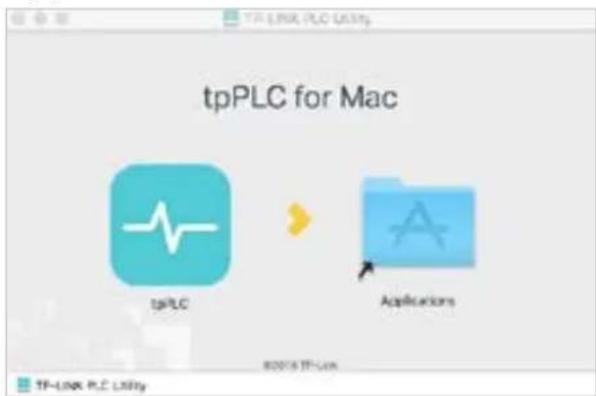
c) Suchen Sie das Dienstprogramm unter "Programme". Klicken Sie einmal, um es zu öffnen.

2. Verbinden Sie Ihren Computer einfach per Ethernetkabel oder drahtlos mit einem Powerline-Gerät.
Dann zeigt Ihnen das Dienstprogramm das Powerline-Netzwerk mit dem lokalen Powerline-Gerät unten und den entfernten Powerline-Geräten darüber.
Tipps:
- Sie können auf jedes Gerät klicken, um die aktuellen Powerline-Raten anzuzeigen. Wenn Sie zwischen zwei Geräten eine rote Linie sehen, bewegen Sie eines der Geräte an einen anderen Ort und überprüfen Sie die Raten erneut.
- Sie können die Anzeigesprache des Produkts nach Ihren Bedürfnissen ändern.
![graph TD A["Device Name: Device Name"] -->|4.4 Mbps| C["Central Device"] B["Device Name: Device Name"] -->|2.5 Mbps| C D["Device Name: Device Name"] -->|10 Mbps| C E["Device Name: Device Name"] -->|70 Mbps| C](/content/2026/05/809035/images/2d39fb12877b498ccc0d019621e7939f980f6d08316385de4c96d617d526dc7c.jpg)
Verwalten Sie ein einzelnes Powerline-Gerät
In diesem Kapitel erfahren Sie, wie Sie ein einzelnes Powerline-Gerät über das Dienstprogramm verwalten. Es enthält die folgenden Abschnitte:
- Grundeinstellungen ändern • Erweiterte Einstellungen ändern • Weiterleitung zum Web Management Interface
- Remote Gerät entfernen
3. 1. Grundeinstellungen ändern
3. 1. 1. Gerätenamen ändern
Das Dienstprogramm benennt standardmäßig ein Powerline-Gerät im Format "Gerätenamen-XXXX", wobei "XXXX" die letzten vier Ziffern der MAC-Adresse des Geräts angibt. Sie können Ihre Powerline-Geräte zur einfachen Identifizierung umbenennen. Führen Sie die folgenden Schritte aus, um ein Gerät umzubenennen:
- Öffnen Sie das Dienstprogramm, bewegen Sie die Maus über ein Gerät und klicken Sie auf das Symbol ⚙️ (Grundeinstellungen).
Notiz:
Die Anmeldung ist bei Ihrem ersten Zugriff auf die Grundeinstellungen eines Powerline-Verstärkers erforderlich. Der Login-Benutzername und das Passwort (standardmäßig admin / admin) sind identisch mit denen der Web-Management-Schnittstelle.
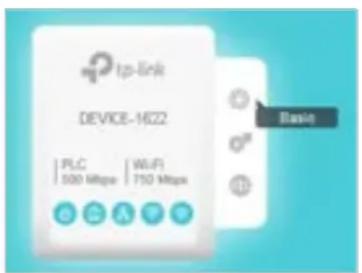
- Gehen Sie auf die Seite Rename, geben Sie einen neuen Namen ein und klicken Sie auf Speichern.
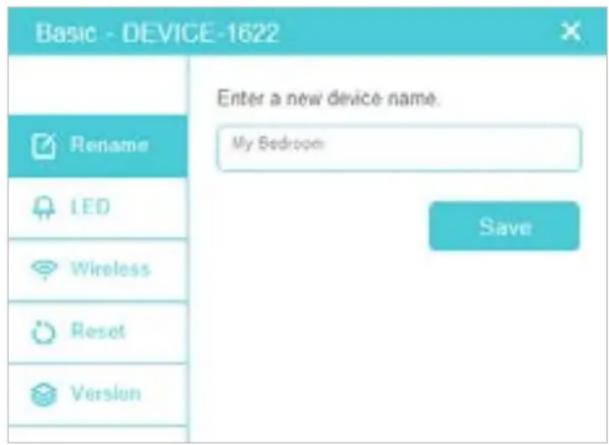
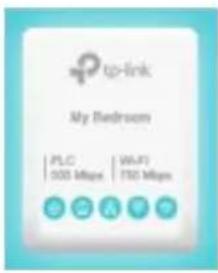
Nun wird Ihnen der neue Gerätename angezeigt.
3.1.2. LEDs ein- oder ausschalten
Geräte-LEDs helfen Ihnen, den Gerätestatus zu kennen. Führen Sie die folgenden Schritte aus, um die LEDs an einem Gerät ein- oder auszuschalten:
- Öffnen Sie das Dienstprogramm, bewegen Sie die Maus über ein Gerät und klicken Sie auf das Symbol 🌐 (Basic).
Notiz:
Die Anmeldung ist bei Ihrem ersten Zugriff auf die Grundeinstellungen eines Powerline-Verstärkers erforderlich. Der Login-Benutzername und das Passwort (standardmäßig admin / admin) sind identisch mit denen der Web-Management-Schnittstelle.
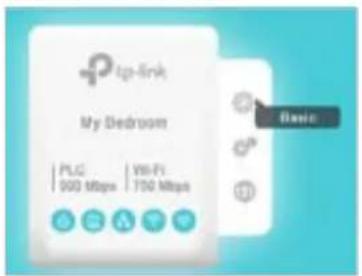
- Gehen Sie auf die Seite LED und klicken Sie auf Ein/Aus, um die LEDs auszuschalten.
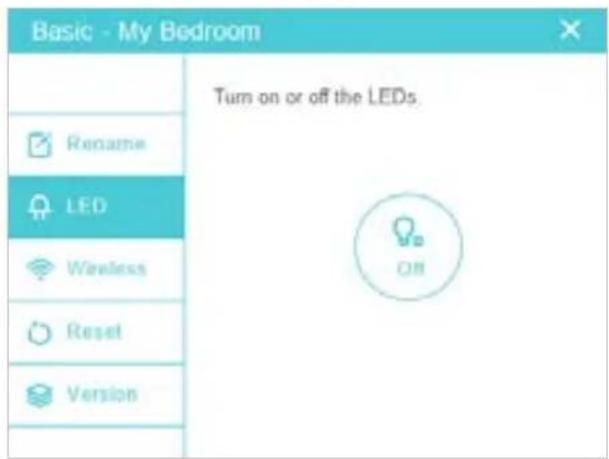
Jetzt werden die angezeigten LEDs sowie die eigentlichen Produkt-LEDs entsprechend ein- bzw. ausgeschaltet.
Notiz:
Einige Powerline-Verstärker unterstützen Wi-Fi Move. Wenn sich solche Geräte in einem Powerline-Netzwerk befinden, das nicht den Standardnamen (HomePlugAV) verwendet, werden Änderungen am LED-Status eines Geräts mit anderen Geräten synchronisiert.
3.1.3. WLAN-Einstellungen anpassen
Bei einem Powerline-Extender (drahtloses Powerline-Gerät) können Sie die Wireless-Einstellungen anpassen. Befolgen Sie die folgenden Schritte zum Anpassen:
- Öffnen Sie das Dienstprogramm, bewegen Sie die Maus über einen Powerline-Verstärker und klicken Sie auf das Symbol (Basic).
Notiz:
Die Anmeldung ist bei Ihrem ersten Zugriff auf die Grundeinstellungen eines Powerline-Verstärkers erforderlich. Der Login-Benutzername und das Passwort (standardmäßig admin / admin) sind identisch mit denen der Web-Management-Schnittstelle.
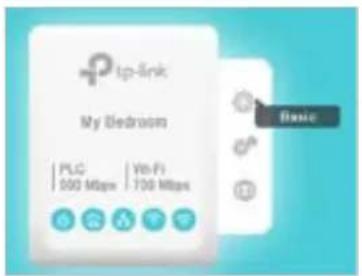
- Gehen Sie zur Wireless-Seite und klicken Sie auf 2.4GHz oder 5GHz.
Notiz:
Wenn Sie das Wireless-Menü nicht finden können, stellen Sie sicher, dass Sie einen Powerline-Verstärker und keinen Powerline-Adapter ausgewählt haben. Stellen Sie dann sicher, dass Ihr Computer eine IP-Adresse des gleichen Segments wie die IP-Adresse des Powerline-Verstärkers verwendet, die von Ihrem Router zugewiesen wurde. Wir empfehlen Ihnen, Ihre Computereinstellungen zu ändern, um automatisch eine IP-Adresse zu erhalten.
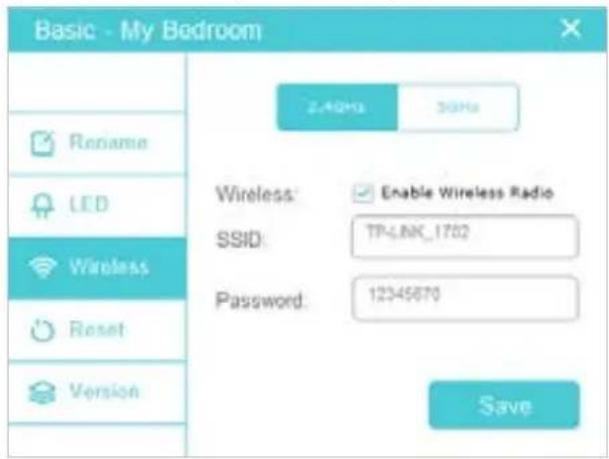
- Behalten Sie die Enable Wireless Radio Checkbox angeklickt, geben Sie eine neue SSID und ein Passwort ein und klicken Sie auf Speichern.
Notiz:
Der Passwort-Typ ist der Gleiche wie auf der Web-Management-Oberfläche. Um den Passworttyp zu ändern, wechseln Sie auf der Webverwaltungsoberfläche zur Seite Wireless > Einstellungen. Einzelheiten finden Sie im Benutzerhandbuch Ihres Powerline-Verstärkers.
Jetzt können Sie mit der neuen SSID und dem von Ihnen festgelegten Passwort eine Verbindung zum Powerline-Verstärker herstellen.
Notiz:
Einige Powerline-Verstärker unterstützen Wi-Fi Move. Wenn sich solche Geräte in einem Powerline-Netzwerk befinden, das nicht den Standardnamen (HomePlugAV) verwendet, werden Änderungen an den Wireless-Einstellungen eines Geräts mit anderen Geräten synchronisiert.
3. 1. 4. Gerät zurücksetzen
Führen Sie die folgenden Schritte aus, um ein Gerät auf die werkseitigen Standardeinstellungen zurückzusetzen:
- Öffnen Sie das Dienstprogramm, bewegen Sie die Maus über ein Gerät und klicken Sie auf das ⚙️ (Basic) Symbol.
Notiz:
Die Anmeldung ist bei Ihrem ersten Zugriff auf die Grundeinstellungen eines Powerline-Verstärkers erforderlich. Der Login-Benutzername und das Passwort (standardmäßig admin / admin) sind identisch mit denen der Web-Management-Schnittstelle.
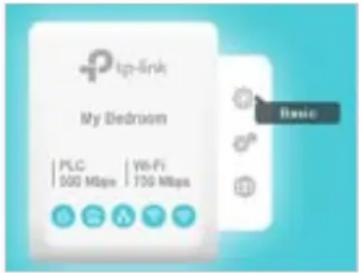
- Gehen Sie auf die Reset-Seite und klicken Sie auf "Zurücksetzen".
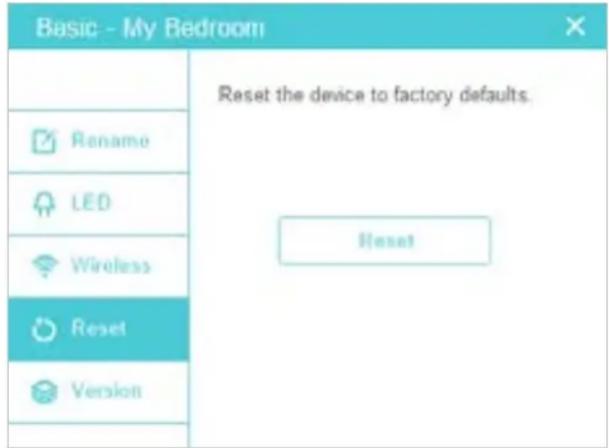
Jetzt wird dieses Gerät auf die Werkseinstellungen zurückgesetzt.
Notiz:
Nach dem Zurücksetzen kann das Gerät das ursprüngliche Powerline-Netzwerk verlassen, wenn dieses Netzwerk nicht den Standardnamen (HomePlugAV) verwendet. In diesem Fall lesen Sie die Kurzanleitung zur Installation des Geräts, um das Gerät zu koppeln.
3.1.5. Firmware-Version überprüfen
Um die Firmware-Version dieses Geräts zu überprüfen, führen Sie die folgenden Schritte aus:
- Öffnen Sie das Dienstprogramm, bewegen Sie die Maus über ein Gerät und klicken Sie auf das Symbol 🌐 (Basic).
Notiz:
Die Anmeldung ist bei Ihrem ersten Zugriff auf die Grundeinstellungen eines Powerline-Extenders erforderlich. Der Login-Benutzername und das Passwort (standardmäßig admin/admin) sind identisch mit denen der Web-Management-Schnittstelle.
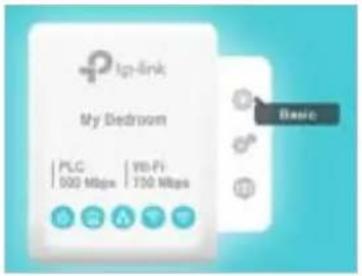
- Gehen Sie zur Seite "Version".
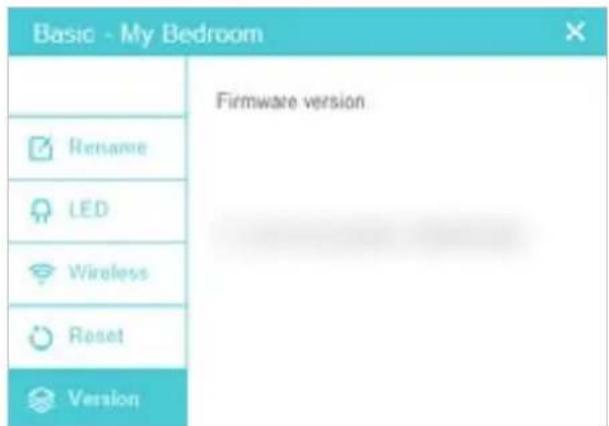
Hier finden Sie die aktuelle Firmware-Version dieses Geräts. Sie können die Firmware unter folgendem Link aktualisieren: Advanced > Update-Seite.
3.2. Erweiterte Einstellungen ändern
3.2.1. QoS einstellen
Mit QoS (Quality of Service) können Sie einem bestimmten Verkehrstyp die höchste Priorität geben. Das Powerline-Gerät priorisiert zuerst die Übertragung des ausgewählten Verkehrstyps im Fall von Datenübertragungsstau.
Befolgen Sie die folgenden Schritte, um QoS einzurichten:
- Öffnen Sie das Dienstprogramm, bewegen Sie die Maus über ein Gerät und klicken Sie auf das Symbol 🔊 (Erweitert).
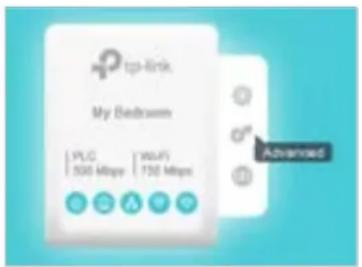
- Gehen Sie zur QoS-Seite, wählen Sie den Verkehrstyp aus und klicken Sie auf Speichern.
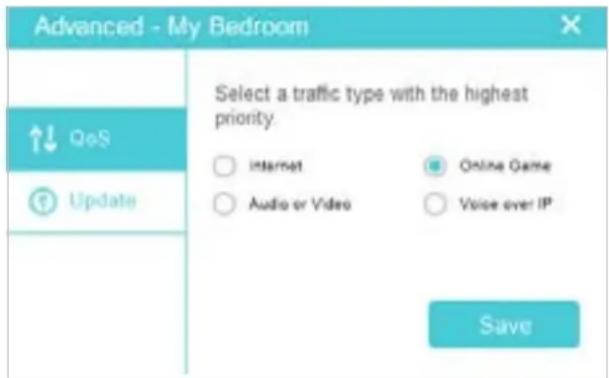
Jetzt garantiert das Powerline-Gerät zunächst die Übertragung des von Ihnen gewählten Verkehrstyps bei Datenübertragungsstau.
3.2.2 Firmware aktualisieren
TP-Link ist darauf spezialisiert, die Produkteigenschaften zu verbessern, um Ihnen ein besseres Netzwerkerlebnis zu bieten. Wir werden die neueste Firmware auf der offiziellen TP-Link-Website (http://www.tp-link.com) veröffentlichen. Sie können die neueste Firmware für Ihr Gerät herunterladen und aktualisieren.
Tipps:
Für einen Powerline-Verstärker ist es besser, Ihre aktuellen Einstellungen zu sichern und die Firmware über die Web-Management-Oberfläche zu aktualisieren. Einzelheiten finden Sie im Benutzerhandbuch.
Führen Sie die folgenden Schritte aus, um die Firmware zu aktualisieren:
- Laden Sie das neueste Firmware-Paket für Ihr Produktmodell von der Support-Seite unter http://www.tp-link.com herunter. Dekomprimieren Sie das Paket, um die Aktualisierungsdatei(en) zu erhalten.
Notiz:
Je nach Produktmodell erhalten Sie einfach eine BIN-Datei, eine GGL-Datei oder eine Kombination aus NVM- und PIB-Dateien.
- Öffnen Sie das Dienstprogramm, bewegen Sie die Maus über ein Gerät und klicken Sie auf das Symbol ⚙️ (Erweitert).
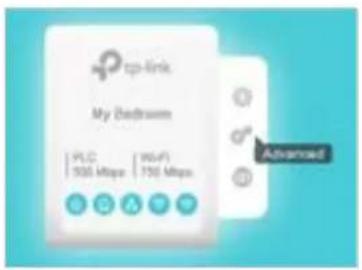
- Gehen Sie zur Update-Seite.
Abhängig vom Produktmodell wird möglicherweise eine der folgenden Seiten angezeigt.
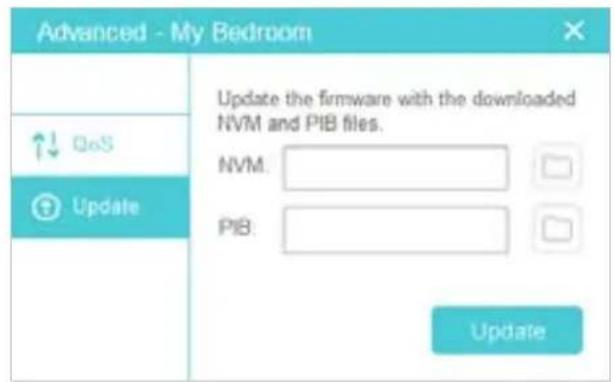
- Wählen Sie die erhaltene(n) Update-Datei(en) und klicken Sie auf Update.
- Warten Sie, bis das Upgrade abgeschlossen ist.
Notiz:
Deaktivieren Sie das Powerline-Gerät während des Upgrades nicht und setzen Sie es nicht zurück.
3.2.3 Wechseln des Arbeitsmodus
Bei einigen Powerline-Geräten können Sie ihren Arbeitsmodus nach Ihren Bedürfnissen ändern.
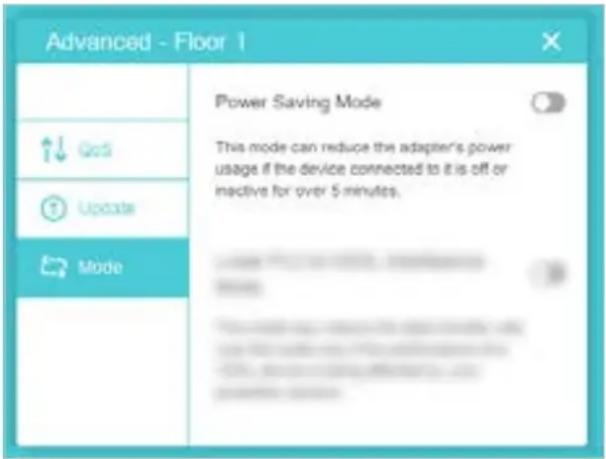
- Strom-Spar-Modus
Dieser Modus wird nur von Powerline-Adaptern unterstützt. Er kann den Stromverbrauch des Powerline-Adapters reduzieren, wenn das angeschlossene Gerät länger als 5 Minuten ausgeschaltet oder inaktiv ist.
Dieser Modus ist standardmäßig aktiviert. Führen Sie die folgenden Schritte aus, wenn Sie ihn deaktivieren möchten:
- Öffnen Sie das Dienstprogramm, bewegen Sie die Maus über einen Powerline-Adapter und klicken Sie auf das Symbol ⚙️ (Erweitert).
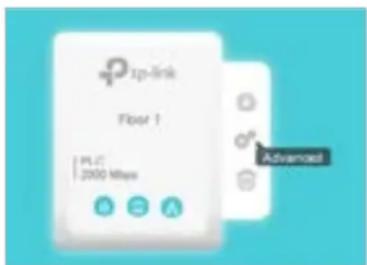
- Gehen Sie zur Seite „Modus“ und schalten Sie den Strom-Spar-Modus aus.
Dieser Modus wird nur von Powerline-Geräten der Serien 8 und 9 unterstützt. Er kann die Störung des VDSL-Geräts verringern, kann jedoch die Datenübertragungsrate verringern. Verwenden Sie diesen Modus nur, wenn die Leistung eines VDSL-Geräts durch Ihr Powerline-Netzwerk beeinträchtigt wird.
Dieser Modus ist standardmäßig deaktiviert. Gehen Sie folgendermaßen vor, wenn Sie ihn aktivieren möchten:
- Öffnen Sie das Dienstprogramm, bewegen Sie die Maus über ein Powerline-Gerät der 8er- oder 9er-Serie und klicken Sie auf das Symbol (Erweitert).
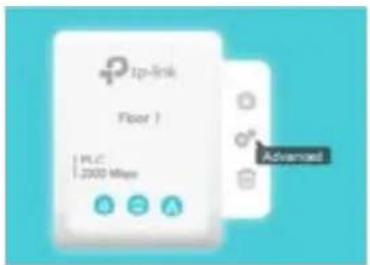
- Gehen Sie zur Seite „Modus“ und aktivieren Sie den „Lower PLC-to-VDSL Interference Mode“.
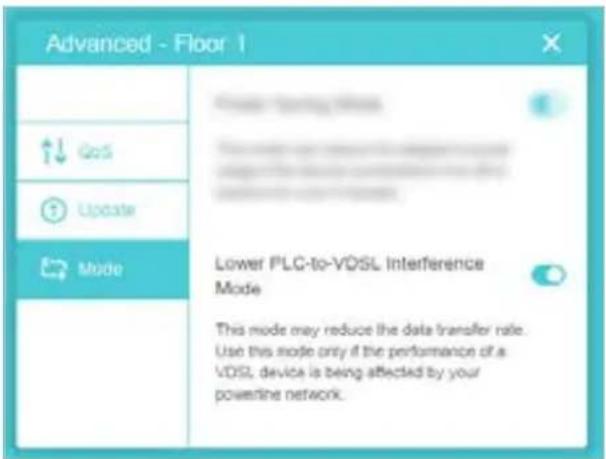
- Klicken Sie im Popup-Fenster auf „Apply“.
Jetzt wird dieses Gerät weniger Interferenzen mit Ihrem VDSL-Gerät haben.
3.3. Weiterleitung an die Web-Management-Schnittstelle
Bei einem Powerline-Verstärker (drahtloses Powerline-Gerät) können Sie für weitere Einstellungen zu seiner Web-Management-Schnittstelle umleiten.
Öffnen Sie das Dienstprogramm, bewegen Sie die Maus über einen Powerline-Verstärker und klicken Sie auf das (Website)-Symbol.
Hinweis:
Wenn Sie das Website-Symbol nicht finden können, stellen Sie sicher, dass Sie einen Powerline-Extender und keinen Powerline-Adapter ausgewählt haben. Stellen Sie dann sicher, dass Ihr Computer eine IP-Adresse des gleichen Segments wie die IP-Adresse des Powerline-Extenders verwendet, die von Ihrem Router zugewiesen wurde. Wir empfehlen Ihnen, Ihre Computereinstellungen zu ändern, um automatisch eine IP-Adresse zu erhalten.
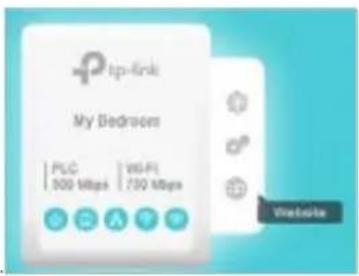
Nun wird ein Webbrowser geöffnet und Sie werden zur Webverwaltungsoberfläche weitergeleitet.
3.4. Remote-Gerät entfernen
So entfernen Sie ein Remote-Gerät aus dem aktuellen Netzwerk:
Öffnen Sie das Dienstprogramm, bewegen Sie die Maus über ein entferntes Gerät und klicken Sie auf das (Entfernen)-Symbol.
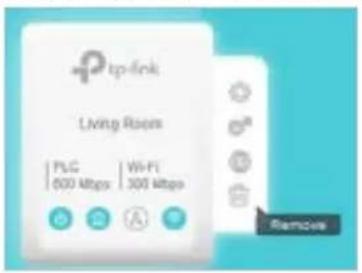
Jetzt verlässt das Remote-Gerät das aktuelle Powerline-Netzwerk und verschwindet aus dem Dienstprogramm.
Verwalten Sie das gesamte Powerline-Netzwerk
In diesem Kapitel erfahren Sie, wie Sie das gesamte Powerline-Netzwerk über das Dienstprogramm verwalten. Es enthält die folgenden Abschnitte:
• Gerät zum Netzwerk hinzufügen - Neuen Powerline-Netzwerknamen vergeben - Seite aktualisieren • LEDs ein- und ausschalten - Nutzertipps anzeigen
4.1. Fügen Sie ein Gerät zum Netzwerk hinzu
Führen Sie die folgenden Schritte aus, um ein Gerät zum aktuellen Netzwerk hinzuzufügen:
- Notieren Sie sich den 16-stelligen Powerline-Schlüssel, der auf dem Geräteetikett angegeben ist.
- Stecken Sie das Gerät in eine Steckdose und warten Sie, bis die LEDs stabil sind.
- Öffnen Sie das Dienstprogramm und klicken Sie auf Gerät hinzufügen in der linken Spalte.
![graph TD A["Device 1: SECKE-408"] -->|LED/Max| B["Process Node"] C["Device 2: SECKE-413"] -->|LED/Max| D["Process Node"] E["Device 3: SECKE-409"] -->|LED/Max| F["Process Node"] style A fill:#f9f,stroke:#333 style C fill:#f9f,stroke:#333 style E fill:#f9f,stroke:#333](/content/2026/05/809035/images/d4e4ac14da7a1b758e64dca6cc03ff099319b10d9e0685a0231327803e4782fb.jpg)
- Auf der Gerät hinzufügen Seite geben Sie den notierten Powerline Schlüssel ein und drücken auf Speichern.
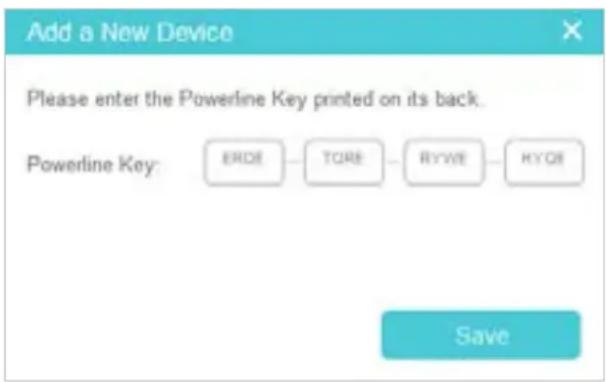
Jetzt erscheint das neue Gerät auf dem Dienstprogramm.
4.2. Legen Sie einen neuen Powerline-Netzwerknamen fest
Der Powerline-Netzwerkname gruppiert Powerline-Geräte in einem Netzwerk. TP-Link-Powerline-Geräte verwenden standardmäßig den Namen "HomePlugAV" und können daher ein Netzwerk bilden, sobald sie in demselben Stromkreis angeschlossen sind. Sie können diesen Namen in einen neuen Namen ändern, sodass nur Powerline-Geräte mit demselben Namen diesem Netzwerk beitreten können.
Führen Sie die folgenden Schritte aus, um einen neuen Powerline-Netzwerknamen festzulegen:
- Öffnen Sie das Dienstprogramm und klicken Sie auf Secure in der linken Spalte.
![graph TD A["PC-Link"] -->|I/O Port| B["PC-Link Device"] B -->|I/O Port| C["PC-Link Device"] style A fill:#f9f,stroke:#333 style B fill:#ccf,stroke:#333 style C fill:#cfc,stroke:#333](/content/2026/05/809035/images/1203560160951bf5334f7b76e546a0697332780e882c88c1408aa76f9395f597.jpg)
- In der Secure Powerline Network Seite geben Sie einen neuen Namen ein oder wählen einen zufällig generierten. Dann klicken Sie auf Speichern.
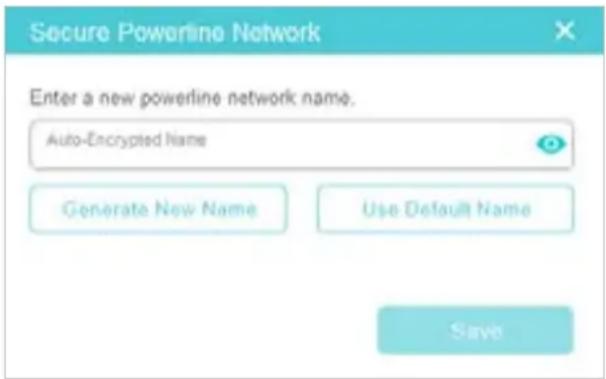
Jetzt können nur die Powerline-Geräte, die denselben Namen verwenden, diesem Netzwerk beitreten.
4.3. Seite aktualisieren
Zum Aktualisieren der Seite klicken Sie einfach auf Refresh in der linken Spalte.
4.4. LEDs ein- und ausschalten
Geräte-LEDs zeigen den Arbeitsstatus des Geräts an. Führen Sie die folgenden Schritte aus, um die LEDs aller Powerline-Geräte im aktuellen Netzwerk ein- oder auszuschalten:
- Öffnen Sie das Dienstprogramm und klicken Sie in der linken Spalte auf LED.
![graph TD A["Device 1"] -->|I/O Port| B["Device 2"] B -->|I/O Port| A style A fill:#f9f,stroke:#333 style B fill:#bbf,stroke:#333 classDef default font-size:fill classDef default color:green classDef default size:red classDef default color:blue class A,B default class B default](/content/2026/05/809035/images/6c8f456fa6060640306040705105598101e7889874d8a173ea6e6c85e1bfae4e.jpg)
- Auf der Seite LED ON/OFF klicken Sie auf das Ein- oder Aus-Symbol.
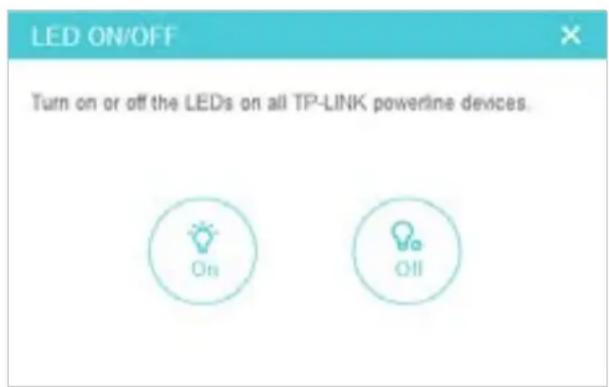
Jetzt werden die angezeigten LEDs sowie die eigentlichen Produkt-LEDs entsprechend ein- bzw. ausgeschaltet.
4. 5. Benutzungstipps anzeigen
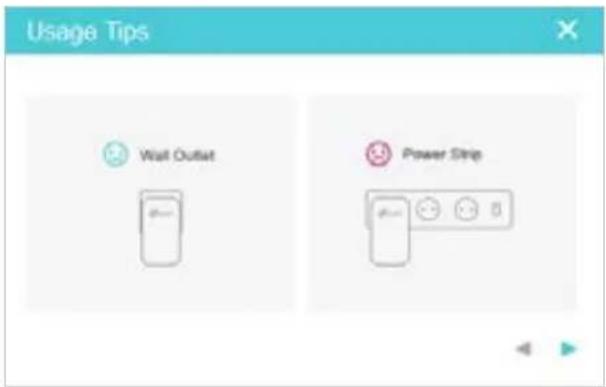
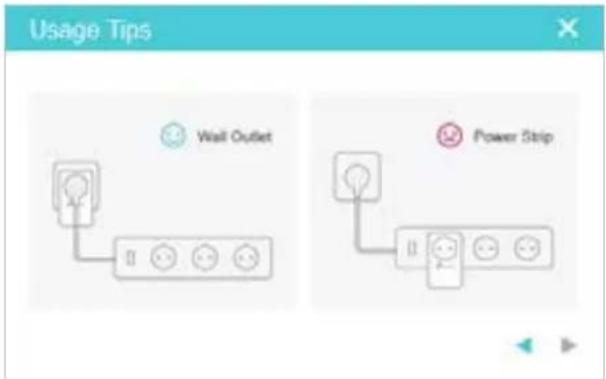
Öffnen Sie das Dienstprogramm und klicken Sie in der linken Spalte auf Anwendungstipps, um die Verwendungstipps für die Verwendung von Powerline-Geräten anzuzeigen.
COPYRIGHT & WARENZEICHEN
Spezifikationen können ohne vorherige Ankündigung geändert werden. TP-Link ist eine eingetragene Marke von TP-Link Technologies Co., Ltd. Andere Marken und Produktnamen sind Marken oder eingetragene Marken ihrer jeweiligen Inhaber.
Kein Teil der Spezifikationen darf ohne Genehmigung von TP-Link Technologies Co., Ltd. in irgendeiner Form oder mit irgendwelchen Mitteln reproduziert oder verwendet werden, um irgendwelche Ableitungen wie Übersetzung, Umwandlung oder Anpassung zu machen. Copyright © 2018 TP-Link Technologies Co., Ltd. Alle Rechte vorbehalten.


- INHALTSVERZEICHNIS
- ÜBER DIESEN LEITFADEN
- BEGRIFFLICHKEITEN
- MEHR INFORMATIONEN
- KAPITEL
- LERNEN SIE DAS DIENSTPROGRAMM TPPLC KENNEN
- WOFÜR SIE DIESE SOFTWARE NUTZEN KÖNNEN
- ZEIGEN SIE EIN KLARES UND INTUITIVES POWERLINE-NETZWERK AN
- VERWALTEN SIE EIN EINZELNES POWERLINE-GERÄT
- VERWALTEN SIE DAS GESAMTE POWERLINE-NETZWERK
- SCHNELLSTART
- VERBINDEN SIE IHREN COMPUTER EINFACH PER ETHERNETKABEL ODER DRAHTLOS MIT EINEM POWERLINE-GERÄT
- TIPPS
- GRUNDEINSTELLUNGEN ÄNDERN
- GERÄTENAMEN ÄNDERN
- NOTIZ
- LEDS EIN- ODER AUSSCHALTEN
- WLAN-EINSTELLUNGEN ANPASSEN
- GERÄT ZURÜCKSETZEN
- FIRMWARE-VERSION ÜBERPRÜFEN
- ERWEITERTE EINSTELLUNGEN ÄNDERN
- QOS EINSTELLEN
- FIRMWARE AKTUALISIEREN
- WECHSELN DES ARBEITSMODUS
- STROM-SPAR-MODUS
- WEITERLEITUNG AN DIE WEB-MANAGEMENT-SCHNITTSTELLE
- HINWEIS
- REMOTE-GERÄT ENTFERNEN
- FÜGEN SIE EIN GERÄT ZUM NETZWERK HINZU
- LEGEN SIE EINEN NEUEN POWERLINE-NETZWERKNAMEN FEST
- SEITE AKTUALISIEREN
- LEDS EIN- UND AUSSCHALTEN
- BENUTZUNGSTIPPS ANZEIGEN
- COPYRIGHT & WARENZEICHEN
Marke : TP-LINK
Modell : TL-PA4022P
Kategorie : Powerline-Adapter