
WFR-1 Di - Radio SANGEAN - Kostenlose Bedienungsanleitung
Finden Sie kostenlos die Bedienungsanleitung des Geräts WFR-1 Di SANGEAN als PDF.


| Produkttyp | Internetradio, DAB+, UKW-Empfang |
| Marke | Sangean |
| Modell | WFR-1 Di |
| Abmessungen (B x H x T) | ca. 20 x 12 x 13 cm |
| Gewicht | ca. 0,8 kg (ohne Batterien) |
| Stromversorgung | Netzteil 9V DC, optional 6× C-Batterien |
| Stromverbrauch | ca. 10 W (Betrieb), <0,5 W (Standby) |
| Display | LCD 2×16 Zeichen, hinterleuchtet |
| Empfangsarten | Internetradio (Wi-Fi), DAB+, DAB, UKW (RDS) |
| WLAN-Standard | 802.11 b/g/n, 2,4 GHz |
| Audioausgang | Kopfhörer 3,5 mm, Line-Out |
| Lautsprecher | 1× 7,6 cm, 8 Ohm, 2 W |
| Fernbedienung | IR-Fernbedienung im Lieferumfang |
| Sender speichern | bis zu 10 Favoriten (Internet, DAB+, UKW) |
| Zusatzfunktionen | Sleep-Timer, Wecker, USB-Ladebuchse, Equalizer |
| Reinigung | Gehäuse mit weichem, trockenem Tuch abwischen |
| Sicherheitshinweise | Nur in Innenräumen verwenden, vor Feuchtigkeit schützen |
| Entsorgung | Elektrogeräte nicht im Hausmüll, Recycling beachten |
| Mitgeliefertes Zubehör | Netzteil, Fernbedienung, Bedienungsanleitung |
Häufig gestellte Fragen - WFR-1 Di SANGEAN
Benutzerfragen zu WFR-1 Di SANGEAN
0 Frage zu diesem Gerät. Beantworten Sie die, die Sie kennen, oder stellen Sie Ihre eigene.
Eine neue Frage zu diesem Gerät stellen
Laden Sie die Anleitung für Ihr Radio kostenlos im PDF-Format! Finden Sie Ihr Handbuch WFR-1 Di - SANGEAN und nehmen Sie Ihr elektronisches Gerät wieder in die Hand. Auf dieser Seite sind alle Dokumente veröffentlicht, die für die Verwendung Ihres Geräts notwendig sind. WFR-1 Di von der Marke SANGEAN.
BEDIENUNGSANLEITUNG WFR-1 Di SANGEAN
Wichtige Sicherheitshinweise 94-96
Inbetriebnahme 97-98
Bedienelemente 99-102
Internetzugang für Internetradio 106-109
Internetradio hören 110-122
Digitalradio (DAB plus) 123-130
Uhrzeit 130-132
Firmware-Upgrade 133-134
Fehlerbehebung 135
Technische Daten 136
Wichtige Sicherheitshinweise
- Lesen und verstehen Sie vor der Inbetriebnahme alle Sicherheits- und Bedienungshinweise.
- Bewahren Sie die Anleitung auf: Die Sicherheitshinweise und die Bedienungsanleitung sollten Sie für den späteren Gebrauch aufbewahren.
- Beachten Sie die Warnhinweise. Alle Warn- und Bedienungshinweise auf dem Gerät sollten unbedingt befolgt werden.
- Befolgen und benutzen Sie alle Anweisungen.
- Verwenden Sie lediglich vom Hersteller angegebenes Zubehör.
- Benutzen Sie zur Reinigung der Außenseite des Radios lediglich ein trockenes Tuch.
-
Ventilation: Das Gerät sollte so aufgestellt werden, dass die Luftzirkulation nicht beeinträchtigt wird. Das Gerät sollte z. B. nicht auf ein Bett, Sofa, Bettvorleger oder eine andere weiche Unterlage gestellt werden, bei der die Ventilationsöffnungen blockiert werden könnten. Das Gerät sollte nicht an Orten aufgestellt werden, an denen die Luftzufuhr zu den Ventilationsöffnungen beeinträchtigt werden könnte. Halten Sie and der Rückseite des Radios mindestens 10 cm Abstand zur Wand.
-
Wasser und Feuchtigkeit: Das Gerät sollte nicht in der Nähe von Wasser benutzt werden. Benutzen Sie das Gerät nicht in der Nähe von Badewannen, Waschbecken, Spülen, feuchten Kellerräumen, Swimmingpools etc.
WARNUNG! Setzen Sie dieses Gerät niemals Regen oder Feuchtigkeit aus. - Setzen Sie dieses Gerät niemals Wassertropfen oder -spritzern aus. Gegenstände, die mit Flüssigkeiten gefüllt sind, wie z. B. Vasen oder Trinkgläser, sollten niemals auf das Gerät gestellt werden.
- Installieren Sie das Gerät nicht in der Nähe von Hitzequellen, wie z. B. Heizungen, Herden oder anderen Geräten die Hitze produzieren (z. B. Verstärker) auf.
- Benutzen Sie zur Aufstellung des Geräts keine instabilen Wagen, Gestelle, Haltevorrichtungen oder Tische. Das Gerät kann herunterfallen und damit zu Verletzungen oder Beschädigungen am Gerät führen.
- Versuchen Sie nicht das Gerät selbst zu reparieren. Bei Öffnen des Gehäuses setzen Sie sich gefährlicher Hochspannung aus und machen die Garantie nichtig. Wenden Sie sich nur an ausgebildetes Wartungspersonal.
-
Ziehen Sie vor der Reinigung des Geräts immer den Stecker aus der Steckdose. Benutzen Sie zur Reinigung der Außenseite des Radios lediglich ein trockenes Tuch.
-
Schließen Sie das Netzkabel nicht an eine Steckdose an, wenn diese Nass ist. Vergewissern Sie sich, dass die eine Steckdose vor der Bentzung vollständig trocken ist.
- Stromversorgung: Das Gerät sollte nur an Stromnetze angeschlossen werden, die den Spezifikationen auf dem Typenschild entsprechen. Falls Sie sich nicht sicher über die Spezifikationen Ihres Stromnetzes sind, wenden Sie sich bitte an Ihren Händler oder Ihren Stromnetzbetreiber.
- Netzkabel: Das Netzkabel sollte so verlegt werden, dass niemand darauf treten kann oder Objekte darauf gestellt werden. Achten Sie insbesondere auf den Stecker, bei Steckdosen oder am Ausgangspunkts des Kabels am Gerät. Ziehen Sie den Stecker aus der Steckdose, indem Sie am Stecker ziehen und nicht am Kabel. Benutzen Sie das Gerät nur mit dem auf dem Gerät angegebenen Netzstrom. Falls Sie sich nicht sicher über die Spezifikationen Ihres Stromnetzes sind, wenden Sie sich bitte an Ihren Händler oder Ihren Stromnetzbetreiber.
-
Wenn Ihr Gerät über einen polarisierten oder geerdeten Stecker verfügt, machen Sie auf keinen Fall diese Sicherheitsfunktion unbrauchbar. Ein polarisierter Stecker hat zwei Flügel, bei denen einer breiter als der andere ist. Verfügt der Stecker über eine Erdung, so ist ein dritter Erdungsflügel vorhanden. Der breite und der Erdungsflügel sind eingebaute Sicherheitsvorrichtungen. Wenn der Stecker Ihres Geräts nicht in Ihre Steckdose passt, wenden Sie sich bitte an einen ausgebildeten Elektriker.
-
Überlasten Sie die Wandsteckdosen und Verlängerungskabel nicht. Ansonsten kann erhöhte Feuer- und Stromschlaggefahr bestehen. Stecken Sie niemals Gegenstände in die Öffnungen des Geräts.
- Der Netzstecker sollte sich immer in der Nähe des Radios befinden und im Notfall leicht zugänglich sein. Um das Radio vom Strom zu trennen, ziehen Sie einfach den Netzstecker aus der Steckdose heraus.
- Fremdgegenstände – Versuchen Sie niemals Gegenstände irgendwelcher Art in das Gerät zu stecken. Hochspannungsteile könnten berührt werden und zu Feuer oder Stromschlag führen. Lassen Sie niemals Flüssigkeiten irgendwelcher Art auf das Gerät kommen.
-
Ziehen Sie den Stecker aus der Steckdose und wenden Sie sich an ausgebildetes Wartungspersonal, wenn folgende Umstände eintreten:
a. Wenn Netzkabel oder Netzstecker beschädigt sind.
b. Wenn Flüssigkeiten auf das Gerät geschüttet wurden oder Fremdgegenstände in das Geräteinnere gelangt sind.
c. Wenn das Gerät Regen oder Wasser ausgesetzt wurde.
d. Wenn das Gerät trotz Befolgung der Bedienungsanweisungen nicht richtig funktioniert.
e. Wenn das Gerät heruntergefallen oder auf irgendwelche Weise beschädigt wurde.
f. Wenn das Gerät einen deutlichen Leistungsabfall zeigt. -
Wenn Sie Risse oder Beschädigungen am LCD-Display bemerken, berühren Sie die Flüssigkeit bitte nicht.
- Veränderungen oder Modifikationen an diesem Gerät, die nicht ausdrücklich vom Verantwortlichen für Konformität genehmigt wurden, machen die Rechte des Benutzers auf den Betrieb des Geräts nichtig.
- Um der FCC-RF-Vorschrift zu entsprechen, darf das Gerät und dessen Antenne nicht modifiziert werden. Veränderungen am Gerät oder der Antenne, können dazu führen, dass die RF-Grenzwerte überschritten werden, und der Benutzer das Recht auf Benutzung des Geräts verwirkt.
- FCC-INFORMATIONEN:
Die FCC-Interferenzerklärung zu Radiofrequenzen beinhaltet den folgenden Absatz:
Dieses Gerät wurde entsprechend Teil 15 der FCC-Richtlinien getestet und hält die für Klasse B geltenden Beschränkungen für digitale Geräte ein.
Diese Beschränkungen sind dafür entwickelt worden, einen ausreichenden Schutz gegen schädliche Interferenz in Wohngebieten zu sichern. Dieses Gerät verursacht, benutzt und strahlt Radiowellen aus, und kann, wenn es nicht der Bedienungsanleitung entsprechend installiert wird, für Radiokommunikation schädliche Interferenz verursachen. Es wird allerdings nicht garantiert, dass bei bestimmten Konfigurationen keine Interferenz entstehen kann.
Wenn das Gerät als Ursache für Interferenz festgestellt werden kann, indem es an- und ausgeschaltet wird, wird dem Benutzer empfohlen die Interferenz durch eine der folgenden Maßnahmen zu korrigieren:
- Richten Sie die Empfangsantenne neu aus bzw. stellen Sie sie an einem anderen Ort auf.
- Erhöhen Sie die Entfernung zwischen Gerät und Empfänger.
- Verbinden Sie das Gerät mit einer Steckdose, die nicht mit dem Empfangsgerät verbunden ist.
- Wenden Sie sich an Ihren Händler oder an einen erfahrenen Radio-Fernsehtechniker.
Dem Benutzer sind Veränderungen und Modifikationen an diesem Gerät ohne schriftliche Zusage der Firma SANGEAN ELECTRONICS INC. untersagt. Modifikationen können dazu führen, dass der Benutzer das Recht auf die Benutzung des Geräts verwirkt.
- Übermäßiger Schalldruck von Kopfhörern kann Hörschäden verursachen. Höhere Einstellungen am Equalizer verursachen höhere Signalspannungen am Kopfhörerausgang.
Inbetriebnahme
Herzlichen Glückwunsch zum Kauf des Sangean WFR-1Di. Überprüfen Sie den Verpackungsinhalt und vergewissern Sie sich, dass die folgenden Gegenstände vorhanden sind:
Produkt und Zubehör:
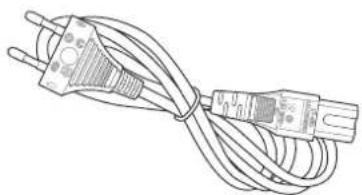
- Netzkabel: zur Stromversorgung des Radios.
- Fernbedienung: zur Fernbedienung des Radios.
Netzkabel
Einschalten des Radios
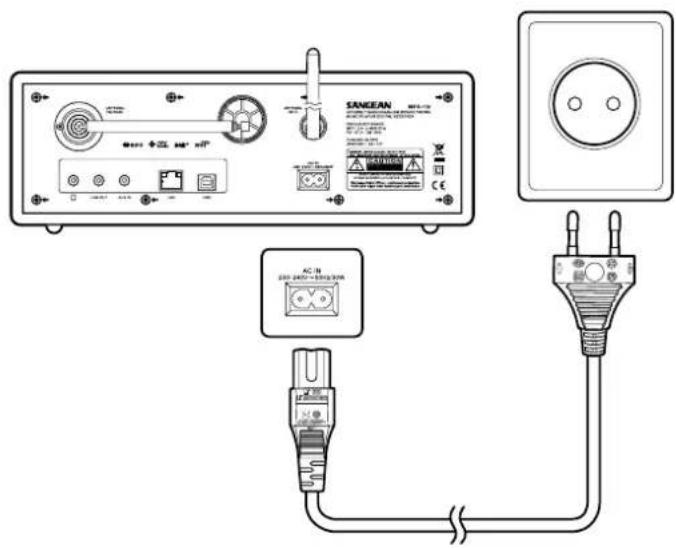
- Schließen Sie das Netzkabel am Radio an und stecken Sie es wie in der Abbildung gezeigt in eine Steckdose.
text_image
SANCEAN AC-10 DC 200V - 100V/30A- Betätigen Sie die Bereitschaftstaste zum Einschalten des Radios.
Hinweis:
Benutzen Sie nur das mit diesem Radio mitgelieferte Netzteil.
Der Anschluss von nicht kompatiblen Netzteilen kann zu permanenten Schäden am Radio führen.
Bedienelemente
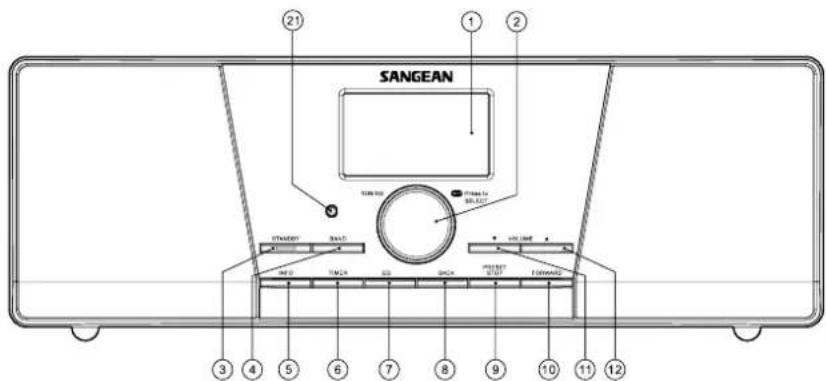
(Gerätevorderseite)
text_image
SANGEAN 1 2 3 4 5 6 7 8 9 10 11 12| Bezeichnung Beschreibung | ||
| 1 | LCD-Display Bildschirm zur Textanzeige. | |
| 2 | Frequenzdrehknopf Benutzen Sie diesen Drehknopf zur Menüauswahl und — navigation. Betätigen Sie den Drehknopf zur Bestätigung Ihrer Auswahl. | |
| 3 | Bereitschaftstaste (STANDBY) Ein-/Ausschalten des Radios. | |
| 4 | BAND-Taste Benutzen Sie diese Taste, um zwischen verschiedenen Betriebsarten zu wechseln. | |
| 5 | INFO-Taste Benutzen Sie diese Taste zur Anzeige von Informationen auf dem LCD-Bildschirm. | |
| 6 | TIMER-Taste Benutzen Sie diese Taste zum Einstellen der Uhrzeit und der Weckalarme. | |
| 7 | EQ-Taste Benutzen Sie diese Taste zum Einstellen der Equalizer-Funktion. | |
| 8 | Schnellrücklauf (BACK) | Betätigen Sie diese Taste, um in Menüs eine Seite zurück zu gehen. Benutzen Sie diese Taste im Musikwiedergabemodus, um einen Musiktitel vor zu springen.In Einstellungsmenüs dient die Taste zum Zurückkehren zum vorigen Eingabefeld. |
| 9 | SENDERSPEICHER/STOPP-Taste | Betätigen Sie diese Taste zum Aufrufen des Einstellungsmenüs. Betätigen Sie die Taste im Musikwiedergabemodus, um die Wiedergabe zu stoppen. |
| 10 | Schnellvorlauf (FORWARD) | Betätigen Sie die Taste während der Eingabe von Benutzername und Passwort, um ein Feld nach rechts zu gehen. Betätigen Sie die Taste im Musikwiedergabemodus, um einen Musiktitel nach vorne zu springen. |
| 11 | Lautstärke verringern | Benutzen Sie diese Taste zum Verringern der Lautstärke. |
| 12 | Lautstärke erhöhen | Benutzen Sie diese Taste zum Verringern der Lautstärke. |
Bedienelemente
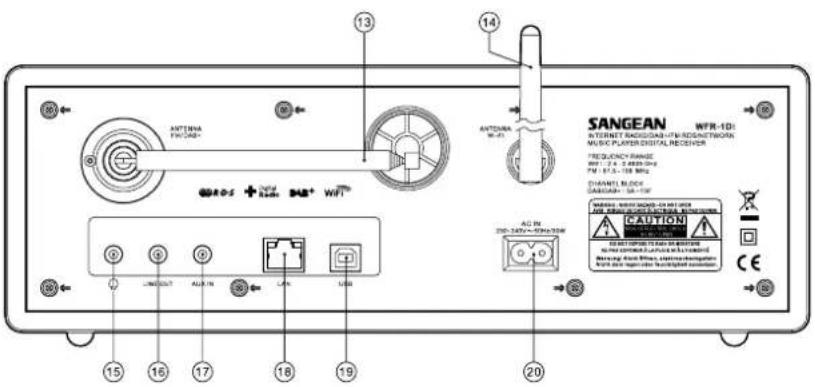
(Geräterückseite)
text_image
SANGEAN WFR-1D: INTERNET RADIOSCAN WITH RECAUTIONS MUSIC PLAYER DIGITAL RECEIVER FREQUENCY CHANGE MIN 2.5 dB/Hz MIN 67.5-108 MHz CHANNEL BLOCK GASPAR-SW - 5V - 10V AC IN 250-340V~500V~ CAUTION CAUTIONS CAUTIONS CAUTIONS CAUTIONS CAUTIONS CAUTIONS CAUTIONS CAUTIONS CAUTIONS CAUTIONS CAUTIONS CAUTIONS CAUTIONS CAUTIONS CAUTIONS CAUTIONS CAUTIONS CAUTIONS CAUTIONS CAUTIONS CAUTIONS CAUTIONS CAUTIONS CAUTIONS CAUTIONS CAUTION SANGEAN WFR-1D: INTERNET RADIOSCAN WITH RECAUTIONS MUSIC PLAYER DIGITAL RECEIVER FREQUENCY CHANGE MIN 2.5 dB/Hz MIN 67.5-108 MHz CHANNEL BLOCK CAUTIONS CAUTIONS CAUTIONS CAUTIONS CAUTIONS CAUTIONS CAUTIONS CAUTIONS CAUTIONS CAUTIONS CAUTIONS CAUTIONS CAUTIONS CAUTIONS CAUTIONS CAUTIONS CAUTIONS CAUTIONS CAUTIONS CAUTIONS CAUTIONS CAUTIONS CAUTIONS CAUTIONS CAUTIONN| Bezeichnung Beschreibung | ||
| 13 | Antenne für UKW- und Digitalradio (DAB plus) Benutzen Sie diese Antenne für UKW- und Digitalradio (DAB plus). | |
| 14 | Wi-Fi-Antenne Für drahtlosen Zugang zu Internetradiosendern. | |
| 15 | Kopfhöreranschluss Zum Anschluss der Kopfhörer. | |
| 16 | LINE OUT-Buchse Anschluss an ein externes Gerät. | |
| 17 | AUX-Eingang Zum Anschluss externer Audiogeräte. | |
| 18 | LAN-Port Für Ethernet-Zugang zu Internetradiosendern. | |
| 19 | USB-Port Zum Anschluss eines USB-Laufwerks für Firmware-Upgrades. | |
| 20 | Netzkabelanschluss Zum Anschluss des Netzkabels. | |
Bedienelemente
(Fernbedienung)
A. Ein/Aus-Taste
B. Lautstärketasten
C. Senderspeicher
D. Speichertasten 7,8,9,0,+10 / zurück, pause, vor, 10+
E. Stopptaste (STOP)
F. Frequenz erhöhen (TUNE+)
G. Frequenz verringern (TUNE-)
H. Schnellvorlauf (FORWARD)
I. Schnellrücklauf (BACK)
J. Eingabe (ENTER)
K. INFO-Taste
L. TIMER-Taste
M. Musikplayer-Taste
N. FM-Taste
O. Internet-Radio-Taste
P. AUX-Taste
Q. DAB-Taste
R. EQ-Taste
S. Ton Aus (Mute)

text_image
A R EQ S 1 2 3 VOL ▲ C D 7 8 9 10% I J L N Q O TUNE + SACK FWD TUNE - TIMES FM OAS INTERNET RADIO MUSIC PLAYER AUX IN K M P WiFi RC-P8| Bezeichnung Beschreibung | ||
| A | Ein/Aus-Taste Ein-/Ausschalten des Radios. | |
| B | Lautstärketasten Benutzen Sie diese Tasten zum | Erhöhen bzw.. Verringern der Lautstärke. |
| C | Senderspeicher Benutzen Sie diese Tasten, um gespeicherte Sender aufzurufen. | |
| D | Senderspeicher 7,8,9,0,+10/voriger Titel, Pause, nächster Titel, 10+ | Benutzen Sie diese Tasten, um die Senderspeicher 7, 8, 9, 10 aufzurufen. Benutzen Sie die Tasten ebenfalls für die Funktionen Zurück, Pause, Vor, 10+. |
| E | Stopptaste (STOP) | Betätigen Sie diese Taste, um die momentane Funktion zu stoppen. Betätigen Sie die Taste im Musikwiedergabemodus, um die Wiedergabe zu stoppen. |
| F | Frequenz erhöhen (TUNE+) Navigationstaste oben. | |
| G | Frequenz verringern (TUNE-) Navigationstaste unten. | |
| H | Schnellvorlauf (FORWARD) | Betätigen Sie die Taste während der Eingabe von Benutzername und Passwort, um ein Feld nach rechts zu gehen.Betätigen Sie die Taste im Musikwiedergabemodus, um einen Musiktitel nach vorne zu springen. |
| I | Schnellrücklauf (BACK) | Betätigen Sie diese Taste, um in Menüs eine Seite zurück zu gehen. Benutzen Sie diese Taste im Musikwiedergabemodus, um einen Musiktitel vor zu springen.In Einstellungsmenüs dient die Taste zum Zurückkehren zum vorigen Eingabefeld. |
| J | Eingabe (ENTER) | Betätigen Sie diese Taste zur Bestätigung Ihrer Auswahl. |
| K | INFO-Taste | Benutzen Sie diese Taste zur Anzeige von Informationen. |
| L | TIMER-Taste | Benutzen Sie diese Taste zum Einstellen der Uhrzeit und der Weckalarme. |
| M | Musikplayer-Taste | Betätigen Sie diese Taste, um in den Musikwiedergabemodus zu gelangen. |
| N | FM-Taste | Betätigen Sie diese Taste, um in den UKW-Radiomodus zu gelangen. |
| O | Internet-Radio-Taste | Betätigen Sie diese Taste, um in den Internet-Radiomodus zu gelangen. |
| P | AUX-Taste | Betätigen Sie diese Taste, um in den AUX-Modus zu gelangen. |
| Q | DAB-Taste | Betätigen Sie diese Taste, um in den Digitalradiomodus (DAB plus) zu gelangen. |
| R | EQ-Taste | Benutzen Sie diese Taste zum Einstellen der Equalizer-Funktion. |
| S | Ton Aus (Mute) | Betätigen Sie diese Taste, um den Ton auszustellen. |
Menüauswahl
Es stehen Ihnen zwei Arten der Menüauswahl zur Verfügung.
-
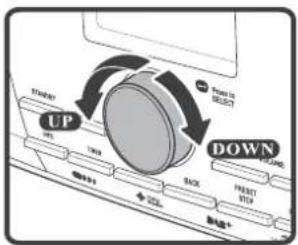
Navigieren Sie durch die Auswahl mithilfe des Frequenzdrehknopfs, um das > -Symbol zu bewegen. Betätigen Sie den Frequenzdrehknopf zur Bestätigung Ihrer Auswahl. Benutzen Sie die Schnellsuchlauftasten, um ins vorige Menü zurückzukehren.
-
Benutzen Sie die Navigationstasten (TUNE +, TUNE-, BACK, FWD) auf der Fernbedienung, um das > -Symbol zu bewegen und betätigen Sie die Enter-Taste zur Bestätigung Ihrer Auswahl. Benutzen Sie die Schnellsuchlauftasten, um ins vorige Menü zurückzukehren.
* Falls nötig können Sie die BACK-Taste solange betätigen, bis Sie zurück ins Hauptmenü gelangen.
Markieren Sie Ihre Auswahl und betätigen Sie den Frequenzdrehknopf. Sie können dann das Radio anfangen zu benutzen.
Menünavigation.
text_image
STRAWY UP DOWN OFF START + 100% + 200% + 300%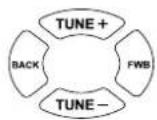

text_image
TINING Power to SELECT ENTER VOLUME SIN BOX FREE STOP + 12L 输出+
text_image
DAB Station list > Local scan Full scan Manual tune > DRC >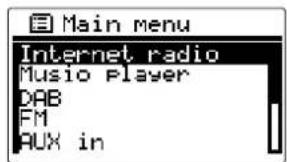
Zur Benutzung des Radios ist u. U. die Eingabe von Text notwendig.
So müssen Sie in bestimmten Fällen Benutzernamen, Passwörter, Sendernamen etc.. eingeben.
Zur Eingabe von Text:
- Drehen Sie den Frequenzdrehknopf zum Markieren eines Zeichens.
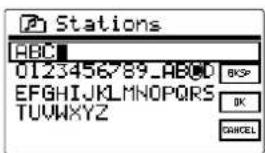
text_image
Stations ABC 0123456789_ABCD EFGHIJKLMNOPQRS TUVWXYZ- Betätigen Sie den Drehknopf zur Bestätigung Ihrer Auswahl.
- Benutzen Sie BKSP zum Löschen Ihrer Eingabe.
- Benutzen Sie OK, wenn Sie mit der Eingabe fertig sind.
- Benutzen Sie CANCEL, um die Eingabe abzubrechen und zu verlassen.
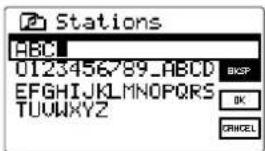
text_image
Stations ABC 0123456789_ABCD EFGHIJKLMNOPQRS TUWXYZ BXP OK CRCEL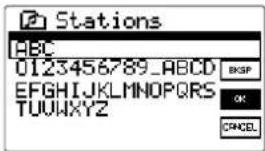
text_image
Stations ABC 0123456789_ABCD EFGHIJKLMNOPQRS TUUHXYZ OKSP OK CANCEL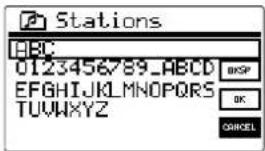
text_image
Stations ABC 0123456789_ABCD EFGHIJKLMNOPQRS TUVWXYZ OKSP OK CANCELSpracheinstellungen
In diesem Menüpunkt können Sie die Anzeigesprache festlegen.
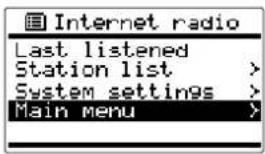
- Gehen Sie auf > System settings > Language und wählen Sie eine Sprache.
* Falls nötig können Sie die BACK-Taste solange betätigen, bis Sie zurück ins Hauptmenü gelangen.
Internetzugang (für Internetradio)
Bevor Sie Ihr Internet-Radio benutzen können, brauchen Sie Folgendes:
- Eine Breitband-Internetverbindung oder
- Einen WLAN-Zugangspunkt (WiFi) oder eine Ethernet-Verbindung (10 oder 100 Mbit/Sek. mit RJ45-Anschluss), die an Ihren Internetanschluss angebunden ist, z. B. über einen Router. In vielen Fällen ist dies ein WLAN-Zugangspunkt, Breitbandmodem oder ein Router, die von Ihrem Internet-Provider zur Verfügung gestellt werden oder in einem Computerladen erworben werden können.
- Wenn Ihr WLAN-Zugangspunkt durch WEP (Wired Equivalent Privacy) oder WPA (Wi-Fi Protected Access) gesichert ist, benötigen Sie den entsprechenden Zugangscode, um mit dem Internet-Radio auf das Internet zuzugreifen.
WICHTIG:
Bevor Sie weiter lesen, vergewissern Sie sich bitte, dass Ihr WLAN-Zugangspunkt bzw.. Router angeschaltet und mit dem Internet über eine Breitbandverbindung verbunden ist (benutzen Sie einfach Ihren Computer, um dies festzustellen). Lesen Sie dazu bitte die Anleitung des von Ihnen benutzten WLAN-Zugangspunkts oder Routers.
* Es stehen zwei Möglichkeiten zum Anschluss Ihres Radios an ein Netzwerk zur Verfügung. Über eine Kabelverbindung oder drahtlos:
Anschluss an ein WLAN-Netzwerk
- Vergewissern Sie sich, dass Sie sich im Sendebereich eines WLAN-Netzwerks befinden.
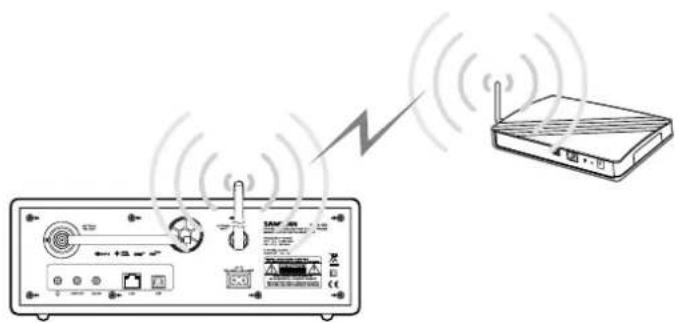
- Gehen Sie auf > System settings > Network > Network wizard > [Name des WLAN-Netzwerks].
- Wenn Ihr Internetzugangspunkt (Router) über kein Passwort verfügt, wird Ihr Radio nun mit dem Internet verbunden. Andernfalls,
- Wenn Ihr Internetzugang (Router) mit einem Passwort geschützt ist, erscheint in der Anzeige entweder „Enter WEP key“ oder „Enter WPA key“. Sie müssen dann den korrekten WEP- bzw.. WPA-Zugangsschlüssel eingeben, damit das Radio eine Verbindung zu Ihrem Netzwerk aufbauen kann.
Wenn Sie nicht über den WEP- bzw.. WPA-Zugangsschlüssel verfügen, wenden Sie sich bitte an die Person, die das Netzwerk eingerichtet hat. Manche WLAN-Router verfügen u. U. über werksmäßig voreingestellte Zugangsschlüssel. In diesem Fall lesen Sie sich bitte die mit Ihrem Router mitgelieferte Anleitung durch.
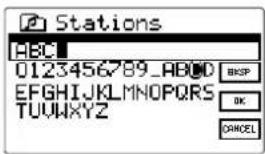
Sie werden dazu Aufgefordert ein Passwort einzugeben:
- Drehen Sie den Frequenzdrehknopf zum Markieren eines Zeichens.
- Betätigen Sie den Drehknopf zur Bestätigung Ihrer Auswahl.
- Benutzen Sie BKSP zum Löschen Ihrer Eingabe.
- Benutzen Sie OK, wenn Sie mit der Eingabe fertig sind.
- Benutzen Sie CANCEL, um die Eingabe abzubrechen und zu verlassen.
- Auf dem Bildschirm erscheint „Connected“, sobald die Verbindung aufgebaut ist.
text_image
Stations ABC 0123456789_ABUD EFGHIJKLMNOPQRS TUVWXYZ BISP OK CANCEL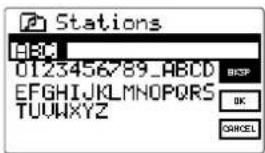
text_image
Stations ABC 0123456789_ABCD EFGHIJKLMNOPQRS TUWXYZ BSP OK ORCEL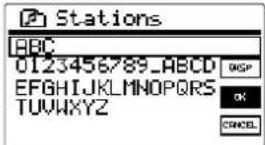
text_image
Stations ABC 0123456789_ABCD EFGHIJKLMNOPQRS TUVWXYZ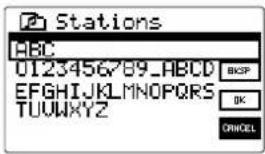
text_image
Stations ABC 0123456789_ABCD EFGHIJKLMNOPQRS TUOWXYZ BXP OK CANCELAnschluss an ein Ethernet-Netzwerk
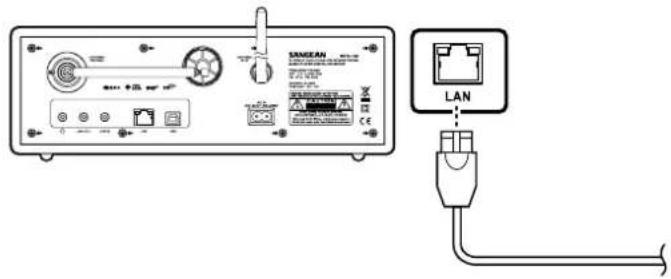
Schließen Sie das Ethernet-Kabel am RJ-45 auf der Rückseite des Radios an. Wenn ein WLAN-Zugangspunkt vorhanden Sie, wird das Radio diese Verbindung bevorzugen.
Der RJ-45-Anschluss verfügt über zwei Kontrolllampen.
Wenn Probleme mit der Ethernet-Verbindung auftreten, können Sie mithilfe dieser Statusanzeigen u. U. die Ursache des Problems lokalisieren.
Grün AN = Verbindung aufgebaut, Blinkend = Datentransfer Gelb AN = 100Mbps-Verbindung, AUS = 10Mbps-Verbindung
Es stehen Ihnen 3 Arten, um in den Internet-Radiomodus zu gelangen, zur Verfügung:
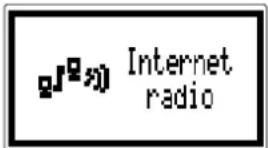
- Gehen Sie in der Menüauswahl auf > Main menu > Internet radio oder
-
Betätigen Sie die BAND-Taste, bis „Internet radio“ erscheint oder
-
Betätigen Sie die Internet-Radio-Taste auf der Fernbedienung.
text_image
gJ²外) Internet radioDas Radio stellt dann eine Verbindung zum zuletzt gewählten Sender her.
Wenn Sie einen anderen Sender wählen wollen (oder dies das erste Mal ist, dass Sie einen Internetsender wählen), gehen Sie bitte auf folgende Weise vor.
Suchen nach Internet-Sendern:
In der Senderliste stehen Ihnen 5 verschiedene Arten zum Suchen von Sendern zur Verfügung.
Gehen Sie auf > Main menu > Internet radio > Stations und Sie erhalten 5 Optionen. Gehen Sie auf Internetradio und das Radio stellt eine Verbindung zum zuletzt gewählten Sender her. In diesem Fall können Sie den Frequenzdrehknopf benutzen, um mit der Radiobenutzung fortzufahren.
Wenn Sie auf „Stations“ gehen, erhalten Sie fünf verschieden Suchoptionen:
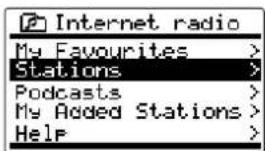
Ausstrahlungsort (Location):
Unter „Location“ können Sie Radiosender sortiert nach geografischer Lage und Ländern auswählen.
- Benutzen Sie den Frequenzdrehknopf, bis in der Anzeige
erscheint. Betätigen Sie dann den Drehknopf zur Bestätigung. - Drehen Sie solange am Drehknopf, bis der gewünschte Kontinent erscheint. Betätigen Sie den Frequenzdrehknopf zur Bestätigung.
- Drehen Sie solange am Drehknopf, bis das gewünschte Land erscheint. Betätigen Sie den Frequenzdrehknopf zur Bestätigung.
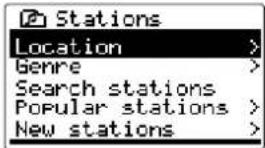
- Eine Liste von Internetsendern in dem von Ihnen gewählten Land erscheint. Gehen Sie zur Auswahl eines Radiosenders auf die gleiche Weise vor.
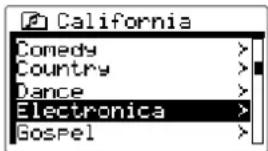
- Wenn Sie den gewünschten Sender gefunden haben, betätigen Sie den Frequenzdrehknopf zur Wiedergabe des Senders. Innerhalb weniger Sekunden stellt das Radio dann eine Verbindung zum gewählten Sender her.
* Sollte es nicht möglich sein den Sender zu empfangen, bedenken Sie, dass manche Radiosender nicht 24 Stunden am Tag senden und andere nicht immer online sind.
Genre:
Unter „Genre“ können Sie Radiosender sortiert nach Inhalten auswählen, wie z. B. Classic, Rock, Sport, News etc..
- Benutzen Sie den Frequenzdrehknopf, bis in der Anzeige
erscheint. Betätigen Sie dann den Drehknopf zur Bestätigung. - Drehen Sie solange am Drehknopf, bis das gewünschte Musikgenre erscheint. Betätigen Sie den Frequenzdrehknopf zur Bestätigung.
- Drehen Sie solange am Drehknopf, bis das gewünschte Land erscheint. Betätigen Sie den Frequenzdrehknopf zur Bestätigung.
- Eine Liste von Internetsendern in dem von Ihnen gewählten Land erscheint.
- Wenn Sie den gewünschten Sender gefunden haben, betätigen Sie den Frequenzdrehknopf zur Wiedergabe des Senders. Innerhalb weniger Sekunden stellt das Radio dann eine Verbindung zum gewählten Sender her.
Sollte es nicht möglich sein den Sender zu empfangen, bedenken Sie, dass manche Radiosender nicht 24 Stunden am Tag senden und andere nicht immer online sind.
Sendersuche:
Ermöglicht Ihnen durch Eingabe des Sendernamens oder eines Suchworts einen Sender zu finden.
- Benutzen Sie den Frequenzdrehknopf, bis in der Anzeige
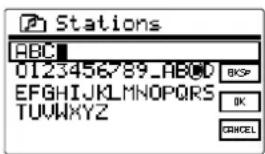
erscheint. Betätigen Sie dann den Drehknopf zur Bestätigung. - Benutzen Sie die Frequenzdrehknopf zur Eingabe eines Suchworts für den Radiosender nach dem Sie suchen wollen.
- Betätigen Sie nach der Eingabe des Worts die OK-Taste. Nach einem kurzen Moment erscheinen alle Radiosender, die Ihren Suchvorgaben entsprechen.
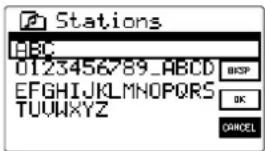
Zur Eingabe von Text:
- Drehen Sie den Frequenzdrehknopf zum Markieren eines Zeichens.
- Betätigen Sie den Drehknopf zur Bestätigung Ihrer Auswahl.
- Benutzen Sie BKSP zum Löschen Ihrer Eingabe.
- Benutzen Sie OK, wenn Sie mit der Eingabe fertig sind.
text_image
Stations ABC 0123456789_ABCD EFGHIJKLMNOPQRS TUVWXYZ OK CANCEL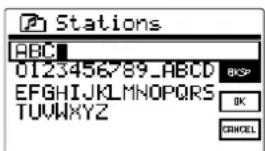
text_image
Stations ABC 0123456789_ABCD EFGHIJKLMNOPQRS TUVWXYZ BKSP OK CANCEL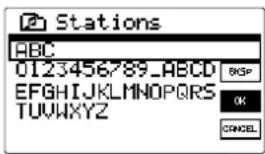
text_image
Stations ABC 0123456789_ABCD EFGHIJKLMNOPQRS TUVWXYZ OKSP OK CANCEL- Benutzen Sie CANCEL, um die Eingabe abzubrechen und zu verlassen.
text_image
Stations ABC 0123456789_ABCD EFGHIJKLMNOPQRS TUVWXYZ HSP OK CANCEL- Benutzen Sie den Frequenzdrehknopf, um den von Ihnen gewünschten Radiosender auszuwählen und betätigen Sie den Drehknopf zur Bestätigung. Das Radio stellt dann eine Verbindung zu dem ausgewählten Sender her.
Populäre Sender:
Zeigt eine Liste der beliebtesten Sender zur Auswahl an.
Neue Sender:
Zeigt eine Liste der neuesten Sender zur Auswahl an.
Podcast-Empfang:
Bestimmte Radiosender ermöglichen es ältere Programme wiederzugeben.
- Gehen Sie auf > Main menu > Internet radio > Podcasts und Sie erhalten 3 Optionen.
- Ausstrahlungsort (Location):
Unter „Location“ können Sie Radiosender sortiert nach geografischer Lage und Ländern auswählen.
- Genre:
Unter „Genre“ können Sie Podcasts sortiert nach Inhalten auswählen, wie z. B. Classic, Rock, Sport, News etc..
- Sendersuche:
Ermöglicht Ihnen durch Eingabe des Namens oder eines Suchworts einen Podcast zu finden.
Aufrufen von Favoriten und Senderlisten:
Mithilfe der Dienste „My Favorites“ und „My added stations“ können Sie Internetsender auf der Frontier-Webseite eintragen und von Ihrem Radio abrufen.
Die Webseite unterstützt das HTTP-Protokoll. Das MMS-Protokoll wird allerdings nicht unterstützt.
- Gehen Sie auf > Main menu > Internet radio > My Favorites > My Added Stations
• Registrieren Sie Ihr Radio online:
Folgen Sie dabei bitte den Anweisungen zur Benutzerregistrierung auf der Webseite:
- Gehen Sie auf > Station list > Help > Get access code. In der Anzeige wird der Zugangscode angegeben.
- Gehen Sie über Ihrem Computer auf die Webseite http://www.wifiradio-frontier.com und klicken Sie auf „register here“, um den Zugangscode Ihres Radios einzutragen. Das Feld „WiFi radio model“ können Sie frei lassen.
Frontier-Webseite
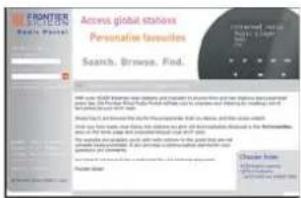
- Nach der Registrierung erscheinen auf der Webseite die Dienste „My favourite“ und „My added station“.
Es handelt sich um eine einmalige Registrierung. Jedesmal, wenn Sie diese Dienste benutzen wollen, gehen Sie einfach zu der Webseite und geben Sie Ihre Emailadresse und Ihr Passwort ein.
- Bearbeiten der Favoritenliste:
- Benutzen Sie die Auswahl- und Suchfunktionen der Webseite zur Auswahl eines Senders.
- Klicken Sie auf „Add“ und der gewählte Sender wird in die Favoritenliste eingetragen.
- Bearbeiten der Senderliste:
In der Senderliste können Sie Internetsender eintragen, wenn Sie die Webadresse des Senders kennen.
- Klicken Sie auf den Pfeil unter „My added stations“ und geben Sie die Webadresse ein. Geben Sie die URL genau entsprechend der Webseite ein.
- Klicken Sie auf „Add“ und der gewählte Sender wird eingetragen.
Musikplayer
Der Musikplayer ermöglicht Ihnen die Wiedergabe von Audiodateien, die auf einem Computer in Ihrem lokalen Netzwerk, abgelegt sind. Sie müssen allerdings Ihren Computer entsprechend konfigurieren, bevor Sie die Musik auf Ihrem Radio wiedergeben können. iTunes wird zur Zeit leider noch nicht unterstützt.
Verzeichnisfreigabe
Der Windows Media Player 11 ermöglicht Ihnen die Wiedergabe von Audiodateien, die auf einem Computer in Ihrem lokalen Netzwerk, abgelegt sind.
Ihr Radio unterstützt zwei verschiedene Zugriffsmöglichkeiten. Es kann über das Netzwerk auf freigegebene Verzeichnisse zugreifen. Es kann ebenfalls auf Dateiserveranwendungen mithilfe des UPnP-Protokolls (Universal Plug and Play) zugreifen.
Alle unterstützten Dateiformate sind im Windows-Netzwerklaufwerkmodus abspielbar.
Wenn ein UPnP-Server benutzt wird, sind die abspielbaren Dateiformate abhängig von der benutzten Server-Software. Der Microsoft Windows Media Player 11 unterstützt z. B. die Dateiformate MP3 und WMA. Um weitere Dateiformate zur Wiedergabe über UPnP zu unterstützen müssen Sie zusätzlich UPnP-Software von Drittanbietern installieren.
Wenn Sie Windows-Netzwerklaufwerke benutzen, erfolgt die Auswahl nach Interpret, Album oder nach Musiktitel innerhalb eines Albums. Wenn Sie einen UPnP-Server benutzen, werden Sie Such- und Auswahlkriterien vom Server bestimmt, enthalten aber typischerweise zusätzliche Optionen wie z. B. Genre.
Viele Serverapplikationen bieten außerdem die Möglichkeit auf Dateien entsprechend der Verzeichnisse, in denen Sie abgelegt sind, zuzugreifen.
Medienfreigabe mit Windows Media Player 11:
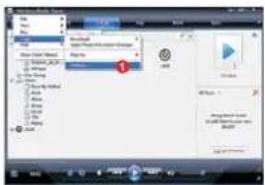
- Öffnen Sie den Windows Media Player und klicken Sie auf den Pfeil unter der Bibliotheks—Seite. Wählen Sie dann Einstellungen.
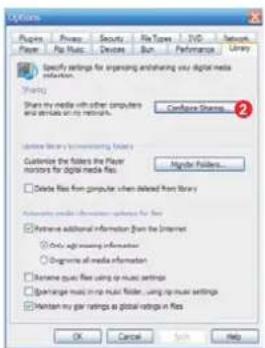
- Klicken Sie auf Netzwerkfreigabe.
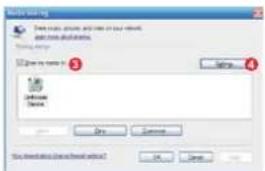
- Wählen Sie ein Zielgerät für die Freigabe aus. Ihr WiFi-Radio wird als unbekanntes Gerät angegeben.
-
Klicken Sie das Feld „Einstellungen“.
-
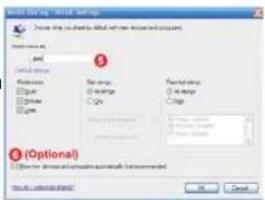
Geben Sie dem Laufwerk eine Bezeichnung und wählen Sie erneut „Einstellungen“.
- Danach können Sie für andere Geräte je nach Bedarf den automatischen Zugang freigeben.
text_image
USE ALL Show: Settings Choose drag to default which allows access and account. OK Cancel Preview: □ No □ Yes □ No □ No ■ 100% ■ 100% ■ 100% ■ 100% ■ 100% ■ 100% ■ 100% ■ 100% ■ 100% ■ 100% ■ 100% ■ 100% ■ 100% ■ 100% ■ 100% ■ 100% ■ 100% ■ 1 ■ 1 ■ 1 ■ 1 ■ 1 ■ 1 ■ 1 ■ 1 ■ 1 ■ 1 ■ 1 ■ 1 ■ 1 ■ 1 ■ 1 ■ 1 ■ 1 ■ 1 ■ 1 ■ 1 ■ 1 ■ 1 ■ 1 ■ 1 ■ 1 ■ 1- Klicken Sie auf OK, wenn Sie fertig sind.
Verzeichnisfreigabe auf einem PC
Einrichtung von Windows-PCs für den Zugriff auf Audiodateien über Windows Shares (Freigabe von Musikdateien).
- Vergewissern Sie sich bitte, dass Ihr PC auf dem gleichen Netzwerk, wie Ihr Internetradio zur Verfügung steht.
- Benutzen Sie den Windows Explorer, um das Verzeichnis, in dem sich Ihre Audiodateien befinden, zu lokalisieren.
- Klicken Sie mit der rechten Maustaste auf das Verzeichnis.
- Wählen Sie „Eigenschaften“.
- Klicken Sie auf „Freigeben“.
- Wählen Sie „Dieses Verzeichnis auf meinem Netzwerk freigeben“ und „Netzwerkbenutzer können meine Dateien modifizieren“.
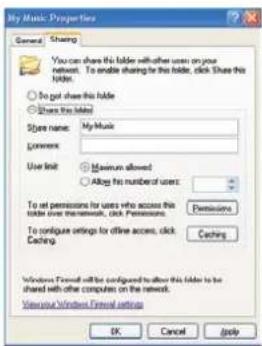
Wenn ein Benutzername und ein Passwort für den Zugang auf das Verzeichnis benötigt werden, richten Sie Ihr Radio bitte entsprechend ein.
Freigabe von Medien über UPnP
Diese Funktion benutzt Windows Media Player (WMP) 11 oder höher als Server-Applikation. Dieser Modus muss nicht gesondert im Radio konfiguriert werden, sondern kann vollständig über den PC kontrolliert werden. Sie müssen die Konfiguration lediglich einmal vornehmen.
Freigabe von Media-Dateien auf Ihrem PC:
-
Wenn Sie Microsoft Windows XP oder Windows Vista benutzen, können Sie den Windows Media Player 11 (WMP11) so einreichten, dass er als UPnP (Universal Plug and Play) Media Server fungiert. Der Windows Media Player 11 kann bei Microsoft heruntergeladen werden. Folgen Sie zur Installation einfach den Anweisungen der Microsoft-Webseite.
-
Nach der Installation erstellt Windows Media Player 11 eine Datenbank mit allen auf Ihrem PC verfügbaren Mediadateien. Zum Hinzufügen weiterer Mediadateien zur Datenbank gehen Sie bitte auf „File > Add to Library... > Advanced Options“ und klicken Sie auf „Add“. Wählen Sie dann einfach die gewünschten Dateien zum Hinzufügen und klicken Sie auf OK.
Wiedergabe von Musik über freigegebene Verzeichnisse:
-
Gehen Sie auf > Main menu > Music Player > Shared folders > [Name des Computers] > [Name der Verzeichnisses]. Es wird u. U. die Eingabe eine Benutzernamens und Passworts benötigt.
-
Wählen Sie dem Verzeichnis eine Audiodatei und betätigen Sie den Frequenzdrehknopf zum Starten der Wiedergabe.
-
Benutzen Sie die Schnellsuchlauftasten, um zum nächsten/vorigen Musiktitel zu springen.
Wiedergabe von Musik über freigegebene Verzeichnisse:
-
Gehen Sie auf > Main menu > Music Player > Shared folders > [Name des Computers] > [Name des Verzeichnisses]. Auf dem UPnP-Server stehen folgende Media-Kategorien zur Verfügung. Beispiel: „Music“ oder „Playlists“. Es wird u. U. die Eingabe eine Benutzernamens und Passworts benötigt.
-
Wählen Sie dem Verzeichnis eine Audiodatei und betätigen Sie den Frequenzdrehknopf zum Starten der Wiedergabe.
-
Benutzen Sie die Schnellsuchlauftasten, um zum nächsten/vorigen Musiktitel zu springen.
Digitalradio (DAB plus)
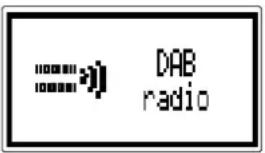
Zum Aufrufen des Digitalradios (DAB plus) stehen Ihnen nach dem Einschalten des Geräts 3 Wege zur Verfügung:
- Gehen Sie in der Menüauswahl auf > Main menu > DAB oder
- Betätigen Sie die BAND-Taste, bis „DAB radio“ erscheint oder
- Betätigen Sie die DAB-Taste auf der Fernbedienung.
* Wenn dies das erste Mal ist, dass Sie die DAB-Funktion benutzen, erscheint in der Anzeige „Scanning“. Wenn Sie die Radio in der Vergangenheit bereits benutzt haben, geht das Gerät auf den zuletzt benutzten Sender. Wenn keine Sender des jeweiligen Typs vorhanden sind, erscheint im Display „Service not available“. Sie können ggf.. das Gerät an einen anderen Ort stellen, um einen besseren Empfang zu ermöglichen.
Auswahl eines Digitalradiosenders (DAB plus)
- Benutzen Sie den Frequenzdrehknopf, um in der Senderliste einen anderen Sender zu wählen.
- Betätigen Sie den Drehknopf zur Bestätigung. In der Anzeige wird dann „Connecting...“ angezeigt. Der Gewählte Sender wird dann wiedergegeben.
Zusätzliche Dienste - Digitalradio (DAB plus)
Bestimmte Radiosender stellen einen oder mehrere zusätzliche Dienste zur Verfügung. Diese Dienste werden im Normalfall nicht ständig gesendet. Wenn ein Sender zusätzliche Dienste anbietet, erscheint eine Liste der angebotenen Dienste des Senders unter der Senderanzeige.
- Benutzen Sie den Frequenzdrehknopf, um in der Liste einen anderen Dienst zu wählen.
Anzeigearten - Digitalradio (DAB plus)
Das Radio verfügt über 5 verschiedene DAB-Anzeigearten (DAB plus).
- Betätigen Sie die INFO-Taste, um eine der verschiedenen Anzeigevariant zu wählen.
D
Zeigt die Frequenz des aktuellen Senders an.
b. Signalstärke und Signalfehler:
Zeigt einen Graph mit der Signalstärke des aktuellen Senders an.
c. Bitrate:
Zeigt die digitale Bitrate, Dekodierungsart und die Kanäle des aktuellen Senders an.
d. Datum:
Zeigt das aktuelle Datum an.
e. Scrolltext:
Zeigt vom Sender ausgetrahlte Textinformationen an. Wenn der eingestellte Sender keine Textinformationen aussendet, erscheint in der Anzeige „Playing“.
Suche neuer Sender - Digitalradio (DAB plus)
Wenn Sie Ihr Radio für den Digitalempfang (DAB plus) an einem anderen Ort benutzen wollen oder wenn Sie bei der ersten Sendersuche keinen Sender gefunden haben, können Sie auf folgende Weise herausfinden, welche Sender zur Verfügung stehen:
- Vergewissern Sie sich, dass sich das Radio im DAB-Plus-Modus befindet.
- Betätigen Sie die BACK-Taste, um zum DAB-Plus-Menü zu gehen.
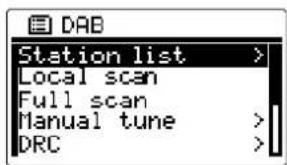
- Drehen Sie den Drehknopf, bis in der Anzeige „Local scan“ erscheint und betätigen Sie den Knopf. Ihr Radio führt nun eine Frequenzsuche nach DAB-Sendern durch.
- In der Anzeige wird „Scanning“ angegeben. Wenn neue Sender gefunden werden, wird die Anzahl der gefundenen Sender angezeigt und in die Senderliste eingefügt.
- Drehen Sie den Drehknopf, bis in der Anzeige „Full scan“ erscheint und betätigen Sie den Knopf.
In der Anzeige wird „Scanning“ angegeben. Wenn neue Sender gefunden werden, wird die Anzahl der gefundenen Sender angezeigt und in die Senderliste eingefügt.
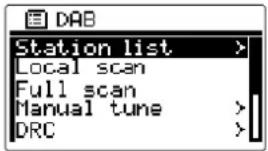
text_image
DAB Station list > Local scan Full scan Manual tune > DRC >Manuelle Sendersuche - Digitalradio (DAB plus)
Mit dieser Funktion können Sie direkt nach einem bestimmten Sender suchen.
- Vergewissern Sie sich, dass sich das Radio im DAB-Plus-Modus befindet.
- Drehen Sie den Drehknopf, bis in der Anzeige „Manual tune“ erscheint und betätigen Sie den Knopf.
- Betätigen Sie den Drehknopf zur Auswahl des gewünschten DAB-Kanals. Das unausgefüllte Rechteck gibt die minimale Signalstärke an, die für einen zufriedenstellenden Empfang nötig ist. Die Signalstärkenanzeige verändert sich nach oben oder unten, je nachdem wie Sie die Antenne ausrichten.
- Wenn ein DAB-Plus-Signal (Digitalradio) gefunden wird, erscheint der Name des Senders und die Signalstärke in der Anzeige.
- Alle neu gefundenen Sender werden zur Senderliste hinzugefügt.
- Betätigen Sie den Drehknopf, um zum DAB-Plus-Menü zu gehen und wählen Sie „Station list“, um zur normalen Sendersuche zurückzukehren.
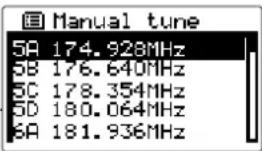
text_image
Manual tune 5A 174.928MHz 5B 176.640MHz 5C 178.354MHz 5D 180.064MHz 6A 181.936MHzDRC (Dynamikbereichsteuerung) - Digitalradio (DAB plus)
Dynamikbereichsteuerung (DRC) ermöglicht es leise Geräusche leichter zu hören, wenn wenn das Radio in einer lärmigen Umgebung benutzt wird. Die DRC-Funktion wird nicht von allen Sendern unterstützt.
- Vergewissern Sie sich, dass sich das Radio im DAB-Plus-Modus befindet.
- Betätigen Sie die BACK-Taste, um zum DAB-Plus-Menü zu gehen.
- Drehen Sie am Drehknopf, bis in der Anzeige „DRC“ erscheint und betätigen Sie den Knopf zur Bestätigung.
- Im Display wird folgendes angezeigt:
DRC high: DRC wird den Senderangaben entsprechend benutzt.
DRC low: Der DRC-Pegel wird auf die hälfte der
Senderangaben gestellt.
DRC off: DRC ist deaktiviert.
Betätigen Sie den Drehknopf zur Auswahl.
Sender sortieren - Digitalradio (DAB plus)
Es stehen drei Sortierungsmöglichkeiten zur Verfügung: alphanumerisch, nach Gruppen und nach Gültigkeit. Standardmäßig werden die Sender alphanumerisch sortiert.
- Vergewissern Sie sich, dass sich das Radio im DAB-Plus-Modus befindet.
- Betätigen Sie die BACK-Taste, um zum DAB-Plus-Menü zu gehen.
-
Drehen Sie den Drehknopf, bis in der Anzeige „Station order“ erscheint und betätigen Sie den Knopf.
-
Betätigen Sie den Drehknopf zur Auswahl von:
Alphanumeric: Ihre Sender werden nach Buchstaben und Zahlen sortiert angezeigt (A...Z 0...9).
Ensemble: Ihre Sender werden nach Gruppen sortiert angezeigt.
Valid: Es werden nur Sender mit ausreichender Signalstärke angezeigt.
UKW-Radio
Zum Aufrufen des UKW-Radios stehen Ihnen nach dem Einschalten des Geräts 3 Wege zur Verfügung:
- Gehen Sie in der Menüauswahl auf > Main menu > FM oder
- Betätigen Sie die BAND-Taste, bis „FM“ erscheint oder
- Betätigen Sie die FM-Taste auf der Fernbedienung.
Das Radio stellt dann eine Verbindung zum zuletzt gewählten Sender her. Wenn Sie weitere Sender auswählen wollen, gehen Sie bitte auf folgende Weise vor.
Ändern von UKW-Sendern:
- Benutzen Sie den Frequenzdrehknopf oder die TUNE-Tasten auf der Fenrbedienung zum Einstellen der Radiofrequenz. Oder
- Betätigen Sie den Frequenzdrehknopf oder die Taste der ← Fernbedienung, um nach dem nächsten UKW-Sender zu suchen.
UKW-RDS - Radio Data System
Radio Data System (RDS) ist ein System, bei dem außer den Audiodaten, zusätzliche Daten mit dem Radioprogramm übertragen werden. Im UKW-Band werden zusätzliche Funktionen, wie Uhrzeit, Genresuche und Informationsmodus angeboten:
* RDS-Informationen stehen nur zur Verfügung, wenn der jeweilige Sender dies unterstützt.
- Betätigen Sie die INFO-Taste, um eine von verschiedenen AnzeigevariantenBass- und Höheneinstellungen zurück auf Null gesetzt. zu wählen.
EQ - Equalizer
Sie können die Höhen und Bässe Ihren persönlichen Vorlieben anpassen.
-
Betätigen Sie die EQ-Taste auf der Fernbedienung.
-
Wählen Sie eine geeignete Equalizer-Einstellung für Ihre Musikwiedergabe. Sie können ebenfalls auf „User EQ“ gehen und die Bässe und Höhen selbst einstellen. Wenn Sie die Flat-Option wählen, werden alle
Aux-Eingang (AUX IN)
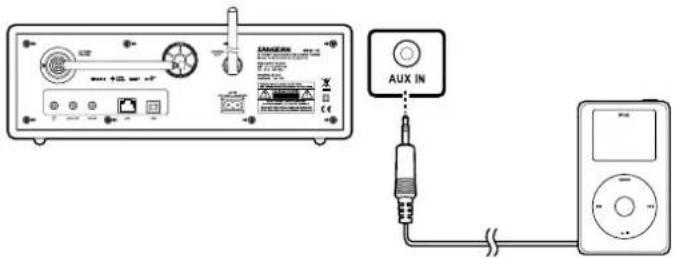
Über den Aux-Eingang können Sie Musik von anderen Audiogeräten, wie z. B. einem iPod oder DVD-Player wiedergeben.
Wiedergabe von Musik über den Aux-Eingang:
- Schließen Sie das externe Audiogerät mithilfe eines AUX-Kabels wie in der Abbildung gezeigt am Radio an.
-
Gehen Sie auf > Main menu > Auxiliary input, betätigen Sie die AUX-Taste auf der Fernbedienung oder betätigen Sie die BAND-Taste, um in den Aux-Modus zu gelangen.
-
Starten Sie die Wiedergabe auf dem externen Gerät und stellen Sie u. U. die Lautstärke auf beiden Geräten ein.
Uhrzeit
Speicher
Mit dieser Funktion können Sie die von Ihnen am häufigsten gehörten Sender speichern und schnell wieder abrufen. Sie können für jeden Modus (Internetradio, UKW, DAB) bis zu 10 Sender speichern.
Speichern eines Senders:
- Gehen Sie in den gewünschten Radiomodus (Internetradio, UKW, DAB) und wählen Sie einen Sender.
- Halten Sie die gewünschte Sendertaste (1 bis 10) auf der Fernbedienung gedrückt und in der Anzeige erscheint „Preset stored“. Der Sender wird dann unter der gewählten Sendertaste gespeichert. Wiederholen Sie diesen Vorgang für die verbleibenen Sendertasten.
Aufrufen gespeicherter Sender:
- Gehen Sie in den gewünschten Radiomodus (Internetradio, UKW, DAB).
- Betätigen Sie die gewünschte Sendertaste (1-10) auf Ihrer Fernbedienung und das Radio geht dann auf den darunter gespeicherten Sender. Sie können ebenfalls die PRESET/STOP-Taste betätigen und dann mit dem Frequenzdrehknopf einen der Senderspeicher wählen.
Um die Weckerfunktion benutzen zu können, müssen Sie zunächst die Uhrzeit einstellen.
Einstellen von Uhrzeit und Datum
- Zum Einstellen der Uhrzeit gehen Sie bitte auf > System settings > Time/Date > Set Time/Date.
- Benutzen Sie den Frequenzdrehknopf oder die TUNE-Tasten zum Einstellen der Werte und die Schnellsuchtasten, um zwischen den einzelnen Feldern zu wechseln. Betätigen den Frequenzdrehknopf oder die Taste ← der Fernbedienung, um zwischen den einzelnen Feldern zu wechseln oder zur Bestätigung.
Einstellen der Zeitzone
Zum Einstellen der Zeitzone gehen Sie bitte auf > System settings > Time/Date >Set Timezone. Wählen Sie die gewünschte Zeitzone.
Einstellen der Sommerzeit
Zum Einstellen der Sommerzeit gehen Sie bitte auf > System settings > Time/Date > Daylight savings. Wählen Sie Yes oder No zum Aktivieren bzw. Deaktivieren der Sommerzeit.
Automatische Einstellung von Uhrzeit und Datum
Mit dieser Funktion können Sie Einstellen, ob die Uhrzeit und das Datum über das Internet synchronisiert werden.
- Wenn Sie die Uhrzeit automatisch einstellen wollen, gehen Sie bitte auf > System settings > Time/Date > Auto update und wählen Sie einen Server.
Einstellen des Zeitformats
Benutzen Sie diese Option zum Einstellen des Zeitformats auf 12 oder 24-Stunden.
- Wenn Sie das Zeitformat einstellen wollen, gehen Sie bitte auf > System settings > Time/Date > Set Format und wählen entweder die 12- oder 24-Stundenanzeige.
Automatische Abschaltung
Der Einschlaf-Timer ermöglicht es das Gerät nach einer eingestellten Zeitperiode automatisch auszuschalten.
Betätigen Sie die Timer-Taste auf dem Radio. Das Radio befindet sich dann im Einschlafmodus. Während die Anzeige in der Abbildung erscheint, können Sie den Frequenzdrehknopf zum Einstellen der Einschlafzeit auf Aus, 15 Minuten, 30 Minuten, 45 Minuten oder 60 Minuten.
Set sleep time
Sleep OFF
Einstellen des Weckalarms
Sie können gleichzeitig zwei Alarmzeiten einstellen.
- Betätigen Sie die Timer-Taste auf dem Radio.
- Wählen Sie entweder Alarm1 oder Alarm2, um den Weckalarm einzustellen, indem Sie den Frequenzdrehknopf drehen und betätigen.
- Danach stehen Ihnen verschiedene Optionen zur Verfügung:
- Enable:
On/Off: Benutzen Sie diese Option, um den Alarm ein- bzw. auszuschalten, indem Sie den Frequenzdrehknopf betätigen.
- Frequency:
Hier können Sie den Alarm kann einmalig, täglich, wöchentlich, wochentags oder am Wochenende aktivieren.
Daily – der Alarm wird täglich aktiviert.
Once – der Alarm wird nur einmal aktiviert.
Weekends – der Alarm wird nur am Wochenende aktiviert.
Weekdays – der Alarm wird nur an Wochentagen aktiviert.
• Time: Einstellen der Alarmzeit.
- Mode:
Wählen Sie eine Signalquelle zur Wiedergabe bei Erreichen der Alarmzeit: Summer, Internetradio, DAB (Digitalradio) oder UKW.
- Preset:
Wählen Sie einen Radiosender zur Wiedergabe bei Erreichen der Alarmzeit. Sie können entweder den zuletzt eingestellten Sender oder einen der gespeicherten Sender zur Wiedergabe einstellen.
• Volume: Stellen Sie hier die Lautstärke des Weckalarms ein.
- Save: Speichern Sie hier Ihre Einstellung.
Bei aktiviertem Alarm
Betätigen Sie die Bereitschaftstaste zum Ausschalten des Alarms. Oder
Wenn Sie den Alarm für 5 Minuten unterbrechen wollen, betätigen Sie bitte eine beliebige Taste auf dem Radio. In der Anzeige erscheint danach ein Countdown.
Sie können die Schlummerfunktion beliebig oft wiederholen, solange die Alarmfunktion aktiviert ist.
Betätigen Sie Bereitschaftstaste, um die Schlummer- und die Alarmfunktion zu stoppen.
Firmware-Upgrade
Unter bestimmten Umständen stehen neue Softwarefunktionen für Ihr Radio zur Verfügung. Dies kann zum Beispiel ein neuer Audiodekoder sein mit dem neue Soundformate unterstützt werden. Ihr Radio wurde deswegen so konzipiert, dass die Firmware über Ihre Internetverbindung aktualisiert werden kann.
Durch einen Firmwareupgrade werden alle Netzwerkeinstellungen, Senderspeicher und Alarmeinstellungen gelöscht. Führen Sie keinen Firmwareupgrade durch, wenn Sie nicht über eine stabile Internet- und Stromverbindung verfügen. Wenn Sie eine Verbindung zu Ihrem Wi-Fi-Router aufgebaut haben, vergewissern Sie sich, dass diese Verbindung stabil ist, bevor Sie fortfahren.
Mit der Firmware-Upgrade-Option können Sie neue Firmware-Dateien für Ihr Radio von der Frontier-Website herunterladen. Wenn eine neue Firmware zur Verfügung steht, fragt das Radio, ob Sie die Firmware herunterladen möchten. Wenn Sie NO wählen oder die Back-Taste benutzen, wird der Upgrade-Vorgang abgebrochen.
WICHTIG:
Schalten Sie das Radio während des Vorgangs nicht aus. Warten Sie bis der Firmware-Upgrade vollständig abgeschlossen ist und ein Neustart erfolgt ist, um Schäden am Radio zu vermeiden.
Für einen Firmware-Upgrade stehen Ihnen zwei Alternativen zur Verfügung.
Upgrade über das Internet:
Gehen Sie auf > System settings > Software upgrade Sie können hier das Radio entweder so einstellen, dass neue Firmware-Versionen automatisch gefunden werden oder sofort nach Update suchen.
Befolgen Sie dann die Anweisungen auf dem Display. Das Radio wird Ihnen sagen, ob die Firmware-Version aktuell ist oder nicht.
Falls es sich nicht um die neueste Version handelt, können Sie einen Upgrade durchführen.
Upgrade über USB
- Schließen Sie das Radio mithilfe eines USB-Kabels an einen PC.
- Starten Sie das Programm upgrade.exe auf Ihrem PC.
- Das Programm fordert Sie dann auf, den Software-Upgrade-Wizard auf Ihrem Wi-Fi-Radio zu starten.
- Wenn das Radio sich noch nicht im Upgrade-Modus befindet (d. h. in der Anzeige erscheint „Waiting for PC wizard...“), können Sie den Upgrade-Modus starten, indem Sie die Stromversorgung unterbrechen und die Tasten
und gedrückthalten, während Sie das Radio wieder einschalten. - Der Upgrade startet automatisch und dauert etwa 2 Minuten
- Wenn der Upgrade abgeschlossen ist, führt das Radio automatisch einen Neustart aus und liest die neue Firmware ein.
Wiederherstellen der Werkseinstellungen
Wenn Sie die Einstellungen Ihres Radio in den ursprünglichen Zustand zurück versetzen wollen, gehen Sie bitte wie folgt vor.
- Gehen Sie auf > System settings > Factory reset.
- Betätigen Sie den Drehknopf zur Bestätigung Ihrer Auswahl.
- In der Anzeige erscheint für einen kurzen Augenblick die Meldung „Restarting“ und der Reset ist abgeschlossen.
Fehlerbehebung
| Problem Mögliche Ursache Behebung | ||
| Keine Verbindung zum Wi-Fi-Netzwerk oder Internetliste nicht verfügbar. | 1. Der Router ist möglicherweise nicht eingeschaltet.2. Für das Netzwerk wird das falsche Zugangspasswort benutzt. | 1. Überprüfen Sie, ob Sie über einen PC Zugang zum Internet haben.2. Überprüfen Sie, ob der Zugangsschlüssel korrekt ist. |
| Kein Ton im AUX-Modus. Die Lautstärke des externen Geräts oder des Radios ist nicht richtig eingestellt. | Erhöhen Sie die Lautstärke des externen Geräts oder des Radios. | |
| PC oder Musikverzeichnis kann nicht gefunden werden. | Das Verzeichnis wurde nicht freigegeben. Geben Sie das Verzeichnis frei. Siehe Music Player für weitere Informationen. | |
| Bestimmte Sender sind nicht verfügbar. 1. Der gewünschte Internetsender sendet möglicherweise nicht.2. Der Sender verwendet ein Format, dass vom Radio nicht unterstützt wird.3. Der Sender sendet zu dieser Tageszeit nicht oder die maximale Anzahl von Nutzern wurde erreicht. | 1. Überprüfen Sie, ob Ihr PC Zugang zum Internetradiportal (http://www.wifiradio-frontier.com) hat, wenn er mit dem gleichen Wi-Fi-Netzwerk verbunden ist.2. Versuchen Sie es zu einem späteren Zeitpunkt erneut. | |
| Instabile Verbindung 1. Durch andere elektronische Geräte werden Interferenzen verursacht.2. Ihr Internetzugang stößt an seine Bandbreitenkapazitäten. | 1. Versuchen Sie das Radio an einem anderen Ort zu benutzen.2. Probieren Sie es mit einer Ethernet-Verbindung.Wenn das Problem bestehen bleibt, schalten Sie alle Programme, die Internet-Verkehr verursachen ab und versuchen Sie es erneut. | |
Technische Daten
| TUNER UKW Frequenz (MHz) US: 87,8-108 | EU: 87,5-108 | ||
| Digitalradio (DAB plus) Band III (5A – 13F) | |||
| WiFi IEEE 802.11b/g (GHz) 2,4 – 2,4835 | |||
| Ethernet IEE802.3 * | |||
| Internet-Radio-Tuner vTuner | |||
| Media-Player * | |||
| FUNKTIONEN SD/Flash-Aufnahme | |||
| Firmware-Upgrade Via USB-B | |||
| Weiteres | |||
| EQ Tonsteuerung | |||
| VERSTÄRKER | Speaker output (TYP) | 5 W + 5 W | |
| Earphones output | 5 + 5 mW | ||
| LAUTSPRECHER | Größe | 2 × 5 cm | |
| Impedanz | 8 Ohm | ||
| Magnetisch abgeschirmt | * | ||
| Ein-/Ausgänge | Stromversorgung | Wechselstrom | |
| Aux-Eingang | * | ||
| Line-out | * | ||
| Kopfhörer | * | ||
| USB | USB-B | ||
| Antenne | WiFi, UKW, Digital (DAB plus) | ||
| RJ-45 * | |||
| ABMESSUNGEN | Länge (mm) | 326 | |
| Höhe (mm) | 108 | ||
| Tiefe (mm) | 210 | ||
| Gewicht (g) | 2946 | ||
Sollten sind irgendwann das Gerät nicht mehr benutzen, achten Sie bei der Entsorgung bitte auf folgendes: Altgeräte sollten nicht zusammen mit dem Hausmüll entsorgt werden. Geben Sie das Gerät zum Recycling, soweit das möglich ist. Wenden Sie sich bitte an Ihre lokalen Behörden oder Ihren Händler für mehr Informationen zur Entsorgung dieses Geräts. (WEEE-Richtlinie - Waste Electrical and Electronic Equipment Directive.)