
Akoya X55190 (MD 20777) - Bildschirm MEDION - Kostenlose Bedienungsanleitung
Finden Sie kostenlos die Bedienungsanleitung des Geräts Akoya X55190 (MD 20777) MEDION als PDF.


| Produkttyp | Bildschirm |
| Marke | MEDION |
| Modell | Akoya X55190 (MD 20777) |
| Bildschirmdiagonale | 27 Zoll (68,6 cm) |
| Auflösung | 1920 x 1080 Pixel (Full HD) |
| Bildwiederholfrequenz | 60 Hz |
| Reaktionszeit | 5 ms |
| Anschlüsse | HDMI, VGA, Kopfhörerausgang |
| Stromverbrauch (Betrieb) | ca. 30 W |
| Stromverbrauch (Standby) | < 0,5 W |
| Gewicht (mit Standfuß) | ca. 4,5 kg |
| Abmessungen (mit Standfuß) | ca. 61 x 45 x 20 cm |
| Lieferumfang | Bildschirm, Standfuß, Netzkabel, HDMI-Kabel, Bedienungsanleitung |
| Reinigungshinweise | Mikrofaser-Tuch leicht angefeuchtet verwenden; keine aggressiven Reinigungsmittel |
| Sicherheitshinweise | Nicht in der Nähe von Wasser aufstellen; ausreichende Belüftung gewährleisten |
| Garantie | 2 Jahre |
| Hersteller-Support | MEDION Service-Hotline: 0180 5 633 466 |
| VESA-Halterung kompatibel | Ja, 100 x 100 mm |
| Bildschirmtechnologie | LED |
| Kontrastverhältnis | 1000:1 |
Häufig gestellte Fragen - Akoya X55190 (MD 20777) MEDION
Benutzerfragen zu Akoya X55190 (MD 20777) MEDION
0 Frage zu diesem Gerät. Beantworten Sie die, die Sie kennen, oder stellen Sie Ihre eigene.
Eine neue Frage zu diesem Gerät stellen
Laden Sie die Anleitung für Ihr Bildschirm kostenlos im PDF-Format! Finden Sie Ihr Handbuch Akoya X55190 (MD 20777) - MEDION und nehmen Sie Ihr elektronisches Gerät wieder in die Hand. Auf dieser Seite sind alle Dokumente veröffentlicht, die für die Verwendung Ihres Geräts notwendig sind. Akoya X55190 (MD 20777) von der Marke MEDION.
BEDIENUNGSANLEITUNG Akoya X55190 (MD 20777) MEDION
Hinweise zu dieser Anleitung....2
Unsere Zielgruppe 2
Der Service 2
In dieser Anleitung verwendete Symbole und Signalwörter 2
Bestimmungsgemäßer Gebrauch 2
Lieferumfang....3
Sicherheitshinweise....4
Vorsicht! Betriebssicherheit beachten! 4
Vorsicht! Aufstellungsort beachten!......4
Reparatur....5
Vorsicht! Umgebungstemperatur beachten!......5
Warnung! Sicherheit beim Anschließen beachten!......5
Stromversorgung 5
Hinweise zur Konformität 6
Inbetriebnahme 7
Montage....7
Vorbereitungen an Ihrem PC....7
Unterstützte Bildschirmeinstellungen 8
Unterstützte Einstellungen im Videomodus DVI und HDMI....8
Monitoreinstellungen unter Windows ^® XP 9
Monitoreinstellungen unter Windows Vista 10
Monitoreinstellungen unter Windows ^® 7....10
Anschlüsse Rückseite....11
Bildschirm anschließen 11
1 Signal-Kabel anschließen 12
2 Audio-Kabel anschließen 12
3 Stromversorgung anschließen....12
4 Bildschirm einschalten....12
Der Bildschirmarbeitsplatz 12
Bedienelemente 13
Bildschirm einstellen 14
OSD-Menü bedienen 14
Das OSD-Menü....14
Stromsparvorrichtungen 16
Kundendienst 17
Problembehebung....17
Lokalisieren der Ursache 17
Anschlüsse und Kabel überprüfen 17
Fehler und mögliche Ursachen 17
Treiberinformationen....18
Benötigen Sie weitere Unterstützung? 18
Reinigung....19
Entsorgung 19
Vervielfältigung dieses Handbuchs 19
Pixelfehler bei Bildschirmen 20
Technische Daten 21
Hinweise zu dieser Anleitung

Lesen Sie unbedingt diese Anleitung aufmerksam durch und befolgen Sie alle aufgeführten Hinweise. So gewährleisten Sie einen zuverlässigen Betrieb und eine lange Lebenserwartung Ihres Bildschirms. Halten Sie diese Anleitung stets griffbereit in der Nähe Ihres Bildschirms. Bewahren Sie die Bedienungsanleitung gut auf, um sie bei einer Veräußerung des Bildschirms dem neuen Besitzer weitergeben zu können.
Unsere Zielgruppe
Diese Anleitung richtet sich an Erstanwender sowie an fortgeschrittene Benutzer.
Der Service
Durch individuelle Kundenbetreuung unterstützen wir Sie bei Ihrer täglichen Arbeit.
Nehmen Sie mit uns Kontakt auf, wir freuen uns, Ihnen helfen zu dürfen. Sie finden in dieser Bedienungsanleitung ein gesondertes Kapitel zum Thema Kundendienst beginnend auf Seite 17.
In dieser Anleitung verwendete Symbole und Signalwörter
 | Gefahr!Gebot beachten, um einen elektrischen Schlag zu vermeiden.Es besteht Lebensgefahr! |
 | Warnung!Gebot beachten, um Personenschäden und Verletzungen zu vermeiden! |
 | Vorsicht!Gebot beachten, um Sach- und Geräteschäden zu vermeiden |
 | Wichtig!Weiterführende Info für den Gebrauch des Geräts |
Bestimmungsgemäßer Gebrauch
- Der TFT Monitor dient ausschließlich der Wiedergabe von Video- und Audiosignalen externer Geräte wie z. B. Computern, deren Anschlüsse und Bildauflösungen mit den hier angegebenen technischen Daten des TFT Monitors übereinstimmen. Jede andere Verwendung ist nicht bestimmungsgemäß.
- Dieses Gerät ist nur für den Gebrauch in trockenen Innenräumen geeignet.
- Dieses Gerät ist nur für den Privatgebrauch gedacht. Das Gerät ist nicht für den Betrieb in einem Unternehmen der Schwerindustrie vorgesehen. Die Nutzung unter extremen Umgebungsbedingungen kann die Beschädigung Ihres Gerätes zur Folge haben.
- Dieses Gerät ist nicht für den Einsatz an Bildschirmarbeitsplatzgeräten im Sinne §2 der Bildschirmarbeitsplatzverordnung geeignet.
Lieferumfang
Bitte überprüfen Sie die Vollständigkeit der Lieferung und benachrichtigen Sie uns bitte innerhalb von 14 Tagen nach dem Kauf, falls die Lieferung nicht komplett ist. Mit dem von Ihnen erworbenen Bildschirm haben Sie erhalten:
- Monitor
- VGA Kabel
• DVI Kabel - Audiokabel
- Externes Netzteil
- Netzkabel
- Bildschirmfuß
• Bedienungsanleitung - Garantiekarte
Sicherheitshinweise
⚠ Vorsicht! Betriebssicherheit beachten!
- Das Gerät ist nicht dafür bestimmt, durch Personen (einschließlich Kinder) mit eingeschränkten physischen, sensorischen oder geistigen Fähigkeiten oder mangels Erfahrung und/oder mangels Wissen benutzt zu werden, es sei denn, sie werden durch eine für ihre Sicherheit zuständige Person beaufsichtigt oder erhielten von ihr Anweisungen, wie das Gerät zu benutzen ist. Kinder sollten beaufsichtigt werden, um sicherzustellen, dass sie nicht mit dem Gerät spielen.
- Halten Sie das Verpackungsmaterial, wie z. B. Folien von Kindern fern. Bei Missbrauch könnte Erstickungsgefahr bestehen.
- Öffnen Sie niemals das Gehäuse des Bildschirms (elektrischer Schlag, Kurzschluss und Brandgefahr)! Nehmen Sie keine eigenmächtigen Umbauten am Gerät vor.
- Führen Sie keine Gegenstände durch die Schlitze und Öffnungen ins Innere des Bildschirms (elektrischer Schlag, Kurzschluss und Brandgefahr)!
- Schlitze und Öffnungen des Bildschirms dienen der Belüftung. Decken Sie diese Öffnungen nicht ab (Überhitzung, Brandgefahr)!
- Üben Sie keinen übermäßigen Druck auf das Display aus. Es besteht die Gefahr, dass der Bildschirm bricht.
- Achtung! Bei gebrochenem Display besteht Verletzungsgefahr. Packen Sie mit Schutzhandschuhen die geborstenen Teile ein und senden Sie diese zur fachgerechten Entsorgung an Ihr Service Center. Waschen Sie anschließend Ihre Hände mit Seife, da nicht auszuschließen ist, dass Chemikalien austreten können.
- Berühren Sie den Bildschirm nicht mit den Fingern oder mit kantigen Gegenständen, um Beschädigungen zu vermeiden.
Wenden Sie sich an den Kundendienst, wenn:
- das Netzkabel angeschmort oder beschädigt ist
- Flüssigkeit in den Bildschirm eingedrungen ist
- der Bildschirm nicht ordnungsgemäß funktioniert
- der Bildschirm heruntergefallen, oder das Gehäuse beschädigt ist
⚠ Vorsicht! Aufstellungsort beachten!
- Neue Geräte können in den ersten Betriebsstunden einen typischen, unvermeidlichen aber völlig ungefährlichen Geruch abgeben, der im Laufe der Zeit immer mehr abnimmt. Um der Geruchsbildung entgegenzuwirken, empfehlen wir Ihnen, den Raum regelmäßig zu lüften. Wir haben bei der Entwicklung dieses Produktes Sorge dafür getragen, dass geltende Grenzwerte deutlich unterschritten werden.
- Halten Sie Ihren Bildschirm und alle angeschlossenen Geräte von Feuchtigkeit fern und vermeiden Sie Staub, Hitze und direkte Sonneneinstrahlung. Das Nichtbeachten dieser Hinweise kann zu Störungen oder zur Beschädigung des Bildschirms führen.
- Betreiben Sie Ihr Gerät nicht im Freien, da äußere Einflüsse, wie Regen, Schnee etc. das Gerät beschädigen könnten.
- Setzen Sie das Gerät und das Netzteil nicht Tropf- oder Spritzwasser aus und stellen Sie keine mit Flüssigkeit gefüllten Gefäße (Vasen oder ähnliches) auf oder neben das Gerät und das Netzteil. Eindringende Flüssigkeit kann die elektrische Sicherheit beeinträchtigen.
- Stellen Sie keine offenen Brandquellen (Kerzen oder ähnliches) auf das Gerät oder in unmittelbare Nähe des Gerätes.
-
Achten Sie auf genügend große Abstände in der Schrankwand. Halten Sie einen Mindestabstand von 10 cm rund um das Gerät zur ausreichenden Belüftung ein.
-
Stellen und betreiben Sie alle Komponenten auf einer stabilen, ebenen und vibrationsfreien Unterlage, um ein Herunterfallen des Bildschirms zu vermeiden.
- Vermeiden Sie Blendwirkungen, Spiegelungen und zu starke Hell-Dunkel-Kontraste, um Ihre Augen zu schonen und eine angenehme Arbeitsplatzergonomie zu gewährleisten.
- Machen Sie regelmäßig Pausen bei der Arbeit an Ihrem Bildschirm, um Verspannungen und Ermüdungen vorzubeugen.
Reparatur
- Überlassen Sie die Reparatur Ihres Bildschirms ausschließlich qualifiziertem Fachpersonal.
- Im Falle einer notwendigen Reparatur wenden Sie sich bitte ausschließlich an unsere autorisierten Servicepartner.
⚠ Vorsicht! Umgebungstemperatur beachten!
- Der Bildschirm kann bei einer Umgebungstemperatur von 0 °C bis +35 °C und bei einer relativen Luftfeuchtigkeit von < 80 % (nicht kondensierend) betrieben werden.
- Im ausgeschalteten Zustand kann der Bildschirm bei -20 °C bis +60 °C gelagert werden.

Gefahr! Beachten Sie:
Warten Sie nach einem Transport des Bildschirms solange mit der Inbetriebnahme, bis das Gerät die Umgebungstemperatur angenommen hat. Bei großen Temperatur- oder Feuchtigkeitsschwankungen kann es durch Kondensation zur Feuchtigkeitsbildung innerhalb des Bildschirms kommen, die einen elektrischen Kurzschluss verursachen kann.
⚠️ Warnung! Sicherheit beim Anschließen beachten!
Stromversorgung
Bitte beachten Sie: Auch bei ausgeschaltetem Netzschalter sind Teile des Gerätes unter Spannung. Um die Stromversorgung zu Ihrem Bildschirm zu unterbrechen, oder das Gerät gänzlich von Spannung freizuschalten, ziehen Sie den Netzstecker aus der Steckdose.
- Betreiben Sie den Bildschirm nur an einer Schutzkontakt-Steckdose mit 100 - 240 V\~, 50/60 Hz. Wenn Sie sich der Stromversorgung am Aufstellungsort nicht sicher sind, fragen Sie bei Ihrem Energieversorger nach.
- Wir empfehlen zur zusätzlichen Sicherheit die Verwendung eines Überspannungsschutzes, um Ihren Bildschirm vor Beschädigung durch Spannungsspitzen oder Blitzschlag aus dem Stromnetz zu schützen.
- Um die Stromversorgung zu Ihrem Bildschirm zu unterbrechen, ziehen Sie den Netzstecker aus der Steckdose.
- Decken Sie das Netzteil nicht ab, um eine Beschädigung durch unzulässige Erwärmung zu vermeiden.
- Verwenden Sie das Netzteil nicht mehr, wenn das Gehäuse oder die Zuleitung zum Gerät beschädigt sind. Ersetzen Sie es durch ein Netzteil des gleichen Typs.
- Verwenden Sie ausschließlich das mitgelieferte Netzteil (Modell: FSP, FSP 036-RHC).
• Die Steckdose muss sich in der Nähe des Bildschirms befinden und leicht erreichbar sein. - Verlegen Sie die Kabel so, dass niemand darauf treten, oder darüber stolpern kann.
- Stellen Sie keine Gegenstände auf die Kabel, da diese sonst beschädigt werden könnten.
-
Bitte beachten Sie: Der Standby-Schalter dieses Geräts trennt das Gerät nicht vollständig vom Stromnetz. Außerdem nimmt das Gerät im Standby-Betrieb Strom auf. Um das Gerät vollständig vom Netz zu trennen, ziehen Sie den Netzstecker aus der Netzsteckdose.
-
Wahren Sie mindestens einen Meter Abstand von hochfrequenten und magnetischen Störquellen (Fernsehgerät, Lautsprecherboxen, Mobiltelefon usw.), um Funktionsstörungen und Datenverlust zu vermeiden.
- Trotz modernster Fertigung kann es auf Grund der hochkomplexen Technik in seltenen Fällen zu Ausfällen von einzelnen oder mehreren Leuchtpunkten kommen.
Hinweise zur Konformität
Der Bildschirm erfüllt die Anforderungen der elektromagnetischen Kompatibilität und elektrischen Sicherheit.
Ihr Gerät entspricht der europäischen Norm ISO 9241-307 Klasse II (Pixelfehlerklasse) (s. S. 20).
Ihr Gerät entspricht den grundlegenden Anforderungen und den relevanten Vorschriften der EMV-Richtlinie 2004/108/EG und der Niederspannungsrichtlinie 2006/95/EG.
Dieses Gerät erfüllt die grundlegenden Anforderungen und relevanten Vorschriften der Ökodesign Richtlinie 2009/125/EG (Verordnung 1275/2008 und 278/2009).

Dieser Monitor ist ENERGY STAR®-konform.
MEDION versichert als ENERGY STAR®-Partner, dass dieses Gerät den ENERGY STAR®-Richtlinien zur Optimierung des Stromverbrauchs entspricht.
Inbetriebnahme

Wichtig!
Lesen Sie vor der Inbetriebnahme unbedingt das Kapitel „Sicherheitshinweise“ ab Seite 4.
Montage
Befestigen Sie den Bildschirmfuß wie in der Zeichnung abgebildet. Führen Sie diesen Schritt vor dem Anschluss des Bildschirms durch.
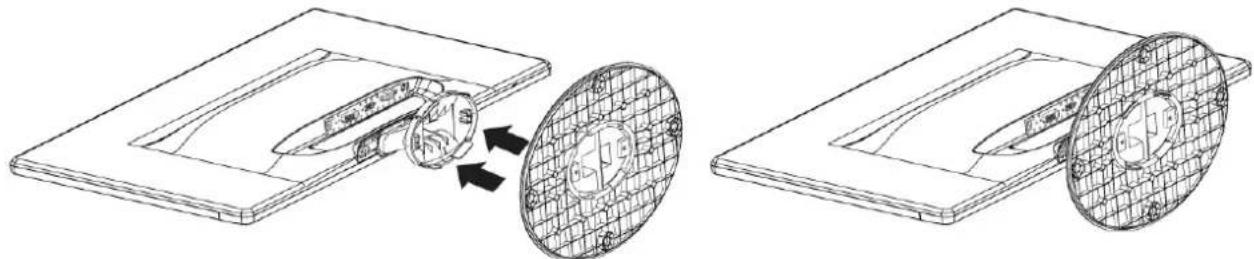
Bildschirmfuß montieren (Abb. ähnlich)
Den Bildschirmfuß nehmen Sie wie in der Zeichnung abgebildet ab.
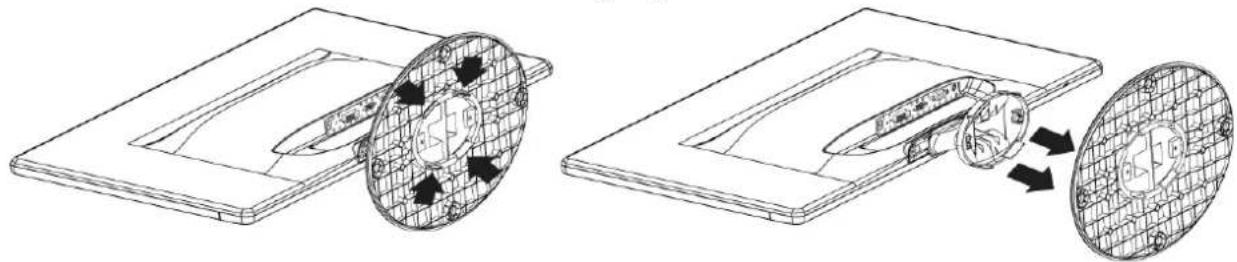
Bildschirmfuß abnehmen (Abb. ähnlich)
Vorbereitungen an Ihrem PC
Wenn Sie an Ihrem Computer bisher einen Röhrenmonitor betrieben haben, müssen Sie ggf. einige Vorbereitungen treffen. Dies ist dann erforderlich, wenn Ihr bisheriger Monitor mit Einstellungen betrieben wurde, die von Ihrem neuen Bildschirm nicht unterstützt werden.
Der Bildschirm stellt bis zu 1920 x 1080 Bildpunkte dar. Diese Auflösung entspricht der physikalischen Auflösung. Mit der physikalischen Auflösung erreichen Bildschirme die volle Bildqualität. Falls Sie auf eine Darstellung mit abweichenden Einstellungen wechseln, erscheint die Anzeige u. U. nicht auf der vollen Bildschirmfläche.
Ebenso kann es, besonders bei Schriften, zu Verzerrungen in der Darstellung kommen.
Bevor Sie den neuen Monitor anschließen, stellen Sie am PC unter Verwendung des alten Monitors eine Auflösung und Bildfrequenz ein, die von beiden Monitoren unterstützt wird.
Fahren Sie den PC danach herunter und schließen Sie den neuen Monitor an.
Nach dem Neustart des PCs können Sie die Bildschirmeinstellungen wie beschrieben an den X55190 (MD 20777) anpassen.
Unterstützte Bildschirmeinstellungen
Dieser Bildschirm unterstützt folgende Modi.
| Auflösung Horizontale Frequenz Vertikale Frequenz | ||
| 720 x 400 | 31,47 kHz | 70 Hz |
| 640 x 480 | 31,47 kHz | 60 Hz |
| 640 x 480 | 31,47 kHz | 67 Hz |
| 640 x 480 | 37,8 kHz | 72 Hz |
| 640 x 480 | 37,5 kHz | 75 Hz |
| 800 x 600 | 37,7 kHz | 56 Hz |
| 800 x 600 | 37,8 kHz | 60 Hz |
| 800 x 600 | 48,0 kHz | 72 Hz |
| 800 x 600 | 46,87 kHz | 75 Hz |
| 832 x 624 | 48,67 kHz | 75 Hz |
| 1024 x 768 | 48,36 kHz | 60 Hz |
| 1024 x 768 | 56,48 kHz | 70 Hz |
| 1024 x 768 | 60,0 kHz | 75 Hz |
| 1152 x 864 | 67,0 kHz | 75 Hz |
| 1152 x 870 | 45,0 kHz | 75 Hz |
| 1280 x 768 | 47,0 kHz | 60 Hz |
| 1280 x 960 | 60,0 kHz | 60 Hz |
| 1280 x 1024 | 63,98 kHz | 60 Hz |
| 1280 x 1024 | 80,0 kHz | 75 Hz |
| 1440 x 900 | 56,0 kHz | 60 Hz |
| 1440 x 900 | 71,0 kHz | 75 Hz |
| 1400 x 1050 | 65,1 kHz | 60 Hz |
| 1600x 1200 | 75,0 kHz | 60 Hz |
| 1680 x 1050 | 65,0 kHz | 60 Hz |
| 1920 x 1080* | 67,0 kHz | 60 Hz |
*empfohlene Auflösung (physikalisch)
Unterstützte Einstellungen im Videomodus DVI und HDMI
480i/480p
576i/576p
720p
1080i/1080p
Monitoreinstellungen unter Windows® XP
Unter Windows® XP nehmen Sie Bildschirmeinstellungen im Windows-Programm "Eigenschaften von Anzeige" vor. Das Programm kann wie folgt gestartet werden:
- rechter Mausklick auf die Windowsarbeitsfläche (Desktop) und linker Mausklick auf „Eigenschaften“. oder
- Starten Sie in der „Systemsteuerung“ das Programm „Anzeige“
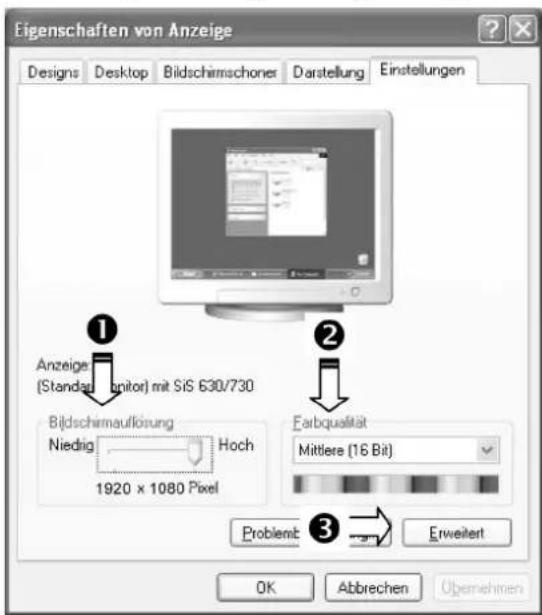
text_image
Eigenschaften von Anzeige Designs Desktop Bildschirmachoner Darstellung Einstellungen Anzeige (Standau - nitor) mit SiS 630/730 Bildschirmaufösung Niedrig Hoch 1920 x 1080 Pixel Farbqualität Mittlere (16 Bit) Problem: Erweitert OK Abbrechen Ubemehmen(Abb.: Eigenschaften von Anzeige)
Die Auflösung stellen Sie unter „Bildschirmauflösung“ (①) ein.
Unter „Farbqualität“ (②) können Sie die Farbtiefe (Anzahl der dargestellten Farben) einstellen. Ihr Bildschirm unterstützt eine Farbtiefe von maximal 16 Millionen Farben, was 32 Bit bzw. „Real Color“ entspricht.
Die Bildwiederholfrequenz kann unter „Erweitert“ (③) eingestellt werden.
Es erscheint, je nach Konfiguration Ihres Computers, ein Fenster mit den Eigenschaften Ihrer Grafikkarte.
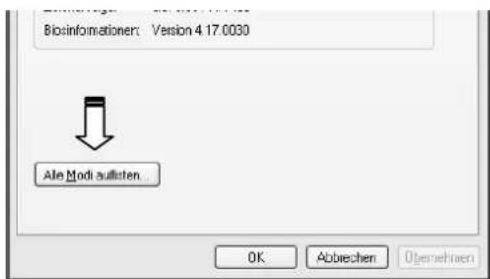
Unter „Grafikkarte“ können Sie im Auswahlfeld „Alle Modi auflisten“ den gewünschten Wert einstellen.
text_image
Bioinformationer: Version 4.17.0030 Ate Modi sulisten . OK Abbeschen Ogenehnen(Abb.: Detail von Eigenschaften von Anzeige)

Wichtig!
Entspricht Ihre Einstellung nicht den von Ihrem Display unterstützten Werten, erhalten Sie unter Umständen kein Bild.
Schließen Sie in diesem Fall Ihren bisherigen Monitor erneut an und stellen Sie entsprechend der vorgenannten Optionen unter „Eigenschaften von Anzeige“ gültige Werte ein.
Monitoreinstellungen unter Windows Vista®
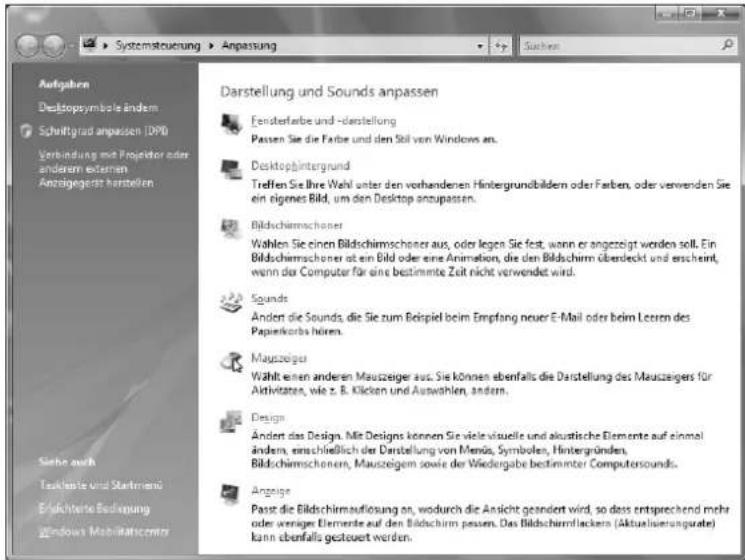
Unter Windows Vista® nehmen Sie Bildschirmeinstellungen im Windows-Programm "Darstellung und Sounds anpassen" vor. Das Programm kann wie folgt gestartet werden:
- Rechter Mausklick auf die Windowsarbeitsfläche (Desktop) und linker Mausklick auf "Anpassen" oder
- Über Start Systemsteuerung Darstellung und Sounds anpassen durch Doppelklick mit der linken Maustaste.
text_image
Systemstreuung Anpassung Darstellung und Sounds anpassen Fensterfarbe und -darstellung Passen Sie die Farbe und den Still von Windows an. Desktopbintergrund Treffen Sie Ihre Wahl unter den vorhandenen Hintergrundbildern oder Farben, oder verwenden Sie ein eigenes Bild, um den Desktop anzupassen. Bildschirmschoner Wahlen Sie einen Bildschirmschoner aus, oder legen Sie fest, wenn er angezeigt werden soll. Ein Bildschirmschoner ist ein Bild oder eine Animation, die den Bildschirm überdeckt und erscheint, wenn der Computer für eine bestimmte Zeit nicht verwendet wird. Sounds Andert die Sounds, die Sie zum Beispiel beim Empfang neuer E-Mail oder beim Letten des Papierkorbs hören. Mauzeiger Wählt einen anderen Mauzeiger aus. Sie können ebenfalls die Darstellung des Mauzeigers für Aktivitäten, wie z. B. Klicken und Auswahlen, andern. Design Andert das Design. Mit Designs können Sie viele visuelle und akustische Elemente auf einmal ändern, einschließlich der Darstellung von Menä, Symbolen, Hintergründen, Bildschirmschonen, Mauzeigem sowie der Wiedergabe bestimmter Computersounds. Anzeige Passz die Bildschirmaufösung an, wodurch die Ansicht geändert wird, so dass entsprechend mehr oder weniger Elemente auf den Bildschirm passen. Das Bildschirmflackern (Aktualisierungrate) kann ebenfalls gesteuert werden.(Abb.: Darstellung und Sounds anpassen)
- Öffnen Sie das Menü Anzeige, um Auflösung und Frequenz anzupassen.
Monitoreinstellungen unter Windows® 7
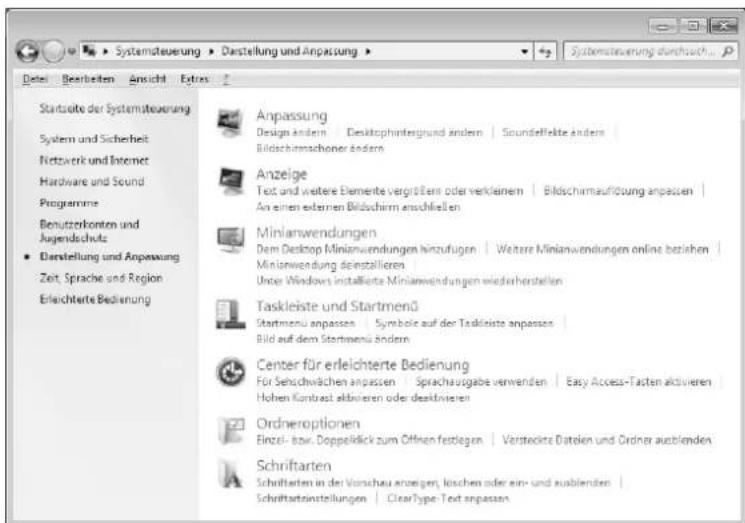
Unter Windows® 7 nehmen Sie Bildschirmeinstellungen im Windows-Programm "Darstellung und Anpassung" vor. Das Programm kann wie folgt gestartet werden:
- Rechter Mausklick auf die Windowsarbeitsfläche (Desktop) und linker Mausklick auf "Anpassen" oder
- Über Start Systemsteuerung Darstellung und Anpassung durch Doppelklick mit der linken Maustaste.
text_image
Startseite der Systemsteuerung System und Sicherheit Netzwerk und Internet Hardware und Sound Programme Benutzterkonten und Jugendschutz • Darstellung und Anpassung Zeit, Sprache und Region Erfleichterte Bedienung Anpassung Design andersn | Desktophintergrund andersn | Soundfellekte andersn | Bildschirmachener andersn Anzeige Text und weitere Elemente vergüßtern oder verkleinem | Bildschirmauführung anpassen | An einen externen Bildschirm erschliellen Minianwendungen Dem Desktop Minianwendungen hinzufügen | Weitere Minianwendungen online beziehen | Minianwendung deinstallieren Unter Windows installierte Minianwendungen wiederherstellen Taskleiste und Startmenü Startmenü anpassen | Symbole auf der Taskleiste anpassen | Bild auf dem Startmenü andersn Center für erleichterte Bedienung Für Seichwischen anpassen | Sprachausgabe verwenden | Easy Access-Tasten aktivieren Hohen Kontrast aktivieren oder deaktivieren Ordneroptionen Einzel- bzw. Doppelklick zum Offnen festlagen | Versteckte Datelen und Ordner ausblenden Schriftarten Schulftarten in der Vorschau anzeigen, löschen oder ein- und ausblenden | Schriftartinstellungen | ClearType-Text anpassen(Abb.: Darstellung und Anpassung)
- Wählen Sie das Menü Anzeige ⇒ Bildschirmauflösung anpassen aus, um Auflösung und Frequenz anzupassen.
Anschlüsse Rückseite
text_image
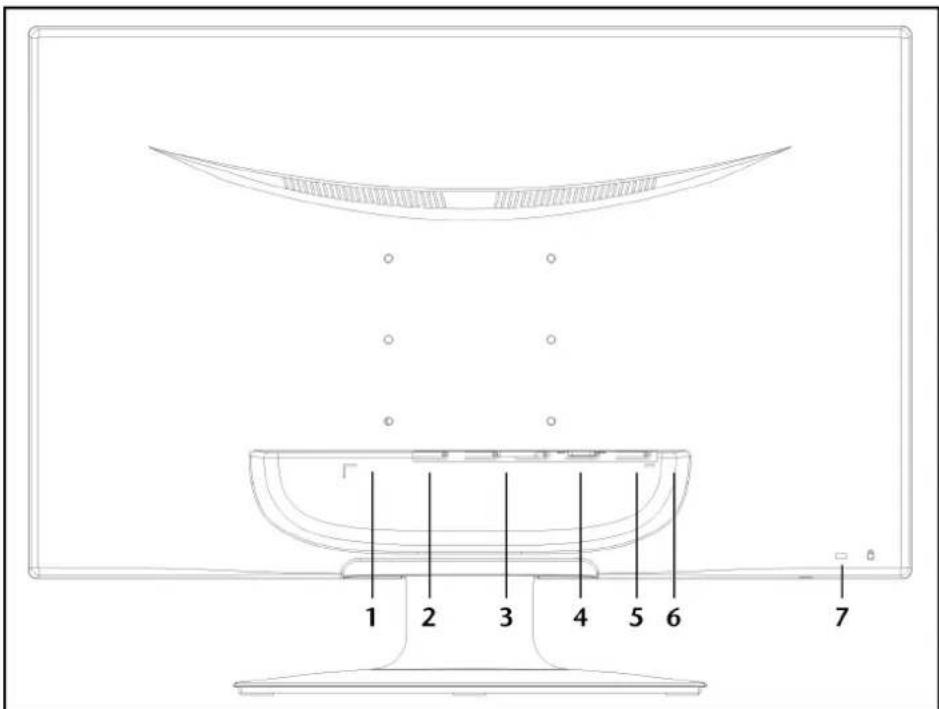
1 2 3 4 5 6 7(Abb.: Rückseite Bildschirm, Abbildung ähnlich)
- Stromversorgung (DC IN)
- HDMI Anschluss (HDMI)
- DVI-D 24-Pin Anschluss (DVI)
- D-Sub mini 15pin Anschluss (VGA)
- Audio Anschluss 3,5 mm Stereoklinke (AUDIO IN)
- Kopfhöreranschluss (EARPHONE)

Vorsicht!
Das Benutzen eines Kopfhörers mit großer Lautstärke kann zu bleibenden Hörschäden führen. Stellen Sie die Lautstärke vor der Wiedergabe auf den niedrigsten Wert ein. Starten Sie die Wiedergabe und erhöhen Sie die Lautstärke auf den Pegel, der für Sie angenehm ist. Wenn ein Gerät längere Zeit mit erhöhter Lautstärke über einen Kopfhörer betrieben wird, kann das Schäden am Hörvermögen des Zuhörers verursachen.
- Öffnung für Kensington® Schloss. Diese Vorrichtung dient zur Diebstahlsicherung des Monitors.
Bildschirm anschließen
- Bereiten Sie Ihren Computer ggf. auf den Bildschirm vor, damit die korrekten Einstellungen für Ihren Bildschirm vorliegen. (Siehe Seite 7 - 10.)
- Vergewissern Sie sich, dass der Bildschirm noch nicht mit dem Stromnetz verbunden (Netzstecker noch nicht eingesteckt) ist und Bildschirm sowie Computer noch nicht eingeschaltet sind.

Hinweis:
Es kann immer nur eine Anschlussart gleichzeitig verwendet werden.
1 Signal-Kabel anschließen
- Stecken Sie das Signalkabel in die passenden VGA-, DVI- oder HDMI-Anschlüsse am Computer und am Bildschirm ein.
2 Audio-Kabel anschließen
- Stecken Sie das Audio Kabel in die passenden Audiobuchsen am Computer und am Bildschirm ein.
3 Stromversorgung anschließen
- Schließen Sie das Stromkabel des Netzteils an den Stromversorgungsanschluss des Bildschirms an. Verbinden Sie nun das eine Ende des mitgelieferten Netzkabels mit dem Netzteil und anschließend das andere Ende mit einer passenden Steckdose. Die Netzsteckdose muss sich in der Nähe des Bildschirms befinden und leicht erreichbar sein. (Gleichen Stromkreis wie für PC verwenden).

Hinweis:
Achten Sie darauf, dass der Netzschalter am externen Netzteil auf „I“ geschaltet ist.
4 Bildschirm einschalten
- Schalten Sie Ihren Bildschirm an dem Ein-/Standbyschalter an der Vorderseite des Gerätes ein. Anschließend schalten Sie Ihren Computer ein.
Der Bildschirmarbeitsplatz
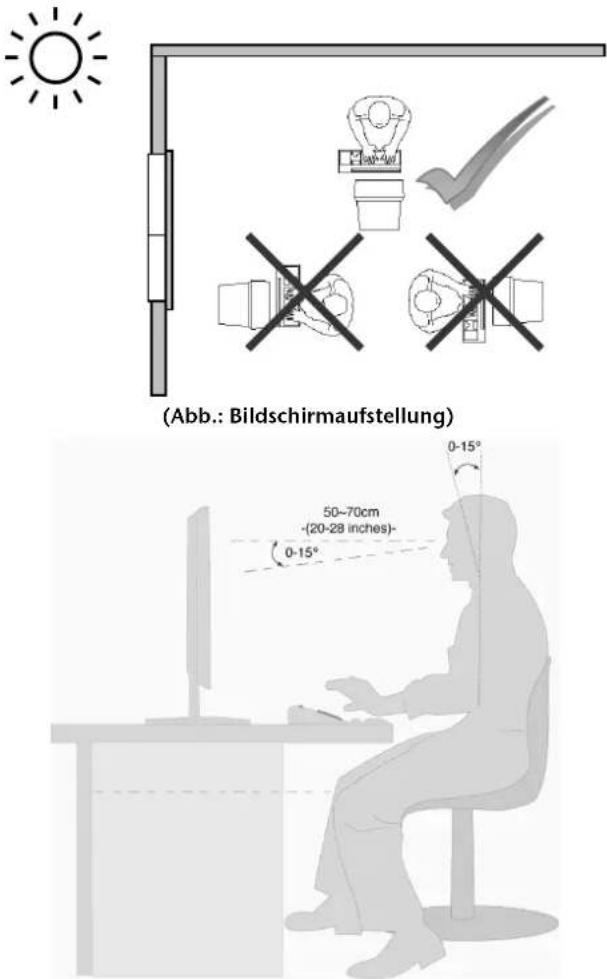
Beachten Sie bitte: Das Bildschirmgerät soll so aufgestellt sein, dass Spiegelungen, Blendungen und starke Hell-Dunkel-Kontraste vermieden werden.
text_image
(Abb.: Bildschirmaufstellung) 50~70cm -(20-28 inches)- 0-15° 0-15°(Abb.: Bildschirmarbeitsplatz)
- Handauflagefläche: 5 - 10 cm
- Oberste Bildschirmzeile in Augenhöhe oder etwas darunter
• Blickabstand: 40 bis 70 cm - Beinfreiheit (vertikal): mind. 65 cm
- Beinfreiheit (horizontal): mind. 60 cm
Bedienelemente
text_image
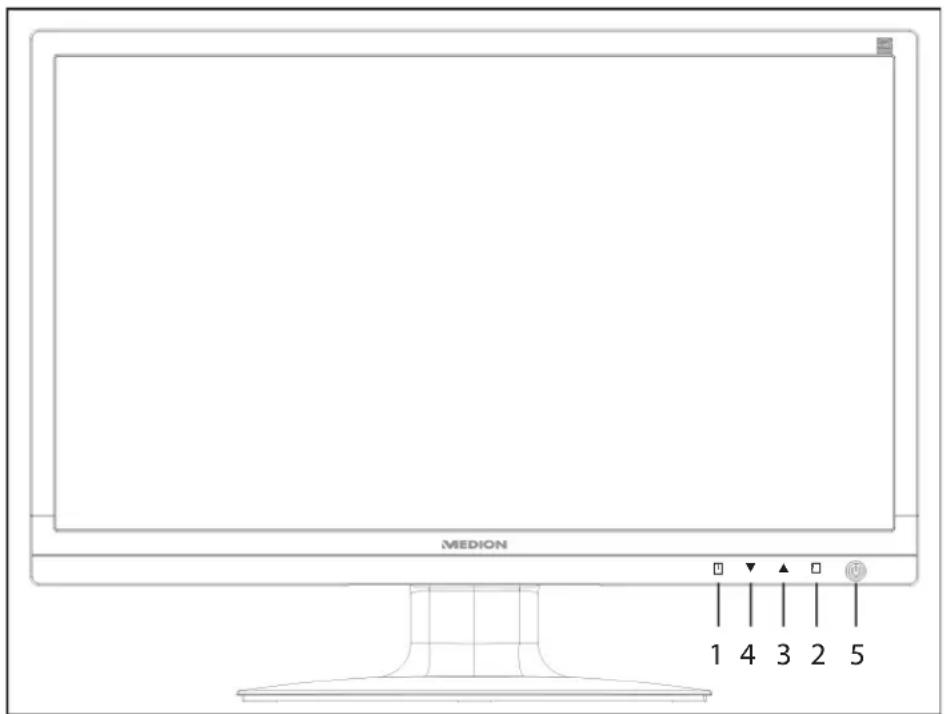
MEDION 1 4 3 2 5(Abb.: Vorderseite Bedienelemente)
| Sensortaste | Beschreibung |
| 1 | Mit dieser Taste starten Sie das OSD (On Screen Display). Drücken Sie diese Taste, wenn Sie das OSD verlassen möchten.1 + 4 Sperren der Ein-/Standby-Taste, bei nicht aktiviertem OSD1 + 3 Sperren der OSD-Menü-Taste, bei nicht aktiviertem OSDUm die Sperrung zu aktivieren/deaktivieren halten Sie die Tastenkombinationen so lange, bis der angezeigte Balken komplett von links nach rechts gewandert ist. Eine entsprechende Meldung erscheint auf dem Bildschirm. |
| 2 | Bestätigen Sie die Wahl des zu ändernden Parameters mit dieser Taste.Wenn Sie sich nicht im OSD befinden: Eingabequelle auswählen. |
| 3 | Bei eingeschaltetem OSD wählen Sie mit dieser Taste einen Parameter und erhöhen den Wert.Wenn Sie sich nicht im OSD befinden: direkter Aufruf des Menüs Bild Modus. |
| 4 | Bei eingeschaltetem OSD wählen Sie mit dieser Taste einen Parameter und verringern den Wert.Wenn Sie sich nicht im OSD befinden: direkter Aufruf des Menüs Kontrast/Helligkeit. |
| 5 | Zeigt den Betriebszustand an. Zur näheren Beschreibung der Betriebsanzeige siehe auch Seite 16.Mit dieser Taste können Sie den Bildschirm ein- bzw. in den Standby Modus schalten. |
Bildschirm einstellen
Das On Screen Display (kurz: OSD) ist ein Menü, das über den Bildschirm kurzzeitig eingeblendet wird. Über das OSD-Menü können Sie bestimmte Parameter des Bildschirms einstellen.
OSD-Menü bedienen
- Berühren Sie die Sensortaste ①, um das OSD zu aktivieren.
- Mit den Sensortasten ④/③ wählen Sie die Optionen aus dem Hauptmenü.
- Bestätigen Sie Ihre Wahl mit der Sensortaste ②.
- Berühren Sie die Sensortaste ①, um das OSD zu verlassen.

Wichtig!
Das OSD wird automatisch ausgeblendet, wenn Sie für die voreingestellte Zeit keine Taste am Bildschirm bedienen.
Das OSD-Menü
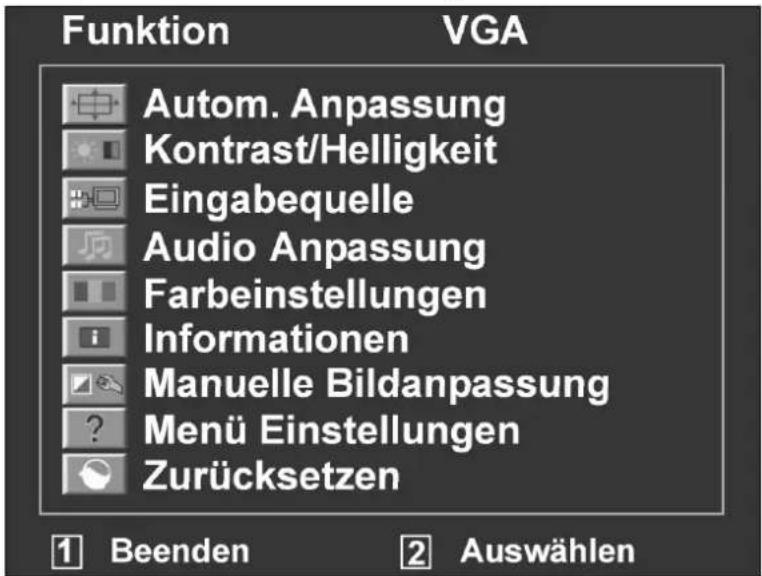
Nachfolgend werden die Hauptfunktionen bzw. Einstellmöglichkeiten über das OSD erläutert.
text_image
Funktion VGA Autom. Anpassung Kontrast/Helligkeit Eingabequelle Audio Anpassung Farbeinstellungen Informationen Manuelle Bildanpassung Menü Einstellungen Zurücksetzen 1 Beenden 2 Auswählen(Abb.: OSD-Menü)

Wichtig!
Aufgrund möglicher technischer Änderungen können die hier beschriebenen Menüs von denen auf Ihrem Bildschirm abweichen.
| Menüpunkt | Funktion / Untermenü | |
 | Autom. Anpassung (Automatic adjustment): Stellt Horizontal- und Vertikal-Position, Phase (Feineinstellung) und Takt (H-Größe) automatisch ein. | |
 | Kontrast (Contrast): Zur Einstellung des Bildkontrastes.Helligkeit (Brightness): Zum Anpassen der Helligkeit des Bildes.DCR: Hier können Sie die DCR-Funktion (dynamischer Kontrast) ein- und ausschalten.ECO: ECO ein-und ausschalten. Kontrast-und Helligkeitsanpassung sowie DCR sind im ECO-Modus deaktiviert.OD: OD-Funktion (Overdrive) ein- und ausschalten. Bei eingeschalteter Funktion wird die Reaktionszeit von 5 ms (typ.) auf 2 ms (grey to grey, typ.) herabgesetzt. | |
 Wichtig!Um Einstellungen in Kontrast und Helligkeit vornehmen zu können, muss im Bild Modus die Einstellung Standard gewählt sein. Wichtig!Um Einstellungen in Kontrast und Helligkeit vornehmen zu können, muss im Bild Modus die Einstellung Standard gewählt sein. | ||
| Eingabequelle (Input source): Schalten Sie hier den Signaleingang um. | ||
 | Audio Anpassung (Audio Adjustment): Zur Einstellung der Audiofunktion. | |
| Lautstärke (Volume): Stellt die Tonausgabe der Lautsprecher ein.Stummschaltung (Mute): Ermöglicht die Wahl von Stumm Ein/Aus. | ||
 | Farbeinstellungen (Colour Settings): Zur Auswahl der Farben, um die Helligkeit und Farbsättigung zu verbessern. | |
| Kühl (Cool): Fügt dem Bildschirm Blau hinzu und erzeugt ein kühleres Weiß.Normal (Normal): Fügt dem Bildschirm Rot hinzu und erzeugt ein wärmeres Weiß und ein prächtigeres Rot.Warm (Warm): Fügt dem Bildschirm Grün hinzu und erzeugt einen dunkleren Farbton.Benutzereinstellung (User colour): Individuelle Einstellung für rot(R), grün(G) und blau(B). | ||
 | Informationen (Information): Zeigt Informationen über das aktuelle Eingangssignal von der Grafikkarte Ihres Computers an. | |
| Manuelle Bildanpassung (Manual Image Adjustment): Horizontale Größe, H./V. Lage, Feineinstellung, Schärfe, Video Modus Einstellung und Bild Modus. | ||
 | Horizontale Größe (Horizontal size): Stellt die Breite des Bildschirms ein. | |
 | H./V. Lage (H./V. Position): Stellt die Horizontal- und Vertikal-Position des Videobildes ein. | |
 | Feineinstellung (Fine Tune): Feineinstellung zur Verbesserung der Anzeige des Bildschirms. | |
 | Schärfe (Sharpness): Zum Anpassen der Schärfe bei einem Signal, welches nicht der physikalischen Auflösung des Bildschirmes entspricht. | |
 | Video Modus Einstellung (Video Mode Adjustment): Ein Bildformat aus den Optionen Full Screen, Over Screen und Seitenverhältnis (Aspect Ratio). | |
 | Bild Modus (Picture Mode): bietet eine optimale Anzeigeumgebung entsprechend dem angezeigten Inhalt. | |
| Text ist optimal für die Textbearbeitung und -anzeige in einer Textverarbeitungsumgebung. | |||
 | Menü Einstellungen (Menu Settings): Sprache, OSD-Position, OSD Einblendzeit und OSD Hintergrund. | ||
 | Sprache (Language): Ermöglicht dem Benutzer, aus vorhandenen Sprachen auszuwählen. | ||
 | OSD Position (OSD Position): Horizontale und vertikale Einstellung der OSD-Position. | ||
| H.Lage (H. Position): Zur horizontalen Einstellung der OSD-Position.V.Lage (V. Position): Zur vertikalen Einstellung der OSD-Position. | |||
 | OSD Einblendzeit (OSD time Out): Zum automatischen Abschalten des On Screen Displays (OSD) nach Ablauf einer voreingestellten Zeitspanne. | ||
 | OSD Hintergrund (OSD background): ermöglicht das Ein- und Ausschalten des OSD-Hintergrunds. | ||
| Zurücksetzen (Memory Recall) : Zur Wiederherstellung der Werkseinstellungen für die Video-& Audiosteuerung. | |||
Stromsparvorrichtungen
Dieser Bildschirm schaltet in verschiedene Stromsparzustände, die vom jeweiligen Computer / Betriebssystem vorgegeben werden. Dies entspricht den aktuellen Anforderungen zur Reduzierung des Energieverbrauchs.
Der Bildschirm unterstützt die folgenden Arten von Stromsparmodi:
| Status | Leistung | (Nennwert) Farbe der Betriebsanzeige | Bereitschaft (ca.) |
| EIN | < 30 Watt | Blau | - |
| BEREIT | < 1 Watt | Orange | 2 Sekunden |
Der Bildschirm verbleibt - abhängig vom Betriebssystem - solange im Stromsparzustand, bis Sie eine Taste drücken oder die Maus (falls vorhanden) bewegen.
Der Bildschirm benötigt zum Umschalten vom Zustand BEREIT bis zum Betriebsmodus EIN etwa 2 Sekunden.
Kundendienst
Problembehebung
Wenn Probleme mit Ihrem Bildschirm auftreten, vergewissern Sie sich, dass der Bildschirm ordnungsgemäß installiert ist (lesen Sie das Kapitel „Inbetriebnahme“ ab Seite 7). Bleiben die Probleme bestehen, lesen Sie in diesem Kapitel die Informationen zu möglichen Lösungen.
Lokalisieren der Ursache
Fehlfunktionen können manchmal banale Ursachen haben, aber manchmal auch von defekten Komponenten ausgehen. Wir möchten Ihnen hiermit einen Leitfaden an die Hand geben, um das Problem zu lösen. Wenn die hier aufgeführten Maßnahmen keinen Erfolg bringen, helfen wir Ihnen gern weiter. Rufen Sie uns an!
Anschlüsse und Kabel überprüfen
Beginnen Sie mit einer sorgfältigen Sichtprüfung aller Kabelverbindungen. Wenn die Leuchtanzeigen nicht funktionieren, vergewissern Sie sich, dass der Bildschirm und der Computer ordnungsgemäß mit Strom versorgt werden.
Fehler und mögliche Ursachen
Der Bildschirm zeigt kein Bild:
Prüfen Sie:
- Netzversorgung: Das Netzkabel muss fest in der Buchse sitzen und der Netzschalter muss eingeschaltet sein.
- Signalquelle: Bitte prüfen Sie, ob die Signalquelle (Computer o.ä.) eingeschaltet ist und die Verbindungskabel fest in den Buchsen sitzen.
- Bildwiederholfrequenzen: Die aktuelle Bildwiederholfrequenz muss für den Bildschirm geeignet sein.
- Stromsparmodus: Drücken Sie eine beliebige Taste oder bewegen Sie die Maus, um den Modus zu deaktivieren.
- Bildschirmschoner: Ist der Bildschirmschoner des Computers aktiviert, drücken Sie eine Taste der Tastatur oder bewegen Sie die Maus.
- Signalstecker: Wenn Stifte (Pins) verbogen sind, wenden Sie sich bitte an Ihren Kundendienst.
- Stellen Sie gültige Werte für Ihren Bildschirm ein (siehe „Vorbereitungen an Ihrem PC“, Seite 7).
Das Bild läuft durch oder ist unbeständig:
Prüfen Sie:
- Signalstecker: Wenn Stifte (Pins) verbogen sind, wenden Sie sich an Ihren Kundendienst.
- Signalstecker: Die Stecker des Signalkabels müssen fest in den Buchsen sitzen.
- Grafikkarte: Überprüfen Sie, ob die Einstellungen korrekt sind (siehe Seite 8).
- Bildwiederholfrequenzen. Wählen Sie in Ihren Grafikeinstellungen zulässige Werte.
- Bildschirm-Ausgangssignal. Das Bildschirm-Ausgangssignal des Computers muss mit den technischen Daten des Bildschirms übereinstimmen.
- Entfernen Sie störende Geräte (Funktelefone, Lautsprecherboxen etc.) aus der Nähe Ihres Bildschirms.
- Vermeiden Sie die Verwendung von Bildschirmverlängerungskabeln.
Zeichen werden dunkel angezeigt, das Bild ist zu klein, zu groß, oder nicht zentriert usw.:
- Regeln Sie die jeweiligen Einstellungen nach. (Bildschirm einstellen, Seite 14)
Farben werden nicht sauber angezeigt:
- Überprüfen Sie die Signalkabelstifte. Wenn Stifte (Pins) verbogen sind, wenden Sie sich an Ihren Kundendienst.
- Regeln Sie die Farbeinstellungen im OSD-Menü nach.
- Vermeiden Sie die Verwendung von Bildschirmverlängerungskabeln.
Die Anzeige ist zu hell oder zu dunkel:
- Überprüfen Sie, ob der Video-Ausgangspegel des Computers mit den technischen Daten des Bildschirms übereinstimmt.
- Wählen Sie Autom. Anpassung, um die Einstellungen für Helligkeit und Kontrast zu optimieren. Zur Optimierung sollte das Display eine Textseite (z. B. Explorer, Word, ...) anzeigen.
Das Bild zittert:
- Überprüfen Sie, ob die Betriebsspannung mit den technischen Daten des Bildschirms übereinstimmt.
- Wählen Sie Autom. Anpassung, um die Einstellungen für Pixel und Phasensynchronisation zu optimieren. Zur Optimierung sollte das Display eine Textseite (z. B. Explorer, Word, ...) anzeigen.
Treiberinformationen
Für die Funktion Ihres Monitors ist keine Treiberinstallation erforderlich.
Sollte das Betriebssystem Sie dennoch zu einer Eingabe des Monitortreibers auffordern, können Sie die Treiberprogrammdatei von der unten aufgeführten Internetseite herunterladen.
Die Treiberinstallation kann sich je nach Betriebssystem unterscheiden. Folgen Sie den spezifischen Anweisungen für Ihr Betriebssystem.
www.medion.com
Benötigen Sie weitere Unterstützung?
Wenn die Vorschläge in den vorangegangenen Abschnitten Ihr Problem nicht behoben haben, nehmen Sie bitte Kontakt mit uns auf. Sie würden uns sehr helfen, wenn Sie uns folgende Informationen zur Verfügung stellen:
- Wie sieht Ihre Rechnerkonfiguration aus?
- Was für zusätzliche Peripheriegeräte nutzen Sie?
- Welche Meldungen erscheinen auf dem Bildschirm?
- Welche Software haben Sie beim Auftreten des Fehlers verwendet?
- Welche Schritte haben Sie zur Lösung des Problems bereits unternommen?
- Wenn Sie bereits eine Kundennummer erhalten haben, teilen Sie uns diese mit.
Reinigung
Die Lebensdauer des Bildschirms können Sie durch folgende Maßnahmen verlängern:

Wichtig!
Es befinden sich keine zu wartenden oder zu reinigenden Teile innerhalb des Bildschirmgehäuses.
- Ziehen Sie vor dem Reinigen immer den Netzstecker und alle Verbindungskabel.
- Verwenden Sie keine Lösungsmittel, ätzende oder gasförmige Reinigungsmittel.
- Reinigen Sie den Bildschirm mit einem weichen, fusselfreien Tuch.
- Achten Sie darauf, dass keine Wassertröpfchen auf dem Bildschirm zurückbleiben. Wasser kann dauerhafte Verfärbungen verursachen.
- Setzen Sie den Bildschirm weder grellem Sonnenlicht, noch ultravioletter Strahlung aus.
- Bewahren Sie das Verpackungsmaterial gut auf und benutzen Sie ausschließlich dieses, um den Bildschirm zu transportieren.
Entsorgung

Verpackung
Ihr Gerät befindet sich zum Schutz vor Transportschäden in einer Verpackung. Verpackungen sind aus Materialien hergestellt, die umweltschonend entsorgt und einem fachgerechten Recycling zugeführt werden können.

Gerät
Werfen Sie das Gerät am Ende seiner Lebenszeit keinesfalls in den normalen Hausmüll. Erkundigen Sie sich nach Möglichkeiten einer umwelt- und sachgerechten Entsorgung.
Vervielfältigung dieses Handbuchs
Dieses Dokument enthält gesetzlich geschützte Informationen. Alle Rechte vorbehalten. Vervielfältigung in mechanischer, elektronischer und jeder anderen Form ohne die schriftliche Genehmigung des Herstellers ist verboten.
Pixelfehler bei Bildschirmen
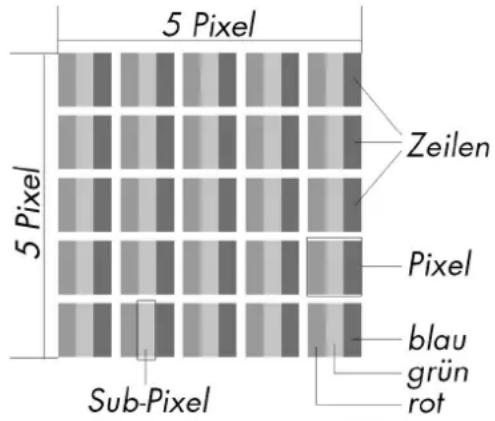
Bei Aktiv Matrix TFTs mit einer Auflösung von 1920 x 1080 Pixeln, welche sich aus je drei Sub-Pixeln (Rot, Grün, Blau) zusammensetzen, kommen insgesamt ca. 6,2 Mio. Ansteuertransistoren zum Einsatz. Aufgrund dieser sehr hohen Anzahl von Transistoren und des damit verbundenen äußerst komplexen Fertigungsprozesses, kann es vereinzelt zu einem Ausfall oder zur fälschlichen Ansteuerung von Pixeln bzw. einzelnen Sub-Pixeln kommen.
In der Vergangenheit gab es immer wieder verschiedenste Ansätze die Anzahl der erlaubten Pixelfehler zu definieren. Diese waren aber zumeist sehr kompliziert und von Hersteller zu Hersteller völlig unterschiedlich. MEDION folgt daher für alle Display-Produkte bei der Garantieabwicklung den strengen und transparenten Anforderungen der Norm ISO 9241-307, Klasse II; welche im Folgenden kurz zusammengefasst sind.
Der ISO-Standard ISO 9241-307 definiert u.a. allgemein gültige Vorgaben in Bezug auf Pixelfehler. Die Pixelfehler werden in vier Fehlerklassen und drei Fehlertypen kategorisiert. Jeder einzelne Pixel setzt sich wiederum aus drei Sub-Pixeln mit je einer Grundfarbe (Rot, Grün, Blau) zusammen.
text_image
5 Pixel Zeilen 5 Pixel Pixel blau grün rot Sub-Pixel| Pixelfehlerklasse | Fehlertyp 1ständig leuchtender Pixel | Fehlertyp 2ständig schwarzer Pixel | Fehlertyp3defekter Subpixel leuchtend schwarz |
| 0 0 0 0 0 | |||
| I 1 1 2 | 1 | ||
| 1 3 | |||
| 0 5 | |||
| II | 2 | 2 | 0 5 |
| 5-n* 2xn* | |||
| 0 10 | |||
| III 5 15 50 | 0 | ||
| 50-n* 2xn* | |||
| 0 100 | |||
| IV 50 150 | 500 | 0 | |
| 500-n* 2xn* | |||
| 0 1000 |
$$ n ^ {*} = 1, 5 $$
Die erlaubte Anzahl von Fehlern der o. g. Typen in jeder Fehlerklasse bezieht sich auf eine Million Pixel und muss entsprechend der physikalischen Auflösung der Displays umgerechnet werden.
Technische Daten
• Modell X55190 (MD 20777)
• Bildschirmgröße 58,4 cm (23"), TFT
- Seitenverhältnis 16:9
• Eingangsspannung 12V DC 3,0 A
• Auflösung 1920
• Helligkeit 250 cd/m² (typ.)
- Kontrast 1.000:1 (typ.)
• Dynamischer Kontrast 5.000.000:1
• Reaktionszeit 5 ms (typ.)
• Reaktionszeit 2 ms (Grey to Grey, typ.)
• Sichtwinkel h/v 160°/160° (typ.) CR>10
• RGB-Eingang, analog VGA 15-Pin D-SUB
- RGB-Eingang, digital DVI-D mit HDCP Entschlüsselung
• HDMI Eingang HDMI mit HDCP Entschlüsselung
• Audio Eingang 3,5 mm Stereo Klinke
• Audio Ausgabe 2 x 1,5 W max. über Lautsprecher 3,5 mm Kopfhöreranschluss
- Benutzersteuerung Strom EIN/AUS, OSD
- Temperaturen In Betrieb 0 °C \~ +35 °C
Nicht in Betrieb -20 °C \~ +60 °C
- Feuchtigkeit In Betrieb < 80 % (nicht kondensierend) Nicht in Betrieb < 90 %
• Gewicht (mit Fuß) ca. 3,1 kg
- Abmessungen mit Fuß (BxHxT) ca. 543 x 410 x 218 mm
- Wandmontage: Vesa Standard, Lochabstand 100 x 100 mm ^*
• Leistungsaufnahme (Stand-by) < 1 Watt
• Leistungsaufnahme (im Betrieb) < 30 Watt
Netzteil
- Modell: 036-RHC
• Hersteller: FSP
- Eingangsspannung: 100 - 240 V\~, 50/60 Hz 1,2 A
• Ausgangsspannung: 12V DC 3,0 A
CE
Copyright © 2012
Alle Rechte vorbehalten.
Dieses Handbuch ist urheberrechtlich geschützt.
Das Copyright liegt bei der Firma Medion®.
Warenzeichen:
MS-DOS ^® und Windows ^® sind eingetragene Warenzeichen der Fa. Microsoft ^® .
Pentium ^® ist ein eingetragenes Warenzeichen der Firma Intel ^® .
Andere Warenzeichen sind Eigentum ihrer jeweiligen Besitzer.
Technische und optische Änderungen sowie Druckfehler vorbehalten.
MEDION®
MTC - Medion Technologie Center
Freiherr-vom-Stein-Straße 131
45473 Mülheim / Ruhr
Deutschland
Hotline: 01805 - 633 466
Fax: 01805 - 654 654
(0,14 Euro/Minute aus dem dt. Festnetz,
Mobilfunk max. 0,42 Euro/Min)
Bitte benutzen Sie das Kontaktformular unter
www.medionservice.de
www.medion.de