
PXA-H800 - Hi-Fi-System ALPINE - Kostenlose Bedienungsanleitung
Finden Sie kostenlos die Bedienungsanleitung des Geräts PXA-H800 ALPINE als PDF.


| Produkttyp | Hi-Fi-System (Digitaler Signalprozessor) |
| Marke | Alpine |
| Modell | PXA-H800 |
| Abmessungen (Hauptgerät) | 169 mm (B) x 50,8 mm (H) x 215 mm (T) |
| Gewicht (Hauptgerät) | 1,35 kg |
| Abmessungen (Commander RUX-C800) | 161 mm (B) x 40 mm (H) x 28 mm (T) |
| Gewicht (Commander RUX-C800) | 0,11 kg |
| Stromversorgung | 12 V Gleichspannung (Fahrzeugbordnetz) |
| Frequenzgang | 20 Hz - 20 kHz |
| Signal-Rauschabstand (analog) | > 103 dB (IHF-A) |
| Signal-Rauschabstand (digital) | > 110 dB (IHF-A) |
| Kanaltrennung | 90 dB |
| Eingangsempfindlichkeit (Cinch) | 2 V |
| Eingangsempfindlichkeit (Lautsprecherpegel) | 7 V |
| Ausgangsspannung | 4 V (bei 10 kOhm Last) |
| Klirrfaktor (THD) | 0,01 % |
| Grafischer Equalizer | 31 Bänder (Front L/R, Rear L/R, Center), 10 Bänder (Subwoofer) |
| Parametrischer Equalizer | 10 Bänder (Front/Rear/Center), 5 Bänder (Subwoofer) |
| Frequenzweiche (X-Over) | 20 - 200 Hz (Subwoofer, 1/6-Oktavschritte) |
| Zeitkorrektur (TCR) | 0 - 20 ms (in 0,05-ms-Schritten) |
| Besondere Funktionen | ImprintEQ, RoadEQ, Auto TCR, MX Plus, EUPHONY, Dolby Pro Logic II, 5.1-Kanal Surround |
| Lieferumfang | Befestigungsteile, Bedienungsanleitung, Mikrofon, 2 CD-ROMs |
| Reinigung | Mit einem weichen, trockenen Tuch; bei hartnäckigen Flecken nur mit Wasser befeuchten |
Häufig gestellte Fragen - PXA-H800 ALPINE
Benutzerfragen zu PXA-H800 ALPINE
0 Frage zu diesem Gerät. Beantworten Sie die, die Sie kennen, oder stellen Sie Ihre eigene.
Eine neue Frage zu diesem Gerät stellen
Laden Sie die Anleitung für Ihr Hi-Fi-System kostenlos im PDF-Format! Finden Sie Ihr Handbuch PXA-H800 - ALPINE und nehmen Sie Ihr elektronisches Gerät wieder in die Hand. Auf dieser Seite sind alle Dokumente veröffentlicht, die für die Verwendung Ihres Geräts notwendig sind. PXA-H800 von der Marke ALPINE.
BEDIENUNGSANLEITUNG PXA-H800 ALPINE
• BEDIENUNGSANLEITUNG
Lesen Sie diese Bedienungsanleitung bitte vor Gebrauch des Gerätes.
• ISTRUZIONI PER L'USO
Si prega di leggere prima di utilizzare il attrezzatura.
• ANVÄNDARHANDLEDNING
Innan du använder utrustningen bör du läsa igenom denna användarhandledning.
ALPINE ELECTRONICS MARKETING, INC.
1-1-8 Nishi Gotanda,
Shinagawa-ku,
Tokyo 141-0031, Japan
Phone 03-5496-8231
ALPINE ELECTRONICS OF AMERICA, INC.
19145 Gramercy Place, Torrance,
California 90501, U.S.A.
Phone 1-800-ALPINE-1 (1-800-257-4631)
ALPINE ELECTRONICS OF CANADA, INC.
Wilhelm-Wagenfeld-Str. 1-3,
80807 München, Germany
Phone 089-32 42 640
ALPINE ELECTRONICS OF U.K. LTD.
Alpine House
So lesen Sie dieses Handbuch 5
Position der Bedienelemente 6
PXA-H800 6
Sound Manager for PXA-H800 6
RUX-C800 Commander (separat erhältlich) 7
Funktionen 8
Hinweise zum Betrieb 8
Hinweise zur Audioeinstellung 8
Vor der ersten Verwendung des Geräts ..... 8
Installieren von Sound Manager for PXA-H800 9
Über den Computer
Grundfunktionen
Initialisierung bei der ersten Inbetriebnahme .... 10
Verwenden mit Ai-NET-Verbindungen ..... 10
Ein- und Ausschalten 10
Bedienung des Menüs von Sound Manager for PXA-H800 10
Speichern der Konfigurationsdaten (File) 10
Laden der Konfigurationsdaten (File) ...... 10
Laden der ImprintEQ-Messdaten (File) ..... 11
Herunterladen der Software (Option) ..... 11
Anzeigen der Versionsinformationen (Option) 11
Audioanpassung ....11
Anpassen der Überblendregelung (zwischen Front und Heck) ......12
Anpassen der Balance (zwischen links und rechts) ......12
Anpassen des Subwoofers (SubW Lv) .....12
Einstellen der Lautstärke ....12
Einstellen von Defeat 12
Wechseln der Tonquelle ....12
Speichern der Speicherwerte (Preset Store) ..... 12
Abrufen einer gespeicherten Einstellung (Preset Call) 13
Einstellen des Lautsprechersystems (Output System Select) ....13
Einstellen der Lautsprecher (Speaker Setup)/ Einstellen des Subwoofers ....14
Einstellen des AUX-Eingangssystems (AUX Input System Select) ....14
Einstellen und Anpassen des AUX-Eingangs/ Digitaleingangs (Analog AUX Input/ Digital AUX Input) ....15
Einstellen des AUX-Eingangs (AUX IN) 15
Einstellen der digitalen Eingangsquelle (Digital AUX) 15
Einstellen des Lautstärkepegels für die AUX-Eingangsquelle (AUX IN Gain) .....15
Anpassen des AUX-Lautstärkepegels (AUX Level) ....15
Benennen der AUX-Eingangsquelle (AUX Name) ....16
Einstellen/Anpassen der Lautstärke der Navigations-Sprachführung (Navi Mix) .....16
Automatische Messfunktion
Vor Durchführung der automatischen Messung ....16
Einstellen des ImprintEQ ....17
Ein-/Ausschalten des ImprintEQ ....19
Speichern der ImprintEQ-Messdaten auf einem Computer ....19
Anpassen und Speichern der Zielkurve .....19
Automatisches Anpassen der Laufzeitkorrektur (Auto TCR) 20
Anpassen entsprechend der Fahrgeräusche (RoadEQ) 20
Ein-/Ausschalten von RoadEQ 21
Audioeinstellung/-anpassung
Einstellen von MX Plus (Ai-NET Mode) .....22
Einstellen von MX Plus (Standalone Mode) ......22
Einstellen des grafischen EQ 23
Einstellen des parametrischen EQ 25
Informationen zur Frequenzweiche (X-Over) 26
Anpassen des X-Over und Umschalten der Phasen 26
Anpassen der Laufzeitkorrektur (TCR) .....28
Verwenden der Mehrkanalfunktion
Einstellen des Zweikanal-Signalwiedergabemodus (2ch Playback Mode) 30
Einstellen des Zweikanal- Signalwiedergabemodus (2ch Playback Mode) 30
Einstellen von EUPHONY (EUPHONY) ....30
Verwenden von Dolby Pro Logic II (Dolby Pro Logic II) 31
Anpassungsvorgang für die Mehrkanalfunktion 32
Mehrkanal-Konfiguration 32
Anpassen des Lautsprecher-Lautstärkepegels (Output Level) 33
Anpassen des Klangbildes (BI-PHANTOM) 33
Mischen des Bassbereich-Audio für das Heck (Rear Mix) 33
Mischen des Bassbereich-Audio des Centers mit Front-L/R (Center Bass Split) .....34
Einstellen des Linear PCM (PCM Mode) 34
Erzielen starken Klangs bei hohen Lautstärken (Listening Mode) 34
Anpassen des DVD-Pegels (DVD Level) 34
Über den Commander
Grundfunktionen
Initialisierung bei der ersten Inbetriebnahme ....35
Verwenden mit Ai-NET-Verbindungen .....35
Ein- und Ausschalten 35
Audioanpassung 35
Anpassen des Subwoofers (SUBWOOFER) 35
Anpassen der Lautstärke des Navigationssystems (NAVI LEVEL) .....35
Anpassen des MX Plus-Pegels (MX PLUS SETUP/LEVEL ADJUSTMENT) ....36
Anpassen der Balance (zwischen links und rechts) (BALANCE) 36
Anpassen der Überblendregelung (zwischen Front und Heck) (FADER) .....36
Einstellen von Defeat (DEFEAT) ......36
Einstellen der Lautstärke (VOLUME) .....36
Wechseln der Tonquelle 36
Speichern der Speicherwerte (Preset Store) 36
Abrufen einer gespeicherten Einstellung (Preset Call) 37
Einstellen des Lautsprechersystems (System Select) ....37
Einstellen der Lautsprecher (Speaker Setup) 38
Einstellen des Subwoofer-Ausgangs (SW Channel) ....38
Einstellen des AUX-Eingangssystems (AUX Input Setup) ....39
Einstellen des AUX-Eingangs (AUX IN) .....39
Einstellen der digitalen Eingangsquelle (Digital AUX) 40
Einstellen des Lautstärkepegels für die AUX-Eingangsquelle (AUX IN Gain) .....40
Anpassen des AUX-Lautstärkepegels (AUX Level) 40
Benennen der AUX-Eingangsquelle (AUX Name) 41
Mischen der Navigations-Sprachführung (Navi Mix Setup) ....41
Automatische Messfunktion
Vor Durchführung der automatischen Messung 42
Ein-/Ausschalten des ImprintEQ 42
Automatisches Anpassen der Laufzeitkorrektur (Auto TCR) 42
Anpassen entsprechend der Fahrgeräusche (RoadEQ) 43 Ein-/Ausschalten von RoadEQ 43
Audioeinstellung/-anpassung
Einstellen von MX Plus (Ai-NET Mode) ..... 44
Einstellen von MX Plus (Standalone Mode) 45
Einstellen des Equalizer-Modus (EQ Mode) 46
Einstellen des grafischen EQ 46
Einstellen des parametrischen EQ 47
Informationen zur Frequenzweiche (X-Over) 48
Anpassen des X-Over und Umschalten der Phasen 49
Anpassen der Laufzeitkorrektur (TCR) ..... 50
Einstellen der Anpassungseinheit für die Laufzeitkorrektur (TCR Parameter) .... 51
Verwenden der Mehrkanalfunktion
Einstellen des Zweikanal- Signalwiedergabemodus (Mode) .... 52
Einstellen von EUPHONY (EUPHONY) ..... 52
Verwenden von Dolby Pro Logic II (Dolby PLII) 53
Anpassungsvorgang für die Mehrkanalfunktion 54
Anpassen des Lautsprecher-Lautstärkepegels (Output Level) 54
Anpassen des Klangbildes (BI-PHANTOM) 55
Mischen des Bassbereich-Audio für das Heck (Rear Mix) 55
Mischen des Bassbereich-Audio des Centers mit Front-L/R (Center Bass Split) .... 56
Einstellen des Linear PCM (PCM Mode) ..... 56
Erzielen starken Klangs bei hohen Lautstärken (Listening Mode) 56
Anpassen des DVD-Pegels (DVD Level) ..... 57
Andere nützliche Funktionen
Schnelles Vermindern der Lautstärke (Mute) ....57
Ausschalten der Hintergrundbeleuchtung (BLACK OUT-Funktion) ....57
Einstellen der Beleuchtungsfarbe der Commander-Bedientasten (ILLUMINATION) 58
Anpassen der Helligkeit der Anzeige (Dimmer) 58
Anpassen der Helligkeitsstufe der Anzeige (Dimmer Level) 58
Wechseln der Anzeige 59
Information
Systemkonfiguration ....60
Terminologie ....61
Im Problemfall ......62
Technische Daten 63
Bedienungsanleitung
WARNUNG

WARNUNG
Dieses Symbol weist auf wichtige Anweisungen hin. Bei Nichtbeachtung besteht die Gefahr von schweren Verletzungen oder Todesfällen.
KEINE BEDIENUNG AUSFÜHREN, DIE VOM SICHEREN LENKEN DES FAHRZEUGS ABLENKEN KÖNNTE.
Führen Sie Bedienungen, die Ihre Aufmerksamkeit längere Zeit in Anspruch nehmen, erst aus, nachdem das Fahrzeug zum Stillstand gekommen ist. Halten Sie das Fahrzeug immer an einer sicheren Stelle an, bevor Sie solche Bedienungen ausführen. Andernfalls besteht Unfallgefahr.
DIE LAUTSTÄRKE NUR SO HOCH STELLEN, DASS SIE WÄHREND DER FAHRT NOCH AUSSENGERÄUSCHE WAHRNEHMEN KÖNNEN.
Übermäßige Lautstärkepegel, die Geräusche wie die Sirenen von Notarztwagen oder Warnsignale (an einem Bahnübergang usw.) übertönen, können gefährlich sein und zu einem Unfall führen. HOHE LAUTSTÄRKEPEGEL IN EINEM AUTO KÖNNEN AUSSERDEM GEHÖRSCHÄDEN VERURSACHEN.
GERÄT NICHT ÖFFNEN.
Andernfalls besteht Unfallgefahr, Feuergefahr oder die Gefahr eines elektrischen Schlages.
HALTEN SIE KLEINE GEGENSTÄNDE WIE BATTERIEN ODER SCHRAUBEN VON KINDERN FERN.
Werden solche Gegenstände verschluckt, besteht die Gefahr schwerwiegender Verletzungen. Suchen Sie unverzüglich einen Arzt auf, wenn ein Kind einen solchen Gegenstand verschluckt.
DAS GERÄT NUR AN EIN 12-V-BORDNETZ IN EINEM FAHRZEUG ANSCHLIESSEN.
Andernfalls besteht Feuergefahr, die Gefahr eines elektrischen Schlages oder anderer Verletzungen.

VORSICHT
Dieses Symbol weist auf wichtige Anweisungen hin. Bei Nichtbeachtung besteht die Gefahr von Verletzungen bzw. Sachschäden.
DAS GERÄT NICHT WEITERBENUTZEN, WENN EIN PROBLEM AUFTRITT.
Andernfalls kann es zu Verletzungen oder Schäden am Gerät kommen. Geben Sie das Gerät zu Reparaturzwecken an einen autorisierten Alpine-Händler oder den nächsten Alpine-Kundendienst.
HINWEIS
Reinigung des Gerätes
Mit einem weichen, trockenen Tuch das Gerät regelmäßig reinigen. Bei hartnäckigeren Flecken das Tuch bitte nur mit Wasser befeuchten. Andere Mittel außer Wasser können die Farbe angreifen und den Kunststoff beschädigen.
Temperatur
Vergewissern Sie sich vor dem Einschalten des Gerätes, dass die Temperatur in der Fahrgastzelle zwischen +60°C und -10°C liegt.
Wartung und Instandsetzung
Versuchen Sie bitte nicht, das Gerät bei auftretenden Problemen eigenmächtig zu reparieren. Überlassen Sie alle größeren Wartungs- und Instandsetzungsarbeiten dem qualifizierten Alpine-Händler oder -Kundendienst.
Einbauort
Stellen Sie sicher, dass der PXA-H800 nicht an einem Ort eingebaut wird, an dem er den folgenden Einflüssen ausgesetzt ist:
• Direkter Sonneneinstrahlung und Wärme
- Feuchtigkeit und Nässe
• S t a u b
• Starken Erschütterungen

VORSICHT
Alpine übernimmt keine Verantwortung für verlorene Daten usw., auch wenn die Daten usw. bei der Verwendung dieses Produkts verloren gegangen sind.
Vorbereitungen
So lesen Sie dieses Handbuch
Der Commander (RUX-C800) für den PXA-H800 ist separat erhältlich. Die Audiocinstellungen und -anpassungen werden mit Hilfe des RUX-C800 oder eines Computers, auf dem die Software Sound Manager for PXA-H800 installiert ist, durchgeführt.
Da es bei diesen beiden Methoden große Unterschiede in der Bedienung gibt, werden sie aus Gründen der Übersichtlichkeit in separaten Abschnitten beschrieben. Jeder Abschnitt ist wie unten gezeigt kenntlich gemacht.
■ Über einen Computer
■ Über den Commander
Funktionsübersicht
| Element Seite | |||
| Computer | Commander | ||
| Grundfunktionen | Ein- und Ausschalten 10 35 | ||
| Anpassen der Balance 12 36 | |||
| Anpassen der Überblendregelung 12 36 | |||
| Anpassen des Subwoofers 12 35 | |||
| Einstellen der Lautstärke 12 36 | |||
| Einstellen von Defeat 12 36 | |||
| Anpassen des MX Plus Level -* | 1 | 36 | |
| Wechseln der Tonquelle 12 36 | |||
| Speichern der Speicherwerte (Preset Store) | 12 36 | ||
| Abrufen einer gespeicherten Einstellung (Preset Call) | 13 37 | ||
| Einstellen des Lautsprechersystems 13 | 37 | ||
| Einstellen der Lautsprecher 14 38 | |||
| Einstellen des Subwoofers 14 38 | |||
| Einstellen des AUX-Eingangssystems | 14 39 | ||
| Einstellen des AUX-Eingangs | 15 39 | ||
| Einstellen der digitalen Eingangsquelle | 15 40 | ||
| Einstellen des Lautstärkepegels für die AUX-Eingangsquelle | 15 40 | ||
| Anpassen des AUX-Lautstärkepegels | 15 40 | ||
| Benennung der AUX-Eingangsquelle | 16 41 | ||
| Mischen der Navigations-Sprachführung | 16 41 | ||
| Anpassen der Lautstärke der Navigations-Sprachführung | 16 35 | ||
| Automatische Messfunktion | Einstellen des ImprintEQ 17 | ||
| Ein-/Ausschalten des ImprintEQ | 19 42 | ||
| Auto TCR | 20 42 | ||
| RoadEQ | 20 43 | ||
| Audioeinstellung/-anpassung | Einstellen von MX Plus (Ai-NET Mode) | 22 44 | |
| Einstellen von MX Plus (Standalone Mode) | 22 45 | ||
| Einstellen des Equalizer-Modus 23, 25* | 2 | 46 | |
| Einstellen des grafischen EQ | 23 46 | ||
| Einstellen des parametrischen EQ | 25 47 | ||
| Anpassen des X-Over | 26 49 | ||
| Anpassen der Laufzeitkorrektur (TCR) | 28 50 | ||
| Einstellen des TCR-Parameters | 293 | 51 | |
| Verwenden der Mehrkanalfunktion | Einstellen des Zweikanal-Signalwiedergabemodus | 30 52 | |
| Einstellen von EUPHONY | 30 52 | ||
| Individuelle Anpassung von EUPHONY | 31 | - | |
| Verwenden von Dolby Pro Logic II | 31 53 | ||
| Anpassen des Lautsprecher-Lautstärkepegels | 33 54 | ||
| Anpassen von BI-PHANTOM | 33 55 | ||
| Einstellen des Rear Mix | 33 55 | ||
| Einstellen des Center Bass Split | 34 56 | ||
| Einstellen des Linear PCM 34 56 | |||
| Einstellen des Hörmodus | 34 56 | ||
| Anpassen des DVD-Pegels | 34 57 | ||
| Andere nützliche Funktionen | Stummschaltung | - | 57 |
| BLACK OUT-Funktion | - | 57 | |
| Einstellen der Beleuchtungsfarbe der Commander-Bedientasten | - | 58 | |
| Anpassen des Dimmers | - | 58 | |
| Anpassen des Dimmerpegels | - | 58 | |
| Wechseln der Anzeige | - | 59 | |
^1 Die Methode zum Anpassen des MX Plus Level wird im Abschnitt „Einstellen von MX Plus (Ai-NET Mode)“/„Einstellen von MX Plus (Standalone Mode)“ beschrieben.
*2 „Einstellen des Equalizer-Modus“ ist in der Beschreibung des Vorgangs „Einstellen des grafischen EQ“/„Einstellen des parametrischen EQ“ enthalten.
^3 „Einstellen des TCR-Parameters“ ist in der Beschreibung des Vorgangs „Anpassen der Laufzeitkorrektur (TCR)“ enthalten.
Position der Bedienelemente
PXA-H800
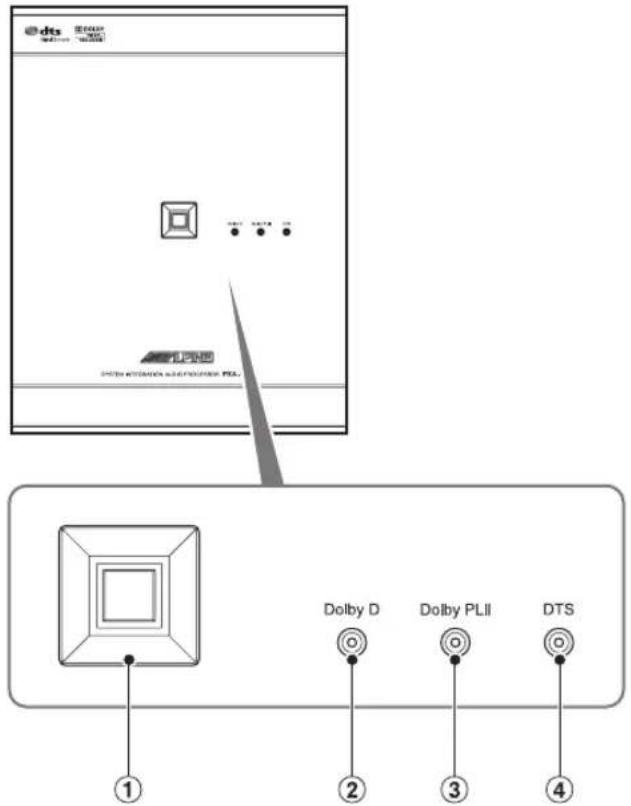
①Netzanzeige
Leuchtet, wenn das Gerät eingeschaltet ist.
②Dolby Digital-Anzeige
Leuchtet, wenn die Dolby Digital-Decodierung aktiviert ist.
③Dolby Pro Logic II-Anzeige
Leuchtet, wenn Dolby Pro Logic II aktiviert ist.
④DTS-Anzeige
Leuchtet, wenn die DTS-Decodierung aktiviert ist.
Sound Manager for PXA-H800
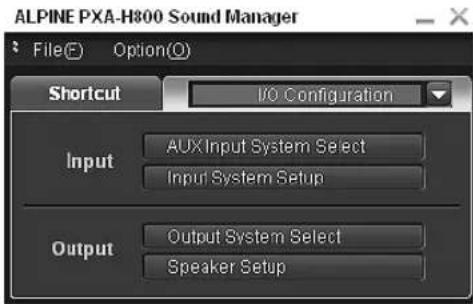
Die Software besteht aus zwei Bildschirmen: Hauptbildschirm und Nebenbildschirm. Der Nebenbildschirm variiert abhängig von der Funktion.
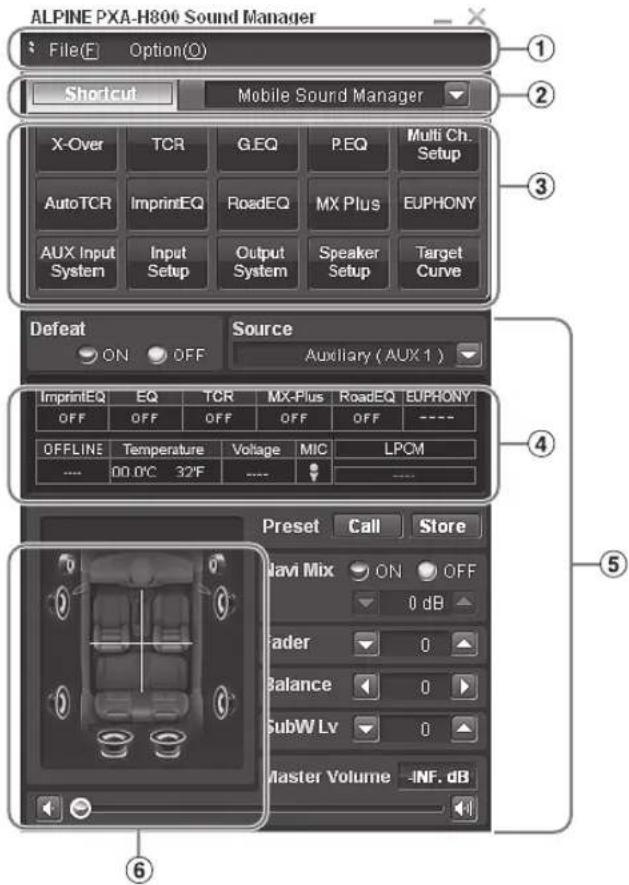
①Menü
②Funktions-Umschaltregisterkarte
③Schnelltaste für jede Funktion
④Statusanzeige
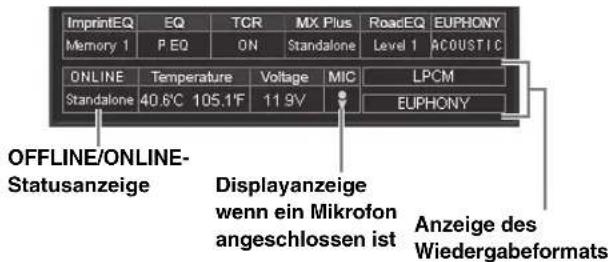
⑤Umschalttaste für die Grundeinstellungen
⑥Statusanzeige für das Lautsprechersystem und Fader/Balance
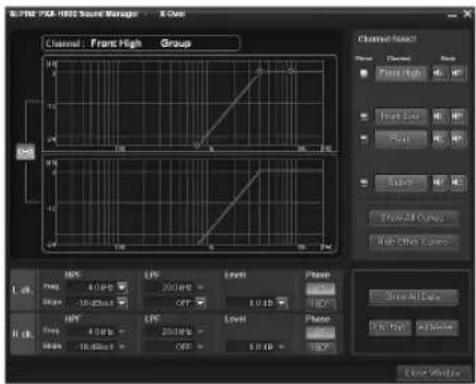
Hinweis zur Bedienung über einen Computer
- Wählen Sie durch Anklicken das Einstellungselement oder den Einstellungswert.
- Sie können den Einstellungswert oder-modus auch mit den Tasten [Tab], [+] [,+] und [ ] der Computertastatur auswählen.
- Informationen zu den File(F)- und Option(O)-Bedienvorgängen finden Sie unter „Bedienung des Menüs von Sound Manager for PXA-H800“ (Seite 10).
- Allgemeine Bedienvorgänge am Computer [CANCEL]: Bricht den Vorgang ab und kehrt zum vorherigen Bildschirm zurück.
[Close Window]: Schließt das aktuelle Fenster.
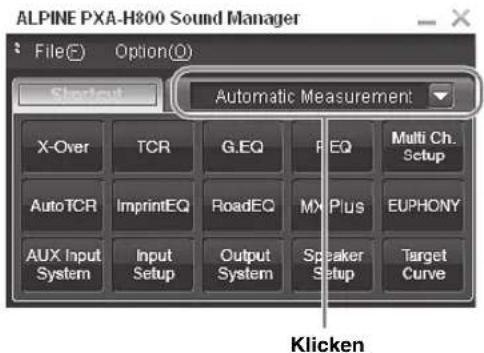
Bedienung der Funktions-Umschaltregisterkarte
Bedienen Sie die Funktions-Umschaltregisterkarte im Hauptbildschirm wie folgt:
1 Klicken Sie auf die Funktions-Umschaltregisterkarte.
Ein Pulldown-Menü wird angezeigt.
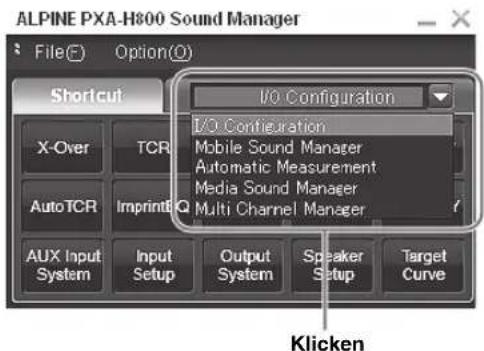
2 Wählen Sie aus dem Pulldown-Menü Registerkarte, auf die umgeschaltet werden soll, und klicken Sie sie an.
Der Bildschirm schaltet zur ausgewählten Registerkarte um.

RUX-C800 Commander (separat erhältlich)
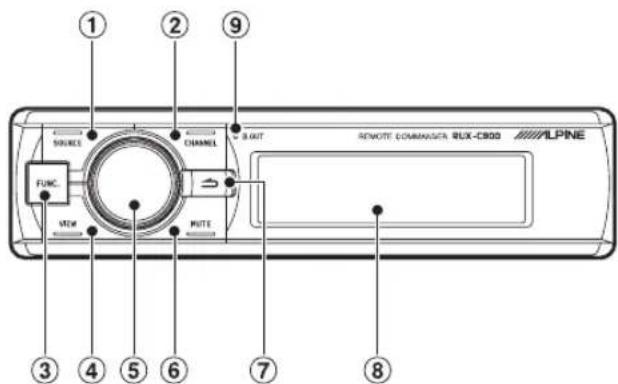
①SOURCE-Taste
Wechselt die Tonquelle.
②CHANNEL-Taste
Wechselt die anzupassenden Kanäle. Durch Drücken und Halten der Taste wird der Bildschirm für das Umschalten des Kanal-Modus („L oder R“ - „L+R“) angezeigt.
③FUNC.-Taste
Zeigt den Einstellungsbildschirm an. Durch Drücken und Halten der Taste wird der ImprintEQ-Modus gewechselt.
④ VIEW-Taste
Wechselt die Anzeige. Durch Drücken und Halten der Taste wird der Bildschirm Preset Call angezeigt.
⑤Drehschalter
Normaler Bildschirm:
Passen Sie die Lautstärke durch Drehen nach links oder rechts an. Wenn Sie den Schalter gedrückt halten, wird die Hintergrundbeleuchtung des Schalters und der Anzeige ausgeschaltet. (BLACK OUT-Funktion)
Einstellungs-/Anpassungsbildschirm:
Wählen Sie durch Drehen nach links oder rechts ein Element. Durch Drücken des Schalters wird das Element eingestellt. Durch Drücken und Halten der Taste wird der Bildschirm für die Einstellung von Defeat angezeigt.
⑥MUTE-Taste
Verringert die Lautstärke sofort um 20 dB. Im Anpassungsbildschirm wird der anzupassende Kanal stummgeschaltet.
⑦ (Zurück)-Taste
Kehrt zum vorherigen Element/Bildschirm zurück. Durch Drücken und Hallen der Taste kehrt die Anzeige zum normalen Bildschirm zurück.
⑧Display
⑨BLACK OUT-Anzeige
Leuchtet im BLACK OUT-Modus.
Funktionen
Hinweise zum Betrieb
Installieren Sie die mitgelieferte Software Sound Manager for PXA-H800 auf einem Computer. Diese bietet dem Benutzer Zugang zu den Funktionen dieses Gerätes.
Das Gerät sollte über den RUX-C800 Commander (separat erhältlich) bedient werden.
Ein mit Ai-NET kompatibles Hauptgerät bietet über seine Steuerelemente nur begrenzte Funktionalität.
- Mit dem RUX-C800 Commander haben Sie Zugriff auf die meisten Funktionen des PXA-H800.
- Um alle automatischen Messfunktionen sowie Audioeinstellungs- und anpassungsfunktionen nutzen zu können, muss ein Computer angeschlossen sein.
■ Verfügbarkeit von Bedienvorgängen
| Strom EIN/AUS | Automatische Anpassung | Audioeinstellung/-anpassung | |
| Commander (separat erhältlich) (RUX-C800) | ○ | (Nur einige Funktionen verfügbar*1) | ○ |
| Computer (Sound Manager for PXA-H800) | × ○ | ○ | |
| Ai-NET-kompatibles Hauptgerät | ○ × | (Nur einige Funktionen verfügbar*2) |
^* Die ImprintEQ-Messung kann nicht ausgeführt werden.
* Einzelheiten zu den auf einem mit Ai-NET kompatiblen Hauptgerät verfügbaren Funktionen finden Sie unter „Verwenden mit Ai-NET-Verbindungen“ (Seite 10)/(Seite 35).
- Wenn Sound Manager for PXA-H800 läuft, wird der RUX-C800 Commander deaktiviert.
- Einzelheiten zu den über Commander und Computer verfügbaren Funktionen finden Sie unter „Funktionsübersicht“ (Seite 5).
Hinweise zur Audioeinstellung
Die Tonqualität in einem Fahrzeug kann stark variieren. Zahlreiche Faktoren, darunter die verwendeten Medien, Fahrzeugtyp, Lautsprecher usw. tragen zu dieser Inkonsistenz bei. Dieser Prozessor kann viele dieser Faktoren kompensieren und die Tonqualität automatisch optimieren.
ImprintEQ
ImprintEQ ist ein System, das auf Basis der automatisch im Fahrgastraum gemessenen akustischen Daten auf allen Sitzen optimale akustische Effekte erzielt.
RoadEQ
RoadEQ (REAL-TIME OPTIMIZED ADAPTIVE DRIVING EQ) ist eine Funktion zur automatischen Anpassung der EQ-Eigenschaften an die Fahrgeräusche während der Fahrt.
TCR (Laufzeitkorrektur)/Auto TCR (Automatische Laufzeitkorrektur)
In einem Fahrzeug kann die Hörposition des Benutzers nicht verändert werden. Durch die Laufzeitkorrektur wird unabhängig von der Sitzposition des Benutzers eine optimierte Hörposition hergestellt. Diese automatische Anpassung kann das Hörbild fokussieren sowie das Klangfeld erweitern, wodurch ein natürlicherer Ton entsteht. „TCR“ verzögert die Tonausgabe aus allen Lautsprechern digital, um den Moment, in dem der Ton den Hörer erreicht, anzugleichen.
MX Plus
MX (Media Xpander) Plus verbessert für jede Musikquelle die Vokal- und Instrumentalklänge, indem er einen harmonischen Klang erzeugt und Informationen im Höhenbereich kompensiert, um selbst in Fahrgastzellen mit lauten Fahrgeräuschen die Musik klar wiederzugeben.
Grafischer Equalizer
Der grafische EQ unterteilt das Tonfrequenzband in 31 einzelne Bänder. Jedes Band wird einzeln gesteuert, um den Klang auszugleichen und Details zu verbessern.
Parametrischer Equalizer
Der parametrische EQ hat weniger Bänder, bietet aber eine größere Kontrolle über die Position des Bandes im Tonspektrum. Der Benutzer kann auch die Überlagerung mit angrenzenden Frequenzen (Q) regulieren. Dies bietet Ihnen eine Klangregelungsfunktion auf professionellem Niveau, die es Ihnen erlaubt, eine sehr enge Bandbreite nahezu punktgenau anzupassen, ohne benachbarte Tonbereiche zu beeinflussen.
X-Over
X-Over erlaubt diesem Prozessor die Audioausgabe innerhalb eines bestimmten Bandes. Diese bestimmten Bänder werden ausgegeben, um die für die Wiedergabe dieser Bänder optimierten Lautsprecher anzusteuern. Verwenden Sie den integrierten HPF (Hochpassfilter) oder LPF (Tiefpassfilter), um für jeden Kanal eine spezifischen Ausgabe zu erzeugen. Steilheit und Pegel können ebenfalls für jeden Kanal angepasst werden.
5.1-Kanal Theater Surround-kompatibel
Erzeugen Sie echten 5.1 „Theater Surround“-Klang. Machen Sie Ihr Fahrzeug zur Konzerthalle.
EUPHONY
EUPHONY ist eine innovative Methode zur Klangfeldwiedergabe, die DiMAGIC basierend auf dem Kernkonzept „des Genießens schöner Klänge“ mit der neuesten Akustiktechnologie entwickelt hat. Durch maximale Ausnutzung der exakten Tonunterschiede zwischen den Stereosignalen rechts und links, Hall und Akustik wird durch adaptive Filter ein realistisches Klangfeld erzeugt. Das System bietet eine Tonqualität, die auch nach längerem Zuhören noch angenehm ist – der optimale Klang für lange Fahrten.
Vor der ersten Verwendung des Geräts
Vor der ersten Verwendung des Geräts führen Sie folgende Schritte durch:
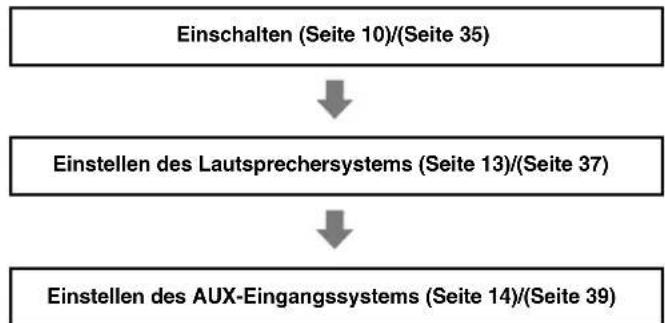
flowchart
graph TD
    A["Einschalten (Seite 10)/(Seite 35)"] --> B["Einstellen des Lautsprechersystems (Seite 13)/(Seite 37)"]
    B --> C["Einstellen des AUX-Eingangssystems (Seite 14)/(Seite 39)"]
Installieren von Sound Manager for PXA-H800
Wenn Sie Sound Manager for PXA-H800 auf Ihrem Computer installieren, können Sie die Klangeinstellungen über Ihren Computer vornehmen/anpassen.
Vorsichtshinweise vor der Installation:
- Dieses Programm läuft nur unter Microsoft® Windows® XP, Vista, 7.
Empfohlene Spezifikationen
Betriebssystem: Windows XP, Windows Vista, Windows 7 CPU: mindestens 1,6 GHz
Speicher: mindestens 1 GB
Festplatte: mindestens 512 MB freier Speicher
Display: mindestens 1024×576
- Installieren Sie das Programm Sound Manager for PXA-H800, bevor Sie den PXA-H800 an Ihren Computer anschließen.
- Beenden Sie vor der Installation alle aktiven Programme.
1 Legen Sie die mitgelieferte CD-ROM (Sound Manager for PXA-H800) in das CD-ROM-Laufwerk ein. Starten Sie die Datei setup.exe. Folgen Sie den Installationsanweisungen auf dem Bildschirm.
2 Schließen Sie den Computer über das mitgelieferte USB-Kabel an den Computeranschluss des PXA-H800 an.
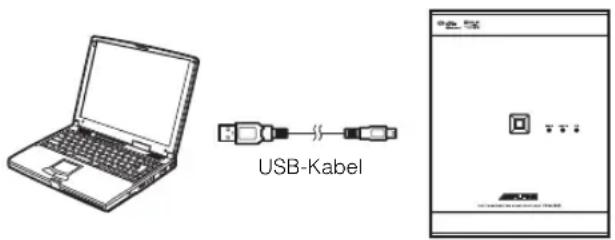
- Bauen Sie den PXA-H800 in Ihr Fahrzeug ein, bevor Sie einen Computer daran anschließen (siehe dazu das Installationshandbuch). Drehen Sie den Zündschlüssel in die Position ACC oder ON.
3 Starten Sie Sound Manager for PXA-H800.
⚠ VORSICHT
- Halten Sie sich strikt an die Warnhinweise und Vorsichtshinweise des Herstellers Ihres Computers und Ihrer Peripheriegeräte.
- Wir übernehmen keine Verantwortung für Datenverluste aufgrund unsachgemäßer Bedienung von Sound Manager for PXA-H800. Wir empfehlen die regelmäßige Sicherung wichtiger Daten.
Hinweise zum OFFLINE-Modus
Sound Manager for PXA-H800 prüft beim Start die Verbindung mit dem PXA-H800. Wird eine Verbindung gefunden, startet die Software im Online-Modus. Wird keine Verbindung gefunden, wird eine Meldung angezeigt.
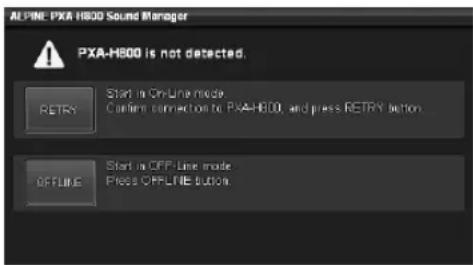
Zum Starten des PXA-H800 im Offline-Modus klicken Sie auf [OFFLINE]. Zum Einstellen im Offline-Modus führen Sie die folgenden Schritte aus, um die Einstellungen auf den PXA-H800 zu spiegeln.
1 Nachdem Sie die Anpassungen und Einstellungen vorgenommen haben, sichern Sie die Daten auf Ihrem Computer wie unter „Speichern der Konfigurationsdaten (File)“ (Seite 10) beschrieben.
2 Schließen Sie Sound Manager for PXA-H800.
3 Schließen Sie den PXA-H800 an Ihren Computer an und starten Sie Sound Manager for PXA-H800 im Online-Modus.
- Bauen Sie den PXA-H800 in Ihr Fahrzeug ein, bevor Sie einen Computer daran anschließen (siehe dazu das Installationshandbuch). Drehen Sie den Zündschlüssel in die Position ACC oder ON.
4 Laden Sie die auf dem Computer gespeicherten Daten, wie unter „Laden der Konfigurationsdaten (File)“ auf Seite 10 beschrieben.
Die Konfiguration von Sound Manager for PXA-H800 wird auf den PXA-H800 gespiegelt.
Grundfunktionen
Initialisierung bei der ersten Inbetriebnahme
Wenn das System nicht mehr ordnungsgemäß funktioniert, schalten Sie die Zündung aus und dann wieder ein. Wenn das System noch immer nicht ordnungsgemäß funktioniert, setzen Sie es zurück.
1 Drücken Sie den RESET-Schalter mit einem Kugelschreiber oder einem anderen spitzen Gegenstand.
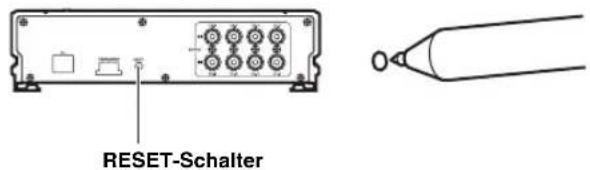
Das System wird zurückgesetzt und neu gestartet.
- Führen Sie das Zurücksetzen bei ausgeschaltetem System durch.
- Beim Zurücksetzen werden die im System gespeicherten Einstellungen nicht gelöscht.
Verwenden mit Ai-NET-Verbindungen
Wenn das Gerät mit dem Hauptgerät über Ai-NET verbunden ist, können einige Bedienvorgänge über das Hauptgerät gesteuert werden.
Die folgenden Bedienschritte werden über das Hauptgerät gesteuert. Die Steuerung erfolgt nicht mehr über Commander und Computer, wenn das Hauptgerät angeschlossen ist.
• Ein- und Ausschalten (Seite 10)
• Wechseln der Tonquelle (Seite 12)
- Einstellen des Subwoofers/Balance/Überblendregelung/Lautstärke (Seite 11, 12)
Sie können Defeat (Seite 12) und das Aufrufen der gespeicherten Einstellungen (Preset Call) (Seite 13) über das Hauptgerät, den Commander oder Computer steuern.
- Schlagen Sie bitte in der Bedienungsanleitung des Hauptgeräts nach.
Ein- und Ausschalten
Sie können das Gerät nicht über den Computer ein- oder ausschalten. Schalten Sie den Commander ein/aus. Schlagen Sie im Abschnitt zum Commander nach „Ein- und Ausschalten“ (Seite 35).
Wenn ein mit Ai-NET kompatibles Hauptgerät angeschlossen ist, ist die Stromversorgung des Geräts mit der Stromversorgung des Hauptgeräts verbunden.
- Wenn die Stromversorgung des PXA-H800 ausgeschaltet ist, wird Sound Manager for PXA-H800 geschlossen.
- Wenn kein mit Ai-NET kompatibles Hauptgerät angeschlossen ist, wird der PXA-H800 automatisch eingeschaltet, wenn Sound Manager for PXA-H800 gestartet wird.
Bedienung des Menüs von Sound Manager for PXA-H800
Über das Hauptmenü können Sie die Software aktualisieren, die Konfigurationswerte speichern/laden usw.
Speichern der Konfigurationsdaten (File)
Sie können die aktuellen Konfigurationswerte als Datei auf Ihrem Computer speichern.
Im Speicher des Geräts können bis zu sechs Konfigurationsdatensätze gespeichert werden. Verwenden Sie diese Funktion zur Sicherung oder wenn Sie noch weitere Datensätze speichern möchten.
1 Klicken Sie auf [File(F)].
2 Klicken Sie auf [Save Current Data(S)].
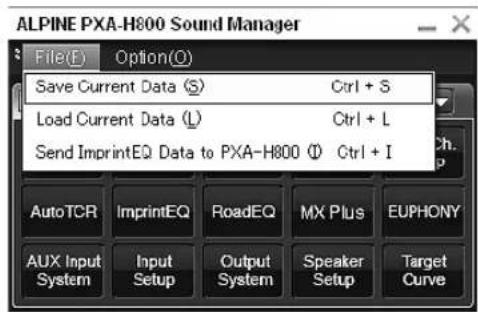
Das Dialogfeld „Speichern unter“ wird angezeigt.
3 Wählen Sie den Speicherort für die Speicherung der Datei, und geben Sie einen Namen für die zu speichernde Datei ein.
- Die Dateierweiterung der Konfigurationsdatendatei lautet „pre“.
Laden der Konfigurationsdaten (File)
Sie können die unter „Speichern der Konfigurationsdaten (File)“ (vorheriger Abschnitt) gespeicherten Daten laden.
1 Klicken Sie auf [File(F)].
2 Klicken Sie auf [Load Current Data(L)].
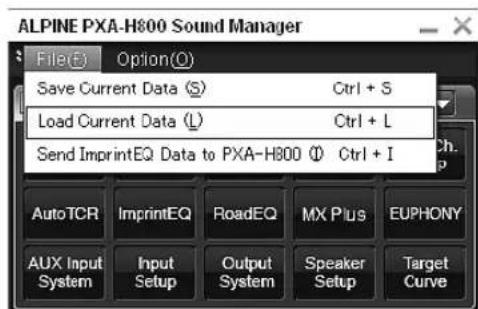
Das Dialogfeld „Datei öffnen“ wird angezeigt.
3 Wählen Sie die Einstellungsdaten, und klicken Sie auf [Open].
Die ausgewählte Datei wird geladen.
- Wenn das in den Daten gespeicherte Lautsprecher-/AUX-Eingangssystem nicht mit dem aktuellen System übereinstimmt, können die Daten nicht geladen werden.
Laden der ImprintEQ-Messdaten (File)
Laden Sie die auf dem Computer gespeicherten ImprintEQ-Messdaten in den PXA-H800.
1 Klicken Sie auf [File(F)].
2 Klicken Sie auf [Send ImprintEQ Data to PXA-H800(I)].
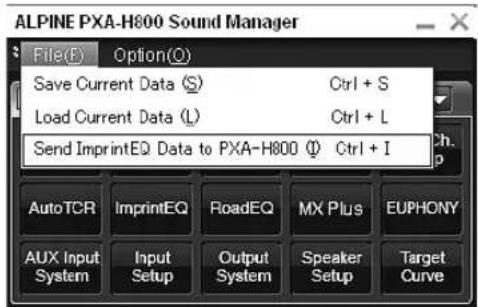
Das Dialogfeld „Datei öffnen“ wird angezeigt.
- Die Dateierweiterung der ImprintEQ-Messdatendatei lautet „ieq“.
3 Wählen Sie die auf dem Computer gespeicherten ImprintEQ-Messdaten, und klicken Sie auf [Open].
Die ausgewählte Datei wird geladen. Der Bildschirm Memory Selection wird angezeigt.
4 Wählen Sie [ImprintEQ Memory 1] oder [ImprintEQ Memory 2], und klicken Sie auf [OK].
Die Datei wird in den Speicher des PXA-H800 geschrieben.
- Wählen Sie [File], um die ImprintEQ-Messdaten auf einem Computer zu speichern.
- Weitere Informationen zu ImprintEQ finden Sie unter „Einstellen des ImprintEQ“ (Seite 17).
Herunterladen der Software (Option)
Sie können eine aktuellere Version der Software herunterladen.
Warnung zum Download
- Wenn Sie eine Datei herunterladen, werden alle Konfigurationsdaten des PXA-H800 gelöscht. Beachten Sie bitte, dass sie nicht wiederhergestellt werden können, wenn sie einmal gelöscht wurden. Sie sollten vor dem Download die Konfigurationsdaten speichern. Siehe „Speichern der Konfigurationsdaten (File)“ (Seite 10).
- Der Downloadvorgang dauert ungefähr 20 Minuten. Schalten Sie den PXA-H800 nicht aus und trennen Sie nicht das USB-Kabel, bevor der Download abgeschlossen ist.
1 Laden Sie über die Alpine-Website die Datei zur Aktualisierung der Software herunter und speichern Sie sie auf dem Computer.
- Weitere Informationen zu diesem Vorgang finden Sie auf der Alpine-Website.
2 Klicken Sie auf [Option(O)].
3 Klicken Sie auf [Software Download(D)].
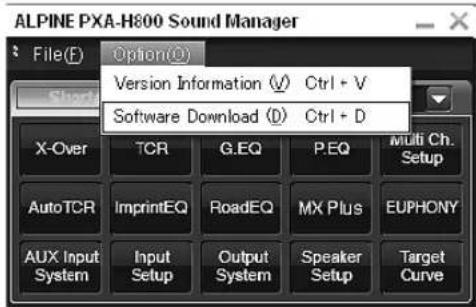
4 Klicken Sie auf [OK], wenn eine Bestätigungsmeldung angezeigt wird.
Das Dialogfeld „Datei öffnen“ wird angezeigt.
5 Wählen Sie die in Schritt 1 gespeicherte Datei, und klicken Sie auf [Open].
Die Datei wird heruntergeladen und der Vorgang zur Versionsaktualisierung wird gestartet. Wenn der Download abgeschlossen ist, wird eine Bestätigungsmeldung angezeigt.
6 Klicken Sie auf [OK].
Befolgen Sie die Anweisungen auf dem Bildschirm, starten Sie den PXA-H800 und Sound Manager for PXA-H800 neu.
Anzeigen der Versionsinformationen (Option)
Sie können die Versionsinformationen für den PXA-H800 und Sound Manager for PXA-H800 anzeigen.
1 Klicken Sie auf [Option(O)].
2 Klicken Sie auf [Version Information (V)].
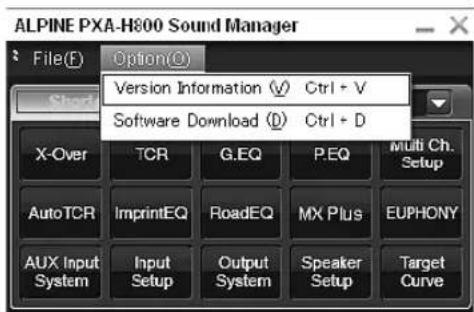
Die Versionsinformationen werden angezeigt.
Audioanpassung
Wenn ein mit Ai-NET kompatibles Hauptgerät angeschlossen ist, werden die Audioeinstellungen über das Hauptgerät angepasst, und Sie können das Gerät nicht über den Computer anpassen.
1 Nehmen Sie Anpassungen mit [ ] [ ], [ ] [ ] und [ ] für „Fader“, „Balance“, „SubW Lv“ oder „Master Volume“ im Hauptmenü vor.
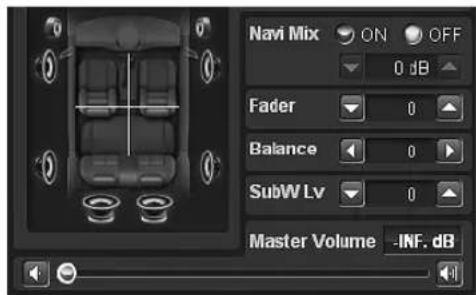
Anpassen der Überblendregelung (zwischen Front und Heck)
Passen Sie die Lautstärke der Front- und Hecklautsprecher an (werkseitige Einstellung: „0“).
Einstelloptionen: F (Front) 15 bis C (Center) 0 bis R (Heck) 15
Anpassen der Balance (zwischen links und rechts)
Passen Sie die Lautstärke der linken und rechten Lautsprecher an (werkseitige Einstellung: „0“).
Einstelloptionen: L (links) 15 bis C (Center) 0 bis R (rechts) 15
Anpassen des Subwoofers (SubW Lv)
Passen Sie den Subwooferausgang an (werkseitige Einstellung: „0“).
Einstelloptionen: 0 bis 15
- Diese Einstellung hat keine Auswirkungen, wenn der Subwoofer ausgeschaltet ist.
Einstellen der Lautstärke
Passen Sie die Lautstärke an. (Werkseitige Einstellung: „-INF. dB“)
1 Verschieben Sie den Regler [Loder klicken Sie auf [Loder [ ], 11 Anpassungen vorzunehmen.
Wenn Sie [ ] der [ ] getrückt halten, wird die Lautstärke fortlaufend verringert/erhöht.
Einstelloptionen: -INF. bis 0 dB
Einstellen von Defeat
Wenn die Option auf [ON] gesetzt ist, werden die Einstellungen für ImprintEQ, grafischen EQ, parametrischen EQ, MX Plus, RoadEQ und Zeitkorrektur auf die werkseitigen Einstellungen zurückgesetzt (werkseitige Einstellung: „OFF“).
1 Klicken Sie im Hauptmenü für „Defeat“ auf [ON] oder [OFF].
![ALPINE PXA-H800 - Klicken Sie im Hauptmenü für „Defeat“ auf [ON] oder [OFF]. - 1](/content/2026/05/808163/images/8a95ce8d2f586d981e66fac36064f5c1bc8db7af5fe35f50d391a55792a9eb7f.jpg)
Wechseln der Tonquelle
Das Gerät akzeptiert bis zu fünf analoge Signaleingänge und zwei digitale Signaleingänge. Informationen zu den Anschlüssen finden Sie im Installationshandbuch.
Wenn ein mit Ai-NET kompatibles Hauptgerät angeschlossen ist, sollte die Quelle am Hauptgerät umgeschaltet werden.
1 Klicken Sie im Hauptmenü für „Source“ auf [★] wählen Sie die gewünschte Quelle im Pulldown-Menü aus, und klicken Sie sie an.
![ALPINE PXA-H800 - Klicken Sie im Hauptmenü für „Source“ auf [★] wählen Sie die gewünschte Quelle im Pulldown-Menü aus, und klicken Sie sie an. - 1](/content/2026/05/808163/images/b7bc09f25776603797ab92622215f9cc7cb0469789ac556ab01f713759a30d72.jpg)
Die Quelle wird zur ausgewählten Quelle umgeschaltet.
Einstelloptionen: Auxiliary*(AUX1)/Auxiliary(AUX2)/
* Die unter „Benennen der AUX-Eingangsquelle (AUX Name)“ (Seite 16) ausgewählten Namen werden als Quellennamen angezeigt. Die werkseitige Einstellung ist „Auxiliary“.
- Die Anzahl der analogen Signaleingänge variiert abhängig von der Einstellung unter „Einstellen des AUX-Eingangssystems (AUX Input System Select)“ (Seite 14).
- Es werden nur Quellen angezeigt, die unter „Einstellen des AUX-Eingangs (AUX IN)“ (Seite 15) und „Einstellen der digitalen Eingangsquelle (Digital AUX)“ (Seite 15) auf ON gesetzt sind.
Speichern der Speicherwerte (Preset Store)
Sie können bis zu sechs Sätze mit Anpassungs-/Einstellungswerten speichern. Folgende Anpassungs-/Einstellungswerte werden zusammen unter einem Speicherplatz gespeichert.
| Anpassungs-/Einstellungselemente Seiten | |
| Einstellen des Lautsprechersystems (Output System Select) | 13 |
| Einstellen der Lautsprecher (Speaker Setup)/Einstellen des Subwoofers | 14 |
| Einstellen des AUX-Eingangssystems (AUX Input System Select) | 14 |
| Einstellen des AUX-Eingangs (AUX IN) 15 | |
| Einstellen der digitalen Eingangsquelle (Digital AUX) 15 | |
| Einstellen des Lautstärkepegels für die AUX-Eingangsquelle (AUX IN Gain) | 15 |
| Anpassen des AUX-Lautstärkepegels (AUX Level) | 15 |
| Benennen der AUX-Eingangsquelle (AUX Name) | 16 |
| Ein-/Ausschalten des ImprintEQ | 19 |
| Ein-/Ausschalten von RoadEQ | 21 |
| Einstellen von MX Plus (Ai-NET Mode) | 22 |
| Einstellen von MX Plus (Standalone Mode) | 22 |
| Einstellen des grafischen EQ | 23 |
| Einstellen des parametrischen EQ | 25 |
| Anpassen des X-Over und Umschalten der Phasen | 26 |
| Anpassen der Laufzeitkorrektur (TCR) | 28 |
| Einstellen des Zweikanal-Signalwiedergabemodus (2ch Playback Mode) | 30 |
| Einstellen von EUPHONY (EUPHONY) | 30 |
| Verwenden von Dolby Pro Logic II (Dolby Pro Logic II) | 31 |
| Anpassen der mittleren Breite (Center Width) | 32 |
| Anpassen des Lautsprecher-Lautstärkepegels (Output Level) | 33 |
| Anpassen des Klangbildes (BI-PHANTOM) | 33 |
| Mischen des Bassbereich-Audio für das Heck (Rear Mix) | 33 |
| Mischen des Bassbereich-Audio des Centers mit Front-L/R (Center Bass Split) | 34 |
| Einstellen des Linear PCM (PCM Mode) | 34 |
| Erzielen starken Klangs bei hohen Lautstärken (Listening Mode) | 34 |
| Anpassen des DVD-Pegels (DVD Level) | 34 |
1 Passen Sie den Wert an, der gespeichert werden soll, und übernehmen Sie die Einstellung.
2 Klicken Sie im Hauptmenü unter „Preset“ auf [Store].
![ALPINE PXA-H800 - Klicken Sie im Hauptmenü unter „Preset“ auf [Store]. - 1](/content/2026/05/808163/images/8662eda70b05874c54d03034b143c486f7386ae7a883db0258d7c55d8fe3bd3c.jpg)
3 Klicken Sie auf eine der Optionen [Preset 1] bis [Preset 6], und klicken Sie dann auf [OK].
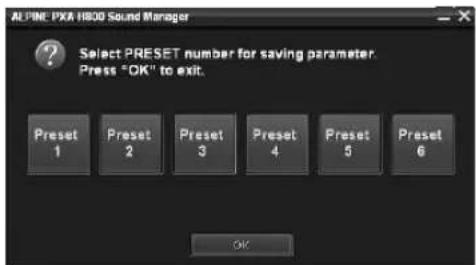
Die Daten werden unter der Speichernummer gespeichert.
- Diese Funktion steht zur Verfügung, wenn Defeat auf OFF gesetzt ist.
• Die Messwerte gehen nicht verloren, wenn das System zurückgesetzt oder von der Fahrzeugbatterie getrennt wird.
Abrufen einer gespeicherten Einstellung (Preset Call)
Der Speicher speichert verschiedene Einstellungs-/Anpassungsinformationen. Daher dauert es einen Moment, um Daten aus dem Speicher abzurufen.
1 Klicken Sie im Hauptmenü unter „Preset“ auf [Call].
![ALPINE PXA-H800 - Klicken Sie im Hauptmenü unter „Preset“ auf [Call]. - 1](/content/2026/05/808163/images/0f4ae237867bc21933bdda33f20aafed176a70be9963e2f211250d3842b3bcdc.jpg)
2 Klicken Sie auf eine der Optionen [Preset 1] bis [Preset 6], und klicken Sie dann auf [OK].
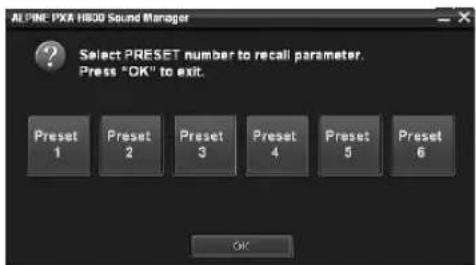
Die Werte der ausgewählten Speichernummer werden abgerufen.
- Diese Funktion steht zur Verfügung, wenn Defeat auf OFF gesetzt ist.
- Wenn das Lautsprechersystem der Speichernnummer und das aktuelle Lautsprechersystem nicht übereinstimmen, kann die Speichernnummer nicht abgerufen werden.
- Wenn das AUX-Eingangssystem der Speichernnummer und das aktuelle AUX-Eingangssystem nicht übereinstimmen, können die Elemente, die sich auf das AUX-Eingangssystem beziehen, nicht abgerufen werden.
Einstellen des Lautsprechersystems (Output System Select)
Sie können nur Funktionen festlegen, wenn Sie das Ausgangssystem ausgewählt haben. Achten Sie darauf, zuerst das System einzustellen. Wenn das ausgewählte System und die tatsächlichen Lautsprecheranschlüsse nicht übereinstimmen, können die Lautsprecher beschädigt werden. Stellen Sie sicher, dass Sie die Spezifikationen der Lautsprecher überprüfen, bevor Sie das System auswählen.
Nur beim ersten Start:
1 Klicken Sie auf [OK], wenn eine Meldung angezeigt wird.
Der Bildschirm Output System Select wird angezeigt. Fahren Sie mit Schritt 2 fort.
1 Klicken Sie im Hauptmenü auf der Registerkarte [Shortcut] auf [Output System].
Der Bildschirm Output System Select wird angezeigt.
- Wenn Sie auf der Funktions-Umschaltregisterkarte auf [I/O Configuration] und dann auf [Output System Select] klicken, wird ebenfalls der Bildschirm Output System Select angezeigt. Siehe „Bedienung der Funktions-Umschaltregisterkarte“ (Seite 7).
2 Wählen Sie das Lautsprechersystem, klicken Sie es an, und klicken Sie dann auf [NEXT].
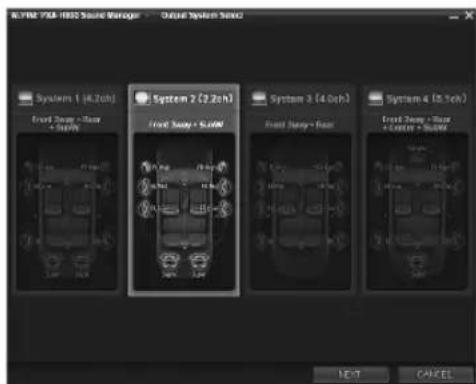
- Siehe Tabelle I (Ausgangssystem) unter „Systemkonfiguration“ (Seite 60).
Klicken Sie auf [OK], wenn eine Bestätigungsmeldung angezeigt wird.
Der Bildschirm Speaker Setup wird automatisch angezeigt.
- Wenn an den aktuellen Systemeinstellungen keine Änderungen vorgenommen wurden, wird der Bildschirm ohne Anzeige des Bestätigungsbildschirms geschlossen.
3 Klicken Sie auf [Full Range], [ON] oder [OFF] usw., um die Lautsprecher einzustellen.
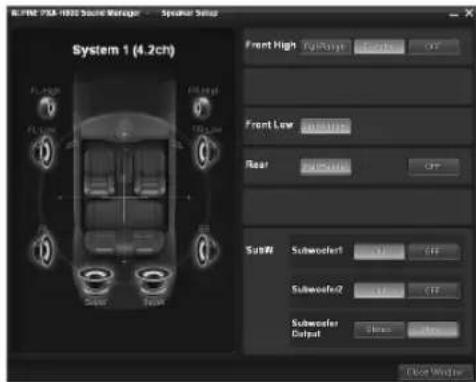
*1 Wenn Sie die Lautsprechereinstellung „Front High“ in [Full Range] ändern, wird eine Meldung zur Bestätigung der Änderung angezeigt. Um die Konfiguration mit „Full Range“ durchzuführen, wählen Sie [YES] und klicken auf [OK]. Stellen Sie sicher, dass die für diese Ausgabe verwendeten Lautsprecher eine Vollbereichsquelle verarbeiten können. Viele Hochtöner können beschädigt werden, wenn sie mit einem Vollbereichssignal angesteuert werden.
*2 Diese Option kann nur eingestellt werden, wenn zwei Subwoofer angeschlossen sind.
Stereo: Subwoofer-Stereoausgang (L/R)
Mono: Subwoofer-Monoausgang
- Für Lautsprecher, die nicht deaktiviert werden können, wird „OFF“ nicht angezeigt. Siehe Tabelle 1 (Ausgangssystem) unter „Systemkonfiguration“ (Seite 60).
- Wenn das Lautsprechersystem geändert wird, werden alle Einstellungswerte mit Ausnahme der Werte für den AUX-Eingang auf die werkseitigen Einstellungswerte zurückgesetzt.
- Sie können die Lautsprecher auch über „Einstellen der Lautsprecher (Speaker Setup)/Einstellen des Subwoofers“ (Seite 14) konfigurieren.
- Wenn Sie nur einen Subwoofer anschließen, deaktivieren Sie „Subwoofer2“.
- Es wird empfohlen, die Einstellungen nach der Konfiguration im Gerät zu speichern. Weitere Informationen finden Sie unter „Speichern der Speicherwerte (Preset Store)“ (Seite 12).
4-1 Beim erstmaligen Einschalten: Klicken Sie auf [NEXT]. Der Bildschirm AUX Input System Select wird automatisch angezeigt. Fahren Sie mit der Konfiguration fort, und lesen Sie unter „Einstellen des AUX-Eingangssystems (AUX Input System Select)“ (Seite 14) nach.
4-2 Beim nachfolgenden Einschalten: Klicken Sie auf [Close Window]. Der Bestätigungsbildschirm wird angezeigt. Klicken Sie auf [OK]. Sound Manager for PXA-H800 wird geschlossen. Schalten Sie die Zündung aus und dann wieder ein. Die Einstellungen werden übernommen.
Einstellen der Lautsprecher (Speaker Setup)/Einstellen des Subwoofers
Schalten Sie die angeschlossenen Lautsprecher ein.
Wenn zwei Subwoofer angeschlossen sind, können Sie entweder stereo oder monaural für die Subwooferausgabe auswählen. Nehmen Sie die Einstellung abhängig von den anzuschließenden Subwoofern vor (werkseitige Einstellung: „Mono“).
1 Klicken Sie im Hauptmenü auf der Registerkarte [Shortcut] auf [Speaker Setup].
Der Bildschirm Speaker Setup wird angezeigt.
- Wenn Sie auf der Funktions-Umschaltregisterkarte auf [I/O Configuration] und dann auf [Speaker Setup] klicken, wird ebenfalls der Bildschirm Speaker Setup angezeigt. Siehe „Bedienung der Funktions-Umschaltregisterkarte“ (Seite 7).
2 Klicken Sie auf [Full Range], [ON] oder [OFF] usw., um die Lautsprecher einzustellen.
![ALPINE PXA-H800 - Klicken Sie auf [Full Range], [ON] oder [OFF] usw., um die Lautsprecher einzustellen. - 1](/content/2026/05/808163/images/addab8fda5949b38e05899f64edddff76d6bb9583597bcf647eaf9e1a9e91152.jpg)
*¹Wenn Sie die Lautsprechereinstellung „Front High“ in [Full Range] ändern, wird eine Meldung zur Bestätigung der Änderung angezeigt. Um die Konfiguration mit „Full Range“ durchzuführen, wählen Sie [YES] und klicken auf [OK]. Stellen Sie sicher, dass die für diese Ausgabe verwendeten Lautsprecher eine Vollbereichsquelle verarbeiten können. Viele Hochtöner können beschädigt werden, wenn sie mit einem Vollbereichssignal angesteuert werden.
*2Diese Option kann nur eingestellt werden, wenn zwei Subwoofer angeschlossen sind.
Stereo: Subwoofer-Stereoausgang (L/R)
Mono: Subwoofer-Monoausgang
- Für Lautsprecher, die nicht deaktiviert werden können, wird „OFF“ nicht angezeigt. Siehe Tabelle 1 (Ausgangssystem) unter „Systemkonfiguration“ (Seite 60).
- Wenn Sie nur einen Subwoofer anschließen, deaktivieren Sie „Subwoofer2“.
- Die Lautsprechereinstellungen in diesem Abschnitt hängen von dem System ab, das unter „Einstellen des Lautsprechersystems (Output System Select)“ (Seite 13) ausgewählt wurde.
3 Klicken Sie auf [Close Window], wenn die Einstellung abgeschlossen ist.
- Wenn die Lautsprechereinstellung geändert wird, während ImprintEQ/RoadEQ aktiviert ist, wird ImprintEQ/RoadEQ deaktiviert, nachdem eine Bestätigungsmeldung angezeigt wurde.
- Es wird empfohlen, die Einstellungen nach der Konfiguration im Gerät zu speichern. Weitere Informationen finden Sie unter „Speichern der Speicherwerte (Preset Store)“ (Seite 12).
Einstellen des AUX-Eingangssystems (AUX Input System Select)
Dieser Schritt konfiguriert den Gerät-Cincheingang mit sechs Kanälen. Die Eingangslautstärkepegel können ebenfalls konfiguriert werden. Beim ersten Einschalten wird automatisch der Bildschirm AUX Input System Select angezeigt, nachdem die Lautsprecher konfiguriert wurden. Schritt 1 ist nicht notwendig.
Der Bildschirm AUX Input System Select wird angezeigt.
1 Klicken Sie im Hauptmenü auf der Registerkarte [Shortcut] auf [AUX Input System].
- Wenn Sie auf der Funktions-Umschaltregisterkarte auf [I/O Configuration] und dann auf [AUX Input System Select] klicken, wird ebenfalls der Bildschirm AUX Input System Select angezeigt. Siehe „Bedienung der Funktions-Umschaltregisterkarte“ (Seite 7).
2 Wählen Sie das AUX Input System, klicken Sie es an, und klicken Sie dann auf [NEXT].
![ALPINE PXA-H800 - Wählen Sie das AUX Input System, klicken Sie es an, und klicken Sie dann auf [NEXT]. - 1](/content/2026/05/808163/images/ccc93502e8900749a60b2bc8dfd28633580065a64874d32e73a2009d0ba5385c.jpg)
- Siehe Tabelle 2 (Eingangssystem) unter „Systemkonfiguration“ (Seite 60).
Klicken Sie auf [OK], wenn eine Bestätigungsmeldung angezeigt wird. Der Bildschirm AUX Gain Setup wird angezeigt.
3 Klicken Sie für jeden einzustellenden AUX-Eingang auf [High] oder [Low], und klicken Sie dann auf [OK].
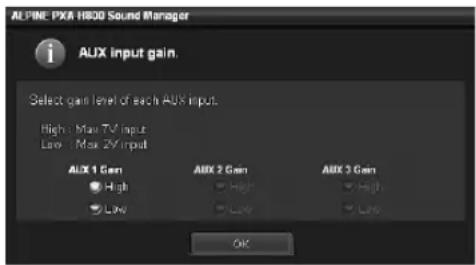
High: Wenn der Lautstärkepegel des externen Eingangs hoch ist.
Low: Wenn der Lautstärkepegel des externen Eingangs niedrig ist.
4 Klicken Sie auf [OK], wenn eine Bestätigungsmeldung angezeigt wird.
Schließen Sie Sound Manager for PXA-H800. Schalten Sie die Zündung aus und dann wieder ein. Die Einstellungen werden übernommen.
- Die Verstärkung kann auch unter „Einstellen des Lautstärkepegels für die AUX-Eingangsquelle (AUX IN Gain)“ (Seite 15) eingestellt werden.
- Wenn das AUX-Eingangssystem geändert wird, werden alle Einstellungswerte für den AUX-Eingang auf die werkseitigen Einstellungswerte zurückgesetzt.
- Es wird empfohlen, die Einstellungen nach der Konfiguration im Gerät zu speichern. Weitere Informationen finden Sie unter „Speichern der Speicherwerte (Preset Store)“ (Seite 12).
Einstellen und Anpassen des AUX-Eingangs/Digitaleingangs (Analog AUX Input/Digital AUX Input)
Mit diesem Schritt werden Analog AUX und Digital AUX konfiguriert und angepasst.
- Wenn ein mit Ai-NET kompatibles Hauptgerät angeschlossen ist, ist der externe Eingang des PXA-H800 nicht verfügbar und diese Einstellung wird deaktiviert.
1 Klicken Sie im Hauptmenü auf der Registerkarte [Shortcut] auf [Input Setup].
Der Bildschirm Input System Setup wird angezeigt.
- Wenn Sie auf der Funktions-Umschaltregisterkarte auf [I/O Configuration] und dann auf [Input System Setup] klicken, wird ebenfalls der Bildschirm Input System Setup angezeigt. Siehe „Bedienung der Funktions-Umschaltregisterkarte“ (Seite 7).
2 Klicken Sie für jeden AUX-Eingang auf [ON]/[OFF], [High]/[Low] oder [λ/], um jedes Element zu konfigurieren und anzupassen.
![ALPINE PXA-H800 - Klicken Sie für jeden AUX-Eingang auf [ON]/[OFF], [High]/[Low] oder [λ/], um jedes Element zu konfigurieren und anzupassen. - 1](/content/2026/05/808163/images/f0cdc5e88eaafc7ef52a18f0bf03d3f65767cb3a8482af34adf811dba03ec00e.jpg)
Konfigurieren von Analog AUX Input
Einstellungselement: AUX 1\~3*1/Ai-NET(HU) *2/ Ai-NET(CHG) *2
Einstelloptionen: AUX IN/AUX IN Gain/AUX Level/AUX Name
^*1 Die Anzahl der zu konfigurierenden AUX-Kanäle variiert abhängig vom unter „Einstellen des AUX-Eingangssystems (AUX Input System Select)“ (Seite 14) eingestellten System.
*² Wenn Sie ein Ai-NET/RCA-Schnittstellenkabel (KCA-121B) an die Anschlüsse der Hauptgeräteingänge (Ai-NET-Eingang)/des Wechsler-Eingangs (Ai-NET-Eingang) anschließen, können Sie es als AUX verwenden.
Einstellen von Digital AUX Input
Einstellungselement: Digital1/Digital2
Einstelloptionen: Digital AUX/AUX Name
3 Klicken Sie auf [Close Window], wenn die Einstellung abgeschlossen ist.
- Es wird empfohlen, die Einstellungen nach der Konfiguration im Gerät zu speichern. Weitere Informationen finden Sie unter „Speichern der Speicherwerte (Preset Store)“ (Seite 12).
Einstellen des AUX-Eingangs (AUX IN)
Ein Fernschgerät oder Videorecorder mit einem Cinch-Audioausgang kann an das Gerät angeschlossen werden. Wählen Sie für den externen Eingang, der nicht verwendet wird, die Option OFF (werkseitige Einstellung: „ON“).
Einstellungselement: AUX IN
Einstelloptionen: ON/OFF
- AUX1 kann nicht eingestellt werden.
Einstellen der digitalen Eingangsquelle (Digital AUX)
Wählen Sie OFF, wenn kein Produkt mit einem Digitaleingang angeschlossen ist (werkseitige Einstellung: „ON“).
Einstellungselement: Digital AUX
Einstelloptionen: ON/OFF
Einstellen des Lautstärkepegels für die AUX-Eingangsquelle (AUX IN Gain)
Wenn die externe Eingangsquelle verzerrt klingt, wählen Sie High (werkseitige Einstellung: „High“).
Einstellungselement: AUX IN Gain
Einstelloptionen: High/Low
High: Wenn der Lautstärkepegel des externen Eingangs hoch ist.
Low: Wenn der Lautstärkepegel des externen Eingangs niedrig ist.
- Diese Option kann nur konfiguriert werden, wenn die Einstellung AUX IN aktiviert ist.
- Sie können Analog AUX nur über diese Einstellung anpassen.
Anpassen des AUX-Lautstärkepegels (AUX Level)
Sie können den Lautstärkepegel des externen RCA-Eingangs anpassen. Passen Sie diese Option an, wenn die Lautstärke verglichen mit der Optisch-Digitalquelle höher oder niedriger ist (werkseitige Einstellung: „0 dB“).
Einstellungselement: AUX Level
Einstelloptionen: -10 bis +10 dB
- Diese Option kann nur konfiguriert werden, wenn die Einstellung AUX IN aktiviert ist.
- Sie können Analog AUX nur über diese Einstellung anpassen.
Benennen der AUX-Eingangsquelle (AUX Name)
Wenn Sie eine externe Eingangsquelle anschließen, können Sie sie mit einem passenden Namen benennen (werkseitige Einstellung: „Auxiliary“).
1 Klicken Sie für jeden AUX auf [★] wählen Sie den Namen des externen Eingangsgeräts aus dem Pulldown-Menü aus, und klicken Sie ihn an.
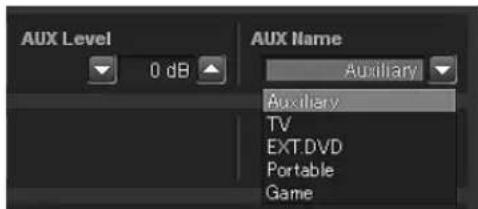
- Diese Option kann nur konfiguriert werden, wenn die Einstellung AUX IN aktiviert ist.
Einstellen/Anpassen der Lautstärke der Navigations-Sprachführung (Navi Mix)
Wenn ein Navigationssystem angeschlossen ist, wird die Sprachführung mit der Ausgabe des Systems gemischt und über die Frontlautsprecher ausgegeben (werkseitige Einstellung: „OFF“). Sie können die Lautstärke der Navigationssprachführung anpassen (werkseitige Einstellung: „0 dB“).
1 Klicken Sie im Hauptmenü unter „Navi Mix“ auf [ON] oder [OFF].

Wählen Sie den Einstellungswert, wenn Sie auf [ON] klicken.
2 Klicken Sie auf [▼oder [], ▼m die Lautstärke anzupassen.
Einstelloptionen: -10 bis +10 dB
- Weitere Informationen zum Anschluss des Navigationssystems finden Sie im Installationshandbuch.
Automatische Messfunktion
Vor Durchführung der automatischen Messung
Dieses Gerät ist mit automatischen Messfunktionen für ImprintEQ, RoadEQ und AutoTCR ausgestattet.
! WARNING
- Führen Sie die automatische Messung nicht während der Führung des Fahrzeugs durch. Bei der automatischen Messung müssen Mikrofone im Fahrgastraum aufgestellt werden, um die akustischen Merkmale zu messen. Dabei können die Lautsprecher zur Messung laute Geräusche ausgeben. Dies kann beim sicheren Fahren stören und zu einem Unfall führen.
Lesen Sie diesen Abschnitt unbedingt durch, bevor Sie die automatische Messung durchführen.
• Die automatische Messung sollte an einem ruhigen Ort und mit ausgeschaltetem Motor, Klimaanlage und Heizung durchgeführt werden. Wenn ein Mobiltelefon oder Autotelefon im Fahrzeug eingebaut sind, entfernen Sie sie aus dem Fahrgastraum oder schalten Sie sie aus. Andere Geräusche als die Messgeräusche (Umgebungsgeräusche um das Fahrzeug herum, Motorgeräusche und Klingeltöne) können sich auf die Messung auswirken, was zu einer ungenauen Messung der akustischen Merkmale im Fahrgastraum führt.
- Beachten Sie, dass die Batterie entladen werden kann, wenn Sie das Gerät längere Zeit verwenden, ohne dass der Motor läuft.
- Das im Lieferumfang dieses Geräts enthaltene Mikrofon wurde speziell für diese Art der Messung entwickelt. Die Verwendung eines anderen Mikrofons führt zu schlechten oder gar keinen Ergebnissen. Die Verwendung eines anderen Mikrofons wird nicht empfohlen.
- Wenn das System mit einem Endverstärker mit Eingangspegelsteuerung oder mit einem aktiven Subwoofer ausgestattet ist, ist die Messung möglicherweise nicht möglich, wenn der Eingangspegel zu niedrig eingestellt ist. Um aber eine korrekte Messung durchzuführen, sollte der Eingangspegel nicht zu hoch eingestellt sein.
- Bei einem Endverstärker mit Tiefpassfilter schalten Sie bitte den Tiefpassfilter des Endverstärkers aus, um die Messung vorzunehmen. Der Tiefpassfilter des aktiven Subwoofer oder des Endverstärkers für einen Subwoofer sollte auf die höchste Grenzfrequenz eingestellt sein.
Messfolge für die automatischen Messfunktionen
Führen Sie die automatische Messung in der folgenden Reihenfolge durch.
Wenn ImprintEQ verwendet wird:
Erst ImprintEQ, dann RoadEQ.
Wenn ImprintEQ nicht verwendet wird:
Erst Auto TCR, dann RoadEQ.
- Wenn ImprintEQ verwendet wird, ist AutoTCR nicht erforderlich.
- Wenn ImprintEQ und AutoTCR nach RoadEQ durchgeführt wurden, führen Sie RoadEQ erneut durch.
Einstellen des ImprintEQ
ImprintEQ ist ein System, das auf Basis der automatisch im Fahrgastrum gemessenen akustischen Daten auf allen Sitzpositionen optimale akustische Effekte erzeugt.
Um ImprintEQ zu nutzen, sollten Sie zuvor eine akustische Messung des Fahrgastraums durchführen.
ImprintEQ-Messvorgang
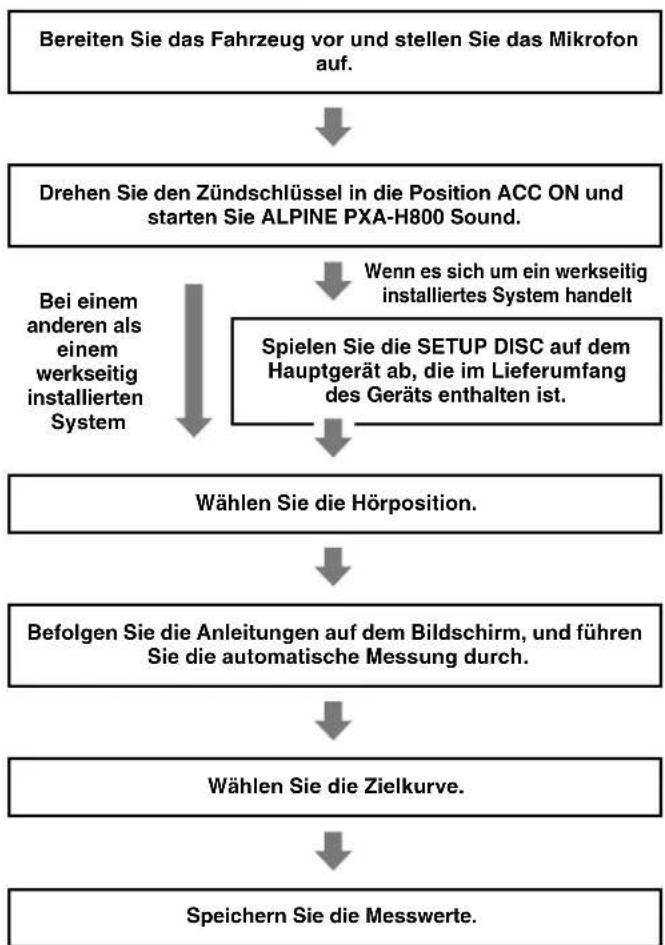
flowchart
graph TD
    A["Bereiten Sie das Fahrzeug vor und stellen Sie das Mikrofon auf."] --> B["Drehen Sie den Zündschlüssel in die Position ACC ON und starten Sie ALPINE PXA-H800 Sound."]
    B --> C["Wenn es sich um ein werkseitig installiertes System handelt"]
    C --> D["Bei einem anderen als einem werkseitig installierten System"]
    D --> E["Spielen Sie die SETUP DISC auf dem Hauptgerät ab, die im Lieferumfang des Geräts enthalten ist."]
    E --> F["Wählen Sie die Hörposition."]
    F --> G["Befolgen Sie die Anleitungen auf dem Bildschirm, und führen Sie die automatische Messung durch."]
    G --> H["Wählen Sie die Zielkurve."]
    H --> I["Speichern Sie die Messwerte."]
1 Bereiten Sie die Messung vor.
- Parken Sie das Fahrzeug an einem ruhigen Ort.
- Schließen Sie die Türen, Fenster, das Sonnendach usw.
- Schalten Sie die Klimaanlage und Heizung aus.
- Schalten Sie den Motor des Fahrzeugs aus.
2 Bereiten Sie das Mikrofon vor.
Stellen Sie das Mikrofon in Ohrhöhe auf (zu diesem Zweck eignet sich ein Kamerastativ).
• Die Ausrichtung des Mikrofons wirkt sich nicht auf die Messung aus.
3 Drehen Sie die Zündung des Fahrzeugs auf ACC (Ein).
- Wenn die Klimaanlage oder Heizung eingeschaltet ist, schaltet Sie sie aus. Die Messung sollte nicht durchgeführt werden, wenn die Klimaanlage oder Heizung Geräusche erzeugen.
4 Klicken Sie im Hauptmenü auf der Registerkarte [Shortcut] auf [ImprintEQ].
Der Registerkartenbildschirm Automatic Measurement wird angezeigt.
- Wenn Sie auf der Funktions-Umschaltregisterkarte auf [Automatic Measurement] klicken, wird ebenfalls der Registerkartenbildschirm Automatic Measurement angezeigt. Siehe „Bedienung der Funktions-Umschaltregisterkarte“ (Seite 7).
5 Klicken Sie unter „ImprintEQ“ auf [Setup].
Der ImprintEQ-Modusauswahlbildschirm wird angezeigt.
6 Wählen Sie [Factory Audio] oder [Other], und klicken Sie es an.
Factory Audio: Wählen Sie diese Option, wenn ein werkseitig installiertes System an AUX1 angeschlossen ist.
Other: Wählen Sie [Other], wenn ein anderes als ein werkseitig installiertes Hauptgerät (im Handel erhältliche Geräte einschließlich ALPINE-Produkten) angeschlossen ist.
Wenn Sie [Factory Audio] wählen, fahren Sie mit Schritt 7 fort.
Wenn Sie [Other] wählen, fahren Sie mit Schritt 10 fort.
7 Legen Sie die SETUP DISC in das Hauptgerät ein. Klicken Sie innerhalb von 10 Sekunden nach dem Start von Track01 auf [START].
8 Befolgen Sie die Anweisungen auf dem Bildschirm, und passen Sie den Eingangspegel des an AUX1 angeschlossenen Geräts an. Wenn „OK“ angezeigt wird, klicken Sie auf [OK].
9 Klicken Sie innerhalb von 10 Sekunden nach dem Start von Track02 auf [START].
Die Messung der Frequenzmerkmale wird gestartet. Wenn die Messung abgeschlossen ist, wird eine Bestätigungsmeldung angezeigt.
- Wenn Sie die Messung stoppen möchten, klicken Sie auf [CANCEL].
10 Klicken Sie auf [OK], wenn eine Meldung angezeigt wird.
Der Bildschirm Area Selection wird angezeigt.
11 Wählen Sie die Hörposition. Wählen Sie den Bereich unter [ALL], [FRONT], [FRONT LEFT], [FRONT RIGHT] oder [REAR], und klicken Sie auf [Next].
Wenn [ALL] ausgewählt wird, misst das System die Merkmale auf allen Sitzpositionen.
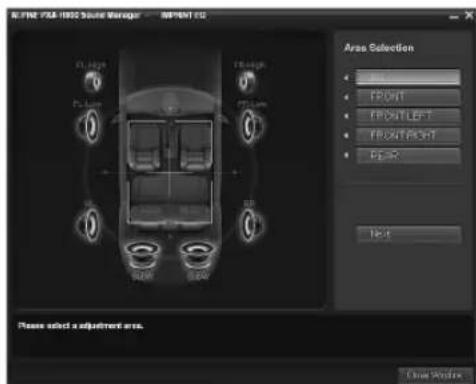
Der Messbildschirm wird angezeigt.
12 Positionieren Sie das Mikrofon an der im Bildschirm angezeigten Position, und stellen Sie es sicher auf.
![ALPINE PXA-H800 - Wählen Sie die Hörposition. Wählen Sie den Bereich unter [ALL], [FRONT], [FRONT LEFT], [FRONT RIGHT] oder [REAR], und klicken Sie auf [Next]. - 2](/content/2026/05/808163/images/b70deb3b4ad95a86ea90babf2545311fecb02f37d18ce887d15142b4c5263f57.jpg)
- Das Mikrofon sollte auf Schulterhöhe aufgestellt werden.
13 Klicken Sie auf [Measure]. Wenn der Startbildschirm für die Messung angezeigt wird, klicken Sie auf [START]. Der Countdown wird gestartet.
![ALPINE PXA-H800 - Wählen Sie die Hörposition. Wählen Sie den Bereich unter [ALL], [FRONT], [FRONT LEFT], [FRONT RIGHT] oder [REAR], und klicken Sie auf [Next]. - 3](/content/2026/05/808163/images/a3abd89b4c1a8e9cb317498861f1de745b165530b9dd782f45973a6a0f0b8f3c.jpg)
Verlassen Sie während des 10-sekündigen Countdowns das Fahrzeug und schließen Sie die Tür.
Über die Lautsprecher wird ein Testsignal ausgegeben, um die Akustikmerkmale des Fahrgastraums zu messen.
Öffnen Sie erst dann wieder eine Tür, wenn die Meldung zur Beendigung des Vorgangs auf dem Bildschirm angezeigt wird. Wenn die Messung durch externe Geräusche gestört wird, klicken Sie erneut auf [Measure], um die Messung erneut durchzuführen.
• Die Messung dauert ungefähr 5 bis 15 Minuten.
- Wenn Sie die Messung stoppen möchten, klicken Sie auf [CANCEL].
14 Klicken Sie auf [OK], wenn eine Meldung zum Abschluss des Vorgangs angezeigt wird.
15 Wenn die Messung für Position 1 abgeschlossen ist, stellen Sie das Mikrofon an der nächsten Messposition auf und sichern Sie es entsprechend den Anweisungen auf dem Bildschirm. Wenn das Mikrofon ordnungsgemäß aufgestellt wurde, wiederholen Sie Schritt 13 entsprechend den Anweisungen auf dem Bildschirm.
- Sie können die Messung an bis zu sechs Hörpositionen durchführen.
- Wir empfehlen, die Messung an mindestens zwei Hörpositionen durchzuführen.
- Um die Messung abzuschließen, fahren Sie mit Schritt 16 fort.
- Um eine genauere Messung zu erzielen, können Sie Messungen an sechs Hörpositionen durchführen. Es dauert allerdings ungefähr 70 Minuten, um den gesamten Vorgang abzuschließen. Achten Sie daher darauf, die Fahrzeugbatterie zu laden, während Sie die Messungen durchführen.
- Wenn kein Mikrofon angeschlossen ist, wird eine Bestätigungsmeldung angezeigt und die Messung wird nicht durchgeführt. Klicken Sie auf [OK], um die Anzeige auszublenden.
- Wenn Sie die Messung an der gleichen Position erneut durchführen möchten, klicken Sie auf [Reset].
16 Klicken Sie auf [Result], wenn die Messung abgeschlossen ist.
Der Ergebnisbildschirm wird angezeigt.
Das Anpassungsergebnis wird mit „REFERENCE“ als Target Curve angezeigt.
Wenn Sie eine andere Zielkurve auswählen möchten, fahren Sie mit Schritt 17 fort.
Wenn Sie das Anpassungsergebnis speichern möchten, fahren Sie mit Schritt 19 fort.
17 Klicken Sie auf [Target Curve Select].
![ALPINE PXA-H800 - Wählen Sie die Hörposition. Wählen Sie den Bereich unter [ALL], [FRONT], [FRONT LEFT], [FRONT RIGHT] oder [REAR], und klicken Sie auf [Next]. - 4](/content/2026/05/808163/images/f0b5ef4205702c39c023a87fc99491f3da35fc0c8458427973d97cd4f071faaa.jpg)
Der Bildschirm Target Curve Selection wird angezeigt.
18 Wählen Sie die gewünschte Zielkurve aus, und klicken Sie sie an. Klicken Sie dann auf [OK].
![ALPINE PXA-H800 - Wählen Sie die Hörposition. Wählen Sie den Bereich unter [ALL], [FRONT], [FRONT LEFT], [FRONT RIGHT] oder [REAR], und klicken Sie auf [Next]. - 5](/content/2026/05/808163/images/be2fe4c88a792c1ec2c11786b314eb263c6b62091291aa88edff4f71ed9f9df6.jpg)
Das Anpassungsergebnis für die ausgewählte Target Curve wird angezeigt.
REFERENCE:
Genießen Sie den Rhythmus und die Balance der Musik mit dem optimalen Akustikeffekt, der für das Fahrzeuginnere geeignet ist.
Reference With Mid-range Comp.:
Wählen Sie diese Option, wenn der Hochtöner und die Mitteltöner im Armaturenbrett eingebaut sind, oder wenn es im mittleren oder hohen Bereich zu einer Härte kommt.
LINEAR:
Ein linearer (flacher) Akustikeffekt wird realisiert. Diese Einstellung erzeugt den ausgeglichenen Klang eines Studio-Hörraums.
USERS:
Diese Option können Sie nur wählen, wenn Sie die Kurve angepasst haben. Siehe „Anpassen und Speichern der Zielkurve“ (Seite 19).
- Wenn Sie mit dem Messergebnis nicht zufrieden sind, klicken Sie auf [Re-Measure], um die Messung erneut durchzuführen.
19 Klicken Sie auf [Send Filter].
Der Bildschirm Memory Selection wird angezeigt.
20 Wählen Sie unter [ImprintEQ Memory 1] und [ImprintEQ Memory 2] den Speicherplatz, unter dem die Kurve gespeichert werden soll, und klicken Sie die Option an. Klicken Sie auf [OK].
![ALPINE PXA-H800 - Wählen Sie die Hörposition. Wählen Sie den Bereich unter [ALL], [FRONT], [FRONT LEFT], [FRONT RIGHT] oder [REAR], und klicken Sie auf [Next]. - 6](/content/2026/05/808163/images/b1e79df619bdd72e2e631375627e9d2ccce69ef629f7a32cdf39d1c8240649f8.jpg)
- Wählen Sie [File], um die ImprintEQ-Messdaten auf einem Computer zu speichern. Siehe „Speichern der ImprintEQ-Messdaten auf einem Computer“ (Seite 19).
21 Klicken Sie auf [Close Window].
- Um diese Funktion zu aktivieren, sollte Defeat nicht aktiviert sein.
- Während der ImprintEQ-Messung werden grafischer EQ, parametrischer EQ und der X-Over-Pegel auf ihre werkseitigen Einstellungen gesetzt.
- Die Dateierweiterung der ImprintEQ-Einstellungsdatendatei lautet „ieq“.
- Wenn Sie das Messergebnis von ImprintEQ nachfolgend unter Memory 1 oder 2 speichern, wird der Speicher überschrieben und die älteren Daten gehen verloren.
- Abhängig vom Lautsprecher und dem Gehäuse erreicht der Ton die Hörposition leicht verzögert. Um dies auszugleichen, kann die Entfernung über die tatsächliche Entfernung hinaus angepasst werden.
• Die Messwerte gehen nicht verloren, wenn das System zurückgesetzt oder von der Fahrzeugbatterie getrennt wird.
Ein-/Ausschalten des ImprintEQ
1 Klicken Sie im Hauptmenü auf der Registerkarte [Shortcut] auf [ImprintEQ]. Der Registerkartenbildschirm Automatic Measurement wird angezeigt
- Wenn Sie auf der Funktions-Umschaltregisterkarte auf [Automatic Measurement] klicken, wird ebenfalls der Registerkartenbildschirm Automatic Measurement angezeigt. Siehe „Bedienung der Funktions-Umschaltregisterkarte“ (Seite 7).
2 Klicken Sie unter „ImprintEQ“ auf [ON] oder [OFF]. Wählen Sie den Einstellungswert, wenn Sie auf [ON] klicken.
3 Klicken Sie auf [√], und wählen und klicken Sie entweder auf [Memory 1] oder [Memory 2].
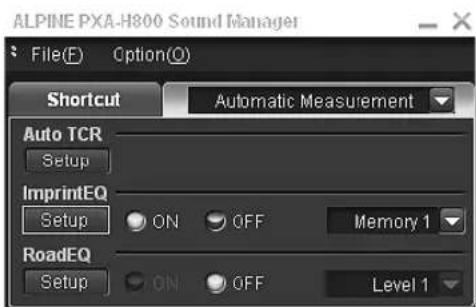
- Wählen Sie [OFF], wenn ImprintEQ nicht verwendet wird.
- Wenn das Lautsprechersystem unter „Memory“ und das aktuelle Lautsprechersystem nicht übereinstimmen, kann die Speichernummer nicht abgerufen werden.
- Wenn Sie ImprintEQ aktivieren, werden der grafische EQ, der parametrische EQ, die Laufzeitkorrektur und der Ausgangspegel automatisch angepasst. Jeder dieser Werte kann weiter angepasst werden, aber die Anpassungsbereiche für den grafischen und parametrischen EQ sind beschränkt.
- Wen ImprintEQ aktiviert ist, werden die Laufzeitkorrektur und der X-Over-Kanal automatisch über den getrennten Anpassungsmodus für L/R angepasst.
- Es wird empfohlen, die Einstellungen nach der Konfiguration im Gerät zu speichern. Weitere Informationen finden Sie unter „Speichern der Speicherwerte (Preset Store)“ (Seite 12).
Speichern der ImprintEQ-Messdaten auf einem Computer
1 Klicken Sie in Schritt 20 von „Setting ImprintEQ“ auf [File] und dann auf [OK].
Das Dialogfeld „Speichern unter“ wird angezeigt.
2 Wählen Sie den Speicherort für die Speicherung der Datei, und geben Sie einen Namen für die zu speichernde Datei ein.
- Um zu erfahren, wie Sie auf dem Computer gespeicherte Daten laden, schlagen Sie unter „Laden der ImprintEQ-Messdaten (File)“ (Seite 11) nach.
Anpassen und Speichern der Zielkurve
Sie können die Zielkurve anpassen und auf einem Computer speichern.
1 Klicken Sie in Schritt 17 von „Setting ImprintEQ“ auf [Target Curve Setting]
Der Bildschirm Target Curve Setting wird angezeigt.
- Wenn Sie im Hauptmenü auf der Registerkarte [Shortcut] auf [Target Curve] klicken, wird der Bildschirm Target Curve Setting angezeigt.
2 Ziehen Sie die Kurve, um sie anzupassen.
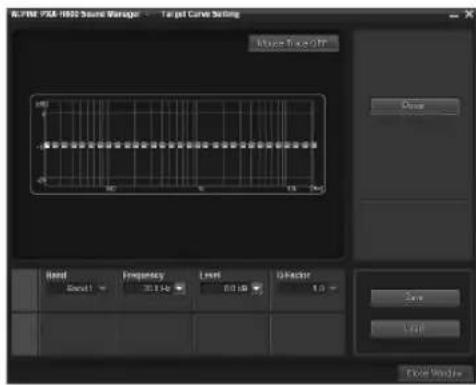
Einstelloptionen: -6 bis +6 dB
3 Klicken Sie auf [Save].
Das Dialogfeld „Speichern unter“ wird angezeigt.
4 Wählen Sie den Speicherort für die Speicherung der Datei, und geben Sie einen Namen für die zu speichernde Datei ein.
• Die Dateierweiterung der Messdatendatei lautet „tcv“.
- Sie können die gespeicherten Daten abrufen, indem Sie auf [Load] klicken.
- Um die Zielkurve auf die werkseitigen Einstellungen zurückzusetzen, klicken Sie auf [Reset]. Klicken Sie auf [OK], wenn eine Bestätigungsmeldung angezeigt wird.
- Mausspurfunktion Wenn Sie auf [Mouse Trace OFF] klicken, wird die Mausspurfunktion aktiviert und [Mouse Trace OFF] ändert sich in [Mouse Trace ON]. Wenn sie gezogen wird, ändert sich die Kurve (die Einstellungen) entsprechend der Bewegung des Cursors. Um die Mausspurfunktion zu deaktivieren, klicken Sie auf [Mouse Trace ON].
Automatisches Anpassen der Laufzeitkorrektur (Auto TCR)
Ein Fahrzeug stellt eine einmalige Hörumgebung dar. Die Lautsprecherentfernung kann zu jeder Hörposition stark variieren. Diese besonderen Umstände können mit dem mitgelieferten Mikrofon und dem leistungsstarken Messsystem dieses Prozessors außer Acht gelassen werden. Der Prozessor misst und analysiert die Daten automatisch, um die Laufzeitkorrektur für jeden Lautsprecher und jede gewählte Hörposition zu optimieren.
1 Bereiten Sie die Messung vor.
- Parken Sie das Fahrzeug an einem ruhigen Ort.
- Schließen Sie die Türen, Fenster, das Sonnendach usw.
- Schalten Sie die Klimaanlage und Heizung aus.
- Schalten Sie den Motor des Fahrzeugs aus.
2 Bereiten Sie das Mikrofon vor.
Stellen Sie das Mikrofon an der Hörposition auf (Fahrersitz usw.). Für diesen Zweck empfiehlt sich die Verwendung eines Kamerastativs.
• Das Mikrofon sollte auf Schulterhöhe aufgestellt werden.
- Wenn Sie die Messdatenwerte für verschiedene Hörpositionen im Speicher speichern, können Sie diese bei Bedarf ganz einfach laden.
3 Drehen Sie die Zündung des Fahrzeugs auf ACC (Ein).
- Wenn die Klimaanlage oder Heizung eingeschaltet ist, schaltet Sie sie aus. Die Messung sollte nicht durchgeführt werden, wenn die Klimaanlage oder Heizung Geräusche erzeugen.
4 Klicken Sie im Hauptmenü auf der Registerkarte [Shortcut] auf [Auto TCR].
Der Registerkartenbildschirm Automatic Measurement wird angezeigt.
- Wenn Sie auf der Funktions-Umschaltregisterkarte auf [Automatic Measurement] klicken, wird ebenfalls der Registerkartenbildschirm Automatic Measurement angezeigt. Siehe „Bedienung der Funktions-Umschaltregisterkarte“ (Seite 7).
5 Klicken Sie unter „Auto TCR“ auf [Setup].
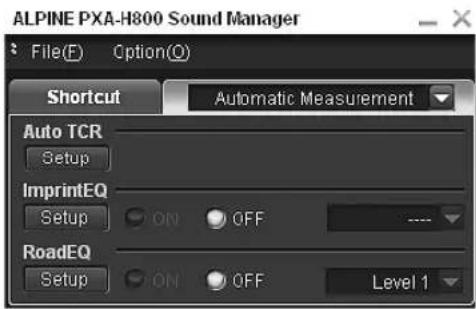
6 Wenn die Bestätigungsmeldung angezeigt wird, überprüfen Sie ihren Inhalt, und klicken Sie auf [OK].
7 Wenn die Bestätigungsmeldung erneut angezeigt wird, überprüfen Sie ihren Inhalt, und klicken Sie auf [OK].
8 Klicken Sie im Startbildschirm der Messung auf [START].
Der Countdown wird gestartet.
![ALPINE PXA-H800 - Klicken Sie im Startbildschirm der Messung auf [START]. - 1](/content/2026/05/808163/images/74e510eb6f3f9a8ba48e35b84cddbbb500392f2277037a608c674ef9260ede4e.jpg)
Verlassen Sie während des 10-sekündigen Countdowns das Fahrzeug und schließen Sie die Tür. Über die Lautsprecher wird ein Testsignal ausgegeben, um die Akustikmerkmale des Fahrgastraums zu messen. Öffnen Sie erst dann wieder eine Tür, wenn die Meldung zur Beendigung des Vorgangs auf dem Bildschirm angezeigt wird. Wenn die Messung durch externe Geräusche gestört wird, klicken Sie erneut auf [Measure], um die Messung erneut durchzuführen. Wenn der Fehlerbildschirm angezeigt wird, führen Sie die Messung erneut durch.
- Wenn Sie die Messung stoppen möchten, klicken Sie auf [CANCEL].
- Wenn kein Mikrofon angeschlossen ist, wird eine Bestätigungsmeldung angezeigt und die Messung wird nicht durchgeführt. Klicken Sie auf [OK], um die Anzeige auszublenden.
9 Wenn eine Bestätigungsmeldung zum Schließen des Bildschirms angezeigt wird, klicken Sie auf [OK].
- Um diese Funktion zu aktivieren, sollte Defeat nicht aktiviert sein.
• Die Messung für Auto TCR dauert ungefähr 5 Minuten.
• Die Auto TCR-Messergebnisse überschreiben die Ergebnisse der manuellen TCR-Messung. - Abhängig vom Lautsprecher und dem Gehäuse erreicht der Ton die Hörposition leicht verzögert. Um dies auszugleichen, kann die Entfernung über die tatsächliche Entfernung hinaus angepasst werden.
- Es wird empfohlen, die Einstellungen nach der Konfiguration im Gerät zu speichern. Weitere Informationen finden Sie unter „Speichern der Speicherwerte (Preset Store)“ (Seite 12).
Anpassen entsprechend der Fahrgeräusche (RoadEQ)
RoadEQ (REAL-TIME OPTIMIZED ADAPTIVE DRIVING EQ) ist eine Funktion zur automatischen Anpassung der EQ-Eigenschaften an die Fahrgeräusche während der Fahrt.
Der Road-Equalizer gleicht die sich ständig ändernden Geräusche aus, weshalb Sie das Mikrofon immer angeschlossen lassen sollten.
1 Bereiten Sie die Messung vor.
- Parken Sie das Fahrzeug an einem ruhigen Ort.
- Schließen Sie die Türen, Fenster, das Sonnendach usw.
- Schalten Sie die Klimaanlage und Heizung aus.
- Schalten Sie den Motor des Fahrzeugs aus.
2 Bereiten Sie das Mikrofon vor.
Schlagen Sie im Installationshandbuch nach.
3 Drehen Sie die Zündung des Fahrzeugs auf ACC (Ein).
- Wenn die Klimaanlage oder Heizung eingeschaltet ist, schaltet Sie sie aus. Die Messung sollte nicht durchgeführt werden, wenn die Klimaanlage oder Heizung Geräusche erzeugen.
4 Klicken Sie im Hauptmenü auf der Registerkarte [Shortcut] auf [RoadEQ].
Der Registerkartenbildschirm Automatic Measurement wird angezeigt.
- Wenn Sie auf der Funktions-Umschaltregisterkarte auf [Automatic Measurement] klicken, wird ebenfalls der Registerkartenbildschirm Automatic Measurement angezeigt. Siehe „Bedienung der Funktions-Umschaltregisterkarte“ (Seite 7).
5 Klicken Sie unter „RoadEQ“ auf [Setup].
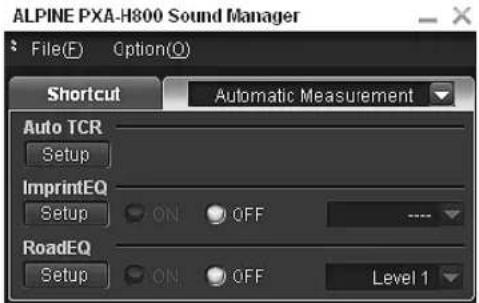
6 Wenn eine Bestätigungsmeldung angezeigt wird, überprüfen Sie ihren Inhalt, und klicken Sie auf [OK].
7 Klicken Sie im Startbildschirm der Messung auf [START].
Der Countdown wird gestartet.
![ALPINE PXA-H800 - Klicken Sie im Startbildschirm der Messung auf [START]. - 1](/content/2026/05/808163/images/027c8eedfaf1385ec6e1c1b620d93c2ba19f0ae2657e269531fc8f1ed7998768.jpg)
Verlassen Sie während des 10-sekündigen Countdowns das Fahrzeug und schließen Sie die Tür.
Über die Lautsprecher wird ein Testsignal ausgegeben, um die Akustikmerkmale des Fahrgastraums zu messen.
Öffnen Sie erst dann wieder eine Tür, wenn die Meldung zur Beendigung des Vorgangs auf dem Bildschirm angezeigt wird. Wenn die Messung durch externe Geräusche gestört wird, klicken Sie erneut auf [Measure], um die Messung erneut durchzuführen. Wenn der Fehlerbildschirm angezeigt wird, führen Sie die Messung erneut durch.
- Wenn Sie die Messung stoppen möchten, klicken Sie auf [CANCEL].
- Wenn kein Mikrofon angeschlossen ist, wird eine Bestätigungsmeldung angezeigt und die Messung wird nicht durchgeführt. Klicken Sie auf [OK], um die Anzeige auszublenden.
8 Wenn eine Bestätigungsmeldung zum Schließen des Bildschirms angezeigt wird, klicken Sie auf [OK].
- Um diese Funktion zu aktivieren, sollte Defeat nicht aktiviert sein.
• Die Messung des RoadEQ dauert ungefähr sieben Minuten.
• Die Messwerte gehen nicht verloren, wenn das System zurückgesetzt oder von der Fahrzeugbatterie getrennt wird.
Ein-/Ausschalten von RoadEQ
Wenn die automatische Messung abgeschlossen ist, kann RoadEQ aktiviert oder deaktiviert werden und der Pegel kann ausgewählt werden.
1 Klicken Sie im Hauptmenü auf der Registerkarte [Shortcut] auf [RoadEQ].
Der Registerkartenbildschirm Automatic Measurement wird angezeigt.
- Wenn Sie auf der Funktions-Umschaltregisterkarte auf [Automatic Measurement] klicken, wird ebenfalls der Registerkartenbildschirm Automatic Measurement angezeigt. Siehe „Bedienung der Funktions-Umschaltregisterkarte“ (Seite 7).
2 Klicken Sie unter „RoadEQ“ auf [ON] oder [OFF].
Wählen Sie den Pegel, wenn Sie auf [ON] klicken.
- Wenn Sie RoadEQ nicht verwenden, wählen Sie [OFF].
3 Klicken Sie auf [ ] und wählen und klicken Sie entweder auf [Level 1], [Level 2] oder [Level 3].
![ALPINE PXA-H800 - Klicken Sie auf [ ] und wählen und klicken Sie entweder auf [Level 1], [Level 2] oder [Level 3]. - 1](/content/2026/05/808163/images/bc8e389dd2e9a5f0e8eecdb4ad4e63a41b22131f7bbcfa2e1503cae279ac67e4.jpg)
Level 1: Niedriger Korrekturpegel. Geeignet für leise Fahrzeuge.
Level 2: Mittlerer Korrekturpegel.
Level 3: Hoher Korrekturpegel. Geeignet für schnelles Fahren.
- Wenn die Messung nicht abgeschlossen oder kein Mikrofon angeschlossen ist, kann diese Einstellung nicht durchgeführt werden.
- Wenn Sie die Lautsprechereinstellung in Ein/Aus ändern, wird RoadEQ automatisch deaktiviert. Wenn Sie die Lautsprechereinstellungen geändert haben, starten Sie die Messung von vorne.
- Es wird empfohlen, die Einstellungen nach der Konfiguration im Gerät zu speichern. Weitere Informationen finden Sie unter „Speichern der Speicherwerte (Preset Store)“ (Seite 12).
Audioeinstellung/-anpassung
Einstellen von MX Plus (Ai-NET Mode)
MX (Media Xpander) Plus verbessert die Vokal- und Instrumentalklänge für Musikquellen wie Radio/CD/MP3, indem Harmonien erzeugt werden, die während der digitalen Verarbeitung verloren gegangen sind. Diese Kompensierung der hohen Frequenzen stattet den Klang mit Klarheit und Details aus, die normalerweise aufgrund der Fahrgeräusche verloren gehen.
Diese Funktion wird aktiviert, wenn ein mit Ai-NET kompatibles Hauptgerät mit MX Plus-Verknüpfungsfunktion angeschlossen ist. Wenn der MX Plus-Modus für jede Quelle im Vorfeld eingestellt wird, schaltet er automatisch entsprechend der Musikquelle des Hauptgerätes um.
- Wenn ein Hauptgerät mit der MX Plus-Verknüpfungsfunktion, wie der IVA-D800R, angeschlossen ist, sollte es auf den Ai-NET-Modus eingestellt werden. Andere Hauptgerät sollten auf den eigenständigen Modus eingestellt werden.
1 Klicken Sie im Hauptmenü auf der Registerkarte [Shortcut] auf [MX Plus].
Der Konfigurationsbildschirm MX Plus wird angezeigt.
- Wenn Sie auf der Funktions-Umschaltregisterkarte auf [Media Sound Manager] und dann auf [Setup] klicken, wird ebenfalls der Konfigurationsbildschirm MX Plus angezeigt. Siehe „Bedienung der Funktions-Umschaltregisterkarte“ (Seite 7).
2 Klicken Sie im Hauptmenü unter „MX Plus“ auf [ON]. MX Plus ist aktiviert.
- Wenn Sie auf [OFF] klicken, wird MX Plus für alle Musikquellen deaktiviert.
3 Klicken Sie im Hauptmenü unter „MX Plus Setup“ auf [Ai-NET]. MX Plus wird mit dem Hauptgerät verknüpft.
4 Klicken Sie auf dem Konfigurationsbildschirm für „Level Adjustment“ auf [1], wählen Sie den Pegel im Pulldown-Menü aus, und klicken Sie ihn an.
![ALPINE PXA-H800 - Klicken Sie auf dem Konfigurationsbildschirm für „Level Adjustment“ auf [1], wählen Sie den Pegel im Pulldown-Menü aus, und klicken Sie ihn an. - 1](/content/2026/05/808163/images/e65a63e67150fd1281e058cee472946260c1d6e80b8d484a0e67ad6b90b21bf8.jpg)
Der Pegel für MX Plus wird in der folgenden Reihenfolge erhöht: 1 → 2 → 3 →
FM (Level 1 bis 3, OFF):
Die mittleren und hohen Frequenzen werden zur Optimierung des Klangs in allen Frequenzbereichen.
CD (Level 1 bis 3, OFF):
Im CD-Modus wird bei der Wiedergabe eine große Datenmenge verarbeitet. MX Plus nutzt diese große Datenmenge zur Erzeugung eines besseren, reineren Klangs.
Compressed Data/Digital Radio (Level 1 bis 3, OFF):
Diese Option optimiert den Klang durch Hinzufügen von Information, die bei der Komprimierung verloren gegangen sind. Das Ergebnis ist ein wohlausgewogener Klang, der dem Original nahe kommt.
Filmdialoge werden deutlich wiedergegeben. Action-Filme werden mit kräftigerem Klang wiedergegeben.
Action:
Action-Filme werden mit kräftigerem Klang wiedergegeben.
Music:
Klänge mit tiefen Registern (Schlagzeug, Bass usw.) sowie die Singstimme werden für eine saubere und klare Ausgabe betont.
AUX / Others (Compressed, Music, DVD, OFF):
Ein für das Medium (Compressed Data, Music, DVD) geeigneter MX-Modus kann ausgewählt werden.
- Wenn „OFF“ ausgewählt ist, wird MX Plus deaktiviert.
5 Klicken Sie auf [Close Window], wenn die Einstellung abgeschlossen ist.
- Um diese Funktion zu aktivieren, sollte Defeat nicht aktiviert sein.
- Abhängig vom Hauptgerät ist die Funktion MX Plus möglicherweise für FM-Radio deaktiviert.
- Es wird empfohlen, die Einstellungen nach der Konfiguration im Gerät zu speichern. Weitere Informationen finden Sie unter „Speichern der Speicherwerte (Preset Store)“ (Seite 12).
Einstellen von MX Plus (Standalone Mode)
MX (Media Xpander) Plus verbessert die Vokal- und Instrumentalklänge für Musikquellen wie Radio/CD/MP3, indem Harmonien erzeugt werden, die während der digitalen Verarbeitung verloren gegangen sind. Diese Kompensierung der hohen Frequenzen stattet den Klang mit Klarheit und Details aus, die normalerweise aufgrund der Fahrgeräusche verloren gehen.
Im eigenständigen Modus wird MX Plus nicht mit der Quelle des Hauptgerätes verknüpft. MX Plus sollte für jeden externen Eingang eingestellt werden. Der MX Plus-Modus wird in Verbindung mit der Quellenumschaltung des PXA-H800 umgeschaltet.
1 Klicken Sie im Hauptmenü auf der Registerkarte [Shortcut] auf [MX Plus].
Der Konfigurationsbildschirm MX Plus wird angezeigt.
- Wenn Sie auf der Funktions-Umschaltregisterkarte auf [Media Sound Manager] und dann auf [Setup] klicken, wird ebenfalls der Konfigurationsbildschirm MX Plus angezeigt. Siehe „Bedienung der Funktions-Umschaltregisterkarte“ (Seite 7).
2 Klicken Sie im Hauptmenü unter „MX Plus“ auf [ON]. MX Plus ist aktiviert.
- Wenn Sie auf [OFF] klicken, wird MX Plus für alle Musikquellen deaktiviert.
Wenn ein mit Ai-NET kompatibles Hauptgerät angeschlossen ist, fahren Sie mit Schritt 3 fort. Wenn kein mit Ai-NET kompatibles Hauptgerät angeschlossen ist, fahren Sie mit Schritt 4 fort.
3 Klicken Sie im Hauptmenü unter „MX Plus Setup“ auf [Standalone].
- Wenn ein Hauptgerät ohne MX Plus-Verknüpfungsfunktion angeschlossen ist, sollte es auf „Standalone“ eingestellt werden, auch wenn es sich um ein mit Ai-NET kompatibles Hauptgerät handelt.
4 Klicken Sie für jeden externen Eingang auf dem Konfigurationsbildschirm für „Level Adjustment“ auf [▼, wählen Sie den Pegel im Pulldown-Menü aus, und klicken Sie ihn an.
![ALPINE PXA-H800 - Klicken Sie im Hauptmenü unter „MX Plus Setup“ auf [Standalone]. - 1](/content/2026/05/808163/images/f0282e97b2a4c8e1f8b36ce13c620676144cc3781dd753fa62f5f7191887e8c4.jpg)
Der Pegel für MX Plus wird in der folgenden Reihenfolge erhöht: 1 → 2 → 3 →
Compressed 1 bis 3:
Diese Option korrigiert Informationen, die beim Komprimierungsvorgang verloren gegangen sind. Das Ergebnis ist ein wohlausgewogener Klang, der dem Original nahe kommt. Durch die Ergänzung der Tondaten mit mittleren bis hohen Frequenzen wird der Ton mit mehr Helligkeit und Atmosphäre reproduziert.
Music 1 bis 3:
Klänge mit tiefen Registern (Schlagzeug, Bass usw.) sowie die Singstimme werden für eine saubere und klare Ausgabe betont.
Cinema:
Videodialoge werden klarer reproduziert. Action-Filme werden mit kräftigerem Klang wiedergegeben.
Action:
Action-Filme werden mit kräftigerem Klang wiedergegeben.
Drama/Talk:
Diese Option verbessert die Verständlichkeit von Dialogen in Videos.
- Wenn „Non Effect“ ausgewählt ist, wird MX Plus deaktiviert.
- Die einzustellenden externen Eingänge variieren abhängig von dem unter „Einstellen des AUX-Eingangssystems (AUX Input System Select)“ (Seite 14) festgelegten System.
5 Klicken Sie auf [Close Window], wenn die Einstellung abgeschlossen ist.
- Um diese Funktion zu aktivieren, sollte Defeat nicht aktiviert sein.
- Es wird empfohlen, die Einstellungen nach der Konfiguration im Gerät zu speichern. Weitere Informationen finden Sie unter „Speichern der Speicherwerte (Preset Store)“ (Seite 12).
Einstellen des grafischen EQ
Der grafische Equalizer ermöglicht Ihnen, den Klang mit 31 Bändern zu modifizieren, jedes für die vorderen (links und rechts), hinteren (links und rechts) und den mittleren Lautsprecher. Für den Subwoofer sind zusätzliche 10 Bänder verfügbar. So können Sie den Klang Ihrem Geschmack entsprechend anpassen.
1 Klicken Sie im Hauptmenü auf der Registerkarte [Shortcut] auf [G.EQ].
Der Bildschirm EQ Setup wird angezeigt.
- Wenn Sie auf der Funktions-Umschaltregisterkarte auf [Mobile Sound Manager] und dann auf [EQ Setup] klicken, wird ebenfalls der Bildschirm EQ Setup angezeigt. Siehe „Bedienung der Funktions-Umschaltregisterkarte“ (Seite 7).
2 Klicken Sie im Hauptmenü auf [G.EQ].
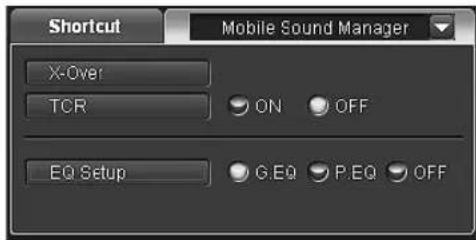
Der EQ-Modus schaltet zum Modus für den grafischen EQ um.
- Sie können entweder den grafischen oder den parametrischen EQ wählen. Wenn Sie auf [OFF] klicken, wird der EQ-Modus deaktiviert.
3 Klicken Sie auf [ ] oder [ ].
![-12 -24 100 [dB] 0 13](/content/2026/05/808163/images/0621f6efcfff7cb3c3cfac06a86a3ee0ee0f2243e1b93782f3a2a1dc261a1445.jpg)
: Die Kanäle R und L werden auf den gleichen Wert eingestellt (die werkseitige Einstellung).
: Die Kanäle R und L können unabhängig voneinander eingestellt werden.
- Wenn Sie „wählen, wird eine Meldung angezeigt, mit der Sie bestätigen, ob die Konfigurationswerte des Kanals R oder L übernommen werden sollen. Klicken Sie auf [LEFT] oder [RIGHT].
4 Klicken Sie auf den anzupassenden Kanal.
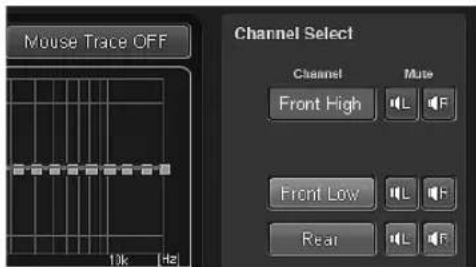
- Die einzustellenden Kanäle variieren abhängig von dem unter „Einstellen des Lautsprechersystems (Output System Select)“ (Seite 13) festgelegten System.
5 Klicken Sie auf eine Frequenz und ziehen Sie sie nach oben oder unten, um den Pegel anzupassen.
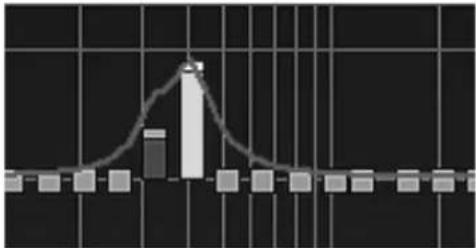
bar_line
| Category | Bar Value | Line Value | | -------- | --------- | ---------- | | Bar | 10 | 5 | | Bar | 20 | 8 | | Bar | 30 | 12 | | Bar | 40 | 15 | | Bar | 50 | 18 | | Bar | 60 | 20 | | Bar | 70 | 22 | | Bar | 80 | 25 | | Bar | 90 | 28 | | Bar | 100 | 30 | | Bar | 110 | 32 | | Bar | 120 | 35 | | Bar | 130 | 38 | | Bar | 140 | 40 | | Bar | 150 | 42 | | Bar | 160 | 45 | | Bar | 170 | 48 | | Bar | 180 | 50 | | Bar | 190 | 52 | | Bar | 200 | 55 | | Bar | 210 | 58 | | Bar | 220 | 60 | | Bar | 230 | 62 | | Bar | 240 | 65 | | Bar | 250 | 68 | | Bar | 260 | 70 | | Bar | 270 | 72 | | Bar | 280 | 75 | | Bar | 290 | 78 | | Bar | 300 | 80 | | Bar | 310 | 82 | | Bar | 320 | 85 | | Bar | 330 | 88 | | Bar | 340 | 90 | | Bar | 350 | 92 | | Bar | 360 | 95 | | Bar | 370 | 98 | | Bar | 380 | 100 | | Bar | 390 | 102 | | Bar | 400 | 105 | | Bar | 410 | 108 | | Bar | 420 | 110 | | Bar | 430 | 112 | | Bar | 440 | 115 | | Bar | 450 | 118 | | Bar | 460 | 120 | | Bar | 470 | 122 | | Bar | 480 | 125 | | Bar | 490 | 128 | | Bar | 500 | 130 | | Bar | 510 | 132 | | Bar | 520 | 135 | | Bar | 530 | 138 | | Bar | 540 | 140 | | Bar | 550 | 142 | | Bar | 560 | 145 | | Bar | 570 | 148 | | Bar | 580 | 150 | | Bar | 590 | 152 | | Bar | 600 | 155 | | Bar | 610 | 158 | | Bar | 620 | 160 | | Bar | 630 | 162 | | Bar | 640 | 165 | | Bar | 650 | 168 | | Bar | 660 | 170 | | Bar | 670 | 172 | | Bar | 680 | 175 | | Bar | 690 | 178 | | Bar | 700 | 180 | | Bar | 710 | 182 | | Bar | 720 | 185 | | Bar | 730 | 188 | | Bar | 740 | 190 | | Bar | 750 | 192 | | Bar | 760 | 195 | | Bar | 770 | 198 | | Bar | 780 | 200 | | Bar | 790 | 202 | | Bar | 800 | 205 | | Bar | 810 | 208 | | Bar | 820 | 210 | | Bar | 830 | 212 | | Bar | 840 | 215 | | Bar | 850 | 218 | | Bar | 860 | 220 | | Bar | 870 | 222 | | Bar | 880 | 225 | | Bar | 890 | 228 | | Bar | 900 | 230 | | Bar | 910 | 232 | | Bar | 920 | 235 | | Bar | 930 | 238 | | Bar | 940 | 240 | | Bar | 950 | 242 | | Bar | 960 | 245 | | Bar | 970 | 248 | | Bar | 980 | 250 | | Bar | 990 | 252 | | Bar | - | - | The chart displays a series of values for the bars. The x-axis represents the categories 'A' to 'N' and the y-axis represents the corresponding values. There is only one data series in this view. The title of the chart is 'Value of the series'. The labels on the bars are 'A', 'B', 'C', and 'D'. The line is a continuous trend from top to bottom. The bar values are labeled above each bar. The label 'N' is also labeled at the bottom.Frequency:
(in 1/3-Oktaven-Schritten)
(Bänder 1 bis 31)
SubW: 20 Hz bis 160 Hz
(in 1/3-Oktaven-Schritten)
(Bänder 1 bis 10)
Level: -12 bis +12 dB (in 0,5-dB-Schritten)*
* Wenn ImprintEQ aktiviert ist, liegt der Einstellungsbereich bei -6 bis +6 dB (in 0,5-dB-Schritten)
• Mausspurfunktion
Wenn Sie auf [Mouse Trace OFF] klicken, wird die Mausspurfunktion aktiviert und [Mouse Trace OFF] ändert sich in [Mouse Trace ON]. Wenn sie gezogen wird, ändert sich die Kurve (die Einstellungen) entsprechend der Bewegung des Cursors. Um die Mausspurfunktion zu deaktivieren, klicken Sie auf [Mouse Trace ON].
- Sie können auch Anpassungen vornehmen, indem Sie den Einstellungsanzeigenbereich bedienen (Frequenz, Pegel). Der aktuelle Konfigurationswert wird im unteren Bereich des Bildschirms angezeigt. Klicken Sie auf [▼] wählen Sie einen Konfigurationswert, und klicken Sie ihn an. Sie können den Einstellungswert auch mit den Tasten [Tab], [↓], [ ], [→] und [ ↓] auf Ihrer Computertastatur auswählen.
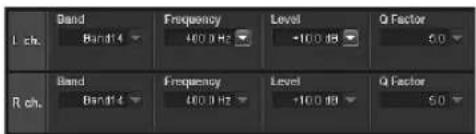
6 Um einen anderen Kanal anzupassen, wiederholen Sie die Schritte 4 bis 5.
- Sie können den Ton zum Vergleich mit Defeat OFF (angepasste Einstellungswerte) oder mit Defeat ON (werkseitige Einstellung) hören. Dazu klicken Sie im Anpassungsmodus im Hauptmenü für „Defeat“ auf [ON] oder [OFF].
- Indem Sie im Anpassungsmodus für „Mute“ auf [ ] oder [ ] klicken, können Sie den ausgewählten Kanal stummschalten.
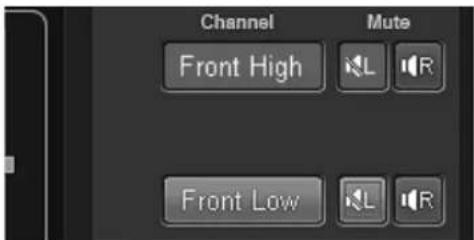
7 Klicken Sie auf [Close Window], wenn die Einstellung abgeschlossen ist.
- Um diese Funktion zu aktivieren, sollte Defeat nicht aktiviert sein. - Um den Kanal wiederherzustellen, der derzeit auf den Standardwert eingestellt ist, klicken Sie auf [Ch. Flat]. Um alle Kanäle auf die werkseitigen Einstellungen zurückzusetzen, klicken Sie auf [All Reset]. Klicken Sie auf [OK], wenn jeweils eine Bestätigungsmeldung angezeigt wird.
- Wenn der Lautsprecher auf den Modus „OFF“ eingestellt ist, kann der grafische Equalizer für diesen Lautsprecher nicht eingestellt werden. Siehe „Einstellen des Lautsprechersystems (Output System Select)“ (Seite 13)/„Einstellen der Lautsprecher (Speaker Setup)/Einstellen des Subwoofers“ (Seite 14).
- Überprüfen Sie die Wiedergabefrequenzbereiche der angeschlossenen Lautsprecher, bevor Sie Anpassungen des Equalizers vornehmen. Wenn der Wiedergabefrequenzbereich z. B. bei 55 Hz bis 30 kHz liegt, hat die Anpassung des 40-Hz- oder 20-Hz-Bandes keine Auswirkungen. Außerdem können die Lautsprecher überlastet und beschädigt werden.
- Es wird empfohlen, die Einstellungen nach der Konfiguration im Gerät zu speichern. Weitere Informationen finden Sie unter „Speichern der Speicherwerte (Preset Store)“ (Seite 12).
Anzeigen der Daten
1 Klicken Sie auf [Show All Data].
Die Einstellungswerte für alle Kanäle werden angezeigt.
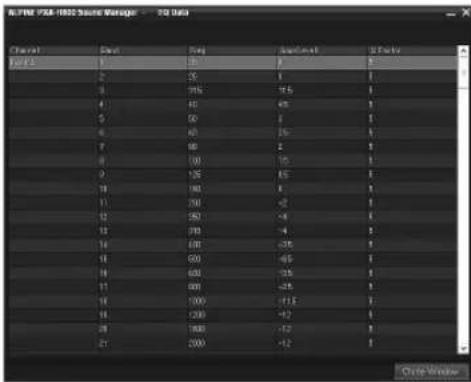
Einstellen des parametrischen EQ
Die Frequenzbänder des grafischen Equalizers können nicht verändert werden. So ist es sehr schwierig, unerwünschte akustische Schwankungen bei bestimmten Frequenzen zu korrigieren. Die Mittelfrequenz des parametrischen Equalizers kann auf diese speziellen Frequenzen eingestellt werden. Dann können Bandbreite (Q) und Pegel unabhängig fein eingestellt werden, um die notwendigen Korrekturen vorzunehmen. Die parametrische Equalizer-Funktion ist ein fortschrittliches Werkzeug für wahre Audiophile.
1 Klicken Sie im Hauptmenü auf der Registerkarte [Shortcut] auf [P.EQ].
Der Bildschirm EQ Setup wird angezeigt.
- Wenn Sie auf der Funktions-Umschaltregisterkarte auf [Mobile Sound Manager] und dann auf [EQ Setup] klicken, wird ebenfalls der Bildschirm EQ Setup angezeigt. Siehe „Bedienung der Funktions-Umschaltregisterkarte“ (Seite 7).
2 Klicken Sie im Hauptmenü auf [P.EQ].
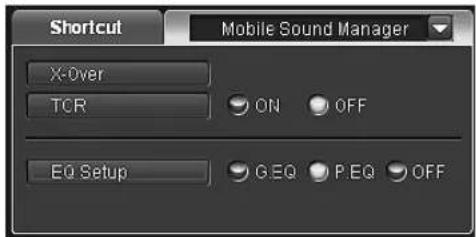
Der EQ-Modus schaltet zum Modus für den parametrischen EQ um.
- Sie können entweder den grafischen oder den parametrischen EQ wählen. Wenn Sie auf [OFF] klicken, wird der EQ-Modus deaktiviert.
3 Klicken Sie auf [ ] oder [ ].
![-12 -24 100 [dB] 0 -12](/content/2026/05/808163/images/d7fc31ef46445b8929d772baef526ee140a95702532a4477e0f78f672420b3f9.jpg)
![ALPINE PXA-H800 - Klicken Sie auf [ ] oder [ ]. - 2](/content/2026/05/808163/images/77c2f532bc7ef48edae722f1be6e51a111e9dd1bb6aff6c56a10c26fcc297200.jpg)
Die Kanäle R und L werden auf den gleichen Wert eingestellt (die werkseitige Einstellung).
![ALPINE PXA-H800 - Klicken Sie auf [ ] oder [ ]. - 3](/content/2026/05/808163/images/90b94652e815ed6efee89abb1898d851ac6f567405d30b80d7025934725b0600.jpg)
Die Kanäle R und L können unabhängig voneinander eingestellt werden.
- Wenn Sie „“wählen, wird eine Meldung angezeigt, mit der Sie bestätigen, ob die Konfigurationswerte des Kanals R oder L übernommen werden sollen. Klicken Sie auf [LEFT] oder [RIGHT].
4 Klicken Sie auf den anzupassenden Kanal.
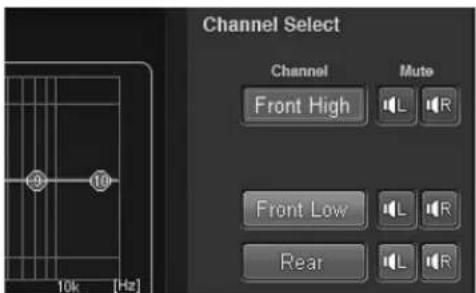
- Die einzustellenden Kanäle variieren abhängig von dem unter „Einstellen des Lautsprechersystems (Output System Select)“ (Seite 13) festgelegten System.
5 Klicken Sie auf jedes Band und ziehen Sie es nach oben oder unten, um den Pegel anzupassen. Ziehen Sie es nach rechts oder links, um die Frequenz anzupassen. Passen Sie die Bandbreite (Q) an, indem Sie die Kurve diagonal ziehen.
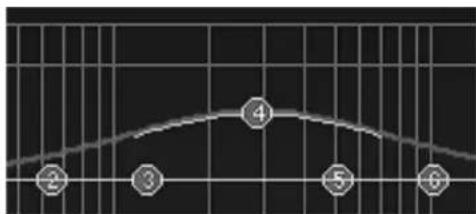
Band: Front/Heck/Center: 1 bis 10
Subwoofer: 1 bis 5
Frequency: Front/Heck/Center: 20 Hz bis 20 kHz
(in 1/6-Oktaven-Schritten)
Subwoofer: 20 Hz bis 200 Hz
(in 1/6-Oktaven-Schritten)
Level: -12 bis +12 dB (in 0,5-dB-Schritten)*
Q Factor: 0,5/1,0/1,5/2,0/2,5/3,0/4,0/5,0
* Wenn ImprintEQ aktiviert ist, liegt der Einstellungsbereich bei -6 bis +6 dB (in 0,5-dB-Schritten)
- Sie können auch Anpassungen vornehmen, indem Sie den Einstellungsanzeigenbereich bedienen. Der aktuelle Konfigurationswert wird im unteren Bereich des Bildschirms angezeigt. Klicken Sie auf [ ] wählen Sie einen Konfigurationswert, und klicken Sie ihn an. Sie können den Einstellungswert auch mit den Tasten [Tab], [4.-1], [↓] und [ ] auf Ihrer Computertastatur auswählen.
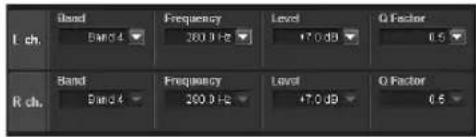
6 Um einen anderen Kanal anzupassen, wiederholen Sie die Schritte 4 bis 5.
- Sie können den Ton zum Vergleich mit Defeat OFF (angepassie Einstellungswerte) oder mit Defeat ON (werkseitige Einstellung) hören. Dazu klicken Sie im Anpassungsmodus im Hauptmenü für „Defeat“ auf [ON] oder [OFF].
- Indem Sie im Anpassungsmodus für „Mute“ auf [ ] oder [ ] klicken, können Sie den ausgewählten Kanal stummschalten.

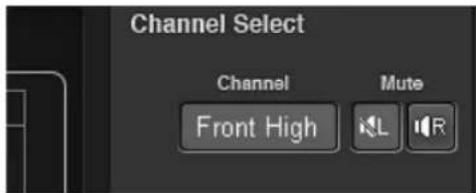
7 Klicken Sie auf [Close Window], wenn die Einstellung abgeschlossen ist.
- Um diese Funktion zu aktivieren, sollte Defeat nicht aktiviert sein.
- Um den Kanal wiederherzustellen, der derzeit auf den Standardwert eingestellt ist, klicken Sie auf [Ch. Flat]. Um alle Kanäle auf die werkseitigen Einstellungen zurückzusetzen, klicken Sie auf [All Reset]. Klicken Sie auf [OK], wenn jeweils eine Bestätigungsmeldung angezeigt wird.
- Wenn der Lautsprecher auf den Modus „OFF“ eingestellt ist, kann der parametrische Equalizer für diesen Lautsprecher nicht eingestellt werden. Siehe „Einstellen des Lautsprechersystems (Output System Select)“ (Seite 13)/„Einstellen der Lautsprecher (Speaker Setup)/Einstellen des Subwoofers“ (Seite 14).
- Überprüfen Sie die Wiedergabefrequenzbereiche der angeschlossenen Lautsprecher, bevor Sie Anpassungen des Equalizers vornehmen. Wenn der Wiedergabefrequenzbereich z. B. bei 55 Hz bis 30 kHz liegt, hat die Anpassung des 40-Hz- oder 20-Hz-Bandes keine Auswirkungen. Außerdem können die Lautsprecher überlastet und beschädigt werden.
- Wenn Sie den Klang im gleichen Frequenzbereich zu sehr verstärken, kann es zu Verzerrungen kommen.
- Es wird empfohlen, die Einstellungen nach der Konfiguration im Gerät zu speichern. Weitere Informationen finden Sie unter „Speichern der Speicherwerte (Preset Store)“ (Seite 12).
Anzeigen der Daten
1 Klicken Sie auf [Show All Data].
Die Einstellungswerte für alle Kanäle werden angezeigt.
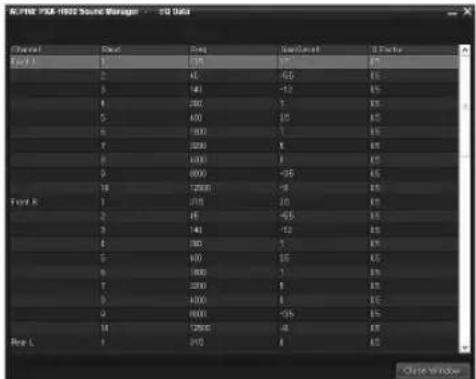
Informationen zur Frequenzweiche (X-Over)
Frequenzweiche (X-Over):
Das Gerät verfügt über eine aktive Frequenzweiche. Die Frequenzweiche begrenzt die Höhe der Frequenzen an den Ausgängen. Die einzelnen Kanäle werden separat angesteuert. Daher lassen sich die einzelnen Lautsprecherpaare mit den Frequenzen ansteuern, für die sie optimal ausgelegt sind.
Die Frequenzweiche stellt den Hochpassfilter (HPF) oder Tiefpassfilter (LPF) der einzelnen Bänder sowie auch die Steilheit (wie schnell das Filter Höhen oder Tiefen durchlässt) ein.
Die Einstellungen müssen jeweils der Wiedergabecharakteristik der Lautsprecher entsprechen. Je nach Lautsprecher ist u. U. ein passives Netzwerk nicht erforderlich. Falls Sie hierzu Fragen haben, wenden Sie sich bitte an Ihren Alpine-Händler.
| Anpassungsbereich der Grenzfrequenz (1/6-Oktaven-Schritte) | ||
| HPF LPF | ||
| Front Hoch | 20 Hz bis 18 kHz | 22 Hz bis 20 kHz |
| 1 kHz bis 18 kHz (nur Hochtöner) | 1,1 kHz bis 20 kHz (nur Hochtöner) | |
| Front Mitte | 20 Hz bis 18 kHz | 22 Hz bis 20 kHz |
| Front Tief | 20 Hz bis 18 kHz | 22 Hz bis 20 kHz |
| Heck | 20 Hz bis 18 kHz | 22 Hz bis 20 kHz |
| Center | 20 Hz bis 18 kHz | 22 Hz bis 20 kHz |
| Subwoofer | 20 Hz bis 180 Hz | 22 Hz bis 200 Hz |
Pegeleinstellung
(0 bis -12 dB) Ausgangsfrequenzbereich
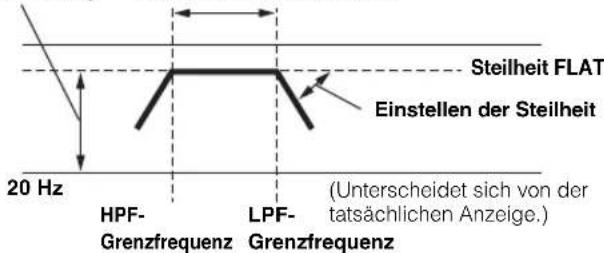
- HPF (Hochpassfilter): Sperrt den Durchgang für die niedrigeren Frequenzen und lässt die höheren Frequenzen passieren.
- LPF (Tiefpassfilter): Sperrt den Durchgang für die höheren Frequenzen und lässt die niedrigeren Frequenzen passieren.
- Steilheit: Die Pegeländerung (in dB) bei einer Frequenzänderung von einer Oktave.
-
Je höher der Steilheitswert, desto steiler der Signalflankenanstieg.
-
Stellen Sie die Steilheit auf FLAT (0 dB/oct) ein, um die HP- oder LP-Filter zu umgehen.
- Verwenden Sie keinesfalls einen Hochtöner ohne vorgeschalteten HPF bzw. mit Einstellung auf niedrige Frequenz, da sonst der Lautsprecher aufgrund der Bassfrequenzanteile beschädigt werden kann.
- Die Übergangsfrequenz lässt sich nicht auf einen Wert höher als der HPF oder niedriger als der LPF einstellen.
- Die Einstellung muss anhand der empfohlenen Übergangsfrequenz der angeschlossenen Lautsprecher erfolgen. Stellen Sie die empfohlene Übergangsfrequenz der Lautsprecher fest. Einstellung auf einen Frequenzbereich außerhalb des empfohlenen Werts führt u. U. zur Beschädigung der Lautsprecher. Die empfohlenen Werte für die Übergangsfrequenzen von Alpine-Lautsprechern finden Sie in den zugehörigen Bedienungsanleitungen. Wir sind nicht haftbar für die Beschädigung oder Fehllfunktion von Lautsprechern, die auf den Einsatz von Frequenzweichen mit Werten außerhalb des empfohlenen Bereichs zurückzuführen sind.
Anpassen des X-Over und Umschalten der Phasen
Dieser Abschnitt beschreibt, wie X-Over angepasst wird. Lesen Sie unter „Informationen zur Frequenzweiche (X-Over)“ (Seite 26) nach, bevor Sie sich mit dieser Einstellung beschäftigen.
Tipp zur Anpassung des Subwoofers
Wenn der Subwoofer in der Heckklappe installiert ist, wird durch die Einstellung einer sanften L.P.F.-Steilheit (z. B. 6 db/Okt.) die Klanglokalisierung mehr in Richtung Heck verlagert. Dies kann sich auch auf die Akustiklokalisierung im Frontbereich auswirken.
Tipps zur Anpassung des Höhenbereichs
Abhängig vom Lautsprecher kann die Einspeisung von Komponentensignalen mit niedrigen Frequenzen (ungefähr 2 kHz oder weniger) mit der H.P.F.-Anpassung zu einer Verzerrung führen. Stellen Sie in diesem Fall eine hohe Steilheit ein (z. B. 30 dB/Okt.).
Führen Sie in diesem Fall die Anpassung so durch, dass die Töne des mittleren und Höhenbereichs nicht getrennt werden.
Deaktivieren Sie im Allgemeinfall den L.P.F. Wenn der Höhenbereich zu stark ist, empfehlen wir, eine sanfte Steilheit einzustellen.
Tipp zur Anpassung des Bassbereichs
Wenn ein Subwoofer angeschlossen ist und Sie einen Lautsprecher mit einem Bassbereich von unter 10 oder 12 cm (3-15/16" oder 4-3/4") verwenden, kann die Einstellung des H.P.F.-Bassbereichs auf „OFF“ zu einer Verzerrung führen, wenn Komponenten mit tiefen Frequenzen eingespeist werden. Stellen Sie in diesem Fall die H.P.F.-Steilheit auf einen Wert ein, der für den Frequenzgang des Lautsprechers geeignet ist.
1 Klicken Sie im Hauptmenü auf der Registerkarte [Shortcut] auf [X-Over].
Der Bildschirm X-Over Setup wird angezeigt.
- Wenn Sie auf der Funktions-Umschaltregisterkarte auf [Mobile Sound Manager] und dann auf [X-Over] klicken, wird ebenfalls der Bildschirm X-Over Setup angezeigt. Siehe „Bedienung der Funktions-Umschaltregisterkarte“ (Seite 7).
2 Klicken Sie auf [ ] oder [ ].
![-12 -24 1.00 [dB] 0](/content/2026/05/808163/images/8ab521a0a4ede8a169d620bdbe98555441d62304eead212c8990b18afa36b1cd.jpg)
![ALPINE PXA-H800 - Klicken Sie auf [ ] oder [ ]. - 2](/content/2026/05/808163/images/232cc3b57e81ed8f04f3c9ffa8e61655d3af845906fa43f237c4c7a2f65428e2.jpg)
Die Kanäle R und L werden auf den gleichen Wert eingestellt (die werkseitige Einstellung).
![ALPINE PXA-H800 - Klicken Sie auf [ ] oder [ ]. - 3](/content/2026/05/808163/images/5760a27d28582bf482546e5601c88c3408034f0f90bae19f8878b41bb574f551.jpg)
Die Kanäle R und L können unabhängig voneinander eingestellt werden.
- Wenn Sie „Grahlen, wird eine Meldung angezeigt, mit der Sie bestätigen, ob die Konfigurationswerte des Kanals R oder L übernommen werden sollen. Klicken Sie auf [LEFT] oder [RIGHT].
3
Klicken Sie auf den anzupassenden Kanal.
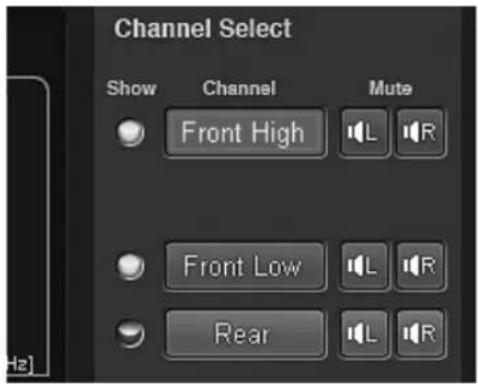
- Die einzustellenden Kanäle variieren abhängig von dem unter „Einstellen des Lautsprechersystems (Output System Select)“ (Seite 13) festgelegten System.
4
Ziehen Sie den Einstellungspunkt nach oben oder unten bzw. nach rechts oder links, um Anpassungen vorzunehmen.
Ein Pfeil, der die Ziehrichtung anzeigt, erscheint.
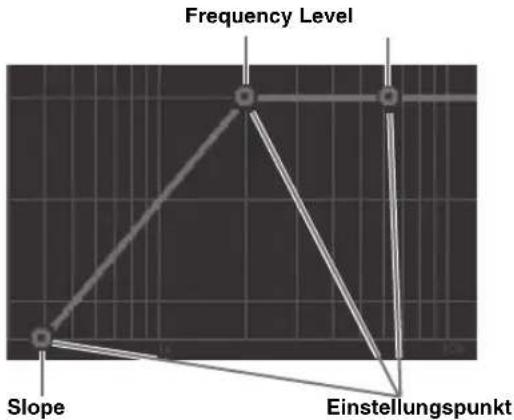
Das Grenzfrequenzband variiert abhängig vom Kanal (Lautsprecher) (siehe „Informationen zur Frequenzweiche (X-Over)“ Seite 26).
Slope: 0 (OFF)/-6/-12/-18/-24/-30/-36 dB/Okt* Level: -24 bis 0 dB (in 0,5-dB-Schritten)
* Weder LPF für Subwoofer noch HPF für Front Hoch können auf 0 (OFF) eingestellt werden.
- Show All Curves:
Wenn Sie auf [Show All Curves] klicken, werden die Kurven für alle Kanäle angezeigt.
- Hide Other Curves:
Wenn Sie auf [Hide Other Curves] klicken, wird nur die Kurve für den Kanal angezeigt, für den Sie Anpassungen vornehmen.
- Sie können auch Anpassungen vornehmen, indem Sie den Einstellungsanzeigenbereich bedienen.
Der aktuelle Konfigurationswert wird im unteren Bereich des Bildschirms angezeigt. Klicken Sie auf [ ] wählen Sie einen Konfigurationswert, und klicken Sie ihn an. Sie können den Einstellungswert auch mit den Tasten [Tab], [←-], [→] und [ ↓] auf Ihrer Computiertastatur auswählen.
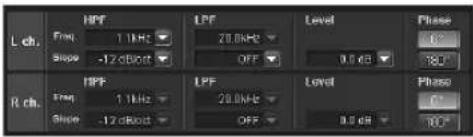
- Die Anzeige nicht angepasster Kurven kann mit den folgenden Schritten ausgeschaltet werden. 1 Klicken Sie die Anzeige für „Show“ an.
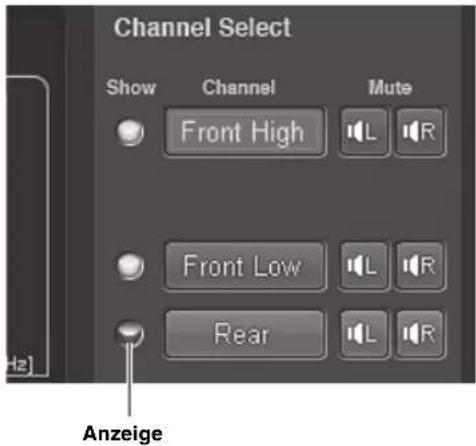
Die Anzeige wird ausgeschaltet und die Kurvenanzeige des ausgewählten Kanals wird ausgeblendet. 2 Um die Anzeige einzuschalten, klicken Sie die Anzeige „Show“ erneut an.
5
Klicken Sie auf [0°] oder [180°], um die Phase umzuschalten.
6
Um einen anderen Kanal anzupassen, wiederholen Sie die Schritte 3 bis 5.
- Indem Sie im Anpassungsmodus für „Mute“ auf | | m. r | | klicken, können Sie den ausgewählten Kanal stummschalten.
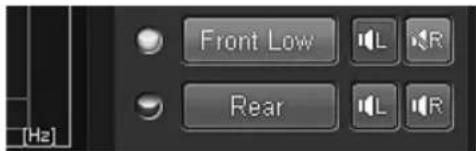
Klicken Sie auf [Close Window], wenn die Einstellung abgeschlossen ist.
- Um den Kanal wiederherzustellen, der derzeit auf den Standardwert eingestellt ist, klicken Sie auf [Ch. Flat]. Um alle Kanäle auf die werkseitigen Einstellungen zurückzusetzen, klicken Sie auf [All Reset]. Klicken Sie auf [OK], wenn jeweils eine Bestätigungsmeldung angezeigt wird.
- Wenn für „Front 1“ der Hochtöner ausgewählt ist, um den Lautsprecher zu schützen, gibt es für HPF keine Einstellung für den deaktivierten Filter (Slope OFF). Es gibt auch für den Subwoofer LPF keine Einstellung für den deaktivierten Filter (Slope OFF).
- Wenn der Lautsprecher auf den Modus „OFF“ eingestellt ist, kann X-Over für diesen Lautsprecher nicht eingestellt werden. Siehe „Einstellen des Lautsprechersystems (Output System Select)“ (Seite 13)/„Einstellen der Lautsprecher (Speaker Setup)/Einstellen des Subwoofers“ (Seite 14).
- Überprüfen Sie vor der Anpassung die Wiedergabefrequenzen der angeschlossenen Lautsprecher.
- Es wird empfohlen, die Einstellungen nach der Konfiguration im Gerät zu speichern. Weitere Informationen finden Sie unter „Speichern der Speicherwerte (Preset Store)“ (Seite 12).
Anzeigen der Daten
1 Klicken Sie auf [Show All Data].
Die Einstellungswerte für alle Kanäle werden angezeigt.
![ALPINE PXA-H800 - Klicken Sie auf [Show All Data]. - 1](/content/2026/05/808163/images/d2652df5428b7452c6815b240798d66e717a4bb0375f9a340f35898bd81ac745.jpg)
bar
ALPWR FSA HSS Source Manager - 8 Open Data | Channel | LFF TagAnpassen der Laufzeitkorrektur (TCR)
Aufgrund der speziellen Umstände im Fahrzeuginneren gibt es große Unterschiede in den Entfernungen zwischen den verschiedenen Lautsprechern und den diversen Hörpositionen. Die richtige Zeitkorrektur kann anhand der automatischen Laufzeitkorrekturfunktion („Auto TCR“) erreicht werden. Es ist aber auch möglich, die optimalen Korrekturwerte zu berechnen und mit dieser Funktion den Laufzeitfehler an der Hörposition zu eliminieren. Die Einheit für die Laufzeitkorrektur kann zwischen „cm“ und „inch“ gewählt werden. (Werkseitige Einstellung: „cm“)
■ Berechnen der Laufzeitkorrektur
1 Nehmen Sie an der Hörposition (z. B. Fahrersitz) Platz und messen Sie die Entfernung (in Metern) zwischen Ihrem Kopf und den einzelnen Lautsprechern.
2 Berechnen Sie die Differenz der Entfernung zwischen dem am weitesten entfernten Lautsprecher und den anderen Lautsprechern.
L = (Entfernung zum am weitesten entfernten Lautsprecher)
- (Entfernung zu anderen Lautsprechern)
3 Teilen Sie die berechnete Entfernung für die verschiedenen Lautsprecher durch die Schallgeschwindigkeit (343 m/s bei einer Temperatur von 20°C).
Dieser Wert gibt jeweils die Zeitkorrektur für die verschiedenen Lautsprecher an.
Konkrete Beispiele
1 Berechnung des Zeitkorrekturwertes für den linken Frontlautsprecher im unten dargestellten Diagramm.
Bedingungen:
Entfernung zwischen dem am weitesten entfernten Lautsprecher und der Hörposition: 2,25 m
Entfernung zwischen dem linken Frontlautsprecher und der Hörposition: 0,5 m
Berechnung: L = 2,25 m - 0,5 m = 1,75 m
Ausgleichszeit = 1,75 ÷ 343 × 1.000 = 5,1 (ms)
Mit anderen Worten: Wenn der Zeitkorrekturwert für den linken Frontlautsprecher auf 5,1 (ms) eingestellt wird, wird eine virtuelle Entfernung eingestellt, die der Entfernung zum am weitesten entfernten Lautsprecher entspricht.
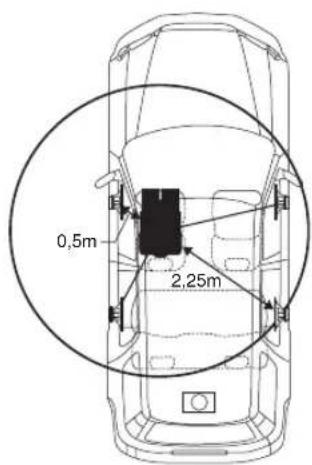
Der Klang ist nicht ausgewogen, weil die Entfernung zwischen der Hörposition und den einzelnen Lautsprechern unterschiedlich groß ist. Der Entfernungsunterschied beträgt im Falle des linken Front- und rechten Hecklautsprechers ganze 1,75 m.
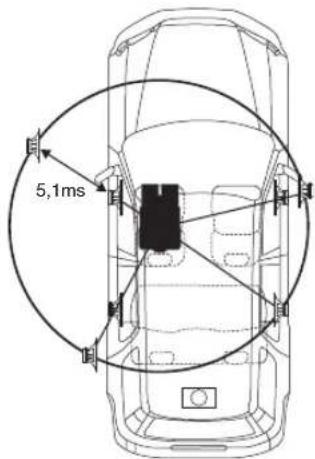
Die Laufzeitkorrektur lässt die zeitlichen Unterschiede verschwinden, denen der Klang von den verschiedenen Lautsprechern bis zum Erreichen der Hörposition unterliegt.
Durch die Einstellung der Zeitkorrektur des linken Frontlautsprechers auf 5,1 ms kann die Entfernung von der Hörposition zum Lautsprecher abgestimmt werden.
■ Eingeben der Laufzeitkorrektur
4 Klicken Sie im Hauptmenü auf der Registerkarte [Shortcut] auf [TCR].
Der Bildschirm TCR Setup wird angezeigt.
- Wenn Sie auf der Funktions-Umschaltregisterkarte auf [Mobile Sound Manager] und dann auf [TCR] klicken, wird ebenfalls der Bildschirm TCR Setup angezeigt. Siehe „Bedienung der Funktions-Umschaltregisterkarte“ (Seite 7).
5 Klicken Sie im Hauptmenü unter „TCR“ auf [ON].
- Wählen Sie OFF: um die TCR-Funktion zu deaktivieren.
6 Klicken Sie auf [ ] oder [ ].
![ALPINE PXA-H800 - Klicken Sie auf [ ] oder [ ]. - 1](/content/2026/05/808163/images/3003d38fcbedb79b4881ac0d438b52a0191e2f4c33a93c02f6185c6e4b9695e2.jpg)
Die Kanäle R und L werden auf den gleichen Wert eingestellt (die werkseitige Einstellung).
![ALPINE PXA-H800 - Klicken Sie auf [ ] oder [ ]. - 2](/content/2026/05/808163/images/6e2c869d234c017e9653cf1e3cc6b946e0acc49822c88bfcb33e034e4a26f023.jpg)
Die Kanäle R und L können unabhängig voneinander eingestellt werden.
- Wenn Sie „wahlen, wird eine Meldung angezeigt, mit der Sie bestätigen, ob die Konfigurationswerte des Kanals R oder L übernommen werden sollen. Klicken Sie auf [LEFT] oder [RIGHT].
7 Klicken Sie auf [cm] oder [inch].
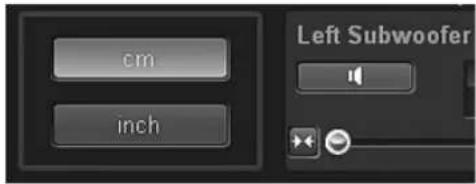
cm: Die Einheit für die Zeitkorrektur ist „cm“.
inch: Die Einheit für die Zeitkorrektur ist „inch“.
8 Ziehen Sie das Symbol [ ] des anzupassenden Kanals nach rechts oder links. Oder klicken Sie zur Einstellung auf [ ] oder [ ].
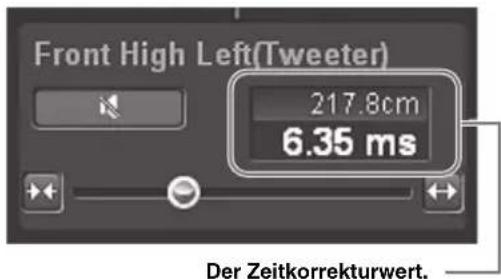
Einstelloptionen: 0,00 bis 20,00 ms (in 0,05-ms-Schritten)
- Die einzustellenden Kanäle variieren abhängig von dem unter „Einstellen des Lautsprechersystems (Output System Select)“ (Seite 13) festgelegten System.
- Indem Sie im Anpassungsmodus auf [ ] klicken können Sie den ausgewählten Kanal stummschalten. Klicken Sie erneut auf [ ] um den Ten auszugeben.
- Sie können den Ton zum Vergleich mit Defeat OFF (angepasste Einstellungswerte) oder mit Defeat ON (werkseitige Einstellung) hören. Dazu klicken Sie im Anpassungsmodus im Hauptmenü für „Defeat“ auf [ON] oder [OFF].
9 Klicken Sie auf [Close Window], wenn die Einstellung abgeschlossen ist.
- Um diese Funktion zu aktivieren, sollte Defeat nicht aktiviert sein.
- Wenn der Lautsprecher auf den Modus „OFF“ eingestellt ist, kann die Zeitkorrektur für diesen Lautsprecher nicht eingestellt werden. Siehe „Einstellen des Lautsprechersystems (Output System Select)“ (Seite 13)/„Einstellen der Lautsprecher (Speaker Setup)/Einstellen des Subwoofers“ (Seite 14).
- Abhängig vom Subwoofer und dem Gehäuse erreicht der Ton die Hörposition leicht verzögert. Führen Sie nach dieser Einstellung eine Vorschau des Tons durch und nehmen Sie nach Bedarf Anpassungen vor. Eine Korrektur von 10 ms (343,0 cm) kann notwendig sein.
- Es wird empfohlen, die Einstellungen nach der Konfiguration im Gerät zu speichern. Weitere Informationen finden Sie unter „Speichern der Speicherwerte (Preset Store)“ (Seite 12).
Eingeben numerischer Werte
Sie können die Entfernungen (die tatsächlichen Messungen) zu allen Lautsprechern direkt eingeben, um Anpassungen vorzunehmen.
1 Klicken Sie auf [Value Input].
2 Klicken Sie auf [cm] oder [inch].
3 Geben Sie die Zahl direkt ein, oder klicken Sie auf [λoder [ ],vm die tatsächlichen Messungen (Entfernungen zu den Lautsprechern) einzugeben.
![ALPINE PXA-H800 - Geben Sie die Zahl direkt ein, oder klicken Sie auf [λoder [ ],vm die tatsächlichen Messungen (Entfernungen zu den Lautsprechern) einzugeben. - 1](/content/2026/05/808163/images/59d5548d8ead07c44925efa0e7fe719e48aaf5d16f36d528a1d713b62094ac3e.jpg)
4 Klicken Sie auf [OK].
Der Modus schaltet zum individuellen Anpassungsmodus für den Kanal L/R um. Die von Ihnen eingegebene Zahl wird im Einstellungsbildschirm wiedergegeben.
Verwenden der Mehrkanalfunktion
Einstellen des Zweikanal- Signalwiedergabemodus (2ch Playback Mode)
Diese Schritte legen den Zweikanal-Signalwiedergabemodus fest.
1 Klicken Sie auf der Funktions-Umschaltregisterkarte auf [Multi Channel Manager].
Der Registerkartenbildschirm Multi Channel Manager wird angezeigt.
2 Stellen Sie „2ch Playback Mode“, „EUPHONY“ und „Dolby Pro Logic II“ ein, und passen Sie die Einstellungen an.
- Siehe „Bedienung der Funktions-Umschaltregisterkarte“ (Seite 7).
- Diese Option kann nicht eingestellt werden, wenn sowohl die Heck- als auch die Center-Lautsprecher unter „Einstellen des Lautsprechersystems (Output System Select)“ (Seite 13)/„Einstellen der Lautsprecher (Speaker Setup)/Einstellen des Subwoofers“ (Seite 14) deaktiviert wurden.
- Es wird empfohlen, die Einstellungen nach der Konfiguration im Gerät zu speichern. Weitere Informationen finden Sie unter „Speichern der Speicherwerte (Preset Store)“ (Seite 12).
Einstellen des Zweikanal- Signalwiedergabemodus (2ch Playback Mode)
Wählen Sie bei der Wiedergabe von Zweikanal-Stereo einen Wiedergabemodus, der besonders gut für die Musik geeignet ist. (Werkseitige Einstellung: „Stereo“)
1 Klicken Sie unter „2ch Playback Mode“ auf [ ] wählen Sie den Namen des gewünschten Wiedergabemodus aus dem Pulldown-Menü aus, und klicken Sie ihn an.
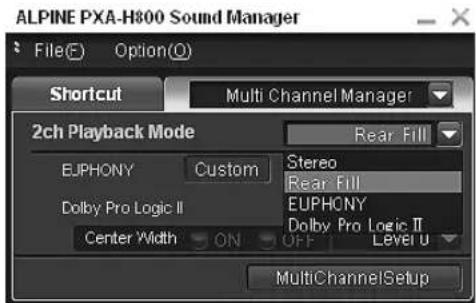
Einstelloptionen: Stereo/Rear Fill/EUPHONY/Dolby Pro Logic II
Stereo: Wiedergabe in Zweikanal-Stereo.
Rear Fill: Ausgabe des Frontsignals über das Heck.
EUPHONY: Wiedergabe in 5.1-Kanal-Surroundklang (Seite 30).
Dolby Pro Logic II: Wiedergabe in Dolby Pro Logic II-Surroundklang (Seite 31).
- Bei Linear PCM werden die Frontsignale an den Heckkanal gesendet, auch wenn das System für „Stereo“ eingerichtet ist.
- Funktion „Rear Fill“ Abhängig von den Eingangssignalen wird der Ton möglicherweise nur über die Frontlautsprecher ausgegeben. In diesem Fall kann die Funktion „Rear Fill“ genutzt werden, um auch über die Hecklautsprecher Signale auszugeben.
- Wenn die Einstellung von Rear Fill vorgenommen wird, während Rear Mix auf ON eingestellt ist, bleibt der Ton in der Einstellung Rear Fill unverändert, da Rear Mix bei einem anderen Zweikanal-Decoder als Linear PCM Priorität hat.
Einstellen von EUPHONY (EUPHONY)
EUPHONY erzeugt mit der adaptiven Raumklangtechnologie 5.1-Kanal-Raumklang, basierend auf einem Musiksignal, das in Zweikanal aufgezeichnet wurde.
Wenn Sie EUPHONY einstellen und eine CD oder iPod-Stereoquelle wiedergeben, können Sie eine realistische Atmosphäre genießen, als ob die Musiker um Sie herum sitzen würden. Bei der DVD-
Filmwiedergabe empfinden Sie eine Lokalisierung des Dialoges und beeindruckende dreidimensionale Klangeffekte.
Bei dieser Einstellung kann der EUPHONY-Modus ausgewählt werden. (Werkseitige Einstellung: „ACOUSTIC“)
1 Klicken Sie unter „2ch Playback Mode“ auf [ ] wählen Sie [EUPHONY] aus dem Pulldown-Menü aus, und klicken Sie es an.
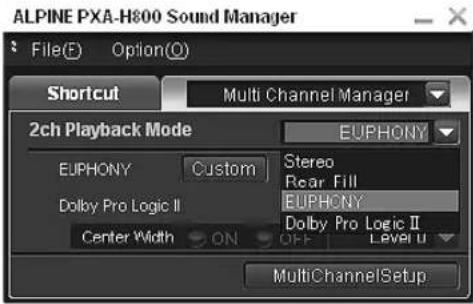
- Wenn Sie im Hauptmenü auf der Registerkarte [Shortcut] auf [EUPHONY] klicken, wird ebenfalls der Registerkartenbildschirm Multi Channel Manager angezeigt, und Sie können EUPHONY einstellen.
2 Klicken Sie unter „EUPHONY“ auf [ ] wählen Sie den Modus aus dem Pulldown-Menü aus, und klicken Sie ihn an.
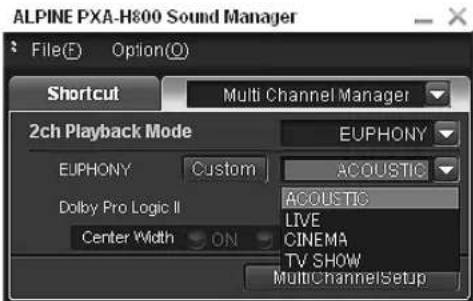
Einstelloptionen: ACOUSTIC/LIVE/CINEMA/TV SHOW/ Custom 1/Custom 2/Custom 3
| ACOUSTIC: | Die Lokalisierung wird betont; ein Modus mit regulärer Klangfeldresonanz. |
| LIVE: | Die Atmosphäre wird betont; ein Modus, bei dem die Klangfeldresonanz stärker zu spüren ist. |
| CINEMA: Für Filmton geeigneter Modus.Dialoge werden klar reproduziert und die Toneffekte sind deutlich. | |
| TV SHOW: | Modus für Audiosendungen, wie z. B. Digitalsendungen. |
| Custom 1/Custom 2/Custom 3: | Diese Modi können nur ausgewählt werden, wenn EUPHONY unter „Individuelle Anpassung von EUPHONY“ angepasst wurde (Seite 31). |
- Diese Funktion ist nur bei Zweikanal-Signalen möglich.
Individuelle Anpassung von EUPHONY
Sie können die Atmosphäre (Lokalisierung und Atmosphäre) des Klangfeldes im Fahrgastraum sowie die Balance (Pegel) zwischen Raumklangkanälen anpassen und die Einstellungen speichern.
1 Klicken Sie unter „EUPHONY“ auf [Custom]. Der benutzerdefinierte EUPHONY-Bildschirm wird angezeigt.
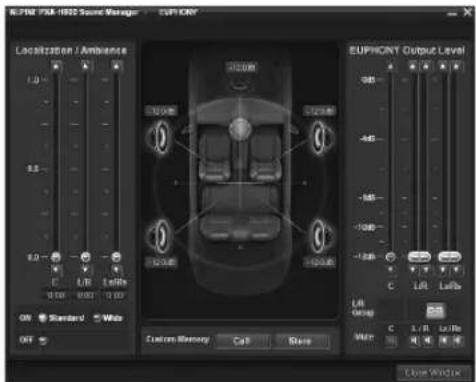
2 Klicken Sie unter „Localization/Ambience“ auf [Standard], [Wide] oder [Off], um die Lokalisierung/Atmosphäre auszuwählen.
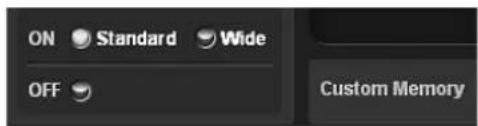
Standard: Konfiguration der regulären Atmosphäre des Klangs für Ls/Rs. Wählen Sie diese Option für eine subtile Erweiterung des Klangs.
Wide: Die Atmosphäre des Klangs für Ls/Rs ist deutlicher erkennbar. Verwenden Sie diese Option, wenn Sie Klarheit und Deutlichkeit möchten.
OFF: Bei dieser Option wird EUPHONY deaktiviert.
3 Passen Sie die Lokalisierung/Atmosphäre für jeden Kanal an. Ziehen Sie [für „Localization/Ambience“, oder klicken Sie auf [▲oder [].▼
Einstellungskanal: C (Mitte), L (Front links) / R (Front rechts), Ls (Surround links) / Rs (Surround rechts) Einstelloptionen: 0,0 bis 1,0 (in 0,05-Schritten)
4 Klicken Sie unter „L/R Group“ auf [ ] oder [ ].
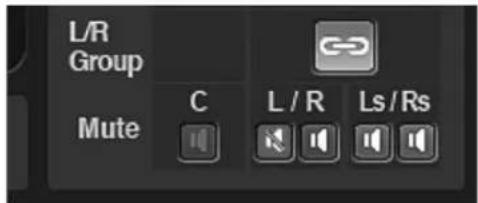
: Die Kanäle R und L werden auf den gleichen Wert eingestellt. : Die Kanäle R und L können unabhängig voneinand eingestellt werden.
- Wenn Sie „“S-ohlen, wird eine Meldung angezeigt, mit der Sie bestätigen, ob die Konfigurationswerte des Kanals R oder L übernommen werden sollen. Klicken Sie auf [LEFT] oder [RIGHT].
5 Passen Sie den Pegel für jeden Kanal an. Ziehen Sie [+] für „EUPHONY Output Level“, oder klicken Sie auf [ ] oder [ ].
Einstellungskanal: C (Mitte), L (Front links) / R (Front rechts), Ls (Surround links) / Rs (Surround rechts) Einstelloptionen: -12 bis 0 dB (in 0,05-Schritten)
6 Klicken Sie unter „Custom Memory“ auf [Store], um die Einstellungen zu speichern. Der Speicherauswahlbildschirm wird angezeigt.
7 Klicken Sie auf [Custom 1], [Custom 2] oder [Custom 3], und klicken Sie dann auf [OK].
8 Klicken Sie auf [Close Window], wenn die Einstellung abgeschlossen ist.
- Diese Einstellung ist nur für die Zweikanal-Signalwiedergabe verfügbar.
- Wenn Sie in Schritt 6 auf [Call] klicken, können Sie die gespeicherten Einstellungswerte wieder aufrufen und erneut anpassen. Klicken Sie im Einstellungswert-Auswahlbildschirm auf [Custom 1], [Custom 2] oder [Custom 3], und klicken Sie dann auf [OK].
- Indem Sie unter „Mute“ auf [ ] tricken, können Sie den ausgewählten Kanal stummschalten.
Verwenden von Dolby Pro Logic II (Dolby Pro Logic II)
Die Pro Logic-Verarbeitung kann auf Musiksignale angewendet werden, die in Zweikanal-Stereo aufgezeichnet wurden. So erhält normales Zweikanal-Stereo einen lebendigeren Effekt, wie in einer Konzerthalle. Wenn Sie „Music“ wählen, können Sie die mittlere Breite anpassen. Diese Funktion bietet die optimale Vokallokalisierung, indem die Lokalisierung des mittleren Kanals zwischen dem Center-Lautsprecher und den L/R-Lautsprechern angepasst wird. (Werkseitige Einstellung: „Music“)
1 Klicken Sie unter „2ch Playback Mode“ auf [ ] wählen Sie [Dolby Pro Logic II] aus dem Pulldown-Menü aus, und klicken Sie es an.
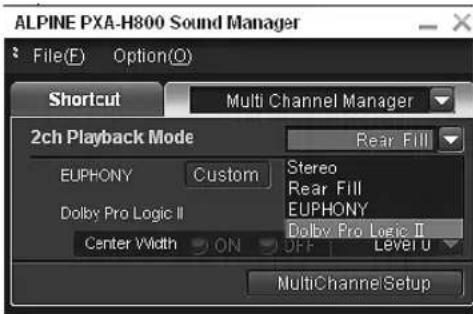
2 Klicken Sie unter „Dolby Pro Logic II“ auf [Music] oder [Movie].
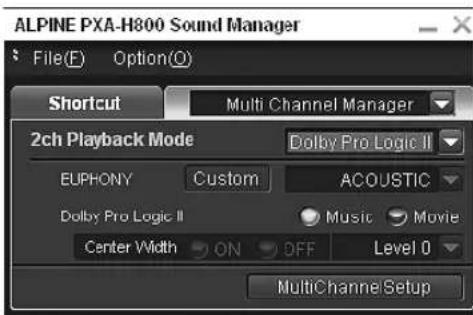
Music: Geeignet für Fernsehsendungen in stereo und alle Programme, die in Dolby Surround codiert sind. Erzeugt eine Klangfeld-Richtwirkung, die dem diskreten 5.1-Kanalklang ähnelt.
Movie: Kann für alle Musikaufnahmen in stereo verwendet werden und bietet ein breites, tiefes Klangfeld.
- Ausführliche Informationen zu Dolby Pro Logic II finden Sie auf Seite 61.
- Diese Funktion ist nur bei Zweikanal-Signalen möglich.
Anpassen der mittleren Breite (Center Width)
Wenn Sie unter „Dolby Pro Logic II“ Die Option „Music“ wählen, können Sie die mittlere Breite in den folgenden Schritten weiter anpassen. Diese Funktion bietet die optimale Vokalpositionierung, indem die Position des mittleren Kanals zwischen dem Center-Lautsprecher und den L/R-Lautsprechern angepasst wird. (Während diese Funktion aktiviert ist, sind die unter „Anpassen des Klangbildes (BI-PHANTOM)“ (Seite 33) vorgenommenen Anpassungen unwirksam.) (Werkseitige Einstellung: „OFF“, „Level 0“)
1 Klicken Sie unter „Dolby Pro Logic II“ - „Center Width“ auf [ON].
2 Klicken Sie auf [▼, wählen Sie einen Pegel, und klicken Sie ihn an.
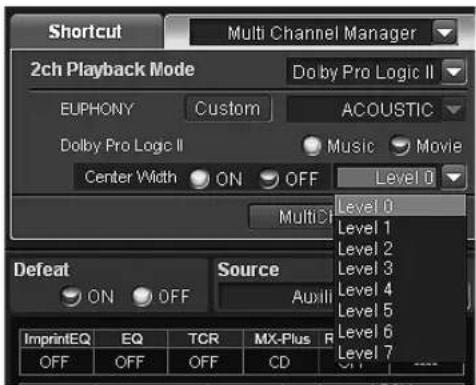
Pegeleinstellungen:Level 0 bis Level 7
Wenn der Pegel steigt, verlagert sich die Lokalisierung des mittleren Kanals vom Center-Lautsprecher zu den beiden Seiten.
- Wenn der Center-Lautsprecher unter „Einstellen des Lautsprechersystems (Output System Select)“ (Seite 13)/„Einstellen der Lautsprecher (Speaker Setup)/Einstellen des Subwoofers“ (Seite 14) deaktiviert wurde, kann diese Option nicht eingestellt werden.
Anpassungsvorgang für die Mehrkanalfunktion
Führen Sie die unten beschriebenen Anpassungen durch, um Dolby Digital- und DTS-Ton mit größerer Genauigkeit wiederzugeben.
Einstellen des Zweikanal-Signalwiedergabemodus (2ch Playback Mode) (Seite 30)
Dieser Schritt legt den Zweikanal-Signalwiedergabemodus fest.

Anpassen des Klangbildes (BI-PHANTOM) (Seite 33)
Anpassen des Klangbildes, um einen Klang zu erreichen, als ob sich der Center-Lautsprecher direkt vor dem Hörer befindet.

Einstellen des Linear PCM (PCM Mode) (Seite 34)
Sie können entweder 2ch oder 3ch für die Wiedergabeausgabe einer Disc wählen, die mit Linear PCM aufgezeichnet wurde.

Mischen des Bassbereich-Audio des Centers mit Front-L/R (Center Bass Split) (Seite 34)
Wenn diese Funktion aktiviert wird, werden die Audiosignale, die über die L/R-Frontlautsprecher ausgegeben werden, mit den mittleren Audiosignalen (Bassbereich) vermischt.

Mischen des Bassbereich-Audio für das Heck (Rear Mix) (Seite 33)
Sie erzielen klaren Klang auf dem Rücksitz, indem die Front-Audiosignale mit den Heck-Lautsprechersignalen gemischt werden.

Erzielen starken Klangs bei hohen Lautstärken (Listening Mode) (Seite 34)
Sie erzielen energetischen Klang mit noch mehr Leistung, wie der Ton in einem Kino.

Anpassen des DVD-Pegels (DVD Level) (Seite 34)
Anpassen des Lautstärkesignalpegels in jedem der Modi Dolby Digital, Dolby Pro Logic II, DTC und PCM.

Anpassen des Lautsprecher-Lautstärkepegels (Output Level) (Seite 33)
Anpassen der Lautstärke jedes Lautsprechers, sodass sie den gleichen Pegel aufweisen.

Speichern der Speicherwerte (Preset Store) (Seite 12)
Speichern aller Einstellungen und Anpassungen, die beim PXA-H800 vorgenommen wurden (nicht nur die oben aufgeführten Einstellungen/Anpassungen), im Speicher.
Bei einer Kombination der automatischen Anpassungen usw.
Wir empfehlen, die automatischen Anpassungen vor den Dolby Surround-Anpassungen vorzunehmen.
Mehrkanal-Konfiguration
Diese Schritte richten die Mehrkanal-Wiedergabe ein.
1 Klicken Sie im Hauptmenü auf der Registerkarte [Shortcut] auf [Multi Ch. Setup].
Der Bildschirm Multi Channel Setup wird angezeigt.
- Wenn Sie auf der Funktions-Umschaltregisterkarte auf [Multi Channel Manager] und dann auf [Multi Channel Setup] klicken, wird ebenfalls der Bildschirm Multi Channel Setup angezeigt. Siehe „Bedienung der Funktions-Umschaltregisterkarte“ (Seite 7).
2 Wählen Sie jedes Element aus, und passen Sie es an.
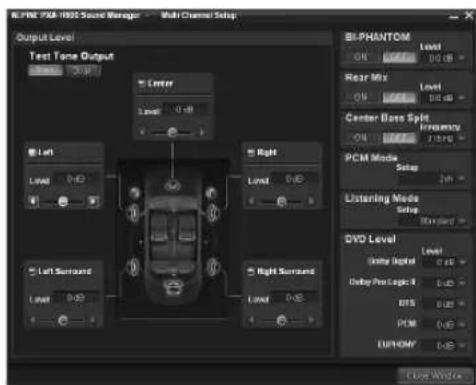
3 Klicken Sie auf [Close Window], wenn die Einstellung abgeschlossen ist.
- Es wird empfohlen, die Einstellungen nach der Konfiguration im Gerät zu speichern. Weitere Informationen finden Sie unter „Speichern der Speicherwerte (Preset Store)“ (Seite 12).
Anpassen des Lautsprecher-Lautstärkepegels (Output Level)
Die Prüftöne führen Sie durch die Lautstärkeanpassungen der verschiedenen Lautsprecher. Wenn die Pegel ausgeglichen sind, vermitteln die verschiedenen Lautsprecher an der Hörposition eine starke Präsenz. (Werkseitige Einstellung: „±0dB“)
1 Klicken Sie unter „Test Tone Output“ auf [Start].
Der Bildschirm Output Level wird angezeigt, und der Prüfton wird über den linken Frontlautsprecher ausgegeben.
![ALPINE PXA-H800 - Klicken Sie unter „Test Tone Output“ auf [Start]. - 1](/content/2026/05/808163/images/d9a587259822d417722ce29f01dfc27c1106abcb19b0aaaabcb096017b341eaa.jpg)
2 Wählen Sie einen Kanal, und klicken Sie darauf. Einstellungskanal: Left/Center/Right/Right Surround/Left Surround
- Die einzustellenden Kanäle variieren abhängig von dem unter „Einstellen des Lautsprechersystems (Output System Select)“ (Seite 13) festgelegten System.
3 Passen Sie die Lautsprecherlautstärke für jeden Kanal an, um sie anzugleichen, während der Prüfton von jedem Kanal ausgegeben wird. Verschieben Sie den Regler [ ] oder klicken Sie auf [ ] oder [ ], um Anpassungen vorzunehmen.
Level: -10 bis +10 dB (in 1-dB-Schritten)
Nehmen Sie die Anpassung basierend auf den Frontlautsprechern vor.
4 Wiederholen Sie die Schritte 2 und 3, um den Pegel für jeden Kanal festzulegen.
5 Um den Prüfton auszuschalten, klicken Sie auf [Stop].
- Während Sie diese Anpassung vornehmen, sollten Sie nicht die Wiedergabe stoppen oder anhalten, die Disc wechseln, Cueing oder den schnellen Vorlauf nutzen oder den Audiokanal des Geräts umschalten. Die Einstellung wird abgebrochen, wenn der Decodierungsmodus umgeschaltet wird.
Anpassen des Klangbildes (BI-PHANTOM)
Um einen Center-Lautsprecher zu installieren, muss er sich im Armaturenbrett befinden, mit einem identischen Abstand zu den linken und rechten Lautsprechern. In den meisten Fällen lässt sich dies nur sehr schwierig erreichen. Mit Bi-PHANTOM wird ein virtueller Center-Lautsprecher erzeugt, indem die Informationen des mittleren Kanals an die linken und rechten Lautsprecher gesendet werden. Durch die Anpassung der mittleren Breite für Dolby Pro Logic II „Music“ (siehe „Verwenden von Dolby Pro Logic II (Dolby Pro Logic II)“ auf Seite 31) wird diese Funktion unwirksam. (Werkseitige Einstellung: „OFF“, „±0dB“)
1 Klicken Sie unter „BI-PHANTOM“ auf [ON].
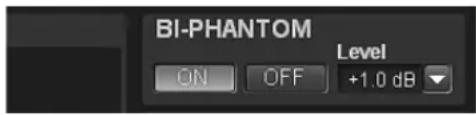
Wenn diese Funktion aktiviert wird, wird ein Klangbild geschaffen, bei dem sich der Center-Lautsprecher virtuell genau vor dem Hörer befindet, indem der Ton des Center-Lautsprechers an beide Seiten gesendet wird.
2 Klicken Sie unter „Level“ auf [ ] wählen Sie den gewünschten Pegel aus dem Pulldown-Menü aus, und klicken Sie ihn an.
Level: -5 bis +5 dB (in 1-dB-Schritten)
Der Pegel kann von -5 bis +5 angepasst werden. Je höher der Pegel ist, desto stärker verlagert sich das Klangbild von der Position des Center-Lautsprechers zu den beiden Seiten.
- Während Sie diese Anpassung vornehmen, sollten Sie nicht die Wiedergabe stoppen oder anhalten, die Disc wechseln, Cueing oder den schnellen Vorlauf nutzen oder den Audiokanal des Geräts umschalten. Die Einstellung wird abgebrochen, wenn der Decodierungsmodus umgeschaltet wird.
- Wenn der Center-Lautsprecher unter „Einstellen des Lautsprechersystems (Output System Select)“ (Seite 13)/„Einstellen der Lautsprecher (Speaker Setup)/Einstellen des Subwoofers“ (Seite 14) deaktiviert wurde, kann diese Option nicht eingestellt werden.
- Diese Option ist nur für Dolby Pro Logic II, EUPHONY und DTS (mit Center-Signal) wirksam.
Mischen des Bassbereich-Audio für das Heck (Rear Mix)
Diese Funktion vermischt die Audiosignale des Frontkanals mit der Audiosignalausgabe der Hecklautsprecher, wodurch der Klang auf dem Rücksitz des Fahrzeugs verbessert wird. Dies wird bei einem System eingesetzt, in dem es keinen Subwoofer gibt und bei dem die Hecklautsprecher niedrigere Frequenzen als die Frontlautsprecher erzeugen können. (Werkseitige Einstellung: „OFF“, „±0dB“)
1 Klicken Sie unter „Rear Mix“ auf [ON].
![ALPINE PXA-H800 - Klicken Sie unter „Rear Mix“ auf [ON]. - 1](/content/2026/05/808163/images/a037a639b483f7e8ab36e5fdc5ce3db66941940e7828363deca56e9c2f65c361.jpg)
Wenn diese Funktion aktiviert wird, wird die Audiosignalausgabe der Hecklautsprecher mit den Frontaudiosignalen vermischt.
2 Klicken Sie unter „Level“ auf [ ] wählen Sie den gewünschten Pegel aus dem Pulldown-Menü aus, und klicken Sie ihn an.
Level: -6/-3/0/+3/+6 dB
Der Pegel kann in fünf Schritten angepasst werden. Je höher der Pegel ist, desto stärker wird der Bassbereichton über die Hecklautsprecher ausgegeben. (Abhängig von der Software, wie einer DVD, kann der Effekt variieren.)
- Während Sie diese Anpassung vornehmen, sollten Sie nicht die Wiedergabe stoppen oder anhalten, die Disc wechseln, Cueing oder den schnellen Vorlauf nutzen oder den Audiokanal des Geräts umschalten. Die Einstellung wird abgebrochen, wenn der Decodierungsmodus umgeschaltet wird.
- Wenn der Hecklautsprecher unter „Einstellen des Lautsprechersystems (Output System Select)“ (Seite 13)/„Einstellen der Lautsprecher (Speaker Setup)/Einstellen des Subwoofers“ (Seite 14) deaktiviert wurde, kann diese Option nicht eingestellt werden.
- Diese Option ist nur für Dolby Pro Logic II, EUPHONY und DTS (mit Hecksignal) wirksam.
Mischen des Bassbereich-Audio des Centers mit Front-L/R (Center Bass Split)
Wenn diese Funktion aktiviert wird, sendet der mittlere Kanal niedrige Frequenzen gleichermaßen an den linken und rechten Frontlautsprecher. So wird der Gesamtklang verstärkt, wenn ein kleiner Center-Lautsprecher verwendet wird. Diese Funktion wird verwendet, wenn der Center-Lautsprecher einen geringen Durchmesser aufweist und keine Töne mit tiefen Frequenzen erzeugen kann. (Werkseitige Einstellung: „OFF“, „315 Hz“)
1 Klicken Sie unter „Center Bass Split“ auf [ON].
![ALPINE PXA-H800 - Klicken Sie unter „Center Bass Split“ auf [ON]. - 1](/content/2026/05/808163/images/fa4ba53e22723a62330884ade0e6324931d2bc3637782478127db0a691cffe4c.jpg)
Wenn diese Funktion aktiviert wird, wird die Audiosignalausgabe der Hecklautsprecher mit den Frontaudiosignalen vermischt.
2 Klicken Sie unter „Frequency“ auf [★] wählen Sie die gewünschte Frequenz aus dem Pulldown-Menü aus, und klicken Sie sie an.
Frequency: 200 Hz/225 Hz/250 Hz/280 Hz/315 Hz/350 Hz/400 Hz/ 450 Hz/500 Hz
- Während Sie diese Anpassung vornehmen, sollten Sie nicht die Wiedergabe stoppen oder anhalten, die Disc wechseln, Cueing oder den schnellen Vorlauf nutzen oder den Audiokanal des Geräts umschalten. Abhängig von den Decodierungsbedingungen wird der Effekt möglicherweise nicht leicht wahrgenommen.
- Wenn der Center-Lautsprecher unter „Einstellen des Lautsprechersystems (Output System Select)“ (Seite 13)/ „Einstellen der Lautsprecher (Speaker Setup)/Einstellen des Subwoofers“ (Seite 14) deaktiviert wurde, kann diese Option nicht eingestellt werden.
- Diese Option ist nur für Dolby Pro Logic II, EUPHONY und DTS (mit Center-Signal) wirksam.
Einstellen des Linear PCM (PCM Mode)
Die Ausgabe kann auf zwei oder drei Kanäle eingestellt werden, wenn Discs wiedergegeben werden, die in Linear PCM aufgezeichnet wurden. (Werkseitige Einstellung: „2ch“)
1 Klicken Sie unter „PCM Mode“ auf [▼] und klicken Sie auf [2ch] oder [3ch] im Pulldown-Menü.
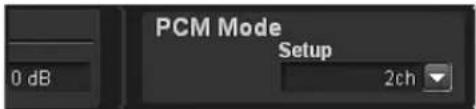
2ch: Zweikanal-Ausgabe (L/R) 3ch: Dreikanal-Ausgabe (L/R/CENTER)
- Wenn der Center-Lautsprecher unter „Einstellen des Lautsprechersystems (Output System Select)“ (Seite 13)/„Einstellen der Lautsprecher (Speaker Setup)/Einstellen des Subwoofers“ (Seite 14) deaktiviert wurde, kann diese Option nicht eingestellt werden.
Erzielen starken Klangs bei hohen Lautstärken (Listening Mode)
Bei Dolby Digital wird der Dynamikbereich komprimiert, sodass kräftiger Klang auch bei regulären Lautstärkepegeln erzielt werden kann. Diese Komprimierung kann aufgehoben werden, um dynamischen Klang mit noch mehr Kraft zu erzielen, ähnlich dem Ton in einem Kino. Diese Funktion ist nur im Dolby Digital-Modus möglich. (Werkseitige Einstellung: „Standard“)
1 Klicken Sie unter „Listening Mode“ auf [1] und klicken Sie dann im Pulldown-Menü auf [Standard] oder [Maximum].
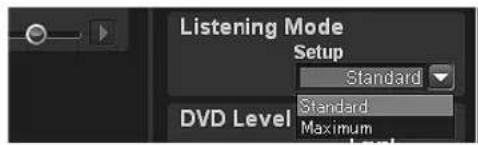
Standard: Genießen Sie dynamischen Klang bei regulärer Lautstärke. Maximum: Genießen Sie dynamischen Klang bei maximaler Lautstärke.
- Diese Funktion ist nur für Dolby Digital wirksam.
- Verwenden Sie diese Funktion bei einem Lautstärkepegel, bei dem Sie Geräusche außerhalb des Fahrgastraums noch wahrnehmen können.
- Abhängig vom Typ der Quelle, wie z. B. der DVD-Software, ist diese Funktion möglicherweise unwirksam.
Anpassen des DVD-Pegels (DVD Level)
Der Lautstärkepegel für die Modi Dolby Digital, Dolby Pro Logic II, DTS, EUPHONY und PCM kann festgelegt werden. (Werkseitige Einstellung: „±0dB“)
1 Klicken Sie unter „DVD Level“ auf [ ] wählen Sie den Pegel des gewünschten Modus aus dem Pulldown-Menü aus, und klicken Sie ihn an.
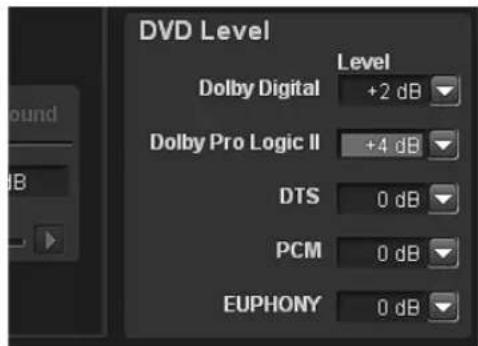
Anpassungsmodi: Dolby Digital/Dolby Pro Logic II/DTS / PCM/EUPHONY Level: -10 bis +10 dB (in 1-dB-Schritten)
- Während Sie diese Anpassung vornehmen, sollten Sie nicht die Wiedergabe stoppen oder anhalten, die Disc wechseln, Cueing oder den schnellen Vorlauf nutzen oder den Audiokanal des Geräts umschalten. Abhängig von den Decodierungsbedingungen wird der Effekt möglicherweise nicht leicht wahrgenommen.
Grundfunktionen
FUNC.
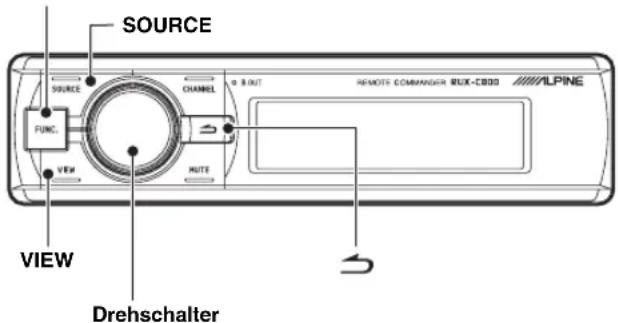
■ Die Commander-Anzeige
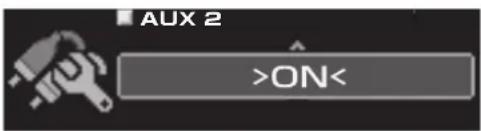
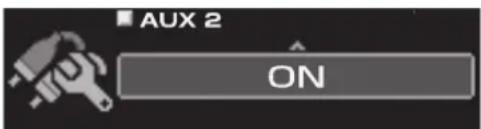
Initialisierung bei der ersten Inbetriebnahme
Wenn das System nicht mehr ordnungsgemäß funktioniert, schalten Sie die Zündung aus und dann wieder ein. Wenn das System noch immer nicht ordnungsgemäß funktioniert, setzen Sie es zurück.
1 Drücken Sie den RESET-Schalter mit einem Kugelschreiber oder einem anderen spitzen Gegenstand.
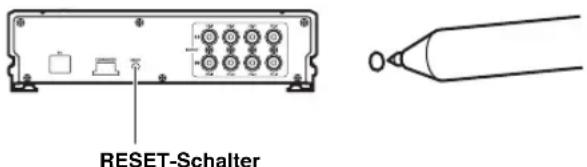
Das System wird zurückgesetzt und neu gestartet.
- Führen Sie das Zurücksetzen bei ausgeschaltetem System durch.
- Beim Zurücksetzen werden die im System gespeicherten Einstellungen nicht gelöscht.
Verwenden mit Ai-NET-Verbindungen
Wenn das Gerät mit dem Hauptgerät über Ai-NET verbunden ist, können einige Bedienvorgänge über das Hauptgerät gesteuert werden.
Die folgenden Bedienschritte werden über das Hauptgerät gesteuert. Die Steuerung erfolgt nicht mehr über Commander und Computer, wenn das Hauptgerät angeschlossen ist.
• Ein- und Ausschalten (Seite 35)
• Wechseln der Tonquelle (Seite 36)
- Einstellen des Subwoofers/Balance/Überblendregelung/Lautstärke (Seite 35, 36)
Sie können Defeat (Seite 36) und das Aufrufen der gespeicherten Einstellungen (Preset Call) (Seite 37) über das Hauptgerät, den Commander oder Computer steuern.
- Informationen dazu finden Sie im Benutzerhandbuch des Hauptgeräts.
Ein- und Ausschalten
Wenn Sie das Gerät zum ersten Mal einschalten, wird zum Schutz der Lautsprecher kein Ton ausgegeben, bis Sie das System unter „Einstellen des Lautsprechersystems (System Select)“ (Seite 37)/„Einstellen des AUX-Eingangssystems (AUX Input Setup)“ (Seite 39) ausgewählt und eingestellt haben. Stellen Sie zuerst das Lautsprechersystem/Eingangssystem ein.
Sie können das Gerät nicht über den Computer ein- oder ausschalten. Wenn ein mit Ai-NET kompatibles Hauptgerät angeschlossen ist, ist die Stromversorgung des Geräts mit der Stromversorgung des Hauptgeräts verbunden.
1 Drehen Sie den Zündschlüssel in die Position ACC oder ON.
Der Strom wird eingeschaltet.
2 Halten Sie [SOURCE] mindestens zwei Sekunden lang gedrückt, um das Gerät auszuschalten.
- Beide Schalter schalten den Strom ein.
- Wenn die Zündung ausgeschaltet wird, wird auch die Stromversorgung des Gerätes ausgeschaltet.
Audioanpassung
1 Drücken Sie wiederholt den [Drehschalter].
![ALPINE PXA-H800 - Drücken Sie wiederholt den [Drehschalter]. - 1](/content/2026/05/808163/images/770c77b07c0470df5cfb766e840dc72a141468d64cc183f0ef5f872e79c46fea.jpg)
Wählen Sie den Einstellungsmodus.
^1 Wird nicht angezeigt, wenn der Subwoofer deaktiviert ist.
*2 Wird nicht angezeigt, wenn „Mischen der Navigations-Sprachführung (Navi Mix Setup)“ (Seite 41) deaktiviert ist.
^3 Wird nicht angezeigt, wenn MX Plus deaktiviert ist.
2 Drehen Sie den [Drehschalter].
Wählen Sie den gewünschten Pegel aus.
• Die Lautstärke kann durch Drehen des Drehschalters ohne Auswählen des Lautstärke-Modus angepasst werden.
- Wenn nicht innerhalb von fünf Sekunden ein Bedienvorgang ausgeführt wird, wird der Einstellungsmodus beendet.
Anpassen des Subwoofers (SUBWOOFER)
Passen Sie den Subwoofer-Ausgang an (werkseitige Einstellung: „00“)
Einstelloptionen: 00 bis 15
- Wenn ein mit Ai-NET kompatibles Hauptgerät angeschlossen ist, werden die Audioeinstellungen über das Hauptgerät angepasst, und Sie können diese nicht am Gerät selbst einstellen.
Anpassen der Lautstärke des Navigationssystems (NAVI LEVEL)
Passt die Lautstärke der Navigationssprachführung an (werkseitige Einstellung: „0 dB“)
Einstelloptionen: -10 bis +10 dB
Anpassen des MX Plus-Pegels (MX PLUS SETUP/LEVEL ADJUSTMENT)
Passen Sie den MX Plus-Pegel an. Im Ai-NET-Modus wird die Anpassung für die aktuelle Quelle vorgenommen (werkseitige Einstellung: „OFF“/„Non Effect“).
Wenn ein mit Ai-NET kompatibles Hauptgerät angeschlossen ist:
Einstellungselement: DVD: OFF/Cinema/Action/Music AUX/Others: OFF/Compressed/Music/ DVD CD/Compressed Data/FM/Digital Radio: OFF/Level1/Level2/Level3
Wenn kein mit Ai-NET kompatibles Hauptgerät angeschlossen ist:
- Informationen zu MX Plus finden Sie unter „Einstellen von MX Plus (Ai-NET Mode)“ (Seite 44) und „Einstellen von MX Plus (Standalone Mode)“ (Seite 45).
Anpassen der Balance (zwischen links und rechts) (BALANCE)
Passen Sie die Lautstärke der linken und rechten Lautsprecher an (werkseitige Einstellung: „0“).
Einstelloptionen: L (links) 15 bis 0 (Center) bis R (rechts) 15
- Wenn ein mit Ai-NET kompatibles Hauptgerät angeschlossen ist, werden die Audioeinstellungen über das Hauptgerät angepasst, und Sie können diese nicht am Gerät selbst einstellen.
Anpassen der Überblendregelung (zwischen Front und Heck) (FADER)
Passen Sie die Lautstärke der Front- und Hecklautsprecher an (werkseitige Einstellung: „0“).
Einstelloptionen: F (Front) 15 bis 0 (Center) bis R (Heck) 15
- Wenn ein mit Ai-NET kompatibles Hauptgerät angeschlossen ist, werden die Audioeinstellungen über das Hauptgerät angepasst, und Sie können diese nicht am Gerät selbst einstellen.
Einstellen von Defeat (DEFEAT)
Wenn die Option auf „ON“ gesetzt ist, werden die Einstellungen für ImprintEQ, grafischen EQ, parametrischen EQ, MX Plus, RoadEQ und Zeitkorrektur auf die werkseitigen Einstellungen zurückgesetzt (werkseitige Einstellung: „OFF“).
Einstelloptionen: ON/OFF
Einstellen der Lautstärke (VOLUME)
Passen Sie die Lautstärke an (werkseitige Einstellung: „-∞ dB“).
Einstelloptionen: -∞ bis 0,0 dB
- Wenn ein mit Ai-NET kompatibles Hauptgerät angeschlossen ist, werden die Audioeinstellungen über das Hauptgerät angepasst, und Sie können diese nicht am Gerät selbst einstellen.
Wechseln der Tonquelle
Das Gerät akzeptiert bis zu fünf analoge Signaleingänge und zwei digitale Signaleingänge. Informationen zu den Anschlüssen finden Sie im Installationshandbuch. Wenn ein mit Ai-NET kompatibles Hauptgerät angeschlossen ist, sollte die Quelle am Hauptgerät umgeschaltet werden. Auf dem Commander ist diese Funktion deaktiviert.
1 Drücken Sie [SOURCE]
Mit jeder Tastenbetätigung wird die Tonquelle gewechselt. AUX1 → AUX2 → AUX3 → Ai-NET(HU) Ai-NET(CHG) → DIGITAL1 → DIGITAL2 → AUX1
- Die Anzahl der analogen Signaleingänge variiert abhängig von der Einstellung unter „Einstellen des AUX-Eingangssystems (AUX Input Setup)“ (Seite 39).
- Es werden nur die Quellen angezeigt, die unter „Einstellen des AUX-Eingangs (AUX IN)“ (Seite 39) und „Einstellen der digitalen Eingangsquelle (Digital AUX)“ (Seite 40) auf ON gesetzt sind.
- Die unter „Benennen der AUX-Eingangsquelle (AUX Name)“ (Seite 41) ausgewählten Namen werden als Quellennamen angezeigt.
Speichern der Speicherwerte (Preset Store)
Sie können bis zu sechs Sätze mit Anpassungs-/Einstellungswerten speichern. Folgende Anpassungs-/Einstellungswerte werden zusammen unter einem Speicherplatz gespeichert.
| Anpassungs-/Einstellungselemente Seiten | |
| Einstellen des Lautsprechersystems (System Select) 37 | |
| Einstellen der Lautsprecher (Speaker Setup) 38 | |
| Einstellen des Subwoofer-Ausgangs (SW Channel) 38 | |
| Einstellen des AUX-Eingangssystems (AUX Input Setup) 39 | |
| Einstellen des AUX-Eingangs (AUX IN) 39 | |
| Einstellen der digitalen Eingangsquelle (Digital AUX) 40 | |
| Einstellen des Lautstärkepegels für die AUX-Eingangsquelle (AUX IN Gain) | 40 |
| Anpassen des AUX-Lautstärkepegels (AUX Level) 40 | |
| Benennen der AUX-Eingangsquelle (AUX Name) | 41 |
| Ein-/Ausschalten des ImprintEQ | 42 |
| Ein-/Ausschalten von RoadEQ | 43 |
| Einstellen von MX Plus (Ai-NET Mode) | 44 |
| Einstellen von MX Plus (Standalone Mode) | 45 |
| Einstellen des Equalizer-Modus (EQ Mode) | 46 |
| Einstellen des grafischen EQ | 46 |
| Einstellen des parametrischen EQ | 47 |
| Anpassen des X-Over und Umschalten der Phasen | 49 |
| Anpassen der Laufzeitkorrektur (TCR) | 50 |
| Einstellen des Zweikanal-Signalwiedergabemodus (Mode) | 52 |
| Einstellen von EUPHONY (EUPHONY) | 52 |
| Verwenden von Dolby Pro Logic II (Dolby PLII) | 53 |
| Anpassen der mittleren Breite (Center Width) | 53 |
| Anpassen des Lautsprecher-Lautstärkepegels (Output Level) | 54 |
| Anpassen des Klangbildes (BI-PHANTOM) | 55 |
| Mischen des Bassbereich-Audio für das Heck (Rear Mix) | 55 |
| Mischen des Bassbereich-Audio des Centers mit Front-L/R (Center Bass Split) | 56 |
| Einstellen des Linear PCM (PCM Mode) | 56 |
| Erzielen starken Klangs bei hohen Lautstärken (Listening Mode) | 56 |
| Anpassen des DVD-Pegels (DVD Level) | 57 |
1 Passen Sie den Wert an, der gespeichert werden soll, und übernehmen Sie die Einstellung.
2 Drücken Sie [FUNC.].
3 Drehen Sie den [Drehschalter] zur Auswahl von „Preset“, und drücken Sie dann den [Drehschalter].
4 Drehen Sie den [Drehschalter] zur Auswahl von „Store“, und drücken Sie dann den [Drehschalter].

5 Wählen Sie durch Drehen des [Drehschalters] eine der Optionen „P.1“ bis „P.6“, und drücken Sie den [Drehschalter].

Die Daten werden unter der ausgewählten Speichernummer gespeichert.
- Diese Funktion steht zur Verfügung, wenn Defeat auf OFF gesetzt ist.
- Gespeicherte Einstellungen bleiben auch bei einer Rücksetzung des Geräts oder beim Abklemmen der Batterie erhalten.
Abrufen einer gespeicherten Einstellung (Preset Call)
Der Speicher speichert verschiedene Einstellungs-/Anpassungsinformationen. Daher dauert es einen Moment, um Daten aus dem Speicher abzurufen.
1 Halten Sie [VIEW] mindestens zwei Sekunden lang gedrückt.
2 Wählen Sie durch Drehen des [Drehschalters] eine der gespeicherten Optionen „P.1“ bis „P.6“, und drücken Sie den [Drehschalter].
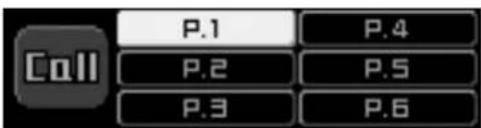
Die Werte der ausgewählten Speichernummer werden abgerufen.
-
Sie können den Speicher auch durch folgendes Verfahren abrufen: 1 Drücken Sie [FUNC.].
2 Drehen Sie den [Drehschalter] zur Auswahl von „Preset“, und drücken Sie dann den [Drehschalter].
3 Drehen Sie den [Drehschalter] zur Auswahl von „Call“, und drücken Sie dann den [Drehschalter].
4 Wählen Sie durch Drehen des [Drehschalters] eine der gespeicherten Optionen „P.1“ bis „P.6“, und drücken Sie den [Drehschalter].
Die Werte der ausgewählten Speichernummer werden abgerufen. -
Diese Funktion steht zur Verfügung, wenn Defeat auf OFF gesetzt ist.
- Wenn das Lautsprechersystem der Speichernummer und das aktuelle Lautsprechersystem nicht übereinstimmen, kann die Speichernummer nicht abgerufen werden.
- Wenn das AUX-Eingangssystem der Speichernnummer und das aktuelle AUX-Eingangssystem nicht übereinstimmen, können die Elemente, die sich auf das AUX-Eingangssystem beziehen, nicht abgerufen werden.
Einstellen des Lautsprechersystems (System Select)
Legen Sie zuerst das System und die Lautsprecher fest. Sie können nur Funktionen einstellen, wenn Sie das System festgelegt haben. Achten Sie darauf, zuerst das System einzustellen. Stimmen das ausgewählte System und die Lautsprecheranschlüsse nicht überein, können die Lautsprecher beschädigt werden. Stellen Sie sicher, dass Sie die Lautsprecheranschlüsse überprüfen, bevor Sie das System auswählen.
Nur beim ersten Start:
1 Drücken Sie [FUNC.] oder den [Drehschalter]. Der Bildschirm Output System Selection wird angezeigt. Fahren Sie mit Schritt 3 fort.
1 Drücken Sie [FUNC.].
2 Drehen Sie den [Drehschalter] zur Auswahl von „Output Setup“, und drücken Sie dann den [Drehschalter].
3 Drehen Sie den [Drehschalter] zur Auswahl von „System Select“, und drücken Sie dann den [Drehschalter].
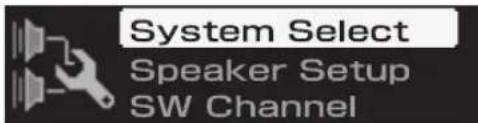
Der Bildschirm Output System Selection wird angezeigt.
4 Drehen Sie den [Drehschalter] zur Auswahl eines Systems, und drücken Sie dann den [Drehschalter].
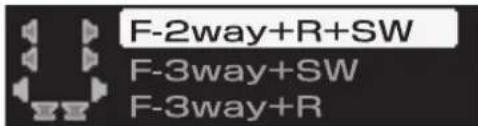
F-2way+R+SW: 4.2-Kanal-System (2-Wege-Front+Heck+Subwoofer)
F-3way+SW: 2.2-Kanal-System (3-Wege-Front+Subwoofer)
F-3way+R: 4.0-Kanal-System (3-Weg-Front+Heck)
F-2way+R+C+SW: 5.1-Kanal-System (2-Wege-Front+Heck+Center+Subwoofer)
- Siehe Tabelle 1 (Ausgangssystem) unter „Systemkonfiguration“ (Seite 60).
5 Wenn eine Bestätigungsmeldung erscheint, wählen Sie durch Drehen des [Drehschalters] „OK“, und drücken Sie den [Drehschalter].

Der Bildschirm Speaker Setup wird angezeigt.
- Wenn Sie „OK“ auswählen, wird die Audioausgabe angehalten, bis die Zündung ein-/ausgeschaltet wird.
6 Schalten Sie alle nicht angeschlossenen Lautsprecher aus. Drehen Sie den [Drehschalter] zur Auswahl von „ON“ oder „OFF“ usw., und drücken Sie dann den [Drehschalter].
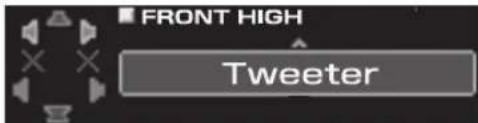
Wiederholen Sie diese Schritte, bis alle Lautsprecher eingestellt sind.
FRONT HIGH*1: OFF/Tweeter/Full
FRONT LOW: OFF/ON
REAR: OFF/ON
CENTER: OFF/ON
SUBWOOFER(1, 2): OFF/ON
SW CHANNEL: Mono/Stereo* 2
*¹ Wenn Sie die Lautsprechereinstellung „FRONT HIGH“ in „Full“ ändern, wird eine Meldung zur Bestätigung der Änderung angezeigt. Zum Einstellen von „Full Range“ drehen Sie den [Drehschalter] zur Auswahl von „OK“, und drücken Sie dann den [Drehschalter].
Wenn der Vollbereich mit dem Hochtöner ausgewählt wird, kann der Hochtöner beschädigt werden. Wählen Sie die Einstellung abhängig vom Zweck.
^2 Dieses Element kann nur dann eingestellt werden, wenn zwei Subwoofer angeschlossen sind. Drehen Sie den [Drehschalter] zur Auswahl von „Stereo“ oder „Mono“, und drücken Sie dann den [Drehschalter].
Stereo: Subwoofer-Stereoausgang (L/R)
Mono: Subwoofer-Monoausgang
- Lautsprecher, die nicht deaktiviert werden können, sind für die Einstellung deaktiviert. Siehe Tabelle 1 (Ausgangssystem) unter „Systemkonfiguration“ (Seite 60).
- Wenn Sie nur einen Subwoofer anschließen, deaktivieren Sie „Subwoofer2“.
7-1 Beim erstmaligen Einschalten: Der Bildschirm AUX Input System Select wird automatisch angezeigt. Fahren Sie mit der Konfiguration fort, und lesen Sie unter „Einstellen des AUX-Eingangssystems (AUX Input Setup)“ (Seite 39) nach.
7-2 Beim nachfolgenden Einschalten: Der Bildschirm „Turn ACC Off“ wird angezeigt. Schalten Sie die Zündung aus und dann wieder ein. Die Einstellungen werden übernommen.
- Wenn während der Konfiguration [ ] gedrückt wird, kehrt das Gerät zur vorherigen Option zurück.
- Wenn das Lautsprechersystem geändert wird, werden alle Einstellungswerte mit Ausnahme der Werte für den AUX-Eingang auf die werkseitigen Einstellungswerte zurückgesetzt.
- Sie können die Lautsprecher auch über „Einstellen der Lautsprecher (Speaker Setup)“ (Seite 38) konfigurieren.
- Sie können den Subwooferausgang auch über „Einstellen des Subwoofer-Ausgangs (SW Channel)“ (Seite 38) konfigurieren.
- Es wird empfohlen, die Einstellungen nach der Konfiguration im Gerät zu speichern. Weitere Informationen finden Sie unter „Speichern der Speicherwerte (Preset Store)“ (Seite 36).
Einstellen der Lautsprecher (Speaker Setup)
Schalten Sie die angeschlossenen Lautsprecher ein.
1 Drücken Sie [FUNC.].
2 Drehen Sie den [Drehschalter] zur Auswahl von „Output Setup“, und drücken Sie dann den [Drehschalter].
3 Drehen Sie den [Drehschalter] zur Auswahl von „Speaker Setup“, und drücken Sie dann den [Drehschalter].
Der Bildschirm Speaker Selection wird angezeigt.
4 Drehen Sie den [Drehschalter] zur Auswahl des einzustellenden Lautsprechers, und drücken Sie dann den [Drehschalter].
- Die zu konfigurierenden Lautsprecher variieren abhängig von dem unter „Einstellen des Lautsprechersystems (System Select)“ (Seite 37) festgelegten System.
- Lautsprecher, die nicht deaktiviert werden können, sind für die Einstellung deaktiviert. Siehe Tabelle 1 (Ausgangssystem) unter „Systemkonfiguration“ (Seite 60).
5 Drehen Sie den [Drehschalter] zur Auswahl von „ON“ oder „OFF“ usw., und drücken Sie dann den [Drehschalter]. Wiederholen Sie diese Schritte, bis alle Lautsprecher eingestellt sind.
* Wenn Sie die Lautsprechereinstellung „Front High“ in „Full“ ändern, wird eine Meldung zur Bestätigung der Änderung angezeigt. Zum Einstellen von „Full Range“ drehen Sie den [Drehschalter] zur Auswahl von „OK“, und drücken Sie dann den [Drehschalter]. Wenn der Vollbereich mit dem Hochtöner ausgewählt wird, kann der Hochtöner beschädigt werden. Wählen Sie die Einstellung abhängig vom Zweck.
- Wenn Sie nur einen Subwoofer anschließen, deaktivieren Sie „Subwoofer2“.
6 Zum Konfigurieren der anderen Lautsprecher drücken Sie [ ] und wiederholen Sie die Schritte 4 und 5.
7 Wenn die Konfiguration abgeschlossen ist, halten Sie [ ]mindestens 2 Sekunden lang gedrückt.
- Wenn während der Konfiguration [ ] gedrückt wird, kehrt das Gerät zur vorherigen Option zurück.
- Wenn die Lautsprechereinstellung geändert wird, während ImprintEQ/RoadEQ aktiviert ist, wird ImprintEQ/RoadEQ deaktiviert, nachdem eine Bestätigungsmeldung angezeigt wurde.
- Es wird empfohlen, die Einstellungen nach der Konfiguration im Gerät zu speichern. Weitere Informationen finden Sie unter „Speichern der Speicherwerte (Preset Store)“ (Seite 36).
Einstellen des Subwoofer-Ausgangs (SW Channel)
Sie können für den Subwoofer-Ausgang Stereo oder Mono wählen. Achten Sie darauf, dass die Einstellung zu Ihrem Subwoofer-System passt. (Werkseitige Einstellung: „Mono“)
1 Drücken Sie [FUNC.].
2 Drehen Sie den [Drehschalter] zur Auswahl von „Output Setup“, und drücken Sie dann den [Drehschalter].
3 Drehen Sie den [Drehschalter] zur Auswahl von „SW Channel“, und drücken Sie dann den [Drehschalter].
Der Bildschirm Subwoofer Channel Selection wird angezeigt.
4 Drehen Sie den [Drehschalter] zur Auswahl von „Mono“ oder „Stereo“, und drücken Sie dann den [Drehschalter].

5 Wenn die Konfiguration abgeschlossen ist, halten Sie [ ] mindestens 2 Sekunden lang gedrückt.
- Diese Option kann nur eingestellt werden, wenn unter „Einstellen des Lautsprechersystems (System Select)“ (Seite 37)/„Einstellen der Lautsprecher (Speaker Setup)“ (Seite 38) zwei Subwoofer angeschlossen sind.
- Wenn während der Konfiguration [ ] gedrückt wird, kehrt das Gerät zur vorherigen Option zurück.
- Es wird empfohlen, die Einstellungen nach der Konfiguration im Gerät zu speichern. Weitere Informationen finden Sie unter „Speichern der Speicherwerte (Preset Store)“ (Seite 36).
Einstellen des AUX-Eingangssystems (AUX Input Setup)
Dieser Schritt konfiguriert den analogen Gerät-(Cinch)-Eingang mit sechs Kanälen. Die Eingangslautstärkepegel können ebenfalls konfiguriert werden. Beim ersten Einschalten wird automatisch der Bildschirm AUX Input System Select angezeigt, nachdem die Lautsprecher konfiguriert wurden. Fahren Sie mit Schritt 3 fort.
1 Drücken Sie [FUNC.].
2 Drehen Sie den [Drehschalter] zur Auswahl von „Input Setup“, und drücken Sie dann den [Drehschalter].
3 Drehen Sie den [Drehschalter] zur Auswahl von „AUX Input Setup“, und drücken Sie dann den [Drehschalter]. Der Bildschirm AUX Input Setup wird angezeigt.
4 Drehen Sie den [Drehschalter] zur Auswahl des gewünschten Systems, und drücken Sie dann den [Drehschalter].
5.1ch Input: AUX1 (Front links, Front rechts, Heck links, Heck rechts, Center, Subwoofer)
4ch&2ch Input:AUX1 (Front links, Front rechts, Heck links, Heck rechts)/AUX2 (links, rechts)
2chx3 Input: AUX1 (links, rechts)/AUX2 (links, rechts)/AUX3 (links, rechts)
- Siehe Tabelle 2 (Eingangskonfiguration) unter „Systemkonfiguration“ (Seite 60).
5 Wenn eine Bestätigungsmeldung erscheint, wählen Sie durch Drehen des [Drehschalters] „OK“, und drücken Sie den [Drehschalter].
Der Bildschirm AUX IN Gain Setup wird angezeigt.
- Wenn Sie „OK“ auswählen, wird die Audioausgabe angehalten, bis die Zündung ein-/ausgeschaltet wird.
6 Wählen Sie durch Drehen des [Drehschalters] „High“ oder „Low“ für jeden AUX, und drücken Sie den [Drehschalter].
![ALPINE PXA-H800 - Wählen Sie durch Drehen des [Drehschalters] „High“ oder „Low“ für jeden AUX, und drücken Sie den [Drehschalter]. - 1](/content/2026/05/808163/images/b4a6184554ace62bfb45c557da6313f6d2a8f8a8792332b033400f6034b8c962.jpg)
High: Wenn der Lautstärkepegel des externen Eingangs hoch ist. Low: Wenn der Lautstärkepegel des externen Eingangs niedrig ist.
7 Der Bildschirm „Turn ACC Off“ wird angezeigt. Schalten Sie die Zündung aus und dann wieder ein. Die Einstellungen werden übernommen.
- Wenn während der Konfiguration [ ] gedrückt wird, kehrt das Gerät zur vorherigen Option zurück.
- Die Verstärkung kann auch unter „Einstellen des Lautstärkepegels für die AUX-Eingangsquelle (AUX IN Gain)“ (Seite 40) eingestellt werden.
- Wenn das AUX-Eingangssystem geändert wird, werden alle Einstellungswerte für den AUX-Eingang auf die werkseitigen Einstellungswerte zurückgesetzt.
- Es wird empfohlen, die Einstellungen nach der Konfiguration im Gerät zu speichern. Weitere Informationen finden Sie unter „Speichern der Speicherwerte (Preset Store)“ (Seite 36).
Einstellen des AUX-Eingangs (AUX IN)
Ein Fernsehgerät oder Videorecorder mit einem Cinch-Audioausgang kann an das Gerät angeschlossen werden. Wählen Sie für den externen Eingang, der nicht verwendet wird, die Option OFF (werkseitige Einstellung: „ON“).
1 Drücken Sie [FUNC.].
2 Drehen Sie den [Drehschalter] zur Auswahl von „Input Setup“, und drücken Sie dann den [Drehschalter].
3 Drehen Sie den [Drehschalter] zur Auswahl von „AUX IN“, und drücken Sie dann den [Drehschalter]. Der Bildschirm AUX Selection wird angezeigt.
4 Wählen Sie durch Drehen des [Drehschalters] den einzustellenden AUX, und drücken Sie den [Drehschalter].

Einstellungselement: AUX 2/AUX 3/Ai-NET(HU)/Ai-NET(CHG)
• AUX1 kann nicht eingestellt werden.
- Wenn Sie ein Ai-NET/RCA-Schnittstellenkabel (KCA-121B) an die Anschlüsse der Hauptgeräteingänge (Ai-NET-Eingang)/des Wechsler-Eingangs (Ai-NET-Eingang) anschließen, können Sie es als AUX verwenden.
- Die Anzahl der AUX-Eingänge variiert je nach Konfiguration der AUX-Eingänge (Seite 39).
5 Drehen Sie den [Drehschalter] zur Auswahl von „ON“ oder „OFF“, und drücken Sie dann den [Drehschalter].
6 Zum Konfigurieren eines anderen AUX-Eingangs drücken Sie [ ] und wiederholen Sie die Schritte 4 und 5.
7 Wenn die Konfiguration abgeschlossen ist, halten Sie [ ]mindestens 2 Sekunden lang gedrückt.
- Wenn ein mit Ai-NET kompatibles Hauptgerät angeschlossen ist, ist der externe Eingang des PXA-H800 nicht verfügbar und diese Einstellung wird deaktiviert.
- Wenn während der Konfiguration [ ] gedrückt wird, kehrt das Gerät zur vorherigen Option zurück.
- Es wird empfohlen, die Einstellungen nach der Konfiguration im Gerät zu speichern. Weitere Informationen finden Sie unter „Speichern der Speicherwerte (Preset Store)“ (Seite 36).
Einstellen der digitalen Eingangsquelle (Digital AUX)
Ein Fernsehgerät oder Videorecorder mit einem Cinch-Audioausgang kann an das Gerät angeschlossen werden. Wählen Sie für jeden externen Eingang, der nicht verwendet wird, die Option OFF (werkseitige Einstellung: „ON“).
1 Drücken Sie [FUNC.].
2 Drehen Sie den [Drehschalter] zur Auswahl von „Input Setup“, und drücken Sie dann den [Drehschalter].
3 Drehen Sie den [Drehschalter] zur Auswahl von „Digital AUX“, und drücken Sie dann den [Drehschalter].
Der Bildschirm AUX Selection wird angezeigt.
4 Drehen Sie den [Drehschalter] zur Auswahl von „Digital 1“, und drücken Sie dann den [Drehschalter].

5 Drehen Sie den [Drehschalter] zur Auswahl von „ON“ oder „OFF“, und drücken Sie dann den [Drehschalter].
6 Drücken Sie [ ]
7 Drehen Sie den [Drehschalter] zur Auswahl von „Digital 2“, und drücken Sie dann den [Drehschalter].
8 Drehen Sie den [Drehschalter] zur Auswahl von „ON“ oder „OFF“, und drücken Sie dann den [Drehschalter].
9 Wenn die Konfiguration abgeschlossen ist, halten Sie [ ]mindestens 2 Sekunden lang gedrückt.
- Wenn ein mit Ai-NET kompatibles Hauptgerät angeschlossen ist, ist der externe Eingang des PXA-H800 nicht verfügbar und diese Einstellung wird deaktiviert.
- Wenn während der Konfiguration [ ] gedrückt wird, kehrt das Gerät zur vorherigen Option zurück.
- Es wird empfohlen, die Einstellungen nach der Konfiguration im Gerät zu speichern. Weitere Informationen finden Sie unter „Speichern der Speicherwerte (Preset Store)“ (Seite 36).
Einstellen des Lautstärkepegels für die AUX-Eingangsquelle (AUX IN Gain)
Wenn die externe Eingangsquelle verzerrt klingt, wählen Sie High. (Werkseitige Einstellung: „High“)
1 Drücken Sie [FUNC.].
2 Drehen Sie den [Drehschalter] zur Auswahl von „Input Setup“, und drücken Sie dann den [Drehschalter].
3 Drehen Sie den [Drehschalter] zur Auswahl von „AUX IN Gain“, und drücken Sie dann den [Drehschalter]. Der Bildschirm AUX Selection wird angezeigt.
4 Wählen Sie durch Drehen des [Drehschalters] den einzustellenden AUX, und drücken Sie den [Drehschalter]. Einstellungselement: AUX 1, AUX2, AUX 3
- Die Anzahl der AUX-Eingänge variiert je nach Konfiguration der AUX-Eingänge (Seite 39).
5 Drehen Sie den [Drehschalter] zur Auswahl von „High“ oder „Low“, und drücken Sie dann den [Drehschalter].
High: Wenn der Lautstärkepegel des externen Eingangs hoch ist.
Low: Wenn der Lautstärkepegel des externen Eingangs niedrig ist.
6 Zum Konfigurieren eines anderen AUX-Eingangs drücken Sie [, und wiederholen Sie die Schritte 4 und 5.
7 Wenn die Konfiguration abgeschlossen ist, halten Sie [ ]mindestens 2 Sekunden lang gedrückt.
- Wenn während der Konfiguration [ ] gedrückt wird, kehrt das Gerät zur vorherigen Option zurück.
- Es wird empfohlen, die Einstellungen nach der Konfiguration im Gerät zu speichern. Weitere Informationen finden Sie unter „Speichern der Speicherwerte (Preset Store)“ (Seite 36).
Anpassen des AUX-Lautstärkepegels (AUX Level)
Sie können die Signallautstärke des externen Cincheingangs anpassen. Passen Sie diese Option an, wenn die Lautstärke verglichen mit dem Optisch-Digitalgerät höher oder niedriger ist. (Werkseitige Einstellung: „0 dB“)
1 Drücken Sie [FUNC.].
2 Drehen Sie den [Drehschalter] zur Auswahl von „Input Setup“, und drücken Sie dann den [Drehschalter].
3 Drehen Sie den [Drehschalter] zur Auswahl von „AUX Level“, und drücken Sie dann den [Drehschalter]. Der Bildschirm AUX Selection wird angezeigt.
4 Wählen Sie durch Drehen des [Drehschalters] den einzustellenden AUX, und drücken Sie den [Drehschalter].
Einstellungselement: AUX 1/AUX 2/AUX 3/Ai-NET(HU)/Ai-NET(CHG)
- Die Anzahl der AUX-Eingänge variiert je nach Konfiguration der AUX-Eingänge (Seite 39).
5 Passen Sie die Lautstärke durch Drehen des [Drehschalters] an.
Einstelloptionen: -10 bis +10 dB
6 Zum Konfigurieren eines anderen AUX-Eingangs drücken Sie [ ] und wiederholen Sie die Schritte 4 und 5.
7 Wenn die Konfiguration abgeschlossen ist, halten Sie [ ] mindestens 2 Sekunden lang gedrückt.
- Wenn während der Konfiguration [ ] gedrückt wird, kehrt das Gerät zur vorherigen Option zurück.
- Es wird empfohlen, die Einstellungen nach der Konfiguration im Gerät zu speichern. Weitere Informationen finden Sie unter „Speichern der Speicherwerte (Preset Store)“ (Seite 36).
Benennen der AUX-Eingangsquelle (AUX Name)
Wenn Sie ein externes Eingangsgerät anschließen, können Sie ihm einen Namen Ihrer Wahl zuweisen. Nachdem Sie den Wert unter „Einstellen des AUX-Eingangs (AUX IN)“ (Seite 39), „Einstellen der digitalen Eingangsquelle (Digital AUX)“ (Seite 40) auf ON gesetzt haben, stellen Sie dieses Element ein (werkseitige Einstellung: „Auxiliary“).
1 Drücken Sie [FUNC.].
2 Drehen Sie den [Drehschalter] zur Auswahl von „Input Setup“, und drücken Sie dann den [Drehschalter].
3 Drehen Sie den [Drehschalter] zur Auswahl von „AUX Name“, und drücken Sie dann den [Drehschalter].
Der Bildschirm AUX Selection wird angezeigt.
4 Wählen Sie durch Drehen des [Drehschalters] den einzustellenden AUX, und drücken Sie den [Drehschalter]. Einstellungselement: AUX 1/AUX 2/AUX 3/Ai-NET(HU)/Ai-NET(CHG)/Digital 1/Digital 2
- Die Anzahl der AUX-Eingänge variiert je nach Konfiguration der AUX-Eingänge (Seite 39).
5 Wählen Sie durch Drehen des [Drehschalters] eine der Optionen „Auxiliary“, „TV“, „EXT.DVD“, „Portable“ oder „Game“, und drücken Sie den [Drehschalter].
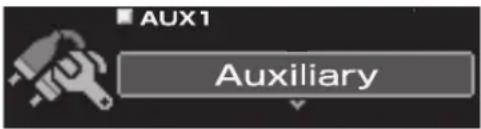
6 Zum Konfigurieren eines anderen AUX-Eingangs drücken Sie [J]. und wiederholen Sie die Schritte 4 und 5.
7 Wenn die Konfiguration abgeschlossen ist, halten Sie [ ]mindestens 2 Sekunden lang gedrückt.
- Wenn ein mit Ai-NET kompatibles Hauptgerät angeschlossen ist, werden die Audioeinstellungen über das Hauptgerät angepasst, und Sie können diese nicht am Gerät selbst einstellen.
- Wenn während der Konfiguration [ ] gedrückt wird, kehrt das Gerät zur vorherigen Option zurück.
- Es wird empfohlen, die Einstellungen nach der Konfiguration im Gerät zu speichern. Weitere Informationen finden Sie unter „Speichern der Speicherwerte (Preset Store)“ (Seite 36).
Mischen der Navigations-Sprachführung (Navi Mix Setup)
Wenn ein Navigationssystem angeschlossen ist, wird die Sprachführung mit der Ausgabe des Systems gemischt und über die Frontlautsprecher ausgegeben (werkseitige Einstellung: „OFF“). Sie können die Lautstärke für die Navigations-Sprachführung anpassen. (Werkseitige Einstellung: „0 dB“)
1 Drücken Sie [FUNC.].
2 Drehen Sie den [Drehschalter] zur Auswahl von „Input Setup“, und drücken Sie dann den [Drehschalter].
3 Drehen Sie den [Drehschalter] zur Auswahl von „Navi Mix Setup“, und drücken Sie dann den [Drehschalter].
Der Bildschirm NAVI MIX SETUP wird angezeigt.
4 Drehen Sie den [Drehschalter] zur Auswahl von „ON“ oder „OFF“, und drücken Sie dann den [Drehschalter].
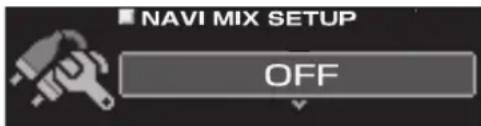
OFF: Die Navigations-Sprachführung wird nicht gemischt. ON: Die Navigations-Sprachführung wird gemischt.
- Legen Sie den Einstellungswert fest, wenn Sie auf [ON] klicken.
5 Halten Sie [ ]mindestens zwei Sekunden lang gedrückt, um zum Normalbetrieb zurückzukehren, und drücken Sie wiederholt den [Drehschalter]. Der Bildschirm NAVI LEVEL Adjustment wird angezeigt.
6 Drehen Sie den [Drehschalter], um Anpassungen vorzunehmen.
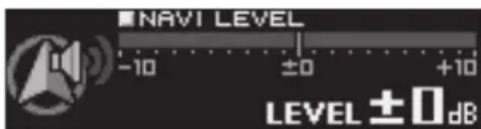
Einstelloptionen: -10 bis +10 dB
7 Wenn die Konfiguration abgeschlossen ist, drücken Sie [ ]
- Wenn während der Konfiguration [ ] gedrückt wird, kehrt das Gerät zur vorherigen Option zurück.
- Weitere Informationen zum Anschluss des Navigationssystems finden Sie im Installationshandbuch.
Automatische Messfunktion
FUNC.
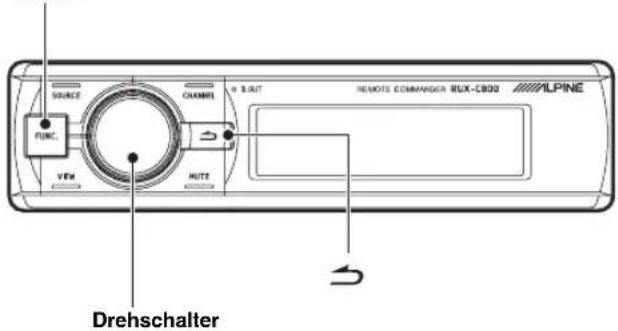
Vor Durchführung der automatischen Messung
Dieses Gerät ist mit automatischen Messfunktionen für ImprintEQ, RoadEQ und AutoTCR ausgestattet.
- Die Einstellungen für ImprintEQ können nicht mit dem Commander vorgenommen werden. Schlagen Sie im Abschnitt zur Bedienung über den Computer nach „Einstellen des ImprintEQ“ (Seite 17).

WARNUNG
- Führen Sie die automatische Messung nicht während der Führung des Fahrzeugs durch. Führen Sie die automatische Messung nicht während der Führung des Fahrzeugs durch. Bei der automatischen Messung müssen Mikrofone im Fahrgastraum aufgestellt werden, um die akustischen Merkmale zu messen. Dabei können die Lautsprecher zur Messung laute Geräusche ausgeben. Dies kann beim sicheren Fahren stören und zu einem Unfall führen.
Lesen Sie diesen Abschnitt unbedingt durch, bevor Sie die automatische Messung durchführen.
- Die automatische Messung sollte an einem ruhigen Ort und mit ausgeschaltetem Motor, Klimaanlage und Heizung durchgeführt werden. Wenn ein Mobiltelefon oder Autotelefon im Fahrzeug eingebaut sind, entfernen Sie sie aus dem Fahrgastraum oder schalten Sie sie aus. Andere Geräusche als die Messgeräusche (Umgebungsgeräusche um das Fahrzeug herum, Motorgeräusche und Klingeltöne) können sich auf die Messung auswirken, was zu einer ungenauen Messung der akustischen Merkmale im Fahrgastraum führt.
- Beachten Sie, dass die Batterie entladen werden kann, wenn Sie das Gerät längere Zeit verwenden, ohne dass der Motor läuft.
- Das im Lieferumfang dieses Geräts enthaltene Mikrofon wurde speziell für diese Art der Messung entwickelt. Die Verwendung eines anderen Mikrofons führt zu schlechten oder gar keinen Ergebnissen. Die Verwendung eines anderen Mikrofons wird nicht empfohlen.
- Wenn das System mit einem Endverstärker mit Eingangspegelsteuerung oder mit einem aktiven Subwoofer ausgestattet ist, ist die Messung möglicherweise nicht möglich, wenn der Eingangspegel zu niedrig eingestellt ist. Um aber eine korrekte Messung durchzuführen, sollte der Eingangspegel nicht zu hoch eingestellt sein.
- Bei einem Endverstärker mit Tiefpassfilter schalten Sie bitte den Tiefpassfilter des Endverstärkers aus, um die Messung vorzunehmen. Der Tiefpassfilter des aktiven Subwoofer oder des Endverstärkers für einen Subwoofer sollte auf die höchste Grenzfrequenz eingestellt sein.
Messfolge für die automatischen Messfunktionen
Führen Sie die automatische Messung in der folgenden Reihenfolge durch.
Wenn ImprintEQ verwendet wird:
Erst ImprintEQ, dann RoadEQ.
Wenn ImprintEQ nicht verwendet wird:
Erst AutoTCR, dann RoadEQ.
- Wenn ImprintEQ verwendet wird, ist AutoTCR nicht erforderlich.
- Wenn ImprintEQ und AutoTCR nach RoadEQ durchgeführt wurden, führen Sie RoadEQ erneut durch.
Ein-/Ausschalten des ImprintEQ
ImprintEQ wird am Computer konfiguriert. Mit dem Commander können die ImprintEQ-Speichereinstellungen nur umgeschaltet werden.
1
Halten Sie [FUNC.] mindestens zwei Sekunden lang gedrückt.
Mit jeder Tastenbetätigung ändert sich die Speichereinstellung. ImprintEQ 1 ImprintEQ 2 ImprintEQ OFF → ImprintEQ 1
- Speichereinstellungen, die keine EQ-Messdaten enthalten, werden übersprungen.
- Weitere Informationen zu ImprintEQ finden Sie im Abschnitt zur Bedienung über den Computer unter „Einstellen des ImprintEQ“ (Seite 17).
Automatisches Anpassen der Laufzeitkorrektur (Auto TCR)
Ein Fahrzeug stellt eine einmalige Hörumgebung dar. Die Lautsprecherentfernung kann zu jeder Hörposition stark variieren. Diese besonderen Umstände können mit dem mitgelieferten Mikrofon und dem leistungsstarken Messsystem dieses Prozessors außer Acht gelassen werden. Der Prozessor misst und analysiert die Daten automatisch, um die Laufzeitkorrektur für jeden Lautsprecher und jede gewählte Hörposition zu optimieren.
1
Bereiten Sie die Messung vor.
- Parken Sie das Fahrzeug an einem ruhigen Ort.
- Schließen Sie die Türen, Fenster, das Sonnendach usw.
- Schalten Sie die Klimaanlage und Heizung aus.
• Schalten Sie den Motor des Fahrzeugs aus.
2
Bereiten Sie das Mikrofon vor.
Stellen Sie das Mikrofon an der Hörposition auf (Fahrersitz usw.). Für diesen Zweck empfiehlt sich die Verwendung eines Kamerastativs.
• Das Mikrofon sollte auf Schulterhöhe aufgestellt werden.
- Wenn Sie die Messdatenwerte für verschiedene Hörpositionen im Speicher speichern, können Sie diese bei Bedarf ganz einfach laden.
3
Drehen Sie die Zündung des Fahrzeugs auf ACC (Ein).
- Wenn die Klimaanlage oder Heizung eingeschaltet ist, schaltet Sie sie aus. Die Messung sollte nicht durchgeführt werden, wenn die Klimaanlage oder Heizung Geräusche erzeugen.
4
Drücken Sie [FUNC.].
5
Drehen Sie den [Drehschalter] zur Auswahl von „Sound Field Adj.“, und drücken Sie dann den [Drehschalter].
6 Drehen Sie den [Drehschalter] zur Auswahl von „Auto TCR“, und drücken Sie dann den [Drehschalter].
![ALPINE PXA-H800 - Drehen Sie den [Drehschalter] zur Auswahl von „Sound Field Adj.“, und drücken Sie dann den [Drehschalter]. - 1](/content/2026/05/808163/images/25cacc14685d89d5195bfbf0be431e27dd4bf727e6849a676e877a1e500b3e1f.jpg)
Der Bildschirm AUTO TCR wird angezeigt.
7 Drücken Sie den [Drehschalter]. Der Countdown wird gestartet.
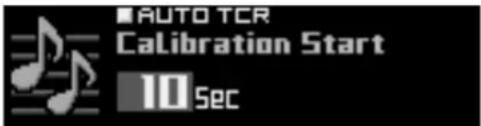
Verlassen Sie während des 10-sekündigen Countdowns das Fahrzeug und schließen Sie die Tür. Über die Lautsprecher wird ein Testsignal ausgegeben, um die Akustikmerkmale des Fahrgastraums zu messen. Öffnen Sie erst dann wieder eine Tür, wenn die Meldung „Finished“ auf dem Bildschirm angezeigt wird. Wenn die Messung durch externe Geräusche gestört wird, wird die Meldung „Calibration Error“ auf dem Bildschirm angezeigt. Klicken Sie in diesem Fall zur erneuten Messung den [Drehschalter].
- Wenn Sie die Messung stoppen möchten, drücken Sie auf [ ].
- Wenn das Mikrofon nicht angeschlossen ist, wird die Meldung „No Mic“ angezeigt, und die Messung wird nicht durchgeführt. Drücken Sie [Förder den [Drehschalter], um die Anzeige zu beenden.
8 Wenn die Meldung „Finished“ angezeigt wird, drücken Sie den [Drehschalter].
- Diese Funktion ist nicht verfügbar, wenn Defeat aktiviert ist.
• Die Messung für Auto TCR dauert ungefähr 5 Minuten.
• Die Auto TCR-Messergebnisse überschreiben die Ergebnisse der manuellen TCR-Messung. - Abhängig vom Lautsprecher und dem Gehäuse erreicht der Ton die Hörposition leicht verzögert. Um dies auszugleichen, kann die Entfernung über die tatsächliche Entfernung hinaus angepasst werden.
- Es wird empfohlen, die Einstellungen nach der Konfiguration im Gerät zu speichern. Weitere Informationen finden Sie unter „Speichern der Speicherwerte (Preset Store)“ (Seite 36).
Anpassen entsprechend der Fahrgeräusche (RoadEQ)
RoadEQ (REAL-TIME OPTIMIZED ADAPTIVE DRIVING EQ) ist eine Funktion zur automatischen Anpassung der EQ-Eigenschaften an die Fahrgeräusche während der Fahrt.
Der Road-Equalizer gleicht die sich ständig ändernden Geräusche aus, weshalb Sie das Mikrofon immer angeschlossen lassen sollten.
1 Bereiten Sie die Messung vor.
- Parken Sie das Fahrzeug an einem ruhigen Ort.
- Schließen Sie die Türen, Fenster, das Sonnendach usw.
- Schalten Sie die Klimaanlage und Heizung aus.
- Schalten Sie den Motor des Fahrzeugs aus.
2 Bereiten Sie das Mikrofon vor.
Schlagen Sie im Installationshandbuch nach.
3 Drehen Sie die Zündung des Fahrzeugs auf ACC (Ein).
- Wenn die Klimaanlage oder Heizung eingeschaltet ist, schaltet Sie sie aus. Die Messung sollte nicht durchgeführt werden, wenn die Klimaanlage oder Heizung Geräusche erzeugen.
4 Drücken Sie [FUNC.].
5 Drehen Sie den [Drehschalter] zur Auswahl von „RoadEQ“, und drücken Sie dann den [Drehschalter].
6 Drehen Sie den [Drehschalter] zur Auswahl von „Calibration“, und drücken Sie dann den [Drehschalter].
Der Bildschirm CALIBRATION wird angezeigt.
7 Drücken Sie den [Drehschalter].
Der Countdown wird gestartet. Verlassen Sie während des 10-sekündigen Countdowns das Fahrzeug und schließen Sie die Tür. Über die Lautsprecher wird ein Testsignal ausgegeben, um die Akustikmerkmale des Fahrgastraums zu messen. Öffnen Sie erst dann wieder eine Tür, wenn die Meldung „Finished“ auf dem Bildschirm angezeigt wird. Wenn die Messung durch externe Geräusche gestört wird, wird die Meldung „Calibration Error“ auf dem Bildschirm angezeigt. Klicken Sie in diesem Fall zur erneuten Messung den [Drehschalter].
- Wenn Sie die Messung stoppen möchten, drücken Sie auf [ ].
- Wenn das Mikrofon nicht angeschlossen ist, wird die Meldung „No Mic“ angezeigt, und die Messung wird nicht durchgeführt. Drücken Sie [Förder den [Drehschalter], um die Anzeige zu beenden.
8 Wenn die Meldung „Finished“ angezeigt wird, drücken Sie den [Drehschalter].
- Diese Funktion ist nicht verfügbar, wenn Defeat aktiviert ist.
• Die Messung des RoadEQ dauert ungefähr sieben Minuten. - Wenn Sie „Calibration“ erneut auswählen, werden die vorherigen Einstellungsdaten mit Beginn des Countdowns gelöscht.
- Die Messwerte gehen nicht verloren, wenn das System zurückgesetzt oder von der Fahrzeugbatterie getrennt wird.
Ein-/Ausschalten von RoadEQ
Wenn die automatische Messung abgeschlossen ist, kann RoadEQ aktiviert oder deaktiviert werden und der Pegel kann ausgewählt werden.
1 Drücken Sie [FUNC.].
2 Drehen Sie den [Drehschalter] zur Auswahl von „Road EQ“, und drücken Sie dann den [Drehschalter].
3 Drehen Sie den [Drehschalter] zur Auswahl von „Level Adjustment“, und drücken Sie dann den [Drehschalter].
Der Bildschirm LEVEL ADJUSTMENT wird angezeigt.
4 Wählen Sie durch Drehen des [Drehschalters] eine der Optionen „OFF“ oder „Level 1“ bis „Level 3“, und drücken Sie den [Drehschalter].
Level 1: Niedriger Korrekturpegel. Geeignet für leise Fahrzeuge.
Level 2: Mittlerer Korrekturpegel.
Level 3: Hoher Korrekturpegel. Geeignet für schnelles Fahren.
- Wählen Sie [OFF], wenn RoadEQ nicht verwendet wird.
5 Wenn die Konfiguration abgeschlossen ist, halten Sie [ ]mindestens 2 Sekunden lang gedrückt.
- Wenn während der Konfiguration [ ] gedrückt wird, kehrt das Gerät zur vorherigen Option zurück.
- Wenn die Messung noch nicht abgeschlossen oder das Mikrofon nicht angeschlossen ist, ist diese Einstellung deaktiviert.
- Wenn Sie die Lautsprechereinstellung in Ein/Aus ändern, wird RoadEQ automatisch deaktiviert. Wenn Sie die Lautsprechereinstellungen geändert haben, starten Sie die Messung von vorne.
- Es wird empfohlen, die Einstellungen nach der Konfiguration im Gerät zu speichern. Weitere Informationen finden Sie unter „Speichern der Speicherwerte (Preset Store)“ (Seite 36).
Audioeinstellung/-anpassung
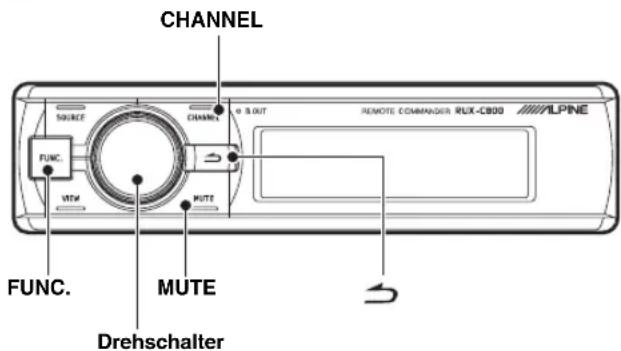
Einstellen von MX Plus (Ai-NET Mode)
MX (Media Xpander) Plus verbessert die Vokal- und Instrumentalklänge für Musikquellen wie Radio/CD/MP3, indem Harmonien erzeugt werden, die während der digitalen Verarbeitung verloren gegangen sind. Diese Kompensierung der hohen Frequenzen stattet den Klang mit Klarheit und Details aus, die normalerweise aufgrund der Fahrgeräusche verloren gehen.
Diese Funktion wird aktiviert, wenn ein mit Ai-NET kompatibles Hauptgerät mit MX Plus-Verknüpfungsfunktion angeschlossen ist. Wenn der MX Plus-Modus für jede Quelle im Vorfeld eingestellt wird, schaltet er automatisch entsprechend der Musikquelle des Hauptgerätes um.
- Wenn ein Hauptgerät mit der MX Plus-Verknüpfungsfunktion, wie der IVA-D800R, angeschlossen ist, sollte es auf den Ai-NET-Modus eingestellt werden. Andere Hauptgerät sollten auf den eigenständigen Modus eingestellt werden.
1 Drücken Sie [FUNC.].
2 Drehen Sie den [Drehschalter] zur Auswahl von „MX Plus“, und drücken Sie dann den [Drehschalter].
3 Drehen Sie den [Drehschalter] zur Auswahl von „MX Plus Setup“, und drücken Sie dann den [Drehschalter].
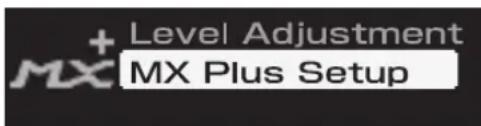
4 Drehen Sie den [Drehschalter] zur Auswahl von „ON“, und drücken Sie dann den [Drehschalter].
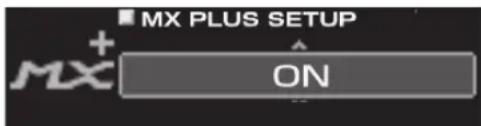
- Wenn Sie [OFF] wählen, wird MX Plus für alle Musikquellen deaktiviert.
5 Drehen Sie den [Drehschalter] zur Auswahl von „Ai-NET“, und drücken Sie dann den [Drehschalter].
MX Plus wird mit dem Hauptgerät verknüpft.
- Wenn ein Hauptgerät ohne MX Plus-Verknüpfungsfunktion angeschlossen ist, sollte es auf „Standalone“ eingestellt werden, auch wenn es sich um ein mit Ai-NET kompatibles Hauptgerät handelt.
6 Drücken Sie zweimal [ ] um zum Bildschirm für Schritt 3 zurückzukehren.
7 Drehen Sie den [Drehschalter] zur Auswahl von „Level Adjustment“, und drücken Sie dann den [Drehschalter].
8 Wählen Sie durch Drehen des [Drehschalters] die Quelle für das Hauptgerät, und drücken Sie den [Drehschalter].

9 Wählen Sie durch Drehen des [Drehschalters] den gewünschten Pegel, und drücken Sie den [Drehschalter].
Der Pegel für MX Plus wird in der folgenden Reihenfolge erhöht: 1 → 2 → 3.→
Die mittleren und hohen Frequenzen werden zur Optimierung des Klangs in allen Frequenzbereichen.
Im CD-Modus wird bei der Wiedergabe eine große Datenmenge verarbeitet. MX nutzt diese große Datenmenge zur Erzeugung eines besseren, reineren Klangs.
Compressed Data/Digital Radio (Level 1 to 3, OFF):
Diese Option optimiert den Klang durch Hinzufügen von Information, die bei der Komprimierung verloren gegangen sind. Das Ergebnis ist ein wohlausgewogener Klang, der dem Original nahe kommt.
Filmdialoge werden deutlich wiedergegeben. Action-Filme werden mit kräftigerem Klang wiedergegeben.
Action:
Action-Filme werden mit kräftigerem Klang wiedergegeben.
Music:
Klänge mit tiefen Registern (Schlagzeug, Bass usw.) sowie die Singstimme werden für eine saubere und klare Ausgabe betont.
AUX / Others (Compressed, Music, DVD, OFF):
Ein für das Medium (Compressed Data, Music, DVD) geeigneter MX-Modus kann ausgewählt werden.
10 Zum Anpassen einer anderen Quelle drücken Sie [und wiederholen Sie die Schritte 8 bis 9.
- Befolgen Sie die unten aufgeführten Schritte, um Defeat zum Vergleich zu deaktivieren (angepasste Einstellungswerte) oder zu aktivieren (Standardwert).
1 Halten Sie den [Drehschalter] im Einstellungsmodus für mindestens zwei Sekunden gedrückt.
2 Drehen Sie den [Drehschalter], um Defeat zu aktiveren/deaktivieren, und vergleichen Sie das Hörergebnis.
3 Zum Verlassen wählen Sie „OFF“, und drücken Sie dann [→].
11 Wenn die Konfiguration abgeschlossen ist, halten Sie [ ]mindestens 2 Sekunden lang gedrückt.
- Wenn während der Konfiguration [ ] gedrückt wird, kehrt das Gerät zur vorherigen Option zurück.
- Um diese Funktion zu aktivieren, sollte Defeat nicht aktiviert sein.
- Abhängig vom Hauptgerät ist die Funktion MX Plus möglicherweise für FM-Radio deaktiviert.
- Es wird empfohlen, die Einstellungen nach der Konfiguration im Gerät zu speichern. Weitere Informationen finden Sie unter „Speichern der Speicherwerte (Preset Store)“ (Seite 36).
Einstellen von MX Plus (Standalone Mode)
MX (Media Xpander) Plus verbessert die Vokal- und Instrumentalklänge für Musikquellen wie Radio/CD/MP3, indem Harmonien erzeugt werden, die während der digitalen Verarbeitung verloren gegangen sind. Diese Kompensierung der hohen Frequenzen stattet den Klang mit Klarheit und Details aus, die normalerweise aufgrund der Fahrgeräusche verloren gehen.
Im eigenständigen Modus wird MX Plus nicht mit der Quelle des Hauptgerätes verknüpft. MX Plus sollte für jeden externen Eingang eingestellt werden. Der MX Plus-Modus wird in Verbindung mit der Quellenumschaltung des PXA-H800 umgeschaltet.
1 Drücken Sie [FUNC.].
2 Drehen Sie den [Drehschalter] zur Auswahl von „MX Plus“, und drücken Sie dann den [Drehschalter].
3 Drehen Sie den [Drehschalter] zur Auswahl von „MX Plus Setup“, und drücken Sie dann den [Drehschalter].
4 Drehen Sie den [Drehschalter] zur Auswahl von „ON“, und drücken Sie dann den [Drehschalter].
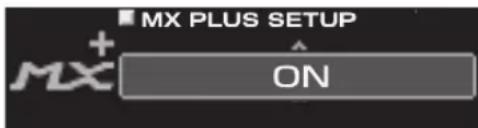
Wenn Sie [OFF] wählen, wird MX Plus für alle Musikquellen deaktiviert.
Wenn ein mit Ai-NET kompatibles Hauptgerät angeschlossen ist, fahren Sie mit Schritt 5 fort. Wenn kein mit Ai-NET kompatibles Hauptgerät angeschlossen ist, fahren Sie mit Schritt 6 fort.
5 Drehen Sie den [Drehschalter] zur Auswahl von „Standalone“, und drücken Sie dann den [Drehschalter].
- Wenn ein Hauptgerät ohne MX Plus-Verknüpfungsfunktion angeschlossen ist, sollte es auf „Standalone“ eingestellt werden, auch wenn es sich um ein mit Ai-NET kompatibles Hauptgerät handelt.
6 Drücken Sie ein- oder zweimal die Taste [ ] um zum Bildschirm für Schritt 3 zurückzukehren.
7 Drehen Sie den [Drehschalter] zur Auswahl von „Level Adjustment“, und drücken Sie dann den [Drehschalter].
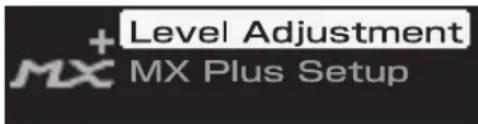
8 Wählen Sie durch Drehen des [Drehschalters] die Quelle für jeden externen Eingang, und drücken Sie den [Drehschalter].

9 Wählen Sie durch Drehen des [Drehschalters] den gewünschten Pegel, und drücken Sie den [Drehschalter].
Compressed 1 to 3:
Diese Option korrigiert Informationen, die beim
Komprimierungsvorgang verloren gegangen sind. Das Ergebnis ist ein wohlausgewogener Klang, der dem Original nahe kommt. Durch die Ergänzung der Tondaten mit mittleren bis hohen Frequenzen wird der Ton mit mehr Helligkeit und Atmosphäre reproduziert.
Music 1 to 3:
Klänge mit tiefen Registern (Schlagzeug, Bass usw.) sowie die Singstimme werden für eine saubere und klare Ausgabe betont.
Cinema:
Videodialoge werden klarer reproduziert. Action-Filme werden mit kräftigerem Klang wiedergegeben.
Action:
Action-Filme werden mit kräftigerem Klang wiedergegeben.
Drama/Talk:
Diese Option verbessert die Verständlichkeit von Dialogen in Videos.
- Wenn „Non Effect“ ausgewählt ist, wird MX Plus deaktiviert.
- Die einzustellenden Quellen variieren abhängig von dem unter „Einstellen des AUX-Eingangssystems (AUX Input Setup)“ (Seite 39) festgelegten System.
10 Zum Anpassen einer anderen Quelle drücken Sie [ ] und wiederholen Sie die Schritte 8 bis 9.
- Befolgen Sie die unten aufgeführten Schritte, um Defeat zum Vergleich zu deaktivieren (angepasste Einstellungswerte) oder zu aktivieren (Standardwert).
1 Halten Sie den [Drehschalter] im Einstellungsmodus für mindestens zwei Sekunden gedrückt.
2 Drehen Sie den [Drehschalter], um Defeat zu aktiveren/deaktivieren, und vergleichen Sie das Hörergebnis.
3 Zum Verlassen wählen Sie „OFF“, und drücken Sie dann [→].
11 Wenn die Konfiguration abgeschlossen ist, halten Sie [ ]mindestens 2 Sekunden lang gedrückt.
- Wenn während der Konfiguration [ ] gedrückt wird, kehrt das Gerät zur vorherigen Option zurück.
- Diese Funktion ist nicht verfügbar, wenn Defeat aktiviert ist.
- Es wird empfohlen, die Einstellungen nach der Konfiguration im Gerät zu speichern. Weitere Informationen finden Sie unter „Speichern der Speicherwerte (Preset Store)“ (Seite 36).
Einstellen des Equalizer-Modus (EQ Mode)
Für den Equalizer-Modus können Sie entweder den grafischen EQ oder den parametrischen EQ auswählen. Sie können ihn auch deaktivieren. (Werkseitige Einstellung: „OFF“)
1 Drücken Sie [FUNC.].
2 Drehen Sie den [Drehschalter] zur Auswahl von „Sound Field Adj.“, und drücken Sie dann den [Drehschalter].
3 Drehen Sie den [Drehschalter] zur Auswahl von „Setup“, und drücken Sie dann den [Drehschalter].
4 Drehen Sie den [Drehschalter] zur Auswahl von „EQ Mode“, und drücken Sie dann den [Drehschalter].

5 Wählen Sie durch Drehen des [Drehschalters] eine der Optionen „G.EQ“ „P.EQ“ oder „OFF“, und drücken Sie den [Drehschalter].

G.EQ: Der grafische EQ wird verwendet.
P.EQ: Der parametrische EQ wird verwendet.
OFF: Der EQ-Modus ist deaktiviert.
6 Wenn die Konfiguration abgeschlossen ist, halten Sie [ ] mindestens 2 Sekunden lang gedrückt.
- Wenn während der Konfiguration [ ] gedrückt wird, kehrt das Gerät zur vorherigen Option zurück.
- Diese Funktion ist nicht verfügbar, wenn Defeat aktiviert ist.
- Es wird empfohlen, die Einstellungen nach der Konfiguration im Gerät zu speichern. Weitere Informationen finden Sie unter „Speichern der Speicherwerte (Preset Store)“ (Seite 36).
Einstellen des grafischen EQ
Der grafische Equalizer ermöglicht Ihnen, den Klang mit 31 Bändern zu modifizieren, jedes für die vorderen (links und rechts), hinteren (links und rechts) und den mittleren Lautsprecher. Für den Subwoofer sind zusätzliche 10 Bänder verfügbar. So können Sie den Klang Ihrem Geschmack entsprechend anpassen.
- Stellen Sie „„Einstellen des Equalizer-Modus (EQ Mode)“ auf Seite 46“ auf „G.EQ“.
1 Drücken Sie [FUNC.].
2 Drehen Sie den [Drehschalter] zur Auswahl von „Sound Field Adj.“, und drücken Sie dann den [Drehschalter].
3 Drehen Sie den [Drehschalter] zur Auswahl von „EQ Adjustment“, und drücken Sie dann den [Drehschalter]. Der Bildschirm G-EQ wird angezeigt.
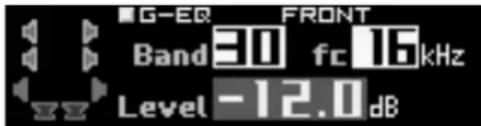
4 Halten Sie [CHANNEL] mindestens zwei Sekunden lang gedrückt. Drehen Sie den [Drehschalter] zur Auswahl von „L+R“ oder „L or R“, und drücken Sie dann den [Drehschalter].

L or R: Die Kanäle rechts und links können unabhängig voneinander eingestellt werden.
L+R: Die Kanäle rechts und links werden auf den gleichen Wert eingestellt (die werkseitige Einstellung).
- Wenn Sie von „L or R“ auf „L+R“ umschalten, wählen Sie, welche der für die rechten und linken Kanäle vorgenommenen Anpassungen übernommen werden soll. 1 Wählen Sie durch Drehen des [Drehschalters] entweder „L R“ oder „R L“, und drücken Sie den [Drehschalter].

L R» Die Anpassung für den linken Kanal soll für die rechten und linken Kanäle übernommen werden.
R ⇌ Die Anpassung für den rechten Kanal soll für die rechten und linken Kanäle übernommen werden.
5 Wählen Sie durch Drücken von [CHANNEL] den Kanal, den Sie anpassen möchten.
Wurde L+R ausgewählt: FRONT REAR CENTER → SUBWOOFER*1 → FRONT
Wurde L or R ausgewählt: FRONT L -FRONT R → REAR L -REAR R → CENTER → SUBWOOFER* FRONT L
*1 Wenn der Subwooferausgang auf Mono gesetzt ist, können Sie sowohl SUBWOOFER 1 als auch SUBWOOFER 2 einstellen.
*2 Wenn der Subwooferausgang auf Monaural gesetzt ist, können Sie SUBWOOFER 1 und 2 einstellen. Wenn der Subwooferausgang auf Stereo gesetzt ist, können Sie SUBWOOFER L und R einstellen.
- Die einzustellenden Kanäle variieren abhängig von dem unter „Einstellen des Lautsprechersystems (System Select)“ (Seite 37) festgelegten System.
6 Wählen Sie durch Drehen des [Drehschalters] die Frequenz, und drücken Sie den [Drehschalter].
fc:
FRONT/REAR/CENTER:
20 Hz bis 20 kHz (in 1/3-Oktaven-Schritten) (Bänder 1 bis 31) SUBWOOFER:
20 Hz bis 160 kHz (in 1/3-Oktaven-Schritten) (Bänder 1 bis 10)
7 Wählen Sie durch Drehen des [Drehschalters] den Pegel, und drücken Sie den [Drehschalter].
Level: -12 bis +12 dB (in 0,5-dB-Schritten)*3
*³ Wenn ImprintEQ aktiviert ist, liegt der Einstellungsbereich bei -6 bis +6 dB (in 0,5-dB-Schritten).
8 Um eine andere Frequenz anzupassen, wiederholen Sie die Schritte 6 und 7.
9 Um einen anderen Kanal anzupassen, wiederholen Sie die Schritte 5 bis 8.
- Befolgen Sie die unten aufgeführten Schritte, um Defeat zum Vergleich zu deaktivieren (angepasste Einstellungswerte) oder zu aktivieren (Standardwert).
1 Halten Sie den [Drehschalter] im Einstellungsmodus für mindestens zwei Sekunden gedrückt.
2 Drehen Sie den [Drehschalter], um Defeat zu aktiveren/deaktivieren, und vergleichen Sie das Hörergebnis.
3 Zum Verlassen wählen Sie „OFF“, und drücken Sie dann [→].
- Sie können den Kanal, den sie anpassen, stummschalten.
1 Zum Stummschalten des Kanals drücken Sie im Einstellungsmodus die Taste [MUTE].
2 Um die Stummschaltung aufzuheben, drücken Sie erneut [MUTE].
10 Wenn die Konfiguration abgeschlossen ist, halten Sie [ ]mindestens 2 Sekunden lang gedrückt.
- Wenn während der Konfiguration [ ] gedrückt wird, kehrt das Gerät zur vorherigen Option zurück.
- Diese Funktion ist nicht verfügbar, wenn Defeat aktiviert ist.
- Wenn der Lautsprecher auf den Modus „OFF“ eingestellt ist, kann der grafische Equalizer für diesen Lautsprecher nicht eingestellt werden. Siehe „Einstellen des Lautsprechersystems (System Select)“ (Seite 37)/ „Einstellen der Lautsprecher (Speaker Setup)“ (Seite 38).
- Überprüfen Sie die Wiedergabefrequenzbereiche der angeschlossenen Lautsprecher, bevor Sie Anpassungen des Equalizers vornehmen. Wenn der Wiedergabefrequenzbereich z. B. bei 55 Hz bis 30 kHz liegt, hat die Anpassung des 40-Hz- oder 20-Hz-Bandes keine Auswirkungen. Außerdem können die Lautsprecher überlastet und beschädigt werden.
- Es wird empfohlen, die Einstellungen nach der Konfiguration im Gerät zu speichern. Weitere Informationen finden Sie unter „Speichern der Speicherwerte (Preset Store)“ (Seite 36).
Einstellen des parametrischen EQ
Die Frequenzbänder des grafischen Equalizers können nicht verändert werden. So ist es schwierig, unerwünschte akustische Schwankungen bei bestimmten Frequenzen zu korrigieren. Die Mittelfrequenz des parametrischen Equalizers kann auf diese speziellen Frequenzen eingestellt werden. Dann können Bandbreite (Q) und Pegel unabhängig fein eingestellt werden, um die notwendigen Korrekturen vorzunehmen. Die parametrische Equalizer-Funktion ist ein fortschrittliches Werkzeug für wahre Audiophile.
- Setzen Sie „Einstellen des Equalizer-Modus (EQ Mode)“ auf Seite 46 auf „P.EQ“.
1 Drücken Sie [FUNC.].
2 Drehen Sie den [Drehschalter] zur Auswahl von „Sound Field Adj.“, und drücken Sie dann den [Drehschalter].
3 Drehen Sie den [Drehschalter] zur Auswahl von „EQ Adjustment“, und drücken Sie dann den [Drehschalter]. Der Bildschirm P-EQ wird angezeigt.
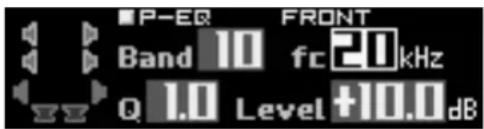
4 Halten Sie [CHANNEL] mindestens zwei Sekunden lang gedrückt. Drehen Sie den [Drehschalter] zur Auswahl von „L+R“ oder „L or R“, und drücken Sie dann den [Drehschalter].

L or R: Die Kanäle R und L können unabhängig voneinander eingestellt werden.
L+R: Die Kanäle R und L werden auf den gleichen Wert eingestellt (die werkseitige Einstellung).
- Wenn Sie von „L or R“ auf „L+R“ umschalten, wählen Sie, welche der für die rechten und linken Kanäle vorgenommenen Anpassungen übernommen werden soll.
1 Wählen Sie durch Drehen des [Drehschalters] entweder „L→R“ oder „R→L“, und drücken Sie den [Drehschalter].
![ALPINE PXA-H800 - Halten Sie [CHANNEL] mindestens zwei Sekunden lang gedrückt. Drehen Sie den [Drehschalter] zur Auswahl von „L+R“ oder „L or R“, und drücken Sie dann den [Drehschalter]. - 2](/content/2026/05/808163/images/956b8d5620c12ddc6aa4a6726ae3b8728cc00964f162ec99f0c160c61a7266dd.jpg)
L R» Die Anpassung für den Kanal L soll für die Kanäle R und L übernommen werden.
R L→Die Anpassung für den Kanal R soll für die Kanäle R und L übernommen werden.
5 Wählen Sie durch Drücken von [CHANNEL] den Kanal, den Sie anpassen möchten.
Wurde L+R ausgewählt: FRONT REAR CENTER → SUBWOOFER*¹ → FRONT Wurde L or R ausgewählt: FRONT L -FRONT R → REAR L → REAR R → CENTER → SUBWOOFER* FRONT L
*1 Wenn der Subwooferausgang auf Mono gesetzt ist, können Sie sowohl SUBWOOFER 1 als auch SUBWOOFER 2 einstellen.
^*2 Wenn der Subwooferausgang auf Monaural gesetzt ist, können Sie SUBWOOFER 1 und 2 einstellen. Wenn der Subwooferausgang auf Stereo gesetzt ist, können Sie SUBWOOFER L und R einstellen.
- Die einzustellenden Kanäle variieren abhängig von dem unter „Einstellen des Lautsprechersystems (System Select)“ (Seite 37) festgelegten System.
6 Wählen Sie durch Drehen des [Drehschalters] das Band, und drücken Sie den [Drehschalter].
Band:
FRONT/REAR/CENTER: 1 bis 10 SUBWOOFER: 1 bis 5
7 Wählen Sie durch Drehen des [Drehschalters] die Frequenz, und drücken Sie den [Drehschalter].
fc:
FRONT/REAR/CENTER: 20 Hz bis 20 kHz (in 1/6-Oktaven-Schritten) SUBWOOFER: 20 Hz bis 200 Hz (in 1/6-Oktaven-Schritten)
8 Wählen Sie durch Drehen des [Drehschalters] die Bandbreite (Q), und drücken Sie den [Drehschalter].
Q: 0,5/1,0/1,5/2,0/2,5/3,0/4,0/5,0 (8 Schritte)
9 Wählen Sie durch Drehen des [Drehschalters] den Pegel, und drücken Sie den [Drehschalter].
Level: -12 bis +12 dB (in 0,5-dB-Schritten)*3
*³ Wenn ImprintEQ aktiviert ist, liegt der Einstellungsbereich bei -6 bis +6 dB (in 0,5-dB-Schritten).
10 Um ein anderes Band anzupassen, wiederholen Sie die Schritte 6 bis 9.
11 Um einen anderen Kanal anzupassen, wiederholen Sie die Schritte 5 bis 10.
- Befolgen Sie die unten aufgeführten Schritte, um Defeat zum Vergleich zu deaktivieren (angepasste Einstellungswerte) oder zu aktivieren (Standardwert).
1 Halten Sie den [Drehschalter] im Einstellungsmodus für mindestens zwei Sekunden gedrückt.
2 Drehen Sie den [Drehschalter], um Defeat zu aktiveren/deaktivieren, und vergleichen Sie das Hörergebnis.
3 Zum Verlassen wählen Sie „OFF“, und drücken Sie dann [→].
- Sie können den Kanal, den sie anpassen, stummschalten.
1 Zum Stummschalten des Kanals drücken Sie im Einstellungsmodus die Taste [MUTE].
2 Um die Stummschaltung aufzuheben, drücken Sie erneut [MUTE].
12 Wenn die Konfiguration abgeschlossen ist, halten Sie [ ]mindestens 2 Sekunden lang gedrückt.
- Wenn während der Konfiguration [ ] gedrückt wird, kehrt das Gerät zur vorherigen Option zurück.
- Diese Funktion ist nicht verfügbar, wenn Defeat aktiviert ist.
- Wenn der Lautsprecher auf den Modus „OFF“ eingestellt ist, kann der parametrische Equalizer für diesen Lautsprecher nicht eingestellt werden. Siehe „Einstellen des Lautsprechersystems (System Select)“ (Seite 37)/„Einstellen der Lautsprecher (Speaker Setup)“ (Seite 38).
- Überprüfen Sie die Wiedergabefrequenzbereiche der angeschlossenen Lautsprecher, bevor Sie Anpassungen des Equalizers vornehmen. Wenn der Wiedergabefrequenzbereich z. B. bei 55 Hz bis 30 kHz liegt, hat die Anpassung des 40-Hz- oder 20-Hz-Bandes keine Auswirkungen. Außerdem können die Lautsprecher überlastet und beschädigt werden.
- Es wird empfohlen, die Einstellungen nach der Konfiguration im Gerät zu speichern. Weitere Informationen finden Sie unter „Speichern der Speicherwerte (Preset Store)“ (Seite 36).
Informationen zur Frequenzweiche (X-Over)
Frequenzweiche (X-Over):
Das Gerät verfügt über eine aktive Frequenzweiche. Die Frequenzweiche begrenzt die Höhe der Frequenzen an den Ausgängen. Die einzelnen Kanäle werden separat angesteuert. Daher lassen sich die einzelnen Lautsprecherpaare mit den Frequenzen ansteuern, für die sie optimal ausgelegt sind.
Die Frequenzweiche stellt den Hochpassfilter (HPF) oder Tiefpassfilter (LPF) der einzelnen Bänder sowie auch die Steilheit (wie schnell das Filter Höhen oder Tiefen durchlässt) ein.
Die Einstellungen müssen jeweils der Wiedergabecharakteristik der Lautsprecher entsprechen. Je nach Lautsprecher ist u. U. ein passives Netzwerk nicht erforderlich. Falls Sie hierzu Fragen haben, wenden Sie sich bitte an Ihren Alpine-Händler.
| Anpassungsbereich der Grenzfrequenz (1/6-Oktaven-Schritte) | ||
| HPF LPF | ||
| Front Hoch | 20 Hz bis 18 kHz | 22 Hz bis 20 kHz |
| 1 kHz bis 18 kHz (nur Hochtöner) | 1,1 kHz bis 20 kHz (nur Hochtöner) | |
| Front Mitte | 20 Hz bis 18 kHz | 22 Hz bis 20 kHz |
| Front Tief | 20 Hz bis 18 kHz | 22 Hz bis 20 kHz |
| Heck | 20 Hz bis 18 kHz | 22 Hz bis 20 kHz |
| Center | 20 Hz bis 18 kHz | 22 Hz bis 20 kHz |
| Subwoofer | 20 Hz bis 180 Hz | 22 Hz bis 200 Hz |
Pegeleinstellung
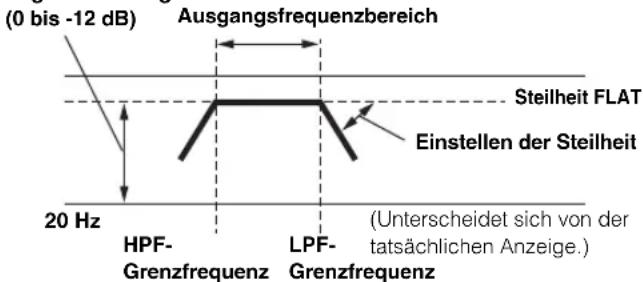
line
| Frequency | Ausgangsfrequenzbereich | | --------- | ------------------------ | | 0 | 0 (0 bis -12 dB) | | 20 | 0 (0 bis -12 dB) | | HPF-Grenzfrequenz | 20 (Steilheit FLAT) | | LPF-Grenzfrequenz | 20 (Steilheit FLAT) | | (Unterscheidet sich von der tatsächlichen Anzeige.) | 20 (Einstellen der Steilheit)|- HPF (Hochpassfilter): Sperrt den Durchgang für die niedrigeren Frequenzen und lässt die höheren Frequenzen passieren.
- LPF (Tiefpassfilter): Sperrt den Durchgang für die höheren Frequenzen und lässt die niedrigeren Frequenzen passieren.
- Steilheit: Die Pegeländerung (in dB) bei einer Frequenzänderung von einer Oktave.
- Je höher der Steilheitswert, desto steiler der Signalflankenanstieg.
- Stellen Sie die Steilheit auf FLAT (0 dB/oct) ein, um die HP- oder LP-Filter zu umgehen.
- Verwenden Sie keinesfalls einen Hochtöner ohne vorgeschalteten HPF bzw. mit Einstellung auf eine übermäßig niedrige Frequenz, da sonst der Lautsprecher aufgrund der Bassfrequenzanteile beschädigt werden kann.
- Die Übergangsfrequenz lässt sich nicht auf einen Wert höher als der HPF oder niedriger als der LPF einstellen.
- Die Einstellung muss anhand der empfohlenen Übergangsfrequenz der angeschlossenen Lautsprecher erfolgen. Stellen Sie die empfohlene Übergangsfrequenz der Lautsprecher fest. Einstellung auf einen Frequenzbereich außerhalb des empfohlenen Werts führt u. U. zur Beschädigung der Lautsprecher. Die empfohlenen Werte für die Übergangsfrequenzen von Alpine-Lautsprechern finden Sie in den zugehörigen Bedienungsanleitungen. Wir sind nicht haftbar für die Beschädigung oder Fehlfunktion von Lautsprechern, die auf den Einsatz von Frequenzweichen mit Werten außerhalb des empfohlenen Bereichs zurückzuführen sind.
Anpassen des X-Over und Umschalten der Phasen
Dieser Abschnitt beschreibt, wie X-Over angepasst wird. Lesen Sie unter „Informationen zur Frequenzweiche (X-Over)“ (Seite 48) nach, bevor Sie sich mit dieser Einstellung beschäftigen.
Hinweis zum Anpassen des Subwoofers
Wenn der Subwoofer in der Heckklappe installiert ist, wird durch die Einstellung einer sanften LPF-Steilheit (z. B. 6 dB/Okt.) die Klanglokalisierung mehr in Richtung Heck verlagert. Dies kann sich auch auf die Akustiklokalisierung im Frontbereich auswirken.
Hinweis zum Anpassen des Höhenbereichs
Abhängig vom Lautsprecher kann die Einspeisung von Komponentensignalen mit niedrigen Frequenzen (ungefähr 2 kHz oder weniger) mit der HPF-Anpassung zu einer Verzerrung führen. Wenn der Klang verzerrt ist, stellen Sie eine größere Steilheit (z. B. 30 dB/Okt.) ein.
Führen Sie die Anpassung so durch, dass die Töne des mittleren und Höhenbereichs nicht getrennt werden.
Deaktivieren Sie im Allgemeinfall den LPF. Wenn der Höhenbereich zu stark ist, empfehlen wir, eine sanfte Steilheit einzustellen.
Hinweis zum Anpassen des Bassbereichs
Wenn ein Subwoofer angeschlossen ist und Sie einen Lautsprecher mit einem Bassbereich von unter 10 oder 12 cm verwenden, kann die Einstellung des HPF-Bassbereichs auf „OFF“ zu einer Verzerrung führen, wenn Komponenten mit tiefen Frequenzen eingespeist werden. Stellen Sie in diesem Fall die H.P.F.-Steilheit auf einen Wert ein, der für den Frequenzgang des Lautsprechers geeignet ist.
1 Drücken Sie [FUNC.].
2 Drehen Sie den [Drehschalter] zur Auswahl von „Sound Field Adj.“, und drücken Sie dann den [Drehschalter].
3 Drehen Sie den [Drehschalter] zur Auswahl von „X-Over“, und drücken Sie dann den [Drehschalter]. Der Bildschirm X-OVER wird angezeigt.
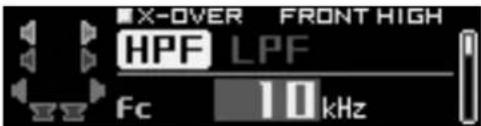
4 Halten Sie [CHANNEL] mindestens zwei Sekunden lang gedrückt. Drehen Sie den [Drehschalter] zur Auswahl von „L+R“ oder „L or R“, und drücken Sie dann den [Drehschalter].

L or R: Die Kanäle R und L können unabhängig voneinander eingestellt werden.
L+R: Die Kanäle R und L werden auf den gleichen Wert eingestellt (die werkseitige Einstellung).
- Wenn Sie von „L or R“ auf „L+R“ umschalten, wählen Sie, welche der für die rechten und linken Kanäle vorgenommenen Anpassungen übernommen werden soll.
1 Wählen Sie durch Drehen des [Drehschalters] entweder „L R“ oder „R L“, und drücken Sie den [Drehschalter].

L R: Die Anpassung für den Kanal L soll für die Kanäle R und L übernommen werden.
R L→ Die Anpassung für den Kanal R soll für die Kanäle R und L übernommen werden.
5 Wählen Sie durch Drücken von [CHANNEL] den Kanal, den Sie anpassen möchten.
Wurde L+R ausgewählt: FRONT HIGH FRONT MID → FRONT LOW REAR → CENTER SUBWOOFER* 1 → FRONT HIGH
Wurde L or R ausgewählt: FRONT L HIGH FRONT R
HIGH FRONT L MID →
FRONT R MID FRONT L
LOW FRONT R LOW →
REAR L REAR
R→C E N→T E R S
→FRONT L HIGH
*1 Wenn der Subwooferausgang auf Mono gesetzt ist, können Sie sowohl SUBWOOFER 1 als auch SUBWOOFER 2 einstellen.
*² Wenn der Subwooferausgang auf Monaural gesetzt ist, können Sie SUBWOOFER 1 und 2 einstellen. Wenn der Subwooferausgang auf Stereo gesetzt ist, können Sie SUBWOOFER L und R einstellen.
- Die einzustellenden Kanäle variieren abhängig von dem unter „Einstellen des Lautsprechersystems (System Select)“ (Seite 37) festgelegten System.
6 Drehen Sie den [Drehschalter] zur Auswahl von „HPF“, und drücken Sie dann den [Drehschalter].
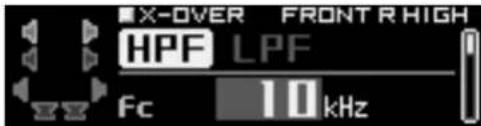
7 Wählen Sie durch Drehen des [Drehschalters] die Grenzfrequenz (fc), und drücken Sie den [Drehschalter].
• Die anpassbare Frequenz kann je nach Kanal (Lautsprecher) variieren. Siehe „Informationen zur Frequenzweiche (X-Over)“ (Seite 48).
8 Wählen Sie durch Drehen des [Drehschalters] die Steilheit, und drücken Sie den [Drehschalter].
![ALPINE PXA-H800 - Wählen Sie durch Drehen des [Drehschalters] die Steilheit, und drücken Sie den [Drehschalter]. - 1](/content/2026/05/808163/images/d8e3c9ea6b8b9b7f9a4e8d9664a0cdd4a2040546d56168408676deaa70169a95.jpg)
^*3 Weder LPF für Subwoofer noch HPF für Front Hoch können auf 0 (OFF) eingestellt werden.
9 Wählen Sie durch Drehen des [Drehschalters] die Verstärkung (Gain), und drücken Sie den [Drehschalter].
Gain: -24 bis 0 dB (in 0,5-dB-Schritten)
10 Wählen Sie durch Drehen des [Drehschalters] die Phase, und drücken Sie den [Drehschalter].
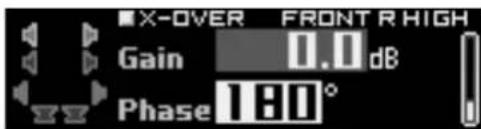
Phase: 0°/180°
Dieser Bedienvorgang bringt Sie zurück zum Bildschirm für Schritt 6.
11 Als Nächstes wählen Sie in Schritt 6 „LPF“, und wiederholen Sie zum Anpassen des HPF die Schritte 7 bis 10.
12 Um einen anderen Kanal anzupassen, wiederholen Sie die Schritte 5 bis 11.
- Sie können den Kanal, den sie anpassen, stummschalten.
1 Zum Stummschalten des Kanals drücken Sie im Einstellungsmodus die Taste [MUTE].
2 Um die Stummschaltung aufzuheben, drücken Sie erneut [MUTE].
13 Wenn die Konfiguration abgeschlossen ist, halten Sie [ ]mindestens 2 Sekunden lang gedrückt.
- Wenn während der Konfiguration [ ] gedrückt wird, kehrt das Gerät zur vorherigen Option zurück.
- Wenn für „FRONT HIGH“ der Hochtöner ausgewählt ist, um den Lautsprecher zu schützen, gibt es für HPF keine Einstellung für den deaktivierten Filter (Slope OFF). Es gibt auch für den Subwoofer LPF keine Einstellung für den deaktivierten Filter (Slope OFF).
- Befindet sich der Lautsprecher im OFF-Modus, wirkt sich X-Over nicht auf den Lautsprecher aus. Siehe „Einstellen des Lautsprechersystems (System Select)“ (Seite 37)/„Einstellen der Lautsprecher (Speaker Setup)“ (Seite 38).
- Überprüfen Sie vor der Anpassung die Wiedergabefrequenzen der angeschlossenen Lautsprecher.
- Es wird empfohlen, die Einstellungen nach der Konfiguration im Gerät zu speichern. Weitere Informationen finden Sie unter „Speichern der Speicherwerte (Preset Store)“ (Seite 36).
Anpassen der Laufzeitkorrektur (TCR)
Aufgrund der speziellen Umstände im Fahrzeuginneren gibt es große Unterschiede in den Entfernungen zwischen den verschiedenen Lautsprechern und den Hörpositionen. Die richtige Zeitkorrektur kann anhand der automatischen Laufzeitkorrekturfunktion („Auto TCR“) erreicht werden. Es ist aber auch möglich, die optimalen Korrekturwerte zu berechnen und mit dieser Funktion den Laufzeitfehler an der Hörposition zu eliminieren.
■ Berechnen der Laufzeitkorrektur
1 Nehmen Sie an der Hörposition (z. B. Fahrersitz) Platz und messen Sie die Entfernung (in Metern) zwischen Ihrem Kopf und den einzelnen Lautsprechern.
2 Berechnen Sie die Differenz der Entfernung zwischen dem am weitesten entfernten Lautsprecher und den anderen Lautsprechern.
L = (Entfernung zum am weitesten entfernten Lautsprecher)
- (Entfernung zu anderen Lautsprechern)
3 Teilen Sie die berechnete Entfernung für die verschiedenen Lautsprecher durch die Schallgeschwindigkeit (343 m/s bei einer Temperatur von 20°C).
Dieser Wert gibt jeweils die Zeitkorrektur für die verschiedenen Lautsprecher an.
Konkrete Beispiele
1 Berechnung des Zeitkorrekturwertes für den linken Frontlautsprecher im unten dargestellten Diagramm.
Bedingungen:
Entfernung zwischen dem am weitesten entfernten
Lautsprecher und der Hörposition: 2,25 m
Entfernung zwischen dem linken Frontlautsprecher und der Hörposition: 0,5 m
Berechnung: L = 2,25 m - 0,5 m = 1,75 m
Ausgleichszeit = 1,75 ÷ 343 x 1.000 = 5,1 (ms)
Mit anderen Worten: Wenn der Zeilkorrekturwert für den linken Frontlautsprecher auf 5,1 (ms) eingestellt wird, wird eine virtuelle Entfernung eingestellt, die der Entfernung zum am weitesten entfernten Lautsprecher entspricht.
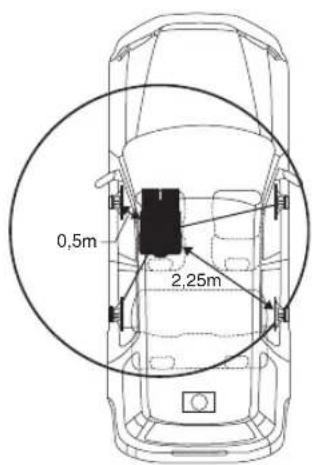
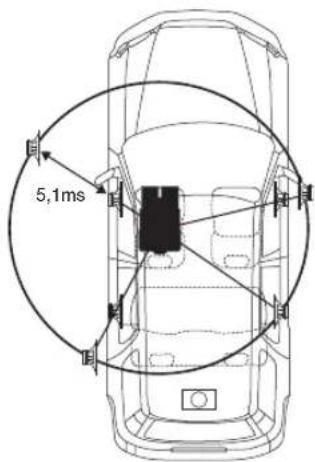
Der Klang ist nicht ausgewogen, weil die Entfernung zwischen der Hörposition und den einzelnen Lautsprechern unterschiedlich groß ist. Der Entfernungsunterschied beträgt im Falle des linken Front- und rechten Hecklautsprechers ganze 1,75 m.
Die Laufzeitkorrektur lässt die zeitlichen Unterschiede verschwinden, denen der Klang von den verschiedenen Lautsprechern bis zum Erreichen der Hörposition unterliegt. Durch die Einstellung der Zeitkorrektur des linken Frontlautsprechers auf 5,1 ms kann die Entfernung von der Hörposition zum Lautsprecher abgestimmt werden.
■ Eingeben der Laufzeitkorrektur
4 Drücken Sie [FUNC.].
5 Drehen Sie den [Drehschalter] zur Auswahl von „Sound Field Adj.“, und drücken Sie dann den [Drehschalter].
6 Drehen Sie den [Drehschalter] zur Auswahl von „TCR“, und drücken Sie dann den [Drehschalter]. Der Bildschirm TCR wird angezeigt.
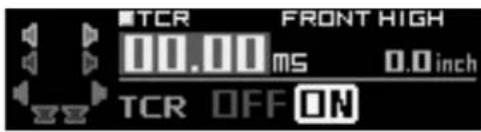
7 Wählen Sie durch Drehen des [Drehschalters] [ON] für „TCR“, und drücken Sie den [Drehschalter].
- Wenn „OFF“ ausgewählt ist, ist die Funktion TCR deaktiviert
8 Halten Sie [CHANNEL] mindestens zwei Sekunden lang gedrückt. Drehen Sie den [Drehschalter] zur Auswahl von „L+R“ oder „L or R“, und drücken Sie dann den [Drehschalter].

L or R: Die Kanäle R und L können unabhängig voneinander eingestellt werden.
L+R: Die Kanäle R und L werden auf den gleichen Wert eingestellt (die werkseitige Einstellung).
- Wenn Sie von „L or R“ auf „L+R“ umschalten, wählen Sie, welche der für die rechten und linken Kanäle vorgenommenen Anpassungen übernommen werden soll.
1 Wählen Sie durch Drehen des [Drehschalters] entweder „L R“ oder „R L“, und drücken Sie den [Drehschalter].

L R: Die Anpassung für den Kanal L soll für die Kanäle R und L übernommen werden.
R → Die Anpassung für den Kanal R soll für die Kanäle R und L übernommen werden.
9 Wählen Sie durch Drücken von [CHANNEL] den Kanal, den Sie anpassen möchten.
Wurde L+R ausgewählt: FRONT HIGH FRONT MID → FRONT LOW REAR → CENTER SUBWOOFER* 1 → FRONT HIGH
Wurde L or R ausgewählt: FRONT L HIGH-FRONT R HIGH-FRONT L MID → FRONT R MID-FRONT L LOW-FRONT R LOW REAR L-REAR R CENTER → SUBWOOFER*2→FRONT L HIGH
^*1 Wenn der Subwooferausgang auf Mono gesetzt ist, können Sie sowohl SUBWOOFER 1 als auch SUBWOOFER 2 einstellen.
*2 Wenn der Subwooferausgang auf Monaural gesetzt ist, können Sie SUBWOOFER 1 und 2 einstellen. Wenn der Subwooferausgang auf Stereo gesetzt ist, können Sie SUBWOOFER L und R einstellen.
- Die einzustellenden Kanäle variieren abhängig von dem unter „Einstellen des Lautsprechersystems (System Select)“ (Seite 37) festgelegten System.
10 Passen Sie den berechneten Laufzeitkorrekturwert (0,00 bis 20,00 ms) durch Drehen des [Drehschalters] an.
![ALPINE PXA-H800 - Passen Sie den berechneten Laufzeitkorrekturwert (0,00 bis 20,00 ms) durch Drehen des [Drehschalters] an. - 1](/content/2026/05/808163/images/2740119a42ed83dc06bfe9609be06adacd1785d7780030408aa29ad909f73f88.jpg)
Anzeigen der Abstände zwischen den Hörpositionen und den Lautsprechern
Einstelloptionen: 0,00 bis 20,00 ms (in 0,05-ms-Schritten)
- Die Abstände können entweder in „cm“ oder „inch“ angezeigt werden (siehe „Einstellen der Anpassungseinheit für die Laufzeitkorrektur (TCR Parameter)“ Seite 51).
11 Um einen anderen Kanal anzupassen, wiederholen Sie die Schritte 9 bis 10.
- Befolgen Sie die unten aufgeführten Schritte, um Defeat zum Vergleich zu deaktivieren (angepassie Einstellungswerte) oder zu aktivieren (Standardwert).
1 Halten Sie den [Drehschalter] im Einstellungsmodus für mindestens zwei Sekunden gedrückt.
2 Drehen Sie den [Drehschalter], um Defeat zu aktiveren/deaktivieren, und vergleichen Sie das Hörergebnis.
3 Zum Verlassen wählen Sie „OFF“, und drücken Sie dann [→].
- Sie können den Kanal, den sie anpassen, stummschalten.
1 Zum Stummschalten des Kanals drücken Sie im Einstellungsmodus die Taste [MUTE].
2 Um die Stummschaltung aufzuheben, drücken Sie erneut [MUTE].
12 Wenn die Konfiguration abgeschlossen ist, halten Sie [ ] mindestens 2 Sekunden lang gedrückt.
- Wenn während der Konfiguration [ ] gedrückt wird, kehrt das Gerät zur vorherigen Option zurück.
- Diese Funktion ist nicht verfügbar, wenn Defeat aktiviert ist.
- Wenn der Lautsprecher auf den Modus „OFF“ eingestellt ist, kann die Zeitkorrektur für diesen Lautsprecher nicht eingestellt werden. Siehe „Einstellen des Lautsprechersystems (System Select)“ (Seite 37)/„Einstellen der Lautsprecher (Speaker Setup)“ (Seite 38).
- Es wird empfohlen, die Einstellungen nach der Konfiguration im Gerät zu speichern. Weitere Informationen finden Sie unter „Speichern der Speicherwerte (Preset Store)“ (Seite 36).
Einstellen der Anpassungseinheit für die Laufzeitkorrektur (TCR Parameter)
Die Maßeinheit für die Laufzeitkorrektur kann entweder auf „cm“ oder „inch“ eingestellt werden. (Werkseitige Einstellung: „cm“)
1 Drücken Sie [FUNC.].
2 Drehen Sie den [Drehschalter] zur Auswahl von „Sound Field Adj.“, und drücken Sie dann den [Drehschalter].
3 Drehen Sie den [Drehschalter] zur Auswahl von „Setup“, und drücken Sie dann den [Drehschalter].
4 Drehen Sie den [Drehschalter] zur Auswahl von „TCR Parameter“, und drücken Sie dann den [Drehschalter].

5 Wählen Sie durch Drehen des [Drehschalters] entweder „cm“ oder „inch“ aus, und drücken Sie den [Drehschalter].

cm: Die Einheit für die Zeitkorrektur ist „cm“.
inch: Die Einheit für die Zeitkorrektur ist „inch“.
6 Wenn die Konfiguration abgeschlossen ist, halten Sie [ ] mindestens 2 Sekunden lang gedrückt.
- Wenn während der Konfiguration [ ] gedrückt wird, kehrt das Gerät zur vorherigen Option zurück.
Verwenden der Mehrkanalfunktion
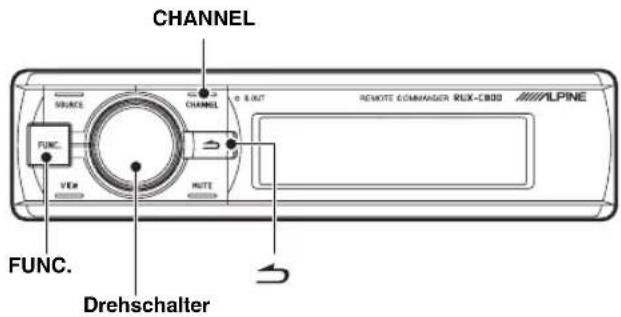
Einstellen des Zweikanal-Signalwiedergabemodus (Mode)
Wählen Sie bei der Wiedergabe von Zweikanal-Stereo einen Wiedergabemodus, der besonders gut für die Musik geeignet ist. (Werkseitige Einstellung: „Stereo“)
1 Drücken Sie [FUNC.].
2 Drehen Sie den [Drehschalter] zur Auswahl von „Playback Mode“, und drücken Sie dann den [Drehschalter].
3 Drehen Sie den [Drehschalter] zur Auswahl von „Mode“, und drücken Sie dann den [Drehschalter].

Der Bildschirm Mode Selection wird angezeigt.
4 Wählen Sie durch Drehen des [Drehschalters] den gewünschten Wiedergabemodus, und drücken Sie den [Drehschalter].
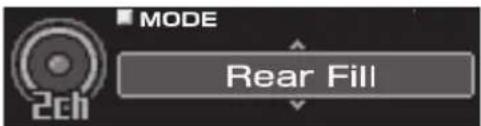
Rear Fill: Ausgabe des Frontsignals über das Heck.
EUPHONY: Wiedergabe in 5.1-Kanal-Surroundklang (Seite 52).
Dolby PLII: Wiedergabe in Dolby Pro Logic II-Surroundklang (Seite 53).
5 Wenn die Konfiguration abgeschlossen ist, halten Sie [1]mindestens 2 Sekunden lang gedrückt.
- Wenn während der Konfiguration [ ] gedrückt wird, kehrt das Gerät zur vorherigen Option zurück.
- Bei Linear PCM werden die Frontsignale an den Heckkanal gesendet, auch wenn das System für „Stereo“ eingerichtet ist.
-
Funktion „Rear Fill“ Abhängig von den Eingangssignalen wird der Ton möglicherweise nur über die Frontlautsprecher ausgegeben. In diesem Fall kann die Funktion „Rear Fill“ genutzt werden, um auch über die Hecklautsprecher Signale auszugeben.
-
Wenn die Einstellung von Rear Fill vorgenommen wird, während Rear Mix auf ON eingestellt ist, bleibt der Ton in der Einstellung Rear Fill unverändert, da Rear Mix bei einem anderen Zweikanal-Decoder als Linear PCM Priorität hat.
- Diese Option kann nicht eingestellt werden, wenn sowohl die Heckals auch die Center-Lautsprecher unter „Einstellen des Lautsprechersystems (System Select)“ (Seite 37)/„Einstellen der Lautsprecher (Speaker Setup)“ (Seite 38) deaktiviert wurden.
- Es wird empfohlen, die Einstellungen nach der Konfiguration im Gerät zu speichern. Weitere Informationen finden Sie unter „Speichern der Speicherwerte (Preset Store)“ (Seite 36).
Einstellen von EUPHONY (EUPHONY)
EUPHONY erzeugt mit der adaptiven Raumklangtechnologie 5.1-Kanal-Raumklang, basierend auf einem Musiksignal, das in Zweikanal aufgezeichnet wurde. Wenn Sie EUPHONY einstellen und eine CD oder iPod-Stereoquelle wiedergeben, können Sie eine realistische Atmosphäre genießen, als ob die Musiker um Sie herum sitzen würden. Bei der DVD-Filmwiedergabe empfinden Sie eine Lokalisierung des Dialoges und beeindruckende dreidimensionale Klangeffekte. Bei dieser Einstellung kann der EUPHONY-Modus ausgewählt werden. (Werkseitige Einstellung: „ACOUSTIC“)
1 Drücken Sie [FUNC.].
2 Drehen Sie den [Drehschalter] zur Auswahl von „Playback Mode“, und drücken Sie dann den [Drehschalter].
3 Drehen Sie den [Drehschalter] zur Auswahl von „Mode“, und drücken Sie dann den [Drehschalter]. Der Bildschirm Mode Selection wird angezeigt.
4 Drehen Sie den [Drehschalter] zur Auswahl von „EUPHONY“, und drücken Sie dann den [Drehschalter].
5 Drücken Sie [ ]
Dieser Bedienvorgang bringt Sie zurück zum Bildschirm für Schritt 3.
6 Drehen Sie den [Drehschalter] zur Auswahl von „EUPHONY“, und drücken Sie dann den [Drehschalter].

7 Drehen Sie den [Drehschalter] zur Auswahl des Modus, und drücken Sie dann den [Drehschalter].
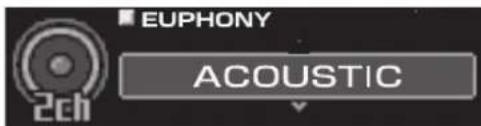
ACOUSTIC: Die Lokalisierung wird betont; ein Modus mit regulärer Klangfeldresonanz.
LIVE: Die Atmosphäre wird betont; ein Modus, bei dem die Klangfeldresonanz stärker zu spüren ist. CINEMA: Für Filmton geeigneter Klang. Dialoge werden klar reproduziert und die Toneffekte sind deutlich. TV SHOW: Klang für Audiosendungen, wie z. B. Digitalsendungen.
- Custom 1/Custom 2/Custom 3 kann nur dann ausgewählt werden, wenn die Funktion an einem Computer eingestellt wird (siehe „Individuelle Anpassung von EUPHONY“ Seite 31).
8 Wenn die Konfiguration abgeschlossen ist, halten Sie [ ] mindestens 2 Sekunden lang gedrückt.
- Wenn während der Konfiguration [ ] gedrückt wird, kehrt das Gerät zur vorherigen Option zurück.
- Diese Option kann nicht eingestellt werden, wenn sowohl die Heckals auch die Center-Lautsprecher unter „Einstellen des Lautsprechersystems (System Select)“ (Seite 37)/„Einstellen der Lautsprecher (Speaker Setup)“ (Seite 38) deaktiviert wurden.
- Diese Funktion ist nur bei Zweikanal-Signalen möglich.
- Es wird empfohlen, die Einstellungen nach der Konfiguration im Gerät zu speichern. Weitere Informationen finden Sie unter „Speichern der Speicherwerte (Preset Store)“ (Seite 36).
Verwenden von Dolby Pro Logic II (Dolby PLII)
Die Pro Logic-Verarbeitung kann auf Musiksignale angewendet werden, die in Zweikanal-Stereo aufgezeichnet wurden. So erhält normales Zweikanal-Stereo einen lebendigeren Effekt, wie in einer Konzerthalle. Wenn Sie „Music“ wählen, können Sie die mittlere Breite anpassen. Diese Funktion bietet die optimale Vokallokalisierung, indem die Lokalisierung des mittleren Kanals zwischen dem Center-Lautsprecher und den L/R-Lautsprechern angepasst wird. (Werkseitige Einstellung: „Music“)
1 Drücken Sie [FUNC.].
2 Drehen Sie den [Drehschalter] zur Auswahl von „Playback Mode“, und drücken Sie dann den [Drehschalter].
3 Drehen Sie den [Drehschalter] zur Auswahl von „Mode“, und drücken Sie dann den [Drehschalter]. Der Bildschirm Mode Selection wird angezeigt.
4 Drehen Sie den [Drehschalter] zur Auswahl von „Dolby PLII“, und drücken Sie dann den [Drehschalter].
5 Drücken Sie [15]
Dieser Bedienvorgang bringt Sie zurück zum Bildschirm für Schritt 3.
6 Drehen Sie den [Drehschalter] zur Auswahl von „Dolby PLII“, und drücken Sie dann den [Drehschalter].

Der Bildschirm für DOLBY PLII wird angezeigt.
7 Drehen Sie den [Drehschalter] zur Auswahl von „Music“ oder „Mode“, und drücken Sie dann den [Drehschalter].
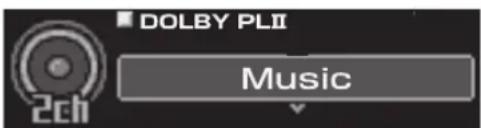
Music: Geeignet für Fernsehsendungen in stereo und alle Programme, die in Dolby Surround codiert sind. Verbessert die Klangfeld-Richtwirkung so, dass sie dem diskreten 5.1-Kanalklang ähnelt.
Movie: Kann für alle Musikaufnahmen in stereo verwendet werden und bietet ein breites, tiefes Klangfeld.
8 Wenn die Konfiguration abgeschlossen ist, halten Sie [ ] mindestens 2 Sekunden lang gedrückt.
- Wenn während der Konfiguration [ ] gedrückt wird, kehrt das Gerät zur vorherigen Option zurück.
- Ausführliche Informationen zu Dolby Pro Logic II finden Sie auf Seite 61.
- Diese Option kann nicht eingestellt werden, wenn sowohl die Heckals auch die Center-Lautsprecher unter „Einstellen des Lautsprechersystems (System Select)“ (Seite 37)/„Einstellen der Lautsprecher (Speaker Setup)“ (Seite 38) deaktiviert wurden.
- Diese Funktion ist nur bei Zweikanal-Signalen möglich.
- Es wird empfohlen, die Einstellungen nach der Konfiguration im Gerät zu speichern. Weitere Informationen finden Sie unter „Speichern der Speicherwerte (Preset Store)“ (Seite 36).
Anpassen der mittleren Breite (Center Width)
Wenn Sie unter „Dolby Pro Logic II“ Die Option „Music“ wählen, können Sie die mittlere Breite in den folgenden Schritten weiter anpassen. Diese Funktion bietet die optimale Vokalpositionierung, indem die Position des mittleren Kanals zwischen dem Center-Lautsprecher und den L/R-Lautsprechern angepasst wird. (Während diese Funktion aktiviert ist, sind die unter „Anpassen des Klangbildes (BI-PHANTOM)“ (Seite 55) vorgenommenen Anpassungen unwirksam.) (Werkseitige Einstellung: „OFF“, „Level 0“)
1 Drücken Sie [FUNC.].
2 Drehen Sie den [Drehschalter] zur Auswahl von „Playback Mode“, und drücken Sie dann den [Drehschalter].
3 Drehen Sie den [Drehschalter] zur Auswahl von „Center Width“, und drücken Sie dann den [Drehschalter].
4 Drehen Sie den [Drehschalter] zur Auswahl von „ON“, und drücken Sie dann den [Drehschalter].
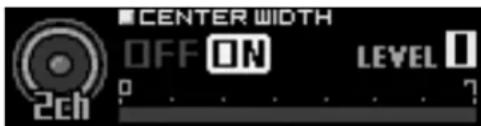
5 Passen Sie den Pegel durch Drehen des [Drehschalters] an.
LEVEL: 0 bis 7
Wenn der Pegel steigt, verlagert sich die Lokalisierung des mittleren Kanals vom Center-Lautsprecher zu den beiden Seiten.
6 Wenn die Konfiguration abgeschlossen ist, halten Sie [ ]mindestens 2 Sekunden lang gedrückt.
- Wenn der Center-Lautsprecher unter „Einstellen des Lautsprechersystems (System Select)“ (Seite 37)/„Einstellen der Lautsprecher (Speaker Setup)“ (Seite 38) deaktiviert wurde, kann diese Option nicht eingestellt werden.
- Es wird empfohlen, die Einstellungen nach der Konfiguration im Gerät zu speichern. Weitere Informationen finden Sie unter „Speichern der Speicherwerte (Preset Store)“ (Seite 36).
Anpassungsvorgang für die Mehrkanalfunktion
Führen Sie die unten beschriebenen Anpassungen durch, um Dolby Digital- und DTS-Ton mit größerer Genauigkeit wiederzugeben.
Einstellen des Zweikanal-Signalwiedergabemodus (Mode) (Seite 52)
Dieser Schritt legt den Zweikanal-Signalwiedergabemodus fest.

Anpassen des Klangbildes (BI-PHANTOM) (Seite 55)
Anpassen des Klangbildes, um einen Klang zu erreichen, als ob sich der Center-Lautsprecher direkt vor dem Hörer befindet.

Einstellen des Linear PCM (PCM Mode) (Seite 56)
Sie können entweder 2ch oder 3ch für die Wiedergabeausgabe einer Disc wählen, die mit Linear PCM aufgezeichnet wurde.

Mischen des Bassbereich-Audio des Centers mit Front-L/R (Center Bass Split) (Seite 56)
Wenn diese Funktion aktiviert wird, werden die Audiosignale, die über die L/R-Frontlautsprecher ausgegeben werden, mit den mittleren Audiosignalen (Bassbereich) vermischt.

Mischen des Bassbereich-Audio für das Heck (Rear Mix) (Seite 55)
Sie erzielen klaren Klang auf dem Rücksitz, indem die Front-Audiosignale mit den Heck-Lautsprechersignalen gemischt werden.

Erzielen starken Klangs bei hohen Lautstärken (Listening Mode) (Seite 56)
Sie erzielen energetischen Klang mit noch mehr Leistung, wie der Ton in einem Kino.

Anpassen des DVD-Pegels (DVD Level) (Seite 57)
Anpassen des Lautstärkesignalpegels in jedem der Modi Dolby Digital, Dolby Pro Logic II, DTC und PCM.

Anpassen des Lautsprecher-Lautstärkepegels (Output Level) (Seite 54)
Anpassen der Lautstärke jedes Lautsprechers, sodass sie den gleichen Pegel aufweisen.

Speichern der Speicherwerte (Preset Store) (Seite 36)
Speichern aller Einstellungen und Anpassungen, die beim PXA-H800 vorgenommen wurden (nicht nur die oben aufgeführten Einstellungen/Anpassungen), im Speicher.
Bei einer Kombination der automatischen Anpassungen usw.
Wir empfehlen, die automatischen Anpassungen vor den Dolby Surround-Anpassungen vorzunehmen.
Anpassen des Lautsprecher- Lautstärkepegels (Output Level)
Die Prüftöne helfen, die Lautstärke für die verschiedenen Lautsprecher anzupassen. Wenn die Pegel gleich sind, vermitteln die verschiedenen Lautsprecher an der Hörposition eine starke Präsenz. (Werkseitige Einstellung: „±0dB“)
1 Drücken Sie [FUNC.].
2 Drehen Sie den [Drehschalter] zur Auswahl von „Multi Ch. Setup“, und drücken Sie dann den [Drehschalter].
3 Drehen Sie den [Drehschalter] zur Auswahl von „Output Level“, und drücken Sie dann den [Drehschalter].

Der Bildschirm OUTPUT LEVEL wird angezeigt, und der Prüfton wird über den linken Frontlautsprecher ausgegeben.
4 Wählen Sie den Kanal durch Drücken der Taste [CHANNEL].
Der Prüfton wird über den gewählten Kanal ausgegeben.

- Die einzustellenden Kanäle variieren abhängig von dem unter „Einstellen des Lautsprechersystems (System Select)“ (Seite 37) festgelegten System.
5 Passen Sie die Lautsprecherlautstärke für jeden Kanal an, um sie anzugleichen, während der Prüfton von jedem Kanal ausgegeben wird. Passen Sie den Pegel durch Drehen des [Drehschalters] an.
LEVEL: -10 bis +10 dB (in 1-dB-Schritten) Nehmen Sie die Anpassung basierend auf den Frontlautsprechern vor.
6 Um einen anderen Kanal anzupassen, wiederholen Sie die Schritte 4 und 5.
7 Wenn die Konfiguration abgeschlossen ist, halten Sie [ ]mindestens 2 Sekunden lang gedrückt.
- Wenn während der Konfiguration [ ] gedrückt wird, kehrt das Gerät zur vorherigen Option zurück.
- Während Sie diese Anpassung vornehmen, sollten Sie nicht die Wiedergabe stoppen oder anhalten, die Disc wechseln, Cueing oder den schnellen Vorlauf nutzen oder den Audiokanal des Geräts umschalten. Die Einstellung wird abgebrochen, wenn der Decodierungsmodus umgeschaltet wird.
- Es wird empfohlen, die Einstellungen nach der Konfiguration im Gerät zu speichern. Weitere Informationen finden Sie unter „Speichern der Speicherwerte (Preset Store)“ (Seite 36).
Anpassen des Klangbildes (BI-PHANTOM)
Um einen Center-Lautsprecher zu installieren, muss er sich im Armaturenbrett befinden, mit einem identischen Abstand zu den linken und rechten Lautsprechern. In den meisten Fällen lässt sich dies nur sehr schwierig erreichen. Mit Bi-PHANTOM wird ein virtueller Center-Lautsprecher erzeugt, indem die Informationen des mittleren Kanals an die linken und rechten Lautsprecher gesendet werden. Durch die Anpassung der mittleren Breite für Dolby Pro Logic II „Music“ (siche „Verwenden von Dolby Pro Logic II (Dolby PLII)“ auf Seite 53) wird diese Funktion unwirksam. Dies wird bei einem System eingesetzt, in dem es keinen Subwoofer gibt und bei dem die Hecklautsprecher niedrigere Frequenzen als die Frontlautsprecher erzeugen können. (Werkseitige Einstellung: „OFF“, „±0 dB“)
1 Drücken Sie [FUNC.].
2 Drehen Sie den [Drehschalter] zur Auswahl von „Multi Ch. Setup“, und drücken Sie dann den [Drehschalter].
3 Drehen Sie den [Drehschalter] zur Auswahl von „BI-PHANTOM“, und drücken Sie dann den [Drehschalter].
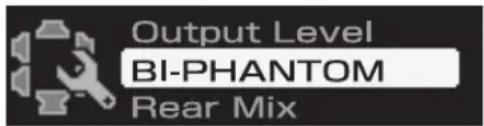
4 Drehen Sie den [Drehschalter] zur Auswahl von „ON“, und drücken Sie dann den [Drehschalter].
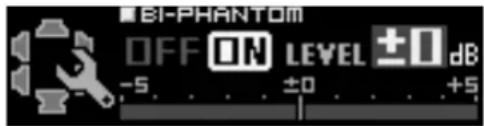
Wenn diese Funktion aktiviert wird, wird ein Klangbild geschaffen, bei dem sich der Center-Lautsprecher virtuell genau vor dem Hörer befindet, indem der Ton des Center-Lautsprechers auf beide Seiten aufgeteilt wird.
5 Passen Sie den Pegel durch Drehen des [Drehschalters] an.
LEVEL: -5 bis +5 dB (in 1-dB-Schritten)
Der Pegel kann von -5 bis +5 angepasst werden. Je höher der Pegel ist, desto stärker verlagert sich das Klangbild von der Position des Center-Lautsprechers zu den beiden Seiten.
6 Wenn die Konfiguration abgeschlossen ist, halten Sie [ ]mindestens 2 Sekunden lang gedrückt.
- Wenn während der Konfiguration [ ] gedrückt wird, kehrt das Gerät zur vorherigen Option zurück.
- Führen Sie am Gerät während dieser Konfigurationsanpassung keine Bedienvorgänge wie Stopp/Pause/Austauschen der Disc/Cue/schneller Vorlauf/Umschalten der Audioquelle aus. Wenn der Decodierstatus umgeschaltet wird, werden die Einstellungen aufgehoben.
- Wenn der Center-Lautsprecher unter „Einstellen des Lautsprechersystems (System Select)“ (Seite 37)/„Einstellen der Lautsprecher (Speaker Setup)“ (Seite 38) deaktiviert wurde, kann diese Option nicht eingestellt werden.
- Diese Option ist nur für Dolby Pro Logic II, EUPHONY und DTS (mit Center-Signal) wirksam.
- Es wird empfohlen, die Einstellungen nach der Konfiguration im Gerät zu speichern. Weitere Informationen finden Sie unter „Speichern der Speicherwerte (Preset Store)“ (Seite 36).
Mischen des Bassbereich-Audio für das Heck (Rear Mix)
Diese Funktion vermischt die Audiosignale des Frontkanals mit der Audiosignalausgabe der Hecklautsprecher, wodurch der Klang auf dem Rücksitz des Fahrzeugs verbessert wird. Dies wird bei einem System eingesetzt, in dem es keinen Subwoofer gibt und bei dem die Hecklautsprecher niedrigere Frequenzen als die Frontlautsprecher erzeugen können. (Werkseitige Einstellung: „OFF“, „±0 dB“)
1 Drücken Sie [FUNC.].
2 Drehen Sie den [Drehschalter] zur Auswahl von „Multi Ch. Setup“, und drücken Sie dann den [Drehschalter].
3 Drehen Sie den [Drehschalter] zur Auswahl von „Rear Mix“, und drücken Sie dann den [Drehschalter].
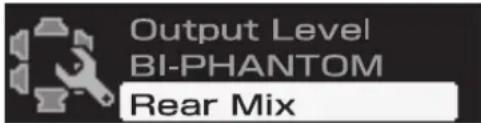
4 Drehen Sie den [Drehschalter] zur Auswahl von „ON“, und drücken Sie dann den [Drehschalter].
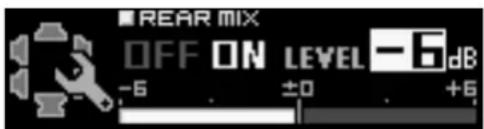
Wenn diese Funktion aktiviert wird, wird die Audiosignalausgabe der Hecklautsprecher mit den Frontaudiosignalen vermischt.
5 Passen Sie den Pegel durch Drehen des [Drehschalters] an.
LEVEL: -6/-3/0/+3/+6 dB
Der Pegel kann in fünf Schritten angepasst werden. Je höher der Pegel ist, desto stärker wird der Bassbereichton über die Hecklautsprecher ausgegeben. (Abhängig von der Software, wie einer DVD, kann der Effekt variieren.)
6 Wenn die Konfiguration abgeschlossen ist, halten Sie [ ]mindestens 2 Sekunden lang gedrückt.
- Wenn während der Konfiguration [ ] gedrückt wird, kehrt das Gerät zur vorherigen Option zurück.
- Während Sie diese Anpassung vornehmen, sollten Sie nicht die Wiedergabe stoppen oder anhalten, die Disc wechseln, Cueing oder den schnellen Vorlauf nutzen oder den Audiokanal des Geräts umschalten. Die Einstellung wird abgebrochen, wenn der Decodierungsmodus umgeschaltet wird.
- Wenn der Hecklautsprecher unter „Einstellen des Lautsprechersystems (System Select)“ (Seite 37)/„Einstellen der Lautsprecher (Speaker Setup)“ (Seite 38) deaktiviert wurde, kann diese Option nicht eingestellt werden.
- Diese Option ist nur für Dolby Pro Logic II, EUPHONY und DTS (mit Hecksignal) wirksam.
- Es wird empfohlen, die Einstellungen nach der Konfiguration im Gerät zu speichern. Weitere Informationen finden Sie unter „Speichern der Speicherwerte (Preset Store)“ (Seite 36).
Mischen des Bassbereich-Audio des Centers mit Front-L/R (Center Bass Split)
Wenn diese Funktion aktiviert wird, sendet der mittlere Kanal niedrige Frequenzen gleichermaßen an den linken und rechten Frontlautsprecher. So wird der Gesamtklang verstärkt, wenn ein kleiner Center-Lautsprecher verwendet wird. Diese Funktion wird verwendet, wenn der Center-Lautsprecher einen geringen Durchmesser aufweist und keine Töne mit tiefen Frequenzen erzeugen kann. (Werkseitige Einstellung: „OFF“, „315 Hz“)
1 Drücken Sie [FUNC.].
2 Drehen Sie den [Drehschalter] zur Auswahl von „Multi Ch. Setup“, und drücken Sie dann den [Drehschalter].
3 Drehen Sie den [Drehschalter] zur Auswahl von „Center Bass Split“, und drücken Sie dann den [Drehschalter].
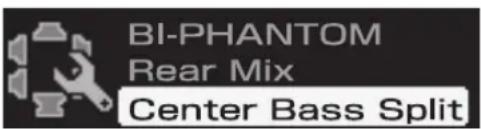
4 Drehen Sie den [Drehschalter] zur Auswahl von „ON“, und drücken Sie dann den [Drehschalter].
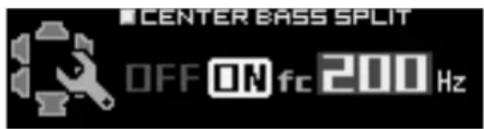
Wenn diese Funktion aktiviert wird, werden die Audiosignale, die über die L/R-Frontlautsprecher ausgegeben werden, mit den mittleren Audiosignalen (Bassbereich) vermischt.
5 Passen Sie die Frequenz durch Drehen des [Drehschalters] an.
fc: 200 Hz/225 Hz/250 Hz/280 Hz/315 Hz/350 Hz/400 Hz/450 Hz/500 Hz
6 Halten Sie [ ]mindestens zwei Sekunden lang gedrückt.
- Wenn während der Konfiguration [ ] gedrückt wird, kehrt das Gerät zur vorherigen Option zurück.
- Während Sie diese Anpassung vornehmen, sollten Sie nicht die Wiedergabe stoppen oder anhalten, die Disc wechseln, Cueing oder den schnellen Vorlauf nutzen oder den Audiokanal des Geräts umschalten. Abhängig von den Decodierungsbedingungen wird der Effekt möglicherweise nicht leicht wahrgenommen.
- Wenn der Center-Lautsprecher unter „Einstellen des Lautsprechersystems (System Select)“ (Seite 37)/„Einstellen der Lautsprecher (Speaker Setup)“ (Seite 38) deaktiviert wurde, kann diese Option nicht eingestellt werden.
- Diese Option ist nur für Dolby Pro Logic II, EUPHONY und DTS (mit Center-Signal) wirksam.
- Es wird empfohlen, die Einstellungen nach der Konfiguration im Gerät zu speichern. Weitere Informationen finden Sie unter „Speichern der Speicherwerte (Preset Store)“ (Seite 36).
Einstellen des Linear PCM (PCM Mode)
Die Ausgabe kann auf zwei oder drei Kanäle eingestellt werden, wenn Discs wiedergegeben werden, die in Linear PCM aufgezeichnet wurden. (Werkseitige Einstellung: „2ch“)
1 Drücken Sie [FUNC.].
2 Drehen Sie den [Drehschalter] zur Auswahl von „Multi Ch. Setup“, und drücken Sie dann den [Drehschalter].
3 Drehen Sie den [Drehschalter] zur Auswahl von „PCM Mode“, und drücken Sie dann den [Drehschalter].
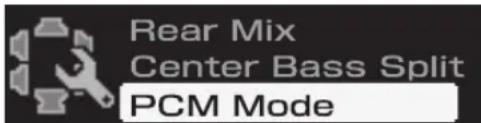
4 Drehen Sie den [Drehschalter] zur Auswahl von „2ch“ oder „3ch“, und drücken Sie dann den [Drehschalter].
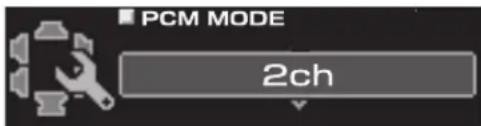
2ch: Zweikanal-Ausgabe (L/R) 3ch: Dreikanal-Ausgabe (L/R/CENTER)
5 Wenn die Konfiguration abgeschlossen ist, halten Sie [ ]mindestens 2 Sekunden lang gedrückt.
- Wenn während der Konfiguration [ ] gedrückt wird, kehrt das Gerät zur vorherigen Option zurück.
- Wenn der Center-Lautsprecher unter „Einstellen des Lautsprechersystems (System Select)“ (Seite 37)/„Einstellen der Lautsprecher (Speaker Setup)“ (Seite 38) deaktiviert wurde, kann diese Option nicht eingestellt werden.
- Es wird empfohlen, die Einstellungen nach der Konfiguration im Gerät zu speichern. Weitere Informationen finden Sie unter „Speichern der Speicherwerte (Preset Store)“ (Seite 36).
Erzielen starken Klangs bei hohen Lautstärken (Listening Mode)
Bei Dolby Digital wird der Dynamikbereich komprimiert, sodass kräftiger Klang auch bei regulären Lautstärkepegeln erzielt werden kann. Diese Komprimierung kann aufgehoben werden, um dynamischen Klang mit noch mehr Kraft zu erzielen, ähnlich dem Ton in einem Kino. Diese Funktion ist nur im Dolby Digital-Modus möglich. (Werkseitige Einstellung: „Standard“)
1 Drücken Sie [FUNC.].
2 Drehen Sie den [Drehschalter] zur Auswahl von „Multi Ch. Setup“, und drücken Sie dann den [Drehschalter].
3 Drehen Sie den [Drehschalter] zur Auswahl von „Listening Mode“, und drücken Sie dann den [Drehschalter].
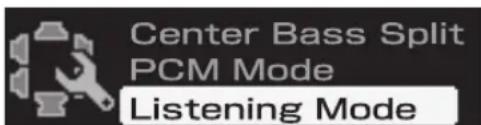
4 Drehen Sie den [Drehschalter] zur Auswahl von „Standard“ oder „Maximum“, und drücken Sie dann den [Drehschalter].
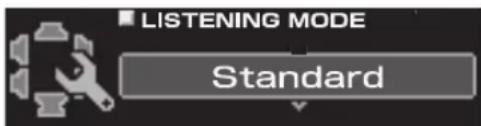
Standard: Genießen Sie dynamischen Klang bei regulärer Lautstärke.
Maximum: Genießen Sie dynamischen Klang bei maximaler Lautstärke.
5 Wenn die Konfiguration abgeschlossen ist, halten Sie [ ] mindestens 2 Sekunden lang gedrückt.
- Wenn während der Konfiguration [ ] gedrückt wird, kehrt das Gerät zur vorherigen Option zurück.
- Diese Funktion ist nur für Dolby Digital wirksam.
- Verwenden Sie diese Funktion bei einem Lautstärkepegel, bei dem Sie Geräusche außerhalb des Fahrgastraums noch wahrnehmen können.
- Abhängig vom Typ der Quelle, wie z. B. der DVD-Software, ist diese Funktion möglicherweise unwirksam.
- Es wird empfohlen, die Einstellungen nach der Konfiguration im Gerät zu speichern. Weitere Informationen finden Sie unter „Speichern der Speicherwerte (Preset Store)“ (Seite 36).
Anpassen des DVD-Pegels (DVD Level)
Der Lautstärkepegel für die Modi Dolby Digital, Dolby PLII, DTS, EUPHONY und PCM kann festgelegt werden. (Werkseitige Einstellung: „±0dB“)
1 Drücken Sie [FUNC.].
2 Drehen Sie den [Drehschalter] zur Auswahl von „Multi Ch. Setup“, und drücken Sie dann den [Drehschalter].
3 Drehen Sie den [Drehschalter] zur Auswahl von „DVD Level“, und drücken Sie dann den [Drehschalter].

4 Wählen Sie durch Drehen des [Drehschalters] den anzupassenden Modus, und drücken Sie den [Drehschalter].

Anpassungsmodi: Dolby D/Dolby PLII/DTS/PCM/EUPHONY
5 Wählen Sie den Pegel durch Drehen des [Drehschalters].
Anpassungspegel: -10 bis +10 dB (in 1-dB-Schritten)
6 Drücken Sie [ ] Wiederholen Sie die Schritte 4 und 5, um die Pegel für jeden Modus festzulegen.
7 Wenn die Konfiguration abgeschlossen ist, halten Sie [1]mindestens 2 Sekunden lang gedrückt.
- Wenn während der Konfiguration [ ] gedrückt wird, kehrt das Gerät zur vorherigen Option zurück.
- Während Sie diese Anpassung vornehmen, sollten Sie nicht die Wiedergabe stoppen oder anhalten, die Disc wechseln, Cueing oder den schnellen Vorlauf nutzen oder den Audiokanal des Geräts umschalten. Abhängig von den Decodierungsbedingungen wird der Effekt möglicherweise nicht leicht wahrgenommen.
- Es wird empfohlen, die Einstellungen nach der Konfiguration im Gerät zu speichern. Weitere Informationen finden Sie unter „Speichern der Speicherwerte (Preset Store)“ (Seite 36).
Andere nützliche Funktionen
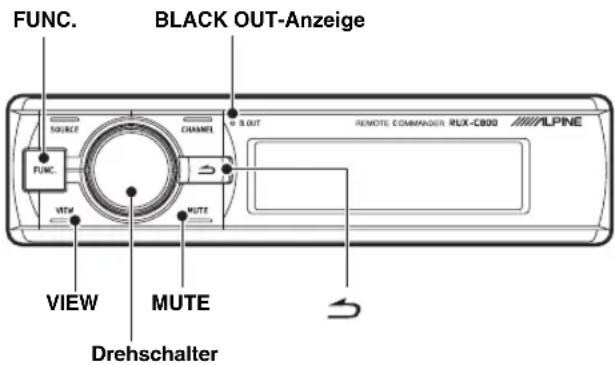
Schnelles Vermindern der Lautstärke (Mute)
Das Aktivieren dieser Funktion verringert die Lautstärke sofort um 20 dB.
1 Drücken Sie [MUTE]. Die Lautstärke verringert sich um etwa 20 dB. Während der Stummschaltung wird auf dem Bildschirm „-20 dB Mute“ angezeigt.

2 Um die Stummschaltung aufzuheben, drücken Sie erneut [MUTE].
• Die Stummschaltung kann mit jeder Taste beendet werden.
- Ist ein mit Ai-NET kompatibles Hauptgerät angeschlossen, können Sie diese Funktion nicht verwenden.
Ausschalten der Hintergrundbeleuchtung (BLACK OUT-Funktion)
Wenn der Blackout-Modus aktiviert ist, werden die Hintergrundbeleuchtung sowie die beleuchteten Knöpfe der Anzeige des Commander und des PXA-H800 ausgeschaltet, um den Stromverbrauch zu senken. Diese Energieeinsparung verbessert die Klangqualität.
1 Halten Sie den [Drehschalter] mindestens zwei Sekunden lang gedrückt.
Die Hintergrundbeleuchtung wird ausgeschaltet. Die BLACK OUT-Anzeige wird eingeschaltet.
2 Zum Beenden dieser Funktion halten Sie den [Drehschalter] mindestens zwei Sekunden lang gedrückt.
- Wird eine andere Taste betätigt, während die Hintergrundbeleuchtung ausgeschaltet ist, wird die Hintergrundbeleuchtung der Anzeige eingeschaltet und nach fünf Sekunden wieder ausgeschaltet.
Einstellen der Beleuchtungsfarbe der Commander-Bedientasten (ILLUMINATION)
Sie können die Beleuchtungsfarbe der Tasten ändern. (Werkseitige Einstellung: „BLUE“)
1 Drücken Sie [FUNC.].
2 Drehen Sie den [Drehschalter] zur Auswahl von „Display Setup“, und drücken Sie dann den [Drehschalter].
3 Drehen Sie den [Drehschalter] zur Auswahl von „ILLUMINATION“, und drücken Sie dann den [Drehschalter].

4 Drehen Sie den [Drehschalter] zur Auswahl von „BLUE“ oder „RED“.
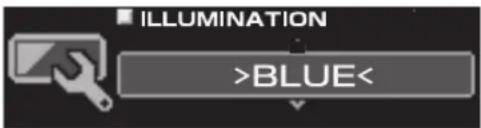
5 Wenn die Konfiguration abgeschlossen ist, halten Sie [ ]mindestens 2 Sekunden lang gedrückt.
- Wenn während der Konfiguration [ ] gelrückt wird, kehrt das Gerät zur vorherigen Option zurück.
Anpassen der Helligkeit der Anzeige (Dimmer)
Stellen Sie den Dimmer auf „Auto“, um die Helligkeit der Beleuchtung des Geräts mit Einschalten der Fahrzeugscheinwerfer zu verringern. Diese Einstellung empfiehlt sich, wenn Sie die Tastenbeleuchtung des Geräts nachts als zu hell empfinden. (Werkseitige Einstellung: „Auto“)
1 Drücken Sie [FUNC.].
2 Drehen Sie den [Drehschalter] zur Auswahl von „Display Setup“, und drücken Sie dann den [Drehschalter].
3 Drehen Sie den [Drehschalter] zur Auswahl von „Dimmer“, und drücken Sie dann den [Drehschalter].
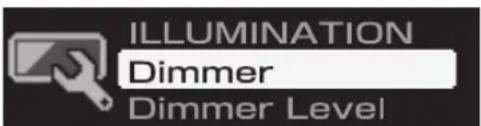
4 Drehen Sie den [Drehschalter] zur Auswahl von „Auto“ oder „Manual“.
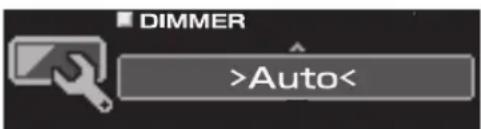
5 Wenn die Konfiguration abgeschlossen ist, halten Sie [ ] mindestens 2 Sekunden lang gedrückt.
- Wenn während der Konfiguration [ ] gedrückt wird, kehrt das Gerät zur vorherigen Option zurück.
- Wenn „Manual“ ausgewählt wurde, ändert sich die Helligkeit der Anzeige mit Einschalten der Scheinwerfer nicht. Diese Funktion stellt immer die unter „Anpassen der Helligkeitsstufe der Anzeige (Dimmer Level)“ (Seite 58) eingestellte Helligkeitsstufe ein.
Anpassen der Helligkeitsstufe der Anzeige (Dimmer Level)
Ist die Dimmer-Regelung aktiviert, sind drei Dimmerstufen verfügbar. Die höchste Stufe 3 ist bei eingeschalteten Scheinwerfern am dunkelsten. (Werkseitige Einstellung: „Level 1“)
1 Drücken Sie [FUNC.].
2 Drehen Sie den [Drehschalter] zur Auswahl von „Display Setup“, und drücken Sie dann den [Drehschalter].
3 Drehen Sie den [Drehschalter] zur Auswahl von „Dimmer Level“, und drücken Sie dann den [Drehschalter].

4 Wählen Sie durch Drehen des [Drehschalters] eine der Stufen „Level 1“ bis „Level 3“ aus.
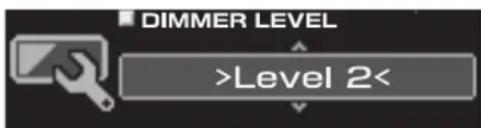
5 Wenn die Konfiguration abgeschlossen ist, halten Sie [] mindestens 2 Sekunden lang gedrückt.
- Wenn während der Konfiguration [ ] gedrückt wird, kehrt das Gerät zur vorherigen Option zurück.
Wechseln der Anzeige
Sie können den gewünschten Anzeigenmodus wählen.
1 Drücken Sie [VIEW].
Der Anzeigemodus wechselt mit jeder Tastenbetätigung.
ALPINE-LOGO
Quellenanzeige*
![ALPINE PXA-H800 - Drücken Sie [VIEW]. - 2](/content/2026/05/808163/images/565cdae54fab3739d8515c45744f45eb497eae025076e655293e77ded7e8cc9e.jpg)
Spannungs-/Temperaturanzeige
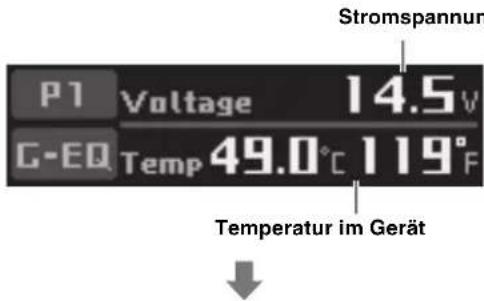
Informationsanzeige für den aktuell abspielenden Audiostream-Eingangskanal
![ALPINE PXA-H800 - Drücken Sie [VIEW]. - 4](/content/2026/05/808163/images/a082c64c217cdf1f2f308678c6eb87f7cc801080dcbc9b1ae69b5d5e163b7bea.jpg)
Informationsanzeige für den geltenden Status für jede Funktion und das abspielende Streamingformat
![ALPINE PXA-H800 - Drücken Sie [VIEW]. - 5](/content/2026/05/808163/images/711ab84b572ca94d58fa726e0cfa57110b5297fc5e2a6a808bcb74db1526ace9.jpg)
* Wenn ein mit Ai-NET kompatibles Hauptgerät angeschlossen ist, wird der Quellenbildschirm nicht angezeigt.
Information
Systemkonfiguration
Tabelle 1 (Ausgabesystem)
| Lautsprechersystem | CH-1(L) CH-2(R) CH-3(L) | CH-4(R) CH-5(L) | CH-6(R) CH-7(L) CH-8(R) | ||||||
| F-2way+R+SW(4.2-Kanal-System) | 2-Wege-Front Heck Subwoofer | ||||||||
| Front Hoch(L) | Front Hoch(R) | Front Niedrig(L)* | Front Niedrig(R)* | Heck (L) Heck (R) Subwoofer | Subwoofer(L) | Subwoofer(R) | |||
| F-3way+SW (2.2-Kanal-System) | 3-Wege-Front Subwoofer | ||||||||
| Front Hoch(L) | Front Hoch(R) | Front Mittel(L)* | Front Mittel(R)* | Front Niedrig(L) | Front Niedrig(R) | Subwoofer(L) | Subwoofer(R) | ||
| F-3way+R(4.0-Kanal-System) | 3-Wege-Front Heck | ||||||||
| Front Hoch(L) | Front Hoch(R) | Front Mittel(L)* | Front Mittel(R)* | Front Niedrig(L) | Front Niedrig(R) | Heck (L) Heck (R) | |||
| F-2way+R+C+SW(5.1-Kanal-System) | 2-Wege-Front Heck Center Subwoofer | ||||||||
| Front Hoch(L) | Front Hoch(R) | Front Niedrig(L)* | Front Niedrig(R)* | Heck (L) Heck (R) Center | Subwoofer | ||||
* Kann nicht auf OFF gesetzt werden.
Tabelle 2 (Eingangssystem)
| Cinch-Eingangsmuster | AUX INPUT | |||||
| CH-1(L) CH-2(R) CH-3(L) CH-4(R) CH-5(L) CH-6(R) | ||||||
| 5.1ch Input | AUX1 | |||||
| FL(Front links) | FR(Front rechts) | RL(Heck links) | RR(Heck rechts) | C(Center) | SubW(Subwoofer) | |
| 4ch&2ch Input | AUX1 AUX2 | |||||
| FL(Front links) | FR(Front rechts) | RL(Heck links) | RR(Heck rechts) | L(links) | R(rechts) | |
| 2chx3 Input | AUX1 AUX2 AUX3 | |||||
| L(links) | R(rechts) | L(links) | R(rechts) | L(links) | R(rechts) | |
Terminologie
Dolby Digital
Dolby Digital ist eine digitale Audio-Kompressionstechnologie, die von Dolby Laboratories entwickelt wurde und die effiziente Aufzeichnung großer Audiodatenmengen auf Discs ermöglicht. Diese Technologie ist nicht nur kompatibel mit Mono (1-Kanal) sondern auch mit dem 5.1-Kanal-Surroundsound. Die Signale der einzelnen Kanäle sind gänzlich unabhängig voneinander, und da die Aufzeichnung digital mit hoher Qualität erfolgt, gibt es keinen Verlust an Soundqualität.
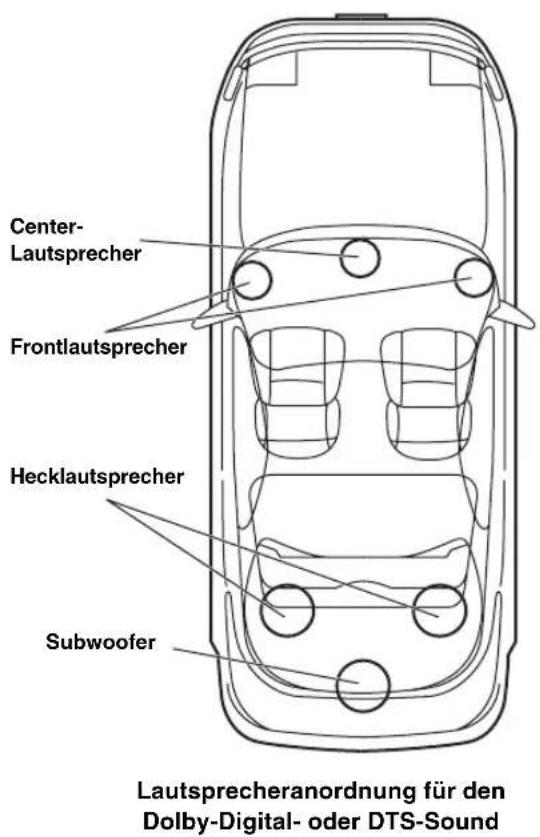
DTS
Hierbei handelt es sich um ein digitales Heim-Tonformat des DTS-Sound-Systems. Dieses System ist ein hochqualitatives Tonsystem, das von Digital Theater Systems Corp für Kinos entwickelt wurde.
DTS hat sechs voneinander unabhängige Tonkanäle. Die Filmtheater-Wiedergabequalität wird bei der Anwendung zu Hause oder bei anderen Einrichtungen voll realisiert. DTS ist die Abkürzung für Digital Theater Systems.
Dolby Pro Logic II
Dolby Pro Logic II spielt Zweikanal-Quellen in Mehrkanal-Surroundsound ab. Es reproduziert eine erweiterte Bandbreitenwiedergabe mit 5.1 Kanälen. Dies wird durch einen weiterentwickelten Matrix-Surrounddecoder erreicht. Dieser neue Decoder kann die räumlichen Eigenschaften der Originalaufnahme herauszieht, ohne dass irgendwelche Töne oder künstliche Verzögerungen hinzugefügt werden, die im Original nicht vorhanden sind.
Lineares PCM-Audioformat (LPCM)
LPCM ist das auf Musik-CDs verwendete Aufnahmeformat. Im Vergleich zu Musik-CDs, die mit 44,1 kHz/16 Bit aufgezeichnet sind, werden DVDs mit 48 kHz/16 Bit bis 96 kHz/24 Bit aufgezeichnet und erzielen damit eine höhere Soundqualität als Musik-CDs.
Im Problemfall
Falls beim Betrieb ein Problem auftreten sollte, schalten Sie das Gerät aus und dann wieder ein. Wenn das Gerät noch immer nicht normal funktioniert, prüfen Sie bitte die Punkte in der folgenden Checkliste. Diese Anleitung hilft Ihnen, das Problem zu isolieren, wenn das Gerät die Ursache ist. Prüfen Sie bitte auch die Anschlüsse und ggf. die übrigen Anlagenkomponenten. Prüfen Sie bitte auch die Anschlüsse und ggf. die übrigen Anlagenkomponenten oder wenden Sie sich bitte an einen autorisierten Alpine-Fachhändler.
Gerät reagiert nicht; keine Anzeige.
• Zündung ausgeschaltet.
- Schalten Sie die Zündung ein. Wenn das Gerät gemäß den Einbau- und Anschlusshinweisen angeschlossen ist, wird es bei ausgeschalteter Zündung nicht mit Strom versorgt.
• Das Gerät ist ausgeschaltet.
- Schalten Sie die Zündung ein. Drücken Sie eine der Tasten am Commander, um das Gerät einzuschalten. Wenn ein mit Ai-NET kompatibles Hauptgerät angeschlossen ist, schalten Sie das Hauptgerät ein.
• Das Netzkabel ist nicht richtig angeschlossen.
- Schließen Sie das Netzkabel richtig an.
• Das Display zeigt nichts an (Funktion BLACK OUT)
- Heben Sie die Funktion BLACK OUT auf (siehe Seite 57).
- Sicherung durchgebrannt.
- Die Sicherung des Geräts prüfen; ggf. durch eine neue Sicherung mit identischen Werten ersetzen.
- Mikroprozessor-Fehlfunktion durch elektrische Störungen o. dergleichen.
- Betätigen Sie den RESET-Schalter mit einem Kugelschreiber oder einem anderen spitzen Gegenstand.
Das Gerät ist eingeschaltet, aber es wird kein Ton ausgegeben.
• Die Lautstärke ist auf das Minimum eingestellt.
- Heben Sie den Lautstärkepegel an (siehe Seiten 12, 36).
- Das externe Eingangssystem entspricht nicht der Konfiguration.
- Stellen Sie das System so ein, dass es der angeschlossenen Eingabe entspricht (siehe Seiten 14, 39).
Der Ton wird nicht über die Lautsprecher ausgegeben.
• Das Kabel ist nicht richtig angeschlossen.
- Schließen Sie das Kabel richtig an.
- Der Lautsprecher befindet sich im „OFF mode“.
- Setzen Sie die Lautsprecher in den „ON mode“ (siehe Seiten 14,38).
• Die Subwoofer sind auf „OFF“ gesetzt.
- Setzen Sie die Subwoofer auf „ON“ (siehe Seiten 14, 38).
Die Klanganpassung ist deaktiviert.
- Defeat ist auf „ON“ gesetzt.
- Setzen Sie Defeat auf „Off“ (siehe Seiten 12, 36).
Die DVD-Lautstärke ist niedrig.
• Die Lautstärkepegel können zwischen CD und DVD variieren.
- Passen Sie den DVD-Pegel an (siehe Seiten 34, 57).
Die Quellen können nicht ausgewählt werden.
- Ein Ai-NET-Gerät ist angeschlossen.
- Wenn ein mit Ai-NET kompatibles Hauptgerät angeschlossen ist, sollte die Quelle am Hauptgerät umgeschaltet werden.
Der Lautstärkepegel für Dolby Pro Logic II ist niedrig.
- Der Lautstärkepegel für Dolby Pro Logic II ist im Allgemeinen niedriger.
- Heben Sie den Lautstärkepegel an (siehe Seiten 12, 36).
Die Anzeigen Dolby D/Dolby PLII/DTS blinken gleichzeitig in 1-Sekunden-Intervallen.
• Die Softwareaktualisierung auf eine neuere Version ist fehlgeschlagen.
- Wenden Sie sich an Ihren Alpine-Händler.
Die Anzeige POWER blinkt in 1-Sekunden-Intervallen.
- Ein Fehler ist aufgetreten.
- Befolgen Sie die Anleitungen auf dem Bildschirm und führen Sie die korrigierenden Schritte durch. Oder wenden Sie sich an Ihren Alpine-Händler.
RoadEQ funktioniert nicht.
• Das Mikrofon ist nicht angeschlossen.
- Überprüfen Sie, ob das Mikrofon korrekt angeschlossen ist. Stellen Sie außerdem sicher, dass das Kabel nicht übermäßig gebogen ist.
• Die Konfiguration für RoadEQ ist nicht abgeschlossen.
- Überprüfen Sie, ob RoadEQ vollständig konfiguriert wurde.
Während der automatischen ImprintEQ-Anpassung ist ein Fehler aufgetreten.
- Externe Geräusche stören die Messung.
- Führen Sie die Messung an einem ruhigen Ort durch.
• Die Lautsprecherbandbreite ist möglicherweise zu schmal.
- Überprüfen Sie die X-Over-Einstellung der Lautsprecher.
• Die Verstärkungseinstellung des Verstärkers ist möglicherweise zu niedrig.
- Überprüfen Sie die Verstärkungseinstellung.
Die Softwareaktualisierung auf eine neuere Version ist fehlgeschlagen.
- Während der Softwareaktualisierung wurde das USB-Kabel abgezogen, der Zündschlüssel wurde in die Position OFF gedreht, das Gerät wurde durch ein anderes Programm beeinflusst usw.
- Beenden Sie alle aktiven Programme und aktualisieren Sie die Software dann erneut (siehe Seite 11).
- Wenn Sie noch immer Probleme haben, verwenden Sie das Gerät nicht weiter und wenden Sie sich an Ihren Alpine-Händler.
Anzeige (Commander RUX-C800)
Calibration Error
• Die automatische Messung ist aus irgendeinem Grund fehlgeschlagen.
- Drücken Sie den „Drehschalter“, um zum vorherigen Bildschirm zurückzukehren, und führen Sie die Messung erneut durch.
No Mic
• Das Mikrofon ist nicht angeschlossen.
- Überprüfen Sie, ob das Mikrofon korrekt angeschlossen ist. Stellen Sie außerdem sicher, dass das Kabel nicht übermäßig gebogen ist.
No Mic/RoadEQ Off
- Auch wenn RoadEQ aktiviert ist, wird RoadEQ deaktiviert, wenn kein Mikrofon angeschlossen ist.
- Überprüfen Sie, ob das Mikrofon korrekt angeschlossen ist. Stellen Sie außerdem sicher, dass das Kabel nicht übermäßig gebogen ist.
No Data
• Die Einstellungen werden abgerufen, aber im System sind keine Speicherdaten hinterlegt.
- Speichern Sie Speicherwerte.
System Mismatch
• Die abgerufenen Speicherwerte stimmen nicht mit dem aktuellen Lautsprechersystem überein.
- Speichern Sie die Speicherwerte mit dem aktuellen Lautsprechersystem erneut.
HI-TEMP (Over 85°C)
• Die Temperatur im Fahrgastraum ist zu hoch (die Temperatur im Geräteinneren liegt bei 85°C oder höher).
- Senken Sie die Temperatur im Fahrgastraum auf ein normales Niveau.
• Die interne Spannung im Gerät ist nicht normal.
- Schalten Sie das System sofort aus, und wenden Sie sich an einen Alpine-Händler.
Remote Out Voltage Low
• Die Spannung des angeschlossenen Geräts ist nicht normal.
- Überprüfen Sie die angeschlossenen externen Geräte, einschließlich der Verstärker, auf nicht ordnungsgemäß durchgeführte Verbindungen.
• Die Spannung der Fahrzeugbatterie ist hoch.
- Überprüfen Sie die Spannung der Batterie.
Battery Voltage Low
• Die Spannung der Fahrzeugbatterie ist niedrig.
- Überprüfen Sie die Spannung der Batterie.

- Der Pegel des analogen Audioeingangssignals ist zu hoch und führt zu einer Übersteuerung.
- Senken Sie den Pegel des analogen Audioeingangssignals.

- Der Pegel wurde mit den EQ-Einstellungen zu sehr angehoben und die DSP-Ausgabe wurde übersteuert.
- Senken Sie den angepassten Pegel für EQ usw.
- Senken Sie die Lautstärke.

• Die Temperatur im Fahrgastraum ist zu hoch. (Interne Temperaturwarnung)
- Senken Sie die Temperatur im Fahrgastraum auf ein normales Niveau.
Technische Daten
| Anzahl der Bänder des grafischen EQ | ||
| Front (links und rechts) 31 Bänder | ||
| Heck (links und rechts) 31 Bänder | ||
| Center 31 Bänder | ||
| Subwoofer | 10 | Bänder |
| Boost-/Cut-Bereich des grafischen EQ ±12 dB (in 0,5-dB-Schritten) | ||
| Anzahl der Bänder des parametrischen EQ | ||
| Front/Heck/Center | 10 | Bänder |
| Subwoofer | 5 | Bänder |
Frequenz des parametrischen EQ
Werkseitige Einstellung:
| Band 1 31,5 Hz | |
| Band 2 63 Hz | |
| Band 3 125 Hz | |
| Band 4 250 Hz | |
| Band 5 500 Hz | |
| Band 6 1 kHz | |
| Band 7 2 kHz | |
| Band 8 4 kHz | |
| Band 9 8 kHz | |
| Band 10 | 16 kHz |
| bwoofer | 20/22/25/28/31,5/36/40/45/50/56/63/71/80/90/100/110/125/140/160/180/200(Hz) |
Werkseitige Einstellung:
| Band 1 25 Hz |
| Band 2 40 Hz |
| Band 3 63 Hz |
| Band 4 100 Hz |
| Band 5 160 Hz |
Boost-/Cut-Bereich des
| parametrischen EQ | ±12 dB (in 0,5-dB-Schritten) |
| Zeitkorrektur-Kontrollbereich | 0 bis 20 ms (0,05-ms-Schritte) |
| Frequenzgang | 20 Hz bis 20 kHz |
| Signal-Rauschabstand | >103 dB (IHF-A)(CINCHEINGANG) |
| >110 dB (IHF-A)(DIGITALEINGANG) |
Kanaltrennung 90 dB
| Eingangsempfindlichkeit | 2 V (analog) (CINCH-AUX-EINGANG) |
| 7 V (analog) (SP-AUX-EINGANG) | |
| Subwoofer-Übergangsfrequenz | 20 bis 200 Hz (1/6-Okt.-Schritte) |
| Nennleistung | 4 V (bei 10 kOhm Belastung) |
| Klirrfaktor | 0,01 % |
| Eingangsimpedanz | 10 kOhm oder höher |
| Ausgangsimpedanz | 1 kOhm oder weniger |
| Gewicht | |
| PXA-H800 | 1,35 kg |
| RUX-C800 | 0,11 kg |
Abmessungen
PXA-H800
Breite 169 mm
Höhe 50,8 mm
Tiefe 215 mm
RUX-C800
Breite 161 mm
Höhe 40 mm
Tiefe 28 mm
| Teilename Menge | |
| Befestigungsteile .....1 Satz | |
| Handbuch .....1 SatzMikrofon .....1 SatzCD-ROM .....2 Stück | |
Änderungen der technischen Daten und des Designs zum Zwecke der Verbesserung vorbehalten.
Die in diesen Anleitungen dargestellten Abbildungen können aufgrund der Druckbedingungen vom tatsächlichen Produkt abweichen.
- Hergestellt unter Lizenz von Dolby Laboratories. Dolby, Pro Logic und das Doppel-D-Symbol sind Markenzeichen von Dolby Laboratories.
- Hergestellt unter Lizenz unter den US-Patentnummern 5,451,942; 5,956,674; 5,974,380; 5,978,762; 6,487,535 und anderer in den USA und weltweit erteilter und angemeldeter Patente. DTS und das Symbol sind eingetragene Markenzeichen und DTS Digital Surround und die DTS-Logos sind Markenzeichen von DTS, Inc. Das Produkt enthält Software. © DTS, Inc. Alle Rechte vorbehalten.
- EUPHONY und EUPHONY AUTOMOBILE sind Markenzeichen von DiMAGIC Co., Ltd.