
BD-C8500S - Blu-ray player SAMSUNG - Kostenlose Bedienungsanleitung
Finden Sie kostenlos die Bedienungsanleitung des Geräts BD-C8500S SAMSUNG als PDF.
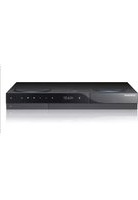


| Produkttyp | Blu-ray-Player mit integrierter Festplatte (HDD) |
| Modell | BD-C8500S |
| Marke | Samsung |
| Interne Festplattenkapazität | 500 GB |
| Maximale HD-Aufnahmezeit | Bis zu 120 Stunden (bei 8 Mbit/s) |
| Abspielbare Discs | BD-ROM, BD-RE/-R, DVD-VIDEO, DVD-RW, DVD-R, DVD+RW, DVD+R, Audio-CD (CD-DA), CD-RW/-R |
| Unterstützte Dateiformate (USB/Netzwerk) | DivX, MKV, MP4, MP3, WMA, JPEG |
| Videoausgänge | HDMI (1080p/1080i/720p/576p/480p), Komponent (Y Pb Pr), Composite (FBAS) |
| Audioausgänge | HDMI, optisch digital (Toslink), 2-Kanal analog (Cinch) |
| Netzwerkanschluss | Ethernet (LAN), WLAN (802.11b/g/n) |
| CI+-Schacht | Ja (für Pay-TV-Module) |
| USB-Anschluss | 1x USB 2.0 (vorne) |
| Besondere Funktionen | Internet@TV, BD-LIVE, AllShare (DLNA), Timeshift, Timer-Aufnahme, EPG (elektr. Programmführer) |
| Fernbedienung | Ja, mit programmierbarer TV-Steuerung |
| Stromversorgung | AC 100-240 V, 50/60 Hz |
| Leistungsaufnahme | ca. 30 W (Betrieb), < 1 W (Standby) |
| Abmessungen (B x H x T) | ca. 430 x 55 x 260 mm |
| Gewicht | ca. 3,5 kg |
| Sicherheitshinweise | Laserschutzklasse 1, CE-Kennzeichnung, nur mit abgeschirmten Kabeln |
| Reinigung und Pflege | Gehäuse mit trockenem Tuch reinigen; Discs von innen nach außen wischen |
| Reparatur und Wartung | Nur durch qualifiziertes Fachpersonal; keine vom Benutzer wartbaren Teile im Inneren |
| Garantie | 24 Monate (in Deutschland) |
Häufig gestellte Fragen - BD-C8500S SAMSUNG
Benutzerfragen zu BD-C8500S SAMSUNG
0 Frage zu diesem Gerät. Beantworten Sie die, die Sie kennen, oder stellen Sie Ihre eigene.
Eine neue Frage zu diesem Gerät stellen
Laden Sie die Anleitung für Ihr Blu-ray player kostenlos im PDF-Format! Finden Sie Ihr Handbuch BD-C8500S - SAMSUNG und nehmen Sie Ihr elektronisches Gerät wieder in die Hand. Auf dieser Seite sind alle Dokumente veröffentlicht, die für die Verwendung Ihres Geräts notwendig sind. BD-C8500S von der Marke SAMSUNG.
BEDIENUNGSANLEITUNG BD-C8500S SAMSUNG
Erleben Sie die Möglichkeiten
Danke für den Kauf dieses Samsung Produkts.
Registrieren Sie Ihr Produkt unter folgendem Link, und
profitieren Sie von unserem umfassenden Kundenservice:
www.samsung.com/register
Hauptfunktionen
Blu-ray Disc-Funktionen
Blu-ray-Disks unterstützen die höchste, derzeit verfügbare HD-Videoqualität – Eine hohe Kapazität bedeutet keinen Kompromiss bei der Videoqualität. Darüber hinaus sieht eine Blu-ray-Disk so aus wie eine DVD und hat die gleichen Abmessungen.
Die folgenden Blu-ray Disc-Funktionen hängen von der jeweiligen Disk ab und können variieren. Aussehen und Funktionssteuerung können sich ebenfalls je nach Disk unterscheiden. Nicht alle Disks verfügen über die im Folgenden beschriebenen Funktionen.
Video-Highlights
Das BD-ROM-Format unterstützt drei hoch entwickelte Video-Codes, unter anderem AVC, VC-1 und MPEG2.
Ebenso sind folgende HD-Video-Auflösungen verfügbar :
• 1920 x 1080 High Definition - 1280 x 720 High Definition
HD-Wiedergabe
Um HD-Inhalte von Blu-ray Discs anzeigen zu können, ist HDTV (High Definition Television) erforderlich. Bei einigen Disks muss für die Anzeige von HD-Inhalten möglicherweise der HDMI OUT-Anschluss genutzt werden. Die Möglichkeit, HD-Inhalte von Blu-ray Discs anzuzeigen, kann je nach Auflösung Ihres Fernsehgeräts eingeschränkt sein.
Interaktivität
Bestimmte Blu-ray Discs können animierte Menüs und Trivia-Spiele enthalten.
Diashows mit Blätterfunktion
Bei Blu-ray Discs können Sie verschiedene Standbilder durchblättern, während gleichzeitig der Ton weiterläuft.
Untertitel
Je nach Inhalt der Blu-ray Disc können Sie unter Umständen verschiedene Schriftarten, Schriftgrößen und Schriftfarben für die Untertitel auswählen. Die Untertitel sind gegebenenfalls auch animiert oder mit einem Lauf- oder Blendeffekt versehen.
BD-LIVE
Sie können eine Blu-ray-Disk verwenden, die BD-LIVE über eine Netzwerkverbindung unterstützt, um verschiedene Inhalte, die vom Disk-Hersteller zur Verfügung gestellt werden, zu nutzen.
BD-Festplatte Combo Funktionen
Internet@TV
Sie können diverse kostenpflichtige oder kostenlose Anwendungen mit Hilfe einer Internetverbindung herunterladen.
Verschiedene Internetdienste und Inhalte werden zur Verfügung gestellt, die Nachricht, Wetterberichte, Börse, Spiele, Filme und Musik beinhalten.
Sicherheitsinformationen
Warnung
ABDECKUNG ODER RÜCKWAND NICHT ÖFFNEN! STROMSCHLAGGEFAHR! TEILE IM GERÄTEINNEREN KÖNNEN VOM BENUTZER NICHT GEWARTET WERDEN. LASSEN SIE REPARATUREN NUR VON QUALIFIZIERTEM FACHPERSONAL DURCHFÜHREN.
 |  | |
| Dieses Symbol weist auf eine „gefährliche Netzspannung“ im Inneren des Geräts hin. Es besteht die Gefahr von Stromschlägen und Verletzungen. | ACHTUNG : NEHMEN SIE DIE ABDECKUNG ODER RÜCKWAND AUF KEINEN FALL AB, UM DAS RISIKO EINES ELEKTRISCHEN SCHLAGS ZU VERRINGERN. IM INNEREN BEFINDEN SICH KEINE TEILE, DIE VOM BENUTZER GEWARTET WERDEN MÜSSEN LASSEN SIE REPARATUREN NUR VON QUALIFIZIERTEM FACHPERSONAL DURCHFÜHREN. | Dieses Symbol weist auf wichtige Anweisungen im Begleitmaterial zum Produkt hin. |
Achten Sie beim Aufstellen des Geräts darauf, dass genügend Platz zur Verfügung steht. Stellen Sie das Gerät daher beispielsweise nicht in einem engen Bücherregal auf.
WARNUNG
Um Schäden zu vermeiden, die eine Brand- oder Stromschlaggefahr nach sich ziehen können, setzen Sie dieses Gerät nicht Regen oder Feuchtigkeit aus.
ACHTUNG
IN DIESER BD-HDD COMBO KOMMT EIN UNSICHTBARER LASERSTRAHL ZUM EINSATZ, DER ZU STRAHLENSCHÄDEN FÜHREN KANN, WENN ER DIREKT AUF PERSONEN ODER GEGENSTÄNDE GERICHTET WIRD. BETREIBEN SIE DIESE BD-HDD COMBO AUSSCHLIESSLICH GEMÄSS DEN ANWEISUNGEN IN DER BEDIENUNGSANLEITUNG.
ACHTUNG
ÖFFNEN SIE KEINE ABDECKUNGEN, UND FÜHREN SIE REPARATURARBEITEN NIEMALS SELBST AUS. LASSEN SIE REPARATUREN NUR VON QUALIFIZIERTEM KUNDENDIENSTPERSONAL DURCHFÜHREN.
Dieses Produkt erfüllt die CE-Richtlinien für abgeschirmte Kabel und Anschlüsse zur Verbindung mit anderen Geräten. Um eine elektromagnetische Beeinflussung anderer Geräte (z. B. Radios und Fernsehgeräte) zu vermeiden, verwenden Sie nur abgeschirmte Kabel und Anschlüsse für die Verbindungen.
WICHTIGER HINWEIS
Das Netzkabel dieses Geräts ist mit einem Formstecker mit integrierter Sicherung ausgestattet. Die Nennspannung dieser Sicherung ist auf der Unterseite des Steckers angegeben. Im Bedarfsfall ist die Sicherung gegen eine Sicherung nach BS 1362 (bzw. der jeweiligen Entsprechung dieser Norm) mit derselben Nennspannung auszutauschen.
Verwenden Sie den Stecker keinesfalls, wenn die Sicherungsabdeckung entfernt ist, sofern diese abnehmbar ist. Wenn eine Ersatzabdeckung für die Sicherung benötigt wird, muss diese dieselbe Farbe wie die Stiftseite des Steckers haben. Ersatzabdeckungen sind im Fachhandel erhältlich. Falls der montierte Stecker nicht für die Steckdosen in Ihrem Haushalt geeignet ist oder das Kabel nicht bis zu einer Steckdose reicht, erwerben Sie ein geeignetes, geprüftes Verlängerungskabel oder wenden Sie sich an Ihren Fachhändler.
Wenn es keine andere Möglichkeit als das Abtrennen des Steckers vom Kabel gibt, entfernen Sie die Sicherung, und entsorgen Sie den Stecker ordnungsgemäß. Stecken Sie den Stecker nicht in eine Steckdose. Es besteht Stromschlaggefahr durch die nicht isolierten Enden des Stromkabels. Entfernen Sie den Stecker aus der Steckdose, um das Gerät vollständig abzuschalten. Aus diesem Grund sollte sich der Netzstecker in Reichweite befinden. Die zu diesem Benutzerhandbuch gehörige Produkteinheit ist unter geistigen Eigentumsrechten Dritter lizenziert. Diese Lizenz beschränkt sich auf die private, nicht gewerbliche Verwendung durch den Endbenutzer und auf die in dieser Lizenz vorliegenden Inhalte. Eine gewerbliche Verwendung ist nicht gestattet.
Die Lizenz gilt ausschließlich für diese Produkteinheit und umfasst keine nicht lizenzierten oder den Normen ISO/IEC 11172-3 oder ISO/IEC 13818-3 entsprechenden Produkteinheiten oder Verfahren, die zusammen mit dieser Produkteinheit verwendet oder verkauft werden. Die Lizenz gilt lediglich für die Verwendung dieser Produkteinheit zum Kodieren und/oder Dekodieren von Audiodateien, die den Normen ISO/IEC 11172-3 oder ISO/IEC 13818-3 entsprechen. Unter dieser Lizenz werden keine Rechte an Leistungsmerkmalen und Funktionen von Produkten vergeben, die diesen Normen nicht entsprechen.
Sicherheitsinformationen
Vorsichtsmaßnahmen
Wichtige Sicherheitshinweise
Lesen Sie diese Bedienungsanleitung sorgfältig durch, bevor Sie das Gerät in Betrieb nehmen. Beachten Sie alle nachstehend aufgeführten Sicherheitshinweise. Halten Sie diese Bedienungsanleitung für den künftigen Gebrauch bereit.
- Lesen Sie diese Anweisungen.
- Bewahren Sie diese Anweisungen auf.
- Beachten Sie alle Warnhinweise.
- Befolgen Sie alle Anweisungen.
- Betreiben Sie das Produkt nicht in der Nähe von Wasser.
- Reinigen Sie das Gerät nur mit einem trockenen Tuch.
- Blockieren Sie nicht die Lüftungsöffnungen. Stellen Sie das Gerät gemäß den Anweisungen des Herstellers auf.
- Stellen Sie das Gerät nicht in der Nähe von Wärmequellen wie Heizkörpern, Wärmespeichern oder anderen Geräten (z. B. Verstärkern) auf, die Wärme produzieren.
- Der polarisierte oder geerdete Stecker erfüllt eine wichtige Sicherheitsfunktion. Setzen Sie diese Sicherheitsfunktion unter keinen Umständen außer Kraft. Ein gepolter Stecker verfügt über zwei Kontaktstifte, von denen einer breiter ist als der andere. Ein geerdeter Stecker verfügt über zwei Stifte sowie einen Erdungskontakt. Der breite Kontaktstift bzw. der Erdungsstift wird aus Sicherheitsgründen verwendet.
- Schützen Sie das Netzkabel vor Deformierung oder Quetschungen. Dies gilt insbesondere an den Steckern, Steckdosen und dem Punkt, an dem es aus dem Gerät herausgeführt wird.
- Verwenden Sie nur vom Hersteller angegebenes Zubehör.
- Verwenden Sie für das Gerät nur Gestelle, Ständer, Stative, Konsolen oder Tische, die vom Hersteller empfohlen oder in Verbindung mit dem Gerät verkauft werden. Bei Verwendung eines Gestells bewegen Sie die Gerät/Produkt-Kombination nur mit Vorsicht, um Verletzungen durch Umkippen zu vermeiden.
- Ziehen Sie das Gerät aus der Steckdose bei Gewitter oder wenn es längere Zeit nicht genutzt wird.
- Überlassen Sie alle Instandsetzungsarbeiten stets Fachleuten. Eine Instandsetzung ist immer dann erforderlich, wenn das Gerät auf irgendeine Weise beschädigt wurde, beispielsweise bei beschädigtem Netzkabel oder Stecker, wenn in das Gerät Flüssigkeit oder Objekte gelangt sind, wenn das Gerät Regen oder Feuchtigkeit ausgesetzt war, nicht ordnungsgemäß funktioniert oder heruntergefallen war.
Lagerung und Handhabung der Disks
Handhabung von Disks
Disk-Form
- Verwenden Sie nur Disks mit Standardform. Die Verwendung ungleichmäßiger
Disks oder nicht regulärer Disks (speziell geformter Disks) kann dieses Gerät beschädigen.

Halten der Disks
- Berühren Sie nicht die Oberfläche der Disk, auf der die Audio-/Videodaten aufgenommen werden.
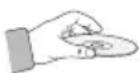
Blu-ray Discs
- Wird das Gerät für einen längeren Zeitraum nicht verwendet, entfernen Sie die Blu-ray Disc aus dem Gerät, und bewahren Sie sie in ihrer Hülle auf.
- Achten Sie darauf, auf der Oberfläche der Blu-ray Disc keine Fingerabdrücke oder Kratzer zu hinterlassen.
DVD-VIDEO, Audio CD (CD-DA)
- Wischen Sie den Schmutz und Staub auf der Disk mit einem weichen Tuch ab.
Disk-Lagerung
Achten Sie darauf, dass die Disk nicht beschädigt wird. Die Daten auf der Disk sind äußerst anfällig gegenüber Umwelteinflüssen.
- Setzen Sie die Disk nicht direkter Sonneneinstrahlung aus.
- Bewahren Sie die Disk an einem kühlen, gut belüfteten Ort auf.
- Stellen Sie die Disk vertikal auf.
- Bewahren Sie die Disk in einer sauberen Schutzhülle auf.
- Wenn Sie das Produkt aus einer kalten in eine warme Umgebung bringen, kann Feuchtigkeit an den Geräteteilen und der Linse kondensieren und zu Fehlern bei der Wiedergabe führen. Warten Sie in diesem Fall zwei Stunden, bevor Sie das Netzteil des Geräts an die Stromversorgung anschließen. Legen Sie anschließend die Disk ein, und versuchen Sie, die Wiedergabe der Disk zu starten.
Die Festplatte (HDD)
Die Festplatte hat eine hohe Speicherkapazität, die lange Aufnahmen und schnellen Datenzugriff ermöglicht. Sie kann dennoch leicht durch Stöße, Schwingungen oder Staub beschädigt werden und sollte von Magneten ferngehalten werden. Um Datenverlust zu vermeiden, beachten Sie bitte folgende Sicherheitsanweisungen.
- Setzen Sie die BD-HDD Combo nicht an Orten mit extremen Temperaturschwankungen ein.
- Setzen Sie die BD-HDD Combo nicht starken Stößen aus.
- Halten Sie die BD-HDD Combo fern von mechanischen Schwingungen und stellen Sie sie nicht auf instabilen Flächen ab.
- Stellen Sie die BD-HDD Combo nicht auf Wärmequellen.
- Ziehen Sie den Netzstecker nicht aus der Steckdose, wenn das Gerät noch eingeschaltet ist.
- Nehmen Sie auf keinen Fall Änderungen an der Festplatte vor. Dies kann zu Fehlfunktionen führen.
Bei einer Beschädigung der Festplatte können verloren gegangene Daten nicht mehr wiederhergestellt werden. Die Festplatte dient ausschließlich als temporärer Speicherort.
Vorsichtsmaßnahmen für den Betrieb
- Beschreiben Sie die bedruckte Seite nicht mit Kugelschreiber oder Bleistift.
- Verwenden Sie keine Reinigungssprays und keine Antistatikmittel. Verzichten Sie auch auf flüchtige Chemikalien wie Benzin oder Verdünner.
- Bringen Sie keine Aufkleber oder Etiketten auf den Disks an. (Verwenden Sie keine Disks mit Resten von Klebeband oder von unvollständig entfernten Aufklebern.)
- Verwenden Sie keine kratzfesten Schutzabdeckungen.
- Verwenden Sie keine Disks, die mit einem Etikettendrucker beschriftet wurden.
- Legen Sie keine gewölbten oder gesprungenen Disks ein.
- Wenn Sie andere Geräte an dieses Produkt anschließen, müssen alle diese Geräte vorher ausgeschaltet werden.
- Bewegen Sie das Produkt nicht, während eine Disk wiedergegeben wird. Andernfalls kann die Disk zerkratzt oder anderweitig beschädigt werden, und es können Schäden an den Bauteilen des Recorders auftreten.
- Stellen Sie keine Behälter mit Flüssigkeiten (z. B. Blumenvasen) auf das Produkt, und legen Sie keine kleinen Metallgegenstände darauf.
- Führen Sie Ihre Hand nicht in das Disk-Fach ein.
- Es dürfen ausschließlich Disks in das Disk-Fach eingelegt werden.
- Äußere Einflüsse wie Blitzschlag oder elektrostatische Aufladung können den normalen Betrieb des Produkts beeinträchtigen. Schalten Sie in diesem Fall das Produkt mit der Taste POWER aus und wieder ein, oder ziehen Sie den Netzstecker aus der Steckdose und stecken Sie ihn anschließend wieder ein. Danach funktioniert das Produkt wieder normal.
- Entnehmen Sie nach Gebrauch die Disk, und schalten Sie das Produkt aus.
- Wenn das Produkt längere Zeit nicht benutzt wird, ziehen Sie den Netzstecker aus der Steckdose.
- Wischen Sie beim Reinigen der Disk mit geraden Bewegungen von der Mitte zur Außenkante der Disk.
- Bringen Sie das Produkt nicht mit Flüssigkeiten in Kontakt.
- Solange das Gerät mit einer Stromquelle verbunden ist, steht es auch im ausgeschalteten Zustand unter Strom (Stand-by-Modus).
- Halten Sie Wasser und andere Flüssigkeiten vom Gerät fern, und schützen Sie es vor Flüssigkeitsspritzern und Tropfen. Stellen Sie keine mit Flüssigkeiten gefüllten Behälter auf dem Gerät ab (z. B. Vasen).
- Der Netzstecker wird als Trennungsgerät verwendet, daher muss der Netzstecker stets leicht zugänglich sein.
Wartung des Gehäuses
Ziehen Sie aus Sicherheitsgründen den Netzstecker aus der Steckdose.
- Verwenden Sie kein Benzin, keinen Verdünner oder andere Lösungsmittel für die Reinigung.
- Wischen Sie das Gehäuse mit einem weichen Tuch ab.
Sicherheitsinformationen
Beschränkungen bei der Wiedergabe
- Es ist möglich, dass das Produkt nicht auf alle Betriebsbefehle reagiert, weil Blu-ray Discs, DVDs und CDs während der Wiedergabe nur bestimmte oder eingeschränkte Funktionen zulassen. Dies ist keine Fehlfunktion des Produkts.
- Samsung kann nicht garantieren, dass dieses Produkt jede Disc mit einem Blu-ray Disc-, DVD- oder CD-Logo wiedergeben kann, da sich die Disc-Formate ständig weiterentwickeln und bei der Erstellung von Blu-ray Disc-, DVD- und CD-Software und/oder bei der Herstellung von Discs Fehler auftreten können. Wenn Sie Fragen haben oder bei der Wiedergabe von Blu-ray-Discs, DVDs oder CDs mit diesem Produkt Probleme auftreten, wenden Sie sich bitte an den Kundendienst von SAMSUNG. Weitere Informationen zu den Wiedergabebeschränkungen finden Sie in diesem Handbuch.
Inhalt
Hauptfunktionen
2 Blu-ray Disc-Funktionen 2 BD-Festplatte Combo Funktionen
3 Warnung
4 Vorsichtsmaßnahmen 4 Wichtige Sicherheitshinweise 4 Lagerung und Handhabung der Discs 4 Handhabung von Discs
Erste Schritte
11 Vor dem Lesen dieser Bedienungsanleitung
11 Abspielbare Disktypen und Inhalte 11 Nicht abspielbare Disktypen 12 Auf Festplatte aufnehmen 12 Blu-ray Disc-Kompatibilität 12 Disktypen 13 Regionalcode 13 Copyright 14 Unterstützte Dateiformate 16 Logos von abspielbaren Disks 16 Zubehör 17 Vorderseite 18 Display auf der Gerätevorderseite 19 Rückseite 20 Fernbedienung 20 Übersicht der Fernbedienung 21 Fernbedienung einrichten 22 Fernbedienungscodes für Fernsehgeräte
Anschlüsse
23 Das Anschließen der BD-HDD Combi an eine Antenne. 24 Anschluss an ein Fernsehgerät 24 1. Option : Anschluss an ein Fernsehgerät mit dem HDMI-Kabel - Beste Qualität (Empfohlen) 25 2. Option : Anschluss an ein Fernsehgerät mit dem DVI-Kabel - Beste Qualität (Empfohlen) 26 3. Option : Anschluss an ein Fernsehgerät (Komponent) - Bessere Qualität
Inhalt
Anschlüsse
27 Anschluss an ein Audiosystem
27 1. Option : Anschluss an ein Audiosystem (HDMI Unterstützt Verstärker) - Beste Qualität (Empfohlen)
28 2. Option : Anschluss an ein Audiosystem (2-Kanal-Verstärker) - Gute Qualität
28 3. Option : An ein Audiosystem anschließen (Dolby Digital-, DTS-Verstärker) - Bessere Qualität
29 Anschluss an das Netzwerk
29 Kabel-Netzwerk
30 Wireless-Netzwerk
Einstellung
31 Bevor Sie beginnen (Plug & Play)
32 Das Menü einstellen
33 Sender
33 Sendereinstellungen
34 Kanal-Manager
35 Senderliste
35 Einstellungen
35 Anzeige
38 Audio
40 System
42 Netzwerk
46 Sprache
47 Sicherheit
47 Allgemein
48 Unterstützung
Grundfunktionen
50 Disk wiedergeben
50 Wiedergabe
50 Tasten für die Wiedergabe
50 Disk-Struktur
50 Diskmenü und Popup-/Titelmenü verwenden
50 Diskmenü verwenden
50 Titelmenü verwenden
51 Titelliste abspielen
51 Popup-Menü verwenden
51 Such- und Überspringen-Funktion verwenden
51 Nach gewünschter Szene suchen
51 Kapitel/Titel überspringen
Grundfunktionen
51 Wiedergabe in Zeitlupe/Einzelbildern 51 Wiedergabe in Zeitlupe 51 Einzelbildwiedergabe 52 Die Taste TOOLS verwenden 52 Eine gewünschte Szene direkt auswählen 52 Wiederholung des aktuellen Kapitels oder Titels 53 Titel wiederholen oder Alles wiederholen 53 Abschnitt wiederholen 53 Audiosprache wählen 53 Untertitelsprache wählen 54 Kamerawinkel ändern 54 Bildeinstellungen wählen 54 Auswahl der Informationen 54 BONUSVIEW Einstellen 55 Musikwiedergabe hören 55 Tasten auf der Fernbedienung für die Wiedergabe 55 Audio CD (CD-DA)/MP3 wiedergeben 55 AMG-Funktion 56 Bildschirmoptionen für Audio-CD (CD-DA)/MP3 56 Ein Audio-CD (CD-DA)/MP3 wiederholen 56 Wiedergabeliste 57 Ein Bild wiedergeben 57 Eine JPEG-Datei wiedergeben 57 Verwendung der Taste TOOLS 58 Wiedergabe einer DivX-Datei 58 Media Play 58 Bildschirm
DTV-Funktionen
61 Anzeigeschirm
61 Verwendung der Taste TOOLS
61 Untertitelsprache wählen
61 Audio für Sehgeschädigte auswählen
61 Audiosprache wählen
62 Auswahl des Zweikanal-Tons I II
62 TV-Programm-Bildschirm betrachten
63 Timer-Aufnahme und Timer-Wiedergabe
63 Benutzung der Taste Programmführer
63 Benutzung des Startmenüs
Inhalt
Erweiterte Funktionen
64 Aufnahme
64 Aufnahme des aktuell eingeschalteten Senders
64 Timeshift-Funktion
65 Aufgenommenen Titel abspielen
65 Aufgenommenen Titel bearbeiten
66 Kopieren
66 Kopieren von Videos, Musik oder Fotos
67 Audio CD (CD-DA) rippen
Netzwerkdienst
68 Internet@TV verwenden
68 Erste Internet@TV-Schritte
70 Einstell.
71 Samsung Apps
72 BD-LIVE™
72 AllShare-Funktion verwenden
ANHANG
74 Fehlerbehebung
77 Technische Daten
78 Compliance und Kompatibilität
78 Kopierschutz
79 Network Service Disclaimer
80 Lizenz
Vor dem Lesen dieser Bedienungsanleitung
Abspielbare Disktypen und Inhalte
| Begriff Logo Symbol Erklärung | |||
| HDD |  |  | Hier handelt es sich um eine Funktion, die bei Festplatten zur Verfügung steht. |
| BD-ROM |  |  | Hier handelt es sich um eine Funktion, die bei BD-ROMs zur Verfügung steht. |
| BD-RE/-R |  | Hier handelt es sich um eine Funktion die bei BD-RE/-R Disk zur Verfügung steht, die im BD-RE-Format beschrieben wurden. | |
| DVD-VIDEO |  |  | Hier handelt es sich um eine Funktion, die bei DVD-VIDEO zur Verfügung steht. |
| DVD-RW(V) |  | [IMAGE] | Hier handelt es sich um eine Funktion, die bei beschriebenen und fixierten Disks der Formate DVD+RW oder DVD-RW(V)/DVD-R/+R zur Verfügung steht. |
| DVD-R |  | ||
| DVD+RW |  | ||
| DVD+R |   | ||
| Audio-CD |  |  | Hier handelt es sich um eine Funktion, die bei Daten-CD-RW/-R (CD-DA Format) zur Verfügung steht. |
| MP3WMA | - |  | Hier handelt es sich um eine Funktion, die bei CD-RW/-R, DVD±RW/±R oder bei Festplatten zur Verfügung steht. |
| JPEG | - |  | Hier handelt es sich um eine Funktion, die bei CD-RW/-R, DVD±RW/±R oder bei Festplatten zur Verfügung steht. |
| DivXMKVMP4 | - |  | Hier handelt es sich um eine Funktion, die bei CD-RW/-R, DVD±RW/±R oder bei Festplatten zur Verfügung steht. |

HINWEIS
- Abhängig von Datenträgertyp und Aufnahmebedingungen können bestimmte CD-RW/-R und DVD-R möglicherweise nicht auf dem Produkt wiedergegeben werden.
- Wenn eine DVD-RW/-R-Disk nicht korrekt im DVD-Videoformat aufgenommen wurde, kann sie nicht wiedergegeben werden.
Nicht abspielbare Disktypen
• HD DVD • DVD-ROM/PD/MV-Disk usw.
- DVD-RAM • Super Audio CD (außer CD-Layer)
- DVD-RW (VR-Modus)
- CVD/CD-ROM/CDV/CD-G/CD-I/LD (CD-Gs nur Audiowiedergabe, keine Grafiken.)
• 3.9 GB DVD-R für Videoschnittarbeiten.
Erste Schritte

HINWEIS
- Einige Kauf-Disks sowie DVDs aus Ländern außerhalb Ihrer Region können unter Umständen mit diesem Produkt nicht abgespielt werden. Wenn Sie diese Disks einlegen, wird die Meldung „Dieses Medium kann nicht abgespielt werden.“ oder „Datenträger nicht lesbar - Regionalcode überprüfen.“ angezeigt.
- Bei bestimmten Disktypen funktioniert die Wiedergabe möglicherweise nicht. Gleiches gilt auch für bestimmte Funktionen, wie z. B. dem Anpassen des Bildwinkels und des Bildformats. Ausführlichere Informationen zu den Disks finden Sie auf der jeweiligen Verpackung. Lesen Sie diese Informationen bei Bedarf durch. ■ Schützen Sie die Disk vor Verunreinigungen oder Kratzern. Fingerabdrücke, Schmutz, Staub, Kratzer oder Ablagerungen von Zigarettenrauch auf der beschreibbaren Oberfläche der Disk können dazu führen, dass die Wiedergabe nicht mehr möglich ist. ■ Bei der Wiedergabe eines BD-J-Titels kann der Ladevorgang länger dauern und bestimmte Funktionen können verzögert reagieren.
- Das Produkt führt möglicherweise nicht alle Funktionsbefehle aus, da einige Blu-ray-Disks, DVDs und CDs bei der Wiedergabe nicht alle oder nur bestimmte Funktionen unterstützen. Dies ist keine Fehlfunktion des Produkts. Samsung kann nicht garantieren, dass dieses Produkt jede Disk mit einem Blu-ray-Disk-, DVD- oder CD-Logo wiedergibt, da sich die Diskformate ständig weiterentwickeln und bei der Erstellung von Blu-ray-Disk-, DVD-, CD-Software und/oder bei der Herstellung von Disks Fehler auftreten können. Wenn Sie Fragen haben oder bei der Wiedergabe von Blu-ray-Disks, DVDs oder CDs mit diesem Produkt Probleme auftreten, wenden Sie sich bitte an den Kundendienst von SAMSUNG. Weitere Informationen zu den Wiedergabebeschränkungen finden Sie in diesem Handbuch.
Auf Festplatte aufnehmen
BD-C8200S
- Sie können HD-Videos (8 Mbps) von bis zu 56 Stunden auf der internen 250GB (Gigabyte)-Festplatte (HDD) aufnehmen.
BD-C8500S
- Sie können HD-Videos (8 Mbps) von bis zu 120 Stunden auf der internen 500GB (Gigabyte)-Festplatte (HDD) aufnehmen.
Blu-ray Disc-Kompatibilität
Blu-ray Disc ist ein neues, sich noch weiterentwickelndes Format.
Infolgedessen können Kompatibilitätsprobleme auftreten.
Nicht alle Disks sind kompatibel, und nicht jedes Format kann wiedergegeben werden. Weitere Informationen dazu finden Sie im Kapitel „Compliance und Kompatibilität“ dieses Handbuchs.
Disktypen
BD-ROM
Diese Blu-Ray-Disk kann nur wiedergegeben werden. Dieses Gerät kann beschriebene, im Handel erhältliche BD-ROMs wiedergeben.
BD-RE/-R
Diese Blu-Ray-Disk kann aufgezeichnet und wiedergegeben werden.
Dieses Produkt kann BD-RE/-R-Disks, die im Produkt beschrieben wurden, wiedergeben.
DVD-VIDEO
- Dieses Produkt kann im Handel erhältliche DVD-Disks (DVD-VIDEO-Disks) – Filme – wiedergeben.
- Beim Wechsel von der ersten zur zweiten Schicht einer doppelschichtigen Video-DVD können Ton und Bild kurzzeitig verzerrt sein. Dies ist keine Fehlfunktion des Produkts.
DVD-RW/DVD-R/DVD+R
Dieses Gerät kann mit einem DVD-Aufnahmegerät beschriebene und fixierte DVD-RWs/-Rs/+Rs wiedergeben.
Ob die Wiedergabe möglich ist, hängt von den Aufnahmebedingungen ab.
DVD+RW
- Dieses Gerät kann mit einem DVD/Aufnahmegerät beschriebene und fixierte DVD+RW-Disks wiedergeben. Ob die Wiedergabe möglich ist, hängt von den Aufnahmebedingungen ab.
Audio-CD (CD-DA)
- Dieses Gerät kann Audio-CD-RW/-Rs im CD-DA-Format wiedergeben.
- Je nach Disk und den Bedingungen beim Schreiben ist die Wiedergabe einiger CD-RW/-R-Disks unter Umständen nicht möglich.
CD-RW/-R
- Verwenden Sie CD-RW/-Rs mit 700MB (80 Minuten) Speicherkapazität. Nach Möglichkeit sollten Sie auf CDs mit 800MB (90 Minuten) oder höher Kapazität verzichten, weil die CD unter Umständen nicht wiedergegeben werden kann.
- Wenn die CD-RW/-R beim Beschreiben nicht fixiert wurde, entsteht ggf. eine Verzögerung zu Anfang der Wiedergabe und es werden unter Umständen nicht alle aufgenommenen Dateien abgespielt.
- Je nach Gerät, mit dem sie beschrieben wurden, können bestimmte CD-RW/-Rs mit diesem Produkt nicht wiedergegeben werden. Inhalte von CDs, die zum persönlichen Gebrauch auf CD-RWs/-Rs aufgenommen wurden, können in Abhängigkeit von der verwendeten Disk und den Inhalten ein unterschiedliches Abspielverhalten aufweisen.
Regionalcode
Das Produkt und die DVDs sind nach Regionen codiert. Diese Regionalcodes müssen übereinstimmen, damit die Disk wiedergegeben werden kann. Der für dieses Produkt erforderliche Regionalcode ist auf der Rückseite des Produkts beschrieben.
| Disktyp | Regionalcode | Region |
| Blu-ray | Nordamerika, Mittelamerika, Südamerika, Korea, Japan, Taiwan, Hongkong und Südostasien. | |
| Europa, Grönland, Französische Überseegebiete, Naher Osten, Afrika, Australien und Neuseeland. | ||
| Indien, China, Russland, Zentral- und Südasien. | ||
| DVD-Video | USA, US-Territorien und Kanada | |
| Europa, Japan, Naher Osten, Ägypten, Südafrika, Grönland | ||
| Taiwan, Korea, Philippinen, Indonesien, Hongkong | ||
| Mexiko, Südamerika, Mittelamerika, Australien, Neuseeland, Pazifi sche Inseln, Karibik | ||
| Russland, Osteuropa, Indien, die meisten afrikanischen Länder, Nordkorea, Mongolei | ||
| China |
Copyright
© 2010 Samsung Electronics Co., Ltd. Alle Rechte vorbehalten. Ohne vorherige schriftliche Genehmigung von Samsung Electronics Co. ist das vollständige oder teilweise Reproduzieren oder Kopieren dieser Bedienungsanleitung nicht gestattet.
Erste Schritte
Unterstützte Dateiformate
Unterstützte Videodatei
| Dateierweiterung | Ballastbehälter | Video Codec Auflösung | Bildfrequenz (fps) | Bitrate (Mbsp) | Audio Codec | |
| *.avi | AVI | Divx 3.11/4.x/5.1/6.0 1920x1080 6 ~ 30 | 8 | MP3AC3LPCMADPCM DTS Core | ||
| XviD 1920x1080 6 ~ 30 | 8 | |||||
| H.264 BP/MP/HP 1920x1080 6 ~ 30 | 25 | |||||
| MPEG4 SP/ASP 1920x1080 6 ~ 30 | 8 | |||||
| Motion JPEG 800x600 6 ~ 30 | 8 | |||||
| *.mkv | MKV | Divx 3.11/4.x/5.1/6.0 1920x1080 6 ~ 30 | 8 | MP3AC3LPCMADPCM DTS Core | ||
| XviD 1920x1080 6 ~ 30 | 8 | |||||
| H.264 BP/MP/HP 192Ox1080 6 ~ 30 | 25 | |||||
| MPEG4 SP/ASP 1920x1080 6 ~ 30 | 8 | |||||
| Motion JPEG 800x600 6 ~ 30 | 8 | |||||
| *.asf | ASF | Divx 3.11/4.x/5.1/6.0 1920x1080 6 ~ 30 | 8 | MP3AC3LPCMADPCM WMA | ||
| XviD 1920x1080 6 ~ 30 | 8 | |||||
| H.264 BP/MP/HP 1920x1080 6 ~ 30 | 25 | |||||
| MPEG4 SP/ASP 1920x1080 6 ~ 30 | 8 | |||||
Einschränkungen
- Auch wenn die Datei von einem der oben erwähnten unterstützten Codecs enkodiert wurde, kann die Datei möglicherweise nicht abgespielt werden, wenn der Inhalt problematisch ist.
- Eine normale Wiedergabe ist nicht garantiert, wenn die Container-Information der Datei nicht korrekt oder die Datei selbst beschädigt ist.
- Dateien, deren Bitrate/Bildfrequenz höher als der Standard ist, können bei der Audio- bzw. Videowiedergabe möglicherweise stottern.
- Die Suchfunktion (Überspringen) ist nicht verfügbar, wenn die Indextabelle der Datei beschädigt ist.
- Wenn Sie die Datei im Remote-Verfahren über eine Netzwerkverbindung abspielen, kann die Videowiedergabe je nach erzielter Netzwerkgeschwindigkeit stottern.
Videodecoder
- Unterstützt maximal H.264 Level 4,1
- H.264 FMO/ASO/RS, VC1 SP/MP/AP L4 und AVCHD werden nicht unterstützt.
- XVid, MPEG4 SP, ASP: Unter 1280x720: Max. 60 Bilder Über 1280x720: max. 30 Bilder
- GMC 2 oder höher werden nicht unterstützt.
- Bei MJPEG unterstützt Samsung ausschließlich Techwin MJPEG.
Unterstützte Musikdatei
| Dateierweiterung | Ballastbehälter | Audio Codec | Frequenzbereich |
| *.mp3 | MP3 | MP3 - | |
| *.wma | WMA | WMA | Kompatibel WMA Version 10* Samplingraten sind (in kHz) - 8, 11, 16, 22, 32, 44.1, 48 (im kHz)* Bitraten - alle Bitraten im Bereich 5 kbps zu 384 kbps |
Audiodecoder
- Unterstützt WMA 7, 8, 9 und STD
- WMA 9 PRO verlustfreie Mehrkanal-Audiodekodierung wird nicht unterstützt, wenn mehr als 2 Kanäle vorhanden sind.
- Die WMA-Samplingrate 220/50Hz Mono wird nicht unterstützt.
- Unterstützt ausschließlich DTS Core. (5.1 ch, 16 bit, 48kHz)
- APDCM, MULAW, ALAW werden nicht unterstützt.
Optische Medien
- CD-Medien: Bitrate: Max. 9,6 Mbps
- DVD-Medien: Bitrate: Max. 22,16 Mbps
AVCHD (Advanced Video Codec Höchauflösung)
- Dieses Produkt kann lediglich Inhalte im AVCHD-Format wiedergeben. Diese Disks werden normalerweise aufgezeichnet und in Camcordern verwendet.
- Das AVCHD-Format ist ein hochauflösendes digitales Videocameraformat.
- Das MPEG-4 AVC/H.264-Format kann Bilder mit höherer Effizienz komprimieren als konventionelle Bildkomprimierungsformate.
- Einige AVCHD-Disks verwenden das „x.v.Color“ Format.
- Dieses Produkt kann AVCHD-Disks mit „x.v.Color“-Format wiedergeben.
- „x.v.Color“ ist eine Handelsmarke von Sony Corporation.
- „AVCHD“ und das AVCHD-Logo sind Handelsmarken von Matsushita Electronic Industrial Co., Ltd. und Sony Corporation.
HINWEIS
■ Einige AVCHD- und DivX-Formate können aufgrund der Aufnahmebedingungen nicht wiedergegeben werden. AVCHD-formatierte Disks müssen finalisiert werden. ■ „x.v.Color“ bietet einen größeren Farbbereich als normale Camcorder-DVDs. - Einige DivX-, MKV- und MP4-Diskformate können möglicherweise nicht wiedergegeben werden. Dies hängt von der Videoauflösung und der Bildfrequenz ab.
Erste Schritte
Logos von abspielbaren Disks
 |  |  |  |
| Blu-ray Disc DTS-HD Master Audio DivX BD-LIVE | |||
 |  |  | |
| Dolby TrueHD | PAL-Fernsehsystem in Großbritannien, Frankreich, Deutschland, usw. | Java | |
Zubehör
Überprüfen Sie das Vorhandensein der unten angeführten Zubehörteile.
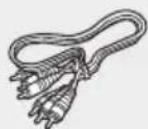
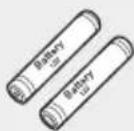
Audio/Video-Kabel, Batterien für die Fernbedienung (Typ AAA)

Benutzerhandbuch, Fernbedienung
Vorderseite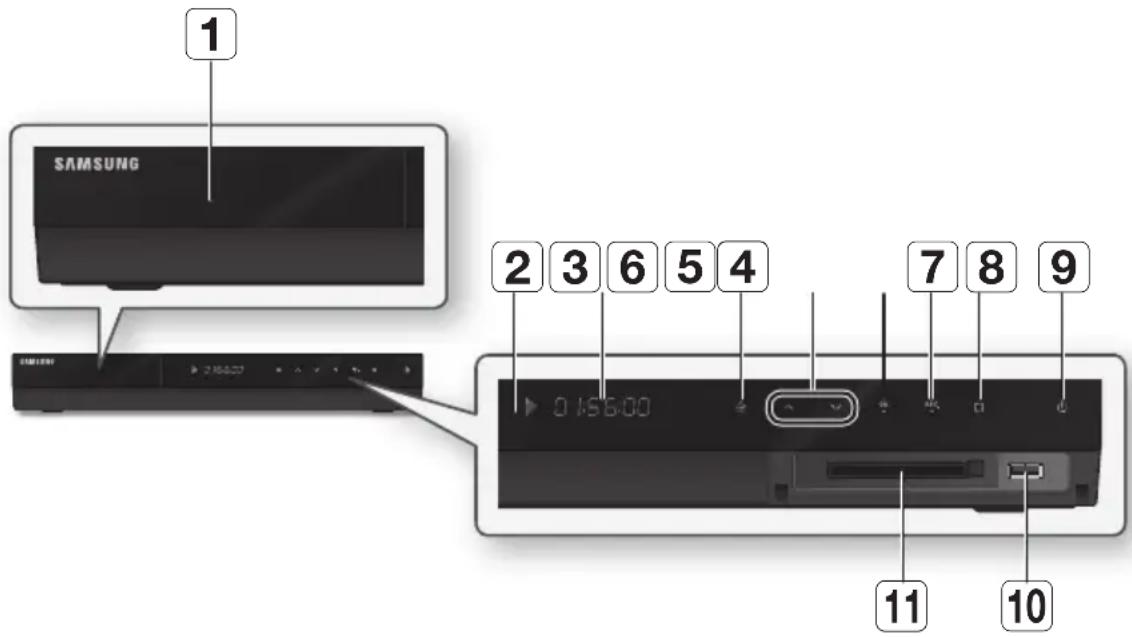
1 DISK-LADE: Zum Öffnen und Schließen des Diskfachs.
2 FERNBEDIENUNGSSENSOR: Erkennt die Signale der Fernbedienung.
3 ANZEIGE: Zeigt den Wiedergabe-Status, die Uhrzeit usw. an.
4 TASTE ÖFFNEN/SCHLIESSEN: Zum Öffnen und Schließen der Disk-Lade.
5 CH (∧/∨) TASTE: Wählt den gewünschten Sender.
6 TASTE OK: Wählt den ausgewählten Menüpunkt oder bestätigt die Einstellung.
7 TASTE REC Startet die Aufnahme.
8 STOPP-TASTE Stoppt Wiedergabe oder Aufnahme.
9 TASTE EIN-/AUSSCHALTEN Schaltet das Produkt ein/aus.
10 USB-HOST
Das Gerät kann für Softwareaktualisierungen und zur Wiedergabe von MP3/JPEG/DivX/MKV/MP4-Dateien verwendet werden.
11 COMMON-INTERFACE-SCHACHT
Zur Anzeige von kostenpflichtigen Kanälen legen Sie die CI- oder CI+-Karte ein.
Erste Schritte

HINWEIS
- Sie benötigen eine "CI- oder CI+-Karte", die bei Ihrem Kabelnetzbetreiber erhältlich ist.
- Zum Entfernen ziehen Sie die "CI- oder CI+-Karte" vorsichtig mit den Händen heraus und lassen Sie sie nicht fallen, weil die Karte dadurch beschädigt werden könnte. ■ Schieben Sie die "CI- oder CI+-Karte" in der auf der Karte markierten Richtung ein. ■ Die Position des CI-Schachts kann je nach Modell unterschiedlich sein.
- "CI- oder CI+-Karten" werden in manchen Ländern und Regionen nicht unterstützt; fragen Sie Ihren Fachhändler. ■ Im Problemfall wenden Sie sich bitte an Ihren Dienstanbieter.
- Wenn Sie Satelliten-TV sehen, entfernen Sie die "CI- oder CI+-Karte" für terrestrisches Fernsehen und Kabelfernsehen. Das Fenster wird verzerrt bzw. gar nicht angezeigt.
Display auf der Gerätevorderseite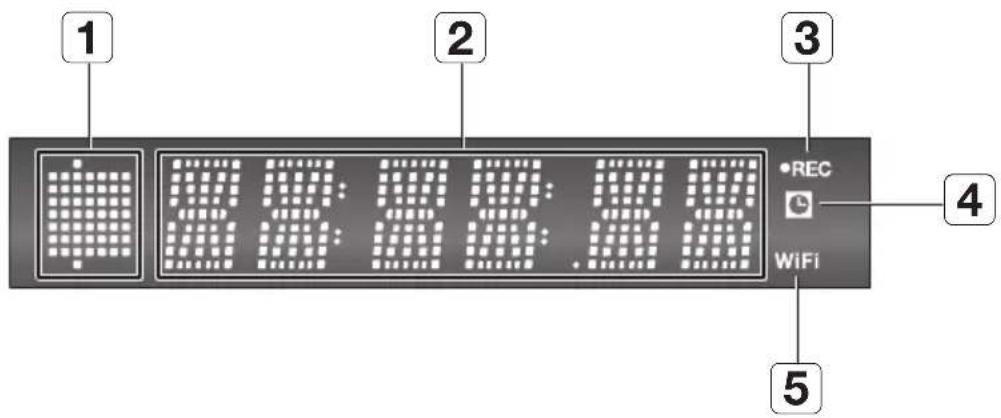
| 1 | ANZEIGE FÜR WIEDERGABEFUNKTIONEN, ÖFFNEN/SCHLIEßen |
| 2 | AKTUELLE UHRZEIT/ STATUS ANZEIGE |
| 3 | REC-ANZEIGE Leuchtet im Au |
| 4 | TIMER-ANZEIGE Leuchtet bei |
| 5 | WIFI ANZEIGE Leuchtet wenn |
Aktiv, wenn die Wiedergabetasten oder die Taste zum Öffnen/Schließen gedrückt werden.
Zeigt die aktuelle Uhrzeit und das Datum an.
Rückseite
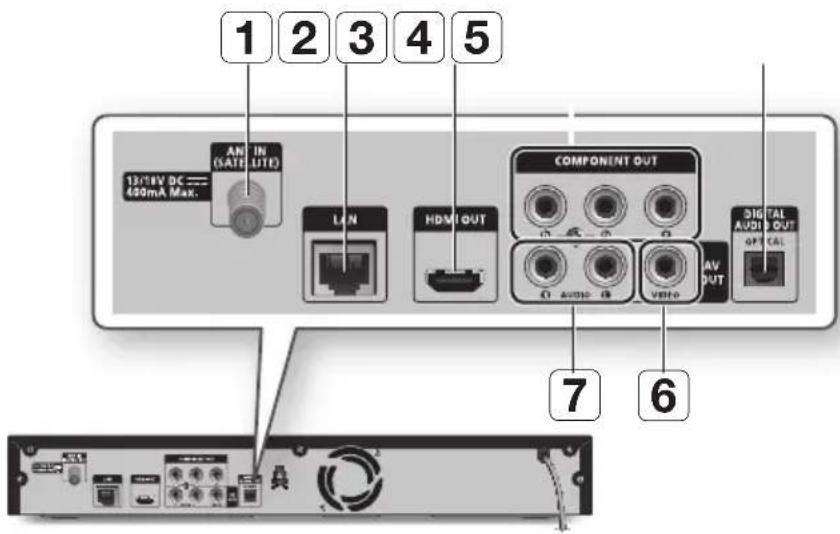
| 1 | ANT IN (SATELLITE) Verbindet RF-Kabel von der antenne | |
| 2 | LAN | Kann für netzwerkbasierte Dienste verwendet werden (Siehe Seiten 68 zu 73), BD-LIVE und Aktualisierungen mit Hilfe einer Netzwerkverbindung. |
| 3 | HDMI OUT | Mithilfe eines HDMI-Kabels verbinden Sie diesen HDMI-Ausgang mit dem HDMI-Eingang an Ihrem Fernsehgerät oder Ihrem Receiver, um die beste Bildqualität zu erreichen. |
| 4 | COMPONENT OUT Verbindung zu einem Gerät mit Komponent-Videoeingang. | |
| 5 | DIGITAL AUDIO OUT (OPTICAL) | An einen Receiver anschließen. |
| 6 | VIDEO OUT Ermöglicht das Anschließen externer Geräte über ein Videokabel. | |
| 7 | AUDIO OUT Zum Anschließen an den Audio-Eingang externer Geräte über ein Audiokabel. | |
Fernbedienung
Übersicht der Fernbedienung
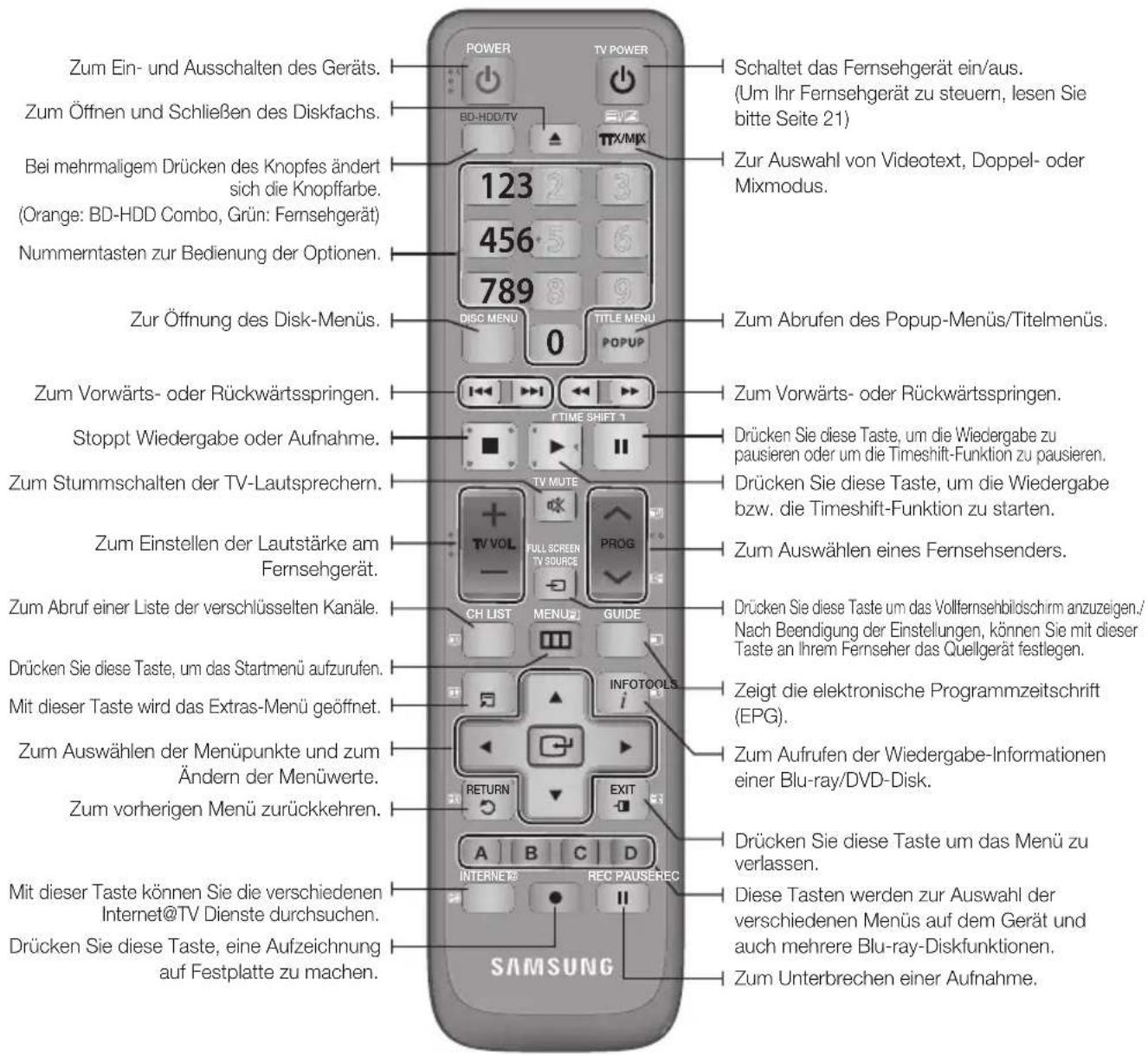
Fernbedienung einrichten
Folgen Sie den nachstehenden Anweisungen, um festzustellen, ob Ihr Fernsehgerät kompatibel ist.
- Schalten Sie das Fernsehgerät ein.
- Richten Sie die Fernbedienung auf das Fernsehgerät.
- Wählen Sie den TV-Modus (grün), indem Sie mehrmals die BD-HDD/TV-Taste drücken.
- Halten Sie die Taste TV POWER gedrückt, und geben Sie zugleich über die Nummerntasten den zweistelligen Code für die Marke Ihres Fernsehgeräts ein. Wenn das Fernsehgerät mit der Fernbedienung kompatibel ist, schaltet sich das Gerät aus. Es ist nun für den Betrieb mit der Fernbedienung programmiert.

HINWEIS
■ Falls mehrere Codes für die Marke Ihres Fernsehgeräts aufgeführt sind, probieren Sie diese der Reihe nach aus, bis Sie einen funktionsfähigen Code finden. - Wenn Sie die Batterien in der Fernbedienung austauschen, muss der Markencode erneut festgelegt werden.
Sie können mit dieser Fernbedienung bestimmte Funktionen Ihres Fernsehgeräts steuern.
| Taste Funktion | |
| TV POWER | Zum Ein- und Ausschalten des Fernsehgeräts. |
| Anzahl Zum direkten Eingeben der Ziffern. | |
| TV VOL +/- | Zum Regeln der Lautstärke am Fernsehgerät. |
| TV MUTE Zum Ein- und Ausschalten des Tons. | |
| PROG (A/V) | Zum Auswählen des gewünschten Kanals. |
| TV SOURCE | Zum Auswählen einer angeschlossenen externen Quelle, die an den Fernseher angeschlossen wird. |
Beim Samsung-Fernsegerät sind ebenfalls die untenstehenden Tasten mit dieser Fernbedienung kompatibel.
| Taste Funktion | |
| MENU | Wird verwendet, um zum TV-Menü zu gelangen. |
| TOOLS | Wird zur Anzeige des Extras-Menüs verwendet. |
| ▲▼◀▶ | Wird zum Bewegen des Cursors oder zur Auswahl eines Menüpunktes benutzt. |
| ENTER Zum Auswählen einer Menüoption. | |
| INFO Zur Anzeige des INFO-Menüs. | |
| RETURN Zum vorherigen Menü zurückkehren. | |
| EXIT | Drücken Sie diese Taste um das Menü zu verlassen. |
| FARBE (A,B,C,D) | Diese Tasten sind mit verschiedenen Funktionen belegt. |

HINWEIS
■ Die oben genannten Funktionen lassen sich nicht unbedingt auf alle Fernsehgeräte anwenden. Sollten Probleme auftreten, stellen Sie die gewünschte Funktion direkt am Fernsehgerät ein.
Batterien einlegen
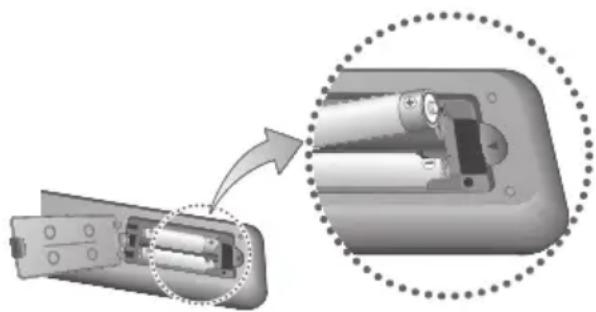
■ Falls die Fernbedienung nicht ordnungsgemäß funktioniert:
- Überprüfen Sie die Ausrichtung (+/-) der Batteriepole.
- Überprüfen Sie, ob die Batterien leer sind.
- Überprüfen Sie, ob der Sensor der Fernbedienung verdeckt ist.
- Überprüfen Sie, ob sich Leuchtstofflampen in der Nähe befinden.
! ACHTUNG
- Der wiederaufladbare Akku, der sich in dem Gerät befindet, darf nicht vom Benutzer ausgewechselt werden. Kontaktieren Sie ihren Serviceanbieter, um ihn auswechseln zu lassen.
Erste Schritte
Fernbedienungscodes für Fernsehgeräte
| Marke Code | |
| SAMSUNG | TV POWER+01, +02, +03, +04, +05, +06, +07, +08, +09 |
| AIWA TV POWER+82 | |
| ANAM | TV POWER+10, +11, +12, +13, +14, +15, +16, +17, +18 |
| BANG & OLUFSEN | TV POWER+57 |
| BLAUPUNKT TV POWER+71 | |
| BRANDT TV POWER+73 | |
| BRIONVEGA TV POWER+57 | |
| CGE TV POWER+52 | |
| CONTINENTAL EDISON | TV POWER+75 |
| DAEWOO | TV POWER+19, +20, +23, +24, +25, +26, +27, +28, +29, +30, +31, +32, +33, +34 |
| EMERSON TV POWER+64 | |
| FERGUSON TV POWER+73 | |
| FINLUX TV POWER+06, +49, +57 | |
| FORMENTI TV POWER+57 | |
| FUJITSU TV POWER+84 | |
| GRADIENTE TV POWER+70 | |
| GRUNDIG TV POWER+49, +52, +71 | |
| HITACHI TV POWER+60, +72, +73, +75 | |
| IMPERIAL TV POWER+52 | |
| JVC TV POWER+61, +79 | |
| LG | TV POWER+06, +19, +20, +21, +22, +78 |
| LOEWE TV POWER+06, +69 | |
| LOEWE OPTA | TV POWER+06, +57 |
| MAGNAVOX TV POWER+40 | |
| METZ | TV POWER+57 |
| MITSUBISHI TV POWER+06, +48, +62, +65 | |
| MIVAR | TV POWER+52, +77 |
| NEC TV POWER+83 | |
| Marke Code | |
| NEWSAN | TV POWER+68 |
| NOBLEX TV POWER+66 | |
| NOKIA | TV POWER+74 |
| NORDMENDE | TV POWER+72, +73, +75 |
| PANASONIC | TV POWER+53, +54, +74, +75 |
| PHILIPS | TV POWER+06, +55, +56, +57 |
| PHONOLA | TV POWER+06, +56, +57 |
| PIONEER | TV POWER+58, +59, +73, +74 |
| RADIOLA | TV POWER+06, +56 |
| RADIOMARELLI | TV POWER+57 |
| RCA TV POWER+45, +46 | |
| REX TV POWER+74 | |
| SABA | TV POWER+57, +72, +73, +74, +75 |
| SALORA TV POWER+74 | |
| SANYO TV POWER+41, +42, +43, +44, +48 | |
| SCHNEIDER TV POWER+06 | |
| SELECO TV POWER+74 | |
| SHARP TV POWER+36, +37, +38, +39, +48 | |
| SIEMENS | TV POWER+71 |
| SINGER | TV POWER+57 |
| SINUDYNE TV POWER+57 | |
| SONY | TV POWER+35, +48 |
| TELEAVA | TV POWER+73 |
| TELEFUNKEN | TV POWER+67, +73, +75, +76 |
| THOMSON TV POWER+72, +73, +75 | |
| THOMSON ASIA | TV POWER+80, +81 |
| TOSHIBA | TV POWER+47, +48, +49, +50, +51, +52 |
| WEGA | TV POWER+57 |
| YOKO | TV POWER+06 |
| ZENITH TV POWER+63 | |
Anschlüsse
Das Anschließen der BD-HDD Combi an eine Antenne.
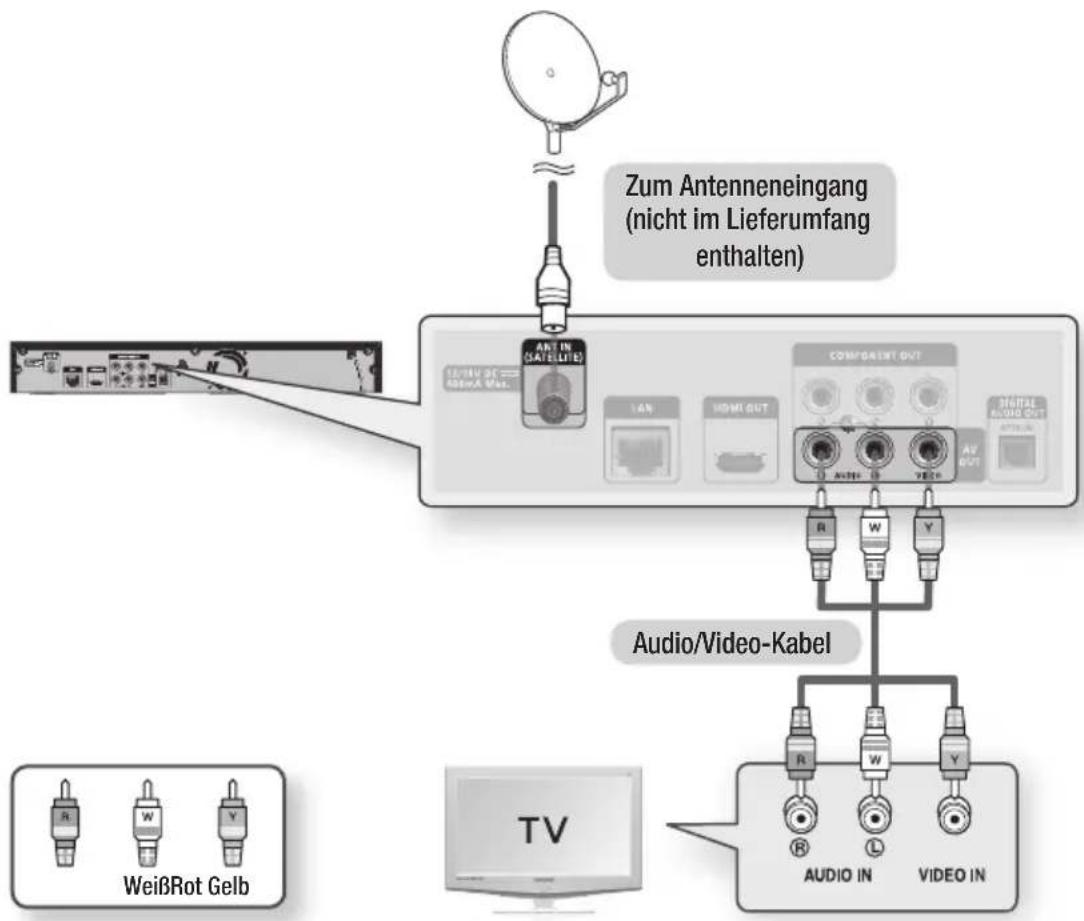
- Verbinden Sie das HF-Kabel wie abgebildet.
- Verbinden Sie über Video-/Audiokabel die VIDEO OUT-Anschlüsse (gelb) / AUDIO OUT-Anschlüsse (rot und weiß) auf der Rückseite des Produkts mit den VIDEO IN-Anschlüssen (gelb) / AUDIO IN-Anschlüssen (rot und weiß) des Fernsehgerätes.
- Schließen Sie das Gerät und das Fernsehgerät an.
- Schalten Sie das Gerät und das Fernsehgerät ein.

HINWEIS
■ Die HF-Kabelverbindung dieses Gerätes überträgt ausschließlich TV-Signale. Sie müssen die Audio-/Videokabel anschließen, um das Ausgangssignal Ihres Produktes sehen zu können. ■ Wenn Audiokabel und Netzkabel zu nahe aneinander liegen, kann es zu Signalstörungen kommen. Informationen zum Anschließen eines Verstärkers finden Sie auf den Seiten für „Verstärker anschließen“ (siehe Seite 27-28). ■ Die Anzahl und Lage der Anschlüsse kann je nach Fernsehgerät unterschiedlich sein. Informationen dazu finden Sie in der Bedienungsanleitung Ihres Fernsehgeräts. ■ Falls das Fernsehgerät nur über eine Audio-Eingangsbuchse verfügt, verbinden Sie diese mit dem AUDIO OUT (rechts/weiß) des Produktes.
Anschluss an ein Fernsehgerät
1. Option: Anschluss an ein Fernsehgerät mit dem HDMI-Kabel – Beste Qualität (Empfohlen)
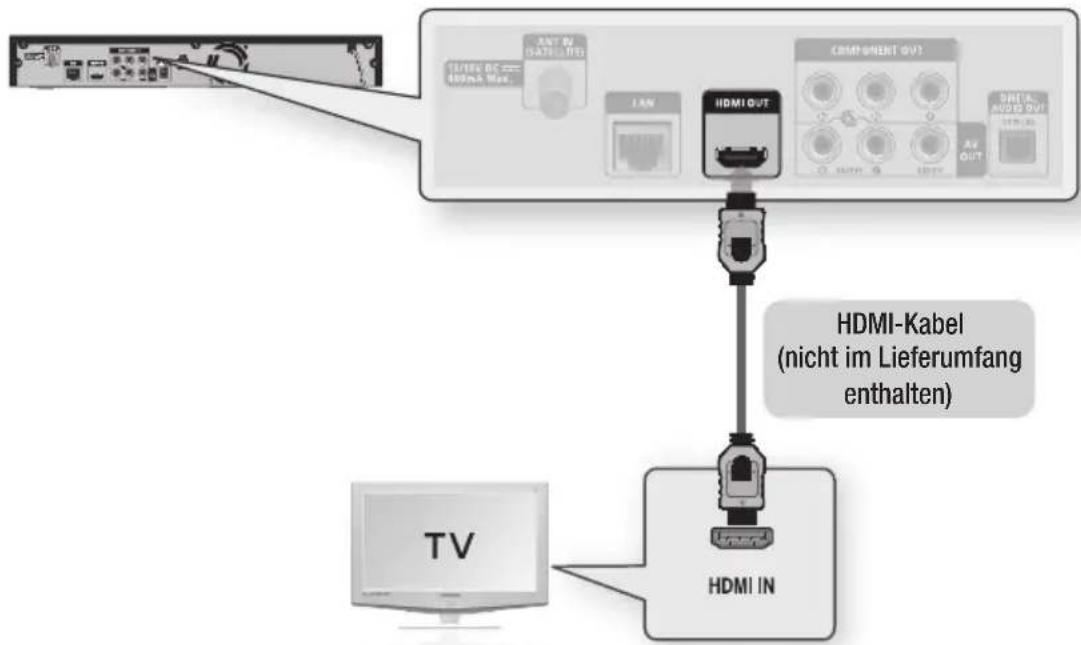
- Verbinden Sie mit Hilfe eines HDMI-Kabels den HDMI OUT-Anschluss am hinteren Teil des Produkts mit dem HDMI IN-Anschluss am Fernsehgerät.
- Schalten Sie das Produkt und das Fernsehgerät ein.
- Drücken Sie auf der Fernbedienung des Fernsehgeräts wiederholt die Taste zur Auswahl der Eingangsquelle, bis das HDMI-Signal des Produkts auf dem Fernsehbildschirm angezeigt wird.
- Wenn Sie die Einstellungen der Fernbedienung mit dem Fernsehgerät abgestimmt haben (siehe Seite 21), drücken Sie auf der Fernbedienung die Taste TV SOURCE und wählen Sie als externe Quelle für das Fernsehgerät HDMI aus.

HINWEIS
■ Da über die HDMI-Verbindung Video- und Audiodaten übertragen werden, müssen Sie kein gesondertes Audiokabel anschließen. - Wenn das Produkt über einen 720p, 1080i, 1080p HDMI-Ausgangsmodus angeschlossen wird, müssen Sie ein HDMI-Hochgeschwindigkeitskabel verwenden. ■ HDMI sendet ein rein digitales Signal an das Fernsehgerät. Wenn das Fernsehgerät HDCP (High-bandwidth Digital Content Protection) nicht unterstützt, wird nur ein weißes Rauschen auf dem Bildschirm angezeigt. - Je nach Fernsehgerät stehen für den HDMI-Ausgang bestimmte Auflösungen möglicherweise nicht zur Verfügung. Informationen dazu finden Sie in der Bedienungsanleitung Ihres Fernsehgeräts. - Wenn ein Fernsehgerät zum ersten Mal mit dem Produkt über ein HDMI-Kabel verbunden wird, so wird die HDMI-Auflösung der Wiedergabe automatisch auf die höchste im Fernsehgerät verfügbare Stufe gesetzt. ■ Ein langes HDMI-Kabel kann zu Bildrauschen führen. Sollte dies der Fall sein, deaktivieren Sie die Option „Tiefer Farbton“ im Menü.
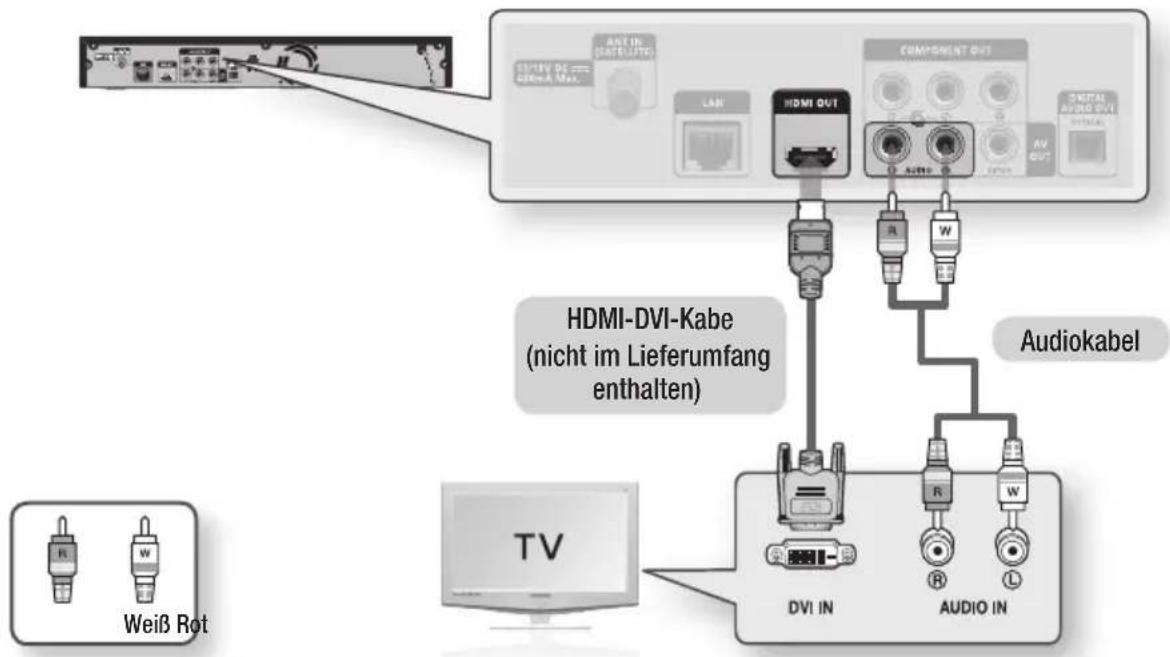
2. Option: Anschluss an ein Fernsehgerät mit dem DVI-Kabel – Beste Qualität (Empfohlen)
- Verbinden Sie mit Hilfe des HDMI-DVI-Kabels den HDMI OUT-Anschluss auf der Rückseite des Produkts mit dem DVI IN-Anschluss am Fernsehgerät.
- Verbinden Sie mit Hilfe der Audiokabel die AUDIO OUT-Anschlüsse (rot und weiß) auf der Rückseite des Produkts mit den AUDIO IN-Anschlüssen (rot und weiß) am Fernsehgerät.
- Schalten Sie das Produkt und das Fernsehgerät ein.
- Drücken Sie auf der Fernbedienung des Fernsehgeräts wiederholt die Taste zur Auswahl der Eingangsquelle, bis das DVI-Signal des Produkts auf dem Fernsehbildschirm angezeigt wird.
- Wenn Sie die Einstellungen der Fernbedienung mit dem Fernsehgerät abgestimmt haben (siehe Seite 21), drücken Sie auf der Fernbedienung die Taste TV SOURCE und wählen Sie als externe Quelle für das Fernsehgerät HDMI aus.

HINWEIS
■ HDMI sendet ein rein digitales Signal an das Fernsehgerät. Wenn das Fernsehgerät HDCP (High-bandwidth Digital Content Protection) nicht unterstützt, wird nur ein weißes Rauschen auf dem Bildschirm angezeigt. - Je nach Fernsehgerät stehen für den HDMI-Ausgang bestimmte Auflösungen möglicherweise nicht zur Verfügung. Informationen dazu finden Sie in der Bedienungsanleitung Ihres Fernsehgeräts. - Wenn ein Fernsehgerät zum ersten Mal mit dem Produkt über ein HDMI-DVI-Kabel verbunden wird, wird die HDMI-Auflösung der Wiedergabe automatisch auf die höchste im Fernsehgerät verfügbare Stufe gesetzt.
Anschlüsse
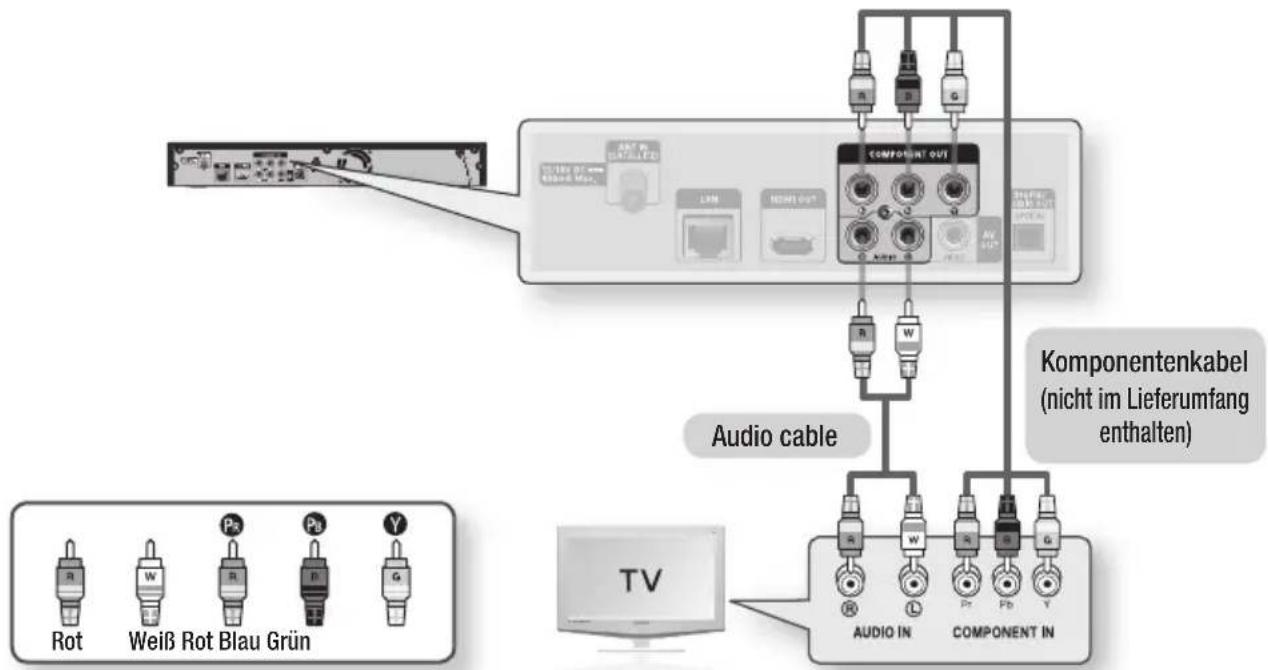
3. Option: Anschluss an ein Fernsehgerät (Komponent) - Bessere Qualität
- Das Produkt über Komponente-Video-Kabel an das Fernsehgerät anschließen.
- Eine Komponente-Video-Verbindung sorgt für hohe Bildqualität und präzise Farbwiedergabe. Bei der Komponente-Video-Übertragung werden die Bilddaten in Schwarz- und Weiß- (Y), in Blau- (PB) sowie in Rot- (PR) Signale zerlegt und damit ein klareres Bild erzeugt.
- Verbinden Sie mit Hilfe des Component-Videokabels den COMPONENT VIDEO OUT-Anschluss auf der Rückseite des Produkts mit dem COMPONENT IN-Anschluss am Fernsehgerät.
- Verbinden Sie mit Hilfe der Audiokabel die AUDIO OUT-Anschlüsse (rot und weiß) auf der Rückseite des Produkts mit den AUDIO IN-Anschlüssen (rot und weiß) am Fernsehgerät.
- Schalten Sie das Produkt und das Fernsehgerät ein.
- Drücken Sie auf der Fernbedienung des Fernsehgerätes die Taste zur Auswahl der Eingangsquelle, bis das „COMPONENT“-Signal des Produkts auf dem Bildschirm Ihres Fernsehers angezeigt wird.
- Wenn Sie die Einstellungen der Fernbedienung mit dem Fernsehgerät abgestimmt haben (siehe Seite 21), drücken Sie die Taste TV SOURCE auf der Fernbedienung und wählen Sie als externe Quelle für das Fernsehgerät COMPONENT aus.

HINWEIS
- Abhängig vom Hersteller können die Komponent-Anschlüsse Ihres Fernsehgeräts anstelle von „PB, PR, Y“ auch mit „R-Y, B-Y, Y“ oder „Cr, Cb, Y“ gekennzeichnet sein. Anzahl und Lage der Anschlüsse können je nach Fernsehgerät unterschiedlich sein. Informationen dazu finden Sie in der Bedienungsanleitung Ihres Fernsehgeräts. ■ Je nach Disktyp stehen eine Reihe von Auflösungen für Blu-Ray-Disks zur Verfügung, z. B. 1080i, 720p, 576p/480p, 576i/480i. (Siehe Seiten 36 bis 37)
- Wenn sowohl ein Komponent- als auch ein HDMI-Kabel angeschlossen sind, kann die tatsächliche Auflösung von den Einstellungen im Setup-Menü abweichen. Die Auflösung hängt außerdem vom Disktyp ab. (Siehe Seiten 36 bis 37)
- Wenn bei der DVD-Wiedergabe sowohl HDMI- als auch Component-Anschlüsse verbunden sind und Sie den Component-Modus 1080p, 1080i oder 720p auswählen, so wird im Menü „Anzeige-Einstellung“ eine Ausgabeauflösung von 1080p, 1080i oder 720p angezeigt. Die tatsächliche Auflösung beträgt 576i/480i.
Anschluss an ein Audiosystem
- Regeln Sie die Lautstärke am Verstärker herunter, bevor Sie ihn einschalten. Plötzlich einsetzende laute Töne können die Lautsprecher und Ihre Ohren schädigen.
- Wählen Sie im Bildschirmmenü die zu Ihrem Verstärker passenden Audio-Einstellungen. (Siehe Seiten 38 bis 40)
- Abhängig vom jeweiligen Verstärker kann die Lage der HDMI-Anschlüsse unterschiedlich sein. Informationen dazu finden Sie in der Bedienungsanleitung Ihres Verstärkers.
1. Option: Anschluss an ein Audiosystem (HDMI unterstützter Verstärker) – Beste Qualität (empfohlen)
- Verbinden Sie mit Hilfe eines HDMI-Kabels den HDMI OUT-Anschluss am unteren Teil des Produkts mit dem HDMI IN-Anschluss am Fernsehgerät.
- Verbinden Sie mit Hilfe des HDMI-Kabels den HDMI OUT-Anschluss des Verstärkers mit dem HDMI IN-Anschluss am Fernsehgerät.
- Schalten Sie Produkt, Fernsehgerät und Verstärker ein.
- Wählen Sie am Verstärker über die Taste zur Auswahl der Eingangsquelle die Option „Externer Eingang“, damit das Tonsignal des Produkts wiedergegeben wird. Informationen zur Auswahl des Audio-Eingangs an Ihrem Verstärker finden Sie in dessen Bedienungsanleitung.
![graph TD A["TV Monitor"] --> B["Internet Port"] B --> C["LAN"] B --> D["HDMI OUT"] B --> E["3 RURAL AUDIO OUT"] C --> F["Analog System"] D --> G["Analog System"] F --> H["HDMI IN"] G --> I["HDMI IN"] H --> J["HDMI OUT"] I --> K["HDMI IN"] J --> L["HDMI IN (nicht im Lieferumfang enthalten)"] K --> M[…](/content/2026/05/807976/images/8b9299c756b97d352015066db478d7cbe3c6097c274a00c0131cb67d6534a88b.jpg)
Anschlüsse
2. Option: Anschluss an ein Audiosystem (2-Kanal-Verstärker) – Gute Qualität
- Verbinden Sie mit Hilfe der Audiokabel die AUDIO OUT-Anschlüsse (rot und weiß) auf der Rückseite des Produkts mit den AUDIO IN-Anschlüssen (rot und weiß) am Verstärker.
- Verbinden Sie mit Hilfe des entsprechenden Videosignalkabels die Anschlüsse HDMI, COMPONENT oder VIDEO OUT an der Rückseite des Produkts mit den Anschlüssen HDMI, COMPONENT oder VIDEO IN am Fernsehgerät. (Siehe Seiten 24 bis 26)
- Schalten Sie Produkt, Fernsehgerät und Verstärker ein.
- Wählen Sie am Verstärker über die Taste zur Auswahl der Eingangsquelle die Option Externer Eingang, damit das Tonsignal des Produkts wiedergegeben wird. Informationen zur Auswahl des Audio-Eingangs an Ihrem Verstärker finden Sie in dessen Bedienungsanleitung.
3. Option: An ein Audiosystem anschließen (Dolby Digital-, DTS-Verstärker) – Bessere Qualität
- Verbinden Sie mit Hilfe eines optischen Kabels den Anschluss DIGITAL AUDIO OUT (OPTICAL) an der Rückseite des Produkts mit dem Anschluss DIGITAL AUDIO IN (OPTICAL) am Verstärker.
- Verbinden Sie mit Hilfe des entsprechenden Videosignalkabels die Anschlüsse HDMI, COMPONENT oder VIDEO OUT an der Rückseite des Produkts mit den Anschlüssen HDMI, COMPONENT oder VIDEO IN am Fernsehgerät. (Siehe Seiten 24 bis 26)
- Schalten Sie das Produkt, Fernsehgerät und Verstärker ein.
- Wählen Sie am Verstärker über die Taste zur Auswahl der Eingangsquelle die Option Externer Eingang, damit das Tonsignal des Produkts wiedergegeben wird. Informationen zur Auswahl des Audio-Eingangs an Ihrem Verstärker finden Sie in dessen Bedienungsanleitung.
![graph TD A["Input: HDMI Max"] --> B["Component Out"] B --> C["Digital Audio Out"] C --> D["Option: Optisches Kabel (nicht im Lieferumfang enthalten)"] D --> E["Digital Audio In"] E --> F["Optical"] G["WeißRot"] --> H["AUDIO IN"] H --> I["Audio In"] style A fill:#f9f,stroke:#333 style B fill:#ccf,str…](/content/2026/05/807976/images/93389cc86674c663310737cb6c4f86ae98164e29641b5a55179566f3ff31d9cc.jpg)

HINWEIS
- Wenn Sie den Digitalaudioanschluss wie bei der 3. Anschlussoption verwenden, wird die Tonspur von PCM-Audio-Disks nur über die zwei Front-Lautsprecher wiedergegeben.
Anschluss an das Netzwerk
Das Produkt bietet die Verwendung von Netzwerkdiensten (siehe Seiten 68 bis 73), z.B. Internet@TV und BD-LIVE, sowie Softwareaktualisierung, wenn eine Internetverbindung besteht.
Wir empfehlen Ihnen bei einem Netzwerk die Verwendung eines Access Points oder Routers. Für weitere Informationen über die Verbindung zu einem Router lesen Sie in der Bedienungsanleitung nach; für technische Hilfe kontaktieren Sie bitte den Hersteller des Routers.
Kabel-Netzwerk
- Verbinden Sie mit Hilfe des Netzwerkkabels (UTP-Kabel) den LAN-Anschluss am Produkt mit dem LAN-Anschluss Ihres Modems.
- Netzwerk-Option einstellen. (Siehe Seiten 42 bis 46)
![graph TD A["Broadband service"] --> B["Breitbandmodem (mit integriertem Router)"] B --> C["Computer"] B --> D["Computer"] B --> E["Computer"] B --> F["Computer"] B --> G["Router"] G --> H["odder"] H --> I["LAN"] H --> J["Component Out"] H --> K["Ant in Satellite"] H --> L["Internet Out"] H --> M["AV…](/content/2026/05/807976/images/340d5968fd555a27f6e7b7534f449a7e56405a2188c5764a139b65199a487455.jpg)
Netzwerken mit PC für AllShare-Funktion (Siehe Seiten 72 bis 73)

HINWEIS
- Der Zugriff auf den Samsung Software-Aktualisierungsserver ist nicht in jedem Fall möglich. Dies hängt von Ihrem Router und dem ISP-Vertrag ab. Weitere Informationen erhalten Sie von Ihrem ISP (Internet Service Provider). ■ Bei Verwendung von DSL muss die Netzwerkverbindung über einen Router hergestellt werden.
- Zur Nutzung der AllShare-Funktion muss - wie in der Abbildung dargestellt - ein PC an das Netzwerk angeschlossen sein. Sie können eine Kabel- oder Drahtlosverbindung herstellen.
Anschlüsse
Wireless-Netzwerk
Sie können die Verbindung zum Netzwerk mit einem drahtlosen IP-Sharer herstellen. Zur Herstellung einer Funknetzwerkverbindung ist ein kabelloser AP/IP-Router erforderlich. Um die Netzwerkoptionen einzustellen, lesen Sie die Seiten 42-46.
![graph TD A["Breitband-Dienste"] --> B["Drahtloser IP-Sharer"] B --> C["Central Device"] C --> D["AllShare-Funktion (Siehe Seiten 72 zu 73)"] B --> E["Computer"] style A fill:#f9f,stroke:#333 style B fill:#ccf,stroke:#333 style C fill:#cfc,stroke:#333 style D fill:#fcc,stroke:#333](/content/2026/05/807976/images/37bec8447e5464a0b6fd220897f2c1d08b8b4f975dfb7745e29118346781ddf8.jpg)

HINWEIS
- Wenn Sie die Wireless-Funktion benutzen, muss Ihr Produkt an einen Wireless IP-Sharer angeschlossen sein. Wenn der Wireless IP-Sharer die DHCP-Funktion unterstützt, kann Ihr Gerät eine DHCP oder Statische IP-Adresse verwenden, um eine Verbindung zum Funknetzwerk herzustellen.
- Dieses Produkt unterstützt IEEE 802.11B, IEEE 802.11G, IEEE 802.11N. Bei einer Videowiedergabe über eine IEEE 802.11B/G-Verbindung mag die Videowiedergabe nicht richtig abgespielt werden. ■ Wählen Sie einen Wireless IP-Sharer, der gerade nicht benutzt wird. Wenn der Kanalsatz für den drahtlosen IP-Benutzer gegenwärtig von einem anderen Gerät in der Nähe verwendet wird, führt das zu Interferenzen und einer Kommunikationsstörung.
- Wenn der Pure High-throughput (Greenfield) 802.11n Modus ausgewählt und der Encryption-Typ auf WEP, TKIP oder TKIP-AES (WPS2Mixed) für Ihr AP eingestellt ist, wird dieses Produkt eine Verbindung in Befolgung der neuen Wi-Fi-Zertifizierungsspezifikationen nicht unterstützen.
- Wenn WPS (Wi-Fi Protected Setup) von Ihrem AP unterstützt wird, können Sie via PBC (Push Button Configuration) oder PIN (Personal Identification Number) mit dem Netzwerk eine Verbindung herstellen. WPS wird automatisch den SSID und WPA-Schlüssel in beiden Modi konfigurieren. ■ Verbindungsmethoden: Sie haben 3 Möglichkeiten zur Konfigurierung einer Netzwerkverbindung.
- PBC (WPS)
- Auto Setup (Zur Verwendung der automatischen Netzwerk-Suchfunktion)
- Manuell Setup
- Ein WLAN kann von Natur aus, je nach Umgebungsbedingungen (AP-Leistung, Entfernung, Hindernisse, Störungen durch andere Funkgeräte, usw.), Störungen verursachen.
- Setzen Sie den drahtlosen IP-Sharer in den Infrastruktur-Modus. Der Modus Ad-hoc wird nicht unterstützt. ■ Bei Verwendung des Sicherheitscodes für den AP (drahtloser IP-Sharer) wird nur Folgendes unterstützt.
1) Authentifizierungsmodus: WEP, WPAPSK, WPA2PSK
2) Verschlüsselungstyp: WEP, AES
- Zur Nutzung der AllShare-Funktion muss - wie in der Abbildung dargestellt - ein PC an das Netzwerk angeschlossen sein. Sie können eine Kabel- oder Drahtlosverbindung herstellen.
Einstellung
Bevor Sie beginnen (Plug & Play)
- Schalten Sie Ihr Fernsehgerät ein, nachdem Sie das Produkt angeschlossen haben. (Wenn das Gerät zum ersten Mal an ein Fernsehgerät angeschlossen wird, schaltet sich das Gerät automatisch ein, und der Plug&Play-Bildschirm wird angezeigt).
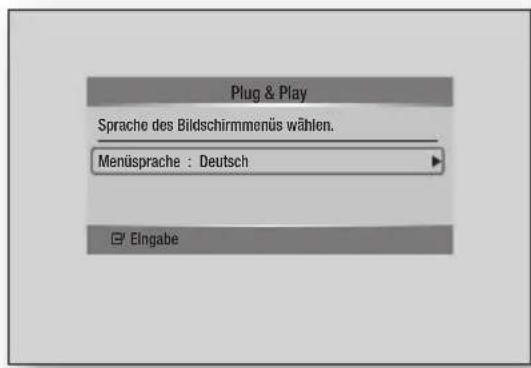
- Wählen Sie mit den Tasten ▶▲▼ die gewünschte Sprache aus und drücken Sie die Taste EINGABE.
- Wählen Sie mit den Tasten ▶ ▲ ▼ das gewünschte Land aus und drücken Sie die Taste EINGABE.
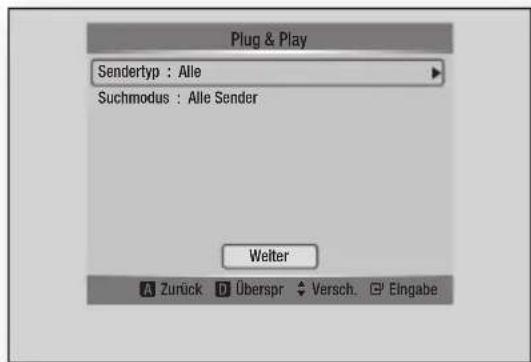
- Betätigen Sie die Tasten ▶▲▼ zur Auswahl der gewünschten Optionen.
- Sendertyp: Alle, TV oder Radio.
- Suchmodus
- Alle Sender: Empfängt Signale, einschließlich verschlüsselter Signale.
- Nur freie Sender: Empfängt Signale, ausgenommen verschlüsselter Signale.
- Drücken Sie die Tasten ▼, um Weiter auszuwählen, dann drücken Sie die Taste EINGABE.
- Drücken Sie die Tasten ▲▼, um den gewünschten Satelliten auszuwählen, dann drücken Sie die Taste EINGABE.
- Drücken Sie die Tasten ▶, um Weiter auszuwählen, dann drücken Sie die Taste EINGABE.
- Drücken Sie die Tasten ▶▲▼, um die LNB-Optionen auszuwählen.
• Transponder: Wählt einen Transponder aus der Liste aus. - DiSEqC-Modus: Wählt den DiSEqC-Modus für den gewählten LNB aus. - Unterste LNB-Frequenz: Stellt die LNB-Oszillatoren auf eine niedrigere Frequenz ein. - Oberste LNB-Frequenz: Stellt die LNB-Oszillatoren auf eine höhere Frequenz ein. - Trägerton 22 kHz: Wählt den 22-kHz-Ton abhängig vom LNB-Typ aus. Für universellen LNB sollte "Auto" eingestellt sein. - Signalqualität: Zeigt den gegenwärtigen Status des Rundfunksignals an.
- Drücken Sie die Tasten ▼, um "Suchen" auszuwählen, und drücken Sie dann die Taste EINGABE.
- Mit den Tasten ▶▲▼ können Sie den gewünschten Uhrmodus einstellen.
- Wenn Sie "Auto" wählen: Drücken Sie die Taste EINGABE.
- Wenn Sie "Manuell" wählen: Drücken Sie die Tasten ▲▼◀▶, um die Uhrzeit einzustellen, und drücken Sie dann die Taste EINGABE.
- Wählen Sie mit den Tasten ▲▼ das gewünschte Bildseitenverhältnis aus und drücken Sie die Taste EINGABE (siehe Seite 36).
- Wählen Sie mit den Tasten ◀▶ die gewünschten Netzwerkeinstellungen aus: Kabel, Drahtlos oder PBC (WPS), und drücken Sie dann die Taste EINGABE (siehe Seiten 42 bis 46).
- Die Meldung "Gute Unterhaltung!" wird angezeigt. Drücken Sie die Taste OK. Der Kanal wird angezeigt.
HINWEIS
- Wenn das Gerät zum ersten Mal an ein Fernsehgerät angeschlossen wird, schaltet es sich automatisch ein. Dies ist keine Fehlfunktion. ■ Wenn sich das Gerät im Startmenü befindet und länger als 5 Minuten nicht benutzt wird, schaltet sich automatisch ein Bildschirmschoner ein.
Einstellung
Das Menü einstellen
- Drücken Sie die Taste MENU. Das Startmenü wird angezeigt.
- Wählen Sie mit den Tasten ◀▶ das gewünschte Startmenü aus, und drücken Sie die Taste EINGABE.
- Wählen Sie mit den Tasten ▲▼ das gewünschte Untermenü aus, und drücken Sie die Taste EINGABE.
- Wählen Sie mit den Tasten ▲▼ den gewünschten Menüpunkt aus, und drücken Sie die Taste EINGABE.
- Drücken Sie die Taste EXIT, um das Menü zu verlassen.
- Startmenü
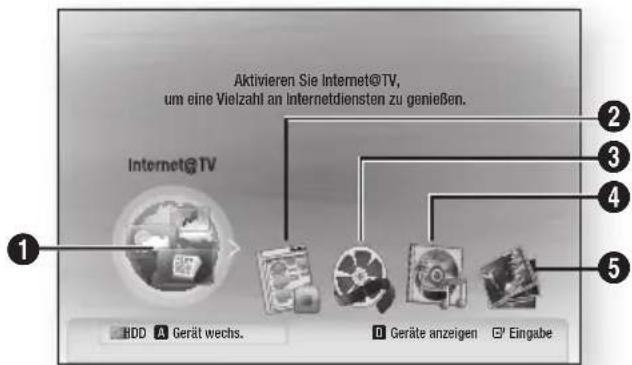
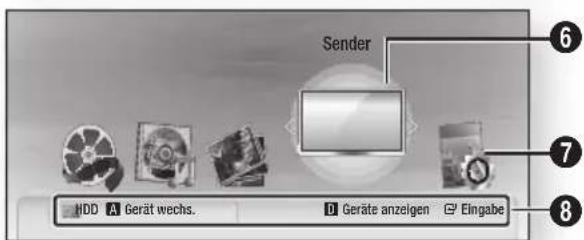
| 1 | Wählt das Internet@TV aus |
| 2 | Wählt die TV-Aufnahmen aus. |
| 3 | Wählt die Videos aus. |
| 4 | Wählt die Musik aus. |
| 5 | Wählt die Fotos aus. |
| 6 | Wählt die Sender aus |
| 7 | Wählt die Einstellungen aus. |
| 8 | Zeigt die verfügbaren Tasten an. |

HINWEIS
■ Wenn Sie zum Startmenü zurückkehren, wird der Vollbildschirmmodus automatisch beendet. ■ Die Zugriffsschritte können je nach dem ausgewählten Menü unterschiedlich sein. ■ Die Bildschirmanzeige (OSD) kann sich möglicherweise nach Aktualisierung der Software ändern. - Wenn das Gerät mit dem Netzwerk verbunden ist, wählen Sie aus dem Startmenü die Option Internet@TV. Sie können von Samsung Apps die gewünschten Inhalte herunterladen. (siehe Seite 71)
Sender
- Drücken Sie die Taste MENU. Das Startmenü wird angezeigt.
- Wählen Sie mit den Tasten ◀▶ die Option Sender, und drücken Sie die Taste EINGABE.
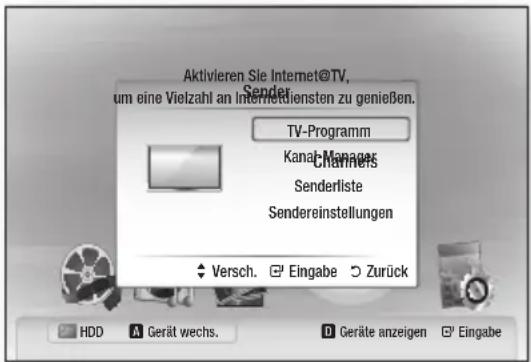
- Wählen Sie mit den Tasten ▲▼ das gewünschte Untermenü aus, und drücken Sie die Taste EINGABE.
- Wählen Sie mit den Tasten ▲▼ den gewünschten Menüpunkt aus, und drücken Sie die Taste EINGABE.
- Drücken Sie die Taste EXIT, um das Menü zu verlassen.
Sendereinstellungen
- Drücken Sie die Tasten ▲▼, um das Land auszuwählen, und drücken Sie dann die Taste EINGABE.
- Geben Sie das gewünschte 4-stellige Passwort mit den Nummerntasten ein. (Die Standardeinstellung für das Passwort ist 0000.)
- Wählen Sie mit den Tasten ▶ ▲ ▼ das gewünschte Land aus und drücken Sie die Taste EINGABE.
- Drücken Sie die Taste EINGABE erneut, und drücken Sie dann die Taste RETURN.
- Drücken Sie die Taste ▼, um die Satellitensystem-Einrichtung auszuwählen, und drücken Sie dann die Taste EINGABE.
- Geben Sie das gewünschte 4-stellige Passwort mit den Nummerntasten ein. (Die Standardeinstellung für das Passwort ist 0000.)
- Legen Sie die gewünschten Punkte fest.
- Satellitenauswahl
Sie können die Satelliten für diesen Fernseher auswählen.
■ LNB-Versorgung
Aktiviert oder deaktiviert die Stromversorgung für den LNB.
Legen Sie fest, ob das Produkt die Stromversorgung des LNB übernimmt.
Diese Funktion ist nötig, da nur ein Produkt die Stromversorgung übernehmen kann, wenn das LNB mit zwei Produkten verbunden ist.
■ LNB-Einstellungen
Konfiguriert die Ausstattung für den Außenbereich.
- Satellit: Wählt den Satelliten für den Empfang digitaler Rundfunks aus.
- Transponder: Wählt einen Transponder aus der Liste aus.
- DiSEqC-Modus: Wählt DiSEqC-Modus für den gewählten LNB aus.
- Unterste LNB-Frequenz: Stellt die LNB-Oszillatoren auf eine niedrigere Frequenz.
- Oberste LNB-Frequenz: Stellt die LNB-Oszillatoren auf eine höhere Frequenz.
- Trägerton 22 kHz: Wählt den 22kHz Ton abhängig vom LNB Typ aus. Für universellen LNB sollte Auto eingestellt sein.
- Signalqualität: Zeigt den gegenwärtigen Status des Rundfunksignals an.
■ Positionierereinstellungen
- Positionierer: Aktiviert oder deaktiviert die Positionierkontrolle.
- Positionierertyp: Stellt den Positionier-Typ zwischen DiSEqC 1.2 und USALS (Universal Satellite Automatic Location System) ein.
- Benutzermodus: Stellt die Position der Satellitenantenne entsprechend des jeweiligen Satelliten ein.
Wenn Sie die gegenwärtige Position der Satellitenantenne bezogen auf einen bestimmten Satelliten speichern, kann die Satellitenantenne in die vorprogrammierte Position bewegt werden, wenn das Signal des Satelliten benötigt wird.
- Satellit: Wählt den Satelliten, für den die Position eingestellt werden soll.
- Transponder: Wählt einen Transponder von der Liste für Signalempfang aus.
Einstellung
- Bewegungsmodus: Auswahl des Bewegungsmodus zwischen einzelner und kontinuierlicher Bewegung.
- Schrittgröße: Passt die Schrittgröße für die Antennenrotation an. Die Schrittgröße ist verfügbar, wenn der Bewegungsmodus auf Schritt gestellt ist.
- Zu gespeicherter Pos. wechseln: Dreht die Antenne zur gespeicherten Satellitenposition.
- Antennenposition: Passt die Antennenposition für den ausgewählten Satelliten an und speichert diese.
- Aktuelle Position speichern: Speichert die aktuelle Position als die ausgewählte Begrenzung zum Positionieren.
- Signalqualität: Zeigt den gegenwärtigen Status des Rundfunksignals an.
- Installationsmodus
Begrenzt den Bewegungsbereich der Satellitenantenne oder setzt die Position zurück. Im Allgemeinen benutzt die Installationsanleitung diese Funktion.
- Endposition: Legt die Richtung der Positionierungsbegrenzung fest.
- Antennenposition: Passen Sie die Antennenposition für den ausgewählten Satelliten an und speichern Sie diese.
- Aktuelle Position speichern: Speichert die aktuelle Position als die ausgewählte Begrenzung zum Positionieren.
- Position neu einstellen: Speichert die aktuelle Position als die ausgewählte Begrenzung zum Positionieren.
- Neue Positioniergrenze: Erlaubt die Antenne über den vollen Kreis zu rotieren.
■ Alle Einstellungen zurücksetzen
Lädt die voreingestellte Transponder-Datenbank.
- Drücken Sie die Taste RETURN.
- Drücken Sie die Tasten ▲▼, um die Option "Sender automatisch speichern" oder "Sender manuell speichern" auszuwählen, und drücken Sie anschließend die Taste EINGABE.
Kanal-Manager
Sie können die gespeicherten Sender verwalten.
Programmverwaltungsbildschirm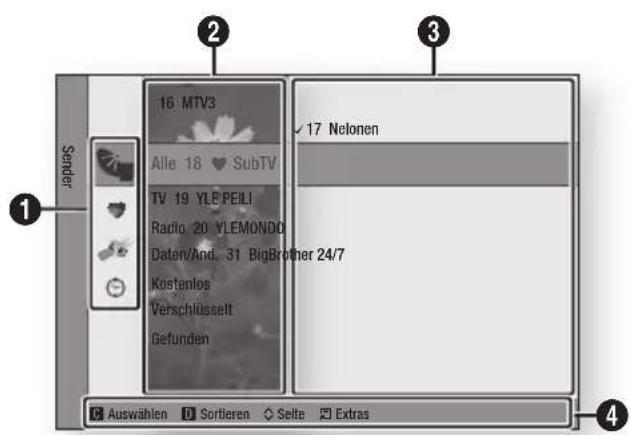
1
Bearbeitete Kanäle: Drücken Sie die
◀▲▼-Tasten, um die eingestellten Kanäle zu überprüfen.
- Sender (Zeigt die Kanalliste je nach Kanaltyp.
- Eigene Kanäle (❤️: Zeigt alle bevorzugten Kanäle.
- Satelliten ( ): Zeigt alle Satelliten-Kanäle an.
- Programmiert ( ): Zeigt alle derzeit reservierten Kanäle.
2
Kanalansicht: Wählen Sie mit den Tasten ◀▲▼
die gewünschte Kanalansicht. (Alle, TV, Radio, Daten/And., Kostenlos, Verschlüsselt, Gefunden)
3
Zeigt die gespeicherten Kanäle.
4
Navigationshilfe: Zeigt die verfügbaren Fernbedienungstasten.
• GELB(C): Wählt den Kanal. - BLAU(D): Sortiert die Liste nach Kanalname oder Kanalnummer. - Seite: Navigiert zur nächsten oder vorherigen Seite. - Extras: Zeigt die Menüoptionen der Programmverwaltung an.
Symbole zur Anzeige des Kanalstatus
| Symbole Vorgänge | |
| √ | Ein ausgewählter Sender. |
| ♥ | Ein Kanal, der zu Eigene Kanäle hinzugefügt wurde. |
| ∅ | Ein gesperrter Kanal. |
| ∅ | Ein reservierter Kanal. |
Benutzung der Taste TOOLS
- Wählen Sie mit den Tasten ▲▼ den gewünschten Sender aus und drücken Sie die Taste TOOLS.
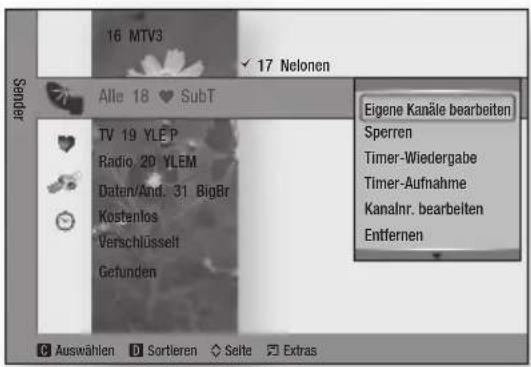
- Wählen Sie mit den Tasten ▲▼ die gewünschte Option aus und drücken Sie die Taste EINGABE.
- Eigene Kanäle bearbeiten: Wählen Sie diese Option, um den Kanal zu bearbeiten.
- Sperren: Wählen Sie diese Option, um den Kanal zu sperren.
- Timer-Wiedergabe: Wählen Sie diese Option, um die Einstellungen für die Timer-Wiedergabe vorzunehmen.
- Timer-Aufnahme: Wählen Sie diese Option, um die Einstellungen für die Timer-Aufnahme vorzunehmen.
- Kanalnr. bearbeiten: Wählen Sie diese Option, um die Kanalnummer zu bearbeiten.
- Entfernen: Wählen Sie diese Option, um den Kanal zu löschen.
- Alle wählen: Wählen Sie diese Option, um alle Kanäle auszuwählen.
- Neu sortieren: Kanalliste in numerischer Abfolge umordnen.
Senderliste
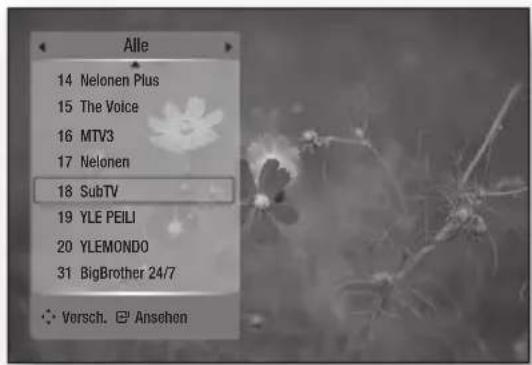
Alle gefundenen Sender werden angezeigt.
- Drücken Sie auf der Fernbedienung die Taste CH LIST. Die Kanalliste wird angezeigt.
- Wählen Sie mit den Tasten ▲▼ den gewünschten Kanal aus und drücken Sie die Taste EINGABE. Der ausgewählte Kanal wird angezeigt.

HINWEIS
■ Wenn Sie die Taste INFO drücken, können Sie sich den gewählten Kanal anzeigen lassen bzw. davon aufnehmen.
Einstellungen
- Drücken Sie die Taste MENU. Das Startmenü wird angezeigt.
- Wählen Sie mit den Tasten ◀▶ die Option Einstellungen, und drücken Sie die Taste EINGABE.
- Wählen Sie mit den Tasten ▲▼ das gewünschte Untermenü aus, und drücken Sie die Taste EINGABE.
- Wählen Sie mit den Tasten ▲▼ den gewünschten Menüpunkt aus, und drücken Sie die Taste EINGABE.
- Drücken Sie die Taste EXIT, um das Menü zu verlassen.
Anzeige
Sie können verschiedene Anzeigeoptionen, z.B. Bildformat, Auflösung, usw. konfigurieren.
Einstellung
TV-Bildformat
Sie haben die Möglichkeit, die Bildeinstellungen je nach Art des verwendeten Fernsehgerätes entsprechend anzupassen.
• 16:9 Normal
Bestimmte Filme (4:3 Quelle) werden im Format 4:3 Pillarbox wiedergegeben (schwarze Balken an den Seiten), wenn das Format 16:9 ausgewählt ist.
• 16:9 Breit
Mit dieser Einstellung kann das volle Breitbildformat 16:9 auf einem Breitbildfernsehgerät angezeigt werden.
• 4:3 Normal
Mit dieser Einstellung können Sie auf einem Fernsehgerät mit Bildformat 4:3 eine Blu-ray Disc/DVD im Breitbildformat 16:9 wiedergeben. Am oberen und unteren Bildschirmrand ist dann jeweils ein schwarzer Balken zu sehen.
• 4:3 Passend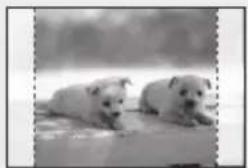
Mit dieser Einstellung können Sie auf einem Fernsehgerät mit Bildformat 4:3 eine DVD im Breitbildformat 16:9 wiedergeben. Nur der zentrale Bildschirmausschnitt ist zu sehen (dabei wird das Video auf beiden Seiten (links und rechts) abgeschnitten).

HINWEIS
■ Einige Bildformate sind nicht bei allen Disks verfügbar. ■ Wenn Sie ein Bildformat und eine Option wählen, das anders als das Bildformat des Bildschirms Ihres Fernsehgeräts ist, dann kann das Bild verzerrt erscheinen. ■ Wenn Sie 4:3 Passend oder 4:3 Letterbox auswählen, können Sie durch Drücken der Taste FULL SCREEN auf der Fernbedienung das Vollbildschirm nicht sehen. ■ Wenn Sie 16:9 Normal auswählen, kann möglicherweise 4:3 Pillarbox angezeigt werden. In diesem Fall können Sie das Vollbildschirm durch Drücken der Taste FULL SCREEN auf der Fernbedienung auch nicht sehen.
BD Wise (nur bei Samsung Produkten)
BD Wise ist Samsungs neueste Funktion, die Interkonnektivität ermöglicht.
Wenn Sie Samsung Produkte mit BD Wise über HDMI miteinander verbinden, wird automatisch die beste Auflösung festgelegt.
- Ein : Die Originalauflösung der BD/DVD-Disk wird direkt auf dem Fernsehgerät ausgegeben.
- Aus : Die Ausgabeauflösung wird entsprechend der vorher eingestellten Auflösung, unabhängig von der Auflösung der Disk, beibehalten.

HINWEIS
■ Wenn Sie die Auflösung im BD Wise ändern möchten, müssen Sie bereits vorher BD Wise auf Aus setzen. ■ Wenn Sie BD Wise ausschalten, wird die Auflösung des angeschlossenen Fernsehgeräts automatisch auf seine maximale Auflösung eingestellt. - Wenn das Produkt an ein Gerät angeschlossen ist, das BD Wise nicht unterstützt, können Sie die BD Wise-Funktion nicht verwenden. ■ Für einen ordnungsgemäßen Betrieb von BD Wise setzen Sie das BD Wise-Menü im Produkt und jenes im Fernsehgerät auf Ein.
Auflösung
Legt die Ausgangsauflösung des Component- und des HDMI-Videosignals fest.
Die Zahlenangaben 576i/480i, 576p/480p, 720p, 1080p und 1080i beziehen sich auf die Anzahl der Zeilen in einem Videobild.
Das i und das p stehen für Zeilensprungverfahren und progressive Abtastung.
- Auto: Prüft und stellt die optimale Auflösung automatisch ein.
- BD Wise: Bei Anschluss an ein Fernsehgerät mit der Funktion BD Wise über HDMI wird automatisch die optimale Auflösung festgelegt. (Der Menüpunkt BD Wise erscheint nur, wenn BD Wise auf Ein gesetzt wurde.)
- 1080p: Gibt Videobilder (progressive Abtastung) mit 1080 Zeilen aus.
- 1080i: Gibt Videobilder (Zeilensprungverfahren) mit 1080 Zeilen aus.
- 720p: Gibt Videobilder (progressive Abtastung) mit 720 Zeilen aus.
- 576p/480p: Gibt Videobilder (progressive Abtastung) mit 576/480 Zeilen aus.
- 576i/480i: Gibt Videobilder (Zeilensprungverfahren) mit 576/480 Zeilen aus.
Auflösung nach Wiedergabemodus
- Blu-ray Disc
| AusgangEinstellung | HDMI verbunden HDMI nicht verbunden | |||
| HDMI-Modus | Component / VIDEO-Modus | Component-Modus Videomodus | ||
| Auto Maximale Auflösung 576i/480i - - | ||||
| 1080p, Videorahmen(24 Bilder/s) aus 1080p@60F | 1080p@50F/60F 576i/480i - - | |||
| 1080p/1080i, Videorahmen(24 Bilder/s) ein 1080p@24F | 1080p@24F 576i/480i - - | |||
| 1080i, Videorahmen(24 Bilder/s) aus | 1080i 576i/480i 1080i 576i/480i | |||
| 720p 720p 576i/480i 720p 576i/480i | ||||
| 576p/480p 576p/480p 576i/480i 576p/480p 576i/480i | ||||
| 576i/480i - - 576i/480i 576i/480i | ||||
• DVD-Wiedergabe / DTV-Kanalansicht
| AusgangEinstellung | HDMI verbunden HDMI nicht verbunden | |||
| HDMI-Modus | Component / VIDEO-Modus | Component-Modus Videomodus | ||
| Auto Maximale Auflösung 576i/480i - - | ||||
| 1080p 1080p@50F/60F 576i/480i - - | ||||
| 1080i | 1080i 576i/480i 576p/480p 576i/480i | |||
| 720p 720p 576i/480i 576p/480p 576i/480i | ||||
| 576p/480p 576p/480p 576i/480i 576p/480p 576i/480i | ||||
| 576i/480i - - 576i/480i 576i/480i | ||||

HINWEIS
■ Falls das Fernsehgerät den Videorahmen oder die gewählte Auflösung nicht unterstützt, wird folgende Meldung angezeigt: „Falls nach der Auswahl keine Bilder gezeigt werden, warten Sie bitte 15 s lang. Dann wird die Auflösung automatisch auf den vorherigen Wert zurückgestellt. Möchten Sie eine Auswahl treffen?“ Falls Sie Ja wählen und die Auflösung nicht unterstützt wird, bleibt der Bildschirm leer. Warten Sie 15 Sekunden, und die Auflösung wird automatisch auf den vorherigen Wert zurückgesetzt.
- Wenn das Fenster leer ist, drücken Sie die Taste MENU, um das Startmenü anzuzeigen. Halten Sie die Taste STOPP (☐) auf der Vorderseite des Geräts länger als 5 Sekunden lang gedrückt, während keine Disc eingelegt ist. Alle Einstellungen werden auf die werksseitigen Standardeinstellungen zurückgesetzt. Folgen Sie den Anweisungen auf der vorherigen Seite, um auf die einzelnen Modi zuzugreifen, und wählen Sie die Anzeigeeinstellungen, die von Ihrem Fernsehgerät unterstützt werden.
- Beim Zurücksetzen auf die Werkseinstellungen werden alle Benutzerdaten aus dem BD-Speicher gelöscht. ■ Der Blu-ray Disc muss die 24-Bilder-Funktion unterstützen, um den Filmrahmen (24 B/Sek.)-Modus zu verwenden.
- Wenn sowohl HDMI- als auch Component-Anschlüsse verbunden sind und Sie über den Component-Ausgang sehen, kann je nach Ihrem Fernsehgerät ein Unterschied zwischen der Auflösungstabelle und der aktuellen Auflösung auftreten.
- Beim Abspielen einer Blu-ray Disc, die im PAL-System aufgenommen wurde, unterstützt der Komponentenvideoausgang maximal SD-Auflösung (576p- und 576i-Modus).
Einstellung
HDMI-Format
Sie können die Farbeinstellung des HDMI-Ausgangs optimieren, indem Sie einen angeschlossenen Gerätetyp auswählen.
• TV: Bei Anschluss an ein TV-Gerät über HDMI. - Monitor: Wählen Sie diese Option bei Anschluss an einen Monitor über HDMI.
Film-Bildfrequenz (24 fps)
Stellen Sie die Film-Bildfrequenz (24 fps) auf Ein, wird die HDMI-Ausgabe des Produkts für eine verbesserte Bildqualität auf 24 Bilder pro Sekunde umgestellt.
Voraussetzung für die Nutzung der Funktion Film-Bildfrequenz (24 fps) ist ein Fernsehgerät, das diese Bildfrequenz unterstützt. Dieses Menü ist nur bei HDMI-Wiedergabe in den Auflösungsmodi 1080i und 1080p verfügbar.
- Ein: Film-Bildfrequenz (24 fps) Funktionen sind aktiviert.
- Aus: Film-Bildfrequenz (24 fps) sind deaktiviert.

HINWEIS
■ Falls das Fernsehgerät die Film-Bildfrequenz (24 fps) oder die gewählte Auflösung nicht unterstützt, wird folgende Meldung angezeigt.
Progressiver Modus
Auswahl zur Verbesserung der Bildqualität, wenn DVDs angesehen werden.
- Auto: Wählen Sie diese Option, und das Produkt legt für die DVD, die Sie gerade ansehen, automatisch die beste Bildqualität fest.
- Video: Wählen Sie diese Option für die beste Bildqualität bei DVDs mit Konzerten oder TV-Shows.
Standbild-Modus
Wählen Sie den Bildtyp, der während der Pausierung der DVD-Wiedergabe angezeigt werden soll.
- Auto: Zeigt automatisch das beste Standbild, je nach Inhalt.
- Frame: Wählen Sie diese Option, wenn Sie eine Aktionsszene anhalten.
- Field: Wählen Sie diese Option, wenn Sie eine aktionsreiche Szene anhalten.
HDMI-Deep Color
Einstellen des Bildausgangs vom HDMI OUT-Anschluss für tiefe Farbe oder keine. Tiefe Farbe bietet genauere Farbwiedergabe mit hoher Farbentiefe.
- Auto: Das Bild wird mit tiefer Farbe an das angeschlossene Fernsehgerät, das HDMI-Deep Color unterstützt, wiedergegeben. • Aus: Die Wiedergabe erfolgt ohne tiefe Farbe.
Audio
Digital-Ausgang
Digitaler Audioausgang je nach dem angeschlossenen Receiver einstellen. (Weitere Informationen hierzu finden Sie auf der nächsten Seite.)
- PCM
- Bitstream (Neu-Encodierung)
- Bitstream (audiophil)

HINWEIS
■ Achten Sie darauf, den richtigen Digitalausgang auszuwählen, da andernfalls kein Ton oder ein Störgeräusch zu hören ist. ■ Falls das HDMI-Gerät (Empfänger, TV) komprimierte Formate (Dolby Digital, DTS) nicht unterstützt, wird das Audiosignal als PCM wiedergegeben. ■ „Secondary Audio“ und „Effect Audio“ werden bei herkömmlichen DVDs nicht wiedergegeben. - Einige Blu-ray-Discs bieten die Funktionen „Secondary Audio“ und „Effect Audio“ nicht an. - Diese Digitalausgabe-Einstellung hat keinen Einfluss auf die analoge (L/R) Audio- oder HDMI-Audio-Ausgabe an Ihren Fernseher. Die optische und HDMI-Audio-Ausgabe sind betroffen, sobald Sie an den Receiver anschließen. - Während der MPEG-Soundtrackwiedergabe wird ein PCM-Audiosignal ohne Rücksicht auf die Digitalausgang-Auswahl (PCM oder Bitstrom) wiedergegeben.
Auswahl des Digitalausgangs
| Einstellung PCM | Bitstream(Neu-Encodierung) | Bitstream(audiophil) | ||||
| Verbindung | HDMI-Receiver | Optisch | HDMI/Optisch | HDMI-Receiver | Optisch | |
| Audiostrom auf der Blu-ray Disc | PCM | Bis zu PCM 7.1CH | PCM 2ch | DTS recodiert PCM PCM 2ch | ||
| Dolby Digital | Bis zu PCM 5,1 CH | PCM 2ch | DTS recodiert Dolby Digital Dolby Digital | |||
| Dolby Digital Plus | Bis zu PCM 7.1CH | PCM 2ch | DTS recodiert | Dolby Digital Plus | Dolby Digital | |
| Dolby TrueHD | Bis zu PCM 7.1CH | PCM 2ch | DTS recodiert Dolby TrueHD Dolby | Digital | ||
| DTS | Bis zu PCM 6,1 CH | PCM 2ch | DTS recodiert DTS DTS | |||
| DTS-HD HRA | Bis zu PCM 7.1CH | PCM 2ch | DTS recodiert DTS-HD HRA DTS | |||
| DTS-HD MA | Bis zu PCM 7.1CH | PCM 2ch | DTS recodiert DTS-HD MA DTS | |||
| Audiostrom auf DVD | PCM | PCM 2ch | PCM 2ch | PCM 2ch | PCM 2ch | PCM 2ch |
| Dolby Digital | Bis zu PCM 5,1 CH | PCM 2ch | Dolby Digital | Dolby Digital Dolby Digital | ||
| DTS | Bis zu PCM 6,1 CH | PCM 2ch | DTS | DTS DTS | ||
| Blu-ray Disc-Definition | Irgendeines | Verschlüsselt Primary Audio- und Secondary Audio- und Effekt-Audioströme vereint auf PCM. | Verschlüsselt Primary-Secondary- und Effekt-Audioströme vereint auf PCM-Audio, und encodiert PCM-Audio auf DTS-Bitstrom neu. | Es wird nur der Haupt-Soundtrack der Hauptfunktion wiedergegeben, so dass Ihr Receiver Audio-Bitstrom dekodieren kann. Sie werden Secondary-und Effect-Audio nicht hören. | ||
Blu-ray-Discs können drei Audio-Ströme enthalten.
- Primary-Audio: Der Audio-Soundtrack der Hauptfunktion
- Secondary Audio: Zusätzlicher Soundtrack wie Kommentare von Regisseuren und Schauspielern.
- Interactive Audio: Ausgewählte interaktive Audio wird ausgegeben. Interactive Audio funktioniert unterschiedlich bei jeder Blu-ray-Disc.
PCM-Downsampling
Legen Sie fest, ob „Alle Formate in 96 kHz konvertieren“ verwendet werden soll.
- Ein: Wählen Sie diese Option aus, wenn der angeschlossene Verstärker nicht für 96 kHz geeignet ist. 96-kHz-Signale werden in 48 kHz umgewandelt.
- Aus: Wählen Sie diese Option aus, wenn der verwendete Verstärker für 96 kHz geeignet ist.

HINWEIS
Auch wenn PCM-Downsampling auf Aus eingestellt ist, geben manche Discs nur reduzierte Audiosignale aus.
HDMI
- Wenn Ihr Fernsehgerät für komprimierte Mehrkanal-Formate (Dolby Digital, DTS) nicht geeignet ist, können PCM 2ch downmixed Audio-Dateien ausgegeben werden, selbst wenn Sie Bitstream (Neu-Encodierung oder audiophil) im Einstellungs-Menü gewählt haben.
- Wenn Ihr Fernsehgerät für PCM-Samplingraten über 48 kHz nicht geeignet ist, können 48 kHz downsampled PCM-Audiodateien ausgegeben werden, auch wenn Sie „PCM-Downsampling“ auf Aus gestellt haben.
Einstellung
Dynamikumfangsteuerung
Sie können bei niedriger Lautstärke wiedergeben, aber dennoch die Dialoge deutlich hören. Diese Option ist nur dann verfügbar, wenn ein Dolby Digital-Signal erkannt wird.
- Auto: Die dynamische Lautstärkeregelung wird aufgrund der Information vom Dolby TrueHD-Soundtrack automatisch eingestellt.
- Aus: Schalten Sie die dynamische Lautstärkeregelung aus.
- Ein: Wählen Sie diese Option, um einen Film bei geringerer Lautstärke anzuhören, ohne dabei an Dialogklarheit einzubüßen.
Downmix-Modus
Stellen Sie ein, ob der Downmix von Mehrkanälen in weniger Kanäle erfolgen soll.
- Normal-Stereo: Stellen Sie ein, ob der Downmix von Mehrkanälen in 2 Kanäle erfolgen soll. Wählen Sie diese Option, wenn Geräte angeschlossen sind, die Virtual Surround wie Dolby Pro Logic nicht unterstützen.
- Surround-kompatibel: Ermöglicht die Zusammenfassung von mehreren Audiokanälen in Surround-kompatibles Stereo. Wählen Sie diese Option, wenn eine Verbindung mit Geräten besteht, die virtuelle Surround-Funktionen wie Dolby Pro Logic unterstützen.
DTS Neo:6
Sie können Mehrkanalton aus einer einfachen 2-Kanal Audioquelle genießen.
- Aus: 2-Kanal Audiosignal nur durch Frontlautsprecher ausgeben.
- Kino: Zur Ausgabe eines 2-Kanal Film-Tons über mehrere Kanäle.
- Musik: Zum Wiedergeben einer 2-Kanal Musik über mehrere Kanäle.

HINWEIS
■ Wenn Sie HDMI-Receiver verwenden, ist diese Option verfügbar, falls Sie die Digitalausgangseinstellungen als PCM eingestellt haben.
Audio f. Sehgesch.
Sie können die Haupttonspur mit einer Audiospur für Sehbehinderte belegen.
- Ein: Schaltet die Funktion Audio für Sehgeschädigte ein.
- Aus: Schaltet die Funktion Audio-Beschreibung aus.
System
Plug & Play
Unter Benutzung von Plug & Play können Sie Sprache, Land, Uhrenmodus, Fernsehbildformat, Netzwerkeinstellungen usw. einstellen. Für weitere Informationen über die Einstellungen siehe die entsprechenden Abschnitte dieser Bedienungsanleitung (siehe Seite 31).
Internet@TV-Bildschirmgröße
Stellen Sie die Internet@TV Bildschirm auf die optimale Größe ein.
- Größe 1: Zeigt kleinere Anwendungssymbole an. Möglicherweise erscheinen schwarze Balken an allen Seiten des Bildschirms.
- Größe 2: Zeigt normale Anwendungssymbole an.
- Größe 3: Zeigt größere Anwendungssymbole an. Das Bild könnte zu groß für Ihr Fernsehgerät sein.
Anynet+ (HDMI-CEC)
Anynet+ ist eine komfortable Funktion, mit der sich Samsung-Geräte mit Anynet+ gegenseitig steuern lassen.
Schließen Sie das Produkt mit einem HDMI-Kabel an ein Samsung-Fernsehgerät an.
Sie können dieses Gerät mit einer Samsung-TV-Fernbedienung bedienen und anschließend die Wiedergabe einer Disc starten, indem Sie einfach die Wiedergabetaste auf der Fernbedienung drücken.
Weitere Informationen finden Sie in der Bedienungsanleitung des Fernsehgeräts.
- Ein: Anynet+-Funktionen sind aktiviert.
- Aus: Anynet+-Funktionen sind deaktiviert.

HINWEIS
■ Diese Funktion steht nicht zur Verfügung, wenn die Funktion CEC vom HDMI-Kabel nicht unterstützt wird. – Wenn sich ein Anynet+-Logo auf Ihrem Samsung-Fernsehgerät befindet, wird die Anynet+-Funktion unterstützt. ■ Je nach Fernsehgerät stehen für den HDMI-Ausgang bestimmte Auflösungen möglicherweise nicht zur Verfügung. Informationen dazu finden Sie in der Bedienungsanleitung Ihres Fernsehgeräts.
Uhr
Zeitabhängige Funktionen einstellen.
Einstellungen
| Anzeige | Uhr |
| Audio | Uhrmodus : Auto ▶ |
| System | Zeiteinstellung |
| Netzwerk | |
| Sprache | |
| Sicherheit | |
| Allgemein | |
| Unterstützung | Eingabe ☑ Zurück |
- Uhrmodus: Sie können zwischen Auto oder Manuell einstellen.
Wenn Sie Manuell wählen, wird das Menü Zeiteinstellung aktiviert.
- Zeiteinstellung: Sie können das aktuelle Datum und die Uhrzeit einstellen.
CI Informationsmenü
Anzeige des Informationsbildschirms des CI-Menüs.
- CI-Menü: Dies ermöglicht dem Benutzer eine Auswahl aus dem CAM-Menü. Das CI-Menü entspricht dem Menü auf der PC-Card.
- Anwendungs-Info.: Betrachtung von Informationen auf dem CAM, der in den CI-Schacht eingeschoben wurde, und auf der "CI oder CI+-Karte", die in den CAM eingelegt ist. Sie können den CAM jederzeit anschließen, unabhängig davon, ob das Gerät ein- oder ausgeschaltet ist.
- Ein CI CAM-Modul erhalten Sie bei Ihrem Händler oder Sie können es telefonisch bestellen.
- Legen Sie die "CI- oder CI+-Karte" korrekt in Pfeilrichtung in das CAM ein.
- Schieben Sie das CAM mit der "CI- oder CI+-Karte" in Pfeilrichtung in den CI-Schacht ein.
- Prüfen Sie, ob Sie auf einem verschlüsselten Kanal ein Bild sehen.

HINWEIS
- Dieses Gerät funktioniert mit CI und CI+ CAM. Allerdings ist es bei manchen örtlichen DVB-T-Anbietern möglicherweise nicht mit allen CAM-Typen kompatibel. Sollte es ein Problem geben, ziehen Sie die CAM CARD aus dem Gerät heraus und legen Sie sie erneut in den Schacht ein.
DivX(R)-Registrierung
Sehen Sie den DivX(R) VOD-Registrierungscode an, um DivX(R) VOD-Inhalt zu erwerben und wiederzugeben.
Einstellungen
| Anzeige | Plug & Play |
| Audio | |
| System | Audio:DIVX(R) Videos auf Abruf |
| Netzwerk | Ihr Registratsteile ist :XXXXXXXXXX |
| Sprache | Informationen unter www.divx.com/vod. |
| Sicherheit | OK |
| Allgemein | |
| Unterstützung |

HINWEIS
- Diese Option wird nicht aktiviert, wenn Sie OK auswählen. Um diese Option zu aktivieren, müssen Sie DivX(R)-Deaktivierung aktivieren.
DivX(R) Deaktivierung
Wählen Sie diese Option, um einen neuen Registriercode zu erhalten.
Einstellungen
| Anzeige | Plug & Play |
| Audio | |
| System | Audio : |
| Netzwerk | Möchte Betriebigerät deaktivieren? |
| Sprache | |
| Sicherheit | Ja Nein |
| Allgemein | |
| Unterstützung |

HINWEIS
■ Diese Funktion kann ausgeführt werden, wenn die DivX(R) Registrierungsfunktion deaktiviert ist.
Einstellung
HDD-Verwaltung
Verwaltung der eingebauten Festplatte. Sie können Vorgänge wie Festplattenformatierung oder Festplattenprüfung durchführen.
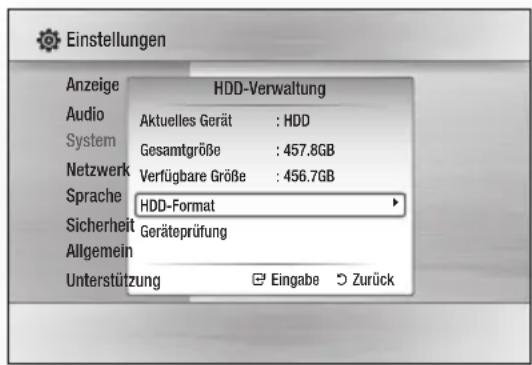
- Aktuelles Gerät: Zeigt das aktuelle Speichermedium an.
- Gesamtgröße: Gesamter Speicherplatz des Speichermediums (Speicher)
- Verfügbare Größe: Verfügbarer Speicherplatz des Speichergerätes (Speicher).
- HDD-Format: Drücken Sie diese Taste, um die Festplatte zu formatieren.
- Geräteprüfung: Drücken Sie diese Taste, um eine Festplattenprüfung vorzunehmen.
BD-Datenmanagement
Ermöglicht die Verwaltung Ihrer von einer Blu-Ray Disk heruntergeladenen Inhalte, die den BD-LIVE Dienst unterstützt.
Sie können Geräteinformationen einsehen (einschließlich der Speicherkapazität) und die BD-Daten löschen.
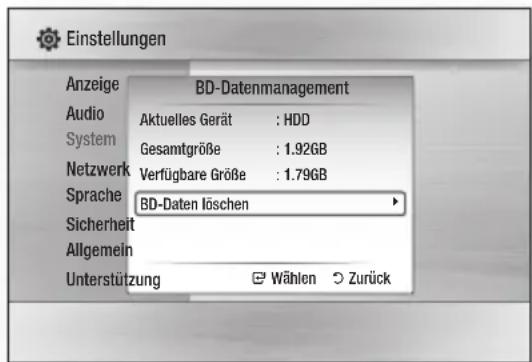
- Aktuelles Gerät: Zeigt das aktuelle Speichergerät an.
- Gesamtgröße: Gesamter Speicherplatz des Speichergerätes (Speicher).
- Verfügbare Größe: Verfügbarer Speicherplatz des Speichergerätes (Speicher).
- BD-Daten löschen: Drücken Sie diese Taste, um die BD-Daten zu löschen.

HINWEIS
■ Die Gesamtgröße des BD-Datenmanagements kann je nach Firmware-Version unterschiedlich sein.
Netzwerk
Um mit der Konfiguration der Netzwerkverbindung für Ihr Gerät zu beginnen, folgen Sie den folgenden Schritten:
- Wählen Sie im Startmenü mit den Tasten ◀▶ die Option Einstellungen und drücken Sie anschließend die Taste EINGABE.
- Drücken Sie die Tasten ▲▼, um Netzwerk auszuwählen, und drücken Sie die Taste EINGABE.
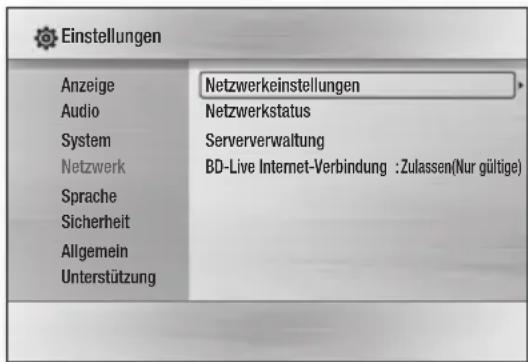
- Drücken Sie die Tasten ▲▼, um Netzwerkeinstellungen auszuwählen, und drücken Sie die Taste EINGABE.
- Drücken Sie die Tasten ▲▼, um Netzwerktyp auszuwählen. Drücken Sie anschließend die Taste EINGABE.
- Drücken Sie die Tasten ▲▼, um Kabel oder Drahtlos auszuwählen, und drücken Sie die Taste EINGABE.
- Gehen Sie zum nächsten Abschnitt.
Netzwerkeinstellungen
Kontaktieren Sie Ihren Internet-Anbieter, um zu erfahren, ob Sie eine statische oder eine dynamische IP-Adresse verwenden. Falls sie dynamisch ist, empfehlen wir die automatische Einstellung. Dies ist am einfachsten und funktioniert in den meisten Fällen. Falls es eine statische Adresse ist, müssen Sie die Einstellungen manuell vornehmen.
Hinweise für Kabelnetzwerke unten stehend. Hinweise für Funknetzwerke nach den Hinweisen für Kabelnetzwerke.
Kabelnetzwerk
- Im Netzwerkeinstellungsmenü wählen Sie mit den Tasten ▲▼ die Option Netzwerkeinstellungen aus und drücken Sie anschließend die Taste EINGABE. Der Bildschirm für das IP-Konfiguration erscheint.
- Drücken Sie die Taste ▶, wählen Sie anschließend Auto oder Manuell und drücken Sie die Taste EINGABE.
- Eine Kabel-Verbindung konfigurieren - Automatisch
- Wenn Sie Auto auswählen, ermittelt die Netzwerk-Funktion die Werte für IP-Adresse, Subnet Mask, usw. automatisch.

HINWEIS
■ Dieser Vorgang dauert bis zu 5 Minuten.
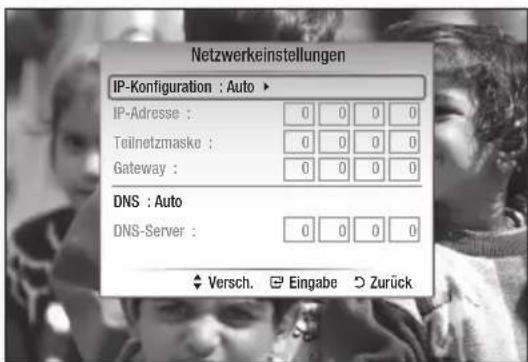
- Nachdem die Netzwerk-Funktion die Netzwerkwerte ermittelt hat, drücken Sie die Taste RETURN. Danach führen Sie einen Netzwerktest aus, um sicherzugehen, dass das Produkt eine Netzwerkverbindung hergestellt hat (siehe Seite 46).
- Wenn die Netzwerk-Funktion die Netzwerkwerte nicht ermitteln kann oder Sie Manuell ausgewählt haben, siehe die Hinweise für manuelle Einstellungen.
- Eine Kabelverbindung einstellen - Manuell
Wenn die automatische Einstellung nicht funktioniert, werden Sie die Werte für die Netzwerkeinstellung manuell festlegen müssen. Um die Netzwerkeinstellungswerte von den meisten Windows-Computern zu bekommen, führen Sie diese Schritte aus:
- Klicken Sie rechts unten auf Ihrem Bildschirm auf das Netzwerk-Symbol.
- Klicken Sie auf Status im Pop-up-Menü.
- Im angezeigten Dialogfeld klicken Sie auf den Unterstützungs-Tab.
- Auf dem Unterstützungs-Tab klicken Sie die Taste Details. Die Netzwerkeinstellungen werden angezeigt.
Um mit der Konfiguration des Geräts zu beginnen, folgen Sie den folgenden Schritten:
- Wenn der IP-Konfigurations-Bildschirm erscheint, drücken Sie die Taste EINGABE.
- Drücken Sie die Tasten ▲▼, um Manuell auszuwählen. Drücken Sie anschließend die Taste EINGABE.
- Drücken Sie die Taste ▼, um zum ersten Eingabefeld zu gelangen (IP-Adresse).
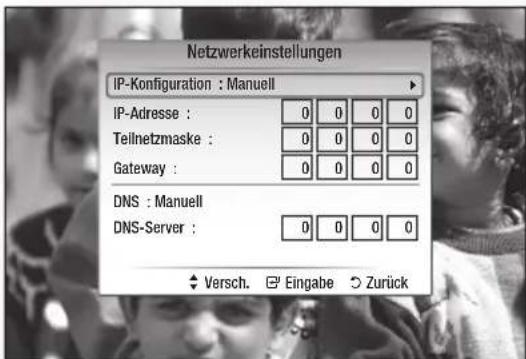
- Benutzen Sie die Nummerntasten auf Ihrer Fernbedienung, um die Nummern einzugeben.
- Wenn Sie mit jedem Feld fertig sind, verwenden Sie die Taste ▶, um zum nächsten Feld zu gelangen. Sie können auch die anderen Pfeiltasten verwenden, um nach oben, unten und rückwärts zu wechseln.
- Geben Sie IP-Adresse, Teilnetzmaske und Gateway-Werte ein.
- Drücken Sie die Taste ▼, um DNS auszuwählen.
- Betätigen Sie die Taste ▼, um zum ersten DNS-Eingabefeld zu gehen. Geben Sie die Nummern wie oben ein.
- Drücken Sie auf der Fernbedienung die Taste RETURN.
- Danach führen Sie einen Netzwerktest aus, um sicherzugehen, dass das Produkt mit Ihrem Netzwerk verbunden ist. (Siehe Seite 46)
Drahtlos-Netzwerk
Es gibt drei verschiedene Wege, das Funknetzwerk zu konfigurieren:
• Verwendung von PBC (WPS) • Auto-Netzwerk-Suchfunktion verwenden. - Manuell.
Einstellung
- Drahtlos-Netzwerk-Verbindung - PBC (WPS) konfigurieren
Mit der Funktion PBC (WPS) können Sie die Drahtlos-Netzwerkverbindung unkompliziert konfigurieren. Wenn Ihr Wireless-Router eine PBC (WPS)-Taste hat, folgen Sie diesen Schritten.
- Im Netzwerkeinstellungsmenü wählen Sie mit den Tasten ▲▼ die Option Netzwerkeinstellungen aus und drücken Sie anschließend die Taste EINGABE. Der Bildschirm für die IP-Konfiguration erscheint.
- Drücken Sie die Taste ROT(A) auf der Fernbedienung.
- Drücken Sie auf Ihrem Router innerhalb von 2 Minuten die Taste PBC (WPS). Ihr Produkt zeigt den Netzwerkauswahlbildschirm an und erwirbt automatisch die notwendigen Netzwerkeinstellungswerte und verbindet sich mit Ihrem Netzwerk. Wenn die Konfiguration fertiggestellt ist, erscheint die Taste OK. Drücken Sie auf der Fernbedienung die Taste EINGABE.
- Nachdem die Netzwerkverbindung konfiguriert ist, drücken Sie die Taste RETURN, um die Netzwerkeinstellungen zu verlassen.
- Drahtlos Netzwerk Verbindung konfigurieren - Auto Netzwerksuche
Die meisten Wireless-Netzwerke verfügen über ein optionales Sicherheitssystem, welches von auf das Netzwerk zugreifenden Geräten die Übermittlung eines verschlüsselten Sicherheitscodes oder Sicherheitsschlüssels verlangt. Der Sicherheitscode basiert auf einem Passwort, typischerweise ein Wort oder eine Reihe von Buchstaben und Nummern von einer spezifizierten Länge, die beim Erstellen der Sicherheitsmaßnahmen eines Funknetzwerkes festgelegt werden. Wenn Sie diese Methode beim Einstellen der Netzwerkverbindung verwenden und einen Sicherheitsschlüssel für Ihr Funknetzwerk haben, ist die Eingabe der Passphrase während des Setup-Vorgangs erforderlich.
■ Die Netzwerkverbindung einrichten
Um mit der Konfiguration der Wireless-Verbindung mithilfe der automatischen Netzwerksuche zu beginnen, folgen Sie nachstehenden Schritten:
- Im Netzwerkeinstellungsmenü wählen Sie mit den Tasten ▲▼ die Option Netzwerkeinstellungen aus und drücken Sie anschließend die Taste EINGABE. Der Bildschirm für die IP-Konfiguration erscheint.
- Wählen Sie mit den Tasten ▲▼ die IP-Konfiguration aus und drücken Sie dann die Taste EINGABE.
- Wählen Sie mit den Tasten ▲▼ die Option Auto oder Manuell aus und drücken Sie dann die Taste EINGABE.
- Wenn Sie Auto ausgewählt haben, drücken Sie die Taste ▲, um zu "Wählen Sie ein Netzwerk" zu gelangen, und anschließend die Taste EINGABE. Die Netzwerk-Funktion sucht nach verfügbaren Drahtlos-Netzwerken. Wenn die Suche abgeschlossen ist, wird eine Liste der verfügbaren Netzwerke angezeigt.
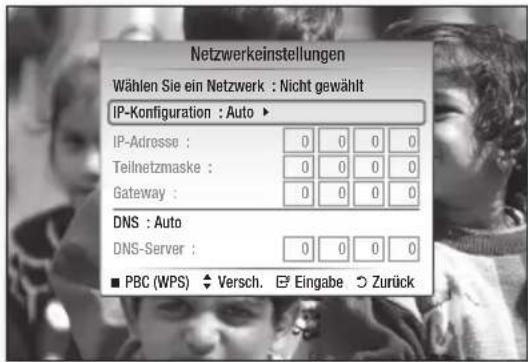
- In der Netzwerkliste drücken Sie die Tasten ▲▼, um ein Netzwerk auszuwählen, und drücken Sie dann die Taste EINGABE.
- Falls das Popup PIN/Security erscheint, fahren Sie mit Schritt 7 fort. Wenn der Bildschirm "Verbindungsaufbau" erscheint, fahren Sie mit Schritt 11 fort.
- Drücken Sie die Tasten ▲▼, um PIN oder Sicherheit auszuwählen. Für die meisten Heimnetzwerke wird vermutlich Security (steht für Sicherheitscode) ausgewählt.
- Im Sicherheitsbildschirm geben Sie Ihre Passphrase ein.
HINWEIS
■ Die Passphrase sollte sich auf einer der Setup-Anzeigen finden lassen, die Sie beim Konfigurieren Ihres Modems benutzt haben.
- Das Bild könnte leicht verzerrt sein, wenn eine WLAN-Verbindung hergestellt wird. Deaktivieren Sie in diesem Fall die WLAN-Verbindung.
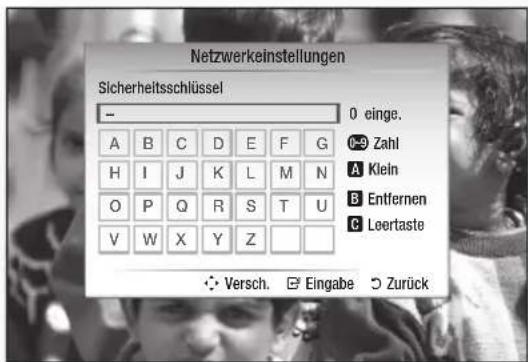
- Folgen Sie diesen allgemeinen Anweisungen, um die Passphrase einzugeben.
- Drücken Sie die Nummerntaste auf Ihrer Fernbedienung, um die Nummern einzugeben.
- Mit der Pfeiltaste auf Ihrer Fernbedienung wechseln Sie eine Taste nach der anderen auf dem Sicherheitscode-Bildschirm.
- Drücken Sie auf der Fernbedienung die Taste ROT (A), so können Sie die Textfelder zwischen Kleinschrift, Großschrift, Nummern und Symbolen umschalten. Um Buchstaben oder Symbole einzugeben, bewegen Sie den Cursor zu den Buchstaben oder Symbolen und drücken Sie anschließend die Taste EINGABE.
- Um den zuletzt eingegebenen Buchstaben oder Nummer zu löschen, drücken Sie die Taste GRÜN (B).
- Drücken Sie die Taste BLAU (D) auf der Fernbedienung und danach drücken Sie die Taste EINGABE.
- Warten Sie, bis die Meldung für Verbindungsbestätigung angezeigt wird, und drücken Sie dann die Taste EINGABE. Der Netzwerkeinstellungsbildschirm erscheint nochmals.
- Um die Verbindung zu überprüfen, drücken Sie die Taste ▼, um Netzwerktest auszuwählen, und drücken Sie anschließend die Taste EINGABE.
■ Die Wireless-Netzwerkverbindung einrichten - Manuell
Wenn die automatische Einstellung nicht funktioniert, müssen Sie die Netzwerk-Einstellungswerte manuell einstellen. Um die Netzwerkeinstellungswerte von den meisten Windows-Computern zu bekommen, führen Sie diese Schritte aus:
- Klicken Sie rechts unten auf Ihrem Bildschirm auf das Netzwerk-Symbol.
- Klicken Sie im Pop-up-Menü auf Status.
- Klicken Sie im angezeigten Dialogfeld auf die Registerkarte Support.
- Klicken Sie auf der Registerkarte Support auf die Schaltfläche Details. Die Netzwerkeinstellungen werden angezeigt.
Um die Netzwerkeinstellungen im Produkt einzugeben, gehen Sie folgendermaßen vor:
- Wenn der Bildschirm zur IP-Konfiguration erscheint, drücken Sie die EINGABETASTE.
- Drücken Sie die Tasten ▲▼, um Manuell auszuwählen. Drücken Sie anschließend die EINGABETASTE.
- Drücken Sie die Taste ▼, um zum ersten Eingabefeld zu gelangen (IP-Adresse).
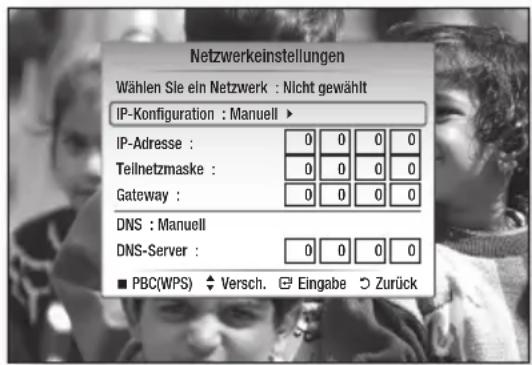
- Verwenden Sie die Zifferntasten, um Zahlen einzugeben.
- Wenn Sie mit jedem Feld fertig sind, verwenden Sie die Taste ▶, um zum nächsten Feld zu gelangen. Sie können auch die anderen Pfeiltasten verwenden, um nach oben, unten und rückwärts zu wechseln.
- Geben Sie die Werte für IP-Adresse, Subnetzmaske und Gateway ein.
- Drücken Sie ▼, um zu DNS zu gelangen.
- Drücken Sie die Taste ▼, um zum ersten DNS-Eingabefeld zu gelangen. Geben Sie die Zahlen wie oben ein.
- Wenn Sie fertig sind, drücken Sie die Taste ▲, um zur Netzwerkauswahl zurückzukehren. Wählen Sie das Netzwerk und drücken Sie die EINGABETASTE.
- Gehen Sie zu Schritt 6 in der obigen Konfigurationsprozedur für automatisch und folgen Sie den Anweisungen von diesem Punkt an.
Einstellung
Netzwerktest
Verwenden Sie dieses Menü, um eine Verbindung herzustellen und zu überprüfen, ob Ihre Netzwerkverbindung funktioniert oder nicht.
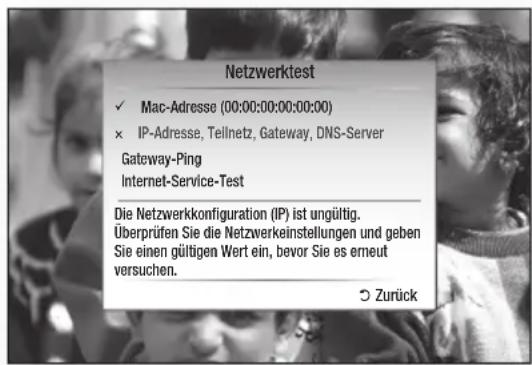
Netzwerkstatus
Überprüfen, ob eine Verbindung zu Netzwerk und Internet hergestellt wurde.
Serververwaltung
Content-Sharing-Verwaltung: Über das AllShare-Netzwerk können Sie Medieninhalte verschiedener Art (Videos, Musik, Fotos) gemeinsam nutzen.
- Server: Sie können den Server aktivieren oder deaktivieren.
- Servername ändern: Sie können den Servernamen ändern.
- Gerätezugriffssteuerung: Sie können die Zugriffsrechte einstellen.

HINWEIS
■ Bei einer Formatierung der Festplatte wird der Serverstatus auf "aus" gestellt. ■ Wenn die Festplatte leer ist, wird die Serververwaltung deaktiviert.
BD-Live Internet-Verbindung
Internetverbindung zulassen, wenn der BD-LIVE-Dienst verwendet wird.
- Zulassen (Alle): Die Internetverbindung wird für alle BD-LIVE-Inhalte zugelassen.
- Zulassen (Nur gültige): Die Internetverbindung wird nur für BD-LIVE-Inhalte mit einem gültigen Zertifikat zugelassen.
- Ablehnen: Für keine BD-LIVE-Inhalte wird eine Internetverbindung zugelassen.

HINWEIS
■ Was ist ein gültiges Zertifikat? Wenn das Produkt BD-LIVE dazu verwendet, Diskdaten zu senden und den Server zur Zertifizierung der Disk kontaktiert, überprüft der Server anhand der übertragenen Daten die Gültigkeit der Disk und sendet die Zertifizierung wieder an das Produkt zurück. ■ Die Internetverbindung kann während der Nutzung der BD-LIVE-Inhalte eingeschränkt sein.
Sprache
Sie können die Sprache auswählen, in der das Bildschirmmenü, Diskmenü usw. angezeigt werden soll.
- Bildschirmmenü: Wählen Sie eine Sprache für das Bildschirmmenü.
- BD/DVD-Disk-Menü: Wählen Sie eine Sprache für die Anzeige des Diskmenüs.
- BD/DVD-Audio: Sprachauswahl für die Audioausgabe der Disk.
- BD/DVD-Untertitel: Sprachauswahl für die Untertitel der Disk.
- DTV-Audio primär: Einstellung der Sprache für DTV-Audio primär.
- DTV-Audio sekundär: Einstellung der Sprache für DTV-Audio sekundär.
- DTV-Untertitel primär: Einstellung der Sprache für DTV-Untertitel primär.
- DTV-Untertitel sekundär: Einstellung der Sprache für DTV-Untertitel sekundär.
- DTV-Videotext primär: Einstellung der Sprache für DTV-Videotext primär.
- DTV-Videotext sekundär: Einstellung der Sprache für DTV-Videotext sekundär.

HINWEIS
■ Die ausgewählte Sprache wird nur dann erscheinen, wenn sie auf der Disk oder im betreffenden Fernsehprogramm unterstützt wird.
Sicherheit
Wenn Sie Ihr Produkt zum ersten Mal verwenden, wird der Kennworteinstellungs-Bildschirm angezeigt.
Geben Sie das 4-stellige Passwort durch Benutzung der Nummerntasten ein.
DTV-Kindersicherung.
Sie können einige Kanäle mit Hilfe der Kindersicherung sperren, damit Kinder keinen Zugriff auf diese Kanäle haben.
- Ein : DTV-Kindersicherung ist in Funktion.
- Aus : DTV-Kindersicherung ist nicht in Funktion.
DTV-Sicherungsstufe
Bei DTVs mit einer festgelegten Alterseinstufung haben Sie die Möglichkeit, die Kindersicherung zu aktivieren. Mit Hilfe dieser Funktion haben Sie eine gewisse Kontrolle darüber, welche Arten von DTV in dem Gerät wiedergegeben werden können. Wählen Sie den Einstufungslevel.
BD/DVD-Sicherungsstufe
Diese Funktion arbeitet in Verbindung mit Blu-ray Disks/DVDs denen eine Alterseinstufung zugeteilt wurde, was Ihnen hilft, zu kontrollieren, welche Art Blu-ray Disks/DVDs ihre Familie schaut.
Wählen Sie den Einstufungslevel. Eine höhere Zahl gibt an, dass der Inhalt erst ab 18 Jahren freigegeben ist. Wenn Sie beispielsweise Level 6 auswählen, werden Disks mit Level 7 und 8 nicht wiedergegeben.
PIN ändern
Ändern des 4-stelligen Passwortes für Zugriff auf Sicherheitsfunktionen.
Falls Sie Ihr Passwort vergessen haben
- Drücken Sie die Taste MENU, um das Startmenü anzuzeigen. Dabei darf keine Disk eingelegt sein.
- Halten Sie die Taste STOPP (☐) auf der Vorderseite des Geräts länger als 5 Sekunden lang gedrückt. Alle Einstellungen werden auf die werksseitigen Standardeinstellungen zurückgesetzt.

HINWEIS
■ Beim Zurücksetzen auf die Werkseinstellungen werden alle Benutzerdaten aus den BD-Daten gelöscht.
Allgemein
Hintergrund
Zum Ändern des Hintergrunddesigns des Bildschirmmenüs.
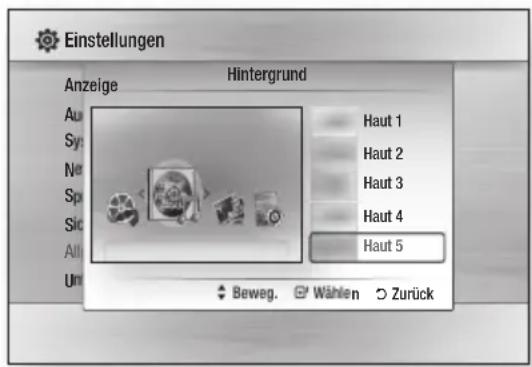

HINWEIS
- Beim Abspielen von JPEG-Dateien können Sie das Hintergrunddesign für den Startbereich auswählen, indem Sie die Taste TOOLS drücken (siehe Seite 57). In diesem Fall wird Design 6 angezeigt.
Hilfe zu Schleifenbetrieb
Einstellung der Anzeige der permanenten Hilfe für den Wiedergabemodus als Popup-Fenster.
- Ein : Schaltet die permanente Hilfe für den Wiedergabemodus ein.
- Aus : Schaltet die permanente Hilfe für den Wiedergabemodus aus.
Energiesparmod.
Sie können den Stromverbrauch reduzieren, wenn Sie das Display auf der Vorderseite auf automatische Abschaltung im Standby-Modus einstellen.
- Ein: Das Display auf der Vorderseite wird sich automatisch abschalten, wenn sich das Gerät im Standby-Modus befindet.
- Aus: Mit dieser Einstellung wird der Stromsparmodus nicht genutzt.
Lichteffekt
Den Lichteffekt können Sie an der Oberseite des Produkts aktivieren oder deaktivieren.
- Immer ein: Lichteffekt dauerhaft aktivieren. Wählen Sie dies für die Auslage im Geschäft.
Einstellung
- Auto: Lichteffekt aktivieren, wenn die BD-HDD Combo ein- oder ausgeschaltet wird, bei der Aufnahme eines TV-Kanals oder bei Bewegung des Fachs. Wählen Sie diese Einstellung, wenn Sie die BD-HDD Combo zu Hause installieren. • Aus: Lichteffekt immer deaktivieren.
Erweit. Musikkopie
Beim Kopieren von Musikdateien können die Informationen automatisch aktualisiert werden. Die Kopierzeit kann sich dabei erhöhen.
- Ein: Schaltet die erweiterten Musikkopierfunktionen ein.
- Aus: Schaltet die erweiterten Musikkopierfunktionen aus.

HINWEIS
■ Diese Funktion ist nur dann verfügbar, wenn das Gerät an ein Netzwerk angeschlossen ist. - Sie kann genutzt werden, wenn Sie von einem externen Datenträger z. B. USB/ODD/AllShare auf die Festplatte kopieren. ■ Die Funktion wird nicht funktionieren, wenn Sie von der Festplatte auf einen externen Datenträger kopieren.
Unterstützung
Softwareaktualisierung
Software-Aktualisierung kann durch das Herunterladen der neuesten Firmwareversion ausgeführt werden.
Die aktuelle Version der Software ist bereits im Gerät installiert.
Die Software wird angezeigt als "Jahr/Monat/Tag_Version".
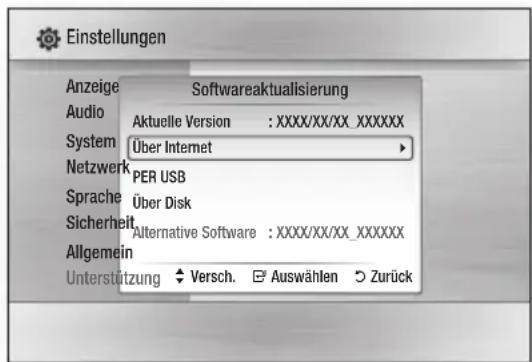
- Um Über Internet auszuwählen, drücken Sie die Taste EINGABE.
Eine Popup-Meldung wird angezeigt, wenn eine Aktualisierung verfügbar ist.
- Wenn Sie Ja wählen, schaltet sich die BD-HDD Combo aus, um sich nach Beendigung der Firmware-Aktualisierung automatisch wieder einzuschalten.
Auf der Gerätevorderseite wird "UPDATE" angezeigt.
- Die BD-HDD Combo schaltet sich automatisch aus, um sich nach Beendigung der Aktualisierung automatisch wieder einzuschalten.
Der Kanal wird angezeigt.

HINWEIS
- Wenn die Internetverbindung nicht ordnungsgemäß funktioniert, ist es möglich, dass die Verbindung unterbrochen wird. Starten Sie in diesem Fall einen erneuten Download-Versuch. Sollte das Problem weiterhin bestehen, laden Sie das Upgrade auf ein USB-Speichermedium und spielen Sie es auf diesem Wege auf. Samsung haftet nicht für Fehlfunktionen des Gerätes, verursacht durch Ausfall der Internetverbindung oder fahrlässige Bedienung des Gerätes während der Softwareaktualisierung.
Sie können die Software ebenfalls wie folgt aktualisieren: Software-Aktualisierung funktioniert genau so wie im Menü Über Internet.
- PER USB: Schließen Sie ein USB-Speichermedium mit der Firmware-Aktualisierungsdatei (heruntergeladen von "www.samsung.com/bluraysupport") an das Gerät an. Schließen Sie zur Aktualisierung der Firmware das USB-Flash-Laufwerk am USB-Anschluss des Produkts an und folgen Sie den Anweisungen am Bildschirm. Achten Sie dabei sorgfältig darauf, dass die Stromversorgung nicht unterbrochen wird und dass das USB-Speichermedium bis zur Beendigung der Aktualisierung nicht entfernt wird. Die BD-HDD Combo schaltet sich automatisch aus, um sich nach Beendigung der Firmware-Aktualisierung automatisch wieder einzuschalten. Auf der Gerätevorderseite wird "UPDATE" angezeigt. Die BD-HDD Combo schaltet sich automatisch aus, um sich nach Beendigung der Aktualisierung automatisch wieder einzuschalten. Der Kanal wird angezeigt.
- Über Disk : Besuchen Sie die Seite www.samsung.com/bluraysupport, laden Sie die neueste Aktualisierungsdatei herunter und kopieren Sie diese auf eine Disk. Nach dem Download haben Sie eine Datei namens B-BAHDDEUC.file. Brennen Sie mit Hilfe Ihrer CD-ROM-Brennersoftware eine DATEN-DISK. Nachdem die CD gebrannt wurde, legen Sie diese in die BD-HDD Combo ein. Achten Sie dabei sorgfältig darauf, dass die Stromversorgung bis zur Beendigung der Aktualisierung nicht unterbrochen wird. Die BD-HDD Combo schaltet sich automatisch aus, um sich nach Beendigung der Firmware-Aktualisierung automatisch wieder einzuschalten. Auf der Gerätevorderseite wird "UPDATE" angezeigt. Die BD-HDD Combo schaltet sich automatisch aus, um sich nach Beendigung der Aktualisierung automatisch wieder einzuschalten. Der Kanal wird angezeigt.
- Alternative Software (backup) : Zeigt die über Internet heruntergeladene Software-Version. Während der Software-Aktualisierung: Wenn die Aktualisierung beim letzten Schritt unterbrochen wird, wird diese Funktion aktiviert.
HINWEIS
■ Überprüfen Sie nach Abschluss der Aktualisierung im System-Upgrade-Menü die Firmware-Details. ■ Unterbrechen Sie während der Systemaktualisierung nicht die Stromzufuhr, da dies Funktionsstörungen des Produkts zur Folge haben kann. ■ Software-Upgrades müssen über den USB-Host-Anschluss nur mit einem USB-Flash-Speichermedium durchgeführt werden.
Samsung kontaktieren
Bietet Ihnen die nötigen Kontaktinformationen zwecks Unterstützung mit ihrem Gerät.
Grundfunktionen
Disk wiedergeben
Wiedergabe


- Drücken Sie die Taste ÖFFNEN/SCHLIESSEN ( ), um die Disk-Lade zu öffnen.
- Legen Sie die Disk vorsichtig mit der bedruckten Seite nach oben in das CD-Fach ein.
- Drücken Sie die Taste ÖFFNEN/SCHLIESSEN ( ), um die Disk-Lade zu schließen. Die Disk-Wiedergabe startet automatisch.
Tasten für die Wiedergabe

| WIEDERGABE (▶) | Beginn der Wiedergabe. |
| STOPP (■) | Beenden der Wiedergabe.• Die Taste einmal drücken:Die Stoppposition wird gespeichert.• Die Taste zweimal drücken:Die Stoppposition wird nicht gespeichert. |
| ANHALTEN (■) | Zum Anhalten der Wiedergabe. |

HINWEIS
■ Bei manchen Disktypen wird durch einmaliges Drücken der Taste STOPP (☐) den Fortsetzungs-Punkt möglicherweise nicht gespeichert.
Disk-Struktur
Die Inhalte einer Disk sind üblicherweise wie unten stehend unterteilt.
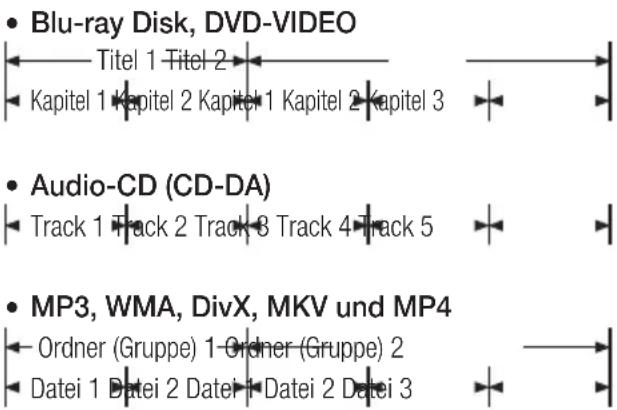

HINWEIS
- Bei einer Wiedergabe während der Aufgabe werden die Medien zu Profil 1.0 konvertiert, während die normale Wiedergabe lediglich Profil 2.0 unterstützt. In solchen Fällen gelten folgende Einschränkungen:
- BonusView ist nicht verfügbar.
- Der Audiokanal für die Diashow mit Blätterfunktion ist nicht verfügbar. (Die Audio-Wiedergabe im Diskmenü-Modus könnte bei manchen Disks nicht funktionieren.)
Diskmenü und Popup-/Titelmenü verwenden
Diskmenü verwenden


- Drücken Sie während der Wiedergabe die Taste DISC MENU auf der Fernbedienung.
- Wählen Sie mit den Tasten ▲▼◀▶ die gewünschte Option aus, und drücken Sie die Taste EINGABE.

HINWEIS
■ Abhängig von der Disk können die Menüpunkte abweichen und dieses Menü ist möglicherweise nicht vorhanden.
Titelmenü verwenden

- Drücken Sie während der Wiedergabe die Taste TITLE MENU auf der Fernbedienung.

- Wählen Sie mit den Tasten ▲▼◀▶ die gewünschte Option aus, und drücken Sie die Taste EINGABE.

HINWEIS
■ Abhängig von der Disk können die Menüpunkte abweichen und dieses Menü ist möglicherweise nicht vorhanden.
Titelliste abspielen

- Drücken Sie während der Wiedergabe die Tasten DISC MENU oder TITLE MENU.
- Wählen Sie mit den Tasten ▲▼ aus der Titelliste einen Titel für die Wiedergabe und drücken Sie die Taste EINGABE.


HINWEIS
■ Wenn Ihre Disk über eine Playlist-Funktion verfügt, drücken Sie die Taste GRÜN (B), um zur Wiedergabeliste zu gelangen.
Popup-Menü verwenden

- Drücken Sie während der Wiedergabe die Taste POPUP-MENÜ auf der Fernbedienung.
- Wählen Sie mit den ▲▼◀▶ Tasten die gewünschte Option aus und drücken Sie die Taste EINGABE.

HINWEIS
■ Abhängig von der Disk können die Menüpunkte abweichen und dieses Menü ist möglicherweise nicht vorhanden.
Such- und Überspringen-Funktion verwenden
Während der Wiedergabe haben Sie die Möglichkeit, einzelne Kapitel oder Tracks schnell zu durchsuchen sowie mit der Überspringen-Funktion zum nächsten Kapitel/Track zu wechseln.
Nach gewünschter Szene suchen


- Drücken Sie während der Wiedergabe die Taste SUCHE (→).
Mit jedem Drücken der Taste SUCHE (→) ändert sich die Wiedergabegeschwindigkeit wie folgt.
| HDD,BD-ROM,BD-RE/-R,DVD-RW/-R,DVD+RW/+R,DVD-VIDEO | |
| DivX, MKV, MP4 | ▶ 1 → ▶ 2 → ▶ 3◀ 1 → ▶ 2 → ▶ 3◀ 1 → ▶ 2 → ▶ 3 |
- Um zur normalen Wiedergabegeschwindigkeit zurückzukehren, drücken Sie die Taste WIEDERGABE ( ).

HINWEIS
■ Im Suchmodus erfolgt keine Tonwiedergabe.
Kapitel/Titel überspringen


- Drücken Sie während der Wiedergabe die Taste ÜBERSPRINGEN (→). Wenn Sie die Taste ÜBERSPRINGEN (→) drücken, springt die Wiedergabe zum nächsten Kapitel oder Titel. Wenn Sie die Taste ÜBERSPRINGEN (←) drücken, springt das Produkt zum Anfang des aktuellen Kapitels oder Titels. Durch nochmaliges Drücken springt das Produkt zum Anfang des vorhergehenden Kapitels oder Titels.
Wiedergabe in Zeitlupe/Einzelbildern
Wiedergabe in Zeitlupe


- Drücken Sie im Pause-Modus die Taste SUCHE ( ) auf der Fernbedienung. Mit jedem Drücken der Taste SUCHE ( ) ändert sich die Wiedergabegeschwindigkeit. - Um zur normalen Wiedergabegeschwindigkeit zurückzukehren, drücken Sie die Taste WIEDERGABE ( ).

HINWEIS
■ Im Zeitlupenmodus erfolgt keine Tonwiedergabe. - Ein Rücklauf in Zeitlupe ist nur von der Festplatte aus möglich.
Einzelbildwiedergabe


- Drücken Sie im Pause-Modus die Taste ANHALTEN ( ). Bei jedem Tastendruck der Taste ANHALTEN ( ) wird ein neues Einzelbild angezeigt.
- Um zur normalen Wiedergabegeschwindigkeit zurückzukehren, drücken Sie die Taste WIEDERGABE ( ).
Grundfunktionen

HINWEIS
■ Im Einzelbildwiedergabemodus erfolgt keine Tonwiedergabe. ■ Die Einzelbildwiedergabe funktioniert nur bei Vorwärtswiedergabe. ■ Die auf der HDD aufgezeichneten Titel unterstützen Einzelbildwiedergabe nicht.
Die Taste TOOLS verwenden
Während der Wiedergabe können Sie das Disk-Menü durch Betätigung der Taste TOOLS bedienen.
- Extras Menüanzeige
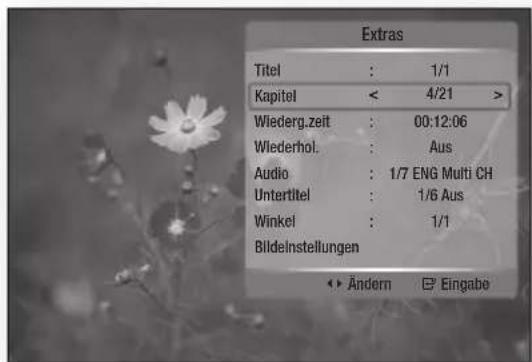
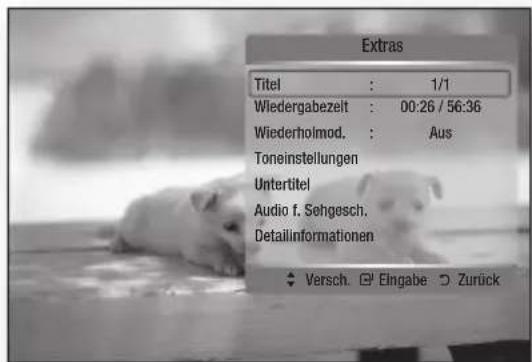

HINWEIS
■ Abhängig von der Disk kann das Extras-Menü abweichen.
Eine gewünschte Szene direkt auswählen

- Drücken Sie während der Wiedergabe die Taste TOOLS.
- Wählen Sie mit den Tasten ▲▼ die Option Titel, Kapitel oder Wiederg.zeit.
- Geben Sie mithilfe der Nummerntasten die gewünschte Auswahl wie Titel, Kapitel oder Wiederg.zeit ein, und drücken Sie anschließend EINGABE.
Wiederholung des aktuellen Kapitels oder Titels.

Wiederholung des aktuellen Kapitels oder Titels. Die Wiederholfunktion ist unter Umständen nicht bei allen Disks verfügbar.
- Drücken Sie während der Wiedergabe die Taste TOOLS.
- Wählen Sie mit den Tasten ▲▼ die Option Wiederhol. und drücken Sie die Taste EINGABE.
- Wählen Sie mit den Tasten ▲▼ die Option Kapitel oder Titel und drücken Sie die Taste EINGABE.
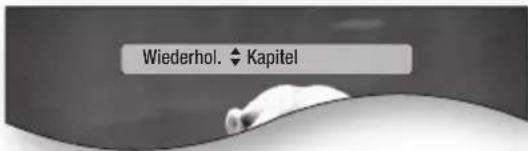
- Drücken Sie die Taste TOOLS, um in den normalen Wiedergabemodus zurückzukehren.
- Wählen Sie mit den Tasten ▲▼ die Option Wiederhol. und drücken Sie die Taste EINGABE.
- Drücken Sie die Tasten ▲▼, um Aus zu wählen, und drücken Sie die Taste EINGABE.
Titel wiederholen oder Alles wiederholen


Disk-Titel wiederholen oder Alles wiederholen. Die Wiederholfunktion ist unter Umständen nicht bei allen Disks verfügbar.
- Drücken Sie während der Wiedergabe die Taste TOOLS.
- Wählen Sie mit den Tasten ▲▼ die Option Wiederholmod.. Drücken Sie anschließend die Taste ◀▶, um Titel oder Alle auszuwählen.
- Drücken Sie die Taste TOOLS, um in den normalen Wiedergabemodus zurückzukehren.
- Drücken Sie die Tasten ▲▼, um Wiederholmod. auszuwählen.
- Drücken Sie die Tasten ▲▼, um Aus zu wählen, und drücken Sie die Taste EINGABE.
Abschnitt wiederholen


- Drücken Sie während der Wiedergabe die Taste TOOLS.
- Wählen Sie mit den Tasten ▲▼ die Option Wiederhol. und drücken Sie die Taste EINGABE.
- Drücken Sie die Tasten ▲▼, um Wiederhol. A-B auszuwählen.
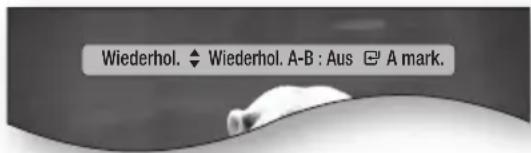
- Drücken Sie die Taste EINGABE, um den Punkt zu markieren, an dem die Wiederholung starten soll (A).
- Drücken Sie die Taste EINGABE, um den Punkt zu markieren, an dem die Wiederholung stoppen soll (B).
- Drücken Sie die Taste TOOLS, um in den normalen Wiedergabemodus zurückzukehren.
- Wählen Sie mit den Tasten ▲▼ die Option Wiederhol. und drücken Sie die Taste EINGABE.
- Drücken Sie die Tasten ▲▼, um Aus zu wählen, und drücken Sie die Taste EINGABE.

HINWEIS
■ Wenn Sie die Stelle (B) vor Ablauf von fünf Sekunden festlegen, wird der Wiederholmodus nicht funktionieren.
Audiosprache wählen


- Drücken Sie während der Wiedergabe die Taste TOOLS.
- Wählen Sie mit den Tasten ▲▼ die Option Audio- oder Sound-Einstellungen und drücken Sie die Taste EINGABE.
- Mit den Tasten ▲▼ können Sie die gewünschte Audiosprache einstellen.

HINWEIS
Informationen über den ersten bzw. zweiten Modus werden auch dann angezeigt, wenn die Blu-ray Disc über einen PIP-Abschnitt verfügt. Verwenden Sie zum Wechseln zwischen dem primären als auch sekundären Audiomodus die Taste ◀▶. ■ Die Verfügbarkeit dieser Funktion hängt von den auf der Disc gespeicherten Sprachen ab. ■ Eine Blu-ray-Disc kann bis zu 32 Audiosprachen speichern und eine DVD bis zu 8. ■ Bei einigen Blu-ray-Discs können Sie auch Mehrkanal-LPCM oder englischsprachige Tonspuren in Dolby Digital Audio auswählen.
Untertitelsprache wählen


- Drücken Sie während der Wiedergabe die Taste TOOLS.
- Drücken Sie die Tasten ▲▼, um die Untertitel oder Toneinstellungen zu wählen.
- Wählen Sie mit den Tasten ◀▶ die gewünschte Untertitelsprache aus.

HINWEIS
- Je nach Blu-ray-Disc / DVD sind Sie möglicherweise in der Lage, den gewünschten Untertitel im Disc-Menü einzustellen. Drücken Sie die Taste DISC MENU. ■ Die Verfügbarkeit dieser Funktion hängt von den auf der Disc gespeicherten Untertitelsprachen ab.
Grundfunktionen
■ Eine BD-Disc kann bis zu 255 Untertitelsprachen speichern, eine DVD bis zu 32. ■ Informationen über den ersten bzw. zweiten Modus werden auch dann angezeigt, wenn die Blu-ray Disc über einen BONUSVIEW-Abschnitt verfügt. ■ Diese Funktion wechselt gleichzeitig sowohl die primären als auch sekundären Untertitel. ■ Die Gesamtzahl von Untertiteln ist die Summe der ersten und zweiten Untertitel.
Kamerawinkel ändern
Wenn eine Blu-ray Disc/DVD mehrere Winkel einer bestimmten Szene enthält, können Sie die Funktion WINKEL verwenden.
- Drücken Sie während der Wiedergabe die Taste TOOLS.
- Wählen Sie mit den Tasten ▲▼ Winkel aus.
- Wählen Sie mit den Tasten ◀▶ den gewünschten Winkel aus.
Bildeinstellungen wählen

Diese Funktion ermöglicht es Ihnen, die Videoqualität beim Anschluss an ein Fernsehgerät mittels HDMI festzulegen.
- Drücken Sie während der Wiedergabe die Taste TOOLS.
- Drücken Sie die Tasten ▲▼, um Bildeinstellungen auszuwählen. Drücken Sie anschließend die Taste EINGABE.
- Wählen Sie mit den Tasten ◀▶ die gewünschte Bildeinstellung aus, und drücken Sie die Taste EINGABE.
- Dynamisch: Wählen Sie diese Einstellung, um die Schärfe zu erhöhen.
- Standard: Wählen Sie diese Einstellung für die meisten Programme.
- Film: Dies ist die beste Einstellung zum Ansehen von Filmen.
- Benutzer: Der Benutzer kann Einstellungen bezüglich der Schärfe und der Rauschunterdrückung vornehmen.
Auswahl der Informationen

Diese Funktion ermöglicht die Überprüfung von Informationen zu Inhalten wie z. B. Name und Dateigröße usw.
- Drücken Sie während der Wiedergabe die Taste TOOLS.
- Wählen Sie mit den Tasten ▲▼ die Option Information und drücken Sie die Taste EINGABE.
BONUSVIEW Einstellen

Mithilfe der BONUSVIEW-Funktion können Sie während der Filmwiedergabe zusätzliche Inhalte (z. B. Kommentare) in einem kleinen Bildschirmfenster anzeigen. Diese Funktion ist nur verfügbar, wenn die Disk die Bonusview-Funktion enthält.
- Drücken Sie während der Wiedergabe die Taste TOOLS.
- Wählen Sie mit den Tasten ▲▼ BONUSVIEW Video aus.
- Wählen Sie mit den Tasten ◀▶ das gewünschte Bonusview-Video aus.
- Wählen Sie mit den Tasten ▲▼ die Option BONUSVIEW Audio und drücken Sie die Taste EINGABE.
- Mit den Tasten ▲▼ können Sie den gewünschten Bonusview-Audioclip auswählen.
HINWEIS
- Wenn Sie die BONUSVIEW Video deaktivieren, ändern sich auch automatisch die BONUSVIEW Audio in Übereinstimmung mit BONUSVIEW Video.
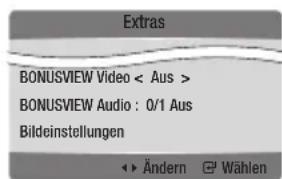
Musikwiedergabe hören


Tasten auf der Fernbedienung für die Wiedergabe
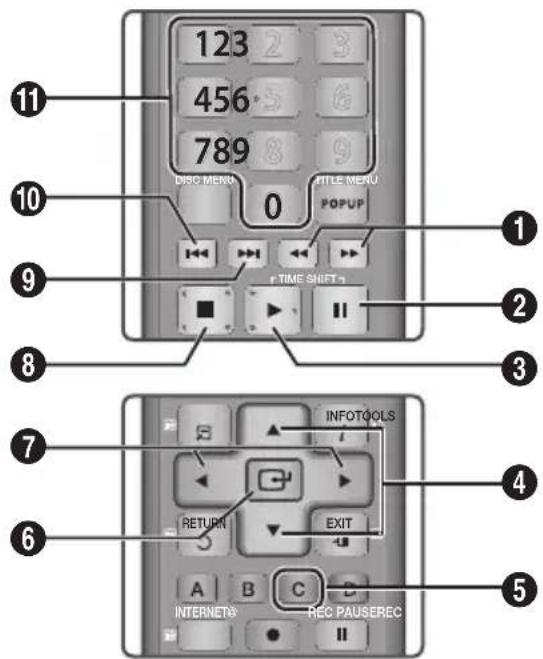
| 1 | Tasten SUCHTASTEN : Schnellvorlauf.(Nur für Audio CD (CD-DA)) |
| 2 | Taste ANHALTEN : Zum Anhalten der Wiedergabe. |
| 3 | Taste WIEDERGABE : Wiedergabe des ausgewählten Musiktitels. |
| 4 | Tasten ▲▼ : Auswahl eines Titels in der Musikliste oder der Wiedergabeliste. |
| 5 | Taste GELB(C) : Wählen oder deaktivieren Sie einen gewünschten Titel aus der Musikliste. |
| 6 | Taste EINGABE : Wiedergeben und Anhalten des ausgewählten Musiktitels. |
| 7 | Tasten ◀► : Spring Spiel.(ausgenommen Audio CD (CD-DA)) |
| 8 | Taste STOPPEN : Stoppt die Wiedergabe eines Musiktitels. |
| 9 | Taste ÜBERSPRINGEN : Während der Wiedergabe gelangt man in der Musikliste zur nächsten Seite oder in der Wiedergabeliste zum nächsten Titel. |
| Taste ÜBERSPRINGEN : Während der Wiedergabe gelangt man in der Musikliste zur nächsten Seite oder in der Wiedergabeliste zum nächsten Titel.Wenn Sie die Taste erst nach Ablauf von drei Sekunden drücken, wird der aktuelle Titel erneut von Beginn an wiedergegeben. Wenn Sie diese Taste innerhalb von drei Sekunden nach dem Start der Wiedergabe drücken, wird der vorherige Titel abgespielt. | |
| Tasten NUMMERNTASTE : Drücken Sie während der Wiedergabe den gewünschten Titel.Der ausgewählte Titel wird abgespielt. |
Audio CD (CD-DA)/MP3 wiedergeben
- Legen Sie eine Audio-CD (CD-DA) oder eine MP3-Disk in die Disk-Lade ein.
- Von einer Audio-CD (CD-DA) wird der erste Titel automatisch abgespielt.
- Bei einer MP3-Disk drücken Sie die Taste EINGABE, um Media Play zu wählen. Wählen Sie mit den Tasten ◀▶ die Option Musik. Drücken Sie anschließend die Taste EINGABE.
- Wählen Sie mit den Tasten ▲▼ den gewünschten Musiktitel für die Wiedergabe aus und drücken Sie die Taste EINGABE.
AMG-Funktion
Sie können die AMG-Funktion benutzen, um sich die Informationen einer Audio-CD (CD-DA) anzeigen zu lassen.
- Legen Sie eine Audio-CD (CD-DA) in die Disk-Lade ein.
Wenn Ihre CD über CD-Informationen verfügt, wird das folgende Popup-Fenster angezeigt.
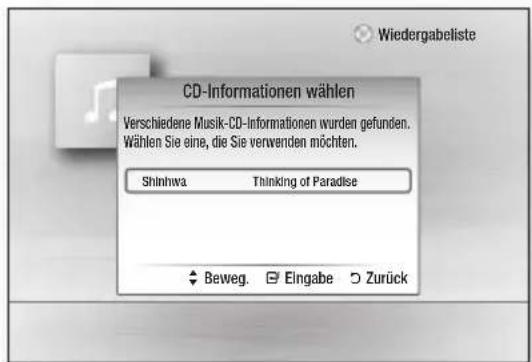
Grundfunktionen
2. Drücken Sie die Taste EINGABE.
Die CD-Informationen werden angezeigt und der erste Titel wird automatisch abgespielt.

HINWEIS
- Wenn das Gerät vom Netzwerk getrennt ist, liest es möglicherweise nicht die CD-Informationen von der Audio-CD (CD-DA) ab, wenn es sich um die neueste Version handelt.
Bildschirmoptionen für Audio-CD (CD-DA)/MP3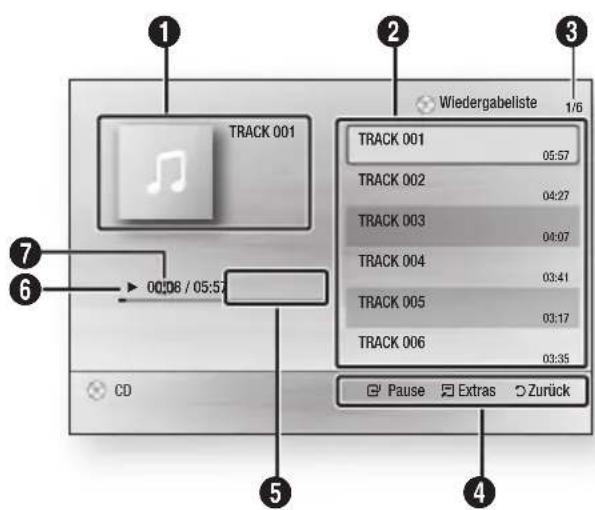
| 1 | Zeigt Informationen über die Version an. |
| 2 | Zeigt die Wiedergabeliste an. |
| 3 | Zeigt den aktuellen Titel/gesamte Titel an. |
| 4 | Zeigt die verfügbaren Tasten an. |
| 5 | Zeigt die aktuelle Wiedergabedauer und die Gesamtdauer an. |
| 6 | Zeigt den aktuellen Wiedergabestatus an. |
| 7 | Zeigt den Wiederholungsstatus an. |
Ein Audio-CD (CD-DA)/MP3 wiederholen
- Drücken Sie während der Playlist-Wiedergabe die Taste TOOLS.
- Drücken Sie die Tasten ◀▶, um den gewünschten Wiederholmodus auszuwählen. Drücken Sie anschließend die Taste EINGABE.
| Aus | Audio-CD(CD-DA)/MP3 | Die Titel werden in der Reihenfolge abgespielt, in der sie auf der Disk gespeichert sind. |
| (CD) Titel | Audio-CD(CD-DA) | Wiederholung des aktuellen Titels. |
| (CD) Eins MP3 | Wiederholung des aktuellen Titels. | |
| (CD) All | Audio-CD(CD-DA)/MP3 | Alle Titel werden wiederholt. |
| (D) Shuffle | Audio-CD(CD-DA)/MP3 | Mit der Option Zufall werden die Titel auf der Disk in zufälliger Reihenfolgewiedergegeben. |
Wiedergabeliste
- Legen Sie eine Audio-CD (CD-DA) oder eine MP3-Disk in die Disk-Lade ein.
- Von einer Audio-CD (CD-DA) wird der erste Titel automatisch abgespielt.
- Bei einer MP3-Disk drücken Sie die Taste EINGABE, um Media Play zu wählen. Wählen Sie mit den Tasten ◀▶ die Option Musik. Drücken Sie die Taste EINGABE.
- Um zur Musikliste zu gelangen, drücken Sie auf STOPP ( ) oder RETURN.
Der Bildschirm der Musikliste wird angezeigt.
- Drücken Sie die Tasten ▲▼◀▶, um einen gewünschten Titel auszuwählen, und drücken Sie dann auf die Taste GELB(C). Wiederholen Sie den Vorgang, um weitere Titel auszuwählen.
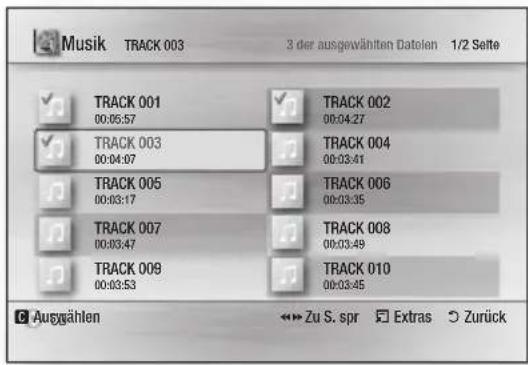
- Um einen Titel aus der Liste zu entfernen, drücken Sie die Taste GELB(C) erneut. Der ausgewählte Titel wird gelöscht.
- Drücken Sie die Taste EINGABE, um die ausgewählten Titel wiederzugeben. Die ausgewählten Titel werden automatisch wiedergegeben.
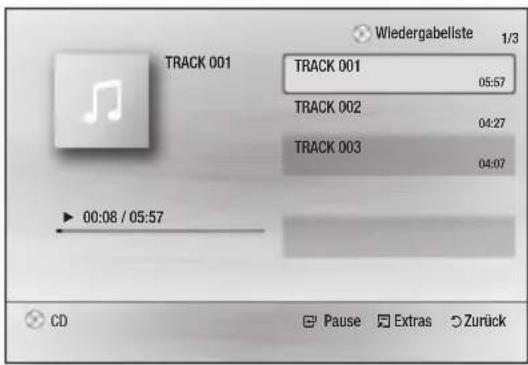
- Um zur Musikliste zu gelangen, drücken Sie auf STOPP (☐) oder RETURN.
- Um zur Musikliste zu wechseln, drücken Sie die Taste EINGABE.

HINWEIS
■ Sie können auf eine Audio-CD (CD-DA) eine Wiedergabeliste mit maximal 99 Titeln erstellen.
Ein Bild wiedergeben

Eine JPEG-Datei wiedergeben
- Legen Sie eine JPEG-Disk in die Lade ein.
- Drücken Sie die Taste EINGABE, um Media Play zu wählen.
- Wählen Sie mit den Tasten ◀▶ die Option Fotos und drücken Sie anschließend die Taste EINGABE.
- Wählen Sie mit den Tasten ▲▼◀▶ den gewünschten Ordner für die Wiedergabe aus, und drücken Sie anschließend die Taste EINGABE.
- Wählen Sie mit den Tasten ▲▼◀▶ das gewünschte Bild für die Wiedergabe aus, und drücken Sie anschließend die Taste EINGABE. Die Diashow beginnt automatisch.
Verwendung der Taste TOOLS
Während der Diashowwiedergabe können Sie verschiedene Funktionen verwenden, indem Sie die Taste TOOLS drücken.
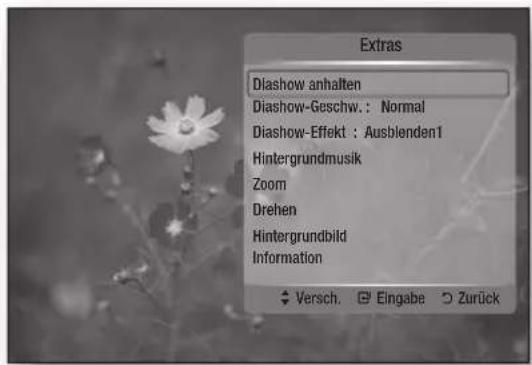
- Diashow anhalten: Wählen Sie diese Option, wenn Sie die Diashow beenden möchten.
- Diashow-Geschw.: Wählen Sie diese Option, wenn Sie die Geschwindigkeit der Diashow anpassen möchten.
- Diashow-Effekt: Wählen Sie diese Option, wenn Sie Effekte in der Diashow hinzufügen möchten.
- Hintergrundmusik: Wählen Sie diese Option, wenn Sie während der Diashow Musik hören möchten.
- Zoom: Wählen Sie diese Option, wenn Sie das aktuelle Bild vergrößern möchten. (bis zu vierfache Vergrößerung.)
- Drehen: Wählen Sie diese Option, wenn Sie das Bild drehen möchten. (Das Bild wird entweder im Uhrzeigersinn oder gegen den Uhrzeigersinn gedreht.)
- Hintergrundbild: Wählen Sie diese Option, wenn Sie das Hintergrundbild einstellen möchten. • Information: Zeigt die Bildinformation an, inklusive Name und Größe, usw.

HINWEIS
- Um die Funktion für Hintergrundmusik zu aktivieren, müssen Musik- und MP3-Dateien im gleichen Gerät vorliegen. Die Audioqualität kann durch die Bitrate der MP3-Datei, die Bildgröße und die Kodierungsmethode beeinträchtigt werden.
Grundfunktionen
Wiedergabe einer DivX-Datei

- Legen Sie eine DivX-Disk in die Lade ein.
- Drücken Sie die Taste EINGABE, um Media Play zu wählen.
- Drücken Sie die Tasten ◀▶, um die Videos zu wählen. Drücken Sie anschließend die Taste EINGABE.
- Wählen Sie mit den Tasten ▲▼◀▶ die gewünschte Datei für die Wiedergabe aus, und drücken Sie anschließend die Taste EINGABE.

HINWEIS
- Einige auf einem PC erstellte DivX-Dateien können möglicherweise nicht wiedergegeben werden. Daher werden Codecs, Versionen und höhere Auflösungen oberhalb der Spezifikation nicht unterstützt. ■ Die erforderliche Ladezeit, um Videoinformation für die Wiedergabe zu sammeln, kann je nach Gerät verzögert werden.
Media Play
Media Play ermöglicht die Wiedergabe von Inhalten auf Festplatten bzw. USB-Datenträgern oder von Inhalten, die mit Hilfe der AllShare-Funktion auf Ihren PC übertragen wurden. Weitere Informationen zu AllShare finden Sie auf den Seiten: 72-73.
- Drücken Sie die Taste MENU. Das Startmenü wird angezeigt.
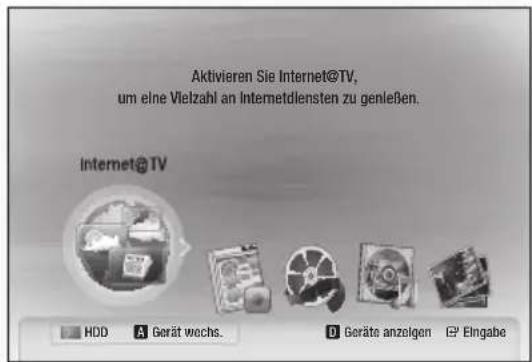
- Drücken Sie die ROTE (A) Taste, um den gewünschten Modus zu wählen (Festplatte, USB etc.), und drücken Sie die Taste EINGABE.
- Drücken Sie die Taste ◀▶, um die gewünschten Videos, Musikstücke oder Fotos auszuwählen, und drücken Sie anschließend die Taste EINGABE.
- Wählen Sie mit den Tasten ▲▼◀▶ die gewünschte Datei zur Wiedergabe aus, und drücken Sie die Taste EINGABE.
Bildschirm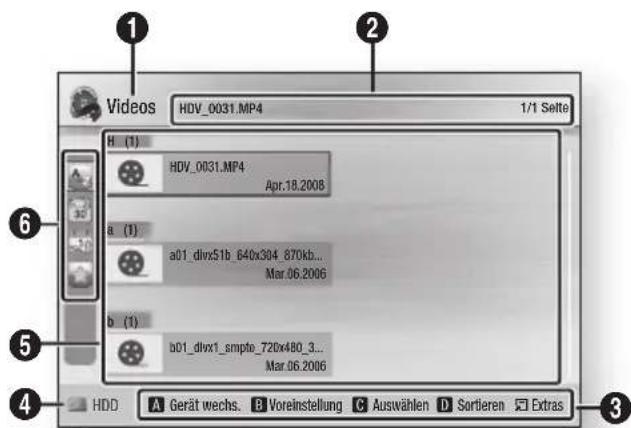
| 1 | Zeigt das gewählte Startmenü an. |
| 2 | Zeigt den gewählten Dateinamen und die Anzahl der Dateien und Seiten an. |
| 3 | Navigationshilfe : Zeigt die verfügbaren Fernbedienungstasten.ROT(A) : Ändert den Gerätemodus.GRÜN(B) : Zeigt die Vorzugseinstellungen für die Datei an.GELB(C) : Wählt mehrere Dateien aus einer Dateiliste aus.Die ausgewählten Dateien sind mit einem Symbol gekennzeichnet.BLAU(D) : Wählt den Listentypen.TasteExtras: Zeigt das Optionsmenü. |
| 4 | Zeigt den aktuellen Gerätemodus. (Festplatte, CD oder USB usw.) |
| 5 | Sie können die Dateien und Gruppen, die nach Kategorien geordnet sind, bestätigen. |
| 6 | Zeigt die Sortierungsmethode an (siehe Seite 59). |
Sortierung der Dateiliste
Drücken Sie die BLAUE Taste (D) in der Dateiliste, um die Dateien zu sortieren.
| Kategorie Vorgänge Videos Musik Fotos | TV-Aufzeichnung | ||||
| Basisansicht | Zeigt den gesamten Ordner. Sie können die Datei betrachten, indem Sie den Ordner auswählen (wird nicht unterstützt bei Festplatte). | √ √ | √ | ||
| Titel | Sortiert und zeigt den Dateititel in symbolischer/numerischer/alphabetischer/spezieller Reihenfolge an. | √ √ | √ √ | ||
| Vorzugseinstellungen | Sortiert und zeigt die Datei je nach Vorzugseinstellungen. Sie können die Dateivorzugseinstellung in der Dateiliste mit Hilfe der GRÜNEN Taste (B) ändern. | √ √ | √ √ | ||
| Spätestes Dat. | Zeigt und sortiert Dateien nach dem spätesten Datum. | √ | √(nur Festplatte) | √ √ | |
| Frühestes Dat. | Zeigt und sortiert Dateien nach dem frühesten Datum. | √ √ | √ | ||
| Künstler | Sortiert die Musikdatei nach Interpret in alphabetischer Reihenfolge. | √ | |||
| Album | Sortiert die Musikdatei nach Album in alphabetischer Reihenfolge. | √ | |||
| Genre | Sortiert Musikdateien nach Genre. | √ | |||
| Stimmung | Sortiert Musikdateien nach Stimmung. Sie können Stimmungsinformationen für die Musik ändern. | √ | |||
| Monatlich | Sortiert und zeigt Fotodateien nach Monat. Sortiert ausschließlich nach Monat (Januar bis Dezember), unabhängig von der Jahreszahl. | √ | |||
| Wöchentlich | Zeigt und sortiert Dateien nach Sendername. | √ | |||
| Kanal | Zeigt und sortiert Dateien nach Sendername. | √ | |||
| Farben | Sortiert und zeigt Fotodateien nach Farbe. | √(nur Festplatte) | |||
| Zusammensetzung | Sortiert und zeigt Fotodateien nach Zusammensetzung. | √(nur Festplatte) | |||

HINWEIS
■ DCM ist für Disk nicht verfügbar.
Grundfunktionen

HINWEIS
■ Was Sie zum Thema Media Play wissen sollten
- Media Play unterstützt ausschließlich USB-Massenspeichermedien (MSC-Speicher). MSC ist ein Massenspeichergerät, das Bulk-Only-Transport unterstützt. Beispiele für MSC-Geräte sind Pendrives, Speicherkartenlesegeräte etc. (USB-Festplatten und HUB werden nicht unterstützt).
- MSC unterstützt Musik-, Foto- und Videodateien, während ein PTP-Gerät lediglich Fotodateien unterstützt.
- MTP (Media Transfer Protocol) wird nicht unterstützt.
- Manche USB-Digitalkameras oder Audiogeräte sind möglicherweise mit diesem Gerät nicht kompatibel.
- Das Dateisystem unterstützt FAT16, FAT32 und NTFS (Nur-Lesen).
- Bevor Sie das Speichermedium an das Gerät anschließen, machen Sie eine Sicherheitskopie Ihrer Daten, um Datenverlust oder -beschädigung zu verhindern. SAMSUNG übernimmt keine Haftung für beschädigte oder verloren gegangene Dateien.
- Entfernen Sie das USB-Speichermedium während des Ladevorgangs nicht.
- Wenn eine Überspannungswarnung angezeigt wird, während ein USB-Speichermedium angeschlossen oder genutzt wird, wurde das Gerät möglicherweise nicht erkannt oder es funktioniert nicht ordnungsgemäß.
■ Wenn Sie zu diesem Zweck ein USB-Verlängerungskabel benutzen, könnten Probleme wie z. B. nicht erkannte USB-Geräte oder Fehler beim Lesen der internen Dateien auftreten. ■ Besteht das Problem des nicht erkannten USB-Gerätes weiterhin oder ist die interne Dateiliste beschädigt bzw. eine bestimmte Datei konnte nicht wiedergegeben werden, schließen Sie das USB-Speichermedium an einen PC an, formatieren Sie es mit dem korrekten Dateisystem und wiederholen Sie den Vorgang. ■ Sollte eine Datei, die aus Ihrem PC gelöscht wurde, immer noch in Media Play angezeigt werden, benutzen Sie die Option "Papierkorb leeren" auf Ihrem Desktop, um sie komplett zu entfernen. - Einige USB-Geräte, die den Energiesparmodus unterstützen, könnten den Speichermodus des BD-Gerätes automatisch abschalten, wenn sie angeschlossen werden.
- Sie müssen das USB-Speichergerät sicher entfernen (führen Sie die Funktion "USB sicher entfernen" durch), um die gespeicherten Daten auf Ihrem USB-Gerät nicht zu beschädigen. Drücken Sie die Taste MENU, um zum Startmenü zu gelangen. Wählen Sie anschließend die Taste GELB (C) und drücken Sie die Taste EINGABE.
- Wenn Sie während der Wiedergabe eines USB-Speichermediums eine Disk einlegen, wird der Gerätemodus automatisch auf "DVD oder CD" gestellt.
- Wenn sich die Audio-CD (CD-DA), MP3- und JPEG-Dateien im Stoppmodus befinden, ist es nicht möglich, das Vollbild durch Drücken der Taste FULL SCREEN auf der Fernbedienung zu sehen.
DTV-Funktionen
Anzeigeschirm
- Wählen Sie mit den Tasten PROG den gewünschten Kanal aus und drücken Sie die Taste INFO.
Die Senderinformationen werden angezeigt.
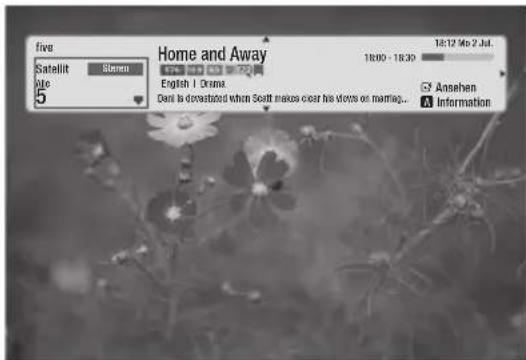
■ Die Anzeige des Symbols richtet sich nach den Informationen des Eingangssignals.
Verwendung der Taste TOOLS
Drücken Sie die Taste TOOLS, während Sie einen Sender anschauen.
- Extras-Menüanzeige
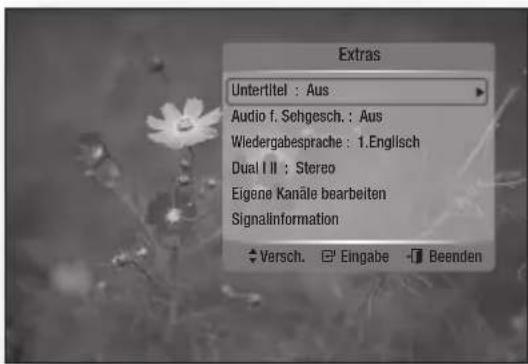
Untertitelsprache wählen
- Drücken Sie die Taste TOOLS, während Sie einen Sender anschauen.
- Drücken Sie die Tasten ▲▼, um Untertitel auszuwählen, und drücken Sie die Taste EINGABE.
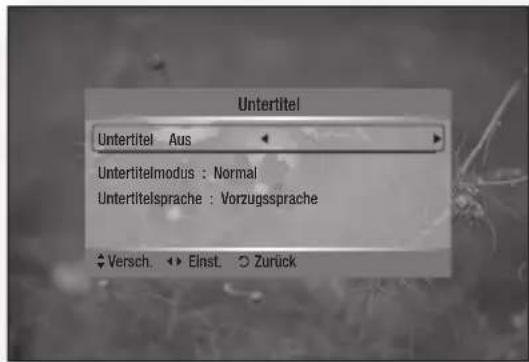
- Untertitel: Sie können diese Option Ein oder Aus. Wenn Sie Ein wählen, werden der Untertitelmodus und die Untertitelsprache aktiviert.
- Untertitelmodus: Wählen Sie den gewünschten Untertitelmodus.
- Untertitelsprache: Wählen Sie die gewünschte Sprache für Untertitel.
Audio für Sehgeschädigte auswählen
Sie können die Haupttonspur mit einer Audiospur für Sehgeschädigte belegen.
- Drücken Sie die Taste TOOLS, während Sie einen Sender anschauen.
- Wählen Sie mit den Tasten ▲▼ die Option Audio f. Sehgesch. aus und drücken Sie die Taste EINGABE.
- Wenn Sie Ein wählen, wird das Lautstärkenmenü aktiviert.
Einstellung der Lautstärke für die Funktion Audio f. Sehgesch.
Audiosprache wählen
- Drücken Sie die Taste TOOLS, während Sie einen Sender anschauen.
- Mit den Tasten ▲▼ können Sie die gewünschte Wiedergabesprache einstellen.
- Wählen Sie mit den Tasten ◀▶ die gewünschte Audiosprache aus und drücken Sie die Taste EINGABE.
DTV-Funktionen
Auswahl des Zweikanal-Tons I II
- Drücken Sie die Taste TOOLS, während Sie einen Sender anschauen.
- Mit den Tasten ▲▼ können Sie den gewünschten Dual I II einstellen.
- Wählen Sie mit den Tasten ◀▶ die gewünschte Audiospur aus und drücken Sie die Taste EINGABE.
Eigene Kanäle bearbeiten
- Drücken Sie die Taste TOOLS, während Sie einen Sender anschauen.
- Wählen Sie mit den Tasten ▲▼ die Option Eigene Kanäle bearbeiten und drücken Sie die Taste EINGABE.
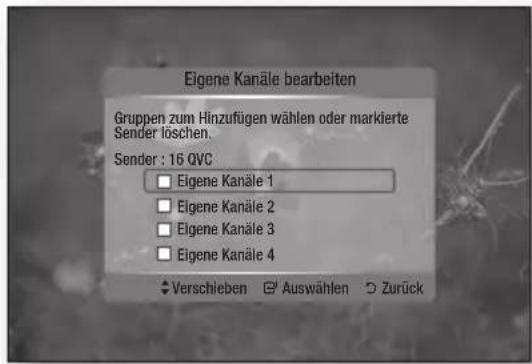
- Drücken Sie die Tasten ▲▼ und drücken Sie anschließend die Taste EINGABE, um den Sender zu bearbeiten.
Signalinformation
- Drücken Sie die Taste TOOLS, während Sie einen Sender anschauen.
- Wählen Sie mit den Tasten ▲▼ die Option Signalinformation und drücken Sie die Taste EINGABE.
Sie können die Signalinformationen überprüfen.
TV-Programm-Bildschirm betrachten
Die in der Elektronischen Programmzeitschrift (EPG) enthaltenen Informationen werden von den Sendeanstalten zur Verfügung gestellt. Mithilfe der von den Sendeanstalten bereitgestellten Programmpläne können Sie im Voraus festlegen, welche Sender Sie sehen möchten, damit das Gerät automatisch umschaltet, wenn die angegebene Uhrzeit erreicht wurde. Die Programminformationen können je nach Status möglicherweise leer bzw. nicht aktuell sein.
- Drücken Sie die Taste TV-Programm, während Sie einen Sender anschauen. Der TV-Programm-Bildschirm wird angezeigt.
• TV-Programm-Bildschirm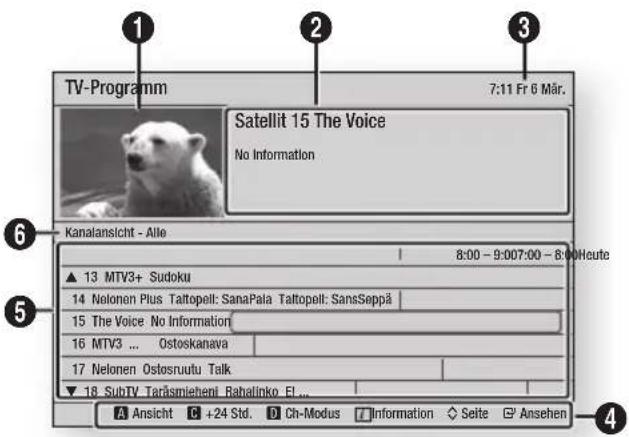
1 Zeigt den Senderbildschirm. Zeigt die Senderinformationen an. Zeigt das aktuelle Datum und die Uhrzeit an.
Navigationshilfe: Zeigt die verfügbaren Fernbedienungstasten.
- ROT(A): Zum Ändern des Ansichtsmodus. (Kanalansicht, Programmieransicht)
- GELB(C): Zeigt die Programmübersicht des Senders für die nächsten 24 Stunden. Wenn Sie die GELBE Taste (C) wählen, wird die GRÜN Taste (B) angezeigt. Drücken Sie diese Taste, um eine Liste der Sender für die nächsten 24 Stunden anzuzeigen.
- BLAU(D): Zur Änderung des Sendermodus (Alle, TV, Radio, Daten/And., Kostenlos, Verschlüsselt, Gefunden)
- Taste INFO: Senderinformationen anzeigen.
- Tasten PROG (∧/∨): Zur vorherigen Seite oder zur nächsten Seite.
- Taste EINGABE
- Bei der Auswahl eines Senders können Sie den aktuell eingestellten Sender weiterhin ansehen.
- Bei der Auswahl des zukünftigen Senders können Sie den aktuell eingestellten Sender weiterhin ansehen.
5 Zeigt die gespeicherten Sender an. 6 Zeigt den Anzeigemodus.
Timer-Aufnahme und Timer-Wiedergabe
Vor Nutzung dieser Funktion muss die Uhr gestellt werden (siehe Seite 41).
Benutzung der Taste Programmführer
- Drücken Sie die Taste TV-Programm, während Sie einen Sender anschauen. Der TV-Programm-Bildschirm wird angezeigt.
- Wählen Sie mit den Tasten ▲▼◀▶ den gewünschten Sender aus, den Sie für die Timer-Aufnahme (oder Timer-Wdg.) einstellen möchten und drücken Sie die Taste EINGABE.
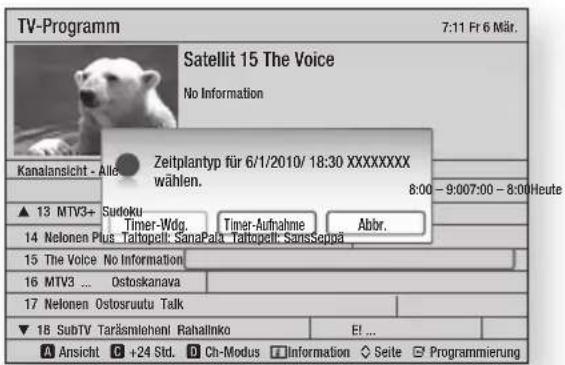
- Timer-Wdg. : Sie können einen gewählten Sender so einstellen, dass er automatisch zum beabsichtigten Zeitpunkt angezeigt wird. Das grüne Symbol erscheint im Eintrag des eingestellten Senders.
- Timer-Aufnahme : Sie können einen gewählten Sender so einstellen, dass er automatisch zum beabsichtigten Zeitpunkt aufgenommen wird. Das rote Symbol erscheint im Eintrag des eingestellten Senders.
- Wenn Sie die Timer-Aufnahme (oder die Timer-Wdg.) abbrechen möchten, drücken Sie die Taste EINGABE im eingestellten Kanal.
- Wählen Sie mit den Tasten ◀▶ die Option OK und drücken Sie die Taste EINGABE.

HINWEIS
■ Um die geplante Timer-Übersicht oder Timer-Aufnahme abzubrechen, drücken Sie EINGABE bei dem gewünschten Programm.
Benutzung des Startmenüs
- Drücken Sie die Taste MENU. Das Startmenü wird angezeigt.
- Wählen Sie mit den Tasten ◀▶ die Option Sender, und drücken Sie die Taste EINGABE.
- Wählen Sie mit den Tasten ▲▼ die Option Kanal-Manager und drücken Sie die Taste EINGABE.
- Wählen Sie mit den Tasten ▲▼ den gewünschten Sender aus, den Sie für die Timer-Aufnahme (oder Timer-Wiedergabe) einstellen möchten und drücken Sie die Taste TOOLS.
- Wählen Sie mit den Tasten ▲▼ die Option Timer-Aufnahme (oder Timer-Wiedergabe) und drücken Sie die Taste EINGABE.
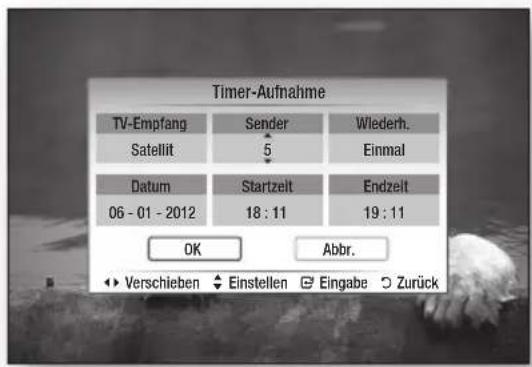
- Tragen Sie mit den Tasten ▲▼◀▶ die benötigten Angaben ein. Drücken Sie anschließend die Taste EINGABE.
- Drücken Sie die Taste EINGABE erneut.
- Wenn Sie die Timer-Aufnahme (bzw. Timer-Wiedergabe) abbrechen möchten, drücken Sie die Tasten ◀▼, um Timer-Programmierung zu wählen. Drücken Sie anschließend die Taste EINGABE.
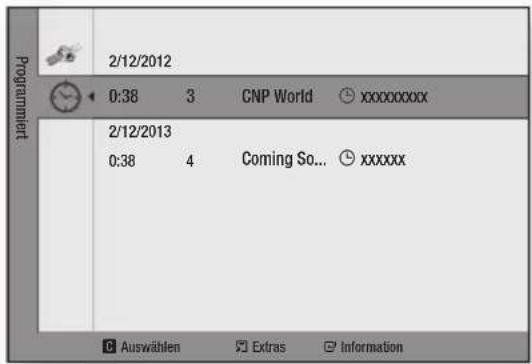
- Wählen Sie mit den Tasten ▲▼ den gewünschten Sender aus, dessen Anzeige Sie abbrechen möchten, und drücken Sie die Taste TOOLS.
- Wählen Sie mit den Tasten ▲▼ die Option Programmiert, und drücken Sie die Taste EINGABE.
- Wählen Sie mit den Tasten ◀▶ die Option OK, und drücken Sie die Taste EINGABE.
Aufnahme
Aufnahme des aktuell eingeschalteten Senders
- Mit der Taste PROG (Λ/∨) oder mit den Zifferntasten können Sie den gewünschten Sender für die Aufnahme auswählen.
- Drücken Sie die Taste REC. Das Symbol Aufnahme wird auf der Gerätevorderseite angezeigt.
- Drücken Sie die Taste REC erneut, um die Aufnahmelänge anzuzeigen.
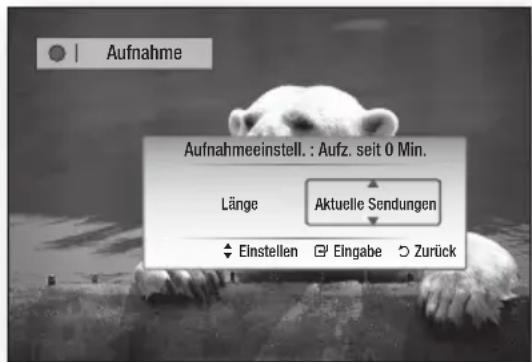
- Wählen Sie mit den Tasten ▲▼ die gewünschte Aufnahmelänge aus und drücken Sie die Taste EINGABE.
Aufnahme vorübergehend anhalten
- Drücken Sie die Taste REC PAUSE, um eine laufende Aufnahme vorübergehend anzuhalten.
- Drücken Sie REC PAUSE oder REC, um die Aufnahme fortzusetzen.
Aufnahme anhalten
- Drücken Sie die Taste STOPP, um die laufende Aufnahme anzuhalten. Die Meldung "Aufnahme beendet. Dieser Titel kann über die Funktion TV-Aufzeichnung abgespielt werden." wird angezeigt.

HINWEIS
■ Aufgenommene Dateien mit weniger als 10 Sekunden Laufzeit werden nicht gespeichert. ■ Der Standard von 20 GB, der auf dem Festplattenspeicherbereich für die Timeshift-Funktion reserviert ist, wird für Aufnahme und Speichern des Multimediainhaltes verwendet. ■ Wenn der auf der Festplatte für Aufnahme und Multimediadateien verfügbare Speicherbereich weniger als 10 MB beträgt, wird die Aufnahme nicht aktiviert.
Timeshift-Funktion
Bei dieser Funktion werden Aufnahmen als Live-Signal wiedergegeben.
- Wenn Sie einen TV-Sender ansehen, drücken Sie die Taste WIEDERGABE bzw. ANHALTEN. Die Timeshift-Leiste wird angezeigt.
- Mit der Taste ÜBERSPRINGEN (→UR) und anderen bei der Wiedergabe verwendeten Tasten können Sie zur vorherigen Szene zurückkehren.
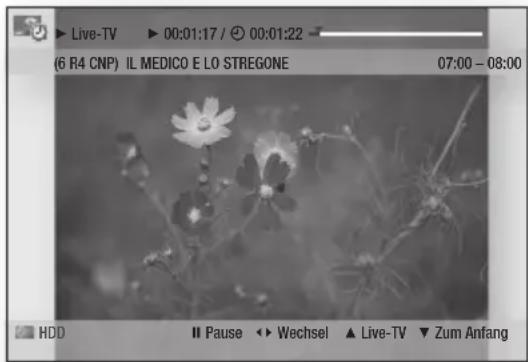
Zur Unterbrechung der Timeshift-Funktion
- Drücken Sie die Taste ANHALTEN, um eine laufende Timeshift-Funktion vorübergehend anzuhalten.
- Drücken Sie die Taste WIEDERGABE, um die Timeshift-Funktion fortzusetzen.
Timeshift-Funktion stoppen
- Drücken Sie die Taste STOPP, um eine laufende Timeshift-Funktion zu stoppen. Die Meldung „Wollen Sie Timeshift stoppen?“ wird angezeigt.
- Drücken Sie die Taste ◀▶, um Ja auszuwählen, und drücken Sie die Taste EINGABE.
HINWEIS
- Drücken Sie im Aufnahmemodus die Taste WIEDERGABE oder ANHALTEN, um eine laufende Timeshift-Funktion vorübergehend anzuhalten. Die Timeshift-Leiste wird angezeigt. Sie können ebenfalls die vorherige Szene ansehen, indem Sie die entsprechenden Wiedergabetasten drücken. ■ Timeshift wird deaktiviert, wenn Sie eine Mediadatei abspielen. ■ Aufrufen des Menüs in Timeshift und Rückkehr zum Programm bringt Umschaltung zu LIVE TV. ■ Es wird auf der Festplatte ein Speicherbereich von 20 GB für die Timeshift-Funktion reserviert.
Aufgenommenen Titel abspielen
- Drücken Sie die Taste MENU. Das Startmenü wird angezeigt.
- Wählen Sie mit den Tasten ◀▶ die Option TV-Aufzeichnung und drücken Sie die Taste EINGABE.
Die Liste mit TV-Aufzeichnungen wird angezeigt.
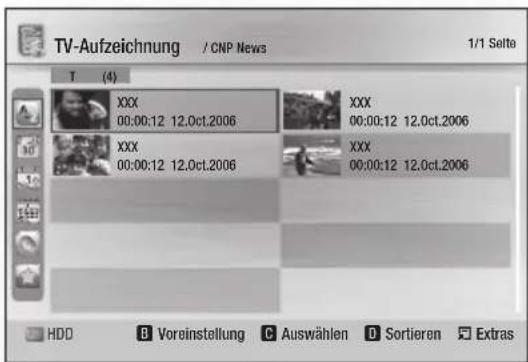
- Wählen Sie mit den Tasten ▲▼◀▶ den gewünschten Titel für die Wiedergabe aus, und drücken Sie anschließend die Taste EINGABE.
Der ausgewählte Titel wird wiedergegeben.
Aufgenommenen Titel bearbeiten
- Drücken Sie im Bildschirm TV-Aufzeichnung die Taste TOOLS.
- Drücken Sie die Tasten ▲▼, um Bearb. auszuwählen. Drücken Sie anschließend die Taste EINGABE.
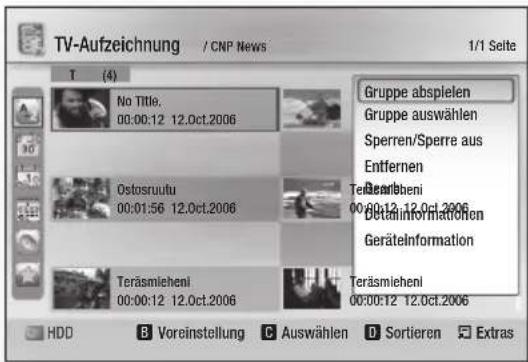
Einen aufgenommenen Titel umbenennen
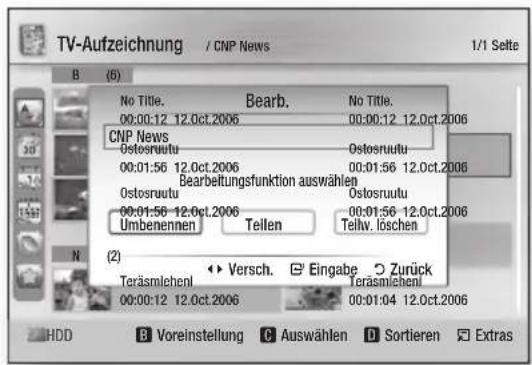
- Wählen Sie mit den Tasten ◀▶ die Option Umbenennen. Drücken Sie anschließend die Taste EINGABE.
- Wählen Sie die gewünschten Zeichen mit den Tasten ▲▼◀▶ aus, und drücken Sie die Taste EINGABE.
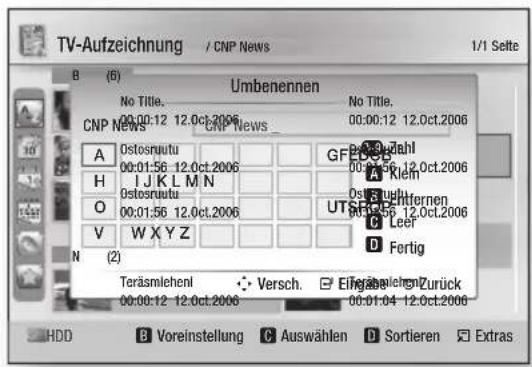
• 0\~9 : Gibt Zahlen ein. - ROT(A) : Mit jedem Druck auf die Taste EINGABE wechseln sie den Buchstabentyp. - GRÜN(B) : Löscht das Zeichen und bewegt den Cursor um eine Stelle zurück. - GELB(C) : Fügt ein Leerzeichen ein und verschiebt den Cursor eine Position vorwärts (nach rechts). - BLAU(D) : Speichert die Zeicheneingabe.
- Drücken Sie die BLAUE Taste (D), um zu speichern.
Die Nachricht "Neuen Namen speichern?" wird angezeigt.
- Drücken Sie die Taste EINGABE, um OK auszuwählen.
Erweiterte Funktionen
Einen Titelabschnitt trennen (Teilen)
- Wählen Sie mit den Tasten ◀▶ die Option Teilen. Drücken Sie anschließend die Taste EINGABE.
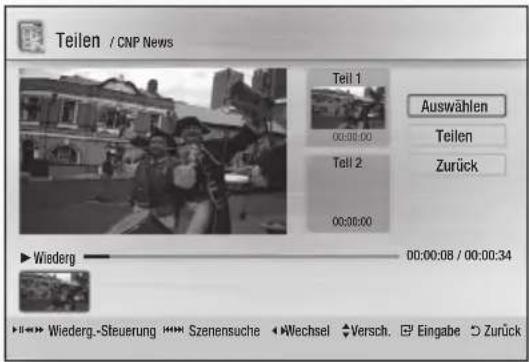
- Navigieren Sie mithilfe der Wiedergabetasten zu der Position, an der Sie den Titel teilen möchten, und drücken Sie die Taste EINGABE.
- Drücken Sie die Taste EINGABE, um die Option Teilen zu wählen.
- Wählen Sie mit den Tasten ◀▶ die Option OK und drücken Sie die Taste EINGABE. Der Titel wird in zwei Teile aufgeteilt, und die nachfolgenden Titel werden um jeweils eine Position nach hinten verschoben.
Einen Titelabschnitt löschen (Teilw. löschen)
- Wählen Sie mit den Tasten ◀▶ die Option Teilw. löschen und drücken Sie die Taste EINGABE.
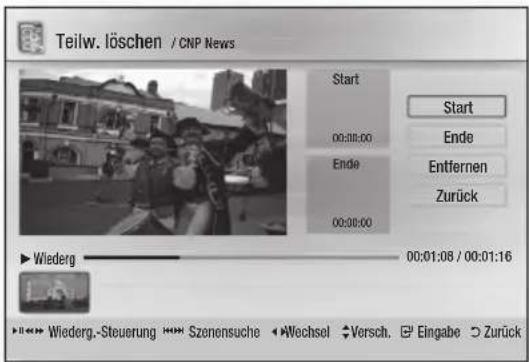
- Sobald Sie die gewünschte Startposition erreicht haben, drücken Sie die Taste EINGABE. Das Bild und die Startzeit werden im Fenster für die Löschstartposition des Abschnitts angezeigt.
- Wählen Sie die Start- und Endposition des zu löschenden Abschnitts mit den Tasten für die Wiedergabe aus.
- Sobald Sie die gewünschte Endposition erreicht haben, drücken Sie die Taste EINGABE. Das Bild und die Endzeit werden im Fenster für die Löschendposition des Abschnitts angezeigt.
- Drücken Sie die Taste EINGABE, um die Option Ende zu wählen.
- Wählen Sie mit den Tasten ◀▶ die Option OK und drücken Sie die Taste EINGABE.
kopieren
Kopieren von Videos, Musik oder Fotos
| Inhalt | HDD/DISC/AllShare → USB | DISC/USB/AllShare → HDD | HDD/DISC/USB → AllShare |
| Musik | Unterstützt | Unterstützt | Unterstützt |
| Fotos | Unterstützt | Unterstützt | Unterstützt |
| Videos | Unterstützt | Unterstützt | Unterstützt |
- Disk (CD-DA/CD-R/CD-RW, DVD±R(fixiert)/DVD+RW/DVD-RW(fixiert)) → HDD oder USB
- PTP USB ist nicht verfügbar, wenn auf USB kopiert werden soll.
- Das empfangene Signal kann auf Festplatte aufgezeichnet werden, aber die Kopierfunktion wird nicht unterstützt.
- Drücken Sie die Taste MENU. Das Startmenü wird angezeigt.
- Im Stoppmodus schließen Sie das USB-Gerät an den USB-Anschluss an der Vorderseite des Geräts an.
Die Meldung „Möchten Sie das Gerät ändern?" wird angezeigt.
- Wählen Sie mit den Tasten ◀▶ die Option Ja, und drücken Sie die Taste EINGABE.
- Wählen Sie mit den Tasten ◀▶ die Option Musik, Drücken Sie anschließend die Taste EINGABE.
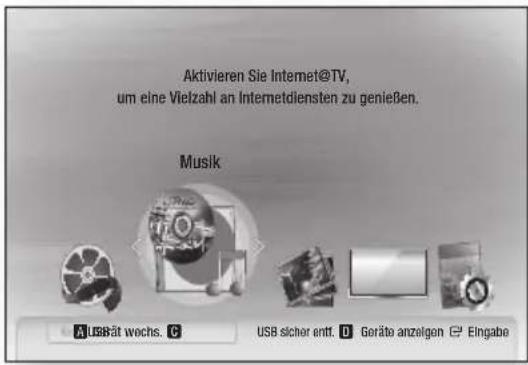
- Wählen Sie mit den Tasten ▲▼◀▶ die gewünschte Musikdatei aus und drücken Sie die Taste TOOLS.
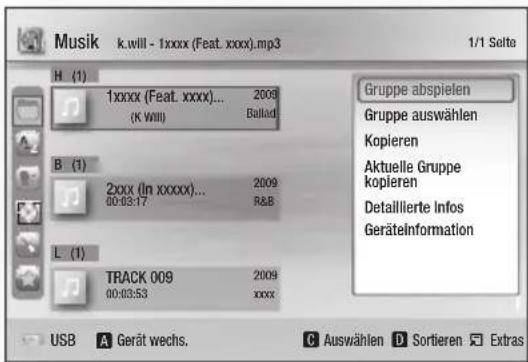
- Drücken Sie die Tasten ▲▼, um Kopieren auszuwählen. Drücken Sie anschließend die Taste EINGABE.
Wenn sie die aktuelle Gruppe kopieren möchten, wählen Sie Aktuelle Gruppe kopieren.
- Drücken Sie die Taste EINGABE erneut.
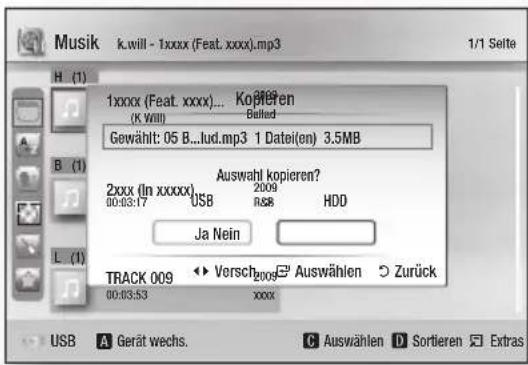
- Wählen Sie mit den Tasten ◀▶ die Option Ja, und drücken Sie die Taste EINGABE. Wählen Sie STOPP ( ), um den laufenden Kopiervorgang abzubrechen.
- Drücken Sie die Taste OK.
Audio-CD (CD-DA) rippen
- Legen Sie eine Audio-CD (CD-DA) ein. Drücken Sie anschließend STOPP ( ) oder ZURÜCK, um zur Musikliste zu gelangen.
- Drücken Sie die Taste TOOLS.
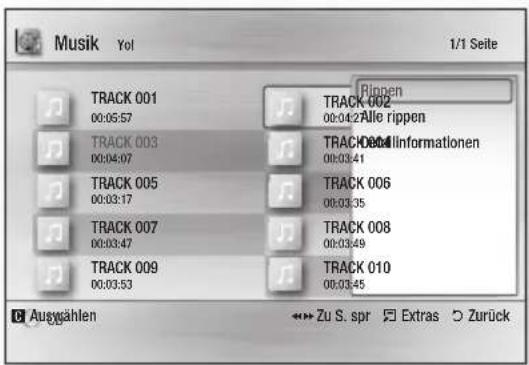
- Drücken Sie die Tasten ▲▼, um die Option Ripping auszuwählen, und drücken Sie die Taste EINGABE.
- Wählen Sie mit den Tasten ◀▶ die Option Ja und drücken Sie die Taste EINGABE.
Netzwerkdienst
Sie können Netzwerkdienste wie Internet@TV oder BD-LIVE in Anspruch nehmen, wenn Sie das Produkt an einem Netzwerk anschließen.
Lesen Sie sich die folgenden Punkte durch, bevor Sie irgendeinen Netzwerkdienst verwenden.
- So schließen Sie das Produkt ans Netzwerk an. (Siehe Seiten 29 bis 30)
- Die Netzwerkeinstellungen konfigurieren. (Siehe Seiten 42 bis 46)
Internet@TV verwenden
Sie können diverse kostenpflichtige oder kostenlose Anwendungen mit Hilfe einer Internetverbindung herunterladen. Internet@TV liefert hilfreiche und unterhaltsame Inhalte sowie Dienste vom Web direkt an das Produkt, zum Beispiel Nachrichten, Wetter, Börsenkurse, Spiele, Filme und Musik.
Sie können diese Funktion auch durch Drücken der Taste INTERNET@ auf der Fernbedienung auswählen.
Erste Internet@TV-Schritte
- Drücken Sie die Taste MENU. Das Startmenü wird angezeigt.
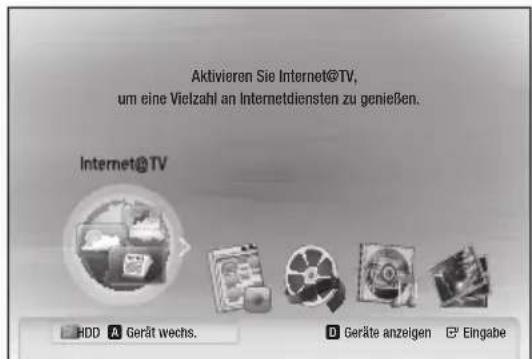
- Drücken Sie die Tasten ◀▶, um Internet@TV auszuwählen, und drücken Sie anschließend die Taste EINGABE.
- Im Startbildschirm des Internet@TV-Dienstes erscheint der Bildschirm für Internetdienstanbieter. Um das Internet@TV benutzen zu können, müssen Sie zuerst den Endbenutzer-Lizenzvertrag akzeptieren.
- Wenn Sie den Inhalten des Vertrages zustimmen, beginnt die Aktualisierung des Internet@TV-Dienstes. Dies wird einige Minuten in Anspruch nehmen. Sobald die Aktualisierung abgeschlossen ist, erscheint das Internet@TV-Bildschirmmenü.
Überblick über Internet@TV
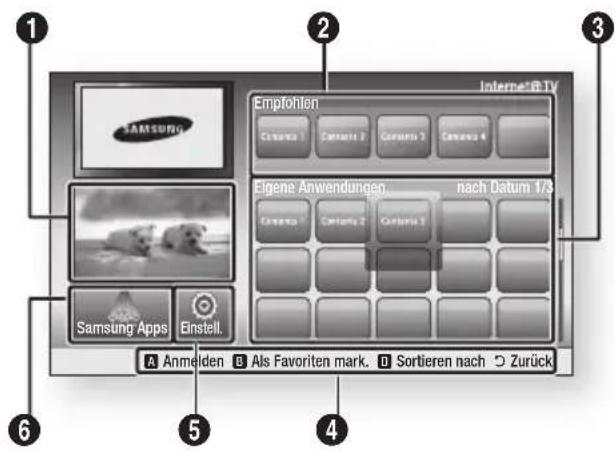
| 1 | Kommerziell: Zeigt Internet@TV-Programmführer, Produkteinführung und neue Anwendungseinführung. |
| 2 | Empfohlen: Zeigt von Samsung empfohlene Inhalte. |
| 3 | Eigene Anwendungen: Zeigt Ihre persönliche Galerie an, welche von Ihnen hinzugefügt und gelöscht werden kann. |
| 4 | Navigationshilfe: Zeigt die verfügbaren Fernbedienungstasten.ROT(A): Zum Internet@TV anmelden.GRÜN(B): Anwendungen als Favoriten markieren.BLAU(D): Anwendungen sortieren.Zurück: Zum vorherigen Menü zurückkehren. |
| 5 | Einstell.: Sie können Systemeinstellungen festlegen und Benutzerkonten erstellen, usw. |
| 6 | Samsung Apps: Sie können diverse kostenpflichtige oder kostenlose Anwendungen herunterladen. |
Keypad verwenden
Mithilfe der Fernbedienung können Sie den Keypad-Bildschirm benutzen, um in zahlreichen Internet@TV-Anwendungen Texte einzugeben.
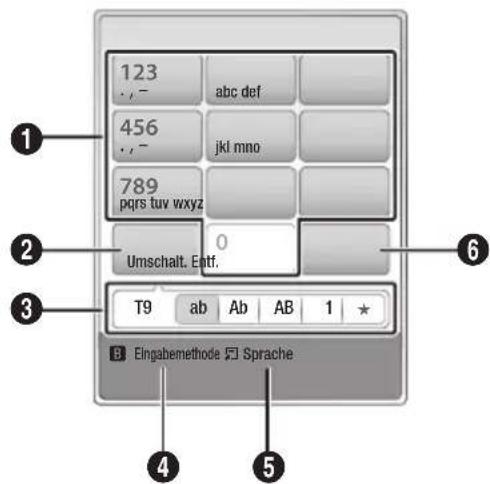
| 1 | Sie können das aktuelle Tastenfeld überprüfen. Geben Sie das gewünschte Zeichen ein. |
| 2 | Drücken Sie die Taste DISC MENU auf der Fernbedienung um den Eingabemodus umzuschalten. : ab, Ab, AB, Nummer und Symbole. |
| 3 | Sie können den aktuellen Eingabemodus überprüfen. |
| 4 | Drücken Sie die Taste GRÜN(B) auf der Fernbedienung, um die Eingabemethode zu ändern. (T9 oder ABC) |
| 5 | Drücken Sie die Taste TOOLS auf der Fernbedienung, um die Sprache zu ändern. |
| 6 | Drücken Sie die Taste TITLE MENU auf der Fernbedienung, um das Zeichen zu löschen. |

HINWEIS
■ Samsung haftet nicht für irgendwelche Unterbrechungen des Internet@TV-Dienstes, welche, aus welchen Gründen auch immer, vom Internetdienstanbieter verursacht werden. - Der Internet@TV-Dienst lädt und verarbeitet Daten über das Internet, sodass Sie diese Inhalte auf dem TV-Bildschirm genießen können.
Bei einer instabilen Verbindung kann der Dienst verlangsamt oder unterbrochen sein.
Darüber hinaus kann sich das Gerät automatisch ausschalten.
Wenn dies der Fall sein sollte, überprüfen Sie den Verbindungsstatus und versuchen Sie es erneut.
- Wenn Sie einen Anwendungsdienst benutzen, könnte es sein, dass dieser nur in englischer Sprache verfügbar ist und die verfügbaren Inhalte, abhängig von der Region, Unterschiede aufweisen. ■ Bei Verwendung der Anwendungsdienste können Sie die Taste FULL SCREEN auf der Fernbedienung nicht betätigen. ■ Weitere Informationen zu Internet@TV-Diensten finden Sie auf der Website Ihres Internetdienstanbieters. ■ Die Internetdienste können sich je nach Internet@TV-Dienstanbieter ohne vorherige Ankündigung ändern. ■ Je nach Firmware-Version können die Inhalte des Internet@TV-Dienstes variieren.
- Kostenpflichtige DivX-Inhalte mit Urheberrechtsschutz können nur mithilfe eines HDMI-Kabels wiedergegeben werden.
Wenn Sie Ihr Fernsehgerät mit einem Component- oder Videokabel angeschlossen haben, kann das Videosignal nicht ausgegeben werden, oder die Popup-Meldungen „Über HDMI-Kabel verb., um diese Datei wiederzug.“ oder „Aktuelle Datei kann nicht abgespielt werden.“ werden angezeigt.
Netzwerkdienst
Benutzerkonto anmelden
Für ein optimales Anwendungserlebnis registrieren Sie sich und melden Sie sich mit Ihrem Benutzerkonto an.
Dafür müssen Sie zuerst ein Benutzerkonto erstellen.
(Für weitere Informationen über die Erstellung eines Kontos lesen Sie unter Internet@TV-Identifizierung auf dieser Seite nach.)
- Drücken Sie zur Auswahl des gewünschten Programms die Tasten ▲▼◀▶ und anschließend die Taste ROT(A).
![Empfohlen Internet@TV Anmelden Eigene Anwendungen Benutzerkonto : aaa Kennwort : A Erstellen [0~9] PIN eingeben ○ Abbr. Samsung Apps Einstell. A Anmelden B Als Favoriten mark. D Sortieren nach ○ Zurück](/content/2026/05/807976/images/558b34a16c8ccf221c8df20ea3335198db4d92bf9925837248effab7d916bf5b.jpg)
- Geben Sie das Benutzerkennwort und Passwort ein.
Einstell.
Erstellen Sie Ihre Konto-ID und nehmen Sie Ihre Internet@TV-Einstellungen auf diesem Bildschirm vor.
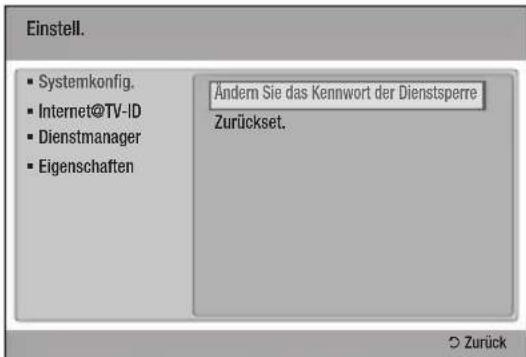
Systemkonfig.
Zurückset.
Zurücksetzen der Internet@TV-Einstellungen auf Werkseinstellung.

HINWEIS
- Drücken Sie die Taste MENU, um das Startmenü anzuzeigen. Halten Sie die Taste STOPP ( ) auf der Vorderseite des Geräts länger als 5 Sekunden lang gedrückt, während keine Disk eingelegt ist.
Internet@TV ID
Verwenden Sie dieses Menü, um ein Konto zu erstellen oder zu löschen und Kontoinformationen einzugeben oder zu löschen.
Sie können Ihr Konto verwalten, einschließlich der Kontoinformationen der Inhalts-Seite.
Dieses Konto gilt ausschließlich für Internet@TV.
Erstellen
Stellen Sie ein Konto her und verbinden Sie es mit den gewünschten Diensten.

HINWEIS
■ Der Kontoname muss mindestens 1 Zeichen lang sein, aber nicht mehr als 8 Zeichen. ■ Sie können bis zu 10 Benutzerkontonamen registrieren.
Manager
- Dienst-Site: Registriert die Anmeldeinformationen für Webseiten.
- Kennwort ändern: Konto-Kennwort ändern.
- Entfernen: Löschen Sie das Konto.
Dienstmanager
Auf Internet@TV installierte Programme löschen und schützen.
Sperren
Schützt das Programm. Zugriff auf geschützte Programme erfordert das Kennwort.
Entfernen
Löscht das Programm.
Eigenschaften
Zeigt Informationen über das Internet@TV an. Verwenden Sie die Option „Geschwindigkeit der Internetverbindung prüfen“, um Ihre Verbindung zu testen.
Samsung Apps
Hier stehen vielfältige Anwendungen zur Verfügung, organisiert in verschiedenen Kategorien. Bei einigen Anwendungen ist der Download kostenpflichtig.
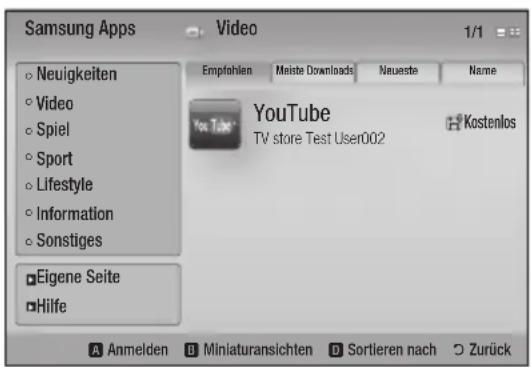
Eigene Seite
Zeigt die Programmliste an.
Hilfe
Falls Sie Fragen über das Internet@TV haben, lesen Sie diesen Abschnitt zuerst. Falls Sie Fragen über das Internet@TV haben, lesen Sie diesen Abschnitt zuerst.
Samsung Apps Farbtasten benutzen
- ROT(A) (Anmelden) : Im Internetdienst anmelden.
- GRÜN(B) (Miniaturansichten): Zum Ändern des Ansichtsmodus
- BLAU(D) (Sortieren nach): Zum Sortieren der Anwendungen nach Funktionen, am meisten heruntergeladenen Programmen, den neuesten Programmen oder nach Namen.
HINWEIS
■ Die verfügbaren auf Internetinhalten basierenden Dienste können hinzugefügt oder gelöscht werden.
Netzwerkdienst
BD-LIVE™
Sobald das Produkt mit dem Netzwerk verbunden ist, können Sie verschiedene filmbezogene Serviceinhalte unter Benutzung einer BD-LIVE-konformen Disk genießen.
- Überprüfen Sie den verbleibenden Speicherplatz. Das Speichergerät benötigt mindestens 1 GB freien Speicher, um den BD-LIVE-Dienst zu ermöglichen.
- Legen Sie eine Blu-ray-Disk ein, die BD-LIVE unterstützt.
- Wählen Sie die vom Disk-Hersteller zur Verfügung gestellten BD-LIVE-Inhalte.

HINWEIS
■ Wie Sie BD-LIVE und dessen Funktionen nutzen können, kann je nach Disk variieren.
AllShare-Funktion verwenden
AllShare ermöglicht die Wiedergabe von Musik, Videos und Photodateien auf Ihrem Gerät.
AllShare erfordert eine Verbindung zum PC über das Netzwerk (siehe Seiten 29 bis 30) und die Installation des SAMSUNG PC Share Manager am PC.
Zum Installieren des Share Managers folgen Sie diesen Schritten:
- Besuchen Sie die Website von Samsung, www.samsung.com.
- Laden Sie den SAMSUNG PC Share Manager herunter und installieren Sie ihn am PC.
- Nach Abschluss der Installation sehen Sie das Symbol für den SAMSUNG PC Share Manager auf Ihrem Desktop. Ein Doppelklick startet die Anwendung.
- Wählen Sie einen Ordner aus, den Sie teilen möchten, und klicken Sie dann auf das Symbol Gemeinsamer Ordner (☐). (Einen gemeinsamen Ordner entfernen: Wählen Sie einen Ordner aus, den Sie teilen möchten, und klicken Sie dann auf das Symbol Kein gemeinsamer Ordner (☐).)
- Damit der Server den veränderten Status hinsichtlich des Teilens übernimmt, klicken Sie auf das Symbol Änderungen Übernehmen (☐).
- Um dem Produkt zu ermöglichen, den PC-Server zu finden, klicken Sie in der Menüleiste auf Freigeben. Klicken Sie auf Geräterichtlinie einstellen und klicken Sie auf Akzeptieren.
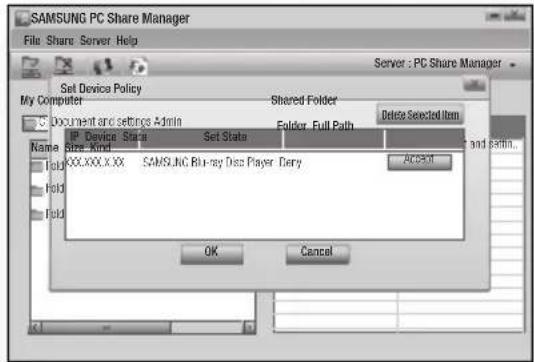
- Klicken Sie auf das Symbol Änderungen Übernehmen (☐), und wechseln Sie zum Hauptmenü auf dem Gerät.
- Um das Gerät auszuwählen, verwenden Sie die Taste ROT(A) oder BLAU(D) für die Auswahl einer Datei zur Wiedergabe.
(Weitere Informationen über die Wiedergabe von Videos, Musik oder Fotos finden Sie auf den Seiten 55-60)
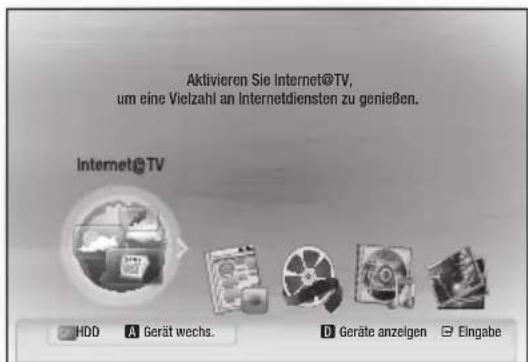

HINWEIS
■ Je nach der Leistung des externen Modems oder Routers ist die Wiedergabe des HD-Videos möglicherweise nicht einwandfrei. - Wenn Ihr System eine Firewall hat, wird das Produkt möglicherweise Ihren PC nicht auf dem TV-Schirm anzeigen. ■ Die folgenden Funktionen werden von AllShare nicht unterstützt: - Hintergrundmusik und Hintergrundmusik-Einstellungsfunktionen. - Das Sortieren von Präferenzen in Musik-, Foto- oder Videoordnern. - Die Change Group-Funktion. - Die Funktion für sicheres Entfernen.
■ Die Sortierungsmethode kann je nach Server-Funktion abweichen. ■ Die Funktionen Suche und Überspringen können je nach Server-Funktion abweichen. ■ Während der Videowiedergabe wird die Spielzeit nicht angezeigt. ■ Für die Verwendung der AllShare-Funktion müssen sowohl Produkt als auch PC im selben Netzwerk sein.
PC-Programm-Übersicht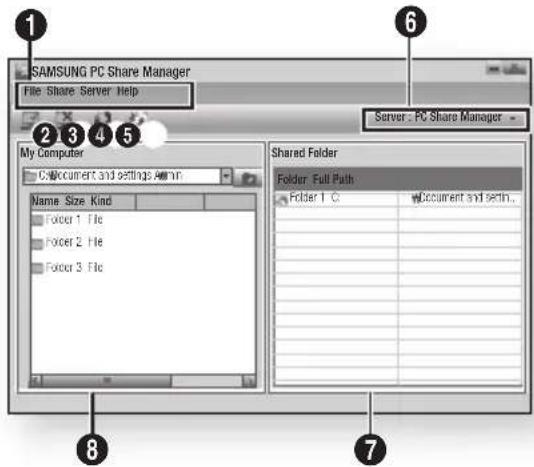
| 1 | Menüleiste |
| 2 | Symbol Gemeinsamer Ordner : Wählen Sie diese Option, wenn Sie einen Ordner Ihres PC teilen wollen. |
| 3 | Symbol Kein gemeinsamer Ordner : Wählen Sie diese Option, wenn Sie einen Ordner nicht teilen wollen. |
| 4 | Symbol Neu laden : Zum Neuladen der Liste von Ordnern und Dateien auf Ihrem Computer. |
| 5 | Symbol Änderungen Übernehmen : Wählen Sie einen Ordner, den sie teilen möchten und vergessen Sie nicht, diesen Knopf zu drücken.Der aktualisierte Status wird vom Server übernommen. |
| 6 | Server : Der Name des Servers, der die Dateien zur Verfügung stellt, wird angezeigt. |
| 7 | Gemeinsame Ordner : Zeigt eine Liste der Gemeinsame Ordner an. |
| 8 | Mein Computer : Zeigt eine Liste der vorhandenen Ordner und Dateien auf dem PC an. |
Fehlerbehebung
Bevor Sie sich an den Kundendienst wenden, überprüfen Sie bitte die folgenden Punkte.
| PROBLEM LÖSUNG | |
| Die Fernbedienung funktioniert nicht. Überprüfen | Sie die Batterien der Fernbedienung. Ersetzen Sie die Batterien, falls erforderlich.Verwenden Sie die Fernbedienung in einer Entfernung von höchstens 6,1m zum Fernsehgerät.Entfernen Sie die Batterien, und halten Sie eine oder mehrere Tasten für einige Minuten gedrückt, um den Mikroprozessor vollständig zu entladen und die Fernbedienung auf die Werkseinstellung zurückzusetzen. Legen Sie die Batterien wieder ein und versuchen Sie erneut, die Fernbedienung zu verwenden. |
| Disk wird nicht wiedergegeben. Überprüfen Sie | ob die Disk mit der Beschriftung nach oben zeigend eingelegt wurde.Überprüfen Sie den Regionalcode der DVD. |
| Das Disk-Menü wird nicht angezeigt. Gehen Sie | sicher, dass die Disk überhaupt Disk-Menüs hat. |
| Die Verbotsnachricht erscheint auf dem Bildschirm. | Diese Nachricht zeigt einen ungültigen Tastendruck an.Die Software der Blu-ray Disc/DVD’s -Software unterstützt die entsprechende Funktion (z.B. Kamerawinkel) nicht.Sie haben eine nicht existierende Titel- oder Kapitelnummer gewählt. |
| Der Wiedergabemodus weicht von der Auswahl im Menü Einstellungen" ab. | Einige der im Setup-Menü ausgewählten Funktionen funktionieren nicht einwandfrei, wenn die Disk nicht für die Ausführung der entsprechenden Funktion vorgesehen ist. |
| Die Bildschirmeinstellung lässt sich nicht ändern. | Die Bildschirmeinstellung ist durch die BD/DVD festgelegt.Dies ist keine Fehlfunktion des Geräts. |
| Keine Tonwiedergabe. Überprüfen Sie, ob Sie | Menü Tonoptionen den richtigen digitalen Ausgang gewählt haben. |
| Der Bildschirm ist blockiert. | Drücken Sie die Taste MENU, um das Startmenü anzuzeigen.Halten Sie die Taste STOPP ( ) auf der Vorderseite des Geräts länger als 5 Sekunden lang gedrückt, während keine Disk eingelegt ist.Beim Zurücksetzen auf die Werkseinstellungen werden alle Benutzerdaten aus dem BD-Speicher gelöscht. |
| Wenn der HDMI-Ausgang mit einer Auflösung eingestellt ist, die Ihr Fernsehgerät nicht unterstützt (z. B. 1080p), wird möglicherweise kein Bild wiedergegeben. | Drücken Sie die Taste MENU, um das Startmenü anzuzeigen.Halten Sie die Taste STOPP ( ) auf der Vorderseite des Geräts länger als 5 Sekunden lang gedrückt, während keine Disk eingelegt ist.Beim Zurücksetzen auf die Werkseinstellungen werden alle Benutzerdaten aus dem BD-Speicher gelöscht |
| Sie haben das Passwort vergessen. Drücken Sie die Taste MENU, um das Startmenü anzuzeigen.Halten Sie die Taste STOPP ( auf der Vorderseite des Geräts länger als 5 Sekunden lang gedrückt, während keine Disk eingelegt ist.Verwenden Sie diese Option nur wenn unbedingt nötig.Beim Zurücksetzen auf die Werkseinstellungen werden alle Benutzerdaten aus dem BD-Speicher gelöscht. | |
| Wenn andere Probleme auftreten sollten: Suchen Sie im Inhalt nach den Abschnitten des Benutzerhandbuchs,die das aktuelle Problem behandeln, und befolgen Sie die Anweisungen nochmals.Wenn das Problem nicht behoben werden kann, wenden Sie sich an einen Samsung-Kundendienst in Ihrer Nähe.. | |
| Das Bild rauscht oder ist verzerrt. Überprüfen Sie die Disk auf Verunreinigungen oder Kratzer.Reinigen Sie die Disk. | |
| Keine HDMI-Wiedergabe. | Prüfen Sie die Verbindung zwischen dem Fernsehgerät und dem HDMI-Anschluss des DVD-Recorders.Überprüfen Sie, ob Ihr Fernsehgerät die HDMI-Eingangsauflösungen 576p/480p, 720p, 1080i, 1080p unterstützt. |
| Schlechte HDMI-Wiedergabe. Wenn auf dem Biodschirm nur Rauschen angezeigt wird, bedeutet dies,dass der Fernseher HDCP (High-bandwidth Digital Content Protection) nicht unterstützt. | |
| PC Share Manager-Funktion | |
| Ich kann durch den PC Share Manager geteilte Ordner sehen, nicht aber die Dateien. | Nachdem nur den Kategorien entsprechende Bild-, Musik- und Videodateien angezeigt werden, kann es sein das nicht mit diesen Kategorien übereinstimmende Dateien nicht sichtbar sind. |
| AllShare-Funktion | |
| Unterbrechungen bei Videowiedergabe. Stabilität der Verbindung überprüfen.Anschluss des Netzwerkkabels überprüfen und ob das Netzwerk überlastet ist.Funknetzwerverbindung möglicherweise instabil, bitte überprüfen.Verbindung überprüfen. | |
| Die AllShare-Verbindung zwischen BD-HDD Combo und PC ist instabil. | IP-Adressen im selben Netzwerk sollten einzigartig sein, ansonsten können Adresskonflikte ein solches Phänomen verursachen.Überprüfen Sie, ob ein Firewall aktiv ist.Wenn ja, deaktivieren. |
Anhang
| PROBLEM LÖSUNG | |
| BD-LIVE | |
| Keine Verbindung zum BD-LIVE Server. Erfolg der Netzwerkverbindung sollte über das Netzwerktestmenü überprüft werden. (Siehe Seite 46)Das Speichergerät benötigt mindestens 1GB freien Speicher um den BD-LIVE-Service zu ermöglichen.Die verfügbare Speichermenge ist in der BD-Daten- Verwaltung überprüfbar (siehe Seite 42).Bitte überprüfen Sie ob das BD-LIVE Internetverbindungsmenü auf Zulassen (Alle) gestellt ist.Wenn obige Maßnahmen scheitern, kontaktieren sie den Bereitsteller der Inhalte oder aktualisieren Sie auf die neueste Firmwareversion. | |
| Fehler während Benutzung der BD-LIVE Dienste. | Das Speichergerät benötigt mindestens 1GB freien Speicher um den BD-LIVE-Service zu ermöglichen.Die verfügbare Speichermenge ist in der BD-Daten- Verwaltung überprüfbar (siehe Seite 42). |

HINWEIS
■ Beim Zurücksetzen auf die Werkseinstellungen werden alle Benutzerdaten aus dem BD-Speicher gelöscht.
Technische Daten
| General | Gewicht 3,6 kg | |
| Abmessungen 430 (W) X 290.2 (D) X 62 (H) mm | ||
| Betriebstemperatur +5°C bis +35°C | ||
| Zulässige Luftfeuchtigkeit 10 % bis 75 % | ||
| Disk | Blu-ray Disc Lesegeschwindigkeit : 4,917 m/s | |
| DVD (Digital Versatile Disc) | Lesegeschwindigkeit : 3,49 ~ 4,06 m/s | |
| Spieldauer (Einseitig, Single Layer Disc) : 135 Minuten | ||
| CD : 12 cm (COMPACT DISC) | Lesegeschwindigkeit : 4,8 ~ 5,6 m/s | |
| Maximale Spieldauer : 74 Minuten | ||
| CD : 8 cm (COMPACT DISC) | Lesegeschwindigkeit : 4,8 ~ 5,6 m/s | |
| Maximale Spieldauer : 20 Minuten | ||
| Videoausgang | Composite Video | 1 Kanal : 1,0 Vp-p (75Ω Laden) |
| Blu-ray/DVD Disc : 576i/480i | ||
| Component Video | Y : 1,0 Vp-p (75Ω Laden) PR : 0,70 Vp-p (75Ω Laden) PB : 0,70 Vp-p (75Ω Laden)Blu-ray Disc : 1080i, 720p, 576p/480p, 576i/480iDVD : 576p/480p, 576i/480i | |
| Video/Audio HDMI | 1080p, 1080i, 720p, 576p/480p | |
| PCM Multichannel Audio, Bitstream Audio | ||
| Audio Output | 2-Kanal L(1/L), R(2/R) | |
| Digitaler Audioausgang Optisch | ||
| *Frequenzgang | 48 kHz Sampling : 4 Hz bis 22 kHz | |
| 96 kHz Sampling : 4 Hz bis 44 kHz | ||
| *Signal-Rauschabstand 110 dB | ||
| *Lautstärke 100 dB | ||
| *Klirrfaktor | 0.003% | |
| HDD-Kapazität | BD-C8200S 250 GB | |
| BD-C8500S 500 GB | ||
*: Nennspezifikation
- Gestaltung und Spezifikationen können ohne Vorankündigung geändert werden.
- Die technischen Daten zur benötigten Netzspannung finden Sie auf dem Etikett am Produkt.
- Gewicht und Abmessungen können von den Angaben abweichen.
Konformität und Kompatibilität
NICHT ALLE Discs sind kompatibel
- Entsprechend der nachfolgend und in der gesamten Anleitung, einschließlich des Abschnitts „Merkmale der einzelnen Datenträger“, aufgeführten Beschränkungen können folgende Disc-Typen wiedergegeben werden: bespielbare, im Handel erhältliche BD-ROM-, DVD-Video- und Audio-CD (CD-DA)-Discs; BD-RE/-R-, DVD-RW/-R-Discs; und CD-RW/-R-Discs.
- Andere als die zuvor genannten Discs können mit diesem Produkt nicht wiedergegeben werden und/oder sind für dieses nicht vorgesehen. Einige der oben genannten Discs können aufgrund eines oder mehrerer der nachfolgend aufgeführten Gründe möglicherweise nicht abgespielt werden.
- Samsung kann nicht garantieren, dass dieses Produkt jede Disk wiedergeben kann, die mit einem BD-ROM-, BD-RE/-R-, DVD-VIDEO-, DVD-RW/-R-, DVD+RW/+R- oder CD-RW/-R-Logo gekennzeichnet ist. Dieses Produkt führt möglicherweise nicht alle Funktionsbefehle und Funktionen einer Disk aus. Diese und andere Probleme mit der Diskkompatibilität und Funktionen bei neuen und bereits etablierten Diskformaten ergeben sich aus folgenden Gründen:
- Blu-ray ist ein neues und noch in der Entwicklung begriffenes Format. Dieses Produkt kann unter Umständen nicht alle Funktionen von Blu-ray Disks ausführen, da einige Funktionen optional sein mögen, weitere Funktionen erst nach Herstellung dieses Gerätes in das Blu-ray Diskformat hinzugefügt wurden oder bestimmte, bereits verfügbare Funktionen erst zeitversetzt verfügbar waren;
- Dieses Produkt unterstützt nicht alle neuen und bestehenden Diskformat-Versionen.
- Neue und bestehende Diskformate werden möglicherweise überarbeitet, verändert, aktualisiert, verbessert und/oder ergänzt.
- Einige Disks sind so hergestellt, dass sie während der Wiedergabe nur bestimmte oder beschränkte Funktionen zulassen.
- Einige Funktionen sind möglicherweise optionale, zusätzliche Funktionen, die erst nach Herstellung dieses Produkts hinzugefügt wurden. Bestimmte, bereits vorhandene Funktionen sind möglicherweise erst zeitversetzt verfügbar.
- Einige Disks, die mit dem BD-ROM, BD-RE/-R, DVD-VIDEO, DVD-RW/-R, DVD+RW/+R und CD-RW/-R-Logo gekennzeichnet sind, entsprechen unter Umständen noch immer nicht den Diskstandards.
- Einige Disks können möglicherweise aufgrund ihres Zustandes oder aufgrund der Aufnahmebedingungen nicht abgespielt werden.
- Bei der Erstellung der Blu-ray Disc, DVD-Software und/oder bei der Herstellung der Disks können Fehler auftreten.
- Dieses Produkt unterscheidet sich auch in seiner Funktionsweise von herkömmlichen Produkten und anderen AV-Geräten.
- Diese werden in dieser Anleitung genannt oder, wenn es sich um neu entdeckte Ursache(n) handelt, vom Kundendienst von SAMSUNG bekannt gegeben.
- Sollten Kompatibilitätsprobleme oder Funktionsstörungen auftreten, wenden Sie sich bitte an den Kundendienst von SAMSUNG.
Sie können sich an den Kundendienst von SAMSUNG auch bezüglich möglicher Aktualisierungen des Produkts wenden.
- Weitere Informationen zu Wiedergabebeschränkungen und Diskkompatibilität finden Sie in dieser Anleitung in den Abschnitten Vorsichtsmaßnahmen, Wichtige Informationen zum Gebrauch der Bedienungsanleitung, Merkmale der einzelnen Datenträger und Vor der Wiedergabe.
Kopierschutz
- Da AACS (Advanced Access Content System) als Kopierschutzverfahren für das BD-Format anerkannt ist, ähnlich dem CSS (Content Scramble System) für das DVD-Format, gelten für AACS-geschützte Inhalte bestimmte Beschränkungen bezüglich Wiedergabe, analogem Ausgangssignal usw. Die Funktionen und Beschränkungen für dieses Produkt können sich je nach Kaufdatum unterscheiden, weil diese Beschränkungen möglicherweise nach der Herstellung des Geräts von AACS übernommen oder geändert wurden. Darüber hinaus werden das BD-ROM-Zeichen und BD+ als Kopierschutzverfahren für das BD-Format verwendet. Dadurch gelten für Inhalte, die durch das BD-ROM-Zeichen und/oder BD+ geschützt sind, bestimmte Beschränkungen, einschließlich Wiedergabebeschränkungen. Für weitere Informationen zu AACS, BD-ROM-Zeichen, BD+ oder diesem Gerät wenden Sie sich an den Kundendienst von SAMSUNG.
- Viele BD/DVDs sind mit einem Kopierschutz versehen. Deshalb sollten Sie Ihr Produkt nur direkt an das Fernsehgerät, und nicht über den Videorekorder anschließen. Bei BDs/DVDs mit Kopierschutz erzeugt die Wiedergabe über Videorekorder ein verzerrtes Bild.
- Bei diesem Produkt kommen Technologien des Urheberrechtsschutzes zum Einsatz, die durch US-Patente und sonstige Rechte zum Schutz geistigen Eigentums geschützt sind. Der Gebrauch dieser Technologien im Rahmen des Urheberrechtsschutzes muss von der Rovi Corporation genehmigt werden und gilt nur für den privaten oder anderen eingeschränkten Gebrauch, es sei denn, es liegt eine spezielle Genehmigung der Rovi Corporation vor. Rekonstruktion und Demontierung sind verboten.
- Durch die nicht autorisierte Aufnahme, Verwendung, Anzeige, Vervielfältigung und Überarbeitung von Fernsehprogrammen, Videobändern, BDs, DVDs, CDs und anderer Materialien machen Sie sich gemäß den US-amerikanischen Urheberrechten sowie den Urheberrechten anderer Länder möglicherweise zivilrechtlich und/oder strafrechtlich haftbar.
- Für BD-HDD Combo Wiedergabe mit progressiver Abtastung : DER BENUTZER WIRD DARAUF HINGEWIESEN, DASS NICHT ALLE HOCHAUFLÖSENDEN FERNSEHGERÄTE VOLLSTÄNDIG MIT DIESEM PRODUKT KOMPATIBEL SIND UND DASS ES DAHER BEI DER WIEDERGABE ZUM AUFTRETEN VON ARTEFAKTEN KOMMEN KANN. FALLS PROBLEME BEI DER WIEDERGABE MIT PROGRESSIVER ABTASTUNG AUFTRETEN, WIRD EMPFOHLEN, DIE AUSGABE AUF STANDARDDEFINITION UMZUSCHALTEN. WENN SIE FRAGEN ZUR KOMPATIBILITÄT DIESES PRODUKTS MIT UNSEREN FERNSEHGERÄTEN HABEN, KONTAKTIEREN SIE BITTE UNSER KUNDENSERVICECENTER
Network Service Disclaimer
- Hergestellt unter Lizenz von Dolby Laboratories. Dolby" sowie das Doppel-D-Symbol sind Warenzeichen der Dolby® Laboratories.

- Hergestellt unter Lizenz, US-Patentnummer Hergestellt unter Lizenz mit US-Patentnummern 5,451,942; 5,956,674; 5,974,380; 5,978,762; 6,226,616; 6,487,535; 7,212,872; 7,333,929; 7,392,195; 7,272,567 und anderen US-amerikanischen und weltweiten Patenten, die bereits zum Patent angemeldet wurden. DTS ist eine eingetragene Handelsmarke und die DTS Logos, Symbole, sowie die Begriffe DTS-HD und DTS-HD Master Audio sind Markennamen der DTS, Inc. © DTS, Inc. Alle Rechte v

- INFOS ZU DIVX VIDEO: DivX® ist ein digitales, von DivX, Inc konzipiertes Videoformat. Dieses Gerät ist offiziell DivX zertifiziert und gibt DivX-Videos wieder. Nähere Informationen und Softwareanwendungen zum Konvertieren Ihrer Videodateien in DivX Videos finden Sie unter www.divx.com.

- INFOS ZU DIVX VIDEO-ON-DEMAND: Dieses DivX®-zertifizierte Gerät muss registriert werden, damit Video-On-Demand-Inhalte (VOD) wiedergegeben werden können. Um den Registrierungscode zu erzeugen, gehen Sie auf den DivX VOD-Bereich im Setup-Menü des Geräts. Um den Registrierungsvorgang abzuschließen, gehen Sie auf vod.divx.com und erfahren Sie mehr über DivX VOD.
- DivX-zertifiziert für die Wiedergabe von DivX -Videos bis hin zu HD 1080p, einschließlich Premium-Inhalt
• Die zu diesem Benutzerhandbuch gehörige Produkteinheit ist unter geistigen Eigentumsrechten Dritter lizenziert. Dieses Produkt ist durch eines oder mehrere der folgenden US-Patente geschützt: 5,060,220 5,457,669 5,561,649 5,705,762 6,043,912 6,438,099 6,467,061 6,556,521 6,578,163 6,697,307 6,728,474 6,771,891 6,894,963 6,895,593 6,937,815 6,996,327 7,009,926 7,085,221 7,088,649 7,092,327 7,099,566 7,123,564 7,142,493 7,142,495 7,145,861 7,146,624 7,151,729 7,161,879 7,164,647 7,167,437 7,173,891 7,177,250 7,194,187 7,203,891 7,209,423 7,210,067 7,228,062 7,245,566 7,245,567 7,257,065 7,263,045 7,269,110 7,272,086 7,272,106 7,280,460 7,283,729 7,286,454 7,304,938
- Diese Lizenz beschränkt sich auf die private, nicht gewerbliche Verwendung durch den Endbenutzer und auf die in dieser Lizenz vorliegenden Inhalte. Eine gewerbliche Verwendung ist nicht gestattet. Die Lizenz gilt ausschließlich für diese Produkteinheit und umfasst keine nicht lizenzierten oder den Normen ISO/IEC 11172-3 oder ISO/IEC 13818-3 entsprechenden Produkteinheiten oder Verfahren, die zusammen mit dieser Produkteinheit verwendet oder verkauft werden. Die Lizenz gilt lediglich für die Verwendung dieser Produkteinheit zum Kodieren und/oder Dekodieren von Audiodateien, die den Normen ISO/IEC 11172-3 oder ISO/IEC 13818-3 entsprechen. Unter dieser Lizenz werden keine Rechte an Leistungsmerkmalen und Funktionen von Produkten vergeben, die diesen Normen nicht entsprechen.
- Übernommene Rovi-Lizenzbedingungen (Allgemeine Nutzungsbedingungen)
- Diese Anwendung beinhaltet Software und Technologie von Rovi Corporation (nachfolgend "Rovi" genannt). Die Rovi-Software und die Rovi-Technologie (gemeinsam nachfolgend "Rovi-Technologie" genannt) ermöglichen dem Verbraucher den Zugriff auf musikrelatierte Daten (nachfolgend "Rovi-Daten" genannt) per Internet bzw. den Zugang zu Rovi-eigenen Datenbanken (nachfolgend "Rovi-Datenbanken" genannt) auf Rovi-Servern (nachfolgend "Rovi-Server" genannt) sowie die Nutzung anderer Funktionen. Sie erhalten ausschließlich über die freigegebenen Endnutzerfunktionen dieser Anwendung Zugriff auf und Nutzungsrechte für die Rovi-Daten.
- Sie verpflichten sich dazu, die Rovi-Daten, die Rovi-Technologie und die Rovi-Server ausschließlich zu privaten und nicht-gewerblichen Zwecken zu nutzen. Sie verpflichten sich dazu, die Rovi-Daten weder Dritten zu überlassen noch zu deren Gunsten zu kopieren, zu transferieren oder zu übermitteln. Sie verpflichten sich dazu, die Rovi-Daten, die Rovi-Technologie, die Rovi-Datenbanken oder die Rovi-Server nicht außerhalb des ausdrücklich erlaubten Rahmens zu nutzen.
- Sie nehmen zur Kenntnis, dass Ihre nicht-exklusive Lizenz für den Zugriff auf die Rovi-Datenbanken und zur Nutzung der Rovi-Daten bzw. der Rovi-Server im Falle einer Verletzung dieser Bestimmungen nichtig wird. Im Falle einer Beendigung Ihrer Lizenz verpflichten Sie sich dazu, auf jegliche Nutzung der Rovi-Daten, der Rovi-Technologie und der Rovi-Server zu verzichten. Rovi behält sich sämtliche Rechte an den Rovi-Daten, der Rovi-Technologie und den Rovi-Servern sowie sämtliche Eigentumsrechte vor. Sie erklären sich damit einverstanden, dass Rovi seine Rechte im Rahmen dieses Vertrages unter eigenem Namen Ihnen gegenüber geltend machen kann.
- Rovi behält sich das Recht vor, Daten aus den Rovi-Datenbanken zu löschen oder Datenkategorien nach völlig eigenem Ermessen zu ändern. Eine unterbrochene fehlerfreie Funktion der Rovi-Technologie oder der Rovi-Server wird nicht garantiert. Rovi ist nicht verpflichtet, Ihnen neue, verbesserte oder zusätzliche Datentypen oder Kategorien zur Nutzung zu überlassen, die Rovi möglicherweise in Zukunft vertreiben wird. Ebenso ist es Rovi freigestellt, seine Online-Dienste jederzeit einzustellen.
- Bei den von Ihnen im Zuge der Nutzung übermittelten Daten wird es sich nicht um persönliche oder persönlich identifizierbare Daten handeln, sondern lediglich um Daten, die sich auf Musikalben beziehen, sowie um assoziierte Daten, die nicht in der Rovi-Suchdatenbank erfasst sind. Sie versichern hiermit nach bestem Wissen, dass das Album, zu welchem Sie Daten übermittelt haben, im Handel erhältlich ist, und dass Sie als Endnutzer laut Gesetz berechtigt sind, solche Daten zu übermitteln.
- Insofern Sie als Endnutzer jegliche Informationen oder urheberrechtlich geschützte Werke zur Aufnahme in die Rovi-Datenbanken vorschlagen, versichern und gewährleisten Sie, dass Sie der alleinige Urheber solcher Werke sind und dass Sie Rovi sämtliche damit verbundenen Copyright-Rechte überlassen, einschließlich des Rechts auf Registrierung des Copyrights für solche Werke im Rahmen der Funktion der Rovi-Datenbank.
- DIE ROVI-TECHNOLOGIE UND JEDES ELEMENT DER ROVI-DATEIEN WERDEN IN IHRER VORLIEGENDEN FORM LIZENZIERT: ROVI ÜBERNIMMT FÜR DIE RICHTIGKEIT JEGLICHER ROVI-DATEN AUF DEN ROVI-SERVERN KEINERLEI HAFTUNG ODER GEWÄHRLEISTUNG. ROVI LEHNT SÄMTLICHE IMPLIZITEN ODER EXPLIZITEN GEWÄHRLEISTUNGEN AB, UNTER ANDEREM UNTER EINSCHLUSS DER GEWÄHRLEISTUNG DER VERKEHRSFÄHIGKEIT, DER EIGNUNG FÜR EINEN BESTIMMTEN ZWECK, DES EIGENTUMSRECHTS UND DER FREIHEIT VON URHEBERRECHTSVERLETZUNGEN.
ROVI ÜBERNIMMT KEINE GARANTIE FÜR DIE ERGEBNISSE, DIE DURCH DIE NUTZUNG DER ROVI-TECHNOLOGIE BZW. EINES ROVI-SERVERS ERZIELT WERDEN. ROVI ÜBERNIMMT IHNEN ODER DRITTEN GEGENÜBER KEINERLEI HAFTUNG FÜR IRGENDWELCHE DIREKTEN SCHÄDEN ODER FOLGESCHÄDEN BZW. FÜR VERDIENST- ODER GEWINNAUSFÄLLE AUFGRUND DER NUTZUNG DER ROVI-DATEN, DER ROVI-TECHNOLOGIE SOWIE IN SONSTIGEM SINNE.
• Bekanntmachung zur DGTVi-Lizenz
- Dieses Produkt ist mit CI+ CAM ausgestattet, ist jedoch nicht DGTVi-zertifiziert.
Auf dieses Samsung-Produkt wird vom Hersteller eine vierundzwanzigmonatige Garantie gegen Material- und Verarbeitungsfehler gegeben. Die Garantiezeit beginnt mit dem Kauf des Gerätes beim Fachhändler. Sollte es erforderlich werden, Garantieleistungen in Anspruch zu nehmen, wenden Sie sich bitte an den Fachhändler, bei dem Sie das Gerät erworben haben. Garantieleistungen können jedoch auch von Samsung-Vertragswerkstätten in anderen Ländern eingefordert werden; dabei gelten die Garantiebedingungen des jeweiligen Landes. Bei Fragen zu unseren Vertragswerkstätten wenden Sie sich bitte an folgende Adresse:
Samsung Electronics GmbH
Samsung House Am Kronberger Hang
65824 Schwalbach/Ts.
Deutschland
Samsung-Hotline: 01805 - SAMSUNG (726-7864, € 0,14/Min) Fax: 01805 - 121214
■ GARANTIEBEDINGUNGEN
- Bei der Anmeldung von Garantieansprüchen muss der Kunde die vollständig und richtig ausgefüllte Garantiekarte sowie die Originalrechnung oder den vom Händler ausgestellten Kassenbeleg oder eine entsprechende Bestätigung vorlegen. Die Seriennummer am Gerät muss lesbar sein.
- Es liegt im Ermessen von Samsung, ob die Garantie durch Reparatur oder durch Austausch des Gerätes bzw. des defekten Teils erfüllt wird. Weitere Ansprüche sind ausgeschlossen.
- Garantie-Reparaturen müssen von Samsung-Fachhändlern oder Samsung-Vertragswerkstätten ausgeführt werden. Bei Reparaturen, die von anderen Händlern durchgeführt werden, besteht kein Anspruch auf Kostenerstattung, da solche Reparaturen sowie Schäden, die dadurch am Gerät entstehen können, von dieser Garantie nicht abgedeckt werden.
- Soll das Gerät in einem anderen als dem Land betrieben werden, für das es ursprünglich entwickelt und produziert wurde, müssen eventuell Veränderungen am Gerät vorgenommen werden, um es an die technischen und/oder sicherheitstechnischen Normen dieses anderen Landes anzupassen. Solche Veränderungen sind nicht auf Material oder Verarbeitungsfehler des Gerätes zurückzuführen und werden von dieser Garantie nicht abgedeckt. Die Kosten für solche Veränderungen sowie für dadurch am Gerät entstandene Schäden werden nicht erstattet.
- Ausgenommen von der Garantieleistung sind:
a) Regelmäßige Inspektionen, Wartung und Reparatur oder Austausch von Teilen aufgrund normaler Verschleißerscheinungen;
b) Transport- und Fahrtkosten sowie durch Auf- und Abbau des Gerätes entstandene Kosten;
c) Missbrauch und zweckentfremdete Verwendung des Gerätes sowie falsche Installation;
d) Schäden, die durch Blitzschlag, Wasser, Feuer, höhere Gewalt, Krieg, falsche Netzspannung, unzureichende Belüftung oder andere von Samsung nicht zu verantwortende Gründe entstanden sind.
- Diese Garantie ist produktbezogen und kann innerhalb der Garantiezeit von jeder Person, die das Gerät legal erworben hat, in Anspruch genommen werden.
- Die Rechte des Käufers nach der jeweils geltenden nationalen Gesetzgebung, d. h. die aus dem Kaufvertrag abgeleiteten Rechte des Käufers gegenüber dem Verkäufer wie auch andere Rechte, werden von dieser Garantie nicht angetastet. Soweit die nationale Gesetzgebung nichts anderes vorsieht, beschränken sich die Ansprüche des Käufers auf die in dieser Garantie genannten Punkte. Die Samsung Ltd. sowie deren Tochtergesellschaften und Händler haften nicht für den indirekten bzw. in Folge auftretenden Verlust von Disks, Daten, Video- und Audiokassetten oder anderem ähnlichen Material bzw. Zusatzgeräten.
Auf dieses Samsung-Produkt wird vom Hersteller eine Garantie von 12 Monaten gegen Material- und Verarbeitungsfehler gegeben.
Die Garantiezeit beginnt mit dem Kauf des Gerätes beim Fachhändler. Sollte es erforderlich werden, Garantieleistungen in Anspruch zu nehmen, wenden Sie sich bitte an unser Contact Center.
Garantieleistungen können jedoch auch von Samsung-Vertragswerkstätten in anderen Ländern eingefordert werden; dabei gelten die Garantiebedingungen des jeweiligen Landes. Bei Fragen zu unseren Vertragswerkstätten wenden Sie sich bitte an folgende Adresse:
Samsung Electronics Austria GmbH
Zweigniederlassung Zürich
Tel.: 0848 - SAMSUNG (7267864, CHF 0.08/min)
(Gratis innerhalb der Schweiz)
www.samsung.com/ch
■ GARANTIEBEDINGUNGEN
- Bei der Anmeldung von Garantieansprüchen muss der Kunde die vollständig und richtig ausgefüllte Garantiekarte sowie die Originalrechnung oder den vom Händler ausgestellten Kassenbeleg oder eine entsprechende Bestätigung vorlegen. Die Seriennummer am Gerät muss lesbar sein.
- Es liegt im Ermessen von Samsung, ob die Garantie durch Reparatur oder durch Austausch des Gerätes bzw. des defekten Teils erfüllt wird. Weitere Ansprüche sind ausgeschlossen.
- Garantie-Reparaturen müssen von Samsung-Vertragswerkstätten ausgeführt werden. Bei Reparaturen, die von anderen Händlern und Werkstätten durchgeführt werden, besteht kein Anspruch auf Kostenerstattung, da solche Reparaturen sowie Schäden, die dadurch am Gerät entstehen können, von dieser Garantie nicht abgedeckt werden.
- Soll das Gerät in einem anderen als dem Land betrieben werden, für das es ursprünglich entwickelt und produziert wurde, müssen eventuell Veränderungen am Gerät vorgenommen werden, um es an die technischen und/oder sicherheitstechnischen Normen dieses anderen Landes anzupassen. Solche Veränderungen sind nicht auf Material- oder Verarbeitungsfehler des Gerätes zurückzuführen und werden von dieser Garantie nicht abgedeckt. Die Kosten für solche Veränderungen sowie für dadurch am Gerät entstandene Schäden werden nicht erstattet.
- Ausgenommen von der Garantieleistung sind:
a) Regelmäßige Inspektionen, Wartung und Reparatur oder Austausch von Teilen aufgrund normaler Verschleißerscheinungen; b) Transport- und Fahrtkosten sowie durch Auf- und Abbau des Gerätes entstandene Kosten; c) Missbrauch und zweckentfremdete Verwendung des Gerätes sowie falsche Installation; d) Schäden, die durch Blitzschlag, Flüssigkeiten, Feuer, höhere Gewalt, Krieg, falsche Netzspannung, unzureichende Belüftung oder andere von Samsung nicht zu verantwortende Gründe entstanden sind.
- Diese Garantie ist produktbezogen und kann innerhalb der Garantiezeit von jeder Person, die das Gerät legal erworben hat, in Anspruch genommen werden.
- Die Rechte des Käufers nach der jeweils geltenden nationalen Gesetzgebung, d.h. die aus dem Kaufvertrag abgeleiteten Rechte des Käufers gegenüber dem Verkäufer wie auch andere Rechte, werden von dieser Garantie nicht angetastet. Soweit die nationale Gesetzgebung nichts anderes vorsieht, beschränken sich die Ansprüche des Käufers auf die in dieser Garantie genannten Punkte. Die Samsung Ltd. sowie deren Tochtergesellschaften und Händler haften nicht für den indirekten bzw. in Folge auftretenden Verlust von CDs, Video- und Audiokassetten oder anderem ähnlichen Material bzw. Zusatzgeräten.
- Falls innerhalb von 90 Tagen ab Kaufdatum ein Defekt der Projektorlampe auftritt, wird die Lampe kostenlos ausgetauscht.
- Einige Produkte können von diesen Richtlinien abweichen. Weitere Informationen erhalten Sie von Ihrem Fachhändler oder auf der Website von Samsung.
Auf dieses Samsung-Produkt wird vom Hersteller eine Garantie von 24 Monaten gegen Material- und Verarbeitungsfehler gegeben. Die Garantiezeit beginnt mit dem Kauf des Gerätes beim Fachhändler. Sollte es erforderlich werden, Garantieleistungen in Anspruch zu nehmen, wenden Sie sich bitte an unser Contact Center. Garantieleistungen können jedoch auch von Samsung-Vertragswerkstätten in anderen Ländern eingefordert werden; dabei gelten die Garantiebedingungen des jeweiligen Landes. Bei Fragen zu unseren Vertragswerkstätten wenden Sie sich bitte an folgende Adresse:
Samsung Electronics Austria GmbH Tel.: 0810 - SAMSUNG(7267864, € 0.07/min) www.samsung.com/at
■ GARANTIEBEDINGUNGEN
- Bei der Anmeldung von Garantieansprüchen muss der Kunde die vollständig und richtig ausgefüllte Garantiekarte sowie die Originalrechnung oder den vom Händler ausgestellten Kassenbeleg oder eine entsprechende Bestätigung vorlegen. Die Seriennummer am Gerät muss lesbar sein.
- Es liegt im Ermessen von Samsung, ob die Garantie durch Reparatur oder durch Austausch des Gerätes bzw. des defekten Teils erfüllt wird. Weitere Ansprüche sind ausgeschlossen.
- Garantie-Reparaturen müssen von Samsung-Vertragswerkstätten ausgeführt werden. Bei Reparaturen, die von anderen Händlern und Werkstätten durchgeführt werden, besteht kein Anspruch auf Kostenerstattung, da solche Reparaturen sowie Schäden, die dadurch am Gerät entstehen können, von dieser Garantie nicht abgedeckt werden.
- Soll das Gerät in einem anderen als dem Land betrieben werden, für das es ursprünglich entwickelt und produziert wurde, müssen eventuell Veränderungen am Gerät vorgenommen werden, um es an die technischen und/oder sicherheitstechnischen Normen dieses anderen Landes anzupassen. Solche Veränderungen sind nicht auf Material- oder Verarbeitungsfehler des Gerätes zurückzuführen und werden von dieser Garantie nicht abgedeckt. Die Kosten für solche Veränderungen sowie für dadurch am Gerät entstandene Schäden werden nicht erstattet.
- Ausgenommen von der Garantieleistung sind:
a) Regelmäßige Inspektionen, Wartung und Reparatur oder Austausch von Teilen aufgrund normaler Verschleißerscheinungen; b) Transport- und Fahrtkosten sowie durch Auf- und Abbau des Gerätes entstandene Kosten; c) Missbrauch und zweckentfremdete Verwendung des Gerätes sowie falsche Installation; d) Schäden, die durch Blitzschlag, Flüssigkeiten, Feuer, höhere Gewalt, Krieg, falsche Netzspannung, unzureichende Belüftung oder andere von Samsung nicht zu verantwortende Gründe entstanden sind.
- Diese Garantie ist produktbezogen und kann innerhalb der Garantiezeit von jeder Person, die das Gerät legal erworben hat, in Anspruch genommen werden.
- Die Rechte des Käufers nach der jeweils geltenden nationalen Gesetzgebung, d.h. die aus dem Kaufvertrag abgeleiteten Rechte des Käufers gegenüber dem Verkäufer wie auch andere Rechte, werden von dieser Garantie nicht angetastet. Soweit die nationale Gesetzgebung nichts anderes vorsieht, beschränken sich die Ansprüche des Käufers auf die in dieser Garantie genannten Punkte. Die Samsung Ltd. sowie deren Tochtergesellschaften und Händler haften nicht für den indirekten bzw. in Folge auftretenden Verlust von CDs, Video- und Audiokassetten oder anderem ähnlichen Material bzw. Zusatzgeräten.
- Falls innerhalb von 90 Tagen ab Kaufdatum ein Defekt der Projektorlampe auftritt, wird die Lampe kostenlos ausgetauscht.
- Einige Produkte können von diesen Richtlinien abweichen. Weitere Informationen erhalten Sie von Ihrem Fachhändler oder auf der Website von Samsung.
Falls Sie Fragen oder Anregungen zu Samsung-Produkten haben, wenden Sie sich bitte an den Samsung-Kundendienst.
| Area Contact Center | [IMAGE] | Web Site |
| ▪ North America | ||
| Canada 1-800-SAMSUNG (726-7864) www.samsung.com | ||
| Mexico | 01-800-SAMSUNG (726-7864) | www.samsung.com |
| U.S.A 1-800-SAMSUNG (726-7864) www.samsung.com | ||
| ▪ Latin America | ||
| Argentine 0800-333-3733 www.samsung.com | ||
| Brazil | 0800-124-4214004-0000 | www.samsung.com |
| Chile 800-SAMSUNG (726-7864) www.samsung.com | ||
| Nicaragua 00-1800-5077267 www.samsung.com | ||
| Honduras 800-7919267 www.samsung.com | ||
| Costa Rica 0-800-507-7267 www.samsung.com | ||
| Ecuador 1-800-10-7267 www.samsung.com | ||
| El Salvador 800-6225 | www.samsung.com | |
| Guatemala 1-800-299-0013 www.samsung.com | ||
| Jamaica | 1-800-234-7267 www.samsung.com | |
| Panama 800-7267 | www.samsung.com | |
| Puerto Rico | 1-800-682-3180 www.samsung.com | |
| Rep. Dominica | 1-800-751-2676 www.samsung.com | |
| Trinidad & Tobago | 1-800-SAMSUNG (726-7864) | www.samsung.com |
| Venezuela 0-800-100-5303 www.samsung.com | ||
| Colombia | 01-8000112112 | www.samsung.com |
| ▪ Europe | ||
| Austria | 0810 - SAMSUNG(7267864, € 0.07/min) | www.samsung.com |
| Belgium 02-201-24-18 | www.samsung.com/be (Dutch)www.samsung.com/be_fr (French) | |
| Czech | 800 - SAMSUNG(800-726786) | www.samsung.com |
| Denmark | 70 70 19 70 | www.samsung.com |
| Finland | 030 - 6227 515 | www.samsung.com |
| France | 01 48 63 00 00 | www.samsung.com |
| Germany | 01805 - SAMSUNG(726-7864 € 0,14/Min) | www.samsung.com |
| Hungary | 06-80-SAMSUNG (726-7864) | www.samsung.com |
| Italia 800-SAMSUNG (726-7864) www.samsung.com | ||
| Luxemburg | 261 03 710 | www.samsung.com |
| Netherlands | 0900-SAMSUNG(0900-7267864) (€ 0,10/Min) | www.samsung.com |
| Norway | 815-56 480 | www.samsung.com |
| Poland | 0 801 1SAMSUNG (172678)022-607-93-33 | www.samsung.com |
| Portugal | 80820-SAMSUNG (726-7864) | www.samsung.com |
| Slovakia 0800-SAMSUNG (726-7864) www.samsung.com | ||
| Spain | 902 - 1 - SAMSUNG(902 172 678) | www.samsung.com |
| Sweden | 0771 726 7864 (SAMSUNG) | www.samsung.com |
| U.K | 0845 SAMSUNG (7267864) | www.samsung.com |
| Eire | 0818 717100 | www.samsung.com |
| Area Contact Center | Web Site | |
| Switzerland | 0848 - SAMSUNG (7267864, CHF 0.08/min) | www.samsung.com/chwww.samsung.com/ch_fr/ (French) |
| Lithuania | 8-800-77777 | www.samsung.com |
| Latvia | 8000-7267 | www.samsung.com |
| Estonia | 800-7267 | www.samsung.com |
| ■ CIS | ||
| Russia | 8-800-555-55-55 | www.samsung.com |
| Georgia 8-800-555-555 | ||
| Armenia | 0-800-05-555 | |
| Azerbaijan | 088-55-55-555 | |
| Kazakhstan | 8-10-800-500-55-500 | |
| Uzbekistan | 8-10-800-500-55-500 | www.samsung.com |
| Kyrgyzstan | 00-800-500-55-500 | www.samsung.com |
| Tadjikistan 8-10-800-500-55-500 | www.samsung.com | |
| Ukraine 0-800-502-000 | www.samsung.uawww.samsung.com/ua_ru | |
| Belarus 810-800-500-55-500 | ||
| Moldova | 00-800-500-55-500 | |
| ■ Asia Pacific | ||
| Australia | 1300 362 603 | www.samsung.com |
| New Zealand | 0800 SAMSUNG (0800 726 786) | www.samsung.com |
| China | 400-810-5858010-6475 1880 | www.samsung.com |
| Hong Kong (852) | 3698-4698 | www.samsung.com/hkwww.samsung.com/hk_en/ |
| India | 3030 82821800 1100111800 3000 82821800 266 8282 | www.samsung.com |
| Indonesia | 0800-112-8888021-5699-7777 | www.samsung.com |
| Japan | 0120-327-527 | www.samsung.com |
| Malaysia | 1800-88-9999 | www.samsung.com |
| Philippines | 1-800-10-SAMSUNG(726-7864)1-800-3-SAMSUNG(726-7864)1-800-8-SAMSUNG(726-7864)02-5805777 | www.samsung.com |
| Singapore 1800 | SAMSUNG (726-7864) www.samsung.com | |
| Thailand | 1800-29-323202-689-3232 | www.samsung.com |
| Taiwan | 0800-329-999 | www.samsung.com |
| Vietnam 1 800 | 588 889 www.samsung.com | |
| ■ Middle East & Africa | ||
| Turkey | 444 77 11 | www.samsung.com |
| South Africa | 0860-SAMSUNG (726-7864) | www.samsung.com |
| U.A.E | 800-SAMSUNG (726-7864) www.samsung.com | |
| Bahrain 8000-4726 | ||
| Jordan | 800-22273 | |

Korrekte Entsorgung der Batterien dieses Produkts
(In den Ländern der Europäischen Union und anderen europäischen Ländern mit einem separaten Altbatterie-Rücknahmesystem)
Die Kennzeichnung auf der Batterie bzw. auf der dazugehörigen Dokumentation oder Verpackung gibt an, dass die Batterie zu diesem Produkt nach seiner Lebensdauer nicht zusammen mit dem normalen Haushaltsmüll entsorgt werden darf. Wenn die Batterie mit den chemischen Symbolen Hg, Cd oder Pb gekennzeichnet ist, liegt der Quecksilber-, Cadmium- oder Blei-Gehalt der Batterie über den in der EG-Richtlinie 2006/66 festgelegten Referenzwerten. Wenn Batterien nicht ordnungsgemäß entsorgt werden, können sie der menschlichen Gesundheit bzw. der Umwelt schaden.
Bitte helfen Sie, die natürlichen Ressourcen zu schützen und die nachhaltige Wiederverwertung von stofflichen Ressourcen zu fördern, indem Sie die Batterien von anderen Abfällen getrennt über Ihr örtliches kostenloses Altbatterie-Rücknahmesystem entsorgen.
Korrekte Entsorgung von Altgeräten (Elektroschrott)
(In den Ländern der Europäischen Union und anderen europäischen Ländern mit einem separaten Sammelsystem) Die Kennzeichnung auf dem Produkt, Zubehörteilen bzw. auf der dazugehörigen Dokumentation gibt an, dass das Produkt und Zubehörteile (z. B. Ladegerät, Kopfhörer, USB-Kabel) nach ihrer Lebensdauer nicht zusammen mit dem normalen Haushaltsmüll entsorgt werden dürfen. Entsorgen Sie dieses Gerät und Zubehörteile bitte getrennt von anderen Abfällen, um der Umwelt bzw. der menschlichen Gesundheit nicht durch unkontrollierte Müllbeseitigung zu schaden. Helfen Sie mit, das Altgerät und Zubehörteile fachgerecht zu entsorgen, um die nachhaltige Wiederverwertung von stofflichen Ressourcen zu fördern.
Private Nutzer wenden sich an den Händler, bei dem das Produkt gekauft wurde, oder kontaktieren die zuständigen Behörden, um in Erfahrung zu bringen, wo Sie das Altgerät bzw. Zubehörteile für eine umweltfreundliche Entsorgung abgeben können.
Gewerbliche Nutzer wenden sich an ihren Lieferanten und gehen nach den Bedingungen des Verkaufsvertrags vor. Dieses Produkt und elektronische Zubehörteile dürfen nicht zusammen mit anderem Gewerbemüll entsorgt werden.



- HAUPTFUNKTIONEN
- BLU-RAY DISC-FUNKTIONEN
- VIDEO-HIGHLIGHTS
- HD-WIEDERGABE
- INTERAKTIVITÄT
- DIASHOWS MIT BLÄTTERFUNKTION
- UNTERTITEL
- BD-LIVE
- BD-FESTPLATTE COMBO FUNKTIONEN
- INTERNET@TV
- SICHERHEITSINFORMATIONEN
- WARNUNG
- ACHTUNG
- WICHTIGER HINWEIS
- VORSICHTSMASSNAHMEN
- WICHTIGE SICHERHEITSHINWEISE
- LAGERUNG UND HANDHABUNG DER DISKS
- HANDHABUNG VON DISKS
- DISK-FORM
- HALTEN DER DISKS
- BLU-RAY DISCS
- DVD-VIDEO, AUDIO CD (CD-DA)
- DISK-LAGERUNG
- DIE FESTPLATTE (HDD)
- VORSICHTSMASSNAHMEN FÜR DEN BETRIEB
- WARTUNG DES GEHÄUSES
- BESCHRÄNKUNGEN BEI DER WIEDERGABE
- INHALT
- ERSTE SCHRITTE
- ANSCHLÜSSE
- ANSCHLUSS AN EIN AUDIOSYSTEM
- ANSCHLUSS AN DAS NETZWERK
- EINSTELLUNG
- BEVOR SIE BEGINNEN (PLUG & PLAY)
- DAS MENÜ EINSTELLEN
- SENDER
- EINSTELLUNGEN
- GRUNDFUNKTIONEN
- DISK WIEDERGEBEN
- DISKMENÜ UND POPUP-/TITELMENÜ VERWENDEN
- SUCH- UND ÜBERSPRINGEN-FUNKTION VERWENDEN
- DTV-FUNKTIONEN
- ERWEITERTE FUNKTIONEN
- NETZWERKDIENST
- ANHANG
- VOR DEM LESEN DIESER BEDIENUNGSANLEITUNG
- HINWEIS
- NICHT ABSPIELBARE DISKTYPEN
- AUF FESTPLATTE AUFNEHMEN
- BD-C8200S
- BD-C8500S
- BLU-RAY DISC-KOMPATIBILITÄT
- DISKTYPEN
- BD-ROM
- BD-RE/-R
- DVD-VIDEO
- DVD-RW/DVD-R/DVD+R
- DVD+RW
- AUDIO-CD (CD-DA)
- CD-RW/-R
- REGIONALCODE
- COPYRIGHT
- UNTERSTÜTZTE DATEIFORMATE
- EINSCHRÄNKUNGEN
- VIDEODECODER
- AUDIODECODER
- OPTISCHE MEDIEN
- AVCHD (ADVANCED VIDEO CODEC HÖCHAUFLÖSUNG)
- LOGOS VON ABSPIELBAREN DISKS
- ZUBEHÖR
- RÜCKSEITE
- FERNBEDIENUNG
- ÜBERSICHT DER FERNBEDIENUNG
- FERNBEDIENUNG EINRICHTEN
- FOLGEN SIE DEN NACHSTEHENDEN ANWEISUNGEN, UM FESTZUSTELLEN, OB IHR FERNSEHGERÄT KOMPATIBEL IST
- BATTERIEN EINLEGEN
- DAS ANSCHLIESSEN DER BD-HDD COMBI AN EINE ANTENNE
- ANSCHLUSS AN EIN FERNSEHGERÄT
- OPTION: ANSCHLUSS AN EIN FERNSEHGERÄT MIT DEM HDMI-KABEL – BESTE QUALITÄT (EMPFOHLEN)
- OPTION: ANSCHLUSS AN EIN FERNSEHGERÄT MIT DEM DVI-KABEL – BESTE QUALITÄT (EMPFOHLEN)
- OPTION: ANSCHLUSS AN EIN FERNSEHGERÄT (KOMPONENT) - BESSERE QUALITÄT
- OPTION: ANSCHLUSS AN EIN AUDIOSYSTEM (HDMI UNTERSTÜTZTER VERSTÄRKER) – BESTE QUALITÄT (EMPFOHLEN)
- OPTION: ANSCHLUSS AN EIN AUDIOSYSTEM (2-KANAL-VERSTÄRKER) – GUTE QUALITÄT
- OPTION: AN EIN AUDIOSYSTEM ANSCHLIESSEN (DOLBY DIGITAL-, DTS-VERSTÄRKER) – BESSERE QUALITÄT
- KABEL-NETZWERK
- WIRELESS-NETZWERK
- SENDEREINSTELLUNGEN
- INSTALLATIONSMODUS
- ALLE EINSTELLUNGEN ZURÜCKSETZEN
- KANAL-MANAGER
- SYMBOLE ZUR ANZEIGE DES KANALSTATUS
- BENUTZUNG DER TASTE TOOLS
- SENDERLISTE
- ANZEIGE
- TV-BILDFORMAT
- BD WISE (NUR BEI SAMSUNG PRODUKTEN)
- AUFLÖSUNG
- AUFLÖSUNG NACH WIEDERGABEMODUS
- HDMI-FORMAT
- FILM-BILDFREQUENZ (24 FPS)
- PROGRESSIVER MODUS
- STANDBILD-MODUS
- HDMI-DEEP COLOR
- AUDIO
- DIGITAL-AUSGANG
- PCM-DOWNSAMPLING
- HDMI
- DYNAMIKUMFANGSTEUERUNG
- DOWNMIX-MODUS
- DTS NEO
- AUDIO F. SEHGESCH
- SYSTEM
- PLUG & PLAY
- INTERNET@TV-BILDSCHIRMGRÖSSE
- ANYNET+ (HDMI-CEC)
- UHR
- CI INFORMATIONSMENÜ
- DIVX(R)-REGISTRIERUNG
- DIVX(R) DEAKTIVIERUNG
- HDD-VERWALTUNG
- BD-DATENMANAGEMENT
- NETZWERK
- NETZWERKEINSTELLUNGEN
- KABELNETZWERK
- DRAHTLOS-NETZWERK
- NETZWERKTEST
- NETZWERKSTATUS
- SERVERVERWALTUNG
- BD-LIVE INTERNET-VERBINDUNG
- SPRACHE
- SICHERHEIT
- DTV-KINDERSICHERUNG
- DTV-SICHERUNGSSTUFE
- BD/DVD-SICHERUNGSSTUFE
- PIN ÄNDERN
- FALLS SIE IHR PASSWORT VERGESSEN HABEN
- ALLGEMEIN
- HINTERGRUND
- HILFE ZU SCHLEIFENBETRIEB
- ENERGIESPARMOD
- LICHTEFFEKT
- ERWEIT. MUSIKKOPIE
- UNTERSTÜTZUNG
- SOFTWAREAKTUALISIERUNG
- SAMSUNG KONTAKTIEREN
- WIEDERGABE
- TASTEN FÜR DIE WIEDERGABE
- DISK-STRUKTUR
- DISKMENÜ VERWENDEN
- TITELMENÜ VERWENDEN
- TITELLISTE ABSPIELEN
- POPUP-MENÜ VERWENDEN
- NACH GEWÜNSCHTER SZENE SUCHEN
- KAPITEL/TITEL ÜBERSPRINGEN
- WIEDERGABE IN ZEITLUPE/EINZELBILDERN
- WIEDERGABE IN ZEITLUPE
- EINZELBILDWIEDERGABE
- DIE TASTE TOOLS VERWENDEN
- EINE GEWÜNSCHTE SZENE DIREKT AUSWÄHLEN
- WIEDERHOLUNG DES AKTUELLEN KAPITELS ODER TITELS
- TITEL WIEDERHOLEN ODER ALLES WIEDERHOLEN
- ABSCHNITT WIEDERHOLEN
- AUDIOSPRACHE WÄHLEN
- UNTERTITELSPRACHE WÄHLEN
- KAMERAWINKEL ÄNDERN
- BILDEINSTELLUNGEN WÄHLEN
- AUSWAHL DER INFORMATIONEN
- BONUSVIEW EINSTELLEN
- MUSIKWIEDERGABE HÖREN
- TASTEN AUF DER FERNBEDIENUNG FÜR DIE WIEDERGABE
- AUDIO CD (CD-DA)/MP3 WIEDERGEBEN
- AMG-FUNKTION
- DRÜCKEN SIE DIE TASTE EINGABE
- EIN AUDIO-CD (CD-DA)/MP3 WIEDERHOLEN
- WIEDERGABELISTE
- EIN BILD WIEDERGEBEN
- EINE JPEG-DATEI WIEDERGEBEN
- VERWENDUNG DER TASTE TOOLS
- WIEDERGABE EINER DIVX-DATEI
- MEDIA PLAY
- SORTIERUNG DER DATEILISTE
- ANZEIGESCHIRM
- AUDIO FÜR SEHGESCHÄDIGTE AUSWÄHLEN
- AUSWAHL DES ZWEIKANAL-TONS I II
- EIGENE KANÄLE BEARBEITEN
- SIGNALINFORMATION
- TV-PROGRAMM-BILDSCHIRM BETRACHTEN
- TIMER-AUFNAHME UND TIMER-WIEDERGABE
- BENUTZUNG DER TASTE PROGRAMMFÜHRER
- BENUTZUNG DES STARTMENÜS
- AUFNAHME
- AUFNAHME DES AKTUELL EINGESCHALTETEN SENDERS
- AUFNAHME VORÜBERGEHEND ANHALTEN
- AUFNAHME ANHALTEN
- TIMESHIFT-FUNKTION
- ZUR UNTERBRECHUNG DER TIMESHIFT-FUNKTION
- TIMESHIFT-FUNKTION STOPPEN
- AUFGENOMMENEN TITEL ABSPIELEN
- AUFGENOMMENEN TITEL BEARBEITEN
- EINEN AUFGENOMMENEN TITEL UMBENENNEN
- EINEN TITELABSCHNITT TRENNEN (TEILEN)
- EINEN TITELABSCHNITT LÖSCHEN (TEILW. LÖSCHEN)
- KOPIEREN
- KOPIEREN VON VIDEOS, MUSIK ODER FOTOS
- AUDIO-CD (CD-DA) RIPPEN
- INTERNET@TV VERWENDEN
- ERSTE INTERNET@TV-SCHRITTE
- ÜBERBLICK ÜBER INTERNET@TV
- KEYPAD VERWENDEN
- BENUTZERKONTO ANMELDEN
- EINSTELL
- SYSTEMKONFIG
- ZURÜCKSET
- INTERNET@TV ID
- ERSTELLEN
- MANAGER
- DIENSTMANAGER
- SPERREN
- ENTFERNEN
- EIGENSCHAFTEN
- SAMSUNG APPS
- EIGENE SEITE
- HILFE
- SAMSUNG APPS FARBTASTEN BENUTZEN
- BD-LIVE™
- ALLSHARE-FUNKTION VERWENDEN
- FEHLERBEHEBUNG
- KONFORMITÄT UND KOMPATIBILITÄT
- NICHT ALLE DISCS SIND KOMPATIBEL
- KOPIERSCHUTZ
- NETWORK SERVICE DISCLAIMER
- SAMSUNG ELECTRONICS GMBH
- SAMSUNG HOUSE AM KRONBERGER HANG
- GARANTIEBEDINGUNGEN
- SAMSUNG ELECTRONICS AUSTRIA GMBH
- ZWEIGNIEDERLASSUNG ZÜRICH
- KORREKTE ENTSORGUNG DER BATTERIEN DIESES PRODUKTS
- KORREKTE ENTSORGUNG VON ALTGERÄTEN (ELEKTROSCHROTT)
Marke : SAMSUNG
Modell : BD-C8500S
Kategorie : Blu-ray player