HD 800 SE - Empfänger GigaBlue - Kostenlose Bedienungsanleitung
Finden Sie kostenlos die Bedienungsanleitung des Geräts HD 800 SE GigaBlue als PDF.


Benutzerfragen zu HD 800 SE GigaBlue
0 Frage zu diesem Gerät. Beantworten Sie die, die Sie kennen, oder stellen Sie Ihre eigene.
Eine neue Frage zu diesem Gerät stellen
Laden Sie die Anleitung für Ihr Empfänger kostenlos im PDF-Format! Finden Sie Ihr Handbuch HD 800 SE - GigaBlue und nehmen Sie Ihr elektronisches Gerät wieder in die Hand. Auf dieser Seite sind alle Dokumente veröffentlicht, die für die Verwendung Ihres Geräts notwendig sind. HD 800 SE von der Marke GigaBlue.
BEDIENUNGSANLEITUNG HD 800 SE GigaBlue
DIGITALER SATELLITEN- RECEIVER
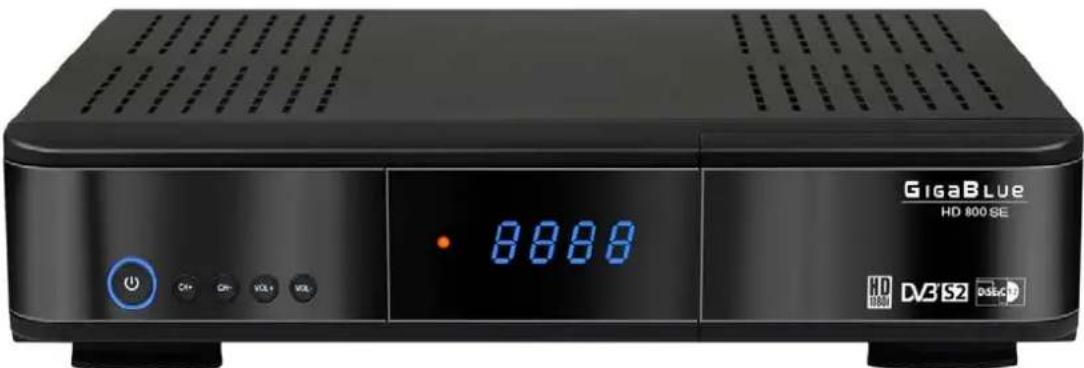
GigaBLUE HD 800 SE
text_image
GigaBlue HD 800 SE HD DV3 S2 D:\SCDInhaltsverzeichnis
| Allgemeine Information | Seite | Bedienungsanleitung | Seite |
| Hauptmerkmale | 3 | Ausschalt Timer | 42 |
| Sicherheitshinweise | 4 | Einstellen der Sprache | 43 |
| Hinweise zur Entsorgung | 5 | Benutzer Modus | 43- 44 |
| Verpackungsinhalt | 6 | Zeitzone | 45 |
| Funktion der Fernbedienung | 7 - 8 | Audio Video einstellen | 45 |
| Vorderseite | 9 | Videoausgabe | 46 |
| Rückseite | 10 | Seiten Verhältnisse | 46 – 47 |
| Farbformate | 47 | ||
| Installation | WSS 4:3 | 47 | |
| Automatische Scart Umschaltung | 48 | ||
| Antenne und TV Gerät | 11 | AC3 Standard | 48 |
| TV Gerät RCA / Component | 12 | Netzwerk | 48 – 50 |
| Dolby Digital Verstärker | 13 | Skin ändern | 50 |
| Werkseinstellung | 51 | ||
| Der erste Start | Kanalsuche | 51 – 52 | |
| Rotor mit und ohne Usals | 53 | ||
| Startassistent 1 – 7 | 14 - 20 | Manueller Suchlauf | 54 |
| Systeminformation | 54 | ||
| Bedienung der GigaBlue Box | Sofortaufnahme | 55 - 56 | |
| EPG Aufnahme | 56 | ||
| Ein-/Ausschalten | 21 | Timer löschen | 57 |
| Programmauswahl | 22 | Aufzeichnungen wiedergeben | 58 |
| Lautstärke/Audioauswahl | 23 | Aufzeichnungen löschen | 59 |
| Unterkanäle | 24 | Kanal / Über | 60 |
| TV Radio Umschaltung | 24 | ||
| Videotext | 24 | Fehlerbeseitigung | 61 |
| Untertitel | 25 | Technische Daten | 62 |
| Programm Information | 26 | Firmware installieren | 63 |
| EPG | 27 - 28 | ||
| Bouquet erstellen | 29 | Ergänzung zur allen GigaBlue | |
| Kanäle hinzufügen | 30 – 31 | HD 800 | |
| Kanäle aus der Favoritenliste | Kanalsuche GigaBlue HD 800 SE | 64 | |
| verschieben / löschen | 32 – 33 | Wlan einrichten | 65 – 66 |
| Marker einfügen | 34 |
Jugendschutz
Jugendschutz einstellen 35 – 39
Festplatten Betrieb
Inbetriebnahme der HDD 39 - 41
Allgemeine Information
Mit der GigaBlue Box können Sie zahlreiche HD- und SD Programme ansehen, die über Satellit gesendet werden. In diesem Benutzerhandbuch wird die Installation der GigaBlue Box sowie die Vorgehensweise zur Implementierung diverser Funktionen erläutert. Zudem werden spezielle Funktionen genauer erläutert, die nur bei der GigaBlue Box zur Verfügung stehen. So können Sie diese Funktionen optimal nutzen. Der hier dargestellte Skin ist der default Skin, bei anderen Skins verändert sich nur die graphische Bedieneroberfläche, die Funktion bleiben aber die gleichen.
Hauptmerkmale
• Voll kompatibel mit MPEG2/4 und DVB-S/S2
• Auflösung: 1080i, 720p, 576p, 576i
• C/Ku - Band - Steuerung für jede Antenne
• Digitalton mit AC-3-Unterstützung durch SPDIF
- Benutzerfreundliches, übersichtliches Menüsystem Enigma 2
- Verschiedene Kanalbearbeitungsfunktionen (Favoriten, Sperren, Umbenennen, Löschen und Sortieren)
- Diverse Satelliten- und Transponder Informationen können vom Benutzer programmiert werden
- Automatische Suche nach neu hinzugefügten Transpondern
• (automatische Netzwerksuche)
- Speichert bis zu 5000 Kanäle
- Einfaches und schnelles Software-Upgrade über USB oder Internet
- Timer-Funktion, automatisches Ein-/Ausschalten bei entsprechender Einstellung der Funktion (einmalig, täglich, wöchentlich und monatlich)
- Automatisches System zum Verschieben von vorgemerkten Kanälen
• Elektronisches TV-/Radioprogramm (EPG)
• Videoanschlüsse: HDMI, RCA, COMPONENT, SCART
- Verschiedene Switch Typen, LNB Typen und NTSC/PAL-Monitortypen
- SCPC- und MCPC Empfang von C/KU-Bandsatellit
- Multi LNB gesteuert durch DiSEqC 1.0, 22 kHz
• Automatische PAL/NTSC-Konvertierung
- Letzter Kanal wird automatisch gespeichert
• 1 CI-Steckplatz für Viaccess, Irdeto, CryptoWorks, Nagravision, Conax, SECA etc.
- Entschlüsselung verschlüsselter Programme durch Conax mit Hilfe des eingebauten Conax Descramblers möglich
Allgemeine Information
Dieses GlgaBlue-Produkt wurde nach internationalen Sicherheitsstandards gefertigt. Bitte lesen Sie alle Sicherheitshinweise und die Bedienungsanleitung vor der Bedienung des Produkts sorgfältig durch und bewahren Sie alle Sicherheitshinweise und die Bedienungsanleitung bei Ihren Unterlagen auf.
Sicherheitshinweise
- Aufstellen der GigaBlue Box
Die GigaBlue Box darf nur in geschlossenen Räumen betrieben werden.
- Energieversorgung: Externes Netzteil 12 V 4 A
Steckdosen, Verlängerungskabel oder das Netzteil darf nicht überlastet werden, da die Gefahr eines elektrischen Schlages oder eines Brandes besteht.
- Flüssigkeiten
Das Gerät darf nicht mit Tropf- oder Spritzwasser in Berührung kommen. Mit Flüssigkeiten gefüllte Gegenstände wie Vasen oder Gläser nicht auf dem Gerät abstellen.
• Reinigen der GigaBlue Box
Vor der Reinigung die GigaBlue Box vom Strom trennen. Keine Flüssig- oder Sprühreiniger verwenden. Das Gerät nur mit einem angefeuchteten Tuch reinigen
- Belüftung
Die Belüftungsschlitze, auf der Oberseite der GigaBlue Box, dürfen nicht verdeckt werden, damit eine ausreichende Belüftung der GigaBlue Box gewährleistet ist. Direkte Sonneneinstrahlung und das aufstellen neben einer Heizung fügen der GigaBlue Box Schaden zu.
- Anschließen des LNB's und Fernseher
Die Gigablue Box muss vor dem Anschließen des LNB's oder Fernseher vom Stromnetz getrennt werden.
• Reparatur oder Austausch
Beim Öffnen oder Abnehmen der Abdeckungen kann der Benutzer gefährlichen Spannungen oder anderen Gefahren ausgesetzt werden. Reparaturen oder Austausch, dürfen nur von qualifizierten Technikern ausgeführt werden. Des weiteren erlischt die Garantie, sollte der Benutzer an der GigaBlue Box Änderungen vornehmen.
Allgemeine Information
Hinweise zur Entsorgung
Die GigaBlue Box Verpackung besteht ausschließlich aus wieder verwertbaren Materialien.
Führen Sie diese ausschließlich, die für Ihnen in Ihrem Bundesland, entsprechendem System zu.
Die GigaBlue Box darf am Ende seiner Lebensdauer nicht über den normalen Haushaltsabfall entsorgt werden, sondern muss an einem Sammelpunkt für das Recycling von elektrischen und elektronischen Geräten abgegeben werden.
Das Symbol auf dem Produkt, der Gebrauchsanleitung oder der Verpackung weist darauf hin.
Die Werkstoffe sind gemäß ihrer Kennzeichnung wieder verwertbar.
Mit der Wiederverwendung, der stofflichen Verwertung oder anderen Formen der Verwertung von Altgeräten leisten Sie einen wichtigen Beitrag zum Umweltschutz.
Erfragen Sie bitte bei ihrer zuständigen Gemeinde wo sich die Entsorgungsstelle befindet.
Achten Sie auch darauf, dass die leeren Batterien der Fernbedienung sowie Elektronikschrott nicht in den Hausmüll gelangen.
Sie leisten damit einen sehr wichtigen Beitrag zum Umweltschutz.
Allgemeine Information
Verpackungsinhalt
Bitte überprüfen Sie, ob Sie die GigaBlue Box vollständig mit allen Zubehörteilen erhalten haben.
• Digitaler Satelliten-Receiver
- Netzteil und Kabel
- Fernbedienung
- Benutzerhandbuch
- Batterien
220 V Anschlusskabel 2 Batterien Migr
Handbuch GIGABLTC Box
DIGITALER SATELLITEN-
RECEIVER
GigaBLUE HD 800 SE
Diese Handbuch
text_image
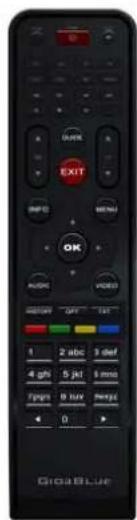
EXIT OK AUXIC VIDEO OFF 1 2 abc 3 def 4 ghi 5 jet 6 mini 7 fps 8 huy 9 pwny 0 GigaBlueFernbedienung
Allgemeine Information
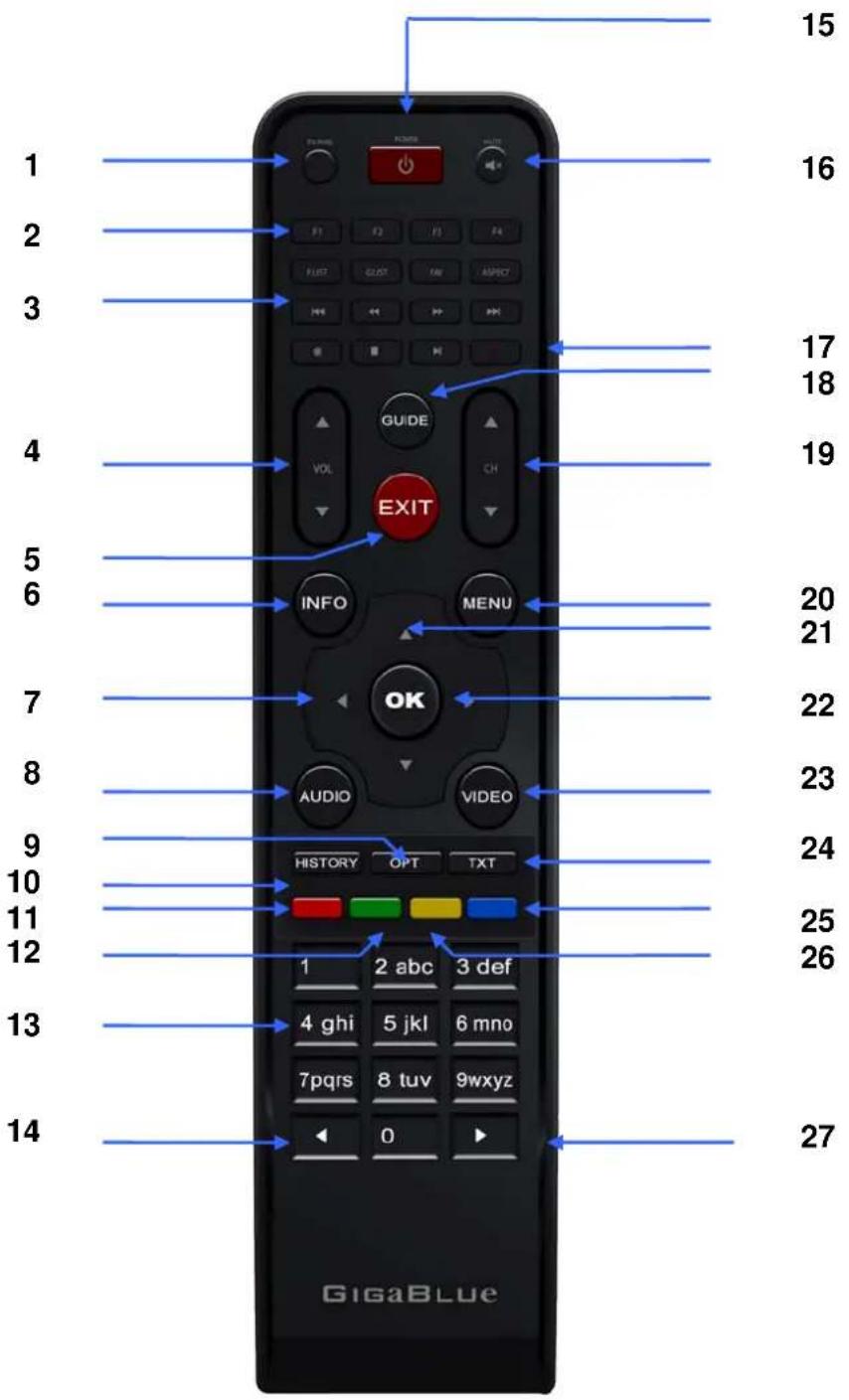
Funktionen der Fernbedienung
text_image
15 16 2 F1 F2 F3 F4 EUST EOUT FND ASPECT 17 18 3 4 VOL CH EXIT 19 5 INFO MENU 20 21 7 OK 22 8 AUDIO VIDEO 23 9 HISTORY OPT TXT 24 10 25 11 26 12 1 2 abc 3 def 4 ghi 5 jkl 6 mno 7pqrs 8 tuv 9wxyz 14 GigaBlueAllgemeine Information
Funktionen der Fernbedienung
- Umschalten TV/Radio
- Fuktionstasten (einstellbar über Quickbutton)
- Steuerung Aufnahmen / Musik
- Lautstärke ▲+▼-
- Exit
- Einstellungsmenü wird aufgerufen
- Pfeiltaste ◀ links
- Audiospur auswählen
- Belegung kommt später
- Belegung kommt später
- Videotext aufrufen
- speichern/Unterkanäle
- Zahlenfeld
- Zehnerblock
- Power on/off
- Ton an/aus
- Aufnahme Taste
- EPG (Electronic Program Guide)
- Kanal ▲+▼-
- Menue
- Bouquetliste/Kanalliste aufrufen
- Programm ▲+
- aufgenomme Sendungen
- Videotext
- Blue Panel aurufen
- Timeshift starten
- Zehnerblock

Allgemeine Information
text_image
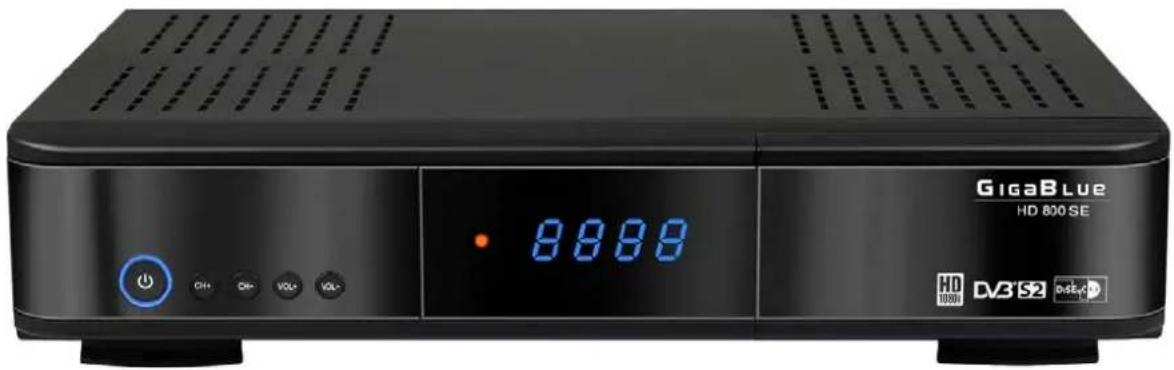
GigaBlue HD 800 SE HD DV3 S2 DSee CDTaste Funktion
| [HTCV] | Schaltet die GigaBlue Box ein / aus |
| CH + CH - | Die GigaBlue Box schaltet auf den nächsten oder vorherigen Kanal. Navigieren Sie im Menü ▲▼rauf oder runter |
| VOL + VOL - | Die GigaBlue Box schaltet auf den nächsten oder vorherigen Kanal. Navigieren Sie im Menü ▲▼rauf oder runter |
Allgemeine Information
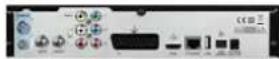
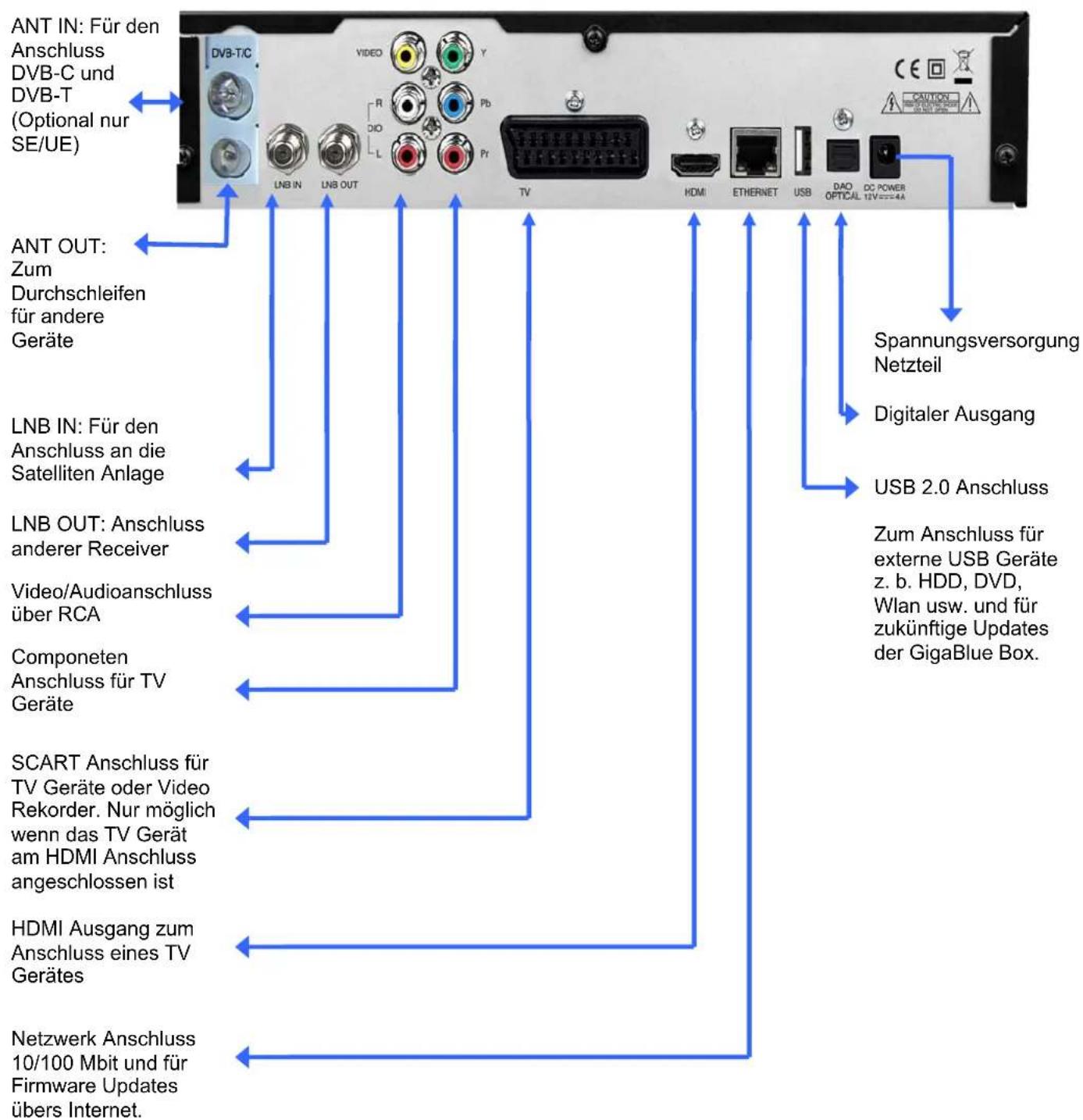
Rückseite/UE
text_image
ANT IN: Für den Anschluss DVB-C und DVB-T (Optional nur SE/UE) ANT OUT: Zum Durchschleifen für andere Geräte LNB IN: Für den Anschluss an die Satelliten Anlage LNB OUT: Anschluss anderer Receiver Video/Audioanschluss über RCA Componenten Anschluss für TV Geräte SCART Anschluss für TV Geräte oder Video Rekorder. Nur möglich wenn das TV Gerät am HDMI Anschluss angeschlossen ist HDMI Ausgang zum Anschluss eines TV Gerätes Netzwerk Anschluss 10/100 Mbit und für Firmware Updates übers Internet. DVB-T/C LNB IN LNB OUT VIDEO R DIO L Pb Pr TV HDMI ETHERNET USB DAO OPTICAL DC POWER Spannungsversorgung Netzteil Digitaler Ausgang USB 2.0 Anschluss Zum Anschluss für externe USB Geräte z. b. HDD, DVD, Wlan usw. und für zukünftige Updates der GigaBlue Box.Installation
Antenne und TV Gerät
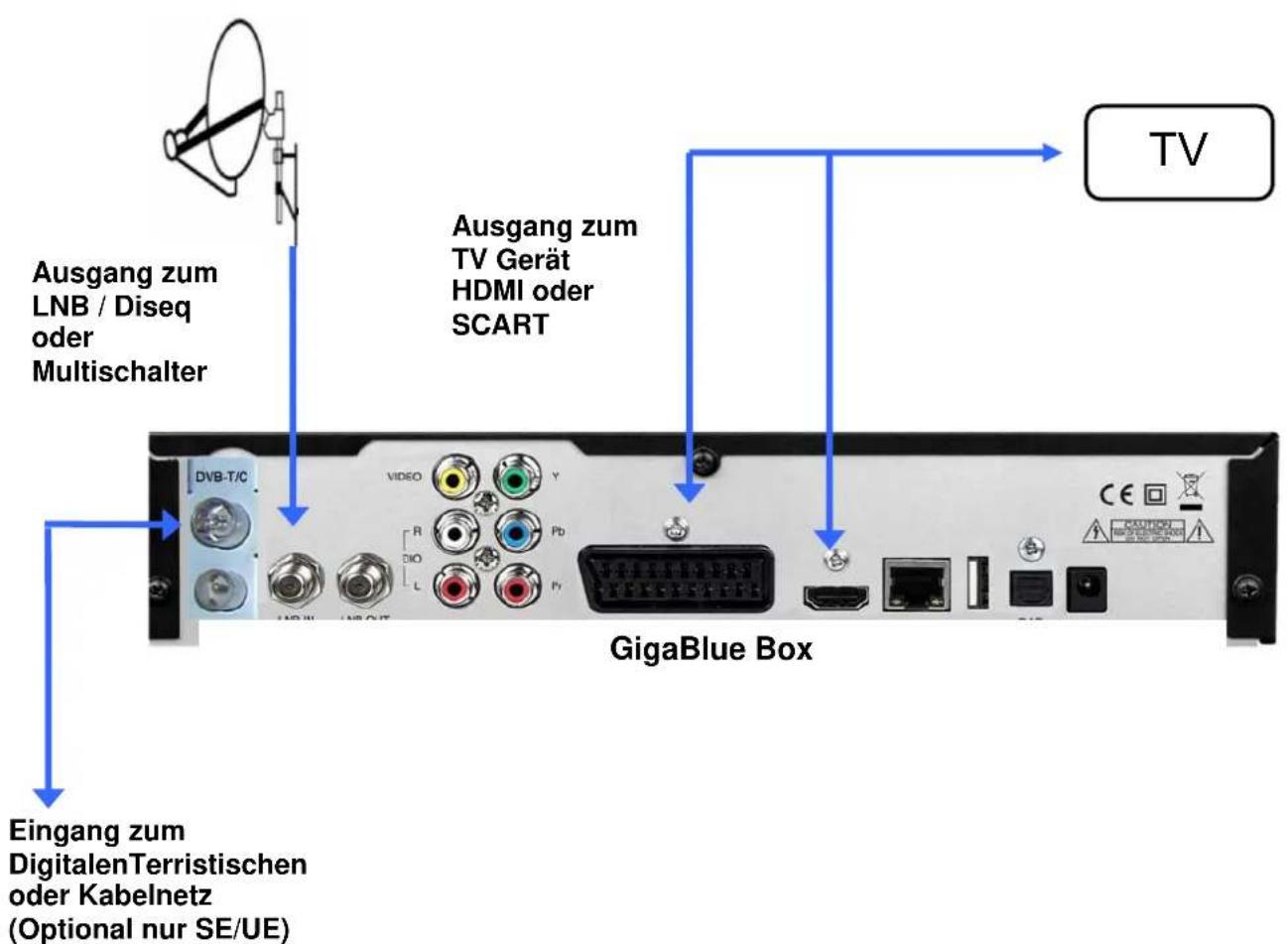
In diesem Kapitel wird die Installation der GigaBlue Box erklärt. Informationen zur Installation von Außengeräten wie z. B. der Satellitenschüssel, LNB erhalten Sie in den zugehörigen Handbüchern des Herstellers. Bei der Installation eines neuen Gerätes sind die entsprechenden Kapitel zur Installation im Handbuch zu beachten.
text_image
Ausgang zum LNB / Diseq oder Multischalter Ausgang zum TV Gerät HDMI oder SCART TV DVB-T/C VIDEO R DIO L Pb Py GigaBlue Box Eingang zum DigitalenTerristischen oder Kabelnetz (Optional nur SE/UE)Installation
TV Geräte RCA/Component Solo, SE und UE
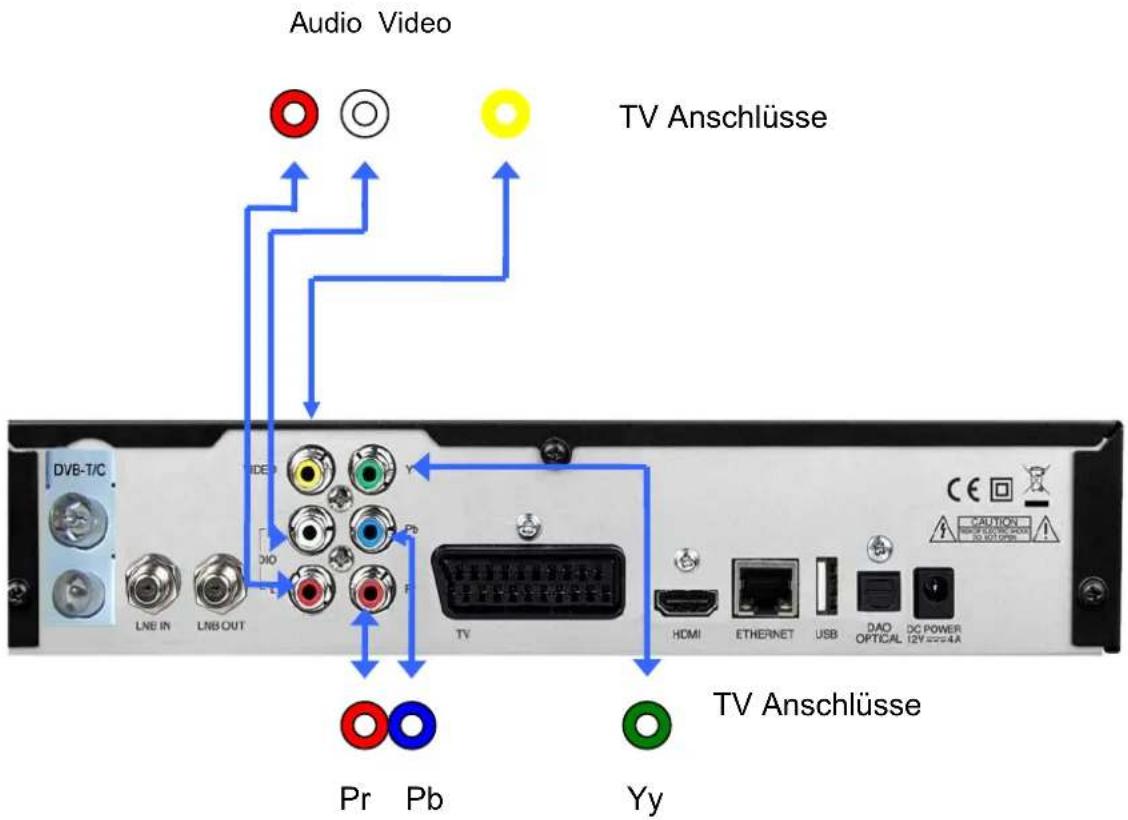
Wenn Sie die GigaBlue Box über Audio/Video (auch RCA genannt) oder dem Component Anschluss anschließen möchten folgen Sie der unten abgebildeten Grafik. Die einzelnen Anschlüsse sind sowohl am TV und der GigaBlue Box farblich gekennzeichnet. Beachten Sie wenn Sie denn Component Anschluss benutzen das zusätzlich auch der Audio Anschluss verwendet werden muss.
text_image
Audio Video TV Anschlüsse DVB-T/C LNB IN LNB OUT Pr Pb TV Anschlüsse Yy HDMI ETHERNET USB DAO OPTICAL DC POWER 12V=0.004A CAUTION ISO 80.001.0000 TV AnschlüsseInstallation
Dolby Digital Verstärker
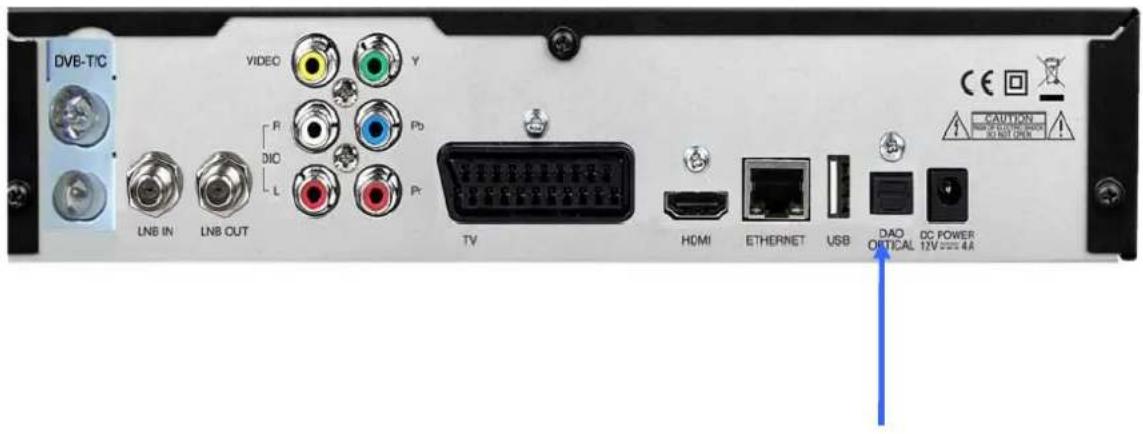
Die GigaBlue Box verfügt über einen optischen Ausgang. Damit können Sie den Dolby Digital Verstärker über ein optisches (LWL) Kabel verbinden.
text_image
DVB-T/C VIDEO Y F Pb DIO L Pc UNB IN UNB OUT TV HDMI ETHERNET USB DAO OPTICAL DC POWER 12V=4A CAUTIONS DO NOT OPEN EAZum Dolby Digital Verstärker AC3
Der erste Start
Startassistent 1
Mit Hilfe des Startassistenten können Sie Ihre GigaBlue Box in wenigen Minuten einrichten.
Beim ersten Start der GigaBlue sehen Sie folgendes Bild Abb.1. Stellen Sie hier den Video Ausgang ein. Sie haben die Möglichkeit den Ausgang mit den Pfeiltasten ▲▼ zu bestimmen und drücken die OK Taste.
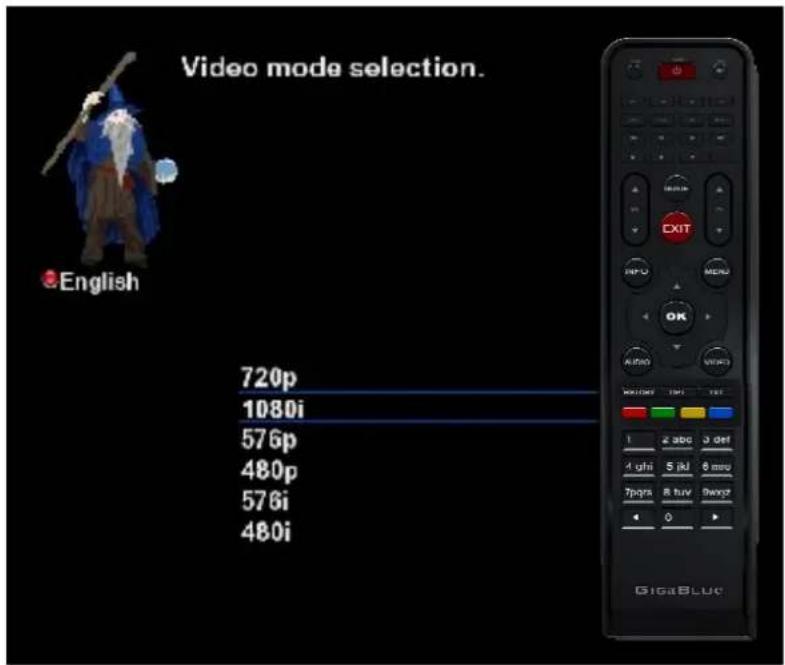
Danach stellen Sie die Codierung ein, dies erreichen Sie wiederum mit den Pfeiltasten ▲▼ und bestätigen mit der OK Taste Abb.2.
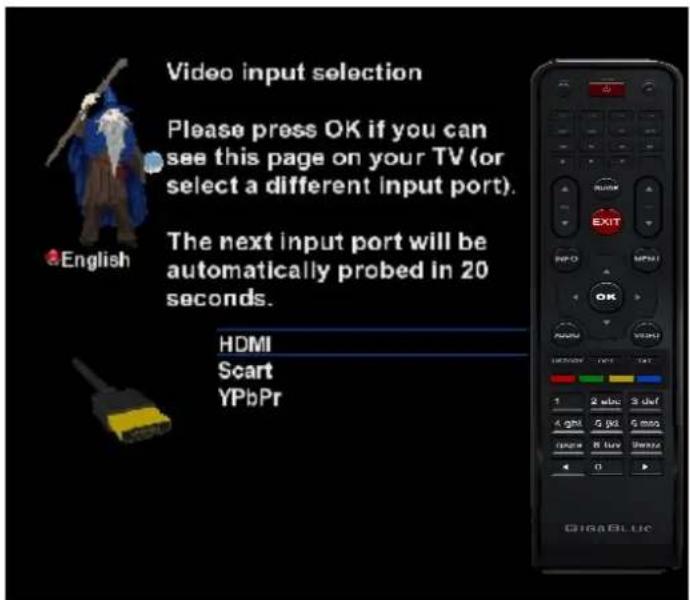
Im nächsten Schritt werden Sie gefragt ob Sie Ihren TV anpassen möchten. Abb. 1.
Sie haben die Möglichkeit ja oder nein auszuwählen dies erreichen Sie mit den Pfeiltasten ▲▼ und bestätigen mit der OK Taste.
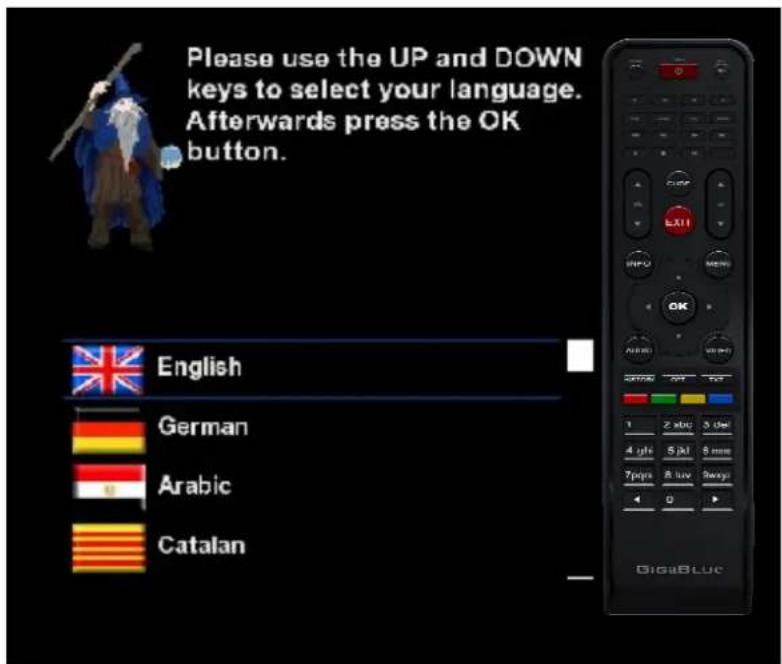
Wählen Sie danach mit den Pfeiltasten ▲▼ die Sprache aus Abb. 2 und drücken die OK Taste.
text_image
Video mode selection. English 720p 1080i 576p 480p 576i 480i GigaBlueAbb. 1
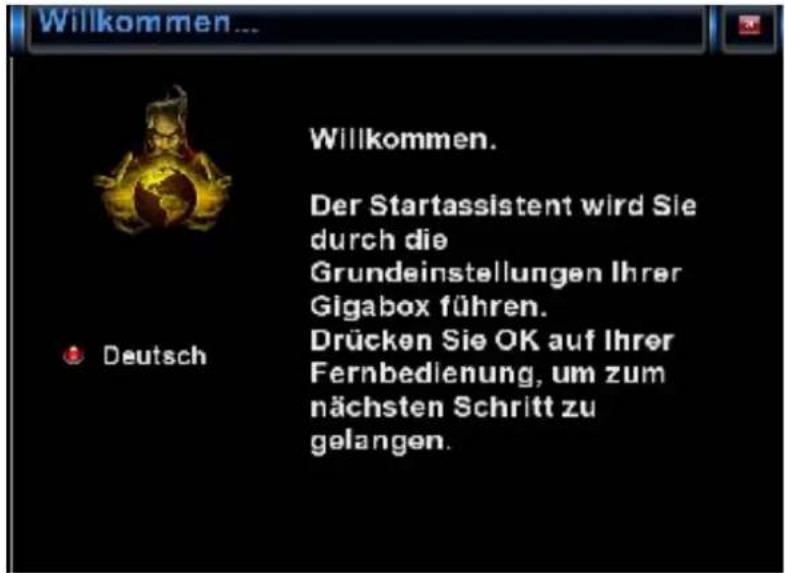
Der Startassistent wird nun in Ihrer ausgewählten, Abb.1, Sprache gestartet. Mit OK gelangen Sie zum nächsten Punkt.
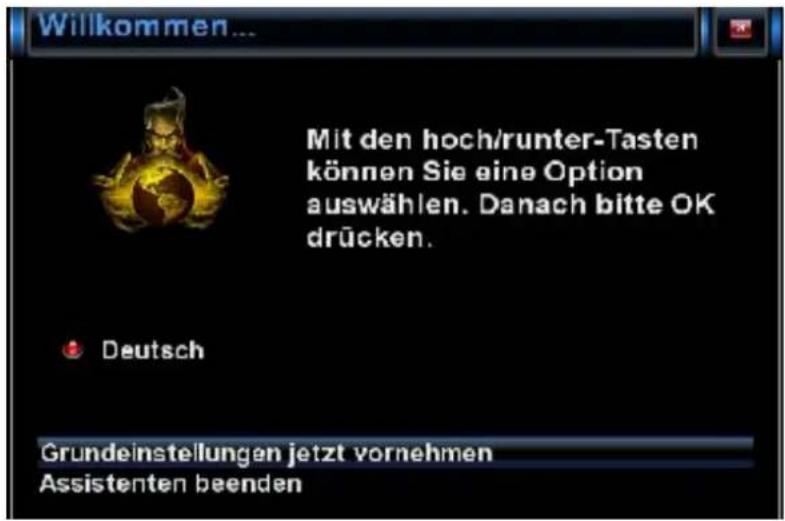
Sie werden nun gefragt ob Sie die Grundeinstellungen vornehmen möchten (empfehlenswert) oder den Startassistenten beenden wollen. Mit den Pfeiltasten ▲▼ gelangen Sie zu den einzelnen Menü Punkten. Abb. 2
text_image
Willkommen... Willkommen. Der Startassistent wird Sie durch die Grundeinstellungen Ihrer Gigabox führen. Drücken Sie OK auf Ihrer Fernbedienung, um zum nächsten Schritt zu gelangen. DeutschAbb. 1
text_image
Willkommen... Mit den hoch/runter-Tasten können Sie eine Option auswählen. Danach bitte OK drücken. Deutsch Grundeinstellungen jetzt vornehmen Assistenten beendenAbb. 2
Der erste Start
Startassistent 4
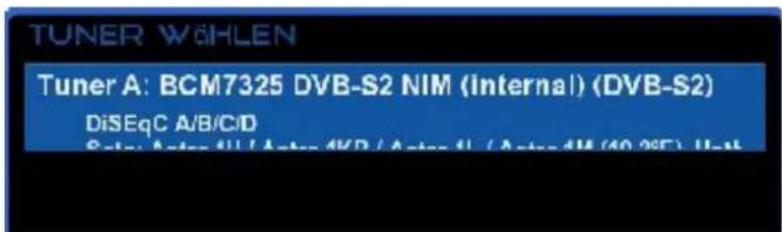
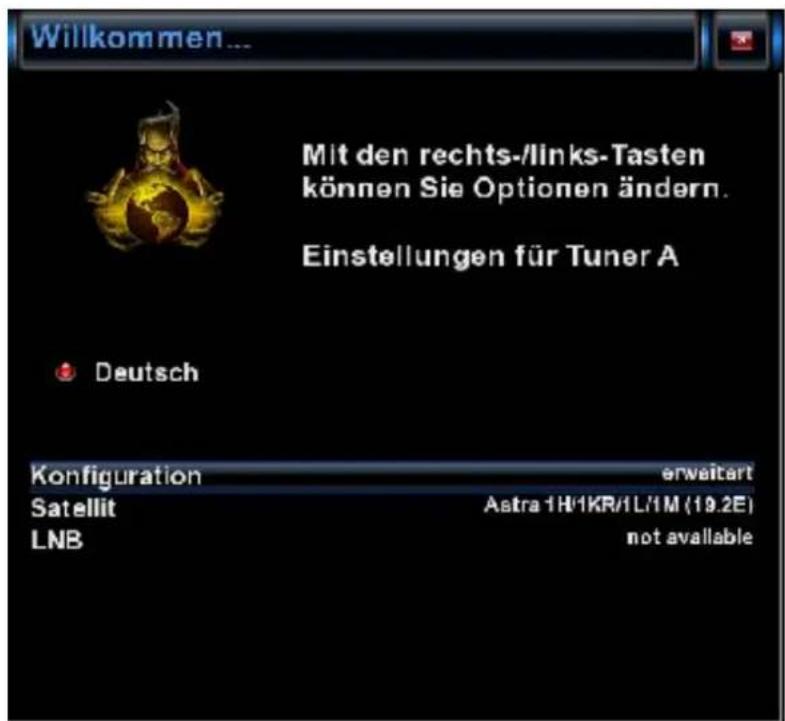
Anschließend, falls Sie den Startassistent nicht beendet haben, erfolgt die Tuner Konfiguration. Mit den Pfeiltasten ◀▶ haben Sie die Möglichkeit den Tuner auf Ihre Sat Antenne oder Diseq einzustellen. Abb.1
Bei der Modus Einstellung haben Sie verschiedene Auswahl Möglichkeiten.
DiSEqC A/B DiSEqC A/BCD
Rotor
(wird noch im Einzelnen beschrieben)
Einzeln
Toneburst A/B
Wählen Sie mit den Pfeiltasten ◀▶ die Konfiguration aus die zu Ihrer Sat Anlage passt Abb.2 und drücken die OK Taste.
text_image
TUNER WÖHLEN Tuner A: BCM7325 DVB-S2 NIM (Internal) (DVB-S2) DiSEqC A/B/C/D Auto 4M / Auto 4KD / Auto 4L / Auto 4M (40.25E) - UnitAbb. 1
text_image
Willkommen... Mit den rechts-/links-Tasten können Sie Optionen ändern. Einstellungen für Tuner A Deutsch Konfiguration erweitert Satellit Astra 1H/1KR/1L/1M (19.2E) LNB not availableAbb. 2
Der erste Start
Startassistent 5
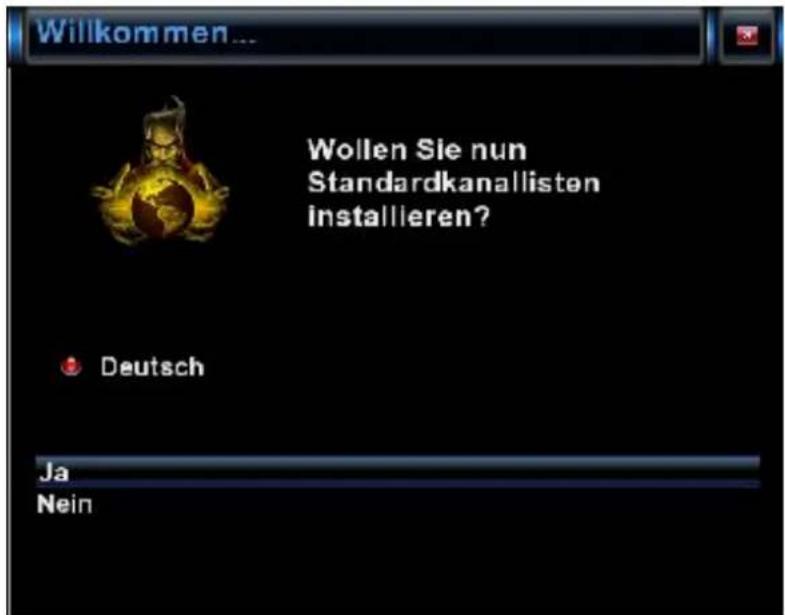
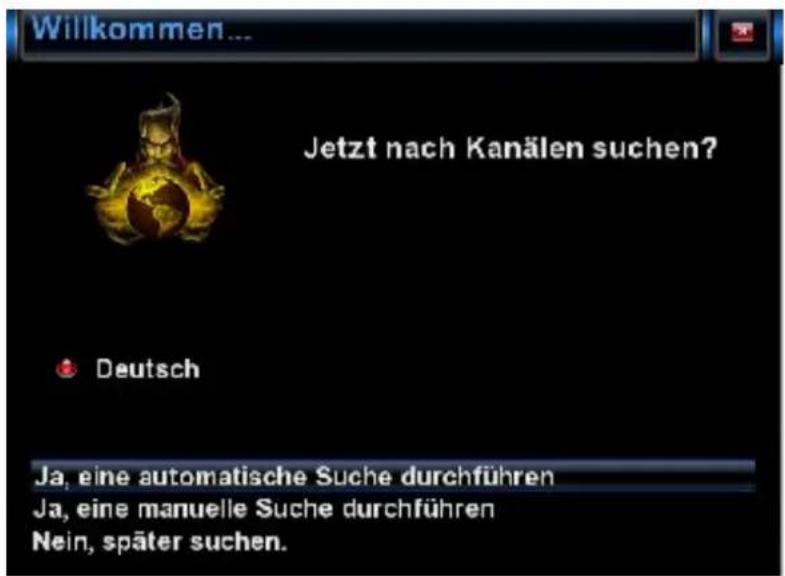
Falls Sie sich für die Standardkanalliste entschieden haben bestätigen Sie mit OK. Abb.1 und Abb.2
Möchten Sie lieber einen Automatischen Sender Suchlauf starten wählen Sie mit den Pfeiltasten
▼▲ Nein aus und Sie gelangen ins nächste Menü Abb.2.
text_image
Willkommen... Wollen Sie nun Standardkanallisten installieren? Deutsch Ja NeinAbb. 1
text_image
Willkommen... Jetzt nach Kanälen suchen? Deutsch Ja, eine automatische Suche durchführen Ja, eine manuelle Suche durchführen Nein, später suchen.Abb. 2
Der erste Start
Startassistent 6
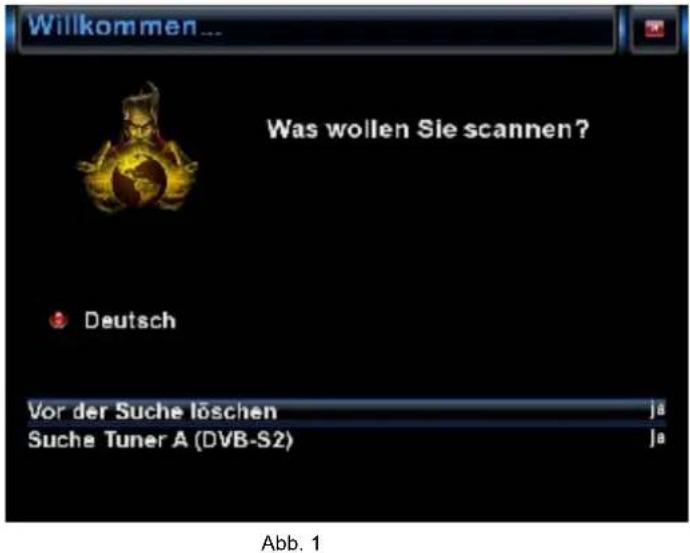
Bestätigen Sie Auswahl mit OK Abb.1.
Der Sendersuchlauf wird nun gestartet.
Dieser Vorgang nimmt einige Zeit in Anspruch Abb.2.
text_image
Willkommen ... Was wollen Sie scannen? Deutsch Vor der Suche löschen ja Suche Tuner A (DVB-S2) ja Abb. 1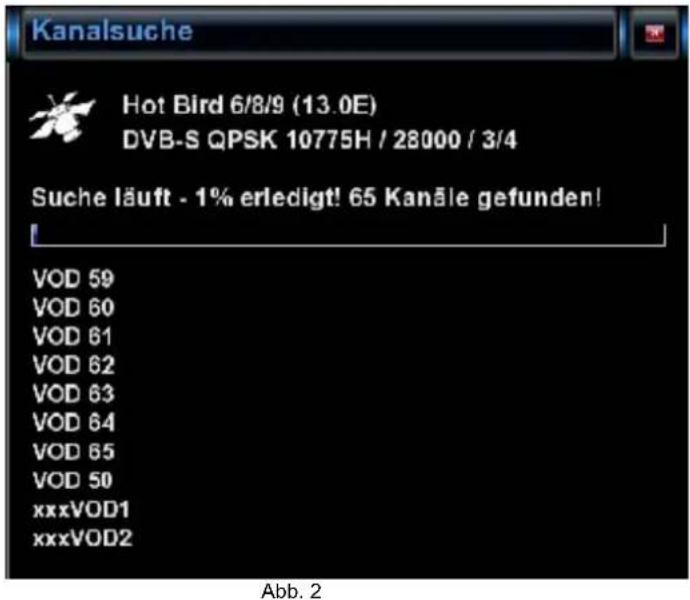
text_image
Kanalsuche Hot Bird 6/8/9 (13.0E) DVB-S QPSK 10775H / 28000 / 3/4 Suche läuft - 1% erledigt! 65 Kanäle gefunden! VOD 59 VOD 60 VOD 61 VOD 62 VOD 63 VOD 64 VOD 65 VOD 50 xxxVOD1 xxxVOD2 Abb. 2Der erste Start
Startassistent 7
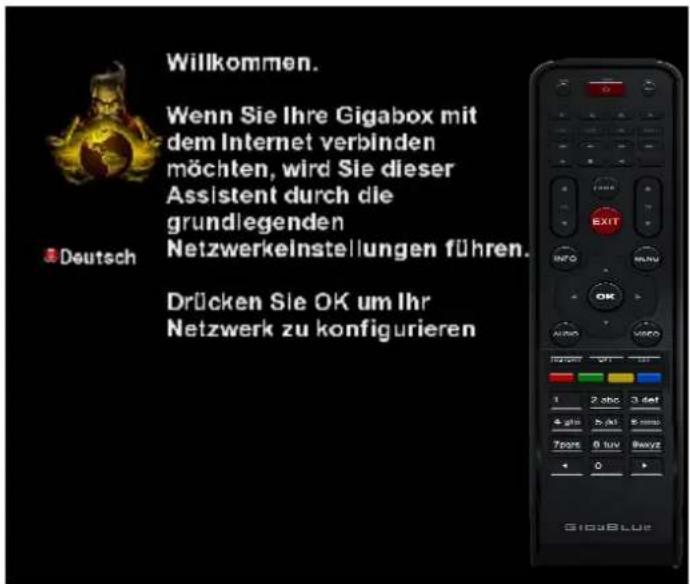
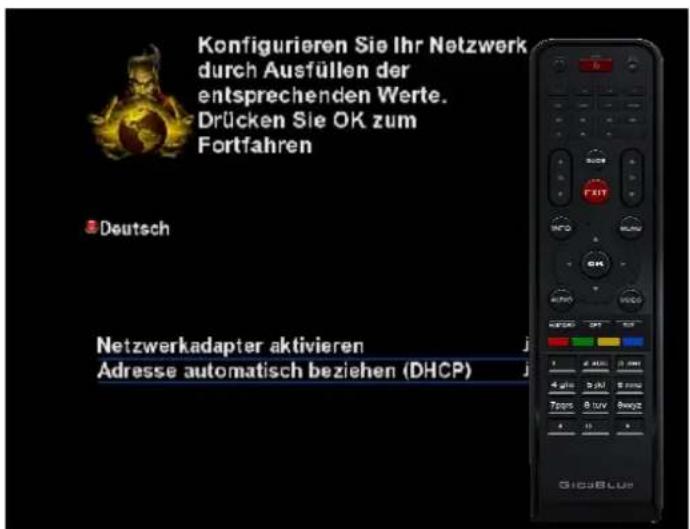
Im nächsten Schritt wird das Netzwerk konfiguriert. Mit OK gelangen Sie ins nächste Menü Abb.1.
Übernehmen Sie in der Abb.2 die Einstellungen und bestätigen mit OK.
Falls Sie eine statische IP vergeben möchten drücken Sie die Pfeiltasten
▶ und stellen DHCP auf nein. Stellen Sie nun das Netzwerk so ein das es zu Ihrem Netzwerk passt.
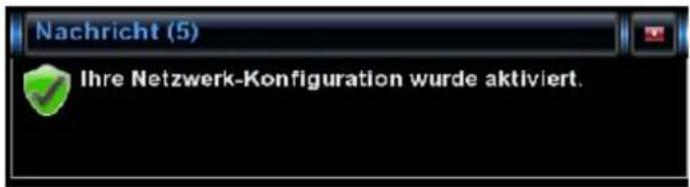
Nun ist Ihre GigaBlue Box für den ersten Start konfiguriert Abb.3. Mit OK schließen Sie die Installation ab.
text_image
Willkommen. Wenn Sie Ihre Gigabox mit dem Internet verbinden möchten, wird Sie dieser Assistent durch die grundlegenden Netzwerkeinstellungen führen. Drücken Sie OK um Ihr Netzwerk zu konfigurierenAbb. 1
text_image
Konfigurieren Sie Ihr Netzwerk durch Ausfüllen der entsprechenden Werte. Drücken Sie OK zum Fortfahren Deutsch Netzwerkadapter aktivieren Adresse automatisch beziehen (DHCP) EXIT 5000 5000 4 g/s 5 g/s 7pcs 8 tuv 9 deg GIGGBLUEAbb. 2
text_image
Nachricht (5) Ihre Netzwerk-Konfiguration wurde aktiviert.Abb. 3
Bedienung der GigaBlue Box
Ein- Ausschalten
Die GigaBlue Box können Sie mit der Power-Taste ein- bzw. ausschalten.
Drücken Sie bitte einmal kurz die Power-Taste um die GigaBlue Box in den Standby Modus zu versetzen, entweder auf der Fernbedienung oder an der GigaBlue Box direkt. Im Display wird danach die Uhrzeit angezeigt.
Wenn die Power-Taste auf der Fernbedienung für 3 Sec. lang gedrückt wird, geht die GigaBlue Box in den Deep Standby Modus.
Wichtig dabei ist das kein OSD Menü aktiv ist.
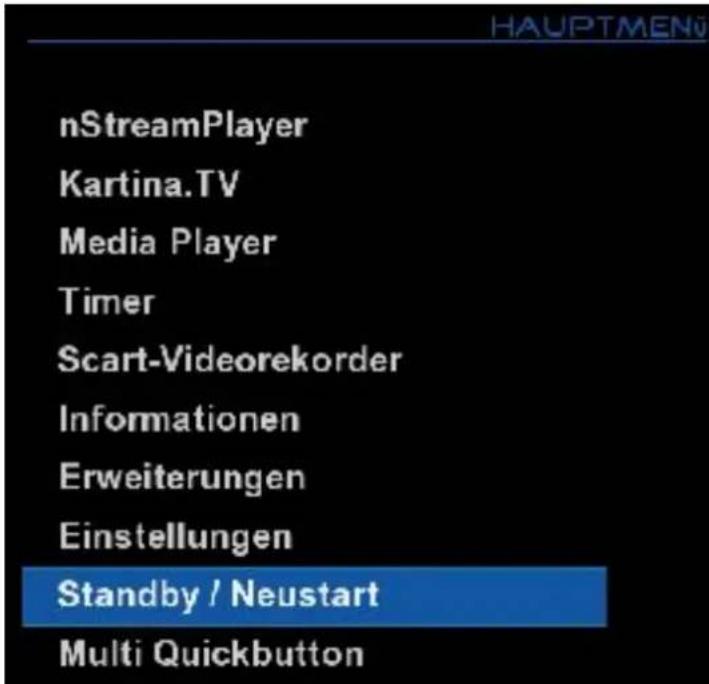
Dies können Sie auch im OSD Menü unter Standby/Neustart auswählen und Ausschalten auswählen. Bestätigen Sie dies mit der OK Taste. Die Einstellungen werden gespeichert und die GigaBlue Box geht in den Deep Standby Modus. Das bedeutet, dass die GigaBlue Box mit einem minimalen Strom versorgt wird. In dieses Menü gelangen Sie auch wenn die Power Taste 3 Sek lang gedrückt wird.
text_image
nStreamPlayer Kartina.TV Media Player Timer Scart-Videorekorder Informationen Erweiterungen Einstellungen Standby / Neustart Multi Quickbutton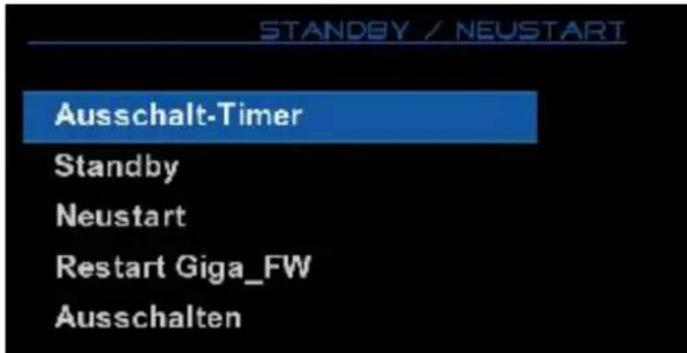
text_image
STANDBY / NEUSTART Ausschalt-Timer Standby Neustart Restart Giga_FW AusschaltenBedienung der GigaBlue Box
Programmauswahl
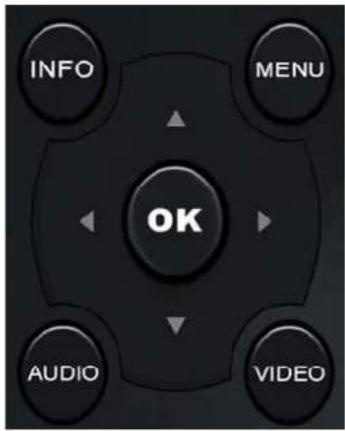
Mit den Pfeiltasten ◀▶ auf der GigaBlue Box Fernbedienung, schalten Sie zum nächsten oder vorherigen Kanal um.
text_image
INFO MENU OK AUDIO VIDEOBei betätigen der Ziffer 0 auf der GigaBlue Box Fernbedienung schalten Sie zwischen den letzten beiden gesehenen Kanälen hin und her. Das kann eine nützliche Funktion sein wenn während einer Sendung oder Films ein Werbespot eingeblendet wird und Sie auf den Kanal zuvor ohne Werbeeinblendung schalten.
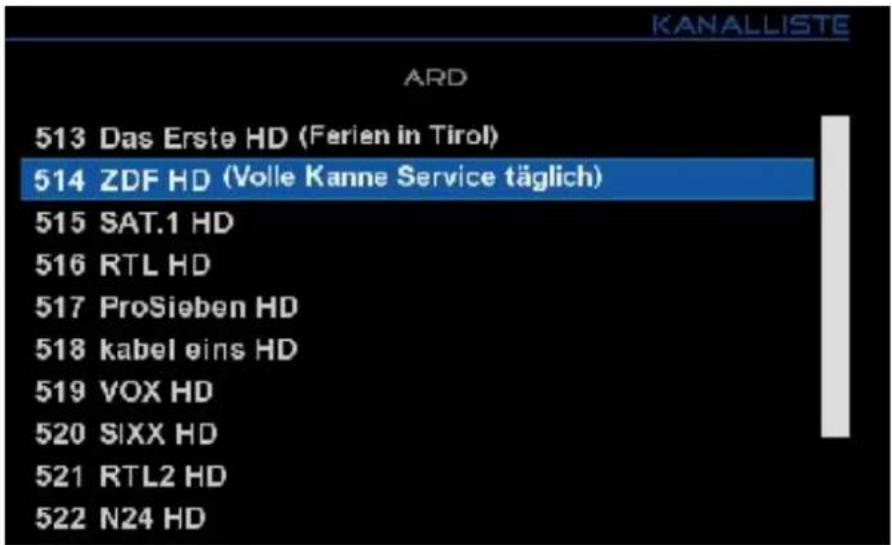
Drücken Sie die Pfeiltasten ▲▼ auf der GigaBlue Box Fernbedienung es öffnet sich die Kanalliste.
Navigieren Sie nun mit den Pfeiltasten ▲▼ zu dem gewünschten Kanal und drücken OK, es wird nun zu diesem Kanal umgeschaltet.
text_image
KANALLISTE ARD 513 Das Erste HD (Ferien in Tirol) 514 ZDF HD (Volle Kanne Service täglich) 515 SAT.1 HD 516 RTL HD 517 ProSieben HD 518 kabel eins HD 519 VOX HD 520 SIXX HD 521 RTL2 HD 522 N24 HDBedienung der GigaBlue Box
Lautstärke/Audioauswahl
Mit den Pfeiltasten ▲▼ bei VOL regeln Sie die Lautstärke ▲ für lauter und ▼ für leiser.
Beim drücken der MUTE Taste wird der Ton ausgeschaltet und erscheint die der oberen linken Ecke ein Symbol. Bei erneutem Betätigen der MUTE Taste wird der Ton wieder eingeschaltet und Symbol wird ausgeblendet.
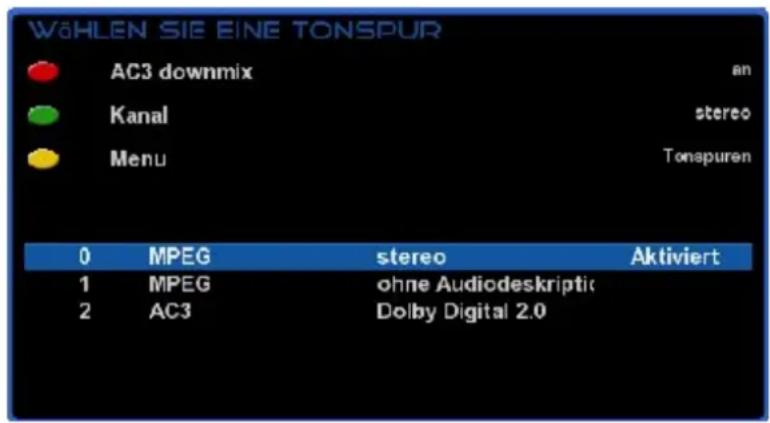
Im TV- oder Radio Modus können Sie mit der GELBEN Taste die Tonspur des Kanal auswählen.
text_image
WÄHLEN SIE EINE TONSPUR AC3 downmix Kanal Menu an stereo Tonspuren 0 MPEG stereo Aktiviert 1 MPEG ohne Audiodeskriptics 2 AC3 Dolby Digital 2.0Navigieren Sie mit den Pfeiltasten ▲▼ zur gewünschten Tonspur und bestätigen Sie mit OK.
Der Inhalt dieses Menü ist abhängig vom dem gewählten Kanal.
Bedienung der GigaBlue Box
Unterkanäle
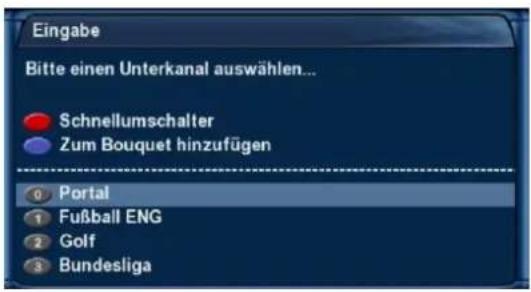
Falls Sie sich auf einem Kanal befinden der auch Unterkanäle sendet, wie z.B. Sky, haben Sie die Möglichkeit diese mit der Grünen Taste auswählen.
text_image
Eingabe Bitte einen Unterkanal auswählen... Schnellumschalter Zum Bouquet hinzufügen Portal Fußball ENG Golf BundesligaBeim drücken der Grünen Taste im TV Modus sehen Sie eine Liste der Unterkanäle. Navigieren Sie mit den Pfeiltasten ▼▲ zu dem gewünschten Unterkanal und bestätigen Sie mit OK.
Mit den Pfeiltasten ◀▶ schalten Sie zum nächsten Unterkanal
TV Radio Umschaltung
text_image
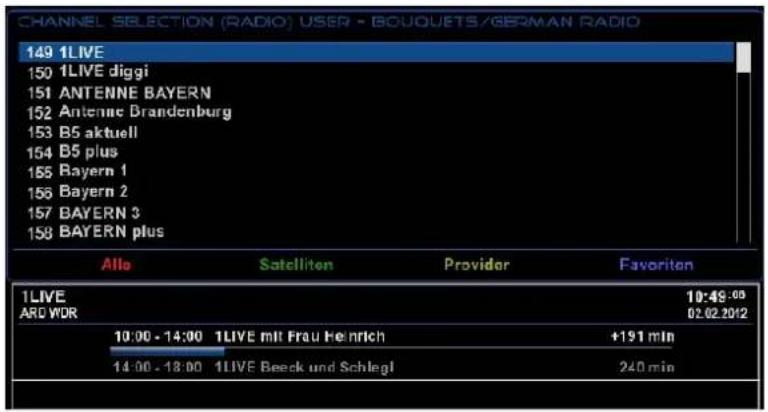
CHANNEL SELECTION (RADIO) USER - BOUQUETS/GERMAN RADIO 149 1LIVE 150 1LIVE diggi 151 ANTENNE BAYERN 152 Antennic Brandenburg 153 B5 aktuell 154 B5 plus 155 Bayern 1 156 Bayern 2 157 BAYERN 3 158 BAYERN plus Alle Satelliten Provider Favoriten 1LIVE ARC YOR 10:49:09 02.02.2012 10:00 - 14:00 1LIVE mit Frau Heinrich +191 min 14:00 - 18:00 1LIVE Beeck und Schlegl 240 minMit der TV/RAD Taste gelangen Sie in den Radio Modus. Verlassen können sie diesen wieder mit der TV/RAD oder EXIT Taste.
Des weiteren sehen Sie im unteren Bereich das laufende und nachfolgende Programm.
Bedienung der GigaBlue Box
Videotext
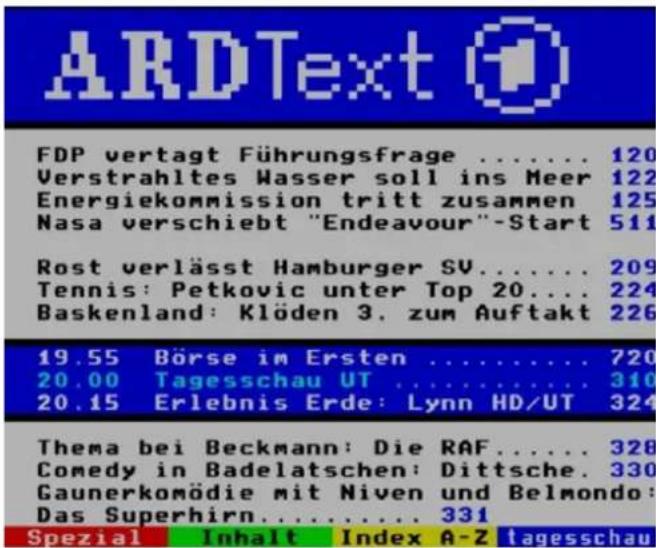
Mit der TXT Taste gelangen Sie in den Videotext Modus diesen können Sie mit EXIT Taste wieder verlassen. Wählen Sie dem entsprechend Ihre Seite aus. Die unten angegebene Belegung der Tasten kann abweichen, wie der Videotext übertragen wird. Die Anzeige der Funktion wird Ihnen auf der unteren Bildschirmseite angezeigt.
ROTE Taste
GRÜNE Taste
GELBE Taste
BLAUE Taste
Zu einem Seitenwechsel benutzen Sie den Zehner Block auf der Fernbedienung.
text_image
ARDText FDP vertagt Führungsfrage .... 120 Verstrahltes Wasser soll ins Meer 122 Energiekommission tritt zusammen 125 Nasa verschiebt "Endeavour"-Start 511 Rost verlässt Hamburger SV.... 209 Tennis: Petkovic unter Top 20.... 224 Baskenland: Klöden 3. zum Auftakt 226 19.55 Börse im Ersten .... 720 20.00 Tagesschau UT .... 310 20.15 Erlebnis Erde: Lynn HD/UT 324 Thema bei Beckmann: Die RAF.... 328 Comedy in Badelatschen: Dittsche. 330 Gaunerkomödie mit Niven und Belmondo: Das Superhirn.... 331 Spezial Inhalt Index A-Z tagesschauUntertitel
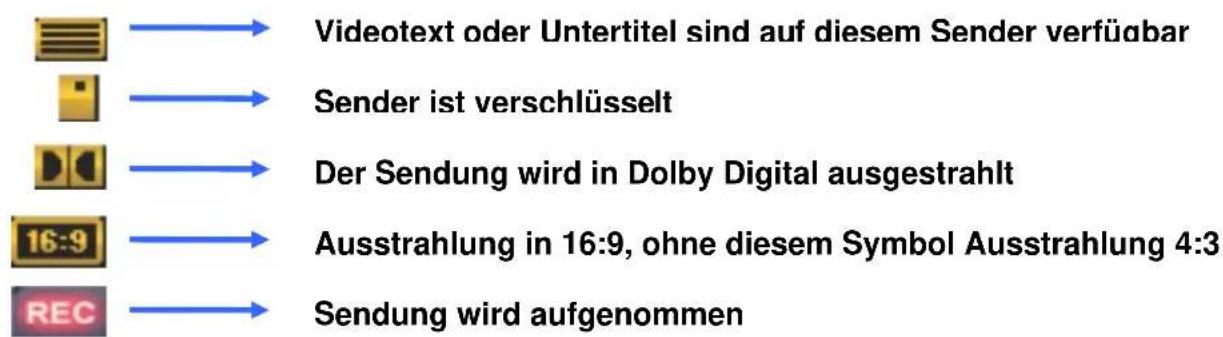
Wenn im Menü das das Videotext Symbol erscheint, wie auf Seite 26 beschrieben, sind Untertitel verfügbar (Kanal abhängig).
Bedienung der GigaBlue Box
Programm Infomationen
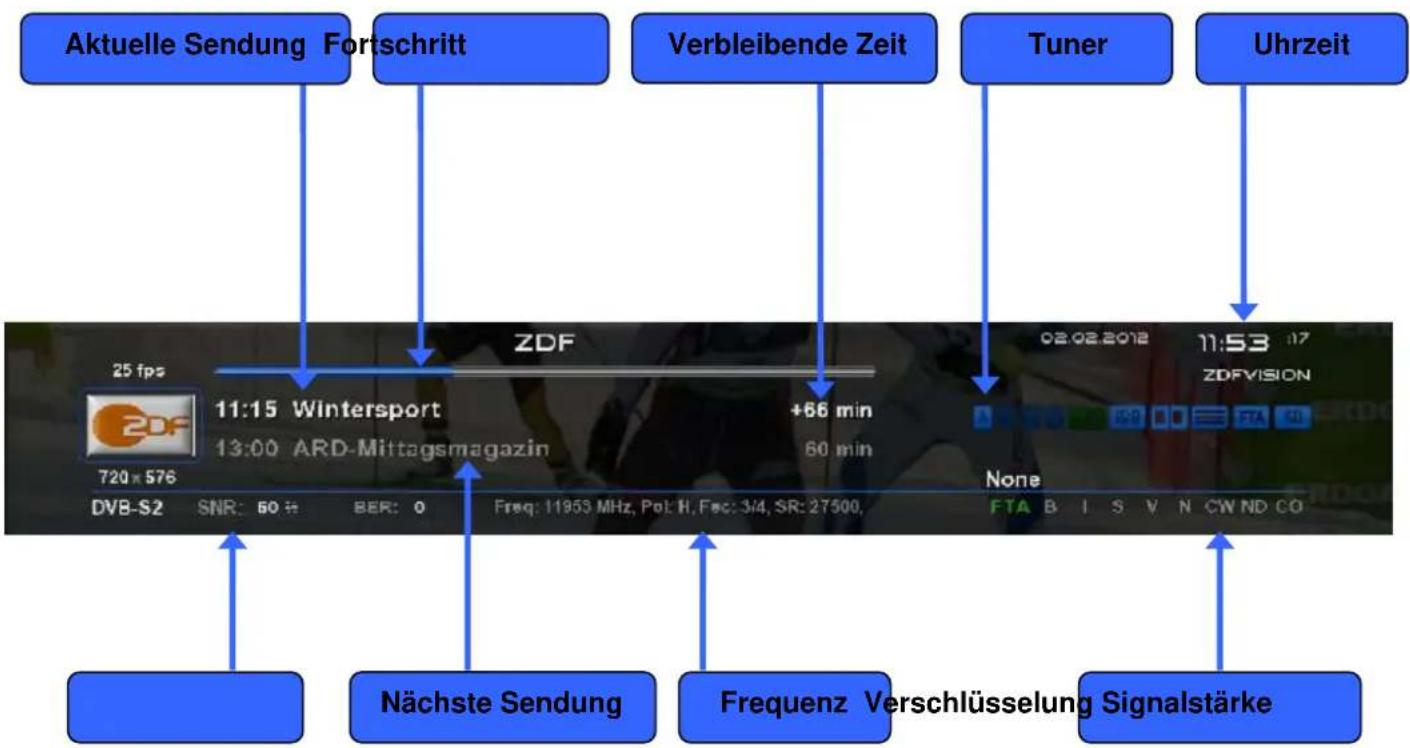
Bei einem Programmwechsel wird Ihnen im unteren Teil folgende Information angezeigt. Diese ist über die OK Taste immer wieder abrufbar.
text_image
Aktuelle Sendung Fortschritt Verbleibende Zeit Tuner Uhrzeit 25 fps 11:15 Wintersport +66 min 02.02.2012 11:53 17 ZDF 13:00 ARD-Mittagsmagazin 60 min None ZDF 720 x 576 DVB-S2 SNR: 50 Hz BER: 0 Freq: 11953 MHz, Pol: H, Fec: 3/4, SR: 27500. Nächste Sendung Frequenz Verschlüsselung SignalstärkeSymbole und deren Bedeutung
flowchart
graph LR
    A["Video Text"] --> B["Videotext oder Untertitel sind auf diesem Sender verfügbar"]
    C["Sender"] --> D["Sender ist verschlüsselt"]
    E["Data"] --> F["Der Sendung wird in Dolby Digital ausgestrahlt"]
    G["16:9"] --> H["Ausstrahlung in 16:9, ohne diesem Symbol Ausstrahlung 4:3"]
    I["REC"] --> J["Sendung wird aufgenommen"]
Bedienung der GigaBlue Box
EPG
Durch drücken der INFO Taste können Sie von dem laufendem TV Programm Informationen über den Film/Sendung erfahren. Durch drücken der Pfeiltasten
◀▶ bekommen Sie Informationen über die nächste Sendung.
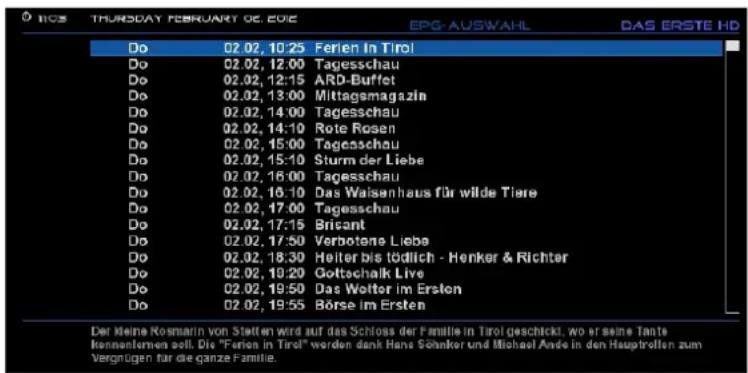
Durch betätigen der GELBEN oder ROTEN Taste gelangen Sie ins einfach EPG des Senders oder Multi EPG. Wird noch weiter unten beschrieben Abb.1.
Hier im Einfach EPG erhalten Sie Informationen zum Sendeablauf des Kanals. Sie können durch drücken der GELBEN Taste nach A-Z oder Zeit sortieren. Navigieren Sie mit den Pfeiltasten ▲▼, beim drücken der INFO Taste erhalten Sie Informationen zu den einzelnen Sendungen Abb.2.
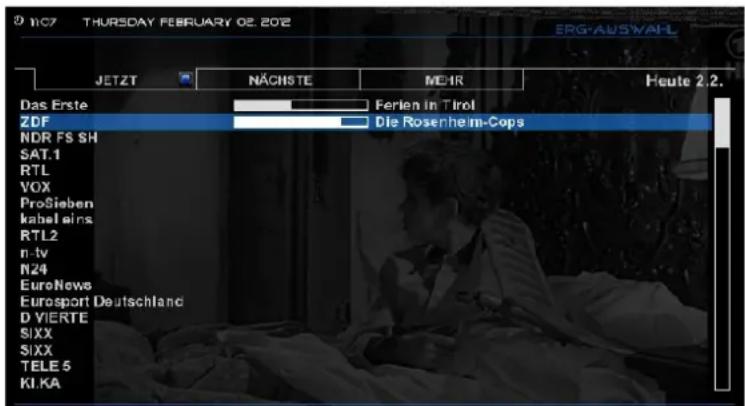
Falls Sie die Option Mehrere Bouquets (Seite 44) erlauben auf ja gestellt haben erscheint als erstes eine Auswahl der Bouquets. Entscheiden Sie sich für das Bouquets für das Ihnen ein Multi EPG angezeigt werden soll. Sie erhalten nun eine Übersicht der aktuellen Kanäle.
Links wird Ihnen der Verlauf der Sendung grafisch dargestellt. In der rechte Spalte der Namen des Kanals. Mit der OK Taste erhalten Sie Informationen zur der einzelnen Sendung.
Navigieren Sie sich mit den Pfeiltasten
▲▼ zu Ihrem Kanal und drücken die ROTE Taste um auf diesen Kanal zu wechseln Abb.3.
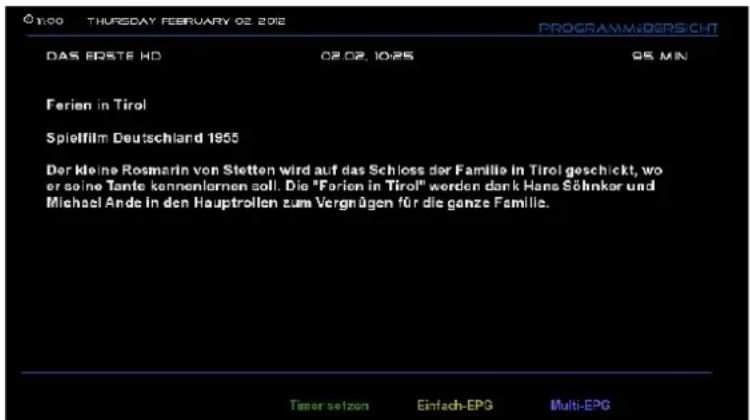
text_image
01:00 THURSDAY FEBRUARY 02.2018 PROGRAMMIDERSICHT DAS ESTE HD 02.02.10:25 95 MIN Ferien in Tirol Spielfilm Deutschland 1955 Der kleine Rosmarin von Stetten wird auf das Schloss der Familie in Tirol geschickt, wo er seine Tante kennenlernen soll. Die "Ferien in Tirol" werden dank Hans Sähnkor und Michael Ande in den Hauptrollen zum Vergnügen für die ganze Familie. Timer setzen Einfach-EPG Multi-EPGAbb. 1
text_image
Do 02.02, 10:25 Ferien In Tirol Do 02.02, 12:00 Tagesschau Do 02.02, 12:15 ARD-Buffet Do 02.02, 13:00 Mittagsmagazin Do 02.02, 14:00 Tagesschau Do 02.02, 14:10 Rote Rosen Do 02.02, 15:00 Tagesschau Do 02.02, 15:10 Sturm der Liebe Do 02.02, 16:00 Tagesschau Do 02.02, 16:10 Das Walsenhaus für wilde Tiere Do 02.02, 17:00 Tagesschau Do 02.02, 17:15 Bricant Do 02.02, 17:50 Verbotene Liebe Do 02.02, 18:30 Heiter bis tödlich - Henker & Richter Do 02.02, 19:20 Gotteschalk Live Do 02.02, 19:50 Das Weiter im Ersten Do 02.02, 19:55 Börse im Ersten Der kleine Rosmarin von Stetten wird auf das Schloss der Familie in Tirol geschickt, wo er seine Tante können werden soll. Die "Feries in Tirol" werden dank Hans Sönter und Michael Ande in den Hauptrollen zum Vergnigen für die ganze Familie.Abb. 2
text_image
D 10/7 THURSDAY FEBRUARY 02. 2012 JETZT NÄCHSTE MEHR Heute 2.2. Das Erste Ferien in Tirol ZDF Die Rosenheim-Cops NDR FS SH SAT.1 RTL VOX ProSieben kabel eins RTL2 n-tv N24 EuroNews Eurosport Deutschland D VIERTE SIXX SIXX TELE 5 KI.KAAbb. 3
Bedienung der GigaBlue Box
EPG
Hier bekommen Sie einen Überblick über die darauf folgenden Sendungen. Sie können Einträge bis zu einer Woche sehen (Sender abhängig). Des weiteren können Sie hier die Timerfunktion nutzen.
Durch drücken der GRÜNEN Taste Abb.1 können Sie den Timer setzen und gelangen ins Timer Menü. Hier haben Sie die Auswahl aufnehmen und umschalten. Des weiteren können Sie täglich, wöchentlich, MO-FR und benutzerdefinierte Timer setzen. Zum übernehmen drücken Sie die GRÜNE Taste. Nun sehen Sie dass der Timer für das Programm gesetzt wurde. Abb.2
| THURSDAY FEBRUARY 02. 2012 | ||
| EPG-AUSWAHL | ||
| Do | 02.02, 11:15 | Wintersport |
| Do | 02.02, 13:00 | ARD-Mittagsmagazin |
| Do | 02.02, 14:00 | heute - in Deutschland |
| Do | 02.02, 14:15 | Wintersport |
| Do | 02.02, 16:00 | heute - in Europa |
| Do | 02.02, 16:10 | Die Rettungsflieger |
| Do | 02.02, 17:00 | heute |
| Do | 02.02, 17:10 | hallo deutschland |
| Do | 02.02, 17:50 | Leute heute |
| Do | 02.02, 18:10 | SOKO Stuttgart |
| Do | 02.02, 19:00 | heute |
| Do | 02.02, 19:20 | Wetter |
| Do | 02.02, 19:25 | Notruf Hafenkante |
| Do | 02.02, 20:15 | Die Bergretter |
| Do | 02.02, 21:45 | heute-journal |
| Do | 02.02, 22:12 | Wetter |
| Do | 02.02, 22:15 | maybrit Illner |
| Name | ARD-Mittagsmagazin |
| Beschreibung | mit Tagesschau |
| Timer-Art | aufnehmen |
| Wiederholungstyp | einmalig |
| Datum | 02.February 2012 |
| Startzeit | 13:00 |
| Endzeit | 14:00 |
| Kanal | ZDF |
| Zielverzeichnis | mediamet/GIGA/movie/ |
| Nach dem Event | automatisch |
Abb. 1
| THURSDAY FEBRUARY 02. 2012 | ||
| EPG-AUSWAHL | ||
| Do | 02.02, 11:15 | Wintersport |
| Do | 02.02, 13:00 | ARD-Mittagsmagazin |
| Do | 02.02, 14:00 | heute - in Deutschland |
| Do | 02.02, 14:15 | Wintersport |
| Do | 02.02, 16:00 | heute - in Europa |
| Do | 02.02, 16:10 | Die Rettungaflieger |
| Do | 02.02, 17:00 | heute |
| Do | 02.02, 17:10 | hallo deutschland |
| Do | 02.02, 17:50 | Leute heute |
| Do | 02.02, 18:10 | SOKO Stuttgart |
| Do | 02.02, 19:00 | heute |
| Do | 02.02, 19:20 | Wetter |
| Do | 02.02, 19:25 | Notruf Hafenkante |
| Do | 02.02, 20:15 | Die Bergretter |
| Do | 02.02, 21:45 | heute-journal |
| Do | 02.02, 22:12 | Wetter |
| Do | 02.02, 22:15 | maybrit illner |
Abb. 2
Bedienung der GigaBlue Box
Bouquet erstellen
Wozu dient ein Bouquet und was kann man sich darunter vorstellen?
Wenn Sie Ihren Webbrowser öffnen, haben Sie bestimmt Websites die gerne von Ihnen besucht werden, diese haben Sie bestimmt unter Ihren Favoriten unter einem Ordner abgelegt um sie später schneller zu starten. Das Prinzip bei den Bouquet ist genau das gleiche. Sie möchten gerne Ihre Sport Kanäle alle in einem Ordner haben, erstellen Sie einen Bouquet und kopieren Sie die einzelnen Kanäle in diesen Bouquet. Um Bouquet zu erstellen muss die Option unter Anpassen auf Mehrere Bouquet erlauben auf JA gesetzt sein (Seite 44). Bouquet erstellen wird nachfolgend beschrieben.
Hinweis: Kanäle können nur in der Favoriten Ansicht gelöscht werden.
Kanäle in der Ansicht Alle können nicht gelöscht werden. Das dient dem Zweck das eine Liste besteht die immer alle Kanäle enthält. Wenn Sie einen Suchlauf durchführen werden alle Kanäle in der Ansicht Alle gespeichert. Ihre zuvor erstellten Bouquet bleiben davon unberührt.
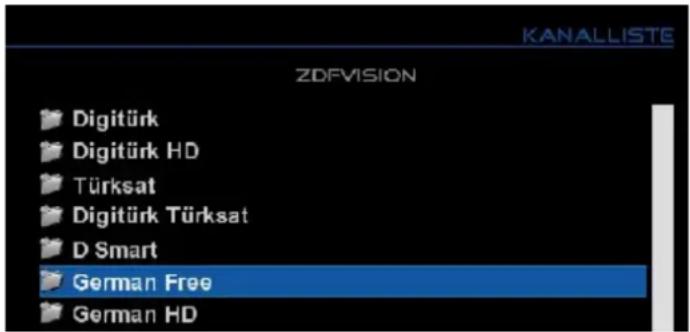
Drücken Sie die Pfeiltasten ▲▼ auf Ihrer Fernbedienung. Es öffnet sich die Kanalliste. Danach drücken Sie die BLAUE Taste FAVORITEN Abb1.
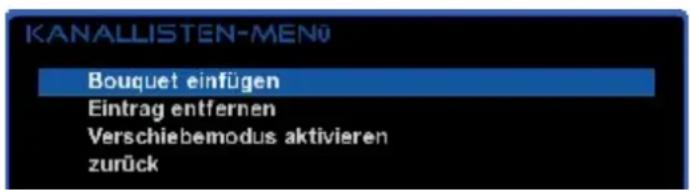
Nun drücken Sie die Menü Taste und es erscheint das Kanallisten Menü Abb.2.
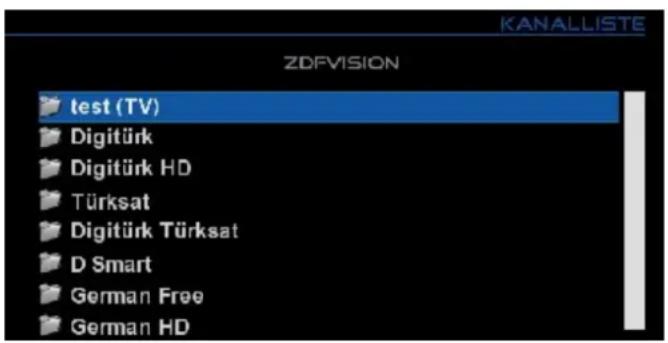
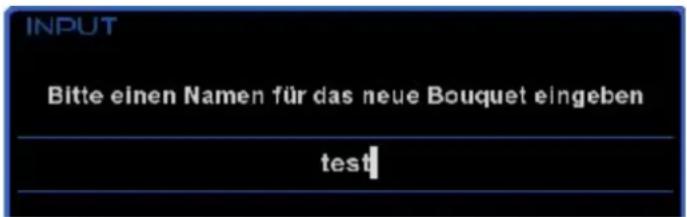
Vergeben Sie den Namen für das neue Bouquet, in unserem Falle Test Abb.3.
Bestätigen Sie mit OK und Sie sehen Ihr erstelltes Bouquet Abb.4.
Um weitere Bouquet zu erstellen verfahren Sie wie oben beschrieben.
text_image
KANALLISTE ZDFVISION test (TV) Digitürk Digitürk HD Türksat Digitürk Türksat D Smart German Free German HDAbb. 4
text_image
KANALLISTE ZDFVISION Digitürk Digitürk HD Türksat Digitürk Türksat D Smart German Free German HDAbb. 1
text_image
KANALLISTEN-MENO Bouquet einfügen Eintrag entfernen Verschiebemodus aktivieren zurückAbb. 2
text_image
INPUT Bitte einen Namen für das neue Bouquet eingeben testAbb. 3
Bedienung der GigaBlue Box
Kanäle hinzufügen
Sie können aus der Liste Alle-, Satelliten- und Provideransicht die Kanäle zu Ihrer Favoritenliste hinzufügen. Mit Hilfe der ROTEN, GRÜNEN und GELBEN Taste wechseln Sie in das jeweilige Menü. Wir erklären Ihnen das hinzufügen anhand dem zuvor erstellten Test Bouquet und mittels aller Ansichten mehrerer Kanäle.
z. b. SAT1.
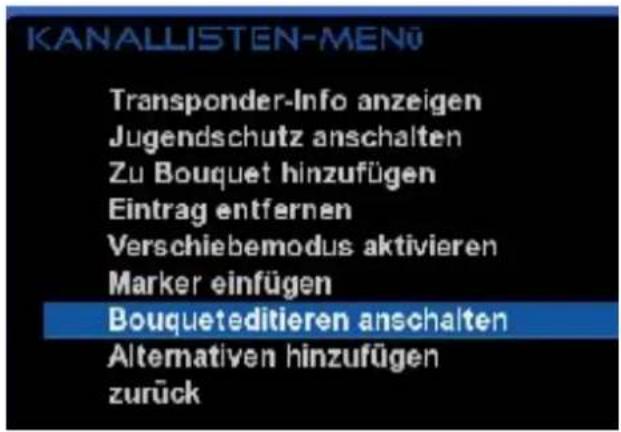
Im nächsten Schritt drücken Sie die Menü Taste wählen den Punkt ZU Bouquet hinzufügen.
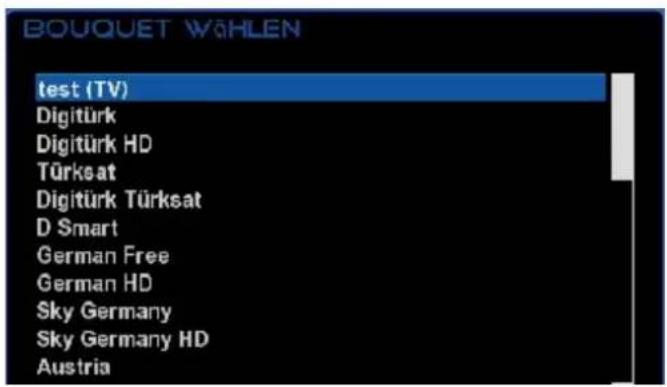
Wählen Sie das erstellte Bouquet (in diesem Fall Test) und drücken die OK Taste der ausgewählte Kanal wird dem Bouquet hinzugefügt. Abb.3
Beim hinzufügen mehrere Kanäle verfahren Sie wie folgt.
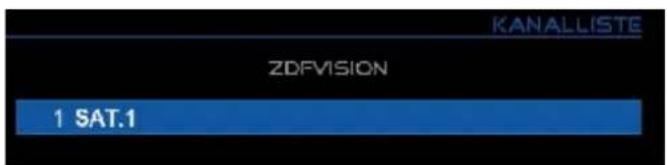
Gehen Sie in Ihr erstellte Bouquet (in diesem Fall Test) drücken Sie die Menü Taste. Navigieren Sie mit den Pfeiltasten ▲▼ zu dem Punkt Bouqueteditieren anschalten bestätigen Sie mit OK Abb.4. Sie gelangen nun in die Kanalliste.
text_image
KANALLISTEN-MENO Transponder-Info anzeigen Jugendschutz anschalten Zu Bouquet hinzufügen Eintrag entfernen Verschiebemodus aktivieren Marker einfügen Bouqueteditieren anschalten Alternativen hinzufügen zurück
text_image
KANALLISTEN-MENO Transponder-Info anzeigen Jugendschutz anschalten Zu Bouquet hinzufügen Eintrag entfernen Verschiebemodus aktivieren Marker einfügen Bouqueteditieren anschalten Alternativen hinzufügen zurückAbb. 1
text_image
BOUQUET WÄHLEN test (TV) Digitürk Digitürk HD Türksat Digitürk Türksat D Smart German Free German HD Sky Germany Sky Germany HD AustriaAbb. 2
text_image
KANALLISTE ZDFVISION 1 SAT.1Abb. 3
Abb. 4
Bedienung der GigaBlue Box
Kanäle hinzufügen
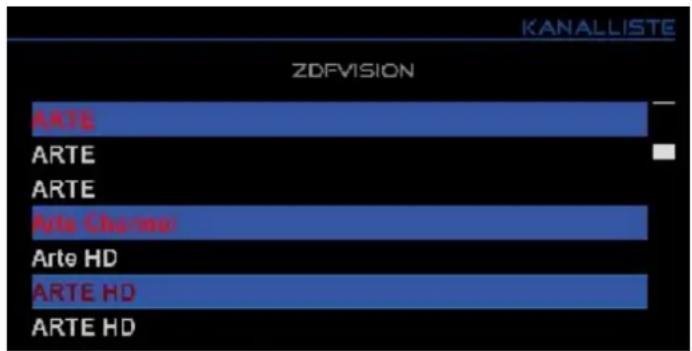
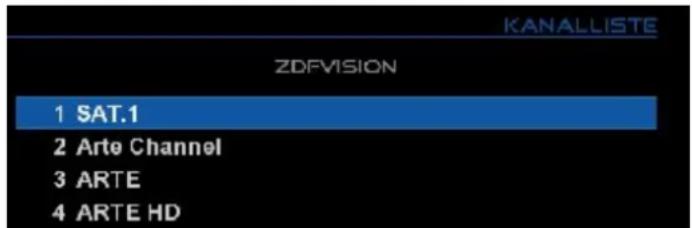
Benutzen Sie die Pfeiltasten ▼▲ um Kanäle auszuwählen und drücken Sie die OK Taste, die Kanäle werden ROT hinterlegt Abb.1.
Verfahren Sie so weiter bis Sie alle Kanäle, die Ihrem Bouquet hinzugefügt werden sollen, und drücken die Menü Taste. Danach sind alle ausgewählten Kanäle in Ihrem Bouquet Abb.2.
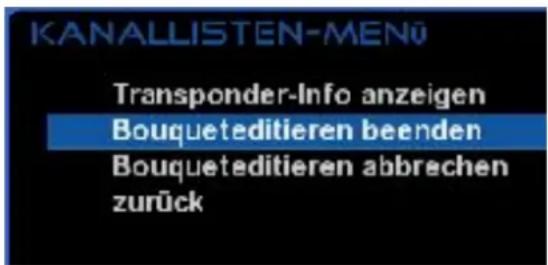
Beenden Sie nun Bouquet Editor Abb.3 Modus mit der OK Taste. Alle zuvor ausgewählten Kanäle befinden sich nun in dem Bouquet. Verfahren Sie mit anderem Bouquet in der selben Reihenfolge.
text_image
KANALLISTEN-MENU Transponder-Info anzeigen Bouqueteditieren beenden Bouqueteditieren abbrechen zurückAbb. 3
text_image
KANALLISTE ZDFVISION ARTE ARTE ARTE Arte Channel Arte HD ARTE HD ARTE HDAbb. 1
text_image
KANALLISTE ZDFVISION 1 SAT.1 2 Arte Channel 3 ARTE 4 ARTE HDAbb. 2
Bedienung der GigaBlue Box
Kanäle aus der Favoritenliste löschen
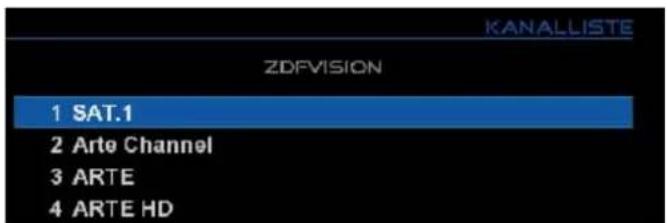
Benutzen Sie die Pfeiltasten ▼▲ um in die Kanalliste zu gelangen. Drücken Sie die BLAUE Taste um in Ihre Favoritenliste zu öffnen, wählen Sie danach das Bouquet aus wo sich der Kanal befindet den Sie löschen möchten. selektieren Sie den zu löschenden Kanal Abb.1.
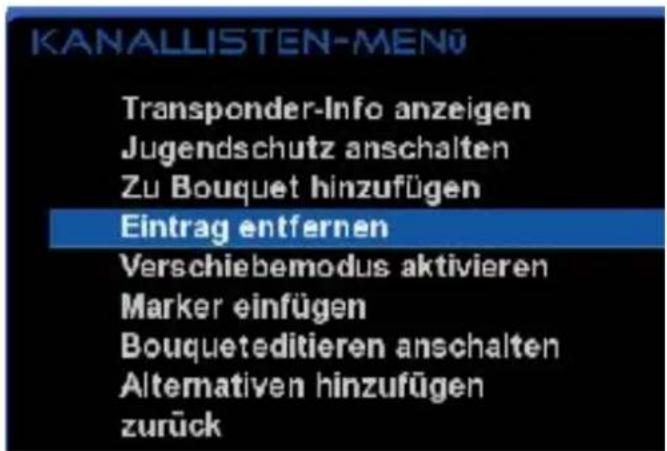
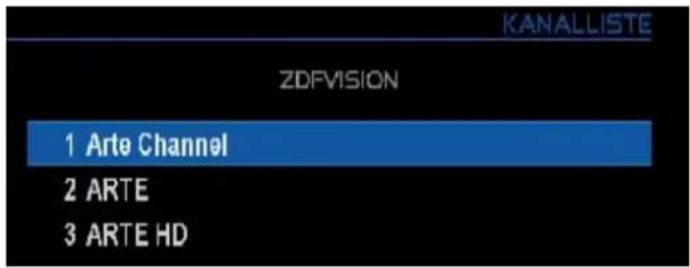
Drücken Sie die Menü Tasten und wählen Eintrag entfernen Abb.2 aus bestätigen Sie mit OK und der Kanal wird aus der Liste entfernt Abb.3.
text_image
KANALLISTE ZDFVISION 1 SAT.1 2 Arte Channel 3 ARTE 4 ARTE HDAbb. 1
text_image
KANALLISTEN-MENÜ Transponder-Info anzeigen Jugendschutz anschalten Zu Bouquet hinzufügen Eintrag entfernen Verschiebemodus aktivieren Marker einfügen Bouqueteditieren anschalten Alternativen hinzufügen zurückAbb. 2
text_image
KANALLISTE ZDFVISION 1 Arte Channel 2 ARTE 3 ARTE HDAbb. 3
Bedienung der GigaBlue Box
Kanäle aus der Favoritenliste verschieben
Benutzen Sie die Pfeiltasten ▼▲ um in die Kanalliste zu gelangen. Drücken Sie die BLAUE Taste um in Ihre Favoritenliste zu öffnen, wählen Sie danach das Bouquet aus wo sich der Kanal befindet den Sie verschieben möchten.
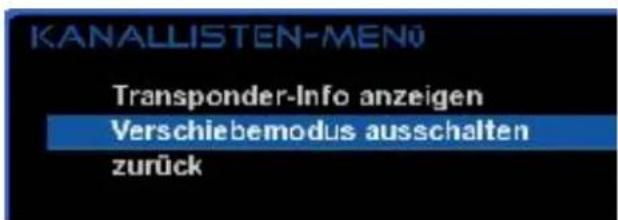
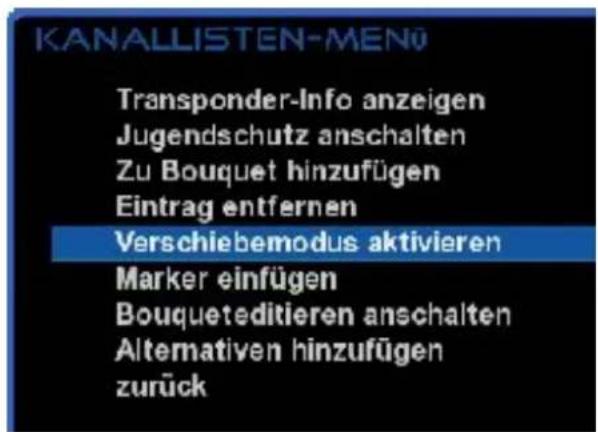
Drücken Sie die Menü Taste und wählen Verschiebemodus aktivieren aus bestätigen Sie mit OK Abb.1
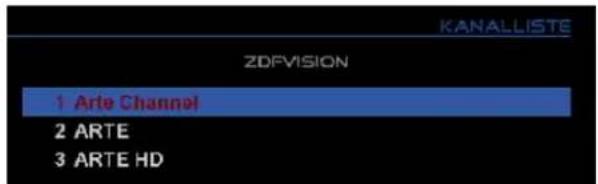
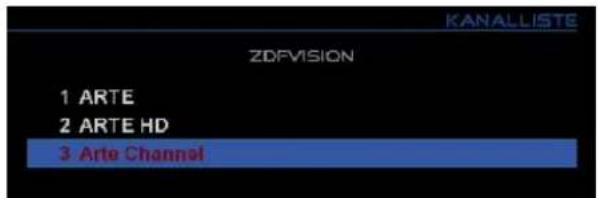
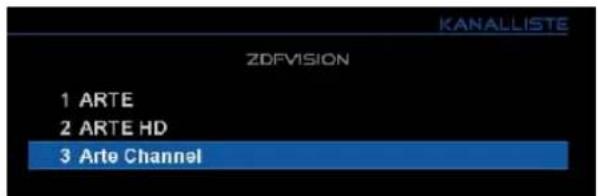
Gehen Sie nun mit den Pfeiltasten ▲▼ zu dem Kanal der verschoben werden soll, Selektieren Sie Kanal mit der OK Taste der Kanal wird ROT Abb.2 hinterlegt. Verschieben Sie nun den Kanal an die gewünschte Stelle und drücken Sie die OK Taste Abb.4. Wenn alle Kanäle an der gewünschten Stelle sind drücken Sie die Menü Taste und beenden den Verschiebe Modus Abb.5.
text_image
KANALLISTEN-MENÜ Transponder-Info anzeigen Verschiebemodus ausschalten zurückAbb. 5
text_image
KANALLISTEN-MENU Transponder-Info anzeigen Jugendschutz anschalten Zu Bouquet hinzufügen Eintrag entfernen Verschiebemodus aktivieren Marker einfügen Bouqueteditieren anschalten Alternativen hinzufügen zurückAbb. 1
text_image
KANALLISTE ZDFVISION 1 Arte Channel 2 ARTE 3 ARTE HDAbb. 2
text_image
KANALLISTE ZDFVISION 1 ARTE 2 ARTE HD 3 Arte ChannelAbb. 3
text_image
KANALLISTE ZDFVISION 1 ARTE 2 ARTE HD 3 Arte ChannelAbb. 4
Bedienung der GigaBlue Box
Marker einfügen
Benutzen Sie die Pfeiltasten ▼▲ um in die Kanalliste zu gelangen. Drücken Sie die BLAUE Taste um in Ihre Favoritenliste zu öffnen, wählen Sie danach das Bouquet aus wo Sie einen Marker einfügen wollen. Navigieren Sie zur der Stelle wo der Marker gesetzt werden soll. Der Marker wird oberhalb der ausgewählten Kanal eingefügt.
Drücken Sie die Menü Taste und wählen Marker einfügen aus bestätigen Sie mit OK Abb.1.
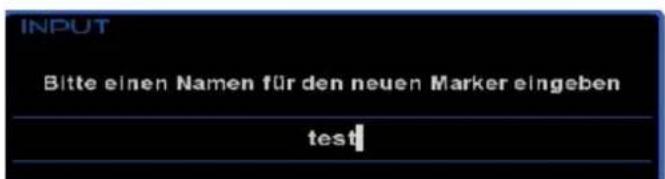
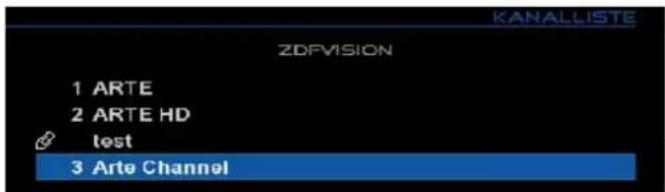
Geben Sie den Marker einen Namen. Benutzen Sie dazu die Zehnerblock, es können Zahlen und Buchstaben verwendet werden Abb.2. Wenn Sie fertig sind drücken Sie die OK Taste und der Marker wird eingefügt Abb.3.

text_image
KANALLISTEN-MENU Transponder-Info anzeigen Jugendschutz anschalten Zu Bouquet hinzufügen Eintrag entfernen Verschiebemodus aktivieren Marker einfügen Bouqueteditieren anschalten Alternativen hinzufügen zurückAbb. 1
text_image
INPUT Bitte einen Namen für den neuen Marker eingeben testAbb. 2
text_image
KANALLISTE ZDFVISION 1 ARTE 2 ARTE HD test 3 Arte ChannelAbb. 3
Bedienung der GigaBlue Box
Jugendschutz
Jugendschutz einstellen
Hier wird beschrieben wie der Jugendschutz bei der GigaBlue Box aktiviert und eingestellt wird.
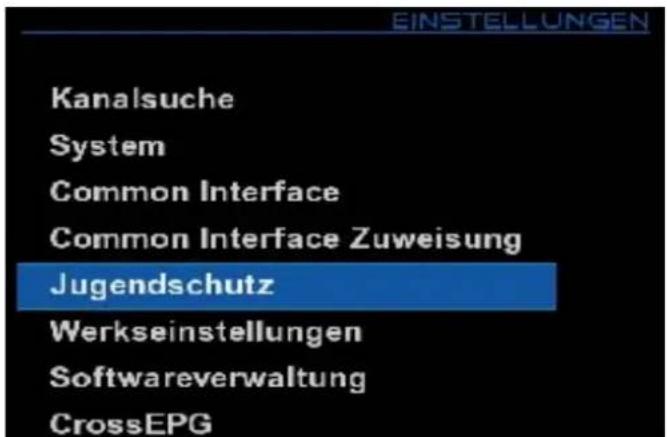
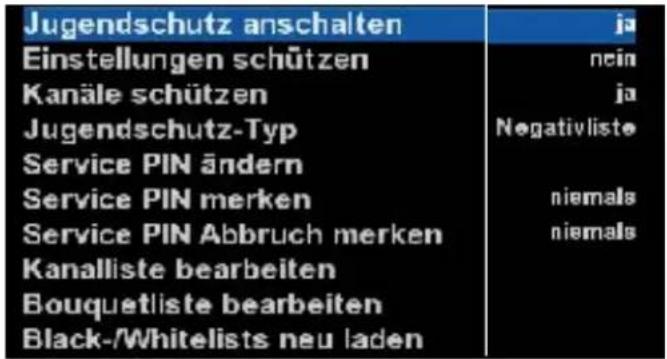
Gehen Sie ins Menü Einstellungen und wählen Jugendschutz aus Abb.1.
Durch drücken der Pfeiltasten ◀▶ können Sie den Jugendschutz einschalten Abb.1.
Sie können nun Positiv- oder Negativliste wählen.
Die Positivliste bedeutet, dass alle nicht zur Jugendschutz Liste hinzugefügten Kanäle, gesperrt werden.
Die Negativliste hingegen bedeutet, dass alle der hinzugefügten zur Jugendschutz Liste, gesperrt werden.
text_image
EINSTELLUNGEN Kanalsuche System Common Interface Common Interface Zuweisung Jugendschutz Werkseinstellungen Softwareverwaltung CrossEPGAbb. 1
text_image
Jugendschutz anschalten Einstellungen schützen Kanäle schützen Jugendschutz-Typ Service PIN ändern Service PIN merken Service PIN Abbruch merken Kanalliste bearbeiten Bouquetliste bearbeiten Black-/Whitelists neu ladenAbb. 2
Bedienung der GigaBlue Box
Jugendschutz
Pincode ändern
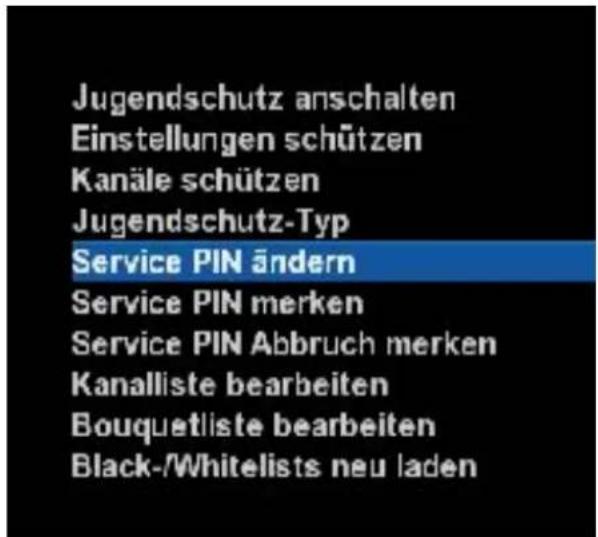
Wenn Sie den Pincode ändern wollen drücken Sie OK Abb.1.
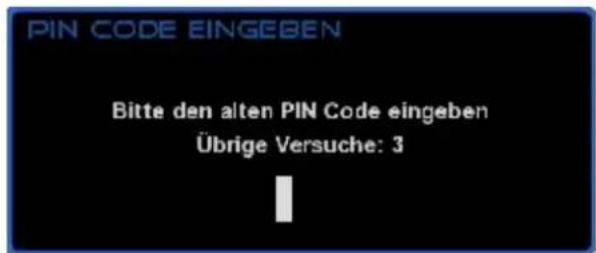
Sie werden zuerst nach dem alten Pin gefragt der ist im Grundzustand 0000. Abb.2
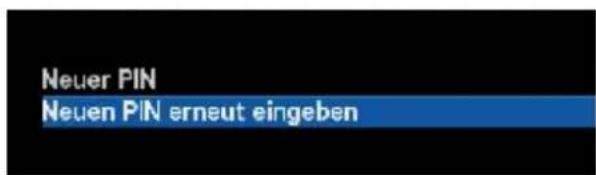
Geben Sie nun den neuen Pin ein und wiederholen ihn Abb.3.
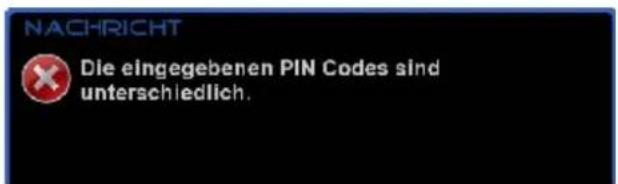
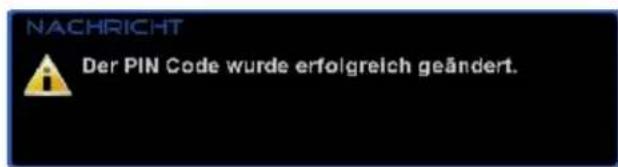
Wurden unterschiedliche Pin's eingeben erscheint die Meldung in Abb.4, ansonsten wenn alles richtig eingegeben wurde erscheint die Meldung in Abb.5 und bestätigen mit OK.
text_image
NACHRICHT Die eingegebenen PIN Codes sind unterschiedlich.Abb. 4
text_image
NACHRICHT Der PIN Code wurde erfolgreich geändert.Abb. 5
text_image
Jugendschutz anschalten Einstellungen schützen Kanäle schützen Jugendschutz-Typ Service PIN ändern Service PIN merken Service PIN Abbruch merken Kanalliste bearbeiten Bouquetliste bearbeiten Black-/Whitelists neu ladenAbb. 1
text_image
PIN CODE EINGEBEN Bitte den alten PIN Code eingeben Übrige Versuche: 3Abb. 2
text_image
Neuer PIN Neuen PIN erneut eingebenAbb. 3
Bedienung der GigaBlue Box
Jugendschutz
Kanäle sperren
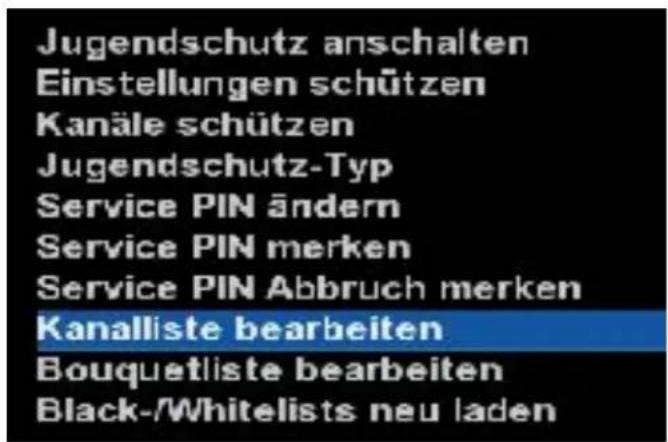
Gehen Sie nun auf Kanalliste bearbeiten um Kanäle zu sperren Abb.1 und drücken OK.
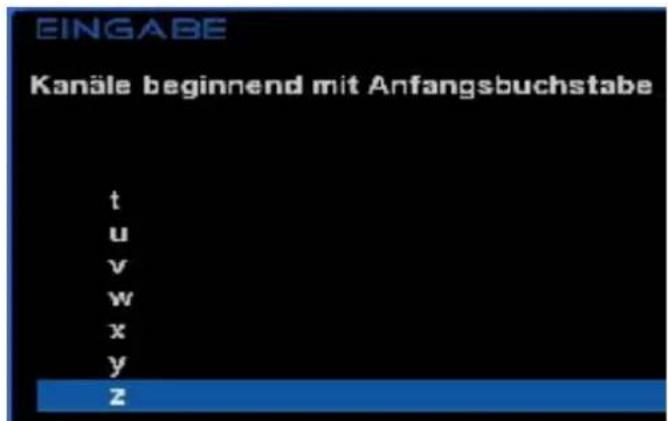
Geben Sie den Anfangsbuchstaben des Senders ein und drücken OK, in unseren Fall ZDF Abb.2.
Es öffnet sich der Kanallisten Editor
text_image
Jugendschutz anschalten Einstellungen schützen Kanäle schützen Jugendschutz-Typ Service PIN ändern Service PIN merken Service PIN Abbruch merken Kanalliste bearbeiten Bouquetliste bearbeiten Black-/Whitelists neu ladenAbb. 1
text_image
EINGABE Kanäle beginnend mit Anfangsbuchstabe t u v w x y zAbb. 2
Bedienung der GigaBlue Box
Jugendschutz
Kanäle sperren
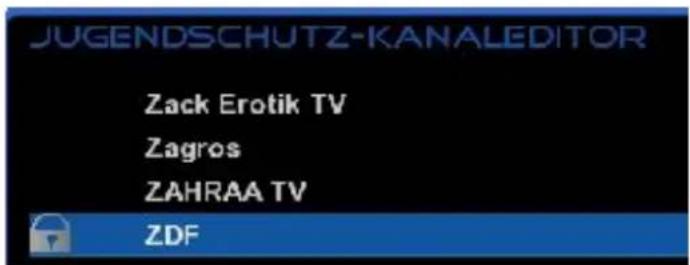
Drücken Sie die OK Taste und der Sender wird mit einem Schloss versehen Abb.1. Falls Sie mehrere Sender sperren möchten verfahren Sie wie beschrieben.
Drücken Sie die EXIT Taste und übernehmen Sie die Einstellungen mit der GRÜNEN Taste.
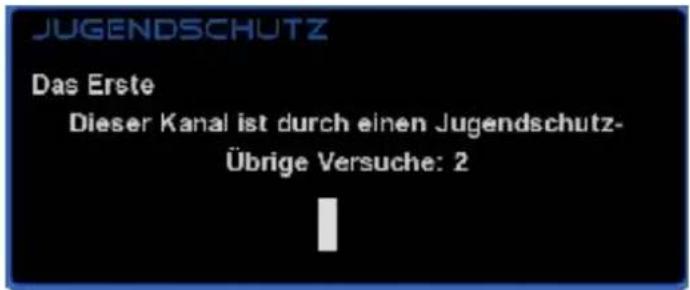
Wird nun versucht den geschützten Kanal zu öffnen wird nach dem Pincode gefragt Abb.2. Sie haben dazu 3 Versuche, sollte der Pin 3 mal falsch eingegeben werden, müssen Sie 15 Minuten warten bis Sie es erneut versuchen können
text_image
JUGENDSCHUTZ-KANALEDITOR Zack Erotik TV Zagros ZAHRAA TV ZDFAbb. 1
text_image
JUGENDSCHUTZ Das Erste Dieser Kanal ist durch einen Jugendschutz- Übrige Versuche: 2Abb. 2
Bedienung der GigaBlue Box
Jugendschutz
Jugendschutz Einstellungen schützen
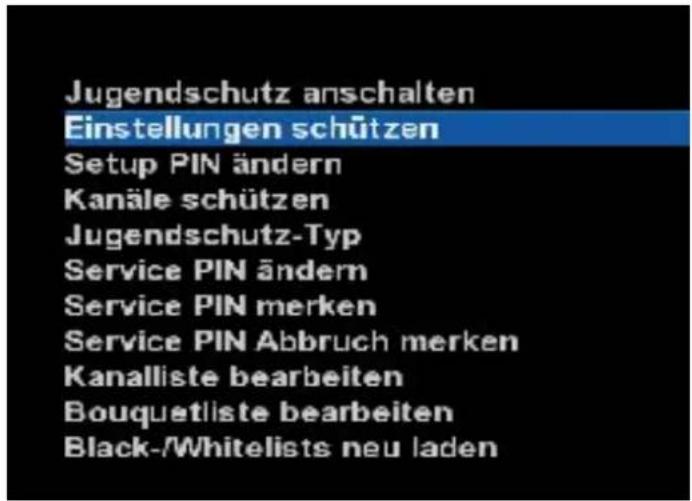
Sollten Sie die Jugendschutz Einstellungen geschützt werden, so muss dieser Punkt auf JA gesetzt werden, Sie kommen nur nach Eingabe des Pin's ins Jugendschutz Menü Abb.2.
text_image
Jugendschutz anschalten Einstellungen schützen Setup PIN ändern Kanäle schützen Jugendschutz-Typ Service PIN ändern Service PIN merken Service PIN Abbruch merken Kanalliste bearbeiten Bouquetliste bearbeiten Black-/Whitelists neu ladenAbb. 1
Festplatten Betrieb
Sie haben die Möglichkeit an der GigaBlue Box eine externe Festplatte an den USB Port anzuschließen. Sie wird automatisch erkannt. Dort können Sie Sendungen aufzeichnen, Musik, Bilder etc. ablegen und mit dem Medien Player (muss optional installiert werden) wiedergeben.
Inbetriebnahme der HDD
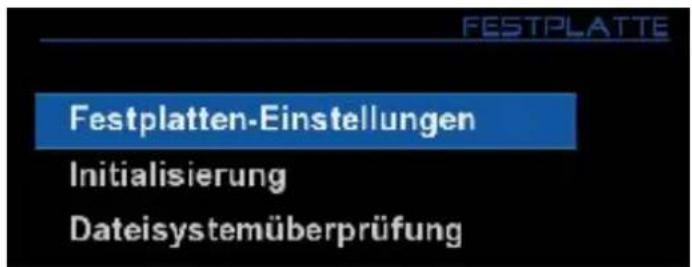
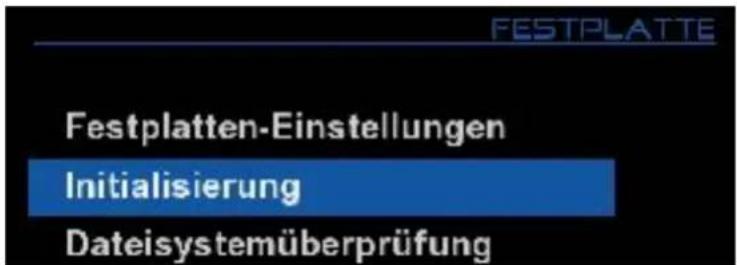
Wechseln Sie ins Menü Einstellungen/System/Festplatte Abb.1.
text_image
FESTPLATTE Festplatten-Einstellungen Initialisierung DateisystemüberprüfungAbb. 1
Bedienung der GigaBlue Box
Festplatten Betrieb
Inbetriebnahme der HDD
Sie können veranlassen wie die Festplatte sich im Standby verhalten soll Abb1. Folgende Einstellungen stehen zu Verfügung:
Kein Stanby
10,20,30 Minuten
1,2,3,4 Stunden
Wählen Sie Ihre Einstellung aus und Sie dies mit der Grünen Taste ab Abb1.
Im nächsten Schritt muss die Festplatte Initialisiert (Formatiert) werden, wählen Sie diesen Punkt aus und bestätigen mit OK Abb.2.
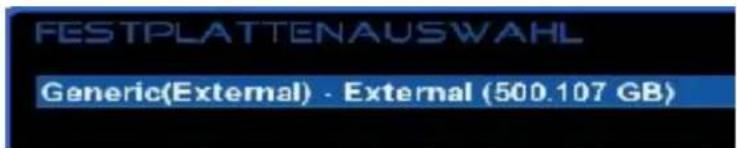
Wählen Sie nun die Festplatte aus und bestätigen mit der OK Taste Abb.3.
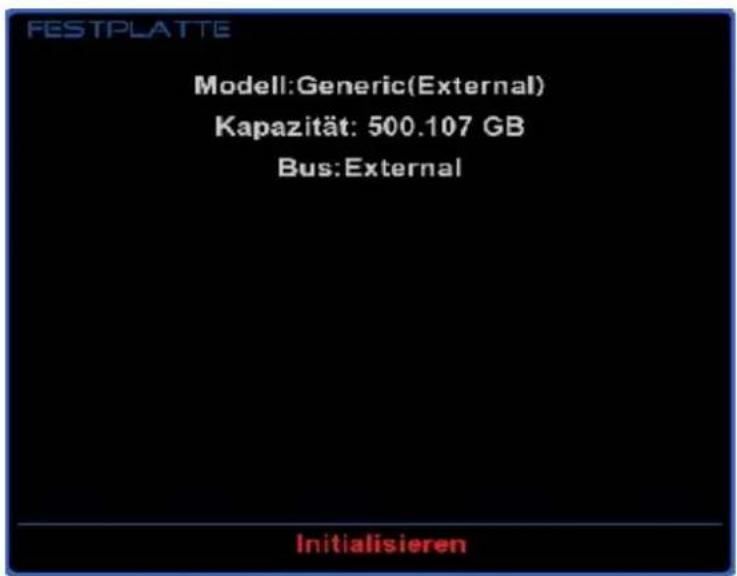
Mit der Roten Taste starten sie den Initialisierungs Vorgang Abb.4, dies kann einige Zeit dauern.

text_image
EINSTELLUNGEN Festplatten-Standby nach 10 minutesAbb. 1
text_image
FESTPLATTE Festplatten-Einstellungen Initialisierung DateisystemüberprüfungAbb. 2
text_image
FESTPLATTENAUSWAHL Generic(External) - External (500.107 GB)Abb. 3
text_image
FESTPLATTE Modell:Generic(External) Kapazität: 500.107 GB Bus:External InitialisierenAbb. 4
Bedienung der GigaBlue Box
Festplatten Betrieb
Inbetriebnahme der HDD
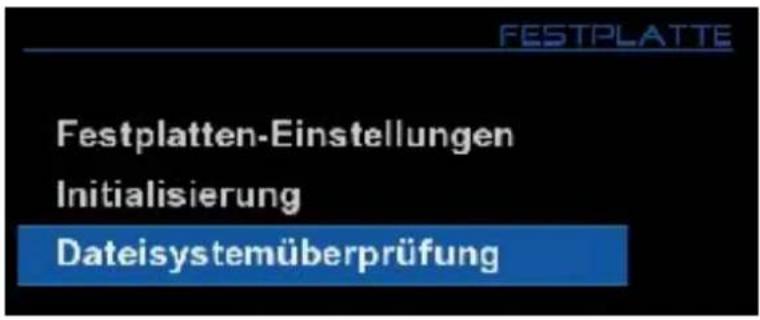
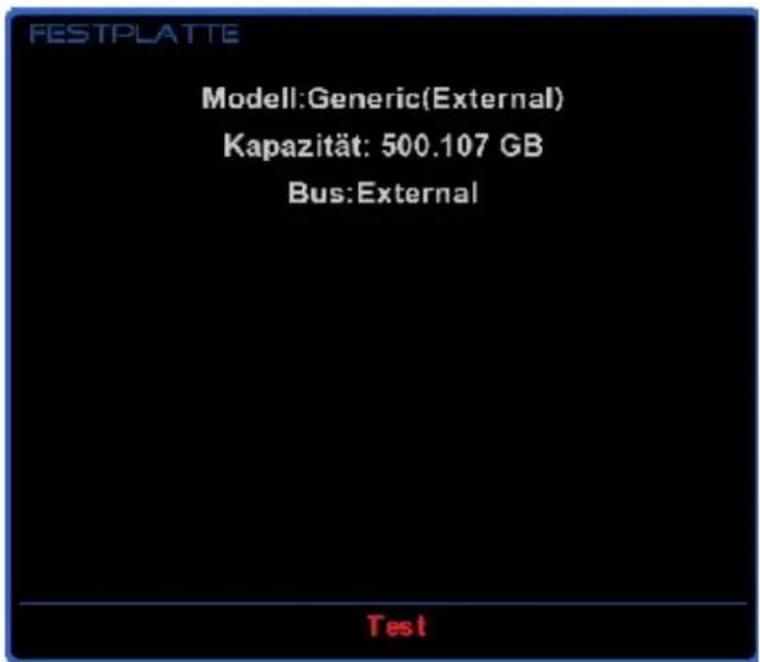
Sollten Sie mal das Gefühl haben das mir Ihrer Festplatte etwas nicht in Ordnung sein soll, dies können sie mit Hilfe der Dateisystemüberprüfung testen Abb.1. Bestätigen Sie mit OK und starten das Programm mit der Roten Taste Abb.2.
text_image
FESTPLATTE Festplatten-Einstellungen Initialisierung DateisystemüberprüfungAbb. 1
text_image
FESTPLATTE Modell:Generic(External) Kapazität: 500.107 GB Bus:External TestAbb. 2
Bedienung der GigaBlue Box
Ausschalt Timer
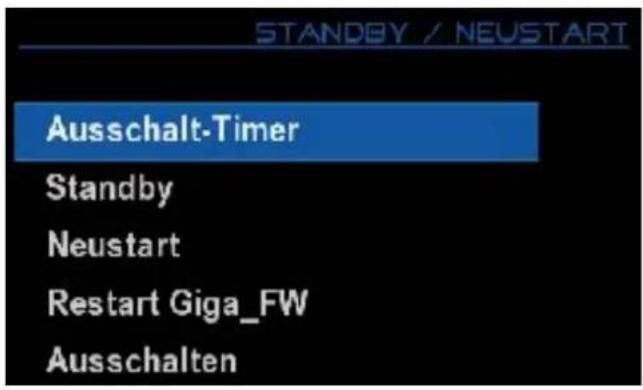
Wechsel Sie ins Menü Stanby/Neustart Abb.1 und bestätigen mit OK.
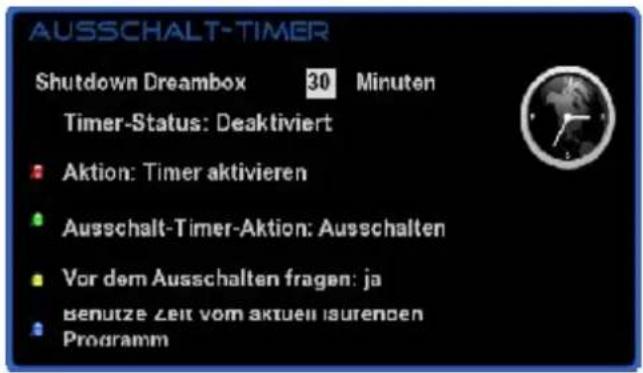
Hier haben Sie folgende Möglichkeiten durch betätigen der genannten Tasten Abb.2:
ROTE Taste Aktivieren/Deaktivieren
GRÜNE Taste Ausschalten/Standby
GELBE TASTE Nachfragen Ja/Nein
BLAUE Taste Zeit des laufenden Programms übernehmen
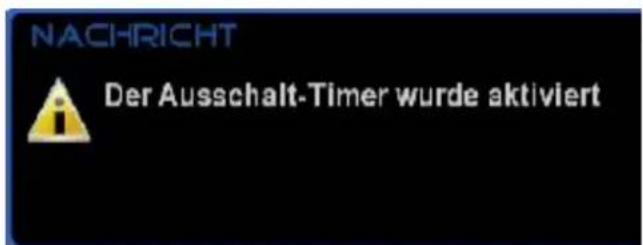
Wenn Sie alle Einstellungen vorgenommen haben drücken Sie die OK Taste und erhalten folgende Meldung Abb.3.
text_image
STANDBY / NEUSTART Ausschalt-Timer Standby Neustart Restart Giga_FW AusschaltenAbb. 1
text_image
AUSSCHALT-TIMER Shutdown Dreambox 30 Minuten Timer-Status: Deaktiviert Aktion: Timer aktivieren Ausschalt-Timer-Aktion: Ausschalten Vor dem Ausschalten fragen: ja Benutze Zeit vom aktuell laurenden ProgrammAbb. 2
text_image
NACHRICHT Der Ausschalt-Timer wurde aktiviertAbb. 3
Bedienung der GigaBlue Box
Einstellen der Sprache
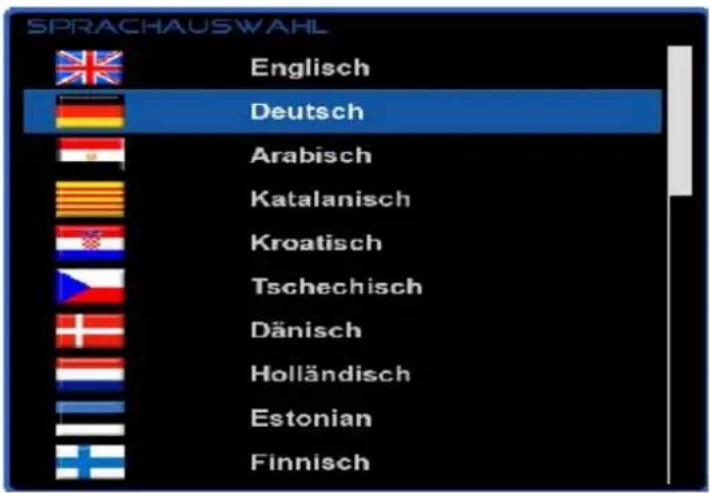
Wechseln Sie zum Menü Einstellungen/System/Sprache. Dort werden Ihnen verschiedene Sprache zur Auswahl dargestellt Abb.1.
text_image
SPRACHAUSWAHL Englisch Deutsch Arabisch Katalanisch Kroatisch Tschechisch Dänisch Holländisch Estonian FinnischAbb. 1
Benutzer Modus
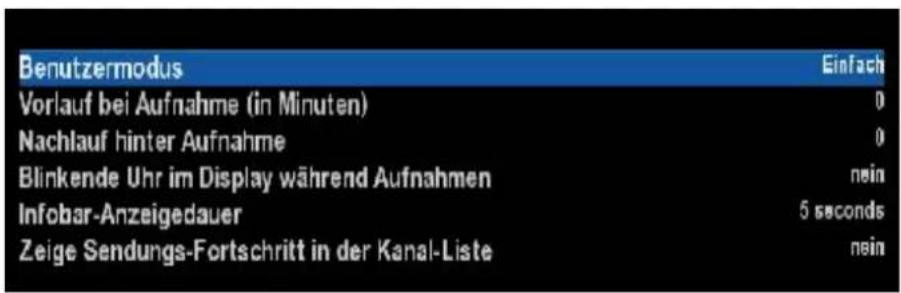
Wechseln Sie zum Menü Einstellungen/System/Anpassen.
Hier können Sie die Modi
Einfach Fortgeschritten Experte
einstellen. Wird im einzelnen noch beschrieben.
text_image
Benutzermodus Vorlauf bei Aufnahme (in Minuten) Nachlauf hinter Aufnahme Blinkende Uhr im Display während Aufnahmen Infobar-Anzeigedauer Zeige Sendungs-Fortschritt in der Kanal-Liste Einfach 0 0 nein 5 seconds neinBedienung der GigaBlue Box
Benutzer Modus
Einfach Modus
Vorlauf bei Aufnahme (in Minuten):
Hier können Sie die Vorlaufzeit für Timeraufnahmen in Minuten einstellen.
Nachlauf hinter Aufnahme:
Hier können Sie die Nachlaufzeit für Timeraufnahmen in Minuten einstellen.
Blinkende Uhr im Display während Aufnahmen:
Stellen Sie hier ein ob im OLED Display während der Aufnahme die Uhr Display blinken soll.
Infobar - Anzeigedauer:
Geben Sie an wie lange die Infobar eingeblendet sein soll, maximal 10 Sekunden.
Fortgeschrittenen-Modus:
Ergänzende Einstellmöglichkeiten zum Einfach Modus.
Aufnahmen haben immer Vorrang:
Wird hier die Option auf Ja gewählt, wird automatisch bei einem Timer Aufnahme Konflikt auf den aufzunehmenden Sender umgeschaltet.
Wird die Option Nein gewählt, werden Sie nachgefragt ob auf dem aufzunehmenden Kanal umgeschaltet werden soll.
Rotorbewegungen anzeigen:
Ist Ihre Satelliten Anlage mit einem Rotor ausgestattet, wird auf dem TV ein blinkendes Symbol einer Antenne dargestellt, sofern Sie die Option auf Ja gestellt haben.
Mehrere Bouquets erlauben:
Falls Sie mehrere Bouquet verwenden möchten setze Sie diese Option auf Ja.
Bouquet wechseln beim Quickzap:
Sollte diese Option auf Ja gesetzt sein wird automatisch am Ende des Bouquet ins nächste Bouquet gewechselt.
Alternativer Radio Modus:
Wird diese Option auf Ja setzen verhält sich die GigaBlue Box genau so wie im TV Modus.
Aktion beim langen Druck auf Power:
Beim längerem drücken der Power Taste sind folgende Möglichkeiten gegeben:
Ausschaltmenü anzeigen oder Direkt runterfahren.
Bedienung der GigaBlue Box
Zeitzone
Um die Zeitzone einzustellen wechseln Sie ins Menü Einstellungen/System/Zeitzone. Mit den Pfeiltasten ◀▶ können Sie die Zeitzone einstellen mit der GRÜNEN Taste übernehmen oder mit der ROTEN Taste verwerfen Abb.1.

text_image
EINSTELLUNGEN Zeitzone (GMT+01:00) Amsterdam, Berlin, Bern, Rome, ViennaAbb.2
Audio Video einstellen
Hier nehmen Sie Einstellung an der Audio- und Videoeinstellungen vor.
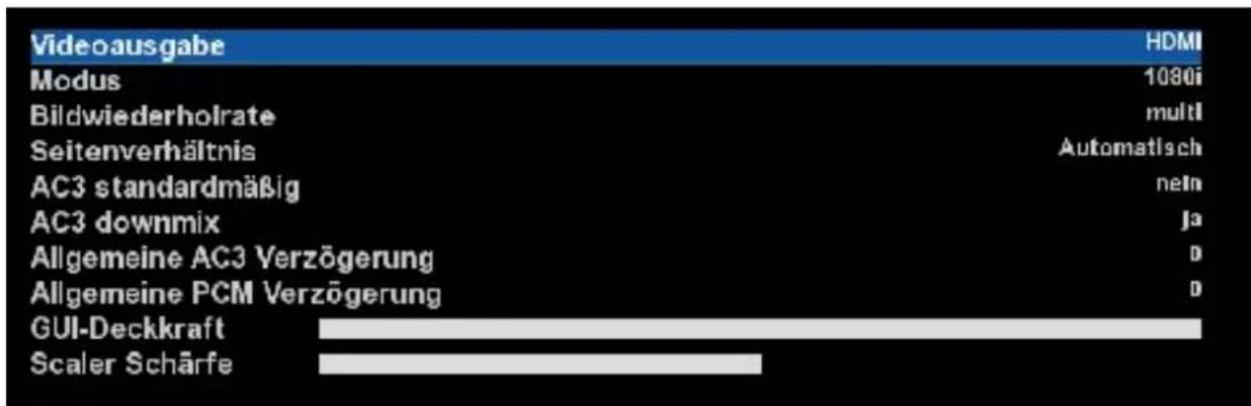
Um Einstellungen an der Audio/Video vorzunehmen wechseln Sie ins Menü, Einstellungen/System/A/V-Einstellungen
text_image
Videoausgabe Modus Bildwiederholrate Seitenverhältnis AC3 standardmäßig AC3 downmix Allgemeine AC3 Verzögerung Allgemeine PCM Verzögerung GUI-Deckkraft Scaler Schärfe HDMI 1080i multi Automatisch nein Ja D DAbb.1
Bedienung der GigaBlue Box
Videoausgabe
Videoausgabe:
Hier wird festgelegt wo das Videosignal ausgegeben werden soll. Folgende Optionen sind verfügbar:
SCART
HDMI
YPbPr
Wählen Sie mit den Pfeiltasten ◀▶den gewünschten Ausgabe aus.
Modus:
Folgende Optionen stehen zu Verfügung:
PAL
NTSC
Stellen Sie dies Länder spezifisch ein. benutzen Sie die Pfeiltasten ◀▶.
Bildwiederholrate:
Bei normalen TV Geräten stehen nur die Optionen 50 Hz, multi und 60 Hz zur Verfügung. Ist Ihr TV Gerät über HDMI oder YPbPr angeschlossen können Sie das Interlace Bild für Ihr TV Gerät abstimmen.
Seitenverhältnisse
Modus 4:3
16:9 Inhalte anzeigen als
Letterbox:
Hier wird die Sendung auf einem 16:9 TV Gerät in ganzer Höhe angezeigt allerdings entstehen links und rechts schwarze Balken.
Just Scale:
Die Sendung wird auf einem 16:9 TV Gerät in der ganzen Höhe aber leicht verzerrter Breite dargestellt.
Pan&Scan:
Die Sendung wird auf einem 16:9 TV Gerät in ganzer Breite aber unten und oben wird ein Teils des Bildes abgeschnitten.
Bedienung der GigaBlue Box
Seitenverhältnisse
Modus 16:9
4:3 Inhalt anzeigen als:
Pillarbox:
Hier wird die Sendung auf einem 16:9 TV Gerät in ganzer Höhe angezeigt allerdings entstehen links und rechts schwarze Balken.
Just Scale:
Die Sendung wird auf einem 16:9 TV Gerät in der ganzen Höhe aber leicht verzerrter Breite dargestellt.
Nicht linear:
Der Äußere Bereich der Bildes wird leicht verzerrt, damit im inneren Bereich, im Vollbild Modus, ein einwandfreies Bild dargestellt wird.
Pan&Scan:
Die Sendung wird auf einem 16:9 TV Gerät in ganzer Breite aber unten und oben wird ein Teils des Bildes abgeschnitten.
Modus 16:10
Wie oben beschrieben
Farbformat
Folgende Formate stehen zur Verfügung:
RGB (Rot, Grün, Blau)
CVBS (Farb- und Helligskeitssignal getrennt)
Wählen Sie das entsprechende Format aus.
WSS 4:3
Sollte diese Option aktiviert sein, wird bei TV Geräten 16:9 das zoomen von 4:3 Sendungen verhindert.
Bedienung der GigaBlue Box
Automatische SCART Umschaltung
Die automatische SCART Umschaltung kann ein- oder ausgeschaltet werden.
Pfeiltaste ◀▶ benutzen.
AC3 Standard
Stellen Sie hier ein ob AC3 (Dolby Digital) ein- oder ausgeschaltet werden soll.
Pfeiltaste ◀▶ benutzen.
Netzwerkeinstellung
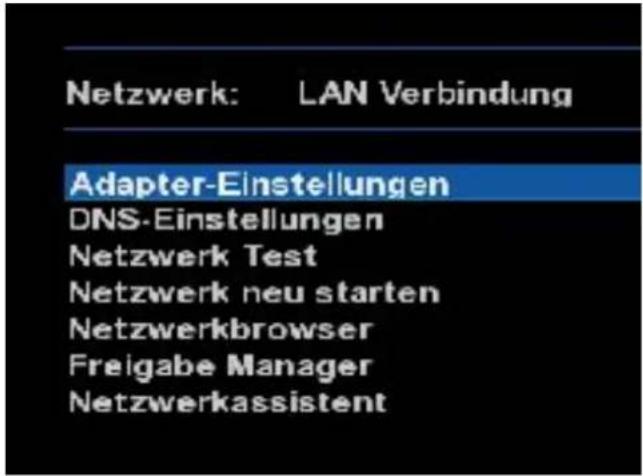
Gehen Sie ins Menü
Einstellungen/System/Netzwerk um Ihr
Netzwerk zum konfigurieren Abb.1.
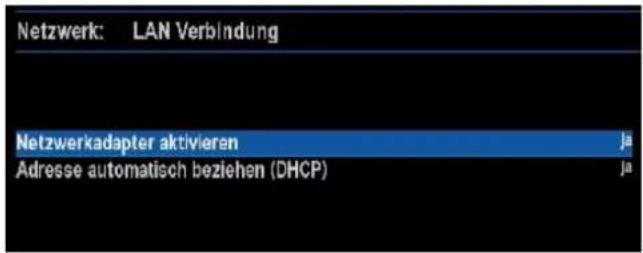
Sollte sich ein DHCP Server in Ihrem Netzwerk befinden können Sie die Einstellungen übernehmen Abb.2.
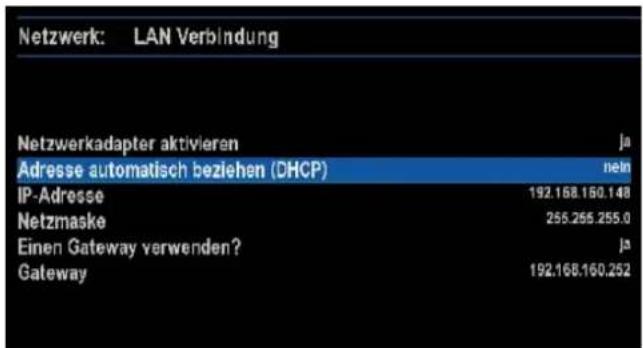
Mit den Pfeiltasten ◀▶ können Sie eine statische Adresse vergeben Abb.3.
Mit der OK Taste speichern Sie die Einstellungen.
text_image
Netzwerk: LAN Verbindung Adapter-Einstellungen DNS-Einstellungen Netzwerk Test Netzwerk neu starten Netzwerkbrowser Freigabe Manager NetzwerkassistentAbb.1
text_image
Netzwerk: LAN Verbindung Netzwerkadapter aktivieren Ja Adresse automatisch beziehen (DHCP) JaAbb.2
text_image
Netzwerk: LAN Verbindung Netzwerkadapter aktivieren Ja Adresse automatisch beziehen (DHCP) nein IP-Adresse 192.168.150.148 Netzmaske 255.255.255.0 Einen Gateway verwenden? Ja Gateway 192.168.160.252Abb.3
Bedienung der GigaBlue Box
Netzwerkeinstellung
Folgende Optionen stehen zur Verfügung:
Netzwerkadapter aktivieren:
Hier können Sie bei einem kabelgebundenen Netzwerk den Adapter deaktivieren oder aktivieren.
Adresse automatisch beziehen (DHCP):
Legen Sie fest ob die Netzwerkadresse automatisch von einem DHCP Server bezogen werden soll.
IP-Adresse manuell vergeben.
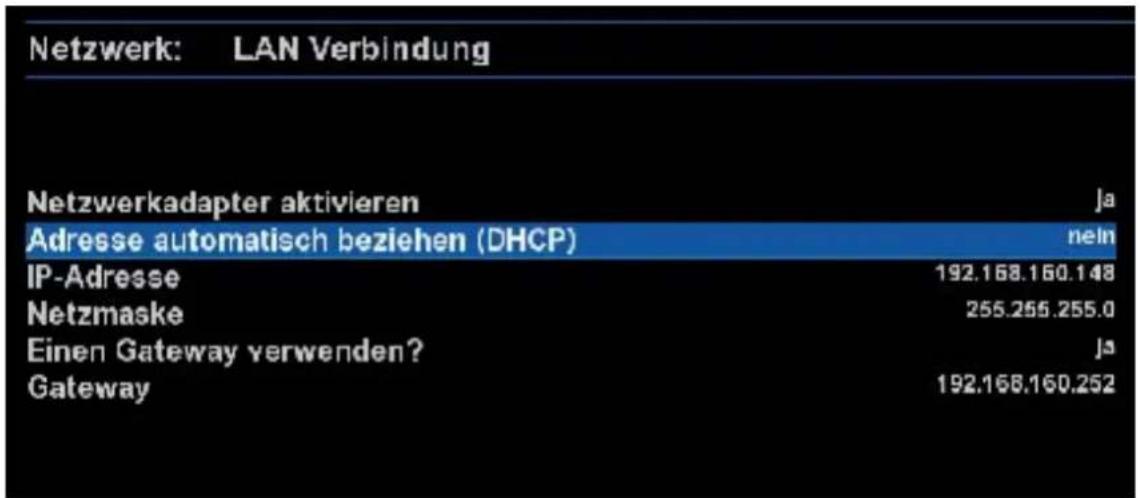
Möchten Sie die IP-Adresse manuell vergeben so stellen Sie den DHCP Server auf nein. Geben Sie nun die IP-Adresse (die zu Ihren Netzwerkpool passt) ein und die Netzmaske.
Danach ist es wichtig auch den Gateway auf JA zu setzen, vergeben Sie nun die Gateway Adresse ein. Siehe Abbildung. Übernehmen Sie die Eingaben mit der OK Taste.
text_image
Netzwerk: LAN Verbindung Netzwerkadapter aktivieren Ja Adresse automatisch beziehen (DHCP) nein IP-Adresse 192.168.160.148 Netzmaske 255.255.255.0 Einen Gateway verwenden? Ja Gateway 192.168.160.252DNS-Einstellungen:
Als nächstes geben Sie die DNS Adresse ein und speichern mit der OK Taste. Siehe Abbildung.

Bedienung der GigaBlue Box
Netzwerkeinstellung
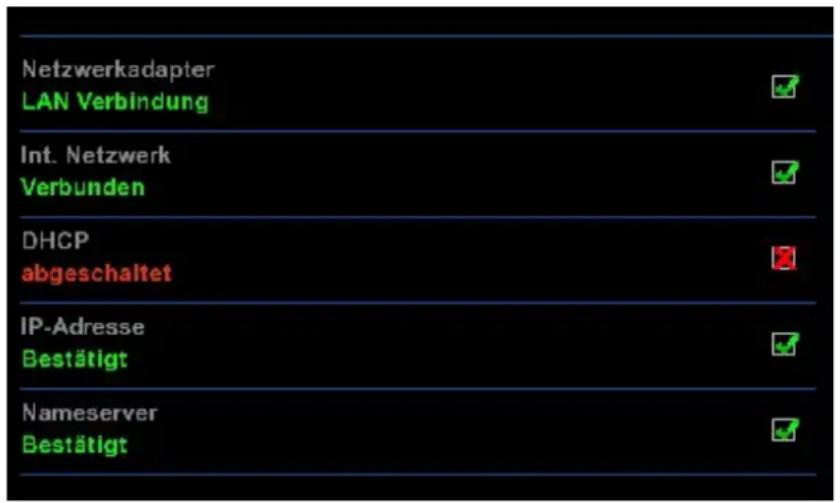
Nach erfolgreicher Einstellung des Netzwerkes können Sie dies prüfen.
text_image
Netzwerkadapter LAN Verbindung Int. Netzwerk Verbunden DHCP abgeschaltet IP-Adresse Bestätigt Nameserver BestätigtDer Test wird mit der GRÜNEN Taste gestartet.
GRÜN bedeutet erfolgreich ROT nicht erfolgreich. Da der DHCP deaktiviert ist und keine Freigaben für das interne Netzwerk vorhanden sind werden diese hier ROT dargestellt. Zum beenden des drücken Sie die ROTE Taste.
Netzwerk neu starten:
Mit dieser Option können Sie die Netzwerkkonfiguration Ihrer GigaBlue Bx neu starten.
Netzwerkassistent:
Der Netzwerkassistent hilft Ihnen bei den Einstellungen Ihres Netzwerkes.
Skin ändern
Hier können Sie die grafische Benutzeroberfläche mit einem anderen Skin auswählen. Navigieren Sie mit den Pfeiltasten ▲▼ zu dem gewünschten Skin und bestätigen Sie dies mit der OK Taste. Die GigaBlue Box wird darauf hin neu gestartet und mit dem neuen Skin geladen.
Bedienung der GigaBlue Box
Werkseinstellung
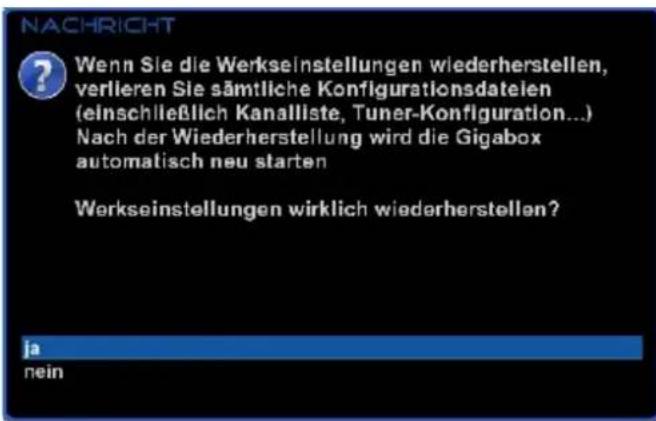
Werkseinstellungen:
Hier wird die GigaBlue Box auf Ihre Ursprünglichen Anfangs Werte zurückgesetzt. Dabei gehen alle die von Ihnen vorgenommenen Einstellungen verloren.
text_image
NACHRIGHT ? Wenn Sie die Werkseinstellungen wiederherstellen, verlieren Sie sämtliche Konfigurationsdateien (einschließlich Kanalliste, Tuner-Konfiguration...) Nach der Wiederherstellung wird die Gigabox automatisch neu starten Werkseinstellungen wirklich wiederherstellen? ja neinBestätigen Sie mit OK, die Gigablue Box führt danach einen Neustart durch
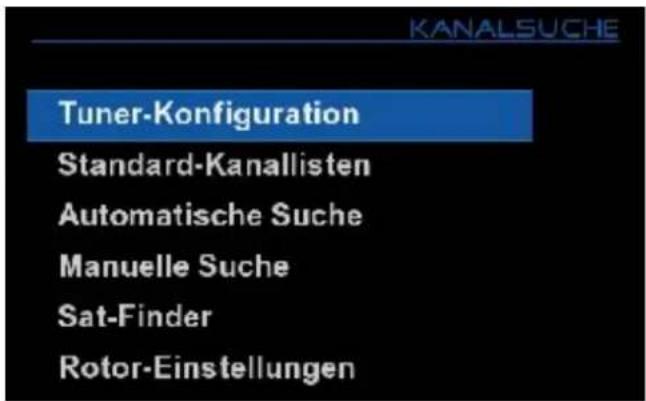
Kanalsuche
Hier stehen Ihnen verschiedene Optionen zur Verfügung:
Tuner-Konfiguration
Standard Kanallisten
Automatische Suche
Manuelle Suche
Sat-Finder
Rotor-Einstellungen
text_image
KANALSUCHE Tuner-Konfiguration Standard-Kanallisten Automatische Suche Manuelle Suche Sat-Finder Rotor-EinstellungenBedienung der GigaBlue Box
Kanalsuche
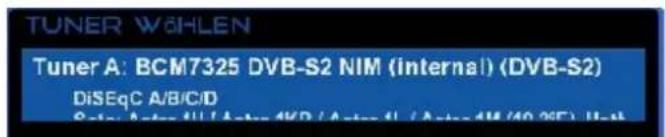
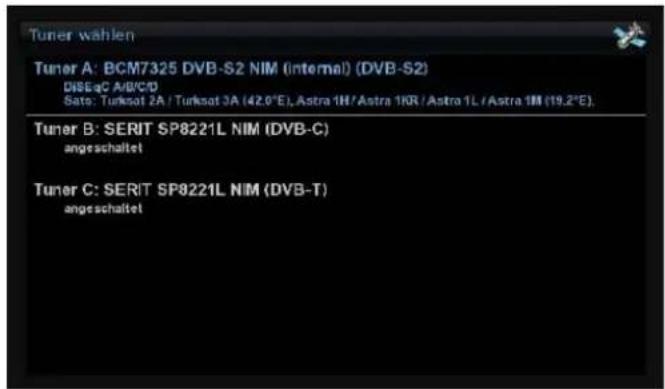
Wählen Sie als erstes den Tuner aus Abb.1. Es stehen folgende Optionen zur Verfügung:
Einfach Erweitert Nicht konfiguriert
Diseq A/B Diseq A/B/C/D Rotor Einzeln
Diese ereichen Sie mit den Pfeiltasten ◀▶.
Hier wählen Sie die Konfiguration aus die zu Ihrer Sat Anlage passt. Abb.1.
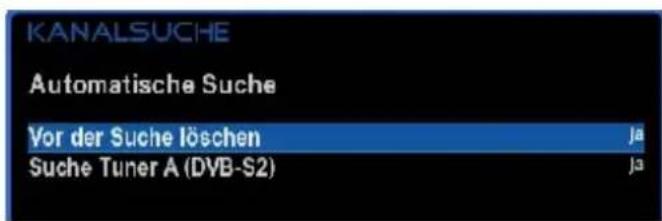
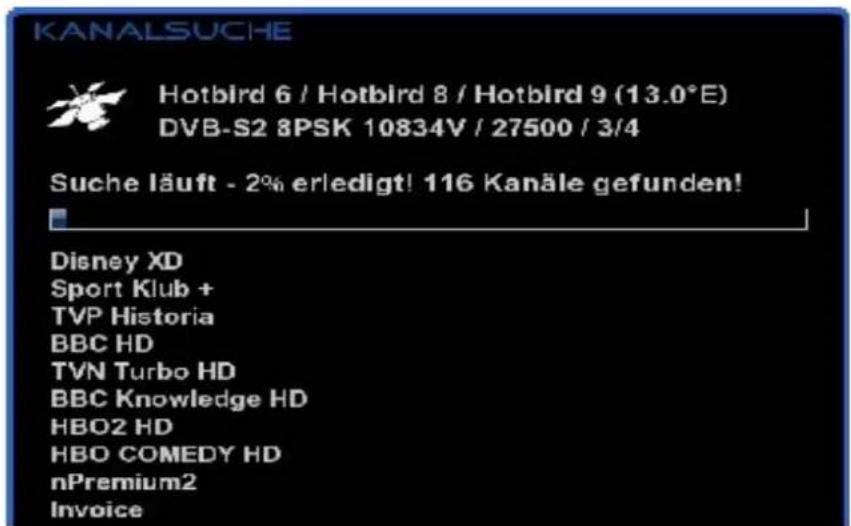
Wechseln Sie nun ins Hauptmenü und starten mit der OK Taste den automatischen Sendersuchlauf. Dies nimmt einige Zeit in Anspruch Abb.3.
Bei Beendigung des Suchlaufs verlassen Sie das Menü mit der EXIT Taste, die gefundenen Sender sind nun verfügbar.
Verfahren Sie mit den anderen Optionen auf der gleichen Vorgehensweise.
text_image
TUNER WÖHLEN Tuner A: BCM7325 DVB-S2 NIM (internal) (DVB-S2) DiSEqC A/B/C/D Solu: Auto 4M / Auto 4KB / Auto 4L / Auto 4M (40.95) H-BAbb.1
text_image
KANALSUCHE Automatische Suche Vor der Suche löschen Ja Suche Tuner A (DVB-S2) JaAbb.2
text_image
Tuner wählen Tuner A: BCM7325 DVB-S2 NIM (internal) (DVB-S2) D8EaC A/B/C/D Sats: Turksat 2A / Turksat 3A (42.0°E), Astra 1H/Astra 1KR/Astra 1L/Astra 1M (19.2°E). Tuner B: SERIT SP8221L NIM (DVB-C) angeschaltet Tuner C: SERIT SP8221L NIM (DVB-T) angeschaltetAbb.3
text_image
KANALSUCHE Hotbird 6 / Hotbird 8 / Hotbird 9 (13.0°E) DVB-S2 8PSK 10834V / 27500 / 3/4 Suche läuft - 2% erledigt! 116 Kanäle gefunden! Disney XD Sport Klub + TVP Historia BBC HD TVN Turbo HD BBC Knowledge HD HBO2 HD HBO COMEDY HD nPremium2 InvoiceAbb.4
Bedienung der GigaBlue Box
Rotor mit USALS
Wählen Sie unter Tunerkonfiguration Rotor aus Abb.1. Tragen Sie hier die geographischen Daten Ihres Wohnortes ein, diese finden Sie unter http://www.heavens-above.com.
Die GigaBlue Box übernimmt den Rest für Sie, wenn Sie einen Satelliten auswählen oder den Kanal wechseln.
Das von der Firma Stab entwickelte Berechnungsmodul USALS, dreht Ihre Sat Anlage mit einer Genauigkeit von 0,1 Grad auf den jeweiligen Satelliten vollautomatisch.

text_image
EMPFANGSEINSTELLUNGEN Konfiguration einfach Modus Rotor Längengrad 005.100 Ost Breitengrad D50.767 NordAbb.1
Rotor ohne USALS
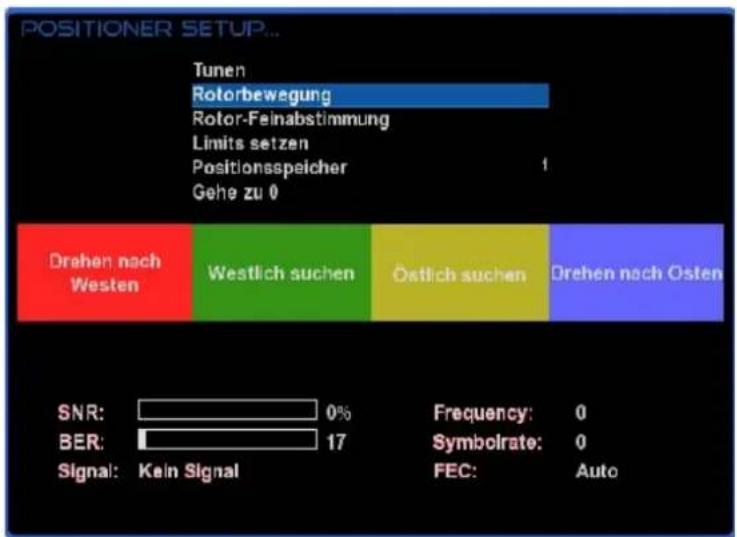
Navigieren Sie mit Pfeiltasten ◀▶ auf erweitert. Nun Navigieren Sie mit den Pfeiltasten ▲▼ auf DiSEqC-Modus und wählen 1.2. Gehen Sie nun mit den Pfeiltasten
▲▼ zu dem Punkt USALS für diesen Sat benutzen und stellen diesen auf nein. Wechseln Sie nun mit den Pfeiltasten
▲▼ auf gespeicherte Positionen und geben der oben genannten Position ein die im Rotor gespeichert ist. Diese können Sie der Rotoranleitung entnehmen.
text_image
POSITIONER SETUP... Tunen Rotorbewegung Rotor-Feinabstimmung Limits setzen Positionsspeicher Gehe zu 0 Drahen nach Westen Westlich suchen Östlich suchen Drehen nach Osten SNR: 0% BER: 17 Signal: Kein Signal Frequency: 0 Symbolrate: 0 FEC: Auto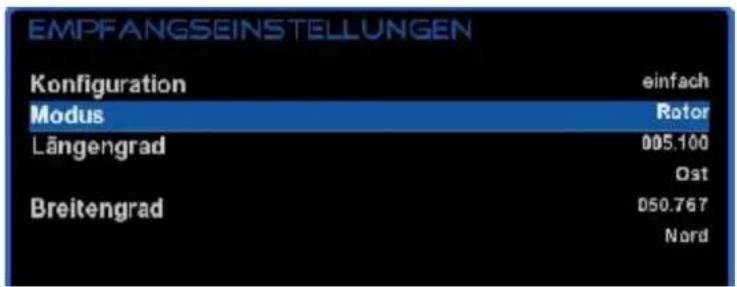
text_image
EMPFANGSEINSTELLUNGEN Konfiguration einfach Modus Rotor Längengrad 005.100 Ost Breitengrad 050.767 NordBedienung der GigaBlue Box
Manueller Suchlauf
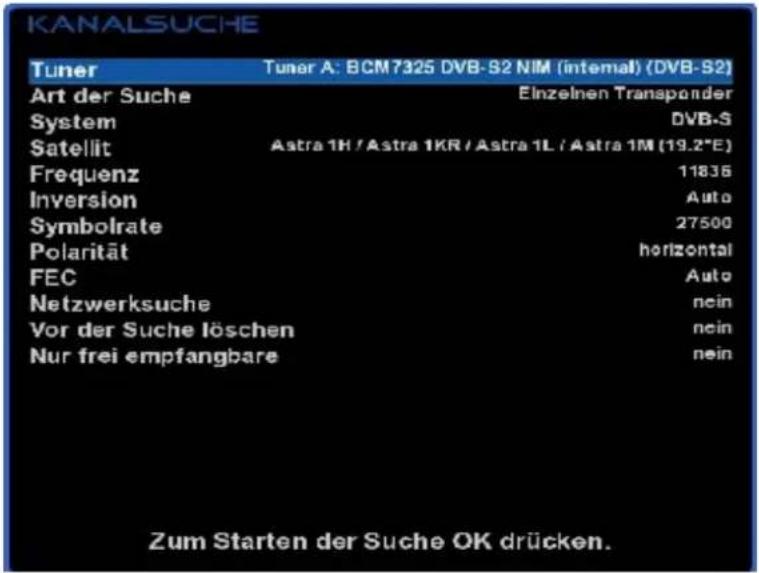
Gehen Sie mit den Pfeiltasten ▲▼ zu dem Menüpunkt Manuelle Suche.
Hier machen Sie Angaben über Frequenz, Symbolrate u.sw.
Mit OK starten Sie den Suchlauf.
text_image
KANALSUCHE Tuner Tuner A: BCM7325 DVB-S2 NIM (internal) (DVB-S2) Art der Suche Einzelnen Transponder System DVB-S Satellit Astra 1H / Astra 1KR / Astra 1L / Astra 1M (19.2*E) Frequenz 11836 Inversion Auto Symbolrate 27500 Polarität horizontal FEC Auto Netzwerksuche nein Vor der Suche löschen nein Nur frei empfangbare nein Zum Starten der Suche OK drücken.Systeminformation
Wechseln Sie im Hauptmenü auf Information und drücken OK.
text_image
INFORMATIONEN Kanal ÜberBedienung der GigaBlue Box
Sofort Aufnahme
Voraussetzung hier für ist das eine externe HDD am USB Port angeschlossen ist und eingerichtet ist siehe Seite 40.
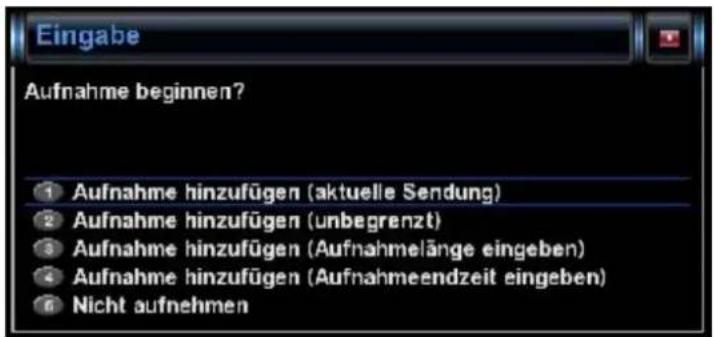
Durch drücken der Record Taste wird eine Sofort Aufnahme gestartet, es öffnet sich das Menü wie in Abb.1 zu sehen. Ihnen werden nun 5 Möglichkeiten zur Auswahl angeboten, siehe Abb.1.
1) Es wird die aktuelle Sendung aufgezeichnet.
2) Die Aufzeichnung wird so lange durchgeführt, bis der Benutzer abermals die Record Taste drück.
3) Geben Sie hier die Aufzeichnungslänge ein.
4) Hier haben Sie die Möglichkeit die Endzeit einzugeben.
5) Das Menü wird geschlossen und es findet keine Aufzeichnung statt.
Bewegen Sie sich mit den Pfeiltasten ▼▲ zu der entsprechenden Auswahl und bestätigen Sie mit OK.
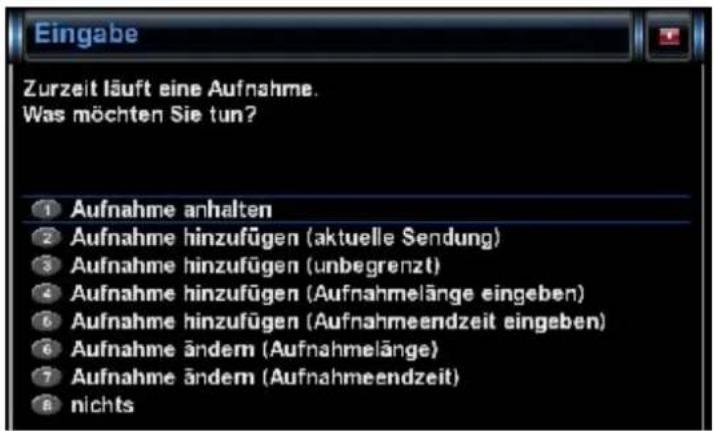
Um die Aufzeichnung zu beenden drücken Sie die Record Taste und wählen Punkt 1 aus Abb.2.
Sollten mehrere Aufzeichnungen gestartet sein, die auf dem gleichen Transponder liegen, wird Ihnen eine Auswahl angeboten.
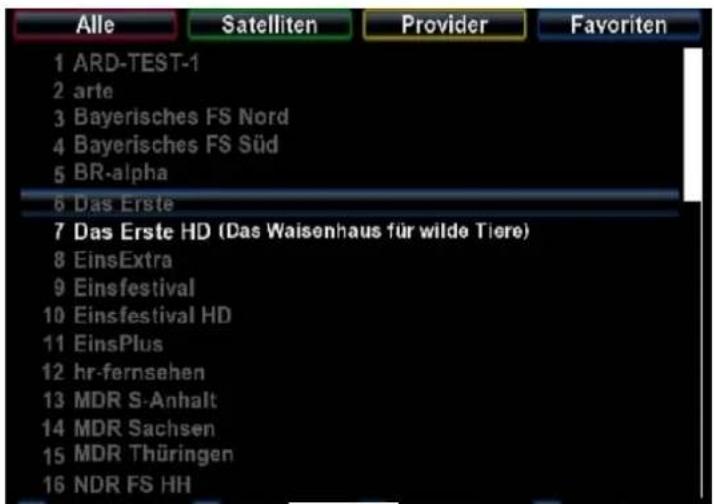
Sie können weitere Sendungen Aufzeichnen die auf dem gleichen Transponder liegen oder auch Anschauen Abb.3, die nicht verfügbaren Kanäle sind GRAU hinterlegt.
text_image
Eingabe Aufnahme beginnen? ① Aufnahme hinzufügen (aktuelle Sendung) ② Aufnahme hinzufügen (unbegrenzt) ③ Aufnahme hinzufügen (Aufnahmelänge eingeben) ④ Aufnahme hinzufügen (Aufnahmeendzeit eingeben) ⑤ Nicht aufnehmenAbb.1
text_image
Eingabe Zurzeit läuft eine Aufnahme. Was möchten Sie tun? 1 Aufnahme anhalten 2 Aufnahme hinzufügen (aktuelle Sendung) 3 Aufnahme hinzufügen (unbegrenzt) 4 Aufnahme hinzufügen (Aufnahmelänge eingeben) 6 Aufnahme hinzufügen (Aufnahmeendzeit eingeben) 6 Aufnahme ändern (Aufnahmelänge) 7 Aufnahme ändern (Aufnahmeendzeit) 8 nichtsAbb.2
text_image
Alle Satelliten Provider Favoriten 1 ARD-TEST-1 2 arte 3 Bayerisches FS Nord 4 Bayerisches FS Süd 5 BR-alpha 6 Das Erste 7 Das Erste HD (Das Waisenhaus für wilde Tiere) 8 EinsExtra 9 Einsfestival 10 Einsfestival HD 11 EinsPlus 12 hr-fernsehen 13 MDR S-Anhalt 14 MDR Sachsen 15 MDR Thüringen 16 NDR FS HHAbb.3
Bedienung der GigaBlue Box
Sofort Aufnahme
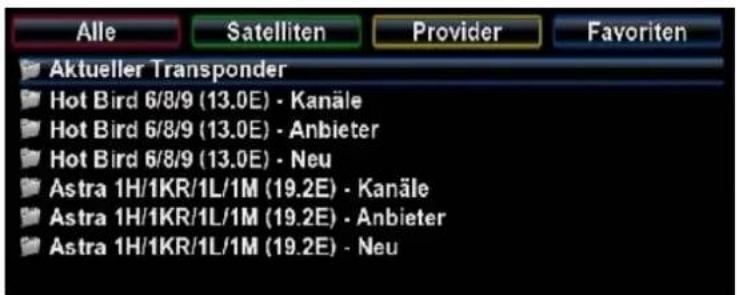
Um festzustellen welcher Sender zur Verfügung steht öffnen Sie die Kanalliste mit den Pfeiltasten ▲▼ und drücken die GRÜNE Taste, wählen Sie dann Aktuellen Transponder aus. Hier wird Ihnen angezeigt welcher Kanal aufgenommen bzw. angeschaut werden kann Abb.1.
text_image
Alle Satelliten Provider Favoriten Aktueller Transponder Hot Bird 6/8/9 (13.0E) - Kanäle Hot Bird 6/8/9 (13.0E) - Anbieter Hot Bird 6/8/9 (13.0E) - Neu Astra 1H/1KR/1L/1M (19.2E) - Kanäle Astra 1H/1KR/1L/1M (19.2E) - Anbieter Astra 1H/1KR/1L/1M (19.2E) - NeuAbb.1
EPG Aufnahme
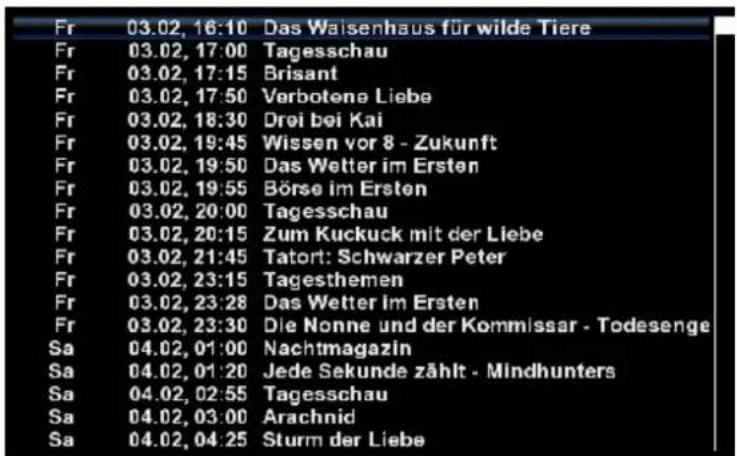
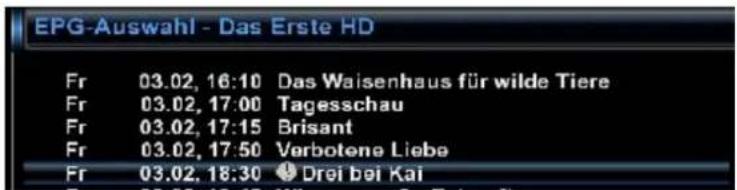
Öffnen Sie mit der Guide Taste das EPG des laufenden Kanal. Wählen Sie die Sendung aus die aufgezeichnet werden soll und bestätigen Sie mit der GRÜNEN Taste Timer setzen Abb.1.
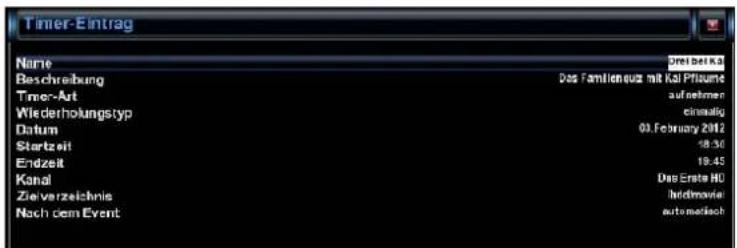
Stellen Sie hier die Vorgaben ein wie die GigaBlue Box verfahren soll.
Drücken Sie nun die GRÜNE Taste um die Einstellungen zu übernehmen Abb.3.
text_image
Fr 03.02, 16:10 Das Waisenhaus für wilde Tiere Fr 03.02, 17:00 Tagesschau Fr 03.02, 17:15 Brisant Fr 03.02, 17:50 Verbotene Liebe Fr 03.02, 18:30 Drei bei Kai Fr 03.02, 19:45 Wissen vor 8 - Zukunft Fr 03.02, 19:50 Das Wetter im Ersten Fr 03.02, 19:55 Börse im Ersten Fr 03.02, 20:00 Tagesschau Fr 03.02, 20:15 Zum Kuckuck mit der Liebe Fr 03.02, 21:45 Tatort: Schwarzer Peter Fr 03.02, 23:15 Tagesthemen Fr 03.02, 23:28 Das Wetter im Ersten Fr 03.02, 23:30 Die Nonne und der Kommissar - Todesenge Sa 04.02, 01:00 Nachtmagazin Sa 04.02, 01:20 Jede Sekunde zählt - Mindhunters Sa 04.02, 02:55 Tagesschau Sa 04.02, 03:00 Arachnid Sa 04.02, 04:25 Sturm der LiebeAbb.1
text_image
Timer-Eintrag Name Beschreibung Timer-Art Wiederhokungstyp Datum Startzeit Endzeit Kanal Zie verzeichnis Nach dem Event Drei bei Kal Das Familien aus mit Kal Pflege aufnehmen einsatig 03. Februar 2012 18:30 19:45 Das Erste HD Inditmovie automatischAbb.2
text_image
EPG-Auswahl - Das Erste HD Fr 03.02, 16:10 Das Waisenhaus für wilde Tiere Fr 03.02, 17:00 Tagesschau Fr 03.02, 17:15 Brisant Fr 03.02, 17:50 Verbotene Liebe Fr 03.02, 18:30 Drei bei KaiAbb.3
Bedienung der GigaBlue Box
Timer löschen
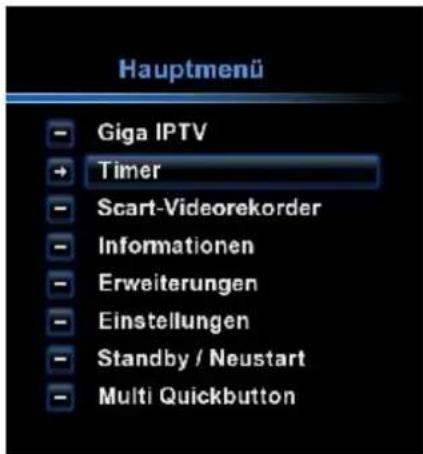
Öffnen Sie das Hauptmenü navigieren Sie mit den Pfeiltasten ▲▼ auf Timer und bestätigen mit der OK Taste Abb.1.
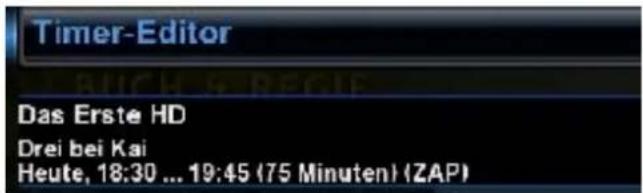
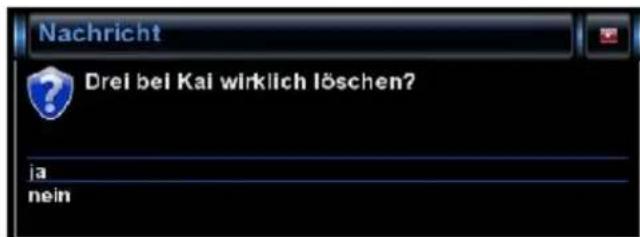
Wählen Sie die Sendung die aus dem Timer Abb.2 gelöscht werden soll und drücken die ROTE Taste. Es erscheint eine Nachricht ob Sie dies tun möchten, bestätigen Sie mit der OK Taste und der Timer wird gelöscht Abb.3.
Sollten mehrere erledigte Timer in der Liste stehen haben Sie auch die Möglichkeit mit der BLAUEN Taste aufzuräumen. Diese Funktion ist nur verfügbar, wenn sich Timer in der Liste befinden die schon erledigt sind.
text_image
Hauptmenü Giga IPTV Timer Scart-Videorekorder Informationen Erweiterungen Einstellungen Standby / Neustart Multi QuickbuttonAbb.1
text_image
Timer-Editor Das Erste HD Drei bei Kai Heute, 18:30 ... 19:45 (75 Minuten) (ZAP)Abb.2
text_image
Nachricht Drel bei Kal wirklich löschen? ja neinAbb.3
Bedienung der GigaBlue Box
Information
Wählen Sie Kanal aus. Dort werden Ihnen Informationen des laufenden Kanal angezeigt.
| ROTE Taste | Kanal Infos |
| GRÜNE Taste | PIDs |
| GELBE Taste | Transponder |
| BLAUE Taste | Tuner-Status |
Kanal
text_image
Informationen → Kanal - Über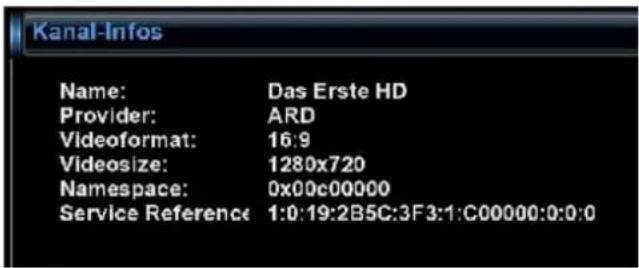
text_image
Kanal-Infos Name: Das Erste HD Provider: ARD Videoformat: 16:9 Videosize: 1280x720 Namespace: 0x00c00000 Service Reference 1:0:19:2B5C:3F3:1:C00000:0:0:0Über
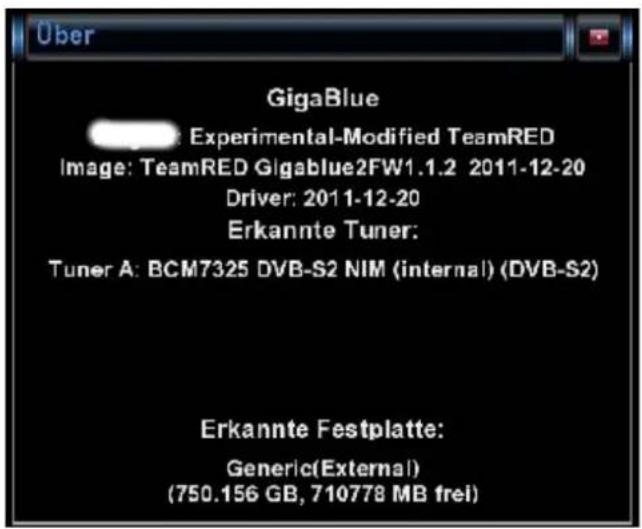
Hier erhalten Sie Informationen über die Firmware, HDD und Tuner
text_image
Über GigaBlue Experimental-Modified TeamRED Image: TeamRED Gigablue2FW1.1.2 2011-12-20 Driver: 2011-12-20 Erkannte Tuner: Tuner A: BCM7325 DVB-S2 NIM (internal) (DVB-S2) Erkannte Festplatte: Generic(External) (750.156 GB, 710778 MB frei)Fehlersuche
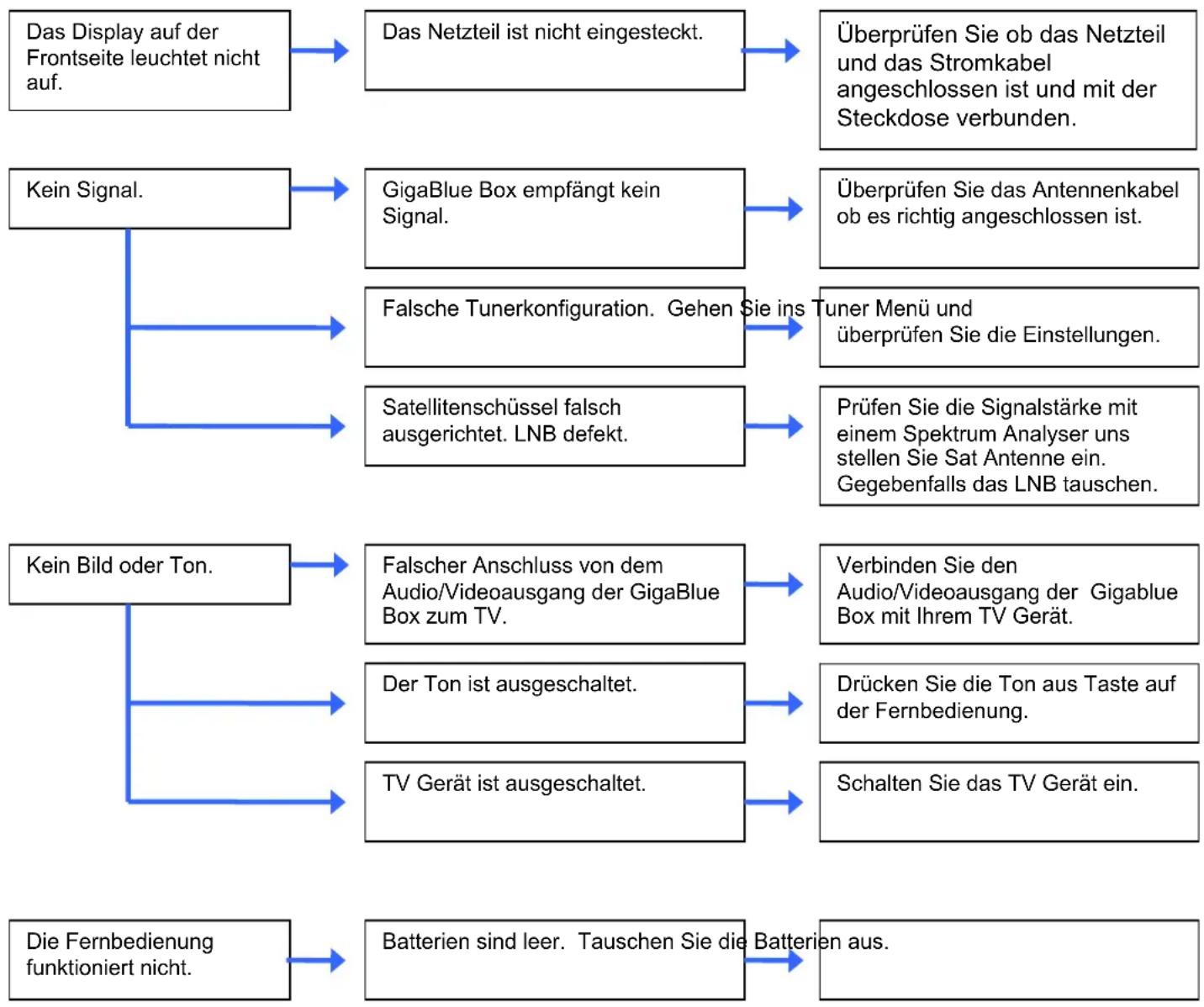
Fehlerbeseitigung
Problem Mögliche Ursache Abhilfe
flowchart
graph TD
    A["Das Display auf der Frontseite leuchtet nicht auf."] --> B["Das Netzteil ist nicht eingesteckt."]
    B --> C["Überprüfen Sie ob das Netzteil und das Stromkabel angeschlossen ist und mit der Steckdose verbunden."]
    D["Kein Signal."] --> E["GigaBlue Box empfängt kein Signal."]
    E --> F["Überprüfen Sie das Antennenkabel ob es richtig angeschlossen ist."]
    D --> G["Falsche Tunerkonfiguration. Gehen Sie ins Tuner Menü und überprüfen Sie die Einstellungen."]
    D --> H["Satellitenschüssel falsch ausgerichtet. LNB defekt."]
    H --> I["Prüfen Sie die Signalstärke mit einem Spektrum Analyser uns stellen Sie Sat Antenne ein. Gegebenfalls das LNB tauschen."]
    J["Kein Bild oder Ton."] --> K["Falscher Anschluss von dem Audio/Videoausgang der GigaBlue Box zum TV."]
    K --> L["Verbinden Sie den Audio/Videoausgang der Gigablue Box mit Ihrem TV Gerät."]
    J --> M["Der Ton ist ausgeschaltet."]
    M --> N["Drücken Sie die Ton aus Taste auf der Fernbedienung."]
    J --> O["TV Gerät ist ausgeschaltet."]
    O --> P["Schalten Sie das TV Gerät ein."]
    Q["Die Fernbedienung funktioniert nicht."] --> R["Batterien sind leer. Tauschen Sie die Batterien aus."]
Technische Daten
Technische Daten
Generelle Information:
- Betriebsystem Linux
- MPEG-2 / MPEG-4 Part 10 / H.264
• DVB-S/S2 Tuner DVB-C/T nur SE optional
• Video PAL/NTSC 480p/576p/720p/1080i
• HDMI Ausgang 1.2 mit HDCP 1.1
• Digital Audio AC3 Ausgang SPDIF
• Composite mit Macrovision - USB 2.0
• 10/100 Mbit Netzwerkadapter - 1 x CI Slot
- 1 x Cardreader
- Favoriteliste und Kindersicherung
- Editier- und Sotierfunktion der Kanäle, Favoriten etc.
- USB PVR Ready
Ergänzende Infos:
Tuner DVB S/S2:
Eingangs Frequenzbereich 950 bis 2150 MHz
Demodulation DVB-S (QPSK); DVB-S2 ((8PSK, QPSK)
Symbolrate DVB-S: 2 bis 45 Mbit, SCPC/ MCPC
DVB-S2: 10 - 31 Mbit (8PSK), 10 - 30 Mbaud/s (QPSK)
Videodekodierung:
Videokompression MPEG-2 und MPEG-1 kompatibel, H.264
Bildformat 4:3 / 16:9
Letterbox nur für 4:3 TV-Geräte
Audiokodierung:
Audiokompression MPEG-1 & MPEG-2 Layer 1 / 2
Audio Mode Dual Stereo
Ausgangspegel L/R 0,5 V an 600 Ohm
Technische Daten
Technische Daten
Ergänzende Infos:
Ausgang Digital:
Ausgangspegel 0,5 V an 75 Ohm
SPDIF Ausgang optisch
Ausgang Video:
Ausgangspegel FBAS 1 V +/- 0.3 dB an 75 Ohm
Video-Parameter:
Eingangspegel FBAS 1 V +/- 0.3 dB an 75 Ohm
Teletext Filterung entsprechend ETS 300 472 Standard
TV-Scart:
Ausgang: FBAS, RGB über OSD wählbar
Ethernet:
10/100 Mbit kompatible Netzwerk-Schnittstelle, Wlan über USB möglich
USB:
2 x USB 2.0 Anschluss, 1 x hinten, 1x vorne
LNB Stromversorgung des Tuner:
LNB Strom 500mA max. ; kurzschlussfest
LNB Spannung vertikal < 14V ohne Last, > 11,5V bei 400mA
LNB Spannung horizontal < 20V ohne Last, > 17,3V bei 400mA
LNB Abschaltung im Standby-Modus
Anzahl aktiver Satellitenpositionen:
DiSEqCTM 1.0/1.1/1.2 und USALS (Rotor-Steuerung)
Eingangsspannung:
Externes Netzteil:
Eingang: 110-240V AC / 50-60Hz / 0,6A
Ausgang: 12V = / 4A
Leistungsaufnahme:
< 15W an 12V
Allgemeines:
Umgebungstemperatur +15°C...+35°C
Luftfeuchtigkeit < 80%
Abmessungen (B x T x H): 195 mm x 140 mm x 40 mm
Technische Daten
Technische Daten
Features der GigaBlue Box:
- Einfaches EPG (Eletronic Program Guide): alphabetisch oder nach Datum sortierbar
- Automatische Suche weiterer Ausstrahlungstermine einer Sendung und einfache Übernahme dieser als Timer
- Multi EPG graphisch dargestellt
- Timeshift (bei Anschluss einer externen USB HDD)
- Aufnahmeliste sortieren nach Alphabet oder Datum und freie Wahl zwischen verschiedenen Ansichten
- Timerprogrammierung über EPG oder manuell
- Timer individuell konfigurierbar z.B. einmaliger, wiederholender oder umschalten Timer
• DiSEqC 1.0/1.1/1.2 und USALS - Betriebnahme durch den Startassistenten
• Standard Kanalliste für DVB-S
• DVB-C / DVB-T Hybrid-Tuner Modul (optional) SE und UE
• TV und Radioprogramme über Antenne und digitalen Kabelanschluss
• DVB-C HDTV kompatibel
• VHF-Kanäle: 2-12 (49...230 MHz), UHF-Kanäle: 21-69 (470...861 MHz)
• Tuner Ein/Ausgang: IEC-Stecker - Videotext
• Videotext Untertitel - Radiotext
- Jugendschutz
- Sleep Timer
- Erweiterbar der Basisfunktionen über Plugins
- Über das Web-Interface werden Streams der TV/Radio Sender an jeden PC der über Netzwerk
Update GigaBlue Box
Firmware Installieren
Um ein Update der Firmware bei der GigaBlue Box durchzuführen gehen Sie auf die Website http://gigablue-support.com, dort wird in einzelnen Schritten beschrieben wie ein Update durchgeführt wird. Dieses Forum ist immer aktuell oder besuchen Sie die Seite http://www.gigablue.de/wiki . Dort koönnen Sie auch, wenn Sie sich anmelden, eigene Erfahrunswerte hinzu fügen.
Kanalsuche GigaBlue Box SE DVB-C
Kanalsuche DVB-C
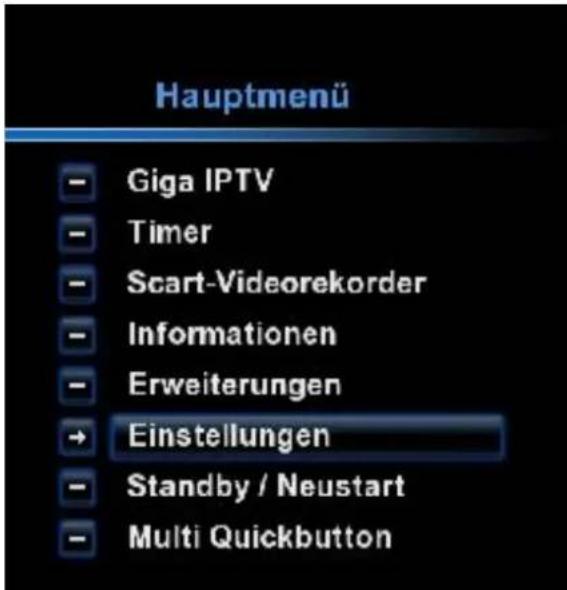
Gehen Sie in Menue Einstelluengen Abb.1
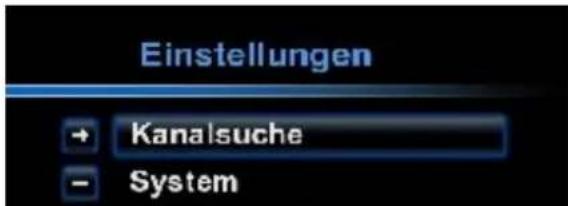
Wählen Sie Kanalsuche aus Abb2.
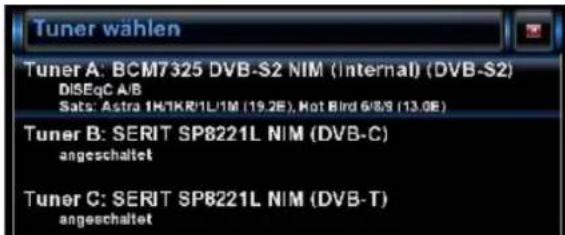
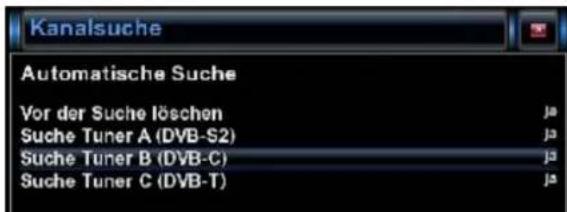
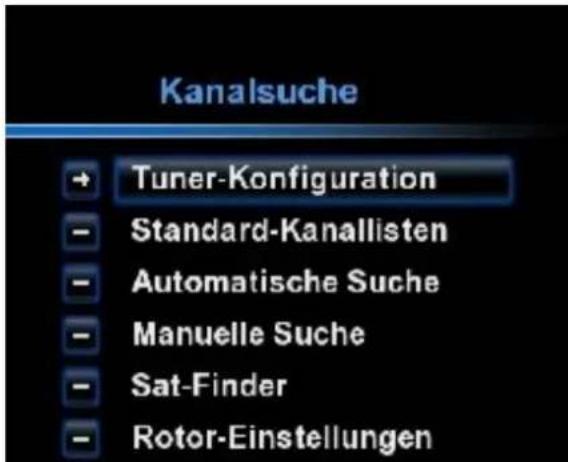
Wählen Sie nun Tuner-Konfiguration Abb.3 Abb.4 Abb.5
Nachdem Sie Ihren Tuner ( DVB-S DVB-C oder DVB-T) starten Sie den Suchlauf mit der OK Taste
Verfahren Sie mit einem anderen Tuner auf der gleichen Vorgehensweise.
text_image
Tuner wählen Tuner A: BCM7325 DVB-S2 NIM (Internal) (DVB-S2) DISEqC A/B Sats: Astra 1K/TKR/1L/1M (19.2E), Hot Bird 6/8/9 (13.0E) Tuner B: SERIT SP8221L NIM (DVB-C) angeschaltet Tuner C: SERIT SP8221L NIM (DVB-T) angeschaltetAbb.4
text_image
Kanalsuche Automatische Suche Vor der Suche löschen ja Suche Tuner A (DVB-S2) ja Suche Tuner B (DVB-C) ja Suche Tuner C (DVB-T) jaAbb.5
text_image
Hauptmenü - Giga IPTV - Timer - Scart-Videorekorder - Informationen - Erweiterungen → Einstellungen - Standby / Neustart - Multi QuickbuttonAbb.1
text_image
Einstellungen + Kanalsuche - SystemAbb.2
text_image
Kanalsuche + Tuner-Konfiguration - Standard-Kanallisten - Automatische Suche - Manuelle Suche - Sat-Finder - Rotor-EinstellungenAbb.3
Wlan einrichten GigaBlue Box Solo/SE
WLAN einrichten
Gehen Sie in Menue Einstelluengen
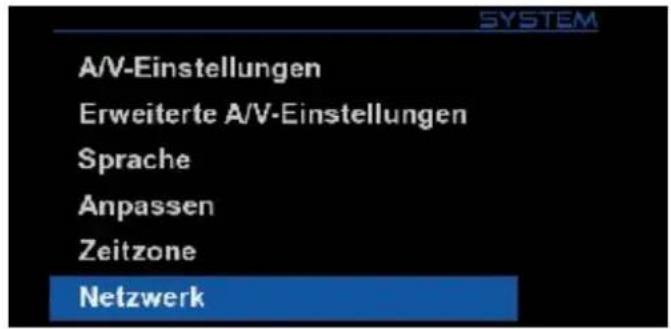
Wählen Sie System und dann Netzwerk aus Abb1.
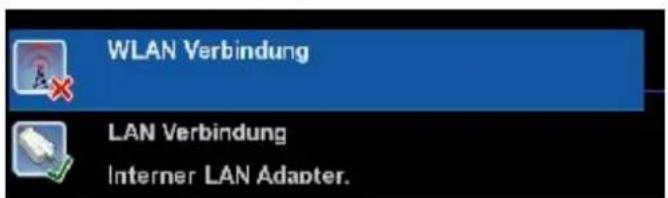
Gehen Sie nun auf WIAN Verbindung und bestätigen Sie mit OK Abb.2
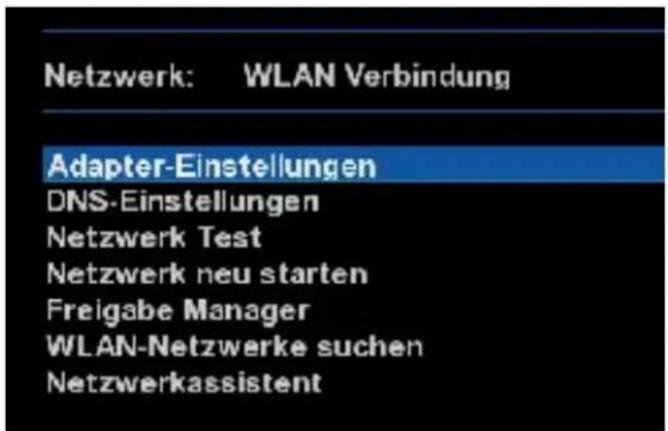
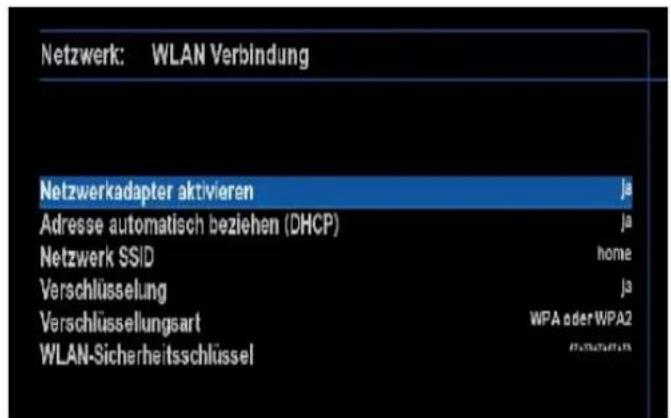
Aktivieren Sie nun den WLAN Adapter, Abb.3 + 4, mit den Pfeiltasten ◀▶ bestätigen Sie danach mit OK. Nun wird das WLAN Netzwerk aktiviert. Dies kann einige Sekunden dauern.
text_image
SYSTEM A/V-Einstellungen Erweiterte A/V-Einstellungen Sprache Anpassen Zeitzone NetzwerkAbb.1
text_image
WLAN Verbindung LAN Verbindung Interner LAN Adapter.Abb.2
text_image
Netzwerk: WLAN Verbindung Adapter-Einstellungen DNS-Einstellungen Netzwerk Test Netzwerk neu starten Freigabe Manager WLAN-Netzwerke suchen NetzwerkassistentAbb.3
text_image
Netzwerk: WLAN Verbindung Netzwerkadapter aktivieren Adresse automatisch beziehen (DHCP) Netzwerk SSID Verschlüsselung Verschlüsselungsart WLAN-Sicherheitsschlüssel ja home ja WPA oder WPA2Abb.4
Wlan einrichten GigaBlue Box Solo/SE
WLAN einrichten
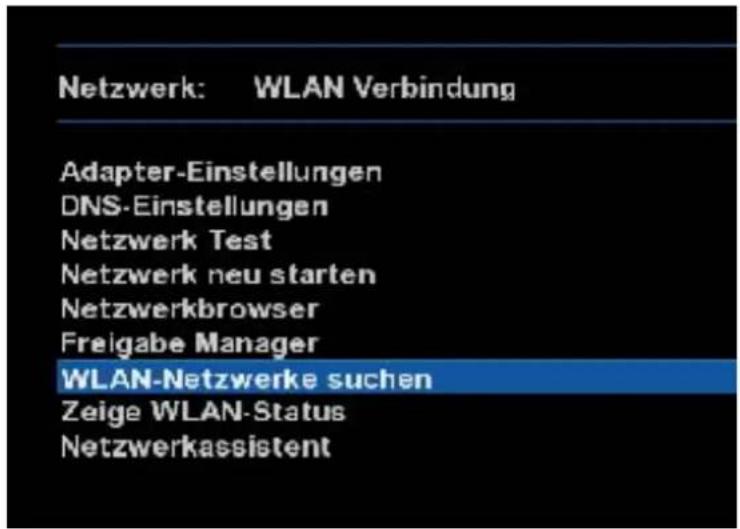
Suchen Sie nu ihr WLAN Netz, WLAN Netzwerke suchen Abb1. Es werden nun die verfügbaren WLAN Netze angezeigt. Abb. 2
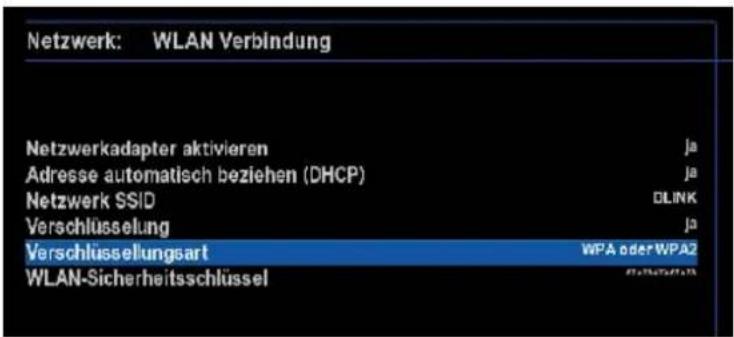
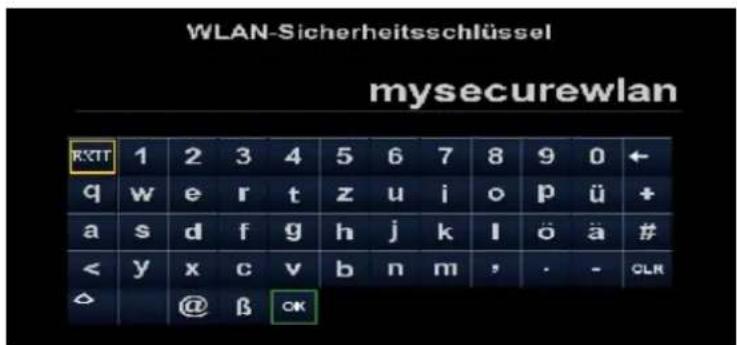
Geben Sie danach Ihren Sicherheitsschlüssel ein Abb.4.
Mit der TXT Taste gelangen Sie in das Virtuelle Keyboard Abb.4
Nach Eingabe bestätigen Sie mit der OK Tasten und starten die GigaBlue neu. Nun sollte das WLAN Netzwerk zu Verfügung stehen.
text_image
Netzwerk: WLAN Verbindung Adapter-Einstellungen DNS-Einstellungen Netzwerk Test Netzwerk neu starten Netzwerkbrowser Freigabe Manager WLAN-Netzwerke suchen Zeige WLAN-Status Netzwerkassistent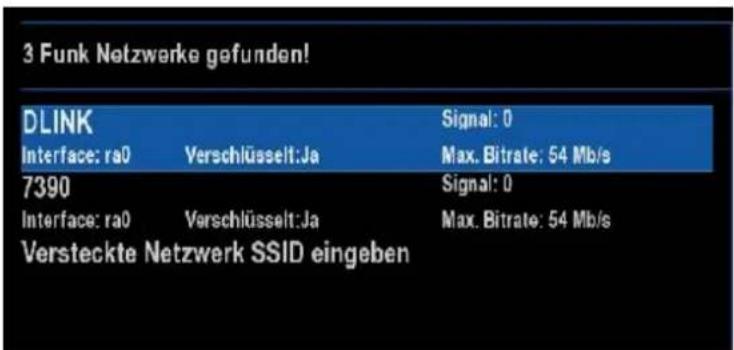
text_image
3 Funk Netzwerke gefunden! DLINK Interface: ra0 Verschlüsselt:Ja 7390 Interface: ra0 Verschlüsselt:Ja Versteckte Netzwerk SSID eingeben Signal: 0 Max. Bitrate: 54 Mb/s Signal: 0 Max. Bitrate: 54 Mb/sAbb.2
Abb.1
text_image
Netzwerk: WLAN Verbindung Netzwerkadapter aktivieren ja Adresse automatisch beziehen (DHCP) ja Netzwerk SSID DLINK Verschlüsselung ja Verschlüsselungsart WPA oder WPA2 WLAN-SicherheitsschlüsselAbb.3
text_image
WLAN-Sicherheitsschlüssel mysecurewlan KXTT 1 2 3 4 5 6 7 8 9 0 ← q w e r t z u i o p ü + a s d f g h j k l ö ä # < y x c v b n m , - - CLR ◇ @ β OKAbb.4