HD X3 - Empfänger GigaBlue - Kostenlose Bedienungsanleitung
Finden Sie kostenlos die Bedienungsanleitung des Geräts HD X3 GigaBlue als PDF.


Benutzerfragen zu HD X3 GigaBlue
0 Frage zu diesem Gerät. Beantworten Sie die, die Sie kennen, oder stellen Sie Ihre eigene.
Eine neue Frage zu diesem Gerät stellen
Laden Sie die Anleitung für Ihr Empfänger kostenlos im PDF-Format! Finden Sie Ihr Handbuch HD X3 - GigaBlue und nehmen Sie Ihr elektronisches Gerät wieder in die Hand. Auf dieser Seite sind alle Dokumente veröffentlicht, die für die Verwendung Ihres Geräts notwendig sind. HD X3 von der Marke GigaBlue.
BEDIENUNGSANLEITUNG HD X3 GigaBlue
DIGITALER SATELLITEN- RECEIVER

GIGA BLUE
HD X3
Sehr geehrte Kundin, sehr geehrter Kunde,
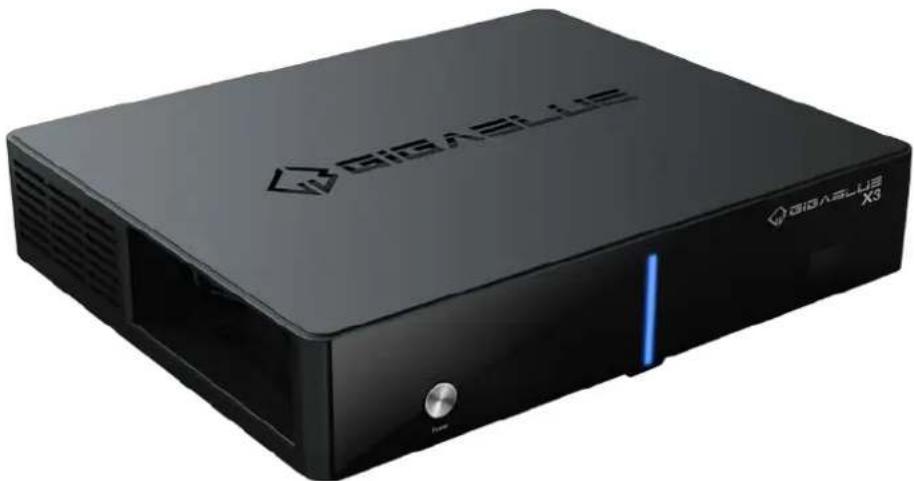
vielen Dank das Sich zum Kauf einer GigaBlue HD X3 ©entschieden haben. Dieses Handbuch soll Ihnen dabei helfen Ihre GigaBlue Box richtig anzuschließen und die zahlreichen Funktionen besser kennen zu lernen.
Die GigaBlue HD X3 ist eine Weltneuheit mit einem schnellen 750 MHz Prozessor, 512 MB Arbeitsspeicher, die Möglichkeiten dieser Multimedia Box sind sehr umfangreich. Mit dem schnellen LAN und WLAN erreichen Sie in Ihrem Privaten und externen Netzwerk die höchste Performance. Des Weiteren ist in der Software ein Mediaportal integriert.
Sie können die GigaBlue Box als Webbrowser, Bilderarchiv, Musikarchiv, Filmarchiv und noch vielen anderen Funktionen nutzen.
Über den Pluginservice können Sie sich die GigaBlue Box nach Ihren Wünschen anpassen.
Wir wünschen Ihnen viel Spaß bei der Lektüre des Handbuchs und natürlich bei der Nutzung Ihrer GigaBlue HD X3.
Sollte doch einmal ein Problem mit Ihrer GigaBlue HD X3 auftreten laden Sie bitte unter http://www.gigablue.de den Servicebegleitschein herunter und füllen diesen komplett aus.
Ihr GigaBlue Team
GigaBlue HD X3
Inhaltsverzeichnis
EINLEITUNG 2
INHALTSVERZEICHNIS....3
HAUPTMERKMALE 5
SICHERHEITSHINWEISE 6
HINWEISE ZUR ENTSORGUNG......6
LIEFERUMFANG 7
FUNKTIONEN DER FERNBEDIENUNG ....8
VORDERANSICHT 9
RÜCKSEITE/X3....10
ANTENNE UND TV GERÄT....11
DOLBY DIGITAL VERSTÄRKER....11
DER ERSTE START 12
STARTASSISTENT 1....12
STARTASSISTENT 2....13
STARTASSISTENT 3....14
STARTASSISTENT 4....15
STARTASSISTENT 5....16
STARTASSISTENT 6....17
KANALLISTE ONLINE INSTALLIEREN ....18
BEDIENUNG DER GIGABLUE BOX .... 19
EIN-AUSSCHALTEN 19
PROGRAMMAUSWAHL....20
LAUTSTÄRKE/AUDIOAUSWAHL 21
UNTERKANÄLE 22
TV RADIO UMSCHALTUNG....22
VIDEOTEXT 23
UNTERTITEL....23
PROGRAMM INFORMATIONEN 24
EPG 25
EPG 26
BEDIENUNG DER KANALLISTE......27
BOUQUET ERSTELLEN....27
KANÄLE HINZUFÜGEN 28
KANÄLE HINZUFÜGEN 29
KANÄLE AUS DER FAVORITENLISTE LÖSCHEN.....29
KANÄLE AUS DER FAVORITENLISTE VERSCHIEBEN 30
MARKER EINFÜGEN....31
JUGENDSCHUTZ 32
JUGENDSCHUTZ EINSTELLEN....32
PINCODE ÄNDERN ....33
KANÄLE SPERREN....34
JUGENDSCHUTZ EINSTELLUNGEN SCHÜTZEN .....34
FESTPLATTEN BETRIEB ....35
FESTPLATTEN BETRIEB 36
AUSSCHALT-TIMER....38
SPRACHAUSWAHL....39
BENUTZERMODUS ....39
BENUTZERMODUS 40
ZEITZONE 41
VIDEO EINSTELLEN....41
BEDIENUNG AUDIO/VIDEO EINSTELLUNGEN 42
AUDIO EINSTELLEN....42
VIDEOAUSGABE......42
SEITENVERHÄLTNISSE 42
SEITENVERHÄLTNISSE 43
FARBFORMAT....43
WSS 4:3 43
AC3 STANDARD....43
BEDIENUNG NETZWERK EINSTELLUNGEN...44
NETZWERKEINSTELLUNG......44
NETZWERKEINSTELLUNG......45
NETZWERKEINSTELLUNG 46
WLAN EINRICHTEN GIGABLUE BOX ....47
WLAN EINRICHTEN....47
WLAN EINRICHTEN....48
WERKSEINSTELLUNG 48
TUNER KONFIGURATION....49
EIN EINZELNER SATELLIT - DIREKTE VERBINDUNG 49
ZWEI SATELLITEN ÜBER DISEQC A/B....49
VIER SATELLITEN ÜBER DISEQC A/B/C/D .....50
ZWEI SATELLITEN ÜBER TONEBURST A/B .....50
KANALSUCHE....50
KANALSUCHE 51
KANALSUCHE DVB-C....52
KANALSUCHE DVB-T/T2 53
ROTOR MIT USALS 54
ROTOR OHNE USALS....54
MANUELLE SUCHE 55
SCHNELLER SUCHLAUF 55
UNICABLE KONFIGURATION....56
Unicable Konfiguration....57
Unicable Konfiguration....58
Unicable Konfiguration....59
SAT>IP 60
GIGABLUE SERVER BOX....61
WIE FUNKTIONIERT ES? 61
WELCHE ENDGERÄTE KANN ICH NUTZEN? ......61
GIGABLUE IP BOX CLIENT....62
SAT FINDER....63
SOFORT AUFNAHME 64
SOFORT AUFNAHME 65
EPG AUFNAHME....65
MEDIA PLAYER....66
AUFGENOMMENEN FILM ANSEHEN (WIEDERGABE) 66
SPULEN IN EINER AUFNAHME....66
AUFGENOMMENEN FILM LÖSCHEN....67
TIMESHIFT 67
MARKER (BOOKMARKS) SETZEN....67
NETZWERK MEDIEN SERVER PLAYER ...... 68
HEIMNETZWERK-MEDIENSERVERS 69
NETZWERK MEDIEN SERVER PLAYER 70
ZEITSTEUEREUNG (TIMER)....71
FRONTPANEL....72
INFORMATION....73
SOFTWARE UPDATE GIGABLUE BOX....74
SOFTWARE EINSTELLUNGEN SICHERN....74
SOFTWARE EINSTELLUNGEN WIEDERHERSTELLEN 74
SOFTWARE UPDATE VIA INTERNET....76
SOFTWARE UPDATE VIA INTERNET....77
UPDATE GIGABLUE BOX....78
FIRMWARE INSTALLIEREN....78
ERWEITERUNGEN INSTALLIEREN....78
ERWEITERUNGEN ....79
ERWEITERUNGEN INSTALLIEREN....79
BENUTZEROBERFLÄCHE/GRUNDEINSTELLU NGEN....80
TASTENBELEGUNG....80
BENUTZEROBERFLÄCHE/SKIN....81
WETTER....81
POSITION UND GRÖBE....81
WEBBROWSER INSTALLIEREN....82
WEBBROWSER NAVIGIEREN....83
WEB INTERFACE 84
WEB INTERFACE 85
EINBAU DES TUNERS: 92
GLOSSAR....94
GARANTIEKARTE 95
GARANTIE BEDINGUNGEN....96
Allgemeine Information
Mit der GigaBlue Box können Sie zahlreiche HD- und SD Programme ansehen, die über Satellit gesendet werden optional auch DVB-C/T. In diesem Benutzerhandbuch werden die Installation der GigaBlue Box sowie die Vorgehensweise zur Implementierung diverser Funktionen erläutert. Zudem werden spezielle Funktionen genauer erläutert, die nur bei der GigaBlue Box zur Verfügung stehen. So können Sie diese Funktionen optimal nutzen. Der hier dargestellte Skin ist der Default Skin, bei anderen Skins verändert sich nur die graphische Bedieneroberfläche, die Funktion bleiben aber die gleichen.
Hauptmerkmale
Features der GigaBlue Box:
Benutzerfreundliches, übersichtliches Menüsystem Linux
Voll kompatibel mit MPEG2/4 und DVB-S/S2
Auflösung: 1080p,1080i, 720p, 576p, 576i
➢ PVR über HDD oder über Netzwerk
➢ Abspielen von Multimedia Dateien wie MP3, Videos und Bilder in HD Qualität
Einfaches und Multi EPG (Elektronik Programm Guide): alphabetisch oder nach Datum sortierbar
➢ Automatische Suche weiterer Ausstrahlungstermine einer Sendung und einfache Übernahme dieser als Timer
➢ Timeshift (zeitversetztes Fernsehen) (bei Anschluss einer HDD oder Netzwerk HDD)
➢ Aufnahmeliste sortieren nach Alphabet oder Datum und freie Wahl zwischen verschiedenen Ansichten
Timer-Funktion, automatisches Ein-/Ausschalten bei entsprechender Einstellung der Funktion (einmalig, täglich, wöchentlich und monatlich)
DiSEqC 1.0/1.1/1.2, Unicable und USALS
Digitalton mit AC-3-Unterstützung durch SPDIF
Power Switch
➢ Inbetriebnahme durch den Startassistenten
➢ Standard Kanalliste für DVB-S und DVB-C/T
TV und Radioprogramme über DVB-S/S2 Antenne, DVB-C Kabel, Terrestrische Antenne und IPTV
▶ DVB-C HDTV kompatibel
▶ Videotext, Videotext Untertitel
Jugendschutz
▶ Sleep Timer
➢ Plugin Service (Erweiterungen) Erweiterbar der Basisfunktionen über Plugins
Über das Web-Interface werden Streams der TV/Radio Sender an jeden PC der über Netzwerk mit der GigaBlue Box verbunden ist weiter gegeben
➢ Webbrowser, GigaBlue Media Player für Smart Phone und Tablet PC
- UFScontrol – Plugin für iPhone und Android Smartphones
▶ Integrierter UPnP Server/Client
Das OSD unterstützt verschieden Skins und Sprachen
HDMI CEC Steuerung
➢ Media Portal, Streaming, IP TV, IP Radio
Einfaches und schnelles Software-Upgrade über USB oder Internet
Automatische Suche nach neu hinzugefügten Transpondern (automatische Netzwerksuche)
➢ Letzter Kanal wird automatisch gespeichert
▶ Verschiedene Kanalbearbeitungsfunktionen
(Favoriten, Sperren, Umbenennen, Löschen und Sortieren)
➢ Verschiedene Switch Typen, LNB Typen und NTSC/PAL-Monitortypen
Automatische PAL/NTSC-Konvertierung
Allgemeine Information
Dieses GigaBlue-Produkt wurde nach internationalen Sicherheitsstandards gefertigt.
Bitte lesen Sie alle Sicherheitshinweise und die Bedienungsanleitung vor der Bedienung des
Produkts sorgfältig durch und bewahren Sie alle Sicherheitshinweise und die Bedienungsanleitung bei Ihren Unterlagen auf.
Sicherheitshinweise
Aufstellen der GigaBlue Box
Die GigaBlue Box darf nur in geschlossenen Räumen betrieben werden.
Energieversorgung: Externes Netzteil 12 V 4 A
Steckdosen, Verlängerungskabel oder das Netzteil darf nicht überlastet werden, da die Gefahr eines elektrischen Schlages oder eines Brandes besteht.
Flüssigkeiten
Das Gerät darf nicht mit Tropf- oder Spritzwasser in Berührung kommen. Mit Flüssigkeiten gefüllte Gegenstände wie Vasen oder Gläser nicht auf dem Gerät abstellen.
Reinigen der GigaBlue Box
Vor der Reinigung die GigaBlue Box vom Strom trennen. Keine Flüssig- oder
Sprühreiniger verwenden. Das Gerät nur mit einem angefeuchteten Tuch reinigen
Belüftung
Die Belüftungsschlitze, auf der Oberseite der GigaBlue Box, dürfen nicht verdeckt werden, damit eine ausreichende Belüftung der GigaBlue Box gewährleistet ist. Direkte Sonneneinstrahlung und das Aufstellen neben einer Heizung fügen der GigaBlue Box Schaden zu.
Anschließen des LNB's und Fernseher
Die Gigablue Box muss vor dem Anschließen des LNB's oder TV vom Stromnetz getrennt werden.
Reparatur oder Austausch
Beim Offnen oder Abnehmen der Abdeckungen kann der Benutzer gefährlichen Spannungen oder anderen Gefahren ausgesetzt werden.
Reparaturen oder Austausch, dürfen nur von qualifizierten Technikern ausgeführt werden. Des Weiteren erlischt die Garantie, sollte der Benutzer an der GigaBlue Box Änderungen vornehmen.
Hinweise zur Entsorgung
Die GigaBlue Box Verpackung besteht ausschließlich aus wieder verwertbaren Materialien. Führen Sie diese ausschließlich, die für Ihnen in Ihrem Bundesland, entsprechendem System zu. Die GigaBlue Box darf am Ende ihrer Lebensdauer nicht über den normalen Haushaltsabfall entsorgt werden, sondern muss an einem Sammelpunkt für das Recycling von elektrischen und elektronischen Geräten abgegeben werden.
Das Symbol auf dem Produkt, der Gebrauchsanleitung oder der Verpackung weist darauf hin.
Die Werkstoffe sind gemäß ihrer Kennzeichnung wieder verwertbar.
Mit der Wiederverwendung, der stofflichen Verwertung oder anderen Formen der Verwertung von Altgeräten leisten Sie einen wichtigen Beitrag zum Umweltschutz.
Erfragen Sie bitte bei ihrer zuständigen Gemeinde wo sich die Entsorgungsstelle befindet.
Achten Sie auch darauf, dass die leeren Batterien der Fernbedienung sowie Elektronikschrott nicht in den Hausmüll gelangen.
Sie leisten damit einen sehr wichtigen Beitrag zum Umweltschutz.
Allgemeine Information
Lieferumfang
Bitte überprüfen Sie, ob Sie die GigaBlue Box vollständig mit allen Zubehörteilen erhalten haben.
• Digitaler Satelliten-Receiver
- Netzteil und Kabel
- Fernbedienung
- Benutzerhandbuch
- Batterien
220 V Anschlusskabel
text_image
EXIT INFO MENU OK AUDIO VIDEO HISTORY OPT TAT 1 2 abc 3 def 4 ghi 5 jkl 6 mng 7pms 8 hour 9 overy GigaBlueFernbedienung
Allgemeine Information
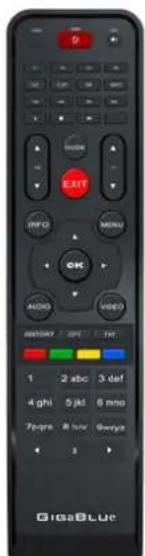
Funktionen der Fernbedienung
- Umschalten TV/Radio
- Frei programmierbare Tasten
- Filmarchiv
- Steuerung Aufnahmen / Musik
- Lautstärke ▲+▼-
- Exit
- Info über den empfangenden Kanal
- Pfeiltaste ◀ links und ▶rechts
- Audiospur auswählen
- Unterkanäle/Untertitel
- History
- Videotext aufrufen
- Speichern/Unterkanäle
- Zahlenfeld
- Zehnerblock
- Power on/off
- Ton an/aus
- HDD Archiv
- Aspect
- Favoriten Liste
- Aufnahme Taste
- EPG (Electronic Programm Guide)
- Kanal ▲+▼-
- Menu
- Bouquetliste/Kanalliste aufrufen
- OK Taste
- Programm ▲+▼-
- Aufgenommen Sendungen
- Videotext
- Blue Panel aufrufen
- Timeshift starten
- Zehnerblock ▶
- Zurück zum vorherigen Kanal 0


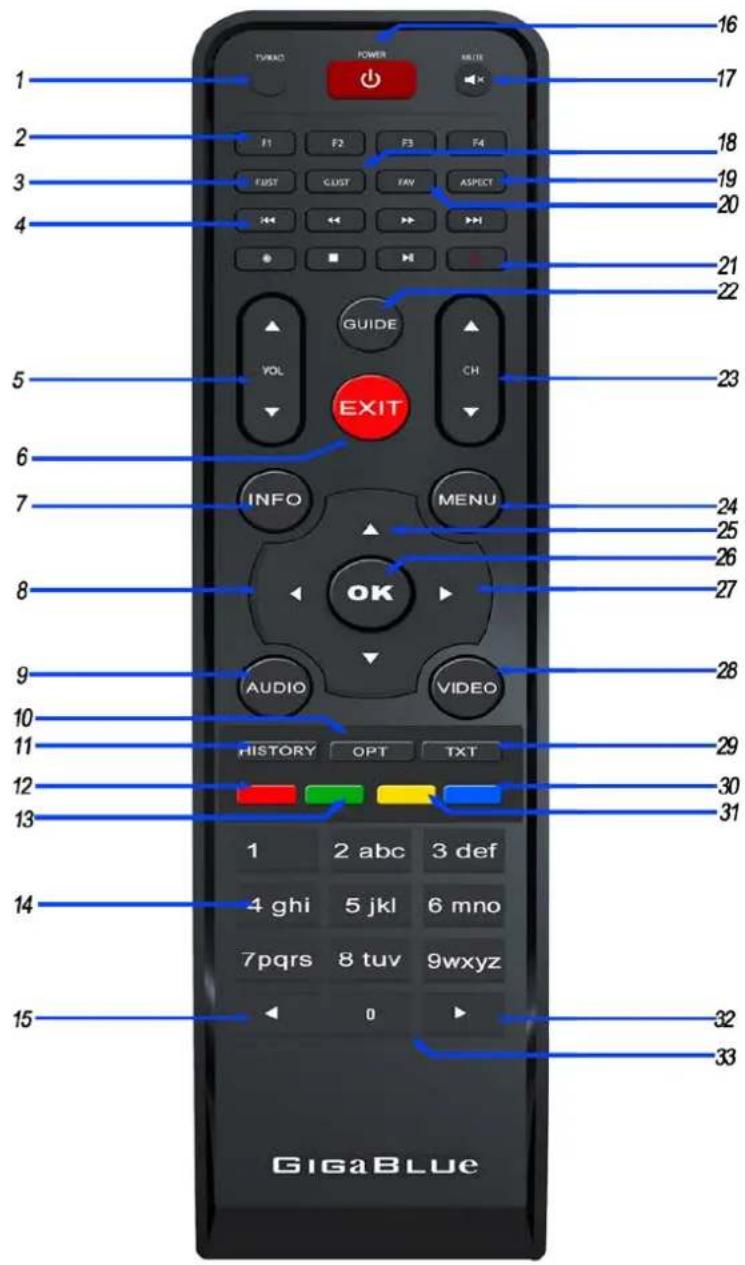
text_image
1 2 3 4 5 6 7 8 9 10 11 12 13 14 15 16 17 18 19 20 21 22 23 24 25 26 27 28 29 30 31 32 33 GigaBLUE TURNO POWER WRITE F1 F2 F3 F4 FAST GUST FAV ASPECT EXIT VOL CH INFO MENU OK AUDIO VIDEO HISTORY OPT TXT 1 2 abc 3 def 4 ghi 5 jkl 6 mno 7pqrs 8 tuv 9wxyz 0Allgemeine Information
Vorderansicht
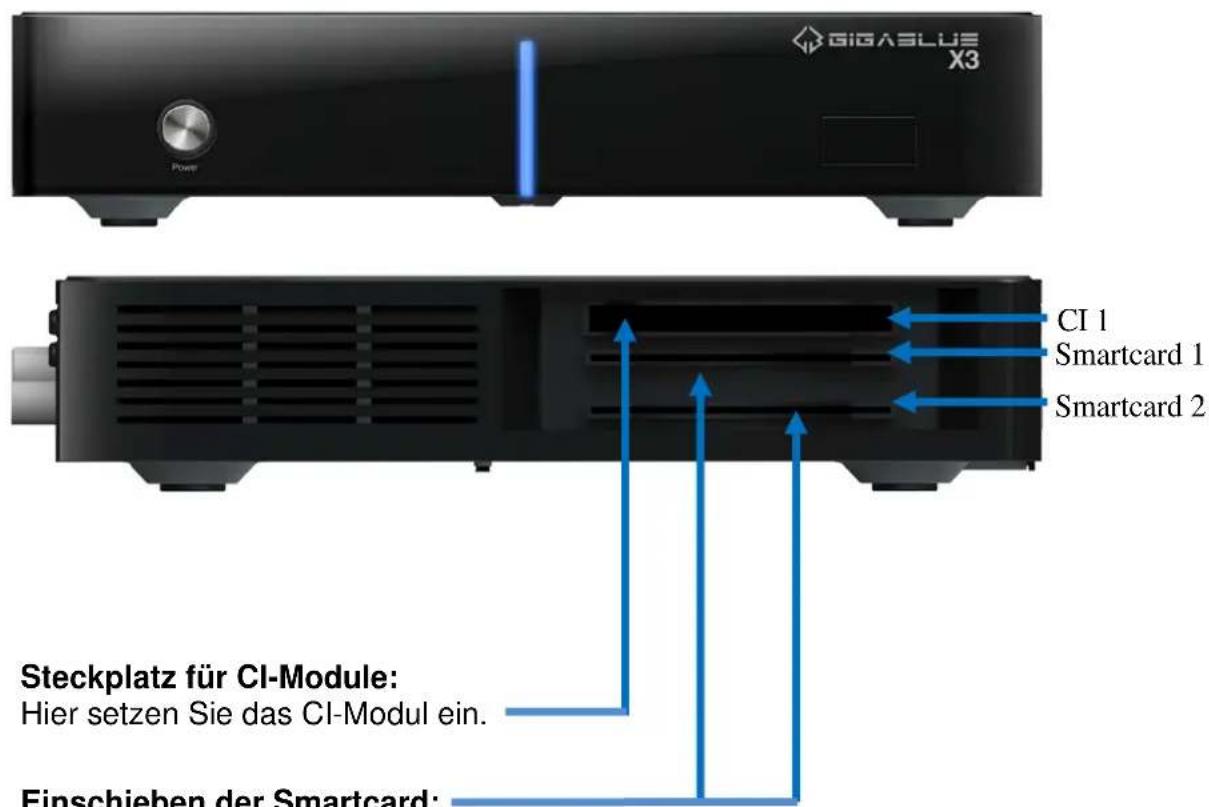
text_image
GIGASLUE X3 CI 1 Smartcard 1 Smartcard 2 Steckplatz für CI-Module: Hier setzen Sie das CI-Modul ein. Einschieben der Smartcard:Einschieben der Smartcard:
- Halten Sie die Smartcard waagerecht, so dass der Elektronikchip nach unten zeigt.
- Setzen Sie die Smartcard in den Steckplatz ein.
Power on/off | Schaltet die GigaBlue Box in den Standby Betrieb
Allgemeine Information
Rückseite/X3
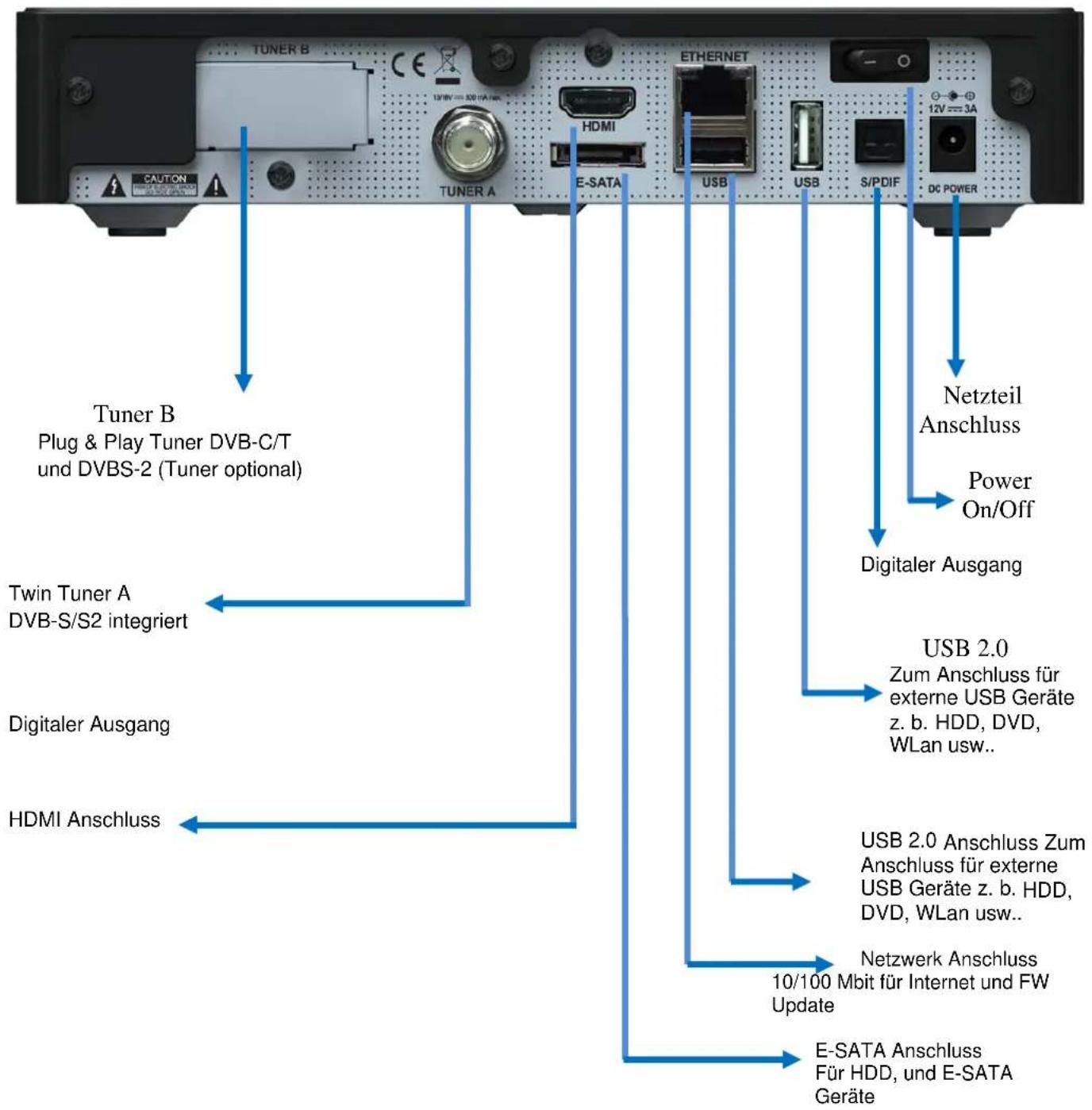
text_image
TUNER B Plug & Play Tuner DVB-C/T und DVBS-2 (Tuner optional) TUNER A HDMI E-SATA ETHERNET USB USB S/PDIF DC POWER Tuner B Power On/Off Digitaler Ausgang Twin Tuner A DVB-S/S2 integriert Digitaler Ausgang HDMI Anschluss Netzteil Anschluss Zum Anschluss für externe USB Geräte z. b. HDD, DVD, WLAN usw.. USB 2.0 Zum Anschluss Zum Anschluss für externe USB Geräte z. b. HDD, DVD, WLAN usw.. Netzwerk Anschluss 10/100 Mbit für Internet und FW Update E-SATA Anschluss Für HDD, und E-SATA GeräteInstallation
Antenne und TV Gerät
In diesem Kapitel wird die Installation der GigaBlue Box erklärt. Informationen zur Installation von Außengeräten wie z. B. der Satellitenschüssel, LNB erhalten Sie in den zugehörigen Handbüchern des Herstellers. Bei der Installation eines neuen Gerätes sind die entsprechenden Kapitel zur Installation im Handbuch zu beachten.
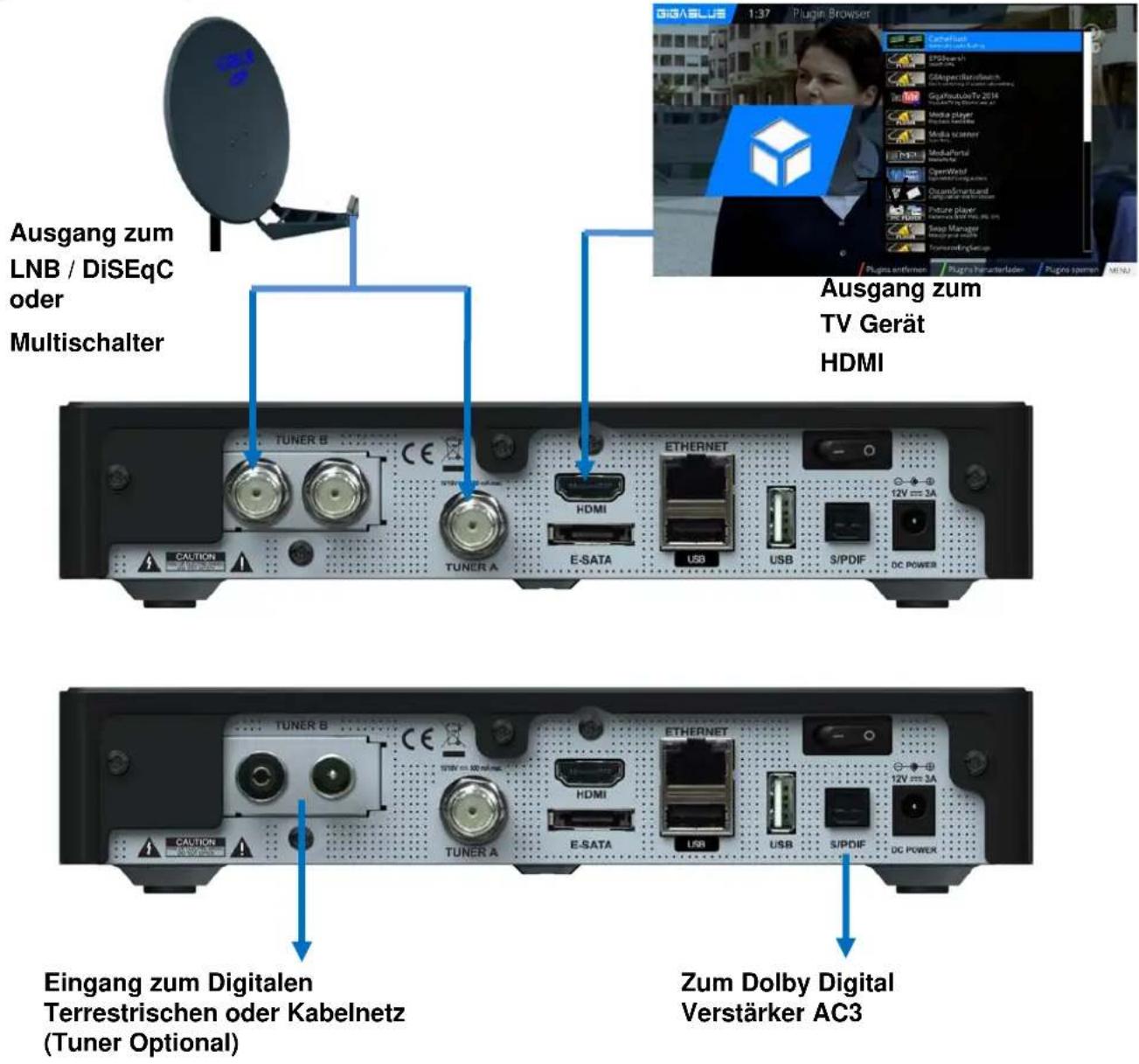
text_image
Ausgang zum LNB / DiSeqC oder Multischalter Ausgang zum TV Gerät HDMI TUNER B CE TUNER A HDMI ETHERNET E-SATA USB USB S/PDIF DC POWER 12V mm 3A CALIBION EINGANG ZUM DIGITALEN Terrestrischen oder Kabelnetz (Tuner Optional) Zum Dolby Digital Verstärker AC3Dolby Digital Verstärker
Die GigaBlue Box verfügt über einen optischen Ausgang (AC3). Damit können Sie den Dolby Digital Verstärker über ein optisches (LWL) Kabel verbinden.
Der erste Start
Startassistent 1
Mit Hilfe des Startassistenten können Sie Ihre GigaBlue Box in wenigen Minuten einrichten.
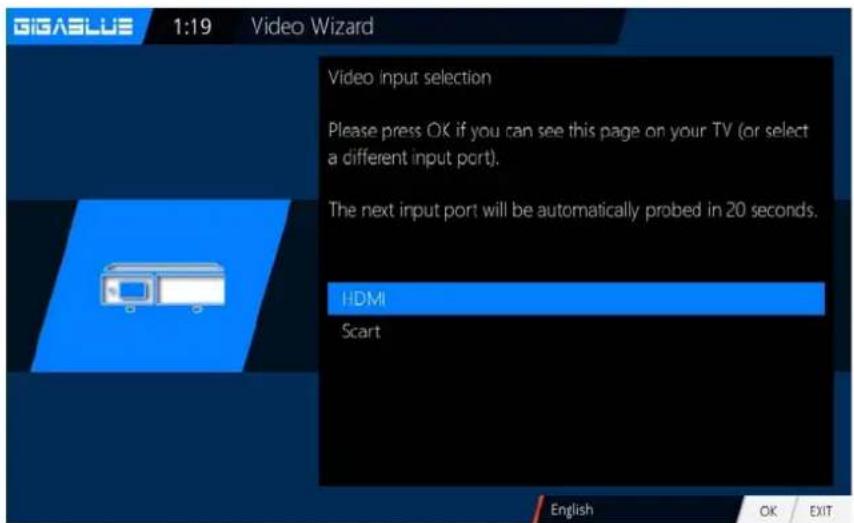
Beim ersten Start der GigaBlue sehen Sie folgendes Bild Abb.1. Stellen Sie hier den Video Ausgang ein. Sie haben die Möglichkeit den Ausgang mit den Pfeiltasten ▲▼ zu bestimmen und drücken die OK Taste.
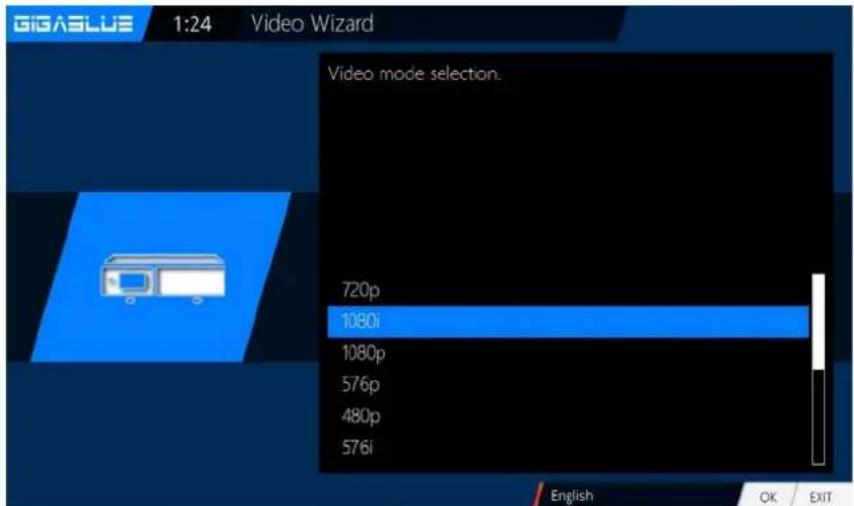
Danach stellen Sie die Codierung ein, dies erreichen Sie wiederum mit den Pfeiltasten ▲▼ und bestätigen mit der OK Taste Abb.2. Im nächsten Schritt Sprache
Wählen Sie danach mit den Pfeiltasten ▲▼ die Sprache aus Abb. 3 und drücken die OK Taste.
text_image
GIGASBLUE 1:24 Video Wizard Video mode selection. 720p 1080i 1080p 576p 480p 576i English OK EXITAbb. 2
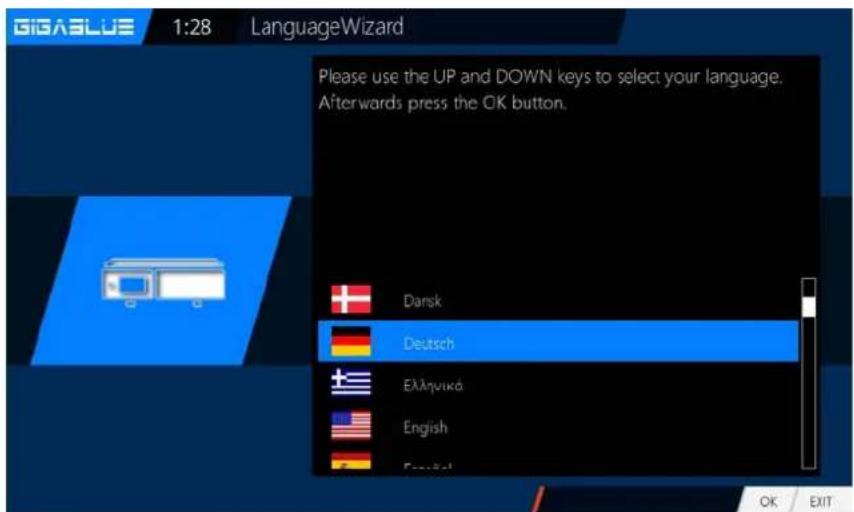
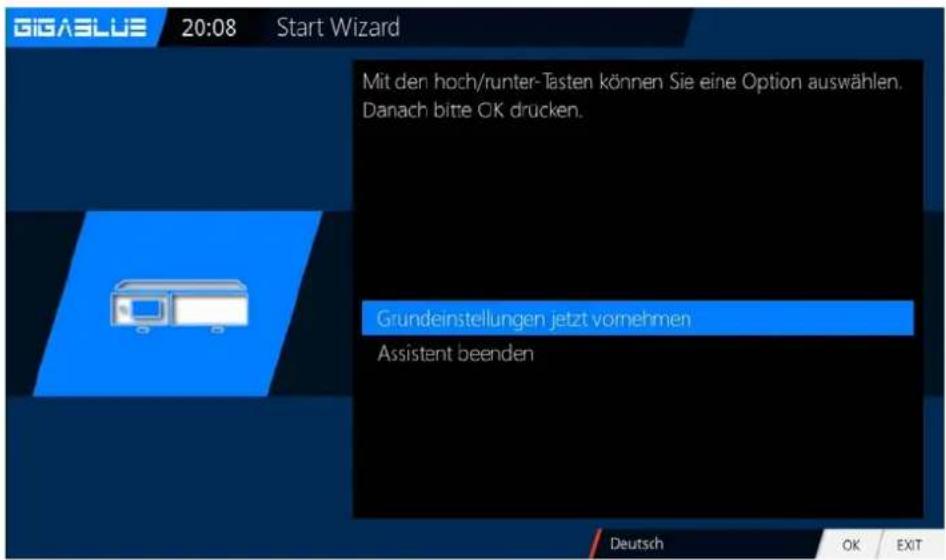
Der Startassistent wird nun in Ihrer ausgewählten, Abb.1, Sprache gestartet. Mit OK gelangen Sie zum nächsten Punkt.
Sie werden nun gefragt ob Sie die Grundeinstellungen vornehmen möchten (empfehlenswert) oder den Startassistenten beenden wollen. Mit den Pfeiltasten ▲▼ gelangen Sie zu den einzelnen Menü Punkten. Abb. 2

text_image
GIGABLUE 20:03 Start Wizard Willkommen. Der Startassistent wird Sie durch die Grundeinstellungen Ihrer GigaBlue Quad Plus führen. Drücken Sie OK auf Ihrer Fernbedienung, um zum nächsten Schritt zu gelangen.Abb. 1
text_image
GIGA BLUE 20:08 Start Wizard Mit den hoch/runter-Tasten können Sie eine Option auswählen. Danach bitte CK drucken. Grundeinstellungen jetzt vornehmen Assistent beenden Deutsch OK EXITAbb. 2
Der erste Start
Startassistent 3
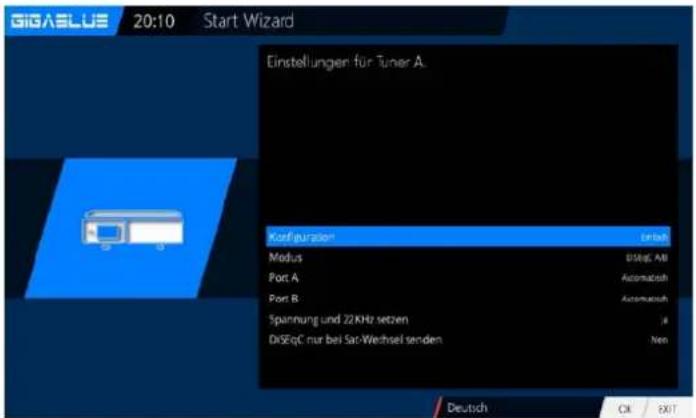
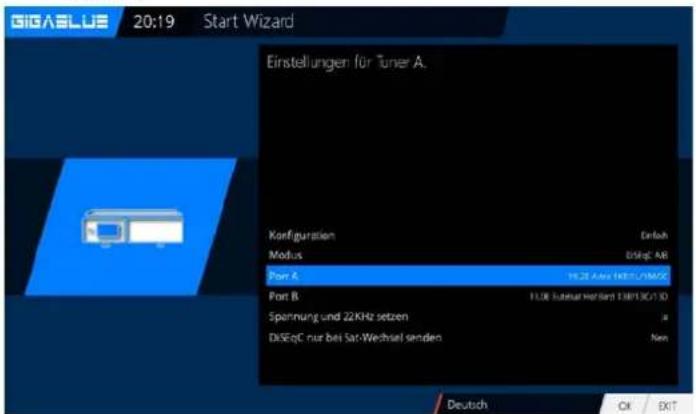
Anschließend, falls Sie den Startassistent nicht beendet haben, erfolgt die Tuner Konfiguration Mit den Pfeiltasten ◀▶ haben Sie die Möglichkeit den Tuner auf Ihre Sat Antenne oder DiSEqC einzustellen. Abb.1 Bei der Modus Einstellung haben Sie verschiedene Auswahl Möglichkeiten
text_image
GIGABLUE 20:10 Start Wizard Einstellungen für Tuner A. Konfiguration Inhalt Modus DISEg, AB Port A Automatisch Port B Automatisch Spannung und ZZKHz setzen J DiSEqC nur bei Sac-Wechsel senden Nen Deutsch OK EXITDiSEqC A/B
DiSEqC A/B/C/D
Rotor
(wird noch im Einzelnen beschrieben)
Einzeln
Toneburst A/B
Wählen Sie mit den Pfeiltasten
◀▶ die Konfiguration aus die zu Ihrer Sat Anlage passt Abb.2 und drücken die OK Taste.
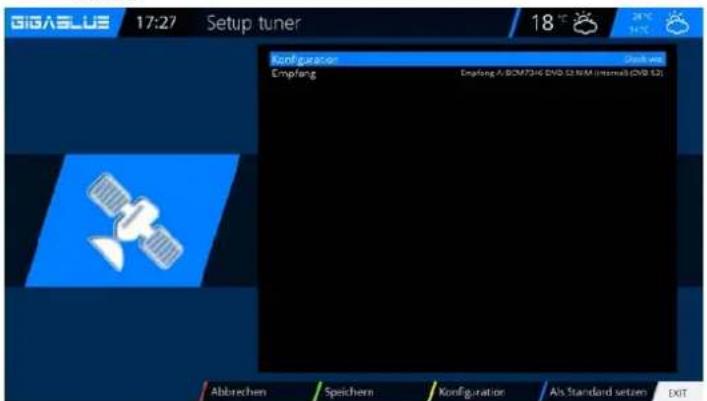
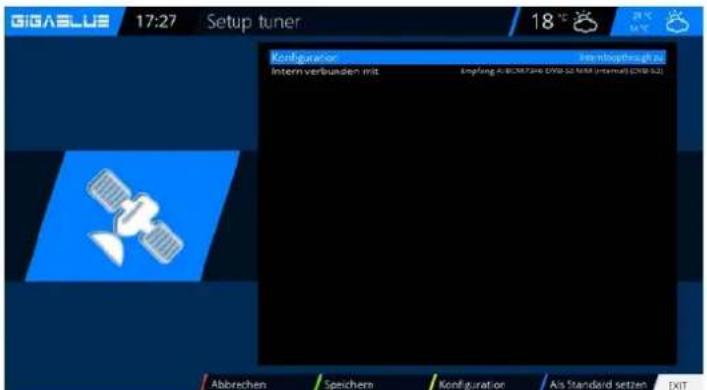
Tuner B:
Wenn Sie an Tuner B, Antenne Kabel angeschlossen haben. bitte so wie Tuner A konfigurieren. Abb.3 Wenn Sie nur einem Antenne Kabel an Tuner A angeschlossen haben, Verbinden mit Tuner A auswählen. Abb.4
Abb. 1
text_image
GIGA BLUE 20:19 Start Wizard Einstellungen für Tuner A. Kofigurzien Modus Port A Port B Spannung und 22KHz setzen DiSeqC nur bei Sat-Wechsel senden Einbeizungen für Tuner A. Einbeizungen Modus Port A Port B Spannung und 22KHz setzen DiSeqC nur bei Sat-Wechsel senden 11.2E Ante TEBEL/CMGC 11.2E Ante TEBEL/CMGC 11.2E Ante TEBEL/CMGC 11.2E Ante TEBEL/CMGC 11.2E Ante TEBEL/CMGC 11.2E Ante TEBEL/CMGC 11.2E Ante TEBEL/CMGC 11.2E Ante TEBEL/CMGC Deutsch OK EXITAbb. 2
text_image
GIBASLUE 17:27 Setup tuner 18 Configuration Empfang Empfang A: BCMF246 DVD 51 NIM (Internal) (DVB 12) Abbrachten Speichern Konfiguration Als Standard setzen EXITAbb. 3
text_image
GIGASLUS 17:27 Setup tuner 18 °C Korfiguration Internehrgrecht AG Intern verlunden mit Enpfang A: BCN37246 DVD 50 MM (Internet) (USB 52) Abbrechen Spechern Konfiguration Als Standard setzen EXITAbb. 4
Der erste Start
Startassistent 4
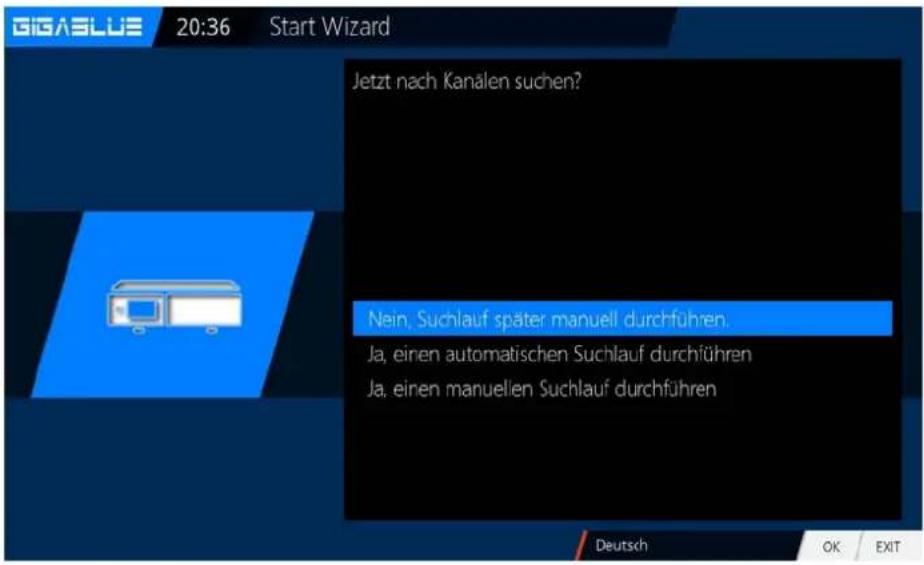
Falls Sie sich für die Standardkanalliste entschieden haben bestätigen Sie mit OK. Abb.1.
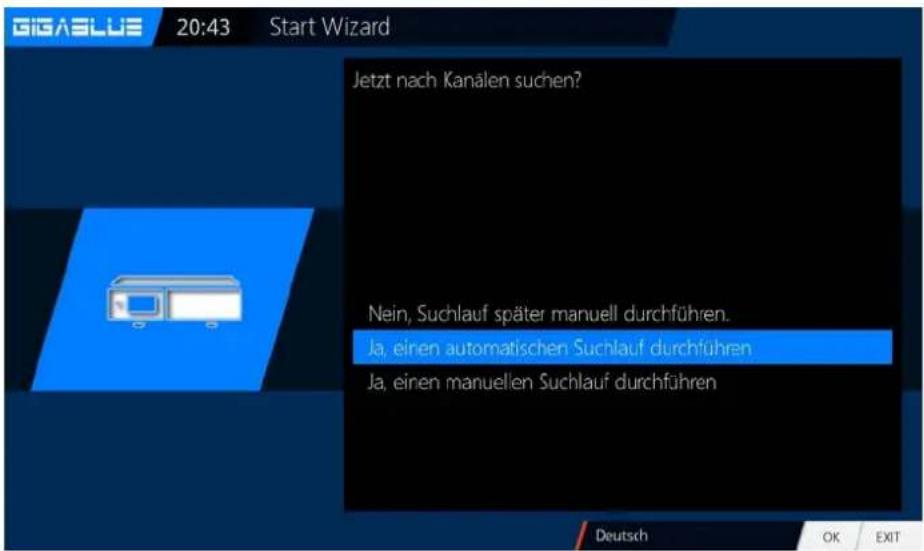
Möchten Sie lieber eine automatische Kanalsuche starten wählen Sie mit den Pfeiltasten ▼▲ Nein aus und Sie gelangen ins nächste Menü Abb.2.
text_image
GIGASBLUE 20:36 Start Wizard Jetzt nach Kanälen suchen? Nein, Suchlauf später manuell durchführen. Ja, einen automatischen Suchlauf durchführen Ja, einen manuellen Suchlauf durchführen Deutsch OK EXITAbb. 1
Sie können auch Kanalliste später über Plugin Server installieren
Nach der Installation 2x Grüne Taste Wählen Sie unter Setting die gewünschte Kanalliste und Installieren
text_image
GIGA BLUE 20:43 Start Wizard Jetzt nach Kanälen suchen? Nein, Suchlauf später manuell durchführen. Ja, einen automatischen Suchlauf durchführen Ja, einen manuellen Suchlauf durchführen Deutsch OK EXITAbb. 2
Der erste Start
Startassistent 5
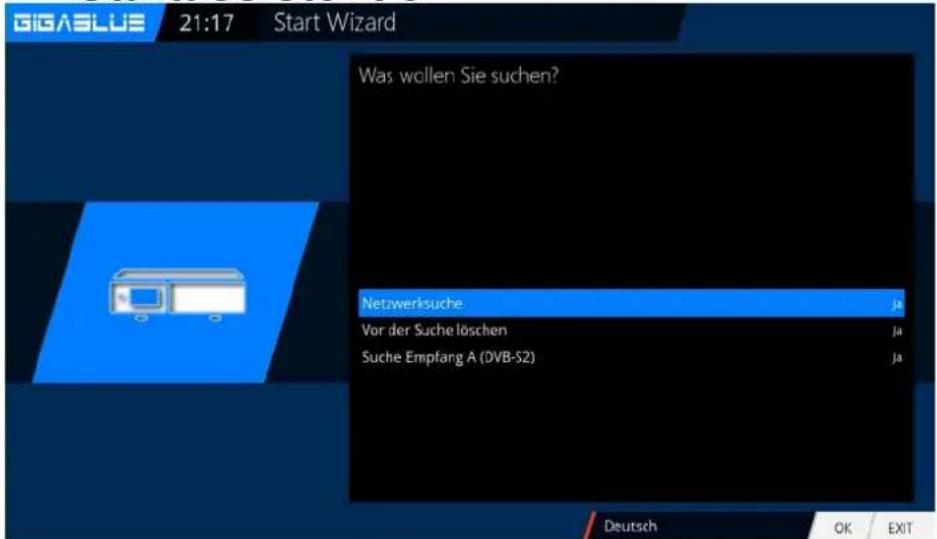
Bestätigen Sie die Auswahl mit OK Abb.1.
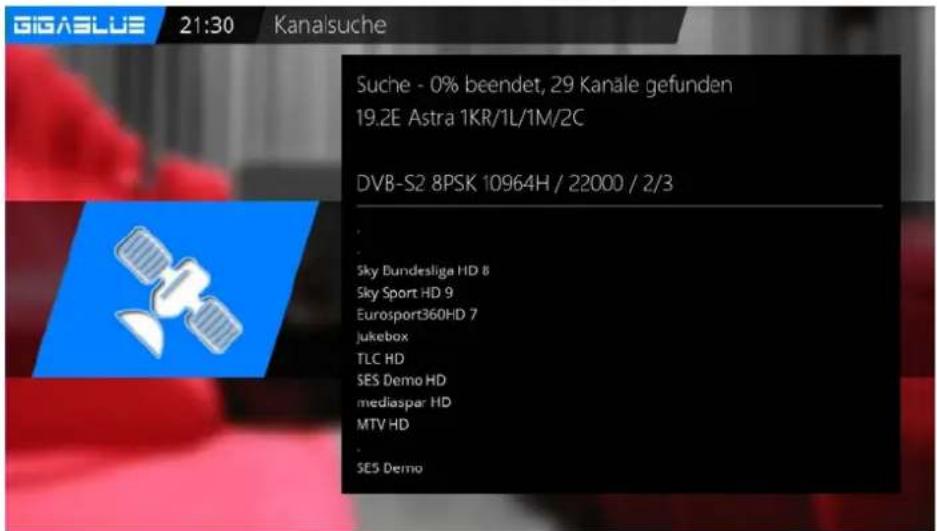
Die Kanalsuche wird nun gestartet.
Dieser Vorgang nimmt einige Zeit in Anspruch Abb.2.
Nach der Suchlauf mit OK Bestätigen
text_image
BIGASBLUE 21:17 Start Wizard Was wollen Sie suchen? Netwerksuche ja Vor der Suche löschen ja Suche Empfang A (DVB-S2) ja Deutsch OK EXITAbb. 1
text_image
GIGASBLUE 21:30 Kanalsuche Suche - 0% beendet, 29 Kanale gefunden 19.2E Astra 1KR/1L/1M/2C DVB-S2 8PSK 10964H / 22000 / 2/3 . . Sky Bundesliga HD 8 Sky Sport HD 9 Eurosport360HD 7 Jukebox TLC HD SES Demo HD mediaspar HD MTV HD . SES DemoAbb. 2
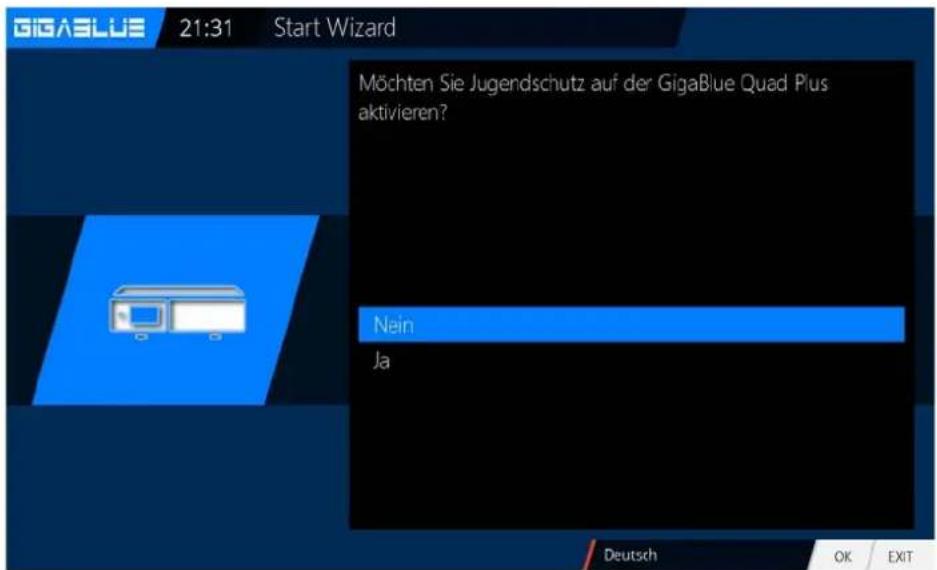
Möchten Sie Jugendschutz aktivieren JA mit Pfeiltasten ▼▲ Bestätigen Sie die Auswahl mit OK Wenn nein NEIN mit Pfeiltasten ▼▲ Bestätigen Sie die Auswahl mit OK und Sie gelangen ins nächste Menü Abb.3.
text_image
GIGABLUE 21:31 Start Wizard Möchten Sie Jugendschutz auf der GigaBlue Quad Plus aktivieren? Nein Ja Deutsch OK EXITAbb. 3.
Der erste Start
Startassistent 6
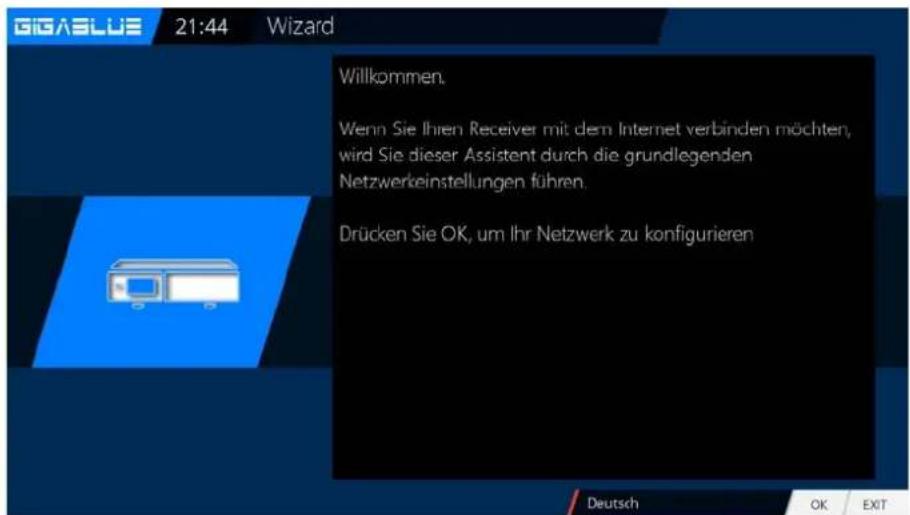
Im nächsten Schritt wird das Netzwerk konfiguriert. Mit OK gelangen Sie ins nächste Menü Abb.1.
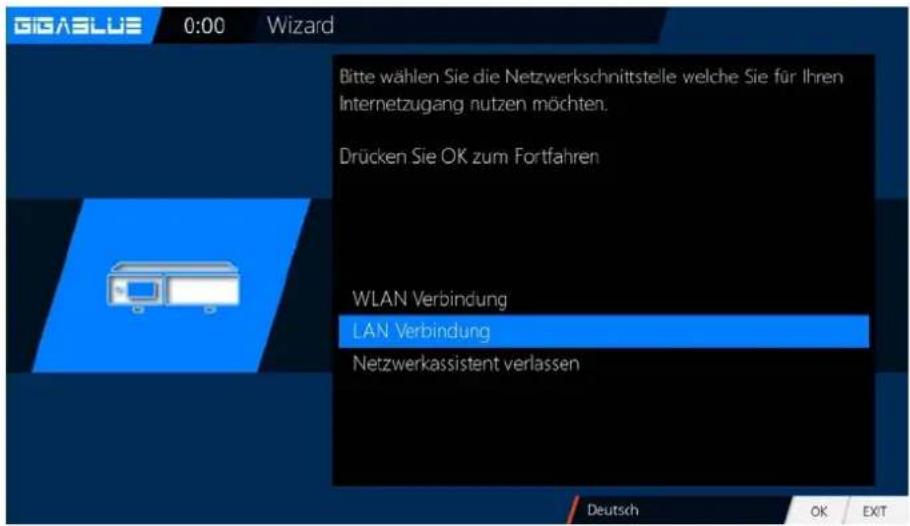
Übernehmen Sie in der Abb.2 die Einstellungen und bestätigen mit OK.
Falls Sie eine statische IP vergeben möchten drücken Sie die Pfeiltasten ◀▶ und stellen DHCP auf nein.
Stellen Sie nun das Netzwerk so ein das es zu Ihrem Netzwerk passt.
Falls Sie eine WLAN entschieden haben, drücken Sie die OK Taste Wlan Konfiguration siehe Seite 47 und 48.
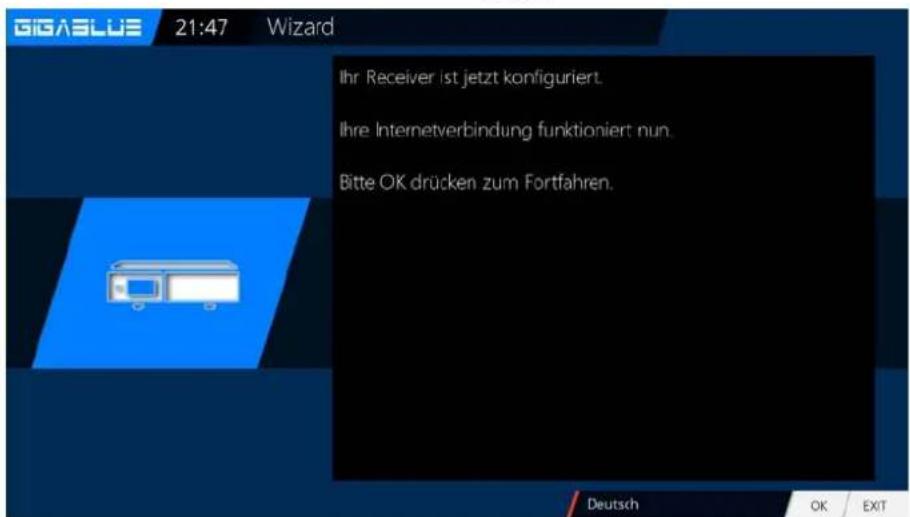
Nun ist Ihre GigaBlue Box für den ersten Start konfiguriert Abb.3. Mit OK schließen Sie die Installation ab.
text_image
GIGA BLUE 21:44 Wizard Willkommen. Wenn Sie Ihren Receiver mit dem Internet verbinden möchten, wird Sie dieser Assistent durch die grundlegenden Netzwerkeinstellungen führen. Drücken Sie OK, um Ihr Netzwerk zu konfigurierenAbb. 1
text_image
GISA BLUE 0:00 Wizard Bitte wählen Sie die Netzwerkschnittstelle welche Sie für Ihren Internetzugang nutzen möchten. Drücken Sie OK zum Fortfahren WLAN Verbindung LAN Verbindung Netzwerkassistent verlassen Deutsch OK EXITAbb. 2
text_image
GIGA BLUE 21:47 Wizard Ihr Receiver ist jetzt konfiguriert. Ihre Internetverbindung funktioniert nun. Bitte OK drücken zum Fortfahren.Abb.3
Kanalliste installieren
Kanalliste online installieren
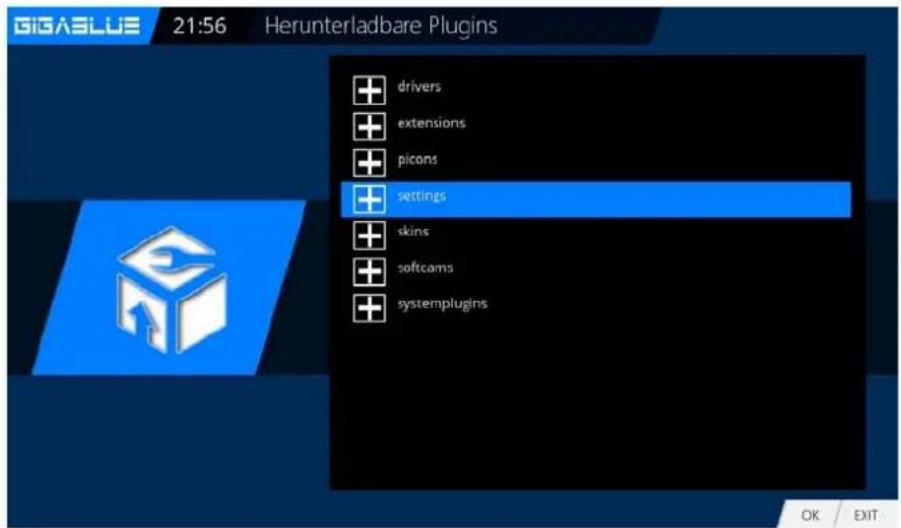
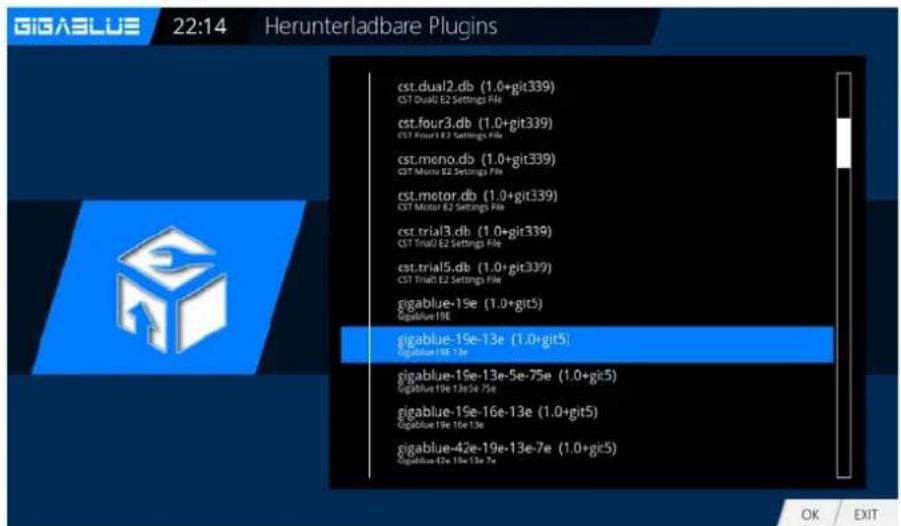
Wenn Sie beim Installation keine Suchlauf entschieden haben. Sie können die Kanalliste von dem GigaBlue Server installieren. Kanalliste wurde von unserem Team für Sie vorprogrammiert
2x Grüne Taste drücken mit Pfeiltasten ▼▲ Settings wählen und bestätigen Sie die Auswahl mit OK Abb.1. Suchen Sie Kanalliste zb. GigaBlue 19e-13e mit Pfeiltasten ▼▲ Bestätigen Sie die Auswahl mit OK und die kanalliste wird installiert. Abb.2.
Nach der Installation wurde Ihre Kanalliste installiert
text_image
GIGASLUE 21:56 Herunterladbare Plugins + drivers + extensions + picons + settings + skins + softcams + systempluginsAbb. 1
text_image
GIGABLUE 22:14 Herunterladbare Plugins cst.dual2.db (1.0+git339) CST Dual2 E2 Settings File cst.four3.db (1.0+git339) CST FourE2 Settings File cst.mono.db (1.0+git339) CST Mono E2 Settings File cst.motor.db (1.0+git339) CST Motor E2 Settings File cst.trial3.db (1.0+git339) CST Trial3 E2 Settings File cst.trial5.db (1.0+git339) CST Triab E2 Settings File gigablue-15e (1.0+git5) Cigablue 19e gigablue-15e-13e (1.0+git5) Cigablue 19e 13e gigablue-15e-13e-5e-75e (1.0+git5) Cigablue 19e 13e-75e gigablue-15e-16e-13e (1.0+git5) Cigablue 19e 16e-13e gigablue-42e-19e-13e-7e (1.0+git5) Cigablue 42e-19e-13e-7e OK / EXITAbb. 2
Bedienung der GigaBlue Box
Ein- Ausschalten
Die GigaBlue Box können Sie mit der Power-Taste ein- bzw. ausschalten.
Drücken Sie bitte einmal kurz die Power-Taste um die GigaBlue Box in den Standby Modus zu versetzen, entweder auf der Fernbedienung oder an der GigaBlue Box direkt. Im Display wird danach die Uhrzeit angezeigt.
Wenn die Power-Taste auf der Fernbedienung für 3 Sec. lang gedrückt wird, geht die GigaBlue Box in den Deep Standby Modus.
Wichtig dabei ist das kein OSD Menü aktiv ist.
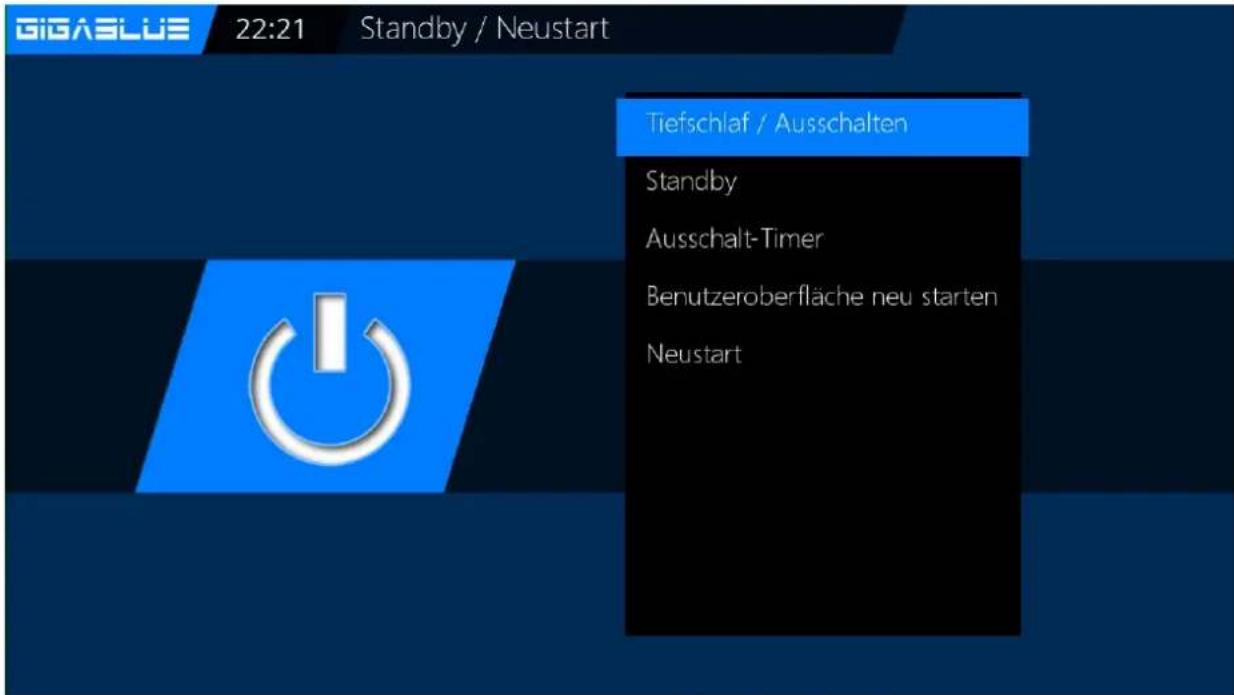
Dies können Sie auch im OSD Menü unter Standby/Neustart auswählen und Ausschalten auswählen. Bestätigen Sie dies mit der OK Taste. Die Einstellungen werden gespeichert und die GigaBlue Box geht in den Deep Standby Modus. Das bedeutet, dass die GigaBlue Box mit einem minimalen Strom versorgt wird. In dieses Menü gelangen Sie auch wenn die Power Taste 3 Sek lang gedrückt wird.
Um die GigaBlue Box komplett vom Strom zu trennen, versetzen Sie Ihre Box in den Deep Standby und betätigen anschließend den Powerschalter auf der Rückseite
text_image
GIGASBLUE 22:21 Standby / Neustart Tiefschlaf / Ausschalten Standby Ausschalt-Timer Benutzeroberfläche neu starten NeustartBedienung der GigaBlue Box
Programmauswahl
text_image
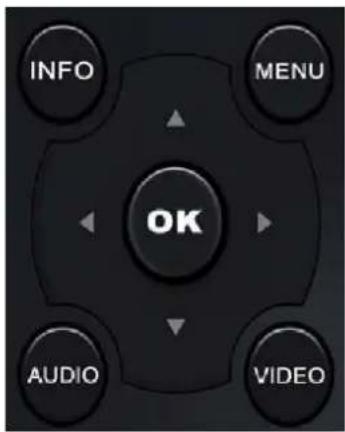
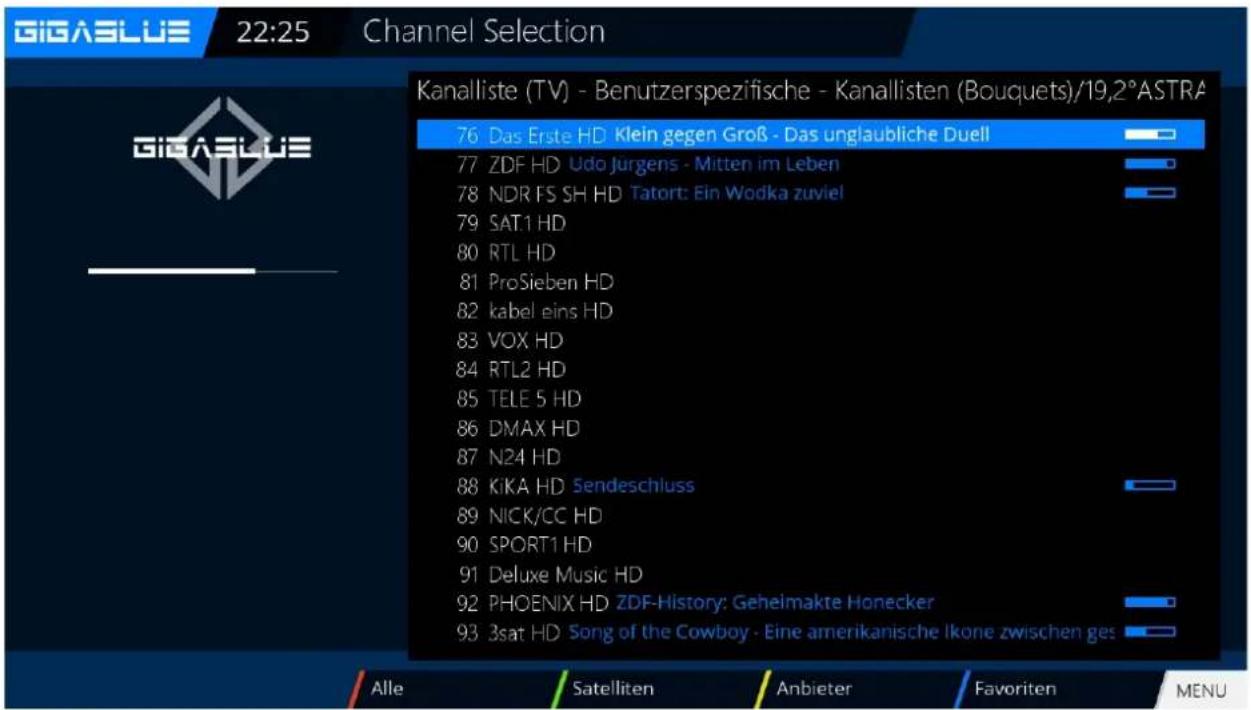
INFO MENU OK AUDIO VIDEODrücken Sie die Pfeiltasten ▲▼ auf der GigaBlue Box Fernbedienung es öffnet sich die Kanalliste.
Navigieren Sie nun mit den Pfeiltasten ▲▼ zu dem gewünschten Kanal und drücken OK, es wird nun zu diesem Kanal umgeschaltet.
text_image
GIGASLUE 22:25 Channel Selection Kanalliste (TV) - Benutzerspezifische - Kanallisten (Bouquets)/19,2°ASTRA 76 Das Erste HD Klein gegen Groß - Das unglaubliche Duell 77 ZDF HD Udo Jurgens - Mitten im Leben 78 NDR FS SH HD Tatort: Ein Wodka zuviel 79 SAT1 HD 80 RTL HD 81 ProSieben HD 82 kabel eins HD 83 VOX HD 84 RTL2 HD 85 TELE 5 HD 86 DMAX HD 87 N24 HD 88 KiKA HD Sendeschluss 89 NICK/CC HD 90 SPORT1 HD 91 Deluxe Music HD 92 PHOENIX HD ZDF-History: Geheimakte Honecker 93 3sat HD Song of the Cowboy - Eine amerikanische Ikone zwischen ges Alle Satelliten Anbieter Favoriten MENUBei betätigen der Ziffer 0 auf der GigaBlue Box Fernbedienung schalten Sie zwischen den letzten beiden gesehenen Kanälen hin und her. Das kann eine nützliche Funktion sein wenn während einer Sendung oder Films ein Werbespot eingeblendet wird und Sie auf den Kanal zuvor ohne Werbeeinblendung schalten.
Bedienung der GigaBlue Box
Lautstärke/Audioauswahl
text_image
VOLMit den Pfeiltasten ▲▼ bei VOL regeln Sie die Lautstärke ▲ für lauter und ▼ für leiser.
Beim Drücken der MUTE Taste wird der Ton ausgeschaltet und erscheint ein Symbol auf dem TV. Bei erneutem Betätigen der MUTE Taste wird der Ton wieder eingeschaltet und Symbol wird ausgeblendet.
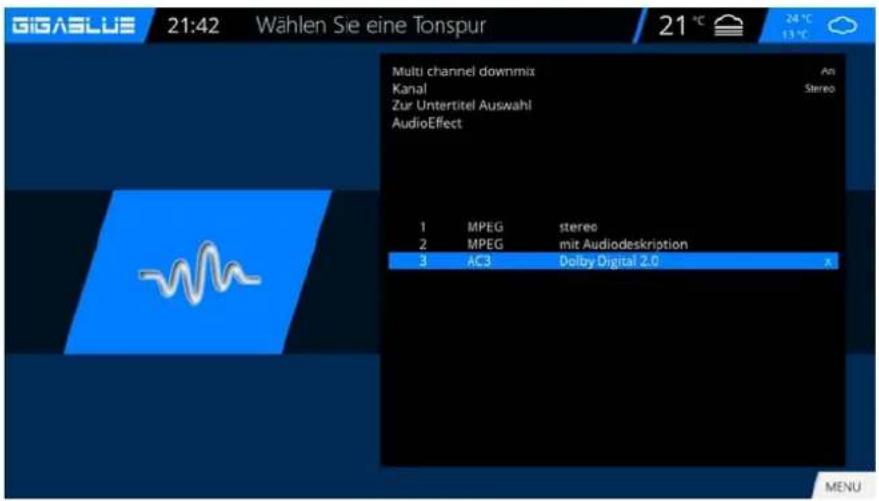
Im TV- oder Radio Modus können Sie mit der Audio Taste und GELBEN Taste die Tonspur des Kanals auswählen.
text_image
GIGASLUE 21:42 Wahlen Sie eine Tonspur Multi channel downmix Kanal Zur Untertitel Auswahl AudioEffect An Stereo 1 MPEG stereo 2 MPEG mit Audiodeskription 3 AC3 Dolby Digital 2.0 x MENUNavigieren Sie mit den Pfeiltasten ▲▼ zur gewünschten Tonspur und bestätigen Sie mit OK.
Der Inhalt dieses Menü ist abhängig vom dem gewählten Kanal.
text_image
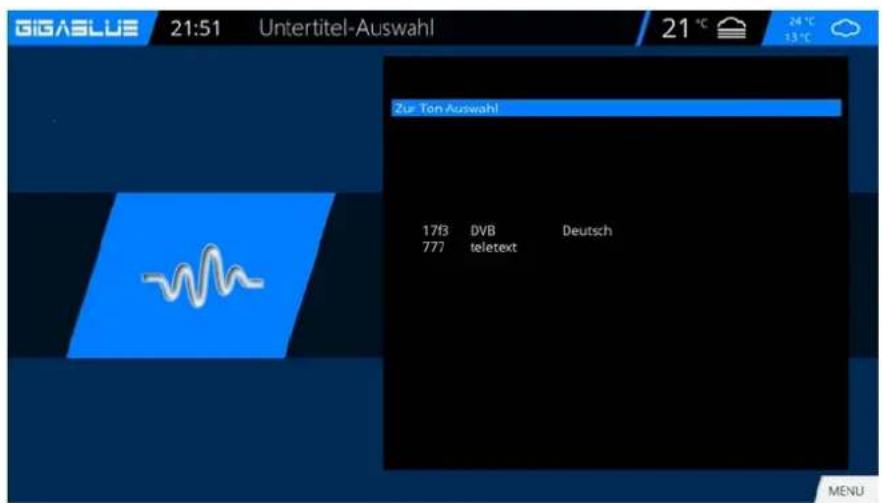
GIGASLUE 21:51 Untertitel-Auswahl 21 °C 24 °C 13 °C Zur. Ton Auswahl 17B DVB Deutsch 777 teletext MENUBedienung der GigaBlue Box
Unterkanäle
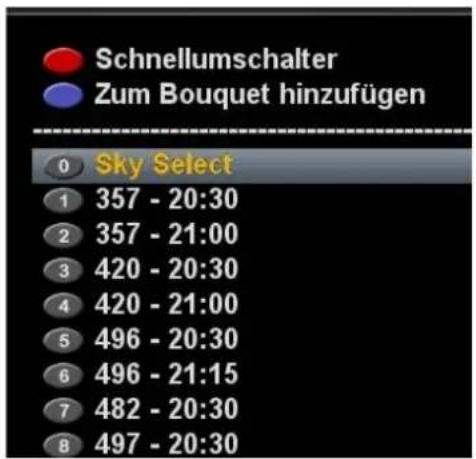
Falls Sie sich auf einem Kanal befinden der auch Unterkanäle sendet, wie z.B. Sky, haben Sie die Möglichkeit diese mit der Grünen Taste oder OPT. Taste auswählen.
text_image
Schnellumschalter Zum Bouquet hinzufügen 0 Sky Select 1 357 - 20:30 2 357 - 21:00 3 420 - 20:30 4 420 - 21:00 5 496 - 20:30 6 496 - 21:15 7 482 - 20:30 8 497 - 20:30Beim Drücken der OPT. (Option) Taste im TV Modus sehen Sie eine Liste der Unterkanäle. Navigieren Sie mit dem Pfeiltasten ▼▲ zu dem gewünschten Unterkanal und bestätigen Sie mit OK.
Mit den Pfeiltasten ◀▶ schalten Sie zum nächsten Unterkanal
TV Radio Umschaltung
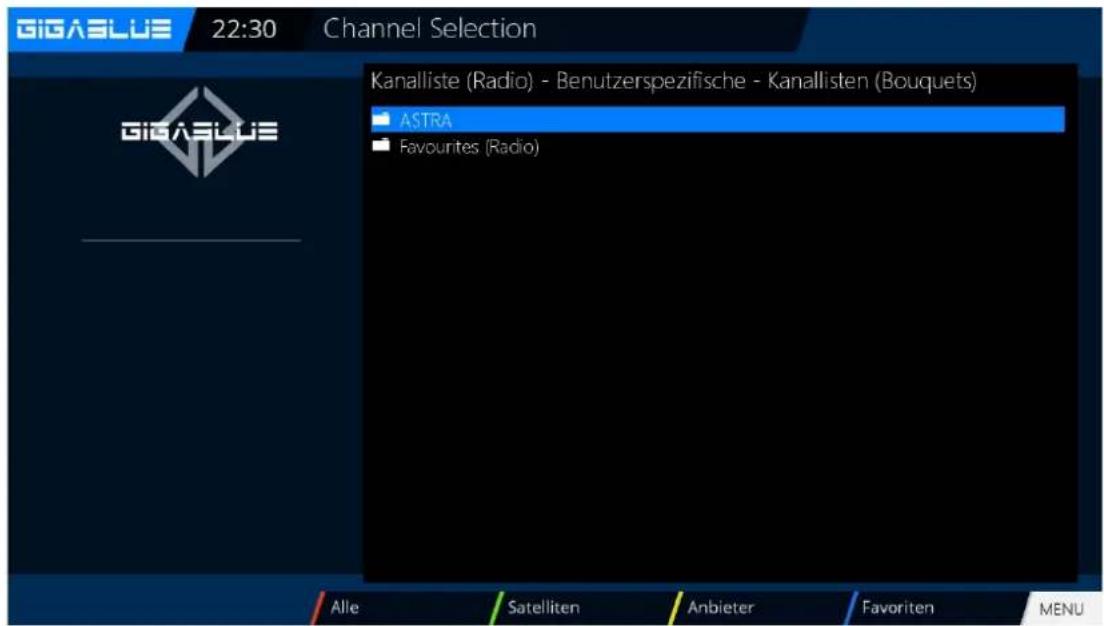
Mit der TV/RAD Taste gelangen Sie in den Radio Modus. Verlassen können sie diesen wieder mit den TV/RAD oder EXIT Taste.
Des Weiteren sehen Sie im unteren Bereich das laufende und nachfolgende Programm.
text_image
GIGASLUE 22:30 Channel Selection GIGASLUE Kanalliste (Radio) - Benutzerspezifische - Kanallisten (Bouquets) ASTRA Favourites (Radio) Alle Satelliten Anbieter Favoriten MENUBedienung der GigaBlue Box
Videotext
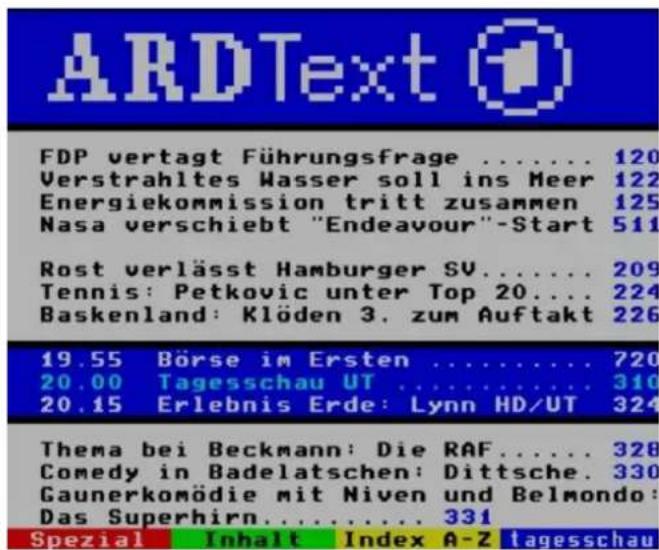
Mit der TXT Taste gelangen Sie in den Videotext Modus diesen können Sie mit EXIT Taste wieder verlassen. Wählen Sie dem entsprechend Ihre Seite aus. Die unten angegebene Belegung der Tasten kann abweichen, wie der Videotext übertragen wird. Die Anzeige der Funktion wird Ihnen auf der unteren Bildschirmseite angezeigt.
ROTE Taste
GRÜNE Taste
GELBE Taste
BLAUE Taste
Zu einem Seitenwechsel benutzen Sie den Zehner Block auf der Fernbedienung.
text_image
ARDText FDP vertagt Führungsfrage .... 120 Verstrahltes Wasser soll ins Meer 122 Energiekommission tritt zusammen 125 Nasa verschiebt "Endeavour"-Start 511 Rost verlässt Hamburger SV.... 209 Tennis: Petkovic unter Top 20.... 224 Baskenland: Klöden 3. zum Auftakt 226 19.55 Börse im Ersten .... 720 20.00 Tagesschau UT .... 310 20.15 Erlebnis Erde: Lynn HD/UT 324 Thema bei Beckmann: Die RAF.... 328 Comedy in Badelatschen: Dittsche. 330 Gaunerkomödie mit Niven und Belmondo: Das Superhirn.... 331 Spezial Inhalt Index A-Z tagesschauUntertitel
Wenn im Menü das das Videotext Symbol erscheint sind Untertitel verfügbar (Kanal abhängig).
Bedienung der GigaBlue Box
Programm Informationen
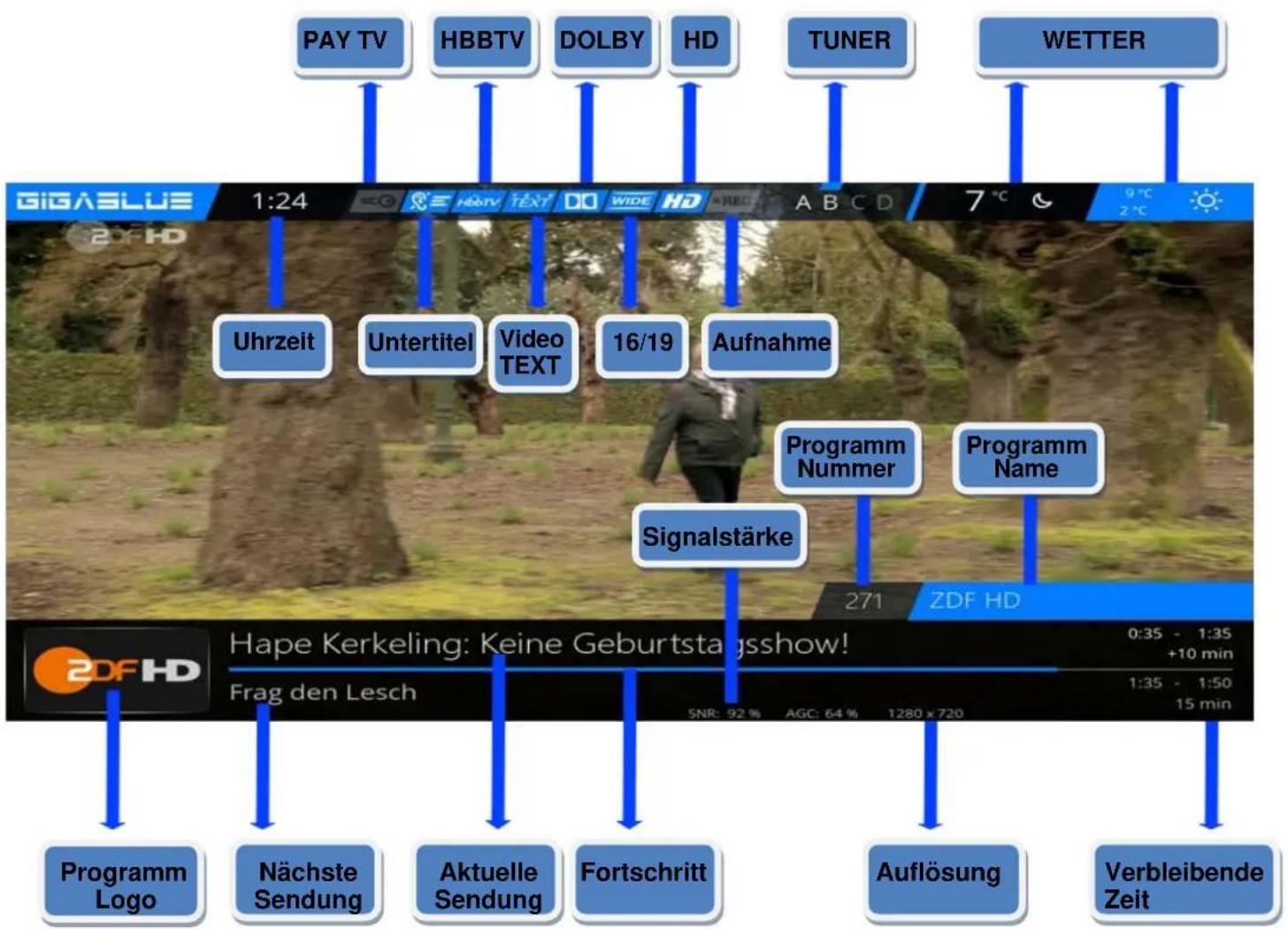
Bei einem Programmwechsel wird Ihnen im unteren Teil folgende Information angezeigt. Diese ist über die OK Taste immer wieder abrufbar.
flowchart
graph TD
    A["Programm Logo"] --> B["Hape Kerkeling: Keine Geburtstagsshow!"]
    C["Nächste Sendung"] --> B
    D["Aktuelle Sendung"] --> B
    E["Fortschritt"] --> B
    F["Auflösung"] --> B
    G["Verbleibende Zeit"] --> B
    H["Programm Name"] --> B
    I["Programm Nummer"] --> B
    J["Aufnahme"] --> B
    K["Ahrzeit"] --> B
    L["Udorlikund 16/19"] --> B
    M["Tuner"] --> B
    N["Wetter"] --> B
    O["PAY TV"] --> P["1:24"]
    Q["HBBTV"] --> P
    R["DOLBY"] --> P
    S["HD"] --> P
    T["TUNER"] --> P
    U["7 °C"] --> V["+10 min"]
    W["ZDF HD"] --> X["0:35 - 1:35"]
    Y["SNR: 92 % AGC: 64 % 1280 x 720"] --> Z["1:35 - 1:50"]
Symbole und deren Bedeutung
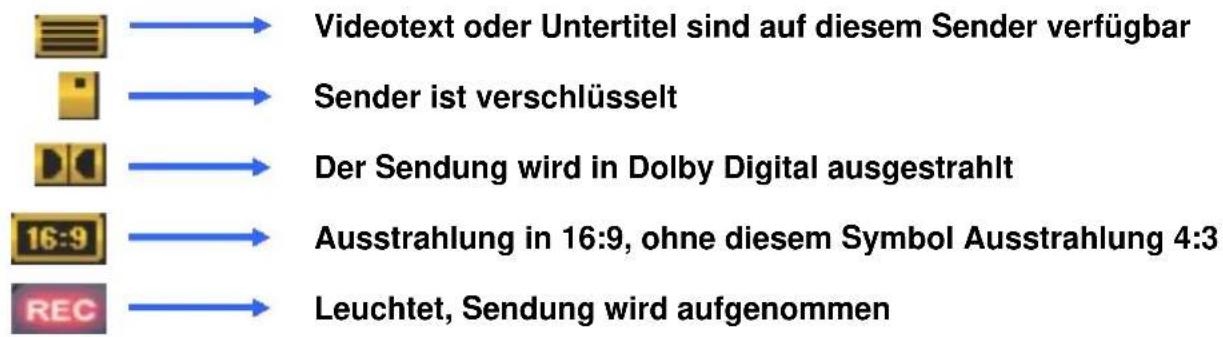
flowchart
graph LR
    A["Video text"] --> B["Antertitel sind auf diesem Sender verfügbar"]
    C["Sender ist verschlüsselt"] --> D["Der Sendung wird in Dolby Digital ausgestrahlt"]
    E["Ausstrahlung in 16:9, ohne diesem Symbol Ausstrahlung 4:3"] --> F["Leuchtet, Sendung wird aufgenommen"]
Bedienung der GigaBlue Box
EPG
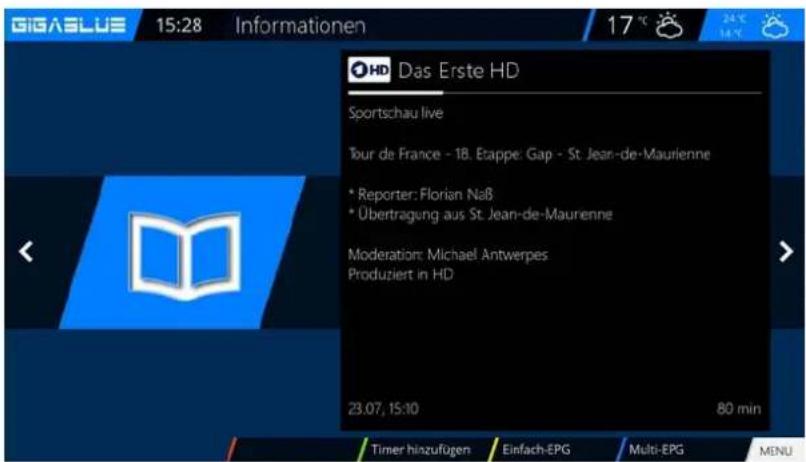
Durch Drücken der INFO Taste können Sie von dem laufendem TV Programm Informationen über den Film/Sendung erfahren. Durch Drücken der Pfeiltasten
bekommen Sie Informationen über die nächste Sendung.
Durch betätigen der GELBEN, BLAU, GRÜNEN oder ROTEN Taste gelangen Sie ins einfach EPG des Senders oder Multi EPG. Wird noch weiter unten beschrieben Abb.1.
Hier im Einfach EPG erhalten Sie Informationen zum Sendeablauf des Kanals. Sie können durch Drücken der GELBEN Taste abb2. nach A-Z oder Zeit sortieren. Navigieren Sie mit den Pfeiltasten ▲▼, beim Drücken der INFO Taste erhalten Sie Informationen Falls Sie die Option Mehrere Bouquets (Seite 42 und 43) erlauben auf ja gestellt haben erscheint als erstes eine Auswahl der Bouquets. Entscheiden Sie sich für das Bouquets für das Ihnen ein Multi EPG angezeigt werden soll Abb.2.
Sie erhalten nun eine Übersicht der aktuellen Kanäle Links wird Ihnen der Verlauf der Sendung grafisch dargestellt. In der rechte Spalte der Name des Kanals. Mit der OK Taste erhalten Sie Informationen zur der einzelnen Sendung. Navigieren Sie sich mit den Pfeiltasten ▲▼ zu Ihrem Kanal und drücken die ROTE Taste um auf diesen Kanal zu wechseln Abb.3.
text_image
GIGA BLUE 15:28 Informationen 17 °C HD Das Erste HD Sportschau live Tour de France - 1B. Etappe: Gap - St. Jean-de-Maurienne * Reporter: Florian Naß * Übertragung aus St. Jean-de-Maurienne Moderation: Michael Antwerpes Produziert in HD 23.07, 15:10 80 min Timer hinzufügen Einfach-EPG Multi-EPG MENU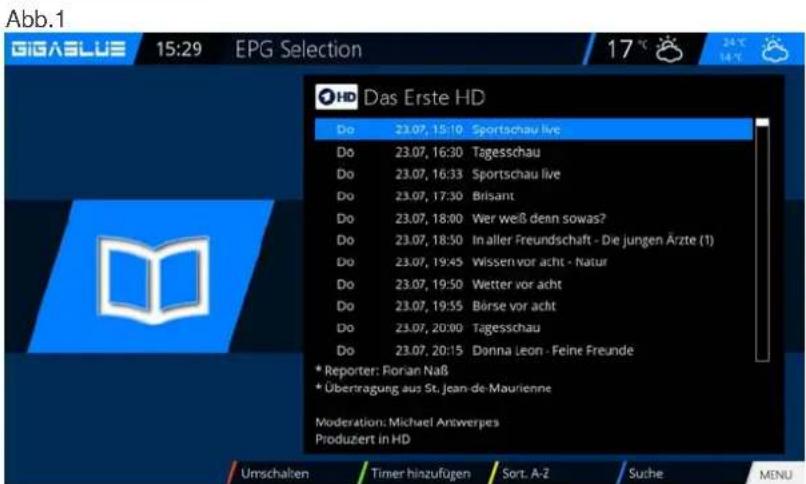
text_image
Abb.1 GIGASBLUE 15:29 EPG Selection 17 °C 34 °C HD Das Erste HD Do 23.07, 15:10 Sportschau live Do 23.07, 16:30 Tagesschau Do 23.07, 16:33 Sportschau live Do 23.07, 17:30 Brisant Do 23.07, 18:00 Wer weiß denn sowas? Do 23.07, 18:50 In aller Freundschaft - Die jungen Ärzte (1) Do 23.07, 19:45 Wissenvor acht - Natur Do 23.07, 19:50 Wetter vor acht Do 23.07, 19:55 Börse vor acht Do 23.07, 20:00 Tagesschau Do 23.07, 20:15 Donna Leon - Feine Freunde * Reporter: Florian Naß * Übertragung aus St. Jean-de-Maurienne Moderation: Michael Antwerpes Produzert in HD Umschalten Timer hinzufügen Sort: A-Z Suche MENU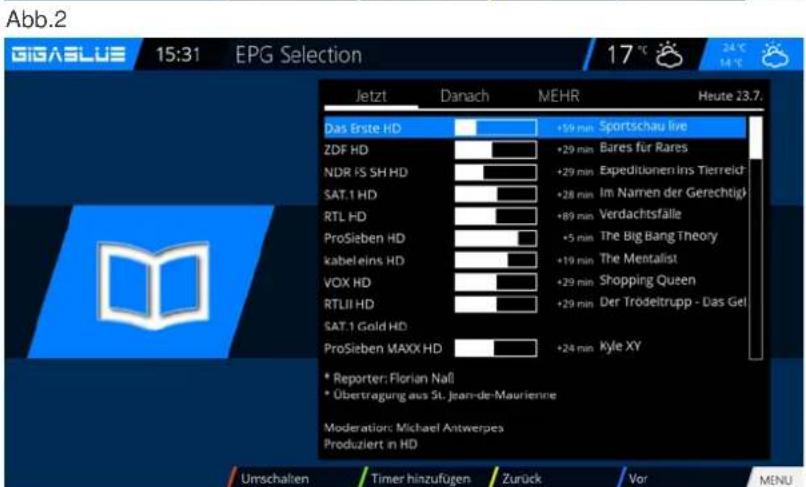
text_image
Abb.2 GIGASBLUE 15:31 EPG Selection 17 °C 34 °C Heute 23.7. Jetzt Danach MEHR Das Erste HD +59 min Sportschau live ZDF HD +29 min Bares für Rares NDR IS SH HD +29 min Expeditionen ins Tierreich SAT.1 HD +28 min Im Namen der Gerechtigt RTL HD +89 min Verdachtsfälle ProSieben HD +5 min The Big Bang Theory kabeleins HD +19 min The Mentalist VOX HD +29 min Shopping Queen RTLII HD +29 min Der Trodeltrupp - Das Get SAT.1 Gold HD ProSieben MAXX HD +24 min Kyle XY * Reporter: Florian Naß * Übertragung aus St. Jean-de-Maurienne Moderation: Michael Antwerpes Produziert in HD Umschalten Timer hinzufügen Zurück Vor MENUAbb.3
Bedienung der GigaBlue Box
EPG
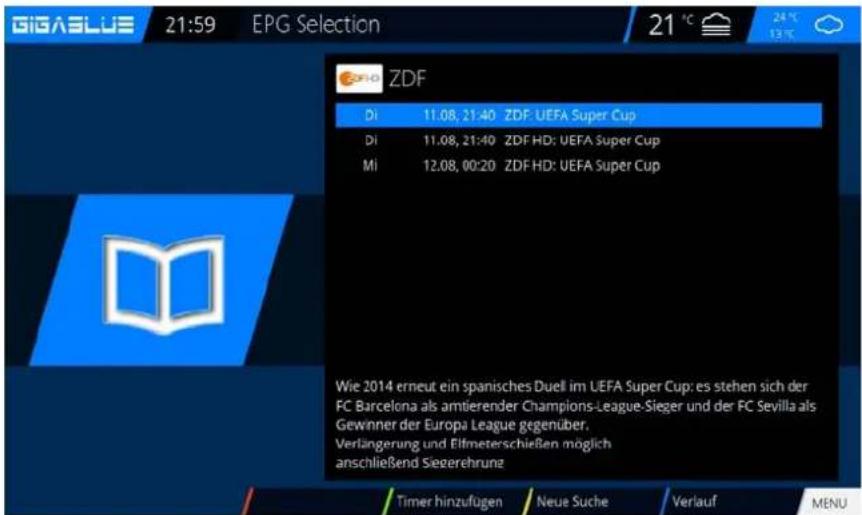
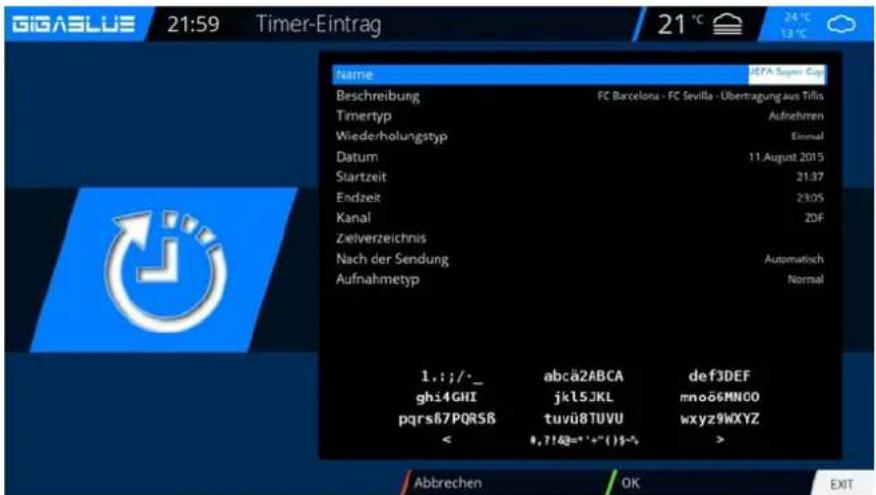
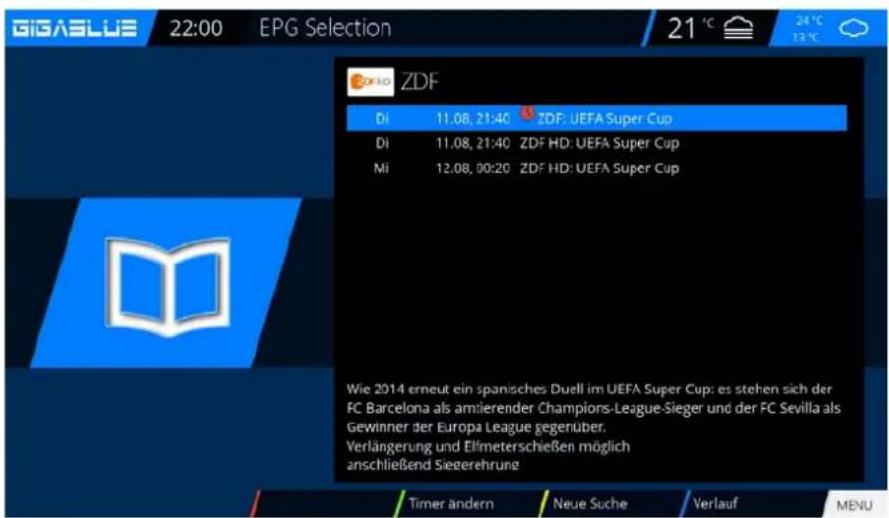
Hier bekommen Sie einen Überblick über die darauf folgenden Sendungen. Sie können Einträge bis zu einer Woche sehen (Sender abhängig). Des Weiteren können Sie hier die Timerfunktion nutzen. Durch Drücken der GRÜNEN Taste Abb.1 können Sie den Timer setzen und gelangen ins Timer Menü. Hier haben Sie die Auswahl aufnehmen und umschalten. Des Weiteren können Sie täglich, wöchentlich, MO-FR und benutzerdefinierte Timer setzen. Zum übernehmen drücken Sie die GRÜNE Taste. Nun sehen Sie dass der Timer für das Programm gesetzt wurde. Abb.2
text_image
GIGASBLUE 21:59 EPG Selection 21 °C 24 °C 13 °C ZDF Di 11.08, 21:40 ZDF: UEFA Super Cup Di 11.08, 21:40 ZDF HD: UEFA Super Cup Mi 12.08, 00:20 ZDF HD: UEFA Super Cup Wie 2014 erneut ein spanisches Duell im UEFA Super Cup: es stehen sich der FC Barcelona als amtierender Champions-League-Sieger und der FC Sevilla als Gewinner der Europa League gegenüber. Verlängerung und Elfmeterschießen möglich anschließend Siegerehrung Timer hinzufugen Neue Suche Verlauf MENUAbb. 1
text_image
GIGASBLUE 21:59 Timer-Eintrag 21 °C 24 °C 13 °C Name JFIA Super City Beschreibung FC Barcelona - FC Sevilla -Übertragung aus Tills Timertyp Aufnehmen Wiederholungstyp Einmal Datum 11.August 2015 Startzeit 21:37 Endzeit 23:05 Kanal ZDF Zelverzeichnis Nach der Sendung Automatisch Aufnahmetyp Normal 1.;;/·_ abcä2ABCA def3DEF ghi4GHI jkl5JKL mnoö6MNCO pqrs87PQRSB tuvü8TUVU wxyz9WXYZ < ,7!@="+"(')%-> Abbrechen OK EXITAbb.2
text_image
GIGASLUE 22:00 EPG Selection 21 °C 24 °C 23 °C ZDF Di 11.08, 21:40 ZDF: UEFA Super Cup Di 11.08, 21:40 ZDF HD: UEFA Super Cup Mi 12.08, 00:20 ZDF HD: UEFA Super Cup Wie 2014 erneut ein spanisches Duell im UEFA Super Cup es stehen sich der FC Barcelona als amtierender Champions-League-Sieger und der FC Sevilla als Gewinner der Europa League gegenüber. Verlängerung und Ellmeterschießen möglich anschließend Siegerehrung Timer andern Neue Suche Verlauf MENUAbb.3
Bedienung der Kanalliste
Bouquet erstellen
Wozu dient ein Bouquet und was kann man sich darunter vorstellen?
Wenn Sie Ihren Webbrowser öffnen, haben Sie bestimmt Webseiten die gerne von Ihnen besucht werden, diese haben Sie bestimmt unter Ihren Favoriten unter einem Ordner abgelegt um sie später schneller zu starten. Das Prinzip bei dem Bouquet ist genau das gleiche. Sie möchten gerne Ihre Sport Kanäle alle in einem Ordner haben, erstellen Sie einen Bouquet und kopieren Sie die einzelnen Kanäle in diesen Bouquet. Um Bouquet zu erstellen muss die Option unter Anpassen auf Mehrere Bouquet erlauben auf JA gesetzt sein (Seite 40). Bouquet erstellen wird nachfolgend beschrieben.
Hinweis: Kanäle können nur in der Favoriten Ansicht gelöscht werden.
Kanäle in der Ansicht Alle können nicht gelöscht werden. Das dient dem Zweck das eine Liste besteht die immer alle Kanäle enthält. Wenn Sie einen Suchlauf durchführen werden alle Kanäle in der Ansicht Alle gespeichert. Ihre zuvor erstellten Bouquets bleiben davon unberührt.
Drücken Sie die Pfeiltasten ▲▼ auf Ihrer Fernbedienung. Es öffnet sich die Kanalliste. Danach drücken Sie die BLAUE Taste FAVORITEN.
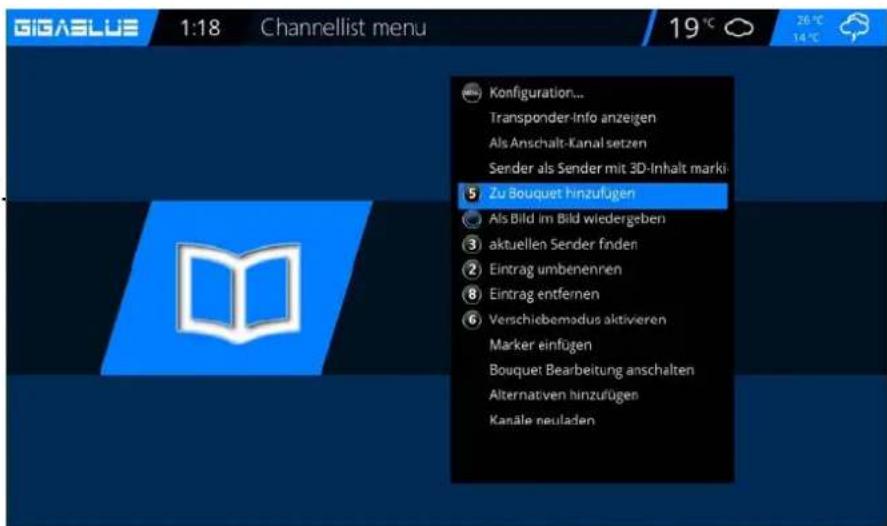
Nun drücken Sie die Menü Taste und es erscheint das Kanallisten Menü Abb.1
Bitte wählen Sie Bouquets hinzufügen.
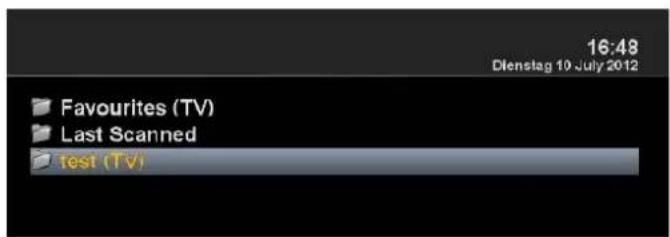
Vergeben Sie den Namen für das neue Bouquet, in unserem Falle Test Abb.3 Bestätigen Sie mit OK und Sie sehen Ihr erstelltes Bouquet Abb.4.
Um weitere Bouquet zu erstellen verfahren Sie wie oben beschrieben.
text_image
GIGASLUS 1:18 Channellist menu 19°C 20°C Konfiguration... Transponder-Info anzeigen Als Anschalt-Kanal setzen Sender als Sender mit 3D-Inhalt marki 5 Zu Bouquet hinzufügen Als Bild im Bild wiedergeben 3 aktuellen Sender finden 2 Eintrag umbenennen 8 Eintrag entfernen 6 Verschiebemodus aktivieren Marker einfügen Bouquet Bearbeitung anschalten Alternativen hinzufügen Kanäle neuladen.Abb.2
text_image
16:47 Dienstag 10 July 2012 Bitte einen Namen für das neue Bouquet eingeben test!Abb. 3
Bedienung der Kanalliste
Kanäle hinzufügen
Sie können aus der Liste Alle-, Satelliten- und Provideransicht die Kanäle zu Ihrer Favoritenliste hinzufügen. Mit Hilfe der ROTEN, GRÜNEN und GELBEN Taste wechseln Sie in das jeweilige Menü. Wir erklären Ihnen das hinzufügen anhand dem zuvor erstellten Test Bouquet und mittels aller Ansichten mehrerer Kanäle.
Drücken Sie die Pfeiltasten ▲▼ Sie gelangen nun in die Kanalliste wählen Sie einen Kanal aus der einem Bouquet hinzugefügt werden soll, z. b. Das Erste.
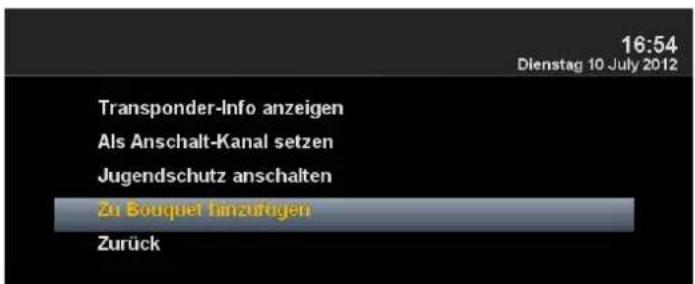
Im nächsten Schritt drücken Sie die Menü Taste wählen den Punkt Zu Bouquet hinzufügen.
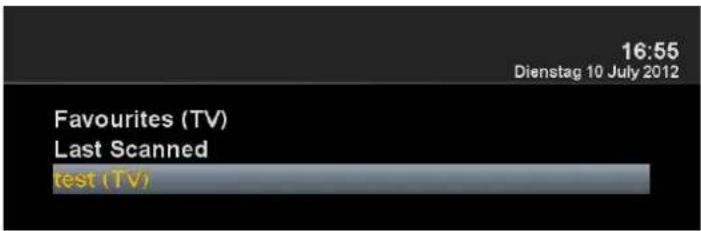
Wählen Sie das erstellte Bouquet (in diesem Fall Test) und drücken die OK Taste der ausgewählte Kanal wird dem Bouquet hinzugefügt. Abb.3
Beim Hinzufügen mehrere Kanäle verfahren Sie wie folgt.
Gehen Sie in Ihr erstellte Bouquet (in diesem Fall Test) drücken Sie die Menü Taste.
Navigieren Sie mit den Pfeiltasten ▲▼ zu dem Punkt Bouqueteditieren anschalten bestätigen Sie mit OK Abb.4.
Sie gelangen nun in die Kanalliste.
text_image
16:54 Dienstag 10 July 2012 Transponder-Info anzeigen Als Anschalt-Kanal setzen Jugendschutz anschalten Zu Bouquet hinzutrogen ZurückAbb. 1
text_image
GIGA BLUE 0:47 Channellist menu 17 °C 25 °C Configuration... Transponder-Info anzeigen Als Anschalt-Kanal setzen Sender als Sender mit 3D-Inhalt marki- ⑤ Zu Bouquet hinzufügen ① Als Bild im Bild wiedergeben ③ aktuellen Sender finden ② Eintrag umbenennen ⑧ Eintrag entfernen ⑥ Verschiebemodus aktivieren Marker einfügen Bouquet Bearbeitung anschalten Alternativen hinzufügen Kanäle neuladenAbb. 4
Bedienung der Kanalliste
Kanäle hinzufügen
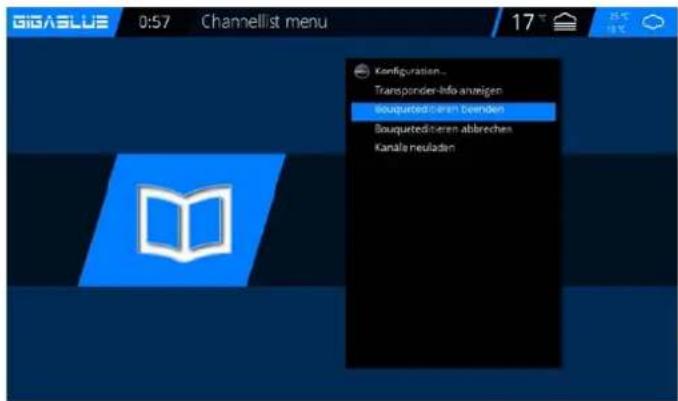
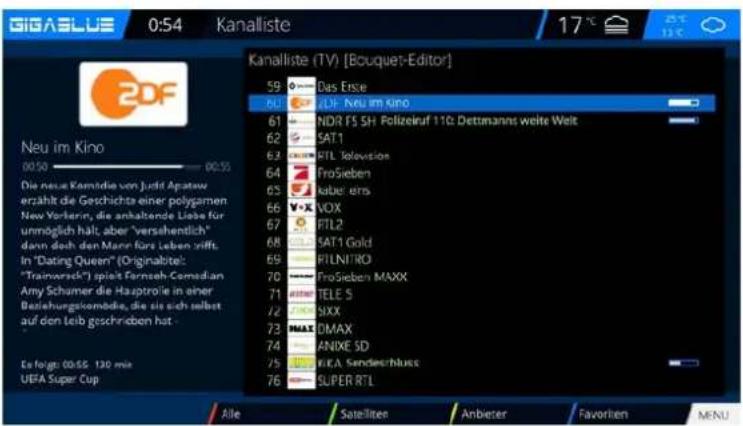
Benutzen Sie die Pfeiltasten ▼▲ um Kanäle auszuwählen und drücken Sie die OK Taste, die Kanäle werden ROT hinterlegt Abb.1. Verfahren Sie so weiter bis Sie alle Kanäle, die Ihrem Bouquet hinzugefügt werden sollen, und drücken die Menü Taste. Danach sind alle ausgewählten Kanäle in Ihrem Bouquet Abb.2. Beenden Sie nun Bouquet Editor Abb.3 Modus mit der OK Taste. Alle zuvor ausgewählten Kanäle befinden sich nun in dem Bouquet. Verfahren Sie mit den anderen Bouquets in derselben Reihenfolge
text_image
BIGASBLUE 0:57 Channellist menu 17 Konfiguration... Transponder-Info anzeigen Bouquertedirarem beinden Bouquertedireren abbruchen Kanalle neuladen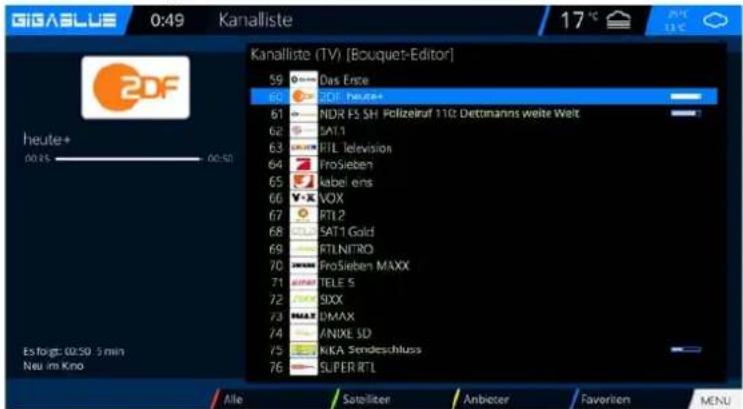
text_image
GIGA BLUE 0:49 Kanalliste 17 °C 2014 31 °C ZDF Kanalliste (TV) [Bouquet-Editor] 59 Das Erste 60 ZDF Heute+ 61 NDR FS SH Polizeiruf 110z Dettomanns weite Welt 62 SAT1 63 FIL Television 64 FroSieben 65 kabel ens 66 VOX 67 RTL2 68 SAT1 Gold 69 RTL NITRO 70 FroSieben MAXX 71 TELE S 72 SIXX 73 DMAX 74 ANIXE SD 75 KIKA Sendeschluss 76 SUPER RTL Es folgt: 00:50 - 5 min Neu im Kno Alle Satellite Anbieter Faveriten MENUAbb.1
text_image
GIGA BLUE 0:54 Kanalliste 17°C 24°C 20°C 200000000000000000000000000000000000000000000000000000000000000000000000 Kanalliste (TV) [Bouquet-Editor] 59 —— Das Erse 61 —— DL- Neu im Kino 61 —— NDR FS SH Polizekuf 11G Dettmanns welte Welt 62 —— SAT1 63 —— RTL Television 64 —— FroSieben 65 —— keber eins 66 —— VOX 67 —— FIL2 68 —— SAT1 Gold 69 —— FILNITRO 70 —— FroSieben MAXX 71 —— TELE S 72 —— XXX 73 —— MAX DMAX 74 —— ANIXE SD 75 —— UEA Sendeschluss 76 —— SUPER RTL Alle Satellite Anbieter Favoriten MENUAbb.2
Abb.3 Kanäle aus der Favoritenliste löschen
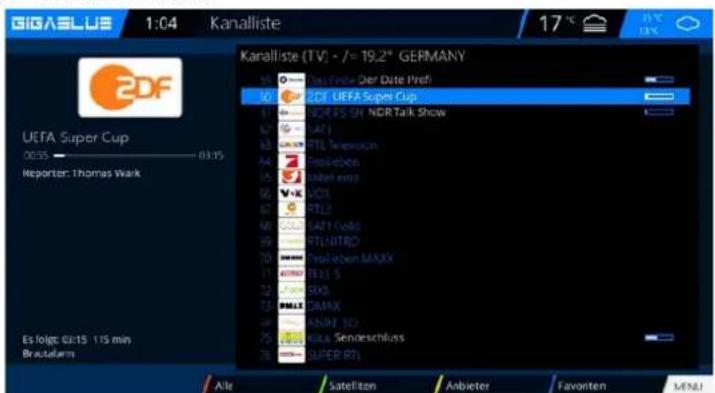
Benutzen Sie die Pfeiltasten ▼▲ um in die Kanalliste zu gelangen. Drücken Sie die BLAUE Taste um in Ihre Favoritenliste zu öffnen, wählen Sie danach das Bouquet aus wo sich der Kanal befindet den Sie löschen möchten. selektieren Sie den zu löschenden Kanal Abb.1.
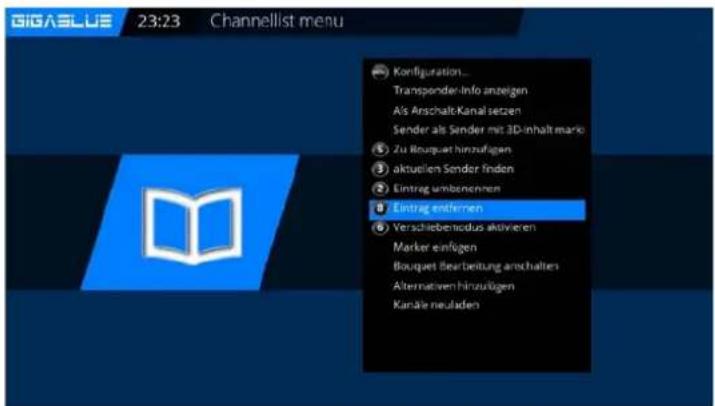
Drücken Sie die Menü Tasten und wählen Eintrag entfernen Abb.2 aus bestätigen Sie mit OK und der Kanal wird aus der Liste entfernt.
text_image
BIGASLUE 1:04 Kanalliste 17°C 2DF KEF Super Cup 00:55 03:15 Reporter: Thomas Wark Es folge: 03:15 1:15 min Brutalam Kanalliste (TV) - /= 19.2° GERMANY 56 Tasi Prime Der Date Profi 50 ZDF UEFA Super Cup 51 JORUS ON NDR Talk Show 52 FATI 53 RTL Television 54 Peltelobin 55 Label emiz 56 VOL 57 FTL2 58 FATI Guide 59 RTLINITRO 60 Peltelobin MAXX 61 FILL S 62 SKO 63 DUMAX 64 ANJHE SD 65 KICA Sendeschluss 66 SUPER RTL Aile Satelliten Anbieter Favoranten MENUAbb.1
text_image
BIGBLUE 23:23 Channellist menu Konfiguration... Transponder-Info anzeigen Als Anschalt-Kanal setzen Sender als Sender mit 3D-inhalt marko Zu Bouquet hinzufügen aktuellen Sender finden Eintrag umabsennen Eintrag entfernen Verschiebendus aktivieren Marker einügen Bouquet Bearbeitung anschalten Alternativen hinzufügen Kanäte neuladenBedienung der Favoritenliste
Kanäle aus der Favoritenliste verschieben
Benutzen Sie die Pfeiltasten ▼▲ um in die Kanalliste zu gelangen. Drücken Sie die BLAUE Taste um in Ihre Favoritenliste zu öffnen, wählen Sie danach das Bouquet aus sich der Kanal befindet den Sie verschieben möchten.
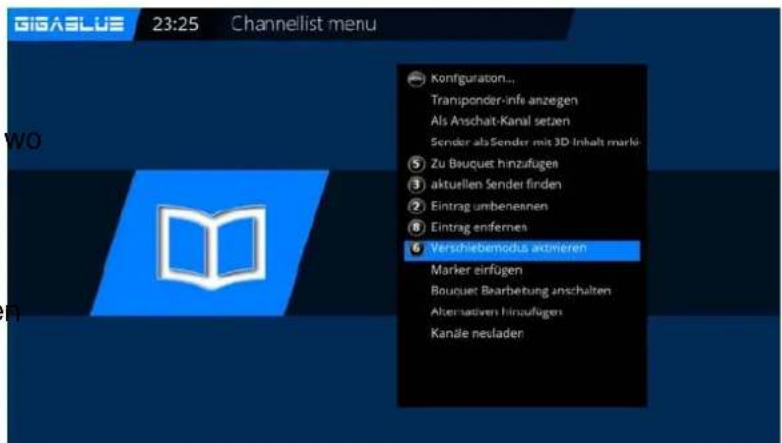
Drücken Sie die Menü Taste und wählen Verschiebemodus aktivieren aus bestätiger Sie mit OK Abb.1
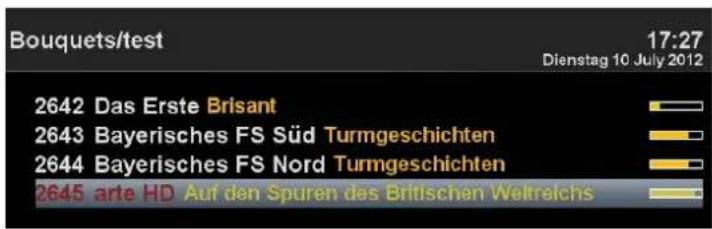
Gehen Sie nun mit den Pfeiltasten ▲▼ zu dem Kanal der verschoben werden soll, Selektieren Sie Kanal mit der OK Taste der
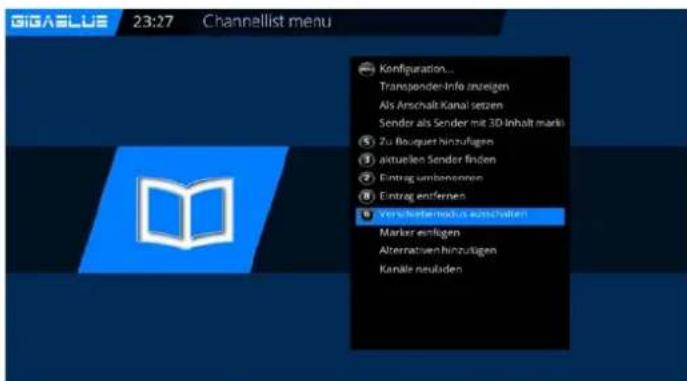
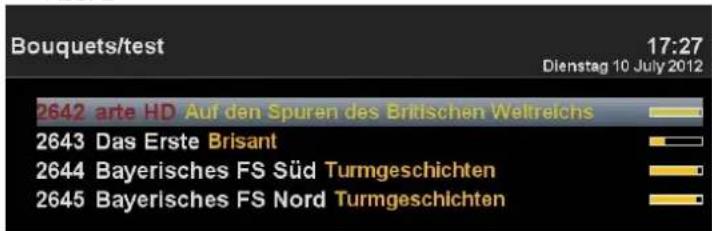
Kanal wird ROT Abb.2 hinterlegt. Verschieben Sie nun den Kanal an die gewünschte Stelle und drücken Sie die OK Taste Abb.4. Wenn alle Kanäle an der gewünschten Stelle sind drücken Sie die Menü Taste und beenden den Verschiebemodus Abb.5.
text_image
GIGASLUS 23:25 Channelist menu Konfiguration... Tranponder-infe anzegen Als Anschalt-Kanal setzen Sender als Sender mit 3D Inhalt marki ⑤ Zu Bauquet hinzufügen ③ aktuellen Sender finden ② Eintrag umbenennen ⑧ Eintrag entfernen ⑥ Verschiebemodus aktmieren Marker einfügen Bouquet Bearbeitung anschalten Alternativen hinzufügen Kanzle neuladenAbb.1
text_image
Bouquets/test 17:27 Dienstag 10 July 2012 2642 Das Erste Brisant 2643 Bayerisches FS Süd Turmgeschichten 2644 Bayerisches FS Nord Turmgeschichten 2645 arte HD Auf den Spuren des Britischen WeltreichsAbb. 2
text_image
GIGA BLUE 23:27 Channellist menu Konfiguration... Transponder-Info anzeigen Als Anschalt Kanal setzen Sender als Sender mit 3D Inhalt marks Zu Bausquet hinzufügen aktuelen Sender finden Eintrag umbensungen Eintrag entfernen Versichermodus ausschatten Marker einlagen Alternativen hinzufügen Kanäle neuladenAbb. 5
text_image
Bouquets/test 17:27 Dienstag 10 July 2012 2642 arte HD Auf den Spuren des Britischen Weltreichs 2643 Das Erste Brisant 2644 Bayerisches FS Süd Turmgeschichten 2645 Bayerisches FS Nord TurmgeschichtenAbb. 3
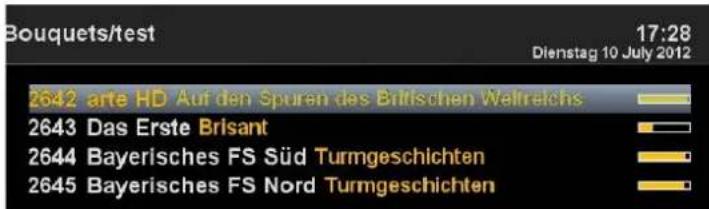
text_image
Bouquets/test 17:28 Dienstag 10 July 2012 2642 arte HD Auf den Spuren des Britischen Weltreichs 2643 Das Erste Brisant 2644 Bayerisches FS Süd Turmgeschichten 2645 Bayerisches FS Nord TurmgeschichtenAbb. 4
Bedienung der Kanalliste
Marker einfügen
Benutzen Sie die Pfeiltasten ▼▲ um in die Kanalliste zu gelangen. Drücken Sie die BLAUE Taste um in Ihre Favoritenliste zu öffnen, wählen Sie danach das Bouquet aus wo Sie einen Marker einfügen wollen. Navigieren Sie zur der Stelle wo der Marker gesetzt werden soll. Der Marker wird oberhalb des ausgewählten Kanal eingefügt.
Drücken Sie die Menü Taste und wählen Marker einfügen aus bestätigen Sie mit OK Abb.1.
Geben Sie den Marker einen Namen. Benutzen Sie dazu die Zehnerblock, es können Zahlen und Buchstaben verwendet werden Abb.2. Wenn Sie fertig sind drücken Sie die OK Taste und der Marker wird eingefügt Abb.3.
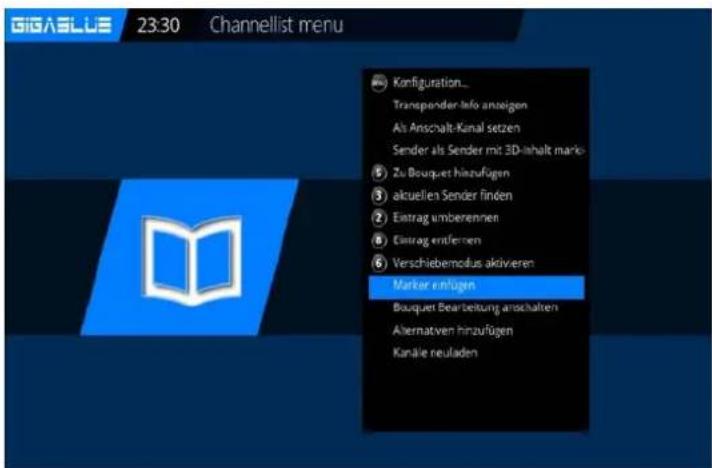
text_image
GIGASBLUE 23:30 Channelist menu Configuration... Transponder-Info anzeigen Als Anschalt-Kinal setzen Sender als Sender mit 3D-Inhalt marks Zu Bouquet hinaufügen 3 aktuellen Sender finden Eintrag umbarennen Eintrag entfernen 6 Verschiebmodus aktivieren Marker enflügen Bouquet Bearbeitung anschalten Alternativen hinzufügen Kanäle neuladenAbb. 1
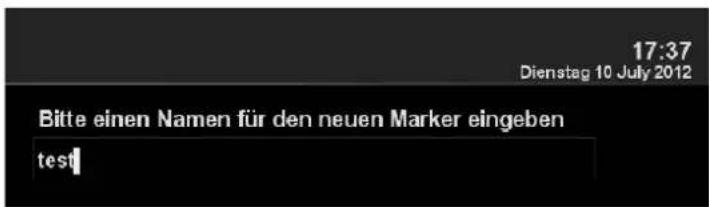
text_image
17:37 Dienstag 10 July 2012 Bitte einen Namen für den neuen Marker eingeben testAbb. 2
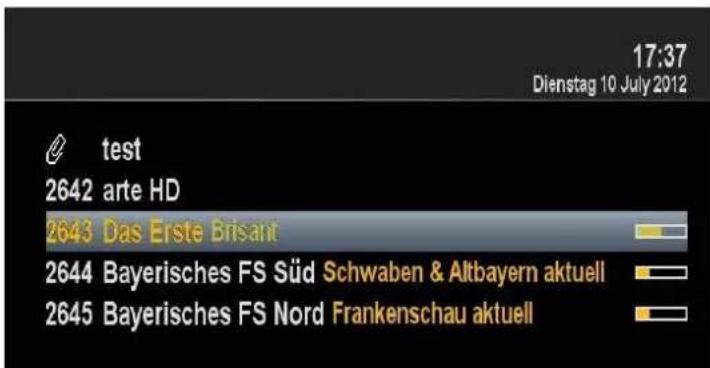
text_image
17:37 Dienstag 10 July 2012test
2642 arte HD 2643 Das Erste Brisant 2644 Bayerisches FS Süd Schwaben & Altbayern aktuell 2645 Bayerisches FS Nord Frankenschau aktuellAbb. 3
Bedienung der Jugendschutz
Jugendschutz
Jugendschutz einstellen
Hier wird beschrieben wie der Jugendschutz bei der GigaBlue Box aktiviert und eingestellt wird.
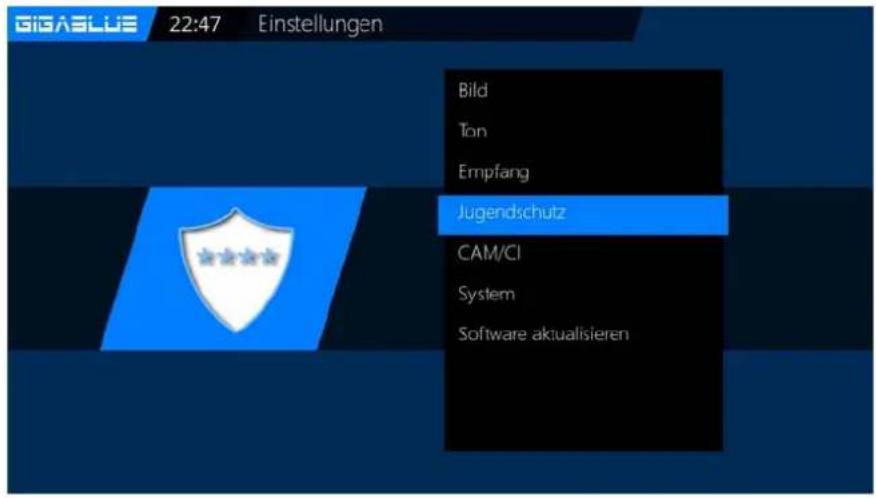
Gehen Sie ins Menü Einstellungen und wählen Jugendschutz aus Abb.1.
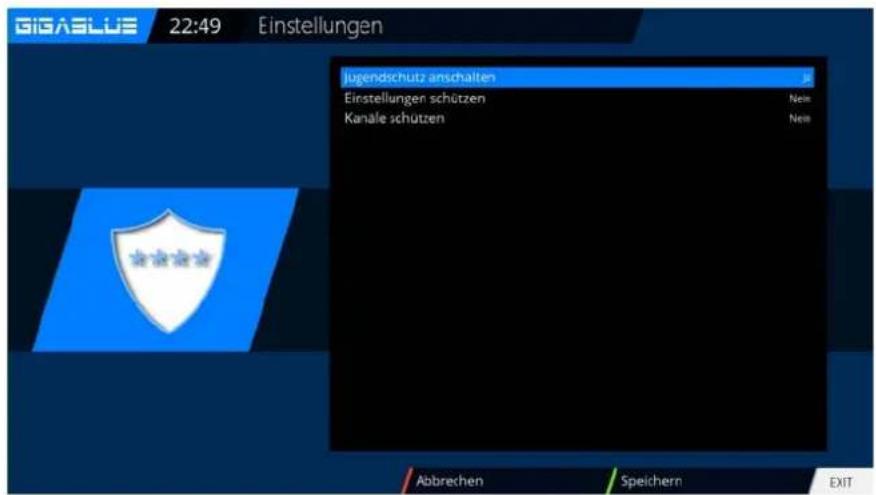
Durch Drücken der Pfeiltasten ◀▶ können Sie den Jugendschutz einschalten Abb.1.
Sie können nun Positiv- oder Negativliste wählen.
Die Positivliste bedeutet, dass alle nicht zur Jugendschutz Liste hinzugefügte Kanäle, gesperrt werden.
Die Negativliste hingegen bedeutet, dass alle zu Jugendschutz Liste hinzugefügte Kanäle, gesperrt werden.
text_image
GIGASBLUE 22:47 Einstellungen Bild Ton Empfang Jugendschutz CAM/CI System Software aktualisierenAbb. 1
text_image
GIGASLUS 22:49 Einstellungen jugendschutz anschalten Einstellungen schützen New Kanale schutzen New Abbrechen Speichern EXITAbb. 2
Bedienung der Jugendschutz
Jugendschutz
Pincode ändern
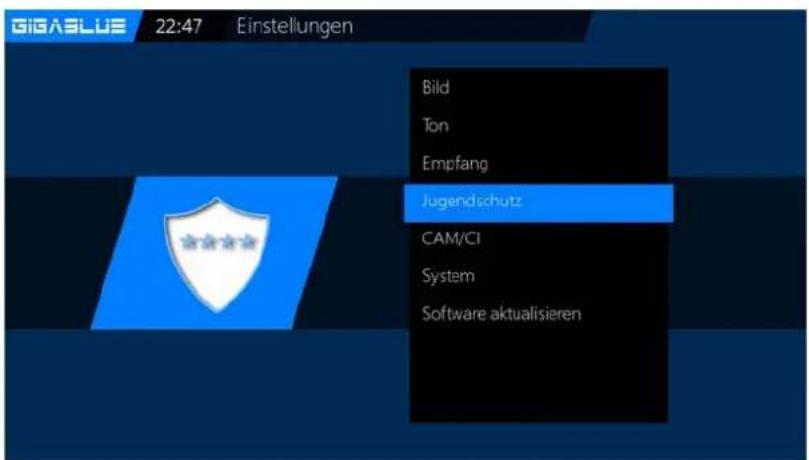
Wenn Sie den Pincode ändern wollen drücken Sie OK Abb.1.
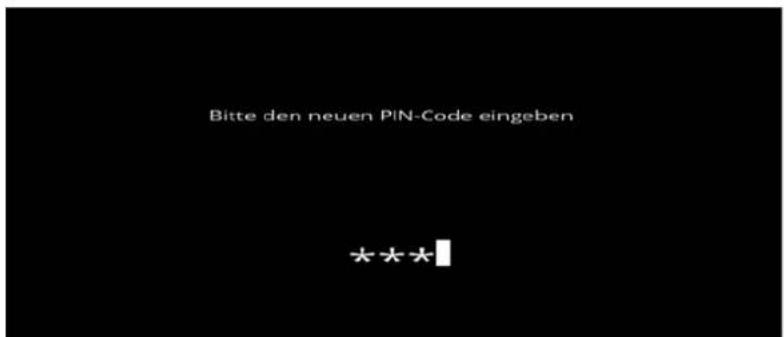
Sie werden zuerst nach dem alten Pin gefragt die ist im Grundzustand 0000. Abb.2
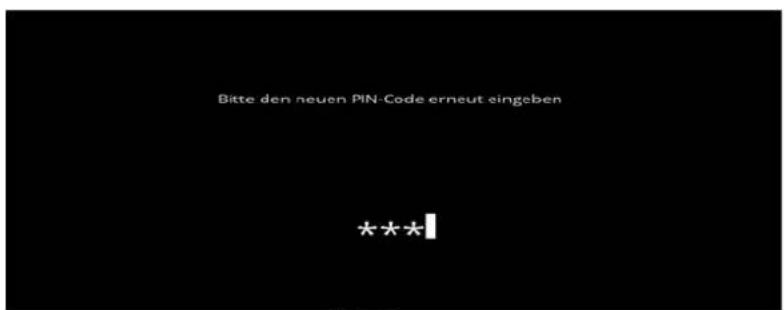
Geben Sie nun den neuen Pin ein und wiederholen ihn Abb.3.
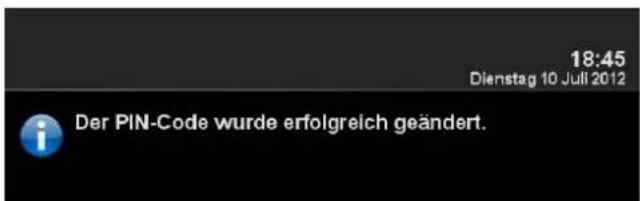
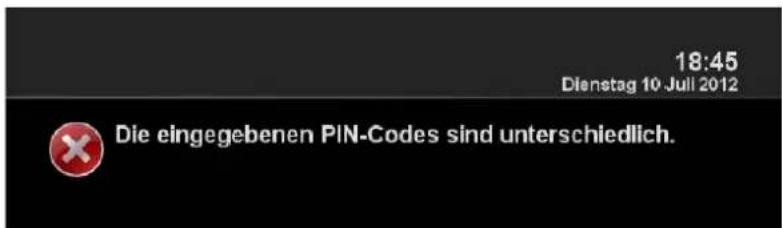
Wurden unterschiedliche Pin's eingeben erscheint die Meldung in Abb.4, ansonsten wenn alles richtig eingegeben wurde erscheint die Meldung in Abb.5 und bestätigen Sie mit OK.
text_image
GIGA BLUE 22:47 Einstellungen Bild Ton Empfang Jugenidschütz CAM/CI System Software aktualisierenAbb. 1
text_image
Bitte den neuen PIN-Code eingeben ***Abb. 2
text_image
Bitte den neuen PIN-Code erneut eingeben ***Abb. 3
text_image
18:45 Dienstag 10 Juli 2012 Der PIN-Code wurde erfolgreich geändert.Abb. 5
text_image
18:45 Dienstag 10 Juli 2012 Die eingegebenen PIN-Codes sind unterschiedlich.Abb. 4
Bedienung der Jugendschutz
Jugendschutz
Kanäle sperren
Benutzen Sie die Pfeiltasten ▼▲ um in die Kanalliste zu gelangen
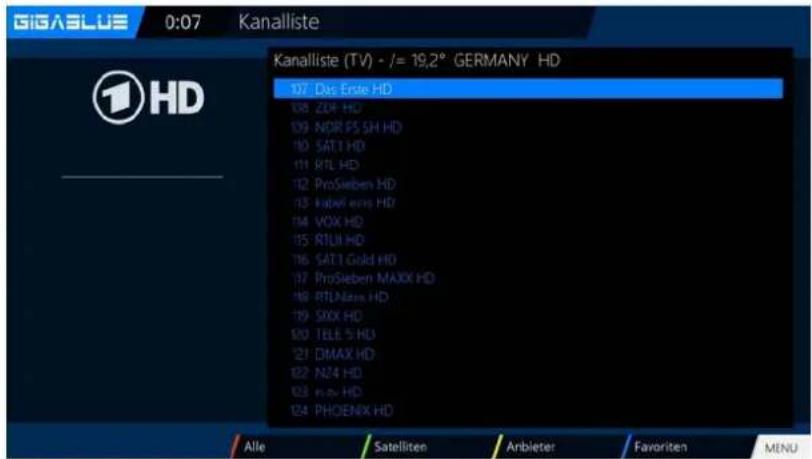
Drücken Sie die Menü Taste und wählen Jugendschutz anschalten aus bestätigen Sie mit OK Abb.1.
Es öffnet sich der Kanallisten Editor. Abb.2 Wählen Sie den Sender die Sie schützen möchten und Drücken Sie die OK Taste, der Sender wird geschützt Abb.2. Falls Sie mehrere Sender sperren möchten verfahren Sie wie beschrieben.
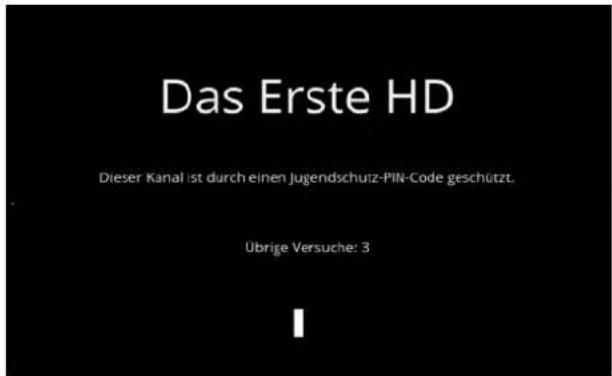
Wird nun versucht den geschützten Kanal zu öffnen wird nach dem Pincode gefragt Abb.3. Sie haben dazu 3 Versuche, sollte die Pin 3 mal falsch eingegeben werden, müssen Sie 15 Minuten warten bis Sie es erneut versuchen können
text_image
Das Erste HD Dieser Kanal ist durch einen Jugendschutz-PIN-Code geschützt. Übrige Versuche: 3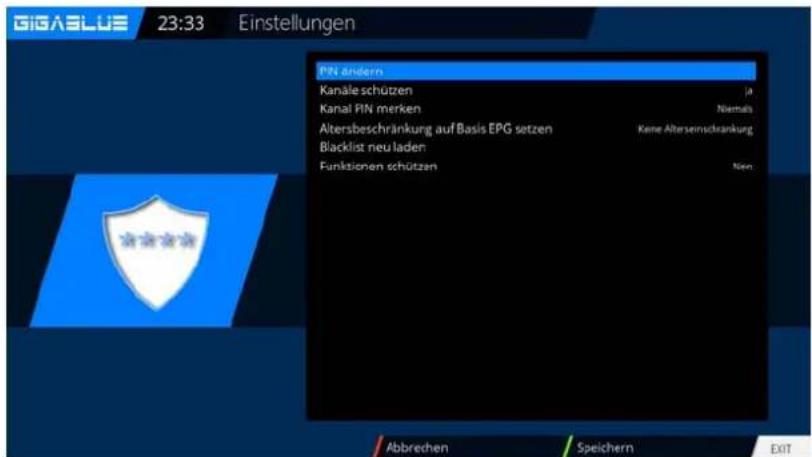
text_image
GIGA BLUE 23:33 Einstellungen PIN ändern Kanäle schützen ja Kanal PIN merken Nämals Altersbeschränkung auf Basis EPG setzen Keine Alterseinschränkung Blacklist neu laden Funktionen schützen Nien Abbrechen Speichern EXITAbb. 1
text_image
GIGA BLUE 0:07 Kanalliste Kanalliste (TV) - /= 19,2° GERMANY HD 107. Das Erste HD 108 ZDF HD 109 NDR FS SH HD 110 SAT3 HD 111 RTL HD 112 ProSieben HD 113 Kapital eins HD 114 VOX HD 115 RTLII HD 116 SAT3 Gold HD 117 ProSieben MAXIX HD 118 RTLNiss HD 119 SIXX HD 120 TELE 5 HD 121 DMAX HD 122 N24 HD 123 n.o. HD 124 PHOENIX HD Alle Satelliten Anbleter Favoriten MENUAbb. 2
Abb.3
Jugendschutz Einstellungen schützen
Sollen die Jugendschutz Funktionen geschützt werden, so muss dieser Punkt auf JA gesetzt werden Abb1, Sie kommen nur nach Eingabe der Pin ins Jugendschutz Menü

text_image
GIGASBLUE 0:24 Einstellungen PIN ändern Kanale schützen Kanal PIN merken Altersbeschränkung auf Basis EPG setzen Blacklist neu laden Funktionen schützen Hauptmerü schützen Aufnahmen schützen Erweiterungen laden schützen Einstellungen schützen Standby aufrufen schützen Software aktualisieren schützen Werkasinstellungen setzen schützen Filmliste schützen Inhaltsbezogene Merü's schützen Abbrechen Speichern EXITAbb.1
Bedienung der GigaBlue Box
Festplatten Betrieb
Sie haben die Möglichkeit an der GigaBlue Box eine externe Festplatte an den USB Port oder an den Externen E-SATA anzuschließen. Sie wird automatisch erkannt. Dort können Sie Sendungen aufzeichnen, Musik, Bilder etc. ablegen und mit dem Medien Player (muss optional installiert werden) wiedergeben.
Inbetriebnahme der HDD
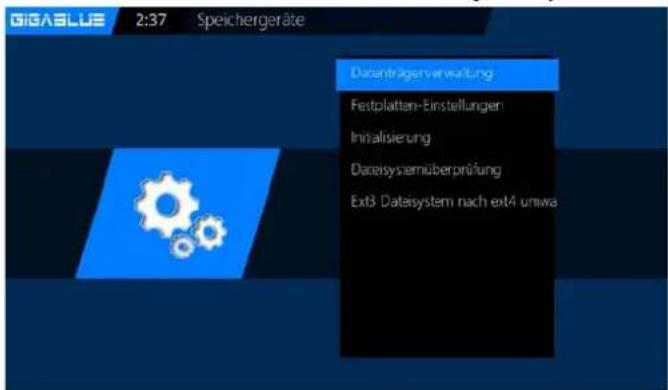
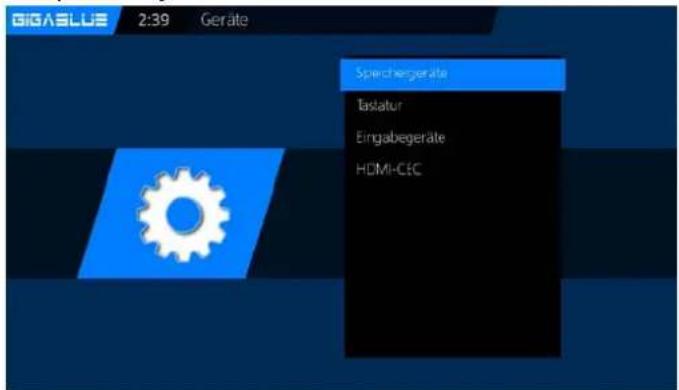
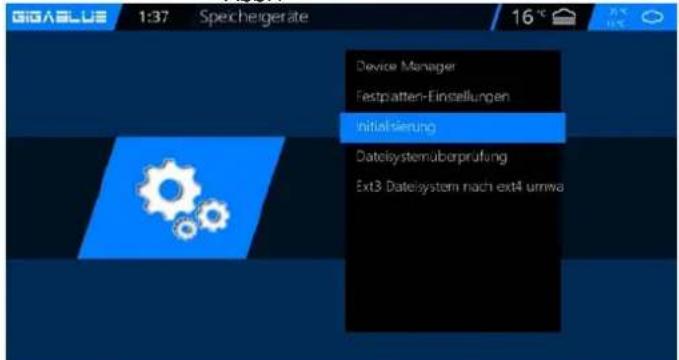
Wechseln Sie ins Menü Einstellungen/System/Geräte/SpeichergeräteAbb.2.
text_image
GIGA BLUE 2:37 Speichergeräte Datenträgerverwaltung Festplatten-Einstellungen Initialisierung Datesisystemüberprüfung Ext3 Datesisystem nach ext4 unwaAbb. 2
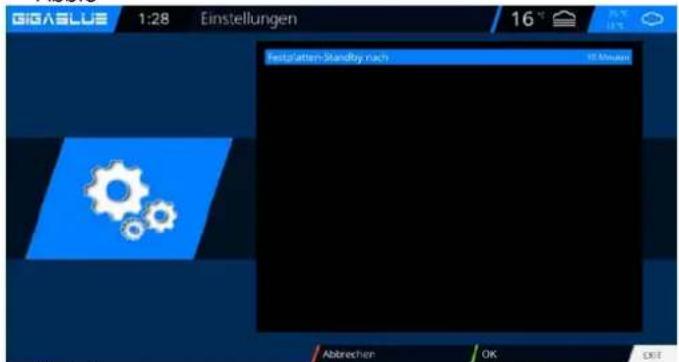
Sie können das Verhalten der HDD im Standby Betrieb einstellen. Wählen Sie Festpaltten-EinstellungenAbb3.
Folgende Einstellungen stehen zur Verfügung: abb1
Kein Standby
10,20,30 Minuten
1,2,3,4 Stunden
Wählen Sie Ihre Einstellung aus und Sie dies mit der Grünen Taste ab Abb4
Im nächsten Schritt muss die Festplatte Initialisiert (Formatiert) werden, wählen Sie diesen Punkt aus und bestätigen mit OK Abb.3.
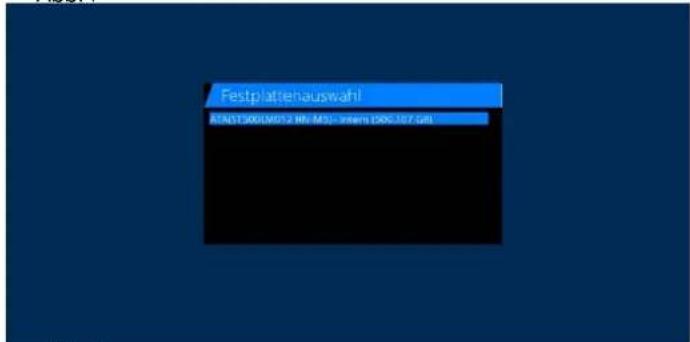
Wählen Sie nun die Festplatte aus und bestätigen mit der OK Taste Abb.4.
Mit der Roten Taste starten sie den Initialisierung Vorgang dies kann einige Zeit dauern.
Festplatte Dateisystem ext4 auswählen bitte
text_image
BIGASBLUE 2:39 Geräte Speichengeräte Tastatur Eingabegeräte HDMI-CECAbb.1
text_image
GBAFLUS 1:37 Speichergeräte 16 °C Device Manager Festplatten-Einstellungen Initialsierung DateIsystemüberprüfung Ext3 DateIsystem nach ext4 umwaAbb.3
text_image
GIGASLUE 1:28 Einstellungen 16° Installation-Standby nach 15 Mouse Abbrechen OK EXITAbb.4
text_image
Festplattenauswahl ATNISTOKUOM12 MB/MSI- 4 years DXG.107.guLAbb.5
Bedienung der GigaBlue Box
Festplatten Betrieb
Inbetriebnahme der HDD
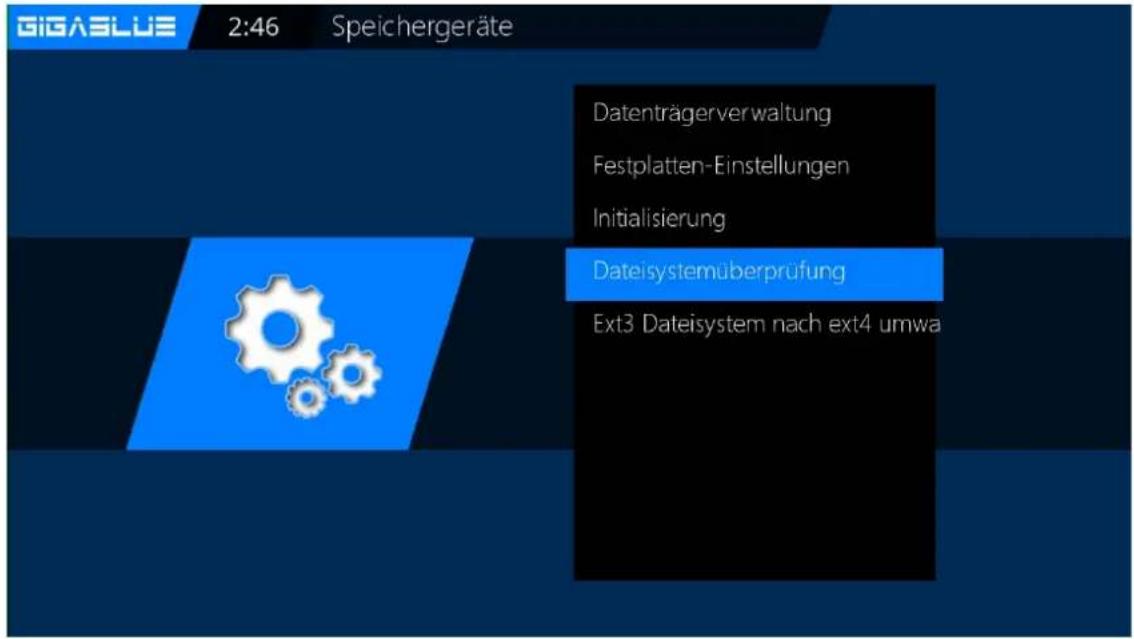
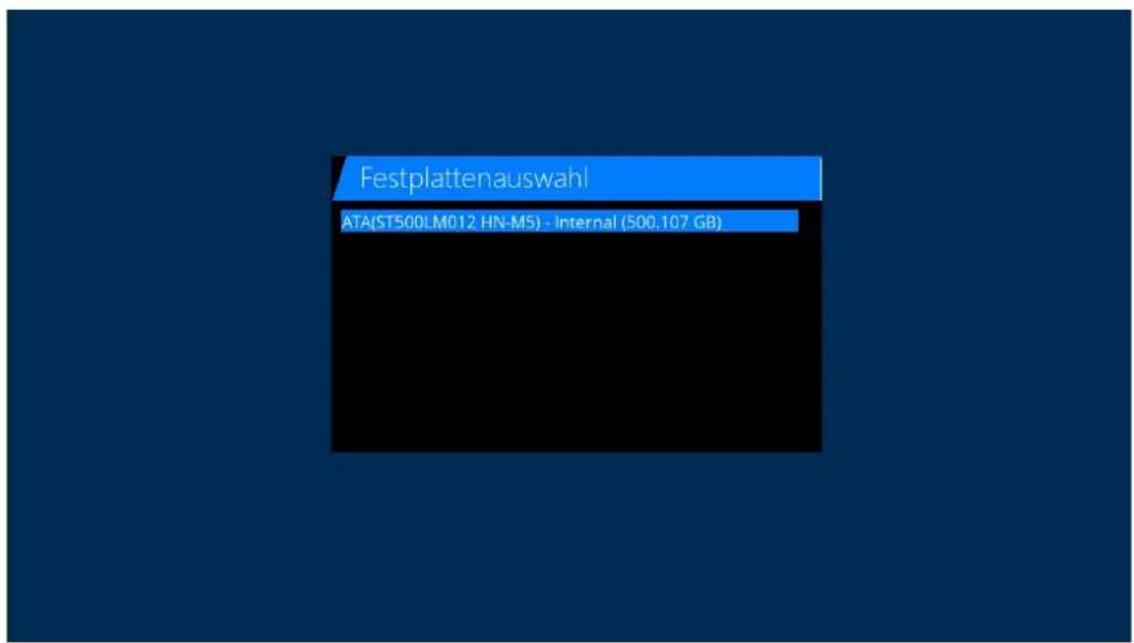
Sollten Sie mal das Gefühl haben das mir Ihrer Festplatte etwas nicht in Ordnung sein sollte, dies können sie mit Hilfe der
Dateisystemüberprüfung testen Abb.1. Bestätigen Sie mit OK und starten das Programm mit der Roten Taste Abb.2.
text_image
GIGASBLUE 2:46 Speichergeräte Datenträgerverwaltung Festplatten-Einstellungen Initialisierung Dateisystemüberprüfung Ext3 Dateisystem nach ext4 umwaAbb. 1
text_image
Festplattenauswahl ATA(ST500LM012 HN-M5) - Internal (500.107 GB)Abb. 2
HDMI CEC
HDMI-CEC
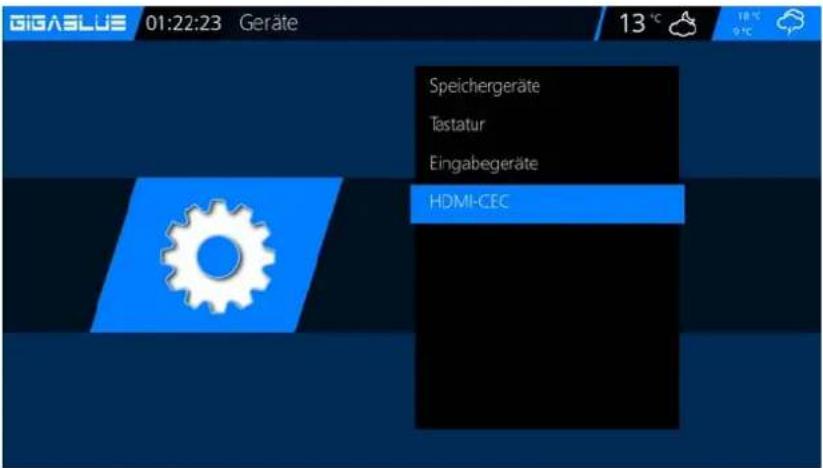
Menu(Einstellungen/System/Geräte/HDMI-CEC
Mit den Pfeiltasten ▲▼ ◀▶ HDMI-CEC einschalten und mit der GELBE taste Adresse festlegen und mit OK speichern Wichtig HDMI-CEC auch bei Ihren LCD TV einschalten.
HDMI CEC
Mit Hilfe des HDMI CEC (Consumer Electronic Control) Standards können Sie Geräte, die über ein HDMI Kabel verbunden sind und diesen Standard unterstützen, mit einer Fernbedienung steuern. Falls Ihr TV Gerät über den HDMI CEC Standard verfügt, schaltet sich ihr TV Gerät automatisch ein/aus, wenn sie den Receiver ein-/ausschalten. Schalten Sie hingegen Ihren TV ein/aus, reagiert der Receiver darauf nicht.
text_image
GIGASLUE 01:22:23 Geräte Speichergeräte Tastatur Eingabegeräte HDMI-CEC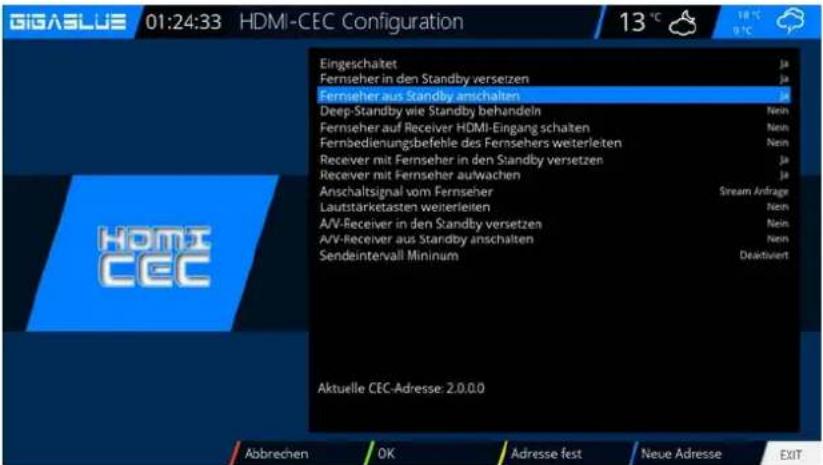
text_image
GIGASLUE 01:24:33 HDMI-CEC Configuration 13 °C 18 °C 9 °C Eingeschaltet Ja Fernseher in den Standby verseizen Ja Fernseher aus Standby anschalten Ja Deep-Standby wie Standby behandeln Nein Fernseher auf Receiver HDMI-Eingang schaten Nein Fernbedienungsbefehle des Fernsehers weiterleten Nein Receiver mit Fernseher in den Standby versetzen Ja Receiver mit Fernseher aufwachen Ja Anschaltsignal vom Fernseher Stream Anfrage Lautstarketasten weiterleiten Nein A/V-Receiver in den Standby versetzen Nein A/V-Receiver aus Standby anschalten Nein Sendeintervall Minimum Deaktiviert Aktuelle CEC-Adresse 2.0.0.0 Abbrechen OK Adresse fest Neue Adresse EXITBedienung der GigaBlue Box
Ausschalt-Timer
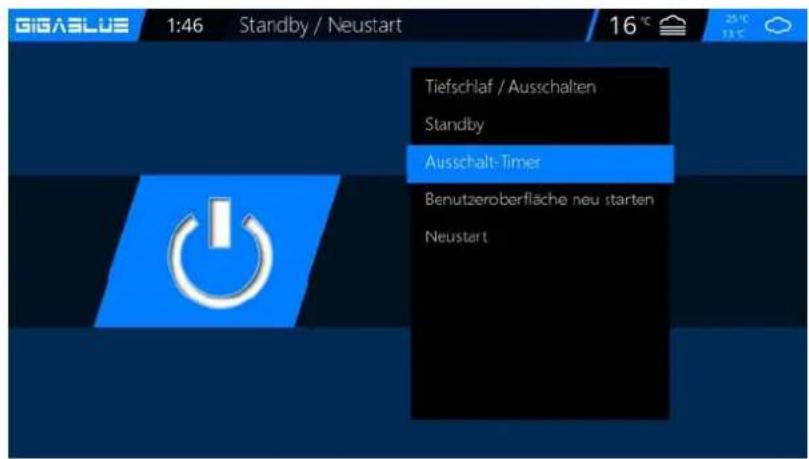
Drücken Sie die Power Taste auf der Fernbedienung für 3 Sec Abb1 und bestätigen mit OK.
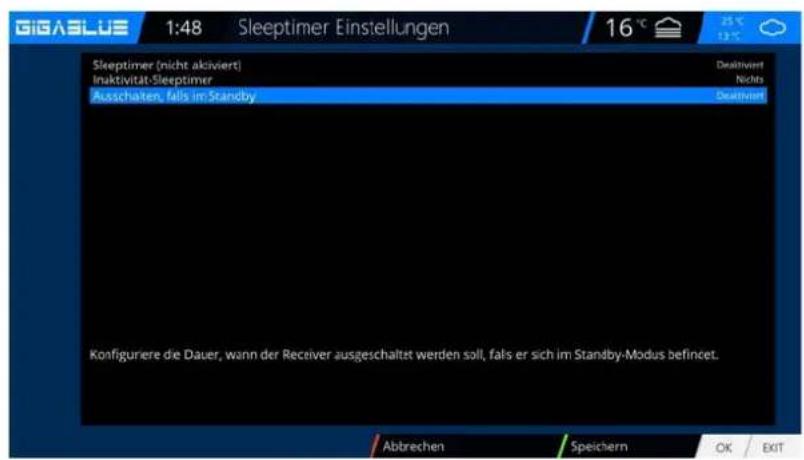
Hier haben Sie folgende Möglichkeiten durch betätigen der genannten Tasten Abb.2:
Sleeptimer Aktivieren/Deaktivieren mit den Pfeiltasten ▲▼ ◀▶
Inaktivität-sleeptimer Aktivieren/Deaktivieren mit den Pfeiltasten ▲▼ ◀▶
Ausschalten, falls im Standby mit den Pfeiltasten ▲▼ ◀▶
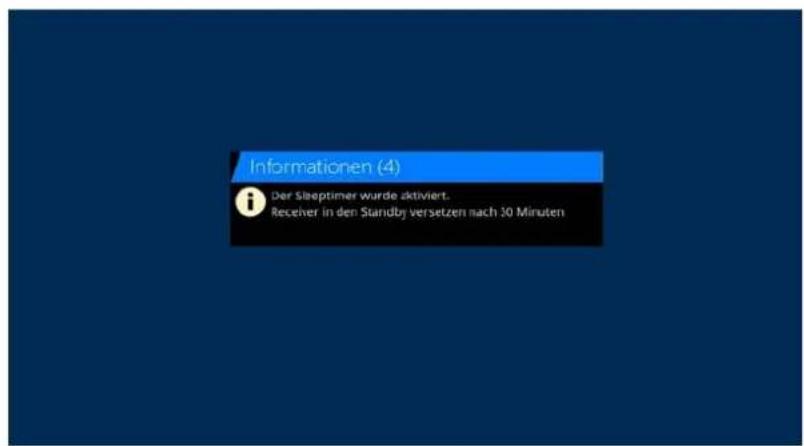
Wenn Sie alle Einstellungen vorgenommen haben drücken Sie die OK oder GRÜNE Taste und erhalten folgende Meldung Abb.3.
text_image
GIGASLUE 1:46 Standby / Neustart 16°C Tiefschlaf / Ausschalten Standby Ausschalt-Timer Benutzeroberfläche neu starten NeustartAbb. 1
text_image
GIGASLUE 1:48 Sleeptimer Einstellungen 16 °C Sleeptimer (nicht aktiviert) Dezilviert Inaktivität-Sleeptimer Nichts Ausschaaten, falls im Standby Dezilviert Konfiguriere die Dauer, wann der Receiver ausgeschaltet werden soll, fals er sich im Standby-Modus befincet. Abbrechen Speichern OK ExitAbb. 2
text_image
Informationen (4) Der Sleeptimer wurde aktiviert. Receiver in den Standby versetzen nach 10 MinutenAbb. 3
Bedienung Sprachuaswahl
Sprachauswahl
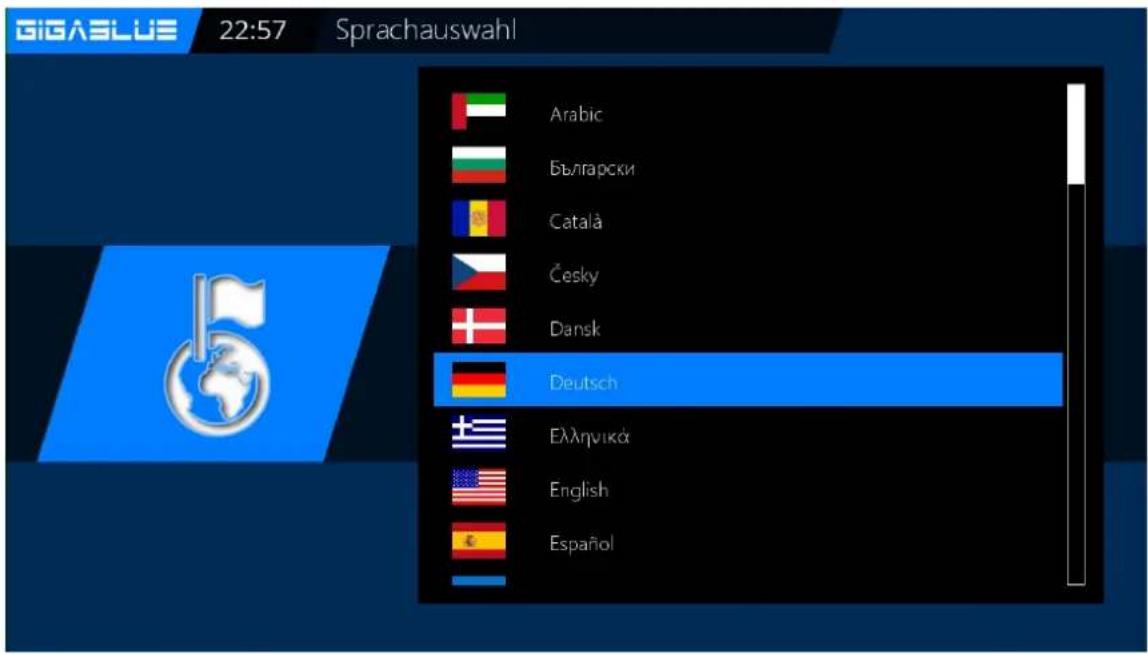
Wechseln Sie zum Menü
Einstellungen/System/Benutzer Oberfläche/Sprache
Dort werden Ihnen verschiedene Sprachen zur Auswahl dargestellt Abb.1.
text_image
GIGASLUE 22:57 Sprachauswahl Arabic Български Català Česky Dansk Deutsch Еллгvikå English EspañolBenutzermodus
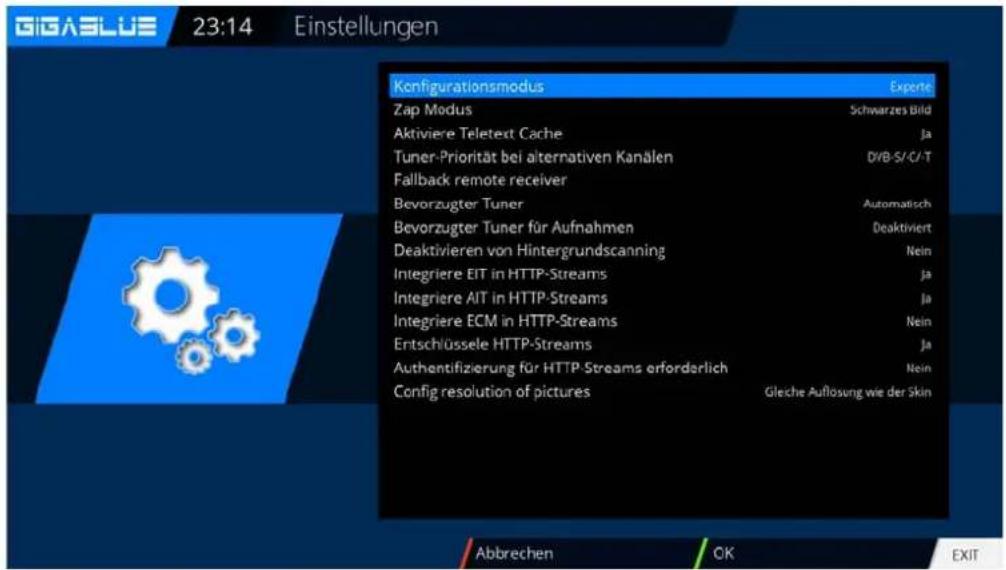
Wechseln Sie zum Menü
Einstellungen/System/Grundeinstellungen.
Hier können Sie die Modi
Einfach
Fortgeschritten
Experte
einstellen. Wird im einzelnen noch beschrieben.
text_image
GIGASLUS 23:14 Einstellungen Configurationsmodus Experte Zap Modus Schwarzes Bild Aktiviere Teletext Cache Ja Tuner-Priorität bei alternativen Kanalen DVB-S/C/T Fallback remote receiver Bevorzugter Tuner Automatisch Bevorzugter Tuner für Aufnahmen Deaktiviert Deaktivieren von Hintergrundscanning Nein Integriere EIT in HTTP-Streams Ja Integriere AIT in HTTP-Streams Ja Integriere ECM in HTTP-Streams Nein Entschlüssele HTTP-Streams Ja Authentifizierung für HTTP-Streams erforderlich Nein Config resolution of pictures Gleiche Auflösung wie der Skin Abbrechen OK EXITBedienung Benutzermodus
Benutzermodus
Einfach Modus
Vorlauf bei Aufnahme (in Minuten):
Hier können Sie die Vorlaufzeit für Timeraufnahmen in Minuten einstellen.
Nachlauf hinter Aufnahme:
Hier können Sie die Nachlaufzeit für Timeraufnahmen in Minuten einstellen.
Blinkende Uhr im Display während Aufnahmen:
Stellen Sie hier ein ob im OLED Display während der Aufnahme die Uhr Display blinken soll.
Infobar - Anzeigedauer:
Geben Sie an wie lange die Infobar eingeblendet sein soll, maximal 10 Sekunden.
Fortgeschrittenen-Modus:
Ergänzende Einstellmöglichkeiten zum Einfach Modus.
Aufnahmen haben immer Vorrang:
Wird hier die Option auf Ja gewählt, wird automatisch bei einem Timer Aufnahme Konflikt auf den aufzunehmenden Sender umgeschaltet.
Wird die Option Nein gewählt, werden Sie nachgefragt ob auf dem aufzunehmenden Kanal umgeschaltet werden soll.
Rotorbewegungen Anzeigen:
Ist Ihre Satelliten Anlage mit einem Rotor ausgestattet, wird auf dem TV ein blinkendes Symbol einer Antenne dargestellt, sofern Sie die Option auf Ja gestellt haben.
Mehrere Bouquets erlauben:
Falls Sie mehrere Bouquet verwenden möchten setze Sie diese Option auf Ja.
Bouquet wechseln beim Quickzap:
Sollte diese Option auf Ja gesetzt sein wird automatisch am Ende das Bouquet ins nächste Bouquet gewechselt.
Alternativer Radio Modus:
Wird diese Option auf Ja setzen verhält sich die GigaBlue Box genauso wie im TV Modus.
Aktion beim langen Druck auf Power:
Beim längerem drücken der Power Taste sind folgende Möglichkeiten gegeben:
Ausschaltmenü anzeigen
Bedienung Zeitzone
Zeitzone
Um die Zeitzone einzustellen wechseln Sie ins Menü
Einstellungen/System/Grundeinstellungen/Zeitzone Mit den
Pfeiltasten ◀▶ können Sie die Zeitzone einstellen mit der GRÜNEN
Taste übernehmen oder mit der ROTEN Taste verwerfen Abb.1.

text_image
GIGASLUE 23:16 Einstellungen Zeitzone (GMT+01:00) Amsterdam, Berlin, Bern, Rome, Vienna Sync time using Transponder Time NTP server pool.ntp.org Sync NTP every (minutes) 30 minutes Abbrechen OK EXITVideo einstellen
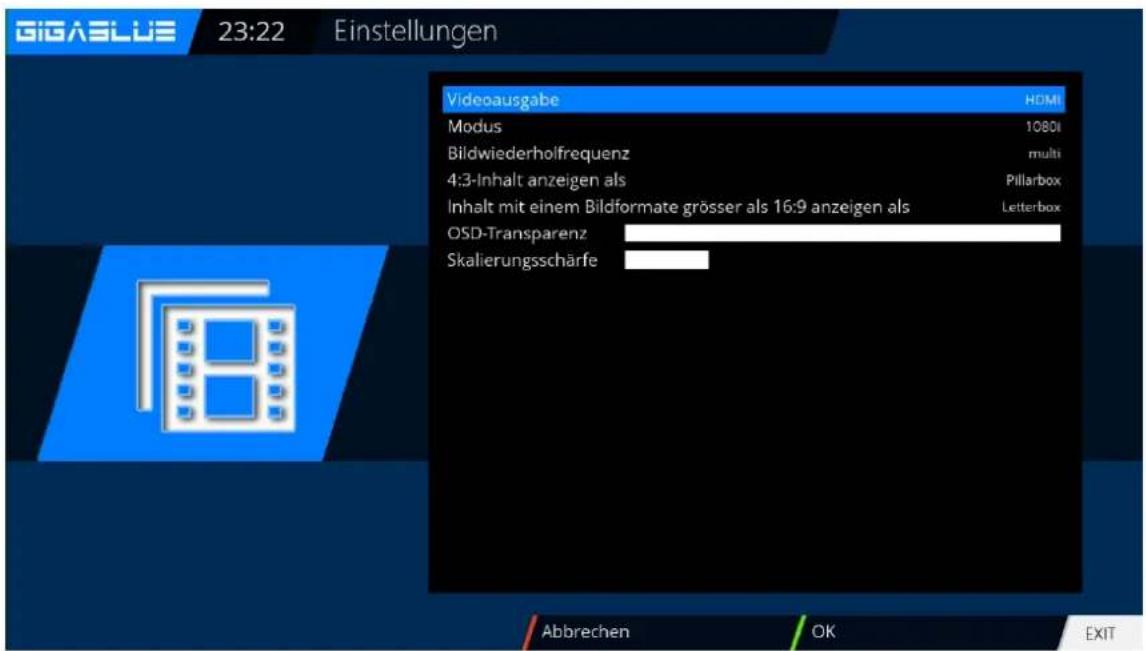
Hier nehmen Sie Einstellung an der Audio- und Videoeinstellungen vor.
Um Einstellungen an der Audio/Video vorzunehmen wechseln Sie ins Menü,
Einstellungen/Bild/Grundeinstellungen
text_image
GIGASLUE 23:22 Einstellungen Videoausgabe HDMI Modus 1080l Bildwiederholfrequenz multi 4:3-Inhalt anzeigen als Pillarbox Inhalt mit einem Bildformate grösser als 16:9 anzeigen als Letterbox OSD-Transparenz Skalierungsschärfe Abbrechen OK EXITBedienung Audio/Video Einstellungen
Audio einstellen
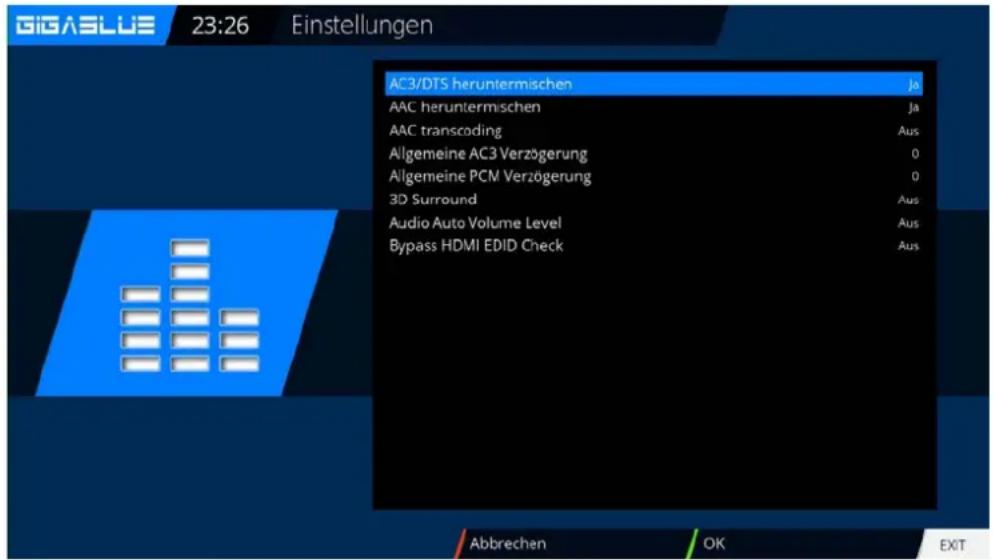
Hier nehmen Sie Einstellung an der Audio- und Videoeinstellungen vor.
Um Einstellungen an der Audio/Video vorzunehmen wechseln Sie ins Menü,
Einstellungen/Ton/Grundeinstellungen
text_image
GIGASLUS 23:26 Einstellungen AC3/DTS heruntermischen Ja AAC heruntermischen Ja AAC transcoding Aus Allgemeine AC3 Verzögerung 0 Allgemeine PCM Verzögerung 0 3D Surround Aus Audio Auto Volume Level Aus Bypass HDMI EDID Check Aus Abbrechen OK EXITVideoausgabe
Videoausgabe:
Hier wird festgelegt wo das Videosignal ausgegeben werden soll. Folgende Optionen sind verfügbar:
HDMI
YPbPr
Wählen Sie mit den Pfeiltasten ◀▶ die gewünschte Ausgabe aus.
Modus:
Folgende Optionen stehen zu Verfügung:
PAL
NTSC
Stellen Sie diese Länder spezifisch ein. benutzen Sie die Pfeiltasten ◀▶.
Bildwiederholrate:
Bei normalen TV Geräten stehen nur die Optionen 50 Hz, Multi und 60 Hz zur Verfügung. Ist Ihr TV Gerät über HDMI oder YPbPr angeschlossen können Sie das Interface Bild für Ihr TV Gerät abstimmen.
Seitenverhältnisse
Modus 4:3
16:9 Inhalte anzeigen als
Letterbox:
Hier wird die Sendung auf einem 16:9 TV Gerät in ganzer Höhe angezeigt allerdings entstehen links und rechts schwarze Balken.
Just Scale:
Die Sendung wird auf einem 16:9 TV Gerät in der ganzen Höhe aber leicht verzerrter Breite dargestellt.
Pan&Scan:
Die Sendung wird auf einem 16:9 TV Gerät in ganzer Breite aber unten und oben wird ein Teils des Bildes abgeschnitten.
Bedienung Audio/Video Einstellungen
Seitenverhältnisse
Modus 16:9
4:3 Inhalt anzeigen als:
Pillarbox:
Hier wird die Sendung auf einem 16:9 TV Gerät in ganzer Höhe angezeigt allerdings entstehen links und rechts schwarze Balken.
Just Scale:
Die Sendung wird auf einem 16:9 TV Gerät in der ganzen Höhe aber leicht verzerrter Breite dargestellt.
Nicht linear:
Der Äußere Bereich der Bildes wird leicht verzerrt, damit im inneren Bereich, im Vollbild Modus, ein einwandfreies Bild dargestellt wird.
Pan&Scan:
Die Sendung wird auf einem 16:9 TV Gerät in ganzer Breite aber unten und oben wird ein Teils des Bildes abgeschnitten.
Modus 16:10
Wie oben beschrieben
Farbformat
Folgende Formate stehen zur Verfügung:
RGB (Rot, Grün, Blau)
CVBS (Farb- und Helligskeitssignal getrennt)
Wählen Sie das entsprechende Format aus.
WSS 4:3
Sollte diese Option aktiviert sein, wird bei TV Geräten 16:9 das zoomen von 4:3 Sendungen verhindert.
AC3 Standard
Stellen Sie hier ein ob AC3 (Dolby Digital) ein- oder ausgeschaltet werden soll. Pfeiltaste ◀▶ benutzen.
Bedienung Netzwerk Einstellungen
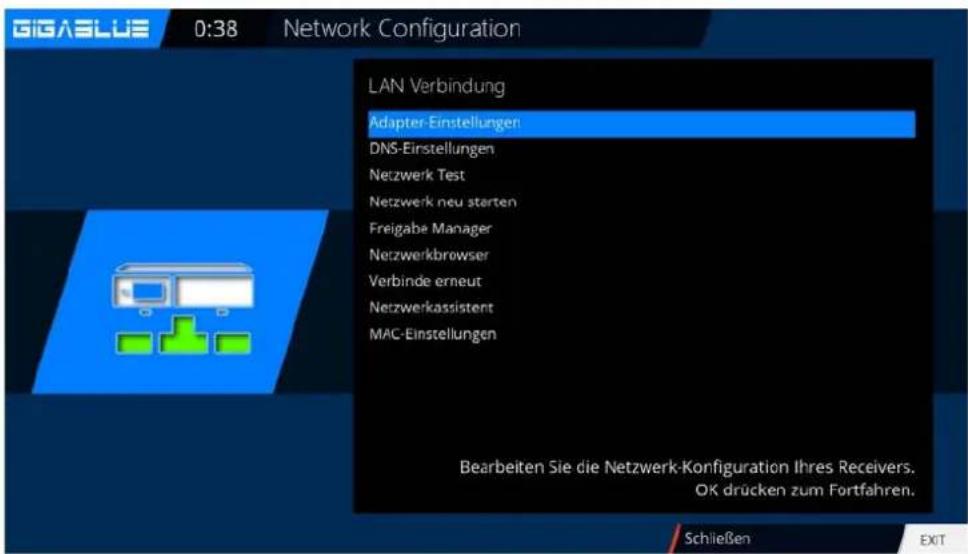
Netzwerkeinstellung
Gehen Sie ins Menü Einstellungen/System/Netzwerk/Grundeinstellungen um Ihr Netzwerk zum konfigurieren Abb.1.
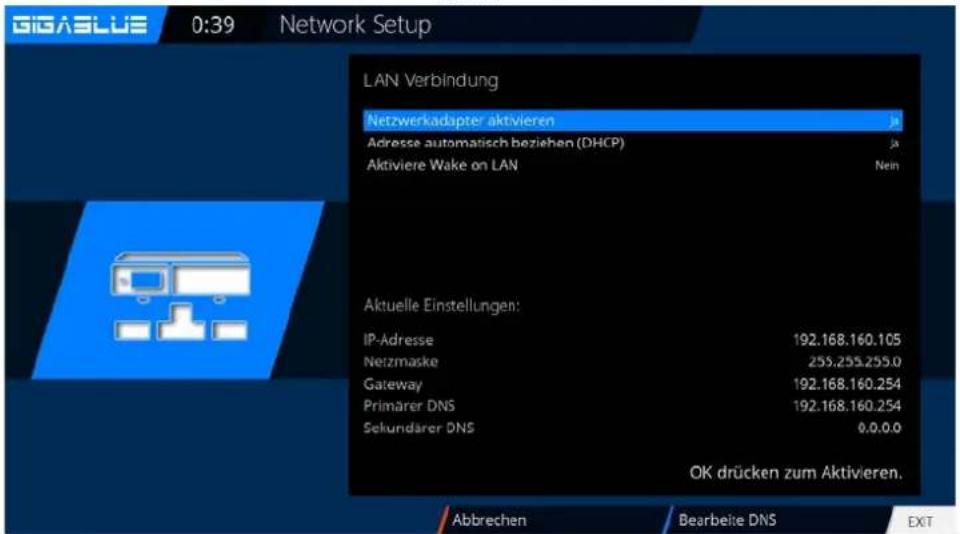
Sollte sich ein DHCP Server in Ihrem Netzwerk befinden können Sie die Einstellungen übernehmen Abb.2. Mit den Pfeiltasten ◀▶ können Sie eine statische Adresse vergeben Abb.3. Mit der OK Taste speichern
Sie die Einstellungen.
text_image
GIGASLUE 0:38 Network Configuration LAN Verbindung Adapter-Einstellungen DNS-Einstellungen Netzwerk Test Netzwerk neu starten Freigabe Manager Netzwerkbrowser Verbinde erneut Netzwerkassistent MAC-Einstellungen Bearbeiten Sie die Netzwerk-Konfiguration Ihres Receivers. OK drücken zum Fortfahren. Schließen EXITAbb.1
text_image
GIGASBLUE 0:39 Network Setup LAN Verbindung Netzwerkadapter/ aktivieren Adresse automatisch beziehen (DHCP) Aktiviere Wake on LAN Nein Aktuelle Einstellungen: IP-Adresse 192.168.160.105 Netzmaske 255.255.255.0 Gateway 192.168.160.254 Primarer DNS 192.168.160.254 Sekundarer DNS 0.0.0.0 OK drücken zum Aktivieren. Abbrechen Bearbeitie DNS EXITAbb.2
text_image
GIGABLUE 0:49 Network Setup LAN Verbindung Netzwerkadapter aktivieren Adresse automatisch beziehen (DHCP) IP-Adresse 192.168.160.105 Netzmaske 255.255.255.0 Einen Gateway verwenden? Gateway 192.168.160.254 Aktiviere Wake on LAN Aktuelle Einstellungen: IP-Adresse 192.168.160.105 Netzmaske 255.255.255.0 Gateway 192.168.160.254 Primärer DNS 192.168.160.254 Sekundärer DNS 0.0.0.0 OK drücken zum Aktivieren. Abbrechen Bearbeitie DNS EXITAbb.3
Bedienung Netzwerk Einstellungen
Netzwerkeinstellung
Folgende Optionen stehen zur Verfügung:
Netzwerkadapter aktivieren:
Hier können Sie bei einem kabelgebundenen Netzwerk den Adapter deaktivieren oder aktivieren.
Adresse automatisch beziehen (DHCP):
Legen Sie fest ob die Netzwerkadresse automatisch von einem DHCP Server bezogen werden soll.
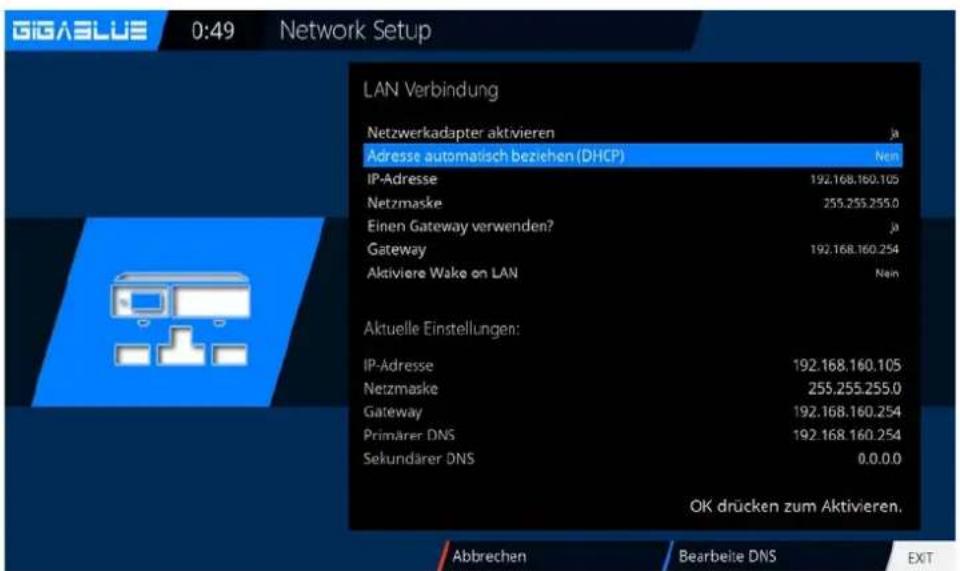
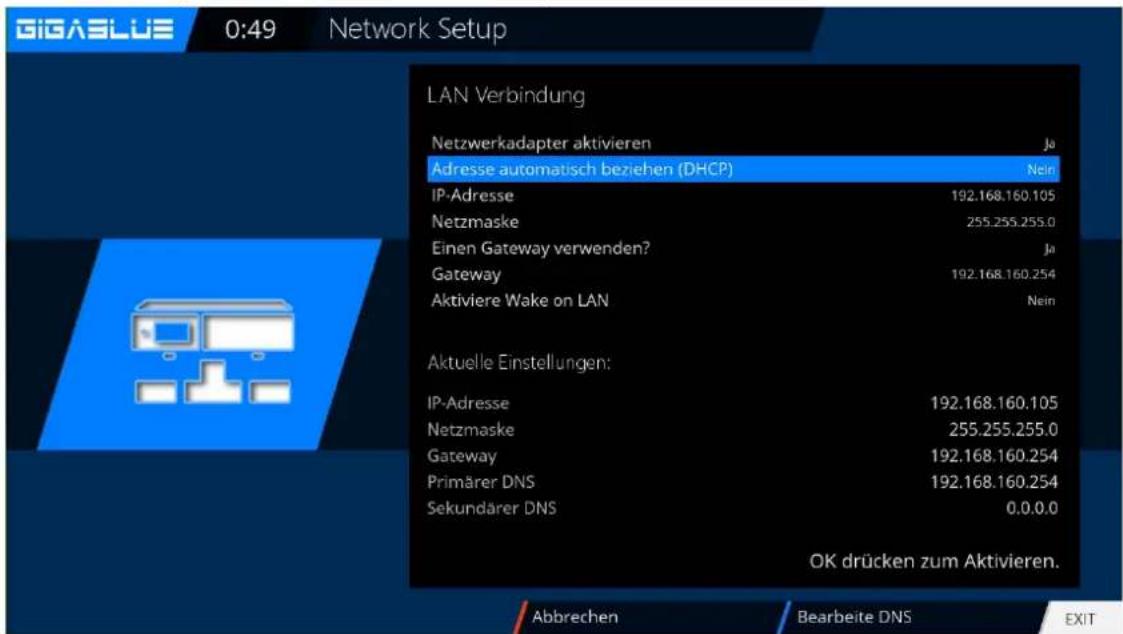
IP-Adresse manuell vergeben.
Möchten Sie die IP-Adresse manuell vergeben so stellen Sie den DHCP Server auf nein. Geben Sie nun die IP-Adresse (die zu Ihren Netzwerkpool passt) ein und die Netzmaske (Standardeinstellung 255.255.255.0).
Danach ist es wichtig auch den Gateway auf JA zu setzen, vergeben Sie nun die Gateway Adresse ein. Siehe Abbildung. Übernehmen Sie die Eingaben mit der OK Taste.
text_image
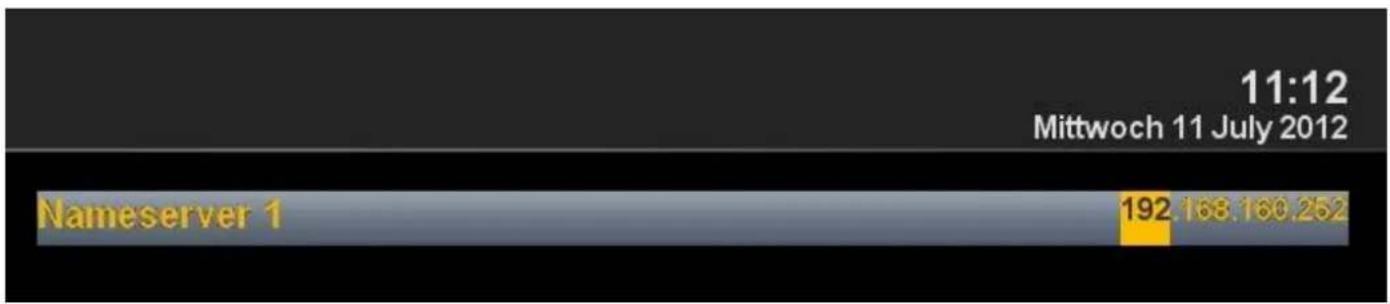
GIGASBLUE 0:49 Network Setup LAN Verbindung Netzwerkadapter aktivieren Ja Adresse automatisch beziehen (DHCP) Nein IP-Adresse 192.168.160.105 Netzmaske 255.255.255.0 Einen Gateway verwenden? Ja Gateway 192.168.160.254 Aktiviere Wake on LAN Nein Aktuelle Einstellungen: IP-Adresse 192.168.160.105 Netzmaske 255.255.255.0 Gateway 192.168.160.254 Primärer DNS 192.168.160.254 Sekundärer DNS 0.0.0.0 OK drücken zum Aktivieren. Abbrechen Bearbeite DNS EXITDNS-Einstellungen:
Als nächstes geben Sie die DNS Adresse ein und speichern mit der OK Taste. Siehe Abbildung.
Bedienung Netzwerk Einstellungen
Netzwerkeinstellung
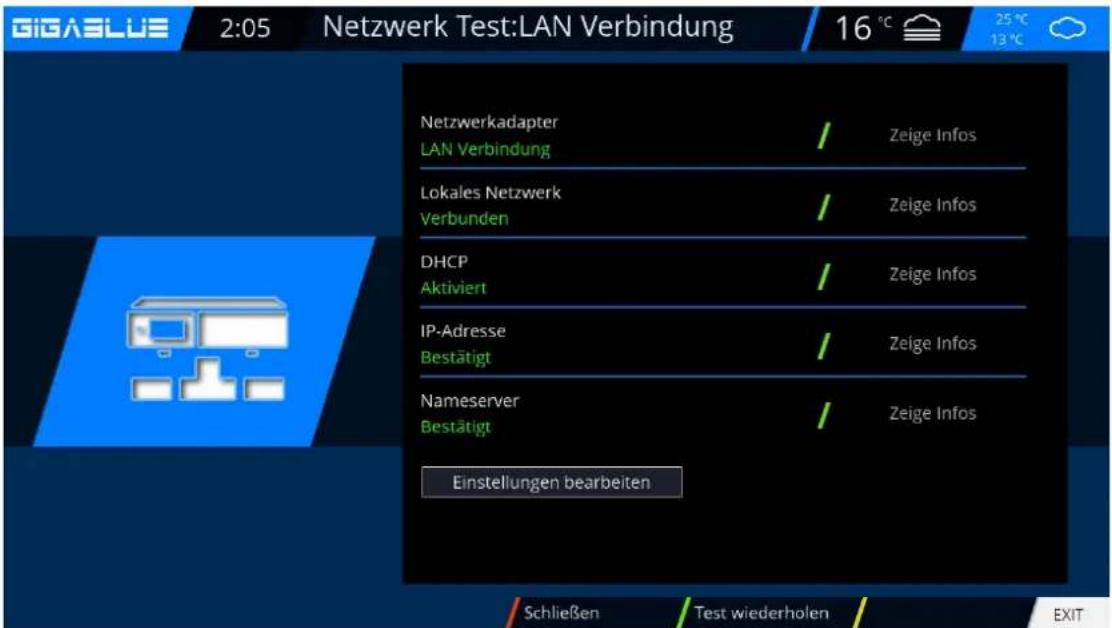
Nach erfolgreicher Einstellung des Netzwerkes können Sie dies prüfen.
text_image
GIGASBLUE 2:05 Netzwerk Test:LAN Verbindung 16 °C 25 °C Zeige Infos Netzwerkadapter / LAN Verbindung / Lokales Netzwerk / Zeige Infos Verbunden / DHCP / Zeige Infos Aktiviert / IP-Adresse / Zeige Infos Bestätigt / Nameserver / Zeige Infos Bestätigt / Einstellungen bearbeiten Schließen Test wiederholen EXITDer Test wird mit der GRÜNEN Taste gestartet.
GRÜN bedeutet erfolgreich ROT nicht erfolgreich. Da der DHCP deaktiviert ist und keine Freigaben für das interne Netzwerk vorhanden sind werden diese hier ROT dargestellt. Zum Beenden des drücken Sie die ROTE Taste.
Netzwerk neu starten:
Mit dieser Option können Sie die Netzwerkkonfiguration Ihrer GigaBlue Box neu starten.
Netzwerkassistent:
Der Netzwerkassistent hilft Ihnen bei den Einstellungen Ihres Netzwerkes.
Freigabe Manager
Siehe Seite 69
Netzwerkbrowser
Siehe Seite 69
Verbinden erneuert
Verbindet Netzwerk erneuert
Netztwerkassistent
Netzwerkassitentwird neugestartet
MAC-Einstellungen
Bitte Macadresse nicht ändern, MAC-Adresse wurde in der HW gespeichert
Enable/Disable IPv6
Damit wird IPv6 Protokoll aktiviert.
Wlan einrichten GigaBlue Box
WLAN einrichten
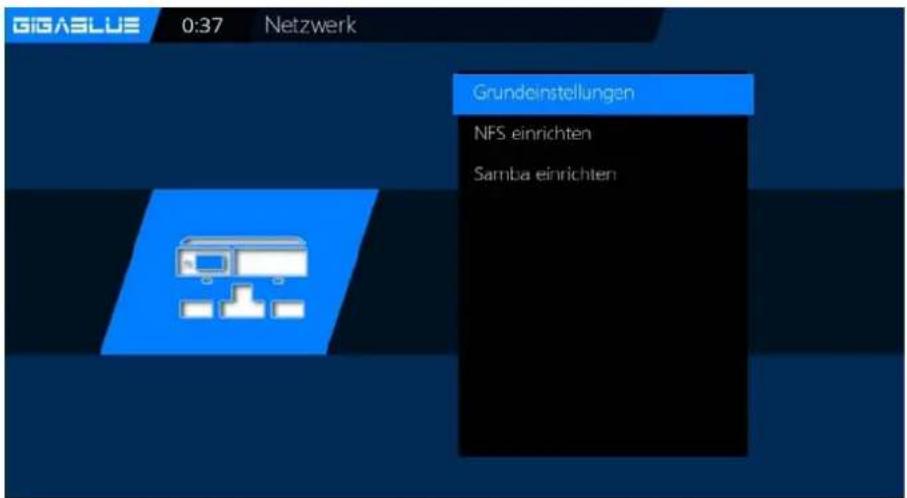
Gehen Sie ins Menu Einstellungen
Wählen Sie System und dann Netzwerk aus Abb1.
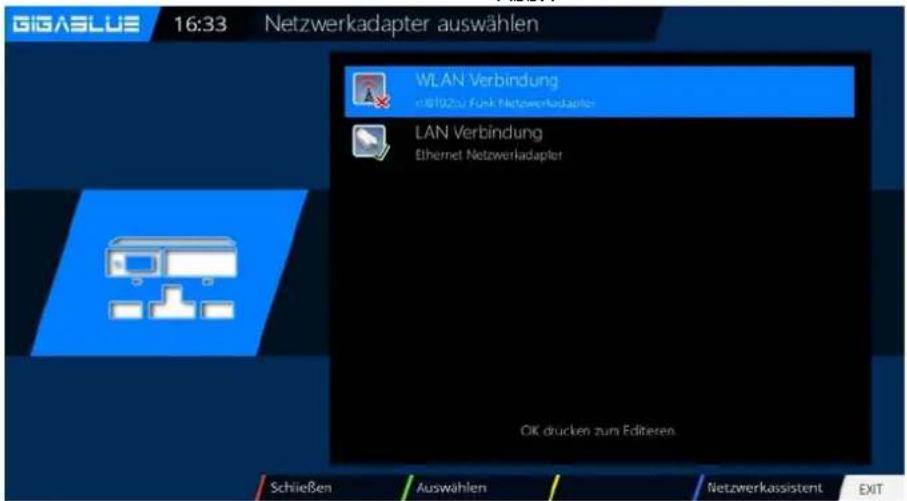
Gehen Sie nun auf WLAN Verbindung und bestätigen Sie mit OK Abb.2
text_image
GIGASBLUE 0:37 Netzwerk Grundeinstellungen NFS einrichten Samba einrichtenAbb.1
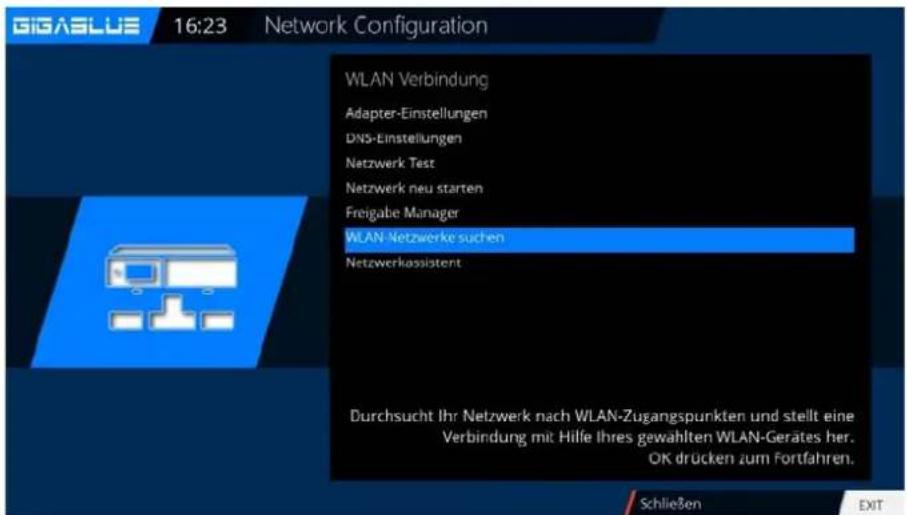
Aktivieren Sie nun den WLAN Adapter, Abb.3, mit den Pfeiltasten ◀▶ bestätigen Sie danach mit OK. Nun wird das WLAN Netzwerk aktiviert. Dies kann einige Sekunden dauern.
text_image
GIGASLUE 16:33 Netzwerkadapter auswählen WLAN Verbindung n.810252 Funk Netzwerkadapter LAN Verbindung Ethernet Netzwerkadapter Oik drucken zum Editieren. Schließen Auswahlen Netzwerkassistent EXITAbb.2
text_image
GIGASBLUE 16:23 Network Configuration WLAN Verbindung Adapter-Einstellungen DNS-Einstellungen Netzwerk Test Netzwerk neu starten Freigabe Manager WLAN-Netzwerke suchen Netzwerkassistent Durchsucht Ihr Netzwerk nach WLAN-Zugangspunkten und stellt eine Verbindung mit Hilfe ihres gewahlten WLAN-Gerätes her. OK drücken zum Fortfahren. Schließen EXITAbb.3
Wlan einrichten GigaBlue Box
WLAN einrichten
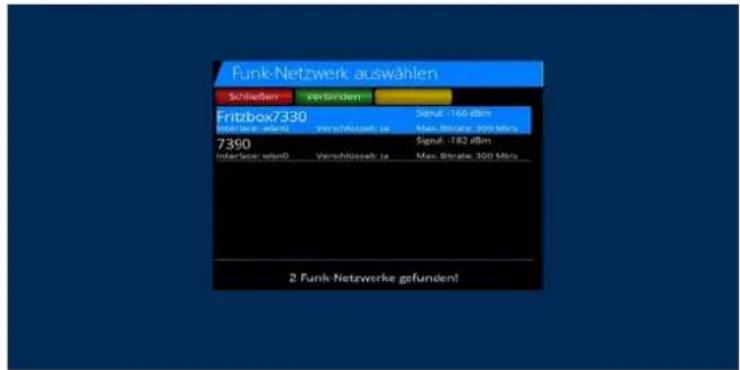
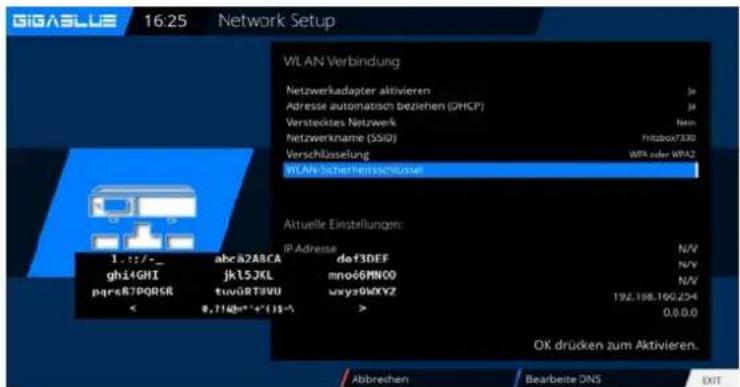
Aktivieren Sie nun den WLAN Adapter, mit den Pfeiltasten ◀▶ bestätigen Sie danach mit OK.Abb.5.
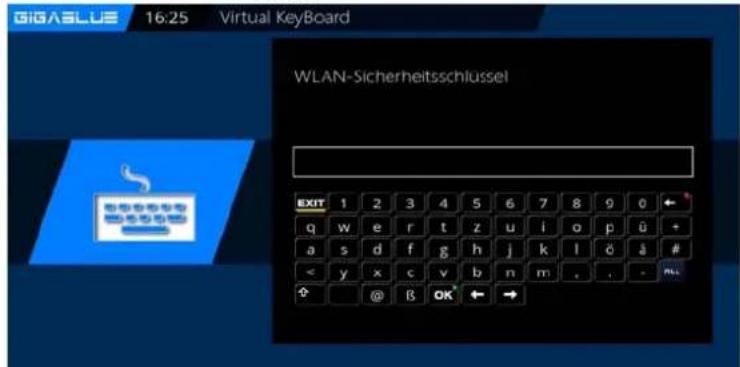
Wählen Sie Verschlüsselung als WPA und WPA2 Geben Sie danach Ihren Sicherheitsschlüssel ein. Abb.5. Mit der TXT Taste gelangen Sie in das Virtuelle Keyboard Abb.6. Nach Eingabe bestätigen Sie mit der Grüne Taste
Jetzt bestätigen Sie mit der OK Taste um Wlan Speichern
Dies kann einige Sekunden dauern. und starten die GigaBlue neu. Nun sollte das WLAN Netzwerk zu Verfügung stehen
text_image
Funk-Netzwerk auswahlen Schließen Verändern Fritzbox7330 166 dfm verzschusselt: ja 7390 interlasse: wbn0 Verschüsselt: ja Seidl: 166 dfm Max. Börsatz: 250 Mio. Signul: 182 dfm Max. Börsatz: 300 Mio. 2 Funk-Netzwerke gefunden!Abb.4
text_image
GIGASBLUE 16:25 Network Setup WLAN Verbindung Netzwerkadapter aktivieren Adresse automatisch beziehen (DHCP) Verstecktes Netzwerk Netzwerkname (SSID) Verschlüsselung WPA oder WPA2 WLANe Sicherheitschlüsse Aktuelle Einstellungen: IP-Adresse N/V ghi4GHI jkl5JKL def3DEF mno6MNO0 wxyz0dXYZ N/V pqra87PQRSR tuvüRT3VU 192.198.190.234 0,7146**+"(-13)^ 1,17/-Abb.5
text_image
GIGA BLUE 16:25 Virtual Keyboard WLAN-Sicherheitsschlüssel EXIT 1 2 3 4 5 6 7 8 9 0 ← q w e r t z u i o p ü + a s d f g h j k l ö ä # < y x c v b n m , . - M @ B OK ← →Abb.6
Werkseinstellung
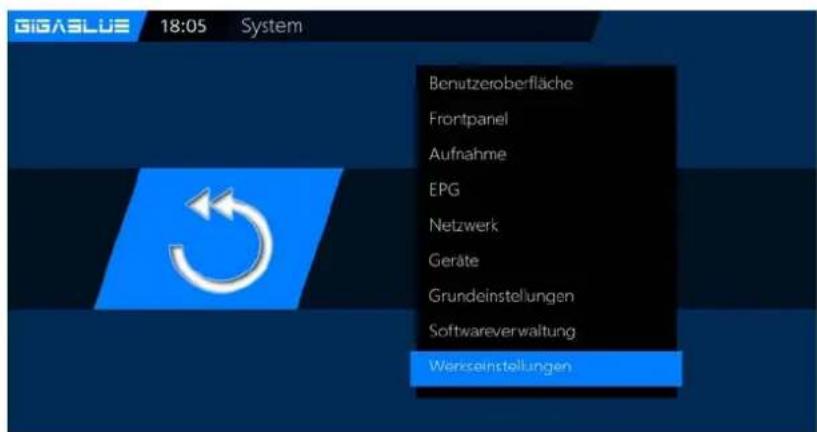
Menü/Einstellungen/System/Werkeinstellungen
Hier wird die GigaBlue Box auf Ihre Ursprünglichen Anfangs Werte zurückgesetzt. Dabei gehen alle die von Ihnen vorgenommenen Einstellungen verloren. Bestätigen Sie mit OK, die GigaBlue Box führt danach einen Neustart durch
text_image
GIGA BLUE 18:05 System Benutzeroberfläche Frontpanel Aufnahme EPG Netzwerk Geräte Grundeinstellungen Softwareverwaltung WerkseinstellungenBedienung der GigaBlue Box
Tuner Konfiguration
Ein einzelner Satellit - direkte Verbindung
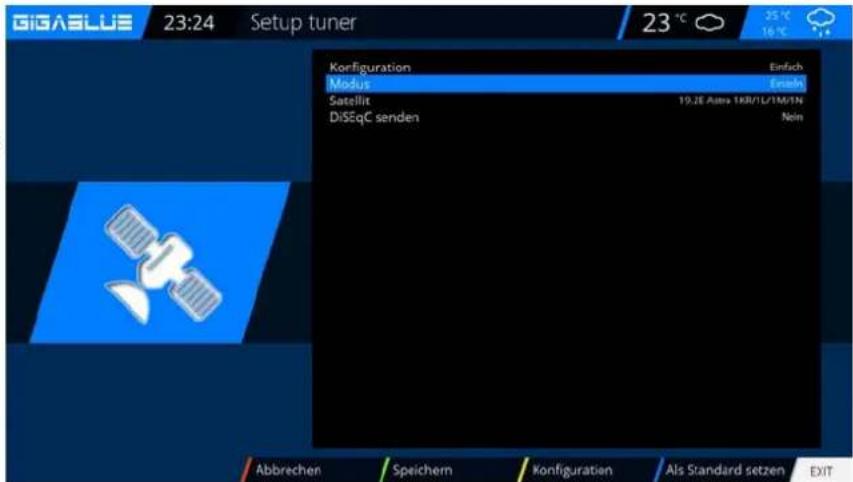
Diese Satellitenkonfiguration benötigen Sie, wenn Sie nur eine einzelne Satellitenposition mit einem Single Universal LNB empfangen möchten. Das Koaxialkabel ist dabei direkt mit dem LNB und der GigaBlue verbunden.
Führen Sie folgende Schritte aus
Navigieren Sie mit Pfeiltasten ▲▼
Menu(Einstellungen/Empfang/
Grundeinstellungen (Tuner
Konfiguration) wählen Sie Tuner und drücken Sie OK Taste
text_image
GIGASBLUE 23:24 Setup tuner 23 °C 25 °C Modus Einfach Satellit 19.2E Amin 1KR/1L/1M/1N DiSeqC senden Nein Abbrechen Speichern Konfiguration Als Standard setzen EXITNavigieren Sie mit Pfeiltasten ▲▼ auf Modus, navigieren Sie mit Pfeiltasten ◀▶ auf Einzeln. Navigieren Sie mit Pfeiltasten ▲▼ auf Satallit Wählen Sie mit den Navigationstasten ◀▶ den gewünschten Satelliten aus. Nun mit der OK Taste Speichern
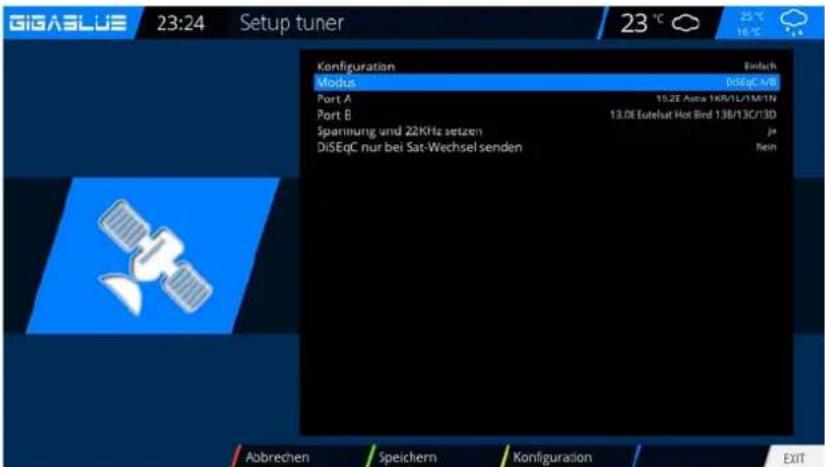
Zwei Satelliten über DiSEqC A/B
Diese Satellitenkonfiguration benötigen Sie, wenn Sie zwei Satellitenpositionen über jeweils ein Twin Universal oder Quad Universal LNB für vier oder acht und mehr Teilnehmer, bzw. Endgeräte empfangen möchten.
Ob die LNBs an jeweils einem separaten Spiegel oder einem einzigen Spiegel, so genannt „schielend“ angebracht sind, spielt dabei keine Rolle.
Die LNBs werden in diesem Fall an einem so genannten Multischalter angeschlossen. Von diesem Multischalter gehen dann die einzelnen Koaxialkabel an die Teilnehmer, bzw. Endgeräte (GigaBlue).
Führen Sie folgende Schritte aus
Menu(Einstellungen/Empfang/
Grundeinstellungen (Tuner
Konfiguration) wählen Sie Tuner und drücken Sie OK Taste
Navigieren Sie mit Pfeiltasten ▲▼ auf Modus Navigieren Sie mit Pfeiltasten
◀▶ auf DiSEqC A/B. Navigieren Sie mit Pfeiltasten ▲▼ auf Port A und B
Wählen Sie mit den Navigationstasten
◀▶ den gewünschten Satelliten aus.
Nun mit der OK Taste Speichern
text_image
GIGASLUE 23:24 Setup tuner 23 °C 25 °C Einfach Modus DISEqC/MB Port A 10.2E Auto 1KB/1L/1M/1N Port B 13.0E Eutelsat Hot Bird 13B/13C/13D Spannung und 22KHz setzen ja DiSEqC nur bei Sat-Wechsel senden Rein Abbrechen Speichern Konfiguration EXITBedienung der GigaBlue Box
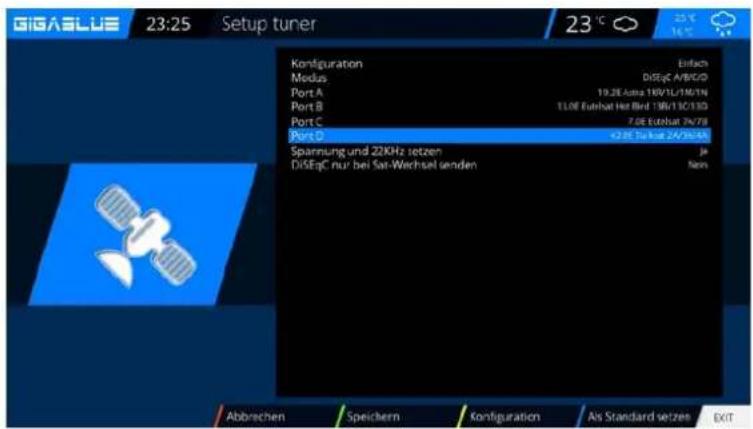
Vier Satelliten über DiSEqC A/B/C/D
Diese Satellitenkonfiguration benötigen Sie, wenn Sie vier Satellitenpositionen über jeweils ein Single Universal oder Twin Universal LNB für vier oder acht und mehr Teilnehmer, bzw. Endgeräte empfangen möchten. Ob die LNBs an jeweils einem separaten Spiegel oder einem einzigen Spiegel, so genannt „schielend“ angebracht sind, spielt dabei keine Rolle. Die LNBs werden in diesem Fall an einem so genannten Multischalter (Multiswitch) angeschlossen. Von diesem Multischalter gehen dann die einzelnen Koaxialkabel an die Teilnehmer, bzw. Endgeräte (GigaBlue).
Führen Sie folgende Schritte aus
Menu(Einstellungen/Empfang/
Grundeinstellungen (Tuner Konfiguration)
wählen Sie Tuner und drücken Sie OK Taste Navigieren Sie mit Pfeiltasten ▲▼ auf
Modus Navigieren Sie mit Pfeiltasten ◀▶ auf DiSEqC A/B/C/D. Navigieren Sie mit Pfeiltasten ▲▼ auf Port A, B, C und D
Wählen Sie mit den Navigationstasten ◀▶ den gewünschten Satelliten aus. Nun mit der OK Taste Speichern
text_image
GIGASLUE 23:25 Setup tuner 23 °C 23 °C Einfach Modus DiSeqC A/B/C/D Port A 19.28 Azma 1KB/1L/1M/1N Port B 11.0E EuroHat Het Bidr 13B/13C/13D Port C 7.0E EuroHat 24/7B Port D +2.8E Turkey 24/26/4A Spannung und 22KHz setzen Ja DiSeqC nur bei Sat-Wechsel senden Nein Abbrechen Speichern Konfiguration As Standard setzes EXITZwei Satelliten über Toneburst A/B
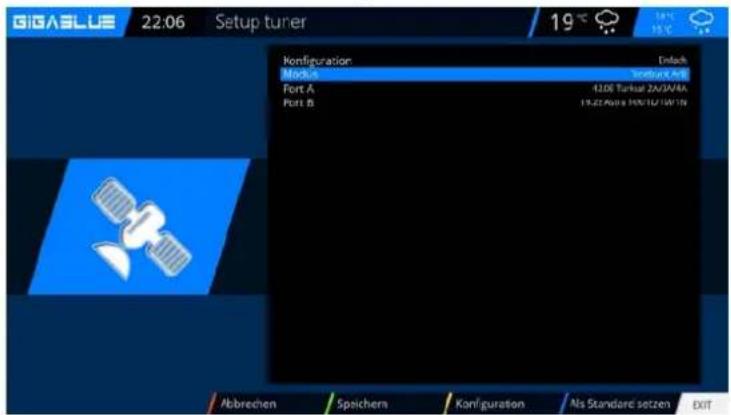
Diese Satellitenkonfiguration benötigen Sie, wenn Sie zwei Satellitenpositionen über jeweils ein Single Universal LNB für nur einen Teilnehmer, bzw. Endgerät empfangen möchten. Ob die LNBs an jeweils einem separaten Spiegel oder einem einzigen Spiegel, so genannt „schielend“ angebracht sind, spielt dabei keine Rolle. Die LNBs werden in diesem Fall an einem Toneburst Schalter (Switch) angeschlossen. Von diesem Schalter aus geht das Koaxialkabel an Ihre GigaBlue.
Menu(Einstellungen/Empfang/
Grundeinstellungen (Tuner Konfiguration)
wählen Sie Tuner und drücken Sie OK Taste Navigieren Sie mit Pfeiltasten ▲▼ auf Modus Navigieren Sie mit Pfeiltasten ◀▶ auf Tineburst A/B. Navigieren Sie mit Pfeiltasten
▲▼ auf Port A und B Wählen Sie mit den Navigationstasten ◀▶ den gewünschten Satelliten aus. Nun mit der OK Taste Speichern
text_image
GIGASBLUE 22:06 Setup tuner 19 Nonfiguration Modus Fort A Port B Enfach Modus/AC/AB 42.08 Tunkstar ZA23A/AA 19.22/Auto HEN/EC/W/19 Abbrechen Speichern Konfiguration No Standard setzen EXITKanalsuche
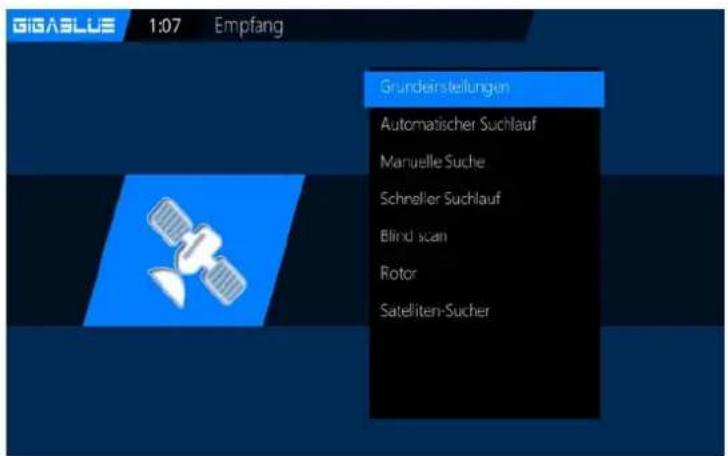
Menu(Einstellungen/Empfang/Tuner Konfiguration (Grundeinstellungen)
Hier stehen Ihnen verschiedene Optionen zur Verfügung:
Tuner-Konfiguration
Standard Kanallisten
Automatische Suche
Manuelle Suche
Schneller Suchlauf
Blind Scan
Rotor-Einstellungen
Sat-Finder
text_image
GIGASBLUE 1:07 Empfang Grundeinstellungen Automatischer Suchlauf Manuelle Suche Schneller Suchlauf Blind scan Rotor Satelliten-SucherBedienung der GigaBlue Box
Kanalsuche
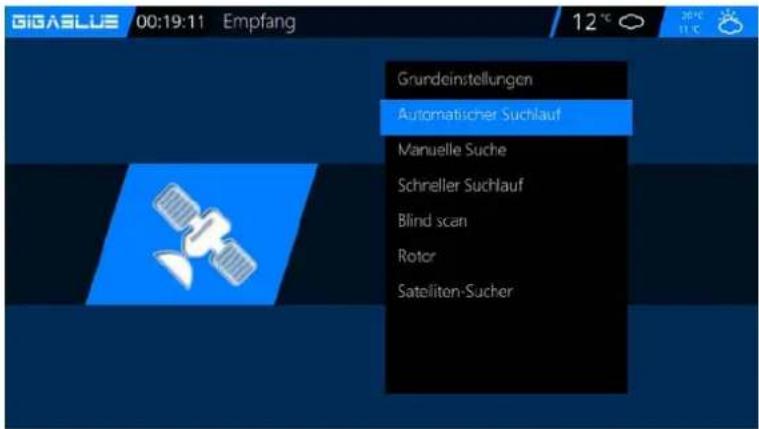
Menu(Einstellungen/Empfang/Automatischer Suchlauf
Wichtig!! Tuner muss konfiguriert sein, siehe Seite 49 und 50
Es stehen folgende Optionen zur Verfügung:
Diese erreichen Sie mit den Pfeiltasten ◀▶.
Netzwerk Suchlauf: Ja/Nein
Bevor Suchlauf löschen: Ja/Nein: Achtung, wenn
Sie ja auswählen wird die vorhandene Kanalliste automatisch gelöscht.
Suche Tuner A (DVB-S2): Ja/Nein
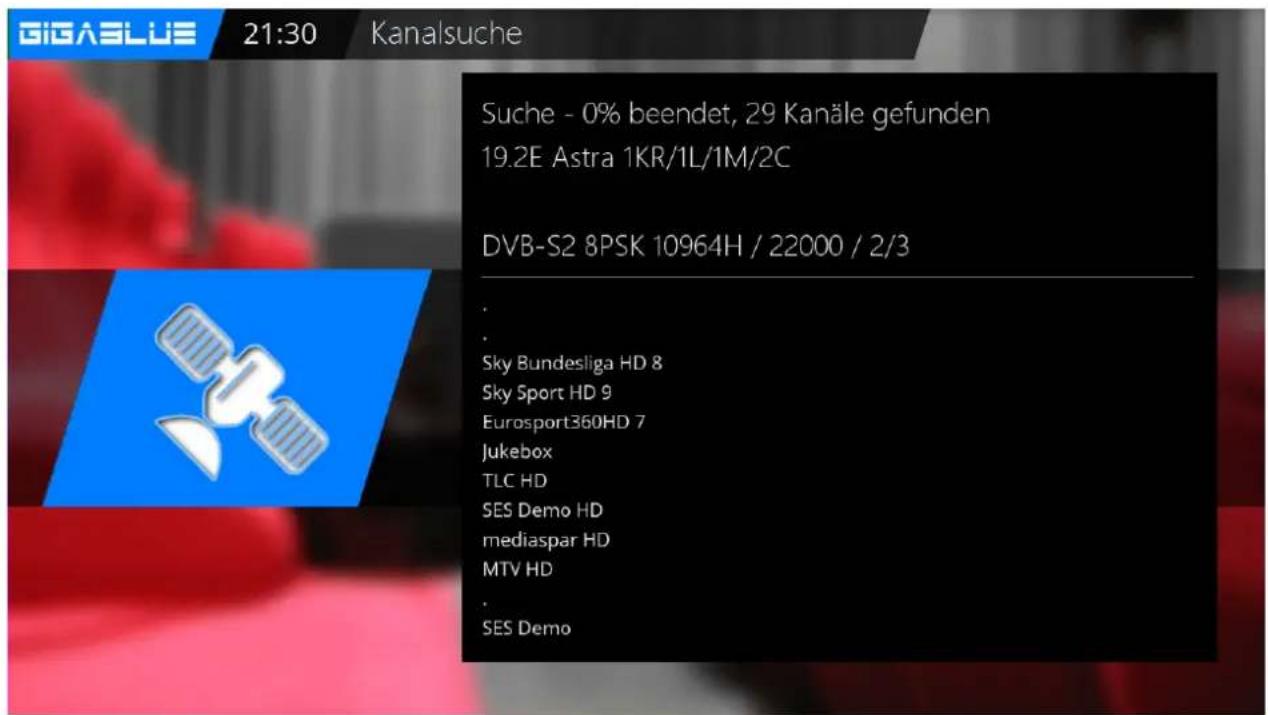
Starten mit der OK Taste den automatischen Sendersuchlauf. Dies nimmt einige Zeit in Anspruch Abb.2.
Bei Beendigung des Suchlaufs verlassen Sie das Menü mit der EXIT Taste, die gefundenen Sender sind nun verfügbar.
Verfahren Sie mit den anderen Optionen auf der gleichen Vorgehensweise.
text_image
GIGA BLUE 00:19:11 Empfang Grundeinstellungen Automatischer Suchlauf Manuelle Suche Schneller Suchlauf Blind scan Rotor Sateliton-SucherAbb.1
text_image
GIGA BLUE 00:19:11 Empfang Grundeinstellungen Automatischer Suchlauf Manuelle Suche Schreller Suchlauf Blind scan Rotor Sateliten-SucherAbb.2
text_image
GIGABLUE 21:30 Kanalsuche Suche - 0% beendet, 29 Kanäle gefunden 19.2E Astra 1KR/1L/1M/2C DVB-S2 8PSK 10964H / 22000 / 2/3 . . Sky Bundesliga HD 8 Sky Sport HD 9 Eurosport360HD 7 Jukebox TLC HD SES Demo HD mediaspar HD MTV HD . SES DemoBedienung der GigaBlue Box
Kanalsuche DVB-C
Wenn Sie einen GigaBlue C/T Tuner eingebaut haben, bitte folgende Einstellungen vornehmen.
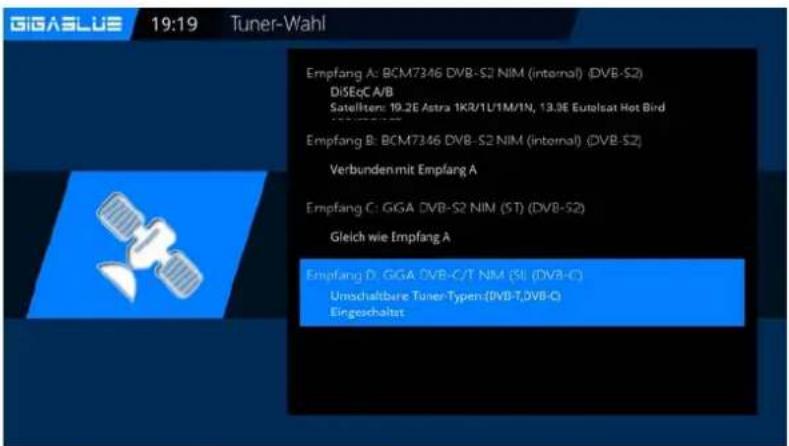
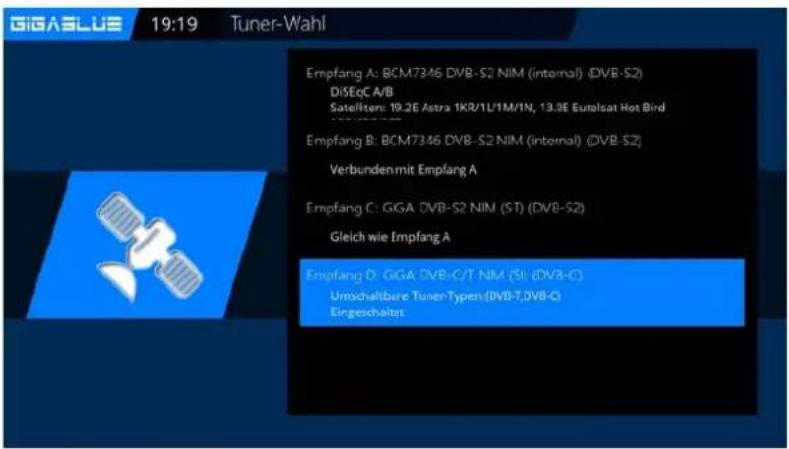
Wählen Sie als erstes den Tuner C/T aus Abb.1. Es stehen folgende Optionen zur Verfügung:
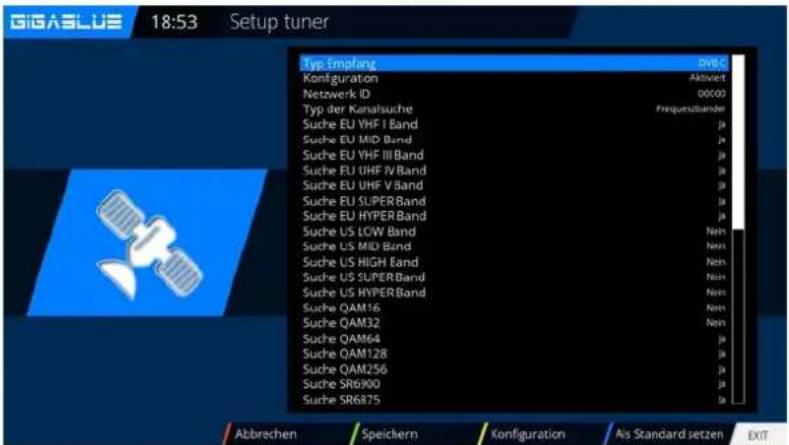
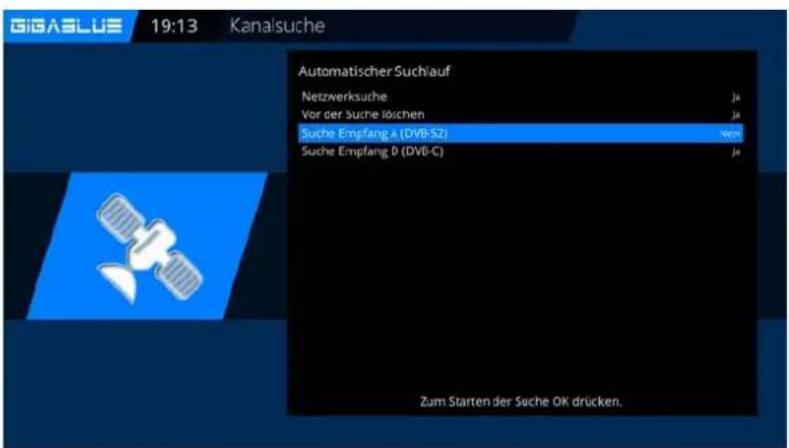
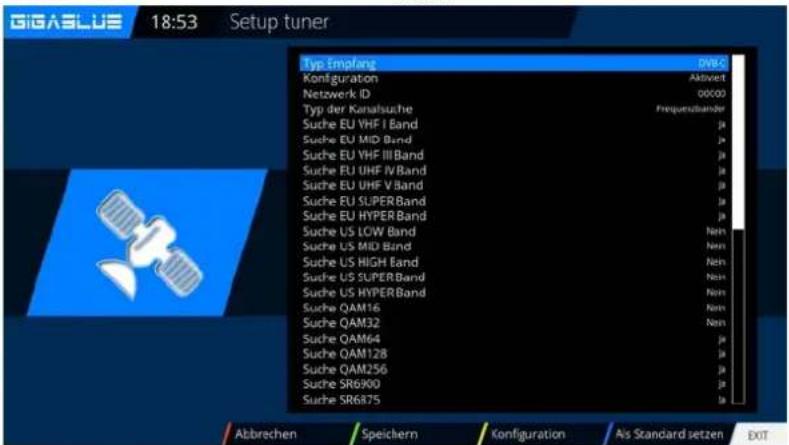
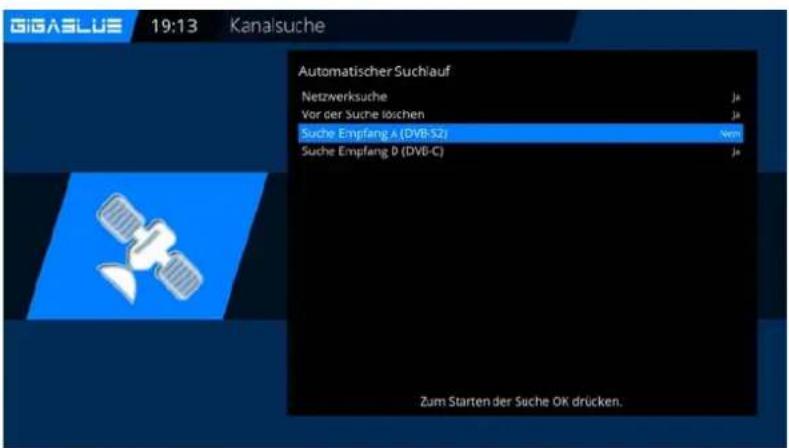
Sie können den DVB-C oder DVB-T Tuner mit den Pfeiltasten ◀▶ auswählen Abb.3. DVB-C ist für Kabelanschluss DVB-T ist für Terrestrialanschluss Wählen Sie DVB-C und speichern mit der Grüne Taste Abb.2. Sie können jetzt Suchlauf starten Automatisch oder Manuel. Wechseln Sie nun ins Empfang Menü und Wählen Sie Automatischer Suchlauf, starten mit der OK Taste den automatischen Sendersuchlauf. Dies nimmt einige Zeit in Anspruch Abb.3.
Bei Beendigung des Suchlaufs verlassen Sie das Menü mit der EXIT Taste, die gefundenen Sender sind nun verfügbar.
Verfahren Sie mit den anderen Optionen auf der gleichen Vorgehensweise.
text_image
GIGASLUS 19:19 Tuner-Wahl Empfang A: BCM7346 DVB-S2 NIM (internal) (DVB-S2) DISEoCA/B Satellitem: 19.2E Astra 1KR/1U/1M/1N, 13.0E Eutelsat Hot Bird Empfang B: BCM7346 DVB-S2 NIM (internal) (DVB-S2) Verbundenmit Empfang A Empfang C: GGA DVB-S2 NIM (ST) (DVB-S2) Gleich wie Empfang A Empfang D: GGA DVB-C/T NIM (SI) (DVB-C) Umschaltbare Tuner-Typen(DVB-T,DVB-C) EingeschaltetAbb.1
text_image
GIGASLUE 18:53 Setup tuner Typ Emplang DVBG Konfiguration Aktivert Netzwerk ID 00000 Typ der Kanalsuche Frequenzbander Suche EU VHF I Band j Suche EU MID Band j Suche EU VHF III Band j Suche EU UHF IV Band j Suche EU UHF V Band j Suche EU SUPER Band j Suche EU HYPER Band j Suche US LOW Band Neh Suche US MID Band Neh Suche US HIGH Band Neh Suche US SUPER Band Neh Suche US HYPER Band Neh Suche QAM16 Neh Suche QAM32 Neh Suche QAM64 j Suche QAM128 j Suche QAM256 j Suche SR6900 j Suche SR6875 j Abbrachen Speichern Konfiguration As Standard setzen ExitAbb.2
text_image
GIGASLUS 19:13 Kanaisuche Automatischer Such/auf Netzwerksuche ja Vor der Suche löschen ja Suche Empfang A (DVB-S2) won Suche Empfang D (DVB-C) ja Zum Starten der Suche Ok drücken.Abb.3
Bedienung der GigaBlue Box
Kanalsuche DVB-T/T2
Wenn Sie einen GigaBlue C/T Tuner eingebaut haben, bitte folgende Einstellungen vornehmen.
Wählen Sie als erstes den Tuner C/T aus Abb.1. Es stehen folgende Optionen zur Verfügung:
Sie können den DVB-C oder DVB-T Tuner mit den Pfeiltasten ◀▶ auswählen Abb.3.
DVB-C ist für Kabelanschluss DVB-T ist für Terrestrialanschluss Wählen Sie DVB-T und speichern mit der Grüne Taste Abb.2. Sie können jetzt Suchlauf starten Automatisch oder Manuel.
Wechseln Sie nun ins Empfang Menü und Wählen Sie Automatischer Suchlauf, starten mit der OK Taste den automatischen Sendersuchlauf. Dies nimmt einige Zeit in Anspruch Abb.3.
Bei Beendigung des Suchlaufs verlassen Sie das Menü mit der EXIT Taste, die gefundenen Sender sind nun verfügbar.
Verfahren Sie mit den anderen Optionen auf der gleichen Vorgehensweise.
text_image
GIGASLUE 19:19 Tuner-Wahl Empfang A: BCM7346 DVB-S2 NIM (internal) (DVB-S2) DISEqC A/B Satellitem: 10.2E Astra 1KR/1U/1M/1N, 13.0E Eutolsat Hot Bird Empfang B: BCM7346 DVB-S2 NIM (internal) (DVB-S2) Verbundenmit Empfang A Empfang C: GGA DVB-S2 NIM (ST) (DVB-S2) Gleich wie Empfang A Empfang D: GGA DVB-C/T NIM (SI) (DVB-C) Umschaltbare Tuner-Typen (DVB-T,DVB-C) EingeschaltetAbb.1
text_image
GIGASLUE 18:53 Setup tuner Typ Emplang DWB4 Konfiguration Aktivert Netzwerk ID 00000 Typ der Kanalsuche Frequenzbander Suche EU VHF I Band jx Suche EU MID Band jx Suche EU VHF III Band jx Suche EU UHF IV Band jx Suche EU UHF V Band jx Suche EU SUPER Band jx Suche EU HYPER Band jx Suche US LOW Band Neh Suche US MID Band Neh Suche US HIGH Band Neh Suche US SUPER Band Neh Suche US HYPER Band Neh Suche QAM16 Neh Suche QAM32 Neh Suche QAM64 jx Suche QAM128 jx Suche QAM256 jx Suche SR6900 jx Suche SR6875 jx Abbrachen Speichern Konfiguration As Standard setzen EXITAbb.2
text_image
GIGASLUS 19:13 Kanalsuche Automatischer Such/auf Netzwerksuche ja Vor der Suche löschen ja Suche Empfang A (DVB-S2) non Suche Empfang D (DVB-C) ja Zum Starten der Suche Ok drücken.Abb.3
Bedienung der GigaBlue Box
Rotor mit USALS
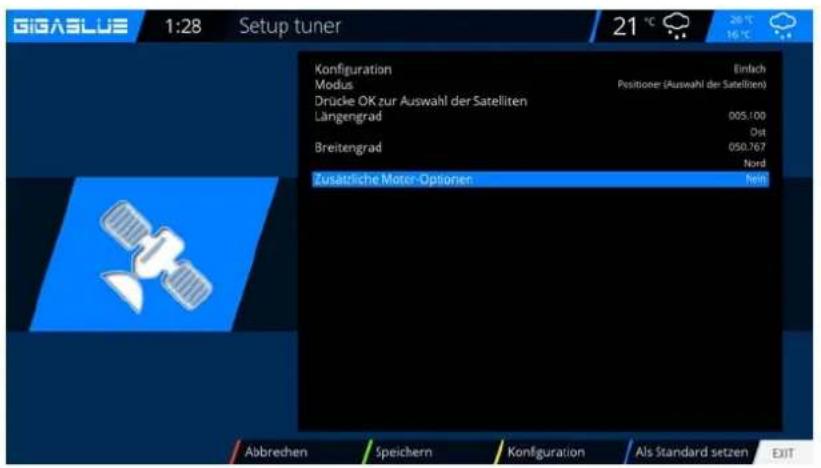
Wählen Sie unter Tuner Konfiguration Rotor aus.
Tragen Sie hier die geographischen Daten Ihres Wohnortes ein Längengrad und Breitengrad, diese finden Sie unter z.B.
http://www.heavens-above.com.
Die GigaBlue Box übernimmt den Rest für Sie, wenn Sie einen Satelliten auswählen oder den Kanal wechseln.
Das von der Firma Stab entwickelte Berechnungsmodul USALS, dreht Ihre Sat Anlage mit einer Genauigkeit von 0,1 Grad auf den jeweiligen Satelliten vollautomatisch.
text_image
GIGABLUE 1:28 Setup tuner 21 °C 20 °C Modus Positioner (Auswahl der Satelliten) Drücke OK zur Auswahl der Satelliten Langengrad 005.100 Breitengrad Ost Nord Zusätzliche Motor-Optionen Net Abbrechen Speichern Konfiguration Als Standard setzen EXITRotor ohne USALS
Navigieren Sie mit Pfeiltasten ◀▶ auf Erweitert. Nun Navigieren Sie mit den Pfeiltasten ▲▼ auf
DiSEqC-Modus und wählen 1.2.
Gehen Sie nun mit den
Pfeiltasten ▲▼ zu dem Punkt USALS für diesen Sat benutzen und stellen diesen auf Nein.
Wechseln Sie nun mit den Pfeiltasten
▲▼ auf gespeicherte Positionen
und geben der oben genannten Position ein die im Rotor gespeichert ist. Diese können Sie der Rotoranleitung entnehmen.
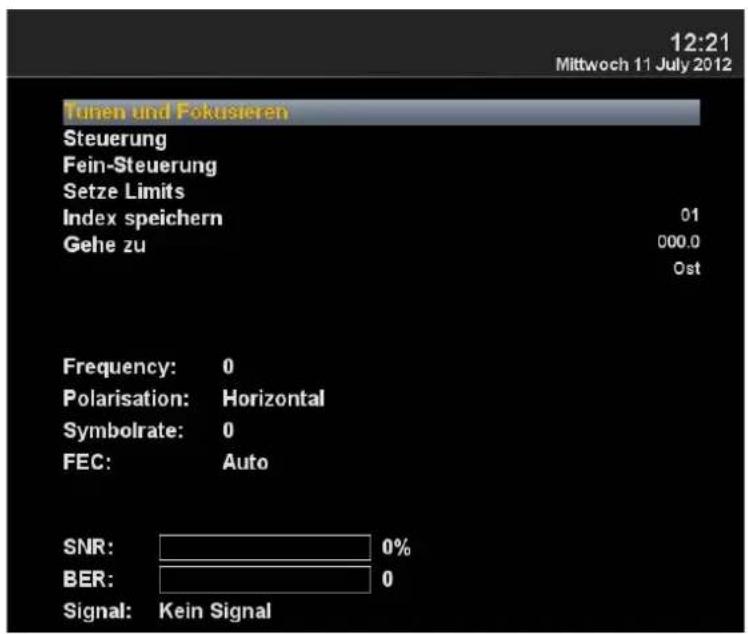
text_image
12:21 Mittwoch 11 July 2012 Tunen und Fokustieren Steuerung Fein-Steuerung Setze Limits Index speichern 01 Gehe zu 000.0 Ost Frequency: 0 Polarisation: Horizontal Symbolrate: 0 FEC: Auto SNR: 0% BER: 0 Signal: Kein SignalBedienung der GigaBlue Box
Manuelle Suche
Menu(Einstellungen/Empfang/Manuel Suche
Gehen Sie mit den Pfeiltasten ▲▼ ◀▶ und Manuelle Suche.
Mit den Pfeiltasten ▲▼ ◀▶ Wählen und geben Sie Angaben über Satellit, Frequenz, Symbolrate usw.
Mit OK starten Sie den Suchlauf.
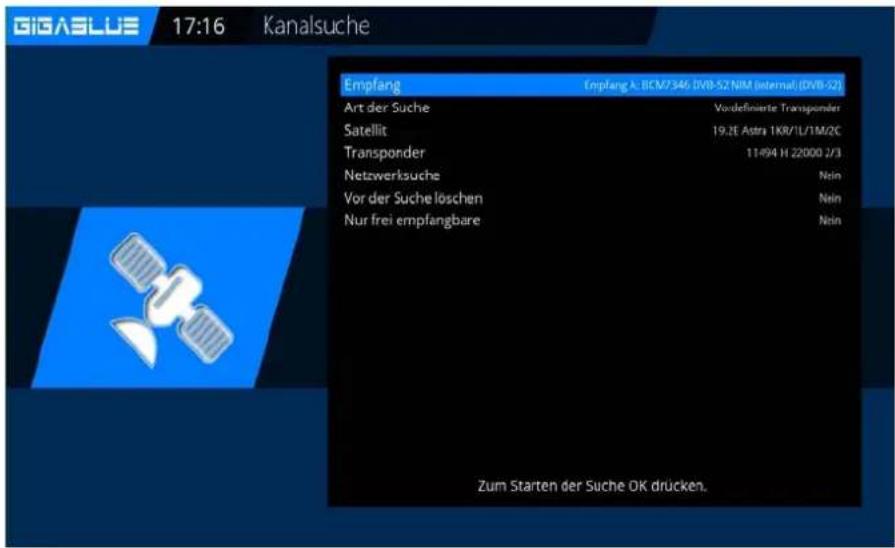
text_image
GIGASBLUE 17:16 Kanalsuche Empfang Empfang A: BCM/346 DVB-52 NIM internal(DVB-52) Art der Suche Vordefinierte Transponder Satellit 19.2E Astra 1KR/IL/1M/2C Transponder 11494 H 22000 2/3 Netzwerksuche Nein Vor der Suche loschen Nein Nur frei empfangbare Nein Zum Starten der Suche OK drücken.Schneller Suchlauf
Menu(Einstellungen/Empfang/Schneller Suchlauf
Gehen Sie mit den Pfeiltasten ▲▼ ◀▶ und Schneller Suche. Mit OK Bestätigen
Mit den Pfeiltasten ▲▼ ◀▶ Wählen und geben Sie die Angaben über Satellit, Anbieter, HD usw.
Mit OK starten Sie den Suchlauf.
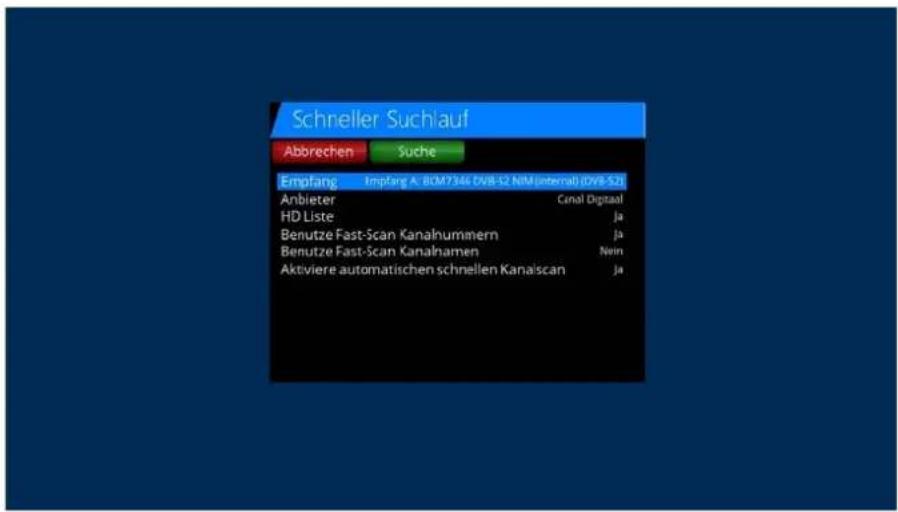
text_image
Schneller Suchlauf Abbrechen Suche Empfang Impfang A: BOM7346 DVB-52 NIM (internal) (DVB-52) Anbieter Canal Digstaal HD Liste Ja Benutze Fast-Scan Kanahummern Ja Benutze Fast-Scan Kanahnamen Nein Aktiviere automatischen schnellen Kanaiscan JaBedienung der GigaBlue Box
Unicable Konfiguration
Unicable LNB
Menü -> Einstellungen -> Empfang -> Tuner-Konfiguration -> Tuner auswählen
Konfiguration -> erweitert Satellit -> wählen Sie einen Satellit (z.B. Astra 19.2°E) LNB -> LNB1 Priority -> Auto LOF -> Unicable Unicable Konfiguration -> Unicable LNB Manufacturer -> Hersteller des LNB Type -> Bezeichnung des LNB Kanal -> wählen Sie einen der 4 Kanäle Frequenz -> ist fest mit dem Kanal verkn und kann man hier nicht ändern
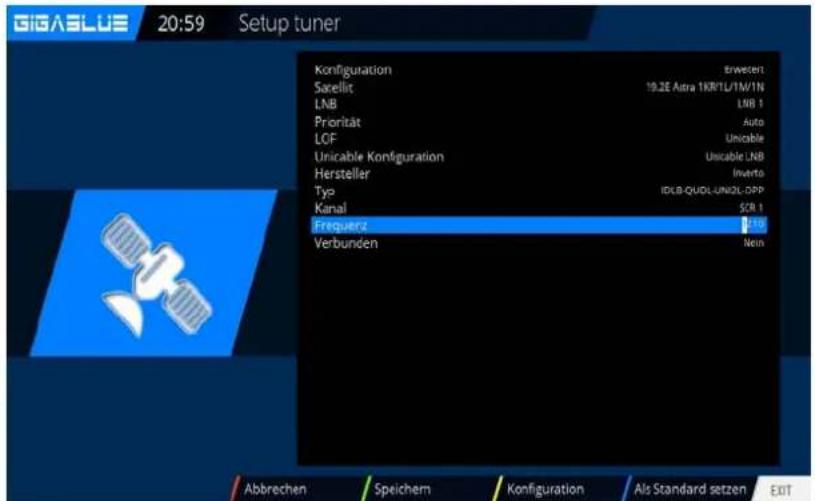
text_image
GIGABLUE 20:59 Setup tuner Konfiguration Saxellit LNB Priorität LGF Unicable Konfiguration Hersteller Typ Kanal Frequenz Verbunden Erweert 19.2E Astra 1KRFTL/TM/1N LNB 1 Auto Unicable Unicable LNB Inverto IDLB-QUIDL-UNI2L-OPP SCR 1 F18 Nein Abbrechen Speichem Konfiguration Als Standard setzen ExitUnicable Hausverkabelung mit Unicable Multischalter auf einem Satellit
Menü -> Einstellungen -> Empfang -> Tuner-Konfiguration -> Tuner auswählen
Konfiguration -> erweitert Satellit -> wählen Sie einen Satellit (z.B. Astra 19.2°E) LNB -> LNB1 Priority -> Auto LOF -> Unicable Unicable Konfiguration -> Unicable Matrix Manufacturer -> Hersteller des Multischalter Type -> Bezeichnung des Multischalters Kanal -> wählen Sie einen der 8 Kanäle Frequenz -> ist fest mit dem Kanal verknüpft und kann man hier nicht ändern
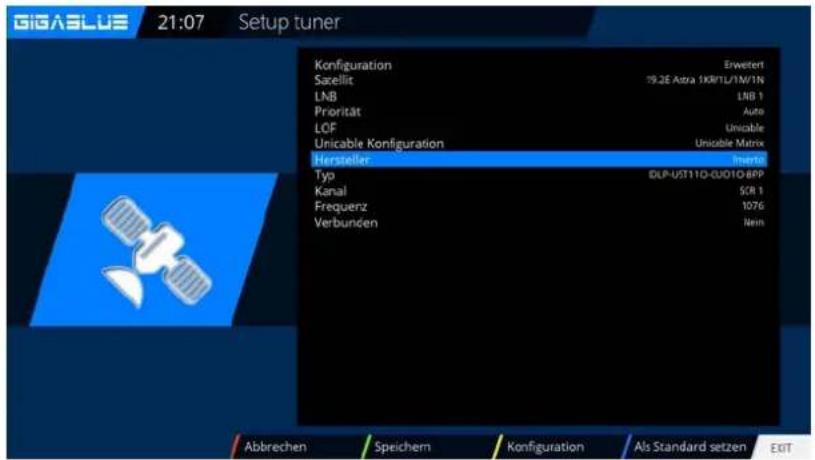
text_image
GIGASLUE 21:07 Setup tuner Konfiguration Erweiterl Saxellit 19.2E Astra SKRTL/1N/1N LNB LNB 1 Priorität Auto LOF Unicable Unicable Konfiguration Unisable Matrix Herszeller Inerte Typ DLP-UST110-GUO10-BPP Kanal SCR 1 Frequenz 107G Verbunden Nein Abbrechen Speichem Konfiguration Als Standard setzen EXITBedienung der GigaBlue Box
Unicable Konfiguration
Unicable Hausverkabelung mit Unicable Multischalter auf zwei Satelliten (Astra / Hotbird)
Menü -> Einstellungen -> Empfang -> Tuner-Konfiguration -> Tuner auswählen
Konfiguration -> erweitert Satellit -> wählen Sie ersten Satellit (zB. Astra 19.2°E)
LNB -> LNB1
Priority -> Auto
LOF -> Unicable
Unicable Konfiguration -> Unicable Matrix Manufacturer -> Hersteller des Multischalter Type -> Bezeichnung des Multischalters Kanal -> wählen Sie einen der 8 Kanäle Frequenz -> ist fest mit dem Kanal verknüpft und kann man hier nicht ändern

text_image
GIGASBLUE 21:07 Setup tuner Configuration Enweiter Satellit 19.2E Astra 1KRT1L/TN/1N LNB LNB 1 Priorität Auto LOF Unicable Unicable Konfiguration Unicable Matrix Hetszeller Inserted Typ DLP-UT110-0J01D-8PP Kanal SCK 1 Frequenz 1076 Verbunden Rein Abbrechen Speichem Konfiguration Als Standard setzen EXITSatellit -> wählen Sie zweiten Satellit (zB. Hotbird 13.0°E)
LNB -> LNB2
Priority -> Auto
LOF -> Unicable
Unicable Konfiguration -> Unicable Matrix Manufacturer -> denselben Hersteller wie für den ersten Satellit wählen
Type -> denselben Typ wie für den ersten Satellit wählen
Kanal -> denselben Kanal wie für den ersten Satellit wählen
Frequenz -> ist fest mit dem Kanal verknüpft und kann man hier nicht ändern
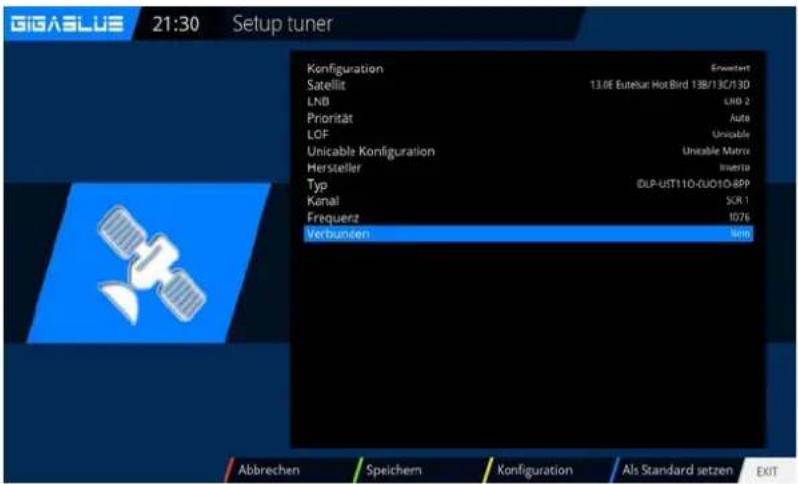
text_image
GIGASLUE 21:30 Setup tuner Configuration Satiellit LNB Priorität LOF Unicable Konfiguration Hersteller Typ Kenal Frequenz Verbunden Erwartert 13.0E Eutekar HotBird 13B/13C/13D LNB 2 Auto Unusable Unable Matrix Inverter IDLP-UST110-CUO10-8PP SCR 1 1076 9x10 Abbrechen Speichem Konfiguration Als Standard setzen EXITUnicable mit irgendwelchen exotischen Parametern
Menü -> Einstellungen -> Kanalsuche -> Tuner-Konfiguration -> Tuner auswählen Konfiguration -> erweitert Satellit -> wählen Sie ersten Satellit (zB. Astra 19.2°E)
LNB -> LNB1
Priority -> Auto
LOF -> Unicable
Unicable Konfiguration -> Unicable User defined Hier können Sie alle Parameter frei selbst wählen.
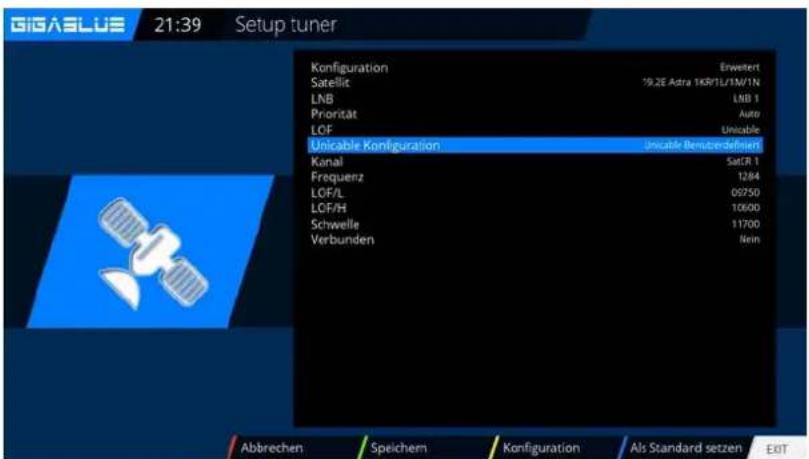
text_image
GIGASLUE 21:39 Setup tuner Configuration Erweitert Satellit 19.2E Astra 1KR/1L/1M/1N LNB LNB 1 Priorität Auto LOF Unicable Unicable Konfiguration Unicable Benüberdefined Kanal SatCR 1 Frequenz 1284 LOF/L 09250 LOF/H 10600 Schwelle 11700 Verbunden Nein Abbrechen Speichem Konfiguration Als Standard setzen EXITSind mehrere Tuner vorhanden, so muss jedem Tuner ein eigener Kanal zugewiesen werden
Bedienung der GigaBlue Box
Unicable Konfiguration
INVERTO Unicable-Twin und Unicable-Quad LNB + ETRONIX Unicable-Quad LNB (+ andere baugleiche):
ID1 / IF-Channel 1 (SCR0): 1680 MHz
ID2 / IF-Channel 2 (SCR1): 1420 MHz
ID3 / IF-Channel 3 (SCR2): 2040 MHz (nur Quad's)
ID4 / IF-Channel 4 (SCR3): 1210 MHz (nur Quad's)
DUR-LINE Unicable-LNBs + Inverto Black Unicable-Quad LNB mit 2x Legacy (Entropic Unicable-Chip):
ID1 / IF-Channel 1 (SCR0): 1210 MHz
ID2 / IF-Channel 2 (SCR1): 1420 MHz
ID3 / IF-Channel 3 (SCR2): 1680 MHz
ID4 / IF-Channel 4 (SCR3): 2040 MHz
DUR-LINE UCP3:
ID1 / IF-Channel 1 (SCR0): 1280 MHz
ID2 / IF-Channel 2 (SCR1): 1382 MHz
ID3 / IF-Channel 3 (SCR2): 1484 MHz
DUR-LINE (z.B. VDU- Baureihe), JULTEC (z.B. JPS-/JRS- Baureihe), AXING Unicable-Einkabelsystem (Entropic Unicable-Chip):
ACHTUNG ! Je nach Gerät abweichende Frequenz zur ID - Beispiel hier ist von einem Jultec JPS0501-8A/T/TN, für andere Geräte bitte in der Artikelbeschreibung auf der Jultec-Homepage (You can see links before reply) oder unserem Shop (You can see links before reply) direkt nachschauen)
ID1 (SCR0): 1280 MHz
ID2 (SCR1): 1382 MHz
ID3 (SCR2): 1484 MHz
ID4 (SCR3): 1586 MHz
ID5 (SCR4): 1688 MHz
ID6 (SCR5): 1790 MHz
ID7 (SCR6): 1892 MHz
ID8 (SCR7): 1994 MHz
DUR-LINE (z.B. UCP18), DCT-DELTA, TECHNISAT, SMART Unicable-Einkabelsysteme:
ID1 (SCR0): 1284 MHz
ID2 (SCR1): 1400 MHz
ID3 (SCR2): 1516 MHz
ID4 (SCR3): 1632 MHz
ID5 (SCR4): 1748 MHz
ID6 (SCR5): 1864 MHz
ID7 (SCR6): 1980 MHz
ID8 (SCR7): 2096 MHz
INVERTO Unicable-Multischalter mit 8 Umsetzungen (z.B. IDLP-UST110-CU010-BPP oder IDLP-USS200-CUO10-8PP) (Entropic Unicable-Chip):
ID1 (SCR0): 1076 MHz
ID2 (SCR1): 1178 MHz
ID3 (SCR2): 1280 MHz
ID4 (SCR3): 1382 MHz
ID5 (SCR4): 1484 MHz
ID6 (SCR5): 1586 MHz
ID7 (SCR6): 1688 MHz
ID8 (SCR7): 1790 MHz
INVERTO Unicable-Multischalter mit 4 Umsetzungen (z.B. IDLP-UST101-CUO10-4PP) (Entropic Unicable-Chip):
ID1 (SCR0): 1210 MHz
ID2 (SCR1): 1420 MHz
ID3 (SCR2): 1680 MHz
ID4 (SCR3): 2040 MHz
SKYTRONIC / PREISNER / WISI Unicable-Einkabelsystem:
ID1 (SCR0): 1178 MHz
ID2 (SCR1): 1280 MHz
ID3 (SCR2): 1382 MHz ID4 (SCR3): 1484 MHz
Bedienung der GigaBlue
Unicable Konfiguration
ID5 (SCR4): 1586 MHz
ID6 (SCR5): 1688 MHz
ID7 (SCR6): 1790 MHz
ID8 (SCR7): 1892 MHz
FTE / ANKARO Unicable-Einkabelsysteme:
ID1 (SCR0): 1400 MHz
ID2 (SCR1): 1632 MHz
ID3 (SCR2): 1284 MHz
ID4 (SCR3): 1516 MHz
ID5 (SCR4): 1864 MHz
ID6 (SCR5): 2096 MHz
ID7 (SCR6): 1748 MHz
ID8 (SCR7): 1980 MHz
SPAUN Unicable-Einkabelsysteme (z.B. SUS 5581/33 NF) (Entropic-Unicable-Chip):
im 1x8 Betrieb:
ID1 (SCR0): 1068 MHz
ID2 (SCR1): 1284 MHz
ID3 (SCR2): 1400 MHz
ID4 (SCR3): 1516 MHz
ID5 (SCR4): 1632 MHz
ID6 (SCR5): 1748 MHz
ID7 (SCR6): 1864 MHz
ID8 (SCR7): 1980 MHz
im 3x3 Betrieb:
Ausgang/Stamm 1
ID1 (SCR0): 1068 MHz
ID2 (SCR1): 1284 MHz
ID3 (SCR2): 1400 MHz
Ausgang/Stamm 2
ID1 (SCR0): 1516 MHz
ID2 (SCR1): 1632 MHz
ID3 (SCR2): 1748 MHz
Ausgang/Stamm 3
ID1 (SCR0): 1864 MHz
ID2 (SCR1): 1980 MHz
ID3 (SCR2): 2096 MHz
KATHREIN Unicable-Einkabelsysteme:
UAS481 (Einkabel-LNB) + EXR 501 / 551 / 552
ID1 (SCR0): 1400 MHz
ID2 (SCR1): 1516 MHz
ID3 (SCR2): 1632 MHz
ID4 (SCR3): 1748 MHz
Speziell beim UAS481 bitte beachten:
Das UAS 481 ist ein sog. Breitband- LNB mit einer LOF von 10,2 GHz für Low- u High-Band. Daraus ergeben sich völlig andere Hex- Werte. Bei den Receivern mu man im UniCable- Menü auf "Breitband-LNB" einstellen, ansonsten die LOF entsprechend auf 10200 MHz umstellen.
EXR 1542 / 2542 / 1942 / 2942
ID1 (SCR0): 1284 MHz
ID2 (SCR1): 1400 MHz
ID3 (SCR2): 1516 MHz
ID4 (SCR3): 1632 MHz
EXR 1581 / 2581 + EXU 908
ID1 (SCR0): 1284 MHz
ID2 (SCR1): 1400 MHz
ID3 (SCR2): 1516 MHz
ID4 (SCR3): 1632 MHz
ID5 (SCR4): 1748 MHz
ID6 (SCR5): 1864 MHz
ID7 (SCR6): 1980 MHz ID8 (SCR7): 2096 MHz
Sat>IP
Zuerst benötigen Sie ein Heimnetzwerk, indem der SAT IP Server und der SAT IP Client verbunden sind. Sie müssen miteinander kommunizieren können. Der SAT IP Server empfängt die SAT TV und Radio Signale. Die SAT IP Clients fordern dann über ein spezielles SAT IP Kommunikationsprotokoll die SAT Programme vom SAT IP Server an. Der SAT IP Server konvertiert alle Satellitenprogramme in ein IP Signal und stellt diese Signale den SAT IP Clients zur Verfügung. Der SAT IP Server kann mehrere IP Endgeräte gleichzeitig versorgen. Somit können Sie SAT Fernsehen auf iPad und Co gleichzeitig schauen. Sie können GigaBlue Quad Plus auch als SAT>IP Server benutzen, dazu muss Plugin SAT>IP Server installiert sein.
Wenn Sie als Client Box benutzen möchten, Bitte zuerst SAT>IP Client Installieren unter Plugin Server/Extensions
Menu(Einstellungen/Empfang/SAT>IP Client
Setup mit OK bestätigen. Abb1
Navigieren Sie mit Pfeiltasten ◀▶ auf NEIN.
Jetzt Server suche
Server Suche: bitte die GELBE-Taste
Drücken, Server wird gesucht.
Wenn Server gefunden ist erscheint Abb3. Bitte speichern Sie mit der GRÜNE-Taste.
Jetzt bitte unter Menu(Einstellungen/Empfang/
Grundeinstellungen (Tuner Konfiguration)
Bitte Tuner konfigurieren, nach der Tuner Konfiguration die gewünschte Kanalliste aus dem GigaBlue Plugin Server/Settings installieren. Nun können Sie die Kanalliste mit den Pfeiltasten ▲▼ abrufen und schauen.
Tip:
Ist SAT>IP für Sie zu kompliziert?
Als Alternative GigaBlue Client benutzen, was wesentlich einfacher ist.
Siehe Seite 62
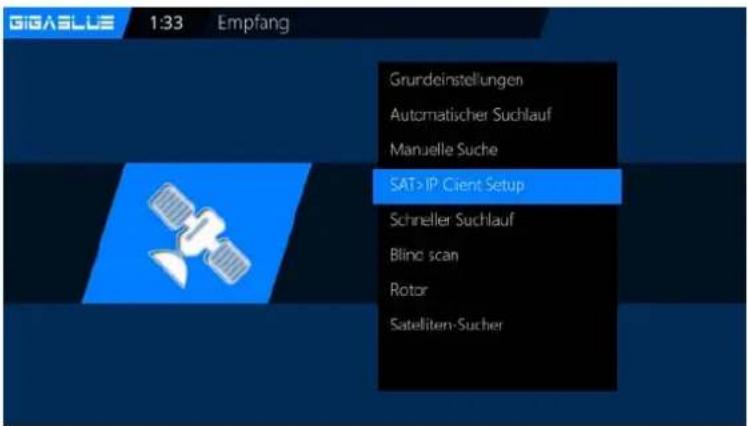
text_image
GIGASBLUE 1:33 Empfang Grundeinstellungen Automatischer Suchlauf Manuelle Suche SAT> IP Client Setup Schneller Suchlauf Blinc scan Rotor Satelliten-SucherAbb1
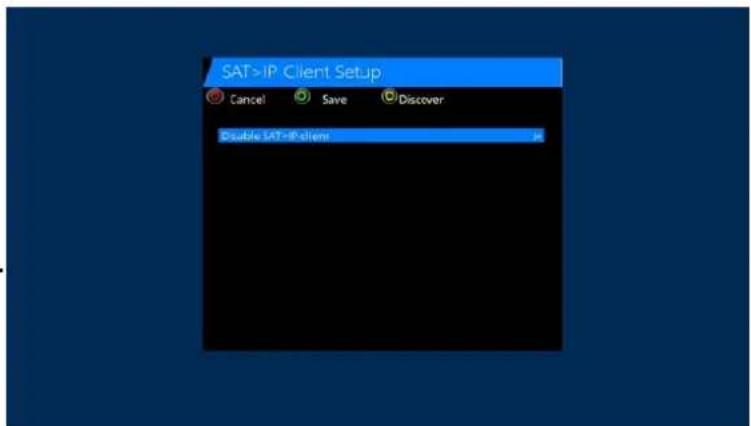
GigaBlue Server Box Plugin ist in der Grund Software installiert.
Wie funktioniert es?
Zuerst benötigen Sie ein Heimnetzwerk, indem der GIGABLUE Server und der GigaBlue IP Box Client verbunden sind. Sie müssen miteinander kommunizieren können. Der GIGABLUE Server empfängt die SAT TV, KABEL und Terrestrial und Radio Signale. Die GigaBlue IP Box Clients fordern dann über ein spezielles GIGABLUE IP Kommunikationsprotokoll die SAT, Kabel und Terrestrial Programme vom GIGABLUE Server an. Der GIGABLUE Server konvertiert alle Programme in ein IP Signal und stellt diese Signale den GigaBlue IP Box Clients zur Verfügung. Der GIGABLUE Server kann mehrere IP Endgeräte gleichzeitig versorgen. Somit können Sie SAT Fernsehen auf iPad und Co gleichzeitig schauen.
Welche Endgeräte kann ich nutzen?
Bei der Endgerätewahl steht Ihnen eine große Auswahl zur Verfügung. Auf folgenden Geräten können Sie GIGABLUE empfangen: Laptop, PC, Smartphones, Tablets, UPNP/DLNA fähige Mediaplayer, GigaBlue IPTV Set-Top-Boxen oder direkt über den LAN Anschluss an Ihrem Fernseher.
Durch die SAT IP Übertragung entstehen keine Bildverluste. Sie können auf den Geräten die volle HD Qualität empfangen. Funktionen wie Videotext, EPG, Audiooptionen und Untertitel stehen zur Verfügung. Auch die Aufnahmefunktion kann genutzt werden.
Wie viele Sender kann ich gleichzeitig verteilen?
Die Anzahl der gleichzeitig gestreamten Sender hängt von der Qualität des Heimnetzwerkes ab. Bei einem HD Stream werden ca. 20 MBit/s an Daten gesendet. Bei SD sind es ca. 7-10 MBit/s. Wenn Sie eine normale LAN Verkabelung (100 MBit/s) in Ihrem Heimnetzwerk haben, können Sie theoretisch gleichzeitig 5 HD Sender an unterschiedliche Endgeräte schicken. Bei der SD Auflösung wären es 10 Sender. Bei einer 1 GBit/s (1000 MBit/s) LAN Verkabelung erhöht sich der Faktor um bis zu 50
Vorteile DVb:S/S2, DVB-C, DVB-T/T2 über IP verteilen
– SAT, Kabel und Terrestrial TV auf vielen Endgeräten schauen, die keinen Tuner haben
- sehr gute Bildqualität
- der SAT Empfang ist im gesamten Haus möglich
– keine zusätzliche Verkabelung ist notwendig
– es gibt verschiedene Übertragungswege (LAN, WLAN, PowerLine)
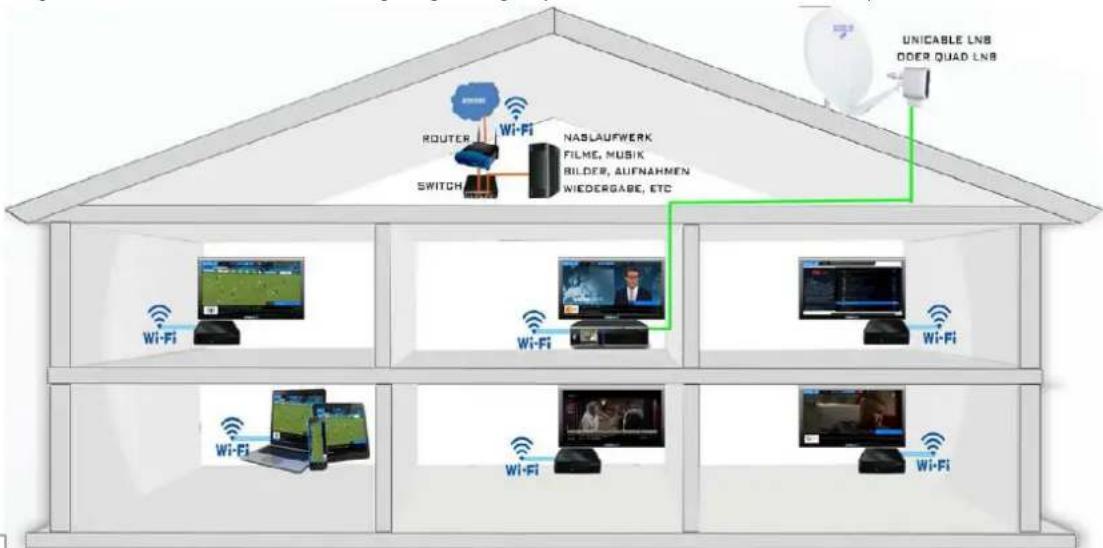
flowchart
graph TD
    A["Wi-Fi"] --> B["Switch"]
    B --> C["Router"]
    C --> D["Naslaufwerk"]
    D --> E["Filme, Musik, Bildet, Aufnahmen, Wiedergabe, etc."]
    E --> F["Wi-Fi"]
    F --> G["Wi-Fi"]
    G --> H["Wi-Fi"]
    H --> I["Wi-Fi"]
    I --> J["Wi-Fi"]
    J --> K["Wi-Fi"]
    K --> L["Wi-Fi"]
    L --> M["Wi-Fi"]
    M --> N["Wi-Fi"]
    N --> O["Wi-Fi"]
    O --> P["Wi-Fi"]
    P --> Q["Wi-Fi"]
    Q --> R["Wi-Fi"]
    R --> S["Wi-Fi"]
    S --> T["Wi-Fi"]
    T --> U["Wi-Fi"]
    U --> V["Wi-Fi"]
    V --> W["Wi-Fi"]
    W --> X["Wi-Fi"]
    X --> Y["Wi-Fi"]
    Y --> Z["Wi-Fi"]
    Z --> AA["Wi-Fi"]
    AA --> AB["Wi-Fi"]
    AB --> AC["Wi-Fi"]
    AC --> AD["Wi-Fi"]
    AD --> AE["Wi-Fi"]
    AE --> AF["Wi-Fi"]
    AF --> AG["Wi-Fi"]
    AG --> AH["Wi-Fi"]
    AH --> AI["Wi-Fi"]
    AI --> AJ["Wi-Fi"]
    AJ --> AK["Wi-Fi"]
    AK --> AL["Wi-Fi"]
    AL --> AM["Wi-Fi"]
    AM --> AN["Wi-Fi"]
    AN --> AO["Wi-Fi"]
    AO --> AP["Wi-Fi"]
    AP --> AQ["Wi-Fi"]
    AQ --> AR["Wi-Fi"]
    AR --> AS["Wi-Fi"]
    AS --> AT["Wi-Fi"]
    AT --> AU["Wi-Fi"]
    AU --> AV["Wi-Fi"]
    AV --> AW["Wi-Fi"]
    AW --> AX["Wi-Fi"]
    AX --> AY["Wi-Fi"]
GigaBlue IP BOX Client
Falls Sie sich für die GigaBlue IP Client entschieden haben.
Menü/Erweiterungen 1x GRÜNE-Taste Sie können unter Extensionen / GBipboxclient installieren Abb.1
Wählen Sie mit den Pfeiltasten
▼▲ GBipboxclient und bestätigen Sie mit der OK Taste, nun wird installiert Nach der Installation, Gehen Sie ins Menü GB IP Box Client und mit der OK Taste bestätigen. Abb. 2
Automatischer Suchlauf.
Wählen Sie mit dem GELBE Taste die Automatisch Serversuche aus Abb.3 Dieser Vorgang nimmt einige Zeit in Anspruch. Wenn Server gefunden ist Sie sehen den Server Namen auf dem Bildschirm. Die Verbindung ist erfolgreich, bestätigen Sie die Auswahl mit OK Abb.4.
Bestätigen Sie die Auswahl mit GRÜNE-Taste
Die Server Konfiguration wird nun gestartet. Dieser Vorgang nimmt einige Zeit an.
Die Verbindung ist erfolgreich bestätigen Sie die Auswahl mit OK und Programliste wurde importiert.
Nun ist Ihre GigaBlue Box konfiguriert Abb.5.
Mit OK schließen Sie die Installation. Verlassen Sie mit EXIT das Menü und Wählen Sie mit den Pfeiltasten
▼▲ Kanalliste aus.
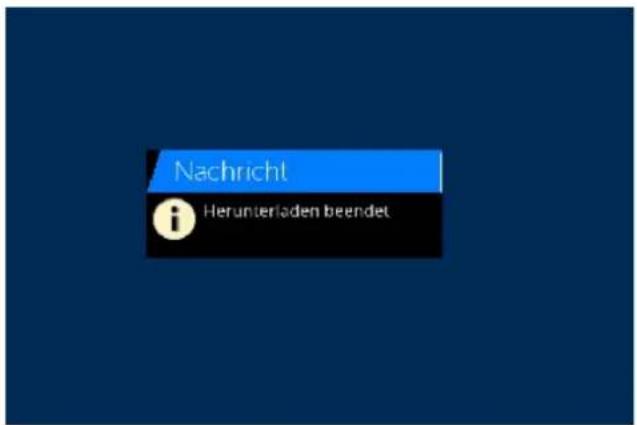
text_image
Nachricht Herunterladen beendetAbb.5
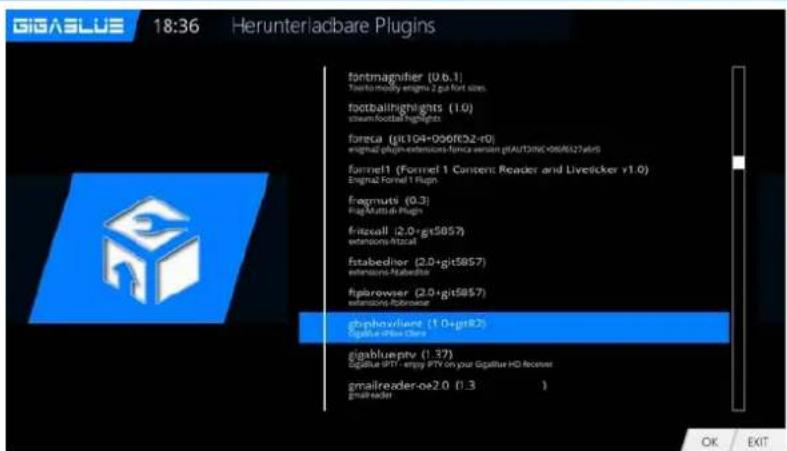
text_image
GIGASLUS 18:36 Herunterlacbare Plugins fontmagnifier (0.6.1) Test to modify engine 2.gpt fort sizes. footballhighlights (1.0) stream football highlights foreca (git104+000f032-r0) engine2 plugin-extensions-forcea version (gAUT3INC+06A5527a4s) fontnet1 (Formet 1 Consen Reader and Live sticker v1.0) Engine2 Formet 1 Plug fregmuts (0.3) FlagMattice Plug fritzcall (2.0+git5857) extensions-fizacal fstabeditor (2.0+git5857) extensions-fizabette fpiBrowser (2.0+git5857) extensions-fibrowser phiphavliene (1.0+git82) Cigarette Office Clerk gigabluepvir (1.37) Cigarette IPTY - empty IPTY on your Cigarette HD license gmailreader-oe2.0 (1.3) gmailreader OK EXITAbb.1.
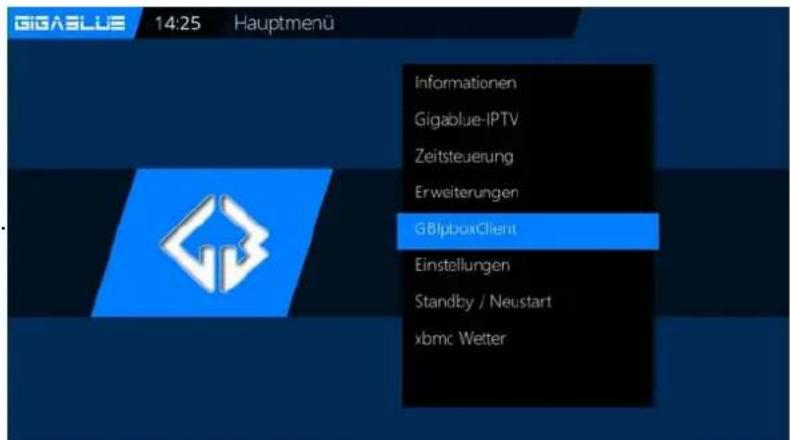
text_image
GIGASLUE 14:25 Hauptmenü Informationen Gigablue-IPTV Zeitsteuerung Erweiterungen GBIpboxClient Einstellungen Standby / Neustart xbmc WetterAbb.2
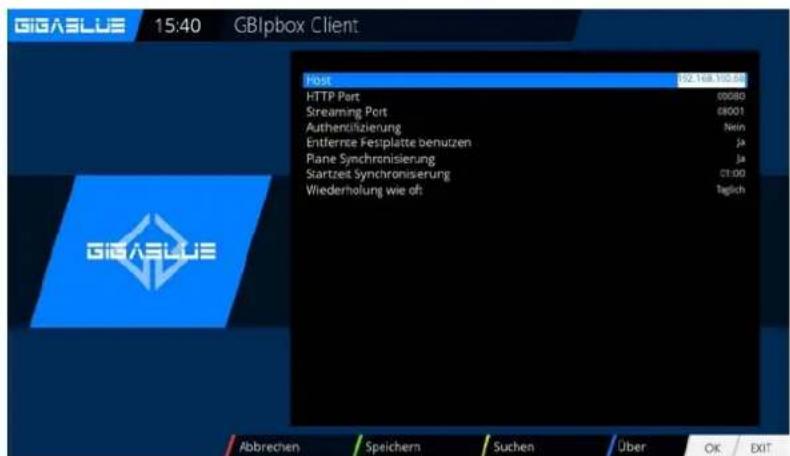
text_image
GIGASLUE 15:40 GBIpbox Client Host 32.168.153.80 HTTP Port 00080 Streaming Port 08001 Authenzilizierung Nein Entferme Festplatte benutzen Ja Plane Synchronisierung Ja Startzeit Synchronisierung DT-00 Wiederholung wie ofi Taglich Abbrechen Speichern Suchen Über Ok EXITAbb.3
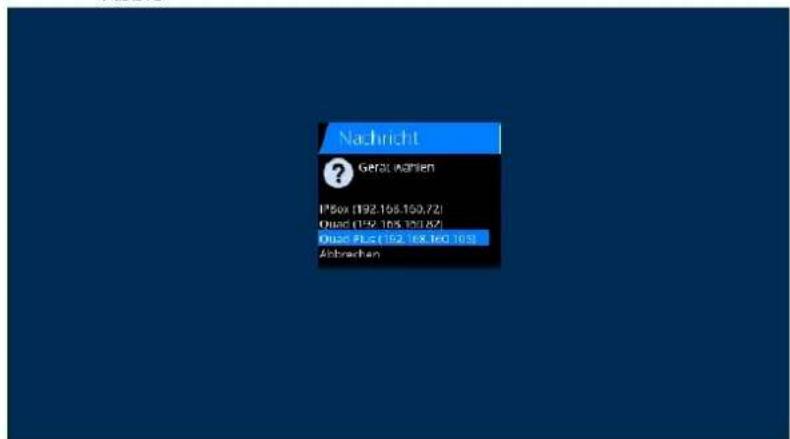
text_image
Nachricht Geraf Aachen 1750x (192.106.100,72) Diose (192.105.100,82) Diose Plus (192.106.100,103) AbbruehenSatfinder GigaBlue Box
SAT Finder
Mit dem Satfinder können Sie problemlos Ihre Antenne einstellen.
Menu(Einstellungen/Empfang/Satelliten-Sucher mit OK bestätigen. Abb1
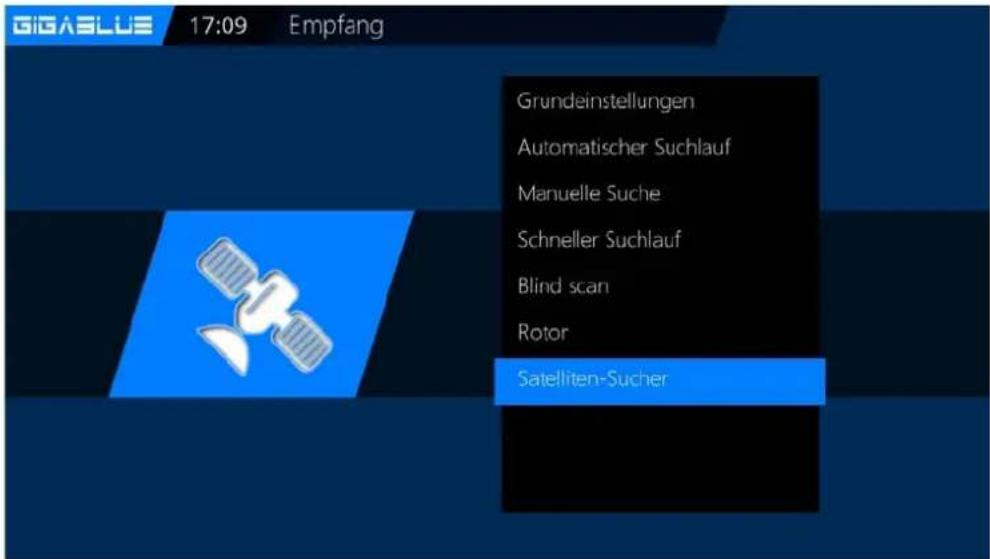
text_image
GIGASBLUE 17:09 Empfang Grundeinstellungen Automatischer Suchlauf Manuelle Suche Schneller Suchlauf Blind scan Rotor Satelliten-SucherSie können mit den Pfeiltasten Satelliten und Transpondern ändern. Abb.2
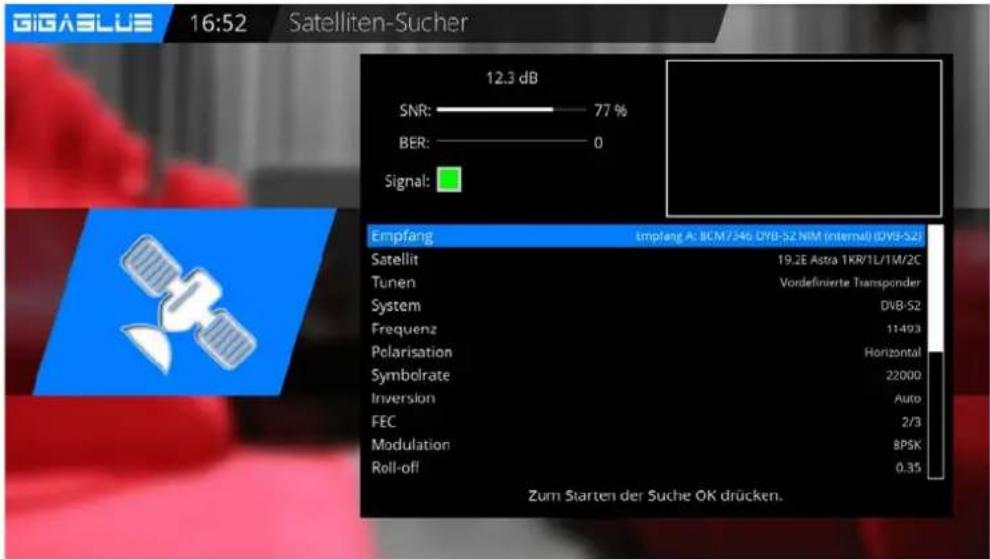
text_image
GIGASBLUE 16:52 Satelliten-Sucher 12.3 dB SNR: 77 % BER: 0 Signal: Empfang Emfang A: 3CM7346 DYB-52 NIM (internal) (DYB-52) Satellit 19,2E Astra 1KR/1L/1M/2C Tunen Vordefinierte Transponder System DVB-52 Frequenz 11493 Polarisation Horizontal Symbolrate 22000 Inversion Auto FEC 2/3 Modulation 8PSK Roll-off 0.35 Zum Starten der Suche OK drücken.Bedienung der GigaBlue Box
Sofort Aufnahme
Voraussetzung hierfür ist das eine interne e-Sata HDD oder externe HDD am USB Port angeschlossen ist und eingerichtet ist siehe Seite 35 und 36.
Durch Drücken der Record Taste wird eine Sofort Aufnahme gestartet, es öffnet sich das Menü wie in Abb.1 zu sehen. Ihnen werden nun 5 Möglichkeiten zur Auswahl angeboten, siehe Abb.1.
1) Es wird die aktuelle Sendung aufgezeichnet.
2) Die Aufzeichnung wird so lange durchgeführt, bis der Benutzer abermals die Record Taste drück.
3) Geben Sie hier die Aufzeichnungslänge ein.
4) Hier haben Sie die Möglichkeit die Endzeit einzugeben.
5) Das Menü wird geschlossen und es findet keine Aufzeichnung statt.
Bewegen Sie sich mit den Pfeiltasten ▼▲ zu der entsprechenden Auswahl und bestätigen Sie mit OK.
Um die Aufzeichnung zu beenden drücken Sie die Record Taste und Bewegen Sie sich mit den Pfeiltasten ▼▲ zu der entsprechenden Auswahl und bestätigen Sie mit OK. Wählen Punkt 8 aus Abb.3.
Sollten mehrere Aufzeichnungen gestartet sein, die auf dem gleichen Transponder liegen, wird Ihnen eine Auswahl angeboten.
Sie können weitere Sendungen Aufzeichnen die auf dem gleichen Transponder liegen oder auch Anschauen Abb.3, die nicht verfügbaren Kanäle sind GRAU hinterlegt.
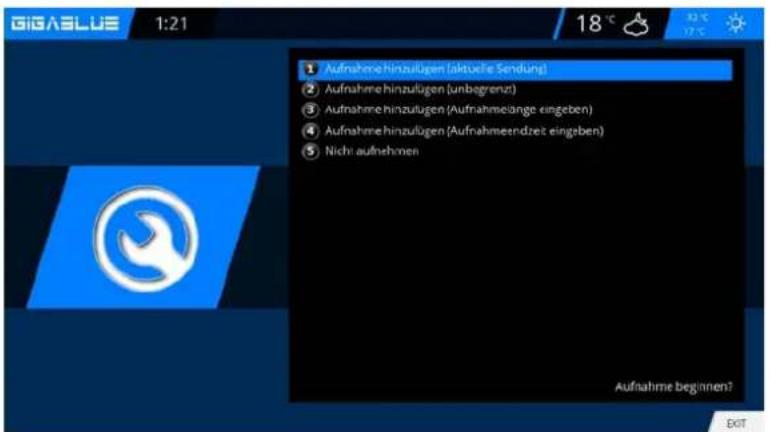
text_image
1:21 Aufnahme hinzulügen (aktuelle Sendung) Aufnahme hinzulügen (unbegrenzt) Aufnahme hinzulügen (Aufnahmeange eingeben) Aufnahme hinzulügen (Aufnahmeendzeit eingeben) Nicht aufnehmen Aufnahme beginnen?Abb.1
text_image
GIGASLUS 1:27 1) Aufnahme hinzufügen (aktuelle Sendung) 2) Aufnahme hinzufügen (unbegrenz!) 3) Aufnahme hinzufügen (Aufnahmelange eingeben) 4) Aufnahme hinzufügen (Aufnahmreendzeit eingeben) 5) Aufnahme ändern (Aufnahmelänge) 6) Aufnahme ändern (Aufnahmezeit) 7) Aufnahme ändern (Aufnahmreendzeit) 8) Aufnahme beenalen 9) Aufnahme beenden und löschen 10) Alle aktuellen Aufnahmen beenden 11) Alle aktuellen Aufnahmen beenden und löschen 12) Nichts Momentan läuft eine Aufnahme. Was möchten Sie tun? EXITAbb.2
text_image
GIGASBLUE 1:30 Kanaliste 18 °C 32°C 17°C Kanalliste (TV) - /= 19.2° GERMANY 50 Das Erte Reiff für die Insel - Neubeginn 60 ZDF Masters of Sex 81 HDR TS SH Abstandauer Diagnorte 82 SALT 83 PRTI Televoze 84 ProSieben 85 Kabel einst 86 NEX 87 PTL2 88 SAT1 God 89 PTLINITIO 70 MAX ProSieben MAXX 71 TELE S 72 MAX SOXX 73 MAX DMAX 74 ANMAE SD 75 KEKA Sendeschluss 76 SUPER RTL Masters of Sex 0125 02:25 "Masters of Sex" mit Michael Sheen und Lizzy Caplan erzählt die Geschichte von Dr. William Masters und Virginia Johnson, den Pioneeren der Wissenschaft um die menschliche Sexualität. Die beiden Forscher revolutionieren in den 1956er-jahren das Verständnis menschlicher Sexualität und wurden zu Wegbereitem der sexuellen Revolution. Man kann einen Orgasmus auch Es folgt: 02:25 30 min Anne Dahl: Böses Blut (2) Alle Saxelliten Anbeter Favoriven MENUAbb.3
Bedienung der GigaBlue Box
Sofort Aufnahme
Um festzustellen welcher Sender zur Verfügung steht öffnen Sie die Kanalliste mit den Pfeiltasten ▲▼ Hier wird Ihnen angezeigt welcher Kanal aufgenommen bzw. angeschaut werden kann Abb.1.
text_image
BIGA2LUS 0:45 Channel selection 16°C Channel selection (TV) - User - bouquets/---19,2°---DEUTSCHE HD 696 HD Das Erste HD Ein Schnitzel für alle 700 HD ELIZ HD Kaischönkow und Rail-Fat 703 NOR HDR ES SH HD Anse Will 707 HD CATI HD Focus TV Reportage 708 HD FTL HD 709 HD ProSieben HD Fringe - Grenzfälle des FBI 704 HD Salaf enw HD The Deszent - Abgrund des Grauera 705 HD VOIA HD 706 HD FTL HD 707 SXXHD Horror Tattoos - Deutschland, wir retten Deine Haut 708 TELE S HD 709 SUPLN ATL HD 710 SCKA HD Sendeschluss 711 NR. CELEURQNY HD Cegrass 712 OMAX HD 713 OBLAE Music HD 714 HDM HD Mietrie Asterud 715 SimPlus HD pietsch. Focus TV - Reportage 00:18 00:47 Kein Land der Welt hat mehr Millemäre als China: Mit 4 Millionen Superneichen brachen die Ailaten aus dem Reich der Mitte inzwischen alle Rekorde, und immer mehr von ihren rassen nach Deutschland, vor allem Frauen. Ob Luxus Shopping am Kurfürstendamm oder Schönheits-Behandlungen in mandären Artspragen - den Chinesirnen ist dafür kein Preis zu hoch. It follows: 00:47 45 min News & Stories All Satellites Provider Favours MENUEPG Aufnahme
Bitte drücken Sie INFO Taste Lang. Sie haben auf der Bildschirm EPG des laufenden Kanal. Wählen Sie die Sendung aus die aufgezeichnet werden soll und bestätigen Sie mit der GRÜNEN Taste Timer setzen Abb.1.
Stellen Sie hier die Vorgaben ein wie die GigaBlue Box verfahren soll.
Drücken Sie nun die GRÜNE Taste um die Einstellungen zu übernehmen Abb.3.
text_image
GIGASLUS 1:38 EPG Selection Das Erste Fr 14.08, 00:55 Reff für die Insel - Neubepin Fr 14.08, 02:28 Tagesschau Fr 14.08, 02:30 SommerKlino im Ersten: The King's Speech - Die I Fr 14.08, 04:20 Brisant Fr 14.08, 04:58 Tagesschau Fr 14.08, 05:00 Monitor Fr 14.08, 05:30 ARD-Morgenmagazin Fr 14.08, 09:00 Tagesschau Fr 14.08, 09:05 Rote Rosen (2019) Fr 14.08, 09:55 Sturm der Liebe (2277) Fr 14.08, 10:44 Tagesschau Nach der Trennung von ihrem unterreuen Freund braucht Katharina Reff dringend einen Tapetenwechsel. Gemeinsam mit ihrer 16-jährigen Tochter Nele fahrt sie zu ihrer Mutter Marianne, die auf einer kleinen Nordseinsel lebt. Auf dem Weg dorthin beobachtet Katharina einen Mann, der von zwei dubosen Gestalten verfolge wird. Gutmücle wie sie ist nimmt sie Sebastien. Umschalten Timer hinzufügen Sert. A-Z Suche MENUAbb.1
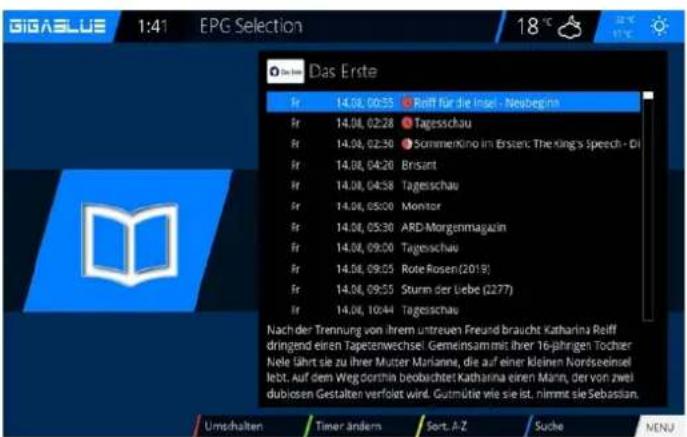
text_image
GIGASBLUE 1:41 EPG Selection Das Erste Fr 14.00, 00:55 ● Reff für die Insel - Neubeginn Fr 14.00, 02:28 ● Tagesschau Fr 14.00, 02:30 ● SummerKino im Erstenz: The King's Speech - DI Fr 14.00, 04:20 Brisant Fr 14.00, 04:58 Tagesschau Fr 14.00, 05:00 Monitor Fr 14.00, 05:30 ARD-Morgenmagazin Fr 14.00, 09:00 Tagesschau Fr 14.00, 09:05 Rote Rosen(2019) Fr 14.00, 09:55 Sturm der Liebe (2277) Fr 14.00, 10:44 Tagesschau Nach der Trennung von ihrem unterreuen Freund braucht Katharina Reff dringend einen Tapetenwechsel. Gemeinsamt ihrer 16-jährigen Tochter Nele führt sie zu ihrer Mutter Mananne, die auf einer kleinen Nordseeinsel lebt. Auf dem Wegdorthin beobichtet Katharina einen Mann, der von zwei dublosen Gestalten verfolgt wird. Gutmütie wie sie ist. nimmt sie Sebastian. Umschalten Timer Anders Sort A-Z Suche MENUAbb.3
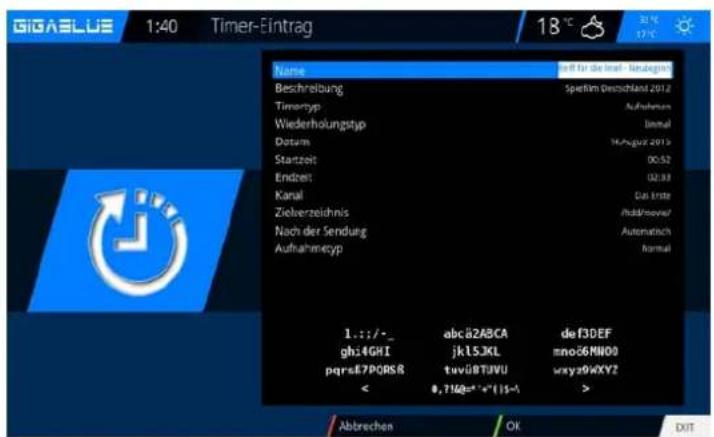
text_image
GIGABLUE 1:40 Timer-Eintrag 18 °C Name Beschreibung Timernyp Wiederholungstyp Datum Startzeit Endzeit Kanal Zielverzeichnis Nach der Sendung Aufnahmecyp 1 : : / - _ gh:4GHI pqrs&7PORS < abc ä2ABCA jk15JKL tuvi8TUVU 0, ?Iqe = " +" [ ]s - ? de f3DEF mno6MN00 wsxy9WXY2 > Abbrechen OK EXITAbb.2
Media Player
Aufgenommenen Film ansehen (Wiedergabe)
GigaBlue ist wirklich ein Multimediareceiver zum Abspielen vielfältiger Mediadateien. Mit dem Media Player genießen Sie Musik, Foto und Video Inhalte, gespeichert auf der internen HDD, Netzwerk oder auf einem am angeschlossenen USB Memory Stick. Drücken Sie die PVR-Taste VIDEO Taste um in die Filmauswahl-Liste zu gelangen. Wählen Sie mit den Navigationstasten (▲▼) einen Film aus und drücken Sie die OK-Taste, um diesen wiederzugeben Abb.1 Wenn Sie Grüne Taste drücken und Media Player auswählen wir folgendes Menü erscheinen Abb.1 und 2
text_image
GIGA BLUE 00:20:09 Media Player 14° «ÜberdoVirtes Verzschuss» Turb 201412251-415 - NO4 - Die Ende - Ein Planet erklahrt (21) 20150730009 - Bio Erwin HD - Ruchemagazh in 20150730009 - 5AM - 1 HD - 24 Stappen II 20150730011 - Freieben HD - 2 Broke Girls to Play/ou Album:Abb.1
text_image
BIG&BLUE 23:42:44 Media Player ■ SABBLEMEGMSLIE ■ Internal Flash PlayUp: Album:Abb.2
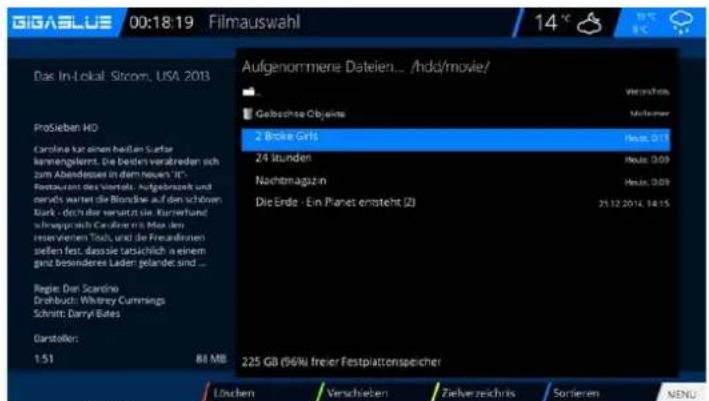
text_image
BIGASLUE 00:18:19 Filmauswahl Das In-Lokai: Stoom, USA 2013 Aufgenormiere Dateien... /hdd/movie/ ProSieben HO Caroline karten Anteilen Surfer kannengelert. Die Besten verabreden sich zum Abindessen in dem Neuer's "in" Restrukt von Verteils. Aufgebezeich und nerals warter die Blondie auf den schwen dark - doch der versetzt sie. Kärntwandel schrept nach Carolina n. Mau den reservierten Tots, und die Freuallinen seifen fest, dessie tatsächlich a einem gaz besonderen Lader gelande sind ... Regie: Dan Scantino Dreibbuch: Whitney Cummings Schnitt: Darryl Bates Gasteller: 1:51 88 MB 225 GB (96% freier Festplattenspeicher Löchen Verschieben Zielverzeichnis Sortieren MENUAbb.3
Rufen Sie den Inhalt aus HDD, Netzwerk oder über USB auf. Wählen Sie eine Aufnahme mit OK aus. Genauso können Sie auf der HDD gespeicherte Aufnahmen abspielen.
▶|| Wiedergabe und Pause Taste
▶▶ Vorlauf Taste
◀◀ Rücklauf Taste
■ Wiedergabe stoppen
|◀◀ Wiedergabe zu beginn
▶▶| Wiedergabe zu ende
Springen in einer Aufnahme oder Video
| Taste | Zeit |
| Taste1 | 15 Sek. zurück |
| Taste4 | 1 min. zurück |
| Taste7 | 5 min. zurück |
| Taste1 | 15 Sek. Vor |
| Taste4 | 1 min. vor |
| Taste7 | 5 min. vor |
Spulen in einer Aufnahme
Es stehen folgende Geschwindigkeiten beim Spulen in einer Aufnahme zur Verfügung:
• Vorwärts (Vorspulen-Taste): ▶ 2x,4x,8x,16x,32x,48x,64x,128x
- Rückwärts (Rückspulen-Taste): 8x,16x,32x,48x,64x,128x Bei jedem Tastendruck erhöht sich die Spulgeschwindigkeit um eine Stufe.
Media Player
Aufgenommenen Film löschen
- Drücken Sie die
Video-Taste um in die Filmauswahl-Liste zu gelangen.
2.Wählen Sie mit den Navigationstasten (▲▼) einen Film aus, die Sie löschen möchten und drücken Sie die ROTE-Taste.
- Sie finden die gelöschte Filme in der Trash Ordner
Zu Markern (Bookmarks) springen
Sie können nun während der Wiedergabe einer Aufnahme direkt zu den angelegten Markern springen.
Drücken Sie die Pfeil-Links-Taste um zum vorherigen Marker bzw. die Pfeil-Rechts-Taste um zum nächsten Marker zu springen. Um einen Marker zu löschen, springen Sie, wie zuvor beschrieben, an den zu löschenden Marker und drücken Sie die Ziffer 0.
Timeshift
Drücken Sie die PLAY/PAUSE-Taste oder
GELBE-Taste um die Timeshift-Funktion zu aktivieren – Abb.1
Sie können während der Aufnahme vor- und zurückspulen mit der Steuerungstasten ◀▶. Die Aufnahme läuft im Hintergrund weiter. Drücken Sie die GELBE-Taste noch einmal Abb.2, wird die Sendung an der Stelle fortgesetzt, an der Sie die Pause-Funktion aufgerufen haben. Ihnen entgeht also nichts mehr, wenn Sie mal schnell zum Telefon müssen Um die Timeshift-Funktion zu beenden, drücken Sie die STOPP-Taste ■. Um zu vermeiden, dass Sie den Modus aus Versehen beenden, wird gefragt, ob die Timeshift-Funktion wirklich beendet oder gespeichert werden soll.
Abb.3 Treffen Sie Ihre Wahl mit den Navigationstasten (▲▼) und drücken Sie die OK-Taste
text_image
Question ? Timeshift beenden? #e New la und Speichern la, diesen Film im Filmorderner spAbb.3
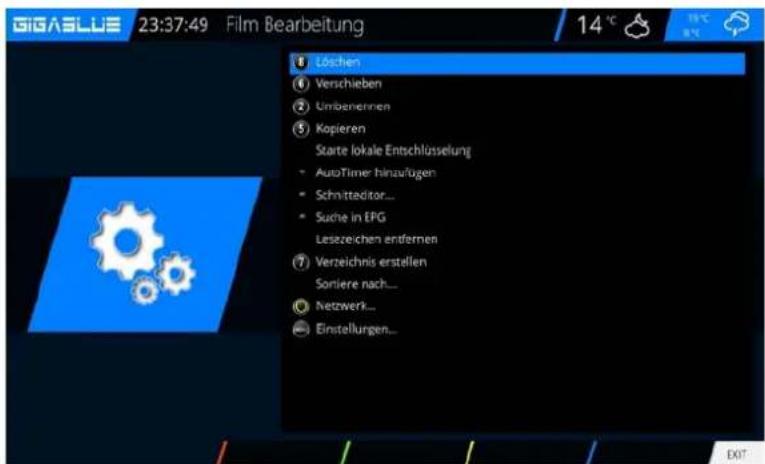
text_image
GIGASBLUE 23:37:49 Film Bearbeitung 14 °C 6 Löschen ① Verschieben ② Umbenerinnen ③ Kopieren Starte lokale Entschlosselung • AutoTimer hinzufügen • Schnitteditor... • Suche in EPG Leszeichen entfernen ⑦ Verzeichnis erstellen Soniere nach... ○ Netzwerk... ● Einstellungen...Marker (Bookmarks) setzen
Spulen Sie an die Stelle, an der Sie einen Marker einfügen wollen und drücken Sie die Ziffer 0 Daraufhin wird an der gewünschten Stelle ein Marker gesetzt.
Die roten Striche auf der Zeitleiste entsprechen jeweils einem Marker.
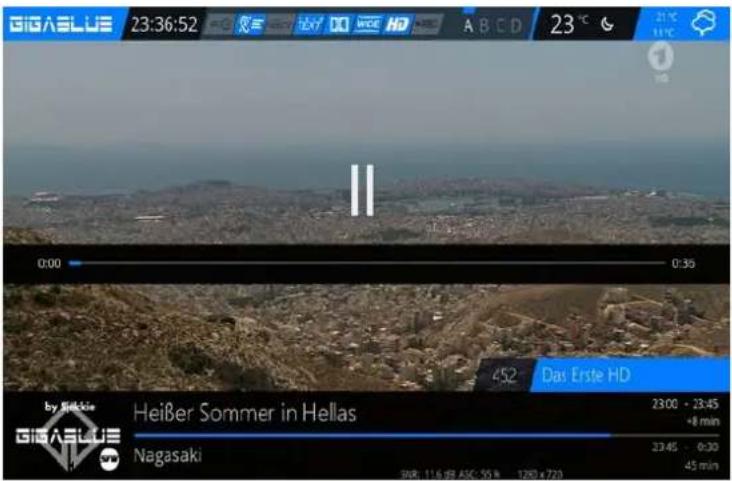
text_image
GIGASBLUE 23:36:52 0:00 452 Das Erste HD by Nickie GIGASBLUE Heißer Sommer in Hellas 23:00 - 23:45 +8 min 23:45 - 0:30 45 min Nagasaki SIR: 116.99 APC 55.8 - 1204720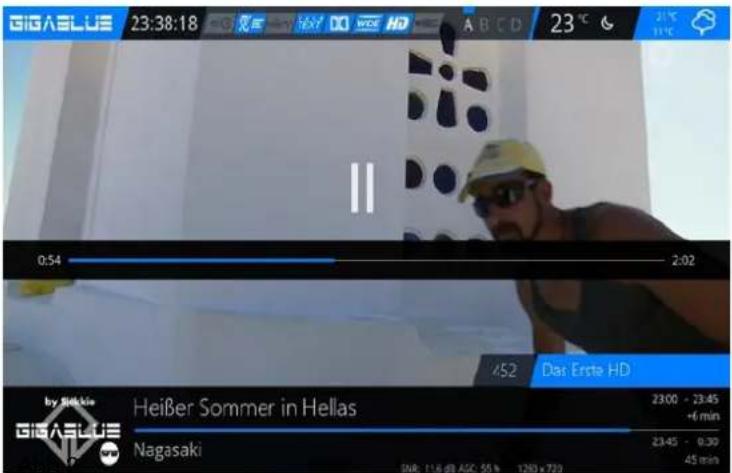
text_image
BIGBLUE 23:38:18 0:54 2:02 Dai Erste HD by Riddle Heißer Sommer in Hellas Nagasaki 23:00 - 23:45 +6 min 23:45 - 0.30 45 minNetzwerk Medien Server Player
GigaBlue kann mit Ihre PC, Laptop, Smartphone, Tablett PC, Router, Netzwerk Laufwerke und noch viele andere Elektronischen Geräten kommittieren und Daten austauschen
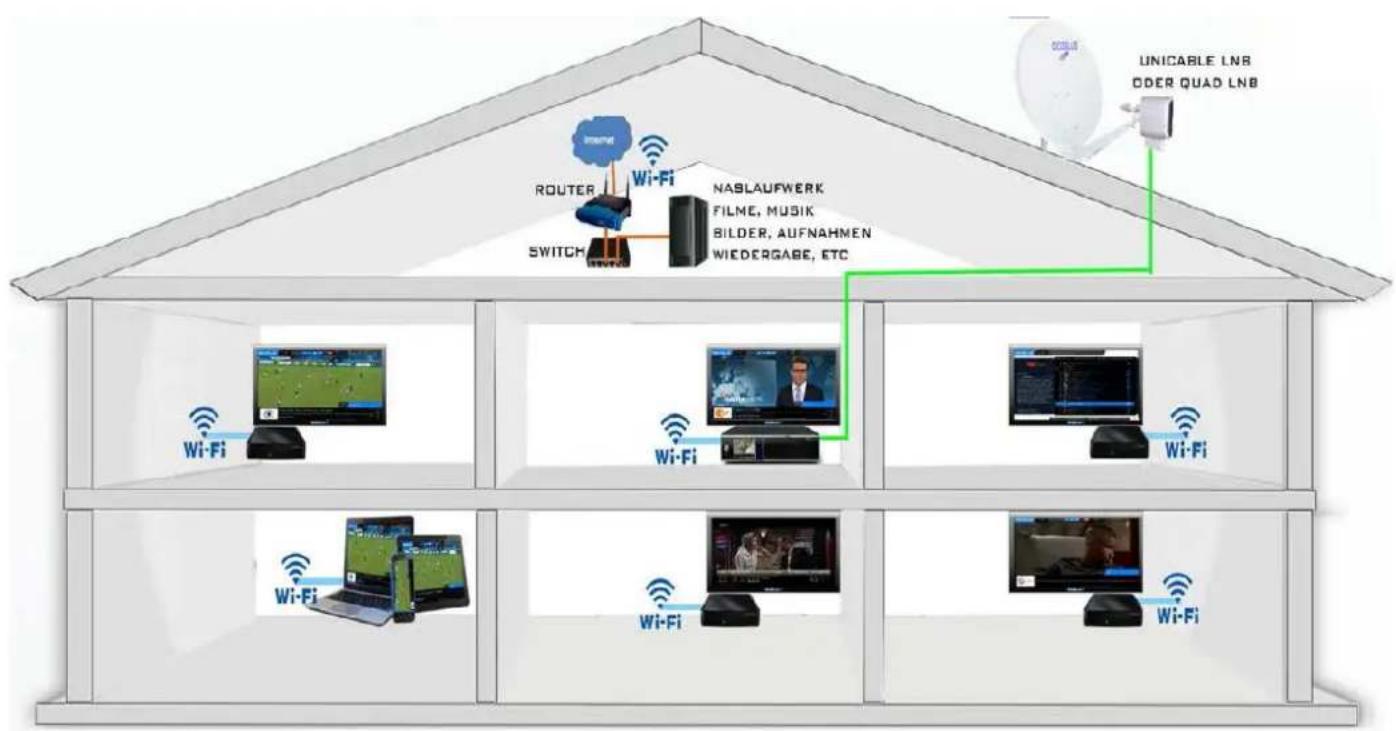
Netzwerk Medien Server Player
Heimnetzwerk-Medienservers
Mit dem Netzwerkbrowser kann man über die Menü und der Fernbedienung NFS und CIFS Freigaben von externen Geräten die per Ethernet (zb. NAS oder PC oder auch eine andere GigaBlueBox) im eigenen Netzwerk zur Verfügung stehen mounten. Man kann damit von externen Geräten Audio, Video, Bilder und andere Dateien auf der GigaBlue abspielen und Externe Geräten auch als Festplatte benutzen.
Voraussetzungen
Funktionstüchtiges Netzwerk Geräte mit einer NFS- oder CIFS- Freigabe Umgang mit der Fernbedienung
Installation:
Wo finde ich das Plugin nach der Installation?
-Menü
-Einstellungen
-System
-Netzwerk...
Auswahl von Wlan oder
Netzwerkkarte.
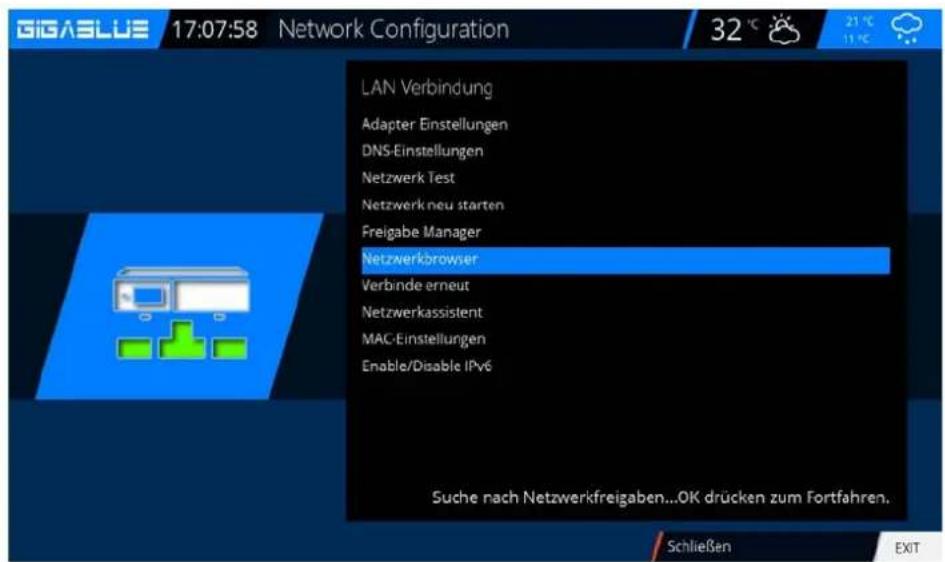
text_image
GIGASLUE 17:07:58 Network Configuration 32 °C 21 °C 11 °C LAN Verbindung Adapter Einstellungen DNS-Einstellungen Netzwerk Test Netzwerkneu starten Freigabe Manager Netzwerkbrowser Verbinde erneut Netzwerkassistent MAC-Einstellungen Enable/Disable IPv6 Suche nach Netzwerkfreigaben...OK drücken zum Fortfahren. Schließen EXITHier sehen wir nun zwei neue Einträge (Netzwerkbrowser und Freigabe Manager
Netzwerk durchsuchen
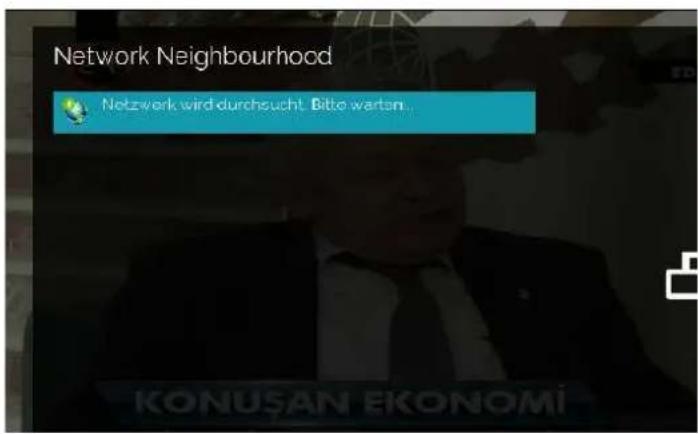
text_image
Network Neighbourhood Netzwerk wird durchsucht. Bitte warten...Freigabe hinzufügen
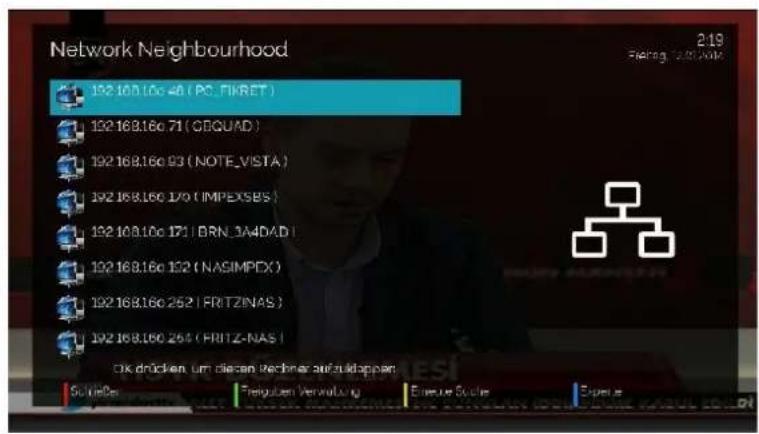
text_image
Network Neighbourhood 192.168.10c 48 (PC_FIKRET) 192.168.16c 71 (GBQUAD) 192.168.16c 93 (NOTE_VISTA) 192.168.16c 179 (IMPEXSB) 192.168.10c 171 (BRN_1A4DAD) 192.168.16c 152 (NASIMPDX) 192.168.16c 252 (FRITZINAS) 192.168.16c 254 (FRITZ-NAS) OK drücken um diesen Rechner aufzulbappen Südige: Freigaten Verwaltung Enerse Gode ExpressDas Gerät wo die Freigabe gemountet werden soll markieren und mit OK auswählen nun kommt abfrage JA oder NEIN
Wenn es sich um eine CIFS-Freigabe handelt, mit Ja bestätigen, bei NFS mit Nein bestätigen Hier wird auch angezeigt, ob es ich um eine CIFS- oder NFS-Freigabe handelt und ob schon Freigaben
von diesem Gerät verbunden sind. Nun markieren wir die gewünschte Freigabe und bestätigen mit OK
Netzwerk Medien Server Player
Aktiv = an - Hier kann man den Mount auf aktivieren oder deaktivieren Lokaler Freigabenamen = Das ist der Name unter dem dann der Mount auf der Box angezeigt wird Freigabe Typ= Ist auch schon richtig in diesem Fall (bei einem CIFS Mount wird hier auch automatisch CIFS stehen) Server IP = Ist auch ok so Server Freigabe = Ist auch ok so Freigabeoptionen = Hier können noch zusätzliche Option mit angegeben werden rw - steht für einen Mount mit Lese-/Schreib-Rechten, nolock - NFL locking wird ausgeschaltet.
Das muss bei einigen alten NFS-Servern benutzt werden, die kein Locking unterstützen.} Mit OK aktivieren wir nun den Mount.
Freigabe-Manager Hier in Bild von Nas Gerät
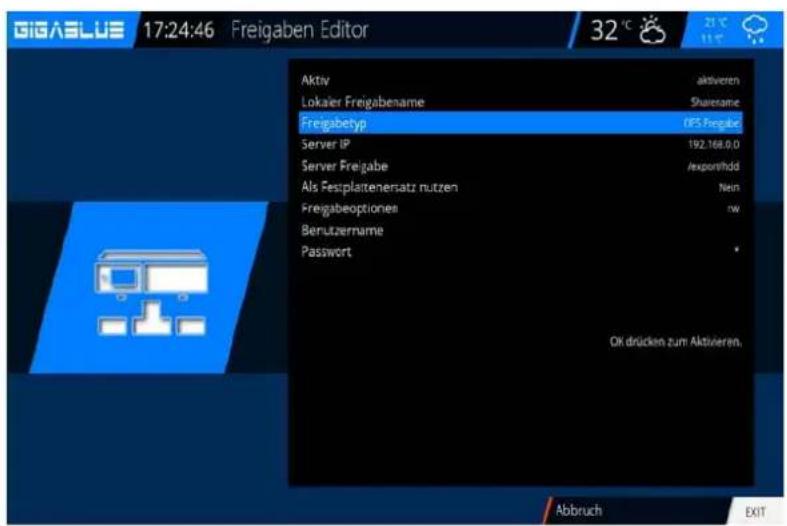
text_image
GIGASLUE 17:24:46 Freigaben Editor 32 °C 21 °C 11 °C Aktiv aktiveren Lokaler Freigabename Sharename Freigabetyp OFS Pergabe Server IP 192.168.0.0 Server Freigabe Axportfdd Als Festplattenersatz nutzen Nein Freigabeoptiones nw Benutzername Password Ok drücken zum Aktiveren. Abbruch EXIT-Netzwerkfreigabe hinzufügen - Hier kann man manuell einer Freigabe hinzufügen
-Freigaben Verwalten - Hier kann man den Staus seiner Mounts kontrollieren, und auch Mounts wieder löschen
-Benutzerverwaltung - Hier werden die Benutzerdaten für die CIFS Freigaben angelegt
-Netzwerkname ändern - Hier kann man den Namen mit welchem die Box in eurem Netzwerk angezeigt wird ändern Sie können nach der Konfiguration über
-Video-Taste und Wiedergabe
Externe Geräte zugreifen und gewünschte Dateien abspielen. Wenn Sie aufnehmen möchten Sie können dazu über Record-Taste aufnehmen auf die Externe Geräten.
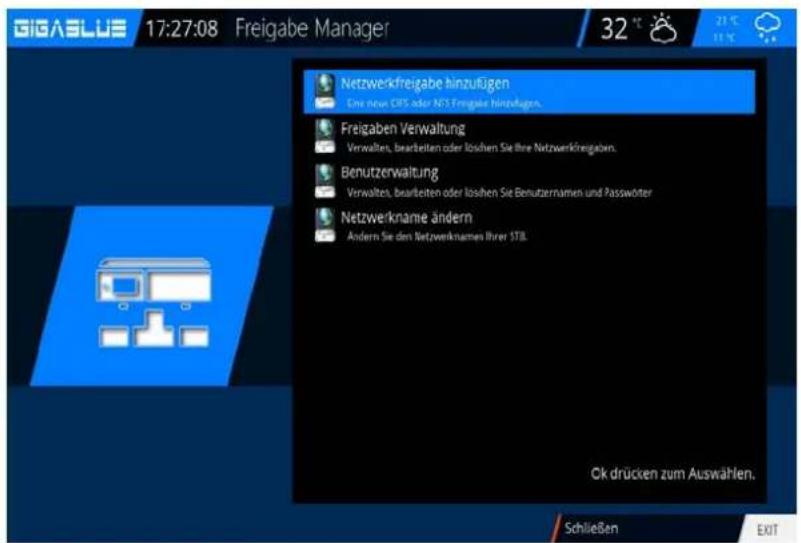
text_image
GIGABLUS 17:27:08 Freigabe Manager 32 °C 21 °C 11 °C Netzwerkfreigabe hinzufügen Ein neue CRT oder NT5 Freigabe hinzufügen. Freigaben Verwaltung Verwaltes, bearleiten oder löshen Sie ihre Netzwerkfreigaben. Benutzerwaltung Verwaltes, bearleiten oder löshen Sie Benutzernamen und Passwörter Netzwerkname ändern Ändern Sie den Netzwerknamen Ihrer 1TB. Ok drücken zum Auswählen. Schließen EXITHier in Bild Externe und Interne Abspiel Geräten
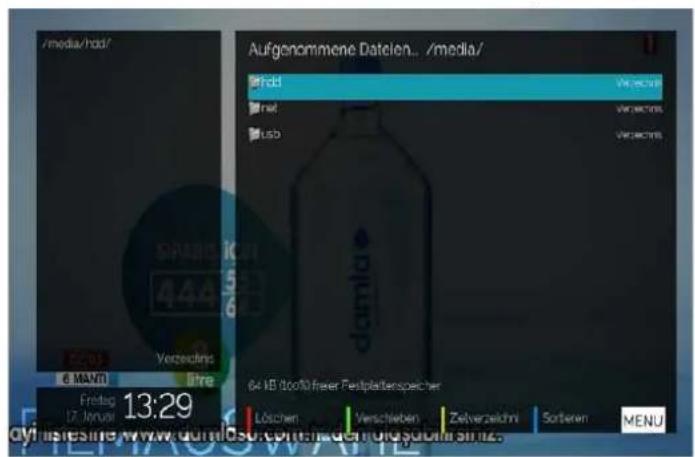
text_image
/media/13:29 Aufgenommene Datelen... /media/ #fdd Verzeichn red Verzeichn usb Verzeichn 6 MANTI Ihre Frigat 17 Januar 04 KB (000) freer Festplattenspeicher Löschen Verschieben Zelverzeichni Sortieren MENUHier in Bild von Nas Gerät
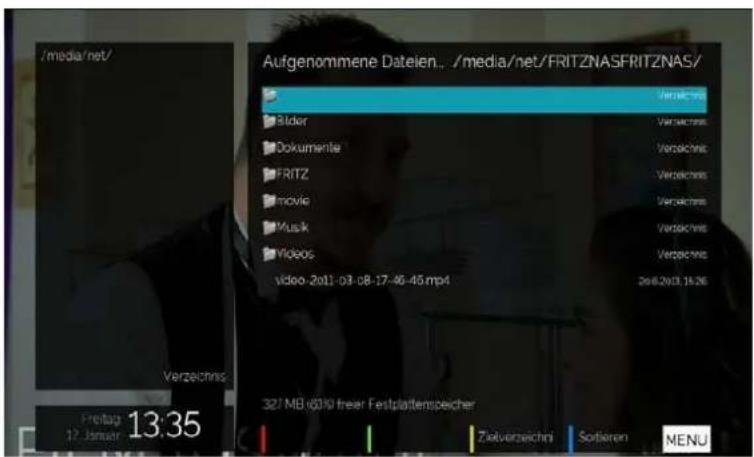
text_image
/media/net/ Aufgenommene Dateien... /media/net/FRITZNASFRITZNAS/ Verzeichnis Bilder Dokumente FRITZ movie Musik Videos video-2011-03-08-17-46-45.mp4 Verzeichnis Verzeichnis Verzeichnis Verzeichnis Verzeichnis Verzeichnis Verzeichnis Verzeichnis Verzeichnis Verzeichnis Verzeichnis Verzeichnis Verzeichnis Verzeichnis Verzeichnis Verzeichnis Verzeichnis Verzeichnis Verzeichnis Verzeichnis Verzeichnis Verzeichnis Verzeichnis Verzeichnis Verzeichnis Verzeichn Verzeichn Verzeichn Verzeichn Verzeichn Verzeichn Verzeichn Verzeichn Verzeichn Verzeichn Verzeichn Verzeichn Verzeichn Verzeichn Verzeichn Verzeichn Verzeichn Verzeichn Verzeichn Verzeichn Verzeichn Verzeichn Verzeichn Verzeichn Verzeichn Verzeichnung 13:35 327 MB (60%) freer FestplattenspeicherBedienung der GigaBlue Box
Zeitsteuereung (Timer)
Menü Zeitsteuereung (Timer)
Hier stehen Ihnen verschiedene
Optionen zur Verfügung
Auto Timer
Aufnahme-Timer
Ausschalt-Timer
Öffnen Sie das Hauptmenü navigieren Sie mit den Pfeiltasten
▲▼ auf Zeitsteuerung (Timer) und bestätigen mit der OK Taste Abb.1
Auto Timer Abb.2
Mit der BLAU Taste hinzufügen, wählen Sie Buqet und Programm navigieren Sie mit den Pfeiltasten
▲▼ auf Zeitsteuerung (Timer) und bestätigen mit der OK Taste Jetzt können Sie die Sendung aus wählen und mit der GRÜNE Taste bestätigen
Aufnahme
Wählen Sie die Sendung über die Timer aufnehmen möchten Abb.3 drücken die GRÜNE Taste.
Timer löschen
Menü/Timer/Recording
Wählen Sie die Sendung die aus dem Timer Abb.2 gelöscht werden soll und drücken die ROTE Taste. Es erscheint eine Nachricht ob Sie dies tun möchten, bestätigen Sie mit der OK Taste und der Timer wird gelöscht Abb.4
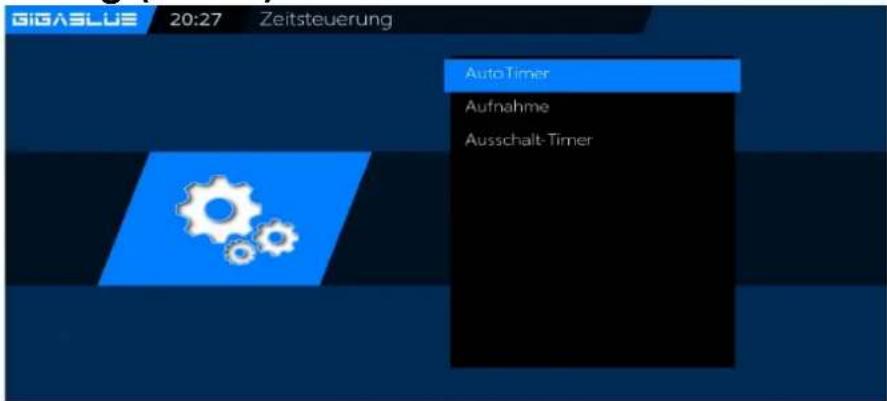
text_image
GIGASBLUE 20:27 Zeitsteuerung AutoTimer Aufnahme Ausschalt-TimerAbb.1
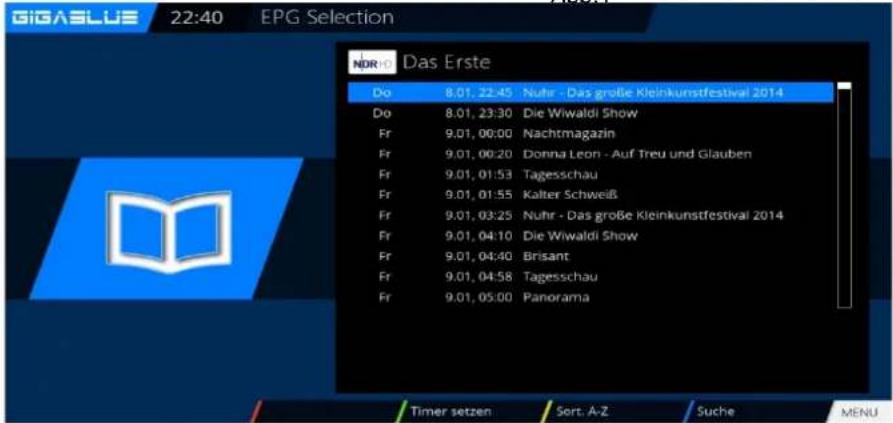
text_image
GIGASBLUE 22:40 EPG Selection NOR10 Das Erste Do 8.01, 22:45 Nuhr - Das große Kleinkunstfestival 2014 Do 8.01, 23:30 Die Wiwaldi Show Fr 9.01, 00:00 Nachtmagazin Fr 9.01, 00:20 Donna Leon - Auf Treu und Glauben Fr 9.01, 01:53 Tagesschau Fr 9.01, 01:55 Kalter Schweiß Fr 9.01, 03:25 Nuhr - Das große Kleinkunstfestival 2014 Fr 9.01, 04:10 Die Wiwaldi Show Fr 9.01, 04:40 Brisant Fr 9.01, 04:58 Tagesschau Fr 9.01, 05:00 Panorama Timer setzen Sort: A-Z Suche MENUAbb.2
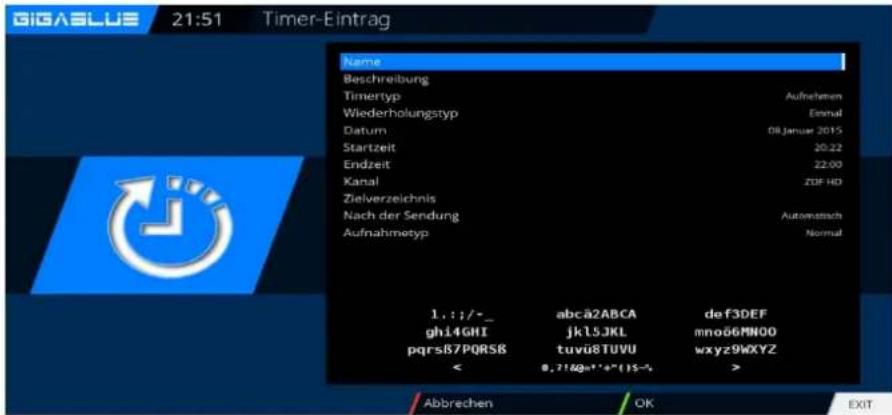
text_image
BIGASLUE 21:51 Timer-Eintrag Name Beschreibung Timertyp Wiederholungstyp Datum Startzeit Endzeit Kanal Zielverzeichnis Nach der Sendung Aufnahmetyp Aufnehmen Einmal 08 Januar 2015 20:22 22:00 ZDF HD Automatisch Normal 1. ; / - _ ghi4GHI pqrsB7PQRS& < abcä2ABCA jkl5JKL tuvü8TUVU 0.718g=+++(15-) def3DEF mno66MN00 wxyz9WXYZ > Abbrächen OK EXITAbb.3
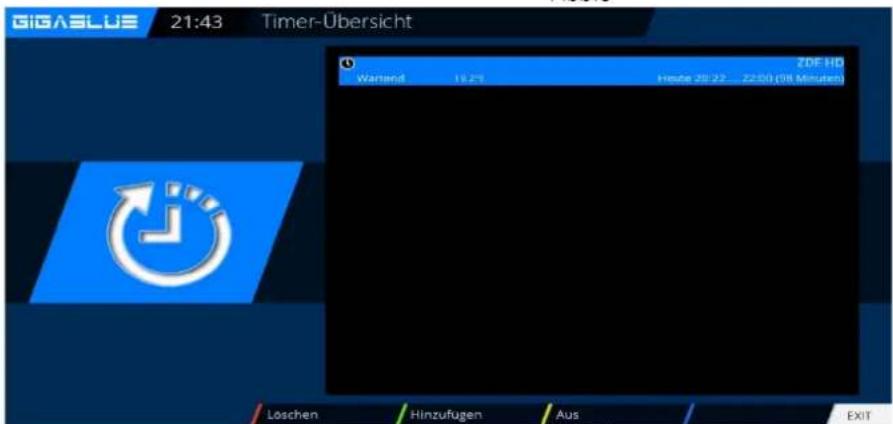
text_image
GIGASBLUE 21:43 Timer-Übersicht Wartend 15:21 Heute 20:22 22:00 (08 Minutes) ZDF HD Loschen Hinzufugen Aus EXITAbb.4
Bedienung der GigaBlue Box
Frontpanel
Grundeinstellungen
Öffnen Sie das Hauptmenü navigieren Sie mit den Pfeiltasten ▲▼ auf Einstellungen/System/Frontpanel/Grundeinstellungen und bestätigen mit der OK Taste Abb.1.
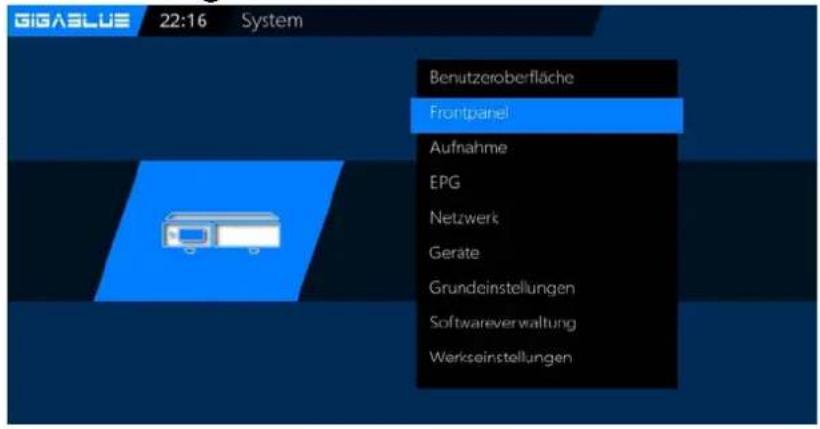
text_image
GIGASLUE 22:16 System Benutzeroberfläche Frontpanel Aufnahme EPG Netzwerk Geräte Grundeinstellungen Softwareverwaltung WerkseinstellungenAbb.1
Öffnen Sie das Hauptmenü
navigieren Sie mit den
Pfeiltasten ▲▼ auf
Einstellungen/System/Frontpanel
/LED und bestätigen mit der OK
Taste.
Sie können LED Einstellungen nach Ihrem Wunsch definieren.
Dazu navigieren Sie mit den
Pfeiltasten ▲▼< > mit der OK
Taste bestätigen zum Speichern.
Abb1.
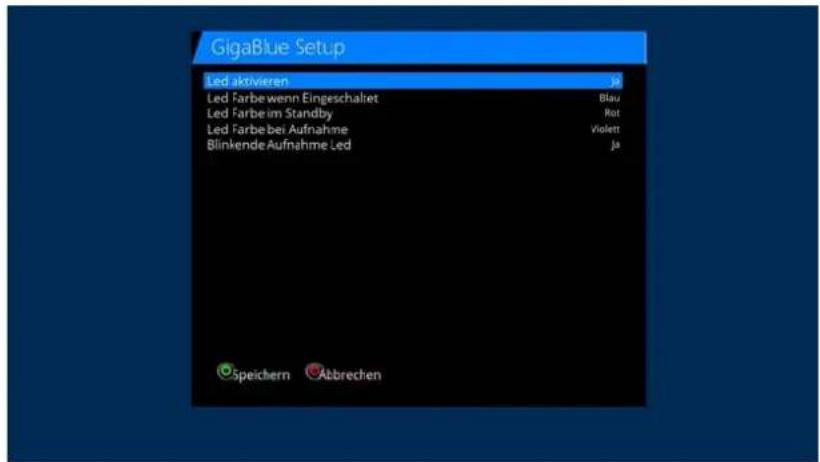
text_image
GigaBlue Setup Led aktivieren Ja Led Farbe wenn Eingeschaliet Blau Led Farbe im Standby Rot Led Farbe bei Aufnahme Violett Blinkende Aufnahme Led Ja Speichern AbbrechenAbb.2
Bedienung der GigaBlue Box
Information
Wählen Sie Kanal aus. Dort werden Ihnen Informationen des laufenden Kanal angezeigt.
ROTE Taste Kanal Infos
GRÜNE Taste PIDs
GELBE Taste Transponder
BLAUE Taste Tuner-Status
text_image
GIGA BLUE 16:19 Informationen 18 °C Ober Netzwerk KanalÜber
Wählen Sie ÜBER aus.
In diesem Fenster werden alle relevanten Informationen zur Hard- und Software Ihrer GigaBlue angezeigt.
text_image
GIGABLUE 1:48 Uber Openmips 4.2 - GigaBlue X3 Kernel Version: 40.1 Driver: 2015060721095+14.2 Gill Build: 4.2 Flashed: 28. Mai 2015 757 Letznes Update: 2015-06-10 11:24:68 Loading: 0.15 0.25 0.06 Load: Total 99x3 MB, Free 112% MB, Used 92.4 MB (47%) Raw: Total 305.8 MB, Free 209.3 MB, Used 96.4 MB (31%) Eramite Tuner: Implang A: BCLMT62 DVI-S2 NM (external) (DVI-S2) Implang E: SAT+IF (DVI-S2 NM (DVI-S2)) Eramite Resplating SaveNetzwerk
Wählen Sie ÜBER aus.
In diesem Fenster werden alle relevanten Informationen zur Netzwerk Ihrer GigaBlue angezeigt.
text_image
GIGASBLUE 16:19 Netzwerk interface /dev/ethi IP: 192.108.103.57 Netzmarkie: 251.255.255.0 Broadcast: 102.168.163.255 MAC: 90.986430.74-70 Bytes empfangen: 5079843 (~4 MB) Bytes gesondet: 372425 (~3 MB) Histogram: gbquadplus Netzwerk: LAN VerbindungKanal
In diesem Fenster werden detaillierte technische Daten zum aktuellen Kanal angezeigt.
ROTE Taste Kanal Infos
GRÜNE Taste PIDs
GELBE Taste Transponder
BLAUE Taste Tuner-Status
text_image
GIGABLUE 19:09 Serviceinfo Name: NDR FS SH HD Anbieter: ARD Videmi Format: 16:9 Videogroße: 1280x720p50 Videodec: MPEG4 Namensraum: 0x00x00000 Kanal Referenz: 1:0:19:285A:401:1:C00000:D:0:0:Software Update GigaBlue Box
Software Einstellungen sichern Bevor Sie Software Update machen bitte sichern Sie Ihre Einstellungen
Um Einstellungen zu sichern dazu benötigen Sie USB Stick oder USB HDD
Wenn Sie einem USB Stick oder USB HDD angeschlossen haben an GigaBlue
Gehen Sie ins Menu Einstellungen Software Verwaltung / Einstellungen sichern und drücken Sie die OK Taste. Abb. 1
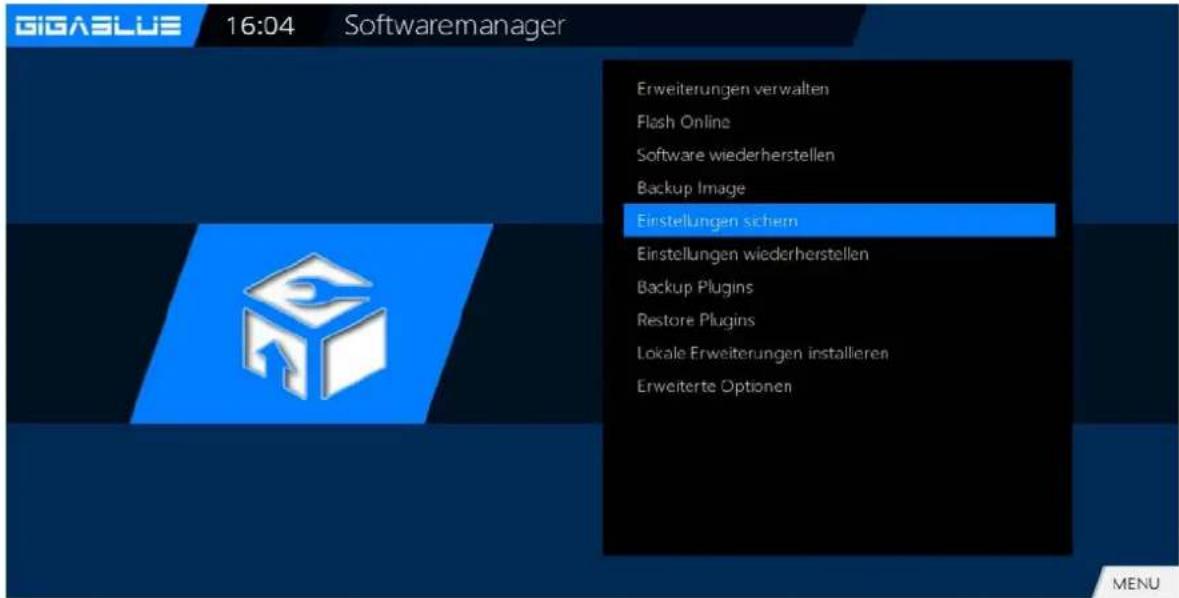
text_image
GIGA BLUE 16:04 Softwaremanager Erweiterungen verwalten Flash Online Software wiederherstellen Backup Image Einstellungen sichern Einstellungen wiederherstellen Backup Plugins Restore Plugins Lokale Erweiterungen installieren Erweiterte OptionenAbb.1
Software Einstellungen wiederherstellen
Nach der Software Update Sie können gesicherte Einstellungen wiederherstellen
Gehen Sie ins Menu Einstellungen Software Verwaltung / Einstellungen wiederherstellen und drücken Sie die OK Taste. Abb. 2
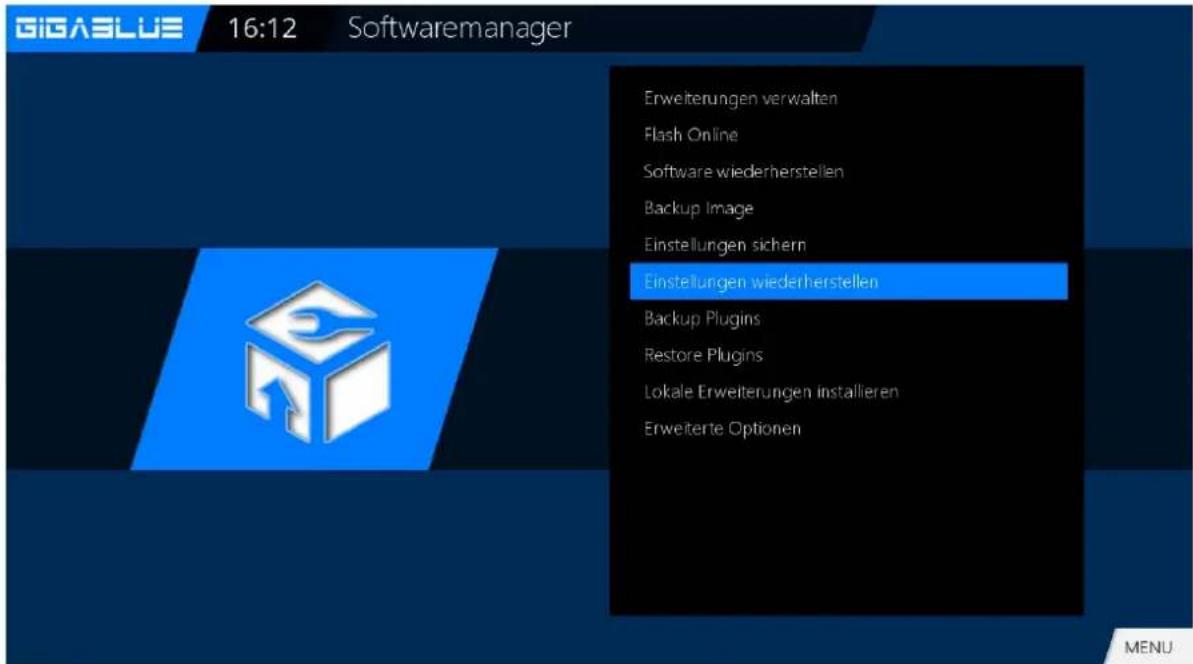
text_image
GIGASBLUE 16:12 Softwaremanager Erweiterungen verwalten Flash Online Software wiederherstellen Backup Image Einstellungen sichern Einstellungen wiederherstellen Backup Plugins Restore Plugins Lokale Erweiterungen installieren Erweiterte Optionen MENUAbb.2
Software Update
Software Update via Internet
Gehen Sie ins Menu Einstellungen
Softwareaktualisieren und drücken Sie die OK Taste. Abb. 1
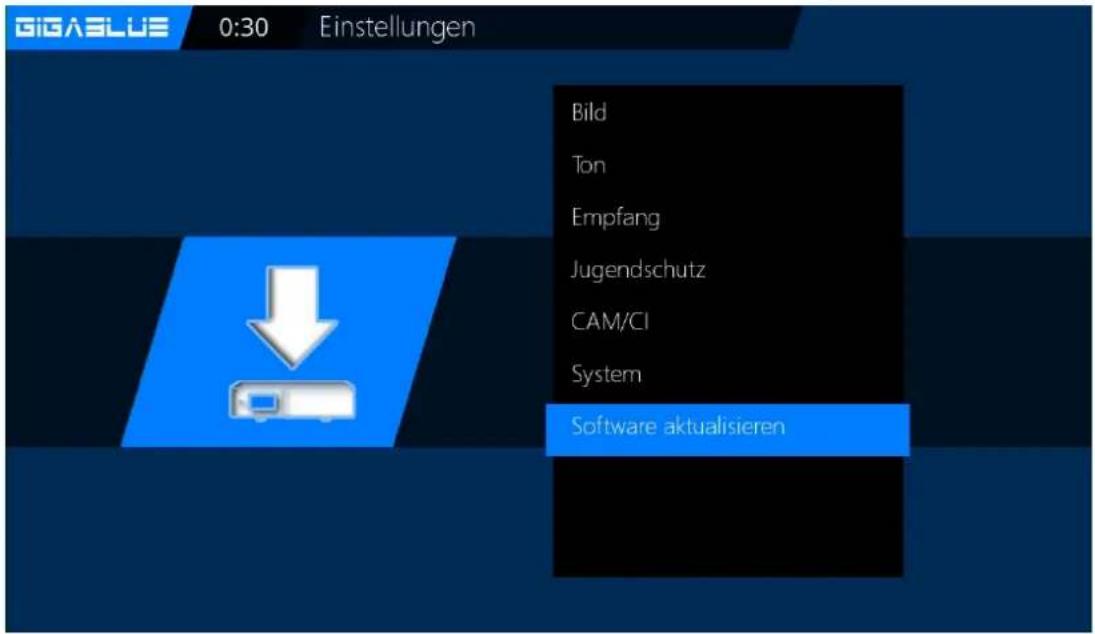
text_image
GIGASLUE 0:30 Einstellungen Bild Ton Empfang Jugendschutz CAM/CI System Software aktualisierenAbb.1
Gehen Sie nun auf Software aktualisieren und bestätigen sie mit OK. Abb2
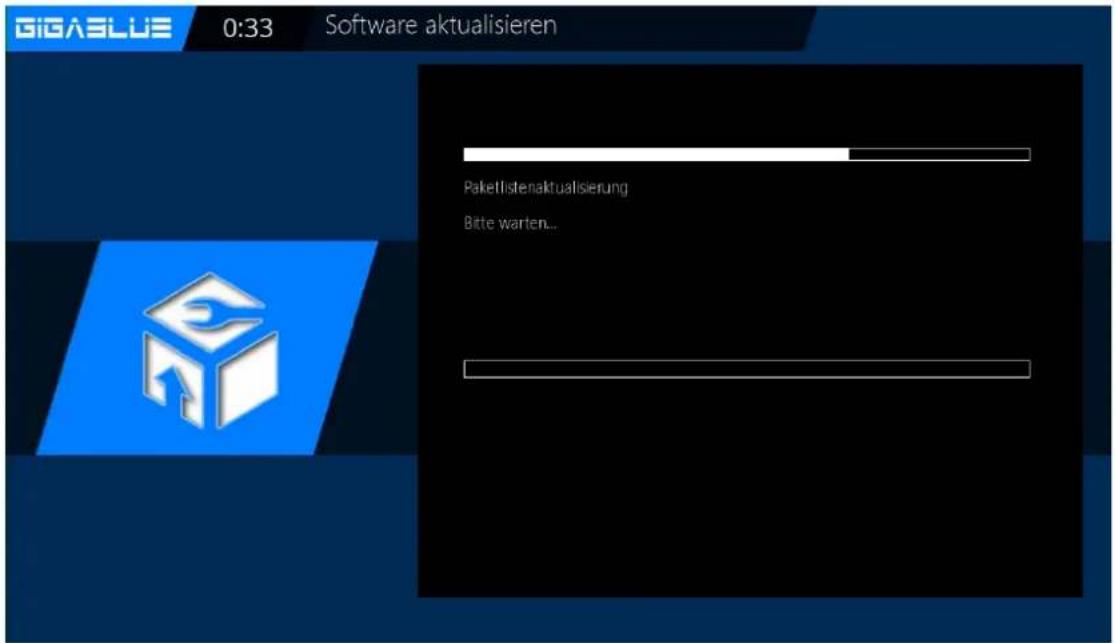
text_image
GIGA BLUE 0:33 Software aktualisieren Paketlistenaktualisierung Bitte warten...Abb.2
Software Update GigaBlue Box
Software Update via Internet
Es wird nun nach der neusten Software gesucht. Abb. 3
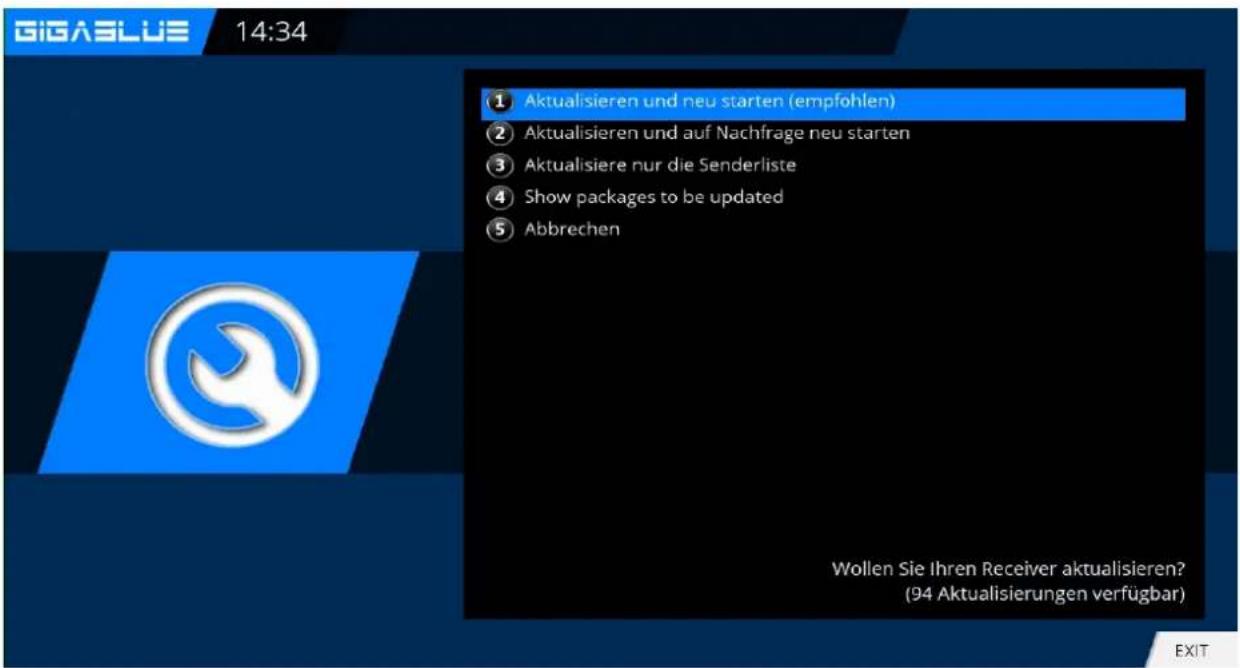
text_image
GIGASLUE 14:34 ① Aktualisieren und neu starten (empfohlen) ② Aktualisieren und auf Nachfrage neu starten ③ Aktualisiere nur die Senderliste ④ Show packages to be updated ⑤ Abbrechen Wollen Sie Ihren Receiver aktualisieren? (94 Aktualisierungen verfügbar)Abb.3
Nach erfolgreichem Suchlauf bestätigen Sie mit der OK Taste. Die neuste Software wird nun auf Ihre GigaBlue Box installiert. Abb.4
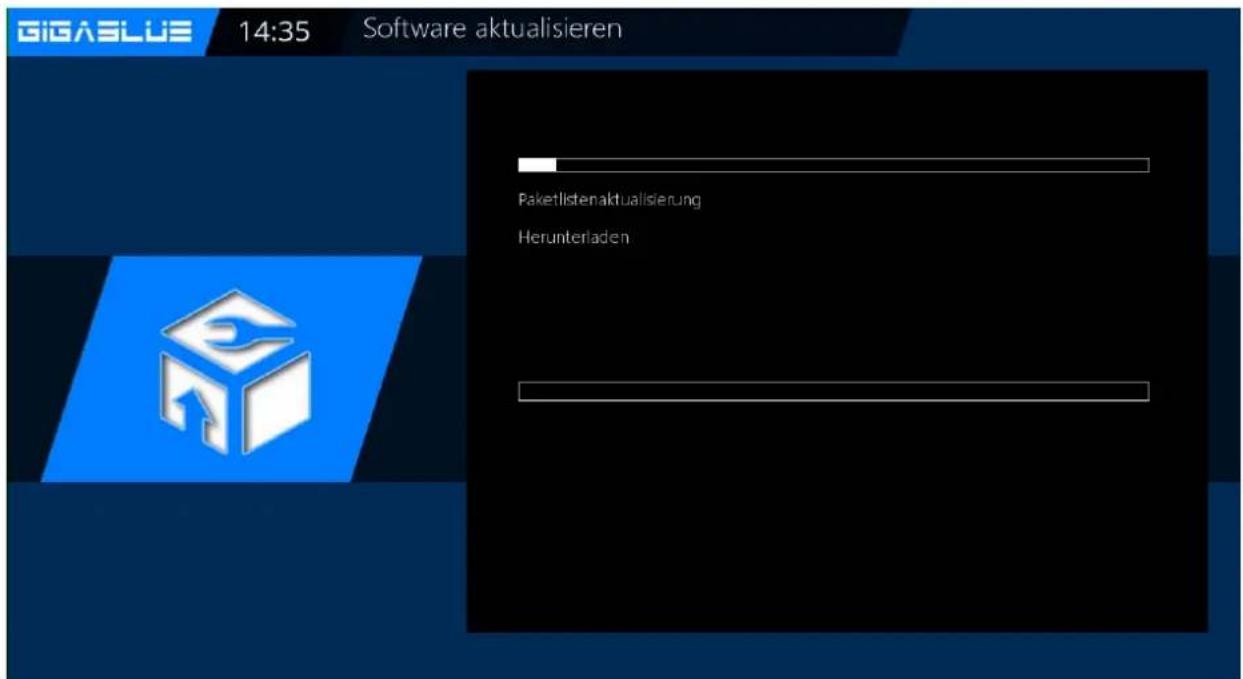
text_image
GIGASBLUE 14:35 Software aktualisieren Paketlistenaktualisierung HerunterladenAbb.4
Software Update GigaBlue
Software Update via Internet
Nach Fertigstellung des Updates werden Sie gefragt ob die GigaBlue Box neu gestartet werden soll, bestätigen Sie dies mit der OK Taste. Abb5.
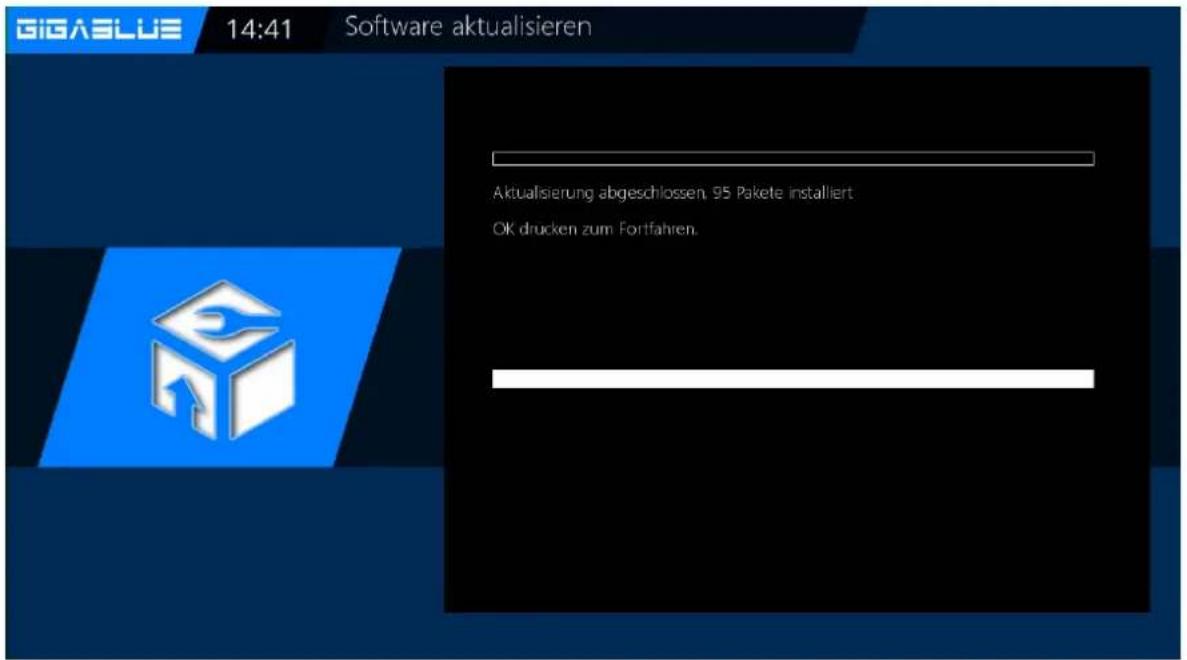
text_image
GIGA BLUE 14:41 Software aktualisieren Aktualisierung abgeschlossen, 95 Pakete installiert OK drucken zum Fortfahren.Abb.5
Sollten Sie wie in der Abb.6 dargestellte Meldung sehen, liegt zurzeit keine Aktualisierung auf dem Server.
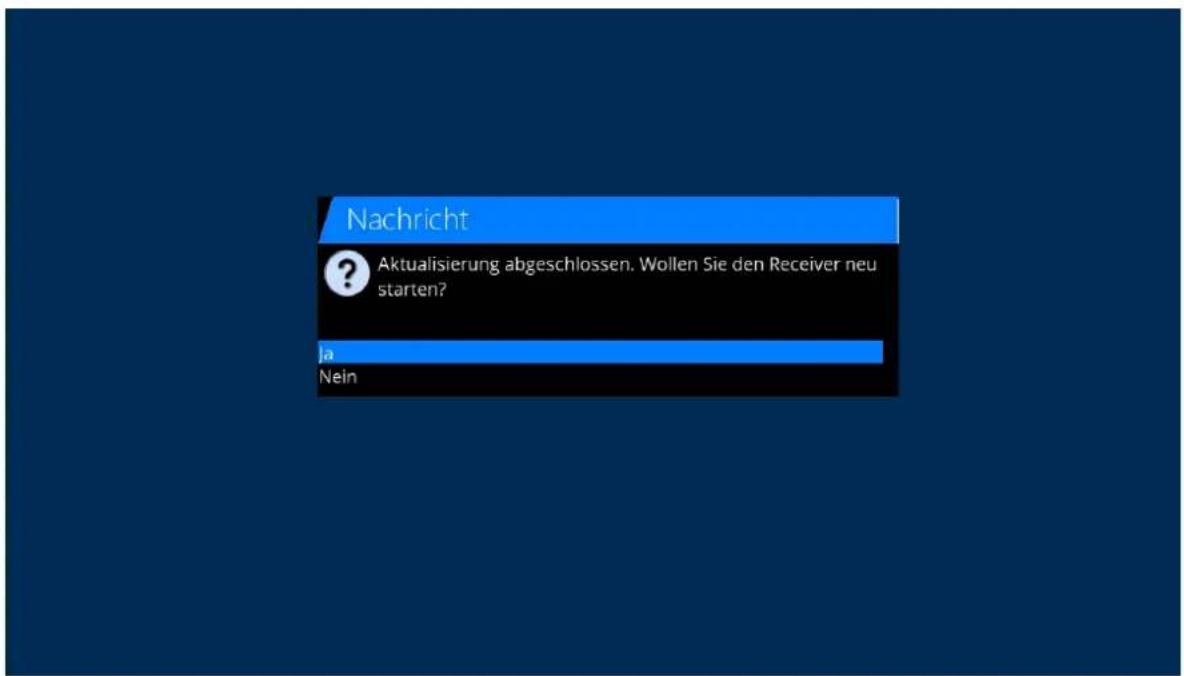
text_image
Nachricht ? Aktualisierung abgeschlossen. Wollen Sie den Receiver neu starten? Ja NeinAbb.6
Update GigaBlue Box
Firmware Installieren
Um ein Update der Firmware bei der GigaBlue Box durchzuführen gehen Sie auf die Website http://gigablue-support.com, dort wird in einzelnen Schritten beschrieben wie ein Update durchgeführt_wird, dieses Forum ist immer aktuell. Um ein Softwareupdate via Internet zu machen folgen Sie den Schritten wie auf Seiten 76, 77 und 79 beschrieben.
Oder besuchen Sie die Seite http://www.gigablue.de/support & Service Dort können Sie auch, wenn Sie sich registrieren, eigene Erfahrungswerte hinzufügen.
Erweiterungen Installieren
Bitte gehen Sie ins Menu Erweiterungen und drücken den Grünen Button. Abb.1.
Scrollen Sie im nächsten Fenster runter bis Ordner und öffnen Sie den Ordner mit der OK Taste.
Wählen Sie die Erweiterung und Starten Sie nun den Download mit der OK Taste und bestätigen im nächsten Fenster mit Ja Abb.3. Der Download wird nun gestartet. Nach einem Neustart finden Sie den Browser unter dem Menu Erweiterungen.
Die Plugin Informationen werden geladen.
Sie können unter Extensionen von uns vorbereitete Erweiterungen installieren
Sie können unter Picons von uns vorbereitete Picons installieren
Sie können unter Settings von uns vorbereitete Kanalliste installieren
Sie können unter Skins von uns vorbereitete Skins installieren
Sie können unter Systemplugins von uns vorbereitete Systemplugins installieren
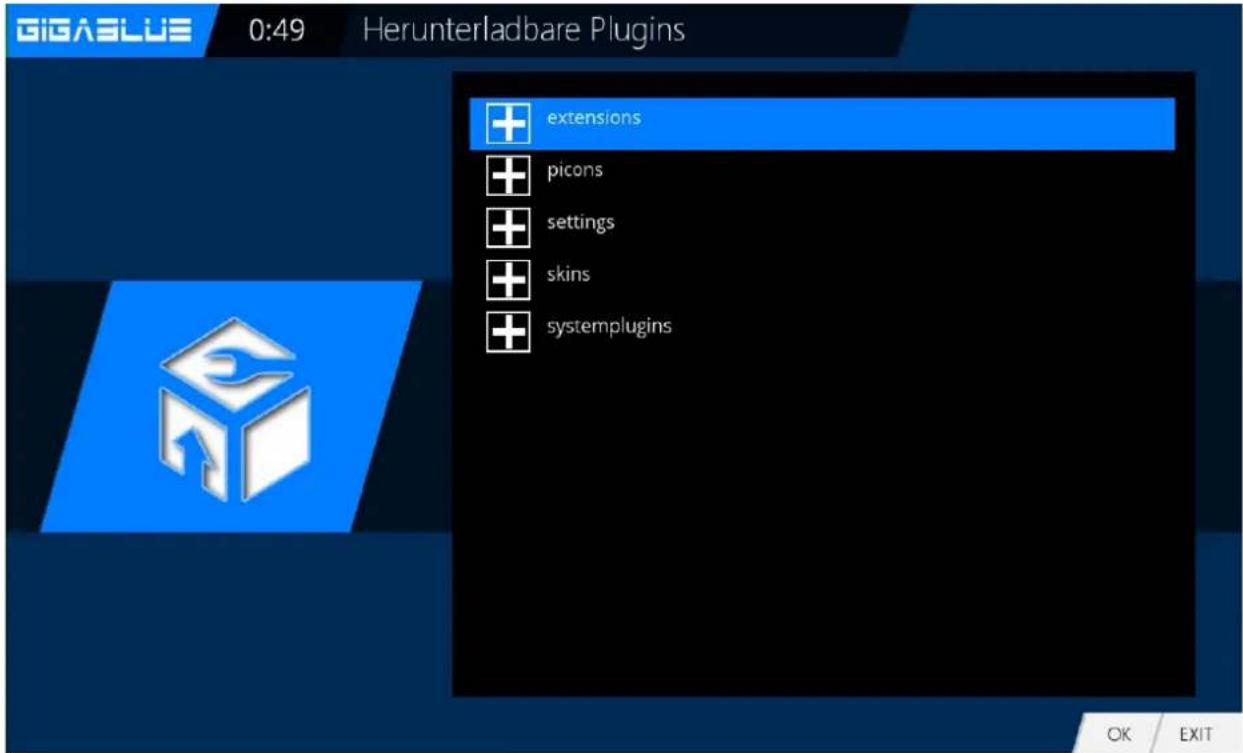
text_image
GIGA BLUE 0:49 Herunterladbare Plugins + extensions + picons + settings + skins + systemplugins OK EXITUpdate GigaBlue Box
Erweiterungen
Öffnen Sie das Hauptmenü navigieren Sie mit den Pfeiltasten ▲▼ auf Erweiterungen und bestätigen mit der OK Taste oder 1x Grüne Taste
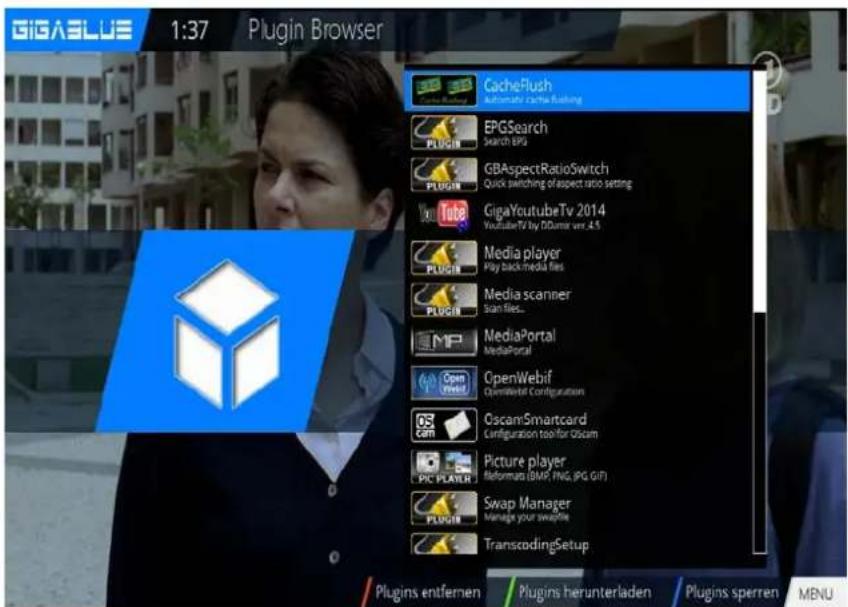
text_image
GIGASLUE 1:37 Plugin Browser CacheFlush Automatic Cache Flushing EPGSearch Search End GBAspectRatioSwitch Quick switching of aspect ratio setting GigaYoutubeTv 2014 YoutubeTv by GGaser vs.4.5 Media player Play backmedia files Media scanner Stan files... MediaPortal MediaPortal OpenWebif Quantitative Configuration OscamSmartcard Configuration tool for Oscam Picture player Reformats (BMP, PNG, PG GIF) Swap Manager Manage your swapfile TranscodingSetup Plugins entfernen Plugins herunterladen Plugins sperren MENUErweiterungen Installieren
Bitte gehen Sie ins Menu Erweiterungen und drücken den Grünen Button. Abb.1.
Scrollen Sie im nächsten Fenster runter bis Ordner und öffnen Sie den Ordner mit der OK Taste.
Wählen Sie die Erweiterung und Starten Sie nun den Download mit der OK Taste und bestätigen im nächsten Fenster mit Ja Abb.3. Der Download wird nun gestartet. Nach einem Neustart finden Sie den Browser unter dem Menu Erweiterungen.
Die Plugin Informationen werden geladen.
Sie können unter Extensionen von uns vorbereitete Erweiterungen installieren
Sie können unter Picons von uns vorbereitete Picons installieren
Sie können unter Settings von uns vorbereitete Kanalliste installieren
Sie können unter Skins von uns vorbereitete Skins installieren
Sie können unter Systemplugins von uns vorbereitete Systemplugins installieren
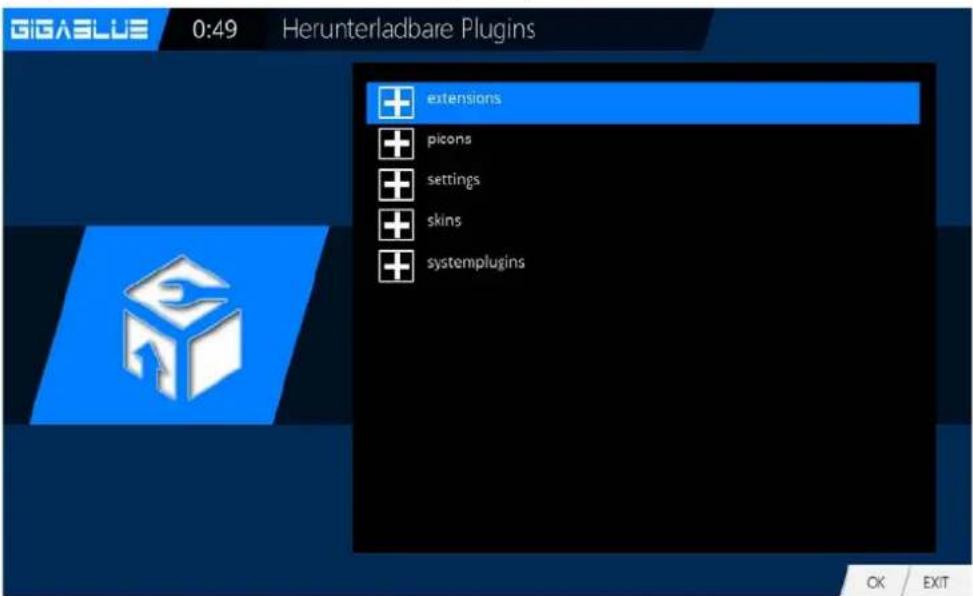
text_image
GIGASLUE 0:49 Herunterladbare Plugins extensions picons settings skins systemplugins OK EXITUpdate GigaBlue Box
Benutzeroberfläche/Grundeinstellungen
Gehen Sie ins Menü und mit den Pfeiltasten ▲▼ ◀▶ Einstellungen/System/Benutzer oberfläche/Grundeinstellungen mit OK Bestätigen
Mit den Pfeiltasten ▲▼ ◀▶ Sie können die Angaben ändern über Kanalliste, EPG, Skin usw.
Mit OK speichern.
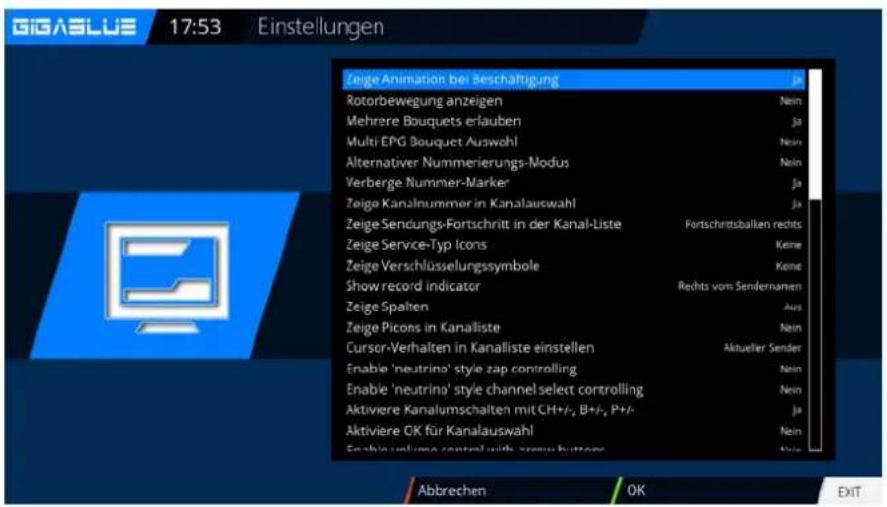
text_image
GIGASLUS 17:53 Einstellungen Zeige Animation bei Beschäftigung ja Rotorbewegung anzeigen Nein Mehrere Bouquets erlauben ja Multi EPG Bouquet Auswahl Nein Alternativer Nummerierungs-Modus Nein Verberge Nummer-Marker ja Zeige Kanalnummer in Kanalauswahl ja Zeige Sendungs-Fortschritt in der Kanal-Liste Fortschrittsbalken rechts Zeige Service-Typ Icons Keine Zeige Verschlüsselungssymbole Keine Show record indicator Rechts vom Sendernanien Zeige Spalten Aus Zeige Picons in Kanalliste Nein Cursor-Verhalten in Kanalliste einstellen Aktueller Sender Enable 'neutrina' style zap controlling Nein Enable 'neutrina' style channel select controlling Nein Aktiviere Kanalumschalten mit CH+/-, B+/-, P+/- ja Aktiviere CK für Kanalauswahl Nein Enable volume control with crew buttons Naie Abbrechen OK EXITTastenbelegung
Gehen Sie ins Menü und mit den Pfeiltasten ▲▼ ◀▶ Einstellungen/System/Benutzer oberfläche/Tastenbelegung mit OK Bestätigen
Mit der Tastenbelegung Funktion können Sie die Tasten Ihrer Fernbedienung Ihren Wünschen anpassen. Hier ein Beispiel anhand des Webbrowsers.
Suchen Sie sich die Taste aus die belegt werden soll, in unserem Fall F4 Abb2 und bestätigen Sie mit der OK Taste. Danach öffnet sich wie in der angezeigtes Menu. Durch betätigen der blauen Taste (Hinzufügen) Öffnet sich.
Dort haben Sie die Möglichkeit entweder eine Funktion der GigaBlue Box oder ein Plugin hinzu zufügen.
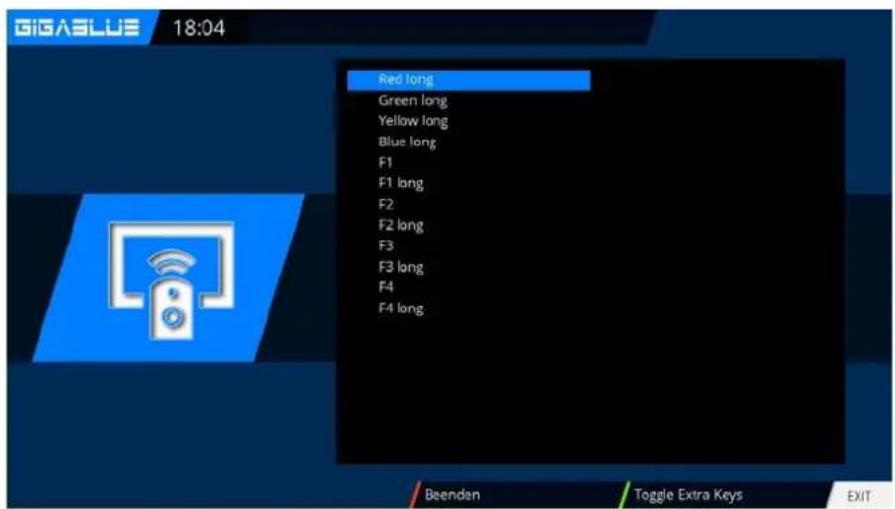
text_image
GIGASBLUE 18:04 Red long Green long Yellow long Blue long F1 F1 long F2 F2 long F3 F3 long F4 F4 long Beenden Toggle Extra Keys EXITGigaBlue Box
Benutzeroberfläche/Skin
Skin
Gehen Sie ins Menü und mit den Pfeiltasten ▲▼ ◀▶ Einstellungen/System/Benutzeroberfläche/Skin mit OK Bestätigen
Mit den Pfeiltasten ▲▼ ◀▶ Sie können Skin auswählen und mit der OK Taste übernehmen
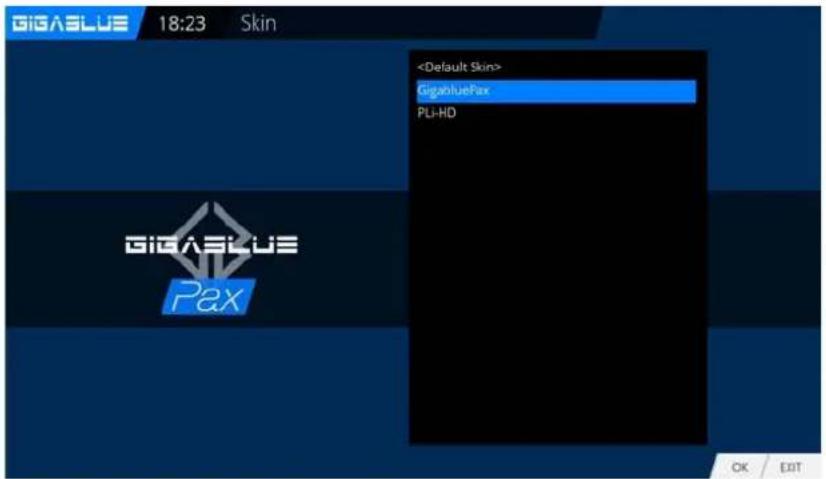
text_image
GIGABLUE 18:23 SkinWetter
Öffnen Sie das Hauptmenü navigieren Sie mit den Pfeiltasten ▲▼ auf Einstellungen/System/ Benutzeroberfläche/WeatherGigaBlue Pax und bestätigen mit der OK Taste. Navigieren Sie in der Menü mit den Pfeiltasten ▲▼< > geben Sie die Weather ID ein und mit der OK Taste bestätigen zum Speichern. Abb1. Sie können Wetter ID Nummer unter der Website http://metrixweather.open- store.net/gigablue finden. Dazu geben Sie bitte Ihre Postleitzahl oder Stadt Name und bestätigen mit Search, Sie werden Weather ID sehen.
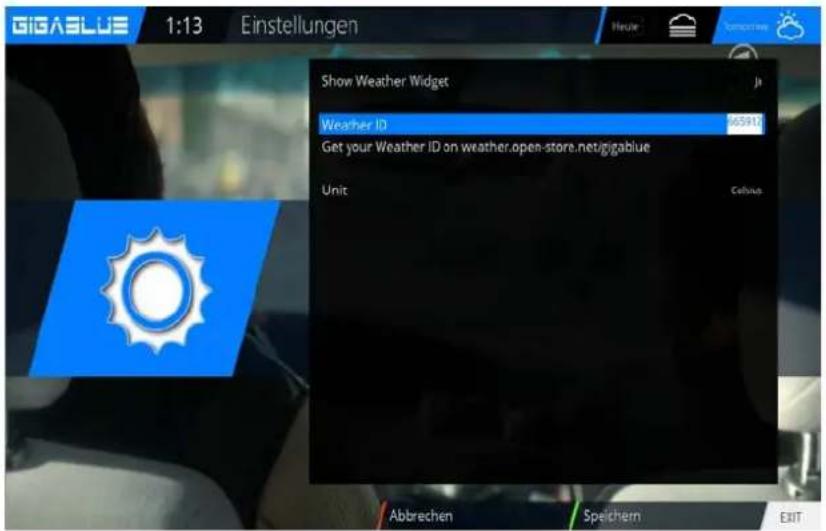
text_image
GIGABLUE 1:13 Einstellungen Show Weather Widget Weather ID 655910 Get your Weather ID on weather.open-store.net/gigablue Unit Cebuho Abbrechen Speichern EXITAbb.1
Position und Größe
Gehen Sie ins Menü und mit den Pfeiltasten ▲▼ ◀▶ Einstellungen/System/Benutzeroberfläche/Position und Größe mit OK Bestätigen
Mit den Pfeiltasten ▲▼ ◀▶ Sie können Ränder auswählen anpassen und mit der OK Taste übernehmen
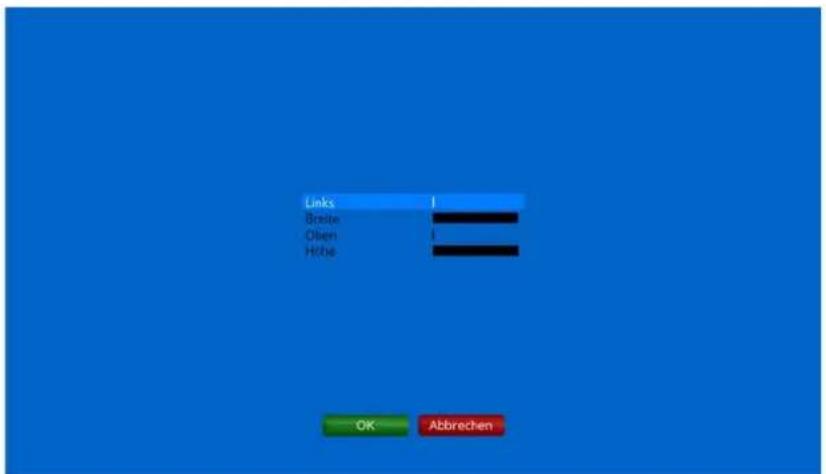
Starten Sie gehen Sie ins Menu Erweiterungen und drücken den GRÜNEN Taste. Abb.1.
Die Plugin Informationen werden geladen.
Scrollen Sie im nächsten Fenster runter bis Extensionen und öffnen Sie den Ordner mit der OK Taste.
Gehen sie nun bis auf Openopera Abb. 2.
Starten Sie nun den Download mit der OK Taste und bestätigen im nächsten Fenster mit Ja Abb.3. Der Download wird nun gestartet. gestartet. Nach einem Neustart finden Sie den Browser unter dem Plugin Browser, Opera Webbrowser
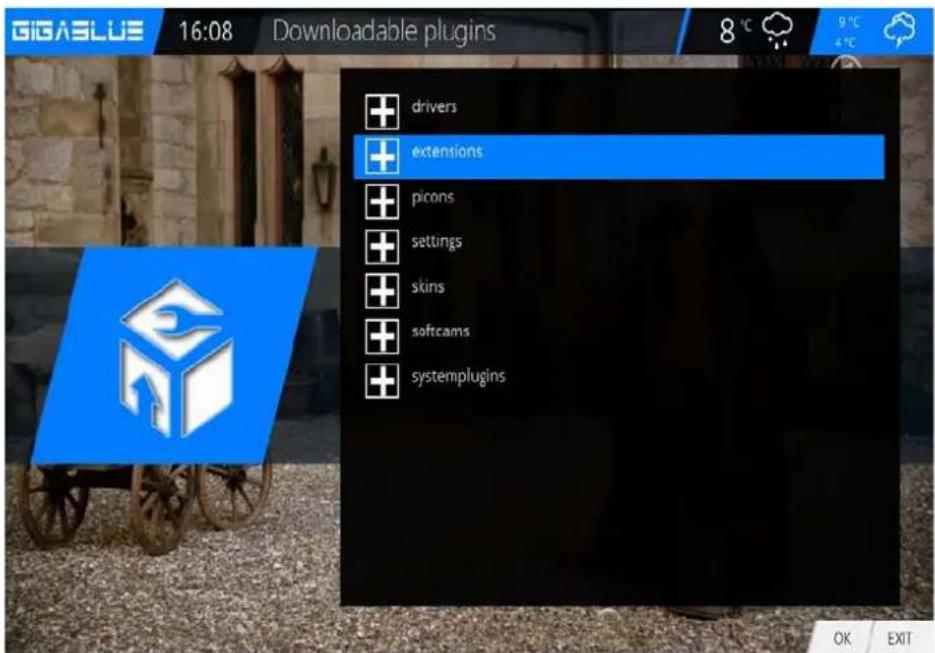
text_image
GIGASLUE 16:08 Downloadable plugins 8 °C 9 °C 4 °C drivers extensions picons settings skins softcams systemplugins OK EXITAbb.1
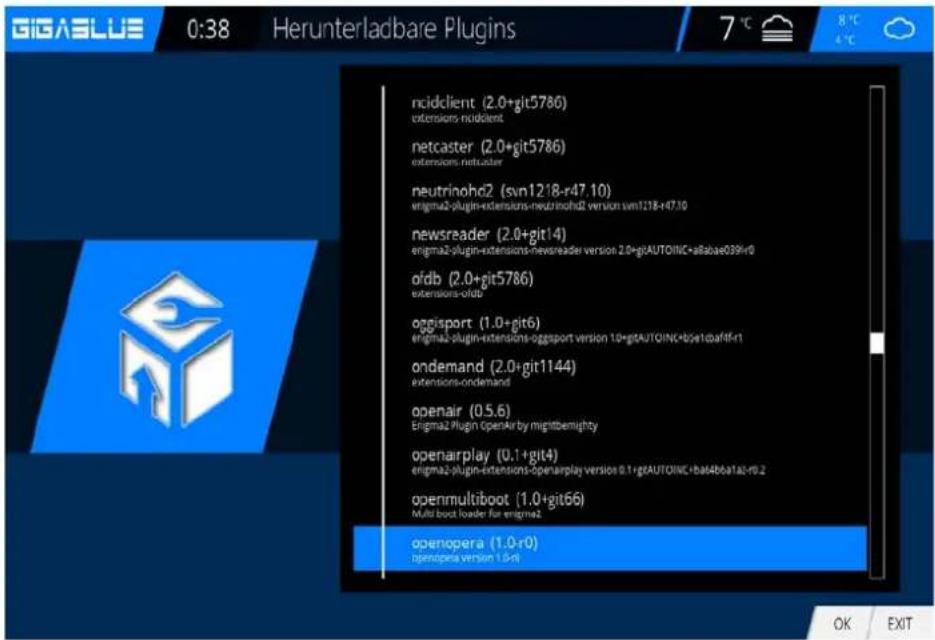
text_image
GIGASBLUE 0:38 Herunterladbare Plugins 7 °C 8 °C 4 °C ncidclient (2.0+git5786) extensions nvidclient netcaster (2.0+git5786) extensions netcaster neutrinohd2 (svn1218-r47.10) engma2-plugin-extensions-neutrinohd2 version svn1218-r47.10 newsreader (2.0+git14) engma2-plugin-extensions-newreader version 2.0+gitAUTOINC-a8abae039ir0 ofdb (2.0+git5786) extensions-ofdb oggisport (1.0+git6) engma2-plugin-extensions-oggisport version 1.0+gitAUTOINC-b5e10dafif-r1 ondemand (2.0+git1144) extensions-ondemand openair (0.5.6) Engma2 Plugin OpenAir by mightbemighty openairplay (0.1+git4) engma2-plugin-extensions-openairplay version 0.1+gitAUTOINC-b5a46bata2-r0.2 openmultiboot (1.0+git66) Multi boot loader for engine2 openopera (1.0-r0) openopera version 1.0-r0 OK EXITAbb.2
Webbrowser GigaBlue Box
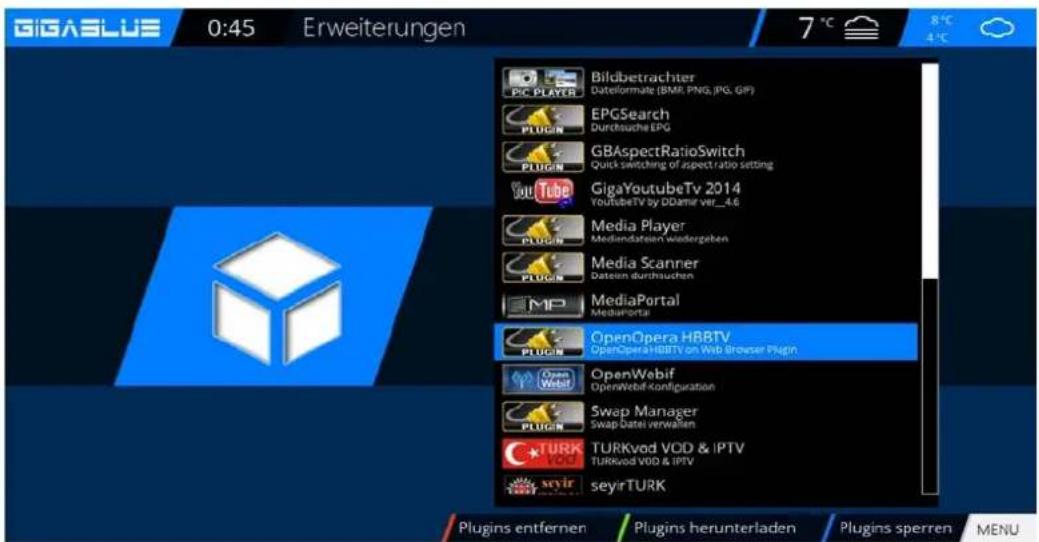
text_image
GIGASLUE 0:45 Erweiterungen 7 °C 8 °C 4 °C Bildbetrachter Dateformate (BMR, PNG, IPG, GP) EPGSearch Durchsuche EPG GBAspectRatioSwitch Quick switching of aspect ratio setting GigaYoutubeTv 2014 YoutubeTv by DDamlr vier_4.6 Media Player Mediendateien wedergeben Media Scanner Datelem durchsuchen MediaPortal MediaPorta OpenOpera HBBTV OpenOpera HBBTV on Web Browser Plugin OpenWebif OpenWebif Konfiguration Swap Manager Swap Datei verwalien TURKvod VOD & IPTV TURKvod VOD & IPTV seyrTURK SeyrTURK Plugins entfernen Plugins herunterladen Plugins sperren MENUWebbrowser navigieren
Bitte schließen Sie über den USB Port ein Cordless Tastatur und Maus an.
Sie können auch die Webbrowser mit der GB Fernbedienung bedienen dazu drücken Sie bitte MENÜ Taste Abb.2 Sie können Virtual Keyboard benutzen
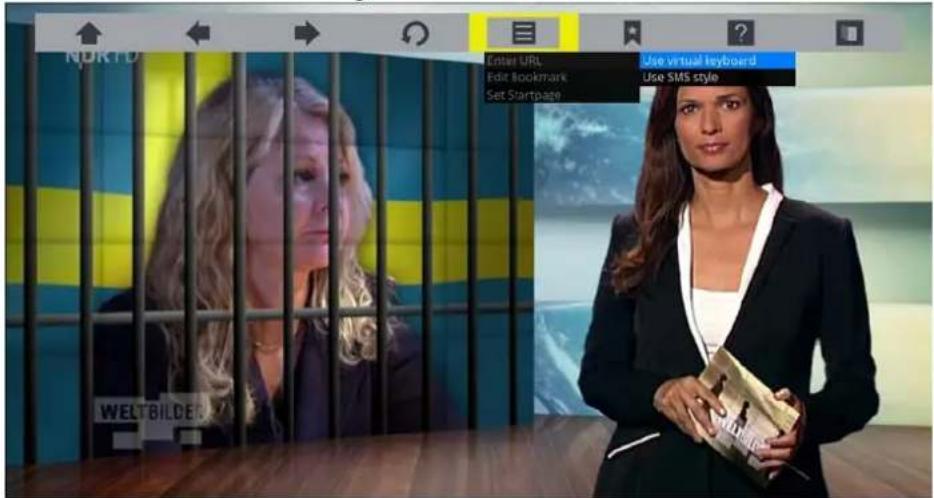
text_image
NORTD WELTBILDER Enter URL Edit Bookmark Set Startpage Use virtual keyboard Use SMS styleAbb.2
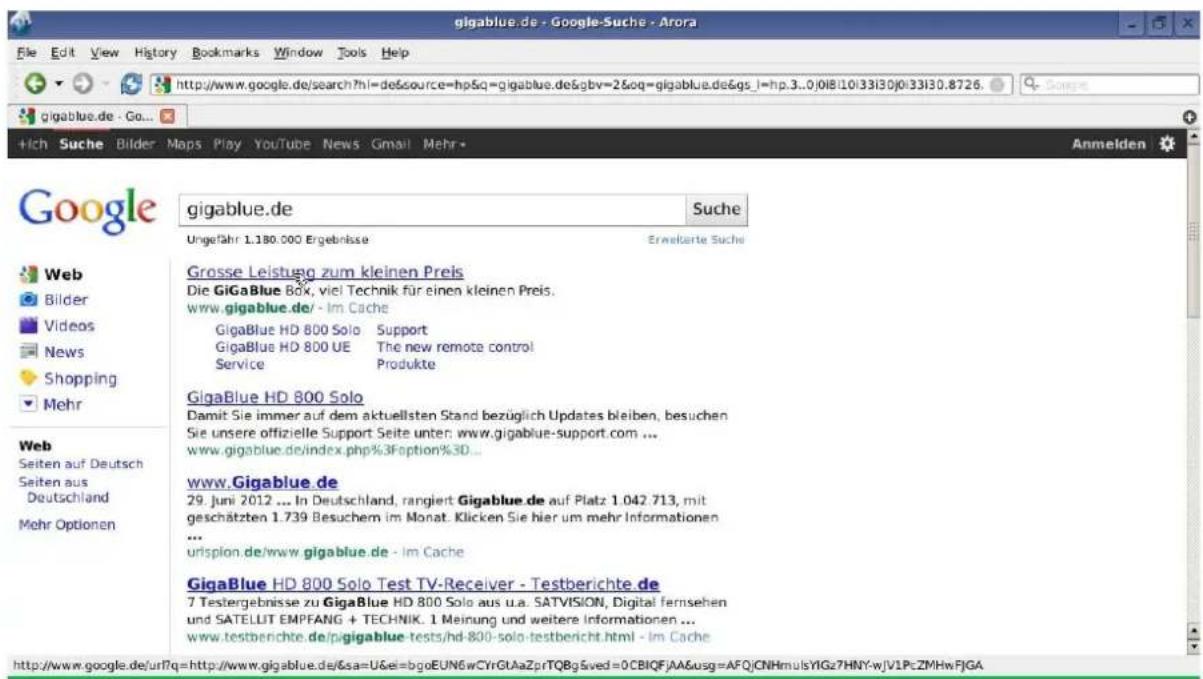
text_image
gigablue.de - Google-Suche - Arora File Edit View History Bookmarks Window Tools Help http://www.google.de/search?hl=de&source=hpSq=gigablue.de&gbv=2&q=gigablue.de&gs_j=hp.3..0j0l810133130j0133130.8726. gigablue.de - Go... +ich Suche Bilder Maps Play YouTube News Gmail Mehr+ Anmelden Google gigablue.de Ungefahr 1.180.000 Ergebnisse Suche Erweiberte Suche Web Bilder Videos News Shopping Mehr Grosse Leistung zum kleinen Preis Die Gigablue Box, viel Technik für einen kleinen Preis. www.gigablue.de/ - Im Cache GigaBlue HD 800 Solo Support GigaBlue HD 800 UE The new remote control Service Produkte GigaBlue HD 800 Solo Damit Sie immer auf dem aktuellsten Stand bezüglich Updates bleiben, besuchen Sie unsere offizielle Support Seite unter: www.gigablue-support.com ... www.gigablue.de/index.php%3foption%3D... www.Gigablue.de 29. Juni 2012 ... In Deutschland, rangiert Gigablue.de auf Platz 1.042.713, mit geschätzten 1.739 Besuchem im Monat. Klicken Sie hier um mehr Informationen ... urispion.de/www.gigablue.de - Im Cache GigaBlue HD 800 Solo Test TV-Receiver - Testberichte.de 7 Testergebnisse zu GigaBlue HD 800 Solo aus u.a. SATVISION, Digital fernsehen und SATELLIT EMPFANG + TECHNIK. 1 Meinung und weitere Informationen ... www.testberichte.de/p/gigablue-tests/hd-800-solo-testbericht.html - Im Cache http://www.google.de/url?q=http://www.gigablue.de/6sa=U&e=bgoEUN6wCYrGTAAzprTQBg&ved=0CBIQF/AA&usg=AFQCNHmulsYIGz7HNY-wjV1PcZMHwFJGAWeb Interface
Web Interface
Web-IF, das Web-Interface der GigaBLueBox ist ein Bestandteil des Images. Brandaktuelle und die Expertenversionen des Webif gibts mittels CVS. Über die WLAN/LAN-Verbindung kann man auf die Web-Bedienoberfläche der GigaBlueBox zugreifen. Dazu reicht ein Browser. Über das Web-Interface werden aktuelle Zustände der Box dargestellt (aktueller Sender, EPG usw.) und es können Bedienkommandos an die Box weitergegeben werden.
Öffnen Sie nun Ihren Internetbrowser und geben Sie in der Adressenleiste die IP-Adresse der Box ein und bestätigen mit der Enter Taste z.B. 192.168.xxx.xxx und es startet das Webinterface, 192.168.xxx.xxx:8080 startet das OpenWebinterface.
Hier finden sie allerlei Funktionen zum Live TV schauen, Aufzeichnungen Planen, Kontrolle der Box u.v.m
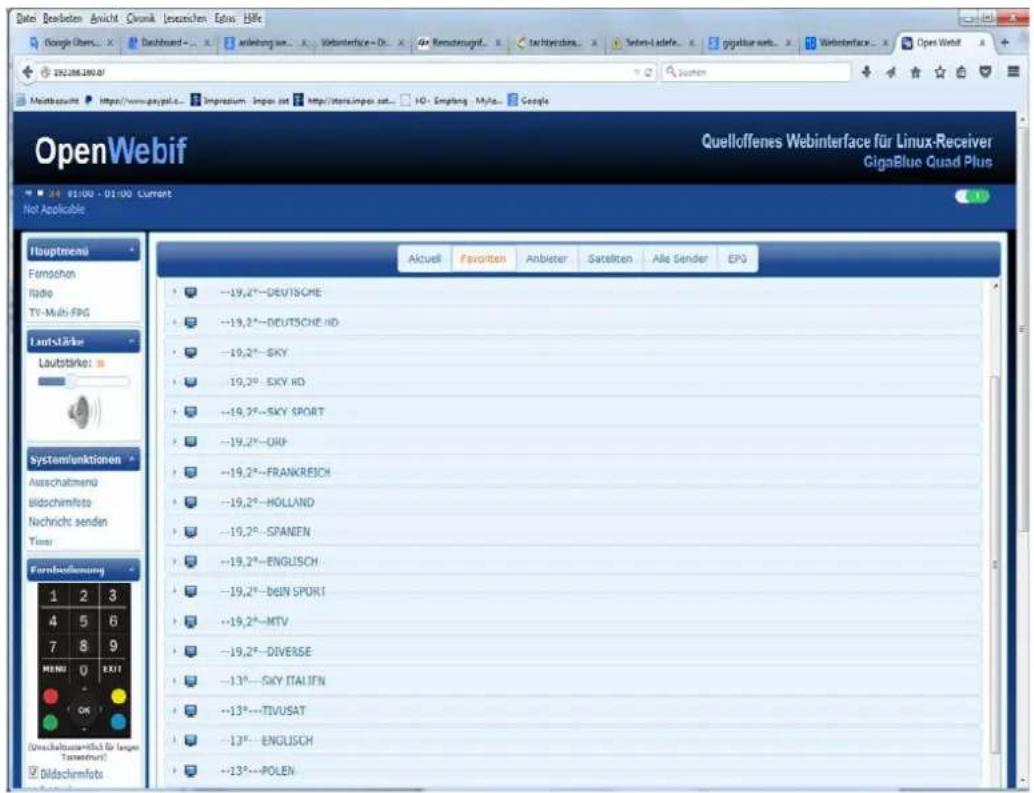
text_image
Date: Bearbeten Anicht Quonik leszahlen Eglus Hille Google Over... X Dechtmand - X anliegen sat... Webinterface - Dr. G Remderugef... Tachvichans... Selten-Ladre... gigabitur sat... Webinterface... Open Webif 206208-2083/07 Mailbesucht https://www.gpypie.c... Impodium: Injou sat http://www.injou sat... HD- Emping - My/a... Google OpenWebif Quelloffenes Webinterface für Linux-Receiver GigaBlue Quad Plus ■ 20 01:00 - 01:00 Current Not Applicable Hauptmena Fornsehen Radio TV-Multi-FPG Laufstärke Laufstärke: Systemfunktionen Ausschaltmena bildschemfoto Nachricht senden Timer Fornbecklenung 1 2 3 4 5 6 7 8 9 MENU Q EXIT OK (Unschaltsumerschaft für langen Tarasemort) Dildeschemfoto Akuell Favored Anleiter Satellten Alle Sender EPS --19,2°--DEUTSCHE --19,2°--DEUTSCHE HD --19,2°--SKY 19,2° SKY HD --19,2°--SKY SPORT --19,2°--DHF --19,2°--FRANKREICH --19,2°--HOLLAND --19,2°--SPANEN --19,2°--ENGLISH --19,2°--DBN SPORT --19,2°--MTV --19,2°--DIVERSE --13°--SKY ITALIFN --13°--TIVUSAT --13°--ENGLISH --13°--POLENDie Bedienfunktionen
Zap
Unter der Zap Funktion kann man den Sender umschalten.
TV
Unter TV besteht die Möglichkeit auf einen anderen TV-Sender umzuschalten
Radio
Unter Radio besteht die Möglichkeit auf einen anderen Radio-Sender umzuschalten.
Data
Unter Data kann man auf einen Sender umschalten, der als Datendienst markiert ist. Diese Funktionalität ist direkt an der Box nicht gegeben.
Movies
Hier kann man einen aufgenommen Film starten
Root
Unter Root kann man andere Ordner auf der Box aufrufen. Z.B. falls man mit dem Mount Manager unter /mnt/mp3 ein lokalen Musikserver gemountet hat
Satellites
Providers
Control
Shutdown ... Wakeup
Web Interface
Standby Schickt die Box in den Standby oder holt die Box aus dem Standby
Ausschalten: fährt die Box in den Deep Standby
Restart fährt die Box runter, startet sie aber sofort neu.
GUI neustarten: führt einen sofortigen Reboot durch. Wichtig falls man nicht möchte, dass die Box bei herunterfahren Daten in den Flash schreibt.
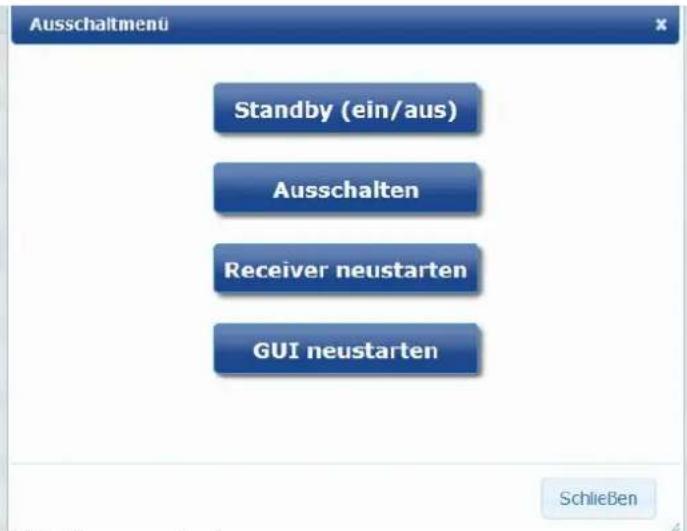
text_image
Ausschaltmenu Standby (ein/aus) Ausschalten Receiver neustarten GUI neustarten SchließenOSD Screenshot
Screenshot (Bildschirmfoto) liefert einen Snapshot des laufenden TV Programms.
Nachricht senden
Hier kann man recht einfach Mitteilungen vom PC auf den TV Bildschirm senden.
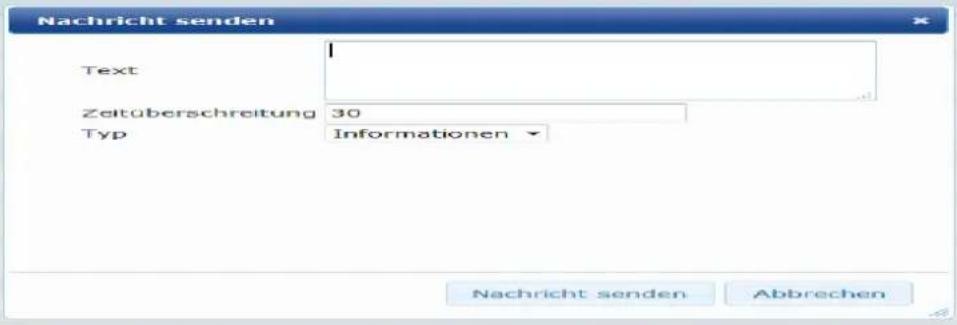
text_image
Nachricht senden Text Zeitüberschreitung 30 Typ Informationen Nachricht senden AbbrechenTimer
Hier kann man Timereinträge erstellen, ändern oder löschen.
Remote Control
Hier erhält man auf dem PC eine virtuelle Fernbedienung, die auch fast voll funktionsfähig ist.
Hier kann man Informationen von der GigaBlue Box bekommen
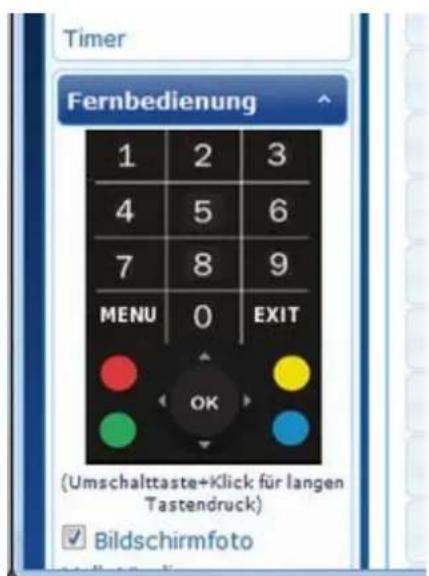
text_image
Timer Fernbedienung 1 2 3 4 5 6 7 8 9 MENU 0 EXIT OK (Umschalttaste+Klick für langen Tastendruck) BildschirmfotoStreaming mit VLC
Streaming mit VLC
Voraussetzungen und Zwingend notwendig:
GigaBlue mit Enigma2 im LAN oder Wlan.
PC im LAN/WLan mit VLC, der Serverfunktionalität übernimmt.
Clientgerät, das ein PC, Notebook, Handy etc. sein kann. Wird zum Ansehen des TV-Streams benötigt.
VLC runterladen und installieren
Die normale Version von VLC bekommst Du unter www.videolan.org
Web-IF
Öffnen Sie nun Ihren Internetbrowser und geben Sie in der Adressenleiste die IP-Adresse der Box ein und bestätigen mit der Enter Taste z.B. 192.168.xxx.xxx und. Kanal auswählen Abb
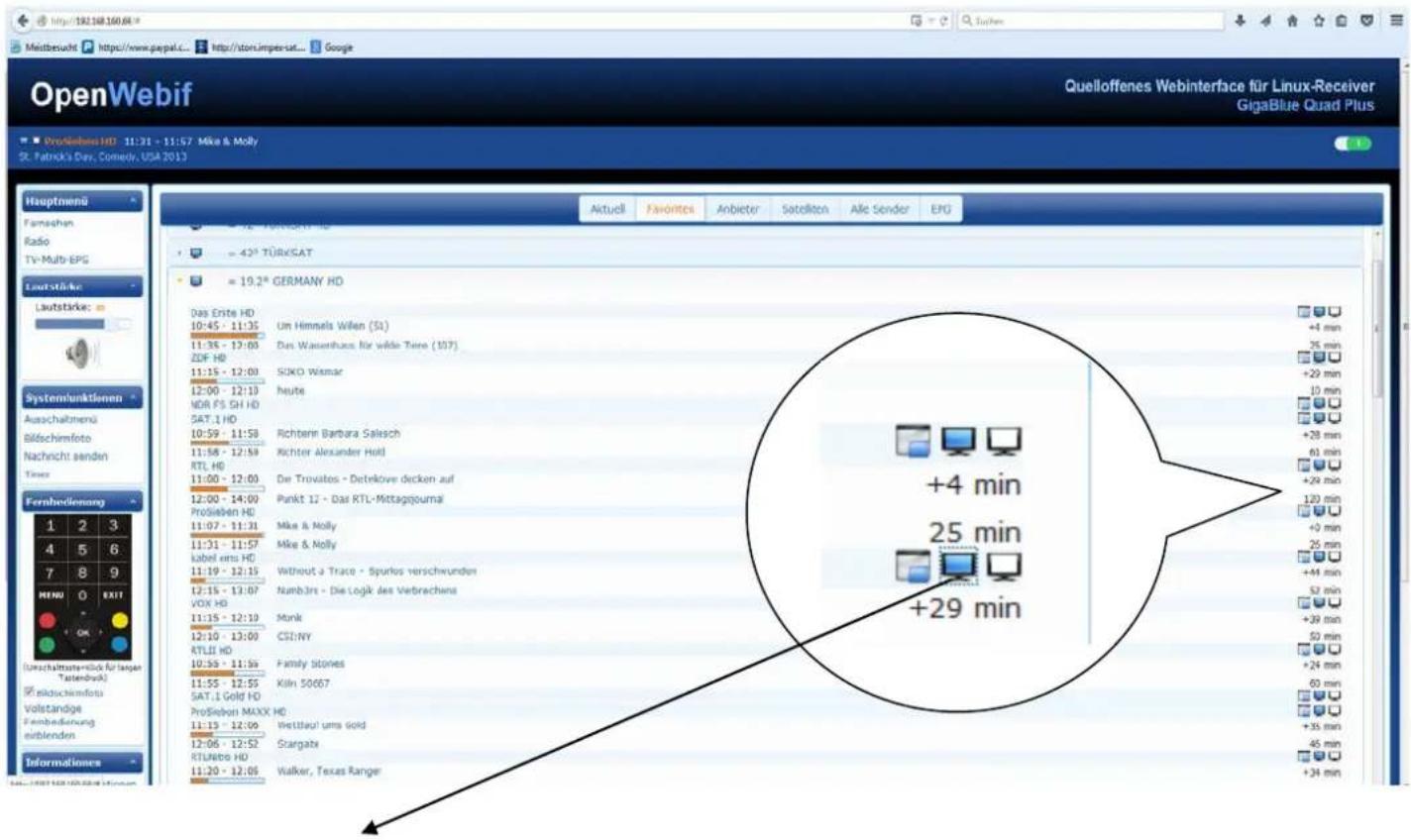
text_image
OpenWebif Quelloffenes Webinterface für Linux-Receiver GigaBlue Quad Plus ■ ProSieborn HD 11:31 - 11:57 Mike & Molly St. Patrick's Dev. Comedy, USA 2013 Hauptmend Famouschen Radio TV-Multi-EPG Laufstärke Systembunktionen Ausschaltmend Bildschirmfoto Nachricht senden Times Fernbedienung 1 2 3 4 5 6 7 8 9 MENU O EXIT (Uerschaltstrasse für langer Tastendruk) SF midschirmfoto Volständige Frembedierung eutblenden Informations +4 min +29 min +4 min 25 min +29 min +4 min +29 min +4 min +29 min +4 min +29 min +4 min +29 min +4 min +29 min +4 min +29 min +4 min +29 min +4 min +29 min +4 min +29 min +4 min +29 min +4 min +29 min +4min +29minHier anklicken
stream.m3u Datei auf dem Desktop Speichern, das WEB IF kann anschließend geschlossen werden
Wiedergabe starten
Bitte stream-m3u Datei mit der VLC Player öffnen, dazu mit der Maus stream-m3u Datei 1xanklicken und mit der Maus-Rechte-Taste öffnen mit VLC Player wählen.
Ist alles in Ordnung sollte nun das Bild auf dem Laptop starten. Falls es zu Aussetzern kommt, sollten die Einstellungen des Streams auf den Home PC angepasst werden. Die Einstellungen sind für einen 1Mbit Upload getestet.
GigaBlue Player App
GigaBlue Player App für die mobile Geräte
Sie können auch GigaBluePlayer App für Mobilgeräte von der Android und iOS die im Google Playstore und iTunes Store kostenlos Downloaden und installieren
Sie können finden die Funktionen im App TV Anschauen, Aufzeichnungen Planen, Kontrolle der Box u.v.m
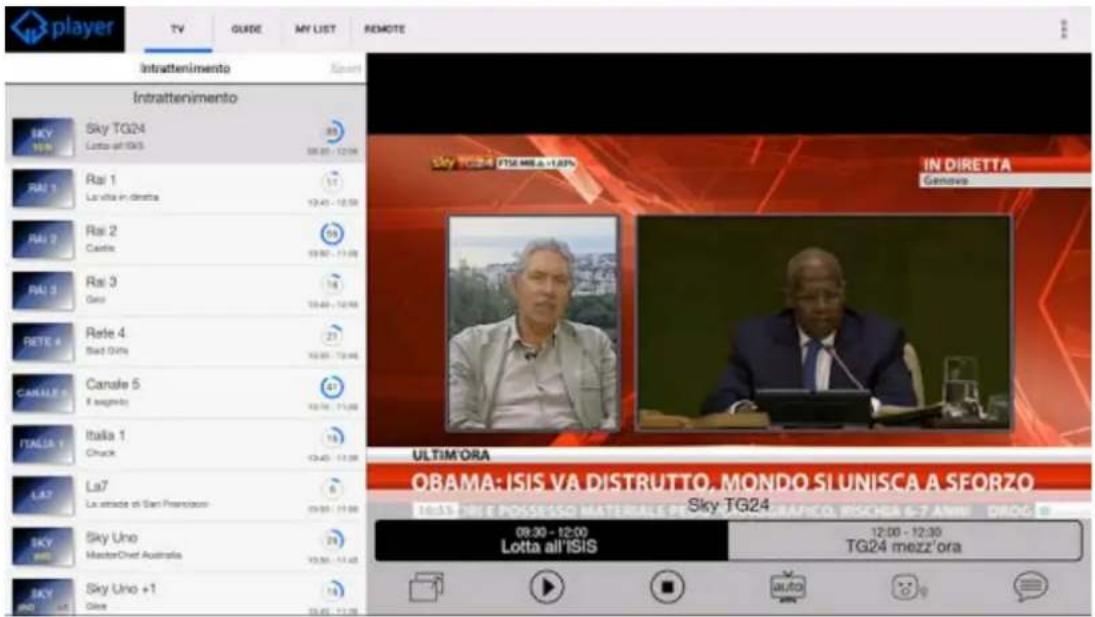
text_image
player TV GUIDE MY LIST REMOTE Intrattenimento Sport Intrattenimento SKY TG24 Lotta all'ISIS 35 SKY TG24 FTSE MBA +1.03% IN DIRETTA Genovo Rai 1 La vita in diretta 13:40 - 12:56 Rai 2 Castro 13:50 - 11:08 Rai 3 Goro 13:40 - 12:56 Rete 4 Bad Gons 13:50 - 12:56 Canale 5 Il seguito 13:10 - 11:08 Italia 1 Chuck 13:40 - 11:56 La7 La attende di San Francisco 09:50 - 11:08 Sky Uno Master Chef Australia 13:30 - 11:42 Sky Uno +1 Gloze 13:40 - 11:08 ULTIM'ORA OBAMA: ISIS VA DISTRUTTO, MONDO SI UNISCA A SEORZO SKY TG24 09:30 - 12:00 Lotta all'ISIS 12:00 - 12:30 TG24 mezz'oraGigaBlue Player App installieren
Gehen Sie auf die Startseite von Ihrem iPhone Wählen Sie App Store. Wählen Sie suchen, um GigaBlue Player Apps zu suchen. GB Player wurde gefunden Wählen Sie GigaBlue Player aus und installieren Abb1. Nach der Installation öffnen wählen.
Bitte Automatic (suggested) auswählen
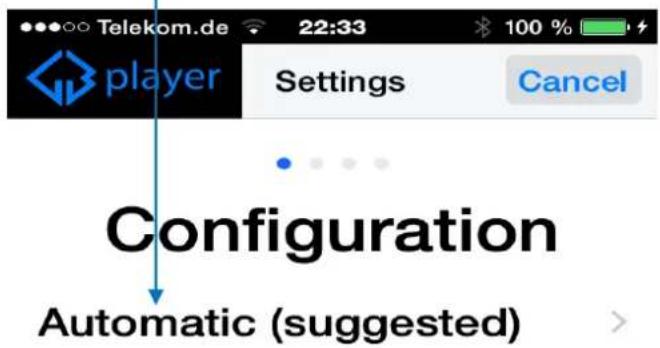
Nun wird über Netzwerk Geräte gesucht GigaBlue Box wurde gefunden, so wie unten, nun wählen Sie bitte GigaBlue Box aus. Jetzt haben Sie auf Ihren

text_image
Telekom.de 23:07 100 % gigablue player 1 Ergebnis ✗
Gigablue Player
Sandro Cavazzoni

text_image
Denter 100 PM player TV Gigablue Quad Plus Channels FTA Channels Favounties (TV) FTA Channels RAI 1 Rai 1 La prova del cuojo 12:00 - 13:39 RAI 2 Rai 2 Tg2 Giorno 13:00 - 13:39 RAI 3 Rai 3 Pena quotidiino 14 12:40 - 13:18 Reta 4 TV Guide My List Possible Other
text_image
Camer player TV 1:00 PM 10:55 Channels FTA Channels Favourites (TV) FTA Channels RAI 1 Rai 1 La provis del cuoco 12:00 - 12:00 RAI 2 Rai 2 Tg2 Giomo 12:00 - 12:00 RAI 3 Rai 3 Pina quotidiano 12:46 - 12:10 Rete 4 TV Guide My last News Other
Highlights

Topcharts

Entdecken

Suchen

Updates
GigaBlue Player App
Bildschirm ein neues Menü, wenn Sie Dyndns Adresse haben, tragen Sie diese ein, wenn nicht dann Oben rechts NEXT drücken danach SAVE
Nun haben Sie die Kanalliste von der GigaBlue Box auf Ihre Smartphone, wählen Sie ein Programm aus. Sie haben auf Ihrem Bildschirm Live TV
Sie haben EPG, My List, Remote Control Funktion noch dazu
text_image
Telekom.de 22:35 100 % player TV Gigablue Quad Plus TV) 19,2°ASTRA FREE 19,2°ASTRA HD DAS Das Erste ERSTE ZDF ZDF NDR NDR FS SH FS SH TV Guide My List Remote Other
flowchart
graph TD
    A["Das Display auf der Frontseite leuchtet nicht auf."] --> B["Das Netzteil ist nicht eingesteckt."]
    C["Kein Signal."] --> D["GigaBlue Box empfängt kein Signal."]
    C --> E["Falsche Tuner Konfiguration."]
    C --> F["Satellitenschüssel falsch ausgerichtet. LNB defekt."]
    G["Kein Bild oder Ton."] --> H["Falscher Anschluss von dem Audio/Videoausgang der GigaBlue Box zum TV."]
    G --> I["Der Ton ist ausgeschaltet."]
    G --> J["TV Gerät ist ausgeschaltet."]
    K["Die Fernbedienung funktioniert nicht."] --> L["Batterien sind leer."]
    M["Überprüfen Sie ob das Netzteil und das Stromkabel angeschlossen ist und mit der Steckdose verbunden."] --> N["Überprüfen Sie das Antennenkabel ob es richtig angeschlossen ist."]
    O["Überprüfen Sie das Antennenkabel ob es richtig angeschlossen ist."] --> P["Gehen Sie ins Tuner Menü und überprüfen Sie die Einstellungen."]
    Q["Prüfen Sie die Signalstärke mit einem Spektrum Analyser uns stellen Sie Sat Antenne ein. Gegeben falls das LNB tauschen."] --> R["Verbinden Sie den Audio/Videoausgang der GigaBlue Box mit Ihrem TV Gerät."]
    S["Drücken Sie die Ton aus Taste auf der Fernbedienung."] --> T["Schalten Sie das TV Gerät ein."]
    U["Tauschen Sie die Batterien aus."] --> V["Deutschlandes Sie die Batterien aus."]
Technische Daten
Technische Daten
| System | GigaBlue HD X3 |
| CPU | BCM7362 |
| ROM | NAND: SLC 256MB |
| RAM | DDR-3, 512MB |
| Dimensions | 220mm x 180mm x 45mm |
| Front | |
| IR Receiver | 1 x IR |
| Button | 1 x Button |
| Indecater LED | 1 x LED |
| Front Display | |
| USB 2.0 | 1 x USB Host |
| CI-Modul | 1 x CI Slot |
| SmardCard | 2 x S/C Slot |
| Rear | |
| DVB -S2 IN | 1 x Input |
| DVB -S2 OUT | internal loopthrough |
| PnP Tuner 1 | DVB-C2/T2/S2 |
| PnP Tuner 2 | |
| Scart | not used |
| 3x2 RCA | |
| HDMI | 1 x HDMI Output |
| E-SATA | 1 x E-SATA |
| USB 2.0 | 1 x USB Host |
| S/PDIF | 1 x Optical |
| RS-232 | |
| Ethernet | 1 x RJ45: 10/100 Mbit |
| Power Switch | 1 x I/O Switch |
| DC Input Jack | 1 x Jack |
| Power | |
| E-PSU | 12V/5A |
Technische Daten
Technische Daten
Ergänzende Infos:
Ausgang Digital:
Ausgangspegel 0,5 V an 75 Ohm
SPDIF Ausgang optisch
Ausgang Video:
Ausgangspegel FBAS 1 V +/- 0.3 dB an 75 Ohm
Video-Parameter:
Eingangspegel FBAS 1 V +/- 0.3 dB an 75 Ohm
Teletext Filterung entsprechend ETS 300 472 Standard
TV-Scart:
Ausgang: FBAS,RGB über OSD wählbar
Ethernet:
10/100 Mbit kompatible Netzwerk-Schnittstelle, Wlan 300MBit über USB Wlan
USB:
2 x USB 2.0 Anschluss, (3 hinten / 1 vorne)
LNB Stromversorgung des Tuner:
LNB Strom 500mA max. ; kurzschlussfest
LNB Spannung vertikal < 14V ohne Last, > 11,5V bei 400mA
LNB Spannung horizontal < 20V ohne Last, > 17,3V bei
400mA LNB Abschaltung im Standby-Modus
Anzahl aktiver Satellitenpositionen:
DiSEqC 1.0/1.1/1.2 und USALS (Rotor-Steuerung)
Eingangsspannung Externes Netzteil:
Eingang: 110-240V AC / 50-60Hz / 0,6A
Ausgang: 12V / 4A
Leistungsaufnahme:
Normal: 15W (STB PIP: 10.5W, LNB: 4.5W) –Wenn 1 DVB S Tuner benutzt wird
Standby Mode: 9.3W
Umgebungstemperatur +15°C...+35°C
Luftfeuchtigkeit < 80%
Abmessungen (B x T x H): 300 mm x 240 mm x 63 mm
Einbau des Tuners
Einbau des Tuners:
GigaBlue verfügt über Wechseltuner System für Dual Tuner. Sie können optional einem oder DVB-C/T-T2 Combo Tuner oder DVB-S2 Tuner einbauen
Zu dem Einbau benötigen Sie:
GigaBlue Hybrid Tuner: Kabel oder DVB-T empfang
GigaBlue DVB-T2: Für DVB-T2 empfang
GigaBlue DVB-S2: Für Satellit empfang
Bitte schalten Sie Ihre GigaBlue beim Netzschalter aus
- Öffne Sie zuerst vorsichtig die Abdeckung der GigaBlue HD X3
- Tuner-Abdeckung ab schrauben und ausbauen Abb.1 und Abb.2
- Stecken Sie nun, den dafür vorgesehenen Tuner ein zuerst an die Steckplatz B. Abb. 3, 4 und 5
- Befestigen Sie den Tunern-Halter mit der Schraube an den Bodenblech. Abb.6
• - Befestigen Sie den Tunern mit Schraube an den Rückpannel. Abb.7 und 8
- Schließen Sie die Abdeckung und stellen alle Verbindungen wieder her.
- Konfigurieren Sie die Tunern im Menu siehe ab Seite 49 und 50
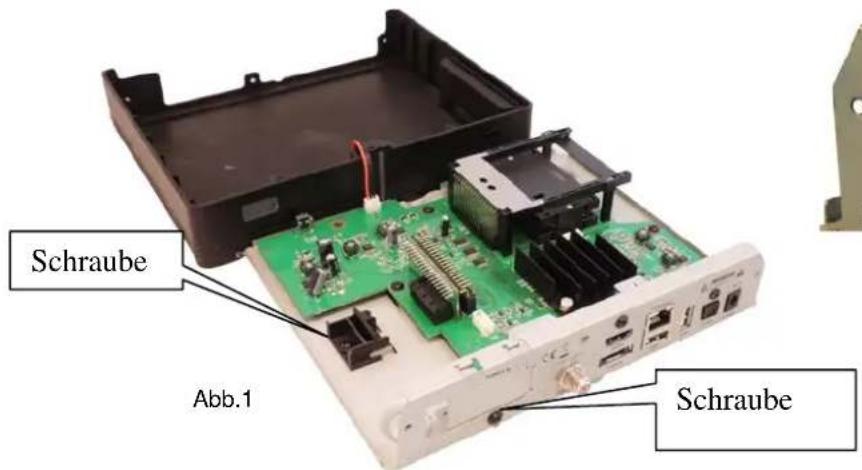
text_image
Schraube Abb.1 Schraube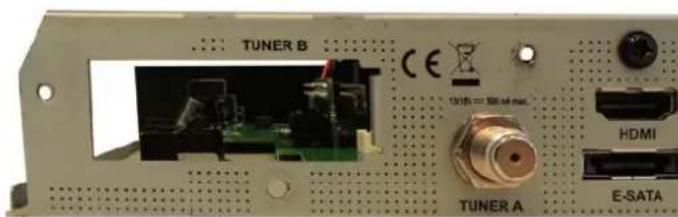
text_image
TUNER B CE 10Vrms 250 mA TUNER A HDMI E-SATAAbb.2
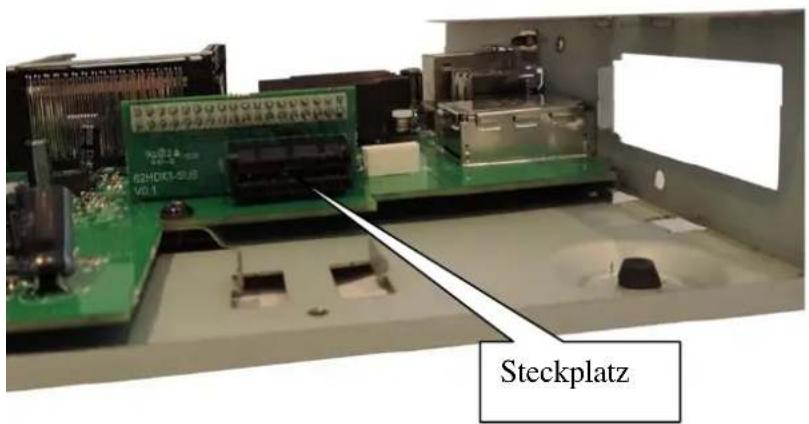
text_image
62H03-5.05 V8.1 SteckplatzAbb.3
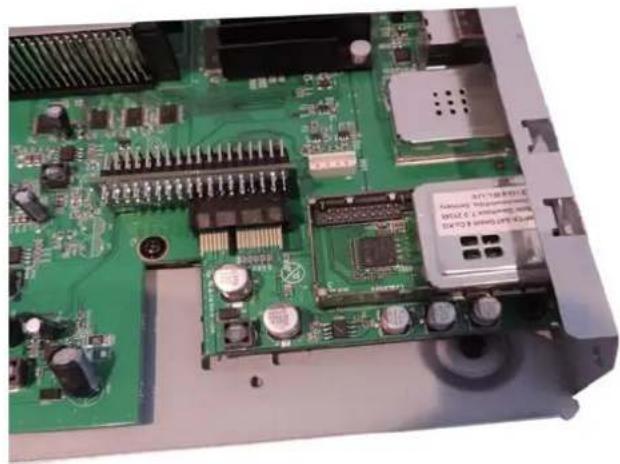
Plastik Halter
anbringen und mit der
schraube befestigen
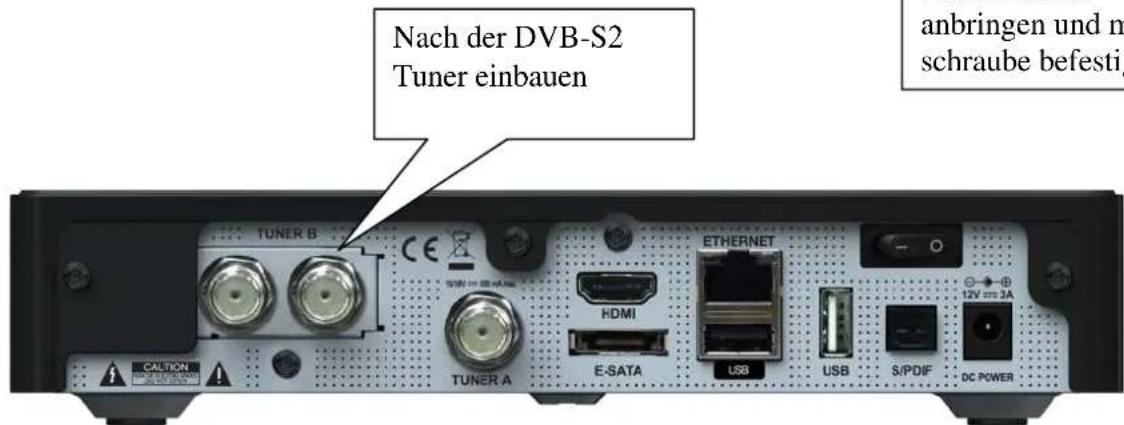
text_image
Nach der DVB-S2 Tuner einbauen TUNER B TUNER A CALUTION CE SDB 100.00 mV HDMI E-SATA ETHERNET USB USB S/PDIF DC POWER anbringen und m schraube befestigAbb.7
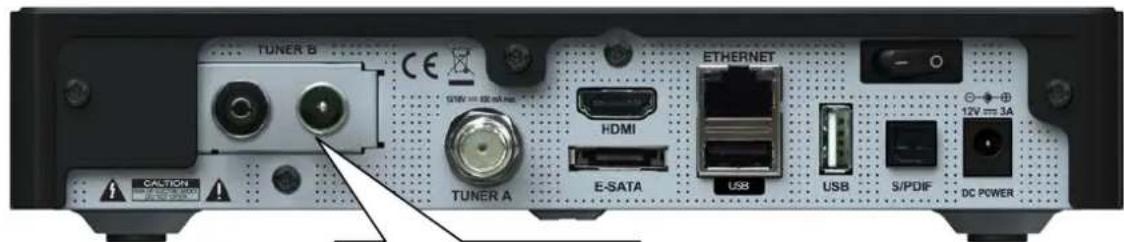
text_image
TUNER B CE 12V 100 ohms TUNER A HDMI E-SATA ETHERNET USB USB S/PDIF DC POWER CAUTION 12V 3AAbb.9
Nach der Hybrid
Tuner einbauen
Glossar
FBAS (Farb-Bild-Austast-Synchron-Signal)
Eine Technologie zur Übertragung von Videosignalen über ein Kabel. Hierbei werden Luminanzsignale (Helligkeit) und Chrominanzsignale (Farbe) zusammengemischt.
Ein DiSEqC-kompatibles Gerät benötigt einen Schaltkasten, der das sich schnell ein- und ausschaltende 22-kHz-Tonsignal erkennt. Auf diese Weise kann ein bestimmtes Gerät mehrere LNBs über einen DiSEqC-Schaltkasten steuern.
Dolby Digital
Ein Codierungssystem, das bis zu 5.1 diskrete Audiokanäle (links vorne, Mitte, rechts vorne, links Surround, rechts Surround) in einen einzigen Bitstrom komprimiert. Ein LFE-Kanal (Low Frequency Effect) liefert den für Spezialeffekte erforderlichen Klang.
DVB (Digital Video Broadcasting)
Eine Normenreihe, durch die über Satelliten, Kabel oder terrestrische Systeme empfangene digitale Sendungen definiert werden.
Die elektronische Ausführung eines gedruckten Fernsehprogrammhefts. Eine Anwendung, die bei digitalen Set-Top-Boxen und digitalen Fernsehgeräten verwendet wird und das aktuelle und geplante Programm anzeigt, das jetzt oder später auf den einzelnen Kanälen zur Verfügung steht, mit einer kurzen Zusammenfassung oder einem Kommentar zu den einzelnen Sendungen. Die im elektronischen Programmführer gelieferten Informationen werden vom Kanalanbieter gesendet und aktualisiert.
Frequenz
Eine Eigenschaft von Signalen, die in Schwingungen pro Sekunde (= Hz) gemessen wird.
FTA (frei empfang bare Programme)
Ein unverschlüsselter Anbieter, der es seinen Kunden ermöglicht, Kanäle oder Dienste ohne Zahlung von Abonnementgebühren zu sehen.
Festplatte
Das Hauptspeichermedium eines Computers, hergestellt aus einer oder mehreren Platinen aus Aluminium oder Glas, die mit einer ferromagnetischen Substanz beschichtet sind.
HDMI (High-Definition Multimedia Interface) Eine vollständig digitale Audio-/Videoschnittstelle, die standardmäßige, erweiterte oder hochauflösende Bilder sowie digitalen Mehrkanalton über ein einziges Kabel unterstützt. Es überträgt alle ATSC HDTV-Standards und unterstützt digitale 8 Kanaltöne
Die Logische Kanal-Nummerierung ist eine Funktion in modernen TV-Geräten und Receivern, die die Pflege von Senderlisten stark vereinfacht. Es können logisch sortierte Senderlisten erstellt werden, in den für zukünftige neuen Sender freie Kanalnummern leer gelassen werden. Somit können diese neuen Sender einfach in eine bestehende Kanalliste integriert werden, ohne dass es zu einer Verschiebung anderer Sender kommt. Ein weiterer Vorteil der LCN-Senderlisten liegt darin, dass sich evtl. ändernde Transponderdaten der jeweiligen Sender in vordefinierten oder selbst erstellen Senderlisten automatisch aktualisieren, sodass diese Empfangsdaten nicht manuell gepflegt werden müssen.
PID (Packet Identifier) Eine Zahlenreihe, mit der die in einem Datenstrom enthaltenen Datenpakete identifiziert werden.
Polarisation
Die Richtung der elektrischen und magnetischen Felder eines Signals. Satelliten verwenden sowohl vertikale als auch horizontale Polarisation, sodass eine Frequenz zweimal genutzt werden kann.
Ein Videorekorder, oder Netzwerk der über die eingebaute(n) Festplatte(n) Sendungen aufzeichnen und wiedergeben kann.
Digitale Modulationstechnik, bei der die Trägerphase einen von vier möglichen Werten haben kann.
HF (Hochfrequenz)
Fernsehsignale werden auf HF-Signale moduliert und anschließend vom Tuner des Fernsehgeräts oder der Set-Top-Box demoduliert. RGB (Rot – Grün – Blau)
Eine Technologie zur Übertragung von Videosignalen anschließend vom Tuner des Fernsehgeräts oder der Set- Top-Box demoduliert. über ein Kabel. Bei RGB handelt es sich um ein System, das rote, blaue und grüne Farben auf einem Fernseh- oder Computer Bildschirm darstellt. Um einen beliebigen Farbton darzustellen, werden die Farben Rot, Grün und Blau in unterschiedlichen Proportionen gemischt.
LNB (Low Noise Block)
Ein Gerät, das auf einem Halter gegenüber der Satellitenschüssel montiert ist und Satellitensignale fokussiert. Ein LNB wandelt die vom Satelliten empfangenen Signale in eine niedrigere Frequenz um und überträgt sie über ein Koaxialkabel an einen Satelliten-Receiver.
ONLINE SW UPDATE
Ein Standard für die Übertragung von Software für Geräte über ein Ethernet-System. Hersteller behalten sich das Recht vor, zu entscheiden, wann sie Software für ihre Geräte anbieten.
Sat > IP
Bei SAT>IP handelt es sich um ein standardisiertes Protokoll und eine IP-basierte Architektur. Dabei werden DVB-S und DVB-S2 Signale in ein IP-Signal umgewandelt, sodass Sie in einem Heimnetzwerk (LAN) an geeignete Empfangsgeräte übertragen werden können. Geräte können dabei als SAT>IP Server und SAT>IP Clients fungieren. SAT>IP Server konvertieren das Original Satelliten-Signal in ein IP-Signal und verteilen dieses Signal daraufhin im Heimnetzwerk. SAT>IP Clients empfangen dieses umgewandelte Signal. Auf Empfangsseite kommen unterschiedliche Geräteklassen zum Einsatz. So können sowohl Set-Top Boxen, TV-Geräte als auch mobile Endgeräte mit entsprechender SAT>IP Client Software benutzt werden.
Smartcard
Eine kreditkartengroße Karte mit einem aktualisierbaren Chip-Speicher. Sie dient zum Zugriff auf (verschlüsselte) Pay TV-Kanäle oder auf gebührenpflichtige Dienste.
S/PDIF (Sony/Philips Digital Interface Format) Ein Standardformat für die Übertragung digitaler Tonsignale. Ermöglicht die Übertragung von digitalem Audio zwischen zwei Geräten ohne Umwandlung von oder in analoge Signale, wodurch sich die Signalqualität verschlechtern könnte
Zeitversetzte Aufzeichnung (Time-Shifted Recording) Die vorübergehende Aufzeichnung von Sendungen zur Unterstützung der Trickwiedergabe-Funktion.
Transponder
Ein Satellit ist in Komponenten unterteilt, die man als Transponder bezeichnet. Ein Transponder ist ein Verteilungsbereich des Satelliten. Jeder Transponder kann zur Verteilung mehrerer Kanäle oder Dienste verwendet IPTV
Der Begriff steht für die Übertragung von Fernsehprogrammen („TV“) mit Hilfe des Internet-Protokolls („IP“). Das macht das weltweite Datennetz zu einem weiteren Verbreitungsweg neben Antenne, Kabel und Satellit. Allerdings bietet das Internet besonders viele Komfortfunktionen, die es im normalen Fernsehen nicht gibt: Der Zuschauer kann sein Wunschprogramm abrufen, Spielfilme aus Online-Videotheken wählen oder in Sparten-Kanälen stöbern, die spezielle Interessen abdecken: TV-Programme für Weintrinker, Leseratten oder Auto-Tuner – das Datennetz macht's möglich.
GARANTIEKARTE
Im Garantiefall wenden Sie sich bitte an den hier angegebenen Kundendienst. Sollte doch einmal ein Problem mit Ihrer GigaBlue HD X3 auftreten laden Sie bitte unter http://www.gigablue.de den Servicebegleitschein herunter und füllen diesen komplett aus. und senden Sie diese mit dem defekten Gerät sowie unter Beifügung des originalen Kaufbelegs an folgende
Händler:
Name:
Straße:
PLZ/Ort:
Telefon:
Fax:
Datum:
Unterschrift:
Stempel:
Impex-sat GmbH & Co. KG
Beim Giesshaus 7
25348 Glückstadt
Tel.: +49 (0) 4124 937262
Fax: +49 (0) 4124 937266
E-Mail: service@gigablue.de
Gerät/ Artikelbezeichnung:
Seien-Nummer:
Kunde:
Name:
Straße:
PLZ/Ort:
Telefon:
Fax:
Datum :
Unterschrift:

GIGA BLUE
GARANTIE BEDINGUNGEN
GIGABLUE bedankt sich für den Kauf dieses GIGABLUE HD X3
Die GIGABLUE-Garantie gilt für einen Zeitraum von zwei Jahren ab dem Datum des Ersterwerbs
Wenn dieses Gerät innerhalb der Garantiedauer Funktionsstörungen aufweist, wird es vom Händler oder Vertriebspartner wieder in einen für die vorgesehenen Zwecke betriebsfähigen Zustand gebracht, ohne dass Kosten für Personal oder Material geltend gemacht werden.
Diese Garantie gilt nur dann, wenn die Garantiekarte vom Käufer ordnungsgemäß ausgefüllt und dem Händler zusammen mit der Originalrechnung oder dem Kaufbeleg vorgelegt wird.
Diese Garantie deckt keine Versand- oder Transportkosten für den Versand an uns ab.
Die Haftung des Vertriebspartners ist auf die Reparatur defekter Bauteile beschränkt. Die Kosten und Risiken für den Ausbau, den Transport zum Händler und die erneute Installation des Geräts sowie alle sonstigen Kosten, die direkt oder indirekt mit der Reparatur verbunden sind, fallen nicht unter diese Garantie.
❖ Die Kosten für Reparaturen im Rahmen der Garantie, die von nicht autorisierten
- Werkstätten durchgeführt werden, können nicht erstattet werden, und die Garantie erlischt, wenn im Zuge dieser Reparatur Schäden am Gerät entstehen.
Diese Garantie deckt ausschließlich Material- und Verarbeitungsfehler ab und um
- fasst insbesondere nicht das Folgende:
Regelmäßige Überprüfung, Anpassung, Wartung oder Umrüstung sowie der Austausch von Bauteilen aufgrund von normalem Verschleiß;
Schäden aufgrund von Unfällen, Fahrlässigkeit, Modifizierungen, Einsatz von anderen als GIGABLUE-Originalersatzteilen, unsachgemäße Verwendung, Installation oder Verpackung;
Schäden aufgrund von Blitzeinschlag, Überschwemmung, Brand, Krieg, Unruhen, falschen Netzspannungen, nicht ordnungsgemäßer Belüftung oder sonstigen Ursachen, die sich der Kontrolle des Vertriebspartners entziehen;
Produkte, bei denen der Aufkleber mit der Seriennummer entfernt oder un -kenntlich bzw. unleserlich gemacht wurde.
Diese Garantie gilt für alle Personen, die innerhalb der Garantiedauer rechtmäßig in den Besitz dieses Geräts gelangt sind.
Die Haftung von GIGABLUE ist auf den von Ihnen tatsächlich gezahlten Kaufpreis für dieses Gerät begrenzt. GIGABLUE haftet in keinem Fall für zufällige, Sonder-, Folge oder Nebenschäden

text_image
GIGABLUE www.GigaBlue.dewww.gigablue.de