
U900 - Smartphone LG - Kostenlose Bedienungsanleitung
Finden Sie kostenlos die Bedienungsanleitung des Geräts U900 LG als PDF.


Benutzerfragen zu U900 LG
0 Frage zu diesem Gerät. Beantworten Sie die, die Sie kennen, oder stellen Sie Ihre eigene.
Eine neue Frage zu diesem Gerät stellen
Laden Sie die Anleitung für Ihr Smartphone kostenlos im PDF-Format! Finden Sie Ihr Handbuch U900 - LG und nehmen Sie Ihr elektronisches Gerät wieder in die Hand. Auf dieser Seite sind alle Dokumente veröffentlicht, die für die Verwendung Ihres Geräts notwendig sind. U900 von der Marke LG.
BEDIENUNGSANLEITUNG U900 LG
text_image
U900 Benutzerhandbuch DEUTSCHEntsorgung von Altgeräten

- Wenn dieses Symbol eines durchgestrichenen Abtalismers auf einem Produkt angebracht ist, unterliegt dieses Produkt der europäischen Richtlinie 2002/06/EC.
- Alle Elektro- und Elektronik-Algeräte müssen getrennt vom Hausmüll über dafür staatlich vorgesehenen Stellen entsorgt werden.
- Mit der ordnungsgemilien Entsorgung des allen Garäts vermaeden Sie Umwetschäden und eine Getährung der persönlichen Gesundheit.
- Weitere Informationen zur Entsorgung des abten Geräte erhalten Sie bei der Stadtverwaltung, beim Entsorgungsamt oder in dem Geschäft, wo Sie das Produkt erworben haben:
Willkommen zu Ihrem Mobiltelefon LG U900
Benutzerhandbücher können ziemlich abschreckend sein, nicht wahr? Aber keine Angst, dieses ist so unkompliziert wie möglich.
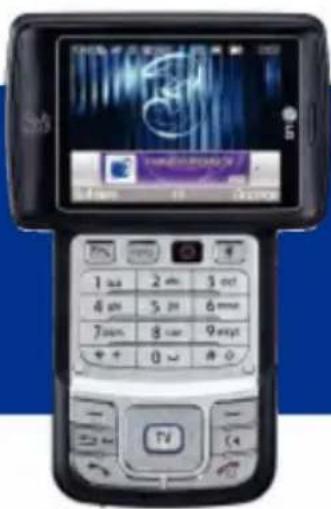
U900 Benutzerhandbuch
Dieses Handbuch hat zwei Aufgaben:
Erstens enthält es eine Bedienungsanleitung für Ihr neues Mobiltelefon LG U900, damit Sie mit seinen
Funktionen schnell vertraut werden. Und zweitens gibt es eine Einführung in die zahlreichen Dienste, die 3 anbietet, sodass Sie diese optimal nutzen können.
Wenn Sie Ihr neues Mobiltelefon einfach einschalten und loslegen möchten, ist das in Ordnung. Wenn Sie aber mehr darüber erfahren möchten, welche Möglichkeiten 3 Ihnen bietet, dann finden Sie hier die nötigen Informationen dazu.
Funktionsänderungen und Satzfehler vorbehalten.
Inhaltsverzeichnis
Notrufe und Sicherheitsmaßnahmen....10
Erste Schritte 15
Verwenden des Akkus, des Ladegeräts und
der USIM-Karte 15
Einsetzen des Akkus 15
Entnehmen des Akkus.... 16
Laden des Akkus....17
Entfernen des Ladegeräts 17
Hinweise zum Akku und zur Pflege des Akkus .... 18
Anzeigen von Speicherinformationen
und Pflegehinweise 19
Einsetzen der USIM-Karte 20
Ihr neues LG U900 21
Das LG U900 im Überblick....21
Das Startdisplay 23
Display-Symbole 24
Tasten und Navigation 25
Tastenfunktionen im Standby-Modus 26
Allgemeine Funktionen 27
Einschalten des Telefons....27
Ausschalten des Telefons....27
Zugriffscodes 27
PIN-Code (4 bis 8 Stellen) 27
PIN2-Code (4 bis 8 Stellen) 27
PUK-Code (4 bis 8 Stellen)....28
PUK2-Code (4 bis 8 Stellen)....28
Sicherheitscode (4 bis 8 Stellen)....28
Sperrkennwort 28
Anrufen und Entgegennehmen von Anrufen.... 28
Videoanrufe 28
Sprach- oder Videoanrufe 30
Sprach- oder Videoanrufe mithilfe des
Telefonbuchs....30
Anrufe ins Ausland 31
Einstellen der Hörerlautstärke 31
Entgegennehmen eines Anrufs 31
Signalstärke....31
Eingeben von Text....32
Ändern des Texteingabemodus 32
Schreiben im T9-Modus....32
Schreiben im ABC-Modus.... 33
Schreiben im 123-Modus....33
Einfügen von Sonderzeichen.... 34
Zeichentabelle 35
Menü-Übersicht 36
Anzeige 42
Bildschirmthema 42
Hintergrund....42
Ausgehender Anruf 42
Einschalten 42
Ausschalten 42
Menüstil 42
Schriftart....42
Hintergrundbeleuchtung....43
Grußnachricht 43
Profile 46
Einstellungen 50
Datum & Zeit 50
Zeit....50
Datum 50
Datum/Zeit autom.akt....51
Sommerzeit 51
Autom. Tastensperre....51
Netzwerk 51
Netz wählen....51
Netzmodus 52
Bevorzugte Netze 52
Zugangspunkte 52
Sicherheit 52
PIN-Anforderung 52
Telefonsperre....53
Codes ändern 53
Sprache 54
Speicherstatus ....54
Gem. Speicher 54
Reserv. Speicher 54
USIM-Speicher 54
Speicherkarte 55
Externen Speicher formatieren 55
Mobile-Info 55
Einst. zurücksetzen 55
Browser 58
Startseite 58
Lesezeichen 59
Verbinden 59
Senden 59
Neu hinzufügen 59
Bearbeiten 59
Markieren 59
Löschen....59
Gespeicherte Seiten 59
URL aufrufen....59
Sicherheitszertifikate 60
Einstellungen 60
Profile 60
Zeichencodierung 60
Scrolling....60
Bilder anzeigen 60
Cache 61
Cookies 61
Cache löschen....61
Cookies löschen 61
Inhaltsverzeichnis
Nachrichten 64
Nachricht erstellen 64
SMS 64
MMS 64
E-Mail 68
Eingang....68
E-Mail....69
Entwürfe 70
Ausgang 71
Gesendete 71
Vorlagen 72
Emoticon 72
Einstellungen 72
SMS 72
MMS 73
E-Mail 74
Videomail-Nr. 74
Sprachmitteilung 75
ExpressLink 75
Info Service....75
Mein Ordner 78
Meine Bilder 78
Meine Videos 80
Meine Sounds 82
Anwendungen 84
Mein Bluetooth Ordner 84
Meine Speicherkarte 84
Wiedergabeliste 84
Multimedia....88
Videokamera 88
Kamera 89
Sprachaufnahme 90
Kontakte 92
Neu hinzufügen....92
Suche 92
Kurzwahl....93
Anrufergruppe 93
Servicerufnummern 93
Eigene Nummer 93
Einstellungen 93
Datenquelle 94
Bild/Avatar anzeigen 94
Alle kopieren....94
Alle verschieben 94
Kontakte löschen....94
Anwendungen 96
Meine Anwendungen 96
Download 96
Einstellungen 96
Organizer 100
Kalender 100
Aufgaben 102
Abfragen von Aufgaben....102
Hinzufügen von Aufgaben 103
To do Delete 103
Markieren von Aufgaben als Erledigt/Unerledigt...... 103
Markieren....103
Anzeigen von Aufgaben in der Detailansicht.... 104
Notizen 104
Geheimnotizen....105
Terminsuche 105
Count Down 105
Einstellungen 106
Kalender 106
Speicherstatus 106
Alle löschen 106
Extras 108
Schnellmenü 108
Wecker 109
Verbindungen....110
Bluetooth 110
Server-Synchr. 111
Einwahlverbindung 112
Taschenrechner 112
Weltzeit....113
Umrechnung 113
Währung 113
Oberfläche....114
Länge....114
Gewicht 114
Temperatur 115
Volumen....115
Geschwindigkeit 115
Anrufe 118
Videoanruf 118
Meine Bildgröße. 118
Meine Bildposition 118
Mein Bild ausbl.... 118
Spiegeln....118
Ersatzbild anzeigen 118
Anrufliste 118
Entgangene Anrufe.... 119
Eingehende Anrufe 119
Ausgehende Anrufe 119
Alle Anrufe 119
Anrufdauer 119
Letzter Anruf 119
Eingehende Anrufe 120
Ausgehende Anrufe 120
Alle Anrufe 120
Inhaltsverzeichnis
Rufumleitung....120
Sprachanruf 120
Videoanruf 121
Alle Sperren deakt....121
Anrufsperre 121
Sprachanruf 121
Videoanruf 122
Alle Sperren deakt....122
Festwahlnummem 122
Anklopfen 123
Einstellungen 123
Anrufe abweisen.... 123
Eigene Nr. senden 123
Autom. Wahlwdh....124
Antwortmodus 124
Minuten-Ton 124
BT-Antwortmodus 124
Fehlerbehebung 126
Zubehör 128
Glossar 130
Index 134

Richtlinien für sicheren und effizienten Gebrauch
Lesen Sie diese einfachen Richtlinien sorgfältig durch. Sie nicht zu beachten kann gefährlich oder ungesetzlich sein. Weitere ausführliche Informationen dazu finden Sie in diesem Handbuch.
Notrufe und Sicherheitsmaßnahmen
- Verbinden Sie den Akku keinesfalls direkt mit einer Steckdose oder einem Zigarettenanzünder im Auto.
- Stechen Sie nicht mit spitzen Gegenständen in den Akku
- Lassen Sie das Telefon nicht fallen, und setzen Sie es keinen Stößen aus.
- Wenn der Akku unbrauchbar geworden ist, entsorgen Sie diesen gemäß den geltenden Umweltvorschriften. Entsorgen Sie den Akku nicht im Hausmüll.
- Tauchen Sie den Akku nicht in Wasser, und setzen Sie ihn keiner Feuchtigkeit aus.
- Öffnen Sie den Akku nicht, und nehmen Sie keine Änderungen am Akku vor.
- Wenn Sie während des Gebrauchs, der Lagerung oder des Ladevorgangs am Akku eine ungewöhnliche Hitze- oder Geruchsentwicklung feststellen, oder wenn sich der Akku verfärbt oder verformt oder sonstige ungewöhnliche Anzeichen auftreten, verwenden Sie den Akku nicht mehr.
- Setzen Sie keinesfalls einen beschädigten oder verformten Akku in das Telefon ein. Sehr
selten können Akkus auslaufen. Sollte dies geschehen, achten Sie darauf, dass die auslaufende Flüssigkeit nicht mit Ihren Augen oder Ihrer Haut in Berührung kommt.
- Sollte dies dennoch geschehen, spülen Sie Ihre Haut bzw. Augen gründlich mit klarem Wasser ab, und wenden Sie sich an einen Arzt.
- Der Hörer kann sich bei normalem Gebrauch erwärmen. Beim Laden des Akkus kann sich das Telefon erwärmen.
- Reinigen Sie das Telefon bei Bedarf mit einem leicht angefeuchteten Tuch oder einem Antistatiktuch. Verwenden Sie zur Reinigung kein trockenes oder elektrostatisch geladenes Tuch. Benutzen Sie keine chemischen Reiniger oder Scheuermittel, da andernfalls das Telefon beschädigt werden könnte.
- Bewahren Sie die Kartonverpackung dieses Telefons auf. Verwenden Sie diese Verpackung, wenn Sie das Telefon zur Wartung oder Reparatur verschicken müssen. Wenn die Kartonverpackung dieses Telefons nicht mehr benötigt wird, kann diese wiederverwendet werden.
Notrufe und Sicherheitsmaßnahmen
- Wenn Sie Musik hören, während Sie unterwegs sind, stellen Sie sicher, dass die Lautstärke auf ein angemessenes Maß eingestellt ist, sodass Sie Ihre Umgebung wahrnehmen. Dies ist vor allem dann wichtig, wenn Sie eine Straße überqueren.
Sicherheit im Straßenverkehr
- Achten Sie darauf, IMMER volle Kontrolle über Ihr Fahrzeug zu haben. Richten Sie Ihre ganze Aufmerksamkeit auf den Straßenverkehr.
- Beachten Sie alle gesetzlichen Vorschriften zur Verwendung von Mobiltelefonen während des Fahrens.
- Parken Sie ggf. zuerst das Fahrzeug, bevor Sie Anrufe tätigen oder entgegennehmen. In Österreich ist die Verwendung von Mobiltelefonen während des Fahrens verboten.
-
Halten Sie KEINESFALLS auf dem Standstreifen einer Autobahn, um Anrufe zu tätigen oder entgegenzunehmen (ausgenommen Notrufe).
-
Schalten Sie Ihr Mobiltelefon an Tankstellen aus, auch wenn Sie Ihr eigenes Auto nicht betanken.
- Transportieren und lagern Sie keine brennbaren oder explosiven Stoffe in der Nähe des Mobiltelefons.
- Elektronische Fahrzeugsysteme, wie z. B. ABS-Systeme, Geschwindigkeitsregler und elektronische Einspritzanlagen, werden normalerweise durch Funkwellen nicht beeinflusst.
Informationen dazu, ob die elektronischen Geräte in Ihrem Fahrzeug ausreichend abgeschirmt sind, erhalten Sie vom jeweiligen Hersteller. Wenden Sie sich an Ihren Händler, und lassen Sie das Mobiltelefon ausgeschaltet, bis dieses von Fachpersonal überprüft wurde.
Airbags
Airbags werden mit sehr großer Kraft gefüllt. Falls Ihr Fahrzeug mit einem Airbag ausgestattet ist, achten Sie darauf, das Telefon nicht auf bzw. vor dem Airbag abzulegen und die Freisprecheinrichtung nicht in dem Bereich zu
installieren, der vom gefüllten Airbag beansprucht wird. Wenn die Freisprecheinrichtung in Ihrem Fahrzeug nicht ordnungsgemäß installiert ist und der Airbag ausgelöst wird, kann dies zu schwersten Verletzungen führen.
Zubehör von Drittherstellern
Wenn Sie Zubehörteile oder Kabel verwenden, die nicht von LG hergestellt bzw. zugelassen wurden, kann dies den sicheren Betrieb Ihres Mobiltelefons gefährden und zum Erlöschen der Garantie für Ihr Mobiltelefon führen.
Wartung
Das Mobiltelefon, der Akku und das Ladegerät enthalten keine Teile, die vom Benutzer zu warten sind. Wenn eine Reparatur oder Wartung Ihres LG U900 erforderlich ist, wenden Sie sich an ein von LG autorisiertes Servicezentrum.
Effiziente Verwendung
Dieses Mobiltelefon ist mit einer Antenne ausgestattet. Um optimale Leistung bei minimalem Energieverbrauch zu gewährleisten, achten Sie darauf, die Antenne während des Betriebs nicht mit der Hand abzudecken. Andernfalls kann die Verbindungsqualität beeinträchtigt werden. Dies hat möglicherweise eine höhere Sendeleistung (und damit einen höheren Stromverbrauch) als notwendig zur Folge. Dadurch verringert sich die Standby- und Gesprächszeit.
Elektromagnetische Energie im Radiofrequenzbereich
Dieses Mobiltelefon sendet und empfängt Frequenzsignale. Wenn es eingeschaltet ist, sendet und empfängt es periodisch elektromagnetische Energie im Radiofrequenzbereich (Radiowellen). Die Sendeleistung des Telefons wird durch das Anrufsystem geregelt.
- Weitere ausführliche Informationen dazu finden Sie in diesem Handbuch.
Notrufe und Sicherheitsmaßnahmen
Sicherheitshinweis über die Einwirkung elektromagnetischer Energie im Radiofrequenzbereich
Informationen zur Einwirkung elektromagnetischer Felder und zur Spezifischen Absorptionsrate (SAR)
- Das Mobiltelefon U900 entspricht den geltenden Sicherheitsbestimmungen hinsichtlich der Einwirkung elektromagnetischer Felder. Diese Bestimmungen basieren auf wissenschaftlichen Richtlinien, die auch Sicherheitsabstände definieren, um eine gesundheitliche Gefährdung von Personen (unabhängig von Alter und allgemeinem Gesundheitszustand) auszuschließen.
-
In den Richtlinien hinsichtlich der Einwirkung elektromagnetischer Felder wird eine Maßeinheit verwendet, die als Spezifische Absorptionsrate bzw. SAR bezeichnet wird. Der SAR-Wert wird mit standardisierten Testmethoden ermittelt, bei denen das Telefon in allen verwendeten Frequenzbändern mit der höchsten zulässigen Sendeleistung betrieben wird.
-
Auch wenn Unterschiede zwischen den SAR-Werten verschiedener LG-Telefonmodelle bestehen, entsprechen Sie in jedem Fall den geltenden Richtlinien hinsichtlich der Einwirkung elektromagnetischer Felder.
- Der von der Internationalen Kommission für den Schutz vor nichtionisierenden Strahlen (International Commission on Non-Ionizing Radiation Protection, ICNIRP) empfohlene SAR-Grenzwert liegt bei 2 W/kg gemittelt über zehn (10) Gramm Gewebe.
- Der höchste für dieses Telefonmodell mit DASY4 ermittelte SAR-Wert bei Verwendung am Ohr liegt bei 1.38 W/kg (10 g).
Der vom Institute of Electrical and Electronics Engineers (IEEE) empfohlene SAR-Grenzwert liegt bei 1,6 W/kg gemittelt über ein (1) Gramm Gewebe (z. B. USA, Kanada, Australien und Taiwan).
Erste Schritte
Verwenden des Akkus, des Ladegeräts und der USIM-Karte
Einsetzen des Akkus
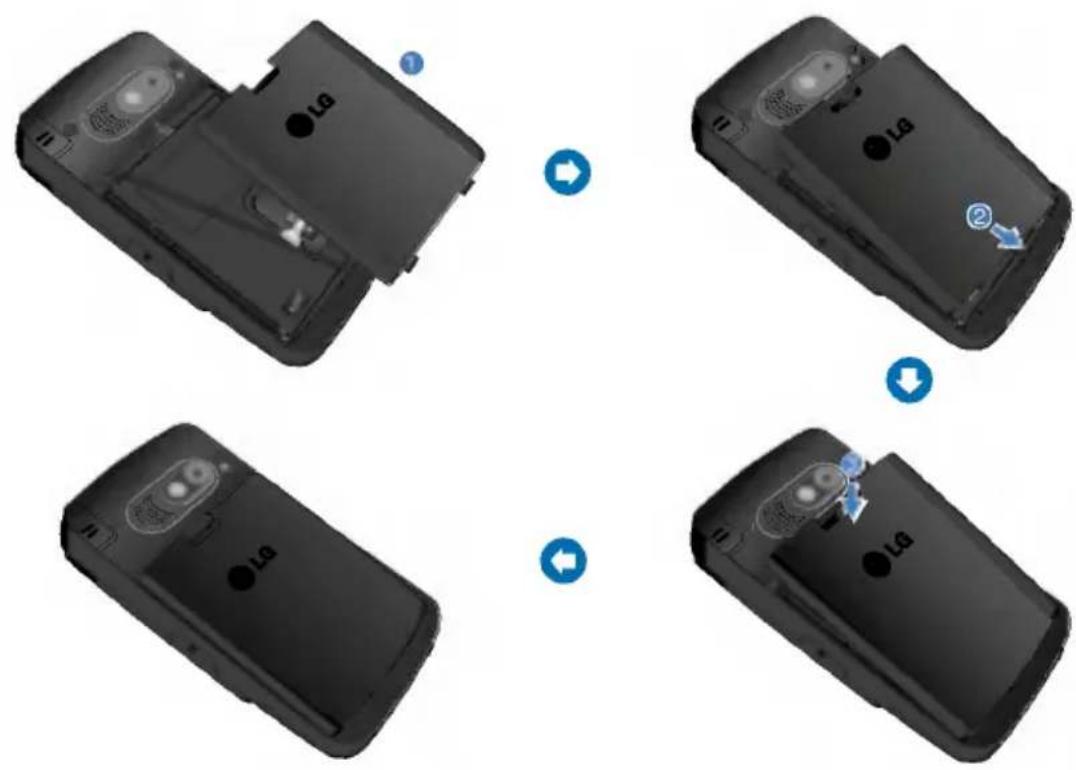
Um den Akku einzusetzen, schieben Sie ihn mit dem unteren Ende (1) zuerst in die Öffnung auf der Rückseite des Telefons. Achten Sie darauf, dass die Markierungen auf dem Videotelefon (2) übereinstimmen. Drücken Sie den Akku (3) herunter, bis er auf der Rückseite des Videotelefons einrastet (3).
Erste Schritte
Entnehmen des Akkus
Schalten Sie das Mobiltelefon aus. (Wenn Sie das Gerät nicht ausschalten, werden u.U.gespeicherte Telefonnummern und Nachrichten gelöscht.)
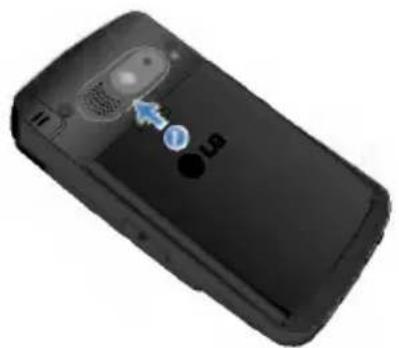
Lösen Sie die Verriegelung des Akkufachs (1) und öffnen Sie die Akkuabdeckung (2). Entnehmen Sie dann den Akku.
Die Anzeige leuchtet rot, wenn Sie das Ladegerät anschließen:
Der Akku ist vollständig entladen. Es benötigt ca. 30 Minuten Ladezeit, bis der Akku wieder betriebsbereit ist. Während die Anzeige rot leuchtet, kann das Telefon nicht eingeschaltet werden. Sobald der Akku wieder betriebsbereit ist, erlischt die rote Beleuchtung.
Achtung
Sie können einen Videoruf ausführen, wenn das Ladegerät angeschlossen ist. Liegt die Kapazität des Akkus jedoch unter 10 %, entlädt sich der Akku möglicherweise während des Videorufs, obwohl das Ladegerät angeschlossen ist.
Laden des Akkus
So verwenden Sie das mitgelieferte Ladegerät:
-
Lassen Sie den Akku im Telefon.Verbinden Sie dann das Kabel des Ladegeräts mit dem Anschluss auf der Unterseite des Telefons.Achten Sie darauf, dass der Pfeil auf dem Stecker nach vorne zeigt.
-
Schließen Sie das Ladegerät an eine normale Steckdose an. Verwenden Sie nur das mitgelieferte Ladegerät.

Wenden Sie beim Einstecken bzw. Abziehen des Steckers keine Gewalt an, da andernfalls das Telefon bzw. das Ladegerät beschädigt werden könnten.
Entfernen des Ladegeräts
Wenn der Ladevorgang beendet ist,ziehen Sie das Ladegerät aus der Steckdose. Trennen Sie das Ladegerät dann vom Telefon, indem Sie auf die grauen Laschen auf beiden Seiten des Steckers drücken und den Stecker dabei herausziehen.
Erste Schritte
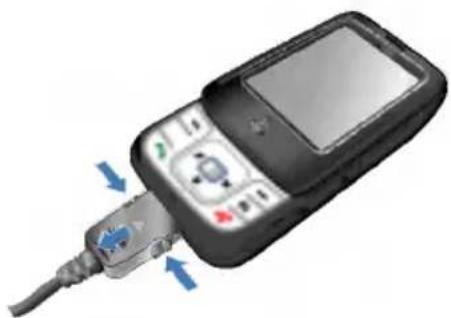
Achten Sie darauf, dass der mitgelieferte Akku vor Gebrauch vollständig aufgeladen ist! Entfernen Sie während des Ladevorgangs keinesfalls den Akku oder die USIM-Karte!
Während des Ladevorgangs wird der Ladestand im Display des Telefons angezeigt.
Falls der Akku nicht vollständig geladen werden konnte:
Schalten Sie das Gerät ein und wieder aus. Versuchen Sie dann erneut, den Akku zu laden.
Nehmen Sie den Akku ab, und setzen Sie ihn wieder ein. Versuchen Sie dann erneut, den Akku zu laden.
Hinweise zum Akku und zur Pflege des Akkus
- Verwenden Sie niemals einen Akku, der für dieses Telefon nicht zugelassen ist. Andernfalls können das Telefon bzw. der Akku beschädigt werden, und der Akku könnte explodieren.
- Der Akku muss vor dem Wiederaufladen nicht vollständig entladen sein.
- Verwenden Sie nur von LG zugelassene und für Ihr Mobiltelefon bestimmte Ladegeräte. So gewährleisten Sie eine maximale Lebensdauer des Akkus.
- Öffnen Sie den Akku nicht, und schließen Sie ihn nicht kurz.
- Achten Sie darauf, dass die Metallkontakte des Akkus sauber sind.
- Tauschen Sie den Akku aus, wenn die Leistung nicht mehr zufrieden stellend ist. Der Akku kann einige Hundert Mal aufgeladen werden, bevor er ausgetauscht werden muss.
-
Laden Sie den Akku nach längeren Ruhezeiten vollständig auf, um die Lebensdauer zu maximieren.
-
Setzen Sie das Ladegerät keiner direkten Sonneneinstrahlung oder hoher Luftfeuchtigkeit (wie z.B.in einem Badezimmer) aus.
- Wenn der Akku extrem hohen oder niedrigen Temperaturen ausgesetzt wird, verringert dies seine Lebensdauer.
- Die Lebensdauer des Akkus ist abhängig vom Gebrauch und den Umgebungsbedingungen.
- Die häufige Verwendung der Beleuchtung oder des Browsers sowie häufige Datenverbindungen verringern die Lebensdauer des Akkus sowie die Standby-/Gesprächszeit.
Anzeigen von Speicherinformationen und Pflegehinweise
- Achten Sie beim Gebrauch des Telefons oder des externen Speichers unbedingt darauf, dass Sie das Mobiltelefon ausschalten, bevor Sie den Akku entnehmen.
-
Entfernen Sie nie den externen Speicher, während Sie Musik vom Speicher wiedergeben oder darauf gespeicherte Bilder anzeigen.
-
Wählen Sie für die Formatierung auf dem PC stets FAT-Typen aus. Der externe Speicher unterstützt nur die Formate FAT12 und FAT16, jedoch nicht FAT32.
- Achten Sie beim Einstellen des Themas für den inaktiven Bildschirm darauf, dass Sie das Thema nicht direkt vom externen Speicher aus einstellen, sondern es zunächst in den Telefonspeicher kopieren.
- Wenn Sie Bilder oder Fotos vom externen Speicher als Hauptthema einstellen, schalten Sie das Mobiltelefon zunächst wie gewohnt aus, bevor Sie den externen Speicher entfernen.
Erste Schritte
Einsetzen der USIM-Karte
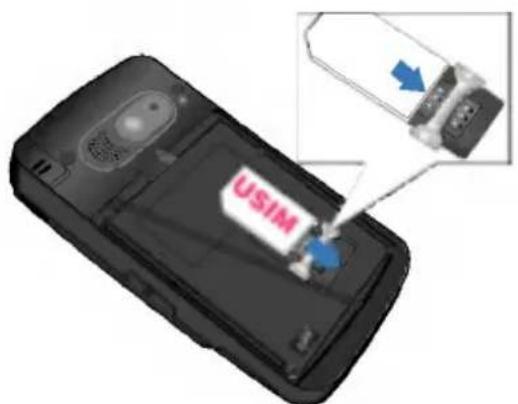
Die USIM-Karte, auf der Ihre Telefonnummer, Serviceinformationen und Kontakte gespeichert sind, muss in das Telefon eingesetzt werden.
Ohne eingesetzte gültige USIM-Karte ist Ihr Mobiltelefon nicht verwendbar. Entfernen Sie stets das Ladegerät und sonstige Zubehörteile vom Telefon, bevor Sie die USIM-Karte einsetzen oder entnehmen.
Die USIM-Karte ist nur in Mobiltelefonen verwendbar, die für 3-Dienste geeignet sind. Wenn Sie die USIM-Karte in andere Mobiltelefone einsetzen, kann das Telefon dadurch schwer beschädigt und unbrauchbar werden, sodass selbst Notrufe nicht mehr möglich sind.
text_image
USIMHinweis
Um die USIM-Karte zu entnehmen, schieben Sie sie nach oben, und nehmen Sie sie aus dem Halter.
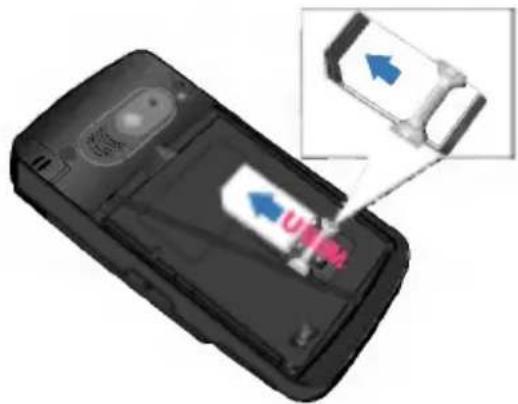
Achten Sie vor dem Einsetzen immer darauf, dass das Mobiltelefon ausgeschaltet ist. Entnehmen Sie dann den Akku. Die Metallkontakte der USIM-Karte können durch Kratzer leicht beschädigt werden. Gehen Sie daher sorgsam mit der USIM-Karte um, und achten Sie darauf, sie nicht zu beschädigen. Beachten Sie die Hinweise, die Sie zusammen mit der USIM-Karte erhalten haben.
Ihr neues LG U900
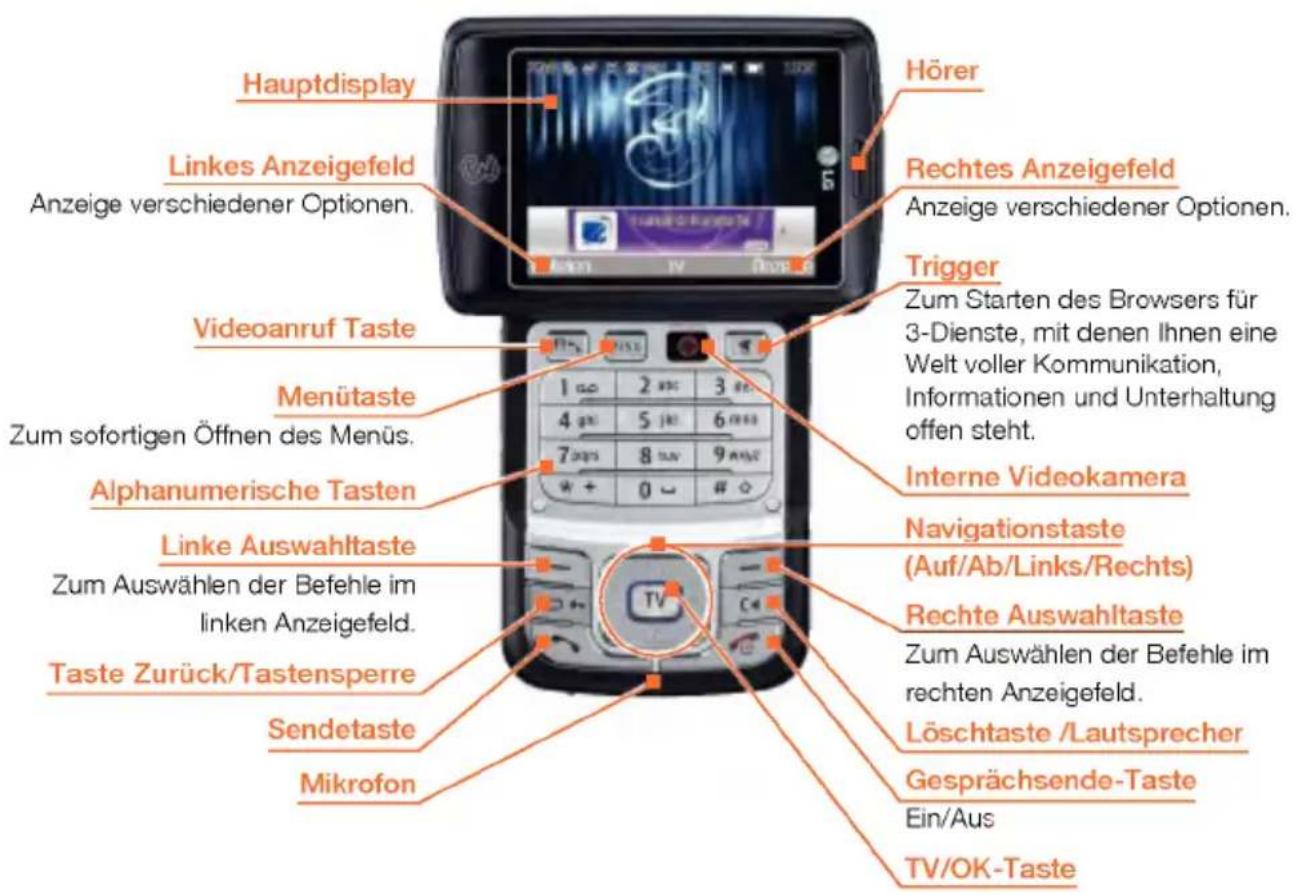
Das LG U900 im Überblick.
text_image
Hauptdisplay Linkes Anzeigefeld Anzeige verschiedener Optionen. Videoanruf Taste Menütaste Zum sofortigen Öffnen des Menüs. Alphanumerische Tasten Linke Auswahltaste Zum Auswählen der Befehle im linken Anzeigefeld. Taste Zurück/Tastensperre Sendetaste Mikrofon Hörer Rechtes Anzeigefeld Anzeige verschiedener Optionen. Trigger Zum Starten des Browsers für 3-Dienste, mit denen Ihnen eine Welt voller Kommunikation, Informationen und Unterhaltung offen steht. Interne Videokamera Navigationstaste (Auf/Ab/Links/Rechts) Rechte Auswahltaste Zum Auswählen der Befehle im rechten Anzeigefeld. Löschtaste /Lautsprecher Gesprächsende-Taste Ein/Aus TV/OK-TasteIhr neues LG U900
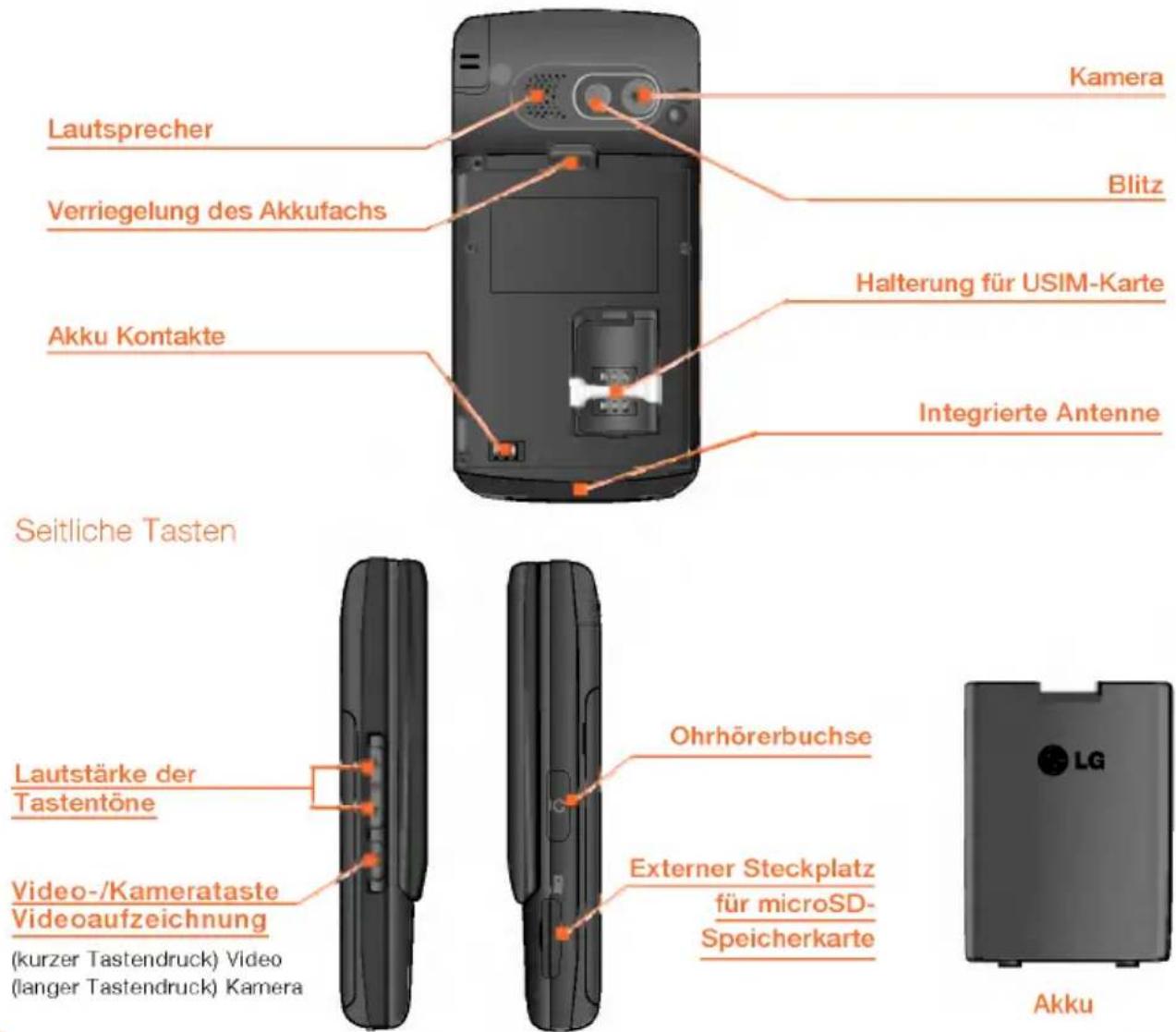
text_image
Lautsprecher Verriegelung des Akkufachs Akku Kontakte Kamera Blitz Halterung für USIM-Karte Integrierte Antenne Seitliche Tasten Lautstärke der Tastentöne Video-/Kamerataste Videoaufzeichnung (kurzer Tastendruck) Video (langer Tastendruck) Kamera Ohrhörerbuchse Externer Steckplatz für microSD-Speicherkarte LG AkkuDas Startdisplay
Das Display Ihres Mobiltelefons ist in drei Bereiche unterteilt: die Symbolleiste, den mittleren Teil mit dem eigentlichen Startdisplay, und die Befehlsleiste. Im folgenden werden alle drei Bereiche beschrieben:
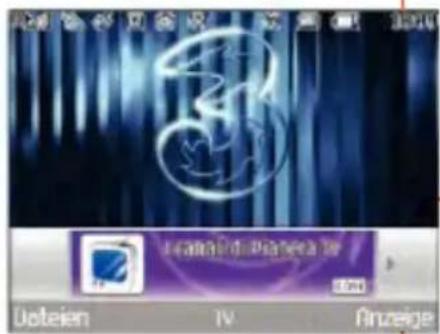
In der Symbolleiste wird angezeigt, welche Vorgänge gerade ausgeführt werden. Auch den Ladestand des Akkus und die Signalstärke können Sie hier ablesen. Diese Leiste wird immer angezeigt. In der nachfolgenden Tabelle finden Sie eine Übersicht aller Symbole und eine kurze Erklärung der jeweiligen Funktion.
Das Startdisplay
Im mittleren Teil des Displays wird ein von Ihnen gewähltes Bild angezeigt. Bei Verwendung des Telefons werden hier die verschiedenen Funktionen und Dienste angezeigt.
Die Befehlsleiste
Die Befehlsleiste enthält die beiden Anzeigefelder. Die Befehle in den Anzeigefeldem können Sie durch Drücken der zugeordneten Auswahltaste aktivieren.
Ihr neues LG U900
Display-Symbole
In der folgenden Tabelle finden Sie eine Übersicht über die verschiedenen Symbole, die auf dem Display angezeigt werden können.
Display-Symbole
| Symbol | Beschreibung | Symbol | Beschreibung |
 | Akkuladestand - zeigt den Ladestand des Akkus an. Je mehr Balken sichtbar sind, umso stärker ist der Akku geladen. | Kein Service - zeigt an, dass Sie sich in einem Gebiet befinden, in dem kein Service verfügbar ist. | |
 | Anrufumleitung - zeigt an, dass die Anrufumleitung aktiviert ist. | Roaming - zeigt an, dass Sie einen Roaming-Dienst verwenden. | |
 | Anruf ablehnen - zeigt an, dass die Option zum Ablehnen von Anrufen aktiviert ist. | ExpressLink- Nachricht - zeigt an, dass neue ExpressLink- Inhalte verfügbar sind. | |
 | Sprachnachricht - zeigt an, dass eine neue Sprachnachricht eingegangen ist. | Zeigt an, dass die Bluetooth-Verbindung aktiviert ist. | |
 | SMS - zeigt an, dass eine neue Kurzmittelung eingegangen ist. | Wecker - Zeigt an, dass ein Wecker aktiv ist. | |
 | MMS - zeigt an, dass eine neue MMS-Nachricht eingegangen ist. | Normal - Zeigt an, dass das Profil „Normal“ aktiviert ist. | |
 | 3G-Netz - zeigt an, dass Sie sich in einem Gebiet befinden, in dem 3-Videodienste verfügbar sind. | Stumm - zeigt an ,dass das Profil „Stumm“ aktiviert ist. | |
 | Wenn Sie dieses Gebiet verlassen, schaltet Ihr Mobiltelefon auf das Basisnetz (Bild und Ton), bzw.im Ausland auf ein anderes Netz (2G/3G)um. | Nur vibrieren - zeigt an, dass die Vibrationsfunktion aktiviert ist. | |
 | 2G-Netz - zeigt die Verbindungsstärke zu einem 2G-Netz an. | Kopfhörer - zeigt an, dass das Profil „Headset“ aktiviert ist. | |
| Outdoor - Zeigt an, dass das laute Profil aktiviert ist. | |||
| Zeigt an, dass Anwendungen im Hintergrund laufen. Drücken und halten Sie die Taste „MENU“ um eine Liste der Anwendungen anzuzeigen. | |||
| Speicherkarte - zeigt an, dass eine Speicherkarte in das Telefon eingesetzt ist. |
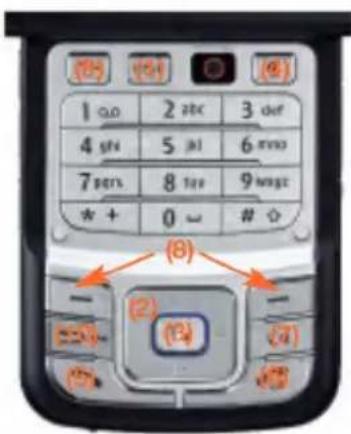
Tasten und Navigation
(1) Die Menütaste

Diese Taste dient zum sofortigen Öffnen des Hauptmenüs.
(2) Die Navigationstaste

Für den schnellen Zugriff auf die verschiedenen Telefonfunktionen.
(3) Die OK-Taste

Diese Taste, die sich in der Mitte der Navigationstaste befindet, dient zum Auswählen von angezeigten Elementen oder Befehlen. Nachdem Sie das gewünschte Element mithilfe der Navigationstaste markiert haben, wählen Sie es durch Drücken der OK-Taste aus. Diese Funktion ist in den meisten Bildschirmen verfügbar.
(4) Der 3Trigger

Mit dieser Taste erreichen Sie die 3Zone, eine Welt voller Kommunikation, Informationen und Unterhaltung. (langer Tastendruck) Registrierung beim 3-Netzwerk.
(5) Die Sendetaste

Diese Taste dient zum Anrufen und Entgegennehmen von Sprachanrufen.
(6) Die Gesprächsende-Taste (Ein/Aus)
Diese Taste dient zum Beenden von Gesprächen und zum Schließen von Anwendungen.
(7) Die Löschtaste

Diese Taste hat zwei Funktionen. 1. Durch Drücken dieser Taste gelangen Sie zum vorherigen Fenster. 2. Bei der Texteingabe dient sie zum Löschen von Zeichen.
(8) Die Auswahltasten


Mit der linken und der rechten Auswahltaste können Sie die Befehle in den beiden Anzeigefeldern direkt über diesen Tasten auswählen. Welche Befehle hier angezeigt werden, ist je nach verwendeter Funktion verschieden.
(9) Die Videoanruf-Taste

Diese Taste dient zum Anrufen und Entgegennehmen von Videoanrufen.
(10) Die BACK-Taste

Mit dieser Taste gelangen Sie zum vorherigen Bildschirm.
text_image
1 00 2 200 3 def 4 50 5 51 6 mno 7 pens 8 100 9 wgt * + 0 ~ # ◊ (8) (2) (3) (4) (5)Ihr neues LG U900
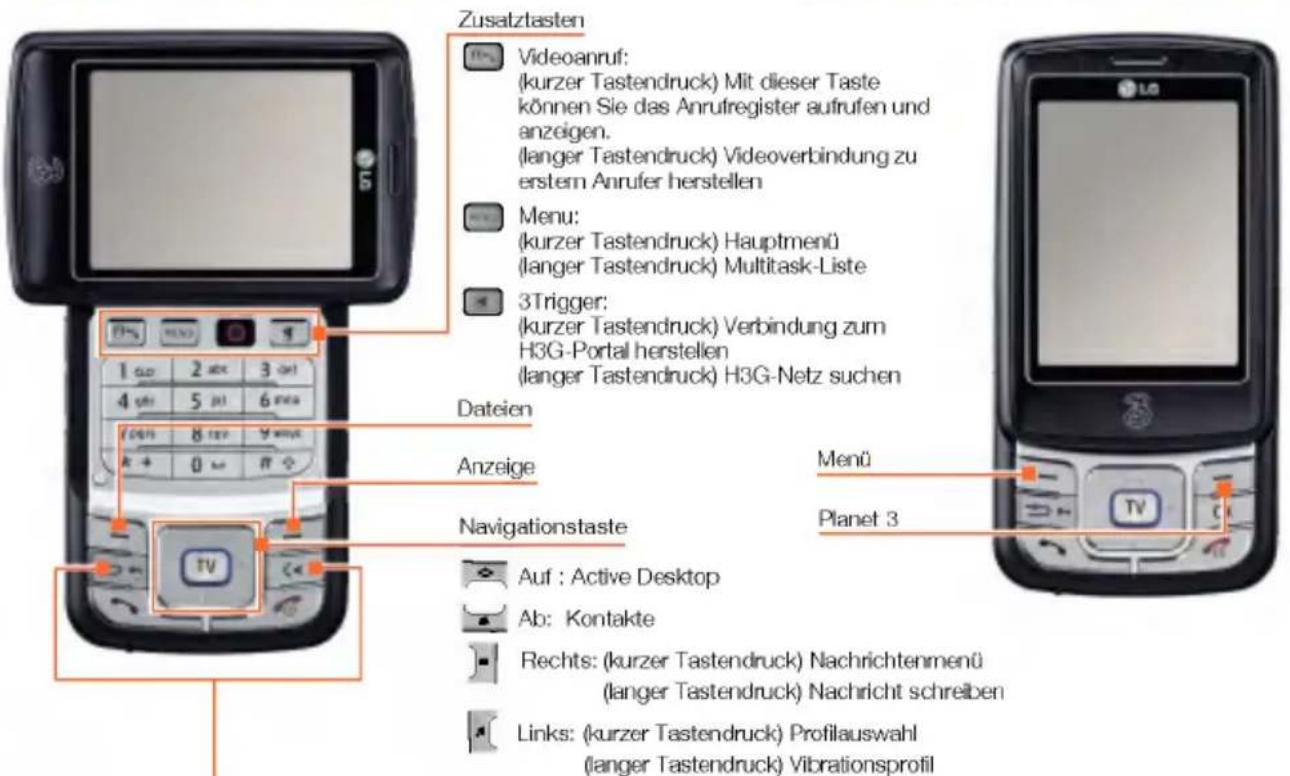
Tastenfunktionen im Standby-Modus
Wenn die Klappe geöffnet ist
Wenn die Klappe geschlossen ist
text_image
Zusaltlasten Videoanruf: (kurzer Tastendruck) Mit dieser Taste können Sie das Anrufregister aufrufen und anzeigen. (langer Tastendruck) Videoverbindung zu erstern Anrufer herstellen Menu: (kurzer Tastendruck) Hauptmenü (langer Tastendruck) Multitask-Liste 3Trigger: (kurzer Tastendruck) Verbindung zum H3G-Portal herstellen (langer Tastendruck) H3G-Netz suchen Dateien Anzeige Navigationstaste Auf : Active Desktop Ab: Kontakte Rechts: (kurzer Tastendruck) Nachrichtenmenü (langer Tastendruck) Nachricht schreiben Links: (kurzer Tastendruck) Profilauswahl (langer Tastendruck) Vibrationsprofil Menü Planet 3
BACK: (kurzer Tastendruck) Zurück zum vorherigen Bildschirm. (langer Tastendruck) Aktivieren der Tastensperre

Löschtaste: Bei der Texteingabe dient diese Taste zum Löschen von Zeichen.
Allgemeine Funktionen
Einschalten des Telefons
Stellen Sie sicher, dass eine USIM-Karte in das Mobiltelefon eingelegt und der Akku aufgeladen ist.
Drücken Sie die Taste 📋 und halten Sie sie gedrückt, bis
sich das Telefon einschaltet. Geben Sie den PIN-Code ein, den Sie zusammen mit Ihrer USIM-Karte erhalten haben.
Nach wenigen Sekunden werden Sie im Netz registriert.
Ausschalten des Telefons
Drücken Sie die Taste 📄 und halten Sie sie gedrückt, bis sich das Telefon ausschaltet. Dies kann einige Sekunden dauern. Schalten Sie während dieser Zeit das Telefon keinesfalls wieder ein!
Zugriffscodes
In diesem Kapitel werden die Zugriffscodes beschrieben, mit denen Sie verhindern können, dass Ihr Telefon unberechtigt verwendet wird.
Sie können die Zugriffscodes (ausgenommen PUK und PUK2) mit der Option Codes ändern [Menü 3.4.3] ändern.
PIN-Code (4 bis 8 Stellen)
Der PIN-Code (PIN = Personal Identification Number) schützt Ihre USIM-Karte vor unberechtigter Verwendung. Den PIN-Code erhalten Sie normalerweise zusammen mit der USIM-Karte. Wenn die PIN-Anforderung aktiviert ist, wird die PIN bei jedem Einschalten des Mobiltelefons abgefragt. Wenn die PIN-Anforderung deaktiviert ist, registriert sich das Telefon im Netz, ohne vorher die PIN abzufragen.
PIN2-Code (4 bis 8 Stellen)
Zusammen mit einigen USIM-Karten erhalten Sie einen PIN2-Code. Er ist für den Zugriff auf bestimmte Funktionen, wie z. B. Rufnummernbeschränkung, erforderlich. Diese Funktionen sind nur verfügbar, wenn sie von Ihrer USIM-Karte unterstützt werden.
Allgemeine Funktionen
PUK-Code (4 bis 8 Stellen)
Den PUK (PIN Unblocking Key) benötigen Sie zum Entsperren einer gesperrten PIN. Den Code erhalten Sie vom Kundendienst von 3.
PUK2-Code (4 bis 8 Stellen)
Den PUK2 benötigen Sie zum Entsperren eines gesperrten PIN2-Codes. Den Code erhalten Sie vom Kundendienst von 3.
Sicherheitscode (4 bis 8 Stellen)
Mit dem Sicherheitscode kann das Telefon gegen unberechtigte Verwendung gesperrt werden. Standardmäßig lautet der Sicherheitscode „0000“. Sie benötigen den Sicherheitscode, wenn Sie alle Telefoneinträge löschen und die Werkseinstellungen wieder herstellen möchten.
Sperrkennwort
Das Sperrkennwort benötigen Sie für die Anrufsperre. Sie erhalten es beim Kundendienst von 3, wenn Sie sich für diesen Dienst anmelden.
Anrufen und Entgegennehmen von Anrufen
Informieren Sie Ihren Gesprächspartner, bevor Sie ein Gespräch aufzeichnen.
Videoanrufe
Um einen Videoanruf führen zu können, muss Ihr Gesprächspartner ein 3G-Videotelefon besitzen und sich ebenfalls in einem Gebiet befinden, in dem Videodienste verfügbar sind.
Um einen Videoanruf zu führen, gehen Sie wie folgt vor:
- Geben Sie die Telefonnummer mit den Zifferntasten ein, oder wählen Sie die Telefonnummer aus einem Anrufregister aus.
Hinweis
Fehleingaben können Sie korrigieren, indem Sie kurz die Taste 📄 drücken (letzte Ziffer wird gelöscht) bzw. die Taste 📄 gedrückt halten (alle Ziffern werden gelöscht).
- Wenn Sie für den Anruf den Kopfhörer verwenden möchten, vergewissern Sie sich, dass er angeschlossen ist.
Hinweis
Es kann einige Zeit dauern, bis die Verbindung für den Videoanruf hergestellt ist. Bitte haben Sie etwas Geduld. Wie schnell die Verbindung hergestellt werden kann hängt auch davon ab, wie schnell Ihr Gesprächspartner den Anruf entgegennimmt. Während die Verbindung für den Videoanruf aufgebaut wird, wird auf dem Display Ihr eigenes Bild angezeigt. Sobald Ihr Gesprächspartner den Anruf entgegengenommen hat, wird sein Bild angezeigt.
Allgemeine Funktionen
Sprach- oder Videoanrufe

- Schalten Sie Ihr Telefon ein.
- Geben Sie die gewünschte Rufnummer einschließlich Vorwahl ein.
■ Um eine Ziffer zu löschen, drücken Sie die Taste ☐ Um alle Ziffern zu löschen, halten Sie die Taste ☐ gedrückt. - Drücken Sie die Taste 📄, um einen Sprachanruf zu beginnen. Drücken Sie die Taste 📋, um einen Videoanruf zu beginnen.
- Um den Anruf zu beenden, drücken Sie die Taste 📄.
Hinweis
Um den Lautsprecher während eines Anrufs zu aktivieren, müssen Sie die Taste Lautsprecher während Taste für 2-3 Sekunden gedrückt halten.
Sprach- oder Videoanrufe mithilfe des Telefonbuchs
Sie können ganz bequem Personen anrufen, deren Nummer Sie im Telefonbuch als Kontakt gespeichert haben. Drücken Sie die Ab-Navigationstaste, um die Kontaktliste zu öffnen.
Blättern Sie zum gewünschten Eintrag, und drücken Sie die Taste 📁 Um einen Sprachanruf zu beginnen, drücken Sie die Taste 📁 Um einen Videoanruf zu beginnen, drücken Sie die Taste 📁 Um den Anruf zu beenden, drücken Sie die Taste 📁.
Anrufe ins Ausland
- Drücken Sie für die Landesvorwahl die Taste ☐-kund halten Sie sie gedrückt. Das Zeichen „+“ kann durch die Landesvorwahl ersetzt werden.
- Geben Sie die Landesvorwahl, die Ortsvorwahl (ohne 0) und die Teilnehmernummer ein.
- Drücken Sie die Taste
Einstellen der Hörerlautstärke
Wenn Sie während eines Gesprächs die Hörerlautstärke ändern möchten, verwenden Sie dazu die Tasten seitlich am Telefon. Wenn sich das Telefon im Standby-Modus befindet und die Klappe geöffnet ist, können Sie mit den seitlichen Tasten die Tastenlautstärke regeln.
Entgegennehmen eines Anrufs
Wenn Sie angerufen werden, ertönt der Klingelton, und das entsprechende Symbol blinkt auf dem Display. Wenn der Anrufer identifiziert werden kann, wird seine Rufnummer (oder sein Name, sofern er als Kontakt gespeichert ist) angezeigt.
- Drücken Sie die Taste um einen Anruf entgegenzunehmen. Wenn die Menüoption Belieb. Taste drücken aktiviert wurde können Sie durch Drücken einer beliebigen Taste (ausgenommen der Taste) einen Anruf entgegennehmen.
Hinweis
■ Um einen eingehenden Anruf abzuweisen, drücken Sie die Taste 📄 oder zweimal die rechte Auswahltaste.
Hinweis
Sie können Anrufe auch annehmen, während Sie die Kontakte oder sonstige Menüfunktionen verwenden.
Signalstärke
Wenn Sie sich in einem Gebäude befinden, haben Sie in der Nähe eines Fensters unter Umständen einen besseren Empfang. Die Signalstärke wird durch die Balkenanzeige (100%) auf dem Display des Telefons angezeigt.
Allgemeine Funktionen
Eingeben von Text
Mit der Tastatur können Sie alphanumerische Zeichen eingeben. Texteingaben sind beispielsweise zum Erstellen von Kontakten, zum Schreiben von Mitteilungen oder Grußnachrichten und für die Verwendung des Kalenders erforderlich. Bei diesem Telefon stehen die nachfolgend beschriebenen Texteingabemodi zur Verfügung.
Ändern des Texteingabemodus
- Wenn Sie sich in einem Feld befinden, in dem Zeichen eingegeben werden können, wird in der rechten oberen Ecke des Displays der Texteingabemodus angezeigt.
- Um den Modus zu ändern, drücken Sie die Taste 📄 und halten Sie sie gedrückt. Die verfügbaren Modi werden angezeigt.
Um zwischen dem alphanumerischen Modus T9AbC und dem numerischen Modus ABC umzuschalten, drücken Sie die Taste 📋 und halten Sie sie gedrückt.
Um zwischen dem T9-Modus und der Groß-/Kleinschreibung umzuschalten,drücken Sie die Taste ☐ kurz.
Um zwischen der Großschreibung ABC und der Kleinschreibung abc umzuschalten,drücken Sie im T9-Modus oder der Groß-/Kleinschreibung die Taste .
Schreiben im T9-Modus
Mithilfe des T9-Modus lassen sich Wörter mühelos eingeben. Bei dieser Eingabemethode wird während der Eingabe das im Telefon integrierte Wörterbuch verwendet. Mit jedem Tastendruck ändert sich die Anzeige, sodass immer das wahrscheinlichste Wort angezeigt wird.
- Wenn Sie sich im T9-Modus befinden, beginnen Sie die Texteingabe mit den Tasten 2 bis 3. Drücken Sie jede Taste pro Buchstabe nur einmal.
Das Wort ändert sich mit jedem Tastendruck. Lassen Sie sich von der Anzeige nicht beirren, sondern geben Sie das Wort erst vollständig ein.
Erst wenn es dann immer noch nicht richtig angezeigt wird, drücken Sie so oft die Taste ✉ bis das gewünschte Wort angezeigt wird.
Beispiel
Drücken Sie die Tasten 2-3-4-5-6-7 sodass „dein“ angezeigt wird. Drücken Sie die Taste + - bis „fein“ angezeigt wird.
■ Wenn das gewünschte Wort in der Auswahlliste nicht enthalten ist, können Sie es im ABC-Modus eingeben.
-
Geben Sie das gesamte Wort ein, bevor Sie Zeichen ändern oder löschen.
-
Beenden Sie die Eingabe eines Wortes durch ein Leerzeichen (Taste 0-). Um einzelne Zeichen zu löschen, drücken Sie die Taste 1. Um ganze Wörter zu löschen, drücken Sie die Taste 2 und halten Sie sie gedrückt.
Schreiben im ABC-Modus
Geben Sie den Text mit den Tasten bis ein.
- Drücken Sie die entsprechende Zifferntaste so oft, bis das gewünschte Zeichen angezeigt wird:
Einmal für den ersten Buchstaben
■ zweimal für den zweiten Buchstaben
und so weiter
- Um ein Leerzeichen einzufügen, drücken Sie einmal die Taste ☐ Um einzelne Zeichen zu
löschen,drücken Sie die Taste ☐ Um den gesamten Text zu löschen,drücken Sie die Taste ☐ und halten Sie sie gedrückt.
Schreiben im 123-Modus
Im 123-Modus können Sie Ziffern (z.B.eine Telefonnummer) in eine Textmitteilung eingeben. Geben Sie die Ziffern mit den entsprechenden Tasten ein.
Wechseln Sie anschließend wieder in den gewünschten Texteingabemodus.
Allgemeine Funktionen
Einfügen von Sonderzeichen
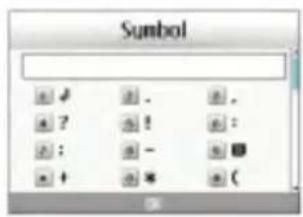
Im Sonderzeichenmodus können Sie verschiedene Symbole und Sonderzeichen einfügen. Um ein Symbol bzw. Sonderzeichen einzufügen, drücken Sie die Taste [Symbol] oder .
Wählen Sie mit den Navigationstasten und den Zifferntasten das gewünschte Symbol bzw. Sonderzeichen aus, und drücken Sie die Taste ☐.
text_image
Symbol # ? # : : - # + * (C)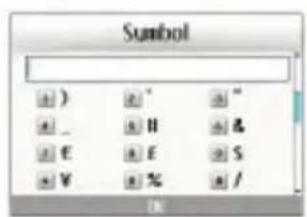
Beachten Sie die folgenden allgemeinen Regeln für die Texteingabe im abc-Modus. Geben Sie die Buchstaben, Ziffern, Symbole und Sonderzeichen im abc-Modus mit den Zifferntasten ein.
Durch mehrmaliges Drücken auf eine Taste wird zwischen den verschiedenen Zeichen umgeschaltet, die dieser Taste zugeordnet sind.
Wenn Sie zwei Sekunden lang keine Taste drücken, wird der zuletzt eingegebene Buchstabe angenommen. Der Cursor springt dann an die nächste Stelle.
Hinweis
Die folgende Tabelle zeigt, welche Zeichen den einzelnen Tasten zugeordnet sind.
| Taste | Reiberelige der Zeichen | |
| unsere Reiba | obere fleihe | |
| @ :/. | @ :/. | |
| 1 | .,?!''1-()@/:_ | .,?!''1-()@/:_ |
| 2 | abc2ääääääæç | ABC2ÄÄÄÄÄÄÄÆÇ |
| 3 | def3èéëë | DEF3ÉÉÉË |
| 4 | ghi4ìlìì | GHI4ìlìì |
| 5 | jkl5£ | JKL5£ |
| 6 | mno6öñóóóðoœ | MNO6ÖÑÓÓÓÓŒ |
| 7 | pqrs7B | PQRS7B |
| 8 | tuv8üúúú | TUV8ÜÜUÚ |
| 9 | wxyz9 | WXYZ9 |
| 0 | Leerzeichen 0 | Leerzeichen 0 |
Menü-Übersicht
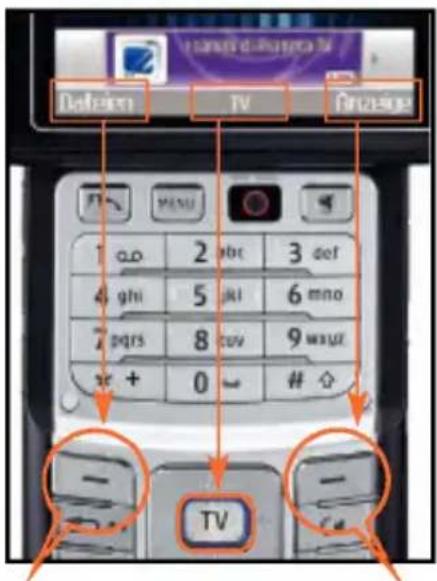
Ihr Telefon ist mit einer Reihe von Funktionen ausgestattet, mit denen Sie es an Ihre Bedürfnisse anpassen können. Diese Funktionen sind in Menüs und Untermenüs gegliedert, die Sie mit der linken 📄 und rechten Auswahltaste 🏠 aufrufen können.
In jedem Menü bzw. Untermenü können Sie die Einstellungen für eine bestimmte Funktion einsehen und ändern. Die Funktionen der Auswahltasten sind je nach Anwendung und Dienst verschieden und werden als Text direkt über den Tasten angezeigt.
text_image
Babien TV Bn2aiga 1 qo 2 abc 3 def 4 ghi 5 jkl 6 mno 7 pqrs 8 cov 9 wayr xe + 0 - # 分 - TV -Durch Drücken auf die linke Auswahltaste öffnen Sie das Menü „Eigene Dateien“
Durch Drücken auf die rechte Auswahltaste öffnen Sie das Menü „Anzeige“
1. Anzeige (s. Seite 42)
1.1 Bildschirmthema
1.1.1 Hintergrund
1.1.2 Ausgehender Anruf
1.1.3 Einschalten
1.1.4 Ausschalten
1.2 Menüstil
1.3 Schriftart
1.4 Hintergrundbeleuchtung
1.5 Grußnachricht
2. Profile (s. Seite 46)
2.1 Normal
2.2 Stumm
2.3 Nur vibrieren
2.4 Outdoor
2.5 Headset
2.6 Benutzerdef. 1
2.7 Benutzerdef. 2
2.8 Benutzerdef. 3
3. Einstellungen (s. Seite 50)
3.1 Datum & Zeit
3.1.1 Zeit
3.1.2 Datum
3.1.3 Datum/Zeit autom.akt.
3.1.4 Sommerzeit
3.2 Autom. Tastensperre
3.3 Netzwerk
3.3.1 Netz wählen
3.3.2 Standortmodus
3.3.3 Bevorzugte Netze
3.4 Zugangspunkte
3.5 Sicherheit
3.5.1 PIN-Anforderung
3.5.2 Telefonsperre
3.5.3 Codes ändern
3.6 Sprache
3.7 Speicherstatus
3.8 Mobile-Info
3.9 Einst. zurücksetzen
3.9.1 Speicher löschen
3.9.2 Standardeinst.
Menü-Übersicht
4. Browser (s. Seite 58)
4.1 Startseite
4.2 Lesezeichen
4.3 Gespeicherte Seiten
4.4 URL aufrufen
4.4.1 Adresse eingeben
4.4.2 Verlauf
4.5 Sicherheitszertifikate
4.5.1 Zertifikate
4.5.2 Sitzung löschen
4.6 Einstellungen
4.6.1 Profile
4.6.2 Zeichencodierung
4.6.3 Scrolling
4.6.4 Bilder anzeigen
4.6.5 Cache
4.6.6 Cookies
4.6.7 Cache löschen
4.6.8 Cookies löschen
5. Nachrichten (s. Seite 64)
5.1 Nachricht erstellen
5.1.1 SMS
5.1.2 MMS
5.1.3 E-Mail
5.2 Eingang
5.3 E-Mail
5.4 Entwürfe
5.5 Ausgang
5.6 Gesendete
5.7 Vorlagen
5.8 Emoticon
5.9 Einstellungen
5.9.1 SMS
5.9.2 MMS
5.9.3 E-Mail
5.9.4 Videomail-Nr.
5.9.5 Sprachmitteilung
5.9.6 ExpressLink
5.9.7 Info Service
6. Mein Ordner (s. Seite 78)
6.1 Meine Bilder
6.2 Meine Videos
6.3 Meine Sounds
6.4 Anwendungen
6.5 Mein Bluetooth Ordner
6.6 Meine Speicherkarte
6.7 Wiedergabeliste
7. Multimedia (s. Seite 88)
7.1 Videokamera
7.2 Kamera
7.3 Sprachaufnahme
8. Kontakte (s. Seite 92)
8.1 Neu hinzufügen
8.2 Suche
8.3 Kurzwahl
8.4 Anrufergruppe
8.5 Servicerufnummern
8.6 Eigene Nummer
8.7 Einstellungen
8.7.1 Datenquelle
8.7.2 Bild/Avatar anzeigen
8.7.3 Alle kopieren
8.7.4 Alle verschieben
8.7.5 Kontakte löschen
\*. Organizer (s. Seite 100)
*.1 Kalender
*.2 Aufgaben
*.3 Notizen
*.4 Geheimnotizen
*.5 Terminsuche
*.6 Count Down
*.7 Einstellungen
*.7.1 Kalender
*.7.2 Speicherstatus
*.7.3 Alle löschen
0. Extras (s. Seite 108)
0.1 Schnellmenü
0.2 Wecker
0.3 Verbindungen
0.3.1 Buletooth
0.3.2 Server-Synchr.
0.3.3 Einwahlverbindung
0.4 Taschenrechner
0.5 Weltzeit
0.6 Umrechnung
9. Anwendungen (s. Seite 96)
9.1 Meine Anwendungen
9.2 Download
9.3 Einstellungen
Menü-Übersicht
#. Anrufe (s. Seite 118)
#.1 Videoanruf
#.2 Anrufliste
.2.1 Entgangene Anrufe
.2.2 Eingehende Anrufe
.2.3 Ausgehende Anrufe
.2.4 Alle Anrufe
#.3 Anrufdauer
#.4 Anrufkosten
#.5 Rufumleitung
.5.1 Sprachanruf
.5.2 Videoanruf
.5.3 Alle Sperren deakt.
#.6 Anrufsperre
.6.1 Sprachanruf
.6.2 Videoanruf
.6.3 Alle Sperren deakt.
#.7 Festwahlnummern
#.8 Anklopfen
.8.1 Aktivieren
.8.2 Deaktivieren
.8.3 Status anz.
#.9 Einstellungen
.9.1 Anrufe abweisen
.9.2 Eigene Nr. senden
.9.3 Autom. Wahlwdh.
.9.4 Antwortmodus
.9.5 Minuten-Ton
.9.6 BT-Antwortmodus
Anzeige 1

Mit diesem Menü können Sie die Anzeigeoptionen für die Bildschirme und die Grafikschnittstelle anpassen.
Bildschirmthema
Hintergrund
■ Hintergrund: Sie können ein Bild als Hintergrund auswählen.
- Objekte anzeigen: Sie können auswählen, welche Objekte auf dem Bildschirm angezeigt werden: Kalender, Uhr, Dualuhr, Ausblenden, oder Kalender+Uhr.
Ausgehender Anruf
Sie können das Bild auswählen, das während des Wählens einer Nummer angezeigt werden soll.
Einschalten
Sie können das Bild auswählen, das beim Einschalten des Videotelefons angezeigt werden soll.
Ausschalten
Sie können das Bild auswählen, das beim Ausschalten des Videotelefons angezeigt werden soll.
Menüstil
■ Symbolraster: Im Hauptmenü werden alle Menüeinträge und -symbole gleichzeitig angezeigt.
- Einzelansicht: Im Hauptmenü werden alle Menüeinträge nacheinander angezeigt.
Schriftart
■ Schriftstil: Mit dieser Option können Sie zwischen dem klassischen und dem modernern Fun-Zeichenformat wählen.
■ Schriftgröße: Mit dieser Option können zwischen der kleinen und großen Zeichengröße wählen.
■ Schriftfarbe: Mit dieser Option können Sie eine von 16 verfügbaren Farben auswählen.
Hintergrundbeleuchtung
Mit dieser Option können Sie die Beleuchtungsdauer einstellen. Sie haben folgende Möglichkeiten: 5, 10, 15, 30 Sekunden, 1, 2, 3 Minuten, Ein und Aus.
Dauer Haupt-LCD
Tastaturdauer
| Eigenschaft | Standardeinstellung |
| Dauer Haupt-LCD | Aus5 Sek.10 Sek.15 Sek.30 Sek.1 Min.2 Min.3 Min.Ein |
| Tastaurdauer | Aus5 Sek.10 Sek.15 Sek.20 Sek.Ein |
Grußnachricht
Sie können eine Textnachricht verfassen, die beim Einschalten des Videotelefons angezeigt wird.
Profile 2

Im Profilemenü können Sie die Ruftöne, Nachrichtensignale und Videotelefon-Ereignissignale einstellen.
Die Profile „Allgemein“ und „Laut“ wurden vom Hersteller werkseitig voreingestellt, können aber angepasst werden.
Die Profile „Still“ und „Vibration“ sind voreingestellt und können vom Benutzer NICHT angepasst werden.
Die benutzerdefinierten Menüs 1, 2 und 3 sind beliebig anpassbar.
- Normal
- Stumm
- Nur vibrieren
- Outdoor
- Headset
- Benutzerdef, 1
- Benutzerdef. 2
- Benutzerdef. 3
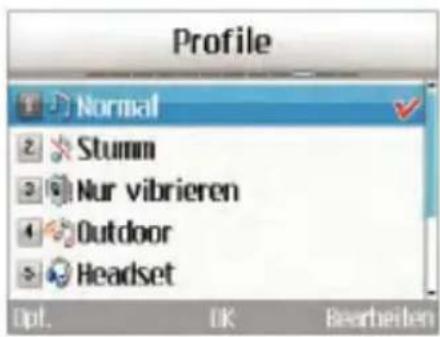
Die Profile können in folgenden Menüs angepasst werden:
Anrufsignal: Sie können den Signaltyp für das Videotelefon auswählen. Sie haben folgende Möglichkeiten: Rufton, Vibration, Still, Rufton & Vibration.
■ Sprachrufton: Sie können eine Ihrer eigenen Dateien oder eine der Standarddateien auswählen, die bei eingehenden Sprachanrufen abgespielt werden soll.
■ Videorufton: Sie können eine Ihrer eigenen Dateien oder eine der Standarddateien auswählen, die bei eingehenden Videoanrufen abgespielt werden soll.
■ Lautstärke: Sie können eine von 7 Lautstärkestufen auswählen.
■ Nachrichtensignal: Sie können einstellen, wie oft Sie vor dem Lesen über den Eingang von Nachrichten informiert werden wollen.
- Nachrichtenton: Sie können eine Ihrer eigenen Dateien oder eine der Standarddateien auswählen, die bei eingehendenden Nachrichten abgespielt werden soll.
Tastenton: Sie können einen Effekt wählen, der beim Drücken der Tasten erfolgt. Sie haben folgende Möglichkeiten:
■ Tastenlautstärke: Sie können eine von 7 Lautstärkestufen für den gewünschten Effekt auswählen.
Klappton: Sie können eine Ihrer eigenen Dateien oder eine der Standarddateien auswählen, die beim Aufklappen des Videotelefons abgespielt werden soll.
■ Warnton: Sie können eine Einstellung vornehmen, damit nach ausgeführten Aktionen ein Bestätigungston abgespielt wird.
- Einschalt-Ton: Mit dieser Einstellung erfolgt der Effekt, wenn das Videotelefon eingeschaltet wird.
- Einschalt-Datei: Sie können auswählen, welche Datei beim Einschalten des Videotelefons abgespielt wird.
■ Ausschalt-Ton: Mit dieser Einstellung erfolgt der Effekt, wenn das Videotelefon ausgeschaltet wird.
■ Ausschalt-Datei: Sie können auswählen, welche Datei beim Ausschalten des Videotelefons abgespielt wird.

text_image
EinstellungEinstellungen
3
Einstellungen
Datum & Zeit
Im Menü für die Zeiteinstellungen können Sie das Format von Datum und Uhrzeit ändern sowie die aktuelle Uhrzeit und das aktuelle Datum einstellen.
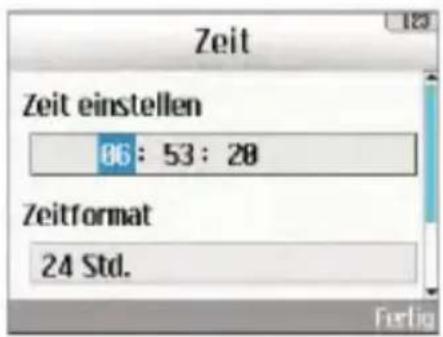
Zeit
- Wählen Sie im Menü für die Telefoneinstellungen die Option Zeit, und drücken Sie die Taste TV.
- Geben Sie die aktuelle Zeit mit den Zifferntasten ein.
- Wählen Sie mit den Links/Rechts-Navigationstasten das gewünschte Zeitformat aus.
- Um die eingegebene Zeit zu speichern, drücken Sie die Taste 📄.
Datum
- Wählen Sie im Menü für die Telefoneinstellungen die Option Datum, und drücken Sie die Taste TV.
- Geben Sie das Datum mit den Zifferntasten ein.
text_image
Zeit Zeit einstellen 06 : 53 : 28 Zeitformat 24 Std. Fertig-
Wählen Sie mit den Links/Rechts -Navigationstasten das gewünschte Datumsformat aus.
-
Um das eingegebene Datum zu speichern, drücken Sie die Taste ☐.
Hinweis
Bitte achten Sie darauf, dass Datum und Uhrzeit korrekt eingestellt sind, damit alle 3-Dienste einwandfrei funktionieren.
Datum/Zeit autom.akt.
Aktivieren Sie die Option für die automatische Einstellung des Datums und der Uhrzeit, um Datum und Uhrzeit automatisch auf die aktuelle Zeitzone einzustellen. Sie haben die Möglichkeit, die Einstellungen vor der automatischen Aktualisierung zunächst zu bestätigen. Wählen Sie hierfür die entsprechende Option.
Sommerzeit
Mit dieser Funktion wird die Sommerzeit aktiviert. Wenn Sie die Einstellung Sommerzeit aktivieren (Ein), wird die Uhr sofort auf Sommerzeit umgestellt(wenn es z.B.momentan 16:53 Uhr ist, wird nach der Umstellung auf die Sommerzeit 17:53 Uhr angezeigt).
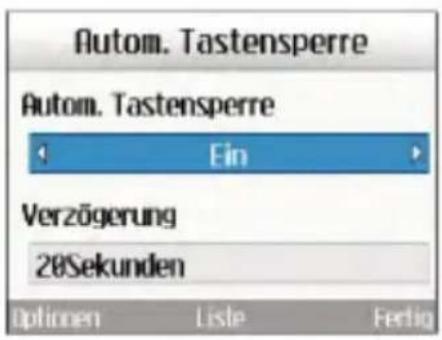
Autom. Tastensperre
Über dieses Menü können Sie die automatische Tastensperre einstellen. Wenn Sie während des Einstellens keine Taste drücken, wird die Tastensperre automatisch aktiviert.
text_image
Autom. Tastensperre Autom. Tastensperre Ein Verzögerung 20Sekunden Optionen Liste FertigHinweis
Drücken Sie zum Deaktivieren der Tastensperre zunächst die Taste [Entsperren] und anschließend die Taste TV, oder drehen Sie die LCD-Anzeige.
Netzwerk
Netz wählen
■ Automatisch: Mit dieser Funktion wird automatisch nach einem Netz gesucht und das Telefon im Netz registriert.
■ Manuell: Mit dieser Funktion können Sie manuell nach einem Netz suchen und auswählen, bei welchem Netz Sie sich registrieren möchten.
Einstellungen
Netzmodus
Wählen Sie hier den gewünschten Netzmodus, im Regelfall sollte hier „Automatisch“ ausgewählt sein.
Bevorzugte Netze
Sie können die auf der aktuellen USIM-Karte gespeicherten Favoritenlisten anzeigen und bearbeiten.
Zugangspunkte
Dieses Menü enthält die Liste der verfügbaren Zugriffspunkte. Drücken Sie zum Bearbeiten die Taste 📌 . Jeder Zugriffspunkt besitzt folgende Eigenschaften:
■ Verbindungs-Titel: Der Profilname.
Übertragungsart: UMTS/CSD/GPRS
■ Authentifizierung: Keine Authentifizier...
/PAP/CHAP
Benutzername: Der Benutzername.
■ Kennwort: Das Kennwort.
■ APN: Die APN-Daten des Dienstanbieters.
Um diese Einstellungen zu ändern, wenden Sie sich bitte an den Kundendienst von 3.
Sicherheit
In diesem Menü können Sie den PIN-Code aktivieren. Wenn der PIN-Code aktiviert ist, werden Sie beim Einschalten des Telefons zur
Eingabe des PIN-Codes aufgefordert, um eine unberechtigte Nutzung des Telefons zu verhindern.
PIN-Anforderung
Hier können Sie den PIN-Code aktivieren.
-
Wählen Sie im Menü Sicherheit die Option PIN-Anforderung, und drücken Sie die Taste ☐.
-
Sie können diese Funktion mit Ein oder belegen. Wenn diese Funktion aktiviert ist, ist beim Einschalten des Telefons die Eingabe des PIN-Codes erforderlich.
-
Geben Sie den aktuellen PIN-Code ein, und drücken Sie die Taste ☐.
-
Wenn Sie dreimal einen falschen PIN-Code eingeben, wird der PIN-Code ungültig.In
diesem Fall müssen Sie den PUK-Code eingeben, um den PIN-Code zurückzusetzen.
- Für die Eingabe des PUK-Codes stehen Ihnen maximal zehn Versuche zur Verfügung. Wenn Sie zehnmal einen falschen PUK-Code eingeben, wird das Telefon gesperrt. Wenden Sie sich in diesem Fall zum Entsperren des Telefons bitte an den Kundendienst von 3.
Um das PIN-Eingabefenster zu verlassen und zum vorherigen Schritt zurückzukehren, drücken Sie die BACK-Taste.
Telefonsperre
Mit dem Sicherheitscode können Sie eine unberechtigte Nutzung des Telefons verhindern.
Wenn Sie die Telefonsperre aktivieren (Ein), ist beim Einschalten des Telefons die Eingabe des Sicherheitscodes erforderlich.
Für die Telefonsperre stehen folgende Optionen zur Auswahl: Beim Einschalten, Wenn USIM gewechselt, Sofort und Aus.
Codes ändern
Sie können den PIN-Code, den PIN2-Code, den Sicherheitscode und das Sperrkennwort ändern.
Hinweis
Wenn Sie den voreingestellten Code ändern und den neuen Code vergessen, wenden Sie sich bitte an den Händler, bei dem Sie das Telefon erworben haben. Er kann das Telefon entsperren bzw. das Problem beheben.
■ PIN/PIN2-Code: In diesem Menü können Sie den PIN-Code bzw. den PIN2-Code ändern.
-
Wählen Sie im Menü für die Sicherheitseinstellungen die Option Codes ändern, und drücken Sie die Taste ⅲ.
-
Wählen Sie PIN bzw. PIN2, und drücken Sie die Taste n.
-
Geben Sie den aktuellen PIN-bzw. PIN2-Code ein und anschließend einen neuen PIN-bzw. PIN2-Code. Wenn Sie dreimal einen falschen PIN-bzw. PIN2-Code eingeben, wird der PIN- bzw. PIN2-Code ungültig. In diesem Fall müssen Sie den PUK-bzw. PUK2-Code eingeben, um den PIN-bzw. PIN2-Code zurückzusetzen.
Einstellungen
- Wenn Sie zehnmal einen falschen PUK-Code eingeben, wird das Telefon gesperrt. Wenden Sie sich in diesem Fall zum Entsperren des Telefons bitte an den Kundendienst von 3.
■ Sicherheitscode: In diesem Menü können Sie den Sicherheitscode ändern. Anders als beim PIN-und PIN2-Code ist die Zahl der Eingabeversuche für den Sicherheitscode nicht beschränkt.
Sprache
Mit dieser Funktion können Sie die verwendete Sprache auswählen.
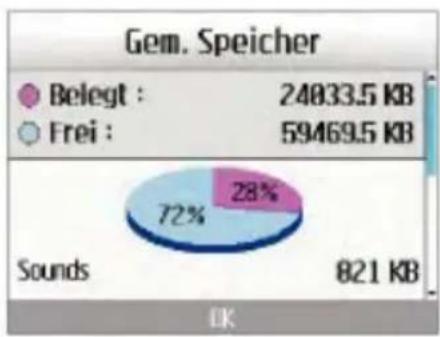
Speicherstatus
In diesem Menü können Sie die Speichernutzung des Mobiltelefons und der USIM-Karte überprüfen. Sie können so ermitteln, wie viel Speicherplatz für das Telefonbuch, den Terminkalender, Aufgaben, Geheimnotizen und SMS-und MMS-Nachrichten verwendet wird.
pie
Gem. Speicher | Category | Value (KB) | |---|---| | Belegt | 24833.5 | | Frei | 59469.5 | | Sounds | 821 KB | | Pie Chart: Percentage (%) | 28% | | Pie Chart: Percentage (%) | 72% | DikGem. Speicher
Mit dieser Funktion können Sie die Belegung des Benutzerspeichers Ihres Mobiltelefons überprüfen.
Reserv. Speicher
Diese Funktion zeigt an, wie viel Speicherplatz für den Benutzer reserviert ist.
USIM-Speicher
Mit dieser Funktion können Sie die Belegung des Benutzerspeichers auf der USIM-Karte überprüfen.
Speicherkarte
Mit dieser Funktion können Sie die Speicherbelegung auf der externen Karte einsehen.
Externen Speicher formatieren
Mit dieser Funktion wird der externe Speicher formatiert.
Mobile-Info
In diesem Menü können Sie Informationen zur Softwareversion anzeigen.
Einstellungen zurücksetzen
Mit dieser Funktion können Sie alle Einstellungen auf die werkseitigen Einstellungen zurücksetzen.
Browser
4

Mit 3 steht Ihnen eine Welt voller Kommunikation, Informationen und Unterhaltung offen.
Sie können Wegbeschreibungen für größere Städte abrufen, die aktuellsten Nachrichten erhalten, die neusten Infos zur Bundesliga bekommen und vieles mehr.
Der Browser ist in Gebieten mit 3G-Netz verfügbar.
Um den Browser im Standby-Modus zu starten, drücken Sie die Taste 📋 und halten Sie sie gedrückt.
Startseite
Wählen Sie im Browsermenü Startseite, und drücken Sie die Taste TV.
Wenn Sie die aktuelle Seite erneut laden möchten, drücken Sie die rechte Auswahltaste [Reload] (Erneut laden).
Zurück: Wechselt zur vorherigen Seite.
■ Vorwärts: Wechselt zur nächsten Seite.
Neu laden: Lädt die aktuelle Seite erneut.
Zur Startseite: Wechselt wieder zur Startseite.
URL aufrufen: Stellt nach dem Bearbeiten eine Verbindung zur angegebenen URL her.
Lesezeichen: Zum Hinzufügen und Speichern der aktuellen Seite zu den Favoriten und zum Anzeigen der gespeicherten Favoriten.
Einstellungen: Zum Anpassen der Browser-Einstellungen (z.B.Cache löschen, Sitzungs-Info, Cookie löschen).
Das folgende Beispiel illustriert diese Funktion.
- Navigationsseite A → Seite B → Seite C → Seite D
- Wenn Sie auf Seite D Zurück wählen, gelangen Sie wieder zur Seite C.
- Wenn Sie auf Seite C Zurück wählen, gelangen Sie zur Seite B. Wenn Sie jedoch Vorwärts wählen, gelangen Sie wieder zur Seite D.
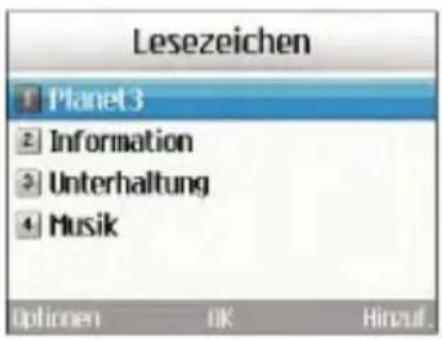
Lesezeichen
Mit dieser Funktion können Sie häufig aufgerufene Seiten als Favoriten speichern und die Favoriten bearbeiten.
Verbinden
Mit dieser Funktion können Sie auf die ausgewählte Site zugreifen.
Senden
Die ausgewählte Bookmark-URL kann als Textnachricht, Multimedia-Nachricht oder E-Mail gesendet werden.
Neu hinzufügen
Fügt der Favoritenliste einen neuen Eintrag hinzu.
Bearbeiten
Zum Bearbeiten und Speichern von Namen und Adresse des ausgewählten Favoriten.
Markieren
Mit dieser Funktion können Sie die ausgewählte Seite markieren oder die Markierung aufheben.
text_image
Lesezeichen 1 Planet3 2 Information 3 Unterhaltung 4 Musik Optionen OK Hinzuf.Löschen
Löscht den ausgewählten Favoriten.
Gespeicherte Seiten
Speichert die angezeigte Seite als Offline-Datei. Sie können maximal 20 Seiten speichern.
URL aufrufen
Stellen Sie nach dem Bearbeiten eine Verbindung mit der entsprechenden URL her.
Browser
Sicherheitszertifikate
■ Zertifikate: Es wird eine Liste der verfügbaren Sicherheitszertifikate angezeigt. a Sitzung gelöscht Beendet die Sicherheitsverbindung.
■ Sitzung löschen: Ich werde erlauben, dass Sie die Sicherheitsverbindung schließen.
Einstellungen
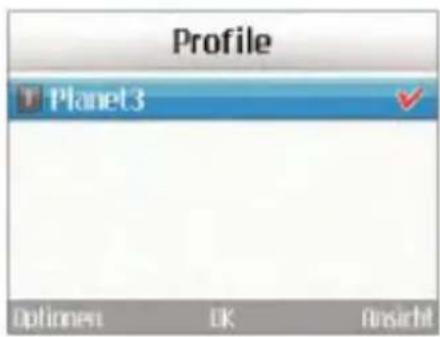
Profile
Wählen Sie das entsprechende Profil aus, indem Sie die Taste ☑ drücken. Dadurch wird das Profil aktiviert, um den Start des Browsers einzuleiten.
Zeichencodierung
Legt den Standardzeichensatz fest. Folgende Optionen sind verfügbar.
: Automatisch, English(ASCII), English(ISO), English(LATIN), Unicode(UCS2 BE), Unicode(UCS2 LE), Unicode(UCS2 Auto), Unicode(UTF-16 BE), Unicode(UTF-16 LE), Unicode(UTF-16 Auto), Unicode(UTF-8).
text_image
Profile Planet3 Optionest OK InsightScrolling
Hiermit legen Sie die Bildlaufgeschwindigkeit fest, indem Sie die Zahl der zu durchlaufenden Zeilen angeben. Wählen Sie 1 Zeile, 2 Zeilen oder 3 Zeilen aus.
Bilder anzeigen
Ermöglicht das Aktivieren bzw. Deaktivieren der Bildanzeige beim Durchsuchen.
Hinweis
Das Aktivieren dieser Funktion verzögert die Anzeige von Bildern, bis die Übertragung abgeschlossen ist. Das Deaktivieren dieser Funktion verhindert, dass der Browser Bilder herunterlädt, und sorgt so für eine schnellere Übertragung.
Cache
Durch das Aktivieren des Cache können Sie Seiten, auf die Sie zugegriffen haben, auf Ihrem Mobiltelefon speichern. Wenn eine Seite im Cache gespeichert ist, wird beim erneuten Aufrufen der gleichen Seite die Ladegeschwindigkeit erheblich beschleunigt.
Cookies
Das Aktivieren von Cookies ermöglicht Ihnen das Speichern von Cookies, die vom Server gesendet werden. Das Deaktivieren dieser Funktion verhindert, dass Cookies auf Ihrem Telefon gespeichert werden.
Cache löschen
Löscht alle vorher im Cache gespeicherten Webseiten.
Cookies löschen
Löscht alle vorher gespeicherten Cookies.
Live Streaming
Diese Anwendung gibt Live Streaming wieder. Dazu starten Sie den Browser, greifen auf die Entertainment-Dienste zu und suchen nach einem Live Streaming-Menu. Drücken Sie anschließend das Symbol fur Live Streaming, um die Wiedergabe zu starten. Durch Drücken des Symbols fur Live Streaming zeigt der Mobil-Terminal das Live Streaming automatisch an.
VCR-Steuerung
Wenn es sich um ein Live Streaming handelt, wird die VCR-Steuerung mit einer Fortschrittsleiste im Mobil-Terminal angezeigt.
- Taste TV : Wiedergabe und Pause (abwechselnd).
- Taste Mute/unmute (Stummschaltung/Stummschaltung aus): Zeitweilige Stummschaltung des Tons ein-bzw. ausschalten.
OPTIONEN
Drücken Sie die linke Auswahltaste [Options] (Opt.), um die folgenden Popup-Menüs anzuzeigen.
- Inhaltsinfo.: Zeigt Informationen über den aktuell angezeigten Inhalt des Streaming-Servers an.
Browser
- Videogröße: Normal/Querformat (für normale Videos) oder Normal/Zoom/Querformat (für kleine Videos)
- Taste Mute/unmute (Stummschaltung/Stummschaltung aus): Zeitweilige Stummschaltung des Tons ein-bzw.ausschalten.
Normal Streaming
Normal Streaming ist ähnlich wie Live Streaming. Dazu starten Sie den Browser, greifen auf die Entertainment-Dienste zu und wählen das Normal Streaming-Menu aus, wie beispielsweise Nachrichten, Börseninformationen, Musik, Wetter usw.
VCR-Steuerung
Wenn es sich nicht um ein Live Streaming handelt, wird die VCR-Steuerung mit einer Fortschrittsleiste der aktuellen Spielzeit im Mobil-Terminal angezeigt.
-
Taste TV : Wiedergabe und Pause (abwechselnd).
-
Tasten Rechts/Links: Mit diesen Tasten können Sie schneller vor- und zurückspulen Im folgenden Beispiel werden die Funktionen des Menüs [FF/REW] ((FW/RW)dargestellt.
-
Wird die Taste [FF/REW] ((FW/RW)während der Wiedergabe des Streaming gedrückt, wird das Video angehalten.
- Wird die Taste [FF/REW] ((FW/RW)mehrfach gedrückt, zeigt der Mobil-Terminal die neue Spielzeit und den Fortschrittsbalken gleichzeitig an. (Sie können die neue Spielzeit mit der Taste [FF/REW] ((FW/RW)auswählen.)
-
Wird keine weitere Taste gedrückt, wird das Streaming am neuen Zeitpunkt gestartet.
-
Taste Mute/unmute (Stummschaltung/Stummschaltung aus): Zeitweilige Stummschaltung des Tons ein-bzw.ausschalten.
Funktion OPTIONEN siehe Live Streaming.
Nachrichten
5

text_image
Nachrichten 5Nachrichten
Nachricht erstellen
SMS
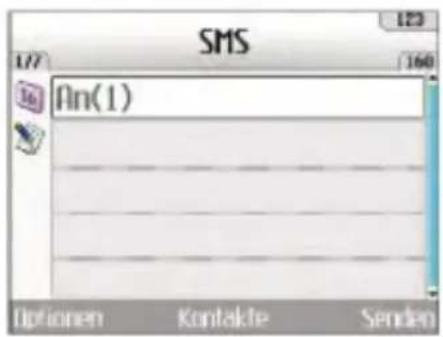
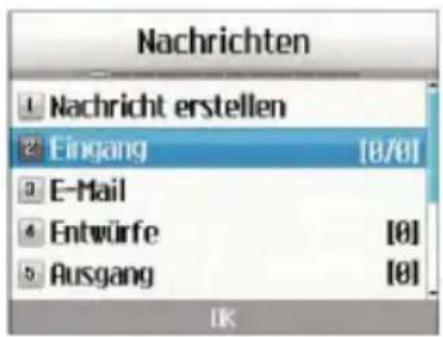
Öffnen Sie das Menü Nachrichten, beispielsweise durch Drücken der entsprechenden Shortcut-Taste. Wählen Sie dann Nachricht erstellen und anschließend SMS.
Sie können SMS-Nachrichten erstellen und bearbeiten, die eine Länge von jeweils maximal 160 Zeichen haben können. Außerdem können bis zu 7 SMS-Nachrichten miteinander verknüpft sein.
-
Drücken Sie die Taste ☑ [Kontakte]. Wählen Sie dann Telefonbuch, um den Empfänger aus der Liste gesendeter Nachrichten bzw. den Kontakten auszuwählen.
-
Wenn Sie mit der Texteingabe beginnen, wird dafür ein neues Fenster geöffnet. Drücken Sie die linke Auswahltaste [Opt.]/[Einfügen] oder TV, um Emoticons, Vorlagen und Telefonnummern aus den Kontakten einzugeben. Die TV dient zum Eingeben verschiedener Symbole und Sonderzeichen.
text_image
SMS An(1) Optionen Kontakte Senden- Nach dem Versenden wird die Nachricht im Nachrichtenausgang gespeichert. Wenn die Nachricht nicht gesendet wurde, verbleibt sie im Postausgang und weist einen Fehlerstatus auf.
MMS
Erstellen einer MMS
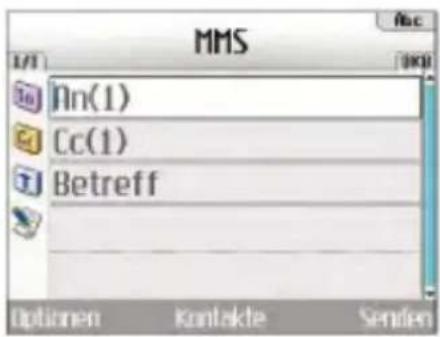
Öffnen Sie das Menü Nachrichten, indem Sie im Hauptmenü Nachrichten wählen oder die entsprechende Shortcut-Taste drücken. Wählen Sie dann Nachr. schreiben und anschließend MMS, um eine MMS-Nachricht zu erstellen. Mit einer MMS-Nachricht können Sie ganz einfach Bilder versenden, indem Sie das gewünschte Bild aus dem Album oder direkt aus dem Menü Multimedia an die Nachricht anhängen.
MMS
- Erstellen Sie eine MMS-Nachricht.
- Wählen Sie im Menü Nachr.schreiben die Option MMS, und drücken Sie die Taste TV.
- Um das MMS-Nachrichtenfeld zu bearbeiten, drücken Sie die Ab-Navigationstaste.
- Setzen Sie den Cursor in das Feld An, und geben Sie den Empfänger ein. Sie können dazu entweder eine Telefonnummer oder eine E-Mail-Adresse verwenden. Um die Kontakte zu durchsuchen, drücken Sie die linke Auswahltaste [Opt]. Nachdem Sie einen Empfänger eingegeben haben, wird ein zusätzliches Feld geöffnet, in das Sie weitere Empfänger eintragen können.
- Setzen Sie den Cursor in das Feld Titel, und geben Sie den Nachrichtentitel ein. Sie können eine Vorlage oder ein Emoticon auswählen und eingeben, indem Sie die linke Auswahltaste [Optionen] drücken oder die Taste TV [Einfügen] verwenden.
- Sie können jedem Dia etwas hinzufügen, es löschen oder bearbeiten, indem Sie das entsprechende Textfeld markieren.
- Wenn Sie die MMS-Nachricht als Entwurf
speichern möchten, drücken Sie während der Erstellung die linke Auswahltaste [Opt.].
-
Um die MMS-Nachricht als Vorschau anzuzeigen, drücken Sie während der Erstellung ebenfalls die linke Auswahltaste [Opt.].
-
Wenn die Nachricht fertig ist, drücken Sie die Taste 📁.
-
Drücken Sie die Taste, um eine Antwort auf die Nachricht zu erstellen.
■ Einfügen: Fügt Dias, Bilder, Videos, Audiodateien, Vorlagen und Namen oder Nummern aus den Kontakten ein.
■ Senden: Versendet die erstellte MMS-Nachricht zur gewünschten Zeit.
■ Als Entwurf speichern: Speichert die erstellte Multimedia-Nachricht in „Entwürfe“.
■ Vorschau: Zeigt die erstellte MMS-Nachricht vor dem Versenden an.
■ Objekte anzeigen: Zeigt die Liste der angehängten Dateien an.
■ Folie einstellen: Ändert die Diadauer jedes Dias.
Nachrichten
■ Entfernen: Ändert die Anzeigedauer, die Textfarbe und Hintergrundfarbe des entsprechenden Dias.
■ Zu Folie wechseln: Navigiert direkt zum ausgewählten Dia.
■ Wörterbuch: Wählt Wörterbuchmodus aus.
■ Zu Wörterb. hinz.: Fügt die Zeichenfolge dem Wörterbuch hinzu.
MMS-Nachrichten als Vorschau oder Entwurf anzeigen
- Sie können erstellte MMS-Nachrichten als Vorschau anzeigen.
- Wenn die Nachricht zu lang ist, um ganz auf dem Display angezeigt zu werden, können Sie mit den Auf-/Ab-Navigationstasten durch die Nachricht blättern.
- Um die Wiedergabe der Nachricht zu unterbrechen, drücken Sie die Taste TV Mit der Taste TV können Sie die Wiedergabe erneut starten.
- Wenn an die MMS-Nachricht eine Audio-oder Videodatei angehängt ist, können Sie die Stummschaltung durch Drücken der rechten Auswahltaste [Stumm] bzw. [Stumm aus]
text_image
MMS Fn(1) Cc(1) Betreff Optionen Kontakte Sendenaktivieren und deaktivieren.
MMS-Nachrichten im Nachrichteneingang und Nachrichtenausgang anzeigen
- Wählen Sie die MMS-Nachricht aus, deren Inhalte Sie anzeigen möchten.
- Wenn die Nachricht zu lang ist, um ganz auf dem Display angezeigt zu werden, können Sie mit den Auf-/Ab-Navigationstasten durch die Nachricht blättern.
- Um die Wiedergabe der Nachricht zu unterbrechen, drücken Sie die Taste TV Mit der Taste TV können Sie die Wiedergabe erneut starten.
- Wenn an die MMS-Nachricht eine Audio-oder Videodatei angehängt ist, können Sie die Stummschaltung durch Drücken der rechten
Auswahltaste [Stumm] aktivieren. Um die Stummschaltung zu deaktivieren, drücken Sie erneut die rechte Auswahltaste [Stumm aus]. Wenn die Multimedia-Nachricht eine URL enthält, können Sie eine Verbindung zu der Seite aufbauen. Wenn Sie die Verbindung unterbrechen möchten, drücken Sie die Taste 📞 .Wenn Sie andererseits die Auf-/Ab-Navigationstaste drücken, wird die Diashow automatisch angehalten, und die Menüoption der rechten Auswahltaste ändert sich zu Link, wenn im Dia eine URL enthalten ist.
-
Mit den Links-/Rechts-Navigationstasten können Sie die gewünschte Nachricht auswählen.
-
Um die Nachricht wiederzugeben, drücken Sie die Taste TV.
-
Drücken Sie die Taste, um eine Antwort auf die Nachricht zu erstellen.
■ Pause/Wiedergabe: Hält die ausgewählte Nachricht an bzw. gibt sie wieder.
■ Antworten: Erstellt eine Antwort auf die ausgewählte Nachricht.
■ Weiterleiten: Leitet die ausgewählte Nachricht weiter.
■ Abs. speich.: Speichert die Nummer in den Kontakten.
■ Nachricht erstellen: Erstellt eine neue Nachricht.
■ Verwenden: Extrahiert die in der Textnachricht enthaltene Telefonnummer, E-Mail- oder Internetadresse.
■ Objekte anzeigen: Zeigt die Liste der Anhänge an.
■ Löschen: Löscht die ausgewählte Nachricht.
■ Zu Folie wechseln: Wechselt zum ausgewählten Dia.
■ Detailansicht: Zeigt Informationen zur ausgewählten Nachricht an.
Nachrichten
Um eine E-Mail zu versenden, richten Sie zuerst ein E-Mail-Konto ein.
Erstellen einer E-Mail
- Wählen Sie im Menü Nachr. schreiben die Option E-Mail.
- Sie können bis zu 20 Adressen in die Felder An, Cc und Bcc eingeben.
Tipp
Um das Zeichen @ einzugeben, drücken Sie die Taste ☑ [Symbol] und anschließend die Zifferntaste 7.
- Geben Sie den Titel der E-Mail in das Feld Betreff ein.
- Geben Sie den Inhalt der E-Mail in das Feld Nachricht ein.
- Geben Sie im Feld Anhängen bis zu zwei Dateien an, die an die E-Mail angefügt werden sollen.
- Wenn Sie die E-Mail erstellt haben, drücken Sie die Taste 📄 . Sie können die Nachricht
text_image
Nachrichten 1 Nachricht erstellen 2 Eingang [8/8] 3 E-Mail 4 Entwürfe [0] 5 Ausgang [0]an den Postausgang senden, um sie im Hintergrund zu senden.
Eingang
- Sie können gespeicherte Nachrichten anzeigen. Wählen Sie dazu eine Nachricht aus, und drücken Sie anschließend die Taste TV.
- Um die vorherige bzw. die folgende Nachricht anzuzeigen, drücken Sie die linke bzw. rechte Navigationstaste.
-
Um eine MMS anzuzeigen, wählen Sie im Nachrichtenfenster Abrufen. Die Nachricht wird abgerufen und anschließend angezeigt.
-
Durch Drücken der linken Auswahltaste [Opt.] öffnen Sie ein Popup-Menü mit folgenden Funktionen.
■ Antworten: Erstellt eine Antwort auf die ausgewählte Nachricht.
■ Weiterleiten: Sie können die ausgewählte Nachricht weiterleiten.
■ Ansicht: Zeigt die ausgewählte Nachricht an.
■ Nachricht erstellen: Sie können eine neue Nachricht verfassen.
■ Markieren: Markiert die ausgewählte Nachricht bzw. hebt die Markierung auf.
■ Filter: Zeigt die gefilterten Nachrichten an.
Löschen: Löscht die ausgewählte Nachricht.
■ Verschieben: Verschiebt die ausgewählte Nachricht.
■ Kopieren: Kopiert die ausgewählte Nachricht.
Information: Zeigt Informationen zur ausgewählten Nachricht an.
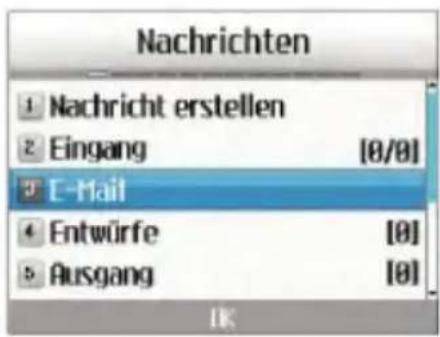
text_image
Nachrichten 1 Nachricht erstellen 2 Eingang [0/0] 3 E-Mail 4 Entwürfe [0] 5 Ausgang [0]- Wählen Sie E-Mail.
- Wählen Sie 3Email, um Nachrichten aus der Serverliste abzurufen.
- Um neue Nachrichten abzurufen, wählen Sie in der Liste mit den Betreffzeilen zunächst die Option zum Abrufen, um die neue Betreffliste abzurufen.
- Wählen Sie aus den abgerufenen Betreffzeilen dann eine Nachricht aus, deren Inhalte vom Server abgerufen werden sollen.
Durch Drücken der linken Auswahltaste [Opt.] öffnen Sie ein Popup-Menü mit folgenden Funktionen.
Nachrichten
■ Antworten: Sie können eine Antwort auf die ausgewählte Nachricht erstellen.
■ Weiterleiten: Sie können die ausgewählte Nachricht weiterleiten.
■ Abs. speich.: Sie können die Absenderadresse in die Kontakte speichern.
■ Nachricht erstellen: Sie können eine neue Nachricht per SMS, MMS und E-Mail versenden.
■ Verwenden
- Nummer: Extrahiert die im Nachrichtentext enthaltene Telefonnummer.
- E-Mail-Adresse: Zeigt bis zu 10 E-Mail-Adressen an, die im Text der Nachricht enthalten sind. Sie können eine Nachricht an die Adresse senden oder die Adresse als Kontakt speichern.
- Internetadresse: Zeigt bis zu 10 URLs an, die im Text der Nachricht enthalten sind. Sie können eine Verbindung zu der entsprechenden URL herstellen oder sie als Lesezeichen speichern.
■ Objekte anzeigen: Zeigt die Liste der Anhänge an.
■ Empfänger anzeigen: Zeigt die Adressen in den Feldern „An“, „CC“ und „BCC“ an.
Löschen: Sie können die ausgewählte Nachricht löschen.
Entwürfe
- Sie können gespeicherte Nachrichten bearbeiten. Wählen Sie dazu eine Nachricht aus, und drücken Sie anschließend die Taste 📤.
-
Durch Drücken der linken Auswahltaste [Opt.] öffnen Sie ein Popup-Menü mit folgenden Funktionen.
-
Bearbeiten: Öffnet die ausgewählte Nachricht zum Bearbeiten.
■ Nachricht erstellen: Erstellt eine neue Nachricht.
■ Markieren: Markiert die ausgewählte Nachricht bzw. hebt die Markierung auf.
■ Filter: Zeigt die gefilterten Nachrichten an.
■ Löschen: Löscht die ausgewählte Nachricht.
Ausgang - Nachrichten, die sich in der Warteschlange befinden
Im Postausgang werden Nachrichten temporär gespeichert. Wenn Sie die Sendetaste drücken, wird die entsprechende Nachricht in den Postausgang verschoben. Von dort wird sie dann gesendet. Falls der Sendevorgang fehlschlägt, versucht das System, die Nachricht erneut zu senden. Nach drei Fehlversuchen wird die Nachricht nicht mehr automatisch gesendet. Um die Nachricht nach drei Fehlversuchen zu senden, drücken Sie die Sendetaste im Menü „Optionen“.
Fehlgeschlagen: Die maximale Anzahl an Sendeversuchen wurde erreicht. Der Sendevorgang ist fehlgeschlagen. Öffnen Sie in diesem Fall die Nachricht, und prüfen Sie, ob die Sendeoptionen richtig eingestellt sind.
Gesendete
-
Sie können gespeicherte Nachrichten bearbeiten. Wählen Sie dazu eine Nachricht aus, und drücken Sie anschließend die Taste ☑.
-
Um die vorherige bzw. die folgende Nachricht anzuzeigen, drücken Sie die linke bzw. rechte
Navigationstaste.
- Durch Drücken der linken Auswahltaste [Opt.] öffnen Sie ein Popup-Menü mit folgenden Funktionen.
■ Antworten: Erstellt eine Antwort auf die ausgewählte Nachricht.
■ Weiterleiten: Leitet die ausgewählte Nachricht weiter.
■ Ansicht: Zeigt die ausgewählte Nachricht an.
- Bearbeiten: Sie können die ausgewählte Nachricht bearbeiten.
■ Nachricht erstellen: Sie können eine neue Nachricht verfassen.
■ Abs. speich.: Speichert die Absenderadresse in die Kontakte.
■ Markieren: Markiert die ausgewählte Nachricht bzw. hebt die Markierung auf.
■ Filter: Zeigt die gefilterten Nachrichten an.
■ Löschen: Löscht die ausgewählte Nachricht.
■ Verschieben: Verschiebt die ausgewählte Nachricht.
Nachrichten
■ Kopieren: Kopiert die ausgewählte Nachricht.
Information: Zeigt Informationen zur ausgewählten Nachricht an.
Vorlagen
Sie können häufig verwendete Formulierungen hinzufügen, bearbeiten und löschen.
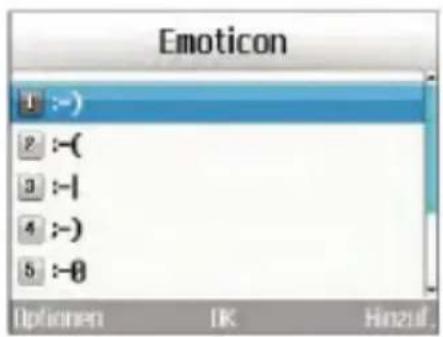
Emoticon
Sie können häufig verwendete Emoticons hinzufügen, bearbeiten und löschen.
Häufig gebrauchte Emoticons können Sie vorab im Eingabefenster speichern.
Einstellungen
SMS
SMS-Zentrale
Die Nummer der SMS-Zentrale ist in Ihrem 3-Mobiltelefon voreingestellt. Änderungen sind daher nicht erforderlich. Wenn Sie die Nummer versehentlich geändert oder gelöscht haben,
text_image
Emoticon 1 :— 2 :—( 3 :—| 4 :—) 5 :—0 Optionen OK Hinzuf.wenden Sie sich bitte an den Kundendienst von 3.
Statusanforderung
Zum Aktivieren/Deaktivieren der Berichtsfunktion.Wenn diese Funktion aktiviert ist,werden Ihnen Übertragungsberichte zugesendet.
Gültigkeit
Mit dieser Option können Sie festlegen, wie lange Ihre Nachrichten in der SMS-Zentrale gespeichert werden sollen, während versucht wird, sie an den Empfänger zu übertragen.
MMS
Wählen Sie im Menü Einstellungen die Option für MMS, um Einstellungen für MMS vorzunehmen.
Übertragungsber.
In diesem Menü können Sie festlegen, ob vom Empfänger einer Nachricht eine Empfangsbestätigung angefordert werden soll. Sie können hier ebenfalls festlegen, ob an den Absender einer Nachricht eine Empfangsbestätigung gesendet werden darf.
- Bericht anfordern: Legt fest, ob für gesendete MMS eine Empfangsbestätigung angefordert werden soll.
- Bericht zulassen: Legt fest, ob angeforderte Empfangsbestätigungen gesendet werden dürfen.
Lesbestätigung
In diesem Menü können Sie festlegen, ob vom Empfänger einer Nachricht eine Lesebestätigung angefordert werden soll. Sie können hier ebenfalls festlegen, ob an den Absender einer Nachricht eine Lesebestätigung gesendet werden darf.
- Lesebest. anfordern: Legt fest, ob für gesendete MMS-Nachrichten eine Lesebestätigung angefordert werden soll.
- Antwort zulassen: Legt fest, ob angeforderte Lesebestätigungen gesendet werden dürfen.
Priorität
Sie können die Prioritätsstufe der Nachrichten auswählen (Niedrig, Normal, Hoch).
Gültigkeit
In diesem Menü können Sie festlegen, wie lange eine gesendete MMS gültig bleibt. Die Nachricht
Foliendauer
Mit diesem Menü können Sie festlegen, wie lange jede Seite in einer von Ihnen erstellten MMS angezeigt werden soll.
MMS Zentrale
Die Daten des Multimedia-Gateways sind auf Ihrem Mobiltelefon vorgespeichert und sollten nicht verändert werden. Wenn Sie die Daten versehentlich geändert oder gelöscht haben, wenden Sie sich bitte an den Kundendienst von 3.
Nachrichten
Sie können der MMS-Nachricht ein Profil hinzufügen oder bearbeiten, sofern es sich nicht um das Standardprofil handelt.
In diesem Menü können Sie ein E-Mail-Konto hinzufügen, bearbeiten und löschen. Um ein E-Mail-Konto einzurichten, gehen Sie wie folgt vor:
- Drücken Sie im Standby-Modus die Taste Wählen Sie dann Nachrichten/ Einstellungen/E-Mail.
- Drücken Sie die rechte Auswahltaste [Bearb.]
- Geben Sie die Detailinformationen ein: Benutzername(Ihre Telefonnummer mit Landesvorwahl), Kennwort, E-Mail-Adresse, Antwort E-Mail-Adresse.
- Um die Eingaben zu bestätigen, drücken Sie die linke Auswahltaste [Fertig].
Nachdem Sie die Details aller Konten eingegeben haben, können Sie über die Mailbox Nachrichten von diesen Konten abrufen.
Um eine E-Mail abzurufen, gehen Sie wie folgt vor.
- Wählen Sie den Mail-Server aus, von dem Sie Nachrichten abrufen möchten.
- Wählen Sie die gewünschte E-Mail mit den Navigationstasten aus.
- Drücken Sie die rechte Auswahltaste [Abrufen] oder [Synchr.]
- Drücken Sie die Taste 📅.
wird nur für die angegebene Dauer auf dem MMS-Server gespeichert.
Videomail-Nr.
Mit diesem Menü können Sie Video-Mails abrufen, sofern diese Funktion von Ihrem Netzanbieter unterstützt wird. Genauere Informationen zu den angebotenen Diensten und zu den notwendigen Telefoneinstellungen erhalten Sie von Ihrem Netzanbieter.
Sprachmitteilung
Mit diesem Menü können Sie Sprachmitteilungen abrufen, sofern diese Funktion von Ihrem Netzanbieter unterstützt wird. Genauere Informationen zu den angebotenen Diensten und zu den notwendigen Telefoneinstellungen erhalten Sie von Ihrem Netzanbieter.
ExpressLink
Sie können ExpressLink-Nachrichten von WAP-Dienstanbietern empfangen. ExpressLink beinhaltet Benachrichtigungen wie beispielsweise aktuelle Nachrichten und kann eine Textnachricht oder die Adresse eines WAP-Dienstanbieters enthalten. Für Informationen über Verfügbarkeit und Anmeldung wenden Sie sich bitte an Ihren WAP-Dienstanbieter.
Info Service
Info Service-Mitteilungen sind Textmitteilungen, die über das Netz an GSM-Nutzer gesendet werden. Sie bieten allgemeine Informationen wie z. B. Wetterberichte, Verkehrsnachrichten, Taxi-Service, Apotheken oder Aktienkurse. Jedem Informationstyp ist eine Nummer
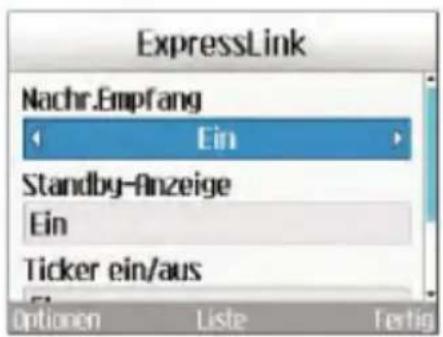
text_image
ExpressLink Nachr. Empfang Ein Standby-Anzeige Ein Ticker ein/aus Optionen Liste Fertigzugeordnet, die Sie bei Ihrem Dienstanbieter erhalten. Wenn Sie eine Infoservice-Mitteilung erhalten, wird eine Popup-Meldung auf dem Display angezeigt, um Sie auf den Eingang einer neuen Infoservice-Mitteilung hinzuweisen, oder die Mitteilung wird direkt angezeigt.
Mein Ordner 6

Mit diesem Menüpunkt öffnen Sie eine Anwendung, mit der Sie Standbilder anzeigen können. Die auf dem Mobiltelefon gespeicherten Bilder werden durch Miniaturen dargestellt. Wählen Sie eine Miniatur aus, um das Bild vergrößert anzuzeigen.
Hinweis
Funktionen der Option „Bild bearb.“ funktionieren möglicherweise aufgrund großer Bildgröße oder unzureichender interner Telefonressourcen nicht ordnungsgemäß. Beispielsweise ist das Drehen von Bildern, die größer als 640 x 480 sind, nicht möglich.
In der Bilderliste öffnen Sie durch Drücken der linken Auswahltaste [Opt.] ein Popup-Menü mit folgenden Funktionen:
■ Neuer Ordner: Sie können einen neuen Ordner erstellen.
■ Senden: Das ausgewählte Bild kann über MMS, E-Mail und Bluetooth gesendet werden.
text_image
montagna.jpg (2/2) Options Senden■ GIF-Animation erstellen: Sie können eine Animationsdatei mit den in der Liste ausgewählten Bildern erstellen.
Datei
- Ansicht: Sie können das ausgewählte Bild anzeigen.
- Verschieben: Die Datei kann in einen anderen Ordner verschoben werden.
- Kopieren: Die Datei kann in einen anderen Ordner kopiert werden.
- Umbenennen: Das Bild kann umbenannt werden.
- Bearbeiten: Sie können das Bild bearbeiten.
- Info: Zeigt Informationen zur ausgewählten Bilddatei an.
Löschen: Löscht das ausgewählte Foto.
■ Markieren: Markiert die ausgewählte Nachricht bzw. hebt die Markierung auf.
■ Zuweisen: Sie können ein Bild als Bildschirmthema auswählen (Hintergrund, Abg. Anruf, Einschalten, Ausschalten).
■ Diashow: Startet die Wiedergabe der Diashow.
■ Sortieren nach: Sortiert die Bilder.
■ Listenansicht/Rasteransicht: Sie können den Stil festlegen.
■ Speicherstatus: Zeigt die aktuelle Speicherbelegung an.
In der Bilderliste öffnen Sie durch Drücken der linken Auswahltaste [Opt.] ein Popup-Menü mit folgenden Funktionen:
- Senden: Hängt das ausgewählte Bild an eine Nachricht an, die Sie dann versenden können.
Datei
- Umbenennen: Sie können das Bild umbenennen.
- Bearbeiten: Sie können das Bild bearbeiten.
- Dateiinfo: Zeigt Informationen zur ausgewählten Bilddatei an.
■ Löschen: Löscht das ausgewählte Foto.
■ Vollbild: Zeigt das ausgewählte Bild in maximaler LCD-Größe an.
■ Zoom: Vergrößert/verkleinert das Bild.
■ Original-Größe: Vergrößert bzw. verkleinert die Originalgröße des Bildes.
■ Zur Liste: Wechselt zur Anwendungsliste.
Mein Ordner
■ Zuweisen: Sie können ein Bild als Bildschirmthema auswählen (Hintergrund, Ausgehender Anruf, Einschalten, Ausschalten).
■ Diashow: Startet die Wiedergabe der Diashow.
Meine Videos
Mit dieser Anwendung können Sie aufgezeichnete Videoclips (.3gp- oder MPEG4-Dateien) wiedergeben. Wählen Sie ein Video aus.
Während der Videowiedergabe stehen Ihnen die folgenden Optionen zur Verfügung.
Dabei sind zwei Fälle zu unterscheiden:
1) Ton aus/Ton ein
2) Pause
In der Bilderliste öffnen Sie durch Drücken der linken Auswahltaste [Opt.] ein Popup-Menü mit folgenden Funktionen:
■ Pause: Hält das ausgewählte Video an.
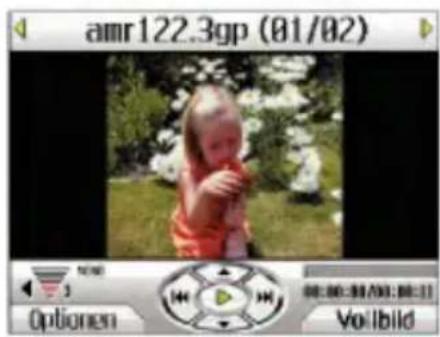
text_image
amr122.3gp (01/02) Optionen Volibild■ Senden: Das ausgewählte Video kann über MMS und E-Mail gesendet werden.
■ Zur Liste: Wechselt zur Anwendungsliste.
Löschen: Löscht die ausgewählte Videodatei.
■ Zuweisen: Sie können eine Audiodatei als Tonthema festlegen.
■ Vollbild: Aktiviert das ausgewählte Video zur Anzeige in der Breitansicht. Im Wiedergabemodus können Sie die Größe des Videos mit der -Taste ändern.
■ Stumm/Ton ein: Aktiviert/deaktiviert die Stummschaltung.
■ Wdh. einstellen: Wiederholt die Videodatei.
Zu Datei
- Vorherige Datei: Gibt die vorherige Videodatei wieder.
- Nächste Datei: Gibt die nächste Videodatei wieder.
■ Player-Skin: Sie können den gewünschten Player-Skin auf dem Hauptbildschirm auswählen.
■ Dateiinfo: Zeigt Informationen zur ausgewählten Videodatei an.
Pausemodus: Durch Drücken der linken Auswahltaste [Opt.] öffnen Sie ein Popup-Menü mit folgenden Funktionen:
■ Wiedergabe: Gibt die ausgewählte Videodatei wieder.
■ Senden: Das ausgewählte Video kann über MMS, E-Mail und Bluetooth gesendet werden.
■ Zur Liste: Wechselt zur Anwendungsliste.
■ Löschen: Löscht die ausgewählte Videodatei.
■ Zuweisen: Sie können eine Audiodatei als Tonthema festlegen.
■ Stumm/Ton ein: Aktiviert/deaktiviert die Stummschaltung.
■ Aufn.: Aufnehmen eines Einzelbildes aus der Videodatei.
■ Wdh. einstellen: Wiederholt die Audiodatei.
Zu Datei
- Vorherige Datei: Gibt die vorherige Videodatei wieder.
- Nächste Datei: Gibt die nächste Videodatei wieder.
■ Player-Skin: Sie können den gewünschten Player-Skin auf dem Hauptbildschirm auswählen.
■ Dateiinfo: Zeigt Informationen zur ausgewählten Videodatei an.
Drücken Sie die linke Auswahltaste [Opt.], um ein Popup-Menü mit folgenden Funktionen anzuzeigen:
■ Wiedergabe: Wechselt zur Kameraanwendung, mit der Fotos aufgenommen werden können.
■ Neuer Ordner: Sie können einen neuen Ordner erstellen.
Mein Ordner
■ Senden: Sie können die ausgewählte Videodatei an eine Nachricht anhängen und die Nachricht senden, wenn der Inhalt nicht geschützt ist.
Datei
- Verschieben: Die Datei kann in einen anderen Ordner verschoben werden.
- Kopieren: Die Datei kann in einen anderen Ordner kopiert werden.
- Umbenennen: Das Bild kann umbenannt werden.
- Info: Zeigt Informationen zur ausgewählten Bilddatei an.
Löschen: Löscht die ausgewählte Videodatei.
■ Markieren: Markiert die ausgewählte Nachricht bzw. hebt die Markierung auf.
■ Zuweisen: Sie können eine Audiodatei als Tonthema (Sprachrufton, Videorufton) festlegen.
■ Sortieren nach: Sortiert die Videodateien.
■ Listenansicht/Rasteransicht: Sie können die Ansichtsart als Liste und Raster festlegen.
■ Speicherstatus: Zeigt die aktuelle Speicherbelegung an.
Meine Sounds
Mit dieser Anwendung können Sie MP3-, MIDI- und AAC-Dateien wiedergeben. Wählen Sie die gewünschte Audiodatei in der Audioliste aus.
Bei der Audiowiedergabe stehen Ihnen die folgenden Optionen zur Verfügung.
Ton ein: Durch Drücken der linken Auswahltaste [Opt.] öffnen Sie ein Popup-Menü mit folgenden Funktionen:
■ Pause: Hält das ausgewählte Audiodatei.
- Senden: Die ausgewählte Audiodatei kann über MMS, E-Mail und Bluetooth gesendet werden.
■ Zur Liste: Wechselt zur Anwendungsliste.
■ Löschen: Löscht die ausgewählte Audiodatei.
■ Zuweisen: Sie können eine Audiodatei als Tonthema (Sprachrufton, Videorufton, Nachrichtenton, Einschalten und Ausschalten) festlegen.
■ Stumm: Aktiviert die Stummschaltung zeitweilig.
■ Wdh. einst.: Wiederholt die Audiodatei.
Zu Datei
- Vorherige Datei: Gibt die vorherige Audiodatei wieder.
- Nächste Datei: Gibt die nächste Audiodatei wieder.
■ Player-Skin: Sie können den gewünschten Player-Skin auf dem Hauptbildschirm auswählen.
■ Wiederholen (A->): Sie können den gewünschten Wiederholbereich auswählen.
■ Visueller Effekt: Sie können das gewünschte Equalizer-Bild auf dem Hauptbildschirm auswählen.
■ Dateiinfo: Zeigt Informationen zur ausgewählten Audiodatei an.
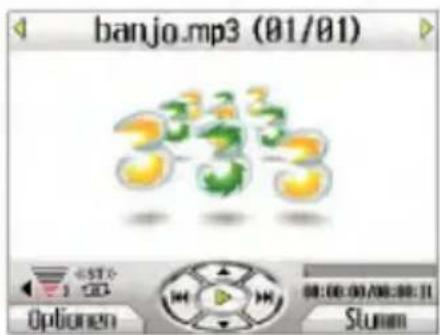
Drücken Sie die linke Auswahltaste [Opt.], um ein Popup-Menü mit folgenden Funktionen anzuzeigen:
■ Wiedergabe: Gibt die ausgewählte Audiodatei wieder.
■ Neuer Ordner: Sie können einen neuen Ordner erstellen.
■ Senden: Das ausgewählte Bild kann über MMS, E-Mail und Bluetooth gesendet werden.
Datei
- Verschieben: Die Datei kann in einen anderen Ordner verschoben werden.
- Kopieren: Die Datei kann in einen anderen Ordner kopiert werden.
Mein Ordner
- Umbenennen: Das Bild kann umbenannt werden.
- Info: Zeigt Informationen zur ausgewählten Audiodatei an.
■ Löschen: Löscht die ausgewählte Audiodatei.
■ Markieren: Markiert die ausgewählte Datei bzw. hebt die Markierung auf.
■ Zuweisen: Sie können eine Audiodatei als Tonthema (Sprachrufton, Videorufton, Nachrichtenton, Einschalten und Ausschalten) festlegen.
■ Sortieren nach: Sortiert die Audiodateien.
■ Speicherstatus: Zeigt die aktuelle Speicherbelegung an.
Anwendungen
Weitere Informationen finden Sie auf Seite 96 (Menü 9 Anwendungen).
Mein Bluetooth Ordner
Diese Option ermöglicht die Anzeige einer Liste mit gespeicherten Anwendungsdateien über
Bluetooth. Sie können eine Anwendungsdatei hinzufügen, die auf Ihrem Telefon oder einer Speicherkarte gespeichert ist.
Meine Speicherkarte
Wenn in den Kartensteckplatz Ihres Telefons eine Multimedia-Speicherkarte eingelegt ist, können Sie Bilder, Töne und Videos auf der Karte speichern. Im Menü Speicherstatus können Sie den aktuellen Status des externen Speichers überprüfen.
Wiedergabeliste
Diese Option ermöglicht die Anzeige einer Liste mit gespeicherten Audiodateien.
Sie können eine Audiodatei hinzufügen, die auf Ihrem Telefon oder einer Speicherkarte gespeichert ist.
Durch Drücken der linken Auswahltaste [Opt.] öffnen Sie ein Popup-Menü mit folgenden Funktionen:
■ Wiedergabe: Gibt die ausgewählte Audiodatei wieder.
■ Neu hinzufügen: Sie können eine neue Datei aus der Tonliste hinzufügen.
Alle löschen: Löscht alle gespeicherten Audiodateien in der Liste.
Wdh. einstellen: Wählen Sie mithilfe der Navigationstasten das gewünschte Wiederholungsintervall.
Mit dieser Anwendung können Sie einen Videoclip aufzeichnen. Außerdem können Sie mit dieser Funktion eine gespeicherte Videodatei wiedergeben. Aufgezeichnete Videoclips können Sie in MMS-Nachrichten oder per E-Mail versenden.
Durch Drücken der linken Auswahltaste [Opt.] öffnen Sie ein Popup-Menü mit folgenden Funktionen.
■ Qualität: Legt die Qualität des Videoclips fest.
■ Blitz: Aktiviert/deaktiviert das Blitzlicht.
■ Zoom: Zum Regeln des Zoomfaktors.
■ Helligkeit: Zum Regeln der Helligkeit.
■ Weißabgleich: Aktiviert den Weißabgleich.
■ Nachtmodus: Aktiviert den Nachtmodus.
■ Effekt: Legt fest, welcher Spezialeffekt auf das Foto angewendet wird.
■ Dauer: Legt die Aufnahmedauer fest.
■ Speicher: Legt den Speicherort fest.
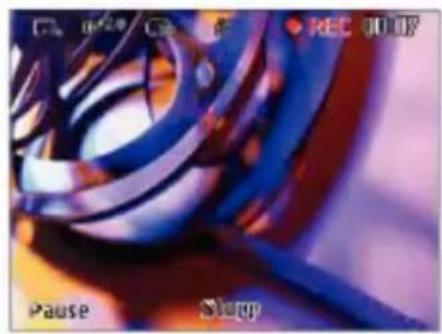
text_image
C:\02\02\02\02\02 REC 10.07 Pause Slmp■ Spiegeln: Legt die Spiegeleinstellung fest.
■ Ton: Legt den Ton während einer Videoaufnahme fest.
Kamera
Mit dieser Anwendung können Sie Fotos machen. Sie können Fotos in der gewünschten Größe aufnehmen und in den Kontakten oder für sonstige Zwecke verwenden. Die aufgenommenen Fotos können Sie in MMS-Nachrichten oder per E-Mail versenden.
Durch Drücken der linken Auswahltaste [Opt.] öffnen Sie ein Popup-Menü mit folgenden Funktionen:
Größe: Bestimmt die Bildgröße.
■ Qualität: Bestimmt die Bildqualität.
■ Blitz: Aktiviert/deaktiviert das Blitzlicht.
■ Serienaufnahme: Aktiviert/deaktiviert die Schnappschuss-Funktion.
■ Zoom: Zum Regeln des Zoomfaktors.
■ Helligkeit: Zum Regeln der Helligkeit.
■ Weißabgleich: Aktiviert den Weißabgleich.
■ Nachtmodus: Aktiviert den Nachtmodus.
■ Rahmen-Aufnahme: Legt den Rahmen fest.
■ Timer: Regelt die Verzögerung.
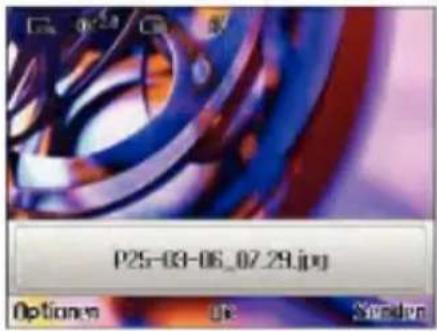
text_image
P25-03-06_07.29.jpg Options Use Session■ Effekt: Legt fest, welcher Spezialeffekt auf das Foto angewendet wird.
■ Ton: Legt fest, welcher Ton beim Drücken des Auslösers zu hören ist.
■ Speicher: Legt den Speicherort fest.
■ Spiegeln: Legt die Spiegeleinstellung fest.
Multimedia
Sprachaufnahme
Mit dieser Funktion können Sie Sprachnotizen aufzeichnen. Die Sprachnotizen können jeweils eine Länge von maximal 60 Sekunden haben.
Durch Drücken der linken Auswahltaste [Opt.] öffnen Sie ein Popup-Menü mit folgenden Funktionen:
■ Qualität: Legt die Qualität der Aufnahme fest.
■ Dauer: Legt die Dauer einer Sprachaufnahme fest.
■ Neue Aufnahme: Sie können eine neue Sprachnachricht aufnehmen.
■ Mein Ordner: Zeigt die aufgenommenen Sprachlisten an.
Kontakte
8

Mit diesem Menü können Sie Kontaktinformationen speichern und verwalten. Sie finden hier Funktionen zum Hinzufügen von neuen Adressen sowie zum Suchen von gespeicherten Kontaktinformationen(nach Name, Telefonnummer und Gruppenzuordnung).
Neu hinzufügen
In diesem Menü können Sie eine neue Kontaktadresse hinzufügen. Sie können folgende Informationen eingeben: Name, Telefonnummer, E-Mail-Adressen, Gruppenzuordnung, Notizen, Internetadresse, Rufton sowie ein Bild oder Foto.
Wählen Sie mit den Links-/Rechts-Navigationstasten aus, ob die Daten im Telefonspeicher oder im USIM-Speicher abgelegt werden sollen.
Suche
Mit diesem Menü können Sie nach gespeicherten Kontaktinformationen suchen. Im Allgemeinen wird die Suche anhand des Namens ausgeführt. Es ist jedoch auch möglich,
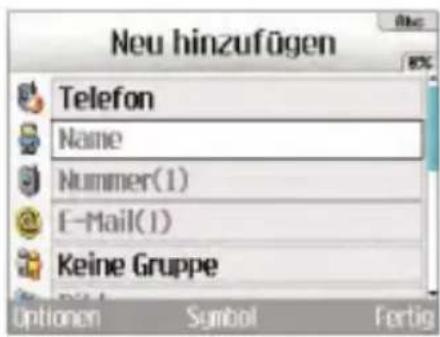
text_image
Neu hinzufügen Telefon Name Nummer(1) E-Mail(1) Keine Gruppe Optionen Symbol Fertigeinen Eintrag anhand der Kontaktadresse (wahlweise Telefonnummer oder E-Mail-Adresse) oder der Gruppenzugehörigkeit zu suchen. Im Suchfenster wird die aktuelle Suchfunktion angezeigt sowie die Einträge, die die eingegebenen Suchbedingungen erfüllen.
Auf dem Display wird für die ausgewählte Kontaktadresse das gespeicherte Bild angezeigt. Soll kein Bild/Avatar angezeigt werden, drücken Sie die linke Auswahltaste [Opt.], um diese Funktion zu deaktivieren. Auf diese Weise können Sie auch eine Nummer aus der Liste anrufen bzw. eine Nachricht an die ausgewählte Nummer versenden.
Kurzwahl
Mit diesem Menü können Sie die Kurzwahlnummern konfigurieren. Als Kurzwahl können Sie die Zahlen zwischen 3 und 9 verwenden. Wenn für einen Kontakt mehrere Rufnummern eingegeben sind (max.7), können Sie jeder dieser Nummern eine eigene Kurzwahl zuweisen. So können einem Kontakt mehrere Kurzwahlnummern zugeordnet werden.
Anrufergruppe
Mit diesem Menü können Sie die Gruppen bearbeiten. Standardmäßig gibt es vier Gruppen: Freunde, Familie, Kollegen und Schule. Die Gruppen können Sie bearbeiten und löschen. Außerdem können Sie den Gruppen Bilder und Klingeltöne zuordnen. Wenn ein Anruf von einer Nummer eingeht, die einer Gruppe zugeordnet ist (und für die kein eigener Klingelton festgelegt ist), wird der Gruppenklingelton verwendet.
Servicerufnummern
Mit diesem Menü können Sie eine der von 3 bereitgestellten Nummern anrufen
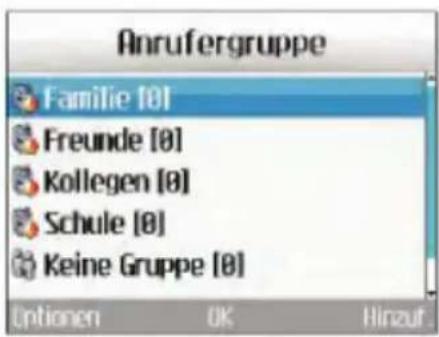
text_image
Anrufergruppe Familie [0] Freunde [0] Kollegen [0] Schule [0] Keine Gruppe [0] Optionen OK Hinzuf(Kundendienst, Abrechnungsstelle usw.). Wählen Sie dazu mit dem Cursor die gewünschte Nummer aus, und drücken Sie die Taste
Eigene Nummer
Mit dieser Funktion können Sie Ihre auf der USIM-Karte gespeicherte Telefonnummer anzeigen. Sie können jedoch weder Änderungen vornehmen noch Informationen hinzufügen.
Einstellungen
In diesem Menü können Sie folgende Anzeigeeinstellungen vornehmen.
Kontakte
Datenquelle
Telefon+USIM/Telefon/USIM
Bild/Avatar anzeigen
Ein /Aus
Alle kopieren
Mit diesem Menü können Sie alle gespeicherten Informationen (z.B.Namen, Telefonnummern) von der USIM-Karte auf das Mobiltelefon kopieren und umgekehrt. Dadurch kann es zu doppelten Einträgen kommen.
- Telefon zu USIM: Zum Kopieren von Einträgen aus dem Telefonspeicher auf die USIM-Karte (nicht alle Daten werden kopiert).
- USIM zu Telefon: Zum Kopieren von Einträgen von der USIM-Karte in den Telefonspeicher.
Alle verschieben
Mit diesem Menü können Sie alle gespeicherten Informationen (z.B.Namen, Telefonnummern) von der USIM-Karte auf das Mobiltelefon verschieben und umgekehrt. Im Unterschied zur Funktion Alle kopieren werden die verschobenen
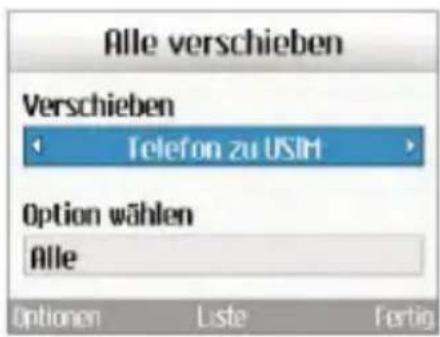
text_image
Alle verschieben Verschieben Telefon zu USIM Option wählen Alle Optionen Liste FertigDaten nur im Zielverzeichnis gespeichert, der ursprüngliche Eintrag wird gelöscht.
- Telefon zu USIM: Zum Verschieben von Einträgen aus dem Telefonspeicher auf die USIM-Karte.
- USIM zu Telefon: Zum Verschieben von Einträgen von der USIM-Karte in den Telefonspeicher.
Kontakte löschen
Mit diesem Menüpunkt werden gespeicherte Kontaktinformationen gelöscht. Sie können sowohl die im Telefonspeicher als auch die im USIM-Speicher abgelegten Kontaktinformationen löschen.
text_image
AnwendungAnwendungen
9
Anwendungen
Mit diesem Menü können Sie
Kontaktinformationen speichern und verwalten. Sie finden hier Funktionen zum Hinzufügen von neuen Adressen sowie zum Suchen von gespeicherten Kontaktinformationen (nach Name, Telefonnummer und Gruppenzuordnung).
Sie können Spiele der 3Zone herunterladen. Die 3Zone können Sie mit der Taste ✪ aufrufen.
Rufen Sie das Spiele-Symbol auf der Startseite auf. Auf der Spiele Seite finden Sie eine Liste der Spiele und können diese auswählen und herunterladen.
Hinweis
Beachten Sie, dass das Herunterladen von Spielen mit Kosten verbunden ist.
Meine Anwendungen
Dieses Menü dient zum Suchen und Ausführen von Download-Anwendungen, z.B.Spielen. Wählen Sie Download, um eine Liste der Anwendungen anzuzeigen, die bereits heruntergeladen wurden.
Download
In diesem Menü können Sie die Spiele-Website direkt aufrufen und die Spiele suchen bzw. auswählen, die Sie herunterladen möchten. Diese URL wird im Menü Einstellungen unter URL Java-Portal angegeben.
Die Einstellung ist standardmäßig auf die Spiele-Website der 3Zone eingestellt (die Einstellung kann auch leer bleiben, wenn Sie die URL nicht angeben möchten). Wenn Sie die
Standardeinstellungen ändern möchten, können Sie die URL des Spiele-Portals im Menü Einstellungen ändern.
Einstellungen
Mit diesem Menü nehmen Sie die erforderlichen Einstellungen für die Verbindung zu einem Java-Internetportal vor, um von dort Anwendungen herunterzuladen.
Wenn Sie dieses Menü auswählen, wird eine Liste der gespeicherten Java-Internetportale sowie das derzeit konfigurierte Element angezeigt.
Das erste Einstellungsfenster enthält die Liste der gespeicherten Elemente (sofern vorhanden).
- Wählen Sie das gewünschte Element mit den Auf-/Ab-Navigationstasten aus.
- Um das ausgewählte Element zu aktivieren, drücken Sie die Taste TV.
- Um das Popup-Menü zu öffnen, drücken Sie die linke Auswahltaste [Opt.].
Durch Drücken der linken Auswahltaste [Opt.] öffnen Sie ein Popup-Menü mit folgenden Funktionen.
■ Aktivieren: Aktiviert das ausgewählte Element.
■ Neu hinzufügen: Fügt ein neues Element hinzu.
■ Ansicht: Zeigt die Inhalte des ausgewählten Elements an.
Organizer


- Wählen Sie im Hauptmenü Planer.
- Wählen Sie Terminkalender, und drücken Sie die Taste TV.
- Die Monatsansicht wird geöffnet.
- Der Cursor befindet sich zunächst auf dem aktuellen Datum(wie im Telefon eingestellt).
- Sie können den Cursor mit der Navigationstaste (Auf/Ab/Links/Rechts) auf das gewünschte Datum setzen.
- Wenn für ein Datum ein Termin gespeichert ist, wird für dieses Datum links unten im Display das entsprechende Symbol sowie die Anzahl gespeicherter Einträge angezeigt.
Hinzufügen eines neuen Termins
- Drücken Sie im Monatsplaner die linke Auswahltaste [Opt.], und wählen Sie im Popup-Menü Neu hinzufg. Drücken Sie dann die Taste ☐ Oder drücken Sie im Monatsplaner die rechte Auswahltaste [Hinzuf.].
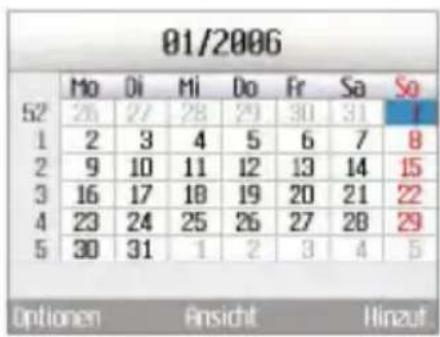
text_image
01/2006 Mo Di Mi Do Fr Sa So 52 26 27 28 29 30 31 7 1 2 3 4 5 6 7 8 2 9 10 11 12 13 14 15 3 16 17 18 19 20 21 22 4 23 24 25 26 27 28 29 5 30 31 1 2 3 4 5 Optionen Ansicht Hinzuf- Geben Sie das gewünschte Datum mit den Zifferntasten ein.
- Geben Sie die gewünschte Zeit mit den Zifferntasten ein.
- Geben Sie eine Bezeichnung ein.
- Wählen Sie mit den Links/ Rechts-Navigationstasten das Intervall aus.
- Wählen Sie mit den Links/Rechts-Navigationstasten den Alarmton aus.
- Wählen Sie mit den Links-/Rechts-Navigationstasten den Benutzereinstellungstyp aus.
-
Geben Sie mit den Zifferntasten die gewünschte Dauer ein.
-
Wählen Sie mit den Links-/Rechts-Navigationstasten den Ablauftyp aus.
-
Geben Sie mit den Zifferntasten das Ablaufdatum ein.
-
Drücken Sie die Taste 🔍 um den neuen Termin zu speichern.
Löschen von Terminen
-
Drücken Sie im Monatsplaner die linke Auswahltaste [Opt.], und wählen Sie im Popup-Menü Löschen. Drücken Sie dann die Taste ☐.
-
Ein Popup-Menü mit den Optionen Letzte löschen, Mehr.löschen und Alle löschen wird geöffnet.
-
Um alle Termine zu löschen, die vor dem heutigen Datum liegen, wählen Sie Letzte löschen, und drücken Sie die Taste ☑.
-
Um alle Termine zu löschen, wählen Sie Alle löschen, und drücken Sie die Taste 17.
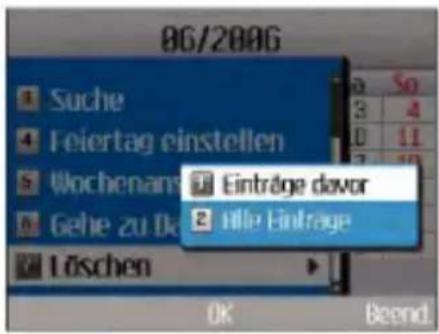
text_image
06/2006 Suche Feiertag einstellen Wochenam Gehe zu Da Löschen Einträge davor Hille EinträgeEinstellen der Ferientage
-
Drücken Sie im Monatsplaner die linke Auswahltaste [Opt.]. Wählen Sie dann Ferien ein., und drücken Sie die Taste ☐ Der Bildschirm zum Einstellen der Ferientage wird geöffnet.
-
Das Datum, das als Ferientag eingetragen wurde, wird im Monatsplaner rot dargestellt.
Organizer
Suchen von Terminen
Drücken Sie im Monatsplaner die linke Auswahltaste [Opt.]. Wählen Sie dann Suchen, und drücken Sie die Taste ☐ Der Suchbildschirm wird geöffnet.
- Geben Sie die Bezeichnung des gesuchten Termins ein.
- Wählen Sie den Typ des gesuchten Termins aus.
- Drücken Sie die Taste 📄.
- Wenn Termine gespeichert sind, die den eingegebenen Suchkriterien entsprechen, werden diese Termine angezeigt. Wenn keine Termine den Suchkriterien entsprechen, wird die Meldung angezeigt, dass kein Eintrag vorhanden ist.
Springen zu einem bestimmten Datum
- Drücken Sie im Monatsplaner die linke Auswahltaste [Opt.]. Wählen Sie dann Zu Datum, und drücken Sie die Taste ☑ Der Bildschirm zum Eingeben des Datums wird geöffnet.
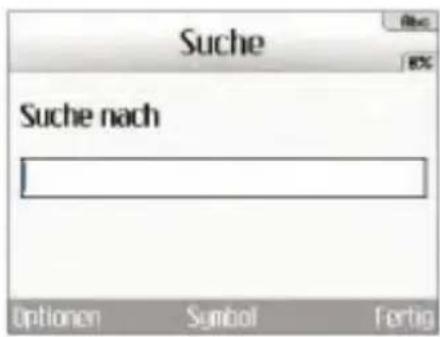
text_image
Suche Suche nach Optionen Symbol Fertig- Geben Sie das Datum ein, das angezeigt werden soll, und drücken Sie die Taste TV.
- Der Cursor des Monatsplaners springt dann zum eingegebenen Datum.
Aufgaben
Abfragen von Aufgaben
- Wählen Sie im Hauptmenü Planer.
- Wählen Sie Aufgaben, und drücken Sie die Taste ☐.
- Die Liste mit den gespeicherten Aufgaben wird angezeigt.
Hinzufügen von Aufgaben
- Um eine neue Aufgabe hinzuzufügen, drücken Sie im Abfragefenster die linke Auswahltaste [Opt.], und wählen Sie Hinzufügen. Oder drücken Sie die rechte Auswahltaste [Hinzuf.].
- Geben Sie Datum, Notizen und Priorität ein, wenn Sie einen Eintrag hinzufügen.
- Drücken Sie die rechte Auswahltaste [Fertig], um die Aufgabe zu speichern.
To do Delete
- Wählen Sie das zu lösche Element aus der Aufgabenliste aus, und drücken Sie die linke Auswahltaste [Opt.]. Wählen Sie dann Löschen, um die Aufgabe zu löschen.
Markieren von Aufgaben als Erledigt/Unerledigt
- Um eine gespeicherte Aufgabe als Erledigt zu markieren, wählen Sie die Aufgabe in der Liste aus.
- Drücken Sie dann die linke Auswahltaste [Opt.], und wählen Sie Fertig, um die Aufgabe durchzustreichen und so als erledigt zu markieren.
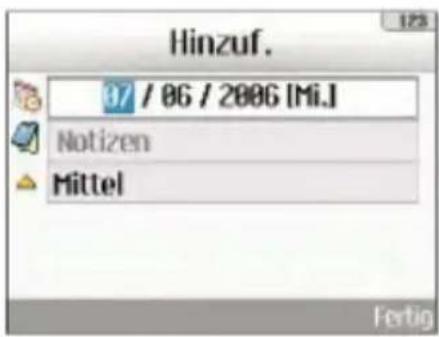
text_image
Hinzuf. 07 / 06 / 2006 [Mi.J] Notizen Mittel Fertig- Um die Markierung wieder zu entfernen und die Aufgabe als Unerledigt zu kennzeichnen, wählen Sie Noch nicht.
Markieren
- Sie können die gewünschten Einträge in der Liste markieren bzw. die Markierung aufheben.
- Mit dieser Option können Sie markierte Einträge löschen.
Organizer
Anzeigen von Aufgaben in der Detailansicht
Um ausführliche Informationen zu einer gespeicherten Aufgabe anzuzeigen, wählen Sie die Aufgabe in der Liste aus, und drücken Sie die Taste TV.
Notizen
Abfragen von Notizen
- Wählen Sie im Hauptmenü Planer.
- Wählen Sie Notiz, und drücken Sie die Taste TV.
- Die Liste mit den gespeicherten Notizen wird angezeigt.
Hinzufügen von Notizen
- Um eine neue Notiz hinzuzufügen, drücken Sie im Anzeigefenster die linke Auswahltaste [Opt.], und wählen Sie Neu hinzufg. Oder drücken Sie die rechte Auswahltaste [Hinzuf.].
- Geben Sie den Inhalt der zu speichernden Notiz ein.
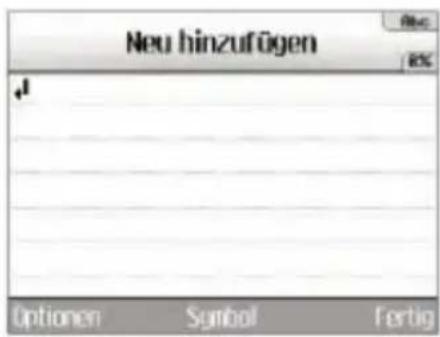
text_image
Neu hinzufügen Optionen Symbol Fertig- Um die eingegebene Notiz zu speichern, drücken Sie die Taste 📤.
Sperren/Entsperren von Notizen
- Wählen Sie die zu sperrende Notiz aus der Liste aus. Gesperrte Notizen werden in Geheimnotizen umgewandelt.
- Drücken Sie die linke Auswahltaste [Opt.], und wählen Sie In Geheimnotiz versch., um die Notiz zu sperren.
- Um die Sperre wieder zu entfernen, wählen Sie In norm. Notiz versch. unter Optionen.
Notiz bearbeiten
Hiermit können Sie die ausgewählte Notiz bearbeiten.
Löschen von Notizen
- Auswahltaste [Opt.]. Wählen Sie dann Löschen, um die Notiz zu löschen.
Geheimnotizen
- Wählen Sie im Hauptmenü Planer.
- Wählen Sie Geheimnotiz, und drücken Sie die Taste ☑.
- Um eine als geheim gespeicherte Notiz anzuzeigen oder zu löschen, ist die Eingabe des Kennworts erforderlich.
Terminsuche
Die Datumssuche zeigt die Anzahl der verbleibenden Tage an.
Count Down
Count Down-Abfrage
- Wählen Sie im Hauptmenü „Organizer“.
- Wählen Sie „Count Down“, und drücken Sie die Taste „OK“.
- Die Liste mit dem gespeicherten Count Down wird angezeigt.
■ Hinzufügen von Count Down-Einträgen
- Um einen neuen Count Down-Eintrag hinzuzufügen, wählen Sie im Bildschirm mit der Count Down-Abfrage mithilfe der linken Auswahltaste [Opt.] „Neu hinzu“. Oder drücken Sie die rechte Auswahltaste.
- Geben Sie beim Hinzufügen eines Eintrags das Datum und Notizen ein.
- Drücken Sie die rechte Auswahltaste [Fertig], um den Eintrag zu speichern.
■ Markieren/Markierung aufheben
- Sie können die gewünschten Einträge in der Liste markieren bzw. die Markierung aufheben.
Organizer
- Mit dieser Option können Sie markierte Einträge löschen.
- Count Down löschen. Wählen Sie die zu löschenden Einträge in der Count Down-Liste aus, und drücken Sie „Löschen“, um die ausgewählten Aufgaben zu löschen.
Einstellungen
Kalender
Sie können die Standard-Kalenderansicht sowie die wöchentliche Startzeit individuell anpassen. Drücken Sie die rechte Auswahltaste und anschließend [Fertig], um Einstellungen im Telefon zu speichern.
Speicherstatus
Sie können jeden Speicherstatus des Menüs „Organizer“ anzeigen.
Alle löschen
Sie können alle gespeicherten Einträge löschen. Hierzu müssen Sie den Sicherheitscode eingeben.
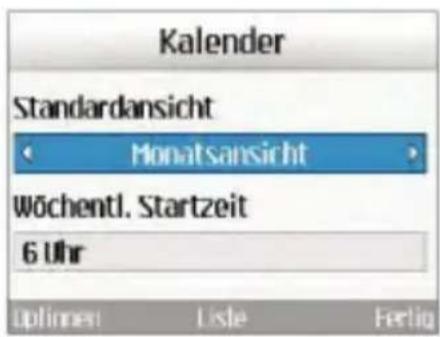
text_image
Kalender Standardansicht Monatsansicht Wöchentl. Startzeit 6 Uhr Options Listel FertigExtras
0

Mit dieser Funktion können Sie dem bereits vorhandenen Schnellmenü Ihre Favoriten hinzufügen.
■ Neu hinzufügen: Markieren Sie in der Liste die Zeile [Leer], und drücken Sie die rechte Auswahltaste [Hinzuf.]. Wählen Sie dann im Menü die Option Neu hinzufg., und speichern Sie das gewünschte Menüelement.
- Öffnen: Drücken Sie im Schnellmenü die linke Auswahltaste [Opt.] oder die mittlere Auswahltaste. So können Sie direkt zum gewünschten Menü wechseln.
- Bearbeiten: Drücken Sie im Schnellmenü die rechte Auswahltaste [Bearb.] oder die linke Auswahltaste [Opt.]. Wählen Sie dann im Menü Bearbeiten, um ein gespeichertes Menüelement zu bearbeiten.
- Löschen: Drücken Sie im Schnellmenü die linke Auswahltaste [Opt.]. Wählen Sie dann im Menü Löschen, um ein gespeichertes Menüelement zu löschen.
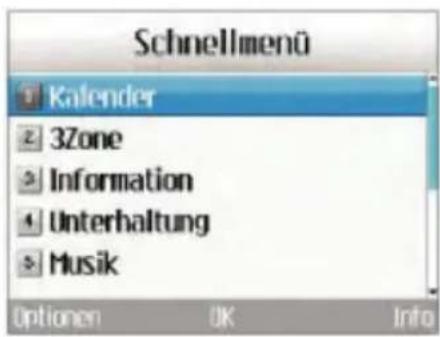
text_image
Schnellmenü Kalender 3Zone Information Unterhaltung Musik Optionen OK InfoAlle löschen: Drücken Sie im Schnellmenü die linke Auswahltaste [Opt.]. Wählen Sie dann im Menü Alle löschen, um die Elemente 6 bis 9 des Schnellmenüs zu löschen.
■ Info anz.: Drücken Sie im Schnellmenü die linke Auswahltaste [Opt.].
Wählen Sie im Menü Info anz., um Informationen zur tatsächlichen Position des Menüelements anzuzeigen.
Wecker
Mit der Weckfunktion können Sie mehrere Weckzeiten unabhängig voneinander einstellen. Außer der Weckzeit können Sie jeweils das Wiederholungsintervall und den Weckton festlegen.
■ Wählen Sie zunächst den gewünschten Wecker aus der angezeigten Liste aus. Wenn die Liste leer ist, drücken Sie die rechte Auswahltaste [Hinzuf.], um einen Wecker hinzuzufügen.
■ Wecker ein-/ausstellen: Wählen Sie mithilfe der Navigationstasten den gewünschten Modus zur Zeiteinstellung.
■ Weckzeit einstellen: Geben Sie die gewünschte Uhrzeit ein. Drücken Sie bei Verwendung des 12-Stunden-Formats die rechte Navigationstaste, um am oder pm zu wählen.
■ Wiederholungsintervall einstellen: Wählen Sie den gewünschten Modus mit den Navigationstasten aus.
■ Weckton auswählen: Wählen Sie den gewünschten Weckton mit den Navigationstasten aus.
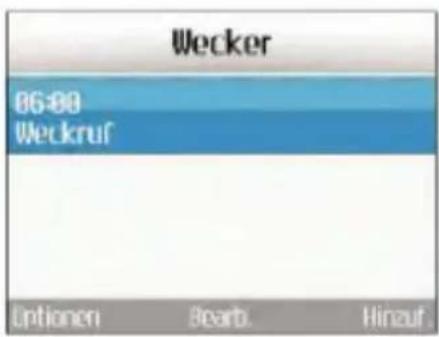
text_image
Wecker 06:00 Weckruf Optionen Bearb. Hinauf■ Notiz eingeben: Geben Sie einen Namen für den Wecker ein.
Wenn Sie alle gewünschten Einstellungen vorgenommen haben, drücken Sie die Taste um die Änderungen zu speichern.
Hinweis
Die Weckfunktion funktioniert auch bei abgeschaltetem Mobiltelefon.
Extras
Verbindungen
Bluetooth
Gekoppelte Geräte
Wenn Sie auf die Taste „OK“ drücken, können Sie die gekoppelten Geräte auswählen. Mit dieser Funktion können Sie die Liste aller Geräte anzeigen, die mit Ihrem Telefon gleichzeitig verbunden sind.
- Hinzufügen eines neuen Geräts
- Wählen Sie „Neu hinzu“, um das Gerät zu suchen, das hinzugefügt werden kann.
- Wenn Sie die Suche abbrechen möchten, drücken Sie die rechte Auswahltaste [Abbrechen].
- Alle gesuchten Geräte werden im Popup-Menü angezeigt.
Wählen Sie das gewünschte Gerät, indem Sie auf die Taste „OK“ drücken, und geben Sie das Kennwort ein.
- Zuweisen eines Kurznamens: Drücken Sie die Taste „OK“, um das gekoppelte Gerät umzubenennen.
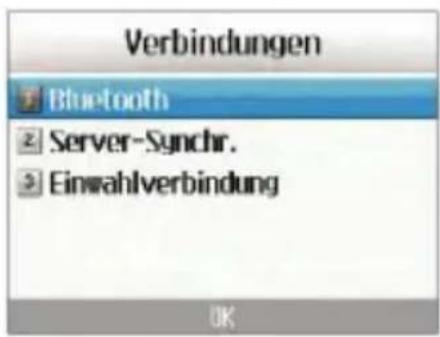
text_image
Verbindungen Bluetooth Server-Synchr. Einwahlverbindung OK- Verbinden/Trennen des Geräts
- Wenn Sie „Verbinden“ wählen, aktivieren Sie die Bluetooth-Verbindung.
- Wenn Sie die Verbindung zum ausgewählten Gerät trennen möchten, wählen Sie „Trennen“.
Hinweis
Diese Optionen werden angezeigt, wenn das Gerät, das mit Ihrem Telefon verbunden ist, das Headset ist.
Zu den Bluetooth-Profilen gehören das Headset-Profil, das Handsfree-Profil, das Einwahlnetzwerk-Profil, das Object Push-Profil und das Serial Port-Profil.
- Benutzen Sie Kopfhörer, die der Authentifizierung des Headset-Profils und des Handsfree-Profils entsprechen.
- Löschen von Geräten: Wählen Sie „Ja“, um das ausgewählte Profil zu löschen.
- Löschen aller Geräte: Wählen Sie „Ja“, um alle Geräte in der Liste zu löschen.
Einstellungen
In diesem Menü können Sie Profile für Bluetooth erstellen.
-
Bluetooth: Mithilfe der Links-/Rechts-Navigationstasten können Sie Bluetooth aktivieren bzw. deaktivieren.
■ Mein Telefonstatus -
Wenn Sie „Allen anzeigen“ wählen, wird Ihr Telefon anderen Bluetooth-Geräten angezeigt.
-
Wenn Sie „Unsichtbar“ wählen, wird Ihr Telefon nur dem gekoppelten Gerät angezeigt.
- Mein Telefonname: Der Name des Telefons kann anderen Bluetooth-Geräten angezeigt werden.
Server-Synchr.
Mit dieser Funktion werden die im Telefon gespeicherten Daten über ein drahtloses Netzwerk mit den Daten auf einem Server synchronisiert (Adressdaten, Termine usw.).
Verbinden
Wählen Sie im Menü Tools die Option Server-Synchr., und drücken Sie die Taste TV.
Wählen Sie Verbinden, und drücken Sie die Taste TV.
Mithilfe des ausgewählten Serverprofils wird eine Verbindung zum Server hergestellt. Während der Synchronisation wird auf dem Display das Synchronisationssymbol angezeigt.
Protokolle
Wählen Sie im Menü Tools die Option Server-Synchr., und drücken Sie die Taste TV
Wählen Sie Protokoll, und drücken Sie die Taste 14. Das Protokoll der zuletzt durchgeführten Synchronisation wird angezeigt.
Einstellungen
In diesem Menü können Sie Serverprofile für die Synchronisation erstellen.
Extras
- Hinzufügen von Profilen
- Um ein neues Profil hinzuzufügen, drücken Sie im Einstellungsbildschirm die linke Auswahltaste [Opt.], und wählen Sie Neu hinzufg.
- Geben Sie folgende Informationen ein: Profilname, Host-Adresse, Benutzername, Kennwort, Kontakt, Kontaktname, Kalender, Kalendername, Aufgaben, Aufgabenname und Zugangspunkt APN.
- Drücken Sie die Taste um das neue Profil zu speichern.
- Löschen von Profilen
- Drücken Sie die linke Auswahltaste [Opt.], und wählen Sie Löschen.
- Wählen Sie Ja,um das ausgewählte Profil zu löschen.
Einwahlverbindung
Sie können Ihr Mobiltelefon mit einer Vielzahl von PC-Verbindungs- und Datenübertragungsanwendungen verwenden. Wählen Sie USB und Bluetooth für Ihre Datenverbindungen aus.
text_image
Func BCK X = J AC CLR ×( ) Funkt. -Taschenrechner
Mit der Taschenrechnerfunktion können Sie addieren, subtrahieren, multiplizieren und dividieren. Verwenden Sie zum Eingeben der Zahlen die Zifferntasten und zum Eingeben der Rechenzeichen die Navigationstaste (Auf/Ab/Links/Rechts).
Um einen Punkt als Dezimaltrennzeichen einzugeben, drücken Sie die Taste
Bei jedem Drücken der Taste 📄 wird das jeweils letzte Zeichen gelöscht.
Weltzeit
Mit der Weltzeitfunktion können Sie die aktuelle Uhrzeit in allen großen Städten auf der Welt anzeigen.
- Wählen Sie dazu das gewünschte Land bzw. die gewünschte Stadt mit der Navigationstaste aus, oder drücken Sie die rechte Auswahltaste [Liste].
- Um die Zeit der ausgewählten Stadt als Basiszeit festzulegen, drücken Sie die linke Auswahltaste [Übern].
Umrechnung
Mit dieser Funktion können Sie Maße in andere Einheiten umrechnen.
Sieben verschiedene Arten von Maßeinheiten können umgerechnet werden: Währung, Oberfläche, Länge, Gewicht, Temperatur, Volumen und Geschwindigkeit.
Hinweis
Um eine Dezimalzahl einzugeben, drücken Sie die Taste 📄.
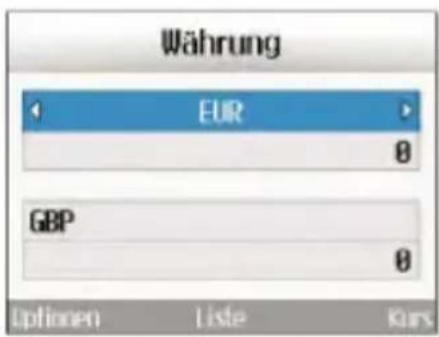
text_image
Währung EUR GBP Options List KursWährung
- Wählen Sie die Option Währung aus.
- Um einen Wechselkurs einzugeben, drücken Sie die rechte Auswahltaste [Kurs].
- Geben Sie die Standardeinheit ein, um den konvertierten Wert anzuzeigen.
- Sie können die Umrechnung auch umgekehrt durchführen. Geben Sie dazu den Ausgangswert im Feld Ausland ein.
- Um das Eingabefeld zu löschen und den Cursor zurück in das Eingabefeld zu setzen, drücken Sie die linke Auswahltaste [Zurücks.].
- Um den Währungsrechner wieder zu schließen, drücken Sie die Taste 📄.
Extras
Oberfläche
- Wählen Sie die Option Oberfläche aus.
- Wählen Sie die gewünschte Einheit mit der Taste [Einheit] aus.
- Geben Sie die Standardeinheit ein, um den konvertierten Wert anzuzeigen.
- Um das Eingabefeld zu löschen und den Cursor zurück in das Eingabefeld zu setzen, drücken Sie die linke Auswahltaste [Zurücks].
- Um die Flächenumrechnung wieder zu schließen, drücken Sie die Taste 📄.
Länge
- Wählen Sie die Option Länge aus.
- Wählen Sie die gewünschte Einheit mit der Taste ☐ [Einheit] aus.
- Geben Sie die Standardeinheit ein, um den konvertierten Wert anzuzeigen.
- Um das Eingabefeld zu löschen und den Cursor zurück in das Eingabefeld zu setzen, drücken Sie die linke Auswahltaste [Zurücks].
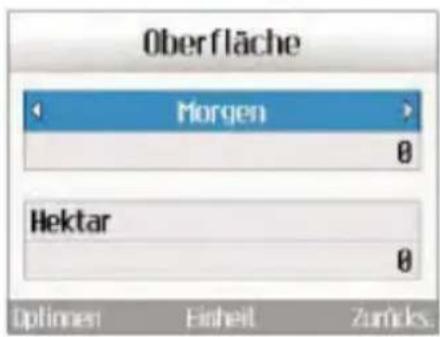
text_image
Oberfläche Morgen Hektar Optimmet Einheit Zurfacks- Um die Längenumrechnung wieder zu schließen, drücken Sie die Taste 📄.
Gewicht
- Wählen Sie die Option Gewicht aus.
- Wählen Sie die gewünschte Einheit mit der Taste TV [Einheit] aus.
- Geben Sie die Standardeinheit ein, um den konvertierten Wert anzuzeigen.
- Um das Eingabefeld zu löschen und den Cursor zurück in das Eingabefeld zu setzen, drücken Sie die linke Auswahltaste [Zurücks].
- Um die Umrechnungsfunktion wieder zu schließen, drücken Sie die Taste 📄.
Temperatur
- Wählen Sie die Option Temperatur aus.
- Geben Sie die Standardeinheit ein, um den konvertierten Wert anzuzeigen.
- Um das Eingabefeld zu löschen und den Cursor zurück in das Eingabefeld zu setzen, drücken Sie die linke Auswahltaste [Zurücks.].
- Um die Temperaturumrechnung wieder zu schließen, drücken Sie die Taste 📄.
Volumen
- Wählen Sie die Option Volumen aus.
- Wählen Sie die gewünschte Einheit mit der Taste [Einheit] aus.
- Geben Sie die Standardeinheit ein, um den konvertierten Wert anzuzeigen.
- Um das Eingabefeld zu löschen und den Cursor zurück in das Eingabefeld zu setzen, drücken Sie die linke Auswahltaste [Zurücks.].
- Um die Volumenumrechnung wieder zu schließen, drücken Sie die Taste 📄.
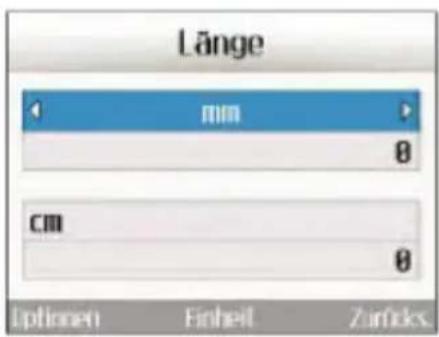
text_image
Länge mm 0 cm 0 Optionen Einheit ZurücksGeschwindigkeit
- Wählen Sie die Option Geschwindigkeit aus.
- Wählen Sie die gewünschte Einheit mit der Taste [Einheit] aus.
- Geben Sie die Standardeinheit ein, um den konvertierten Wert anzuzeigen.
- Um das Eingabefeld zu löschen und den Cursor zurück in das Eingabefeld zu setzen, drücken Sie die linke Auswahltaste [Zurücks.].
- Um die Geschwindigkeitsumrechnung wieder zu schließen, drücken Sie die Taste 📄.
Anrufe

text_image
#
In diesem Menü können Sie festlegen, in welcher Größe Ihr eigenes Bild angezeigt werden soll (Groß, Mittel oder Klein).
Meine Bildposition
In diesem Menü können Sie festlegen, wo Ihr Bild angezeigt werden soll (Rechts unten oder Links unten).
Mein Bild ausbl.
Mit diesem Menü können Sie Ihr Bild ausblenden.
Spiegeln
Mit diesem Menü können Sie Ihre Bilder spiegeln.
Ersatzbild anzeigen
Über dieses Menü können Sie Ihr Bild durch ein anderes Bild ersetzen.
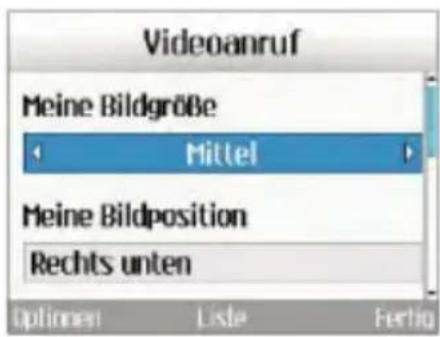
text_image
Videoanruf Meine Bildgröße Mittel Meine Bildposition Rechts unten Optionen Liste FertigAnrufliste
Um das Anrufregister zu öffnen, drücken Sie die Taste oder Anhand der Symbole können Sie erkennen, um welche Art von Anruf es sich bei einem angezeigten Anruf handelt (eine Beschreibung der Symbole finden Sie auf der folgenden Seite).
■ Sie können gewählte, entgangene und angenommene Anrufe anzeigen sowie das gesamte Anrufregister. In jedem Anrufregister haben Sie die folgenden Möglichkeiten.
■ Sie können Rufnummern aus dem Anrufregister anrufen (Sprach-oder Videoanruf).
■ Sie können Rufnummern aus dem Anrufregister als Kontakt speichern.
■ Sie können Nachrichten an Rufnummern aus dem Anrufregister senden.
■ Sie können ausführliche Informationen zu den Anrufregistern anzeigen, wie z.B.Datum, Uhrzeit und Anrufdauer.
■ Sie können die Anrufregister löschen.
Entgangene Anrufe
Zeigt die entgangenen Anrufe an. Sie können Rufnummern aus der Liste anrufen, als Kontakt speichern, oder Nachrichten an eine der Nummern senden.
Eingehende Anrufe
Zeigt die angenommenen Anrufe an. Sie können Rufnummern aus der Liste anrufen, als Kontakt speichern, oder Nachrichten an eine der Nummern senden.
Ausgehende Anrufe
Zeigt die gewählten Rufnummern an. Sie können Rufnummern aus der Liste anrufen, als Kontakt speichern, oder Nachrichten an eine der Nummern senden.
Alle Anrufe
In diesem Menü können Sie alle entgangenen, alle angenommenen und alle gewählten Anrufe anzeigen. Sie können eine Nummer aus dieser Liste anrufen bzw. eine Nachricht an die ausgewählte Nummer versenden. Außerdem können Sie Rufnummern als Kontakt speichern.
Eingegangener Videoanruf
Abgehende Videoanrufe
Entgangener Videoanruf
Eingegangener Sprachanruf
Abgehender Sprachanruf
Entgangener Sprachanruf
Anrufdauer
Zeigt die Anrufdauer nach Anruftyp an. Drücken Sie zum Zurücksetzen die rechte Auswahltaste. Sie werden zur Eingabe des PIN-Codes aufgefordert.
Letzter Anruf
Zeigt die Dauer des letzten Anrufs an (Std./Min./Sek.).
Anrufe
Eingehende Anrufe
Zeigt die Dauer angenommener Anrufe an.
Ausgehende Anrufe
Zeigt die Dauer ausgehender Anrufe an.
Alle Anrufe
Zeigt die Dauer aller Anrufe an.
Rufumleitung
In diesem Menü können Sie die Einstellungen für die Anrufumleitung vornehmen. Mit diesem Dienst können eingehende Anrufe an eine vom
Benutzer festgelegte Rufnummer umgeleitet werden.
-
Drücken Sie im Standby-Modus die Taste 📄️.
-
Öffnen Sie mit der Ab-Navigationstaste das Menü Anruf, und wählen Sie die Option für die Anrufumleitung.
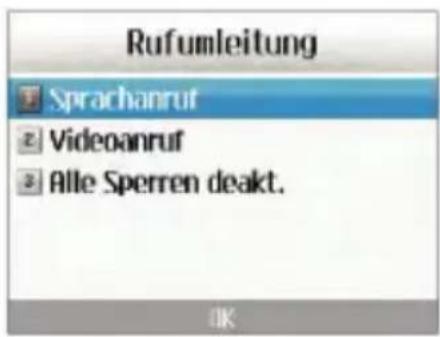
text_image
Rufumleitung Sprachanruf Videoanruf Alle Sperren deakt. IKSprachanruf
■ Alle Sprachanrufe: Leitet alle eingehenden Sprachanrufe um.
■ Wenn besetzt: Leitet eingehende Sprachanrufe um, wenn die Leitung besetzt ist.
■ Wenn keine Antwort: Leitet eingehende Sprachanrufe um, wenn das Gespräch nicht angenommen wird.
■ Wenn unerreichbar: Leitet eingehende Sprachanrufe um, wenn das Telefon ausgeschaltet ist oder keinen Netzempfang hat.
Videoanruf
Sie können Videoanrufe an andere 3-Mobiltelefone umleiten, die Video-Telefonie unterstützen.
■ Alle Videoanrufe: Leitet alle eingehenden Videoanrufe um.
■ Wenn besetzt: Leitet eingehende
Videoanrufe um, wenn die Leitung besetzt ist.
■ Wenn keine Antwort: Leitet eingehende Videoanrufe um, wenn das Gespräch nicht angenommen wird.
■ Wenn unerreichbar: Leitet eingehende Videoanrufe um, wenn das Telefon ausgeschaltet ist oder keinen Netzempfang hat.
Alle Sperren deakt.
Sämtliche Rufumleitungseinstellungen werden deaktiviert.
Anrufsperre
Mit diesem Netzdienst können Sie Beschränkungen für Anrufe mit Ihrem Mobiltelefon festlegen. Für diese Funktion ist ein Sperrkennwort erforderlich, das Sie beim Kundendienst von 3 anfordern können.
Sprachanruf
Folgende Optionen sind verfügbar:
■ Alle ausgehenden: Keine Anrufe möglich.
■ Ausgehende international: Keine Anrufe ins Ausland möglich.
Ausgehende international, ausgen.
Heimatland: Wenn Sie sich im Ausland befinden, können Sie nur Rufnummern im Heimatland(d.h., dem Land, in dem sich Ihr Netzanbieter befindet)anrufen sowie Rufnummern in dem Land, in dem Sie sich derzeit aufhalten.
■ Alle eingehenden: Es können keine Anrufe angenommen werden.
Eingehende, wenn im Ausland: Es können keine Anrufe angenommen werden, wenn Sie sich außerhalb Ihres Heimatlandes aufhalten.
Anrufe
Videoanruf
Folgende Optionen sind verfügbar:
■ Alle ausgehenden: Keine Anrufe möglich.
Ausgehende international: Keine Anrufe ins Ausland möglich.
■ Ausgehende international, ausgen.
Heimatland: Wenn Sie sich im Ausland befinden, können Sie nur Rufnummern im Heimatland(d.h., dem Land, in dem sich Ihr Netzanbieter befindet)anrufen sowie Rufnummern in dem Land, in dem Sie sich derzeit aufhalten.
■ Alle eingehenden: Es können keine Anrufe angenommen werden.
■ Eingehende, wenn im Ausland: Es können keine Anrufe angenommen werden, wenn Sie sich außerhalb Ihres Heimatlandes aufhalten.
Alle Sperren deakt.
Deaktiviert alle Anrufsperren; Anrufe sind ohne Einschränkungen möglich.
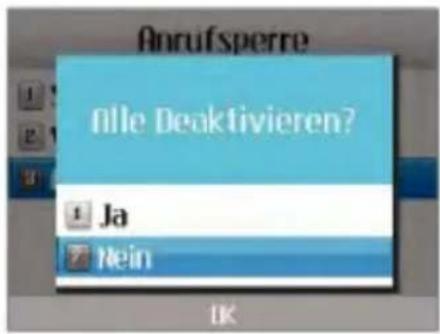
text_image
Anrufspierre file Deaktivieren? Ja NeinFestwahlnummern
Sie können bestimmte Nummern sperren, sodass sie nicht angerufen werden können. Diese Informationen werden auf der USIM-Karte gespeichert. Zum Ändern dieser Einstellung ist die Eingabe des PIN2-Codes erforderlich.
■ Ein: Aktiviert die Festwahlnummer.
■ Aus: Deaktiviert die Festwahlnummer.
■ Feste Nummern: Anzeigen und Bearbeiten der Liste für die Rufnummernbeschränkung.
Anklopfen
Mit diesem Menü können Sie einen Netzdienst aktivieren, der Sie über eingehende Anrufe informiert, wenn Sie ein anderes Gespräch führen. Wählen Sie die Option zum Aktivieren bzw. Deaktivieren, um diesen Netzdienst ein-bzw. auszuschalten. Wählen Sie die Option zum Anzeigen des Status, um zu überprüfen, ob dieser Dienst aktiviert ist oder nicht.
Einstellungen
Anrufe abweisen
Über dieses Menü können Sie die Abweisung aller Anrufe oder der Anrufe der Kategorien „Nicht registriert“, „Kontakte“ oder „Gruppen“ aktivieren bzw. deaktivieren.
■ Abweisen Aus/Ein: Zum Aktivieren bzw. Deaktivieren von „Anruf abweisen“
■ Ablehnliste: Zum Auswählen der Kategorie der Nummern für die Anrufabweisung. Sie können die folgenden Kategorien auswählen:
- Alle Anrufe: Wenn diese Kategorie ausgewählt ist, werden alle Anrufe abgewiesen.
- Kontakte: Wenn diese Kategorie ausgewählt ist, werden alle Nummern in der Kontaktliste abgewiesen.
- Gruppen: Wenn diese Kategorie ausgewählt ist, werden alle Nummern abgewiesen, die zu den ausgewählten Gruppen gehören.
- Nicht registriert: Wenn diese Kategorie ausgewählt ist, werden alle nicht registrierten Nummern abgewiesen.
- Gruppe: Wenn die Kategorie „Gruppen“ aus der Ablehnliste gewählt wurde, kann hier die Gruppe ausgewählt werden, für die die Anrufabweisung aktiviert werden soll.
Alle verfügbaren Gruppen sind hier aufgelistet. Es können bis zu drei Gruppen für die Anrufabweisung ausgewählt werden.
Drücken Sie nach dem Konfigurieren der Anrufabweisung die rechte Auswahltaste [Fertig], um die Änderungen zu speichern und zum vorherigen Menü zurückzugehen.
Eigene Nr. senden
Mit diesem Menü können Sie festlegen, ob Ihre Telefonnummer Ihrem Gesprächspartner angezeigt werden soll Ein oder nicht Aus.
Anrufe
Wählen Sie die Option für die Netzwerkeinst., um das Telefon wieder auf die ursprünglich mit 3 vereinbarte Einstellung zurückzusetzen.
Autom. Wahlwdh.
In diesem Menü können Sie Einstellungen für die automatische Wahlwiederholung bei einem fehlgeschlagenen Anruf vornehmen.
Antwortmodus
Hier können Sie einstellen, wie eingehende Anrufe angenommen werden können.
■ Annahmetaste: Eingehende Anrufe können nur durch Drücken der Sendetaste angenommen werden 📄.
■ Beliebige Taste: Eingehende Anrufe können durch Drücken einer beliebigen Taste (ausgenommen 📄) angenommen werden.
Minuten-Ton
Mit dieser Funktion wird nach dem Herstellen der Verbindung alle 60 Sekunden ein Signalton ausgegeben.
BT-Antwortmodus
In diesem Menü können Sie festlegen, wann Sie eingehende Anrufe im Bluetooth-Verbindungsmodus entgegennehmen.
■ Freisprecheinr.: Sie können eingehende Anrufe auf dem Freisprechgerät entgegennehmen, das an Ihr Telefon angeschlossen ist. Wenn ein Anruf auf dem Mobiltelefon eingeht, ertönt ein Klingelton auf dem Freisprechgerät.
■ Telefon: Mit dieser Funktion können Sie eingehende Anrufe auf dem Telefon entgegennehmen, obwohl es an das Freisprechgerät angeschlossen ist.

text_image
Alles Weitere...Fehlerbehebung
Bevor Sie sich an den Kundendienst von 3 wenden, sehen Sie bitte zuerst nach, ob die aufgetretenen Probleme in diesem Abschnitt beschrieben sind.
Q Wie zeige ich die Listen mit den gewählten Rufnummern, den angenommenen Anrufen und den entgangenen Anrufen an?
A Drücken Sie die Taste
Q Warum ist die Empfangsqualität in manchen Gegenden sehr schlecht bzw. warum kann ich meinen Gesprächspartner nicht hören?
A Dies passiert, wenn an Ihrem Standort der Empfang schlecht ist bzw. nur eine sehr geringe Netzstärke erreicht werden kann. Versuchen Sie es dann erneut von einem anderen Standort aus.
Q Warum schaltet sich das Display nicht ein?
A Nehmen Sie den Akku heraus, setzen Sie ihn wieder ein, und schalten Sie das Telefon dann erneut ein. Wenn das Display dann immer
noch nicht funktioniert, laden Sie den Akku vollständig auf, und versuchen Sie es erneut.
Q Warum ist bei einigen Telefonen in manchen Gegenden ein Echo zu hören?
A Dieser so genannte „Echoeffekt“ tritt durch Rückkopplung bei zu hoher Verbindungslautstärke auf oder kann durch bestimmte technische Gegebenheiten verursacht werden.
Q Warum erwärmt sich das Telefon?
A Bei sehr langen Telefonaten oder Spielen, oder wenn Sie lange im Internet surfen, kann sich das Telefon aufheizen. Dies hat keine Auswirkung auf die Lebensdauer oder Leistung des Geräts.
Q Warum sind keine Klingeltöne zu hören, sondern nur das Display blinkt?
A Das Telefon ist möglicherweise stumm geschaltet oder der Vibrationsmodus ist aktiviert. Wählen Sie im Menü Profile die Option Normal oder Outdoor.
Q Warum ist die Standbyzeit des Akkus kürzer als sonst?
A Der Akku ist erschöpft. Mit der Zeit verkürzt sich die Betriebszeit eines Akkus zunehmend. Wenn die Betriebszeit nur noch ungefähr halb so lang ist wie anfangs, sollten Sie einen neuen Akku kaufen.
Q Warum ist der Akku bei normalem Gebrauch so schnell leer?
A Dies kann an den Umgebungsbedingungen liegen, an einem zu schwachen Signal oder einer großen Zahl von Anrufen.
Q Warum wird keine Nummer gewählt, wenn man einen Telefonbucheintrag zurückruft?
A Überprüfen Sie, ob die Nummer korrekt gespeichert ist. Verwenden Sie dazu die Suchfunktion des Telefonbuchs. Speichern Sie die Nummer gegebenenfalls erneut.
Q Warum bin ich nicht erreichbar?
A Ist das Telefon eingeschaltet (die Taste muss dazu mindestens drei Sekunden lang gedrückt werden)? Sind Sie ins richtige Mobilfunknetz eingewählt? Oder ist die Anrufsperre für eingehende Anrufe gesetzt?
Q Ich kann den Sicherheitscode/ PIN-Code/ PUK-Code nicht finden. Wie lautet meine PIN?
A Der Sicherheitscode ist werkseitig auf „0000“ eingestellt. Wenn Sie den Sicherheitscode vergessen oder verlieren, wenden Sie sich bitte an Ihren Händler. Wenn Sie den PIN-Code oder den PUK-Code vergessen bzw. verlieren oder nicht erhalten haben, wenden Sie sich an den Kundendienst von 3.
Q Was passiert, wenn das Telefon herunterfällt?
A Das Telefon schaltet sich aus oder ggf. neu ein. In den wenigsten Fällen wird das Telefon dauerhaft beschädigt.
Zubehör
Ladegerät
Dieses Ladegerät dient zum Aufladen des Akkus. Es ist geeignet für Standardsteckdosen in
Europa/Australien/Großbritannien und Hongkong (100 -240 Volt, 50/60 Hz).
Bei vollständig entladenem Akku beträgt die Ladezeit ca.3,5 Stunden.
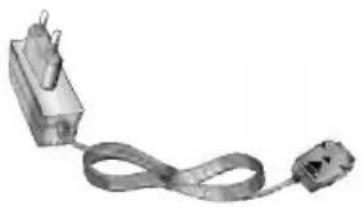
Großbritannien und Hongkong
Kopfhörer
Zum Anschließen an das Mobiltelefon für Freisprechbetrieb. Mit Ohrhörer, Mikrofon sowie integrierter Gesprächsannahme-/Se nde -Taste.
USB-Kabel
Zum Anschließen Ihres Mobiltelefons an einen Computer.
CD
Akku
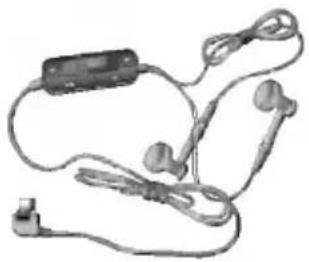
Abkürzung für die 2. Mobilfunkgeneration. 2G-Systeme unterstützen Dienste mit relativ geringer Sprachqualität und langsamer Datenübertragung. In europäischen Ländern wird 2G mit GSM (Global System for Mobile Communications) in Verbindung gebracht, in Amerika mit CDMA (Code Division Multiple Access).
3G
Abkürzung für die 3. Mobilfunkgeneration. 3G bezeichnet die nächste Generation der Mobilfunksysteme, die auf der 2. Generation basiert. 3G-Systeme unterstützen Echtzeit-Kommunikation und hohe, paketorientierte Übertragungsraten. In europäischen Ländern bezieht sich 3G auf das UMTS-System (Universal Mobile Telecommunications System), das auf GSM basiert.
Zugriffspunkt
Ein Zugriffspunkt ist ein Punkt, an dem der Benutzer auf das Netzwerk zugreifen kann, um so verschiedene Netzwerkdienste zu nutzen, wie z.B.exklusive Verbindungs- und VAN-Dienste über das Internet.
AMR
Abkürzung für „Adaptive Multi Rate“. Ein von ETSI entwickelter Sprach-Codec für GSM. AMR unterstützt 8 verschiedene Kodierraten (von 4,75 bis 12,2 KB/s) und passt die Qualität des Sprachdienstes so an die gegebenen Bedingungen an.
Download
Das Übertragen von Daten von einem Computersystem auf ein anderes. Dabei werden meistens Daten von einem großen System auf ein kleineres System heruntergeladen.
Java™
Eine Programmiersprache, mit der Anwendungen erzeugt werden können, die ohne Änderungen auf allen Hardware-Plattformen (egal in welcher Größe)ausführbar sind. Java ist sehr stark auf das Internet ausgerichtet und wird dort häufig verwendet, auf öffentlichen Websites ebenso wie in Intranets. Ein Java-Programm, das von einer Webseite aus ausgeführt wird, bezeichnet man als Java-Applet. Wird es auf
einem Mobiltelefon oder einem Pager ausgeführt, spricht man von einem MIDlet.
Rufnummerübertragung
Wenn Sie für diesen Dienst registriert sind, können Sie die Rufnummer von Anrufern anzeigen lassen oder sperren.
MIDI
Abkürzung für „Musical Instrument Digital Interface“. Ein Dateiformat zum Speichern digitaler Audiodaten. Ursprünglich war MIDI, oder „Music Instrument Digital Interface“ ein Protokoll für den Datenaustausch zwischen einem Computer und elektrischen Musikinstrumenten.
MMS (Multimedia Message Service)
Ein Mitteilungsdienst für den mobilen Einsatzbereich, der durch das WAP-Forum und das 3GPP (3rd Generation Partnership Program) standardisiert wurde. Aus Sicht der Telefonbenutzer ähnelt MMS dem SMS-Kurzmitteilungsdienst, weil es die Möglichkeit bietet, selbst erstellte Inhalte sofort und automatisch von Telefon zu Telefon zu übertragen. Zur Adressierung werden vor allem Telefonnummern verwendet, d.h., die Mitteilungen werden von Telefon zu Telefon gesendet. MMS unterstützt aber auch die E-Mail-Adressierung, sodass Mitteilungen auch von und zu E-Mail-Adressen übertragen werden können. Außer den reinen Textinhalten einer SMS können MMS-Mitteilungen auch Fotos, Sprach- und Musikaufzeichnungen und später Videoclips und Präsentationen enthalten.
MP3
Abkürzung für „Moving Picture Experts Group Layer-3 Audio“. Ein Dateiformat zur Bereitstellung hochwertiger Audiodaten in CD-Qualität. MP3 ist ein digitaler Audiostandard und wird häufig für digitale Audiodateien verwendet. Das Format entstand aus MPEG („Moving Picture Experts Group “).
MPEG4
Abkürzung für „Motion Picture Experts Group 4“. Ein digitaler Videostandard, der aus MPEG („Moving Picture Experts Group“) entstand. Die Videodaten werden so komprimiert, dass eine große Videodatei schnell und einfach übertragen oder gespeichert werden kann. MPEG4 eignet sich vor allem für mobile Umgebungen.
Glossar
Multimedia
Ein Medium, das verschiedene Mediendaten umfasst, wie z.B.Sprachdaten, Zeichenfolgen, Bilder und Videodaten. Momentan schließt der Begriff auch Multimedia-Dienste ein.
Konferenzrufe
Die Möglichkeit, eine Konferenzschaltung mit bis zu fünf weiteren Gesprächsteilnehmern herzustellen.
Roaming
Die Verwendung des Mobiltelefons außerhalb des eigenen Mobilfunknetzes (z.B.auf Reisen).
Servicerufnummer
Vom Netzbetreiber bereitgestellte Telefonnummern, mit denen der Zugriff auf spezielle Dienste (wie z.B.Mailbox, Kundendienst, Auskunftsdienste und Notrufe)möglich ist.
SIM (Subscriber Identification Module)
Eine Chipkarte, auf der alle erforderlichen Informationen für die Verwendung des Mobiltelefons gespeichert sind (Netz- und Speicherinformationen sowie persönliche Daten des Kunden). Die SIM-Karte wird in einen kleinen Einschub auf der Rückseite des Mobiltelefons eingesetzt und durch den Akku verdeckt.
SMTP
Abkürzung für „Simple Mail Transfer Protocol“. Ein Protokoll für den Austausch von E-Mails zwischen verschiedenen Computern über das Internet. SMTP definiert das Format der Steuerungsmeldungen zwischen den Computern sowie die Interaktionsschritte zwischen den einzelnen Computern zum Senden von E-Mails.
Streaming
Ein neuer Dienst, mit dem der Benutzer Audiodateien anhören oder Videodateien betrachten kann, bevor diese Dateien vollständig heruntergeladen wurden. Somit können Anbieter von Audio-oder Videodaten (Filme, Nachrichten etc.) bei Bedarf eine Echtzeitübertragung anbieten.
Synch
Die Synchronisation von PIM-Daten (Personal Information Management), wie z.B.Kontaktinformationen, Terminpläne, Aufgaben und Notizen, mit einem PC oder externen Server.
UMTS
Abkürzung für „Universal Mobile Telephony System“. UMTS bezieht sich auf die asynchrone 3. Mobilfunkgeneration der WCDMA-Technologie, deren Entwicklung auf GSM, der 2. Mobilfunkgeneration, basiert.
USB
Abkürzung für „Universal Serial Bus“. Eine serielle Schnittstelle für eine schnelle und flexible Verbindung zwischen Gerät und Computer.
USIM
Abkürzung für „Universal Subscriber Identity Module“. Eine bei UMTS-Geräten verwendete Karte, deren Form der SIM-Karte von GSM-Geräten gleicht. Die USIM-Karte wird vom Netzwerkbetreiber zur Verfügung gestellt und
speichert die Authentifizierungs- und Dienstinformationen für den Netzwerkbetreiber sowie die spezifischen Benutzerdaten.
Videokonferenz
Ein Kommunikationsdienst, bei dem der Benutzer seinen Rufpartner mit einer Übertragungsrate von 64 KB/s sehen kann. Echtzeit-Videokonferenzen stellen einen neuen Dienst von WCDMA-Mobilfunksystemen dar und basieren auf der GSM-und GPRS-Technologie.
Mailbox
Computergestützter Dienst, der Anrufe automatisch beantwortet, wenn Sie nicht erreichbar sind. Spielt eine kurze Ansage ab und zeichnet eine Nachricht des Anrufers auf.
Index
A
Abfragen von Aufgaben 102
Akkuladestand 24
AMR 130
Anrufspierre.... 121
Anrufumleitung 24
Antwortmodus 124
Anzeige 42
Aufgaben.... 102
Ausgang....71
Ausgehende Anrufe...... 119, 120
Ausschalt-Ton 47
B
Beliebige Taste 124
Bildschirmthema 42
Browser 58
C
Codes ändern 53
D
Display-Symbole 24
Download.... 96, 130
E
E-Mail 68, 69, 74
Einschalt-Ton 47
Eigene Nummer 93
Eingang....68
Eingeben von Text 32
Eingehende Anrufe 119
Entgangene Anrufe 119
ExpressLink....75
F
Festwahinummern.... 122
G
Geheimnotizen 105
H
Hintergrundbeleuchtung 43
Hinweise zum Akku 18
Hinzufügen von Notizen 104
I
J
Java....130
K
Kalender.... 100, 106
Kamera 89
Klappenton 47
Kopfhörer 24, 129
Kurzwahl 93
L
Ladegerät 128
Laden des Akkus 17
Lautstärke 47
Löschen von Notizen 105
M
Mailbox 133
MIDI 131
MMS 64,73,131
MP3 131
MPEG4 131
Multimedia Message Service...... 131
N
Nachrichtensignal 47
Nachrichtenton 47
Neu hinzufügen 59
Notizen 104
Nur vibrieren 24
P
PIN-Anforderung 52
PIN-Code 27
PIN2-Code 27
Profile 46
PUK-Code 28
PUK2-Code 28
R
Roaming 24,132
Rufnummerübertragung ..... 131
Rufumleitung 120
S
Schnellmenü 108
Servicerufnummern 93
Sicherheit 52
Sicherheitscode 28,53
Signalstärke.... 31
SMTP 132
Speicherstatus.... 54
Sperrkennwort 28
Sprachanruf.... 120, 121
Sprachaufnahme....90
Sprache 54
Sprachnachricht.... 24
Sprachrufton.... 46
Startseite 58
Streaming.... 132
Suche 92
Index
T
T9 32
Taschenrechner 112
Tastenlautstärke 47
Tastenton 47
Telefonsperre 53
U
Umrechnung.... 113
UMTS 133
USB 133
USB-Kabel 129
USIM 20,133
USIM-Speicher 54
V
Videoanruf.... 118, 121, 122
Videokamera 88
Videokonferenz 133
Videorufton 46
W
Warnton 47
Wecker 109
Weltzeit 113
Z
Zugriffscodes.... 27
Zugangspunkte.... 52
3G 130
3G-Netz 24
2G-Netz 24