steuer:Sparbuch 2020 - Buchhaltungssoftware Wiso - Kostenlose Bedienungsanleitung
Finden Sie kostenlos die Bedienungsanleitung des Geräts steuer:Sparbuch 2020 Wiso als PDF.


Benutzerfragen zu steuer:Sparbuch 2020 Wiso
0 Frage zu diesem Gerät. Beantworten Sie die, die Sie kennen, oder stellen Sie Ihre eigene.
Eine neue Frage zu diesem Gerät stellen
Laden Sie die Anleitung für Ihr Buchhaltungssoftware kostenlos im PDF-Format! Finden Sie Ihr Handbuch steuer:Sparbuch 2020 - Wiso und nehmen Sie Ihr elektronisches Gerät wieder in die Hand. Auf dieser Seite sind alle Dokumente veröffentlicht, die für die Verwendung Ihres Geräts notwendig sind. steuer:Sparbuch 2020 von der Marke Wiso.
BEDIENUNGSANLEITUNG steuer:Sparbuch 2020 Wiso
Software und Handbuch - Buhl Data Service GmbH. Alle Rechte vorbehalten. Die Reproduktion oder Modifikation, ganz oder teilweise, ist ohne schriftliche Genehmigung der Buhl Data Service GmbH untersagt. Lizenz ZDF WISO Software durch ZDF Enterprises GmbH.
Entwicklung Vertrieb
Buhl Tax Service GmbH Buhl Data Service GmbH Am Siebertsweiher 3/5 Am Siebertsweiher 3/5 57290 Neunkirchen 57290 Neunkirchen
Wichtige Hinweise
Die im Buch genannten Software- und Hardware-Bezeichnungen sowie die Marken-namen der jeweiligen Firmen unterliegen im Allgemeinen warenzeichen-, marken- oder patentrechtlichem Schutz.
Die im Handbuch und im Programm veröffentlichten Informationen, Daten und Prognosen wurden von Fachleuten mit größter Sorgfalt recherchiert. Dennoch können weder die Buhl Data Service GmbH noch deren Lieferanten für den Inhalt der CD-Programme und des Handbuchs eine Gewährleistung, Haftung oder eine sonstige juristische Verantwortung übernehmen. Steuertipps im Programm oder im Handbuch ersetzen nicht die fachliche Beratung im Einzelfall durch einen Steuerberater.
Inhaltsverzeichnis
A Bevor es losgeht....7
Willkommen....7
Die Systemvoraussetzungen 8
WISO steuer:Software installieren 9
B Der Programmstart....13
c Steuererklärung vorbereiten....15
Datenübernahme aus dem Vorjahr 16
D Steuerfälle öffnen, sichern und schützen 43
E Datenerfassung wie es Ihnen beliebt....49
Erste Daten erfassen....55
So optimieren Sie Ihre Steuererklärung......81
Inhaltsverzeichnis
H Die Abgabe der Steuererklärung....91
Steuerbescheid prüfen 103
J Helfer für die persönliche Steuerpolitik....111
K WISO steuer:Software für Freiberufler & Selbständige 123
Einnahmen-Überschuss-Rechnung 127
M So buchen Sie mit WISO steuer:Software 137
N Bankumsätze online abrufen....151
0 Kassenbuch inklusive 157
P Die Anlagenverwaltung....159
Investitionsabzugsbetrag 169
R 1-Prozent-Regelung beim Firmenwagen 171
5 Außergewöhnliches Umlaufvermögen 175
Futter für den Fiskus – Steuerrechtliche Meldungen....179
T Formulare & Auswertungen 193
u Fahrtenbuch 211
v Programmoberfläche kurz erklärt....217
w Taschenrechner, Kalender & Co. 223
Informationen & Hilfe 229
Inhaltsverzeichnis

Inhaltsverzeichnis
Programmeinstellungen & Menüband 237
Steuererklärung, wie ich sie mag – Die Programmeinstellungen....237
Die Referenz zum Menüband....239
Stichwortverzeichnis 251
A Bevor es losgeht
Willkommen
Dieses Handbuch hilft Ihnen, sich Schritt für Schritt in WISO steuer:Software 2020 einzuarbeiten. Die Struktur des Handbuchs folgt der gängigen Arbeitsweise einer Steuer-Software: Auf Installation folgen Datenübernahme und Einkommensteuererklärung bis hin zu speziellen Funktionen und Zusatzprogrammen. Sie können die für Sie relevanten Kapitel nacheinander durcharbeiten oder das Handbuch als Nachschlagewerk nutzen – für den Fall, dass Sie einmal nicht weiterwissen.
Zur besseren Übersicht werden Schaltflächen und spezielle Funktionen im Text kursiv dargestellt. Zusätzlich sorgen Symbole und Piktogramme für eine bessere Orientierung. WISO steuer:Software ist eine sehr flexible Software, bei der oft mehrere Wege zum Ziel führen. Weil die meisten Anwender sich am liebsten mit der Maus durch die Software klicken, wird die Mausbedienung bevorzugt behandelt – auch wenn in vielen Fällen Tastaturkürzel, Menü oder Kontextmenü echte Alternativen sind. WISO steuer:Software stellt zwei unterschiedliche Sortier- und Bearbeitungsfolgen für die Einkommensteuererklärung bereit: Während die „Sortierung nach Steuerthemen“ der Struktur der Steuerformulare folgt, entspricht die „Sortierung nach Lebensbereichen“ einer für „normale“ Steuerzahler logischen Vorgehensweise. Die Beschreibungen dieses Handbuchs folgen der Sortierung nach Lebenssachverhalten.
WISO steuer:Software wird auf CD-ROM mit einem Handbuch ausgeliefert. Die CD-ROM enthält ein Installationsprogramm, das Sie unter Windows ausführen können. Eine genaue Beschreibung des Installationsvorgangs finden Sie im nächsten Kapitel „WISO steuer:Software installieren“.
Bevor es losgeht
Die Systemvoraussetzungen
Die Systemvoraussetzungen
Um mit WISO steuer:Software 2020 zu arbeiten, muss Ihr PC bestimmte technische Anforderungen erfüllen: Als Betriebssystem akzeptiert WISO steuer:Software Windows 7, Windows 8.1 sowie Windows 10 mit den jeweils aktuellen Servicepacks. Auf der Festplatte müssen mindestens 1 GB freier Speicherplatz zur Verfügung stehen. Der Arbeitsspeicher des Rechners sollte – je nach Windows-Version – mit mindestens 2 GB bestückt sein.
Um das Programm auf Ihre Festplatte zu installieren, muss Ihr Rechner über ein DVD-Laufwerk verfügen.
Für den Versand der Steuererklärung per ELSTER und für Online-Updates ist ein Internetzugang erforderlich. Für die Grafik empfehlen wir eine Auflösung ab 1.280 x 800 Bildpunkte.
Wenn Sie das Multimedia-Interview nutzen, sollte Ihr Rechner darüber hinaus mit einer Soundkarte sowie Lautsprechern oder Kopfhörern ausgestattet sein. Bitte beachten Sie die auf der Verpackung angegebenen Systemvoraussetzungen.
WISO steuer:Software installieren
Die Programmdaten von WISO steuer:Software sind komprimiert auf der CD-ROM gespeichert. Sie müssen für die Benutzung erst „entpackt“ werden. Deshalb können Sie die Steuer-Software nicht direkt vom Datenträger starten. Das Entpacken und Installieren übernimmt das Installationsprogramm. Legen Sie hierfür bitte die CD-ROM in Ihr Laufwerk.
- Nach dem Start des Installationsprogramms führt Sie ein Assistent durch den Installationsprozess. Sollte die Installation nicht automatisch starten, wechseln Sie über den Windows-Explorer zum CD-ROM-Verzeichnis und doppelklicken Sie das Symbol start.
Bevor es losgeht
WISO steuer:Software installieren
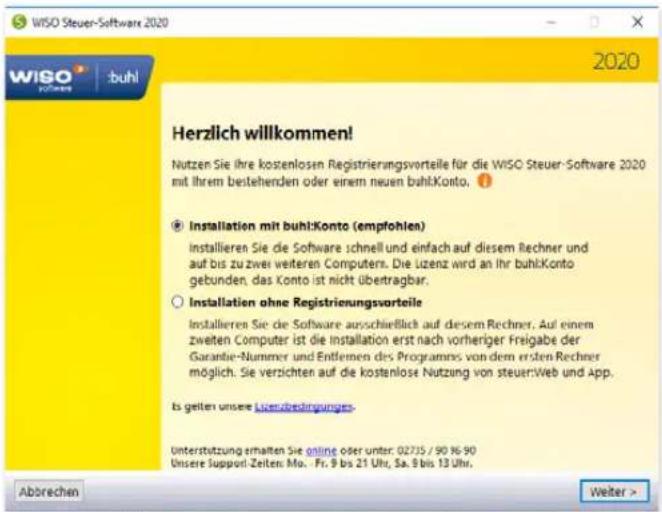
- Sie können WISO steuer:Software wahlweise mit der Garantie-Nummer oder über ein buhl:Konto installieren. Wählen Sie hierfür die Option Installation mit buhl:Konto
text_image
WISO Steuer-Software 2020 WISO® software :buhl Herzlich willkommen! Nutzen Sie ihre kostenlosen Registrierungsvorteile für die WISO Steuer-Software 2020 mit Ihrem bestehenden oder einem neuen buhl:Konto. Installation mit buhl:Konto (empfohlen) Installieren Sie die Software schnell und einfach auf diesem Rechner und auf bis zu zwei weiteren Computers. Die luzenz wird an ihr buhl:Konto gebunden, das Konto ist nicht übertragbar. Installation ohne Registrierungsvorteile Installieren Sie die Software ausschließlich auf diesem Rechner. Auf einem zweiten Computer ist die Installation erst nach vorheriger Freigabe der Garantie-Nummer und Entfermen des Programms von dem ersten Rechner möglich. Sie verzichten auf die kostenlose Nutzung von steuer:Web und App. Is gelten unsere Lizenbedingungenes. Unterstützung erhalten Sie online oder unter: 02735 / 90 16 90 Unsere Support Zeiten Mo. - Fr. 9 bis 21 Uhr, Sa. 8 bis 13 Uhr. Abbrechen Weiter >Installieren Sie WISO steuer: Software wahlweise über Ihr buhl: Konto oder die mitgelieferte Garantie-Nummer.
Bevor es losgeht
WISO steuer:Software installieren
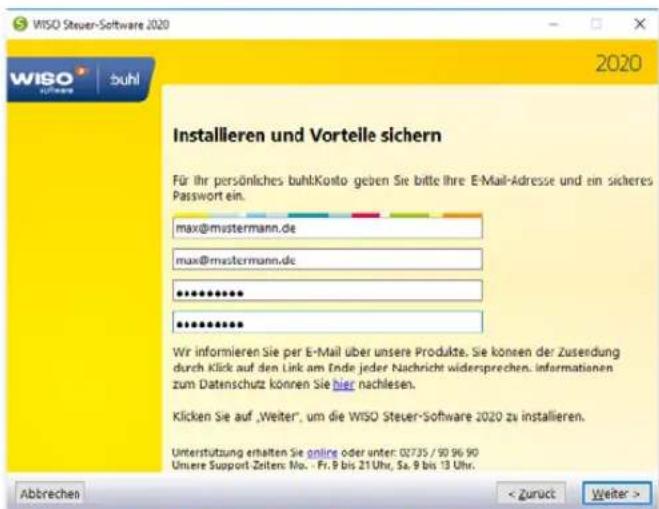
und klicken Sie anschließend auf Weiter. Wenn Sie bereits ein buhl:Konto besitzen, wählen Sie im nächsten Fenster die Option Mit buhl:Konto anmelden und geben Sie die Zugangsdaten zu Ihrem buhl:Konto ein. Sollten Sie noch kein buhl:Konto haben, können Sie über die Option Neues buhl:Konto erstellen im Rahmen des Installationsprozesses Ihr buhl:Konto eröffnen.
Alternativ können Sie WISO steuer:Software natürlich auch ohne buhl:Konto auf Ihrem Rechner installieren. Mit dem buhl:Konto profitieren Sie von Vorteilen wie:
■ den Einsatz der Software auf mehreren Rechnern,
■ die mobile Version WISO steuer:App oder
nützliche Zusatzfunktionen wie steuer: Abruf oder steuer: Versand.
text_image
WISO Steuer-Software 2020 WISO software buhl 2020 Installieren und Vorteile sichern Für ihr persönliches buhl:Konto geben Sie bitte Ihre E-Mail-Adresse und ein sicheres Passwort ein. max@mustermann.de max@mustermann.de ************ ************ We informieren Sie per E-Mail über unsere Produkte. Sie können der Zusendung durch Klick auf den Link am Ende jeder Nachricht widersprechen. informationen zum Datenschutz können Sie hier nachlesen. Klicken Sie auf „Weiter“, um die WISO Steuer-Software 2020 zu installieren. Unterstützung erhalten Sie online oder unter: 02735 / 90 96 90 Uniere Support Zeiten: No. - Fr. 9 bis 21 Uhr, Sa. 9 bis 13 Uhr. Abbrechen < Zuruck Weiter >Sollten Sie noch kein buhl: Konto besitzen, können Sie das Konto bequem während der Installation eröffnen.
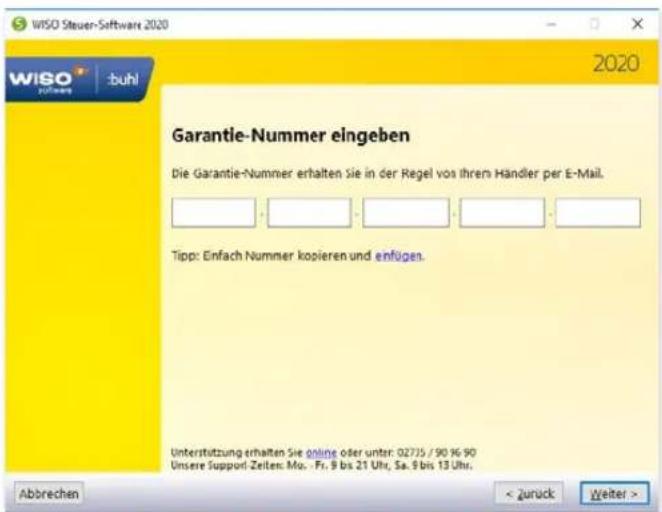
Wählen Sie hierfür die Option Installation ohne Registrierungsvorteile. Halten Sie dann für den weiteren Installationsverlauf Ihre Garantie-Nummer bereit.
Wenn Sie einen Steuer-Spar-Vertrag abgeschlossen haben, finden Sie die Garantie-Nummer auf der Rechnung und online im Kundenportal. Andernfalls liegt die Garantie-Nummer der Produktverpackung bei. Klicken Sie nun auf Weiter, um die Installation zu starten.
- Bestätigen Sie zuerst die Lizenzbedingungen mit Ja.
Bevor es losgeht
WISO steuer:Software installieren
text_image
WISO Steuer-Software 2020 WISO buhl 2020 Garantie-Nummer eingeben Die Garantie-Nummer erhalten Sie in der Regel von Ihren Händler per E-Mail. Tipp: Einfach Nummer kopieren und enfügen. Unterstützung erhalten Sie online oder unter: 02735 / 90 96 90 Unsere Supporti-Zeiten: Mo. - Fr. 9 bis 21 Uhr, Sa. 9 bis 13 Uhr. Abbrechen < zurück Weiter >Ohne buhl:Konto benötigen Sie die Garantie-Nummer, um WISO steuer:Software zu installieren.
Bevor es losgeht
WISO steuer:Software installieren
- Im nächsten Fenster bestimmen Sie, ob WISO steuer:Software lokal auf der Festplatte oder auf einem USB-Stick installiert wird. Wenn Sie den USB-Stick wählen, können Sie WISO steuer:Software Rechnerunabhängig nutzen – solange die Systemvoraussetzungen erfüllt sind. Das ist vor allem dann von Vorteil, wenn die Steuererklärung an mehreren Orten, zum Beispiel zu Hause und im Büro, bearbeitet wird.
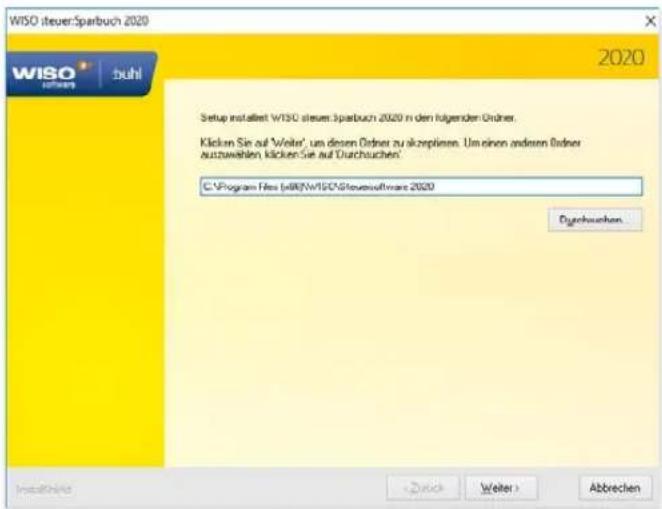
- Geben Sie dann an, in welches Verzeichnis das Programm installiert werden soll. Wenn Sie sich nicht sicher sind, wählen Sie die Voreinstellung:
text_image
WISO steuer Sparbuch 2020 WISO® buhl Setup installiert WISO steuer Sparbuch 2020 in den folgenden Erdner. Klicken Sin auf 'Weiter', um dessen Erdner zu akzeptieren. Um einen anderen Erdner auszuwahlen, klicken Sie auf 'Durchuchen'. C:\Program Files (MR)\WISO\Software\2020 Durchuchen.Sie können das Zielverzeichnis für die Installation frei wählen.
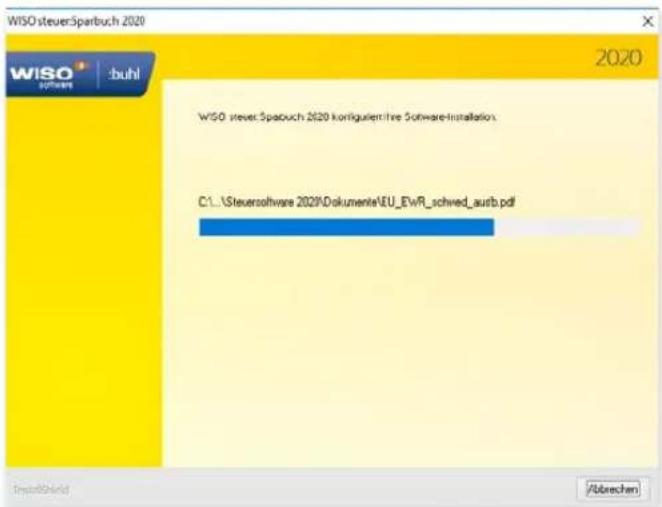
- Abschließend sehen Sie eine Aufstellung Ihrer Vorgaben. Falls Sie noch etwas ändern möchten, gelangen Sie über Zurück zu den vorangegangenen Dialogen. Mit Weiter starten Sie die Installation. Ein Balken zeigt den Installationsfortschritt an. Gehen Sie im Abschlussfenster auf Fertig stellen, um den Vorgang zu beenden.
text_image
WISO steuer Sparbuch 2020 WISO steuer Sparbuch 2020 kontigulent/ire Software Installation. C:\Steuersoftware 2020\Dokumente\EU_EwR_schwed_aurb.pdfWISO steuer:Software wird auf der Festplatte installiert.
B Der Programmstart

text_image
2019 2020Starten Sie jetzt WISO steuer:Software 2020 mit einem Doppelklick auf das Desktop-Icon.
Weil sich Steuergesetze schnell ändern, sollten Sie zuerst die Software aktualisieren, bevor Sie mit der Steuererklärung beginnen.
Wählen Sie deshalb im Hinweisfenster nach dem ersten Programmstart die Auswahl Nach Updates suchen. Folgen Sie anschließend den Anweisungen auf dem Bildschirm.
text_image
Hinweis Ihr Programm ist auf dem aktuellen Stand. OKRegelmäßige Updates sind bei Steuerprogrammen Pflicht.
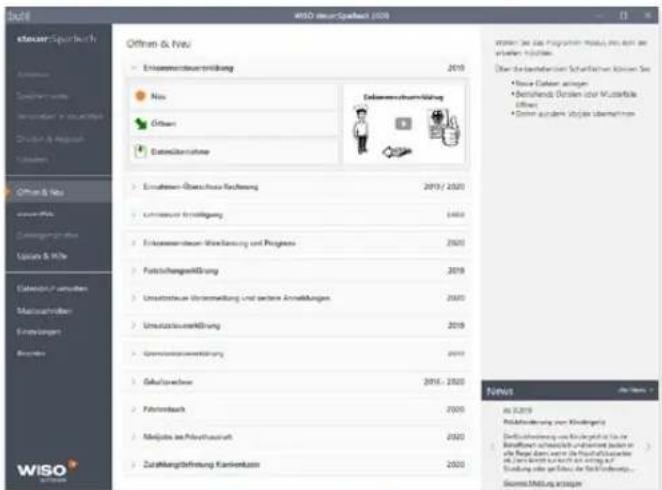
Nach dem Programmstart sehen Sie die Startseite von WISO steuer:Software.
text_image
WISO journal.pdf 2018 Offteam & Nieu Erlössenwerteumittlung 2019 Nieu Grißers Einstellnahme Erlössenwerteumittlung 2019/2020 Erlössenwerteumittlung 2020 Forschungsanleitung 2019 Umsatzschuss-Unternehmens- und andere Anwicklungen 2020 Umsatzschussanleitung 2019 Umsatzschussanleitung 2019 Gehaltanleihen 2016 - 2020 Fahrtmacht 2020 Mäljärke im Pensionschaft 2020 Zurückungsfristungs-Karlenkosten 2020 Ergebnis zur Ergebnis vor Kreditinigung Ergebnis zur Ergebnis vor Kreditinigung vor Kreditinigung vor Kreditinigung vor Kreditinigung vor Kreditinigung vor Kreditinigung vor Kreditinigung vor Kreditinigung vor Kreditinigung vor Kreditinigung vor Kreditinigung vor Kreditinigung vor Kreditinigung vor Kreditinigung vor Kreditinigung vor Kreditinigung vor Kreditinigung vor Kreditinigung vor Kreditinigung vor Kreditinigung vor Kreditinierung vor Kreditinierung vor Kreditinierung vor Kreditinierung vor Kreditinierung vor Kreditinierung vor Kreditinierung vor Kreditinierung vor Kreditinierung vor Kreditinierung vor Kreditinierung vor Kreditinierung vor Kreditinierung vor Kreditinierung vor Kreditinierung vor Kreditinierung vor Kreditinierung vor Kreditinierung vor Kreditinierung vor Kreditinierung vor Kreditinung vor Kreditinierung vor Kreditinierung vor Kreditinierung vor Kreditinierung vor Kreditinierung vor Kreditinierung vor Kreditinierung vor Kreditinierung vor Kreditinierung vor Kreditinierung vor Kreditinierung vor Kreditinierung vor Kreditinierung vor Kreditinierung vor Kreditinierung vor Kreditinierung vor Kreditinierung vor Kreditinierung vor Kreditinierung vor Kreditin Entwicklung von Kreditinierung vor Kreditinierung vor Kreditinierung vor Kreditinierung vor Kreditinierung vor Kreditinierung vor Kreditinierung vor Kreditinierung vor Kreditinierung vor Kreditinierung vor Kreditinierung vor Kreditinierung vor Kreditinierung vor Kreditinierung vor Kreditinierung vor Kreditinierung vor Kreditinierung vor Kreditinierung vor Kreditinierung vor Kreditinierung over Kreditinierung vor Kreditinierung vor Kreditinierung vor Kreditinierung vor Kreditinierung vor Kreditinierung vor Kreditinierung vor Kreditinierung vor Kreditinierung vor Kreditinierung vor Kreditinierung vor Kreditinierung vor Kreditinierung vor Kreditinierung vor Kreditinierung vor Kreditinierung vor Kreditinierung vor Kreditinierung vor Kreditinierung vor KreditinierungÜber Öffnen & Neu kommen Sie zur Auswahl der Programmfunktionen.
Der Programmstart
Hier können Sie die benötigte Programmfunktion auswählen. Zu dieser Übersicht gelangen Sie später immer über das Menü Datei zurück. Der Eintrag Öffnen & Neu ist automatisch als Voreinstellung festgelegt.
Im rechten Bereich dieses Fensters werden Ihnen die zuletzt verwendeten Dateien eingeblendet, die Sie dann mit einem Klick öffnen können. Im unteren Bereich der rechten Seite zeigt Ihnen WISO steuer:Software aktuelle Steuer-News eingeblendet. Die Anzeige der News wechselt automatisch. Alternativ können Sie mit den Pfeil-Schaltflächen in den News vor- und zurückblättern oder sich mit einem Klick auf Alle News eine Übersicht anzeigen lassen.
Klicken Sie jetzt auf die Schaltfläche Einkommensteuererklärung 2019, um mit Ihrer Steuererklärung zu beginnen. Mit Neu beginnen Sie mit einer leeren Steuererklärung. Über Öffnen können Sie einen bereits bestehenden Steuerfall weiterbearbeiten und mit Datenübernahme übernehmen Sie Steuerdaten aus dem Vorjahr in die Steuererklärung 2019.
Steuererklärung vorbereiten
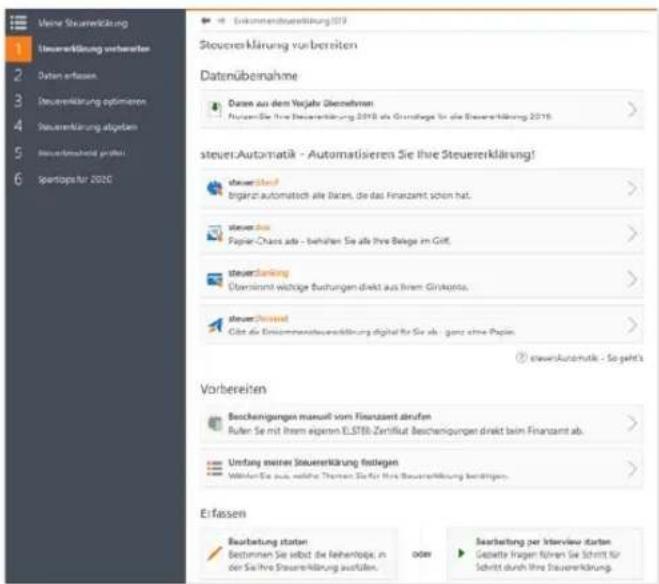
Die Steuererklärung ist eine Fleißarbeit, die gut vorbereitet sein will. Damit Ihnen der Einstieg leicht von der Hand geht, haben wir die ersten Schritte für Ihre Steuererklärung in einem eigenen Bereich zusammengefasst. Egal ob Sie einen neuen Steuerfall anlegen oder bereits die Datenübernahme genutzt haben – in der Navigation finden Sie unter Steuererklärung vorbereiten alles Wichtige zu den ersten Schritten. Klicken Sie danach im Eingabebereich auf die verschiedenen Schaltflächen, um die einzelnen Funktionen für den Start in die Steuererklärung näher kennen zulernen.
Sie können beispielsweise:
■ Vorjahresdaten übernehmen, sofern Sie bereits im Vorjahr mit der WISO steuer:Software gearbeitet haben,
■ die Vorausgefüllte Steuererklärung abrufen und in Ihren Steuerfall übernehmen,
■ die relevanten Themen für Ihre Steuererklärung auswählen und
■ bestimmen, ob Sie Ihre Daten per Interview oder frei erfassen wollen.
- Zusätzlich erfahren Sie in diesem Kapitel, wie Sie Steuerakten öffnen, schützen und speichern.
text_image
Weine Steuererklärung Steuererklärung vorbereiten Daten erfasen Steuererklärung optimieren Steuererklärung abgeltet Steuerermaterial prüsse Spartops für 2020 Steuereklarung vor bereiten Daten übernahme Daten aus dem Vorjahr übernehmen Furzen: Die ihre Steuererklärung 2018 als Grundlage in die Steuererklärung 2019. steuer-Automatik - Automatisieren Sie ihre Steuererklärung! steuer-Brasil brigenz automatisch alle Bäten, die das Finanzamt schon hat. steuer-Brasil Papier-Chassis als - behalten Sie alle ihre Belge im Gilt. steuer-Brasilung Übrinssamt wichtige Buchungen direkt aus ihrem Grinkapien. steuer-Brasilwert Gibt die Einkommensteuererklärung digital für Sie ab. ganz eine Papien. ⑦ steuer-Automatik - Sie geht's Vorbereiten Bechenigungen manuf vom Finanzamt abrufen Rufen Sie mit ihrem eigenen ELSTER-Zertifikat Bescheinigungen direkt beim Finanzamt ab. Umfung erwirner Steuererklärung festiegen Mitarum Sie aus welche Themen Sie für Ihre Steuererklärung bedingte. Erfassen Barbeitung staten Bestimmen Sie selbst die Leihentopie, in der Sätze Steuererklärung ausfüllen, oder Barbeitung per Interview darten Gezette Fragen können Sie Schritt für Schritt durch Ihre Steuererklärung.Eine gute Vorbereitung erleichtert die spätere Bearbeitung der Steuererklärung.
Steuererklärung vorbereiten
Datenübernahme aus dem Vorjahr
Datenübernahme aus dem Vorjahr
Belege prüfen, Kosten addieren, Gesetze lesen – die Steuererklärung ist ein aufwendiges Unterfangen. Doch ein Teil der Arbeit lässt sich einfach vermeiden – vorausgesetzt Sie arbeiten langfristig mit WISO steuer:Software.
Viele Steuerdaten, wie etwa der Familienstand oder die Zahl der Kinder ändern sich nicht jedes Jahr. Deshalb lassen sich bei WISO steuer:Software Vorjahresdaten bequem übernehmen. Wie mit einer Schablone können Sie damit Ihre neue Steuererklärung auf Basis bereits vorhandener Informationen aufbauen. Im Klartext bedeutet das: keine Doppeleingaben, weniger Fehler und ein Plus an Sicherheit. Denn auf diese Weise ist automatisch gewährleistet, dass keine wichtigen Angaben aus dem letzten Jahr fehlen. Doch so bequem die Datenübernahme auch ist, ganz blind sollte man dabei nicht vorgehen. Schließlich können sich die steuerrechtlichen Rahmenbedingungen von einem Jahr auf das andere ändern. Deshalb verweist WISO steuer:Software während der Bearbeitung der Steuererklärung auf Stellen, bei denen Vorjahresdaten zu Konflikten führen können. Hier lohnt es sich, etwas genauer hinzusehen.
Daten aus dem Vorjahr: Das sollten Sie beachten.
Gelb markierte Eingabefelder
Alle Werte aus einer Datenübernahme erkennen Sie sofort an dem gelben Strich. Nur wenn Sie den Wert aktualisieren oder ändern, verschwindet die Markierung. So sehen Sie sofort, ob Sie einen Wert schon aktualisiert haben - oder ob er noch alt ist.
Felder, die Sie nicht anpassen mussten, bleiben gelb markiert mehr...
WISO steuer: Software verweist auf Bereiche, bei denen man im Rahmen der Datenübernahme genauer hinsehen sollte.
Steuererklärung vorbereiten
Datenübernahme aus dem Vorjahr
Vorjahresdaten importieren
Es gibt zwei Möglichkeiten, um Steuerdaten aus dem Vorjahr zu übernehmen:
■ entweder Sie klicken bei einem bereits geöffneten, neuen Steuerfall im Bereich Steuererklärung vorbereiten die Schaltfläche Daten aus dem Vorjahr übernehmen oder
- Sie wechseln über die Datei-Auswahl zum Unterpunkt Öffnen & Neu. Hier klicken Sie auf die Schaltfläche Einkommensteuererklärung 2019. Wechseln Sie dann zum Unterpunkt Datenübernahme.
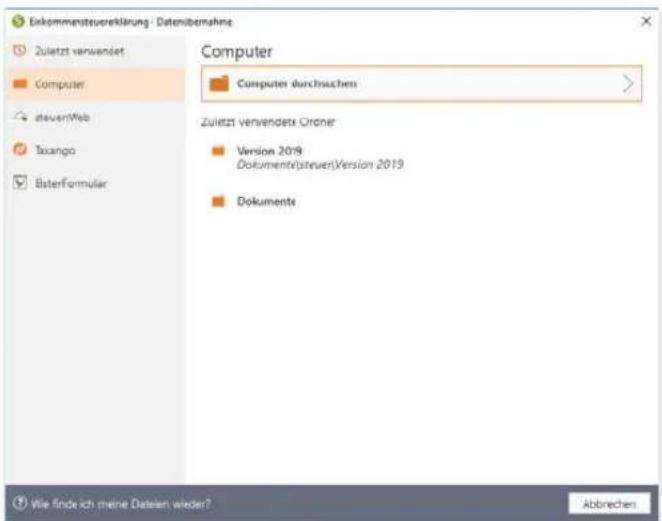
In beiden Fällen wird ein Auswahldialog eingeblendet: Über den Punkt Computer übernehmen Sie Ihre lokal gespeicherten Vorjahresdaten. Haben Sie die Vorjahresdaten im Standardpfad gespeichert, werden sie von WISO steuer:Software automatisch gefunden.
text_image
Einkommensteuererklärung - Datenübernahme Zuletzt verwendet Computer deuvenWeb Taxango BaterFormulier Computer Computer durchsuches Zuletzt verwendert: Öroner Version 2019 Dokument(vsteuer)Version 2019 Dokuments Wie finde ich meine Datenien wieder? AbbrechenMit der Datenübernahme können Sie Daten aus dem Vorjahr in die Steuererklärung übernehmen.
Steuererklärung vorbereiten
Datenübernahme aus dem Vorjahr
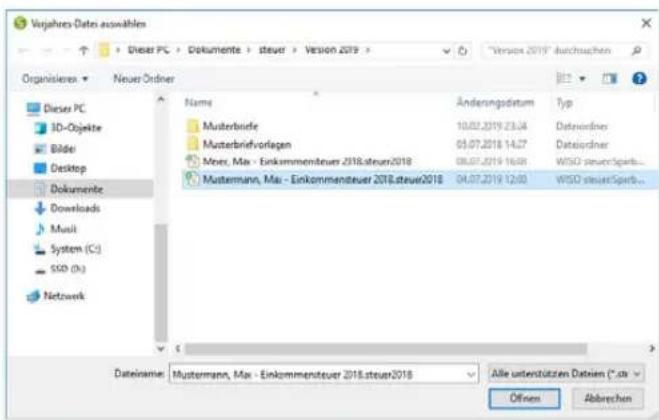
Andernfalls wählen Sie das betreffende Windows-Verzeichnis über Computer durchsuchen manuell aus.
text_image
Vergahres-Dates.auswahlen Organisieren > Neuer Ordiner Name Änderungsdatum Typ Musterbriefe 10.02.2019 23:34 Datewordner Musterbriefvorlagen 05.07.2018 14:27 Datewordner Mover, Max - Einkommensteuer 2018.steur2018 08.07.2019 16:08 WISO steuerSpark... Muttermann, Max - Einkommensteuer 2018.steur2018 04.07.2019 12:03 WISO steuerSpark... Dateiname: Muttermann, Max - Einkommensteuer 2018.steur2018 Alle unterstützen Datenen (*.*) Öffnen AbbrüchenDie Steuerdaten des Vorjahres werden über die Windows-Dateiauswahl ausgewählt.
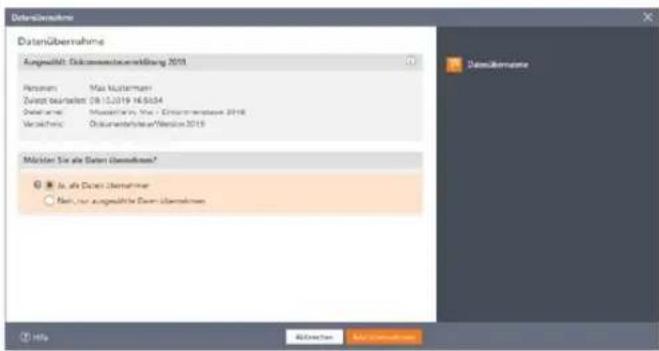
Die nun folgende Datenübernahme wird von einem Assistenten begleitet. Im nächsten Schritt bestimmen Sie, ob alle oder nur ausgewählte Daten übernommen werden sollen. Die meisten Anwender wählen die Option "Ja, alle Daten übernehmen". Klicken Sie in diesem Fall auf Jetzt übernehmen.
text_image
DataÜbernahme Ausgewicht: Döksensücksverwaltung 2013 Personen: Max Kutzmann Zusatz beizulett: 08.12.2019 16.5024 Deutschland: Monatality, Vora - Ersatzverluste 2016 Verpflicht: Dokumentstleist/Versorge 2013 Märkster Sie als Daten Übernahmen? ● Is, als Daten Übernahmen ○ Not, nur ausgewichtige Daten Übernahmen © Info Akquisition Mai KutzmannIn den meisten Fällen werden alle Vorjahresdaten importiert.
Wenn Sie hingegen den Datenimport auf ausgewählte Daten beschränken, können Sie einzelne Angaben, wie etwa die Bankverbindung, Werbungskosten oder Immobilieneinkünfte, im zweiten Schritt des Assistenten von der Übernahme ausschließen. Das ist vor allem dann praktisch, wenn Sie bereits wissen, dass ein Teil der Angaben entfällt. Klicken Sie anschließend auf Jetzt übernehmen, um die Datenübernahme zu starten.
Haben Sie den Vorjahresfall mit einem Passwort versehen, fordert WISO steuer:Software Sie jetzt zur Eingabe auf. Anschließend startet die Datenübernahme.
Steuererklärung vorbereiten
Datenübernahme aus dem Vorjahr

text_image
Data Auswählen ✓ Abs auswählen ✓ Nur persönliche Daten auswählen 9 von 3 ausgewählt Forschliches Forschreiche Daten - Min Mitarbeiterums, gegeben: 1024 2000, an Konzinsatz 1.2000 hauver Veräußernehmer 15 KBT47 167 Bankarbeitung 848.1520.100.955.8718.055.32.84.19943077-192 ausdifferen Finanziamt und Steuerverneur Holding nicht, Steuerverneur aus Kredit Mark, geniern 0.42.2564, Identifizierungsrechte 04/02/167-051 Aufbezieh: Schutzwechsel und fassover Schulzerberichtigungen 25.05.2019 - 25.12.2019 Steuersicht 1 36.880.614 Abzüberschussrück in AufsicherungSie bestimmen, welche Vorjahresdaten in die neue Steuererklärung übernommen werden.
Nach der Datenübernahme wechselt WISO steuer:Software zum Startfenster der Einkommensteuererklärung. Sie werden zunächst gefragt, ob Sie die aus dem Vorjahr übernommenen Daten für die Einkommensteuererklärung 2019 speichern möchten. Dabei wird das Standard-Datenverzeichnis vorgeschlagen. Sie können den Vorschlag übernehmen oder ein eigenes Verzeichnis und einen eigenen Dateinamen vergeben. Klicken Sie dann auf Speichern.
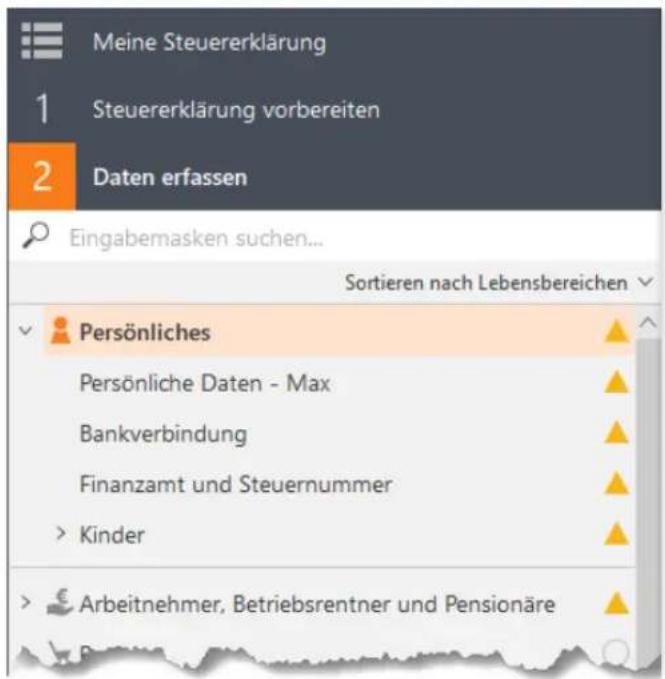
Später, bei der Bearbeitung Ihrer Daten im Bereich Daten erfassen, sind in der Navigationsleiste die betreffenden Abschnitte der Steuererklärung, die importierte Daten enthalten, mit einem gelben Dreieck markiert.
text_image
Meine Steuererklärung 1 Steuererklärung vorbereiten 2 Daten erfassen Eingabemasken suchen... Sortieren nach Lebensbereichen Persönliches Persönliche Daten - Max Bankverbindung Finanzamt und Steuernummer >Kinder > Arbeitnehmer, Betriebsrentner und PensionäreGelbe Dreiecke markieren die Bereiche der Steuererklärung mit importierten Daten.
Steuererklärung vorbereiten
Datenübernahme aus dem Vorjahr


Info: Datenübernahme aus ElsterFormular
Haben Sie im letzten Jahr für die Steuererklärung noch ElsterFormular verwendet? Dann übernehmen Sie mit WISO steuer:Software Ihre Vorjahresdaten in die aktuelle Steuererklärung. Wie Sie dabei vorgehen verrät Ihnen ein kleiner Workshop, der dem Programmpunkt direkt zugeordnet ist.


Info: Datenübernahme aus Taxango
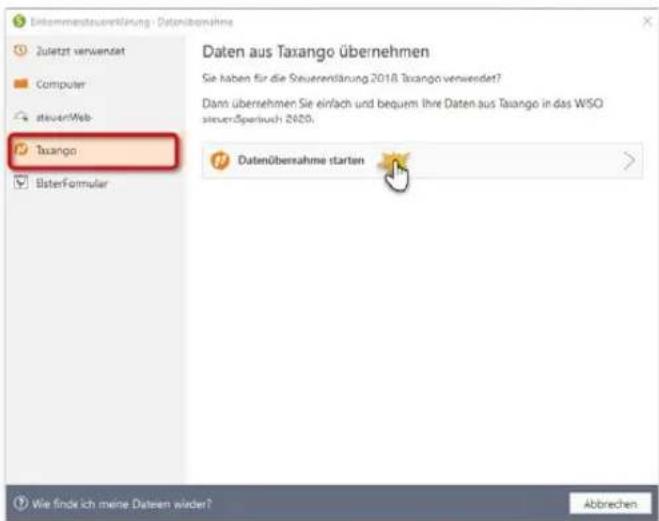
WISO steuer:Software 2020 kann zudem Steuerdaten aus der Online-Steuererklärung Taxango übernehmen. Um Daten aus Taxango zu importieren, müssen Sie aus dem Online-Dienst heraus zunächst eine Exportdatei erstellen und lokal auf Ihrem Windows-Rechner speichern. Wählen Sie anschließend in der Datenübernahme den Abschnitt Taxango und öffnen Sie die Exportdatei über die Windows-Dateiauswahl. Folgen Sie anschließend den Anweisungen des Datenübernahme-Assistenten.
text_image
Einkommensteuereränkung - Datenübernahme Zuletzt verwendet Computer steuer/Web Taxango BisterFormular Daten aus Taxango übernehmen Sie haben für die Steuereränkung 2018 Taxango verwendet? Darn übernehmen Sie einfach und bequem ihre Daten aus Taxango in das WSO steuer/Sparsbuch 2020. Datenübersahme starten Wise finden ich meine Datenen wieder? AbbrechenVorjahresdaten lassen sich auch aus Online-Anwendungen wie etwa Taxango übernehmen.
Steuererklärung vorbereiten
Datenübernahme aus dem Vorjahr
Vorausgefüllte Steuererklärung
Das Finanzamt weiß eine Menge über Sie: Versicherungen, Geldinstitute, Arbeitgeber und Behörden sind verpflichtet, dem Finanzamt steuerlich bedeutsame Informationen in elektronischer Form zu melden:
■ Arbeitgeber liefern elektronische Lohnsteuerbescheinigungen ihrer Belegschaften,
Sozialversicherungsträger übermitteln Angaben über Beitragszahlungen zur Kranken-, Pflege- und Rentenversicherung sowie zu den Lohnersatzleistungen,
Kreditinstitute und Versicherungen stellen Daten über staatliche geförderte Vorsorgeverträge zur Verfügung (z. B. Beiträge zur Riester-Rente) und
■ Rentenversicherungen schicken Rentenbezugsmitteilungen an die Finanzbehörden.
Einige dieser gespeicherten Informationen können Sie vom Finanzamts-Server abrufen und in Ihre Steuererklärung übernehmen. Ziel ist die „Vorausgefüllte Steuererklärung“. Der Vorteil: Sie müssen die Daten nicht mehr mühsam per Hand eingeben. Das spart Zeit und vermeidet Übertragungsfehler. Wie nützlich und zeitsparend der Datenabruf sein kann, wird an einigen Stellen der Steuererklärung besonders deutlich. W/ISO steuer:Software macht Sie darauf künftig aufmerksam.
Die Informationen des Finanzamtes spiegeln allerdings nur einen Teil Ihres Steuerfalls wieder. Ausgaben wie beispielsweise Werbungskosten, außergewöhnliche Belastungen oder die Kosten doppelter Haushaltsführung sind nach wie vor manuell zu erfas-
sen. Es reicht also nicht aus, die Daten herunterzuladen und die Steuererklärung zu unterschreiben. Die vorausgefüllte Steuererklärung ist ein Serviceangebot, dass Sie nicht annehmen müssen. Sie können Ihre Steuererklärung natürlich auch weiterhin auf herkömmliche Weise bearbeiten.
Da Steuerdaten sensibler Natur sind, sind die Anforderungen an den Datenschutz vergleichsweise hoch. Deshalb müssen Sie für sich selbst und für jede weitere Person, für die Sie Bescheinigungen abrufen möchten, die Teilnahme am Datenabruf vorab beantragen. Der Assistent von WISO steuer:Software vereinfacht das Ganze.
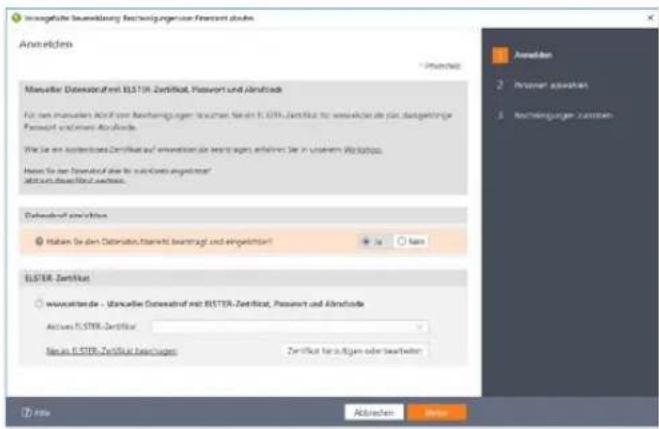
Sie starten den Assistenten für den Abruf der Bescheinigungen im Bereich 1 Steuererklärung vorbereiten über die Schaltfläche Bescheinigungen manuell vom Finanzamt abrufen. Das funktioniert auch dann, wenn Sie bereits die ersten Daten erfasst haben.
Steuererklärung vorbereiten
Datenübernahme aus dem Vorjahr
text_image
Verwerteile bewertung beizierungskonzen für Finanzien durch Anschaffers Masereller Derivateauf mit ELSTER-Zertifikat, Passwert und Alterschok Für den klassischen Aktif von Betriebungen übertragen für an ELSTER-Zertifikat für sonstlichen der Plan-durchschnittliche Passwert und aktiveren Alterschok. Wie Sie an aktierbasierte Zertifikat auf erwartigen beizulegenden erhöhen Sie in Ihrem Waspfass. Hessen Sie den Derivateauf über zur sonstlichen eingehalten? Jahres Abschluss nachgeschäft. Derivateauf einrichten: Haben Sie den Datenin-Technikte bewertigt und eingehalten! ELSTER-Zertifikat www.lester.de - Masereller Derivateauf mit ELSTER-Zertifikat, Passwert und Alterschok Aktivaes ELSTER-Zertifikat Nasien ELSTER-Zertifikat bewertigen Zertifikat behäufigen oder bewerteten Ausbaren BaterEin Assistent hilft Ihnen, die Bescheinigungen zur Steuererklärung beim Finanzamt abzurufen.
text_image
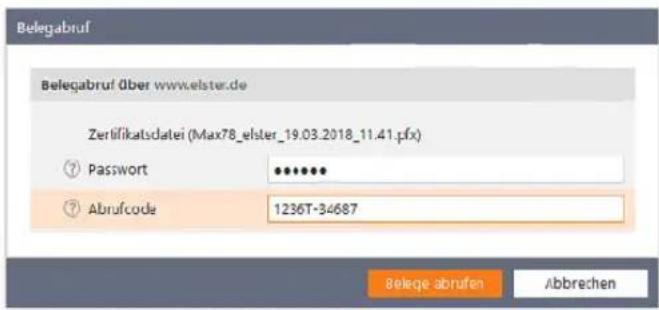
Belegabruf Belegabruf über www.elster.de Zerifikatsdatei (Max78_elster_19.03.2018_11.41.pfx) Password ****** Abrufcode 1236T-34687 Belege abrufen AbbrechenFür den Datenabruf sind Passwort und Abrufcode erforderlich.
Manuellen Datenabruf einrichten
Das mehrstufige Verfahren zur Einrichtung des Datenabrufs ist relativ aufwendig. Und Sie benötigen ein eigenes ELSTER-Zertifikat von der Finanzbehörde.
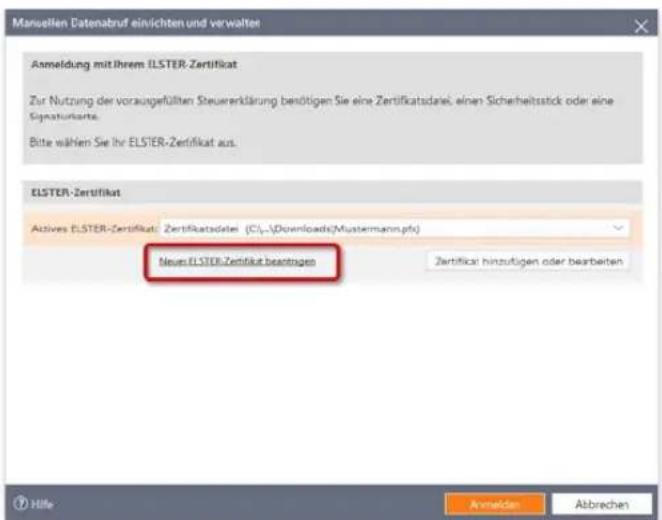
- Beantworten Sie hierzu auf der Startseite des Assistenten die Frage, ob der Datenabruf bereits beantragt und ein- gerichtet wurde mit „Nein“. Anschließend klicken Sie die Schaltfläche Manuellen Datenabruf beantragen.
text_image
Manuellen Datenabruf einrichten und verwalter Anmeldung mit Ihrem ELSTER-Zertifikat Zur Nutzung der vorausgefüllten Steuererklärung benötigen Sie eine Zertifikatsdatel, einen Sicherheitsstick oder eine Signaturierte. Bitte wählen Sie ihr ELSTER-Zertifikat aus. ELSTER-Zertifikat Aktives ELSTER-Zertifikat: Zertifikatsdatel (C:\...\Downloads\Mustermann.pfs) Neuen ELSTER-Zertifikat beantragen Zertifikat hinzutigen oder bearbeiten Hife Anmelden AbbrechenÜber den Link Neues ELSTER-Zertifikat beantragen starten Sie den Antragsprozess.
Steuererklärung vorbereiten
Datenübernahme aus dem Vorjahr
- Wenn Sie noch kein eigenes Zertifikat besitzen klicken Sie jetzt auf den Link Neues ELSTER-Zertifikat beantragen. Ein Link führt Sie dann zum ELSTER-Portal, wo Sie Ihr Zertifikat und den Aufruf-Code beantragen können.


Tipp:
gen zeigt Ihnen ein Workshop, den Sie im Menüband Hilfe finden. Wählen Sie hier den Eintrag Workshops (PDF)
- Liegt Ihnen das ELSTER-Zertifikat bereits vor, können Sie es über die Schaltfläche Zertifikat hinzufügen Ihrer Steuererklärung zuordnen.
Steuererklärung vorbereiten
Datenübernahme aus dem Vorjahr
- Klicken Sie hierfür im Unterdialog erneut auf Zertifikat hinzufügen und wählen Sie im Folgedialog aus dem Aufklappmenü die Art des Zertifikats aus. In der Regel ist dies eine Zertifikatsdatei.
- Vergeben Sie nun einen Namen für die Zertifikatsdatei und wählen Sie die Datei über den Windows Explorer aus. Klikken Sie hierfür auf das Ordnersymbol.
- Bestimmen Sie, ob das Passwort jedes Mal abgefragt oder dauerhaft gespeichert werden soll. Wahlweise können Sie auch Ihren Abrufcode, den Sie vom Finanzamt erhalten haben, in WISO steuer:Software hinterlegen. Schließen Sie den Dialog danach mit OK.
- Das neue Zertifikat wird jetzt in der Liste der ELSTER-Zertifikate aufgeführt.
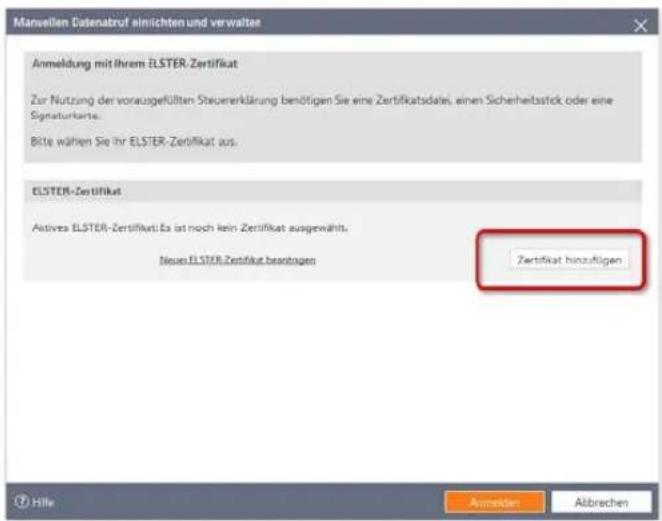
text_image
Manuellen Datenbruf einrichten und verwalter Anmeldung mit Ihrem ELSTER-Zertifikat Zur Nutzung der vorausgefüllten Steuererklärung benötigen Sie eine Zertifikatsdalei, einen Sicherheitsstück oder eine Signaturkarte. Bitte wählen Sie ihr ELSTER-Zertifikat aus. ELSTER-Zertifikat Aktives ELSTER-Zertifikati Es ist noch kein Zertifikat ausgewählt. Neuen ELSTER-Zertifikat beantagen Zertifikat hinzufigen Hille Anmelden AbbrechenÜber Zertifikat hinzufügen hinterlegen Sie das ELSTER-Zertifikat.

text_image
ELSTER-Zertifikat hinaufügen ELSTER-Zertifikat Wethes ELSTER-Zertifikat verwenden Sie! Bitte auswählen... Bitte auswählen... Zertifikatder Sicherheitsstück schwarz (GRD StarSign Crypto USB Token / Token Q) Sicherheitsstück silber (G&O StarSign USB Token für ELSTER) Signaturkarte Personalausweis (E-Persz) OK AbrechenDie meisten Nutzer arbeiten mit der kostenlosen Zertifikatsdatei.
Steuererklärung vorbereiten
Datenübernahme aus dem Vorjahr
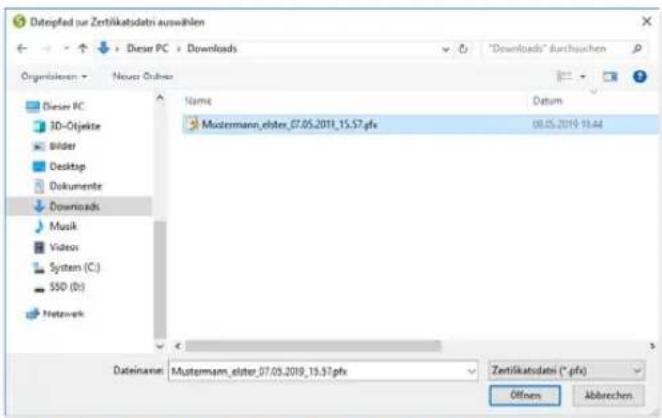
text_image
Datopfad zur Zertifikatsdatni auswählen Dieser PC > Downloads Organisieren > Neuer Ochne Dieser PC 3D-Otijekte Bilder Desktop Dokumente Downloads Music Videos System (C:) SSO (B:) Netenwerk Name Datum Mustermann_elster_07.05.2019_15.57.pfx 08.05.2019 10:44 Dateiname: Mustermann_elster_07.05.2019_15.57.pfx Zertifikatsdatni (*.pfx) Öffnen AbbrevchenDie Zertifikatsdatei wird über den Windows Explorer ausgewählt.
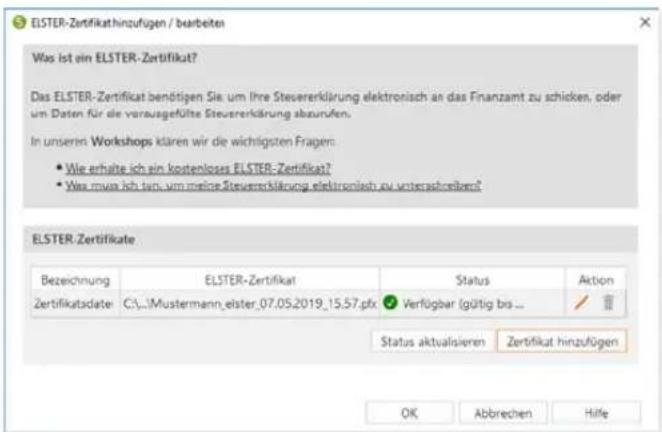
text_image
ELSTER-Zertifikathinzufügen / bearbeiten Was ist ein ELSTER-Zertifikat? Das ELSTER-Zertifikat benötigen Sie um Ihre Steuererklärung elektronisch an das Finanzamt zu schicken, oder um Daten für die vorausgefüllte Steuererklärung abzurufen. In unseren Workshops klären wir die wichtigsten Fragen: • Wie erhöhte ich ein kostenloses ELSTER-Zertifikat? • Was muss ich tan um meine Steuererklärung elektronisch zu vollerashstellen? ELSTER-Zertifikate Bezeichnung ELSTER-Zertifikat Status Action Zertifikatsdaten C:\Mustermann_elster_07.05.2019_15.57.pfx Verfügbar (gültig bis ... Status aktualisieren Zertifikat hinzufügen OK Abbrechen HilfeDas ELSTER-Zertifikat ist nun in WISO steuer:Software hinterlegt.
Steuererklärung vorbereiten
Datenübernahme aus dem Vorjahr
So starten Sie den manuellen Datenabruf
Ist der Datenabruf zur vorausgefüllten Steuererklärung vollständig eingerichtet, können Sie die beim Finanzamt vorliegenden Bescheinigungen mit wenigen Klicks in Ihre Steuererklärung übernehmen. Klicken Sie hierfür im Bereich 1 Steuererklärung vorbereiten auf die Schaltfläche Bescheinigungen manuell vom Finanzamt abrufen.
- WISO steuer: Software startet daraufhin einen Assistenten, der Sie schrittweise durch den „Abholprozess“ führt. Für den manuellen Datenabruf müssen Sie sich anmelden. Haben Sie den Datenabruf bereits beantragt und eingerichtet, beantworten Sie die gleichlautende Frage im Abschnitt Datenabruf einrichten mit Ja.
- Der Abschnitt ELSTER-Zertifikat wird eingeblendet und zeigt das hinterlegte Zertifikat an. Klicken Sie jetzt auf Weiter.
- Geben Sie im folgenden Abfragedialog das Passwort zum ELSTER-Zertifikat und gegebenenfalls den Abrufcode ein, den Ihnen das Finanzamt mitgeteilt hat. Klicken Sie dann auf Bescheinigungen abrufen.
- WISO steuer: Software kontaktiert daraufhin den Server des Finanzamts und holt die dort vorhandenen Bescheinigungen ab.
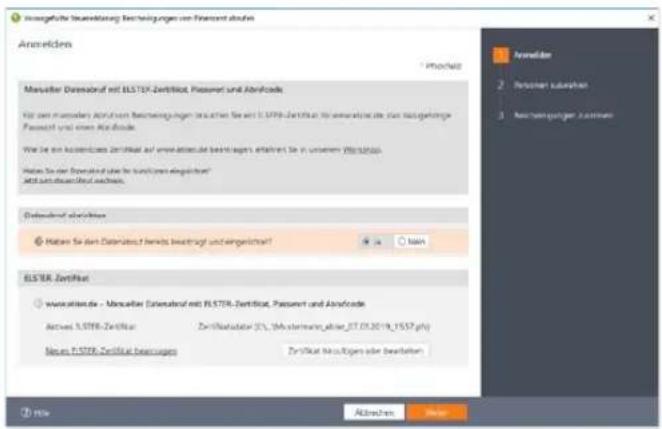
text_image
Insgesamtige Bezahlung: Bezahlungen von Finanziert abgaben Anzuleichen 1. Notwendet Menseller Densulzer mit ELSTER-Zertifikat, Passwert und Abordate Für am menseller Abschübersen Bezahlungen beizahlen Sie auf ELSTER-Zertifikat zu erwerte und ausgehörte Passwert und einen Akreinde. Wie sie den konsoliden zertifikat auf erwerte und beizulegen erfasstet sie in unserem (WPS300) Hessen Sie auf Densulzer über für kurzfristungsbezücksicht? Setzt werden nicht nach dem Densulzer abzücksichten Hessen Sie dann Densulzer bereits bezeichnet und einzuverhältnet? 2. In 3. Baut ELSTER-Zertifikat www.elster.de - Menseller Densulzer mit ELSTER-Zertifikat, Passwert und Abordate Actions: ELSTER-Zertifikat Zerifristik 27.19.2019-1557.ph) Neuern H-SFTE-Zertifikat beizusagen Zerifikat nachlagen oder beziehungen 4. Now Abzücksicht BauIst das ELSTER-Zertifikat bereits eingerichtet, wählen Sie die Option Ja.
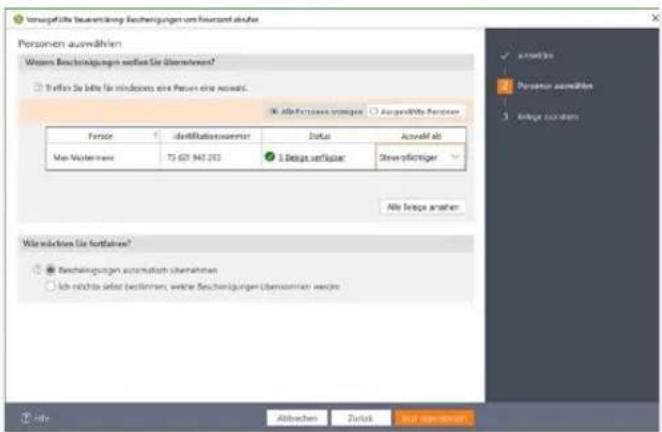
- Wenn Sie die Daten mehrerer Personen über das ELSTER-Zertifikat abgeholt haben, können Sie im nächsten Fenster diese Personen den Personen Ihrer Steuererklärung zuordnen (z. B. Ehepartner oder Kind). Bereits jetzt wird Ihnen angezeigt, welche Bescheinigungen für die jeweilige Person abgerufen wurden.
text_image
Vorsprüfliche Beuererungs-Bezeichnungen um finanzielle abzüsse Personen auswählen Worsens Beschränkungen wettelt für übernehmen? Triften Sie bitte für mindestellt eine Passur eine Monat. Alle Pensions verfügen Ausgewöhe Passur Fensor Identifikationsnummer Status Accretivität als Max Wertenmax 75 621 947 283 1. Dette verfügbar Übrige unfüriger Alle Fichte anahen Werte erwähne für fortifahren? Beschreibungen automatisch übernehmen Ich erhöhte erwart bestimmern, welche Beschränkungen übernehmen werden Abbrachen Zukirk Not bewertigtWISO steuer: Software zeigt, ob Bescheinigungen für die eingerichteten Personen vorhanden sind.
- Welche Bescheinigungen in die Steuererklärung übernommen werden, können Sie selbst bestimmen. Wählen Sie hierzu im Abschnitt Wie möchten Sie fortfahren? die Option Ich möchte selbst bestimmen, welche Bescheinigungen übernommen werden. Im nächsten Schritte wählen Sie dann die Bescheinigungen aus, die in die Steuererklärung übernommen werden sollen.
- Einfacher geht es jedoch mit der Option Bescheinigungen automatisch übernehmen. Das Programm kann jede Bescheinigung den jeweils richtigen Eingabefeldern zuordnen. Klicken Sie anschließend auf Jetzt übernehmen, um die Daten in Ihre Steuererklärung zu importieren.
Steuererklärung vorbereiten
Datenübernahme aus dem Vorjahr
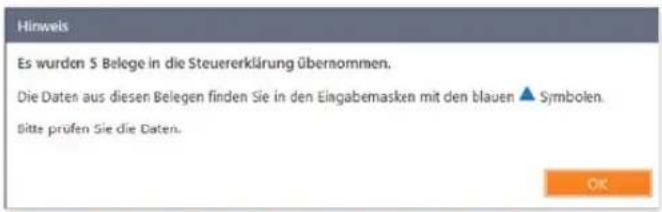
- Die übernommenen Daten werden im Bereich 2 Daten erfassen Ihrer Steuererklärung mit einem blauen Dreieck gekennzeichnet.
text_image
Hinweis Es wurden 5 Belege in die Steuererklärung übernommen. Die Daten aus diesen Belegen finden Sie in den Elagabemasken mit den blauen ▲ Symbolen. Bitte prüfen Sie die Daten.Die importierten Daten werden in der Steuererklärung mit einem blauen Dreieck gekennzeichnet.
Ein vereinfachtes Verfahren zum Datenabruf mit dem steuer:Ab- ruf wird im nächsten Abschnitt beschrieben.
Steuererklärung vorbereiten
Datenübernahme aus dem Vorjahr
Die Funktionen der steuer: Automatik
Die steuer: Automatik ist ein komplettes Kommunikationspaket, mit dessen Funktionen Sie Steuerdaten mit dem Finanzamt austauschen und steuerrelevante Buchungen vom Online-Banking-Dienst finanzblick übernehmen können. Im Vergleich zum manuellen Datenaustausch über ELSTER Online ist das Verfahren nicht nur deutlich einfacher einzurichten, es überzeugt auch mit einem höheren Automatisierungsgrad. Beginnen Sie mit dem Datenabruf zur vorausgefüllten Steuererklärung.
steuer:Abruf
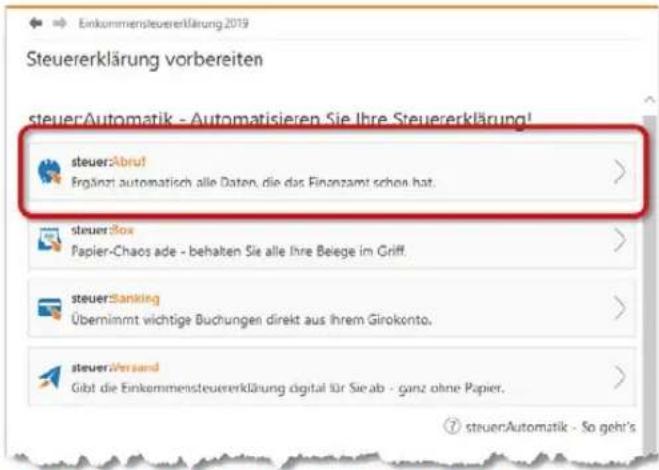
Der entsprechende Programmabschnitt hört auf den Namen steuer: Abruf und ist im Bereich 1 Steuererklärung vorbereiten direkt auf der Startseite zu finden.
So richten Sie den Abruf der Bescheinigungen mit steuer: Abruf ein
- Klicken Sie hier auf die Schaltfläche steuer: Abruf.
text_image
Einkommensteuererklärung.2019 Steuererklärung vorbereiten steuerAutomatik - Automatisieren Sie Ihre Steuererklärung! steuer:Abruf Ergänzt automatisch alle Daten, die das Finanzamt schon hat. steuerBox Papier-Chaos ade - behalten Sie alle Ihre Beige im Griff. steuerBanking Übernimmt wichtige Buchungen direkt aus ihrem Girokonto. steuerVersand Gibt die Einkommensteuererklärung digital für Sie ab - ganz ohne Papier. ① steuerAutomatik - So geht'sMit steuer: Abruf starten Sie den Datenabruf über das buhl: Konto
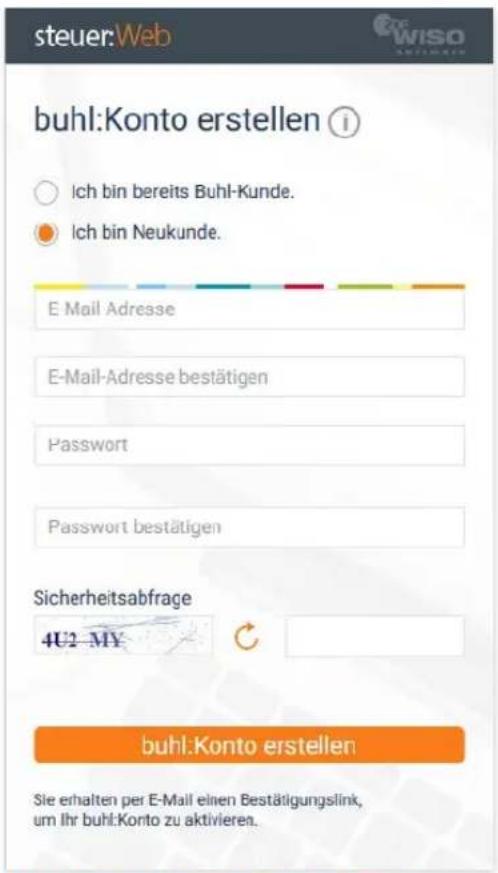
- Geben Sie nun im Assistenten zunächst die Zugangsdaten zu Ihrem buhl:Konto an. Sollten Sie noch kein buhl:Konto besitzen, können Sie dieses über den Link buhl:Konto erstellen schnell und einfach anlegen.
text_image
steuer:Web BUHL:Konto erstellen ⓘ Ich bin bereits Buhl-Kunde. Ich bin Neukunde. E Mail Adresse E-Mail-Adresse bestätigen Passwort Passwort bestätigen Sicherheitsabfrage 4U2-MY buhl:Konto erstellen Sie erhalten per E-Mail einen Bestätigungslink, um Ihr buhl:Konto zu aktivieren.Ein buhl: Konto ist mit wenigen Handgriffen eröffnet.
WISO steuer:Software 2020
Steuererklärung vorbereiten
Datenübernahme aus dem Vorjahr
- Die Anmeldung läuft im Double-Opt-In-Verfahren, was bedeutet, dass Sie sich zunächst auf der Webseite anmelden und die Anmeldung im zweiten Schritt über einen Link, der Ihnen per E-Mail zugesendet wird, bestätigen.

text_image
steuerAbrof einrichten Anmelden Weniger fläperf steuer/Abrof Der steuer/Abrof ergrenzt und aktualisiert automatisch viele führer Daten, die das Finanzamt schon hat etwa Angaben zu Lohnsteuer. Karten oder Versicherungen. Alle Werte werden automatisch an der richtigen Stelle in ihrer Erklärung eingetragen. So get's Mitar Sie besteht am eigenen USTER (Zuritäten mit Akträge) letzt vom manuellen Dritten/verhöhein. Mit Ihrem buhl-Konto anmelden $ Mall-Adresse Passwert Passwert vergesend Noch keinen Zugang? Instituts nicht darzen. Abbrechen AbtrechenGeben Sie die Zugangsdaten zu Ihrem buhl: Konto ein, um den Datenabruf zu starten.
- Ist alles erledigt, wählen Sie im Abschnitt 1 Steuererklärung vorbereiten erneut die Schaltfläche steuer: Abruf und melden sich mit Ihrem neuen buhl: Konto an.
- Geben Sie nun die Personen ein, für die Sie den Datenab- ruf einrichten möchten. Das dürfte in aller Regel Ihre Familie sein. Notwendig sind der Name, das Geburtsdatum und die Steuer-Identifikationsnummer. Klicken Sie anschließend auf Freischaltung jetzt beantragen.
Steuererklärung vorbereiten
Datenübernahme aus dem Vorjahr
So rufen Sie Bescheinigungen mit steuer: Abruf ab
- Wenn Sie bereits ein ELSTER-Zertifikat besitzen, können Sie Ihre Bescheinigungen unmittelbar nach Einrichtung des Datenabrufs abrufen. Wenn Sie zum erstem Mal Ihre Bescheinigungen elektronisch abrufen, erhalten Sie einen Brief vom Finanzamt mit dem erforderlichen Freischaltcode.
- Klicken Sie dann erneut im Abschnitt 1 Steuererklärung einrichten auf die Schaltfläche steuer: Abruf. Melden Sie sich mit Ihrem buhl: Konto an, falls dies nicht bereits geschehen ist. Der Abruf-Assistent listet zunächst alle Personen auf, für den ein Datenabruf beantragt oder eingerichtet ist. Klicken Sie auf steuer: Abruf einrichten, um den automatischen Datenabruf zu starten. Anschließend übernimmt steuer: Abruf die vorliegenden Daten in die Steuererklärung.
- Schließen Sie den Hinweis mit OK. Die abgerufenen Steuerdaten sind in der Steuererklärung mit einem blauen Dreieck markiert.
Einmal eingerichtet greift die Automatik beim steuer: Abruf. Wenn Sie künftig Ihre Steuererklärung mit dem Programm öffnen, wird automatisch geprüft, ob für Sie neue oder geänderte Bescheinigungen beim Finanzamt bereitliegen. Ist dies der Fall, übernimmt das Programm die neuen Daten nach Abfrage der Zugangsdaten für das buhl: Konto in Ihre Steuererklärung.
Hinweis
Es wurden 8 Bescheinigungen in die Steuererklärung übernommen.
Die Daten aus diesen Bescheinigungen finden Sie in den Eingabemasken mit den blauen Symbolen.
Bitte prufen Sie die Daten.
OK
Die vorliegenden Steuerdaten werden vom Server des Finanzamts abgeholt.
Steuererklärung vorbereiten
Datenübernahme aus dem Vorjahr
steuer:Box
Nie wieder wichtige Belege suchen. Mit der steuer:Box sammeln Sie alle Dokumente, Rechnungen und Belege für Ihre Steuererklärung an einem Ort. Einfach, sicher, digital – und natürlich ganz automatisch. Belege hochladen oder Foto mit dem Smartphone oder der steuer:App machen und mit der Steuererklärung verknüpfen. Fertig!
Alles, was Sie dazu benötigen, ist unsere Gratis-App WISO steuer:Scan für Ihr Smartphone.
Und so geht's:
Installieren Sie WISO steuer:Scan auf Ihrem Smartphone. Die App gibt es kostenlos im Apple App Store und bei Google Play.
Mit der App fotografieren Sie dann Ihre Belege und Rechnungen, die für die Steuererklärung relevant sind.
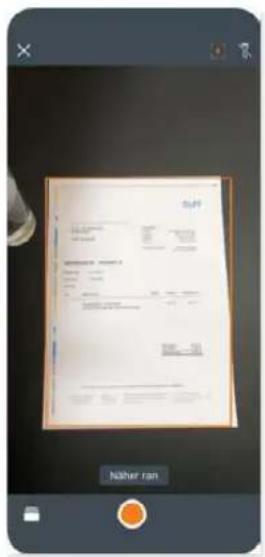
Mit steuer:Scan sind steuerrelevante Belege schnell fotografiert.
Steuererklärung vorbereiten
Datenübernahme aus dem Vorjahr
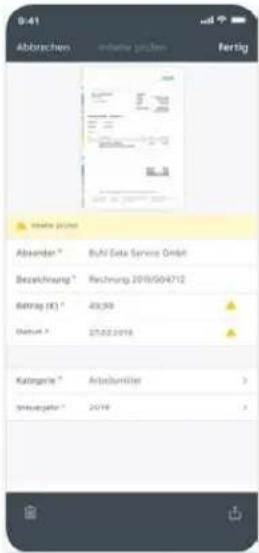
steuer:Scan erkennt automatisch die Inhalte der Belege. Etwa den Betrag oder Absender einer Rechnung. Danach wird der Beleg für Sie in die passende Steuer-Kategorie sortiert, z. B. Büromaterial oder Handwerkerleistung. Aus dem Foto wird eine PDF-Datei erstellt. Nachdem Sie die Inhalte geprüft haben überträgt die App die Daten in Ihre steuer:Box. Selbstverständlich sicher verschlüsselt.
text_image
0:41 Abbrischen www.prjcm Fertig In Mio prche Abservorder * Buvi Data Service GmbH Bezeichnung * Rechnung 2018/004712 Retrag (€) * 49,99 Status * 27.02.2018 Kategorie* Anabsorbiler 3 Marketgaler * 2018Die App erkennt die Daten. Das spart Tipparbeit.
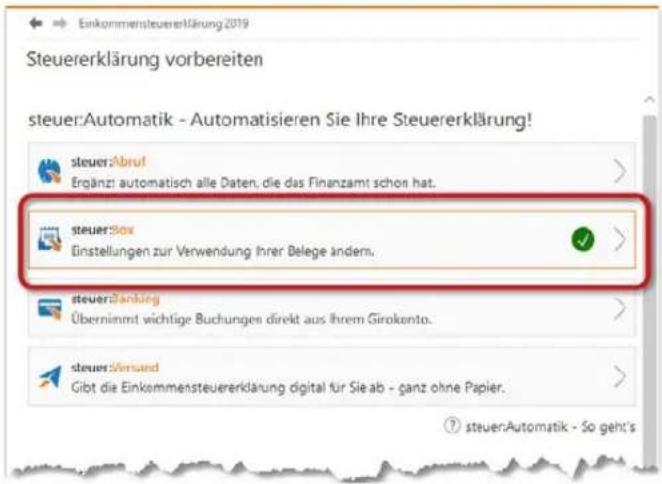
In der Steuererklärung werden Ihnen diese Belege in der steuer:Box angezeigt. Dazu klicken Sie im Bereich Steuererklärung vorbereiten auf die Schaltfläche steuer:Box.
text_image
Steuererklärung vorbereiten steuer:Automatik - Automatisieren Sie Ihre Steuererklärung! steuer:Abruf Ergänzt automatisch alle Daten, die das Finanzamt schon hat. steuer:Sox Einstellungen zur Verwendung Ihrer Belege ändern. steuer:Banking Übernimmt wichtige Buchungen direkt aus ihrem Girokonto. steuer:Versand Gibt die Einkommensteuererklärung digital für Sie ab - ganz ohne Papier.steuer:Box – der Ablageort für Ihre Belege.
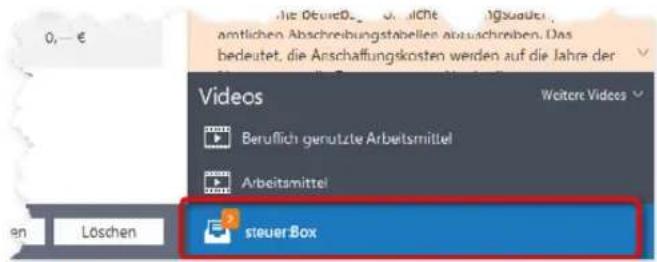
Melden Sie sich mit Ihrem buhl:Konto an. Anschließend stehen die Belege an der passenden Stelle der Steuererklärung zum Einfügen bereit.
text_image
0, - € Vidios Beruflich genutzte Arbeitsmittel Arbeitsmittel steuerBox LöschenBelege zum aktuellen Thema haben Sie immer im Blick.
Ganz ohne Abtippen ziehen Sie die steuerlich wichtigen Daten der Belege einfach in Ihre Steuererklärung. Das geht schnell, einfach und hilft, Tipp- und Übertragungsfehler zu vermeiden.
Steuererklärung vorbereiten Datenübernahme aus dem Vorjahr
Steuererklärung vorbereiten
Datenübernahme aus dem Vorjahr
steuer:Banking
Mit steuer:Banking übernehmen Sie steuerrelevante Buchungen aus dem Online-Banking-Dienst finanzblick direkt in ihre Steuererklärung. Das hat den Vorteil, dass Sie die betreffenden Umsätze nicht erst mühsam zusammensuchen und aufaddieren müssen. Da manuelle Tätigkeiten weitgehend entfallen, sinkt automatisch die Fehlerquote. Um den Service zu nutzen, müssen Sie finanzblick als Online-Banking-Anwendung für ihre privaten Finanzen nutzen und damit möglichst alle Konten – Girokonto, Bargeld, Kreditkarte, Anlagekonten etc. – verwalten. finanzblick ist mit intelligenten Algorithmen ausgestattet, die aus laufenden Buchungen anhand von Schlagworten steuerrelevante Vorgänge identifizieren und markieren. Die Ergebnisse werden bei der Datenübernahme in WISO steuer:Software übernommen. Zusätzliche Buchungen können natürlich auch manuell markiert werden. finanzblick lernt aus Ihrem Buchungsverhalten und übernimmt Markierungen automatisch. Dadurch wird der Dienst im Zeitverlauf immer zielsicherer. Sie benötigen für finanzblick übrigens kein weiteres Konto und können den Finanzdienst einfach mit Ihrem buhl:Konto nutzen. Wählen Sie sich auf www.finanzblick.de ein und starten Sie, indem Sie Ihre Online-Konten einbinden.
text_image
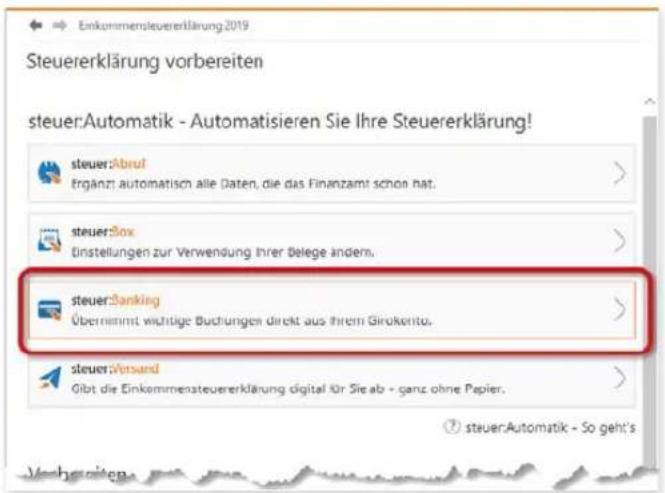
Steuereklärung vorbereiten steuer:Automatik - Automatisieren Sie Ihre Steuererklärung! steuer:Abruf Ergänzt automatisch alle Daten, die das Finanzamt schon hat. steuer:Box Einstellungen zur Verwendung Ihrer Belege andem. steuer:Banking Übernimmt wichtige Buchungen direkt aus Ihrem Griorkento. steuer:Vansand Gibt die Einkommensteuererklärung digital für Sie ab - ganz ohne Papier. steuer:Automatik - So geht'sSie finden steuer:Banking auf der Startseite im Bereich 1 Steuererklärung vorbereiten.
- Klicken Sie im Bereich Steuererklärung vorbereiten im Startfenster auf die Schaltfläche steuer:Banking, um die Übernahme einzurichten.
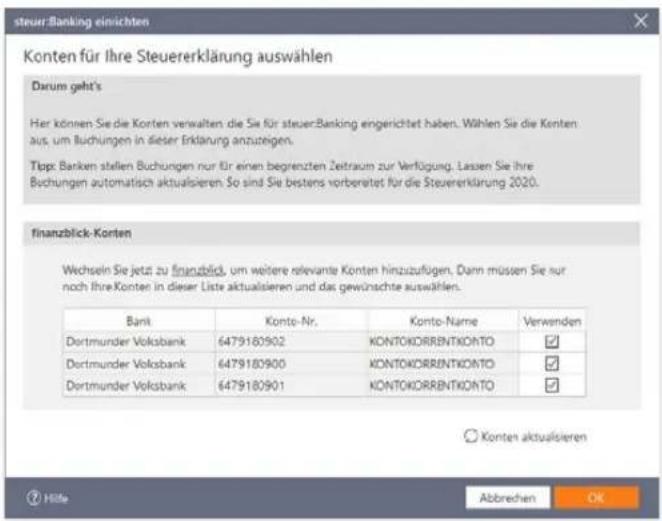
- Der Einrichtungs-Assistent listet zunächst die in finanzblick angelegten Konten auf. Sie können einzelne Konten vom Datenaustausch einfach ausschließen, indem Sie den Haken hinter dem betreffenden Konto entfernen. Klicken Sie anschließend auf OK, um die Verbindung zwischen beiden Anwendungen einzurichten.
text_image
steuer-Banking einrichten Konten für Ihre Steuererklärung auswählen Darum geht's Her können Sie die Konten verwalten die Sie für steuer-Banking eingerichtet haben. Wählen Sie die Konten aus um Buchungen in dieser Erklärung anzugegen. Tipps: Banken stellen Buchungen nur für einen begrenzten Zeitraum zur Verfügung. Lassen Sie ihre Buchungen automatisch aktualisieren. So sind Sie bestens vorbereitet für die Steuererklärung 2020. finanzblick-Konten Wechseln Sie jetzt zu finanzblick, um weitere relevante Konten hinzuzufügen. Dann müssen Sie nur noch Ihre Konten in dieser Liste aktualisieren und das gewünschte auswählen. Bank Konto-Nr.Konto-Name Verwenden Dortmunder Volksbank 6479180902 KONTOKORRENTKONTO ✓ Dortmunder Volksbank 6479180900 KONTOKORRENTKONTO ✓ Dortmunder Volksbank 6479180901 KONTOKORRENTKONTO ✓ ○ Konten aktualisieren Hille Abbrevchen OKEinzelne Konten lassen sich vom Datenaustausch ausschließen.
Steuererklärung vorbereiten
Datenübernahme aus dem Vorjahr
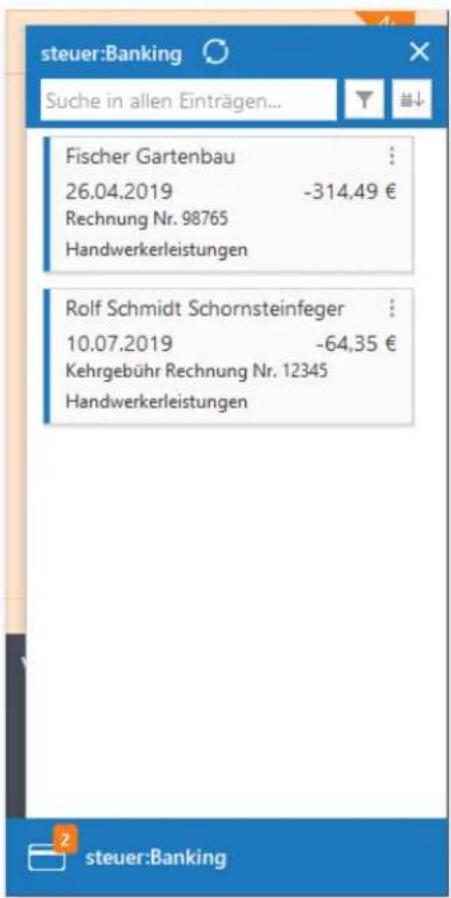
- Anders als bei der vorausgefüllten Steuererklärung werden die Daten aus finanzblick nicht automatisch übernommen. Stattdessen ist finanzblick als kleine Info-App im Infocenter untergebracht. Wenn Sie sich schrittweise durch Ihre Steuererklärung arbeiten, verweist ein oranger Marker auf relevante Buchungen, die zum gerade geöffneten Bereich der Steuererklärung thematisch passen.

text_image
steuer:Bankingfinanzblick informiert während der Steuererklärung über relevante Buchungen.
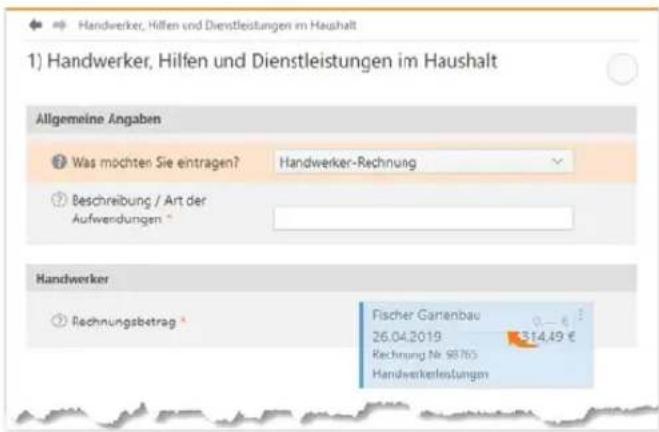
- Ein Klick darauf öffnet eine Buchungsliste, aus der Sie relevante Einträge einfach per Drag & Drop in die Steuererklärung übernehmen können.
Steuererklärung vorbereiten
Datenübernahme aus dem Vorjahr
text_image
steuer:Banking Suche in allen Einträgen... Fischer Gartenbau : 26.04.2019 -314,49 € Rechnung Nr. 98765 Handwerkerleistungen Rolf Schmidt Schornsteinfeger : 10.07.2019 -64,35 € Kehrgebühr Rechnung Nr. 12345 Handwerkerleistungen36 WISO steuer:Software 2020
text_image
1) Handwerker, Hilfen und Dienstleistungen im Haushalt Allgemeine Angaben ? Was möchten Sie eintragen? Handwerker-Rechnung ? Beschreibung / Art der Aufwendungen * Handwerker ? Rechnungsbetrag Fischer Gartenbau 26.04.2019 €14,49 € Rechnung Nr. 98765 HandwerkerleistungenBuchungen aus finanzblick lassen sich durch Ziehen mit der Maus in die Steuererklärung übernehmen.
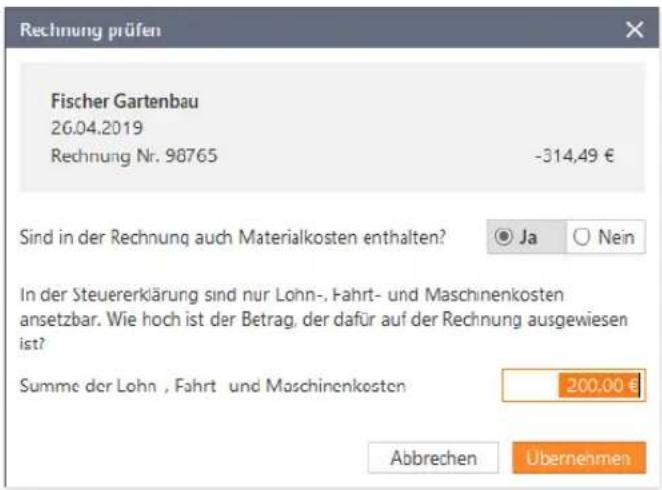
- Bei der Datenübernahme weist WISO steuer:Software auf etwaiges Konfliktpotenzial hin, sodass Sie die betreffende Buchung gegebenenfalls noch anpassen können.
text_image
Rechnung prüfen Fischer Gartenbau 26.04.2019 Rechnung Nr. 98765 -314,49 € Sind in der Rechnung auch Materialkosten enthalten? Ja Nein In der Steuererklärung sind nur Lohn-, Fahrt- und Maschinenkosten ansetzbar. Wie hoch ist der Betrag, der dafür auf der Rechnung ausgewiesen ist? Summe der Lohn , Fahrt und Maschinenkosten 200,00 € Abbrechen ÜbernehmenWISO steuer: Software verweist auf etwaige Konflikte bei der Buchungsübernahme.
Steuererklärung vorbereiten Datenübernahme aus dem Vorjahr
Steuererklärung vorbereiten
Datenübernahme aus dem Vorjahr
steuer:Versand
steuer:Versand ist ein deutlich vereinfachtes Versandverfahren für den Versand der elektronischen Steuererklärung. An die Stelle des umständlichen Anmeldeverfahrens mit Zertifikat über ELSTER-Online können Sie Ihre Steuererklärung einfach durch die Eingabe der Zugangsdaten zu Ihrem buhl:Konto an das Finanzamt übertragen. Allerdings müssen Sie sich für das Verfahren zunächst anmelden und einmalig das POSTIDENT-Sicherheitsverfahren durchlaufen.
text_image
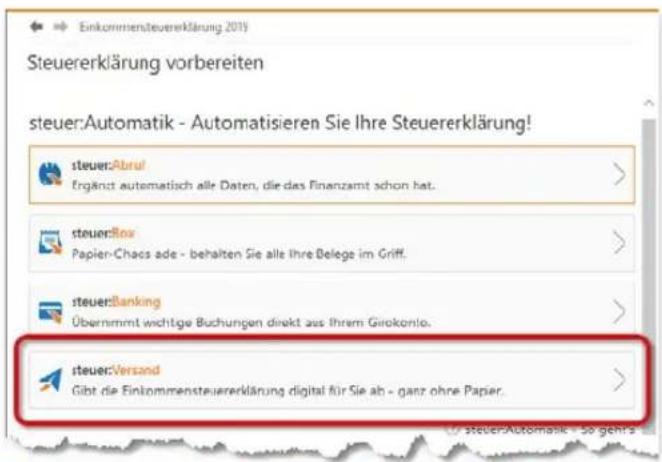
Steuereklärung vorbereiten steuer:Automatik - Automatisieren Sie Ihre Steuererklärung! steuer:Abril Ergänzt automatisch alle Daten, die das Finanzamt schon hat. steuer:Box Papier-Chaos ade - behalten Sie alle ihre Belege im Griff. steuer:Banking Übernmmt wichtige Buchungen direkt aus Ihrem Girokonto. steuer:Versand Gibt die Einkommensteuererklärung digital für Sie ab - ganz ohne Papier.Den steuer: Versand finden Sie im Startfenster des Bereichs 1 Steuererklärung vorbereiten.
- Wechseln Sie in den Bereich 1 Steuererklärung vorbereiten und klicken Sie im Eingabebereich die Schaltfläche steuer:Versand.
- Überspringen Sie den Startdialog des Assistenten mit Weiter und starten Sie anschließend das Sicherheitsverfahren POSTIDENT der Deutschen Post. WISO steuer:Software öffnet die betreffende Seite automatisch in Ihrem Webbrowser.
- Sie können wählen, ob Sie sich persönlich in der Postfiliale, per Videochat oder mit dem neuen Personalausweis registrieren, vorausgesetzt dieser ist für die Online-Nutzung freigeschaltet. Klicken Sie auf den entsprechenden Punkt der Webseite und folgen Sie den Anweisungen.
- Haben Sie den Sicherheitscheck hinter sich gebracht, können Sie Ihre Steuererklärung künftig auch über steuer:Versand beim Finanzamt einreichen. Wählen Sie hierzu im Bereich Steuererklärung abgeben die Schaltfläche steuer:Versand.

POSTIDENT

Identifizierungsverfahren wählen

Postfiliale
Vor Ort in einer Postfolläse identifizieren.


Videochat
Online per Videochat identifizieren.
Jaden Tag von 8.00 bis 22:00 Uhr (auch an
bundesweiten Feiertagen


Online-Ausweisfunktion
Online mit Personalausstasis und RNI
identifizieren.

Folgen Sie den Anweisungen auf der POSTIDENT-Webseite, um das Sicherheitsverfahren zu absolvieren.
Steuererklärung vorbereiten
Datenübernahme aus dem Vorjahr

Einkommensteuererklärung 2019
Steuererklärung abgeben
Abgabe vorbereiten

Abschließende Wahl der Veranlagung


Ergänzende Angaben zur Steuererklärung

Angaben für das Begleitschreiben zur Steuererklärung

Welche Abgabe-Möglichkeiten gibt es?
Steuererklärung abgeben

steuer:Versand
Steuererklarung elektronisch unterschrieben abgeben

Andere Abgabe wählen
Jetzt können Sie Ihre Steuererklärung auch über steuer: Versand beim Finanzamt einreichen.
Steuererklärung vorbereiten
Datenübernahme aus dem Vorjahr
Themen ein- und ausblenden
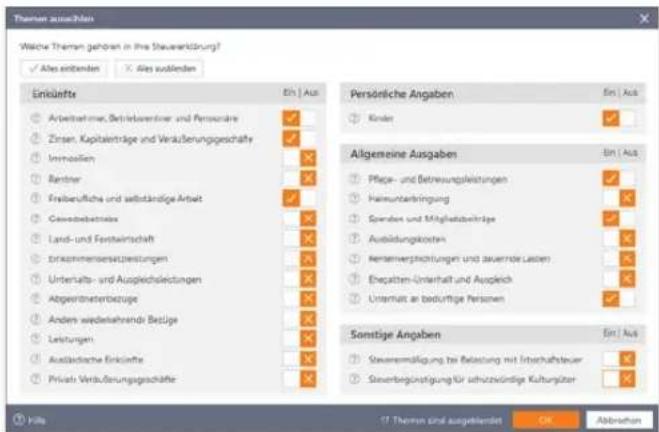
Gibt es Themen in Ihrer Steuererklärung, die Sie gar nicht ausfüllen müssen? Einkünfte, die Sie nicht erhalten oder Ausgaben, die Sie nicht getätigt haben? Bei WISO steuer:Software können Sie nicht benötigte Bereiche einfach auszublenden. Die Anzahl der Eingabemasken lässt sich so auf einfache Art und Weise reduzieren.
Wechseln Sie hierzu in den Bereich 1 Steuererklärung vorbereiten und klicken Sie auf die Schaltfläche Umfang meiner Steuererklärung festlegen.
text_image
Therien ausstehen Welche Themen gehalten in die Steuerverkörung? ✓ Ates entbenden ✗ Ates ausbenden Einklüfte ○ Arbeitnehmer, Betriebentrier und Persounäre ● Zinsen, Kapitalerträge und Veräußerungsgeschäfte ○ Immobilien ○ Rechner ○ Freibereufliche und selbständige Arbeit ○ Gewerbeteinss ○ Land- und Forstkirtschaft ○ Erzakommensatzsetzustungen ○ Unterhalts- und Ausgleichleistungen ○ Abgeführtenbezüge ○ Anders wiederkehrende Betüge ○ Leistungen ○ Ausländische Einkünfte ○ Privats Veräußerungsgeschäfte Einzeln Einzeln Persönliche Angaben ○ Kinder Allgemeine Ausgaben ○ Pfege- und Betreuungsleistungen ○ Haimanbarbringung ○ Spenden und Mitgliebehirträge ○ Ausbildungsloßungen ○ Rentenverpflichtungen und zuernste Laufen ○ Eingalten-Unterhalt und Ausgleich ○ Unterrahrt an bedürftige Personen Sonstige Angaben ○ Steuervermäßigung bei Belastung mit Interchaftsteuer ○ Steuervergünstigung für schutzwürdige Kulturgüter Einzeln Einzeln sind ausgestellt OK AbbrückenHaken kennzeichnen die eingeblendeten Themen Ihrer Steuererklärung.
Wählen Sie jetzt die Themen, die Sie für Ihre Steuererklärung benötigen, aus. Klicken Sie hierfür auf die Auswahloption rechts vom jeweiligen Thema. Ein Kreuz blendet das entsprechende Thema aus. Mit einem Haken erweitern Sie Ihre Steuererklärung um den betreffenden Bereich. Sind Sie bei einem Thema unsicher, setzen Sie besser einen Haken. Angewählte Themen sind mit einem Haken, ausgeblendete Abschnitte mit einem Kreuz markiert. Themen, zu denen Sie bereits Daten eingetragen haben, können nicht ausgeblendet werden.
Die Themenauswahl kann jeder Zeit angepasst werden.
Mit der Schaltfläche OK übernehmen Sie die Auswahl. WISO steuer:Software aktualisiert den Umfang der Themen in Ihrer Steuererklärung.
Bearbeitung starten - mit oder ohne Interview
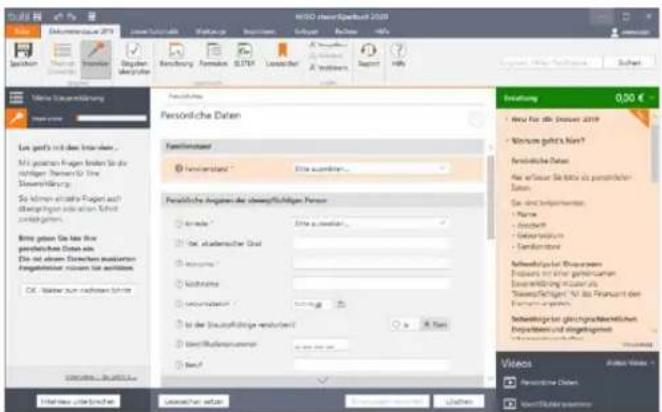
Nach den vorbereitenden Arbeiten können Sie wählen, wie Sie die Daten zu Ihrer Steuererklärung erfassen: Entweder per Interview – Schritt für Schritt mit gezielten Fragen zu Ihrem Sachverhalt – oder im Freistil nach Ihrer eigenen Reihenfolge.
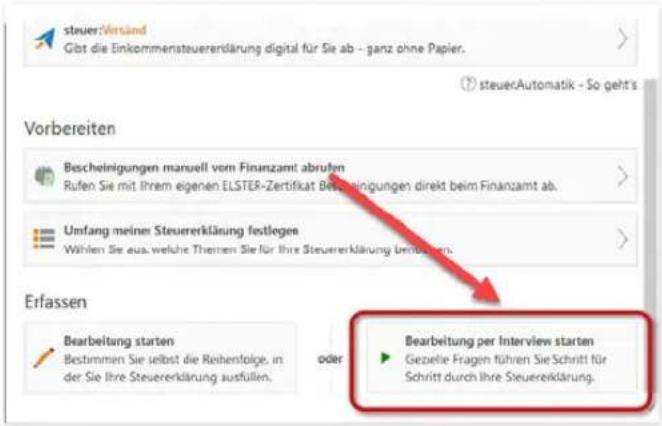
Wenn Sie das Interview nutzen möchten, klicken Sie im Bereich 1 Steuererklärung vorbereiten auf die Schaltfläche Bearbeitung per Interview starten.
Der Vorteil des Interviews liegt darin, dass Sie gezielt von einem Punkt zum nächsten geführt werden. Auf Wunsch bietet das Interview auch Bereiche zur Bearbeitung an, in denen Sie im Vorjahr keine Daten erfasst haben. Videos liefern Ihnen zu den
text_image
MISDI hervortkapital 2019 Viele: DØrschafts 2019 Veränderung Bereinbar Bereinbar Bereinbar Bereinbar Bereinbar Bereinbar Bereinbar Bereinbar Bereinbar Bereinbar Bereinbar Bereinbar Bereinbar Bereinbar Bereinbar Bereinbar Bereinbar Bereinbar Bereinbar Bereinbar Bereinba Bereinba Bereinba Bereinba Bereinba Bereinba Bereinba Bereinba Bereinba Bereinba Bereinba Bereinba Bereinba Bereinba Bereinba Bereinba Bereinba Bereinba Bereinba Bereinba Bereinb Bereinb Bereinb Bereinb Bereinb Bereinb Bereinb Bereinb Bereinb Bereinb Bereinb Bereinb Bereinb Bereinb Bereinb Bereinb Bereinb Bereinb Bereinb Bereinb Bereinbe Bereinbe Bereinbe Bereinbe Bereinbe Bereinbe Bereinbe Bereinbe Bereinbe Bereinbe Bereinbe Bereinbe Bereinbe Bereinbe Bereinbe Bereinbe Bereinbe Bereinbe Bereinbe Bereinbe Bereinb Bereinbe Bereinbe Bereinbe Bereinbe Bereinbe Bereinbe Bereinbe Bereinbe Bereinbe Bereinbe Bereinbe Bereinbe Bereinbe Bereinbe Bereinbe Bereinbe Bereinbe Bereinbe Bereinb Bereinb Bereinb Bereinb Bereinb Bereinb Bereinb Bereinb Bereinb Bereinb Bereinb Bereinb Bereinb Bereinb Bereinb Bereinb Bereinb Bereinb Bereinb BereinbcDas Steuer-Interview führt Sie Schritt für Schritt durch den Steuerparcours.
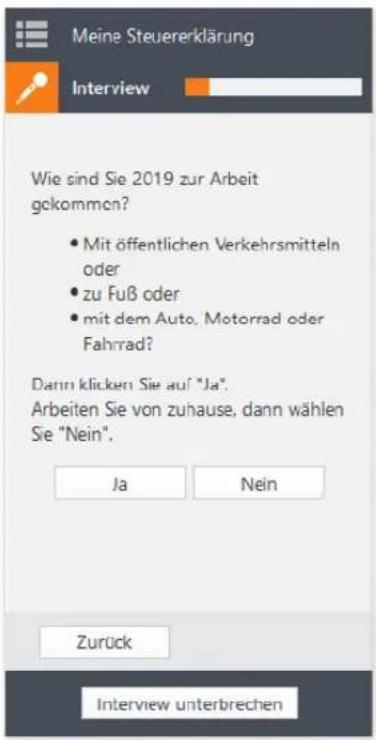
einzelnen Abschnitten das notwendige Hintergrundwissen. Bei der Freistil-Bearbeitung finden Sie die Videos in der Infothek. Zusätzlich begleitet WISO steuer:Software die Dateneingabe mit wichtigen Informationen zum Steuerrecht. Sie verweisen beispielsweise auf Steueränderungen gegenüber dem Vorjahr oder liefern Hintergrundwissen zum gerade bearbeiteten Bereich. Während des Interviews wird die Navigationsleiste am linken Fensterrand ausgeblendet. Stattdessen erscheinen die Steuerelemente für das Interview. Über die Schaltfläche OK – Weiter zum nächsten Schritt gelangen Sie zum folgenden Thema. Um einen Schritt zurück zu gehen, klicken Sie auf Zurück.
Steuererklärung vorbereiten Datenübernahme aus dem Vorjahr
text_image
Meine Steuererklärung Interview Wie sind Sie 2019 zur Arbeit gokommen? • Mit öffentlichen Verkehrsmitteln oder • zu Fuß oder • mit dem Auto, Motorrad oder Fahrrad? Dann klicken Sie auf "Ja". Arbeiten Sie von zuhause, dann wählen Sie "Nein". Ja Nein Zurück Interview unterbrechenSpezielle Steuerelemente führen Sie bequem durch den Steuerparcours.
Steuererklärung vorbereiten
Datenübernahme aus dem Vorjahr
Mit Lesezeichen arbeiten
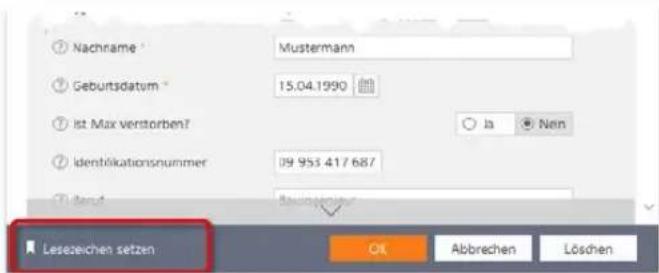
Egal für welche Variante, Interview oder Freistil, Sie sich entscheiden – der Status der Daten ändert sich automatisch von gelb auf grün (√), wenn diese überprüft sind und die Plausibilitätskontrolle keine Fehler feststellt. Wenn Ihnen beispielsweise zu einem bestimmten Bereich der Steuererklärung noch nicht alle Unterlagen vorliegen, können Sie den Abschnitt für die spätere Bearbeitung markieren. Hierfür steht am unteren linken Rand der Eingabemasken der Link Lesezeichen setzen zur Verfügung. Bei Bedarf können Sie zu jedem Lesezeichen eine kurze Anmerkung eingeben. Verwenden Sie das Lesezeichen als Markierung, erscheint neben der Pfadangabe im oberen Bereich der Eingabemaske ein oranges Notiz-Symbol. Tragen Sie zusätzlich eine Notiz ein, erhält das Symbol am oberen Rand der Eingabemaske zusätzliche weiße Linien.
text_image
Nachname * Mustermann Geburtsdatum * 15.04.1990 Ist Max verstorben? Identifikationsnummer 09 953.417.687 Leszeichen setzen OK Abbreven LöschenAm unteren linken Rand der Eingabemaske finden Sie das Symbol für die Lesezeichen.
Persönliche Daten - Max
Mithilfe von Lesezeichen können Sie Kommentare zum Bearbeitungsstand der Steuererklärung erfassen.
Persönliche Daten - Max
Das orange markierte Lesezeichen mit weißen Linien verweist auf eine schriftliche Anmerkung.
Der große Vorteil von Lesezeichen liegt darin, dass Sie einzelne Bereiche der Steuererklärung zurückstellen können – etwa, weil erforderliche Belege noch fehlen oder ein bestimmter Sachverhalt zu klären ist. Wenige Handgriffe genügen später, um die markierten Bereiche wiederzufinden. Klicken Sie hierzu im Register Einkommensteuer 2019 des Menübands das Symbol Lesezeichen an. WISO steuer:Software blendet daraufhin eine Übersicht ein, die alle Lesezeichen auflistet: Ein Klick auf die einzelnen Einträge führt direkt zum jeweiligen Eingabebereich der Steuererklärung. Die Gesamtzahl der gesetzten Lesezeichen wird direkt am Symbol eingeblendet.
D Steuerfälle öffnen, sichern und schützen
Keine Frage, Steuerdaten sind sensibel und gehen niemanden etwas an. Deshalb sollten sie nicht nur sicher auf der Festplatte gespeichert sein, sondern auch vor neugierigen Blicken geschützt werden. Bei WISO steuer:Software sorgen gleich mehrere Sicherheitsmaßnahmen dafür, dass Sie nachts beruhigt schlafen können.
Grundsätzlich werden sämtliche Steuerdaten verschlüsselt gespeichert und können nicht mit anderen Programmen geöffnet werden.
- Außerdem lassen sich Steuerakten mit einem Passwort absichern.
Mit der elektronischen Steuererklärung (ELSTER) gewinnt das Internet für die Steuererklärung zunehmend an Bedeutung. Viele stehen der Entwicklung skeptisch gegenüber, denn sie haben das Gefühl, die Verfügungsmacht über ihre Steuerdaten schleichend zu verlieren. Bei WISO steuer:Software gibt es keinen heimlichen Datenaustausch im Hintergrund. Alle Vorgänge werden in aller Deutlichkeit am Bildschirm angezeigt. Und selbstverständlich werden nur jene Daten übertragen, die Sie ausdrücklich für den Transfer freigegeben haben. WISO steuer:Software 2020 fragt deshalb stets, ob Sie die Daten auf Ihrem Computer oder über steuer:Web öffnen bzw. speichern möchten.

Tipp: steuer:Web – ein sicherer Ort für Ihre Steuerdaten
Wenn Sie Ihren Steuerfall in WISO steuer:Web speichern, stehen Ihnen die Daten jederzeit und überall zur Verfügung – im Webbrowser, auf mobilen Endgeräten, dem Mac oder PC. Gleichzeitig sind ihre Daten nirgendwo sicherer aufgehoben. Während Sie zu Hause selbst für den Datenschutz zuständig sind, übernehmen dies im Buhl-Rechenzentrum Sicherheitsprofis für Sie. Für die Anmeldung bei steuer:Web benötigen Sie nur Ihr buhl:Konto.
Steuerfälle öffnen, sichern und schützen
text_image
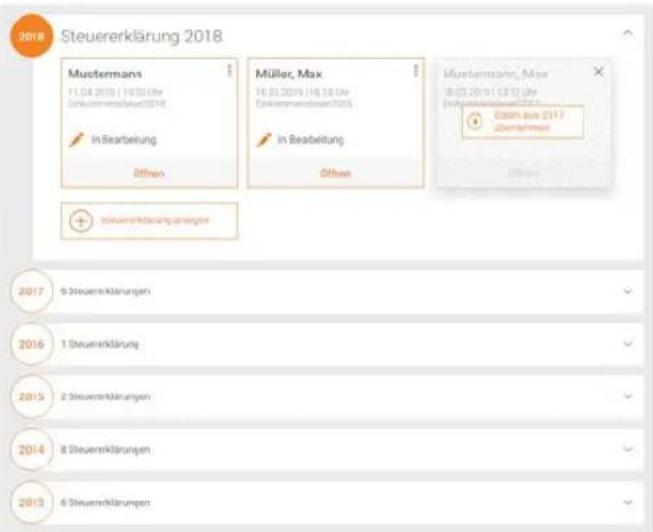
2018 Steuererklärung 2018 Mustermans 11.04.2019 / 19:30 Uhr Einkommerzweuer2018 In Bearbeitung Offen Müller, Max 18.03.2019 / 16:18 Uhr Einkommerzweuer2018 In Bearbeitung Offen Mustermans, Max 18.03.2019 / 17:32 Uhr Einkommerzweuer2018 Östen aus 2017 übernehmen Other Steuereklärung untergegen 2017 9 Steuereklärungen 2016 1 Steuereklärung 2015 2 Steuereklärungen 2014 8 Steuereklärungen 2013 6 SteuereklärungenMit WISO steuer: Web öffnen Sie auch ältere Steuererklärungen, ohne ältere Softwareversionen zu installieren.
So öffnen Sie eine Steuerdatei
Beim Öffnen und Speichern der Steuerdaten greift WISO steuer:Software auf die Windows-Dateiauswahl zurück. Sie brauchen also keine neuen Dialoge und Arbeitsschritte zu lernen, sondern arbeiten im gewohnten Umfeld.
- Wählen Sie im Startfenster aus der Datei-Auswahl den Abschnitt Öffnen & Neu. Klicken Sie auf die Schaltfläche Einkommensteuererklärung 2019.
- Klicken Sie anschließend den Unterpunkt Öffnen, um einen bestehenden Steuerfall einzublenden. Befindet sich die Datei lokal auf Ihrem Rechner, gehen Sie auf die Schaltfläche Computer. Die Auswahl öffnet zunächst den Standardpfad, unter dem alle mit WISO steuer:Software erstellten Steuerfälle gespeichert sind. Zudem werden die zuletzt verwendeten Ordner eingeblendet. Sollte der betreffende Fall nicht dabei sein, suchen Sie diesen über die Schaltfläche Computer durchsuchen.
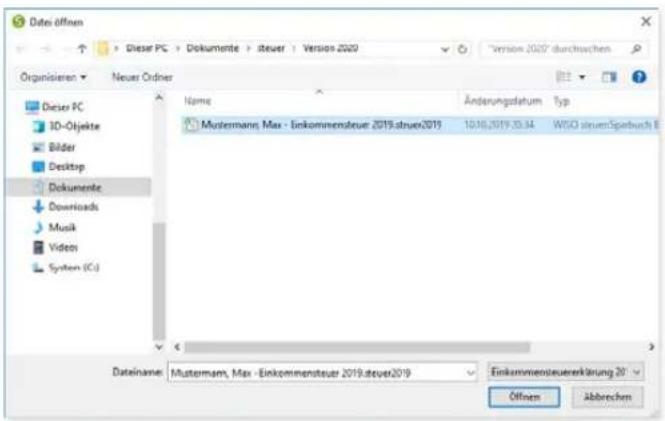
- WISO steuer:Software wechselt jetzt in die Windows-Dateiauswahl. Suchen Sie das passende Verzeichnis, aktivieren Sie die gesuchte Steuerdatei und klicken Sie auf Öffnen, um den Steuerfall zu laden. Sollten Sie gerade an einem anderen Steuerfall arbeiten, denken Sie daran, die eingegebenen Daten vorher zu speichern. Sie würden sonst beim Wechsel der Steuerakte verloren gehen.


Tipp: Der schnelle Klick zum Steuerfall
Haben Sie mit WISO steuer:Software bereits Steuerfälle bearbeitet, finden Sie die betreffenden Dateien im Bereich Öffnen & Neu direkt rechts neben der Programmauswahl unter Zuletzt verwendete Dateien. Sie brauchen in diesem Fall nicht über die Windows-Dateiauswahl zu gehen, sondern können die betreffende Steuerakte direkt anklicken.
text_image
Data öffnen Dieser PC > Dokumente > steuer > Version 2020 Version 2020 durchsachen Organisieren Neuer Ordner Name Änderungsdatum Typ Mustermann Max - Einkommenssteuer 2019.streuer(2019) 10.10.2019.10.34 WISO steuer/Sporbuch F Dateiname: Mustermann, Max - Einkommensteuer 2019.streuer2019 Einkommenssteuererklärung 20 Offnen AbbrevienÜber die Windows Dateiauswahl finden Sie jede Steuerakte.
Ist der Steuerfall mit einem Passwort geschützt, fordert Sie WISO steuer:Software auf, dieses einzugeben. Die Zeichen des Passworts werden als Punkte dargestellt, sodass niemand bei Ihrer Eingabe mitlesen kann. Bestätigen Sie die Eingabe mit OK. Ohne das korrekte Passwort lässt sich die Steuerakte nicht öffnen.
Steuerfälle öffnen, sichern und schützen
Den Steuerfall speichern
Während Sie die Steuererklärung bearbeiten, können Sie die eingegebenen Daten jederzeit speichern. Wechseln Sie hierfür im Menüband in das Register Einkommensteuer 2019 und klicken Sie auf das Symbol Speichern. Wenn Sie den Steuerfall das erste Mal speichern, blendet WISO steuer:Software die Windows-Dateiauswahl ein:
- Wählen Sie aus, wo Sie den Steuerfall speichern möchten, lokal auf Ihrem Computer oder online in steuer:Web. In unserem Beispiel entscheiden wir uns für die Speicherung der Daten auf dem Computer und klicken auf die Schaltfläche Datei auf meinem Computer speichern.
- Vergeben Sie im Feld Dateiname einen Namen für die neue Steuerdatei. Oftmals ist der vom Programm vorgeschlagene Dateiname eine gute Wahl. Die Erweiterung .steuer2019 ist bereits voreingestellt. Ebenso schlägt WISO steuer:Software das Standardverzeichnis für Steuerfälle als Speicherort vor. Sie können natürlich auch ein anderes Ziel vorgeben. Doch da WISO steuer:Software bei der Dateiauswahl stets das Standardverzeichnis zuerst öffnet, müssen andere Speicherorte manuell zugewiesen werden, was einen gewissen Mehraufwand bedeutet.
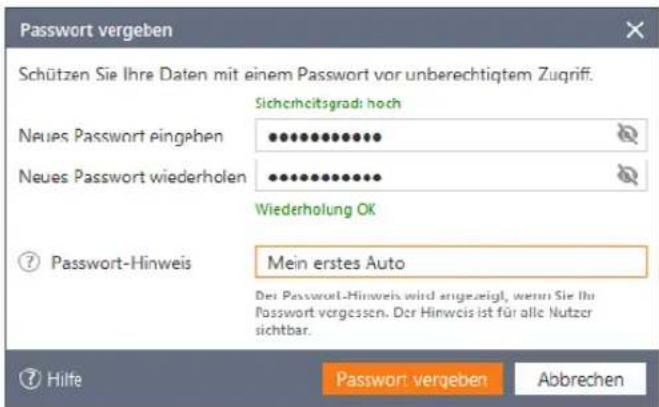
- Klicken Sie abschließend auf die Schaltfläche Speichern in der unteren rechten Ecke der Dateiauswahl. Bevor WISO steuer:Software die Daten endgültig speichert, haben Sie Gelegenheit, die Steuerakte mit einem Passwort zu schützen. WISO steuer:Software hilft Ihnen, indem die Qualität des ausgewählten Passwortes analysiert wird. Zusätzlich können Sie einen Hinweis zum Passwort ein-
geben. Sollten Sie Ihr Passwort einmal vergessen hilft Ihnen der Hinweis, sich wieder zu erinnern. Denken Sie aber daran, keine allzu offensichtlichen Hinweise festzulegen, sonst könnten Dritte das Passwort leicht erraten.
text_image
Passwort vergeben Schützen Sie Ihre Daten mit einem Passwort vor unberechtigtem Zuquiff. Sicherheitsgrad: hoch Neues Passwort eingehen ●●●●●●●●●●● @ Neues Passwort wiederholen ●●●●●●●●●● @ Wiederholung OK ? Password-Hinweis Myer erstes Auto Der Password-Hinweis wird angezeigt, wenn Sie Ihr Passwort vergessen. Der Hinweis ist für alle Nutzer sichtbar. Hilfe Password: vergeben AbbrechenEin Passwort schützt die sensiblen Steuerdaten vor unbefugten Zugriffen.
Wenn Sie die Steuerdatei bereits zuvor gespeichert haben, sichert WISO steuer:Software bei jedem Speichervorgang die neuen und veränderten Daten.


Info: Ohne Passwort geht es auch
Wenn Sie Ihr Passwort vergessen, können Sie Ihre Steuerakte nicht mehr öffnen. Möchten
Sie deshalb auf ein Passwort verzichten, übergehen Sie die Passwortabfrage mit Nein.
Steuerfälle öffnen, sichern und schützen
Passwort regelmäßig ändern
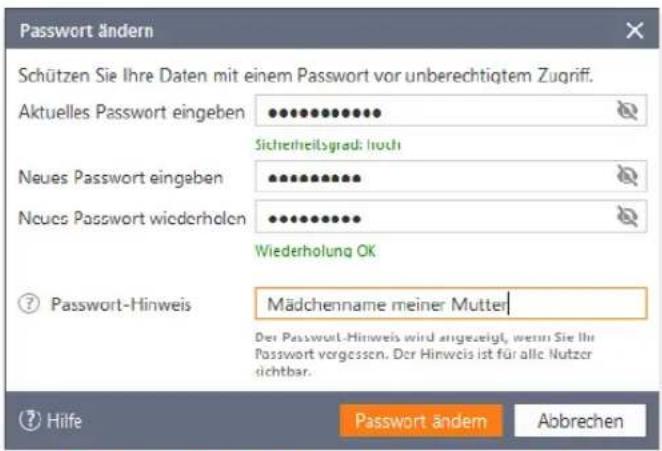
Wenn Sie sich mit dem gewählten Passwort nicht mehr sicher fühlen, sollten Sie es besser ändern. Wechseln Sie hierfür über die Datei-Auswahl in den Abschnitt Dateieigenschaften. Klicken Sie hier die Schaltfläche Passwort ändern. Vor Eingabe des neuen Passwortes müssen Sie ein letztes Mal das alte eingeben. Geben Sie anschließend das neue Passwort ein. Das neue Passwort ist erst aktiv, wenn Sie den Steuerfall sichern.
Wenn Sie Ihr bisheriges Passwort lediglich löschen möchten, klicken Sie stattdessen auf die Schaltfläche Passwortschutz entfernen. Auch hier müssen Sie zuerst Ihr bisheriges Passwort eingeben. Mit OK können Sie dieses dann löschen.
text_image
Passwort ändern Schützen Sie Ihre Daten mit einem Passwort vor unberechtigtem Zugriff. Aktuelles Passwort eingeben Sicherheitsgrad: noch Neues Passwort eingeben Neues Passwort wiederholen Wiederholung OK ? Password-Hinweis Mädchenname meiner Mutter Der Password-Hinweis wird angezeigt, wenn Sie Ihr Passwort vergessen. Der Hinweis ist für alle Nutzer dichtbar. ? Hilfe Password ändern AbbrechenUm das Passwort zu ändern, muss zuerst das alte erneut eingegeben werden.
Steuerfälle öffnen, sichern und schützen
E Datenerfassung wie es Ihnen beliebt
Bei WISO steuer:Software führen viele Wege zum Ziel. Sie können sich beispielsweise vom Interview schrittweise durch den Steuerparcours führen lassen oder die relevanten Abschnitte nach Ihrer eigenen Reihenfolge bearbeiten. Natürlich kann man beide Methoden auch kombinieren, etwa indem nur an jenen Stellen auf das Interview genutzt wird, an denen noch Unsicherheit herrscht. Ihnen stehen aber auch völlig neue Wege offen: zum Beispiel über die integrierte Volltextsuche. Nehmen Sie sich einfach Ihre Belege vor und geben Sie hierzu die passenden Schlagworte ein. WISO steuer:Software führt Sie direkt zum betreffenden Eingabebereich.

Tipp: Interview oder „normale Erfassung“
Das Steuer-Interview ist für Anwender sinnvoll, die
zum ersten Mal eigenhändig eine Steuererklärung erstellen
zum ersten Mal eine Steuer-Software verwenden
überhaupt keine steuerlichen Fachkenntnisse haben oder
ganz sicher sein wollen, keine Angaben zu übersehen.
Da beim Interview schrittweise alle relevanten Bereiche der Steuererklärung durchgearbeitet werden, ist der Zeitaufwand größer als bei der normalen Erfassung. Letztere ist vor allem für erfahrene Anwender sinnvoll, die Grundkenntnisse im Steuerrecht mitbringen, ihren Steuerfall genau kennen oder bereits im vergangenen Jahr ihre Steuererklärung mit WISO steuer:Software erstellt haben.
Datenerfassung wie es Ihnen beliebt
Ich bin so frei – die „normale Erfassung“
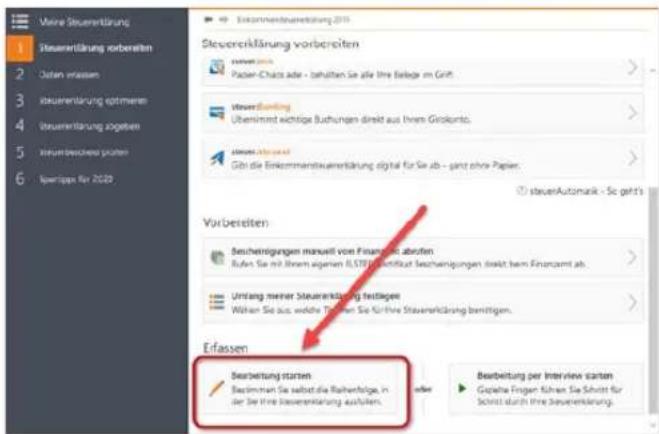
Bei der normalen Erfassung der Steuererklärung bestimmen Sie die Reihenfolge des Steuerparcours. Nachdem Sie Ihre Daten aus dem Vorjahr übernommen haben, starten Sie die „Freistil“-Eingabe mit der Schaltfläche Bearbeitung starten.
text_image
Mere Steuererklärung Steuererklärung vorbereiten 2. Osten müssen 3. Steuererklärung optirmen 4. Steuererklärung zugeben 5. Steuererlösech praten 6. Ibertrips für 2020 Steuererklärung vorbereiten 1. Packer-Chaps ade - behalten Sie alle Ihre Belege im Grift. 2. SteuerBanking Übernimmt wichtige Buchungen direkt aus Ihrem Ginskouts. 3. SteuerBanking Göb die Einkommensteuererklärung digital für Sie ab - ganz ohne Papier. Vorbereiten Beschreibungen manuell von Finanzeln abrufen Rufen Sie mit Ihrem eigenen ELSTF verfüllt Bestehiligungen direkt beim Finanzamt ab. Umlang meiner Steuererklärung festlagen Wähn Sie aus, welche Trehen Sie Kirliche Steuererklärung benitigen. Efassen Berwertung starten Bestimmen Sie selbst die Rahmenlage, in der Sie ihre Steuererklärung ausgaben. Bearbeitung per Interview starten Gopäte Fänger: Kühren Sie Schritt für Schritt durch ihre Steuererklärung.Bei der normalen Erfassung bestimmen Sie die Reihenfolge selbst.
Geben Sie jetzt Ihre persönlichen Daten ein. In welcher Reihenfolge Sie anschließend die Steuererklärung mit Leben füllen, bleibt Ihnen überlassen: Sie können beispielsweise alle relevanten Eingabebereiche Punkt für Punkt abhaken oder sich nach dem Belegstapel richten, der vor Ihnen liegt. Über die Navigationsleiste am linken Fensterrand wählen Sie gezielt die Themen und Eingabebereiche aus, für die Daten zu erfassen sind. Bereits bearbeitete Abschnitte werden von WISO steuer:Software in der Navigationsleiste markiert. So verlieren Sie nicht den Überblick. Nutzen Sie zusätzlich Lesezeichen, um beispielsweise Bereiche zu kennzeichnen, die zwar bereits bearbeitet aber noch zu ergänzen sind.
Eins, zwei, drei – das Steuer-Interview
Das Steuer-Interview nimmt Anwender an die Hand und führt systematisch durch die Steuererklärung. Das beginnt bei der Eingabe der persönlichen Daten und endet bei speziellen Anlagen zur Steuererklärung. Schritt für Schritt blendet WISO steuer:Software die verschiedenen Eingabebereiche ein. Dabei werden nur die Themen abgefragt, die für die jeweilige Steuererklärung wirklich von Bedeutung sind.
Datenerfassung wie es Ihnen beliebt
text_image
steuer:Virtänd Gibt die Einkommensteuererklärung digital für Sie ab - ganz ohne Papier. ⑦ steuerAutomatik - So geht's Vorbereiten Bescheinigungen manuell vom Finanzamt abrufen Rufen Sie mit Ihrem eigenen ELSTER-Zertifikat Bescheinigungen direkt beim Finanzamt ab. Umfang meiner Steuererklärung festlegen Wählen Sie aus, welche Thernen Sie für Ihre Steuererklärung umgeben. Erfassen Bearbeitung starten Bestimmen Sie selbst die Reihenfolge, in der Sie ihre Steuererklärung ausfüllen. oder Bearbeitung per Interview starten Gezelle Fragen führen Sie Schritt für Schritt durch ihre Steuereklärung.Das Steuer-Interview lässt sich einfach über die Schaltfläche starten.

text_image
Date: Sinkommensteue 2019 Speaken Themen auswahlen Interview Eingabe überprutten Verkaufmt Werkzeuge Insgesbaren Vorlgen Rechner Höfe A Vergröben A Standard A Verlsonem Support HöfeAlternativ können Sie das Interview über die Symbolleiste ein- und ausschalten.
text_image
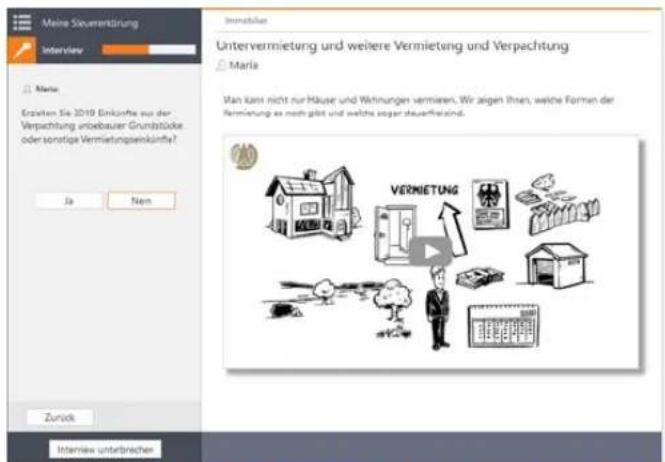
Meine Steuernetörung Interview Marla Erzüsten Sie 2019 Einkünfte aus der Verpachtung üroebauer Grundstücke oder sonstige Vermietungsinkünfte? Ja Non Immobilien Untervermietung und weitere Vermietung und Verpachtung Marla Van kann nicht nur Hause und Wohnungen vermiesen. Wir zeigen Ihnes, welche Formen der Vermietung es nach glät und welche sogar steuerheind. Vermietung Zurück Intermies unterbrechenAnhand von Fragen führt das Steuer-Interview Schritt für Schritt durch die Steuererklärung.
Nach Eingabe der persönlichen Daten führt WISO steuer: Software schrittweise durch die Steuererklärung. Klicken Sie in den verschiedenen Eingabebereichen auf die Schaltfläche Weiter zum nächsten Thema, um zum jeweils nächsten Abschnitt zu gelangen. Über die Schaltfläche Zurück kehren Sie zur letzten Eingabemaske zurück.
Datenerfassung wie es Ihnen beliebt
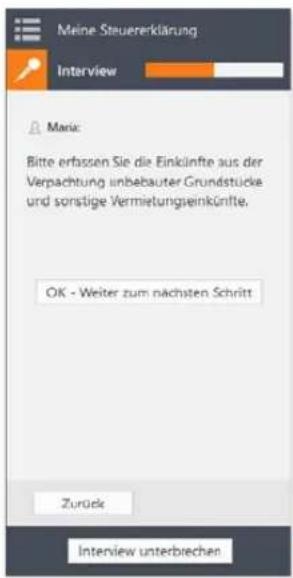
text_image
Meine Steuererklärung Interview Maria: Bitte erfassen Sie die Einkünfte aus der Verpachtung inbebauter Grundstücke und sonstige Vermietungsinkünfte. OK - Weiter zum nächsten Schritt Zurück Interview unterbrechenBeim Interview steuern die Schaltfläche OK – Weiter zum nächsten Schritt und die Schaltfläche Zurück den Ablauf.
Das Interview erfragt zunächst die persönlichen Verhältnisse. So wird beispielsweise geklärt, ob Kinder existieren. Die Videoclips der WISO-Redaktion liefern zu fast allen Bereichen der Steuererklärung die notwendigen Hintergrundinformationen – nur für den Fall, dass Sie sich bei einer Frage unsicher sind. Dabei greift WISO steuer:Software auf das Internet zu und spielt einen Videostream ab. Wie bei einer DVD können Sie die Sequenzen bei Bedarf starten, anhalten, vor- und zurückspulen.
Das Steuer-Interview ist ausgesprochen flexibel. Sie müssen nicht die ganze Steuererklärung penibel durchgehen, sondern können das Interview jederzeit unterbrechen. Klicken Sie hierfür einfach auf die Schaltfläche Interview im Register Einkommensteuer 2019 des Menübands. Die Steuererklärung lässt sich dann frei bearbeiten. Umgekehrt können Sie auch während der normalen Erfassung jederzeit den Interview-Modus einschalten – etwa, wenn Sie sich in einem bestimmten Bereich unsicher sind oder kein wichtiges Detail vergessen wollen. Der eingeschaltete Interviewmodus ist an den Steuerelementen des Interviews zu erkennen, die anstelle der Navigationsleiste eingeblendet sind. Zudem ist das Interview-Symbol im Register Einkommensteuer 2019 grau hinterlegt.

text_image
Date Linkommensstrue 2019 Steuw-Automatik Werktruge Importiertem Vorlagen Rechner Höfe Speichem Fleuern typenlighen Interview Eingabe Überprüften Berechnung Formulare ILSTER Lezinischen Vergröben Standard Voritionem Support HöfeDas grau unterlegte Symbol Interview lässt den eingeschalteten Interviewmodus erkennen.
Formularvorschau wie auf Papier
Viele Anwender, die ihre Steuererklärung mit WISO steuer:Software erstellen, haben vorher lange Zeit die offiziellen Steuerformulare benutzt. Wer die Vordrucke einmal verinnerlicht hat, erkennt oft auf einem Blick, welche Bereiche ausgefüllt werden müssen. Entsprechend schnell sind fehlende Angaben erkannt. Für solche Fälle ist WISO steuer:Software mit einer Formularvorschau ausgestattet.

text_image
Dens Einkommensteuer 2019 SteuAutomatik Wirklauge Importieren Võrlagen Rechner Höfe Speichem Themen auswählen Interview Eingaben überprüften Berechnung Formulare ELSTER Lesreichen A Vergrößen A Standard A Verleinem Support Höfe Eigaste StartDie Formularvorschau lässt sich über das Menüband einblenden.
Die in den Eingabemasken erfassten Daten werden automatisch den entsprechenden Feldern der amtlichen Formulare zugeordnet. Während Sie die Steuererklärung bearbeiten, können Sie jederzeit das passende Formular zum aktuellen Bereich einblenden.
- Klicken Sie hierzu einfach auf die Schaltfläche Formulare im Register Einkommensteuer 2019 des Menübands.
- Die Formularvorschau wird in einem neuen Fenster eingeblendet. Über den mehrstufigen Navigationsbaum am linken Rand können Sie zwischen den verschiedenen For-
mularen wechseln. Es sind allerdings nur Formulare aufgelistet, für die bereits Daten erfasst wurden. Besteht ein Formular aus mehreren Seiten, öffnet der Pfeil vor jeder Zeile ein Untermenü, über das Sie direkt auf die einzelnen Seiten zugreifen können.
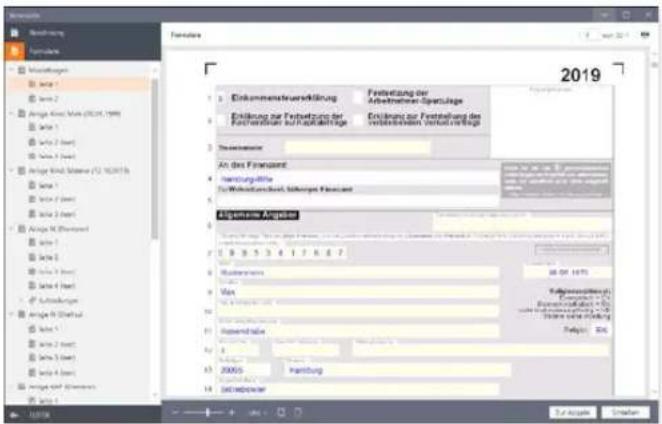
text_image
2019 Einkommensteuerverkühlung Ergebnis zur Festsetzung der Forschungs-Verkauf aufsaufszeitlage Ergebnis zur Festsetzung der Forschungsverkauf verkaufverträge An den Finanzamt Verantwortliche Aufwendungen für Finanziert Kurzweiter Anlagen 1. 3. 5. 6. 7. 8. 9. 10. 11. 12. 13. 14. 15. 16. 17. 18. 19. 20. 21. 22. 23. 24. 25. 26. 27. 28. 29. 30. 31. 32. 33. 34. 35. 36. 37. 38. 39. 40. 41. 42. 43. 44. 45. 46. 47. 48. 49. 50. 51. 52. 53. 54. 55. 56. 57. 58. 59. 60. 61. 62. 63. 64. 65. 66. 67. 68. 69. 70. 71. 72. 73. 74. 75. 76. 77. 78. 79. 80. 81. 82. 83. 84. 85. 86. 87. 88. 89. 90. 91. 92. 93. 94. 95. 96. 97. 98. 99. 100. Kurzweiter Anlagen 100% 101% 102% 103% 104% 105% 106% 107% 108% 109% 110% 111% 112% 113% 114% 115% 116% 117% 118% 119% 120% 121% 122% 123% 124% 125% 126% 127% 128% 129% 130% 131% 132% 133% 134% 135% 136% 137% 138% 139% 140% 141% 142% 143% 144% 145% 146% 147% 148% 149% 150% 151% 152% 153% 154% 155% 156% 157% 158% 159% 160% 161% 162% 163% 164% 165% 166% 167% 168% 169% 170% 171% 172% 173% 174% 175% 176% 177% 178% 179% 180% 181% 182% 183% 184% 185% 186% 187% 188% 189% 190% 191% 192% 193% 194% 195% 196% 197% 198% 199% 200%? Finanzierung Sitzbedingener Zurückte EntwicklungDie Formularvorschau stellt alle relevanten Steuerformulare bereit.
Datenerfassung wie es Ihnen beliebt
- Über Steuerungselemente zur Ansicht unterhalb der Formulare können Sie die Formulare vergrößern und verkleinern. Über das Drucker-Symbol oben rechts im Fenster drucken Sie einzelne oder alle Seiten der Formulare aus.
- Sie können zudem direkt aus einem Formular zur entsprechenden Stelle der Steuererklärung springen, um neue Daten zu erfassen. Bewegen Sie den Mauszeiger über ein Eingabefeld, verwandelt sich der Pfeil in eine Hand. Gleichzeitig erscheint das Feld rot umrandet. Mit einem Klick in diesem Bereich öffnet sich die passende Eingabermaske.
- Die Formularvorschau verlassen Sie über die Schaltfläche Schließen.


Tipp: Direkte Formulareingabe
Erfahrene Anwender, die sich mit Mantelbogen, Anlagen & Co. gut auskennen, können Ihre Steuerdaten auch direkt in den Formularen erfassen. Hierfür ist WISO steuer:Software mit einer Formulareingabe ausgestattet. Sie finden diese im Register Werkzeuge des Menübands. Klicken Sie hier auf das Symbol Formulareingabe. Anschließend wechseln Eingabebereich und Navigationsleiste in den Formularmodus und Sie können die Felder der Steuererklärung direkt ausfüllen.
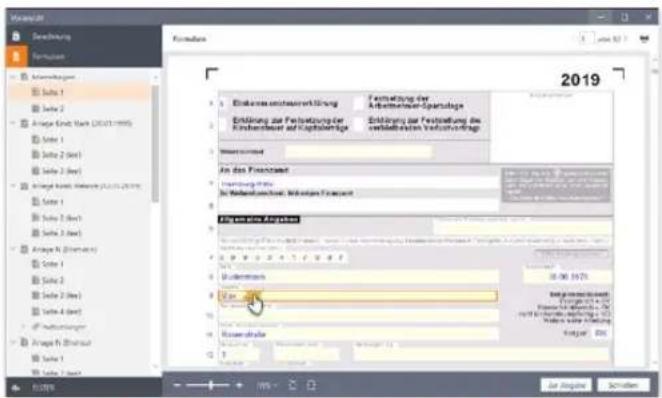
text_image
2019 Einkertes antrassortwicklung Fermatung der Arbeitnehmer-Spanstige Erstellung zur Festwicklung der Einzelberuf und Kapitiererlage Erstellung zur Festwicklung des verbindlichkeiten veräußerungen An den Finanzwert In bestimmte bilanzierte In den Veränderliche Investitionen Finanzwert Figure 1.1.1.1.1.1.1.1.1.1.1.1.1.1.1.1.1.1.1.1.1.1.1.1.1.1.1.1.1.1.1.1.1.1.1.1.1.1.1.1.1.1.1.1.1.1.1.1.1.1.1. 20:36:57% davonzen, 40% davonzen, 40% davonzen, 40% davonzen, 40% davonzen, 40% davonzen, 40% davonzen, 40% davonzen, 40% davonzen, 40% davonzen, 40% davonzen, 40% davonzen, 40%Ein Klick auf die Formularfelder führt zu den entsprechenden Eingabebereichen der Steuererklärung.
Erste Daten erfassen
Wie bei jedem größeren Projekt kommt es auch bei der Steuererklärung auf einen guten Start an. Deshalb begleitet Sie das Handbuch über die ersten Hürden des Steuerparcours. Weil nur die wichtigsten Bereiche der Steuererklärung behandelt werden, wird der Steuerfall mithilfe der Direkteingabe bearbeitet.
Wechseln Sie zunächst über Öffnen & Neu zur Schaltfläche Einkommensteuererklärung 2019. Legen Sie über den Unterpunkt Neu eine neue Steuerakte an oder öffnen Sie einen bereits bestehenden Steuerfall.
- Klicken Sie anschließend im Bereich 1 Steuererklärung vorbereiten auf die Schaltfläche Bearbeitung starten (bei einer neuen Steuerakte) bzw. Bearbeitung fortsetzen (bei einer geöffneten Steuerakte).
-
Über den Bereich 2 Daten erfassen in der Navigationsleiste am linken Bildschirmrand können Sie zwischen den einzelnen Themen der Steuererklärung wechseln. Klicken Sie auf die Pfeile vor den Zeilen, um die Untermenüs mit den einzelnen Abschnitten der jeweiligen Eingabebereiche einzublenden.
-
Mit Blick auf die Dateneingabe haben wir uns für die praxisnahe Erfassung nach Lebensbereichen entschieden. Sie finden die Option als Auswahlmenü in der Navigationsleiste gleich unter dem Bereich 2 Daten erfassen. Wählen Sie hier den Eintrag Sortieren nach Lebensbereichen.
Erste Daten erfassen
Zuerst wird's persönlich – Persönliche Angaben
Der erste Abschnitt Persönliches ist – mit Ausnahme der Angaben zu den Kindern – von jedem Steuerpflichtigen auszufüllen. Hier geht es um persönliche Daten wie Name, Beruf, Religionszugehörigkeit, Steuernummer oder Bankverbindung. Der gesamte Abschnitt ist weitestgehend selbsterklärend. An vielen Stellen wie etwa bei der Staatsangehörigkeit oder dem Familienstand erleichtern Aufklappmenüs die Dateneingabe. Mit einem orangen Sternchen gekennzeichnete Felder sind Pflichtangaben, die auf jeden Fall ausgefüllt werden müssen. Über die (?)-Schaltfläche können Sie zu vielen Eingabefeldern Hintergrundinformationen abrufen. Ein weiterer Informationslieferant ist die Infothek am rechten Bildschirmrand. Sie kann sogar mit Videos dienen.
Ein wichtiger Punkt bei den persönlichen Daten sind die Angaben zu etwaigen Behinderungen. Hier geht es im ersten Schritt um die korrekte Ermittlung des gestaffelten Behinderten-Pauschbetrags. Im unteren Bereich des Eingabedialogs finden Sie hierzu den Abschnitt Behinderungen und Hinterbliebenenbezüge. Beantworten Sie gegebenenfalls zunächst die Frage „Sind Angaben zu einer Behinderung zu machen?“ mit Ja und klicken Sie anschließend auf die Schaltfläche mit dem Stift-Symbol. Geben Sie danach die Details der Behinderung ein. Die Höhe des Pauschbetrags bemisst sich am Grad der Behinderung. Abzugsfähig sind maximal 1.420 Euro. Unter bestimmten Umständen können auch darüber hinaus gehende Aufwendungen abgesetzt werden. Näheres hierzu finden Sie in der Steuerhilfe.


Info:
Die IBAN (International Bank Account Number) ist für den internationalen Zahlungsverkehr notwendig. Einen Rechner zur Ermittlung von IBAN und BIC finden Sie in WISO steuer:Software 2020 unter Persönliches in der Eingabemaske Bankverbindung. Klicken Sie hier auf den Link IBAN aus Kontonummer und Bankleitzahl ermitteln.
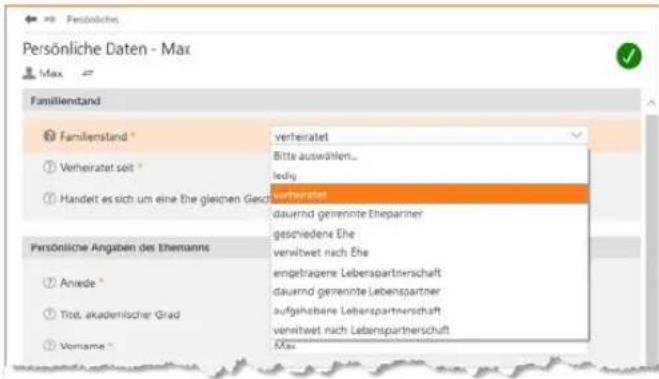
text_image
Persönliche Daten - Max Max Familienstand Familienstand * ① Verheiratet seit * ② Handelt es sich um eine Ehe gleichen Geschäft Persönliche Angaben des Ehemanns ⑦ Antrede * ⑦ Tred. akademischer Grad ⑦ Vorname * verteiratet Bitte auswählen... ledig verheiratet dauernd gemennte Ehepartnerer geschiedene Ehe verwitwert nach Ehe engetragere Lebenspartnerschaft dauernd gemennte Lebenspartnerer aufgehöbene Lebenspartnerschaft verwitwert nach Lebenspartnerschaft MaxAufklappmenüs erleichtern an vielen Stellen der Steuererklärung die Dateneingabe.
Die lieben Kleinen – Die Steuererklärung für Eltern
Der einzige etwas kniffigere Dialog im Bereich Persönliches betrifft Eltern: Sie müssen die Daten ihres Nachwuchses eintragen und Angaben zu Verwandtschaftsverhältnissen und der Höhe des Kindergeldes machen.
- Wechseln Sie über die Navigationsleiste in den Abschnitt Kinder.
- Geben Sie zunächst den Namen, das Geburtsdatum und die persönlichen Verhältnisse Ihres Kindes an. Anschließend geht es um Ihr Kindschaftsverhältnis zum Kind. Dieses wählen Sie über ein Aufklappmenü aus. Es kann sich beispielsweise um ein leibliches oder ein Adoptivkind handeln.
- Bestehen weitere Kindschaftsverhältnisse zu anderen Personen, wie beispielsweise einem getrennt lebenden Elternteil, sind diese Daten in einem Unterdialog einzugeben. Klicken Sie hierzu auf die Schaltfläche nicht erfasst. Es folgen Fragen zum Wohnort und der Haushaltszugehörigkeit.
- Der Abschnitt Übertragungssachverhalte betrifft Fälle, in denen der Kinderfreibetrag übertragen wurde. Nähere Angaben hierzu liefert Ihnen die Steuerhilfe. Auch hier werden die Details in einem Unterdialog erfasst. Gleiches gilt für Angaben zu etwaigen Behinderungen.
- Bei Kindern, die älter als 18 Jahre sind, ist der Anspruch auf das Kindergeld und Kinderfreibetrag explizit zu begründen. Gründe sind beispielsweise eine Ausbildung, der Wehr- oder Ersatzdienst.
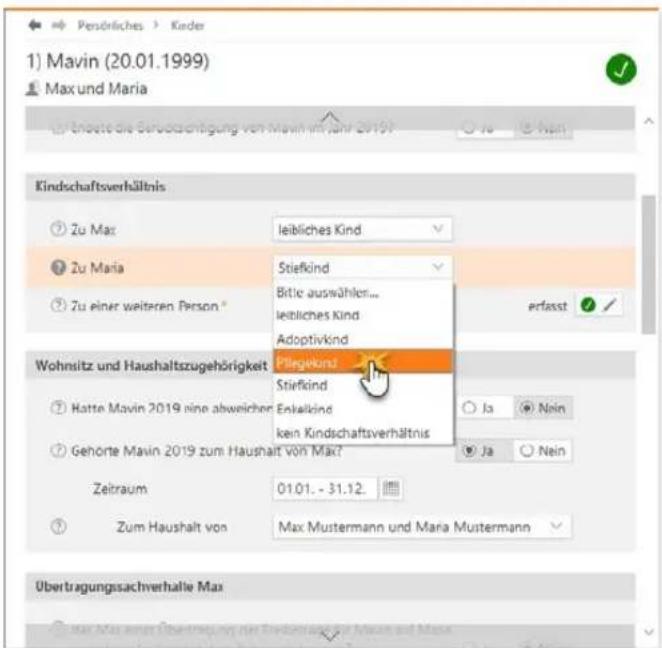
text_image
1) Mavin (20.01.1999) Max und Maria Kindschaftsverhältnis Zu Max leibliches Kind Zu Maria Stiefkind Bitte auswählen... leibliches Kind Zu einer weiteren Person * Adoptivkind Pliegkond Stiefkind Wohnsitz und Haushaltszugehörigkeit Enkalikind kein Kindschaftsverhältnis Hatte Mavin 2019 nine abweichen Gehörte Mavin 2019 zum Haushalt von Mä? Ja Nein Zeitraum 01.01. - 31.12. Zum Haushalt von Max Mustermann und Maria Mustermann Übertragungssachverhalle MaxDas Finanzamt will über die Familienverhältnisse genau informiert werden.
Erste Daten erfassen
- Abschließend geht es um die Finanzen, sprich Kindergeld und Kinderfreibetrag. WISO steuer:Software geht standardmäßig von 194 Euro pro Monat aus. Für das dritte Kind gibt es 200 Euro und ab dem vierten Kind setzt das Programm automatisch 225 Euro an. Ab Juli 2019 wurde das monatliche Kindergeld auf 204 Euro für das erste und zweite Kind, 210 Euro für das dritte und 235 Euro für das vierte und alle weiteren Kinder erhöht.

Info: Kinderbetreuungskosten nicht vergessen
Mit Blick auf die Abzugsfähigkeit der Kinderbetreuungskosten hat sich in den letzten Jahren Erfreuliches getan: Abzugsfähig sind zum Beispiel die Ausgaben für die Unterbringung in Kindergärten, Horten und bei Tagesmüttern sowie die Beschäftigung von Betreuungskräften in den eigenen vier Wänden. Der maximale Abzugsbetrag liegt bei insgesamt 4.000 Euro (= zwei Drittel von 6.000 Euro). Eltern können bis zu zwei Dritteln der Betreuungskosten steuerlich geltend machen. Weitere Einzelheiten hierzu finden Sie in der Steuerhilfe.
- Es folgen die Angaben zu Versicherungen, Kinderbetreuungskosten und Schulgeld. Sind Ihnen Kinderbetreuungskosten entstanden, beantworten Sie die Frage „Sind für ... 2019 Kinderbetreuungskosten angefallen?“ mit Ja und öffnen Sie über die Schaltfläche Angaben zu den Kinderbetreuungskosten den Unterdialog.
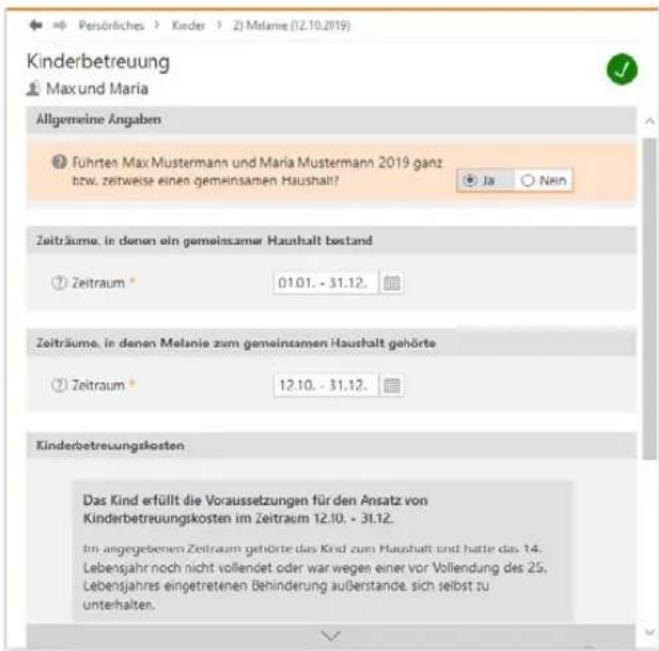
text_image
Kinderbetreuung Max und Maria Allgemeine Angaben Führten Max Mustermann und Maria Mustermann 2019 ganz bzw. zeitweise einen gemeinsamen Haushalt? Ja Nein Zeiträume, in denen ein gemeinsamer Haushalt bestand Zeitraum * 01.01. - 31.12. Zeiträume, in denen Melanie zum gemeinsamen Haushalt gehörte Zeitraum * 12.10. - 31.12. Kinderbetreuungskosten Das Kind erfüllt die Voraussetzungen für den Ansatz von Kinderbetreuungskosten im Zeitraum 12.10. - 31.12. Im angegebenen Zeitraum gehörte das Kind zum Haushalt und hatte das 14. Lebensjahr noch nicht vollendet oder war wegen einer vor Vollendung des 25. Lebensjahres eingetretenen Behinderung außerstande sich selbst zu unterhalten.Die Absetzbarkeit von Kinderbetreuungskosten hat sich stark verbessert.
- Geben Sie anschließend unter Aufwendungen für die Kinderbetreuung die entstandenen Kosten an. Klicken Sie hierzu auf die Schaltfläche nicht erfasst. Die möglichen Kostenarten führt WISO steuer:Software in einer Liste auf. Über die Schaltfläche Neuen Eintrag erzeugen können Sie weitere Betreuungskosten erfassen. Beenden Sie anschließend den Unterdialog mit OK.
- Zusätzlich können Sie gezahltes Schulgeld oder Hinterbliebenenbezüge eingeben. Der Ausbildungsfreibetrag wird für volljährige Kinder in der Berufsausbildung gewährt. Voraussetzung hierfür ist, dass ein Anspruch auf Kindergeld oder Kinderfreibetrag besteht. Zusätzlich muss das Kind auswärts untergebracht sein und dem Steuerzahler müssen tatsächlich Kosten entstanden sein. Der vom Programm individuell errechnete Ausbildungsfreibetrag wird Ihnen in der Eingabemaske angezeigt.
Erste Daten erfassen

Erste Daten erfassen
Malochen für die Staatskasse – Die Steuererklärung für Arbeitnehmer
Als Arbeitnehmer sollten Sie sich jetzt die Lohnsteuerbescheinigung Ihres Arbeitgebers zurechtlegen. Öffnen Sie anschließend in der Navigationsleiste den Abschnitt Arbeitnehmer, Betriebsrentner und Pensionäre.
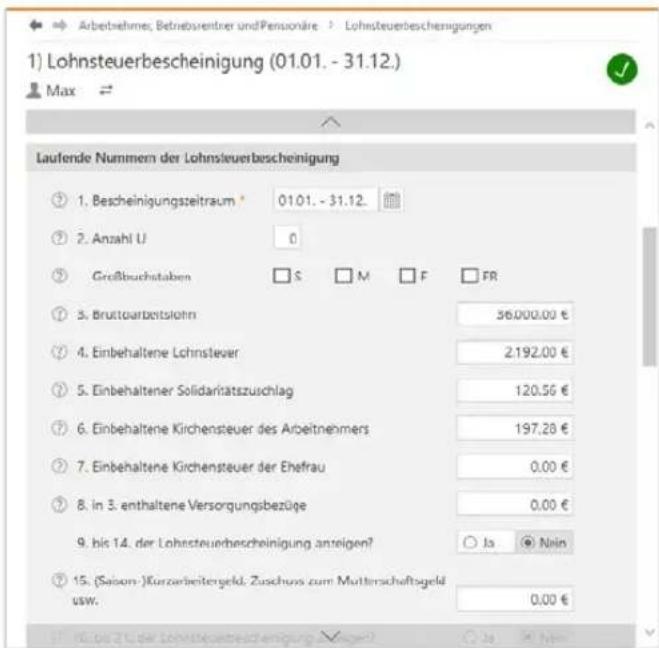
text_image
1) Lohnsteuerbescheinigung (01.01. - 31.12.) Max Laufende Nummern der Lohnsteuerbescheinigung ① Bescheinigungszeitraum * 01.01. - 31.12. ② Anzahl U 0 ③ Großbuchstaben S M F FR ④ Bruttoarbeitslohn 56.000,00 € ⑤ Einbehaltene Lohnsteuer 2.192,00 € ⑥ Einbehaltener Solidaritätszuschlag 120,56 € ⑦ Einbehaltene Kirchensteuer des Arbeitnehmers 197,28 € ⑧ Einbehaltene Kirchensteuer der Ehefrau 0,00 € ⑨ in 3. enthaltene Versorgungsbezüge 0,00 € ⑩ bis 14. der Lohnsteuerbescheinigung anteigen? Ja Nein ⑪ (Saison -) Kurzarbeitergeld: Zuschuss zum Multerschaftsgeld usw. 0,00 €Weil die Eingabemaske analog zur Lohnsteuerbescheinigung aufgebaut ist, geht die Erfassung schnell.
- WISO steuer:Software blendet einen Eingabedialog ein, der sich eng an die standardisierte Lohnsteuerbescheinigung anlehnt. Damit ist es leicht, die Daten aus der Bescheinigung in die Steuererklärung zu übernehmen. Geben Sie zunächst die Bezeichnung Ihres Arbeitgebers, Ihre Steuerklasse und Ihre Berufsgruppe ein. Falls auf der Lohnsteuerbescheinigung nicht Ihre Identifikationsnummer eingetragen ist, müssen Sie im Programm Ihre eTin eintragen. Es folgt die Dauer des Dienstverhältnisses. WISO steuer:Software setzt standardmäßig das volle Kalenderjahr voraus. Sie können die Vorgaben aber jederzeit ändern. Ein Klick auf die Schaltfläche neben der Eingabeleiste öffnet einen Mini-Kalender, mit dessen Hilfe Sie den Zeitraum erfassen können. Hatten Sie nicht im gesamten Zeitraum Anspruch auf Arbeitslohn, geben Sie die Anzahl der Unterbrechungen ("Anzahl U") an und übernehmen Sie eventuell auf Ihrer Lohnsteuerbescheinigung angegebene Großbuchstaben.
- Jetzt geht es um den Verdienst. Angaben zum Bruttoarbeitslohn, der einbehaltenen Lohnsteuer und den Sozialversicherungsbeiträgen finden Sie ebenfalls auf der Lohnsteuerbescheinigung. Haben Sie mehrere Bescheinigungen, müssen Sie diese einzeln erfassen. Klicken Sie hierzu auf der Startseite des Abschnitts auf die Schaltfläche Neuer Eintrag.
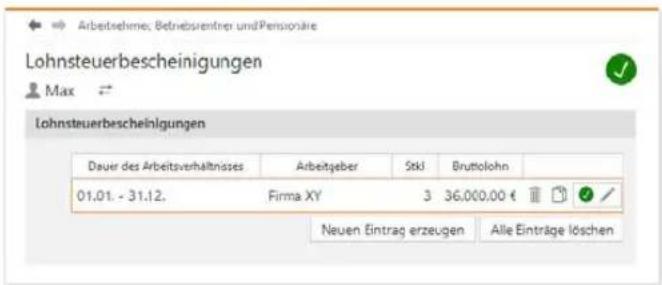
text_image
Lohnsteuerbescheinigungen Max Lohnsteuerbescheinigungen Dauer des Arbeitsverhältnisses Arbeitgeber Stkl Bruttolohn 01.01.-31.12.Firma XY 3 36.000,00 € Neuen Eintrag erzeugen Alle Einträge löschenMit WISO steuer: Software können mehrere Lohnsteuerbescheinigungen erfasst werden.
Erste Daten erfassen
Arbeit kostet Geld – Werbungskosten erfassen
Auch die Ausgaben zu Löhnen und Gehältern sind dem Bereich Arbeitnehmer, Betriebsrentner und Pensionäre zugeordnet. Als Werbungskosten werden Aufwendungen bezeichnet, die im direkten Zusammenhang mit den Einkünften aus Arbeitsverhältnissen entstehen. Das Finanzamt gewährt einen Arbeitnehmer-Pauschbetrag von 1.000 Euro pro Jahr. Erst wenn die Werbungskosten diese Summe übersteigen, müssen sie im Rahmen der Steuererklärung nachgewiesen werden. Viele Arbeitnehmer überschreiten den Grenzwert allerdings allein schon durch die Fahrtkosten. Ein Beispiel:
■ Wer 25 Kilometer zur Arbeit fährt, kann pro Arbeitstag eine Entfernungspauschale in Höhe von 0,30 Euro für 25 Kilometer geltend machen. Das macht 7,50 Euro am Tag. Bei angenommenen 220 Arbeitstagen ergeben sich daraus Werbungskosten in Höhe von 1.650 Euro.
- Und weil das so ist, müssen die meisten Arbeitnehmer ihre Ausgaben einzeln nachweisen. Schließlich gibt es weit mehr Kostenarten als die Fahrten zur Arbeit. Aufwendungen für Auswärtstätigkeiten, doppelte Haushaltsführung, Bewerbungen oder Umzug entstehen zumeist nicht in jedem Jahr. Andere Ausgaben fallen wiederum häufiger an. Hierzu gehören etwa:
■ Beiträge zu Berufsverbänden
■ Fortbildungs- oder
■ Steuerberatungskosten
Bei verheirateten Arbeitnehmern werden die Werbungskosten für jeden Ehepartner getrennt erfasst. Wechseln Sie hierfür in den Bereich Arbeitnehmer, Betriebsrentner und Pensionäre -> Ausgaben (Werbungskosten).
- Eine Liste der gängigsten Ausgaben wird eingeblendet. Bei einigen Positionen wie etwa Fortbildungskosten oder Bewerbungskosten können Sie Ihre Aufwendungen wahlweise als Summe oder über einen Unterdialog erfassen. Letzteres empfiehlt sich vor allem dann, wenn sich die Kosten aus mehreren Positionen zusammensetzen. Unterdialoge und Tabellen automatisieren die Berechnung und sorgen für eine nachvollziehbare Dokumentation.
- Klicken Sie als Erstes auf die Schaltfläche mit dem Stift-Symbol in der Zeile Wege zur Arbeit. Ein Unterdialog erscheint. Im oberen Abschnitt können Sie eine oder mehrere erste Tätigkeitsstätten erfassen. Klicken Sie auf die Schaltfläche Neuen Eintrag erzeugen, um eine neue Tätigkeitsstätte zu erfassen. Wenn Sie bereits eingegebene Daten ändern wollen, nutzen Sie das Bleistift-Symbol. Nach der Beantwortung einiger einleitender Fragen geben Sie zunächst die Basisdaten an. Hierzu gehört etwa die Tätigkeitsstätte oder die Anzahl der Arbeitstage pro Woche. Zusätzlich ist der Zeitraum der Tätigkeit zu erfassen, der die Grundlage für die Berechnung der Arbeitstage ist. Alternativ können Sie die Arbeitstage auch direkt eingeben. Urlaubs- und Krankheitstage sind von der Berechnung natürlich abzuziehen. Wenn Sie jetzt noch die Entfernungs-
kilometer für die einfache Strecke zwischen Wohnung und Arbeit eingeben, berechnet WISO steuer:Software die Entfernungspauschale automatisch. Natürlich können Sie auch weitere Wege zu dieser Tätigkeitsstätte erfassen, wenn Sie zeitweise aufgrund von Bauarbeiten einen Umweg zur Arbeit gefahren sind. Beenden Sie den Dialog anschließend mit OK. Im weiteren Verlauf des Abschnitts können Sie etwaige Fahrtkostenerstattungen Ihres Arbeitgebers erfassen.

Tipp: Kilometer mit Google berechnen
Die WISO steuer:Software verfügt über einen heißen Draht zum Routenplaner Google Maps: Klicken Sie in der Zeile Kürzeste / verkehrsgünstigste Entfernung auf das Routen-Symbol. WISO steuer:Software öffnet daraufhin einen Dialog für die detaillierte Routenplanung. Die Gesamtentfernung der Routen wird dabei automatisch berechnet. Mit einem Klick auf die betreffende Strecke können Sie sich den Verlauf auf der Karte ansehen. Klicken Sie auf Übernehmen, um die Kilometerzahl in die Abrechnung zu übertragen. Beachten Sie allerdings, dass die Finanzbehörden tendenziell auf die kürzeste Entfernung bestehen.
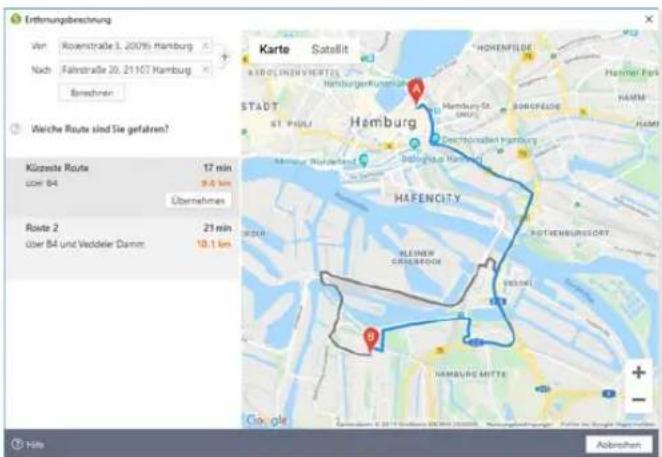
text_image
Erthmungsüberschung Vitn: Rosenstraße 3. 2009s Hamburg Nach: Fahrstraße 20. 21107 Hamburg Berechnen Weiche Rurks sind Sie gefahren? Kürzste Rurks Löw 84 Über 84 und Viedeler Damm 17 min 9.5 km Übernahmen Route 2 über 84 und Viedeler Damm 21 min 10.1 km Karte Satellit Hohenfelder Hamburg St. P.O.U. Hamburg-St. (OMC) Sorosplöde Schrechnalien Hamburg St. P.O.U. Hamburg MAFENCITY MELDER CAULBROCK HAMBURG MITTE Cov. gle Katholom © 2014-04-2009 (2014) 10000000000000000000000000000000000000000000000000000000000000000000000000000000000 AbziehenDie Entfernungskilometer zwischen Wohnung und Arbeitsstätte können Sie sich bequem von Google heraussuchen lassen.
Erste Daten erfassen
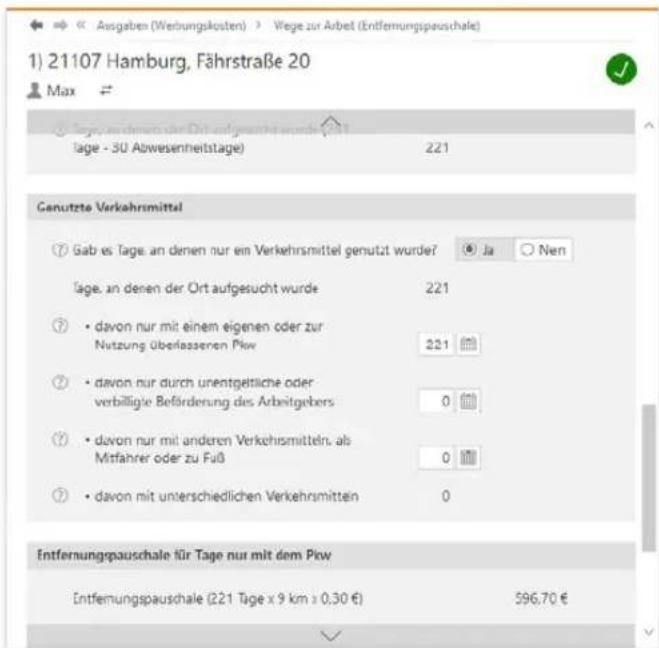
text_image
Ausgaben (Werbungskosten) > Viege zur Arbeit (Entfernungspauschale) 1) 21107 Hamburg, Fahrstraße 20 Max # Tage - 30 Abwesenheitstage) 221 Genutzte Verkehrsmittel ⑦ Gab es Tage an denen nur ein Verkehrsmittel genutzt wurde? ● Ja ○ Nen tage, an denen der Ort aufgesucht wurde 221 ⑦ davon nur mit einem eigenen oder zur Nutzung überlassenen Pivw 221 ⑦ davon nur durch unentgeitliche oder verbilligte Beförderung des Arbeitgebers 0 ⑦ davon nur mit anderen Verkehrsmitteln, als Mitfahrer oder zu Fuß 0 ⑦ davon mit unterschiedlichen Verkehrsmitten 0 Entfernungspauschale für Tage nur mit dem Pivw Entfernungspauschale (221 Tage x 9 km ≥ 0,30 €) 596,70 €Die Entfernungspauschale berechnet WISO steuer: Software auf Basis der erfassten Vorgaben vollautomatisch.
Ein ähnlich übersichtlich strukturierter Dialog regelt die Eingabe der Fortbildungskosten. Nutzen Sie auch hier die Schaltfläche Neuen Eintrag erzeugen und das Bleistift-Symbol, um Fortbildungskosten neu zu erfassen oder zu ändern.
- Geben Sie dann die Art und Dauer der Fortbildung ein, bevor es um die Kosten geht.
- Fahrtkosten, Pauschalen für Verpflegung und viele weitere Kostenarten werden mit Hilfe von Unterdialogen erfasst. Das beschränkt die Dateneingabe auf ein Minimum. Bei den Pauschalen für Verpflegung brauchen Sie beispielsweise nur die Abwesenheitstage zu erfassen, die Kostenpauschale kalkuliert WISO steuer:Software selbständig.
- Bei Fortbildungskosten, die lediglich zu summieren sind, helfen Tabellen. Klicken Sie zum Beispiel auf die Schaltfläche mit dem Stift-Symbol in der Zeile Fachliteratur. Wählen Sie im Unterdialog zunächst die Option Einzelwerte in einer Tabelle aus. Eine Tabelle wird eingeblendet, in der Sie die beschafften Bücher nacheinander eingeben können.
Zwei Besonderheiten sind die Kontoführungsgebühr und Arbeitsmittelpauschale. Während alle anderen Werbungskosten manuell eingegeben werden, präferiert W/ISO steuer:Software hier pauschale Werte, die Sie mit Hilfe der Auswahlbox am Anfang der Zeile in die Steuererklärung übernehmen. Sind beide
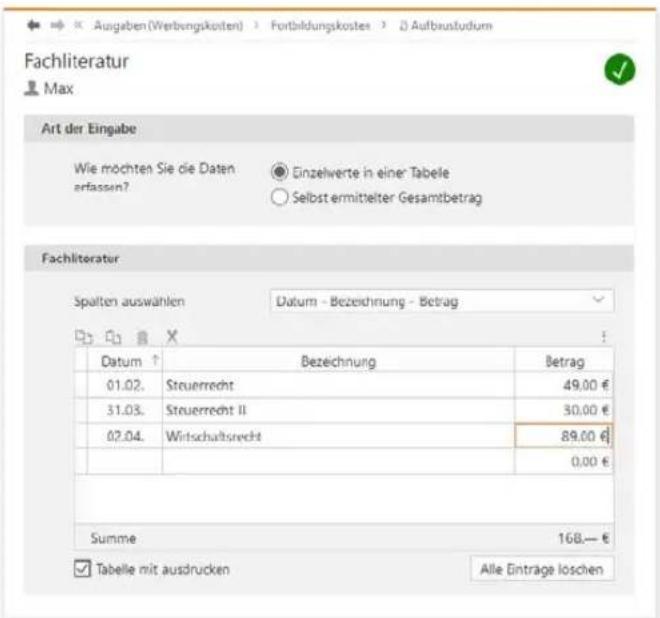
text_image
Ausgaben (Werbungskosten) Fortbildungskosten Aufbaustudium Fachliteratur Max Art der Eingabe Wie möchten Sie die Daten erlassen? Einzelwerte in einer Tabelle Selbst ermittelter Gesamtbetrag Fachliteratur Spalten auswahlen Datum - Bezeichnung - Betrag Datum ↑ Bezeichnung Betrag 01.02. Steuerrecht 49,00 € 31.03. Steuerrecht II 30,00 € 02.04. Wirtschaftsrecht 89,00 € 0,00 € Summe 168.— € Tabelle mit ausdrucken Alle Eintrage loschenEine Tabelle vereinfacht die Kalkulation der Ausgaben für Fachliteratur.
Positionen ausgewählt, berücksichtigt die Steuer-Software eine Kontoführungspauschale von 16 Euro und eine Arbeitsmittelpauschale von 103 Euro. Während Sie die Arbeitsmittelpauschale manuell anpassen können, ist dies bei den Kontoführungsgebühren nicht möglich. Alternativ können Sie beide Pauschalen entfernen, wenn Sie stattdessen andere Werte eingeben wollen. Beachten Sie dabei allerdings, dass die Finanzämter speziell bei den Kontoführungsgebühren selten höhere Aufwendungen ak-
zeptieren. Die Arbeitsmittelpauschale ist für die „Reinigung von Berufskleidung“ und „weitere Arbeitsmittel“ vorgesehen. Einen Rechtsanspruch auf die Pauschale gibt es zwar nicht, doch probieren kosten ja nichts. Beachten Sie allerdings, dass Sie wahlweise die Pauschale oder die tatsächlich entstandenen Kosten ansetzen. Stellen Sie zudem sicher, dass die Pauschale nur ein einziges Mal in Ihrer Steuererklärung auftaucht. Doppelabrechnungen werden vom Finanzamt gestrichen. Der letzte Abschnitt Sonstige Ausgaben ist ein Sammelbecken für Werbungskosten, die sich keinem anderen Bereich zuordnen lassen. Hierzu gehören etwa die Ausgaben für den beruflichen Anteil einer Unfall- oder Rechtsschutzversicherung oder die Aufwendungen aufgrund einer Berufserkrankung.
Erste Daten erfassen
In Rente – die Steuererklärung für Rentner
Bei den Altersbezügen besteht derzeit eine „Zweiklassengesellschaft“. Während bei den Renten lediglich der Ertragsanteil besteuert wird, müssen Versorgungsbezüge des Staates und Firmenpensionen voll versteuert werden. Um künftig alle Alters-einkünfte gleich zu behandeln, wird die gesetzliche Rente reformiert. Schrittweise werden die Aufwendungen für die Rente steuerfrei gestellt, während der Bezug am Ende voll zu versteuern ist.
Die betreffenden Eingabebereiche für die Renten finden Sie in der Einkommensteuererklärung im Abschnitt Rentner. Wählen Sie über die Einstiegsseite zunächst die Rentenart, die für Ihren Steuerfall zutrifft. Wechseln Sie anschließend über die Schaltfläche mit dem Stift-Symbol am Ende der betreffenden Eingabezeile zum jeweiligen Unterdialog. Hier können Sie Details wie etwa die Rentenhöhe, Zuschüsse zur Krankenversicherung oder Werbungskosten erfassen, die im direkten Zusammenhang mit dem Rentenbezug stehen. Den steuerpflichtigen Anteil ermittelt VISO steuer:Software selbständig. Auch bei der Rente erleichtern Tabellen die Dateneingabe.
Der Abschnitt Ausgaben zu Renten und Leistungen ist für Aufwendungen gedacht, die im Zusammenhang mit dem Rentenbezug stehen. Hierzu gehören etwa Beratungskosten, Gewerkschaftsbeiträge oder Fahrtkosten. Nutzen Sie für die Dateneingabe die hinterlegten Tabellen. Beenden Sie anschließend den Abschnitt mit OK.
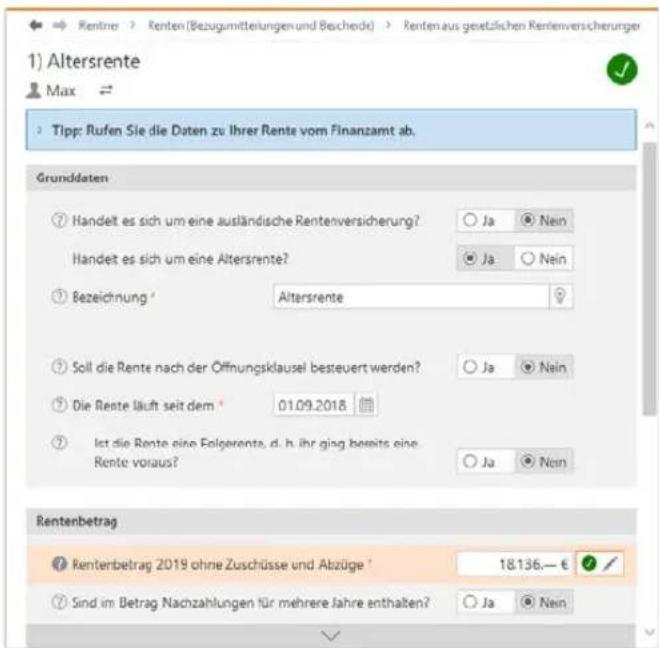
text_image
1) Altersrente Max Tipp: Rufen Sie die Daten zu Ihrer Rente vom Finanzamt ab. Grunddaten ? Handelt es sich um eine ausländische Rentenversicherung? Ja Nein Handelt es sich um eine Altersrente? Ja Nein ? Bezeichnung ' Altersrente ? Soll die Rente nach der Öffnungsklausel besteuert werden? Ja Nein ? Die Rente läuft seit dem 01.09.2018 ? Ist die Rente eine Folgerente, d. h. ihr ging bereits eine Rente voraus? Ja Non Rentenbetrag ? Renterbetrag 2019 ohne Zuschüsse und Abzüge 18.136.— € ? Sind im Betrag Nachzahlungen für mehrere Jahre enthalten? Ja NeinDie Steuerbelastung der gesetzlichen Rente wird in den kommenden Jahren schrittweise erhöht.
Allgemeine Ausgaben – von Handwerkern, Versicherungen und Krankheitskosten
Der Abschnitt Allgemeine Ausgaben umfasst alle Aufwendungen, die in der Steuererklärung als Sonderausgaben, außergewöhnliche Belastungen oder Steuerermäßigungen aufgeführt sind. Hierzu zählen beispielsweise Krankheitskosten, Versicherungen oder die Ausgaben für Handwerker, Haushaltshilfen und Pflegeleistungen. Dieser Abschnitt zeigt beispielhaft einige der häufigsten Ausgabenarten.
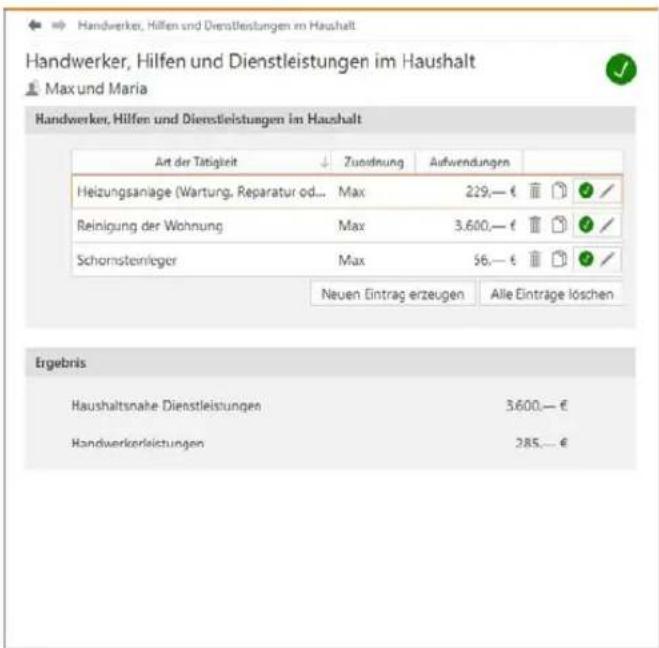
text_image
Handwerker, Hilfen und Dienstleistungen im Haushalt Max und Maria Handwerker, Hilfen und Dienstleistungen im Haushalt Art der Tätigkeit Zuöhnung Aufwendungen Heizungsanlage (Wartung, Reparatur od... Max 229,- € Reinigung der Wohnung Max 3.600,- € Schornsteiniger Max 56,- € Neuen Eintrag erzeugen Alle Einträge löschen Ergebnis Haushaltsnahe Dienstleistungen 3.600,- € Handwerkerleistungen 285,- €Der Steuerabzug für Handwerkerleistungen hat sich in den letzten Jahren verbessert.
Erste Daten erfassen

Info: Handwerker, Hilfen und Dienstleistungen im Haushalt
Handwerker und haushaltsnahe Dienstleister spielen in der Einkommensteuererklärung eine immer größere Rolle. Nicht ohne Grund, denn die Abzugsfähigkeit derartiger Kosten hat sich in den letzten Jahren kontinuierlich verbessert. Bei den Haushaltshilfen können derzeit 20 Prozent der Aufwendungen bis zu einem Maximalbetrag von 510 Euro für Minijobs und 4.000 Euro für andere Beschäftigungsverhältnisse und Dienstleister von der Steuerschuld abgezogen werden. Handwerkerrechnungen mindern die Steuerschuld ebenfalls mit 20 Prozent bis maximal 1.200 Euro. Allerdings sind an die Abzugsfähigkeit einige Bedingungen geknüpft: Grundsätzlich muss die Leistung auf Rechnung erbracht werden. Diese ist zudem unbar, etwa durch Überweisung, zu bezahlen.
Zu beachten ist dabei, dass sich lediglich der Arbeitslohn steuerlich ansetzen lässt, nicht aber Materialkosten. Achten Sie deshalb darauf, dass die Arbeitskosten getrennt auf der Rechnung ausgewiesen werden. Zudem dürfen Baumaßnahmen, die bereits durch das Co²-Gebäudesanierungsprogramm der Bundesregierung gefördert sind, nicht zusätzlich steuerlich abgesetzt werden. Haushaltsnahe Dienstleistungen müssen zudem wirklich „haushaltsnah“ erfolgen. Das ist etwa bei Gartenarbeiten, Wohnungsreinigung oder der Pflege von Angehörigen der Fall.
Handwerker, Hilfen und Dienstleistungen im Haushalt
Die Erfassung der Aufwendungen für Handwerker sowie Hilfen und Dienstleistungen im Haushalt wurde zu einem Thema zusammengelegt. Hier sind auch entsprechende Aufwendungen einzutragen, die Ihnen in Ihrer Nebenkosten- oder Hausgeldabrechnung bescheinigt werden.
Alle von Ihnen erfassten Aufwendungen erfolgen in einer zentralen Tabelle. Über die Schaltfläche Neuen Eintrag erzeugen erfassen Sie weitere Aufwendungen. Dabei wählen Sie zunächst die Art der Aufwendungen aus einer Auswahlliste aus. Anschließend tragen Sie eine Beschreibung, den Zahlenden sowie die Kosten ein.
Pflege- und Betreuungsleistungen
Auch bei der Pflege und Betreuung von Angehörigen werden häufig steuerlich geförderte Leistungen erbracht. Die Aufwendungen hierfür werden im Abschnitt Pflege- und Betreuungsleistungen erfasst. Wählen Sie aus dem Aufklappmenü Art der Leistungen den Punkt Aufwendungen für Pflege und Betreuungsleistungen. Bestimmen Sie danach die gepflegte Person sowie deren Anschrift und den festgestellten Pflegegrad. Anschließend können Sie Angaben zu Ihren Aufwendungen machen.
Wenn Ihnen für die Pflege naher Angehöriger keine Ausgaben entstanden sind, weil Sie die Aufgaben unentgeltlich selbst übernehmen, entschädigt Sie der Fiskus über den Pflege-Pauschbetrag. Zwingend erforderlich ist hierfür ein Nachweis der Pflegebedürftigkeit. Der Pauschbetrag beträgt derzeit 924 Euro. Wählen Sie in diesem Fall die Position Persönliche und unentgeltliche Pflege einer hilflosen Person aus dem Aufklappmenü Art der Leistungen. Voraussetzung für den Pauschbetrag ist der Pflegegrad 4 oder ein Schwerbehindertenausweis mit dem Kennzeichen H.

Info: Minijobs komplett
Die Angabe der entstandenen Aufwendungen für haushaltsnahe Dienstleistungen in der Einkommensteuererklärung ist bei Haushaltshilfen auf Minijob-Basis nur die eine Seite der Medaille. Die Minijobs müssen zudem ordnungsgemäß abgerechnet und bei der Bundesknappschaft angemeldet werden. Damit dabei nichts schief geht, hat WISO steuer:Software die passende Abrechnung bereits an Bord. Zu finden ist sie über die Datei-Auswahl. Gehen Sie auf Öffnen & Neu und klicken Sie auf die Schaltfläche Minijobs im Privathaushalt 2020 und anschließend auf Neu. Nach Eingabe aller Daten können Sie Minijob-Abrechnungen und den Haushaltsscheck für die Bundesknappschaft ausdrucken. Die kalkulierten Aufwendungen für die Haushaltshilfe(n) lassen sich darüber hinaus direkt in die Einkommensteuererklärung übernehmen.
Erste Daten erfassen
Heimunterbringung
Die Kosten für eine Heimunterbringung zählen zu den außergewöhnlichen Belastungen und sind damit steuerlich absetzbar – ganz gleich, ob es dabei um nahe Verwandte, den Ehegatten oder den Steuerzahler selbst geht. In welcher Höhe das Finanzamt derartige Kosten anerkennt, kommt auf den Einzelfall an.
Den passenden Eingabedialog finden Sie bei WISO steuer:Software im Abschnitt Heimunterbringung. Ein umfangreicher Eingabedialog hilft Ihnen, Ihren Fall steuerrechtlich korrekt einzuordnen. Je nachdem, ob es um die eigene Heimunterbringung, die des Ehegatten oder von nahen Angehörigen geht, verändert sich der Dialog. Wählen Sie zunächst den Sachverhalt aus dem Aufklappmenü Heimunterbringung von aus. Geben Sie anschließend den Grund, die Daten der Pflegeeinrichtung und die entstandenen Kosten ein.
Mitunter kann eine Heimunterbringung Aufwendungen nach sich ziehen, die mit einer haushaltsnahen Dienstleistung vergleichbar sind. Erfassen Sie diese im Bereich Angaben zu den Aufwendungen im Punkt Darin enthaltene Aufwendungen, die mit einer Hilfe im Haushalt vergleichbar sind, wahlweise im Rahmen eines Minijobs oder außerhalb.
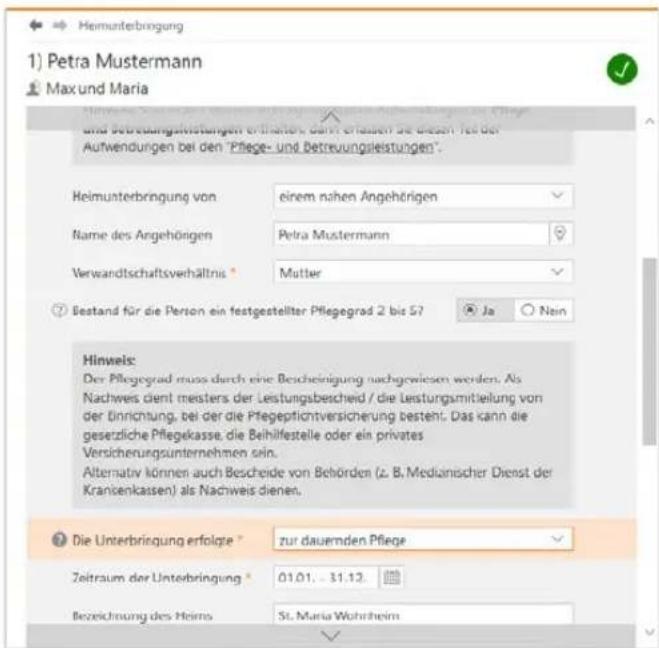
text_image
1) Petra Mustermann Max und Maria Heimunterbringung von einem nahen Angehörigen Name des Angehörigen Petra Mustermann Verwandtschaftsverhältnis Mutter ? Bestand für die Person ein festgestellter Pflegegrad 2 bis 5? Ja Nein Hinweis: Der Pflegegrad muss durch eine Bescheinigung nachgewiesen werden. Als Nachweis dient meisters der Leistungsbescheid / die Leistungsmitteilung von der Einrichtung, bei der die Pflegepticntversicherung besteht. Das kann die gesetzliche Pflegekasse, die Beihilfestelle oder ein privates Versicherungsunternehmen sein. Alternativ können auch Bescheide von Behörden (z. B. Medianischer Dienst der Krankenkassen) als Nachweis dienen. ? Die Unterbringung erfolgte zur dauernden Pflege Zeitraum der Unterbringung 01.01. - 31.12. Bezeichnung des Heims St. Maria WahrheimAufwendungen für die Heimunterbringung von Angehörigen lassen sich häufig von der Steuer absetzen.

Info: Sonderausgaben – Jeder hat sie
1 Sonderausgaben sind ein Sammelbecken für jene Aufwendungen, die sich nicht als Werbungs- oder Betriebskosten abziehen lassen. Hierzu gehören vor allem die steuerlich geförderte Altersvorsorge und andere Vorsorgeaufwendungen, wie etwa die Beiträge zur Kranken- und Pflegeversicherung. Auch die Kirchensteuer zählt zu den Sonderausgaben. Weil das so ist, gibt es praktisch keine Einkommensteuererklärung, bei der nicht auch Sonderausgaben geltend gemacht werden. Wenn Sie keine Sonderausgaben erfassen, setzt das Finanzamt eine Sonderausgaben-Pauschale von 36 Euro an. Sonderausgaben werden ebenfalls im Bereich Allgemeine Ausgaben erfasst und sind auf mehrere Abschnitte verteilt. Hierzu gehören
■Versicherungen und Altersvorsorge,
Kirchensteuern,
- Spenden und Mitgliedsbeiträge,
Ausbildungskosten,
Renten und dauernde Lasten sowie
Unterhaltsverpflichtungen.
Um die verschiedenen Arten der Sonderausgaben ausreichend zu würdigen, wäre ein weiteres Handbuch notwendig. Wir können deshalb nur die wichtigsten Ausgabenarten im Schnelldurchlauf zeigen.
Erste Daten erfassen
Versicherungen und Altersvorsorge
Gehen Sie zuerst in den Abschnitt Versicherungen und Altersvorsorge. Wenn Sie als Arbeitnehmer Ihre Lohnsteuerbescheinigung erfasst haben, sind die Beiträge zur gesetzlichen Sozialversicherung bereits eingetragen. Als „Riester-Renten-Sparer“ können Sie im Abschnitt Altersvorsorge-Riester die Details Ihres Riester-Renten-Vertrags eingeben. Die geleisteten Einzahlungen auf dem Riestervertrag werden in einem weiteren Unterdialog erfasst.
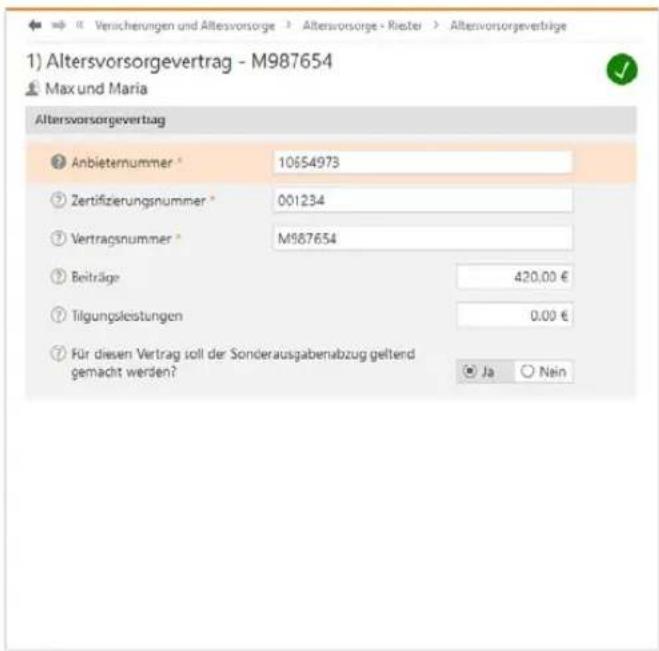
text_image
1) Altersvorsorgevertrag - M987654 Max und Maria Altersvorsorgevertrag Anbieternummer 10654973 Zertifizierungsnummer 001234 Vertragsnummer M987654 Beiträge 420,00 € Tilgungsleistungen 0,00 € Für diesen Vertrag soll der Sonderausgabenabzug geltend gemacht werden? Ja NeinDie Aufwendungen für die Riester-Rente gehören zu den Sonderausgaben.
Spenden und Mitgliedsbeiträge
Auch Spenden gehören zu den Sonderausgaben. Sie werden im Bereich Spenden und Mitgliedsbeiträge erfasst. Spenden können beispielsweise an gemeinnützige Organisationen, politische Parteien, unabhängige Wählervereinigungen oder Stiftungen fließen. Sie mindern das für die Steuerberechnung relevante Einkommen, doch es gibt Höchstgrenzen und Beschränkungen.
Kirchensteuern und Kirchgeld
Ein weiterer Sonderausgaben-Posten ist für viele Menschen die Kirchensteuer. Weil sie bei der Berechnung der Lohnsteuer unberücksichtigt bleibt, führt die Angabe in der Steuererklärung oft zur Steuererstattung. Geben Sie die gezahlte Kirchensteuer im Abschnitt Kirchensteuern und Kirchgeld ein.
Ausbildungskosten
Ausbildungskosten sind als Sonderausgaben – im Gegensatz zu Fortbildungskosten (Werbungskosten) – nicht in voller Höhe absetzbar. Stattdessen gibt es hier eine Obergrenze von 6.000 Euro. Während Fortbildungskosten im direkten Zusammenhang mit dem ausgeübten Beruf stehen, ist das bei Ausbildungskosten nicht der Fall. Klicken Sie auf den Abschnitt Ausbildungskosten. Die meisten Positionen des Dialogs bieten Unterdialoge für eine detaillierte Erfassung.
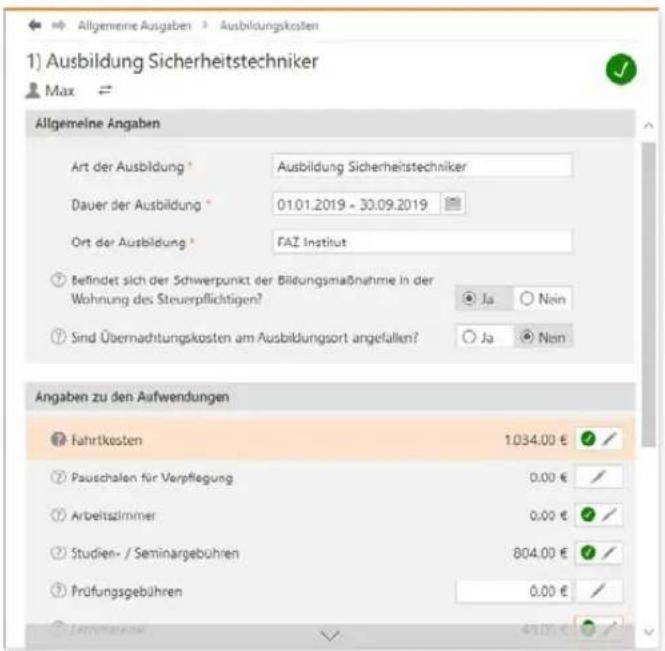
text_image
Allgemeine Ausgaben > Ausbildungskosten 1) Ausbildung Sicherheitstechniker Max # Allgemeine Angaben Art der Ausbildung * Ausbildung Sicherheitstechniker Dauer der Ausbildung * 01.01.2019 - 30.09.2019 Ort der Ausbildung * FAZ Institut Befindet sich der Schwerpunkt der Bildungsmaßnahme in der Wohnung des Steuerpflichtigen? Ja Nein Sind Übernachtungskosten am Ausbildungsort angefallen? Ja Nein Angaben zu den Aufwendungen Fahrtkesten 1.034,00 € / Pauschalen für Verpflegung 0,00 € / Arbeitszimmer 0,00 € / Studien-/ Seminargebühren 804,00 € / Prüfungsgebühren 0,00 € / 410 € /Ausbildungskosten zählen ebenfalls zu den Sonderausgaben.
Erste Daten erfassen
Renten, dauernde Lasten und Ausgleichszahlungen
Der nächste Abschnitt betrifft Rentenverpflichtungen und dauernde Lasten. Weil Zahlungen gegenüber gesetzlich unterhaltsberechtigten Personen – zum Beispiel Kindern, Ehegatten oder Eltern – an dieser Stelle nicht abzugsfähig sind, kommt es eher selten zum Abzug als Sonderausgaben. Denkbar wären allenfalls Fälle aus Bereichen wie dem Erbbau oder dem nachehelischen Versorgungsausgleich. Damit Renten und dauernde Lasten die Steuer senken, muss zwingend ein Rechtsgrund vorliegen. Nächstenliebe oder Freundschaftsdienste reichen hierfür nicht aus. Wählen Sie zunächst aus dem Aufklappmenü die Art der Verpflichtung aus. Geben Sie dann den Rechtsgrund, den Vertragsbeginn und die Höhe der jährlichen Belastung ein. Beenden Sie den Dialog danach mit OK.
← aφ « Rentenverpflichtungen und dauernde Lasten » 1) Rentenverpflichtungen vertragliche Vereinbarung
Zahlungen
Max und Maria

Art der Eingabe
Wie möchten Sie die Daten erfassen?
Einzelwerte in einer Tabele Selbst ermittelter Gesamtbetrag
Zahlungen
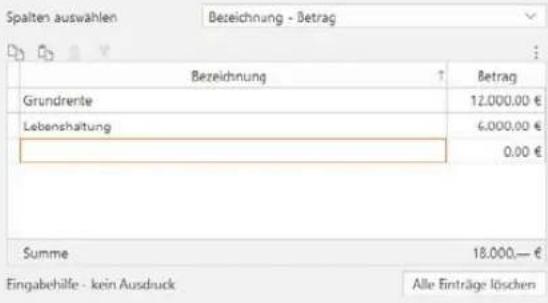
text_image
Spalten auswählen Bezeichnung - Betrag Bezeichnung 1 Betrag Grundrente 12.000,00 € Lebenshaltung 6.000,00 € 0,00 € Summe 18.000,- € Eingabehilfe - kein Ausdruck Alle Einträge löschenRentenzahlungen sind selten Sonderausgaben.
Unterhaltsverpflichtungen
Der nächste Abschnitt betrifft Unterhaltsverpflichtungen ehemaliger Ehepartner. Klicken Sie auf den Punkt Ehegattenunterhalt und Ausgleich. Geben Sie im oberen Bereich den Namen, die Anschrift und die Steuemummer des Begünstigten an. Anschließend folgen die Zahlungsdetails. Vorausgesetzt, der Unterhaltsempfänger hat keine weiteren Einkünfte, können Sie ohne seine Zustimmung Unterhaltszahlungen bis zu einer Höhe von 9.000 Euro (und zusätzlich die Beiträge zu einer Basiskranken- und Pflegepflichtversicherung) abziehen. Bei Zustimmung des Unterhaltsempfängers werden bis zu 13.805 Euro berücksichtigt. Allerdings muss der Empfänger die Zahlung dann versteuern, weshalb gegebenenfalls ein Steuerausgleich erforderlich werden könnte. Beenden Sie den Dialog mit OK.

Info: Jeder trägt sein Päckchen – außergewöhnliche Belastungen
Bei den außergewöhnlichen Belastungen schlägt die soziale Ader des Gesetzgebers durch. Ist ein Steuerzahler durch zwangsläufig entstehende kosten über Gebühr belastet, so die Idee, soll er zumindest einen Teil dieser Aufwendungen bei der Steuererklärung angeben können. „Zwangsläufig“ bedeutet in diesem Zusammenhang, dass hierfür rechtliche, tatsächliche oder sittliche Gründe vorliegen. Hierzu zählen vor allem Krankheitskosten, Aufwendungen für Beerdigung oder Scheidungen. In bestimmten Fällen können auch Unterhaltsverpflichtungen als außergewöhnliche Aufwendungen anerkannt werden – solange diese nicht schon im Bereich der Sonderausgaben abgezogen wurden. Ein gutes Beispiel sind Unterhaltszahlungen in Lebenspartnerschaften. Der zweite wichtige Begriff ist „außergewöhnlich“, denn was außergewöhnlich hoch ist, hängt von der persönlichen Lebenssituation und dem Einkommen des Steuerzahlers ab. Je nachdem wie hoch die Einkünfte ausfallen, gelten Belastungen zwischen ein und sieben Prozent der steuerpflichtigen Einkünfte als zumutbar. Bei WISO steuer:Software werden außergewöhnliche Belastungen ebenfalls im Abschnitt Allgemeine Ausgaben erfasst.
Erste Daten erfassen
Unterstützung Bedürftiger
Die Aufwendungen für die Unterstützung Bedürftiger zählen zu den außergewöhnlichen Belastungen. Voraussetzung ist, dass eine gesetzliche Verpflichtung zur Unterstützung vorliegt. Das ist etwa bei Kindern oder Eltern der Fall. Auch die Unterhaltszahlungen an den Ex-Ehegatten zählen dazu, wenn dieser dem Sonderausgabenabzug nicht zugestimmt hat. Zudem darf weder ein Anspruch auf Kindergeld bestehen, noch darf das Vermögen des Bedürftigen 15.500 Euro übersteigen. Der maximale Höchstbetrag für Unterhaltsleistungen beträgt 9.168 Euro für jede bedürftige Person. Der Dialog für die Unterstützung Bedürftiger ist im Wesentlichen selbsterklärend. Geben Sie im oberen Bereich die Daten des Bedürftigen ein. Die Aufwendungen können Sie anschließend mithilfe einer Tabelle erfassen. Klicken Sie hierzu auf die Schaltfläche mit dem Stift-Symbol in der Zeile Unterhaltsaufwendungen. Gegebenenfalls sind zusätzliche Angaben erforderlich, falls weitere Personen mit dem Bedürftigen in einem gemeinsamen Haushalt leben.
← → Unterhalt an Bedürftige Personen > Tj Hildeshemer Straße 100
Unterhaltszahlungen
Max
Art der Eingabe
Wie möchten Sie die Daten erfassen?
Einzelwerte in einer Tabele Selbst ermittelter Gesamtbetrag
Unterhaltszahlungen
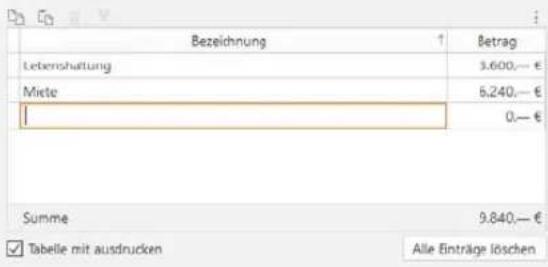
text_image
Bezeichnung T Betrag Lebenshaltung 3.600,- € Miete 6.240,- € 1 0,- € Summe 9.840,- € ✓ Tabelle mit ausdrucken Alle Einträge löschenDer Unterhalt an Bedürftige wird in einer Tabelle erfasst.
Krankheitskosten und andere Besonderheiten
Der Abschnitt Krankheitskosten und andere Besonderheiten ist ein Sammelposten, unter den Kosten für
Krankheiten
Kuren
- Beerdigungen
■ unvorhergesehene Ereignisse oder
■ andere außergewöhnliche Belastungen
fallen. Sie können die Kosten detailliert und übersichtlich in entsprechenden Tabellen erfassen. Klicken Sie auf die Schaltfläche mit dem Stift-Symbol, um zu den Unterdialogen zu gelangen.

Info: Belastungen haben Ihre Grenzen
1 Zumindest bei den Krankheitskosten müssen gesetzlich Versicherte zusätzliche Kosten nicht in unbegrenzter Höhe leisten. Sie sind bei maximal 2 Prozent der jährlichen Bruttoeinnahmen zum Lebensunterhalt gedeckelt. Für alles, was darüber hinausgeht, können Sie sich von Ihrer Krankenkasse befreien lassen. Die Belastungsgrenze dürfte angesichts der ungebremst steigenden Kosten des Gesundheitswesens vor allem mit Blick auf etwaige Zusatzbeiträge zur gesetzlichen Krankenversicherung eine größere Rolle spielen. Mit dem Rechner Zuzahlungsbefreiung Krankenkasse 2020 können Sie ihre individuelle Belastungsgrenze ermitteln. Die Ergebnisse können Sie bei Bedarf gleich in den Antrag auf Zuzahlungsbefreiung übernehmen. Zudem können Sie die berechneten Aufwendungen später in die Einkommensteuererklärung importieren. Wählen Sie in der Datei-Auswahl den Eintrag Öffnen & Neu und klicken Sie auf das Symbol Zuzahlungsbefreiung Krankenkasse 2020.
Erste Daten erfassen
Spargeld lacht – Die Steuererklärung für Sparer
Die Einkünfte aus Kapitalvermögen werden grundsätzlich durch die Abgeltungssteuer versteuert. Diese beträgt derzeit 25 Prozent zuzüglich Solidaritätszuschlag und Kirchensteuer. Die Steuer wird von den Banken bei der Auszahlung von Zinserträgen einbehalten und an den Fiskus überwiesen. Der Name „Abgeltungssteuer“ bedeutet, dass mit der Abführung des pauschalen Steuersatzes die Steuerschuld für die Sparer beglichen ist. Sie müssen ihre Kapitalerträge nicht mehr in der Steuererklärung angeben. Für Steuerzahler, die mit ihren Gesamteinkünften einen Grenzsteuersatz von mehr als 25 Prozent erreichen, ist das eine gute Nachricht. Das betrifft bereits mittlere Einkommen von etwas mehr als 25.000 Euro pro Jahr. Alle anderen Sparer müssen ihre Zinseinkünfte auch weiterhin angeben, um sich die von den Banken zu viel überwiesene Abgeltungssteuer vom Finanzamt zurückzuholen. Etwaige Werbungskosten zu den Kapitalerträgen sind im Sparer-Pauschbetrag enthalten. Der pauschale Abzug beläuft sich derzeit auf 51 Euro. Darüber hinaus gehende Werbungskosten werden – im Gegensatz zu früher – vom Finanzamt nicht mehr anerkannt.
Wenn Sie Ihre Kapitalerträge nach Ihrem persönlichen Steuersatz versteuern möchten, müssen Sie diese im Rahmen der Steuererklärung angeben und die bezahlte Abgeltungssteuer anhand der Steuerbescheinigungen der Banken nachweisen. Den Eingabebereich für Kapitalerträge finden Sie in der Einkommensteuererklärung 2019 im Abschnitt Zinsen, Kapitalerträge und Veräußerungsgeschäfte. Klicken Sie hier auf den Unterpunkt Zinsen und andere Kapitalerträge. Bei den Kapitalerträgen unterscheidet das Finanzamt drei Szenarien: inländische
und ausländische Erträge (werden in der Anlage KAP erfasst), ausländische Einkünfte und Steuern (kommen in die Anlage AUS) und sonstige Einkünfte, etwa aus Spekulationsgeschäften (hierfür ist die Anlage SO vorgesehen). Um die Anlagen brauchen Sie sich nicht zu kümmern. W/ISO steuer:Software verteilt die Daten automatisch auf die richtigen Formulare. Die Erfassung der Daten erfolgt in Unterdialogen, die sich über die Schaltfläche mit dem Stift-Symbol am Ende der Eingabezeile öffnen lassen. Wie das funktioniert, zeigt das folgende Beispiel anhand inländischer Zinserträge:
- Geben Sie auf der ersten Seite des Abschnitts zunächst an, ob Sie Ihre Kapitalerträge vollständig, nur teilweise zur Überprüfung oder gar nicht angeben wollen. In den meisten Fällen ist es sinnvoll, die Kapitalerträge vollständig anzugeben. Erst dann kann WISO steuer:Software überprüfen, ob die Abgeltungssteuer oder die Versteuerung nach Ihrem persönlichen Steuertarif günstiger ist. Angewendet wird die jeweils günstigste Variante.

Info: Zinserträge trotz Abgeltungssteuer angeben
Die Abgeltungssteuer hat den Verwaltungsaufwand für die Steuererklärung keinesfalls gemindert. Trotz Abgeltungssteuer ist es oft notwendig, Kapitalerträge in der Steuererklärung anzugeben. Das ist etwa dann der Fall, wenn:
der persönliche Steuersatz unter 25 % liegt
der Sparer-Pauschbetrag nicht korrekt verteilt wurde und dadurch zu viel Steuern einbehalten wurden oder
Sie wünschen, dass WISO steuer:Software die Sachverhalte sicherheitshalber für Sie überprüft.
- Die Daten werden in der WISO steuer:Software programmunterstützt erfasst. Unter Angaben zu den Kapitalerträgen haben Sie drei Optionen: Steuerbescheinigungen, übrige Kapitalerträge und Beteiligungen. Bei Sparbüchern, Tages- und Festgeldkonten kann bei den Banken eine Steuerbescheinigung für Zinseinnahmen, Steuern und Solidaritätszuschlag angefordert werden. Die Daten der Bescheinigung werden im Unterdialog Steuerbescheinigungen erfasst. Klicken Sie auf Neuen Eintrag erzeugen, um eine neue Bescheinigung zu erfassen oder wählen Sie das Bleistift-Symbol um bereits erfasste Eingaben zu ändern. Die Eingabemaske lehnt sich an die Steuerbescheinigung der Banken an. Die Daten aus den Bescheinigungen werden für jedes Kreditinstitut separat erfasst.
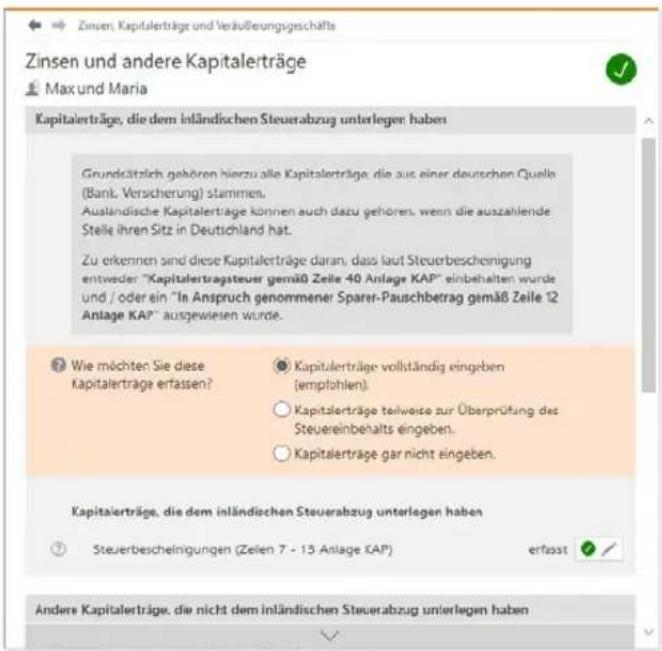
text_image
Zinsen, Kapitalerträge und Veräußerungsgeschäfts Zinsen und andere Kapitalerträge Max. und Maria Kapitalerträge, die dem inländischen Steuerabzug unterlegen haben Grundsätzlich gehören hierzu alle Kapitalerträge, die aus einer deutschen Quelle (Bank. Versicherung) stammen. Ausländische Kapitalerträge können auch dazu gehören, wenn die auszahlende Stelle ihren Sitz in Deutschland hat. Zu erkennen sind diese Kapitalerträge daran, dass laut Steuerbescheinigung entweder "Kapitalertragsteuer gemäß Zeile 40 Anlage KAP" einbehalten wurde und / oder ein "In Anspruch genommener Sparer-Pauschbetrag gemäß Zeile 12 Anlage KAP" ausgewiesen wurde. ? Wie möchten Sie diese Kapitalerträge erfassen? ● Kapitalerträge vollständig eingeben (employihlen). ○ Kapitalerträge teilweise zur Überprüfung des Steuereinbehalts eingeben.. ○ Kapitalerträge gar nicht eingeben. Kapitalerträge, die dem inländischen Steuerabzug unterlegen haben ? Steuerbescheinigungen (Zelen 7 - 13 Anlage KAP) erfasst Andere Kapitalerträge, die nicht dem inländischen Steuerabzug unterlegen habenDie Erfassung der Kapitalerträge hat sich mit der Abgeltungssteuer vereinfacht.
- Vergeben Sie zunächst eine Bezeichnung für den Vorgang. Das kann zum Beispiel der Name des Kreditinstituts sein. Bestätigen Sie dann, dass es sich um Privatkonten beziehungsweise Privatdepots handelt. Jetzt können Sie Erträge und Zinsen Punkt für Punkt von Ihrer Bescheinigung in die Eingabemaske übernehmen. In der Eingabe-
Erste Daten erfassen
maske finden Sie zur leichteren Zuordnung zu jedem Euro-Feld die passende Zeilenangabe zur Anlage KAP.
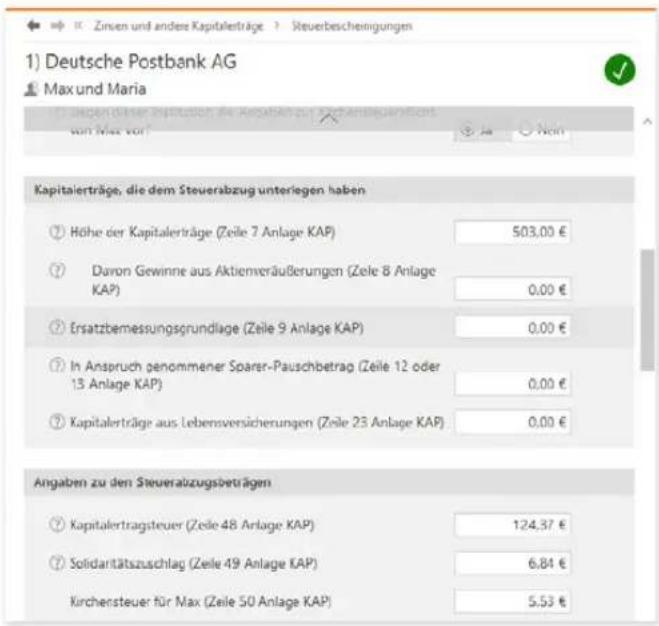
text_image
1) Deutsche Postbank AG Max und Maria Kapitalerträge, die dem Steuersabzug unterliegen haben ① Höhe der Kapitalerträge (Zeile 7 Anlage KAP) 503,00 € ② Davon Gewinne aus Aktienveräußerungen (Zeile 8 Anlage KAP) 0,00 € ③ Ersatzbemessungsgrundlage (Zeile 9 Anlage KAP) 0,00 € ④ In Anspruch genommener Sparer-Pauschbetrag (Zeile 12 oder 13 Anlage KAP) 0,00 € ⑤ Kapitalerträge aus Lebensversicherungen (Zeile 23 Anlage KAP) 0,00 € Angaben zu den Steuerabzugsbeträgen ⑦ Kapitalertragsteuer (Zeile 48 Anlage KAP) 124,37 € ⑧ Solidaritätszuschlag (Zeile 49 Anlage KAP) 6,84 € Kirchensteuer für Max (Zeile 50 Anlage KAP) 5,53 €Am einfachsten ist die Eingabe der Kapitalerträge nach der Steuerbescheinigung.
- Beenden Sie anschließend den Dialog mit OK.
So optimieren Sie Ihre Steuererklärung
Fehler sollte man bei der Steuererklärung tunlichst vermeiden. Nicht nur, dass die Korrektur viel Zeit kostet, es drohen auch finanzielle Einbußen – etwa, wenn Einspruchsfristen überschritten werden. WISO steuer:Software ist deshalb mit einer leistungsstarken Plausibilitätsprüfung, effizienten Simulationen und übersichtlichen Auswertungen ausgestattet.
So optimieren Sie Ihre Steuererklärung
Lektorat inklusive – die Plausibilitätsprüfung
WISO steuer:Software begleitet die Steuererklärung, registriert die Eingaben und denkt mit. Wenn unverzichtbare Felder leer bleiben oder Unstimmigkeiten bestehen, gibt es einen Hinweis. Die Plausibilitätsprüfung meldet sich, sobald der Dialog geschlossen wird. Sie können Ihre Angaben aber auch während der Eingabe prüfen lassen. Hierfür gibt es zwei Möglichkeiten: In der Symbolleiste finden Sie die „globale“ Plausibilitätsprüfung. Sie prüft die gesamte Steuererklärung auf Fehler, die Aktualität der ELSTER-Schnittstelle und liefert zusätzlich Steuertipps. Klicken Sie im Register Einkommensteuer 2019 des Menübands auf die Schaltfläche Eingaben überprüfen, um die „globale“ Plausibilitätskontrolle zu starten.
text_image
Datei Finkommensteuer 2019 steuerAutomatik Werkreuge Importieren Speichern Themen auswählen Interview Eingabe Eingaben überprüfen Berechnung Formulare FLSTFR Lezeizeln VekansichtDie globale Plausibilitätsprüfung starten Sie direkt über die Symbolleiste.
Ein Dialog listet darauf hin kritische, fehlerhafte oder ungeprüfte Passagen der Steuererklärung übersichtlich auf. Unterschiedliche Register trennen die Meldungen in Fehler, die unbedingt zu beseitigen sind, nützliche Hinweise und hilfreiche Hintergrundinformationen, mit denen Sie vielleicht noch etwas mehr aus Ihrer Steuererklärung herausholen können. Ein Klick auf die jeweiligen Einträge führt Sie direkt zur betreffenden Eingabemaske, die sich so schnell korrigieren lässt.
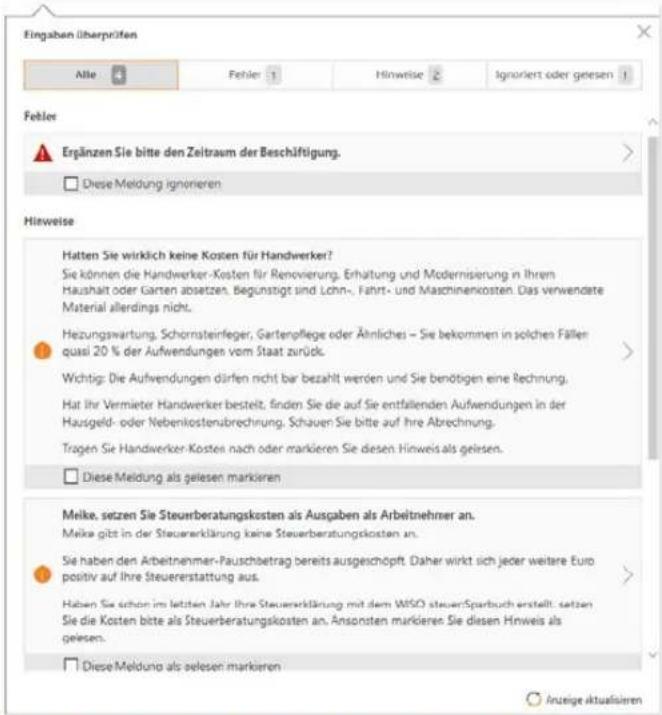
text_image
Eingaben überprüfen Alle 4 Fehler 1 Hinweise 2 Ignoriert oder geiesen 1 Fehler Ergänzen Sie bitte den Zeitraum der Beschäftigung. These Meldung ignorieren Hinweise Hatten Sie wirklich keine Kosten für Handwerker? Sie können die Handwerker-Kosten für Renovierung, Erhaltung und Modernisierung in Ihrem Haushalt oder Garten absetzen, Begünstigt sind Lohn-, Fahrt- und Maschinenkosten. Das verwendete Material allerdings nicht. Heizungswartung, Schönsteinfeger, Garterpflege oder Ähnliches – Sie bekommen in solchen Fällen quasi 20 % der Aufwendungen vom Staat zurück. Wichtig: Die Aufwendungen dürfen nicht bar bezahlt werden und Sie benötigen eine Rechnung. Hat Ihr Vermieter Handwerker bestellt, finden Sie die auf Sie entfallenden Aufwendungen in der Hausgeld- oder Nebenkostenabrechnung. Schauen Sie bitte auf Ihre Abrechnung. Tragen Sie Handwerker-Kosten nach oder markieren Sie diesen Hinweis als geisen. These Meldung als gelesen markieren Meike, setzen Sie Steuerberatungskosten als Ausgaben als Arbeitnehmer an. Meike gibt in der Steuererklärung keine Steuerberatungskosten an. Sie haben den Arbeitnehmer-Pauschbetrag bereits ausgeschöpft. Daher wirkt sich jeder weitere Euro positiv auf ihre Steuererstattung aus. Haben Sie schon im letzten Jahr ihre Steuererklärung mit dem WISO steuerSparbuch erstellt, setzen Sie die Kosten bitte als Steuerberatungskosten an. Ansonsten markieren Sie diesen Hinweis als geisen. These Meldung als gelesen markieren Inzeige aktualisiertenDie globale Plausibilitätskontrolle zeigt potenzielle Fehler und Verbesserungsmöglichkeiten an.
Sie können Fehlermeldungen ignorieren und Hinweis als gelesen markieren. Stellen Sie beispielsweise fest, dass eine Fehlermeldung auf Sie nicht zutrifft, setzen Sie einen Haken vor Diese Meldung ignorieren. Wenn Sie dann rechts unten in dem Dialog auf Anzeige aktualisieren klicken, verschwindet diese Meldung aus der Liste der gefundenen Fehler – bleibt aber weiterhin im Register Ignoriert oder gelesen sichtbar. Dort können Sie die Meldungen bei einer versehentlichen Markierung erneut aktivieren, in dem Sie den Haken wieder entfernen.
Keine Angst: Fehlermeldungen, die Sie zwingend beheben müssen, können nicht ignoriert werden. Sie erkennen derartige Meldungen am Status Diesen Fehler müssen Sie vor der Abgabe korrigieren.
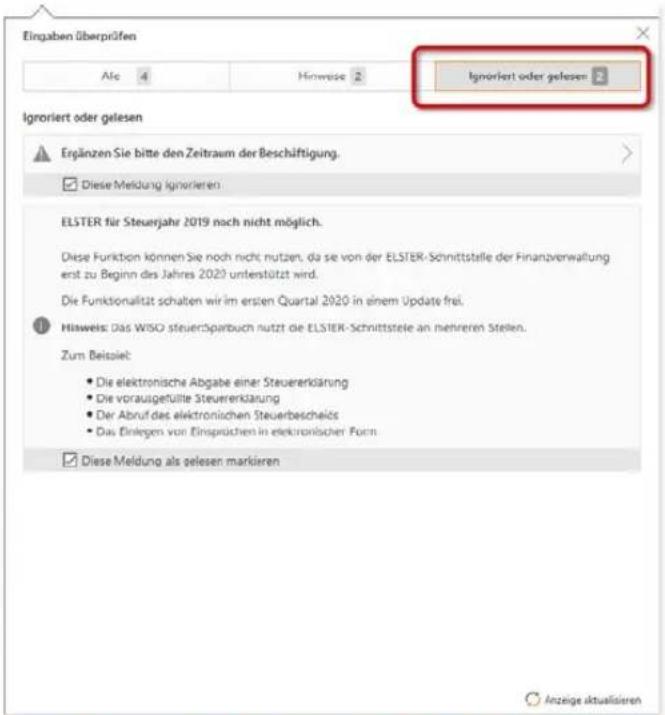
text_image
Eingaben überprüfen Afe 4 Hinweise 2 Ignoriert oder gelesen 2 Ignoriert oder gelesen Erlänzen Sie bitte den Zeitraum der Beschäftigung. Diese Meldung ignorieren ELSTER für Steuerjahr 2019 noch nicht möglich. Diese Funktion können Sie noch nicht nutzen, da se von der ELSTER-Schnittstelle der Finanzverwaltung erst zu Beginn des Jahres 2020 unterstützt wird. Die Funktionalität schalten wir im ersten Quartal 2020 in einem Update frei. Hisweis: Das WISO steuertsparbuch nutzt die ELSTER-Schnittstelle an mehreren Stellen. Zum Beispiel: • Die elektronische Abgabe einer Steuererklärung • Die vorausgefüllte Steuererklärung • Der Abruf des elektronischen Steuerbescheis • Das Einlegen von Einsprüchen in elektronischer Form • Diese Meldung als gelesen markieren Anzeige aktualisiertenIgnorierte Fehlermeldungen bleiben sichtbar und können auch wieder aktiviert werden.
So optimieren Sie Ihre Steuererklärung
Was wäre wenn – Die Steuersparhilfe
Die wenigsten Menschen können von sich behaupten, am Tag der Steuererklärung alle Belege vor sich liegen zu haben. Häufig ist nur ein mehr oder weniger großer Teil der Belege vorhanden – meist jener, für den man nicht erst die ganze Wohnung auf den Kopf stellen muss. Doch lohnt es sich wirklich, nach weiteren Belegen zu suchen? Und welche Steuersparpotenziale gibt es sonst noch? Wenn Sie es genau wissen wollen, nutzen Sie die Möglichkeit, Ihre Steuererklärung zu optimieren. WISO steuer:Software hilft Ihnen, mehr aus Ihrer Steuererklärung herauszuholen. Das gilt sowohl für das abgelaufene Steuerjahr, als auch für die Zukunft.
Um bei der laufenden Steuererklärung Steuern zu sparen, wechseln Sie über die Navigationsleiste in den Bereich Steuererklärung optimieren. Über die Einträge der Navigationsliste können Sie gezielt auf einzelne Bereiche der Steuererklärung zugreifen, um beispielsweise Steuertipps für Arbeitnehmer aufzurufen. Die Tipps & Tricks der Steueroptimierung sind auf den jeweiligen Steuerfall ausgerichtet. Bei verheirateten Paaren wird die steuerrechtliche Situation jedes Partners getrennt betrachtet.
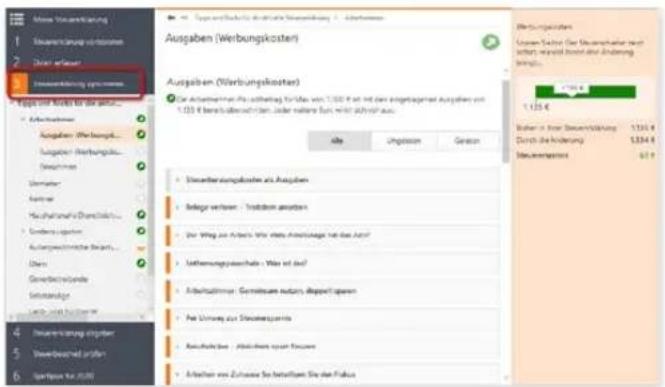
text_image
Ausgaben (Werbungskosten) Ausgaben (Werbungskosten) - Der Arbeitnehmer bis aktiherung für Sie um 1.000 € mit dem anertragene Ausgaben und 1.000 € nicht ausgewerteten. Jeder andere Burs nicht aktiviert aus. Alle Übrigesen Gesamt Steußungsabflüsse aus Ausgaben Beförge verfüben - Trechteim anativen Der Wert aus Arbeit's Why etwas Anschlagte hat das Jahr? Leistungsabschlüsse - Wies ist der? Aufschnittlicher Gemästeums anders dappert worden Per Umsatz aus Steuergeschäfts Auszahlungen - Abschreibungen festen Anleihem von Zinsame So beteiligen Sie die Pahus Wertungskosten Umsam Sätze (Der Steuerschafter kann sicht, werte sich der Änderung begröht) 1.125 € Beförter in einer Steuerschäftung 1.334 € Durch die Krednung 1.334 € Steuerungsstruktur 61 €Der Abschnitt Steuererklärung optimieren hilft Steuern zu sparen.
-
Wählen Sie einen der Unterpunkte. WISO steuer:Software blendet daraufhin im Eingabebereich eine Liste mit verschiedenen Steuertipps und Hinweisen ein. Klicken Sie auf eine Schaltfläche, um die Details des Tipps aufzurufen. Der Bereich Ausgaben (Werbungskosten) informiert beispielsweise über zusätzliches Einsparpotenzial bei Steuerberatungskosten, Reisekosten oder doppelter Haushaltsführung.
-
Damit Sie sich zunächst einen Überblick über das ausgewählte Thema verschaffen können, blendet WISO steuer:Software im oberen Bereich des jeweiligen Abschnitts Hintergrundwissen und Steuertipps ein. Anhand dieser Informationen können Sie Ihren steuerrechtlichen Gestaltungsspielraum besser bewerten. Klicken Sie jetzt auf ein Thema aus der Liste der Tipps und Tricks.
- Zu zahlreichen Tipps finden Sie zudem Videos, die Ihnen beim Steuern sparen helfen. Klicken Sie auf die Grafik, um das Video zu starten. Außerdem finden Sie am Ende jedes Tipps unter Rechtsquellen Querverweise zu Gesetzestexten und Urteilen, auf denen der jeweilige Steuertipp basiert. Über In der Steuererklärung bearbeiten gelangen Sie zum passenden Eingabefeld Ihrer Steuererklärung, um Ihre Angaben gegebenenfalls zu ergänzen.
text_image
Ausgaben (Werbungskosten) Auszubildende on Tour: Die Klassenfahrt spart Steuern Auch Auszubildende können Steuern sparen. Gerade mit den Fahrten zur Berduschule funktioniert das sehr gut. Aber es kommt noch besser: Sogar mit der Klassenfahrt winkt ein echter Steuervorteil. In der Steuererklärung bearbeitenZahlreiche neue Videos helfen beim Steuern sparen.
So optimieren Sie Ihre Steuererklärung
- Einige Abschnitte der Steueroptimierung sind mit einem grafischen Steuerschieber ausgestattet. Damit lassen sich Steuerdaten spielerisch verändern. Sie können auf diese Weise ausprobieren, wie sich Ihre Steuerbelastung ändert, wenn Sie beispielsweise mehr Werbungskosten absetzen. So lässt sich schnell feststellen, ob es sich lohnt „tiefer zu bohren“. Der Steuerschieber wird im rechten Bereich des Programmfensters anstelle des Informationszentrums eingebendet.
Werbungskosten
Sparen Sie los: Der Steuerschieber zeigt sofort, wie viel Ihnen eine Änderung bringt...

bar
| Category | Value (€) | |---|---| | +199 | 199 | | 1.135 | 1.135 |Bisher in Ihrer Steuererklärung 1.135 €
Durch die Änderung 1.334 €
Steuerersparnis 63 €
- Ziehen Sie den Steuerschieber nach rechts, um zusätzliche Ausgaben zu simulieren. Die Ausgabenhöhe wird im Regler angezeigt. Gleich darunter stellt W/ISO steuer:Software die real erfasste Summe den geplanten Ausgaben gegenüber und berechnet hierzu die potenzielle Steuerersparnis.
- Verändern Sie bei Bedarf auf gleiche Art und Weise auch andere Bereiche der Steuererklärung. Kehren Sie anschließend zum Bereich Daten erfassen zurück.
Die Steueroptimierung ist eine Simulation. Änderungen haben keine Auswirkung auf die Originaldaten Ihres Steuerfalls! Sie werden, nachdem Sie die Optimierung wieder geschlossen haben, automatisch gelöscht.
Bei den Spartipps für 2020 ganz unten in der Navigationsleiste handelt es sich um eine weitere Simulation, die sich identisch bedienen lässt. Im Gegensatz zum Bereich Steuererklärung optimieren richten die Spartipps den Blick in die Zukunft. Während es bei der Optimierung darum geht, steuerrelevante Ausgaben, die bereits angefallen sind, möglichst vollständig zu berücksichtigen, sind die Spartipps ein Stück Steuerpolitik. Ihr Ziel: Mit einem strategisch klugen Ausgabenverhalten künftig weniger Steuern zu bezahlen. Der Inhalt ist daher anders ausgerichtet.
Der Steuerschieber informiert über das Einsparpotenzial zusätzlicher Belege.
Eine Frage der Veranlagung – Sie haben die Wahl
Ehepaare haben die freie Wahl zwischen gemeinsamer oder der Einzelveranlagung von Ehepartnern. Wegen des Ehegattensplittings dürfte in den meisten Fällen die Zusammenveranlagung die günstigere Variante sein. Sollten die Rahmenbedingungen jedoch eines Tages die Einzelveranlagung sinnvoll erscheinen lassen, darf gewechselt werden – übrigens, sooft man will. WISO steuer:Software spielt deshalb im Hintergrund immer beide Verfahren durch. Sie können diese schnell miteinander vergleichen.
- Gehen Sie in den Bereich Steuererklärung abgeben und klicken Sie auf den Punkt Abschließende Wahl der Veranlagung. Aus der Vergleichsrechnung können Sie auf einem Blick entnehmen, welche Veranlagungsart für Sie die günstigste ist.
- Das Programm verwendet in der Voreinstellung immer die günstigste Veranlagungsart. Sollten Sie dennoch eine andere Veranlagungsart wünschen, können Sie die Auswahl im Bereich Ergebnis der automatischen Berechnung anpassen.
- Zusätzlich lassen sich die Aufwendungen für Handwerker und Haushaltshilfen individuell verteilen. Das kann bei speziellen Steuerstrategien sinnvoll sein.
Achtung: Günstigerprüfung zur Veranlagungsart Bitte beachten Sie: Das Programm wählt in seiner Voreinstellung bei einer Ehegattenveranlagung immer die für Sie günstigste Veranlagungsart. Wenn Sie von dieser Vorbelegung abweichen, führt dies für beide Ehegatten zusammengerechnet zu einer höheren Steuer.
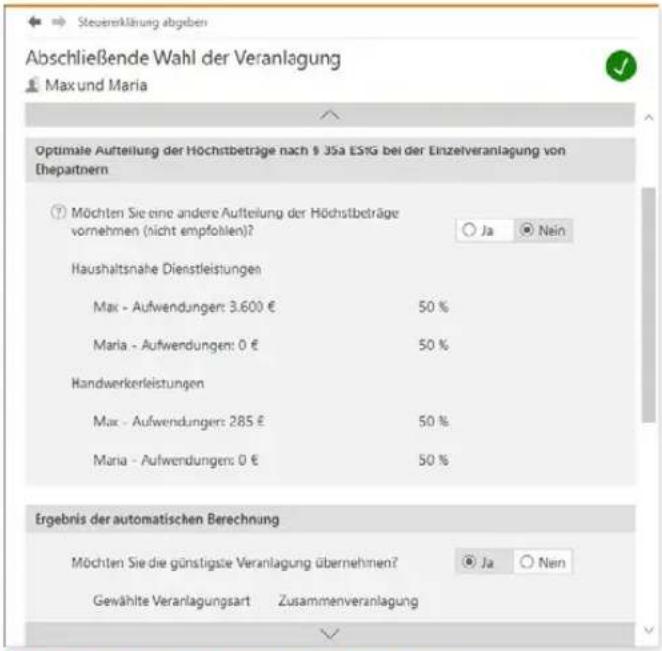
text_image
Steuererklärung abgeben Abschließende Wahl der Veranlagung Max und Maria Optimale Aufteilung der Höchstbeträge nach 9.35a ESRG bei der Einzelveranlagung von Ehepartnern Möchten Sie eine andere Aufteilung der Höchstbeträge vornehmen (nicht empfohlen)? Ja Nein Haushaltsnahe Dienstleistungen Max - Aufwendungen: 3.600 € 50 % Maria - Aufwendungen: 0 € 50 % Handwerkerleistungen Max - Aufwendungen: 285 € 50 % Maria - Aufwendungen: 0 € 50 % Ergebnis der automatischen Berechnung Möchten Sie die günstigste Veranlagung übernehmen? Ja Nein Gewählte Veranlagungsart ZusammenveranlagungDie Veranlagungsart von Ehepaaren lässt sich frei wählen.
So optimieren Sie Ihre Steuererklärung
Jetzt mal ganz in Ruhe – Die Steuerkurzberechnung
Bildschirmarbeit macht müde. Leicht können einem dabei Unstimmigkeiten und Fehler „durchrutschen“. Bevor Sie Ihre Steuererklärung beim Finanzamt einreichen, sollten Sie den Inhalt genau überprüfen. Die Steuerkurzberechnung ist eine kurze Übersicht zu den Einkünften und Aufwendungen. Die verschiedenen Bereiche der Steuererklärung sind darin zu logischen Gruppen, wie etwa „Einkünfte aus nicht selbständiger Arbeit“, zusammengefasst. Drucken Sie den Bericht aus und lesen Sie sich die Angaben in Ruhe durch.
- Wechseln Sie im Menüband in den Abschnitt Einkommensteuer 2019. Klicken Sie hier auf das Symbol Berechnung.
- Die Bildschirmansicht der Steuerberechnung wird eingeblendet. Wechseln Sie über die Navigationsleiste am linken Fensterrand zum letzten Punkt Steuerkurzberechnung. Wenn Sie die Maus über die aufgelisteten Summen bewegen, verwandelt sich der Mauszeiger bei einigen Zahlen in eine Hand und die Zahl wird orange umrandet. Ein Klick auf den Betrag führt Sie direkt zum entsprechenden Eingabebereich der Steuererklärung. Auf diese Weise können Sie Korrekturen ohne Umwege vornehmen.
- Drucken Sie bei Bedarf die Steuerkurzberechnung aus. Dies geht über die Drucker-Schaltfläche rechts oben in der Voransicht. Kehren Sie danach über die Schaltfläche Schließen zurück zur Steuererklärung.
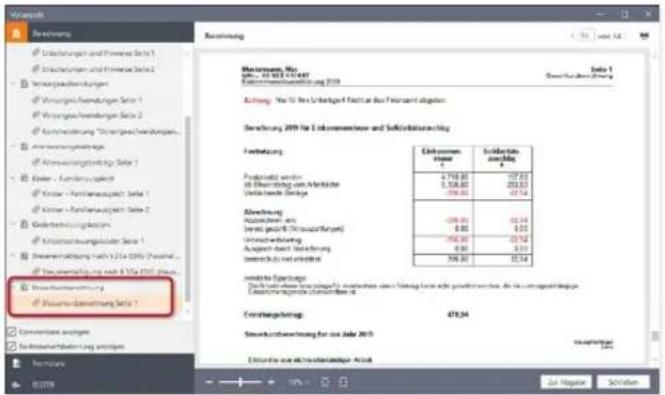
text_image
Schweizweichung für 2019 Schweizweichung für 2019 Schweizweichung für 2019 Schweizweichung für 2019 Schweizweichung für 2019 Schweizweichung für 2019 Schweizweichung für 2019 Schweizweichung für 2019 Schweizweichung für 1998 Schweizweichung für 2019 Schweizweichung für 2019 Schweizweichung für 2019 Schweizweichung für 2019 Schweizweichung für 2019 Schweizweichung für 2019 Schweizweichung für 2019 Schweizweichung für Sitzschwerchungen Schweizweichung für 2019 Schweizweichung für 2019 Schweizweichung für 2019 Schweizweichung für 2019 Schweizweichung für 2019 Schweizweichung für 2019 Schweizweichung für 2019 Schweizweichung für Schreisvermögen Schweizweichung für Schreisvermögen Schweizweichung für Schreisvermögen Schweizweichung für Schreisvermögen Schweizweichung für Schreisvermögen Schweizweichung für Schreisvermögen Schweizweichung für Schreisvermögen Schweizweichung für Schreisvermögen Sachwerte und um Veräußerungen (in Mio. €) vor allem unternehmen und finanziellen Unternehmen von der Betrieb von der Betrieb von der Betrieb von der Betrieb von der Betrieb von der Betrieb von der Betrieb von der Betrieb von der Betrieb von der Betrieb von der Betrieb von der Betrieb von der Betrieb von der Betrieb von der Betrieb von der Betrieb von der Betrieb von der Betrieb von der Betrieb von der Betrieb von der Betrieb von der Betrieb von der Betrieb von der Betrieb von der Betrieb von der Betriebschaften und die Umsatzgeschäften, die die Umsatzgeschäften, die die Umsatzgeschäften, die die Umsatzgeschäften, die die Umsatzgeschäften, die die Umsatzgeschäften, die die Umsatzgeschäften, die die Umsatzgeschäften, die die Umsatzgeschäften, die die Umsatzgeschäften, die die Umsatzgeschäften, die die Umsatzgeschäften, die das Umsatzgeschäften, die die Umsatzgeschäften, die die Umsatzgeschäften, die die Umsatzgeschäften, die die Umsatzgeschäften, die die Umsatzgeschäften, die die Umsatzgeschäften, die die Umsatzgeschäften, die die Umsatzgeschäften, die die Umsatzgeschäften, die die Umsatzgeschäften, die die umsatzgeschäften, die die umsatzgeschäften, die die umsatzgeschäften, die die umsatzgeschäften, die die umsatzgeschäften, die die umsatzgeschäften, die die umsatzgeschäften, die die umsatzgeschäften, die die umsatzgeschäften, die die umsatzgeschäften, die die umsatzgeschäften, die die uumsatzgeschäften, die die umsatzgeschäften, die die umsatzgeschäften, die die umsatzgeschäften, die die umsatzgeschäften, die die umsatzgeschäften, die die umsatzgeschäften, die die umsatzgeschäften, die die umsatzgeschäften, die die umsatzgeschäften, die die umsatzgeschäften, die die umszuschaffungen und Sachwerte und um Veräußerungen (in Mio. €) vor allem unternehmen und finanziellen Unternehmen von der Betrieb von der Betrieb von der Betrieb von der Betrieb von der Betrieb von der Betrieb von der Betrieb von der Betrieb von der Betrieb von der Betrieb von der Betrieb von der Betrieb von der Betrieb von der Betrieb von der Betrieb von der Betrieb von der Betrieb von der Betrieb von der Betrieb van den Beteiligungen des Finanzzeitschreibungen des Finanzzeitschreibungen des Finanzzeitschreibungen des Finanzzeitschreibungen des Finanzzeitschreibungen des Finanzzeitschreibungen des Finanzzeitschreibungen des Finanzzeitschreibungen des Finanzzeitschreibungen des Finanzzeitschreibungen des Finanzzeitschreibungen des Finanzzeitschreibungen des Finanzzeitschreibungen des Finanschreibungen des Finanzschreibungen des Finanzschreibungen des Finanzschreibungen des Finanzschreibungen des Finanzschreibungen des Finanzschreibungen des Finanzschreibungen des Finanzschreibungen des Finanzschreibungen des Finanzschreibungen des Finanzschreibungen des Finanzschreibungen des Finanzschreibungen des Finanzschreibungen des Finanzschreibungen des Finanzschreibungen des Finanzschreibungen des Fonds- und Fonds- und Fonds- und Fonds- und Fonds- und Fonds- und Fonds- und Fonds- und Fonds- und Fonds- und Fonds- und Fonds- und Fonds- und Fonds- und Fonds- und Fonds- und Fonds- und Fonds- und Fonds- und Fonds- und Fonds- und Fonds- und Fonds- und Fonds- und Fonds- und Fonds- andesgesamt aus dem Finanzschreibungen oder in den Beteiligungen des Finanzschreibungen des Finanzschreibungen des Finanzschreibungen des Finanzschreibungen des Finanzschreibungen des Finanzschreibungen des Finanzschreibungen des Finanzschreibungen des Finanzschreibungen des Finanzschreibungen des Finanzschreibungen des Finanzschreibungen des Finanzschreibungen des Finanzschibungen des Finanzschibungen des Finanzschibungen des Finanzschibungen des Finanzschibungen des Finanzschibungen des Finanzschibungen des Finanzschibungen des Finanzschibungen des Finanzschibungen des Finanzschibungen des Finanzschibungen des Finanzschibungen des Finanzschibungen des Finanzschibungen des Finanzschibungen des Finanzschibungen des Finanschibungen des Finanschibungen des Finanschibungen des Finanschibungen des Finanschibungen des Finanschibungen des Finanschibungen des Finanschibungen des Finanschibungen des Finanschibungen des Finanschibungen des Finanschibungen des Finanschibungen des Finanschibungen des Finanschibungen des Finanschibungen des Finanschibungen des Fonds- und Fonds- und Fonds- und Fonds- und Fonds- und Fonds- und Fonds- und Fonds- und Fonds- und Fonds- und Fonds- und Fonds- und Fonds- und Fonds- und Fonds- und Fonds- und Fonds- und Fonds- und Fonds- und Fonds- und Fonds- und Fonds- und Fonds- und Fonds- und FONSCHAWGARTEURS Schweizweichung für 2019 Schweizweichung für 2019 Schweizweichung für 2019 Schweizweichung für 2019 Schweizweichung für 2019 Schweizweichung für 2019 Schweizweichung für 2019 Schweizweichung für the Beteiligung anhangs vor dem Beteiligung anhangs vor dem Beteiligung anhangs vor dem Beteiligung anhangs vor dem Beteiligung anhangs vor dem Beteiligung anhangs vor dem Beteiligung anhangs vor dem Beteiligung anhangs vor dem Beteiligung anhangs vor dem Beteiligung anhangs vor dem Beteiligung anhangs vor dem Beteiligung anhangs vor dem Aumfangs vor dem Aumfangs vor dem Aumfangs vor dem Aumfangs vor dem Aumfangs vor dem Aumfangs vor dem Aumfangs vor dem Aumfangs vor dem Aumfangs vor dem Aumfangs vor dem Aumfangs vor dem Aumfangs vor dem Aumfangs vor dem Aumfangs vor dem Aumfangs vor dem Aumfangs vor dem Aumfangs vor demAumfangs vor demAumfangs vor demAumfangs vor demAumfangs vor demAumfangs vor demAumfangs vor demAumfangs vor demAumfangs vor demAumfangs vor demAumfangs vor demAumfangs vor demAumfangs vor demAumfangs vor demAumfangs vor demAumfangs vor demAumfangs vor demAumfangsvor demAumfangs vor demAumfangs vor demAumfangs vor demAumfangs vor demAumfangs vor demAumfangs vor demAumfangs vor demAumfangs vor demAumfangs vor demAumfangs vor demAumfangs vor demAumfangs vor demAumfangs vor demAumfangs vor demAumfangs vor demAumfangs vor demAumgangs vor demAumgangs vor demAumgangs vor demAumgangs vor demAumgangs vor demAumgangs vor demAumgangs vor demAumgangs vor demAumgangs vor demAumgangs vor demAumgangs vor demAumgangs vor demAumgangs vor demAumgangs vor demAumgangs vor demAumgangs vor demAumgangs vor demBemörschäftungsberichtigten durch ein Auszahlte Kredit aus den Wertminder aufgrundDie Steuerkurzberechnung nimmt den Steuerbescheid vorweg.
Kompetent kommentiert – Die Steuerberechnung
Haben Sie alle erforderlichen Eingaben erledigt, sämtliche Sparpotenziale ausgeschöpft und die günstigste Veranlagungsart gewählt, können Sie einen Blick auf Ihren voraussichtlichen Steuerbescheid wagen.
- Wechseln Sie hierfür über das Menüband in den Abschnitt Einkommensteuer 2019. Klicken Sie dann auf das Symbol Berechnung.
- Die Voransicht der Steuerberechnung wird eingeblendet. Über die Navigationsleiste am linken Bildschirmrand können Sie zwischen den verschiedenen Seiten der Berechnung wechseln.

Info: Wie das Original vom Finanzamt
Steuerberechnung in der
WISO steuer:Software lehnt sich eng an den offiziellen Steuerbescheid des Finanzamts an. Dadurch können Sie beide Berechnungen leicht miteinander vergleichen. Der Übersicht auf Seite 1 entnehmen Sie beispielsweise auf einem Blick, auf welcher Basis Einkommensteuer, Solidaritätszuschlag und Kirchensteuer berechnet werden. Auch die bereits geleisteten Steuerzahlungen und die Höhe der Nachzahlung beziehungsweise Erstattung sind gleich auf der ersten Seite zu finden. Auf den Folgeseiten ist die Kalkulation in allen Einzelheiten dokumentiert – insbesondere mit Blick auf Vorsorgeaufwendungen und außergewöhnliche Belastungen.
- Wie bei allen Bildschirmansichten in der WISO steuer:Software können Sie direkt aus der Detailberechnung des Steuerbescheids auf die jeweiligen Eingabebereiche zugreifen. Wenn Sie mit dem Mauszeiger über einige der Beträge fahren, erscheint diese orange umrandet. Gleichzeitig verwandelt sich der Cursor in eine Hand. Klicken Sie auf ein Feld, um zur passenden Eingabemaske zu gelangen.
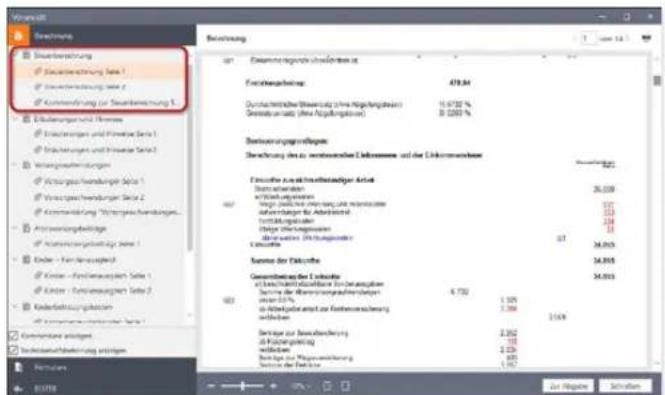
text_image
Sachan Bezeichnung Sachanveränderung bei 1 Sachanveränderung bei 2 Kommelierung zur Steuernveränderung 1. Erläubungen und Finanzien Erläubungen und Finanzien Seite 1 Erläubungen und Finanzien Seite 2 Verwaltungsmögen Verwungsbehandiger Seite 1 Verwungsbehandiger Seite 2 Kommelierung übertragen Anforderungsbildige Antertragsergebnis bei 1 Ende - Fordergeschäft Kosten - Forderausgaben Seite 1 Kosten - Forderausgaben Seite 2 Kinderheitsrücklagen Kinderheitsrücklagen Kinderheitsrücklagen Kinderheitsrücklagen Kinderheitsrücklagen Kinderheitsrücklagen Kinderheitsrücklagen Kinderheitsrücklagen Kinderheitsrücklagen Kinderheitsrücklagen Kinderheitsrücklagen Kinderheitsrücklagen Kinderheitsrücklagen Kinderheitsrücklagen Kinderheitsrücklagen Kinderheitsrücklagen Kinderheitsrücklagen Kinderungsberatoren Kinderungsberatoren Seite 1 Kinderungsberatoren Seite 2 Kinderungsberatoren Seite 3 Kinderungsberatoren Seite 4 Kinderungsberatoren Seite 5 Kinderungsberatoren Seite 6 Kinderungsberatoren Seite 7 Kinderungsberatoren Seite 8 Kinderungsberatoren Seite 9 Kinderungsberatoren Seite 10 Kinderungsberatoren Seite 11 Kinderungsberatoren Seite 12 Kinderungsberatoren Seite 13 Kinderungsberatoren Seite 14 Kinderungsberatoren Seite 15 Kinderungsberatoren Seite 16 Kinderungsberatoren Seite 17 Kinderungsberatoren Seite 18 Kinderungsberatoren Seite 19 Kinderungsberatoren Seite 20 Kinderungsberatoren Seite 21 Kinderungsberatoren Seite 22 Kinderungsberatoren Seite 23 Kinderungsberatoren Seite 24 Kinderungsberatoren Seite 25 Kinderungsberatoren Seite 26 Kinderungsberatoren Seite 27 Kinderungsberatoren Seite 28 Kinderungsberatoren Seite 29 Kinderungsberatoren Seite 30 Kinderungsberatoren Seite 31 Kinderungsberatoren Seite 32 Kinderungsberatoren Seite 33 Kinderungsberatoren Seite 34 Kinderungsberatoren Seite 35 Kinderungsberatoren Seite 36 Kinderungsberatoren Seite 37 Kinderungsberatoren Seite 38 Kinderungsberatoren Seite 39 Kinderungsberatoren Seite 40 Kinderungsberatoren Seite 41 Kinderungsberatoren Seite 42 Kinderungsberatoren Seite 43 Kinderungsberatoren Seite 44 Kinderungsberatoren Seite 45 Kinderungsberatoren Seite 46 Kinderungsberatoren Seite 47 Kinderungsberatoren Seite 48 Kinderungsberatoren Seite 49 Kinderungsberatoren Seite 50 Kinderungsberatoren Seite 51 Kinderungsberatoren Seite 52 Kinderungsberatoren Seite 53 Kinderungsberatoren Seite 54 Kinderungsberatoren Seite 55 Kinderungsberatoren Seite 56 Kinderungsberatoren Seite 57 Kinderungsberatoren Seite 58 Kinderungsberatoren Seite 59 Kinderungsberatoren Seite 60 Kinderungsberatoren Seite 61 Kinderungsberatoren Seite 62 Kinderungsberatoren Seite 63 Kinderungsberatoren Seite 64 Kinderungsberatoren Seite 65 Kinderungsberatoren Seite 66 Kinderungsberatoren Seite 67 Kinderungsberatoren Seite 68 Kinderungsberatoren Seite 69 Kinderungsberatoren Seite 70 Kinderungsberatoren Seite 71 Kinderungsberatoren Seite 72 Kinderungsberatoren Seite 73 Kinderungsberatoren Seite 74 Kinderungsberatoren Seite 75 Kinderungsberatoren Seite 76 Kinderungsberatoren Seite 77 Kinderungsberatoren Seite 78 Kinderungsberatoren Seite 79 Kinderungsberatoren Seite 80 Kinderungsberatoren Seite 81 Kinderungsberatoren Seite 82 Kinderungsberatoren Seite 83 Kinderungsberatoren Seite 84 Kinderungsberatoren Seite 85 Kinderungsberatoren Seite 86 Kinderungsberatoren Seite 87 Kinderungsberatoren Seite 88 Kinderungsberatoren Seite 89 Kinderungsberatoren Seite 90 Kinderungsberatoren Seite 91 Kinderungsberatoren Seite 92 Kinderungsberatoren Seite 93 Kinderungsberatoren Seite 94 Kinderungsberatoren Seite 95 Kinderungsberatoren Seite 96 Kinderungsberatoren Seite 97 Kinderungsberatoren Seite 98 Kinderungsberatoren Seite 99 Kinderungsberatoren Seite 100Die Steuerberechnung zeigt alle Details zu Ihrer Steuererklärung.
- Auch die Kommentierung am Ende der Steuererklärung ist interaktiv gestaltet. Zu den meisten Anmerkungen können Sie zusätzliche Steuerinformationen aufrufen. Bewegen Sie hierzu die Maus über die als Querverweis angelegten Gesetzesstellen. Ein Klick führt Sie dann zu den Erläuterungen der Steuerhilfe.
So optimieren Sie Ihre Steuererklärung
- Prüfen Sie Ihren Steuerbescheid genau, drucken Sie ihn gegebenenfalls über die Drucker-Schaltfläche rechts oben in der Voransicht aus und beenden Sie den Dialog anschließend mit einem Klick auf die Schaltfläche Schließen.
Blick zurück – Der Vorjahresvergleich
Haben Sie Daten aus dem Vorjahr importiert, können Sie die Ergebnisse beider Steuerjahre direkt miteinander vergleichen. Hat sich an Ihrer Situation nichts Gravierendes geändert und ergeben sich trotzdem signifikante Abweichungen, könnte dies daran liegen, dass etwas Wichtiges vergessen wurde. Den Vergleich mit den Vorjahresdaten finden Sie im Abschnitt Werkzeuge des Menübandes. Ähnlich wie beim verkürzten Steuerbescheid liefert WISO steuer:Software eine kompakte Gegenüberstellung der aktuellen Daten mit denen des Vorjahres.
H Die Abgabe der Steuererklärung
Mit WISO steuer:Software können Sie Ihre Steuererklärung elektronisch übermitteln oder als gedrucktes Formular per Post versenden. Beim elektronischen Versand können Sie Ihre Steuererklärung klassisch über die ELSTER-Schnittstelle versenden oder mithilfe Ihres buhl:Kontos über den steuer:Versand. Beim Druck haben Sie die ebenfalls die Wahl: Entweder, Sie nutzen die amtlichen Formulare, die Sie zuvor beim Finanzamt abgeholt haben oder Sie drucken Formular und Steuerdaten auf Blankopapier.
Der Druck auf Blankopapier ist auf jeden Fall die einfachere Variante: Sie brauchen weder zum Finanzamt zu fahren, noch Formular und Drucker aufeinander abzustimmen. Die gedruckten Formulare von WISO steuer:Software sind von der Oberfinanzdirektion anerkannt. Zudem hat der Bundesfinanzhof bestätigt, dass die Einkommensteuererklärung auch dann „nach amtlich vorgeschriebenem Vordruck“ als abgegeben gilt, wenn ein – auch einseitig – privat gedruckter oder fotokopierter Vordruck verwendet wird, der dem amtlichen Muster entspricht.
Alle Funktionen für den Druck der Steuererklärung finden Sie im Bereich Steuererklärung abgeben in der Navigationsleiste. Auch die elektronische Steuererklärung ist in diesem Abschnitt angesiedelt. Hinzu kommen zwei weitere Punkte: Die Abschließende Wahl der Veranlagung und die Angaben für das Begleitschreiben zur Steuererklärung. Bei der Wahl der Veranlagung handelt es sich um einen kleinen Rechner, der die Steuerbelastung verheirateter Ehepaare bei Einzel- und Zusammenveranlagung gegenüberstellt. Über den Punkt Angaben für das Begleitschreiben
zur Steuererklärung können Anwender, die dem Finanzamt die Steuererklärung postalisch zusenden, ihre Adresse und die Einstellungen zum Standardschreiben überprüfen. Über den Punkt Ergänzende Angaben zur Steuererklärung können Sie dem Finanzamt auf spezielle Sachverhalte hinweisen, für die in den standardisierten Vordrucken kein Raum ist. Das ist etwa sinnvoll, um Hintergründe zu erklären oder auf zusätzliche Punkte für die Bearbeitung der Steuererklärung hinzuweisen.
In unserem Beispiel wollen wir die Steuererklärung drucken. Klicken Sie hierfür im Bereich Steuererklärung abgeben auf die Schaltfläche Formulare drucken. Sollte die Schaltfläche nicht direkt angezeigt werden, wählen Sie zuerst Andere Abgabe wählen und anschließend Formulare drucken. Wenn Sie als Ehepaar einzeln veranlagt werden, sind beide Steuerfälle separat zu bearbeiten. Sie finden dann jeweils zwei Schaltflächen für elektronischen Versand und Papierdruck vor.
Die Abgabe der Steuererklärung
Wie möchten Sie die Steuererklärung abgeben?

steuer:Versand

Sie senden Ihre Steuererklärung elektronisch unterschneben ans Finanzamt.
Unsere Empfehlung
ELSTER mit Zertifikat

Sie benötigen ein Benutzerkonto auf www.elster.de, um die Steuererklärung mit ihrem ELSTER-Zertifikat elektronisch signien abzugeben.
Pflicht für Selbständige und Gewerbetreibende.
ELSTER mit Unterschrift

Die Daten Ihrer Steuererklärung senden Sie vorab elektronisch ans Finanzamt. Einen Ausdruck der Erklärung schicken Sie unterschrieben hinterher.
Formulare drucken

Sie drucken die ausgefüllten amtlichen Steuerformulare aus und schicken die unterschriebene Erklärung per Post ans Finanzamt.
Nachteil: Ein automatischer Vergleich zwischen Steuerbescheid und Programm ist nicht möglich.
? Mehr erfahren ...
Abbrechen
Die Steuererklärung kann gedruckt oder via Internet an das Finanzamt verschickt werden.
Prüfung, Druck und Abgabe sind in einem Prozess zusammengefasst. Ein Assistent führt Sie dabei durch die einzelnen Arbeitsschritte. An der Ablaufskizze im oberen Fensterbereich können Sie den aktuellen Fortschritt erkennen.
- Zunächst prüft WISO steuer:Software die Plausibilität Ihrer Eingaben. Etwaige Unstimmigkeiten werden im ersten Abschnitt Eingaben überprüfen zusammengefasst. Jeder Punkt ist mit einem Querverweis versehen, über den Sie direkt zum entsprechenden Eingabebereich der Steuererklärung gelangen. Einige Punkte müssen erst abgearbeitet werden, bevor Sie mit dem Druck fortfahren können. Andere können Sie mit einem Haken beim Ankreuzfeld Diese Meldung ignorieren bei Bedarf ausblenden. Die Hinweise zur Steuererklärung haben hingegen lediglich informativen Charakter. Klicken Sie auf Weiter, wenn alles in Ordnung ist. Im Hilfebereich finden Sie zusätzliche Informationen zu Fehlern, Hinweisen oder Lesezeichen. Der grün hinterlegte Hinweis Abgabe möglich signalisiert, dass Sie Ihre Steuererklärung versenden können. Klicken Sie in diesem Fall auf Weiter. Anders als beim elektronischen Versand lässt sich Ihre Steuererklärung auch mit Fehlern ausdrucken.
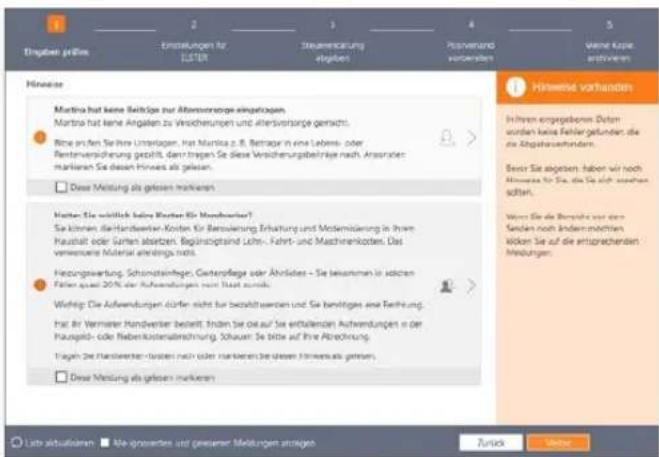
text_image
Eingaben jefüllen Einstellungen für EURER Steuernierung eigeben Passverband kostenzen Vereine Kaps aktivenen Hinweise Martina hat keine Beiträge zur Altersvorsorge einpapierten. Martina hat keine Angallen zu Versicherungen und altersvorsorge geringach. Rinne prüfen Sie ihre Umsagen. Ist Martina z. B. Betrag in eine Lebens- oder Rentversicherung geprüft, dann tragen Sie diese Versicherungsbeträge nach Ansatoren markieren Sie dessen hinaus als geleizen. □ Diese Mietung als geleisen markieren Hatten Sie wohllich keine Kosten für Handwerten? Sie können die Handwerten Kosten für Betrieferung, Erhaltung und Modernisierung in Ihren Haushalt oder Sarten abziehen. Beginnspotsind Lohn.- Fahrt- und Maschinenkosten. Das verwende Material allerdings nicht. Heizungsarbeitung, Schonstainfänger, Centerpflege oder Ärholtes - Sie leistungen in sichen fallen seit 20% der Aufwendungen nicht nach dem Wirkelt: Die Aufwendungen dürften nicht für beschäftswarten und Sie behöglich eine Betreuung. für ihr Vermater Handwerten besteht, finden Sie auf Sie entfallenden Aufwendungen in der Hauptstoff- oder Nebenkostenabrechnung. Schauen: Sie bitte auf Ihre Abrechnung. Tragen Sie Handwerten- undes nach markieren bei diesen Jahresals getreten. □ Diese Mietung als geleisen markieren Hinweise vorhanden In ihren ergebnissen Daten worden keine Fälligerkeiten die die Abspruchstehren. Bestir Sie angegeben haben wir noch Hinweise für Sie, die Sie sich bewertet süllen. Wert: Sie die Bereiche von den Seinden noch linder mobilitieren. Wicken Sie auf die entsprechenden Miedungen.Plausibilitätsfehler sind erst abzuarbeiten, bevor es an den Druck geht. Hinweise und Informationen können Sie gegebenenfalls auch ignorieren.
- WISO steuer:Software wechselt jetzt zum Abschnitt Steuererklärung ausdrucken. Im linken Abschnitt des Arbeitsbereichs erscheint die Druckvorschau zur Steuererklärung. Rechts können Sie vor dem Druck Einstellungen und Umfang definieren.
- Im ersten Abschnitt der Einstellungen erscheint der Name des aktuell ausgewählten Druckers. Klicken Sie auf die Schaltfläche, um per Aufklappmenü gegebenenfalls einen anderen Drucker zu bestimmen.
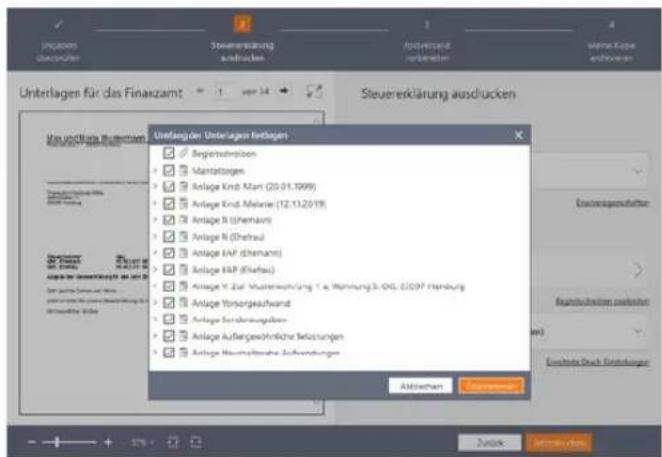
text_image
Steuererklärung ausdrücken Anspruch inflücker Seuererklarung ausdrücken Steuererklärung ausdrücken Unterlagen für des Finanzamt 1 2 3 4 Unverpflichten Beteiligungen Verpflichten Beteiligungen Verpflichten Beteiligungen Verpflichten Beteiligungen Verpflichten Beteiligungen Verpflichten Beteiligungen Verpflichten Beteiligungen Verpflichten Beteiligungen Verpflichten Beteiligungen Verpflichten Beteiligungen Verpflichten Beteiligungen Verpflichten Beteiligungen Verpflösliche Beteiligungen Verpflösliche Beteiligungen Verpflösliche Beteiligungen Verpflösliche Beteiligungen Verpflösliche Beteiligungen Verpflösliche Beteiligungen Verpflösliche Beteiligungen Verpflösliche Beteiligungen Verpflösliche Beteiligungen Verpflösliche Beteiligungen Verpflösische Beteiligungen Verpflösische Beteiligungen Verpflösische Beteiligungen Verpflösische Beteiligungen Verpflösische Beteiligungen Verpflösische Beteiligungen Verpflösische Beteiligungen Verpflösische Beteiligungen Verpflösische Beteiligungen Verpflösische Beteiligungen Verpflösliche Beteiligungen Verpflösliche Beteiligungen Verpflösliche Beteiligungen Verpflösliche Beteiligungen Verpflösliche Beteiligungen Verpflösliche Beteiligungen Verpflösliche Beteiligungen Verpflösliche Beteiligungen Verpflösliche Beteiligungen Verpflösungsstruktur und Verpflichtung von 20.01.1999 Verpflichtung von 20.01.1999 Verpflichtung von 20.01.1999 Verpflichtung von 20.01.1999 Verpflichtung von 20.01.1999 Verpflichtung von 20.01.1999 Verpflichtung von 20.01.1998 Verpflichtung von 20.01.1998 Verpflichtung von 20.01.1998 Verpflichtung von 20.01.1998 Verpflichtung von 20.01.1998 Verpflichtung von 20.01.1998 Verpflichtung von 20.01.1675-2007 Verpflichtung von 20.01.1675-2007 Verpflichtung von 20.01.1675-2007 Verpflichtung von 20.01.1675-2007 Verpflichtung von 20.01.1675-2007 Verpflichtung von 20.07.2007 Verpflichtung von 20.07.2007 Verpflichtung von 20.07.2007 Verpflichtung von 20.07.2007 Verpflichtung von 20.07.2007 Verpflichtung von 20.07.2007 Verpflichtung von 20.13.2007 Verpflichtung von 20.13.2007 Verpflichtung von 20.13.2007 Verpflichtung von 20.13.2007 Verpflichtung von 20.13.2007 Verpflichtung von 20.13.2007 Verpflichtung von 20,13,20,3,4,5,6,7,8,9,10,11,12,13,14,15,16,17,18,19,20,21,22,23,24,25,26,27,28,29,30,31,32,33,34,35,36,37,38,39,40,41,42,43,44,45,46,47,48,49,50,51,52,53,54,55,56,57,58,59,60,61,62,63,64,65,66,67,68,69,70,71,72,73,74,75,76,77,78,79,80,81,82,83,84,85,86,87,88,89,90,91,92,93,94,95,96,97,98,99,100, Verpflichtung von 20.13.2007 Verpflichtung von 20.13.2007 Verpflichtung von 20.13.2007 Verpflichtung von 20.13.2007 Verpflichtung von 20.13.2007 Verpflichtung von 20.13.2014 Verpflichtung von 20.13.2014 Verpflichtung von 20.13.2014 Verpflichtung von 20.13.2014 Verpflichtung von 20.13.2014 Verpflichtung von 20.13.2014 Verpflichtung von 20.13.2Den Umfang der ausgedruckten Steuererklärung legen Sie per Mausklick fest.
Die Abgabe der Steuererklärung
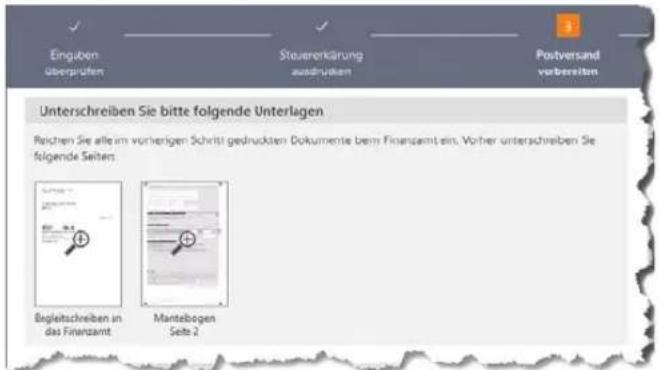
text_image
Eingüben überprüfen Steuerverkärung ausdrücken Postversand verbereiten Unterschreiben Sie bitte folgende Unterlagen Reichen Sie alle im vorherigen Schrit gedruckten Dokumente beim Finanzamt ein. Vorher unterschreiben Sie folgende Seiten: Begleitschreiben in das Finanzamt Mantelbogen Seite 2WISO steuer:Software zeigt Ihnen, welche Steuerdokumente noch zu unterschreiben sind.
- Gehen Sie anschließend im Abschnitt Druck-Einstellungen zum Punkt Umfang festlegen. Hier können Sie bei Bedarf einzelne Teile der Steuererklärung vom Druck ausschließen. Setzen Sie hierfür in die Felder vor den betreffenden Formularen und Anlagen einen Haken oder löschen Sie diesen. Umfasst ein Formular mehrere Seiten, lassen sich diese einzeln auswählen. Standardmäßig druckt WISO steuer:Software die gesamte Erklärung inklusive Begleitschreiben und Anlagen aus.
- Im Abschnitt Auf Blankopapier drucken bestimmen Sie, ob Sie die Originalvordrucke der Finanzverwaltung oder Blankopapier bedrucken möchten.
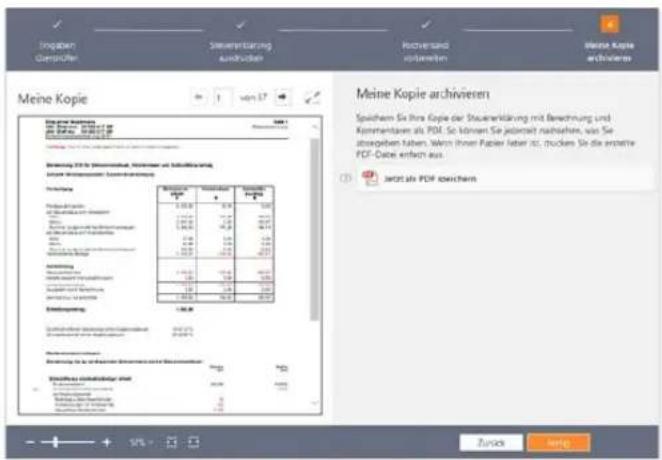
text_image
Insgaben derpüden Steuererträgen ausübungen Konzernand veränderungen Meine Kopie archivieren Meine Kopie archivieren Speichem Sie Ihre Kopie der Steuererträgen mit Berechnung und Komponenten als PDI. So können Sie jetzt nachlehen, vor Sie übergaben haben. Wenn ohne Papier haben IO, machen Sie die erstellte PDI-Code einbaut aus. Insgaben derpüden Steuererträgen ausübungen Konzernand veränderungen Meine Kopie archivieren Insgaben derpüden Steuererträgen ausübungen Konzernand veränderungen Meine Kopie archivieren Insgaben derpüden Steuererträgen ausübungen Konzernand veränderungen Meine Kopie archivieren Insgaben derpüden Steuererträgen ausübungen Konzernand veränderungen Meine Copie archivieren Insgaben derpüden Steuererträgen ausübungen Konzernand veränderungen Meine Copie archivieren Insgaben derpüden Steuererträgen ausübungen Konzernand veränderungen Meine Copie archivieren Insgaben derpüden Steuererträgen ausübungen Konzernand verianderungen Meine Copie archivieren Insgaben derpüden Steuererträgen ausübungen Konzernand veränderungen Meine Copie archivieren Insgaben derpüden Steuererträgen ausübungen Konzernand veränderungen Meine Copie archivieren Insgaben derpüden Steuererträgen ausübungen Kanzernand veränderungen Meine Copie archivieren Insgaben derpüden Steuererträgen ausübungen Kanzernand veränderungen Meine Copie archivieren Insgaben derpüden Steuererträgen ausübungen Kanzernand veränderungen Meine Copie archivieren Insgaben derpüden Steuererträgen Ausübungen Kanzernand veränderungen Meine Copie archivieren Insgaben derpüden Steuererträgen Ausübungen Kanzernand veränderungen Meine Copie archivieren Insgaben derpüden Steuererträgen Ausübungen Kanzernand veränderungen Meine Copie archivieren Insgaben derpüden Steuerschreibungen (SDF) Sitzverschreibungen (SDF) Sitzverschreibungen (SDF) Insgaben derpüden Steuerschreibungen (SDF) Sitzverschreibungen (SDF) Insgaben derpüden Steuerschreibungen (SDF) Sitzverschreibungen (SDF) Insgaben derpüden Steuerschreibungen (SDF) Sitzverschreibungen (SDF) Insgaben derpüden Steuerschreibungen (SDF) Sitzverschreibungs- (SDF) Sitzverschreibungen (SDF) Insgaben derpüden Steuerschreibungen (SDF) Sitzverschreibungen (SDF) Insgaben derpüden Steuerschreibungen (SDF) Sitzverschreibungen (SDF) Insgaben derpüden Steuerschreibungen (SDF) Sitzverschreibungen (SDF) insgabenIhre persönliche Kopie der Steuererklärung können als PDF-Dokument speichern.
-
Haben Sie alle Einstellungen geprüft und vorgegeben, klicken Sie unten auf den Schalter Jetzt drucken. Anschließend erfahren Sie, welche Seiten noch zu unterschreiben sind. Dazu zählt mindestens das Begleitschreiben sowie die zweite Seite des Mantelbogens. Klicken Sie dann auf Weiter.
-
Im letzten Abschnitt erstellen Sie Ihr persönliches Archiv mit allen notwendigen Unterlagen. Die Einstellungen zum Drucker funktionieren wie im vorangegangenen Abschnitt Steuererklärung ausdrucken. Allerdings werden hier zu den vorher gedruckten Seiten automatisch alle Dokumente zur Steuerberechnung beigefügt.
- Klicken Sie im Abschnitt Meine Kopie archivieren auf die Schaltfläche Jetzt als PDF speichern, um Ihre Steuererklärung als elektronisches Archiv (PDF) zu speichern. Beenden Sie anschließend den Assistenten mit Fertig.

Tipp: Die integrierte Bildschirmansicht
Es ist sinnvoll, vor dem endgültigen Druck die Steuererklärung ein letztes Mal zu kontrollieren. Mit etwas Abstand betrachtet fallen einem mitunter Fehler auf oder finanziell vorteilhafte Ergänzungen ein. Deshalb ist der Abgabeassistent mit einer Vorschau ausgestattet, die direkt im Arbeitsbereich eingeblendet wird. Mit einem Klick in die Voransicht wechseln Sie zur Druckvorschau.
Die Abgabe der Steuererklärung
Flieg kleine ELSTER – die elektronische Steuererklärung
Bei der elektronischen Steuererklärung (ELSTER), einem von den Finanzbehörden entwickelten Verfahren, werden Steuerdaten via Internet an die zuständigen Finanzämter übermittelt. Während Unternehmen, Selbständige und Freiberufler in einigen Bereichen bereits zur elektronischen Steuererklärung verpflichtet sind, ist ELSTER im privaten Umfeld freiwillig. Doch es winken einige Vorteile: Viele Finanzämter bearbeiten elektronisch eingereichte Steuererklärungen in der Regel schneller. Sie werden zwar nicht bevorzugt behandelt, doch entfällt der Zeitaufwand für Überprüfungen und die Einzelberechnung manueller Dateneingaben. Weil kaum Eingriffe erforderlich sind, sinkt auch die Fehlerquote des Finanzamts. Wenn eine Rückerstattung winkt, können Sie diese wahrscheinlich schneller verbuchen. Zusätzlich sparen Sie Zeit und Geld, weil die Steuererklärung nicht oder nicht mehr im vollen Umfang gedruckt und verschickt werden muss. Nach dem Versand der Steuerdaten ist maximal die komprimierte Steuererklärung zu unterschreiben und an das Finanzamt zu schicken – fertig.
Hohes Sicherheitsniveau
Steuerdaten sind sensibel und gehen niemanden etwas an. Deshalb ist die Datenübertragung von Ihrem Computer zum Finanzamt hochgradig gesichert. Die ELSTER-Schnittstelle von WISO steuer:Software verschlüsselt Ihre Steuerakte doppelt, nach einem besonders sicheren Verfahren. Die Kombination aus den Verschlüsselungs-Algorithmen „Triple-DES“ und „RSA“ ist weltweit noch nicht „geknackt“ worden. Sie brauchen also beim „Druck aufs Knöpfchen“ keine Bedenken zu haben. Wenn Ihnen der hohe Sicherheitsstandard nicht ausreicht, können Sie zusätzlich die „elektronische Signatur“ einsetzen. Hierfür müssen Sie sich zunächst unter www.elster.de anmelden. Als „signierter“ ELSTER-Anwender brauchen Sie übrigens keine komprimierte Steuererklärung an das Finanzamt zu versenden, da die elektronische Signatur Ihre Unterschrift ersetzt.
Die Steuererklärung „normaler“ ELSTER-Anwender wird hingegen erst bearbeitet, wenn dem Finanzamt die komprimierte Steuererklärung vorliegt. Denn zur Entschlüsselung der Steuerdaten benötigt der Sachbearbeiter die „Telenummer“ – und die befindet sich auf dem Ausdruck. Dieser dient also gleich zwei Zwecken: zum einen erklären Sie Ihre Angaben per Unterschrift als rechtsverbindlich, zum anderen stellt er sicher, dass nur der zuständige Sachbearbeiter Ihre Daten liest. Eines erspart Ihnen die elektronische Steuererklärung allerdings nicht: Ihre Belege müssen Sie noch immer per Post an das Finanzamt schicken.
Vor jeder Nutzung überprüft WISO steuer:Software die Aktualität der ELSTER-Schnittstelle und lädt – falls notwendig – das neueste Update aus dem Internet herunter.
Damit wird sichergestellt, dass technische und gesetzliche Änderungen des Übertragungsmoduls berücksichtigt werden und Ihre Daten korrekt beim Finanzamt ankommen. Ebenso wie die Programmupdates von WISO steuer:Software ist auch die Aktualisierung des ELSTER-Moduls verschlüsselt.
Die elektronische Steuererklärung finden Sie im Bereich Steuererklärung abgeben. Bei der ELSTER-Abgabe können Sie wählen, ob Sie die Erklärung mit Zertifikat oder mit Unterschrift senden möchten. Für die Abgabe mit Zertifikat benötigen Sie eine kostenlose Zertifikatsdatei oder eine kostenpflichtige Lösung mit Sicherheitsstick oder Signaturkarte. Alternativ kann auch der neue Personalausweis genutzt werden, wenn Sie die Online-Ausweisfunktion freigeschaltet haben.
Wir gehen von einer Abgabe per ELSTER mit Zertifikat aus. Wenn die Schaltfläche nicht direkt angezeigt wird, klicken Sie zuerst auf Andere Abgabe wählen und anschließend auf ELSTER mit Zertifikat.
Wenn Sie als Ehepartner einzeln veranlagt werden, werden beide Steuerfälle separat bearbeitet. Sie finden dann jeweils zwei Schaltflächen für elektronischen Versand und Papierdruck vor.
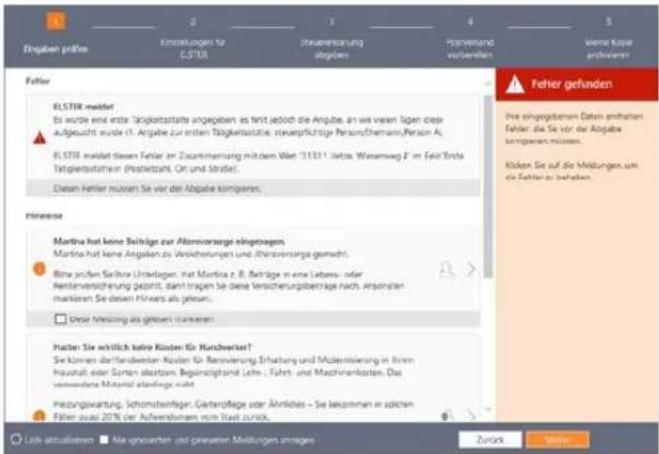
text_image
Eingaben prüfte Einstellungen für ELSTIR Steuererierung abgaben Passverund außerheiten Suisse Kapie entwerten Fehler ELSTIR melder Es wurde eine erste Tägopterstaßte angegeben, es jetzt jedoch die Angabe, an wir vienen lagen diese aufgesucht wurde (1). Angabe zur ersten Tägopterstaßte steuerpflichtige Person/thermann,Person A. ELSTIR melder: diesen Fehler im Zusammenhang mit dem Welt 13131-Jietes Wassemag f. im Feld Erste Tätopterstaßtem (Prestleistung, Ort und Strödt). Diesen Fehler müssen Sie vor der Abgabe komperegen. Feher gefunden Ire eingeglobem Daten enthalten Fehler, die Sie vor der Abgabe komperegen müssen. Köden Sie auf die Meldungen um die Fehler zu behalten. Hirweise Martina hat keine Beiträge zur Altentvoransorge eingetragen. Martina hat keine Angaben zu Veränderungen und Äberservorsorge gemacht. Bitte anders Siehe Unterlagen, hat Martina z. B. Beträge in eine Lebens- oder Rentenversicherung geprüft, damit tragen sie diese Versicherungsberträge nach. Ansonsten markaren Sie dessen Hinter als geben. Diese Mehrzug als geben unternehmen Hachen Sie wirtschaft keine Kosten für Handwerks? Sie können die Handwerken Kosten für Renovierung Erhaltung und Modernisierung in Jahren Haushalt einer Sarten aktien. Beginnungsstand Leht., Fahrh. und Maschinenkosten. Das verändene Material abordigt wird. Prezugswaltung, Schomstveiniger, Gertenpflage oder Ärliches – Sie kommen in solchen Fähler dazu 20% der Aufwendungen vom Staat zurück. Late attulieren Lie signierten und gewonnen Miedlungen umlegen Zurück VerlagDie ELSTER-Schnittstelle prüft vor dem elektronischen Versand die Konsistenz der Steuerdaten.
Die Abgabe der Steuererklärung
- Der Assistent für den Versand der Steuererklärung via ELSTER wird gestartet und prüft zunächst die Plausibilität Ihrer Angaben. Etwaige Unstimmigkeiten werden im ersten Abschnitt Eingaben prüfen zusammengefasst. Jeder Punkt ist mit einem Querverweis versehen, über den Sie direkt zum entsprechenden Eingabebereich der Steuererklärung gelangen. Schwerwiegende Fehlermeldungen müssen erst abgearbeitet werden, bevor Sie mit dem Versand fortfahren können. Hinweise zur Steuererklärung haben hingegen lediglich informativen Charakter. Im Hilfebereich finden Sie zusätzliche Informationen zu Fehlern, Hinweisen oder Lesezeichen. Der grün hinterlegte Hinweis Abgabe möglich signalisiert, dass Sie Ihre Steuererklärung versenden können. Klicken Sie in diesem Fall auf Weiter.
- Im nächsten Abschnitt Einstellungen für ELSTER steht die Übermittlung der Steuererklärung an das Finanzamt im Mittelpunkt. Bevor Sie die Steuererklärung versenden, sollten Sie prüfen, ob alle Detaileinstellungen stimmen. Etwaige Änderungen können Sie über die verschiedenen Schaltflächen im Hauptfenster vornehmen.
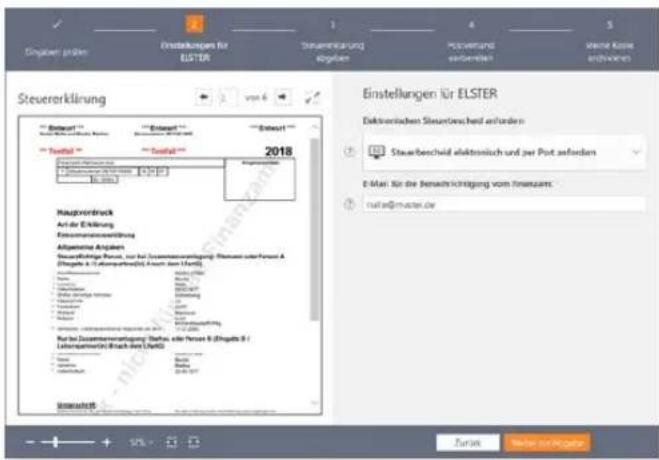
text_image
Einstellungen für ELSTER Steuererklärung 2018 Einstellungen für ELSTER Einstellungen für ELSTER Steuernveräußer anlagen Passverantwort Veränderungen Veränderungen Steuernveräußer anlagen Steuernveräußer anlagen Steuernveräußer anlagen Steuernveräußer anlagen Steuernveräußer anlagen Steuernveräußer anlagen Steuernveräußer anlagen Steuernveräußer anlagen Steuernveräußer anlagen Steuernveräußer anlagen Steuernveräußer anlagen Steuernveräußer anlagenBevor die elektronische Steuererklärung versendet wird, sollten die Einstellungen überprüft werden.
- Bestimmen Sie gegebenenfalls, welche Teile Steuererklärung versendet werden sollen und ob das Finanzamt den elektronischen Steuerbescheid bereitstellen soll. Geben Sie in diesem Fall im Feld E-Mail für Benachrichtigung vom Finanzamt Ihre E-Mail-Adresse an. Über Weiter zur Abgabe gelangen Sie zum nächsten Abschnitt des Abgabe-Assistenten.

Info: Die Signatur zur Steuererklärung
Die digitale Signatur Ihrer Steuererklärung entspricht einer rechtsverbindlichen Unterschrift. Um an dem Verfahren teilzunehmen, müssen Sie sich beim ELSTER-Portal im Internet (www.elster.de) registrieren. Nachdem Sie Ihre Daten eingegeben haben, erhalten Sie ein persönliches Konto. Gleichzeitig wird per E-Mail die „Aktivierungs-ID“ und auf dem Postweg der „Aktivierungs-Code“ verschickt. Mit beiden Daten können Sie dann Ihr ELSTER-Konto aktivieren. Weitere Informationen hierzu finden Sie in der Programmhilfe. Ein großer Vorteil des ELSTER-Verfahrens mit Unterschrift ist die Tatsache, dass der Versand der komprimierten Steuererklärung auf dem Postweg entfällt. Weil das Finanzamt bei der Abgabe der Steuererklärung grundsätzlich auf die Einreichung von Belegen verzichtet, können Sie so Ihre Steuererklärung papier- und beleglos online senden.
Die Abgabe der Steuererklärung
- WISO steuer: Software fasst in der Vorschau noch einmal alle Informationen zusammen, die gedruckt an das Finanzamt versendet werden. Der Inhalt ändert sich in Abhängigkeit davon, welches Signaturverfahren ausgewählt wurde. Versenden Sie Ihre Steuererklärung mit Signatur, ist beispielsweise kein Ausdruck erforderlich. Wenn Sie hingegen die komprimierte Steuererklärung ausdrucken, können Sie im rechten Abschnitt des Arbeitsbereichs unter anderem den Drucker auswählen und den Druckumfang festlegen. Ein Auswahldialog vereinfacht die Auswahl der verschiedenen Formularseiten. Anlagen können bei Bedarf zusätzlich im Textformat exportiert und gespeichert werden.
- Ist alles in Ordnung klicken Sie auf Jetzt senden, um den Vorgang zu starten. Haben Sie Ihre Steuererklärung ohne Signatur verschickt, geht es im nächsten Schritt darum, die komprimierte Steuererklärung auszudrucken. WISO steuer:Software stellt die erforderlichen Dokumente in der Druckübersicht zusammen. Parallel hierzu versenden die Steuersoftware Ihre elektronische Steuererklärung an das Finanzamt.
- Im nächsten Schritt Postversand vorbereiten geht es um den Versand der komprimierten Steuererklärung. Hier erfahren Sie, welche Seiten noch zu unterschreiben sind.
Die Abgabe der Steuererklärung

text_image
Eugaben jeilen Entstehungen für EUSTR Steuereränderung dipfänger Korversung wirriterien Meine Kopie archivieren Meine Kopie archivieren: Speichem Sie Ihre Kopie der Steuereränderung mit Bewertung und Kommodaten als PDF. Sie klinen Sie jederweit redielsen, wie Sie inkopigen hohen. Wenn ihren Paper leiter es, drücken Sie die entstehe PDF-Date einfach aus. Sezrtt als PDF speschem. Meine Kopie archivieren: Sprechen Sie Ihre Kopie der Steuereränderung mit Bewertung und Kommodaten als PDF. Sie klinen Sie jederweit redielsen, wie Sie inkopigen hohen. Wenn ihren Paper leiter es, drücken Sie die entstehe PDF-Date einfach aus. Meine Kopie archivieren: Speichem Sie Ihre Kopie der Steuereränderung mit Bewertung und Kommodaten als PDF. Sie klinen Sie jederweit redielsen, wie Sie inkopigen hohen. Wenn ihren Paper leiter es, drücken Sie die entstehe PDF-Date einfach aus. Meine Kopie archivieren: Speichem Sie Ihre Kopie der Steuereränderung mit Bewertung und Kommodaten als PDF. Sie klinen Sie anderweit redielsen, wie Sie inkopigen hohen. Wenn ihren Paper leiter es, drücken Sie die entstehe PDF-Date einfach aus. Meine Kopie archivieren: Speichem Sie Ihre Kopie der Steuereränderung mit Bewertung und Kommodaten als PDF. Sie klinen Sie anderweit redielsen, wie Sie inkopigen hohen. Wenn ihren Paper leiter es, drücken Sie die entestehe PDF-Date einfach aus. Meine Kopie archivieren: Speichem Sie Ihre Kopie der Steuereränderung mit Bewertung und Kommodaten als PDF. Sie klinen Sie anderweit redielsen, wie Sie inkopigen hohen. Wenn ihren Paper leiter es, drücken Sie die entstehe PDF-Date einfach aus. Meine Kopie archivieren: Speichem Sie Ihre Kopie der Steuerenährung mit Bewertung und Kommodaten als PDF. Sie klinen Sie anderweit redielsen, wie Sie inkopigen hohen. Wenn ihren Paper leiter es, drücken Sie die entstehe PDF-Date einfach aus. Meine Kopie archivieren: Speichem Sie Ihre Kopie der Steuereränderung mit Bewertung und Kommodaten als PDF. Sie klinen Sie anderweit redielsen, wie Sie INKopigen hohen. Wenn ihren Paper leiter es, drücken Sie die entstehe PDF-Date einfach aus. Meine Kopie archivieren: Speichem Sie Ihre Kopie der Steuereränderung mit Bewertung und Kommodaten als PDF. Sie klinen Sie anderweit redielsen, wie Sie inkopigen hohen. Wenn ihren Paper leiter es, drücken Sie die entstehe PDF-Date einfach aus. GezeichnetAm Ende des Abgabeprozesses können Sie eine Kopie der Steuerakte für das eigene Archiv speichern.
-
Im letzten Abschnitt Meine Kopie archivieren erstellen Sie Ihre persönliche Steuerakte. Der Steuerakte werden alle Dokumente zur Steuerberechnung beigefügt. Beenden Sie anschließend den Ausgabe-Assistenten mit Fertig. Bei getrennt veranlagten Eheleuten geht es an dieser Stelle mit der Übermittlung der zweiten Steuererklärung weiter.
-
Nach der Archivierung finden Sie die gespeicherte Steuerakte im Miniaturformat im Abschnitt Meine Steuererklärung sowie auf der Übersichtsseite im Bereich Steuererklärung abgeben. Der Sendebericht und die versendete Steuererklärung werden der Akte automatisch beigefügt.

Info: Ein Irrtum ist kein Beinbruch
1 Falls Sie bei der ELSTER-Abgabe mit Unterschrift nach dem Datenversand einen Fehler in Ihrer Steuererklärung bemerken, ist das kein Problem. Sie können diesen jederzeit korrigieren und Ihre Daten erneut versenden. Da die „Telenummer“ – also der Schlüssel zu Ihren Daten – stets mit der komprimierten Steuererklärung verknüpft ist, greift das Finanzamt automatisch auf die aktuelle Steuererklärung zu. Wenn Sie die Steuererklärung signiert übermittelt haben, müssen Sie die korrigierte Steuererklärung erneut signiert an das Finanzamt senden. Dann ersetzt der zuletzt beim Finanzamt eingetroffene Datensatz die „alte“ Steuererklärung.
Denken Sie daran, den verschickten Steuerfall zu speichern. Nur dann profitieren Sie später von der elektronischen Rückübermittlung des Steuerbescheids.
Um Ihre Steuererklärung über den steuer:Versand an das Finanzamt zu senden, benötigen Sie ein buhl:Konto. Außerdem müssen Sie sich über das POSTIDENT-Verfahren identifizieren. Weitere Informationen hierzu finden Sie auf den ersten Seiten dieses Handbuchs im Abschnitt steuer:Versand.
Einfach senden mit dem steuer:Versand
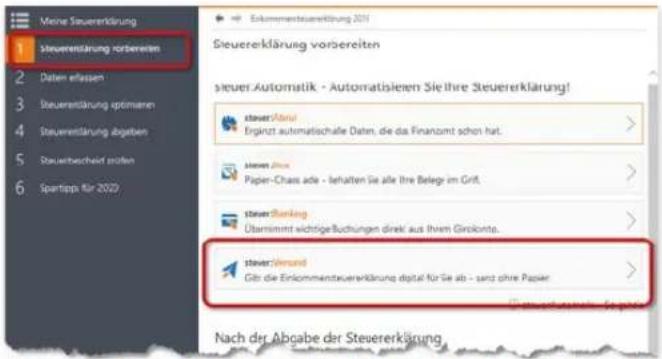
text_image
Meine Steuererklärung Steuererklärung vorbereiten 2 Daten erlassen 3 Steuererklärung optimann 4 Steuererklärung abgaben 5 Bauerschied müssen 6 Spartips für 2020 Steuer-Automatik - Automatisieren Sie ihre Steuererklärung! steuer/Abid Erginzt automatische Daten, die das Finanzamt schon hat. steuer/Alma Paper-Chass ade - Inhalten Sie alle ihre Belegr im Grift. steuer/Banking Übrimmt wichtige Buchungen direkt aus ihrem Grepkrete. steuer/Immund Gibt die Erkommenssteuererklärung digital für Sie als - ganz ihre Papier. Nach der Abgabe der SteuererklärungDie Abgabe der Steuererklärung über steuer: Versand ist ausgesprochen einfach.
- Mit dem steuer: Versand senden Sie Ihre Steuererklärung per ELSTER. Sie brauchen dafür keine eigene Zertifikatsdatei, sondern nutzen das Zertifikat der Firma Buhl. Sie müssen bei der Abgabe auch keine komprimierte Steuererklärung ausdrucken, sondern senden Ihre Steuererklärung papier- und beleglos an das Finanzamt.
- Um steuer: Versand nutzen zu können, müssen Sie sich einmalig identifizieren. Dazu wechseln Sie in den Bereich Steuererklärung vorbereiten und klicken auf die Schaltfläche steuer: Versand. Es startet ein Assistent, der Sie für die Durchführung der Identifizierung zu den Webseiten der Deutschen Post leitet, die die Indentifizierung für die Buhl Kunden durchführt. Die Identifizierung können Sie vor Ort in einer Postfiliale, online per Videochat oder mit Hilfe Ihres neuen Personalausweises durchführen, falls der Ausweis
für die Online-Ausweisfunktionen freigeschaltet ist.
- Ist das erledigt, wählen Sie künftig bei der Abgabe Ihrer Steuererklärung im Bereich Steuererklärung abgeben die Schaltfläche steuer:Versand. Sollte die Schaltfläche nicht direkt angezeigt werden, finden Sie diese über Andere Abgabe wählen.
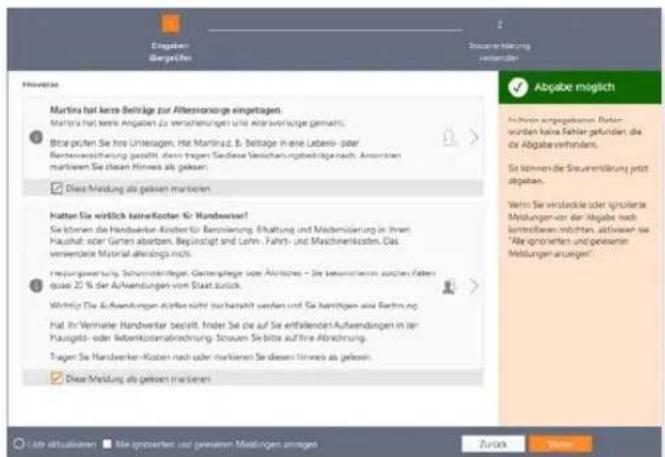
text_image
Martina hat keine Beiträge zur Alterskonsorge eingetagen. Martina hat keine Angaben zu verschenden und andererverlustige gemahres. Birte prüchen Sie ihre Unternehmen, hat Martiniz. B. Beträge in eine Lebens- oder Bestenveräußerung gählt, dann tragen Siedeine Versicherungsbeträge nach, Ansatzten markieren Sie diesen Hinners als gelesen. ✓ Diese Meidung als gelesen markieren Hatten Sie wirklich keine Kosten für Handwerter! Sie können die Handwelter-Kosten für Renovierung, Erhaltung und Modernisierung in Ihren Hausfuhr oder Garten abortzen, Beispässtigt und Lohn, Fahrt- und Maschinenkosten. Das verwertete Material allerdings nicht. Heiligungsverhältnis: Schumstellungen, Gegenkaplege oder Abstiges - Sie bewerteten auschen fällen quasi 20 % der Aufwendungen vom Staat zurück. Wirklich Die Aufwendungen dürfen nicht durchgeführt werden und Sie hältigen sowie Rechnung. Hat. In Vermiete Handwelter bezieht, findet Sie die auf Sie entfallenen Aufwendungen in der Hausfuhr- oder Lebenkosternabrechnung. Schauen Sie bitte auf ihre Abrechnung. Tager Sie Handwerker-Kosten nach oder markieren Sie diesen Hinners als gelesen. ✓ Diese Meidung als gelesen markieren Abgabe möglich Se können ergebildeten. Dieser wurden keine Fähle gefunden, die die Abgabeverhänden. Se können die Steuerverlänger jetzt abgeben. Weihn Sie versteckte oder ignisierte Meldungen von der Abgabe nach kontrollieren Möthöten, aktiven sie "Alle ignorierten und gewonnen Meldungenanlagen".An dem grünen Eintrag Abgabe möglich im Hilfezentrum erkennen Sie, ob Ihre Steuerdaten fehlerfrei sind.
- steuer: Versand prüft zunächst die Plausibilität Ihrer Angaben. Etwaige Unstimmigkeiten werden im ersten Abschnitt Eingaben prüfen zusammengefasst. Jeder Punkt ist mit einem Querverweis versehen, über den Sie direkt zum entsprechenden Eingabebereich der Steuererklärung gelangen. Schwerwiegende Fehlermeldungen müssen
Die Abgabe der Steuererklärung
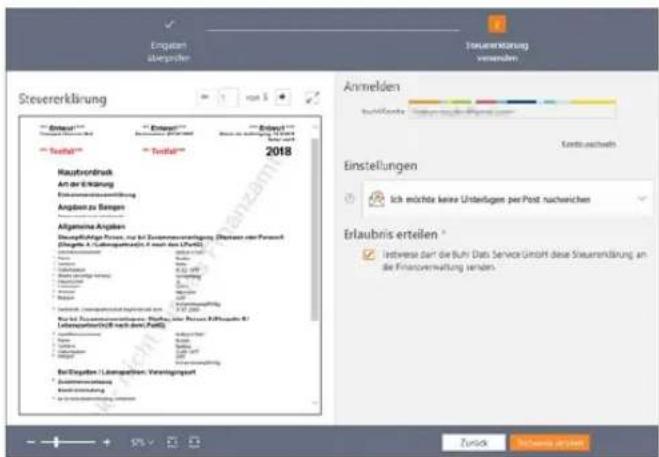
text_image
Stevererklärung Anmelden Einstellungen versenden Hautvortrauf Art der Erkung Erkumentverwaltung Anlagen zu Sengen Allgemeine Ärgebnis Erzeugabildige Prüsse, nur bei Zusammenserüstigung (Erkursen zum Finanz) (Plan 4 - Zuergesamfang 4 nach den Uf36) Anteilebene Anteilebene Anteilebene Anteilebene Anteilebene Anteilebene Anteilebene Anteilebene Anteilebene Anteilebene Anteilebene Anteilebene Anteilebene Anteilebene Anteilebene Anteilebene Anteilebene Anteilebelung Anteilebelung Anteilebelung Anteilebelung Anteilebelung Anteilebelung Anteilebelung Anteilebelung Anteilebelung Anteilebelung Anteilebelung Anteilebelung Anteilebelung Anteilebelung Anteilebelung Anteilebelung Anteilebelung Anteilerbelung Anteilerbelung Anteilerbelung Anteilerbelung Anteilerbelung Anteilerbelung Anteilerbelung Anteilerbelung Anteilerbelung Anteilerbelung Anteilerbelung Anteilerbelung Anteilerbelung Anteilerbelung Anteilerbelung Anteilerbelung Anteilerbelung Erlaubris erteilen * Istevere dort die buhr. Data Service GmbH diese Steuererklärung an die Finanzverwaltung senden. Zurich Zurich und Anzahlsteuer: Versand bestätigt den erfolgreichen Versand der Steuerdaten.
erst abgearbeitet werden, bevor Sie mit dem Versand fortfahren können. Hinweise zur Steuererklärung haben hingegen lediglich informativen Charakter. Im Hilfebereich finden Sie zusätzliche Informationen zu Fehlern, Hinweisen oder Lesezeichen. Der grün hinterlegte Hinweis Abgabe möglich signalisiert, dass Sie Ihre Steuererklärung versenden können. Klicken Sie in diesem Fall auf Weiter.
- Im nächsten Dialog fasst steuer: Versand in der Vorschau noch einmal alle Informationen zusammen. Geben Sie nun Ihre Zugangsdaten ein und klicken Sie auf die Schaltfläche Anmelden. Umfasst Ihre Steuererklärung auch eine Anlage EUR, können Sie jetzt bestimmen, welche Erklärungen an das Finanzamt übertragen werden sollen.
text_image
Geschafft Gratulation - Sie haben es geschafft! Ihre Steuererklärung wurde elektronisch versendet. Liegt der Umschlag an Finanzamt mit den nötigen Papieren schon bereit? Nur noch abschicken - dann ist das Finanzamt am Zug und muss Ihre Steuererklärung bearbeiten. So geht es weiter • In einigen Wochen erhalten Sie vom Finanzamt Ihren Steuerbescheid. Wie unter Punkt 5 Steuerbescheid prüfen beschnieben, vergleichen Sie dann den Bescheid mit der Berechnung des Programms. • Unter Meine Steuererklärung sind alle wichtigen Unterlagen aufgelistet. Dort finden Sie auch eine Nachricht, die Ihnen die Finanzverwaltung beim elektronischen Versand der Steuererklärung zurückgeschickt hat. Nachschnitt annehmen. Wir freuen uns, dass wir Sie bei Ihrer Steuererklärung unterstützen konnten. Herzliche Grüße Ihr steuer Team Abgabe abschließenBeim steuer: Versand erfolgt die Abgabe der Erklärung in nur zwei Schritten.
- Klicken Sie auf Jetzt senden, um den Datentransfer zu starten.
Steuerbescheid prüfen
Der Bund der Steuerzahler schätzt, dass jeder dritte Steuerbescheid falsch ist. Es lohnt sich also, die Post vom Finanzamt genau zu prüfen. Hierfür stellt WISO steuer:Software gleich mehrere effiziente Funktionen zur Verfügung.
Holzauge sei wachsam – den elektronischen Steuerbescheid prüfen
Wenn Sie dem Finanzamt Ihre Steuererklärung mit dem Vermerk übermitteln, die Daten des Steuerbescheids zur elektronischen Abholung bereitzustellen, können Sie Ihren „elektronischen Steuerbescheid“ bei fast allen Finanzämtern über die ELS-TER-Schnittstelle abholen.
Prüfen Sie zunächst den traditionellen Steuerbescheid, den Sie nach wie vor auf Papier per Post zugeschickt bekommen. Enthalten die Anmerkungen den Vermerk, dass der elektronische Bescheid zur Abholung bereitliegt, wird die Rückübermittlung mit Sicherheit funktionieren. Rechtlich verbindlich ist jedoch einzig und allein der Papierbescheid – auch und gerade mit Blick auf etwaige Fristen.
Eine Einschränkung gibt es bei der Rückübermittlung allerdings: Den elektronischen Steuerbescheid können Sie nur mit der für das jeweilige Steuerjahr vorgesehenen Version von WISO steuer:Software abholen. Und so funktioniert es:
- Wechseln Sie über die Navigationsleiste in den Bereich Steuerbescheid prüfen.
- Klicken Sie jetzt auf die Schaltfläche Steuerbescheid herunterladen und prüfen. WISO steuer:Software baut eine Internetverbindung zu Ihrem Finanzamt auf und startet die elektronische Übertragung der vom Finanzamt bereit gestellten Daten zu Ihrem Steuerbescheid.
- Klicken Sie jetzt auf die Schaltfläche Steuerbescheid prüfen. WISO steuer:Software stellt zunächst das Ergebnis der Berechnung den Ergebnissen des Finanzamts gegenüber. Die Abweichung zwischen beiden Werten können Sie so auf einem Blick erkennen.
Steuerbescheid prüfen
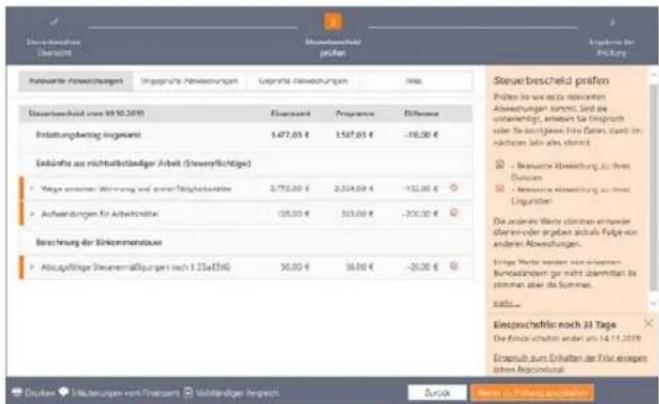
text_image
Steuer bescheid präfen Risikurier Anschreibungen Insgespräfte Anschreibungen Geografie Anschreibungen Anle: Steuerbescheid von 09.10.2010 Finanziert Programme Effekte Standungsbere insgesamt 1.477,05 € 1.587,05 € -16,00 € (+) Beziehne Abschreibung zu ohne Dritten - Rechnete Abschreibung zu ohne Linguarialer Die sonstige Wert erwartet anderer überrechen oder erworben sich auf die unter anderer Abzuschübers. Ubrige Wert erwartet anderer überrechen oder erworben sich auf die unter anderer abzuschübers. Beschreibung der Einkommensstasierte Abzugsübliche Steuervermößungen nach 1.25eFt36 36,00 € 36,00 € -36,00 € Einspruchfrist noch 31 Tage Die Einkommensstasierte erwartet am 14.11.2019 Ertrag zum Erhalten der Frist einigen aktiver Bestandlung Zurück Bare in. Aktien bewertetenDer Vergleich der Steuerberechnung mit dem Steuerbescheid des Finanzamts zeigt auf einem Blick, welche Ausgaben nicht anerkannt wurden.
-
Mit einem Klick auf Weiter gelangen Sie zum detaillierten Vergleich. WISO steuer:Software stellt dabei die eigene Berechnung der des Finanzamts gegenüber. Sie können also genau erkennen, in welchen Bereichen das Finanzamt zu einem anderen Ergebnis gekommen ist. Die Differenzen sind übersichtlich aufgelistet und anhand von Piktogrammen markiert. Klicken Sie auf den Pfeil am Anfang jeder Position, um Details zu den Abweichungen einzublenden. Zusätzlich können Sie sich die Erläuterungen des Finanzamts anzeigen lassen.
-
Anschließend können Sie entscheiden, ob Sie die Berechnung des Finanzamts akzeptieren oder Einspruch einlegen. Während der Bearbeitung verschiebt WISO steuer:Software die einzelnen Positionen in die zusätzlichen Register Ungeprüfte Abweichungen und Geprüfte Abweichungen. Dadurch behält man auch bei umfangreichen Aufstellungen den Überblick. Ist die Berechnung der Finanzbehörden in Ordnung, kann es sinnvoll sein, die Änderung in WISO steuer:Software zu übernehmen, um das Streitpotenzial im Folgejahr zu reduzieren. Mit einem Klick auf die Schaltfläche zur Eingabemaske ... führt Sie die Steuersoftware direkt zum passenden Abschnitt der Steuererklärung.
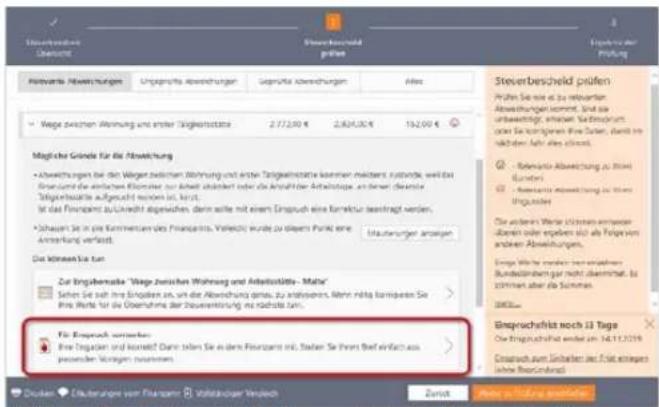
text_image
Steuerbescheld prüfen Reteverre Abschreibungen Umpfangs Abwirkungen Gepäts Abwirkungen Milds Steuerbescheld prüfen Präften Sie wie zu relevanten Abschreibungen kommt. Und sie unwertetigt, einen Versicherung, soh Sie sichiger keine Zeit, damit es vähenden. Sie als direkt. Magliche Grunde für die Auswirkung - Abschreibungen bei den Wegen beizienten Wohnung und einer Tätigshäurete karten maktens zustende, weil das Erzeugt sind die einzelnen Klimien zur Arbeit nicht erter oder die Anzahl der Arbeitstufe an anderer, welche die Tätigshäurete aufgesamt worden ist, jetzt: In das Finanzamt zu/Livwert abgewiesen, denn soite mit einem Erzeugt eine källktes beziehrt werden. - Steuern Sie in ein vermierden des Finanzinats. Verleierte wurde zu überen Punkt eine Anmertrag verlustet. - Stautenlagen anlagen Die Klinen Sie tun Zur Ergebnisste "Wegen zwischen Wohnung und Arbeitstüsse - Mälse" Sehen Sie sich ihre Ergeilen es, um die Abschreibung eines, zu erfasieren. Wenn ihn källigen Sie die Erige für die Oberschuss der Bauveränderung zu rachelle tun. Für Erzeugt verlustet: Die Ergeilen und konselt? Damte se sich dem Finanzamt ist, dass Sie therm Brief einfach aus praxenden Voragen zuzumten. Steuerbescheld prüfen Präften Sie wie zu relevanten Abschreibungen kommt. Und sie unwertetigt, einen Versicherung, soh Sie sichiger keine Zeit, damit es vähenden. Sie als direkt. Magliche Grunde für die Auswirkung - Abschreibungen bei den Wegen beizienten Wohnung und einer Tätigshäurete karten maktens zustende, weil da Erzeugt sind die einzelnen Klimien zur Arbeit nicht erter oder die Anzahl der Arbeitstufe an anderer, welche die Tätigshäurete aufgesamt worden ist, jetzt: In das Finanzamt zu/Livwert abgewiesen, denn soite mit einem Erzeugt eine källktes beziehrt werden. - Steuern Sie in ein vermierden des Finanzinats. Verleierte wurde zu überes Punkt eine Anmertrag verlustet. - Stautenlagen anlagen Die Klinen Sie tun Steuerbescheld prüfen Präften Sie wie zu relevanten Abschreibungen kommt. Und sie unwertetigt, einen Versicherung, soh Sie sichiger keine Zeit, damit es vähenden. Sie als direkt. Magliche Grunde für die Auswirkung - Abschreibungen bei den Wegen beizienten Kunden - Steuerni Beschäft von Steuerzern Umpfangs Abwirkungen ist, daß Sie sichiger und die Erzeugt ist. Steuerbescheld noch 11 Tage Ostere Ergeinschaft wird zum 14.11.2016 Erzeugt zum Steuerschen vor feste einigen ohne Börschländel. Börschländel sowie sonstige Zurekt Ausstellt vor SteuerzernSind Sie anderer Meinung als das Finanzamt, können Sie gegen den Steuerbescheid Einspruch einlegen.
- Alternativ können Sie gegen die Berechnung des Finanzamts Einspruch einlegen. Klicken Sie hierfür auf Für Einspruch vormerken.
- WISO steuer:Software blendet daraufhin einen vorbereiteten Musterbrief ein, den Sie individuell anpassen können. Klicken Sie hierzu mit der Maus im Abschnitt Begründung des Briefes oder fahren Sie darüber und nutzen Sie das Bleistift-Symbol am rechten Rand. Sie können dann den genauen Wortlaut anpassen oder aus mehreren Begründungen auswählen. Schließen Sie den Dialog danach mit Änderungen übernehmen und anschließend mit Übernehmen.
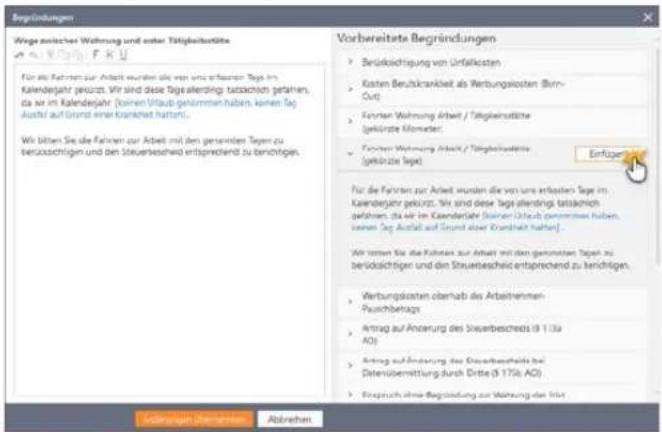
text_image
Begründungen Winge zwischen Wohnung und ander Tätigkeitstätte For die Fahrten zur Arbeit wurden die von uns erfassten Tage im Kalaenderjahr gekürzt. Wir sind diese bageleistungs tatsächlichen getamen, da wir im Kalaenderjahr (kreifen Umsab genommen haben, keinen Tag Ausfall auf Grund einer Krankheit halten). Wir bitten Sie die Fahrten zur Arbeit mit den genommen Tagen zu berlöschäften und den Steuerbescheid entsprechend zu benichtigen. Vorbereitete Begründungen Berücksichtigung von Umfalkosten Kosten Berückskrankheit als Werbungskosten (Binn- Out) Forderen Wohnung Arbeit / Tätigkeitstätte gekürzte Kilometer Forderen Wohnung Arbeit / Tätigkeitstätte gekürzte legal) Einfusser für die Fahrten zur Arbeit wurden die von uns erfassten Tage im Kalaenderjahr gekürzt. Wir sind diese bageleistungs tatsächlichen getamen, da wir im Kalaenderjahr (kreifen Umsab genommen haben, keinen Tag Ausfall auf Grund einer Krankheit halten). Wir bitten Sie die Fahrten zur Arbeit mit den genommen Tagen zu berlöschäften und den Steuerbescheid entsprechend zu benichtigen. Werungskosten oberhalb des Arbeitmen- Pauchbetrags Antrag auf Anierung des Steuerbeschieds (9 13a AO) Antrag auf Änderung des Steuerbeschieds bei Detenzüberschäft durch Dritte (9 17a) AO) Ergebnis ohne Begründung zur Wohnung der Welt Abgrenzen Abschreibungen AbbrechenWISO steuer: Software liefert die Begründung für den Einspruch gleich mit.
-
Klicken Sie danach auf Weiter zu Prüfung abschließen, um zum letzten Prozessschritt zu kommen. Sollten Sie noch nicht alle Abschnitte der Prüfung bearbeitet haben, verweist die Steuersoftware darauf mit einem Auswahldialog. Sie können dann entscheiden, ob der elektronische Steuerbescheid weiter geprüft oder stattdessen zum nächsten Schritt gewechselt werden soll.
-
WISO steuer:Software stellt für Sie ein Musterschreiben zusammen, mit dessen Hilfe Sie beim zuständigen Finanzamt Einspruch gegen den Steuerbescheid einlegen können. Sie können wählen, ob Sie das Schreiben über die ELSTER-Schnittstelle übertragen, per E-Mail oder Brief versenden. Gehen Sie anschließend auf Weiter zu Einspruch einlegen.
Steuerbescheid prüfen
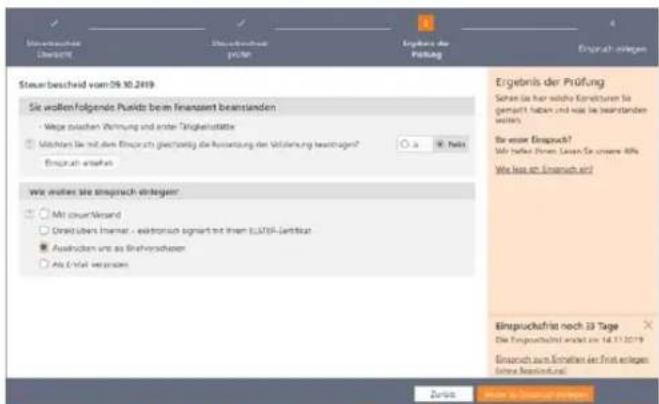
text_image
Steuerbeschend vom 09.10.2019 Sie wollen folgende Pundet beim Finanziert beanslanden - Wege zwischen Vermöhung und unter Tätigkeistätte Mützten Sie mit dem Einkrafts gezeichnet die Ausstattung der Entwicklung beanslagen? Ergebnis erworben We wollen sie einspruch erlegenden: - Mit einer Versand - Direct Users Internet - elektronisch signat mit ihrem ULTSF-Sertifikat - Ausdrücken und as Brehvorscheuer - Als Erwart verstanden Ergebnis der Prüfung Sahen für her wichtige Konsoliden zu gemaakt haben und nicht be beanslanden werta. Für sonst Einspruch? Wir bestehen. Lizen: Sie unsere ABB. We less an Einspruch er! Binsprüchefrist noch 33 Tage Die Einspruchfrist wird am 14.11.2019 Einspruch zum Einkalien der First erlagen Ich eine Bestlauf Zurich An den Bestlauf erworbenDas generierte Musterschreiben können Sie per Textverarbeitung oder E-Mail weiterverarbeiten.
- Beenden Sie anschließend die Steuerbescheidprüfung mit dem nächsten Schritt.
Gute Argumente – Rechtsquellen zu Ihrer Steuererklärung
Ein weiteres nützliches Instrument, um Ihren Steuerbescheid zu überprüfen, sind die Argumentationshilfen. Klicken Sie hierfür im Bereich 5 Steuerbescheid prüfen auf den Link Rechtsquellen dieser Steuererklärung auflisten. Passend zu Ihrer Steuererklärung finden Sie hier eine umfangreiche Aufstellung von Paragrafen, Richtlinien, Urteilen, anhängigen Verfahren und Verwaltungsanweisungen. Das hilft, Einsprüche gegenüber dem Finanzamt rechtssicher zu begründen. In der bewährten Bildschirmansicht lässt sich die Aufstellung bequem vergrößern, verkleinern oder drucken. Die einzelnen Passagen sind mit Querverweisen hinterlegt, die direkt zu den Detailinformationen der Steuerhilfe führen. Bewegen Sie einfach die Maus über die betreffende Passage. Sie wird orange umrandet und der Cursor verwandelt sich in eine Hand. Ein Klick genügt, um das Hintergrundwissen der Steuerhilfe zu öffnen.
text_image
Schusseller Redzuschellen Seite 1 Redzuschellen Seite 2 Redzuschellen Seite 3 Redzuschellen Seite 4 Dumierer Model - Steuer Ab. 29/144-MDD dav: 1000000000000000000000000000000000000000000000000000000000000000000000000000000000000000000000 Sachaner Kauftraggeber: Aufwand, für für das Unternehmen Aufwand des Financiert angaben. Hörs der Diversativen von Theinsergebnis- und Dienstveränderung des gesetzlichen Grundlagen in Form der Anschlauer-Bertentliche Sachanergebnisvermögensverfügbaren und ähnenden (durchschnitt) anließen für davon, vor der sonstige Betriebsteuernvermögen der 25% 31% in die langfristige Vermögensvermögen der 25% 31% in die langfristige Vermögensvermögen der 25% 31% in die langfristige Vermögensvermögen der 25% 31% in die langfristige Vermögensvermögen der 25% 31% in die langfristige Vermögensvermögen der 25% 31% in die langstruktive Vermögensvermögen der 25% 31% in die langstruktive Vermögensvermögen der 25% 31% in die langstruktive Vermögensvermögen der 25% 31% in die langstruktive Vermögensvermögen der 25% 31% in die langstruktive Vermögensvermögen der 25% 31% en die langstruktive Vermögensvermögen der 25% 31% in die langstruktive Vermögensvermögen der 25% 31% in die langstruktive Vermögensvermögen der 25% 31% in die langstruktive Vermögensvermögen der 25% 31% in die langstruktive Vermögensvermögen der 25%, 31%, 31%, 31%, 31%, 31%, 31%, 31%, 31%, 31%, 31%, 31%, 31%, 31%, 31%, 31%, 31%, 31%, 31%, 31%, 31%, 31%, 31%, 31%, 31%, 31%, 36, 37, 38, 39, 40, 41, 42, 43, 44, 45, 46, 47, 48, 49, 50, 51, 52, 53, 54, 55, 56, 57, 58, 59, 60, 61, 62, 63, 64, 65, 66, 67, 68, 69, 70, 71, 72, 73, 74, 75, 76, 77, 78, 79, 80, 81, 82, 83, 84, 85, 86, 87, 88, 89, 90, 91, 92, 93, 94, 95, 96, 97, 98, 99, 100, Finanzielle Form Matrix Consolidationen (4) ESGV Verwaltung von Ertragter (1) ESGV Steuergeschäft (1) ESGS (2) ESGS Verwaltung von Ertragter (3) ESGS-ESGS Verwaltung von Ertragter (4) ESGS-ESGS-ESGS-ESGS-ESGS-ESGS-ESGS-ESGS-ESGS-ESGS-ESGS-ESGS-ESGS-ESGS-ESGS-ESGS-ESGS-ESGS-ESGS-ESGS-ESGS-ESGS-ESGS-ESGS-ESGS-ESGS-ESGS-ESGS-ESGS-ESGS-ESGS-ESGS-ESGS-ESGS-ECG ESGS-ESGS Verwaltung von Ertragter (2) ESGS-ESGS-ESGS-ESGS-ESGS-ESGS-ESGS-ESGS-ESGS-ESGS-ESGS-ESGS-ESGS-ESGS-ESGS-ESGS-ESGS-ESGS-ESGS-ESGS-ESGS-ESGS-ESGS-ESGS-ESGS-ESGS-ESGS-ESGS-ESGS-ESGS-ESGS-ESGS-ESGN ESGN-E S. Z. Verwaltung bei der Verwaltung von Ertragter mit (2%) ESGN ESGN-S Z. Verwaltung von Ertragter mit (2%) ESGN ESGN-S Z. Verwaltung von Ertragter mit (2%) ESGN ESGN-S Z. Verwaltung von Ertragter mit (2%) ESGN ESGN-S Z. Verwaltung von Ertragter mit (2%) ESGN ESGN-S Z. Verwaltung von Ertragter mit (2%) ESGN Ertragter Verwaltung von Ertragter eines Platen bei sonstiger Ausfallbetragtionen (UK) (UK) Ertragsteile-Kontagter verwaltungskosten Steuerveränderungen für insgesamt nach dem instituten Steuerveränderungen für sonstiger Ausfallbetragtionen (UK) (UK) Ertragsteile-Kontagter verwaltungskosten Steuerveränderungen für sonstiger Ausfallbetragtionen (UK) (UK) Ertragsteile-Kontagter verwaltungskosten Steuerveränderungen für sonstiger Ausfallbetragtionen (UK) (UK) Verwaltungsverwaltungs Ertragsteile-Kontagter Verwaltung von sonstiger Ausfallbetragtionen für sonstiger Ausfallbetragtionen (UK) (UK) Ertragsteile-Kontagter Verwaltung von Ertragter mit (2%) ESGN Ertragsteile-Kontagter Verwaltung von Ertragter mit (2%) ESGN Ertragsteile-Kontagter Verwaltung von Ertragter mit (2%) ESGN Ertragsteile-Kontagter Verwaltung von Ertragter mit (2%) ESGN Ertragsteile-Kontagter Verwaltung von Ertragter mit (2%) ESGN Ertragsteile-Kontagten Verwaltung von Ertragter mit (2%) ESGN Ertragsteile-Kontagten Verwaltung von Ertragter mit (2%) ESGN Ertragsteile-Kontagten Verwaltung von Ertragter mit (2%) ESGN Ertragsteile-Kontagten Verwaltung von Ertragter mit (2%) ESGN Ertragsteile-Kontagten Verwaltung von Ertragtermit (UK) (UK) Ertragsteile-Kontagten Verwaltung von Ertragter mit (2%) ESGN Ertragsteile-Kontagten Verwaltung von Ertragter mit (2%) ESGN Ertragsteile-Kontagten Verwaltung von Ertragter mit (2%) ESGN Ertragsteile-Kontagten Verwaltung von Ertragter mit (2%) ESGN Ertragsteile-Kontagtes Verwaltung von Ertragter mit (2%) ESGN Ertragsteile-Kontagtes Verwaltung von Ertragter mit (2%) ESGN Ertragsteile-Kontagtes Verwaltung von Ertragter mit (2%) ESGN Ertragsteile-Kontagtes Verwaltung von Ertragter mit (2%) ESGN Ertragsteile-Kontagtes Verwaltung von Ertragtermit (UK) (UK) Ertragsteile-Kontagtes Verwaltung von Ertragtermit (UK) (UK) Ertragsteile-Kontagtes Verwaltung von Ertragtermit (UK) (UK) Ertragsteile-Kontagtes Verwaltung von Ertragtermit (UK) (UK) Ertragsteile-Kontagtes Verwaltung von Ertragtermit (UK) (UK) Ertragsteile-Kontagtes Verwaltung van Umsatzvermögen übertragen und nicht unter erwartete Verwaltung von Ertragter mit (2%) ESGN Ertragsteile-Kontagten Verwaltung von Ertragter mit (2%) ESGN Ertragsteile-Kontagten Verwaltung von Ertragter mit (2%) ESGN Ertragsteile-Kontagten Verwaltung von Ertragter mit (2%) ESGN Ertragsteile-Kontagten Verwaltung von Ertragter mit(UK) (UK) Ertragsteile-Kontagten Verwaltung von Ertragter mit(UK) (UK) Ertragsteile-Kontagten Verwaltung von Ertragter mit(UK) (UK) Ertragsteile-Kontagten Verwaltung von Ertragter mit(UK) (UK) Ertragsteile-Kontagten Verwaltung von Ertragter mit(UK) (UK) Ertragsteile-Kontagten Verwaltung van Umsatzvermögen übertragen und nicht unter erwartete Verwaltung von Ertragter mit (2%) ESGN Ertragsteile-Kontagten Verwaltung von Ertragter mit (2%) ESGN Ertragsteile-Kontagten Verwaltung von Ertragter mit (2%) ESGN Ertragsteile-Kontagten Verwaltung von Ertragter mit (2%), ECGN Ertragsteile-Kontagten Verwaltung von Ertragter mit (2%), ECGN Ertragsteile-Kontagten Verwaltung von Ertragter mit (2%), ECGN Ertragsteile-Kontagten Verwaltung von Ertragter mit (2%), ECGN Ertragsteile-Kontagten Verwaltung von Ertragter mit (2%), ECGN Ertragsteile-Konsstätigkeit Verwaltung von Ertragter mit (2%), ECGN Ertragsteile-Konsstätigkeit Verwaltung von Ertragter mit (2%), ECGN Ertragsteile-Konsstätigkeit Verwaltung von Ertragter mit (2%), ECGN Ertragsteile-Konsstätigkeit Verwaltung von Ertragter mit (2%), ECGN Ertragsteile-Konsstätigkeit Verwaltung van Umsatzvermögen übertragen und nicht unter erwartete Verwaltung van Umsatzvermögen übertragen und nicht unter erwartete Verwaltung van Umsatzvermögen übertragen und nicht unter erwartete Verwaltung van Umsatzvermögen übertragen und nicht unter erwartete Verwaltung van Umsatzvermögen übertragen und nicht unter erwarteteArgumentationshilfen vereinfachen den Einspruch beim Finanzamt.
Steuerbescheid prüfen
Einspruch, euer Ehren! – Die Musterschreiben
Wenn Sie bei der Prüfung auf Unstimmigkeiten stoßen, empfiehlt es sich, postwendend Einspruch einzulegen. Mit den vorbereiteten Musterschreiben von WISO steuer:Software ist das mit wenigen Handgriffen erledigt:
- Wechseln Sie über die Navigationsleiste in den Bereich Steuerbescheid prüfen. Klicken Sie hier auf die Schaltfläche Mit dem Finanzamt kommunizieren. Die Musterbrief-Sammlung wird eingeblendet.
- Am linken Fensterrand befindet sich eine mehrstufige Navigationsleiste, mit deren Hilfe die passende Korrespondenz schnell gefunden ist. Die Pfeile vor den einzelnen Einträgen führen Sie zu den verschiedenen Themengebieten.
- Klicken Sie auf das gewünschte Thema. Je nachdem, ob Sie einen Haupt- oder Unterpunkt gewählt haben, zeigt das Hauptfenster entweder Querweise zu untergeordneten Themen oder einen sorgfältig kommentierten Musterbrief an. Das Dokument ist als Voransicht dargestellt. Klicken Sie darauf. Ein Assistent erscheint auf der Bildfläche. Er hilft Ihnen, das Schreiben an Ihre Bedürfnisse anzupassen.
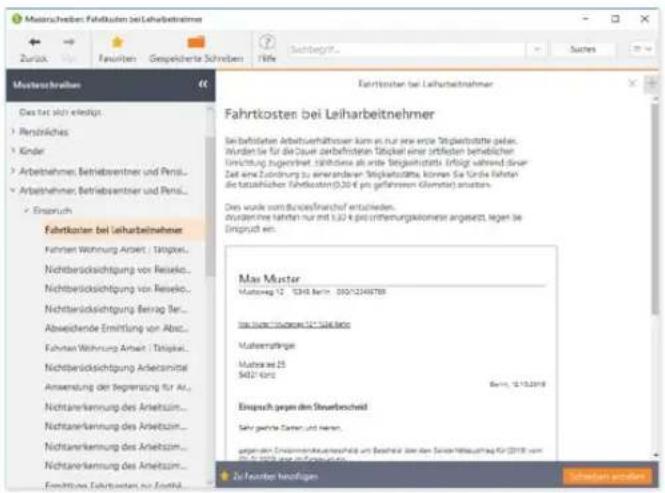
text_image
Materarchischen Fahrtkosten bei Leiharbeitnehmer Zurück Fauvarten Gespeicherte Schreiben Nachbetragt... Saches Fahrtkosten bei Leiharbeitnehmer Das fort sich eilegt. 1. Perschliches 2. Kinder 3. Arbeitnehmer, Betriebsentner und Penis... 4. Arbeitnehmer, Betriebsentner und Penis... 5. Empuch Fahrtkosten bei Leiharbeitnehmer be befristeten Arbeitsverhältnoser kam es nur eine erste Stückelstätte gelern. Wurden sie für die Daten angebefristeten Tätigkeit einer erfändigen betrieblicher Umsübung eingehaltet, ähnliche als erste Stückelstätte erfolgt während dieser Zeit eine Zuführung zu eineranderen Stückelstättes können Sie Ende fahnten die tatsächlicher Fährkosten (0,00 € pro gefahrenen Gymnien) anzuhen. Das wurde vom Bundesfinanzahl entschieden. wurden eine fahrtken nur mit 1.327 bis unternehungskosten angezeigt, legen sie Einspricht ein. Max Master Mitarang 12 1248 Berlin 390/2248788 SALARURCHENBERGELTÄLEKÄREGER Matererträge Mitarang 25 5432-400 Berlin, 12/12/2016 Einspruch gegen den Steuerbescheid Sehr gewöhe Gegen und Hessen. gegen den Emprechnungsverhältnisse und Betriebs zur den Steuerheitskauftrag für 2018 vom 2018-2019 sowie die Ergebnisieren. Zu feuerter hinnigten Schulzen anzuhenWISO steuer: Software übernimmt die Korrespondenz mit dem Finanzamt.
- Anschließend erscheint eine Eingabemaske mit Ihren Adressdaten und denen des Finanzamtes. Die Informationen stammen aus Ihrer Steuerakte. Ergänzen Sie gegebenenfalls fehlende Daten wie etwa Anrede, Datum oder Aktenzeichen. Klicken Sie auf Jetzt erstellen, um den Brief zu erstellen.
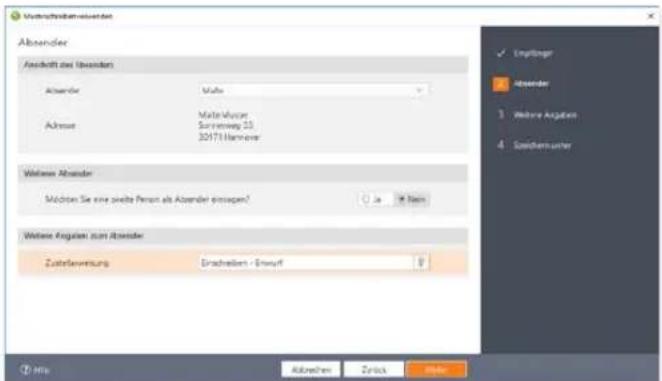
text_image
Abzender Abschäft der Abzender Abzender Muito Mitar Vorner Surrenweg 23 20171 Abzender Wetene Abzender Mädchen Sie eine poelte Person als Abzender entsagen? Ja Name Wetene Angaben zum Abzender Zutleranweisung Drachreiben - Erwart Abzahlen Zeich MehrEin Assistent hilft Ihnen dabei, Musterschreiben individuell anzupassen.
- WISO steuer:Software informiert zunächst über den Speicherort. Überspringen Sie den Dialog mit OK. Anschließend wird das Schreiben mit Ihrer Textverarbeitung geöffnet. Ändern Sie den Text gegebenenfalls ab und drucken Sie den Brief aus.


Info: Einsprüche lohnen sich
1 Erfahrungsgemäß führen zwei von drei Einsprüchen zum gewünschten Ergebnis! Und das nicht, weil die Finanzämter so einsichtig sind. Vielmehr verzichten die Behörden bei geringen Streitwerten oft darauf, das umständliche Einspruchsverfahren durchzufechten. Einsprüche lohnen sich deshalb vor allem, wenn der Streitwert unter 100 Euro liegt.
Steuerbescheid prüfen
Helfer für die persönliche Steuerpolitik
Am Stichtag für die Abgabe der Steuererklärung ist es für Steuersenkungsstrategien zu spät. Schlauer ist es, sich frühzeitig Gedanken über steuersenkende Maßnahmen zu machen. Hierbei helfen der Antrag auf Lohnsteuerermäßigung, die Belegerfassung, der detaillierte Gehaltsrechner, der Planspielmodus und der Vorjahresvergleich.
Helfer für die persönliche Steuerpolitik
Probieren geht über studieren – der Planspielmodus
Mitunter kann es nützlich sein, die Auswirkung einer Eingabe vorher zu testen. Das ist etwa der Fall, wenn weitere Werbungskosten oder außergewöhnliche Belastungen angegeben werden können, der Aufwand für die Aufbereitung der Unterlagen aber sehr hoch ist. Genau hierfür ist der Planspielmodus gedacht.
Der Planspielmodus übernimmt die gerade bearbeitete Steuererklärung in eine Simulation. Sie können Angaben ändern und ergänzen, ohne dass Ihre reale Steuererklärung verändert wird. Dabei steht Ihnen der volle Funktionsumfang von WISO steuer:Software zur Verfügung. Auf diese Weise lassen sich „spielerisch“ Gestaltungsfreiräume der Steuererklärung ausloten, ohne dass die einzelnen Eingaben hinterher wieder mühsam zu korrigieren sind. Fehler werden so wirksam vermieden.

Die türkise Fensterzeile und das grau markierte Symbol verraten, dass man sich im Planspielmodus befindet.
- Öffnen Sie Ihre Steuererklärung und wechseln Sie über das Menüband zum Register Werkzeuge. Klicken Sie hier auf das Symbol Planspiel. Den aktivierten Planspielmodus erkennen Sie am Hinweis in der Fensterzeile, dem grau hinterlegten Symbol und der Ergebnisanzeige im Informationszentrum am rechten Fensterrand.
| Erstattung Planspiel | 2.562,99 € |
| Erstattung Original | 1.739,31 € |
| Ihr Vorteil | 823,68 € |
Während des Planspielmodus liefert die Ergebnisanzeige einen Vergleich zwischen Plan- und Istwerten.
- Sie können jetzt Ihre Steuererklärung beliebig verändern und ergänzen. Interessant ist die Vergleichsberechnung, die Ihnen beim aktivierten Planspielmodus im Informationszentrum am rechten Fensterrand angezeigt wird. Klikken Sie auf den Pfeil am Ende der Zeile Differenz (bzw. Ihr Nachteil / Ihr Vorteil), um eine genaue Vergleichsberechnung anzuzeigen.
- Dabei werden die geplanten Zahlen der aktuellen Steuererklärung gegenübergestellt. Etwaige Abweichungen können Sie bequem Zeile für Zeile vergleichen.
- Schließen Sie die Vergleichsberechnung und beenden Sie den Planspielmodus über die Schaltfläche Beenden unterhalb des Menübandes. Sie können die veränderten Daten in Ihre Steuererklärung wahlweise übernehmen oder verwerfen.
Same procedure – Der Vorjahresvergleich
Der Vergleich mit dem Vorjahr ist natürlich nur sinnvoll, wenn sich Ihre steuerliche Situation – zumindest in den wirklich wichtigen Bereichen – nicht wesentlich verändert hat. Wenn das der Fall ist, liefert der Vorjahresvergleich wichtige Hinweise. Allzu starke Abweichungen könnten beispielsweise auf Eingabefehler oder unvollständige Daten hinweisen. Zudem lässt sich im Jahresvergleich die Wirkung zwischenzeitlicher Gesetzesänderungen erkennen. Um den Vorjahresvergleich zu nutzen, müssen Sie zuerst die Steuerdaten des letzten Jahres im Rahmen der Datenübernahme importieren.
- Wechseln Sie über die Datei-Auswahl zur Einkommensteuererklärung. Öffnen Sie anschließend Ihren Steuerfall über die Option Neu & Öffnen / Einkommensteuererklärung 2019. Alternativ öffnen Sie den Fall direkt aus dem Bereich Zuletzt verwendete Dateien.
- Wechseln Sie dann über das Menüband in den Abschnitt Werkzeuge. Gehen Sie hier auf das Symbol Vergleich mit Vorjahren.
- WISO steuer:Software blendet daraufhin die Vergleichsberechnung ein. Die Übersicht ist ähnlich aufgebaut wie ein Steuerbescheid – nur in verkürzter Form.
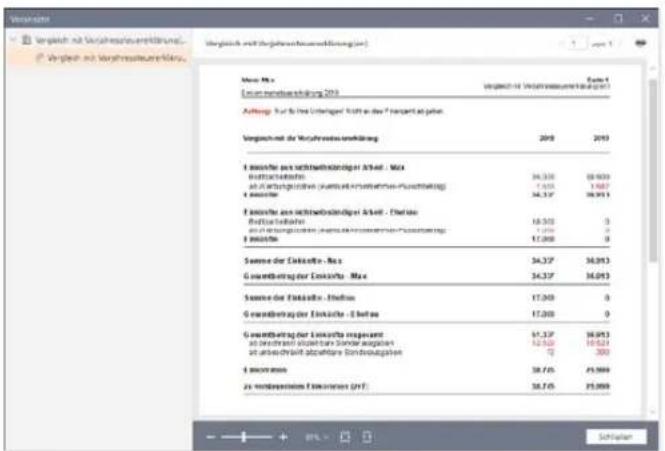
Der Vorjahresvergleich zeigt Ihnen in welchen Bereichen sich Ausgaben, Einnahmen und Steuern verändert haben.
Helfer für die persönliche Steuerpolitik
Hiergeblieben, Steuergeld! – Der Antrag auf Lohnsteuerermäßigung
Mit dem Antrag auf Lohnsteuer-Ermäßigung können Arbeitnehmer Werbungskosten, Sonderausgaben und außergewöhnliche Belastungen bereits vor der Jahressteuererklärung geltend machen. Hierzu ist ein Formular auszufüllen: der Antrag auf Lohnsteuerermäßigung. Der Antrag kann jederzeit – etwa zu Beginn des Steuerjahres oder zwischendurch – gestellt werden und ist jährlich zu erneuern. Allerdings ist der Folgeantrag kürzer und wesentlich schneller ausgefüllt. Das Finanzamt ermittelt einen Freibetrag. Dieser wird vom Arbeitgeber bei der Lohnabrechnung berücksichtigt, sodass Arbeitnehmer sofort vom höheren Nettoeinkommen profitieren.
WISO steuer:Software hat den Antrag auf Lohnsteuerermäßigung für das Steuerjahr 2020 an Bord. Er ist im Programmbereich Lohnsteuer-Ermäßigung 2020 zu finden.
- Wählen Sie aus der Datei-Auswahl die Option Öffnen & Neu. Klicken Sie hier auf die Schaltfläche Lohnsteuer-Ermäßigung 2020.
- Sie können jetzt über einen der Unterpunkte einen neuen Antrag stellen oder einen bereits bestehenden Antrag öffnen. Viele Daten des Lohnsteuerermäßigungsantrags werden auch in der Einkommensteuererklärung abgefragt.
- Wenn Sie bereits Teile Ihrer Steuererklärung erfasst haben, sollten Sie die relevanten Daten einfach in den Antrag auf Lohnsteuerermäßigung übernehmen. Sie ersparen sich damit unnötige Tipparbeit. Wählen Sie hierfür einfach die Schaltfläche Datenübernahme aus dem Arbeitsbereich.
Die Windows-Dateiauswahl wird eingeblendet. Bestimmen Sie über das Aufklappmenü Dateityp, ob die Daten beispielsweise aus einem älteren Antrag auf Lohnsteuerermäßigung oder der Einkommensteuererklärung für 2019 stammen. Wählen Sie anschließend die betreffende Steuerakte aus. Klicken Sie auf Öffnen, um die Daten zu übernehmen.
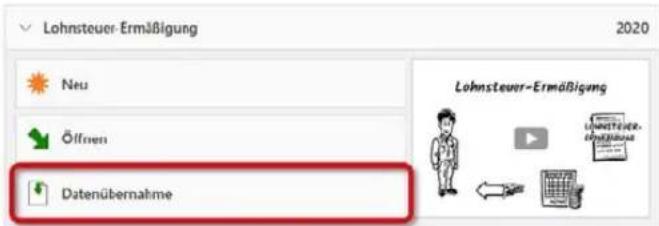
text_image
Lohnsteuer-Ermäßigung 2020 Neu Öffnen Datenübernahme Lohnsteuer-Ermäßigung Lohnsteuer- ErmäßungDer Datenimport aus der Steuererklärung vereinfacht den Antrag auf Lohnsteuer-Ermäßigung.
Ein Assistent begleitet den Prozess der Datenübernahme. Sie können bestimmen, ob alle Daten oder nur einzelne Informationen importiert werden sollen. Klicken Sie anschließend auf Jetzt übernehmen oder Weiter. Haben Sie sich für die Teildatenübernahme entschieden, können Sie jetzt die relevanten Bereiche auswählen. Markieren Sie die betreffenden Punkte hierfür mit einem Haken. Gehen Sie anschließend erneut auf Jetzt übernehmen.
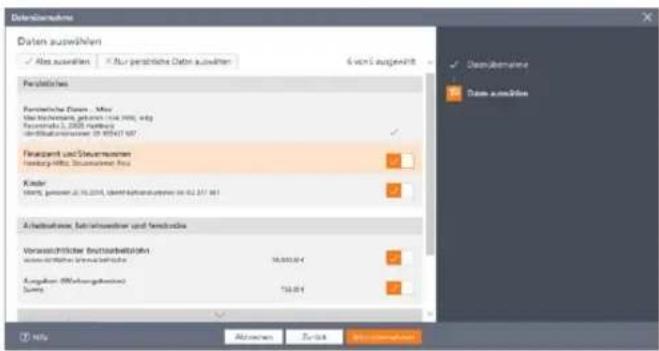
text_image
Data Transfer Daten auswählen ✓ Alles auswählen ✓ Nur persönliche Daten auswählen 6 von 5 ausgewählt Perlasstiges Perlaschliche Daten ... May Machanlagen, gebaut (104.200), eng Konzernita 1,000 mbzugs distributionsener (30 KBT47 587) Finanziert und Steueraussern Forder-Infra: Steueraussern bis Kinder Wert, genien 21,10.2019, identifizierungsweise so 0,2,317,461 Achschulzer, betriebschafter und festecktes Voraussprücher Grundberäußerungen verkaufzeitlicher Wertberäußerungen 18.000,0 € Ausgaben (Milliongobassung) Summe 718,0 € OKU Abzübersch 2018 Sitz-ErgebnisDer Umfang der zu übernehmenden Daten lässt sich frei bestimmen.
- Als erstes sollten Sie den neuen Lohnsteuer-Ermäßigungsantrag speichern. Klicken Sie anschließend im Startfenster des Antrags zuerst auf die Schaltfläche Antrag auswählen. Ein Auswahldialog erscheint. Bestimmen Sie jetzt, ob es sich um einen vereinfachten Folgeantrag oder einen neuen Antrag auf Lohnsteuerermäßigung handelt. Wenn Sie die vereinfachte Form wählen, werden nicht benötigte Eingabebereiche ausgeblendet. In unserem Beispiel erstellen wir einen Erstantrag. Wählen Sie deshalb die Option Vollständiger Antrag auf Lohnsteuer-Ermäßigung.
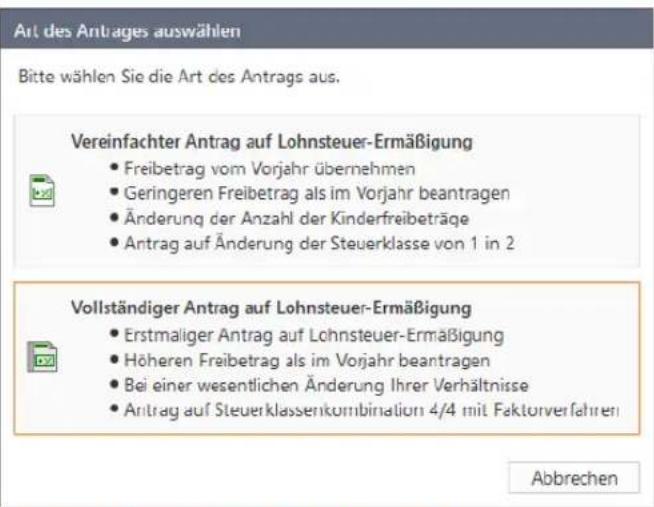
text_image
Art des Antrages auswählen Bitte wählen Sie die Art des Antrags aus. Vereinfachter Antrag auf Lohnsteuer-Ermäßigung • Freibetrag vom Vorjahr übernehmen • Geringeren Freibetrag als im Vorjahr beantragen • Änderung der Anzahl der Kinderfreibeträge • Antrag auf Änderung der Steuerklasse von 1 in 2 Vollständiger Antrag auf Lohnsteuer-Ermäßigung • Erstmaliger Antrag auf Lohnsteuer-Ermäßigung • Höheren Freibetrag als im Vorjahr beantragen • Bei einer wesentlichen Änderung Ihrer Verhältnisse • Antrag auf Steuerklassenkombination 4/4 mit Faktorverfahren AbbrechenWISO steuer: Software bearbeitet Erst- und Folgeanträge
- Die Bearbeitung des Antrags auf Lohnsteuerermäßigung ist identisch zur Einkommensteuererklärung. Die importierten Daten sind bereits in den jeweiligen Eingabemasken eingetragen und mit einem gelben Dreieck gekennzeichnet. Über die Navigationsleiste am linken Bildschirmrand können Sie zwischen den einzelnen Abschnitten des Antrags wechseln. Arbeiten Sie die Dialoge nacheinander durch und ergänzen beziehungsweise korrigieren Sie gegebenenfalls die importierten Daten.
Helfer für die persönliche Steuerpolitik
- Wenn Sie mit der Datenerfassung fertig sind, können Sie in der Menüleiste das Symbol Berechnung aufrufen. Die Berechnung informiert Sie über alle Details zur Kalkulation. Diese werden „druckfertig“ in der Bildschirmansicht präsentiert. Sie können die Auswertung vergrößern, verkleinern oder ausdrucken. Verheiratete haben zusätzlich die Möglichkeit, die optimale Steuerklassenwahl und die Beantragung des Faktors bei der Steuerklasse IV zu berechnen.
- Die optimale Steuerklassenwahl kann mit dem Antrag auf Lohnsteuerermäßigung beantragt werden. Klicken Sie hierzu auf das Symbol Steuerklassen in der Menüleiste. Weitere Rechner unterstützen Sie bei der Aufteilung der Freibeträge und der Berechnung der Steuerermäßigung.
- Wenn sich der Antrag auf Lohnsteuerermäßigung für Sie rentiert, können Sie die Unterlagen im nächsten Schritt ausdrucken. Wechseln Sie hierfür in den Bereich 2 Antrag abgeben.
- Klicken Sie hierfür auf Ausdruck des Antrags auf Lohnsteuer-Ermäßigung. Über den Link Drucker-Einstellungen am unteren Rand des Druckdialogs können Sie verschiedene Einstellungen vornehmen. Auf der Seite Drucker bestimmen Sie beispielsweise den gewünschten Drucker. Wählen Sie aus dem Aufklappmenü den Eintrag WISO PDF Drucker, wird der Antrag im PDF-Format auf der Festplatte gespeichert. Auf der Seite Formulare teilen Sie WISO steuer:Software mit, ob die Daten in die Originalformulare des Finanzamts oder auf Blankopapier gedruckt werden. Unter Dokumente bestimmen Sie, welche zusätzlichen Informationen standardmäßig auf den Anlagen zum Antrag angedruckt werden sollen. Hierzu zählen etwa
das aktuelle Steuerjahr, das Datum oder der Dateiname. Sie können zudem festlegen, wie die Anlagen gedruckt werden sollen. Klicken Sie anschließend auf OK, um die Druck-Einstellungen zu schließen.
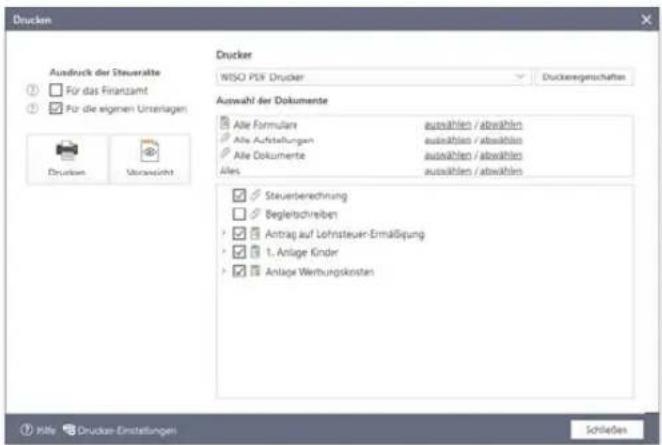
text_image
Drucken Aundruck der Steueralte For das Finanzamt For die eigenen Unterlagen Drucken Ukruppacht Drucker WISO PDF Drucker Druckereigenschaften Auswahl der Dokumente Alle Formulare auxwählen / abwählen Alle Aufstellungen auxwählen / abwählen Alle Dokumente auxwählen / abwählen Alles auxwählen / abwählen Steuerberechnung Begleitschreiben Antrag auf Lohnsteuer-Ermäßigung 1. Anlage Kinder Anlage Werbungskosten SchließenIm Druckdialog können Sie die Anlagen zum Antrag einzeln auswählen.
- Geben Sie anschließend im Druckdialog unter Ausdruck der Steuerakte an, ob Sie ein zweites Exemplar für die eigenen Unterlagen benötigen. Im rechten Bereich können Sie die Formulare und Anlagen zum Antrag einzeln auswählen. Standardmäßig stellt WISO steuer:Software alle benötigten Unterlagen selbständig zusammen. Über Voransicht können Sie den Antrag ein letztes Mal am Bildschirm überprüfen. Klicken Sie jetzt auf Drucken, um den Antrag auf Lohnsteuerermäßigung auszugeben.
Denken Sie daran, die Daten zum Antrag auf Lohnsteuerermäßigung zu speichern. Dann haben Sie im nächsten Steuerjahr weniger Arbeit.
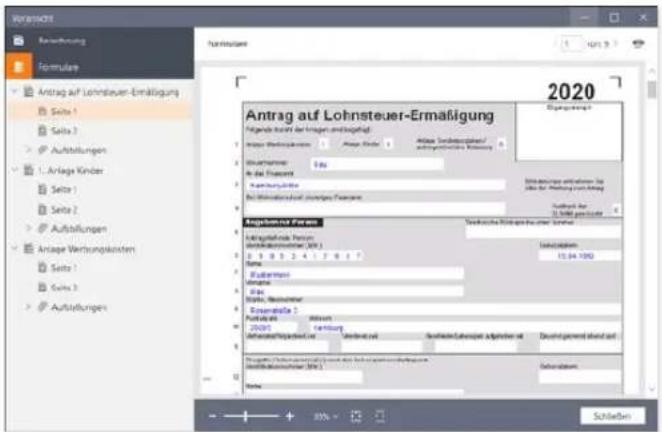
text_image
Antrag auf Lohnsteuer-Ermaßigung Antrag auf Lohnsteuer-Ermaßigung Antrag auf Lohnsteuer-Ermaßigung Aufwand vor der Ertrag anhangend Anlage Wertminderungen Anlage Seite Anlage Terhadverschalt/ausgangsmittel Klassung Währungsmittel in den Finanzahlung Auswaltungskosten Beil Wirkungs- und sonstigen Finanzins Anzahlwert für Finanzeln Technische Risikumschinen einer Sonnen Intragshafen-Formen Veränderungen (Millionen) Name Forderungen Vermöhe Ufes Umsatz, Beteiligungen Ersentraße 1 Aufwand mit 2020 Geschäftsjahres von Veränderung Veränderung auf dem Veränderung auf dem Veränderung von dem Veränderung auf dem Veränderung auf dem Veränderung auf dem Veränderung auf dem Veränderung auf dem Veränderung auf dem Veränderung auf dem Veränderung auf dem Veränderung auf dem Veränderung auf dem Veränderung auf dem Veränderung auf dem Veränderung auf dem Veränderung auf dem Veränderung auf dem Veränderung auf dem Veränderung auf dem Veränderung auf dem Veränderung auf dem Veränderung auf dem Veränderung at dem Veränderung auf dem Veränderung auf dem Veränderung auf dem Veränderung auf dem Veränderung auf dem Veränderung auf dem Veränderung auf dem Veränderung auf dem Veränderung auf dem Veränderung auf dem Veränderung auf dem Veränderung auf dem Veränderung auf dem Veränderung auf dem Veränderung auf dem Veränderung auf dem Veränderung auf dem Veränderung auf dem Veränderung auf dem Veränderung aus dem Veränderung auf dem Veränderung auf dem Veränderung auf dem Veränderung auf dem Veränderung auf dem Veränderung auf dem Veränderung auf dem Veränderung auf dem Veränderung auf dem Veränderung auf dem Veränderung auf dem Veränderung auf dem Veränderung auf dem Veränderung auf dem Veränderung auf dem Veränderung auf dem Veränderung auf dem Veränderung auf dem Veränderung auf dem Veränderung in dem Veränderung auf dem Veränderung auf dem Veränderung auf dem Veränderung auf dem Veränderung auf dem Veränderung auf dem Veränderung auf dem Veränderung auf dem Veränderung auf dem Veränderung auf dem Veränderung auf dem Veränderung auf dem Veränderung auf dem Veränderung auf dem Veränderung auf dem Veränderung auf dem Veränderung auf dem Veränderung auf dem Veränderung auf dem Veränderungauf dem Veränderung auf dem Veränderung auf dem Veränderung auf dem Veränderung auf dem Veränderung auf dem Veränderung auf dem Veränderung auf dem Veränderung auf dem Veränderung auf dem Veränderung auf dem Veränderung auf dem Veränderung auf dem Veränderung auf dem Veränderung auf dem Veränderung auf dem Veränderung auf dem Veränderung auf dem Veränderung auf dem Veränderung auf dem VeränderungWer einen Antrag auf Lohnsteuerermäßigung stellt, braucht nicht auf die Rückerstattung zu warten.
Helfer für die persönliche Steuerpolitik

Helfer für die persönliche Steuerpolitik
Was du heute kannst besorgen – Einkommensteuer-Vorerfassung und Prognose
Die Steuererklärung ist ein unglaublicher Papierkrieg, der sich oft über ein ganzes Wochenende zieht – und manchmal sogar noch länger. Doch der Stress lässt sich auf einfache Weise mildern oder besser gesagt auf das Jahr verteilen: Ordnen Sie Ihre Belege immer dann, wenn Sie eine steuerlich relevante Rechnung bekommen oder sich etwas an Ihrer persönlichen Situation ändert. Dann lässt sich der Sachverhalt besser bewerten und Sie müssen nicht erst mühsam nach verschollenen Belegen forschen. Mit dem Modul Einkommensteuer-Vorerfassung und Prognose können Sie Ihre Belege und Steuerdaten bereits jetzt für das laufende Jahr erfassen. Mehr noch: Auf Basis der eingegebenen Daten lässt sich sogar eine Vorausberechnung der künftigen Einkommensteuerbelastung durchführen. Steuern werden so planbar – wenn auch unter Vorbehalt möglicher Gesetzesänderungen.
- Gehen Sie in der Datei-Auswahl auf den Abschnitt Öffnen & Neu. Klicken Sie anschließend auf die Schaltfläche Einkommensteuer-Vorerfassung und Prognose 2020. Die Bedienung des Moduls entspricht der Einkommensteuererklärung.
Einkommenssteuer-Vorerfassung und Prognose 2020
Meine Prognose
Was möchten Sie tun?
Daten aus dem Vorjahr übernehmen
Bearbeitung starten
steuerAutomatik - Automatisieren Sie Ihre Steuererklärung!
steuer:Banking
Übernimmt wichtige Buchungen direkt aus Ihrem Girokonto.
⑦ steuerBanking - So geht's

Informationen zur Prognose
Die Progrose basiert auf den Berechnungsvorschriften für 2019 und den bereits erfolgten Rechtsänderungen für 2020.
Einige Gesetzesvorhaben für 2020 sind noch im Entwurfsstatus und werden mit kommenden Updates im Programm berücksichtigt. Dies betrifft folgende Gesetze:
- Gesetz zur weiteren steuerlichen Förderung der Elektromobilität und zur Änderung weiterer steuerlicher Vorschriften (Jahressteuergesetz 2019)
- Drittes Gesetz zur Entlastung insbesondere der mittelschändischen Wirtschaft von Bürokratie
- Gesetz zur Umsetzung des Klimaschutzprogramms 2030 im Steuerrecht
Wer Belege vorher erfasst, senkt den Stress bei der Steuererklärung.
- Über die Schaltfläche Datenübernahme können Sie die Daten aus der Einkommensteuererklärung des abgelaufenen Steuerjahres übernehmen. Wählen Sie hierfür den Unterpunkt Datenübernahme. Sie können Steuerdaten aus lokal oder in steuer:Web gespeicherten Dateien übernehmen. Wenn Sie die betreffende Datei nicht im Standardverzeichnis von WISO steuer:Software gespeichert haben, können Sie die Steuerakte auch über die Windows-Dateiauswahl finden. Alternativ können Sie über das Symbol Neu eine neue Abrechnung anlegen oder mit dem Symbol Öffnen eine bereits vorhandene Vorerfassung fortführen.
- Klicken Sie nach der Datenübernahme auf Bearbeitung starten. Die Vorerfassung arbeitet auf gleiche Weise wie die Steuererklärung. Zunächst gilt es, einige Grunddaten einzugeben. Anschließend können Sie damit beginnen, Ihre Einnahmen und Ausgaben zu erfassen. Während der Eingabe wird die Plausibilität Ihrer Angaben überprüft.
- Haben Sie alle Daten erfasst, wechseln Sie in den Abschnitt Steuererklärung optimieren. WISO steuer:Software schlägt Ihnen nun einige nützliche Tipps + Tricks zum Steuern sparen für 2019 und 2020 vor. Klicken Sie anschließend auf den Punkt Prognose ausdrucken, um die Druckvorschau aufzurufen. Über die Schaltfläche Eingaben überprüfen in der Menüleiste können Sie zunächst die Plausibilität der eingegebenen Daten überprüfen. Über den Druckdialog können Sie sich eine Voransicht der Vorausberechnung anzeigen lassen. Die detaillierte Vorausberechnung Ihrer Steuerbelastung für das kommende Steuerjahr wird in einer Bildschirmansicht angezeigt. Über die Schaltflächen in der Symbolleiste lässt sich die Darstellung vergrößern, verkleinern oder ausdrucken.
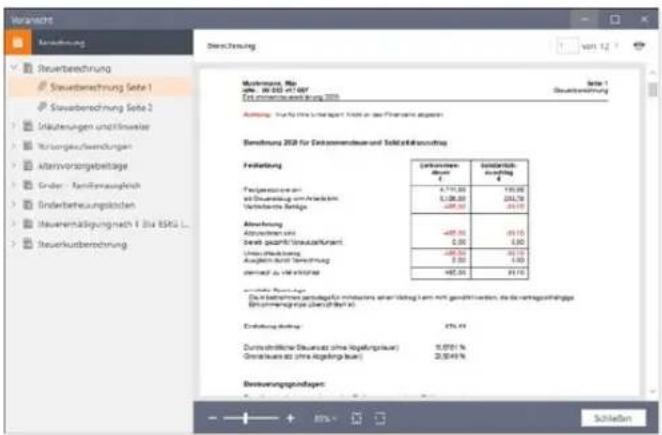
text_image
Verwacht Standmehrung Steuertberrechnung Steuerberrechnung Seite 1 Steuertberrechnung Seite 2 Steuertungen und finanzielle Vortgeschäftswirnungen Alterivorsorgebeitage Grader - Familienaufsichtlich Einderverbeteiligungsäften Steuernrückungsströdt Steuerkurzberrechnung Muktenpass. Mai Seite: W 033-47/09 Ein erwerbenungsrechte 2008 Aufwand: Ist für die Ertrag am 1 Jahr in den Finanzeln angegeben Bereinigung 2008 für Steuernrückungs- und Sonderekostenstätigkeit Forderung Standmehrung desamt € 4.750,00 € 5.000,00 € 6.000,00 € 7.000,00 € 8.000,00 € 9.000,00 € 10.000,00 € 11.000,00 € 12.000,00 € 13.000,00 € 14.000,00 € 15.000,00 € 16.000,00 € 17.000,00 € 18.000,00 € 19.000,00 € 20.000,00 € 21.000,00 € 22.000,00 € 23.000,00 € 24.000,00 € 25.000,00 € 26.000,00 € 27.000,00 € 28.000,00 € 29.000,00 € 30.000,00 € 31.000,00 € 32.000,00 € 33.000,00 € 34.000,00 € 35.000,00 € 36.000,00 € 37.000,00 € 38.000,00 € 39.000,00 € 40.000,00 € 41.000,00 € 42.000,00 € 43.000,00 € 44.000,00 € 45.000,00 € 46.000,00 € 47.000,00 € 48.000,00 € 49.000,00 € 50.000,00 € 51.000,00 € 52.000,00 € 53.000,00 € 54.000,00 € 55.000,00 € 56.000,00 € 57.000,00 € 58.000,00 € 59.00WISO steuer: Software zeigt die Steuerbelastung des laufenden Steuerjahres.
- Schließen Sie jetzt die Vorschau. Bestimmen Sie anschließend den Drucker und die zu druckenden Dokumente. Klicken Sie danach auf das Symbol Drucken, um die Vorausberechnung auf Papier auszugeben und beenden Sie den Dialog.
Helfer für die persönliche Steuerpolitik
Mehr netto in der Tasche – Der Gehaltsrechner
Vier Prozent mehr Gehalt – das hört sich gut an. Aber ist das wirklich so viel? Mit dem Gehaltsrechner berechnen Sie, wie viel vom Plus tatsächlich bei Ihnen ankommt. Umgekehrt verrät Ihnen der Rechner, welches Bruttogehalt verdient werden muss, um nach allen Abzügen einen bestimmten Nettobetrag zu erreichen. Ein nützlicher Helfer, wenn es um die richtige Strategie bei Lohnverhandlungen geht. So lässt sich schnell feststellen, ob Gehaltserhöhung, Firmenwagen oder Direktversicherung die bessere Wahl ist.
- Wählen Sie in der Datei-Auswahl und den Unterpunkt Öffnen & Neu. Klicken Sie jetzt auf die Schaltfläche Gehaltsrechner 2016 -2020. Sie können wahlweise eine bereits existierende Abrechnung öffnen, Daten aus dem Vorjahr importieren oder eine völlig neue Abrechnung anlegen. Wir entscheiden uns für eine neue Gehaltsabrechnung. Wählen Sie hierfür den Unterpunkt Neu und anschließend im Startdialog die Schaltfläche Neue Gehaltsabrechnung anlegen.
- Jetzt geht es an die Dateneingabe. Der Eingabedialog ist mehrstufig aufgebaut. Im oberen Bereich sind zunächst die für die Gehaltsabrechnung relevanten Faktoren zu erfassen. Klicken Sie auf die Schaltfläche mit dem Stift-Symbol, um zu den jeweiligen Unterdialogen zu gelangen. Gefragt sind beispielsweise Angaben zu geldwerten Vorteilen, Firmenwagen, dem Bruttogehalt oder zusätzlichen Einkünften. Die Eingabedialoge sind selbsterklärend. Automatikfelder, Aufklappmenüs und Auswahloptionen beschleunigen die Datenerfassung. Nach jeder Eingabe wird
die Gehaltsabrechnung automatisch aktualisiert, sodass die Wirkung der Zahlen sofort zu erkennen ist.
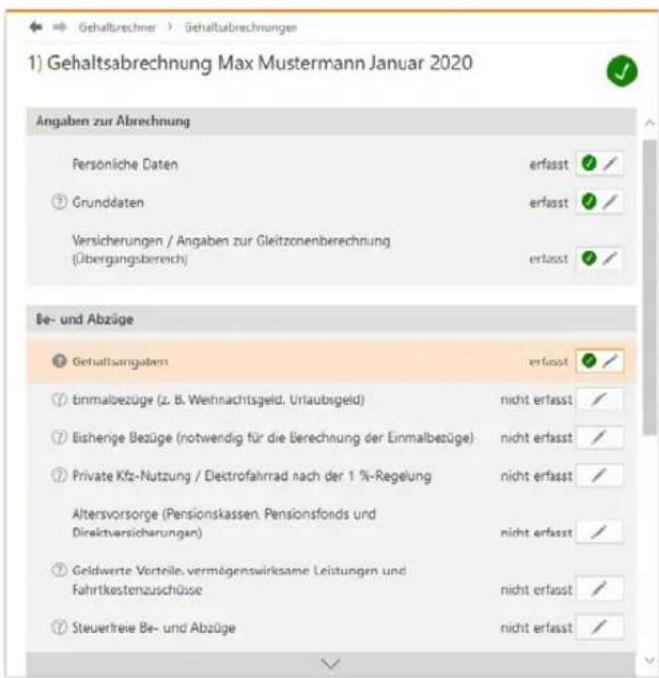
text_image
1) Gehaltsabrechnung Max Mustermann Januar 2020 Angaben zur Abrechnung Persönliche Daten erfasst ✓ / ② Grunddaten erfasst ✓ / Versicherungen / Angaben zur Gleitzonenberechnung (Übergangsbereich) erfasst ✓ / Be- und Abzüge Gehaltsangaben erfasst ✓ / ⑦ Einmalbezüge (z. B. Weihnachtsgeld, Urlaubsgeld) nicht erfasst ✓ ⑦ Bishenge Bezüge (notwendig für die Berechnung der Einmalbezüge) nicht erfasst ✓ ⑦ Private Kfz-Nutzung / Elektrofahrrad nach der 1 %-Regelung nicht erfasst ✓ Altersvorsorge (Pensionskassen, Pensionsfonds und Direktversicherungen) nicht erfasst ✓ ⑦ Geldwerte Vorteile, vermägenswirksame Leistungen und Fahrtkostenzuschüsse nicht erfasst ✓ ⑦ Steuerfreie Be- und Abzüge nicht erfasst ✓Die Gehaltsabrechnung wird während der Eingabe aktualisiert.

Info: Auf die Steuerklasse kommt es an
Ein nützliches Zusatzprogramm für Verheiratete ist die Steuerklassenwahl. Nach Eingabe von Daten wie Freibeträge, Gehalt, Steuertarif oder Sozialversicherungsbeiträgen zeigt WISO steuer:Software, welche Steuerklassen-Kombination am günstigsten ist. Auch hier sorgen Eingabehilfen für eine schnelle Datenerfassung. Die Steuerklassenwahl ist ebenfalls dem Gehaltsrechner zugeordnet.
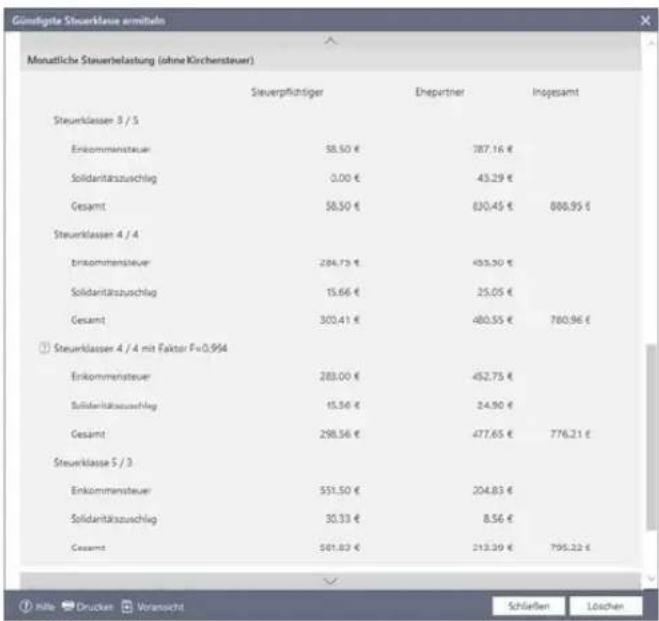
other
Günstigte Steuerklasse ermitteln | Monatliche Steuerbelastung (ohne Kirchensteuer) | Steuerpflichtiger | Ehepartner | Insgesamt | | :--- | :--- | :--- | :--- | | Steuerklasser 3 / 5 | | | | | Einkommensteuer | 58.50 € | 787.16 € | | | Solidaritätszuschlag | 0.00 € | 43.29 € | | | Gesamt | 58.50 € | 630.45 € | 886.95 € | | Steuerklasser 4 / 4 | | | | | Einkommensteuer | 284.73 € | 455.30 € | | | Solidaritätszuschlag | 15.66 € | 25.05 € | | | Gesamt | 302.41 € | 480.55 € | 760.96 € | | Steuerklasser 4 / 4 mit Faktor F=0,994 | | | | | Einkommensteuer | 283.00 € | 452.75 € | | | Solidaritätszuschlag | 15.56 € | 24.90 € | | | Gesamt | 298.56 € | 477.65 € | 776.21 € | | Steuerklasse 5 / 3 | | | | | Einkommensteuer | 551.50 € | 204.83 € | | | Solidaritätszuschlag | 30.33 € | 8.56 € | | | Gesamt | 501.83 € | 213.39 € | 795.22 € | Schäften | | | LöschenMit der richtigen Steuerklassenwahl lässt sich Bares sparen.
Helfer für die persönliche Steuerpolitik
- Wechseln Sie jetzt in den Abschnitt Ausdrucken und klicken Sie auf den Punkt Ausdruck der Gehaltsabrechnung(en). Schauen Sie bei Bedarf zunächst die Voransicht an. Geben Sie anschließend die Zahl der Exemplare an. Über Drucken lässt sich die Gehaltsabrechnung ausgeben.
κ Alles für Freiberufler & Selbständige
Wer selbständig – also auf eigene Rechnung – arbeitet, übernimmt steuerrechtliche Pflichten. Das gilt für Rechtsanwälte oder Ärzte genauso wie für Lehrer, die nur gelegentlich einen Beitrag für die Lokalzeitung schreiben. Die Verpflichtung besteht darin, dem Fiskus die Einkünfte aus der Selbständigkeit regelmäßig zu melden. Der Aufwand für den „Papierkram“ hängt von der Art der Tätigkeit und vor allem von der Höhe der Einkünfte ab.
Bei Freiberuflern und Kleingewerbetreibenden verzichtet das Finanzamt auf Bilanzen und doppelte Buchführung. Stattdessen kommt die Einnahmen-Überschuss-Rechnung (EÜR) zum Einsatz. Bei der vereinfachten Gewinnermittlung werden Einnahmen und Ausgaben gegenübergestellt. Der Gewinn ergibt sich als Differenz. Wer seinen Gewinn nach der EUR ermittelt, profitiert gleich von mehreren Vorteilen:
- Anders als die Bilanz ist die EÜR – abgesehen vom seit 2005 gültigen Formblatt EÜR der Steuererklärung – grundsätzlich formfrei. Es ist beispielsweise egal, in welcher Reihenfolge Einnahmen und Ausgaben aufgelistet werden. Der Zeitaufwand für die EÜR ist deshalb vergleichsweise gering.
- Betrachtet wird nur das aktuelle Geschäftsjahr. Bis auf wenige Ausnahmen entscheidet der Zeitpunkt der Ein- und Auszahlungen über die Buchung eines Geschäftsvorgangs. Die EÜR kennt keine komplizierten Abgrenzungen, Rückstellungen oder Rücklagen. Das reduziert den Arbeitsaufwand erheblich.
- Regelrecht neidisch werden größere Gewerbetreibende beim Thema „Umsatzsteuer“. Die müssen Kleinbetriebe und Freiberufler erst dann abführen, wenn der Betrag auch tatsächlich auf dem Bankkonto eingegangen ist.
Nebenberuflich Selbständige und Kleinstbetriebe mit minimalem Belegaufkommen finden im Rahmen der Einkommensteuer-
Alles für Freiberufler & Selbständige
erklärung eine einfache Einnahmen-Überschuss-Rechnung. Zu finden ist die EÜR im Abschnitt Einkommensteuer 2019/Betriebe, Praxen und andere Unternehmen. Dabei werden gleichartige Einnahmen und Ausgaben saldiert und in die dafür vorgesehenen Eingabefelder eingetragen. Weil es keine Buchungen gibt, ist das Verfahren leicht zu verstehen, wird aber bei steigendem Belegaufkommen schnell unübersichtlich.
WISO steuer:Software ist deshalb mit speziellen Zusatzprogrammen für Freiberufler und Selbständige ausgestattet. Hierzu gehört neben der EUR mit Kassenbuch zum Beispiel auch ein Fahrtenbuch oder die gesonderte (und einheitliche) Feststellungserklärung für Gesellschaften mit mehreren Anteilseignern. Hinzu kommen die Formulare und Schnittstellen für Umsatzsteuer-Voranmeldung, Umsatzsteuererklärung, Gewerbesteuererklärung und Lohnsteuer-Anmeldung. Ein Komplettpaket, das in vielen Fällen den Einsatz zusätzlicher Software erübrigt. Optik, Benutzerführung und Programmaufbau der kaufmännischen Lösungen lehnen sich an die Einkommensteuererklärung an. Sie können praktisch ohne große Einarbeitung sofort starten. Und ebenso wie bei der Einkommensteuererklärung steht Ihnen auch hier eine umfangreiche Steuerhilfe zur Verfügung.
Auf den nächsten Seiten zeigen wir Ihnen, wie Sie mit den Zusatzprogrammen Ihre Buchführung erledigen, den Jahresabschluss erstellen und die Steuerdaten dem Finanzamt übermitteln.

Info: Die Einnahmenüberschussrechnung (EÜR)
Die EUR ist ein vereinfachter Jahresabschluss
für Freiberufler und Kleinbetriebe. Während es bei Freiberuflern keine Einschränkungen gibt, ist die EUR für gewerbliche Unternehmen nur dann zulässig, wenn
sie nicht im Handelsregister eingetragen sind,
der Umsatz unter 600.000 Euro p. a. liegt und
der Gewinn nicht höher als 60.000 Euro p. a. ausfällt.

Info: Frei oder gewerblich?
Freie und gewerbliche Berufe sind nicht immer klar voneinander abgegrenzt. Meist handelt es sich bei den freien Berufen um qualifizierte Dienstleistungen, die nichts mit Handel oder Massengeschäften zu tun haben. Ärzte, Anwälte oder Ingenieure aber auch Programmierer, Dozenten, Künstler und Journalisten sind auf der Liste der freien Berufe zu finden. Doch der Teufel liegt im Detail. Während beispielsweise ein IT-Berater zweifelsohne freiberuflich unterwegs ist, handelt es sich bei reiner Programmierarbeit um eine gewerbliche Tätigkeit. Ein freier Journalist kann zwar für einen Auftraggeber eine Pressemitteilung eigenschöpferisch erstellen, doch der Versand der Mitteilung gilt als gewerblich. Ähnlich sieht es bei Werbetextern oder Grafikern aus: Sind die Vorgaben der Auftraggeber restriktiv, versagt das Finanzamt dem Ergebnis die „künstlerische“ Anerkennung. Da die wenigsten Auftraggeber geneigt sind, ihre Aufträge zu splitten, sind Mischformen häufig unvermeidlich. Die Finanzämter bewerten die Aufträge jedoch nicht einzeln. Überschreitet der gewerbliche Einfluss die Bagatellgrenze, werden sämtliche Einkünfte als gewerblich eingestuft und sind damit gewerbesteuerpflichtig.
Um den freiberuflichen Status der Haupteinkünfte nicht zu gefährden, sollten die gewerblichen Teile und die damit verbundenen Ausgaben über einen zweiten Betrieb mit einer eigenen EÜR abgerechnet werden. Das bedeutet allerdings auch, dass zwei Rechnungen zu erstellen sind. Ist der gewerbliche Anteil verschwindend gering, kann ein Gespräch mit dem Finanzamt zu einer weniger bürokratischen Lösung führen.
Alles für Freiberufler & Selbständige
Einnahmen-Überschuss-Rechnung
Das Zusatzprogramm Einnahmen-Überschuss-Rechnung starten Sie direkt über die Datei-Auswahl. Wählen Sie hierzu einfach den Punkt Öffnen & Neu und klicken Sie anschließend auf die Schaltfläche Einnahmen-Überschuss-Rechnung 2019/2020.
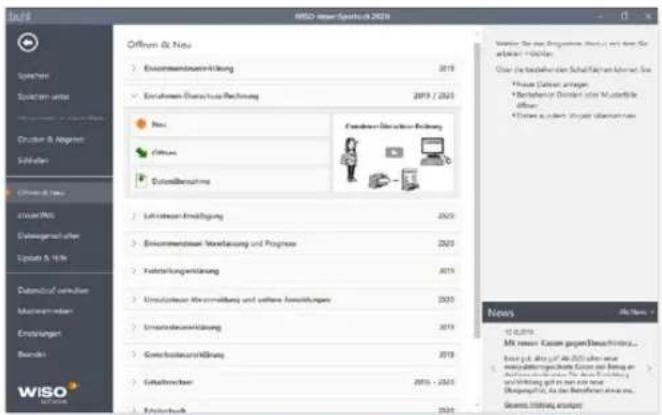
text_image
WISO news spread in 2024 Offshore & New Environmental/Dustrial/Insurance Environmental/Dustrial/Reinigung 2019 / 2020 News Offshore Dutensüberschuss Environmental/Dustrial/Insurance 2020 Environmental/Dustrial/Reinigung und Programme 2020 Faktierungsveräußerung 2019 Umsatzsteuer Vermaßung und sonstige Auswirkungen 2020 Umsatzsteuer/Veräußerung 2019 Gemeßsteuer/Veräußerung 2019 Gefahrbecken 2016 - 2020 2020 News Mr. news: Cauten gegen/Sachanfristenz... bis je ist, also je auf die 2021 oder nur mehrabeteiligungs-Cauten von Börsen an durchschafts-undesgesamten. Die sonstige Vermaßung und Währung gibt zu ein nicht mehr. Erzeugungen für, als den Betriebschuss erfasst es. Gesamt Ertrag anlagenDie Einnahmen-Überschuss-Rechnung wird über die Datei-Auswahl gestartet.
WISO steuer:Software stellt Ihnen zwei Möglichkeiten zur Auswahl: Über die Auswahl Neu können Sie eine neue Abrechnung anlegen. Wählen Sie Öffnen, um an einer bereits existierenden EUR weiterzuarbeiten. Für unser Beispiel legen wir eine neue Abrechnung an.
Um die Programmeinrichtung so einfach wie möglich zu gestalten, startet direkt ein Assistent, der alle relevanten Daten für das neue Buchungsjahr abfragt.

Hinweis: Getrennte Wege – eine Datei für jedes Buchungsjahr
Mit der Einnahmen-Überschuss-Rechnung können Sie zwei Buchungsjahre, 2019 und 2020, erfassen und auswerten. Beide Geschäftsjahre werden in unterschiedlichen Dateien gespeichert. Sie haben die Endung .eur2019 beziehungsweise eur2020. Damit entfällt der Jahresabschluss beim Wechsel der Geschäftsjahre. Sie können stattdessen den Einrichtungsassistenten nutzen, um Salden und Stammdaten aus 2019 ins Folgejahr zu übernehmen. Die Salden können (müssen aber nicht) im Zuge der Datenübernahme vorgetragen werden. Wenn Sie die Vorjahressalden später übernehmen, hilft Ihnen ein Assistent bei der Saldenübernahme. Sie finden ihn im Menüband im Register Einnahmen-Überschuss-Rechnung.
Einnahmen-Überschuss-Rechnung
So richten Sie die Einnahmen-Überschuss-Rechnung ein
Der Assistent ist einfach zu bedienen. Mit Weiter gelangen Sie zum jeweils nächsten Eingabedialog. Der Fortschrittsbalken am rechten Fensterrand zeigt den aktuellen Bearbeitungsstatus an.
- Überspringen Sie den Begrüßungsbildschirm mit Weiter.
-
Sie können die Stammdaten auch aus einer anderen Einnahmen-Überschuss-Rechnung – zum Beispiel aus 2018 – übernehmen. Hierzu zählen beispielsweise die Firmendaten, der Kontenplan oder vorhandene Buchungsvorlagen. Beim Wechsel zwischen den Steuerjahren 2019 und 2020 lässt sich zusätzlich das Anlagevermögen und die Buchungsvorlagen übertragen. Auf Wunsch übernimmt WISO steuer:Software auch Salden. Beantworten Sie hierfür die Frage Möchten Sie Daten aus einer anderen Datei übernehmen? mit Ja. Klicken Sie anschließend auf das Ordnersymbol rechts neben der darunterliegenden Eingabezeile. Wählen Sie dann aus der Windows-Dateiauswahl die betreffende EUR aus. Bestimmen Sie anschließend das Geschäftsjahr, für das Sie die Einnahmen-Überschuss-Rechnung anwenden wollen. Wechseln Sie danach mit Weiter zum nächsten Fenster.
-
Tragen Sie im Abschnitt Unternehmen die Stammdaten Ihres Unternehmens ein. Die Art des Unternehmens geht aus der Gewerbesteueranmeldung hervor. Freiberufler können hier ihre Berufsbezeichnung eingeben. WISO steuer:Software unterstützt Sie bei der Eingabe, indem etwa Stadt und Bundesland anhand der Postleitzahl vorgeschlagen werden. Prüfen Sie die Angaben und wechseln Sie in den nächsten Abschnitt.
- Auch das zuständige Finanzamt ist bereits eingetragen. Sie müssen lediglich die Steuernummer und gegebenenfalls die Umsatzsteuer-Identifikationsnummer eingeben.

Info: Die Umsatzsteuer-Identifikationsnummer
Die Umsatzsteuer-Identifikationsnummer ist für den Waren- und Dienstleistungsaustausch innerhalb der Europäischen Union erforderlich. Sie wird inzwischen auch zunehmend im Inland als Nachweis für die gewerbliche Tätigkeit gefordert. Die Umsatzsteuer-Identifikationsnummer kann online beim Bundeszentralamt für Steuern (BZSt) beantragt werden. Unternehmen und Freiberufler, die ausschließlich in Deutschland tätig sind, benötigen keine Umsatzsteuer-Identifikationsnummer. Sie müssen dann die vom Finanzamt zugeteilte Steuernummer auf der Rechnung ausweisen.
text_image
Gesamtstellungen für die Betriebene Überzschuss Rechnung Einleitung Se geht es MillEURweiter in der Einleihen-Überschuss Rechnung. Ums mit der Einleihen-Überschuss Rechnung zu abfallen, beizulegen wir einige wichtige Informationen auf davon, die Sie auf dem weiterer Sachen des zusätzlichen einlagen können. • Sie einschenden, ob Sie Dritten aus einer betriebene Einleihen-Überschuss Rechnung überwerten oder eine Fonds anlagen wollen. • Bemis im Wertminderheiten geben Sie die Kreditaten des Unternehmens an -inklusive Inversatz und Deutschverein. Einkleitung 2: Osten übernahmen 3: Unternehmen 4: Investiert 5: Kostenplan und Umsatzunternehmen 6: Einleihen-Überschuss Rechnung entwickeln 1 - Info Abbruchten NextEin Assistent hilft bei der Programmeinrichtung.
- Im nächsten Abschnitt stehen die Vorgaben für die EUR im Mittelpunkt. Geben Sie jetzt an, ob für das ausgewählte Geschäftsjahr Umsatzsteuerpflicht besteht. Anschließen können Sie einen passenden Kontenrahmen auswählen. Belassen Sie die Einstellungen am besten beim empfohlenen Standardkontenrahmen. Es handelt sich um den EKR03, eine vereinfachte Form des SKR03 für mittelständische und große Firmen. Alternativ werden spezielle Kontenrahmen, zum Beispiel für Ärzte und Zahnärzte angeboten. Zusätzlich können Sie Buchungsvorlagen zu gängigen Geschäftsvorgängen automatisch anlegen.

Info: Keine Umsatzsteuerpflicht für Kleinbetriebe
Sie sind Kleinunternehmer im Sinne des § 19 UStG, wenn Ihr Umsatz zuzüglich der darauf en Umsatzsteuer
im Vorjahr maximal 17.500 Euro beträgt und im laufenden Kalenderjahr voraussichtlich 50.000 Euro nicht übersteigt.
Kleinunternehmer brauchen keine Umsatzsteuer zu zahlen, dürfen sie aber auch nicht auf den eigenen Ausgangsrechnungen ausweisen. Zudem entfällt der Vorsteuerabzug.
- Abschließend werden die wichtigsten Angaben noch einmal zusammengefasst. Überprüfen Sie die Daten sicherheitshalber und klicken Sie auf OK, um die EUR einzurichten.
Einnahmen-Überschuss-Rechnung
text_image
Einnahmen Überschuss-Rechnung einstichten Zusammenleistung Einnahmen Überschuss Rechnung Überschussverpflicht: ei bericht Klimatrisverspflicht Veränderungs- und Kurzverfahren: 2019 Verlagen: 68403 Verändern: werden entwickelt Unternehmen Vorname: Minderkurs Nachbrasse: bao Firmse Akt. mandel Straße: Kleuter 5 Olf. 1/463 Seite Telefon Mobil Fax. eMail Honorlage Finanzen / Steuernummer Finanziert: Reinstellung Steuernummer: 1/463/00467 Ust -dir Einklang Cohen übernahmen Unternehmen Finanzen und Umsatzverpflicht Einnahmen Überschuss-Rechnung einstichten Abbrücken Zureid OKEin Protokoll fasst die wichtigsten Daten zusammen.
So arbeiten Sie mit der Einnahmen-Überschuss-Rechnung
Die EÜR ist einfach und übersichtlich strukturiert: Die aufklappbare, mehrstufige Navigationsleiste am linken Fensterrand führt zu den verschiedenen Programmbereichen. Im Abschnitt Verwaltung sind neben Stammdaten wie Adresse oder Steuernummer auch die Vorgaben für den Kontenrahmen und das integrierte Online-Banking zu finden. Im Bereich Erfassen sind sämtliche Funktionen für die tägliche Buchführung zusammengefasst. Hierzu gehören etwa die Buchungsmaske, das Kassenbuch, die Buchungsvorlagen und das Online-Banking. Im Bereich Betriebsvermögen werden das Anlage- und außergewöhnliche Umlaufvermögen, eine Kalkulationshilfe für 1-Prozent-Regelung zum Firmenwagen sowie die Angaben zum Investitionsabzugsbetrag verwaltet. Im Abschnitt Auswerten finden Sie die Bereiche Steuer-Anmeldungen, Einnahmen-Überschuss-Rechnung, Umsatz- sowie Gewerbesteuererklärung mit allen wichtigen Steuer-Anmeldungen und Erklärungen. Hinzu kommen im Bereich Auswertungen weitere Unternehmensberichte, Auswertungen und Übersichten.
text_image
Meine Einnahmen-Überschuss-Rechnung 1 Verwaltung 2 Erfassen 3 Auswerten Steuer-Anmeldungen Umsatzsteuer-Voranmeldung Antrag auf Dauerfristverlängerung Lohnsteuer-Anmeldung Zusammentossende Meldung Mini-Cne-Stop-Shop (MOSS) Einnahmen-Überschuss-Rechnung Umsatzsteuererklärung Gewerbesteuererklärung AuswertungenIm Hauptfenster blendet WISO steuer:Software die Eingabedia-loge ein. Schaltflächen am unteren Fensterrand führen in einigen Programmbereichen zu Unterdialogen. Die EUR ist sorgfältig kommentiert. Viele Eingabefelder sind mit einem Fragezeichen (?) versehen. Ein Klick darauf blendet Erläuterungen und Hintergrundinformationen ein. Einige Bereiche sind mit zusätzlichen Querverweisen ausgestattet, mit deren Hilfe beispielsweise Buchungsmasken eingestellt oder Buchungsvorlagen gespeichert werden können.
Verirren kann man sich in der Einnahmen-Überschuss-Rechnung übrigens nicht. Wie im Windows Explorer zeigt die Titelzeile des Programmfensters den Pfad des aktuellen Programmbereichs an.
Die Verwaltung der Firmendaten ist im Abschnitt Verwaltung zusammengefasst. Daten, die während der Programmeinrichtung erfasst wurden, können hier bei Bedarf geändert oder ergänzt werden. Klicken Sie hierzu auf den Abschnitt Verwaltung und anschließend auf den Unterpunkt Firmendaten.
Die Navigationsleiste führt zu den einzelnen Programmbereichen.
Einnahmen-Überschuss-Rechnung
text_image
Meine Einnahmen-Überschuss-Rechnung 1 Verwaltung Firma Firmendaten Finanzamt und Steuernummer Mitwirkung bei der Anfertigung Begleitschreiben StammdatenDie Stammdaten des Unternehmens sind im Abschnitt Verwaltung zusammengefasst.
Hier können Sie bei Bedarf ein paar zusätzliche Details, wie etwa den Handelsregistereintrag, den Gerichtsstand oder den Namen des Geschäftsführers eingeben. Sollten Sie Ihre Steuernummer beziehungsweise Umsatzsteuer-Identifikationsnummer noch nicht eingegeben haben, kann dies im Abschnitt Finanzamt und Steuernummer nachgeholt werden.
So passen sie den Kontenrahmen an
Interessant wird es bei der Kontenverwaltung. Sie ist das Herzstück der Einnahmen-Überschuss-Rechnung und damit ein besonders sensibler Bereich. In der Kontenverwaltung wird nicht nur der Umfang des Kontenplans festgelegt, sondern auch das Verhalten der verschiedenen Konten bei der Rechnungslegung. Mit Hilfe von Zuordnungen legen Sie fest, auf welche Positionen oder Zeilen der EÜR die Kontensalden zugewiesen werden. Zuordnungsfehler führen zwangsläufig zu falschen Ergebnissen und einer fehlerhaften Berechnung der Umsatzsteuer. Gehen Sie deshalb behutsam vor, wenn Sie die Konteneinstellungen ändern. Der Standardkontenrahmen EKR03 entspricht den Anforderungen von Freiberuflern, Selbständigen und Kleinunternehmen. Änderungen sind zumeist nicht erforderlich. Im Gegenteil, oft wird lediglich ein Teil der verfügbaren Konten tatsächlich genutzt. Alle Standardkonten sind fest in den Unternehmensberichten und Steuerauswertungen verankert. Manuelle Eingriffe sind daher nicht erforderlich.

Info: Von Konten und Bankkonten In der Einnahmen-Überschuss-Rechnung werden die verschiedenen Einnahmen und Ausgaben getrennt voneinander auf sogenannte Konten gesammelt. Das hat den Vorteil, dass man bei Bedarf schnell feststellen kann, warum beispielsweise die Repräsentationskosten so hoch ausfallen oder wann zuletzt Büromaterial eingekauft wurde. Die Konten der Einnahmen-Überschuss-Rechnung sind nicht mit Bankkonten zu verwechseln.
Kopieren geht über studieren – ein Konto kopieren
Die wenigsten Kleinbetriebe arbeiten mit einer Kostenrechnung. Auf der anderen Seite ist die EUR für viele Unternehmen und Freiberufler zu grob gegliedert. In diesem Fall schaffen zusätzliche Konten mehr Transparenz. Wer beispielsweise Umsätze aus unterschiedlichen Geschäftsfeldern erzielt, könnte für jede Sparte ein eigenes Erlöskonto einrichten. Dann wird der Umsatz nicht pauschal auf einem Konto, sondern getrennt nach den jeweiligen Geschäftsfeldern ausgewiesen. Sollen gleichartige Konten eingefügt werden, ist es am einfachsten und sichersten ein bestehendes Konto zu kopieren und umzubenennen. Neben den Kontendaten werden dabei auch sämtliche Voreinstellungen übernommen:
- Im oberen Abschnitt der Kontenverwaltung wird der Kontenplan eingeblendet. In unserem Beispiel wollen wir ein weiteres Erlöskonto einrichten. Wählen Sie hierfür das Konto „8400 Erlöse 19 % USt“. Die Kontoeinstellungen erscheinen.
- Gehen Sie jetzt auf die Schaltfläche Kopieren am unteren Fensterrand.
- WISO steuer: Software legt eine leere Eingabezeile im Kontenplan an. Sie können jetzt die kopierten Kontendaten überschreiben. Auf jeden Fall ist eine neue, eindeutige Kontonummer erforderlich. Gleichartige Konten sollten für eine bessere Übersicht fortlaufende Kontonummern aufweisen. Vergeben Sie für das neue Konto beispielsweise die „8401 Erlöse 19 % USt Beratungshonorare“. Belassen Sie alle weiteren Voreinstellungen und klicken Sie auf Speichern. Das neue Konto erscheint im Kontenplan.
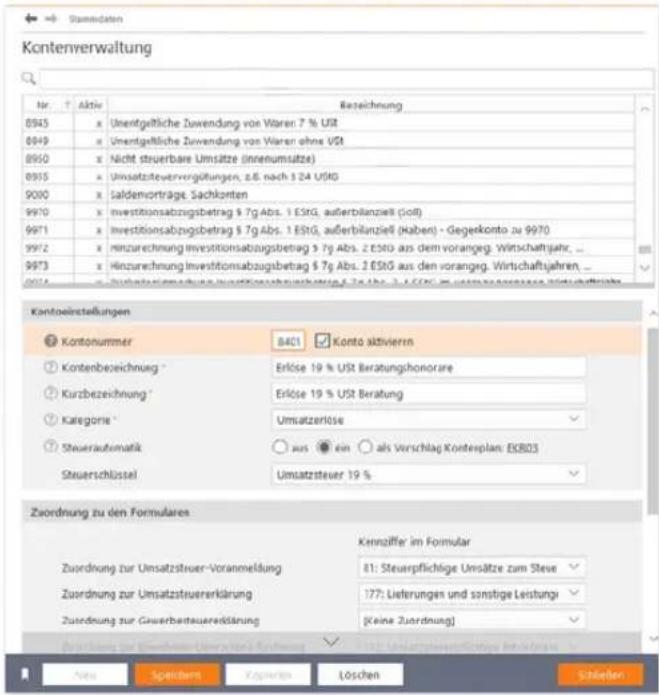
text_image
Kontenverwaltung Nr. † Aktie Razerechnung 0945 x Unentgeltliche Zuwendung von Waren 7 % USt 0949 x Unentgeltliche Zuwendung von Waren ohne USt 0950 x Nicht steuerbare Umsätze (innenumsätze) 0955 x Umsatzsteuervergütungen, z.e. nach § 24 USIG 9000 x Saldemorträge, Sachkosten 9970 x Investitionsabzugsbetrag § 7g Abs. 1 EStG, außerbilanziell (Joll) 9971 x Investitionsabzugsbetrag § 7g Abs. 1 EStG, außerbilanziell (Haben) - Gegekonto zu 9970 9972 x hinzurechnung Investitionsabzugsbetrag § 7g Abs. 2 EStG aus dem vorangeg. Wirtschaftjahr, ... 9973 x hinzurechnung Investitionsabzugsbetrag § 7g Abs. 2 EStG aus den vorangeg. Wirtschaftsjahren ... Kontoeinstellungen Kontonummer B401 Konto aktivieren Kontenbezeichnung* Erlöse 19 % USt Beratungshonorare Kurzbezeichnung* Erlöse 19 % USt Beratung Kategorie* Umsatzerlöse Steuerautomatik aus ein als Verschlag Konteplan: EKB03 Steuerschlüssel Umsatzsteuer 19 % Zuordnung zu den Formulares Kennziffer im Formular Zuordnung zur Umsatzstruer-Voranmeldung 81: Steuerpflichtige Umsätze zum Steve Zuordnung zur Umsatzstruererklärung 177: Lieferungen und sonstige Leistungs Zuordnung zur Gewerbauteuererklärung [Keine Zuordnung] Buchung am Gesamtener Verpflichtes Erfasungen 112: Umsatzsteuverpflichtes Erfasungen New Spendern Kopieren Löschen SchäftenAm einfachsten ist es, neue Konten in die Nähe ähnlicher Konten einzugliedern.
Wenn Sie ein neues Konto benötigen, ist die Kopieren-Funktion der einfachste und sicherste Weg. Suchen Sie sich ein vorhandenes, ähnliches Konto und kopieren Sie dieses dann. Sie werden anschließend nur wenige Felder anpassen müssen. Wenn Sie alternativ die Schaltfläche Neu nutzen, hat dies den Nachteil,
Einnahmen-Überschuss-Rechnung
dass Sie die Zuordnung des neuen Kontos zu den verschiedenen Auswertungen und Formularen manuell vornehmen müssen. Und diese Arbeit ist erfahrungsgemäß fehleranfällig.

Info: Soll und Haben
Die beiden Begriffe „Soll“ und „Haben“ sind aus der Finanzbuchhaltung (doppelte Buchhaltung) entliehen. Weil Softwarelösungen für die Einnahmen-Überschuss-Rechnung in der Regel nach dem gleichen Prinzip arbeiten, spielen beide Begriffe inzwischen auch für die EUR eine Rolle: Jeder Geschäftsvorgang wird doppelt erfasst, jedoch auf verschiedenen Konten. Während das eine Konto auf der Soll-Seite gebucht wird, ist bei dem anderen die Haben-Seite betroffen. Bei der EUR nehmen die meisten Konten im Soll zu und im Haben ab. Beim Einkauf von Büromaterial wird zum Beispiel das Konto „Bürobedarf“ im Soll gebucht (der Materialaufwand nimmt zu), während die Kasse auf der Haben-Seite steht (Kassenbestand nimmt ab).
Ein oder aus? – Konten aktivieren und deaktivieren
WISO steuer: Software setzt auf den EKR03. Der kompakte Kontenrahmen umfasst etwa 550 Konten. Das ist vergleichsweise wenig, Trotzdem wird meist nur ein Teil der Konten benötigt. Sie können den Kontenrahmen deshalb schnell auf Ihre Bedürfnisse ausrichten und nicht benötigte Konten deaktivieren. Diese werden dann ausgeblendet und für Buchungen gesperrt. Der reduzierte Kontenplan ist kürzer und übersichtlicher. Die Suche nach den passenden Konten geht damit schneller. Die Gefahr, versehentlich ähnlich klingende, aber falsche Konten zu wählen, sinkt. Allerdings ist die Gestaltung des Kontenplans an eine Bedingung geknüpft: Bebuchte Konten lassen sich weder aktivieren, noch löschen. Am einfachsten ist es, den Kontenplan vor der ersten Buchung anzupassen.
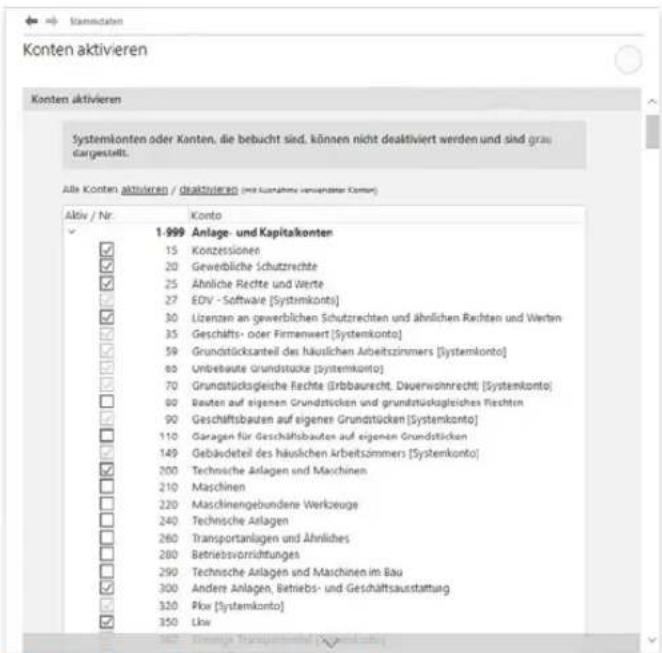
text_image
Konten aktivieren Systemkonten oder Kanten, die bebucht sind, können nicht deaktiviert werden und sind grau dargestellt. Alle Konten aktivieren / deaktivieren (mit konzahne verwandiger Komter) Aktiv / Nr. Konto 1.999 Anlage- und Kapitalkonten 15 Konzessionen 20 Gewerbliche Schutzrechte 25 Ähnliche Rechte und Werte 27 EDiV - Software [Systemkonto] 30 Lizenzen an gewerblichen Schutzrechten und ähnlichen Rechten und Werten 35 Geschäfts- oder Firmenwert [Systemkonto] 59 Grundstücksanteil des häuslichen Arbeitszimmers [Systemkonto] 60 Umbteteute Grundstücke [systemkonto] 70 Grundstücksgleiche Rechte (Erbbaurecht, Dauerwohnrecht) [Systemkonto] 80 Reuten auf eigenen Grundstücken und grundstücksgleichen Rechten 90 Geschäftsbauten auf eigenen Grundstücken [Systemkonto] 110 Garagen für Geschäftsbauten auf eigenen Grundstücken 149 Gebäudefteil des häuslichen Arbeitszimmers [Systemkonto] 200 Technische Anlagen und Maschinen 210 Maschinen 220 Maschinengebundene Werkzeuge 240 Technische Anlagen 260 Transportanlagen und Ähnliches 280 Betriebsvorrichtungen 290 Technische Anlagen und Maschinen im Bau 300 Andere Anlagen, Betriebs- und Geschäftsausstattung 320 Pkw [Systemkonto] 350 Low 360 Konsatztekturierung [systemkonto]Ein Klick genügt, um Konten ein- und auszublenden.
- Wählen Sie hierfür den Unterpunkt Konten aktivieren in der Navigationsleiste.
- An den Haken vor den einzelnen Konten des Kontenplans erkennen Sie, dass viele gängige Konten aktiviert sind. Wenige, eher „exotische“ Konten sind hingegen ausgeblendet. Wenn Sie den gesamten Kontenplan überarbeiten wollen, kann die Vorauswahl unter Umständen irritieren. Über den Querverweis Alle Konten aktivieren/deaktivieren am oberen Rand des Dialogs können sämtliche Konten aktiviert beziehungsweise deaktiviert werden. Die einzige Ausnahme bilden systemrelevante Konten, die sich grundsätzlich nicht ändern lassen. Mithilfe der Dreiecke neben den Gliederungsüberschriften lassen sich einzelne Teilbereiche des Kontenplans ein- beziehungsweise ausklappen.
- Überarbeiten Sie jetzt den Kontenplan. Setzen Sie vor den benötigten Konten einen Haken und entfernen Sie diesen vor den nicht erforderlichen Konten. Klicken Sie auf OK, um die Angaben zu speichern und den Dialog zu schließen.
Einnahmen-Überschuss-Rechnung
Gerade weil sich die Konten komfortabel ein- und ausblenden lassen, empfiehlt es sich, die Struktur des EKR03 nicht anzutasten. Schließlich kann man nie wissen, welche Überraschungen der Geschäftsalltag mit sich bringt ...
M So buchen Sie mit WISO steuer:Software
Hauptaufgabe der EUR ist es, die Geschäftsvorfälle nachvollziehbar und fehlerfrei zu verarbeiten. Die Gewinnermittlung sollte nicht nur stimmen, sondern auch für Dritte wie den Kundenberater, die Hausbank oder den Sachbearbeiter im Finanzamt zu verstehen sein.
Der Grundstein hierfür wird bereits bei der Belegbuchung gelegt. Dabei erhält jeder Geschäftsvorgang eine eindeutige Buchungsnummer. Der zugrundeliegende Sachverhalt wird mithilfe des Kontensystems logisch eingeordnet und für periodische Auswertungen wie Umsatzsteuer-Voranmeldung oder EUR aufbereitet.
Die Buchungsmaske von WISO steuer:Software ist leicht zu verstehen – selbst für Anwender, die das erste Mal mit der Buchführung konfrontiert werden. Zahlreiche Eingabehilfen und die inte grierte Plausibilitätskontrolle sorgen für die notwendige Sicherheit. Das einfache EUR-Verfahren beschleunigt zusätzlich den Prozess. Weil Geschäftsvorgänge erst dann relevant werden, wenn sie mit Ein- oder Auszahlungen verbunden sind, ist fast immer ein Bar- oder Bankkonto betroffen. Nachdenken muss man also lediglich über das zum Geschäftsvorgang passende Sachkonto. Komplizierte Buchungssätze, etwa zu Rückstellungen, kennt die EUR nicht. Selbst Forderungen und Verbindlichkeiten werden in der Gewinnermittlung nicht ausgewiesen.
So buchen Sie mit WISO steuer:Software
Jetzt geht's los – eine Buchung erfassen
Wechseln Sie über die Navigationsleiste in den Bereich Laufende Buchungen. Klicken Sie anschließend auf den Unterpunkt Buchungen. Die Buchungsmaske der Einnahmen-Überschuss-Rechnung ist zweigeteilt: Im oberen Abschnitt befindet sich die Buchungsliste, während im unteren Bereich die Buchungssätze eingegeben werden.

Info: So behalten sie die Buchungen im Blick
1 Selbst bei Kleinbetrieben mit überschaubarem Belegvolumen nimmt die Zahl der Buchungssätze im Verlauf des Geschäftsjahres zu. Damit sinkt zwangsläufig die Übersichtlichkeit der Buchungsliste. Sie ist deshalb mit einigen effizienten Recherchewerkzeugen ausgestattet.
Am einfachsten ist es, die Buchungen zu sortieren. Klicken Sie hierzu einfach auf die gewünschte Spaltenüberschrift. Der Pfeil zeigt nicht nur an, nach welchem Kriterium die Buchungsliste sortiert ist, er weist auch auf die Richtung hin. Steht die Spitze nach oben, ist die Liste aufsteigend, also 1,2,3 ... sortiert. Ein umgedrehter Pfeil verweist auf eine absteigende Sortierung. Die Spalten und damit auch die Anzahl der Sortierkriterien lassen sich jederzeit erweitern. Klicken Sie hierzu mit der rechten Maustaste auf die Kopfzeile der Buchungsliste.
Zusätzlich können Sie per Filter den Inhalt der Buchungsliste zeitlich eingrenzen. Wählen Sie hierzu im Aufklappmenü Filter zum Beispiel den aktuellen Monat oder den aktuellen Tag.
Die Volltextsuche komplettiert die Recherche. Über die Suchzeile kann die Buchungsliste nach bestimmten Buchungstexten, Schlagwörtern oder Beträgen durchwählt werden.
text_image
Lautende Buchungen 2019 Buchungen Kein Filter Aktueller Quantal Aktueller Monat Aktueller Tag Vormonat Vor-Vormonat Ohne Storno Benutzerdefiniert Datum Text Kto. 1 Kto. 2 Art Betrag 01.2019 Saldovontrag 90 9000 Vor 96.017,52 € 01.2019 Saldovontrag 410 9000 Vor 16.118,92 € 01.2019 Saldovontrag 481 9000 Vor 1,00 € 01.2019 Saldovontrag 1000 9000 Vor 1.307,01 € 01.2019 Saldovontrag 1200 9000 Vor 31.285,89 €Filter sorgen für Transparenz in der Buchungsliste.
Die Arbeitsweise der Buchungsmaske lässt sich am besten anhand eines Beispiels erklären: Wir wollen den Kauf einer größeren Menge Kopierpapier buchen. Die Rechnung über 35 Euro wurde mit der Firmen-EC-Karte bezahlt. Voraussetzung für die Verarbeitung ist, dass der Betrag tatsächlich vom Bankkonto abgebucht wurde.
- Klicken Sie auf die Schaltfläche Neu am unteren Fensterrand, um eine neue Buchung anzulegen.
-
Die Verarbeitung der Geschäftsvorfälle erfolgt in einem zweistufigen Verfahren: Bestimmen Sie zunächst über das Aufklappmenü Art der Buchung den Charakter des Vorgangs. Bei unserem Beispiel handelt es sich um eine Ausgabe. WISO steuer:Software passt die Buchungsmaske entsprechend an.
-
Geben Sie jetzt das Datum des Geschäftsvorgangs ein. Entscheidend ist nicht das Rechnungsdatum, sondern der Tag der Abbuchung vom Bankkonto. Über die Schaltfläche neben dem Eingabefeld erreichen Sie den Mini-Kalender.
- Im nächsten Feld erfassen Sie die Belegnummer. Um Doppelvergaben zu vermeiden, empfiehlt es sich, WISO steuer: Software die Nummerierung zu überlassen. Die automatische Belegnummerierung wird über die Programmeinstellungen festgelegt.
- Geben Sie im nächsten Feld einen kurzen Buchungstext ein. Das könnte für unser Beispiel etwa „Einkauf Kopierpapier“ sein.
- Erfassen Sie jetzt den Buchungsbetrag. Per Aufklappmenü können Sie bestimmen, ob es sich dabei um den Nettobetrag (ohne Mehrwertsteuer) oder um den Bruttobetrag (inklusive Mehrwertsteuer) handelt. Bei Bruttobeträgen rechnet WISO steuer:Software den Mehrwertsteueranteil automatisch heraus. Auf dem Sachkonto erscheint dann lediglich der verbleibende Nettobetrag (Rechnungssumme abzüglich Mehrwertsteuer). Die Höhe des Steuerabzugs richtet sich nach dem zugewiesenen Steuersatz (siehe hierzu Punkt 8).
So buchen Sie mit WISO steuer:Software
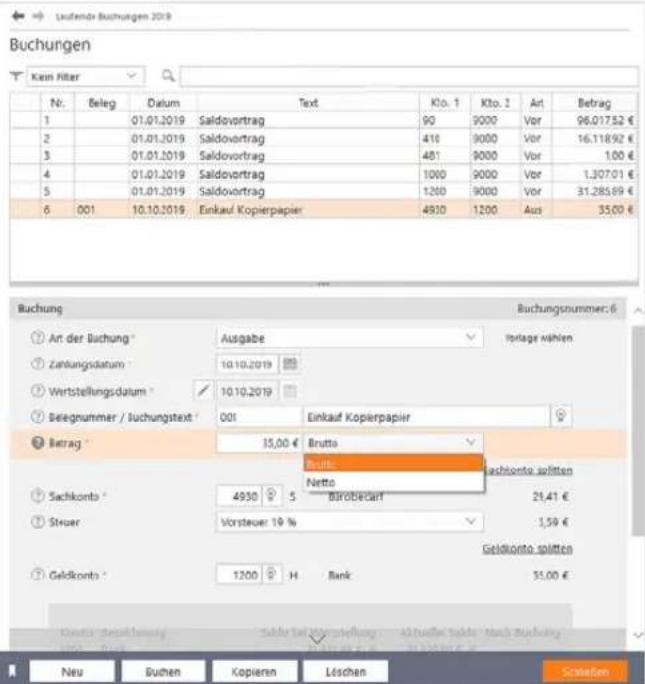
text_image
Leutende Buchungen 2019 Buchungen Kem Filter N: Beleg Datum Text Kto. 1 Kto. 2 Art Betrag 1 01.01.2019 Saldovortrag 90 9000 Vor 96.017,52 € 2 01.01.2019 Saldovortrag 418 9000 Vor 16.118,92 € 3 01.01.2019 Saldovortrag 481 9000 Vor 1,00 € 4 01.01.2019 Saldovortrag 1000 9000 Vor 1.307,01 € 5 01.01.2019 Saldovortrag 1280 9000 Vor 31.285,89 € 6 001 10.10.2019 Einkauf Kopierpapier 4930 1200 Aus 35,00 € Buchung Buchungsnummer: 6 Art der Buchung* Ausgabe Vortlage wählen Zahlungsdatum 10.10.2019 Wertstellungsdatum 10.10.2019 Belegnummer / Luchungstext* 001 Einkauf Kopierpapier Betrag 35,00 € Brutto Brutto Sachkonto splitten Netto 29,41 € Stuera Vorsteuer 19 % 1,59 € Geldkonto splitten Geldkonto * 1200 H Bank 35,00 € Neu Buchen Kopieren Löschen SchattenBei Bruttobuchungen rechnet WISO steuer: Software die Mehrwertsteuer automatisch heraus.
- Vergeben Sie im Feld Sachkonto ein passendes Aufwandskonto. Wenn Sie die Kontonummer nicht auswendig wissen, blendet WISO steuer:Software über die Schaltfläche (K) den Kontenrahmen ein. Um Ihnen die Suche in ellenlangen Auswahllisten zu ersparen, beschränkt WISO steuer:Software das Kontenangebot. Handelt es sich – wie in unserem Fall – um eine Ausgabenbuchung, erscheinen lediglich Konten mit Ausgabencharakter in der Liste.
- Wählen Sie in der nächsten Zeile aus dem Aufklappmenü Steuer den Mehrwertsteuerschlüssel. Meist unterliegen die Geschäftsvorgänge dem vollen Mehrwertsteuersatz von 19 Prozent, dem ermäßigten Mehrwertsteuersatz von 7 Prozent oder sind, wie etwa der Mietanteil des Arbeitszimmers, steuerfrei.
- Geben Sie abschließend das Geldkonto an. Weil mit EC-Karte bezahlt wurde, betrifft der Einkauf das Bankkonto. Wenn Ihnen die Kontonummer unbekannt ist, können Sie auch hier den direkten Zugriff auf den Kontenplan nutzen.
- Klicken Sie auf Buchen, um den Vorgang zu verarbeiten.
Buchungen ändern und löschen
Irren ist menschlich und angesichts der mitunter schwer verständlichen Steuergesetze sind Buchungsfehler quasi vorprogrammiert. Selbst gestandene Profis kommen nicht ohne Korrekturbuchungen aus. Die Palette der Irrtümer ist lang und reicht von fehlerhaft berechneten Eigenanteilen über falsch zugeordnete Steuersätze bis hin zu Zahlendrehern.
Anders als bei der Finanzbuchhaltung können Buchungssätze bei der EÜR nachträglich verändert oder gelöscht werden. Das hat einen entscheidenden Vorteil: ohne Stornobuchungen sind Fehler schnell korrigiert, ohne dass unschöne Korrekturzeilen entstehen. Auf der anderen Seite werden veränderte oder gelöschte Buchungen nicht dokumentiert. Korrekturen lassen sich im Nachhinein also nur schwer rekonstruieren. Arbeiten Sie deshalb konzentriert und vermerken Sie Kommentare zum Sachverhalt notfalls auf den Belegen. Um einen Buchungssatz zu ändern, gehen Sie folgendermaßen vor:
- Wählen Sie in der Buchungsliste die zu korrigierende Buchung aus. Klicken Sie anschließend auf die Schaltfläche Ändern am unteren Fensterrand.
- WISO steuer: Software übernimmt die Buchung in die Buchungsmaske. Sie können die einzelnen Details ändern oder ergänzen. Klicken Sie anschließend erneut auf Buchen, um die Änderungen zu übernehmen.
Stellt man – etwa nach einer Recherche – fest, dass ein bestimmter Beleg gar nicht abzugsfähig ist, sollte die betreffende Buchung natürlich gelöscht werden.
text_image
Daten wirklich löschen? Mochten Sie wirklich den aktuellen Datensatz loschen? Ja Nen □ Diese Frage nicht mehr stellenGehen Sie beim Löschen von Buchungssätzen vorsichtig vor.
- Markieren Sie in der Buchungsliste den betreffenden Buchungssatz.
- Wählen Sie jetzt im unteren Fensterbereich die Schaltfläche Löschen. Bestätigen Sie anschließend die Sicherheitsabfrage mit Ja. Der Buchungssatz verschwindet aus der Buchungsliste.

Info: Die GoBD & ihre Folgen für Kleinbetriebe
Seit Anfang 2015 gelten für Unternehmen die „Grundsätze zur ordnungsmäßigen Führung und Aufbewahrung von Büchern, Aufzeichnungen und Unterlagen in elektronischer Form sowie zum Datenzugriff (GoBD)“. Hinter diesem leicht sperrigen Begriff verbirgt sich ein Schreiben der Finanzbehörden, das unter anderem die rechtlichen Aspekte für die digitale Speicherung steuerlich relevanter Informationen klarstellt. Hierzu gehören neben elektronischen Dokumenten auch die Daten kaufmännischer Programme. Betrafen solche Regelungen in der Vergangenheit fast ausschließlich bilanzierungspflichtige Betriebe, ist der Anwendungsbereich dieses Mal weiter gefasst: Jetzt sind auch Unternehmen, Freiberufler oder Kleingewerbetreibende betroffen, die Ihren Gewinn nach der vereinfachten Einnahmen-Überschuss-Rechnung ermitteln. Neben einigen anderen Regelungen erreicht in der Bugwelle der GoBD damit auch das kaufmännische Radierverbot die Einnahmen-Überschuss-Rechnung. Es besagt, dass Vorgänge, die bereits vollständig verarbeitet sind, im Nachhinein nicht mehr pauschal gelöscht werden dürfen. Verarbeitet bedeutet beispielsweise, wenn Buchungssätze bereits in umsatzsteuerrechtlichen Meldungen Eingang gefunden haben. Deshalb schließt WISO steuer:Software gemeldete Perioden buchhalterisch ab. Darin enthaltene Buchungssätze können dann nur noch storniert, nicht aber gelöscht werden. Mit einem Storno ist der Vorgang zwar aus den Auswertungen entfernt, doch Stornozeilen dokumentieren unveränderbar, wann der betreffende Beleg eliminiert wurde. Die Buchhaltung gewinnt auf diese Weise für Außenstehende - in diesem speziellen Fall sind das in erster Linie die Betriebsprüfer des Finanzamtes - an Transparenz.
Kleine Helfer – Weniger Arbeit mit Buchungshilfen
Auch wenn manuelle Buchungen dank des direkten Zugriffs auf den Kontenplan und der vielen Aufklappmenüs schnell verarbeitet sind, lassen sich die Vorgänge noch weiter automatisieren.
Spiel's noch einmal Sam – Buchungssätze kopieren
Buchungssätze zu kopieren ist vor allem dann sinnvoll, wenn – etwa bei der Bürosanierung – eine Reihe gleichartiger Geschäftsvorgänge zu verarbeiten sind, diese jedoch für das Tagesgeschäft keine Rolle spielen. Buchungsvorlagen lohnen sich in diesem Fall kaum.
- Aktivieren Sie in der Buchungsliste den Buchungssatz, der kopiert werden soll.
- Klicken Sie im unteren Fensterabschnitt auf die Schaltfläche Kopieren.
- WISO steuer: Software legt daraufhin eine neue Buchung an und übernimmt dabei den Inhalt des kopierten Buchungssatzes. Ändern und ergänzen Sie gegebenenfalls die Details und klicken Sie anschließend auf Buchen, um den neuen Buchungssatz zu verarbeiten.
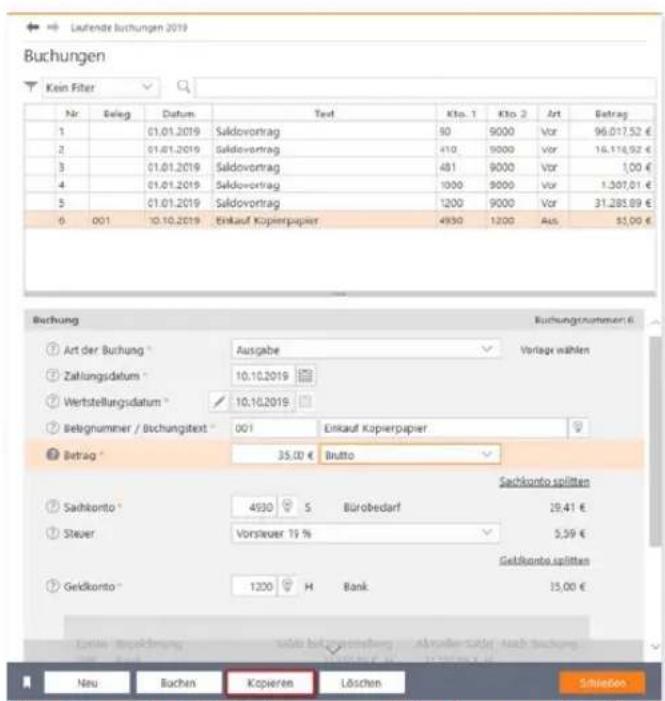
text_image
Lufende Buchungen 2019 Buchungen Kein Filter Nr Beleg Datum Text Kto_1 Kto_2 Art Betrag 1 01.01.2019 Saldovortrag 50 9000 Vor 96.017,52 € 2 01.01.2019 Saldovortrag 410 1000 Vor 16.116,92 € 3 01.01.2019 Saldovortrag 481 9000 Vor 1,00 € 4 01.01.2019 Saldovortrag 1000 9000 Vor 1.307,01 € 5 01.01.2019 Saldovortrag 1200 9000 Vor 31.285,89 € 6 001 10.10.2019 Einkauf Kopierpapier 4930 1200 Aus 55,00 € Buchung Buchungsummen 6 ① Art der Buchung Aussgabe Verlage wählen ② Zahlungsdatum 10.10.2019 ③ Wertstellungdatum 10.10.2019 ④ Belegnummer / Buchungtest 001 Einkauf Kopierpapier ⑤ Betrag 35,00 € Butto Sachkonto splitten ⑥ Sachkonto 4930 S Bürobedarf 28,41 € ⑦ Steuer Vorssteuer 19 % 3,59 € Geldkonto splitten ⑧ Geldkonto 1200 H Bank 35,00 € Neu Buchen,Kopieren,Löschen SchreibenWenn Sie nur wenige gleiche Buchungen zu verarbeiten haben, sparen Sie mit der Kopierfunktion viel Arbeit.
So buchen Sie mit WISO steuer:Software
Viel auf einen Streich – Mit Splittbuchungen Zeit sparen
Wer Einkaufen geht, kommt mit vollen Tüten zurück – selbst wenn nur ein Lieferant besucht wird. Schließlich bieten beispielsweise Büromärkte nicht nur Bürobedarf, sondern auch PCs, Werbeartikel oder Büromöbel an. Damit nicht jeder Artikel einzeln gebucht werden muss, gibt es bei WISO steuer:Software Splittbuchungen.
Ein normaler Buchungssatz besteht aus zwei Konten. Bei einem Einkauf könnten das etwa das Konto „Bank“ als Geldkonto und das Konto „Bürobedarf“ als Sachkonto sein. Sind mehrere Sachkonten von dem Vorgang betroffen, lässt sich der Buchungsbetrag bequem verteilen.
- Legen Sie zunächst eine Ausgabenbuchung an. In unserem Beispiel beläuft sich der Buchungsbetrag auf 500 Euro. Ergänzen Sie Geldkonto, Datum und Buchungstext.
-
Splittbuchungen können Sie sowohl aufseiten des Geldkontos als auch auf Sachkontenebene einfügen. In unserem Beispiel geht es um einen Sachkontensplitt. Klicken Sie also auf den Querverweis Sachkonto splitten.
-
Ein Unterdialog wird eingeblendet. Im oberen Bereich des Dialogs sind sämtliche Teilbuchungen zum Vorgang aufgeführt. Es folgt ein Informationsabschnitt, der unter anderem den Buchungsbetrag und den noch nicht verteilten Restbetrag anzeigt. Geben Sie jetzt im Feld Teilbetrag die Summe der ersten Teilbuchung ein, bestimmen Sie das Sachkonto und wählen Sie den passenden Steuerschlüssel aus. Klicken Sie dann auf Übernehmen. Die neue Teilbuchung erscheint in der Liste. Buchen Sie die verbleibenden Teilvorgänge auf gleiche Weise. Alternativ können Sie auch prozentuale Aufteilungen vornehmen und dabei festlegen, auf welchem Teil der kombinierten Buchung Rundungsdifferenzen aufzuschlagen sind. Kontrollieren Sie die Aufteilung sicherheitshalber und beenden Sie den Unterdialog mit Schließen.
So buchen Sie mit WISO steuer:Software
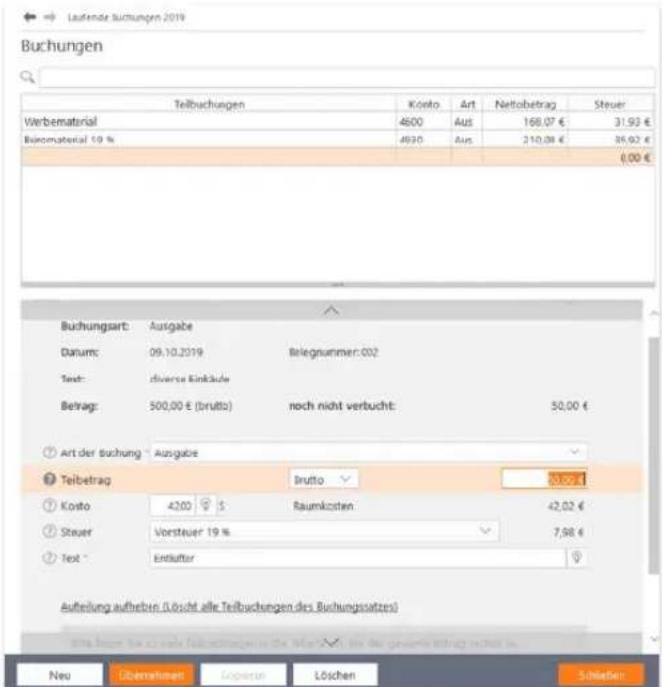
text_image
Laufender Buchungen 2019 Buchungen Teilbuchungen Konto Art Nettolbetrag Steuer Werbematerial 4600 Aus 168,07 € 31,93 € Bisomaterial 19 % 4930 Aus 210,08 € 35,92 € (€.00 €) Buchungsart: Ausgabe Datum: 09.10.2019 Belegnummer:002 Text: diverse kinkäufe Betrag: 500,00 € (brutto) noch nicht verbucht: 50,00 € ⑦ Art der Buchung Ausgabe Teilbetrag Brutto 0,00 € ⑦ Konto 4200 $ Raumkosten 42,02 € ⑦ Steuer Vorsteuer 19 % 7,98 € ⑦ Text Entäußer Aufteilung aufhebn (löscht alle Teilbuchungen des Buchungsatzes) Neu Übernahmei Anpassen Löschen SchiebenSplittbuchungen sorgen für Transparenz und sparen Zeit.
Mehr Tempo – Mit Buchungsvorlagen arbeiten
Freiberufler und Selbständige werden im Laufe des Geschäftsjahres immer wieder mit den gleichen Buchungen konfrontiert. Hierzu gehören etwa monatliche Mietzahlungen, die quartalsweise fällige Kfz-Versicherungsprämie oder der regelmäßige Einkauf von Briefmarken und Büromaterial. Damit derartige Buchungen nicht ständig neu eingegeben werden, gibt es bei WISO steuer:Software Buchungsvorlagen.
- Wechseln Sie in die Buchungsmaske und geben Sie eine regelmäßige Buchung ein. Alternativ können Sie auch bereits existierende Buchungen aus der Buchungsliste auswählen.
- Klicken Sie jetzt am unteren Rand der Buchungsmaske auf den Querverweis Aus der Buchung eine Vorlage erzeugen.
- Ein Abfragedialog erscheint. Per Aufklappmenü geben Sie bei Bedarf ein Intervall vor. Ausgehend vom Buchungsdatum erzeugt WISO steuer:Software die betreffende Buchung dann automatisch – zum Beispiel jährlich, halbjährlich, monatlich oder wöchentlich. Wenn Sie keine Automatikbuchung wünschen, belassen Sie die Auswahl einfach auf keine regelmäßige Buchung und klicken Sie anschließend auf OK.
- WISO steuer: Software legt die neue Buchungsvorlage an und vergibt automatisch eine Buchungsvorlagennummer.
text_image
Buchungsvorlage erzeugen Wählen Sie bitte ein Buchungsintervall aus, wenn die Vorlage als regelmäßige Buchung gespeichert werden soll. [keine regelmäßige Buchung] [keine regelmäßige Buchung] jahrlich halbjährlich vierteljährlich zweimonatlich monatlich wöchentlich täglich OK Abbrechen 35,00 € eller Saldo Nach Buchung 20.89 € HWenige Handgriffe genügen, um Buchungsvorlagen anzulegen.

Info: Volle Konzentration bei Buchungsvorlagen
Keine Frage, Buchungsvorlagen können den Zeitaufwand für die Buchführung erheblich reduzieren. Mehr noch: Weil Vorgänge nur einmal angelegt werden, sinkt gleichzeitig die Zahl der Eingabefehler. Genau darin liegt jedoch eine gewisse Gefahr, denn falsch eingegebene Buchungsvorlagen können einen erheblich größeren Schaden anrichten als eine einzelne Buchung.
Fällt beispielsweise erst bei der Abschlussprüfung auf, dass die Miete auf dem falschen Konto gelandet ist, sind gleich zwölf Buchungen zu korrigieren. Auch die Buchungsbeträge können zu Fehlbuchungen führen. Das ist etwa dann der Fall, wenn der Stromversorger die Höhe der Abschlagszahlung ändert und die Vorlage nicht angepasst wurde. Deshalb gilt: Auch Buchungen aus Vorlagen sollten nicht ungeprüft verarbeitet werden. Der Bildschirmvorschau und Druck zu verwenden.
Den Überblick behalten – Buchungsvorlagen verwalten
Auch bei Buchungsvorlagen gilt es, sich auf die häufigsten Buchungen zu beschränken. Wer zu jedem Geschäftsvorfall gleich eine Vorlage anlegt, sieht binnen kürzester Zeit den „Wald vor lauter Bäumen nicht mehr“. Nicht mehr benötigte Vorlagen sollten Sie am besten löschen. Hinzu kommt, dass sich die Vorgaben im Zeitverlauf ändern: Mieten steigen irgendwann und beim Wechsel der Kfz-Versicherung ändert sich neben der Prämie manchmal auch der Zahlungsrhythmus. Vorlagen lassen sich deshalb jederzeit ändern:
- Wechseln Sie hierfür über die Navigationsleiste in den Bereich Laufende Buchungen und dann in den Abschnitt Buchungsvorlagen.
- Im oberen Bereich des Fensters finden Sie die Liste der Buchungsvorlagen. Sie lässt sich ebenso filtern, sortieren und durchsuchen wie die Buchungsliste.
- Nehmen wir einmal an, der Beitrag zum Unternehmerverband soll künftig nicht mehr monatlich, sondern halbjährlich bezahlt werden. Wählen Sie zunächst die betreffende Buchungsvorlage aus. Im unteren Eingabebereich werden die Details der Buchungsvorlage eingeblendet.
So buchen Sie mit WISO steuer:Software
- Geben Sie jetzt den neuen Betrag ein. In unserem Beispiel wären das anstelle von 50 Euro monatlich 300 Euro pro Halbjahr. Sie können die Buchung des Geschäftsvorgangs künftig WISO steuer:Software überlassen. Setzen Sie hierfür im unteren Dialogabschnitt im Ankreuzfeld Vorlage regelmäßig buchen einen Haken. Ändern Sie anschließend im Aufklappmenü Buchungsintervall die Zahlungsweise von monatlich auf halbjährlich. Speichern Sie danach die veränderte Buchungsvorlage.
Auf gleiche Weise lassen sich alle Details einer Buchungsvorlage ändern.
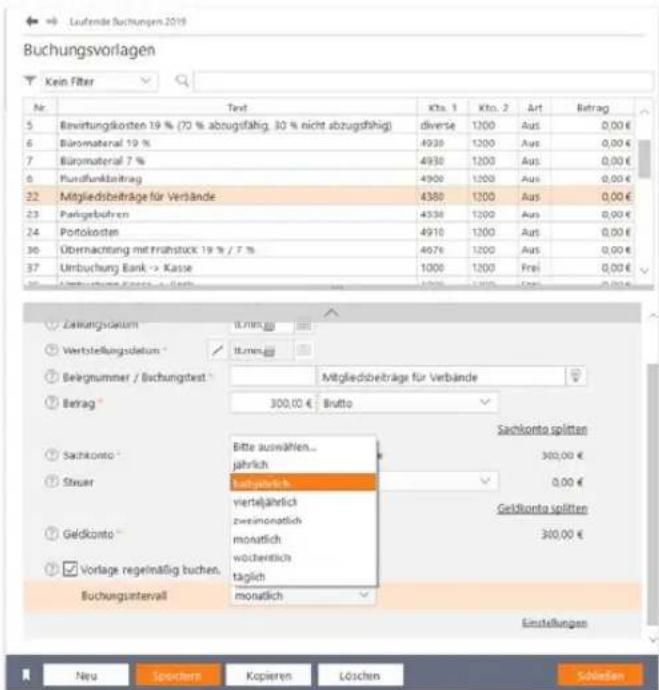
text_image
Lufende Buchungen 2019 Buchungsvorlagen Kein Filter Nr. Text Kto. 1 Kto. 2 Art Betrag 5 Bewertungskosten 19 % (70 % abzugsfähig, 30 % nicht abzugsfähig) diverse 1200 Aus 0,00 € 6 Büromaterial 19 % 4930 1200 Aus 0,00 € 7 Büromaterial 7 % 4930 1200 Aus 0,00 € 8 Grundfunkteitrag 4900 1200 Aus 0,00 € 22 Mitgliedsbeiträge für Verände 4380 1200 Aus 0,00 € 23 Parkgebühren 4538 1200 Aus 0,00 € 24 Portokosten 4910 1200 Aus 0,00 € 36 Übernachtung mit frühstück 19 % / 7 % 4676 1200 Aus 0,00 € 37 Umbuchung Bank -> Kasse 1000 1200 Frei 0,00 € 38 Umbuchungs-Gruppe - 1/2019 1200 1200 Euro 0,00 € Zeinigungslatum t.m/min Verstellungssdatum / t.m/min Beilgrnummer / Buchungstest Mitgliedbeiträge für Verbände Betrag 300,00 € Brutto Sachkonto Bitte auswählen... 360,00 € Steuer buchungsüberschwertigerlich 0,00 € Geldkonto wöchentlich 360,00 € Vorlage regelmäßig buchen. taglich monatlich Buchungsinterfall monatlich Einstellungen Neu Spurzern Kopieren Löschen ScholzenBuchungsvorlagen lassen sich jederzeit anpassen.
Überlassen Sie das der WISO steuer:Software – Automatikbuchungen ausführen
Trotz der vielen wiederkehrenden Aufgaben lässt sich die Buchhaltung nicht vollständig automatisieren. Das liegt vor allem daran, dass sich die Rahmenbedingungen für kaufmännische Entscheidungen ständig ändern. Denken Sie beispielsweise an die Miete: Monat für Monat wird stets der gleiche Betrag überwiesen, bis Sie eines Tages die Miete kürzen, weil der Vermieter eine geschäftsschädigende Baustelle eröffnet hat. Vergessen Sie jetzt noch vor lauter Ärger die Buchungsvorlage zu ändern, haben Sie binnen kürzester Zeit eine Serie von Falschbuchungen zu korrigieren – vorausgesetzt Sie bemerken den Irrtum. Weil Fehler schnell passieren, führt WISO steuer:Software regelmäßige Buchungen nicht vollautomatisch aus. Stattdessen wird eine Vorschlagsliste erstellt, die alle fälligen Buchungen auflistet. Diese lassen sich dann per Knopfdruck verbuchen oder nach Prüfung aus der Liste entfernen.
- WISO steuer:Software blendet beim Start der EUR automatisch die Vorschlagsliste ein. Sie lässt sich bei Bedarf auch manuell aufrufen. Der Querverweis hierzu ist im Eingabedialog für Buchungsvorlagen oder im Register Einnahmen-Überschuss-Rechnung des Menübands zu finden. Klicken Sie hier auf das Symbol Regelmäßige Buchungen erzeugen. WISO steuer:Software erstellt daraufhin eine Vorschlagsliste.
- WISO steuer: Software blendet jetzt eine Übersicht über alle fälligen regelmäßigen Buchungen ein. Kontrollieren Sie die Aufstellung. Haben Sie Zweifel bei einer Position, schließen Sie diese mithilfe des Ankreuzfeldes am Anfang
der jeweiligen Zeile von vom Buchungslauf aus. Sie können die betreffende Vorlage dann korrigieren und den Lauf erneut starten. Alternativ lässt sich natürlich auch der gesamte Vorgang abbrechen, die betreffende Vorlage überarbeiten und der Lauf ein zweites Mal durchführen.
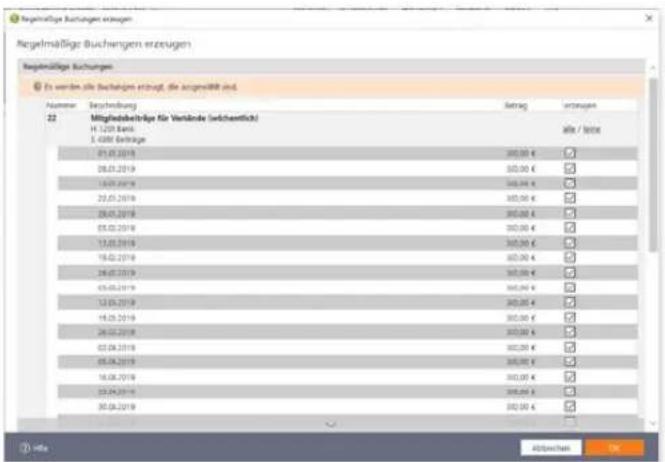
text_image
Regelmäßige Buchungen erzeugen Regelmäßige Buchungen Es werden als Buchungen erzeugt, die angewinn und Anlagen: Beschreibung 22 Mitgliedbeiträge für Veränder (durchsätzlich) H. 1200 Bank 1. 4589 Beträge 01.05.2019 28.03.2019 16.05.2019 23.05.2019 28.05.2019 35.02.2019 13.05.2019 19.02.2019 28.05.2019 33.05.2019 12.05.2019 14.05.2019 26.02.2019 33.06.2019 38.06.2019 16.08.2019 23.09.2019 30.08.2019 Betrag Verzugs alle / lache Abgaben OKAuch Automatikbuchungen sollten vor der Verarbeitung geprüft werden.
- Wenn Sie sich sicher sind, dass alle Buchungen korrekt sind, buchen Sie Vorgänge mit einem Klick auf OK. WISO steuer:Software informiert anschließend über die Zahl der verarbeiteten Buchungen.
So buchen Sie mit WISO steuer:Software
N Bankumsätze online abrufen
Mit dem integrierten Online-Banking-Modul können Selbständige und Freiberufler, die geschäftliche Einnahmen und Ausgaben über ein Bankkonto abwickeln, einzelne Transaktionen direkt aus dem elektronischen Kontoauszug in die Rechnungslegung übernehmen. Da Felder wie Betrag, Geldkonto oder Verwendungszweck bereits ausgefüllt sind, ist die Verarbeitung der Vorgänge deutlich schneller als bei manuellen Buchungen.
Um das Online-Banking-Modul zu nutzen, ist es zunächst einzurichten. Wechseln Sie hierfür über die Navigationsleiste in den Bereich Verwaltung -> Stammdaten. Wählen Sie hier den Eintrag Online-Banking.
- Geben Sie zuerst die Art des Kontos und den Kontoinhaber ein.
-
Anschließend geht es um die International Bank Account Number (IBAN). Den Bank Identifier Code (BIC) ermittelt WISO steuer:Software automatisch. Sollten Sie die IBAN nicht parat haben, können Sie die Informationen auch anhand der Kontonummer und Bankleitzahl softwareseitig ermitteln lassen. Klicken Sie hierfür auf den Querverweis IBAN aus Kontonummer und Bankleitzahl ermitteln. WISO steuer:Software übernimmt die Informationen direkt aus dem Bankenverzeichnis. Weisen Sie dem Online-Konto bei Buchungskonto ein Finanzkonto wie zum Beispiel „1200 Bank“ zu.
-
Wählen Sie danach im Bereich Online-Banking die Option Geführt wird das Konto direkt online. Alternativ können Sie auch ein PayPal- oder finanzblick-Konto sowie ein Konto der Homebanking-Software Mein Geld nutzen. Bankleitzahl und Kontonummer werden automatisch aus den bereits getätigten Angaben übernommen.
Bankumsätze online abrufen
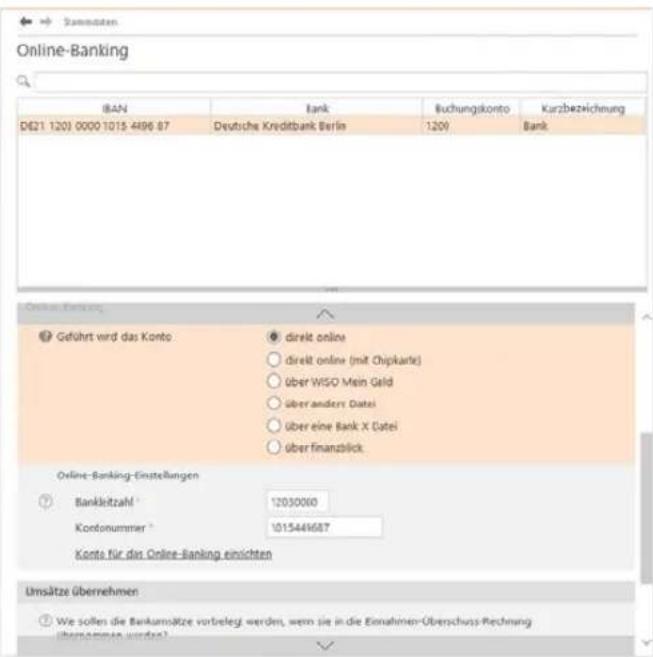
text_image
Online-Banking IBAN Bank Buchungskonto Kurzbezeichnung DE21 1203 0000 1015 4896 87 Deutsche Kreditbank Berlin 1209 Bank Geführt wird das Konto direct online direct online (mit Chipkarte) über WISO Mein Geld über anders Datei über eine Bank X Datei über finanzblick Online-Banking-Einstellungen Bankleitzahl 12030000 Kontonummer 1015449687 Konto für das Online-Banking einsichten Umsätze übernehmen We sollen die Bankumsätze vorbelegt werden, wenn sie in die Einnahmen-Überschuss-Rechnung übernommen werden!Mit dem WISO steuer:Software können Sie Bankkonten als Geschäftskonten verwalten.
- Tragen Sie gegebenenfalls im Feld Letzter Umsatz-abruf das Datum ein, an dem Sie zum letzten Mal Ihre Kontenumsätze abgerufen haben. Andernfalls holt W/ISO steuer:Software alle verfügbaren Umsatzdaten ab.
Nachdem die Stammdaten des neuen Online-Kontos gespeichert sind, gilt es im zweiten Schritt den Zugang zur Bank einzurichten. Klicken Sie hierfür auf den Querverweis Konto für das Online-Banking einrichten. Eventuell liegt ein Update für die Bankzugangsdaten vor. Laden Sie in diesem Fall zunächst das Update herunter, installieren Sie es und fahren Sie dann mit dem Vorgang fort. Gegebenenfalls müssen Sie WISO steuer:Software für die Update-Installation neu starten.
-
Klicken Sie anschließend erneut auf den Querverweis Konto für das Online-Banking einrichten. Der Einrichtungsassistent wird eingeblendet. Er führt Sie Schritt für Schritt durch die Konfiguration des Bankzugangs.
-
Bestimmen Sie im ersten Fenster das Banking-Verfahren. Sie können zwischen den HBCI-Banking-Verfahren mit PIN/TAN und Chip/Disk sowie dem webbsierten PIN/TAN-Verfahren wählen. Welche Variante die richtige ist, hängt von Ihrer Bank und den eingesetzten Sicherheitsverfahren ab. Das PIN/TAN-Verfahren basiert auf der Eingabe einer Personal Identification Number (PIN) sowie einer Transaction Number (TAN) während beim Chip/Disk-Verfahren eine Chipkarte oder eine Schlüsseldatei auf Rechner, USB-Stick oder einem anderen Sicherheitsmedium eingesetzt wird. Wenn Ihre Bank kein HBCI unterstützt, können Sie Ihr Konto mit dem webbasierten PIN/TAN-Verfahren einrichten.
-
Viele Banken setzen aus Sicherheitsgründen neben der Kontonummer weitere Zugangsdaten voraus. Bei einigen Vereinsbanken gibt es beispielsweise einen zusätzlichen „Key“ oder eine Benutzerkennung. Geben Sie die Daten ein, die Sie zuvor von Ihrer Bank erhalten haben.
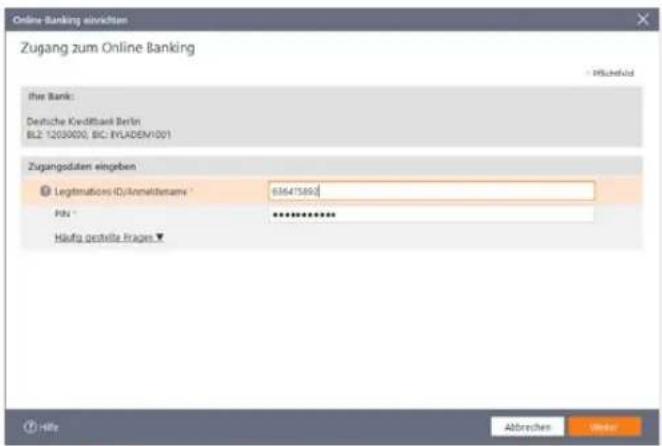
text_image
Online Banking einschtem Zugang zum Online Banking - Währlich ihe Bank: Deutsche Kreditbank Berlin BLZ 12030000, BIC: IYLADEN1001 Zugangdaten eingeben Legnaltions (Übrinnaktien): 636475892 Fid: ********** Häufig gestalte Fragen ▼ Abbrechen NextNach der PIN-Eingabe kann WISO steuer:Software das neue Online-Konto mit dem Bankrechner synchronisieren.
- Geben Sie jetzt Ihre PIN ein, damit WISO steuer:Software ihr Online-Konto mit dem Bankrechner abgleichen kann.
- WISO steuer: Software bestätigt anschließend die erfolgreiche Konteneinrichtung. Beenden Sie den Assistenten danach mit OK.
text_image
Online-Konto Die Einrichtung war erfolgreich. OKDas neue Online-Bankkonto ist erfolgreich eingerichtet.
- Nachdem das Online-Konto eingerichtet ist, können Sie die aktuellen Umsätze herunterladen. Bleiben Sie hierfür im Bereich Verwaltung->Online-Banking und klicken Sie auf den Link Umsätze abrufen am unteren linken Rand der Eingabemaske. Wenn Sie im Feld Letzter Umsatzabruf ein konkrete Datum eingeben, lädt WISO steuer:Software alle Umsätze, die seitdem auf dem Konto eingegangen sind. Andernfalls werden sämtliche von der Bank bereitgestellten Umsätze heruntergeladen. Geben Sie in dem folgenden Dialog Ihre PIN-Nummer ein. WISO steuer:Software bestätigt anschließend den Abruf der Kontoumsätze.
Bankumsätze online abrufen
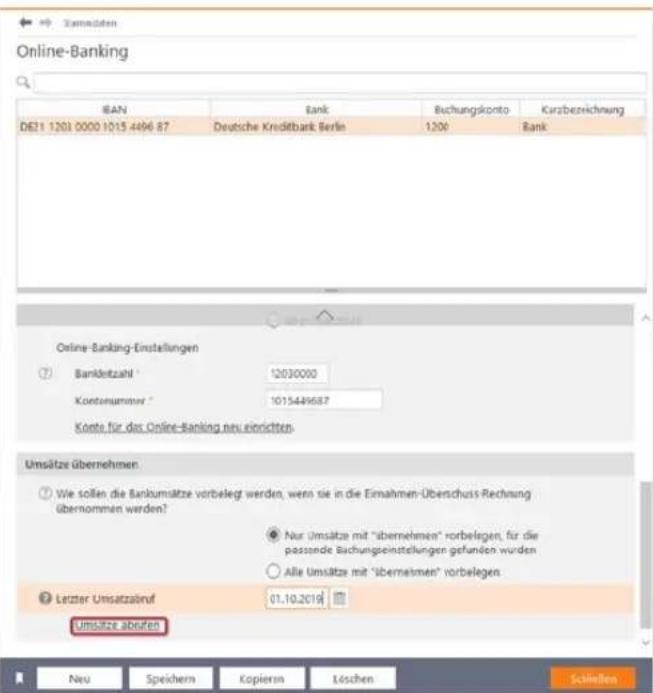
text_image
Online-Banking IAN Bank Buchungskonto Kurzbezeichnung DE11 1203 0000 1015 4496 87 Deutsche Kreditbank Berlin 1200 Bank Online-Banking-Einstellungen Bankleizahl * 12030000 Kontersummer * 1015449687 Konte für das Online-Banking neu einrichten. Umsätze übernehmen We sollen die Bankumsätze vorbelegt werden, wenn sie in die Einnahmen-Überschuss Rechnung übernommen werden? Nur Umsätze mit "übernehmen" vorbelegen, für die passende Buchungseinstellungen gefunden wurden Alle Umsätze mit "übernehmen" vorbelegen Leitzer Umsatzlauf 07.10.2019 Umsätze abrufen Neu Speichern Kopieren Löschen SchießenDie aktuellen Umsätze lassen sich direkt aus der Kontenverwaltung heraus abrufen.
text_image
Umsätze abrufen Hinweis Es wurden 32 Umsätze für das Wirtschaftsjahr 2019 abgerufen. OKWISO steuer: Software bestätigt den Abruf der Kontoumsätze.
Die Umsätze auf Ihrem Geschäftskonto sind jetzt in WISO steuer:Software gespeichert. Nun können Sie die einzelnen Vorgänge in die Buchhaltung übernehmen. Wechseln Sie hierzu über die Navigationsleiste in den Bereich Laufende Buchungen. Gehen Sie anschließend auf den Punkt Onlinebanking-Umsätze.
- Im oberen Bereich der Eingabemaske finden Sie die Tabelle mit den Kontoumsätzen. Der mittlere Bereich zeigt die Details zu den einzelnen Vorgängen an. Neue Umsätze werden nicht automatisch in die Buchhaltung übernommen. Das zeigt beispielsweise auch die Zeile Status an.
-
Im unteren Bereich des Dialogs stehen Ihnen drei Optionen zur Verarbeitung der einzelnen Kontoumsätze als Link zur Verfügung. Sie können den Status ausgewählter Umsätze löschen oder ändern sowie ausgewählte Umsätze in die Buchhaltung übernehmen.
-
Wir entscheiden uns für die letzte Variante. Aktivieren Sie eine beliebige Position des Kontoauszugs und klicken Sie anschließend auf den Querverweis Ausgewählte Umsätze in die Buchungsliste übertragen.
- Der Übernahmedialog wird eingeblendet. Auf der ersten Seite zeigt W/ISO steuer:Software die Details zum Vorgang an. Prüfen Sie, ob Sie die Position tatsächlich übernehmen wollen. Falls ja, setzen Sie im Auswahlfeld Diesen Umsatz übernehmen einen Haken.
- WISO steuer:Software blendet daraufhin eine vereinfachte Buchungsmaske ein. Geldkonto, Betrag und Art der Buchung sind bereits ausgefüllt, sodass lediglich das Sachkonto ergänzt werden muss. Prüfen Sie gegebenenfalls noch den Buchungstext, der aus dem Verwendungszweck übernommen wird. Klicken Sie anschließend auf Übernehmen, um den Vorgang zu buchen. Wenn Sie mehrere Kontoumsätze zum Import ausgewählt haben, gelangen Sie mit Weiter zur nächsten Position.
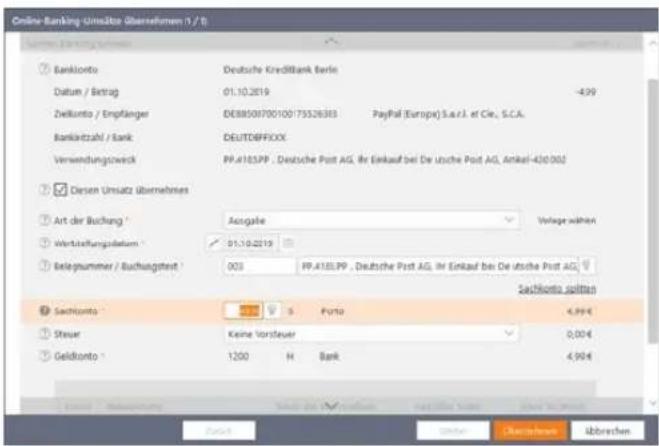
text_image
Online-Banking-Umsätze übernehmen (1 / 1) Bankkonto Datum / Betrag Zielkonto / Empfänger Bankzahl / Bank Verwendungswirck Deutsche Kreditbank Berlin 01.10.2019 DEB8508700100175526383 DeUTDBFFXX. PP.4185PP . Deutsche Post AG, ihr Einkauf bei De utsche Post AG, Ankel-430002 Derien Umsatz übernehres Art der Buchung Ausgabe Verlagte wählen Wertstellungdatum 01.10.2019 Belegnummer / Buchungsferrt 003 PP.4185PP . Deutsche Post AG, ihr Einkauf bei De utsche Post AG, Sachkonto sollten S Punto 4.994€ Steuer Keine Vorsteuer 0,004€ Geldkonto 1200 H Bank 4.994€WISO steuer: Software füllt die Buchungsmaske größtenteils selbst aus.
Bankumsätze online abrufen
- Bestätigen Sie anschließend den Schlussdialog. Die Statuszeile zum Vorgang zeigt jetzt den Eintrag Der Umsatz wurde in die Buchungsliste übertragen an.


Info: Rolle rückwärts
Gebuchte Kontoumsätze lassen sich bei Bedarf löschen. Wählen Sie hierzu die betreffende Zeile(n) im Kontoauszug aus und klicken Sie auf den Querverweis Status der ausgewählten Umsätze löschen. Um mehrere Positionen auszuwählen, klicken Sie mit gedrückter Strg-Taste die jeweiligen Zeilen an. WISO steuer:Software setzt daraufhin den Status des oder der Vorgänge zurück und löscht die betreffenden Einträge aus der Buchungsliste.
Frage
Unter den ausgewählten Umsätzen befindet sich ein Umsatz, der bereits in die Buchungsliste übertragen wurde. Wenn Sie den Status zurücksetzen, wird diese Buchung gelöscht.
Möchten Sie dennoch fortfahren?

Nein
Gebuchte Kontoumsätze lassen sich auch wieder löschen.

Info: Nur für die Buchhaltung gedacht
Das integrierte Online-Banking von
WISO steuer:Software ist ausschließlich für die Buchung der Kontoumsätze gedacht. Funktionen zum Zahlungsverkehr sind nicht vorgesehen. Als vollwertige Online-Banking-Software empfehlen wir WISO Mein Geld.
Kassenbuch inklusive
Selbständige, Kleinbetriebe und Freiberufler, die ihren Gewinn nach der EUR ermitteln, sind grundsätzlich nicht dazu verpflichtet, ein separates Kassenbuch zu führen. In vielen Fällen, wenn etwa der „klassische Einzelkämpfer“ vom Einkaufen auch Büromaterial mitbringt, wäre der Aufwand kaum zu rechtfertigen. Trotzdem sorgt ein Kassenbuch für mehr Sicherheit und Transparenz. Etwa dann, wenn der Bargeldverkehr eine hohe Bedeutung für das Geschäft hat oder mehrere Personen Zugriff auf die Firmenkasse haben.
Bei WISO steuer: Software ist das Kassenbuch keine autarke „Insel“, sondern eine Ergänzung zur EUR. Beide Programmbereiche sind eng miteinander verzahnt, was beispielsweise daran zu erkennen ist, dass im Standard die gleiche Buchungsnummerierung verwendet wird.
Buchungsvorlagen werden im Kassenbuch auf gleiche Weise verwaltet wie in der EÜR. Selbst Aufbau, Struktur und Buchungsmaske sind bis auf eine Kleinigkeit identisch: Bei Kassenbuchungen ist zwangsläufig das Konto „Kasse“ betroffen. Es ist deshalb voreingestellt, sodass in der vereinfachten Buchungsmaske lediglich das Sachkonto einzugeben ist. Unterm Strich bedeutet das: Wer in der EÜR buchen kann, beherrscht auch das Kassenbuch.
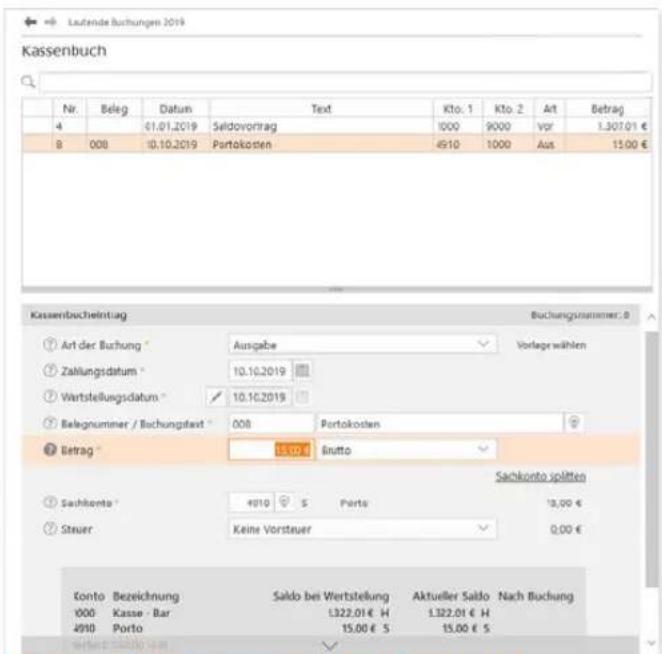
text_image
Lautende Buchungen 2019 Kassenbuch Nr. Beleg Datum(Text Kto. 1 Kto. 2 Art Betrag 4 €1.01.2019 Seldovorrtrag 1000 9000 vor 1.307,01 € 8 008 €10.10.2019 Portokosten €910 1000 Aus 15,00 € Kassenbucheintrag Buchungsnummer: 0 ⑦ Art der Buchung * Ausgabe Vorlagewählen ⑦ Zahlungsdatum * 10.10.2019 ⑦ Wertstellungsdatum * 10.10.2019 ⑦ Belegnummer / Buchungsfext * 008 Portokosten ⑧ Betrag * L310 Butto Sachkonto splitten ⑨ Sachkonto * 4910 S Porto 13,00 € ⑪ Steuer Keine Vorsteuer 0,00 € Konto Bezeichnung Saldo bei Wertstellung Aktueller Saldo Nach Buchung ¥000 Kasse - Bar 1.322,01 € H 1.322,01 € H ¥910 Porto 15,00 € S 15,00 € SDie Buchungsmaske des Kassenbuchs ist der EUR sehr ähnlich.
Kassenbuch inklusive
P Die Anlagenverwaltung
Der Anlagespiegel ist die einzige Nebenrechnung, die bei Finanzbuchhaltung und EUR gleichermaßen zu erstellen ist. Sie hat ihre Existenzberechtigung der Tatsache zu verdanken, dass die Anschaffungskosten von Wirtschaftsgütern, deren Nettoeinzelwert 150 Euro beziehungsweise 410 Euro überschreitet, über den Zeitraum der Nutzung zu verteilen sind.
Der Anlagespiegel gibt einen Überblick über die Struktur des Betriebsvermögens. Er informiert über das Alter der Anlagen, den aktuellen Buchwert und den Abschreibungsverlauf. Die Nutzungsdauer der Anlagen ergibt sich in aller Regel aus der AfA (Absetzung für Abnutzung) Tabelle des Finanzamts. Lediglich bei geringwertigen Wirtschaftsgütern, für die eine Pool-Abschreibung gewählt wurde, ist sie auf fünf Jahre festgeschrieben. Unter Anschaffungskosten versteht man den Kaufpreis einer Anlage zuzüglich Nebenkosten – etwa für Transport oder Installation. Der Begriff der „Anlage“ umfasst dabei auch Maschinen, Büromöbel, Firmenwagen oder Software. Nicht zum Anlagevermögen gehören der Lagerbestand an Verkaufware und Halbfabrikaten oder Betriebsmittelvorräte an Heizöl, Schmierstoffe oder ähnliches. Sie werden dem Umlaufvermögen zugerechnet.
Die Anlagenverwaltung von WISO steuer:Software konzentriert sich auf die wichtigsten Funktionen und ist entsprechend einfach zu verstehen. Die Nummerierung der Anlagen und die Kalkulation der Abschreibungen erfolgen automatisch, sodass es nicht zu Anwendungsfehlern kommen kann. Auch die Nutzungsdauer der verschiedenen Anlagen muss man nicht im Kopf haben. Die
wichtigsten Auszüge aus der AfA-Tabelle sind hinterlegt. Probieren Sie das Verfahren einfach anhand eines Beispiels aus:
Wir verbuchen ein neues Notebook im Wert von 1.500 Euro brutto als Anlagenzugang. Wechseln Sie hierzu über die Navigationsleiste in den Abschnitt Betriebsvermögen.
- Wählen Sie jetzt den Unterpunkt Anlagevermögen.
- Erfassen Sie zunächst das Anschaffungsdatum. Der Zeitpunkt ist entscheidend für die Berechnung der Abschreibung (zeitanteilige Ermittlung im Anschaffungsjahr). Ordnen Sie danach das Notebook in der Zeile Art des Wirtschaftsgutes einer Anlagenkategorie zu. Klicken Sie auf die Schaltfläche mit der Glühbirne, um die Kategorienliste einzublenden. Für unser Beispiel wäre dies der Eintrag Sonstige Betriebs- und Geschäftsausstattung.
- Geben Sie in der nächsten Zeile die genaue Bezeichnung des Notebooks ein. Die konkreten Anschaffungskosten werden auf Basis weiterer Detailangaben automatisch ermittelt.
Die Anlagenverwaltung
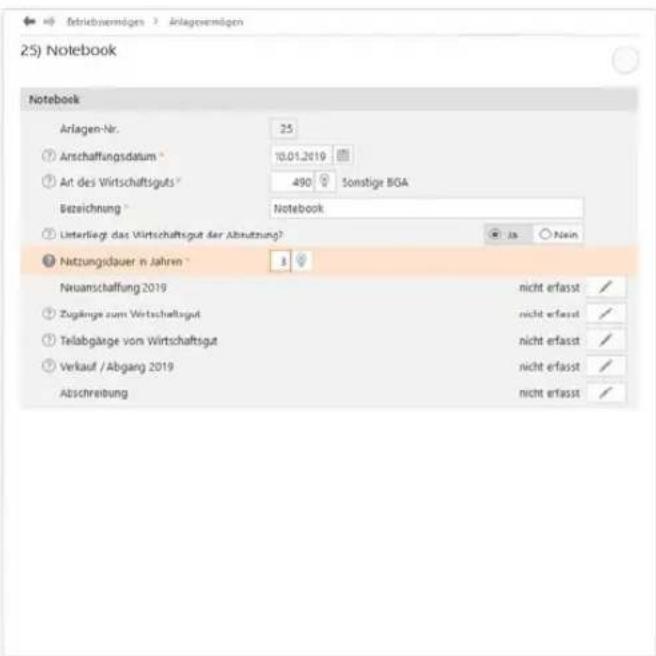
text_image
25) Notebook Notebook Anlagen-Nr. 25 ? Anschaffungsdatum * ? Art des Wirtschaftsguts * 10.01.2019 Sonstige BGA Bezeichnung * Notebook ? Unterliegt das Wirtschaftsgut der Abzutzung? ● Netzungsdauer in Jahren * Neuanschaffung 2019 nicht erfasst / Zugänge zum Wirtschaftsgut nicht erfasst / Tellabgänge von Wirtschaftsgut nicht erfasst / Verkauf / Abgang 2019 nicht erfasst / Abschreibung nicht erfasst / nicht erfasst /Die erste Ebene der Anlagenverwaltung ist für die Stammdaten reserviert.
-
Geben Sie jetzt die Nutzungsdauer vor. Verwenden Sie hierfür am besten das Aufklappmenü über die Glühbirne. Während die bisherigen Eingaben den Rahmen für die Kalkulation der Abschreibung setzen, folgen in vier Untermenüs jetzt die Bewegungsdaten zu unserem Notebook. Erfassen Sie zunächst die Anschaffungskosten im Unterdialog Neuanschaffung in 2019.
-
Eine Buchungsmaske erscheint. Anlagenverwaltung und Einnahmen-Überschuss-Rechnung sind eng miteinander verknüpft. Bei der Erfassung neuer Anlagen werden die notwendigen Buchungen gleich mit erstellt. Geben Sie hierzu Belegnummer, Betrag, das betreffende Geldkonto und den passenden Vorsteuerbetrag ein. Im zweiten Abschnitt der Buchungsmaske können Sie die Anschaffungskosten gegebenenfalls um den Investitionsabzugsbetrag reduzieren. Klicken Sie auf Buchen, sobald die Daten komplett sind. Bestätigen Sie die Sicherheitsabfrage und gehen Sie anschließend OK, um zur Haupteingabermaske zurückzukehren. Der Abschnitt Neuanschaffung in 2019 ist jetzt mit einem grünen Haken versehen.
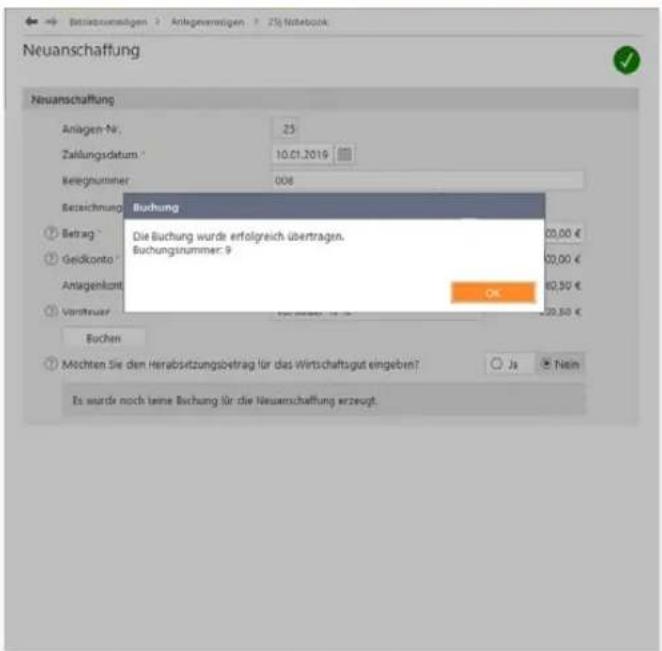
text_image
Betriebssentigen > Anlageverträgen > 25) Notebook Neuanschaffung Anlagen Nr. 25 Zahlungsdatum 10.01.2019 Beleghuttner 008 Bezeichnung Buchung Die Buchung wurde erfolgreich übertragen. Buchungsnummer: 9 OK Es wurde noch keine Buchung für die Neuanschaffung erzeugt.Die Buchungen für die EUR werden in der Anlagenbuchhaltung mit erfasst.
Wenn es etwas mehr sein darf – Zugänge buchen
Gerade technisches Equipment wie Notebooks und PCs werden im Laufe ihrer Nutzung häufig verändert. Dann kommen etwa größere Festplatten, zusätzliche Speicherbausteine oder schnellere Prozessoren zum Einsatz. Sind die Zusatzkomponenten nicht einzeln nutzbar, müssen sie dem betreffenden Wirtschaftsgut zugerechnet werden und erhöhen den Buchwert. Wir wollen unserem Notebook zusätzlichen Arbeitsspeicher spendieren.
- Klicken Sie hierfür auf den Unterpunkt Zugänge zum Wirtschaftsgut.
- Der Unterdialog ist nahezu identisch mit der Buchung der Anlagegüter. Geben Sie die erforderlichen Daten ein und gehen Sie anschließend auf Buchen. Bestätigen Sie die folgende Sicherheitsabfrage und schließen Sie den Unterdialog. Die Speicherbausteine erscheinen daraufhin in der Liste der Zugänge. Mit OK gelangen Sie zur Hauptmaske zurück.
Die Anlagenverwaltung
← → Sottlervermögen > Intagevermögen > 25 Notebook > Zugänge zum Wirtschaftsgut
1) Zugang zum Wirtschaftsgut

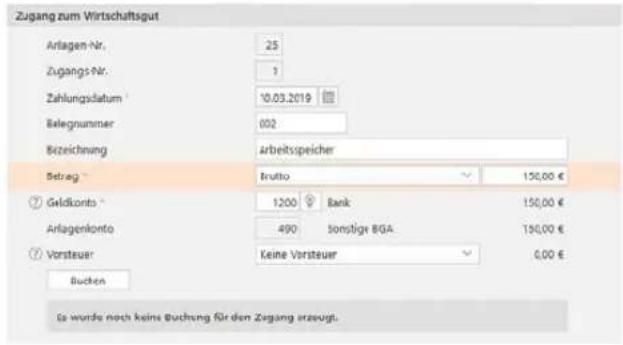
text_image
Zugang zum Wirtschaftsgut Anlagen Nr. 25 Zugangs Nr. 1 Zahlungsdatum 10.03.2019 Belegnummer 002 Bezeichnung Arbeitsspeicher Betrag Brutto 150,00 € Geldkonto 1200 Bank 150,00 € Anlagenkonto 490 sonstige BGA 150,00 € Vorsteuer Keine Vorsteuer 0,00 € Buchen So wurde noch keine Buchung für den Zugang erzeugt.Zugänge erhöhen den Wert der betreffenden Anlage.
Auf Dauer abgeschrieben – Abschreibungen kalkulieren
Auf Basis der eingegebenen Daten berechnet WISO steuer:Software automatisch den Abschreibungsverlauf. Dabei handelt es sich lediglich um einen Vorschlag. Die Werte lassen sich bei Bedarf verändern. Wechseln Sie hierfür in den Abschnitt Abschreibungen.
- WISO steuer:Software schlägt für unser Notebook eine lineare (gleichmäßige Abschreibung) für die geplante Nutzungsdauer von drei Jahren vor.
- Zusätzlich können in bestimmten Fällen Sonderabschreibungen oder außergewöhnliche Abschreibungen den Wertverlauf beeinflussen. Von Sonderabschreibungen in Höhe von 20 Prozent profitieren unter bestimmten Umständen kleine und mittelständische Betriebe. Außergewöhnliche Abschreibungen kommen hingegen zum Zuge, wenn der tatsächliche Wertverlust der Anlage - etwa durch eine besonders intensive Nutzung - wesentlich höher ist, als es das lineare oder degressive Verfahren widerspiegelt. Markieren Sie das jeweilige Ankreuzfeld, um eine oder beide zusätzliche Abschreibungen zu berücksichtigen. Sie können die zusätzlichen Abschreibungen direkt in den Spalten Sonder-AfA beziehungsweise AAfA der Abschreibungstabelle eingeben.

Info: Sonderabschreibungen mitnehmen
1 Freiberuflern und Kleinbetrieben winken derzeit Sonderabschreibungen in Höhe von bis zu 20 Prozent der Anschaffungskosten. Anders als früher sind die Abschreibungen nicht mehr mit der Nutzung des Investitionsabzugsbetrags verknüpft. Sonderabschreibungen können also auch dann in Anspruch genommen werden, wenn auf den Investitionsabzugsbetrag verzichtet wird. Anspruchsberechtigt sind Betriebe, deren Betriebsvermögen unter 235.000 Euro liegt. Bei Kleinbetrieben und Freiberuflern, die mit der EUR arbeiten, ist der Betriebsgewinn entscheidend. Er darf 100.000 Euro nicht übersteigen. Wichtig ist, dass der Anlagegegenstand mindestens bis zum Ende des folgenden Geschäftsjahres zum Betriebsvermögen gehört und in dieser Zeit zu mindestens 90 % betrieblich genutzt wird. Ansonsten droht die rückwirkende Aberkennung der Sonderabschreibung.
- Mithilfe der folgenden beiden Ankreuzfelder legen Sie fest, dass die betreffende Anlage nach der vollständigen Abschreibung mit einem Restbuchwert von einem Euro in der Anlagenverwaltung weitergeführt wird. Zudem können Sie bestimmen, dass die Zahlen, die in der AfA-Tabelle ausgewiesen werden, generell auf volle Euro-Beträge zu runden sind. Die automatisch berechneten Abschreibungen lassen sich in der AfA-Tabelle manuell ändern. Das ist mitunter dann notwendig, wenn bei bereits existierenden Wirtschaftsgütern in den Vorjahren andere Beträge abgeschrieben wurden, als die mit WISO steuer:Software be-
rechneten. Wählen Sie hierfür die Option Ja bei Abschreibungsverlauf manuell anpassen. Die Felder werden dann zum Überschreiben freigegeben.
text_image
Abschreibung Lineare Abschreibung Sonderabschreibung nach 1.7g Abl. 5 EStG Außergewöhnliche technische oder wirtschaftliche Abnutzung (AFA) Gegerstand auf 1.- Euro Restbuchwert abschreiben Auf volle Euro-Beträge runden (Cettbeträge im Erstjahr) Anschaffungskursien 1.200,50 € Zugänge 150,00 € Möchten Sie den Abschreibungverlauf manuell anpassen? Ja Nem Jahr Abschreibung Sonder-AFA AFA kumulierte AFA Restwert 2019 478,50 € 0,00 € 0,00 € 470,50 € 940,00 € 2020 471,00 € 0,00 € 0,00 € 941,50 € 469,00 € 2021 406,00 € 0,00 € 0,00 € 1.409,50 € 1,00 € 2022 8,00 € 0,00 € 0,00 € 1.409,50 € 1,00 € Buchung Abschreibungskonto 4830 Afs Sachanlagen 470,50 € Ruchen Die Abschreibung 2019 ist bislang nicht getucht worden.Die fälligen Abschreibungen berechnet die Anlagenverwaltung selbständig.
Die Anlagenverwaltung
- Sie können die Buchung der Abschreibungen für die Gewinnermittlung gleich in der Anlagenverwaltung vornehmen. Doppeleingaben entfallen damit ebenso wie Übertragungsläufe zwischen beiden Programmbereichen. Im untersten Abschnitt des Eingabedialogs schlägt WISO steuer:Software einen entsprechenden Buchungssatz vor. Über die Schaltfläche mit der Glühbirne lässt sich bei Bedarf das AfA-Konto ändern. Klicken Sie anschließend auf die Schaltfläche Buchen, um die Abschreibungen in die EUR zu übernehmen.
Je höher die Zahl der Anlagen, desto aufwendiger ist es, jede Anlage einzeln zu öffnen, um die Abschreibung zu buchen. WISO steuer:Software ist deshalb in der Lage, die Abschreibungsbuchungen für alle Anlagen in einem Schritt durchzuführen. Öffnen Sie hierfür die Übersichtsseite Anlagevermögen und wählen Sie den Querverweis Buchungen zu den Wirtschaftsgüter prüfen und erzeugen. Die Plausibilitätskontrolle verweist dabei auf Unstimmigkeiten. Es lassen sich nur logisch korrekte Buchungen, bei denen die notwendigen Angaben komplett sind, buchen. Den Buchungsvorgang starten Sie über die Querverweise Jetzt erzeugen beziehungsweise Alle nötigen Buchungen und Korrekturen vornehmen.
WISO steuer: Software lässt nur korrekte und vollständige Vorgänge zur Buchung zu.
Macht's gut – Abschied vom Anlagevermögen
Längst nicht alle Anlagen wandern am Ende ihrer Nutzung auf den Recyclinghof. Häufig werden sie verkauft oder in Zahlung gegeben. Jeder Verkauf oder Abgang ist in der Anlagenverwaltung zu dokumentieren. Wir bleiben bei unserem Notebook aus den vorangegangenen Kapiteln und verkaufen es gleich wieder. Öffnen Sie hierfür in der Übersicht Anlagevermögen die Akte des Notebooks.
- Klicken Sie jetzt auf den Unterpunkt Verkauf/Abgang in 2019 über die Schaltfläche mit dem Stift-Symbol.
- Wählen Sie anschließend aus dem Aufklappmenü die Art des Abgangs aus. In unserem Fall handelt es sich um einen Anlagenabgang durch Verkauf. Geben Sie danach das Datum des Abgangs an. Bestimmen Sie in der nächsten Zeile über die Schaltfläche mit der Glühbirne das passende Abgangskonto.
- In den nächsten Zeilen geht es um die Buchung des Zahlungseingangs. Bestimmen Sie zunächst das Datum, den Betrag und das Geldkonto. Ergänzen Sie anschließend das Erlöskonto. Auch hier führt die Glühbirnen-Schaltfläche zur Kontenauswahl. Für unser Notebook haben wir 1.350 Euro (brutto) bekommen. Wählen Sie das passende Sachkonto aus und klicken Sie danach auf die Schaltfläche Buchen, um den Vorgang zu verarbeiten.
text_image
Abgang Anlagen-Nr. 25 Art des Abgangs Anlagenabgang durch verkauf Bezeichnung Notebook Anlagenabgang (Restbuchwert) Abgangsdatum 30.09.2019 Abgangskonto 2310 Anl.abg. Sach. (RB Verl.) 1.057,00 € Anlagenkonto 490 Sonstige BGA 1.057,00 € Buchen Verkauf der Anlage Zahlungsdatum 30.09.2019 Relegnummer 009 Erlös Brutto 1.350,00 € Geldkonto 1200 Bank 1.350,00 € Sachkonto Erl. zumverk. Buchweil. 1.830,00 € Umsatzsteuer Keite Umsatzsteuer 0,00 € Möchten Sie die Differenzbeuerung anwenden (und bis zur Höhe des Anschaffungspreises ohne Umsatzsteuer buchen)? Ja Nein BuchenWISO steuer: Software zeichnet jeden Anlagenabgang penibel auf.
Die Anlagenverwaltung
Fürs kleine Geld – geringwertige Wirtschaftsgüter

Info: Solche und solche geringwertige Wirtschaftsgüter
Im Zuge der Unternehmenssteuerreform haben sich auch die Vorschriften für die Abschreibung geringwertiger Wirtschaftsgüter (GWG) geändert. Bislang konnten Wirtschaftsgüter bis zu einem Wert von 410 Euro im Jahr ihrer Anschaffung vollständig abgeschrieben werden. Ab dem 01. Januar 2018 verschiebt sich diese Obergrenze auf 800 Euro. Zudem besteht ein Wahlrecht: Unternehmen und Selbständige können entweder Ihre GWGs weiter nach dem alten Verfahren behandeln oder Anlagen mit einem Wert zwischen 250 und 1.000 Euro in einem Sammelposten zusammenzufassen und über fünf Jahre abschreiben. Sammelposten lassen sich nicht wieder aufschnüren. Auch wenn die enthaltenen GWGs zwischenzeitlich verkauft wurden, ist der Sammelposten bis zu seinem buchhalterischen Ende weiter abzuschreiben. Der Verkaufserlös ist damit im betreffenden Jahr voll zu versteuern. Für geringwertige Wirtschaftsgüter bis 250 Euro entfällt die Aufzeichnungspflicht. Sie müssen nicht mehr gesondert in der Anlagenverwaltung geführt werden.
Geringwertige Wirtschaftsgüter (GWG) sind ein Ausnahmefall der Anlagenverwaltung. Sie werden im Jahr ihrer Anschaffung komplett abgeschrieben. Weil sich die Arbeitsschritte von der Verwaltung „normaler“ Anlagen unterscheiden, auch hierzu ein kurzes Beispiel. Angenommen, wir ergänzen das neue Notebook um eine externe Festplatte für die Datensicherung. Ihr Preis beträgt 350 Euro. Die Festplatte ist selbständig nutzbar und damit dem Notebook nicht als Zugang zuzurechnen.
- Wechseln Sie über die Navigationsleiste in die Anlagenverwaltung. Wählen Sie in der Anlagenübersicht die Schaltfläche Neuer Eintrag.
- Geben Sie im Eingabedialog das Buchungsdatum und die Bezeichnung des GWG, in diesem Fall „Festplatte“, ein. Die Art des Wirtschaftsguts lautet 480 GWG bis 800 Euro. Die Nutzungsdauer ist mit einem Jahr bereits voreingestellt.
- Klicken Sie jetzt auf den Abschnitt Neuanschaffung in 2019 und geben Sie die Details zum Vorgang ein. Hierzu zählen etwa Zahlungsdatum, Betrag und Geldkonto. Klikken Sie anschließend auf Buchen, um das neue GWG zu verbuchen. Gehen Sie danach auf OK, um den Dialog zu beenden.
- Wenn Sie jetzt den Punkt Abschreibungen wählen, erkennen Sie in der Abschreibungstabelle, dass WISO steuer:Software die Festplatte im Anschaffungsjahr als GWG komplett abschreibt.
Die Unterpunkte Zugänge zum Wirtschaftsgut und Verkauf/Abgang in 2019 kommen bei GWGs eher selten vor.
text_image
Betratobemögen > Anlagevermögen > 20 Festplatte Neuanschaffung Neuanschaffung Anlagen-Nr. 26 Zahlungsdatum 20.02.2019 Belegnummer 010 Bezeichnung Festplatte Betrag Brutto 350,00 € Geldkonto Bank 350,00 € Anlagenkonto 480 GWG bis 800 € 294,12 € Vorsteuer Vorsteuer 19 % 55,69 € Buchen Möchten Sie den Herabsitzungsbetrag für das Wirtschaftsgut eingeben? Ja Nein Es wurde noch keine Buchung für die Neuanschaffung erzeugt.Wenige Handgriffe genügen, um GWGs zu verarbeiten.
Die Anlagenverwaltung
Investitionsabzugsbetrag
Der § 7 des Einkommensteuergesetzes regelt die steuerliche Förderung kleiner und mittelständischer Betriebe. Demnach können Unternehmen bereits im Planungsstadium der Investition ein Gewinn mindernde Rücklage bilden, die sich auf bis zu 40 Prozent der geschätzten Investitionskosten belaufen darf: der sogenannte Investitionsabzugsbetrag. Anschließend hat das Unternehmen drei Jahre Zeit, um das Vorhaben umzusetzen.
Der Investitionsabzugsbetrag muss nicht zwingend im ersten Jahr der Planung vollständig abgezogen, sondern kann verteilt werden bis zum Jahr vor der Anschaffung. Im Jahr der Anschaffung ist die Investitionsrücklage dann erfolgswirksam aufzulösen. Die Maßnahme ist im Wesentlichen auf zwei Gruppen beschränkt:
- Bilanzierungspflichtige oder freiwillig bilanzierende Unternehmen und Freiberufler mit einem Betriebsvermögen von maximal 235.000 Euro und
■ Freiberufler beziehungsweise Kleingewerbetreibende, die ihren Gewinn per EÜR ermitteln und deren Gewinn vor Abzug des Investitionsabzugsbetrags nicht mehr als 100.000 Euro beträgt.
Basis der Bemessungsgrenzen ist das Jahr, in dem der Investitionsabzugsbetrag in Anspruch genommen wird. Der Abzug gilt dabei gleichermaßen für neue und gebrauchte Wirtschaftsgüter, die mindestens zu 90 Prozent betrieblich genutzt werden.
Der Abzug und die Dokumentation der Rücklage erfolgen außerhalb der Gewinnermittlung. Und weil das so ist, kann es leicht passieren, dass die Bildung oder die spätere Auflösung in Vergessenheit gerät. Bei WISO steuer:Software ist für den Investitionsabzugsbetrag ein eigener Programmbereich reserviert. Sie finden ihn unter Betriebsvermögen ->Investitionsabzugsbetrag.
Investitionsabzugsbetrag
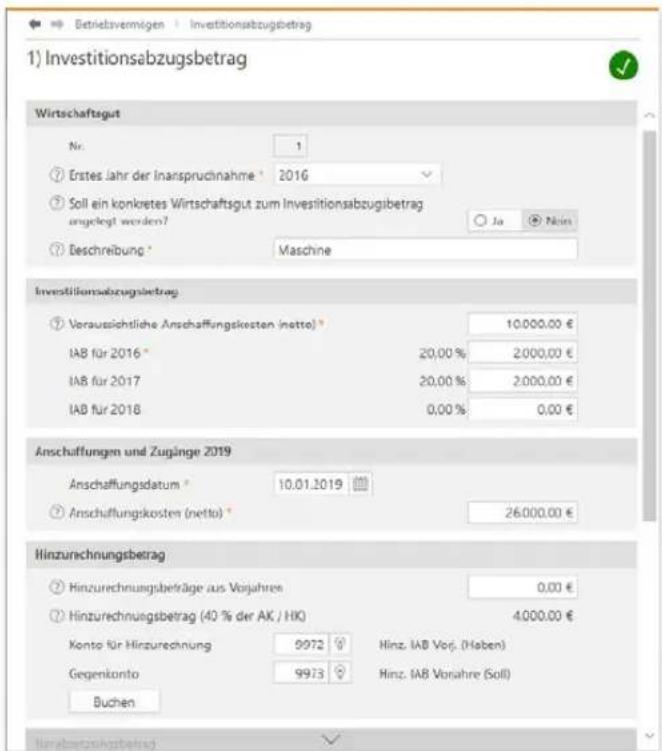
text_image
Betriebsvermögen Investitionsabzugsbetrag 1) Investitionsabzugsbetrag Wirtschaftsgut Nr. 1 ? Erstes Jahr der Inanspruchnahme * 2016 ? Soll ein konkretes Wirtschaftsgut zum Investitionsabzugsbetrag angelegt werden? Beschreibung * Maschine Investitionsabzugsbetrag ? Voraussichtliche Anschaffungskesten (netto) * IAB für 2016 * 20,00% 2000,00 € IAB für 2017 20,00% 2000,00 € IAB für 2018 0,00% 0,00 € Anschaffungen und Zugänge 2019 Anschaffungsdatum * 10.01.2019 ? Anschaffungskosten (netto) * Hinzurechnungsbetrag ? Hinzurechnungsbeträge aus Vorjahren 0,00 € ? Hinzurechnungsbetrag (40 % der AK / HK) 4000,00 € Konto für Hinzurechnung 9972 Hinz. IAB Vorj. (Haben) Gegenkonto 9973 Hinz. IAB Vorjahre (Soll) Buchen HinzabzugsabziegungMithilfe des Investitionsabzugsbetrags können Betriebe auf Investitionen sparen.
Klicken Sie in der Übersicht Investitionsabzugsbetrag auf die Schaltfläche Neuer Eintrag.
- Wenn Sie die Rücklage beispielsweise bereits seit 2016 bilden, wählen Sie aus dem Aufklappmenü Erstes Jahr der Inanspruchnahme das Jahr 2016 aus. Ordnen Sie anschließend unter Art des Wirtschaftsgutes den Gegenstand ein, für den die Investitionsrücklage gebildet wird. In unserem Fall handelt es sich um Geschäftsausstattung.
- Geben Sie jetzt die voraussichtlichen Nettoinvestitionskosten ein. Hierzu zählen auch Nebenkosten, etwa für die Überführung oder den Transport. WISO steuer:Software berechnet daraufhin die maximale Höhe des Investitionsabzugsbetrags. Sie können die Summe beliebig auf die drei Jahre 2016 bis 2018 verteilen. Klicken Sie anschließend auf Buchen, um den Investitionsabzugsbetrag zu speichern.
- Denken Sie daran, die Investitionszulage im Jahr der Anschaffung aufzulösen. Erfolgt keine Investition, werden die Steuerbescheide für die Jahre der Inanspruchnahme des Investitionsabzugsbetrags rückwirkend korrigiert. Das führt in aller Regel zu steuerlichen Nachforderungen.
R 1-Prozent-Regelung beim Firmenwagen
In Sachen Firmenwagen haben Freiberufler und Selbständige die Wahl zwischen Pest und Cholera: Sie können entweder ihre privaten Fahrten aufwendig per Fahrtenbuch ermitteln und die darauf entfallenen Kosten als geldwerten Vorteil versteuern oder sich für die Pauschalregelung entscheiden. Die ist zwar einfacher, aber meistens auch teurer.
Bei einem geringen Privatanteil ist das Fahrtenbuch die günstigste Variante. Die Alternative ist die pauschale Ermittlung des Steuervorteils nach der 1-Prozent-Regelung. Kurz gesagt wird dabei ein Prozent des Bruttolistenpreises (Neuwert) des Fahrzeugs als geldwerter Vorteil versteuert. Ein Fahrtenbuch ist dann nicht erforderlich. Wie Sie sich auch entscheiden, Sie können mit WISO steuer:Software beide Varianten nutzen. Neben dem elektronischen Fahrtenbuch enthält das Programm auch eine Berechnungsfunktion für die 1-Prozent-Regelung. Sie ist im Abschnitt 1-Prozent-Regelung Kfz zu finden.


Info: Mindestens ein Zehntel
Um alle Aufwendungen eines Firmenwagens als Betriebskosten anzusetzen, muss er zu mindestens zehn Prozent betrieblich genutzt werden. Andernfalls ist das Fahrzeug nicht dem Betriebsvermögen zuzurechnen. Die Anschaffungs- und Betriebskosten sind dann privat zu tragen und man könnte allenfalls Kilometergeld für beruflich veranlasste Fahrten ansetzen.
WISO steuer:Software führt dabei die Kalkulation des geldwerten Vorteils und die steuerrechtlich vorgeschriebene Erfassung zusammen. Mit komplizierten Buchungen kommen Sie gar nicht erst in Berührung.
- Wechseln Sie über die Navigationsleiste in den Bereich Betriebsvermögen / 1-Prozent-Regelung Kfz.
- Ein Eingabedialog erscheint. Geben Sie zunächst das Kennzeichen und den Bruttolistenpreis Ihres Firmenwagens ein. Weil die Berechnung des Preises eine Wissenschaft für sich ist, sollten Sie vorher die Hintergrundinformationen der Steuerhilfe lesen. Klicken Sie hierfür einfach auf das (?).
1-Prozent-Regelung beim Firmenwagen
- Den 1-Prozent-Anteil berechnet WISO steuer:Software selbständig. In den meisten Fällen wird der Privatanteil monatlich gebucht. Sie können per Aufklappmenü auch einen anderen Zeitraum vorgeben.
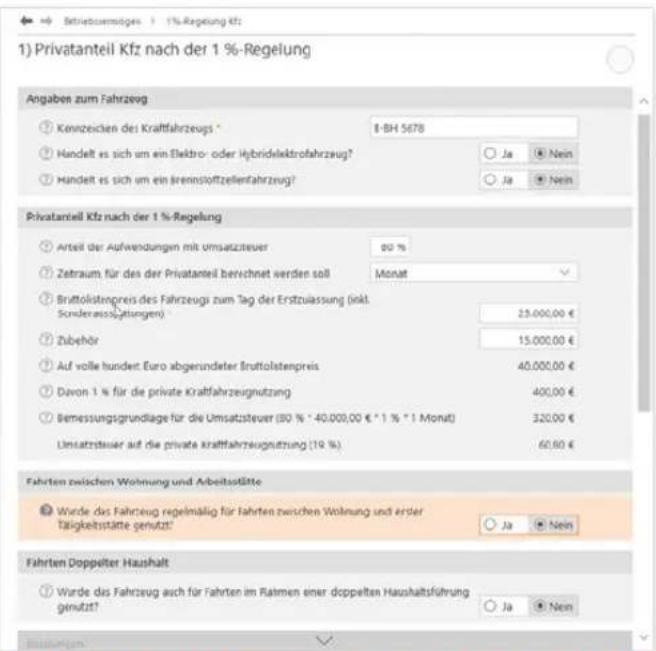
text_image
1) Privatanteil Kfz nach der 1 %-Regelung Angaben zum Fahrzeug Kenzeichen des Kraftfahrzeugs 8-BH 5678 Handelt es sich um ein Elektro- oder hybridelektrofahrzeug? Handelt es sich um ein Brennstoffzellentfahrzeug? Ja Nein Ja Nein Privatanteil Kfz nach der 1 %-Regelung Arteil der Aufwendungen mit Umsatzsteuer 90 % Zetraum für des der Privatanteil berechnet werden soll Monat Bruttolistenpreis des Fahrzeugs zum Tag der Erstzuassung (inkl. Sonderaussägungen) 23.000,00 € Zibehör 15.000,00 € Auf volle hundert Euro abgerundeter Bruttolistenpreis 40.000,00 € Davon 1 % für die private Kraftfahrzeugnutzung 400,00 € Bemessungsgrundlage für die Umsatzsteuer (80 % - 40.000,00 € * 1 % * 1 Monat) 320,00 € Umsatzsteuer auf die private kraftfahrzeugnutzung (19 %) 60,80 € Fahrten zwischen Wohnung und Arbeitstätte Wurde das Fahrzeug regelmäßig für Fahrten zwischen Wohnung und erster Tätigkeitstatte genutzt? Ja Nein Fahrten Doppelter Haushalt Wurde das Fahrzeug auch für Fahrten im Rahmen einer doppelten Haushaltsführung genutzt? Ja NeinWenige Angaben genügen - Entfernungspauschale und 1-Prozent-Regelung werden automatisch berechnet.
-
Wenn Sie den Firmenwagen für Fahrten zwischen Wohnung und erster Tätigkeitsstätte eingesetzt haben, beantworten Sie die Frage Wurde das Fahrzeug regelmäßig für Fahrten zwischen Wohnung und erster Tätigkeitsstätte genutzt? mit Ja. WISO steuer:Software blendet dann zwei weitere Eingabefelder ein, in denen Sie die einfache Entfernung und die Anzahl der Tage eingeben können, die Sie mit dem Firmenwagen zur Arbeit gefahren sind. Entscheidend ist dabei der zuvor angegebene Berechnungszeitraum. Für die Fahrten zwischen Wohnung und Betrieb muss zudem der geldwerte Vorteil berechnet werden. In dieser Höhe sind dann die Betriebsausgaben nicht abzugsfähig – allerdings nur der Teil, der die Entfernungspauschale übersteigt.
-
Wenn Sie das Fahrzeug für Heimfahrten im Sinne der doppelten Haushaltsführung eingesetzt haben, beantworten Sie die Frage Wurde das Fahrzeug auch für Fahrten im Rahmen einer doppelten Haushaltsführung genutzt? mit Ja. Geben Sie die Entfernung zwischen beiden Wohnsitzen ein und die Anzahl der Fahrten im Betrachtungszeitraum. Auch hier berechnet V/ISO steuer:Software die Entfernungspauschale und nicht absetzbare Betriebskosten selbständig.
1-Prozent-Regelung beim Firmenwagen
- Im zweiten Teil des Dialogs geht es um die Buchung des Privatanteils und der Entfernungspauschalen. Geben Sie im ersten Schritt vor, ob die erstellten Buchungen zunächst nur als Vorlagen gespeichert werden sollen. Alternativ können Sie Automatikbuchungen erstellen, die WISO steuer:Software bei Fälligkeit vorschlägt. Das ist vor allem dann interessant, wenn sich an der Anzahl der Fahrten wenig oder gar nichts ändert. Die dritte Möglichkeit besteht darin, die Buchungen einmalig zu verbuchen. In diesem Fall müssen die Daten zur Kalkulation des Privatanteils regelmäßig neu erfasst werden. Bei ständig wechselndem Fahrtaufwand ist dies die einzig sinnvolle Alternative.
- Die Buchungssätze für die Verarbeitung des Privatanteils und der Entfernungspauschale werden von WISO steuer:Software entsprechend der steuerrechtlichen Vorgaben automatisch erstellt. Es handelt sich dabei allerdings nur um einen Vorschlag, den Sie bei Bedarf überschreiben können.
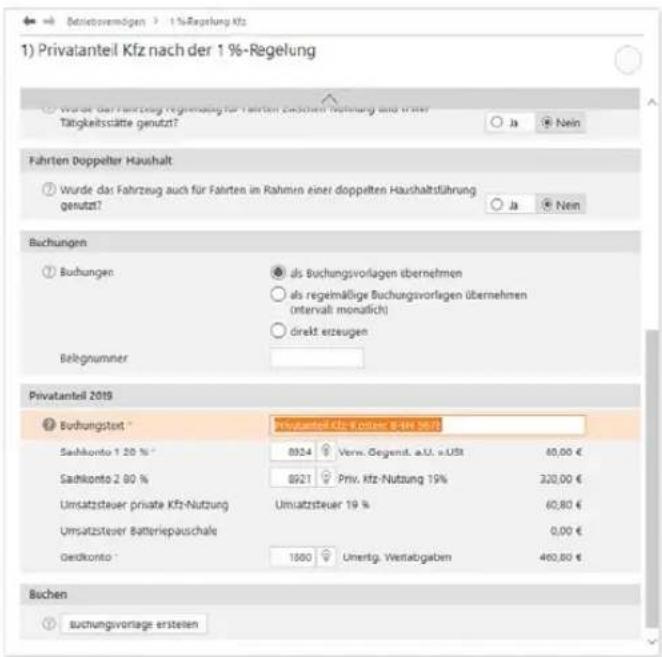
text_image
1) Privatanteil Kfz nach der 1 %-Regelung Wurde das Fahrzeug Regenutz für Fahrten zwischen Haushalt und unter Tätigkeitsfälle genutzt? Ja Nein Fahrten Doppelter Haushalt Wurde das Fahrzeug auch für Fahrten im Rahmen einer doppelten Haushaltsführung genutzt? Ja Nein Buchungen Buchungen als Buchungsvorlagen übernehmen als regelmäßige Buchungsvorlagen übernehmen (intervall monatlich) direkt erzeugen Belegnummer Privatanteil 2019 Buchungstort Privatanteil Kfz vorliegt nicht Sachkonto 1,20 % 8924 Verm. Gegenst. a.U. n.US$ 40,00 € Sachkonto 2,00 % 8921 Priv. Kfz-Nutzung 19% 320,00 € Umsatzsteuer private Kfz-Nutzung Umsatzsteuer 19 % 60,80 € Umsatzsteuer Batteriepauschale 0,00 € Gedkonto 1500 Umertg. Wertabgaben 460,80 € Buchen suchungsvorlage erstellenDie Buchungen für die private Kfz-Nutzung erzeugt WISO steuer:Software selbständig.
1-Prozent-Regelung beim Firmenwagen
- Überprüfen Sie die Angaben sicherheitshalber noch einmal und klicken Sie auf Buchen. Bestätigen Sie die anschließende Sicherheitsabfrage mit OK. WISO steuer:Software bestätigt die Buchung mit einem kurzen Protokoll. In der Übersicht 1-Prozent-Regelung Kfz, der Startseite dieses Abschnitts, ist der neue Privatanteil jetzt aufgeführt.
- Die Einträge der Übersicht haben den Charakter einer Vorlage. Wenn Sie die Buchungen für den Folgezeitraum manuell vornehmen wollen, genügt es, den betreffenden Eintrag per Doppelklick zu öffnen. Kontrollieren Sie insbesondere die Zahl der Arbeitstage und Familienheimfahrten und buchen Sie den Vorgang. Soll der Privatanteil für ein zweites Fahrzeug mit ähnlicher Konstellation verarbeitet werden, ersparen Sie sich mit der Kopierfunktion viel Arbeit. Klicken Sie hierfür auf die Schaltfläche Eintrag duplizieren, die sich am Ende der Zeile befindet. Danach können Sie die Details einfach überschreiben und das neue Fahrzeug speichern.
s Außergewöhnliches Umlaufvermögen
Normalerweise gilt in der EÜR, dass Einnahmen und Ausgaben erst zum Zeitpunkt der Zahlung erfolgswirksam werden. Bei einigen Unternehmensbeteiligungen, Wertpapier- und Finanzgeschäften würde dies für den Fiskus negative Steuereffekte bedeuten. Diese Anlagen sind deshalb als außergewöhnliches Umlaufvermögen separat zu verwalten.
Zum außergewöhnlichen Umlaufvermögen gehören die folgenden Anlagen:
■ Anteile an Kapitalgesellschaften
■ Wertpapiere
■ vergleichbare nicht verbriefte Forderungen und Rechte sowie
Grund, Boden und Gebäude.
Das Verzeichnis muss neben dem Anschaffungstag auch die Anschaffungskosten enthalten. Diese dürfen erst zum Zeitpunkt der Veräußerung oder der Privatentnahme als Betriebsausgaben abgezogen werden. Die Regelungen gelten ausschließlich für Positionen, die nach dem 05.05.2006 angeschafft wurden. Werden Immobilien oder Wertpapiere im Abschnitt Außergewöhnliches Umlaufvermögen erfasst, erstellt WISO steuer:Software automatisch das steuerrechtlich vorgeschriebene Verzeichnis. Die Funktionsweise des Programmabschnitts ähnelt der Anlagenverwaltung.
- Wählen Sie aus dem Bereich Betriebsvermögen den Unterpunkt Außergewöhnliches Umlaufvermögen. Klicken Sie in der Übersicht Außergewöhnliches Umlaufvermögen auf die Schaltfläche Neuer Eintrag.
- Geben Sie im Eingabedialog das Anschaffungsdatum ein. In der Zeile Art des Wirtschaftsgutes mit der Glühbirne aus dem Aufklappmenü wählen. Ergänzen Sie jetzt noch die Bezeichnung.
- Geben Sie anschließend im Unterdialog Neuanschaffung in 2019 die Details zum außergewöhnlichen Umlaufvermögen ein. Hierzu gehören vor allem der Betrag und das Geldkonto. Buchen Sie danach den Vorgang.
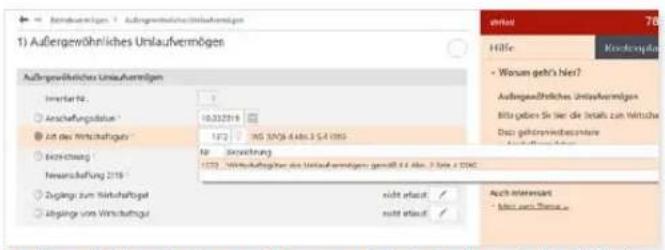
text_image
1) Außergewöhnliches Unlaufvermögen Außergewöhnliches Unlaufvermögen Inverter Nr. Anschaffungdatum Ant des Wirtschafts Verrechnung Nensionschaffung 2019 Zugänge zum Wirtschaftsges Abgänge von Wirtschaftsges Ausgewöhnliches Unlaufvermögen 10.322019 1472 MIS TAXO 4 Abs. 5 S.A. 1856 Für Unterstützung 1572 - Wirtschaftsges zur Unlaufvermögen gewoll 6,6 Abs. 3 bis. 2 DSC nicht erfaszt / nicht erfaszt / Höhe Konzernpfahr - Wasum geht's hier? Außergebnährliches Unlaufvermögen Mit geben Sie hier die bereits zur Wirtschaft Das gehaltenverbrauchte Auch interessiert - Mit noch TiersenDank beschränkter Kontenauswahl kann man bei der Buchung nicht viel falsch machen.
Außergewöhnliches Umlaufvermögen
Rein und raus – Zugänge und Abgänge buchen
Wie beim Anlagevermögen gibt es auch beim außergewöhnlichen Umlaufvermögen Zugänge und Abgänge. Auch hier ist für beide Varianten jeweils ein Unterdialog reserviert.
- Wählen Sie aus der Übersicht Außergewöhnliches Umlaufvermögen die Position, für die der Zu- beziehungsweise Abgang gebucht werden soll. Öffnen Sie den Datensatz per Doppelklick oder über die Schaltfläche mit dem Stift-Symbol.
- Wählen Sie zunächst den Unterdialog Zugänge zum Wirtschaftsgut aus. Geben Sie das Zahlungsdatum ein und vervollständigen Sie die Buchungsmaske mit Angaben wie Bezeichnung, Betrag oder Geldkonto. Klicken Sie dann auf Buchen, um den Zugang zu speichern. Der Vorgang erscheint jetzt in der Übersicht der Zugänge. Kehren Sie über OK zur Hauptmaske des Wirtschaftsguts zurück.
- Abgänge lassen sich im Unterdialog Abgänge vom Wirtschaftsgut erfassen. Weil der Buchwert des außergewöhnlichen Umlaufvermögens meist vom tatsächlichen Verkaufserlös abweicht, ist der Buchungsdialog zweigeteilt: Im oberen Abschnitt wird der Abgang aus dem Verzeichnis des außergewöhnlichen Umlaufvermögens gebucht, während der zweite Teil für den Verkaufserlös reserviert ist.
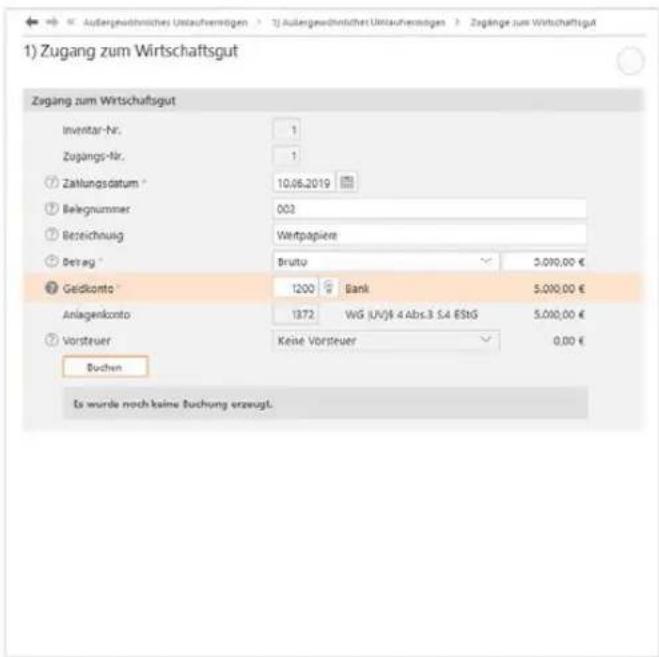
text_image
1) Zugang zum Wirtschaftsgut Zugang zum Wirtschaftsgut Inventar-Nr. 1 Zugangs-Nr. 1 Zahlungsdatum * 10.06.2019 Belegnummer 003 Bezeichnig Wertpapiere Betrag * Brutto 5.000,00 € Geidkonto 1200 Bank 5.000,00 € Anlagenkonto 1372 WG (UV)§ 4 Abs.3 S4 EStG 5.000,00 € Vorsteuer Keise Vorsteuer 0,00 € Buchen Es wurde noch keine Buchung erzeugt.Zugänge zum außergewöhnlichen Umlaufvermögen sind schnell gebucht.
- Geben Sie zunächst das Zahlungsdatum und die Bezeichnung des Abgangs ein. Zusätzlich ist der Buchwert erforderlich. Als Hilfestellung blendet WISO steuer:Software den Gesamtbuchwert ein, der nicht überschritten werden darf. Bei der Wahl des Aufwandskontos stehen zwei Varianten zur Disposition.
- Weitere Angaben sind für die korrekte Verarbeitung des Verkaufsvorgangs notwendig. Geben Sie zunächst den gesamten Verkaufserlös ein. Bestimmen Sie danach das Geldkonto, auf dem der Erlös eingegangen ist. Als Erlöskonto schlägt WISO steuer:Software lediglich ein Konto vor. Bestimmen Sie gegebenenfalls den Umsatzsteuersatz, der für das Geschäft fällig ist. Klicken Sie danach auf Buchen, um den Abgang zu speichern. Beenden Sie anschließend den Dialog mit OK.
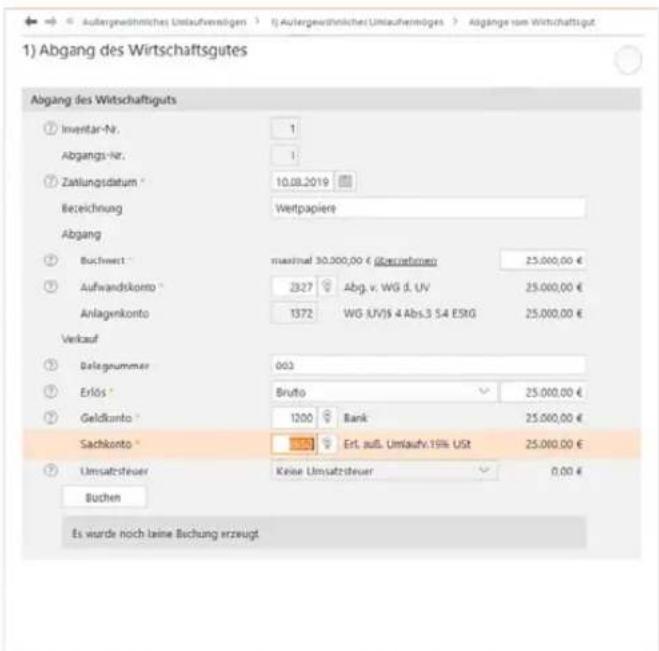
text_image
1) Abgang des Wirtschaftsgutes Abgang des Wirtschaftsguts ⑦ Inventar-Nr. 1 Abgangs-Nr. 1 ⑦ Zahlungsdatum 10.08.2019 Bezeichnung Weltpapiere Abgang ⑦ Buchwert maximal 30.000,00 € (Übergebnen) 25.000,00 € ⑦ Aufwandskonto 2327 Abg. v. WG d. UV 25.000,00 € Anlagenkonto 1372 WG UV/S 4 Abs.3 S4 ESRG 25.000,00 € Verkauf ⑧ Belegnummer 003 ⑨ Erlös Brutto 25.000,00 € ⑰ Geldkonto 1200 Bank 25.000,00 € Sachkonto Erf. auß. Umlaufv.19% USt 25.000,00 € ⑰ Umsatzsteuer Keine Umsatzsteuer 0,00 € Buchen Es wurde noch keine Bischung erzeugtAbgang und Erlös werden in einem kombinierten Dialog erfasst.
Außergewöhnliches Umlaufvermögen
Formulare & Auswertungen
Selbst „Einzelkämpfer“ und Kleinstbetriebe haben regelmäßig eine Vielzahl von Berichten und Meldungen vorzulegen – etwa für Banken, Finanzbehörden oder Sozialversicherungsträger. Vor allem die Anforderungen öffentlicher Institutionen sind in den letzten Jahren kontinuierlich gestiegen. So gibt es inzwischen kaum noch eine Meldung, die nicht auf elektronischem Weg via Internet übertragen wird. Und auch Banken erwarten seit Einführung der Basel-II-Vorgaben für die Kreditvergabe transparente Geschäftszahlen.
Alle relevanten Auswertungen und Formulare sind bei WISO steuer:Software über die Navigation aufrufbar. Das Spektrum reicht dabei von der Umsatzsteuer-Voranmeldung bis zum Kassenbuch. Sie können jeden einzelnen Bericht und jedes einzelne Formular direkt anwählen.
Formulare & Auswertungen
Die Geschäfte im Griff – wichtige kaufmännische Auswertungen
WISO steuer:Software ist mit vier betriebswirtschaftlichen Standardauswertungen ausgestattet, die zum Teil auch steuerrechtlich bedeutend sind: die Gewinnermittlung, das Anlagenverzeichnis, die Gegenüberstellung, die sich an die betriebswirtschaftliche Auswertung (BWA) des Steuerberaters anlehnt, und das Kassenbuch. All diese Auswertungen finden Sie in der Navigationsleiste über den Eintrag Auswerten / Auswertungen.
Die Einnahmen-Überschuss-Rechnung
Mit Einnahmen-Überschuss-Rechnung (EÜR) ist die formfreie Gewinnermittlung der Freiberufler und Kleinbetriebe gemeint. Sie lässt sich für einzelne Monate, Quartale oder das gesamte Geschäftsjahr erstellen. Das Steuerformular „EÜR“, das Kleinbetriebe und Freiberufler zusätzlich abgeben müssen, ist im Abschnitt Einnahmen-Überschuss-Rechnung in der Navigationsleiste zu finden.
- Wechseln Sie über die Navigationsleiste in den Bereich Auswertungen. Klicken Sie hier auf den Punkt Einnahmen-Überschuss-Rechnung.
-
Wählen Sie im Auswertungsdialog zunächst den Zeitraum aus, für den die Gewinnermittlung erstellt werden soll. Sie können zusätzlich den Einzelkontennachweis aktivieren. In diesem Fall führt WISO steuer:Software sämtliche Konten auf, aus denen sich die Ergebnisse der Gewinnermittlung zusammensetzen. Das sorgt für mehr Transparenz bei der Ergebnisanalyse.
-
Über die Schaltfläche Voransicht können Sie die Gewinnermittlung am Bildschirm betrachten. Überprüfen Sie zunächst die Ergebnisse. Über die Schaltfläche Drucken lässt sich die EUR ausdrucken. Alternativ können Sie die Abrechnung über den Druckdialog ausgeben.
text_image
Einnahmen-Überschuss-Rechnung Einnahmen-Überschuss-Rechnung Zeitraum monatlich viertejährlich jährlich bestimmter Zeitraum Mit Einzellontennachweis! Ja Non Drucken Voransicht Optionen SchweckenDer Einzelkontennachweis erhöht die Aussagekraft der EUR.
Das Kassenbuch
Das Kassenbuch zeichnet sämtliche Einnahmen und Ausgaben auf, die im Laufe einer Periode über eine bestimmte Kasse laufen. Die Summen werden gegenübergestellt und saldiert. Der rechnerische Saldo sollte mit dem tatsächlichen Kassenbestand übereinstimmen.
- Wählen Sie im Bereich Auswertungen den Unterpunkt Kassenbuch. Das Kassenbuch lässt sich wahlweise monatlich, quartalsweise, jährlich oder für einen beliebigen anderen Zeitraum erstellen. Nutzen Sie hierfür die Auswahlfelder.
- Bestimmen Sie anschließend das betreffende Kassenkonto. Sie können das Kassenbuch als Bericht oder klassisches Formular drucken.
- Die Schaltfläche Voransicht öffnet die Bildschirmansicht. Über die Schaltfläche Drucken lassen sich einzelne Seiten oder das gesamte Buch direkt aus der Bildschirmansicht heraus drucken. Schließen Sie den Dialog und kehren Sie zum Druckdialog zurück. Hier können Sie das Kassenbuch alternativ über die Schaltfläche Drucken ausgeben.
text_image
Kassenbuch Kassenbuch Zebraum monatlich viertejährlich jährlich bestiminter Zeltaums Konto Kasse - Bar Ausgabe erfolgt als Liste als Formular Taapessummen angegeben! Ja Nein Sol die Buchungsnummer ansteile der Belegnummer ausgegeben werden? Ja Nein Drucken Voranscht Optionen SubstellenBeim Druck des Kassenbuchs lässt sich der Zeitraum frei bestimmen.
Formulare & Auswertungen
Die Gegenüberstellung
Die Gegenüberstellung weist die gleiche Struktur auf wie die Gewinnermittlung. Allerdings liegt der Fokus hier nicht auf einzelnen Monaten oder einem bestimmten Quartal. Stattdessen werden die einzelnen Monatsergebnisse des gesamten Geschäftsjahres einander gegenübergestellt und in der letzten Spalte als Jahresgesamtergebnis konsolidiert. Der Druckdialog der Gegenüberstellung ist identisch mit dem der EUR.
Das Verzeichnis der Anlagegüter
Das Anlagenverzeichnis enthält das Anlagevermögen, das Verzeichnis der Investitionsabzugsbeträge und das außergewöhnliche Umlaufvermögen. Das sind alle steuerrechtlich vorgeschriebenen Nebenrechnungen zur EÜR. Weil alle drei Verzeichnisse im Auswertungsdialog zusammengefasst sind, lässt sich die komplette Anlagensammlung in einem „Rutsch“ erstellen.
- Klicken Sie auf den Unterpunkt Verzeichnis der Anlagegüter. Im Auswertungsdialog sind die drei Abschnitte standardmäßig ausgewählt.
-
Sie können den Umfang der Verzeichnisse wahlweise auf die wichtigsten Fakten beschränken oder sämtliche Details ausgeben. Setzen Sie hierfür vor der Option Details einen Haken. Zudem lässt sich die Auswertung speziell für eine bestimmte Position oder für alle Anlagen, Investitionsabzugsbeträge und das gesamte außergewöhnliche Umlaufvermögen erstellen.
-
Über die Schaltfläche Voransicht können Sie die Berichtsmappe zunächst am Bildschirm betrachten. Mit dem Aufklappmenü Drucken lassen sich einzelne Seiten oder die gesamte Mappe direkt aus der Bildschirmansicht heraus drucken. Alternativ können Sie das Anlagenverzeichnis auch direkt über die Schaltfläche Drucken ausgeben.
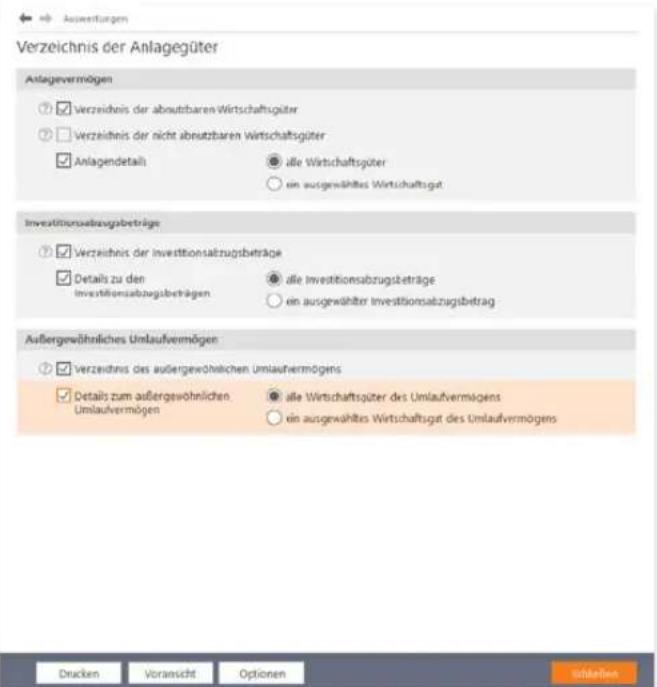
text_image
Verzeichnis der Anlagegüter Anlagevermögen ✓ Verzeichnis der abnutzbaren Wirtschaftsgüter ✓ Verzeichnis der nicht abnutzbaren Wirtschaftsgüter ✓ Anlagendetails ● alle Wirtschaftsgüter ○ ein ausgewähltes Wirtschaftsgat Investitionsabzugsbeträge ✓ Verzeichnis der Investitionsabzugsbeträge Details zu den Investitionsabzugsbeträgen ● alle Investitionsabzugsbeträge ○ ein ausgewählter Investitionsabzugsbetrag Außergewöhnliches Umlaufvermögen ✓ Verzeichnis des außergewöhnlichen Umlaufvermögens Details zum außergewöhnlichen Umlaufvermögen ● alle Wirtschaftsgüter des Umlaufvermögens ○ ein ausgewähltes Wirtschaftsgat des Umlaufvermögens Drücken Voraansicht Optionen instellenDrei auf einen Streich – WISO steuer: Software druckt das gesamte Anlagevermögen in einem Schritt.
Formulare & Auswertungen
Von Summen, Salden und Konten – weitere Übersichten
Wurden die Reisekosten aus dem letzten Monat korrekt verbucht? Warum sind die Kosten für das Büromaterial in diesem Quartal so hoch? – Längst nicht alle kaufmännischen Fragen lassen sich anhand der EUR beantworten. Deshalb ist die WISO steuer:Software mit weiteren Auswertungen ausgestattet, die für zusätzliche Transparenz sorgen: das Buchungsprotokoll, die Summen- und Saldenliste und die Sachkontenübersicht. Alle Auswertungen lassen sich am Bildschirm betrachten, als PDF-Datei exportieren oder drucken. Sämtliche Berichte finden Sie im Abschnitt Auswertungen.
Das Buchungsprotokoll
Das Buchungsprotokoll liefert eine chronologische Übersicht über alle Buchungen eines bestimmten Zeitraums. Eine Auswertung, die sich besonders gut für Kontrollen eignet. Anhand des Buchungsprotokolls lassen sich Buchungen schnell mit den dazugehörigen Belegen vergleichen. Klicken Sie hierfür in der Auswertungsübersicht auf die Schaltfläche Buchungsprotokoll.
-
Legen Sie im Auswertungsdialog zunächst den Zeitraum fest. Sie können das Buchungsprotokoll für einzelne Monate, Quartale oder ganze Jahre erstellen.
-
Über die Option Buchungsnummer anstelle der Belegnummer ausgeben können Sie zwischen beiden Ordnungsnummern wechseln. Wenn Sie bei der Buchung auf die Vergabe zusätzlicher Belegnummern verzichten, sollten Sie Ja wählen. Die Belege sind dann einfacher zu finden.
- Über die Schaltfläche Optionen können Sie einen Drukker für die Ausgabe des Buchungsprotokolls bestimmen. Mithilfe der Optionen können Sie zum Beispiel zusätzliche Angaben auf den Auswertungen drucken oder die Anzahl der Kopien festlegen.
- Die Schaltfläche Voransicht öffnet die Bildschirmansicht des Protokolls. Oft genügt bereits der Blick auf den Monitor, um Fragen zu beantworten. Über die Schaltfläche Drucken können Sie wahlweise einzelne oder alle Seiten des Protokolls drucken. Alternativ lässt sich das Buchungsprotokoll auch direkt über den Druckdialog drukken.
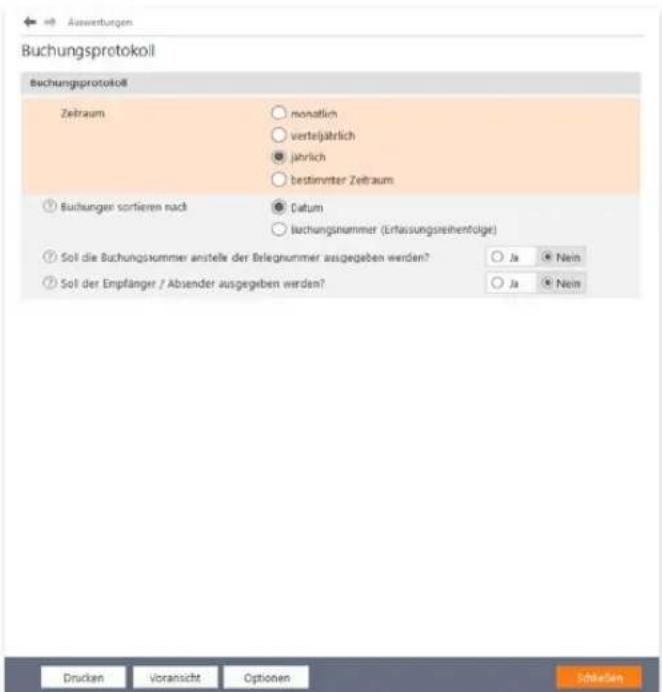
text_image
Buchungsprotokoll Buchungsprotokoll Zeitraum monatlich verteljährlich jährlich bestimmter Zeitraum ⑦ Buchungen sortieren nach Datum buchungsnummer (Erfassungsreihentfolge) ⑦ Sol die Buchungsnummer anstelle der Belegnummer ausgegeben werden? Ja Neim ⑦ Sol der Emplänger / Absender ausgegeben werden? Ja Neim Drucken Voransicht Optionen SchleckenDie Schaltfläche Optionen führt zu den erweiterten Druckeinstellungen.
Formulare & Auswertungen

Formulare & Auswertungen
Die Summen- und Saldenliste
Die Summen- und Saldenliste ist eine weitere Auswertung, die für Prüf- und Kontrollzwecke eine hohe Bedeutung hat. Sie vergleicht den Anfangssaldo der verschiedenen Konten mit den Salden des Vormonats und den laufenden Buchungen. Ungewöhnliche Vorgänge, die auf Buchungsfehler schließen lassen, sind auf diese Weise schnell entdeckt. Die Handhabung bei der Auswahl des Zeitraums und den Druckoptionen ist nahezu identisch mit dem Buchungsprotokoll.
Die Sachkontenübersicht
Die Sachkontenübersicht ist ausgesprochen nützlich, wenn es darum geht, einzelne Aufwendungen und Erlöse näher zu betrachten. Sie listet für alle oder einzelne Konten sämtliche Buchungen im gewählten Zeitraum auf. Auf einem Blick lässt sich erkennen, wie die verschiedenen Salden zusammengesetzt sind und welche Vorgänge zu signifikanten Steigerungen führten. Die Sachkontenübersicht lässt sich auf gleiche Weise ausgeben wie das Buchungsprotokoll. Zur besseren Übersicht können Sie zusätzlich bestimmen, dass jedes Konto auf einer neuen Seite beginnt.
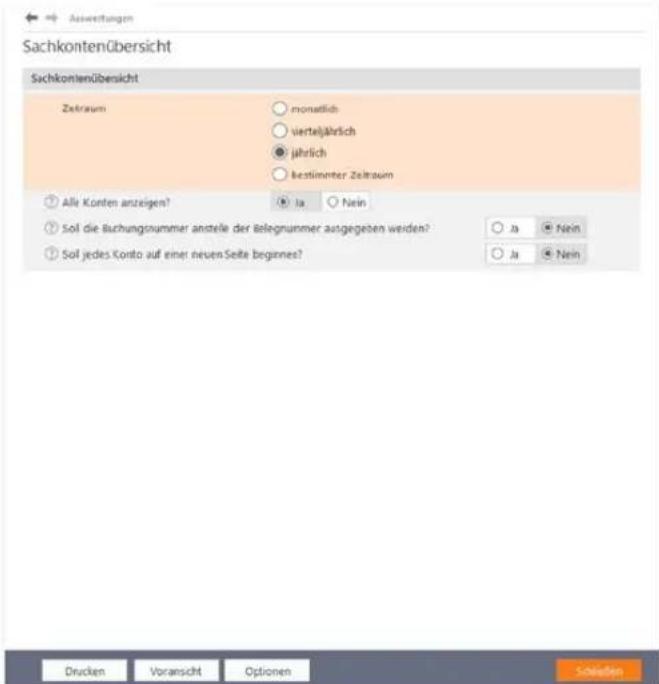
text_image
Sachkontenübersicht Sachkontenübersicht Zeitraum monatlich vierteljährlich jährlich bestinenter Zeitraum Alle Konten anzeigen? Ja Nein Soil die Buchungsnummer anstelle der Belegnummer ausgegeben werden? Ja Nein Soil jedes Konto auf einer neuen Seite beginnes? Ja Nein Drucken Voransicht Optionen SchiebenDie Sachkontenübersicht kann monatlich, quartalsweise oder vierteljährlich erstellt werden.
Formulare & Auswertungen
Die Umsatzsteuerliste
Die Umsatzsteuerliste ist eine zusätzliche Auswertung. Sie listet die vorausgelegten Vorsteuerbeträge und die vereinnahmte Umsatzsteuer getrennt nach verschiedenen Steuerkonten auf. Sie ist übersichtlicher als das Übertragungsprotokoll zur Umsatzsteuer-Voranmeldung. Die Auswertung erfolgt wahlweise monatlich, quartalsweise oder jährlich.
Formulare & Auswertungen
Futter für den Fiskus – Steuerrechtliche Meldungen
Futter für den Fiskus – Steuerrechtliche Meldungen
Weil die wenigsten Kleinbetriebe große Bankkredite laufen haben oder Geschäftspartnern und Anteilseignern Bericht erstatten müssen, dominieren steuerrechtliche Meldungen das Berichtswesen. Mit ihnen werden Anwender am häufigsten konfrontiert.
Die Umsatzsteuer-Voranmeldung
Ganz oben auf der Liste steht die Umsatzsteuer-Voranmeldung. Sie ist im Abschnitt Voranmeldungen zu finden. Seit Januar 2005 sind – bis auf wenige Ausnahmen – alle Freiberufler und Unternehmen zur Abgabe der elektronischen Umsatzsteuer-Voranmeldung verpflichtet. Sämtliche Steuerdaten werden dabei über die ELSTER (elektronische Steuererklärung)-Schnittstelle übermittelt. WISO steuer:Software ist hierfür mit allen erforderlichen Funktionen ausgestattet.
- Wechseln Sie über die Navigationsleiste in den Bereich Steuer-Anmeldungen / Umsatzsteuer-Voranmeldung. Die Daten, die bei der Umsatzsteuer-Voranmeldung an das Finanzamt übermittelt werden, basieren auf den gebuchten Geschäftsvorgängen. Zahlen sind nicht zu erfassen, doch dafür gibt es beim elektronischen Versand mehrere Optionen.
-
Klicken Sie zunächst auf den Link Werte aus den Einnahmen / Ausgaben übernehmen, um die Daten aus der Gewinnermittlung zu importieren. Ein Assistent wird eingeblendet.
-
Geben Sie jetzt im Bereich Zeitraum an, für welchen Monat beziehungsweise für welches Quartal die Umsatzsteuer-Voranmeldung abgegeben werden soll. WISO steuer:Software übernimmt die betreffenden Werte aus der Einnahmen-Überschussrechnung. Die erstellte Umsatzsteuervoranmeldung ist anschließend in der Übersicht gelistet. Wählen Sie jetzt den neuen Eintrag in der Tabelle aus. Legen Sie zunächst per Auswahloption fest, dass
■ es sich um eine berichtigte Anmeldung handelt
■ Belege gesondert eingereicht werden
■ die Verrechnung etwaiger Erstattungsbeträge gewünscht wird oder
■ die Einzugsermächtigung für die betreffende Periode widerrufen wird.
Klicken Sie anschließend auf Abgabe, um die Übertragung an das Finanzamt zu starten.
-
Weil die Finanzbehörden nur noch in Ausnahmefällen Papierformulare akzeptieren, ist die Option ELSTER-Abgabe mit Signatur standardmäßig voreingestellt. Wählen Sie die Option Ausdruck der Formulare nur, wenn Ihr Betrieb unter die Härtefallregelung fällt. Denken Sie daran, dass sich die Umsatzsteuer-Voranmeldung seit Anfang 2013 grundsätzlich nur noch signiert übertragen lässt. Für dieses besonders sichere Verfahren müssen Sie sich gesondert registrieren. Weitere Informationen hierzu finden Sie unter www.elster.de.
-
Bei Bedarf können Sie das Übertragungsprotokoll der Umsatzsteuer-Voranmeldung vor dem Versand ansehen.
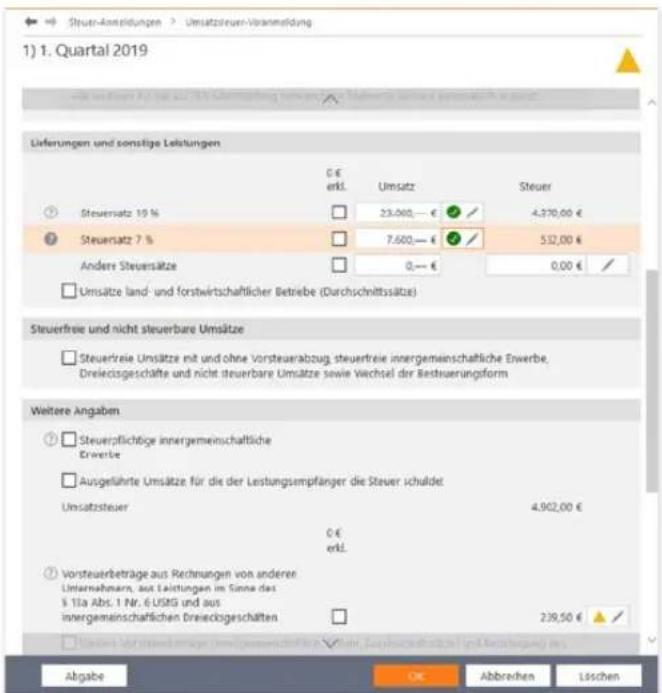
text_image
1) 1. Quartal 2019 Steuer-Anneidungen > Umsatzsteuer-Voransbildung Uerferungen und sonstige Leistungen 0 € erkl. Umsatz Steuer Steuersatz 19 % 23.000— € 4.370,00 € Steuersatz 7 % 7.600— € 532,00 € Andere Steuersätze 0— € 0,00 € / Umsätze land- und forstwirtschaftlicher Betriebe (Durchschnittssätze) Steuerfreie und nicht steuerbare Umsätze Steuertreie Umsätze mit und ohne Vorsteuerabzug steuertreie innergemeinschaftliche Erwerbe, Dreiecsgeschäfte und nicht steuerbare Umsätze sowie Wechsel der Bestuurungsform Weitere Angaben Steuertpflichtige innergemeinschaftliche Erwerbe Ausgelührte Umsätze für die der Lestungsempfänger die Steuer schuldet Umsatzsteuer 4.902,00 € 0 € erkl. Vorsteuerbeträge aus Rechnungen von anderen Unternehmern, aus Leistungen im Sinne des § 11a Abs. 1 Nr. 6 USIG und aus inergemeinschaftlichen Dreiecksgeschäften 239,50 € Abgabe OK Abbrechen LöschenDie Umsatzsteuer-Voranmeldung wird fast immer elektronisch übertragen.
Formulare & Auswertungen
Futter für den Fiskus – Steuerrechtliche Meldungen
Es zeigt die angemeldeten Umsätze, die dazugehörige Umsatzsteuer und die daraus resultierende Zahllast beziehungsweise Erstattung an. Wählen Sie hierfür die Schaltfläche Voransicht.
- Haben Sie die Angaben geprüft, schließen Sie den Dialog und starten mit Senden die Übertragung an das Finanzamt.

Info: Wann muss man die Umsatzsteuer-Vor-anmeldung abgeben?
Kleinunternehmer brauchen keine Umsatzsteuer zu zahlen und müssen daher auch keine Umsatzsteuer-Voranmeldung abgeben. Sie dürfen die Umsatzsteuer aber auch nicht auf den eigenen Ausgangsrechnungen ausweisen. Zudem entfällt der Vorsteuerabzug. Sie sind Kleinunternehmer im Sinne des § 19 UStG, wenn Ihr Umsatz zuzüglich der darauf entfallenen Umsatzsteuer
im Vorjahr maximal 17.500 Euro beträgt und im laufenden Kalenderjahr voraussichtlich 50.000 Euro nicht übersteigt.
Formulare & Auswertungen
Futter für den Fiskus – Steuerrechtliche Meldungen
Der Antrag auf Dauerfristverlängerung
Die Umsatzsteuer-Voranmeldung ist bis zum 10. des Folgemonats abzugeben und die Zahllast zu überweisen. Bei Nichteinhaltung drohen empfindliche Säumniszuschläge. Insbesondere Kleinbetriebe, bei denen der Firmenchef die Buchhaltung neben dem Tagesgeschäft selbst erledigt, haben mitunter Terminschwierigkeiten. Entlastung verschafft ein Antrag auf Dauerfristverlängerung. Bei Genehmigung verlängert sich die Abgabefrist um einen Monat. Wie die Umsatzsteuer-Voranmeldung wird auch der Antrag auf Dauerfristverlängerung über die ELS-TER-Schnittstelle eingereicht. Voraussetzung für die Dauerfristverlängerung ist eine Sondervorauszahlung. Sie beträgt 1/11 der Vorauszahlungen aus dem letzten Kalenderjahr zuzüglich – sofern vorhanden – der Anrechnung der Sondervorauszahlung. Die Sondervorauszahlung wird in aller Regel mit der Zahllast aus der Umsatzsteuervoranmeldung des Dezembers verrechnet. Der Antrag ist für jedes Kalenderjahr neu zu stellen.
- Wählen Sie in der Navigationsleiste aus dem Bereich Steuer-Anmeldungen den Antrag auf Dauerfristverlängerung. Klicken Sie anschließend in der Übersicht auf Neuer Eintrag.
-
Geben Sie jetzt die Summe der Umsatzsteuer-Vorauszahlungen zuzüglich der angerechneten Sondervorauszahlung aus dem Vorjahr ein. Die Höhe der zu zahlenden Sondervorauszahlung wird automatisch berechnet.
-
Wie bei der Umsatzsteuer-Voranmeldung können Sie auch beim Antrag auf Dauerfristverlängerung
■ die Verrechnung von Erstattungsbeträgen zulassen oder
- Einzugsermächtigungen vorübergehend aussetzen.
Setzen Sie hierzu bei den beiden Ankreuzfeldern je einen Haken. Klicken Sie anschließend auf Abgabe, um die Übertragung an das Finanzamt einzuleiten.
- Der elektronische Versand des Antrags ist standardmäßig ausgewählt. Ebenso wie die Umsatzsteuervoranmeldung wird auch der Antrag auf Dauerfristverlängerung grundsätzlich signiert über die ELSTER-Schnittstelle übertragen.
- Klicken Sie auf die Schaltfläche Voransicht, um vorab das Übertragungsprotokoll zum Antrag anzuzeigen. Prüfen Sie die Angaben sicherheitshalber und schließen Sie die Ansicht.
- Gehen Sie auf Senden, um den Antrag auf Dauerfristverlängerung dem Finanzamt zu übermitteln.
Formulare & Auswertungen
Futter für den Fiskus – Steuerrechtliche Meldungen
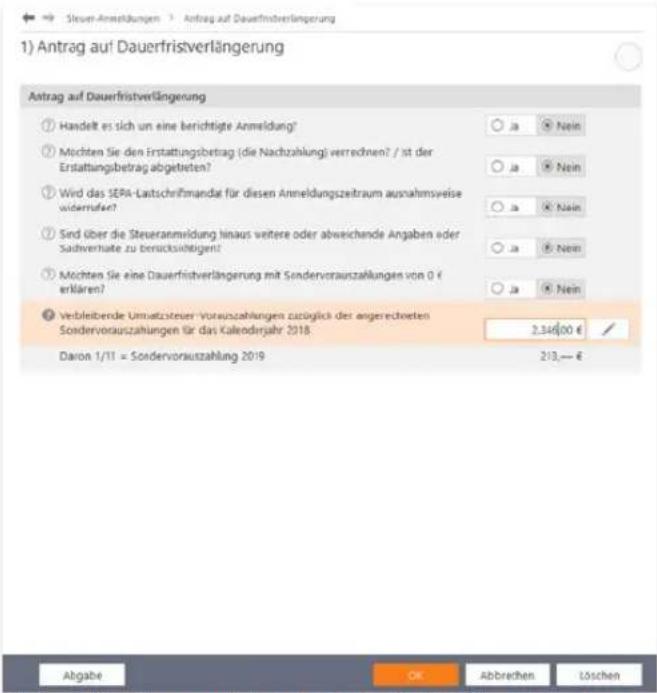
text_image
1) Antrag auf Dauerfristverlängerung Antrag auf Dauerfristverlängerung ① Handelt es sich um eine berichtigte Anmeldung? ② Mochten Sie den Erstattungsbetrag (die Nachzahlung) verrechnen? / ist der Erstattungsbetrag abgetreten? ③ Wird das SEPA-Latschriftmandat für diesen Anneldungszeitraum ausnahmsweise widerrufert? ④ Sind über die Steueranmeldung hinaus weitere oder abweichende Angaben oder Sadverhale zu berücksültigent? ⑤ Mochten Sie eine Dauerfristverlängerung mit Sondereinflusszahlungen von 0 € erklären? ⑥ Verbleibende Umsatzsteuer-Vorauszahlungen zuzüglich der angerechneten Sondereinflusszahlungen für das Kalenderjahr 2018: 2.346.00 € Davon 1/11 = Sondereinflusszahlung 2019 213.— € Abgabe OK Abbrehen LöschenDie Dauerfristverlängerung mindert den Zeitdruck bei der Umsatzsteuer-Voranmeldung:
Die Lohnsteuer-Anmeldung
Bis zum 10. Tag des Folgemonats sind Arbeitgeber verpflichtet, das Finanzamt über die Höhe der einbehaltenen Abzüge für den Solidaritätszuschlag, die Lohn- und Kirchensteuer zu informieren. Das geschieht über die Lohnsteuer-Anmeldung. Seit 2005 erfolgt die Anmeldung - bis auf wenige Härtefälle – elektronisch. Unternehmen, bei denen das Steuervolumen 4.000 Euro pro Jahr nicht überschreitet, können die Lohnsteuer-Anmeldung auch quartalsweise abgeben. Wenn nicht mehr als 1.000 Euro anfallen, reicht die jährliche Anmeldung. Die Lohnabrechnung gehört nicht zum Funktionsumfang der WISO steuer:Software. Sie ist deshalb in einer Nebenrechnung manuell zu erstellen. Sie finden die Lohnsteuer-Anmeldung in der Navigationsleiste unter Steuer-Anmeldungen / Lohnsteuer-Anmeldung.
- In aller Regel ist die monatliche Anmeldung zutreffend. Setzen Sie bei den drei folgenden Optionen ein Ja, wenn
■ es sich um eine berichtigte Anmeldung handelt
■ die zu erwartende Erstattung verrechnet werden soll oder -
Sie die Einzugsermächtigung für den Anmeldezeitraum aussetzen wollen.
■ Geben Sie anschließend die Zahl der Arbeitnehmer ein. -
Im zweiten Teil der Anmeldung geht es um die einbehaltene Lohnsteuer aus regulären Beschäftigungsverhältnissen sowie den pauschalen Lohnsteueranteilen. Bereits ausgezahlte Kindergeldbeträge können abgezogen werden. Ergänzen Sie anschließend den einbehaltenen Solidaritätsbeitrag sowie etwaige Kirchensteuern.
Formulare & Auswertungen
Futter für den Fiskus – Steuerrechtliche Meldungen
- Wählen Sie jetzt die Schaltfläche Abgabe, um die Lohnsteuer-Anmeldung per ELSTER-Schnittstelle an das Finanzamt zu übertragen.
- Der Ausgabedialog erscheint, bei dem die Elektronische Steuererklärung per bereits voreingestellt ist.
- Klicken Sie auf Senden, um die Übertragung zu starten.
- Beenden Sie anschließend den Dialog mit OK.
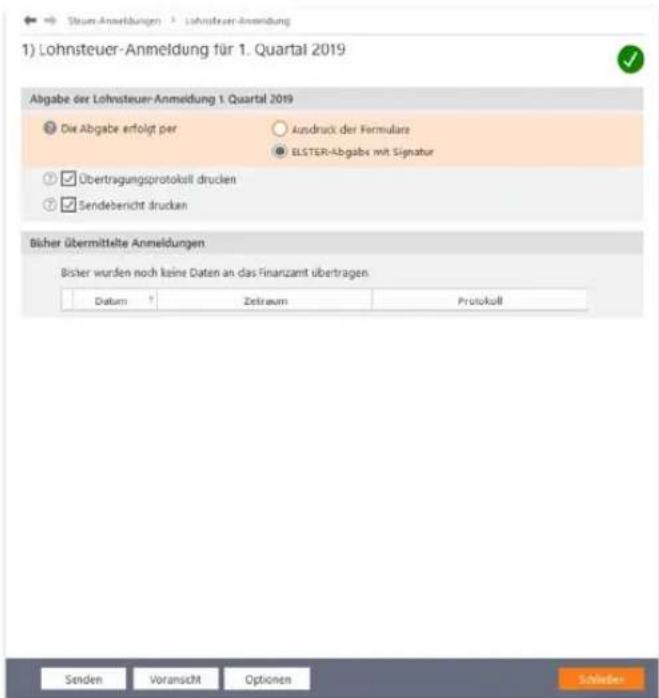
text_image
1) Lohnsteuer-Anmeldung für 1. Quartal 2019 Abgabe der Lohnsteuer-Anmeldung 1. Quartal 2019 Die Abgabe erfolgt per Ausdruck der Formulare ELSTER-Abgabe mit Signatur Übertragungsprotokoll drucken Sendebenicht drucken Bisher übermittelte Anmeldungen Bisher wurden noch keine Daten an das Finanzamt übertragen Datum Zeitraum Protokoll Senden Voransicht Optionen SchlebenDie Lohnsteuer-Anmeldung wird elektronisch an das Finanzamt übertragen.
Formulare & Auswertungen
Futter für den Fiskus – Steuerrechtliche Meldungen
Die Zusammenfassende Meldung
Die Zusammenfassende Meldung betrifft ausschließlich Unternehmen, die Waren in den EU-Raum ausführen. Bis zum zehnten Tag nach Quartalsende sind Ausfuhren dem Bundeszentralamt für Steuern zu melden. Der Name des Formulars lautet Zusammenfassende Meldung. Auch diese Meldung wird elektronisch via ELSTER-Schnittstelle an die Finanzbehörden übertragen.
- Wählen Sie aus der Navigationsleiste den Punkt Steuer-Anmeldungen / Zusammenfassende Meldung.
- Klicken Sie in der Übersicht auf Neuer Eintrag, um eine neue Meldung zu erstellen. Bestimmen Sie jetzt, ob Sie die Meldung monatlich, zweimonatlich, quartalsweise oder für das gesamte Geschäftsjahr erfassen. Definieren Sie den betreffenden Zeitraum anschließend über das Aufklappmenü.
- Wählen Sie bei Berichtigung die Option Ja, sofern Sie eine bereits abgegebene Meldung korrigieren.
- Geben Sie anschließend die Summen der EU-Exporte und die Umsatzsteuer-Identifikationsnummer Ihrer Geschäftspartner an. Bestimmen Sie dann über das Aufklappmenü am Ende jeder Zeile die Umsatzart.
- Gehen Sie danach auf die Schaltfläche Abgabe. Sie können zwischen dem Druck und der ELSTER-Abgabe wählen. Klicken Sie auf Senden, um die Übermittlung zu starten.
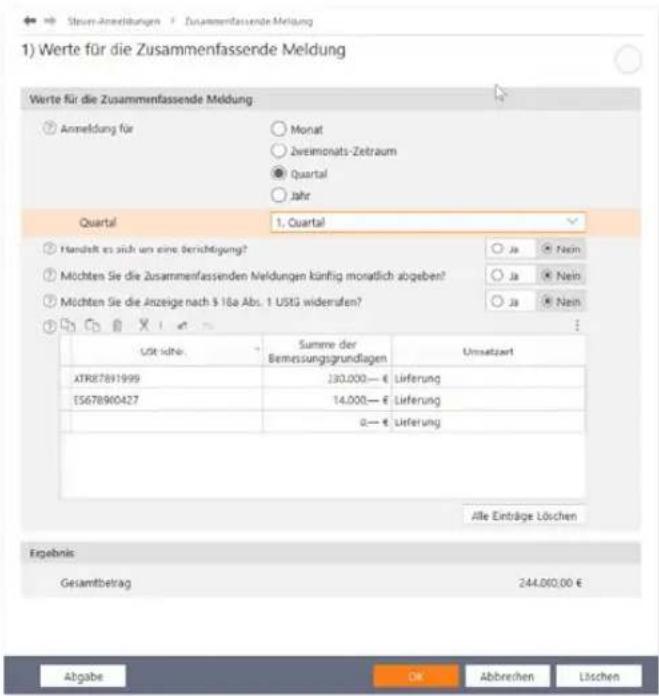
text_image
1) Werte für die Zusammenfassende Meldung Werte für die Zusammenfassende Meldung Anmeldung für Monat Zweimonats-Zetraum Quartal Jahr Quartal 1. Quartal Handelt es sich um eine Berichtigung? Möchten Sie die Zusammenfassenden Neldungen künftig monatlich abgeben? Möchten Sie die Anzeige nach § 16a Abs. 1 USIG widensafen? Licht keine. Summe der Bemessungsgrundlagen Umsetzert XTR87891999 230.000— € Lirferung ES678900427 14.000— € Lirferung 0— € Lirferung Alle Einträge Löschen Ergebnis Gesamtbetrag 244.060,00 € Abgabe Ok Abbrevien LöschenDie Zusammenfassende Meldung informiert über die Exporte eines bestimmten Zeitabschnitts.
- Beenden Sie den Dialog anschließend mit OK.
Formulare & Auswertungen
Futter für den Fiskus – Steuerrechtliche Meldungen
Mini-One-Stop-Shop (MOSS)
Umsatzsteuerrechtlich gab es 2014 eine Gesetzesänderung: Sie betrifft die Besteuerung von Dienstleistungen die via Internet für Privatpersonen im europäischen Ausland erbracht werden. Bislang galt der Sitz des Anbieters als Ort der Leistungserbringung. Deutsche Unternehmen mussten demnach die inländische Umsatzsteuer berechnen. Inzwischen verhält es sich genau umgekehrt. Nicht der Sitz des Anbieters, sondern der Wohnort des Nutzers ist entscheidend. Damit werden deutsche Unternehmen plötzlich mit unzähligen Steuerverfahren und unterschiedlichen Steuersätzen konfrontiert. Die Mini-One-Stop-Shops (MOSS) sollen den bürokratischen Aufwand in Grenzen halten, indem Unternehmen ihre Umsätze in den einzelnen Ländern für einen bestimmten Zeitraum pauschal melden und die jeweilige lokale Umsatzsteuer entsprechend entrichten. Das Verfahren ist freiwillig. WISO steuer:Software hilft Ihnen bei der Meldung. Der Ein-
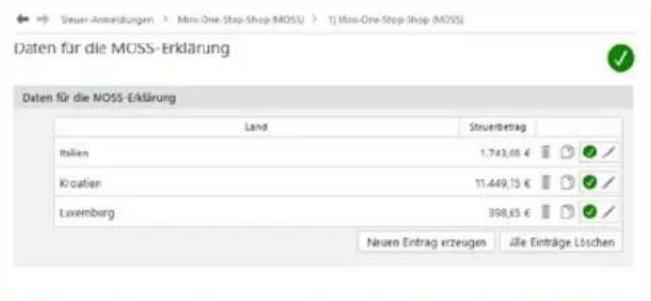
text_image
Daten für die MOSS-Erklärung Daten für die NOSS-Erklärung Land Struerbetrag Italien 1.743,66 € Kroatien 11.449,75 € Luxemburg 398,85 € Neuen Eintrag erzeugen Alle Einträge LöschenDie Meldung der gesammelten internationalen Umsätze ist über den MOSS relativ schnell erledigt.
gabebereich ist im Abschnitt Steuer-Anmeldungen/Mini-One-Stop-Shop (MOSS) der Navigationsleiste zu finden.
- Klicken Sie im Übersichtsfenster auf die Schaltfläche Neuer Eintrag, um die Eingabemaske für die erste Destination zu öffnen.
- Wählen Sie jetzt aus dem Aufklappmenü den Berechnungszeitraum aus. Klicken Sie anschließend auf das Bleistiftsymbol in der Eingabezeile Angaben zu den Datensätzen.
- Bestimmen Sie in dem Unterdialog zunächst unter Land des Verbrauchs das jeweilige Land. Wenn mehrere nationale Umsatzsteuersätze existieren, wählen Sie im nächsten Aufklappmenü aus, welcher davon auf Ihre Lieferungen und Leistungen zutrifft. Geben Sie dann bei Steuerbemessungsgrundlage den Umsatz ein, den Sie in dem gemeldeten Zeitraum mit Privatpersonen des betreffenden Landes erzielt haben. Klicken Sie auf OK, um die Angaben zu speichern. Alternativ können Sie die Werte auch aus der Einnahmen-Überschuss-Rechnung übernehmen.
- Um die Steuerdaten zu melden, müssen Sie sich zunächst auf dem Internet-Portal des Bundeszentralamts für Steuern (BZSt) für das Verfahren registrieren. Anschließend können Sie über die Schaltfläche Exportieren eine CSV-Datei erstellen, die Sie anschließen über das BZSt-Portal in das MOSS-Formular Bundeszentralamtes einspielen.
Formulare & Auswertungen
Futter für den Fiskus – Steuerrechtliche Meldungen
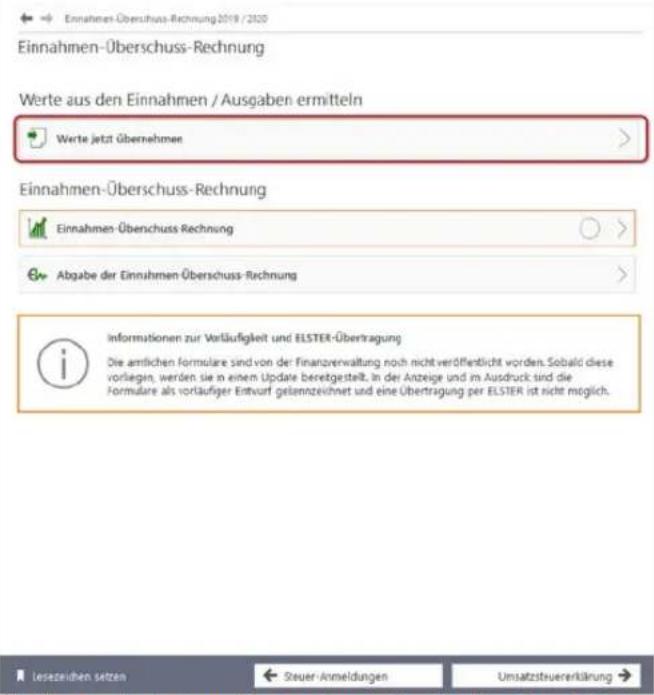
text_image
Einnahmen-Überschuss-Rechnung Werte aus den Einnahmen / Ausgaben ermitteln Werte jetzt Übernehmen Einnahmen-Überschuss-Rechnung Einnahmen-Überschuss Rechnung Abgabe der Einnahmen Überschuss-Rechnung Informationen zur Verläufigkeit und ELSTER-Übertragung Die amtlichen formuläre sind von der Finanzverwaltung noch nicht veröffentlicht worden. Sobald diese vorliegen, werden sie in einem Update bereitgestellt. In der Anzeige und im Ausdruck sind die Formuläre als vorläufiger Entvurf gelennzeichnet und eine Übertragung per ELSTER ist nicht möglich.Die Werte aus der Gewinnermittlung werden per Knopfdruck ins Formular übernommen.
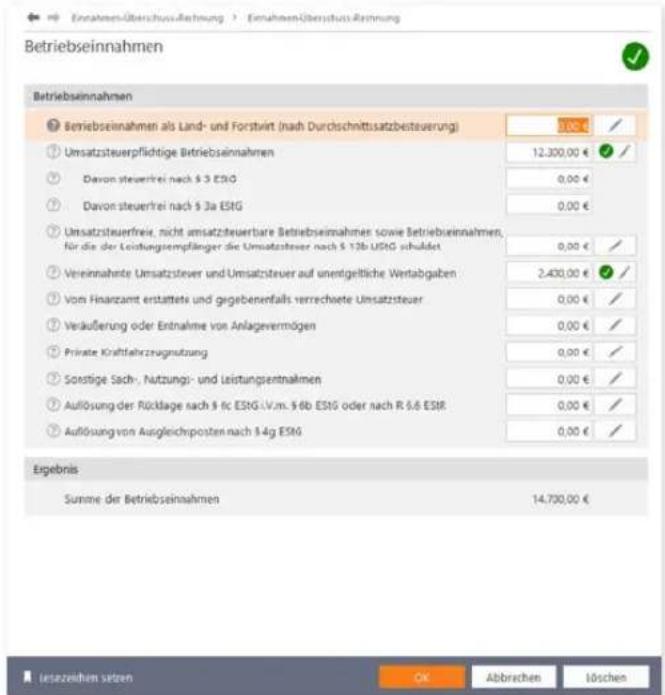
text_image
Betriebseinnahmen Betriebseinnahmen Betriebseinnahmen als Land- und Forstwirt (nach Durchschnittssatzbesteuerung) Umsatzsteuerpflichtige Betriebseinnahmen Davon steuerfrei nach § 3 EStG Davon steuerfrei nach § 3a EStG Umsatzsteuerfreie, nicht umsatzsteuertbare Betriebseinnahmen sowie Betriebseinnahmen, für die der Leistungsempfänger die Umsatzsteuer nach § 12b USIG schuldet Vereinnahnte Umsatzsteuer und Umsatzsteuer auf unentgeltliche Wertabgaben Vom Finanzamt erstattete und gegebenenfalls verrechte Umsatzsteuer Veräußerung oder Entnahme von Anlagevermögen Private Kraftfahrzeugnutzung Sonstige Sach-, Nutzungs- und Leistungsentnahmen Auflösung der Rücklage nach § 4c EStG i.V.m. § 6b EStG oder nach R 5.6 EStR Auflösung von Ausgleichposten nach § 4g EStG 2.300,00 € 0,00 € 0,00 € 0,00 € 2.400,00 € 0,00 € 0,00 € 0,00 € 0,00 € 0,00 € 0,00 € 14.730,00 €Die Werte der Gewinnermittlung lassen sich bei Bedarf korrigieren.
Formulare & Auswertungen
Futter für den Fiskus – Steuerrechtliche Meldungen
Das Formular EUR
Weil die Gewinnermittlung über die EÜR formfrei ist, sind die Ergebnisse von Freiberuflern und Kleinbetrieben schwer vergleichbar. Die Finanzbehörden führten deshalb 2004 das Formular „EÜR“ ein, das seit 2005 auch zusätzliche Seiten für Anlagen und Schuldzinsen umfasst.
Das Formular EÜR rufen Sie über den Punkt Einnahmen-Überschuss-Rechnung in der Navigationsleiste auf. Weil sich die
text_image
Senden / Drucker Auswahl der Abgabeart Abgabe per ELSTER mit Signatur) Zusatangaben bei Abgabe per ELSTER Nachreichung zusätzlicher Belege und Aufstellungen Ausdruck der Steuerakte Für die eigene Unterlagen Ahn Ausdruck für das Finanzamt notwendig. Senden Voransicht Drucker Slocher MEC-9332CNNI Printer Druckengeschäfte Auswahl der Dokumente Ulle Formuläre Ulle Aufzahlungen Ulle Dokumente Alle: ausübten / abzubten ausübten / abzubten ausübten / ausübten ausübten / ausübten ausübten / abzubten ELSTER Dokumente SchädenÜber den Druckdialog lässt sich die Ausgabe des Formulars EUR detailliert steuern.
196 WISO steuer:Software 2020
Werte aus der Gewinnermittlung übernehmen lassen, macht das Formular wenig Arbeit.
- Klicken Sie zunächst auf die Schaltfläche Werte jetzt übernehmen, um die verschiedenen Einnahmen und Ausgaben in das Formular zu übernehmen.
- Wechseln Sie jetzt über die Schaltfläche Einnahmen-Überschuss-Rechnung zur Detaileingabe. Wählen Sie zunächst aus dem Aufklappmenü die Rechtsform des Betriebes und die Art der Einkünfte aus. Geben Sie danach über die Auswahloptionen an, ob Sie
■ als Kleinunternehmer von der Umsatzsteuer befreit sind
■ Ihr Wirtschaftsjahr weniger als zwölf Monate umfasst
- Ihren Betrieb im Anmeldezeitraum aufgeben oder verkauft haben oder
- Im Anmeldezeitraum betriebliche Grundstücke entnommen oder veräußert haben.
- Die betrieblichen Einnahmen und Ausgaben aus der Gewinnermittlung können bei Bedarf korrigiert oder erweitert werden. Jedem Eingabefeld ist eine Tabelle hinterlegt, die komplexe Berechnungen erleichtert. Sie ist über die Schaltfläche mit dem Stift-Symbol neben dem Eingabefeld zu erreichen.
- Sie können jetzt das Formular EUR wahlweise ausdrucken oder per ELSTER-Schnittstelle elektronisch beim Finanz-
Formulare & Auswertungen
Futter für den Fiskus – Steuerrechtliche Meldungen
amt abgeben. Wechseln Sie hierfür zum Punkt Abgabe der Einnahmen-Überschuss-Rechnung. Der kombinierte Druckdialog ist für die Papierausgabe und den Versand des EUR-Formulars via ELSTER-Schnittstelle zuständig. Beachten Sie dabei, dass die Einnahmen-Überschuss-Rechnung auf Papier nur noch auf Antrag vom Finanzamt akzeptiert wird.
- Wählen Sie aus dem Aufklappmenü Auswahl der Abgabeart zunächst den Eintrag Abgabe per Ausdruck der Formulare aus. Im Bereich Ausdruck der Steuerakte können Sie die Anlage EUR für die eigenen Unterlagen drucken. Nutzen Sie hierfür einfach das betreffende Ankreuzfeld. Über das Symbol Druck-Einstellungen ganz unten im Dialog können Sie zusätzliche Details zum Druck definieren. Hierzu gehören beispielsweise die Druckreihenfolge, die Optik der Anlagen oder ob auf Originalformularen beziehungsweise Blankopapier gedruckt werden soll.
- Im rechten Abschnitt des Druckdialogs können Sie bei Bedarf einzelne Teile der Anlage EUR vom Druck/Versand ausschließen. Standardmäßig druckt WISO steuer:Software das komplette Formular inklusive Berechnung und Anlagen aus.
- Das Finanzamt nimmt das Formular EÜR in aller Regel nur auf elektronischem Weg per ELSTER-Schnittstelle an. Wählen Sie hierfür aus dem Aufklappmenü Auswahl der Abgabeart den Eintrag Abgabe per ELSTER (mit Signatur). Aus der Schaltfläche Drucken wird daraufhin die Schaltfläche Senden. Klicken Sie darauf, um die ELSTER-Übertragung zu starten. Folgen Sie den Anweisungen des Assistenten und senden Sie das Formular EÜR an das Finanzamt.
Einnahmen-Überdunis-Richnung 2019 / 2020
Umsatzsteuererklärung
Werte aus den Einnahmen / Ausgaben ermitteln

Umsatzsteuererklärung
Allgemeine Angaben
Stauerpflichtige Umsätze
Abdiehbare Vorsteuerbeiträge
Beichtigung des Vorsteuerabzugs
Innergemeinschaftlicher Erwerb / Steuerfreie Umsätze
Vorauszahlungen / Berechnung der zu entrichtenden Steuer
€ Abgabe der Umsatzsteuererklärung

Aus der Übersicht heraus können Sie gezielt auf alle Bereiche der Umsatzsteuererklärung zugreifen.
Formulare & Auswertungen
Futter für den Fiskus – Steuerrechtliche Meldungen
Die Umsatzsteuererklärung
Während im Rahmen der Umsatzsteuer-Voranmeldungen einzelne Monate oder Quartale gemeldet werden, fasst die Umsatzsteuererklärung das gesamte Geschäftsjahr zusammen. Die Umsatzsteuererklärung wird im Rahmen des Jahresabschlusses meist in den ersten Monaten des Folgejahres erstellt. Weil im Zuge der Abschlussarbeiten oft korrigierende und ergänzende Buchungen anfallen, stimmt die Umsatzsteuererklärung in aller Regel nicht mit den Summen der Voranmeldungen überein. Allerdings sollte sie rechnerisch zu den Daten der EUR passen.
- Wechseln Sie über die Navigationsleiste zur Umsatzsteuererklärung. Die Firmendaten werden automatisch aus den gespeicherten Angaben zum Unternehmen übernommen. Klicken Sie auf die Schaltfläche Werte jetzt übernehmen, um die Ergebnisse der Gewinnermittlung einzuspielen.
- Die Umsatzsteuererklärung besteht aus mehreren Teilen. Wechseln Sie zunächst in den Bereich Allgemeine Angaben. Hier können Sie vorab erklären, dass
■ es sich um eine berichtigte Anmeldung handelt
■ der zu erwartende Erstattungsbetrag verrechnet werden soll
■ das Unternehmen nicht das ganze Jahr über aktiv war
■ Sie als Kleinunternehmer für das Geschäftsjahr 2018 nicht umsatzsteuerpflichtig sind.
Klicken Sie auf OK, um die Angaben zu speichern und wechseln Sie dann zum Abschnitt Steuerpflichtige Umsätze.
- Die Zahlen aus der Gewinnermittlung sind bereits eingetragen, lassen sich jedoch bei Bedarf überschreiben. Über die Schaltfläche mit dem Stift-Symbol gelangen Sie zu den Detaileingaben. Erfassen oder korrigieren Sie diese und klicken Sie dann auf OK. Während bei den Standard-Umsatzsteuersätzen der Steueranteil automatisch berechnet wird, sind Bruttoumsatz und Steueranteil bei anderen Steuersätzen manuell einzugeben. Der zweite Teil des Dialogs betrifft Anzahlungen, die etwa in der Baubranche eine hohe Bedeutung haben. Vervollständigen Sie den Dialog und speichern Sie die Eingaben mit OK.
- Der Abschnitt Abziehbare Vorsteuerbeträge ist für die gezahlte Vorsteuer aus Lieferungen, Leistungen oder Einfuhren bestimmt. Auch hier lassen sich die Daten aus der EÜR überschreiben oder ergänzen.
- Die nächsten drei Eingabeebenen betreffen Sonderfälle der Umsatzsteuererklärung, die für die meisten Freiberufler und Kleinunternehmen nicht relevant sind. Das sind im Einzelnen
■ die Berichtigung des Vorsteuerabzugs
■ die Anlage UR, in der steuerfreie Umsätze und der innergemeinschaftliche Warenverkehr dokumentiert werden
■ die Anlage UN für im Ausland ansässige Unternehmen
Nähere Informationen zu diesen drei Abschnitten finden Sie in der Hilfe. Wechseln Sie nun in den Abschnitt Vorauszahlungen/Berechnung der zu entrichtenden Steuer.
Formulare & Auswertungen
Futter für den Fiskus – Steuerrechtliche Meldungen
- Auf Basis der getätigten Angaben berechnet WISO steuer:Software die Umsatzsteuerzahllast. Sie ist die Differenz aus den per Rechnung vereinnahmten Umsatzsteuerbeträgen und den bei Einkäufen geleisteten Vorsteuerzahlungen. Die Umsatzsteuerzahllast wird in der Zeile verbleibender Umsatzsteuer-Überschuss angezeigt.
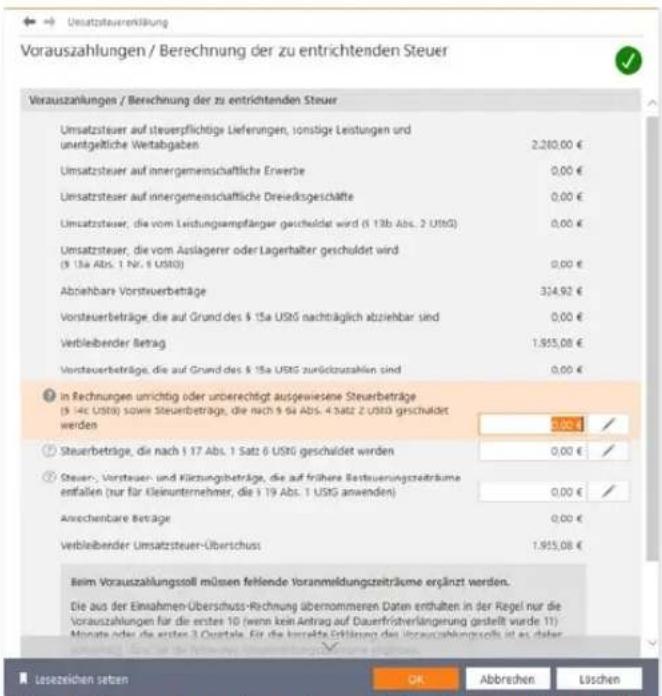
text_image
Vorauszahlungen / Berechnung der zu entrichtenden Steuer Vorauszahlungen / Berechnung der zu entrichtenden Steuer Umsatzsteuer auf steuerspflichtige Lieferungen, sonstige Leistungen und unentgeltliche Weitabgaben 2.200,00 € Umsatzsteuer auf innergemeinschaftliche Erwerbe 0,00 € Umsatzsteuer auf innergemeinschaftliche Driedsgeschäfte 0,00 € Umsatzsteuer, die vom Leistungsaufträger geschaltet wird (13b Abs. 2 USIG) 0,00 € Umsatzsteuer, die vom Auslagerer oder Lagerhalter geschaltet wird (13a Abs. 1 Nr. 8 USIG) 0,00 € Abziehbare Vorsteuerbeträge 314,92 € Vorsteuerbeträge, die auf Grund des 15a USIG nachträglich abziehbar sind 0,00 € Verbleiberder Betrag 1.955,08 € Vorsteuerbeträge, die auf Grund des 15a USIG zurückzuszahlen sind 0,00 € in Rechnungen umichtig oder unberechtigt ausgewiesene Steuerbeträge (14c USIG) sowie Steuerbeträge, die nach 96 Abs. 4 Satz 2 USIG geschaltet werden 0,00 € / Steuerbeträge, die nach 117 Abs. 1 Satz 6 USIG geschaltet werden 0,00 € / Steuer-, Vorsteuer- und Kürzungsbeträge, die auf frühere Besteuerungszeiträume entfallen (nur für Kleinunternehmer, die 119 Abs. 1 USIG anwenden) 0,00 € / Anvechenbare Betrag 0,00 € Verbleiberder Umsatzsteuer-Uberschuss 1.955,08 € Beim Vorauszahlungssoll müssen fehlende Voranmeldungszeiträume ergänzt werden. Die aus der Einnahmen-Uberschuss-Rechnung übernommeren Daten enthalten in der Regel nur die Vorauszahlungen für die ersten 10 (wenn kein Antrag auf Dauerfrisfrerlängerung gestellt wurde 11) Monate oder die ersten 3 Quartale. Für die korrekte Erhälung des Voranzahlungssolls ist als darüber Lesezeichen setzen OK Abbrevchen LöschenGeleistete Vorauszahlungen lassen sich von der Umsatzsteuerzahllast abziehen.
Formulare & Auswertungen
Futter für den Fiskus – Steuerrechtliche Meldungen
- In einigen Fällen, etwa bei falsch ausgewiesenen Umsatzsteuerangaben von Lieferanten, lässt sich die Zahllast weiter mindern. Auch die bereits geleisteten Vorauszahlungen und Sondervorauszahlungen dürfen natürlich abgezogen werden. Die Summen sind im unteren Bereich des Dialogs einzutragen. Am Ende der Abrechnung erscheint der Zahlungsbetrag beziehungsweise der Erstattungsanspruch.
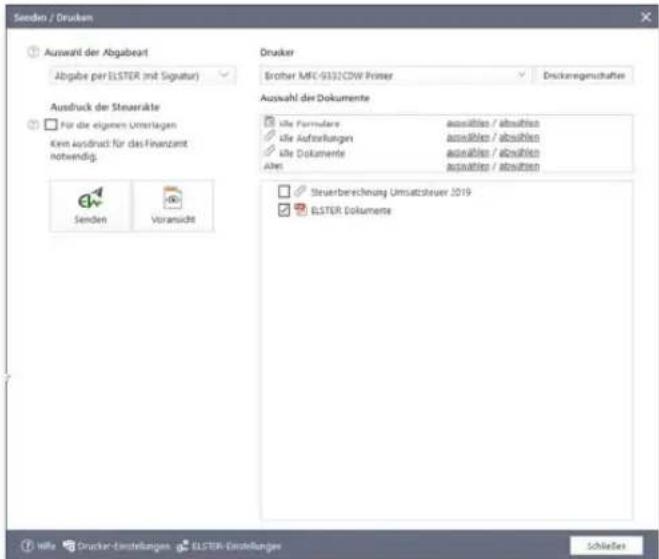
text_image
Senden / Druckem Auswahl der Abgabeart Abgabe per ELSTER (mit Signatur) Ausdruck der Steuerakte For die eigener Unterlagen Krein Ausdruck für das Finanzamt notwendig. Senden Voransicht Drucker Brother MFC-9332CDW Printer Diskunregenschaften Auswahl der Dokumente Site Formulare ausüblichen / abzuflichen Alle Aufstellungen ausüblichen / abzuflichen Alle Dokumente ausüblichen / abzuflichen Alle ausüblichen / abzuflichen Steuerberechnung Umsatzsteuer 2019 ELSTER Dokumente SchließetBei der Umsatzsteuererklärung werden Druck und Datenversand in einem Dialog kombiniert.
Im zweiten Schritt ist die Umsatzsteuererklärung dem Finanzamt zu übermitteln. Ebenso wie bei der Umsatzsteuer-Voranmeldung ist auch bei der Umsatzsteuererklärung die Datenübertragung via ELSTER Pflicht. Papierformulare nehmen die Finanzbehörden nur noch von anerkannten Härtefällen entgegen. Klicken Sie in der Übersicht auf den Unterpunkt Abgabe der Umsatzsteuererklärung, um die Datenübermittlung zu starten.
Druck und Datenübertragung werden über einen gemeinsamen Dialog gesteuert. Über das Aufklappmenü Auswahl der Abgabeart können Sie zwischen signiertem und unsigniertem Versand wählen. Viele Unternehmen übertragen die Umsatzsteuererklärung zunächst elektronisch und drucken das Formular anschließend für die eigenen Unterlagen aus:
- Wählen Sie aus dem Aufklappmenü Auswahl der Abgabeart den Eintrag Abgabe per ELSTER (mit Signatur) aus. Im Bereich Ausdruck der Steuerakte können Sie eine Kopie für die eigenen Unterlagen auszudrucken. Setzen Sie hierfür einfach einen Haken vor das entsprechende Ankreuzfeld. Über die Schaltfläche Druck-Einstellungen lassen sich zusätzliche Details zum Druck definieren. Hierzu gehören beispielsweise die Druckreihenfolge, die Optik der Anlagen oder ob auf Originalformularen beziehungsweise Blankopapier gedruckt werden soll.
- Im rechten Abschnitt des Druckdialogs können Sie bei Bedarf einzelne Teile der Umsatzsteuererklärung vom Druck/Versand ausschließen. Standardmäßig überträgt WISO steuer:Software die gesamte Steuererklärung.
Formulare & Auswertungen
Futter für den Fiskus – Steuerrechtliche Meldungen
- Klicken Sie jetzt auf Senden, um die Umsatzsteuererklärung an das Finanzamt zu übermitteln. WISO steuer:Software überprüft daraufhin die Aktualität der ELSTER-Schnittstelle und die Plausibilität der Steuererklärung. Anschließend startet die Übertragung. Denken Sie daran, Ihren Drucker einzuschalten. Am Ende des Prozesses werden Protokolle und Anlagen automatisch gedruckt.
Formulare & Auswertungen
Die Gewerbesteuererklärung
Gewerbliche Betriebe unterliegen der Gewerbesteuer. Die kommunale Steuer wird zur Finanzierung der lokalen Infrastruktur erhoben, die – so unterstellt der Gesetzgeber – von Gewerbebetrieben zur Gewinnerzielung genutzt wird. Im Gegensatz dazu sind Freiberufler von der Gewerbesteuer befreit. Die Grenze zwischen freier und gewerblicher Tätigkeit ist oft fließend und im Einkommensteuergesetz eher schwammig formuliert. Wer ein Unternehmen im Grenzbereich gründet, sollte also genau hinsehen. Allerdings wird bei Personenunternehmen seit 2008 ein großer Teil der Gewerbesteuer auf die Einkommensteuer angerechnet, sodass zwischen freien und gewerblichen Berufen eine gewisse Gleichbehandlung besteht. Erst wenn der Gewerbesteuersatz der Kommune über 400 Prozent steigt, sind Gewerbebetriebe schlechter gestellt.
Die Bemessungsgrundlage der Gewerbesteuer ist der Gewerbeertrag. Der Gewerbeertrag wiederum ergibt sich aus dem Gewinn, wobei bestimmte Kürzungen und Hinzurechnungen dazu kommen. Grund hierfür ist das Bestreben, Betriebe unabhängig von ihrer Finanzierung gleich zu behandeln. Am Ende wird ein Freibetrag von derzeit 24.500 Euro abgezogen. Jede Kommune regelt anhand von Hebesätzen die Höhe der Gewerbesteuer selbst. Die Gewerbesteuer ist daher oft mitentscheidend bei der Standortwahl.
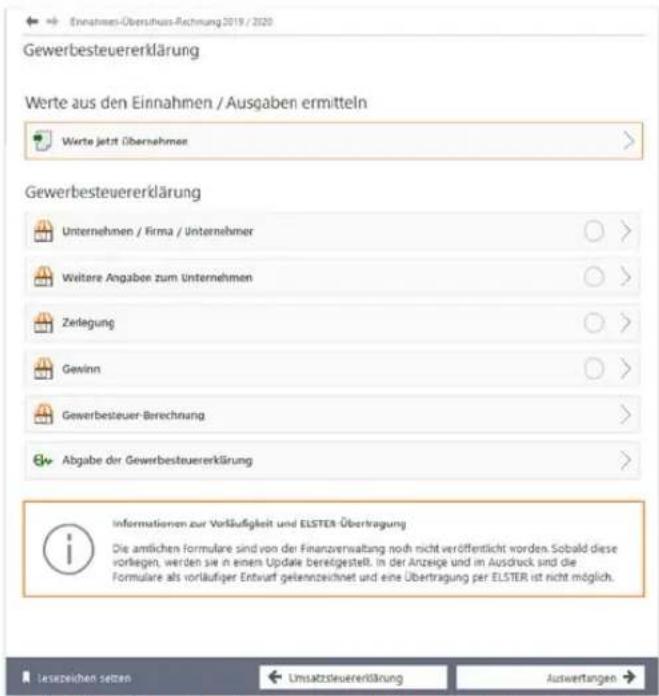
text_image
Einnahmen-Überschuss-Rechnung 2019 / 2020 Gewerbesteuererklärung Werte aus den Einnahmen / Ausgaben ermitteln Werte jetzt Übernehmer Gewerbesteuererklärung Unternehmen / Firma / Unternehmer Weitere Angaben zum Unternehmen Zerlegung Gewinn Gewerbesteuer-Berechnung Abgabe der Gewerbesteuererklärung Informationen zur Verluküglichkeit und ELSTER Übertragung Die amtlichen formuläre sind von der Finanzverwaltung noch nicht veröffentlich worden. Sobald diese vorliegen, werden sie in einem Update bereitgestellt. In der Anzeige und im Ausdruck sind die Formuläre als vorläufiger Entwart gelennzeichnet und eine Übertragung per ELSTER ist nicht möglich. Leszeichen setzen Lmsatzsteuererklärung AuswertungenAus der Übersicht zur Gewerbesteuererklärung können Sie direkt auf die einzelnen Abschnitte der Erklärung zugreifen.


Hinweis: Die Gewerbesteuer 2019
Mit WISO steuer:Software 2020 können Sie die Gewerbesteuererklärung auch für das Geschäftsjahr 2019 erstellen, drucken und versenden. Eine Einschränkung gibt es dabei allerdings: zum Redaktionsschluss – Oktober 2019 – haben die Finanzbehörden das Formular zur Gewerbesteuererklärung für das Jahr 2019 noch nicht veröffentlicht. Bis zu diesem Termin können Sie das Formular deshalb zunächst nur als Muster verwenden. Im Zuge der Veröffentlichung folgt dann die Abgabe via ELSTER oder auf dem Postweg.
Auch bei der Gewerbesteuer lassen sich die Zahlen aus der Einnahmen-Überschuss-Rechnung übernehmen. Wechseln Sie hierzu zunächst in den Abschnitt Gewerbesteuererklärung und klicken Sie auf den Link Werte jetzt übernehmen. Ergänzen Sie anschließend die fehlenden Angaben in den einzelnen Formularen:
-
Wechseln Sie zunächst in den Abschnitt Unternehmen/Firma/Unternehmer. Wählen Sie aus dem mehrstufigen Aufklappmenü die passende Rechtsform aus. Die weiteren Eingabefelder sind nur auszufüllen, wenn Ihr Unternehmen ein Postfach hat oder die Adresse der Geschäftsführung von der Firmenanschrift abweicht. Tragen Sie anschließend den Gewerbesteuer-Hebesatz Ihrer Gemeinde ein. Die Option Das Unternehmen ist Organträger ist nur für verbundene Unternehmen (z. B. Konzerngesellschaften) interessant. Wenn Sie Ihren Gewinn mit der EUR ermitteln, können Sie die folgende Auswahloption zur Bilanzierung mit Nein beantworten. Soll der Steuerbescheid einer dritten Person – zum Beispiel dem Steuerberater – ausgehändigt werden, wählen Sie hierfür Ja und fügen Sie gegebenenfalls die erforderliche Empfangsvollmacht bei.
-
Im Abschnitt Weitere Angaben zum Unternehmen können weitere Informationen hinterlegt werden. Prüfen Sie, ob die Aussagen auf Ihren Betrieb zutreffen. Beantworten Sie die Fragen gegebenenfalls mit Ja und ergänzen Sie die erforderlichen zusätzlichen Daten.
Formulare & Auswertungen

Gewerbefeuererklärung
Unternehmen / Firma / Unternehmer

Rechtsform / Postfachanschrift
⑦ Rechtsform des Unternehmen:
Gruppe 1: Natürliche Personen
Hausgewertbetriebende oder gleichgestellte Person nach dem Heimarbeitsgesetz
Postfachanschrift des Unternehmens (falls vorhanden)
Postleitzahl
Postfach

Hebennummer / Steuernummer


Unternehmer
⑦ Wird der Unternehmer / gesetzliche Vertreter / Geschäftsfahrer bereits in den Firmendaten gesamt?

○Nein
Weitere Angaben zum Untermehmen
② Gewerbesteuer-Habesatz der Gemeinde der Geschäftsleitung
0% Hebeatz ermitteln
1) ist das Unternehmen Organträger?

■ Nenin
① ist das Unternehmen Organgesellschaft?

● Nein
Empfangsbevolmächtigter / Pastempfänger
② Soll der Steuerbescheid einem abweichenden Empfangsbevollmächtigten / Postemplänger zugesandt werden?

Nein

Tezeichen setzen


Abbrevien
Löschen
Die zusätzlichen Angaben zur Gewerbesteuererklärung werden in mehreren Schritten erfasst.
-
Der Bereich Zerlegung ist für Unternehmen gedacht, die Ihre Betriebsstätten auf mehrere Standorte verteilt haben oder Ihren Standort im Veranlagungsjahr gewechselt haben. Beantworten Sie zutreffende Aussagen mit Ja. In diesem Fall sind über die Schaltfläche mit dem Stift-Symbol weitere Angaben zu den betroffenen Gemeinden zu machen.
-
Im Abschnitt Gewinn geht es um die Ermittlung des Gewerbeertrags. Der Unternehmensgewinn aus der EUR ist bereits eingetragen. Ergänzen Sie im nächsten Feld die bereits geleisteten Gewerbesteuervorauszahlungen. Die verschiedenen Sachverhalte für Hinzurechnungen und Kürzungen sind zu komplex, um sie im Handbuch darzustellen. Weitere Informationen finden Sie hierzu in der Hilfe. Sie erreichen die zusätzlichen Eingabeebenen über die Stift-Schaltflächen am Ende der Automatikfelder.
Ist die Berechnung schlüssig, können Sie die Gewerbesteuererklärung über den Unterpunkt Abgabe der Gewerbesteuererklärung elektronisch an das Finanzamt übermitteln. Die traditionelle Abgabe auf Papierformularen ist – wie bei Umsatzsteueranmeldung und Umsatzsteuererklärung – auch bei der Gewerbesteuererklärung nur noch für Härtefälle reserviert. Auch hier sind elektronischer Versand und Druck in einem übersichtlichen Dialog zusammengefasst:
- Wählen Sie aus dem Aufklappmenü den Punkt Abgabe per ELSTER (mit Signatur).
- Im Bereich Ausdruck der Steuerakte bestimmen Sie anschließend, ob die Gewerbesteuererklärung zusätzlich für das Finanzamt oder die eigenen Unterlagen auszudrucken ist. Nutzen Sie hierfür einfach die betreffenden Ankreuzfelder. Über die Schaltfläche Druck-Einstellungen lassen sich zusätzliche Details zum Druck definieren. Hierzu gehören beispielsweise die Druckreihenfolge, die Optik der Anlagen oder ob auf Originalformularen beziehungsweise Blankopapier gedruckt werden soll.
- Im rechten Bereich des Druckdialogs können Sie bei Bedarf einzelne Teile der Gewerbesteuererklärung vom Versand ausschließen. Standardmäßig versendet WISO steuer:Software die gesamte Steuererklärung.
- Klicken Sie jetzt auf Senden, um die Gewerbesteuererklärung dem Finanzamt zu übermitteln. WISO steuer:Software überprüft daraufhin die Aktualität der ELSTER-Schnittstelle und die Plausibilität der Angaben. Anschließend startet die Übertragung an das Finanzamt.
Die gesonderte (und einheitliche) Feststellung
Das besondere Merkmal von Personengesellschaften wie Kommanditgesellschaft (KG) oder offene Handelsgesellschaft (OHG) ist die Tatsache, dass es mehrere Gesellschafter gibt. Der Gewinn der Personengesellschaft muss also erst verteilt und dann mit den persönlichen Steuersätzen der Anteilseigner versteuert werden. Die hierfür erforderlichen Angaben, etwa zu den Einkünften, zu bestimmten Aufwendungen und zum Aufteilungsverhältnis innerhalb der Gemeinschaft, müssen die Gesellschafter im Rahmen der „gesonderten (und einheitlichen) Feststellung“ erklären. Die Feststellungserklärung ist ähnlich komplex wie die Steuererklärung und umfasst nicht weniger als zwölf Anlagen, deshalb nur das Wichtigste in Kürze:
- Gehen Sie in der Datei-Auswahl auf den Punkt Öffnen & Neu. Klicken Sie anschließend die Schaltfläche Feststellungserklärung 2019. Wählen Sie dann den Unterpunkt Neu. Es folgt ein Abfragedialog. Bestimmen Sie zunächst, ob Sie die Feststellungserklärung ausfüllen, weil
■ Sie in einer Gesellschaft mit mehreren Beteiligten aktiv sind (Gesonderte und einheitliche Feststellung) oder - Sie als Einzelunternehmen nicht am Ort Ihres Betriebes wohnen und somit ein anderes Finanzamt für Sie zuständig ist (Gesonderte Feststellung).
Formulare & Auswertungen
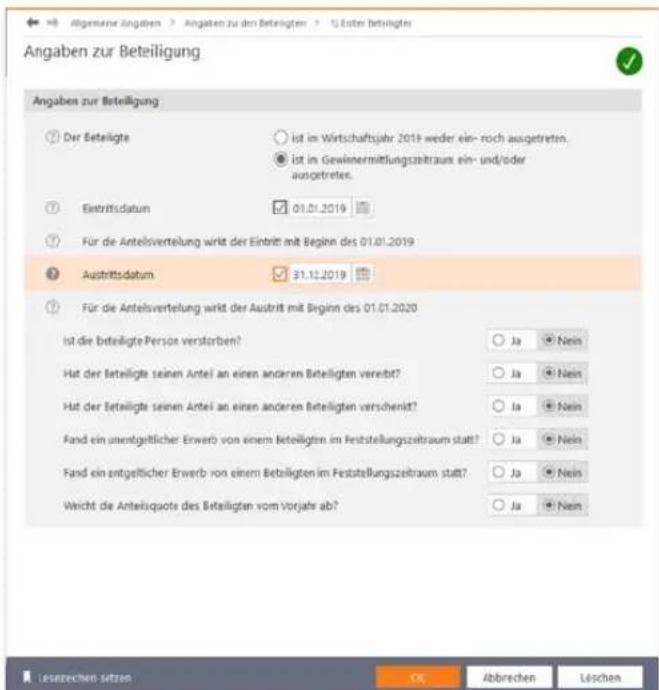
text_image
Angaben zur Beteiligung Angaben zur Beteiligung Der Beteiligte ist im Wirtschaftsjahr 2019 weder ein- roch ausgetreten. ist im Gewinermittlungszeitraum ein- und/oder ausgetreten. Eintrittsdatum 01.01.2019 Für die Antelsverteilung wirkt der Eintritt mit Beginn des 01.01.2019 Austrittsdatum 31.12.2019 Für die Antelsverteilung wirkt der Austritt mit Beginn des 01.01.2020 ist die beteiligte Person verstorben? Ja Nein Hat der beteiligte seinen Antei an einen anderen Beteiligten vereinigt? Ja Nein Hat der beteiligte seinen Antei an einen anderen Beteiligten verschenkt? Ja Nein Fand ein unentgeltlicher Erwerb von einem beteiligten im Feststellungszeitraum statt? Ja Nein Fand ein entgeltlicher Erwerb von einem Beteiligten im Feststellungszeitraum statt? Ja Nein Wicht die Anteilsquote des Beteiligten vom Vorjahr ab? Ja Nein Lesgerechen setzen OK Abbrevchen LöschenDas Finanzamt fordert detailliert Rechenschaft über die Beteiligungsverhältnisse.
- Beginnen Sie den Parcours danach mit einem Klick auf Bearbeitung starten.
- Im Abschnitt Allgemeine Angaben geht es um die Stammdaten zur Gesellschaft. Wählen Sie zunächst den Unterpunkt Angaben zur Gesellschaft/Gemeinschaft. Geben Sie hier Daten wie die Art des Unternehmens, die Rechtsform und den Zeitraum der Gewinnermittlung ein. Achten Sie unter Weitere Angaben zur Gesellschaft speziell auf die Ehegattenvergütung. Wählen Sie hier gegebenenfalls die Option Ja und erfassen Sie die Art der Tätigkeit und die Höhe der Vergütung.
- Tragen Sie in den nächsten beiden Abschnitten die Steuernummer des Unternehmens, das zuständige Finanzamt und die Empfangsbevollmächtigten ein.
- Im Bereich Angaben zu den Beteiligten sind die persönlichen Daten der Gesellschafter einzugeben. Hierzu gehört neben Adresse und Steuernummer auch die Details zur Beteiligung, die zum Teil in einem Unterdialog (aufrufbar über das Stift-Symbol) zu erfassen sind. Das Finanzamt interessiert sich beispielsweise für die Einlagenhöhe, etwaige Veräußerungen oder die Zurechnung des Anteils zum Privat- oder Betriebsvermögen.
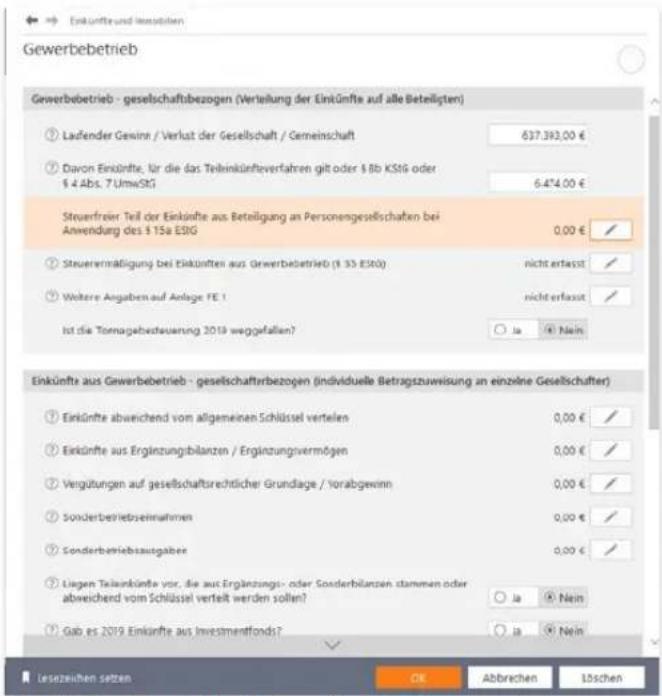
text_image
Gewerbebetrieb Gewerbebetrieb - gesellschaftbezogen (Verteilung der Einkünfte auf alle Beteiligten) ① Laufender Gewinn / Verlust der Gesellschaft / Gemeinschaft 637.393,00 € ⑦ Davon Einkünfte, für die das Teilinkünfteverfahren gilt oder § 8b KStIG oder § 4 Abs. 7 UmwStG 6.4*4,00 € Steuerfreier Teil der Einkünfte aus Beteiligung an Personengesellschaften bei Anwendung des § 15a ESIG 0,00 € / ⑦ Steuerermäßigung bei Einkünften aus Gewerbebetrieb (§ 35 ESIG) nicht erfasst / ⑦ Weitere Angaben auf Anlage FE 1 nicht erfasst / Ist die Tonnagebedeuerung 2019 weggefallen? ia Nein Einkünfte aus Gewerbebetrieb - gesellschafterbezogen (individuelle Betragszuweisung an einzelne Gesellschafter) ① Einkünfte abweichend vom allgemeinen Schlüssel vertelen 0,00 € / ⑦ Einkünfte aus Ergänzungsbilanzen / Ergänzungsvermögen 0,00 € / ⑦ Vergütungen auf gesellschaftsrechtlicher Grundlage / vorabgewinn 0,00 € / ⑦ Sonderbetriebseinnahmen 0,00 € / ⑦ Sonderbetriebsausgabe 0,00 € / ⑦ Liegen Teilinkünfte vor, die aus Ergänzungs- oder Sonderbilanzen stammen oder abweichend vom Schlüssel verteilt werden sollen? ia Nein ⑦ Gab es 2019 Einkünfte aus Investmentfonds? ia Nein Leszeizen setzen OK Abbrechen LöschenDie Einkünfte sind in der Feststellungserklärung detailliert auszuweisen.
Besonders detailliert sind die Fragen zu den Einkünften. Bei WISO steuer:Software sind die verschiedenen Einkunftsarten thematisch sortiert. Sie sind gemeinsam mit ergänzenden Fragen und den Angaben zu den Aufwendungen in einzelne Abschnitte gegliedert. Hierzu gehören beispielsweise Einkünfte aus Vermietungen, Gewerbebetrieb oder Kapital. Sämtliche Einkünfte werden im Bereich Einkünfte und Immobilien erfasst.
Klicken Sie zum Beispiel auf den Unterpunkt Einkünfte aus Gewerbebetrieb. Der betriebliche Gewinn ist nach verschiedenen Kriterien aufzugliedern. So sind etwa Veräußerungsgewinne, Sondereinnahmen oder Sonderausgaben getrennt auszuweisen. Weil die Beträge mitunter den einzelnen Gesellschaftern zuzuordnen sind, werden sie nicht in einer Summe, sondern in Unterdialogen detailliert erfasst. Klicken Sie hierzu jeweils auf die Schaltfläche mit dem Stift-Symbol. Die übrigen Dialoge für die anderen Einkunftsarten sind ähnlich strukturiert. Die Komplexität der oft mehrstufigen Eingabemaske richtet sich nach den Zusatzangaben, die von den Finanzbehörden gefordert werden.
Im Bereich Sonstiges werden die steuerlich abzugsfähigen Spenden, Beiträge oder zu zahlende Renten erfasst.
Formulare & Auswertungen
Unter Spenden und Mitgliedsbeiträge können Sie die Spenden und Beiträge eingeben, die zum Beispiel Parteien oder gemeinnützigen Organisationen zugutekamen. Nutzen Sie die Kalkulationshilfen, die Sie über die Schaltfläche mit dem Stift-Symbol aufrufen können. Die Aufteilung des Unternehmensgewinns auf die beteiligten Gesellschafter ist das zentrale Anliegen der Feststellungserklärung. Das Verhältnis wird im Bereich Aufteilungen auf die Beteiligten angegeben.
- Wählen Sie zuerst den Punkt Angaben zur Aufteilungsquote. Grundsätzlich erfolgt die Aufteilung nach dem Verhältnis der Kapitalanteile. Wenn vertraglich andere Regelungen bestehen – zum Beispiel Verteilung nach Köpfen, dem gezeichneten oder tatsächlich eingezahlten Kapital – können Sie die Vorgaben hier ändern. Dabei wird zwischen der Situation zu Beginn des Geschäftsjahres, im laufenden Geschäftsjahr und der Gewinnverteilung unterschieden.
- Mithilfe der beiden Abschnitte lassen sich die Gewinnanteile abweichend von der grundsätzlichen Regelung verteilen. Gegebenenfalls kann auch die Wohneigentumsförderung auf die Gesellschafter verteilt werden.
Interessant wird es im Bereich Ergebnisse. Hier liefert WISO steuer: Software eine detaillierte Aufteilung der Einkünfte auf die beteiligten Gesellschafter.
Klicken Sie hier auf Anteile der Beteiligten an den Einkünften. Ein Dialog listet die verschiedenen Einkunftsarten auf. Gehen Sie auf die Schaltfläche mit dem Stift-Symbol, um die Tabellen mit den Details zur Aufteilung der Einkünfte und Ausgaben zu öffnen.
Die Anlage EÜR komplettiert die Feststellungserklärung. Wechseln Sie jetzt über die Navigationsleiste in den Abschnitt Steuererklärung abgeben. Seit dem Veranlagungsjahr 2012 akzeptieren die Finanzbehörden nur noch per ELSTER übermittelte Feststellungserklärungen. Dabei ist der signierte ELSTER-Ver sand obligatorisch. Ausnahmen sind nur bei Härtefällen möglich.
- Gehen Sie hierfür auf die Schaltfläche Senden/Drucken/, um den Druckdialog zu öffnen.
- Wählen Sie aus dem Aufklappmenü den Punkt Abgabe per ELSTER mit Signatur.
- Für Druck und Versand der Feststellungserklärung stehen zusätzliche Optionen zur Verfügung: Kreuzen Sie Nachreichung zusätzlicher Belege und Anlagen an, um dem Finanzamt mitzuteilen, dass Sie noch Unterlagen zum Antrag einreichen werden. Zusätzlich können Sie nach der Übermittlung eine Kopie der Feststellungserklärung für die eigenen Unterlagen ausdrucken. Klicken Sie auf die Schaltfläche Druck-Einstellungen am unteren Rand des Dialogs, um beispielsweise Formulare und Anlagen mit zusätzlichen Informationen zu bedrucken. Zudem können Sie die Sortierreihenfolge festlegen und bestimmen, ob auf Originalformularen oder Blankopapier gedruckt werden soll. Bei den ELSTER-Einstellungen kann WISO steuer:Software unter anderem angewiesen werden, ein Sendeprotokoll zu drucken.
-
Zusätzlich können Sie bei Bedarf einzelne Teile der Feststellungserklärung vom Druck ausschließen. Standardmäßig druckt WISO steuer:Software die gesamte Feststellung, inklusive Berechnung und Anlagen.
-
Klicken Sie jetzt auf Senden, um die Feststellungserklärung an das Finanzamt zu übermitteln. WISO steuer:Software überprüft daraufhin die Aktualität der ELSTER-Schnittstelle und die Plausibilität der Erklärung. Anschließend startet die Übertragung.


Info: Die gesonderte Feststellung
Neben der gesonderten und einheitlichen Feststellung gibt es die gesonderte Feststellung. Die kommt beispielsweise dann zum Zug, wenn für den Betrieb eines Einzelunternehmers ein anderes Finanzamt zuständig ist und die Gewinneinkünfte zunächst bei diesem Finanzamt zu erklären sind. Benutzerführung, Ablauf und Inhalt der gesonderten Feststellung entsprechen in etwa denen der Einkommensteuererklärung.
Formulare & Auswertungen
u Fahrtenbuch
Das Fahrtenbuch ist häufig Gegenstand von Streitereien zwischen Unternehmen, Selbständigen und Finanzbehörden. Dabei geht es vor allem um die Fragen, wann ein Fahrtenbuch zu führen ist und welche Formvorschriften dabei zu beachten sind.
Grundsätzlich unterstellt das Finanzamt bei allen Fahrzeugen eine private Nutzung – es sei denn, die Bauweise spricht eindeutig dagegen. Für einen 40-Tonner ist ein Fahrtenbuch zum Beispiel ebenso entbehrlich wie für einen Unimog. Anders sieht es hingegen bei Pkws aus, selbst wenn sie ausschließlich betrieblich genutzt werden. Hier vermutet das Finanzamt den Anschein der Privatnutzung und der lässt sich nur per Fahrtenbuch entkräften. Der zweite Fall betrifft gemischt genutzte Dienstwagen, bei denen der Privatanteil so gering ist, dass sich die pauschale Versteuerung nach der 1-Prozent-Regelung nicht rentiert beziehungsweise bei denen der Firmenwagen zu mehr als 50 Prozent privat genutzt wird. Auch hier lässt sich mithilfe des Fahrtenbuchs die tatsächliche private Nutzung nachweisen.
■ Ein ordnungsgemäßes Fahrtenbuch muss
- das Datum und den Kilometerstand zu Beginn und am Ende jeder Fahrt
■ das Reiseziel (bei Umwegen die Reiseroute)
■ den Reisezweck und
■ den Namen des aufgesuchten Geschäftspartners
enthalten. Loseblattsammlungen erkennt das Finanzamt dabei ebenso wenig an wie Excel-Tabellen. Beide sind zu leicht zu manipulieren. Die Aufzeichnung der Fahrten muss lückenlos sein. Bei Unregelmäßigkeiten wird das Fahrtenbuch schnell verworfen, was zu empfindlichen finanziellen Nachteilen führen kann.
Oft haben Dienstfahrten die gleichen Ziele – etwa beim Besuch einer Filiale in einem anderen Stadtteil, bei einer Kontrollfahrt zur Baustelle oder regelmäßigen Kundengesprächen. Werden die Details immer wieder neu erfasst, bindet das wertvolle Arbeitszeit. Hinzu kommt die hohe Fehlerquote handschriftlicher Aufzeichnungen. Das integrierte Fahrtenbuch sorgt für Abhilfe: Geschäftspartner, Ziele und Routen lassen sich speichern und mit wenigen Handgriffen „recyceln“.
- Wählen Sie in der Datei-Auswahl die Option Öffnen & Neu. Klicken Sie anschließend auf die Schaltfläche Fahrtenbuch 2020 und wählen Sie aus dem Aufklappmenü den Eintrag Neu. Klicken Sie anschließend die Schaltfläche Bearbeitung starten.
- Geben Sie als Erstes im Abschnitt Fahrer/Halter die Mitarbeiter an, die regelmäßig mit dem Firmenwagen unterwegs sind. Über die Auswahl am Ende der Eingabe können Sie einen Fahrer als Favoriten bestimmen, was die Dateneingabe beschleunigt.
Fahrtenbuch
- Tragen Sie im Bereich Fahrzeuge die Daten des Pkw und die Angaben zum Halter ein. Denken Sie unbedingt daran, die Auswahl Das Fahrtenbuch für dieses Fahrzeug soll geschützt werden mit Ja zu bestätigen. In diesem Fall bleiben Änderungen nachvollziehbar. Das setzt das Finanzamt für die Anerkennung voraus.
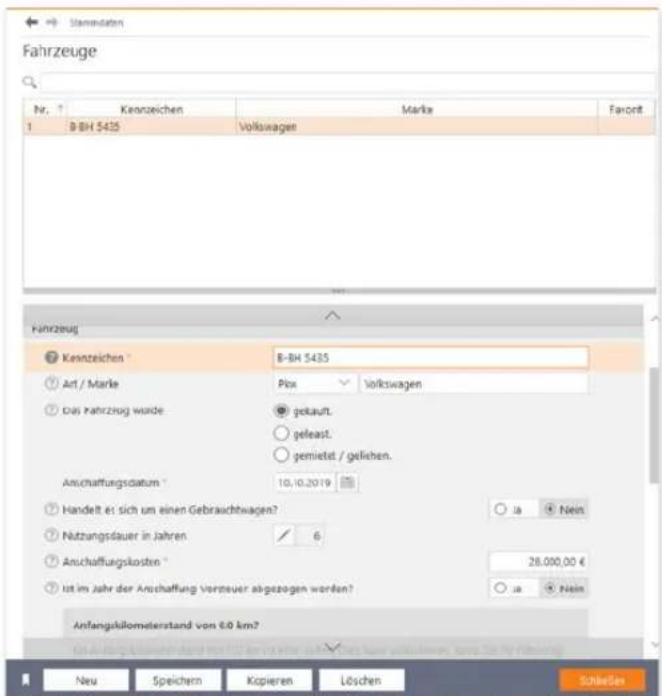
text_image
Fahrzeuge Nr. ↑ Kenzeichen Marke Favort 1 B-BH 5435 Volkswagen Fahrzeug Kenzeichen B-BH 5435 Art / Marke Plox Volkswagen Das Fahrzeug wurde gekauft. geleast. gemietet / geliehen. Anschaffungsdatum 10.10.2019 Handelt es sich um einen Gebrauchtwagen? Nutzungsdauer in Jahren 6 Anschaffungskosten 28.000,00 € ist im Jahr der Anschaffung Verpeuer abgezogen worden? Anfangskilomvierstand von 6,0 km? Neu Speichern Kopieren Löschen SchaellenSind die Stammdaten erfasst, lassen sich Geschäftsfahrten mit wenigen Handgriffen erfassen.
- Im Abschnitt Geschäftspartner können Sie häufig besuchte Kunden, Partner und Lieferanten eingeben. Die zuvor erfassten Orte werden dabei bequem per Aufklappmenü zugewiesen.
- Wechseln Sie jetzt über die Navigationsleiste zum Bereich Orte und geben Sie häufig besuchte Orte ein. Über das Aufklappmenü lassen sich die Orte als Tätigkeitsstätte oder Wohnung klassifizieren.
- Wenn Sie – etwa als Handelsvertreter – immer auf den gleichen Pfaden wandeln, können Sie zusätzlich komplette Routen speichern. Start und Zielpunkte lassen sich aus den zuvor getätigten Angaben per Aufklappmenü auswählen oder manuell eingeben. Neu ist die Anbindung an den Routenplaner Google Maps: Klikken Sie in der Zeile Entfernung auf das Routen-Symbol. WISO steuer:Software öffnet daraufhin einen Dialog für die detaillierte Routenplanung. Abweichend vom Hauptdialog kann Ihre Routenplanung mit Google Maps mehrere Zwischenstationen aufweisen. Klicken Sie hierfür einfach auf das Pluszeichen neben den Eingabefeldern zu den Orten der Strecke. Mitunter schlägt der Routenplanung mehrere Alternativen vor. Die Gesamtentfernung der verschiedenen Routen wird jeweils automatisch berechnet. Mit einem Klick auf die betreffende Strecke können Sie sich den Verlauf auf der Karte ansehen. Klicken Sie auf Übernehmen, um die Kilometerzahl in das Fahrtenbuch zu übertragen. Beachten Sie allerdings, dass die Finanzbehörden grundsätzlich auf die kürzeste Entfernung bestehen. Ohne trifftigen Grund dürften Sie Probleme bekommen, wenn Sie von Berlin nach München über Flensburg fahren.
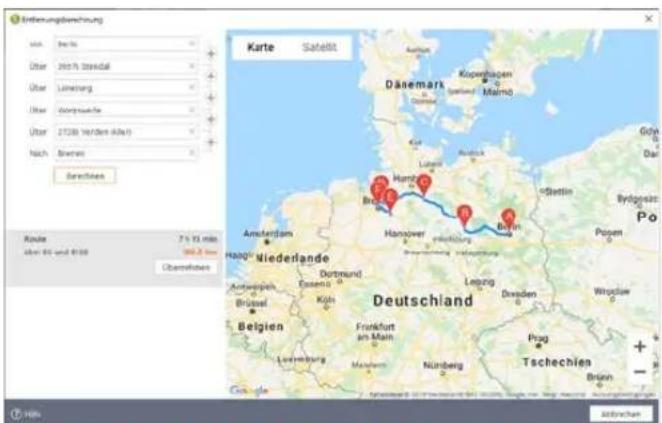
text_image
Entwicklungsbrechnung von: Berlin Über 2007 Steudal Über Lüneinig Über Wertwerte Über 2738 Verden (dän) Nach Brönen Sachinen Karte Satellit Dänemark Kopenhagen Malmö Göhe Dar Hamburg Hansover Frankfurt Frankfurt Frankfurt Frankfurt Frankfurt Frankfurt Frankfurt Frankfurt Frankfurt Frankfurt Frankfurt Frankfurt Frankfurt Frankfurt Frankfurt Frankfurt Frankfurt Frankfurt Frankfurt Frankfurt Frankfurt Frankfurt Frankfurt Frankfurt Frankfurt Frankfurt Frankfurt Frankfurt Frankfurt Frankfurt Frankfurt Frankfurt Frankfurt FrankfurtSo macht Fahrtenbuch Spaß – Die gefahrenen Kilometer lassen sich einfach per Routenplaner berechnen und ins Fahrtenbuch übernehmen.
- Unter Reisezwecke können Sie typische Gründe für Geschäftsreisen vorab in einer Tabelle erfassen.
- Unternehmen Sie immer wieder die gleichen Fahrten mit demselben Fahrzeug? Dann helfen Ihnen die Fahrtvorlagen. Die hier gespeicherten Fahrten können Sie jederzeit wiederverwenden. Sie können, müssen aber nicht alle Felder ausfüllen.
Sind alle Ausgangsdaten eingegeben, ist die erste Dienstfahrt schnell dokumentiert. Wechseln Sie hierfür über die Navigationsleiste in den Bereich Vorgänge / Fahrten.
Fahrtenbuch
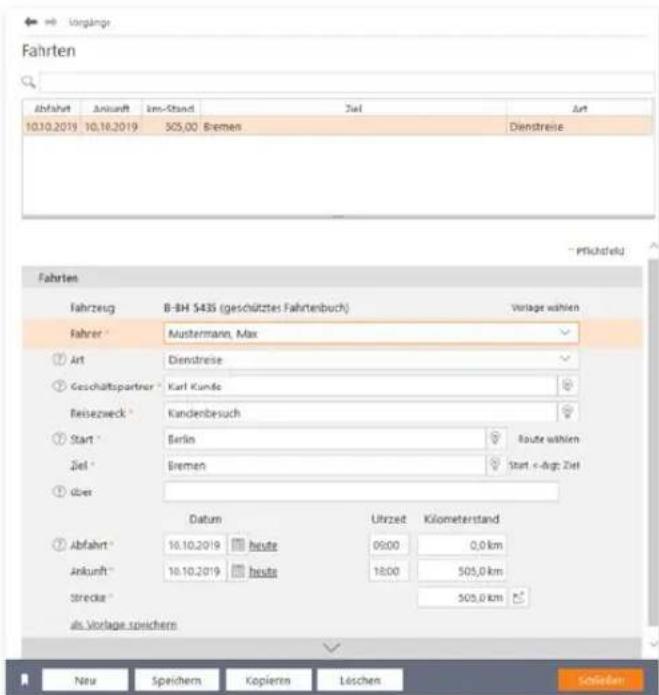
text_image
Vorgänge Fahrten Abfahrt Ankunft Im-Stand Ziel Art 10.10.2019 10.16.2019 505,00 Bremen Dienstreise Fahrten Fahrzeug B-BH 5435 (geschüttes Fahrtenbuch) Virlage wählen Fahrer Mastermann, Max ⑦ Art Dienstreise ⑦ Geschäftspartner Karl Kunde Reisezweck Kandenbesuch ⑦ Start Berlin Route wählen Ziel Bremen Start < -igt: Ziel ① über Datum Uhrzeit Kilometerstand ⑦ Abfahrt 10.10.2019 heute 09:00 0,0 km Ankunft 10.10.2019 heute 18:00 505,0 km Strecke 505,0 km als Vorlage speichern New Speichern Kopieren Löschen SchädenDank der zahlreichen Eingabehilfen sind Geschäftsreisen schnell erfasst.
Im oberen Bereich des Eingabedialogs listet WISO steuer:Software die bisherigen Geschäftsfahrten chronologisch auf. Der untere Abschnitt ist für Erfassung neuer Fahrten reserviert. Weil die meisten Daten vorliegen, geht die Erfassung schnell über die Bühne: Angaben wie Fahrer, Reisezweck oder Ort lassen sich per Aufklappmenü auswählen. Neue Einträge werden automatisch in den hinterlegten Listen gespeichert. Lediglich die Fahrtzeiten und gegebenenfalls die gefahrenen Kilometer beziehungsweise der neue Tachostand sind manuell einzutragen. Übernehmen Sie eine zuvor definierte Route entfallen die letzten beiden Punkte.
Am Ende der Periode wird das Fahrtenbuch gedruckt. Wechseln Sie hierfür in den Abschnitt Auswertungen. Hier können Sie zunächst wählen, ob das Fahrtenbuch oder die Streckenstatistik gedruckt werden soll. Wir entscheiden uns für das Fahrtenbuch.
- Haben Sie mehrere Fahrzeuge, können Sie die Firmenwagen, für die das Fahrtenbuch ausgedruckt werden soll, einzeln auswählen.
- Entscheiden Sie sich anschließend für den Zeitraum. Sie haben die Wahl zwischen Jahr, Quartal, Monat oder einem frei eingegebenen Zeitraum.
- Über die zusätzlichen Ankreuzfelder lässt sich der Inhalt des Fahrtenbuchs weiter anpassen. So können Sie beispielsweise die Uhrzeiten oder die Namen der Fahrer mit ausdrucken. Achten Sie darauf, dass die Option Gelöschte Datensätze mit ausgeben markiert ist, damit das Fahrtenbuch den steuerrechtlichen Anforderungen entspricht.
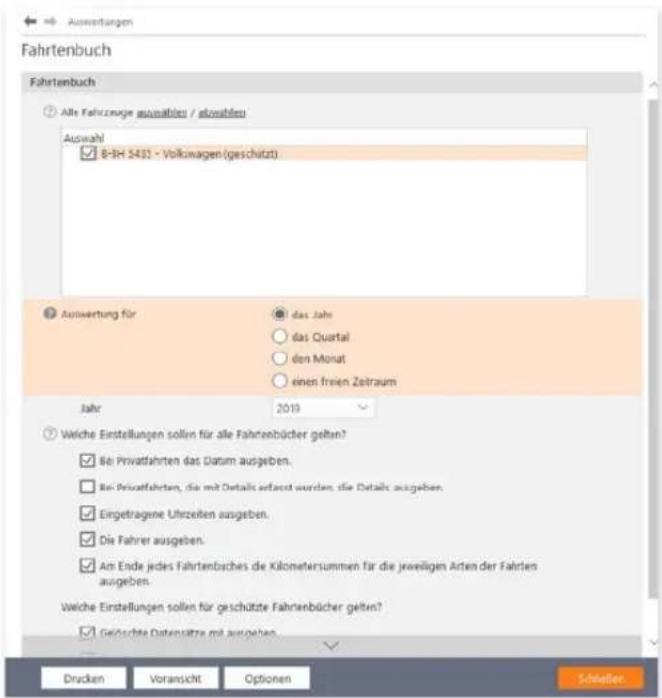
text_image
Auswertungen Fahrtenbuch Alle Fahrzuge auswahmen / auswahmen Auswahl 8-1H S431 - Volkswagen (geschützt) Auswertung für das Jahr das Quartal den Monat einen freien Zeitraum Jahr 2019 Welche Einstellungen sollen für alle Fahrtenbücher gelten? Bei Privatfahrten das Datum ausgeben. Bei Privatfahrten, die mit Details erfasst wurden, die Details ausgeben. Eingetragene Uhrzeiten ausgeben. Die Fahrer ausgeben. Am Ende jedes Fahrtenbuches die Kilometersummen für die jeweiligen Arten der Fahrten ausgeben. Welche Einstellungen sollen für geschützte Fahrtenbücher gelten? Geitschte Datensätze mit ausgehen Drucken Voransicht Optionen ScholterWISO steuer: Software liefert steuerrechtlich einwandfreie Fahrtenbücher.
- Über die Schaltfläche Voransicht öffnen Sie die Bildschirmvorschau. Kontrollieren Sie den Aufbau des Berichts und drucken Sie das Fahrtenbuch dann über die Schaltfläche Drucken aus.
Fahrtenbuch
v Programmoberfläche kurz erklärt
Die grafische Benutzerführung von WISO steuer:Software ist intuitiv gestaltet. Oft ergibt sich der nächste Schritt bereits aus den Anweisungen auf dem Bildschirm. Dieser Abschnitt zeigt Ihnen die wichtigsten Elemente der Programmbedienung.
Das Erste, was Sie von WISO steuer:Software sehen, ist der Startbildschirm. Er besteht aus der Datei-Auswahl an der linken Fensterseite und die Programmauswahl des Hauptbildschirms. Hier sind die einzelnen Programmbereiche als Schaltflächen dargestellt. Klicken Sie einfach darauf, um beispielsweise mit der Einkommensteuererklärung, der Einnahmen-Überschuss-Rechnung oder dem Antrag auf Lohnsteuerermäßigung zu beginnen. Über das Register Datei (Datei-Auswahl) und den Unterpunkt Öffnen & Neu können Sie jederzeit in einen anderen Programmbereich wechseln.
Beim Klick auf einen der Programmbereiche, öffnen sich Unterpunkte, über die Sie zum Beispiel einen neuen Fall anlegen oder eine bereits bestehende Akte mit dem Symbol Öffnen weiter bearbeiten können. In einigen Programmbereichen ist der Import aus angrenzenden Anwendungen oder älteren Programmversionen vorgesehen. Wählen Sie in diesem Fall auf Datenübernahme.
Wenn Sie bereits einen oder mehrere Steuerfälle angelegt haben, finden Sie im rechten Fensterabschnitt im Bereich Zuletzt verwendet die Liste der vorhandenen Steuerfälle.
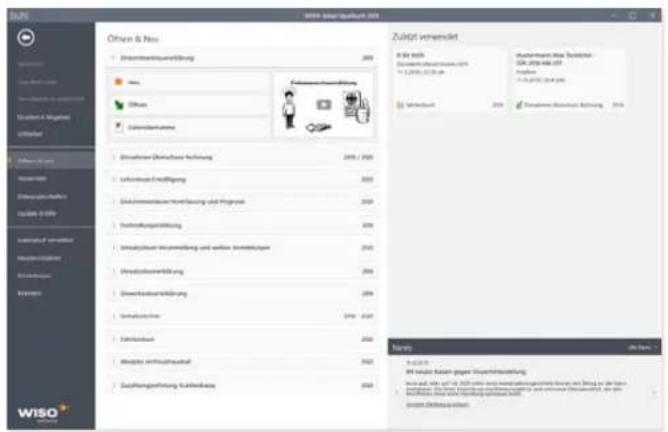
text_image
WISO WISO - 2014-03-01 Officer & Reu Umschreibungsveräußerung 200 Reu Officer Umschreibkursame Schulzer Umschreibungsveräußerung 200 / 200 Umschreibungsveräußerung und Ergebnis 200 Umschreibungsveräußerung 200 Umschreibungsveräußerung 200 Umschreibungsveräußerung 200 Umschreibungsveräußerung 200 Umschreibungsveräußerung 200 Umschreibungsveräußerung 200 Umschreibungsveräußerung 200 Umschreibungsveräußerung Umschreibungsveräußerung 200 Umschreibungsveräußerung 200 Umschreibungsveräußerung 200 Umschreibungsveräußerung 200 Umschreibungsveräußerung 200 Umschreibungsveräußerung 200 Umschreibungsveräußerung 200 Vermögen Veräußerung 200 Zukunft vermaßerte 8 bis 9 bis Document der Kreditnote 2015.12.26.13.27.18.19. Verkauf 2015.12.26.13.27.18.19. Verkauf 2015.12.26.13.27.18.19. Kurzümmens über Trektionen GRI: http://www.kurzümmens/ Kurzümmens über Trektionen GRI: http://www.kurzümmens/ Kurzümmens über Trektionen GRI: http://www.kurzümmens/ Kurzümmens über Trektionen GRI: http://www.kurzümmens/ Kurzümmens über Trektionen GRI: http://www.kurzümmens/ Kurzäum Veräußerung 200 Umschreibungsveräußerung 200 Umschreibungsveräußerung und Ergebnis 200 Umschreibungsveräußerung 200 Umschreibungsveräußerung und Ergebnis 200 Umschreibungsveräußerung 200 Umschreibungsveräußerung 200 Umschreibungsveräußerung 200 Umschreibungsveräußerung 200 Umschreibungsveräußerung 200 Umschreibungsveräußerungen 200 Umschreibungsveräußerungen 200 Umschreibungsveräußerungen 200 Umschreibungsveräußerungen 200 Umschreibungsveräußerungen 200 Umschreibungsveräußerungen 200 Umschreibungsveräußerungen 200 Umschreibungsveräußerungen Umschreibungsveräußerungen 200 Umschreibungsveräußerungen 200 Umschreibungsveräußerungen 200 Umschreibungsveräußerungen 200 Umschreibungsveräußerungen 200 Umschreibungsveräußerungen 200 Umschreibungsveräußerungen 200 Vermögen Veräußerung 200 Zukunft vermaßerteDas Startfenster von WISO steuer:Software führt zu den verschiedenen Programmbereichen.
Programmoberfläche kurz erklärt
Eine neue Einkommensteuererklärung anlegen
Starten wir also einfach mit einer neuen Einkommensteuererklärung. Gehen Sie hierzu in der Datei-Auswahl auf Öffnen & Neu. Klicken Sie anschließend auf die Schaltfläche Einkommensteuererklärung 2019. Sie können mit der Einkommensteuererklärung auf unterschiedlichen Wegen starten. Die verschiedenen Optionen präsentiert WISO steuer:Software im Aufklappmenü.
- Unter der Überschrift Neu finden Sie Funktionen, die Ihnen helfen, eine neue anzulegen. Sie können dies mit oder ohne Abruf Ihrer Belege vom Finanzamt (auch „Vorausgefüllte Steuererklärung“ genannt) erledigen.
- Unter Öffnen haben Sie die Möglichkeit, einen bereits vorhandenen Steuerfall wieder zu öffnen. Dieses kann auf Ihrem Computer oder aber online in steuer:Web gespeichert sein. Außerdem ist hier eine Liste der zuletzt verwendeten Dateien aufrufbar.
- Unter Datenübernahme sind Funktionen zusammengefasst, die für Sie interessant sind, wenn Sie bereits im Vorjahr mit der WISO steuer:Software Ihre Steuererklärung erstellt haben. Sie können dann die Daten der Vorjahres-Steuererklärung in das neue Jahr übernehmen, unabhängig davon, ob sich die Vorjahresdaten auf Ihrem Computer oder online in steuer:Web befinden. Auch hier können Sie eine Liste der zuletzt verwendeten Dateien aufrufen, diesmal aber der Dateien mit Ihren Vorjahresdaten. Durch Anklicken einer Vorjahres-Steuererklärung wird die Datenübernahme zu diesem Fall gestartet.
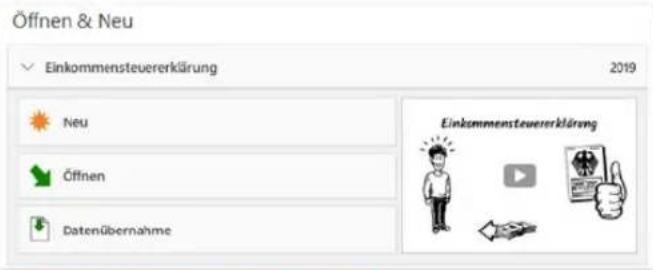
text_image
Öffnen & Neu Einkommensteuererklärung 2019 Neu Öffnen Datenübernahme EinkommensteuererklärungBei der Steuererklärung gibt es mehrere Optionen.
- Alternativ können Sie sich zunächst am Beispiel eines Musterfalls mit WISO steuer:Software vertraut machen. Die Musterdaten haben vor allem den Vorteil, dass Sie sofort drucken, simulieren und planen können, ohne erst mühsam Zahlen einzugeben. Sie finden die Musterfälle zur Einkommensteuererklärung unter Öffnen.
■ Falls Sie unsicher sind, welcher Programmbereich wofür gedacht ist, können Sie sich ein kurzes Video ansehen.
Bei den anderen Programmbereichen ist die Startauswahl ähnlich gestaltet.
Die Programmoberfläche der Einkommensteuererklärung
Starten Sie die Einkommensteuererklärung mit Neu. Das Startfenster des Programmbereichs wird eingeblendet. Die Programmoberfläche ist auch hier dreigeteilt: links die Navigation, rechts das Informationszentrum, in der Mitte die Dateneingabe und Datenauswahl.
- Nach dem Start der Einkommensteuererklärung wechselt WISO steuer:Software automatisch zum Abschnitt Meine Steuererklärung, dem Startfenster des Programmbereichs. In Abhängigkeit vom Bearbeitungsstand Ihrer Steuererklärung werden Ihnen hier immer die nächsten sinnvollen Bearbeitungsschritte angeboten.
Das Menüband am oberen Rand des Programmfensters führt zu allen wichtigen Funktionen und Arbeitshilfen. Es ist in sieben verschiedene Register unterteilt. Die einzelnen Befehle sind dabei als einprägsame Symbole in logischen Gruppen zusammengefasst. Über das Menüband können Sie beispielsweise zwischen freier Eingabe und Interview wechseln, Daten importieren oder verschiedene Rechner und Arbeitshilfen aufrufen. Nützlich ist zu dem das Eingabefeld Suchen. Es steht während der gesamten Steuererklärung zur Verfügung. Geben Sie einfach einen Suchbegriff ein, um in Steuer- und Programmhilfe parallel zu recherchieren.
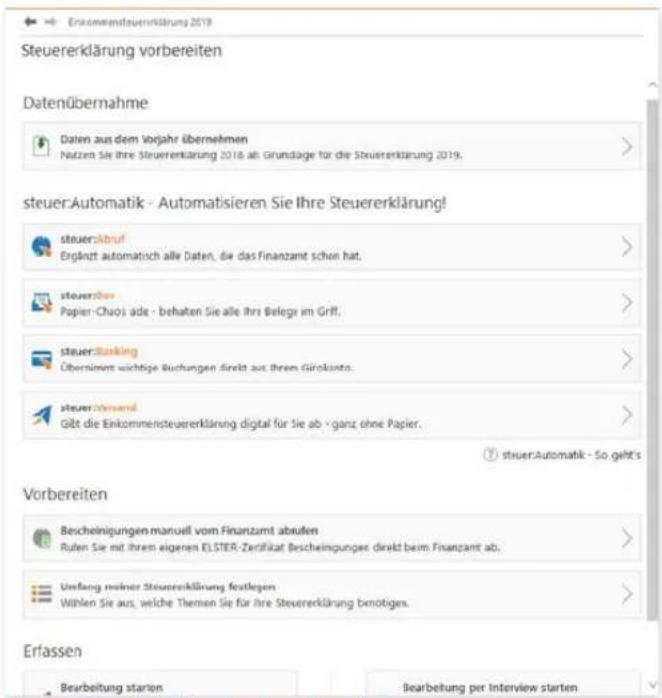
text_image
Steuererklärung vorbereiten Datenübernahme Daten aus dem Vorjahr übernehmen Nätzen Sie ihre Steuererklärung 2018 ab Grundlage für die Steuererklärung 2019. steuer:Automatik - Automatisieren Sie Ihre Steuererklärung! steuers:Abuf Ergänzt automatisch alle Daten, die das Finanzamt schon hat. steuers:Über Papier-Chaos ade - behalten Sie alle ihrs Belege im Griff. steuer:Banking Oberniment wichtige Buchungen direkt aus ihren Girolanto. steuer:Steuernd Gibt die Einkommensteuererklärung digital für Sie ab - ganz ohne Papier.steuer:Automatik - So geht's
Vorbereiten Bescheinigungen manuell vom Finanzamt abrufen Ruten Sie mit ihren eigenen ELSTER-Zertifikat Bescheinigungen direkt beim Finanzamt ab. Ureflung mehrer Steuererklärung festlegen Wählen Sie aus, welche Themen Sie für ihre Steuererklärung benötigen. Erfassen Bearbeitung starten Bearbeitung per Interview startenEin neuer Steuerfall sollte gut vorbereitet werden.
Programmoberfläche kurz erklärt
Wegweiser durch den Steuerdschungel – die Navigationsleiste

text_image
Environment 2016 Environment 2017 Environment 2018 Environment 2019 Environment 2020 Environment 2021 Environment 2022 Environment 2023 Environment 2024 Environment 2025 Environment 2026 Environment 2027 Environment 2028 Environment 2029 Environment 2030 Environment 2031 Environment 2032 Environment 2033 Environment 2034 Environment 2035 Environment 2036 Environment 2037 Environment 2038 Environment 2039 Environment 2040 Environment 2041 Environment 2042 Environment 2043 Environment 2044 Environment 2045 Environment 2046 Environment 2047 Environment 2048 Environment 2049 Environment 2050 Environment 2051 Environment 2052 Environment 2053 Environment 2054 Environment 2055 Environment 2056 Environment 2057 Environment 2058 Environment 2059 Environment 2060 Environment 2061 Environment 2062 Environment 2063 Environment 2064 Environment 2065 Environment 2066 Environment 2067 Environment 2068 Environment 2069 Environment 2070 Environment 2071 Environment 2072 Environment 2073 Environment 2074 Environment 2075 Environment 2076 Environment 2077 Environment 2078 Environment 2079 Environment 2080 Environment 2081 Environment 2082 Environment 2083 Environment 2084 Environment 2085 Environment 2086 Environment 2087 Environment 2088 Environment 2089 Environment 2090 Environment 2091 Environment 2092 Environment 2093 Environment 2094 Environment 2095 Environment 2096 Environment 2097 Environment 2098 Environment 2099 Environment 2100Das Menüband erleichtert den Zugriff auf häufig genutzte Funktionen.
Das Menüband wird durch ein zweites Navigationselement ergänzt: die Navigationsleiste am linken Fensterrand. Sie ist in allen Programmbereichen enthalten – mit jeweils unterschiedlichem Inhalt. Im Fall der Einkommensteuererklärung sehen wir uns die Navigationsleiste ein wenig genauer an.
Die Navigationsleiste der Einkommensteuererklärung
Bei der Einkommensteuererklärung ist die Navigationsleiste in sechs Funktionsgruppen unterteilt:
- Steuererklärung vorbereiten
- Daten erfassen
- Steuererklärung optimieren
- Steuererklärung abgeben
- Steuerbescheid prüfen
- Spartipps für 2020
Die Anordnung der Gruppen gibt den normalen Arbeitsablauf bei der Bearbeitung der Steuererklärung vor: Nach ersten, vorbereitenden Arbeiten geben Sie Ihre persönlichen Daten ein. Ist alles erfasst, sucht man noch nach ungenutzten Steuersparmöglichkeiten. Anschließend können Sie die Steuererklärung ausdrucken beziehungsweise per Elster versenden. Nach einigen Wochen erhalten Sie Ihren Steuerbescheid, den Sie immer kontrollieren sollten.
Klicken Sie auf die Überschriften, um die Abschnitte der Funktionsgruppen einzublenden. In der Funktionsgruppe Daten erfassen entsprechen die Unterpunkte den Bereichen der Steuererklärung. Ihnen sind die verschiedenen Eingabemasken zugeordnet.Jedem seine Sortierung
Die Anwender von WISO steuer:Software könnten unterschiedlicher kaum sein. Manch einer ist im Laufe der Jahre zum „Steuer-experten“ geworden, andere beschäftigen sich das erste Mal mit dem Thema. Weil das so ist, gibt es bei WISO steuer:Software für die Datenerfassung zwei unterschiedliche Verfahren.
- Öffnen Sie in der Navigationsleiste die Funktionsgruppe Daten erfassen.
- Am Anfang der Liste finden Sie das Aufklappmenü Sortieren nach Lebensbereichen und nach Steuerthemen.
- Sie können die Eingabebereiche Ihrer Steuererklärung wahlweise nach steuerlichen Gesichtspunkten oder nach Lebenssachverhalten bearbeiten. Die Eingabe nach steuerlichen Gesichtspunkten folgt der Struktur der Steuerformulare. Die „Sortierung nach Lebensbereichen“ unterstützt hingegen eine „lebensnahen Belegeingabe“.
- Wenn Sie sich nicht sicher sind, welches der Verfahren für Sie am besten geeignet ist, probieren Sie es einfach aus. Die Auswahl können Sie auch später noch jeder Zeit wieder ändern.
Alles an seinen Platz – Die Eingabemasken
Sämtliche Eingabemasken von WISO steuer:Software folgen der gleichen Benutzerführung. Sie müssen sich also nicht umstellen, wenn Sie mit verschiedenen Programmbereichen arbeiten. Am schnellsten bewegen Sie sich mit der Tabulator (Tab) -Taste zwischen den verschiedenen Feldern. Sie können sich – etwa, wenn Sie mehrere Felder auslassen – aber auch mit der Maus effizient in den Eingabemasken bewegen.
Ziel von WISO steuer:Software ist es, den Prozess der Steuererklärung so weit wie möglich zu automatisieren. Sie werden deshalb immer wieder Felder antreffen, die auf Basis bereits erfolgter Eingaben schon ausgefüllt sind. Hinzu kommen Rechenfelder, die mithilfe hinterlegter Formeln Beträge selbständig berechnen. Auf der anderen Seite sind viele Bereiche der Steuererklärung sehr komplex. Um Ihnen die „Scrollerei“ in meterlangen Eingabemasken zu ersparen, sind diese Detailangaben in Unterdialogen zusammengefasst. Sie erreichen diese Bereiche über die Schaltfläche mit dem Stift-Symbol. Bei vielen Eingabefeldern sind zudem Tabellen hinterlegt, die Ihnen die Berechnung zusammengesetzter Beträge erleichtern.
Die Tabellen lassen sich ebenfalls über die Schaltfläche mit dem Stift-Symbol öffnen.
Programmoberfläche kurz erklärt
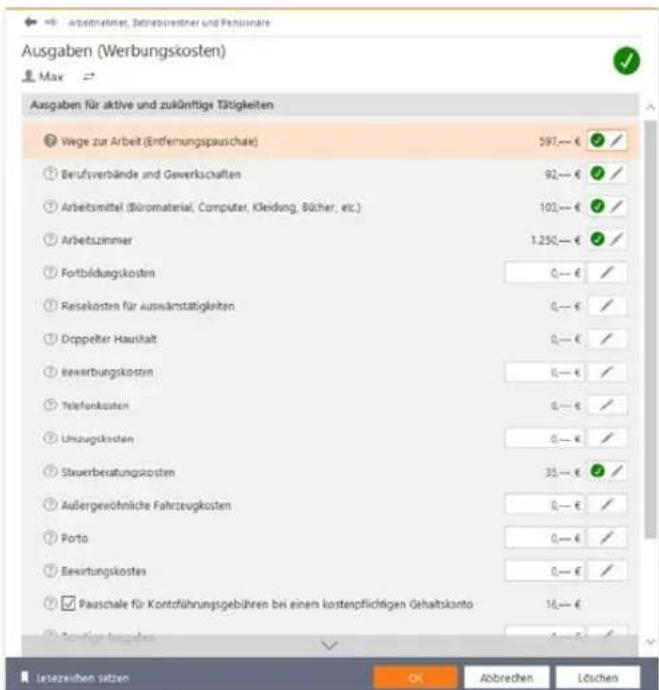
text_image
Ausgaben (Werbungskosten) Max → Ausgaben für aktive und zukünftige Tätigkeiten Wege zur Arbeit (Entfernungspauschale) 597.— € Berufsverbände und Gewerkschaften 92.— € Arbeitsmittel (Büromaterial, Computer, Kleidung, Bücher, etc.) 102.— € Arbeitszimmer 1.250.— € Fortbildungskosten 0.— € Reisekosten für Auswärnstätigkeiten 0.— € Doppelter Haushalt 0.— € Bewerbungskosten 0.— € Telefontkosten 0.— € Umzugskosten 0.— € Steuerveratungskosten 35.— € Außergewöhnliche Fahrzeugkosten 0.— € Porto 0.— € Bewertungskosten 0.— € Pauschale für Kontzführungsgebühren bei einem kostenpflichtigen Gehaltskonto 16.— € Sonstige Ausgaben 2.— € leszerweihen setzen OK Abbrechen LöschenWenn es zu komplex wird, führen Schaltflächen zu Unterdialogen.
Am unteren Rand jeder Eingabemaske finden Sie die Schaltflächen OK, Abbrechen und Löschen, die mit folgenden Funktionen belegt sind:
- Mit OK bestätigen Sie Ihre Eingaben und schließen den Eingabedialog. WISO steuer:Software überprüft die Angaben im Rahmen der Plausibilitätskontrolle auf Unstimmigkeiten.
Mit der Schaltfläche Löschen verwerfen Sie nicht nur die jüngsten Eingaben, sondern auch die Daten der zugeordneten Unterdialoge. Sie müssen deshalb eine Sicherheitsabfrage bestätigen. Nach dem Löschen wird der aktuelle Dialog verlassen. - Mit Abbrechen können Sie eine Eingabemaske verlassen, ohne die letzten Eingaben zu speichern. Im Gegensatz zum Befehl Löschen bleiben aber „Altdaten“ erhalten. Auch hier ist eine Sicherheitsabfrage zu bestätigen.
Taschenrechner, Kalender & Co.
w Taschenrechner, Kalender & Co.
Taschenrechner und Karoblock können Sie sich bei WISO steuer:Software als Hilfsmittel sparen. Die Steuer-Software ist mit allen notwendigen Kalkulationshilfen ausgestattet. Spezielle Schaltflächen neben den Eingabefeldern führen zu Tabellen und Kalendern. Ein komfortabler, virtueller Tischrechner ergänzt die Werkzeugsammlung.
Taschenrechner, Kalender & Co.
Tage, Wochen, Monate – Der Kalender
Genau genommen ist WISO steuer:Software mit drei verschiedenen Kalendern ausgestattet. Sie helfen bei der Eingabe eines Datums, eines Zeitraums oder der Angabe von mehreren Tagen im Jahr. Aufrufbar sind die Kalender direkt von den jeweiligen Eingabefeldern, die die entsprechenden Daten erfragen.
Hinter jedem Feld, bei dem es um ein Datum oder ein Zeitraum geht, befindet sich eine Kalender-Schaltfläche. Ein Klick auf das Kalender-Symbol öffnet einen der drei Kalender als Eingabehilfe. Die Bedienung ist simpel:
- Der Kalender für die Datumsauswahl ist übersichtlich strukturiert: Am oberen Rand können Sie über zwei Aufklappmenüs den Monat und das Jahr wechseln. Über Pfeile nach links und rechts wechselt man zum vorherigen bzw. nächsten Monat. Klicken Sie einmal auf das gewünschte Datum und anschließend auf die Schaltfläche Übernehmen, um das Datum in die Steuererklärung zu übertragen. Alternativ können Sie im Kalender auch einen Doppelklick auf das Datum vornehmen.
- Der Kalender für die Zeitraumauswahl besteht aus zwei nebeneinanderliegenden Kalenderblätter. Im linken Kalender wählen Sie das Anfangsdatum, über den rechten bestimmen Sie das Ende des Zeitraums. Klicken Sie auch hier auf Übernehmen, um den Zeitraum in die Steuererklärung einzufügen.
- Der dritte Kalender zur Auswahl von einzelnen Tagen im Jahr wird seltener genutzt. Sie finden ihn beispielsweise bei der Eingabe der Urlaubs- oder Krankheitstage im Bereich der Wege zur Arbeit bei Arbeitnehmern. Hier wählen Sie im Kalender die erfragten Tage durch Anklicken aus. Dabei wird die Anzahl der Tage ermittelt und mit der Schaltfläche Übernehmen in das Eingabefeld übernommen. Zur Unterstützung können Sie sich für ein beliebiges Bundesland auch die Zeiten der Schulferien einblenden lassen.
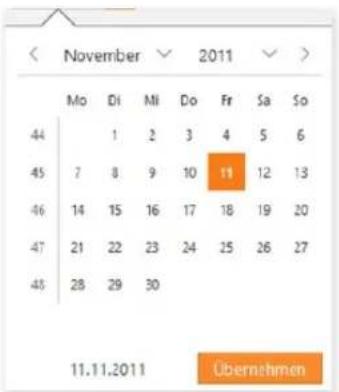
text_image
November 2011 Mo DI MI Do Fr Sa So 44 1 2 3 4 5 6 45 7 8 9 10 11 12 13 46 14 15 16 17 18 19 20 47 21 22 23 24 25 26 27 48 28 29 30 11.11.2011 ÜbernehmenEinfacher lässt sich ein Datum nicht erfassen.
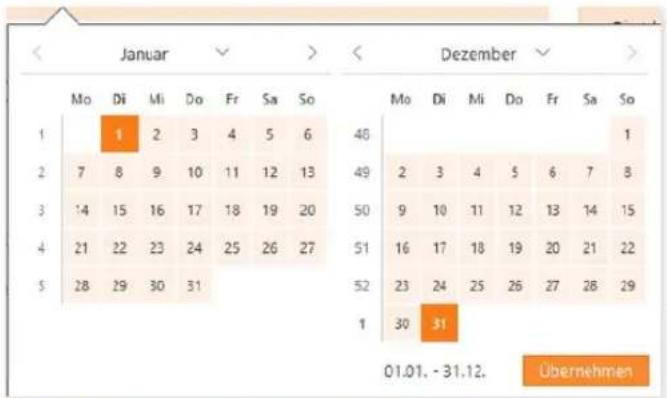
Auch Zeiträume lassen sich mit Kalender- Unterstützung erfassen.
Taschenrechner, Kalender & Co.
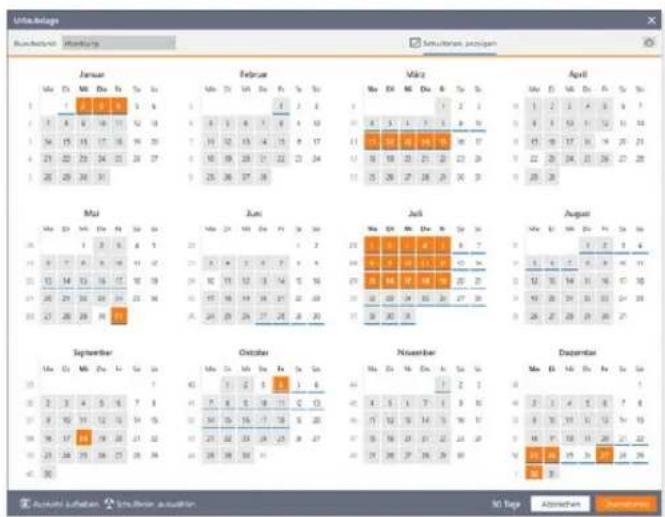
Krankheits- oder Urlaubstage lassen sich schnell bestimmen.
Taschenrechner, Kalender & Co.
Die Tabellenkalkulation ist auch schon dabei
Tabellen sind überall dort zu finden, wo gleichartige Daten zu erfassen sind. Das ist vor allem bei Beträgen der Fall, die sich aus mehreren Positionen zusammensetzen. Tabellen ersparen Ihnen nicht nur den Griff zum Taschenrechner, gleichzeitig wird die Berechnung nachvollziehbar dokumentiert. Damit können Sie später sofort erkennen, wie sich die einzelnen Zahlen Ihrer Steuererklärung zusammensetzen. Tabellen sind bei einem großen Teil der Eingabefelder hinterlegt.
- Klicken Sie auf die Schaltfläche mit dem Stift-Symbol neben dem Eingabefeld, um die Tabelle zu öffnen.
- Die Benutzerführung ist bei allen Tabellen gleich, doch kann der Inhalt in Abhängigkeit vom Eingabefeld unterschiedlich ausfallen. So sind einige Tabellen beispielsweise mit vorbelegten Auswahllisten, Kalendern oder zusätzlichen Spalten ausgestattet.
- Im oberen Bereich der Tabelle lässt sich der Inhalt über Spalten auswählen anpassen. Sie können beispielsweise wählen, ob Beträge monatlich, quartalsweise oder mit ihrem genauen Datum erfasst werden. Wählen Sie hierzu einfach die passende Option aus. Ist das Ankreuzfeld Tabelle mit ausdrucken aktiviert, druckt WISO steuer:Software die Tabelle als Anlage zur Steuererklärung mit aus.
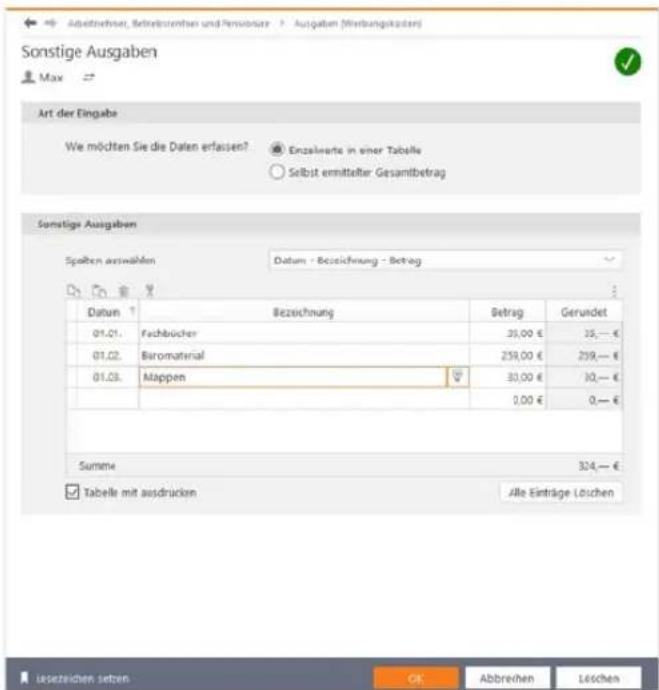
text_image
Sonstige Ausgaben Max Art der Eingabe We möchten Sie die Daten erfassen? Enzahlwerte in einer Tabelle Selbst ermittelter Gesamtbetrag Sonstige Ausgaben Spalten auswählen Datum - Bezeichnung - Betrag Datum Bezeichnung Betrag Gerundet 01.01.Fachbücher 35,00 € 35,-€ 01.02.Bromaterial 259,00 € 259,-€ 01.03.Mappen 30,00 € 30,-€ 0,00 € 0,-€ Summe 324,-€ Tabelle mit ausdrucken Alle Einträge Löschen leszeideten setzen OK Abbrevien LöschenWenn sich Beträge aus mehreren Positionen zusammensetzen, sorgen Tabellen für Übersicht.
Taschenrechner, Kalender & Co.
- Klicken Sie jetzt in das erste Feld der Tabelle, um einen Sachverhalt oder Beleg zu erfassen. Vorbelegte Auswahlmenüs erreichen Sie über die Schaltfläche neben dem Tabellenfeld. Wenn Sie keinen passenden Vorschlag finden, können Sie selbst einen Text eingeben. Am schnellsten navigieren Sie übrigens mit der Tabulator (Tab)- oder Eingabe (Enter) -Taste durch die Tabellen. Am Ende jeder Eingabezeile fügt WISO steuer:Software automatisch eine neue Zeile ein.
- Die meisten Tabellen verfügen über eine Additionsfunktion. Das Ergebnis sehen Sie im Summenfeld am Ende der Tabelle.

Info: Erweiterte Tabellenfunktionen
Wie bei einer Tabellenkalkulation können Sie auch die Tabellen in der WISO steuer:Software frei gestalten. So lassen sich beispielsweise Zeilen kopieren, ausschneiden oder einfügen. Die Befehle hierzu finden Sie oberhalb der Tabelle.
Nützlich bei der Arbeit mit umfangreichen Tabellen ist die Sortierfunktion. Klicken Sie einfach auf die Spaltenüberschriften, um die Tabelle nach einem bestimmten Kriterium zu sortieren. Beim ersten Mausklick sortiert WISO steuer:Software in aufsteigender Reihenfolge. Wenn Sie dieselbe Spaltenüberschrift ein weiteres Mal anklicken, erfolgt der Wechsel zur absteigenden Reihenfolge.
Taschenrechner, Kalender & Co.
Wenn der Rechner rattert – Der Taschenrechner
Ein integrierter Taschenrechner wäre kaum erwähnenswert, doch der Rechner von WISO steuer:Software ist deutlich besser ausgestattet als etwa der Rechner des Windows-Betriebs-systems. Um den Rechner einzublenden, gehen Sie über das Menüband zum Register RECHNER. Klicken Sie hier das Symbol Taschenrechner an.
Der WISO steuer:Software-Taschenrechner beherrscht alle Grundrechenarten und verfügt über zwei zusätzliche Schaltflächen, mit deren Hilfe Sie per Mausklick den „normalen“ und ermäßigten Mehrwertsteuersatz eines Betrages ermitteln können.
- Eine weitere Besonderheit ist der „virtuelle Tippstreifen“, der wie bei einem kaufmännischen Tischrechner die Eingaben und Zwischenergebnisse anzeigt.
- Wenn Sie mit der Berechnung fertig sind, können Sie das Ergebnis wahlweise in die Zwischenablage kopieren oder in das gerade aktive Eingabefeld der Steuererklärung übertragen. Klicken Sie hierfür in das Eingabefeld, in das Sie das Ergebnis des Taschenrechners übernehmen möchten. Daraufhin wird die Schaltfläche Eingabefeld im Taschenrechner aktiviert. Wenn Sie jetzt Ihre Berechnung mit dem Taschenrechner erfasst haben, können Sie mit einem Klick auf die Schaltfläche Eingabefeld das Ergebnis der Berechnung in das zuvor markierte Eingabefeld übernehmen.
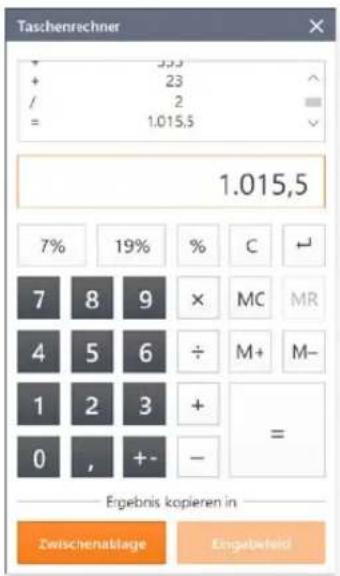
text_image
Taschenrechner + 23 / 2 = 1.015,5 1.015,5 7% 19% % C ← 7 8 9 × MC MR 4 5 6 ÷ M+ M- 1 2 3 + 0 , +- == Ergebnis kopieren in Zwischenablage EngelgebeldDer Taschenrechner ist komfortabel wie ein kaufmännischer Tischrechner.
Informationen & Hilfe
WISO steuer:Software ist für seine konsequente, lückenlose Anwenderunterstützung bekannt. In allen Programmbereichen genügt ein Mausklick, um Hilfen auf den Bildschirm zu holen – ganz gleich, ob es dabei um die Programmbedienung oder steuerrechtliche Aspekte geht. Bei der Steuererklärung blendet WISO steuer:Software nützliche Hinweise sogar direkt in die Eingabemasken ein.
Informationen & Hilfe

Informationen & Hilfe
In aller Kürze – Die Feld-Kommentare
Wenn Sie wissen wollen, was mit einem Eingabefeld gemeint ist und welche Einkünfte oder Aufwendungen dort einzutragen sind, rufen Sie am besten den Kommentar auf. Klicken Sie hierfür auf die ?-Schaltfläche. WISO steuer:Software blendet die Anmerkungen direkt unter oder über dem jeweiligen Eingabefeld ein. Fast alle Eingabefelder sind mit Kommentaren versehen.
Identifikationsnummer
Die Identifikationsnummer ist eine 11-stellige Nummer, die ein Leben lang gültig ist. Sie ändert sich nicht durch einen Umzug und enthält keine Informationen über Sie oder ihr zuständiges Finanzamt.
Die Identifikationsnummer dient der Identifizierung im Verfahren der Besteuerung.
Sie finden diese entweder auf Ihrem letzten Einkommensteuerbescheid, auf ihrer Lohnsteuerbescheinigung oder auf dem Schreiben des Bundeszentralants für Steuern.
Hinweis: Sollte ihnen das Schreiben des Bundeszentralamts für Steuern nicht mehr vorliegen, können Sie dieses auf der Homepage des Bundeszentralamts für Steuern noch mal anfordern (Anforderung identifikationsnummer).
Wichtig: Die Identifikationsnummer ist nicht die eTIN, die auf der Lohnsteuerbescheinigung vermerkt ist. Es ist auch nicht die altbekannte Steuernummer.

identifikationsnummer
09 953 417 687
Kommentare erläutern die einzelnen Felder der Steuererklärung.
Ständiger Begleiter – das Informationszentrum
Das Informationszentrum ist am rechten Bildschirmrand zu finden. Es begleitet die Steuererklärung und liefert zu den Abschnitten und Eingabemasken einführende Informationen. Wollen Sie mehr zu einem bestimmten Thema wissen, klicken Sie einfach auf die entsprechenden Querverweise, um die Steuerhilfe zu öffnen.
Hilfreich in WISO steuer:Software 2020 sind die ausdrücklichen Hinweise auf aktuelle Steueränderungen. Gelangen Sie während der Bearbeitung Ihrer Steuererklärung zu einem Abschnitt, bei dem sich die Spielregeln geändert haben, finden Sie im Informationszentrum einen dezenten Hinweis.
> Neu für die Steuer 2019
- Worum geht's hier?
Persönliche Daten
Hier erfassten Sie bitte die persönlichen Daten.
Das sind beispielsweise:
- Name
• Anscher
• Geburtsdatum
• Transversal
Reheinfolge bei Stepartnern
Ehepaare mit einer gemeinsamen Steuererklärung
müssen als "Steuerpflichtigen" für das Finanzamt den Ehemann angeben.
Rehenfolge bei gleichgeschlechtlichen (hepartnern
und eingetragenen Lebenspartnerschaften
Gleichgeschlechtliche Ehepartner und eingetragene
Lebenspartner mit einer gemeinsamen
Steuererendarung müssen als "steuerpflichtigen"
(1) 2017年1月1日
- Den Partner, der nach alphabetischer Reihenfolge
des Pachnamiens zuers: kommt.
• Bei Namensgleichheit entscheidet die alphabelische
Reihenfolge des Vornamens.
- Ist auch der identisch, der ältere der Partner.
Das Informationszentrum verweist auf aktuelle Steueränderungen.
Klicken Sie dann darauf, erklärt Ihnen W/ISO steuer:Software kurz und knapp, worum es geht. So bekommen Sie alle wichtigen Änderungen mit und können sofort beurteilen, ob die Änderungen für Sie relevant sind. Dadurch reagieren Sie rechtzeitig – ohne sich ständig über das Steuerrecht aktiv auf dem Laufenden halten zu müssen.
√ Neu für die Steuer 2019
Grundfreibetrag gestiegen
Der Grundfreibetrag, bis zu dem Ihr Einkommen steuerfrei bleibt, wurde für 2019 von 9.000 € auf 9.168 € angehoben.
Bei Ehepartnern wird der Grundfreibetrag für 2019 verdoppelt.
Ein Klick genügt – und die Steuersoftware liefert die Hintergründe zu aktuellen Steueränderungen.
Videos
Weitere

Persönliche Daten

Identifikationsnummer
Die Videos der Infothek informieren über den aktuellen Eingabebereich.
Zusätzlich zu den Kurzinformationen liefert das Informationszentrum Themenvideos. Darin werden knifflige Steuerfragen verständlich und praxisnah erläutert. In vielen Fällen reicht das vermittelte Wissen, um den betreffenden Bereich der Steuererklärung sicher zu bearbeiten. Klicken Sie einfach auf den Querverweis und anschließend auf das Standbild, um das Video zu starten. Die Videofunktionen sind den Knöpfen eines DVD-Players nachempfunden und selbsterklärend. Videos können angehalten, vorgespult oder in voller Bildschirmgröße angezeigt werden. Ein Fortschrittsbalken informiert über die verbleibende Spielzeit.
Informationen & Hilfe
Hilfe traditionell – Das Hilfe-Menü
Je spezieller die Frage, desto detaillierter die Antwort. Die Programm- und Steuerhilfen von WISO steuer:Software sind im Menüband im Register Hilfe zu finden. Von hier aus können Sie beispielsweise direkt auf die Steuerliche Hilfe, das ABC der Belege oder Online-Dienste wie den Online-Foren oder steuernsparen, de zugreifen.

Die Steuerhilfen sind im Register Hilfe zusammengefasst.
Kompetenter rat – Die Steuerhilfe
Viele Anwender haben wenig Erfahrung in steuerlichen Dingen oder sitzen zum ersten Mal vor dem Projekt „Steuererklärung“. Andere wiederum nutzen seit vielen Jahren WISO steuer:Software und haben sich im Laufe der Zeit zu Steuerexperten in eigener Sache entwickelt. Die Steuerhilfe in der WISO steuer:Software wird beiden Gruppen gerecht: Die fachliche Unterstützung ist immer präsent und einfach zu finden – etwa über die Schaltfläche Steuerliche Hilfe im Register Hilfe des Menübandes, über die Querverweise aus den Kommentaren oder dem Informationszentrum am rechten Rand des Programmfensters. Und weil die Hilfen nicht penetrant eingeblendet werden, stören sie auch nicht den Arbeitsfluss.
WISO steuer:Software ist mit einem kontextorientierten Hilfesystem ausgestattet. Das heißt, wann immer Sie die Hilfe aus einer Eingabemaske heraus aufrufen, beziehen sich die angezeigten Informationen stets auf den gerade bearbeiteten Bereich. Natürlich können Sie in der Steuerhilfe auch völlig frei recherchieren. Das ist etwa dann hilfreich, wenn Sie – unabhängig von der Steuererklärung – Informationen zu steuerrechtlichen Problemen benötigen. Die Steuerhilfe umfasst neben zahlreichen Fachbeiträgen auch unzählige Urteile, Gesetze und Verwaltungsanweisungen. Um schnell zu relevanten Ergebnissen zu kommen, ist es daher sinnvoll, sich das Hilfesystem etwas genauer anzusehen.
- Wechseln Sie über das Menüband in das Register Hilfe. Klicken Sie hier auf das Symbol Steuerliche Hilfe. Der Aufbau des Hilfesystems ist übersichtlich. Die mehrstufige Na-
vigationsleiste am linken Bildschirmrand führt zu den verschiedenen Kapiteln. Dabei geht es nicht nur um die private Einkommensteuererklärung: Das gewerbliche Steuerrecht und die Programmbedienung sind ebenfalls an Bord. Klik-ken Sie auf die Dreiecke vor den Einträgen im Inhaltsverzeichnis, um zur jeweils nächsten Ebene zu gelangen. Auf diese Weise können Sie sich schrittweise bis zur Lösung „durchklicken“. Das ist vor allem dann sinnvoll, wenn sich die Suchanfrage nicht ausreichend konkretisieren lässt.
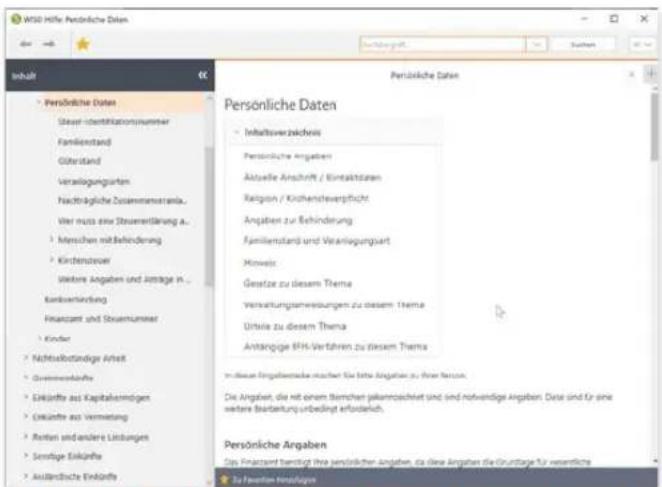
text_image
WISU Helsinki Personal Data Inhalt Persönliche Daten Steuer identifikationnummer Familienstand Güterstand Veranlagungsraten Nachträgliche Zusammenstanza... Wer muss eine Steuereränderung a... Menschen mit Behinderung Kirstenkreuer Vastere Angaben und Anträge in ... Kreditveränderung Finanziert und Steuernumser Kinder Nichtsabständige Arbeit Gewinnstoffe Einkünfte aus Kapitalismögen Einkünfte aus Vermetrag Renten und andere Lösungen Sonstige Einkünfte Ausländische Einkünfte Perlösliche Daten Inhaltverzufteins Persönliche Angaben Aktuelle Anschrift / Kliniksteisen Religion / Kirchenstreipflicht Angaben zur Behinderung Familienstand und Veranlagungspart Horseis Gesetz zu diesem Thema versatungsvermögen zu diesem Thema Urtisse zu diesem Thema Antängige BHS-Verfahren zu diesem Thema in diesem Angabenwerte erweiter für bitte Angaben zu ihrer Tennis. Die Angaben, die mit einem Berchen gekenngeschäft sind und notwendige Angaben. Diese sind für eine weitere Berleitung unbedingt erforderlich. Persönliche Angaben Das Finanziert bereitigt ihre persönlichen Angaben, da diese Angaben die Grundstücke für wesentliche zu Frauen InhaltungenÜber das mehrstufige Inhaltsverzeichnis gelangt man schnell zum gesuchten Kapitel.
- Im oberen Fensterbereich ist die Suche mit der Volltext-suche platziert. Sie fahndet im gesamten Datenbestand nach den eingegebenen Begriffen.
- Geben Sie den oder die Suchbegriffe ein und klicken Sie auf Suchen. Die Ergebnisse werden in einer übersichtlichen Liste präsentiert.
- Ein Klick auf eines der Suchergebnisse führt auf direktem Weg zur jeweiligen Fundstelle. Die Ergebnisse werden gesammelt und in separaten Registern für Hilfen und Rechtsquellen präsentiert.
Gesucht, gefunden, gelöst – so schnell lassen sich leider nicht alle Steuerfragen beantworten, denn dazu sind die Gesetze einfach zu kompliziert. Meist sind mehrere Artikel und Urteile notwendig, um sich ein Bild von der Sachlage zu machen. In diesem Fall können Sie – wie bei einem Webbrowser - mehrere Ergebnisseiten parallel darstellen. Klicken Sie hierzu einfach auf das kleine Pluszeichen, das sich oberhalb des Arbeitsbereichs befindet. Über das Äquivalent mit dem Kreuz lassen sich nicht mehr benötigte Seiten wieder ausblenden. Wenn Sie sich einzelne Passagen merken wollen, nutzen Sie am besten die Favoritenfunktion: Klicken Sie hierzu auf die Schaltfläche zu Favoriten hinzufügen am unteren Fensterrand. Über die Favoriten-Schaltfläche (gelber Stern) in der Symbolleiste können Sie direkt auf die gespeicherten Querverweise zugreifen.
Informationen & Hilfe
Belege „chaotisch“ erfassen – die Schnellsuche nach Eingabefeldern
Ergänzt wird das Hilfesystem durch eine zweite, globale Suchfunktion, die Eingabebereiche, Hilfethemen und Rechtsquellen parallel durchforstet. Sie ist in allen Registern des Menübandes verankert.
- Geben Sie hier einfach einen Suchbegriff, wie zum Beispiel „Handwerker“, ein. Bereits während der Dateneingabe blendet WISO steuer:Software mögliche Suchbegriffe in einem Aufklappmenü ein. Auf diese Weise genügen wenige Anschläge für die Stichwort-Eingabe.
text_image
SOTOWAR gen Gesamergosten.de Programm Gesamter Desktop hand Suchen Handys Handwerker Handelsblatt Handyrechnungen Handelschemiker Handelschemikern Handwerkerleistungen Handicap International Handwerkerrechnungen im Haushalt abzugsfäng Behandlungen Kinder gegen Lese- und Rechtschreibschwäche - LegasthenieDas Hilfesystem schlägt während der Eingabe passende Suchbegriffe vor.
- Die Ergebnisse werden direkt unter der Suche eingeblendet. Im oberen Bereich der Ergebnisliste sind Schaltflächen angeordnet, die direkt zu den Suchresultaten in den Bereichen Eingabemasken, Hilfen, Musterbriefe, Videos und Rechtsquellen führen. Klicken Sie auf eine der Schaltflächen, um die Ergebnisliste entsprechend einzugrenzen. Bei einem Klick auf eines der Suchergebnisse führt Sie WISO steuer:Software zur jeweiligen Fundstelle im Hilfe-system beziehungsweise zur passenden Eingabemaske oder dem entsprechenden Video.
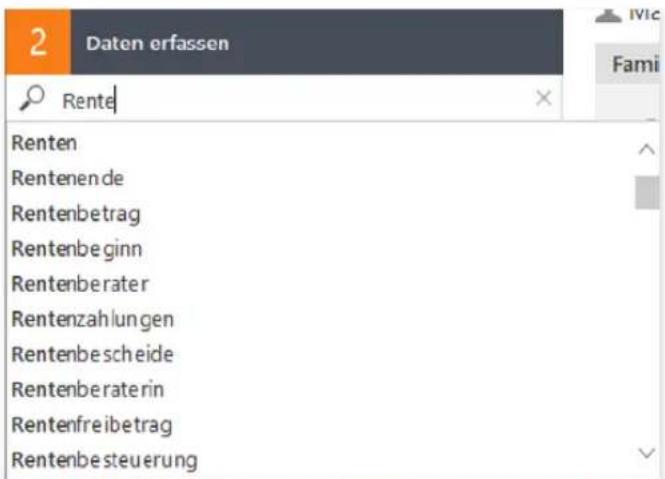
text_image
2 Daten erfassen Rentel Renten Rentenende Rentenbetrag Rentenbeginn Rentenberater Rentenzahlungen Rentenbescheide Rentenberaterin Rentenfreibetrag RentenbesteuerungDie Suchfunktion in der Navigationsleiste führt Sie direkt zum passenden Eingabefeld.
Die direkte Suche nach den richtigen Eingabebereichen unterstützt die chaotische Belegeingabe. Statt sie in Reihenfolge der Steuerformulare zu sortieren, können Sie die Daten einfach vom Stapel erfassen. Trotzdem ist das Suchsystem eher als Ergänzung denn als Ersatz zu den übrigen Navigationshilfen zu verstehen. Schließlich hängt die Steuererklärung nicht allein von Belegen ab.
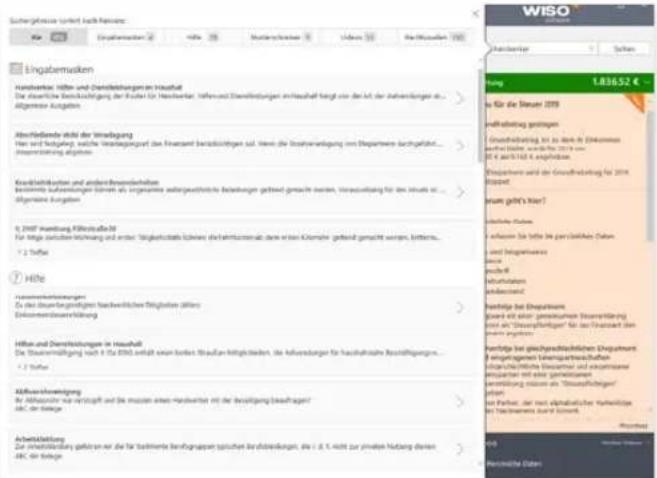
text_image
Sachangeleist unter nach Reisatz: Kur. Ertragsteuer € Mandarin/Steiner € Voll. € Beizücksübers € Lingabemasken Kundenbarer, Hölter und Dienstleistungen im Haushalt Die sonstliche Beschäftung der Forder für Haushalter, Tiefene und Dienstleistungen im Haushalt liegt vor der Akt der Jahrenlagen als allgemeine Aufgaben. Abfallende nicht der Umgebung Nicht aufgrund, welche Veränderung des Financier beziehungen sind, denen die Bestandierung im Departamento durchgeführt. Entwicklung erfolgen. Kreditinbetrieb und andere Beteinbetrieb bestimmte Laufveränderungen können als zinspläme aufgeschäftigte beteilungen gehalten gewählt werden, internehmig für den Inksatz er allgemeine Aufgaben. 1. VINT-Verwaltung: Kürkstoffe 30 Für Ende kurzfristige Vermöhung an anderer Tätigkeitschutz zwischen drehelfschafteren dem einen Klumehre gehalten gemacht werden, ähnlich.. 2. Zahlige. Höhe durchschnittstätungen De das Drittenbezüglichen Handelschaften fähigkeiten allgemein Einkommenverwaltung Höhe und Dienstleistungen in Haushalt Die Treuheit nicht ist für EHS enthält einer fortet Steuheiten fähigkeiten, die behandelten für Haushelnahme Beschäftigungen. 3. Zahlige. Abfallenbeziehung Der Abschluss von Verfügbild und die musien einen Handwerten mit der bevolligungsbesahrgaben? Akt. der Zahlige. Arbeitabildung Zur finanzielle Beteinbar wir die für bestimmte berechnungen spürchen beziehkeiten, die i. II. Nicht zur privaten Nutzung denen Akt. der Zahlige. WISO WISOL In Mioherer € Lang 1.836.52 € in für die Steuer 2019 Aufbereitung gegenüber Geschäftung je zu den Akt in Einkommen beratil bis 2019 sowie 2020 bis 2019 bis 4.0.11.0.4. Anpassivale Ergebnis wird der Geschäftung für 2019 Erwart gelt's Jahr! Anteile Gobert Anpassivale bei Stelle bis zum Aktien Osten und Betriebsweise durch: K abschreibungen Anteile Gobert Anteile Gobert Anteile Gobert Anteile Gobert Anteile Gobert Anteile Gobert Anteile Gobert Anteile Gobert Anteile Gobert Anteile Gobert Anteile Gobert Anteile Gobert Anteile Gobert Anteile Gobert Anteile Gobert Anti-Systematic Systematic Systematic Systematic Systematic Systematic Systematic Systematic Systematic Systematic Systematic Systematic Systematic Systematic Systematic Systematic Systematic Systematic Systematic Systematic Systematic Systematic Systematic Systematic Systematic Systematic Systematic Systematic Systematic Systematic Systematic Systematic Systematic Systematic Systematic Systematic Systematic Systematic Systematic Systematic Systematic Systematic Systematic Systematic Systematic Systematic Systematic Systematic Systematic Systematic Systematic Systemsatic Systematic Systemsatic Systemsatic Systemsatic Systemsatic Systemsatic Systemsatic Systemsatic Systemsatic Systemsatic Systemsatic Systemsatic Systemsatic Systemsatic Systemsatic Systemsatic Systemsatic Systemsatic Systemsatic Systemsatic Systemsatic Systemsatic Systemsatic Systemsatic Systemsatic Systemsatic Systemsatic Systemsatic Systemsatic Systemsatic Systemsatic Systemsatic Systemsatic Systemsatic Systemsatic Systemsatic Systemsatic Systemsatic Systemsatic Systemsatic Systemsatic Systemsatic Systemsatic Systemsatic Systemsatic Systemsatic Systemsatic Systemsatic Systemsatic Systemsatic Systemsatic Systematicsystemic Systemsatic Systemsatic Systemsatic Systemsatic Systemsatic Systemsatic Systemsatic Systemsatic Systemsatic Systemsatic Systemsatic Systemsatic Systemsatic Systemsatic Systemsatic Systemsatic Systemsatic Systemsatic Systemsatic Systemsatic Systemsatic Systemsatic Systemsatic Systemsatic Systemsatic Systemsatic Systemsatic Systemsatic Systemsatic Systemsatic Systemsatic Systemsatic Systemsatic Systemsatic Systemsatic Systemsatic Systemsatic Systemsatic Systemsatic Systemsatic Systemsatic Systemsatic Systemsatic Systemsatic SystemsATIC systemsic systemsic systemsic systemsic systemsic systemsic systemsic systemsic systemsic systemsic systemsic systemsic systemsic systemsic systemsic systemsic systemsic systemsic systemsic systemsic systemsic systemsic systemsic systemsic systemsic systemsic systemsic systemsic systemsic systemsic systemsic systemsic systemsic systemsic systemsic systemsic systemsic systemsic systemsic systemsic systemsic systemsic systemsic systemsic systemsic systemsic systemsic systemsic systemsic systemsic systemsi. Anteile Gobert Anteile Gobert Anteile GobertDie Schnellsuche liefert fein säuberlich getrennte Suchergebnisse.


Info:
Wenn Sie ausschließlich nach passenden Eingabefeldern suchen, nutzen Sie am besten die Feldsuche in der Navigationsleiste. Sie befindet sich im Abschnitt Daten erfassen direkt unter der Bereichsüberschrift.
Wenn Sie in der Steuerhilfe, Gesetzen und Urteilen nach häufig vorkommenden Begriffen suchen, kann die Ergebnisliste sehr lang werden – manchmal zu lang, um jede Fundstelle ausreichend zu würdigen. Deshalb sortiert WISO steuer:Software die Resultate nach ihrer Relevanz. Ausschlaggebend ist dabei, wie oft der Suchbegriff im Text der Fundstelle vorkommt. Erscheint der Begriff direkt in der Überschrift, führt dies ebenfalls zu einer besseren Ergebnisbewertung.
Informationen & Hilfe
Programmeinstellungen & Menüband
Steuererklärung, wie ich sie mag – Die Programmeinstellungen
Programmeinstellungen & Menüband
Steuererklärung, wie ich sie mag – Die Programmeinstellungen
Ein bisschen ist eine Software wie ein Motor. Richtig eingestellt läuft sie effizienter und runder. Mithilfe der Programmeinstellungen kann man WISO steuer:Software Regeln und Verhaltensweisen auf den Weg geben, die im Einzelfall manuelle Eingaben ersparen oder nicht benötigte Funktionen einfach ausblenden.
Sie finden die Programmeinstellungen in der Datei-Auswahl. Wählen Sie hier den Eintrag Einstellungen.
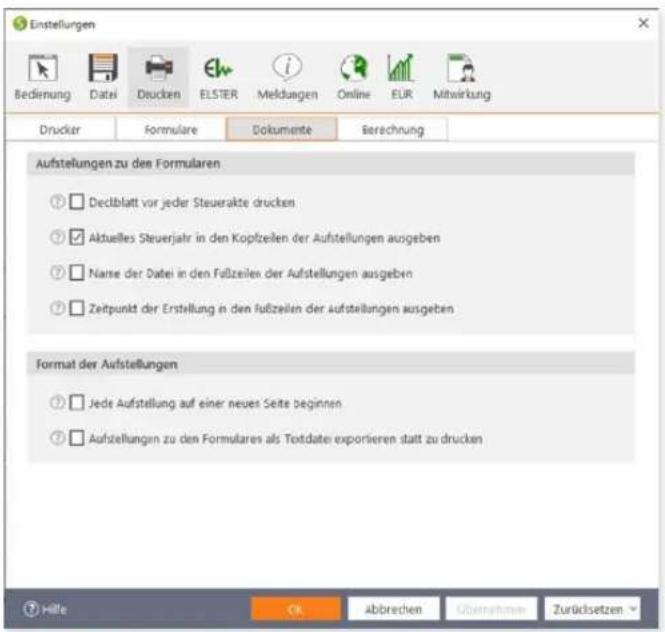
text_image
Einstellungen Bedienung Datei Drucken ELSTER Meldungen Online EUR Mitwirkung Drucker Formulare Dokumente Berechnung Aufstellungen zu den Formularen ✓ Declblatt vor jeder Steuerakte drucken ✓ Aktuelles Steuerjahr in den Kopfzeilen der Aufstellungen ausgeben ✓ Name der Datei in den Fußzeilen der Aufstellungen ausgeben ✓ Zeitpunkt der Erstellung in den Fußzeilen der Aufstellungen ausgeben Format der Aufstellungen ✓ Jede Aufstellung auf einer neues Seite beginnen ✓ Aufstellungen zu den Formulares als Textdatei exportieren statt zu drucken Hille OK Abbrevien Übernehmen ZurücksetzenÜber die Programmeinstellungen lässt sich das Verhalten von WISO steuer:Software beeinflussen.
Programmeinstellungen & Menüband
Steuererklärung, wie ich sie mag – Die Programmeinstellungen
- Die Programmeinstellungen sind in mehreren Abschnitten gegliedert. Über die Symbolleiste können Sie direkt auf die einzelnen Schwerpunkte zugreifen. Klicken Sie zuerst auf das Symbol Bedienung.
- Im Abschnitt Bedienung legen Sie unter anderem das Verhalten von WISO steuer:Software bei der Dateneingabe, der Darstellung und Sicherheitsabfragen fest. Hier können Sie auch den Umfang der Hilfen während der Datenerfassung festlegen.
- Der Abschnitt Datei widmet sich der Datenspeicherung und dem Datenaustausch mit angrenzenden Anwendungen. Hier können Sie das Zusammenspiel mit Finanzprogrammen wie WISO Mein Geld steuern und den Speicherpfad für Steuerakten bestimmen.
- Im nächsten Abschnitt Drucken lassen sich Darstellung und Inhalt der Steuerformulare sowie des Steuerbescheids detailliert vorgeben. Aktivieren oder deaktivieren Sie hierfür die Auswahlfelder.
-
Beim nächsten Punkt ELSTER stehen die Vorgaben zur elektronischen Abgabe der Steuererklärung im Fokus. Hier können Sie beispielsweise die Signaturart festlegen oder den Datenaustausch mit den Finanzbehörden steuern.
-
Im Abschnitt Meldungen können Sie einzelne Rückfragen und Hinweise ausblenden, die WISO steuer:Software von Fall zu Fall einblendet.
- Der Bereich Online steuert den Zugriff des Programms auf das Internet. Hier können Sie zum Beispiel bestimmen, in welchem Intervall die Software im Internet nach Updates suchen soll. Zudem lässt sich hier die webbasierte Steuererklärung steuer:Web aktivieren beziehungsweise deaktivieren.
- Der Abschnitt EÜR fasst die Einstellungen zur Einnahmen-Überschuss-Rechnung (EÜR) zusammen. Mit Ihnen können Sie beispielsweise das Buchungsverhalten bestimmen oder Vorgaben zur Anlagenverwaltung setzen.
- Wenn Ihnen ein professioneller Dienstleister – zum Beispiel ein Steuerberater oder ein Lohnsteuerbüro – bei der Erstellung der Steuererklärung hilft, können Sie seine Kontaktdaten unter Mitwirkung eintragen.
Die Referenz zum Menüband
Die Referenz zum Menüband
Das Menüband lehnt sich an den gewohnten Konventionen von Microsoft Office an. Auf mehreren Ebenen verteilt führt es Sie zu allen wichtigen Programmfunktionen. Einprägsame Symbole sorgen dabei für einen hohen Wiedererkennungswert. Das Menüband lässt sich vollständig per Maus bedienen.
WISO steuer:Software ist eine umfangreiche Steuer-Software mit vielen Werkzeugen, Kalkulationshilfen und Nachschlagewerken. Die Fülle an Funktionen lässt sich nicht als grafische Symbole auf einer einzigen Ebene unterbringen. Deshalb ist das Menüband in mehrere Register gegliedert: Die einzelnen Register umfassen mitunter mehrere Gruppen, denen dann die verschiedenen Funktionssymbole zugeordnet sind. Das Menüband ist dynamisch gestaltet. Je nachdem, in welchem Programmbereich Sie sich gerade befinden, ändert sich der Inhalt. Sie können jederzeit auf alle Register des Menübands zugreifen. Diese Referenz beschreibt das Menüband der Einkommensteuererklärung. Es steht stellvertretend für die Menübänder anderer Eingabebreiche wie etwa Einnahmen-Überschuss-Rechnung oder Feststellungserklärung.
Programmeinstellungen & Menüband
Die Referenz zum Menüband
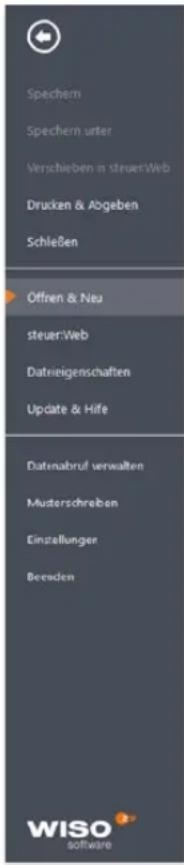
text_image
Spechem Spechem urter Verschieben in steuerWeb Drucken & Abgeben Schließen Offren & Neu steuerWeb Datrieigenschaften Update & Hife Daternabruf verwalten Musterschreiben Einstellungen Bereiden WISO softwareDie Datei-Auswahl umfasst alle grundlegenden Funktionen zur Dateiverwaltung.
Programmeinstellungen & Menüband
Die Referenz zum Menüband
Das Register Datei (Datei-Auswahl)
Ähnlich wie in Word oder Excel führt die Datei-Auswahl zu den grundlegenden Datei-Aktionen. Diese sind in einem grafisch gestalteten Menü aufgelistet.
Speichern
Mit Speichern können Sie den aktuellen Steuerfall auf der Festplatte sichern. Speichern Sie die Steuerakte zum ersten Mal und haben noch keinen Dateinamen vergeben, blendet WISO steuer:Software automatisch den Speichern unter-Dialog ein. Sie können dann Dateinamen und Speicherort bestimmen.
Speichern unter
Mit Speichern unter sichern Sie den aktuellen Steuerfall auf der Festplatte. Vergeben Sie in der Windows-Dateiauswahl einen Dateinamen und bestimmen Sie den Speicherpfad. WISO steuer:Software schlägt standardmäßig Ihren Namen als Dateibezeichnung vor. Sie können die Vorgabe natürlich überschreiben. Mit Hilfe des Speichern unter-Befehls können auch bestehende Steuerakten unter einem neuen Namen gespeichert werden, um sie etwa für einen ähnlich gelagerten Fall wiederzuverwenden.
Verschieben in steuer:Web
steuer:Web ist nicht nur ein sicherer Online-Speicherort für Ihre Steuerdaten. Sie können ihre Steuererklärung auch unabhängig von Rechner und Aufenthaltsort bequem per Webbrowser oder über die steuer:App bearbeiten. Über den Eintrag Verschieben in steuer:Web ändern Sie den aktuellen Speicherort Ihrer Steuerdaten. Diese werden nicht mehr lokal auf der Festplatte ihres
Rechners gespeichert, sondern sicher in der Buhl-Cloud. Sind die Daten in der Cloud gespeichert, können Sie Ihre Steuererklärung am Rechner, per Webbrowser oder Tablet weiterverarbeiten. Ganz wie Sie es wünschen. Einzige Voraussetzung: Sie verfügen über ein buhl:Konto.
Drucken & Abgeben
Der Menüpunkt Drucken & Abgeben ist nur bei einem geöffneten Steuerfall zugänglich. Er führt Sie direkt zum Abschnitt Steuererklärung abgeben der Einkommensteuererklärung.
Schließen
Über Schließen, schließen Sie einen gerade geöffneten Steuerfall. Vergessen Sie nicht, ihre Daten zu sichern.
Öffnen & Neu
Der Bereich Öffnen & Neu führt Sie zu den verschiedenen Programmbereichen von WISO steuer:Software. Funktionen wie die Einkommensteuererklärung oder das Fahrtenbuch sind hier als Schaltflächen dargestellt. Klicken Sie auf die jeweilige Schaltfläche, um den betreffenden Programmabschnitt zu starten. Im Folgedialog können Sie anschließend wählen, ob eine neue Akte angelegt, ein bestehender Fall geöffnet oder Daten zu übernehmen sind. Im Bereich der Einkommensteuer können Sie zudem mit einem Musterfall starten.
Programmeinstellungen & Menüband
Die Referenz zum Menüband
Öffnen & Neu
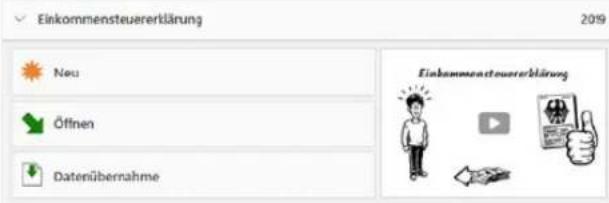
text_image
Einkommensteuererklärung 2019 Neu Öffnen Datenübernahme Einkommensteuererklärung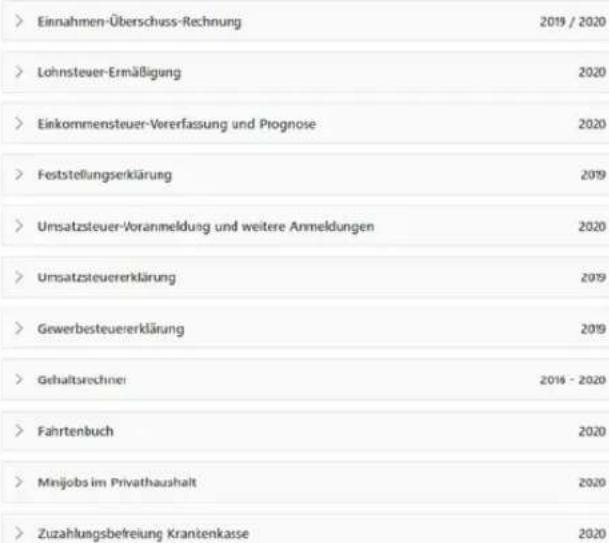
bar
| Event | Value | |---|---| | Einnahmen-Überschuss-Rechnung | 2019 / 2020 | | Lohnsteuer-Ermäßigung | 2020 | | Einkommensteuer-Vorerfassung und Prognose | 2020 | | Feststellungserklärung | 2019 | | Umsatzsteuer-Voranmeldung und weitere Anmeldungen | 2020 | | Umsatzsteuererklärung | 2019 | | Gewerbesteuererklärung | 2019 | | Gehaltsrechner | 2016 - 2020 | | Fahrtenbuch | 2020 | | Minjobs im Privathaushalt | 2020 | | Zuzahlungsbefreiung Krantenkasse | 2020 |Schaltflächen führen zu den verschiedenen Programmbereichen.
steuer:Web & App
Der Eintrag steuer:Web & App führt auf eine Seite, auf der alle Funktionen zur webbasierten Steuererklärung steuer:Web und der mobilen Steuererklärung steuer:App für Tablets zusammengefasst sind. Sie können beispielsweise Steuerfälle und Ihr ELS-TER-Zertifikat zwischen lokalem Rechner und steuer:Web verschieben oder die webbasierte Steuererklärung öffnen. Mehr Informationen zu diesem Thema finden Sie über die Schaltfläche Wie funktionieren steuer:Web & App?
Dateieigenschaften
Die Dateieigenschaften liefern statistische Daten zum Steuerfall. Sie können hier nachschauen, an welchen Tagen Sie wie lange an Ihrer Steuererklärung gearbeitet haben, welche Programmversion dabei zum Einsatz kam oder wann Sie die Steuerformulare ausgedruckt oder per ELSTER versendet haben.
Update & Hilfe
Der Bereich Update & Hilfe fasst sämtliche Hilfen zu WISO steuer: Software 2020 zusammen. Er ist in mehrere Bereiche gegliedert:
Der erste Abschnitt Was ist neu? führt zu zwei Übersichten, die jeweils Programmänderungen und steuerrechtlichen Änderungen der aktuellen Programmversion auflisten.
Der zweite Abschnitt Hilfe enthält die Programm- und Steuerhilfen. Zudem können Anwender hier in umfangreichen FAQs zur WISO steuer:Software nachschlagen.
Im letzten Teil Support sind jene Funktionen zu finden, die bei
Programmeinstellungen & Menüband
Die Referenz zum Menüband
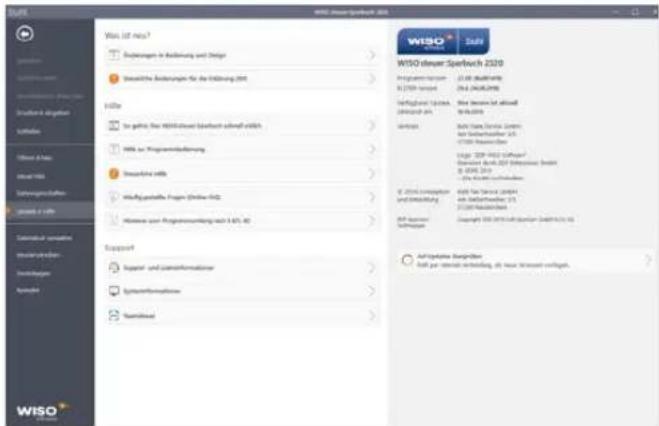
text_image
WISO - User-Spruch 2020 WISO linear: Spertech 2320 Programme/Proponen K-2700 (Insgene) K-2400 (Insgene) Verpflege/Ergebnis WISO WISO linear: Spertech 2320 Programme/Proponen K-2700 (Insgene) K-2400 (Insgene) Verpflege/Ergebnis WISO WISO linear: Spertech 2320 Programme/Proponen K-2700 (Insgene) K-2400 (Insgene) WISO WISO linear: Spertech 2320 Programme/Proponen K-2700 (Insgene) K-2400 (Insgene) WISO WISO linear: Spertech 2320 Programme/Proponen K-2700 (Insgene) K-2400 (Insgene) WISO WISTOR SPC1685 WISO Linear: Spertech 2320 Programme/Proponen K-2700 (Insgene) K-2400 (Insgene) WISO WISO linear: Spertech 2320 Programme/Proponen K-2700 (Insgene) K-2400 (Insgene) WISO WISO linear: Spertech 1999 WISO Linear: Spertech 1999 WISO Linear: Spertech 1999 WISO Linear: Spertech 1999 WISO Linear: Spertech 1999 WISO Linear: Spertech 1999 WISO Linear: Spertech 1999 WISO Linear: Spertech 1999 WISO Linear: Plasierer WISO Linear: Plasierer WISO Linear: Plasierer WISO Linear: Plasierer WISO Linear: Plasierer WISO Linear: Plasierer WISO Linear: Plasierer WISO Linear: Plasierer WISO Linear: Plasierer WISO Linear: Plasierer WISO Linear: Plasiererschaffnote WISO Linear: Plasiererschaffnote WISO Linear: Plasiererschaffnote WISO Linear: Plasiererschaffnote WISO Linear: Plasiererschaffnote WISO Linear: Plasiererschaffnote WISO Linear: Plasiererschaffnote WISO Linear: Plasiererschaffnote WISO Linear: Plasieverhöseck WISO Linear: Plasieverhöseck WISO Linear: Plasieverhöseck WISO Linear: Plasieverhöseck WISO Linear: Plasieverhöseck WISO Linear: Plasieverhöseck WISO Linear: Plasieverhöseck WISO Linear: Plasieverhöseck wisierungsstruktur und Anzahlung wisierungsstruktur und Anzahlung wisierungsstruktur und Anzahlung wisierungsstruktur und Anzahlung wisierungsstruktur und Anzahlung wisierungsstruktur und Anzahlung wisierungsstruktur und Anzahlung wisierungsstruktur und Anzahlung wisierungsstruktur und Anzahlung wisierungsstruktur und AnzahlungDer Abschnitt Update & Hilfe der Datei-Auswahl führt zu den verschiedenen Hilfefunktionen.
der Lösung von Anwenderproblemen hilfreich sind: Über die Schaltfläche Support- und Lizenzinformationen können Sie die Kontaktdaten des technischen Kundenservices einblenden. Die Schaltfläche Systeminformationen liefert wichtige Hinweise zur Arbeitsumgebung, die dem Kundenservice die Fehlerdiagnose erleichtern. Der TeamViewer ist ein Fernwartungsprogramm. Die Support-Mitarbeiter von Buhl Data können damit via Internet auf Ihre WISO steuer:Software zugreifen und nach dem Rechten sehen.
Datenabruf verwalten
Mit dem Datenabruf können Sie viele der beim Finanzamt gespeicherten Informationen abrufen und in die „vorausgefüllte Steuererklärung“ übernehmen. Hierfür stehen Ihnen zwei Verfahren zur Wahl: Der manuelle Datenabruf über ELSTER-Online und der automatische Belegabruf mit steuer:Abruf. Für beide Varianten können Sie hier die Einstellungen festlegen.
Musterschreiben
WISO steuer: Software enthält weit über 250 Musterschreiben. Rufen Sie hier die neue Musterschreiben-Auswahl auf. Sie haben Zugriff auf Einsprüche und Anträge zu vielen Sachverhalten rund um das Thema Steuern.
Einstellungen
Der Unterpunkt Einstellungen öffnet die Programmeinstellungen. Über diesen Dialog können Sie die Darstellung von WISO steuer:Software und das Verhalten einiger Programmbereiche steuern.
Beenden
Mit dem Befehl Beenden schließen Sie WISO steuer:Software. Auch hier gibt eine Sicherheitsabfrage Gelegenheit, noch nicht gespeicherte Informationen zu sichern.
Das Register Einkommensteuer 2019

text_image
WISO Sapiere Sapiere Sapiere Sapiere Sapiere Sapiere Sapiere Sapiere Sapiere Sapiere Sapiere Sapiere Sapiere Sapiere Sapiere Sapiere Sapiere Sapiere Sapiere Sapiere Sapiere Sapiere Sapiere Sapiere Sapiere Sapieme Sapieme Sapieme Sapieme Sapieme Sapieme Sapieme Sapieme Sapieme Sapieme Sapieme Sapieme Sapieme Sapieme Sapieme Sapieme Sapieme Sapieme Sapieme Sapieme Sapieme Sapieme Sapieme Sapieme Sapieme SapiumeDie Symbole des Registers Einkommensteuer 2019.
Programmeinstellungen & Menüband
Die Referenz zum Menüband
Die Gruppe Eingabe
Speichern
Mit Speichern können Sie den aktuellen Steuerfall auf der Festplatte sichern. Wenn Sie die Steuerakte zum ersten Mal speichern und noch keinen Dateinamen vergeben haben, blendet WISO steuer:Software automatisch den Speichern unter-Dialog ein. Sie können dann einen Dateinamen vergeben und den Speicherort bestimmen.
Themen auswählen
Über Themen auswählen bestimmen Sie den Umfang Ihrer Steuererklärung. Ein Steuerparcours, der direkt auf Ihre Bedürfnisse zugeschnitten ist, lässt sich wesentlich schneller bearbeiten.
Interview
Das Symbol Interview startet den Interviewmodus, der Schritt für Schritt durch die Steuererklärung führt. Ist der Interviewmodus aktiviert, erscheint das Symbol grau hinterlegt.
Eingaben überprüfen
Mit Eingaben überprüfen starten Sie die Plausibilitätskontrolle.
Die Gruppe Voransicht
Berechnung
Wenn Sie Berechnung anklicken, liefert WISO steuer:Software die Steuerberechnung in Form eines Steuerbescheids.
Formulare
Das Symbol Formulare führt zur Formularansicht. Die eingegebenen Daten werden in den amtlichen Steuerformularen dargestellt.
ELSTER
Wenn Sie ELSTER wählen, können Sie einzelne Formulare, Anlagen und Berechnungen an das Finanzamt übertragen.
Lesezeichen
Hier erhalten Sie eine Übersicht über die von Ihnen gesetzten Lesezeichen und erfassten Notizen. Sie können über einen Klick auf ein Lesezeichen direkt zur entsprechenden Eingabemaske springen.
Die Gruppe Schrift
Mithilfe der Symbole in der Gruppe Schrift lässt sich die Schriftgröße in den Eingabemasken vergrößern oder verkleinern.
Programmeinstellungen & Menüband
Die Referenz zum Menüband
Support
Über die Schaltfläche Support blenden Sie die Kontaktdaten der technischen Kundenbetreuung ein.
Hilfe
Die Symbol Hilfe führt Sie auf direktem Weg zur Programmhilfe.
Das Register steuer:Automatik
Das Register steuer: Automatik umfasst die drei Online-Dienste steuer: Abruf, steuer: Banking und steuer: Versand. Sie stehen für eine vereinfachte Datenübernahme vom Finanzamt und vom Online-Banking-Dienst finanzblick. Zudem können Sie Ihre Steuererklärung im Rahmen eines vereinfachten Verfahrens an das Finanzamt senden. Unter Hilfe finden Sie hierzu weiterführende Informationen.
Das Register Werkzeuge

text_image
WISO Search Search Search Search Search Search Search Search Search Search Search Search Search Search Search Search Search Search Search Search Search Search Search Search Search Search Search Search Search Search Search Search Search Search Search Search Search Search Search Search Search Search Search Search Search Search Search Search Search Search WISODie Symbole des Registers Werkzeuge.
Die Gruppe Werkzeuge
Planspiel
Mit dem Planspiel können Sie die Wirkung Ihrer Angaben auf die steuerliche Belastung simulieren. Ein Vergleich stellt die tatsächliche Steuererklärung der Plan-Steuererklärung gegenüber.
Vergleich mit Vorjahren
Mithilfe des Vorjahresvergleichs können Sie die Details Ihres aktuellen Steuerfalls mit denen des letzten Jahres vergleichen. Wenn sich Ihre Lebensumstände nicht wesentlich verändert haben, könnten starke Abweichungen auf Fehler oder vergessene Angaben hindeuten.
Terminkalender
Mithilfe des Terminkalenders lassen sich wichtige Steuertermine erfassen und an Outlook übergeben.
Programmeinstellungen & Menüband
Die Referenz zum Menüband
Die Gruppe Informationen
Einspruchsfrist berechnen
Mit Einspruchsfrist berechnen berechnen Sie die Frist, die Ihnen verbleibt, um Einspruch gegen einen Steuerbescheid einzulegen.
Finanzamt suchen
Finanzamt suchen hilft Ihnen, das zuständige Finanzamt für die Abgabe der Steuererklärung zu ermitteln.
Umsatzsteuer-Umrechnungskurse
Mithilfe der Umsatzsteuer-Umrechnungskurse können Sie Zahlungen in fremder Währung zur Berechnung der Umsatzsteuer und der abziehbaren Vorsteuerbeträge umrechnen.
Formulareingabe
Wenn Sie mit den Steuergesetzen vertraut sind, Ihren Steuerfall gut kennen und Erfahrung im Umgang mit Steuerformaren haben, können Sie über das Symbol Formulareingabe Ihre Steuererklärung in Bildschirm-Formulare erfassen. Erfahrene Anwender, an deren Steuerfällen sich nichts Wesentliches ändert, sparen dadurch unter Umständen Zeit.
Das Register Importieren

Die Symbole des Registers Importieren.
Bescheinigungen abrufen / Bescheinigungen ansehen / Hinweise zum Datenabruf/ Manuellen Datenabruf verwalten
Unter der Bezeichnung „Vorausgefüllte Steuererklärung“ bietet die Finanzverwaltung seit 2014 die Möglichkeit an, persönliche Daten sowie Steuerinformationen von Sozialversicherungsträgern, Banken oder Versicherungen von der Finanzverwaltung über das Internet herunterzuladen. Hier rufen Sie die entsprechenden Assistenten für den Abruf der Daten auf.
Vorjahresdaten übernehmen
Über Vorjahresdaten können Sie Steuerdaten aus WISO steuer:Software 2019 übernehmen. Suchen Sie die betreffende Datei aus der Windows-Auswahl aus. Wenn Sie das Datenformat nicht kennen, blendet der Auswahldialog beim Eintrag Alle Dateien alle gespeicherten Datensätze ein. Wählen Sie die passende Datei aus und klicken Sie auf Öffnen, um den Import zu starten.
Teile einer Einkommensteuererklärung
Mit Teile einer Einkommensteuererklärung können Sie einzelne Einkünfte und Ausgaben aus einem anderen Steuerfall übernehmen. Dieser Steuerfall kann aus dem Vorjahr oder auch aus dem gleichen Jahr sein.
Programmeinstellungen & Menüband
Die Referenz zum Menüband
Einnahmen-Überschuss-Rechnung
Freiberufler und Selbständige können über Einnahmen-Überschuss-Rechnung die im gleichnamigen Programmbereich erfassten Zahlen zur Gewinnermittlung in die Steuererklärung importieren. Bei der Datenübernahme hilft ein komfortabler Assistent.
Minijobabrechnungen
Über das Symbol Minijobabrechnungen können Sie die Kosten für haushaltsnahe Dienstleistungen, die im Rahmen eines Mini-jobs abgerechnet wurden, aus dem Programmbereich Minijobs in die Einkommensteuererklärung übernehmen.
Krankenkassenzuzahlung
Über das Symbol Krankenkassenzuzahlung können Sie die Zusatzbeiträge der Krankenkassen, die im Programmbereich Krankenkassenzuzahlung erfasst wurden, in die Einkommensteuererklärung übernehmen.
MyRoster
MyRoster ist ein Service für Arbeitnehmer von Luftfahrtgesellschaften. Das Angebot wertet Dienstpläne aus und extrahiert daraus auch steuerrelevante Informationen. Über die Schaltfläche MyRoster können Sie die Daten in Ihre Steuererklärung übernehmen.
Finanzsoftware
Über die Symbole der Gruppe Finanzsoftware können Sie steuerrelevante Daten aus bekannten Finanzprogrammen in die Einkommensteuererklärung übernehmen. Standardisierte Importfilter gibt es zu folgenden Anwendungen:
■ WISO Mein Geld
■ finanzblick
■ WISO Haushaltsbuch
StarMoney
■ Bank X und
■ WISO Konto Online
Darüber hinaus lassen sich Informationen im Textformat importieren. Die Daten müssen hierzu als komma-separierter Text (CSV) oder im XML-Format vorliegen.
Programmeinstellungen & Menüband
Die Referenz zum Menüband
Bürosoftware
Über das Symbol Bürosoftware können Sie steuerrelevante Daten aus bekannten Finanzprogrammen in die Einkommensteuererklärung übernehmen. Standardisierte Importfilter gibt es zu den Programmen:
■ WISO Fahrtenbuch
■ WISO Hausverwalter
■ WISO Vermieter
■ WISO EUR & Kasse
■ WISO Mein Büro
- orgaMAX
Das Register Vorlagen

text_image
Microsoft - WISO software 2020 WISO WISO 2020 WISO 2020 WISO 2020 WISO 2020 WISO 2020 WISO 2020 WISO 2020 WISO 2020 WISO 2020 WISO 2020 WISO 2020 WISO 2020 WISO 2020 WISO WISO 2020 WISO 2020 WISO 2020 WISO 2020 WISO 2020 WISO 2020 WISO 2020 WISO 2020 WISO 2020 WISO 2020 WISO 2020 WISO WISO 2020Die Symbole des Registers Vorlagen.
Im Register Anträge sind einige häufig genutzte Anträge der Finanzbehörden zu den Themen Lohnsteuer und Kapitalerträge zusammengefasst. Klicken Sie auf die entsprechenden Schaltflächen, um die jeweiligen Assistenten zu starten, die Anträge auszufüllen, zu drucken und zu archivieren.
Musterschreiben
WISO steuer: Software ist mit einer Vielzahl von Musterbriefen ausgestattet, die den Schriftverkehr mit den Finanzbehörden vereinfachen. Das Symbol Musterschreiben führt direkt zur Sammlung.
Programmeinstellungen & Menüband
Die Referenz zum Menüband
Das Register Rechner

Die Symbole des Registers Rechner.
Im Register Rechner finden Sie verschiedene Arbeitshilfen und Rechner. Sie sind in zwei Gruppen gegliedert.
Taschenrechner
Der Taschenrechner hat neben den Grundrechenarten auch eine vereinfachte Berechnung der Mehrwertsteuer und einen Tippstreifen an Bord. Die Rechenergebnisse lassen sich direkt in die Eingabefelder übertragen.
Die Gruppe Einkommen-/Lohnsteuer
Die Gruppe Einkommen-/Lohnsteuer enthält unter anderem die folgenden Rechner:
■ der Abfindungsrechner Abfindungen
■ die Einkommensteuertabelle
■ unter Firmenwagen den Kfz (1 % - Fahrtenbuch)-Vergleich zwischen Fahrtenbuch und 1-Prozent-Regelung
- der Rentenrechner Rentenbesteuerung für die Berechnung des steuerpflichtigen Teils der erhaltenen Rentenzahlungen
■ den Riester-Rechner Riesterförderung für die Kalkulation der Ansprüche aus der privaten Altersvorsorge
■ die Schaltfläche Steuerbelastung für die Kalkulation der Steuerbelastung
■ die Steuerschnellberechnung für Ledige und Verheiratete
■ Reisekosten oder Entfernungspauschale – Ein kleines Programm, das Ihnen erklärt, ob Ihre Geschäftsfahrt unter die Entfernungspauschale fällt oder eine Reisekostenabrechnung zu erstellen ist.
■ die Steuerklassenwahl, der Vergleich der Steuerklassen für Verheiratete
■ Verpflegungspauschalen, die Ermittlungshilfe für den Verpflegungsmehraufwand bei Geschäftsreisen.
- Steuerzinsen – ein Zinsrechner, mit dem Sie die fälligen Zinsen zum Steuerbescheid rechtlich korrekt kalkulieren können.
Sonstige
Das Aufklappmenü Sonstige enthält die folgenden Rechner:
■ den IBAN-Rechner zur Ermittlung von IBAN und BIC aufgrund der Kontonummer und Bankleitzahl
■ den Erbschaftssteuerrechner Erbschaft und Schenkung
- Grundsteuer – den Grundsteuerrechner für Eigenheimbesitzer
■ den Kfz-Steuerrechner Kfz-Steuer
■ Arbeitslosengeldrechner und
- Der Brutto/Netto-Rechner für die Kalkulation von Lohn & Gehalt.
■ Steuerberatergebührenrechner (Gebührenrechner StB).
Programmeinstellungen & Menüband
Die Referenz zum Menüband
Das Register Hilfe
Im Register Hilfe sind sämtliche Hilfefunktionen der WISO steuer:Software zusammengefasst. Dies betrifft die Steuerhilfe ebenso wie die Programmhilfe und sämtliche Online-Ressourcen.
Die Gruppe Hilfe

text_image
WISO - 10.0000000000 WISO - 10.0000000000 WISO - 10.0000000000 WISO - 10.0000000000 WISO - 10.0000000000 WISO - 10.0000000000 WISO - 10.008754325 WISO - 10.016359625 WISO - 10.023874325 WISO - 10.031379625 WISO - 10.038874325 WISO - 10.046379625 WISO - 10.053874325 WISO - 10.061379625 WISO - 10.068874325 WISO - 10.076379625 WISO - 10.083874325 WISO - 10.091379625 WISO - 10.108754325 WISO - 10.116379625 WISO - 10.123874325 WISO - 10.131379625 WISO - 10.138874325 WISO - 10.146379625 WISO - 10.153874325 WISO - 10.161379625 WISO - 10.168874325 WISO - 10.176379625 WISO - 10.183874325 WISO - 10.191379625 WISO - 10.208754325 WISO - 10.216379625 WISO - 10.223874325 WISO - 10.231379625 WISO - 10.238874325 WISO - 10.246379625 WISO - 10.253874325 WISO - 10.261379625 WISO - 10.268874325 WISO - 10.276379625 WISO - 10.283874325 WISO - 10.291379625 WISO - 10.308754325 WISO - 10.316379625 WISO - 10.323874325 WISO - 10.331379625 WISO - 10.338874325 WISO - 10.346379625 WISO - 10.353874325 WISO - 10.361379625 WISO - 10.368874325 WISO - 10.376379625 WISO - 10.383874325 WISO - 10.391379625 WISO - 10.408754325 WISO - 10.416379625 WISO - 10.423874325 WISO - 10.431379625 WISO - 10.438874325 WISO - 10.446379625 WISO - 10.453874325 WISO - 10.461379625 WISO - 10.468874325 WISO - 10.476379625 WISO - 10.483874325 WISO - 10.491379625 WISO - 10.498874325 WISO - 10.506379625 WISO - 10.513874325 WISO - 10.521379625 WISO - 10.528874325 WISO - 10.536379625 WISO - 10.543874325 WISO - 10.551379625 WISO - 10.558874325 WISO - 10.566379625 WISO - 10.573874325 WISO - 10.581379625 WISO - 10.588874325 WISO - 10.596379625 WISO - 10.603874325 WISO - 10.611379625 WISO - 10.618874325 WISO - 10.626379625 WISO - 10.633874325 WISO - 10.641379625 WISO - 10.648874325 WISO - 10.656379625 WISO - 10.663874325 WISO - 10.671379625 WISO - 10.678874325 WISO - 10.686379625 WISO - 10.693874325 WISO - 10.701379625 WISO - 10.708874325 WISO - 10.716379625 WISO - 10.723874325 WISO - 10.731379625 WISO - 10.738874325 WISO - 10.746379625 WISO - 10.753874325 WISO - 10.761379625 WISO - 10.768874325 WISO - 10.776379625 WISO - 10.783874325 WISO - 10.791379625 WISO - 10.808874325 WISO - 10.816379625 WISO - 10.823874325 WISO - 10.831379625 WISO - 10.838874325 WISO - 10.846379625 WISO - 10.853874325 WISO - 10.861379625 WISO - 10.868874325 WISO - 10.876379625 WISO - 10.883874325 WISO - 10.891379625 WISO - 10.908754325 WISO - 10.916379625 WISO - 10.923874325 WISO - 10.931379625 WISO - 10.938874325 WISO - 10.946379625 WISO - 10.953874325 WISO - 10.961379625 WISO - 10.968874325 WISO - 10.976379625 WISO - 10.983874325 WISO - 10.991379625Die Symbole des Registers Hilfe.
So geht's
Hier können Sie das Video zur WISO steuer:Software 2020 aufrufen. Sie erhalten eine Kurzeinweisung zur Arbeitsweise mit der Software.
Programmedienung
Die Schaltfläche Programmbedienung führt Sie zur Programmhilfe.
Steuerliche Hilfe
Die Steuerliche Hilfe umfasst das komplette Hintergrundwissen zur Steuererklärung. Als kontextsensitives Nachschlagewerk blendet sie Hilfethemen passend zur jeweils offenen Eingabemaske ein.
ABC der Belege
Das ABC der Belege ist eine Sammlung zu den häufigsten Belegen, die im Zusammenhang mit der Steuererklärung auftauchen können. Anwender können hier schnell nachlesen, ob ein bestimmter Sachverhalt steuerrechtlich relevant ist und wie der Betrag geltend gemacht werden kann.
Rechtsquellen
Über die Schaltfläche Rechtsquellen findet WISO steuer: Software zum aktuellen Eingabebereich passende Gesetze, Urteile und Verfahren.
Videos
Hier finden Sie alle Videos thematisch sortiert.
Die Gruppe Handbücher
steuer:Ratgeber
Das Fachbuch wird im PDF-Format geliefert. Sie können es flexibel am Bildschirm lesen oder ausdrucken. Es enthält weitere steuerrechtliche Fachinformationen.
Handbuch
Über Handbuch rufen Sie die Bedienanleitung zu WISO steuer:Software auf. Ebenso wie beim Fachbuch handelt es sich auch hier um ein PDF-Dokument, das flexibel am Bildschirm gelesen werden kann.
Programmeinstellungen & Menüband
Die Referenz zum Menüband
Workshops
Unter Workshops finden Sie eine Reihe detaillierter Dossiers zu häufigen Steuerfragen wie beispielsweise die Absetzbarkeit des Arbeitszimmers oder Spenden. Sie erklären Schritt für Schritt, wie Sie den jeweiligen Sachverhalt mit der WISO steuer:Software bearbeiten.
Die Gruppe Online
Online-Foren
In den Online-Foren kommen die unterschiedlichsten Themen zur Sprache.
Steuerportal steuernsparen.de
Das umfangreiche, redaktionell geführte Steuerportal steuernsparen.de liefert Nachrichten, Praxistipps und Dossiers zu aktuellen Steuerthemen.
Die Gruppe Bildschirmfoto
Mithilfe des Eintrags Bildschirmfoto können Sie wahlweise Fotos vom aktuellen Programmfenster oder dem gesamten Bildschirm schießen. Bildschirmfotos sind hilfreich bei technischen Fragen.
Stichwortverzeichnis
1-Prozent-Regelung 171
A
Abgeltungssteuer....78
Allgemeine Ausgaben 67
Altersvorsorge....72
Anlagenverwaltung 159
Anlagenverzeichnis 196
Arbeitnehmer 60
Arbeitsmittelpauschale....64
Argumentationshilfen 107
Außergewöhnliches Umlaufvermögen 175
Ausbildungskosten....73
Ausgleichszahlungen 74
Auswertungen....193
Automatikbuchungen.... 149
B
Bankumsätze....151
Beerdigungen 77
Betreuungsleistungen 69
Bruttolistenpreis....171
Buchungsmaske.... 137
Buchungsprotokoll.... 198
Buchungsvorlagen.... 146
buhl:Konto....9,28
D
Datenabruf 21
Datenübernahme 16
Dienstleistungen Im Haushalt....68
E
Einkommensteuer-Vorerfassung 118
Einnahmen-Überschuss-Rechnung 123
Einstellungen.... 237
Elster....96
Stichwortverzeichnis
F
Fahrtenbuch.... 171, 211
Fehlermeldungen 83
Feld-Kommentare 230
Feststellungserklärung 205
finanzblick 34
Firmenwagen 171
Formulareingabe....54
Formularvorschau....53
Freiberufler.... 123
G
Garantie-Nummer 9
Gegenüberstellung.... 196
Gehaltsrechner 120
Geringwertige Wirtschaftsgüter 166
Gewerbesteuererklärung 202
GoBD....142
Google Maps 63
H
Handwerker 68
Heimunterbringung 70
Hilfe-Menü 232
|
Informationszentrum 230
Installation....9
Interview 40,50
Investitionsabzugsbetrag 169
K
Kalender 224
Kapitalvermögen....78
Kassenbuch....157, 195
Kinderbetreuungskosten....58
Kirchensteuern....73
Kirchgeld....73
Kleinunternehmer.... 129
Kontoführungsgebühr 64
Krankheitskosten 77
Kuren 77
L
Lesezeichen....42
Lohnsteuerermäßigung 114
M
Manuellen Datenabruf....23
Menüband....239
Mitgliedsbeiträge....73
Musterschreiben 108
N
Navigationsleiste 220
0
Online-Banking 34,151
P
Passwort....46, 47
Pflege....69
Pflegegrad 69
Planspielmodus 112
Plausibilitätsprüfung 82
Postident....38
Privatanteil 171
Prognose 118
Programmeinstellungen 237
Programmoberfläche 217
R
Rechtsquellen 107
Regelmäßige Buchungen.... 149
Rentner 66
S
Sachkontenübersicht 200
Sammelposten....166
Selbständige 123
Sonderabschreibungen 163
Sonstige Ausgaben....65
Sortierung 220
Speichern 46
Spenden 73
Splittbuchungen.... 144
steuer:Abruf 28
steuer:Automatik....28
Stichwortverzeichnis
steuer:Banking....34
Steuerberechnung 89
Steuerbescheid prüfen.... 103
steuer:Box....31, 32
Steuererklärung abgeben 91
Steuererklärung optimieren....84
Steuererklärung vorbereiten.... 15
Steuerhilfe....232
steuer:Scan....31
steuer:Versand 38, 101
steuer:Web....43
Suche 233
Summen- und Saldenliste 200
Systemvoraussetzungen....8
T
Tabellen....226
Taschenrechner 228
Taxango 20
Themenauswahl....40
U
Umsatzsteuer-Identifikationsnummer.... 128
Umsatzsteuerliste 201
Unterhaltsverpflichtungen 75
Unterstützung Bedürftiger 76
V
Veranlagungsart....87
Versicherungen 72
Vorausgefüllte Steuererklärung 21
Vorjahresvergleich....90, 113
W
Werbungskosten....62
WISO steuer:Scan.... 31
Z
Zuletzt verwendete Dateien 45
Stichwortverzeichnis

Stichwortverzeichnis
Nutzen Sie ab sofort Ihr komplettes Spar-Potential: Mit dem Steuer-Spar-Vertrag.
Mit dem steuer:Magazin entdecken Sie Ihre persönlichen Highlights zum Steuern sparen. Steuer-Spar-Modelle für Jedermann, anschaulich erklärt mit Fällen aus dem Alltag und cleveren Verweisen direkt in die Software.
Sie nutzen unseren Newsdienst steuer: Blick im Wert von EUR 30,- kostenlos. Monatlich erhalten Sie aktuelle Tipps & Tricks im PDF-Format.
Sie werden bevorzugt beliefert – und erhalten noch vor Ende des Steuerjahres im November Ihre neue Programmversion. Nur wenn Sie rechtzeitig Bescheid wissen, können Sie noch im alten Jahr reagieren und Ihr Spar-Potential nutzen.
Sie erhalten fürs nächste Steuerjahr die aktuelle Software frei Haus. Und das im Inland sogar versandkostenfrei!
Unsere Internetseite steuernsparen.de liefert Ihnen jederzeit aktuelle Nachrichten, Urteile und Tipps.
Kundenservice
Telefon: 02735909699
Technischer Support
Telefon: 02735909690
Sie erreichen uns
Montag bis Freitag: 9–21 Uhr Samstag: 9–13 Uhr
Oder online unter
buhl.de/mein-buhlkonto
:buhl
buhl.de