
L46E5503FS - Fernseher TCL - Kostenlose Bedienungsanleitung
Finden Sie kostenlos die Bedienungsanleitung des Geräts L46E5503FS TCL als PDF.


Benutzerfragen zu L46E5503FS TCL
0 Frage zu diesem Gerät. Beantworten Sie die, die Sie kennen, oder stellen Sie Ihre eigene.
Eine neue Frage zu diesem Gerät stellen
Laden Sie die Anleitung für Ihr Fernseher kostenlos im PDF-Format! Finden Sie Ihr Handbuch L46E5503FS - TCL und nehmen Sie Ihr elektronisches Gerät wieder in die Hand. Auf dieser Seite sind alle Dokumente veröffentlicht, die für die Verwendung Ihres Geräts notwendig sind. L46E5503FS von der Marke TCL.
BEDIENUNGSANLEITUNG L46E5503FS TCL
Vergewissern Sie sich, dass die Netzspannung bei Ihnen zuhause der auf dem Typenschild auf der Geräterückseite angegebenen Spannung entspricht. Wenn der Netzstecker oder eine Gerätesteckvorrichtung als Trennvorrichtung verwendet werden, müssen diese immer betriebsbereit sein.
Bei einigen Modellen befindet sich die Anzeigeleuchte auf der Seite des TV-Geräts. Ist an der Vorderseite keine Leuchtanzeige zu sehen, bedeutet dies nicht, dass das Gerät vollständig vom Netz getrennt ist. Um das TV-Gerät vollständig vom Netz zu trennen, muss der Netzstecker gezogen werden.
Die Bestandteile des TV-Geräts sind hitzeempfindlich. Die maximale Umgebungstemperatur darf 35° Celsius nicht überschreiten. Decken Sie die Belüftungsöffnungen an der Rückseite oder den Seiten des TV-Geräts nicht ab. Lassen Sie um das Gerät herum genügend Platz frei, um eine richtige Belüftung zu ermöglichen. Stellen Sie das Gerät nicht in der Nähe von Wärmequellen (offener Kamin usw.) oder von Geräten auf, die starke elektrische oder Magnetfelder erzeugen.
Die Feuchtigkeit in den Räumen, in denen das Gerät aufgestellt wird, darf 80% Luftfeuchtigkeit nicht übersteigen. Wird das Gerät von einem kalten an einen warmen Ort gebracht, kann sich auf dem Bildschirm (und auf bestimmten Bestandteilen im Geräteinneren) Kondensation bilden. Lassen Sie eventuelles Kondenswasser verdampfen, bevor Sie das TV-Gerät wieder einschalten.
WARNUNGEN
Dieses Gerät ist nur für den Gebrauch in privaten Haushalten geeignet. Gerät nicht für andere Anwendungen wie für nicht-private oder für gewerbliche Zwecke verwenden.
Im Falle von Beschädigungen muss das externe flexible Netzkabel vom Hersteller, einem autorisierten Kundendienstmitarbeiter oder einer ähnlich qualifizierten Person ersetzt werden, um Gefährdungen zu vermeiden.
Lassen Sie für eine ausreichende Belüftung mehr als 10 cm Abstand um den Fernseher herum. Die Belüftung darf nicht durch das Abdecken der Belüftungsöffnungen mit Gegenständen wie Zeitungen, Tischdecken, Gardinen usw. beeinträchtigt werden. Das Gerät ist nicht tropf- oder spritzwasserdicht und es dürfen keine mit Flüssigkeit gefüllten Gegenstände wie Vasen auf das Gerät gestellt werden.

Stellen Sie das Gerät nicht in der Nähe von Kerzen oder anderen offenen Flammen auf, um die Ausbreitung von Bränden zu verhindern.
WARNUNG: Dieses Gerät muss in Übereinstimmung mit den Installationsanweisungen am Boden/ an der Wand befestigt werden, um Verletzungen zu vermeiden.
ACHTUNG: Reduzieren Sie die Lautstärke, wenn Sie Kopfhörer anschließen, und erhöhen Sie dann ggf. die Lautstärke. Die längere Verwendung von Kopfhörern, insbesondere bei hoher Lautstärke, kann zu Gehörschäden führen.
Ermüdung der Augen
Gesundheitsexperten empfehlen bei der Verwendung dieses Produkts als Computerbildschirm regelmäßige kurze Pausen anstatt gelegentlicher längerer Pausen. Eine Pause von 5-10 Minuten nach einer Stunde fortlaufender Arbeit am Bildschirm ist zum Beispiel besser als ein Pause von 15 Minuten alle 2 Stunden.
Verwenden Sie den Bildschirm nicht gegenüber hellen Hintergründen oder dort, wo das Sonnenlicht oder andere Lichtquellen direkt auf den Bildschirm fallen.
Mit oder POWER auf dem Fernseher oder auf der Fernbedienung schalten Sie das Gerät ein oder aus (Stand-by-Modus). Wenn Sie das TV-Gerät für längere Zeit nicht benützen, schalten Sie es komplett aus, indem Sie den Netzstecker aus der Steckdose ziehen.
Bei Gewittern sollten Sie das TV-Gerät vom Netz trennen und die Antenne abnehmen, damit es nicht durch elektrische oder elektromagnetische Stromspitzen beschädigt werden kann.
Die Netz- und Antennenanschlüsse sollten daher leicht zugänglich sein, damit sie bei Bedarf getrennt bzw. abgenommen werden können.
Trennen Sie das TV-Gerät sofort vom Netz, wenn von diesem Brandgeruch oder Rauch ausgeht. Sie dürfen das Gerät unter keinen Umständen selbst öffnen, da Sie dadurch einen elektrischen Schlag riskieren könnten.
TV-Bildschirm
Der Bildschirm dieses Geräts besteht aus Glas. Er kann beim Herunterfallen oder wenn er stark angestoßen wird zerbrechen.
Der Bildschirm ist ein Hochtechnologieprodukt und liefert ein detailliertes Bild. Gelegentlich können einige nicht aktive Pixel auftreten, die Sie als blaue, grüne oder rote Punkte wahrnehmen. Dies beeinflusst nicht die Leistung des Geräts.
Pflege
Verwenden Sie zur Reinigung des Bildschirms einen Glasreiniger, und für das übrige Gerät ein weiches Tuch und ein mildes Reinigungsmittel.
Wichtig: Bei Verwendung von starken Reinigungsmitteln sowie alkoholhaltigen Produkten oder Scheuermitteln könnte der Bildschirm beschädigt werden.
Entfernen Sie regelmäßig den Staub von den Belüftungsöffnungen an den Seiten und auf der Rückseite. Bei Verwendung von Lösungsmitteln, alkoholhaltigen Produkten oder Scheuermitteln könnte das TV-Gerät beschädigt werden. Sollten Gegenstände oder Flüssigkeiten in das Gerät eindringen, trennen Sie es sofort vom Netz und lassen Sie es von einem autorisierten Techniker prüfen. Öffnen Sie das Gerät niemals selbst, da Sie sich dadurch selbst gefährden oder das Gerät beschädigen könnten.
Wandmontage des TV-Geräts
Warnung: Hierzu sind 2 Personen erforderlich.
Beachten Sie für eine sichere Montage die folgenden Hinweis:
- Überprüfen Sie, ob die Wand das Gewicht des TV-Geräts und der Wandaufhängung tragen kann.
- Befolgen Sie die Montagehinweise, die Sie mit der Wandaufhängung erhalten haben. Bei bestimmten Modellen achten Sie darauf, die mitgelieferte Lochplatte (mit Schrauben) der sechseckigen VESA-Wandhalterung in die Muttern für die Wandhalterung auf der Rückseite Ihres Fernsehers einzuschrauben, bevor Sie die Wandhalterung anbringen.
- Das TV-Gerät muss an einer senkrechten Wand montiert werden.
- Achten Sie darauf, für das Wandmaterial geeignete Schrauben zu verwenden.
- Achten Sie darauf, die Kabel des TV-Geräts so zu verlegen, dass niemand darüber stolpern kann.
Alle anderen Sicherheitshinweise über unsere TV-Geräte sind hier ebenfalls maßgeblich.
Stellen Sie den Fernseher auf einen Tisch oder einen anderen Untergrund
Prüfen Sie vor der Aufstellung des TV-Geräts, dass die Fläche das Gewicht tragen kann.
Stellen Sie das Gerät nicht auf instabile Flächen (z. B. bewegliche Regale, am Rand von Möbelstücken usw.) und achten Sie darauf, dass das Gerät nicht über die Aufstellfläche hinausragt.
Damit der Fernseher nicht herunterfällt, befestigen Sie den Fernseher mit den erforderlichen Schrauben (in den Vesa Wandbefestigungslöchern), Klemmen und Dübeln, welche nicht im Lieferumfang enthalten sind. Stellen Sie den Fernseher in der Nähe einer Wand auf, damit er nicht nach hinten herunterfallen kann.
Benutzerhandbuch für mehrere Produkte
Die in diesem Handbuch beschriebenen Funktionen gelten für die meisten Modelle. Einige Funktionen sind an Ihrem Modell nicht vorhanden und/oder Ihr Fernseher verfügt über Funktionen, die nicht in diesem Handbuch beschrieben sind. Die Abbildungen in diesem Handbuch können vom tatsächlichen Produkt abweichen. Beziehen Sie sich bitte auf das tatsächliche Produkt.
Produkte

Pb
Batterie
Hinweis:
Das Zeichen Pb unter dem Symbol für Batterien weist darauf hin, dass diese Batterie Blei enthält.
Informationen zur Entsorgung von Altgeräten und Batterien
[Europäische Union]
Diese Symbole weisen darauf hin, dass elektrische und elektronische Geräte und Batterien mit diesem Symbol am Ende ihrer Nutzungsdauer nicht über den normalen Haushaltsmüll entsorgt werden dürfen. Geben Sie die Produkte bzw. Batterien stattdessen an einer Sammelstelle für das Recycling elektrischer und elektronischer Geräte bzw. für die ordnungsgemäße Entsorgung, Wiederverwertung und Rückführung gemäß Ihrer nationalen Vorschriften und der Richtlinien 2002/96/EC und 2006/66/EC ab.
Durch die ordnungsgemäße Entsorgung dieser Produkte tragen Sie dazu bei, natürliche Rohstoffe zu schonen und negative Auswirkungen auf die Umwelt und Gesundheit abzuwenden, die anderenfalls durch die unsachgemäße Müllabfertigung dieser Geräte entstehen würden. Weitere Informationen über Sammelstellen und das Recycling erhalten Sie von Ihrer Behörde vor Ort, Ihrem Abfallbeseitigungsunternehmen oder Ihrem Einzelhändler.
Je nach nationaler Gesetzgebung sind Bestrafungen bei unsachgemäßer Entsorgung möglich.
[Firmen]
Wenn Sie dieses Gerät entsorgen möchten, wenden Sie sich bitte an Ihren Lieferanten und prüfen Sie die Vertragsbedingungen.
[Länder außerhalb der Europäischen Union]
Diese Symbole gelten nur innerhalb der Europäischen Union. Beachten Sie bei der Entsorgung dieses Geräts die nationale Gesetzgebung oder andere Richtlinien in Ihrem Land für die Beseitigung von elektrischen Altgeräten und Batterien.
Sehr geehrte Kunden,
Dieses Gerät entspricht den gültigen Europäischen Richtlinien und Normen über elektromagnetische Kompatibilität und elektrische Sicherheit.
TCL Operations Polska Sp. z o.o.
E-Mail-Adresse: zyeee@tcl.com
Zahlen und Abbildungen in dieser Bedienungsanleitung dienen nur zu Referenzzwecken und können vom tatsächlichen Erscheinungsbild des Produkts abweichen. Änderungen am Design und an den Spezifikationen des Produkts ohne vorherige Ankündigung vorbehalten.
Wichtige Informationen....1
Kapitel 1 - Anschlüsse
Netz- und Antennenanschluss....4
DVD-Player, Heimkinosystem, PC 4
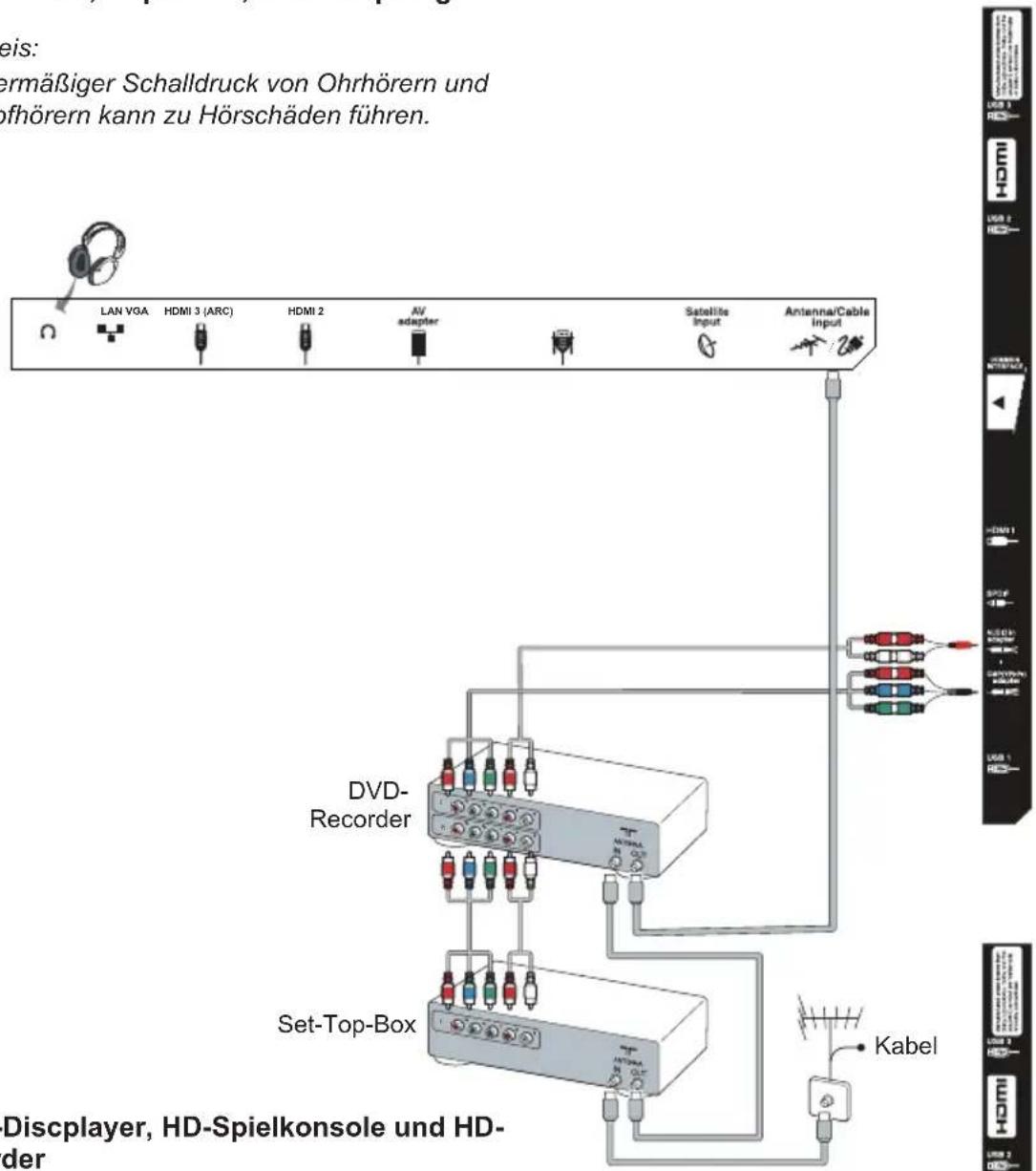
DVD-Rekorder, Kopfhörer, Kabelempfänger 5
Blu-ray-Discplayer, HD-Spielkonsole und HD-
Camcorder....5
Kapitel 2 - Erste Schritte
Funktionen der Fernbedienung 6
Ein-/Ausschalten des Fernsehgerätes.... 7
Kapitel 3 - Kanäle einrichten
Ersteinrichtung....8
Automatische Suche nach Kanälen.... 9
Kapitel 4 - Gebrauch Ihres Fernsehers
Kanäle aufrufen 10
Wiedergabe angeschlossener Geräte....10
Lautstärke....10
Verwendung von Fernsehmenüs....10
Auswahl der Menüsprache....10
Kapitel 5 - Weitere Funktionen Ihres Fernsehers
Einstellung Ihrer Lieblingskanäle....10
Energie sparen 10
Mit der 3D-Funktion fernsehen....11
Audiodeskription....11
PAP-Funktion....11
Untertitel 12
Untertitel ein-/ausblenden....12
Untertitelsprachen auf digitalen
Fernsehkanälen aktivieren ....12
Untertiteltyp auf digitalen Fernsehkanälen auswählen....12
Sprache zum Dekodieren der Teletextseite auswählen 12
Digitale Videotextsprache....12
SPDIF-Typ 12
T-Link....13
T-Link aktivieren oder deaktivieren....13
Wiedergabe per Tastendruck....13
System-Standby 13
Netzwerk-Aktualisierung....13
CI-Modul 13
Verwendung des CI-Moduls ....13
Zugriff auf die Dienste des CI-Moduls ....13
Softwareupdate 13
Die Modi Shop oder Home aktivieren....14
MHEG-Funktion (nur in UK) 14
Bilder, Musik und Videos von einem USB-
Speichergerät abspielen....14
Foto....14
Musik 15
Video....15
DivX Video....15
Zeitzugriff....16
Diagnose für digitale TV-Sender....16
Timeshift 16
Rückstellung....16
Anpassen der Eingangseinstellungen 17
Elektronische Programmzeitschrift....17
Kapitel 6 - Netzwerk
Netzwerkanschluss.... 18
Anschluss an ein kabelgebundenes Netzwerk......18
Anschließen an ein drahtloses Netzwerk .....19
TV nscreen 20
Kapitel 7 - DLNA (Freigeben und Ansehen)
Anschluss an Ihren PC 20
Aktivierung der DLNA-Funktion 20
Freigabe von Medien auf Ihrem PC...... 20
DLNA-Anwendung 20
Kapitel 8 - HbbTV
HbbTV-Zugang 21
HbbTV-Deaktivierung 21
Kapitel 9 - Smart TV
Zugriff auf die Smart TV Anwendungen (Apps)......21
So verwenden Sie Skype mit Ihrem Fernsehgerät..22
Kapitel 10 - Andere Informationen
Passwort....22
Fehlerbehebung 22
Technische Daten 23
OSS-Hinweis 23
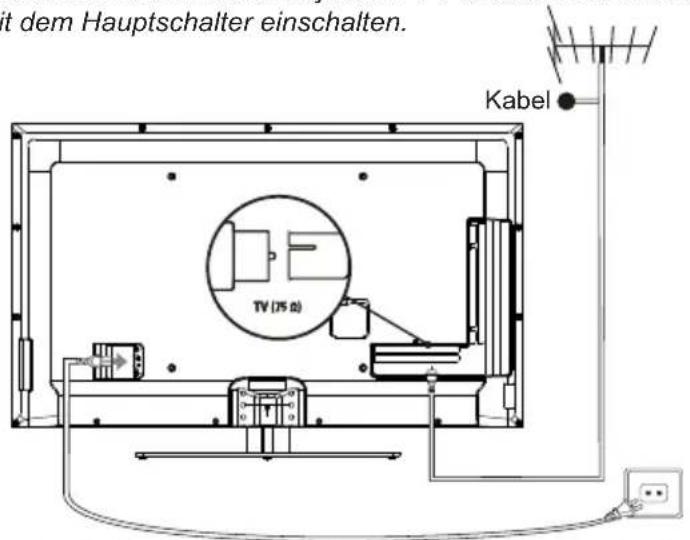
Netz- und Antennenanschluss
Um das TV-Gerät nach dem Anschließen des Netzkabels einzuschalten, drücken Sie oder POWER/
Hinweis: Die Position des Netzanschlusses ist je nach TV Modell unterschiedlich. Einige Modelle müssen Sie zunächst mit dem Hauptschalter einschalten.
text_image
it dem Hauptschalter einschalten. TV (75 Ω) KabelHinweise: - Ziehen Sie das Netzkabel, bevor Sie irgendwelche Geräte anschließen.
- Lage der TV-Anschlüsse ändert sich je nach Modell.
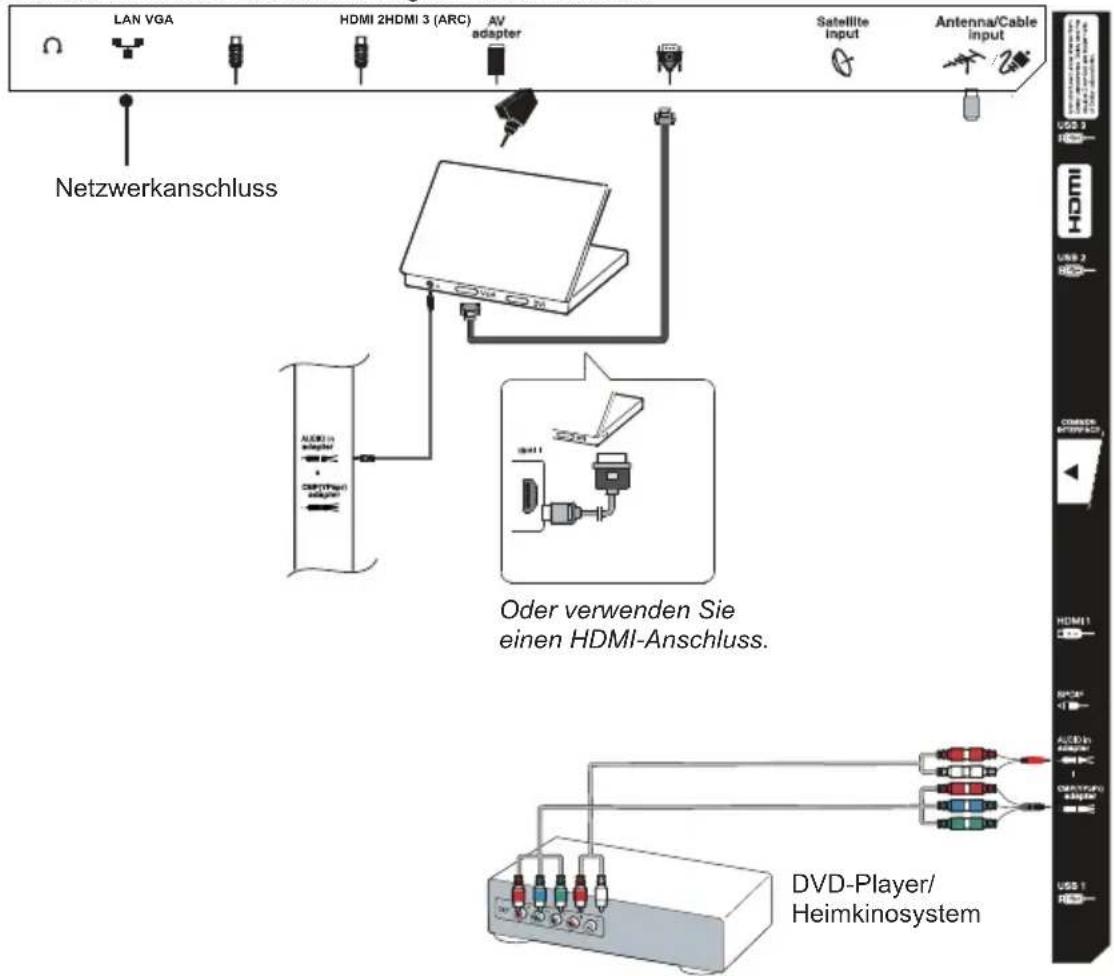
DVD-Player, Heimkinosystem, PC
Hinweise: - Stellen Sie die Bildwiederholrate am PC auf 60 Hz, bevor Sie diesen an das TV-Gerät anschließen.
- Zur Vermeidung von Interferenzen wird empfohlen, hochwertige HDMI-Kabel von kürzestmöglicher Länge zu verwenden.
- Es wird empfohlen, ein höchstens 1 m langes VGA-Kabel mit Ferritperlen zu benutzen, falls ein VGA-Eingang auf dem Fernseher vorhanden ist und der Fernseher über VGA-Kabel angeschlossen werden soll. Die höchste unterstützte VGA-Auflösung ist 1024x768/60 Hz.
text_image
LAN VGA HDMI 2HDMI 3 (ARC) AV adapter Satellite input Antenna/Cable input Netzwerkanschluss Audi11 adapter DHT10 adapter Oder verwenden Sie einen HDMI-Anschluss. DVD-Player/ HeimkinosystemDVD-Rekorder, Kopfhörer, Kabelempfänger
Hinweis:
- Übermäßiger Schalldruck von Ohrhörern und Kopfhörern kann zu Hörschäden führen.
text_image
eis: ermäßiger Schalldruck von Ohrhörern und ofhörern kann zu Hörschäden führen. LAN VGA HDMI 3 (ARC) HDMI 2 AV adapter Satellite input Antenna/Cable input DVD- Recorder Set-Top-Box Kabel Discplayer, HD-Spielkonsole und HD- derDeutsch
Blu-ray-Discplayer, HD-Spielkonsole und HD-Camcorder
Hinweise:
- Die USB-Ports dienen dem Dateneingang von USB-Medien und dem Anschluss anderer USB-Geräte.
- Alle USB-Geräte müssen direkt und ohne Verlängerungskabel am Fernseher angeschlossen werden. Sollte ein Verlängerungskabel erforderlich sein, so muss es so kurz wie möglich und mit Ferritperlen ausgestattet sein.
- Die ARC (Audio Return Channel) Funktion wird nur auf dem HDMI 3 (ARC) Port unterstützt.
- Die Anzahl der USB-Ports kann abweichen.
Hinweise:
- Nicht alle Anschlüsse sind auch auf allen Modellen vorhanden.
- Die Position des Netzanschlusses am TV-Gerät kann je nach TV-Modell variieren.
- Die Positionen und Namen der Funktionstasten und Anschlüsse am TV-Gerät können je nach TV-Modell variieren.
HD-Spielkonsole
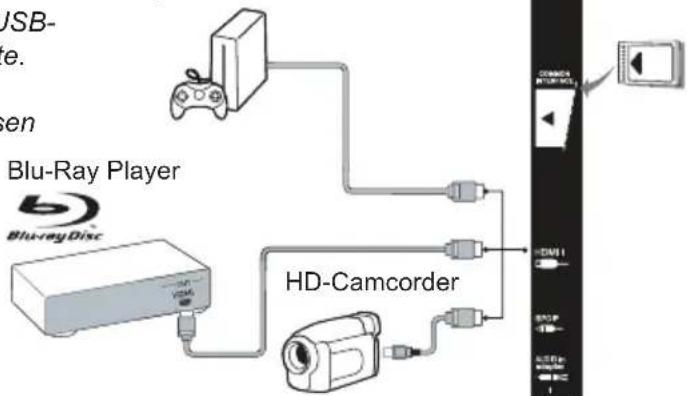
flowchart
graph TD
    A["Game Controller"] --> B["Blu-Ray Player"]
    A --> C["HD-Camcorder"]
    C --> D["Video Interface"]
    C --> E["Audio Interface"]
    C --> F["Audio Output"]
Funktionen der Fernbedienung
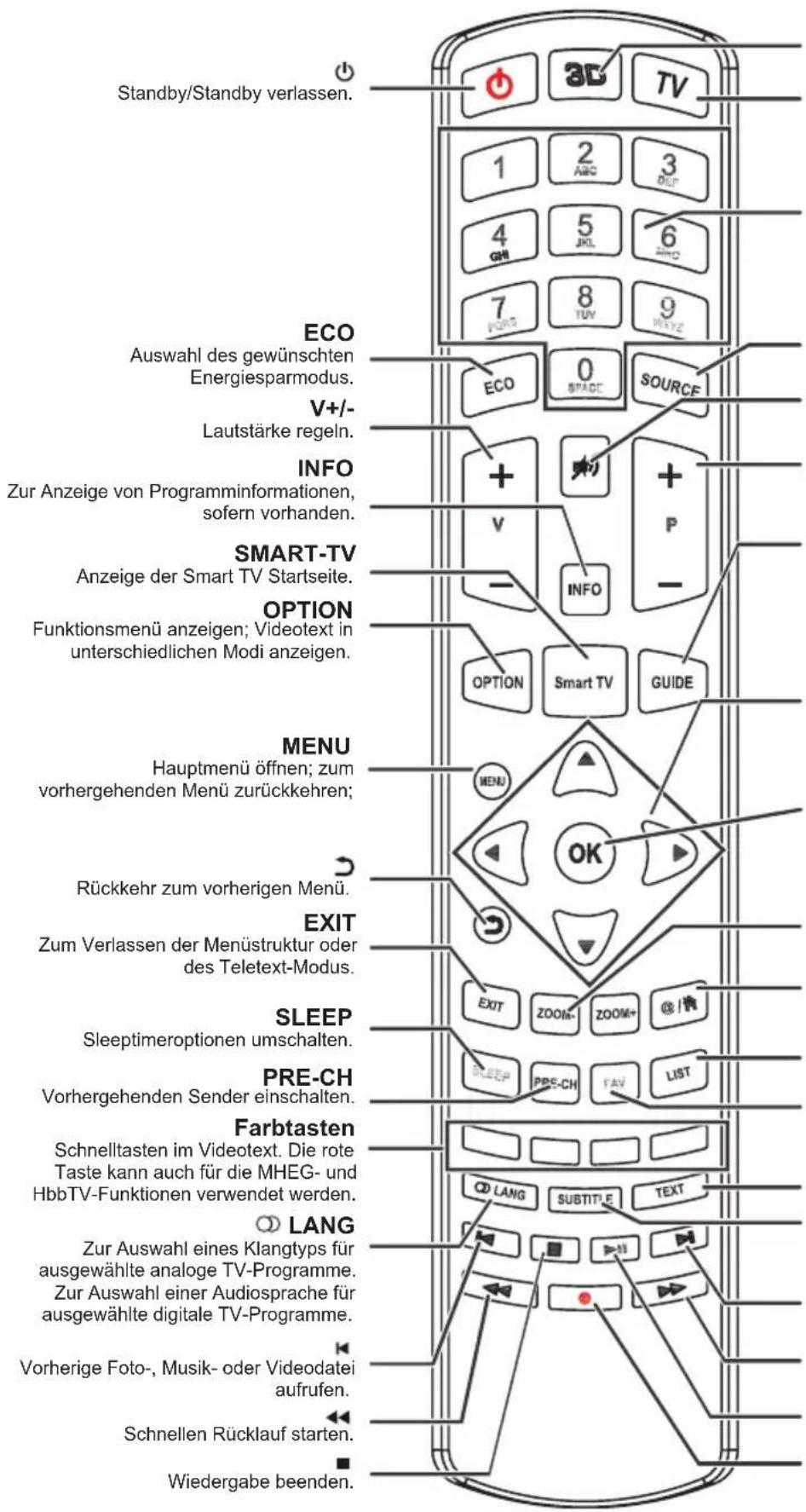
Die meisten der Funktionen des Fernsehers stehen über Bildschirmmenüs zu Verfügung. Mit der mitgelieferten Fernbedienung können Sie durch die Menüs navigieren und alle allgemeinen Einstellungen konfigurieren. Hinweis: Es wird empfohlen, den Vollbild-Modus zu verwenden. Bitte verwenden Sie den Modus mit den schwarzen Balken auf beiden Seiten des Bildes (z. B. 4:3) nicht für längere Zeit, weil sonst das TV-Display dauerhaft beschädigt werden könnte.
text_image
Standby/Standby verlassen. ECO Auswahl des gewünschten Energiesparmodus. V+/- Lautstärke regeln. INFO Zur Anzeige von Programminformationen, sofern vorhanden. SMART-TV Anzeige der Smart TV Startseite. OPTION Funktionsmenü anzeigen; Videotext in unterschiedlichen Modi anzeigen. MENU Hauptmenü öffnen; zum vorhergehenden Menü zurückkehren; Rückkehr zum vorherigen Menü. EXIT Zum Verlassen der Menüstruktur oder des Teletext-Modus. SLEEP Sleeptimeroptionen umschalten. PRE-CH Vorhergehenden Sender einschalten. Farbtasten Schnelltasten im Videotext. Die rote Taste kann auch für die MHEG- und HbbTV-Funktionen verwendet werden. ○ LANG Zur Auswahl eines Klangtyps für ausgewählte analoge TV-Programme. Zur Auswahl einer Audiosprache für ausgewählte digitale TV-Programme. Vorherige Foto-, Musik- oder Videodatei aufrufen. Schnellen Rücklauf starten. Wiedergabe beenden.3D
Umschalten zwischen den 3D-Eingangsformaten.
TV
Zugriff auf den TV-Modus.
Zifferntasten
Sendernummern eingeben; bei einigen Funktionen einen Buchstaben, eine Zahl oder ein Symbol eingeben.
SOURCE
Angeschlossene Geräte wählen.

Zum Aus- oder Einschalten des Tons.
P+/-
Zum Umschalten der Sender.
GUIDE
Zum Ein- oder Ausschalten des Elektronischen Programmführers.

Zum Navigieren im Hauptmenü. Zum Einstellen von Funktionen und Ändern von Werten.

Durch die Menüs navigieren; Menüoptionen auswählen; im USB-Modus zum vorhergehenden oder nächsten Foto, Titel oder Video springen.
OK
Bestätigen einer Eingabe oder Auswahl.
ZOOM-/ZOOM+
Bildformat auswählen.
@/
Navigation durch einige der Smart TV Anwendungen.
LIST
Zur Anzeige der Senderliste.
FAV
Channel list selection (Auswahl Kanalliste) Menü aufrufen.
TEXT
Ein- oder Ausschalten des Teletexts.
SUBTITLE
Zur Auswahl einer Untertitelsprache für ausgewählte digitale TV-Programme.

Nächste Foto-, Musik- oder Videodatei aufrufen.

Schnellen Vorlauf starten.

Wiedergabe starten oder unterbrechen (Pause).

Aufnahme.
Wichtig:
Die Batterie darf keiner übermäßigen Hitze wie Sonne, Feuer oder ähnlichem ausgesetzt werden. Entnehmen Sie die Batterien, wenn Sie die Fernbedienung über einen längeren Zeitraum nicht verwenden werden. Wenn Sie die Batterien nicht herausnehmen, können Schäden durch Verschleiß oder korrosives Auslaufen entstehen; folglich wäre die Garantie nichtig.
Entsorgen Sie zum Schutz der Umwelt Batterien an örtlichen Recyclingstellen. Entsorgen Sie die Batterien anhand der Anleitungen.
ACHTUNG: Es besteht Explosionsgefahr, wenn Batterien durch einen falschen Batterietyp ersetzt werden. Verwenden Sie nur vom Hersteller empfohlene Batterien des gleichen oder gleichwertigen Typs.
Wenn die Batterien der Fernbedienung leer sind, können Sie auch die Tasten am TV-Gerät benutzen. Im TV-Modus haben diese Tasten dieselbe Funktion wie die entsprechenden Tasten auf der Fernbedienung. Drücken Sie wiederholt OK auf dem Fernseher, um die gewünschte Eingabequelle auszuwählen. In den Menüs haben sie die folgenden Funktionen:
Für Modelle mit OK-Taste: Für Modelle ohne
| PR+ oder PR ▲ | ▲ |
| PR- oder PR ▼ | ▼ |
| VOL+, ⚠️ oder VOL ▶ | ▶ |
| VOL-, ⚠️ oder VOL ◀ | ◀ |
| MENU oder MENU MENUOK OK |
OK-Taste:
| PR+ oder PR ▲ | ▶ |
| PR- oder PR ▼ | ◀ & OK |
| VOL+, ▲ oder VOL ▶ | ▲ |
| VOL-, ▲ oder VOL ◀ | ▼ |
| oder MENU | |
Ein-/Ausschalten des Fernsehgerätes
- Nach dem Anschluss des Netzkabels wird entweder der Fernseher direkt oder Standby eingeschaltet. Drücken Sie, wenn sich das Fernsehgerät im Standby-Modus befindet, die Taste oder POWER/ am Gerät oder die Taste auf der Fernbedienung, um ihn einzuschalten.
- Um das Fernsehgerät in den Standby-Modus zu versetzen, drücken Sie die Taste oder POWER/ am Gerät oder die Taste auf der Fernbedienung. Das Fernsehgerät bleibt eingeschaltet, allerdings mit niedrigem Energieverbrauch.
- Um das Fernsehgerät vollständig auszuschalten, ziehen Sie den Netzstecker aus der Steckdose.
(*Einige Modelle müssen Sie zunächst mit dem Hauptschalter einschalten.)
Ersteinrichtung
Bei der Ersteinrichtung werden alle Einstellungen ausgewählt, die zur Suche und Speicherung aller analogen und digitalen Kanäle, die Sie empfangen können, benötigt werden.
Stellen Sie sicher, dass das Fernsehgerät eingeschaltet ist und befolgen Sie die folgenden Schritte nacheinander.
Hinweis: Wenn die Sendersuche analoge Kanäle findet, kann dies an niedriger Sendeleistung liegen und wird deshalb nicht von der Herstellergarantie gedeckt. Hersteller können nicht für fehlende oder schlechte Ausstrahlung in einigen Gebieten verantwortlich gemacht werden.
Bei ersten Einschalten des Fernsehers wird der Assistent Initial setup (Ersteinrichtung) angezeigt, der Sie durch die Erstinstallation führt. (siehe Abbildung 1).
- Drücken Sie ▲/▼, um Ihre Sprache zu wählen, dann OK/▶, um zum nächsten Schritt zu gelangen.
- Drücken Sie ▲/▼, um Ihr Land auszuwählen, dann drücken Sie OK/▶, um zum nächsten Schritt zu gelangen. Drücken Sie ▲/▼, um Ihren Standort auszuwählen und drücken Sie anschließend OK/▶, um mit dem nächsten Schritt fortzufahren. Drücken Sie ▲/▼, um Network connection (Netzwerkverbindung) auszuwählen, und drücken Sie anschließend OK/▶, um mit dem nächsten Schritt fortzufahren.
Hinweis: Wenn Sie France (Frankreich) auswählen, müssen Sie danach das Menü Password setting (Kennworteinstellung) aufrufen, um ein Kennwort einzugeben. Mit den alphanumerischen Tasten geben Sie eine vierstellige Zahl als Ihr Passwort ein. (0000 ist als Passwort nicht geeignet, da es zu einfach ist.) Wiederholen Sie die Zahl zur Bestätigung des Passwortes. Anschließend werden Sie automatisch zum nächsten Schritt geführt. (in diesem Schritt können Sie nur ◀ zur Rückkehr in das vorherige Menü drücken).
-
Drücken Sie ▲/▼ zur Auswahl Ihres Tunermodus als ➞ Antenna (Antenne) oder ⚪ Cable (Kabel) oder ⚪ Satellite (Satellit). (Hinweis: ⚪ Die Option Satellite (Satellit) ist nicht für alle Modelle verfügbar.) Dann folgen Sie a) oder b) oder c) unten.
-
a) Bei Auswahl von Antenna (Antenne).
- Drücken Sie OK/▶ zum Aufrufen.
- Drücken Sie ▲/▼ zur Auswahl von Digital & Analogue (Digital & Analog) oder Digital
(Digital) oder Analogue (Analog), dann drücken Sie OK/▶.
- Mit ▲/▼ wählen Sie Scan (Suchlauf), dann drücken Sie OK/▶, um die automatische Suche nach allen DVB-T Digital bzw. Analogkanälen zu starten.
Hinweis: Nicht in allen Ländern wird die Funktion Favorite Network Selection (Auswahl Favoritennetzwerk) unterstützt.
- b) Bei Auswahl von Cable (Kabel).
- Drücken Sie OK/▶ zum Aufrufen.
- Drücken Sie ▲/▼ zur Auswahl von Digital & Analogue (Digital & Analog) oder Digital (Digital) oder Analogue (Analog).
-
Wählen Sie Digital & Analogue (Digital & Analog), dann drücken Sie OK/▶ zum Aufrufen. Dann:
-
Drücken Sie ▲/▼ zur Auswahl von Scan (Suchlauf), dann drücken Sie OK/▶.
- Drücken Sie◀/▶ zur Auswahl des Suchlaufmodus (Full (Voll) oder Advanced (Erweitert)).
- Bei Auswahl vorFull (Voll) drücken Sie OK, um den automatischen Suchlauf nach allen DVB-C Digital- bzw. Analogkanälen zu starten.
-
Bei Auswahl von Advanced (Erweitert) stellen Sie mit den Zifferntasten die Werte für frequency (Frequenz), symbol rate (Symbolrate), network ID (Netzwerk-ID) ein und benutzen Sie ◄/▶ zur Auswahl des modulation mode (Modulationsmodus); dann drücken Sie OK, um die Suche nach allen DVB-C Digital- bzw. Analogkanälen zu starten.
-
Bei Auswahl von Digital (Digital) drücken Sie OK/▶ zur Eingabe, danach folgen die gleichen Schritte wie für Digital & Analogue (Digital & Analog) oben, um alle DVB-C Digitalkanäle zu suchen.
- Bei Auswahl von Analogue (Analog) drücken Sie OK/▶ zur Eingabe, drücken Sie ▲/▼ zur Auswahl von Scan (Suchlauf), dann drücken Sie OK/▶, um die Suche nach allen Analogkanälen zu starten.
- c) Bei Auswahl von Satellite (Satellit).
- Bestätigen Sie mit OK/▶.
- Mit ▲/▼ wählen Sie den Antennentyp aus.
- Mit OK/▶ wählen Sie einen Satelliten aus, danach drücken Sie auf OK und konfigurieren die für diesen Satelliten passenden Informationen. Nachdem Sie Ihre Einstellungen beendet haben, drücken Sie OK, um zurückzukehren.
- Mit ▶ starten Sie den Suchlauf.
Hinweis: Warten Sie auf die Meldung, dass die Installation abgeschlossen ist,
damit die Einrichtung der Sender nicht unterbrochen wird.
-
Bevor Sie mit der Suche beginnen, können Sie auch Skip scan (Suchlauf überspringen) auswählen, um den Prozess der Ersteinrichtung abzubrechen. In diesem Fall führen Sie eine automatische Kanalsuche durch; folgen Sie den Anleitungen im nächsten Abschnitt Automatische Kanalsuche durchführen.
-
Während der Einstellung folgen Sie den Hinweisen unten auf dem Bildschirm zur Rückkehr in das vorherige Menü, indem Sie ◀ drücken. Alternativ drücken Sie EXIT, um das Menü zu verlassen oder die Suche zu unterbrechen.
6.
- In diesem Schritt können SieOK drücken, um die Erstinstallation zu verlassen. Die Kanäle werden in einer voreingestellten Reihenfolge sortiert. Zum Überspringen von Kanälen, der Änderung der Reihenfolge der Kanäle oder zum Umbenennen von Kanälen wählen Sie Setup > Organiser (Einrichtung > Organiser) und drücken Sie OK/▶ zum Aufrufen. - In diesem Schritt können Sie auch ◀ drücken, um zum vorherigen Schritt zurückzukehren.
Automatische Suche nach Kanälen
Dieser Abschnitt beschreibt, wie Sie automatisch Kanäle suchen und speichern können. Die Anleitungen gelten für Analog- und Digitalkanäle. Dies kann für die nachstehenden Fälle erfolgen:
- Sie haben im Ersteinrichtungs-MenüSkip scan (Suche überspringen) gewählt;
- Sie sehen im TV-Modus, Please scan channels!"
-
Sie möchten Ihre Kanäle aktualisieren.
-
Drücken Sie MENU auf der Fernbedienung und wählen Sie Settings > Setup > Diagnostics (Einstellungen > Einrichtung > Diagnose). Drücken Sie ◀/▶, um Ihre Menüsprache auszuwählen.
-
Drücken Sie MENU, um zum Setup (Einrichten) zurückzukehren, drücken Sie ▲/▼ zur Auswahl von Country (Land), dann drücken Sie ◀/► zur Auswahl Ihres Landes. Das TV-Gerät wird gemäß Ihrem Land installiert. Die Kanäle werden ebenfalls entsprechend Ihrem Land sortiert. An dieser Stelle werden Sie aufgefordert, Ihr Kennwort einzugeben.
-
Mit ▲/▼ wählen Sie Tuner mode (Tunermodus), dann drücken Sie ◀/▶ zur Auswahl von Antenna (Antenne), 🚗 Cable (Kabel) oder Satellite (Satellit). (Hinweis: 📍 Die Option Satellite (Satellit) ist nicht für alle Modelle verfügbar.) Danach folgen Sie a) oder b) oder c) unten.
-
a) Bei Auswahl von Antenna (Antenne).
-
Drücken Sie ▲/▼ zur Auswahl von Channel install (Kanaleinrichtung) und drücken Sie OK/▶ zum Aufrufen.
-
Wählen Sie Automatic search (Automatische Suche) (siehe Abbildung 2), dann drücken Sie OK/▶ zur Anzeige von Automatic search (Automatische Suche).
- Drücken Sie OK, um die Answahl des Landes zu überspringen und um zum nächsten Schritt zu gehen. Alternativ wählen Sie mit ◀/▶ Ihr Land neu, dann drücken Sie OK zum Aufrufen.
- Wählen Sie Digital & Analogue (Digital & Analog), Digital (Digital) oder Analogue (Analog), dann drücken Sie OK/▶, um die automatische Suche nach allen digitalen und/oder analogen DVB-T-Kanälen zu starten.
- b) Bei Auswahl von Cable (Kabel).
- Drücken Sie ▲/▼ zur Auswahl von Channel install (Kanaleinrichtung) und drücken Sie OK/▶ zum Aufrufen.
- Wählen Sie Automatic search (Automatische Suche), dann drücken Sie OK/▶ zur Anzeige von Automatic search (Automatische Suche).
- Drücken Sie OK, um die Answahl des Landes zu überspringen und um zum nächsten Schritt zu gehen. Alternativ wählen Sie mit ◀/▶ Ihr Land neu, dann drücken Sie OK zum Aufrufen.
•
- Wählen SieDigital & Analogue (Digital & Analog), dann drücken Sie OK/▶ zum Aufrufen. Wählen Sie Ihre Scanmodus und konfigurieren Sie die Kabelinformationen auf die gleiche Weise wie bei der Erstinstallation. Drücken Sie ▲/▼ zur Auswahl von Scan (Suchlauf) und drücken Sie OK/▶, um die automatische Suche nach allen DVB-C Digital- und Analogkanälen zu starten.
- Wählen SieDigital (Digital) und gehen Sie dann genau wie oben beschrieben vor, um die automatische Sendersuche für alle DVB-C Digitalkanäle zu starten.
- Wählen SieAnalogue (Analog), dann drücken Sie OK/▶, um die automatische Suche nach den Analogkanälen zu starten.
- c) Bei Auswahl von Satellite (Satellit).
- Mit ▲/▼ wählen Sie Channel install (Kanaleinrichtung) aus und bestätigen mit OK/▶.
- Wählen Sie Automatic search (Automatische Suche). Zur Eingabe drücken Sie auf OK/▶. Sie können den passenden Satelliten oder Betreiber auswählen.
- Mit OK gelangen Sie zum nächsten Schritt. Bevor Sie mit dem Suchlauf beginnen, können Sie OK drücken und dann die Parameter des eingestellten Satelliten editieren. Nachdem Sie die gewünschten Einstellungen zu Suchlaufmodus und Kanäle vorgenommen haben, wählen Sie Scan (Suchlauf) und dann OK/▶, um den Suchlauf zu starten.
- Dies kann einige Minuten dauern. Während des Vorgangs können Sie MENU drücken, um die laufende Suche abzubrechen.
- Nach dem Abschluss der automatischen Suche drücken Sie MENU, um zum letzten Schritt zurückzukehren oder drücken Sie OK, um den Kanalsuchlauf erneut zu starten.
- Nach der automatischen Suche sind die Kanäle in einer vorgegebenen Reihenfolge eingestellt. Zum Überspringen von Kanälen, der Änderung der Reihenfolge der Kanäle oder zum Umbenennen von Kanälen wählen Sie Settings > Setup > Organiser (Einstellungen > Einrichtung > Organiser) und drücken Sie OK/▶ zum Aufrufen.
Gebrauch Ihres Fernsehers
Kanäle aufrufen
Mit den Zifferntasten: Drücken Sie die entsprechenden Zifferntasten zum Aufrufen der Kanäle.
Mit PR+/- oder P+/-: Scrollen Sie durch die Kanäle.
Wiedergabe angeschlossener Geräte
Drücken Sie mehrfach SOURCE auf der Fernbedienung oder OK auf dem Fernseher, um zwischen TV und anderen Eingangsquellen umzuschalten. Um weiterhin Fernzusehen, drücken Sie eine beliebige Zifferntaste zum Aufrufen des Kanals, während Sie mit P+/-alle Fernsehkanäle sowie andere Eingangsquellen durchlaufen.
Hinweis: Nicht alle Modelle sind mit einer OK-Taste ausgestattet.
Lautstärke
Lautstärkeregelung: Verwenden Sie die Tasten VOL+/- oder VOL ◀/▶ am TV-Gerät, oder die Tasten V+/- auf der Fernbedienung, um die Lautstärke zu erhöhen oder zu reduzieren.
Stummschaltung: Drücken Sie die Taste ^2 um den Ton vorübergehend stummzuschalten. Drücken Sie entweder diese Taste noch einmal oder die TasteV+, um den Ton wieder einzuschalten.
Verwendung von Fernsehmenüs
- Drücken Sie die Taste MENU, um das Hauptmenü anzuzeigen. (siehe Abbildung 3).
- Drücken Sie ▲/▼/◀/▶ zur Auswahl des gewünschten Menüpunktes, dann drücken Sie OK, um das entsprechende Untermenü zu öffnen.
-
In Untermenü drücken Sie ▲/▼ zur Auswahl von Menüoptionen, mit ◀/▶ stellen Sie die Funktionen ein oder ändern Sie die Werte. Mit der Taste OK können Sie eine Einstellung aktivieren. Verwenden Sie OK/▶, um das entsprechende Untermenü zu öffnen.
-
Drücken Sie MENU, um zum vorhergehenden Menü zurückzukehren.
- Drücken Sie EXIT zum Schließen des Menüs. Hinweis: Einige Optionen stehen möglicherweise für bestimmte Signalquellen nicht zur Verfügung.
Auswahl der Menüsprache
Folgen Sie den nachstehenden Anleitungen zur Auswahl der Menüsprache.
- Drücken Sie die TasteMENU, um das Hauptmenü anzuzeigen.
- Drücken Sie ▲/▼/◄/► zur Auswahl von Settings > Setup (Einstellungen > Einrichtung), dann drücken SieOK zum Aufrufen.
- Wählen Sie Language(Sprache) und drücken Sie OK/▶, um die Sprache einzugeben.
- Drücken Sie ◀/▶ zur Auswahl der gewünschten Sprache im Menü Language (Sprache), um die Menüs anzuzeigen.
- Drücken Sie EXIT zum Schließen des Menüs.
Weitere Funktionen Ihres Fernsehers Einstellung Ihrer Lieblingskanäle
Sie können eine Liste mit Ihren Lieblingskanälen erstellen.
- Drücken Sie auf LIST.
- Drücken Sie die gelbe Taste zum Aufrufen der Channel list selection (Auswahl Kanalliste). Wählen Sie mit ▲/▼ Ihre Lieblingsliste und drücken Sie auf OK, um die Liste zu öffnen.
- Drücken Sie die blaue Taste, um Ihre Favoritenliste zu bearbeiten. Drücken Sie ▲/▼, um durch die Kanalliste zu blättern und drücken Sie dann OK, um sie auszuwählen bzw. die Auswahl aufzuheben.
- Wiederholen Sie diesen Vorgang zum Einstellen Ihrer Favoritenkanäle.
- Drücken Sie zum Verlassen auf LIST/EXIT.
Abkürzung: Mit FAV auf der Fernbedienung rufen Sie Channel list selection (Auswahl Kanalliste) direkt auf.
Energie sparen
- Drücken Sie auf der Fernbedienung die Taste MENU und wählen Sie Settings > Setup > ECO Settings > Energy Saving (Einstellungen > Einrichtung > ÖKO-Einstellungen > Energiesparen).
- Wählen Sie mit ◀/▶ den entsprechenden Energiesparmodus, um die gewünschte Energiespareffekt zu erzielen.
- Drücken Sie EXIT zum Schließen des Menüs.
Abkürzung: Drücken Sie ECO auf der Fernbedienung, um den gewünschten Energiesparmodus direkt einzustellen.
Mit der 3D-Funktion fernsehen
(* nicht für alle Modell verfügbar).
WARNUNG:
- Bei einigen Zuschauern können beim Betrachten von 3D-Fernsehen Beschwerden wie Schwindel, Übelkeit und Kopfschmerzen auftreten. Wenn Sie solche Symptome verspüren, hören Sie mit dem Betrachten von 3D-Fernsehen auf, nehmen Sie Ihre 3D-Brille ab und ruhen Sie sich aus.
- Das Betrachten von 3D-Videos aus zu kurzer Distanz über einen längeren Zeitraum kann Ihr Augenlicht schädigen.
- Auf Kinder, welche die 3D-Funktion nutzen, sollte regelmäßig ein Erwachsener aufpassen.
- Verwenden Sie die 3D-Brille für keinen anderen Zweck als zur Betrachtung von 3D-Videos auf einem 3D-Fernsehgerät.
-
Verwenden Sie die 3D-Funktion oder die 3D-Brille nicht, während Sie laufen oder sich bewegen, weil dies zu Verletzungen durch das Laufen gegen Gegenstände, durch Stolpern und/oder Stürzen führen kann.
-
Drücken Sie MENU auf der Fernbedienung und wählen Sie Picture > 3D > 3D mode > 3D navigation (Bild > 3D > 3D-Modus > 3D-Navigation), dann drücken Sie ◀/▶ zum Einstellen von 3D navigation (3D-Navigation) auf Manual (Manuell). (siehe Abbildung 4).
-
3D Mode (3D-Modus): Setzen Sie zuerst die 3D-Brille auf und drücken Sie dann ◀/▶, um das richtige 3D-Eingabeformat zwischen Top and Bottom (Oben und Unten), Side-by-Side (Nebeneinander), 2D-to-3D (2D-zu-3D), Line interleave (Zeilen-Interleave) undFrame sequential (Frame-Sequential) zum Abspielen von 3D-Videos auszuwählen.
-
L-R Switch (L-R Umschalter): Wählen Sie On (Ein) oder Off (Aus), um das 3D-Bild zwischen dem linken und rechten Auge einzustellen.
-
Depth of Field(Schärfentiefe): Achten Sie auf einen guten 3D-Effekt mit dem umgewandelten 2D-Bild.
-
3D-To-2D(3D-zu-2D): Wählen Sie Left (Links) oder Right (Rechts), um das Bild im 2D-Modus anzuzeigen (kein 3D-Effekt). Diese Funktion ist deaktiviert, wenn 3D Mode (3D-Modus) auf 2D-to-3D (2D-zu-3D) oder Off (Aus) gestellt ist.
-
Drücken Sie EXIT zum Schließen des Menüs. Hinweise:
- 3D-Brillen anderer Hersteller werden möglicherweise nicht unterstützt.
- Alle Foto-Funktionen sind im 3D-Modus deaktiviert.
- Wechseln Sie zu einer anderen Signalquelle oder rufen Sie Smart TV auf, so wird der 3D-Modus automatisch deaktiviert.
- Einige 3D-Modi stehen abhängig vom Eingabeformat der 3D-Video-Quelle möglicherweise nicht zur Verfügung.
- Unterstützte 3D-Modi: Analog-TV, AV, CMP: 2D-to-3D (2D-nach-3D) Digital-TV, HDMI, USB, Videos vom Internet: Top and Bottom (Oben und Unten), Side-by-Side (Nebeneinander), 2D-to-3D (2D-zu-3D), Line interleave (Line-Interleave), Frame sequential (Bild-Sequential).
- 3D-Funktion im USB-Modus: Drücken Sie während der Wiedergabe eines Videos von USB MENU, um das Video-Menü im Browser-Modus anzuzeigen, wählen Sie dann 3D Mode (3D-Modus). Weitere Detailinformationen finden Sie in den entsprechenden obigen Beschreibungen.
Audiodeskription
Audiodeskription bezieht sich auf einen zusätzlichen Track mit Bildbeschreibungen für blinde und sehbehinderte Verwender von visuellen Medien, einschließlich Fernsehprogrammen und Filmen.
Der Erzähler der Audiodeskription beschreibt durch die Erzählungen das, was auf dem Bildschirm während der natürlichen Gesprächspausen zu sehen ist (und auch während der Dialoge, falls dies als notwendig erachtet wird).
Diese Funktion ist verfügbar, sofern das aktuelle Programm die Audiodeskription anbietet.
- Drücken Sie auf MENU auf der Fernbedienung und wählen Sie Sound (Ton). Drücken Sie dann zur Bestätigung auf OK.
- Mit ▲/▼ wählen Sie Audio Description (Audio-Beschreibung), mit OK rufen Sie die Funktion auf.
- Sie können die Audio-Beschreibung im Menü Audio Description (Audio-Beschreibung) ein- oder ausschalten.
- Zum Einstellen der Lautstärke für die Audio-Beschreibung drücken Sie ▲/▼, um zur nächsten Menüzeile zu navigieren, dann stellen Sie mit ◀/▶ die Lautstärke ein.
PAP-Funktion
Verwenden Sie diese Funktion, um Bilder unterschiedlicher Eingabequellen nebeneinander anzuzeigen. Beachten Sie, dass ein Fenster für analoge und digitale TV-Eingänge ist, das andere für VGA-, HDMI und CMP-Eingänge. (Hinweis: Auf beiden Fenstern nicht für AV verfügbar.)
-
Drücken Sie die Taste MENU, um das Hauptmenü anzuzeigen.
-
Wählen Sie Picture (Bild) und drücken Sie OK zum Aufrufen.
- Drücken Sie ▲/▼ zur Auswahl der Option PAP (PAP) und drücken Sie OK zum Aufrufen.
- Drücken Sie ◀/▶, um die PAP-Funktion ein- oder auszuschalten.
- Wählen Sie TV position (TV-Position), drücken Sie ◀/▶, um das TV-Fenster neu zu positionieren.
- Drücken Sie EXIT zum Schließen des Menüs. Schalten Sie die PAP-Funktion ein, so können Sie mit ◀/▶ das Fenster umschalten. Ist das TV-Fenster markiert, dann arbeiten die alphanumerischen Tasten und P+/- im TV-Modus. Ist das andere Fenster markiert, dann schaltet P+/- zwischen den verfügbaren externen Quellen um.
Untertitel
Sie können für jeden einzelnen TV-Kanal Untertitel aktivieren. Untertitel werden durch Teletext oder DVB-T/DVB-C übertragen. Bei digitalen Übertragungen haben Sie die zusätzliche Option, eine Untertitelsprache auszuwählen.
Untertitel ein-/ausblenden
- Drücken Sie die Taste MENU auf der Fernbedienung und wählen Sie Settings > Subtitle (Einstellungen > Untertitel) aus.
- Drücken Sie OK/▶ zum Aufrufen. (siehe Abbildung 5).
- Wählen Sie die Option Subtitle (Untertitel) aus und drücken Sie ◀/▶ zum Auswählen und On/Off (Ein/Aus), um Untertitel ein-/auszuschalten.
Untertitelsprachen auf digitalen Fernsehkanälen aktivieren
- Drücken Sie die Taste Menu auf der Fernbedienung und wählen Sie Settings > Subtitle > Digital subtitle language (Einstellungen > Untertitel > Digitale Untertitelsprache) aus.
- Drücken Sie ◀/▶, um eine Untertitelsprache als Ihre bevorzugte Sprache auszuwählen.
- Drücken Sie ▲/▼, um Digital subtitle language 2nd (Digitale Untertitelsprache 2) auszuwählen.
- Drücken Sie ◀/▶, um eine zweite Untertitelsprache auszuwählen.
- Drücken Sie EXIT zum Schließen des Menüs.
Abkürzung: Drücken Sie SUBTITLE auf der Fernbedienung, um direkt eine Untertitelsprache für die ausgewählten digitalen TV-Programme auszuwählen.
Untertiteltyp auf digitalen Fernsehkanälen auswählen
- Drücken Sie die Taste Menu auf der Fernbedienung und wählen Sie Settings >
Subtitle > Subtitle type (Einstellungen > Untertitel > Untertiteltyp) aus.
- Drücken Sie ◀/▶, um einen Untertiteltyp auszuwählen. Sie können Hearing impaired (Hörbehindert) auswählen, um die Untertitel für Gehörgeschädigte in der von Ihnen gewählten Sprache anzuzeigen.
Sprache zum Dekodieren der Teletextseite auswählen
Drücken Sie die Taste MENU auf der Fernbedienung und wählen Sie Settings > Teletext > Decoding page language (Einstellungen > Teletext > Seitensprache decodieren) aus. Wählen Sie einen passenden Sprachtyp aus, in welcher der Teletext angezeigt wird.
Digitale Videotextsprache
Bei digitalen TV-Kanälen können Sie, je nach Rundfunkanbieter, können Sie möglicherweise einen Dienst genießen, der mehrere Startvideotextseiten in verschiedenen Sprachen bietet. Mit dieser Funktion können Sie eine verfügbare Sprache als primäre Sprache auswählen, die sich auf unterschiedliche ursprüngliche Teletextseiten bezieht.
Drücken Sie auf der Fernbedienung auf MENU und wählen Sie Settings > Teletext > Digital teletext language (Einstellungen > Teletext > Digitale Videotextsprache). Drücken Sie zum Auswählen auf ◀/▶.
SPDIF-Typ
Verbinden Sie ein Audio-Gerät über den SPDIF (SPDIF). Zur Auswahl des korrekten Klangtyps für Ihren SPDIF-Ausgang drücken Sie MENU auf der Fernbedienung und wählen Sie Settings > SPDIF type (Einstellungen > SPDIF-Typ).
- Bei Auswahl vor PCM (PCM) ist das SPDIF-Ausgangsformat PCM, unabhängig vom Klangformat des Programms.
- Bei Auswahl vor Dolby D (Dolby D) ist das SPDIF-Ausgangsformat
- Dolby Digital, wenn das Klangformat des Programms Dolby Digital oder Dolby Digital Plus oder HE-AAC ist
- PCM, wenn das Klangformat des Programms MPEG ist.
- Wählen SieOff (Aus), um den Audioausgang des am SPDIF-Ausgang angeschlossenen Audiogeräts abzuschalten.
Hinweis: Die Optionen sind vom gewählten Programm abhängig. Wenn Sie PCM (PCM) auswählen und der Ton asynchron zum Bild ist, können Sie SPDIF delay (SPDIF-Verzögerung) vom Menü
Settings (Einstellungen) auswählen und ◀/▶ drücken, um die Verzögerungszeit einzustellen und so Bild und Ton zu synchronisieren.
T-Link
Verwenden Sie diese Funktion, um nach CEC-Geräten zu suchen, die an die HDMI-Buchsen Ihres Fernsehers angeschlossen sind.
T-Link aktivieren oder deaktivieren
- Drücken Sie die Taste MENU auf der Fernbedienung, und wählen Sie dann Settings > T-Link (Einstellungen > T-Link).
- Drücken Sie ◀/▶, um On (Ein) oder Off (Aus) auszuwählen. Ist diese Funktion eingeschaltet, ist die Option T-LINK (T-LINK im Menü Quick access (Schnellzugriff) verfügbar, auf welches Sie mithilfe der Taste OPTION auf der Fernbedienung zugreifen können.
Wiedergabe per Tastendruck
Bei der One Touch-Wiedergabe startet ein Tastendruch auf Play auf (beispielsweise) Ihrer DVD-Fernbedienung die Wiedergabe auf Ihrem DVD-Player und Ihr Fernseher wird automatisch auf die richtige Quelle umgeschaltet. Die DVD wird wiedergegeben.
System-Standby
Wenn das System im Standby-Modus ist, schaltet eine Tastendruck auf die ⒷTaste (zum Beispiel) auf Ihrer TV-Fernbedienung den Fernseher und alle angeschlossenen HDMI-Geräte in den Standby-Mode.
Hinweis: Die CEC-Funktionen sind abhängig von den angeschlossen Geräten, und es ist möglich, dass nicht alle an diesen Fernseher angeschlossenen Geräte ordnungsgemäß funktionieren. Informieren Sie sich ausführlicher im Benutzerhandbuch oder beim Hersteller des betroffenen Geräts.
Netzwerk-Aktualisierung
Drücken Sie MENU auf der Fernbedienung, dann wählen Sie Settings > Network update (Einstellungen > Aktualisierung Netzwerk). Wählen Sie On/Off (Ein/Aus) zur Aktivierung oder Deaktivierung der Netzwerk-Aktualisierungsfunktion.
- Ist diese Funktion aktiviert, aktualisiert der Fernseher automatisch die Kanäle, wenn Ihr DTV-Anbieter sein DTV-Netzwerk aktualisiert.
- Ist diese Funktion deaktiviert, dann müssen Sie die Kanalsuche erneut ablaufen lassen, um neue Kanäle zu empfangen oder nicht empfangbare Kanäle zu entfernen, wenn Ihr DTV-Anbieter seinem Netzwerk neue Kanäle hinzufügt oder davon entfernt.
CI-Modul
Verschlüsselte digitale TV-Kanäle können mit einem CI -Modul und einer von einem Digital-TV-Betreiber angebotenen Karte decodiert werden.
Mit dem CI-Modul können je nach dem von Ihnen ausgewählten Betreiber bzw. je nach den gewünschten Diensten mehrere digitale Dienste aktiviert werden (z. B. Pay-TV). Wenden Sie sich an Ihren Digital-TV-Anbieter, um weitere Informationen über die verfügbaren Dienste und Konditionen zu erhalten.
Verwendung des CI-Moduls
WARNUNG: Schalten Sie Ihr Fernsehgerät vor dem Einsetzen eines CI-Moduls aus. Beachten Sie unbedingt die folgenden Hinweise. Die falsche Installation eines CI-Moduls kann zu Schäden am Modul und an Ihrem Fernsehgerät führen.
- Legen Sie das Modul gemäß den aufgedruckten Anweisungen vorsichtig in den CI-Steckplatz im TV-Gerät ein.
- Schieben Sie das Modul so weit wie möglich ein.
- Schalten Sie das TV-Gerät ein und warten Sie, bis die CI-Funktion aktiviert wird. Dieser Vorgang kann einige Minuten dauern.
Hinweis: Entfernen Sie das CI-Modul nicht aus dem Steckplatz. Das Entfernen des Moduls führt zur Deaktivierung der digitalen Dienste.
Zugriff auf die Dienste des CI-Moduls
Nach dem Einsetzen und der Aktivierung des Cl.-Moduls drücken Sie Menu auf der Fernbedienung und wählen Sie Settings > Common interface (Einstellungen > CI-Modul) aus.
Diese Menüoption ist nur verfügbar, wenn das CI-Modul korrekt eingesteckt und aktiviert wird. Wenden Sie sich an Ihren Digital-TV-Anbieter, um weitere Informationen zu den On-Screen-Anwendungen und Inhalten zu erhalten.
Softwareupdate
Hinweis: Schalten Sie den Fernseher nicht aus und ziehen Sie nicht den Netzstecker, bevor die Aktualisierung beendet ist.
Drücken Sie die Taste MENU auf der Fernbedienung und wählen Sie Settings > Software update (Einstellungen > Softwareaktualisierung) aus. Drücken Sie OK/▶ zum Aufrufen.
- By network (Über Netzwerk): Ermöglicht Ihnen Download und Installation der neuesten Version der Software aus dem Internet. Stellen Sie zunächst eine verkabelte oder drahtlose Netzwerkverbindung her, dann wählen Sie By network (Über Netzwerk) und drücken Sie OK/▶. Wenn eine neue Version der Software verfügbar ist, erscheint ein
Fortschrittsbalken. Nach dem Herunterladen wird der Fernsehbildschirm schwarz und die Software aktualisiert.
Hinweis: Die Netzwerkverbindung darf während der Aktualisierung nicht unterbrochen werden.
- By channel (Nach Kanal): Ermöglicht Ihnen die Installation der neuesten Version der Software, sofern sie übertragen wird. Benutzen Sie ▲/▼ zur Auswahl von By Channel (Nach Kanal) und drücken Sie OK/▶ zum Aufrufen.
- Mit ◀/▶ wählen Sie unter Auto download (Auto-Download) Yes (Ja) zum automatischen Herunterladen der neuesten verfügbaren Software. Nach dem erfolgreichen Herunterladen der Software werden Sie gefragt, ob jetzt sofort installiert werden soll. Falls ja, folgen Sie den Bildschirmhinweisen zur Beendigung der Installation. Alternativ wählen Sie, die Installation jetzt nicht durchzuführen.
- Benutzen Sie ◀/▶ zur Auswahl von No (Nein) unter Auto download (Auto-Download), um das automatische Herunterladen abzulehnen.
- Benutzen Sie ▲/▼ zur Auswahl von Manual Download (Manueller Download) und drücken Sie OK/▶, falls Sie manuell nach der neuesten Software suchen möchten. Folgen Sie hierbei den Bildschirmhinweisen. Während der Suche drücken Sie OK/EXIT, um den Vorgang abzubrechen.
Die Modi Shop oder Home aktivieren
-
Drücken Sie MENU auf der Fernbedienung und wählen Sie Settings > Location (Einstellungen > Standort).
-
Drücken Sie die Tasten ◀/▶ zur Auswahl Ihres Standorts, entweder Shop (Geschäft) oder Home (Zuhause).
-
Drücken Sie EXIT, um die Einstellungen zu verlassen.
Hinweis: Gemäß der Verordnung 2009/125/EG der Europäischen Kommission wird das Fernsehgerät im Home-Modus automatisch in den Standby-Modus versetzt, wenn innerhalb von 4 Stunden keine Bedienaktion erfolgt. Die Funktion kann im Menü Settings (Einstellungen) deaktiviert werden.
MHEG-Funktion (nur in UK)
Einige digitale TV-Sender bieten speziellen digitalen Text oder interaktive Dienste an (z. B. BBC1). Diese Dienste funktionieren wie normaler Teletext und bieten zusätzlich Zahlen-, Farb und Navigationstasten.
Hinweis: MHEG und Untertitel schließen sich gegenseitig aus und können nicht gleichzeitig auf dem Bildschirm angezeigt
werden. Wenn Subtitle (Untertitel) auf On (Ein) eingerichtet ist, wird MHEG nicht angezeigt. Bitte folgen Sie den Anleitungen im Abschnitt Untertitel ein- und ausschalten, um Subtitle (Untertitel) auf Off (Aus) einzustellen.
- Drücken Sie die rote Farbtaste oder TEXT auf der Fernbedienung.
- Drücken Sie ▲/▼/◄/►, um Elemente auszuwählen oder zu markieren.
- Drücken Sie OK, um das jeweilige Element zu bestätigen oder zu aktivieren.
- Drücken Sie eine der Farbtasten, um eine Option auszuwählen.
- Drücken Sie auf TEXT oder EXIT, um die Einstellungen zu verlassen.
Bilder, Musik und Videos von einem USB-Speichergerät abspielen
Ihr Fernseher ist mit einem USB-Port zur Anzeige von Fotos, Wiedergabe von Musik und Videos ausgestattet, die auf einem USB-Speichermedium gespeichert sind.
Unterstützte Dateiformate:
Foto JPEG
Musik MP3
Video AVI, MPG, MPEG, TS, DIVX, MKV...
Hinweis: Einige USB-Tastaturen und USB-Produkte wie digitale Kameras oder Handys sind nicht vollständig mit dem USB 2.0 Standard kompatibel und funktionieren möglicherweise nicht mit dem Multimedia-Player des TV-Geräts. Nicht alle USB-Tastaturen oder Geräte sind für die USB-Funktion kompatibel. Es werden nicht alle der oben genannten Formate unterstützt. Die Encoding formate Ihrer Dateien bestimmen, ob sie benutzt werden können.
Wenn ein USB-Gerät erkannt wurde, ruft es direkt das Media center (Mediencenter) Menü auf. Um die Option Media center (Mediencenter) manuell zu öffnen, drücken Sie MENU auf der Fernbedienung und wählen Sie Media (Medien).
Foto
Verwenden Sie diese Funktion, um vorhandene Fotos anzuschauen.
- Wählen Sie Media > Photo (Medien > Foto), dann drücken Sie OK zum Aufrufen des Browsers.
- Im Hauptdateibrowser wählen Sie mit ▲/▼/◄/► ein Foto oder oder einen Ordner.
-
Wählen Sie einen inneren Dateiordner und drücken Sie OK, um zu einem Dateiinhaltsbrowser zu gelangen.
-
Mit ▲/▼/◄/► wählen Sie ein Foto im Browser, drücken Sie MENU zur Anzeige des Fotomenus im Ordnermodus.
-
Sort (Sortieren): Sortieren von Ordnern und Fotos nach Änderungsdatum oder Name.
- Edit (Bearbeiten): Kopieren, Einfügen oder Löschen eines gewählten Fotos.
-
Parser (Parser): Wählen Sie Recursive (Rekursiv) zur Anzeige von Fotos aus allen Unterordnern.
-
Wählen Sie ein Foto, drücken Sie OK zur Anzeige und die Diashow beginnt ab dem gewählten Foto. Drücken Sie OK, um die Bildwiedergabe zu unterbrechen. Mit MENU zeigen Sie im Browsermodus das Fotomenü an. Sie können ein Foto anzeigen, die Diashow unterbrechen oder drehen, unterschiedliche Wiedergabemodi und Übergangseffekte wählen.
- Drücken Sie die entsprechende Taste auf der Fernbedienung, um eine der Funktionen auszuführen, die im Funktionsbalken unten auf dem Bildschirm angezeigt werden. Drücken Sie INFO, um die Funktionsleiste ein oder auszublenden.
Musik
Verwenden Sie diese Funktion, um verfügbare Musik abzuspielen.
- Wählen Sie Media > Music (Medien > Musik), dann drücken Sie OK zum Aufrufen des Browsers.
- Mit ▲/▼/◀/▶ wählen Sie einen Musiktitel auf die gleiche Weise wie ein Foto, drücken Sie MENU zur Anzeige des Musikmenüs im Ordnermodus.
- Sort (Sortieren): Sortieren von Ordnern und Musiktiteln nach Name, Genre, Interpret oder Album.
- Edit (Bearbeiten): Kopieren, Einfügen oder Löschen eines gewählten Musiktitels.
- Parser (Parser): Wählen Sie Recursive (Rekursiv) zur Anzeige von Musiktiteln aus allen Unterordnern.
-
Wählen Sie ein Lied aus und drücken Sie OK, um es abzuspielen und eine automatische Wiedergabe beginnt mit dem ausgewählten Lied. Drücken Sie MENU zum Aufrufen des Musikmenüs im Browsermodus. Sie können einen Musiktitel wiedergeben oder unterbrechen, unterschiedliche Wiedergabemodi wählen usw.
-
Show lyrics (Liedtexte zeigen): Diese Option steht für Lieder mit Liedtexten zur Verfügung. Wählen Sie sie und verwenden Sie ◀/▶, um die gleichzeitige Anzeige von Liedtexten einbzw. auszuschalten.
-
Audio only (Nur Audio): Wählen Sie und drücken Sie OK, um nur Musik bei ausgeschaltetem Bildschirm zu hören. Tastendruck auf eine beliebige Taste schaltet den Bildschirm wieder ein.
-
Drücken Sie die entsprechende Taste auf der Fernbedienung, um eine der Funktionen auszuführen, die im Funktionsbalken unten auf dem Bildschirm angezeigt werden.
Video
Verwenden Sie diese Funktion, um verfügbare Videos anzuschauen.
- Wählen Sie Media > Video (Medien > Video), dann drücken Sie OK zum Aufrufen des Browsers.
- Mit ▲/▼/◀/▶ wählen Sie ein Video auf die gleiche Weise wie ein Foto, drücken Sie MENU zur Anzeige des Videomenüs im Ordnermodus.
- Sort (Sortieren): Sortieren von Ordnern und Videos nach Typ, Änderungsdatum oder Name.
- Edit (Bearbeiten): Kopieren, Einfügen oder Löschen eines gewählten Videos.
- Parser (Parser): Wählen Sie Recursive (Rekursiv) zur Anzeige von Videos aus allen Unterordnern.
- Wählen Sie ein Video aus und drücken Sie OK, um es anzusehen und die automatische Wiedergabe beginnt mit dem ausgewählten Video. Drücken Sie MENU zum Aufrufen des Videomenüs im Browsermodus. Sie können das Video wiedergeben oder unterbrechen, unterschiedliche Wiedergabemodi, Bildschirmmodi, Bildvoreinstellungen usw. wählen.
- Drücken Sie die entsprechende Taste auf der Fernbedienung, um eine der Funktionen auszuführen, die im Funktionsbalken unten auf dem Bildschirm angezeigt werden. Drücken Sie INFO, um die Funktionsleiste ein oder auszublenden.
DivX Video (* nicht für alle Modell verfügbar).
ÜBER DIVX VIDEO: DivX® ist ein digitales Videoformat von DivX, LLC, einer Tochterfirma der Rovi Corporation. Dies ist ein offiziell DivX Certified® Gerät für die Wiedergabe von DivX Videos. Auf der Webseite divx.com finden Sie weitere Informationen und Softwareanwendungen zum Umwandeln Ihrer Dateien in DivX-Videos.
ÜBER DIVX VIDEO-ON-DEMAND: Dieses Gerät ist ein Gerät mit dem Zertifikat DivX Certified® muss registriert werden, damit gekaufte DivX Video-on-Demand (VOD) Filme abgespielt werden können.
Holen Sie sich den Anmeldungscode:
- Drücken Sie die Taste MENU auf der Fernbedienung.
- Wählen Sie Settings > DivX(R) registration (Einstellungen > DivX(R) Anmeldung).
- Drücken Sie OK/▶, um Ihren Registrierungscode anzuzeigen.
Besuchen Sie für weitere Informationen zur Fertigstellung Ihrer Anmeldung auf vod.divx.com.
Anmeldung Ihres TV deaktivieren:
Wenn Sie die Anmeldung Ihres TV deaktivieren möchten,
- Drücken Sie die Taste MENU auf der Fernbedienung.
- Wählen Sie Settings > DivX(R) deregistration (Einstellungen > DivX(R) Abmeldung).
- Drücken Sie OK/▶, um sich von einer Nachricht führen zu lassen.
DivX®, DivX Certified®, DivX Plus® HD und verbundene Logos sind Markenzeichen der Rovi Corporation oder deren Tochterfirmen und werden unter Lizenz verwendet.
Zeitzugriff
Sie können auf die Zeit von digitalen Kanälen zugreifen, indem Sie die Anweisungen unten befolgen.
-
Drücken Sie die Taste MENU auf der Fernbedienung, und wählen Sie Settings > Timer > Clock > Auto synchronization (Einstellungen > Timer > Uhr > Autom. Synchronisation) aus.
-
Drücken Sie ◀/▶ zur Auswahl von On (Ein).
Diagnose für digitale TV-Sender
- Drücken Sie MENU auf der Fernbedienung und wählen Sie Settings > Setup > Diagnostics (Einstellungen > Einrichtung > Diagnose).
- Drücken Sie OK/▶, um einige Signalinformationen für den aktuellen digitalen Kanal anzuzeigen, wie z. B. Signalstärke, Frequenz usw.
Timeshift
Erlaubt die Aufnahme des Fernsehprogramms, sodass Sie nichts verpassen, selbst wenn Sie abwesend sind. Bevor Sie diese Funktion verwenden, schließen Sie ein USB-Speichermedium am Fernseher an. Bei erster Aufnahme sollten Sie die Laufwerkseinrichtung des USB-Speichers vornehmen.
Hinweis: Diese Funktion ist nur in bestimmten Produkten vorhanden und aufgrund spezifischer Fernsehnetzwerkbeschränkungen und länderabhängigen technischen Anforderungen möglicherweise nicht in Ihrem Produkt oder an Ihrem Installationsort verfügbar. Die Funktion wird möglicherweise auch aufgrund von Urheberrechten (HD-Inhalte, Aufnahmeschutz) vom Fernsehsender blockiert. Drücken Sie die Taste OPTION auf der Fernbedienung, um zu prüfen, ob die Funktion für Ihr Gerät verfügbar ist.
- Drücken Sie MENU auf der Fernbedienung und wählen Sie Settings > Setup > Time shift (Einstellungen > Einrichtung > Timeshift).
- Drücken Sie ◀/▶ um On (Ein) zu wählen und somit die Timeshift-Funktion zu aktivieren, drücken Sie nun EXIT, um das Menü zu schließen.
- Drücken Sie OPTION auf der Fernbedienung und wählen Sie Time shift (Timeshift), dann drücken Sie OK zur Bestätigung.
- Folgen Sie den Anweisungen auf dem Bildschirm zum Einrichten.
- Nach der Einrichtung des Laufwerks drücken Sie OPTION und wählen Sie Time shift (Timeshift).
- Drücken Sie OK, um das Timeshift-Menü anzuzeigen.
- Drücken Sie die rote Taste, um das Bild einzufrieren und Timeshift zu starten.
- Drücken Sie die rote Taste, um den aufgenommenen Teil abzuspielen.
- Wird das Timeshiftmenü ausgeblendet und nur die Zeit der Zeitverschiebung wird angezeigt, dann drücken Sie die rote Taste oder OK zum Aufrufen des Timeshiftmenüs.
- Drücken Sie grüne Taste für schnellen Rücklauf oder die gelbe Taste für schnellen Vorlauf.
- Drücken Sie die blaue Taste zum Beenden der Timeshiftfunktion.
- Bevor Sie ein USB-Gerät an das Fernsehgerät anstecken, stellen Sie sicher, dass Sie die auf dem Gerät gespeicherten Daten gesichert haben, um den Verlust Ihrer wichtigen Daten durch eine unvorhergesehene Fehlfunktion zu vermeiden.
- Wir empfehlen die Verwendung eines USB-Geräts mit mehr als 1 GB freiem Speicherplatz und einer Schreibgeschwindigkeit von mehr als 5 MB/s.
- Je mehr freie Kapazität das USB-Medium für Timeshift hat, desto länger kann aufgezeichnet werden.
- Wenn Sie während der Nutzung der Timeshift-Funktion den Kanal wechseln, erscheint eine Meldung zur Auswahl von Yes (Ja) oder No (Nein). Sie können Yes (Ja) auswählen, um die Timeshift-Funktion zu beenden und den Kanal zu wechseln.
Hinweise:
Rückstellung
Damit Sie können Sie das TV-Gerät auf die Werkseinstellungen zurücksetzen.
- Drücken Sie auf MENU auf der Fernbedienung und wählen Sie Settings > Setup (Einstellungen > Einrichtung). Drücken Sie dann zur Bestätigung auf OK.
-
Wählen Sie Reset shop (Rückstellung) und drücken Sie OK/▶ zum Aufrufen.
-
Mit den alphanumerischen Tasten geben Sie Ihr Passwort ein.
- Drücken Sie ◀/▶, um OK auszuwählen und erneut OK, um die Auswahl zu bestätigen.
- Das Menü Initial setup (Erstinstallation) wird angezeigt. Befolgen Sie die entsprechenden Anweisungen.
Anpassen der Eingangseinstellungen
Sie können Ihr TV-Gerät gemäß der angeschlossenen Geräte konfigurieren.
- Drücken Sie MENU auf der Fernbedienung und wählen Sie Settings > Setup > Input settings (Settings > Einrichtung > Eingangseinstellungen).
- Drücken Sie OK/▶ zum Aufrufen von Input settings (Eingangseinstellungen).
- Drücken Sie ▲/▼, um einen Anschluss, an den Ihr Gerät angeschlossen wird, auszuwählen.
- Drücken Sie ◀/▶, um den an diesem Anschluss angeschlossenen Typ des Gerätes auszuwählen.
- Drücken Sie die Taste MENU, um zum Menü Setup (Einrichten) zurückzukehren.
Nach der Konfiguration wird die gewählte Quelle hinter dem Namen des entsprechenden Anschlusses in der Quellenliste angezeigt, wenn Sie SOURCE auf der Fernbedienung oder OK auf dem Fernseher drücken.
Hinweis: Nicht alle Modelle sind mit einer OK-Taste ausgestattet.
Elektronische Programmzeitschrift
Der EPG ist ein Programmführer, der die geplanten digitalen TV-Programme anzeigt. Sie können in den Informationen blättern und Programme auswählen und ansehen.
- Drücken Sie GUIDE auf der Fernbedienung, das Menü Now and Next EPG (EPG aktuell und folgende) erscheint. Hier können Sie Informationen zu den gerade laufenden und den folgenden Programmen jedes Senders erhalten. Navigieren Sie mit Hilfe der Navigationstasten auf der Fernbedienung durch die verschiedenen Programme.
-
Verwenden Sie die farbigen Tasten, um 8 Days EPG (8-Tage-Vorschau) anzuzeigen.
-
Prev day (Voriger Tag) (Rot): Zeigt den EPG für den vorherigen Tag an.
- Next day (Nächster Tag) (Grün): Zeigt den EPG für den nächsten Tag an.
- View detail (Details anzeigen) (Gelb): Zeigt die detaillierte Beschreibung für dieses Programm an, falls verfügbar.
-
Type filter (Typ-Filter) (blau): Programmführer-Filter für digitale TV-Programme.
-
Drücken Sie die blaue Taste, um den Typ des Programms und die Liste mit den Untertypen anzuzeigen.
- Navigieren Sie mit den Navigationstasten auf der Fernbedienung durch die verschiedenen Typen und Untertypen.
- Wählen Sie einen oder mehrere gewünschte Typen aus der Liste Type (Typ) aus, und drücken Sie OK, um sie auszuwählen (oder die Auswahl aufzuheben). Ein Häkchen erscheint auf der linken Seite eines Typs, wenn dieser ausgewählt wird. Wenn Sie einen Typ ausgewählt haben, werden entsprechend alle seine Untertypen ebenfalls gewählt.
- Außerdem können Sie einige gewünschte Untertypen auswählen, ohne zuerst jeden Typ auszuwählen.
- Drücken Sie die blaue Taste, um die Typ und Untertyplisten zu verlassen.
- Nach der Filterung sind alle Ihre gewünschten digitalen TV-Programme markiert.
- Add schedule (Planung hinzufügen) (Option): Drücken Sie OPTION auf der Fernbedienung, um das Menü Schedule list (Planungsliste) anzuzeigen. Details zur geplanten Aufzeichnung finden Sie im Abschnitt Planungsliste.
- Drücken Sie GUIDE/EXIT, um den EPG zu verlassen und zum ausgewählten Kanal umzuschalten.
Sie können Ihre Lieblingsprogramme vom Fernseher aufzeichnen. Vor der Benutzung dieser Funktion schließen Sie zunächst ein USB-Speichermedium an.
Hinweis: Diese Funktion ist nur in bestimmten Produkten vorhanden und aufgrund spezifischer Fernsehnetzwerkbeschränkungen und länderabhängigen technischen Anforderungen möglicherweise nicht in Ihrem Produkt oder an Ihrem Installationsort verfügbar. Die Funktion wird möglicherweise auch aufgrund von Urheberrechten (HD-Inhalte, Aufnahmeschutz) vom Fernsehsender blockiert. Drücken Sie die Taste OPTION auf der Fernbedienung, um zu prüfen, ob die Funktion für Ihr Gerät verfügbar ist.
- Drücken Sie OPTION auf der Fernbedienung und wählen Sie Quick access > PVR (Schnellzugriff > PVR).
- Drücken Sie OK/▶ zum Aufrufen.
- Drücken Sie:
- die rote Taste, um die Aufnahme zu starten. Die aufgenommene Datei wird im PVR-Ordner des Menüs Media > Video (Medien > Video);
in einem Ordner gespeichert, der nach der Kanalnummer benannt ist;
- ▲/▼/◄/►, um die Aufnahmedauer einzustellen.
- die grüne Taste zum manuellen Beenden der Aufnahme; im Normalbetrieb wird die Aufnahme automatisch beendet, nachdem die Aufnahmedauer abgelaufen ist.
-
Während der Aufnahme wird ein PVR-Miniaturbildschirm zur Anzeige des Aufnahmefortschritts eingeblendet.
-
Um das aufgenommene Programm anzuschauen, beenden Sie den PVR-Modus zuerst und gehen Sie zu Media > Video (Medien > Video). Wählen Sie den Ordner PVR und darin die aufgenommene Datei. Drücken Sie OK zum Abspielen. (wie bei der Aufname eines Digital-Radioprogramms).
Hinweise:
- Diese Funktion ist nur für nicht verschlüsselte digitale Sender verfügbar. Auch wenn CICAM (CI oder CI+) angeschlossen ist, ist die Funktion nicht bei verschlüsselten Kanälen verfügbar.
- Bevor Sie das USB-Gerät an das Set anstecken, stellen Sie sicher, dass Sie ein Backup von den Daten auf dem Gerät angelegt haben, um den Verlust Ihrer wichtigen Daten durch unvorhersehbare Fehlfunktionen zu vermeiden.
- Je mehr freie Kapazität das USB-Medium für die PVR-Funktion hat, desto länger kann aufgezeichnet werden.
- Wenn Sie Sender oder Signalquelle beim Aufnehmen wechseln möchten, speichern Sie die aufgenommenen Daten, bevor Sie den Kanal oder die Signalquelle wechseln.
- Der Fernseher kann Dateien nicht normal wiedergeben, sofern die Parameter der Datei die Systemgrenzen überschreiten, das Dateiformat nicht unterstützt wird, die Datei beschädigt ist oder nicht decodiert werden kann.
- Trennen Sie das USB-Speichermedium nicht ab, während das System eine Datei liest oder Daten überträgt, anderenfalls kann es zu Schäden am System oder dem Gerät kommen.
Planungsliste
Diese Funktion wird für geplante Aufnahmen benutzt.
-
Drücken Sie OPTION auf der Fernbedienung und wählen Sie Quick access > Schedule list (Schnellzugriff > Zeitplan-Liste).
-
Drücken Sie OK, um die Planungsliste anzuzeigen.
-
Um Ihrer Planungsliste ein Zeitplanung hinzuzufügen, drücken Sie zunächst die rote Taste zur Anzeige von Schedule list (Zeitplan-Liste). Dann,
- Channel number (Kanalnummer): mit ◀/► wählen Sie die Kanalnummer.
- Start date (Startdatum): Mit den alphanumerischen Tasten stellen Sie das Aufnahmedatum ein.
- Start time (Startzeit): hier stellen Sie die Startzeit der Aufnahme ein.
- Stop time (Endzeit): hier stellen Sie die Endzeit der Aufnahme ein.
- Schedule type (Planungstyp):
- Stellen Sie Reminder (Erinnerung) ein, um daran erinnert zu werden, zum entsprechenden Zeitpunkt auf das geplante Programm umzuschalten. Reagieren Sie nicht nach Ablauf der Zeit, wird das Dialogfenster wieder ausgeblendet und es wird nicht umgeschaltet.
- Stellen Sie Record (Aufnahme) zur Überprüfung ein, ob Sie die geplante Aufzeichnung zum entsprechenden Zeitpunkt wirklich starten möchten. Reagieren Sie nicht nach Ablauf der Zeit, wird die geplante Aufnahme automatisch gestartet.
- Repeat type (Wiederholungstyp): stellen Sie die entsprechende Häufigkeit der Aufnahme ein.
- Drücken Sie ▲/▼/◄/► zur Auswahl von Add (Hinzufügen), dann drücken Sie OK, um die Planung aus Ihrer Planungsliste hinzuzufügen.
- Drücken Sie die rote Taste, um obigen Vorgang eine weitere Zeitplanung hinzuzufügen.
- Zur Bearbeitung oder Löschung einer Planung wählen Sie sie und drücken Sie OK zum Aufrufen.
- Drücken Sie EXIT zum Schließen des Menüs.
Netzwerk
Netzwerkanschluss
Sie können Ihr Fernsehgerät so einstellen, dass sie auf das Internet über Ihr lokales Netzwerk (LAN) mit einer kabelgebundenen oder drahtlosen Verbindung zugreifen können.
Anschluss an ein kabelgebundenes Netzwerk
Sie können Ihr Fernsehgerät per Kabel auf drei Arten an Ihr LAN anschließen:
- Sie können Ihr Fernsehgerät an Ihr LAN anschließen, indem Sie den LAN-Anschluss Ihres Fernsehgerätes per Cat5-Kabel mit einem externen Modem verbinden.
- Sie können Ihr Fernsehgerät an Ihr LAN anschließen, indem Sie den LAN-Anschluss Ihres Fernsehgerätes mit einem Switch verbinden, welcher mit einem externen Modem verbunden ist. Verwenden Sie für die Verbindung ein Cat5-Kabel.
- Je nachdem, wie Ihr Netzwerk konfiguriert ist, können Sie möglicherweise Ihr Fernsehgerät an Ihr LAN anschließen, indem Sie den LAN-Port Ihres Fernsehgerätes mit einem Cat5-Kabel direkt an eine Netzwerksteckdose anstecken. Achten Sie darauf, dass die Steckdose an anderer Stelle in Ihrem Haus mit einem Modem oder Router verbunden ist.
- Drücken Sie MENU auf der Fernbedienung und wählen Sie Network > Network Setting > Internet
connection (Netzwerk > Netzwerkeinstellungen > Internetverbindung). Drücken Sie ◀/▶ zur Auswahl von On (Ein).
-
Drücken Sie ▲/▼ zur Auswahl von Interface (Schnittstelle), dann wählen Sie mit ◀/► Ethernet (Ethernet) zur Auswahl der verkabelten Verbindung.
-
Drücken Sie ▲/▼ zur Auswahl von Connection test (Verbindungstest), dann drücken Sie OK/▶, um die Internetverbindung zu überprüfen. Arbeitet die Verbindung nicht, so folgen Sie Schritt 4 unten.
-
Wählen Sie Network > Network Settings > IP setting (Netzwerk > Netzwerkeinstellungen > IP-Einstellung), und drücken Sie dann OK/▶, um das Menü IP setting (IP-Einstellung) aufzurufen. Sie können Address type (Adressentyp) auf Auto (Auto) oder Manual (Manuell) einstellen.
- Wählen SieAuto (Auto), wenn der Fernseher die benötigte IP-Adresse automatisch erhalten und eingeben soll.
- Wählen SieManual (Manuell), wenn Sie Ihre IP-Adresse manuell eingeben möchten, dann:
- Drücken Sie ▼, um zum ersten Eingabefeld zu navigieren.
- Geben Sie die Werte für IP address (IP Adresse), Subnet mask (Subnetzmaske), Default gateway (Standardgateway), Primary DNS (Primärer DNS) und Secondary DNS (Sekundärer DNS) ein. Mit den alphanumerischen Tasten geben Sie die Ziffern ein, mit den Pfeiltasten wechseln Sie zwischen den Eingabefeldern.
- Nach der Beendigung der Auto (Auto) oder Manual IP setting (Manuellen IP-Einstellung) drücken Sie MENU, um zurückzukehren, drücken Sie ▲/▼ zur Auswahl von Connection test (Verbindungstest), dann drücken Sie erneut OK/▶ zur Überprüfung von Internet connectivity (Internetverbindung).
- Möchten Sie die Informationen zur aktuellen Verbindung anzeigen, wie beispielsweise Interface (Schnittstelle), Address type (Adressentyp), IP address (IP-Adresse) usw., so wählen Sie Network > Network settings > Information (Netzwerk > Netzwerkeinstellungen > Informationen), dann drücken Sie OK/▶.
Anschließen an ein drahtloses Netzwerk
Zur Drahtlosverbindung Ihres Fernsehers mit Ihrem Netzwerk benötigen Sie einen Drahtlosrouter oder ein Modem sowie einen WLAN-Adapter (einige TV-Modelle haben einen integrierten LAN-Adapter). Stecken Sie Ihren mit ihrem Fernsehgerät mitgelieferten High Gain USB Adapter (USB-Dongle) an den USB 1 Anschluss Ihres Fernsehgerätes an.
- Drücken Sie MENU auf der Fernbedienung und wählen Sie Network > Network Setting > Internet
connection (Netzwerk > Netzwerkeinstellungen > Internetverbindung). Drücken Sie ◀/▶ zur Auswahl von On (Ein).
-
Drücken Sie ▲/▼ zur Auswahl von Interface (Schnittstelle), dann stellen Sie mit ◀/▶ auf Wireless (Drahtlos), um die Drahtlosverbindung zu wählen.
-
Drücken Sie ▲/▼ zur Auswahl von Wireless setting (Drahtloseinstellung) und drücken Sie OK/▶ zum Aufrufen.
-
Sie können die Verbindung mit dem Drahtlosnetzwerk auf dreierlei Weise herstellen: a) oder b) oder c).
- a) Suchlauf
- Drücken Sie ▲/▼ zur Auswahl von Scan (Suchlauf), dann drücken Sie OK/▶. Der Fernseher sucht alle Zugangspunkte innerhalb seiner Reichweite; gefundene Zugangspunkte werden angezeigt.
- Drücken Sie ▲/▼ zur Auswahl eines verfügbaren Zugangspunkts, dann drücken Sie OK/▶ zur Verbindung mit dem Fernseher.
Hinweise:
- Wenn Sie einen geschützten Zugangspunkt auswählen, müssen Sie das entsprechende Kennwort eingeben. Drücken Sie OK auf der Fernbedienung, um die virtuelle Tastatur für die Eingabe des Kennworts anzuzeigen.
- Der Fernseher speichert den Zugangspunkt und er kann nach dem Ausschalten wieder damit verbinden.
- b) Manuell
Drücken Sie ▲/▼ zur Auswahl von Manual (Manuell), dann drücken Sie OK/▶; Sie werden aufgefordert, die korrekte SSID eines verfügbaren Drahtlosrouters zum Aufbau der Verbindung einzugeben.
- c) Automatisch
Wenn ihr Zugangspunkt WPS (Wi-Fi Protected Setup) unterstützt, können Sie mit einer PIN (Persönliche Identifikationsnummer) oder per PBC (Push Button Configuration) eine Verbindung zum Netzwerk herstellen. WPS konfiguriert automatisch die SSID und den WPA-Schlüssel in beiden Modi.
Mit ▲/▼ wählen Sie Auto (Auto), mit OK/▶ rufen Sie die Funktion auf.
- PIN (PIN): Wählen Sie PIN (PIN) und drücken Sie zum Aufrufen OK/▶. Erzeugen Sie einen zufälligen PIN-Code. Stellen Sie sicher, dass dieser Code auf dem Zugangspunkt installiert wird. (Eine Beschreibung der Vorgehensweise finden Sie im Handbuch des Routers).
Drücken Sie erneut OK/▶, um die Verbindung einzurichten.
- PBC (PBC): Wenn Ihr Router einen PBC (PBC)-Taster besitzt, wählen Sie PBC (PBC) und drücken Sie dann zum Aufrufen OK/►. Drücken Sie den PBC-Taster an Ihrem Router innerhalb von 2 Minuten, nachdem Sie OK/► erneut gedrückt haben. Ihr Fernsehgerät ermittelt automatisch alle benötigten Netzwerkeinstellungen und stellt eine Verbindung mit Ihrem Netzwerk her.
- Zur Überprüfung der Internetverbindung folgen Sie den Anleitungen in den Schritten 3 und 4 im vorherigen Abschnitt Verbindung mit Kabelnetzwerk.
- Zur Anzeige der Informationen zur aktuellen Verbindung folgen Sie den Anleitungen in Schritt 5 im vorherigen Abschnitt Verbindung mit Kabelnetzwerk.
TV nscreen
Mit dieser Funktion können Sie ein Smartphone in eine Fernbedienung verwandeln, die mehr Funktionen als Ihre normale TV-Fernbedienung hat. Sie können Ihren Fernseher dann über Ihr Smartphone bedienen.
- Wählen Sie Network > TV nscreen (Netzwerk > TV nscreen), dann drücken Sie OK zum Aufrufen des Menüs TV nscreen. Details zum Download der TV nscreen-App und von zugehörigen Informationen werden angezeigt.
Die folgenden Anleitungen beziehen Sie auf ein Beispiel mit einem Laptop.
- Laden Sie die korrekte TV nscreen-App herunter und installieren Sie diese auf Ihrem Laptop.
- Laptop und Fernseher müssen sich auf dem gleichen Heim-LAN (Local Area Network) oder Netzwerksegment befinden.
- Lassen Sie die TV nscreen-App auf dem Laptop ablaufen, sie kommuniziert mit dem Fernseher automatisch und aktiviert die TV nscreen-Funktion.
- Sobald Fernseher und Laptop wie in Schritt 4 beschrieben verbunden sind, können Sie die Zusatzfunktionen der TV nscreen-Funktion benutzen.
- Zum Verlassen der TV nscreen-Funktion drücken Sie EXIT auf der Fernbedienung.
DLNA (Freigeben und Ansehen)
Hinweis: Diese Anleitung gilt für Produkte mit entweder Share & See (Freigeben und sehen) oder DLNA (DLNA) Funktion. Share & See (Freigeben und Ansehen) ist DLNA-kompatibel.
Anschluss an Ihren PC
Stellen Sie sicher, dass Sie zuerst eine kabelgebundene oder drahtlose Verbindung von ihrem
Fernsehgerät zu einem Router hergestellt haben. Verbinden Sie dann Ihren PC entweder mit einem Netzwerkkabel oder drahtlos mit Ihrem Router. Achten Sie auch auf die Auswahl von Network > Network settings > Internet Connection (Netzwerk > Netzwerkeinstellungen > Internetverbindung), dann On (Ein) und dass die Firewall Ihres Computers die Verbindung nicht blockiert.
Aktivierung der DLNA-Funktion
Wählen Sie Network > DLNA (Netzwerk > DLNA), und wählen Sie die Option On (Ein).
Führen Sie die nachfolgenden Anleitungen schrittweise aus, um die Videos, Bilder und Musik Ihres PC abzuspielen.
Freigabe von Medien auf Ihrem PC
Installieren Sie einen DLNA-Medienserver auf Ihrem PC. Sie können den einfachen und vertrauten Server Microsoft Windows Media Player 11 und höher installieren. Folgen Sie den nachstehenden Anleitungen, um Ihrem Fernseher den Zugriff auf bestimmte Dateien auf Ihrem PC zu ermöglichen.
-
Öffnen Sie den Microsoft Windows Media Player 11.
-
Wählen SieLibrary > Media sharing (Bibliothek > Medienfreigabe).
- Aktivieren Sie das KontrollkästchenShare my media to (Mein Medien freigeben für).
- Wählen Sie das Symbol des Fernsehers, der an den PC angeschlossen ist.
- Wählen SieAllow (Zulassen), um mit dem Fernseher auf den PC zuzugreifen und wählen Sie OK, um den Zugriff zu aktivieren.
Hinweis: Mit der Taste Settings (Einstellungen) passen Sie die gewünschten Einstellungen an.
2.
- Wählen SieLibrary > Add to Library (Bibliothek > Zur Bibliothek hinzufügen).
- Wählen Sie Ihre persönlichen Ordner oder die Ordner von anderen Benutzern, die Sie freigeben möchten.
- Wählen SieAdd (Hinzufügen) und drücken Sie OK, um das hinzugefügte Element zu aktivieren.
DLNA-Anwendung
Wählen Sie Media (Medien) im Hauptmenü und drücken Sie auf OK zum Öffnen des Mediencenters. Dort können Sie Bilder anschauen, Musik hören oder Videos ansehen, die auf Ihrem PC gespeichert sind.
Hinweis:
- Falls DLNA (DLNA) aktiviert ist, zeigt der Fernseher die Liste verfügbarer DLNA-Server an, die im lokalen Netzwerk verfügbar sind.
- Unterstützte Dateiformate:
Foto: JPEG
Musik: LPCM
Video: MPEG2
HbbTV
HbbTV (Hybrid Broadcast Broadband TV) ist ein Dienst, der von verschiedenen Sendern angeboten wird und nur auf einigen digitalen Fernsehkanälen zur Verfügung steht. HbbTV liefert interaktives Fernsehen sowohl über Ausstrahlungen wie auch über Breitband-Internet. Diese interaktiven Funktionen dienen der Erweiterung der normalen Digitalprogramme und umfassen Dienste wie digitalen Videotext, elektronische Programmzeitschrift, Spiele, Wahlen, spezifische Informationen zum aktuellen Programm, interaktive Werbung, Informationsmagazine, Catch-up-TV und vieles mehr.
Ihnen stehen zwei Modi zur Verfügung:
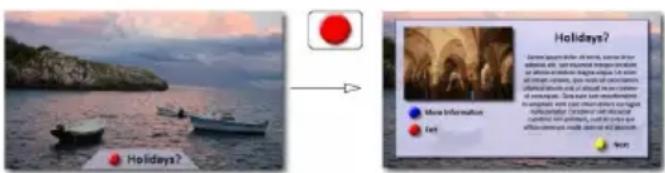
- Im Übertragungsmodus muss Ihr Fernseher nicht mit dem Internet verbunden sein. Sie empfangen diese HbbTV-Dienste gleichzeitig mit dem Programm, wie beispielsweise spezifische Informationen zum aktuellen Programm. Eine Bildschirmanzeige (beispielsweise eine rote Taste) fordert Sie zum Drücken der roten Taste auf Ihrer Fernbedienung auf, um auf den Dienst zuzugreifen.
Abbildung 6 (Quelle: ETSI) ist ein solches Beispiel.
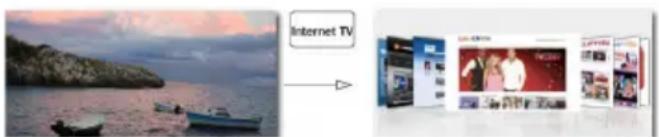
- Im Breitbandmodus muss Ihr Fernseher mit dem Internet verbunden sein. Zusätzlich zu den Programmen können Sie auf die gleichen Dienste zugreifen, wie im Übertragungsmodus sowie viele andere über das Internet übertragene interaktive Dienste wie VOD (Video-On-Demand) oder Catch-up-TV.
Abbildung 7 (Quelle: ETSI) ist ein solches Beispiel.
text_image
Internet TVAbbildung 7
Zur vollständigen Nutzung von HbbTV muss Ihr Fernseher mit dem Internet verbunden sein (siehe Abschnitt Netzwerkverbindung).
Hinweis: Diese Funktion erlaubt nicht das Herunterladen von Dateien auf Ihren Fernseher.
HbbTV-Zugang
- Drücken Sie MENU auf der Fernbedienung, dann wählen Sie Settings > HbbTV mode (Einstellungen > HbbTV-Modus).
- Drücken Sie ◀/▶ zur Auswahl von On (Ein).
- Wenn Sie zu einem Digitalkanal umschalten, der HbbTV anbietet, so wird dies auf dem Bildschirm angezeigt (gewöhnlich eine rote Taste, jedoch möglicherweise auch andere Farbtasten). Drücken Sie die angegebene Farbtaste, um die interaktiven Seiten zu öffnen.
- Benutzen Sie ▲/▼/◄/► und die Farbtasten zur Navigation der HbbTV-Seiten und drücken Sie OK zur Bestätigung.
HbbTV-Deaktivierung
Zur Vermeidung von Störungen durch HbbTV-Übertragungstests können Sie die HbbTV-Funktion wie folgt ausschalten:
- Wählen Sie Menu > Settings > HbbTV mode (Menü > Einstellungen > HbbTV-Modus).
- Dann drücken Sie ◀/▶ zur Auswahl von Off (Aus).
Smart-TV
Ermöglicht Ihnen Unterhaltung per Internetanwendungen (Apps), speziell für Ihren Fernseher angepasste Internetseiten. Sie können die Apps mit der Fernbedienung Ihres Fernsehers steuern.
WARNUNG:
- Konfigurieren Sie die Netzwerkeinstellungen, bevor Sie Smart TV (Smart TV) benutzen.
- Abhängig von Ihren Netzwerkbedingungen kann es zu langsamen Reaktionen bzw. Unterbrechungen kommen.
- Bei Problemen mit einer App wenden Sie sich bitte an den Anbieter.
- Abhängig vom Anbieter können Aktualisierungen oder Apps selbst auslaufen.
- Abhängig von den Bestimmungen in Ihrem Land sind einige Apps beschränkt oder werden nicht unterstützt.
Zugriff auf die Smart TV Anwendungen (Apps)
- Wählen Sie im Hauptmenü Smart TV (Smart TV) und drücken Sie OK, um die Smart TV Startseite zu öffnen. Die verfügbaren Apps variieren je nach Land. Wählen Sie das Country (Land) und drücken Sie dann ▲/▼, um alle verfügbaren Länderoptionen anzuzeigen. Bestätigen Sie mit OK. Wählen Sie dann die Taste „Home (Zuhause)“ und gehen Sie mit OK zur Smart-TV-Startseite zurück.
Abkürzung: Drücken Sie die Taste Smart TV auf der Fernbedienung, um direkt zur Smart TV Startseite zu gelangen.
- Wählen Sie mit ▲/▼/◄/► eine App und drücken Sie zum Öffnen die Taste OK.
- Die Portalanwendung ermöglicht Ihnen, mit dem Smart TV im Internet zu surfen. Sie erhalten Zugriff über das Symbol im Portal oder über die grüne Taste in der TV Portalseite.
Hinweis: Da der Aufbau der Internetverbindung etwas Zeit benötigt, sollten Sie nach dem Einschalten des Fernsehers von Standby einige Minuten warten, bis Sie die Smart TV Funktion verwenden.
Fernsehgerät
Machen mit Skype über Ihr Fernsehgerät Sprach- und Videoanrufe.
O Ermöglicht durch Smart TV - nützliche und unterhaltsame Funktionen aus dem Web direkt auf Ihr Fernsehgerät.
Kaufen Sie zuerst eine Webcam
Um die eingebaute Skype-Funktion verwenden zu können, ist eine der folgenden Webcams erforderlich:
- FREETALK TALK-7291. Bitte besuchen Sie http://freetalk.me/TALK-7291 für weitere Informationen und Bestellmöglichkeiten.
• TV Webcam HD ICAM-H01A. Bitte konsultieren Sie Ihren Händler für weitere Informationen und Bestellmöglichkeiten.
Hinweis
- Dieses Fernsehgerät ist nur zu den oben angeführten Webcams und nicht zu anderen Webcams kompatibel.
So starten Sie Skype an Ihren Fernsehgerät
- Schalten Sie Ihren Fernseher ein, dann schließen Sie Ihre Webcam am Fernseher an.
- Rufen Sie das Smart TV Portal auf, dann wählen und rufen Sie Skype auf.
So aktualisieren Sie Skype auf Ihrem Fernsehgerät
- Skype kann nicht allein aktualisiert werden, es kann nur zusammen mit der gesamten Software des Fernsehgeräts aktualisiert werden.
• Die Software des Fernsehgeräts kann per USB oder über das Internet aktualisiert werden. Bei Verbindung Ihres Fernsehers mit dem Internet werden Sie informiert, wenn Aktualisierungen für Ihre TV-Software zur Verfügung stehen.
Notizen
- Stecken Sie Ihre Webcam direkt am Fernsehgerät an, nicht über einen USB-Hub.
- Wenn die Webcam nicht richtig funktioniert, schalten Sie das Fernsehgerät aus und wieder ein und starten Sie Skype erneut.
- Skype ist deaktiviert, wenn Ihr Fernsehgerät
ausgeschaltet ist.
- In einer lauten Umgebung kann die Sprachqualität beeinträchtigt werden.
• Die Verwendung eines Funknetzwerks kann die Anrufqualität verschlechtern. - Die Nutzung der Skype-Software unterliegt der Skype-Endbenutzerlizenzvereinbarung (skype.com/legal/eula), den Skype-Nutzungsbedingungen (skype.com/legal/tos) und der Skype-Datenschutzrichtlinie (skype.com/legal/privacy/general).
- Hilfe zu Skype finden Sie unter skype.com.
- Sie müssen Ihr Netzwerk einrichten, bevor Sie Skype auf Ihrem Fernsehgerät verwenden können.
- Es klingelt, wenn jemand anruft, während Sie die Skype-Anwendung verwenden.
- Kaufen und verwenden Sie nur die ausgewählten Webcams. TV-Kameras anderer Hersteller sind zu diesem Fernsehgerät nicht kompatibel.
plugged into
Skype™

Keine Notrufe mit Skype
Skype ist kein Ersatz für Ihr normales Telefon und kann nicht für Notrufe verwendet werden.
Skype ist eine Marke von Skype Limited oder seinen verbundenen Unternehmen.
Diese Produkt bzw. diese Anwendung wurden nicht von Skype Limited, Skype Communications S.a.r.l., oder einem verbundenen Unternehmen anerkannt oder befürwortet.
Dieses Produkt enthält SkypeKit Version [4.5]
Copyright 2003-2013, Skype Limited Angemeldete Patente
Skype, die zusammenhängenden Marken und Logos sind Marken von Skype Limited.
Andere Informationen
Passwort
- Das Standard-Passwort lautet 1234. Kann von Ihnen geändert werden.
- Der Super-Passwort ist 0423. Wenn Sie Ihren Code vergessen haben, geben Sie das Super-Passwort ein, um alle vorhandenen Codes zu überschreiben.
Fehlerbehebung
Informieren Sie sich zunächst in der nachfolgenden Übersicht, bevor Sie sich an den Kundendienst wenden.
Kein Bild oder Ton.
- Stellen Sie sicher, dass das Netzkabel ordnungsgemäß an der Steckdose angeschlossen ist.
- Stellen Sie sicher, dass die Eingangsquelle richtig eingestellt ist.
- Stellen Sie sicher, dass die Antenne ordnungsgemäß angeschlossen ist.
- Stellen Sie sicher, dass die Lautstärke nicht zu gering oder stumm gestellt ist.
- Stellen Sie sicher, dass die Kopfhörer nicht angeschlossen sind.
- Der Fernseher empfängt möglicherweise ein Signal, das sich vom Fernsehsignal unterscheidet.
Bild nicht scharf.
- Stellen Sie sicher, dass das Antennenkabel ordnungsgemäß angeschlossen ist.
- Prüfen Sie, ob Ihr TV-Signal richtig empfangen wird.
- Die Bildqualität kann beeinträchtigt werden, wenn gleichzeitig eine VHS-Kamera, ein Camcorder oder andere Peripheriegeräte angeschlossen sind. Schalten Sie eins der anderen Peripheriegeräte aus.
- Das Doppelbild kann durch eine Blockierung der Antenne aufgrund von hohen Gebäuden oder Bergen verursacht werden. Durch die Verwendung einer hoch direktionalen Antenne können Sie das Bild verbessern.
• Die horizontalen, gepunkteten Linien im Bild werden möglicherweise durch elektrische Interferenz verursacht, z.B. durch Haartrockner, Neonlampen in der Umgebung, usw. Diese Geräte sollten Sie ausschalten oder entfernen.
Bild ist zu dunkel, zu hell oder getönt.
- Prüfen Sie die Farbeinstellungen.
- Prüfen Sie die Helligkeitseinstellungen.
- Prüfen Sie die Bildschärfe.
Die Fernbedienung funktioniert nicht.
- Prüfen Sie die Batterien der Fernbedienung.
- Achten Sie darauf, dass der Sensor vorn auf dem Fernseher nicht durch Neonlicht angestrahlt wird.
- Reinigen Sie den Sensor vorn auf dem Fernseher mit einem weichen Tuch.
Falls Sie trotz oben angeführter Vorgaben Ihr technisches Problem nicht lösen konnten, finden Sie die Kontaktinformationen unseres Kundendienstes auf der Garantiekarte.
Technische Daten
TV-Übertragung PAL/SECAM BG/DK/I/LL'
Kanalempfang VHF/UHF/Kabel
Tuner Synthetisierte Frequenz
Betriebsbedingungen
Temperatur 5°C - 35°C
Feuchtigkeit 20 - 80% (nicht kondensierend)
Lagerbedingungen
Temperatur -15°C - 45°C
Feuchtigkeit 10 - 90% (nicht kondensierend)
OSS-Hinweis
Einige der in diesem Produkt verwendeten Softwareprogramme werden von der Independent JPEG Group vertrieben.
Einige der in diesem Produkt verwendeten Softwareprogramme werden im Rahmen des Freetype Project vertrieben.
Einige der in diesem Produkt verwendeten Softwareprogramme werden im Rahmen des OpenSSL Project vertrieben.
Einige der in diesem Produkt verwendeten Softwareprogramme werden unter der zlib-Lizenz vertrieben.
Die in diesem Produkt verwendeten UNICODE Softwareprogramme werden unter der IBM Open Source Lizenz vertrieben.
Die in diesem Produkt verwendeten libpng Softwareprogramme werden unter der OSI Certified Open Source Lizenz vertrieben.
Die in diesem Produkt verwendeten Expat, Libcurl, c-ares Softwareprogramme werden unter der MIT Lizenz vertrieben.
Einige der in diesem Produkt verwendeten Softwareprogramme werden unter den Lizenzen GPL/LGPL vertrieben.
GPL Software: Linux Kernel, Busybox, SquashFS, mtd-utils, e2fsprogs, BlueZ, Dbus, Glib, NTFS-3G Lese/Schreibtrteiber, Samba, iconv, Linux File System FTA.
LGPL Software: DFB, SAWMAN, ALSA.
[Rechtlicher Hinweis] von TCL – dem Hersteller dieses TV-Sets Aufgrund der vielfältigen Funktionen von Produkten mit Smart-TV-Diensten und begrenzt verfügbarer Inhalte sind bestimmte Funktionen, Anwendungen oder Dienste nicht an allen Geräten oder in allen Regionen verfügbar. Einige Smart-TV-Funktionen erfordern möglicherweise zusätzliche Peripheriegeräte oder separat zu zahlende Mitgliedsbeiträge. Bitte besuchen Sie unsere Webseite für mehr Informationen über bestimmte Geräte und die Verfügbarkeit von Inhalten. Die Dienste und Verfügbarkeit von Smart-TV-Inhalten unterliegen gelegentlichen, unangekündigten Änderungen.
Alle über dieses Gerät angebotenen Inhalte und Dienste sind Eigentum Dritter und durch Urheberrechte, Patente, Markenzeichen und/oder geistige Eigentumsrechte geschützt. Solche Inhalte und Dienste werden Ihnen nur für private, nicht gewerbliche Zwecke angeboten. Es ist untersagt, Inhalte oder Dienste für Zwecke zu verwenden, die nicht vom Eigentümer oder Anbieter der Inhalte oder Dienste autorisiert wurden. Unbeschadet der Gültigkeit des Vorangehenden ist es ohne ausdrückliche Zustimmung der Eigentümer oder
Anbieter der Inhalte oder Dienste nicht erlaubt, über dieses Gerät angebotene Inhalte oder Dienste auf irgendeine Art und Weise oder über ein Medium zu modifizieren, zu kopieren, neu zu veröffentlichen, hochzuladen, ins Internet zu stellen, zu übertragen, zu übersetzen, zu verkaufen, zu verwerten, zu vertreiben oder davon abgeleitete Erzeugnisse zu erstellen.
SIE ERKENNEN AUSDRÜCKLICH AN UND STIMMEN ZU, DASS SIE DAS GERÄT AUF EIGENE GEFAHR VERWENDEN UND DASS DAS RISIKO IN BEZUG AUF ZUFRIEDENSTELLENDE QUALITÄT, LEISTUNG UND GENAUIGKEIT VOLLSTÄNDIG BEI IHNEN LIEGT. DAS GERÄT UND ALLE INHALTE UND DIENSTE DRITTER WERDEN „OHNE MÄNGELGEWÄHR“ – AUSDRÜCKLICH ODER STILLSCHWEIGEND – ANGEBOTEN. TCL LEHNT AUSDRÜCKLICH ALLE GARANTIEN UND AUFLAGEN, AUSDRÜCKLICH ODER STILLSCHWEIGEND, IN BEZUG AUF DAS GERÄT UND ALLE INHALTE UND DIENSTE AB, EINSCHLIESSLICH, JEDOCH NICHT AUSSCHLIESSLICH DER ZUSICHERUNG ALLGEMEINER GEBRAUCHSTAUGLICHKEIT, ZUFRIEDENSTELLENDER QUALITÄT, DER EIGNUNG FÜR EINEN BESTIMMTEN ZWECK, VON GENAUIGKEIT, GUTER UNTERHALTUNG, UND DER ZUSICHERUNG, DASS KEINE RECHTE DRITTER VERLETZT WERDEN. TCL GARANTIERT NICHT DIE GENAUIGKEIT, GÜLTIGKEIT, PÜNKTLICHKEIT, RECHTMÄSSIGKEIT ODER VOLLSTÄNDIGKEIT VON INHALTEN ODER DIENSTEN, DIE ÜBER DIESES GERÄT ANGEBOTEN WERDEN, UND GARANTIERT NICHT, DASS DAS GERÄT, DIE INHALTE ODER DIENSTE IHREN ANFORDERUNGEN ENTSPRECHEN ODER DASS DER BETRIEB DES GERÄTS ODER DIE DIENSTE UNUNTERBROCHEN UND FEHLERFREI SIND. UNTER KEINEN UMSTÄNDEN, AUCH NICHT BEI FAHRLÄSSIGKEIT, HAFTET TCL WEDER VERTRAGLICH NOCH GESETZLICH FÜR DIREKTE, INDIREKTE, BESONDERE ODER FOLGESCHÄDEN, FÜR ANWALTSKOSTEN ODER AUSGABEN, ODER FÜR ANDEREN SCHADEN AUFGRUND VON ODER IN VERBINDUNG MIT ENTHALTENEN INFORMATIONEN, DER ANWENDUNG DIESES GERÄTS, ODER DER VON IHNEN ODER DRITTEN IN ANSPRUCH GENOMMENEN INHALTE UND DIENSTE, AUCH WENN SIE AUF DIE MÖGLICHKEIT SOLCHER SCHÄDEN HINGEWIESEN WURDEN.
Dienste Dritter können jederzeit und unangekündigt geändert, aufgehoben, entfernt, beendet oder unterbrochen oder deren Zugang deaktiviert werden, und TCL (Hersteller von Fernsehern der Marke Thomson) übernimmt keine Vertretung oder
Garantie darüber, dass Inhalte oder Dienste für einen bestimmten Zeitraum zur Verfügung stehen. Inhalte und Dienste werden von Dritten über Netzwerke und Übertragungsstationen übertragen, die außerhalb des Kontrollbereichs von TCL liegen. Unbeschadet der Allgemeingültigkeit dieses Haftungsausschlusses lehnt TCL ausdrücklich jede Verantwortung oder Haftung für Änderungen, Störungen, Deaktivierung, Entfernung oder Aufhebung von Inhalten oder Diensten, die über dieses Gerät angeboten werden, ab. TCL kann jederzeit und ohne Ankündigung oder Haftung Einschränkungen für die Nutzung von oder für den Zugang zu bestimmten Diensten oder Inhalten auferlegen. TCL kann für Kundendienste in Bezug auf die Inhalte und Dienste weder verantwortlich noch haftbar gemacht werden. Fragen oder Anfragen in Bezug auf die Inhalte und Dienste müssen direkt an die jeweiligen Anbieter der Inhalte und Dienste gestellt werden.

ist ein eingetragenes Warenzeichen von
SRS Labs, Inc. TruSurround Technologie ist Teil der Lizenz von SRS Labs, Inc.
SRS TruSurround HD™ erzeugt mit nur zwei Lautsprechern einen beeindruckenden, satten Surround-Sound, zusammen mit einem voluminösem Bass, detailreichen Hochtonbereich und einem deutlichen Dialog.