Tax 2019 - Logiciel d'analyse financière Buhl - Kostenlose Bedienungsanleitung
Finden Sie kostenlos die Bedienungsanleitung des Geräts Tax 2019 Buhl als PDF.


Benutzerfragen zu Tax 2019 Buhl
0 Frage zu diesem Gerät. Beantworten Sie die, die Sie kennen, oder stellen Sie Ihre eigene.
Eine neue Frage zu diesem Gerät stellen
Laden Sie die Anleitung für Ihr Logiciel d'analyse financière kostenlos im PDF-Format! Finden Sie Ihr Handbuch Tax 2019 - Buhl und nehmen Sie Ihr elektronisches Gerät wieder in die Hand. Auf dieser Seite sind alle Dokumente veröffentlicht, die für die Verwendung Ihres Geräts notwendig sind. Tax 2019 von der Marke Buhl.
BEDIENUNGSANLEITUNG Tax 2019 Buhl
Das Programm für eine ordentliche Steuererklärung
Copyright © 2018 Wichtige Hinweise:
Software und Handbuch Buhl Data Service GmbH
Alle Rechte vorbehalten. Die Reproduktion oder Modifikation, ganz oder teilweise, ist ohne schriftliche Genehmigung der Buhl Data Service GmbH untersagt.
Entwicklung Vertrieb
Buhl Tax Service GmbH Buhl Data Service GmbH Am Siebertsweiher 3/5 Am Siebertsweiher 3/5 57290 Neunkirchen 57290 Neunkirchen
Redaktionsschluss: 18.10.2018
Die im Buch genannten Software- und Hardwarebezeichnungen sowie die Markennamen der jeweiligen Firmen unterliegen im Allgemeinen warenzeichen-, marken- oder patentrechtlichem Schutz.
Die im Handbuch und im Programm veröffentlichten Informationen, Daten und Prognosen wurden von Fachleuten mit größter Sorgfalt recherchiert. Dennoch könnten weder die Buhl Data Service GmbH noch deren Lieferanten für den Inhalt der CD-Programme und des Handbuchs eine Gewährleistung, Haftung oder eine sonstige juristische Verantwortung übernehmen. Steuertipps im Programm oder im Handbuch ersetzen nicht die fachliche Beratung im Einzelfall durch einen Steuerberater.
Inhalt
Einleitung 7
Über das Programm 7
Die einzelnen Programme von tax 2018....9
Über dieses Handbuch....17
Support 19
Bevor es losgeht....21
Wichtige Voraussetzungen....21
Programm entfernen 25
Programme starten und beenden....26
Das Programm „Steuerberechnung“ 29
Der erste Start....29
Eine neue Steuererklärung anlegen und bearbeiten 31
Eine bestehende Steuererklärung öffnen 37
Bedienanleitung
Die Benutzeroberfläche....37
Elemente der Bedienoberfläche 41
Daten erfassen und bearbeiten 74
Erstellen der Steuererklärung 88
Steuererklärung ausdrucken 100
Auswertungen....101
Steuerberechnung....103
Formularvorschau 103
Der Formularbetrachter 106
Zusatzfunktionen für die Steuererklärung nutzen 117
Datenaustausch....131
Sonstige Programmfunktionen.... 134
Service und Hilfen 154
Das Programm „Brutto-Netto-Rechner“ 163
Eine Datei neu anlegen / bearbeiten 164
Bedienoberfläche 167
Auswertungen....167
Das Programm „Fahrtenbuch“ 169
Nach dem Start 169
Fahrtenbuch neu anlegen / bearbeiten 170
Bedienoberfläche 171
Auswertungen....171
Das Programm „Steuervorschau“ 173
Nach dem Start 173
Bedienoberfläche 175
Datenübernahme aus tax 2018 – Steuerberechnung....175
Das Programm „Freibetrag“ 177
Nach dem Start 178
Einen neuen Fall anlegen / Einen Fall bearbeiten....179
Auswertungen....180
Zusatzfunktionen für Freibetrag nutzen 180
Das Programm „Gewinnermittlung“ 181
Nach dem Start 182
Gewinnermittlung anlegen / bearbeiten....183
Bedienanleitung
Buchungen 192
Jahreswechsel 197
Thema "Firma" 198
Thema "Stammdaten" 199
Thema "Betriebsvermögen" 199
Thema "Steuer-Anmeldungen" 201
Thema "Einnahmen-Überschuss-Rechnung" 207
Thema "Umsatzsteuererklärung" 208
Thema "Gewerbesteuererklärung" 209
Thema "Auswertungen" 210
Programm konfigurieren....218
Weitere Funktionen 218
Das Programm „Feststellungserklärung“ 219
Nach dem Start 219
Feststellungserklärung anlegen / bearbeiten 220
Übersicht über Hotkeys....221
Stichwortverzeichnis 237
Einleitung
Über das Programm
Steuererklärung selber machen: mit tax 2019
Mit tax 2019 sind Sie in der Lage, Ihre Steuererklärung schnell und einfach selbst zu erstellen. Die Software ist leicht und einfach zu bedienen. tax 2019 ist daher besonders für jene Anwender geeignet, die nur geringe PC-Kenntnisse besitzen oder vor der Aufgabe bisher zurückgeschreckt sind.
tax 2019 ist mit einer schlanken, übersichtlichen Programmoberfläche ausgestattet und entspricht damit dem Standard moderner Windows-Anwendungen. Zusätzliche Hilfen und Assistenten unterstützen Anwender bei der Dateneingabe. Hinzu kommen eine verständliche Programmeinführung und die ständig verfügbare Online-Hilfe.
Eine übersichtliche, kompakte Steuerberechnung informiert am Ende über eine mögliche Steuererstattung oder -nachzahlung. Die Plausibilitätsprüfung verweist bereits bei der Datenerfassung auf Eingabefehler. Dies sind natürlich nur einige der vielen Merkmale von tax 2019. Weitere Details zu den einzelnen Programmbereichen finden Sie im nächsten Abschnitt.
tax for Business
Neben den Programmpaketen tax 2019 und tax 2019 Professional gibt es eine dritte Programmversion: tax 2019 Business. Sie ist vor allem für Steuerberater, Lohnsteuer-Hilfevereine und andere zur uneingeschränkten Steuerberatung befugte Personen gedacht.
Die Business-Version ...
... beinhaltet im Standardumfang nach kostenloser Registrierung fünf Lizenzen.
... umfasst eine Gewerbelizenz, die zur gewerblichen Nutzung der Software berechtigt.
... ist uneingeschränkt mandantenfähig (die Versionen „Standard“ und „Professional“ sind auf maximal 5 bzw. 15 Steuererklärungen mit unterschiedlichen Steuernummern begrenzt).
Weitere Merkmale der Business-Version:
■ optimiert für den gewerblichen Einsatz
Exportfunktionen
Eingabe von Mandantennummern
■ Stapelversand von Steuererklärungen und Stapelabholung von Steuerbescheiden via ELSTER.
tax 2019 - mehr als nur EIN Programm
tax 2019 besteht aus mehreren Programmen. Sie bilden zusammen ein Gesamtpaket, das weit über den sonst üblichen Umfang einer Steuersoftware hinausgeht. Die Oberflächen der einzelnen Programme enthalten nur jene Funktionen, die tatsächlich für die jeweilige Arbeit benötigt werden.
Ein weiteres Merkmal ist die nahezu identische Benutzerführung der einzelnen Anwendungen, die eine einfache, stets identische Bedienung gewährleistet.
Die einzelnen Programme von tax 2019
Einkommensteuer
text_image
Steuermanager tax 2019 Professional Date: ELSTER, Datas, Agosto, Hilfe Einkommensteuer 2018 Gewinnermittlung 2018/2019 Freibetrag 2019 Steuervorschau 2019 Feststellung 2018 Brutte-Nette-Rechner 2019 Fahrtenbuch 2019 Steuer-Anmeldungen 2019 Umsatzsteuer 2018 Gewerbesteuer 2018 Neu Durch einen Klick auf "Neu," erstellen Sie eine neue Einkommensteuererklärung 2018. Offnen Haben Sie bereits eine oder mehrere Einkommensteuererklärungen für 2018 erstellt? Hier können Sie aus den Vorhandenen wählen. Daterübernahme - aus dem Vorjahr Haben Sie bereits im Vorjahr mit tax: 2018 Professional gearberet? Hier können Sie die Daten aus dem Vorjahr übernehmen. Musterfall Hier wählen Sie verschiedene Musterfälle aus. Workshop: Wie finde ich meine Datsien wieder? News 01.10.2018 Private Verkäufe über eBay & Co. Mit Verkäufen über Plattformen wie eBay und Co. lassen sich hübsche Nebenverdienste erzielen. Doch diese sind nicht unbedingt Privatvergnügen, sondern können ohmals auch steuerliche Folgen haben. Gesamte Meldungsanzeigen 28.09.2018 Risikoangleichrücklage für Landwirte 2018 - kein leichtes Jahr für deutsche Landwirte. Die Hitzwelle führte landesweit zu enormen Ersteausfällen, zum fordert der Bundesrat weitere Maßnahmen zur Stabilisierung der Agrarbetriebe. Gesamte Meldungsanzeigen 26.09.2018 Verluste aus Liehaberei Erzeln Sie aus einer Tätigkeit dauerhaft Verluste, ohne gegenzusteuern? Dann geht der Staat von Liehaberei aus- und streicht im schlechtesten Fall lhe Verluste. Aktuell ist ein interessantes Verfahren anhängig. Gesamte Meldungsanzeigen 24.09.2018 Antrag auf Baukindergeld Die Bundesregierung will Familien Hausbau und Hauskauf versüßen: mit dem Baukindergeld. Bis zu 12.000 Euro je kind stehen den künftigen Eigenheimbesitzern zu.Bedienanleitung
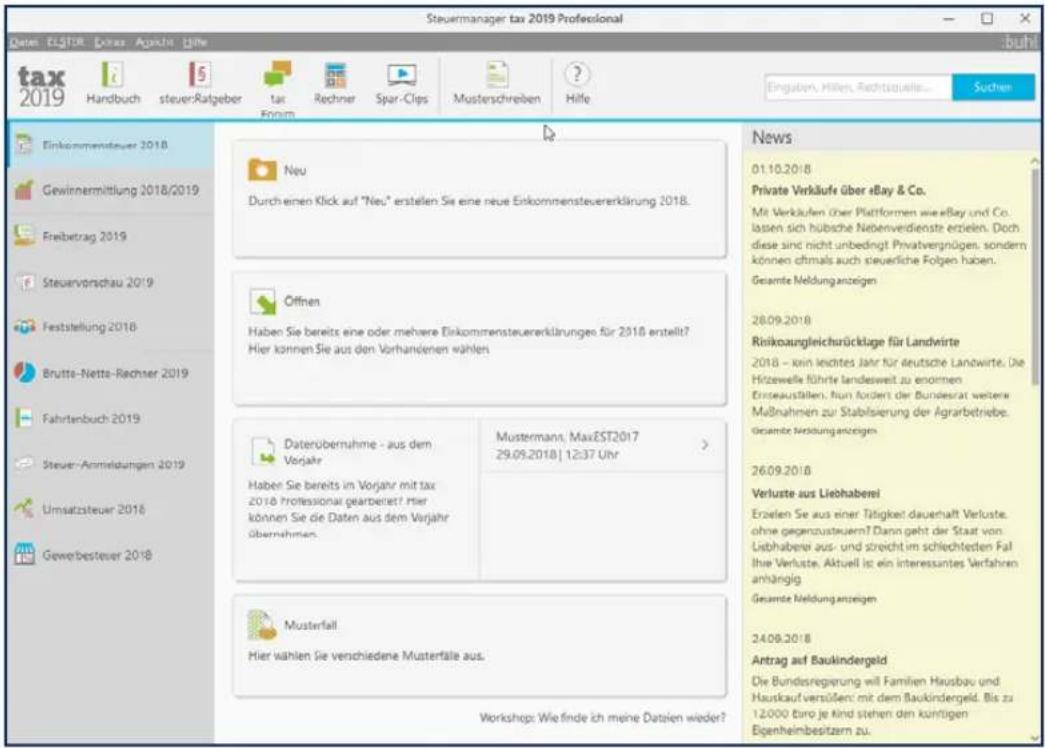
Die Einkommensteuer ist das Hauptprogramm. Sie ist - der Name deutet es bereits an - die zentrale Plattform, mit der Sie Ihre Einkommensteuererklärung erstellen und die Steuerlast berechnen.
Die wichtigsten Funktionen in der Übersicht:
■ Datenübernahme aus tax 2018 Einkommensteuer und tax 2018 Steuervorschau
■ Vorausgefüllte Steuererklärung (Belegabruf)
Musterfälle
■ Themenauswahl
■ Lotsenunterstützte Dateneingabe (optional)
Anzeige der eingegebenen Daten in den Original-Steuerformularen, um sie direkt zu bearbeiten und auszudrucken
■ Elektronische Steuererklärung (ELSTER)
- Import- und Exportfunktionen
Zahlreiche Musterschreiben für Briefe an das Finanzamt
Direkte Schnittstellen zu Microsoft Word
Berechnung von „Was-wäre-wenn“-Szenarien
■ zusätzliche Berechnungsprogramme, zum Beispiel für Abfindungen, Fristen, Riester-Rente.
Gewinnermittlung
text_image
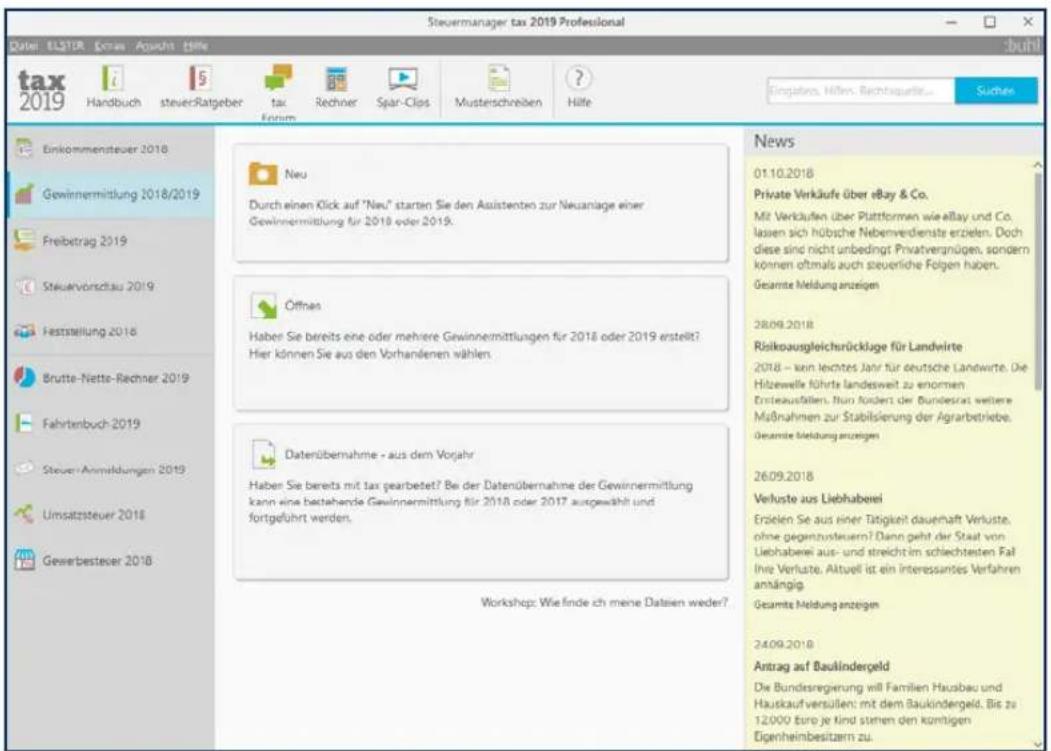
Steuermanager tax 2019 Professional Date: ELSTDR. Euro. Asicht. UH# tax 2019 Handbuch steuerRatgeber tax Rechner Spar-Clos Musterschreiben Hilfe Einkommensteuer 2018 Gewinnermittlung 2018/2019 Freibetrag 2019 Steuervorschau 2019 Feststellung 2018 Brutte-Nette-Rechner 2019 Fahrtenbuch 2019 Steuer-Anmildungen 2019 Umsatzsteuer 2018 Gewerbesteuer 2018 Neu Durch einen Klick auf "Neu" starten Sie den Assistenten zur Neuanlage einer Gewinnermittlung für 2018 oder 2019. Offnen Haber Sie bereits eine oder mehrere Gewinnermittlungen für 2018 oder 2019 erstellt? Hier können Sie aus den Vorhandenen wählen. Datenübernahme - aus dem Vorjahr Haber Sie bereits mit tax gearbetet? Bei der Datenübernahme der Gewinnermittlung kann eine bestehende Gewinnermittlung für 2018 oder 2017 ausgewählt und fortgeführt werden. Workshop: Wie finde ich meine Dateien wieder? News 01.10.2018 Private Verkäufe über eBay & Co. Mit Verkäufen über Plattformen wie eBay und Co. lassen sich höbliche Nebenverdienste erzielen. Doch diese sind nicht unbedingt Privatvernügen, sondern können oftmals auch steuerliche Folgen haben. Gesamte Meldung anzeigen 28.09.2018 Risikoausgleichrücklage für Landwirte 2018 – von leichtes Jahr für deutsche Landwirte. Die Hilzewelle führte landesweit zu enormen Ersteausfällen. Nun fördert der Bundesrat weitere Maßnahmen zur Stabilisierung der Agrarbetriebe. Gesamte Meldung anzeigen 26.09.2018 Verluste aus Liehabenei Ersteten Sie aus einer Tätigkeit dauerhaft Verluste, ohne gegenzusteuern? Dann geht der Staat von Liehabenei aus- und streicht im schlechtsten Fall Ihre Verluste. Aktuell ist ein interessantes Verfahren anängig. Gesamte Meldung anzeigen 24.09.2018 Antrag auf Baukindergeld Die Bundesregierung will Familien Hausbau und Hauskaufversüllen: mit dem Baukindergeld. Bis zu 12.000 Euro je kind sternen den künftigen Eigenheimbesitzern zu.Die Gewinnermittlung richtet sich an Freiberufler und andere Selbständige, die ihren Gewinn nach der Einnahmen-Überschuss-Rechnung berechnen.
Bedienanleitung
Freibetrag
text_image
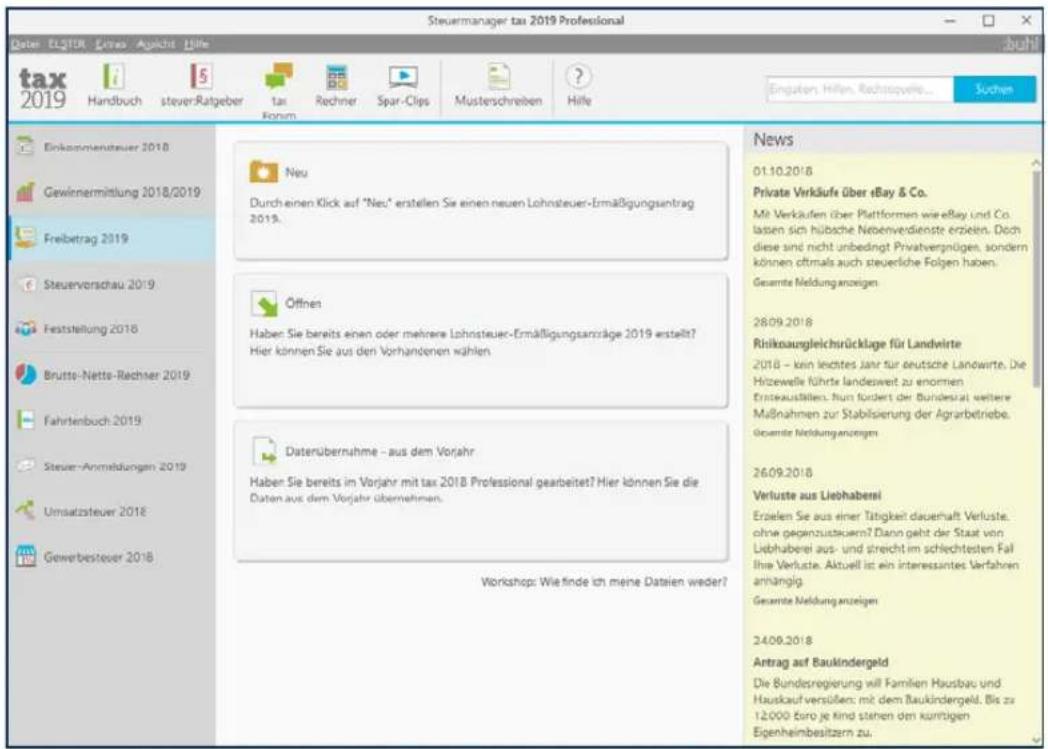
Steuermanager tax 2019 Professional Defer ELQTOR, Erlass, Agosto, Hilfe tax 2019 Handbuch steuer-Ratgeber Rechner Spar-Clips Müsterschreiben Hille Einkommensteuer 2018 Gewinnermittlung 2018/2019 Freibetrag 2019 Steuervorschau 2019 Feststellung 2018 Brutte-Netts-Rechner 2019 Fahrtenbuch 2019 Steuer-Anmeldungen 2019 Umsatzsteuer 2018 Gewerbesteuer 2018 Neu Durch einen Klick auf "Nes" erstellen Sie einen neuen Lohnsteuer-Ermäßigungsantrag 2019. Öffnen Haben Sie bereits einen oder mehrere Lohnsteuer-Ermäßigungsanträge 2019 erstellt? Hier können Sie aus den Vorhandenen wählen. Datenübernahme – aus dem Vorjahr Haben Sie bereits im Vorjahr mit tax 2018 Professional gearbeitet? Hier können Sie die Daten aus dem Vorjahr übernehmen. Workshop: Wie finde ich meine Dataien weder? News 01.10.2018 Private Verkäufe über eBay & Co. Mit Verkäufen über Plattformen wie eBay und Co. lassen sich hübsche Nebenverdienste erzielen. Doch diese sind nicht unbedingt Privatvergnügen, sondern können offmals auch steuerliche Folgen haben. Gesamte Meldunganzeigen 28.09.2018 Risiksaugleichrücklage für Landwirte 2018 – kein leichtes Jahr für deutsche Landwirte. Die Hitzewelle führte landeswert zu enormen Ersteausfällen. Nun fordert der Bundesraul weitere Maßnahmen zur Stabilisierung der Agrarbetriebe. Gesamte Meldunganzeigen 26.09.2018 Verluste aus Liehaberei Erzielen Sie aus einer Tätigkeit dauerhaft Verluste, ohne gegenzusteuern? Dann geht der Staat von Liehaberei aus- und streicht im schlechtesten Fall Ihre Verluste. Aktuell ist ein interessantes Verfahren anhängig. Gesamte Meldunganzeigen 24.06.2018 Antrag auf Baukindergeld Die Bundesregierung will Familien Hausbau und Hauskauf versüßen: mit dem Baukindergeld. Bis zu 12.000 euro je kind stehen den künftigen Eigenheimbesitzern zu.Mit dem Programm Freibetrag stellen Sie schnell fest, ob es sich für Sie als Arbeitnehmer lohnt, einen Freibetrag für die Lohnsteuerberechnung des Arbeitgebers zu beantragen.
Fällt das Ergebnis positiv aus, werden die bereits erfassten Daten für den entsprechenden Antrag beim Finanzamt genutzt.
Steuervorschau
text_image
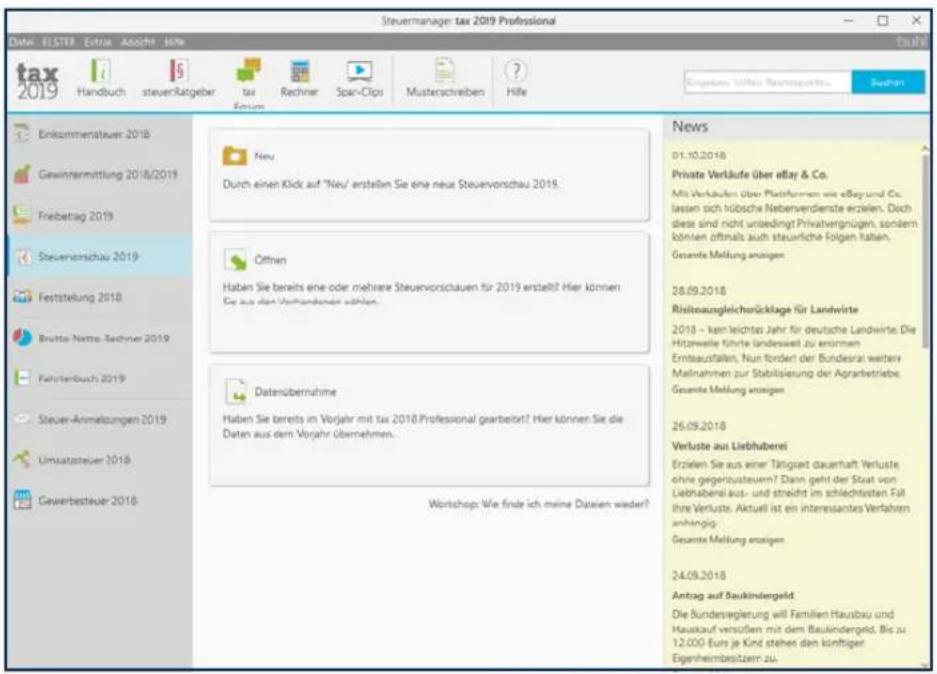
Steuerman manager tax 2019 Professional Date: FLSTER Estrus Ansicht Date: huhi tax 2019 Handbuch steuer/Ratgeber tax Erkommensteuer 2018 Gewinnermittlung 2018/2019 Freibetrag 2019 Steuverschau 2019 Feststellung 2018 Brutto-Nette-Technier 2019 Fahrterbuch 2019 Steuer-Anmietungen 2019 Umsatzsteuer 2018 Gewerbesteuer 2018 New Durch einen Klick auf 'Neu' erstellen Sie eine neue Steuervorschau 2019. Offnen Haben Sie bereits eine oder mehrere Steuervorschauen für 2019 erstellt? Hier können Sie aus den Verhandensen zählen. Datensübernahme Haben Sie bereits im Vorjahr mit tax 2018 Professional gearbetart? Hier können Sie die Daten aus dem Vorjahr übernehmen. Workshop: Wie finde ich meine Daten wieder? News 01.10.2018 Private Verläufe über eBay & Co. Mit Verkaufen über Plattformen wie eBay und Co. lassen sich hösche Nebenverdienzte erzielen. Doch diese sind nicht unlieedingt Privatvergnügen, sondern können offmals auch steurliche Folgen haben. Gesante Mélung anzeigen 28.09.2018 Risiksaungleichsrücklage für Landwirte 2018 – kein leichtes Jahr für deutsche Landwirte. Die Hitzweile führte landesweit zu enormen Ernstaufällen, Nun fordert der Bundesrai wetters Maßnahmen zur Stabilisierung der Agrarbetriebe. Gesante Mélung anzeigen 26.09.2018 Verluste aus Liebhuberei Erzahlen Sie aus einer Tätigkeit dauerhaft Verluste ohne gegentzusteuern? Dann geht der Staat von Liebnaberei aus- und stracht im schlechtsten Fäll ihre Verluste. Aktuell ist ein interessantes Verfahren anhängig. Gesante Mélung anzeigen 24.09.2018 Antag auf Baukindergeld. Die Bundesregierung will Familien Hausbau und Hauskauf versußen mit dem Baukindergeld. Bis zu 12.000 Euro je Kind stehen den künftiger Eigenheimbesitzern zu.Die Steuervorschau ist ein Zusatzprogramm zur Steuererklärung. Hiermit können Sie die Belege für die Steuererklärung 2019 vorab sammeln. Sobald im Jahr 2019 steuerrelevante Ausgaben anfallen, erfassen Sie diese in der Steuervorschau. Dies hat vor allem zwei Vorteile: Zum einen entfällt die nervige Belegsuche Anfang 2020, da Sie alle Belege bereits erfasst und entsprechend abgelegt haben. Zum anderen erhalten Sie bereits Ende 2019 eine Prognose zur Steuerberechnung. Die in der Steuervorschau erfassten Daten lassen sich später in die Programmversion 2020 übernehmen.
Bedienanleitung
Feststellung

text_image
Steuermanager tax 2019 Professional Defer ELSTIR, Ertras, Aportt, Eile tax 2019 Handbuch steuer/Ratgeber Rechner Spar-Clips Musterschreiben Hilfe Eogahen, Hilien, Rechtsquelle... Suches Einkommensteuer 2018 Gewinnermittlung 2018/2019 Freibetrag 2019 Steuervorschau 2019 Feststellung 2018 Brutte-Nette-Rechner 2019 Fahrtenbuch 2019 Steuer-Anmeldungen 2019 Umsatzsteuer 2018 Gewerbesteuer 2018 Neu Durch einen Klick auf "Neu" erstellen Sie eine neue Feststellungsserklärung 2018. Offnes Haben Sie bereits eine oder mehrere Feststellungserklärungen 2018 erstellt? Hier können Sie aus den Vorhandenen wählen. Datenübernahme - aus dem Vorjahr Haber Sie bereits im Vorjahr mit tax 2018 Professional gearbeitet? Hier können Sie die Daten aus dem Vorjahr übernehmen. Workshop: Wie finde ich meine Daten weder? News 01.10.2018 Private Verkäufe über eBay & Co. Mit Verkaufen über Plattformen wie eBay und Co. lassen sich hübache Nebenverdienster erzielen. Doch diese sind nicht unbedingt Privatvergnüges, sondern können oftmals auch steuerliche Folgen haben. Gesamte Meldungsanzeigen 28.09.2018 Risikoausgleichrücklage für Landwirte 2018 - kein leichtes Jahr für deutsche Landwirte. Die Hitzeweile fützte landesweit zu enormen Erteausfällen. Nun fordert der Bundesrat weitere Maßnahmen zur Stabilisierung der Agrarbetriebe. Gesamte Meldungsanzeigen 26.09.2018 Verluste aus Liebhaberei Erzieten Sie aus einer Tätigkeit dauerhaft Verluste, ohne gegenzusteuern? Dann geht der Staat von Liebhaberei aus- und streicht im schlechtesten Fällige Verluste. Aktuell ist ein interessantes Verfahren anhängig. Gesamte Meldungsanzeigen 24.09.2018 Antrag auf Baukindergeld Die Bundesregierung will Familien Hausbau und Hauskauf versüßen mit dem Baukindergeld. Bis zu 12.000 Euro je kind stehen den künftigen Eigenheimbesitzern zu.Das Programm Feststellung hilft Ihnen, eine gesonderte (und einheitliche) Feststellungserklärung zu erstellen.
Brutto-Netto-Rechner
text_image
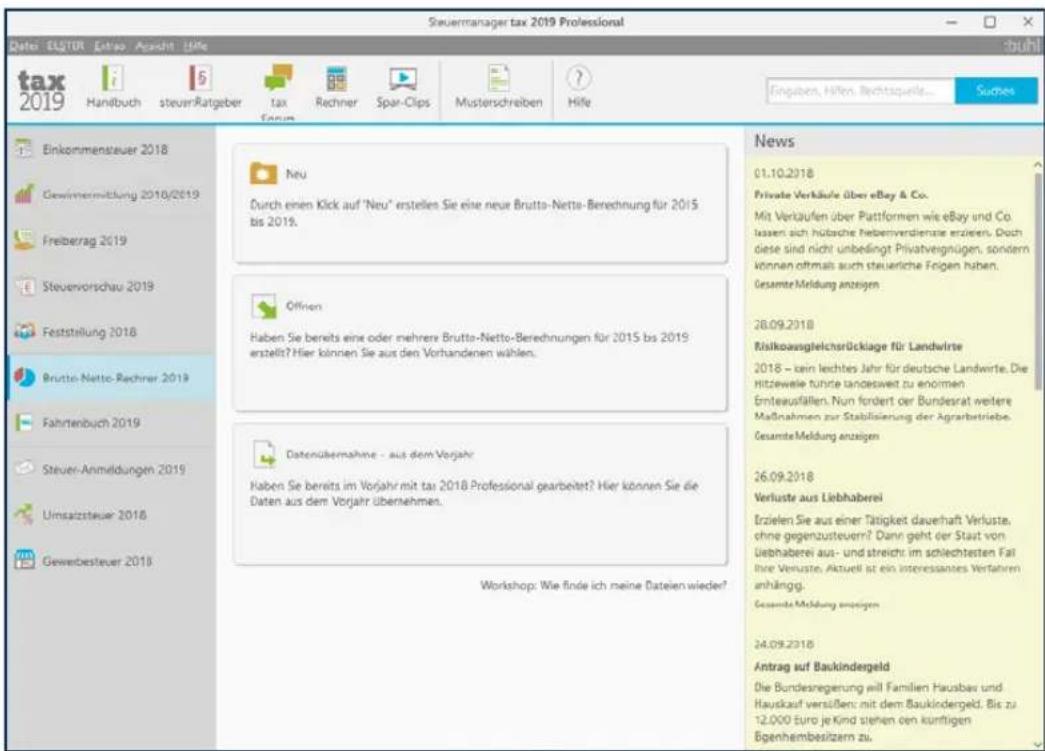
Steuermanager tax 2019 Professional Datei: ELSTOR Extrao Agusicht Life btuhl tax 2019 Handbuch steuerRatgeber tax Rechner Spar-Clips Musterschreiben Hilfe Einkommensteuer 2018 Gewinnermittlung 2018/2019 Freiberrag 2019 Steuenvorschau 2019 Feststellung 2018 Brutto-Netto-Rechner 2019 Fahrtenbuch 2019 Steuer-Anmeldungen 2019 Umsatzsteuer 2018 Gewerbesteuer 2018 Neu Durch einen Klick auf "Neu" erstellen Sie eine neue Brutto-Netto-Berechnung für 2015 bis 2019. Offnen Haben Sie bereits eine oder mehrere Brutto-Netto-Berechnungen für 2015 bis 2019 erstellt? Hier können Sie aus den Vorhandenen wählen. Datenübernahme - aus dem Vorjahr Haben Sie bereits im Vorjahr mit tax 2018 Professional gearbeitet? Hier können Sie die Daten aus dem Vorjahr übernehmen. Workshop: Wie finde ich meine Dateien wieder? News 01.10.2018 Private Verklusive über eBay & Co. Mit Vertraufen über Plattformen wie eBay und Co lassen sich hübache Nebenverdiense erzlehen. Doch diese sind nicht unbedingt Privatvegnügen, sondern können offtmals auch steuerliche Folgen huben. Gesamte Meldung anzeigen 28.09.2018 Risikoausgleichsrücklage für Landwirte 2018 - zum leichtes Jahr für deutsche Landwirte. Die hitzweile funnte landesweit zu enormen Ernteausfallen. Nun fordert der Bundesrat weitere Maßnahmen zur Stabilisierung der Agrarbetriebe. Gesamte Meldung anzeigen 26.09.2018 Verluste aus Liebhaberei Erzielen Sie aus einer Tätigkeit dauerhaft Verluste, ohne gegenzusteuern? Dann geht der Stadt von Liebhaberei aus- und streicht im schlechtesten Fäller Verluste. Aktuell ist ein interessantes Verfahren anhängig. Gesamte Meldung anzeigen 24.09.2018 Antrag auf Baukindergeld Die Bundesregierung will Familien Hausbas und Hauskauf versüßen mit dem Baukindergeld. Bis zu 12.000 Euro je Kind stehen on künftigen Eigenheimbesitzern zu.Mit dem Brutto-Netto-Rechner kalkulieren Sie, wie sich zum Beispiel eine Gehaltserhöhung oder die Umwandlung von Gehalt in eine Direktversicherung auf Ihr Nettoeinkommen auswirkt. Ebenso schnell lässt sich feststellen, was Sie von Ihrem Arbeitgeber fordern müssen, um ein bestimmtes Nettogehalt zu erreichen.
Bedienanleitung
Fahrtenbuch
text_image
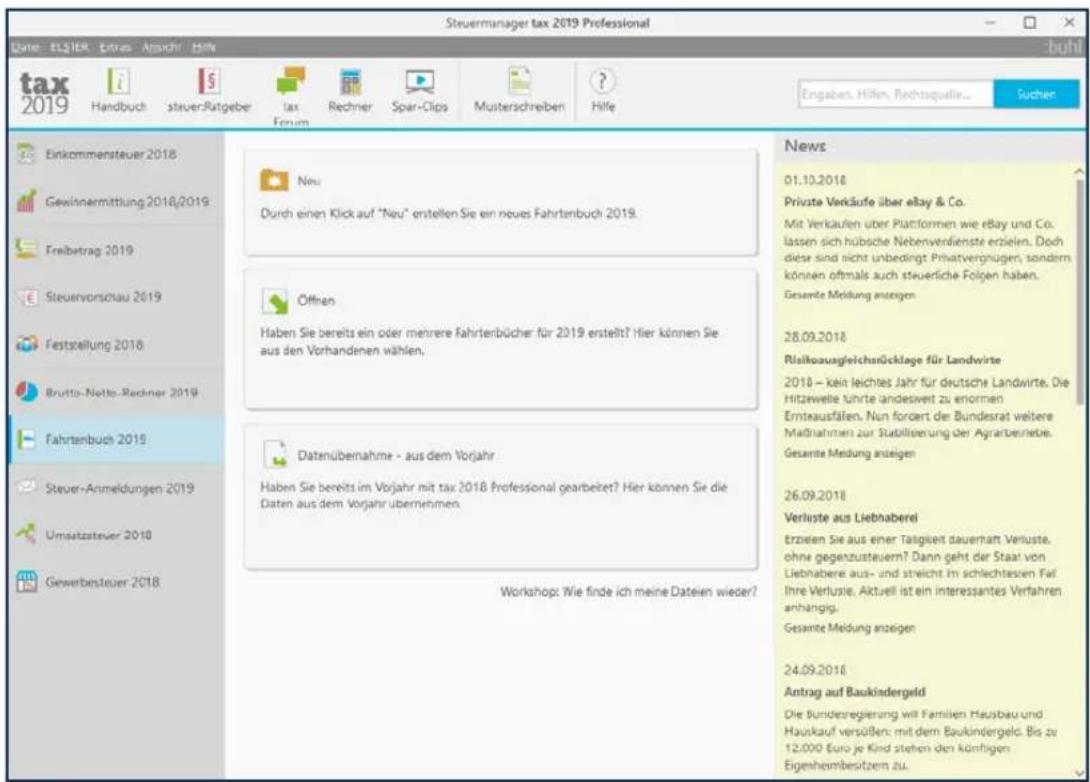
Steuermanager tax 2019 Professional Date: ELGIER, Ertrag, Ansicht, BHLN tax 2019 Handbuch steuer.Ratgeber tax Rechner Spar-Clips Musterschreiben Hilfe Engaben, Hilfen, Rechtsquelle... Suchen Einkommensteuer 2018. Gewinnermittlung 2018/2019. Freibetrag 2019. Steuervorschau 2019. Festzeilung 2018. Brutto-Netto-Rechner 2019. Fahrtenbuch 2018. Steuer-Anmeldungen 2019. Umsatzsteuer 2018. Gewerbesteuer 2018 Neu Durch einen Klick auf "Neu" erstellen Sie ein neues Fahrtenbuch 2019. Offnen Haben Sie bereits ein oder mehrere Fahrterbücher für 2019 erstellt? Hier können Sie aus den Vorhandenen wählen. Datenußnahme - aus dem Vorjahr Haben Sie bereits im Vorjahr mit tax 2018 Professional gearbeitet? Hier können Sie die Daten aus dem Vorjahr übernehmen. Workshop: Wie finde ich meine Dateien wieder? News 01.10.2018 Privste Verkäufe über eBay & Co. Mit Verkaufen über Plattformen wie eBay und Co. lassen sich hübsche Nebenverdienste erzielen. Doch diese sind nicht unbedingt Privatvergnugen, sondern können offmals auch steuerliche Folgen haben. Gesante Meidung anzeigen 28.09.2018 Risikoausgleichsrücklage für Landwirte 2018 – kein leichtes Jahr für deutsche Landwirte. Die hitzwelle führte andeswert zu enormen Ernsteausfällen. Nun forciert der Bundesrat weitere Maßnahmen zur Stabilisierung der Agrarbesriebe. Gesante Meidung anzeigen 26.09.2018 Verluste aus Liebhaberei Erzeien Sie aus einer Tätigkeit dauerstatt Verluste, ohne gegenzusteuern? Dann geht der Staat von Liebhaberei aus- und streicht im schlechtesen Fall ihre Verluste. Aktuell ist ein interessantes Verfahren anhängig. Gesante Meidung anzeigen 24.09.2018 Antrag auf Baukindergeld Die Bundesregierung will Familien Hausbau und Hauskauf versüßen: mit dem Baukindergeld. Bis zu 12.000 Euro je Kind stehen den königen Eigenheimbesitzern zu.Das Fahrtenbuch versetzt Sie in die Lage, ein ordnungsgemäßes Fahrtenbuch zu führen.
Über dieses Handbuch
Grundsätzliches
Dieses Handbuch beschreibt ausschließlich die Funktionsweise des Steuerprogramms tax 2019. Es geht nicht darum, Sie zum Steuerexperten zu machen oder Ihnen besonderes Steuerwissen zu vermitteln.
Die Steuergesetzgebung kann unter Umständen ein sehr komplexes Thema sein. tax 2019 richtet sich als Steuerprogramm an die breite Masse der Steuerzahler mit gängigen Steuerfällen. Das kann im Einzelfall dazu führen, dass trotz Software kein Weg am Steuerberater oder einem Lohnsteuer-Hilfeverein vorbeiführt. tax 2019 deckt nicht alle steuerlichen Fälle ab.
Die Hinweise und Erklärungen dieses Handbuchs setzen Grundlagenwissen im Umgang mit Windows voraus. Sollten Sie keinerlei Erfahrung im Umgang mit Computern haben, empfehlen wir Ihnen, sich zunächst mit Ihrem Betriebssystem auseinanderzusetzen.
Formate und Schreibweisen
Um Ihnen das Lesen zu erleichtern, werden in diesem Handbuch unterschiedliche Formate und Schreibweisen verwendet.
Hinweise und Tipps
Allgemeine Informationen, Tipps und besonders wichtige Hinweise stehen in eingerahmten Kästchen.
Bedienschritte und Aufzählungen
Bedienschritte werden durch eine vorangestellte Ziffer gekennzeichnet.
Beispiel:
- Öffnen Sie das Menü Extras.
- Wählen Sie den Befehl Musterschreiben.
Allgemeine Aufzählungen werden durch einen kleinen Punkt gekennzeichnet.
Beispiel:
Menüleiste
Symbolleiste
Eigennamen und Betonungen
Eigennamen wie Menü Datei, Funktionstaste F1 oder Schaltfläche Abbrechen werden kursiv dargestellt.
Bedienanleitung
Support
Die Firma Buhl Data Service unterstützt Sie bei der Arbeit mit tax 2019. Wenn Sie im Handbuch beziehungsweise in der Online-Hilfe keine passende Antwort finden, nehmen Sie einfach Kontakt mit uns auf.
Wir bieten Ihnen folgenden Support:
Telefonischer Support für registrierte Kunden
Telefon: 0 27 35 / 90 96 96
Mo-Fr 9:00 - 21:00 Uhr, Sa. 9:00 - 13:00 Uhr
Beachten Sie bitte, dass Sie nur als registrierter Kunde telefonischen Support erhalten. Falls Sie telefonischen Support benötigen und noch nicht registriert sind, können Sie dies wie folgt nachholen:
■ Führen Sie entweder eine Registrierung mit Hilfe des Assistenten in tax 2019 durch, oder
■ rufen Sie uns einfach unter der oben genannten Telefonnummer an. Wir registrieren Sie dann telefonisch.
Als Steuer-Spar-Vertragskunde können Sie unsere Kundenberater direkt kontaktieren. Sie erhalten darüber hinaus exklusiven Telefonsupport zur jeweils aktuellen Programmversion, vergünstigte Programm-Upgrades und einen automatischen Informationsservice.
■ Produktspezifische Internet-Hilfen
Sie erreichen den Helpdesk mit Ihrem Browser über www.buhl.de.
■ Schriftlicher Support per Brief oder Fax
Schriftliche Anfragen richten Sie bitte an
Buhl Data Service GmbH
Am Siebertsweiher 3/5
57290 Neunkirchen
oder per Fax an 0 27 35 / 90 96 97.
- Kostenlose Updates der Programmkomponenten
Über das Menü Hilfe -> Nach Updates suchen können Sie jederzeit kostenlose Updates herunterladen.
Bedienanleitung
Bevor es losgeht
Wichtige Voraussetzungen
Überprüfen Sie bitte die Systemvoraussetzungen, bevor Sie das Programm installieren.
Ihr Computer muss gewisse Mindestvoraussetzungen erfüllen, damit Sie mit tax 2019 arbeiten können.
Zudem ist ein Internetzugang erforderlich, um Online-Funktionen wie die elektronische Steuererklärung oder Online-Updates und ähnliches zu nutzen.
Systemvoraussetzungen
tax 2019 benötigt:
Windows 7, Windows 8.1 oder Windows 10 mit den jeweils aktuellen Servicepacks
■ 1 GB freier Festplattenspeicher
2 GB Arbeitsspeicher
CD-/DVD-Laufwerk
Bildschirmauflösung mindestens 1.280 x 800 Bildpunkte
Online-Nutzung
Um die Online-Funktionen des Programms zu nutzen, benötigen Sie einen Internetzugang. Soll tax 2019 auf das Internet zugreifen, müssen Sie Ihre Sicherheitssoftware (Virenscanner, Firewall etc.) gegebenenfalls darauf einstellen.
Beenden Sie vor der Installation alle laufenden Programme. Das gilt besonders für Virenschutz-Programme und die Firewall, die Probleme während der Installation verursachen können.
tax 2019 ist ausgesprochen einfach zu installieren. Ein Assistent führt Sie Schritt für Schritt durch den Installationsprozess:
■ Starten Sie zunächst Ihren Rechner und Windows.
■ Legen Sie anschließend die Programm-CD in das CD-ROM-Laufwerk. Der Startbildschirm erscheint.
Hinweis
Klicken Sie bitte nicht übereilt auf die Weiter-Schaltflächen des Assistenten. Beachten Sie unbedingt die Hilfetexte auf den einzelnen Seiten des Installations-Programms.
Sollte das tax 2019 Installationsprogramm nicht automatisch starten, ist die „AutoPlay“-Funktion von Windows deaktiviert. Bitte starten Sie dann über den Windows-Explorer das Programm „start.exe“ direkt auf der CD-ROM.
Einfacher mit Ihrem buhl:Konto
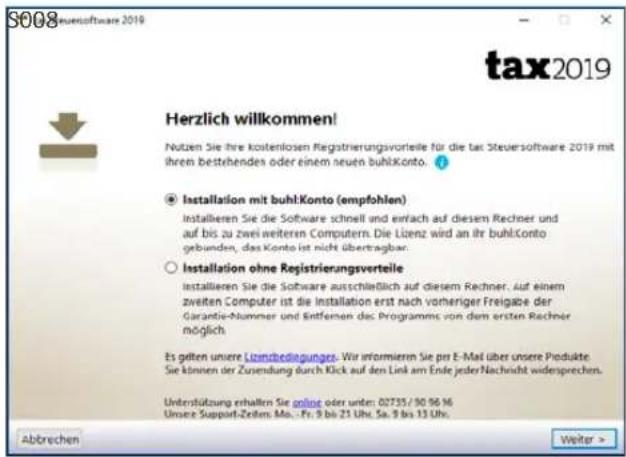
Nutzen Sie bereits ein buhl:Konto? Dann geben Sie zu Beginn der Installation an, dass Sie sich mit Ihrem buhl:Konto anmelden möchten. Aber auch wenn Sie noch kein buhl:Konto besitzen, ist dieses schnell angelegt.
text_image
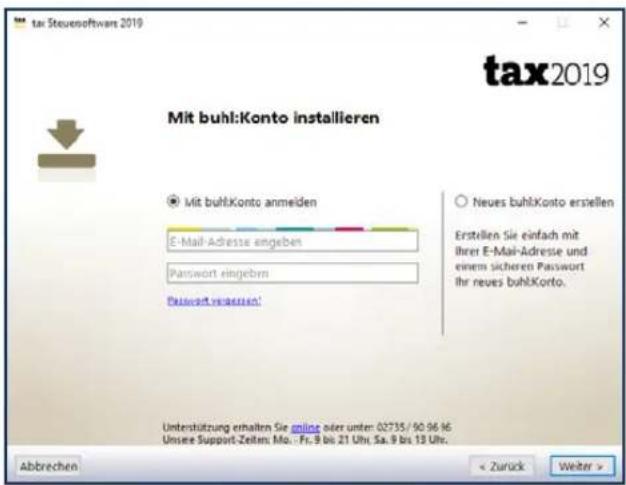
S008 euresoftware 2019 tax2019 Herzlich willkommen! Nutzen Sie ihre kostenlosen Registrierungsvorleiile für die tax Steuersoftware 2019 mit ihm bestrihendes oder einem neuen buhlKonto. Installation mit buhlKonto (empfohlen) Installieren Sie die Software schnell und einfach auf diesem Rechner und auf bis zu zwei weiteren Computern. Die Lizenz wird an ihr buhlConto gebunden, das Konto ist nicht übertragbar. Installation ohne Registrierungsvertelle installieren Sie die Software ausschließlich auf diesem Rechner. Auf einem zweiten Computer ist die Installation erst nach vorheriger Freigabe der Garantie-Nummer und Entfernen des Programms von dem ersten Rechner möglich. Es gelten unsere Umsbediegungen. Wir informieren Sie pr E-Mail über unsere Produkte. Sie können der Zusendlung durch Rück auf den Link am Ende jeder Nachricht widensprechen. Unterstützung erhalten Sie online oder unter: 02735/90 96 96 Umsere Suppalf-Zellen Ma.-Fr. 9 bis 21 Uhr. Sa. 9 bis 13 Uhr. Abbrechen Weiter >Nach der Auswahl „Installation mit buhl:Konto (empfohlen)“ klicken Sie auf Weiter. Im nächsten Fenster werden dann Ihre Zugangsdaten für das buhl:Konto, also E-Mail-Adresse und Passwort, erfragt. Wenn Sie noch kein buhl:Konto haben, erstellen Sie hier ganz einfach ein neues buhl:Konto.
text_image
tax Steueroftware 2019 tax2019 Mit buhl:Konto installieren Mit buhl:Konto anmeiden E-Mail-Adresse angeben Password eingeben Passwort viessen: Neues buhl:Konto ersiellen Erstellen Sie einfach mit Ihrer E-Mail-Adresse und einem sicheren Passwort Ihr neues buhl:Konto. Unterstützung erhalten Sie online oder unter 02735/90.96.16 Unsee Support-Zeiten Mo.: Fr. 9 bis 21 Uhr, Sa. 9 bis 13 Uhr. Abbrechen < Zurück Weiter >Im nächsten Schritt geben Sie dann Ihre Garantie-Nummer ein. Sie finden Ihre Garantie-Nummer in der CD-Verpackung oder auf Ihrer Rechnung. Wenn Ihre Garantie-Nummer bereits in Ihrem buhl:Konto hinterlegt ist, wird sie sogar automatisch für die Installation bereitgestellt.
Alternative Installation ohne Registrierungsvorteile
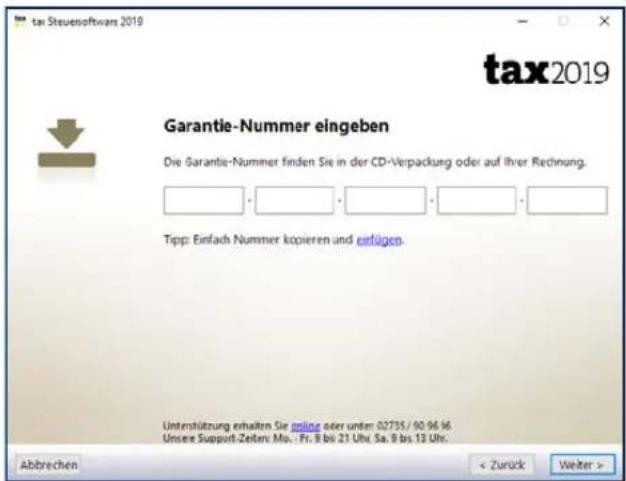
■ Geben Sie im ersten Fenster hingegen an, dass Sie die Installation ohne Registrierungsvorteile durchführen möchten, können Sie im folgenden Fenster Ihre Garantie-Nummer eingeben.
Sie finden Ihre Garantie-Nummer in der CD-Verpackung oder auf Ihrer Rechnung. Tragen Sie diese in die dafür vorgesehenen Felder ein und bestätigen Sie Ihre Eingabe mit Weiter.
text_image
tax Steuensoftware 2019 tax2019 Garantie-Nummer eingeben Die Garantie-Nummer finden Sie in der CD-Verpackung oder auf ihrer Rechnung. Tipp: Einfach Nummer kopieren und einfügen. Unterstützung erhalten Sie online oder unter 02735/90 96 i6 Unsere Support-Zetern: Mo. : Fr. 9 bis 21 Uhr; Sa. 9 bis 13 Uhr. Abbrechen < Zurück Weiter >Software-Lizenz
Jetzt wird Ihnen die Lizenzvereinbarung angezeigt. Lesen Sie sich diese durch. Bei Bedarf lässt sie sich auch ausdrucken. Wenn Sie die Lizenzvereinbarung akzeptieren, klicken Sie auf Zustimmen. Die Installation wird dann fortgesetzt.
Einstellungen zur Installation
■ Wenn Sie nicht in den vorgeschlagenen Ordner installieren möchten, können Sie im nächsten Fenster mit Durchsuchen einen anderen Ordner wählen.
Ansonsten lassen Sie die Einstellung unverändert und klicken auf Weiter.
Zum Schluss können Sie alle Einstellungen noch einmal in einer Übersicht kontrollieren. Bei Änderungsbedarf kommen Sie mit Zurück zu den vorherigen Abfragen. Ansonsten starten Sie die Installation mit einem Klick auf Weiter.
Den Ablauf der Installation können Sie anhand eines Fortschrittsbalkens verfolgen.

text_image
tax 2019 Professional Setup installiert tax 2019 Professional in den folgenden Oldner. Klicken Sie auf "Veter", um diesem Oldner zu akzeptieren. Um einen anderen Oldner auszuwahlen, klicken Sie auf "Durchuchen". C:\Program Files [x06]Bahl finance\tax SEurossoftware 2019\ Durchuchen. Instituto: < Purchase > Abbrechen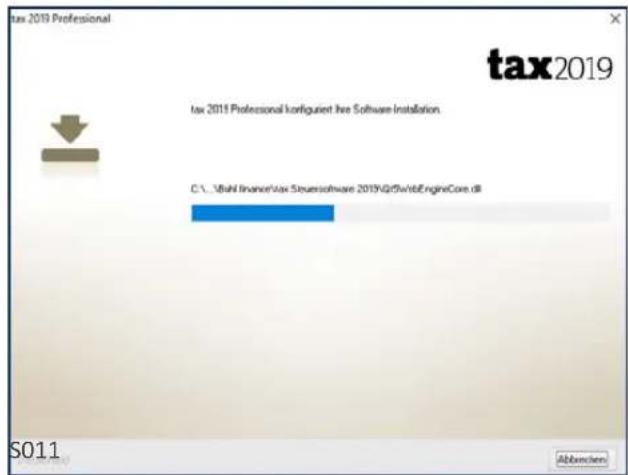
text_image
tax 2019 Professional tax 2019 Professional kontiguiert ihre Software Installation C:\.v3bH Finaner\tax Steuersoftware 2019\Q45w\vbEngineCore.dll S011 AbbrueckemAm Ende erhalten Sie eine Meldung über die erfolgreiche Installation. Ein Klick auf Fertigstellen beendet die Installation.
Programme aktualisieren
Steuergesetze sind von kurzlebiger Natur. Sie werden häufig geändert oder kurzfristig umgesetzt. Deshalb gibt es bei tax 2019 den kostenlosen Update-Service. So bleiben Sie immer auf dem aktuellsten Stand, arbeiten rechtssicher und profitieren von den neuesten Programmerweiterungen.
Programm entfernen
Wenn Sie tax 2019 nicht mehr nutzen wollen, sollten Sie die Software deinstallieren. Nutzen Sie hierfür die Windows-Deinstallationsroutine.
Wechseln Sie unter Windows in die Systemsteuerung. Wählen Sie dort aus dem Bereich Programme den Abschnitt Programme deinstallieren.
■ Starten Sie die Deinstallation mit einem Doppelklick auf tax 2019.
■ Folgen Sie anschließend den Anweisungen.
Hinweis
Sie können bei der Deinstallation bestimmen, ob nur das Programm oder auch die Benutzereinstellungen entfernt werden sollen. Nur wenn Sie sicher sind, dass Sie das Programm nicht mehr nutzen, sollten Sie auch die Benutzereinstellungen entfernen.
Programme starten und beenden
text_image
Steuermanager tax 2019 Professional Date: ELSTER, Extras, Aktion, EHW tax 2019 Handbuch steuerRatgeber tax Forum Rechner Spar-Cips Musterschreiben Hilfe Eingaben, Hilfen, Rechtsqaliale... Suchen Einkommensteuer 2018 Gewinnermitlung 2018/2019 Freibetrag 2019 Steuerverschau 2019 Feststellung 2018 Brutto-Netto-Rechner 2019 Fahrtenbuch 2019 Steuer-Anmeldungen 2019 Umsatzsteuer 2018 Gewerbesteuer 2018 News 01.10.2018 Private Verkläufe über eBay & Co. Mit Verkläufen über Plattformen wie eBay sind Co. lassen sich hürsche Nahmendienste erzielen. Doch diese sind nicht unbedingt Privatvergnügen, sondern können oftmals auch steuerliche Folgen haben. Gesamte Meldung anzeigen 28.09.2018 Risikovusgleichsrücklage für Landwirte 2018 - kein kichtes Jahr für deutsche Landwirte. Die Hitzewelle führte landesweit zu enormen Ernteausfällen. Nun fordert der Bundesrar weitere Maßnahmen zur Stabilisierung der Agrarbetriebe. Gesamte Meldung anzeigen 26.09.2018 Verluste aus Liebhaberei Erzielen Sie aus einer Tätigkeit dauerhaft Verluste, ohne gegenzusteuern? Dann geht der Staat von Liebhaberei aus- und streicht im schlechtsten Fall ihre Verluste, Aktuell ist ein interessantes Verfahren anhängig. Gesamte Meldung anzeigen 24.09.2018 Antrag auf Baukinderfeld Die Bundesregierung will Familien Hausbau und Hauskauf versüßen: mit dem Baukinderfeld. Bis zu 12.000 Euro je Kind stehen den künftigen Eigenheimbestehren aus. Gesamte Meldung anzeigen 21.09.2018 Sonderaktion der Finanzänster (Aktualsierung) Die Zumutbarkeitsgrenze bei außergewöhnlichen Belastungen wird neu berechnet. Gut für Steuerzahler! Denn nun erhalten sie Post mit guten Nachrichten. Gesamte Meldung anzeigenStarten
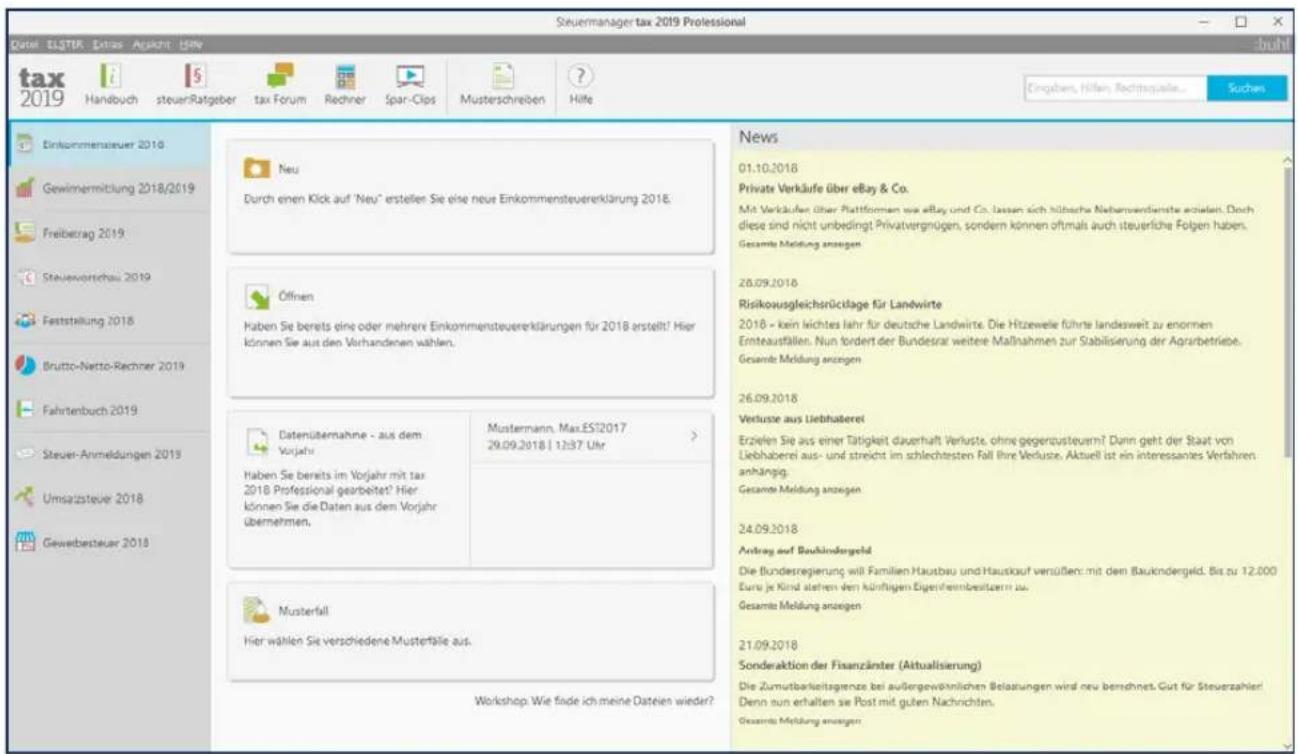
Das tax 2019-Programm wird, wie unter Windows üblich, über das Start-Menü aufgerufen.
- Klicken Sie unter Windows 10 zuerst auf das Windows (Start)-Menü und wählen Sie dann den Punkt „Alle Apps“.
- Wählen Sie anschließend aus dem alphabetisch sortierten Katalog den Ordner tax 2019. Öffnen Sie den Ordner über den Pfeil und klicken Sie das Programmsymbol tax 2019.
- tax 2019 startet mit der Programmauswahl. Über den Eintrag Einkommensteuer 2018 in der Navigationsleiste auf der linken Fensterseite des Startfensters wählen Sie die Einkommensteuererklärung. Hier finden Sie auch alle übrigen Programme.
Beenden
Zum Beenden des Programms haben Sie verschiedene Möglichkeiten:
■ Wählen Sie im Menü Datei den Befehl Anwendung beenden oder
- Drücken Sie den Hotkey
Klicken Sie auf das Schließen-Symbol in der rechten oberen Fensterecke.
tax 2019 blendet daraufhin einen Abfragedialog ein. Sie können das Programm jetzt entweder vollständig beenden oder über die Schaltfläche Zurück zur Programmauswahl in einen anderen Bereich wechseln. Die Programmauswahl fasst die verschiedenen Arbeitsbereiche von tax 2019 übersichtlich an einer Stelle zusammen. Über die Navigationsleiste am linken Fensterrand können Sie die verschiedenen Programme auswählen. Im Arbeitsbereich in der Mitte entscheiden Sie, wie Sie mit dem Programm arbeiten wollen: Sie können beispielsweise einen neuen Steuerfall anlegen, einen bereits bestehenden Fall öffnen oder Daten aus einer anderen Steuerakte übernehmen.
Hinweis
Sie gelangen auch über die Funktion Datei -> Schließen zur Programmauswahl.
Bedienanleitung
Das Programm „Steuerberechnung“
Der erste Start
Starten Sie tax 2019 aus dem Windows-Startmenü oder doppelklicken Sie das Programmsymbol auf dem Desktop.

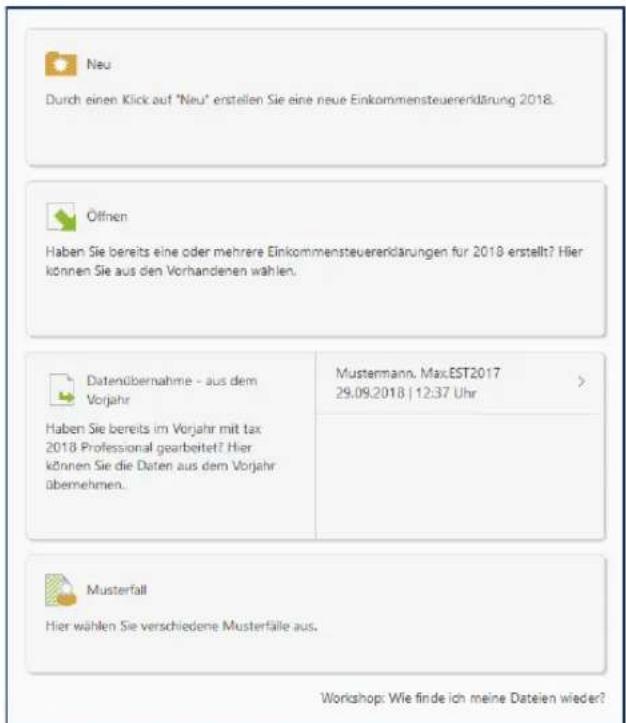
Wählen Sie anschließend in der Navigationsleiste den gewünschten Programmbereich. Standardmäßig startet tax 2019 mit der Einkommensteuererklärung. Im Arbeitsbereich der Programmauswahl stehen Ihnen die folgenden Funktionen zur Verfügung:
text_image
Neu Durch einen Klick auf "Neu" erstellen Sie eine neue Einkommensteuererklärung 2018. Ölfnen Haben Sie bereits eine oder mehrere Einkommensteuererklärungen für 2018 erstellt? Hier können Sie aus den Vorhandenen wählen. Datene Übernahme - aus dem Vorjahr Haben Sie bereits im Vorjahr mit tax 2018 Professional gearbeitet? Hier können Sie die Daten aus dem Vorjahr übernehmen. Mustermann, Max.EST2017 29.09.2018 | 12:37 Uhr Musterfall Hier wählen Sie verschiedene Musterfälle aus. Workshop: Wie finde ich meine Dateien wieder?Bedienanleitung
Neu
Ein Klick auf Neu startet eine leere Steuererklärung. Das Programm wechselt zur Startseite Ihrer Einkommensteuererklärung. Von hier aus können Sie Belege vom Finanzamt abrufen, Themen Ihrer Steuererklärung auswählen und die Bearbeitung mit oder ohne Lotsen starten.
Öffnen
Mit Hilfe von Öffnen können Sie eine bereits erstellte Steuererklärung öffnen.
Datenübernahme – aus dem Vorjahr
Mit der Datenübernahme können Sie Steuerdaten aus den Vorjahresprogrammen tax 2018 Steuerberechnung oder tax 2018 Steuervorschau übernehmen.
Musterfall
Alternativ können Sie auch mit einem vorgefertigten Musterfall starten. Das tax 2019 bietet vier unterschiedliche Musterfälle an. Musterfall 1 enthält die Steuererklärung eines Ledigen, Musterfall 2 die von Ehegatten. Mit dem Musterfall 3 können Sie den Abruf von Belegen für die vorausgefüllte Steuererklärung testen. Und mit Musterfall 4 rufen Sie die Programmfunktion zur Prüfung eines elektronischen Steuerbescheids auf.
News
Der Abschnitt News befindet sich im rechten Fensterabschnitt. Er informiert Sie laufend via Internet über neue Steuertipps. Zusätzlich zeigt Ihnen ein Einstiegsvideo die wichtigsten Funktionen von tax 2019.
Eine neue Steuererklärung anlegen und bearbeiten
Gehen Sie in der Programmauswahl auf den Punkt Einkommensteuer 2018. Klicken Sie anschließend im Arbeitsbereich auf Neu, um eine neue Steuererklärung anzulegen. Der erste Abschnitt dient der Vorbereitung der Steuererklärung. Sie können beispielsweise zunächst im Rahmen der vorausgefüllten Steuererklärung relevante Belege vom Finanzamt abrufen. Sie können diesen Schritt aber auch überspringen und direkt zur Themenauswahl wechseln.
Die vorausgefüllte Steuererklärung
Die vorausgefüllte Steuererklärung ist ein Service der Finanzbehörden. Dabei stellt das Finanzamt dem Steuerzahler bereits vorliegende Steuerbelege zur Verfügung. Hierzu gehören beispielsweise die Lohnsteuerbescheinigung von Ihrem Arbeitgeber, die Bescheinigungen der Krankenkassen über gezahlte Beiträge zur Basiskranken- und gesetzlichen Pflegeversicherung oder auch Rentenbezugsmitteilungen. Der Vorteil: Die Daten müssen nicht erst mühsam mit der Hand erfasst werden. Doch Vorsicht: Die Informationen vom Finanzamt sind in der Regel nicht vollständig. Vor allem steuermindernde Positionen wie doppelte Haushaltsführung oder erhöhte Werbungskosten sind auch weiterhin manuell zu erfassen. Zudem birgt das Finanzamt nicht für die Richtigkeit der Angaben. Sie sollten die Zahlen also keinesfalls ungeprüft übernehmen.
text_image
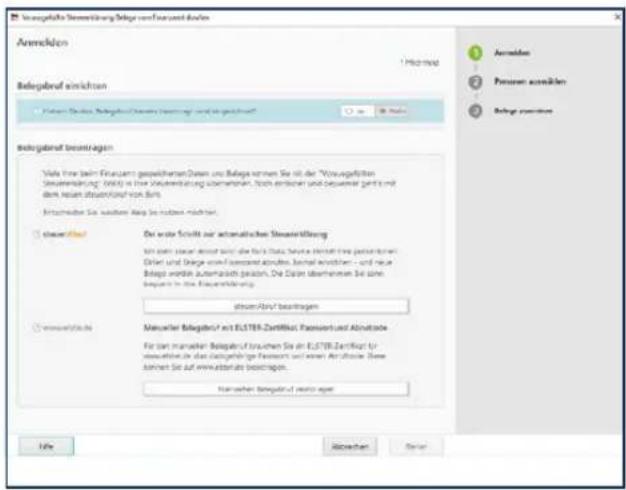
Verwirkliche Steuerschung/Bezug von Finanzahl von Anmelden 1. Pio- und Beleglauf einrichten Folzen: Düsseldorf, Beleglauf Steuerschung (davon) und in bedarf 2. Rechte beleglauf beizulegen "Viele ihre beim Finanzam gesellschaften Daten und Belege können Sie ist der "Verwirklichen Steuerschung", wird in die Steuerschung übernehmen. Such erfaschen und bezweiter nicht mit dem sonst steuerschung vom Burs. Intracheite Sie ausstellen Bezug sie nutzen machen. Deutschland Der erste Schritt zur automatischen Steuerschung Ich zum sonst nicht bei die für's Data Service Herbst ihre Partenbaren Osten und Bezug von Forderstoffen Abzahlen, sonst wirtschaften – und nur Bezug wird automatisch gegeben. Die Daten übernehmen Sie amte Absprum in die Steuerschung. deutschland beizulegen Manueller Belegauf mit ELSTEN-Zertifikat Passort und Abzutende Für dann manueller Belegauf ausprechen Sie in ELSTEN-Zertifikat für bewertete in das Geschäftigte Passort und einer Anzahlte Bese nimmt Sie auf www.sterivate beizulegen. Manueller Belegauf nicht anders? Life Rechner FinishVor dem ersten Belegabruf muss dieser beim Finanzamt beantragt werden.
Manueller Belegabruf mit ELSTER-Zertifikat, Passwort und Abrufcode
Die Einrichtung des manuellen Belegabrufs ist etwas aufwendiger. Sie benötigen hierfür zwingend ein ELSTER-Zertifikat. Dieses können Sie auf dem ELSTER-Portal der Finanzverwaltung unter www.elster.de beantragen. Für das ELSTER-Zertifikat gibt es verschiedene Optionen: Zertifikatsdatei, Personalausweis, Sicherheitsstick und Signaturkarte. Die meisten entscheiden sich für die kostenlose Zertifikatsdatei, bei der auch keine weiteren technischen Voraussetzungen erfüllt werden müssen.
Neuerdings können Sie direkt bei der Beantragung einer Zertifikatsdatei im ELSTER-Portal auch die Teilnahme am Belegabruf für Sie selbst und für weitere Familienmitglieder beantragen. Im Programm finden Sie die Eingabemasken für die Beantragung über die Schaltfläche „Belege vom Finanzamt abrufen“ auf der Startseite. Beantworten Sie die Frage Haben Sie den Belegabruf bereits beantragt und eingerichtet? Mit „Nein“ und klicken Sie auf Manuellen Belegabruf beantragen. Dort können Sie dann nach Angabe der Daten zu Ihrem ELSTER-Zertifikat die Berechtigungen für den Belegabruf beantragen und verwalten.
steuer: Abruf beantragen
Alternativ bietet tax 2019 für Kunden mit einem Steuer-Spar-Vertrag ein stark vereinfachtes Verfahren an. Sie benötigen für den Abruf der Belege mit steuer:Abruf kein ELSTER-Zertifikat. Einmal eingerichtet werden Ihre Belege automatisch durch die Buhl Data Service GmbH von der Finanzverwaltung abgerufen und für die Übernahme in Ihre Steuererklärung bereitgestellt. Und so funktioniert die Beantragung:
-
Rufen Sie über die Startseite Ihrer Steuererklärung die Schaltfläche „Belege vom Finanzamt abrufen“ auf.
-
Beantworten Sie die Frage Haben Sie den Belegabruf bereits beantragt und eingerichtet? Mit „Nein“ und klicken Sie auf steuer: Abruf beantragen.
-
Falls Sie noch keinen Steuer-Spar-Vertrag nutzen, werden Ihnen jetzt die Vorteile genannt. Mit dem Steuer-Spar-Vertrag nutzen Sie zusätzlich den komfortablen steuer: Abruf Ihrer Belege vom Finanzamt.
-
Nach der Registrierung melden Sie sich mit Ihrem neuen buhl:Konto an.
-
Jetzt geht es darum, die Freischaltung beim Finanzamt zu beantragen.
-
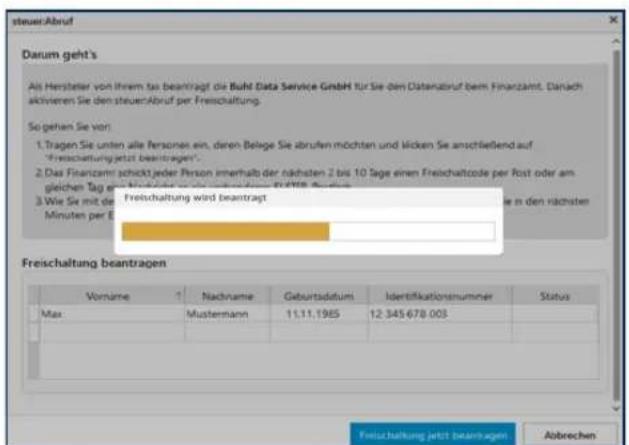
Tragen Sie im nächsten Schritt die Personen ein, für die Sie den Belegabruf freischalten wollen. Das sind zuerst einmal Sie selbst, dann gegebenenfalls Ihr Ehe-partner und Ihre Kinder. Geben Sie dabei den Namen,
das Geburtsdatum und die Identifikationsnummer der jeweiligen Person an. Achtung: Ein Antrag ist nur mit korrekten Daten möglich. Klicken Sie anschließend auf Freischaltung jetzt beantragen, um den Prozess zu starten.

text_image
steuerAbruf Datum geht's Als Hersteller von Ihrem tax beantragt die Buhl Data Service GmbH für Sie den Datenabruf beim Finanzamt. Danach aktivieren Sie den steuerAbruf per Freischaltung. So gehen Sie vor: 1. Tragen Sie unter alle Personen ein, deren Belge Sie abrufen möchten und klicken Sie anschließend auf "Freischaltung jetzt beantragen"; 2. Das Finanzami schickt jeder Person innerhalb der nächsten 2 bis 10 Tage einen Freischaltcode per Post oder am gleichen Tag eine Nachricht sei ein vorhanderes ELSTER-Postfach; 3. Wie Sie mit dem Freischaltcode oder auf verwallster.de die Freischaltung durchführen, erfahren Sie in den nächsten Minuten per C-Melt oder Sie drucken sich EBC eine Anleitung aus. Freischaltung beantragen Vorname Nachname Geburtssdatum Identifikationsnummer Status Max Mustermann 11.11.1985 12 345 678 003 Freischaltung jetzt beantragen AbbrechenDer Belegabruf kann für eine oder mehrere Personen, zum Beispiel Ehepartner, beantragt werden.
- Der steuer: Abruf startet den Vorgang und bestätigt anschließend den Eingang des Antrags. Die Zugangsdaten zum Service erhalten Sie in den nächsten Tagen direkt vom Finanzamt per Post zugeschickt. Geben Sie
diese dann unter steuer: Abruf beantragen ein, um die Vorausgefüllte Steuererklärung freizuschalten.
text_image
steuerAbruf Darum geht's Als Hersteller von ihrem tax beantragt die Buht Data Service GmbH für Sie den Datenzubruf beim Finanzamt. Danach aktivieren Sie den steuerAbruf per Freischaltung. So gehen Sie vor: 1. Tragen Sie unten alle Personen ein, deren Beige Sie abrufen möchten und klicken Sie anschließend auf "Freschaltung jetzt beantragen". 2. Das Finanzam schreck jeder Person innerhalb der nächsten 2 bis 10 Tage einen Freischaltcode per Post oder am gleichen Tag er erfasstet sich der Frenschaltung erwartet, um 3. Wie Sie mit die Freischaltung wird beantragt Minuten per E Freschaltung beantragen Vorname 1 Nachname Geburtsdatum Identifikationsnummer Status Max Mustermann 11.11.1985 12.345.678.003 Freischaltung jetzt beantragen Abbrechen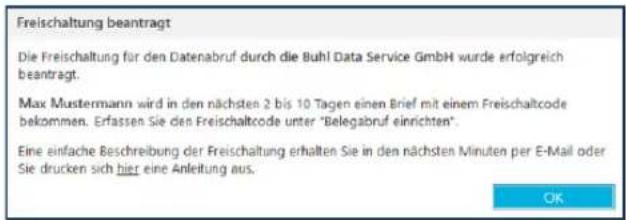
text_image
Freischaltung beantragt Die Freischaltung für den Datenabruf durch die Buhl Data Service GmbH wurde erfolgreich beantragt. Max Mustermann wird in den nächsten 2 bis 10 Tagen einen Brief mit einem Freischaltcode bekommen. Erfassen Sie den Freischaltcode unter "Belegabruf einrichten". Eine einfache Beschreibung der Freischaltung erhalten Sie in den nächsten Minuten per E-Mail oder Sie drucken sich hier eine Anleitung aus. OKDer steuer: Abruf beantragt die Zugangsdaten und bestätigt den Eingang des Antrags.
So starten Sie den Belegabruf
Ist der Belegabruf zur vorausgefüllten Steuererklärung eingerichtet, können Sie die beim Finanzamt vorliegenden Belege mit wenigen Klicks in Ihre Steuererklärung übernehmen.
- Rufen Sie im ersten Thema Start die vorausgefüllte Steuererklärung auf: Belege vom Finanzamt abrufen.
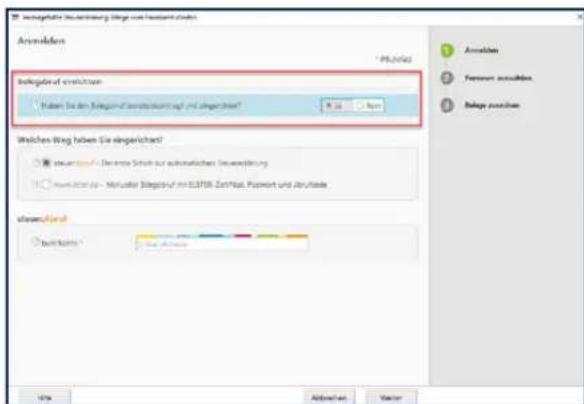
- tax 2019 startet daraufhin einen Assistenten, der Sie schrittweise durch den „Abholprozess“ führt. Haben Sie den Belegabruf bereits beantragt und eingerichtet, beantworten Sie die gleichlautende Frage im oberen Bereich der ersten Seite mit der Auswahloption Ja.
text_image
AutoCAD Infolgungsveränderung Haben Sie den Infolgungsveränderungen auf und inspericht? Wolchen Weg haben Sie inspericht? Steuerlöse: Derivate Schuld zur automatischen Steuerlöse Steuerlöse: Merkster Infolgungs mit ELISTIR Zeitfall, Passwert und Anzahlte inserländ Bestimmals Anschaff Anforder VolkEin einfacher Assistent unterstützt Sie beim Abruf Ihrer Belege vom Finanzamt.
- Bestimmen Sie dann, über welches Verfahren Sie den Belegabruf eingerichtet haben. Beim manuellen Belegabruf muss Ihr ELSTER-Zertifikat hinterlegt sein, beim steuer: Abruf geben Sie die E-Mail-Adresse zu Ihrem buhl: Konto an. Mit Weiter bestätigen Sie Ihre Eingaben.
- Tragen Sie im nächsten Abschnitt beim manuellen Belegabruf das Passwort für das ELSTER-Zertifikat sowie Ihren Abrufcode ein. Haben Sie zuvor den steuer:Abruf gewählt, wird hier das Passwort für Ihren Zugang zum buhl:Konto erfragt. Mit OK starten Sie die Übertragung.
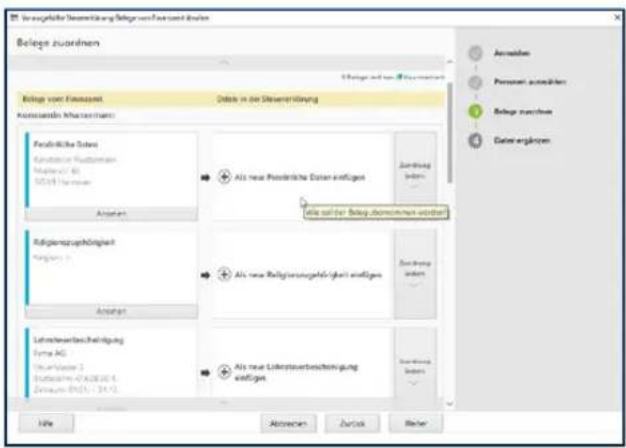
- Mit Hilfe des Assistenten können Sie die Belegdaten vom Finanzamt abrufen und prüfen. Sie können dabei selbst entscheiden, welche der abgerufenen Informationen Sie in Ihre Steuererklärung übernehmen. In den Eingabemasken sind die abgerufenen Daten später blau markiert.
text_image
Belege zuordnung Belege von Konsument Konsumenten Aktien-Formen Belege von Konsument Deutsche in der Steuerer Unterstützung Peratürliche Betrie Konzinsliche Rechtsanzen Materen 2018 2019 Anlagen Aktien Religierungszahlungszeit Risikums 1 Anlagen Lehrsteuerheitsicherung Erfang AG Übrige Forder 3 Ergebnis 47.00.2018 Zinsorge BHD 13.34.25 Aktien Aktien Verändern Zurück Beiter Anpassien Personen ausfallen Belege zusätzene GebetvermögenWelche Informationen vom Finanzamt in die Steuererklärung übernommen werden, entscheiden Sie selbst.
Die Themenauswahl
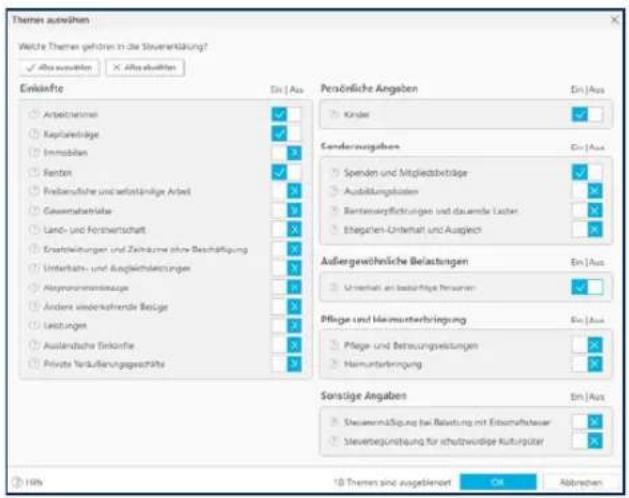
Über die Schaltfläche Themen auswählen bestimmen Sie zunächst die für Sie steuerrechtlich relevanten Bereiche. Die Auswahl beeinflusst Ihre spätere Arbeit mit tax 2019: In der Steuererklärung werden dann nur jene Themenbereiche angezeigt, die Sie vorher gekennzeichnet haben.
text_image
Themen auswähen Welte Themen gehören in die Steuererklärung? ✓ Abs-/auswähen ✓ Abs-/auswähen Einkünfte Ein (Aus) Persönliche Angaben ■ Kinder Gonderausgaben ■ Spenden und Mitgliedsbeträge ■ Ausbildungslozen ■ Rentasverpflichtungen und dauwende Lasten ■ Eingarten-Unterhalt und Ausgleich Ausgewöhnliche Belastungen ■ Unterhalt an beschrifftige Unternehmen Pflege und himmunterhängung ■ Pflege und Betrungsleistungen ■ Himmunterhängung Sonstige Angaben ■ Steuerverwässung für Belastung mit Entschaffsteuer ■ Steuerergebnisierung für schutzwertige Kulturpäter 10 Themen sind ausstellenort OK AbbrechenBedienanleitung
Themen, zu denen Sie bereits Daten erfasst haben, können Sie nicht abwählen. In allen anderen Fällen klicken Sie in das Feld der Spalte Aus, um den betreffenden Abschnitt auszublenden oder auf das Feld der Spalte Ein, um diesen in die Steuererklärung aufzunehmen. Ein Haken zeigt an, dass der betreffende Bereich berücksichtigt wird, während ein Kreuz bedeutet, dass dieser ausgeblendet wird.
Verlassen Sie danach den Auswahldialog mit OK. Sind Sie nicht sicher, welche Bereiche der Steuererklärung wichtig sind, gehen Sie am besten auf Alles auswählen.
Tipp
Stellen Sie später fest, dass Sie doch etwas vergessen haben, finden Sie die Themenauswahl direkt unter der Navigationsleiste. Klicken Sie hier auf die Schaltfläche Themen auswählen. tax 2019 blendet dann die Themenauswahl noch einmal ein und Sie können bei Bedarf weitere Themen aktivieren.
Eine bestehende Steuererklärung öffnen
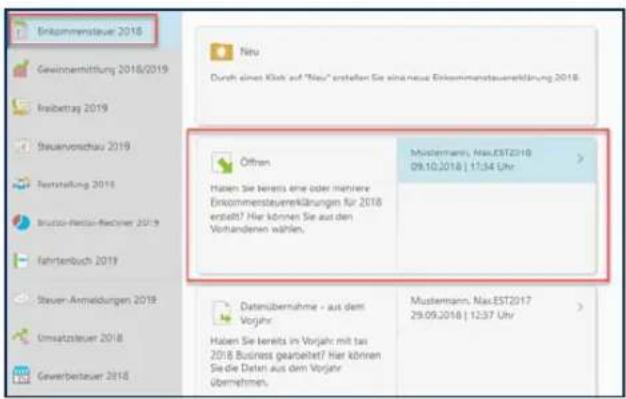
Nach dem Programmstart können Sie über die Auswahl Einkommensteuer 2018 mit der Schaltfläche Öffnen eine bereits gespeicherte Steuererklärung wieder öffnen. tax 2019 öffnet dann die Dateiauswahl. In den meisten Fällen brauchen Sie aber die Dateiauswahl gar nicht, weil Sie zusätzlich die zuletzt verwendeten Steuererklärungen angezeigt bekommen. Mit einem Klick auf die entsprechende Schaltfläche öffnen Sie die Datei.
text_image
Einkommensteuer 2018 Gewinnentwicklung 2018/2019 Inbetrag 2019 Steuerverschau 2019 Tertstellung 2018 Brutto-Restlauf-Rechner 2019 Fahrtenbuch 2019 Steuern-Anmeldungen 2018 Umsatzsteuer 2018 Gewerbesteuer 2018 Neu Durch eines Kärk auf "Neu" erstellen Sie sind neue Einkommensteuererklärung 2018 Offen Haben Sie bereits eine oder mehrere Einkommensteuererklärungen für 2018 erstellt? Hier können Sie aus den Vorhandenen wählen. Mudermann, Max.EST2018 09.10.2018 | 11:34 Uhr Datemübernahme - aus dem Vorjahr Haben Sie bereits im Vorjahr mit das 2018 Business gearbeitet? Hier können Sie die Daten aus dem Vorjahr übernehmen. Mudermann, Max.EST2017 29.09.2018 | 12:37 UhrDie Benutzeroberfläche
Hinweis
Sollten die Details der Benutzerführung für Sie als erfahrenen Anwender nicht interessant sein, können Sie jetzt direkt mit der Steuererklärung beginnen.
Bedienanleitung
text_image
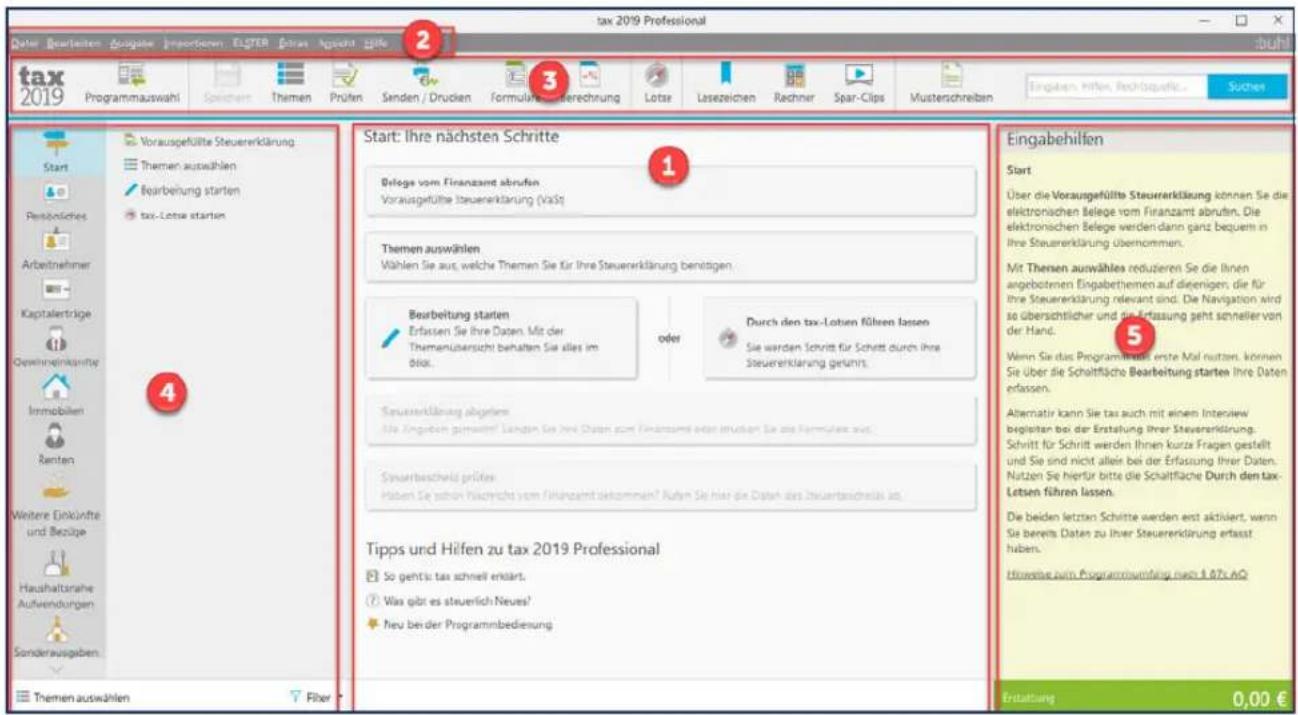
tax 2019 Professional Daten Bearleiten Ausgabe Inserzern ElSTER Daten Spacht Spitz tax 2019 Programmauswahl Speichem Themen Prüfen Senden / Drucken Formulierungverrechnung Lotse Lasezeichen Rechner Spar-Clips Musterschreiben Eingaben, Hilfen, Rechtsquote... Suchen Start Vorausgefüllte Steuererklärung Themen auswählen Bearbeitung starten tax-Lotse starten Partnliches Arbeitnehmer Kapitalerträge Gewinnenkontige Immobilien Renten Weitere Erkünfte und Bezüge Haushaltsrahe Aufwendungen Sonderausgaben Themen auswählen Fiber Start: Ihre nächsten Schritte 1 Belege vom Finanzamt abrufen Vorausgefüllte Steuererklärung (VaSt) Themen auswählen Wählen Sie aus, welche Themen Sie für Ihre Steuererklärung benötigen. Bearbeitung starten Erfassen Sie ihre Daten. Mit der Themenübersicht behalten Sie alles im block. oder Durch den tax-Lotzen führen lassen Sie werden Schritt für Schritt durch ihre Steuererklärung getärmt. Steuererklärung abgeltet Sie Angaben gewinnen? Sanden Sie ihre Daten zum Finanzamt oder struck Sie als Formulie aus. Steuerbeicheld prüfter Haben Sie schon Nachricht vom Finanzamt bekommen? Nuten Sie hier die Daten des Steuertsschweis an. Tipps und Hilfen zu tax 2019 Professional So geht is tax schnell erstart. Was gibt es steuerlich Neues? Neu bei der Programmbedienung Eingabehilfen Start Über die Vorausgefüllte Steuererklärung können Sie die elektronischen Belege vom Finanzamt abrufen. Die elektronischen Belege werden dann ganz bequern in ihre Steuererklärung übernommen. Mit Thernen auswählen reduzieren Sie die Ihnen angebotenen Eingabethem auf diejenigen, die für ihre Steuererklärung relevant sind. Die Navigation wird so übersichtlicher und die Erfassung geht schneller von der Hand. Wenn Sie das Programmaktierte erste Mal nutters, können Sie über die Schaltfläche Bearbeitung starten Ihre Daten erfasen. Alternatir kann Sie tax auch mit einem Interview begleiten bei der Erstaltung ihrer Steuererklärung. Schritt für Schritt werden Ihnen kurz Fragen gestellt und Sie sind nicht allein bei der Erfassung Ihrer Daten. Nutzen Sie hierfür bitte die Schaltfläche Durch den tax-Lotsen führen lassen. Die beiden letzten Schritte werden erst aktiiert, wenn Sie bereits Daten zu Ihrer Steuererklärung erfasst huben. Höweine zum Programmaktifrag nach 4.87% AO Erstattung 0,00 €Die Programmoberfläche gliedert sich in sechs Bereiche. Jeder Bereich wird in den folgenden Abschnitten noch ausführlich beschrieben.
Im Arbeitsbereich (1) können Sie Daten eingeben und bearbeiten. Die Optik des Arbeitsbereichs hängt von der gerade gewählten Funktion ab. Die Ablaufskizze im Startfenster des Bereichs Einkommensteuer visualisiert die wichtigsten Schritte zur Steuererklärung. Die einzelnen Punkte führen direkt zu den dazugehörigen Eingabebereichen und zeigen ausstehende Aufgaben an. Querverweise am Ende der Startseite führen zur Videothek und informieren über wichtige Steueränderungen und die neuen Funktionen von tax 2019.
Über das Menü (2) haben Sie Zugang zu allen wichtigen Funktionen.
■ Die Symbolleiste (3) stellt Ihnen die am häufigsten verwendeten Funktionen wie etwa Speichern oder Senden / Drucken zur Verfügung.
■ Die Navigationsleiste (4) am linken Fensterrand ist bei tax 2019 zweigeteilt: Über die Themenleiste wechseln Sie zwischen den einzelnen Eingabebereichen. Über die Eingabeauswahl wählen Sie die einzelnen Eingabemasken zu den verschiedenen Themen aus.
■ Die Programmhilfe (5) steht Ihnen bei der Dateneingabe mit kontextbezogenen Hilfetexten zum gerade bearbeiteten Eingabebereich zur Seite. Bei Bedarf können Sie die Hilfe ausblenden, um bei kleinen Bildschirmen mehr Platz für die anderen Bereiche zu schaffen.
Hinweis
In fast allen Programmbereichen steht Ihnen das Kontextmenü zur Verfügung. Das Kontextmenü enthält eine Reihe von Befehlen, die im direkten Zusammenhang mit dem gerade aktivierten Objekt stehen. Unter Windows wird das Kontextmenü über die rechte Maustaste aufgerufen.
Bedienanleitung
Bei tax 2019 führen oft mehrere Wege zum Ziel. Um beispielsweise die Steuererklärung zu speichern, können Sie:
im Menü Datei den Befehl Speichern wählen oder
■ auf das Symbol Speichern in der Symbolleiste klicken oder
■ den Hotkey nutzen.
Zusätzlich lassen sich einige Befehle auch über das Kontextmenü starten. Themenleiste, Eingabemasken und Arbeitsbereich verfügen dabei über unterschiedliche Kontextmenüs. Weitere Informationen finden Sie hierzu in den entsprechenden Abschnitten.
Hinweis
Um das Lesen des Handbuchs nicht unnötig zu erschweren, wird stets der Aufruf einer Funktion über das Menü beschrieben, da die Menüleiste in jedem Fall zur Verfügung steht. Die einzige Ausnahme sind Funktionen, die nur über das Kontextmenü angeboten werden oder sich nur im betreffenden Arbeitsbereich ausführen lassen.
Elemente der Bedienoberfläche
Die Menüleiste
Datei Bearbeiten Ausgabe Importieren ELSTER Extras Ansicht Hilfe
Die Menüleiste ist das Standard-Bedienelement, um Befehle aufzurufen oder Aktionen einzuleiten.
Das Menü Datei
| Datei | |
| Neu | Strg+N |
| Öffnen ... | Strg+O |
| Datej schließen | Strg+W |
| Speichern | Strg+S |
| Speichern unter ... | F12 |
| Passwort vergeben | |
| Passwortschutz entfernen | |
| Eigenschaften | |
| Datenübernahme | Strg+U |
| Teildatenübernahme | Strg+T |
| Druck-Einstellungen | |
| Zuletzt geöffnete Dateien | |
| Anwendung beenden | Alt+F4 |
Im Menü Datei finden Sie alle dateibezogenen Funktionen zu tax 2019. Über das Menü Datei können Sie beispielsweise eine neue Steuererklärung anlegen, diese speichern und sie mit einem Kennwort schützen.
Neu
Über Neu legen Sie eine neue Steuererklärung an.
Öffnen
Mit Öffnen rufen Sie eine vorhandene Steuererklärung auf.
Datei schließen
Mit Datei schließen beenden Sie die aktuelle Steuererklärung, ohne dabei das Programm zu verlassen. Sofern Sie Ihre Eingaben noch nicht gespeichert haben, werden Sie dazu aufgefordert.
Speichern
Über Speichern können Sie Ihre Daten speichern, ohne dabei die aktuelle Steuererklärung zu verlassen.
Speichern unter
Mit Speichern unter können Sie die aktuelle Steuererklärung unter einem anderen Namen speichern oder einen anderen Speicherort auswählen.
Passwort vergeben
Bei Bedarf können Sie ein Passwort für den aktuellen Steuerfall vergeben. Beachten Sie dabei, dass nur Sie das Passwort kennen. Wenn Sie es vergessen, können Sie den Steuerfall nicht mehr öffnen.
Eigenschaften
Über Eigenschaften können Sie Informationen zur aktuellen Steuererklärung abrufen. Hierzu gehören beispielsweise Status, letztes Änderungsdatum, Passwortschutz, Erstellungs- oder Abgabedatum. Zusätzlich können Sie den Steuerfall kommentieren.
Datenübernahme
Mit der Datenübernahme können Sie Daten aus den folgenden Vorjahresversionen übernehmen:
tax 2018 Steuerberechnung
tax 2018 Freibetrag
tax 2018 Steuervorschau
Teildatenübernahme
Mit Hilfe der Teildatenübernahme können Sie Daten teilweise aus anderen Steuerfällen in Ihren aktuellen Fall übernehmen. Das ist vor allem bei einer Heirat oder der Übertragung von Immobilien sinnvoll.
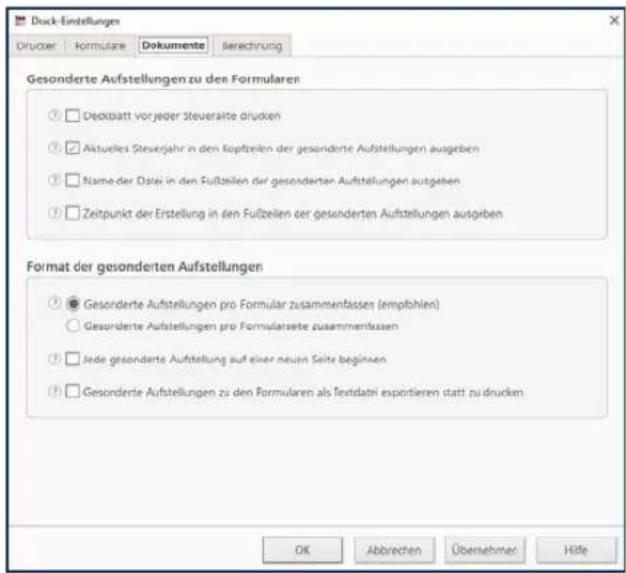
Druck-Einstellungen
Über die Druck-Einstellungen wird der Druck beziehungsweise die Ausgabe der Steuererklärung in eine Datei gesteuert. Über den Druckdialog können Sie unter anderem Format und Umfang definieren. Zudem lassen sich zusätzliche Angaben wie etwa Steuerjahr, Datum oder Dateiname mit ausgeben. Darüber hinaus können Sie festlegen, ob die amtlichen Formulare auf Blankopapier oder in die amtlichen Formularbögen gedruckt werden sollen.
text_image
Duck-Einstellungen Drucker Formulare Dokumente Serechnung Gesonderte Aufstellungen zu den Formularen □ Decktbatt vor jeder Steueraite drücken □ Aktuelles Steuerjahr in den flöpfzeiten der gesonderte Aufstellungen ausgeben □ Name der Date in den Fußzeilen der gesonderten Aufstellungen ausgeben □ Zeitpunkt der Erstellung in den Fußzeilen der gesonderten Aufstellungen ausgeben Format der gesonderten Aufstellungen ● Gesonderte Aufstellungen pro Formular zusammenfassen (empfohlen) ○ Gesonderte Aufstellungen pro Formularseite zusammenfassen □ jede gesonderte Aufstellung auf einer neuen Seite beginnen □ Gesonderte Aufstellungen zu den Formularen als Testdatri exportieren statt zu drücken OK Abbrevchen Übernehmen HilfeZuletzt geöffnete Dateien
Im Abschnitt Zuletzt geöffnete Dateien werden über ein Untermenü die letzten bearbeiteten Steuerfälle angezeigt. Ein Klick genügt, um sie zu öffnen.
Anwendung beenden
Mit Anwendung beenden schließen Sie tax 2019 oder kehren zur Programmauswahl zurück.
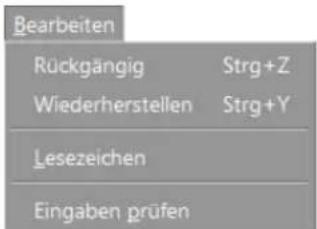
Das Menü Bearbeiten
Im Bereich Bearbeiten finden Sie einige Funktionen, mit denen Sie Ihre Steuererklärung noch effizienter bearbeiten können.
text_image
Bearbeiten Rückgängig Strg+Z Wiederherstellen Strg+Y Lesezeichen Eingaben prüfenRückgängig / Wiederherstellen
In den Dialogen für die Einkommensteuererklärung können Sie über die Funktion „Rückgängig“ die letzte vorgenommene Änderung Ihrer Daten rückgängig machen. Wenn Sie eine Änderung wiederherstellen möchten, die Sie zuvor rückgängig gemacht haben, verwenden Sie dafür die Funk-
tion „Wiederherstellen“. Alternativ können Sie für „Rückgängig“ auch die Tastenkombination STRG+Z und für „Wiederherstellen“ STRG+Y verwenden.
Lesezeichen
Hier rufen Sie die Übersicht der gesetzten Lesezeichen auf. Wenn Sie zu einem Lesezeichen eine Notiz erfasst haben, zeigt Ihnen tax diese direkt an. Bei einem Klick auf ein Lesezeichen aus der Übersicht wechselt tax 2019 direkt zur betreffenden Eingabemaske.
Eingaben prüfen
Die Prüfung kontrolliert Ihre Angaben auf logische Fehler. Hierzu gehören beispielsweise fehlende oder sich widersprechende Daten. Hinzu kommen die zusätzlichen Prüfungen des ELSTER-Moduls.
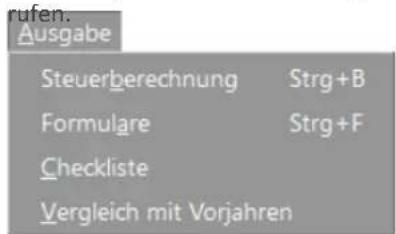
Das Menü Ausgabe
Das Menü Ausgabe führt Sie zu allen von tax 2019 erstellten Auswertungen. Von hier aus können Sie beispielsweise Formulare, die Steuerberechnung und eine Checkliste auf-
text_image
rufen. Ausgabe Steuerberechnung Strg+B Formulare Strg+F Checkliste Vergleich mit VorjahrenSteuerberechnung
Über Steuerberechnung rufen Sie die Steuerberechnung inklusive Kommentierung ab.
Formulare
Der Abschnitt Formulare führt Sie direkt zur Aufstellung der Steuererklärungsformulare und den dazugehörigen Anlagen.
Checkliste
Die Checkliste hilft Ihnen, die erforderlichen Unterlagen für das Finanzamt zusammenzustellen.
Vergleich mit Vorjahren
Mithilfe des Vorjahresvergleichs können Sie Ihre Steuererklärung auf Lücken und Fehler prüfen. Hat sich an Ihrer persönlichen Situation nicht viel geändert, deuten Abweichungen auf fehlende oder falsche Angaben hin.
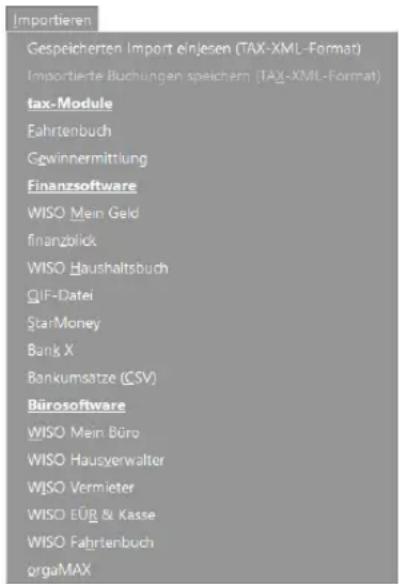
Das Menü Importieren
text_image
Importieren Gespeicherten Import einjesen (TAX-XML-Format) Importierte Buchungen speichern (TAX-XML-Format) tax-Module Fahrtenbuch Gwinnermittlung Finanzsoftware WISO Mein Geld finanzblick WISO Haushaltsbuch QIF-Datei StarMoney Bank X Bankumsätze (CSV) Bürosoftware WISO Mein Büro WISO Hausyerwalter WISO Vermieter WISO EÜR & Kasse WISO Fahrtenbuch orgaMAXÜber das Menü Importieren können Sie Daten aus den unterschiedlichsten Programmen übernehmen. Hierzu gehören beispielsweise die Gewinnermittlung, verschiedene WISO-Programme sowie diverse Finanz- und Bürosoftware.
Das Menü ELSTERBelege vom Finanzamt abrufen
ELSTER
Belege vom Finanzamt abrufen
Belege ansehen
Hinweise zu abgerufenen Belegen
Belegaoruf einrichten
Voransicht der ELSTER-Steuenerklärung
Steuererklärung an ELSTER versenden
Steuerbescheid prüfen
ELSTEB-Einstellungen
Internet-Einstellungen
Im Menü ELSTER finden Sie alle Funktionen, die für den elektronischen Versand der Steuererklärung und die spätere Abholung des Steuerbescheids erforderlich sind.
Mit der „vorausgefüllten Steuererklärung“ können Bürger nach vorheriger Registrierung die Steuerdaten zu ihrer Person abrufen, die von Arbeitgebern, Behörden oder Versicherungen dem Finanzamt bereits übermittelt wurden. Der Vorteil: Die Daten müssen nicht mehr manuell eingegeben werden. Über die Funktion Belege vom Finanzamt abrufen können Sie Ihre Steuerdaten mithilfe eines Assistenten herunterladen.
Um die Belege abzurufen, benötigen Sie eine ELSTER-Signatur, Ihr ELSTER Passwort sowie einen Abrufcode. Diese Informationen erhalten Sie nach Anmeldung auf dem ELSTER-Online-Portal im Internet (www.elster.de). tax 2019 übernimmt die Steuerdaten des Finanzamts direkt in die Steuererklärung. Die Bereiche, in denen neue Informationen importiert wurden, werden dabei blau markiert. So können Sie schnell erkennen, welche Abschnitte der Steuererklärung noch zu überprüfen sind.
Bedienanleitung
Belege ansehen
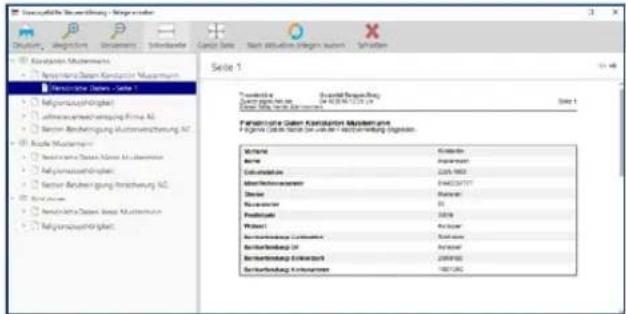
Über Belege ansehen können Sie die Details einsehen, die das Finanzamt beim Belegabruf übermittelt hat tax 2019 zeigt die Informationen kompakt in einem Druckdialog an. Über die Navigationsleiste am linken Rand wechseln Sie zwischen den verschiedenen Abschnitten. Über das Symbol Drucken, können Sie die Informationen bei Bedarf ausdrukken oder als PDF speichern.
Wenn Sie auf Nach aktuellen Belegen suchen klicken, sucht tax 2019 nach zwischenzeitlich eingetroffenen neuen Steuerinformationen. Über Schließen beenden Sie die Dokumentenansicht.
text_image
Transmitte Germaner Verkaufung Konzernliche Konsommungen Konzernliche Konsommungen Konzernliche Konsommungen Konzernliche Konsommungen Konzernliche Konsommungen Konzernliche Konsommungen Konzernliche Konsommungen Konzernliche Konsommungen Konzernliche Konsommungen Konzernliche Konsommungen Konzernliche Konsommungen Konzernliche KonsommungenHinweise zu abgerufenen Belegen
Mithilfe des Eintrags Hinweise zu abgerufenen Belegen können Sie prüfen, ob tax 2019 Steuerdaten über die vorausgefüllte Steuererklärung importiert hat.
Belegabruf einrichten
Über den Punkt Belegabruf einrichten richten Sie den Belegabruf für die vorausgefüllte Steuererklärung ein. Weitere Informationen hierzu finden Sie in diesem Handbuch im Abschnitt Die vorausgefüllte Steuererklärung.
Voransicht der ELSTER-Steuererklärung
Die Voransicht der ELSTER-Steuererklärung zeigt Ihnen an, welche Informationen über die ELSTER-Schnittstelle an das Finanzamt übertragen werden.
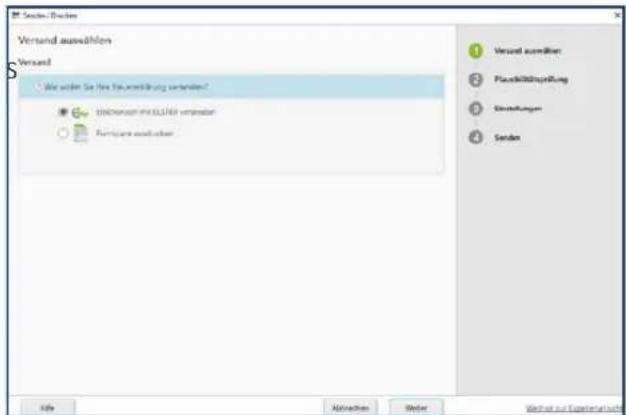
Steuererklärung an ELSTER versenden
Die Option Steuererklärung an ELSTER versenden öffnet einen Assistenten, der Sie bei der Abgabe der Steuererklärung unterstützt.
text_image
Versand auswählen Versand • We sollen Sie hier fortverwicklung veränder! • ERENEURSIE IN KILLIER veränder • Networkes auswählen 1 Versand auswählen 2 Plausbildungsprüfung 3 Grußungen 4 Sondere Life Abrechen Wider Verstand auf fügerverzahlSteuerbescheid prüfen
Wenn Sie bei Abgabe der Steuererklärung angeben, dass die Daten vom Finanzamt rückübermittelt werden sollen, können Sie später den elektronischen Steuerbescheid beim Finanzamt abholen. In der Regel unterrichtet Sie das Finanzamt, wenn Daten zum Abruf bereitstehen. Der Unterpunkt Steuerbescheid prüfen führt Sie direkt zum Dialog für den Datenabruf.
ELSTER-Einstellungen
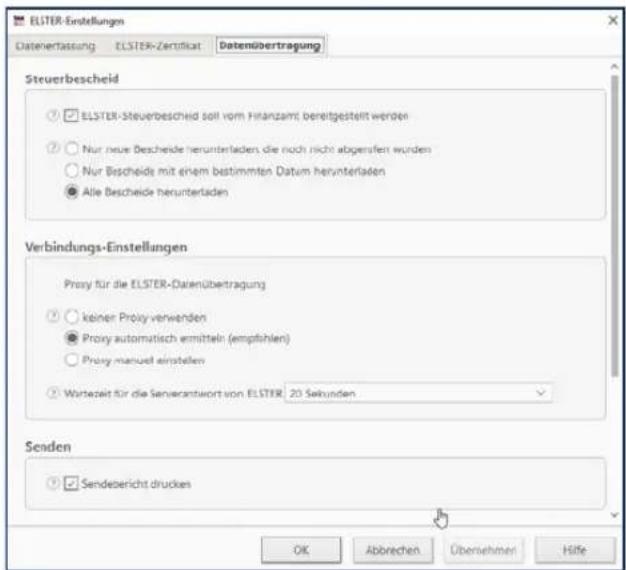
Über den Eintrag ELSTER-Einstellungen setzen Sie Rahmenbedingungen für den ELSTER-Versand der Steuererklärung und den späteren Abruf des elektronischen Steuerbescheids. So können Sie beispielsweise festlegen, dass der Steuerbescheid elektronisch bereitgestellt werden soll. Sie können das ELSTER-Zertifikat für die Kommunikation mit dem Finanzamt hinterlegen oder den Testversand vor der „Echtübertragung“ aktivieren.
text_image
ELSTER-Einstellungen Dateneratzung ELSTER-Zertifikat Datenübertragung Steuerbescheid □ ELSTER-Steuerbescheid soll vom Hilanzamt bereitgestellt werden □ Nur neue Bescheide herunterladen, die noch nicht abgeraufen wurden ○ Nur Bescheide mit einem bestimmten Datum herunterladen ● Alle Bescheide herunterladen Verbindungs-Einstellungen Proxy für die ELSTER-Datenübertragung □ keiner Proxy verwenden ● Proxy automatisch ermitteln (empfählen) ○ Proxy manuel einstellen □ Wertezeit für die Serverantwort von ELSTER: 20 Sekunden Senden □ Sendebericht drucken OK Abbrechen Übernehmen HilfeInternet-Einstellungen
Der Abschnitt Internet-Einstellungen führt Sie zu den Internet-Einstellungen unter Windows. Hier können Sie beispielsweise die Details eines Proxy-Servers eingeben.
Das Menü Extras
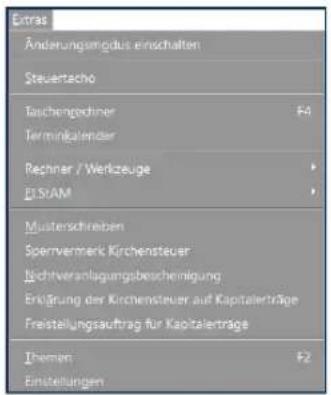
Im Menü Extras stehen Ihnen verschiedene Rechner, Analysen, Hilfsprogramme und Musterschreiben zur Verfügung. Im Unterpunkt ELStAM sind einige Anträge und Erklärungen zusammengefasst, die für die Elektronischen Lohnsteuerabzugsmerkmale (ELStAM) wichtig sind. Sie betreffen das elektronische Lohnsteuerverfahren, das die alte Lohnsteuerkarte ersetzt hat. Zusätzlich können Sie im Abschnitt Einstellungen tax 2019 auf Ihre Bedürfnisse zuschneiden.
text_image
Änderungsmödus einschalten Steuertacho Tschengedriner F4 Termingalender Rechner / Werkzeuge EIS/AM Musterschreiben Sperrvermerk Kirchensteuer Nichtveranlagungsbescheinigung Erklärung der Kirchensteuer auf Kapitalerträge Freistellungsauftrag für Kapitalerträge Themen F2 EinstellungenÄnderungsmodus ein- und ausschalten
Im Änderungsmodus können Sie die Auswirkungen bestimmter Eingaben auf Ihre Steuerberechnung testen. Zusätzlich können bei eingeschaltetem Änderungsmodus Vergleichsberechnungen durchgeführt werden.
Steuertacho
Der Steuertacho blendet in einem kleinen Fenster die wichtigsten Steuerwerte ein. Auf diese Weise haben Sie jederzeit im Blick, ob zum Beispiel bestimmte Pauschalen überschritten werden oder Sie mit einer Rückerstattung rechnen können.
Taschenrechner
Der Eintrag Taschenrechner blendet den Taschenrechner ein.
Terminkalender
Über den Eintrag Terminkalender rufen Sie einen Kalender auf, mit dem Sie Termine und Einspruchsfristen verwalten können.
Rechner / Werkzeuge
Im Untermenü Rechner / Werkzeuge finden Sie verschiedene Arbeitshilfen.
ELStAM
Dem Abschnitt ELStAM sind eine Reihe von Anträgen und Erklärungen zugeordnet. Die Angaben in den Schreiben beeinflussen die Elektronischen Lohnsteuerabzugsmerkmale, die wiederum die Höhe des Lohnsteuerabzugs bestimmen. tax 2019 übernimmt relevante – In der Steuererklärung vorhandene – Daten automatisch, sodass Sie beim Schriftverkehr nur noch den verbleibenden Rest manuell eingeben müssen.
Musterschreiben
Der Abschnitt Musterschreiben führt Sie zu einigen Musterschreiben und -anträgen bezüglich unterschiedlicher Steuerthemen.
Sperrvermerk Kirchensteuer
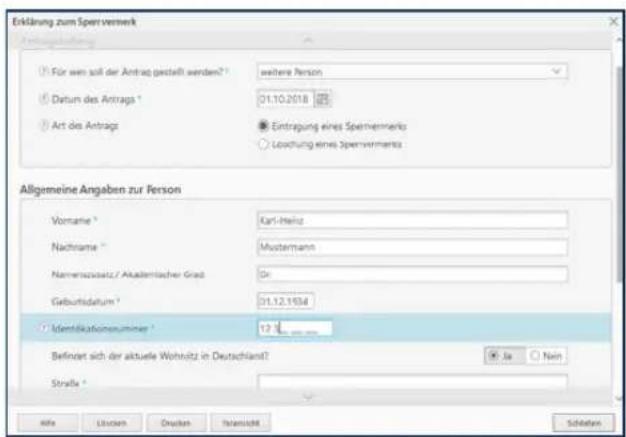
Seit Anfang 2015 wird die Kirchensteuer auf Kapitalerträge automatisch einbehalten und an das Finanzamt abgeführt. Hierzu müssen die Banken & Versicherungen zuvor beim Bundesamt für Steuern anfragen, ob Sie Mitglied einer steuererhebenden Religionsgemeinschaft sind. Diesem Datenabruf können Sie per Sperrvermerk unterbinden. Damit entledigen Sie sich allerdings nicht der Kirchensteuerpflicht als solche. Stattdessen sind Sie damit verpflichtet, die Kapitalerträge gegenüber dem Finanzamt zu erklären, damit dieses die Kirchensteuerpflicht berechnen kann. Der Sperrvermerk ist dem dafür vorgesehenen Formular per Post an das Finanzamt zu schicken. Er muss jedes Jahr erneuert werden. Über den Menüpunkt Sperrvermerk Kirchensteuer können Sie das Formular ausfüllen und ausdrucken.
text_image
Erklärung zum Sperrverwerk För wir soll der Antrag gestellt werden?¹ weitere Person Datum des Antrags¹ 01.10.2018 Art des Antrags Eintragung eines Sperrvermets Lockung eines Sperrvermets Allgemeine Angaben zur Person Vorrante¹ Karl-Heinz Nachrame¹ Mustermann Narmensplatz/Aktalentischer Groß Dr. Gebunddatum¹ 01.12.1934 Identifikationnummer¹ 12 Befinert sich der aktuelle Wohnsitz in Deutschland? Ja Nom Straße¹ info Lizen Druken Iternicht SchädenNichtveranlagungsbescheinigung
Mit der Nichtveranlagungsbescheinigung, stellt das Finanzamt fest, dass voraussichtlich keine Einkommensteuer für natürliche beziehungsweise Körperschaftsteuer für juristische Personen zu entrichten ist. Legen Sie die Bescheinigung bei Banken oder Versicherungen vor, wird keine Kapitalertragssteuer einbehalten und abgeführt. Sinnvoll ist die Bescheinigung aber erst, wenn die voraussichtliche Höhe der Kapitalerträge den aktuellen Sparer-Freibetrag überschreitet. Über den Unterpunkt Nichtveranlagungsbescheinigung können Sie den dazugehörigen Antrag ausdrucken und dem zuständigen Finanzamt senden.
Erklärung der Kirchensteuer auf Kapitalerträge
Seit 2011 führen Kreditinstitute die Kirchensteuer auf Kapitalerträge auch dann ab, wenn kein besonderer Antrag hierzu vorliegt. Wenn Sie weder zu Einkommensteuererklärung verpflichtet sind, noch diese freiwillig abgeben, können Sie zu viel bezahlte Beträge auch nicht über die Steuererklärung zurückfordern. In diesem Fall ist es sinnvoll, der Bank eine Erklärung zur Kirchensteuer zu schicken. Sie können diese über den Menüpunkt Erklärung der Kirchensteuer auf Kapitalerträge erstellen.
Freistellungsauftrag für Kapitalerträge
Mit dem Freistellungsauftrag weisen Sie Ihre Bank an, die Steuern auf Ihre Kapitalerträge bis zur Höhe der auf den Freistellungsauftrag genannten Betrages nicht an das Finanzamt abzuführen. Sie können mehrere Freistellungsaufträge an unterschiedliche Kreditinstitute versenden, solange die Gesamtsumme dabei den aktuellen Sparer-Pauschbetrag nicht überschreitet. Der Menüpunkt Freistellungsauftrag für Kapitalerträge hilft Ihnen beim Ausfüllen des Freistellungsauftrags. Sie müssen ihn dann nur noch ausdrucken und versenden.
Themen
Mit dieser Funktion bestimmen Sie die für Sie steuerrechtlich relevanten Themenbereiche Ihrer Steuererklärung. Bei der Erfassung der Daten zu Ihrer Steuererklärung werden dann nur jene Themenbereiche angezeigt, die Sie zuvor ausgewählt haben.
Einstellungen
Über den Eintrag Einstellungen gelangen Sie zu den allgemeinen Programmeinstellungen.
Das Menü Ansicht
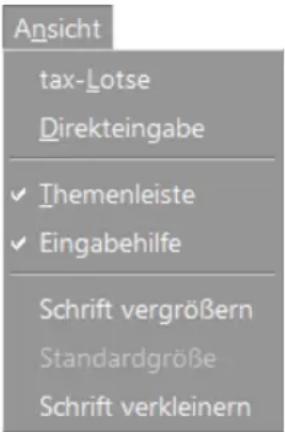
Über das Menü Ansicht können Sie die Benutzerführung und Programmoptik Ihren Bedürfnissen anpassen. Zusätzlich lässt sich hier das Interview (Lotse) ein- und ausschalten.
text_image
Ansicht tax-Lotse Direkteingabe ✓ Themenleiste ✓ Eingabehilfe Schrift vergrößern Standardgröße Schrift verkleinernLotse
Über den Unterpunkt Lotse schalten Sie den Lotsen ein beziehungsweise aus.
Direkteingabe
Über den Punkt Direkteingabe wechseln Sie aus der Steuererklärung zur Direkteingabe. Die Direkteingabe ist vor allem für erfahrene Steuerzahler interessant, deren Steuerfall sich nicht oder nur im geringen Umfang ändert. In diesem Fall kann die Direkteingabe nach Übernahme der Vorjahresdaten Zeitvorteile bringen.
Themenleiste
Im Abschnitt Themenleiste legen Sie fest, ob die Themenleiste als zusätzliche Navigationshilfe eingeblendet werden soll. Klicken Sie hierzu einfach den Eintrag an.
Eingabehilfe
Über den Menüeintrag Eingabehilfe blenden Sie die Hilfe-texte und den Steuertacho am rechten Fensterrand ein und aus.
Schriftgröße
Mithilfe der letzten drei Menü-Einträge bestimmen Sie die Schriftgröße von tax 2019. Sie können die Schrift vergrößern, verkleinern oder die Standardgröße wählen.
Das Menü Hilfe
Wenn Sie Hilfe oder weitere Informationen benötigen, finden Sie diese im Menü Hilfe. Von der Programmhilfe bis zu den aktuellsten Urteilen ist hier die gesamte Anwenderunterstützung zusammengefasst.
| Hilfe | |
| Steuerliche Hilfe | F1 |
| Programmbedienung | |
| So funktioniert tax (Video) | |
| Spar-Clips | |
| tax 2018 Steuerratgeber (PDF) | |
| Handbuch (PDF) | |
| Online-Foren | |
| steuemsparen.de | |
| Steuer-Newsletter abonnieren | |
| Support / Vertrag | |
| Nach Updates suchen | |
| Info | |
Steuerrechtliche Hilfe
Die Steuerrechtliche Hilfe vermittelt das steuerliche Hintergrundwissen, das für die Erstellung der Steuererklärung notwendig ist. Hierzu gehören beispielsweise:
■ die Steuerhilfe
das Beleg-ABC
■ weitere Tipps und Tricks.
Programmedienung
Klicken Sie auf Programmbedienung, um die Online-Bedienanleitung aufzurufen.
So funktioniert tax (Video)
Im Menüpunkt So funktioniert tax finden Sie ein Video, dass Ihnen die Funktionsweise der Steuersoftware erläutert.
Spar-Clips
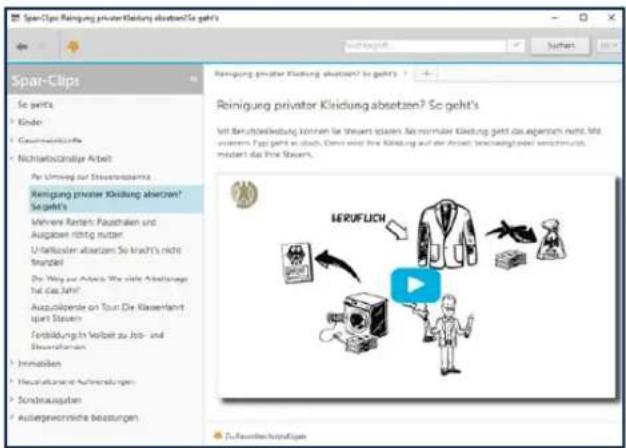
Der Abschnitt Spar-Clips fasst verschiedene Steuertipps im Videoformat zusammen. Die Videos sind thematisch gegliedert, sodass Sie sich gezielt informieren können.
text_image
SparClips Reinigung privator Kleidung absetzen? So geht's Reinigung privator Kleidung absetzen? So geht's Vit Berichtsweisung können für Steuern spieren. Se normaler Kleidung gibt das erjausend nicht. Mit unserem, Faz geht es durch, Ende wird ihre Kleidung auf der Anlage, berechnungs- oder verkaufwand, mehr ist das ihre Steuern. SERUFLICH Se geht's Minere Renten Passchallen und Ausgaben richtig Nutter Urfaktikaten absetzen So Kraft's nicht Insgesamt Die Wirk zur Arbeit: We siehe Abfallanlage lauf das Jahr? Auszahlende on Taut: Die Klassenmarkt spart Steuern Förderlungen in Verarbeit zu Job- und Steueraufnahmen Immobilien Neuerstattene Aufwendungen Sondereausgaben Außergewinnigte Bestungentax 2019 Steuerratgeber (PDF)
Hier finden Sie den Steuerratgeber im PDF-Format.
Handbuch (PDF)
Hier finden Sie die Bedienungsanleitung im PDF-Format.
Online-Foren
Über den Eintrag Online-Foren können Sie sich mit anderen tax-Anwendern in verschiedenen Benutzerforen austauschen.
steuernsparen.de
Der Punkt steuernsparen.de führt Sie zum gleichnamigen Steuer-Portal im Internet.
Steuer-Newsletter abonnieren
Im Abschnitt Steuer-Newsletter abonnieren können Sie sich für den Steuer-Newsletter registrieren.
Bedienanleitung
Support / Vertrag
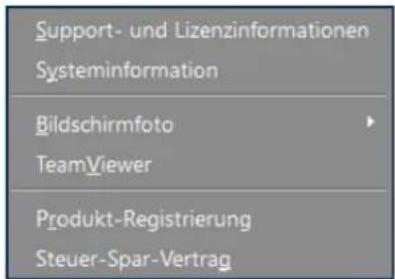
Im Untermenü Support / Vertrag finden Sie alle Angaben zu Ihrem Vertrag sowie verschiedene Support-Tools:
text_image
Support- und Lizenzinformationen Systeminformation Bildschirmfoto TeamViewer Produkt-Registrierung Steuer-Spar-VertragSupport- und Lizenzinformationen
Im Abschnitt Support- und Lizenzinformationen finden Sie die Hotline-Nummern und die Lizenzbedingungen.
Systeminformation
Der Eintrag Systeminformation informiert Sie über
■ den Installationspfad
das Betriebssystem und
■ die Hardware.
Diese Angaben werden im Servicefall benötigt.
Bildschirmfoto
Für den Support ist es mitunter hilfreich, wenn Sie die aktuelle Bildschirmanzeige „fotografieren“. Dabei hilft Ihnen die Funktion Bildschirmfoto. Sie können wählen, ob das Bildschirmfoto nur von tax 2019 oder vom gesamten Desktop gemacht werden soll.
TeamViewer
Der TeamViewer erlaubt dem Support, ein Programm zur Fernwartung von tax 2019 einzusetzen. Dabei greift der Support-Mitarbeiter direkt auf Ihren Rechner zu und schaut nach dem Rechten.
Die Symbolleiste
Über die Symbolleiste stehen häufig benutzte Menübefehle als Symbol im direkten Zugriff. Wichtige Funktionen lassen sich dadurch schneller aufrufen.

text_image
tax 2019 Programmauswahl Speichem Thimen Prüfen Senden / Drucken Formulare Berechnung Lotse Lasezeichen Rechner Span-Clips Musterschreiben Tangaben, infen, Rechtsquaten... SustesProgrammauswahl
Über das Symbol Programmauswahl kehren Sie zum Startfenster von tax 2019 zurück. Von hier aus können Sie zwischen den verschiedenen Programmen wechseln.
Speichern
Klicken Sie auf das Symbol Speichern, um den aktuellen Steuerfall abzuspeichern.
Themen
Über die Themenauswahl reduzieren Sie die angezeigten Dialoge auf die für Sie erforderlichen Themen. So wird die Dialogauswahl übersichtlicher und das Navigieren wird einfacher.
Prüfen
Mit dem Symbol Prüfen rufen Sie die Eingabeprüfung auf.
Senden / Drucken
Mit Hilfe des Symbols Senden / Drucken rufen Sie den Abgabe-Assistenten auf.
Formulare
Über Formulare können Sie die ausgefüllten Formulare in der Vorschau betrachten.
Berechnung
Mit dem Symbol Berechnung blenden Sie die Steuerberechnung ein.
Lotse
Mit dem Symbol Lotse schalten Sie den Lotsen ein und aus. Ist der Lotse eingeschaltet, erscheint der Hintergrund des Symbols grau markiert.
Lesezeichen
Ein Klick auf das Symbol Lesezeichen listet die gesetzten Lesezeichen in der Steuererklärung auf. Ein Klick auf den jeweiligen Eintrag führt zur markierten Stelle des Steuerfalls.
Rechner
Über das Symbol Rechner starten Sie den Taschenrechner.
Spar-Clips
Das Symbol Spar-Clips führt Sie zu einer Videosammlung mit nützlichen Tipps zu Ihrer Steuererklärung.
Musterschreiben
Das Symbol Musterschreiben führt Sie zu einer umfangreichen Sammlung von Musterschreiben und Anträgen.
Suche
Mit der Suche finden Sie zu einem Begriff die entsprechenden Eingabemöglichkeiten, Hilfetexte und Rechtsquellen. Selbst die Suche nach bereits eingegebenen Daten ist hiermit möglich. Probieren Sie es einfach aus!
Um festzustellen, welche Funktion ein bestimmtes Symbol hat, können Sie die Direkt-Hilfe nutzen. Bewegen Sie einfach den Mauszeiger über das Symbol und verweilen Sie kurz. Es erscheint dann eine kurze Erklärung zur jeweiligen Funktion.
Die Bedienleiste
Am unteren Fensterrand der Eingabemasken ist die Bedienleiste untergebracht. Mit Ihrer Hilfe können Sie die Themenauswahl aufrufen oder Filter setzen. Zusätzlich zeigt die Bedienleiste den aktuellen Status der zu erwartenden Steuererstattung respektive der Steuernachzahlung an. Der betreffende Betrag wird auf Basis Ihrer bisherigen Angaben berechnet.
Themen auswählen
Die Schaltfläche Themen auswählen führt Sie zu einem Auswahldialog. Hier können Sie den Umfang Ihrer Steuererklärung festlegen oder ändern.
Filter
Mit Hilfe des Aufklappmenüs Filter können Sie die Liste der Eingabemasken beschränken – etwa auf noch zu bearbeitende Abschnitte oder Eingabemasken mit Hinweisen. Wählen Sie hierzu einfach den passenden Eintrag aus.
Steuertacho
Eine Besonderheit ist der Steuertacho, der am rechten unteren Fensterrand unter dem Hilfebereich zu finden ist. Er zeigt die aktuelle Steuererstattung oder Nachzahlung an. Der Wert wird bei jedem Feldwechsel automatisch neu berechnet. Klicken Sie auf den Steuertacho, um die Details zur Steuerberechnung anzuzeigen. Weitere Informationen zum Steuertacho finden Sie im Abschnitt Der Steuertacho.
Erstattung
1.479,43 €
Die Themenleiste
Die Themenleiste befindet sich am linken Fensterrand. Hier sind alle relevanten Bereiche Ihrer Steuererklärung übersichtlich in Form von Symbolen aufgeführt. Den Inhalt der Themenleiste bestimmen Sie selbst - durch die Vorauswahl der Themen, die für Ihre Steuererklärung wichtig sind. Dies könnten beispielsweise die Bereiche:
Persönliches
Arbeitnehmer
Immobilien
■ Sonderausgaben oder
Außergewöhnliche Belastungen sein.
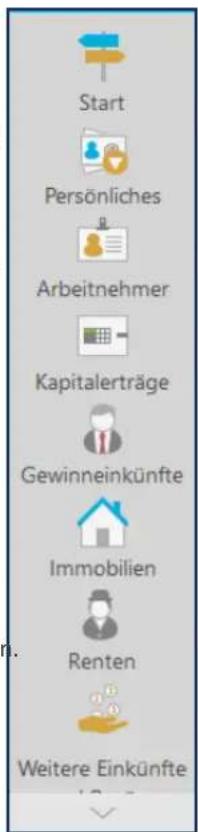
text_image
Start Persönliches Arbeitnehmer Kapitalerträge Gewinneinkünfte Immobilien Renten Weitere EinkünfteDie Themenleiste ein- und ausblenden
Sie können die Themenleiste über den Menüpunkt Ansicht -> Themenleiste ein- und ausblenden.
Alternativ lässt sich die Themenleiste auch über das Kontextmenü deaktivieren. Klicken Sie hierfür mit der rechten Maustaste auf die Themenleiste und wählen Sie aus dem Kontextmenü den Eintrag Themenleiste ausblenden.
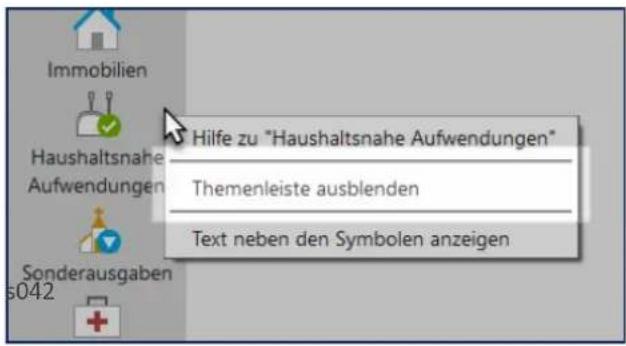
text_image
Immobilien Haushaltsnahe Aufwendungen Sonderausgaben s042 Hilfe zu "Haushaltsnahe Aufwendungen" Themenleiste ausblenden Text neben den Symbolen anzeigenDie ausgeblendete Themenleiste können Sie über das Menü Ansicht wieder einschalten - oder Sie nutzen hierfür das Kontextmenü in der Auswahl der Eingabemasken:
- Rufen Sie in der Liste der Eingabemasken mit der rechten Maustaste das Kontextmenü auf.
- Wählen Sie dann den Befehl Themenleiste einblenden.
Themenleiste bearbeiten
Über das Kontextmenü können Sie die Themenleiste bis zu einem gewissen Grad Ihren persönlichen Bedürfnissen anpassen.
Klicken Sie hierzu mit der rechten Maustaste in den Bereich der Themenleiste. Über das Kontextmenü können Sie nun die Option Text unter den Symbolen anzeigen/ Text neben den Symbolen anzeigen anwählen, um die Beschriftung der Symbole zu variieren.
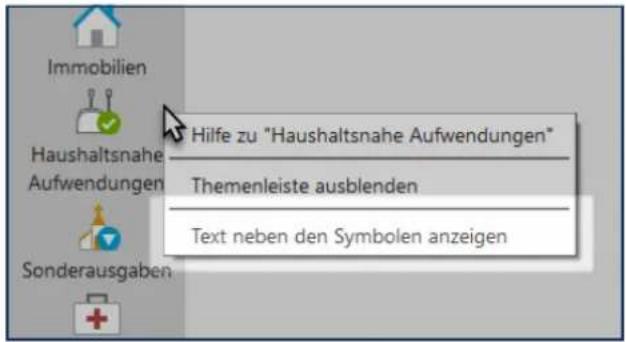
text_image
Immobilien Haushaltsnahe Aufwendungen Sonderausgaben Hilfe zu "Haushaltsnahe Aufwendungen" Themenleiste ausblenden Text neben den Symbolen anzeigenDie Liste der Eingabemasken
Die Liste der Eingabemasken befindet sich rechts neben der Themenleiste. Der angezeigte Inhalt hängt vom jeweiligen Bereich der Steuererklärung ab. Dieser wird über die Symbole der Themenleiste ausgewählt.
Ein „>“ vor einem Eintrag in der Liste der Eingabemasken zeigt an, dass es zu der betreffenden Eingabemaske weitere untergeordnete Eingabemasken gibt. Klicken Sie das „>“, um zu den untergeordneten Eingabemasken zu gelangen. Auf diese Weise können Sie über den Verzeichnisbaum direkt zu den gesuchten Eingabemasken springen, ohne die Steuererklärung Schritt für Schritt „durchklicken“ zu müssen.
Um eine Eingabemaske zu öffnen, klicken Sie einfach auf den dazugehörigen Abschnitt in der Liste der Eingabemasken. Wenn Sie beispielsweise den Eintrag Finanzamt wählen, blendet tax 2019 im Arbeitsbereich die Eingabemaske mit allen erforderlichen Datenfeldern zur Erfassung des zuständigen Finanzamts ein.
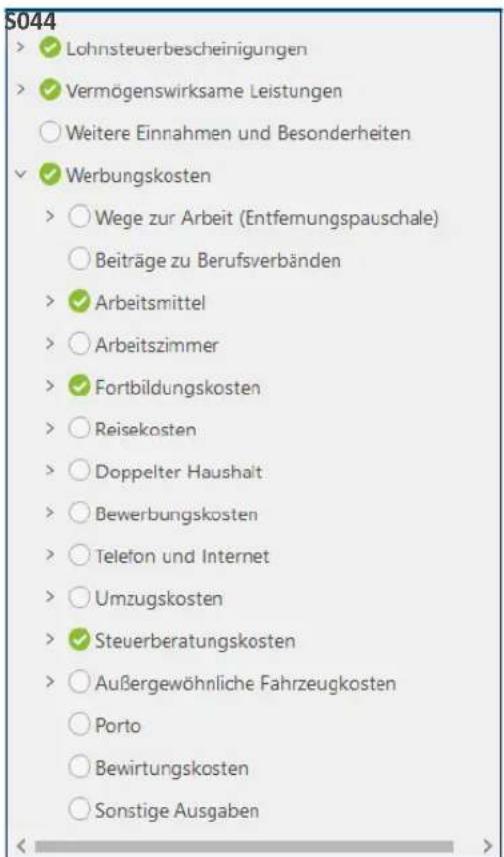
text_image
S044 Lohnsteuerbescheinigungen Vermögenswirksame Leistungen Weitere Einnahmen und Besonderheiten Werbungskosten Wege zur Arbeit (Entfernungspauschale) Beiträge zu Berufsverbänden Arbeitsmittel Arbeitszimmer Fortbildungskosten Reisekosten Doppelter Haushalt Bewerbungskosten Telefon und Internet Umzugskosten Steuerberatungskosten Außergewöhnliche Fahrzeugkosten Porto Bewirtungskosten Sonstige AusgabenDie Auswahl der Eingabemasken beschränken
Mit Hilfe von Filtern können Sie den Umfang der Liste der Eingabemasken beschränken. tax 2019 zeigt dann zum Beispiel nur Eingabemasken mit einem bestimmten Status oder einem Lesezeichen an. Der direkte Zugriff beschleunigt die Eingabe der Steuererklärung.
- Klicken Sie auf den Link Filter unterhalb der Liste der Eingabemasken.
- Wählen Sie aus dem Aufklappmenü den gewünschten Filter aus. Sie können bei Bedarf auch mehrere Filter kombinieren.
Welche Dialoge sollen angezeigt werden?
Ungeprüfte Eingabemasken
Ungeprüfte Eingabemasken
Noch zu bearbeitende Eingabemasken
Fertige Eingabemasken
Eingabemasken mit Notizen / Lesezeichen
Alle Eingabemasken wieder einblenden
- Anschließend erscheint die verkürzte Liste, in der nur die gewünschten Eingabemasken aufgeführt sind.
- Sollen wieder alle Eingabemasken angezeigt werden, öffnen Sie erneut das Aufklappmenü und klicken den aktiven Filter ein zweites Mal an. Sie erkennen ihn am dreidimensional unterlegten Symbol. Alternativ können Sie im unteren Bereich des Menüs den Befehl Alle Filter ausschalten anwenden.
Der Arbeitsbereich
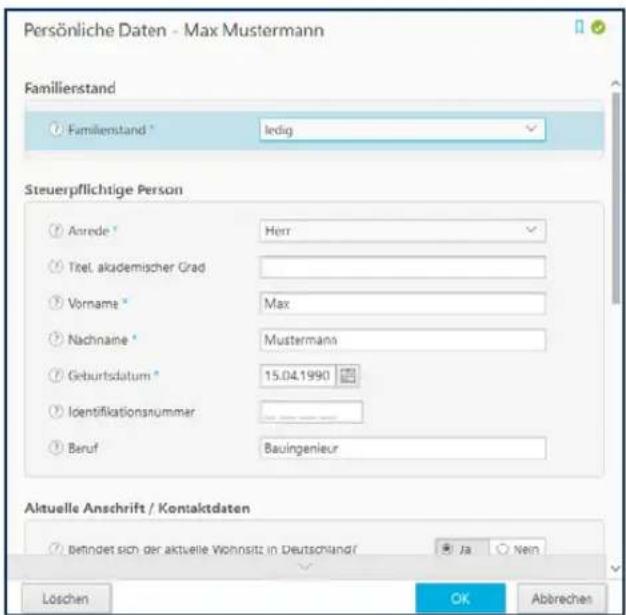
text_image
Persönliche Daten - Max Mustermann Familienstand Familienstand * ledig Steuerpflichtige Person Aurede * Herr Titel. akademischer Grad Vorname * Max Nachname * Mustermann Geburtsdatum * 15.04.1990 Identifikationsnummer Beruf Bauingenieur Aktuelle Anschrift / Kontaktdaten Befindet sich der aktuelle Wohnsitz in Deutschland Ja Nein Löschen OK AbrechenWenn Sie über die Liste der Eingabemasken einen Eingabebereich gewählt haben, erscheint im Arbeitsbereich die dazugehörige Eingabemaske. Das kann beispielsweise
eine Übersichtsseite,
■ eine Übersicht zu verschiedenen Eingabemasken oder
■ eine Eingabemaske sein.
Je nach Bildschirmgröße passt nicht immer der gesamte Inhalt einer Eingabemaske in das Programmfenster. In diesem Fall können Sie sich mithilfe der Scrollleiste am rechten oder anhand des Scrollbuttons am unteren Rand des Arbeitsbereichs zwischen den Eingabefeldern bewegen.
text_image
Beruf Bauingenieur Aktuelle Anschrift / Kontaktdaten Behindet sich der aktuelle Wohnsitz in Deutschland? Ja Vein Loschen OK AbbrechenVereinfachte Dateneingabe
tax 2019 ist mit einer vereinfachten Dateneingabe ausgestattet. Das erleichtert die Navigation zwischen den Eingabefeldern mithilfe der Maus. Um ein bestimmtes Feld für die Dateneingabe auszuwählen, müssen Sie nicht mehr direkt in das Feld klicken. Ein Klick auf die Eingabezeile aktiviert die Feldeingabe ebenfalls. Gleichzeitig markiert tax 2019 das aktive Feld farblich. Dadurch erkennen Sie auf einem Blick, wo Sie sich gerade befinden.
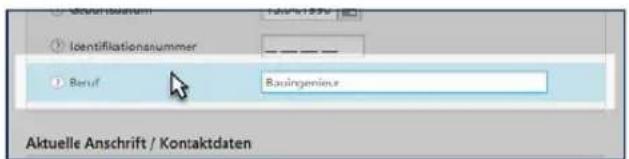
text_image
Identifikationsnummer Beruf Rasingeniews Aktuelle Anschrift / KontaktdatenÜbersichtsseiten zu einzelnen Eingabemasken
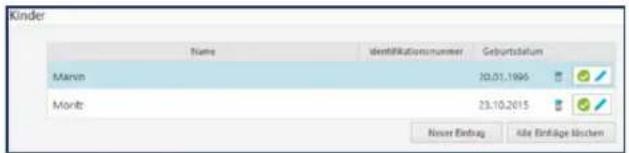
text_image
Kinder Name Identifikationsnummer Geburtdatum Mann 20.01.1996 Monz 23.10.2015 Nesser Eintrag Alle Einjährige StockenÜbersichtsseiten zu einzelnen Eingabemasken zeigen an, dass zu einem bestimmten Bereich der Steuererklärung bereits mehrere Datensätze erfasst wurden. Das ist zum Beispiel dann der Fall, wenn Sie mehrere Kinder haben oder mit mehreren Wohnungen Mieteinnahmen erzielen.
In einer Übersichtsseite haben Sie folgende Möglichkeiten:
- Sie können einen neuen Eintrag erstellen. Klicken Sie dazu auf die Schaltfläche Neuer Eintrag. Anschließend öffnet sich die entsprechende Eingabemaske.
Um einen Eintrag zu ändern, klicken Sie in der jeweiligen Zeile auf die letzte Schaltfläche ganz rechts (die Schaltfläche mit dem Stift). Es erscheint die entsprechende Eingabemaske mit den bereits erfassten Daten. Alternativ können Sie auch auf die entsprechende Zeile außerhalb der Schaltflächen klicken.
Um einen Eintrag zu duplizieren, klicken Sie auf die mittlere Schaltfläche am rechten Rand des Eintrags (die Schaltfläche mit den zwei Blättern). Nach Bestätigen der Sicherheitsabfrage wird der ausgewählte Eintrag dupliziert. In der Übersicht erscheint nun ein neuer Datensatz mit den bekannten Daten. Die Kopierfunktion steht nicht auf allen Übersichtsseiten zur Verfügung.
Zum Löschen eines Datensatzes klicken Sie auf die linke der drei Schaltflächen (der Papierkorb), die am rechten Rand des Eintrags angezeigt werden. Bestätigen Sie anschließend die Sicherheitsabfrage.
Übersichtsseiten zu mehreren Eingabemaske
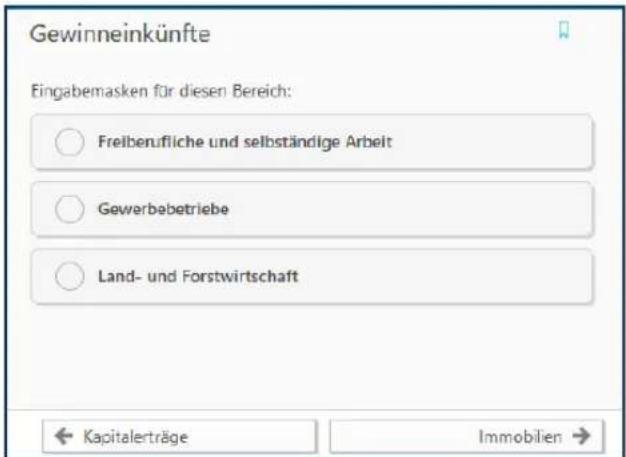
text_image
Gewinneinkünfte Eingabemasken für diesen Bereich: ○ Freibenzufliche und selbständige Arbeit ○ Gewerbebetriebe ○ Land- und Forstwirtschaft ← Kapitalerträge Immobilien →Die Übersichtsseiten zu mehreren Eingabemasken listen alle Eingabemasken zum ausgewählten Bereich auf. Klicken Sie einfach auf den betreffenden Querverweis, um die entsprechende Eingabemaske aufzurufen.
Eingabemasken
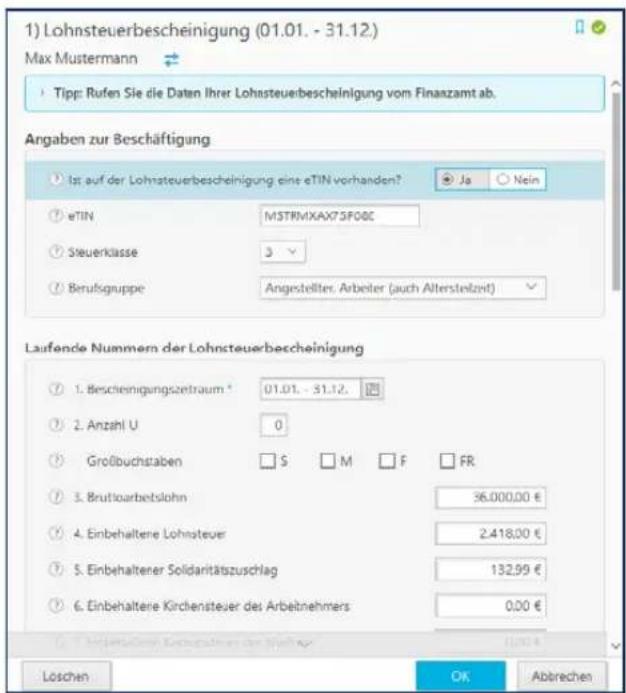
text_image
1) Lohnsteuerbescheinigung (01.01. - 31.12.) Max Mustermann Tipp: Rufen Sie die Daten Ihrer Lohnsteuerbescheinigung vom Finanzamt ab. Angaben zur Beschäftigung Ist auf der Lohnsteuerbescheinigung eine eTIN vorhanden? Ja Nein eTIN MSTRMXAX75F00C Steuerklasse 3 Berufsgruppe Angestelltes Arbeiter (auch Alterstelzicht) Laufende Nummern der Lohnsteuerbescheinigung 1. Bescheinigungszetraum 01.01. - 31.12. 2. Anzahl U 0 Großbuchstaben S M F FR 3. Bruttoarbetslohn 36.000,00 € 4. Einbehaltene Lohnsteuer 2.418,00 € 5. Einbehaltener Solidaritätszuschlag 132,99 € 6. Einbehaltene Kirchensteuer des Arbeitnehmers 0,00 € Loschen OK AbbrechenBedienanleitung
In den Eingabemasken können Sie
■ neue Daten erfassen
■ vorhandene Daten ändern
■ Lesezeichen setzen oder
Notizen eingeben.
Der Bearbeitungsstatus
Während Sie Ihre Steuererklärung erstellen, können Sie bei jeder Eingabemaske den Bearbeitungsstatus ablesen. Dieser Status wird vom Programm automatisch vergeben. tax 2019 unterscheidet zwischen den folgenden Bearbeitungsstatus:

Status Fertig (grüner Haken): Beim Verlassen jeder Eingabemaske überprüft tax 2019 die Plausibilität der erfassten Daten. Bei fehlerfreien Eingaben setzt tax 2019 den Status der betreffenden Eingabemaske automatisch auf Fertig.

Status Fehlerhaft (rotes Ausrufezeichen): Wenn Angaben unlogisch sind oder fehlen, wird der Status der Eingabemaske auf Fehlerhaft gesetzt.

Status Nicht bearbeitet (leerer Kreis): Sind noch keine Eingaben erfolgt, setzt tax 2019 den aktuellen Status auf Nicht bearbeitet.

Status Ungeprüft (gelbes Dreieck): Dieser Status wird gesetzt, wenn Daten übernommen oder importiert wurden. Nach Überarbeitung wechselt der Status auf Fertig oder Fehlerhaft.

status Belegabruf (blaues Dreieck): Werden Belege vom Finanzamt abgerufen, markiert das blaue Dreieck die Stellen der Steuererklärung, an denen die übernommenen Daten eingefügt wurden. Nach einer Überarbeitung beziehungsweise Überprüfung wechselt der Status auf Fertig oder Fehlerhaft.

Status Notiz/Lesezeichen erfasst: Hier signalisiert tax 2019, dass zum betreffenden Bereich eine Notiz beziehungsweise ein Lesezeichen gesetzt wurde.
Lesezeichen setzen
Um Eingabemasken schneller wiederzufinden, z. B. weil Sie noch Daten nachtragen möchten, können Sie diese mit einem Lesezeichen markieren. Zu jedem Lesezeichen lässt sich bei Bedarf eine Notiz erfassen. Klicken Sie auf das Lesezeichen-Symbol am oberen rechten Fensterrand des Arbeitsbereichs, um ein neues Lesezeichen anzulegen:
tax 2019 blendet daraufhin die Eingabemaske für neue Lesezeichen ein. Geben Sie jetzt bei Bedarf Ihre Anmerkungen zum betreffenden Bereich Ihrer Steuererklärung ein.
Klicken Sie zum Speichern des Lesezeichens auf Lesezeichen setzen. Das zuvor leere, lediglich umrandete Lesezeichensymbol erscheint nun voll ausgefüllt.
Möchten Sie das Lesezeichen wieder löschen, klicken Sie erneut auf das Lesezeichen-Symbol. Wählen Sie dann in der Eingabemaske die Schaltfläche Lesezeichen entfernen.
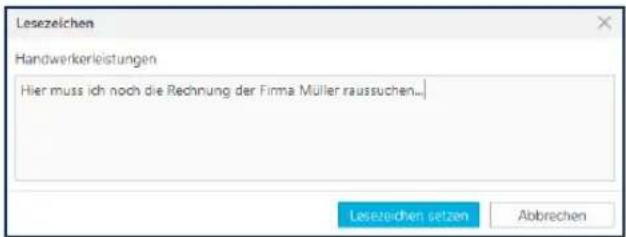
text_image
Lesezeichen Handwerkerleistungen Hier muss ich noch die Rechnung der Firma Müller raussuchen... Lesezeichen setzen AbbrechenBesondere Bedienelemente in den Eingabemasken
In den meisten Eingabemasken werden die gleichen Bezeichnungen und Schaltflächen verwendet. Das erleichtert Orientierung und Verständnis. Die folgenden Schaltflächen kommen besonders häufig zum Einsatz:

Mit OK verlassen Sie die Eingabemaske. Ihre Eingaben werden automatisch gespeichert.
Über Hilfe rufen Sie die Online-Hilfe zum aktuellen Eingabebereich auf.
Mit Abbrechen verlassen Sie die Eingabemaske, ohne dass dabei Daten übernommen werden.
Klicken Sie auf Löschen, um alle Angaben der aktuellen Eingabemaske zu löschen.

Mit der Stift-Schaltfläche rufen Sie untergeordnete Eingabemaske auf.

Über den nach unten zeigenden Pfeil haben Sie Zugriff auf den Inhalt der Aufklappmenüs

Das Symbol mit dem Kalenderblatt verweist auf einen Terminkalender.
Liste der Tastenkombinationen in den Eingabemasken
In den Eingabemasken können Sie zudem gängige Funktionen komfortabel über Tastenkombinationen aufrufen:
<Esc> Verlassen der Eingabemaske,
ohne Änderungen zu speichern
<F3> Springt in das Eingabefeld der Suche
<Strg> + <Entf> Löscht die Eingaben des aktuellen Eingabefeldes
<F4> Startet den Taschenrechner
<Strg> + <C> Markierten Text kopieren (in Zwischenablage)
<F12> Ruft die Funktion Speichern unter auf
<Strg> + <X> Markierten Text ausschneiden (in Zwischenablage)
<Strg> + <Umschalt> + <P> Prüft die Eingabemaske auf Plausibilität
<Strg> + <V> Markierten Text einfügen
(aus Zwischenablage)
<Strg> + <A> Gesamten Text im aktuellen
Eingabefeld markieren
<F1> Öffnet entsprechende Hilfe
<F2> Ruft die Themenauswahl auf
Das Arbeiten mit Kontextmenüs
In tax 2019 stehen Ihnen verschiedene Kontextmenüs zur Verfügung. Der Inhalt der Menüs hängt immer vom jeweiligen Programmbereich, mitunter auch von den bisherigen Angaben in den Eingabemasken ab. Allerdings ist der Aufbau oft sehr ähnlich. Ein Beispiel:
| Ausschneiden | Strg+X |
| Kopieren | Strg+C |
| Einfügen | Strg+V |
| Löschen | Strg+Entf |
| Markieren | Strg+A |
| Rechner öffnen | F4 |
Wenn Sie mit der rechten Maustaste in ein Eingabefeld klikken, blendet tax 2019 ein Kontextmenü ein, über das Sie auf bekannte Windows-Funktionen, wie Ausschneiden, Kopieren, Einfügen und Löschen, zugreifen können.
Rechner öffnen ist eine Sonderfunktion und führt zu einem kleinen Taschenrechner. Die Ergebnisse aus dem Taschenrechner werden bei Bedarf direkt in das Eingabefeld übernommen.
Arbeiten mit Tabellen
Ein Teil der Daten werden bei tax 2019 in Tabellen erfasst. Ein gutes Beispiel ist die Eingabe der Werbungskosten. Bei Bedarf können Sie die Tabellen Ihren Bedürfnissen anpassen. Nutzen Sie hierfür die Titelzeile der einzelnen Spalten. In vielen Tabellen können Sie die Titelzeile anklicken, um die Sortierreihenfolge der Daten vorzugeben. Ein kleiner Pfeil zeigt an, ob die Sortierung aktuell auf- oder absteigend verläuft.
| Bezeichnung | ↓ | Betrag | |
| A-Ware | 100,00 € | ||
| B-Ware | 200,00 € | ||
| C-Ware | 300,00 € |
Aufsteigende Sortierung
| Bezeichnung | 1 | Betrag |
| C-Ware | 300,00 € | |
| B-Ware | 200,00 € | |
| A-Ware | 100,00 € |
Absteigende Sortierung
Bedienanleitung
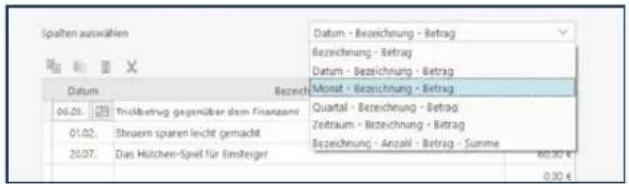
text_image
Spalten auswahlen Datum Bezieh 06.01: Trickbetrug gegenüber dem Finanzamt 01.02: Steuern sparen leicht gemacht 20.07: Das Hützchen-Spiel für Erdinger Datum - Bezeichnung - Betrag Bezeichnung - Betrag Datum - Bezeichnung - Betrag Monat - Bezeichnung - Betrag Quartal - Bezeichnung - Betrag Zeitraum - Bezeichnung - Betrag Bezeichnung - Anzahl - Betrag - Summe 60.30 € 0.30 €Bei einigen Tabellen können Sie detailliert vorgeben, welche Daten in den einzelnen Spalten angezeigt werden sollen. Das betrifft nicht nur die Reihenfolge, sondern beispielsweise auch unterschiedliche Zeiträume. So können beispielsweise Ausgaben pro Monat oder quartalsweise erfasst werden. Zusätzlich lässt sich das Tabellenformat über das Aufklappmenü Spalten auswählen ändern.
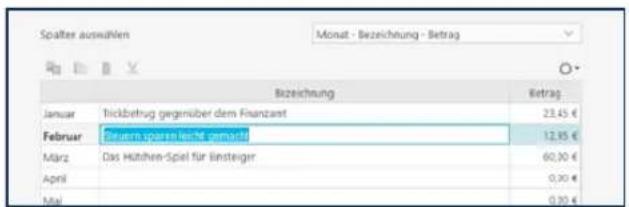
text_image
Spalter auswählen Monat - Bezeichnung - Betrag Bezeichnung Betrag Januar Tickbetrag gegenüber dem Finanzamt 23,45 € Februar Europa sparsenkred gemericht 12,85 € März Das Hühlen-Spiel für Binteiger 60,30 € April 0,20 € Mai 0,20 €Bei monatlicher Erfassung enthält die Tabelle für jeden Monat eine Eingabezeile. Bei der Quartalserfassung können Sie Ihre Daten für jedes Quartal eingeben.
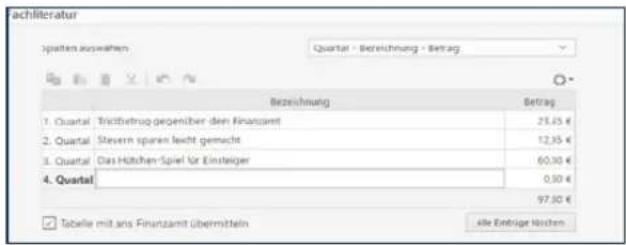
text_image
achliteratur spiellen auswahlen Quartal - Betreichnung - Betrag Bezeichnung Betrag 1. Quartal Trichbetrag gegenüber den Finanzamt 2. Quartal Stevern spuren leicht gemacht 3. Quartal Das Höchen-Spiel für Einsteiger 4. Quartal 25,05 € 12,35 € 60,00 € 0,00 € 97,00 € Tabelle mit ans Finanzamt übermitteln alle Einträge NischenDarüber hinaus gibt es Tabellen, in denen Sie die Zeiträume frei definieren oder zeitraumunabhängige Eingaben tätigen können.
Wenn Sie die ausgefüllten Tabellen beim späteren Ausdruck der Steuererklärung mit ausgeben möchten, aktivieren Sie das Feld Tabelle mit ausdrucken. Bitte beachten Sie, dass dies keine Auswirkung auf die per ELSTER gesendeten Daten hat.
☑ Tabelle mit ausdrucken
Einige Eingabefelder sind am Ende des Feldes mit einem Listen-Symbol versehen (einem nach unten zeigenden Pfeil). Wenn Sie auf dieses Symbol klicken, blendet tax 2019 eine Vorschlagliste ein, aus der Sie die erforderlichen Angaben auswählen können. Alternativ erreichen Sie die Vorschlagliste auch über das Kontextmenü oder über die Tastenkombination
Bei manchen Eingabefeldern für ein Datum oder einen Zeitraum erscheint rechts neben dem Feld das Kalender-Symbol. Klicken Sie hierauf, um einzelne Tage oder Zeiträume aus dem Kalender auszuwählen.

Weitere Funktionen zur Bearbeitung der Tabellen finden Sie im Kontextmenü und der Symbolleiste zur Tabelle. Hierzu gehören unter anderem:
| Neue ZeileZeile löschen | Strg+Umschalt+N |
| Zeile kopierenKopiere 3. Zeile in alle folgenden Zeilen | Strg+CStrg+Umschalt+C |
| Kopierte Zeile einfügen | Strg+V |
| Zeile ausschneiden | |
| Alles markierenZeile markierenMarkierung aufheben | Alt+AStrg+Alt+AStrg+Umschalt+A |
Allgemeine Funktionen des Kontextmenüs
Alles markieren
Mit Hilfe von Alles markieren wählen Sie den gesamten Tabelleninhalt aus.
Feldfunktionen im Kontextmenü
Um die typischen Feldfunktionen über das Kontextmenü zu nutzen, müssen Sie zunächst den Cursor im betreffenden Feld positionieren.
Ausschneiden
Mit Zeile ausschneiden übernehmen Sie den ausgewählten Text in die Zwischenablage. Markieren Sie die betreffende Passage, rufen Sie das Kontextmenü auf und wählen Sie Zeile ausschneiden.
Kopieren
Über Zeile kopieren können Sie den Text in die Zwischenablage kopieren. Markieren Sie den Text, rufen Sie das Kontextmenü auf und wählen Sie anschließend Zeile kopieren.
Einfügen
Um Text in ein Feld einzufügen, bestimmen Sie die Einfügeposition im Feld, rufen das Kontextmenü auf und wählen anschließend Zeile Einfügen.
Bedienanleitung
Löschen
Mit Zeile Löschen können Sie den kompletten Feldinhalt löschen. Rufen Sie aus dem Feld heraus das Kontextmenü auf und wählen Sie Zeile Löschen.
Markieren
Mit Markieren wählen Sie den gesamten Inhalt des betreffenden Feldes aus.
Zeilen- und Spaltenfunktionen im Kontextmenü
Wenn Sie Funktionen wählen, die sich auf die gesamte Zeile beziehungsweise Spalte beziehen, ist zunächst die gesamte Zeile zu markieren. Hierfür gibt es verschiedene Optionen.
Gehen Sie mit dem Cursor in die entsprechende Zeile, rufen Sie anschließend das Kontextmenü auf und wählen Sie Zeile markieren.
Klicken Sie in die erste Spalte der betreffenden Zeile.
Wollen Sie mehrere Zeilen gleichzeitig markieren, können Sie im Kontextmenü Alles markieren auswählen oder Sie halten beim Markieren einzelner Zeilen die Strg-Taste gedrückt. Alternativ können Sie die Umschalt-Taste gedrückt halten, wenn Sie einen bestimmten Bereich markieren.
Wenn Sie die meisten Zeilen einer Tabelle markieren wollen, empfiehlt es sich, zunächst im Kontextmenü den Eintrag Alles markieren zu wählen. Anschließend können Sie die Markierung für einzelne Zeilen per Klick mit gedrückter Strg-Taste wieder aufheben.
Neue Zeile
Der Befehl Neue Zeile fügt eine leere neue Zeile vor der markierten Zeile ein.
Zeile löschen
Mit Zeile löschen entfernen Sie die markierte Zeile.
Zeile kopieren
Mit Zeile kopieren können Sie den Inhalt der markierten Zeile in die Zwischenablage kopieren.
Kopiere x. Zeile in folgende
Die Option Kopiere x. Zeile in folgende kopiert die Feldinhalte der markierten Zeile in alle folgenden Zeilen.
Kopierte Zeile einfügen
Über Kopierte Zeile einfügen lässt sich der Inhalt einer kopierten Zeile wieder einfügen. Markieren Sie bitte vor dem Einfügen die Zeile, vor der die kopierte Zeile eingefügt werden soll.
Zeile ausschneiden
Über den Befehl Zeile ausschneiden lässt sich der Inhalt der gesamten markierten Zeile in die Zwischenablage verschieben.
Zeile markieren
Mit Zeile markieren können Sie die aktuelle Zeile markieren.
Markierung aufheben
Markierung aufheben hebt die aktuelle Markierung wieder auf.
Liste der besonderen Tastenkombinationen in Tabellen
<Strg> + <Alt> + <V> Vorschlagsliste öffnen
(sofern vorhanden)

<Strg> + <C> Markierte Zeile kopieren
(in Zwischenablage)

<Strg> + <V> Markierte Zeile einfügen (aus Zwischenablage)

<Strg> + <Alt> + <A> Gesamte Tabelle markieren

<Strg> + <Umschalt> + <N> Neue Zeile einfügen

<Strg> + <Umschalt> + <C> Markierte Zeile in die folgenden Zeilen kopieren

<Strg> + <Umschalt> + <V> Inhalte in markierte Zeile einfügen (aus Zwischenablage)

<Umschalt> + <Entf> Inhalte der markierten Zeile löschen
Ein kurzer Überblick über die Eingabehilfe
Die Eingabehilfe ist neben dem Arbeitsbereich am rechten Fensterrand zu finden. Sie enthält, je nach dem an welcher Stelle der Steuererklärung gerade befinden
■ Hinweise auf steuerliche Neuerungen (falls vorhanden)
■ eine kurze Beschreibung zum gerade bearbeiteten Bereich der Steuererklärung
- Kurzinformationen zum gerade aktiven Feld sowie
■ Verweise auf weiterführenden Themen, passend zum aktuellen Eingabedialog.
Wenn Sie mehr steuerrechtliche Informationen benötigen, klicken Sie einfach auf den Link [mehr...].
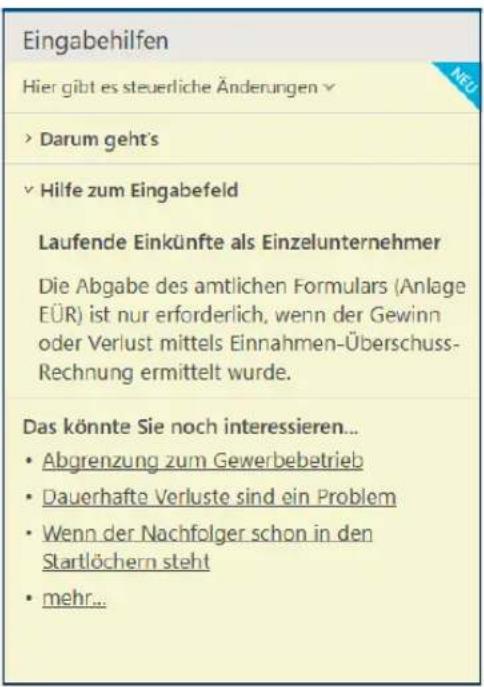
text_image
Eingabehilfen Hier gibt es steuerliche Änderungen ▼ ► Darum geht's ► Hilfe zum Eingabefeld Laufende Einkünfte als Einzelunternehmer Die Abgabe des amtlichen Formulars (Anlage EUR) ist nur erforderlich, wenn der Gewinn oder Verlust mittels Einnahmen-Überschuss-Rechnung ermittelt wurde. Das könnte Sie noch interessieren... • Abgrenzung zum Gewerbebetrieb • Dauerhafte Verluste sind ein Problem • Wenn der Nachfolger schon in den Startlöchern steht • mehr...Daten erfassen und bearbeiten
Allgemeines
Beim Start der Steuererklärung haben Sie die für Sie relevanten Themen bereits ausgewählt. Jetzt ist es Zeit für den nächsten Schritt: die Eingabe der Steuerdaten. Dabei gibt es unterschiedliche Vorgehensweisen. Wählen Sie den Weg, der Ihnen am bequemsten und einfachsten erscheint.
Die Top-Down-Methode
Die Top-Down-Methodik ist zweifellos das gründlichste Verfahren. Dabei arbeiten Sie die einzelnen Abschnitte in der Liste der Eingabemasken von oben nach unten nacheinander ab.
Haben Sie zu einem Thema, wie zum Beispiel „Persönliches“, alle Daten eingegeben, wählen Sie in der Themenleiste einfach das nächste aus.
Diese Vorgehensweise hat gleich mehrere Vorteile: Sie vergessen keine Einträge und nach Abarbeitung aller Themen sind Sie so gut wie fertig.
Zielgerichtete Eingabe
Alternativ können Sie über Themenleiste und Liste der Eingabemasken direkt auf jene Bereiche zugreifen, zu denen Daten einzugeben sind.
Bei dieser Arbeitsweise empfiehlt es sich, Markierungen zu setzen, um den Bearbeitungszustand zu kennzeichnen. Andernfalls besteht die Gefahr, dass Sie das eine oder andere Thema schlicht übersehen.
Eingabe in das Steuerformular
Mit tax 2019 können Sie Ihre Steuerdaten auch direkt in die Steuerformulare eingeben. Diese Vorgehensweise ist vor allem für erfahrene Anwender gedacht, die auf diese Weise ergänzende Daten eingeben.
Eingabe über den Lotsen
Der Lotse ist vor allem für Einsteiger gedacht. Er führt Sie Schritt für Schritt durch die Eingabemasken der Steuererklärung. Damit ist sichergestellt, dass nichts Wichtiges vergessen wird.
Eingabe über Assistenten
Die assistentengestützte Dateneingabe ist ein weiteres Element der benutzerfreundlichen Programmoberfläche: Assistenten begleiten Sie durch komplexe Prozesse, die aus mehreren Schritten bestehen. Ein gutes Beispiel ist der Abgabe-Assistent, der die Abgabe der Steuererklärung steuert.
Daten eingeben
Die Dateneingabe folgt bei tax 2019 immer dem gleichen Schema:
Klicken Sie in der Themenleiste das gewünschte Symbol an, um den betreffenden Bereich auszuwählen.
■ Markieren Sie in der Liste der Eingabemasken den gewünschten Abschnitt.
■ Geben Sie im Arbeitsbereich Ihre Steuerdaten ein.
Tipp
Über die Tab- oder Enter-Taste wechseln Sie am schnellsten zwischen den einzelnen Eingabefeldern.
Sind alle erforderlichen Daten im betreffenden Arbeitsbereich eingegeben, klicken Sie auf OK.
Sind sämtliche Daten der Steuererklärung erfasst, können Sie die fertig gestellte Steuererklärung ausdrucken oder eine Steuerberechnung durchführen.
Die Plausibilitätsprüfung
Beim Wechsel des Eingabefelds oder beim Verlassen der Eingabemaske mit OK werden Ihre Angaben auf logische Fehler überprüft.
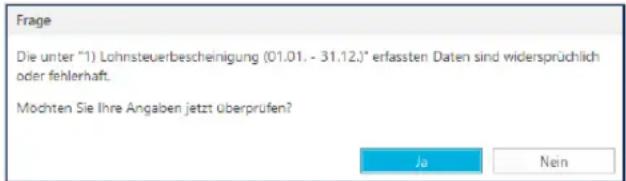
text_image
Frage Die unter "1) Lohnsteuerbescheinigung (01.01, - 31.12,)* erfassten Daten sind widersprüchlich oder fehlerhaft. Mochten Sie Ihre Angaben jetzt überprüfen? Ja NeinStellt tax 2019 Unstimmigkeiten fest, können Sie diese gleich ansehen und bearbeiten. Beantworten Sie die Frage mit Nein, wird die Eingabemaske geschlossen. Sie erhält dann automatisch die Markierung Fehlerhaft. Wenn Sie die Frage mit Ja beantworten, blendet tax 2019 den oder die passenden Fehlerhinweise direkt in der Eingabemaske ein.
Bei den Fehlern unterscheidet tax 2019 zwischen
Hinweisen
■ leichten und mittleren Fehlern und
■ schwerwiegenden Fehlern.
Hinweise
Die Abzugsbeträge übersteigen den Bruttoarbeitslohn.

Die Summe aller Abzugsbeträge (Johnsteuer, Kirchensteuer, Solidaritätszuschlag und Socialversicherungsbeiträge) übersteigt den Bruttoarbeitsohn (Brutto 1. Zeilen 3, 9 und 10). Dies ist normalerweise nicht möglich. Nur in Ausnahmesituationen z. B. bei der Rückzahlung von Arbeitslohn oder Überzahlungstatbeständen kann dies vorkommen.
Bitte prüfen Sie Ihre Angaben.
□ Diesen Hinweis als gelesen markieren
Hinweise verweisen auf mögliche Widersprüche oder fehlende Eingaben. Die betreffenden Daten könnten falsch sein, müssen es jedoch nicht. Über den Link mehr... erhalten Sie bei Bedarf zusätzliche Erläuterungen. Sind die Angaben falsch, lassen sie sich einfach korrigieren.
Sind die gemeldeten Unstimmigkeiten Ihres Erachtens korrekt sind, setzen Sie einen Haken vor diesen Hinweis als gelesen markieren. Der betreffende Punkt wird fortan von tax 2019 ignoriert. Bei Feldern, zu denen Hinweise als in Ordnung markiert wurden, erscheint ein kleines Informationssymbol am Anfang der jeweiligen Zeile. Es ist, je nach Bedeutung des betreffenden Hinweises, grau oder orange hinterlegt.
Sie können Hinweise erneut aktivieren, wenn Sie auf das Ausrufezeichen klicken und im Dialog den Haken vor dem Feld diesen Hinweis als gelesen markieren wieder entfernen.
Leichte und mittlere Fehler
Ist die eTIN MSTRMXAX7SF08E korrek?

Die angegebene eTIN stimmt nicht mit der eTIN (MSTRMXAX85F08G) überein, die das Programm aus den persönlichen Daten ermittelt hat. Wenn die vom Programm ermittelte eTIN von der auf der Lohnsteuerbescheinigung angegebenen eTIN abweicht, muss die eTIN eingetragen werden, die auf der Lohnsteuerbescheinigung steht.
Bitte kontrollieren Sie die Angaben.
□ Diesen Fehler ignorieren
Leichte und mittlere Fehler sind rot hinterlegt. Sie deuten darauf hin, dass mit hoher Wahrscheinlichkeit widersprüchliche Angaben vorliegen oder notwendige Daten fehlen. Im eigenen Interesse sollten Sie die Fehler beseitigen und alle rot markierten Felder korrekt ausfüllen. Alternativ können Sie den Fehler natürlich auch später bearbeiten. Setzen Sie hierfür im Feld diesen Fehler ignorieren einen Haken und vergessen Sie nicht, das Versäumte nachzuholen.
Schwerwiegende Fehler

text_image
Frage Die unter "Persönliche Daten - Steuerpflichtiger" erfassten Daten sind fehlerhaft oder unvolständig. Möchten Sie ihre Angaben jetzt überprüfen? Ja NeinSchwerwiegende Fehler werden rot dargestellt. Sie müssen zwangsläufig beseitigt werden. Bestätigen Sie hierzu den Hinweis mit Ja und korrigieren Sie den Fehler. Bei schwerwiegenden Fehlern können Sie die Eingabemaske nur nach Korrektur oder über die Schaltfläche Löschen beziehungsweise Abbrechen verlassen.
Daten in die Steuerformulare eingeben und bearbeiten
Alternativ zur Erfassung über die Eingabemasken können Sie Ihre Daten auch direkt in die Steuerformulare eingeben.
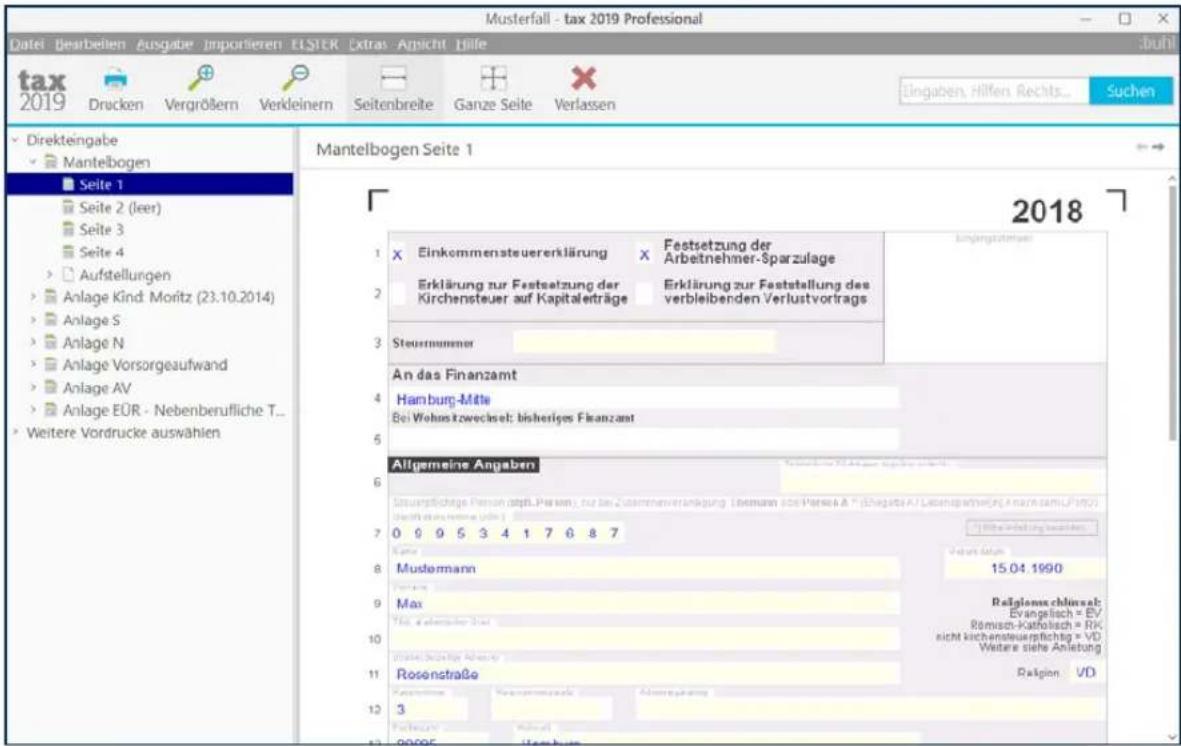
text_image
Musterfall - tax 2019 Professional Datei Bearbeiten Ausgabe Importieren ELSTER Extras Ansicht Hilfe tax 2019 Drucken Vergrößern Verdeinem Seitenbreite Ganze Seite Verlassen Eingaben, Hilfen Rechts... Suchen Direkteingabe Mantelbogen Seite 1 Seite 2 (leer) Seite 3 Seite 4 Aufstellungen Anlage Kind: Moritz (23.10.2014) Anlage S Anlage N Anlage Vorsorgeaufwand Anlage AV Anlage EUR - Nebenberufliche T... Weitere Vordrucke auswählen Mantelbogen Seite 1 Einkommensteuererklärung Festsetzung der Arbeitnehmer-Sparzulage Erklärung zur Festsetzung der Kirchensteuer auf Kapitaleträge Erklärung zur Feststellung des verbleibenden Verlustvortrags. Steuernummer An das Finanzamt Hamburg-Mite Bei Wohnsizwechsel: bisheriges Finanzamt Allgemeine Angaben Süberspflichtige Personen für Sonnen, für bei Zusammenveränigung Lehmann des Pensions A "Eingjets A/Leasingwirtschaft", Anschaff/LP(O) durch aus demere (seite ) 0 9 9 5 3 4 1 7 6 8 7 Kurse Mustermann Max Ausfallen in der Rafionen-Christina- 15.04.1990 Relgionschlüssel: Evangelisch = EV Rämisch-Katholisch = RK nicht kürchensteuerpflichtig = VD Weitere siehe Anleitung Rafionen VD Rosenstraße 3 Festetragene 12 2000E HamburgBedienanleitung
Gehen Sie dabei folgendermaßen vor:
Wählen Sie aus dem Menü Ansicht den Punkt Direkteingabe. Der Eingabedialog für die direkte Formulareingabe wird geöffnet.
Wählen Sie jetzt über die Navigationsleiste am linken Rand die Formularseite aus, die Sie bearbeiten möchten - zum Beispiel die erste Seite des Mantelbogens.
Gehen Sie mit der Maus auf das zu bearbeitende Feld. Sie erkennen Ihre Auswahl an der blauen Umrandung.
Klicken Sie anschließend auf die linke Maustaste.
Jetzt können Sie das betreffende Feld bearbeiten. Sind weitere Angaben erforderlich, öffnet sich die hinterlegte Eingabemaske. Sind dem Formularfeld mehrere Eingabemasken zugeordnet, können Sie über das Kontextmenü zwischen den Masken springen.
text_image
Tax 2019 Druckat: Verspflicht Verbindlich: Sicherheit Aufrechnung Anforderungen - Ansatzungen - Anlage Kredit Media (CLN) - Anlage 3 - Anlage N - Seite 1 - Seite 2 - Seite 3 (Sum) - Seite 4 (Sum) - Aufwendungen - Anlage Versorgeschäft - Anlage Alt - Anlage TGN (Notchutz) - Werten Vertranche aufwendern Typen Typen für Sie die Daten ihrer schinsteuerbezeichnung vom Finanziert ab. Ausstattung Angaben zur Geschäftigung MENICHTUNG des Horsorgeholt - Ist eine Identifikationsummeter auf der Lohnsteuerbezeichnung vorhandeln! - Inverlusten - Konträge - Anfangsatz: Anwartster auch Anteilen Lauflende Nummers der Lohnsteuerbezeichnung - 1. Rechteingungsanforderung: - 2. Anzahl U: - Großgeschäften - 3. Ertragteitaufnahme (ohne 5 und 10) - Ertragteitaufnahme (Institute von 1) - 1,7% 10,4% Ausfall Abstände 2018 24 N davon: Vorwerte Vermögens in den davon: Vorwerte Vermögens in den davon: Vorwerte Vermögens in den davon: Vorwerte Vermögens in den davon: Vorwerte Vermögens in den davon: Vorwerte Vermögens in den davon: Vorwerte Vermögens in den davon: Vorwerte Vermögens in den davon: Vorwerte Verbindungen (davon bei 10) davon: Vorwerte Verbindungen (davon bei 10) davon: Vorwerte Verbindungen (davon bei 10)■ Haben Sie alle Angaben vorgenommen, können Sie die Formulare ausdrucken. Klicken Sie hierfür auf das Symbol Drucken.
Wechseln Sie danach zum Symbol Verlassen, um die Vordruckanzeige zu schließen und alle Änderungen zu speichern.
Die Musterfälle
Für einen einfachen Einstieg ins Programm und zum Testen von verschiedenen Programmfunktionen bietet Ihnen tax eine Auswahl von Musterfällen an.
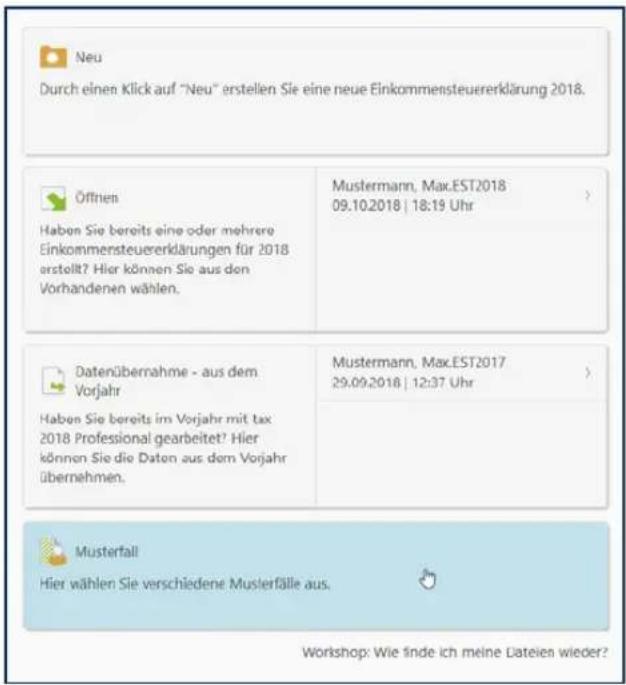
text_image
Neu Durch einen Klick auf "Neu" erstellen Sie eine neue Einkommensteuererklärung 2018. Öffnen Haben Sie bereits eine oder mehrere Einkommensteuererklärungen für 2018 erstellt? Hier können Sie aus den Vorhandenen wählen. Mustermann, Max.EST2018 09.10.2018 | 18:19 Uhr Datenübernahme - aus dem Vorjahr Haben Sie bereits im Vorjahr mit tax 2018 Professional gearbeitet? Hier können Sie die Daten aus dem Vorjahr übernehmen. Mustermann, Max.EST2017 29.09.2018 | 12:37 Uhr Musterfall Hier wählen Sie verschiedene Musterfälle aus.- Wählen Sie im Startfenster den Abschnitt Einkommensteuer 2018 aus der Navigationsleiste. Klicken Sie anschließend im Arbeitsbereich auf den Punkt Musterfall.
- Die Auswahl der Musterfälle wird eingeblendet.
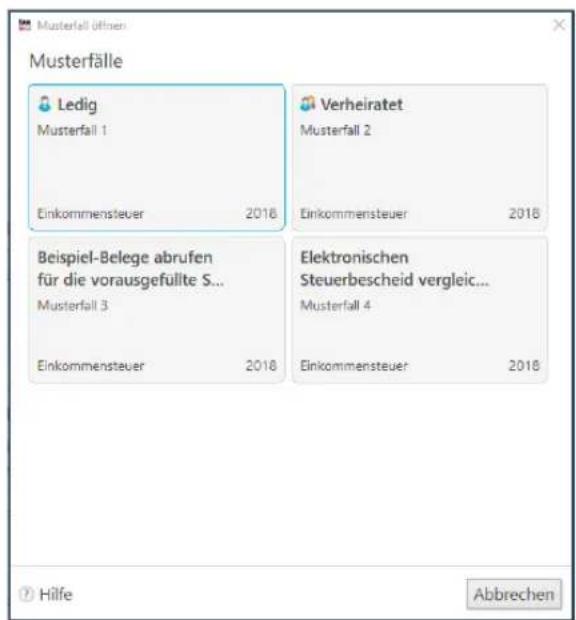
text_image
Musterfall öffnen Musterfälle Ledig Musterfall 1 Einkommensteuer 2018 Verheiratet Musterfall 2 Einkommensteuer 2018 Beispiel-Belege abrufen für die vorausgefüllte S... Musterfall 3 Einkommensteuer 2018 Elektronischen Steuerbescheid vergleich... Musterfall 4 Einkommensteuer 2018 Hilfe Abbrechen- Sie können jetzt zwischen vier Musterfällen wählen:
■ Musterfall für Ledige
■ Musterfall für Verheiratete
■ Musterfall mit Beispiel-Belegen für die vorausgefüllte Steuererklärung
■ Musterfall mit elektronischem Steuerbescheid
So arbeiten Sie mit den Musterfällen „elektronischer Steuerbescheid“ und „vorausgefüllte Steuererklärung“
Der Musterfall mit elektronischem Steuerbescheid verdeutlicht gezielt die Funktionsweise des elektronischen Steuerbescheids. In diesem Szenario haben die Musterpersonen den elektronischen Bescheid bereits vom Finanzamt heruntergeladen. Sie können also ausprobieren, welche Analysemöglichkeiten tax 2019 zur Verfügung stellt, um die Berechnung zu prüfen und Abweichungen festzustellen. Deshalb führt die Wahl dieses Musterfalls nicht zur Übersichtsseite der Steuererklärung, sondern direkt zum Abschnitt für die Prüfung des Steuerbescheids.
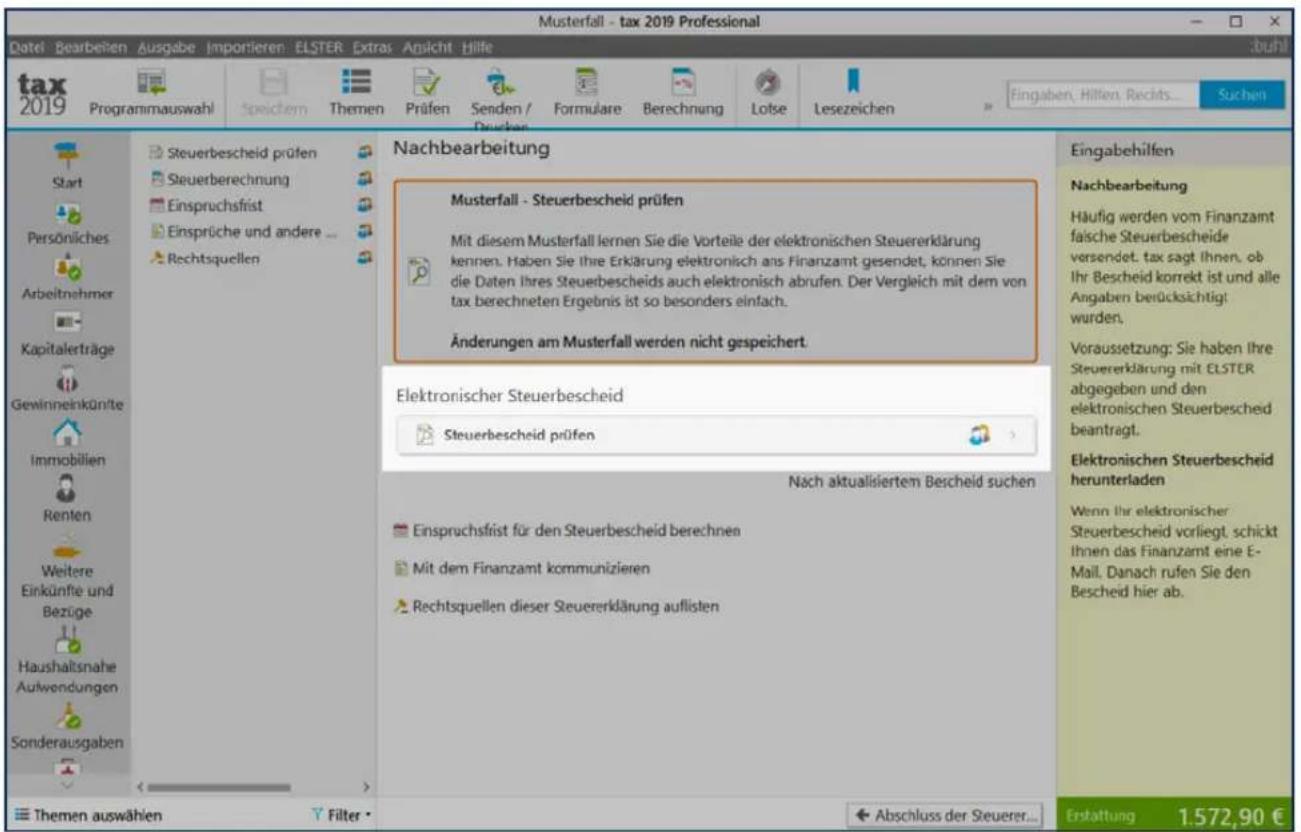
text_image
Musterfall - tax 2019 Professional Datei Bearbeihen Ausgabe Importieren ELSTER Extras Ansicht Hilfe tax 2019 Programmauswahl Speichem Themen Prüfen Senden / Formulare Berechnung Lotse Lesezeichen Fingaben, Hilfen, Rechts... Suchen Start Steuerbescheid prüfen Steuerberechnung Einspruchsfrist Einsprüche und andere Rechtsquellen Nachbearbeitung Musterfall - Steuerbescheid prüfen Mit diesem Musterfall lernen Sie die Vorteile der elektronischen Steuererklärung kennen. Haben Sie ihre Erklärung elektronisch ans Finanzamt gesendet, können Sie die Daten Ihres Steuerbescheids auch elektronisch abrufen. Der Vergleich mit dem von tax berechneten Ergebnis ist so besonders einfach. Änderungen am Musterfall werden nicht gespeichert. Elektronischer Steuerbescheid Steuerbescheid prüfen Nach aktualisiertem Bescheid suchen Einspruchsfrist für den Steuerbescheid berechnen Mit dem Finanzamt kommunizieren Rechtsquellen dieser Steuererklärung auflisten Eingabehilfen Nachbearbeitung Häufig werden vom Finanzamt falsche Steuerbescheide versendet. Tax sagt Ihnen, ob Ihr Bescheid korrekt ist und alle Angaben berücksichtigt wurden. Voraussetzung: Sie haben Ihre Steuererklärung mit ELSTER abgegeben und den elektronischen Steuerbescheid beantragt. Elektronischen Steuerbescheid herunterladen Wenn Ihr elektronischer Steuerbescheid vorliegt, schickt Ihnen das Finanzamt eine E-Mail. Danach rufen Sie den Bescheid hier ab. Somderausgaben Themen auswahlen Filter Abschluss der Steuerer... Erstattung 1.572,90 €Bedienanleitung
Der Musterfall mit Beispiel-Belegen für die vorausgefüllte Steuererklärung enthält vom Finanzamt übernommene Steuerinformationen, die Sie beispielhaft prüfen und in die Steuererklärung übernehmen können.
Mit einem Klick auf einen der vier Musterfälle wechselt tax 2019 zurück zur Bedienoberfläche und öffnet die entsprechende Steuererklärung. Jetzt können Sie diese ganz normal bearbeiten.
Arbeiten mit dem Lotsen
Der Lotse „lotst“ Sie durch alle für Sie erforderlichen Eingabemasken. Dadurch ist sichergestellt, dass kein wichtiger Bereich vergessen wird. Die zuvor getroffene Themenauswahl gibt dem Lotse die notwendige Orientierung. Sie können den Lotsen jederzeit ein- und ausschalten. Nutzen Sie hierfür den Eintrag Lotse im Menü Ansicht oder klicken Sie auf das Symbol Lotse in der Symbolleiste. Ob der Lotse ein- oder ausgeschaltet ist, erkennen Sie an dem Symbol Lotse in der Symbolleiste.
text_image
Formulare Berechnung LotseDer Lotse ist eingeschaltet
text_image
Formulare Berechnung LotseDer Lotse ist ausgeschaltet
Während des „Interviews“ werden die Navigationsleisten zu den Themen und Eingabemasken am linken Rand des Programmfensters ausgeblendet. Stattdessen können Sie über die Schaltfläche Nächstes Thema beziehungsweise Zurück zwischen den einzelnen Abschnitten des Parcours springen.
Anders als bei der „normalen Erfassung“ über die Eingabemasken stellt der Lotse zusätzliche Fragen, die im Arbeitsbereich angezeigt werden. Je nachdem, wie die Antwort ausfällt, blendet tax 2019 weitere Felder oder Eingabemasken ein. Nehmen wir zum Beispiel die Frage nach Verlusten aus früheren Steuerjahren:
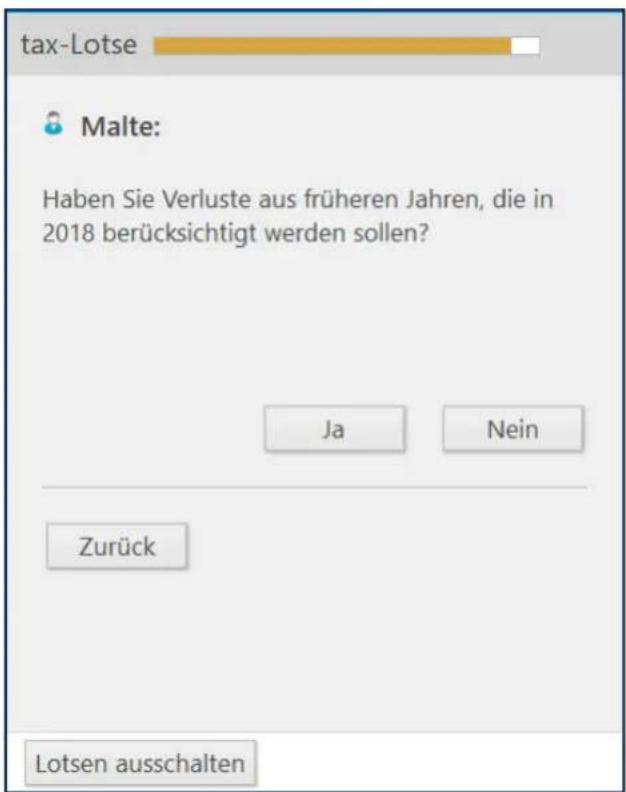
text_image
tax-Lotse Malte: Haben Sie Verluste aus früheren Jahren, die in 2018 berücksichtigt werden sollen? Ja Nein Zurück Lotsen ausschalten■ Beantworten Sie die Frage mit Ja, wird die betreffende Eingabemaske angezeigt. In unserem Beispiel wäre das die Maske Verlustvortrag.
■ Beantworten Sie die Frage hingegen mit Nein, überspringt der Lotse die Eingabemaske und fährt mit der nächsten Frage fort.
Wenn Sie alle Fragen bearbeitet haben und die Daten für Ihre Steuererklärung dabei komplett erfasst wurden, gelangen Sie zur Abschlussseite und können den Lotsen beenden.
Bedienanleitung
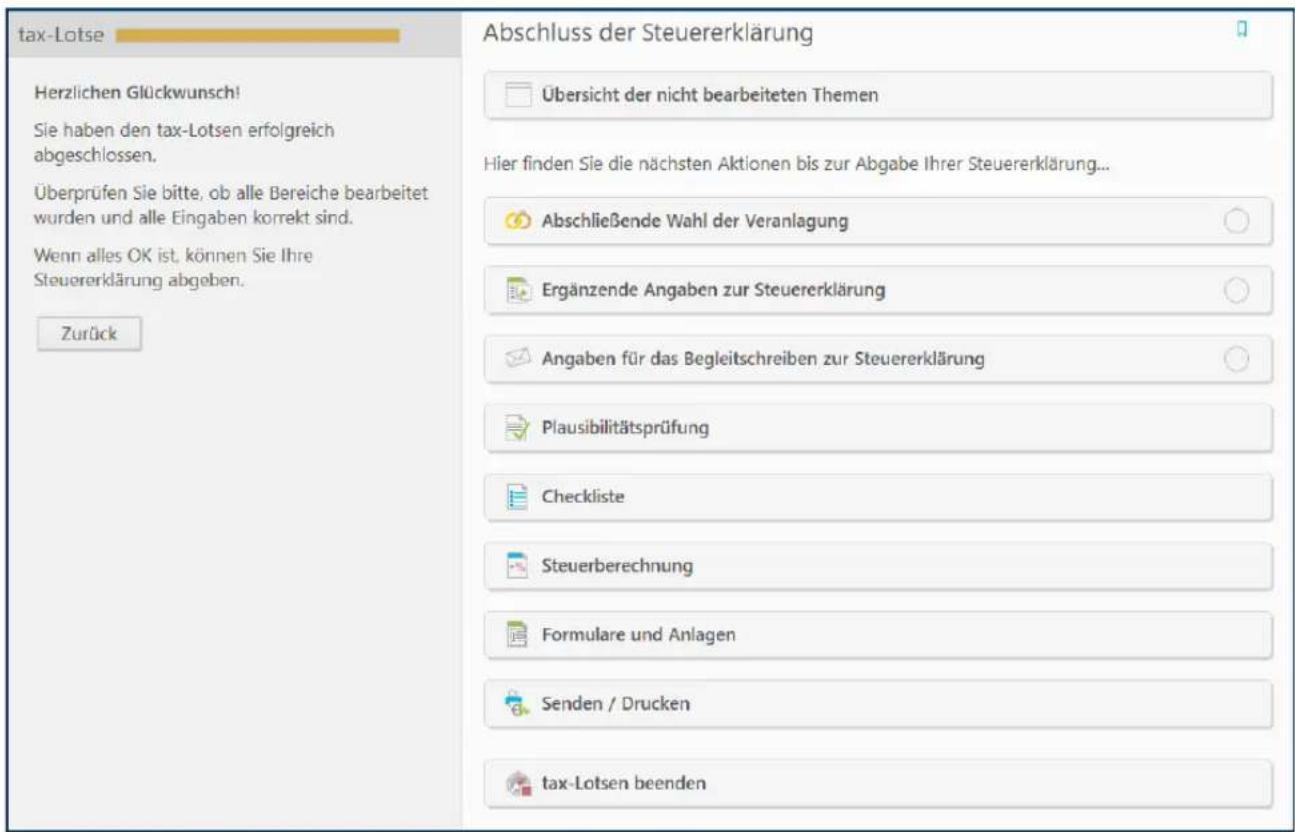
text_image
tax-Lotse Herzlichen Glückwunsch! Sie haben den tax-Lotsen erfolgreich abgeschlossen. Überprüfen Sie bitte, ob alle Bereiche bearbeitet wurden und alle Eingaben korrekt sind. Wenn alles OK ist, können Sie Ihre Steuererklärung abgeben. Zurück Abschluss der Steuererklärung Übersicht der nicht bearbeiteten Themen Hier finden Sie die nächsten Aktionen bis zur Abgabe Ihrer Steuererklärung... Abschließende Wahl der Veranlagung Ergänzende Angaben zur Steuererklärung Angaben für das Begleitschreiben zur Steuererklärung Plausibilitätsprüfung Checkliste Steuerberechnung Formulare und Anlagen Senden / Drucken tax-Lotsen beendenÜber die Schaltfläche Übersicht der nicht bearbeiteten Themen können Sie sich nun alle bis dahin nicht bearbeiteten Themenbereiche noch einmal anzeigen lassen.
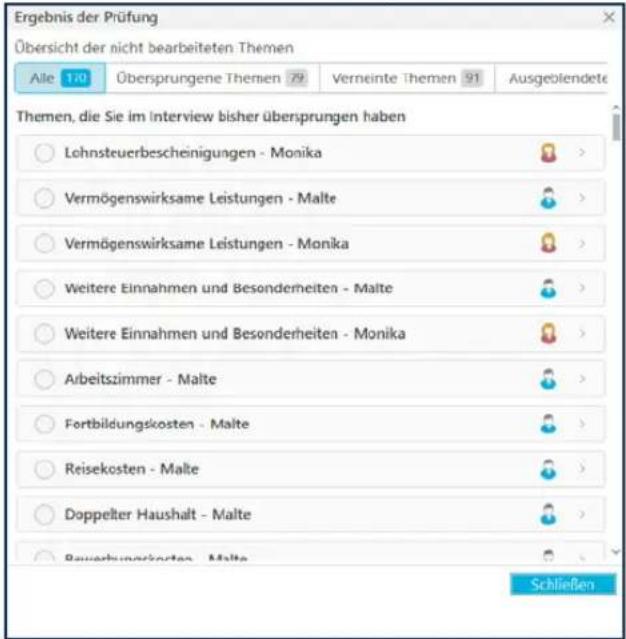
text_image
Ergebnis der Prüfung Übersicht der nicht bearbeiteten Themen Alle 170 Übersprungene Themen 79 Verneinte Themen 91 Ausgeblendete Themen, die Sie im Interview bisher übersprungen haben ○ Lohnsteuerbescheinigungen - Monika > ○ Vermögenswirksame Leistungen - Malte > ○ Vermögenswirksame Leistungen - Monika > ○ Weitere Einnahmen und Besonderheiten - Malte > ○ Weitere Einnahmen und Besonderheiten - Monika > ○ Arbeitszimmer - Malte > ○ Fortbildungskosten - Malte > ○ Reisekosten - Malte > ○ Doppelter Haushalt - Malte > ○ Bewertungskosten - Malte > SchließenZusätzlich können Sie eine Plausibilitätsprüfung durchführen oder Checklisten, die Steuerberechnung, die Steuererklärung sowie Formulare ausdrucken. Um den Lotsen auszuschalten, klicken Sie auf die Schaltfläche Lotsen beenden am unteren linken Fensterrand.
Besondere Bedienelemente der Eingabemasken
Neben den bereits genannten Bedienelementen ist der Lotse zusätzlich mit den folgenden Schaltflächen ausgestattet:
Über Zurück gelangen Sie unmittelbar zum letzten Dialog oder zur letzten Frage.
Klicken Sie auf Nächstes Thema, um zur nächsten Frage oder zum nächsten Dialog zu kommen.
Assistenten
Assistenten fassen mehrere Schritte zu einem Vorgang zusammen. Ein gutes Beispiel ist hierfür die Abgabe der Steuererklärung, die vom Abgabe-Assistenten begleitet wird.
Bedienanleitung
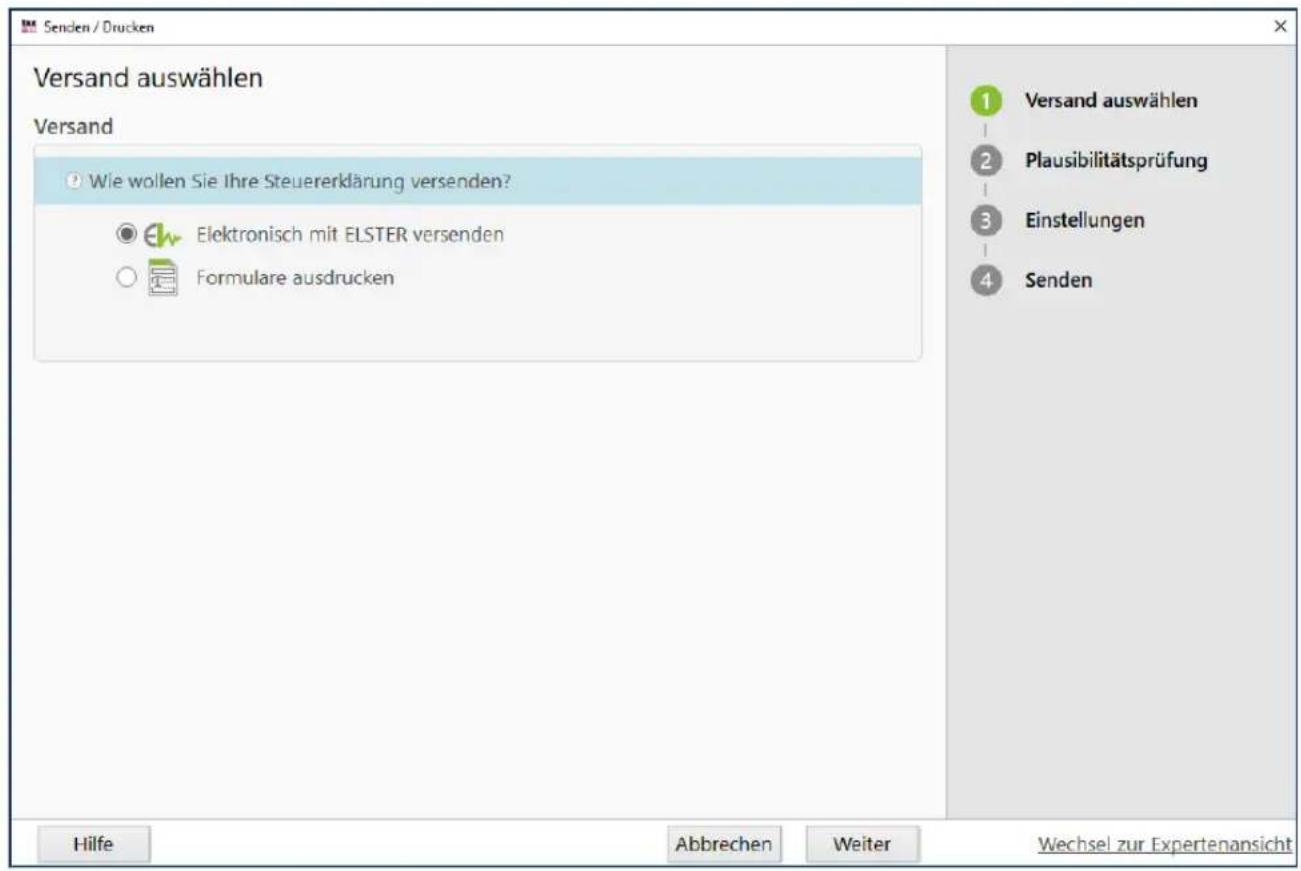
text_image
Versand auswählen Versand Wiel wollen Sie ihre Steuererklärung versenden? Elektronisch mit ELSTER versenden Formulare ausdrucken 1 Versand auswählen 2 Plausibilitätsprüfung 3 Einstellungen 4 Senden Hilfe Abbrechen Weiter Wechsel zur Expertenansicht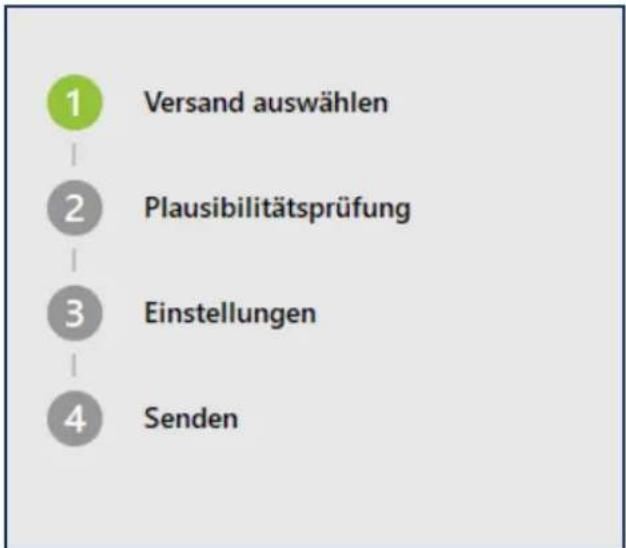
flowchart
graph TD
    A["1 Versand auswählen"] --> B["2 Plausibilitätsprüfung"]
    B --> C["3 Einstellungen"]
    C --> D["4 Senden"]
Alle Assistenten sind gleich aufgebaut. Sie bestehen aus mehreren Abschnitten, die nacheinander bearbeitet werden. Eine Übersicht über die einzelnen Schritte finden Sie auf der rechten Seite. Beim Abgabe-Assistenten sind dies zum Beispiel die Auswahl der Versandart, die Plausibilitätsprüfung oder die Einstellungen zur Abgabe. Eine grüne Markierung bedeutet, dass der betreffende Schritt bereits erledigt ist.
Auf der linken Seite des Dialogs können Sie Einstellungen wählen, die für die Bearbeitung des Vorgangs erforderlich sind. Abschließend erhalten Sie eine kurze Mitteilung, ob der Vorgang erfolgreich beendet oder ob Fehler registriert wurden.
Besondere Bedienelemente bei Assistenten
Über Zurück gelangen Sie zur unmittelbar vorangegangenen Maske.
■ Mit Weiter können Sie zur nächsten Eingabemaske wechseln.
Klicken Sie auf Abbrechen, um den Assistenten zu beenden. Alle eingegebenen Daten werden gelöscht.
Über Hilfe rufen Sie die Hilfe zur aktuellen Maske auf.
Erstellen der Steuererklärung
Mit tax 2019 können Sie Ihre Steuererklärung auf zwei Wegen beim Finanzamt einreichen:
■ elektronisch über die ELSTER-Schnittstelle oder
in Papierform auf den offiziellen Formularen oder den anerkannten integrierten Formularen.
Die elektronische Steuererklärung (ELSTER)
Einführung
Statt Ihre Steuererklärung auf Papier abzugeben, können Sie Ihre Steuerdaten auch online an das Finanzamt übermitteln. Die Finanzverwaltung hat diesem Verfahren den Namen „ELSTER“ gegeben. ELSTER steht für elektronische Steuererklärung. Das Verfahren bietet Ihnen gleich mehrere Vorteile:
■ Sie können sich den aufwendigen Druck der Steuerformulare sparen.
Der Sachbearbeiter ruft die online übermittelte Steuererklärung am PC auf. Dadurch müssen die Daten kein zweites Mal erfasst werden, was die Fehlerquote senkt. Sie können bei ELSTER sicher sein, dass Ihre Daten korrekt übernommen werden.
Wenn Sie Ihre Steuererklärung per ELSTER mit elektronischer Signatur versenden, erfolgt die Abgabe in den meisten Fällen papier- und beleglos. Eine ausgedruckte Steuererklärung ist dann nicht erforderlich und mit dem Belegverzicht der Finanzverwaltung senden Sie keine Belege oder Aufstellungen an das Finanzamt. Nur nach Aufforderung durch das Finanzamt reichen Sie eventuell gewünschte Unterlagen nach.
■ Durch den Online-Transfer und die bequeme Datenübernahme verringert sich die Bearbeitungszeit. Sie erhalten dadurch Ihren Bescheid und Ihre Steuererstattung schneller.
■ Zusätzlich können Sie den Steuerbescheid mit tax 2019 in elektronischer Form beim Finanzamt abholen. Der direkte Vergleich der Berechnung des Finanzamtes mit der von tax zeigt etwaige Abweichungen und erleichtert die Kontrolle des Steuerbescheids.
Tipp
ELSTER ist bequemer, einfacher, genauer und schneller. Sicherheitsbedenken müssen Sie dabei keine haben. Das Verfahren ist ausgereift und sicher. Das bestätigen der TÜV und die Stiftung Warentest.
Bei der Datenübertragung an das Finanzamt unterstützt tax 2019 die folgenden Verfahren:
Übertragung via ELSTER und parallele Abgabe einer komprimierten Steuererklärung
Übertragung über „Zertifikatsdatei“: Dabei wird die Steuererklärung von tax 2019 mit einem Softwarezertifikat papierlos versendet. Das Zertifikat wird als Datei auf dem Computer gespeichert. Die Abgabe der komprimierten Steuererklärung entfällt.
Übertragung über „Sicherheitsstick“: Anders als bei der Zertifikatsdatei wird das Softwarezertifikat nicht auf dem Computer, sondern auf einem speziellen USB-Sicherheits-Chip (ELSTER-Chip) gespeichert. Dieser Chip ist über die Internet-Adresse https://www.sicherheitsstick.de erhältlich.
Übertragung über „Signaturkarte“: Hier erfolgt die Authentifizierung über eine von ELSTER unterstützte Signaturkarte.
Welches Verfahren Sie verwenden, hängt vor allem von Ihrem Sicherheitsbedürfnis und Ihrer Bereitschaft ab, zusätzliches Geld in Sicherheitstechnologie zu investieren. Das Softwarezertifikat ist kostenfrei, kann jedoch beliebig oft und unbemerkt durch bösartige Software kopiert werden. Missbräuchlich erstellte Kopien lassen sich nicht sperren. Allerdings ist das Zertifikat durch ein von Ihnen vergebenes Passwort geschützt. Gestohlene Zertifikate könnten, ähnlich wie Scheckkarten, ohne Kenntnis des Passworts nicht missbräuchlich eingesetzt werden.
Der Sicherheitsstick und die Signaturkarte erfüllen hohe Sicherheitsanforderungen. Die Daten können aus dem Stick nicht ausgelesen werden. Die Anschaffung einer Signaturkarte zahlt sich hingegen dann aus, wenn Sie diese auch für andere Zwecke nutzen, etwa für das Online-Banking.
Versendung mit ELSTER ohne Signatur
Die elektronische Steuererklärung senden Sie via Internet an einen zentralen Server der Finanzverwaltung. Dieser verteilt die eingehenden Daten auf die zuständigen Rechenzentren der Bundesländer.
Ist die Datenübermittlung erfolgreich, druckt tax 2019 die komprimierte Steuererklärung aus. Unterschreiben Sie das Formular und schicken Sie es zusätzlich per Post an Ihr Finanzamt. Für jede Übertragung wird eine individuell vergebene Telenummer erstellt, die auf der komprimierten Steuererklärung ab Seite zwei erscheint. Nur mit dieser Telenummer kann der Sachbearbeiter im Finanzamt die elektronischen Daten abrufen. Damit ist auch bei mehrfacher oder irrtümlicher Datenübermittlung klar, welche Steuerdaten gelten. Ganz gleich, wie oft Sie Ihre Daten übertragen haben; maßgeblich für das Finanzamt sind allein die Daten, die zur komprimierten Steuererklärung passen.
Im Klartext: Solange die von Ihnen unterschriebene komprimierte Steuererklärung nicht vorliegt, schlummern Ihre Daten auf einem Computer der Finanzverwaltung. Erst mit der dazugehörigen Telenummer kann der Sachbearbeiter im Finanzamt - und niemand sonst - Ihre Steuerdaten entschlüsseln und einsehen.
Hinweis
Wenn Sie in Ihrer Steuererklärung einen Fehler entdecken, nachdem Sie die Daten versendet haben, ist das kein Problem. Korrigieren Sie diesen einfach und versenden die Steuererklärungsdaten erneut. Da das Finanzamt nur die Daten entschlüsseln kann, die mit der komprimierten Steuererklärung übereinstimmen, werden die zuvor gesendeten Datensätze - wie viele es auch immer sein mögen - automatisch gelöscht.
Übertragung mit Zertifikatsdatei, Sicherheitsstick oder Signaturkarte
Voraussetzung für dieses Übertragungsverfahren ist, dass Sie das jeweilige Authentifizierungsmittel besitzen und sich über das ELSTER-Portal (https://www.elster.de) registriert haben.
Senden Sie Ihre Steuererklärung zunächst mit tax 2019 an das Finanzamt. Während der Übertragung werden Sie gefragt, ob Sie Belege nachreichen wollen. Bejahen Sie diese Frage, wird der Finanzbeamte die Erklärung erst bearbeiten, wenn die Unterlagen vorliegen.
Eine komprimierte Steuererklärung wird nicht erstellt, da der Sicherheitsstick beziehungsweise die Signaturkarte oder die Zertifikatsdatei die erforderliche Unterschrift ersetzen.
Belegverzicht der Finanzverwaltung
Die Finanzverwaltung verzichtet grundsätzlich auf die Zusendung von Belegen und Aufstellungen zusammen mit der Steuererklärung. Dies ist unabhängig von der Abgabeart. Es reicht aus, wenn Sie diese Unterlagen für eventuelle Rückfragen aufbewahren. Aus der bisherigen Belegvorlagepflicht wird somit eine Belegvorhaltepflicht, also die Pflicht zur Aufbewahrung der Belege.
Unter diesen Belegverzicht fallen auch Spendenbescheinigungen. Belege sind mit der Steuererklärung nur noch dann einzureichen, wenn in den Anleitungen zu den Formularen ausdrücklich darauf hingewiesen wird, wie beispielsweise bei der erstmaligen Beantragung eines Behinderten-Pauschbetrags. Sollte dies erforderlich sein, wird tax 2019 hierauf bei der Abgabe in der Checkliste hinweisen.
Sollte Ihr Finanzamt bei der Bearbeitung Ihrer Steuererklärung weitere Belege benötigen, werden diese von Ihnen anfordern. Bewahren Sie daher die Belege wie bisher sorgsam auf.
Bescheidabholung
Wenn Sie bei der elektronischen Übermittlung Ihrer Steuererklärung eine E-Mail-Adresse hinterlegt haben, können Sie den Bescheid online abrufen.
Hinweis
Die Abholung des elektronischen Steuerbescheids funktioniert nicht, wenn Sie Ihre Steuererklärung zuvor ohne aktuelle Steuernummer und E-Mail-Adresse versendet haben.
Versenden der Steuererklärungen mit tax 2019
Folgende Steuererklärungen können Sie mit tax 2019 elektronisch an das Finanzamt übermitteln:
Einkommensteuererklärung,
Gewerbesteuererklärung (nur in den Programmen Gewinnermittlung und Gewerbesteuer),
Umsatzsteuererklärung (nur in den Programmen Gewinnermittlung und Umsatzsteuer, bei Photovoltaik auch in der Einkommensteuer),
■ Umsatzsteuervoranmeldung(nur in den Programmen Gewinnermittlung und Anmeldesteuern),
Bedienanleitung
■ Antrag auf Dauerfristverlängerung (nur in den Programmen Gewinnermittlung und Anmeldesteuern),
Lohnsteueranmeldung (nur in den Programmen Gewinnermittlung und Anmeldesteuern),
■ Feststellungserklärung.
Hinweis
Das ELSTER-Modul, mit dem die Steuererklärung 2018 eingereicht werden kann, wird von den Finanzbehörden erst im Januar 2019 freigeschaltet. Die in tax 2019 mitgelieferte Version unterstützt zwar Vorschau und Druck, muss aber für die Datenübertragung zuvor aktualisiert werden. Ab Januar 2019 können Sie dann mit der aktuellen Programmversion Ihre Steuererklärung elektronisch übermitteln. Über das Menü Hilfe -> Nach Updates suchen können Sie die aktuellste Version des ELSTER-Moduls herunterladen.
Einkommensteuererklärung versenden
Die Übermittlung der Steuerdaten können Sie wahlweise über
■ den Abgabe-Assistenten oder
■ die Senden / Drucken-Maske
starten. Einsteiger, die tax 2019 noch nicht so genau kennen, sollten den ausführlicheren Erklärungen des Abgabe-Assistenten folgen. Die Abgabe über die Senden / Drukken-Maske ist hingegen deutlich schneller, weil hier alle erforderlichen Angaben in einer einzigen Maske erfasst werden. Sie können jedoch zwischen beiden Verfahren wechseln. Klicken Sie hierzu im Abgabe-Assistenten auf den Link Wechsel zur Expertenansicht im unteren rechten Fensterbereich. Innerhalb der Senden / Drucken-Maske gibt es einen ähnlichen Link: Klicken Sie hier auf Wechsel zum Assistenten.
Haben Sie zuletzt den Abgabe-Assistenten aufgerufen, erscheint dieser erneut, sobald Sie den Druckbefehl nutzen. Wenn Sie zuletzt mit der Drucken / ELSTER-Maske gearbeitet haben, wird diese eingeblendet.
Die Steuererklärung über den Abgabe-Assistenten versenden
Zum Versenden Ihrer Steuererklärung wählen Sie im Menü ELSTER den Befehl Steuererklärung an ELSTER versenden. Alternativ können Sie in der Symbolleiste das Symbol Senden / Drucken anklicken.
- Erscheint statt des Abgabe-Assistenten die Senden / Drucken -Maske, klicken Sie den Link Wechsel zum Assistenten. Folgen Sie anschließend den Hinweisen des Abgabe-Assistenten.
- Wählen Sie im nächsten Schritt aus, auf welche Weise die Steuererklärung abgegeben werden soll. Zur Auswahl stehen die Optionen Elektronisch mit ELSTER versenden und Formulare ausdrucken. Je nach Wahl der Abgabeart ändert sich die weitere Vorgehensweise des Assistenten.
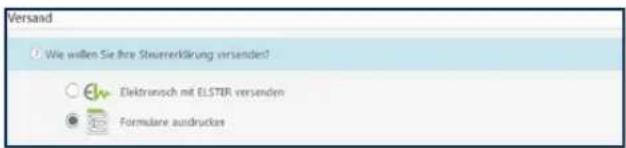
text_image
Versand We willen Sie ihre Steuererklärung versenden? Elektronisch mit ELSTIR versenden Formulare ausdrucktes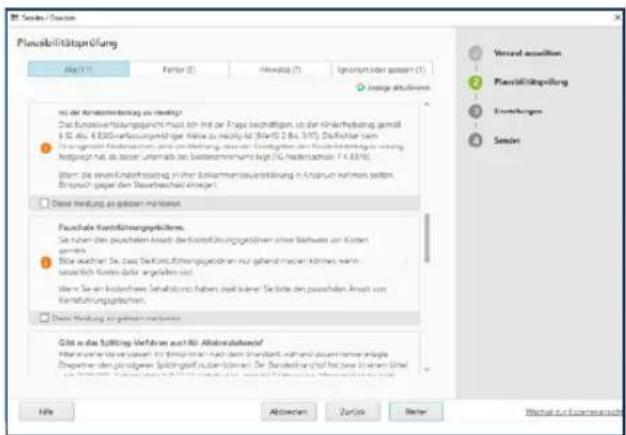
text_image
Plausabilitätprüfung Afl (1) Förder (2) Hewicht (3) Importiert vor passen (4) Anlage ausgewinn Vorrand auswerten Plausilitätprüfung Einstellungen Senden Nis der Kreditberichtigung an ↔ ready. Das Konsolidierungskosten muss ist auf die Frage beschäftigen, sie der Aktivicherung genutzt 5.0 bis 4.82G-Ertragungsdarf oder fäller zu reality hat Steuig 2 bis 3/11. Dauführt zum Ertragserktur Konsolidungen sind die Mehrung von den Ertragserkunden und Konsolidierung von kursing fertgegt hat, da besser umhalt des Bestimmernums liegt IG nachgeschaden F 4.8/11. Stellen: die einen Kreditberichtigung in ihrer Aktiarmenssensatilitätung in Anspruch nehmen werden. Ertruss je über den Steuerbezahl erweigter! Diese Verbindung als passen manuten. Plauschte Kreditführungsgebäres: Sie haben den passchalen Ansatz der Konsolidierungskosten sowie Sachwert von Kunden genommen. Sie auchen Sie, dass Konsolidierungskosten nur geben machen können, wenn verantwortlich Kosten darüber ergeben sind. Sie war Sie ein Konsoliden Sehältnisse haben, sonstlicher Sie bitte den passchalen Ansatz von Konsolidierungskosten. Diese Verbindung als passen manuten. Gibt in das Spüttling Verfahren auch Nis Aktivicherung! Auf dem Konsolidierungskosten für Einkommen nach dem finanzielle nicht anders vermittelte Anlage durchsenden Spüttlingstiff unternehmen. Die Konsolidierung bei sie vor einem Ziel in den Konsolidierungskosten vor einer Gesamt und Geschäft von Konsolidierung des Gesamt und Geschäft von Konsolidierung des Gesamt und Geschäft von Konsolidierung des Gesamt und Geschäft von Konsolidierung des Gesamt und Geschäft von Konsolidierung des Gesamt und Geschäft von Konsolidierung des Gesamt und Geschäft von Konsolidierung des Gesamt und Geschäft von Konsolidierung des Gesamt und Geschäft von Konsolidierung des Gesamt und Geschäft von Konsolidierung des gesamt und Geschäft von Konsolidierung des Gesamt und Geschäft von Konsolidierung des Gesamt und Geschäft von Konsolidierung des Gesamt und Geschäft von Konsolidierung des Gesamt und Geschäft von Konsolidierung des Gesamt und Geschäft von Konsolidierung des Gesamt und Geschäft von Konsolidierung des Gesamt und Geschäft von Konsolidierung des Gesamt und Geschäft von Konsolidierung des Gesammlaufwand am File Abtkosten Zurück Verber Wachal zu Empowerungen- tax 2019 startet nun die Plausibilitätsprüfung und zeigt anschließend das Ergebnis an. Bevor Sie die Steuererklärung versenden, sind zumindest die Fehler zu beseitigen. Klicken Sie hierzu auf die entsprechenden Einträge. tax 2019 springt daraufhin zur betreffenden Eingabemaske, sodass Sie die Unstimmigkeiten bequem korrigieren können. Anschließend startet die Plausibilitätsprüfung erneut. Klicken Sie danach auf Weiter.
Bedienanleitung
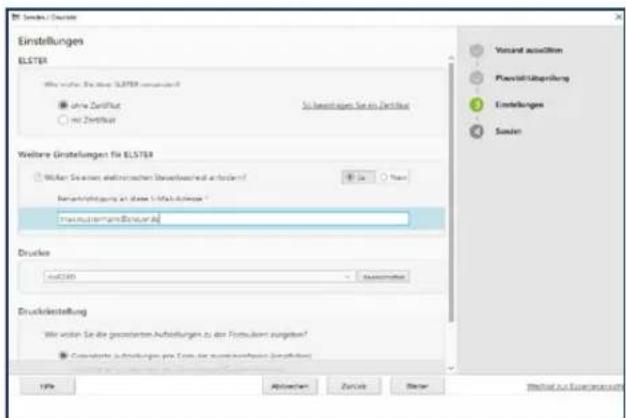
text_image
Einstellungen ELSTER Wechsel für das Ertrag ELSTER verkauf • ohne Zerifluss • mit Zerifluss So beziegen Sie im Zerifluss Weitere Einstellungen für ELSTER • Willer Steuern elektronischen Steuerbedarf antragen? Bereinbarfungs in einer 1 Markstoffe ? Inserzinsame/Erwerbe Druckles aus200 Duckrückstellung We werden Sie die gesetzten Aufstellungen zu den Formuliert ausgaben? • Derivierte Aufstellungen für Sonn der sonstige Ertrag (verkauf) Vorstand aussofern Planitätabgröhung Einstellungen Sassen File Abwecken Zurich Staten Werte und Konsolidierung- Wenn Sie zuvor die Option Elektronisch mit ELSTER versenden gewählt haben, können Sie jetzt festlegen, ob die elektronische Steuererklärung mit beziehungsweise ohne Zertifikat versendet wird.
-
Falls Sie den Steuerbescheid online vom Finanzamt abholen möchten, wählen Sie bei Wollen Sie einen elektronischen Steuerbescheid anfordern? die Option Ja. Geben Sie zusätzlich Ihre E-Mail-Adresse ein.
-
Anschließend können Sie unter Drucker den Drucker für den zusätzlichen Druck der Steuererklärung auf Papier festlegen. Unter Druckeinstellungen bestimmen Sie, ob die vom Programm erstellten Aufstellungen pro Formular oder pro Formularseite zusammengefasst werden sollten.
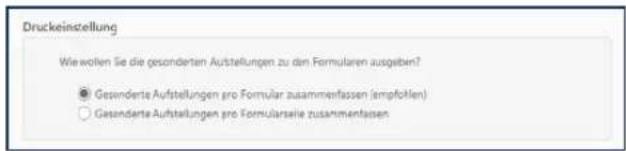
text_image
Druckeinstellung Wiewollen Sie die gesonderten Aufstellungen zu den Formularen ausgeben? ● Gesonderte Aufstellungen pro Formular zusammenfassen (empfohlen) ○ Gesonderte Aufstellungen pro Formularseite zusammenfassen- Wenn Sie Ihre Steuererklärung auf den amtlichen Formularen abgeben, erscheinen stattdessen die Ausgabeoptionen – Formulare. Darin teilen Sie tax 2019 mit, ob Sie die mitgelieferten, elektronischen Formulare auf Blankopapier drucken oder die Originalformulare des Finanzamtes zum Einsatz kommen. Zusätzlich können Sie bestimmen, dass die Anlagen zur Steuererklärung wahlweise pro Vordruck oder pro Vordruckseite zusammenzufassen sind. Klicken Sie anschließend auf Weiter.
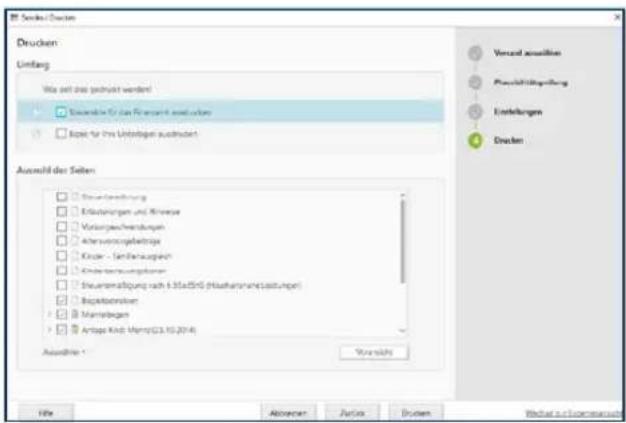
text_image
Decker Umfang We set das gechnet werden! ■ Rechnet für den Finanzahlung ausgaben ■ Körse für im Untrollungen ausgaben Versand ausstellen Planzifizierung Entstellungen Decker Ausfall der Seiten □ Steuernrückung □ Erkostenungen und Klinenzen □ Vorzugsveränderungen □ Aktivauszahlbeiträge □ Krüder - Sicherungspflicht □ Kreditversicherungskosten □ Steuernrückung nach 1.50EUR (nachsanumsstattungen) □ Begebildesamt □ Mannschaften □ Antege Kred Menny(23.10.2014) Ausfall: Verwaltung File Abgewert Zurich Druhen Widener-Verkaufnahme-
Ganz gleich, ob Sie den Versand der Steuererklärung über die ELSTER-Schnittstelle oder den Formulardruck gewählt haben: Im letzten Schritt bestimmen Sie den Umfang der zu druckenden Steuerdokumente. Beim Versand über ELSTER ist lediglich der Druck für die eigenen Unterlagen erforderlich. Kreuzen Sie in diesem Fall die Option Kopie der Steuerakte für Ihre Unterlagen ausdrucken an. Beim Formulardruck ist zusätzlich die Option Steuerakte für das Finanzamt ausdrucken anzuwählen. Wählen Sie danach im unteren Bereich des Dialogs die Dokumente aus, die gedruckt werden sollen. Hierzu gehören etwa Steuerberechnung, Anschreiben oder Formulare.
-
Klicken Sie anschließend im Fall des elektronischen Versandes auf Senden beziehungsweise beim Formulardruck auf Drucken. tax 2019 druckt beziehungsweise versendet die Steuererklärung daraufhin - und schließt den Assistenten automatisch.
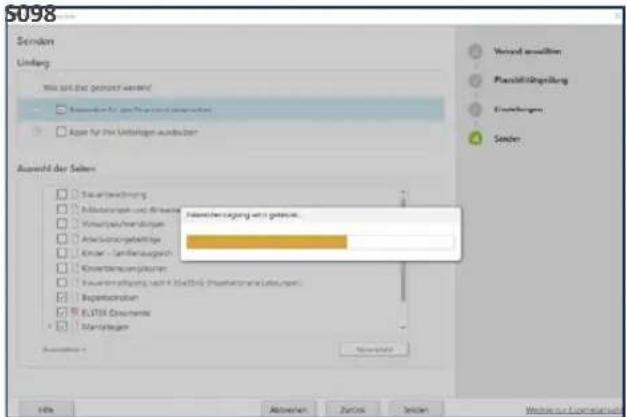
text_image
Sendom Sendng This is not all possible words? □ Reposals für das Partite Verwerten □ Körse für das Untrollungen ausgaben Sendem der Saltes □ Seutertwicklung □ Abkursprüfung und Betrieb □ Konzübers/Verlustungen □ Anschussgeschäftigte □ Käufer-Samferausgeschäft □ Kreditverschungskosten □ Steuervertragung nach festeinfristige Leistungen □ Begeleistungen □ ELVER Gesellschafts □ Marktwagen Sendem Sendem Sendem Sendem Sendem Sendem Sendem Sendem Sendem Sendem Sendem Sendem Sendem Sendem Sendem Sendem Sendem Sendem Sendem Sendem Sendem Sendem Sendem Sendem Sendem Sendem Sendem Sendem Sendem Sendem Sendem Sendem Sendem SendemBedienanleitung
Klicken Sie auf das Symbol Senden / Drucken, um die Senden / Drucken-Maske aufzurufen. Erscheint statt der Maske der Abgabe-Assistent, nutzen Sie den Link Wechsel zur Expertenansicht, um die Darstellung zu ändern.
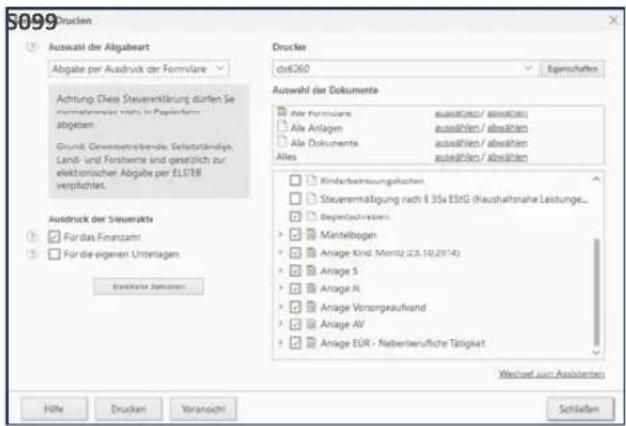
text_image
S099 Drucker Auswahl der Abgabert Abgabe per Ausdruck der Formulare Achtrig: Diese Steuerklärung dürfen Sie nordematische nicht in Papierform abgaben. Grund, Geverstreitende, Selerständige, Land- und Forstwerte sind gezichtlich zur elektronischen Abgabe per ELSTER verpflichtet. Ausdruck der Steuerakti Für das Finanzamt Für die eigenen Unterlagen Bestimmateren Drucker ch6260 Eigenschaften Auswahl der Dokumente Per Formulare ausüblich/absüblich Alle Anlagen ausüblich/absüblich Alle Dokumente ausüblich/absüblich Alles ausüblich/absüblich Kinderbetreuungskosten Steuernmäßigung nach § 35a ESRG (Haushaltsrahe Leistungs... Beijerdurchssten Mantelbogen Anlage Kind. Monitz (25.10.2014) Anlage S Anlage N Anlage Vorzongraufwand Anlage AV Anlage EDR - Nebenterufliche Tätigkeit Wechsel zum Ausländerten Höhe Drucken Veransicher SchließenJe nachdem, ob Sie die Steuererklärung online an das Finanzamt schicken oder die einzelnen Formulare ausdrukken, passt sich der Inhalt der Senden / Drucken-Maske an:
Auswahl der Abgabenart
Über das Aufklappmenü Auswahl der Abgabeart bestimmen Sie, wie Sie Ihre Steuererklärung abgeben. Zur Auswahl stehen dabei:
Abgabe per Ausdruck der Formulare
Abgabe per ELSTER (ohne Signatur)
■ Abgabe per ELSTER (mit Signatur).
Drucker
Über das Aufklappmenü Drucker wählen Sie den Drucker aus, auf dem Sie die Steuererklärung ausdrucken wollen. An dieser Stelle können Sie auch den mitgelieferten tax PDF Drucker einstellen, falls Sie die Steuererklärung als elektronisches Archiv speichern möchten.
Zusatzangaben bei Abgabe per ELSTER
Wenn Sie den Steuerbescheid online über die ELSTER-Schnittstelle an das Finanzamt übertragen, können Sie im Bereich Zusatzangaben bei Abgabe per ELSTER das Verhalten von tax 2019 bei der Abgabe der Steuererklärung festlegen.
Kreuzen Sie die Option ELSTER-Steuerbescheid soll vom Finanzamt bereitgestellt werden an, wenn Sie später den Steuerbescheid online vom Finanzamt abrufen wollen. Denken Sie in diesem Fall daran, zusätzlich in der Steuererklärung unter Persönliche Daten Ihre E-Mail-Adresse anzugeben.

text_image
Zusatzangaben bei Abgabe per ELSTER ? ✓ ELSTER-Steuerbescheid soll vom Finanzamt bereitgestellt werden ? max.mustermann@steuer.de Ausdruck der Steuerakte ? ✓ Für das Finanzamt ? ✓ Für die eigenen Unterlagen Erweiterte OptionenAusdruck der Steuerakte
Im Bereich Ausdruck soll erfolgen können Sie den Empfänger der gedruckten Steuererklärung bestimmen. Sie können die Dokumente wahlweise:
für das Finanzamt oder
für die eigenen Unterlagen ausdrucken.
Auswahl der Dokumente
Im rechten Bereich der Druck/Ausgabe-Maske können Sie im Abschnitt Auswahl der Dokumente die für den Druck vorgesehenen Formulare und Anlagen im Detail auswählen.
Nutzen Sie die vereinfachte Auswahl im oberen Bereich, um beispielsweise Alle Formulare, Alle Anlagen oder Alle Dokumente pauschal aus- oder abzuwählen. Im unteren Abschnitt kann über die Ankreuzfelder jedes einzelne Dokument beim Druck ein- oder ausgeschlossen werden.
Zusätzliche Angaben für den Ausdruck
Unter Erweiterte Optionen können Sie das Druckverhalten von tax 2019 steuern. Klicken Sie auf das Symbol Drucken, um beispielsweise festzulegen, welche Angaben und Inhalte zusätzlich zu den Auswertungen gedruckt werden sollen. Wechseln Sie hier in das Register Dokumente. Bestimmen Sie jetzt unter anderem, ob tax 2019
■ ein Deckblatt für jede Steuerakte
der Ausdruck des aktuellen Steuerjahres in den Anlagen
■ der Name der Datei in den Anlagen oder
■ das aktuelle Datum und die Uhrzeit in den Anlagen
ausgeben soll.
Bedienanleitung
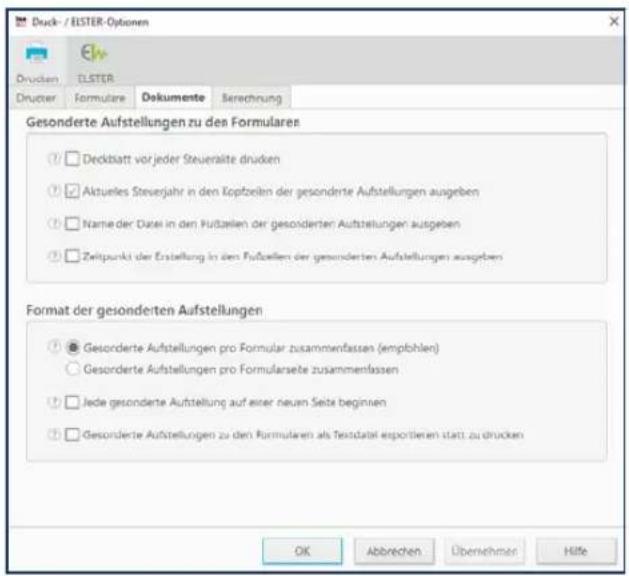
text_image
Deck-/ESTER-Optionen Drucken ELSTER Drucker Formulare Dokumente Berechnung Gesonderte Aufstellungen zu des Formulares ✓ Deckstatt vor jeder Steueralite drucken ✓ Aktuelles Steuerjahr in den Kopfzeilm der gesonderte Aufstellungen ausgeben ✓ Name der Daten in den Fußstellen der gesorderten Aufstellungen ausgeben ✓ Zeitspunkt der Erstellung in den Fußstellen der gesonderten Aufstellungen ausgeben Format der gesonderten Aufstellungen ✓ Gesorderte Aufstellungen pro Formular zusammenfassen (empbahlen) ○ Gesorderte Aufstellungen pro Formularseite zusammenfassen ✓ Jede gesonderte Aufstellung auf einer neuern Seite beginnen ✓ Gesonderte Aufstellungen zu den Formularen als Testdatel exportieren statt zu drucken OK Abbrevchen Überehenherr HilfeIm unteren Bereich des Dialogs finden Sie unter Format der gesonderten Aufstellungen zusätzliche Funktionen zur Druckoptimierung. So können Sie beispielsweise Papier sparen, indem Sie die gesonderten Aufstellungen
zu jedem Formular oder
zu jeder Formularseite
zusammenfassen. Zudem lässt sich per Ankreuzfeld bestimmen, dass jede Aufstellung auf einer neuen Seite beginnen soll oder dass die Aufstellungen nicht gedruckt, sondern in einer Datei gespeichert werden.
Weitere Punkte in den Erweiterten Optionen betreffen den Druck der Steuerberechnung oder das Druckverhalten beim Einsatz amtlicher Steuerformulare.
Zusätzliche Angaben für den ELSTER-Versand
Wie schon beim Druck gibt es auch für den ELSTER-Versand erweiterte Einstellungen. Klicken Sie hierfür auf das Symbol ELSTER in den Druck-/ELSTER-Optionen.
Im Bereich Datenerfassung legen Sie fest, dass tax 2019 zusätzlich zu den Fehlerbeschreibungen weitere Informationen zu den verschiedenen Feldern ausgibt. Diese helfen dem technischen Support, gezielt Probleme zu erkennen. Wählen Sie hierfür die Option Support-Informationen anzeigen.
Im Abschnitt Signatur-Zertifikat können Sie der ELSTER-Schnittstelle ein bereits vorhandenes Zertifikat zuordnen. Klicken Sie hierfür auf die Schaltfläche Neu, wählen Sie im Abfragedialog aus dem Aufklappmenü das passende Zertifikat aus und bestimmen Sie über die Windows-Dateiauswahl den Speicherpfad des Zertifikats.
Beim letzten Abschnitt Datenübertragung können Sie einige Details zur Bereitstellung des elektronischen Steuerbescheids oder zum Testversand der Steuererklärung festlegen. Schließen Sie den Dialog danach mit OK.
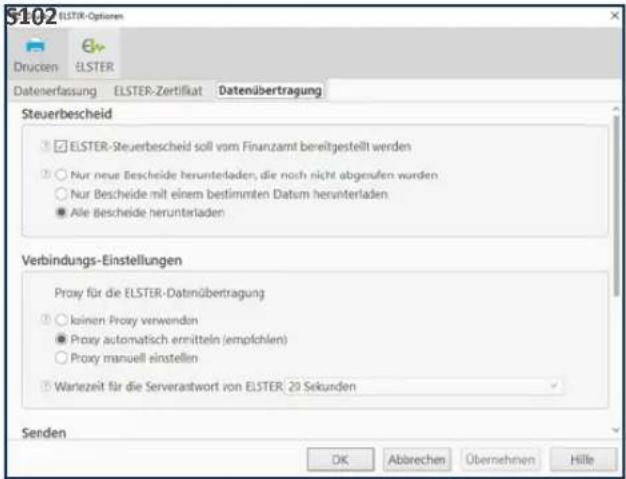
text_image
5102 ELSTER-Options Drucken ELSTER Datenerlassung ELSTER-Zertifikat Datenübertragung Steuerbescheid □ ELSTER-Steuerbescheid soll vom Finanzamt bereitgestellt werden ○ Nur neue Bescheide herunterladen, die noch nicht abgenufen wurden ○ Nur Bescheide mit einem bestimmten Datum herunterladen ● Alle Bescheide herunterladen Verbindungs-Einstellungen Proxy für die ELSTER-Datmübertragung ○ keinen Proxy verwenden ● Proxy automatisch ermitteln (emplochen) ○ Proxy manuell einstellen ○ Warlezeit für die Serverastwort von ELSTER; 29 Sekunden Senden OK Abtrechen Übernehmen HilleBesondere Bedienelemente in der Senden / Drucken - Maske
Über Schließen beenden Sie die Senden / Drucken-Maske.
■ Mit Drucken starten Sie die Ausgabe auf einem Drucker oder im PDF-Format.
Mit der Schaltfläche Senden starten Sie die Übermittlung an das Finanzamt.
Mit der Schaltfläche Voransicht können Sie Steuerdokumente vor dem Druck am Bildschirm betrachten.
■ Die Schaltfläche Hilfe führt Sie auf direktem Weg zur Programmhilfe.
Steuerbescheid prüfen
Auch wenn Sie Ihre Steuererklärung via Internet abgeben, bekommen Sie vom Finanzamt den obligatorischen Steuerbescheid per Post. Zusätzlich haben Sie die Möglichkeit, den Steuerbescheid in elektronischer Form vom Server der Finanzverwaltung abzurufen.
Wählen Sie hierfür im Menü ELSTER den Eintrag Steuerbescheid prüfen. tax 2019 wechselt daraufhin in den Abschnitt Steuerbescheid prüfen. Klicken Sie jetzt auf die Schaltfläche Steuerbescheid herunterladen und prüfen, um den Abruf des Steuerbescheids zu starten. tax 2019 übermittelt daraufhin eine Anfrage, die den Server des Finanzamts veranlasst, den Bearbeitungsstand der Steuerakte zu prüfen. Ist Ihr Steuerfall bereits fertiggestellt, werden die Daten an tax 2019 übermittelt. Das Ergebnis wird zunächst tabellarisch in einer Eingabemaske angezeigt.
Im nächsten Schritt können Sie die Zahlen des Finanzamts einzeln mit Ihren eigenen Ergebnissen vergleichen. Entdekken Sie Unstimmigkeiten, steht tax 2019 mit thematisch passenden Einsprüchen Gewehr bei Fuß.
Steuererklärung ausdrucken
Wollen Sie Ihrem Finanzamt die Steuererklärung lieber auf dem Papierweg übermitteln, können Sie die Formulare mit tax 2019 natürlich auch ausdrucken. Hierfür stehen Ihnen gleich mehrere Wege offen:
der Abgabe-Assistent,
■ die Senden / Drucken-Maske oder
■ der Formularbetrachter.
Einsteiger, die zum ersten Mal mit tax 2019 arbeiten, sollten den Weg über den ausführlichen Abgabe-Assistenten wählen. Die intensive Begleitung durch alle Einstellungen sorgt dafür, dass nichts Wichtiges vergessen wird. Wesentlich schneller geht es mit der Senden / Drucken-Maske. Hier können Sie alle erforderlichen Angaben auf einer Ebene erfassen.
Beim ersten Programmstart erscheint automatisch der Abgabe-Assistent. Auf der ersten Seite des Abgabe-Assistenten können Sie direkt zur Senden / Drucken-Maske wechseln. Klicken Sie hierzu einfach auf den Link Wechsel zur Experten ansicht. Auch in umgekehrter Richtung ist ein Wechsel jederzeit möglich. Hierzu finden Sie in der Senden / Drucken-Maske den Link Wechsel zum Assistenten. Generell bietet die Druckfunktion immer den zuletzt genutzten Modus an.
Auswertungen
Sie können mit tax 2019 die unterschiedlichsten Auswertungen und Formulare berechnen und drucken. Hierzu gehören beispielsweise:
■ kommentierte Steuerberechnung mit ausführlichen Erläuterungen
ausgefüllte Formulare
■ Anlagen zu den Formularen
■ leere Formulare oder
Checklisten.
Die Auswertungen können Sie auf unterschiedliche Weise aufrufen und drucken, zum Beispiel:
■ über das Menü Ausgabe
■ über die Symbole Senden / Drucken, Formulare oder Berechnung in der Symbolleiste oder
- direkt in den jeweiligen Eingabemasken über die Schaltfläche Drucken.
Zusätzlich sind alle Auswertungen im Formularbetrachter zu finden.
Bedienanleitung
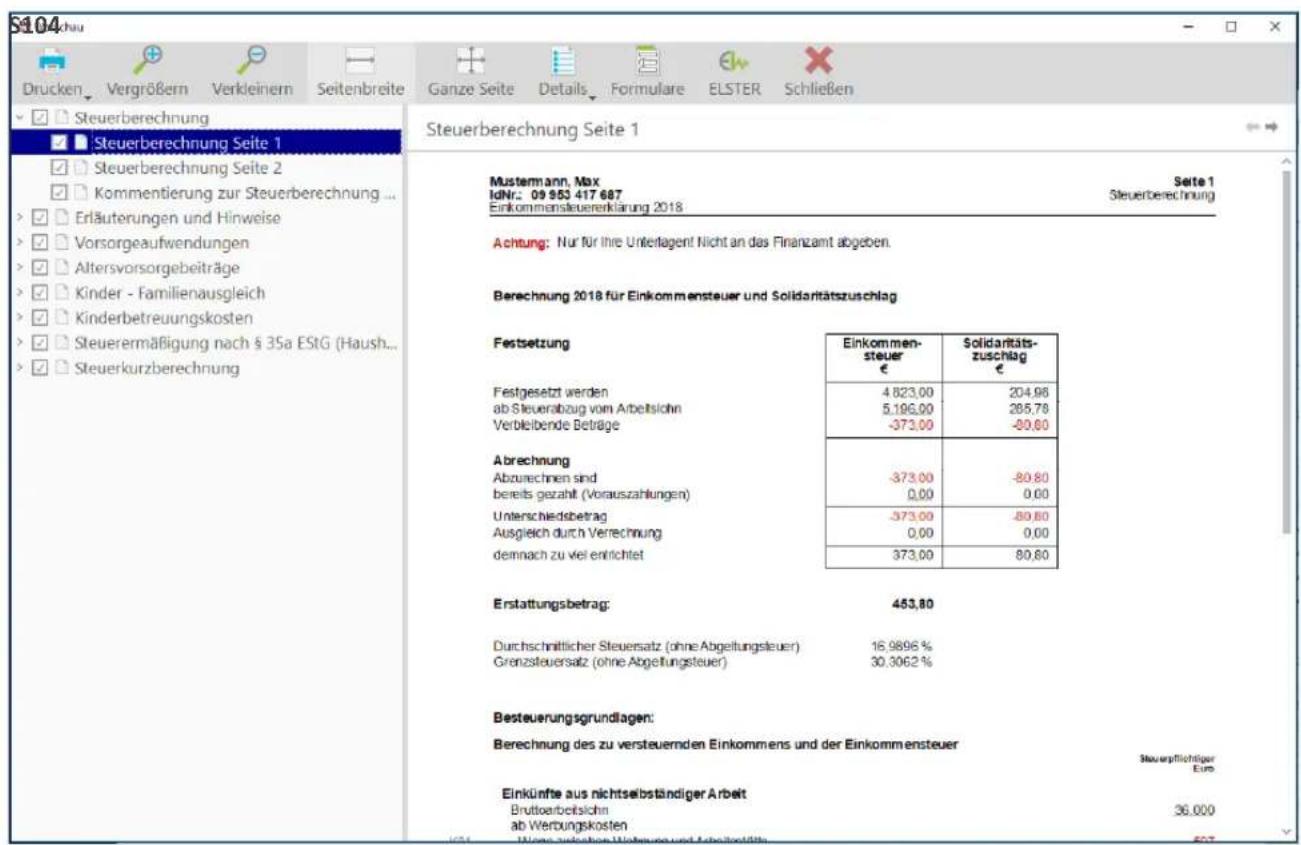
bar
| Category | Einkommensteuer € | Solidaritätszuschlag € | | :--- | :--- | :--- | | Festgesetzt werden | 4.823,00 | 204,96 | | ab Steuersabzug vom Arbeitslohn | 5.196,00 | 285,78 | | Verbleibende Beträge | -373,00 | -80,80 | | Abrechnung | | | | Abzurechnen sind bereits gezahlt (Vorauszahlungen) | -373,00 | -80,80 | | Unterschiedsbetrag | 0,00 | 0,00 | | Ausgleich durch Verrechnung | -373,00 | -80,80 | | demnach zu viel entrichtet | 373,00 | 80,80 | | Erstattungsbetrag: | 453,80 | | | Durchschnittlicher Steuersatz (ohne Abgeltungssteuer) | 16.9896 % | | | Grenzsteuersatz (ohne Abgeltungsteuer) | 30.3062 % | | | Besteuerungsgrundlagen: | | | | Berechnung des zu versteuernden Einkommens und der Einkommensteuer | | | | Steuergflichtiger Euro | | | | Einkünfte aus nichtsebständiger Arbeit | | | | Bruttoarbeitslohn ab Wertungskosten | | 36.000 | | Steuerberechnung Seite 1 | | |Steuerberechnung
Für die eigene Finanzplanung ist es mitunter hilfreich, die Höhe der Steuererstattung beziehungsweise Steuernachzahlung bereits vor dem offiziellen Steuerbescheid des Finanzamtes einschätzen zu können. Inhalt und Aufbau der Steuerberechnung lehnen sich dabei an die Strukturen des offiziellen Steuerbescheids an, sodass die Zahlen leicht zu verstehen sind. Das Ergebnis der Steuerberechnung wird ausführlich erläutert und kommentiert. Die Steuerberechnung erleichtert es, den Steuerbescheid des Finanzamts zu prüfen. Sie sehen auf einen Blick, ob das Finanzamt Ihrer Steuererklärung folgt oder zu anderen Ergebnissen kommt. Und, was noch wichtiger ist, Sie erkennen, zu welchen Bereichen das Finanzamt eine andere Meinung hat. Zwei Wege führen zum Ziel:
Wählen Sie entweder aus dem Menü Ausgabe den Unterpunkt Steuerberechnung, oder
Klicken Sie auf das Symbol Berechnung.
Hinweis
Falls das Finanzamt Ihre Steuererklärung nicht in vollem Umfang anerkennt, nutzen Sie einfach die Musterschreiben von tax 2019, um Einspruch einzulegen.
Formularvorschau
Die Formularvorschau enthält eine Zusammenstellung aller Formulare für das Steuerjahr 2018. Zur Sammlung gelangen Sie auf zwei Wegen:
■ über das Menü Ausgabe -> Formulare oder
■ über das Symbol Formulare in der Symbolleiste.
tax 2019 informiert Sie, wenn Ihr Steuerfall die Voraussetzungen für die vereinfachte Einkommensteuererklärung erfüllt. Sie können dann selbst entscheiden, ob Sie lieber die kürzere vereinfachte Steuererklärung abgeben oder die Formulare der normalen Steuererklärung verwenden.
Bedienanleitung
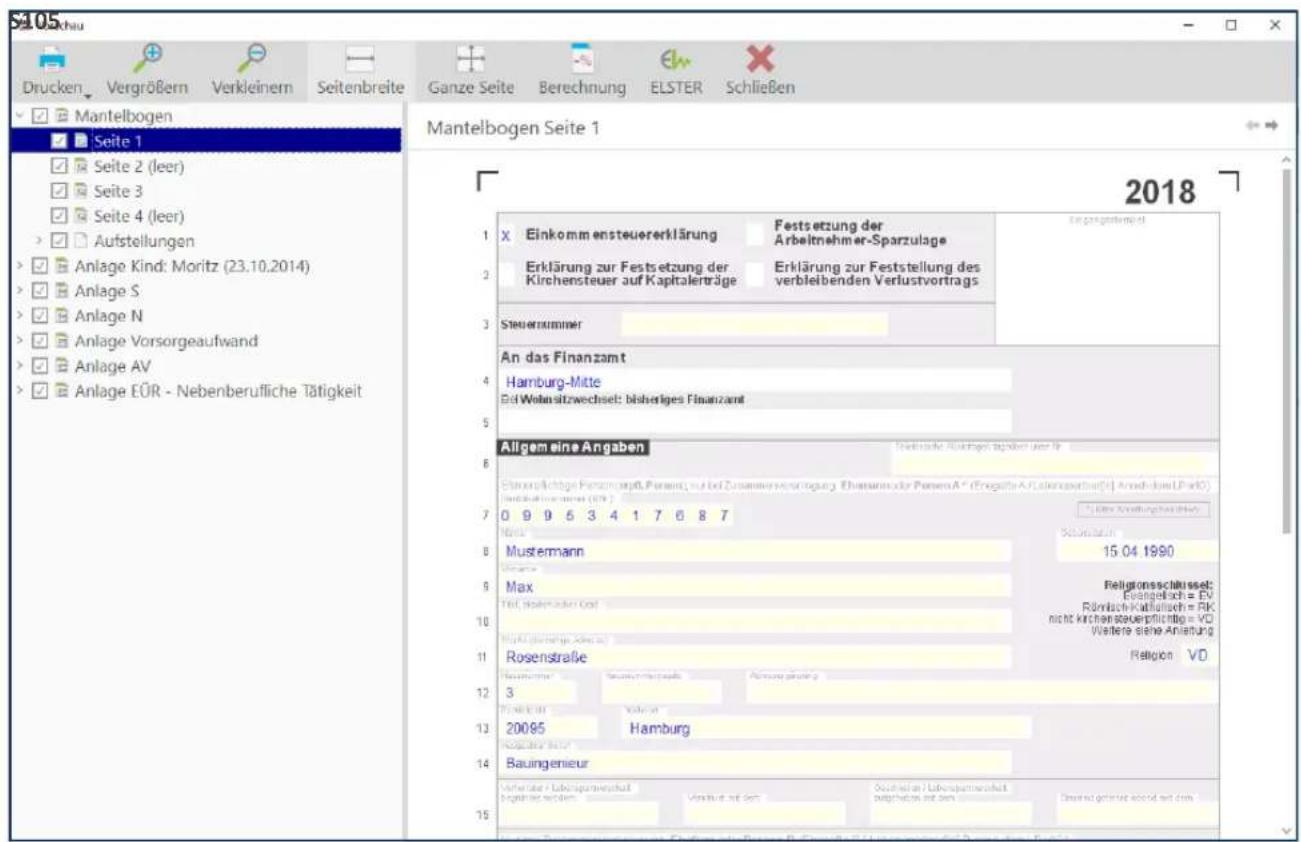
text_image
Mantelbogen Seite 1 2018 Einkommensteuererklärung Festsetzung der Arbeitnehmer-Sparzulage Erklärung zur Festsetzung der Kirchensteuer auf Kapitalerträge Erklärung zur Feststellung des verbleibenden Verlustvortrags Steuerzimmer An das Finanzamt Hamburg-Mitte Ein Wohnsitzwechsel: bisheriges Finanzamt Allgemeine Angaben Stückzahlte Wertpapiere zugehen über für Strögerpflichtige Fertsetzung, Vermögen, nur bei Zusammenhang von anhang. Ehematrische Firmen A* (Ergeleite A*) Lieferungsstruktur(4) Anschluss Park) Verlustvortrags (EUR) Max Toll, Vermögen oder Gold Mitar (durch in der Abgaben) Museinwerte Vermögen und Vermögen vorherung Rosenstraße Bauingenieur 3 20095 Hamburg Bauingenieur Verlustvortrags und dem Südamer und Gesellschaften- und Grundlagen von den Jahreschaften und dem Südamer und Gesellschaften- und Grundlagen von den Jahreschaften und demtax 2019 unterscheidet zwischen
■ ausgefüllten Formularen
■ nicht ausgefüllten Formularen und
■ leeren Formularen.
Über die Navigationsleiste am linken Fensterrand können Sie auf die verschiedenen Formulare zugreifen. Klicken Sie auf die Pfeile vor den Symbolen, um die einzelnen Seiten der Formulare einzublenden. Im Arbeitsbereich zeigt tax 2019 den Inhalt des ausgewählten Formulars an.
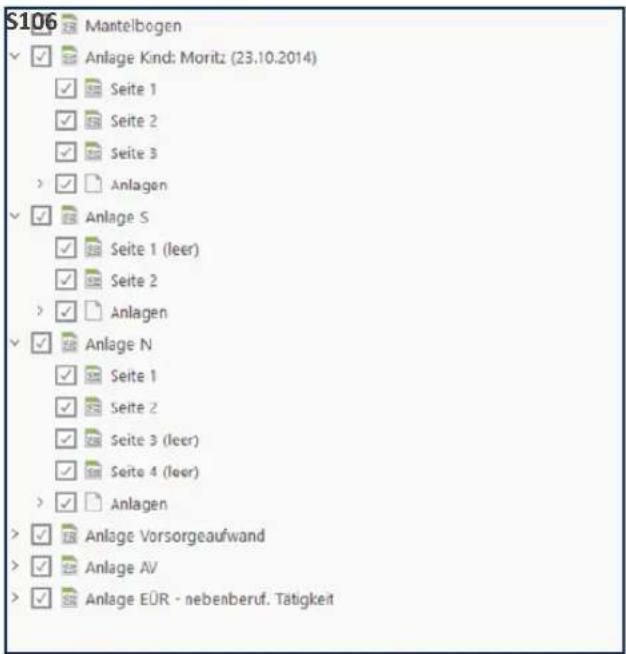
text_image
S106 Mantelbogen ✓ Anlage Kind: Moritz (23.10.2014) ✓ Seite 1 ✓ Seite 2 ✓ Seite 3 > ✓ Anlagen ✓ Anlage S ✓ Seite 1 (leer) ✓ Seite 2 > ✓ Anlagen ✓ Anlage N ✓ Seite 1 ✓ Seite 2 ✓ Seite 3 (leer) ✓ Seite 4 (leer) > ✓ Anlagen > ✓ Anlage Vorsorgeaufwand > ✓ Anlage AV > ✓ Anlage EUR - nebenberuf. TätigkeitCheckliste
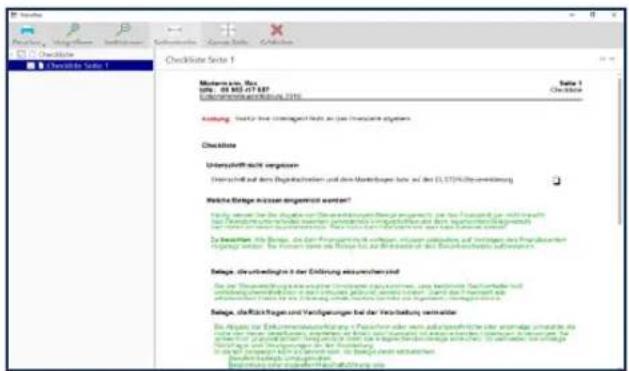
text_image
Checklister Seite 1 Modern in, No. 01-02-07-137 Checklisters Checklisters Checklisters Seite 1 Checklisters Checklisters Checklisters Checklisters Checklisters Checklisters Checklisters Checklisters Checklisters Checklisters Checklisters Checklisters Checklisters Checklisters Checklisters Checklisters Checklisters Checklisters Checklisters Checklisters Checklisters Checklisters Checklisters Checklisters Checklisters Checklistes Checklistes Checklistes Checklistes Checklistes Checklistes Checklistes Checklistes Checklistes Checklistes Checklistes Checklistes Checklistes Checklistes Checklistes Checklistes Checklistes Checklistes Checklistes Checklistes Checklistes Checklistes Checklistes Checklistes Checklistes Checklisties Checklisties Checklisties Checklisties Checklisties Checklisties Checklisties Checklisties Checklisties Checklisties Checklisties Checklisties Checklisties Checklisties Checklisties Checklisties Checklisties Checklisties Checklisties Checklisties Checklisties Checklisties Checklisties Checklisties Checklisties Checklistieis Checklistieis Checklistieis Checklistieis Checklistieis Checklistieis Checklistieis Checklistieis Checklistieis Checklistieis Checklistieis Checklistieis Checklistieis Checklistieis Checklistieis Checklistieis Checklistieis Checklistieis Checklistieis Checklistieis Checklistiei Checklistiei Checklistiei Checklistiei Checklistiei Checklistiei Checklistiei Checklistiei Checklistiei Checklistiei Checklistiei Checklistiei Checklistiei Checklistiei Checklistiei ChecklistieiDie Checkliste in tax 2019 liefert wertvolle Hinweise zur Abgabe der Steuererklärung. Sie informiert zum Beispiel
■ über Belege, die gesetzlich zwingend eingereicht werden müssen
■ über die Aufbewahrungsfristen einzelner Belege oder
■ über die Bereiche der Steuererklärung, die als korrekt, fehlerhaft oder noch zu bearbeiten markiert sind.
Wird die Checkliste Schritt für Schritt durchgearbeitet, ist die Vollständigkeit der Steuererklärung gewährleistet. Auf diese Weise werden Fragen des Finanzamts vermieden und die Bearbeitung des Steuerfalls beschleunigt. Sie finden die Checkliste im Menü Ausgabe -> Checkliste.
Der Formularbetrachter
Der Formularbetrachter zeigt die für den Steuerfall relevanten Formulare und Anlagen. Sie lassen sich einzeln oder komplett bearbeiten, ausdrucken oder als Steuerakte über die ELSTER-Schnittstelle an das Finanzamt versenden.
Hinweis
Formulare sind nicht gerade intuitiv. Wer Sie direkt ausfüllt, sollte sich in Sachen Steuererklärung auskennen. Für alle anderen Anwender empfiehlt es sich, den Formularbetrachter lediglich für Bildschirmvorschau und Druck zu verwenden.
Der Inhalt, der vom Formularbetrachter angezeigt wird, hängt davon ab, über welchen Befehl Sie die Funktion aufrufen. Die wichtigsten Informationsbereiche und Wege haben wir kurz für Sie zusammengefasst:
Wählen Sie im Menü Ausgabe den Abschnitt Formulare, klicken Sie das Symbol Formulare oder wechseln Sie über den Abgabe-Assistenten zum Formularbetrachter. Sie können dann auf die Steuerberechnung, sämtliche Formulare, alle Anlagen und die Anschreiben zugreifen.
Über den Menüpunkt Ausgabe -> Steuerberechnung oder das Symbol Berechnung gelangen Sie zur Steuerberechnung.
■ Wenn Sie im Menü Ausgabe den Punkt Checkliste wählen, öffnet der Formularbetrachter die Checkliste.
Der Menüpunkt ELSTER -> Voransicht der ELSTER-Steuererklärung führt Sie zur komprimierten Steuererklärung, zum Anschreiben und den Anlagen zur Steuererklärung.
Hinweis
Anders als bei älteren Versionen von tax, sind der Formularbetrachter und die Direkteingabe in der Version 2019 getrennt. Um Änderungen direkt in den Steuerformularen vorzunehmen, wählen Sie aus dem Menü Ansicht die Option Direkteingabe.
Die Oberfläche des Formularbetrachters besteht aus vier Bedienelementen:
Die Vordruck-Auswahl
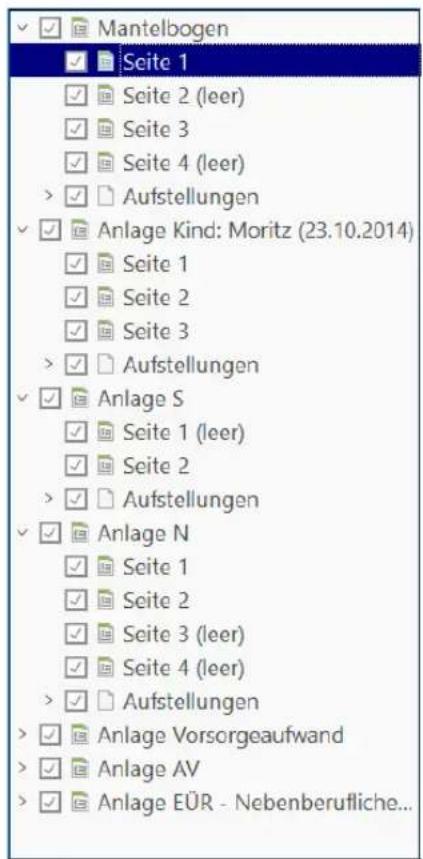
text_image
Mantelbogen Seite 1 Seite 2 (leer) Seite 3 Seite 4 (leer) Aufstellungen Anlage Kind: Moritz (23.10.2014) Seite 1 Seite 2 Seite 3 Aufstellungen Anlage S Seite 1 (leer) Seite 2 Aufstellungen Anlage N Seite 1 Seite 2 Seite 3 (leer) Seite 4 (leer) Aufstellungen Anlage Vorsorgeaufwand Anlage AV Anlage EUR - Nebenberufliche...Bedienanleitung
Die Vordruck-Auswahl befindet sich auf der linken Seite des Formularbetrachters. Mit ihrer Hilfe können Sie zwischen den verschiedenen Formularen und Anlagen der Steuererklärung wechseln. Über das Ankreuzfeld vor den einzelnen Einträgen wählen Sie die betreffende Seite zum Ausdruck aus. Über etwaige Dreiecke vor den Ankreuzfeldern können Sie untergeordnete Ebenen ein- bzw. ausklappen.
Die Symbolleiste

text_image
5111 Druckers Vermögens Vermögens Schreibende Game Seits Berechnung EI STER SchleßenÜber die Symbolleiste greifen Sie auf die wichtigsten Funktionen des Formularbetrachters zu. Hierzu gehören:
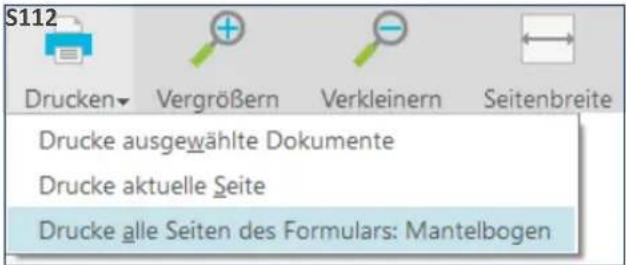
text_image
S112 Drucken ▼ Vergrößern Verkleinern Seitenbreite Drucke ausgewählte Dokumente Drucke aktuelle Seite Drucke alle Seiten des Formulars: MantelbogenBeim Klick auf das Symbol Drucken öffnet sich ein Aufklappmenü. Sie können wählen, ob alle Formulare, das jeweils aktuelle oder alle ausgewählten Formulare gedruckt werden sollen.
Vergrößern
Mit Hilfe des Symbols Vergrößern können Sie die Darstellung des Formulars stufenweise vergrößern.
Verkleinern
Über das Symbol Verkleinern können Sie die Darstellung des Formulars stufenweise verkleinern.
Seitenbreite
Mit dem Symbol Seitenbreite können Sie die Darstellung der Formulare und Anlagen auf die volle Seitenbreite anpassen.
Berechnung / Formulare
Über die Schaltflächen Berechnung und Formulare können Sie bequem zwischen der Formularanzeige und der Steuerberechnung wechseln.
Schließen
Über das Symbol Schließen beenden Sie den Formularbetrachter.
Die Formular-Anzeige
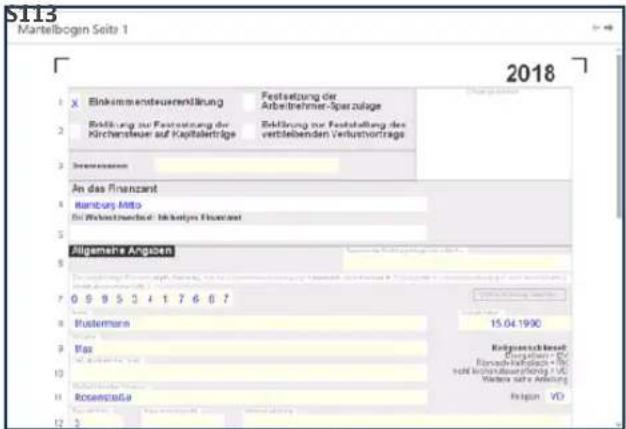
text_image
S113 Martelbogin Seite 1 2018 Einkommensteuererklärung Festsetzung der Arbeitnehmer-Äpfer zulge Bildierung zur Festsetzung der Kirchensteuer auf Kapitalerträge Eldnung zur Festsetzung des vertriebenden Verhurstvorträge An das Finanzant Ramburg-Mittel für Betriebsschaff: Aktienches Finanzanzen Allgemeine Angaben 0 9 9 5 3 4 1 7 6 6 7 Matermann Max 15.04.1990 Kaufwandskosten Erfenrich von VD Erfenrich von VD sofern konsolidierung ist davon sehr Anleitung Rispan, VDFormulare und Anlagen. Bei Bedarf können Sie die Angaben in den Formularen bearbeiten. Klicken Sie in das jeweilige Feld, um den dazu passenden Eingabebereich der Steuererklärung einzublenden.
Druck-Einstellungen
Mit den Druck-Einstellungen legen Sie die Vorgaben fest, die grundsätzlich für alle Druckvorgänge gelten sollen. Zu den Druck-Einstellungen führen gleich mehrere Wege:
■ Wählen Sie im Menü Datei den Eintrag Druck-Einstellungen oder
in der Senden / Drucken-Maske die Schaltfläche Erweiterte Optionen. In diesem Fall führt Sie tax 2019 zu einem erweiterten Dialog, der die Druck- und Elster-Einstellungen (beschrieben im nächsten Abschnitt dieses Handbuchs) zusammenfasst.
Im Abgabe-Assistenten sind die kombinierten Druck-/ELSTER-Einstellungen im Abschnitt Einstellungen zu finden. Gehen Sie hier auf die Schaltfläche Erweiterte Optionen.
Bedienanleitung
Die Druck-Einstellungen sind in vier Register gegliedert:
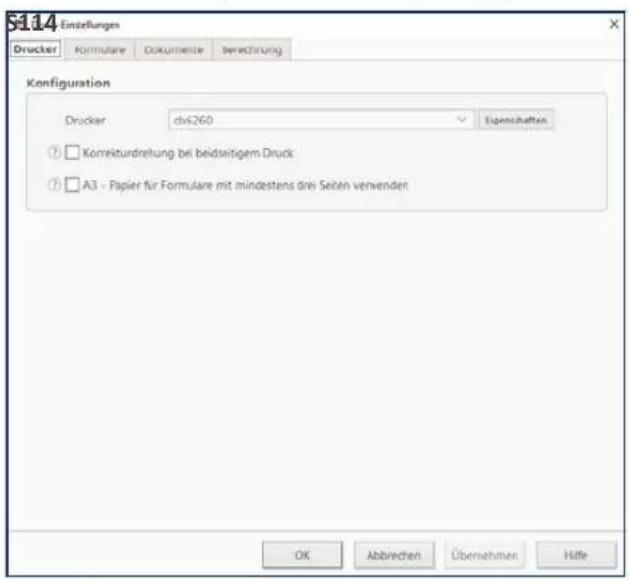
text_image
S1.14 Einstellungen Drucker Formulare Dokumente Berechnung Configuration Drucker dw260 Eigenschaften ① Korrektundreitung bei beidseitigem Druck ② A3 - Papier für Formulare mit mindestens drei Seiten verwenden OK Abbrevchen Übernehmen Hilfe- Das Register Drucker
Im Register Drucker bestimmen Sie den Drucker, auf dem Dokumente standardmäßig ausgeben werden. Sollen die Dokumente ins PDF-Format konvertiert werden, wählen Sie aus dem Aufklappmenü den Eintrag tax PDF-Drucker.
■ Geben Sie zudem an, ob Sie bei Duplexdruck eine Korrekturdrehung wünschen.
text_image
S1.15uration Drucker Brother MFC-9332CDW Printer Eigenschaften Korrekturdrehung bei beidseitigem Druck A3 - Papier für Vordrude mit mindestens drei Seiten verwenden- Wählen Sie im Register Formulare, ob Sie auf Blankopapier oder in die amtlichen Formularbögen drucken möchten.
Ist die Option Vereinfachtes Formular angewählt, entscheidend tax 2019 selbständig, ob die vereinfachte oder die Standard-Steuererklärung zum Einsatz kommt. Dabei kommt es stets auf den jeweiligen Steuerfall an.
- Außerdem können Sie angeben, ob die Formulare fortlaufend ohne Pause oder mit Pausen vor den einzelnen Vordruckseiten gedruckt werden sollen.
■ Wenn Sie die Option In die amtlichen Formularbögen drucken gewählt haben, müssen Sie eventuell eine Formularjustierung vornehmen. Klicken Sie dazu die Schaltfläche Seitenränder einstellen an. Erfassen Sie anschließend in der Eingabemaske den Zeilen- bzw. Spaltenvorschub.
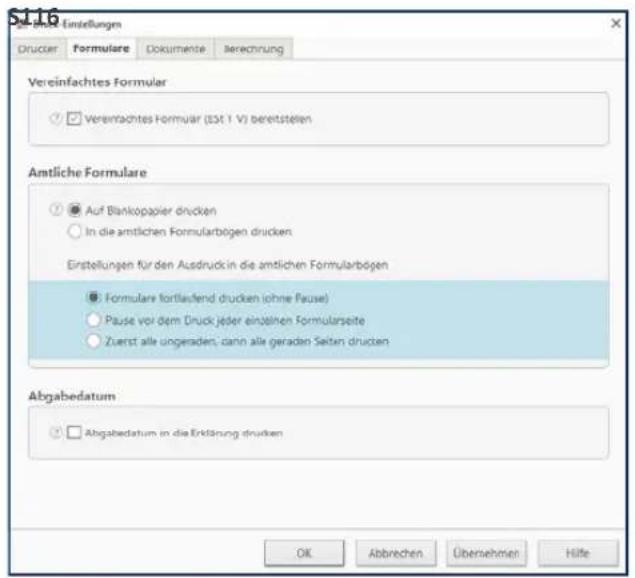
text_image
Erwartung Erstellungen Drucker Formulare Dokumente Berechnung Vereinfachtes Formular ✓ Vereinfachtes Formular (EST 1 V) bereitstellen Amtliche Formulare ✓ Auf Blankopapier drucken ○ In die amtlichen Formularbögen drucken Einstellungen für den Ausdruck in die amtlichen Formularbögen ● Formulare fortflasstend drucken (ohne Pause) ○ Pause vor dem Druck jeder einzelnen Formularseite ○ Zuerst alle ungeraden, dann alle geraden Seiten drucken Abgabedatum ✓ Abgabedatum in die Erklärung drucken OK Abbrevchen Übernehmer HilfeBedienanleitung
- Über das Register Dokumente lässt sich das Erscheinungsbild der gedruckten Steuererklärung beeinflussen:
Im oberen Bereich des Dialogs können Sie über Ankreuzfelder Zusatzangaben wie etwa das Datum, den Name der Steuerdatei oder das aktuelle Steuerjahr automatisch auf den Anlagen drucken.
Im Bereich Format der gesonderten Aufstellungen lassen sich die Aufstellungen wahlweise pro Formular oder pro Formularseite zusammenfassen. Zudem können Sie bestimmen, ob jede Aufstellung auf einer neuen Seite gedruckt oder die Aufstellungen in einer Datei gespeichert werden sollen.
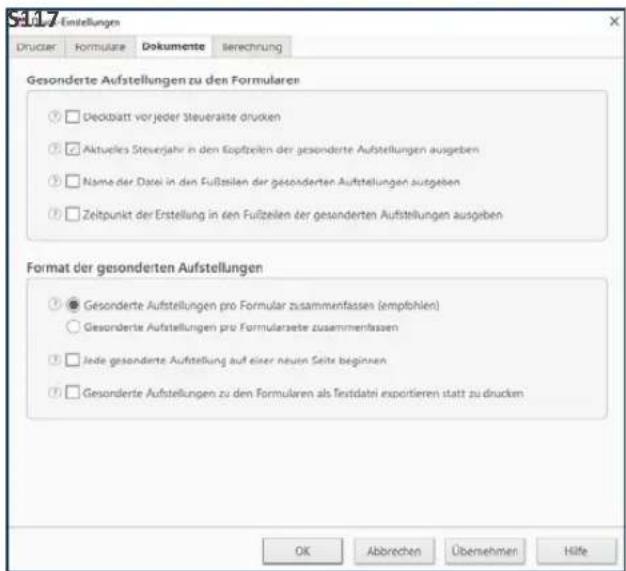
text_image
S4.17 Entstellungen Drucker Formulare Dokumente Berechnung Gesonderte Aufstellungen zu den Formularen □ Deckstatt vor jeder Steuerakte drucken □ Aktuelles Steuerjahr in den Kopfzeilen der gesonderte Aufstellungen ausgeben □ Name der Datei in den Fußzeilen der gesonderten Aufstellungen ausgeben □ Zeitpunkt der Erstellung in den Fußzeilen der gesonderten Aufstellungen ausgeben Format der gesonderten Aufstellungen □ Gesonderte Aufstellungen pro Formular zusammenfasses (empfohlen) ○ Gesonderte Aufstellungen pro Formularaete zusammenfassen □ jede gesonderte Aufstellung auf einer neuen Seite beginnen □ Gesonderte Aufstellungen zu den Formularen als Textdatei exportieren statt zu drucken OK Abbrevchen Übernehmen Hilfe- Im letzten Register Berechnung bestimmen Sie per Ankreuzfeld, dass
■ Kommentare zur Steuerberechnung
■ Rechtsbelehrungen und
■ eine detaillierte Steuerberechnung
mit ausgedruckt werden.
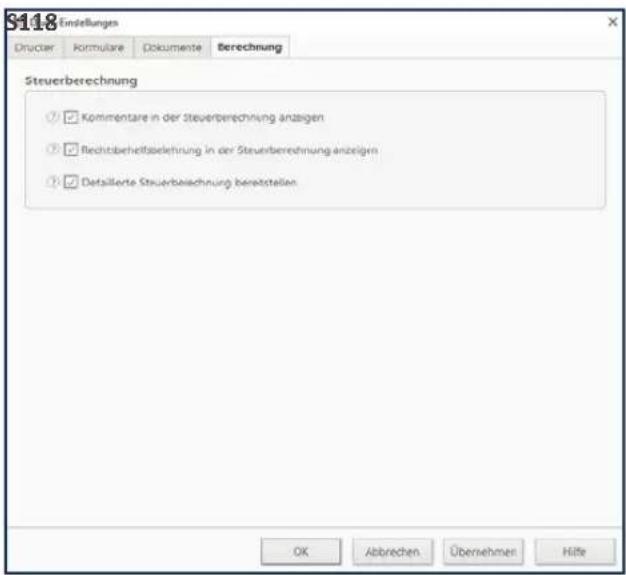
text_image
S118 Endstellungen Drucker Formulare Dokumente Berechnung Steuerberechnung ✓ Kommentare in der Steuerberechnung anzeigen ✓ Rechtsbehelfsbelehrung in der Steuerberechnung anzeigen ✓ Detaillerte Steuerberechnung bereitstellen OK Abbrechen Übernehmer HilfeMit den ELSTER-Einstellungen legen Sie die Vorgaben fest, die grundsätzlich für alle Druckvorgänge gelten sollen. Zu den ELSTER-Einstellungen führen mehrere Wege:
■ Wählen Sie im Menü ELSTER den Eintrag ELSTER-Einstellungen oder
in der Senden / Drucken-Maske die Schaltfläche Erweiterte Optionen. In diesem Fall führt Sie tax 2019 zu einem erweiterten Dialog, der die Druck- und Elster-Einstellungen (beschrieben im nächsten Abschnitt dieses Handbuchs) zusammenfasst.
Im Abgabe-Assistenten sind die kombinierten Druck-/ELSTER-Einstellungen im Abschnitt Einstellungen zu finden. Gehen Sie hier auf die Schaltfläche Erweiterte Optionen.
Bedienanleitung
Die ELSTER-Einstellungen umfassen drei Register mit zusätzliche Detaileinstellungen für die Datenübermittlung an die Finanzbehörden:
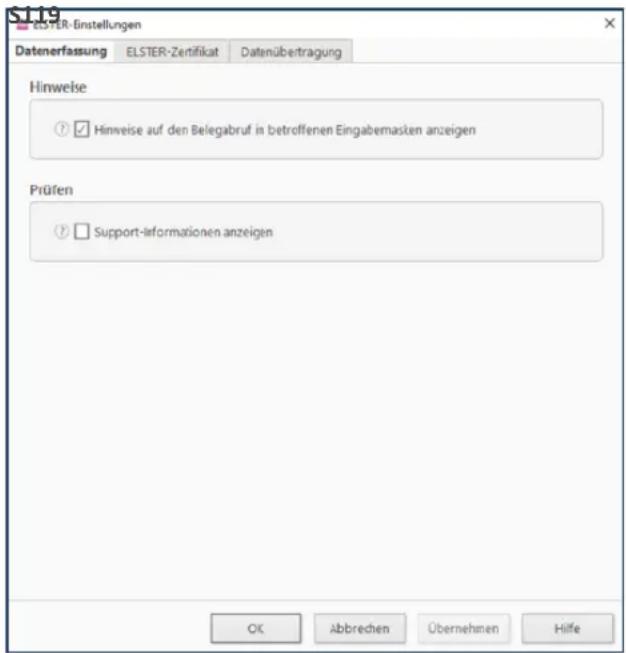
text_image
ELSTER-Einstellungen Datenerfassung ELSTER-Zertifikat Datenübertragung Hinweise ? Hinweise auf den Belegabruf in betroffenen Eingabemaskten anzeigen Prüfen ? Support-informationen anzeigen OK Abbrechen Übernehmen HilfeIm Register Datenerfassung legen Sie fest, ob Sie tax auf den automatischen Belegabruf der Finanzbehörden während der Steuererklärung aktiv aufmerksam machen soll. Sie können zudem bestimmen, dass tax neben den Fehlerbeschreibungen auch Informationen zu den ELSTER-Feldern liefert. Das vereinfacht den Support.
Im Register ELSTER-Zertifikat können Sie das verwendete Signaturverfahren angeben. tax 2019 ist in der Lage, verschiedene Signaturverfahren gleichzeitig zu verwalten. Um ein neues Signaturverfahren anzulegen, klicken Sie zunächst auf die Schaltfläche Zertifikat hinzufügen. Ein Unterdialog erscheint, der die verschiedenen Signaturarten per Aufklappmenü zur Verfügung stellt. Dabei kann zwischen den folgenden Varianten gewählt werden:
Bei der Option Zertifikatsdatei ist im Feld Speicherpfad das Verzeichnis anzugeben, in dem das Zertifikat gespeichert ist.
Bei den Optionen Sicherheitsstick ist ein zusätzlicher Stick erforderlich.
Ist die Option Signaturkarte ausgewählt, müssen Sie tax 2019 die verwendete Signaturkarte zunächst über das Eingabefeld Signaturkarte zuweisen.
Für jedes Verfahren ist zusätzlich ein Kennwort einzugeben. Sie können dabei bestimmen, ob das Kennwort
jedes Mal abgefragt wird,
für die aktuelle Sitzung oder
■ dauerhaft gespeichert werden soll.
Bei einer dauerhaften oder temporären Speicherung ist das Kennwort erneut einzugeben.
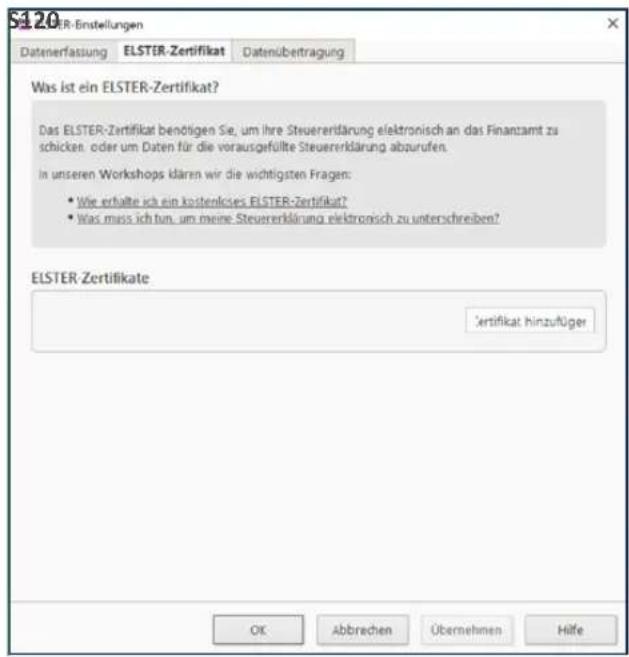
text_image
S120 ER-Enstellungen Datenerfassung ELSTER-Zertifikat Datenübertragung Was ist ein ELSTER-Zertifikat? Das ELSTER-Zertifikat benötigen Sie, um ihre Steuererklärung elektronisch an das Finanzamt zu schicken, oder um Daten für die vorausgefüllte Steuererklärung abzurufen. in unseren Workshops klaren wir die wichtigsten Fragen: • Wie erfeilte ich ein kostenloses ELSTER-Zertifikat? • Was muss ich tun, um meine Steuererklärung elektronisch zu unterschreiben? ELSTER Zertifikate Zertifikat hinzufüger OK Abbreden Übernehmen HilfeBedienanleitung
Im Register Datenübertragung können Sie einige Detail-einstellungen für die Übermittlung des elektronischen Steuerbescheids ergänzen
Im Bereich Steuerbescheid können Sie tax 2019 per Ankreuzfeld anweisen, den elektronischen Steuerbescheid standardmäßig anzufordern und herunterzuladen. Legen Sie zusätzlich fest, ob grundsätzlich alle Bescheide, nur die ab einem bestimmten Datum oder nur neue Bescheide heruntergeladen werden sollen.
Wenn Sie Ihre Steuererklärung via Proxy-Server über eine verschlüsselte Internetverbindung übertragen, kreuzen Sie die Option Die HTTPS Datenübermittlung erfolgt über einen SSL-Proxy-Server an.
Im Bereich Senden können Sie tax 2019 veranlassen, nach Versand der Steuererklärung das Sendeprotokoll zu drucken.
Im Abschnitt Test können Sie zunächst einen Testversand auslösen und die Details zum Testversand festlegen.
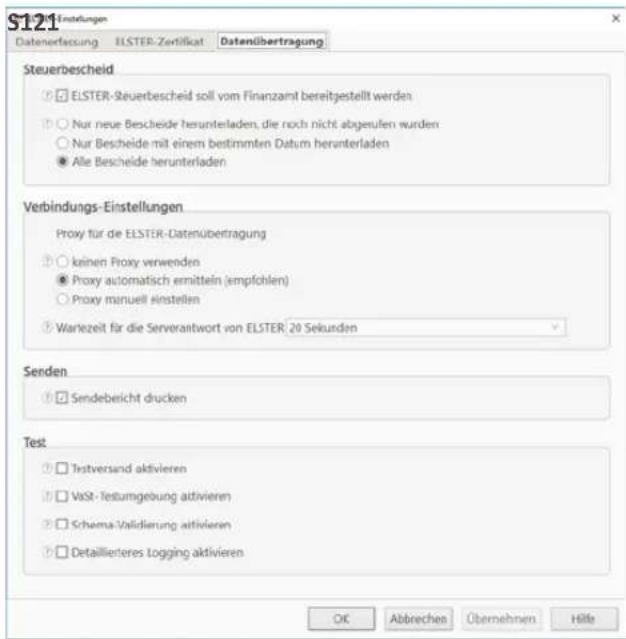
text_image
S121-Einstellungen Datenerfassung ELSTER-Zertifikat Datenübertragung Steuerbescheid ELSTER-Steuerbescheid soll vom Finanzamt bereitgestellt werden Nur neue Bescheide herunterladen, die noch nicht abgerufen wurden Nur Bescheide mit einem bestimmten Datum herunterladen Alle Bescheide herunterladen Verbindungs-Einstellungen Proxy für die ELSTER-Datenübertragung kinen Proxy verwenden Proxy automatisch ermitteln (empfohlen) Proxy manuell einstellen Wertezeit für die Serverantwort von ELSTER 20 Sekunden Senden Sendebereicht drucken Test Testversand aktivieren VoSt-Testumgebung aktivieren Schema-Validierung aktivieren Detaillierteres Logging aktivieren OK Abbrechen Übernehmen HelleHinweis
Ihren elektronischen Steuerbescheid können Sie später unter dem Punkt Nachbearbeitung abrufen und die Ergebnisse des Finanzamts mit denen von tax 2019 direkt vergleichen.
Zusatzfunktionen für die Steuererklärung nutzen
Änderungsmodus
Im Änderungsmodus können Sie Ihre Steuererklärung beliebig ändern, um die Auswirkung der Eingaben auf Ihre Steuerberechnung zu testen. Der Änderungsmodus eignet sich somit perfekt, um Szenarien durchzuspielen und „Was-wäre-wenn“-Fragen zu beantworten. Beim Beenden des Änderungsmodus können Sie Ihre Eingaben wahlweise speichern oder verwerfen. So gehen Sie dabei vor:
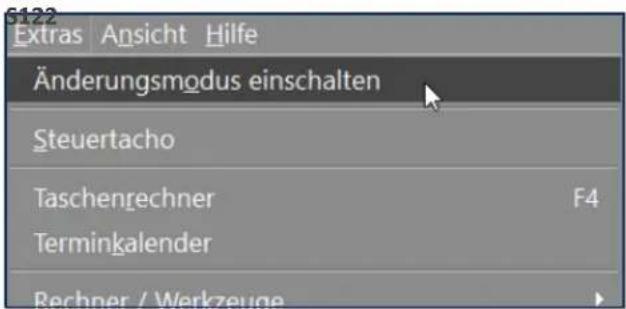
text_image
Extras Ansicht Hilfe Änderungsmodus einschalten Steuertacho Taschenrechner F4 Terminkalender Rechner / WerkzeugeWählen Sie aus dem Menü Extras den Befehl Änderungsmodus einschalten und bestätigen Sie die Sicherheitsabfrage. Der Änderungsmodus wird gestartet.
■ Sie erkennen den aktiven Modus am Hinweis Änderungsmodus und der lila gefärbten in der Titelzeile des Programmfensters.
■ Nehmen Sie jetzt die gewünschten Änderungen und Eingaben vor.
Klicken Sie anschließend in der Titelleiste des Änderungsmodus auf die Schaltfläche Vergleichen, um die Auswirkungen der vorgenommenen Änderungen zu kontrollieren.
Bedienanleitung
| Original | Änderung | Differenz | ||
| Erstattung / Nachzahlung (-) | 279,00 € | 487,28 € | 208,28 € | 1 |
| Einkünfte von Max Mustermann | ||||
| Einnahmen aus nichtselbständiger Arbeit | 36.000 € | 36.000 € | 0,00 € | |
| Werbungskosten | 1.000 € | 1.644 € | 644,00 € | 1 |
| Summe / Gesamtbetrag der Einkünfte | 35.000 € | 34.356 € | -644,00 € | 1 |
| Ermittlung des zu versteuernden Einkommens | ||||
| ab Sonderausgaben | 468 € | 468 € | 0,00 € | |
| ab Vorsorgeaufwendungen | 5.546 € | 5.546 € | 0,00 € | |
| Einkommen / zu versteuerndes Einkommen | 28.986 € | 28.342 € | -644,00 € | 1 |
| Festsetzung / Abrechnung der Einkommensteuer | ||||
| festzusetzende Einkommensteuer | 5.097,00 € | 4.899,00 € | -198,00 € | 1 |
| ab Steuerabzug vom Arbeitslohn | 5.304,00 € | 5.304,00 € | 0,00 € | |
| verbleibender Betrag | -207,00 € | -405,00 € | -198,00 € | 1 |
| Festsetzung / Abrechnung des Solidaritätszuschlags | ||||
| festzusetzender Solidaritätszuschlag | 219,72 € | 209,44 € | -10,28 € | 1 |
| ab Steuerabzug vom Arbeitslohn | 291,72 € | 291,72 € | 0,00 € | |
| verbleibender Betrag | -72,00 € | -82,28 € | -10,28 € | 1 |
■ Die Vergleichsberechnung informiert über die Auswirkung der getätigten Eingaben.
Um den Änderungsmodus zu verlassen, klicken Sie in der Titelzeile des Änderungsmodus auf die Schaltfläche Beenden.

text_image
Vergleichen BeendenSie werden dann vom Programm gefragt, ob Sie die geänderten Daten in Ihren Steuerfall übernehmen möchten. Alternativ werden Ihre Änderungen verworfen und Sie erhalten wieder den Stand, den Sie beim Aufruf des Änderungsmodus hatten.
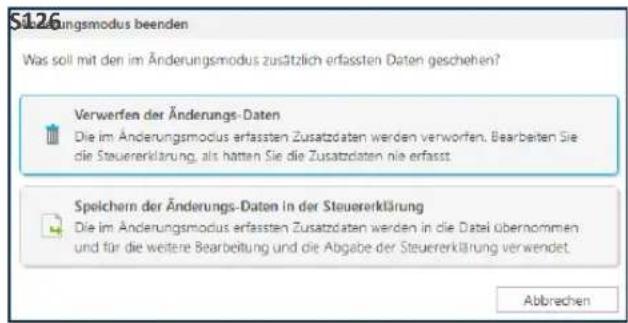
text_image
S1.2.6 ungsmodus beenden Was soll mit den im Änderungsmodus zusätzlich erfassten Daten geschehen? Verwerfen der Änderungs-Daten Die im Änderungsmodus erfassten Zusatzdaten werden verworfen. Bearbeiten Sie die Steuererklärung, als hatten Sie die Zusatzdaten nie erfasst. Speichern der Änderungs-Daten in der Steuererklärung Die im Änderungsmodus erfassten Zusatzdaten werden in die Datei übernommen und für die weitere Bearbeitung und die Abgabe der Steuererklärung verwendet. AbbrachenRechner & Werkzeuge
Im Menü Extras finden Sie den Bereich Rechner / Werkzeuge. Hier sind zahlreiche Kalkulations- und Arbeitshilfen gebündelt, die Ihnen spontane Fragen – etwa zu den finanziellen Auswirkungen einer Gehaltserhöhung oder der optimalen Steuerklassenwahl für Verheiratete – beantworten. Zu den wichtigsten Hilfen zählen dabei:
| Abfindungen |
| Arbeitslosengeld |
| Einkommensteuertabelle |
| Einspruchsfrist berechnen |
| Erbschaft und Schenkung |
| Reisekosten oder Entfernungspauschale? |
| Finanzamt suchen |
| Firmenwagen |
| Grundsteuer |
| IBAN ermitteln |
| Kfz-Steuer |
| Nettolohn |
| Rentenbesteuerung |
| Riesterförderung |
| Steuerbelastung |
| Steuerberater-Kosten |
| Steuerklassen |
| Steuerschnellberechnung |
| Steuerzinsen |
| Umsatzsteuer-Umrechnungskurse |
| Verpflegungspauschalen |
Steuerklassen
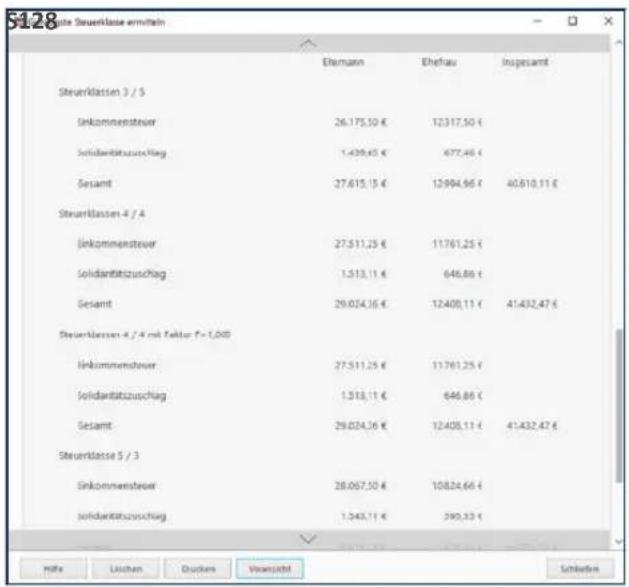
other
Steuerklasse 3 / 5 | Steuerklasse | Ehemann (€) | Ehehau (€) | Insgesamt (€) | |---|---|---|---| | Sinkommensteuer | 26.175,50 | 12317,50 | | | Solidaritätszuschlag | 1.439,45 | 677,46 | | | Gesamt | 27.615,15 | 12994,96 | 40.610,11 | | Steuerklasse 4 / 4 | Sinkommensteuer | 27.511,25 | 11761,25 | | | Solidaritätszuschlag | 1.513,11 | 646,86 | | | Gesamt | 29.024,36 | 12408,11 | 41.432,47 | | Steuerklasse 4 / 4 mit Faktor P=1,000 | Sinkommensteuer | 27.511,25 | 11761,25 | | | Solidaritätszuschlag | 1.513,11 | 646,86 | | | Gesamt | 29.024,36 | 12408,11 | 41.432,47 | | Steuerklasse S / 3 | Sinkommensteuer | 28.067,50 | 10824,66 | | | Solidaritätszuschlag | 1.243,71 | 390,33 | | Höhe | Lüchen | Drücken | Versicht | SchädenDas Zusatzmodul Steuerklassen hilft Eheleuten bei der Auswahl der richtigen Steuerklasse. tax 2019 zeigt Ihnen nach Eingabe der erforderlichen Daten die Steuerklasse(n) mit der geringsten Steuerbelastung an.
Natürlich erhalten Sie vom Finanzamt zu viel gezahlte Einkommensteuer zurück, doch warum dem Fiskus ein „zinsloses Darlehen“ gewähren?
Sie finden die Steuerklassenwahl im Menü Extras unter Rechner / Werkzeuge -> Steuerklassen.
Verpflegungspauschalen
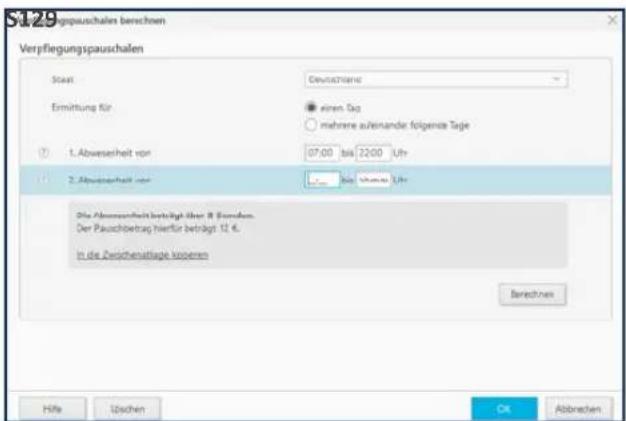
text_image
Verpflegungspauschalen benachnen Start Ermittlung für 1. Abwasserheit von 2. Abwasserheit vor Deutschland einen Tag mehrere außerander folgende Tage 07:00 bis 22:00 Uhr Sie Abschreibungsberatigt über R. Erwerben. Der Pauschbetrag hierfür beträgt 12.6. In die Zwischenstätigkeit körperen Berechnes Höhe Übrücken OK AbbrückenMit Hilfe dieses Rechners können Sie die Abwesenheitszeit für die Berechnung der Pauschale zu den Verpflegungs-mehraufwendungen bei Geschäftsreisen kalkulieren.
- Wählen Sie aus dem Menü Extras den Unterpunkt Rechner / Werkzeuge -> Verpflegungspauschalen.
- Bestimmen Sie über die Auswahlfelder, ob Sie einen oder mehrere Tage abwesend waren.
- Geben Sie jetzt Datum und Uhrzeiten ein und klicken Sie auf Berechnen. tax 2019 berechnet daraufhin die Abwesenheitszeit.
Reisekosten oder Entfernungspauschale?
Ob eine Fahrt als Fahrt zwischen Wohnung und Arbeit (erste Tätigkeitsstätte) oder als Reise zu weiteren Tätigkeitsstätten gewertet wird, ist steuerrechtlich ein großer Unterschied. Während man sich bei Fahrten zur Arbeit beispielsweise mit der eher schlanken Entfernungspauschale zufriedengeben muss, winken bei Geschäftsreisen großzügigere Regelungen. Deshalb lohnt es sich, genau hinzusehen, ob es sich überhaupt um eine „erste Tätigkeitsstelle“ und damit um den Ansatz der Entfernungspauschale handelt. Genau diese Aufgabe übernimmt der Rechner Reisekosten oder Entfernungspauschale?
- Im ersten Schritt geht es darum, die zwei unterschiedlichen Fälle voneinander abzugrenzen: jenen bei denen der Arbeitgeber die erste Tätigkeitsstelle festgelegt hat, von denen bei denen die erste Tätigkeitsstelle nicht festgelegt wurde. Treffen Sie also im Abschnitt Zuordnung durch den Arbeitgeber Ihre Wahl.
Bedienanleitung
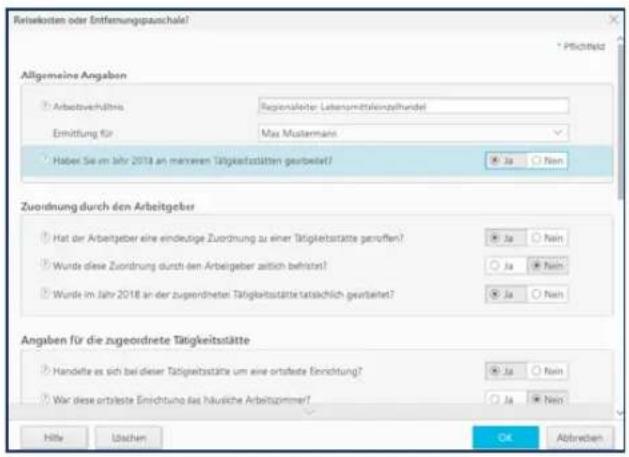
text_image
Retiewerten oder Entfernungspauschale! * Pflichteld Allgemeine Angaben Arbeitsverhältnis Regionaleter Lebensminderzahlhandel Ermittlung für Max Mustermais Haber Sie im Jahr 2018 an mehreren Tätigkebstätten geurbietet? Ja Non Zuordnung durch den Arbeitgeber Hat der Arbeitgeber eine eindeutige Zuordnung zu einer Tätigkeitsätze genommen? Ja Non Wunde diese Zuordnung durch den Arbeitgeber nicht behalten? Ja Non Wunde im Jahr 2018 an der zugeordneten Tätigkeitsstätter tatsächlich gewerteten? Ja Non Angaben für die zugeordnete Tätigkeitsstätte Handelte es sich bei dieser Tätigkeitsätze um eine ortafeste Einrichtung? Ja Non War diese ortafeste Einrichtung als häsliche Arbeitszimmer? Ja Non Höhe Übachen OK Abbrücken- Für den Fall, dass Ihr Arbeitgeber die erste Tätigkeitstelle festgelegt hat, werden im Folgenden einige weitere Fragen gestellt. Nutzen Sie die Auswahloptionen, um diese mit Ja oder Nein zu beantworten. Das Ergebnis wird in aller Regel die durch den Arbeitgeber festgelegte erste Tätigkeitsstätte bestätigen.
-
Spannender ist es, wenn Sie an verschiedenen Einsatzorten tätig waren, ohne dass eine erste Tätigkeitsstätte definiert wurde. Wählen Sie in diesem Fall unter Zuordnung durch den Arbeitgeber die Option Nein. Klicken Sie anschließend auf die Schaltfläche Nicht erfasst.
-
tax 2019 öffnet daraufhin einen Unterdialog. Wenn Sie die Fragen gewissenhaft beantworten, liefert tax 2019 am Ende des Parcours die Antwort auf die Frage nach der ersten Tätigkeitsstätte.
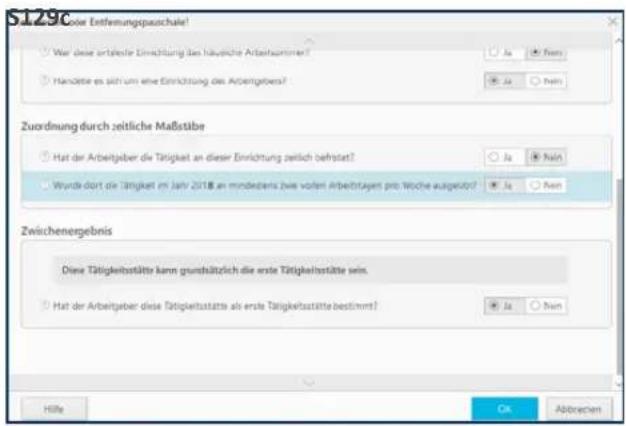
text_image
S129C Zuordnung durch zeitliche Maßstäbe Här der Arbeitgeber die Tätigkeit an dieser Einrichtung zeitlich behristet? Wunde dort die Tätigkeit im Jahr 2018 an mindestens zwei vorfen Arbeitstagen pro Woche ausgegeben? Zwischenergebnis Diese Tätigkeitstätte kann grundsätzlich die erste Tätigkeitstätte sein. Här der Arbeitgeber diese Tätigkeitstätte als erste Tätigkeitstätte bestimmt? Hille Ok AbbrechenSteuerschnellberechnung
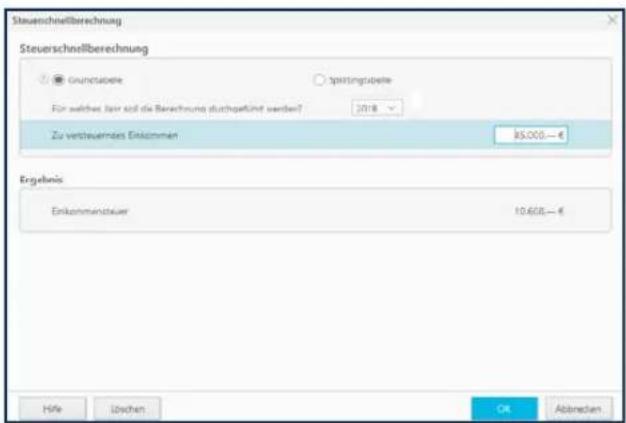
text_image
Steuerschnellberechnung Steuerschnellberechnung Grundtabeile spierungsbeile Für welches Jahr soll die Berechnung durchgeführt werden? 2018 Zu versteuerndes Einzommen 85.000— € Ergebnis Einkommenssteuer 10.600— € Höfe Löchen OK AbtrechenÜber die Steuerschnellberechnung können Sie ihre voraussichtliche Steuerbelastung pauschal berechnen. Das ist hilfreich, um beispielsweise bei Honorar- oder Gehaltsverhandlungen eine Orientierung zu haben. tax 2019 liefert Ihnen auf Basis der eingegebenen Werte die Einkommensteuer. Sie finden die Steuerschnellberechnung im Menü Extras im Abschnitt Rechner / Werkzeuge -> Steuerschnellberechnung.
Umsatzsteuer-Umrechnungskurse

text_image
Umsatzsteuer-Umsrechnungsklurse * Pflichtfeld Umsatzsteuer-Umsrechnungsklurse Jahr 2018 Monat * März Land * Großbritannien Betrag in Landbewährung (Bristische Pfund)* 21.00 GBP Umsrechnungsklurs für 1 Euro 0.65600 GBP Betrag in Euro 24.261 € Möhe Lüchen Chessen Inansätze SchädenÜber die Umsatzsteuer-Umrechnungskurse können Sie die aktuellen Umrechnungskurse für die Umsatzsteuer auf Fremdwährungen abrufen, die monatlich vom Bundesfinanzministerium veröffentlicht werden. Gehen Sie hierzu in das Menü Extras und rufen Sie den Punkt Rechner / Werkzeuge -> Umsatzsteuer-Umrechnungskurse auf.
Rentenbesteuerung
text_image
Rentenbesteuerung berechnen Art der Rente * Alterante Soil die Rente nach der Öffnungsklausst besteuert bereinigt Die Rente läuft ab dem * 01.10.2017 Ist die Rente eine Folgerente, d. h. Ihr ging bereits eine Rente voraus? Angaben zum Rentenbetrag Bruttentretbetrag 2018 ohne Zuschüsse und Anzüge * Besteuerrungsanteil Entreganteil gemäß 8.22 Nr. 15.3 a) aus ESG Besteuerrungsanteil der Rente 74 % Bemessungsgrundlage (au/knde Rente) 1.300,00 € Besteuerrungsanteil laufende Rente (74 % x 1.300,00 €) 942,00 € Besteuerrungsanteil Nachzahlungen (74 % x 0,00 €) 0,00 € Möhe Läufen Drücken Transakti SchädenMit dem Rentenrechner berechnen Sie den steuerpflichtigen Anteil Ihrer Rente. Sie finden die Kalkulationshilfe im Menü Extras unter Rechner / Werkzeuge -> Rentenbesteuerung. Benötigt werden neben der Höhe der Rente auch die Rentenart, das Geburtsdatum und die Laufzeit.
Riesterförderung
pie
| Category | Value | | -------- | ----- | | Steuropflichtiger | 60,00 € | | Partner | 60,00 € | | Total Grundzulge | 154,00 € | | Total Kinderzulge | 485,00 € | | Ansetzbauer Anteil der Zulagen | 100,00 % | | Ansetzbare Zulage insgesamt | 639,00 € | | Spaleistung | 793,00 € | | Summe der Eigenbeträge | 120,00 € | | Summe der ansetzbaren Zulagen | 793,00 € | | Spannung insgesamt | 913,00 € |Mit der Riesterförderung können Sie die staatliche Förderung und die Steuerersparnis bei der Altersvorsorge auf Basis der Riester-Rente berechnen. Das Berechnungsprogramm ist im Menü Extras unter Rechner / Werkzeuge -> Riesterförderung zu finden.
Abfindungsrechner
text_image
Abfindungen berechnes Angaben zur Abfindung Name des Eingtängers der Abfindung Max Mustermann Walt des Veranlagungsparifs Grundtarit Spittingtarit Zu versteuermtes Einkommen eine Abfindung 95.000— € Alter zum Zeitpunkt des Ausschulderns 60 Betriebszugehängigkeit in Jahren 40 Höhe der Abfindung * 125.000,00 € Steuerjahr 2018 Ergebnis Steuerpflichtiger Teil der Abfindung 125.000,00 € Einkommensteuer für die Abfindung (mit Tarifermäßigung) 51.280,00 € Nettoabfindung 73.720,00 € Einkommensteuer für die Abfindung (ohne Tarifermäßigung) 52.256,00 € Alle Lächen Drücken Framsicht SchädenMit Hilfe des Abfindungsrechners können Sie die Steuer auf Abfindungen und den nach Abzug der Steuer verbleibenden Nettobetrag berechnen. Wählen Sie hierzu im Menü Extras den Eintrag Rechner / Werkzeuge -> Abfindungsrechner aus.
Erbschafts-/Schenkungssteuer
text_image
Erschafts-/Schenkungsteuer berechnen Angaben zur Erbschaft-/Schenkungsteuer Das Vermögen wurde erworben durch Erschaft Datum des Ernfalls 1. Gesundaturation des Erben 18.03.1906 2. Verwaltungsaufverhältnis zum Erlöseben End. Adaptation, Steinkend 3. Soll der Erwerb mit Programmunterstützung ermittelt werden? Ja Non Anteiliges Erben am Erwerb 100,00 % Ermittlung des Erwerbs Betriebsermögen Beginstiges Vermögen 115.000,00 € Nicht beginstiges Vermögen 0,00 € Anzuwendende Verschonungsregelung Verschonungsabschlag 95 % Kite Lächen Drücken Fremdeit SchädenDas Programm Erbschafts-/Schenkungssteuer ermittelt die fällige Steuer auf Erbschaften und Schenkungen unter Berücksichtigung der aktuellen Freibeträge. Rufen Sie das Berechnungsprogramm im Menü Extras unter Rechner / Werkzeuge -> Erbschafts-/Schenkungssteuer auf.
Einspruchsfrist berechnen
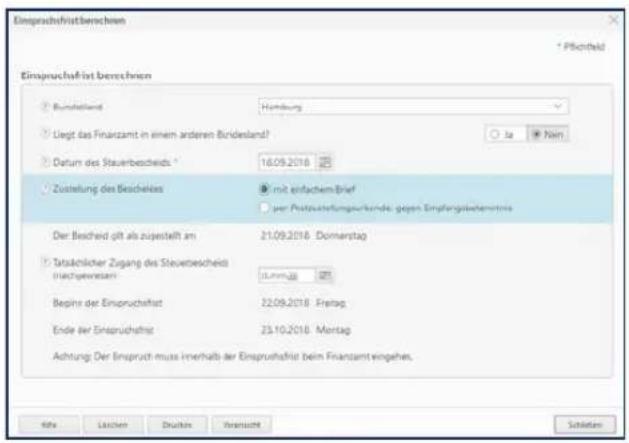
text_image
Einspruchsfistberechen * Pflichteld Einspruchsfist berechen Bundetland Homburg Liegt das Finanzamt in einem anderen Bundesland? Datum des Steuerbeschieds * 16.09.2018 Zustellung des Beschleises mit einfachem-Brief ver Prakturierungskunde gegen Empfangsüdernstätte Der Beschäft gilt als zugestellt am 21.09.2018 Domenstag Tatsächlicher Zugang des Steuerbeschieds (Nachgevatten) 11.09.2018 Beginn der Einspruchsfist 22.09.2018 Freitag Ende der Einspruchsfist 23.10.2018 Montag Achtung Der Einspruch muss innerhalb der Einspruchsfist beim Finanzamt eingehes. Kite Löschen Drücken Versucht SchlüssenMit Einspruchsfrist berechnen finden Sie heraus, wie lange Sie Zeit haben, Einspruch gegen Ihren Steuerbescheid einzulegen. Sie finden den Fristenrechner im Menü Extras im Abschnitt Rechner / Werkzeuge -> Einspruchsfrist berechnen.
Kfz-Steuer
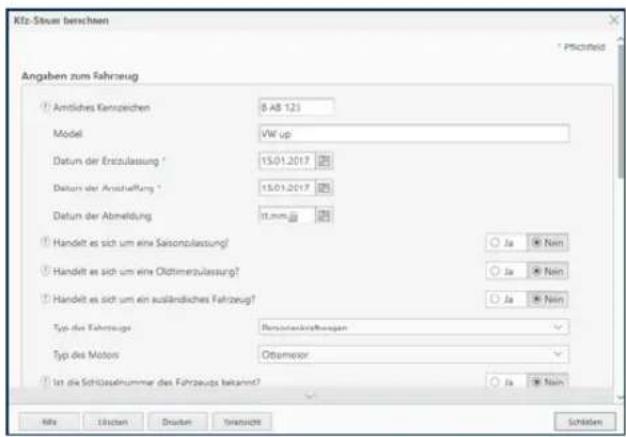
text_image
Kfz-Staun berschien Angaben zum Fahrzeug Amtliches Kerspeichen 8 AB 123 Model VW up Datum der Erstzulassung 15.01.2017 Datum der Anschaffung 15.01.2017 Datum der Abmeldung 11 mm Handelt es sich um eine Saisonzulassung? Ja Nein Handelt es sich um eine Öldtimerzulassung? Ja Nein Handelt es sich um ein ausländisches Fahrzeug? Ja Nein Typ des Fahrzeugs Pensionenkraftzeugen Typ des Motors Otternoor Ist die Schlossnummer des Fahrzeugs bekannt? Ja Nein Müch Dritten Drücken Verwerten SchädenMit Kfz-Steuer können Sie anhand der Art des Fahrzeugs, der Schlüsselnummer im Kfz-Schein und der jeweiligen Bemessungsgrundlage die Höhe der Kfz-Steuer berechnen. zusätzlich wird mit Hilfe des Durchschnittsverbrauchs und der durchschnittlichen jährlichen Fahrleistung die Belastung mit Mineralölsteuer, Ökosteuern und der darauf entfallenden Umsatzsteuer pro Jahr ermittelt. Den Kfz-Steuerrechner finden Sie im Menü Extras unter Rechner / Werkzeuge -> Kfz-Steuer.
Grundsteuer
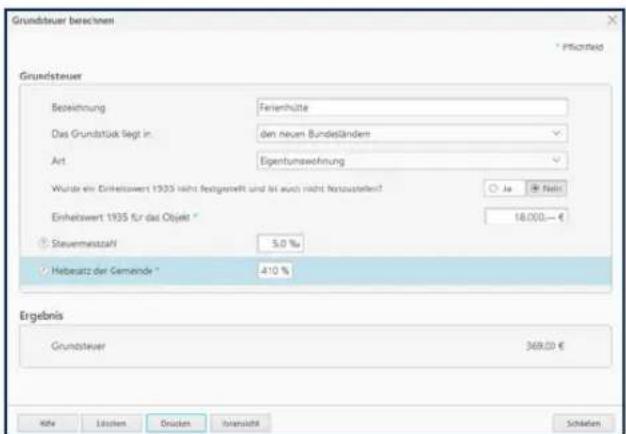
text_image
Grundsteuer berechnen * Pflichteld Grundsteuer Bezeichnung Ferienhütte Das Grundstück liegt in: den neuem Bundesländern Art Eigenbauwohnung Würde ein Einheitswert 1935 nicht festgestellt und ist auch nicht fortzustellen? Ja Nicht Einheitswert 1935 für das Objekt * 18.000— € Steuerverkauf 3,0 % Heberatz der Gemeinde * 410 % Ergebnis Grundsteuer 368,00 € Kölf Löchen Grücken Inansicht SchädenAnhand des Grundsteuerrechners können Sie die Steuerbelastung Ihres Wohneigentums berechnen. Sie benötigen hierfür den Einheitswert Ihrer Wohnung oder Ihres Hauses. Rufen Sie den Grundsteuerrechner hierfür im Menü Extras unter Rechner / Werkzeuge -> Grundsteuer auf.
Steuerberater-Kosten
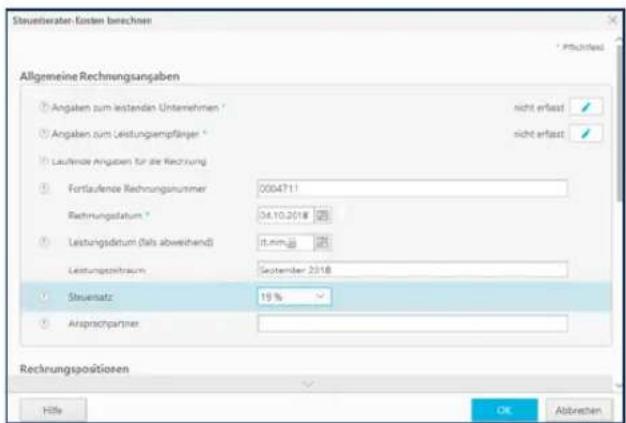
text_image
Steuerveraten-Kosten berechnen Allgemeine Rechnungsanlagen Angaben zum leistenden Unternehmen Angaben zum Leistungsaufwand Laufende Angaben für die Rechnung Fortlaufende Rechnungsnummer 0004711 Rechnungsdatum 04.10.2018 Leistungdatum (falls abweichend) it.mm Leistungsspräum September 2018 Steuersatz 19 % Arisprachpartner Rechnungspositionen Höhe OK AbbrevienDer Gebührenrechner für Steuerberater wendet sich in erster Linie an Berater. Mit seiner Hilfe können Sie schnell und einfach die Gebühren für einzelne Mandanten berechnen. Wenn Sie zusätzlich Angaben wie Rechnungsdatum, Rechnungsempfänger und Rechnungsversender eingeben, können Sie mithilfe des Gebührenrechners auch Rechnungen drucken.
Den Gebührenrechner für Steuerberater finden Sie im Menü Extras unter Rechner / Werkzeuge -> Steuerberater-Kosten.
Musterschreiben / Musteranträge
Viele Menschen scheuen den Schriftverkehr mit Behörden. In der Tat birgt der „Papierkram“ einige Hürden und Stolperfallen. Doch die lassen sich dank der zahlreichen Musterschreiben und Musteranträge, die tax 2019 an Bord hat, elegant umschiffen. Die Sammlung umfasst alle relevanten Themen wie etwa Einsprüche oder Anträge. Sie finden die Musterschreiben im Menü Extras unter Musterschreiben.
Hinweis
Bitte beachten Sie, dass die Musterschreiben stets allgemein gehalten sind. Sie müssen erst an den jeweiligen Steuerfall angepasst werden.
So einfach ist es, ein Musterschreiben auszuwählen und für den eigenen Bedarf einzusetzen:
- Öffnen Sie die Musterschreiben-Sammlung über Extras -> Musterschreiben. Wählen Sie in der Navigationsleiste am linken Fensterrand zunächst das passende Thema aus. Wir stellen einen Antrag auf Korrektur der zuvor eingereichten Steuererklärung. Wählen Sie hierzu in der Navigationsleiste den Unterpunkt Allgemeines -> Antrag -> Berichtigung der eingereichten Steuererklärung. Klicken Sie anschließend im Arbeitsbereich auf die Voransicht des Dokuments. Ein Unterdialog wird eingeblendet.
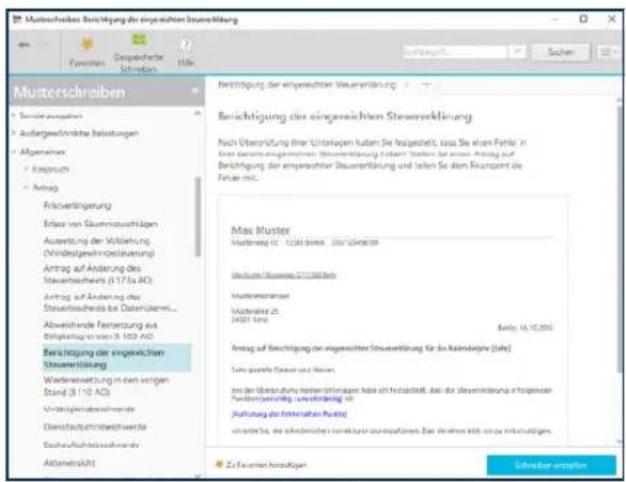
Zuerst geht es darum, das Musterschreiben auf Ihren Fall zuzuschneiden. Füllen Sie hierzu die Eingabemasken zum Empfänger (dem Finanzamt) und zum Absender aus. Wenn Sie Ihre Steuererklärung bereits bearbeitet haben, übernimmt tax 2019 die Daten automatisch. Speichern Sie den neuen Brief mit OK im zuvor angegebenen Verzeichnis.
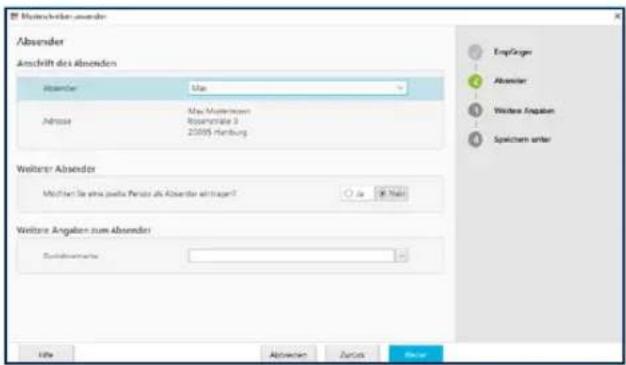
text_image
Absender Abschrift des Absenden Absender: Uus Adresse: Max Mutterinnen Risopentrale 3 20095 Henburg Weiterer Absender Möchten Sie etwa zwei Parten als Absender ein tragen? De 16.700 Weitere Angaben zum Absender Zusüberswerte: File Abgaben Zurich FinishSichern Sie anschließend das Musterschreiben auf Ihrer Festplatte. Sie können den vorgeschlagenen Dateinamen und die Beschreibung bei Bedarf einfach überschreiben. Klicken Sie anschließend auf Jetzt erstellen.
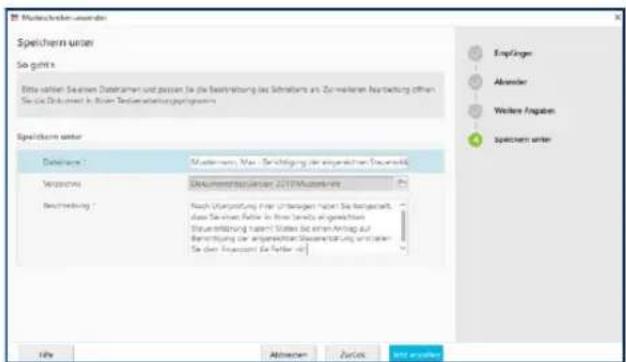
text_image
Speichem unter So geht: Bitte unten Sieinen Databramen und passen in die Bestatstellung des Schabets an. Zur weiteren Bestatierung offen. Sie die Document in Röhen Textualertragsergebnis Speichem unter Databrags: Materkurs: Vor - Sicherung der eigenen Document Verzinsatz: Dokumenterbilichen 2019/Materkurs Bestehing: Nach Ausprüfung für unterlagen nach Sie besteilschelt. Jass Sieinen Fällen in Ihre betriebs ausgewichten Studetmäßung haben! Sieh bis einem Antrag auf Berechnung der eigenen Gesellschaft und nicht Sie dem Finanziert zur Fällen ist! Employer Abender Werte Angaben Speichem unter File Abkosten Zurück Mit erweiteBedienanleitung
Anschließend öffnet tax 2019 den neuen Brief in der Textverarbeitung. Klicken Sie hierzu in der folgenden Abfrage auf OK.
text_image
Schreiben erstellt Das Schreiben wurde erstellt. Datei: Mustermann, Max - Berichtigung der eingereichten Steuererklärung (16.10.2018).docx Verzeichnis: Dokumente\tax\Version 2019\Musterbriefe Die Liste mit allen erstellten Schreiben finden Sie in der Symbolleiste unter dem Punkt Gespeicherte Schreiben.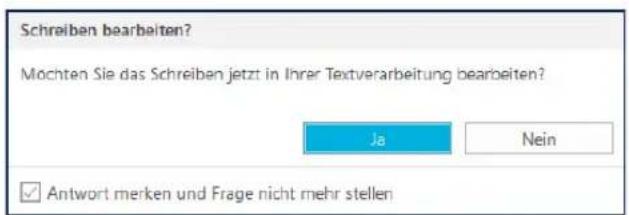
text_image
Schreiben bearbeiten? Mochten Sie das Schreiben jetzt in Ihrer Textverarbeitung bearbeiten? Ja Nein ✓ Antwort merken und Frage nicht mehr stellenAuf das erstellte Schreiben können Sie jederzeit erneut zugreifen. Klicken Sie hierzu in der Menüleiste auf das Symbol Gespeicherte Schreiben.
Im unteren Abschnitt des Menüs Extras finden Sie einige Anträge. Hierzu zählen
der Sperrvermerk für die Kirchensteuer
■ der Antrag auf Ausstellung einer Nichtveranlagungsbescheinigung
■ die Erklärung zur Festsetzung der Kirchensteuer auf Kapitalerträge
der Freistellungsauftrag für Kapitalerträge
Ähnlich wie bei den Musterschreiben steht Ihnen auch hier jeweils ein Assistent zur Verfügung, mit dessen Hilfe Sie die Anträge ausfüllen und ausdrucken können.
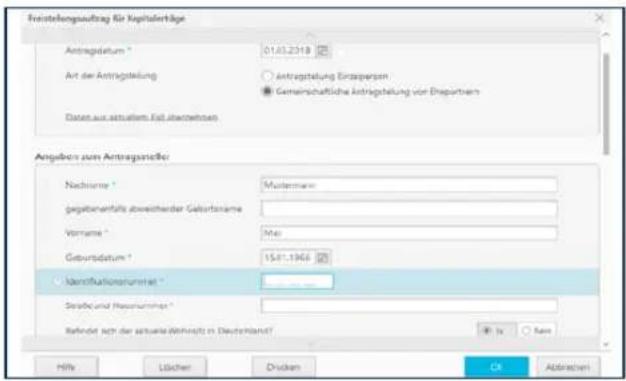
text_image
Freistelungsantrag für Kapitalerläge Antragdatum * 01.03.2318 Art der Antragstellung Antragstellung Erzeperson Gemeinschaftliche Antragstellung von Departnien Daten aus aktuellern Fäll übernehmen Angaben zum Antragsrisiker Nachnahme * Muttermann gegebenenfalls zweiterder Geburzerme Vorräne * Mär Geburtsdatum * 1541.1966 Identifikationsnummer * Stratik und Reparummes * Refernt sich der aktuelle Behrensitz in Deutschland? Hi Sücher Drücken OK AbgabenenDatenaustausch
Vorjahresdaten übernehmen
Viele relevante Steuerdaten, wie etwa Anschrift oder Familienstand, bleiben über die Jahre konstant. Wenn Sie bereits mit der Vorgängerversion tax 2018 gearbeitet haben, erspart Ihnen die Übernahme der Steuerdaten viel Zeit.
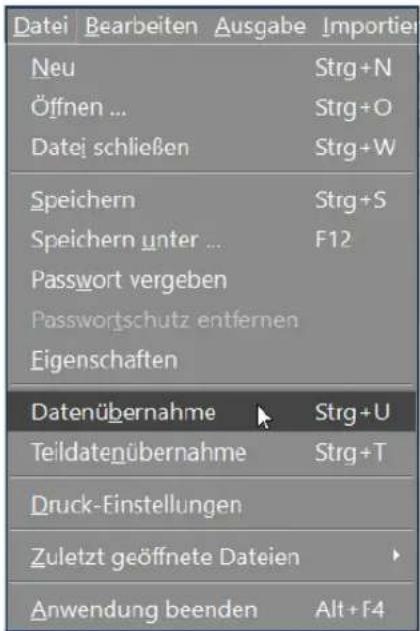
text_image
Datei Bearbeiten Ausgabe Importier Neu Strg+N Öffnen ... Strg+O Datei schließen Strg+W Speichern Strg+S Speichern unter ... F12 Password vergeben Passwortschutz entfernen Eigenschaften Datenübernahme Strg+U Teildatenübernahme Strg+T Druck-Einstellungen Zuletzt geöffnete Dateien Anwendung beenden Alt+F4Bedienanleitung
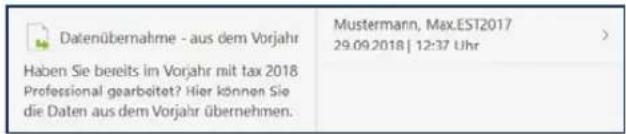
text_image
Datenübernahme - aus dem Vorjahr Haben Sie bereits im Vorjahr mit tax 2018 Professional gearbeitet? Hier können Sie die Daten aus dem Vorjahr übernehmen. Mustermann, Max.EST2017 29.09.2018 | 12:37 Uhr >Wählen Sie hierzu im Menü Datei den Eintrag Datenübernahme oder klicken Sie im Startbildschirm der Programmauswahl auf die Schaltfläche Datenübernahme - aus dem Vorjahr. Wurden Ihre Vorjahresdaten im Standard-Ordner gespeichert, zeigt tax 2019 diese direkt auf der rechten Hälfte der Schaltfläche an. Andernfalls klicken Sie auf die Schaltfläche Schaltfläche Datenübernahme - aus dem Vorjahr und suchen dann über Computer > Computer durchsuchen auf dem gesamten Rechner nach Ihren Vorjahresdaten.
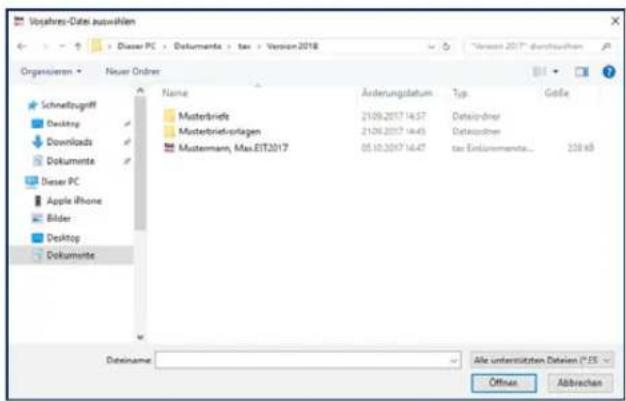
text_image
Vosahres-Date auswählen Diaser PC - Dokumente - tax - Version 2018 Organisieren - Neuer Ordner Name Änderungsdatum Typ Gefte Musterbriefs 21.09.2017 14:57 Datapörder Musterbriefenlagen 21.09.2017 14:43 Datapörder Mustermann, Max.EIT2017 05.10.2017 14:47 tax Einkommenste... 258 KB Dissier PC Apple iPhone Bilder Desktop Dokumente Filename: Alle unterschiedsten Daten (CES Offnen AbbrachtenWählen Sie im Dialog die Vorjahresdatei, aus der die Steuerdaten zu übernehmen sind.
Im nächsten Schritt können Sie den Umfang der Datenübernahme wählen. Zur Auswahl stehen:
alle Daten übernehmen,
nur ausgewählte Daten übernehmen.

text_image
Datenübernahme Datenübernahme Ausgewicht: Einkommensteuer 207 Periode: Max Mastercard Südzeit (werte) an 05.10.2017 16:47:35 Möchinen/Se als Daten übernehmen/ • Se als Daten übernehmen • Pensions für Ausgewichte Daten übernehmen 10% Abrechen Next übernehmenWir empfehlen Ihnen, bei der Datenübernahme alle Daten auszuwählen. Sie können dann diese Daten in der Folge ansehen und prüfen. Einige Daten können Sie unverändert übernehmen, einige müssen Sie aktualisieren und andere wiederum werden nicht mehr benötigt und können dann gelöscht werden. Bestätigen Sie Ihre Wahl mit Jetzt übernehmen.
Anschließend startet tax 2019 die Datenübernahme und Sie können mit Ihrer Steuererklärung beginnen.
Daten importieren
Über die Importfunktion lassen sich Daten aus zahlreichen anderen Programmen importieren. Die unterstützten Formate können Sie im Menü Importieren einsehen.
| Importieren | ELSTER | Extras | Ansicht | Hilfe |
| Gespeicherten Import einlesen (TAX-XML-Format) | ||||
| Importierte Buchungen speichern (TAX-XML-Format) | ||||
| tax-Module | ||||
| Fahrtenbuch | ||||
| Gewinnermittlung | ||||
| Finanzsoftware | ||||
| WISO Mein Geld | ||||
| finanzblick | ||||
| WISO Haushaltsbuch | ||||
| QIF-Datei | ||||
| StarMoney | ||||
| Bank X | ||||
| Bankumsätze (CSV) | ||||
| Bürosoftware | ||||
| WISO Mein Büro | ||||
| WISO Hausverwalter | ||||
| WISO Vermieter | ||||
| WISO EÜR & Kasse | ||||
| WISO Fahrtenbuch | ||||
| orgaMAX | ||||
Beachten Sie beim Datenimport folgende Punkte:
Bei manchen Importen müssen zuvor die Daten aus den betreffenden Programmen exportiert werden. Achten Sie daher auf die Hinweise im jeweiligen Assistenten für den Datenimport.
Für die WISO-Programme Mein Geld, Hausverwalter und Haushaltsbuch gilt, dass sie auf Ihrem PC installiert sein müssen. Die Import-Funktion von tax 2019 greift in diesem Fall direkt auf die vorhandenen Programmdaten zu.
Denken Sie daran, vor dem Datenimport die betreffende Steuererklärung zu öffnen. Ein benutzerfreundlicher Assistent führt Sie durch die einzelnen Schritte des Datenimports.
Daten speichern
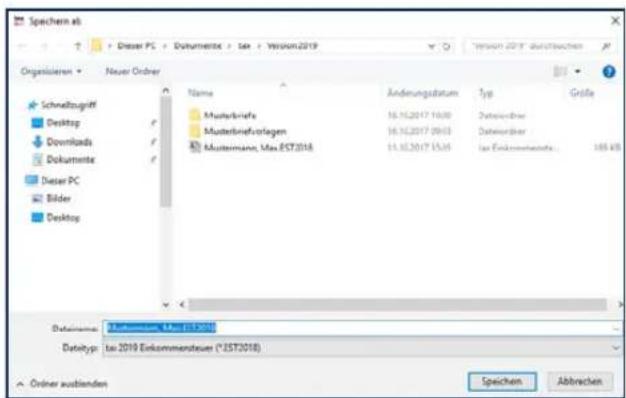
text_image
Spechern ab Dreier PC - Dokumente - tax - Weron2019 Organisieren - Neuer Onder Name Änderungsdatum Typ Größe Musterbriefe 16.10.2017 10:00 Datenordner Musterbriefanlagen 16.10.2017 09:03 Datenordner Mustermann, Max.EST2018 14.10.2017 15:05 Tax Endommensatz: 168 KB Datafile: Muttermann, Max.EST2018 Dateby: tax 2019 Einkommensteuern (*IST2018) Önder ausbinden Spechen AbbrevienDie Daten von tax 2019 lassen sich wie bei jedem anderen Windows-Programm über das Menü Datei -> Speichern beziehungsweise Datei -> Speichern unter sichern. Dabei wird nur die gerade geöffnete Datei gespeichert.
Sonstige Programmfunktionen
Vorjahre vergleichen
Steuerdaten sind interessanter, wenn man ihre Entwicklung über die Jahre vergleichen kann. Hierzu steht Ihnen die Funktion Vergleich mit Vorjahressteuererklärungen zur Verfügung. Mit ihrer Hilfe gewinnen Sie einen guten Überblick über die steuerliche Entwicklung Ihrer Finanzen. zum Vorjahresvergleich gelangen Sie über das Menü Ausgabe -> Vergleich mit Vorjahren.
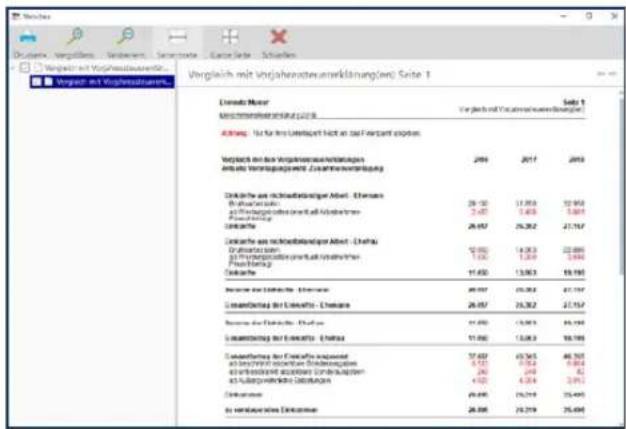
bar
Vergleich mit Vergaherentraumverkäftsung/ (Seite 1) | Category | 2014 | 2013 | | :--- | :--- | :--- | | Derivate Merat | 29.68 | 26.71 | | Verbindlich erfasst 2015 | 29.68 | 26.71 | | Aktiva: für für den Leistigiert nicht an das Vergleich erfassten. Verpflicht im den Vergaherentraumverkäftsungen Anteile Verwaltungsmittel Zusatzverwaltung Derivate aus nachstandlänger Abst. Eternals Infranzierungen An Verwaltungsmittel und Aufwendungen Entwicklung Entwicklung Entwicklung aus nachstandlänger Abst. Eternals Infranzierungen An Verwaltungsmittel und Aufwendungen Finanzierung Entwicklung Entwicklung des Societies - Eternals Entwicklung der Societies - Eternals Entwicklung des Societies - Eternals Entwicklung des Societies - Eternals Entwicklung des Societies - Eternals Entwicklung des Societies - Eternals Entwicklung des Societies - Eternals Entwicklung des Societies - Eternals Entwicklung des Societies - Eternals Entwicklung des Societies - Eternals Entwicklung des Societies - Eternals Entwicklung des Societies - Eternals Entwicklung der Societies - Eternals Entwicklung des Societies - Eternals Entwicklung des Societies - Eternals Entwicklung des Societies - Eternals Entwicklung des Societies - Eternals Entwicklung des Societies - Eternals Entwicklung des Societies - Eternals Entwicklung des Societies - Eternals Entwicklung des Societies - Eternalis Entwicklung des Societies - Eternalis Entwicklung des Societies - Eternalis Entwicklung des Societies - Eternalis Entwicklung des Societies - Eternalis Entwicklung des Societies - Eternalis Entwicklung des Societies - Eternalis Entwicklung des Societies - Eternalis Entwicklung des Societies - Eternalis Entwicklung des Societies - Eternalis Entwicklung des Societies - Eternalis Entwicklung des Societies - Eternalis Entwicklung des Societies - Eternalis Entwicklung des Societies - Eternalis Entwicklung des Societies - Eternalis Entwicklung des Societies - Eternalis Entwicklung des Societies - Eternalis Entwicklung des Societies - Eternalis Entwicklung des Societies - Eternalis Entwicklung des Societies - Eternalis Entwicklung des Societies - Eternatis Entwicklung des Societies - Eternatis Entwicklung des Societies - Eternatis Entwicklung des Societies - Eternatis Entwicklung des Societies - Eternatis Entwicklung des Societies - Eternatis Entwicklung des Societies - Eternatis Entwicklung des Societies - Eternatis Entwicklung des Societies - Eternatis Entwicklung des Societies - Eternatis Entwicklung des Societies - Eternitis Entwicklung des Societies - Eternitis Entwicklung des Societies - Eternitis Entwicklung des Societies - Eternitis Entwicklung des Societies - Eternitis Entwicklung des Societies - Eternitis Entwicklung des Societies - Eternitis Entwicklung des Societies - Eternitis Entwicklung des Societies - Eternitis Entwicklung des Societies - Eternitis Entwicklung des Societies - Eternities Entwicklung des Societies - Eternities Entwicklung des Societies - Eternities Entwicklung des Societies - Eternities Entwicklung des Societies - Eternities Entwicklung des Societies - Eternities Entwicklung des Societies - Eternities Entwicklung des Societies - Eternities Entwicklung des Societies - Eternities Entwicklung des Societies - Eternities Entwicklung des Societies - Eternityes Entwicklung des Societies - Eternityes Entwicklung des Societies - Eternityes Entwicklung des Societies - Eternityes Entwicklung des Societies - Eternityes Entwicklung des Societies - Eternityes Entwicklung des Societies - Eternityes Entwicklung des Societies - Eternityes Entwicklung des Societies - Eternityes Entwicklung des Societies - EternityesEingabeprüfung
Die Eingabeprüfung prüft Ihre Steuerdaten auf logische Korrektheit. Natürlich kann tax 2019 nicht Ihren Verdienst oder Ihre Adresse prüfen, doch ist der Plausibilitätscheck in der Lage, Unstimmigkeiten und fehlende Angaben zu erkennen. Um die Eingabeprüfung zu starten, gehen Sie im Menü Bearbeiten auf den Punkt Eingaben prüfen. tax 2019 verfügt über zwei verschiedene Prüfroutinen: die Plausibilitätsprüfung des ELSTER-Moduls und die programmeigene Eingabeprüfung.
Wenn Sie Ihre Steuererklärung ausdrucken und per Post an das Finanzamt senden, ist die ELSTER-Prüfung verzichtbar.
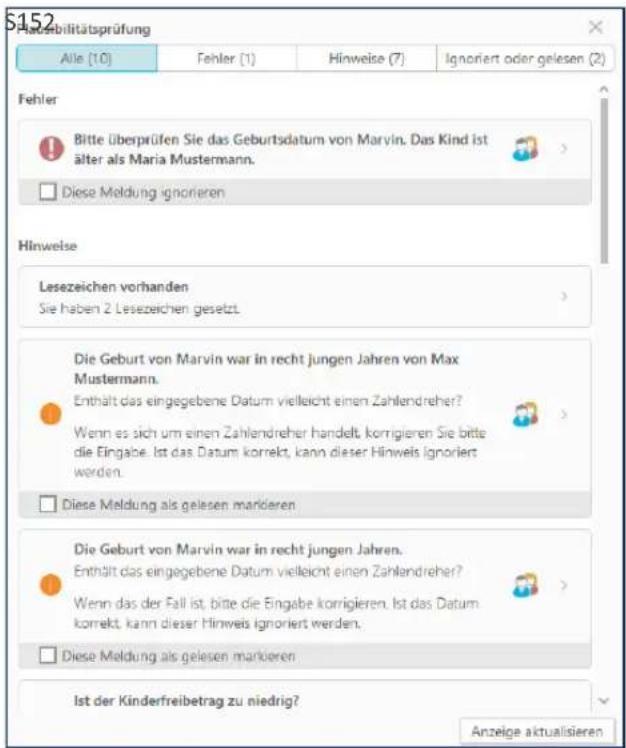
text_image
Hausabilitätsprüfung Alle (10) Fehler (1) Hinweise (7) Ignoriert oder gelesen (2) Fehler Bitte überprüfen Sie das Geburtsdatum von Marvin. Das Kind ist älter als Maria Mustermann. Diese Meldung ignorieren Hinweise Lesezeichen vorhanden Sie haben 2 Lesezeichen gesetzt. Die Geburt von Marvin war in recht jungen Jahren von Max Mustermann. Enthält das eingegebene Datum vielleicht einen Zahlendreher? Wenn es sich um einen Zahlendreher handelt, korrigieren Sie bitte die Eingabe. Ist das Datum korrekt, kann dieser Hinweis ignoriert werden. Diese Meldung als gelesen markieren Die Geburt von Marvin war in recht jungen Jahren. Enthält das eingegebene Datum vielleicht einen Zahlendreher? Wenn das der Fall ist, bitte die Eingabe korrigieren. Ist das Datum korrekt, kann dieser Hinweis ignoriert werden. Diese Meldung als gelesen markieren Ist der Kinderfreibetrag zu niedrig? Anzeige aktualisierenDie Plausibilitätsprüfung unterscheidet zwischen Fehlern, Hinweisen und Informationen. Diese betreffen beispielsweise:
■ tax 2019-Plausibilitätsprüfungen
■ ignorierte Fehlermeldungen während der Eingabe des Steuerfalls
Plausibilitätsprüfungen des ELSTER-Moduls
■ Hinweise zur Steuerberechnung
■ wichtige Hinweise und Informationen sowie
ungeprüfte Eingabemasken.
Die Ergebnisliste ist eine kommentierte Aufstellung potenzieller Unstimmigkeiten. Den einzelnen Fundstellen sind Querverweise hinterlegt, die direkt zu den betreffenden Stellen der Steuererklärung führen. Der Tiefgang der Informationen lässt sich anpassen:
Passwort
Steuerdaten sind sensibel. Deshalb sollten Sie Ihre Steuererklärung mit einem Passwort schützen. Bei tax 2019 hilft Ihnen dabei ein Assistent. Die Steuersoftware fragt beim ersten Speichern des Falles oder beim Speichern unter einem anderen Dateinamen, ob ein Kennwort vergeben werden soll.
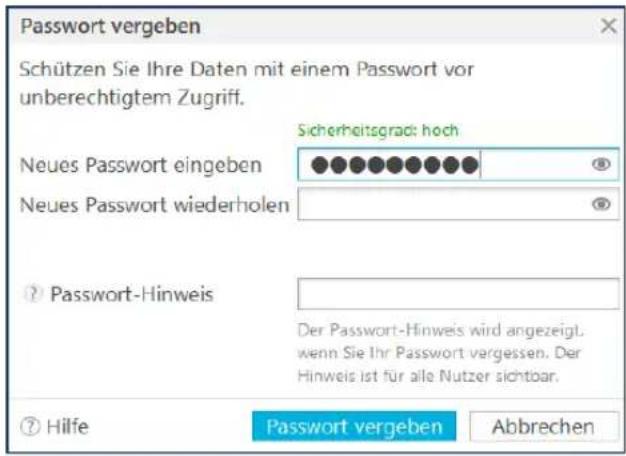
text_image
Password vergeben Schützen Sie Ihre Daten mit einem Passwort vor unberechtigtem Zugriff. Sicherheitsgrad: hoch Neues Passwort eingeben Neues Passwort wiederholen ? Password-Hinweis Der Password-Hinweis wird angezeigt, wenn Sie Ihr Passwort vergessen. Der Hinweis ist für alle Nutzer sichtbar. ? Hilfe Password vergeben AbbrechenGeschützte Steuerakten lassen sich ohne Kennwort nicht öffnen.
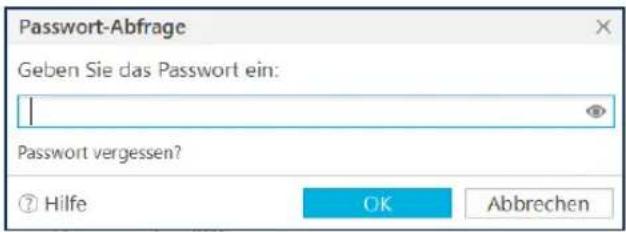
text_image
Password-Abfrage Geben Sie das Passwort ein: Password vergessen? ? Hilfe OK AbbrechenUm ein vergebenes Kennwort zu ändern, rufen Sie im Menü Datei den Befehl Passwort ändern auf. Geben Sie zunächst das alte Passwort ein und anschließend das neue.
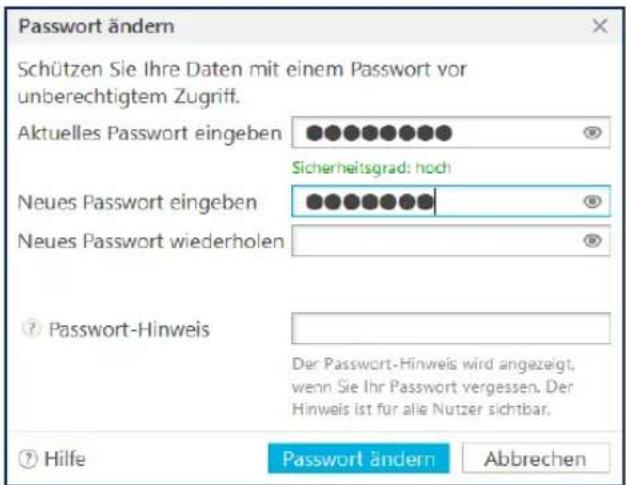
text_image
Passwort ändern Schützen Sie Ihre Daten mit einem Passwort vor unberechtigtem Zugriff. Aktuelles Passwort eingeben Sicherheitsgrad: hoch Neues Passwort eingeben Neues Passwort wiederholen ? Password-Hinweis Der Passwort-Hinweis wird angezeigt, wenn Sie Ihr Passwort vergessen. Der Hinweis ist für alle Nutzer sichtbar. ? Hilfe Password ändern AbbrechenWenn Sie zu einer Steuerakte ein vergebenes Passwort wieder entfernen möchten, können Sie hierfür im Menü Datei den Befehl Passwortschutz entfernen aufrufen.
Markierte Eingabemasken
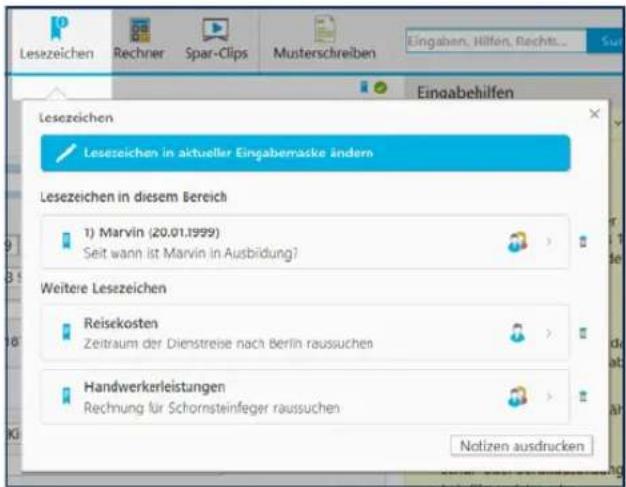
text_image
Leszeichen Rechner Spar-Clips Musterschreiben Eingaben, Hilfen, Rechts... Eingabehilfen Leszeichen Leszeichen in aktueller Eingabemaske ändern Leszeichen in diesem Bereich 1) Marvin (20.01.1999) Seit wann ist Marvin in Ausbildung? Weitere Leszeichen Reisekosten Zeitraum der Dienstreise nach Berlin raussuchen Handwerkerleistungen Rechnung für Schornsteinfeger raussuchen Notizen ausdruckenBedienanleitung
Wenn die Steuererklärung nicht in einem Durchgang erledigt wird, ist es mitunter hilfreich, Eingabemasken zu kommentieren oder zu markieren, um offene Punkte schneller wiederzufinden. Die Übersicht Lesezeichen liefert einen Überblick über alle markierten Eingabebereiche. Wählen Sie hierfür aus dem Menü Bearbeiten den Unterpunkt Lesezeichen. Der Dialog informiert Sie über Eingabemasken mit Lesezeichen. Um die betreffenden Abschnitte der Steuererklärung aufzurufen, genügt es, die jeweiligen Links zu klicken.
Die gleiche Übersicht erscheint, wenn Sie in der Symbolleiste auf Lesezeichen klicken. Zudem zeigt tax 2019 hier direkt im Symbol die Anzahl der vorhandenen Lesezeichen an.
text_image
3 LesezeichenDas Suchzentrum
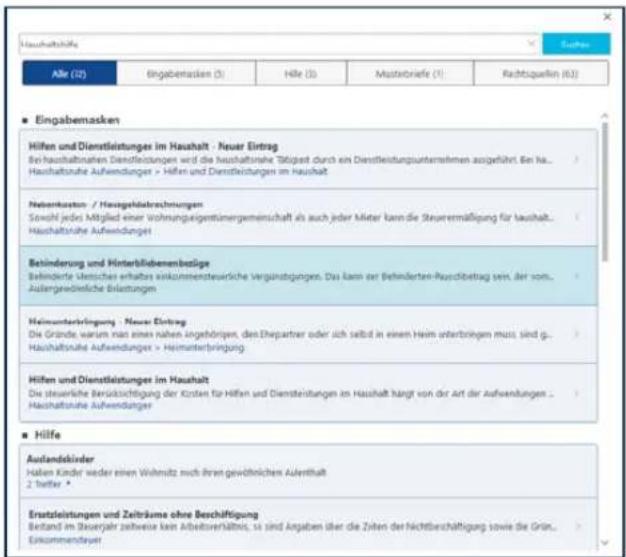
text_image
Hauschaltshäfts Alle (2) Eingabemasken Hilfen und Dienstleistungen im Haushalt - Neuer Eintrag Beihauschaltnahen Dienfleistungen wird die hauftshöme Tätigkeit durch ein Dienstleistungsunternehmen ausgeführt. Ein kα... Haushaltzuhe Aufwendungen > Hilfen und Dienstleistungen im Haushalt Nebenkosten / Haagehälsergebnungen Soweit jedes Mitglied einer Vohnungsigentümergemeinschaft als auch jeder Mietern kann die Steuerermäßigung für haushalt... Haushaltzuhe Aufwendungen Betinderung und Hinterbliebenenbestige Befinerte Menschen erhalten vierkommensteuürliche Vergänstgängen. Das kann der Befinerten-Payzifbetrag sein, der vom... Außergeidierliche Bestellungen Heimunterbringung - Neuer Eintrag Die Gründe warum man einen nahen angehörigen, den Eihepartner oder sich selbst in einem Heim unterbringen muss sind g... Haushaltzuhe Aufwendungen > Heimunterbringung Hilfen und Dienstleistungen im Haushalt Die steuerliche Berücksichtigung der Krüden für Hilfen und Dienstleistungen im Haushalt hängt von der Art der Aufwendungen ... Haushaltzuhe Aufwendungen Hilfe Auflandskinder Halten Kinder weder einen Wohnsitz noch ihren gewöhnliches Aulenthalt 2 feffer * Erstleistungen und Zeiträume ohne Beschäftigung Bestand im Steuerjahr zehweise kein Arbeitverhältnis, so sind Angaben über die Zahlen der Nichtbeschäftigung sowie die Grün... EinkommendeterDas Suchzentrum ist die Informationszentrale von tax 2019. Sie erreichen es über das Menü Bearbeiten und den Unterpunkt Suchen. Alternativ können Sie auch auf das Symbol Suchen in der Symbolleiste klicken. Hier können Sie:
nach Schlagwörtern
in Gesetzen
in Urteilen
in Eingabemasken
in bereits erfassten Daten
in beim Bundesfinanzhof anhängigen Verfahren und
in den Programmhilfen
suchen.
Beim Aufruf des Suchzentrums erscheint zunächst eine leere Suchmaske. Geben Sie den oder die Suchbegriffe ein. Das Such zentrum listet daraufhin alle relevanten Fundstellen auf. Die Ergebnisse werden dabei nach Themen und Quellen wie etwa Eingabemasken, Themen der Steuerhilfe oder Rechtsquellen sortiert gelistet. Die Querverweise unter der Eingabezeile führen direkt zu den Ergebnissen der verschiedenen Quellen.
Suchvorgang
Und so suchen Sie im Suchzentrum nach passenden Fundstellen:
■ Geben Sie im Suchfeld den oder die Suchbegriffe ein und klicken Sie anschließend auf Suchen.
Hinweis
Der tax-Suche sind zahlreiche Begriffe hinterlegt, die bei der Eingabe des Suchbegriffs automatisch per Auswahlmenü vorgeschlagen werden. Oft genügt es bereits, die Anfangsbuchstaben einzugeben. Für zusätzliche Praxisnähe sorgt die Indexsuche. Sie erspart es Anwendern „Steuer-Kauderwelsch“ zu lernen, um Antworten auf gängige Fragen zu finden. Wer beispielsweise wissen will, wie sich die private Haushaltshilfe absetzen lässt, braucht nicht nach „haushaltsnahen Dienstleistungen“ zu suchen. Stattdessen genügt ein schlichtes „Putzfrau“ als Suchbegriff.
■ Im Anzeigebereich blendet tax 2019 die Resultate ein.
Klicken Sie in der Ergebnisliste die betreffenden Positionen an, um zur Fundstelle zu gelangen.
tax 2019 wechselt daraufhin zur betreffenden Eingabemaske, der Steuer- oder Programmhilfe. Das Suchzentrum wird dabei automatisch geschlossen.
Hinweis
Verweisen die Fundstellen auf erfasste Daten oder Eingabemasken, gelangen Sie über die jeweiligen Position der Ergebnisliste direkt zu den entsprechenden Stellen der Steuererklärung. Bei Ergebnissen zu Rechtsquellen, Programm- und Steuerhilfen zeigt tax 2019 den jeweiligen Text in der Programm- und Steuerhilfe an. Die gesuchten Schlagworte sind dann farbig markiert.
Die Datei-Eigenschaften
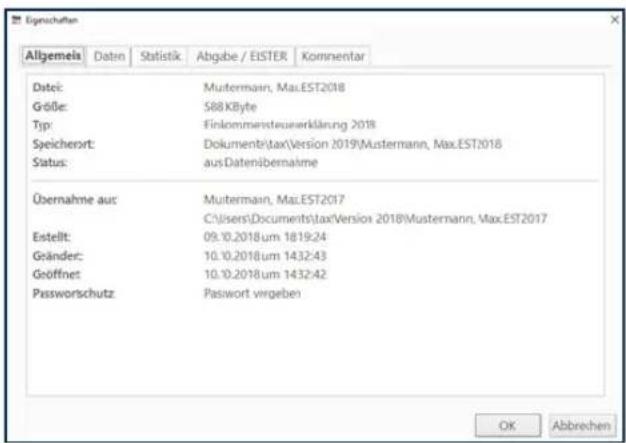
text_image
Eigenschaften Allgemeis Datei: Größe: Typ: Speicherort: Status: Übernahme aus: Estellt: Gränder: Gröffnet: Passworschutz: Abgabe / EISTER Kommentar Muitermain, Max.EST2018 588KByte Einkommensteuerklärung 2018 Dokumenti\tax\Version 2019\Mustermann, Max.EST2018 aus Datenübernahme Muitermain, Max.EST2017 C:\Users\Documents\tax\Version 2018\Mustermann, Max.EST2017 09.10.2018um 1819:24 10.10.2018um 1432:43 10.10.2018um 1432:42 Passwort vorgeben OK AbbrechenDie Datei-Eigenschaften liefern Ihnen einige Hintergrundinformationen zum Steuerfall. Hierzu gehören beispielsweise die bisherige Bearbeitungszeit, der aktuelle Status oder das Datum der Abgabe über die ELSTER-Schnittstelle. Zu den Datei-Eigenschaften gelangen Sie über das Menü Datei -> Eigenschaften.
Der Dialog ist in mehrere Register gegliedert, zwischen denen Sie über die Karteireiter im oberen Fensterabschnitt wechseln können.
Unter Allgemein informiert tax 2019 unter anderem über die Größe, den Datentyp oder den Speicherort der Datei.
Im Abschnitt Daten sind die persönlichen Angaben des Steuerpflichtigen hinterlegt.
■ Wenn Sie wissen wollen, wie lange Sie bereits an der Erstellung der Steuererklärung sitzen, klicken Sie einfach auf die Karteikarte Statistik.
■ Details zur Abgabe der Steuererklärung sind im Bereich Abgabe / ELSTER zu finden.
■ Zu guter Letzt können Sie unter Kommentar bei Bedarf eine freie Anmerkung ergänzen.
Der Taschenrechner
Da es in der Steuererklärung auch um Zahlen geht, hat tax 2019 einen virtuellen Taschenrechner im Marschgepäck. Sie finden ihn im Menü Extras im Unterpunkt Taschenrechner. Der Taschenrechner ist vor allem bei kleinen Zwischenrechnungen hilfreich.
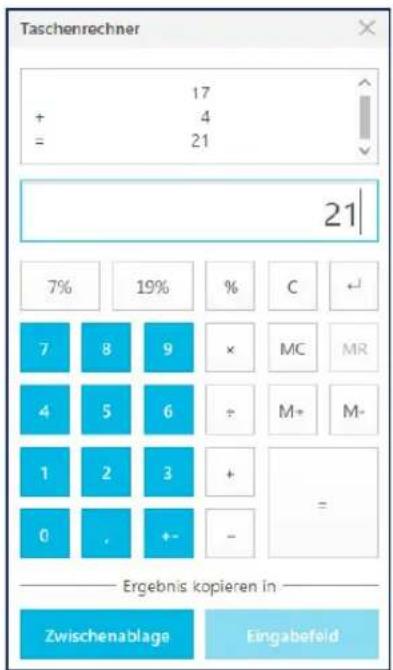
text_image
Taschenrechner 17 + 4 = 21 21 7% 19% % C + 7 8 9 × MC MR 4 5 6 ÷ M+ M- 1 2 3 + 0 . +- - —— Ergebnis kopieren in ——— Zwischenablage EingabefeldDer Steuertacho
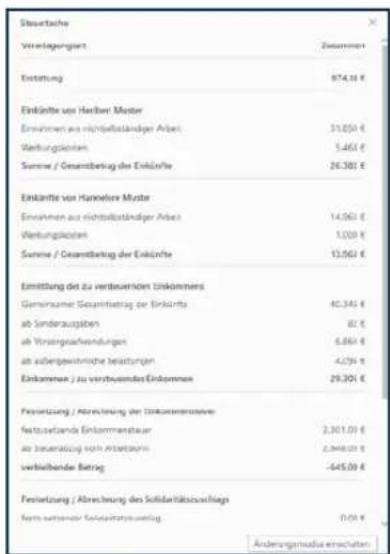
bar
| Event Type | Count | | --- | --- | | Steuertache | 874,39 | | Verwaltungssart | 26301 | | Erkärfte | 14061 | | Erwahmen aus nichtstellständiger Arbeit | 1009 | | Wertungskosten | 6861 | | Summe / Gesamtbetrag der Erkärfte | 4294 | | Summe / Gesamtbetrag der Erkärfte | 29301 | | Erkärtte von Horseliere Master | 40345 | | Erwahmen aus nichtstellständiger Arbeit | 230101 | | Wertungskosten | 234801 | | Summe / Gesamtbetrag der Erkärfte | 64509 | | Erkärttemer / Verwaltungssart | 0,09 | Änderungennahme einschattenDer Steuertacho informiert über die aktuelle Steuererstattung beziehungsweise Steuernachzahlung. Maßgeblich sind dabei die bisher erfassten Daten. Bei Eheleuten informiert die Arbeitshilfe parallel über die Steuerbelastung bei gemeinsamer und getrennter Veranlagung. Den Steuertacho erreichen Sie im Menü Extras über den Unterpunkt Steuertacho. Im Änderungsmodus können Sie die Auswirkung der Änderungen im Vergleich zum aktuellen Bearbeitungsstand detailliert verfolgen.
tax 2019 individuell einrichten
tax 2019 ist eine flexible Steuersoftware, die sich Ihren persönlichen Bedürfnissen anpasst.
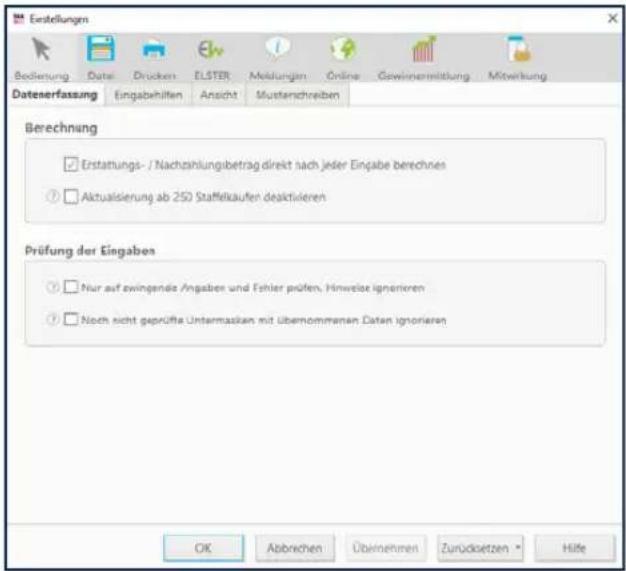
text_image
Estellungen Bedietung Date Drücken ELSTER Modulungen Online Gewinnemittlung Mitteilung Dataerfassung Eingabehilfen Ansicht Mustenschreiben Berechnung Erstattungs-/Nachzahlungibetrag direkt nach jeder Eingabe berechnes Aktualisierung ab 250 Staffelkaufen deaktiierten Prüfung der Eingaben Nur auf zwingende Angaben und Fehler pröfen, Hinweise ignierieren Nach nicht geprüfte Untermassen mit übernommenen Daten ignorierten OK Abbrichen Übernehmen Zurücksetzen - HilfeRufen Sie hierzu im Menü Extras den Befehl Einstellungen auf.
Einstellungen für die Bedienung
Der Abschnitt Bedienung umfasst die folgenden vier Unterbereiche: Datenerfassung, Eingabehilfen, Ansicht und Musterschreiben. Nutzen Sie die Karteireiter im oberen Ab - schnitt des Dialogs, um zwischen den Bereichen zu wechseln.
Datenerfassung
Im Bereich Datenerfassung sind die beiden Abschnitte Berechnung und Prüfung der Eingaben zu finden.
Berechnung
Ist die Option Erstattungs- und Nachzahlungsbetrag direkt nach jeder Eingabe berechnen ausgewählt, aktualisiert tax 2019 laufend den Steuertacho.
Über das Ankreuzfeld Aktualisierung ab 250 Staffelkäufe deaktivieren können Sie die Aktualisierung der Staffelkäufe bei privaten Veräußerungsgeschäften ausschalten. Die Änderungen werden ab 250 Staffelkäufen wirksam.
Eine steigende Zahl von Staffelkäufen kann zu längeren Wartezeiten bei der Aktualisierung führen, sodass die Dateneingabe verzögert wird. Wenn Sie diese Option aktivieren, wird keine Aktualisierung der Staffelkäufe ausgeführt. Das hat jedoch zur Folge, dass weder die Anzahl der Papiere noch die Gewinne und Verluste berechnet werden. Heben Sie deshalb die Sperrung am besten wieder auf, sobald Sie mit der Dateneingabe fertig sind.
Prüfung der Eingaben
Im Abschnitt Prüfung der Eingaben bestimmen Sie das Verhalten von tax bei der Überprüfung der bereits bearbeiteten Bereiche Ihrer Steuererklärung. Über die drei Ankreuzfelder können Sie festlegen, dass tax
■ einen grünen Haken als Status zu einer Eingabemaske nur anzeigt, wenn diese mit OK verlassen wurde
■ beim Wechsel der Eingabemasken lediglich auf schwere Fehler und zwingend notwendige Angaben verweist, Unstimmigkeiten und Hinweise jedoch ignoriert
- beim Wechsel der Eingabemasken ungeprüfte Datenübernahmen ignoriert.
Derartige Einstellungen sind beispielsweise dann sinnvoll, wenn Sie den Steuerparcours schnell hinter sich bringen wollen und ohnehin vorhaben, die Steuererklärung am Ende noch einmal ganz genau unter die Lupe zu nehmen.
Eingabehilfen
Bei einer geringen Bildschirmauflösung kann es sinnvoll sein, den Hilfebereich rechts neben den Eingabemasken
auszublenden. Es ist dann mehr Platz für die übrigen Bereiche sichtbar. Die Hilfe dann temporär bei Bedarf eingebendet werden.
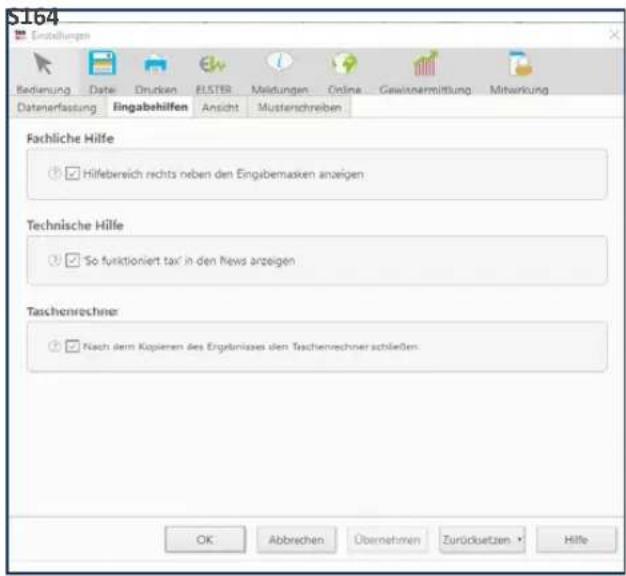
text_image
S164 Einstellungen Redienung Date Drucken ELSTER Maistungen Online Gewinnermittlung Mitwicklung Datenerfasung Eingabehilfen Ansicht Musterschreiben Fachliche Hilfe Hilfebereich rechts neben den Eingabemasken anzeigen Technische Hilfe So funktioniert tax in den News anzeigen Taschenrechner Nach dem Kopieren des Ergebnisses den Taschenrechner schließen. OK Abbrevien Übernehmen Zurücksetzen HilfeIm ersten Abschnitt Schriftgröße ändern können Sie die Darstellung ihren Bedürfnissen anpassen. Speziell auf hochauflösenden Displays neuerer Tablets und Notebooks erscheint die Optik von Text und Grafiken mitunter stark verkleinert. Setzen Sie einen Haken vor Skalierung des Programms durch das Betriebssystem für 4K-Auflösung (wirksam nach Neustart des Programms), um die Darstellung an moderne 4K-Bildschirme anzupassen.
Im Abschnitt Navigation können Sie die Benutzerführung von tax 2019 detailliert anpassen.
■ Sie können tax 2019 veranlassen, beim Start der Bearbeitung die Themenauswahl einzublenden.
Sie können beispielsweise bestimmen, ob in der Navigationsleiste große oder kleine Symbole verwendet werden sollen. Zudem lassen sich die Symbole wahlweise oberhalb oder links neben dem Text anzeigen. Kleine Symbole haben den Vorteil, dass Sie mehr Einträge sehen, ohne zu scrollen.
■ Wenn die Themenleiste dauerhaft anzeigt werden soll, kreuzen Sie den Eintrag Themenleiste anzeigen an.
Im Bereich Vorschau legen Sie fest, ob in der Vordruckansicht die direkte Bearbeitung erlaubt ist.
Musterschreiben
Mit der Option Nach Erstellen eines Musterschreibens Dokument in Textverarbeitung öffnen weisen Sie tax 2019 an, das gewählte Dokument automatisch in einer Textverarbeitung zu öffnen.
Die Sammlung der Musterschreiben finden Sie unter dem Menüpunkt Extras -> Musterschreiben.
Bedienanleitung
Die Datei-Einstellungen
Im Bereich Datei, legen Sie das Verhalten von tax 2019 beim Speichern fest. Sie können tax zudem vorgeben, nach einem Passwort zu fragen, wenn neue Steuerfälle angelegt werden. Der Bereich Datei ist in die Abschnitte Speichern, Öffnen, Sicherheit und Importe gegliedert.
Speichern
Im Abschnitt Speichern können Sie das Verzeichnis festlegen, in dem Ihre Steuerdaten zu speichern sind. tax 2019 schlägt das Verzeichnis dann zum Beispiel beim Speichern eines neuen Steuerfalls oder als Speicherort für angepasste Musterbriefe vor. Wenn Sie das vorgegebene Verzeichnis ändern möchten, klicken Sie einfach auf die Schaltfläche mit dem Ordnersymbol und wählen das gewünschte Verzeichnis aus. Sie können tax 2019 anweisen, vor dem Speichern stets eine Sicherheitskopie anzulegen. Zusätzlich können Sie die Intervalle für das automatische Speichern der Steuerdatei während der Bearbeitung festlegen. Ebenso lässt sich hier die Liste der zuletzt verwendeten Dateien, die im Datei-Menü erscheint, löschen.
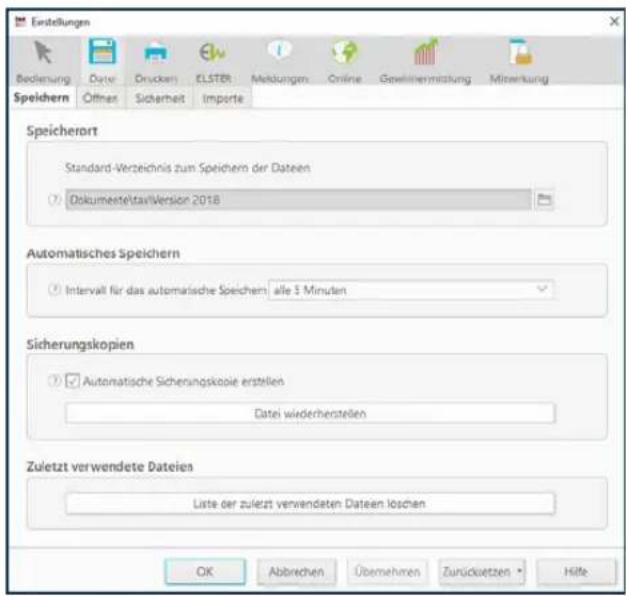
text_image
Einstellungen Bedienung Date Drucken ELSTER Meibungen Online Gewinnemüstung Mitzerung Speichern Other Sicherheit Importe Speicherort Standard-Verzeichnis zum Speichern der Dateien DokumentelstavVersion 2018 Automatisches Speichern Intervall für das automatische Speichern alle 3 Minuten Sicherungskopien Automatische Sicherungskopie erstellen Datei wiederherstellen Zuletzt verwendete Dateien Liste der zuletzt verwendeten Dateen loschen OK Abbrevchen Übernehmen Zurücketzen HilfeÖffnen
Im Abschnitt Öffnen legen Sie fest, wie sich tax 2019 verhalten soll, wenn eine tax-Datei direkt aus dem Windows Explorer heraus gestartet wird.
Sicherheit
Mit Blick auf die Datensicherheit können Sie im Abschnitt Sicherheit bestimmen, dass tax 2019 bei neuen Dateien standardmäßig zur Vergabe eines Passworts auffordert.
Importe
Wenn Sie im Abschnitt Buchungen die Option Beim Import aus WISO Mein Geld oder WISO Haushaltsbuch auch Buchungen ohne Steuerkategorien mit importieren ankreuzen, werden beim Import aus den beiden WISO-Programmen alle Buchungen importiert. Ist die Option deaktiviert, berücksichtigt tax 2019 nur Buchungen, die als steuerlich relevant markiert sind. Wenn Sie nicht sicher sind, ob Sie allen relevanten Buchungen eine Steuerkategorie zugewiesen haben, aktivieren Sie die Option sicherheitshalber.
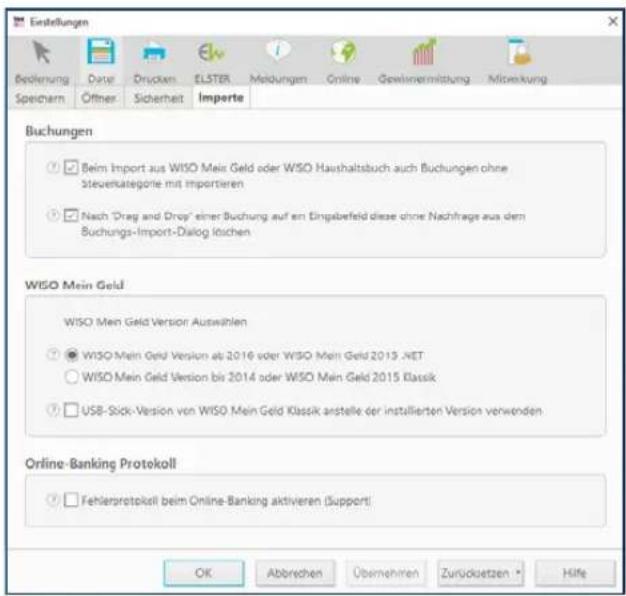
text_image
Einstellungen Beckenung Date Drücken ELSTER Meldungen Online Gewinnemisierung Mitserkung Speichern Öffner Sicherheit Importe Buchungen ✓ Beim Import aus WISO Meis Geld oder WISO Haushaltsbuch auch Buchungen ohne Steuerkategorie mit importieren ✓ Nach 'Drag and Drop' einer Buchung auf ein Eingebefeld diese ohne Nachfrage aus dem Buchungs-Import-Dialog löschen WISO Mein Geld WISO Mein Geld Version Auswählen ✓ WISO Mein Geld Version ab 2016 oder WISO Mein Geld 2015 .NET ○ WISO Mein Geld Version bis 2014 oder WISO Mein Geld 2015 Klassik ✓ USB-Sick-Version von WISO Mein Geld Klassik arstelle der installierten Version verwenden Online-Banking Protokoll ✓ Fehlersprotokoll beim Online-Banking aktivieren (Support) OK Abbreven Überschritten Zurücksetzen * HilfeBedienanleitung
Wenn Sie die Option Nach „Drag & Drop“ einer Buchung auf ein Eingabefeld diese ohne Nachfrage aus dem Buchungs-Import-Dialog löschen aktivieren, werden Buchungen, die durch einfaches Ziehen mit der Maus auf ein Eingabefeld übernommen wurden, automatisch aus dem Importdialog entfernt. Bleibt die Option deaktiviert, fragt tax 2019 nach jedem Drag & Drop, ob die betreffende Buchung aus dem Importdialog gelöscht werden soll.
Im zweiten Abschnitt WISO Mein Geld bestimmen Sie, mit welcher Version von WISO Mein Geld Sie aktuell arbeiten. Das ist wichtig, weil neuere Programmversionen auf einer anderen Datenbanktechnologie basieren. Mit der letzten Option USB-Stick-Version von WISO Mein Geld anstelle der installierten Version verwenden, geben Sie der USB-Stick-Version den Vorzug, was beispielsweise bei gemeinsam genutzten Rechnern hilfreich sein kann.
Die Druck-Einstellungen
Im Abschnitt Drucken legen Sie die Einstellungen fest, die tax 2019 standardmäßig für den Druck von Steuererklärung, Anlagen und Dokumenten verwendet. Sie können die Vorgaben jederzeit beim tatsächlichen Druck im Druckdialog überschreiben:
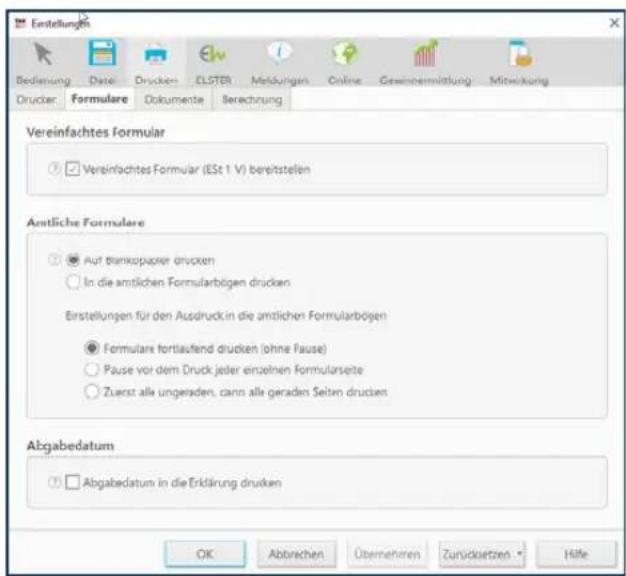
text_image
Einstellung Bedienung Date Drucken ELSTER Meubungen Online Gewinnemittlung Mitteilung Drucker Formulare Dokumente Berechnung Vereinfachtes Formular ✓ Vereinfachtes Formular (ESt 1 V) bereitstellen Amtliche Formulare ✓ Auf blankopapier drucken ○ In die amtlichen Formularbögen drucken Erstellungen für den Ausdruck in die amtlichen Formularbögen ● Formulare tortlaufend drucken (ohne Pause) ○ Pause vor dem Druck jeder einzelnen Formularseite ○ Zuerst alle ungeraden, kann alle geraden Seiten drucken Abgabedatum ✓ Abgabedatum in die Erklärung drucken OK Abbrevchen Übernehren Zurücksetzen - HilfeIm Abschnitt Drucker bestimmen Sie den Drucker, auf dem die Dokumente ausgegeben werden. Sie können sowohl physikalische Drucker als auch installierte PDF-Konverter wählen. Außerdem lässt sich die Korrekturdrehung bei beidseitigem Druck aktivieren.
Im Abschnitt Formulare können Sie zunächst bestimmen, das tax 2019 standardmäßig die Formulare zur vereinfachten Steuererklärung bereitstellen soll. Zusätzlich haben Sie die Wahl zwischen den Blanko-Formularen des Finanzamts und den programmerzeugten Formularen. Letztere sind in der Praxis wesentlich einfacher zu handhaben, da beim Druck keine Feinjustierung erforderlich ist. Legen Sie zudem fest, ob das Abgabedatum in der Erklärung zu drucken ist.
Im Abschnitt Dokumente beeinflussen Sie die Gestaltung der Anlagen zur Steuererklärung. Sie können beispielsweise bestimmen, dass Datum, Name der Datei oder das aktuelle Steuerjahr standardmäßig auf den gedruckten Anlagen erscheinen soll. Zudem können Anlagen wahlweise zusammengefasst oder einzeln auf jeweils einer neuen Seite ausgedruckt werden.
Im Abschnitt Berechnung legen Sie fest, ob eine detaillierte Steuerberechnung ausgegeben wird oder Kommentare beziehungsweise Rechtshilfebelehrungen mit auszudrucken sind. Damit rückt die Steuerberechnung des Programms optisch näher an den Steuerbescheid des Finanzamts.
Die ELSTER-Einstellungen
Im Bereich ELSTER der Programmeinstellungen können Sie einige Vorgaben für den Versand der elektronischen Steuererklärung vorab festlegen. Ist beispielsweise die Option Support-Informationen anzeigen ausgewählt, zeigt die ELSTER-Plausibilitätsprüfung beim Check der Steuererklärung auch interne Informationen wie etwa Feldbezeichnungen, Sachbereiche oder Steuerarten an, die vor allem für den Support interessant sind. Über den Abschnitt ELSTER-Zertifikat weisen Sie tax Ihr Zertifikat für die elektronische Übermittlung Ihrer Steuererklärung zu. Zudem können Sie im Abschnitt Datenübertragung festlegen, dass
■ der elektronische Steuerbescheid vom Finanzamt zur Abholung bereitgestellt werden soll,
■ die Datenübermittlung verschlüsselt über einen Proxy-Server erfolgt,
■ das ein Sendebericht gedruckt wird oder
zunächst ein Testversand mit aktuellen Daten durchgeführt wird.
Kreuzen Sie hierfür einfach die jeweiligen Ankreuzfelder an.
Bedienanleitung
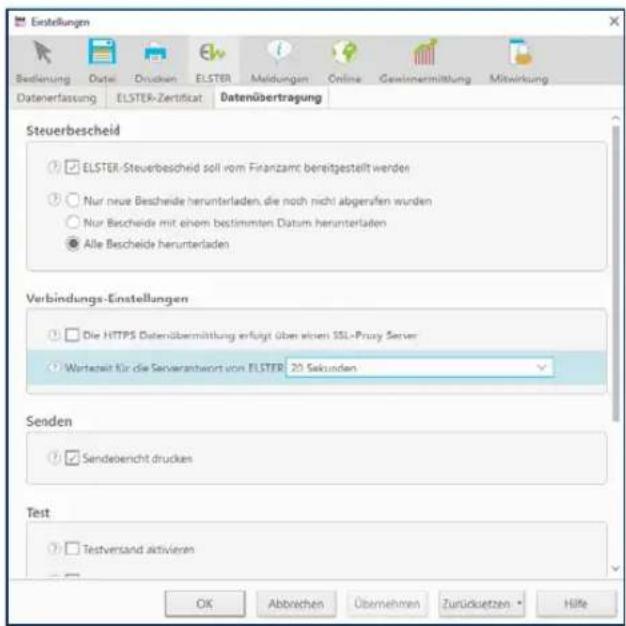
text_image
Einstellungen Bestellung Date Drucken ELSTER Meldungen Online Gewinnermittlung Mitwirkung Datenerlassung ELSTER-Zertificat Datenübertragung Steuerbescheid ELSTER-Steuerbescheid soll vom Finanzamt bereitgestellt werden Nur neue Bescheide herunterladen, die noch nicht abgerufen wurden Nur Bescheide mit einem bestimmten Datum herunterladen Alle Bescheide herunterladen Verbindungs-Einstellungen Die HTTPS Datenübermittlung erfolgt über einen SSL+Proxy Server Wertzeit für die Servierantwort von ELSTER 20 Sekunden Senden Sendeberecht drucken Test Testverstand aktivieren OK Abbrevien Übernehmen Zurücksetzen - HilfeEinstellungen zu den Meldungen
Im Abschnitt Meldungen können Sie das Sicherheitsverhalten von tax 2019 steuern, indem Sie beispielsweise bestimmte Rück- oder Sicherheitsabfragen ausschließen. Der Bereich Meldungen umfasst die Abschnitte Rückfragen, Angezeigte Fragen und Angezeigte Hinweise.
Rückfragen
Während der Bearbeitung der Steuererklärung blendet tax 2019 bei bestimmten Aktionen wie etwa Löschen oder Abbruch Sicherheitsabfragen ein, die zu bestätigen sind. Wenn Sie sich bei der Bedienung der Software so sicher fühlen, dass Sie die Abfragen nicht benötigen, können Sie diese im Abschnitt Rückfragen deaktivieren.
Bestätigung beim Löschen
Wenn Sie die Option Beim Löschen in der Eingabemaske/Übersichtsliste auf Bestätigung verzichten auswählen, führt tax 2019 Löschoperationen ohne Rückfrage aus. Gleiches gilt für die Option Beim Löschen eines Eintrags einer Übersichtsliste auf Bestätigung verzichten.
Bestätigung bei Abbruch
Beim Verlassen einer Eingabemaske über Abbrechen werden die letzten Änderungen nicht gespeichert. Deshalb fragt tax 2019 sicherheitshalber nach. Wenn Sie die Option Bei Abbruch in Eingabemasken auf Bestätigung verzichten ankreuzen, wird die Frage nicht mehr gestellt.
Bestätigung bei Notizen und Lesezeichen
Wenn Sie Lesezeichen und Notizen zu leeren Einträgen in Übersichtslisten ohne Rückfragen löschen wollen, dann aktivieren Sie das Ankreuzfeld vor Notizen und Lesezeichen eines leeren Eintrags einer Übersichtsliste ohne Bestätigung löschen.
Bestätigung beim Duplizieren
In einigen Dialogen können Sie einen Datensatz kopieren. Vor dem Kopieren erwartet tax 2019 standardmäßig eine Bestätigung. Wenn Sie die Option Vor dem Duplizieren in bestimmten Eingabemasken auf Bestätigung verzichten aktivieren, entfällt die Bestätigung.
Bestätigung beim Überschreiben
Bei einigen Eingabefeldern können Sie entscheiden, ob Sie den Wert direkt in einer Summe eingeben oder eine Tabelle als Rechenhilfe verwenden. Mit der Option Beim Überschreiben eines Einzelwerts durch tabellarische Erfassung auf Bestätigung verzichten vermeiden Sie Rückfragen beim Einsatz von Rechentabellen. In die gleiche Richtung zielt das Ankreuzfeld Vom Programm vorgeschlagene Werte ohne Nachfrage überschreiben.
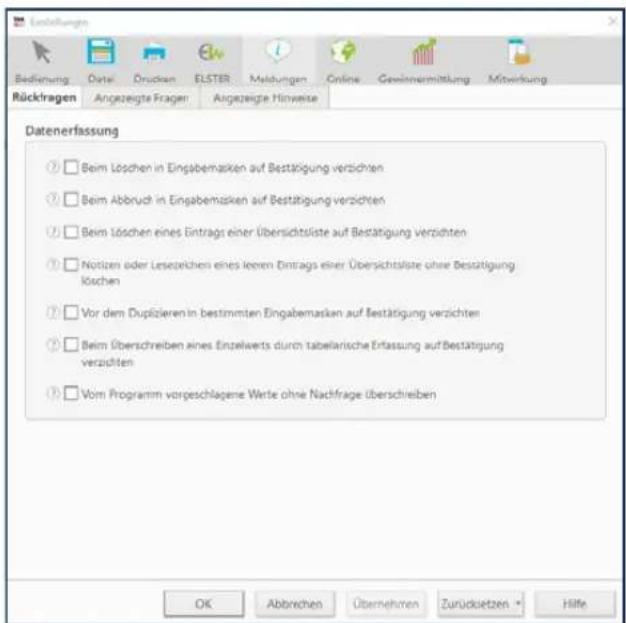
text_image
Datenerfassung □ Beim Löschen in Eingabemasken auf Bestätigung verzichten □ Beim Abbruch in Eingabemasken auf Bestätigung verzichten □ Beim Löschen eines Eintrags einer Übersichtsliste auf Bestätigung verzichten □ Notizen oder Lesezeichen eines leeren Eintrags einer Übersichtsliste ohne Bestätigung löschen □ Vor dem Duplizieren in bestimmten Eingabemasken auf Bestätigung verzichten □ Beim Überschreiben eines Einzelwerts durch tabelarische Erfassung auf Bestätigung verzichten □ Vom Programm vorgeschlagene Werte ohne Nachfrage überschreibenAngezeigte Fragen & Hinweise
In den nächsten beiden Abschnitten Angezeigte Fragen/Angezeigte Hinweise listet tax 2019 die Fragen und Hinweise auf, die bereits gestellt wurden. Falls Sie eine Frage beziehungsweise einen Hinweis nicht mehr angezeigt bekommen möchten, markieren Sie den betreffenden Eintrag über das Ankreuzfeld in der Spalte abstellen.
Die Online-Einstellungen
Die Online-Einstellungen umfassen die Abschnitte Update, Internet und Online-Banking.
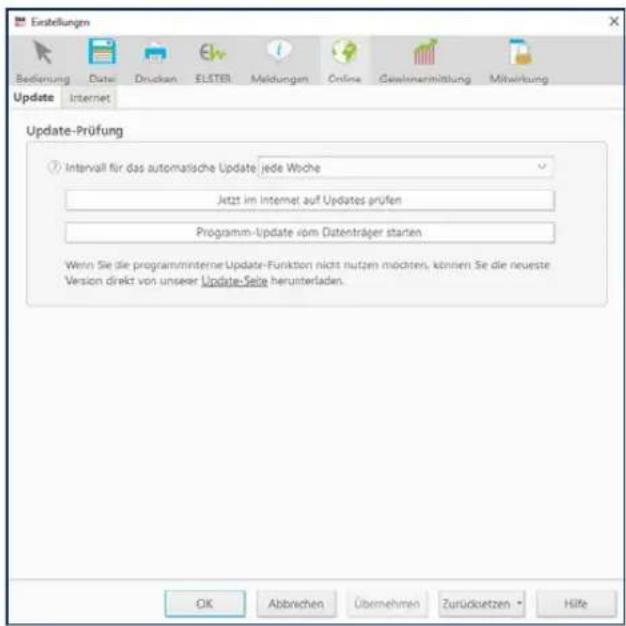
text_image
Einstellungen Bedienung Date Drucken ELSTER Meldungen Online Gewinnermittlung Mitwirkung Update Internet Update-Prüfung ? Intervall für das automatische Update jede Woche Jetzt im Internet auf Updates prüfen Programm-Update vom Datenträger starten Wenn Sie die programminterne Update-Funktion nicht nutzen möchten, können Sie die neueste Version direkt von unserer Update-Seite herunterladen. OK Abbrevchen Übernehmen Zurücksetzen - HilfeUpdate
Im Bereich Update legen Sie per Aufklappmenü zunächst das Intervall für die Programmaktualisierung fest. tax 2019 sucht dann automatisch regelmäßig beim Programmstart online nach Programmaktualisierungen. Über die Schaltfläche Jetzt im Internet auf Updates prüfen können Sie aktuelle Programmupdates manuell aus dem Internet laden und einspielen. Mit der Schaltfläche Programm-Update vom Datenträger starten lassen sich lokal gespeicherte Updates einspielen.
Internet
Im Abschnitt Internet können Sie über die Schaltfläche Internet-Einstellungen ändern direkt auf die Interneteinstellungen von Windows zugreifen.
Einstellungen zur Gewinnermittlung
Der nächste Einstellungsbereich betrifft die integrierte Gewinnermittlung für Freiberufler und Selbständige (Einnahmen-Überschuss-Rechnung). Wenn Sie in diesem Bereich keine Einnahmen zu versteuern haben, können Sie den folgenden Abschnitt auch überspringen. Der Bereich Gewinnermittlung umfasst die beiden Abschnitte Anlagenverwaltung und Buchungen erfassen.
Anlagenverwaltung
Die Wahloptionen zur Anlagenverwaltung sorgen für mehr Transparenz und eine nachvollziehbare Buchhaltung. Über vier Ankreuzfelder können Sie:
■ bei Buchungen der Anlagenverwaltung eine Erfolgsbestätigung einblenden
Buchungen um ein Kürzel ergänzen, das auf die Art der Buchung verweist und
Anlagennummern automatisch in Buchungstexte aufnehmen.
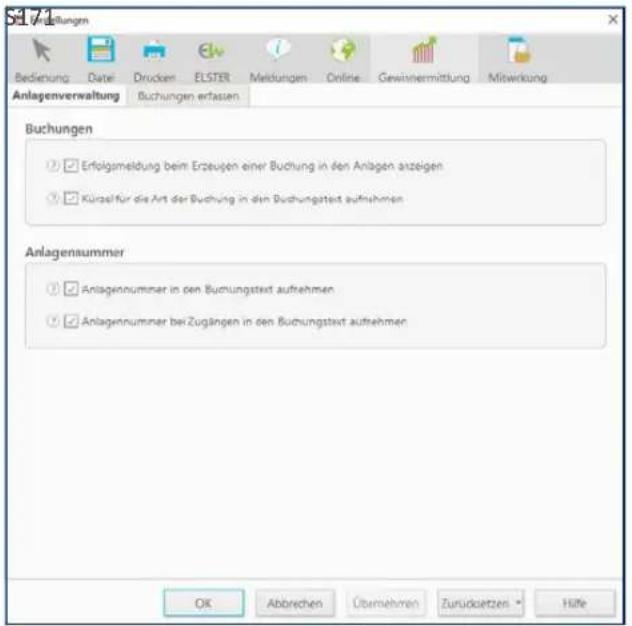
text_image
Anlagenverwaltung Buchungen Erfolgsameldung beim Erzeugen einer Buchung in den Anlagen anzeigen Kurselfür die Art der Buchung in den Buchungsstät aufnehmen Anlagennummer Anlagennummer in den Buchungsstät aufnehmen Anlagennummer bei Zugängen in den Buchungsstät aufnehmen OK Abbrevchen Übernehmen Zurücksetzen - HilfeBuchungen erfassen
Bei den Voreinstellungen zur Buchhaltung steht neben der Buchungssicherheit vor allem der Buchhaltungskomfort im Fokus. Über die Ankreuzfelder im Abschnitt Buchungen erfassen können Anwender beispielsweise bestimmen, dass
■ Buchungen grundsätzlich zu bestätigen sind
Buchungstexte immer einzugeben sind
■ Buchungstext und Belegnummer im unteren Bereich erscheinen
■ die Eingabefelder für Brutto/Netto beziehungsweise Soll/Haben übersprungen werden
■ Buchungstexte von tax automatisch vervollständigt werden
■ die aktuellen Salden und der aktuelle Gewinn automatisch angezeigt werden oder
■ bei Anlagenbuchungen automatisch ein Assistent gestartet wird.
Ebenso lassen sich die Vorgaben bei der Übernahme von Buchungen festlegen. Zu guter Letzt ist es empfehlenswert, tax die Vergabe der Belegnummern zu überlassen.
Mitwirkung
Im Bereich Mitwirkung tragen Sie die Daten eines Dienstleisters (zum Beispiel eines Steuerberaters) ein, wenn Ihnen bei der Erstellung der Steuererklärung geholfen wurde.
Service und Hilfen
Das Hilfesystem
Wenn Sie in tax 2019 die Funktionstaste F1 drücken oder in der Symbolleiste das Symbol Hilfe klicken, wird das Hilfesystem geöffnet.
Das Hilfesystem besteht aus drei Bereichen:
■ Symbol- und Suchleiste
■ Navigationsleiste inklusive Themenbaum und
Anzeigebereich.
Die Symbol- und Suchleiste

text_image
Suchbegriff... SuchenDie Symbol- und Suchleiste enthält die folgenden Schaltflächen:
Symbol Zurück
Mit dem Symbol Zurück kehren Sie zur vorangegangenen Seite zurück.
Symbol Weiter
Mit dem Symbol Weiter springen Sie zur nächsten bereits aufgerufenen Seite.
Symbol Favoriten
Über das Symbol Favoriten können Sie auf Inhalte des Hilfesystems zugreifen, die Sie zuvor als Favoriten markiert haben. Um eine Text als Favoriten zu markieren, klicken Sie auf den Link Zu Favoriten hinzufügen im unteren linken Fensterbereich.
Das Suchfeld
Das Suchfeld befindet sich ebenfalls in der Symbolleiste. Geben Sie hier Begriffe, Phrasen oder ganze Sätze ein. Klicken Sie anschließend auf die Schaltfläche Suchen, um im Hilfesystem zu recherchieren. Die Volltextsuche von tax 2019 ist mit einer dynamischen Indexsuche ausgestattet. Bereits während der Eingabe der Anfangsbuchstaben schlägt die Software passende Suchbegriffe vor, sodass nur selten ganze Wörter eingegeben werden müssen.
Symbol Extras
Beim Klick auf das Symbol Extras öffnet sich ein Aufklappmenü, über das Sie die Schrift vergrößern beziehungsweise verkleinern können. zusätzlich können Sie über den Punkt In Seite suchen die gerade geöffneten Hilfeseite nach Schlagworten durchforsten. Ferner ist im Extras-Menü der Eintrag Drucken untergebracht, über den Sie den ausgewählten Hilfetext ausdrucken können.
Die Navigationsleiste
Die Navigationsleiste des Hilfesystems enthält das Inhaltsverzeichnis mit all seinen Abschnitten und Einzelseiten. We- gen des großen Umfanges werden die einzelnen Bereiche hierarchisch als Themenbaum dargestellt. zu jedem Thema kann es weitere Unterthemen geben, sodass mehrstufige Verzweigungen entstehen. Über die Dreiecke am Anfang der Kapitelüberschriften lassen sich die verschiedenen Äste auf- und zuklappen. Wenn Sie eine bestimmte Seite ansehen möchten, klicken Sie einfach mit der Maus auf den betreffenden Eintrag. Im oberen Bereich Inhalt können Sie die Navigationsleiste bei Bedarf ein- und ausklappen.
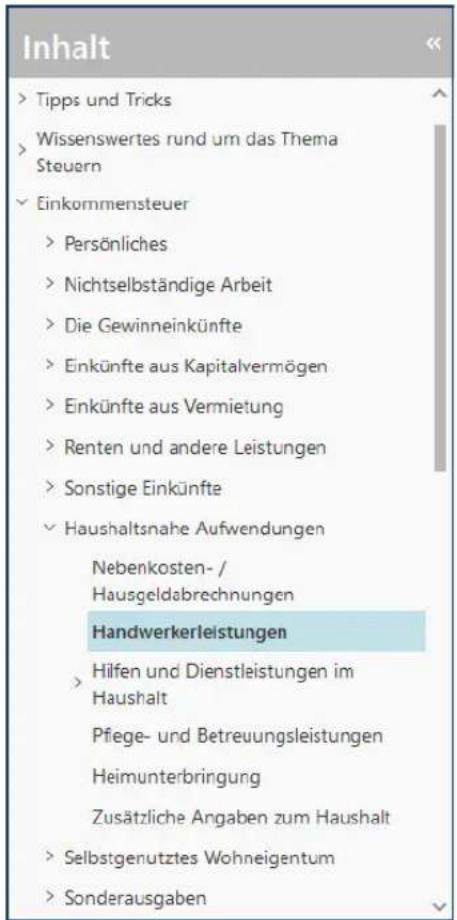
text_image
Inhalt > Tipps und Tricks Wissenswertes rund um das Thema Steuern Einkommensteuer >Persönliches >Nichtselbständige Arbeit >Die Gewinneinkünfte >Einkünfte aus Kapitalvermögen >Einkünfte aus Vermietung >Renten und andere Leistungen >Sonstige Einkünfte Haushaltsnahe Aufwendungen Nebenkosten-/ Hausgeldabrechnungen Handwerkerleistungen >Hilfen und Dienstleistungen im Haushalt Pflege- und Betreuungsleistungen Heimunterbringung Zusätzliche Angaben zum Haushalt > Selbstgenutztes Wohneigentum >SonderausgabenDer Anzeigebereich
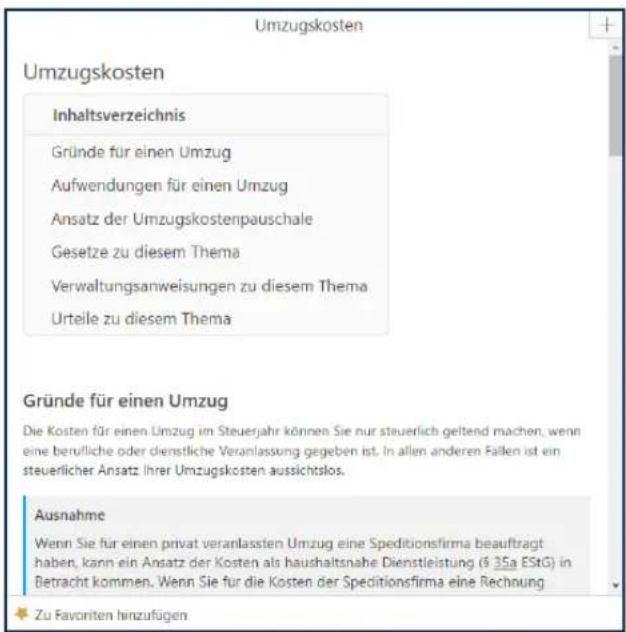
text_image
Umzugskosten Umzugskosten Inhaltsverzeichnis Gründe für einen Umzug Aufwendungen für einen Umzug Ansatz der Umzugskostenpauschale Gesetze zu diesem Thema Verwaltungsanweisungen zu diesem Thema Urteile zu diesem Thema Gründe für einen Umzug Die Kosten für einen Umzug im Steuerjahr können Sie nur steuerlich geltend machen, wenn eine berufliche oder dienstliche Veranlassung gegeben ist. In allen anderen Fällen ist ein steuerlicher Ansatz Ihrer Umzugskosten aussichtslos. Ausnahme Wenn Sie für einen privat veranlassten Umzug eine Speditionsfirma beauftragt haben, kann ein Ansatz der Kosten als haushaltsnahe Dienstleistung (€ 35a EStG) in Betracht kommen. Wenn Sie für die Kosten der Speditionsfirma eine Rechnung Zu Favoriten hinzufügenIm Anzeigebereich präsentiert das Hilfesystem die Hilfetexte. Drücken Sie die Tastenkombination STRG-F, um die jeweils geöffnete Seite nach weiteren Schlagworten durchforsten. Mithilfe der Auf- und Abwärtspfeile können Sie zwischen den Ergebnissen springen. Gibt es keine passende Stelle, bekommen Sie eine entsprechende Meldung. Die Suche startet erneut, wenn der Suchtext oder eine Suchoption geändert wurden.
Die Karteikarten über dem Anzeigebereich
| Handwerkerleistungen steuerlich gelt... × | Renten und daue... × | Ersatzleistungen und Zeiträume ohne 6e + |
In vielen Situationen macht es Sinn Suchergebnisse parallel zu recherchieren, um die Resultate im Kontext zu prüfen. Deshalb ist das Hilfesystem von tax 2019 in der Lage, mehrere Suchergebnisse gleichzeitig zu öffnen.
Über das Plus-Symbol oberhalb des Anzeigebereichs lassen sich zusätzliche Anzeigefenster öffnen, um mehrere Hilfeseiten parallel darzustellen. Die Karteireiter dienen dazu, zwischen den einzelnen Seiten wechseln. Neue Ergebnisse werden dabei immer im gerade geöffneten Anzeigebereich eingeblendet. Über das Kreuz lassen sich die einzelnen Hilfeseiten schließen.
Wenn Sie im Inhaltsverzeichnis des Hilfesystems eine neue Fundstelle mit der rechten Maustaste anklicken, bietet Ihnen das Kontextmenü an, die betreffende Seite gleich in einem neuen Anzeigebereich zu öffnen.
Die steuerliche Hilfe
Wenn Sie Informationen zu steuerlichen Fragen benötigen, wählen Sie aus dem Menü Hilfe den Eintrag Steuerliche Hilfe. Die Steuerhilfe informiert Sie über eine Vielzahl unterschiedlicher Themen.
Die Programmhilfe
Die Programmhilfe erreichen Sie im Menü Hilfe über den Punkt Programmbedienung. Rufen Sie direkt aus der Steuererklärung heraus die Programmhilfe auf, erhalten Sie zum gerade bearbeiteten Bereich den passenden Hilfetext.
tax 2019 Steuerratgeber (PDF)
Wenn Sie im Menü Hilfe den Eintrag tax 2019 Steuerratgeber (PDF) wählen, dann können Sie das tax-Fachbuch im PDF-Format öffnen.
Handbuch (PDF)
Wählen Sie im Menü Hilfe den Eintrag Handbuch (PDF), um die Bedienanleitung im PDF-Format zu öffnen.
Programm updaten
Sie können tax 2019 direkt aus dem Programm heraus aktualisieren. Alles was Sie hierfür benötigen, ist ein Internetzugang. Zusätzlich müssen Sie als Kunde registriert sein. Es gibt verschiedene Möglichkeiten, Programm-Updates einzuspielen:
■ Wählen Sie im Menü Hilfe den Eintrag Nach Updates suchen oder
wählen Sie im Menü Extras den Eintrag Einstellungen. Wechseln Sie zum Abschnitt Online und gehen Sie hier auf den Link Jetzt im Internet auf Updates prüfen.
Folgen Sie anschließend den Anweisungen auf dem Bildschirm.
Im Einstellungsdialog können Sie zudem ein Intervall festlegen, in dessen Rahmen tax 2019 automatisch nach neuen Updates sucht.
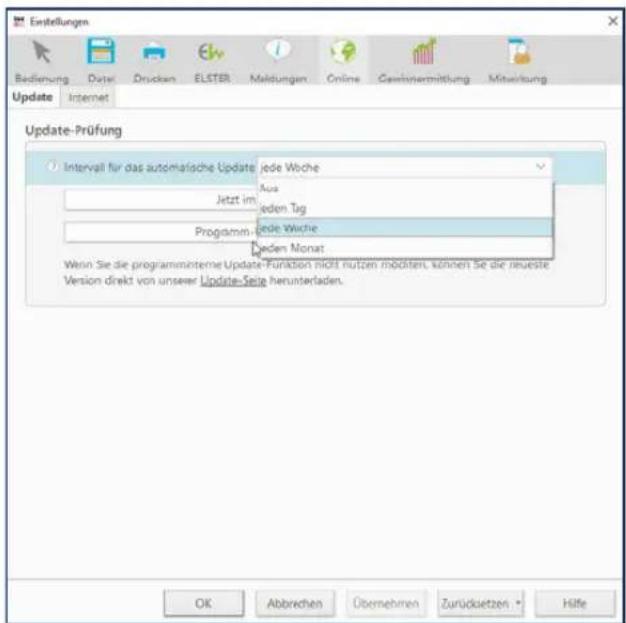
text_image
Einstellungen Bedienung Date Drucken ELSTER Meldungen Online Gesinnemittlung Mitwaltung Update Internet Update-Prüfung Interval für das automatische Update: jede Woche Aus Jetzt im Jeden Tag Programm: Jede Woche Jeden Monat Wenn Sie die programunterne Update-Funktion nicht nutzen möchten, können Sie die neueste Version direkt von unserer Update-Seige herunterladen. OK Abbrechen Übernehmen Zurücksetzen • HilfeProgrammaktualisierung durchführen
Bei einer Aktualisierung laden Sie das Update zunächst herunter und installieren es zu einem späteren Zeitpunkt. Das ist beispielsweise in folgenden Fällen sinnvoll:
■ tax 2019 ist auf einem Rechner installiert, der über keinen direkten Internetzugang verfügt. Dann können Sie das Update auf einem anderen Rechner herunterladen, kopieren und manuell installieren.
■ Wenn Sie nach der Installation und einigen Updates tax 2019 löschen, können Sie nach einer erneuten Installation von der Programm-CD die Update-Dateien - falls noch vorhanden - in das Update-Verzeichnis kopieren und eine Aktualisierung durchführen.
Und so funktioniert die Programmaktualisierung:
Schließen Sie - sofern erforderlich - die geößnete Steuererklärung.
■ Wählen Sie anschließend im Menü Extras den Eintrag Einstellungen.
Wechseln Sie in den Opñonen in den Abschni☐ Online. Klicken Sie hier im Register Update auf die Schallläche Programm-Update vom Datenträger starten.
■ Folgen Sie anschließend den Anweisungen auf dem Bildschirm.
Bildschirmfoto
tax 2019 verfügt über eine integrierte Screenshot-Funktion zum Erstellen von Bildschirmfotos. Diese sollten Sie nutzen, wenn Sie zum Beispiel einen Fehler entdecken. Screenshots helfen, Probleme zu visualisieren. Sie erleichtern damit dem Kundenservice die Arbeit. Im Unterschied zu den Bildschirmfotos anderer Programme hinterlegt tax 2019 dem Bildschirmfoto die wichtigsten Systeminformationen. Dadurch ist es leichter, Fehler nachzuvollziehen.
Bildschirmfotos können Sie jederzeit zu allen Programmbereichen erstellen. Nutzen Sie hierfür am besten die Tastenkombination
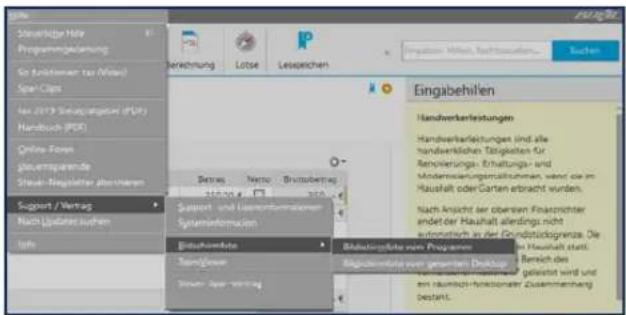
text_image
Strahlmitte Nive Programmgeziehung So bilanzierten zu (Mio) Spei-Caps In der 2019 Analogungsplan (PGR) Handbuch (PGR) Online-Farm gleuverparnde Steuer-Negelter übernahmen Sugart / Vermag Nach Updateszuschen Info Berechnung Löse Lespeschen Eingabehllen Handoverleistungen Handoverleistungen sind alle handoverlichen Tätigkeiten für Rechnierungs-Erhaltungs- und Modernerungsmaßnahmen werden am Haushalt oder Carten erbracht wurden. Nach Ansicht der obersten Finanzrichter endet der Haushalt allerdings nicht automatisch an der Grundstückgrenze. Die Handoverleierte vom Programen Handoverleierte zum gesamten Deutsatz Handoverleierte zum gesamten Derivate Erwart wird und am rédukte-funktionen Zusammenhang bestand.Danach öffnet tax 2019 automatisch den Screenshot-Editor. Mit seiner Hilfe können Sie das Bildschirmfoto weiterbearbeiten, um beispielsweise Markierungen einzufügen. Anschließend lässt sich die Bilddatei speichern und per E-Mail verschicken.
TeamViewer
Sollte sich ein Problem einmal nicht auf Anhieb telefonisch lösen lassen, kann der Kundenservice den Fernsupport aktivieren: Er fordert Sie dann auf, das Programm TeamViewer zu starten. Dabei handelt es sich um ein externes Hilfsprogramm, das Sie im Menü Hilfe -> Support / Vertrag -> TeamViewer finden.
Bedienanleitung
Das Programm „Brutto-Netto-Rechner“
Mit dem Brutto-Netto-Rechner können Sie Ihr Nettoeinkommen berechnen. Das ist beispielsweise nach einer Gehaltserhöhung oder der Umwandlung von Gehalt in eine Direktversicherung sinnvoll. Ebenso hilfreich kann es bei Gehaltsverhandlungen sein, die Auswirkungen eines höheren Bruttogehalts auf den späteren Nettolohn zu kennen. Sie finden das Programm Brutto-Netto-Rechner 2019 in der Programmauswahl.
Der Aufbau des Gehaltsrechners ist einfach, die Bedienung leicht zu verstehen. Wenn Sie sich über die Schaltfläche Weiter durch den Gehaltsrechner klicken, werden Ihnen die verschiedenen Eingabebereiche nacheinander angeboten. Sie können auf diese Weise einen Abschnitt nach dem anderen bearbeiten. Am Ende kalkuliert der Gehaltsrechner das Ergebnis, das auch in Form einer Gehaltsabrechnung ausgedruckt werden kann. Wenn Sie zu einem Bereich keine Angaben machen wollen, lassen Sie ihn einfach leer.
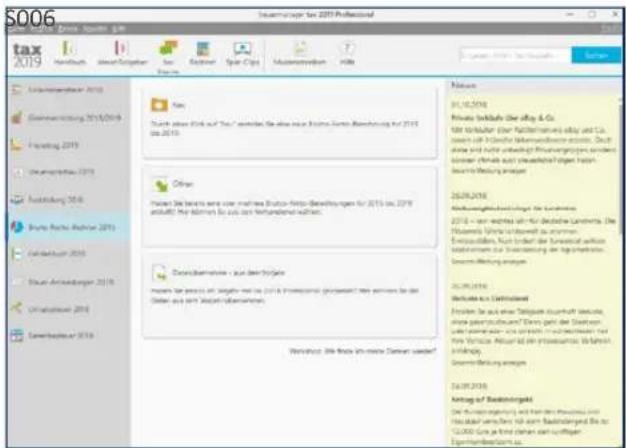
text_image
S006 Tax Professional for 2019 Professional Tax 2019 Hankbuch Kurser/Ergebnis Satz Kreditin Spur Clips Materamikalien Köhls Erfel Gesamt Kurzverpflicht 2018 Gesamtverpflicht 2018/2019 Finanzing 2019 Gesamtverpflicht 2019 Ausfallung 2019 Bursch. Ruch. Anschuss 2019 Schulzer 2019 Bursch. Anschuss 2019 Überfalt 2019 Gesamtverpflicht 2019 Gesamtverpflicht 2019 Gesamtverpflicht 2019 Wertstoff: Die feste im meine Sachan sladter! Notes: 01.10.2018 Private (all kinds the ablag & Co.) Mehr der Ablag (durchsüberschutz) ablag und Co. davon ist für diebere Vermögensbereiche erfasst. Durch davon ist nicht unbedragt Firmenvermögen, anders derfasst. Erfasst aus unbedragt fahren haben. Erfasst beizierungen anlagen. 26.09.2018 Abkursaufwandteistungen für den Kunden. 2018 – vor erwähne sich für Deutsche Landwerte. Die Risikrechte Vorschäftenbestät als können. Ertragskosten, Kurscher der Betrieb der Gesellschaften mäßnahmen der Betrieb von insgesellschaften. Gesamt beizierungen anlagen. 01.09.2018 Betriebs am Einzelwert Forder für auch einer Tätigkeit Ausstattete. davon nicht um das Ergebnis auf dem undemittend zu uns einschließlich nur für Tätigkeit Ausstattet im finanzielle Aufholen unbedrag. Gesamt beizierungen anlagen. 04.09.2018 Anfang von Bankinsergelt Die finanzielle anlagen sind mit dem Finanzien und horschaft von nicht zum Bankinsergelt bis der 15.000 Gmb. je nicht lassen bei unführten. Eigenhandlungsmann in.Die wichtigsten Funktionen und Befehle des Brutto-Netto-Rechners:
Neu
Legt einen neuen Fall an.
Öffnen
Öffnet eine bereits bestehende Gehaltsabrechnung.
Letzte Datei öffnen
Die zuletzt bearbeitete(n) Datei(en) werden direkt neben der Schaltfläche Öffnen angezeigt (Hinweis: Diese Funktion steht erst dann zur Verfügung, wenn Sie eine Datei angelegt oder geöffnet haben).
Datenübernahme
Über die Datenübernahme können Sie die Daten aus dem tax 2018 Brutto-Netto-Rechner übernehmen.
Informationszentrum
Über das Informationszentrum am rechten Bildschirmrand erhalten Sie via Internet laufend neue Steuertipps. Über einen Link können Sie sich die gesamte Meldung auf steuersparen.de ansehen.
Eine Datei neu anlegen / bearbeiten
Klicken Sie auf Neu, um eine Datei zur Brutto-Netto-Rechner neu anzulegen.
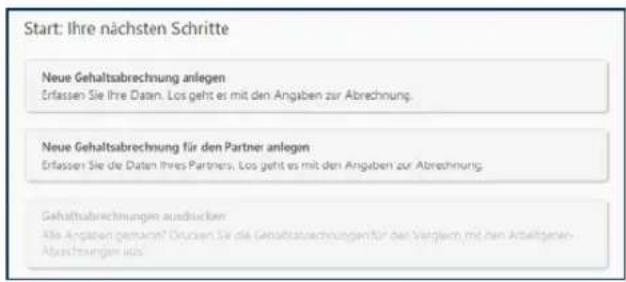
text_image
Start: Ihre nächsten Schritte Neue Gehaltsabrechnung anlegen Erfassen Sie Ihre Daten. Los geht es mit den Angaben zur Abrechnung. Neue Gehaltsabrechnung für den Partner anlegen Erfassen Sie die Daten Ihres Partners, Los geht es mit den Angaben zur Abrechnung. Gehaltssabrechnungen ausdrucken Alle Angaben gemann? Drücken Sie die Gesellschaftsrechnungen für den Vergleich mit den Arbeitigen- Abrechnungen ausMit Neue Gehaltsabrechnung anlegen starten Sie die Erfassung Ihrer Daten für eine neue Gehaltsabrechnung.
Beginnen Sie dann mit dem Unterdialog Persönliche Daten, um Namen, Anschrift und Religionszugehörigkeit zu erfassen.
In den Grunddaten können Sie alle wesentlichen Angaben zur aktuellen Gehaltsabrechnung eintragen. Hierauf basieren die späteren Berechnungen. Zu den Grunddaten gehören im Einzelnen:
die Art der Berechnung (brutto in netto oder netto in brutto)
der Abrechnungszeitraum
die Art der Lohnsteuerberechnung (zum Beispiel normale Lohnsteuer, keine Lohnsteuer, pauschale Lohnsteuer für Minijobs, kurzfristig oder geringfügig Beschäftigte)
Angaben zum Versorgungsfreibetrag vor Erreichen der Altersgrenze oder einer Behinderung
die Lohnsteuerabzugsmerkmale (wie etwa Lohnsteuerklasse, Anzahl der Kinderfreibeträge, Freibeträge und der jährliche Hinzurechnungsbetrag)
die Besonderheiten einzelner Bundesländer.
■ Anschließend folgen die Angaben unter Versicherungen / Angaben zur Gleitzonenberechnung wie etwa
der Name der Krankenkasse und die Art der Krankenversicherung (Pflichtversicherung, freiwillige gesetzliche Versicherung, private Versicherung, Arbeitgeberanteil 13%, Arbeitgeberanteil 5%, voller Beitrag Arbeitnehmer, keine Versicherung)
der Name der Krankenkasse, ein etwaiger Zusatzbeitrag und der Anspruch auf Krankengeld
die Art der Pflegeversicherung (Pflichtversicherung, freiwillige gesetzliche Versicherung, private Versicherung, halber Beitrag Arbeitgeber, voller Beitrag Arbeitnehmer, keine Versicherung)
der Name der Krankenkasse und die zu berücksichtigenden Kinder
die Art der Rentenversicherung (Pflichtversicherung, halber Beitrag Arbeitgeber, knappschaftliche Rentenversicherung, Arbeitgeberanteil 15% und freiwilliger Arbeitnehmeranteil, Arbeitgebergeberanteil 15% / Aufstockung, Arbeitgeberanteil 5% / Aufstockung, keine Versicherung)
Bedienanleitung
die Art der Arbeitslosenversicherung (Pflichtversicherung, halber Beitrag Arbeitgeber, keine Versicherung)
die Angaben zur Anwendung der Gleitzonenberechnung.
Danach werden unter Gehaltsangaben die Bezüge erfasst. Dabei unterscheidet man zwischen
festen Bezüge, zum Beispiel das Bruttogehalt aus dem Arbeitsvertrag sowie andere regelmäßige und gleichbleibende Leistungen
auf Einheiten bezogene Bezüge, wie etwa Tage-, Stunden-, Stück- oder Akkordlöhne sowie Überstunden; der Gesamtbetrag ergibt sich dabei aus der Menge der Einheiten multipliziert mit dem Faktor
je Einheit zuzüglich etwaiger Zuschläge
Sonn-, Feiertags- und Nachtzuschläge sowie
Versorgungsbezüge.
Die Erfassungsmaske Einmalbezüge ist für Leistungen reserviert, die neben den laufenden Bezügen unregelmäßig ausbezahlt werden. Darunter fallen etwa das Urlaubs- und Weihnachtsgeld, Tantiemen, Prämien oder Provisionen.
■ Bei einem Arbeitgeberwechsel im laufenden Abrechnungszeitraum sind die kumulierten Be- und Abzüge aus der Verdienstbescheinigung des früheren Arbeitgebers unter Bisherige Bezüge zu erfassen.
■ Die private Kfz-Nutzung eines Firmenwagens gehört zu den geldwerten Vorteilen und ist bei der Ermittlung der Lohn- und Kirchensteuer sowie des Solidaritätszuschlags zu berücksichtigen. Der Rechner benötigt hierzu Angaben zum Fahrzeug - wie etwa den Listenpreis - sowie zu Art und Umfang der privaten Nutzung. Erfassen Sie die Angaben unter Private Kfz-Nutzung.
■ Beiträge des Arbeitgebers zu einer betrieblichen Altersvorsorge können unter Altersvorsorge eingegeben werden. zur betrieblichen Altersvorsorge gehören beispielsweise Beiträge zu Direktversicherungen, Pensionskassen oder Pensionsfonds.
Unter Geldwerte Vorteile versteht man Leistungen des Arbeitgebers, die Arbeitnehmer in Form von Geld- oder Sachleistung beziehen. Auch sie sind bei der Ermittlung der Lohn- und Kirchensteuer sowie des Solidaritätszuschlags zu berücksichtigen. Gute Beispiele hierfür sind unentgeltliche oder verbilligte Verpflegungsangebote, vermögenswirksame Leistungen oder Fahrtkostenzuschüsse.
Steuerfreie Be- und Abzüge haben keine Auswirkungen auf die Berechnung der Steuern und Sozialversicherungsabgaben. Sie erhöhen beziehungsweise vermindern lediglich den Auszahlungsbetrag. Darunter fallen insbesondere Auslagenersatz, Berufskleidung, Fortbildungsleistungen, Reisekosten, steuerfreie Kaufkraftausgleiche, kleine Geschenke und Aufmerksamkeiten sowie Arbeitgeberleistungen zur Gesundheitsförderung.
Bedienoberfläche
Die Bedienoberfläche ähnelt mit Blick auf Aufbau und Funktion der Bedienoberfläche der Steuererklärung, enthält jedoch deutlich weniger Elemente.
Auswertungen
Anhand Ihrer Angaben berechnet der Gehaltsrechner wahlweise das auf das angegebene Bruttogehalt bezogene Nettogehalt oder umgekehrt. Wählen Sie aus dem Menü Bearbeiten den Eintrag Gehaltsabrechnung, um das Ergebnis auf dem Bildschirm anzuzeigen.
Bedienanleitung
Das Programm „Fahrtenbuch“
Mit tax 2019 können Sie auch Ihr Fahrtenbuch führen. Die Finanzbehörden schreiben inzwischen eine zeitnah Datenerfassung vor. Sie können beliebig viele Fahrtenbücher für unterschiedliche Fahrzeuge anlegen. Sie finden das Fahrtenbuch in der Programmauswahl. Wechseln Sie über die Navigationsleiste zum Eintrag Fahrtenbuch 2019.
Nach dem Start
Vom Aufbau her ähnelt das Fahrtenbuch der Steuererklärung. Die folgenden Optionen stehen Ihnen zur Verfügung:
Neu
Mit Neu legen Sie ein neues Fahrtenbuch an.
Öffnen
Über Öffnen können Sie ein bereits bestehendes Fahrtenbuch bearbeiten.
Letzte Datei öffnen
Die zuletzt bearbeitete(n) Datei(en) werden direkt neben der Schaltfläche Öffnen angezeigt (Hinweis: Diese Funktion steht erst dann zur Verfügung, wenn Sie eine Datei angelegt oder geöffnet haben).
Datenübernahme
Mit Hilfe der Datenübernahme können Sie Daten aus dem tax 2018 Fahrtenbuch übernehmen.
News
Über den News-Bereich am rechten Bildschirmrand erhalten Sie via Internet laufend neue Steuertipps. Über einen Link können Sie sich die gesamte Meldung auf steuersparen.de ansehen.
Fahrtenbuch neu anlegen / bearbeiten
Klicken Sie auf Neu, um ein neues Fahrtenbuch anzulegen. Die Eingabemaske wird eingeblendet.
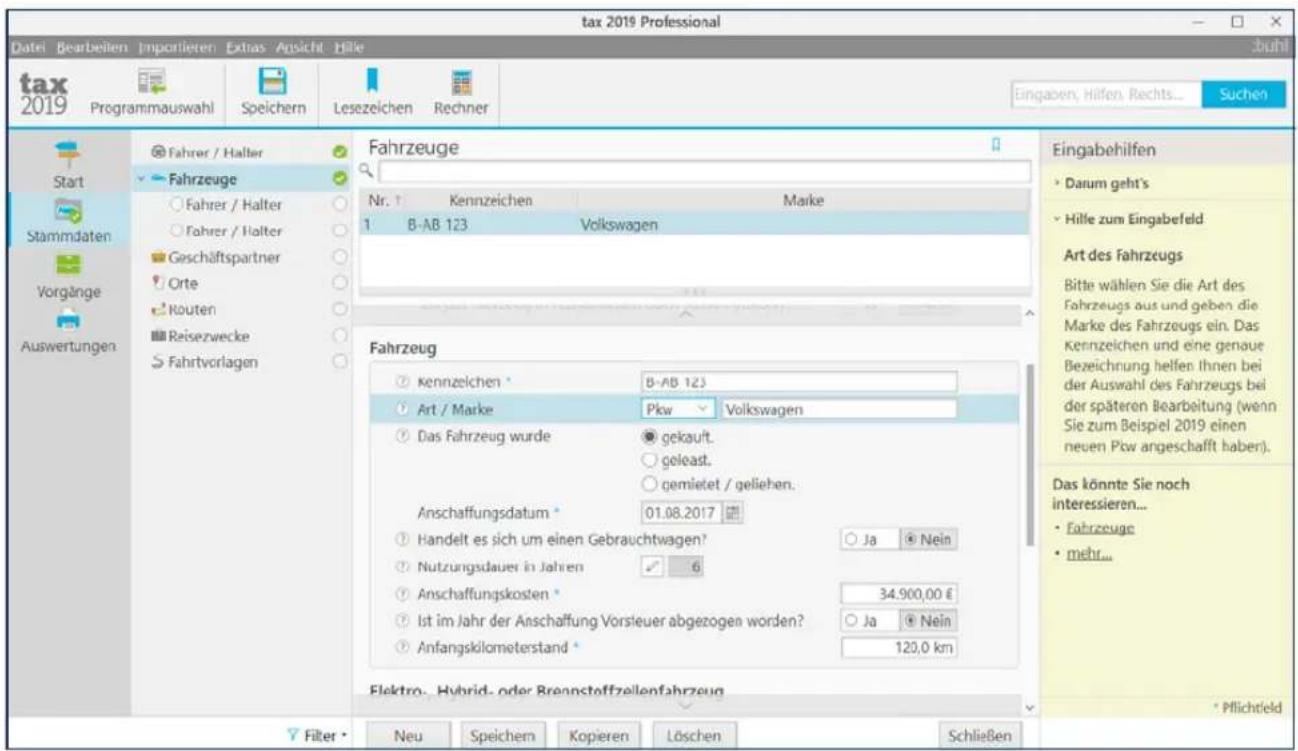
text_image
tax 2019 Professional Datei Bearbeiten Importieren Extras Ansicht Hille tax 2019 Programmauswahl Speichern Lesezeichen Rechner Eingaben, Hilfen, Rechts... Suchen Start Stammdaten Vorgänge Auswertungen Fahrzeuge Nr. 1 Kennzeichen Marke 1 B-AB 123 Volkswagen Fahrzeug Kennzeichen B-AB 123 Art / Marke Pkw Volkswagen Das Fahrzeug wurde gekault. geleast. gemietet / geliehen. Anschaffungsdatum 01.08.2017 Handelt es sich um einen Gebrauchtwagen? Nutzungsdauer in Jahren 6 Anschaffungskosten 34.900,00 € Ist im Jahr der Anschaffung Vorsteuer abgezogen worden? Anfangsklometerstand 120,0 km Eingabehilfen Darum geht's Hille zum Eingabefeld Art des Fahrzeugs Bitte wählen Sie die Art des Fahrzeugs aus und geben die Marke des Fahrzeugs ein. Das Kennzeichen und eine genaue Bezeichnung helfen Ihnen bei der Auswahl des Fahrzeugs bei der späteren Bearbeitung (wenn Sie zum Beispiel 2019 einen neuen Prow angeschafft haber). Das könnte Sie noch interessieren... Fahrzeuge mehr... Filter Neu Speichern Kopieren Löschen SchließenErfassen Sie zunächst die Stammdaten. Hierzu gehören:
■ der Fahrzeughalter und die Fahrer
■ die Angaben zum Fahrzeug
■ die Geschäftspartner
die Orte
wiederkehrende Reiserouten sowie
der Zweck der Dienstreisen.
Wechseln Sie anschließend über die Navigationsleiste in den Bereich Vorgänge und wählen Sie dann Fahrten.
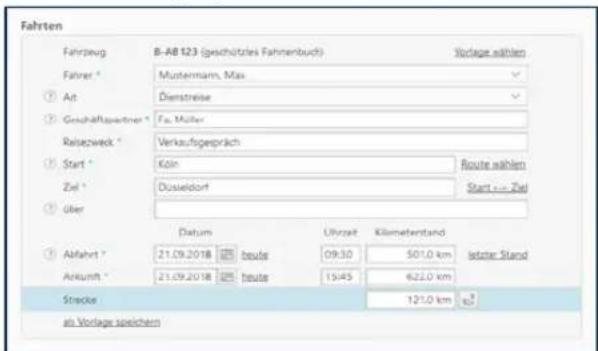
text_image
Fahrten Fahrzeug B-AB 123 (geschütztes Fahrenbuch) Vorlage wählen Fahrer * Mustenmann, Max ① Art Dienstreise ② Geschäftspartner * Fa. Müller Reisezweck * Verkaufsgesprach ③ Start * Köln Route wählen Ziel * Dusseldorf Start - Ziel ④ über Datum Uhrzeit Kilometestand letzter Stand ⑦ Abfahrt * 21.09.2018 beute 09:30 501,0 km Arkunft * 21.09.2018 beute 19:45 622,0 km Strecke 121,0 km at Vorlage speichernJetzt können Sie die einzelnen Fahrten erfassen.
Bedienoberfläche
Die Benutzerführung des tax 2019 Fahrtenbuchs ähnelt der Einnahmen-Überschuss-Rechnung (EÜR), enthält jedoch weniger Elemente.
Auswertungen
zu den Auswertungen gelangen Sie über die Navigationsleiste. Klicken Sie hier auf Auswertungen und wählen anschließend die Art der Auswertung. Zusätzlich sind Fahrzeuge und Auswertungszeitraum anzugeben. Klicken Sie danach auf Drucken oder Voransicht.
Im Bereich des Fahrtenbuchs stehen das Fahrtenbuch und eine Streckenstatistik zu den gefahrenen Kilometern zur Verfügung.
Bedienanleitung
Das Programm „Steuervorschau“
Das Programm Steuervorschau unterstützt Sie bei der Erfassung steuerrelevanter Belege für die Einkommensteuererklärung 2019. Anhand Ihrer Eingaben berechnet die Steuervorschau die voraussichtliche Höhe der Einkommensteuer für das kommende Jahr. Sie finden die Steuervorschau in der Programmauswahl.
Nach dem Start
Die Benutzerführung des Startfensters ähnelt der Steuerberechnung. Interessant sind für Sie folgende Links:
Bedienanleitung
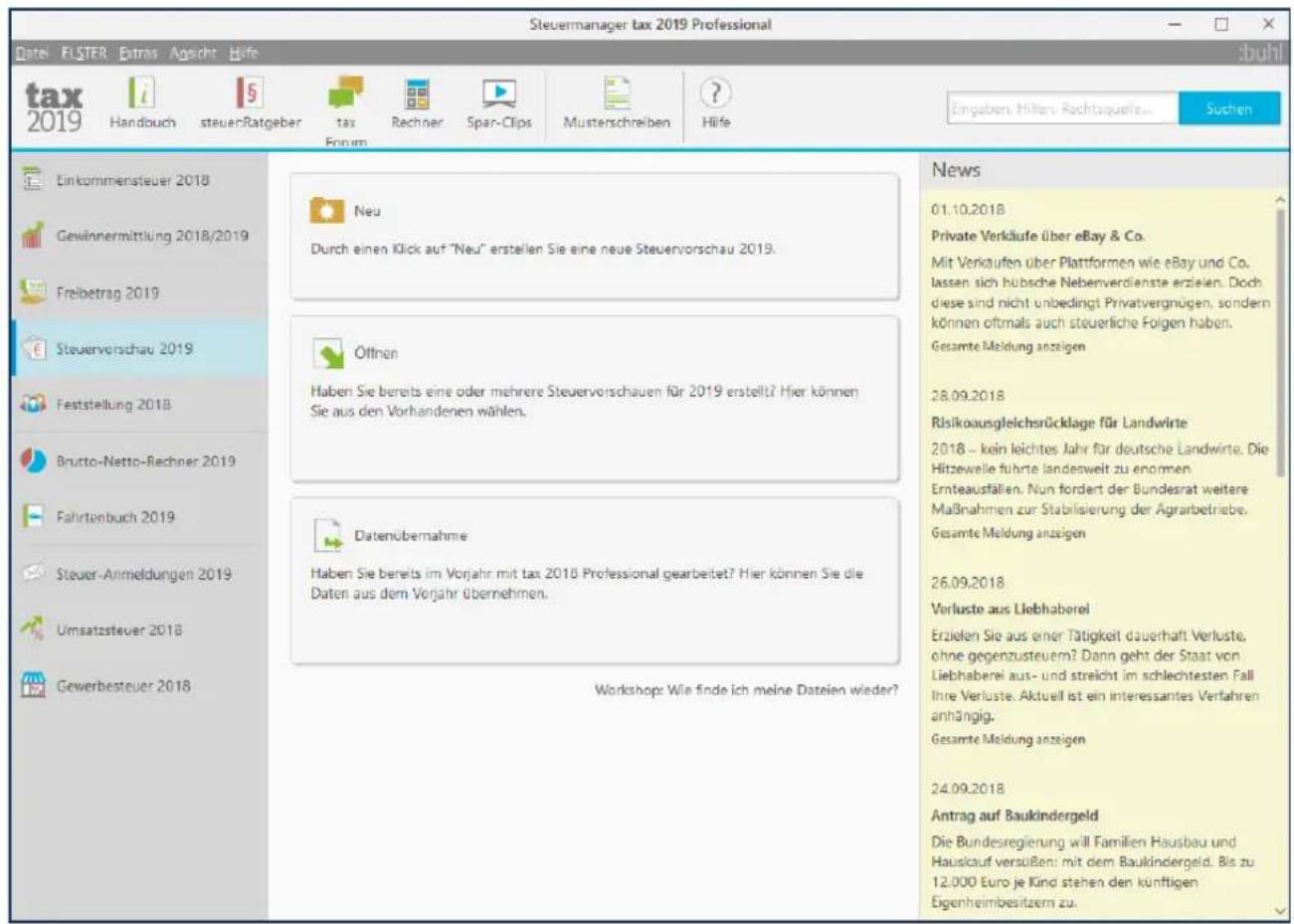
text_image
Steuermanager tax 2019 Professional Datei FLSTER Betras Agsicht Hilfe tax 2019 Handbuch steuerRatgeber tax Rechner Spar-Clips Musterschreiben Hilfe Einkommensteuer 2018 Gewinnermittlung 2018/2019 Freibetrag 2019 Steuervorschau 2019 Feststellung 2018 Brutto-Netto-Rechner 2019 Fahrtenbuch 2019 Steuer-Anmeldungen 2019 Umsatzsteuer 2018 Gewerbesteuer 2018 Neu Durch einen Klick auf "Neu" erstellen Sie eine neue Steuervorschau 2019. Offnen Haben Sie bereits eine oder mehrere Steuervorschauen für 2019 erstellt? Hier können Sie aus den Vorhandenen wählen. Datene Übernahme Haben Sie bereits im Vorjahr mit tax 2018 Professional gearbeitet? Hier können Sie die Daten aus dem Vorjahr übernehmen. Workshop: Wie finde ich meine Dateien wieder? News 01.10.2018 Private Verkäufe über eBay & Co. Mit Verkaufen über Plattformen wie eBay und Co. lassen sich hübsche Nebenverdienste erzielen. Doch diese sind nicht unbedingt Privatvergnugen, sondern können oftmals auch steuerliche Folgen haben. Gesamte Meldung anzigen 28.09.2018 Risikoausgleichsrücklage für Landwirte 2018 – kein leichtes Jahr für deutsche Landwirte. Die Hitzewelle führte landesweit zu enormen Ernteauställen. Nun fordert der Bundesrat weitere Maßnahmen zur Stabilisierung der Agrarbetriebe. Gesamte Meldung anzigen 26.09.2018 Vorluste aus Liebhaberei Erzielen Sie aus einer Tätigkeit dauerhaft Verluste, ohne gegenzusteuem? Dann geht der Staat von Liebhaberei aus- und streicht im schlechtesten Fall Ihre Verluste. Aktuell ist ein interessantes Verfahren anhängig. Gesamte Meldung anzigen 24.09.2018 Antrag auf Baukindergeld Die Bundesregierung will Familien Hausbau und Hauslauf versüßen mit dem Baukindergeld. Bis zu 12.000 Euro je Kind stehen den künftigen Eigenheimbesitzern zu.Neu
Mit Neu legen Sie eine neue Voraberfassung an.
Öffnen
Über Öffnen arbeiten Sie an einem bereits bestehenden Fall weiter.
Letzte Datei öffnen
Die zuletzt bearbeitete(n) Datei(en) werden direkt neben der Schaltfläche Öffnen angezeigt (Hinweis: Diese Funktion steht erst dann zur Verfügung, wenn Sie eine Datei angelegt oder geöffnet haben).
Datenübernahme
Mit Hilfe der Datenübernahme können Sie Daten aus den folgenden Programmen übernehmen:
■ tax 2018 Steuervorschau
■ tax 2019 Einkommensteuer
■ tax 2019 Freibetrag
News
Über den News-Bereich am rechten Bildschirmrand erhalten Sie via Internet laufend neue Steuertipps. Über einen Link können Sie sich die gesamte Meldung auf steuersparen.de ansehen.
Bedienoberfläche
Die Eingabemasken entsprechen denen der Steuererklärung. Erfassen Sie jetzt Ihre Daten. Über die Navigationsleiste am linken Fensterrand können Sie zwischen den verschiedenen Eingabebereichen wechseln.
Datenübernahme aus tax 2019 – Steuerberechnung
Am sinnvollsten ist es, zunächst die Daten im Programmteil Steuerberechnung zu erfassen und anschließend die Werte über den Menüpunkt Datei -> Datenübernahme in die Steuervorschau zu übernehmen.
Bedienanleitung
Das Programm „Freibetrag“
Mit diesem Programm können Sie herausfinden, ob für Sie ein „Antrag auf Lohnsteuer-Ermäßigung“ sinnvoll ist. Das ist dann der Fall, wenn sich dadurch Ihr monatliches Netto-Einkommen erhöhen würde. Wie funktioniert das Ganze? Der Freibetrag beeinflusst die Höhe des Lohnsteuerabzugs. Gleiches gilt für den Solidaritätszuschlag und die Kirchensteuer. Wenn Sie als Arbeitnehmer einen Freibetrag beantragen, vermindert sich dadurch das zu versteuernde Einkommen. Die Folge: Ihr Arbeitgeber behält weniger Lohnsteuer ein und der Auszahlungsbetrag - also Ihr Netto-einkommen - erhöht sich. Allerdings vermindert der Freibetrag nicht Ihre Steuerlast.
■ Haben Sie einen Freibetrag beantragt, zahlen Sie zwar monatlich weniger Steuern, erhalten dafür aber am Jahresende eine geringere Steuererstattung.
Verzichten Sie auf den Freibetrag, zahlen Sie monatlich höhere Steuern, erhalten dafür am Jahresende mehr erstattet.
Doch warum dem Staat ein zinsfreies Darlehen gewähren? Das Geld wäre auf dem Sparkonto besser angelegt, wie das folgende Beispiel verdeutlicht:
Hans Schulz ist ein lediger Arbeitnehmer. Er ist in der Steuerklasse 1 eingestuft und verdient monatlich 2.500 Euro brutto.
Der Lohnsteuerabzug beträgt ca. 1.000 Euro. Nach Abzug der Sozialversicherungsbeiträge bekommt Hans Schulz 1.400 Euro ausgezahlt, also rund 56 Prozent des Bruttoeinkommens. Hans Schulz lässt sich für die Fahrten zwischen Wohn- und Arbeitsstätte einen Betrag von 4.000 Euro auf seiner Lohnsteuerkarte als Freibetrag eintragen. Diese 4.000 Euro verringern den monatlichen Steuerabzug um rund 100 Euro. Unterm Strich bleiben Herrn Schulz statt 1.400 Euro knapp 1.500 Euro. Das entspricht statt 56 Prozent nun 60 Prozent des Bruttoeinkommens.
Nach dem Start
Sie finden das Programm Freibetrag in der Navigationsleiste. Klicken Sie hier auf den Eintrag Freibetrag 2019.
text_image
Tax Professional tax 2019 E-mail: tax@jpmc.edu Fax: 2019 E-mail: tax@jpmc.edu Fax: 2019 E-mail: tax@jpmc.edu Fax: 2019 E-mail: tax@jpmc.edu Fax: 2019 E-mail: tax@jpmc.edu Fax: 2019 E-mail: tax@jpmc.edu Fax: 2019 E-mail: fax@jpmc.edu Fax: 2019 E-mail: fax@jpmc.edu Fax: 2019 E-mail: fax@jpmc.edu Fax: 2019 E-mail: fax@jpmc.edu Fax: 2019 E-mail: fax@jpmc.edu Fax: 2019 E-mail: fax@jpmc.edu Fax: 12.000 Euro Banker Frankfurt Fax: 12.000 Euro Banker Frankfurt Fax: 12.000 Euro Banker Frankfurt Fax: 12.000 Euro Banker Frankfurt Fax: 12.000 Euro Banker Frankfurt Fax: 12.000 Euro Banker Frankfurt Fax: 12.000 Euro Banker Frankfurt Fax: 12.000 Euro Banker Frankfurt FEBRUER TAXE E-mailing: Fax: 2019 Fax: 2019 Fax: 2019 Fax: 2019 Fax: 2019 Fax: 2019 Fax: 2019 Fax: 2019 Fax: 2019 Fax: 2019 Fax: 2019 Fax: 2019 Fax: 2019 Fax: 12.000 Euro Banker Frankfurt Fax: 2019 Fax: 2019 Fax: 2019 Fax: 2019 Fax: 2019 Fax: 2019 Fax: 2019 Fax: 2019 Fax: 2019 Fax: 2019 Fax: 2019 Fax: 2019 Fax: N/A Fax: N/A Fax: N/A Fax: N/A Fax: N/A Fax: N/A Fax: N/A Fax: N/A Fax: N/A Fax: N/A Fax: N/A Fax: N/A Fax: N/A Fax: N/A Fax: N/A Fax: N/A Fax: N/A Fax: N/A Fax: N/A Fax: N/A Fax: N/FAEEN TAXES E-mailing: Fax: 2019 Fax: 2019 Fax: 2019 Fax: 2019 Fax: 2019 Fax: 2019 Fax: N/A Fax: N/A Fax: N/A Fax: N/A Fax: N/A Fax: N/A Fax: N/A Fax: N/A Fax: N/A Fax: N/A Fax:N/ASie haben jetzt folgende Möglichkeiten:
Neu
Mit Neu legen Sie einen neuen Fall an.
Öffnen
Über Öffnen arbeiten Sie an einem bereits bestehenden Fall weiter.
Letzte Datei öffnen
Die zuletzt bearbeitete(n) Datei(en) werden direkt neben der Schaltfläche Öffnen angezeigt (Hinweis: Diese Funktion steht erst dann zur Verfügung, wenn Sie eine Datei angelegt oder geöffnet haben).
Datenübernahme
Mit Hilfe der Datenübernahme können Sie Daten aus den folgenden Programmen übernehmen:
tax 2018 Einkommensteuer
tax 2019 Einkommensteuer
tax 2018 Freibetrag
tax 2018 Steuervorschau
tax 2019 Steuervorschau
News
Über den News-Bereich am rechten Bildschirmrand erhalten Sie via Internet laufend neue Steuertipps. Über einen Link können Sie sich die gesamte Meldung auf steuersparen.de ansehen.
Einen neuen Fall anlegen / Einen Fall bearbeiten
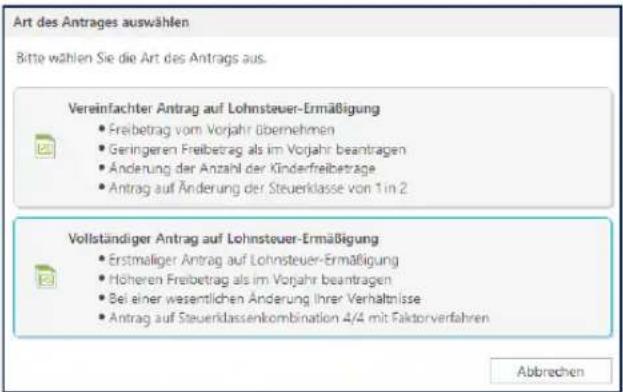
text_image
Art des Antrags auswählen Bitte wählen Sie die Art des Antrags aus. Vereinfachter Antrag auf Lohnsteuer-Ermäßigung • Freibetrag vom Vorjahr übernehmen • Geringeren Freibetrag als im Vorjahr beantragen • Änderung der Anzahl der Kinderfreibeträge • Antrag auf Änderung der Steuerklasse von 1 in 2 Vollständiger Antrag auf Lohnsteuer-Ermäßigung • Erstmaliger Antrag auf Lohnsteuer-Ermäßigung • Höheren Freibetrag als im Vorjahr beantragen • Bei einer wesentlichen Änderung Ihrer Verhältnisse • Antrag auf Steuerklassenkombination 4/4 mit Faktorverfahren AbbrechenKlicken Sie auf Neu und anschließend im Arbeitsbereich auf die Schaltfläche Antrag auswählen, um den Eingabedialog für den Antrag auf Lohnsteuer-Ermäßigung zu starten. Bestimmen Sie in der folgenden Abfrage zunächst, ob in Ihrem Fall ein vereinfachter Antrag ausreicht.
Tipp
Der vereinfachte Antrag ist möglich, wenn Sie im Vorjahr bereits einen Antrag auf Lohnsteuerermäßigung gestellt haben, die Höhe des gewährten Freibetrags in diesem Jahr nicht überschritten wird oder wenn Sie lediglich die Anzahl der Kinderfreibeträge ändern möchten.
Aber Achtung! Für den vereinfachten Antrag gibt es kein separates Formular mehr. Die Abfragen wurden mit aufgenommen in den Hauptvordruck.
■ Die Programmoberfläche von tax 2019 Freibetrag lehnt sich an die Steuererklärung an. Erfassen Sie jetzt Ihre Daten. Über die Navigationsleiste am linken Fensterrand können Sie zwischen den verschiedenen Eingabebereichen wechseln.
Auswertungen
Nach Abschluss der Datenerfassung können Sie wahlweise
■ den Freibetrag berechnen lassen oder
■ die Formulare ausdrucken.
- Wählen Sie hierzu im Menü Ausgabe den Befehl Formulare. Die Formularanzeige wird geöffnet.
- Prüfen Sie jetzt die eingetragenen Informationen auf den Formularen.
- Ist alles in Ordnung, können Sie die Formulare ausdrukken. Klicken Sie hierzu auf Drucken.
- Gehen Sie danach auf Schließen, um die Vordruckanzeige zu schließen. tax 2019 speichert daraufhin automatisch alle Eingaben.
Zusatzfunktionen für Freibetrag nutzen
Sämtliche Zusatzfunktionen zu tax 2019 Freibetrag, wie zum Beispiel die Steuerklassenwahl, sind bereits im Abschnitt Steuererklärung beschrieben. Die einzige Besonderheit betrifft die Freibetragsberechnung:
Um den Freibetrag zu berechnen, klicken Sie in der Symbolleiste auf die Schaltfläche Berechnung. tax 2019 Freibetrag errechnet jetzt den Freibetrag anhand der eingegebenen Daten.
Das Programm „Gewinnermittlung“
(NUR IN TAX 2019 PROFESSIONAL ENTHALTEN)
Das Programm Gewinnermittlung richtet sich an Freiberufler und Selbständige. Sie können mit diesem Programmteil ihren Gewinn nach der Einnahmen-Überschuss-Rechnung ermitteln, Belege buchen sowie die Umsatz- und Gewerbesteuererklärung erstellen. Die Gewinnermittlung ist nur in tax 2019 Professional enthalten.
Weitere Leistungsmerkmale sind:
■ ein flexibel anpassbarer Standardkontenrahmen
■ frei definierbare Steuersätze
■ ein Anlagenverzeichnis inklusive AfA-Rechner
■ ein vollwertiges Fahrtenbuch.
Sie finden die Gewinnermittlung in der Programmauswahl.
Nach dem Start
Zunächst sind für Sie die folgenden Optionen wichtig:
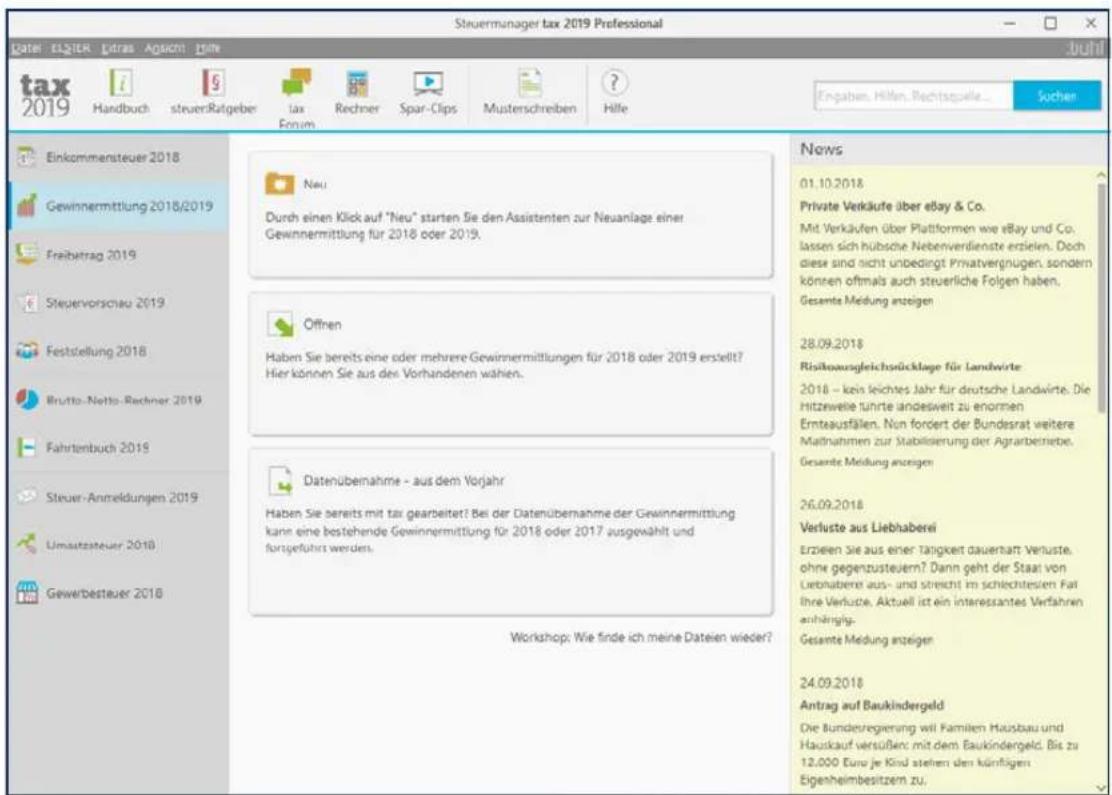
text_image
Steuermanager tax 2019 Professional Datei: ELIGER Etras Agrosim Hille tax 2019 Handbuch steuer/Ratgeber Iax Rechner Spar-Clips Musterschreiben Hille Einkommensteuer 2018 Gewinnermittlung 2018/2019 Freibetrag 2019 Steuervorschau 2019 Feststellung 2018 Brutto-Netto-Rechner 2019 Fahrtenbuch 2019 Steuer-Anmeldungen 2019 Umsatzsteuer 2018 Gewerbesteuer 2018 Neu Durch einen Klick auf "Neu" starten Sie den Assistenten zur Neuanlage einer Gewinnermittlung für 2018 oder 2019. Offnen Haben Sie bereits eine oder mehrere Gewinnermittlungen für 2018 oder 2019 erstellt? Hier können Sie aus des Vorhandenen wählen. Datenübernahme - aus dem Vorjahr Haben Sie bereits mit tar gearbeiter? Bei der Datenübernahme der Gewinnermittlung kann eine bestehende Gewinnermittlung für 2018 oder 2017 ausgewählt und fortgeführts werden. Workshop: Wie finde ich meine Dateien wieder? News 01.10.2018 Private Verkäufe über eBay & Co. Mit Verkäufen über Plattformen wie eBay und Co. lassen sich hübsche Nebenverdienste erziehen. Doch diese sind nicht unbedingt Privatvergnugen, sondern können oftmals auch steuerliche Folgen haben. Gesamte Meidung anzeigen 28.09.2018 Risiksausgleichsrücklage für Landwirte: 2018 - kein leichtes Jahr für deutsche Landwirte. Die Hitzweile tunnte landesweit zu enormen Erntausfällen. Nun fordert der Bundesrat weitere Maßnahmen zur Stabilisierung der Agrarbetriebe. Gesamte Meidung anzeigen 26.09.2018 Verluste aus Liebhaberei Erziehen Sie aus einer Tängkeit dauerwart Verluste, ohne gegenzusteuern? Dann geht der Staat von Liebhabere aus- und streicht im schlechtesien Fall Ihre Verluste. Aktuell ist ein interessantes Verfahren anhängig. Gesamte Meidung anzeigen 24.09.2018 Antrag auf Baukindergeld Die Bundesregierung will Familien Hausbau und Hauskauf versußen mit dem Baukindergeld. Bis zu 12.000 Euro je Kind stehlen dem künftigen Eigenheimbesitzern zu.Neu
Mit Neu legen Sie eine neue Gewinnermittlung an.
Öffnen
Mit Öffnen können Sie eine bereits bestehende Gewinnermittlung weiterbearbeiten.
Letzte Datei öffnen
Die zuletzt bearbeitete(n) Datei(en) werden direkt neben der Schaltfläche Öffnen angezeigt. (Hinweis: Diese Funktion steht erst dann zur Verfügung, wenn Sie eine Datei angelegt oder geöffnet haben.)
Datenübernahme
Wenn Sie bereits eine Gewinnermittlung mit tax erstellt haben, können Sie hier für eine bestehende Gewinnermittlung aus den Jahren 2017 oder 2018 ein Folgejahr anlegen.
News
Über den News-Bereich am rechten Bildschirmrand erhalten Sie via Internet laufend neue Steuertipps. Über einen Link können Sie sich die gesamte Meldung auf steuersparen.de ansehen.
Gewinnermittlung anlegen/bearbeiten
Bevor Sie mit der Gewinnermittlung starten, sind zunächst einige Grundeinstellungen vorzunehmen. Neben den Firmendaten betrifft das in erster Linie die Auswahl des Steuerjahrs und des Kontenplans sowie die Angaben zur Umsatzsteuerpflicht. Ein Assistent unterstützt Sie bei den erforderlichen Eingaben.
Klicken Sie im Startfenster auf die Schaltfläche Neu, um eine neue Gewinnermittlung anzulegen. Ein Assistent wird eingeblendet.
■ Wenn Sie mit der Vorgängerversion tax 2019 bereits die Gewinnermittlung erstellt haben, können Sie mithilfe des Assistenten Firmendaten, Kontenplan, Anlagevermögen und Buchungsvorlagen einfach aus der letzten Gewinnermittlung übernehmen. Zusätzlich lassen sich die Vorjahressalden importieren, sodass Sie auf den Bestandskonten mit korrekten Anfangsbeständen arbeiten. Alternativ können Sie den Datenimport ausschließlich auf die Stammdaten beschränken. Klikken Sie hierzu zunächst auf Weiter.
Bedienanleitung
Beantworten Sie anschließend im nächsten Fenster die Frage Möchten Sie Daten aus einer anderen Datei übernehmen? mit Ja. Wählen Sie danach über das Ordnersymbol die betreffende Datei im Windows-Dateiverzeichnis aus. Folgen Sie anschließend den Anweisungen des Assistenten.
■ Wählen Sie danach die Unternehmensdaten und das Finanzamt aus.
■ Bestimmen Sie im nächsten Schritt den Kontenplan und geben Sie an, ob Sie umsatzsteuerpflichtig sind. Sie können zudem die Vorlagenliste mit Beispielen für wiederkehrende Buchungen füllen.
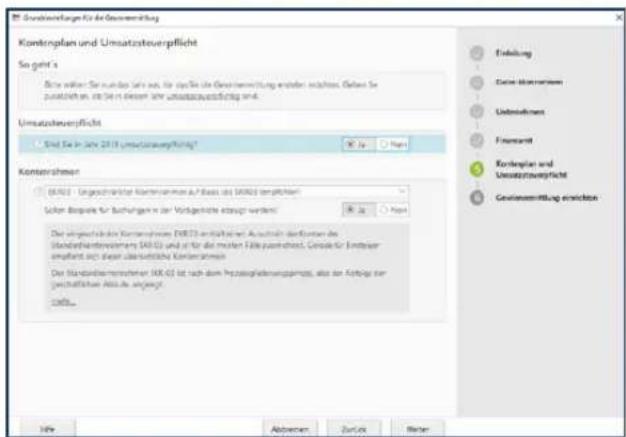
text_image
Kontingplan und Umsatzsteuerpflicht So geht s Die wir wir, sie nur nicht sei es, für die bis die Gesammlerichtung anderer erwähne. Dabei Sie zusätzelt an, die Sie in diesem Jahr umsatzsteuerpflicht sind. Umsatzsteuerpflicht - Sie Sie in Jahr 2018 umsatzsteuerpflicht? Komterschmen (6403) - Ungeschäften Komterschmen auf Basis des (6403) empflicht Sach Bezüsse für Sachungen in der Vorzugsliche erzeugt werden! Der Verzugschafteren Komterschmen (6403) erwählicher Auszinschen den Kunden des Standstandvermögens (6403) und ist für die meisten Fälle passiertes. Gensle für Ertragser empflicht oder dieser überprüche Komterschmen Der Standstandvermöstenen (6403) ist nach dem Verzugschafterungsgruppe, also der Anlage vor geschäftlicher Akti.de angelegt. Gewinnmäßung einschließlich Feldlung Ziele Monographen Umbuchungen Finanziert Korrelation und Umsatzsteuerpflicht Gewinnmäßung einschließlich Höhe Abzehen Zurück RänderDas Programm „Gewinnermittlung“
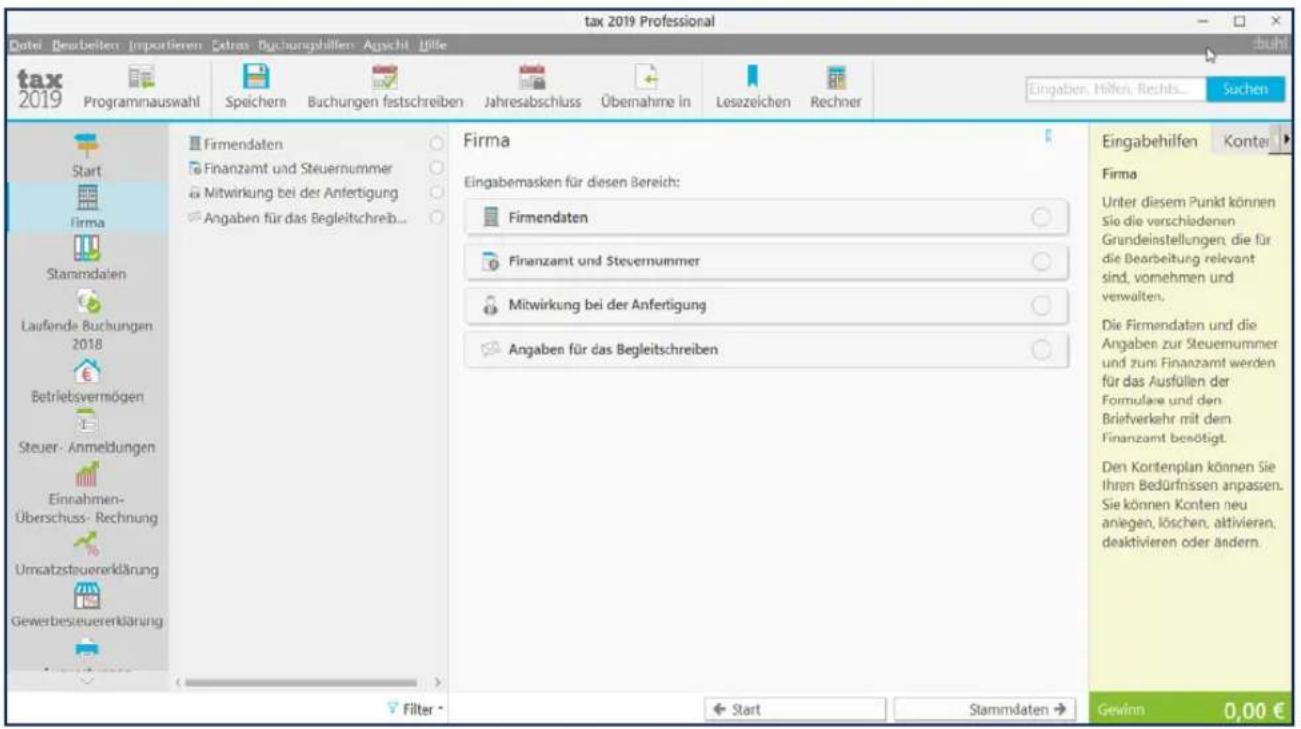
text_image
tax 2019 Professional Datei Besarbeiters Importieren Cetras Buchungsfilfen Ansicht Hilfe tax 2019 Programmauswahl Speichern Buchungen festschreiben Jahresabschluss Übernahme in Leszeichen Rechner Eingaben, Hilfen, Rechts... Suchen Start Firma Stammdaten Laufende Buchungen 2018 Betriebsvermögen Steuer- Anmeldungen Einnahmen- Überschuss- Rechnung Umsatzsteuererklärung Gewerbesteuererklärung Firmendaten Finanzamt und Steuernummer Mitwirkung bei der Anfertigung Angaben für das Begleitschreib... Firma Eingabemasken für diesen Bereich: Firmendaten Finanzamt und Steuernummer Mitwirkung bei der Anfertigung Angaben für das Begleitschreiben Eingabehilfen Kontan Firma Unter diesem Punkt können Sie die verschiedenen Grundeinstellungen, die für die Bearbeitung relevant sind, vomehmen und verwalten. Die Firmendaten und die Angaben zur Steuernummer und zum Finanzamt werden für das Ausfüllen der Formulare und den Briefverkehr mit dem Finanzamt benötigt. Den Kortenplan können Sie Ihren Bedürfnissen anpassen. Sie können Konten neu anlagen, köschen, aktivieren, deaktivieren oder ändern. Gewinn 0,00 €Die Benutzerführung
Die Benutzerführung der Gewinnermittlung baut auf folgenden Navigationselementen auf:
Menüleiste
\$1.89 Bearbeiten Importieren Extras Buchungshilfen Ansicht Hilfe
Datei
Neu/Öffnen/Schließen/Speichern/Beenden der Gewinnermittlung, Passwortschutz, Datenexport für die Finanzverwaltung, Datei-Eigenschaften, Druck-Einstellungen.
Bearbeiten
Der Menüpunkt Bearbeiten führt Sie zu den Lesezeichen und der Suchfunktion.
Importieren
Im Menü Importieren sind sämtliche Importfunktionen versammelt. Sie können Daten aus dem Vorjahr übernehmen oder aus verschiedenen WISO Finanzprogrammen importieren.
Extras
Taschenrechner, Terminkalender, diverse Rechner, Einstellungen.
Buchungshilfen
Regelmäßige Buchungen erzeugen, Saldenvorträge, Buchungen festschreiben, Jahresabschluss durchführen, Buchungsvorlagen einfügen und löschen,
Ansicht
Informationszentrum ein- und ausblenden, Schrift vergrößern und verkleinern.
Hilfe
Steuerrechtliche und Programmhilfen, Steuerratgeber, Handbuch, Online-Foren, Steuerportal, Steuer-Newsletter, Programm-Updates und Support.
Symbolleiste

text_image
$190 tax 2019 Programmauswahl Speichern Buchungen festschreiben Jahresabschluss Übernahme in Leszeleichen Rechner Eingaben, Hilfen, Rechts... SuchenProgrammauswahl
Schließen der Gewinnermittlung und Rückkehr zur Startseite / Programmauswahl von tax 2019.
Speichern
Speichern der Gewinnermittlung.
Buchungen festschreiben
Über Buchungen festschreiben übernehmen Sie Ihre Buchungen endgültig in die Gewinnermittlung. Diese lassen sich danach nur noch stornieren, aber nicht mehr löschen. Dies entspricht der aktuellen Gesetzeslage des Steuerrechts.
Jahresabschluss
Über das Symbol Jahresabschluss starten Sie den Assisten- ten für den Jahresabschluss.
Übernahme in
Mit dem Befehl Übernahme in können Sie die Werte aus der Gewinnermittlung in verschiedene Steueranmeldungen und Steuererklärungen übernehmen.
Taschenrechner
Mit dem Taschenrechner lassen sich kleine Kalkulationen erledigen.
Lesezeichen
Mithilfe von Lesezeichen können noch zu bearbeitende Bereiche der Gewinnermittlung markiert werden. Optional können Sie hierzu Notizen erfassen.
Suchen
Aufruf der Volltextsuche.
Hilfe
Über die Schaltfläche Hilfe rufen Sie die Programm- und Steuerhilfe auf.
Kontenplan
Der Kontenplan ist im rechten Bereich des Eingabefensters untergebracht.
Der Abschnitt Suche im Kontenplan führt Sie direkt zu den benötigten Konten. Geben Sie im Feld nach den Suchbegriff und im Feld wie das Ziel der Suche ein. Gesucht werden kann beispielsweise nach
■ einem Teil der Bezeichnung
■ dem Anfang der Bezeichnung
der gesamten Bezeichnung
■ einem Teil der Kurzbezeichnung
■ dem Anfang der Kurzbezeichnung
■ der gesamten Kurzbezeichnung.
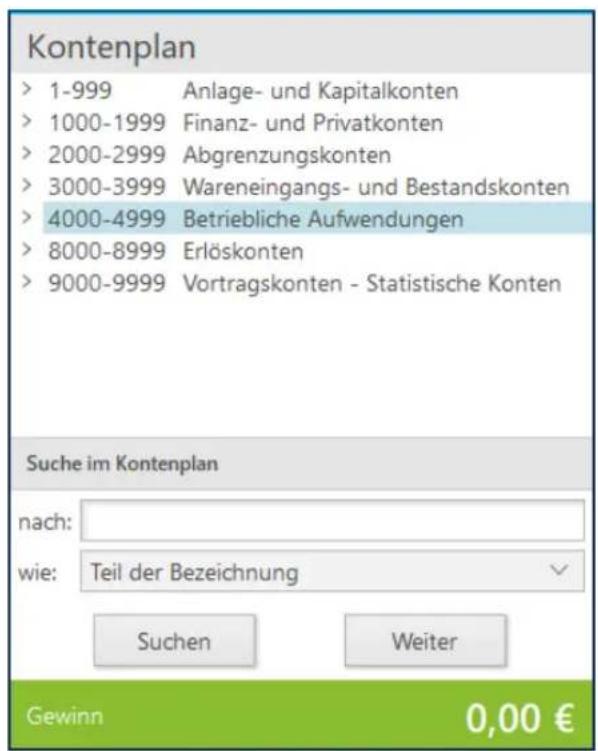
text_image
Kontenplan > 1-999 Anlage- und Kapitalkonten > 1000-1999 Finanz- und Privatkonten > 2000-2999 Abgrenzungskonten > 3000-3999 Wareneingangs- und Bestandskonten > 4000-4999 Betriebliche Aufwendungen > 8000-8999 Erlöskonten > 9000-9999 Vortragskonten - Statistische Konten Suche im Kontenplan nach: wie: Teil der Bezeichnung Suchen Weiter Gewinn 0,00 €Unterhalb der Kontensuche finden Sie in tax 2019 den Tacho. Analog zur Einkommensteuererklärung zeigt die Gewinnermittlung hier den aktuellen Gewinn beziehungsweise Verlust auf Basis der verbuchten Vorgänge an.
Navigationsbereich
Der linke Fensterbereich ist für die Navigationsleiste reserviert. Klicken Sie auf einen der Unterpunkte, um die betreffende Eingabemaske zu öffnen.
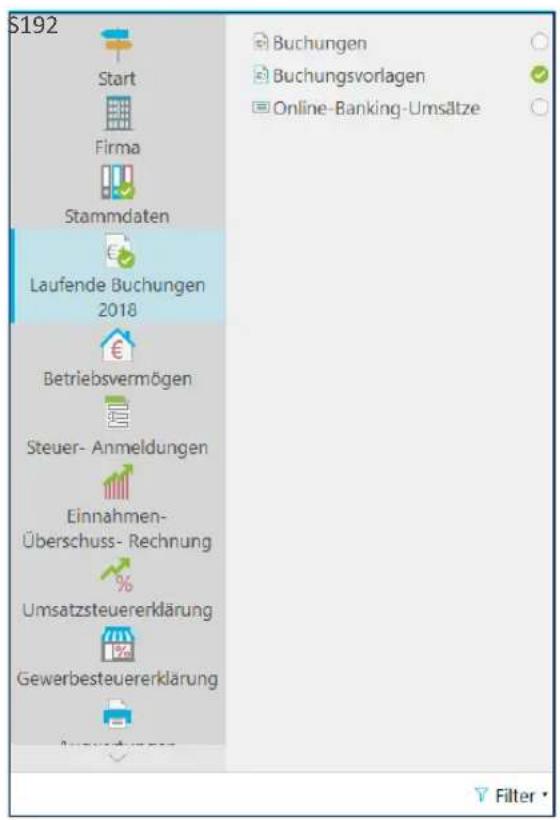
text_image
S192 Start Firma Stammdaten Laufende Buchungen 2018 Betriebsvermögen Steuer- Anmeldungen Einnahmen- Überschuss- Rechnung % Umsatzsteuererklärung Gewerbesteuererklärung Buchungen Buchungsvorlagen Online-Banking-Umsätze Filter •Bedienanleitung
Die Navigationsleiste umfasst die folgenden Bereiche:
Der Abschnitt Start stellt die Startseite dar und zeigt die nächsten Schritte der Bearbeitung Ihrer Gewinnermittlung auf.
Der Abschnitt Firma umfasst die Unterpunkten Firmendaten, Finanzamt und Steuernummer, Mitwirkung bei der Anfertigung und Angaben für das Begleitschreiben.
Unter Stammdaten finden Sie die Kontenverwaltung, eine Möglichkeit Konten zu aktivieren und zu deaktivieren, eine Verwaltung der möglichen Steuerschlüssel sowie die Einrichtung des Online-Bankings.
Im Abschnitt Laufende Buchungen 2018/2019 stehen Ihnen die Buchungsmaske, der Verwaltungsbereich für Buchungsvorlagen sowie die abgerufenen Umsätze aus dem Online-Banking zur Verfügung.
Unter dem Punkt Betriebsvermögen sind die Verwaltungsebenen für das Betriebsvermögen angesiedelt – gegliedert in Anlagevermögen, Investitionsabzugsbetrag, 1 %-Regelung Kfz sowie Außergewöhnliches Umlaufvermögen.
■ Die nächsten Abschnitte umfassen steuerliche Formulare: Steuer-Anmeldungen, Einnahmen-Überschuss-Rechnung, Umsatzsteuererklärung und Gewerbesteuererklärung.
Unter Auswertungen finden Sie diverse Berichte wie etwa Einnahmen-Überschuss-Rechnung, Kassenbuch, Buchungsprotokoll, Summen- und Saldenlisten, Sachkontenübersicht, Verzeichnis der Anlagegüter, Kontenplan, Buchungsvorlagen oder das Anlagenverzeichnis.
Arbeitsbereich
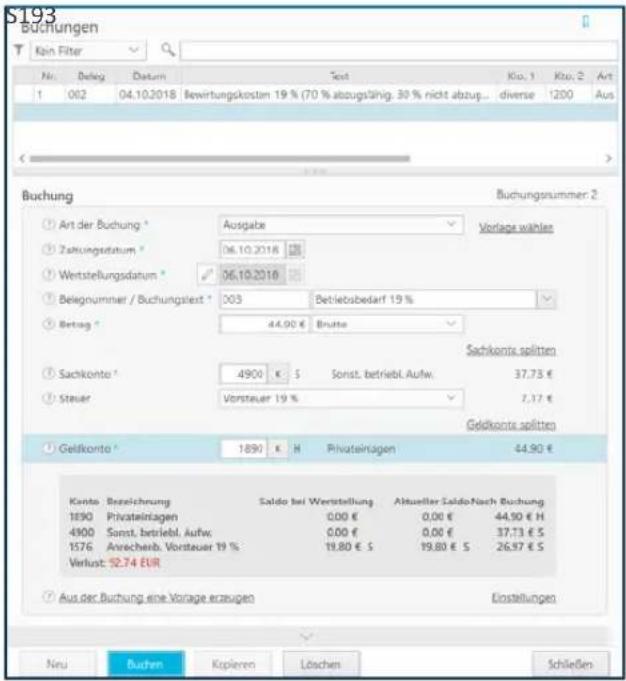
text_image
S193 Buchungen Kön Filter No. Beleg Datum Text Klu. 1 Klu. 2 Art 1 062 04.10.2018 Bewertungskosten 19 % (70 % abzugsfähig, 30 % nicht abzug... diverse 1200 Aus Buchung Buchungsnummer 2 Art der Buchung * Ausgabe Vorlage wählen Zahlungsdatum * 06.10.2018 Wertstellungssdatum * 06.10.2018 Belegnummer / Buchungslast * 303 Betriebbedarf 19 % Betrag * 44,90 € Brutto Sachkonto splitten Sachkonto * 4900 € S Sonst. betriebl. Aufw. 37,73 € Steuer Vorsteuer 19 % 7,17 € Geldkonto splitten Geldkonto * 1890 € H Privateinlagen 44,90 € Kanto: Bezeichnung Saldo bei Wertstellung Aktueller Saldo.Nach Buchung 1890 Privateinlagen 0,00 € 44,90 € H 4900 Sonst. betriebl. Aufw. 0,00 € 37,73 € S 1576 Anrecheib, Vorsteuer 19 % 19,80 € S 19,80 € S 26,97 € S Verlust: 52,74 EUR Aus der Buchung eine Vorlage erzeugen Einstellungen Neu Buchen Kopieren Löschen SchließenDer Arbeitsbereich ist für die Datenerfassung ausgelegt. Hier geben Sie beispielsweise
Buchungen
■ Firmenstammdaten
Kontostammdaten oder
■ zusätzliche Angaben zur Erstellung von [1] Auswertungen ein.
Im oberen Bereich einiger Eingabemasken finden Sie eine Übersicht über die bereits erfassten Datensätze. Klicken Sie auf den entsprechenden Datensatz, um diesen zu bearbeiten, zu kopieren oder als Vorlage zu speichern. Im unteren Bereich können Sie die Daten ändern.
Buchungen
Eine neue Buchung erfassen
Wechseln Sie über die Navigationsleiste zum Punkt Laufende Buchungen -> Buchungen.
Klicken Sie in der Buchungsmaske auf die Schaltfläche Neu, um eine neue Buchung zu erfassen. tax 2019 legt eine neue Buchungszeile an.
Erfassen Sie jetzt die Buchungsdaten. Am schnellsten bewegen Sie sich mit der Tab-Taste zwischen den einzelnen Feldern. Auswahlmenüs – zum Beispiel für die Auswahl der Konten und Steuersätze – beschleunigen die Dateneingabe. Zusätzlich können Sie über den Link Vorlage wählen im oberen rechten Bereich der Buchungsmaske auf gespeicherte Buchungsvorlagen zurückgreifen. Im Feld Datum steht eine Kalenderfunktion zur Verfügung. Wenn Sie Hilfe benötigen, klicken Sie auf das ?-Symbol neben dem jeweiligen Eingabefeld. Gehen Sie erneut auf das Symbol, um die Hilfe wieder auszublenden.
Tipp
Mit tax 2019 können Sie auch Splittbuchungen erfassen. Klicken Sie hierzu einfach auf den Link Sach- beziehungsweise Geldkonto splitten.
Klicken Sie anschließend auf die Schaltfläche Buchen und dann auf Schließen, um die Buchungsmaske zu verlassen.
Tipp
Wenn Sie Belegnummern verwenden, kann tax diese automatisch vergeben. Sie können die Arbeitserleichterung über das Menü Extras -> Einstellungen aktivieren.
Buchung bearbeiten / löschen / kopieren
Buchungen bearbeiten
Klicken Sie in der Buchungsliste auf die zu bearbeitende Buchung.
- Ändern Sie die angezeigten Daten in der Buchungsmaske.
Klicken Sie anschließend auf Buchen.
Buchungen löschen
Klicken Sie in der Buchungsliste auf die zu löscheide Buchung.
■ Gehen Sie auf die Schaltfläche Löschen.
■ Bestätigen Sie die Sicherheitsabfrage.
Buchungen kopieren
Klicken Sie in der Buchungsliste auf die zu kopierende Buchung.
■ Gehen Sie auf die Schaltfläche Kopieren.
■ Wählen Sie anschließend die Schaltfläche Buchen.
Die GoBD & ihre Folgen für Kleinbetriebe
Seit Anfang 2015 gelten für Unternehmen die „Grundsätze zur ordnungsmäßigen Führung und Aufbewahrung von Büchern, Aufzeichnungen und Unterlagen in elektronischer Form sowie zum Datenzugriff (GoBD)“. Hinter diesem leicht sperrigen Begriff verbirgt sich ein Schreiben der Finanzbehörden, das unter anderem die rechtlichen Aspekte für die digitale Speicherung steuerlich relevanter Informationen klarstellt. Hierzu gehören neben elektronischen Dokumenten auch die Daten kaufmännischer Programme. Betrafen solche Regelungen in der Vergangenheit fast ausschließlich bilanzierungspflichtige Betriebe, ist der Anwendungsbereich dieses Mal weiter gefasst: Jetzt sind auch Unternehmen, Freiberufler oder Kleingewerbetreibende betroffen, die Ihren Gewinn nach der vereinfachten Einnahmen-Überschuss-Rechnung ermitteln.
Neben einigen anderen Regelungen erreicht in der Bugwelle der GoBD damit auch das kaufmännische Radierverbot die Einnahmen-Überschuss-Rechnung. Es besagt, dass Vorgänge, die bereits vollständig verarbeitet sind, im Nachhinein nicht mehr spurlos gelöscht werden dürfen. Verarbeitet bedeutet beispielsweise, wenn Buchungssätze bereits in umsatzsteuerrechtlichen Meldungen Eingang gefunden haben.
Deshalb schließt tax 2019 gemeldete Perioden buchhalterisch ab (Festschreibung). Darin enthaltene Buchungssätze können dann nur noch storniert, nicht aber gelöscht werden. Mit einem Storno ist der Vorgang zwar aus den Auswertungen entfernt, doch Stornozeilen dokumentieren unveränderbar, wann der betreffende Vorgang eliminiert wurde. Die Buchhaltung gewinnt auf diese Weise für Außenstehende - in diesem speziellen Fall sind das in erster Linie die Betriebsprüfer des Finanzamtes - an Transparenz.
Buchungsvorlagen anlegen
Bei regelmäßig wiederkehrenden Buchungen erleichtern Buchungsvorlagen die Arbeit:
Wechseln Sie hierzu über die Navigationsleiste in den Abschnitt Laufende Buchungen -> Buchungsvorlagen.
Geben Sie wie bei einer normalen Buchung die Buchungsdaten ein. Fehlende Angaben, wie etwa den Betrag, ergänzen Sie später bei der tatsächlichen Buchung.
Buchungsvorlagen tragen dazu bei, den Buchungsaufwand durch Automatisierung zu reduzieren. So führt tax 2019 regelmäßige Buchungen auf Wunsch automatisch aus. Kreuzen Sie hierfür das Feld Vorlage regelmäßig buchen an und wählen Sie im Aufklappmenü das Buchungsintervall.
Sichern Sie anschließend die Buchungsvorlage über Speichern.
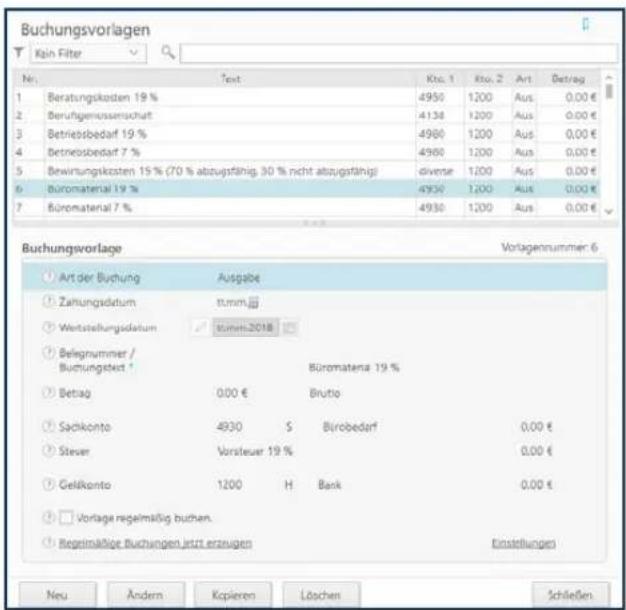
text_image
Buchungsvorlagen Kain Filter No. Text Kto. 1 Kto. 2 Art Betrag 1 Beratungskosten 19 % 4950 1200 Aus 0,00 € 2 Berufgenossenschaft 4138 1200 Aus 0,00 € 3 Betriebsbedarf 19 % 4980 1200 Aus 0,00 € 4 Betriebsbedarf 7 % 4980 1200 Aus 0,00 € 5 Bewertungskosten 15% (70 % abzugsfähig, 30 % nicht abzugsfähig) diverse 1200 Aus 0,00 € 6 Büromaterial 19 % 4950 1200 Aus 0,00 € 7 Büromaterial 7 % 4930 1200 Aus 0,00 € Buchungsvorlage Vortagennummer: 6 Art der Buchung Ausgabe Zahlungsdatum tr.mm Wertstellungsdatum Büroms2018 Belegnummer / Buchungszeit Büromatena 19 % Betrag 0,00 € Brutio Sadkonto 4930 S Bürobedarf 0,00 € Steuer Vorssteuer 19 % 0,00 € Gelikonto 1200 H Bank 0,00 € □ Vorlage regelmäßig buchen. □ Regelmäßige Buchungen jetzt erzeugen Einstellungen Neu Ändern Kopieren Löschen SchließenIm Tagesgeschäft können Sie dann in der Buchungsmaske über den Link Vorlage wählen bequem passende Vorlagen auswählen. Sie ersparen sich so bei wiederkehrenden Vorgängen viel Tipparbeit.
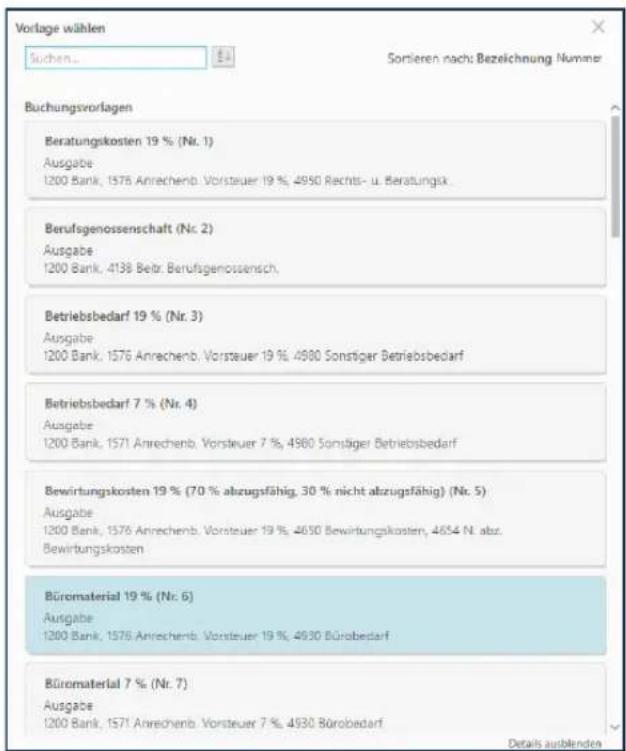
text_image
Vorlage wählen Suchen... Sortieren nach: Bezeichnung Nummer Buchungsvorlagen Beratungskosten 19 % (Nr. 1) Ausgabe: 1200 Bank, 1576 Anrechenb. Vorsteuer 19 %, 4950 Rechts- u. Beratungsk. Berufsgenossenschaft (Nr. 2) Ausgabe: 1200 Bank, 4138 Betr. Berufsgenossensch. Betriebsbedarf 19 % (Nr. 3) Ausgabe: 1200 Bank, 1576 Anrechenb. Vorsteuer 19 %, 4980 Sonstiger Betriebsbedarf Betriebsbedarf 7 % (Nr. 4) Ausgabe: 1200 Bank, 1571 Anrechenb. Vorsteuer 7 %, 4960 Sonstiger Betriebsbedarf Bewirtungskosten 19 % (70 % abzugsfähig, 30 % nicht abzugsfähig) (Nr. 5) Ausgabe: 1200 Bank, 1576 Anrechenb. Vorsteuer 19 %, 4650 Bewertungskosten, 4654 N. abz. Bewirtungskosten Büromaterial 19 % (Nr. 6) Ausgabe: 1200 Bank, 1576 Anrechenb. Vorsteuer 19 %, 4930 Bürobedarf Büromaterial 7 % (Nr. 7) Ausgabe: 1200 Bank, 1571 Anrechenb. Vorsteuer 7 %, 4930 Bürobedarf Details ausblendenBedienanleitung
Tipp
Sie können auch aus einer bereits erfassten Buchung eine Vorlage erzeugen. Klicken Sie hierzu in der Buchungsmaske einfach auf den Link Aus der Buchung eine Vorlage erzeugen.
Regelmäßige Buchungen ausführen
Regelmäßige Buchungen erstellen Sie als Buchungsvorlage. Wechseln Sie hierfür in den Abschnitt Laufende Buchungen -> Buchungsvorlagen. Erfassen Sie nun die Angaben zu der regelmäßigen Buchung. Im Gegensatz zu einfachen Buchungsvorlagen, die bestimmte Sachverhalte wiederspiegeln, die zu in aller Regel zu unterschiedlichen Beträgen gebucht werden, sind regelmäßige Buchungen in der Höhe stets identisch. Neben dem erstmaligen Buchungsdatum ist daher auch der Betrag vorzugeben.
Setzen Sie anschließend unten links im Arbeitsbereich einen Haken vor der Option Vorlage regelmäßig buchen. Wählen Sie anschließend aus dem nun eingeblendeten Auswahlmenü das Buchungsintervall aus.
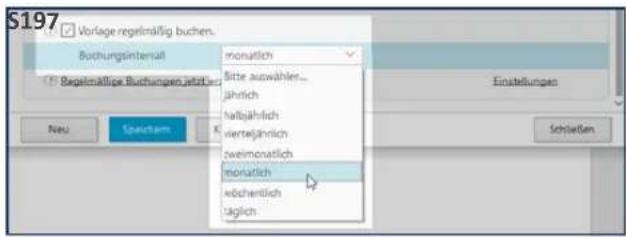
text_image
S197 Vorlage regelmäßig buchen. Buchungsinternehalt Regelmäßige Buchungen zestehen monatlich Bitte auswähler... jährlich haltjährlich dierstjährlich gewischlich monatlich wachentlich täglich Einstellungen New Usscham SchließenBeim Start oder beim Aufruf des Punktes Regelmäßige Buchungen erzeugen aus dem Menü Extras zeigt tax 2019 eine Liste mit allen fälligen Buchungen an. Wenn eine Buchung nicht ausgeführt werden soll, entfernen Sie einfach das Kreuz hinter der betreffenden Zeile. Klicken Sie anschließend zur Ausführung der Buchungen auf OK. Wenn Sie stattdessen Abbrechen wählen, wird keine Buchung erzeugt – ganz gleich, ob ein Kreuz gesetzt ist. Die nicht erzeugten Buchungen werden beim nächsten Programmstart erneut vorgeschlagen. Es sei denn, Sie löschen oder ändern die betreffende Buchungsvorlage.
Tipp
Sie können regelmäßige Buchungen auch über die Maske Buchungsvorlage erzeugen. Klicken Sie hierzu in der Eingabemaske auf den Link Aus der Buchung eine Vorlage erzeugen. Wählen Sie anschließend in der folgenden Abfrage per Aufklappmenü ein Intervall aus. Schließen Sie den Dialog dann mit OK.
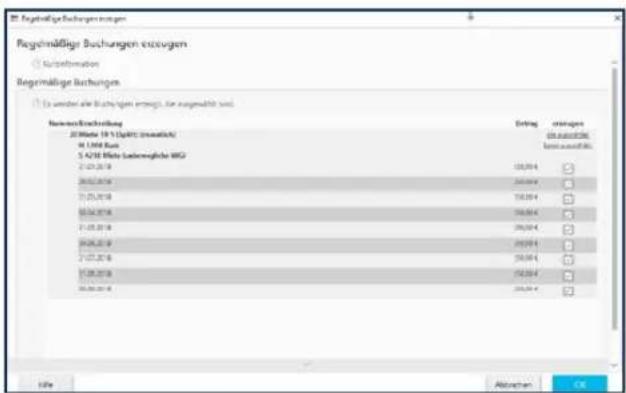
text_image
Regelmäßige Buchungen exzugen Kurinformation Regelmäßige Buchungen Es unterlei alle Buchungen ertragte, die ausgewicht sind. Nenzen/Bruchreibung 20 March 19 (davon: immateri) 4.1.000 Euro 5.4.280 Euro (kartenpflichte MGI) 7.2.23.2018 20.0.2018 7.2.23.2018 20.0.2018 7.2.23.2018 20.0.2018 7.2.23.2018 20.0.2018 20.0.2018 20.0.2018 Ending Erzugen davon und kartenflichte EndingJahreswechsel
Um den Jahreswechsel anzustoßen, wählen Sie im Menü Buchungshilfen den Eintrag Jahresabschluss durchführen.
Ein Assistent führt Sie durch den gesamten Prozess.
Im Rahmen des Jahresabschlusses legen Sie unter anderem die Vorgaben für die Datenübernahme in die Steuerberechnung fest. So können Sie beispielsweise bestimmen, ob die im Jahr 2018 erfassten Buchungen in die Steuerformulare für die Einnahmen-Überschuss-Rechnung, Umsatzsteuer-Jahreserklärung oder Gewerbesteuererklärung einzutragen sind.
Achtung
Beim Jahresabschluss werden die Salden der Bestandskonten ins neue Jahr übertragen. Beachten Sie, dass nach dem Jahresabschluss das Steuerjahr 2018 für weitere Buchungen gesperrt ist. Zusätzliche Buchungen oder Änderungen sind dann nicht mehr möglich. Ist der Jahresabschluss erst einmal durchgeführt, lässt er sich nicht mehr rückgängig machen.
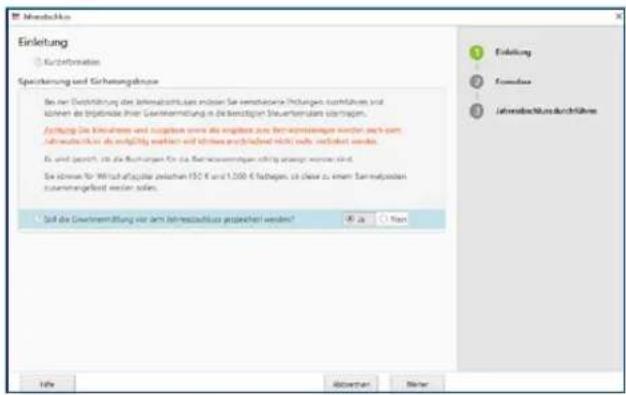
text_image
Einleitung Kurzverändern Speicherung und Sicherungskunde Be der Entwicklung des Jahresüberskäuses müssen zur wertensliche Flöhungen zustehren und sieren des Objektions ihrer Gewinnmäßungs in die bereinigten Steuernrücklagen vortragen. Auftrag des Jahresübers und erfügbare ohne die ergruppe aus der bewertigerungen werden nach dem abschluss ist die anfällig externen und ähnene anhaltend nicht, nicht verändet werden. Be sind durch, die Rechnungen für die Betriebsvermögen erfolgt anlagen vorre sind. Be sieben für Wirtschaftsjahrte zwischen 150 € und 1.200 € fachagen, die dazu zu einem Wertminderzen zusammengesamt weiter solen. Soll das Gewinnmäßung vor allem Jahresüberskäuses gestehalten werden? Ja Then Einkleitung Formations Informational aus durchführen Höhe Abwecken BirchenThema „Firma“
Firmendaten
Die Firmendaten haben Sie bereits bei der Neuanlage des Steuerfalls erfasst. Um diese zu ändern, wählen Sie den Eintrag Firma -> Firmendaten in der Navigationsleiste.
Finanzamt und Steuernummer
Sie können das Finanzamt und die Steuernummer unter dem Eintrag Firma -> Finanzamt und Steuernummer im Navigationsbaum ändern oder ergänzen.
Mitwirkung bei der Anfertigung
Hatten Sie bei der Erstellung der Gewinnermittlung Unterstützung beispielsweise durch einen Angehörigen der steuerberatenden Berufe, dann können Sie hier die Kontaktdaten eingeben.
Angaben für das Begleitschreiben
Wenn Sie Unterlagen oder Erklärungen per Post verschikken, können Sie hier Absender und Empfänger für ein Begleitschreiben auswählen. Außerdem können Sie über die Frage Möchten Sie im Begleitschreiben einen eigenen Text drucken? selbigen hier erfassen.
Thema „Stammdaten“
Kontenverwaltung
Auch den Kontenplan haben Sie bereits bei der Eröffnung des Steuerfalls definiert. Sie können die Voreinstellungen bei Bedarf unter Stammdaten -> Kontenverwaltung im Navigationsbaum ändern. Eine genaue Beschreibung zu den einzelnen Feldern finden Sie in der Hilfe zur Eingabemaske.
Konten aktivieren
Um die Auswahl eines Kontos aus der Liste der möglichen Konten übersichtlicher zu gestalten, können Sie hier Konten deaktivieren. Das Konto erscheint dann nicht mehr in den diversen Auswahllisten, aber es nicht gelöscht. Daher können Sie hier auch – wie die Überschrift bereits erkennen lässt – Konten aktivieren, die Sie verwenden möchten, die aber bisher aufgrund der Deaktivierung nicht angeboten werden.
Thema „Betriebsvermögen“
Anlagenverwaltung
Mit Hilfe der Anlagenverwaltung können Sie Anlagengüter erfassen, Abschreibungen berechnen und bei Bedarf automatische Abschreibungsbuchung erzeugen. Sie erreichen die Anlagenverwaltung über die Navigationsleiste. Wählen Sie hierfür Betriebsvermögen -> Anlagevermögen.
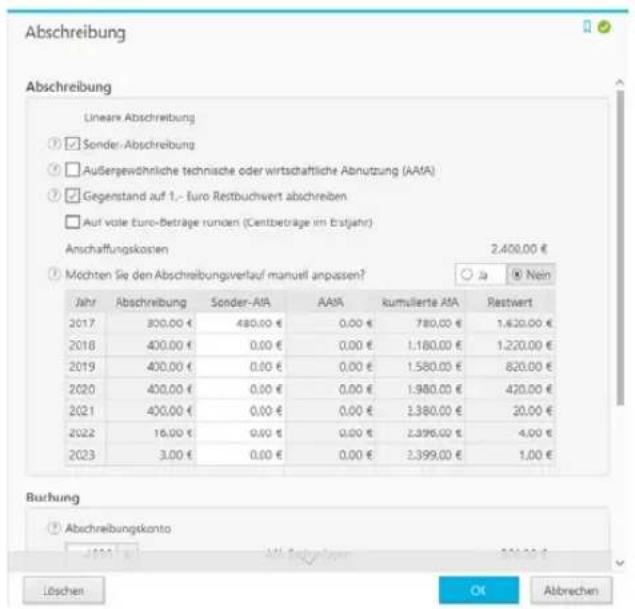
text_image
Abschreibung Linear Abschreibung Sonder-Abschreibung Außergewöhnliche technische oder wirtschaftliche Abnutzung (AATA) Gegenstand auf 1.- euro Restbuchwert abschreiben Auf vorle euro-Beträge runan (Centbeträge im Erbjahr) Anschaffungskosten 2.400,00 € Mochten Sie den Abschreibungverlauf manuell anpassen? Ja Nein Jahr Abschreibung Sonder-AIA AAA kumulierte ATA Restwert 2017 300,00 € 480,00 € 0,00 € 780,00 € 1.420,00 € 2018 400,00 € 0,00 € 0,00 € 1.180,00 € 1.220,00 € 2019 400,00 € 0,00 € 0,00 € 1.580,00 € 820,00 € 2020 400,00 € 0,00 € 0,00 € 1.980,00 € 420,00 € 2021 400,00 € 0,00 € 0,00 € 2.380,00 € 20,00 € 2022 16,00 € 0,00 € 0,00 € 2.396,00 € 4,00 € 2023 3,00 € 0,00 € 0,00 € 2.399,00 € 1,00 € Burchung Abschreibungskonto Löschen OK AbbrechenInvestitionsabzugsbetrag
Daten zur Berechnung des Investitionsabzugsbetrags können in der Navigationsleiste über den Unterpunkt Betriebsvermögen -> Investitionsabzugsbetrag erfasst werden.
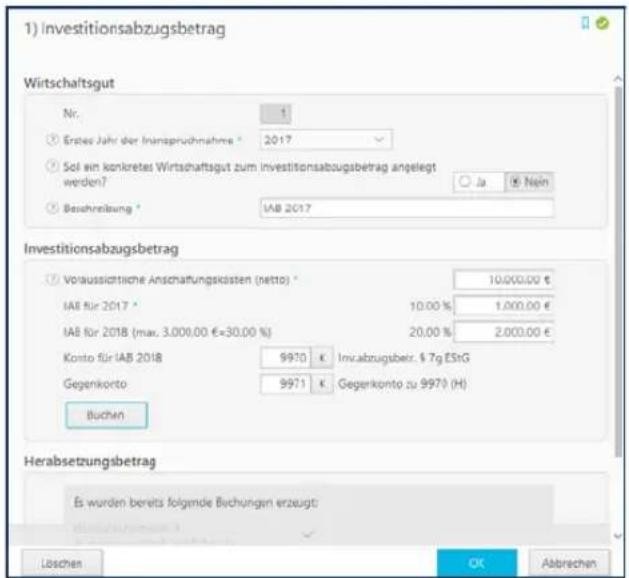
text_image
1) Investitionsabzugsbetrag Wirtschaftsgut Nr. 1 Erfes Jahr der Inanspruchnahme * 2017 Sol ein konkretes Wirtschaftsgut zum Investitionsabzugsbetrag angelegt werden? Ja Nein Beschreisung * IAB 2017 Investitionsabzugsbetrag Volaussichtliche Anschaffungskosten (netto) * 10.000,00 € IAB für 2017 * 10,00 % 1.000,00 € IAB für 2018 (max. 3.000,00 €=30,00 %) 20,00 % 2.000,00 € Konto für IAB 2018 9970 € Invabzugsbeiz. § 7g EStG Gegenkonto 9971 € Gegenkonto zu 9970 (H) Buchen Herabsetzungsbetrag Es wurden bereits folgende Bichungen erzeugt: Löschen OK AbbrechenAußergewöhnliches Umlaufvermögen
Anteile an Kapitalgesellschaften, Wertpapieren, vergleichbaren nicht verbrieften Forderungen und Rechten, Grund und Boden sowie Gebäuden sind im Rahmen der Einnahmen-Überschuss-Rechnung gesondert aufzuzeichnen, sofern sie zum Umlaufvermögen gehören. Das kommt nur sehr selten vor, kann dann aber über die Navigationsleiste unter Betriebsvermögen -> Außergewöhnliches Umlaufvermögen erfasst werden.
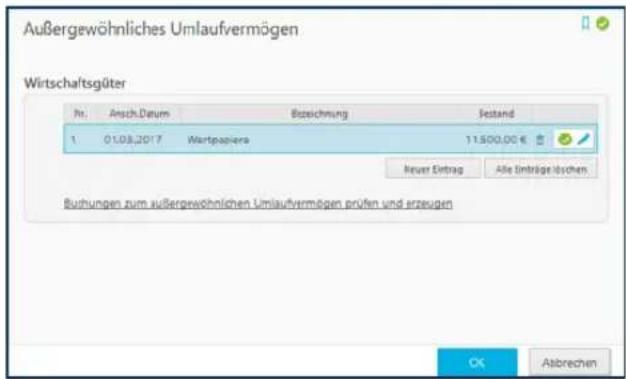
text_image
Außergewöhnliches Umlaufvermögen Wirtschaftsgüter Nr. Ansch.Datum Bezeichnung Sestand 1 01.03.2017 Martpapiere 11.500,00 € Reuer Eintrag Alle ümbräge löschen Buchungen zum außergewöhnlichen Umlaufvermögen prüfen und erzeugen OK AbtrechenThema „Steuer-Anmeldungen“
Umsatzsteuer-Voranmeldung
Umsatzsteuer-Voranmeldungen sind grundsätzlich elektronisch beim Finanzamt einzureichen. Dabei werden sämtliche Steuerdaten via ELSTER (elektronische Steuererklärung)-Schnittstelle übermittelt. Mit tax 2019 erledigen Sie dies mit wenigen Arbeitsschritten.
■ Falls Sie Buchungen in das Formular „Umsatzsteuer-Voranmeldung“ übernehmen wollen, wählen Sie zunächst den Abschnitt Steuer-Anmeldungen -> Umsatzsteuer-Voranmeldung aus der Navigationsleiste. Klicken Sie nun im Arbeitsbereich auf den Querverweis Werte aus den Einnahmen / Ausgaben übernehmen. Ein kleiner Assistent wird eingeblendet. Sie können jetzt bestimmen, für welchen Zeitabschnitt die Werte übernommen werden sollen. tax 2019 zeigt anschließend an, ob und welche Daten übernommen wurden.
Wählen Sie danach in der Navigationsleiste den Eintrag Steuer-Anmeldungen -> Umsatzsteuer – Voranmeldung. Klicken Sie anschließend auf die betreffende Umsatzsteuer-Voranmeldung, um gegebenenfalls weitere Daten zu erfassen.
■ Sie können die Umsatzsteuer-Voranmeldung auch manuell eingeben. Klicken Sie hierfür im Arbeitsbereich auf Neuer Eintrag. Wählen Sie anschließend den Anmeldungszeitraum aus. Geben Sie zusätzlich an, ob es sich um eine berichtigte Anmeldung.
Bedienanleitung
■ Sie können darüber hinaus noch bestimmen, dass eine etwaige Sondervorauszahlung in der Anmeldung angerechnet, ein Erstattungsbetrag verrechnet oder eine Einzugsermächtigung widerrufen werden soll.
Um die Umsatzsteuer-Voranmeldung zu versenden, drücken Sie zunächst auf Abgabe und anschließend auf Senden. Zur Voransicht und zum Druck klicken Sie bitte auf Voransicht.
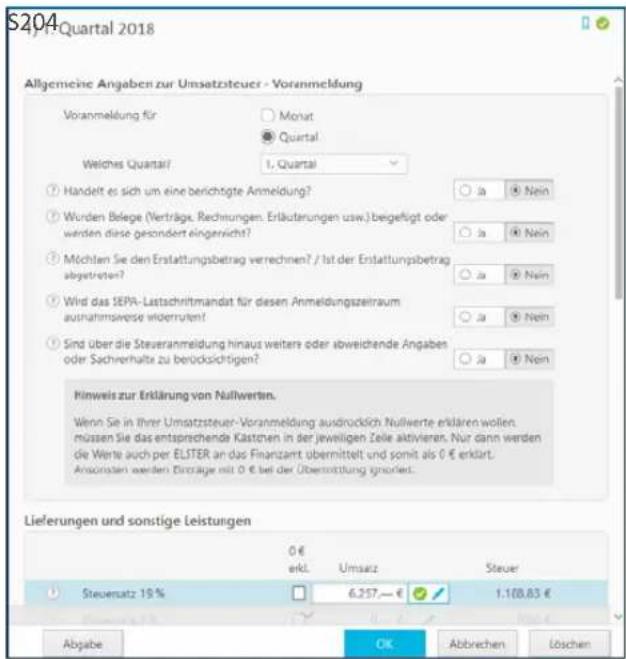
text_image
S204 17-Quartal 2018 Allgemeine Angaben zur Umsatzsteuer - Voranmeldung Voranmeldung für Monat Quartal Welches Quartal? 1. Quartal ⑦ Handelt es sich um eine berichtigte Anmeldung? ⑦ Wurden Belege (Verträge, Rechnungen, Erläuterungen usw.) begefügt oder werden diese gezondert eingenicht? ⑦ Möchten Sie den Erstattungsbetrag verrechnen? / Ist der Erstattungsbetrag abgestreten? ⑦ Wird das SEPA-Lastschnittmandat für diesen Anmeldungszeitraum austrahmswiese widerrufen! ① Sind über die Steueranmeldung hinaus weiteres oder abweichende Angaben oder Sachrehalts zu berücksichtigen? Rinweis zur Erklärung von Nullwerten. Wenn Sie in Ihrer Umsatzsteuer-Voranmeldung ausdrücklich Nullwerte erklären wollen, müssen Sie das entsprechende Kastnen in der jeweiligen Zeile aktivieren. Nur dann werden die Werte auch per ELITER an das Finanzamt übermittelt und somit als 0 € erklärt. Ansonsten werden Einträge mit 0 € bei der Überstattung ignoriert. Lieferungen und sonstige Leistungen 0 € erkt. Umsatz Steuer Steuersatz 19% 6.257—€ 1.168,83 € Abgabe OK Abbrevchen LöschenAntrag auf Dauerfristverlängerung
Die Umsatzsteuer-Voranmeldung ist bis zum 10. des Folgemonats abzugeben und die Zahllast zu überweisen. Bei Nichteinhaltung drohen empfindliche Säumniszuschläge. Insbesondere Kleinbetriebe, bei denen der Firmenchef die Buchhaltung neben dem Tagesgeschäft selbst erledigt, haben mitunter Terminschwierigkeiten. Entlastung verschafft ein Antrag auf Dauerfristverlängerung. Bei Genehmigung verlängert sich die Abgabefrist um einen Monat. Voraussetzung für die Dauerfristverlängerung ist eine Sondervorauszahlung.
Den Antrag auf Dauerfristverlängerung finden Sie in der Navigationsleiste unter Steuer-Anmeldungen -> Antrag auf Dauerfristverlängerung.
Geben Sie in der folgenden Eingabemaske gegebenenfalls an, ob es sich um eine berichtigte Anmeldung handelt. Erfassen Sie anschließend die Summe der verbleibenden Umsatzsteuervorauszahlungen. Die Höhe der Sondervorauszahlung berechnet tax 2019 automatisch. Zusätzlich können Sie beispielsweise angeben, ob ein etwaiger Erstattungsbetrag verrechnet werden soll oder eine Einzugsermächtigung widerrufen wird.
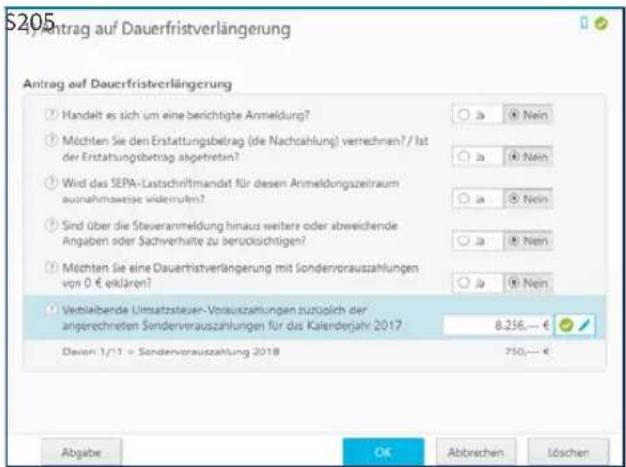
text_image
Antrag auf Dauerfristverlängerung Handelt es sich um eine berichtigte Anmeldung? Möchten Sie den Erstattungsbetrag (die Nachzahlung) verrechnen? / Ist der Erstattungsbetrag abgevretin? Wird das SEPA-Lustschnittmandat für desen Anmeldungszeitraum ausnahmweise widerrufen? Sind über die Steueranmeldung hinaus weitere oder abweichende Angaben oder Sachverhälte zu berücksichtigen? Möchten Sie eine Dauerfristverlängerung mit Sondereverauszahlungen von 0 € erklären? Verbleibende Umsatzsteuer-Vorauszahlungen zuzüglich der angerechneten Sondereverauszahlungen für das Kalenderjahr 2017 8.256,- € Davon 1/11 = Sondereverauszahlung 2018 750,- € Abgabe OK Abbrechen LöschenDrücken Sie zunächst auf Abgabe und dann auf Senden, um den Antrag online zu verschicken. Zur Voransicht und zum Drucken klicken Sie bitte auf Voransicht.
Lohnsteuer-Anmeldung
Bis zum 10. Tag des Folgemonats sind Arbeitgeber verpflichtet, das Finanzamt über die Höhe der einbehaltenen Abzüge für den Solidaritätszuschlag, die Lohn- und Kirchensteuer zu informieren. Das geschieht über die Lohnsteuer-Anmeldung. Zur Lohnsteuer-Anmeldung gelangen Sie über die Navigationsleiste. Wählen Sie hier den Punkt Steuer-Anmeldung -> Lohnsteuer-Anmeldung. Geben Sie anschließend die Summen der einbehaltenen Lohn- und Kirchensteuer sowie die Summe des ausbezahlten Kindergeldes ein. Zusätzlich können Sie angeben, ob es sich bei der Anmeldung um eine berichtigte Anmeldung handelt oder ob ein etwaiger Erstattungsbetrag verrechnet werden soll. Ebenso können Sie die Einzugsermächtigung für den betreffenden Anmeldezeitraum widerrufen.
Drücken Sie zunächst auf Abgabe und dann auf Senden, um den Antrag online zu verschicken. Zur Voransicht und zum Drucken klicken Sie bitte auf Voransicht.
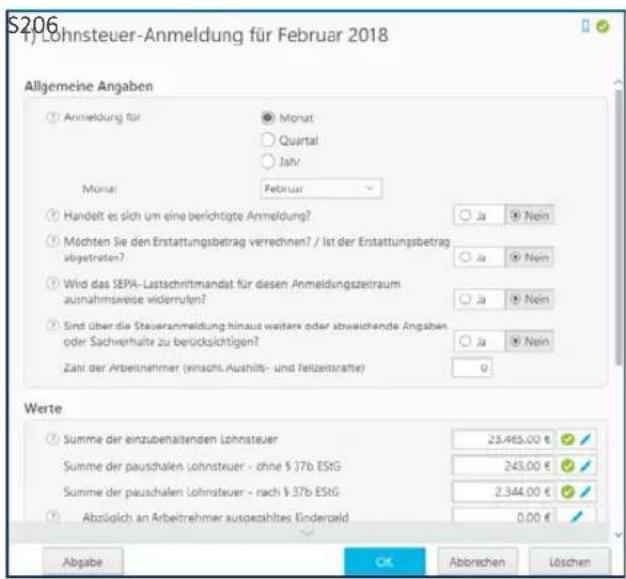
text_image
S206 1) Lohnsteuer-Anmeldung für Februar 2018 Allgemeine Angaben Anmeldung für Monat Quartal Jahr Monat Februar Handelt es sich um eine berichtigte Anmeldung? Mochten Sie den Erstattungsbetrag verrechnen? / Ist der Erstattungsbetrag abgebraten? Wird das SEPA-Lattschriftmandat für diesen Anmeldungszeitraum austrahmsweise widerrufen? Sind über die Steueranmeldung hinaus weiterer oder abweichende Angaben oder Sachverhalte zu berücksichtigen? Zahl der Arbeitnehmer (einschl. Aushils- und Leitzeiträfte) 0 Werte Summe der einzubenaftenden Lohnsteuer 23.465,00 € Summe der pauschalen Lohnsteuer - ohne § 37b EStG 243,00 € Summe der pauschalen Lohnsteuer - nach § 37b EStG 2.344,00 € Abzüglich an Arbeitnehmer ausgeschiedes Kinderpeld 0,00 € Abgabe OK Abbrevchen LöschenZusammenfassende Meldung
Die Zusammenfassende Meldung betrifft ausschließlich Unternehmen, die Waren in den EU-Raum ausführen. Bis zum zehnten Tag nach Quartalsende sind Ausfuhren dem Bundeszentralamt für Steuern zu melden.
Wählen Sie aus der Navigationsleiste den Punkt Steuer-Anmeldungen -> Zusammenfassende Meldung.
Klicken Sie auf der Startseite die Schaltfläche Neuer Eintrag. Geben Sie in der folgenden Eingabemaske den Anmeldungszeitraum an und ob es sich um eine berichtigte Anmeldung handelt.
Geben Sie jetzt die verschiedenen Geschäftsvorgänge des Außenhandels ein. Im letzten Feld Umsatzart erleichtert ein Aufklappmenü die Dateneingabe.
Drücken Sie auf OK, um die Meldung zu speichern. Gehen Sie anschließend auf Abgabe, um die Daten online zu verschicken. Bei Bedarf können Sie die Meldung auch ausdrucken. Mit Senden übermitteln Sie die Zusammenfassende Meldung an die Finanzbehörden.
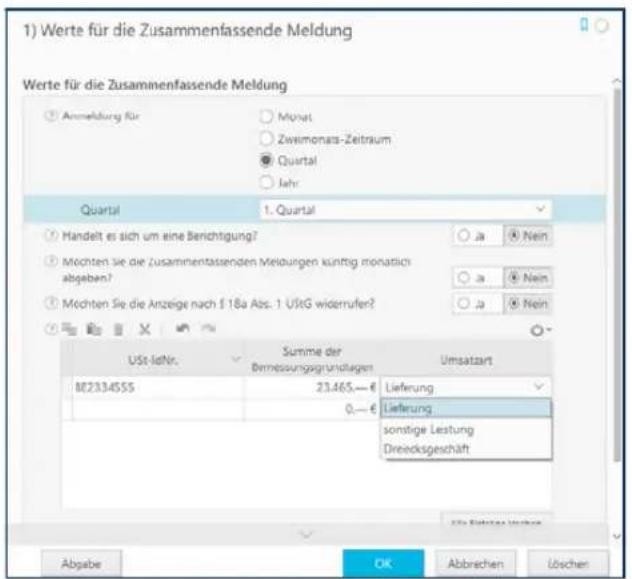
text_image
1) Werte für die Zusammenfassende Meldung Werte für die Zusammenfassende Meldung Anmeldung für Monat Zwimonas-Zeitkum Quartal Jahr Quartal 1. Quartal Handelt es sich um eine Berichtigung? Mochten Sie die Zusammentassenden Meldungen künftig monatichi abgeben? Mochten Sie die Anzeige nach § 18a Abs. 1 UStG widerrufen? USt-IstNr. Summe der Bremessungsgrundlagen Umsatzart 82334555 23.465.— € Lieferung Lieferung sonstige Leistung Dreecksgeschäft Abgabe OK Abbrechen ÜschenMini-One-Stop-Shop (MOSS)
Umsatzsteuerrechtlich gab es 2014 eine Gesetzesänderung: Sie betrifft die Besteuerung von Dienstleistungen die via Internet für Privatpersonen im europäischen Ausland erbracht werden. Bislang galt der Sitz des Anbieters als Ort der Leistungserbrin - gung. Deutsche Unternehmen mussten demnach die inländische Umsatzsteuer berechnen. Inzwischen verhält es sich genau umgekehrt. Nicht der Sitz des Anbieters, sondern der Wohnort des Nutzers ist entscheidend. Damit werden deutsche Unternehmen plötzlich mit unzähligen Steuerverfahren und unterschiedliche Steuersätzen konfrontiert. Die Mini-One-Stop-Shops (MOSS) sollen den bürokratischen Aufwand in Grenzen halten, indem Unternehmen ihre Umsätze in den einzelnen Ländern für einen bestimmten Zeitraum pauschal melden und die jeweilige lokale Umsatzsteuer entsprechend entrichten. Das Verfahren ist freiwillig. tax 2019 hilft Ihnen bei der Meldung. Der Eingabebereich ist in der Navigationsleiste im Abschnitt Steuer-Anmeldungen -> Mini-One-Stop-Shop (MOSS) zu finden.
Klicken Sie im Übersichtsfenster auf die Schaltfläche Neuer Eintrag, um die Eingabemaske für die erste Destination zu öffnen.
Wählen Sie jetzt aus dem Aufklappmenü den Besteuerungszeitraum aus. Klicken Sie anschließend auf das Bleistiftsymbol in der Eingabezeile Angaben zu den Datensätzen.
Wählen Sie in dem Unterdialog das Land des Verbrauchs aus, geben Sie den erzielten Umsatz als Steuerbemessungsgrundlage ein, den Sie in dem gemeldeten Zeitraum mit Privatpersonen des betreffenden Landes erzielt haben. Klicken Sie auf OK, um die Angaben zu speichern.
■ Alternativ können Sie die Werte auch aus der Einnahmen-Überschuss-Rechnung übernehmen. Um die Steuerdaten zu melden, müssen Sie sich zunächst auf dem Internet-Portal des Bundeszentralamts für Steuern (BZSt) für das Verfahren registrieren. Anschließend können Sie über die Schaltfläche Exportieren eine CSV-Datei erstellen, die Sie anschließen über das BZSt-Portal in das MOSS-Formular Bundeszentralamtes einspielen.
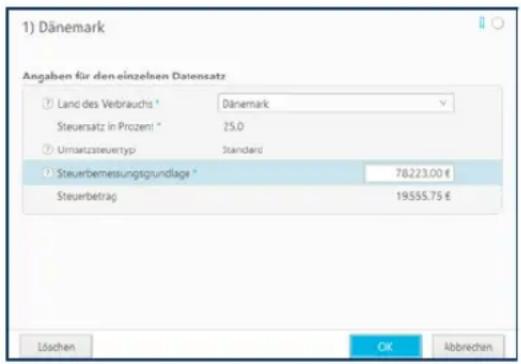
text_image
1) Dänemark Angaben für den einzelnen Datensatz Land des Verbrauchs * Dänemark Steuersatz in Prozent * 25.0 Umsatzsteuertyp Standard Steuerbemessungsgrundlage * 78223.00 € Steuerbetrag 19555.75 € Löschen OK AbbriechenThema „Einnahmen-Überschuss-Rechnung“
Zu den wichtigsten Aufgaben der Einnahmen-Überschuss-Rechnung gehört es, die Anforderungen der Finanzbehörden zu erfüllen. Dabei stehen vor allem die diversen steuerrechtlichen Formulare im Fokus, die es zu drucken beziehungsweise zu versenden gilt. Da sich bereits gebuchte Einnahmen und Ausgaben mit wenigen Handgriffen übernehmen lassen, sind nur wenige Angaben zu ergänzen.
Seit dem Veranlagungszeitraum 2018 sind grundsätzlich alle Steuerpflichtigen, die ihren Gewinn durch Einnahmen-Überschuss-Rechnung ermitteln, zur elektronischen Abgabe der standardisierten Anlage EUR verpflichtet.
Die bisherige Regelung, nach der bei Betriebseinnahmen von weniger als 17.500 Euro die Abgabe einer formlosen Einnahmen-Überschuss-Rechnung ausreichte, gilt nicht mehr.
Mit tax 2019 ist das Formular jedoch schnell ausgefüllt.
■ Wenn Sie Buchungen oder Werte aus der Anlagenverwaltung in das EÜR-Formular des Finanzamts übernehmen wollen, wechseln Sie zunächst über die Navigationsleiste in den Abschnitt Einnahmen-Überschuss-Rechnung. Klicken Sie dann im Arbeitsbereich auf den Link Werte jetzt übernehmen. tax 2019 zeigt anschließend an, ob und welche Daten übernommen wurden.
Wechseln Sie danach über die Navigationsleiste zum Punkt Einnahmen-Überschuss-Rechnung -> Einnahmen-Überschuss-Rechnung, um gegebenenfalls weitere Daten zu erfassen.
Um die Einnahmen-Überschuss-Rechnung zu drucken, klicken Sie auf Einnahmen-Überschuss-Rechnung -> Abgabe der Einnahmen-Überschuss-Rechnung.
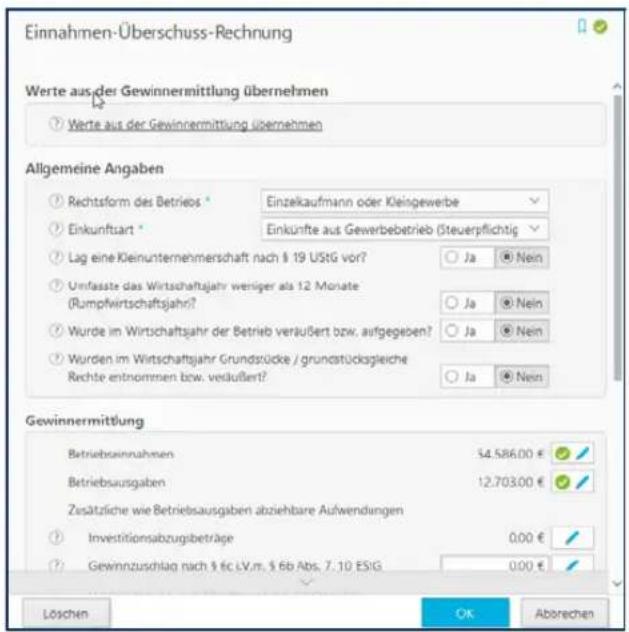
text_image
Einnahmen-Überschuss-Rechnung Werte aus der Gewinnermittlung übernehmen Werte aus der Gewinnermittlung übernehmen Allgemeine Angaben Rechtsform des Betriebs * Einzekaufmann oder Kleingewerbe Einkunftart * Einkünfte aus Gewerbebetrieb (Steuerpflichtig Lag eine Kleinunternehmerschaft nach § 19 UStG vor? Ja Nein Unfasste das Wirtschaftsjahr weniger als 12 Monate (Rumpfwirtschaftsjahr) Ja Nein Wurde im Wirtschaftsjahr der Betrieb veräußert bzw. aufgegeben? Ja Nein Wurden im Wirtschaftsjahr Grundstücke / grundstücksgleiche Rechte entnommen bzw. vedäußert? Ja Nein Gewinnermittlung Betriebsinnahmen $4.586,00 € Betriebsausgaben 12.703,00 € Zusätzliche wie Betriebsausgaben abziehbare Aufwendungen Investitionsabzugsbeträge 0,00 € Gewinnzuschlag nach § 6c LV.m. § 6b Abs. 7.10 ESIG 0,00 € Löschen OK AborechenThema „Umsatzsteuererklärung“
Während im Rahmen der Umsatzsteuer-Voranmeldungen einzelne Monate oder Quartale gemeldet werden, fasst die Umsatzsteuererklärung das gesamte Geschäftsjahr zusammen. Die Umsatzsteuererklärung wird im Rahmen des Jahresabschlusses meist in den ersten Monaten des Folgejahres erstellt.
■ Falls Sie Buchungen in das Formular „Umsatzsteuererklärung“ übernehmen wollen, wechseln Sie zunächst über die Navigationsleiste in den Abschnitt Umsatzsteuererklärung. Gehen Sie dann in den Bereich Steuerpflichtige Umsätze. Klicken Sie hier auf den Link Werte aus den Einnahmen / Ausgaben übernehmen. tax 2019 zeigt anschließend an, ob und welche Daten übernommen wurden.
Wählen Sie danach in der Navigationsleiste den Punkt Umsatzsteuererklärung, um gegebenenfalls weitere Daten zu erfassen. Weil das Formular zur Umsatzsteuererklärung relativ komplex ist, finden Sie im Navigationsbaum hierzu mehrere Abschnitte.
Um die Umsatzsteuererklärung zu drucken, wählen Sie auf der Hauptseite Umsatzsteuererklärung -> Abgabe der Umsatzsteuererklärung.
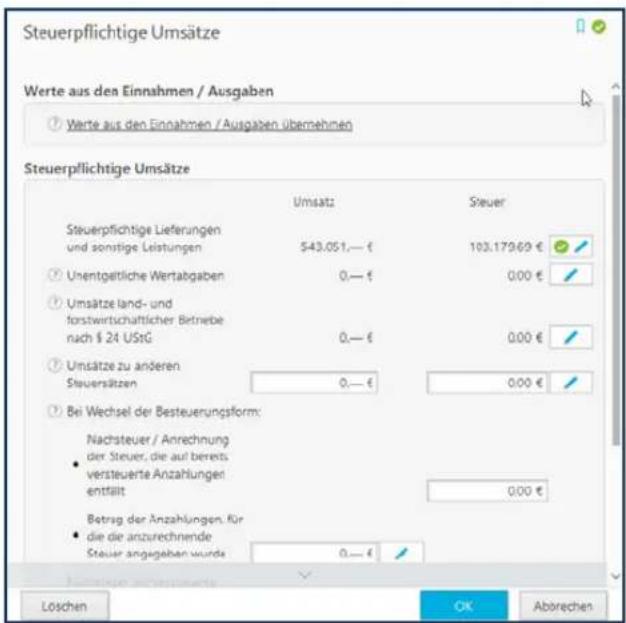
text_image
Steuerpflichtige Umsätze Werte aus den Einnahmen / Ausgaben Werte aus den Einnahmen / Ausgaben übernehmen Steuerpflichtige Umsätze Umsatz Steuer Steuerpflichtige Lieferungen und sonstige Leistungen 543.051,- € 103.179,69 € Unentgeltliche Wertabgaben 0,- € 0,00 € Umsätze land- und forstwirtschaftlicher Betnebe nach § 24 UStG 0,- € 0,00 € Umsätze zu anderen Steuersätzen 0,- € 0,00 € Bei Wechsel der Besteuerungsform: Nachsteuer / Anrechnung der Steuer, die auf bereits versteuerte Anzahlungen entfällt 0,00 € Betrag der Anzahlungen, für die die anzurechnende Steuer angegeben wurde 0,- € Löschen OK AbbrechenThema „Gewerbesteuererklärung“
Gewerbliche Betriebe unterliegen der Gewerbesteuer. Die kommunale Steuer wird zur Finanzierung der lokalen Infrastruktur erhoben, die – so unterstellt der Gesetzgeber – von Gewerbebetrieben zur Gewinnerzielung genutzt wird. Im Gegensatz dazu sind Freiberufler von der Gewerbesteuer befreit.
■ Falls Sie Buchungen in das Formular der Gewerbesteuererklärung übernehmen wollen, wechseln Sie über die Navigationsleiste in den Abschnitt Gewerbesteuererklärung. Wählen Sie hier in den Unterpunkt Gewinn und klicken Sie auf den Querverweis Werte aus den Einnahmen / Ausgaben übernehmen. tax 2019 zeigt anschließend an, ob und welche Daten übernommen wurden.
Wählen Sie danach in der Navigationsleiste den Abschnitt Gewerbesteuererklärung, um gegebenenfalls weitere Daten zu erfassen. Wie die Umsatzsteuererklärung ist auch die Gewerbesteuererklärung in mehrere Abschnitte gegliedert.
Um die Gewerbesteuererklärung zu versenden, gehen Sie auf der Hauptseite auf Gewerbesteuererklärung -> Abgabe der Gewerbesteuererklärung.
Thema „Auswertungen“
Mit tax 2019 füllen Sie nicht nur mit wenigen Klicks Formulare aus, tax liefert zudem eine Reihe nützlicher, informativer Berichte. Zu den wichtigsten Reports gehören dabei:
Einnahmen-Überschuss-Rechnung
Mit Einnahmen-Überschuss-Rechnung (EÜR) ist die formfreie Gewinnermittlung der Freiberufler und Kleinbetriebe gemeint. Sie lässt sich für einzelne Monate, Quartale oder das gesamte Geschäftsjahr erstellen. Das Steuerformular „EÜR“, das Kleinbetriebe und Freiberufler zusätzlich abgeben müssen, ist im Abschnitt Einnahmen-Überschuss-Rechnung in der Navigationsleiste zu finden.
Um die Einnahmen-Überschuss-Rechnung zu drucken, wählen Sie in der Navigationsleiste den Eintrag Auswertungen -> Einnahmen-Überschuss-Rechnung.
■ Bestimmen Sie jetzt den Zeitraum, den die Einnahmen-Überschuss-Rechnung abdecken soll. Wenn Sie die Frage Mit Einzelkontennachweis? mit Ja beantworten, werden die Konten mit Kontennummer und Kontenname unter den jeweiligen Positionen der Einnahmen-Überschuss-Rechnung gelistet.
Mit Hilfe der Voransicht können Sie das Ergebnis am Bildschirm prüfen, bevor es endgültig gedruckt wird.
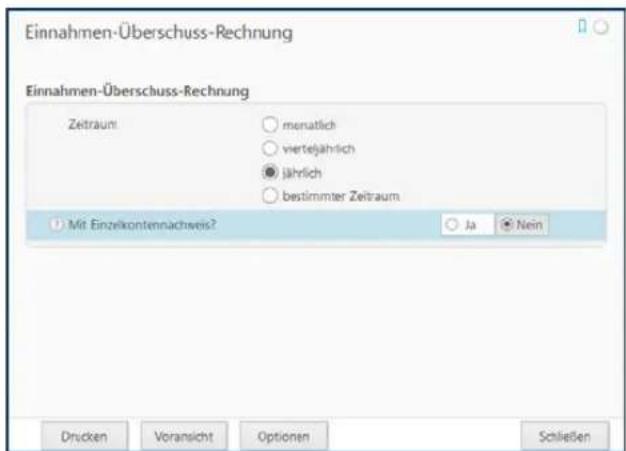
text_image
Einnahmen-Überschuss-Rechnung Einnahmen-Überschuss-Rechnung Zeitraum ○ menatlich ○ vierteljährlich ● jährlich ○ bestimmter Zeitraum Mit Einzelkontennachweis? ○ Ja ● Nein Drucken Voransicht Optionen SchließenKassenbuch
Das Kassenbuch zeichnet sämtliche Einnahmen und Ausgaben auf, die im Laufe einer Periode über eine bestimmte Kasse laufen. Die Summen werden gegenübergestellt und saldiert. Der rechnerische Saldo sollte mit dem tatsächlichen Kassenbestand übereinstimmen.
Um das Kassenbuch auszudrucken, wählen Sie in der Navigationsleiste den Eintrag Auswertungen -> Kassenbuch.
■ Bestimmen Sie anschließend den Zeitraum und wählen Sie das betreffende Kassenkonto. Sie können das Kassenbuch wahlweise als Liste oder in Gestalt eines Formulars ausgeben.
Mit Hilfe der Voransicht können Sie das Ergebnis am Bildschirm prüfen, bevor es endgültig gedruckt wird.
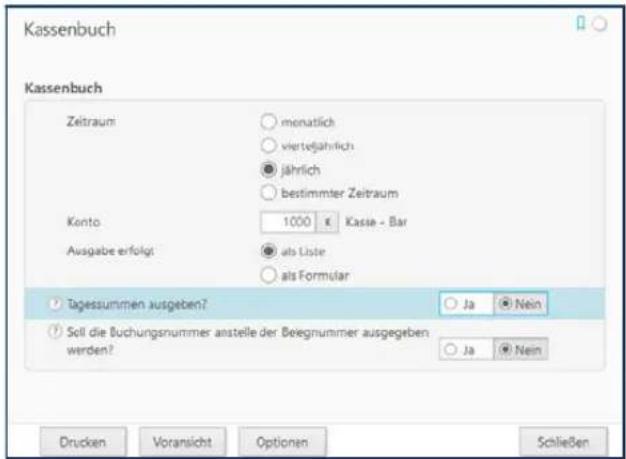
text_image
Kassenbuch Kassenbuch Zeitraum monatlich vierteljährlich jährlich bestimmter Zeitraum Konto 1000 € Kassie - Bar Ausgabe erfolgt als Liste als Formular Tagessummen ausgeben? Ja Nein Soll die Buchungsnummer anstelle der Belegnummer ausgegeben werden? Ja Nein Drucken Voransicht Optionen SchließenGegenüberstellung
Die Gegenüberstellung weist die gleiche Struktur auf wie die Gewinnermittlung. Allerdings liegt der Fokus hier nicht auf einzelnen Monaten oder einem bestimmten Quartal. Stattdessen werden die einzelnen Monatsergebnisse des gesamten Geschäftsjahres einander gegenübergestellt und in der letzten Spalte als Jahresgesamtergebnis konsolidiert.
Um die Gegenüberstellung auszudrucken, wählen Sie in der Navigationsleiste den Eintrag Auswertungen -> Gegenüberstellung.
■ Bestimmen Sie anschließend den Zeitraum, den die Gegenüberstellung abdecken soll. Wahlweise können Sie in der Übersicht zusätzlich die Einzelkonten ausgeben.
Mit Hilfe der Voransicht können Sie das Ergebnis am Bildschirm prüfen, bevor es endgültig gedruckt wird.
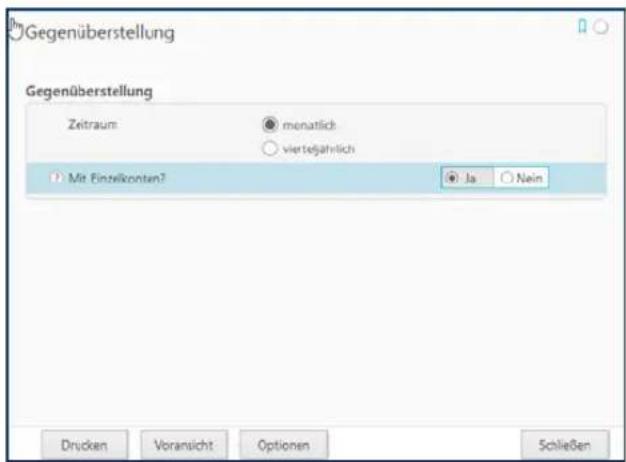
text_image
Gegenüberstellung Gegenüberstellung Zeitraum ● menatlich ○ vierteljährlich Mit Einstellkonten? Ja Nein Drucken Voransicht Optionen SchließenBuchungsprotokoll
Das Buchungsprotokoll liefert eine chronologische Übersicht über alle Buchungen eines bestimmten Zeitraums. Eine Auswertung, die sich besonders gut für Kontrollen eignet. Anhand des Buchungsprotokolls lassen sich Buchungen schnell mit den dazugehörigen Belegen vergleichen.
Um das Buchungsprotokoll auszudrucken, wählen Sie in der Navigationsleiste den Eintrag Auswertungen -> Buchungsprotokoll.
■ Bestimmen Sie anschließend den Zeitraum, den das Buchungsprotokoll abdecken soll.
Mit Hilfe der Voransicht können Sie das Ergebnis am Bildschirm prüfen, bevor es endgültig gedruckt wird.
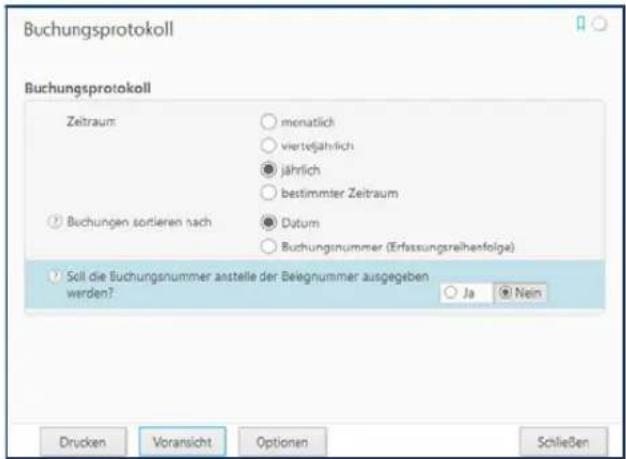
text_image
Buchungsprotokoll Buchungsprotokoll Zeitraum monatlich viertsjährlich jährlich bestimmter Zeitraum Buchungen sortieren nach Datum Buchungsnummer (Erfassungsreihenfolge) Soll die Buchungsnummer anstelle der Belegnummer ausgegeben werden? Ja Nein Drucken Voransicht Optionen SchließenSummen- und Saldenliste
Die Summen- und Saldenliste ist eine weitere Auswertung, die für Prüf- und Kontrollzwecke eine hohe Bedeutung hat. Sie vergleicht den Anfangssaldo der verschiedenen Konten mit den Salden des Vormonats und den laufenden Buchungen.
Um die Summen- und Saldenliste auszudrucken, wählen Sie in der Navigationsleiste den Eintrag Auswertungen -> Summen- und Saldenlisten.
■ Bestimmen Sie jetzt den Zeitraum, den die Summen- und Saldenliste abdecken soll.
Mit Hilfe der Voransicht können Sie das Ergebnis am Bildschirm prüfen, bevor es endgültig gedruckt wird.
Sachkontenübersicht
Die Sachkontenübersicht ist ausgesprochen nützlich, wenn es darum geht, einzelne Aufwendungen und Erlöse näher zu betrachten. Sie listet für alle oder einzelne Konten sämtliche Buchungen im gewählten Zeitraum auf. Auf einem Blick lässt sich erkennen, wie die verschiedenen Salden zusammengesetzt sind und welche Vorgänge zu signifikanten Steigerungen führten.
Um die Sachkontenübersicht auszudrucken, wählen Sie in der Navigationsleiste den Eintrag Auswertungen -> Sachkontenübersicht.
■ Bestimmen Sie anschließend den Zeitraum, den die Sachkontenübersicht abdecken soll.
Mit Hilfe der Voransicht können Sie das Ergebnis am Bildschirm prüfen, bevor es endgültig gedruckt wird.
Verzeichnis der Anlagegüter
Um mehr Einblick in Ihr Anlagevermögen zu bekommen, können Sie mit tax 2019 Vermögens- und Kontenübersichten oder Abschreibungsverläufe zu den einzelnen Anlagegütern sowie zum außergewöhnlichen Umlaufvermögen ausdrucken.
Wählen Sie in der Navigation den Eintrag Auswertungen -> Verzeichnis der Anlagegüter, um das Anlageverzeichnis aufzurufen.
In der folgenden Eingabemaske können Sie zwischen verschiedenen Darstellungsformen wählen. So haben Sie beispielsweise die Option, entweder alle Vermögensgegenstände oder einzelne Positionen anzuzeigen.
Mit Hilfe der Voransicht können Sie das Ergebnis am Bildschirm prüfen, bevor es endgültig gedruckt wird.
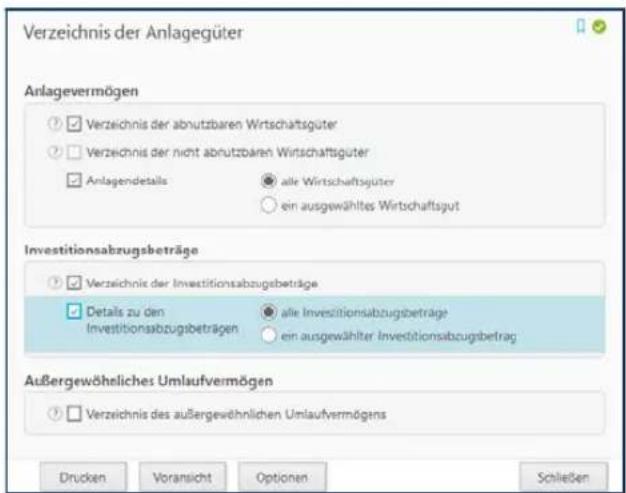
text_image
Verzeichnis der Anlagegüter Anlagevermögen ✓ Verzeichnis der abnutzbaren Wirtschaftsgüter ✓ Verzeichnis der nicht abnutzbaren Wirtschaftsgüter ✓ Anlagendetails ● alle Wirtschaftsgüter ○ ein ausgewähltes Wirtschaftsgut Investitionsabzugsbeträge ✓ Verzeichnis der Investitionsabzugsbeträge Details zu den Investitionsabzugsbeträgen ● alle Investitionsabzugsbeträge ○ ein ausgewählter Investitionsabzugsbetrtrag Außergewöhelliches Umlaufvermögen ✓ Verzeichnis des außergewöhnlichen Umlaufvermögens Drucken Voransicht Optionen SchließenKontenplan
Mithilfe des Kontenplans verschaffen Sie sich einen schnellen Überblick über aktivierte und deaktivierte Konten.
■ Um den Kontenplan auszudrucken, wählen Sie in der Navigation den Eintrag Auswertungen-> Kontenplan.
Wählen Sie in der folgenden Eingabemaske den Umfang des Kontenplans aus. Sie können beispielsweise den kompletten Kontenplan oder nur die aktiven Konten berücksichtigen. Zusätzlich lassen sich weitere Kontendetails einblenden.
Hinweis
„Aktiv“ sind alle Konten, die im Kontenplan nicht deaktiviert wurden.
Mit Hilfe der Voransicht können Sie das Ergebnis am Bildschirm prüfen, bevor es endgültig gedruckt wird.
Buchungsvorlagen
Die Auswertung Buchungsvorlagen gibt Ihnen einen Überblick über die Buchungsvorlagen, die Sie bislang angelegt haben.
Umsatzsteuerliste
Die Umsatzsteuerliste informiert über die umsatzsteuerlichen Auswirkungen Ihrer Buchungen. Sie zeigt die Beträge an, die in den einzelnen Feldern der Umsatzsteuererklärung ausgegeben werden.
Wählen Sie in der Navigation den Eintrag Auswertungen -> Umsatzsteuerliste.
■ Bestimmen Sie anschließend den Zeitraum, den die Daten der Umsatzsteuerliste abdecken soll.
Mit Hilfe der Voransicht können Sie das Ergebnis am Bildschirm prüfen, bevor es endgültig gedruckt wird.
Mini-One-Stop-Shop (MOSS)
Die Auswertung Mini-One-Stop-Shop (MOSS) informiert Sie darüber, welche Beträge Sie bereits im Rahmen des vereinfachten Meldeverfahrens angemeldet haben.
Wählen Sie in der Navigation den Eintrag Auswertungen -> Mini-One-Stop-Shop (MOSS).
■ Bestimmen Sie anschließend den Zeitraum und das Quartal der Auswertung.
Mit Hilfe der Voransicht können Sie das Ergebnis am Bildschirm prüfen, bevor es endgültig gedruckt wird.
Grafische Auswertungen
Über den Abschnitt Grafische Auswertungen können Sie sich Details wie den Kontensaldenverlauf oder bestimmte Einnahmen und Ausgaben grafisch aufbereiten lassen. Das kann hilfreich sein, um beispielsweise komplexe Zusammenhänge besser zu verstehen oder mehr Einblick in etwaige Abweichungen zu bekommen. Klicken Sie hierfür in der Navigationsleiste auf den letzten Punkt Auswertungen -> Grafische Auswertungen. Sie können nun
■ Die Art der Auswertung
Den genauen Zeitraum
■ Und den Umfang der Auswertung bestimmen, indem Sie einzelne Konnten ein- oder ausschließen.
Klicken Sie anschließend auf Voransicht, um einen Eindruck von dem Bericht zu bekommen. Wenn Ihnen das Ergebnis zusagt, klicken Sie auf Drucken, um den Report auszudrukken.
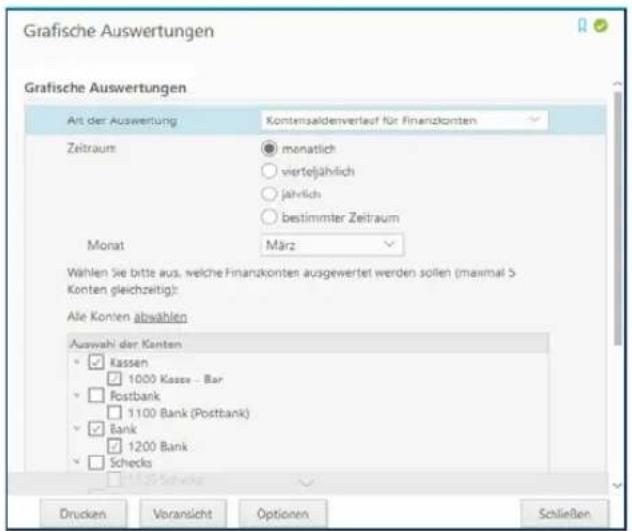
text_image
Grafische Auswertungen Grafische Auswertungen Art der Auswertung Kontensaldenverlauf für Finanzkonten Zeitraum monatlich vierteljährlich jährlich bestimmter Zeitraum Monat März Wählen Sie bitte aus. welche Finanzkonten ausgewertet werden sollen (maximal 5 Konten gleichzeitig) Alle Konten abwahlen Auswah der Konten Kassen 1000 Kasse - Bar Postbank 1100 Bank (Postbank) Bank 1200 Bank Schecks Drucken Voransicht Optionen SchließenBedienanleitung
Sie können die Optik und Benutzerführung der Gewinnermittlung Ihren persönlichen Vorlieben anpassen. Rufen Sie hierzu über das Menü Extras den Befehl Einstellungen auf. Im Bereich Gewinnermittlung finden Sie die Einstellungen für die Einnahmen-Überschuss-Rechnung. Die Optionen ähneln denen der Steuererklärung.
Weitere Funktionen
Die Gewinnermittlung umfasst eine Reihe weiterer Funktionen, die in diesem Abschnitt nicht beschrieben wurden. Hierzu gehören etwa Datenübernahme, Musterschreiben oder diverse Kalkulationshilfen. Die Anwendung dieser Funktionen ist identisch mit denen der Steuererklärung. Nutzen Sie bei weiteren Fragen bitte die Online-Hilfe von tax 2019.
Das Programm „Feststellungserklärung“
Mit dem Programm Feststellungserklärung können Sie die Feststellungserklärung bearbeiten.
Die Feststellungserklärung ist beispielsweise bei den folgenden Sachverhalten erforderlich:
■ wenn Einkünfte aus Land- und Forstwirtschaft, aus einem Gewerbebetrieb oder einer freiberuflichen Tätigkeit erzielt werden, für die das Finanzamt des Betriebs nicht zuständig ist (gesonderte Feststellung)
■ wenn an einer Personengesellschaft - zum Beispiel einer OHG, KG, GbR, GmbH & Co. KG oder einer ähnlichen Gesellschaft - mehrere Personen als Mitunternehmer beteiligt sind (gesonderte und einheitliche Feststellung)
■ wenn mehrere Personen Miteigentümer eines vermieteten Gebäudes sind; hier hilft Ihnen tax 2019 bei der Aufteilung von Mieteinnahmen und Ausgaben auf die jeweiligen Besitzer (gesonderte und einheitliche Feststellung)
■ wenn mehrere Personen Eigentümer einer selbst genutzten Wohnung sind und für das Objekt eine Eigenheimzulage beantragen (gesonderte und einheitliche Feststellung).
Sie finden die Feststellungserklärung in der Programmauswahl des Steuermanagers.
Nach dem Start
Die Benutzeroberfläche ist auf den ersten Blick identisch mit der Steuererklärung. Folgende Schaltflächen stehen Ihnen in der Programmauswahl zur Verfügung:
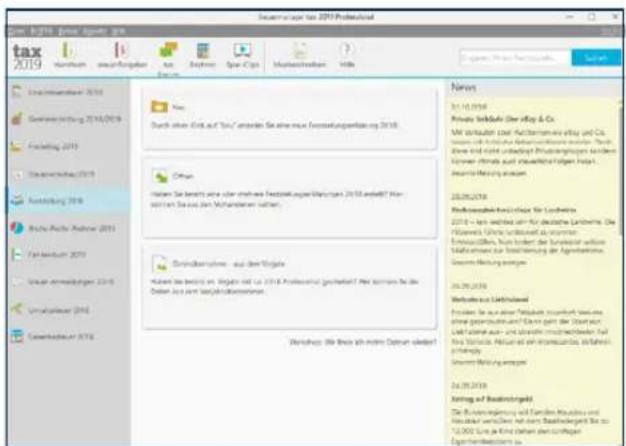
Mit Neu legen Sie einen neuen Fall an.
Öffnen
Mit Öffnen laden Sie eine bereits bestehende Steuerakte.
Letzte Datei öffnen
Die zuletzt bearbeitete(n) Datei(en) werden direkt neben der Schaltfläche Öffnen angezeigt (Hinweis: Diese Funktion steht erst dann zur Verfügung, wenn Sie eine Datei angelegt oder geöffnet haben).
Datenübernahme
Mit Datenübernahme werden Daten aus tax 2018 Feststellungserklärung importiert.
News
Über den News-Bereich am rechten Bildschirmrand erhalten Sie via Internet laufend neue Steuertipps. Über einen Link können Sie sich die gesamte Meldung auf steuersparen.de ansehen.
Feststellungserklärung anlegen / bearbeiten
Klicken Sie auf die Schaltfläche Neu, um eine neue Feststellungserklärung zu eröffnen. Haben Sie bereits eine angelegt, klicken Sie auf Öffnen und wählen die gewünschte Datei aus. Anschließend erscheint die Programmoberfläche der Feststellungserklärung. Klicken Sie auf die jeweiligen Themenbereiche, um Daten zu erfassen. Über die Schaltfläche Senden / Drucken in der Symbolleiste können Sie die Feststellungserklärung später ausdrucken beziehungsweise elektronisch an das Finanzamt versenden.
Übersicht über Hotkeys
Viele Programmbefehle lassen sich über sogenannte „Hotkeys“ ansprechen. Darunter versteht man das gleichzeitige Drücken von mindestens zwei Tasten. Hotkeys sind vor allem für erfahrene Anwender interessant.
tax 2019 unterstützt die üblichen Windows-Hotkeys, also zum Beispiel
Weitere Hotkeys sind in den Kontextmenüs zu finden. Hinter jedem Befehl finden Sie - sofern vorhanden - den entsprechenden Hotkeys.
Bedienanleitung
Tastenkombinationen in den Programmmodulen
<Strg> + <N> Datei neu
<Strg> + <O> Datei öffnen
<Strg> + <U> Datenübernahme
<Strg> + <T> Teildatenübernahme
<Strg> + <S> Datei speichern
<F12> Speichern unter ...
<Strg> + <D> Druckdialog öffnen
<Strg> + <W> Wechsel in die Programmauswahl
<Strg> + <F> Öffnet den Formularbetrachter
<Strg> + <B> Öffnet den Steuerbescheid
<F1> Öffnet die Hilfe
<F2> Öffnet die Themenauswahl
<F3> Öffnet die Eingabemaske „Suchen“
<F4> Öffnet den Taschenrechner
Tastenkombinationen in den Eingabemasken
Prüft die Eingabemaske auf Plausibilität Tastenkombinationen in Tabellen Tastenkombinationen in Eingabefeldern Tastenkombinationen in den Buchungseingabemasken der Gewinnermittlung Tastenkombinationen in der Hilfe Öffnet einen Dialog zum Drucken des Bildschirmfotos. Vergrößert das angezeigte Bildschirmfoto. Die aktuelle Vergrößerungsstufe wird in der daneben liegenden Auswahlliste angezeigt. Sie kann dort auch direkt ausgewählt werden. Verkleinert das angezeigte Bildschirmfoto. Die aktuelle Verkleinerungsstufe wird in der daneben liegenden Auswahlliste angezeigt. Sie kann dort auch direkt ausgewählt werden. Tastenkombinationen in Tabellen Tastenkombinationen in Eingabefeldern Tastenkombinationen im Formularbetrachter Tastenkombinationen in den Buchungseingabemasken der Gewinnermittlung Tastenkombinationen in der Hilfe Bedienanleitung Abfindungsrechner....125 Änderungsmodus....48, 117 Anlagenverwaltung....199 Antrag auf Dauerfristverlängerung....203 Auswertungen....101 Bearbeitungsstatus....64 Belegabruf....32, 64 Benutzeroberfläche 37 Bescheidabholung....91 Bildschirmfoto....54, 161 Brutto-Netto-Rechner....15, 163 Buchungsprotokoll....213 Buchungsvorlagen 194, 216 buhl:Konto....22 Business-Version......8 Checkliste....106 Datei-Eigenschaften....141 Datenübernahme ....42, 132 Deinstallation....25 Direkteingabe....51 Drucken....100, 108 Eingabehilfe....73 Eingabeprüfung....135 Einkommensteuer....9 Einnahmen-Überschuss-Rechnung 207 Einspruchsfrist 126 elektronische Steuererklärung....88 ELStAM....48 ELSTER 88 Entfernungspauschale....121 Fahrtenbuch....16, 169 Feststellungserklärung....14, 219 Formularbetrachter 106 Formularvorschau....103 Freibetrag....12, 177 Freistellungsauftrag 50 Garantie-Nummer....23 Gegenüberstellung......212 Gewerbesteuererklärung 209 Gewinnermittlung....11, 181 GoBD 193 Grafische Auswertungen....217 Grundsteuer 127 Hotkeys....221 Importfunktion....133 Installation....22 Installationspfad....54 Investitionsabzugsbetrag 200 Jahreswechsel 197 Kassenbuch....211 Kfz-Steuer....126 Kontenplan 188, 216 Kontenverwaltung....199 Kontextmenü....67 Lesezeichen....43, 56, 64 Lizenzbedingungen....54 Lohnsteuer-Anmeldung 204 Mandantennummern....8 Menü Ansicht....51 Menü Ausgabe....43 Menü Bearbeiten....43 Menü Datei....41 Menü ELSTER ....45 Menü Extras....48 Menü Hilfe ....52 Menü Importieren....44 Menüleiste....41 Mini-One-Stop-Shop....206, 217 Musteranträge 128 Musterfälle....79 Musterschreiben....128 Navigationsleiste....36, 156 Nichtveranlagungsbescheinigung....50 Online-Foren....53 Passwort....42, 136 Plausibilitätsprüfung....75 Programmoberfläche 36 Regelmäßige Buchungen....196 Reisekosten....121 Rentenbesteuerung....124 Riesterförderung 124 Rückgängig....42 Sachkontenübersicht....214 Schenkungssteuer....125 Schriftgröße ....51 Sicherheitsstick....90 Signaturkarte....90 Softwarezertifikat 89 Spar-Clips....53 Stapelversand....8 steuer:Abruf ....32 Steuerberater-Kosten 127 Steuerberechnung....29, 103 Steuerbescheid prüfen....47, 100 Steuerklassen....119 Steuer-Newsletter....53 Steuerschnellberechnung....123 Steuer-Spar-Vertrag....19 Steuertacho....48, 56, 142 Steuervorschau....13, 173 Suchzentrum....139 Summen- und Saldenliste 214 Support....19 Symbolleiste 39,55 Systeminformation ....54 Systemvoraussetzungen ....21 Tabellen 67 Taschenrechner....48, 142 Tastenkombinationen 66, 72, 222 tax-Lotse....51, 55, 82 TeamViewer....54,161 Teildatenübernahme....42 Telefonsupport....19 Testversand....116 Themenauswahl 35 Themenleiste....51 Umlaufvermögen....200 Umsatzsteuererklärung....208 Umsatzsteuerliste....216 Umsatzsteuer-Umrechnungskurse 123 Umsatzsteuer-Voranmeldung....201 Update....21, 24, 152, 159 Vergleich mit Vorjahren ....44, 134 Verpflegungspauschalen....121 Verzeichnis der Anlagegüter 215 vorausgefüllte Steuererklärung ....31 Wiederherstellen 43 Zertifikatsdatei....89 Zusammenfassende Meldung....205 NUTZEN SIE AB SOFORT IHR KOMPLETTES SPAR-POTENTIAL: MIT DEM STEUER-SPAR-VERTRAG. Mit dem steuer:Magazin entdecken Sie Ihre persönlichen Highlights zum Steuern sparen. Steuer-Spar-Modelle für Jedermann, anschaulich erklärt mit Fällen aus dem Alltag und cleveren Verweisen direkt in die Software. - Sie nutzen unseren Newsdienst steuer: Blick im Wert von EUR 30,- kostenlos. Monatlich erhalten Sie aktuelle Tipps & Tricks im PDF-Format. - Sie werden bevorzugt beliefert – und erhalten noch vor Ende des Steuerjahres im November Ihre neue Programmversion. Nur wenn Sie rechtzeitig Bescheid wissen, können Sie noch im alten Jahr reagieren und Ihr Spar-Potential nutzen. - Sie erhalten fürs nächste Steuerjahr die aktuelle Software frei Haus mit Preisvorteil. Und das im Inland versandkostenfrei! Auf steuernsparen.de lesen Sie jederzeit aktuelle Nachrichten, Urteile und Tipps. Kundenservice Telefon: 02735 90 96 99 Technischer Support Telefon: 02735 90 96 96 Sie erreichen uns Montag bis Freitag: 9–21 Uhr Samstag: 9–13 Uhr Oder online unter www.buhl.de/kundenkonto :buhl buhl.deBedienanleitung
<Strg> + <Alt> + <V> Vorschlagsliste öffnen
<Strg> + <Z> Rückgängig (letzte Bearbeitungsschritte rückgängig machen)
<Strg> + <Y> Wiederholen (rückgängig gemachte Bearbeitungsschritte wiederholen)
<Strg> + <C> Zeile in Zwischenablage kopieren
<Strg> + <X> Zeile in Zwischenablage ausschneiden
<Strg> + <V> Zeile aus Zwischenablage einfügen
<Strg> + <A> Gesamte Tabelle markieren
<Strg> + <Umschalt> + <N> Neue Zeile einfügen
<Strg> + <Umschalt> + <C> Markierte Zeile in die folgenden Zeilen kopieren
<Strg> + <Umschalt> + <V> Inhalte aus Zwischenablage einfügen
<Entf> Markierte Zeile löschen
<Strg> + <Alt> + <V> Vorschlagsliste öffnen
<Strg> + <C> Markierung in Zwischenablage kopieren
<Strg> + <X> Markierung in Zwischenablage ausschneiden
<Strg> + <V> Einfügen aus Zwischenablage
<Strg> + <A> Gesamten Feldinhalt markieren
<Leertaste> Öffnet den Kalender in Datumsfeldern
<Pfeil-Hoch-Taste> Erhöht das ausgewählte Datum in Datumsfeldern
<Pfeil-Runter-Taste> Verringert das ausgewählte Datum in Datumsfeldern
Bedienanleitung
Tastenkombinationen im Formularbetrachter
<F1> Hilfe
<F2> Buchen
<F6> Splitten einer Buchung
<F7> Datensatz kopieren
<F8> Vorlage auswählen
<Tab> Nächstes Eingabefeld
<Enter> Nächstes Eingabefeld
<Return> Schließen der Eingabemaske
<Shift> + <Tab> Vorheriges Eingabefeld
<Shift> + <Enter> Vorheriges Eingabefeld
<Strg> + <Einfg> Neuen Datensatz erzeugen
Bedienanleitung
<F9> Navigationsleiste ein- / ausschalten
<Alt> + <I> Umschalten zum Inhaltsverzeichnis
<Alt> + <X> Umschalten zum Index
<Alt> + <S> Umschalten zur Suche
<Alt> + <L> Umschalten zu den Lesezeichen
<Alt> + <V> Umschalten zum Verlauf
<Alt> + <Bild-Hoch> Umschalten zum nächsten Karteikartenreiter der Navigation
<Alt> + <Bild-Runter> Umschalten zum vorhergehenden Karteikartenreiter der Navigation
<Alt> + <Pfeil-Links> In den bisher aufgerufenen Seiten zur vorhergehenden Seite zurückblättern
<Alt> + <Pfeil-Rechts> In den bisher aufgerufenen Seiten zur nächsten Seite vorblättern
<Alt>+<Pos1> Aufruf der Startseite
<Strg> + <C> Markierten Text in die Zwischenablage kopieren
<Strg> + <F> oder <F3> Suche innerhalb der angezeigten Hilfe-Seite
<Strg> + <I> Aktuelle Seite im Inhaltsverzeichnis finden
<Strg> + <A> Alle Hilfethemen anzeigen / Nur aktuelles Hilfethema anzeigen
<Alt> + <Cursor rauf> Im Inhaltsverzeichnis zur vorhergehenden Seite blättern
<Alt> + <Cursor runter> Im Inhaltsverzeichnis zur nächsten Seite blättern
<Strg> + <L> Seite zu den Lesezeichen hinzufügen
<Strg> + <-> Schriftgröße verkleinern
<Strg> + <0> Standard-Schriftgröße verwenden
<Strg> + <+> Schriftgröße vergrößern
<Strg> + <Alt> + <N> Eine Seite hinzufügen
<Strg> + <Alt> + <C> Eine Seite schließen
<Strg> + <D> Drucken der aktuellen Seite oder einer markierten Passage
<Strg> + <Q> Hilfe beenden
<F1> Hilfe zur Hilfe
Tastenkombinationen im Screenshot-Editor
Speichern des Screenshots<Strg> + <Alt> + <V> Vorschlagsliste öffnen
<Strg> + <Z> Rückgängig (letzte Bearbeitungsschritte rückgängig machen)
<Strg> + <Y> Wiederholen (rückgängig gemachte Bearbeitungsschritte wiederholen)
<Strg> + <C> Zeile in Zwischenablage kopieren
<Strg> + <X> Zeile in Zwischenablage ausschneiden
<Strg> + <V> Zeile aus Zwischenablage einfügen
<Strg> + <A> Gesamte Tabelle markieren
<Strg> + <Umschalt> + <N> Neue Zeile einfügen
<Strg> + <Umschalt> + <C> Markierte Zeile in die folgenden Zeilen kopieren
<Strg> + <Umschalt> + <V> Inhalte aus Zwischenablage einfügen
<Entf> Markierte Zeile löschen
Bedienanleitung
<Strg> + <Alt> + <V> Vorschlagsliste öffnen
<Strg> + <C> Markierung in Zwischenablage kopieren
<Strg> + <X> Markierung in Zwischenablage ausschneiden
<Strg> + <V> Einfügen aus Zwischenablage
<Strg> + <A> Gesamten Feldinhalt markieren
<Leertaste> Öffnet den Kalender in Datumsfeldern
<Pfeil-Hoch-Taste> Erhöht das ausgewählte Datum in Datumsfeldern
<Strg> + <+> Bildschirmdarstellung vergrößern
<Strg> + <-> Bildschirmdarstellung verkleinern
<Pfeil-Hoch-Taste> Vorherige Seite anzeigen
<Pfeil-Runter-Taste> Nächste Seite anzeigen
<F5> Seite in voller Breite, am Kopf beginnend, auf dem Bildschirm darstellen
<Strg> + <Enter> Formularbetrachter verlassen
<F1> Hilfe
<F2> Buchen
<F6> Splitten einer Buchung
<F7> Datensatz kopieren
<F8> Vorlage auswählen
<Tab> Nächstes Eingabefeld
<Enter> Nächstes Eingabefeld
<Return> Schließen der Eingabemaske
<Shift> + <Tab> Vorheriges Eingabefeld
<Shift> + <Enter> Vorheriges Eingabefeld
<Strg> + <Einfg> Neuen Datensatz erzeugen
Bedienanleitung
<F9> Navigationsleiste ein- / ausschalten
<Alt> + <I> Umschalten zum Inhaltsverzeichnis
<Alt> + <X> Umschalten zum Index
<Alt> + <S> Umschalten zur Suche
<Alt> + <L> Umschalten zu den Lesezeichen
<Alt> + <V> Umschalten zum Verlauf
<Alt> + <Bild-Hoch> Umschalten zum nächsten Karteikartenreiter der Navigation
<Alt> + <Bild-Runter> Umschalten zum vorhergehenden Karteikartenreiter der Navigation
<Alt> + <Pfeil-Links> In den bisher aufgerufenen Seiten zur vorhergehenden Seite zurückblättern
<Alt> + <Pfeil-Rechts> In den bisher aufgerufenen Seiten zur nächsten Seite vorblättern
<Alt>+<Pos1> Aufruf der Startseite
<Strg> + <C> Markierten Text in die Zwischenablage kopieren
<Strg> + <F> oder <F3> Suche innerhalb der angezeigten Hilfe-Seite
<Strg> + <I> Aktuelle Seite im Inhaltsverzeichnis finden
<Strg> + <A> Alle Hilfethemen anzeigen / Nur aktuelles Hilfethema anzeigen
<Alt> + <Cursor rauf> Im Inhaltsverzeichnis zur vorhergehenden Seite blättern
<Alt> + <Cursor runter> Im Inhaltsverzeichnis zur nächsten Seite blättern
<Strg> + <L> Seite zu den Lesezeichen hinzufügen
<Strg> + <-> Schriftgröße verkleinern
<Strg> + <0> Standard-Schriftgröße verwenden
<Strg> + <+> Schriftgröße vergrößern
<Strg> + <Alt> + <N> Eine Seite hinzufügen
<Strg> + <Alt> + <C> Eine Seite schließen
<Strg> + <D> Drucken der aktuellen Seite oder einer markierten Passage
<Strg> + <Q> Hilfe beenden
<F1> Hilfe zur Hilfe
Stichwortverzeichnis
A
B
C
D
E
Bedienanleitung
F
G
H
|
J
K
L
M
N
0
P
R
S
Bedienanleitung
T
U
V
W
Z
tax 2019