
Powerline WebCast 3 - Wi-Fi-Repeater TECHNISAT - Kostenlose Bedienungsanleitung
Finden Sie kostenlos die Bedienungsanleitung des Geräts Powerline WebCast 3 TECHNISAT als PDF.


| Produkttyp | Powerline-WLAN-Repeater |
| Marke | TechniSat |
| Modell | Powerline WebCast 3 |
| Abmessungen (L x B x H) | 11,7 x 6 x 3,3 cm |
| Gewicht | 158 g |
| Stromversorgung | 100–240 V AC, 50–60 Hz |
| Leistungsaufnahme | 2,7–4,1 W (je nach Betriebsart) |
| Powerline-Übertragungsgeschwindigkeit | bis zu 600 Mbps |
| WLAN-Übertragungsgeschwindigkeit | bis zu 300 Mbps (2,4 GHz, 11n) |
| WLAN-Standards | 802.11b/g/n |
| Netzwerkanschlüsse | 2x RJ45 10/100 Mbps |
| Powerline-Sicherheit | 128-Bit AES (per Knopfdruck) |
| WLAN-Sicherheit | WEP, WPA/WPA2, WPA-PSK/WPA2-PSK |
| LED-Anzeigen | Power, Ethernet, Pairing, WLAN |
| Betriebstemperatur | 0 °C bis 40 °C |
| Lagertemperatur | -40 °C bis 70 °C |
| Systemvoraussetzungen | Ethernet-Schnittstelle, TCP/IP-fähiges OS |
| Konfiguration | Web-Oberfläche (PC/Tablet) |
| Lieferumfang | 1x Repeater, 1x Netzwerkkabel, Bedienungsanleitung |
| Reinigung | Feuchtes Tuch, keine scharfen Reiniger |
| Sicherheitshinweis | Gerät nicht öffnen, Stromschlaggefahr |
| Garantie | 24 Monate ab Kaufdatum |
| Zertifizierung | CE, EMV-Richtlinie, Niederspannungsrichtlinie |
Häufig gestellte Fragen - Powerline WebCast 3 TECHNISAT
Benutzerfragen zu Powerline WebCast 3 TECHNISAT
0 Frage zu diesem Gerät. Beantworten Sie die, die Sie kennen, oder stellen Sie Ihre eigene.
Eine neue Frage zu diesem Gerät stellen
Laden Sie die Anleitung für Ihr Wi-Fi-Repeater kostenlos im PDF-Format! Finden Sie Ihr Handbuch Powerline WebCast 3 - TECHNISAT und nehmen Sie Ihr elektronisches Gerät wieder in die Hand. Auf dieser Seite sind alle Dokumente veröffentlicht, die für die Verwendung Ihres Geräts notwendig sind. Powerline WebCast 3 von der Marke TECHNISAT.
BEDIENUNGSANLEITUNG Powerline WebCast 3 TECHNISAT
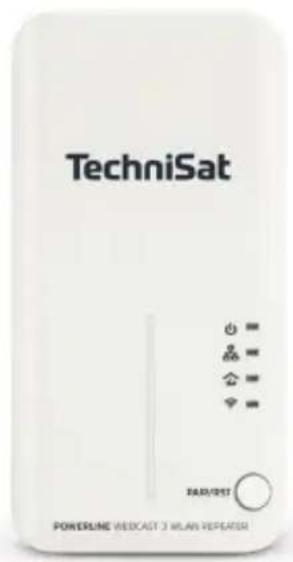
PowerLine WLAN Repeater zur Anbindung von Geräten in ein bestehendes Netzwerk
TechniSat
1 Inhaltsverzeichnis
2 Wichtige Hinweise....3
2.1 Sicherheitshinweise....3
2.3 Servicehinweise 5
3 Einsatzgebiet 6
4 Funktionsweise....6
5 Funktionen und Bedienung....7
6 Anschluss und Inbetriebnahme 9
7 Einstellungen ....14
7.1 Aufruf des Einstellungsmenüs....14
7.2 Quick Setup....16
7.3 Systemstatus....18
7.4 Netzwerk-Einstellungen....19
7.5 WLAN-Einstellungen....20
7.6 Erweiterte Einstellungen....21
7.7 Systemtools....22
8 Technische Daten....24
9 Richtlinien und Normen....25
10 Fehlerbehebung 26
2 Wichtige Hinweise
2.1 Sicherheitshinweise
Bevor Sie den TechniSat POWERLINE WEBCAST 3 WLAN REPEATER in Betrieb nehmen, überprüfen Sie zunächst die Lieferung auf Vollständigkeit und machen Sie sich mit den Sicherheitshinweisen vertraut.

- Das Gerät darf nicht geöffnet werden. Es befinden sich keine durch den Anwender zu wartenden Teile im Inneren des Gerätes.
- Versuchen Sie nicht, dass Produkt selbst zu warten, sondern wenden Sie sich für jegliche Wartung ausschließlich an qualifiziertes Fachpersonal! Es besteht Stromschlaggefahr!
- Verwenden Sie das Gerät ausschließlich an einem trockenen Standort.
- Stecken Sie keine Gegenstände in die Öffnungen des Gerätes.
- Um das Gerät vom Stromnetz zu trennen, ziehen Sie den Netzstecker.
- Setzen Sie das Gerät nicht direkter Sonneneinstrahlung aus.
- Schlitze und Öffnungen am Gehäuse dienen der Belüftung und dürfen weder verstopft noch abgedeckt werden.
- Das Gerät darf nicht in direkter Nähe eines Heizkörpers aufgestellt werden.
- Das Gerät sollte nur an Plätzen aufgestellt werden, welche gemäß der Anweisungen des Herstellers eine ausreichende Belüftung gewähren.
- Vor der Reinigung trennen Sie das Gerät vom Stromnetz. Verwenden Sie zur Reinigung des Gerätes niemals Wasser, Verdünner, Benzol,
Alkohol oder andere scharfe Reinigungsmittel, da dies zu Beschädigungen des Gehäuses führen kann, sondern nur ein feuchtes Tuch.
- Das Gerät sollte ausschließlich an einem Versorgungsnetz betrieben werden, wie auf dem Typenschild beschrieben.
- Im Schadensfall trennen Sie das Gerät vom Stromnetz und wenden sich an Ihren Kundendienst.
Ein Schadensfall liegt vor,
o wenn der Stecker beschädigt ist.
o wenn das Gerät mit Flüssigkeit überschüttet wurde oder Gegenstände in das Gerät hinein geraten sind.
o wenn das Gerät Regen oder Wasser ausgesetzt war.
o wenn das Gerät nicht funktioniert, obwohl alle Bedienungsanweisungen ordnungsgemäß befolgt wurden.
o wenn das Gehäuse des Gerätes beschädigt ist.
2.2 Entsorgungshinweise
Die Verpackung Ihres Gerätes besteht ausschließlich aus wiederverwertbaren Materialien.
Bitte führen Sie diese entsprechend sortiert wieder dem „Dualen System“ zu.

Dieses Produkt darf am Ende seiner Lebensdauer nicht über den normalen Haushaltsmüll entsorgt werden, sondern muss an einem Sammelpunkt für das Recycling von elektrischen und elektronischen Geräten abgegeben werden.
Das Symbol auf dem Produkt, der Gebrauchsanleitung oder der Verpackung weist darauf hin.
Die Werkstoffe sind gemäß ihrer Kennzeichnung wiederverwertbar. Mit der Wiederverwendung, der stofflichen Verwertung oder anderen Formen der Verwertung von Altgeräten leisten Sie einen wichtigen Beitrag zum Schutz unserer Umwelt.

Bitte erfragen Sie bei der Gemeindeverwaltung die zuständige Entsorgungsstelle.
2.3 Servicehinweise
Dieses Produkt ist qualitätsgeprüft und mit der gesetzlichen Gewährleistungszeit von 24 Monaten ab Kaufdatum versehen. Bitte bewahren Sie den Rechnungsbeleg als Kaufnachweis auf.

Achtung!
Sollte es mit diesem Gerät zu einem Problem kommen, wenden Sie sich bitte zunächst an unsere Technische Hotline.
Mo. Bis Fr. 8:00 - 20:00 03925/92201800
Für eine eventuell erforderliche Einsendung des Gerätes verwenden Sie bitte ausschließlich folgende Anschrift:
TechniSat Digital GmbH
Service-Center
Nordstr. 4a
39418 Staßfurt
Namen der erwähnten Firmen, Institutionen oder Marken sind Warenzeichen oder eingetragene Warenzeichen der jeweiligen Inhaber.
3 Einsatzgebiet
Der TechniSat POWERLINE WEBCAST 3 WLAN REPEATER ist die optimale Alternative zur Installation eines Heimnetzwerkes über das bestehende Stromnetz und WLAN ohne teure und aufwendige Verkabelung. Die einfache und schnelle Inbetriebnahme des Systems ermöglicht die Versorgung mit ähnlichen Geschwindigkeiten wie mit der LAN Technologie.
4 Funktionsweise
Der TechniSat POWERLINE WEBCAST 3 WLAN REPEATER nutzt das vorhandene Stromnetz sowie WLAN zur Übertragung von Daten zwischen verschiedenen Computern oder Netzwerkkomponenten.
Der TechniSat POWERLINE WEBCAST 3 WLAN REPEATER wird auf die vorhandenen Steckdosen aufgesteckt, um über das hausinterne Stromnetz eine Netzwerkverbindung zu weiteren kompatiblen Adaptern herzustellen. Der Repeater moduliert das Signal und schickt es über die Stromleitung zum nächsten Adapter, wo das Signal dann wieder gewandelt und an den PC oder die Netzwerkkomponente weitergegeben wird.
Das Verfahren gewährleistet, dass sich Stromnetz und Datennetz nicht gegenseitig stören.
Zusätzlich können Endgeräte über WLAN eine Netzwerkverbindung mit dem TechniSat POWERLINE WEBCAST 3 WLAN REPEATER herstellen.
Die gleichzeitige Nutzung von WLAN und Powerline Netzwerkverbindungen ist unabhängig voneinander möglich.
5 Funktionen und Bedienung
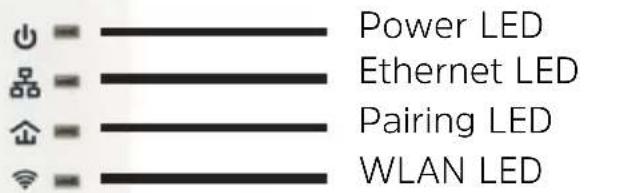
Der TechniSat POWERLINE WEBCAST 3 WLAN REPEATER besitzt vier Kontrollleuchten (LEDs). Außerdem ist das Gerät mit zwei Netzwerkanschlüssen und dem Verschlüsselungsknopf ausgestattet.
TechniSat
5.1 Kontrollleuchten
| LED | Status | Bedeutung |
Power LED | Leuchtet Das Gerät ist eingeschaltet und betriebsbereit | |
| Blinkt | Verbindungsmodus | |
| Aus Das Gerät ist nicht in Betrieb oder wird nicht mit Strom versorgt | ||
Ethernet LED | Leuchtet Es besteht eine Netzwerkverbindung | |
| Blinkt | Datenübertragung | |
| Aus Es besteht keine Netzwerkverbindung | ||
Pairing LED | Leuchtet Das Gerät ist mit einem Gegenstück verbunden | |
| Aus | ||
WLAN LED | Blinkt WLAN ist aktiv | |
| Aus WLAN ist nicht aktiv | ||
5.2 Anschlüsse
5.2.1 Netzwerkanschluss (LAN)
Hier verbinden Sie den TechniSat POWERLINE WEBCAST 3 WLAN REPEATER über ein Netzwerkkabel mit einem Computer oder einem anderen Netzwerkgerät.
5.2.2 Netzwerkanschluss (WAN)
Hier verbinden Sie den TechniSat POWERLINE WEBCAST 3 WLAN REPEATER über ein Netzwerkkabel z.B. mit einem Router, um dessen Internetverbindung zu nutzen
6 Anschluss und Inbetriebnahme
In diesem Kapitel erfahren Sie alles Wissenswerte zur Inbetriebnahme Ihres TechniSat POWERLINE WEBCAST 3 WLAN REPEATER.
Neben der Funktionsbeschreibung werden Sie durch die Schritte des Anschlusses der Hardware geführt.
6.1 Lieferumfang
Bitte überprüfen Sie vor Inbetriebnahme des Systems die Lieferung auf Vollständigkeit. Folgende Komponenten werden in diesem Set von TechniSat geliefert:
· 1 x TechniSat POWERLINE WEBCAST 3 WLAN REPEATER
- 1 x Netzwerkkabel
· gedruckte Bedienungsanleitung
TechniSat behält sich das Recht vor, Änderungen im Lieferumfang ohne Vorankündigung vorzunehmen.
6.2 Voraussetzungen zur Inbetriebnahme
- TCP/IP fähiges Betriebssystem
- Netzwerkanschluss
Beachten Sie, dass Ihr Computer bzw. das jeweilige Gerät über eine Netzwerkkarte bzw. einen Netzwerkadapter mit Netzwerkschnittstelle verfügen muss.
6.3 Inbetriebnahme einer Powerline Verbindung
Die einfache Inbetriebnahme einer Powerline Verbindung eines TechniSat POWERLINE WEBCAST 3 WLAN REPEATER erfolgt in folgenden Schritten:
Bitte beachten Sie dabei die Hinweise unter Punkt 5.2.2 und 6.4.
Schließen Sie den TechniSat POWERLINE WEBCAST 3 WLAN REPEATER mit dem beiliegenden Netzwerkkabel an den Netzwerkanschluss Ihres Computers bzw. Netzwerkgerätes an.
Stecken Sie den TechniSat POWERLINE WEBCAST 3 WLAN REPEATER in eine Wandsteckdose ein.
Führen Sie diesen Vorgang ebenfalls mit einem weiterem kompatiblen Powerline Adapter, wie z.B. TechniSat POWERLINE WEBCAST 3 (Art.-Nr. 1000/9037), durch.
Wurden beide Adapter wie beschrieben in Betrieb genommen, besteht auch automatisch ein Netzwerk.
Um Ihr PowerLine Netzwerk vor unbefugten Zugriffen zu sichern können Sie zusätzlich eine Verschlüsselung aktivieren.
6.4 Inbetriebnahme einer Powerline Verschlüsselung
Um Ihre Privatsphäre im TechniSat PowerLine Webcast 3 -Netzwerk zu schützen, bietet das System die Funktion, die Datenübertragung über das Stromnetz per Knopfdruck zu verschlüsseln.
Ohne die Installation einer zusätzlichen Software kann die
Datenverschlüsselung bei TechniSat PowerLine Webcast 3 einfach per Knopfdruck schnell und sicher eingerichtet werden.
Die TechniSat PowerLine Webcast 3 Adapter einen 128-Bit Advanced Encryption Standard um die Verbindung zwischen den Adaptern zu sichern.
6.4.1 Verschlüsselte Powerline Verbindung einrichten
Gehen Sie wie folgt vor, um den Repeater mit einem weiterem Powerline Adapter mittels einer gesicherten Verbindung zu verbinden:
Schließen Sie beide Geräte wie im Vorfeld beschrieben an.
Drücken Sie nun am 1. Gerät für etwa 1-2 Sekunden den Verschlüsselungsknopf.
Nun drücken Sie innerhalb von 2 Minuten den Verschlüsselungsknopf am 2. Gerät ebenfalls für etwa 1-2 Sekunden.
Nachdem die Power LED aufgehört hat zu blinken und stattdessen dauerhaft leuchtet, ist die Verbindung zwischen Repeater und Adapter geschützt.
6.4.2 Gesichertes Powerline Netzwerk erweitern
Ist Ihr bestehendes TechniSat POWERLINE WEBCAST 3-Netzwerk bereits mit Hilfe des Verschlüsselungsknopfs gesichert, können Sie auch auf die gleiche Weise fortfahren, um weitere Adapter zu integrieren.
Nachdem Sie den zusätzlichen TechniSat POWERLINE WEBCAST 3 Adapter angeschlossen haben,
drücken Sie zuerst den Verschlüsselungsknopf eines im Netzwerk befindlichen Adapters für etwa 1-2 Sekunden.
Anschließend drücken Sie innerhalb von 2 Minuten den Verschlüsselungsknopf des zusätzlichen Adapters ebenfalls für etwa 1-2 Sekunden.
Nachdem die Power LED aufgehört hat zu blinken und stattdessen dauerhaft leuchtet, ist der zusätzliche Adapter in das geschützte Netz eingebunden.
6.4.3 Gerät aus dem bestehenden Powerline Netzwerk entfernen
Um ein TechniSat POWERLINE WEBCAST 3 kompatibles Gerät aus einem bestehenden Netzwerk zu entfernen,
betätigen Sie mindestens 10 Sekunden den Verschlüsselungsknopf des entsprechenden Adapters.
Dieser Adapter wird nun zurückgesetzt und ist damit aus Ihrem Netzwerk ausgeschlossen.
Während dieses Vorgangs erlischt die Power LED kurz. Anschliessend beginnt sie zu blinken, um den Reset zu signalisieren.
Leuchtet die Power LED dauerhaft, so ist der Reset abgeschlossen.
Ziehen Sie nun den Adapter aus der Stromsteckdose.
6.4.4 Powerline Bandbreitenoptimierung
Um die Übertragungsleistung im Netzwerk entscheidend zu verbessern, empfehlen wir die folgenden „Anschlussregel“ zu beachten:
Stecken Sie das Gerät direkt in eine Wandsteckdose, vermeiden Sie eine Mehrfachsteckdose.
6.5 Inbetriebnahme einer WLAN Verbindung
Gehen Sie wie folgt vor, um ein WLAN fähiges Gerät mit dem Repeater zu verbinden:
Aktivieren Sie im Endgerät, das Sie verbinden möchten, die WLAN Funktion.
Wählen Sie im Endgerät, das Sie verbinden möchten, aus der Liste der verfügbaren WLAN Netzwerke das Netzwerk „TS3_PLW3WR“ aus.
Geben Sie nun das WLAN Passwort ein. Das Standardpasswort lautet „12345678“. Haben Sie das Standardpasswort geändert, so geben Sie das neue Passwort ein.
Es sollte nun eine WLAN Netzwerkverbindung zwischen Ihrem Endgerät und dem TechniSat POWERLINE WEBCAST 3 WLAN REPEATER hergestellt sein. Ist dies nicht der Fall, so wiederholen Sie die vorherigen Schritte.
Es wird aus Sicherheitsgründen empfohlen, im Regelbetrieb nicht das Standard WLAN Passwort zu verwenden. Zur Konfiguration eines anderen WLAN Passworts beachten Sie bitte Punkt 7.2.3.
7 Einstellungen
In diesem Kapitel erfahren Sie, wie Sie die Einstellungen Ihres TechniSat POWERLINE WEBCAST 3 WLAN REPEATER ändern können.
7.1 Aufruf des Einstellungsmenüs
Um das Einstellungsmenü des POWERLINE WEBCAST 3 WLAN REPEATER aufzurufen, benötigen Sie eine Netzwerkverbindung zu Ihrem TechniSat POWERLINE WEBCAST 3 WLAN REPEATER, sowie einen PC mit einem aktuellen Webbrowser.
Verbinden Sie Ihren PC mit dem Repeater über ein Netzwerkkabel oder, wie unter Punkt 6.5 beschrieben, per WLAN.
Öffnen Sie am PC einen aktuellen Webbrowser.
Geben Sie nun die URL „technisat.setup.ts“ ein.

Falls Ihnen die IP Adresse des TechniSat POWERLINE WEBCAST 3 WLAN REPEATER in Ihrem Netzwerk bekannt ist, können Sie alternativ das Einstellungsmenü auch über diese IP aufrufen.
Falls keine Netzwerkverbindung zu Ihrem TechniSat POWERLINE WEBCAST 3 WLAN REPEATER aufgebaut wird, kontrollieren Sie bitte in Ihren Netzwerkeinstellungen, ob der entsprechend genutzte Netzwerk- bzw. WLAN-Adapter für DHCP konfiguriert ist. Zum Beispiel für Windows 10 können die Netzwerkadapter über die Tastenkombination „WINDOWS-Taste & I“ im Menüpunkt „Netzwerk und Internet“ gefunden werden (andere Betriebssysteme können von diesem Menü Beispiel abweichen!).
Es wird nun die Startseite angezeigt.
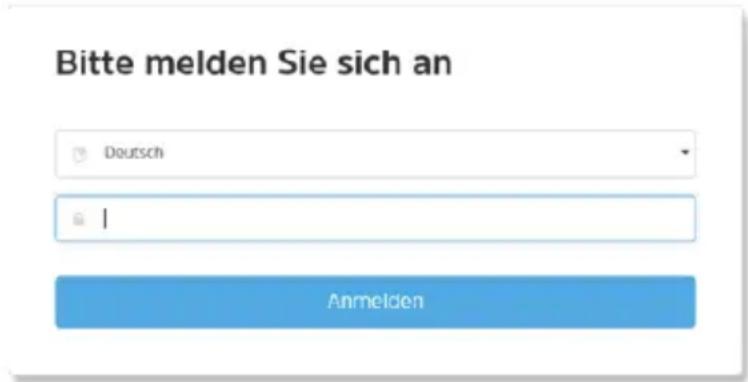
Geben Sie nun das Passwort für das Einstellungsmenü ein. Das Standardpasswort lautet „admin“.
Es wird aus Sicherheitsgründen empfohlen, im Regelbetrieb nicht das Standard Menü Passwort zu verwenden.
Je nach Konfiguration des POWERLINE WEBCAST 3 WLAN REPEATER können die gezeigten Menüpunkte abweichen.
Auf der Web-Oberfläche erhalten Sie in der rechten Spalte Hilfe eine kurze Erklärung der Menüpunkte und Einstellungsmöglichkeiten.
7.2 Quick Setup
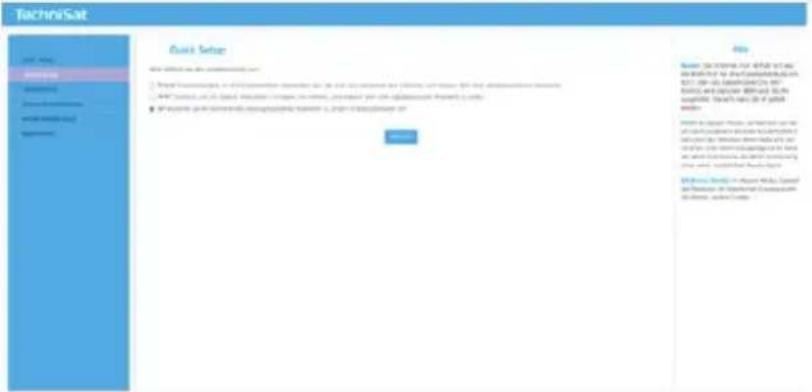
Im Quick Setup Menü wählen Sie den Betriebsmodus aus und konfigurieren diesen ausgewählten Modus.
7.2.1 Quick Setup - Router Modus
Der Ethernet-Port verhält sich wie ein WAN-Port für eine Kabelverbindung ans ADLS oder ans Kabelmodem. Das NAT-Routing wird zwischen WAN und WLAN ausgeführt. Dadurch kann die IP geteilt werden.

Wählen Sie die WAN Verbindungstyp Dynamische IP, PPPOE oder feste IP aus.
Haben Sie PPPOE gewählt, so geben Sie auf der nächsten Seite die von Ihrem Provider bereitgestellten PPPOE Zugangsdaten ein. oder
Haben Sie feste IP gewählt, so geben Sie auf der nächsten Seite die von Ihrem Provider bereitgestellten IP Zugangsdaten ein.
7.2.2 Quick Setup - WISP Modus
In diesem Modus verhält sich der AP als Client. Zusätzlich wird die Routerfunktion zwischen der Wireless-WAN-Seite und der Ethernet-LAN-
Seite hinzugefügt. Daher kann der WISP-Teilnehmer die WISP-Verbindung ohne einen zusätzlichen Router teilen.
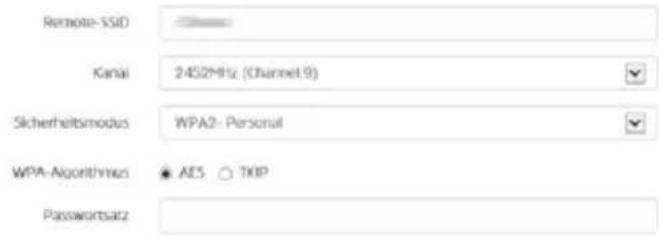
Remote-Einstellungen
Bitte aktiveren Sie die Scan-Tasie oder klicken Sie auf Rescan um das Funksignal zu scannen. Darach wählen Sie den Remote-AP, den Sie verbinden möchten, aus. Zum Fortfannen klicken Sie auf Next.
Zurück
网址介绍
Sachovia S. 20
| Auswöhlen | SSID | MAC | Kanal | Sicherheit | Signal |
| 9cc7a6e7a0b3 | 9 | WPA2PSK/AES | 100 | ||
| 34:81c40a:2e26 | 6 | WPA2PSK/AES | 65 | ||
| c025:06:e9:b053 | 3 | WPA1PSKWPA2PSK/TKIPAES | 55 | ||
| 08:96:d7:07:22:34 | 10 | WPA1PSKWPA2PSK/TKIPAES | 55 |
Geben Sie die Remote-AP Einstellungen manuell ein oder starten Sie eine automatische Suche nach einem verfügbaren Remote-AP mit Öffne Scan.
Haben Sie eine automatische Suche gestartet, so wählen Sie einen der gefundenen Remote-AP aus der angezeigten Liste aus. Geben Sie anschließend den Passwortsatz dieses Remote-AP ein.
Übernehmen Sie diese Einstellungen mit Speichern. Der TechniSat POWERLINE WEBCAST 3 WLAN REPEATER wird nun neu gestartet.
In diesem Modus fungiert der Repeater als erweiterter Zugangspunkt für diverse andere Geräte.
WiFi-Einstellungen
Dieser Bereich dient dazu, dem WiFi Netzwerknamen und das Netzwerkpasswort für ihr lokales Netzwerk einzustellen. Elite behalten Sie ich ihr WiFi-Passwort.
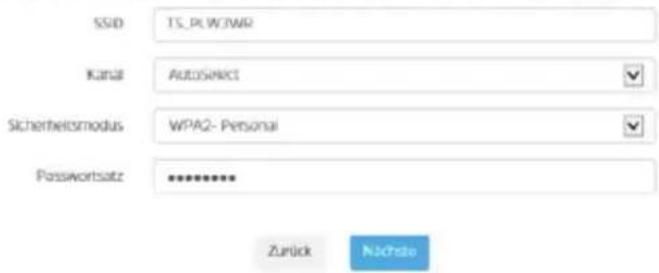
Legen Sie in diesem Menü die Kennung (SSID), WLAN-Kanal, den Sicherheitsmodus sowie den Passwortsatz fest und drücken Sie Nächste.
Speichern... Sie diese neue Einstellung. Der TechniSat POWERLINE WEBCAST 3 WLAN REPEATER wird nun neu gestartet.
i Beachten Sie, dass alle bisherigen WLAN Verbindungen nun ggfs. neu hergestellt werden müssen, siehe auch Punkt 6.5.
7.3 Systemstatus
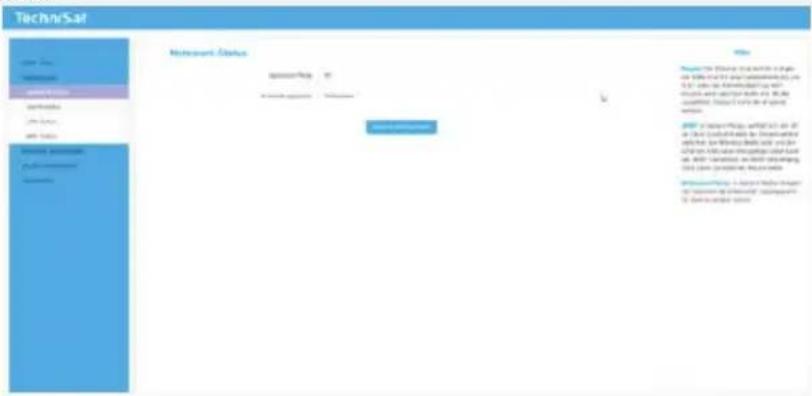
Im System Status Menü erhalten Sie eine Übersicht über den aktuellen Status Ihres TechniSat POWERLINE WEBCAST 3 WLAN REPEATER.
7.3.1 Systemstatus - Netzwerk-Status
Das Netzwerk-Status Menü zeigt den aktuellen Betriebsmodus sowie dessen Status an.
Drücken Sie den Button, um zum Quick Setup Menü zu gelangen.
7.3.2 Systemstatus – Systemstatus
Das Systemstatus Menü zeigt allgemeines Informationen zu Ihrem TechniSat POWERLINE WEBCAST 3 WLAN REPEATER an, wie z.B. die Systemzeit und die Systemversion.
7.3.3 Systemstatus - LAN-Status
Das LAN-Status Menü zeigt den Verbindungsstatus Ihres LAN Netzwerks an.
7.3.4 Systemstatus - WiFi-Status
Das WiFi-Status Menü zeigt den Verbindungsstatus Ihres WLAN Netzwerks an.
7.4 Netzwerk-Einstellungen
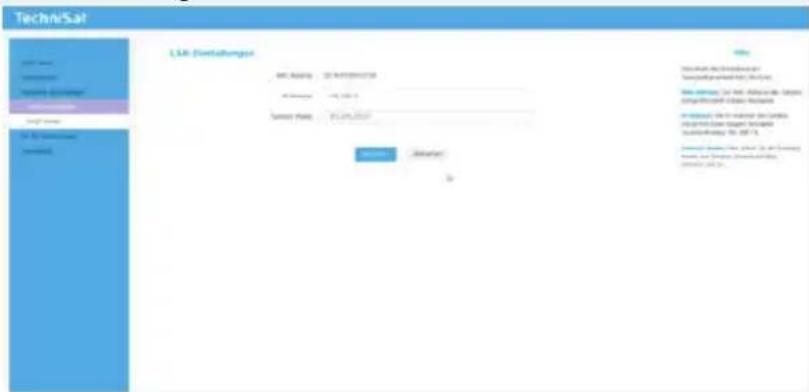
Im Menü Netzwerk-Einstellungen konfigurieren Sie die Standardparameter für LAN Ports Ihres TechniSat POWERLINE WEBCAST 3 WLAN REPEATER.
7.4.1 Netzwerk-Einstellungen – LAN-Einstellungen
Das LAN-Einstellungen Menü zeigt den aktuellen Betriebsmodus sowie dessen Status an.
7.4.2 Netzwerk-Einstellungen – DHCP-Server
In diesem Menü können Sie den DHCP-Server (Dynamic Host Configuration Protocol) aktivieren oder deaktivieren. Klicken Sie anschließend auf Speichern.
7.5 WLAN-Einstellungen
Im Menü WLAN-Einstellungen konfigurieren Sie die Standardparameter für das Drahtlos-Funknetzwerk Ihres TechniSat POWERLINE WEBCAST 3 WLAN REPEATER
7.5.1 WLAN-Einstellungen – Grundeinstellungen
In den WLAN-Grundeinstellungen konfigurieren Sie die Grundsätzlichen Parameter des WLAN-Funknetzwerkes.
Sie können das WLAN (WiFi) aktivieren oder deaktivieren. Setzen Sie hierzu den entsprechenden Haken.
Unter Netzwerkmodus wählen Sie den gewünschten Funknetzwerkstandard aus.
Unter SSID können Sie dem Funknetzwerk einen eigenen Namen geben. Ob andere WLAN Geräte Ihr Netzwerk unter diesem Namen finden, können Sie unter Broadcast(SSID) aktivieren oder deaktivieren.
Geben Sie unter Kanal den Funkkanal an, auf welchem Ihr Funknetzwerk Daten überträgt. Wählen Sie AutoSelect, um den Kanal automatisch festlegen zu lassen. Beachten Sie, je mehr Geräte auf demselben Kanal Daten übertragen, desto häufiger kann es zu Störungen während der Datenübertragung kommen.
Unter Kanalbandbreite haben Sie die Möglichkeit die Kanalbandbreite einzustellen. Möglich sind 20 oder 20/40(Standard).
7.5.2 Netzwerk-Einstellungen – Sicherheitseinstellungen
Wählen Sie in diesem Menü den Sicherheitsmodus Ihres Funknetzwerkes.
Sie haben die Wahl zwischen deaktiviert (keine Sicherheit), WPA2-Personal oder Mixed WPA/WPA2-Personal. Beachten Sie, dass Ihre Geräte, die Sie mit dem Funknetzwerk verbinden möchten, mit dem konfigurierten Sicherheitsmodus kompatibel sein müssen.
Unter Passwortsatz können Sie ein persönliches Passwort, mit dem Ihr Funknetzwerk gesichert ist festlegen. Das Standard-Passwort lautet 12345678. Es wird Empfohlen, das Standard-Passwort zu ändern, um die Sicherheit Ihres Funknetzwerkes zu erhöhen.
7.5.3 Netzwerk-Einstellungen – Zugangskontrolle
In der Zugangskontrolle können Sie Geräte, die sich mit Ihrem Funknetzwerk verbinden möchten ausschließen (Blockieren) oder zulassen (Erlauben).
Möchten Sie eine Liste mit Geräten erstellen, die Zugang zu Ihrem
Funknetzwerk erhält, wählen Sie Erlauben aus. Geben Sie anschließend die MAC-Adresse des Gerätes an und klicken Sie auf Hinzufügen. Verfahren Sie so mit allen MAC-Adressen der Geräte, die Sie erlauben möchten. Beachten Sie, dass alle Geräte mit MAC-Adressen, die nicht in der Liste aufgeführt sind, automatisch ausgeschlossen werden, auch wenn Sie das entsprechende WLAN-Passwort ihres Funknetzwerkes kennen.
Verfahren Sie auf die gleiche Weise, wenn Sie Geräte speziell von Ihrem Funknetzwerk ausschließen möchten. Alle Geräte, die nicht in dieser Liste aufgeführt sind, haben automatisch Zugang zu Ihrem Funknetzwerk, wenn das WLAN-Passwort bekannt ist.
Klicken Sie hinter den hinzugefügten MAC-Adressen auf Löschen, um eine Adresse aus der Liste zu löschen.
Beachten Sie, dass immer nur eine Liste konfiguriert und aktiv sein kann.
7.5.4 Netzwerk-Einstellungen – Verbindungsstatus
Unter Netzwerk-Einstellungen – Verbindungsstatus werden Ihnen alle Geräte angezeigt, die aktuell mit Ihrem Funknetzwerk verbunden sind.
7.6 Erweiterte Einstellungen
Unter dem Menüpunkt Erweiterte Einstellungen haben Sie die Möglichkeit, eine URL-Filter Regel zu erstellen, Portweiterleitungen zu konfigurieren, einen DMZ Host (Exposed Host) zu konfigurieren, einen DynDNS-Dienst zu konfigurieren, den Remote Zugang einzuschalten und WAN-Ping Möglichkeit zu aktivieren.
Beachten Sie, dass nicht alle Optionen in allen Betriebsmodi des POWERLINE WEBCAST 3 WLAN REPEATER zur Verfügung stehen.
Beachten Sie auch die angezeigten Hilfetexte, oder befragen Sie ihren Netzwerkadministrator.
7.7 Systemtools
7.7.1 Systemtools – Zeiteinstellungen
Sofern eine Verbindung zum Internet besteht, wird hier das aktuelle Datum und die Uhrzeit dargestellt.
7.7.2 Systemtools – Sichern/Wiederherstellen
Unter diesem Menüpunkt können Sie die Einstellungen Ihres POWERLINE WEBCAST 3 WLAN REPEATER in einer Datei auf dem PC sichern. Klicken Sie hierzu auf die Sichern Schaltfläche und geben Sie im darauffolgenden Dialog den Speicherort auf ihrem PC an.
Möchten Sie eine Konfiguration wiederherstellen, klicken Sie zuerst auf die Schaltfläche Durchsuchen und geben Sie im darauffolgenden Dialog den Speicherort der Konfigurationsdatei an. Klicken Sie auf die Konfigurationsdatei und klicken Sie auf Öffnen. Klicken Sie anschließend auf Wiederherstellen.
7.7.3 Systemtools – Wiederherstellen der Werkseinstellungen
Klicken Sie auf Wiederherstellen, um den POWERLINE WEBCAST 3 WLAN REPEATER in den Werkszustand zu versetzen. Beachten Sie, dass dabei alle Einstellungen verloren gehen.
7.7.4 Systemtools - Firmware-Upgrade
Um Ihren POWERLINE WEBCAST 3 WLAN REPEATER immer auf dem neuesten Stand zu halten, werden von Zeit zu Zeit Firmware-Upgrades zur Verfügung gestellt. Diese können Sie von der TechniSat Homepage www.technisat.de herunterladen. Laden Sie die Upgrade-Datei auf Ihren PC herunter und klicken Sie auf Durchsuchen. Wählen Sie den Speicherort der Upgrade-Datei. Wählen Sie die Upgrade-Datei aus und klicken Sie auf Upgrade. Der Upgrade-Vorgang wird ihnen am Bildschirm angezeigt. Trennen sie den POWERLINE WEBCAST 3 WLAN REPEATER während des Upgrade Prozesses nicht vom Stromnetzt.
7.7.5 Systemtools - Neustart
Um den POWERLINE WEBCAST 3 WLAN REPEATER neu zu starten, klicken Sie auf die Schaltfläche Neustart.
7.7.6 Systemtools – Geräte-Passwort
Um das Geräte-Passwort des POWERLINE WEBCAST 3 WLAN REPEATER zu ändern (Empfohlen), geben Sie zuerst das aktuelle Passwort unter Altes Passwort ein. Das Standard-Passwort lautet admin.
Unter Neues Passwort geben Sie das neue Passwort, welches aus min. 3 und max. 12 Zeichen bestehen muss, ein.
Geben Sie das neue Passwort unter Bestätigen Sie das neue Passwort erneut ein und klicken Sie anschließend auf Speichern. Anschließend können Sie sich mit dem neuen Passwort auf der Web-Oberfläche des POWERLINE WEBCAST 3 WLAN REPEATER anmelden.
7.7.7 Systemtools - Systemlog
Im Systemlog werden alle erfassten Ereignisse des POWERLINE WEBCAST 3 WLAN REPEATER angezeigt. Klicken Sie auf Wiederherstellen, um die Liste zu aktualisieren oder auf Löschen, um die Liste zu löschen. Es werden max. 150 Ereignisse erfasst. Anschließend werden die ältesten Ereignisse automatisch gelöscht.
8 Technische Daten
| Stromversorgung 100V ~ 240 V AC (50~60 Hz) | |
| Leistungsaufnahme 2,7 - 4,1W (je nach Betriebsart) | |
| LEDs | PowerEthernetPairingWLAN |
| Datenwege WLAN <> Ethernet <> | Stromnetz |
| Netzwerkanschlüsse 2x RJ45 10/1 | 00 Mbps |
| PowerlineÜbertragungsgeschwindigkeit | bis zu 600 Mbps zwischen denAdaptern |
| WLANÜbertragungsgeschwindigkeit | Im 2,4GHz Frequenzbereich:11n: bis zu 300 Mbps (dynamisch)11g: bis zu 54 Mbps (dynamisch)11b: bis zu 11 Mbps (dynamisch) |
| Powerline Sicherheit 128Bit AES Verschlüsselung(per Knopfdruck aktivierbar) | |
| WLAN Sicherheit WEP, WPA/WPA2, WPA-PSK/WPA2-PSK | |
| Temperatur Lagerung: -40°C bis 70 °CBetrieb: 0°C bis 40°C | |
| Gewicht | 158 g |
| Abmessungen (LxBxH) 11,7 x 6 x 3,3 cm | |
| Systemvoraussetzungen | Ethernet-SchnittstelleTCP/IP fähiges Betriebssystem |
9 Richtlinien und Normen
Dieses Produkt entspricht
- der EMV-Richtlinie (2014/30/EU)
- der CE-Kennzeichentichtlinie
- der Niederspannungsrichtlinie (2014/35/EU, 1275/2008/EC)
Hiermit erklärt TechniSat, dass sich das Gerät PowerLine WebCast 3 in Übereinstimmung mit den grundlegenden Anforderungen und den übrigen einschlägigen Bestimmungen der Richtlinie 1999/5/EG befindet.
Die vollständige Konformitätserklärung kann unter folgender Adresse gefunden werden:
https://www.technisat.com/de_DE/Konformitaetserklaerung/352-687/?productID=11045

10 Fehlerbehebung
| Fehlerbild | Mögliche | Ursache Fehlerbehebung |
| Power LED leuchtet nicht | Ist das Gerät in die Steckdose gesteckt? | Adapter in Stromsteckdose einstecken. |
| Ziehen Sie den Adapter aus der Steckdose und stecken Sie ihn nach kurzer Zeit wieder ein. | ||
| Ist die Steckdose defekt? Schließen Sie ein anderes Gerät an diese Steckdose an um die Funktion zu prüfen. | ||
| Netzwerk LED leuchtet nicht | Ist das Netzwerkkabel ordnungsgemäß angeschlossen? | Prüfen Sie den Anschluss des Netzwerkkabels am Adapter, sowie am Netzwerkgerät. |
| Ist der Netzwerkadapter an Ihrem Computer korrekt installiert und eingerichtet? | Installieren Sie den Netzwerkadapter an Ihrem Computer und prüfen Sie die Netzwerkverbindung zunächst ohne PowerLine Adapter. | |
| Ist der Router korrekt konfiguriert? | Prüfen Sie die Konfiguration Ihres Router oder wenden Sie sich an Ihren Netzwerk-administrator. | |
| Keine Reaktion, Web-Oberfläche lässt sich nicht öffnen. | Gerät blockiert Drücken Sie die Reset-Taste (RST) auf der Unterseite mit einem spitzen Gegenstand (z.B. einer Büroklammer). | |
| Keine Verbindung zum WLAN-Netz | WLAN nicht eingeschaltet oder Passwort falsch. | Schalten Sie das WLAN ein oder überprüfen Sie die Eingabe des korrekten Passwortes. |
| Pairing LED leuchtet nicht | Möglicherweise haben die beiden Adapter keine direkte Verbindung. | Testen Sie die Verbindung der beiden Adapter mit nahe beieinanderliegenden Steckdosen. |
 | Helfen die beschriebenen Schritte nicht, wenden Sie sich bitte an die Hotline oder Ihren Fachhändler. | |
Ihr Gerät trägt das CE-Zeichen und erfüllt alle erforderlichen EU-Normen.
Änderungen und Druckfehler vorbehalten. Stand 11/16
Abschrift und Vervielfältigung nur mit Genehmigung des Herausgebers.
TechniSat und POWERLINE WEBCAST 3 WLAN REPEATER sind eingetragene Warenzeichen der:
TechniSat Digital GmbH
Postfach 560
54541 Daun
www.technisat.de
Achtung!
Sollte es mit diesem Gerät zu einem Problem kommen, wenden Sie sich bitte zunächst an unsere Technische Hotline:
Mo. - Fr. 8:00 - 20:00
03925/9220 1800

InfoDesk
by TechniSat
DIE BEDIENUNGSANLEITUNG BEQUEM DIGITAL AUF IHREM TABLET ODER SMARTPHONE LESEN UND ARCHIVIEREN
Jetzt mit der neuen InfoDesk App von TechniSat
Bedienungsanleitungen
Kataloge/Prospekte
Informative Videos

Jetzt kostenfrei herunterladen
(einfach QR-Code scannen und herunterladen)
Kostenfrei verfügbar für Android-Geräte


3095
- Inhaltsverzeichnis
- Wichtige Hinweise
- Sicherheitshinweise
- Entsorgungshinweise
- Servicehinweise
- Einsatzgebiet
- Funktionsweise
- Funktionen und Bedienung
- TechniSat
- Kontrollleuchten
- Anschlüsse
- Netzwerkanschluss (LAN)
- Netzwerkanschluss (WAN)
- Anschluss und Inbetriebnahme
- Lieferumfang
- Voraussetzungen zur Inbetriebnahme
- Inbetriebnahme einer Powerline Verbindung
- Inbetriebnahme einer Powerline Verschlüsselung
- Verschlüsselte Powerline Verbindung einrichten
- Gesichertes Powerline Netzwerk erweitern
- Gerät aus dem bestehenden Powerline Netzwerk entfernen
- Powerline Bandbreitenoptimierung
- Inbetriebnahme einer WLAN Verbindung
- Einstellungen
- Aufruf des Einstellungsmenüs
- Quick Setup
- Quick Setup - Router Modus
- Quick Setup - WISP Modus
- Remote-Einstellungen
- WiFi-Einstellungen
- Systemstatus
- Systemstatus - Netzwerk-Status
- Systemstatus – Systemstatus
- Systemstatus - LAN-Status
- Systemstatus - WiFi-Status
- Netzwerk-Einstellungen
- Netzwerk-Einstellungen – LAN-Einstellungen
- Netzwerk-Einstellungen – DHCP-Server
- WLAN-Einstellungen
- WLAN-Einstellungen – Grundeinstellungen
- Netzwerk-Einstellungen – Sicherheitseinstellungen
- Netzwerk-Einstellungen – Zugangskontrolle
- Netzwerk-Einstellungen – Verbindungsstatus
- Erweiterte Einstellungen
- Systemtools
- Systemtools – Zeiteinstellungen
- Systemtools – Sichern/Wiederherstellen
- Systemtools – Wiederherstellen der Werkseinstellungen
- Systemtools - Firmware-Upgrade
- Systemtools - Neustart
- Systemtools – Geräte-Passwort
- Systemtools - Systemlog
- Richtlinien und Normen
- InfoDesk
- DIE BEDIENUNGSANLEITUNG BEQUEM DIGITAL AUF IHREM TABLET ODER SMARTPHONE LESEN UND ARCHIVIEREN
Marke : TECHNISAT
Modell : Powerline WebCast 3
Kategorie : Wi-Fi-Repeater