
SGH-Z107M - Smartphone SAMSUNG - Kostenlose Bedienungsanleitung
Finden Sie kostenlos die Bedienungsanleitung des Geräts SGH-Z107M SAMSUNG als PDF.


| Produkttyp | Smartphone (3G/UMTS) |
| Marke | Samsung |
| Modell | SGH-Z107M |
| Display | Hauptdisplay: TFT, 260.000 Farben; Externes Display auf Abdeckklappe |
| Kamera | Integrierte drehbare Digitalkamera; Videoaufzeichnung |
| Netzwerk | 3G (UMTS) und 2.5G (GPRS) |
| Videoanruf | Ja, über UMTS-Netz |
| Messaging | SMS, MMS, E-Mail, Dateitransfer |
| Browser | WAP-Browser (t-zones) |
| Audio | 64 Mehrton-Rufzeichen; Ohrhörer/Mikrofon-Anschluss |
| Organizer | Kalender, Alarm, Zeitplan, Geburtstagserinnerungen, Aufgabenliste, Memo, Weltuhr, Rechner, Umrechner, Media Player |
| Konnektivität | Infrarot-Schnittstelle, Datenkabel (PC-Datenaustausch) |
| Akku | Lithium-Ionen, aufladbar; Ladezeit ca. 120 Minuten (Standardakku) |
| Stromversorgung | Reiseadapter (Netzsteckdose) |
| Sicherheit | PIN, PIN2, PUK, PUK2, Telefonsperre, SIM-Sperre, Anrufsperre, FDN-Modus |
| Zubehör im Lieferumfang | Telefon, Reiseadapter, zwei Akkus, Bedienungsanleitung, Datenkabel, PC-Datenaustausch-CD, Akku-Halter |
| Pflege und Reinigung | Mit weichem, leicht feuchtem Tuch (milde Seifenlösung) reinigen; keine scharfen Chemikalien |
| Reparatur | Nur durch qualifizierten Kundendienst; nur Samsung-zugelassenes Zubehör verwenden |
| Allgemeine Hinweise | Nicht wasserdicht; nicht in extremen Temperaturen lagern; keine Farbe auftragen |
Häufig gestellte Fragen - SGH-Z107M SAMSUNG
Benutzerfragen zu SGH-Z107M SAMSUNG
0 Frage zu diesem Gerät. Beantworten Sie die, die Sie kennen, oder stellen Sie Ihre eigene.
Eine neue Frage zu diesem Gerät stellen
Laden Sie die Anleitung für Ihr Smartphone kostenlos im PDF-Format! Finden Sie Ihr Handbuch SGH-Z107M - SAMSUNG und nehmen Sie Ihr elektronisches Gerät wieder in die Hand. Auf dieser Seite sind alle Dokumente veröffentlicht, die für die Verwendung Ihres Geräts notwendig sind. SGH-Z107M von der Marke SAMSUNG.
BEDIENUNGSANLEITUNG SGH-Z107M SAMSUNG
Samsung SGH-Z107M Bedienungsanleitung
zones
Vielen Dank, dass Sie sich für das Samsung SGH-Z107M entschieden haben.
Ihr neues Samsung SGH-Z107M ist mit 3G-Technologie (Technologie der dritten Generation), auch als UMTS bekannt, ausgerüstet. Diese Technologie ermöglicht schnelle Datenverbindungen vergleichbar mit Breitbandgeschwindigkeit, Videoaufzeichnung mittels eingebautem Camcorder sowie das Senden und Empfangen von Videos einschließlich Videoanruf.
Das SGH-Z107M bietet modernste Technologie, wie eine integrierte drehbare Digitalkamera und ein hochwertiges TFT-Farbdisplay, das 260.000 verschiedene Farbtöne reproduzieren kann. Außerdem stehen 64 Mehrton-Rufzeichen zur Auswahl.
Copyright © 2004 By Samsung. Alle Rechte vorbehalten.
Diese Bedienungsanleitung wurde von Samsung veröffentlicht.
Je nach Netzbetreiber oder installierter Software kann der Inhalt dieser Bedienungsanleitung für Ihr Telefon geringfügig abweichen.
Samsung kann ohne Vorankündigung Verbesserungen oder Änderungen an dieser Bedienungsanleitung vornehmen, die auf Rechtschreibfehler, Ungenauigkeiten oder Hardware- bzw. Softwareverbesserungen zurückgehen.
Inhalt
Willkommen 2
Wichtige Sicherheitshinweise....5
Auspacken....7
Ihr Telefon 8
Bedienelemente 8
Display 10
Externe Displaybeleuchtung 13
Erste Schritte 14
SIM-Karte einsetzen/entfernen.... 14
Akku einsetzen/entfernen/laden 15
Telefon ein-/ausschalten 17
Funktionen und Optionen auswählen 18
Anwendungen umschalten 20
Anruffunktionen 21
Anrufe tätigen 21
Anruf beenden 23
Anruf beantworten 24
Anruf ablehnen. 24
Lautstärke einstellen 24
Während eines Telefongesprächs auf Optionen zugreifen 25
Videoanruffunktionen verwenden 31
Gebrauch des Mobilteils 34
Text eingeben 35
Texteingabemodus ändern 35
T9-Modus verwenden 36
ABC-Modus verwenden 38
Ziffernmodus verwenden 39
Symbol-Modus verwenden 40
Menüfunktionen verwenden 41
Menüfunktionen durch Abrollen auswählen ..... 41
Schnellzugriff auf Menüfunktionen 43
Menü-Übersicht 44
SAT (SIM Application Toolkit) ..... 46
t-zones 47
Anrufliste 50
Alle Anrufe, Gewählte Nummern, Unbeantw. Anrufe oder Empfangene Anrufe (Menü 3-1\~4)....50
Daten (Menü 3-5) 51
Gespr.gebühren (Menü 3-6) 52
Gesprächszeiten (Menü 3-7)....53
Nachrichten 54
Erstellen (Menü 4-1) 54
Posteingang (Menü 4-2)....62
E-Mail (Menü 4-3) 64
Postausgang (Menü 4-4) 64
Entwurf (Menü 4-5). 65
Vorlagen (Menü 4-6) 66
Alle löschen (Menü 4-7)....67
Einstellungen (Menü 4-8)....67
Speicherstatus (Menü 4-9) 72
My Media 73
Multimedia-Dateien verwenden 73
Inhalt
Kontakte 79
Kontakt suchen (Menü 6-1) 79
Neu (Menü 6-2) 80
Kontaktinformationen anzeigen 83
Gruppen (Menü 6-3) 84
Kurzwahl (Menü 6-4) 85
Eigene Visitenkarte (Menü 6-5) 86
Alle ins Telefon kopieren (Menü 6-6) 87
Servicenummer (Menü 6-7) 87
Speicherstatus (Menü 6-8) 87
Organizer 88
Kalender (Menü 7-1) 88
Heutiges Ereignis (Menü 7-2) 89
Alarm (Menü 7-3) 90
Zeitplan (Menü 7-4) 91
Geburtstag (Menü 7-5) 92
Aufgabenliste (Menü 7-6) 92
Memo (Menü 7-7) 93
Verpasstes Ereignis (Menü 7-8)....93
Weltuhr (Menü 7-9) 94
Rechner (Menü 7-0) 94
Umrechner (Menü 7-*) 95
Media Player (Menü 7-#) 96
Kamera 99
Fotos aufnehmen 99
Ein Video aufzeichnen 102
Einstellungen 104
Profile (Menü 9-1) 104
Telefon (Menü 9-2) 107
Display (Menü 9-3) 109
Anruf (Menü 9-4). 110
Netz (Menü 9-5) 115
Verbindungen (Menü 9-6)....117
Sicherheit (Menü 9-7) 118
Datum & Uhrzeit (Menü 9-8) 122
Eigene Nummer (Menü 9-9) 123
Speicherstatus (Menü 9-0) 123
Einstellungen rücksetzen (Menü 9-*) ..... 123
Internet (Menü 9-#) 124
Probleme lösen.... 126
Zugriffscodes 129
Telefonpasswort 129
PIN 129
PIN2 130
PUK. 130
PUK2. 131
Passwort für Anrufsperre 131
Hinweise zu Sicherheit und
Gesundheit 132
Informationen zur SAR-Zertifizierung ..... 132
Vorsichtsmaßnahmen bei Verwendung von Akkus. 133
Sicherheit im Straßenverkehr.... 134
Betriebsumgebung 135
Elektronische Geräte 135
Explosionsgefährdete Bereiche 137
Notrufe 137
Sonstige Hinweise zu Sicherheit und Gesundheit . 138
Pflege und Wartung.... 139
Glossar 141
Index 146
Wichtige Sicherheitshinweise
Lesen Sie die folgenden Richtlinien, bevor Sie Ihr Mobiltelefon in Betrieb nehmen. Die Nichtbeachtung dieser Richtlinien kann gefährlich oder rechtswidrig sein.
Sicherheit im Straßenverkehr steht an erster Stelle
Verwenden Sie das Mobiltelefon nicht, während Sie fahren; parken Sie immer erst das Fahrzeug.
Telefon beim Tanken ausschalten
Verwenden Sie das Telefon nicht an einer Zapfsäule (Tankstelle) oder in der Nähe von Treibstoffen und Chemikalien.
Im Flugzeug ausschalten
Mobiltelefone können Interferenzen verursachen. Ihre Verwendung in Flugzeugen ist rechtswidrig und gefährlich.
Im Krankenhaus ausschalten
Schalten Sie Ihr Mobiltelefon in der Nähe von medizinischen Geräten aus. Halten Sie sich streng an die geltenden Vorschriften und Regeln.
Interferenz
Alle Mobiltelefone können Interferenzen ausgesetzt werden, die ihre Leistung beeinträchtigen.
Sonderbestimmungen beachten
Beachten Sie in bestimmten Bereichen geltende Sonderbestimmungen und schalten Sie Ihr Telefon immer aus, wenn seine Verwendung verboten ist oder wenn es Interferenzen und Gefahren verursachen kann (zum Beispiel in Krankenhäusern).
Richtige Verwendung
Verwenden Sie das Mobiltelefon nur in normaler Betriebsposition (ans Ohr halten). Vermeiden Sie unnötigen Kontakt mit der Antenne, wenn das Telefon eingeschaltet ist.
Wichtige Sicherheitshinweise
Notrufe
Wenn das Telefon ausgeschaltet ist, schalten Sie es ein. Wenn bestimmte Funktionen eingeschaltet sind (Tastensperre, Rufbeschränkungen usw.) müssen Sie diese Funktionen erst ausschalten, bevor Sie den Notruf durchführen können. Geben Sie die Notrufnummer ein, die an Ihrem derzeitigen Standort gilt (z.B. 112) und drücken Sie anschließend die Taste -Denken Sie bei einem Notruf daran, alle erforderlichen Informationen so genau wie möglich zu geben. Beenden Sie das Gespräch erst, wenn Sie alle erforderlichen Informationen durchgegeben haben.
Wasserdichtigkeit
Ihr Telefon ist nicht wasserdicht. Halten Sie es daher stets trocken.
Zubehör und Akkus
Verwenden Sie nur von Samsung zugelassene Zubehörteile und Akkus.
Qualifizierter Kundendienst
Mobiltelefone dürfen nur von Fachleuten installiert und repariert werden.
Weitere Informationen hierzu finden Sie im Abschnitt "Hinweise zu Sicherheit und Gesundheit" auf Seite 132.
ACHTUNG!
BEIM EINLEGEN EINES UNGEEIGNETEN AKKUS BESTEHT EXPLOSIONSGEFAHR!
VERBRAUCHTE AKKUS IMMER VORSCHRIFTSGEMÄSS ENTSORGEN!
Auspacken
Zu Ihrem Mobiltelefon gehören folgende Teile: Zusätzlich können Sie bei Ihrem Samsung-
Händler folgendes Zubehör für Ihr Telefon erhalten.
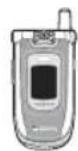
Telefon
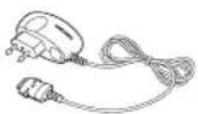
Reiseadapter
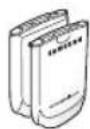
Akkus

Bedienungsanleitung
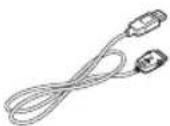
Datenkabel

PC-Datenaustausch-
CD

Akku-Halter
• Standard-/Hochleistungsakku
- Desktop-Ladegerät
- PKW-Ladevorrichtung
- PKW-Einbauvorrichtung
• Elegante PKW-Freisprechvorrichtung
• PC-Datenaustauschvorrichtung
Hinweise :
- Für das Modell Z107M darf nur die mitgelieferte oder eine zugelassene Ohrhörer/Mikrofon-Kombination verwendet werden. Das Gerät wird mit zwei Batterien im Paket geliefert. Einer der beiden Akkus hat eine höhere Kapazität als der andere.
• Die zum Lieferumfang des Telefons gehörigen Teile können sich je nach Land und Netzbetreiber unterscheiden.
Ihr Telefon
Bedienelemente
Die folgenden Abbildungen zeigen die wichtigsten Bedienelemente Ihres Telefons:
Geschlossene Abdeckklappe
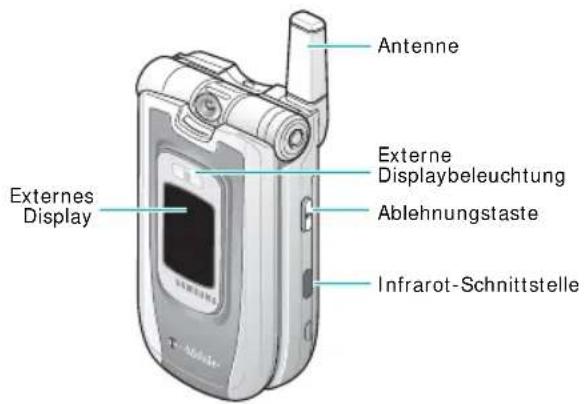
text_image
Antenne Externes Display Externe Displaybeleuchtung Ablehnungstaste Infrarot-SchnittstelleÖffnen
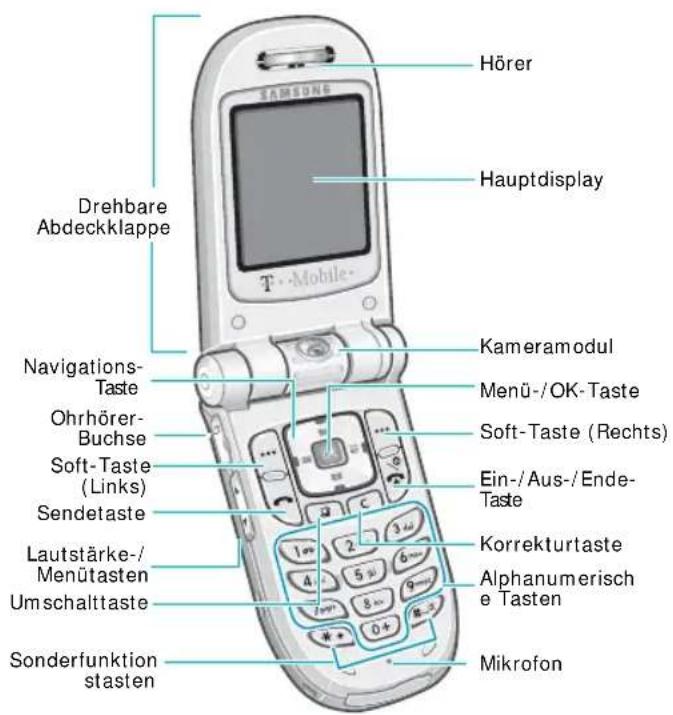
text_image
Drehbare Abdeckklappe Hörer Hauptdisplay Kameramodul Navigations-Taste Ohrhörer-Buchse Soft-Taste (Links) Sendetaste Lautstärke-/Menütasten Umschalttaste Sonderfunktion stasten Menü-/OK-Taste Soft-Taste (Rechts) Ein-/Aus-/Ende-Taste Korrekturtaste Alphanumerische Tasten MikrofonTaste Beschreibung

Die aktuelle Funktion der Soft-Tasten wird in der untersten Display-Zeile angezeigt.

Bei Menüsteuerung: Abrollen der Menüoptionen. Im Standby-Betrieb: Durch Drücken der Navigationstaste Auf wird das Menü My Media geöffnet, durch Drücken der Navigationtaste Ab das Menü Kontakt suchen. Durch Drücken der Navigationtaste Links wird das Textingabefenster für Nachrichten geöffnet, durch Drücken der Navigationtaste Rechts das Menü Anrufliste.

Bei Menüsteuerung: Auswahl des markierten Menüs bzw. der markierten Optionen Im Standby-Betrieb: Rückkehr ins Hauptmenü.

Tätigt oder beantwortet einen Anruf. Im Standby-Betrieb: Zugriff auf die Anruflisten.

Damit können Sie die Anwendungen "Anruf", "Nachrichten" oder "t-zones" öffnen, ohne die aktuelle Anwendung beenden zu müssen.
Taste Beschreibung (Fortsetzung)

Löscht eingegebenen Text oder eingegebene Ziffern. Bei Menüsteuerung: Rückkehr zum vorherigen Menü.

Zum Beenden eines Gesprächs. Schaltet bei längerem Drücken das Telefon ein und aus. Bei Menüsteuerung: Zum Annullieren Ihrer Eingabe mit anschließender Rückkehr in den Standby-Betrieb.

Zur Eingabe von Zahlen, Buchstaben und Sonderzeichen.


Wird für diverse Zwecke in verschiedenen Funktionen verwendet.
Wenn die Taste *beim Eingeben einer Nummer länger gedrückt wird, wird eine Pause eingefügt. Im Standby-Betrieb: Wenn Sie die Taste #gedrückt halten, wird der Modus ohne Signaltöne aktiviert oder deaktiviert.
Ihr Telefon
Taste Beschreibung (Fortsetzung)

(an der linken Seite des Telefons)
Während eines Gesprächs:
Einstellung der Hörerlautstärke.
Im Standby-Betrieb bei geöffneter
Abdeckklappe: Einstellung der
Lautstärke für Tastentöne.
Im Standby-Betrieb bei
geschlossener Abdeckklappe:
Einschalten der externen
Displaybeleuchtung, wenn die Taste
gedrückt gehalten wird.
Mit den Lautstärketasten auf der
linken Seite des Telefons können Sie
im Kamera-Aufnahmemodus oder
während eines Videoanrufes das Bild
auf den Kopf stellen oder nach links
und rechts spiegeln.

(an der rechten Seite des Telefons)
Bei geschlossener Abdeckklappe:
Ablehnen eingehender Anrufe.
Display
Anordnung des Displays
Das Display besteht aus drei Bereichen:
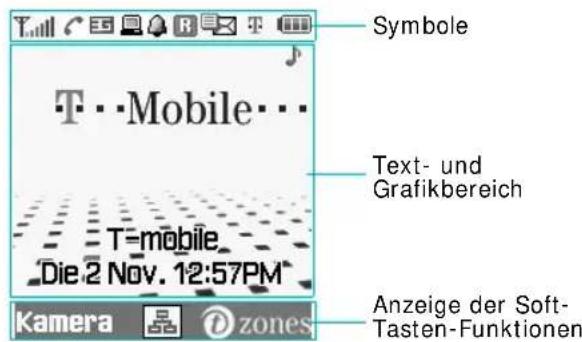
text_image
Symbole T··Mobile··· Text- und Grafikbereich T-mobile Die 2 Nov. 12:57PM Anzeige der Soft- Tasten-Funktionen Kamera zonesBereich Beschreibung
Erste Zeile Anzeige verschiedener
Symbole (siehe Seite 11).
Mittlere Zeilen Anzeige von SMS,
Anweisungen und der von
Ihnen eingegebenen Daten
(zum Beispiel die zu
wählende Rufnummer).
Letzte Zeile Anzeige der aktuellen
Funktionen, die den beiden
Soft-Tasten zugeordnet sind.
Symbole
Symbol Beschreibung

Zeigt die Stärke des Empfangssignals an. Je mehr Balken angezeigt werden, desto stärker ist das Signal.

Zeigt den jeweils aktiven Anrufmodus an.
• : Es wird ein Anruf getätigt
- Kein Anruf möglich
• Es wird ein Videoanruf getätigt
• Videoanruf beendet.
Symbol Beschreibung (Fortsetzung)

Zeigt an, ob Sie sich in einem 2.5G- oder 3G-Netz (UMTS-Netz) befinden.
• Sie befinden sich in einem UMTS-Netz (3G-Netz).
• Sie übertragen und empfangen Daten in ein(em) UMTS-Netz (3G-Netz).
• 35 Sie führen ein Gespräch in einem UMTS-Netz (3G-Netz).
• 5 Sie befinden sich in einem 2.5G-Netz.
• Sie übertragen und empfangen Daten in ein (em) 2.5G-Netz.
• Sie tätigen einen Anruf in einem 2.5G-Netz.
Ihr Telefon
Symbol Beschreibung (Fortsetzung)

Wird bei Anschluss des Telefons an einen PC angezeigt, auf dem der Internet-Assistent ausgeführt wird.
• Sie sind mit einem PC verbunden.
• Dieses Symbol wird beim Durchsuchen des PC animiert.
- Dieses Symbol wird während der Synchronisation mit einem PC animiert.

Wird bei eingestelltem Alarm angezeigt.

Erscheint, wenn Sie sich nicht in Ihrem Heimatbereich befinden und bei einem anderen Netz angemeldet haben (zum Beispiel auf Auslandsreisen).
Symbol Beschreibung (Fortsetzung)

Gibt die Art der empfangenen Nachricht an.
• : E-Mail
• Multimedia-Nachricht
• ☐: Konfigurationsmeldung
• Textnachricht (SMS)
• : Voice-Mail

Erscheint, wenn die Infrarot-Schnittstelle aktiviert ist. Einzelheiten finden Sie auf Seite 109.

Erscheint, wenn Sie das Telefon über die Infrarotschnittstelle mit dem Computer verbinden.

Zeigt das Tonprofil Ihres Telefons an.
Wenn Ihr Tonprofil auf "Normal" gestellt ist, wird keines der Profilsymbole angezeigt.
Symbol Beschreibung (Fortsetzung)

Erscheint, wenn Sie auf eine gesicherte Webseite zugreifen oder mit einem Netz verbunden sind, das ein Sicherheitsprotokoll verwendet, während Java Midlets geladen werden.

Zeigt den Akkuladezustand an. Je mehr Balken angezeigt werden, umso größer ist die verbleibende Ladung.
Externes Display
Auf der Abdeckklappe Ihres Telefons befindet sich ein externes Display. Hier werden eingehende Anrufe oder Nachrichten angezeigt. Außerdem werden Sie über dieses Display zum entsprechenden Zeitpunkt benachrichtigt, wenn Sie eine Alarmzeit eingegeben haben.
Wenn Sie eine der Lautstärketasten gedrückt halten, schaltet sich die Beleuchtung des externen Displays ein.
Externe Displaybeleuchtung
Die externe Displaybeleuchtung befindet sich auf der Vorderseite des Telefons. Die Beleuchtung blinkt, wenn Sie sich in einem Netzversorgungsbereich befinden und wenn Sie Ihr Telefon einschalten. Sie dient außerdem als Blitz, wenn Sie Fotos aufnehmen.
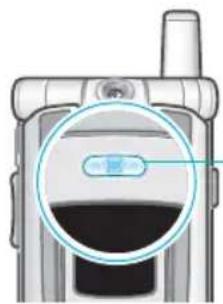
Externe Displaybeleuchtung
Erste Schritte
SIM-Karte einsetzen/ entfernen
Auf der SIM-Karte sind bereits Ihre Teilnehmerdaten (z. B. Ihre PIN) gespeichert.
- SIM-Karten gehören nicht in die Hände kleiner Kinder.
• Die SIM-Karte und ihre Kontakte können durch Kratzer oder Verbiegen leicht beschädigt werden. Gehen Sie daher mit der Karte sorgsam um, insbesondere beim Einsetzen oder Herausnehmen.
- Stellen Sie beim Einsetzen der SIM-Karte grundsätzlich sicher, dass das Telefon ausgeschaltet ist, bevor Sie den Akku herausnehmen.
SIM-Karte einsetzen
-
Lesen Sie vor dem Entfernen des Akkus ggf. Seite 16.
-
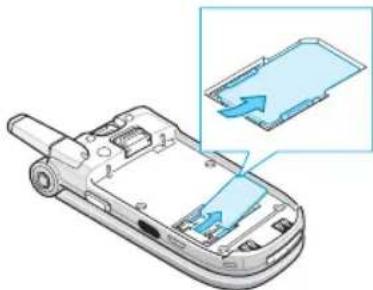
Setzen Sie die SIM-Karte in die Halterung ein. Achten Sie dabei darauf, dass die abgeschnittene Ecke oben links liegt und die Goldkontakte der Karte zum Telefon zeigen.
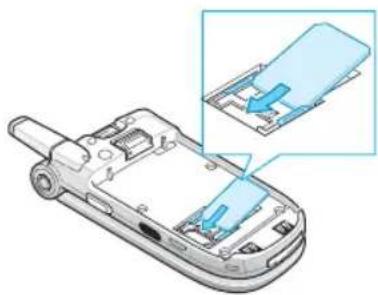
Um die SIM-Karte zu entfernen, schieben Sie sie wie gezeigt heraus und nehmen sie aus der Halterung.
Akku einsetzen/ entfernen/ laden
Ihr Telefon ist standardmäßig mit einem aufladbaren Lithium-Ionen-Akku ausgestattet. Verwenden Sie nur zugelassene Akkus und Ladegeräte. Näheres erfahren Sie bei Ihrem Samsung-Händler.
Hinweis: Vor der ersten Verwendung des Telefons müssen Sie den Akku voll aufladen. Ein entladener Standardakku kann in ca. 120 Minuten voll aufgeladen werden.
Akku einsetzen
- Schieben Sie den Akku mit der gezinkten Seite in die entsprechenden Schlitze am Telefon.
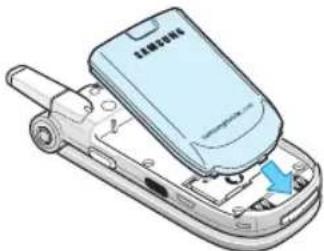
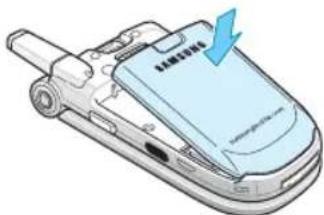
- Drücken Sie den Akku gegen die Rückseite des Telefons, bis er einrastet.
Überprüfen Sie, ob der Akku richtig eingesetzt ist, bevor Sie das Telefon einschalten.
-
Schalten Sie das Telefon ggf. aus, indem Sie die Taste gedrückt halten, bis die Ausschaltsequenz angezeigt wird.
-
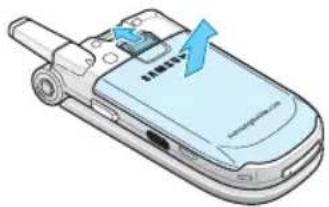
Um den Akku herauszunehmen, drücken Sie die Verriegelungstaste oberhalb des Akkus und halten sie gedrückt. Nehmen Sie den Akku nach oben heraus.
Akku mit dem Reiseadapter laden
Hinweis: Während des Ladevorgangs können Sie das Telefon benutzen; die Benutzung verlangsamt jedoch den Ladevorgang.
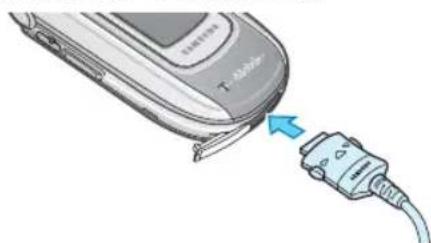
- Stecken Sie den Stecker des Reiseadapters in die Buchse an der Unterseite des Telefons ein. Prüfen Sie, dass der Pfeil am Stecker zur Vorderseite des Telefons zeigt.
-
Schließen Sie den Adapter an eine Netzsteckdose an.
-
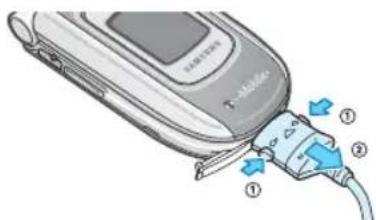
Wenn der Akku vollständig geladen ist, trennen Sie den Adapter von der Netzsteckdose und anschließend vom Telefon, indem Sie die grauen Tasten an beiden Seiten des Steckers zusammendrücken und den Stecker aus der Unterseite des Telefons ziehen.
Anzeige schwacher Akkuladung
Wenn der Akkuladezustand so gering ist, dass nur noch wenige Minuten Gesprächszeit bleiben, warnt Sie der Akkusensor in folgender Weise:
- Ein leeres Akkusymbol blinkt ( ).
- Sie hören ein Warnsignal.
- Auf dem Display wird kurz ein Hinweis angezeigt. Nach 5 Minuten wird der Hinweis erneut kurz angezeigt. Der Hinweis erscheint ein letztes Mal, kurz bevor sich das Telefon automatisch abschaltet.
Wenn der Akku zu schwach wird, schaltet sich das Telefon automatisch aus.
Telefon ein-/ ausschalten
- Öffnen Sie die Abdeckklappe des Telefons.
-
Halten Sie die Taste länger als eine Sekunde gedrückt, um das Telefon einzuschalten.
-
Geben Sie nach entsprechender Aufforderung Ihre PIN ein, und drücken Sie die Soft-Taste Bestät. Weitere Einzelheiten finden Sie auf Seite 129.
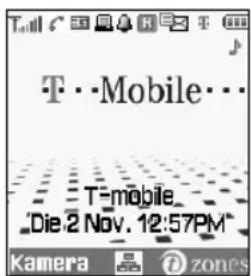
Das Telefon sucht nun nach Ihrem Netz. Sobald es das Netz gefunden hat, zeigt es den Namen des Netzbetreibers an. Nur wenn diese Anzeige erscheint, sind Sie mit einem Netz verbunden und können Anrufe tätigen oder annehmen.
text_image
T··Mobile·· T-mobile Die 2 Nov. 12:57PMHinweis: Um die Sprache zu ändern, verwenden Sie die Menüoption Sprache (Menü 9-2-4). Weitere Einzelheiten finden Sie auf Seite 107.
- Um das Telefon auszuschalten, halten Sie die Taste gedrückt, bis die Ausschaltsequenz angezeigt wird.
Erste Schritte
Funktionen und Optionen auswählen
Mit den beiden Soft-Tasten (und) können Sie verschiedene Funktions- und Optionsmenüs auswählen.
Die Rolle der Soft-Tasten ändert sich je nach verwendeter aktueller Funktion. Der Text oder die Symbole in der unteren Zeile des Displays direkt über den Soft-Tasten geben deren jeweils aktuelle Funktion an.
Beispiel:
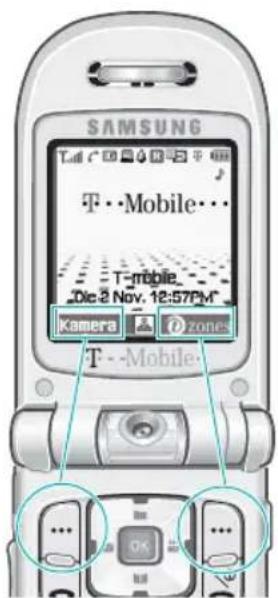
text_image
SAMSUNG T - Mobile... T - mobile Die 2 Nov. 12:57PM Kamera zone T - MobileDrücken Sie die linke Soft-Taste, um den Kamera-Modus zu aktivieren.
Drücken Sie die rechte Soft-Taste, um t-zones zu aktivieren.
Um die verschiedenen verfügbaren Funktionen/Optionen anzuzeigen und die jeweils gewünschte Funktion/Option auszuwählen, gehen Sie wie folgt vor:
- Drücken Sie die entsprechende Soft-Taste.
| Um ... drücken Sie ... | |
| die folgenden Elemente auszuwählen:angezeigte Funktionmarkierte Funktion, | die Soft-Taste Ausw./Speich. oder die Taste OK.Wenn sie mit einer Nummer versehen ist, drücken Sie die entsprechende Zifferntaste. |
| die Menüs oder Optionen nach oben oder unten abzurollen, | die Navigationstaste Auf oder Ab. |
| die Menüs oder Optionen nach links oder rechts abzurollen, | die Navigationstaste Links oder Rechts. |
| eine Menüebene nach oben zu gelangen, | die Taste Zurück oder die TasteC. |
| in den Standby-Betrieb zurückzukehren, | die Taste Zurück oder die Taste % |
Bei manchen Funktionen können Sie zur Eingabe einer PIN oder eines Passworts aufgefordert werden. Geben Sie den erforderlichen Code ein und drücken Sie die Soft-Taste Bestät. oder die Taste OK.
Optionslisten verwenden
Wenn Sie die Soft-Taste Option. in einer Funktion drücken, wird eine Liste mit den verfügbaren Optionen angezeigt.
Wenn die Optionen nicht im Optionsfenster erscheinen, wird an beiden Enden der Liste ein Auf- oder Ab-Pfeil a
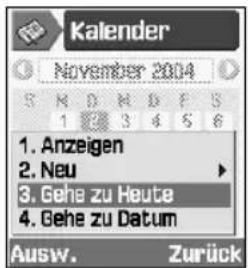
text_image
Kalender November 2004 1. Anzeigen 2. Neu 3. Gehe zu Heute 4. Gehe zu Datum Ausw. Zurück| Um ... drücken Sie ... | |
| die Liste abzurollen, die | NavigationstasteAuf oder Ab. |
| die markierte Option auszuwählen, | die Taste OK, die Soft-Taste Ausw. oder die entsprechende Zifferntaste. |
Erste Schritte
| Um ... drücken Sie ... | |
| das Menü zu verlassen und zur vorherigen Anzeige zurückzukehren, | die Soft-TasteZurück. |
Wenn eine Option über Unteroptionen verfügt, wird auf der rechten Seite ein Pfeil angezeigt.
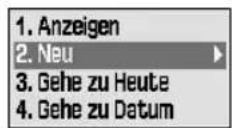
Drücken Sie die Soft-Taste Ausw. oder die Navigationstaste Rechts, um die Liste der Unteroptionen aufzurufen. Sie können Sie genauso verwenden wie eine normale Optionsliste.
Um die Unteroptionsliste auszublenden, drücken Sie die Navigationstaste Links oder die Soft-Taste Zurück.
Anwendungen umschalten
Wenn Sie die Umschalttaste ( )drücken, können Sie schnell zu den Anwendungen Anruf, Nachrichten oder t-zones wechseln, ohne die gerade von Ihnen genutzte Stelle im Menü bzw. in der Anwendung zu verlieren.
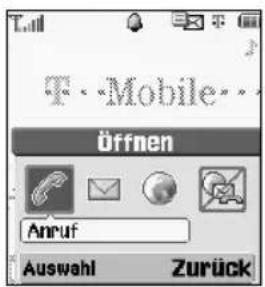
text_image
T - "Mobile" Öffnen Anruf Auswahl ZurückEin farbiges Symbol weist auf eine laufende Anwendung hin, während ein graues Symbol bedeutet, dass die Anwendung inaktiv ist. Scrollen Sie durch Anruf, Nachrichten oder t-zones, indem Sie die Navigationstaste Links und Rechts benutzen und drücken Sie die Soft-Taste Auswahl, um die gewünschte Anwendung zu starten, ohne andere Anwendungen zu beenden. Wählen Sie Alle beenden?, um die laufenden Anwendungen zu beenden.
Beispielsweise erstellen Sie gerade einen Eintrag im Organizer und benutzen dann die Umschalttaste, um Anruf zu öffnen und zu telefonieren. Wenn Sie fertig sind, können Sie die Soft-Taste Zurück drücken, um zum Eintrag im Organizer zurückzukehren.
Anruffunktionen
Anrufe tätigen
Zifferntasten verwenden
Geben Sie im Standby-Betrieb (Standby-Display) Vorwahl- und Rufnummer ein und drücken Sie die Taste 📞
Eingegebene Nummer korrigieren
| Zum Löschen ... drücken Sie ... | |
| der letzten angezeigten Ziffer | die Taste C. |
| des ganzen Displays d | die Taste C und halten sie länger als eine Sekunde gedrückt. |
Internationalen Anruf tätigen
-
Drücken und Sie die Taste 0 für die Landesvorwahl und halten Sie sie gedrückt. Das Zeichen + erscheint im Display.
-
Geben Sie die Landesvorwahl, die Ortsvorwahl und die Rufnummer ein. Drücken Sie die Taste 📞
Anruflisten verwenden
Das Telefon speichert die von Ihnen gewählten Nummern sowie alle empfangenen und unbeantworteten Anrufe in chronologischer Reihenfolge. Das letzte Gespräch wird an erster Stelle gespeichert.
Um eine dieser Rufnummern erneut zu wählen, gehen Sie wie folgt vor:
-
Drücken Sie im Standby-Betrieb die Taste
-
Drücken Sie Navigationstaste Links oder Rechts, um den gewünschten Anruftyp aufzurufen: "Alle Anrufe", "Gewählte Nummern", "Unbeantwortete Anrufe" oder "Empfangene Anrufe".
-
Rollen Sie die Liste mit den Navigationstasten Auf oder Ab ab, bis die gewünschte Nummer markiert wird.
Anruffunktionen
- Um die Nummer zu wählen, drücken Sie die Taste
Sie können auch das Menü Anrufliste (Menü 3) verwenden. Siehe Seite 50.
Anrufe mit Kontakten tätigen
Sie können Kontaktinformationen wie regelmäßig verwendete Namen und Rufnummern auf der SIM-Karte und im Speicher des Telefons abspeichern. Diese Informationen werden gemeinsam in einer Liste mit der Bezeichnung "Kontakte" gespeichert. Weitere Informationen zum Hinzufügen von Kontakten finden Sie auf Seite 82.
- Suchen Sie die Rufnummer, die Sie wählen möchten.
Weitere Einzelheiten zum Suchen einer Nummer finden Sie auf Seite 79.
- Um die Nummer zu wählen, drücken Sie die Taste
Unbeantwortete Anrufe anzeigen
Die Anzahl der unbeantworteten Anrufe wird auf dem Standby-Display sofort nach dem letzten nicht beantworteten Anruf angezeigt.
Wenn Sie die Rufnummernidentifikation (CLIP-Funktion) abonniert haben und einen Anruf aus irgendeinem Grund nicht beantworten, können Sie herausfinden, wer Sie angerufen hat und die entsprechende Person zurückrufen.
Um den unbeantworteten Anruf sofort anzuzeigen, gehen Sie wie folgt vor:
-
Öffnen Sie die Abdeckklappe des Telefons. Das Popup-Fenster zeigt an, dass Sie unbeantwortete Anrufe haben.
-
Bei mehreren unbeantworteten Anrufen wählen Sie die Nummer des Anrufers aus, den Sie zurückrufen möchten und drücken die Taste
Informationen zur Verwendung der Optionen für unbeantwortete Anrufe finden Sie auf Seite 50.
Anrufe mit Pause tätigen
Wenn Sie automatische Systeme anrufen (z. B. Telefonbanking-Service), müssen Sie häufig ein Passwort oder eine Kontonummer eingeben. Statt die Nummern jedes Mal manuell einzugeben, können Sie sie vor dem Wählen einzeln eintippen und durch eine Pause voneinander trennen.
- Geben Sie im Standby-Betrieb die erste Nummer des jeweiligen Dienstes ein, z. B. die Nummer Ihres Telefonbanking-Services.
- Drücken Sie die Taste und halten Sie sie gedrückt, um eine Pause einzufügen. Ein "P" wird angezeigt, d. h. an dieser Stelle in der Wählsequenz wird eine Pause eingefügt.
- Geben Sie die Nummer ein, die nach der Pause folgen muss, z. B. Ihre Kontonummer.
- Wiederholen Sie die Schritte 2 und 3 ggf., um weitere Pausen und Nummern einzugeben.
-
Zum Wählen drücken Sie die Taste
-
Drücken Sie nach entsprechender Aufforderung die Taste, um die DTMF-Töne der Nummer zu senden, die auf die Pause folgt.
Die Nummer wird an das System gesendet.
- Wiederholen Sie nach entsprechender Aufforderung Schritt 6.
Anruf beenden
Wenn Sie einen Anruf beenden möchten, drücken Sie kurz die Taste Alternativ dazu können Sie auch die Abdeckklappe schließen oder in den Anrufoptionen die Option Anruf beenden wählen.
Anruffunktionen
Anruf beantworten
Bei einem eingehenden Anruf ertönt der Rufton, und das Telefon zeigt das Symbol für einen eingehenden Anruf an.
Kann der Anrufer identifiziert werden, wird seine Rufnummer (oder, falls in Ihren Kontakten gespeichert, sein Name) angezeigt. Stammt der eingehende Anruf von einer beschränkten Nummer (der Anrufer/die Anruferin hat die Funktion zum Senden seiner/ihrer Rufnummer bewusst abgeschaltet), wird auf dem Display Zurückhalten angezeigt. Bei einer unbekannten Nummer wird Anonym angezeigt.
- Um einen Anruf zu beantworten, öffnen Sie die Abdeckklappe. Wenn Sie bereits geöffnet ist, drücken Sie die Taste , die Taste OK oder die Soft-Taste Annahme.
- Beenden Sie das Gespräch durch Schließen der Abdeckklappe oder drücken Sie die Taste
Hinweis: Sie können ein Gespräch entgegennehmen, während Sie die Menüfunktionen verwenden. Der aktuelle Vorgang wird beendet.
Anruf ablehnen
Um einen eingehenden Anruf abzulehnen, drücken Sie die Taste an der rechten Seite des Telefons.
Wenn die Abdeckklappe geöffnet ist, können Sie auch die Soft-Taste Abweisen oder die Taste drücken.
Lautstärke einstellen
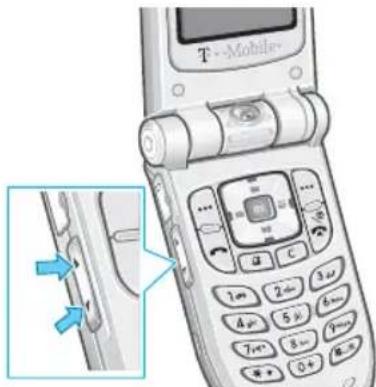
Wenn Sie während eines Gesprächs die Hörerlautstärke einstellen möchten, verwenden Sie die Lautstärketasten an der linken Seite des Telefons.
Drücken Sie die Taste ▲, um die Lautstärke zu erhöhen, und ▼ um die Lautstärke zu verringern.
text_image
T-Mobile-Mit diesen Tasten können Sie im Standby-Betrieb bei geöffneter Abdeckklappe auch die Lautstärke der Tastentöne einstellen.
Hinweis: Bei einem eingehenden Anruf können Sie das Rufzeichen stumm schalten, indem Sie die Taste ▼ oder ▲ gedrückt halten.
Während eines Telefongesprächs auf Optionen zugreifen
Ihr Telefon verfügt über eine Reihe von Funktionen, die Sie während eines Telefongesprächs verwenden können.
Gespräch auf Wartestellung schalten
Sie können das laufende Gespräch jederzeit auf Wartestellung schalten. Während eines gehaltenen Gesprächs können Sie einen anderen Anruf tätigen, wenn dieser Dienst von Ihrem Netz unterstützt wird. Einer dieser beiden Anrufe ist aktiv, während der andere gehalten wird, und Sie können zwischen beiden umschalten.
Um ein Gespräch zu halten, drücken Sie einfach die Soft-Taste Halten. Sie können das Gespräch jederzeit wieder aufnehmen, indem Sie die Soft-Taste Überneh. drücken.
Anruffunktionen
Einen zweiten Anruf tätigen
Um anzurufen, während Sie ein anderes Gespräch halten, gehen Sie wie folgt vor:
- Drücken Sie die Soft-Taste Option.
- Wählen Sie Neuer Anruf und drücken Sie die Taste OK.
- Geben Sie die gewünschte Rufnummer ein und drücken Sie die Taste, die Soft-Taste Anruf oder die TasteOK, um den zweiten Anruf zu tätigen.
Das erste Gespräch wird automatisch gehalten.
Hinweis: Sie können zuerst eine Rufnummer eingeben und dann die Soft-Taste Option. drücken. Wählen Sie dann die Option Neuer Anruf.
Oder gehen Sie wie folgt vor:
-
Schalten Sie das laufende Gespräch in Wartestellung, indem Sie die Soft-Taste Halten drücken.
-
Tätigen Sie den zweiten Anruf wie üblich.
Um zwischen den beiden Gesprächen umzuschalten, drücken Sie die Soft-Taste Tausch. Das laufende Gespräch wird in Wartestellung gehalten, das wartende Gespräch wird aktiviert und Sie können mit dem anderen Teilnehmer sprechen.
Um das laufende Gespräch zu beenden, drücken Sie die Taste 📋Das gehaltene Gespräch befindet sich immer noch in Wartestellung. Um diesen Anruf wieder zu aktivieren, drücken Sie die Soft-Taste Trenn.
Um beide Gespräche gleichzeitig zu beenden, schließen Sie die Abdeckklappe oder drücken die Soft-Taste Option. und wählen Anrufe beenden.
Anklopfenden Anruf beantworten
Sie können während eines laufenden Gesprächs einen eingehenden Anruf beantworten, wenn diese Funktion vom Netz unterstützt wird und Sie die Menüoption Anklopfen aktiviert haben (siehe Seite 113). Sie werden durch einen speziellen Ton über einen eingehenden Anruf informiert.
Um einen Anruf während eines laufenden Gesprächs anzunehmen, gehen Sie wie folgt vor:
- Drücken Sie die Soft-Taste Annahme.
- Wählen Sie im Auswahlfeld Annahme, um den eingehenden Anruf zu beantworten. Das erste Gespräch wird automatisch gehalten.
Um das erste Gespräch zu beenden, wählen Sie Aktives Gespräch beenden oder Trennen. Anschließend können Sie den eingehenden Anruf beantworten.
- Um zwischen den beiden Gesprächen umzuschalten, drücken Sie die Soft-Taste Tausch.
Um das laufende Gespräch zu beenden, drücken Sie die Taste 📄Das gehaltene Gespräch wird automatisch aktiviert.
Um beide Gespräche gleichzeitig zu beenden, schließen Sie die Abdeckklappe oder drücken die Soft-Taste Option. und wählen Anrufe beenden.
Konferenzschaltung
Die Konferenzschaltung ist ein Netzdienst, mit dem bis zu fünf Personen gleichzeitig miteinander telefonieren können. Sie können eine Konferenzschaltung durchführen, indem Sie während eines aktiven Gesprächs weitere Anrufe tätigen oder empfangen.
Konferenzschaltung einrichten
- Rufen Sie den ersten Teilnehmer wie üblich an.
- Tätigen Sie einen zweiten Anruf (siehe Seite 26).
oder
Beantworten Sie einen anklopfenden Anruf (siehe Seite 26).
- Um den ersten Teilnehmer an der Konferenzschaltung zu beteiligen, drücken Sie die Soft-Taste Option. und wählen mit den Navigationstasten Auf und Ab die Option Teilnehmen.
- Drücken Sie die Taste OK
- Um eine weitere Person an der Konferenzschaltung zu beteiligen, wiederholen Sie ggf. die Schritte 2 bis 4.
Anruffunktionen
Privates Gespräch mit nur einem Teilnehmer führen
Um während einer Konferenzschaltung ein privates Gespräch mit einem Teilnehmer zu führen, gehen Sie wie folgt vor:
- Drücken Sie die Soft-Taste Option. und wählen Sie Privat. Drücken Sie die Taste OK.
- Drücken Sie die Navigationstaste Auf oder Ab, um zu dem Teilnehmer zu gelangen, mit dem Sie ein privates Gespräch führen möchten, und drücken Sie die Taste OK.
Nun können Sie mit dieser Person privat sprechen. Die anderen Teilnehmer können weiterhin miteinander sprechen.
Um zwischen der Konferenzschaltung und dem privaten Gespräch umzuschalten, drücken Sie die Soft-Taste Tausch.
- Um zur Konferenzschaltung zurückzukehren, drücken Sie die Soft-Taste Optionen und wählen die Option Teilnehmen. Drücken Sie die Taste OK.
Nun können alle Teilnehmer der Konferenzschaltung wieder miteinander sprechen.
Teilnehmer ausschließen
- Drücken Sie die Soft-Taste Option. und wählen Sie die Option Stoppen. Drücken Sie die Taste OK.
- Drücken Sie die Navigationstaste Auf oder Ab, um zu dem Teilnehmer zu gelangen, den Sie ausschließen möchten, und drücken Sie die Taste OK.
Das Gespräch mit diesem Teilnehmer wird beendet, aber Sie können weiter mit den anderen Teilnehmern sprechen.
Sie können die Konferenzschaltung durch Schließen der Abdeckklappe oder durch Drücken der Taste beenden.
Kontakte durchsuchen
Sie können während eines Gesprächs in Ihren Kontakten nach einer Rufnummer suchen.
- Drücken Sie die Soft-Taste Option.
-
Wählen Sie mit der Navigationstaste Auf oder Ab die Option Kontakte und drücken Sie die Taste OK.
-
Geben Sie die Anfangsbuchstaben des Namens ein, den Sie suchen.
Weitere Einzelheiten zur Eingabe von Text finden Sie auf Seite 35.
Weitere Einzelheiten zur Kontaktfunktion finden Sie auf Seite 79.
Eine Textnachricht senden
Sie können während eines normalen Telefongesprächs oder einer Konferenzschaltung eine Textnachricht senden. Die Textnachricht kann nicht nur an die aktuellen Gesprächsteilnehmer, sondern auch an andere Personen gesendet werden.
-
Drücken Sie die Soft-Taste Option.
-
Wählen Sie mit der Navigationstaste Auf oder Ab die Option SMS senden und drücken Sie die Taste OK. Die Liste aller Gesprächsteilnehmer erscheint
-
Rollen Sie die Liste bis zu der Person ab, an die Sie die Nachricht senden möchten, und drücken Sie die Taste OK.
Vor der ausgewählten Person wird ein Häkchen angezeigt. Wiederholen Sie diesen Schritt nach Bedarf.
- Wenn Sie die Auswahl der Teilnehmer abgeschlossen haben, drücken Sie die Soft-Taste Option. und wählen die Option Schrei. Drücken Sie dann die Taste OK.
- Wenn Sie das Schreiben Ihrer Nachricht beendet haben, drücken Sie die Soft-Taste Option. und wählen die Option Senden. Drücken Sie dann die Taste OK. Weitere Einzelheiten zur Eingabe von Text finden Sie auf Seite 35.
- Geben Sie eine beliebige andere Rufnummer ein, an die Sie die Nachricht senden möchten. Wenn Sie weitere Nummern hinzufügen möchten, drücken Sie die Navigationstaste Ab und geben eine Nummer ein. Wiederholen Sie den Vorgang nach Bedarf.
- Wenn Sie das Schreiben Ihrer Nachricht beendet haben, drücken Sie die Soft-Taste Option. und wählen die Option Senden. Drücken Sie dann die Taste OK.
Weitere Informationen zur SMS-Funktion finden Sie auf Seite 54.
Anruffunktionen
Notizen erstellen
Sie können während eines normalen Telefongesprächs oder einer Konferenzschaltung eine Notiz erstellen.
- Drücken Sie die Soft-Taste Option.
- Wählen Sie mit der Navigationststaste Auf oder Ab die Option Memo und drücken Sie die Taste OK.
- Geben Sie die Notiz ein. Verwenden Sie die Navigationstaste Ab, um den Cursor auf das Datumsfeld zu bewegen und geben Sie anschließend das gewünschte Datum ein.
- Wenn Sie die Notiz-Eingabe beendet haben, drücken Sie die Soft-Taste Option. Wählen Sie anschließend die Option Speichern oder drücken Sie die Taste OK.
Oder
- Geben Sie die Nummer(n) ein.
-
Drücken Sie die Soft-Taste Option.
-
Wählen Sie mit der Navigationstaste Auf oder Ab die Option Unter Memo speichern aus und drücken Sie die Taste OK.
Weitere Einzelheiten zur Eingabe von Text finden Sie auf Seite 35.
Mikrofon ausschalten (Stummschaltung)
Sie können das Mikrofon Ihres Telefons vorübergehend ausschalten, damit der andere Teilnehmer Sie nicht hört.
Beispiel: Sie möchten einer anderen Person im Raum etwas sagen, das Ihr Telefon-Gesprächspartner nicht hören soll.
So schalten Sie das Mikrofon vorübergehend aus:
- Drücken Sie die Soft-Taste Option.
- Wählen Sie mit der Navigationstaste Auf oder Ab die Option Nur Leuchtanz. und drücken Sie die Taste OK.
Das Symbol für die Stummschaltung (perscheint auf dem Display, und Ihr Gesprächspartner am Telefon kann Sie nicht mehr hören.
So schalten Sie das Mikrofon wieder ein:
- Drücken Sie die Soft-Taste Option.
- Wählen Sie mit der Navigationstaste Auf oder Ab die Option Stumm aus und drücken Sie die Taste OK.
Das Symbol für die Stummschaltung wird ausgeblendet.
Tastentöne ein/ ausschalten
Sie können die Tastentöne ein- und ausschalten. Wenn Sie die Option Tastenton aus wählen, wird Ihr Telefon keine Tastentöne übertragen. Sie können nun bei einem Anruf Tasten drücken, ohne störende MFV-Töne zu hören.
DTMF-Töne senden
Sie können während eines Gesprächs eine Rufnummer an den anderen Teilnehmer senden. Die gesendete Rufnummer wird dann auf dem Telefondisplay des anderen Teilnehmers angezeigt.
-
Drücken Sie die Soft-Taste Option.
-
Wählen Sie mit der Navigationstaste Auf oder Ab die Option DTMF senden und drücken Sie die Taste OK.
- Geben Sie die Nummer ein, die Sie senden möchten, und drücken Sie die Soft-Taste Senden.
Videoanruffunktionen verwenden
Wenn Sie sich in einem UMTS-Netzversorgungsbereich (3G-Netz) befinden, können Sie mit Ihrem Telefon Videoanrufe tätigen oder empfangen, sodass Sie den anderen Teilnehmer während des Telefongesprächs sehen können. Voraussetzung dafür ist, dass auch das Telefon des anderen Teilnehmers über die Videoanruffunktion verfügt.
Hinweis: Wenn der andere Teilnehmer die Kamera nicht einschaltet, können Sie ihn nicht sehen. Sie können dann nur sprachlich miteinander kommunizieren.
Anruffunktionen
Videoanruf tätigen
- Geben Sie im Standby-Betrieb die Rufnummer ein, die Sie wählen möchten. Sie können auch Rufnummern aus den Anruflisten verwenden.
Oder
Drücken Sie die linke Soft-Taste, um die Kamera einzuschalten.
- Drücken Sie die Soft-Taste V-Anruf.
Sobald Sie verbunden werden, erscheint der andere Teilnehmer auf Ihrem Display. - Verwenden Sie die Soft-Taste Mich zeig., wenn Sie die Aufnahme von sich selbst so sehen möchten, wie sie die andere Person sieht.
- Drücken Sie die Soft-Taste Option. zum Stummschalten von Stimme, Kamera (Video), Stimme und Kamera bzw. Tastentönen.
Hinweis: Der Videoanruf ist eine spezielle Funktion des 3G- (UMTS)-Netzes. Sie können einen Videoanruf tätigen und empfangen, wenn das 3G-Symbol ( 3G ) angezeigt wird.
Videoanruf empfangen
Sie empfangen Videoanrufe auf dieselbe Weise wie normale Anrufe, können den anderen Teilnehmer jedoch auf Ihrem Display sehen.
Einzelheiten zum Beantworten von Anrufen finden Sie auf Seite 24.
Anzeigeoptionen ändern
Sie können den Anzeigemodus für Videos in PIP (Picture-in-Picture, Bild in Bild) ändern. Im PIP-Modus wird das Display in einen Hauptrahmen und einen Nebenrahmen unterteilt, in denen Sie sowohl sich selbst als auch den anderen Teilnehmer sehen können.
Um den Anzeigemodus zu ändern, drücken Sie die Soft-Taste Anzeig., bis der gewünschte Status angezeigt wird. Folgende Möglichkeiten stehen zur Verfügung:
- Nur der andere Teilnehmer wird im Hauptrahmen angezeigt.
- Nur Sie werden im Hauptrahmen angezeigt
- Der andere Teilnehmer wird im Hauptrahmen angezeigt und Sie im Nebenrahmen
- Sie werden im Hauptrahmen angezeigt und der andere Teilnehmer im Nebenrahmen
Stimme oder Video ein- bzw. ausschalten
Sie können während eines Videoanrufs Ihre Stimme stumm schalten oder die Videofunktion ausschalten.
Drücken Sie während des Videoanrufs die Soft-Taste Option., um die Optionsliste anzuzeigen.
Folgende Optionen sind verfügbar:
Sprache stumm: schaltet Ihre Stimme stumm. Der andere Teilnehmer kann Sie zwar sehen, aber nicht hören.
Kamera stumm: schaltet die Kamera aus. Der andere Teilnehmer kann Sie zwar hören, aber nicht sehen.
Alle stumm: schaltet Ihre Stimme stumm und die Kamera aus. Der andere Teilnehmer kann Sie weder hören noch sehen.
Tastenton aus: schaltet die Tastentöne stumm.
Bild kippen: dreht das Bild auf dem Display während des Videoanrufs um 180 Grad.
Qualitätskontrolle: Mit dieser Option können Sie die Bildqualität ändern. Normal, Gute Qualität oder Einwandfreie Bewegung. Gute Qualität betont die Bildqualität und Einwandfreie Bewegung die Zahl der Einzelbilder.
Helligkeitssteuerung zeigen (ausbl.): Zum Ein- oder Ausblenden der Helligkeitssteuerungsleiste.
Effekte: Damit können Sie den Farbton des Bilds ändern. Sepia, Mono, Nachts und Normal stehen zur Auswahl.
Info zeigen (Info ausbl.): Zum Ein- oder Ausblenden der Informationsleiste auf der Menüanzeige, die Informationen wie die Kennung des Anrufers, die Anrufzeit und den Stummschaltungsstatus anzeigt. Diese Option ist werkseitig auf Ausblenden voreingestellt, so dass Info zeigen angezeigt wird, bis Sie diese Einstellung ändern.
Anruf beenden: Zum Beenden des Videoanrufs.
Gebrauch des Mobilteils
Mit dem Ohrhörer/Mikrofon können sie anrufen oder angerufen werden, ohne das Telefon in der Hand zu halten.
Wenn Sie den Ohrhörerstecker in die Buchse an der linken Seite des Telefons stecken, kann die Taste auf dem Ohrhörer/Mikrofon wie folgt genutzt werden:
| Um ... drücken Sie ... | |
| eine Wahlwiederholung durchzuführen, | die Taste zweimal im Standby-Betrieb |
| einen Anruf entgegenzunehmen, | und halten die Taste gedrückt, wenn Sie den Anruf erhalten. |
| einen Anruf zu beenden, | und halten die Taste gedrückt, wenn Sie den Anruf beendet haben. |
Text eingeben
Wenn Sie Namen im Telefonbuch speichern, eine persönliche Grußmeldung erstellen oder Termine im Kalender eintragen möchten, müssen Sie in den meisten Fällen Text eingeben.
Folgende Texteingabemodi stehen zur Verfügung:
• T9-Modus\*
In diesem Modus können Sie Wörter mit nur einem Tastendruck pro Buchstabe eingeben. Alle Ziffern des Telefons sind mit mehreren Buchstaben belegt. Wenn Sie z. B. die Taste5 jeweils einmal drücken, kann J, K oder L angezeigt werden. Im T9-Modus wird Ihre Eingabe automatisch mit einem internen Wörterbuch verglichen, um das richtige Wort zu erkennen. Auf diese Weise sind wesentlich weniger Tastenanschläge als im herkömmlichen ABC-Modus erforderlich.
- ABC-Modus
In diesem Modus können Sie Buchstaben eingeben, indem Sie die Taste mit dem gewünschten Buchstaben ein-, zwei-, drei- oder viermal drücken, bis der gesuchte Buchstabe angezeigt wird.
* T9 ist ein eingetragenes Warenzeichen von Tegic Communications, Inc. und unter der US-Patentnummer 5,818,437/ 5,953,541/ 6,011,554 registriert.
- Ziffernmodus
In diesem Modus können Sie Zahlen eingeben.
- Symbol-Modus
In diesem Modus können Sie Sonderzeichen eingeben (z. B. Satzzeichen).
Texteingabemodus ändern
Wenn Sie sich in einem Feld befinden, in das Sie Zeichen eingeben können, erscheint unten im Display die Anzeige für den Texteingabemodus.
Beispiel: Beim Schreiben einer Notiz erscheint die folgende Anzeige:

text_image
Memo 100 Datum 02 / 11 / 2004 Speich. AbcAnzeige des Texteingabemodus
Text eingeben
| Zum Aktivierendes ... | drücken Sie die rechteSoft-Taste, bis ... |
| T9-Modus angezeig | T&D.Siehe Seite 36. DerBuchstabe hinter T9 gibt dieverwendete Sprache an. |
| den ABC-Modusauszuwählen, | Abc angezeigt wird.Siehe Seite 38. |
| Ziffernmodus angez | FCW wird.Siehe Seite 39. |
| Symbol-Modus ang | ZFMt wird.Siehe Seite 40. |
Schnellzugriff auf Texteingabemodi
| Um ... drücken und | halten Sie ... |
| zwischen dem Ziffern-und dem vorherigen Modus umzuschalten, | die Taste # |
| zwischen dem Symbol-und dem vorherigen Modus umzuschalten, | die Taste * |
T9-Modus verwenden
So geben Sie ein Wort im T9-Modus ein:
- Geben Sie das Wort durch Drücken der Tasten 2 bis 9 ein. Drücken Sie dazu die mit dem gewünschten Buchstaben belegte Taste jeweils nur einmal.
Beispiel: Um das Wort "Hallo" im T9-Modus einzugeben, drücken Sie nacheinander die Tasten 4, 2, 5, 5 und 6.
Im Display erscheint das Wort, das der gedrückten Tastenfolge entspricht. Das gezeigte Wort kann sich während der Eingabe ändern.
-
Geben Sie das Wort bis zum Ende ein, ohne Korrekturen vorzunehmen.
-
Wenn das angezeigte Wort richtig ist, geben Sie ein Leerzeichen und das nächste Wort ein. Andernfalls drücken Sie die Taste 0, um andere mögliche Wörter für die von Ihnen gedrückten Tasten anzuzeigen.
Beispiel: Die beiden Wörter "Aus" und "Bus" werden mit derselben Tastenfolge erzeugt. Das Telefon zeigt das am häufigsten verwendete Wort zuerst an.
- Fügen Sie zwischen den einzelnen Wörtern mit der Taste # ein Leerzeichen ein.
- Geben Sie beliebige weitere Wörter im T9-Modus ein.
Wenn während der Texteingabe über der linken Soft-Taste Buchst. angezeigt wird, ist das Word nicht im T9-Wörterbuch enthalten. Um Wörter einzugeben, die im T9-Modus nicht gefunden werden, schalten Sie in den ABC-Modus um oder gehen folgendermaßen vor:
- Drücken Sie die Soft-Taste Buchst.
- Geben Sie das Wort ein, das Sie im ABC-Modus hinzufügen möchten (siehe Seite 38) und drücken Sie die Soft-TasteZufüg.
Das Wort wird im T9-Wörterbuch gespeichert und in das Eingabefeld eingefügt. - Geben Sie beliebige weitere Wörter im T9-Modus ein.
Intelligente Zeichensetzung
Um Punkte, Bindestriche oder Anführungszeichen einzugeben, drücken Sie die Taste 1. Im T9-Modus werden spezielle Grammatikregeln angewendet, um die richtigen Satzzeichen einzufügen.
Zwischen Groß- und Kleinschreibung umschalten
Zum Wechseln zwischen Groß- und Kleinschreibung drücken Sie die Taste ✦ Für die Groß- und Kleinschreibung stehen drei Möglichkeiten zur Verfügung:
• Großer Anfangsbuchstabe (T9↑)
• Großbuchstaben (T9↑)
- Kleinbuchstaben (T9D)
Abrollen
Um den Cursor im Text nach links oder rechts zu bewegen, drücken Sie die Navigationstaste Links oder Rechts.
Buchstaben und Wörter löschen
Mit der Taste C können Sie Buchstaben löschen, wenn sich der Cursor direkt rechts neben dem zu löschenden Buchstaben befindet. Um das Display zu löschen, halten Sie die Taste C länger gedrückt.
Hinweis: Wenn Sie die Taste C drücken und keine Buchstaben vorhanden sind, gelangen Sie zur vorherigen Anzeige zurück.
Text eingeben
ABC-Modus verwenden
Bei der Texteingabe im ABC-Modus drücken Sie die Taste, die mit dem gewünschten Buchstaben beschriftet ist:
- einmal für den ersten Buchstaben
- zweimal für den zweiten Buchstaben
- und so weiter
Beispiel: Um den Buchstaben "c" anzuzeigen, drücken Sie die Taste 2 dreimal schnell hintereinander. Um den Buchstaben "k" anzuzeigen, drücken Sie die Taste 5 zweimal. Aus diesem Grund wird diese Methode als "Multi-Tap"-Eingabe bezeichnet.
Wenn Sie eine andere Taste drücken, bewegt sich der Cursor nach rechts. Wenn Sie denselben Buchstaben zweimal oder einen anderen Buchstaben über dieselbe Taste eingeben möchten, warten Sie einen Augenblick, bis sich der Cursor weiter automatisch nach rechts bewegt, oder drücken die Navigationstaste Rechts. Wählen Sie dann den nächsten Buchstaben aus.
Einzelheiten zu den verfügbaren Zeichen finden Sie in der nachstehenden Tabelle.
| Taste | Groß Klein | |
| 1 | .,?/!'@_-:1 | .,?/!'@_-:1 |
| 2 | ABCÄÄÄÄÄEΓ2 | abcääääeΓ2 |
| 3 | DEFÉΔΦ3 | defèé Φ3 |
| 4 | GHIΘΨ4 | ghiìΘΨ4 |
| 5 | JKLΛ5 | jklΛÇ5 |
| 6 | MNOÖÑØÒ6 | mnoöñøò6 |
| 7 | PQRSΠΣΞ7 | pqrsßΣΞ7 |
| 8 | TUVÙÜ8 | tuvùüμ8 |
| 9 | WXYZΩ9 | wxyzΩ9 |
| 0 | + = < >€£%&¥○0 | + = < >€£%&¥○0 |
Hinweis: Wenn Sie beim Schreiben einer Text-Nachricht unter Zeichenunterstützung die Option GSM-Alphabet (siehe Seite 68) gewählt haben, stehen Ihnen folgende Zeichen des GSM-Alphabets zur Verfügung:
| Taste | Groß | Klein |
| 1 | ./?/!'@_-:1 | ./?/!'@_-:1 |
| 2 | ABCAÄÄÆΓ2 | abcåäaaeΓ2 |
| 3 | DEFÉΔΦ3 | defèé Φ3 |
| 4 | GHIΘΨ4 | ghiiΘΨ4 |
| 5 | JKLΛ5 | jklΛζ5 |
| 6 | MNOÖÑ∅6 | mnoöñøò6 |
| 7 | PQRSΠΣΕ7 | pqrsβΣΕ7 |
| 8 | TUVÜ8 | tuvùü8 |
| 9 | WXYZΩ9 | wxyzΩ9 |
| 0 | +=<>€£%&¥□0 | +=<>€£%&¥□0 |
Zwischen Groß- und Kleinschreibung umschalten
Zum Wechseln zwischen Groß- und Kleinschreibung drücken Sie die Taste ✦Für die Groß- und Kleinschreibung stehen drei Möglichkeiten zur Verfügung:
- Großer Anfangsbuchstabe (Abc)
- Großbuchstaben ( ABC
- Kleinbuchstaben ( abc
Leerstelle einfügen
Wenn Sie ein Leerzeichen zwischen zwei Wörtern einfügen möchten, drücken Sie die Taste #
Abrollen
Um den Cursor im Text nach links oder rechts zu bewegen, drücken Sie die Navigationstaste Links oder Rechts.
Buchstaben und Wörter löschen
Mit der Taste C können Sie Buchstaben löschen, wenn sich der Cursor direkt rechts neben dem zu löschenden Buchstaben befindet. Um das Display zu löschen, halten Sie die Taste C länger gedrückt.
Hinweis: Wenn keine Buchstaben vorhanden sind und Sie die Taste C drücken, gelangen Sie zur vorherigen Anzeige zurück.
Ziffernmodus verwenden
Im Ziffernmodus können Sie Zahlen eingeben. Drücken Sie die Tasten, die den gewünschten Zahlen entsprechen.
Text eingeben
Symbol-Modus verwenden
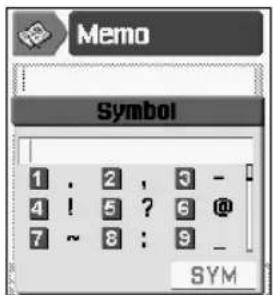
Sie können Symbole in eine Textnachricht eingeben. Die eingegebene Textnachricht wird im Symboleingabefeld angezeigt. Bewegen Sie den Cursor mit der Navigationstaste Links oder Rechts an die Position, an der Sie ein Symbol einfügen möchten.
text_image
Memo Symbol 1 , 2 , 3 - 4 ! 5 ? 6 @ 7 ~ 8 : 9 - SYM| Um ... drücken Sie | ... |
| weitere Symbole anzuzeigen, | die Navigationstaste Auf oder Ab. |
| ein Symbol auszuwählen, | die entsprechende Zifferntaste. Das ausgewählte Symbol wird im Eingabefeld angezeigt. |
| ein Symbol aus dem Eingabefeld zu löschen, | die Soft-TasteC. |
| die bearbeitete Nachricht in das Symboleingabefeld in Ihrem Text einzufügen, | die TasteOKoder die Soft-Taste Rechts. |
Menüfunktionen verwenden
Das Telefon bietet eine Reihe von Funktionen, mit denen Sie es individuell einstellen können. Diese Funktionen sind in Menüs und Untermenüs angeordnet.
Sie können die Menüs und Untermenüs mit Hilfe der Navigationstasten auswählen oder über die Menünummern aufrufen.
Menüfunktionen durch Abrollen auswählen
- Drücken Sie im Standby-Betrieb die Taste OK, um das Menü aufzurufen.
- Rollen Sie die Liste mit den Navigationstasten ab, um zum gewünschten Hauptmenü zu gelangen. Drücken Sie die Taste OK, um das Menü aufzurufen.
- Wenn das Menü Untermenüs enthält, können Sie diese durch Abrollen mit den Navigationstaste Auf oder Ab und Drücken der Soft-Taste Ausw. aufrufen.
Enthält das ausgewählte Menü weitere Optionen, wiederholen Sie diesen Vorgang.
| Um ... drücken Sie | ... |
| die Menüs abzurollen, | die Navigationstaste Auf oder Ab. |
| die ausgewählte Einstellung zu bestätigen, | die Soft-Taste Ausw. oder Speich. oder die Taste OK. |
| zur vorherigen Menüebene zurückzukehren, | die Soft-Taste Zurück. |
| das Menü zu verlassen, ohne die Einstellungen zu ändern, | die Taste oder die Soft-Taste Zurück (sofern verfügbar). |
Menüfunktionen verwenden
Beispiel: Sprachanzeige ändern
- Drücken Sie im Standby-Betrieb die Taste OK, um das Menü aufzurufen.
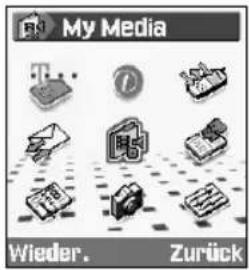
Die Startanzeige des Menüs My Media wird angezeigt.
text_image
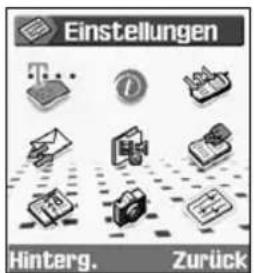
My Media Wieder. Zurück- Rollen Sie die Menüs mit den Navigationstasten ab, bis Sie zum Menü Einstellungen gelangen. Drücken Sie die Taste OK, um das Menü Einstellungen aufzurufen.
text_image
Einstellungen Hinterg. Zurück- Um das Menü Telefon aufzurufen, drücken Sie die Soft-Taste Ausw. oder die Taste OK.
text_image
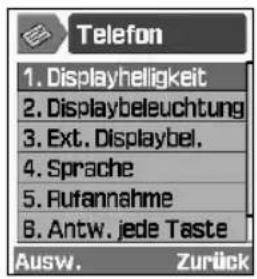
Telefon 1. Displayhelligkeit 2. Displaybeleuchtung 3. Ext. Displaybel, 4. Sprache 5. Rufannahme 6. Antw. jede Taste Ausw. Zurück- Rollen Sie mit der Navigationstaste Auf oder Ab die Liste der Sprachen ab, bis die gewünschte Sprache markiert ist. Drücken Sie die Soft-Taste Ausw. oder die Taste OK, um diese Sprache auszuwählen.
text_image
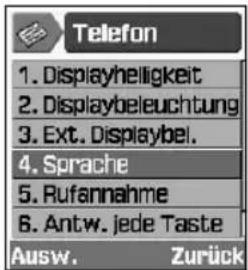
Telefon 1. Displayhelligkeit 2. Displaybeleuchtung 3. Ext. Displaybel. 4. Sprache 5. Rufannahme 6. Antw. jede Taste Ausw. Zurück- Wenn die Option "Displaytext" markiert ist, drücken Sie die Taste OK.
text_image
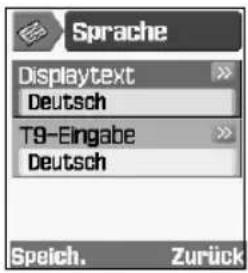
Sprache Displaytext Deutsch T9-Eingabe Deutsch Speich. Zurück- Rollen Sie mit der Navigationstaste Auf oder Ab die Liste der Sprachen ab, bis die gewünschte Sprache markiert ist. Drücken Sie die Soft-Taste Ausw. oder die Taste OK.
text_image
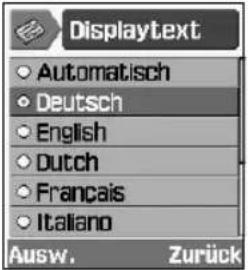
Displaytext Automatisch Deutsch English Dutch Français Italiano Ausw. Zurück-
Drücken Sie die Soft-Taste Speich., um die Einstellung im Sprachdisplay zu speichern. Drücken Sie die Soft-Taste Zurück.
-
Drücken Sie die Taste um das Menü zu verlassen.
Schnellzugriff auf Menüfunktionen
Einige Menüs, Untermenüs und Optionen können über die entsprechende Schnellzugriffsnummer sofort aufgerufen werden. Drücken Sie einfach die Taste OK und geben Sie die Nummer ein.
Hinweis: Die Nummern, die den einzelnen Menüoptionen zugeordnet sind, finden Sie in der Menü-Übersicht auf den nachfolgenden Seiten. Die dort gezeigten Nummern entsprechen nicht in jedem Fall den auf dem Telefon angezeigten Nummern. Dies liegt daran, dass die verfügbaren Menüs auch von der verwendeten SIM-Karte abhängen.
Beispiel: Zugriff auf die Menüoption Sprache.
-
Drücken Sie die Taste OK.
-
Drücken Sie für Einstellungen.
-
Drücken Sie für Telefon.
-
Drücken Sie für Sprache.
Menü-Übersicht
Im Folgenden wird die verfügbare Menüstruktur angezeigt. Die Angaben umfassen:
- die den einzelnen Nummern zugewiesenen Optionen
-
die Seite, auf der Sie eine Beschreibung einzelnen Funktionen finden
-
SAT (SIM Application Toolkit) ^* (siehe Seite 46)
- t-zones (siehe Seite 47)
- Anrufliste (siehe Seite 50)
3.1 Alle Anrufe
3.2 Gewählte Nummern
3.3 Unbeantw. Anrufe
3.4 Empfangene Anrufe
3.5 Daten
3.6 Gespräch.gebühren
3.7 Gesprächszeiten
- Nachrichten (siehe Seite 54)
4.1 Erstellen
4.1.1 SMS
4.1.2 MMS
4.1.3 Dateitransfer
4.1.4 E-Mail
4.2 Posteingang
deβ E-Mail
4.4 Postausgang
4.5 Entwurf
4.6 Vorlagen
4.7 Alle löschen
4.8 Einstellungen
4.8.1 SMS
4.8.2 MMS
4.8.3 EMail
4.8.4 Mobilbox
4.9 Speicherstatus
- My Media (siehe Seite 73)
- Kontakte (siehe Seite 79)
6.1 Kontakt suchen
6.2 Neu
6.3 Gruppen
6.4 Kurzwahl
6.5 Eigene Visitenkarte
6.6 Alle ins Telefon kopieren
6. Kontakte (Fortsetzung)
6.7 Servicenummer*
6.8 Speicherstatus
7. Organizer (siehe Seite 88)
7.1 Kalender
7.2 Heutiges Ereignis
7.3 Alarm
7.4 Zeitplan
7.5 Geburtstag
7.6 Aufgabenliste
7.7 Memo
7.8 Verpasstes Ereignis
7.9 Weltuhr
7.0 Rechner
7.*Umrechner
7.# Media Player
8. Kamera (siehe Seite 99)
9. Einstellungen (siehe Seite 104)
9.1 Profile
9.2 Telefon
9.2.1 Displayhelligkeit
9.2.2 Displaybeleuchtung
9.2.3 Ext. Displaybel.
9.2.4 Sprache
9.2.5 Rufannahme
Menüfunktionen verwenden
9.2.6 Antw. jede Taste
9.2.7 Infrarot
9.3 Display
9.3.1 Grußmeldung
9.3.2 Hintergrundbild
9.3.3 Anzeige Außendisplay
9.3.4 Stil Hauptmenü
9.4 Anruf
9.4.1 Anrufer ID
9.4.2 Umleiten
9.4.3 Rufsperre
9.4.4 Anklopfen
9.4.5 Auto. WW
9.4.6 Geschl. Ben.gr.
9.4.7 Video-Gespräch
9.5 Netz
9.5.1 Netzwahl
9.5.2 Netzmodus
9.6 Verbindungen
9.7 Sicherheit
9.7.1 Telefonsperre
9.7.2 SIM-Sperre
9.7.3 PIN-Sperre
9.7.4 FDN-Modus
9.7.5 Telefonpasswort ändern
9.7.6 Vertraulich sperren
9.7.7 PIN ändern
9.7.8 PIN2 ändern
9.8 Datum & Uhrzeit
9.9 Eigene Nummer
9.0 Speicherstatus
9.\* Einstellungen rücksetzen
9.# Internet
Wenn Sie eine SIM-Karte verwenden, die zusätzliche Dienste bereitstellt, wird zunächst das Menü "SAT" angezeigt. Weitere Einzelheiten finden Sie in der Dokumentation zu Ihrer SIM-Karte.
Dieses Menü wird nur angezeigt, wenn es von Ihrer SIM-Karte unterstützt wird. Wenn Ihre SIM-Karte diese Funktion nicht unterstützt, wird das Menü Profile (Seite 104) gezeigt.
t-zones
t-zones ist ein umfangreiches Angebot von mobilen Unterhaltungs- und Informationsdiensten, das von T-Mobile bereitgestellt wird. Mit t-zones erhalten Sie unbeschränkten Zugriff auf das mobile Internet und Ihre E-Mails! Lesen Sie die aktuellen Musik-, Tages-, Sport- und Wetternachrichten der führenden Anbieter und spielen Sie die neuesten Spiele.
Über dieses Menü können Sie t-zones direkt aufrufen.
Hinweis: Für die Nutzung dieses Dienstes können zusätzliche Gebühren anfallen.
WAP-Browser starten
- Rufen Sie das Menü t-zones auf.
- Die Verbindung mit Ihrem Dienstanbieter wird hergestellt, und die t-zones-Startseite wird angezeigt.
- Um den Bildschirm abzurollen, verwenden Sie die Navigationstasten.
WAP-Browser beenden
Um den Browser zu deaktivieren, drücken Sie einfach die Taste
Im WAP-Browser navigieren
| Um ... drücken Sie ... | |
| durch die Browser-Elemente zu rollen, | die Navigationstasten. |
| Seiten nach oben oder unten zu rollen, | die Lautstärketasten. |
| das markierte Element auszuwählen, | die Taste OK. |
| ein nummeriertes Element auszuwählen, | die entsprechende Zifferntaste. |
| zur vorherigen Seite zurückzukehren, | die Soft-Taste Zurück oder die Soft-Taste Option. und wählen Verlauf. |
| zur Startseite zurückzukehren, | die Soft-Taste Option. und wählen Zur Homepage. |
t-zones
Text in den WAP-Browser eingeben
Wenn dies erforderlich ist, können Sie Buchstaben, Zahlen und Symbole wie im Telefonmodus eingeben. Einzelheiten zur Eingabe von Zeichen und Buchstaben finden Sie auf Seite 35.
Browser-Menüs verwenden
Wenn Sie sich im Browser befinden, drücken Sie die Soft-Taste Option., um die folgenden Optionen zu verwenden:
Seite neu laden: Lädt die aktuelle Seite mit aktualisierten Informationen neu.
Zur Homepage: Sie gelangen zur Startseite zurück.
Bild speichern: Speichert das Bild der aktuellen Seite.
Einstellungen: Damit können Sie die Einstellungen für die Verbindung zum Internet ändern.
Cache leeren: Damit können Sie die im Cache gespeicherten Daten löschen (im Telefon werden die zuletzt geöffneten Internetseiten temporär gespeichert). Löschen Sie den Cache unbedingt, nachdem Sie vertrauliche Informationen, wie Passwörter und Zugangsdaten für Ihr Bankkonto, eingegeben haben. Wenn ein Warnhinweis angezeigt wird, bestätigen Sie das Löschen des Cache-Speichers mit der Soft-Taste Ja.
Trennen: Trennt die bestehende Netzverbindung.
Verlauf: Zeigt die Adressen (URLs) der zuletzt besuchten Seiten an.
WAP-Browser einrichten
Hinweis: Sie müssen die WAP-Einstellungen normalerweise nicht ändern, es sei denn, Ihr Netzbetreiber fordert Sie ausdrücklich dazu auf. Wenn Sie die Einstellungen ohne Anweisung des Netzbetreibers ändern, können Sie den WAP-Browser evtl. nicht benutzen.
Einzelheiten zu den Parametern für jede Option erhalten Sie bei Ihrem Netzanbieter.
t-zones
So ändern Sie die WAP-Einstellungen:
- Drücken Sie auf einer beliebigen Internetseite die Soft-Taste Option.
- Rollen Sie zu Einstellungen und drücken Sie die Taste OK.
- Die aktuellen Einstellungen für den Zugangspunkt werden angezeigt.
Hinweis: Einige Zugangspunkte können vom Netzanbieter nicht geändert werden. - Rollen Sie zu dem Zugangspunkt, den Sie verwenden möchten, und drücken Sie die Taste OK, um den aktuellen Zugangspunkt zu ändern.
Zum Bearbeiten oder Erstellen von Zugangspunkten wählen Sie in Schritt 4 das gewünschte Einstellungsset aus. Wenn Sie die Soft-Taste Option. drücken, stehen folgende Optionen zur Auswahl:
Auswahl: Zum Speichern Ihrer Änderungen.
Bearbeiten/Neu : Zum Bearbeiten des ausgewählten Einstellungssets oder zum Erstellen eines neuen Sets. Weitere Einzelheiten hierzu finden Sie unter "Verbindungen (Menü 9-6)" auf Seite 117.
Löschen: Zum Löschen des ausgewählten Einstellungssets, wenn es nicht mehr benutzt wird.
Umbenennen: Ändert den Namen des Einstellungssets.
Hinweis: Wenn Sie über t-zones oder die Soft-Taste auf das Internet zugreifen, stehen das Menü Favoriten und die manuelle URL-Eingabe nicht zur Verfügung. Um auf das Menü Favoriten zuzugreifen, müssen Sie die Option Internet (Menü 9.#) verwenden. Siehe "Favoriten verwenden" auf Seite 125.
Anrufliste
Über dieses Menü können Sie Informationen anzeigen zu:
- den unbeantworteten, gewählten, empfangenen oder allen Anrufen
• den Gesprächsgebühren. - der Dauer Ihrer gewählten oder empfangenen Anrufe.
Hinweise:
• Die Anrufliste können Sie im Standby-Betrieb durch Drücken der Taste aufrufen.
- Wenn Sie nicht telefonieren und ein Ohrhörer/Mikrofon bei geschlossenen Telefon verwenden, können Sie die Anrufliste auf dem Sub-LCD durch Drücken der Tasten am Ohrhörer/Mikrofon aufrufen. Sie können die Anrufliste auch mit den Lautstärketasten an der linken Seite des Telefons abrollen.
Alle Anrufe, Gewählte Nummern, Unbeantw. Anrufe oder Empfangene Anrufe (Menü 3-1\~4)
- Wählen Sie den gewünschten Anruftyp in der Anrufliste aus.
Die entsprechende Anrufliste wird angezeigt. Ihr Telefon speichert maximal die letzten 20 Anrufe in der jeweiligen Liste.
Wenn die Nummer bereits in Ihren Kontakten gespeichert ist, wird der zugehörige Name angezeigt.
- Wählen Sie mit der Navigationststaste Auf oder Ab den Anruf aus, den Sie anzeigen möchten.
| Um ... drücken Sie ... | |
| die Nummer zu wählen, die Taste . | |
| in den Standby-Betrieb zurückzukehren, | die Taste ^2 |
Wenn Sie innerhalb der Anrufliste die Soft-Taste Option. drücken, stehen Ihnen folgende Optionen zur Verfügung:
Detail: Zeigt Einzelheiten zum betreffenden Anruf an.
Kontakt speichern in: Zum Abspeichern der Nummer in Ihren Kontakten.
V-Anruf: Damit können Sie einen Videoanruf aufbauen.
Nachr. senden: Damit können Sie eine SMS, MMS oder Medienanlage-Nachricht versenden.
Löschen: Löscht den Anruf aus der Liste.
Alle löschen: Zum Löschen aller Anrufe, die in Ihrer derzeitigen Anrufliste gespeichert sind.
Daten (Menü 3-5)
In diesem Menü können Sie die Gesamtgröße aller gesendeten und empfangenen Daten einsehen.
Das vorhandene Datenvolumen entsteht durch:
- gesendete und empfangene MMS,
- gesendete und empfangene E-Mails,
- besuchte WAP-Seiten,
- heruntergeladene MIDlets (Java-Anwendungen, die auf Mobiltelefonen ausgeführt werden, oder
• die Verwendung Ihres Telefons als Modem.
Wenn Sie die Soft-Taste Option. drücken, stehen folgende Optionen zur Verfügung:
Zurücksetzen: Setzt das ausgewählte Datenvolumen zurück.
Alles rücksetz.: Setzt alle Datenvolumen zurück.
Anrufliste
Gespr.gebühren (Menü 3-6)
In diesem Menü können Sie die Gesamtkosten, die Kosten für das letzte Gespräch und die Gebührengrenze anzeigen.
Hinweise:
- Je nach SIM-Karte steht dieses Menü nicht immer zur Verfügung.
- Diese Funktion ersetzt nicht die Rechnung Ihres Telefonnetzbetreibers.
- Je nach SIM-Karte oder Telefonnetzbetreiber können während eines Anrufs auch AOC-Informationen (Advice Of Charge) angezeigt werden.
Wenn Sie beim Anzeigen der Gesprächskosten die Soft-Taste Option. drücken, können Sie folgende Optionen verwenden:
Gebühren rücks.: Dadurch wird der Gebührenzähler zurückgesetzt. Geben Sie zunächst Ihre PIN2 ein (siehe Seite 130) und drücken Sie anschließend die Soft-Taste Bestät.
Geb.grenze änd.: Verwenden Sie diese Option, um die maximalen Gebühren einzugeben, die Sie für Ihre Anrufe vorgeben möchten. Dazu müssen Sie zunächst Ihre PIN2 eingeben (siehe Seite 130) und dann die Soft-Taste Bestät. drücken.
Währung defin.: Verwenden Sie diese Option, um die Währung für Ihre Gesprächsgebühren einzugeben. Geben Sie zunächst Ihre PIN2 ein (siehe Seite 130) und drücken Sie anschließend die Soft-Taste Bestät.
Gesprächszeiten (Menü 3-7)
Mit dieser Option können Sie die Gesprächszeiten für Ihre getätigten und empfangenen Anrufe anzeigen.
-
Drücken Sie die Navigationstaste Auf oder Ab, um die Anzeige der Gesprächszeit für den jeweiligen Anruftyp abzurollen.
-
Gesamtzeit abgehende Anrufe: Die Gesamtdauer der von Ihnen geführten ausgehenden Gespräche.
- Gesamtzeit eingehende Anrufe: Die Gesamtdauer der von Ihnen empfangenen Gespräche.
- Gesamtzeit abgehende Anrufe: Die Gesamtdauer der von Ihnen geführten ausgehenden Videoanrufe.
-
Gesamtzeit eingehende Anrufe: Die Gesamtdauer der von Ihnen empfangenen Videoanrufe.
-
Wenn Sie beim Anzeigen der Gesprächszeit die Soft-Taste Option. drücken, können Sie folgende Optionen verwenden:
-
Zurücksetzen: Zum Zurücksetzen der ausgewählten Gesprächsdaueranzeige.
- Alles rücksetz.: Zum Zurücksetzen aller Gesprächsdaueranzeigen.
Hinweis: Die tatsächliche Zeit, die Ihnen von Ihrem Netzbetreiber für Anrufe in Rechnung gestellt wird, kann aufgrund von Aufrundungen, bestimmter Netzfunktionen und weiterer Faktoren von den angezeigten Zeiten abweichen.
Nachrichten
Mit dem Menü Nachrichten können Sie SMS (Short Message Service), MMS (Multimedia Message Service) und E-Mails erstellen, senden, lesen und speichern.
SMS ist ein Service, mit dem Sie Textnachrichten senden und empfangen können.
MMS ist ein Messaging Service, der SMS sehr ähnlich ist. Eine MMS ermöglicht Ihnen gegenüber einer SMS das Senden längerer Texte sowie das Anhängen von Bildern, Grafiken, Sprachaufzeichnungen, Audio- und Videoclips in jeder möglichen Kombination in Form einer einzelnen Multimedia-Nachricht. Sie können MMS-Nachrichten an alle MMS-fähigen Telefone sowie an jede E-Mail- Adresse schicken.
Erstellen (Menü 4-1)
Mit diesem Menü können Sie eine neue SMS, MMS oder E-Mail erstellen und versenden.
Hinweis: Wenn im Hauptmenü das Symbol Nachrichten markiert ist, können Sie auch die Soft-Taste Schrei. drücken, um eine neue Nachricht zu schreiben.
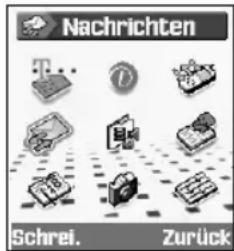
text_image
Nachrichten Schrei. ZurückSMS schreiben und senden
- Wenn Sie im Menü Nachrichten die Schreiboption aufgerufen haben, drücken Sie die Soft-Taste Ausw., wenn die Option SMS markiert ist.
Sie können auch SMS direkt eingeben, indem Sie im Standby-Betrieb die Taste 🚗️ücken.
- Schreiben Sie Ihre Nachricht.
Einzelheiten zur Eingabe von Buchstaben finden Sie auf Seite 35.
- Wenn Sie die Nachrichtenoptionen beim Schreiben Ihrer Nachricht nutzen möchten, drücken Sie die Soft-Taste Option. Wählen Sie eine der folgenden Optionen:
- Textvorlage verwenden: Damit können Sie eine der im Menü Textvorlagen gespeicherten Nachrichten verwenden. Weitere Einzelheiten finden Sie auf Seite 66.
- T9 Modus: Wählen Sie die gewünschte Sprache aus.
- In Entwürfe speichern: Speichert die Nachricht als Entwurf. Sie können diese später über das Menü Entwurf abrufen. Weitere Einzelheiten finden Sie auf Seite 65.
- Kontakt zufügen: Mit dieser Option können Sie Ihrer Nachricht einen Kontakteintrag hinzufügen.
-
Wenn Sie das Schreiben Ihrer Nachricht beendet haben, drücken Sie die Soft-Taste Option. und wählen die Option Senden.
-
Geben Sie in das Eingabefeld An die Rufnummer ein, an die Sie die Nachricht senden möchten.
Wenn Sie die folgenden Optionen verwenden möchten, drücken Sie die Soft-Taste Option.
- Senden: Mit dieser Option können Sie die Nachricht senden.
- Kontakte: Damit können Sie Ihre Kontakte nach einer bestimmten Rufnummer durchsuchen. Siehe Seite 79.
- In Entwürfe speichern: Speichert die Nachricht als Entwurf. Sie können diese später über das Menü Entwurf abrufen. Weitere Einzelheiten finden Sie auf Seite 65.
- Sendeeinstellungen: Damit können Sie die Einstellung für die Nachrichtenübertragung ändern.
- Wenn Sie Ihre Nachricht an mehrere Empfänger senden möchten, drücken Sie die Navigationstaste Ab und bewegen den Cursor auf ein weiteres Eingabefeld mit der Bezeichnung An.
Wenn Sie den Bearbeitungsmodus wieder aufrufen möchten, drücken Sie die Taste C in einem leeren Eingabefeld mit der Bezeichnung An.
Nachrichten
- Wenn Sie die Eingabe der Empfänger beendet haben, drücken Sie zum Senden Ihrer Nachricht die Soft-Taste Option. und wählen die Option Senden.
MMS schreiben und senden
Wenn Sie eine MMS mit einem Bild, Video, Ton oder Text senden, versenden Sie sozusagen eine Multimedia-Präsentation in einer Einheit.
- Wenn Sie im Menü Nachrichten die Schreiboption aufgerufen haben, drücken Sie die Soft-Taste Ausw., wenn die Option MMS markiert ist.
-
Geben Sie den Betreff im Textfeld Betreff ein. Wenn Sie eine der im Postfach Textvorlagen gespeicherten Nachrichten verwenden möchten, drücken Sie die Soft-Taste Option. und wählen die Option Textvorlage verwenden.
-
Um eine Bild-, Video- oder Audiodatei anzuhängen, drücken Sie die Navigationstasten, um zu den Feldern Bild oder Video oder Audio zu gelangen. Drücken Sie anschließend die Taste OK. Wählen Sie eine Datei aus der Liste und drücken Sie die Soft-Taste Ausw. oder die Taste OK. Sie können auch ein Bild anhängen, das Sie mit der Kamera Ihres Telefons aufgenommen haben.
Wenn Sie eine bereits angehängte Bild-, Video- oder Audiodatei gegen eine andere Datei austauschen möchten, müssen Sie zunächst die derzeit angehängte Datei löschen. Drücken Sie die Soft-Taste Option., wählen Sie die Option Bild/ Video/ Audio entfernen und drücken Sie anschließend die Taste OK. Hängen Sie nun wie zuvor beschrieben die neue Datei an.
Wenn Sie das angehängte Bild oder die betreffende Datei ohne Text-Nachricht versenden möchten, nachdem Sie das Bild oder die Datei bereits angehängt haben, drücken Sie die Taste OK. Gehen Sie direkt zum nachfolgenden Schritt 7.
Hinweise:
-
Wenn Sie eine Videodatei in die Nachricht einfügen, können Sie keine Audiodateien hinzufügen oder Textnachrichten schreiben. In diesem Fall können Sie eine Audiodatei hinzufügen oder eine Textnachricht schreiben, indem Sie Ihrer Nachricht eine neue Seite hinzufügen. Wenn Sie sehr lange Videodateien mit hoher Kapazität verschicken wollen, muss die Aufzeichnungszeit auf die Option Für Nachricht eingestellt werden. Siehe Seite 103.
• Die zulässige Maximallänge für eine Multimedia-Nachricht kann je nach Land unterschiedlich sein. -
Geben Sie Ihren Nachrichtentext im Feld Text ein.
- Wenn Sie die Nachrichtenoptionen beim Schreiben Ihrer Nachricht nutzen möchten, drücken Sie die Soft-Taste Option. Wählen Sie eine der folgenden Optionen:
- Vorschau: Zum Anzeigen der Nachricht, wie sie der Empfänger auf seinem Telefon sehen wird. Sie können die Nachricht mit den Navigationstaste Auf oder Ab abrollen.
Wenn Sie hintereinander die Soft-Tasten Stopp und Option. drücken, stehen folgende Optionen zur Verfügung:
Wiedergeben: Zum Abspielen im Vorschaumodus.
Senden: Damit können Sie die Nachricht senden.
Seitendauer: Damit können Sie festlegen, wie lange eine Seite der empfangenen Nachricht angezeigt werden soll. Nach dem Ablauf dieser Zeitspanne wird automatisch zur nächsten Seite weitergeblättert.
Farbe + Schriftart bearbeiten: Durch Drücken der Navigationststaste Auf oder Ab können Sie die Schriftfarbe, den Schriftstil, und die Hintergrundfarbe einstellen.
- T9 Modus: Wählen Sie die gewünschte Sprache aus.
- Textvorlage verwenden: Damit können Sie eine der im Menü Textvorlagen gespeicherten Nachrichten verwenden. Weitere Einzelheiten finden Sie auf Seite 66.
Nachrichten
- Bild/ Video/ Audio/ Text entfernen: Löscht das ausgewählte Bild oder Video oder den ausgewählten Ton oder Text.
- In Entwürfe speichern: Speichert die Nachricht als Entwurf. Sie können diese später über das Menü Entwurf abrufen. Weitere Einzelheiten finden Sie auf Seite 65.
- Seite hinzufügen: Zum Hinzufügen einer neuen Seite.
- Seite löschen: Zum Löschen einer ausgewählten Seite. Diese Option steht nur bei mehreren vorhandenen Seiten zur Verfügung.
- Seite bearbeiten: Damit stehen Ihnen folgende Optionen zur Verfügung:
Seitendauer: Damit können Sie festlegen, wie lange eine Seite der empfangenen Nachricht angezeigt werden soll. Nach dem Ablauf dieser Zeitspanne wird automatisch zur nächsten Seite weitergeblättert.
Eine Seite weiter: Blättert zur vorherigen Seite.
Eine Seite zurück: Blättert zur nächsten Seite.
- Als Vorl. speich.: Speichert die Nachricht als Vorlage. Sie können diese später mit der Option Vorlage laden abrufen. Siehe Seite 66.
- Wenn Sie das Schreiben Ihrer Nachricht beendet haben, drücken Sie die Soft-Taste Option. und wählen die Option Senden.
- Geben Sie in das Eingabefeld An die Rufnummer ein, an die Sie die Nachricht senden möchten.
Wenn Sie die folgenden Optionen verwenden möchten, drücken Sie die Soft-Taste Option.
- Senden: Mit dieser Option können Sie die Nachricht senden.
- Kontakte: Damit können Sie Ihre Kontakte nach einer bestimmten Rufnummer durchsuchen. Siehe Seite 79.
- In Entwürfe speichern: Speichert die Nachricht als Entwurf. Sie können diese später über das Menü Entwurf abrufen. Weitere Einzelheiten finden Sie auf Seite 65.
-
Einstellungen: Damit können Sie die Einstellung für die Nachrichtenübertragung ändern.
-
Wenn Sie Ihre Nachricht an mehrere Empfänger senden möchten, drücken Sie die Navigationstaste Ab und bewegen den Cursor auf ein weiteres Eingabefeld mit der Bezeichnung An.
Wenn Sie den Bearbeitungsmodus wieder aufrufen möchten, drücken Sie die Taste C in einem leeren Eingabefeld mit der Bezeichnung An.
- Wenn Sie die Eingabe der Empfänger beendet haben, drücken Sie zum Senden Ihrer Nachricht die Soft-TasteOption. und wählen die Option Senden.
Nachrichten mit anderen angehängten Mediendateien schreiben und senden
Wenn Sie eine Nachricht mit angehängten Mediendateien verschicken, erhält der Empfänger eine Nachricht mit einer angehängten Dateiliste.
-
Wenn Sie im Menü Nachrichten die Schreiboption aufgerufen haben, drücken Sie die Soft-Taste Ausw., wenn die Option Dateitransfer markiert ist.
-
Geben Sie den Betreff Ihrer Nachricht ein.
Einzelheiten zur Eingabe von Buchstaben finden Sie auf Seite 35.
- Drücken Sie die Navigationstaste Ab und geben Sie den Inhalt Ihrer Nachricht ein.
- Drücken Sie die Navigationstaste Ab, um eine Medienanlage anzuhängen und anschließend die Taste OK. Die My Media öffnet sich.
- Wählen Sie mit den Navigationstasten eine Medienanlage aus und drücken Sie zum Auswählen die Taste OK. Vor der ausgewählten Datei erscheint ein Häkchen.
- Wiederholen Sie Schritt 5, wenn Sie weitere Dateien anhängen möchten.
Hinweis: Die zulässige Maximallänge für angehängte Dateien kann je nach Land unterschiedlich sein. - Nach Auswahl der gewünschten Dateien drücken Sie die Soft-Taste Option. gefolgt von der Eingabetaste, wenn die Option Anhängen markiert ist. Sie können Ihre Auswahl aufheben, indem Sie Auswahl aufheb. wählen.
Nachrichten
-
Wenn Sie die Nachrichtenoptionen beim Schreiben Ihrer Nachricht nutzen möchten, drücken Sie die Soft-Taste Option. Wählen Sie eine der folgenden Optionen:
-
Textvorlage verwenden: Damit können Sie eine der im Menü Textvorlagen gespeicherten Nachrichtenvorlagen verwenden.
- Alle Dateianlagen löschen: Entfernt alle angehängten Dateien.
- Dateianlagenliste: Zeigt eine Liste mit den angehängten Dateien an.
- T9 Modus: Wählen Sie die gewünschte Sprache aus.
-
In Entwürfe speichern: Speichert die Nachricht als Entwurf. Sie können diese auch später über das Menü Entwurf aufrufen.
-
Wenn Sie das Schreiben Ihrer Nachricht beendet haben, drücken Sie die Soft-Taste Option. und wählen die Option Senden.
- Geben Sie in das Eingabefeld An die Rufnummer ein, an die Sie die Nachricht senden möchten.
Wenn Sie die folgenden Optionen verwenden möchten, drücken Sie die Soft-Taste Option.
- Senden: Mit dieser Option können Sie die Nachricht senden.
- Kontakte: Damit können Sie Ihre Kontakte nach einer bestimmten Rufnummer durchsuchen. Siehe Seite 79.
- In Entwürfe speichern: Speichert die Nachricht als Entwurf. Sie können diese später über das Menü Entwurf abrufen. Weitere Einzelheiten finden Sie auf Seite 65.
-
Einstellungen: Damit können Sie die Einstellung für die Nachrichtenübertragung ändern.
-
Wenn Sie Ihre Nachricht an mehrere Empfänger senden möchten, drücken Sie die Navigationstaste Ab und bewegen den Cursor auf ein weiteres Eingabefeld mit der Bezeichnung An.
Wenn Sie den Bearbeitungsmodus wieder aufrufen möchten, drücken Sie die Taste C in einem leeren Eingabefeld mit der Bezeichnung An.
- Wenn Sie die Eingabe der Empfänger beendet haben, drücken Sie zum Senden Ihrer Nachricht die Soft-TasteOption. und wählen die Option Senden.
E-Mails schreiben und senden
- Wenn Sie im Menü Nachrichten die Schreiboption aufgerufen haben, drücken Sie die Soft-Taste Ausw., wenn die Option E-Mail markiert ist.
- Geben Sie den Betreff Ihrer Nachricht ein. Einzelheiten zur Eingabe von Buchstaben finden Sie auf Seite 35.
- Drücken Sie die Navigationstaste Ab und geben Sie den Inhalt Ihrer Nachricht ein.
- Drücken Sie die Navigationstaste Ab, um eine Medienanlage anzuhängen und anschließend die Taste OK. Die My Media öffnet sich.
- Wählen Sie mit den Navigationstasten eine Medienanlage aus und drücken Sie zum Auswählen die Taste OK. Vor der ausgewählten Datei erscheint ein Häkchen.
-
Wiederholen Sie Schritt 5, wenn Sie weitere Dateien anhängen möchten.
Hinweis: Die zulässige Maximallänge für eine Multimedia-Nachricht kann je nach Land unterschiedlich sein. -
Nach Auswahl der gewünschten Dateien drücken Sie die Soft-Taste Option. gefolgt von der Eingabetaste, wenn die Option Anhängen markiert ist. Sie können Ihre Auswahl aufheben, indem Sie Auswahl aufheb. wählen.
-
Wenn Sie die Nachrichtenoptionen beim Schreiben Ihrer Nachricht nutzen möchten, drücken Sie die Soft-Taste Option. Wählen Sie eine der folgenden Optionen:
-
Textvorlage verwenden: Damit können Sie eine der im Menü Textvorlagen gespeicherten Nachrichten verwenden. Weitere Einzelheiten finden Sie auf Seite 66.
- Alle Dateianlagen löschen: Entfernt alle angehängten Dateien.
- Dateianlagenliste: Zeigt eine Liste mit den angehängten Dateien an.
- T9 Modus: Wählen Sie die gewünschte Sprache aus.
- In Entwürfe speichern: Speichert die Nachricht als Entwurf. Sie können diese auch später über das Menü Entwurf aufrufen.
Nachrichten
- Wenn Sie das Schreiben Ihrer Nachricht beendet haben, drücken Sie die Soft-Taste Option. und wählen die Option Senden.
- Geben Sie in das Eingabefeld An die E-Mail-Adresse ein, an die Sie die Nachricht senden möchten.
Wenn Sie die folgenden Optionen verwenden möchten, drücken Sie die Soft-Taste Option.
- Senden: Mit dieser Option können Sie die Nachricht senden.
- Kontakte: Damit können Sie Ihre Kontakte nach einer bestimmten E-Mail-Adresse durchsuchen. Siehe Seite 79.
- In Entwürfe speichern: Speichert die Nachricht als Entwurf. Sie können diese später über das Menü Entwurf abrufen. Weitere Einzelheiten finden Sie auf Seite 65.
-
Sendeeinstellungen: Damit können Sie die Einstellung für die Nachrichtenübertragung ändern.
-
Wenn Sie Ihre Nachricht an mehrere Empfänger senden möchten, drücken Sie die Navigationstaste Ab und bewegen den Cursor auf ein weiteres Eingabefeld mit der Bezeichnung An.
Wenn Sie den Bearbeitungsmodus wieder aufrufen möchten, drücken Sie die Taste C in einem leeren Eingabefeld mit der Bezeichnung An.
- Wenn Sie die Eingabe der Empfänger beendet haben, drücken Sie zum Senden Ihrer Nachricht die Soft-TasteOption. und wählen die Option Senden.
Posteingang (Menü 4-2)
Wenn Sie eine neue SMS erhalten, wird je nach SMS-Typ das Symbol für eine neue SMS angezeigt:
- : T e x t n a c
• : SIM-Textnachricht
• : Multimedia-Nachricht (MMS)
• : MMS-Benachrichtigung
• : Voice-Nachricht - Informationsmeldung zur Netzkonfiguration. Für diese Konfigurationsmeldung schlagen Sie bitte unter "Konfigurationsmeldung" auf Seite 63 nach.
Wenn Sie das Menü Posteingang aufrufen, wird die Liste der empfangenen Nachrichten mit der jeweiligen Größe, der Absenderadresse und der Betreffzeile angezeigt.
Drücken Sie die Soft-Taste Option., um eine der folgenden Optionen zu verwenden. Die Optionen variieren je nach Nachrichtentyp:
Anzeigen: Zum Anzeigen der Nachricht. Wenn Sie eine MMS-Benachrichtigung aufgerufen haben, wird die zugehörige MMS abgerufen.
Antworten: Mit dieser Option können Sie dem Absender per SMS oder MMS antworten.
Alle antworten: Mit dieser Option können Sie dem Absender und allen Empfängern per SMS oder MMS antworten.
Weiterleiten: Damit können Sie eine Nachricht an andere Empfänger senden.
Install: Damit können Sie die Einstellungen für die Netzkonfiguration vornehmen. Diese Option wird nur bei Konfigurationsmeldungen angezeigt.
Abruf abbrechen: Mit dieser Option können Sie das Abrufen einer Nachricht abbrechen.
Löschen: Zum Löschen der Nachricht.
Alle löschen: Zum Löschen aller Nachrichten im Posteingang.
Detail: Zeigt die Einzelheiten zur betreffenden Nachricht an. Diese Option wird nur bei MMS angezeigt.
Konfigurationsmeldungen
Es kann vorkommen, dass Sie von Zeit zu Zeit eine Konfigurationsmeldung mit Informationen zu den Netzeinstellungen für die einzelnen MMS- und WAP-Browserfunktionen von Ihrem Server erhalten. Wenn Sie eine solche Konfigurationsmeldung öffnen, sehen Sie deren jeweiligen Inhalt. Wenn Sie die Taste OK oder die Soft-Taste Option. drücken und anschließend Install wählen, öffnet sich ein Hinweis, der Sie danach fragt, ob Sie die jeweiligen Einstellung(en) auf Ihrem Telefon installieren wollen. Drücken Sie die Soft-Taste Ja, um die Netzkonfiguration Ihres Telefons zu aktualisieren. Sie können die neuen Einstellungen im MMS- oder Browsereinstellungsmenü überprüfen.
Hinweis: Die GSM-Einstellung wird nicht unterstützt.
Nachrichten
E-Mail (Menü 4-3)
Wenn Sie eine E-Mail-Nachricht erhalten, erscheint das Symbol für neue Nachrichten im Display.
• : E - M a i l
• : E-Mail mit Anhang
Wenn Sie die Menüoption E-Mail aufrufen, wird die Liste der empfangenen Nachrichten mit der jeweiligen Größe, der Absenderadresse und dem Nachrichtenbetreff angezeigt.
Rollen Sie zur gewünschten Nachricht, die Sie anzeigen möchten und drücken Sie die Taste OK. Die Nachricht wird angezeigt.
Drücken Sie die Soft-Taste Option., um eine der folgenden Optionen zu verwenden. Die Optionen variieren je nach Nachrichtentyp:
Anzeigen: Damit können Sie die E-Mail-Nachricht anzeigen lassen.
Antworten: Zum Senden einer Antwort auf eine Nachricht.
Alle beantworten: Zum Senden einer Antwort auf eine Nachricht an den Absender und alle Empfänger.
Weiterleiten: Damit können Sie eine Nachricht an andere Personen senden.
Laden: Damit können Sie neue E-Mail-Nachrichten empfangen.
Löschen: Diese Option löscht die E-Mail-Nachricht.
Alle löschen: Mit dieser Option können Sie alle E-Mail-Nachrichten in der E-Mail löschen.
Endgültig löschen: Diese Option löscht die E-Mail- Nachricht vom Server.
Detail: Zeigt die Einzelheiten zur betreffenden Nachricht an.
Postausgang (Menü 4-4)
In diesem Postfach werden Ihre gesendeten Nachrichten gespeichert.
Wenn Sie die Menüoption Postausgang aufrufen, wird die Liste der gesendeten Nachrichten mit der jeweiligen Größe, der Empfängeradresse und dem Nachrichtenbetreff angezeigt.
Drücken Sie die Soft-Taste Option., um eine der folgenden Optionen zu verwenden. Die Optionen variieren je nach Nachrichtentyp:
Anzeigen: Zum Anzeigen der Nachricht.
Erneut senden: Mit dieser Option können Sie eine Nachricht erneut senden, falls deren Zustellung fehlgeschlagen ist.
Weiterleiten: Damit können Sie eine Nachricht an andere Empfänger senden.
Senden abbrechen: Mit dieser Option können Sie das Senden einer Nachricht abbrechen.
Löschen: Zum Löschen der Nachricht.
Alle löschen: Zum Löschen aller Nachrichten im Postausgang.
Detail: Zeigt die Einzelheiten zur betreffenden Nachricht an. Diese Option wird nur bei MMS und E-Mails angezeigt.
Entwurf (Menü 4-5)
In diesem Menü können Sie die Nachrichten lesen, bearbeiten und senden, die Sie als Entwurf gespeichert haben.
Wenn Sie die Menüoption Entwurf aufrufen, wird die Liste der gespeicherten Nachrichten mit der jeweiligen Größe, der Empfängeradresse und dem Nachrichtenbetreff angezeigt.
Rollen Sie zur gewünschten Nachricht, die Sie anzeigen möchten und drücken Sie die Taste OK. Der Inhalt der Nachricht wird angezeigt.
Wenn Sie die Soft-Taste Option. drücken, stehen folgende Optionen zur Verfügung: Die Optionen variieren je nach Nachrichtentyp.
Anzeigen: Zum Anzeigen der Nachricht.
Bearbeiten: Damit können Sie die Nachricht bearbeiten.
Löschen: Zum Löschen der Nachricht.
Alle löschen: Zum Löschen aller Nachrichten im Postfach Entwurf.
Nachrichten
Vorlagen (Menü 4-6)
In diesem Menü können Sie Vorlagen für MMS und SMS lesen, bearbeiten und senden.
Wenn Sie das Menü Vorlage laden oder Textvorlagen im Menü Vorlagen aufrufen, wird die Liste der verfügbaren MMS- oder SMS-Vorlagen angezeigt.
Vorlage laden
Nachdem Sie eine MMS als MMS-Nachrichtenvorlage gespeichert haben, können Sie diese Funktion verwenden. Siehe Seite 58.
Wählen Sie durch Drücken der Navigationstaste Auf oder Ab die Nachricht aus, die Sie verwenden möchten, und drücken Sie anschließend die Taste OK. Sie können die Nachricht ändern. Einzelheiten zur Eingabe von Buchstaben finden Sie auf Seite 35.
Wenn Sie die Soft-Taste Option. drücken, stehen folgende Optionen zur Verfügung:
Anzeigen: Zum Anzeigen der ausgewählten MMS-Vorlage.
Senden: Damit können Sie die ausgewählte MMS-Vorlage als MMS senden. Siehe Seite 58.
Bearbeiten: Damit können Sie die MMS-Vorlage wie jede andere MMS bearbeiten. Sie können die bearbeitete MMS anschließend wie jede andere MMS senden. Siehe Seite 56.
Löschen: Zum Löschen der ausgewählten MMS-Vorlage.
Textvorlagen
Wenn Sie eine neue Textvorlage erstellt haben, können Sie diese Ihrer Nachricht hinzufügen.
Wählen Sie durch Drücken der Navigationststaste Auf oder Ab die Nachricht aus, die Sie verwenden möchten, und drücken Sie anschließend die Taste OK. Sie können die Nachricht ändern. Einzelheiten zur Eingabe von Buchstaben finden Sie auf Seite 35.
Wenn Sie die Soft-Taste Option. drücken, stehen folgende Optionen zur Verfügung:
Bearbeiten: Damit können Sie die Textvorlage ändern.
Senden: Damit können Sie eine Nachricht senden, die auf einer Textvorlage basiert.
Neu: Damit können Sie eine neue Textvorlage hinzufügen. Wenn Sie bereits 30 Nachrichten gespeichert haben, wird diese Option deaktiviert.
Nachrichten
Löschen: Damit können Sie die Textvorlage löschen.
Alle löschen: Mit dieser Option werden alle Textvorlagen gelöscht.
Alle löschen (Menü 4-7)
Mit dieser Option können Sie alle Nachrichten im jeweiligen Postfach löschen. Sie können auch alle gespeicherten Nachrichten auf einmal löschen.
- Rollen Sie zum betreffenden Nachrichtentyp und setzen Sie davor ein Häkchen, indem Sie die Taste OK drücken.
Wenn Sie Alle Nachrichten auswählen, wird ein Häkchen vor alle Postfächer gesetzt. - Falls erforderlich, wiederholen Sie Schritt 1, wenn Sie ein Häkchen vor einen weiteren Nachrichtentyp setzen möchten.
-
Wenn Sie die Auswahl der zu löschenden Nachrichtentypen beendet haben, drücken Sie die Soft-Taste Löschen.
-
Wenn eine Bestätigungsaufforderung angezeigt wird, bestätigen Sie diese mit der Soft-Taste Ja, sofern Sie alle Nachrichten des von Ihnen gewählten Nachrichtentyps löschen möchten.
Drücken Sie anderenfalls die Soft-Taste Nein.
Einstellungen (Menü 4-8)
Über dieses Menü können Sie Voreinstellungen für die SMS-Funktionen definieren.
Drücken Sie die Navigationstaste Auf oder Ab, um zu einem Nachrichtentyp zu rollen, und anschließend die Soft-Taste Ausw.
SMS-Einstellungen
Sie können verschiedene Einstellungen einrichten. Jede Einstellung bietet folgende Optionen:
Adresse Zentrum: Damit können Sie sich die Nummer Ihrer SMS-Zentrale anzeigen lassen, die Sie zum Versenden von Nachrichten benötigen.
Nachrichten
Verfallsdatum: Damit können Sie einstellen, wie lange Ihre SMS in der SMS-Zentrale gespeichert werden und die Zustellung versucht wird.
SMS-Typ: Damit können Sie den Standardtyp für Ihre SMS einstellen.
Name: Damit können Sie einen Namen für die Einstellung vergeben.
Folgende Optionen stehen im Menü Allgemeine Einstell. zur Verfügung:
Antwortpfad: Damit können Sie die Nummer Ihrer SMS-Zentrale als Antwortpfad einstellen, so dass der Empfänger Ihnen darüber antworten kann. Die dabei anfallenden Gebühren müssen Sie tragen.
Zustellungsbericht: Das Netz informiert Sie darüber, ob Ihre Nachricht zugestellt werden konnte oder nicht.
Netzwahl: Damit können Sie die bevorzugte Datenübertragungsart auswählen.
Kopie behalten: Damit legt das Telefon eine Kopie jeder gesendeten Nachricht im Menü Postausgang ab.
Zeichenunterstützung: Damit können Sie den gewünschten Zeichensatz beim Bearbeiten und Senden von Nachrichten auswählen.
GSM-Alphabet: Sie können Nachrichten mithilfe des GSM-Zeichenalphabets erstellen.
Unicode: Sie können Nachrichten mithilfe des Unicode-Zeichenalphabets erstellen. Alle GSM-Zeichen sind bereits im Unicode-Zeichenalphabet enthalten. Bei der Verwendung von Unicode ist die größtmögliche Zeichenanzahl jedoch auf die Hälfte reduziert.
Weitere Einzelheiten zum GSM- und Unicode-Zeichenalphabet finden Sie auf Seite 38
Automatisch: Wenn Sie Automatisch auswählen, wählt das Telefon den Zeichensatz danach aus, ob Sie Unicode-Zeichen verwenden oder nicht.
MMS-Einstellungen
Sie können die Einstellungen für das Empfangen und Senden von MMS eingeben.
Sendeeinstellungen
Priorität: Zum Festlegen von Prioritätsstufen für Ihre Nachrichten.
Verfallsdatum: Damit legen Sie fest, wie lange Ihre MMS-Zentrale Ihre gesendeten Nachrichten speichern soll.
Zustellzeit: Damit legen Sie fest, wann die Nachricht gesendet werden soll.
Adresse verberg.: Damit verhindern Sie, dass Ihre Adresse auf dem Telefon des Empfängers angezeigt wird.
Zustellungsbericht: Damit können Sie eine Meldung über den Sendestatus von jedem Empfänger abfragen.
Bericht lesen: Damit können Sie eine Meldung über den Empfang Ihrer Nachricht von jedem Empfänger abfragen.
Kopie behalten: Damit können Sie eine Kopie jeder gesendeten Nachricht im Menü Postausgang ablegen.
Visitenkarte zuf. (nur im Menü Dateitransfer auswählbar): Zum Anhängen Ihrer Kontaktinformationen an Ihre Nachricht.
Unterschrift zuf. (nur im Menü Dateitransfer auswählbar): Zum Anhängen Ihrer Signatur an das Ende Ihrer Nachricht. Sie können einen Text mit einer Länge von bis zu 128 Zeichen eingeben.
Empfangseinstellungen
Heimatnetz/ Fremdnetz: Damit legen Sie fest, wie Sie eine Nachricht im jeweiligen Netz erhalten möchten.
- Auto: Damit erhalten Sie Ihre MMS automatisch.
- Manuell: Damit erhalten Sie zuerst eine Benachrichtigung. Anschließend können Sie entscheiden, ob Sie die MMS herunterladen möchten oder nicht.
- Eingeschränkt (nur für Fremdnetz): Wenn Sie die Benachrichtigungsoption wählen, können Ihnen zusätzliche Gebühren entstehen, je nachdem, ob Sie die Nachricht herunterladen oder nicht.
Nachrichten
Zustellungsbericht: Das Netz informiert Sie darüber, ob Ihre Nachricht zugestellt werden konnte oder nicht.
Bericht lesen: Ihr Telefon sendet eine Nachricht an den Absender, um ihm mitzuteilen, wann seine Nachricht gelesen wurde.
Anonyme Zurückw.: Ihr Telefon weist Nachrichten von Anrufern ohne Anrufer-ID zurück.
Datenprofil
Sie können Einrichtungsinformationen zu Ihrem MMS-Netz eingeben und ein Netzverbindungsprofil auswählen. In den meisten Fällen müssen Sie diese Einstellungen jedoch nicht ändern. Bei Problemen wenden Sie sich bitte an Ihren örtlichen Kundendienst.
Hinweis: Wenn Sie diese Einstellungen ohne Anweisung des Netzbetreibers ändern, können Sie evtl. keine Multimedia-Nachrichten empfangen oder senden.
Sie können verschiedene Netzeinstellungen einrichten. Die einzelnen Einstellungen lassen sich durch Drücken der Soft-Taste Option. ändern oder umbenennen. Allerdings kann nur eine Einstellung als Netzeinstellung aktiv sein. Weitere Einzelheiten hierzu finden Sie unter "Verbindungen (Menü 9-6)" auf Seite 117.
E-Mail-Einstellungen
Sie können die Einstellungen für das Empfangen und Senden von E-Mails eingeben.
Sendeeinstellungen
Folgende Optionen sind verfügbar:
Von: Damit können Sie einen Alias-Namen einrichten.
Sendekonto: Damit können Sie ein Standardkonto auswählen, das zum Versenden von E-Mail-Nachrichten erforderlich ist.
Priorität: Zum Festlegen von Prioritätsstufen für Ihre Nachrichten.
Kopie behalten: Damit kann Ihr Telefon eine Kopie jeder gesendeten Nachricht im Postausgang ablegen.
Visitenkarte zuf.: Zum Anhängen Ihrer Kontaktinformationen an Ihre Nachricht.
Unterschrift zuf.: Zum Anhängen Ihrer Signatur an das Ende Ihrer Nachricht. Sie können einen Text mit einer Länge von bis zu 128 Zeichen eingeben.
Empfangseinstellungen
Folgende Optionen sind verfügbar:
Empfangsoption: Damit legen Sie fest, wie Sie eine Nachricht erhalten möchten.
- Nur Betreff: Nur die Betreffzeilen der E-Mails werden empfangen. Sie können den Inhalt der betreffenden E-Mail nach dem Herunterladen lesen.
- Normal: Damit wird die gesamte E-Mail empfangen.
Abweisen wenn über: Damit können Sie die maximale Größe von eingehenden E-Mails festlegen und E-Mails abweisen, die diese Größe überschreiten.
Adresse block.: Zum Blockieren von E-Mails.
Betreff block.: Damit können Sie E-Mails mit bestimmten Betreffzeileninhalten blockieren.
Datenprofil
Sie können Einrichtungsinformationen zu Ihrem Netz eingeben und ein Netzverbindungsprofil auswählen. In den meisten Fällen müssen Sie diese Einstellungen jedoch nicht ändern. Bei Problemen wenden Sie sich bitte an Ihren örtlichen Kundendienst.
Hinweis: Wenn Sie diese Einstellungen ohne Anweisung des Netzbetreibers ändern, können Sie evtl. keine Multimedia-Nachrichten empfangen oder senden.
Sie können verschiedene Netzeinstellungen einrichten. Die einzelnen Einstellungen lassen sich durch Drücken der Soft-Taste Option. ändern oder umbenennen. Allerdings kann nur eine Einstellung als Netzeinstellung aktiv sein. Weitere Einzelheiten hierzu finden Sie unter "Verbindungen (Menü 9-6)" auf Seite 117.
Nachrichten
Kontoeinstellungen
Sie können 3 verschiedene E-Mail-Konten nutzen. Diese Konten lassen sich einzeln auswählen und bearbeiten.
Wählen Sie ein Konto durch Drücken der Navigationststaste Auf und Ab aus und drücken Sie anschließend die Soft-Taste Option. Wählen Sie die Option Bearbeiten, um die folgenden Optionen zu ändern:
Kontoname: Zum Ändern des Zugangsnamens.
SMTP-Server: Damit können Sie die Adresse des SMTP-Servers (Simple Mail Transfer Protocol) einrichten.
Abfrage-Server: Damit können Sie die Adresse des POP3-Abfrage-Servers einrichten.
Eigene Adresse: Zum Eingeben einer E-Mail-Adresse, an die die jeweiligen Antworten gesendet werden sollen.
Benutzername: Damit können Sie den Anmeldenamen für den Server einrichten.
Passwort: Damit können Sie das Anmeldepasswort für den Server einrichten.
SMTP-Authentifizierung verwenden: Damit können Sie die SMTP-Authentifizierung aktivieren. Diese Option ist nur bei SMTP-Servern erforderlich, die diese Option verlangen.
Mobilbox-Einstellungen
Sie können die Nummer der Voice-Mail-Zentrale ändern. Wenn Sie die Taste 1 drücken, um auf Ihre Voice-Mail-Nachrichten zuzugreifen, wählt das Telefon die hier eingegebene Nummer.
Speicherstatus (Menü 4-9)
Sie können den Speicherstatus für jedes Postfach im Telefonspeicher oder auf der SIM-Karte überprüfen.
My Media
Im Menü My Media können Sie verschiedene Multimedia-Dateien, wie Musik, Töne, Videos, Spiele und Bilder, wiedergeben und ausführen oder über t-zones herunterladen.
Multimedia-Dateien verwenden
Sie können bis zu 5 verschiedene Kategorien von Multimedia-Dateien verwenden: Fotos, Bilder, Töne, Spiele & mehr, Videos.
Wenn Sie die gewünschte Kategorie durch Drücken der Spft-Taste Ausw. oder der der Eingabetaste auswählen, wird die Dateiliste für die ausgewählte Kategorie angezeigt.
Hinweis: Sie können das Menü My Media schnell aufrufen, indem Sie im Standby-Betrieb die Taste drücken.
Multimedia-Optionen verwenden
Sie können innerhalb der Dateiliste für die ausgewählte Kategorie folgende Optionen wählen, indem Sie die Soft-Taste Option. drücken:
Anzeigen/ Wiedergeben/ Neu erstellen: Zum Anzeigen oder Abspielen der ausgewählten Datei. Oder zum Erstellen einer neuen Datei.
Löschen: Damit können Sie zum Löschen die Option Datei, Ordner oder Alle Dateien auswählen.
Alle löschen: Mit dieser Option werden alle Dateien gelöscht.
Umbenennen: Mit dieser Option können Sie die Datei oder den Ordner umbenennen. Einzelheiten zur Eingabe von Buchstaben finden Sie auf Seite 35.
Verschieben: Die ausgewählte Datei wird in einen anderen Ordner verschoben.
Neuer Ordner: Damit können Sie einen neuen Ordner zum Abspeichern von Multimedia-Dateien anlegen.
Mehr Bilder/t-music/t-games/t-movies: Mit diesen Optionen können Sie über das t-zones-Portal von T-Mobile Multimedia-Dateien herunterladen, z. B. die neuesten Musikstücke, Klingeltöne, Bilder, Hintergrundbilder, Videos und Spiele.
My Media
Senden:
- Via MMS: Damit können Sie die ausgewählte Mediendatei als Multimedia-Nachricht oder E-Mail versenden. Einzelheiten zum Versenden von Multimedia-Nachrichten finden Sie auf Seite 56.
- Via E-Mail: Damit können Sie die ausgewählte Mediendatei per E-Mail versenden.
- Via Dateitransfer: Damit können Sie die ausgewählte Mediendatei als Anhang zu einer Multimedia-Nachricht versenden.
Als Hintergrund wählen: Damit können Sie das ausgewählte Bild als Display-Hintergrundbild einstellen, zum Beispiel im Standby-Betrieb.
Im Außendisplay zeigen (nur in der Kategorie Fotos und Bilder erhältlich): Damit können Sie ein Bild als Hintergrund für das Front-Display auswählen.
Als Rufton wählen (nur in der Kategorie Töne verfügbar): Damit können Sie einen Ton als Rufzeichen für eingehende Gespräche oder Video-Anrufe einstellen.
Als Anruferkennung wählen: Damit können Sie ein Bild oder einen Ton als Anrufer-Kennung speichern, die angezeigt bzw. der abgespielt wird, sobald Sie vom betreffenden Kontakt einen Anruf erhalten.
Sperren/ Freigabe: Damit können Sie ein Bild mit einem Löschschutz versehen und diesen wieder aufheben.
Detail: Zeigt Einzelheiten zu der betreffenden Datei an.
Speicherstatus: Zeigt Ihnen, wie viel Speicher derzeit von der ausgewählten Kategorie belegt wird und wie viel Speicherplatz noch vorhanden ist.
Bilddateien verwenden
Sie können Bilddateien in den Formaten.bmp,.wbmp, .gif, animated .gif, .png oder .jpg verwenden.
Bild anzeigen
-
Drücken Sie die Navigationstaste Auf oder Ab, um die Kategorie Fotos oder Bilder auszuwählen.
-
Drücken Sie die Navigationstaste Links oder Rechts, um die Unterordner abzurollen. Die Bilderliste wird angezeigt.
- Wählen Sie mit der Navigationststaste Auf oder Ab ein Bild aus und drücken Sie die Taste OK.
- Der Bildbetrachter zeigt Ihnen die ausgewählte Datei an.
Drücken Sie die Navigationstaste Links oder Rechts, um das vorherige oder nächste Bild zu laden.
Sie können beim Anzeigen eines Bildes folgende Optionen wählen, indem Sie die Soft-Taste Option. drücken:
Senden: Damit können Sie die ausgewählte Tondatei als Multimedia-Nachricht oder E-Mail versenden. Weitere Einzelheiten hierzu finden Sie unter "Senden" auf Seite 74.
Als Hintergrund wählen: Damit können Sie das ausgewählte Bild als Display-Hintergrundbild einstellen, zum Beispiel im Standby-Betrieb.
Im Außendisplay zeigen: Damit können Sie ein Bild als Hintergrund für das Front-Display auswählen.
Als Anruferkennung wählen: Damit können Sie das Bild als Anrufer-Kennung speichern, die angezeigt wird, sobald Sie vom betreffenden Kontakt einen Anruf erhalten.
Originalgröße : Zeigt Ihnen das ausgewählte Bild in Originalgröße an. Sie können das Bild mit den Navigationstasten abrollen.
Präsentation: Mit der Diashow-Funktion werden alle Bilder aus dem gewählten Ordner automatisch einzeln nacheinander für jeweils 3 Sekunden in voller Größe angezeigt.
Löschen: Die ausgewählte Datei wird gelöscht.
Umbenennen: Zum Umbenennen der Datei.
Detail: Zeigt ausführliche Informationen zur Datei an, zum Beispiel den Namen, die Größe, den Typ der Datei usw.
Neues Bild erstellen
Wählen Sie aus der Dateiliste im Ordner Erstellen in der Kategorie Fotos die Option Neu erstellen und drücken Sie die Taste OK, oder verwenden Sie das Menü Kamera.
Einzelheiten zu den Kamerafunktionen finden Sie auf Seite 99.
My Media
Verwenden von Tönen und Melodien
Sie können 4-stimmige Melodien oder Töne verwenden.
- Drücken Sie die Navigationstaste Auf oder Ab, um die Kategorie Töne auszuwählen.
- Drücken Sie die Navigationstaste Links oder Rechts, um die Unterordner Töne und Erstellen abzurollen.
- Wählen Sie mit der Navigationststaste Auf oder Ab eine Datei aus und drücken Sie die Taste OK.
- Die ausgewählte Tondatei wird abgespielt. Zum Anpassen der Lautstärke drücken Sie die Navigationstaste Auf oder Ab. Drücken Sie die Navigationstaste Links oder Rechts, um die vorherige oder nächste Datei zu laden.
Sie können beim Abspielen einer Tondatei folgende Optionen wählen, indem Sie die Soft-Taste Option. drücken:
Senden: Damit können Sie die ausgewählte Tondatei als Multimedia-Nachricht oder E-Mail versenden. Weitere Einzelheiten hierzu finden Sie unter "Senden" auf Seite 74.
Als Rufton wählen: Damit können Sie einen Ton oder eine Melodie als Rufzeichen für eingehende Gespräche oder Video-Anrufe einstellen.
Als Anruferkennung wählen: Damit können Sie den Ton als Anrufer-Kennung speichern, die wiedergegeben wird, sobald Sie vom betreffenden Kontakt einen Anruf erhalten.
Löschen: Die ausgewählte Datei wird gelöscht.
Umbenennen: Zum Umbenennen der Datei.
Detail: Zeigt ausführliche Informationen zur Datei an, wie Name, Größe, Typ usw.
Einstellungen: Damit können Sie einen Namen für die aufgenommene Datei eingeben und die maximale Aufnahmezeit festlegen.
Ton erstellen
Wählen Sie in der Kategorie Töne den Unterordner Erstellen. Wählen Sie dort die Option Neu erstellen und drücken Sie anschließend die Taste OK, oder wechseln Sie in den Modus Voice-Memo. Eine Voice-Memo-Anzeige erscheint.
Voice-Memo
Sie können Tondateien aufnehmen oder aufgenommene Tondateien abspielen.
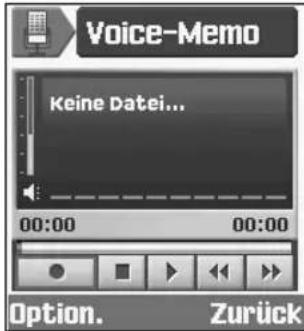
text_image
Voice-Memo Keine Datei... 00:00 00:00 Option. ZurückZum Anpassen der Lautstärke drücken Sie die Navigationstaste Auf oder Ab.
Drücken Sie die Navigationstaste Links oder Rechts, um den Cursor über die Tasten zu bewegen. Mit der Eingabetaste können Sie die gewünschte Taste auswählen.
: Zum Starten oder Unterbrechen der Aufnahme.
: Pause.
: Zum Beenden und Speichern der Aufnahme.
: Zum Wiedergeben der Datei.
: Zum Zurückspulen der Datei.
: Zum Vorspulen der Datei.
Wenn Sie die Soft-Taste Option. drücken, stehen folgende Optionen zur Verfügung:
Aufnehmen: Zum Starten der Aufnahme.
Einstellungen: Damit können Sie einen Namen für die aufgenommene Datei eingeben und die maximale Aufnahmezeit festlegen.
Spiele & Mehr
In diesem Menü können Sie sich Spiele herunterladen, verschiedene Informationen zu Spielen vom t-zones-Portal von T-Mobile erhalten und Spiele auf Ihrem Telefon ausführen. In diesem Ordner werden heruntergeladene Anwendungen gespeichert.
My Media
Videodateien verwenden
Sie können Videodateien in den Formaten. mp4 und. 3gp wiedergeben.
Abspielen einer Videodatei
- Drücken Sie die Navigationstaste Auf oder Ab, um die Kategorie Videos auszuwählen. Die Videoliste wird angezeigt.
- Drücken Sie die Navigationstaste Links oder Rechts, um die Unterordner abzurollen. Die Videoliste wird angezeigt.
- Wählen Sie mit der Navigationstaste Auf oder Ab eine Videodatei aus und drücken Sie die Taste OK.
- Die ausgewählte Datei wird im Media Player abgespielt.
Einzelheiten zum Gebrauch des Media Players finden Sie auf Seite 96.
Video erstellen
Wählen Sie aus der Dateiliste im Ordner Erstellen in der Kategorie Videos die Option Neu erstellen und drücken Sie die Taste OK, oder verwenden Sie das Menü Videorekorder.
Einzelheiten zum Aufzeichnen von Videos finden Sie auf Seite 102.
Kontakte
Durch das Speichern von Telefonnummern und Namen können Sie Ihr eigenes Telefonbuch erstellen. Ihr Telefon bietet Ihnen eine einfache Möglichkeit, Anrufe über das Telefonbuch mithilfe von Namen und Telefonnummern zu tätigen.
Kontakt suchen (Menü 6-1)
Wenn Sie dieses Menü aufrufen, erscheint die Anzeige, über die Sie nach Kontakt suchen können.
Hinweis: Sie können das Menü Kontakt suchen schnell aufrufen, indem Sie im Standby-Betrieb die Taste drücken.
Geben Sie die Anfangsbuchstaben des Namens ein, den Sie suchen. Die vorhandenen Einträge werden daraufhin in alphabetischer Reihenfolge angezeigt, wobei die Einträge zuerst aufgeführt werden, die Ihrer Eingabe am nächsten kommen.
- Drücken Sie bei Bedarf die Navigationstaste Auf oder Ab, um den gesuchten Kontakt zu finden.
| Um ... drücken Sie ... | |
| die Nummer zu wählen, | die Taste 🔍 |
| die Einzelheiten des Kontakts anzuzeigen, | die Taste OK. |
Wenn Sie innerhalb der Kontaktliste die Soft-Taste Option. drücken, stehen Ihnen folgende Optionen zur Verfügung:
Detail: Zum Anzeigen ausführlicher Informationen. Weitere Einzelheiten zu den Optionen finden Sie auf Seite 83.
Neu: Zum Hinzufügen eines neuen Kontakts zum Telefonspeicher oder zur SIM-Karte. Einzelheiten zum Hinzufügen eines Kontakts finden Sie auf Seite 80.
Bearbeiten: Mit dieser Option können Sie den Namen oder die Nummer des Kontakts bearbeiten.
Löschen: Der ausgewählte Kontakt wird gelöscht.
Kontakte
Video-Gespräch: Zum Aufbau eines Videotelefonats mit der betreffenden Person. Weitere Einzelheiten finden Sie auf Seite 31.
Gruppen suchen: Zum Durchsuchen der Gruppen. Siehe Seite 84.
Servicenummer: Wählen Sie eine Nummer aus der Servicenummernliste, und drücken Sie die Soft-Taste Anruf, um sie anzurufen. Je nach verwendeter SIM-Karte wird diese Option nicht immer angezeigt.
Alle löschen: Zeigt den Speicherort (Telefon, SIM, Telefon + SIM) an, der gelöscht werden soll. Wenn Sie den ausgewählten Speicher löschen möchten, wählen Sie die Soft-Taste Ja, anderenfalls die Soft-Taste Nein.
Neu (Menü 6-2)
Sie können Ihren Kontakten einen neuen Eintrag hinzufügen. Ihr Telefon kann zahlreiche Rufnummern und die zugehörigen Namen im Speicher Ihrer SIM-Karte und Ihres Telefons speichern. Sie können bis zu 1000 Namen im Speicher Ihres Telefons ablegen. Für jeden Namen können bis zu fünf Rufnummern und andere persönliche Informationen gespeichert werden.
Wenn Sie einen neuen Kontakt hinzufügen, wird dieser in dem Speicher abgelegt, den Sie zuvor durch Drücken der Navigationststasten Auf und Ab ausgewählt haben.
Hinweis: Sie können diese Anzeige auch durch Drücken der Soft-TasteZufüg. im Menü Kontakte aufrufen.
Hinzufügen eines Kontaktes zum Telefonspeicher
-
Drücken Sie die Navigationstaste Auf oder Ab, um durch die Eingabefelder zu rollen und die zugehörigen Informationen einzugeben, die Sie speichern möchten:
-
Vorname/Nachname: Geben Sie den Vor- und Nachnamen für den Kontakt ein. Einzelheiten zur Eingabe von Buchstaben finden Sie auf Seite 35.
- Mobiltelefon( )/Zuhause( )/Arbeit( )/Fax( )/Weitere( ) : G e b
Sie eine Nummer ein, die Sie hinzufügen möchten. Die Symbole auf der linken Seite des betreffenden Eingabefelds zeigen Ihnen den jeweiligen Nummerntyp an.
• E-Mail: Geben Sie die E-Mail-Adresse ein.
Kontakte
- Gruppe: Drücken Sie die Taste OK, um eine oder mehrere Gruppen einzugeben.
- Startseite: Geben Sie die Adresse (URL) der Startseite ein.
-
Notizen: Geben Sie die Informationen ein, die Sie als Erinnerung an die betreffende Person benötigen.
-
Wenn Sie die gewünschten Informationen eingegeben haben, drücken Sie die Soft-Taste Option. und wählen die Option Speichern.
Hinzufügen eines Kontaktes zur SI M-Karte
-
Drücken Sie die Navigationstaste Auf oder Ab, um durch die Eingabefelder zu rollen und die zugehörigen Informationen einzugeben, die Sie speichern möchten:
-
Name: Geben Sie den Namen des Kontaktes ein. Einzelheiten zur Eingabe von Buchstaben finden Sie auf Seite 35.
- Tel.nummer/Zusätzl. Tel.nummer: Geben Sie die gewünschte zusätzliche Telefonnummer ein.
- E-Mail: Geben Sie die E-Mail-Adresse ein.
- Gruppe: Geben Sie eine oder mehrere Gruppen ein.
Hinweis: Die verfügbaren Eingabefelder richten sich nach der jeweiligen SIM-Karte.
- Drücken Sie die Navigationstaste Ab, um den Cursor auf das Eingabefeld für die Speicherplatznummer zu bewegen und diese gegebenenfalls zu ändern.
- Drücken Sie die Soft-Taste Option. und wählen Sie die Option Speichern.
oder
- Geben Sie den Vornamen des Kontaktes ein.
- Drücken Sie die Navigationstaste Ab, um den Cursor auf das Eingabefeld Telefonnummer zu bewegen und eine Rufnummer für den Kontakt einzugeben.
- Drücken Sie die Navigationstaste Ab, um den Cursor auf das Eingabefeld für die Speicherplatznummer zu bewegen und diese gegebenenfalls zu ändern.
- Drücken Sie die Soft-Taste Speich.
Kontakte
Hinzufügen eines Kontaktes im Standby-Betrieb
- Geben Sie im Standby-Betrieb die Nummer ein, die Sie speichern möchten.
- Drücken Sie die Soft-Taste Option. und wählen Sie Kontakt speichern in, indem Sie die TasteOK oder die Navigationstaste Rechts drücken.
- Wählen Sie einen Speicherort aus und drücken Sie die Taste OK.
- Drücken Sie die Navigationstaste Auf oder Ab, um durch die Eingabefelder zu rollen und die zugehörigen Informationen einzugeben, die Sie speichern möchten. Die verfügbaren Eingabefelder richten sich nach dem Speichertyp, den Sie unter den Speichereinstellungen gewählt haben. Richten Sie sich für die nächsten Schritte nach den Anweisungen auf den vorangegangenen Seiten.
Weitere Optionen beim Hinzufügen von Kontakten zum Telefonspeicher
Wenn Sie innerhalb der Kontaktliste die Soft-Taste Option. drücken, stehen Ihnen folgende Optionen zur Verfügung:
Speichern: Zum Speichern eines Kontakts.
Spezialoptionen: Sie können dem Kontakt einen bestimmten Ton und ein bestimmtes Bild zuweisen. Drücken Sie die Navigationstaste Auf oder Ab, um zu den einzelnen Feldern zu gelangen.
- Bild: Damit können Sie ein Bild auswählen, das angezeigt wird, wenn Sie von der als Kontakt gespeicherten Person eine Nachricht oder einen Anruf erhalten. Drücken Sie die Taste OK. Sie können eine Kategorie (Symbole, Animationen, Fotos) und anschließend eine Datei aus dem Ordner My Media auswählen.
- Rufzeichen: Damit können Sie ein Rufzeichen auswählen, das ertönt, wenn Sie von der als Kontakt gespeicherten Person einen Anruf erhalten. Drücken Sie die Taste OK und wählen Sie eine Audiodatei aus dem Ordner My Media aus.
• SMS - Alarmton : Damit können Sie einen Kontaktinformationen anzeigen
Signalton auswählen, der ertönt, wenn Sie von der als Kontakt gespeicherten Person eine Nachricht erhalten. Drücken Sie die Taste OK und wählen Sie eine Audiodatei aus dem Ordner My Media aus.
Drücken Sie nach dem Ändern der Optionen die Soft-TasteOption. und wählen Sie Speichern. Wenn Sie Ihre Änderungen wieder rückgängig machen möchten, wählen Sie Zurücksetzen.
Element hinzufügen: Damit können Sie eine weitere Kontaktnummer hinzufügen. Wählen Sie eine Art aus und fügen Sie dann die Rufnummer hinzu.
Element löschen: Löscht das ausgewählte Kontaktobjekt, das Sie dem Kontakt zuvor mit der Option Element hinzufügen hinzugefügt haben.
Typ ändern: Ändert die Kontaktart für das ausgewählte Kontaktobjekt. Wählen Sie eine Art aus.
Videoanruf markieren/ abwählen: Markiert den Videoanruf zum ausgewählten Kontaktnummernobjekt oder hebt die entsprechende Markierung auf.
Sie können sich die Einzelheiten eines im Telefon oder auf der SIM-Karte gespeicherten Kontakts ansehen, indem Sie innerhalb der Kontakte die Taste OK drücken.
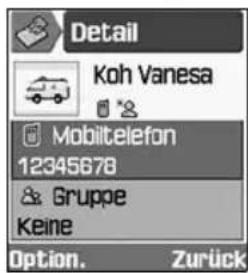
text_image
Detail Koh Vanesa Mobilitelefon 12345678 Gruppe Keine Option. Zurück| Um ... drücken Sie ... | |
| Kontaktinformationen einzugeben, | die Taste OK. |
| durch die Elemente zu rollen, | die Navigationstaste Auf oder Ab. |
| die ausgewählte Nummer zu wählen, | die Taste ☐ |
| eine Änderung nach dem Bearbeiten der Informationen zu speichern, | die Taste OK, nachdem Sie den betreffenden Eintrag bearbeitet haben. |
| zu den Kontakten zurückzukehren, | die Soft-Taste Zurück oder die Taste C. |
Kontakte
Folgende Optionen stehen zur Verfügung, wenn Sie die Soft-TasteOption. drücken:
Bearbeiten: Mit dieser Option können Sie den Namen und die ausgewählte Telefonnummer ändern.
Nachricht senden: Mit dieser Option können Sie Ihre Nachricht an den ausgewählten Kontakt senden. Sie können eine SMS schreiben, eine MMS erstellen oder eine Nachricht erstellen, an die Sie mithilfe der Option "Dateitransfer" eine Mediendatei anhängen. Einzelheiten zum Versenden von Nachrichten finden Sie auf Seite 54.
Spezialoptionen: Sie können dem Kontakt einen bestimmten Ton und ein bestimmtes Bild zuweisen. Drücken Sie die Navigationstaste Auf oder Ab, um zu den einzelnen Feldern zu gelangen.
Video-Gespräch: Damit können Sie einen Videoanruf zur betreffenden Person aufbauen. Weitere Einzelheiten finden Sie auf Seite 31.
In SIM/ Telefon kopieren: Kopiert den Kontakt auf die SIM-Karte oder auf das Telefon.
Namenskarte send.: Damit können Sie eine Namenskarte als SMS, Dateisendung oder E-Mail senden.
Einfügen: Mit dieser Option können Sie die ausgewählte Rufnummer in einen normalen Wählvorgang einfügen.
Löschen: Der ausgewählte Kontakt wird gelöscht.
Gruppen (Menü 6-3)
Sie können verschiedene Gruppen verwalten. Die im Telefonspeicher oder auf der SIM-Karte abgelegten Kontakte lassen sich in verschiedene Kontaktgruppen unterteilen.
Ein Gruppenelement aus der Gruppenliste bearbeiten
-
Wenn die Gruppenliste angezeigt wird, können Sie diese bei Bedarf mit der Navigationstaste Auf oder Ab abrollen.
-
Wenn Sie innerhalb der Gruppenliste die Soft-Taste Option. drücken, stehen Ihnen folgende Optionen zur Verfügung:
-
Mitglieder anzeigen: Zeigt die in dieser Gruppe gespeicherten Kontakte an.
- Gruppe zufügen: Zur Eingabe eines Gruppennamens für eine neu hinzuzufügende Gruppe. Sie können den neuen Gruppennamen in der Gruppenliste sehen.
- Gruppe umben.: Damit können Sie die Gruppe umbenennen.
- Gruppe löschen: Die ausgewählte Gruppe wird gelöscht.
- Alle Gruppen löschen: Mit dieser Option werden alle Gruppen gelöscht.
Gruppenelement bearbeiten
- Wenn Sie eine Gruppe auswählen, sehen Sie eine Liste mit den in dieser Gruppe enthaltenen Namen.
-
Drücken Sie bei Bedarf die Navigationstaste Auf oder Ab, um die Namensliste zu durchsuchen.
-
Wenn Sie die Soft-Taste Option. drücken, stehen Ihnen folgende Optionen zur Verfügung:
-
Detail: Damit können Sie die Detailinformationen zum ausgewählten Mitglied anzeigen.
- Gruppe bearbeiten: Damit können Sie die Mitglieder der Gruppe ändern. Mit der Eingabetaste können Sie die gewünschten Namen markieren oder abwählen. Drücken Sie anschließend die Soft-TasteSpeich.
Kurzwahl (Menü 6-4)
Sie können bis zu acht verschiedene Kurzwahlnummern festlegen und diese anschließend einfach durch Drücken der zugehörigen Nummerntaste ausführen.
Die Einträge der Kurzwahlliste bearbeiten
- Wenn die Kurzwahlliste angezeigt wird, markieren Sie mit der Navigationstaste den Kurzwahleintrag, den Sie bearbeiten möchten.
Kontakte
-
Wenn Sie die Soft-Taste Option. drücken, stehen Ihnen folgende Optionen zur Verfügung:
-
Zuweisen: Damit können Sie eine neue Kurzwahlnummer in einen leeren Speicherplatz einfügen.
- Detail: Damit können Sie sich ausführliche Informationen zum ausgewählten Kurzwahleintrag anzeigen lassen, zum Beispiel das Bild und die Telefonnummer des Kontakts.
- Ändern: Damit können Sie den Kontakt ändern.
- Entfernen: Damit können Sie die ausgewählte Kurzwahlnummer löschen.
Eigene Visitenkarte (Menü 6-5)
Sie können persönliche Informationen speichern, wie Ihren Vor- und Nachnamen, Ihre Mobiltelefonnummer, Ihre private und dienstliche Telefonnummer, Ihre Faxnummer, Ihre E-Mail-Adresse, die Adresse (URL) Ihrer Internetseite, Notizen usw.
Wenn Sie die Soft-Taste Option. drücken, stehen Ihnen folgende Optionen zur Verfügung:
Speichern: Zum Speichern Ihrer Infos.
Element hinzufügen: Damit können Sie eine weitere Kontaktnummer hinzufügen. Wählen Sie eine Art aus und fügen Sie dann die Rufnummer hinzu.
Element löschen: Löscht das ausgewählte Kontaktobjekt, das Sie dem Kontakt zuvor mit der Option Element hinzufügen hinzugefügt haben.
Typ ändern: Ändert die Kontaktart für das ausgewählte Kontaktobjekt. Wählen Sie eine Art aus.
Alle ins Telefon kopieren (Menü 6-6)
Dadurch werden alle auf der SIM-Karte gespeicherten Kontakte in den Telefonspeicher kopiert. Wenn Sie sie kopieren möchten, wählen Sie die Soft-Taste Ja, sobald eine Bestätigungsaufforderung angezeigt wird. Anderenfalls drücken Sie die Soft-Taste Nein.
Servicenummer (Menü 6-7)
Hinweis: Je nach verwendeter SIM-Karte steht dieses Funktion nicht immer zur Verfügung.
Auf der Anzeige erscheint die Liste der Servicenummern, die von Ihrem Netzbetreiber zugewiesen wurden. Zu diesen Nummern gehören Notrufnummern, Auskunftsdienste und Voice-Mail-Nummern.
Rollen Sie gegebenenfalls mit der Navigationststaste Auf oder Ab bis zur gewünschten Nummer und drücken Sie die Soft-Taste Anruf, um diese Nummer zu wählen.
Speicherstatus (Menü 6-8)
Sie können überprüfen, wie viele Kontaktobjekte bereits im Telefonspeicher oder auf der SIM-Karte vorhanden sind.
Sie sehen nun, wie viele Kontaktobjekte bereits im Telefonspeicher oder auf der SIM-Karte vorhanden sind und wie viele Einträge sie dort jeweils noch eingeben können.
Organizer
Mit der Organizerfunktion können Sie sich den aktuellen, einen vorangegangenen und einen zukünftigen Monat im Kalenderformat anzeigen lassen. Sie können insgesamt bis zu 100 Termine eintragen. Sie können auch bis zu 50 Geburtstage, 20 Aufgaben und 20 Notizen eintragen.
Kalender (Menü 7-1)
Der Monatskalender zeigt den aktuellen Monat an, wobei der aktuelle Tag markiert ist.
Tage mit Einträgen werden mit einem farbigen Symbol hervorgehoben: Grün für einen Zeitplaneintrag, Rot für einen Geburtstag, Blau für eine Aufgabe und Orange für eine Notiz.
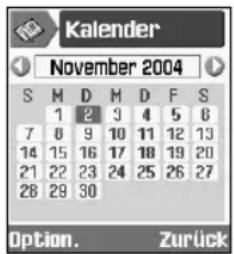
text_image
Kalender November 2004 S M D M D F S 1 2 3 4 5 6 7 8 9 10 11 12 13 14 15 16 17 18 19 20 21 22 23 24 25 26 27 28 29 30 Option. ZurückUm den Kalender abzurollen:
- Drücken Sie die Navigationstaste Auf oder Ab, um die vorherige oder nächste Woche anzuzeigen.
- Drücken Sie die Navigationstaste Links oder Rechts, um den vorherigen oder nächsten Tag anzuzeigen.
- Drücken Sie die Lautstärketasten, um den vorherigen oder nächsten Monat anzuzeigen. Sie können die Navigationstasten Links, Rechts oder Auf drücken, wenn der Monat und das Jahr in der Titelleiste hervorgehoben sind.
- Zum Ändern des ausgewählten Datums drücken Sie die Taste OK.
Sie können folgende Optionen wählen, indem Sie die Soft-Taste Option. drücken:
Anzeigen: Zeigt Ihnen den Terminplan für den ausgewählten Tag an.
Neu: Damit können Sie einen neuen Zeitplan, einen neuen Geburtstag, eine neue Aufgabe oder eine neue Memo erstellen.
Gehe zu heute: Zeigt den Kalender für heute an.
Gehe zu Datum: Geben Sie das gewünschte Datum ein und drücken Sie anschließend die Soft-TasteGehe zu.
Organizer
Löschen: Zum Löschen der Ereignisse innerhalb des von Ihnen gewählten Zeitraums.
Alle löschen: Löscht alle Ereignisse in Ihrem Kalender.
Heutiges Ereignis (Menü 7-2)
Drücken Sie die Soft-Taste Option., um eine der folgenden Optionen zu verwenden. Diese Optionen variieren je nach Ereignistyp:
Anzeigen: Zeigt die Einzelheiten zum Ereignis an.
Neu: Damit können Sie einen neuen Zeitplan, einen neuen Geburtstag, eine neue Aufgabe oder eine neue Memo erstellen.
Erledigt: Wenn Sie die Aufgabe erledigt haben, wählen Sie Erledigt, damit ein Häkchen vor den entsprechenden Eintrag gesetzt wird.
Hinweis: Wenn Sie dieses Häkchen wieder entfernen möchten, markieren Sie die betreffende Aufgabe und drücken die Soft-Taste Option. Wählen Sie anschließend Zu erledigen.
Monatl. Ansicht: Um zur Kalenderanzeige zurückzukehren.
Datum ändern: Damit können Sie das Datum eines Geburtstags ändern.
Neu planen: Mit dieser Option können Sie das Datum eines Ereignisses leicht ändern. Um den Cursor bei aktiver Kalenderanzeige auf ein neues Startdatum zu bewegen, verwenden Sie die Navigationstasten und drücken anschließend die Taste OK.
Fälligkeitsdatum ändern: Damit können Sie das Fälligkeitsdatum der Aufgabe ändern.
Löschen: Zum Löschen des Ereignisses.
Alle löschen: Löscht alle Ereignisse für den jeweiligen Tag.
Zeitplan senden: Damit können Sie den Zeitplan per SMS, Dateitransfer oder E-Mail senden.
Aufgabe senden: Damit können Sie die Aufgabe per SMS, Dateitransfer oder E-Mail senden.
Memo senden: Mit dieser Option können Sie die Notiz per SMS senden.
Organizer
Alarm (Menü 7-3)
Sie können den Alarm so einstellen, dass er zu einer bestimmten Zeit ertönt
So stellen Sie einen Alarm ein:
- Wählen Sie als Alarmtyp Einmaliger Alarm, Täglicher Alarm oder Weckruf aus.
- Setzen Sie die Option durch Drücken der Navigationststaste Links oder Rechts auf Ein.
- Bewegen Sie den Cursor durch Drücken der Navigationstaste Ab auf das nächste Feld und geben Sie die gewünschte Alarmzeit ein.
- (Nur für den Weckruf) Bewegen Sie den Cursor mit der Navigationststaste Ab auf das Feld "Wiederholen". Wählen Sie als Wiederholungstyp Kein, Jeden Tag, Außer WE oder Außer Sonntag aus.
-
Bewegen Sie den Cursor durch Drücken der Navigationstaste Ab auf das nächste Feld und wählen Sie den Alarmton aus. Nach dem Drücken der Eingabetaste können Sie eine Alarmmelodie auswählen.
-
Drücken Sie zum Speichern der Einstellung die Soft-Taste Speich.
Hinweis: Wenn Sie als Anruf-Alarmtyp weder "Melodie" noch "Sum.&Melodie" ausgewählt haben, ertönt der Alarmton nur beim Weckruf.
So deaktivieren Sie einen Alarm:
- Wählen Sie als Alarmtyp Einmaliger Alarm, Täglicher Alarm oder Weckruf aus.
- Setzen Sie die Option durch Drücken der Navigationstaste Links oder Rechts auf Aus.
- Drücken Sie zum Speichern der Einstellung die Soft-Taste Speich.
Zeitplan (Menü 7-4)
Drücken Sie die Soft-Taste Option. und wählen Sie die Option Neu, um einen neuen Zeitplan anzulegen. Weitere Optionen finden Sie auf Seite 89.
-
Drücken Sie die Navigationstaste Auf oder Ab, um die Eingabefelder abzurollen. Geben Sie Informationen ein oder wählen Sie die gewünschten Einstellungen aus.
-
Titel: Geben Sie den Titel für das Ereignis ein. Einzelheiten zur Eingabe von Zeichen und Buchstaben finden Sie auf Seite 35.
- Detail: Geben Sie die Einzelheiten für das Ereignis ein.
- Start: Zum Eingeben der Startzeit für das Ereignis. Sie können den Cursor mit den Navigationstaste Links und Rechts bewegen.
- Beend: Zum Eingeben der Endzeit für das Ereignis. Die Eingabe erfolgt wie bei der Startzeit.
- Startdatum: Zum Eingeben der Startdatums. Sie können den Cursor auch mit den Navigationstaste Rechts und Links bewegen.
Organizer
- Enddatum: Zum Eingeben des Enddatums für das Ereignis. Die Eingabe erfolgt wie beim Startdatum.
- Ort: Zum Eingeben von Ortsinformationen für das Ereignis.
- Alarm: Drücken Sie die Taste OK, wenn Sie mit einem Alarm an das Ereignis erinnert werden möchten. Geben Sie nun ein, wann Sie durch den Alarm erinnert werden möchten und wählen Sie mit den Navigationstaste Links und Rechts die entsprechende Einheit aus: min., Stunde oder Tag. Mit der Navigationstaste Ab können Sie vom Zahleneingabefeld zum Zeiteingabefeld wechseln.
- Wiederholen: Falls es sich um ein wiederkehrendes Ereignis handelt, drücken Sie die Taste OK und wählen mit den Navigationstaste Links und Rechts eine Wiederholungsoption aus. Geben Sie nun das Datum ein, nach dem das Ereignis nicht mehr wiederholt werden soll.
-
Verfallsdatum: Damit können Sie festlegen, wie lange das Ereignis in Ihrem Kalender gespeichert wird.
-
Wenn die Eingabe für das Ereignis abgeschlossen ist, drücken Sie die Soft-Taste Speich.
Organizer
Geburtstag (Menü 7-5)
Drücken Sie die Soft-Taste Option. und wählen Sie die Option Neu, um einen neuen Jahrestag anzulegen. Weitere Optionen finden Sie auf Seite 89.
-
Drücken Sie die Navigationstaste Auf oder Ab, um die Eingabefelder abzurollen. Geben Sie Informationen ein oder wählen Sie die gewünschten Einstellungen aus.
-
Anlass: Geben Sie die Informationen zum betreffenden Anlass ein. Einzelheiten zur Eingabe von Zeichen und Buchstaben finden Sie auf Seite 35.
- Datum: Zum Eingeben des Datums. Sie können den Cursor auch mit den Navigationstaste Rechts und Links bewegen.
- Alarm: Drücken Sie die Taste OK, wenn Sie mit einem Alarm an das Ereignis erinnert werden möchten. Wenn Sie vor dem Jahrestag mit einem Alarm daran erinnert werden möchten, geben Sie die gewünschte Zahl und die Zeit ein. Sie können den
Cursor auch mit den Navigationstaste Rechts und Links bewegen.
- Je. Jahr wiederh.: Drücken Sie die Taste OK, wenn Sie diese Option aktiveren oder deaktivieren möchten.
- Wenn die Eingabe für den Geburtstag abgeschlossen ist, drücken Sie die Soft-Taste Speich.
Aufgabenliste (Menü 7-6)
Wenn Sie die Soft-Taste Option. drücken und die Option Neu wählen, können Sie einen neuen Eintrag für die Aufgabenliste erstellen.
- Drücken Sie die Navigationstaste Auf oder Ab, um die Eingabefelder abzurollen. Geben Sie Informationen ein oder wählen Sie die gewünschten Einstellungen aus.
- Aufgabe: Geben Sie die Informationen zum betreffenden Anlass ein. Einzelheiten zur Eingabe von Zeichen und Buchstaben finden Sie auf Seite 35.
- Startdatum: Zum Eingeben der Startdatums. Sie können den Cursor auch mit den Navigationstaste Rechts und Links bewegen.
- Fälligkeitstag: Zum Eingeben der Fälligkeitstags.
-
Priorität: Geben Sie die Priorität mit 1, 2 oder 3 an.
-
Wenn Sie das Eingeben der Aufgabe abgeschlossen haben, drücken Sie die Soft-Taste Speich.
Wenn Sie eine Aufgabe aus der Aufgabenliste erledigt haben, wählen Sie den entsprechenden Eintrag aus und drücken die Soft-Taste Option. Wählen Sie Erledigt, um die betreffende Aufgabe mit einem vorangestellten Häkchen als erledigt zu kennzeichnen.
Hinweis: Wenn Sie dieses Häkchen wieder entfernen möchten, markieren Sie die betreffende Aufgabe und drücken die Soft-Taste Option. Wählen Sie anschließend Zu erledigen.
Memo (Menü 7-7)
Drücken Sie die Soft-Taste Option. und wählen Sie die Option Neu, um eine neue Notiz anzulegen. Weitere Optionen finden Sie auf Seite 89.
-
Drücken Sie die Navigationstaste Auf oder Ab, um die Eingabefelder abzurollen. Geben Sie Informationen ein oder wählen Sie die gewünschten Einstellungen aus.
-
Memo: Zum Eingeben der Notizdetails.
-
Datum: Zum Eingeben des Datums.
-
Wenn Sie die Notizeingabe abgeschlossen haben, drücken Sie die Soft-Taste Speich.
Verpasstes Ereignis (Menü 7-8)
Sie müssen binnen einer Minute nach Ertönen eines Alarms im Erinnerungsfenster die Soft-Taste OK drücken. Ansonsten zeichnet Ihr Telefon die versäumten Ereignisse auf und zeigt diese im Erinnerungsfenster an.
Sie können die Liste der versäumten Ereignisse über das Menü Verpasstes Ereignis aufrufen.
Organizer
Wenn Sie die Soft-Taste Option. drücken, stehen folgende Optionen zur Verfügung:
Anzeigen: dient zum Ändern der ausgewählten Alarmdetails.
Löschen: dient zum Löschen des ausgewählten Alarmereignisses in der Liste.
Alle löschen: dient zum Löschen aller Alarmereignisse in der Liste.
Weltuhr (Menü 7-9)
Sie können den Zeitunterschied zwischen Ihrer Stadt und einer ausgewählten Stadt überprüfen.
- Wählen Sie die Stadt, die Ihrer Zeitzone entspricht, durch Drücken der Navigationststaste Links oder Rechts aus.
Auf der Anzeige erscheinen die aktuelle Uhrzeit und das aktuelle Datum von verschiedenen Städten innerhalb derselben Zeitzone. - Drücken Sie die Navigationstaste Ab, um eine weitere Stadt auszuwählen. Mit der Navigationstaste Links oder Rechts wählen Sie die entsprechende Zeitzone aus.
Wenn Sie die Soft-Taste Option. drücken, stehen folgende Optionen zur Verfügung:
Speichern: Damit wird die Einstellung gespeichert.
Sommerzeit: Damit können Sie die Sommerzeit auswählen.
Rechner (Menü 7-0)
Sie können das Telefon als 14-stelligen Rechner verwenden. Der Rechner führt die grundlegenden Rechenarten aus: Addition, Subtraktion, Multiplikation und Division.
- Geben Sie die erste Zahl mit den Zifferntasten ein.
Um ein Komma für eine Dezimalstelle einzugeben, drücken Sie die Taste # Sie können eine negative Zahl eingeben, indem Sie die Navigationstaste Links drücken. - Drücken Sie die entsprechende Navigationstaste für die gewünschte Rechenart.
- Geben Sie die zweite Zahl ein.
Organizer
- Zum Anzeigen des Ergebnisses drücken Sie die Taste OK.
Wenn Sie die Soft-TasteOption. drücken, stehen folgende Optionen zur Verfügung:
Letzte Berechnung: Zeigt die letzte Berechnung an.
Sofern der Rechner zuvor verwendet wurde, wird die letzte Berechnung angezeigt.
Speichern: Die aktuelle Zahl oder das aktuelle Ergebnis wird im Speicher gesichert.
Speicher wiederaufrufen: Zum Abrufen der gespeicherten Zahl.
Speicher löschen: Zum Löschen des Speichers.
Umrechner (Menü 7-\*)
Sie können eine Einheit in eine andere umrechnen.
Rollen Sie zur gewünschten Umrechnungsart: Währung, Länge, Gewicht, Volumen, Fläche und Temperatur und drücken Sie die Taste OK.
- Wählen Sie die umzurechnenden Einheiten aus, indem Sie die Navigationstaste Links oder Rechts drücken.
- Sobald Sie den umzurechnenden Ausgangswert eingegeben haben, können Sie den entsprechenden Gegenwert für die jeweilige Einheit sehen.
Hinweis: Eine Dezimalstelle (.) können Sie durch Drücken der Taste #einfügen. Sie können auch (-) eingeben, wenn Sie die Taste * drücken. Das funktioniert jedoch nur für Temperatur.
Wenn Sie in der Umrechnungsanzeige die Soft-Taste Option. drücken, stehen Ihnen folgende Optionen zur Verfügung:
Löschen: Die aktuellen Werte werden gelöscht.
Umkehren: Die Position der umzurechnenden Einheiten wird getauscht.
Wechselkurse: (nur für Währung) zum Eingeben der Wechselkurse.
Um die Wechselkurse zu ändern:
- Wählen Sie die Basiswährung durch Drücken der Navigationstaste Links oder Rechts aus.
Organizer
- Rollen Sie die andere Währung durch Drücken der Navigationststaste Auf oder Ab ab und bearbeiten Sie die Wechselkurse.
- Drücken Sie die Soft-Taste Option. und wählen Sie zum Speichern die Option Speichern.
Um alle Wechselkurse für jede Währung zu löschen, wählen Sie die Option Alle löschen.
Um ohne Änderungen zur vorherigen Anzeige zurückzukehren, drücken Sie die Soft-Taste Zurück.
Media Player (Menü 7-#)
Der Media Player spielt Audio- und Videodateien, die Sie auf Ihr Telefon heruntergeladen oder gestreamt haben. Mit dem Media Player können Sie Musik abspielen oder sich einen Film ansehen.
Er wird gestartet, wenn:
- Sie eine Mediendatei im Menü My Media aufrufen.
- Sie eine Ton- oder Videodatei im WAP-Browser abspielen möchten.
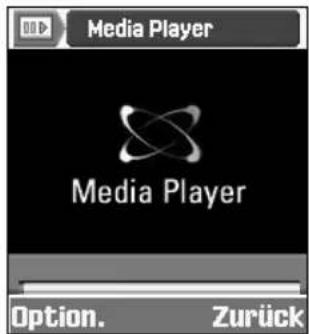
Datei mit dem Media Player wiedergeben
- Drücken Sie im Media Player auf die Soft-Taste Option.
- Rollen Sie bis Wiedergabeliste öffnen oder Dateien öffnen und drücken Sie die Taste OK.
Auf der Anzeige erscheint die Liste der für den Media Player verfügbaren Dateien. - Wählen Sie mit der Navigationststaste Auf oder Ab die gewünschte Datei aus und drücken Sie die Taste OK.
Die ausgewählte Audio- oder Video-Datei wird auf dem Media Player wiedergegeben.
Organizer
| Um ... drücken Sie ... | |
| die Abspielfunktion zu unterbrechen | die Taste OK. |
| die Abspielfunktion fortzusetzen, | erneut die Taste OK. |
| die Wiedergabe zu beenden, | die Soft-Taste Stopp. |
| die Lautstärke einzustellen, | die Lautstärketasten. |
| den Media Player zu schließen, | die Soft-Taste Zurück. |
Wenn die Steuerleiste angezeigt wird, können Sie die Navigationstaste Links oder Rechts drücken, um den Cursor über die Tasten zu bewegen. Mit der Eingabetaste können Sie die gewünschte Taste auswählen.
: Abspielen oder Fortsetzen (wenn Pause).
: Stopp.
II: Pause.
41: Zurückspulen, solange die Taste OK gedrückt wird.
: Vorspulen, solange die Taste OK gedrückt wird.
Wenn Sie beim Abspielen einer Datei die Soft-Taste Option. drücken, stehen Ihnen folgende Optionen zur Verfügung:
Wiedergeben: Zum Fortsetzen der Wiedergabe.
Stopp: beendet die Wiedergabe.
Pause: Zum Unterbrechen der Wiedergabe.
Wiedergabeliste öffnen: Zum Erstellen einer Wiedergabeliste nach Ihren Wünschen.
Dateien öffnen: Mit dieser Option können Sie die gespeicherte Videodatei öffnen.
Controller einblenden/ Steuertasten ausblenden: Damit können Sie die Steuerleiste des Media Player anzeigen oder verbergen.
Einstellungen: Damit können Sie die Einstellungen des Media Player ändern. Weitere Einzelheiten hierzu finden Sie nachfolgend unter "Media Player einrichten".
Datenprofil: Zum Einstellen des Netzzugangs für den VOD-Dienst (Video On Demand).
Organizer
Media Player einrichten
Sie können für das Abspielen von Audio- oder Videodateien verschiedene Optionen am Media Player einstellen.
- Drücken Sie im Media Player auf die Soft-Taste Option.
- Wählen Sie mit der Navigationststaste Auf oder Ab die Option Einstellungen aus und drücken Sie die Taste OK.
- Drücken Sie die Navigationstasten Auf oder Ab, um die Optionen abzurollen. Sie können den gewünschten Status auch mit den Navigationstaste Links und Rechts auswählen.
- Wiederholen: Damit können Sie den Media Player so einstellen, dass er eine oder alle Dateien wiederholt abspielt. Wenn Sie Kein auswählen, wird die Datei nur einmal wiedergegeben.
- Wiedergabereihenfolge: Damit können Sie die Abspielreihenfolge auf Zufällig oder Normal einstellen.
- Volumen: Dient zum Einstellen der Lautstärke. Diese Funktion steht Ihnen erst zur Verfügung, nachdem Sie die Datei geöffnet haben.
- Steuertasten ausblenden: Damit können Sie die Steuerleiste des Media Player verbergen, indem Sie ein Häkchen vor die entsprechende Option setzen und anschließend die Taste OK drücken. Um die Steuerleiste wieder einzublenden, entfernen Sie das Häkchen vor der entsprechenden Option und drücken anschließend die Taste OK.
Kamera
Mit der Kamera, die in Ihrem Telefon integriert ist, können Sie Foto- und Videoaufnahmen von Menschen oder Ereignissen erstellen. Außerdem können Sie Ihre Fotos in einer Multimedia-Nachricht an andere Empfänger verschicken.
Bei eingeschalteter Kamera können Sie eine Nummer wählen und einen Videoanruf starten. Weitere Einzelheiten zum Nutzen der Videoanruffunktion finden Sie auf Seite 31.
Fotos aufnehmen
- Wenn Sie dieses Menü aufrufen, wird die Kamera eingeschaltet. Zum Einschalten der Kamera können Sie aber auch im Standby-Betrieb die linke Soft-Taste drücken.
Auf dem Display erscheint das Bild, das Sie aufzeichnen möchten.
- Richten Sie die Kamera auf das Motiv aus und drehen Sie sie gegebenenfalls.
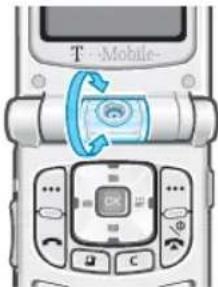
text_image
T-MobileUm das Motiv spiegelverkehrt anzuzeigen, können Sie die Lautstärketasten Auf oder Ab an der linken Seite des Telefons drücken. Die Navigationstaste Auf kippt das Bild um 180 Grad, die Navigationstaste Ab spiegelt es von links nach rechts.
- Drücken Sie die Taste OK. Oder drücken Sie die Soft-Taste Option. gefolgt von der Eingabetaste, wenn die Funktion Aufnahme markiert ist.
Kamera
| Um ... drücken Sie ... | |
| die Optionen zu verwenden, | die Soft-Taste Option. Weitere Einzelheiten zu den Optionen finden Sie im unten stehenden Abschnitt. |
| die Bilddatei zu löschen, | die Soft-Taste Löschen. |
| in den Aufnahmemodus zurückzukehren, | die Taste OK. |
| die Kamera auszuschalten und in den Standby-Betrieb zurückzukehren, | die Taste Das Foto wird automatisch gespeichert. |
Wenn Sie bei Schritt 4 die Soft-Taste Option. drücken, stehen Ihnen folgende Optionen zur Verfügung:
Sucher: Schaltet die Anzeige auf den Suchermodus um, so dass Sie ein weiteres Bild aufnehmen können.
Senden:
- Via MMS: Damit können Sie das aufgenommene Bild in einer Multimedia-Nachricht versenden. Einzelheiten zum Versenden von Multimedia-Nachrichten finden Sie auf Seite 56.
• Via E-Mail: Damit können Sie das aufgenommene Bild in einer E-Mail versenden. - Via Dateitransfer: Damit können Sie das aufgenommene Bild als Anhang zu einer Nachricht versenden.
Als Hintergrund: Damit übernehmen Sie das aufgenommene Bild als aktives Hintergrundbild.
Als Anruferkennung wählen: Damit können Sie das Bild als Anrufer-Kennung speichern, die angezeigt wird, sobald Sie vom betreffenden Kontakt einen Anruf erhalten.
Dateien öffnen: Damit gelangen Sie in den Unterordner Fotos unter My Media. Sie können das aufgenommene Bild im Ordner Fotos einsehen. Siehe Seite 74.
Umbenennen: Damit können Sie den Namen der Bilddatei ändern. Einzelheiten zur Eingabe von Buchstaben finden Sie auf Seite 35.
Optionen im Kameramodus
Drücken Sie im Kameramodus die Soft-Taste Option.
Aufnahme: Zum Aufnehmen eines Fotos.
Video aufzeichnen: Aktiviert den Videomodus.
Dateien öffnen: Damit gelangen Sie in den Unterordner Fotos unter My Media.
Serienbild: Zum Erstellen mehrerer Aufnahmen in Folge (von 3-10).
Bild kippen: Wählen Sie Oben-unten, um das Bild vertikal zu kippen oder Links-rechts, um es horizontal zu spiegeln. Rollen Sie zum betreffenden Element und setzen Sie davor ein Häkchen, indem Sie die Taste OK drücken.
Selbstauslöser: Mit dieser Funktion erstellt das Telefon eine Aufnahme zu einem bestimmten Zeitpunkt. Sobald Sie die Aufnahmezeit eingestellt haben, erscheint das Stoppuhrsymbol im unteren Teil der Anzeige. Wenn Sie die Taste OK drücken, erstellt das Telefon die Aufnahme zur eingestellten Zeit.
Effekte: Damit können Sie den Farbton des Bilds ändern. Sepia, Mono, Nachts und Normal stehen zur Auswahl.
Helligkeit: Mit dieser Option können Sie die Helligkeit der Displayanzeige einstellen.
Kameraeinstellungen:
Mit "Standardname" können Sie einen Standardnamen Ihrer Wahl festlegen.
"Aufnahmequalität" ermöglicht Ihnen das Anpassen der Bildqualität (Niedrig, Normal, Fein oder Superfein). Sie können auch Speicher sichern wählen. Die Option Speicher sichern erzeugt eine niedrigere Qualität, benötigt dafür aber weniger Speicherplatz.
Mit "Flash Mode" können Sie das Blitzlicht der Kamera auf automatisches oder manuelles Einschalten einstellen.
• Automatic: Der Blitz wird beim Erstellen von Fotos zugeschaltet.
- Manual: Damit können Sie den Kamerablitz im Aufzeichnungsmodus mit der Navigationstaste Auf manuell ein- und ausschalten. Der Blitz wird eingeschaltet. Nach dem Erstellen des Fotos wird der Blitz ausgeschaltet.
Kamera
Ein Video aufzeichnen
Wie bei einem Camcorder können Sie mit Ihrem Telefon Bilder aufzeichnen, die gerade auf dem Kamerabildschirm zu sehen sind, und als Videodatei abspeichern.
- Drücken Sie im Kamera-Modus die Soft-Taste Option. und wählen Sie anschließend Video aufzeichnen.
Auf dem Display erscheint das Bild, das Sie aufzeichnen möchten. - Drücken Sie die Soft-Taste Option.
- Wählen Sie mit der Navigationststaste Auf oder Ab die Option Aufzeichnen und drücken Sie anschließend die Taste OK.
- Ihr Telefon beginnt mit der Aufzeichnung. Die Aufzeichnungszeit lässt sich auf maximal 30 Sekunden einstellen.
- Während einer Videoaufzeichnung stehen Ihnen folgende Optionen zur Auswahl:
| Um ... drücken Sie .. | |
| die Aufzeichnung zu unterbrechen, | die Soft-Taste Pause. |
| die unterbrochene Aufzeichnung fortzusetzen, | die Soft-Taste Aufzeichn. |
| die Aufzeichnung zu beenden, | die Soft-TasteStopp.Das Video wird automatisch im Unterordner Videos gespeichert. |
| die Optionen zu verwenden, | die Soft-TasteOption. Weitere Einzelheiten zu den Optionen finden Sie im unten stehenden Abschnitt. |
| die Videodatei zu löschen, | die Soft-Taste Lösch. |
| in den Aufzeichnungsmodus zurückzukehren, | die Taste OK. |
| die Kamera auszuschalten und in den Standby-Betrieb zurückzukehren, | die Taste [%] |
- Wenn die Aufzeichnungszeit abläuft, speichert das Telefon das Video automatisch im Ordner Videos unter My Media. Siehe Seite 78.
Wenn Sie bei den Schritten 4 und 5 die Soft-Taste Option. drücken, stehen Ihnen folgende Optionen zur Verfügung:
Sucher: Schaltet die Anzeige auf den Aufzeichnungsmodus um, so dass Sie ein weiteres Video aufnehmen können.
Datei wiedergeben: Spielt das Video ab.
Senden
- Via MMS: Zum Versenden des Videos als Teil einer Multimedia-Nachricht. Einzelheiten zum Versenden von Multimedia-Nachrichten finden Sie auf Seite 56.
- Via E-Mail: Zum Versenden des Videos als Teil einer E-Mail.
- Via Dateitransfer: Damit können Sie das aufgenommene Video als Anhang einer Nachricht versenden.
Dateien öffnen: Damit gelangen Sie in den Unterordner Videos unter My Media.
Umbenennen: Damit können Sie den Namen der Bilddatei ändern.
Optionen im Videomodus
Drücken Sie im Videomodus die Soft-Taste Option.
Aufzeichnen: Zum Aufzeichnen eines Videos.
Aufnahmemodus: Aktiviert den Videomodus.
Dateien öffnen: Damit gelangen Sie in den Unterordner Videos unter My Media.
Bild kippen: Wählen Sie Oben-unten, um das Bild vertikal zu kippen oder Links-rechts, um es horizontal zu spiegeln. Rollen Sie zum betreffenden Element und setzen Sie davor ein Häkchen, indem Sie die Taste OK drücken.
Helligkeit: Mit dieser Option können Sie die Helligkeit des Videos einstellen.
Videoeinstellungen: Erlaubt Ihnen die Auswahl eines Standardnamens Ihrer Wahl und das Anpassen der Bildqualität auf Gering, Normal, Hoch oder Sehr hoch. Es ermöglicht Ihnen auch das Einstellen der Aufnahmezeit. Wenn Sie die Option Für Nachricht im Eingabefeld für die Aufzeichnungszeit wählen, können Sie Videodateien mit großer Kapazität senden, und die Bildqualität wird fest auf "Normal" eingestellt.

Einstellungen
Im Menü Einstellungen können Sie zahlreiche Funktionen Ihres Telefons individuell einstellen.
Profile (Menü 9-1)
Unter Profile können Sie die Telefonöne verschiedenen Anlässen und Situationen anpassen. Es gibt sechs voreingestellte Profile: T-Mobile, Normal, Besprechung, Pkw, Lautlos und Draußen, die Sie individuell an Ihre Anforderungen anpassen können.
Profile ändern
Wählen Sie in der Profilanzeige ein Profil aus, indem Sie die Navigationstasten Auf und Ab benutzen und die Soft-Taste Ändern drücken.
Sie können dafür auch die Soft-Taste Ändern in der Startanzeige des Profilmenüs drücken, ein Profil auswählen und die Taste OK drücken.
Hinweis: Sie können im Standby-Betrieb schnell in den Modus "Ohne Signaltöne" umschalten, indem Sie die Taste # im Standby-Betrieb gedrückt halten. Um zum vorherigen Profilmodus zurückzugelangen, halten Sie die Taste #erneut gedrückt.
Profile individuell anpassen
- Um ein Profil anzupassen, wählen Sie mit der Navigationststaste Auf oder Ab ein Profil aus der Profilliste und drücken die Taste OK. Eine Liste mit den Profileinstellungen wird angezeigt. Die verfügbaren Einstellungsoptionen können je nach ausgewähltem Profil unterschiedlich sein.
- Um eine Einstellung zu ändern, wählen Sie diese zunächst mit der Navigationststaste Auf oder Ab aus. Ändern Sie die Einstellung nun mit der Navigationststaste Links oder Rechts oder indem Sie die Taste OK drücken.
Folgende Optionen sind verfügbar:
- Anruf-Alarmtyp: dient zur Auswahl des Alarmtyps für das Rufzeichen. Sie können zwischen Melodie, Summer, Stumm (Nur Beleuchtung) und Sum.&Melodie wählen.
- Rufzeichen Sprachanruf/ Videoanruf: ermöglicht die Auswahl einer Melodie oder eines Tons, wenn Sie unter Anruf-Alarmtyp die Option Melodie oder Sum.&Melodie auswählen. Drücken Sie die Taste OK und wählen Sie einen Ton aus der Dateiliste.
- Rufzeichenlautstärke: Damit können Sie die Lautstärke für Gespräche, Video-Anrufe, Rufzeichen und Nachrichten-Alarmton anpassen.
- SMS-Alarmtyp: dient zur Auswahl des Alarmtypes für das Nachrichtensignal.
- SMS-Alarmton: Ermöglicht die Auswahl einer Melodie oder eines Tons, wenn Sie unter SMS-Alarmtyp die Option Melodie oder Sum.&Melodie auswählen.
Der letzte Eintrag in der Ton-Auswahlliste lautet Sonderton. Wenn Sie Sonderton auswählen, wird die Liste der von Ihnen heruntergeladenen Töne angezeigt. Nun können Sie einen dieser Töne für Ihren SMS-Alarmtyp auswählen.
- SMS-Alarmwiederholung: Damit können Sie festlegen, wie oft Sie vom Telefon bei einer neuen Nachricht informiert werden. Zur Auswahl stehen Einmal oder Periodisch.
- Effekt-Töne: Damit können Sie folgende Alarmtöne ein- oder ausschalten:
Alle ein: Aktiviert alle Töne.
Popup-Alarme : Damit können Sie festlegen, auf welche Weise Sie vom Telefon über den jeweiligen Status informiert werden.
Minutenton: Wenn diese Option aktiviert ist, gibt das Telefon bei von Ihnen getätigten Anrufen einmal pro Minute einen Signalton aus, um Sie über die Dauer des Gesprächs zu informieren.
Einstellungen
Verbindungston: Wenn diese Option aktiviert ist, gibt das Telefon einen Signalton aus, sobald die Person, die Sie anrufen, den Anruf entgegennimmt.
Rufendeton: Wenn diese Option aktiviert ist, gibt das Telefon einen Signalton aus, sobald ein Anruf beendet wird.
Einschalten: Wenn diese Option aktiviert ist, gibt das Telefon einen Signalton aus, sobald es eingeschaltet wird.
Toneffekte: Wenn diese Option aktiviert ist, gibt das Telefon einen Signalton aus, sobald Sie auf die Menüfunktionen zugreifen.
Ordner öffn./schließen.: Wenn diese Option aktiviert ist, gibt das Telefon einen Signalton aus, sobald Sie die Abdeckklappe öffnen oder schließen.
Alarm bei Anruf: Wenn diese Option aktiviert ist, gibt das Telefon während eines Gesprächs alle entsprechenden Alarmtöne aus.
Alle aus: deaktiviert alle Töne.
Um einen oder mehrere Effekt-Töne zu aktivieren, drücken Sie die Taste OK. Daraufhin erscheint jeweils ein Häkchen vor dem gewünschten Effekt-Ton. Um ein solches Häkchen zu entfernen, drücken Sie die Taste OK erneut. Drücken Sie anschließend zum Speichern der Einstellungen die Soft-Taste Erledigt.
- Tastentöne: ermöglicht die Auswahl eines Tons, der beim Drücken einer Taste ertönt.
- Tastentonlautstärke: Dient zum Einstellen der Lautstärke der Tastentöne.
- Wenn Sie alle Optionen eingestellt haben, drücken Sie die Soft-Taste Speich.
Telefon (Menü 9-2)
Über dieses Menü können Sie Optionen für das Telefon festlegen.
Displayhelligkeit
Sie können die Helligkeit der Displayanzeige einstellen. Um das Display heller oder dunkler zu machen, drücken Sie die Navigationstaste Links oder Rechts und anschließend die Soft-Taste Speich.
Displaybeleuchtung
Um Energie zu sparen, können Sie den Timer so einstellen, dass die Displaybeleuchtung gedimmt wird, wenn keine Eingabe mehr erfolgt. Wählen Sie dazu den Zeitraum aus, den das Telefon nach der letzten Eingabe warten soll, bis das Display gedimmt wird. 30 Sekunden nach dem Dimmen schaltet das Telefon das Display automatisch aus.
Durch Drücken einer beliebigen Taste können Sie das gedimmte oder ausgeschaltete Display wieder einschalten.
Ext. Displaybel.
Mit dieser Funktion können Sie wählen, ob die Displaybeleuchtung verwendet werden soll und wenn ja, in welcher Farbe.
Die externe Displaybeleuchtung zeigt die Betriebsbereitschaft des Telefons an. Wenn Sie die Option Bereitschaftsanzeige auf Ein stellen, blinkt die Displaybeleuchtung, wenn sich das Telefon in einem Netzversorgungsbereich befindet.
Die Displaybeleuchtung blinkt nicht, wenn sich das Telefon nicht in einem Netzversorgungsbereich befindet.
Wenn Sie keine Bereitschaftsanzeige wünschen, wählen Sie die Option Aus.
Sprache
Sie können eine andere Sprache für den Displaytext und den Texteingabemodus auswählen.
- Drücken Sie die Taste OK im Feld Displaytext.
Einstellungen
- Wählen Sie mit der Navigationstaste Auf oder Ab eine Sprache für den Displaytext (z. B. Menünamen und Warn- bzw. Bestätigungsmeldungen) aus und drücken Sie die Soft-Taste Ausw.
Hinweis: Die SIM-Karte legt die Sprache der Display-Texte automatisch fest, wenn Sie die Option Displaytext auf Automatisch einstellen. - Drücken Sie die Navigationstaste Ab, um zum Feld T9-Eingabe zu gelangen, und drücken Sie die Taste OK.
- Wählen Sie mit der Navigationstaste Auf oder Ab eine Sprache für den T9-Eingabemodus aus und drücken Sie die Soft-Taste Ausw.
- Drücken Sie die Soft-Taste Speich.
Rufannahme
Wenn diese Option auf Ein gesetzt ist, können Sie Anrufe durch Öffnen der Abdeckklappe entgegennehmen.
Ist sie auf Aus gesetzt, müssen Sie zum Annehmen eines Anrufs die Abdeckklappe öffnen und je nach Einstellung der Option Antw. jede Taste eine Taste drücken.
Wählen Sie mit der Navigationstaste Auf oder Ab die Option Ein oder Aus und drücken Sie die Soft-Taste Speich.
Antw. jede Taste
Wenn diese Funktion auf Ein gesetzt ist, können Sie einen Anruf annehmen, indem Sie eine beliebige Taste drücken (außer der Taste und der Soft-TasteAbweisen).
Wenn diese Funktion auf Aus gesetzt ist, können Sie zum Annehmen eines Anrufs nur die Taste oder die Soft-Taste Annahme drücken.
Wählen Sie mit der Navigationstaste Auf oder Ab die Option Ein oder Aus und drücken Sie die Soft-Taste Speich.
Infrarot
In diesem Menü können Sie die Infrarotschnittstelle aktivieren und deaktivieren.
Folgende Optionen sind verfügbar:
Aus: Deaktiviert die Infrarotschnittstelle des Telefons.
Ein: Aktiviert die Infrarotschnittstelle des Telefons.
Wenn nach der Aktivierung der Infrarot-Funktion innerhalb von 1 Minute keine Verbindung zwischen Ihrem Telefon und dem Infrarot-kompatiblen Gerät hergestellt wird, wird die Funktion automatisch deaktiviert.
Hinweis: Zur optimalen Nutzung der schnelle Datenverbindung über UMTS wird empfohlen, das USB-Datenkabel zu verwenden, um eine stabilere Verbindung zum PC zu gewährleisten.
Display (Menü 9-3)
In diesem Menü können Sie die Hauptmenüanzeige individuell einstellen, indem Sie z. B. eine Grußmeldung oder ein Hintergrundbild einrichten.
Grußmeldung
Sie können eine Grußmeldung einrichten, die beim Einschalten des Telefons kurz angezeigt wird.
- Wenn die gewünschte Grußmeldung im Display-Menü markiert ist, drücken Sie die Soft-Taste Ausw. Die aktuelle Meldung wird angezeigt.
- Um die Meldung zu löschen, drücken Sie die Taste C.
- Geben Sie eine neue Meldung ein. Einzelheiten zur Eingabe von Buchstaben finden Sie auf Seite 35.
- Wenn das Eingeben der Meldung abgeschlossen ist, drücken Sie die Soft-Taste Speich.
Einstellungen
Hintergrundbild
Sie können ein Hintergrundbild auswählen, das im Standby-Betrieb im Display erscheint.
- Wählen Sie mit der Navigationstaste Auf oder Ab die Option Hintergrundbild im Displaymenü aus, und drücken Sie die Soft-Taste Ausw. Sie können auch die Soft-Taste Hintergrundbild über die Startanzeige des Menüs "Einstellungen" verwenden.
Der Ordner Bilder aus dem Ordner My Media wird geöffnet.
- Drücken Sie die Navigationstaste Auf oder Ab, um zu dem gewünschten Bild zu gelangen.
- Drücken Sie die Soft-Taste Ausw.
Anzeige Außendisplay
Sie können eine der folgenden Optionen wählen:
Uhr: Auf dem Display wird eine Uhr angezeigt, die die aktuelle Uhrzeit und das Datum angibt.
Deckblatt: Sie können eine Grußmeldung eingeben. Einzelheiten zur Eingabe von Buchstaben finden Sie auf Seite 35.
Hintergrundbild: Sie können ein Bild auswählen. Außerdem können Sie dessen Größe und Position anpassen.
Stil Hauptmenü
Sie können das Erscheinungsbild der Hauptmenüanzeige ändern.
Anruf (Menü 9-4)
Anrufer ID
Sie können verhindern, dass Ihre Telefonnummer im Telefondisplay der angerufenen Person angezeigt wird.
Hinweis: Bei manchen Netzen ist die Änderung dieser Einstellung unzulässig.
Folgende Optionen sind verfügbar:
Netzeinstellung : Die vom Netz vorgesehene Standardeinstellung wird verwendet.
Senden: Ihre Nummer wird bei jedem Ihrer Anrufe übermittelt.
Verbergen: Ihre Nummer wird im Telefondisplay der angerufenen Person nicht angezeigt.
Umleiten
Mit diesem Netzdienst können Sie eingehende Anrufe auf eine andere von Ihnen angegebene Rufnummer umleiten, zum Beispiel auf Ihre Voice-Mail-Box.
So stellen Sie eine Umleitung ein:
-
Wählen Sie mit der Navigationstaste Auf oder Ab die Option Gespräch, Daten oder Video-Gespräch für den umzuleitenden Anruftyp aus und drücken Sie dann die Taste OK.
-
Wählen Sie mit der Navigationstaste Auf oder Ab die umzuleitenden Anrufe aus und drücken Sie dann die Taste OK.
-
Immer: Alle Anrufe werden umgeleitet.
- Besetzt: Anrufe werden umgeleitet, wenn Sie bereits ein Telefongespräch führen.
- Keine Antwort: Anrufe werden umgeleitet, wenn Sie Telefonanrufe nicht entgegennehmen.
- Nicht erreichbar: Anrufe werden umgeleitet, wenn Sie sich in einem Bereich befinden, der von Ihrem Netz nicht abgedeckt wird.
- Alle aufheben: Alle aktivierten Umleitungsoptionen werden wieder ausgeschaltet.
Das Telefon wählt Ihr Netz an, um herauszufinden, ob Rufumleitung möglich ist.
Nach ein paar Minuten wird der aktuelle Status angezeigt. Wenn die Option bereits aktiviert ist, werden auch die Rufnummern angezeigt, an die die Anrufe umgeleitet werden.
-
Wählen Sie mit der Navigationstaste Links oder Rechts eine der folgenden Optionen aus:
-
Aktivieren: Mit dieser Option wird die Nummer aktiviert.
-
Deaktivieren: Mit dieser Option wird die Einstellung deaktiviert.
-
Drücken Sie die Navigationstaste Ab und geben Sie die Nummer ein, an die die Anrufe umgeleitet werden sollen, bzw. ändern Sie sie. Oder drücken Sie die Soft-Taste Kontakte, um die gespeicherte Nummer auszuwählen.
- Drücken Sie die Navigationstaste Auf und anschließend die Soft-Taste Anford.
Das Telefon sendet Ihre Einstellungen an das Netz. Es wird eine Bestätigung angezeigt.
Einstellungen
Rufsperre
Mit dem Netzdienst Anrufsperre können Sie Anrufe beschränken.
Eine Anrufsperre richten Sie wie folgt ein:
-
Wählen Sie mit der Navigationstaste Auf oder Ab die Option Gespräch, Daten oder Video-Gespräch für den zu sperrenden Anruftyp aus und drücken Sie dann die Taste OK.
-
Wählen Sie mit der Navigationstaste Auf oder Ab die zu sperrenden Anrufe aus und drücken Sie dann die Taste OK.
-
Alle abgeh. Anr.: Es können keine Anrufe getätigt werden.
- Abgeh. int. Anr.: Es können keine internationalen Anrufe getätigt werden.
- Abg. auß. Heimat.: Im Ausland können Anrufe nur innerhalb des aktuellen Lands und mit Ihrem Ursprungsland, das heißt im Land Ihres Netzbetreibers, getätigt werden.
-
Alle eing. Anrufe: Es können keine Anrufe empfangen werden.
-
Eingeh. Anrufe im fremden Netz: Es können keine Anrufe empfangen werden, wenn Sie das Telefon außerhalb Ihres Heimatbereichs verwenden.
- Alle Anrufsp. aufh.: Alle aktivierten Anrufsperren werden wieder deaktiviert.
Das Telefon wählt Ihr Netz an, um herauszufinden, ob das Sperren von Anrufen möglich ist.
Nach ein paar Minuten wird der aktuelle Status angezeigt.
-
Wählen Sie mit der Navigationstaste Links oder Rechts eine der folgenden Optionen aus:
-
Aktivieren: Durch Auswahl dieser Option wird Ihre Einstellung aktiviert.
-
Deaktivieren: Durch Auswahl dieser Option wird Ihre Einstellung deaktiviert.
-
Drücken Sie die Navigationstaste Ab und geben Sie das von Ihrem Netzbetreiber bereitgestellte Passwort für die Anrufsperre ein.
-
Drücken Sie die Soft-Taste Anford.
Das Telefon sendet Ihre Einstellungen an das Netz. Es wird eine Bestätigung angezeigt.
Passwort für die Anrufsperre ändern
Sie können das Passwort für die Anrufsperre ändern, das Sie von Ihrem Netzbetreiber erhalten haben.
- Drücken Sie in der Anzeige des Anrufsperrenmenüs die Soft-TasteOption. und wählen Sie die Option Passwort ändern.
- Geben Sie das aktuelle Passwort in das Eingabefeld Alt ein.
- Drücken Sie die Navigationstaste Ab und geben Sie ein neues Passwort ein.
- Drücken Sie die Navigationstaste Ab und geben Sie das neue Passwort zur Bestätigung noch einmal ein.
- Drücken Sie die Soft-Taste Bestät.
Anklopfen
Mit diesem Netzdienst werden Sie während eines Gesprächs informiert, wenn ein weiterer Anruf eingeht.
Zum Einstellen der Anklopfoption gehen Sie wie folgt vor:
-
Wählen Sie mit der Navigationstaste Auf oder Ab die Option Gespräch oder Daten für den Anruftyp aus und drücken Sie dann die Taste OK.
Das Telefon wählt Ihr Netz an, um herauszufinden, ob Anklopfen möglich ist.
Nach ein paar Minuten wird der aktuelle Status angezeigt. -
Wählen Sie mit der Navigationstaste Links oder Rechts eine der folgenden Optionen aus:
- Aktivieren: Durch Auswahl dieser Option wird Ihre Einstellung aktiviert.
- Deaktivieren: Durch Auswahl dieser Option wird Ihre Einstellung deaktiviert.
- Drücken Sie die Soft-Taste Anford.
Das Telefon sendet Ihre Einstellungen an das Netz. Es wird eine Bestätigung angezeigt.
Einstellungen
Auto. WW
Mit dieser Funktion wird die Rufnummer automatisch bis zu zehnmal wiederholt gewählt, falls die angerufene Person nicht antwortet oder die Leitung besetzt ist.
Geschl. Ben.gr. (CUG)
Mit diesem Netzdienst können ein- und ausgehende Anrufe auf eine ausgewählte Benutzergruppe beschränkt werden. Sie können Mitglied in bis zu zehn Gruppen sein.
Beispiel: Eine Firma leiht ihren Mitarbeitern SIM-Karten und möchte ausgehende Anrufe auf Mitglieder desselben Teams beschränken.
Geschlossene Benutzergruppe aktivieren
- Drücken Sie die Taste OK, um die Option Benutzergruppe verw. zu aktivieren.
- Drücken Sie die Navigationstaste Ab, um zum Feld Extern zu gelangen. Mit der Eingabetaste können Sie Anrufe an andere Rufnummern als die der geschlossenen Benutzergruppe zulassen oder verbieten.
Diese Option ist von der netzspezifischen Benutzergruppen-Funktion abhängig. Einzelheiten teilt Ihnen Ihr Netzbetreiber mit.
- Drücken Sie die Navigationstaste Ab, um zum Feld Gruppenindex zu gelangen, und wählen Sie die CUG aus, die Sie aktivieren möchten.
- Drücken Sie die Soft-Taste Speich. Nun können Sie die Nummer aus dem Indexfeld auswählen.
Indexliste verwalten
Sie können einen neuen Index hinzufügen oder einen vorhandenen Index löschen.
- Drücken Sie in der CUG-Anzeige die Navigationstaste Ab, um zum Feld Gruppenindex zu gelangen.
- Drücken Sie die Taste OK, um die Gruppenindexliste anzuzeigen.
- Wählen Sie mit der Navigationstaste Auf oder Ab einen Index aus und drücken Sie die Soft-Taste Option.
Folgende Optionen sind verfügbar:
- Auswahl: speichert die aktuelle Indexliste.
- Neuer Index: Geben Sie einen neuen Indexnamen ein und drücken Sie die Soft-Taste Speich.
- Index bearb.: dient zum Ändern des ausgewählten Index.
- Index löschen: löscht den ausgewählten Index.
Video-Gespräch
In diesem Menü können Sie festlegen, ob Sie die Kamera beim Tätigen oder Empfangen eines Video-Gesprächs oder während eines wiederholten Gesprächsversuchs (z. B. wenn Sie sich wieder in einem UMTS-/3G-Netzversorgungsbereich befinden) verwenden möchten.
Mich zeigen: Damit können Sie festlegen, wie Sie die Videokamera beim Empfang eines eingehenden Video-Gesprächs verwenden möchten.
- Sofort: Damit können Sie die Videokamera immer benutzen.
- Optional: Damit können Sie auswählen, ob Sie die Videokamera benutzen wollen oder nicht.
Wiederholen mit: Damit können Sie festlegen, ob und wie ein wiederholter Gesprächsversuch durchgeführt werden soll.
- Gespräch: Das Gespräch wird als normaler Anruf ohne Kamerabild erneut aufgebaut.
- MMS: Damit können Sie das aufgenommene Video als MMS versenden.
- Kein: Bei einem fehlgeschlagenem Gesprächsaufbau erfolgt kein wiederholter Versuch.
Netz (Menü 9-5)
Netzwahl
Mit der Netzwahl-Funktion können Sie festlegen, ob das Netz, das Sie auf Reisen (außerhalb Ihres Heimatbereichs) verwenden, automatisch oder manuell ausgewählt werden soll.
Hinweis: Sie können nur dann ein fremdes Netz wählen, wenn eine entsprechende Vereinbarung zwischen den Netzbetreibern besteht.
Einstellungen
Drücken Sie die Navigationstaste Auf oder Ab, bis die gewünschte Option markiert ist. Drücken Sie dann die Soft-Taste Ausw.
Wenn Sie Automatisch wählen, werden Sie auf Reisen mit dem ersten verfügbaren Netz verbunden.
Wenn Sie Manuell wählen, sucht das Telefon nach verfügbaren Netzen. Drücken Sie Auf oder Ab, bis das gewünschte Netz markiert ist. Drücken Sie dann die Soft-Taste Ausw. Sie werden auf Reisen mit diesem Netz verbunden.
Netzmodus
Mit der Netzmodus-Funktion können Sie das Netz festlegen, das Sie verwenden möchten.
Drücken Sie die Navigationstaste Auf oder Ab, bis die gewünschte Option markiert ist. Drücken Sie dann die Soft-Taste Ausw. Zur Auswahl stehen Automatisch, GSM und UMTS.
Wenn Sie Automatisch wählen, sucht das Telefon sowohl nach verfügbaren UMTS als auch nach GSM-Netzen, und wählt dann das bestmögliche aus.
Wenn Sie nur entweder UMTS oder GSM wählen, wird nur nach dem ausgewählten Netztyp gesucht.
Hinweis: UMTS-Netze bieten höhere Sprachqualität als herkömmliche Netze sowie moderne Daten- und Informationsdienste, wie z. B. Videoanrufe. Da es sich aber um eine neue Technologie handelt, muss die Netzabdeckung für UMTS die Abdeckung der älteren GSM-Netze erst noch erreichen. Wenn Sie also bei der Netzauswahl nur UMTS auswählen, kann dies dazu führen, dass sich Ihr Telefon in einigen Bereichen, in denen nur GSM-Netze verfügbar sind, nicht im Netzversorgungsbereich befindet. Daher empfehlen wir Ihnen, Automatisch auszuwählen, damit Sie sowohl die neuen UMTS-Dienste als auch die umfassendere Netzabdeckung der GSM-Netze nutzen können.
Verbindungen (Menü 9-6)
Sie können Einrichtungsinformationen zu Ihrer Netzverbindung eingeben. In den meisten Fällen müssen Sie diese Einstellungen jedoch nicht ändern. Bei Problemen wenden Sie sich bitte an Ihren örtlichen Kundendienst.
Sie können verschiedene Netzeinstellungen einrichten. Durch Drücken der Soft-TasteOption. können Sie die einzelnen Einstellungen ändern oder umbenennen.
Wenn die Option Bearbeiten markiert ist, drücken Sie die Taste OK, um die folgenden Optionen zu bearbeiten:
Profilname: Mit dieser Option können Sie den Namen der Netzeinstellung ändern.
Zugangspunkt: Zur Eingabe des Namens des Zugriffspunkts, der als Gateway für das GPRS-Netz verwendet wird.
Auth-Typ: Damit können Sie die gewünschte Art der Benutzer-Authentifizierung auswählen.
Benutzerkennung: Damit können Sie die Benutzerkennung zur Anmeldung am Server bearbeiten.
Passwort: Damit können Sie das Server-Passwort bearbeiten.
Protokoll: Damit können Sie "WAP", "HTTP" und "Andere" als Protokoll auswählen.
Home-URL: Mit dieser Option können Sie die WAP-/HTTP-/MMS-Serveradresse anzeigen.
Gateway-Adresse (nur für WAP-Protokoll verfügbar): Zum Einstellen der Gateway-Adresse.
Proxy-Adresse/ Port (nur für HTTP-Protokoll verfügbar): Damit können Sie die Adresse und den Port des Proxy-Servers einrichten.
Sichere Verbindung (nur für WAP-Protokoll verfügbar): Ermöglicht die Einstellung "Ein" oder "Aus".
Verweildauer (sek.): zur Eingabe der Wartezeit zur Verbindung mit einem Server. Findet innerhalb der gewählten Zeitspanne kein neuer Datenverkehr statt, wird die Netzverbindung zum Server getrennt.
Weitere Einst.
Statische IP-Adresse: Sie können festlegen, ob Sie eine IP-Adresse manuell eingeben möchten. Siehe Option "IP lokales Telefon". Entfernen Sie das Häkchen, wenn Sie möchten, dass der Server die IP-Adresse automatisch zuweist.
Einstellungen
IP lokales Telefon: Geben Sie die IP-Adresse ein, die Ihnen Ihr Netzbetreiber übermittelt hat, wenn Sie die Option "Statische IP-Adresse" überprüft haben.
Statische DNS-Adresse: Damit können Sie festlegen, ob sie die DNS-Adresse (Domain Name Service) manuell eingeben möchten. Siehe Option "Server 1/2". Entfernen Sie das Häkchen, wenn Sie möchten, dass der Server die DNS-Adresse automatisch zuweist.
Server 1/2: Damit können Sie die DNS-Adressen (Domain Name Service) eingeben.
Verkehrsklasse: Damit können Sie die Verkehrsklasse auswählen, wenn Sie das PS-Netz gewählt haben.
Verbindungen verwalten
Sie können eine neue Verbindung hinzufügen oder eine vorhandene Verbindung bearbeiten und löschen.
Wählen Sie mit der Navigationststaste Auf oder Ab eine Verbindung aus der Verbindungsliste und drücken Sie die Soft-TasteOption.
Folgende Optionen sind verfügbar:
Bearbeiten: Zum Ändern der gewählten Verbindung.
Neu: Damit können Sie eine neue Verbindung hinzufügen.
Löschen: Die ausgewählte Verbindung wird gelöscht.
Umbenennen: Zum Umbenennen der gewählten Verbindung.
Sicherheit (Menü 9-7)
Mit der Sicherheitsfunktion können Sie die Nutzung Ihres Telefons beschränken:
- auf Personen Ihrer Wahl
- auf bestimmte Anruftypen
Zum Schutz der Funktionen Ihres Telefons werden verschiedene Codes und Passwörter verwendet. Diese werden in den folgenden Abschnitten beschrieben (siehe auch Seite 129 bis 131).
Telefonsperre
Bei aktivierter Telefonsperrfunktion ist das Telefon gesperrt. In diesem Fall müssen Sie beim Einschalten ein vier- bis achtstelliges Telefonpasswort eingeben.
Wählen Sie mit der Navigationstaste Auf oder Ab die Option Aktiviert oder Deaktiviert und drücken Sie die Soft-TasteSpeich.
Wenn Sie Aktiviert auswählen, erscheint auf dem Display die Aufforderung zur Eingabe des Telefonpassworts. Geben Sie ein neues Passwort ein und drücken Sie die Soft-Taste Bestät.
Anweisungen zum Ändern des Passworts finden Sie unter der Menüoption Telefonpasswort ändern auf Seite 120.
SIM-Sperre
Wenn die SIM-Sperre aktiviert ist, funktioniert Ihr Telefon nur mit der aktuellen SIM-Karte. Um eine andere SIM-Karte in Ihrem Telefon zu verwenden, müssen Sie das entsprechende Passwort für die SIM-Sperre eingeben.
Wählen Sie mit der Navigationstaste Auf oder Ab die Option Aktiviert oder Deaktiviert und drücken Sie die Soft-TasteSpeich.
Wenn Sie Aktiviert auswählen, erscheint auf dem Display die Aufforderung zum Festlegen eines neuen Passworts. Geben Sie ein vier- bis achtstelliges Passwort ein und drücken Sie die Soft-Taste Bestät.
PIN-Sperre
Wenn die PIN-Sperre aktiviert ist, müssen Sie jedes Mal, wenn Sie das Telefon einschalten, die PIN eingeben. Personen, die Ihre PIN nicht kennen, können Ihr Telefon daher nicht ohne Ihre Genehmigung benutzen.
Wählen Sie mit der Navigationstaste Auf oder Ab die Option Aktiviert oder Deaktiviert und drücken Sie die Soft-Taste Speich.
Wenn Sie Aktiviert auswählen, erscheint auf dem Display die Aufforderung zur Eingabe des PIN-Codes. Geben Sie Ihren PIN-Code ein und drücken Sie die Soft-Taste Bestät.
Den PIN-Code erhalten Sie in der Regel zusammen mit der SIM-Karte. Anweisungen zum Ändern der PIN finden Sie unter der Menüoption PIN ändern auf Seite 121.
Einstellungen
FDN-Modus
Wenn Ihre SIM-Karte den FDN-Modus (Fixed Dial Number, fester Rufnummernkreis) unterstützt, können Sie Ihre ausgehenden Anrufe auf die in der SIM-Karte gespeicherten festen Rufnummern beschränken.
Wählen Sie mit der Navigationstaste Auf oder Ab die Option Aktiviert oder Deaktiviert und drücken Sie die Taste OK.
Wenn Sie Aktiviert auswählen, erscheint auf dem Display die Aufforderung zur Eingabe des PIN2-Codes. Geben Sie Ihren PIN2-Code ein und drücken Sie die Soft-Taste Bestät.
Den PIN2-Code erhalten Sie in der Regel zusammen mit der SIM-Karte. Anweisungen zum Ändern der PIN2 finden Sie unter der Menüoption PIN2 ändern auf Seite 121.
Hinweis: Nicht alle SIM-Karten verfügen über eine PIN2. Hat Ihre SIM-Karte keine PIN2, wird diese Menüoption nicht angezeigt.
Telefonpasswort ändern
Mit dieser Funktion können Sie Ihr aktuelles Telefonpasswort ändern.
- Geben Sie das aktuelle Passwort ein und drücken Sie die Soft-Taste Bestät.
- Geben Sie ein neues Passwort ein und drücken Sie die Soft-Taste Bestät.
- Geben Sie das neue Passwort zur Bestätigung noch einmal ein und drücken Sie die Soft-Taste Bestät.
Vertraulich sperren
Mit dieser Funktion können Sie bestimmte Inhalte, wie Nachrichten, Bilder und Töne, für andere Nutzer sperren und wieder freigeben.
- Rollen Sie zum betreffenden Element und setzen Sie davor ein Häkchen, indem Sie die Taste OK drücken.
Wenn Sie Alle sperren auswählen, wird ein Häkchen vor alle Elemente außer Alle freigeben gesetzt. Wenn Sie danach Alle freigeben auswählen, wird ein Häkchen vor alle Elemente außer Alle sperren gesetzt.
- Falls erforderlich, wiederholen Sie Schritt 1, wenn Sie ein Häkchen vor ein weiteres Element setzen möchten.
- Wenn Sie die Auswahl beendet haben, drücken Sie die Soft-Taste Speich.
- Wenn eine Bestätigungsaufforderung angezeigt wird, bestätigen Sie diese durch das Eingeben Ihres Telefonpassworts. Drücken Sie anschließend die Soft-Taste Bestät., um die ausgewählten Inhalte zu sperren.
Drücken Sie anderenfalls die Soft-Taste Zurück.
PIN ändern
Mit dieser Funktion können Sie die aktuelle PIN ändern, sofern die PIN-Prüffunktion aktiviert wurde.
- Geben Sie den aktuellen PIN-Code ein und drücken Sie die Soft-Taste Bestät.
-
Geben Sie einen neuen PIN-Code ein und drücken Sie die Soft-Taste Bestät.
-
Geben Sie den neuen Code zur Bestätigung noch einmal ein und drücken Sie die Soft-Taste Bestät.
PIN2 ändern
Mit dieser Funktion können Sie Ihre aktuelle PIN2 ändern.
- Geben Sie den aktuellen PIN2-Code ein und drücken Sie die Soft-Taste Bestät.
- Geben Sie einen neuen PIN2-Code ein und drücken Sie die Soft-Taste Bestät.
- Geben Sie den neuen Code zur Bestätigung noch einmal ein und drücken Sie die Soft-Taste Bestät.
Hinweis: Nicht alle SIM-Karten verfügen über eine PIN2. Hat Ihre SIM-Karte keine PIN2, wird diese Option nicht angezeigt.
Einstellungen
Datum & Uhrzeit (Menü 9-8)
Mit dieser Option können Sie die aktuellen Uhrzeit- und Datumsangaben einstellen, die im Standby-Betrieb auf dem Display angezeigt werden.
Drücken Sie die Navigationstaste Auf oder Ab, um die Uhroptionen abzurollen. Sie können folgende Einstellungen vornehmen:
Datum: Geben Sie das aktuelle Datum ein. Verwenden Sie die Navigationstasten Links und Rechts, um den Cursor zwischen den Eingabefeldern zu bewegen.
In der unten stehenden Option Datumsformat können Sie das Datumsformat ändern.
Zeit: Geben Sie die aktuelle Uhrzeit ein. Bewegen Sie den Cursor mit den Navigationstasten Links und Rechts. Markieren Sie "AM" oder "PM" (im 12-Stunden-Format) und schalten Sie um, indem Sie eine der Nummerntasten drücken.
In der unten stehenden Option Zeitformat können Sie das Zeitformat ändern.
Zeitformat: Wählen Sie mit den Navigationstasten Links und Rechts das Zeitformat aus. Sie können zwischen 12 Stunden und 24 Stunden wählen.
Datumsformat: Wählen Sie mit den Navigationstasten Links und Rechts das Datumsformat aus. Folgende Optionen stehen zur Auswahl:
TT/MM/JJJJ (Tag/Monat/Jahr)
MM/TT/JJJJ (Monat/Jahr/Tag)
JJJJ/TT/MM (Jahr/Tag/Monat)
JJJJ/MM/TT (Jahr/Monat/Tag)
Sommerzeit: Damit können Sie die Sommerzeit auswählen.
Eigene Nummer (Menü 9-9)
Damit können Sie Ihre eigenen Telefonnummern mit Name auf der SIM-Karte abspeichern. Gehen Sie wie folgt vor:
- Wählen Sie mit den Tasten eine Nummer aus, und drücken Sie die Soft-Taste Ausw.
- Bearbeiten Sie Ihren Namen und Ihre Nummer.
- Drücken Sie zum Speichern der Einstellung die Soft-Taste Speich.
Wenn Sie die Einstellung nicht speichern möchten, rollen Sie zum Nummernfeld und drücken die Soft-Taste Zurück.
Speicherstatus (Menü 9-0)
Sie können überprüfen, wie viel Speicherplatz bereits im Telefonspeicher oder auf der SIM-Karte belegt ist und wie viel Speicherplatz dort noch jeweils vorhanden ist.
Der verfügbare Speicherplatz wird angezeigt. Sie können auch überprüfen, wie viel Speicherplatz von den verschiedenen Anwendungen belegt wird.
Einstellungen rücksetzen (Menü 9-\*)
Mit dieser Menüoption können Sie Ihr Telefon auf die Standardkonfiguration zurücksetzen.
- Geben Sie nach entsprechender Aufforderung das Telefonpasswort ein, und drücken Sie die Soft-Taste Bestät.
- Sie werden aufgefordert, Ihre Auswahl mit der Soft-Taste Ja zu bestätigen.
Um die Funktion zu beenden, ohne die Einstellungen zurückzusetzen, drücken Sie die Soft-Taste Nein.
Ihr Telefon schaltet sich automatisch aus und wieder ein.
Einstellungen
Internet (Menü 9-#)
Über dieses Menü können Sie direkt auf die Favoritenliste zugreifen.
Mit dem eingebauten WAP-Browser (WAP = Wireless Application Protocol) können Sie schneller auf das Wireless Web zugreifen als mit anderen Nicht-3G-Telefonen.
Sie können die neueste Musik, Streaming Videos, polyphonen Klingeltöne und mobilen Spiele herunterladen, ausführen und abspielen. Sie können Instant Messages mit Freunden austauschen und sich die neuesten Nachrichten (mit Videoclips!) sowie Sportergebnisse ansehen.
Jedes Mal, wenn Sie das Internet starten, wird das Symbol oder animiert, um Sie zu informieren, dass Sie mit dem Wireless Web verbunden sind. Dabei fallen entsprechende Gebühren für Sie an. Diese variieren je nach Tarif.
Wenn Sie innerhalb der Favoritenliste die Soft-Taste Option. drücken, können Sie folgende Optionen verwenden:
Gehe zu: Öffnet die zugehörige Internetseite.
Zur Homepage: Sie gelangen zur Startseite
Seite aufrufen: Mit dieser Option können Sie die URL-Adresse der gewünschten Webseite von Hand eingeben.zurück.
Favorit bearbeiten: Damit können Sie den Namen und/oder die Adresse (URL) des ausgewählten Favoriteneintrags ändern.
Favorit hinzufügen: Damit können Sie einen Favoriteneintrag hinzufügen.
URL senden: Damit können Sie die Internetadresse (URL) als Textnachricht per Dateisendung oder E-Mail senden.
Löschen: Der ausgewählte Favoriteneintrag wird gelöscht.
Alle löschen: Mit dieser Option werden alle Favoriten gelöscht.
Einstellungen: Damit können Sie die Einstellungen für die Verbindung zum Internet ändern. Weitere Einzelheiten hierzu finden Sie auf Seite 48.
Cache leeren: Damit können Sie die im Cache gespeicherten Daten löschen (im Telefon werden die zuletzt geöffneten Internetseiten temporär gespeichert). Löschen Sie den Cache unbedingt, nachdem Sie vertrauliche Informationen, wie Passwörter und Zugangsdaten für Ihr Bankkonto, eingegeben haben. Wenn ein Warnhinweis angezeigt wird, bestätigen Sie das Löschen des Cache-Speichers mit der Soft-Taste Ja.
Favoriten verwenden
Mit der Favoritenliste können Sie eine Internetseite schneller aufrufen als bei der manuellen Eingabe ihrer Adresse. Sie können viele einzelne Seiten in die Liste Ihrer Favoriten aufnehmen und später erneut besuchen.
Eine Internetseite in die Favoritenliste aufnehmen
- Öffnen Sie die Seite, die Sie in Ihre Favoritenliste aufnehmen möchten und drücken Sie die Soft-Taste Option.
- Rollen Sie zu Favorit hinzufügen und drücken Sie die Taste OK.
- Geben Sie eine Bezeichnung für den Favoriten ein und drücken Sie die Soft-Taste Speich.
Internetseite über die Favoritenliste aufrufen
- Drücken Sie auf einer beliebigen Internetseite die Soft-Taste Option. Rollen Sie zu Favoriten anzeigen und drücken Sie die Taste OK.
- Rollen Sie zu einem Favoriteneintrag und drücken Sie die Taste OK.
Hinweis: Wenn Sie über t-zones oder die Soft-Taste auf das Internet zugreifen, stehen das Menü Favoriten und die manuelle URL-Eingabe nicht zur Verfügung. Um auf das Menü Favoriten zuzugreifen, müssen Sie die Option Internet (Menü 9.#) verwenden.
Probleme lösen
Bevor Sie sich über Ihren Fachhändler an den Kundendienst wenden, sollten Sie die folgenden einfachen Prüfungen selbst vornehmen. Damit können Sie Zeit und die Kosten einer überflüssigen Inanspruchnahme des Kundendiensts sparen.
Beim Einschalten des Telefons wird u. U. eine der folgenden Meldungen angezeigt bzw. treten die folgenden Probleme auf:
SIM-Karte einsetzen
- Vergewissern Sie sich, dass die SIM-Karte richtig eingesetzt wurde.
Telefonsperre
- Die Funktion Telefonsperre ist aktiviert. Sie müssen beim Einschalten des Telefons jedes Mal das Telefonpasswort eingeben. Sie können diese Funktion mit der Menüoption Telefonsperre (Menü 9-7-1) deaktivieren.
PIN-Sperre
- Sie verwenden Ihr Telefon zum ersten Mal. Sie müssen die Persönliche Identifizierungsnummer (PIN) eingeben, die Sie mit der SIM-Karte erhalten haben.
- Die Funktion Telefonsperre ist aktiviert. Sie müssen beim Einschalten des Telefons jedes Mal die PIN eingeben. Sie können diese Funktion mit der Menüoption PIN-Sperre (Menü 9-7-3) deaktivieren.
PUK-Sperre
- Die PIN wurde drei Mal hintereinander falsch eingegeben, und das Telefon ist nun gesperrt. Geben Sie den von Ihrem Netzbetreiber erhaltenen PUK-Code ein (diesen müssen Sie evtl. gesondert anfordern).
Kein Netz
- Die Verbindung zum Netz ist verloren gegangen. Sie sind eventuell in einem Bereich, in dem der Empfang schwach ist (in einem Tunnel oder zwischen hohen Gebäuden). Ändern Sie Ihren Standort, und versuchen Sie es erneut.
Sie haben eine Nummer eingegeben, aber sie wurde nicht gewählt.
- Haben Sie die Taste gedrückt?
- Sind Sie mit dem richtigen GSM-Netz verbunden?
- Haben Sie eine Sperre für ausgehende Anrufe eingestellt?
Ein Anrufer kann Sie nicht erreichen.
- Ist Ihr Telefon eingeschaltet (Taste länger als eine Sekunde gedrückt halten)?
- Sind Sie mit dem richtigen Netz verbunden?
- Haben Sie eine Sperre für eingehende Anrufe eingestellt?
Ihr Gesprächspartner kann Sie nicht hören.
- Haben Sie das Mikrofon ausgeschaltet (das Stummschaltungssymbol (wird angezeigt)?
- Halten Sie das Telefon dicht genug an den Mund? Das Mikrofon befindet sich unten in der Mitte des Telefons.
Das Telefon gibt einen Signalton aus, und "Akku schwach" blinkt im Display.
• Die Akkuladung ist zu schwach. Laden Sie ihn wieder auf. Siehe Seite 15.
Probleme lösen
Die Tonqualität des Anrufs ist schlecht.
- Überprüfen Sie die Anzeige der Signalstärke im Display (Y. Die Anzahl der Balken zeigt die Signalstärke von stark (Y. bis schwach ( ) Y. an.
- Versuchen Sie ein stärkeres Signal zu erhalten, indem Sie die Position des Telefons ändern, oder, falls Sie sich in einem Gebäude befinden, begeben Sie sich in Fensternähe.
Wenn Sie einen Eintrag des Telefonbuchs abrufen, wird keine Rufnummer gewählt.
- Vergewissern Sie sich, dass die Rufnummern richtig gespeichert wurden. Verwenden Sie dazu die Kontakten suchfunktion.
- Falls erforderlich, speichern Sie die Rufnummern neu.
Falls die obigen Hinweise Ihr Problem nicht lösen, notieren Sie folgende Informationen:
• Modell- und Seriennummer Ihres Telefons
- Einzelheiten Ihrer Garantie
- eine klare Beschreibung des Problems Wenden Sie sich dann über Ihren Fachhändler an den Samsung-Kundendienst.
Zugriffscodes
Für Ihr Telefon und die SIM-Karte werden mehrere Zugriffscodes verwendet. Diese Codes schützen das Telefon vor unbefugter Verwendung.
Die Zugriffscodes (ausgenommen die PUK- und PUK2-Codes) können mit den Optionen des Menüs Sicherheit (Menü 9-7) geändert werden. Weitere Einzelheiten finden Sie auf Seite 118.
Telefonpasswort
Mit dem Telefonpasswort wird das Telefon vor unbefugter Verwendung geschützt. Werkseitig ist das Telefonpasswort gewöhnlich auf "00000000" (8 Nullen) eingestellt. Ändern Sie das Passwort, bevor Sie das Telefon in Betrieb nehmen. Halten Sie das neue Passwort geheim und bewahren Sie es an einem sicheren Ort auf (möglichst nicht in der Nähe des Telefons).
PIN
Die PIN (Persönliche Identifizierungsnummer) schützt die SIM-Karte vor unbefugter Verwendung. Sie wird Ihnen in der Regel zusammen mit Ihrer SIM-Karte geliefert. Wenn die PIN-Sperre aktiviert ist (siehe Seite 119), müssen Sie bei jedem Einschalten des Telefons die PIN eingeben.
Wenn Sie drei Mal hintereinander eine falsche PIN eingeben, müssen Sie den PUK eingeben und die Soft-Taste Bestät. drücken, um das Telefon freizugeben. Geben Sie eine neue PIN ein und drücken Sie die Soft-Taste Bestät. Geben Sie die neue PIN noch einmal ein und drücken Sie die Soft-Taste Bestät.
Zugriffscodes
PIN2
Die mit manchen SIM-Karten gelieferte PIN2 ist erforderlich, um auf bestimmte Funktionen (z. B. Gebührenzähler) zugreifen zu können. Diese Funktionen sind nur verfügbar, wenn sie von Ihrer SIM-Karte unterstützt werden.
Wenn Sie drei Mal hintereinander eine falsche PIN2 eingeben, müssen Sie den PUK2 eingeben und die Soft-Taste Bestät. drücken, um das Telefon freizugeben. Geben Sie eine neue PIN2 ein und drücken Sie die Soft-Taste Bestät. Geben Sie die neue PIN2 noch einmal ein und drücken Sie die Soft-Taste Bestät.
PUK
Der PUK (PIN Unblocking Key, PIN-Freigabeschlüssel) ist erforderlich, um eine gesperrte PIN freizugeben. Der PUK-Code wird meist zusammen mit der SIM-Karte geliefert. Falls nicht, wenden Sie sich an Ihren Netzbetreiber.
Wenn Sie zehn Mal hintereinander einen falschen PUK eingeben, kann die SIM-Karte nicht mehr verwendet werden.
Wenden Sie sich an Ihren Netzbetreiber, um eine neue Karte zu erhalten.
Der PUK kann nicht geändert werden. Wenn Sie den Code verlieren, wenden Sie sich an Ihren Netzbetreiber.
PUK2
Der mit manchen SIM-Karten gelieferte PUK2 ist erforderlich, um eine gesperrte PIN2 freizugeben.
Wenn Sie zehn Mal hintereinander einen falschen PUK2 eingeben, können Sie die Funktionen, für die Sie die PIN2 benötigen, nicht mehr verwenden. Wenden Sie sich an Ihren Netzbetreiber, um eine neue Karte zu erhalten.
Der PUK2 kann nicht geändert werden. Wenn Sie den Code verlieren, wenden Sie sich an Ihren Netzbetreiber.
Passwort für Anrufsperre
Zum Aktivieren der Anrufsperre benötigen Sie ein gesondertes, vierstelliges Passwort. Sie erhalten das Passwort von Ihrem Netzbetreiber, wenn Sie diese Funktion abonnieren.
Hinweise zu Sicherheit und Gesundheit
Informationen zur SAR-Zertifizierung
Dieses Telefonmodell entspricht den EU-Anforderungen bezüglich der Belastung durch Funkfrequenzen.
Ihr Mobiltelefon ist ein Funksender und - empfänger. Es wurde so konzipiert und hergestellt, dass die vom Rat der EU empfohlenen Grenzwerte für die Belastung durch RF-Energie nicht überschritten werden. Diese Grenzwerte sind Bestandteil der umfassenden Richtlinien und geben die maximal zulässige Belastung durch RF-Energie vor. Die Richtlinien wurden von unabhängigen wissenschaftlichen Organisationen durch regelmäßige Auswertung wissenschaftlicher Untersuchungen entwickelt. Die Grenzwerte beinhalten eine große Sicherheitsmarge, damit die Sicherheit aller Personen unabhängig von deren Alter und Gesundheitszustand garantiert ist.
Der Belastungsstandard für Mobiltelefone verwendet eine Messeinheit, die als SAR (Spezifische Absorptionsrate) bekannt ist.
Die vom Rat der EU empfohlene SAR-Grenze beträgt 2,0 W/kg.
Als höchste Sendeleistung wurde für dieses Telefonmodell ein SAR-Wert von 0,741 W/kg ermittelt.
SAR-Tests werden unter Verwendung der Standard-Betriebspositionen mit einem Telefon durchgeführt, das mit seiner höchsten zugelassenen Leistung in allen getesteten Frequenzbereichen sendet. Da der SAR-Wert bei der höchsten zulässigen Sendeleistung ermittelt wird, kann der tatsächliche SAR-Wert des Telefons im Betrieb weit unterhalb des Maximalwertes liegen. Dies ist deshalb der Fall, weil das Telefon so konzipiert ist, dass es immer nur die Sendeleistung erbringt, die benötigt wird, um eine Verbindung zum Netz herstellen zu können. Je näher Sie sich also an einer Netz-Basisstation befinden, desto geringer ist die Leistungsabgabe des Telefons.
Hinweise zu Sicherheit und Gesundheit
Bevor ein neues Telefon für den Verkauf freigegeben wird, muss die Einhaltung der europäischen Richtlinie hinsichtlich Funkanlagen und Telekommunikationsendeinrichtungen nachgewiesen werden. Diese Richtlinie beinhaltet als eine ihrer wichtigsten Anforderungen den Schutz der Gesundheit und Sicherheit des Anwenders und aller anderen Personen.
Vorsichtsmaßnahmen bei Verwendung von Akkus
Ihr Telefon ist standardmäßig mit einem aufladbaren Lithium-Ionen-Standardakku ausgestattet.
- Verwenden Sie nie beschädigte Ladegeräte oder Akkus.
- Verwenden Sie den Akku nur für den vorgesehenen Zweck.
-
Wenn Sie das Telefon in der Nähe einer Netz-Basisstation verwenden, braucht es weniger Strom. Die einzelnen Sprech- und Standby-Zeiten sind in hohem Maße von der Signalstärke im Netz und den vom Netzbetreiber verwendeten Parametern abhängig.
-
Die Akkuladezeit hängt von der verbleibenden Akkuladung und dem Typ des Akkus und des Ladegeräts ab. Der Akku kann Hunderte von Malen geladen und entladen werden, doch lässt seine Leistung allmählich nach. Wird die Betriebszeit (Sprech- und Standby-Zeit) merklich geringer, ist es Zeit, einen neuen Akku zu kaufen.
- Wird ein voll geladener Akku längere Zeit nicht benutzt, entlädt er sich.
- Verwenden Sie nur von SAMSUNG zugelassene Akkus und Ladegerät. Trennen Sie das Ladegerät vom Netz, wenn Sie es nicht verwenden. Lassen Sie einen Akku nie länger als einen Tag am Ladegerät; ein Überladen verkürzt die Lebensdauer des Akkus.
- Extreme Temperaturen beeinträchtigen die Ladekapazität Ihres Akkus: Vor dem Laden kann ein Abkühlen oder Aufwärmen des Akkus erforderlich sein.
Hinweise zu Sicherheit und Gesundheit
- Lassen Sie den Akku nicht an heißen oder kalten Plätzen (zum Beispiel im Sommer wie auch im Winter im Auto) liegen, da dadurch die Kapazität und damit die Lebensdauer des Akkus verkürzt wird. Versuchen Sie möglichst, den Akku stets bei Raumtemperatur aufzubewahren. Ein Telefon mit einem zu heißen oder zu kalten Akku kann vorübergehend nicht funktionieren, selbst wenn der Akku voll geladen ist. Lithium-Ionen-Akkus sind besonders anfällig für Temperaturen unter 0 °C.
- Schließen Sie den Akku nicht kurz. Unbeabsichtigtes Kurzschließen kann vorkommen, wenn ein Metallgegenstand (Münze, Büroklammer oder Stift) den Plus- und Minuspol des Akkus (Metallstreifen auf der Rückseite des Akkus) direkt verbindet, zum Beispiel, wenn Sie einen Ersatzakku in der Hosentasche oder in einer Tasche tragen. Bei einem Kurzschluss der Kontakte kann der Akku oder das Objekt, das den Kurzschluss erzeugt, beschädigt werden.
- Entsorgen Sie verbrauchte Akkus entsprechend den geltenden Bestimmungen. Akkus gehören nicht in den Hausmüll. Werfen Sie Akkus nie ins Feuer. Sie können alte Akkus bei den Sammelstellen in Ihrer Gemeinde oder überall dort abgeben, wo Akkus der betreffenden Art verkauft werden.
Sicherheit im Straßenverkehr
Ihr Mobiltelefon bietet Ihnen die Möglichkeit, nahezu überall und zu jeder Zeit telefonieren zu können. Aber die Vorteile, die ein Mobiltelefon bietet, sind auch mit einer großen Verantwortung verbunden, der sich jeder Anwender bewusst sein muss.
Sicherheit im Straßenverkehr steht an erster Stelle. Wenn Sie Ihr Mobiltelefon in einem Kraftfahrzeug verwenden, müssen Sie die Vorschriften beachten, die dafür in der jeweiligen Region oder dem jeweiligen Land gelten.
Betriebsumgebung
Beachten Sie in bestimmten Bereichen geltende Sonderbestimmungen und schalten Sie Ihr Telefon immer aus, wenn seine Verwendung verboten ist oder wenn es Interferenzen und Gefahren verursachen kann (zum Beispiel in Krankenhäusern).
Wenn Sie das Telefon oder ein Zubehörteil an ein anderes Gerät anschließen, lesen Sie die Sicherheitsanweisungen in der zugehörigen Bedienungsanleitung. Schließen Sie keine nicht kompatiblen Geräte an.
Wie bei anderen mobilen Funkgeräten wird empfohlen, das Gerät für zufrieden stellenden Betrieb und aus Gründen der persönlichen Sicherheit nur in der normalen Betriebsposition zu verwenden (mit über die Schulter zeigender Antenne ans Ohr gehalten).
Elektronische Geräte
Die meisten modernen elektronischen Geräte sind gegenüber Funkfrequenzsignalen abgeschirmt. Einige elektronische Geräte sind jedoch eventuell nicht gegen die von Ihrem Mobiltelefon abgegebenen Funkfrequenzsignale abgeschirmt. Wenden Sie sich an den Hersteller, um Alternativen herauszufinden.
Herzschrittmacher
Die Hersteller von Herzschrittmachern empfehlen, dass ein Mindestabstand von 15 cm zwischen einem Mobiltelefon und einem Herzschrittmacher eingehalten werden sollte, um mögliche Störungen beim Herzschrittmacher zu vermeiden. Diese Empfehlungen entsprechen den unabhängigen Untersuchungen und Empfehlungen der Forschungsgruppe Wireless Technology Research (WTR).
Personen mit Herzschrittmachern:
- Sollten das eingeschaltete Mobiltelefon immer mindestens 15 cm von ihrem Herzschrittmacher entfernt halten.
- Sollten das Telefon nicht in einer Brusttasche tragen.
Hinweise zu Sicherheit und Gesundheit
- Sollten das Ohr auf der Seite gegenüber dem Herzschrittmacher verwenden, um die Gefahr von Störungen möglichst gering zu halten.
Wenn Sie glauben, dass Ihr Herzschrittmacher gestört wird, schalten Sie das Telefon sofort aus.
Hörgeräte
In manchen Fällen können digitale Funktelefone bei bestimmten Hörgeräten Störungen verursachen. Sollten solche Störungen auftreten, wenden Sie sich an den Hersteller Ihres Hörgeräts, um Alternativen herauszufinden.
Sonstige medizinische Geräte
Wenn Sie ein anderes medizinisches Gerät benutzen, wenden Sie sich an den Hersteller dieses Geräts, um herauszufinden, ob es gegen externe Funkfrequenzeinstrahlung abgeschirmt ist. Ihr Arzt wird Ihnen beim Erhalt dieser Informationen helfen. Schalten Sie das Telefon in medizinischen Einrichtungen aus, wenn Sie durch in diesen Bereichen ausgehängte Bestimmungen dazu aufgefordert werden. Krankenhäuser oder medizinische Einrichtungen können Geräte verwenden, die empfindlich für externe Funkfrequenzeinstrahlungen sind.
Fahrzeuge
Funkfrequenzsignale können schlecht installierte oder nicht ausreichend abgeschirmte elektronische Geräte bei Kraftfahrzeugen stören. Überprüfen Sie dies für Ihr Fahrzeug mit dem Hersteller oder seinem Händler.
Sie sollten sich auch mit den Herstellern von Geräten in Verbindung setzen, die in Ihr Fahrzeug eingebaut wurden.
Besondere Anweisungen
Schalten Sie das Telefon in allen Einrichtungen aus, in denen Sie durch ausgehängte Hinweise dazu aufgefordert werden.
Explosionsgefährdete Bereiche
Schalten Sie das Telefon in explosionsgefährdeten Bereichen aus und beachten Sie alle Hinweisschilder und Anweisungen. Funken in solchen Bereichen können zu einer Explosion oder einem Brand führen, die Verletzungen oder den Tod zur Folge haben können.
Schalten Sie das Telefon immer aus, wenn Sie sich an einer Zapfsäule (Tankstelle) befinden. In Tanklagern (Zonen der Kraftstofflagerung und -verteilung), Chemiewerken oder in der Nähe von Sprengstoffen ist es erforderlich, bestimmte Einschränkungen beim Betrieb von Funkgeräten zu beachten.
Explosionsgefährdete Bereiche sind nicht immer eindeutig gekennzeichnet. Dazu gehören das Unterdeck bei Booten, Transport- oder Lagereinrichtungen für Chemikalien, mit Flüssiggas (wie Propan oder Butan) betriebene Fahrzeuge, Bereiche, in denen die Luft Chemikalien oder Partikel wie Körner, Staub oder Metallstaub enthält, sowie in allen anderen Bereichen, in denen Sie normalerweise den Motor Ihres Fahrzeugs ausschalten müssten.
Notrufe
Dieses Telefon verwendet wie andere Mobiltelefone Funksignale, GSM- und Leitungsnetze sowie benutzerprogrammierte Funktionen, mit denen eine Verbindung nicht unter allen Bedingungen garantiert werden kann. Sie sollten sich daher für wichtige Kommunikationen (zum Beispiel ärztlicher Notruf) nicht allein darauf verlassen.
Denken Sie daran, dass das Telefon zum Senden oder Empfangen von Anrufen eingeschaltet und in einem Bereich mit hinreichender Signalstärke befindlich sein muss. Notrufe sind nicht immer in allen GSM-Netzen oder bei Verwendung bestimmter Netzdienste und/oder Telefonfunktionen möglich. Auskünfte erteilt Ihnen der jeweilige örtliche Netzbetreiber.
Um einen Notruf durchzuführen, gehen Sie wie folgt vor:
- Wenn das Telefon ausgeschaltet ist, schalten Sie es ein.
-
Geben Sie die am jeweiligen Standort gültige Notrufnummer (z. B. 112) ein. Notrufnummern sind von Land zu Land unterschiedlich.
-
Drücken Sie die Taste

Hinweise zu Sicherheit und Gesundheit
Wenn bestimmte Funktionen eingeschaltet sind (Tastensperre, Rufbeschränkungen usw.), müssen Sie diese Funktionen eventuell erst ausschalten, bevor Sie den Notruf durchführen können. Informationen finden Sie in diesem Dokument und erhalten Sie bei Ihrem Netzbetreiber.
Denken Sie bei einem Notruf daran, alle erforderlichen Informationen so genau wie möglich zu geben. Vielleicht ist Ihr Telefon die einzige Möglichkeit zur Kommunikation an einem Unfallort - beenden Sie das Gespräch erst, wenn Sie alle erforderlichen Informationen durchgegeben haben.
Sonstige Hinweise zu Sicherheit und Gesundheit
- Das Telefon sollte in Fahrzeugen nur von Fachleuten installiert oder gewartet werden. Falsche Installation oder Wartung kann gefährlich sein und etwaige für das Gerät bestehende Garantien ungültig machen.
-
Überprüfen Sie regelmäßig die korrekte Installation und Funktionsweise Ihres Mobiltelefons im Fahrzeug.
-
Lagern und transportieren Sie entzündliche Flüssigkeiten, Gase oder Sprengstoffe nicht am selben Platz wie das Telefon, seine Teile oder sein Zubehör.
- Denken Sie bei Fahrzeugen, die mit einem Airbag ausgestattet sind, daran, dass sich ein Airbag mit großer Kraft aufbläst. Platzieren Sie keine Gegenstände wie eingebaute oder portable Telefone im Bereich oberhalb des Airbags oder im Entfaltungsbereich des Airbags. Ist ein Gerät nicht richtig installiert und der Airbag wird ausgelöst, kann dies zu schweren Verletzungen führen.
- Schalten Sie Ihr Mobiltelefon in Flugzeugen stets aus. Die Verwendung von Mobiltelefonen in Flugzeugen ist rechtswidrig und kann für den Betrieb des Flugzeugs gefährlich sein oder das GSM-Netz unterbrechen.
- Die Nichtbeachtung dieser Vorschriften steht unter Strafe. Der Zuwiderhandelnde kann von Mobiltelefondiensten ausgeschlossen werden.
Pflege und Wartung
Ihr Telefon ist das Ergebnis hervorragender Konzeptions- und Fertigungsarbeit und sollte pfleglich behandelt werden. Die folgenden Empfehlungen sollen Ihnen dabei helfen, die Garantieauflagen zu erfüllen und viele Jahre lang Freude an diesem Produkt zu haben.
- Achten Sie darauf, dass das Telefon und alle zugehörigen Teile samt Zubehör nicht in die Reichweite kleiner Kinder gelangen.
- Halten Sie das Telefon trocken. Niederschläge, Feuchtigkeit und mineralhaltige Flüssigkeiten führen zur Korrosion der elektronischen Schaltungen.
- Fassen Sie das Telefon während des Ladevorgangs nicht mit nassen Händen an. Andernfalls setzen Sie sich der Gefahr eines Stromschlags aus oder könnten das Telefon beschädigen.
- Verwenden oder lagern Sie das Telefon nicht an staubigen, verschmutzten Orten, da die Komponenten beschädigt werden könnten.
Hinweise zu Sicherheit und Gesundheit
- Lagern Sie das Telefon nicht an sehr heißen Orten. Hohe Temperaturen können die Lebensdauer elektronischer Komponenten verkürzen, Akkus beschädigen und zum Verwerfen oder Schmelzen von Kunststoffteilen führen.
- Lagern Sie das Telefon nicht an sehr kalten Orten. Wenn sich das Telefon auf normale Temperatur erwärmt, kann sich im Telefon Feuchtigkeit bilden, die schädlich für elektronische Schaltungen ist.
- Achten Sie darauf, dass das Telefon nicht herunterfällt oder heftigen Stößen ausgesetzt wird. Grobe Behandlung ist für die internen Komponenten schädlich.
- Verwenden Sie zur Reinigung des Telefons keine scharfen Chemikalien, Reiniger oder Lösungsmittel. Wischen Sie das Telefon mit einem weichen, mit mildem Seifenwasser befeuchteten Tuch ab.
- Malen Sie das Telefon nicht an. Farbe kann die beweglichen Teile des Geräts verkleben und einen einwandfreien Betrieb beinträchtigen.
Hinweise zu Sicherheit und Gesundheit
- Legen Sie das Telefon nicht auf einem Wärmeerzeuger wie beispielsweise einer Mikrowelle, einem Ofen oder einem Heizkörper ab. Das Telefon kann dadurch überhitzen und explodieren!
- Verwenden Sie nur die mitgelieferte Antenne oder eine zugelassene Ersatzantenne. Nicht zugelassene Antennen oder Modifikationen des Zubehörs können das Telefon beschädigen und zu einer Verletzung der geltenden Bestimmungen für Hochfrequenzgeräte führen.
- Falls das Telefon oder sein Zubehör nicht richtig funktioniert, wenden Sie sich an Ihren Fachhändler. Die dortigen Mitarbeiter können Ihnen helfen und bei Bedarf für die Reparatur des Telefons sorgen.

Glossar
Hier finden Sie einige Definitionen, die Ihnen beim Verständnis der wichtigsten in dieser Anleitung verwendeten technischen Begriffe und Abkürzungen und bei der vollen Nutzung der Funktionen Ihres Mobiltelefons helfen sollen.
3G (3. Generation)
Zusammenfassende Bezeichnung für mobile Systeme, die eine große Bandbreite von mobilen Internet-Diensten unterstützen und mit größerer Bandbreite arbeiten können.
Anklopfen
Wenn diese Funktion verfügbar und aktiviert ist, werden Sie durch Signaltöne informiert, wenn ein weiterer Anruf eingeht, während Sie bereits ein Telefongespräch führen. Sie können den zweiten Anruf entgegennehmen und das erste Gespräch in Wartestellung schalten.
Anruf halten
Siehe auch "Anklopfen". Wenn diese Funktion verfügbar und aktiviert ist, können Sie ein Gespräch in Wartestellung schalten ("Anruf halten"), während Sie einen weiteren Anruf tätigen oder entgegennehmen. Sie können dann nach Bedarf zwischen beiden Anrufen hin und her schalten (makeln).
Anrufsperre
Mit der Anrufsperre können Sie ein- und ausgehende Anrufe beschränken.
Anrufweiterleitung
Mit der Anrufumleitung können Sie Anrufe auf eine andere Telefonnummer umleiten.
CLI-Dienste (Caller Line Identification - Anrufer-Kennung))
Mit diesen Diensten können Sie die Rufnummern von Anrufern erkennen und diese Rufnummern ggf. sperren.
Glossar
Neuer mehrwertiger Datendienst, der das Senden und Empfangen von Daten über ein Mobilnetz ermöglicht. GPRS gewährleistet für die Benutzer von Mobiltelefonen und Computern eine kontinuierliche Verbindung zum Internet. Es basiert auf den leitungsvermittelten GSM-Mobiltelefonverbindungen (GSM = Global System for Mobile Communication) und SMS (Short Message Service).
Internationaler Standard für mobile Kommunikation, der die Kompatibilität zwischen verschiedenen Netzbetreibern garantiert. GSM deckt die meisten Länder Europas und viele andere Teile der Welt ab.
Java
Programmiersprache zum Erstellen von Anwendungen, die unverändert auf allen Hardwareplattformen ausgeführt werden können – unabhängig von deren Größe. Sie wird verstärkt in Web-Anwendungen eingesetzt, sowohl für öffentliche Internetseiten als auch für Intranets. Wenn ein Java-Programm über eine Internetseite ausgeführt wird, wird es Java-Applet genannt. Ein auf einem Mobiltelefon oder einem Pager ausgeführtes Java-Programm wird als MIDlet bezeichnet.
Konferenzschaltung
Bei einer Konferenzschaltung können Sie bis zu fünf zusätzliche Gesprächsteilnehmer in einen Anruf einbeziehen.
Leitungsvermittlung
Eine Vermittlungstechnik, bei der zwischen Sender und Empfänger eine physikalische Leitung über einen oder mehrere Vermittlungseinheiten geschaltet wird und für die Dauer der Verbindung zur Verfügung steht. Das Telefonnetz ist ein Beispiel für die Leitungsvermittlungstechnik. Gewöhnliche Sprachtelefondienste sind leitungsvermittelt. Die Telefongesellschaft reserviert für die Dauer des Anrufs einen bestimmten physikalischen Leitungsweg zu der angerufenen Nummer. Die physikalischen Leitungen können in dieser Zeit nur von den beteiligten Teilnehmern genutzt werden.
Multimedia Message Service (MMS)
Ein Nachrichtendienst für die Mobiltelefonumgebung, der von WAP Forum und 3GPP (3rd Generation Partnership Program) standardisiert wurde. Auf der Benutzerebene lässt sich MMS mit SMS (Short Message Service) vergleichen - MMS ermöglicht die automatische und schnelle Zustellung persönlicher Multimediainhalte zwischen Mobiltelefonen. Als Adressen werden in erster Linie Rufnummern verwendet, dementsprechend erfolgt der Datenverkehr von Telefon zu Telefon. MMS unterstützt auch E-Mail-Adressen. Nachrichten können daher auch per E-Mail gesendet werden.
Neben dem für SMS üblichen Text können MMS Bilder, Sprachdaten und Audioclips und später auch Videoclips und Präsentationen enthalten.
Glossar
Paketvermittlung
Bei der Paketvermittlung werden die Informationen in kleine Dateneinheiten – so genannte "Datenpakete" – unterteilt und über das Netz an die Zieladresse gesendet, die in jedem Paket enthalten ist. Das Internet ist gewissermaßen die Quintessenz des Paketvermittlungsnetzes. Während Sprache einen reibungslosen Verkehrsfluss voraussetzt, um Echos und Unterbrechungen zu vermeiden, können Daten in kleine Pakete verpackt, über das Netz geschickt und am Zielort wieder zusammengesetzt werden. Die Paketvermittlung ermöglicht natürlich eine wesentlich größere Anzahl von Benutzern, da sie keinen eigenen offenen Kreislauf benötigt. PDC-P in Japan, GPRS in Europa und alle künftigen 3G-Netze arbeiten mit Paketvermittlung.
PIN (Persönliche Identifizierungsnummer)
Sicherheitscode, der das Telefon bzw. die SIM-Karte vor unbefugter Benutzung schützt. Die PIN wird Ihnen von Ihrem Netzbetreiber zusammen mit der SIM-Karte übergeben. Sie kann vier bis acht Stellen haben und bei Bedarf geändert werden.
PUK (PIN Unblocking Key)
Sicherheitscode, der zur Freigabe des Telefons verwendet wird, wenn drei Mal hintereinander eine falsche PIN eingegeben wurde. Die achtstellige Nummer wird Ihnen vom Netzbetreiber zusammen mit der SIM-Karte übergeben.
Roaming
Als Roaming wird die Verwendung Ihres Telefons bezeichnet, wenn Sie sich nicht in Ihrem Heimatbereich befinden (zum Beispiel im Ausland).
SIM (Subscriber Identification Module)
Eine Karte, die einen Chip mit allen Daten enthält, die zum Betrieb des Telefons erforderlich sind (Netz- und Speicherdaten und die persönlichen Daten des Kartenbesitzers). Die SIM-Karte wird in einen kleinen Steckplatz auf der Rückseite des Telefons eingesetzt und vom Akku geschützt.
Glossar
Ein Netzdienst, mit dem Sie Nachrichten empfangen und an andere Teilnehmer senden können, ohne mit ihnen zu sprechen. Die erstellte oder empfangene Nachricht (mit bis zu 160 Zeichen) kann angezeigt, bearbeitet oder gesendet werden.
UMTS (Universal Mobile Telecommunications System)
Eine mobile 3G-Kommunikationstechnologie, die Datenübertragungsgeschwindigkeiten von bis zu 2 Megabit pro Sekunde (Mbps) verspricht.
Übertragungsart
Verschiedene Mechanismen, die das Netz zur Sprach- und Datenübertragung verwendet.
Index
A
ABC-Modus, Texteingabe 35, 38
Akku
Anzeige schwacher
Akkuladung 17
einsetzen 15
entfernen 16
hinweise 133
laden 16
Alarm 90
Alarmtyp
Anruf 105
Effekt 105
Feedback 106
Nachricht 105
Anklopfen 26
Anrufe
ablehnen 24
anklopfen 113
beantworten 24
beenden 23
halten 25
sperren 112
tätigen 21
umleiten 111
Anrufliste
alle 50
empfangen 50
gewählt 50
unbeantwortet 50
Antwort mit jeder Taste 108
Anwendungen
Herunterladen 50
Speicherstatus 123
umschalten 20
Anzeige schwacher Akkuladung 17
Aufgabenliste 92
Auspacken 7
Automatische Wahlwiederholung 114
B
Bilddateien 74
Browser
beenden 47
Menüs 48
navigieren 47
starten 47
C
CUG 114
D
Datum, einstellen 122
Display
Bedienelemente 10
Einstellungen 109
extern 13
Helligkeit 107
Symbole 11
Displaybeleuchtung 107
DTMF-Töne 31
E
Effekt-Töne 105
Eigene Nummer 123
Eigene Visitenkarte 86
Ein-/Ausschalten
Mikrofon 30
Telefon 17
Ein-/Aus-Taste 17
Index
Einstellungen 104
Anruf 110
Aufzeichnungsmodus 103
Browser 48
Datum & Uhrzeit 122
die Netzeinstellungen 115
Display 109
Kameramodus 101
Media Player 98
Nachricht 67
Sicherheit 118
Telefon 107
Töne 104
Einstellungen zurücksetzen 123
E-Mail 64
Empfangene Anrufe 50
Entwurf 65
Entwürfe 65
Ext. Displaybel. 107
Externe Displaybeleuchtung 13
Externes Display 13
Einstellung 110
F
Farbschema 110
Favorit 125
FDN-Modus 120
Flash Mode 101
Fotos, aufnehmen 99
G
Geburtstag 92
Geschlossene Benutzergruppe
(CUG) 114
Gesprächsgebühren 52
Gesprächszeiten 53
Gewählte Nummern 50
Gruppe, Kontakte 84
Grußmeldung 109
H
Halten, Anrufe 25
Helligkeit
Bild 101
Display 107
Video 103
Heutiges Ereignis 89
Hintergrundbild 110
|
Infrarot 109
Internationaler Anruf 21
K
Kalender 88
Kamera
Fotos aufnehmen 99
Kameramodus, einstellen 101
Videomodus, einstellen 103
Videos aufzeichnen 102
Konferenzschaltung 27
Kontakte
anzeigen 83
Gruppen 84
hinzufügen 80
Speicherstatus 123
suchen 79
Kurzwahl 85, 104
L
Lautstärke, einstellen
Alarmtöne 105
Hörer 24
Tastenton 25, 106
Löschen
Anrufliste 51
Bild 100
Bilddatei 75
E-Mail: 64
Heutiges Ereignis 89
Kalenderereignis 89
Kontakt 79, 80
Melodie/Ton 76
Multimedia-Dateien 73
Nachricht 63
Video 102
M
Media Player 96
Mehr Bilder 73
Memo 93
Index
Menüanzeige 110
Menüs aufrufen 41
Menü-übersicht 44
Mikrofon, stumm schalten 30
Mobilbox 72
Multimedia Message Service
(MMS) 54
Multimedia-Dateien 73
Multimedia-Nachricht 56
My Media 73
N
Nachrichten
Einstellungen 67
E-Mail 61
Entwürfe 65
erstellen 54
Multimedia 56
Postausgang 64
Posteingang 62
Speicherstatus 72
Text 54
Vorlagen 66
Namen
speichern 80
suchen/wählen 79
Netzwahl 115
Notrufe 6, 137
P
Passwort
sperren 113, 131
Telefon 120, 129
Passwort für anrufsperre 131
PIN 121, 129
PIN2 121, 130
PIN-Sperre 119
Postausgang 64
Posteingang 62
Probleme lösen 123
PUK 130
PUK2 131
R
Rechner 94
Reiseadapter 16
Rufannahme 108
Rufzeichen 105
Rufzeichenlautstärke 105
S
Schnellzugriff 108
Sicherheit
Hinweise 5, 132
Straßenverkehr 134
Sicherheit und Gesundheit 132
Sicherheit: 118
SIM-Karte
einsetzen 14
entfernen 15
sperren 119
Symbole, Beschreibung 11
Symbol-Modus, Texteingabe 35, 40
T
T9-Modus, Texteingabe 35, 36
Tasten
Beschreibung 9
Position 8
Tastenton 25
Index
Telefon
auspacken 7
Bedienelemente 8
Display 10
ein-/ausschalten 17
Passwort 120, 129
Pflege und Wartung 139
Sicherheitshinweise 132
sperren 119
Symbole 11
Tasten 9
zurücksetzen 123
Telefon zurücksetzen 123
Telefonnummern
speichern 80
suchen/wählen 79
Text, eingeben 35
Texteingabemodus 35
Textnachricht 54
t-games 73
t-movies 73
t-music 73
Töne
Einschalten 106
Minutenton 105
Ordner öffn./schließen. 106
Popup-Alarme 105
Rufendeton 106
Rufzeichen 105
Tastentöne 106
Toneffekte 106
Verbindungston 106
Tonmodus 104
t-zones 47
U
Übertragung der eigenen
Rufnummer 110
Uhr
Digitaluhr 110
Weltuhr 94
Uhrzeit, einstellen 122
Umleiten, Anrufe 111
Umrechner 95
Unbeantwortete Anrufe 50
V
Videoanruf 31
empfangen 32
Optionen 33
PIP 32
tätigen 32
Videodateien 78
Videos, aufzeichnen 102
Vorlage, Nachricht 66
W
WAP-Browser
Einstellung 48
Wartung 139
Weckruf 90
Weiterleiten
E-Mail 64
Nachrichten 63
Z
Zeichen, eingeben 35
Zeitplan 91
Ziffernmodus, Texteingabe 35, 39
Zugriffscodes 129