
SGH-Q100 - Smartphone SAMSUNG - Kostenlose Bedienungsanleitung
Finden Sie kostenlos die Bedienungsanleitung des Geräts SGH-Q100 SAMSUNG als PDF.


Benutzerfragen zu SGH-Q100 SAMSUNG
0 Frage zu diesem Gerät. Beantworten Sie die, die Sie kennen, oder stellen Sie Ihre eigene.
Eine neue Frage zu diesem Gerät stellen
Laden Sie die Anleitung für Ihr Smartphone kostenlos im PDF-Format! Finden Sie Ihr Handbuch SGH-Q100 - SAMSUNG und nehmen Sie Ihr elektronisches Gerät wieder in die Hand. Auf dieser Seite sind alle Dokumente veröffentlicht, die für die Verwendung Ihres Geräts notwendig sind. SGH-Q100 von der Marke SAMSUNG.
BEDIENUNGSANLEITUNG SGH-Q100 SAMSUNG
* Manche Beschreibungen in diesem Handbuch treffen eventuell nicht auf Ihr Telefon zu. Dies hängt von der installierten Software und/oder Ihrem Netzbetreiber ab.
SAMSUNG
GPRS
Mobiltelefon
SGH-Q100
SAMSUNG
ELECTRONICS
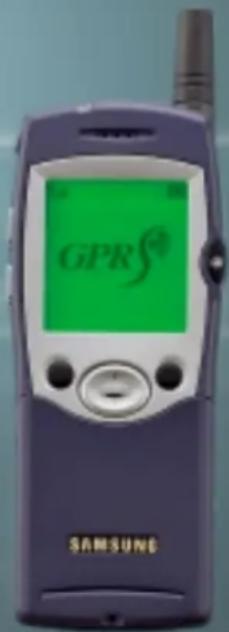
text_image
GPRS® SAMSUNGSamsung-Homepages:
http://www.samsungmobile.com
http://www.samsung.de
Printed in Korea
Code No.: GH68-01985A
Wichtige Hinweise zur Sicherheit .....7
Auspacken 9
Ihr Telefon 10 Bedienelemente 10 Display 13 Bereitschaftsanzeige 15
Erste Schritte 16 SIM-Karte installieren 16 Akku laden 19 Telefon ein-/ausschalten 21 Zugriffscodes 22
Allgemeine Funktionen 26 Anruf tätigen 26 Lautstärke einstellen 28 Anruf beantworten 29 Nicht beantwortete Anrufe anzeigen 30
Funktionen und Optionen auswählen ..... 32 Beispiel: Displaysprache einstellen ..... 34
Telefonbuch 36 Rufnummer mit Namen speichern 36 Kurzwahl über den Speicherplatz 37 Rufnummer im Telefonbuch suchen und wählen 38 Telefonbuchoptionen 39
Text eingeben ....43 Texteingabemodus ändern ....44 T9-Modus verwenden ....44 Normalen Texteingabemodus verwenden ....46 Ziffernmodus verwenden ....47
Optionen beim Telefongespräch 48
Gespräch auf Wartestellung schalten 48
Mikrofon ausschalten (Stummschaltung) ..... 49
MFV-Töne ausschalten/senden 50
Rufnummer im Telefonbuch suchen .... 51
SMS-Dienste verwenden 52
Zweiten Anruf beantworten 52
Konferenzschaltung herstellen 53
Menüs verwenden 55
Menüfunktionen durch Abrollen auswählen ..... 55
Menüfunktionen über Menünummern auswählen .... 56
Menu-Übersicht 57
Anrufliste 61
Unbeantwortete Anrufe (Menü 1.1) 61
Empfangene Anrufe (Menü 1.2) 61
Gewählte Rufnummern (Menü 1.3) 62
Gesprächszeit (Menü 1.4) 62
Gebühren für Gespräch (Menü 1.5) 63
SMS und Voice-Mail 64
SMS lesen (Menü 2.1) 64
SMS schreiben (Menü 2.2) 66
SMS-Liste (Menü 2.3) 66
SMS-Setup (Menü 2.4) 67
Info-Meldungen (Menü 2.5) 68
Voice-Mail (Menü 2.6) 70
Toneinstellungen 71
Rufzeichen (Menü 3.1) 71
Melodie-Manager (Menü 3.2) 71
Ruf-Lautstärke (Menü 3.3) 73
Alarmtyp (Menü 3.4) 74
Tastenton (Menü 3.5) 74
SMS-Signalton (Menü 3.6) 75
Toneinstellungen (Fortsetzung)
Fehlerton (Menü 3.7) 76
Minutenton (Menü 3.8) 76
Verbindungston (Menü 3.9) 76
Telefoneinstellungen 77
Hintergrund(Menü 4.1) 77
Begrüßungsmeldung (Menü 4.2) 78
Eigene Rufnummer (Menü 4.3) 78
Sprache (Menü 4.4) 79
Beleuchtung Anzeige (Menü 4.5) 79
Automatische Wahlwiederholung (Menü 4.6) ..... 80
Rufannahme (Menü 4.7) 80
Antw. jede Taste (Menü 4.8) 81
Kontrast (Menü 4.9) 81
Einstellungen zurücksetzen (Menü 4.10) 81
Organizer 82
Kalender (Menü 5.1) 82
Aufgabenliste (Menü 5.2) 84
Zeit & Datum (Menü 5.3) 87
Alarm (Menü 5.4) 88
Schnellzugriff (Menü 5.5) 90
Sicherheit 91
PIN prüfen (Menü 6.1) 91
PIN ändern (Menü 6.2) 92
Telefonsperre (Menü 6.3) 92
Passwort ändern (Menü 6.4) 93
SIM-Sperre (Menü 6.5) 93
FDN-Modus (Menü 6.6) 94
PIN2 ändern (Menü 6.7) 94
Netzdienste 95
Anruf umleiten (Menü 7.1) 95
Anruf sperren (Menü 7.2) 97
Anklopfen (Menü 7.3) 99
Netzwahl (Menü 7.4) 100
Übertragung der eigenen Rufnummer (Menü 7.5) ..... 101
CUG (geschlossene Benutzergruppe) (Menü 7.6) ..... 101
WAP-Browser 103
Datenübertragung 103
Probleme lösen 104
Akkus verwenden 107
Vorsichtsmaßnahmen bei Verwendung der Akkus .... 107
Hinweise zur Sicherheit 109
Sicherheit im Straßenverkehr 109
Betriebsumgebung 110
Pflege und Aufbewahrung 111
Notrufe 112
Glossar 113
Index 117
Kurzübersicht 121
Wichtige Hinweise zur Sicherheit
Lesen Sie diese einfachen Richtlinien. Ihre Nicht-beachtung kann gefährlich oder rechtswidrig sein.
Weitere Einzelheiten zur Sicherheit finden Sie in "Hinweise zur Sicherheit" auf Seite 109.
Sicherheit im Straßenverkehr steht an erster Stelle
Verwenden Sie das Mobiltelefon nicht, während Sie fahren; parken Sie zuerst das Fahrzeug. Denken Sie daran, dass die Benutzung eines Mobiltelefons beim Fahren in manchen Ländern rechtswidrig ist.
Telefon beim Tanken ausschalten
Verwenden Sie das Telefon nicht an einer Zapfsäule (Tankstelle) oder in der Nähe von Treibstoff und Chemikalien.
Im Flugzeug ausschalten
Mobiltelefone können Interferenzen verursachen. Ihre Verwendung in Flugzeugen ist rechtswidrig und gefährlich.
Sonderbestimmungen beachten
Beachten Sie in bestimmten Bereichen geltende Sonderbestimmungen, und schalten Sie Ihr Telefon immer aus, wenn seine Verwendung verboten ist oder wenn es Interferenzen und Gefahren verursachen kann (zum Beispiel in Krankenhäusern).
Interferenz
Alle Mobiltelefone können Funkstörungen unterliegen, was ihre Leistung beeinträchtigen kann.
Wichtige Hinweise zur Sicherheit
Fachmännischer Kundendienst
Mobiltelefone dürfen nur von Fachleuten repariert werden. Verwenden Sie nur vom Hersteller zugelassene Zubehörteile und Akkus.
Beim Betrieb
Verwenden Sie das Mobiltelefon nur in normaler Betriebsposition (ans Ohr halten).
Vermeiden Sie unnötigen Kontakt mit der Antenne, wenn das Telefon eingeschaltet ist.
Notrufe
Stellen Sie sicher, dass das Telefon eingeschaltet und betriebsbereit ist.
Geben Sie die Notrufnummer ein (112 oder eine andere offizielle Notrufnummer), und drücken Sie. Geben Sie Ihren Standort an. Beenden Sie das Gespräch erst, wenn Sie alle erforderlichen Informationen durchgegeben haben. Beenden Sie das Gespräch durch Schließen der Abdeckklappe oder Drücken der Taste /
WICHTIG!
Verwenden Sie nur von SAMSUNG zugelassene Zubehörteile und Akkus.
Die Verwendung anderen Zubehörs für die Stromversorgung macht alle für das Telefon gültigen Genehmigungen und Garantien hinfällig und kann gefährlich sein.
Wenn Sie das Netzkabel von Zubehörteilen lösen, ziehen Sie am Stecker, nicht am Kabel.
Auspacken
Zum Mobiltelefon SGH-Q100 gehören folgende Teile:
Mobiltelefon
Akku

Ohrhörer

CD-ROM mit Software

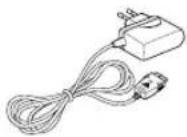
Reiseadapter
Bedienungsanleitungen

Datenkabel

Außerdem können Sie bei Ihrem SAMSUNG-Händler folgendes Zubehör für Ihr Telefon erhalten:
• Tischladegerät • Adapter für
• Reiseadapter Zigarettenanzünder
• Freisprecheinrichtung • Ohrhörer
• Standard- und Leichtakkus • Pkw-Halterung
Ihr Telefon
Bedienelemente
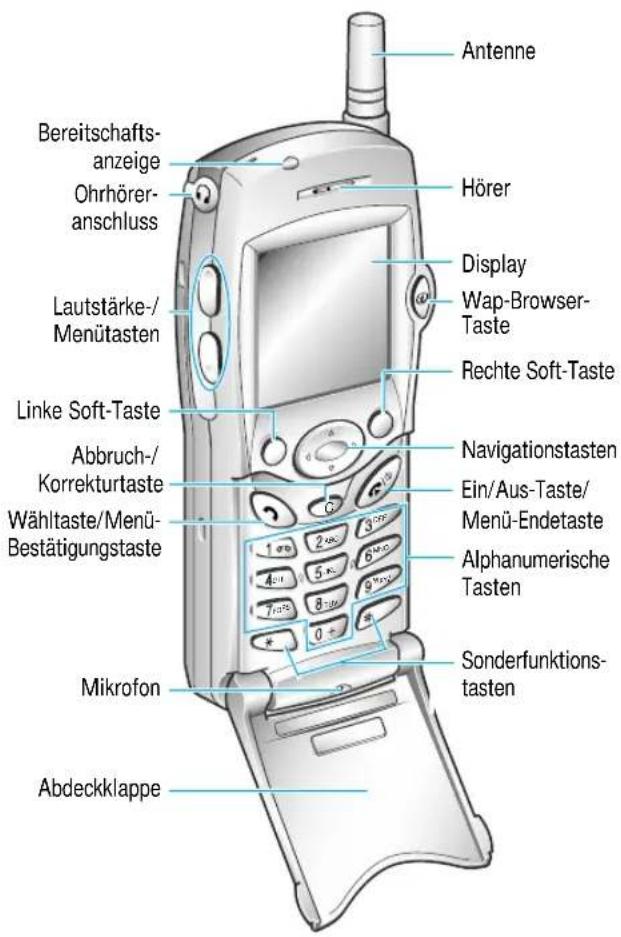
Die folgenden Abbildungen zeigen die wichtigsten Bedienelemente Ihres Telefons.
text_image
Antenne Bereitschafts- anzeige Ohrhörer- anschluss Hörer Display Lautstärke-/ Menütasten Wap-Browser- Taste Rechte Soft-Taste Linke Soft-Taste Navigationstasten Abbruch-/ Korrekturtaste Ein/Aus-Taste/ Menü-Endetaste Wähltaste/Menu- Bestätigungstaste Alphanumerische Tasten Mikrofon Sonderfunktions- tasten AbdeckklappeIhr Telefon
Taste Beschreibung

Die aktuelle Funktion der Soft-Tasten wird in der untersten Display-Zeile angezeigt.
(Soft-Tasten)

Bei Menüsteuerung Abrollen der Menüoptionen und des Telefonbuchs.
Bei Betätigung im Standby-Betrieb Schnellzugriff auf Ihre bevorzugten Menüoptionen (weitere Informationen zum Schnellzugriff siehe Seite 90).

Bei Menüsteuerung Rückkehr zum vorhergehenden Menü bzw. Auswahl des aktuellen Menüs.
Bei Eingabe eines Namens Verschieben des Cursors nach links bzw. rechts.
Bei Betätigung im Standby-Betrieb Schnellzugriff auf Ihre bevorzugten Menüoptionen (weitere Informationen zum Schnellzugriff siehe Seite 90).

Tätigt oder beantwortet einen Anruf. Im Standby-Betrieb Wiederholung der letzten gewählten Rufnummer.
Bei Menüsteuerung Auswahl einer Menüfunktion oder Speichern eingegebener Daten (zum Beispiel eines Namens) im Telefon- oder SIM-Speicher.

Löscht Zeichen aus dem Display.
Bei Menüsteuerung Rückkehr zum vorhergehenden Menü.
Bei mindestens 2 Sekunden langem Tastendruck im Standby-Betrieb Schnellzugriff auf Ihre bevorzugten Menüoptionen (weitere Informationen zum Schnellzugriff siehe Seite 90).
Taste Beschreibung (Fortsetzung)

Beendet ein Gespräch. Schaltet bei längerem Drücken das Telefon ein und aus.
Bei Menüsteuerung Rückkehr in den Standby-Betrieb und Annullieren Ihrer Eingabe.

Ermöglicht direkten Zugriff auf das Voice-Mail-Menü.

Zur Eingabe von Zahlen, Buchstaben und Sonderzeichen.

Zur Eingabe von speziellen Wählzeichen.

Ermöglicht direkten Zugriff auf das WAP Browser-Menü.

(an der Seite des Telefons) Während eines Gesprächs Einstellung der Hörerlautstärke.

Bei geöffneter Abdeckklappe stellen Sie die Lautstärke der Tastentöne im Standby-Betrieb ein und beleuchten das Display, wenn die Telefonsperre aktiv ist.
Bei Menüsteuerung Abrollen der Menüoptionen und des Telefonbuchs.
Display
Anordnung des Displays
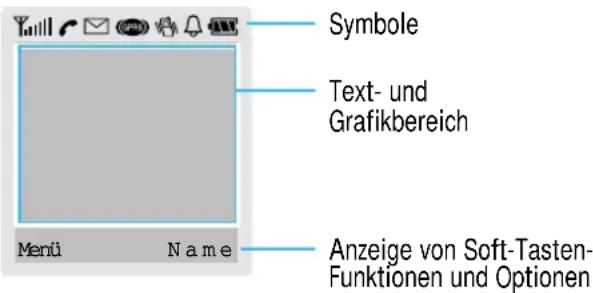
Das Display enthält drei Bereiche.
text_image
Symbole Text- und Grafikbereich Anzeige von Soft-Tasten- Funktionen und Optionen Menü NameBereich Beschreibung
Erste Zeile Anzeige verschiedener Symbole (siehe Seite 14).
Mittlere Anzeige von SMS, Anweisungen
Zeilen und von Ihnen eingegebenen Daten (zum Beispiel zu wählende Rufnummer).
Letzte Zeile Anzeige der aktuellen Funktionen der beiden Soft-Tasten und aller derzeit aktiven Optionen (zum Beispiel Stummschaltung).
Symbole
| Symbol Beschreibung | |
| Y.111 | Zeigt die Stärke des Empfangssignals. Je mehr Balken angezeigt werden, desto stärker ist das Signal. |
| Erscheint während eines Gesprächs. | |
| Erscheint, wenn eine neue SMS eingegangen ist. | |
| GPRS | Erscheint, wenn Sie eine Verbindung zum GPRS-Netz herstellen. |
| Erscheint, wenn der Alarmtyp “Summer” aktiviert ist. | |
| Erscheint, wenn Sie eine Alarmzeit eingestellt haben. | |
| Zeigt den Akkuladezustand an. Je mehr Balken angezeigt werden, umso größer ist die verbleibende Ladung. | |
| Erscheint, wenn eine neue Voice-Mail-Nachricht eingegangen ist. | |
| Erscheint, wenn Sie sich nicht in Ihrem Heimatbereich befinden und sich bei einem anderen Netz angemeldet haben (zum Beispiel auf Auslandsreisen). | |
| Erscheint unten im Display, wenn Sie die Stummschaltung aktivieren. | |
Displaybeleuchtung
Das Display ist beleuchtet. Wenn Sie eine Taste drücken, wird die Beleuchtung eingeschaltet. Sie schaltet sich aus, wenn binnen einer bestimmten Zeit (abhängig von der Option Displaybeleuchtung des Menüs Telefon-Einstellung.) keine Taste gedrückt wird.
Um anzugeben, wie lang die Displaybeleuchtung eingeschaltet bleiben soll, stellen Sie die Menüoption Displaybeleuchtung (4.5.1) ein; Einzelheiten siehe Seite 79.
Bereitschaftsanzeige
Die Bereitschaftsanzeige befindet sich links oben am Telefon. Sie blinkt, wenn ein Telefonnetz verfügbar ist.
Um die Bereitschaftsanzeige zu aktivieren oder zu deaktivieren, stellen Sie die Menüoption Bereitschaftsanzeige (4.5.2) ein; Einzelheiten siehe Seite 79.
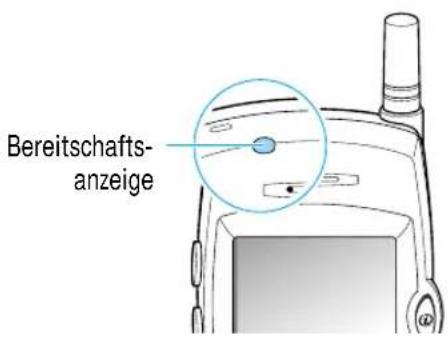
text_image
Bereitschafts- anzeigeErste Schritte
Erste Schritte
SIM-Karte installieren
Wenn Sie sich bei einem Netzbetreiber anmelden, erhalten Sie eine SIM-Karte, auf der bestimmte Informationen gespeichert sind (PIN-Code, verfügbare Optionen usw.).
Wichtig! Die SIM-Karte und ihre Kontakte können durch Kratzer oder Verbiegen leicht beschädigt werden; gehen Sie mit der Karte sorgsam um, insbesondere bei Einsetzen oder Herausnehmen. SIM-Karten gehören nicht in die Hände kleiner Kinder.
- Falls nötig, schalten Sie das Telefon aus, indem Sie die Taste gedrückt halten, bis die Ausschaltsequenz angezeigt wird.
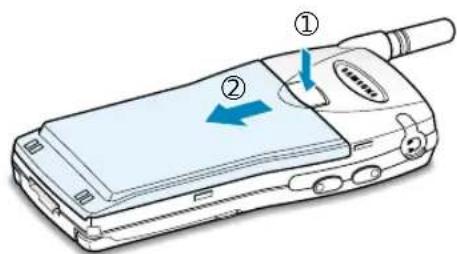
- Nehmen Sie den Akku vom Telefon ab. Dazu gehen Sie wie folgt vor:
① Drücken Sie die Verriegelungstaste oberhalb des Akkus an der Rückseite des Telefons und halten sie gedrückt.
② Schieben Sie den Akku wie gezeigt vom Telefon weg.
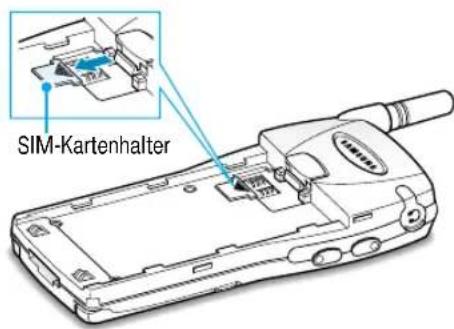
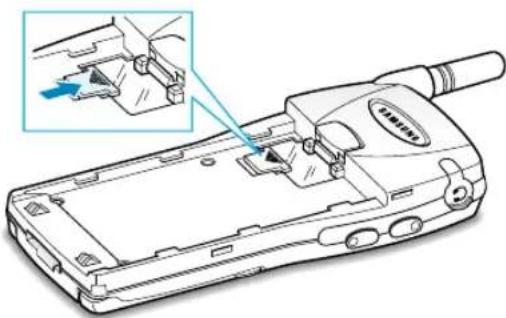
- Schieben Sie den SIM-Kartenhalter in Pfeilrichtung, und halten Sie ihn in dieser Position.
text_image
SIM-Kartenhalter- Setzen Sie die SIM-Karte unter den beiden Laschen an beiden Seiten der Akkuhalterung ein. Achten Sie dabei darauf, dass die abgeschnittene Ecke rechts oben liegt und die Goldkontakte zum Telefon zeigen.

- Halten Sie die SIM-Karte fest. Lassen Sie den SIM-Kartenhalter los, so dass er über die Karte gleitet und diese fixiert.
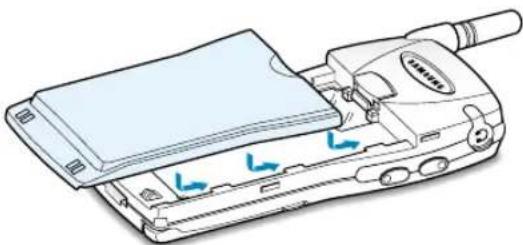
- Bringen Sie den Akku wieder an. Dazu setzen Sie den Akku auf das Telefon auf und schieben ihn zur Verriegelungstaste, bis er einrastet. Vergewissern Sie sich, dass der Akku richtig eingesetzt ist, bevor Sie das Telefon einschalten.
Ihr Telefon wird durch einen aufladbaren Li-Ion-Akku mit Strom versorgt. Mit dem Telefon wird ein Reiseadapter geliefert. Verwenden Sie nur zugelassene Akkus und Ladegeräte. Näheres erfahren Sie bei Ihrem SAMSUNG-Händler.
Während des Ladevorgangs können Sie das Telefon benutzen.
Hinweis: Vor der ersten Verwendung des Telefons müssen Sie den Akku voll aufladen. Ein entladener Akku kann in ca. 200 Minuten voll aufgeladen werden.
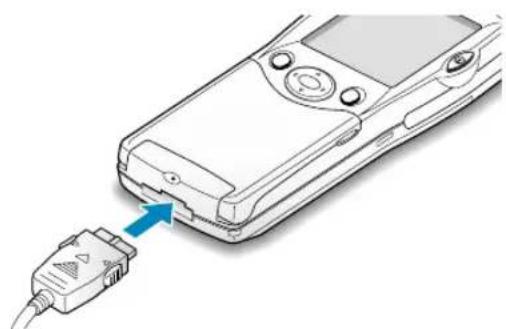
- Schließen Sie die Leitung des Reiseadapters unten am Telefon an (bei eingesetztem Akku). Achten Sie darauf, dass der Pfeil am Stecker der Leitung zur Vorderseite des Telefons zeigt.
-
Schließen Sie den Adapter an eine Netzsteckdose an.
-
Wenn der Akku vollständig geladen ist, lösen Sie den Adapter von der Netzsteckdose und vom Telefon, indem Sie auf die grauen Zungen auf beiden Seiten des Steckers drücken und den Stecker herausziehen.

Anzeige schwacher Akkuladung
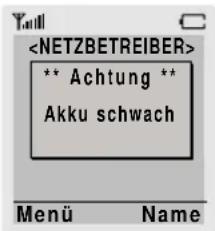
Wenn der Akkuladezustand so gering ist, dass nur noch wenige Minuten Gesprächszeit bleiben, hören Sie ein Warnsignal. Im Display wird in regelmäßigen Abständen eine Meldung wiederholt:
text_image
Wird der Akku zu schwach, um das Telefon zu betreiben, schaltet sich dieses automatisch ab.
Telefon ein-/ ausschalten
- Öffnen Sie die Abdeckklappe des Telefons.
- Halten Sie die Taste mehr als eine Sekunde gedrückt, um das Telefon einzuschalten.
(Wenn die Telefonsperrfunktion aktiviert ist)
- Geben Sie nach entsprechender Aufforderung Ihr Passwort ein, und drücken Sie die Soft-Taste OK. Das Passwort ist werkseitig auf 00000000 eingestellt. Einzelheiten finden Sie auf Seite 22.
(Wenn die PIN-Prüffunktion aktiviert ist)
- Geben Sie nach entsprechender Aufforderung Ihren PIN-Code ein, und drücken Sie die Soft-Taste OK. Einzelheiten finden Sie auf Seite 23. Das Telefon sucht nach Ihrem Netz. Sobald das Netz gefunden ist, erscheint das folgende Standby-Display.
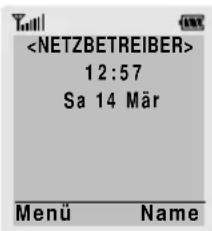
text_image
Hinweis: Die Sprache des Displays ist werkseitig auf Englisch eingestellt. Um die Sprache zu ändern, verwenden Sie die Menüoption Sprache (4.4); Einzelheiten finden Sie auf Seite 79.
- Wenn Sie das Telefon ausschalten möchten, halten Sie die Taste mehr als zwei Sekunden lang gedrückt.

Zugriffscodes
Für Ihr Telefon und die SIM-Karte werden mehrere Zugriffscodes verwendet. Diese Codes schützen das Telefon vor unbefugter Verwendung.
Wenn Sie aufgefordert werden, einen der nachstehend erläuterten Codes einzugeben, geben Sie ihn ein (im Display erscheinen Sterne) und drücken die Soft-Taste OK. Wenn Sie eine falsche Ziffer eingegeben haben, drücken Sie ein- oder mehrmals die Taste C, bis die falsche Ziffer gelöscht ist. Dann können Sie den richtigen Code eingeben.
Die Zugriffscodes (ausgenommen die PUK- und PUK2-Codes) können mit den Optionen des Menüs Sicherheit geändert werden. Einzelheiten dazu finden Sie ab Seite 91.
Wichtig! Vermeiden Sie Zugriffscodes, die Notrufnummern (zum Beispiel 112) ähneln, um nicht versehentlich eine solche Nummer zu wählen.
Telefonkennwort
Die Telefonsperrfunktion verwendet das Telefonkennwort, um Ihr Telefon vor unbefugter Verwendung zu schützen. Das Telefonkennwort erhalten Sie mit dem Telefon; es ist werkseitig auf 00000000 eingestellt.
Um ... lesen Sie Seite ...
die Telefonsperrfunktion zu 92 (Menüoption 6.3). aktivieren/deaktivieren,
das Telefonkennwort zu 93 (Menüoption 6.4). ändern,
PIN
Die Persönliche Identifizierungs-Nummer oder PIN (4 bis 8 Stellen) schützt Ihre SIM-Karte vor unbefugter Verwendung. Sie wird Ihnen in der Regel zusammen mit Ihrer SIM-Karte geliefert.
Wenn Sie dreimal hintereinander eine falsche PIN eingeben, wird der Code deaktiviert und kann erst wieder verwendet werden, wenn Sie ihn durch Eingabe des PUK (siehe unten) neu aktivieren.
Um ... Iesen Sie Seite ...
die PIN-Prüfung zu 91 (Menüoption 6.1). aktivieren/deaktivieren,
die PIN zu ändern, 92 (Menüoption 6.2).
PUK
Der 8stellige PUK-Code (Personal Unblocking Key) wird benötigt, um eine deaktivierte PIN wieder zu aktivieren bzw. zu ändern. Der PUK-Code wird meist zusammen mit der SIM-Karte geliefert. Wenn nicht (oder bei Verlust) wenden Sie sich an Ihren Netzbetreiber.
Um die PIN wieder zu aktivieren, gehen Sie wie folgt vor:
- Geben Sie den PUK-Code ein. Drücken Sie die Soft-Taste OK.
- Geben Sie eine neue PIN Ihrer Wahl ein. Drücken Sie die Soft-Taste OK.
- Wenn die Meldung Neue PIN bestät. erscheint, geben Sie denselben Code nochmals ein. Drücken Sie die Soft-Taste OK.
Wenn Sie zehnmal hintereinander einen falschen PUK-Code eingeben, wird die SIM-Karte ungültig. Wenden Sie sich an Ihren Netzbetreiber, um eine neue Karte zu erhalten.
PIN2
Die mit manchen SIM-Karten gelieferte PIN2 (4 bis 8 Stellen) ist erforderlich, um auf bestimmte Funktionen, zum Beispiel die Einstellung einer Kostengrenze für Gespräche (max. Gebühren), zugreifen zu können. Diese Funktionen sind nur verfügbar, wenn sie von Ihrer SIM-Karte unterstützt werden.
Wenn Sie dreimal hintereinander eine falsche PIN2 eingeben, wird der Code deaktiviert und Sie können auf die Funktionen erst wieder zugreifen, wenn Sie ihn durch Eingabe des PUK2 neu aktivieren.
Um die PIN2 wieder zu aktivieren bzw. zu ändern, lesen Sie Seite 94 (Menüoption 6.7).
PUK2
Der mit manchen SIM-Karten gelieferte achtstellige PUK2-Code (Personal Unblocking Key 2) wird benötigt, um eine deaktivierte PIN2 zu ändern. Wenn Sie den Code verlieren, wenden Sie sich an Ihren Netzbetreiber.
Um die PIN2 wieder zu aktivieren, gehen Sie wie folgt vor:
- Geben Sie den PUK2-Code ein. Drücken Sie die Soft-Taste OK.
- Geben Sie eine neue PIN2 Ihrer Wahl ein. Drücken Sie die Soft-Taste OK.
- Wenn die Meldung PIN2 bestätigen erscheint, geben Sie denselben Code nochmals ein. Drücken Sie die Soft-Taste OK.
Wenn Sie zehnmal hintereinander einen falschen PUK2-Code eingeben, können Sie auf die Funktionen, für die Sie die PIN2 benötigen, nicht mehr zugreifen. Wenden Sie sich an Ihren Netzbetreiber, um eine neue Karte zu erhalten.
Passwort für Anrufsperre
Das vierstellige Passwort für Anrufsperre wird benötigt, wenn Sie die Funktion der Anrufsperre verwenden. Sie erhalten das Passwort von Ihrem Netzbetreiber, wenn Sie die Funktion Anrufsperre abonnieren. Einzelheiten dazu finden Sie auf Seite 98.
Allgemeine Funktionen
Allgemeine Funktionen
Anruf tätigen
Geben Sie im Standby-Modus (Standby-Display) Vorwahl- und Rufnummer ein und drücken die Taste.
Hinweis: Wenn Sie die Menüoption Automatische Wahlwiederholung (4.6) auf EIN gestellt haben (siehe Seite 80) und die angerufene Person nicht antwortet oder die Leitung belegt ist, wird die Rufnummer automatisch bis zu zehnmal wieder gewählt.
Internationale Gespräche
- Drücken und halten Sie die Taste 0+ Das Zeichen "+" erscheint.
- Geben Sie internationale Vorwahl, Vorwahlnummer und Rufnummer ein. Drücken Sie die Taste
Eingegebene Nummer korrigieren
Zum Löschen ... drücken Sie ...
der letzten die Taste C. angezeigten Stelle
anderer Stellen die Taste oder, bis der in der Nummer Cursor sich direkt rechts neben der zu löschenden Stelle befindet. Drücken Sie die Taste C. Sie können eine fehlende Ziffer einfach einfügen, indem Sie die entsprechende Taste drücken.
Zum Löschen ... drücken Sie ...
des ganzen die Taste C und halten sie Displays länger als eine Sekunde lang gedrückt.
Gespräch beenden
Am Ende des Gesprächs drücken Sie kurz die Taste 📞/①
Anruf vom Telefonbuch aus tätigen
Sie können Namen und Rufnummern, die Sie häufig verwenden, auf der SIM-Karte und im Rufnummernspeicher, dem sogenannten Telefonbuch, speichern. Sie wählen dann einfach den gewünschten Namen aus, um die zugehörige Rufnummer abzurufen. Einzelheiten zur Telefonbuchfunktion finden Sie ab Seite 36.
Wiederholung der letzten gewählten Nummer
Das Telefon speichert die zehn zuletzt gewählten Rufnummern. Um eine dieser Nummern erneut zu wählen, gehen Sie wie folgt vor:
- Drücken Sie die Taste, um die Liste der zuletzt gewählten Rufnummern anzuzeigen.
- Rollen Sie mit der Tasten und die Rufnummern ab, bis die gewünschte Nummer angezeigt wird.
Allgemeine Funktionen
Allgemeine Funktionen
3. Um ... drücken Sie ...
die markierte die Taste .

Nummer zu
wählen,
die markierte • die Soft-Taste Bearb.
Nummer zu •
ändern,
Nehmen Sie die erforderlichen
Änderungen vor (siehe Abschnitt
"Eingegebene Nummer korrigieren"
auf Seite 26).
Lautstärke einstellen
Wenn Sie während eines Gesprächs die Hörerlautstärke einstellen möchten, verwenden Sie die Tasten 📄 und 🔒 an der linken Seite des Telefons.
Drücken Sie 🔒, um die Lautstärke zu erhöhen und 🔒, um sie zu verringern.
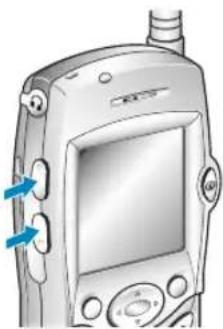
Im Standby-Betrieb bei geöffneter Abdeckklappe können Sie die Lautstärke für Tastentöne mit den Tasten 📊 und 🔔 einstellen.
Anruf beantworten
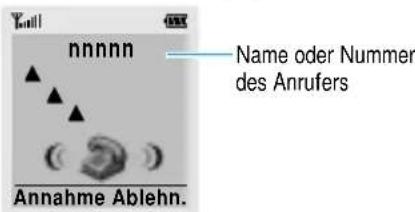
Ruft jemand Sie an, klingelt das Telefon, und das Telefonsymbol im Zentrum des Displays blinkt.
text_image
nnnnn Name oder Nummer des Anrufers Annahme Ablehn.Kann der Anrufer identifiziert werden, wird seine Rufnummer (oder, falls in Ihrem Telefonbuch gespeichert, sein Name) angezeigt. Kann der Anrufer nicht identifiziert werden, blinkt nur das Telefonsymbol.
- Öffnen Sie die Abdeckklappe. Drücken Sie die Taste oder die Soft-Taste Annahme, um den eingehenden Anruf zu beantworten.
Ist die Menüoption Antw. jede Taste (4.8) auf EIN gestellt, können Sie eine beliebige Taste drücken, um das Gespräch anzunehmen; ausgenommen sind die Taste und die Soft-Taste Ablehn. (siehe Seite 81).
Hinweise:
- Um einen eingehenden Anruf abzulehnen, drücken Sie die Soft-Taste Ablehn.
-
Wenn die Menüoption Rufannahme (4.7) auf durch Öffnen eingestellt ist, brauchen Sie keine Taste zu drücken. Sie beantworten den Anruf einfach dadurch, dass Sie die Abdeckklappe öffnen (siehe Seite 80).
-
Beenden Sie das Gespräch durch Schließen der Abdeckklappe oder Drücken der Taste 📞/①
Hinweis: Sie können ein Gespräch entgegennehmen, während Sie das Telefonbuch oder Menüfunktionen verwenden.
Nicht beantwortete Anrufe anzeigen
Wenn Sie einen Anruf aus irgendeinem Grund nicht beantwortet haben, können Sie herausfinden, wer Sie angerufen hat (falls diese Funktion beim verwendeten Netz verfügbar ist). Sie können den Anrufer dann bei Bedarf zurückrufen.
Die Anzahl nicht beantworteter Anrufe wird auf dem Standby-Display sofort nach dem letzten nicht beantworteten Anruf angezeigt.
Um den nicht beantworteten Anruf sofort anzuzeigen, gehen Sie wie folgt vor:
-
Wenn die Abdeckklappe geschlossen ist, drücken Sie die Soft-Taste Zeigen, oder öffnen Sie die Abdeckklappe. Ist die Abdeckklappe bereits geöffnet, drücken Sie die Soft-Taste Zeigen.
-
Um ... drücken Sie ...
die nicht beantworteten Anrufe abzurollen,
die Tasten ▲ und ▼
die angezeigte Rufnummer zu wählen,
die Taste
eine nicht beantwortete Anrufnummer zu bearbeiten oder löschen,
die Soft-Taste Auswahl (siehe gegenüberliegende Seite).
Nummer eines nicht beantworteten Anrufs bearbeiten
Hinweis: Wenn die Rufnummer, von welcher der letzte nicht beantwortete Anruf kam, nicht vorhanden ist, wird die Option № bearbeiten nicht angezeigt.
- Drücken Sie die Soft-Taste Option.
- Drücken Sie bei Bedarf die Taste ▲der, um die Option No bearbeiten zu markieren.
- Drücken Sie die Soft-Taste Auswahl.
-
Ändern Sie die Rufnummer nach Bedarf.
-
Um ... drücken Sie ... die Nummer zu wählen, die Taste . die Nummer zu die Soft-Taste Speich. speichern, und geben den Namen und den Speicherplatz ein (siehe Seite 36).
Nicht beantworteten Anruf löschen
- Drücken Sie die Soft-Taste Option.
- Drücken Sie bei Bedarf die Taste ▲eder, um die Option Löschen zu markieren.
- Drücken Sie die Soft-Taste Auswahl.
Sie können jederzeit die Taste drücken, um das Menü für nicht beantwortete Anrufe zu verlassen.
Hinweis: Sie haben jederzeit Zugriff auf diese Funktion, indem Sie die Menüoption Unbeantwortete Anrufe auswählen (1.1); Einzelheiten finden Sie auf Seite 61.
Funktionen und Optionen auswählen
Ihr Telefon verfügt über eine Reihe von Funktionen, mit denen Sie es Ihren Wünschen anpassen können. Diese Funktionen sind in Menüs und Untermenüs angeordnet, auf die Sie über die beiden Soft-Tasten ○ Zugriff haben. In jedem Menü und Untermenü können Sie die Einstellungen einer bestimmten Funktion anzeigen und ändern.
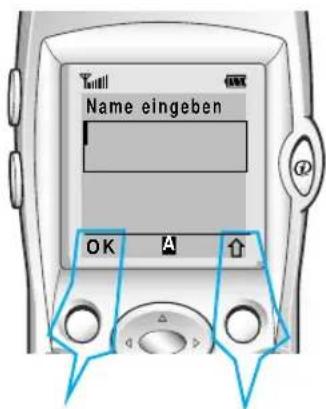
Die Rolle der Soft-Tasten ändert sich je nach Kontext; der Text in der unteren Zeile des Displays direkt über der jeweiligen Taste gibt die aktuelle Funktion an.
Beispiel:
text_image
Total Name eingeben OK A ↑Drücken Sie die linke Soft-Taste, um den eingegebenen Namen zu speichern.
Drücken Sie die rechte Soft-Taste, um den Texteingabemodus zu ändern.
Funktionen und Optionen auswählen
Um die einzelnen verfügbaren Funktionen/Optionen anzuzeigen und die gewünschte auszuwählen, gehen Sie wie folgt vor:
-
Drücken Sie die entsprechende Soft-Taste.
-
Um ... drücken Sie ...
-
die angezeigte Funktion die Soft-Taste aufzurufen oder Auswahl oder ▶.
• die markierte Option auszuwählen,
die nächste Funktion die Taste oder
anzuzeigen oder die auf der linken Seite nächste Option in einer des Telefons.
Liste zu markieren,
zur vorherigen Funktion die Taste ▲der oder zu einer Option einer auf der linken Seite Liste zurückzukehren, des Telefons.
eine Menüebene nach die Taste, die oben zu gelangen, Soft-Taste oder die Taste C.
die Menüs zu verlassen, die Taste . ohne Einstellungen zu ändern,
Bei manchen Funktionen können Sie zur Eingabe eines Kennworts oder einer PIN aufgefordert werden. Geben Sie den erforderlichen Code ein und drücken Sie OK.
Hinweis: Wenn Sie eine Liste von Optionen aufrufen, ist die aktuell ausgewählte Option markiert. Wenn jedoch nur zwei Optionen vorhanden sind, wie z. B. Ein/Aus oder Aktivieren/Deaktivieren, ist die Option markiert, die nicht aktiv ist, damit Sie sie direkt auswählen können.
Beispiel: Displaysprache einstellen
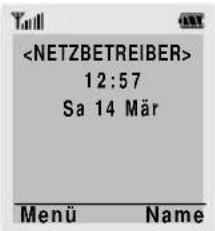
- Wenn das Standby-Display angezeigt wird, drücken Sie die Soft-Taste Menü, um ins Menüsystem zu gelangen.
text_image
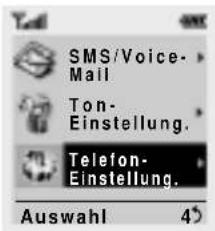
- Rollen Sie die Menüs mit den Tasten ▲nd ab,▼ bis Sie das Menü Telefon-Einstellung. erreichen.
text_image
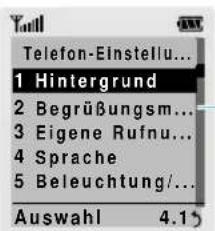
SMS/Voice- Mail Ton- Einstellung. Telefon- Einstellung. Auswahl 4- Um das Menü Telefon-Einstellung. aufzurufen, drücken Sie die Soft-Taste Auswahl oder die Taste ▶.
text_image
Telefon-Einstellu... 1 Hintergrund 2 Begrüßungsm... 3 Eigene Rufnu... 4 Sprache 5 Beleuchtung/... Auswahl 4.15Ist der Menüname für das Display zu lang, wird er nach dem Markieren abgerollt.
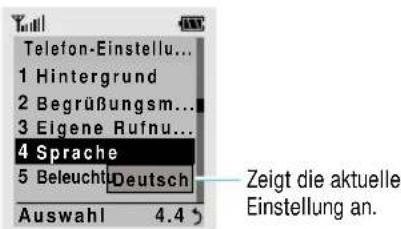
- Rollen Sie die Untermenüs mit den Tasten ▲nd ab, bis Sie das Untermenü Sprache erreichen.

text_image
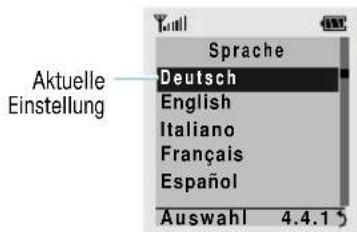
Telefon-Einstellu... 1 Hintergrund 2 Begrüßungsm... 3 Eigene Rufnu... 4 Sprache 5 Beleucht Deutschland Zeigt die aktuelle Einstellung an. Auswahl 4.4- Um die verfügbaren Sprachen anzuzeigen, drücken Sie die Soft-Taste Auswahl oder die Taste ▶. Die aktuelle Einstellung ist markiert.
text_image
Aktuelle Einstellung Sprache Deutsch English Italiano Français Español Auswahl 4.4.15- Lassen Sie die Liste der Sprachen mit den Tasten ▲ und abrollen, bis die gewünschte Sprache markiert ist.
- Drücken Sie die Soft-Taste Auswahl oder die Taste ▶ um Ihre Auswahl zu bestätigen.
- Drücken Sie die Taste C oder zweimal, um das Menüsystem zu verlassen.
Telefonbuch
Sie können Rufnummern und die zugehörigen Namen im Speicher Ihrer SIM-Karte speichern. Außerdem können Sie bis zu 99 Rufnummern und Namen im Speicher des Telefons speichern. Die Speicher der SIM-Karte und des Telefons sind zwar physisch getrennt, werden aber wie eine Einheit verwendet, das sogenannte Telefonbuch.
Rufnummer mit Namen speichern
Sobald Sie mit der Eingabe einer Rufnummer beginnen, erscheint die Meldung Speich. über der linken Soft-Taste, damit Sie die Rufnummer im Telefonbuch speichern können.
- Geben Sie die zu speichernde Nummer ein.
Hinweis: Wenn Ihnen bei der Eingabe einer Nummer ein Fehler unterläuft, korrigieren Sie ihn mit der Taste C. Einzelheiten finden Sie auf Seite 26. - Wenn Sie sicher sind, dass die Nummer stimmt, drücken Sie die Soft-Taste Speich.
- Geben Sie den zugehörigen Namen ein (die maximale Länge hängt von Ihrer SIM-Karte ab). Erläuterungen zur Eingabe von Zeichen finden Sie ab Seite 43.
- Wenn Sie mit der Namenseingabe fertig sind, drücken Sie die Soft-Taste OK. Das Telefon zeigt nun den ersten freien Speicherplatz des zuletzt verwendeten Speichers an, unter dem Sie Rufnummer und Namen speichern können. Ist dieser Speicher voll, wird der erste freie Platz im anderen Speicher angezeigt.
- Drücken Sie die rechte Soft-Taste, um zwischen Telefon- (im Telef.) und Kartenspeicher (auf Karte) umzuschalten.
Telefonbuch
- Wenn Sie die Rufnummer und den Namen nicht unter dem angebotenen Platz speichern möchten, drücken Sie die Taste C, um die Platznummer zu löschen. Dann geben Sie den gewünschten Speicherplatz mit den Zifferntasten ein.
- Drücken Sie OK, um Namen und Nummer zu speichern.
- Drücken Sie zum zur Standby-Anzeige zurückzukehren.
Kurzwahl über den Speicherplatz
Sobald Sie Telefonnummern im Telefonbuch gespeichert haben, können Sie sie per Kurzwahl schnell wählen.
Um eine Rufnummer aus dem Telefonbuch über Kurzwahl zu wählen, geben Sie den Speicherplatz der Nummer wie folgt ein:
Zur Kurzwahl der gehen Sie wie folgt vor: Speicherplätze ...
2 bis 9 Halten Sie die Zifferntaste des
Speicherplatzes gedrückt.
ab 10 •
Geben Sie den Speicherplatz mit den Zifferntasten ein, und drücken Sie die Taste #lm Display erscheinen Name, Rufnummer und Speicherplatz.
- Um die Nummer zu wählen, drücken Sie die Soft-Taste Wählen.
Hinweis: Der Speicherplatz 1 ist für die Rufnummer Ihres Voice-Mailservers reserviert.

Rufnummer im Telefonbuch suchen und wählen
- Drücken Sie im Standby-Modus (Standby-Display) die Soft-Taste Name. Sie werden zur Eingabe eines Namens aufgefordert.
- Geben Sie den Anfang des gesuchten Namens ein. Drücken Sie die Soft-Taste Suche. Hinweis: Sie können das Telefonbuch auch von Anfang an abrollen, indem Sie direkt die Soft-Taste Suche drücken.
Die Telefonbucheinträge werden beginnend mit dem ersten mit Ihrer Eingabe übereinstimmenden Eintrag aufgelistet. Dieser Eintrag ist auch markiert.
- Um ... drücken Sie ...
den markierten die Soft-Taste Zeigen. Eintrag zu sehen,
einen anderen die Taste oder so Eintrag oft, bis der gewünschte auszuwählen, Eintrag markiert ist.
nach einem anderen Namen zu suchen, die Taste mit dem entsprechenden Buchstaben.
- Wenn Sie den gewünschten Eintrag gefunden haben, drücken Sie die Taste , um die Rufnummer zu wählen.
Telefonbuchoptionen
Wenn Sie eine Rufnummer im Telefonbuch speichern oder anzeigen, erscheint die Meldung Option. über der linken Soft-Taste, damit Sie auf die in den folgenden Abschnitten beschriebenen Telefonbuchoptionen zugreifen können.
Auf die Optionen zugreifen
Zum Zugriff auf die einzelnen Telefonbuchoptionen gehen Sie wie folgt vor:
-
Drücken Sie die Soft-Taste Option. Die verfügbaren Optionen werden angezeigt. Die erste Option ist markiert.
-
Um ... drücken Sie ...
die markierte die Soft-Taste Auswahl Option auszuwählen, oder die Taste ▶.
eine andere Option zu markieren, die Taste ▲der so▼ oft, bis die gewünschte Option markiert ist.
Einfügen
Mit dieser Option können Sie eine Rufnummer des Telefonbuchs in einen normalen Wählvorgang einfügen. Diese Option verwenden Sie, um eine Nummer zu wählen, die einer Nummer im Telefonbuch ähnlich ist (zum Beispiel für eine andere Nebenstelle im gleichen Haus).
Mit der Taste C können Sie die Nummer nach Bedarf ändern (Einzelheiten siehe Seite 26). Zum Wählen der Nummer drücken Sie die Taste.
Telefonbuch
Telefonbuch
Bearbeiten
Mit dieser Option können Sie eine im Telefonbuch gespeicherte Rufnummer und den zugehörigen Namen ändern.
Löschen
Mit dieser Option können Sie eine im Telefonbuch gespeicherte Rufnummer und den zugehörigen Namen löschen. Sie werden aufgefordert, das Löschen des Eintrags durch Drücken der Soft-Taste Ja zu bestätigen.
Kopieren
Mit dieser Option können Sie eine bereits im Telefonbuch gespeicherte Rufnummer an einen anderen Platz kopieren. Sie können diese Option verwenden, um eine Nummer zu speichern, die einer bereits im Speicher befindlichen Nummer sehr ähnlich ist; Sie können die Kopie dann bearbeiten und im Telefonbuch speichern.
Anrufergruppe
Sie können das Telefon so einstellen, dass ein bestimmtes Rufzeichen ertönt und ein voreingestelltes Grafiksymbol angezeigt wird, wenn eine bestimmte Person anruft. Dazu müssen Sie:
• Anrufergruppen definieren,
- der entsprechenden Gruppe Rufnummern im Telefonbuch zuordnen.
Anrufergruppe definieren
Sie können bis zu fünf Anrufergruppen definieren.
- Drücken Sie im Standby-Betrieb die Soft-Taste Name.
-
Drücken Sie die Soft-Taste Option.
-
Wählen Sie die Option Anrufergruppe.
- Wählen Sie die Gruppe, die definiert werden soll.
- Stellen Sie die entsprechenden Optionen ein.
Folgende Optionen sind verfügbar.
Rufzeichen: Damit wählen Sie das Rufzeichen aus, das ertönt, wenn Sie einen Anruf von einer Person aus der Gruppe erhalten.
SMS-Ton: Damit wählen Sie den Signalton aus, der ertönt, wenn Sie eine SMS von einer Person aus der Gruppe erhalten.
Symbol: Damit wählen Sie das Symbol aus, das angezeigt wird, wenn Sie einen Anruf von einer Person aus der Gruppe erhalten.
Gruppenname: Damit können Sie der Gruppe einen Namen zuweisen; Einzelheiten zur Eingabe von Zeichen finden Sie auf Seite 43.
Rufnummern einer Gruppe zuordnen
- Zeigen Sie eine Rufnummer aus dem Telefonbuch an, die Sie einer Gruppe zuordnen möchten.
- Drücken Sie die Soft-Taste Option.
- Wählen Sie die Option Anrufergruppe.
- Wählen Sie die entsprechende Gruppe.
Wenn Sie eine Rufnummer aus einer Gruppe entfernen möchten, wählen Sie die Option Keine Gruppe.
Telefonbuch
Speicherstatus
Sie können nachprüfen, wie viele Namen und Rufnummern im Telefonbuch gespeichert sind (Speicher von Karte und Telefon). Gehen Sie dazu wie folgt vor:
- Drücken Sie im Standby-Betrieb die Soft-Taste Name.
- Drücken Sie die Soft-Taste Option.
- Wählen Sie die Option Speicherstatus.
- Drücken Sie Nächst., um zwischen den Speichern von Karte und Telefon umzuschalten.
SDN (Service Dialling Numbers)
Mit der SDN-Funktion können Sie eine Liste wichtiger Rufnummern aufrufen, die Ihr Netzbetreiber zur Verfügung stellt. Zu diesen Nummern gehören Notrufnummern, Verzeichnisanfragen und Voice-Mail-Nummern.
- Drücken Sie im Standby-Betrieb die Soft-Taste Name.
- Drücken Sie die Soft-Taste Option.
- Wählen Sie die Option SDN.
- Rollen Sie die Nummern mit den Tasten ▲nd ab.▼
- Wenn Sie die angezeigte Nummer wählen möchten, drücken Sie die Soft-Taste Wählen.
Hinweis: Diese Option ist nur verfügbar, wenn Ihr Netzbetreiber auf der SIM-Karte entsprechende Daten bereitgestellt hat.
Text eingeben
Bei der Verwendung Ihres Telefons müssen Sie oft Text eingeben (zum Beispiel beim Speichern eines Namens, für Ihre persönliche Grußmeldung oder beim Eintragen von Terminen im Kalender). Sie können alphanumerische Zeichen über die Zifferntasten eingeben.
Folgende Texteingabemodi stehen zur Verfügung.
• T9-Modus
Damit können Sie Wörter mit nur einem Tastendruck pro Buchstabe eingeben. Jede Taste des Tastenfelds ist mit mehr als einem Buchstaben belegt: Wenn Sie die Taste einmal drücken, kann J, K oder L angezeigt werden. Im T9-Modus wird Ihre Eingabe automatisch mit einem internen Wörterbuch verglichen, um das richtige Wort zu erkennen. Auf diese Weise sind wesentlich weniger Tastenanschläge als bei der herkömmlichen Eingabe von Zeichen erforderlich.
• Normaler Texteingabemodus
Damit können Sie Buchstaben eingeben, indem Sie die Taste mit dem gewünschten Buchstaben ein-, zwei- oder dreimal drücken, bis der gesuchte Buchstabe angezeigt wird.
- Ziffernmodus
In diesem Modus können Sie Zahlen eingeben.
Texteingabemodus ändern
Wenn Sie sich in einem Feld befinden, in das Sie Zeichen eingeben können, erscheint die Anzeige für den Texteingabemodus.
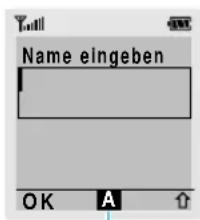
text_image
Name eingeben OK A ↑Anzeige des
Texteingabemodus
Um ... drücken Sie so oft die
Soft-Taste ↑bis ...
Großbuchstaben angezeigt wird ASiehe auszuwählen, Seite 46.
Kleinbuchstaben angezeigt wird Siehe auszuwählen, Seite 46.
Ziffern einzugeben, angezeigt wild. Siehe
Seite 47.
den T9-Modus angezeigt wird. Stehe auszuwählen, Seite 44.
T9-Modus verwenden
Bei der Texteingabe mit T9 wird die Eingabe von Wörtern durch Texterkennung mit einem Minimum von Tastenanschlägen möglich. Für die Texterkennung verwendet das Telefon ein integriertes Wörterbuch.
- Aktivieren Sie den T9-Texteingabemodus. Geben Sie ein Wort durch Drücken der Tasten bis ein. Drücken Sie dazu die mit dem gewünschten Buchstaben belegte Taste jeweils nur einmal.
Beispiet Um im T9-Modus GUTEN TAG einzugeben,

Im Display erscheint ein Wort, das der Tastenfolge entspricht. Das gezeigte Wort kann sich während der Eingabe ändern.
-
Geben Sie das Wort bis zum Ende ein, ohne Korrekturen vorzunehmen.
-
Wenn das angezeigte Wort richtig ist, geben Sie das nächste Wort ein.
Andernfalls drücken Sie 0 +, ▲ oder ▼
wiederholt, bis andere mögliche Wörter für die von Ihnen gedrückten Tasten angezeigt werden.
Beispiet AUS und BUS werden mit derselben 2 ^anc , 8 ^TVY , 7 ^2000 Tastenfolge erzeugt. Das Telefon zeigt das am häufigsten verwendete Wort zuerst an.
- Beenden Sie die einzelnen Wörter mit einem Leerzeichen, indem Sie die # -Taste drücken.
- Um Wörter einzugeben, die im T9-Modus nicht verfügbar sind, schalten Sie zum normalen Texteingabemodus um.
Text eingeben
Text eingeben
- Um Punkte, Bindestriche oder Anführungszeichen einzugeben, drücken Sie . Im T9-Modus werden Grammatikregeln angewendet, um die korrekte Zeichensetzung sicherzustellen.
Beispiel: Die Taste kann für unterschiedliche Satzeichen verwendet werden.

- Um im T9-Modus zwischen Groß- und Kleinschreibung umzuschalten, drücken Sie die Taste *
- Mit den Tasten und können Sie den Cursor bewegen. Mit der Taste C können Sie Buchstaben löschen. Um das Display zu löschen, halten Sie die Taste C gedrückt.
Normalen Texteingabemodus verwenden
Geben Sie Ihren Text mit den Tasten bis ein.

- Drücken Sie die Taste, die mit dem gewünschten Buchstaben beschriftet ist: einmal für den ersten Buchstaben, zweimal für den zweiten Buchstaben und so weiter.
- Wählen Sie die anderen Buchstaben entsprechend aus.
Hinweis: Wenn Sie eine andere Taste drücken, bewegt sich der Cursor nach rechts. Wenn Sie denselben Buchstaben zweimal (oder einen anderen Buchstaben auf derselben Taste) eingeben, warten Sie einen Augenblick, bis der Cursor sich automatisch nach rechts bewegt. Wählen Sie dann den nächsten Buchstaben aus.
Einzelheiten zu den über die Zifferntasten verfügbaren Zeichen entnehmen Sie nachstehender Tabelle.
| Taste | Buchstaben in der Reihenfolge der Anzeige | |
| Groß | Klein | |
| 1 | Leer . 1 ! ? & i i § | . % @ _ £ $ ¥ ≈ § |
| 2 | A B C 2 Ä Ä AΕ Ç Γ | a b c 2 à ä å æ Γ |
| 3 | D E F 3 É Δ Φ | d e f 3 è é Φ |
| 4 | G H I 4 Θ Ψ | g h i 4 i Ψ |
| 5 | J K L 5 Λ | j k l 5 Λ |
| 6 | M N O 6 Ñ ∅ Ö ö | m n o 6 ñ ø ò õ |
| 7 | P Q R S 7 Π Σ Ξ | p q r s 7 β Σ Ξ |
| 8 | T U V 8 Ü ü | † u v 8 ü ü |
| 9 | W X Y Z 9 Ω | w x y z 9 Ω |
| 0 | 0 * # , ; ‘ “ = | / : - + ( ) < > |
- Wenn Sie ein Leerzeichen einfügen möchten, drücken Sie die Taste #
- Sie können den Cursor auch mit den Tasten und bewegen. Zum Löschen von Buchstaben drücken Sie die Taste C. Um das Display zu löschen, halten Sie die Taste C gedrückt.
Ziffernmodus verwenden
Im Ziffernmodus können Sie Zahlen in eine Textnachricht eingeben (zum Beispiel eine Rufnummer). Drücken Sie die Tasten für die entsprechenden Zahlen, ehe Sie manuell wieder in den gewünschten Texteingabemodus umschalten.
Optionen beim Telefongespräch
Ihr Telefon verfügt über eine Reihe von Funktionen, die Sie während eines Telefongesprächs verwenden können.
Gespräch auf Wartestellung schalten
Sie können das laufende Gespräch jederzeit auf Wartestellung ("Halten") schalten. Sie können während eines gehaltenen Gesprächs einen anderen Anruf tätigen, wenn dieser Dienst von Ihrem Netz unterstützt wird. Jeweils eines der beiden Gespräche ist aktiv, während das andere gehalten wird. Sie können zwischen den beiden Gesprächen hin- und herschalten.
Um ein Gespräch zu halten, drücken Sie einfach die Soft-Taste Halten. Sie können das Gespräch jederzeit wieder aufnehmen, indem Sie die Soft-Taste Überneh. drücken.
Um anzurufen, während Sie ein anderes Gespräch halten, gehen Sie wie folgt vor:
-
Geben Sie die Rufnummer ein, die Sie wählen möchten, oder schlagen Sie sie im Telefonbuch nach.
-
Drücken Sie die Taste, um die zweite Rufnummer zu wählen. Das erste Gespräch wird automatisch gehalten.
Sie können auch wie folgt vorgehen:
-
Schalten Sie das laufende Gespräch in Wartestellung, indem Sie die Soft-Taste Halten drücken.
-
Tätigen Sie den zweiten Anruf wie üblich.
Um zwischen den beiden Gesprächen umzuschalten, drücken Sie einfach die Soft-Taste Tausch.
Das laufende Gespräch wird in Wartestellung gehalten, das wartende Gespräch wird aktiviert, und Sie können mit dem anderen Teilnehmer sprechen.
Beenden Sie jedes Gespräch wie üblich durch Drücken der Taste 📞/①
Mikrofon ausschalten (Stummschaltung)
Sie können das Mikrofon Ihres Telefons vorübergehend ausschalten, damit der andere Teilnehmer Sie nicht hört.
Beispiel: Sie möchten zu einer anderen Person im Raum etwas sagen, was Ihr Telefon-Gesprächspartner nicht hören soll.
Um das Mikrofon vorübergehend auszuschalten, gehen Sie wie folgt vor:
-
Drücken Sie die Soft-Taste Option.
-
Falls erforderlich, drücken Sie die Taste ▼um die Option Stumm ein zu markieren.
-
Drücken Sie die Soft-Taste OK.
Ihr Telefon-Gesprächspartner kann Sie nicht mehr hören.
Um das Mikrofon wieder einzuschalten, gehen Sie wie folgt vor:
- Drücken Sie die Soft-Taste Option.
- Falls erforderlich, drücken Sie die Taste ▼um die Option Stumm aus zu markieren.
- Drücken Sie die Soft-Taste OK.
Ihr Telefon-Gesprächspartner kann Sie wieder hören.
MFV-Töne ausschalten/ senden
Mit den Optionen MFV aus bzw. MFV ein können Sie die MFV-Töne aus- oder einschalten. Wenn Sie während eines Telefongesprächs die Option MFV aus wählen, sendet Ihr Telefon keine MFV-Töne. Sie können Tasten drücken, ohne bei einem Anruf störende MFV-Töne zu hören.
Zum Ausschalten der MFV-Töne drücken Sie während eines Telefongesprächs die Soft-Taste Option. Wählen Sie mit der Taste die Option MFV aus, und drücken Sie die Soft-Taste OK.
Zum Wiedereinschalten der Töne gehen Sie genauso vor und wählen dabei die Option MFV ein.
Hinweis: Für die Kommunikation mit Anrufbeantwortern oder computergesteuerten Telefonsystemen muss die Option MFV ein gewählt sein.
Rufnummer im Telefonbuch suchen
Sie können während eines Gesprächs im Telefonbuch nach einer Rufnummer suchen.
- Drücken Sie die Soft-Taste Option.
- Drücken Sie so oft die Taste ▼bis die Option Telefonbuch markiert ist.
- Drücken Sie die Soft-Taste OK. Die Telefonbucheinträge werden aufgelistet.
- Geben Sie den Namen ein, nach dem Sie suchen.
Wenn Sie den Anfang des Namens eingeben, werden die Telefonbucheinträge beginnend mit dem ersten Eintrag aufgelistet, der Ihrer Eingabe entspricht. Dieser Eintrag ist auch markiert. - Um den markierten Eintrag mit der Rufnummer anzuzeigen, drücken Sie die Soft-Taste Zeigen.
Weitere Einzelheiten zur Telefonbuchfunktion finden Sie auf Seite 36.
SMS-Dienste verwenden
Wenn Sie während eines Gesprächs eine SMS-Nachricht (SMS = Short Message Service) erhalten, blinkt im Display das SMS-Symbol (✉)
SMS lesen: Zum Lesen eingegangener SMS.
SMS schreiben: Zum Verfassen einer SMS.
Einzelheiten zu SMS finden Sie ab Seite 64.
Zweiten Anruf beantworten
Sie können während eines laufenden Gesprächs einen eingehenden Anruf beantworten, wenn diese Funktion vom Netz unterstützt wird und Sie die Menüoption Anklopfen (7.3) auf Aktivieren eingestellt haben (siehe Seite 99). Sie werden durch einen speziellen Ton über einen eingehenden Anruf informiert.
Um einen Anruf zu beantworten, während Sie bereits ein Gespräch führen, gehen Sie wie folgt vor:
- Drücken Sie die Taste, um den eingehenden Anruf zu beantworten.
Das erste Gespräch wird automatisch gehalten. - Um zwischen den beiden Gesprächen umzuschalten, drücken Sie die Soft-Taste Tausch.
Um ein wartendes (gehaltenes) Gespräch zu beenden, drücken Sie die Soft-Taste Option. und wählen die Menüoption Trennen. - Um das laufende Gespräch zu beenden, drücken Sie die Taste 📞/®
Konferenzschaltung herstellen
Eine Konferenzschaltung ist ein Netzdienst, mit dem bis zu sechs Personen gleichzeitig miteinander telefonieren können. Einzelheiten teilt Ihnen Ihr Netzbetreiber mit.
Konferenzschaltung einrichten
- Rufen Sie den ersten Teilnehmer wie üblich an.
- Rufen Sie den zweiten Teilnehmer wie üblich an. Das erste Gespräch wird automatisch gehalten.
- Um den ersten Teilnehmer an der Konferenzschaltung zu beteiligen, drücken Sie die Soft-Taste Option. und wählen die Option Teilnehmen.
- Um der Konferenzschaltung eine weitere Person hinzuzufügen, rufen Sie sie wie üblich an, drücken die Soft-Taste Option. und wählen die Option Teilnehmen.
Anrufer können Sie hinzuschalten, indem Sie den Anruf beantworten und die Soft-Taste Option. gefolgt von Teilnehmen drücken. Wiederholen Sie den Vorgang nach Bedarf.
Privates Gespräch mit nur einem Teilnehmer führen
- Drücken Sie die Soft-Taste Option. Wählen Sie die Option Teiln. wählen. Die Liste der Teilnehmer der Konferenzschaltung erscheint.
Optionen beim Telefongespräch
- Wählen Sie die gewünschte Person mit der Taste ▲ oder ▼ Drücken Sie anschließend die Soft-Taste Auswahl oder die Taste ↗.
- Wählen Sie Privat. Nun können Sie mit dieser Person privat sprechen. Die anderen Teilnehmer können weiterhin miteinander sprechen.
- Um zur Konferenzschaltung zurückzukehren, drücken Sie die Soft-Taste Option. und wählen Teilnehmen. Nun können alle Teilnehmer der Konferenzschaltung wieder miteinander sprechen.
Teilnehmer ausschließen
- Drücken Sie die Soft-Taste Option. Wählen Sie die Option Teiln. wählen. Die Liste der Teilnehmer der Konferenzschaltung erscheint.
- Markieren Sie die gewünschte Person mit der Taste ▲ oder ▼Drücken Sie anschließend die Soft-Taste Auswahl oder die Taste ↗.
- Wählen Sie Entfernen. Die Konferenzschaltung mit diesem Teilnehmer ist beendet, aber Sie können mit den anderen Teilnehmern weiter sprechen.
- Beenden Sie die Konferenzschaltung durch Schließen der Abdeckklappe oder durch Drücken der Taste 📞/Φ.
Menüs verwenden
Das Telefon bietet eine Reihe von Funktionen, mit denen Sie es individuell einstellen können. Diese Funktionen sind in Menüs und Untermenüs angeordnet.
Sie können die Menüs und Untermenüs abrollen oder den Schnellzugriff verwenden.
Menüfunktionen durch Abrollen auswählen
- Drücken Sie im Standby-Betrieb die Soft-Taste Menü, um das Menü aufzurufen. Rollen Sie mit der Taste ▲ oder ▶um gewünschten Hauptmenü, zum Beispiel Telefon-Einstellung. Drücken Sie die Soft-Taste Auswahl oder die Taste ▶um das Menü zu öffnen.
- Wenn das Menü Untermenüs enthält, zum Beispiel Sprache, können Sie sie durch Rollen mit den Tasten und und Drücken der Soft-Taste Auswahl öffnen.
Enthält das ausgewählte Menü weitere Untermenüs oder Optionen, wiederholen Sie diesen Vorgang.
- Um ... drücken Sie ...
durch die Menüs zu die Taste oder▲oder rollen, und links am Telefon.
die gewählte die Soft-Taste Auswahl. Einstellung zu bestätigen,
zum übergeordneten die Soft-Taste. Menü zurückzukehren,
das Menü zu verlassen, die Taste 📞/☐ ohne Einstellungen zu ändern,

Menüfunktionen über Menünummern auswählen
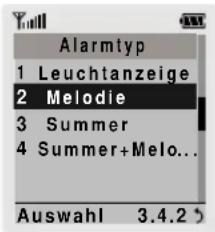
Die Menüelemente (Menüs, Untermenüs und Einstelloptionen) sind nummeriert und können auch über die Menünummern aufgerufen werden. Die jeweilige Menünummer wird im Display rechts unten neben der Soft-Taste ▶ angezeigt.
text_image
Alarmtyp 1 Leuchtanzeige 2 Melodie 3 Summer 4 Summer+Melo... Auswahl 3.4.2- Drücken Sie im Standby-Betrieb die Soft-Taste Menü.
- Geben Sie innerhalb von drei Sekunden die erste Ziffer der Menünummer ein. Geben Sie die übrigen Ziffern der Menünummer ein.
Beispiel: Funktion Alarmtyp einstellen.
Drücken Sie die Soft-Taste Menü, und tippen Sie 30F, 4H und 28C ein.
Menü um das Menüsystem aufzurufen, 3 für Ton-Einstellung., 4 für Alarmtyp und 2 für Melodie.
Hinweis: Die Nummern, die den einzelnen Menüoptionen zugeordnet sind, finden Sie in der Menü-Übersicht auf Seite 57. Die dort gezeigten Nummern entsprechen nicht in jedem Fall den auf dem Telefon angezeigten Nummern. Dies liegt daran, dass die verfügbaren Menüs auch von der verwendeten SIM-Karte abhängen.
Menü-Übersicht
Die nachstehende Liste zeigt das vorhandene
Menüsystem und enthält folgende Angaben:
• die Menünummern der einzelnen Optionen;
- die Seite, auf der Sie eine Beschreibung der jeweiligen Funktion finden.
Hinweis: Wenn Sie eine SIM-AT-Karte verwenden, die weitere Dienste bereitstellt, erhalten Sie zunächst das Menü SIM AT (9), wenn Sie die Soft-Taste Menü drücken. Weitere Einzelheiten finden Sie in der Dokumentation zu Ihrer SIM-Karte.
1. Anrufliste (siehe Seite 61)
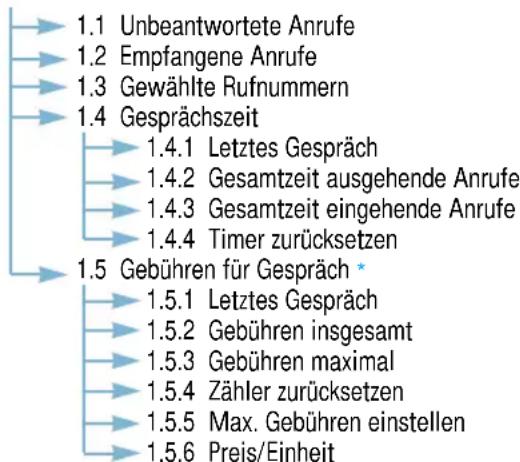
flowchart
graph TD
    A["1.1 Unbeantwortete Anrufe"] --> B["1.2 Empfangene Anrufe"]
    B --> C["1.3 Gewählte Rufnummern"]
    C --> D["1.4 Gesprächszeit"]
    D --> E["1.4.1 Letztes Gespräch"]
    E --> F["1.4.2 Gesamtzeit ausgehende Anrufe"]
    F --> G["1.4.3 Gesamtzeit eingehende Anrufe"]
    G --> H["1.4.4 Timer zurücksetzen"]
    H --> I["1.5 Gebühren für Gespräch *"]
    I --> J["1.5.1 Letztes Gespräch"]
    J --> K["1.5.2 Gebühren insgesamt"]
    K --> L["1.5.3 Gebühren maximal"]
    L --> M["1.5.4 Zähler zurücksetzen"]
    M --> N["1.5.5 Max. Gebühren einstellen"]
    N --> O["1.5.6 Preis/Einheit"]
2. SMS/ Voice-Mail (siehe Seite 64)
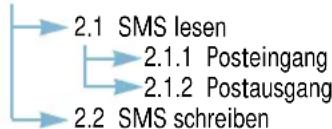
flowchart
graph TD
    A["2.1 SMS lesen"] --> B["2.1.1 Posteingang"]
    B --> C["2.1.2 Postausgang"]
    C --> D["2.2 SMS schreiben"]
* Wird nur angezeigt, wenn die Funktion von Ihrer SIM-Karte unterstützt wird.
Menüs verwenden
Menüs verwenden
- SMS/ Voice-Mail (Fortsetzung)
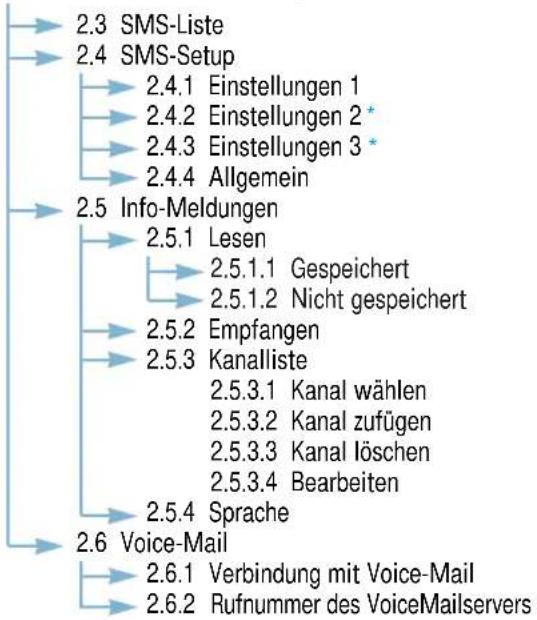
flowchart
graph TD
    A["2.3 SMS-Liste"] --> B["2.4 SMS-Setup"]
    B --> C["2.4.1 Einstellungen 1"]
    B --> D["2.4.2 Einstellungen 2 *"]
    B --> E["2.4.3 Einstellungen 3 *"]
    B --> F["2.4.4 Allgemein"]
    G["2.5 Info-Meldungen"] --> H["2.5.1 Lesen"]
    G --> I["2.5.1 Gespeichert"]
    G --> J["2.5.1.2 Nicht gespeichert"]
    G --> K["2.5.2 Empfangen"]
    G --> L["2.5.3 Kanalliste"]
    L --> M["2.5.3.1 Kanal wählen"]
    L --> N["2.5.3.2 Kanal zufügen"]
    L --> O["2.5.3.3 Kanal löschen"]
    L --> P["2.5.3.4 Bearbeiten"]
    G --> Q["2.5.4 Sprache"]
    R["2.6 Voice-Mail"] --> S["2.6.1 Verbindung mit Voice-Mail"]
    R --> T["2.6.2 Rufnummer des VoiceMailservers"]
- Ton-Einstellung.(siehe Seite 71)
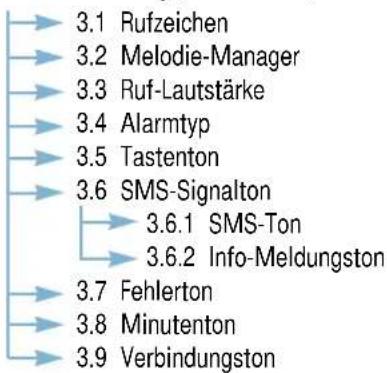
flowchart
graph TD
    A["3.1 Rufzeichen"] --> B["3.2 Melodie-Manager"]
    B --> C["3.3 Ruf-Lautstärke"]
    C --> D["3.4 Alarmtyp"]
    D --> E["3.5 Tastenton"]
    E --> F["3.6 SMS-Signalton"]
    F --> G["3.7 Fehlerton"]
    G --> H["3.8 Minutenton"]
    H --> I["3.9 Verbindungston"]
    F --> J["3.6.1 SMS-Ton"]
    F --> K["3.6.2 Info-Meldungston"]
* Wird nur angezeigt, wenn die Funktion von Ihrer SIM-Karte unterstützt wird.
- Telefon-Einstellung. (siehe Seite 77)
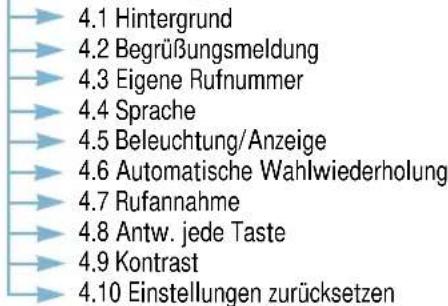
text_image
4.1 Hintergrund 4.2 Begrüßungsmeldung 4.3 Eigene Rufnummer 4.4 Sprache 4.5 Beleuchtung/Anzeige 4.6 Automatische Wahlwiederholung 4.7 Rufannahme 4.8 Antw. jede Taste 4.9 Kontrast 4.10 Einstellungen zurücksetzen- Organizer (siehe Seite 82)
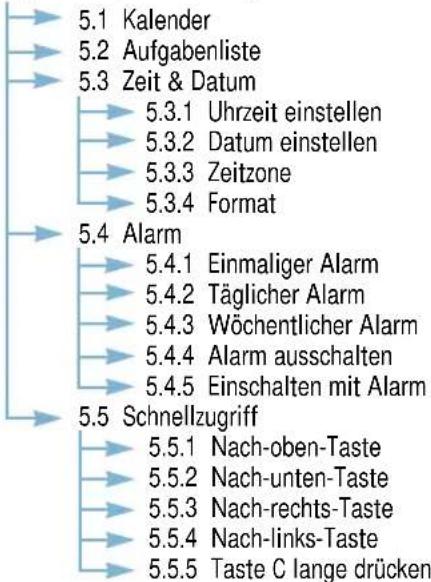
flowchart
graph TD
    A["5.1 Kalender"] --> B["5.2 Aufgabenliste"]
    B --> C["5.3 Zeit & Datum"]
    C --> D["5.3.1 Uhrzeit einstellen"]
    C --> E["5.3.2 Datum einstellen"]
    C --> F["5.3.3 Zeitzone"]
    C --> G["5.3.4 Format"]
    H["5.4 Alarm"] --> I["5.4.1 Einmaliger Alarm"]
    I --> J["5.4.2 Täglicher Alarm"]
    I --> K["5.4.3 Wöchentlicher Alarm"]
    I --> L["5.4.4 Alarm ausschalten"]
    I --> M["5.4.5 Einschalten mit Alarm"]
    N["5.5 Schnellzugriff"] --> O["5.5.1 Nach-oben-Taste"]
    O --> P["5.5.2 Nach-unten-Taste"]
    O --> Q["5.5.3 Nach-rechts-Taste"]
    O --> R["5.5.4 Nach-links-Taste"]
    O --> S["5.5.5 Taste C lange drücken"]
- Sicherheit (siehe Seite 91)
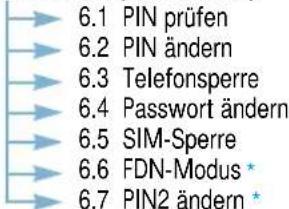
text_image
6.1 PIN prüfen 6.2 PIN ändern 6.3 Telefonsperre 6.4 Passwort ändern 6.5 SIM-Sperre 6.6 FDN-Modus * 6.7 PIN2 ändern *Menüs verwenden
7. Netzdienste (siehe Seite 95)
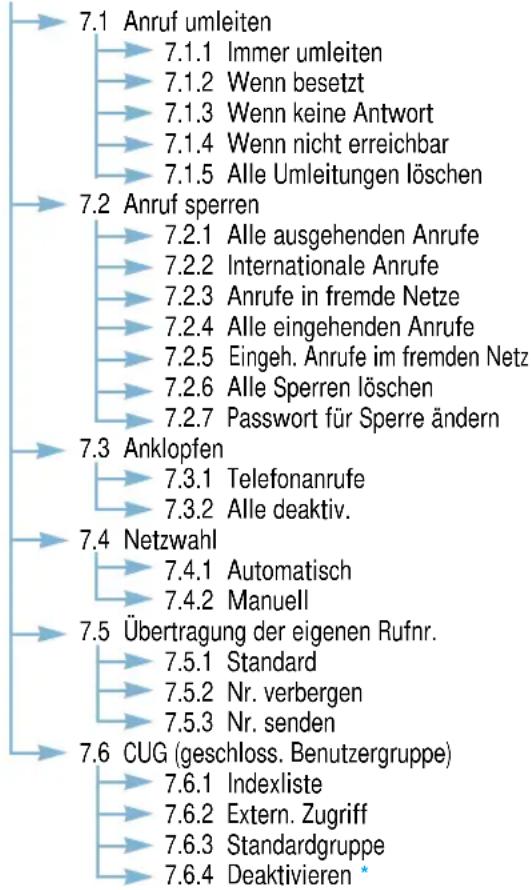
flowchart
graph TD
    A["7.1 Anruf umleiten"] --> B["7.1.1 Immer umleiten"]
    A --> C["7.1.2 Wenn besetzt"]
    A --> D["7.1.3 Wenn keine Antwort"]
    A --> E["7.1.4 Wenn nicht erreichbar"]
    A --> F["7.1.5 Alle Umleitungen löschen"]

    G["7.2 Anruf sperren"] --> H["7.2.1 Alle ausgehenden Anrufe"]
    G --> I["7.2.2 Internationale Anrufe"]
    G --> J["7.2.3 Anrufe in fremde Netze"]
    G --> K["7.2.4 Alle eingehenden Anrufe"]
    G --> L["7.2.5 Eingeh. Anrufe im fremden Netz"]
    G --> M["7.2.6 Alle Sperren löschen"]
    G --> N["7.2.7 Passwort für Sperre ändern"]

    O["7.3 Anklopfen"] --> P["7.3.1 Telefonanrufe"]
    O --> Q["7.3.2 Alle deaktiv."]

    R["7.4 Netzwahl"] --> S["7.4.1 Automatisch"]
    R --> T["7.4.2 Manuell"]

    U["7.5 Übertragung der eigenen Rufnr."] --> V["7.5.1 Standard"]
    U --> W["7.5.2 Nr. verbergen"]
    U --> X["7.5.3 Nr. senden"]

    Y["7.6 CUG (geschloss, Benutzergruppe)"] --> Z["7.6.1 Indexliste"]
    Y --> AA["7.6.2 Extern. Zugriff"]
    Y --> AB["7.6.3 Standardgruppe"]
    Y --> AC["7.6.4 Deaktivieren *"]
8. WAP-Browser
Mit dem WAP-Browser können Sie eine Verbindung zum Internet herstellen und WAP-Internetseiten aufrufen. Einzelheiten zum WAP-Browser finden Sie in der mit dem Telefon gelieferten Bedienungsanleitung zum WAP-Browser.
Anrufliste
Über dieses Menü können Sie Informationen anzeigen zu:
- nicht beantworteten Anrufen
• empfangenen Anrufen - gewählten Rufnummern
Rufnummer und Name (falls vorhanden) sowie Datum und Uhrzeit des Anrufs werden angegeben.
Hinweis: Jede Liste kann bis zu 10 Rufnummern enthalten.
Unbeantwortete Anrufe Menü 1.1
Mit dieser Option können Sie die zehn letzten nicht beantworteten Anrufe anzeigen.
Außerdem können Sie:
- Rufnummern (falls vorhanden) bearbeiten und wählen oder im Telefonbuch speichern;
- Rufnummern aus der Liste löschen.
Empfangene Anrufe Menü 1.2
Mit dieser Option können Sie die zehn letzten eingegangenen Anrufe anzeigen.
Außerdem können Sie:
- Rufnummern (falls vorhanden) bearbeiten und wählen oder im Telefonbuch speichern;
• Rufnummern aus der Liste löschen.
Gewählte Rufnummern Menü 1.3
Mit dieser Option können Sie die zehn letzten gewählten Rufnummern anzeigen. Außerdem können Sie:
- Rufnummern löschen;
- Rufnummern bearbeiten und im Telefonbuch speichern;
- Rufnummern neu wählen.
Gesprächszeit Menü 1.4
Mit dieser Option können Sie die Gesprächszeiten für getätigte und empfangene Anrufe anzeigen. Folgende Zeitangaben sind verfügbar:
Letztes Gespräch: Dauer des letzten Gesprächs.
Gesamtzeit ausgehende Anrufe: Gesamtdauer aller getätigten Anrufe seit dem letzten Rücksetzen des Timers.
Gesamtzeit eingehende Anrufe: Gesamtdauer aller empfangenen Anrufe seit dem letzten Rücksetzen des Timers.
Timer zurücksetzen: Mit dieser Option können Sie die gespeicherten Zeitangaben löschen; dazu müssen Sie zunächst das Telefonkennwort eingeben (siehe Seite 22) und dann die Soft-Taste OK drücken.
Hinweis: Die tatsächliche Zeit, die Ihnen von Ihrem Netzbetreiber für Anrufe in Rechnung gestellt wird, kann von den angezeigten Zeiten abweichen. Dies hängt von den Netzfunktionen, von den Abrechnungsmodalitäten usw. ab.
Gebühren für Gespräch \*
Menü 1.5
Mit dieser Netzfunktion können Sie die Gesprächsgebühren anzeigen, wenn die Funktion vom verwendeten Netz unterstützt wird. Folgende Optionen sind verfügbar:
Letztes Gespräch: Gebühren des letzten getätigten Anrufs.
Gebühren insgesamt: Gesamtkosten aller getätigten Anrufe seit dem letzten Rücksetzen des Gebührenzählers. Wenn die Gesamtkosten die Kostengrenze übersteigen, die Sie mit der Option Max. Gebühren einstellen eingestellt haben, können Sie keine weiteren Anrufe mehr tätigen, bis Sie den Zähler zurücksetzen.
Gebühren maximal: Maximale Gebühren, die Sie mit der Option Max. Gebühren einstellen eingestellt haben (siehe unten).
Zähler zurücksetzen: Mit dieser Option können Sie den Gebührenzähler zurücksetzen. Zunächst müssen Sie Ihre PIN2 eingeben (siehe Seite 24). Dann drücken Sie die Soft-Taste OK.
Max. Gebühren einstellen: Verwenden Sie diese Option, um die maximalen Gebühren einzugeben, die Sie für Ihre Anrufe vorgeben möchten.
Preis/Einheit: Geben Sie hier die Gebühren für eine Gesprächseinheit ein; dieser Preis pro Einheit wird für die Berechnung der Kosten Ihrer Anrufe verwendet.
SMS und Voice-Mail
Die SMS-Funktion (SMS = Short Message Service) dient zum Versenden und Empfangen von Kurznachrichten und ist ein Netzdienst, der nicht von allen Netzen unterstützt wird. SMS können als Text, Fax, Email und über Paging-Nachrichtensysteme gesendet werden, falls Ihr Netz diese Dienste unterstützt. Um SMS über das Telefon zu senden, benötigen Sie die Nummer der SMS-Zentrale Ihres Netzbetreibers.
Wenn das Symbol erscheint, ist eine neue SMS eingegangen. Wenn der Speicher voll ist, wird eine Fehlermeldung angezeigt, und Sie können keine weiteren SMS mehr empfangen. Verwenden Sie die Option Löschen im Menü SMS lesen (2.1), um alte SMS zu löschen.
SMS lesen Menü 2.1
Zwei Postfächer stehen zur Verfügung:
Posteingang: Zum Speichern empfangener SMS.
Postausgang: Zum Speichern von SMS, die Sie bereits gesendet haben oder senden möchten.
Wählen Sie das entsprechende Fach. Die Liste der Nachrichten im jeweiligen Fach wird angezeigt.
SMS und Voice-Mail
Um eine Nachricht anzuzeigen, markieren Sie sie in der Liste mit Hilfe der Tasten ▲nd und drücken die Soft-Taste Zeigen. Im Display erscheinen:
- Rufnummer (wenn mit der SMS gesendet) oder Name (falls im Telefonbuch vorhanden) des Absenders (nur bei Posteingang)
- Datum und Uhrzeit des Eingangs der SMS (nur bei Posteingang)
- SMS-Text
Sie können die SMS mit den Tasten ▲nd abrollen.
Sie können folgende Optionen wählen, indem Sie die Soft-Taste Option. drücken.
Textantwort: Damit können Sie durch Senden einer SMS antworten. Außerdem können Sie die Rufnummer der SMS-Zentrale ändern (falls erforderlich).
Rückruf: Damit können Sie den Absender zurückrufen.
Löschen: Damit können Sie alte SMS löschen.
Nr ausschneid.: Damit können Sie aus dem SMS-Text eine Rufnummer ausschneiden, um sie zu wählen oder im Telefonbuch zu speichern.
Senden: Damit können Sie eine SMS senden, die Sie empfangen oder gespeichert haben. Sie können:
• die SMS senden;
• die SMS speichern und senden;
• die SMS speichern, aber nicht senden.
SMS bearbeiten: Damit können Sie eine SMS bearbeiten.
Hinweis: Die verfügbaren Optionen hängen vom Status der SMS ab (Neu/Alt, Nicht gesendet oder Gesendet).
SMS schreiben Menü 2.2
Über dieses Menü können Sie SMS mit bis zu 160 alphanumerischen Zeichen schreiben.
Hinweis: Einzelheiten zur Eingabe der Zeichen finden Sie auf Seite 43.
Wenn Sie die SMS fertiggestellt haben, können Sie folgende Optionen auswählen:
Nur senden: Damit können Sie die Zielrufnummer eingeben und eine Einstellungsgruppe auswählen. Die Einstellungsgruppen enthalten von Ihnen vorgegebene Einstellungen für die SMS-Funktion und werden mit dem Menü SMS-Setup eingerichtet (siehe nächste Seite).
Speich.+senden: Damit können Sie eine Kopie der SMS speichern und die SMS an das gewünschte Ziel senden. Sie werden außerdem zur Auswahl einer Einstellungsgruppe aufgefordert. Sie können die SMS im Postausgang mit der Option SMS lesen aufrufen.
Nur speich.: Damit können Sie die SMS speichern, um sie später zu senden. Sie können die SMS im Postausgang mit der Option SMS lesen aufrufen.
SMS-Liste
Menü 2.3
Mit diesem Menü können Sie bis zu fünf SMS-Texte vorbereiten, die Sie häufig verwenden. Das Menü zeigt die Liste der vorbereiteten SMS-Texte. Sie können die Liste mit den Tasten ▲nd abrollen. Erscheint die Nummer des gewünschten SMS-Textes, drücken Sie die Soft-Taste Option.
Bearbeiten: Damit können Sie einen neuen SMS-Text schreiben oder den ausgewählten SMS-Text bearbeiten. Hinweis: Einzelheiten zur Eingabe von Zeichen finden Sie auf Seite 43.
SMS senden: Damit können Sie einen SMS-Text wieder aufrufen und bearbeiten, um ihn anschließend zu senden, zu speichern und zu senden oder auch nur zu speichern.
Löschen: Damit können Sie einen SMS-Text aus der Liste löschen. Sie werden aufgefordert, das Löschen mit der Soft-Taste Ja zu bestätigen.
SMS-Setup Menü 2.4
Über dieses Menü können Sie Voreinstellungen für die SMS-Funktion definieren. Jede Einstellungsgruppe enthält eine Reihe von Einstellungen zum Senden von SMS. Die Anzahl der verfügbaren Einstellungsgruppen hängt von der Kapazität Ihrer SIM-Karte ab.
Einstellungen x (dabei steht x für die Nummer der Einstellungsgruppe): Für jede Gruppe gibt es ein Untermenü.
SMS-Zentrale: Damit können Sie die Rufnummer der SMS-Zentrale speichern oder ändern, die zum Senden von SMS erforderlich ist. Diese Nummer erhalten Sie von Ihrem Netzbetreiber.
SMS-Typ: Damit können Sie den Standardtyp für SMS (Text, Fax, E-Mail und ERMES) einstellen. Das Netz kann die SMS in das gewählte Format umwandeln.
Gültigkeit: Damit können Sie einstellen, wie lange Ihre SMS in der SMS-Zentrale gespeichert werden und die Zustellung versucht wird.
Name einstellen: Damit können Sie der Einstellungsgruppe, die Sie gerade bearbeiten, einen Namen zuweisen.
Allgemein: Drei Optionen stehen zur Verfügung.
Antwortpfad: Damit erhält der Empfänger Ihrer SMS die Möglichkeit, Ihnen über Ihre SMS-Zentrale eine Antwort zu senden, wenn dieser Dienst von Ihrem Netz angeboten wird.
Zustellungsbericht: Damit können Sie die Protokollfunktion ein- oder ausschalten. Wenn diese Funktion aktiviert ist, erhalten Sie vom Netz eine Benachrichtigung darüber, ob Ihre SMS gesendet wurde oder nicht. Übertragungsart: Damit können Sie zwischen GSM und GPRS wählen.
Info-Meldungen Menü 2.5
Mit diesem Netzdienst können Sie Textmeldungen zu verschiedenen Themen empfangen, zum Beispiel zum Wetter oder zur Verkehrssituation. Die Meldungen werden sofort nach Empfang angezeigt, falls:
• das Telefon sich im Standby-Betrieb befindet;
• die Option Empfangen auf Aktiviert eingestellt ist;
- der Nachrichtenkanal in der Kanalliste derzeit aktiv ist.
Folgende Optionen sind verfügbar:
Lesen: Damit können Sie die Meldungen anzeigen. Wenn Sie die Option Nicht gespeichert wählen, werden die über das Netz empfangenen Info-Meldungen angezeigt. Sie können den Meldungstext mit den Tasten ▲ und ▼ abrollen. Diese Meldungen werden gelöscht, wenn Sie das Telefon ausschalten.
Um eine Info-Meldung zu speichern, drücken Sie die Soft-Taste Speich., dann wird die Meldung im Telefon gespeichert. Zum Anzeigen gespeicherter Meldungen wählen Sie die Option Gespeichert.
Empfangen: Damit können Sie den Empfang von Info-Meldungen aktivieren oder deaktivieren.
Kanalliste: Hier können Sie die Kanäle angeben, von denen Sie Info-Meldungen erhalten möchten. Mehrere Optionen stehen zur Verfügung.
Kanal wählen: Damit können Sie Kanäle in der Liste wählen oder auch abwählen. Vor jedem ausgewählten Kanal wird ein Häkchen angezeigt. Zum Aus- bzw. Abwählen verwenden Sie die Soft-Tasten Wählen bzw. Abwähl.
Kanal zufügen: Damit können Sie die Kennung und den Titel für einen neuen Kanal angeben.
Kanal löschen: Damit können Sie einen Kanal aus der Liste entfernen.
Bearbeiten: Damit können Sie die Kennung und den Titel eines vorhandenen Kanals ändern.
Sprache: Damit können Sie Ihre bevorzugte Sprache für die Anzeige von Info-Meldungen auswählen.
Mehr dazu erfahren Sie von Ihrem Netzbetreiber.
Voice-Mail Menü 2.6
Dieses Menü bietet Ihnen die Möglichkeit, schnell auf Ihre Voice-Mailbox (falls von Ihrem Netz unterstützt) zuzugreifen.
Um schnell eine Verbindung zur Voice-Mailbox herzustellen, halten Sie die Taste gedrückt.
Hinweis: Voice-Mail ist eine Netzfunktion. Mehr dazu erfahren Sie von Ihrem Netzbetreiber.
Verbindung mit Voice-Mail: Ehe Sie diese Funktion verwenden können, müssen Sie die Nummer des Voice-Mailservers eingeben, die Sie von Ihrem Netzbetreiber erhalten haben (siehe Menüoption 2.6.2). Dann brauchen Sie nur diese Option auswählen und die Soft-Taste OK drücken, um auf Ihre Voice-Mailbox zuzugreifen und neue Nachrichten abzuhören.
Rufnummer des VoiceMailservers: Hier können Sie die Nummer des Voice-Mailservers eingeben bzw. ändern.
Um ... drücken Sie ...
die Nummer des die entsprechenden Servers einzugeben, Zifferntasten.
eine Stelle zu korrigieren, die Taste C.
den Cursor nach links/ die Taste oder rechts zu setzen, ohne Stellen zu löschen,
Toneinstellungen
Mit diesem Menü können Sie verschiedene
Toneinstellungen tätigen, darunter:
- Lautstärke und Art des Rufzeichens oder der Melodie wählen;
- Töne auswählen, die beim Drücken einer Taste, bei einem Fehler oder beim Empfang einer SMS erklingen.
Rufzeichen Menü 3.1
Mit dieser Option können Sie das gewünschte Rufzeichen auswählen. Sie haben die Wahl zwischen 18 verschiedenen Rufzeichentypen. Wenn Sie ein Rufzeichen auswählen, wird es einige Sekunden lang abgespielt. Zwei weitere Optionen entsprechen den Melodien, die Sie mit der Menüoption
Melodie-Manager (3.2) selbst komponieren können.
Melodie-Manager Menü 3.2
Mit dieser Option können Sie selbst eine Melodie komponieren, um sie als Rufzeichen zu verwenden.
Zur Verfügung stehen drei Oktaven. Sie können bis zu 100 Noten eingeben. Sie können die Länge der Noten einstellen und Pausen einfügen.
Melodie komponieren
Sie können zwei Melodien komponieren und speichern.
-
Wenn Sie das Menü aufrufen, werden die Namen bereits erstellter Melodien angezeigt. Ansonsten wird Melodie 1 und Melodie 2 angezeigt. Wählen Sie die Melodie, die Sie erstellen oder bearbeiten möchten.
-
Drücken Sie die Soft-Taste Bearb., und komponieren Sie Ihre Melodie anhand folgender Tasten.
Um ... drücken Sie ...
| C (do), die erste Note die Taste .der Tonleiter, einzugeben, | |
| D (re) einzugeben, die Taste . | 2∞ |
| E (mi) einzugeben, die Taste . | 3nm |
| F (fa) einzugeben, die Taste . | 4or |
| G (so) einzugeben, die Taste . | 5m |
| A (la) einzugeben, | die Taste | 6 wks |
| B (si) einzugeben, die Taste . | 7 wks | |
| eine Note um eine | die Taste | 8 wks |
Oktave anzuheben oder zu senken,
die vorhergehende Note noch einmal einzugeben, eine Pause einzugeben,
eine Note zu löschen, eine Note um einen halben Ton anzuheben oder zu senken,
die Länge einer Note zu ändern,
Ihre Melodie anzuhören, Ihre Melodie zu ändern,
die Soft-Taste Nächst.
die Taste ▶ (die Länge ändert sich jedes Mal, wenn Sie die Taste drücken). die Taste C.
die Taste ▲ oder ▼ (Beispiel: A wird A#, B, C, C# usw., wenn Sie die Taste ▲ entsprechend oft drücken).
die Taste ◀ (die Länge wird bei jedem Drücken der Taste geändert). die Soft-Taste Hören. die Soft-Taste Ändern.
- Wenn Sie mit Ihrer Melodie zufrieden sind, drücken Sie die Soft-Taste Speich.
- Geben Sie der Melodie einen Namen.
Hinweis: Einzelheiten zur Eingabe von Zeichen finden Sie auf Seite 43.
Sie werden gefragt, ob Sie die Melodie als Rufzeichen verwenden möchten.
- Wenn Sie die Melodie als Rufzeichen verwenden möchten, drücken Sie die Soft-Taste Ja. Die Melodie wird gespeichert und jedesmal abgespielt, wenn ein Anruf eingeht. Sie können die eingegebenen Melodien auch mit der Menüoption Rufzeichen (3.1) auswählen.
Ansonsten drücken Sie die Soft-Taste Nein. Dann wird die Melodie nur gespeichert.
Melodie löschen
- Wählen Sie die Melodie aus, die Sie löschen möchten.
- Drücken Sie die Soft-Taste Löschen.
- Sie werden aufgefordert, das Löschen der ausgewählten Melodie mit Ja zu bestätigen.
Ruf-Lautstärke Menü 3.3
Mit dieser Option können Sie die Lautstärke des Rufzeichens in fünf Stufen einstellen.
Dazu verwenden Sie die Tasten ▲nd ▼ oder die Taste 📋 und 🔒 an der linken Seite des Telefons. Je mehr Striche angezeigt werden, desto größer ist die Lautstärke.
Alarmtyp Menü 3.4
Mit dieser Option können Sie angeben, wie Sie über eingehende Anrufe informiert werden möchten. Folgende Optionen sind verfügbar:
Leuchtanzeige: Nur die Displaybeleuchtung wird eingeschaltet; das Telefon klingelt oder vibriert nicht.
Melodie: Das Telefon klingelt mit dem Rufzeichen, das Sie mit der Menüoption Rufzeichen (3.1) gewählt haben.
Summer: Das Telefon vibriert, klingelt aber nicht.
Hinweis: Im Standby-Betrieb können Sie den Modus "Signaltöne AUS" (Summer ein, Töne aus) ein- oder ausschalten, indem Sie die entsprechende Schnellzugriff-Taste drücken (siehe Seite 90). Solange dieser Modus aktiviert ist, können Sie das Menü Alarmtyp nicht aufrufen. Deaktivieren Sie deshalb den Modus "Signaltöne AUS", bevor Sie den Alarmtyp einstellen.
Summer+Melodie: Das Telefon vibriert zunächst dreimal, bevor es klingelt.
Tastenton Menü 3.5
Mit dieser Option können Sie den Ton auswählen, der beim Drücken einer Taste ertönt. Folgende Optionen sind verfügbar:
AUS: Beim Drücken der Tasten wird kein Ton erzeugt.
Tonfolge: Beim Drücken der einzelnen Tasten werden unterschiedliche Töne erzeugt.
Signalton: Beim Drücken der einzelnen Tasten wird stets derselbe Ton erzeugt.
SMS-Signalton Menü 3.6
Mit dieser Option können Sie auswählen, wie Sie über den Eingang einer neuen Nachricht informiert werden.
SMS-Ton
Mit dieser Option können Sie auswählen, wie Sie über den Eingang einer neuen SMS informiert werden.
Folgende Optionen sind verfügbar:
Leuchtanzeige: Die Bereitschaftsanzeige oben am Telefon blinkt.
Einzelton: Das Telefon gibt einmal einen Ton aus.
SMS-Ton 1\~10: Das Telefon gibt einen SMS-Ton aus. Zur Auswahl stehen zehn verschiedene SMS-Töne.
Info-Meldungston
Mit dieser Option können Sie auswählen, wie Sie über den Eingang einer neuen Info-Meldung informiert werden.
Folgende Optionen sind verfügbar:
AUS: Das Telefon gibt keinen Info-Meldungston aus.
Info-Meldungston 1\~3: Das Telefon gibt einen Info-Meldungston aus. Zur Auswahl stehen drei verschiedene Töne.
Toneinstellungen
Fehlerton Menü 3.7
Mit dieser Option können Sie wählen, wie Sie informiert werden, wenn Sie einen Fehler gemacht haben.
Folgende Optionen sind verfügbar:
AUS: Das Telefon gibt keinen Signalton aus.
EIN: Bei ungültigen Eingaben wird ein Signalton ausgegeben.
Minutenton Menü 3.8
Mit dieser Option können Sie festlegen, ob das Telefon bei von Ihnen getätigten Anrufen einmal pro Minute einen Signalton ausgibt, um Sie über die Dauer des Gesprächs zu informieren.
Folgende Optionen sind verfügbar:
AUS: Das Telefon gibt keinen Signalton aus.
EIN: Das Telefon gibt minütlich einen Signalton aus.
Verbindungston Menü 3.9
Mit dieser Option können Sie festlegen, ob das Telefon einen Signalton ausgibt, wenn die Person, die Sie anrufen, den Anruf entgegennimmt.
Folgende Optionen sind verfügbar:
AUS: Das Telefon gibt keinen Signalton aus.
EIN: Das Telefon gibt einen Signalton aus, wenn Ihr Anruf entgegengenommen wird.
Telefoneinstellungen
Zahlreiche Funktionen Ihres Telefons können Sie individuell einstellen. Sie erhalten den Zugriff auf diese Funktionen über das Menü Telefon-Einstellung.
Hintergrund Menu 4.1
Sie können wählen, welches Display im Standby-Betrieb bei geschlossener Abdeckklappe angezeigt wird.
Folgende Optionen sind verfügbar:
AUS: Es wird kein spezielles Display verwendet. Das normale Standby-Display mit dem Namen des Netzbetreibers und Uhrzeit und Datum wird angezeigt.
Analoguhr: Das Telefon zeigt eine analoge Uhr an.
Text: Das Telefon zeigt einen von Ihnen eingegebenen Text an. Erläuterungen zur Eingabe von Zeichen finden Sie ab Seite 43.
Um ... wählen Sie ...
den Text als Standby- die Option Aktivieren.
Display zu wählen,
den Text zu ändern, die Option Bearbeiten.
Bild 1\~3: Das Telefon zeigt statt des normalen Standby-Displays das gewählte Bild an.
Um ... wählen Sie ...
das anzuzeigende die Option Aktivieren.
Bild zu wählen,
das Bild anzuzeigen, die Option Zeigen.
einen Titel für das die Option Umbenennen.
Bild einzugeben, Beachten Sie ggf. Seite 43 für
Einzelheiten zur Eingabe von Buchstaben.
Begrüßungsmeldung Menü 4.2
Mit dieser Option können Sie eine Begrüßungsmeldung festlegen, die beim Einschalten des Telefons kurz angezeigt wird. Wenn Sie die Option aufrufen, wird die aktuelle Meldung angezeigt.
Um ... drücken Sie ...
die vorhandene Meldung die Taste C, und halten zu löschen, sie gedrückt, bis die
Meldung gelöscht ist.
eine neue Meldung die entsprechenden
einzugeben, alphanumerischen Tasten.
den Texteingabemodus die Soft-Taste. ↑ zu ändern,
Einzelheiten zur Eingabe von Zeichen finden Sie auf Seite 43.
Eigene Rufnummer Menü 4.3
Mit diesem Menü können Sie:
- Ihren auf der SIM-Karte registrierten Rufnummern Namen zuweisen;
• die Namen und Rufnummern bearbeiten.
Diese Funktion kann Ihnen als Gedächtnisstütze für Ihre eigenen Rufnummern dienen.
Änderungen, die Sie hier vornehmen, haben keine Auswirkungen auf die tatsächlichen Rufnummern auf der SIM-Karte.
Sprache Menü 4.4
Sie können die Sprache für das Display auswählen. Wenn Sie die Sprachoption auf Automatisch setzen, wird die Sprache entsprechend der Sprache der verwendeten SIM-Karte automatisch ausgewählt.
Beleuchtung/ Anzeige Menü 4.5
Displaybeleuchtung
Sie können wählen, ob die Displaybeleuchtung verwendet wird oder nicht. Wenn Sie die Displaybeleuchtung deaktivieren, erhalten Sie eine geringfügig längere Standby-/Sprechzeit. Folgende Optionen sind verfügbar:
AUS: Die Displaybeleuchtung wird nicht verwendet.
Kurz: Die Beleuchtung schaltet sich ein, wenn Sie eine Taste drücken oder wenn ein Anruf eingeht. Sie schaltet sich 10 Sekunden nach Drücken der letzten Taste aus.
Lang: Die Beleuchtung schaltet sich ein, wenn Sie eine Taste drücken oder wenn ein Anruf eingeht. Sie schaltet sich 20 Sekunden nach Drücken der letzten Taste aus.
Bereitschaftsanzeige
Mit dieser Option können Sie wählen, ob die Bereitschaftsanzeige oben am Telefon verwendet wird oder nicht.
Folgende Optionen sind verfügbar:
AUS: Die Bereitschaftsanzeige wird nicht verwendet.
EIN: Die Bereitschaftsanzeige blinkt, wenn das Telefon betriebsbereit ist.
Automatische Wahlwiederholung Menü 4.6
Wenn die automatische Wahlwiederholung aktiviert ist, wählt das Telefon nach einem erfolglosen Anrufversuch eine Telefonnummer bis zu zehnmal erneut an.
Hinweis: Das Intervall zwischen zwei Anrufversuchen kann unterschiedlich sein.
Folgende Optionen sind verfügbar:
AUS: Die Wahlwiederholung ist deaktiviert.
EIN: Die Wahlwiederholung ist aktiviert.
Rufannahme Menü 4.7
Mit dieser Funktion können Sie das Telefon so einstellen, dass Sie einen Anruf entgegennehmen können, indem Sie einfach die Abdeckklappe öffnen.
Folgende Optionen sind verfügbar:
mit Taste: Um einen Anruf entgegenzunehmen, müssen Sie die Abdeckklappe öffnen und eine beliebige Taste (außer C, 📞/® und Ablehn.) drücken.
durch Öffnen: Der Anruf wird entgegengenommen, wenn Sie die Abdeckklappe öffnen.
Antw. jede Taste (Anrufe mit beliebiger Taste annehmen) Menu 4.8
Wenn die Funktion Antw. jede Taste aktiviert ist (EIN), können Sie einen eingehenden Anruf durch Drücken einer beliebigen Taste (ausgenommen die Taste 📞/☐ und die Soft-Taste Ablehn.) entgegennehmen. Um einen Anruf abzulehnen, drücken Sie die Taste über die Soft-Taste Ablehn.
Folgende Optionen sind verfügbar:
AUS: Zum Annehmen eines Anrufs können Sie nur die Taste ↗ oder die Soft-Taste Annahme verwenden.
EIN: Zum Annehmen eines Anrufs können Sie eine beliebige Taste drücken, mit Ausnahme von der Taste und der Soft-Taste Ablehn.
Kontrast Menü 4.9
Mit dieser Funktion können Sie den Kontrast der Displayanzeige einstellen, indem Sie die Tasten ▲nd drücken.

Einstellungen zurücksetzen Menü 4.10
Mit dieser Funktion können Sie Ihr Telefon auf die Standardkonfiguration zurücksetzen. Dazu gehen Sie wie folgt vor:
- Wählen Sie die Option Einstellungen zurücksetzen.
- Geben Sie das achtstellige Telefonkennwort ein.
Hinweis: Das Passwort ist auf 00000000 voreingestellt. Einzelheiten zur Änderung des Kennworts finden Sie auf Seite 93.
Organizer
Mit der Organizer-Funktion können Sie:
- den Kalender anzeigen und einen Terminplan führen;
- eine Liste mit zu erledigenden Aufgaben erstellen;
- das aktuelle Datum und die aktuelle Uhrzeit einstellen;
- eine Alarmzeit einstellen, damit das Telefon zu einer bestimmten Zeit klingelt, um Sie zum Beispiel an einen Termin zu erinnern;
- den Navigationstasten Funktionen zuweisen, um sie als Kurztasten für den Schnellzugriff auf bevorzugte Menüoptionen zu verwenden.
Kalender Menü 5.1
Mit der Kalenderfunktion können Sie:
- Kalenderdaten nachschlagen;
- Memos verfassen, um Ihren Terminplan zu protokollieren, und falls erforderlich eine Alarmzeit für Termine einstellen.
Kalenderdaten nachschlagen
Wenn Sie die Menüoption Kalender (5.1) auswählen, wird der Kalender angezeigt. Folgende Optionen stehen zur Verfügung, wenn Sie die Soft-Taste Option. drücken.
Durchsuchen: Mit dieser Option werden datumsunabhängig alle eingerichteten Memos, beginnend mit dem ältesten, angezeigt. Sie können die Memos mit den Tasten ▲ und ▼ abrollen.
Alle löschen: Mit dieser Option können Sie alle Memos löschen. Sie werden aufgefordert, den Löschvorgang zu bestätigen.
Organizer
Gehe zu Datum: Mit dieser Option können Sie ein bestimmtes Datum anzeigen.
Ende: Beendet die Kalender-Funktion und kehrt in den Standby-Betrieb zurück.
Memo verfassen
Um ein Memo für einen bestimmten Tag zu verfassen oder zu bearbeiten, gehen Sie wie folgt vor:
- Wählen Sie das entsprechende Datum mit den Navigationstasten im Kalender aus.
Hinweis: Um den vorhergehenden oder den nächsten Monat aufzurufen, drücken Sie die Taste 🔍 oder 🔍 an der linken Seite des Telefons. - Drücken Sie die Soft-Taste Auswahl. Das Display für die Eingabe des Memos wird angezeigt.
- Geben Sie das Memo ein. Drücken Sie die Soft-Taste OK.
Hinweis: Einzelheiten zur Eingabe von Zeichen finden Sie auf Seite 43.
Sie werden gefragt, ob Sie einen Alarm einstellen möchten. - Wenn Sie eine Alarmzeit einstellen möchten, damit das Telefon am ausgewählten Tag und zur ausgewählten Zeit klingelt, drücken Sie die Soft-Taste Ja. Andernfalls drücken Sie die Soft-Taste Nein.
- Wenn Sie Ja gewählt haben, stellen Sie die Uhrzeit für den Alarm ein und drücken OK. Im Kalender wird vor dem entsprechenden Datum ein Häkchen angezeigt, um anzugeben, dass ein Memo vorhanden ist.
Organizer
Organizer
Memo bearbeiten
Wenn Sie ein Datum auswählen, für das bereits ein Memo vorhanden ist, können Sie es mit der Soft-Taste Bearb. ändern.
Hinweis: Einzelheiten zur Eingabe von Zeichen finden Sie auf Seite 43.
Wenn Sie die Bearbeitung abgeschlossen haben, drücken Sie OK. Folgende Optionen stehen zur Verfügung, wenn Sie die Soft-Taste Option. drücken.
Alarm: Mit dieser Option können Sie eine Alarmzeit einstellen, damit am ausgewählten Datum ein Alarm ertönt.
Löschen: Damit können Sie das Memo löschen.
Kopieren nach: Damit können Sie das Memo für ein anderes Datum und/oder eine andere Uhrzeit kopieren.
Verschieben: Damit können Sie Datum und/oder Uhrzeit des Memos ändern.
Aufgabenliste Menü 5.2
Mit diesem Menü können Sie:
- eine Liste mit zu erledigenden Aufgaben erstellen;
- jeder Aufgabe eine Priorität und eine Frist zuordnen;
- die Aufgaben nach Priorität und Status sortieren (für zu erledigende Aufgaben, für bereits erledigte Aufgaben).
Aufgabenliste erstellen
Um eine Aufgabenliste zu erstellen, gehen Sie wie folgt vor:
- Drücken Sie die Soft-Taste Neu.
-
Geben Sie die erste Aufgabe ein.
Hinweis: Sie können bis zu 48 Zeichen eingeben. Einzelheiten zur Eingabe von Zeichen finden Sie auf Seite 43. -
Drücken Sie die Soft-Taste OK.
- Wählen Sie die Prioritätsstufe (niedrig oder hoch) mit der Taste ▲der und der Soft-Taste Auswahl.
- Geben Sie eine Frist ein.
- Drücken Sie die Soft-Taste OK.
Aufgabenliste bearbeiten
Wenn Sie die Menüoption Aufgabenliste (5.2) auswählen und in Ihrer Aufgabenliste bereits Aufgaben definiert sind, werden sie mit der entsprechenden Statusmarkierung und Priorität angezeigt. Folgende Optionen sind verfügbar:
Um ... gehen Sie wie folgt vor:
Einzelheiten für • Markieren Sie die Aufgabe. eine bestimmte • Drücken Sie die Soft-Taste Aufgabe Zeigen.
anzuzeigen, • Drücken Sie die Taste , um die* Aufgabe als jetzt erledigt zu kennzeichnen.
den Status einer • Markieren Sie die Aufgabe. bestimmten Aufgabe • Drücken Sie die Taste * zu ändern (oder √), oder :
• Markieren Sie die Aufgabe.
- Drücken Sie die Soft-Taste Option.
- Wählen Sie Markieren.
- Wählen Sie den entsprechenden Status aus.
- Wählen Sie Neu.
- Geben Sie die Aufgabe mit Priorität und Frist ein.
eine neue Aufgabe • Drücken Sie die Soft-Taste zu erstellen, Option.
Um ... gehen Sie wie folgt vor:
eine vorhandene • Markieren Sie die Aufgabe.
Aufgabe zu • Drücken Sie die Soft-Taste
bearbeiten, Option.
- Wählen Sie Bearbeiten.
- Ändern Sie Text, Priorität und Frist der Aufgabe.
die vorhandenen • Drücken Sie die Soft-Taste
Aufgaben nach Option.
Priorität oder • Wählen Sie Sortieren.
Status zu sortieren, • Wählen Sie den Sortierschlüssel (Hoch, Niedrig, Erledigt, Nicht erledigt).
eine Aufgabe zu • Markieren Sie die Aufgabe. kopieren, • Drücken Sie die Soft-Taste
Option.
- Wählen Sie Kopieren.
- Ändern Sie nach Bedarf Text, Priorität und Frist der Aufgabe.
eine Aufgabe zu • Markieren Sie die Aufgabe.
löschen, • Drücken Sie die Soft-Taste
Option.
- Wählen Sie Löschen.
alle Aufgaben zu • Drücken Sie die Soft-Taste
löschen, Option.
- Wählen Sie Alle löschen.
- Bestätigen Sie den Löschvorgang mit der Taste OK.
- Drücken Sie die Soft-Taste Option.
- Wählen Sie Ende.
die Aufgabenliste zu schließen,
Zeit & Datum
Menii 5.3
Mit dieser Option können Sie die angezeigte aktuelle Uhrzeit und das Datum ändern. Sie können auch die aktuelle Uhrzeit in 21 großen Weltstädten oder die MEZ abfragen.
Folgende Optionen sind verfügbar:
Uhrzeit einstellen: Damit können Sie die aktuelle Uhzeit eingeben. Das Zeitformat wählen Sie mit der Menüoption Format (5.3.4).
Hinweis: Ehe Sie die Uhrzeit einstellen, müssen Sie über die Menüoption Zeitzone (5.3.3) die Zeitzone einstellen.
Datum einstellen: Damit können Sie den Tag, den Monat und das Jahr eingeben. Das Datumsformat ändern Sie mit der Menüoption Format (5.3.4).
Zeitzone: Mit dieser Option können Sie die aktuelle Uhrzeit in 21 großen Weltstädten oder die MEZ mit den Tasten ◀ und ▶ abfragen.
Im Display erscheinen folgende Informationen:
- Name der Stadt
- Aktuelles Datum und Uhrzeit
- Zeitunterschied zwischen der gewählten Stadt und Ihrer Stadt, wenn Sie die lokale Zeit eingestellt haben (Einzelheiten siehe unten), oder zwischen der gewählten Stadt und der MEZ (Standardeinstellung).
Organizer
Organizer
Um die Zeitzone auszuwählen, in der Sie sich befinden, gehen Sie wie folgt vor:
- Wählen Sie die Ihrer Zeitzone entsprechende Stadt, indem Sie die Taste oder einmal oder mehrmals drücken. Das örtliche Datum und die örtliche Uhrzeit werden angezeigt.
- Drücken Sie die Soft-Taste OK.
Format: Mit dieser Option können Sie Zeit- und Datumsformat ändern.
Zeitformat: 24 Stunden
12 Stunden
Datumsformat: JJJJ/MM/TT (Jahr/Monat/Tag)
TT/MM/JJJJ (Tag/Monat/Jahr)
MM/TT/JJJJ (Monat/Tag/Jahr)
Alarm Menü 5.4
Mit diesem Menü können Sie:
- eine bestimmte Zeit einstellen, zu der ein Alarm ertönt;
- das Telefon so einstellen, dass es zur angegebenen Uhrzeit automatisch eingeschaltet wird und einen Alarm ausgibt, falls es zu diesem Zeitpunkt nicht in Betrieb ist (die Menüoption Einschalten mit Alarm muss auf Aktivieren eingestellt sein).
Im Menü Alarm stehen folgende Optionen zur Verfügung.
Einmaliger Alarm: Der Alarm ertönt nur einmal und wird dann deaktiviert.
Täglicher Alarm: Der Alarm ertönt täglich zur selben Zeit.
Wöchentlicher Alarm: Der Alarm ertönt wöchentlich am selben Tag und zur selben Zeit.
Um den Alarm einzustellen, gehen Sie wie folgt vor:
- Wählen Sie die gewünschte Alarmoption (einmal/täglich/wöchentlich).
- Geben Sie die gewünschte Zeit und ggf. den Wochentag ein.
Um den Alarmton auszuschalten, öffnen Sie das Telefon und drücken die Soft-Taste Ende.
Alarm ausschalten: Damit können Sie den Alarm deaktivieren.
Einschalten mit Alarm: Wird diese Option auf Aktivieren gesetzt, ertönt der Alarm zur angegebenen Zeit, auch wenn das Telefon ausgeschaltet ist.
Wenn der Alarm ertönt:
Um ... drücken Sie ...
das Telefon die Taste und halten sie / 10 einzuschalten, gedrückt.
das Telefon wieder auszuschalten, die Soft-Taste Ende oder eine beliebige andere Taste.
Wenn die Menüoption Einschalten mit Alarm auf Deaktivieren eingestellt ist und das Telefon zur gewünschten Uhrzeit ausgeschaltet ist, ertönt kein Alarm.
Organizer
Schnellzugriff Menü 5.5
Die vier Navigationstasten und die Taste C können auch für den Schnellzugriff auf bestimmte Funktionen verwendet werden. Wenn Sie sie im Standby-Betrieb gedrückt halten, ermöglichen sie Ihnen den direkten Zugriff auf bestimmte Menüoptionen.
Mit der Menüoption Schnellzugriff (5.5) stellen Sie ein, welche Funktionen Sie per Schnellzugriff anwählen können. Zur Auswahl stehen die folgenden Menüoptionen:
- Keine Zuordnung
- Signaltöne AUS (Alarmtyp Summer, siehe Menüoption 3.4, Töne aus)
• Kalender (Menüoption 5.1)
• SMS/Voice-Mail (Menüoption 2)
• Toneinstellungen (Menüoption 3) -
Aufgabenliste (Menüoption 5.2)
• Voice-Mail (Menüoption 2.6)
• Info-Meldungen (Menüoption 2.5) -
Wählen Sie die Taste, die als Kurztaste verwendet werden soll:
-
Nach-oben-Taste (▲)
- Nach-unten-Taste (▼)
- Nach-rechts-Taste (▶)
- Nach-links-Taste ( )
-
Taste C lange drücken (langer Tastendruck)
-
Wählen Sie die Menüoption, die der Taste zugewiesen werden soll.
Hinweis: Um eine Kurztaste zu deaktivieren, wählen Sie die Option Keine Zuordnung.
Sicherheit
Mit den Einstellungen im Sicherheitsmenü können Sie die Verwendung Ihres Telefons nach folgenden Kriterien beschränken:
• auf Personen Ihrer Wahl;
• auf bestimmte Arten von Anrufen.
Verschiedene Codes und Kennwörter werden verwendet, um die Funktionen Ihres Telefons zu schützen. Sie werden in den folgenden Abschnitten beschrieben (siehe auch Seite 22-25).
PIN prüfen Menü 6.1
Wenn die PIN-Prüffunktion aktiviert ist, müssen Sie jedesmal, wenn Sie das Telefon einschalten, die PIN eingeben. Personen, die Ihre PIN nicht kennen, können Ihr Telefon daher nicht ohne Ihre Genehmigung benutzen.
Hinweis: Bevor Sie die PIN-Prüffunktion deaktivieren, müssen Sie Ihre PIN eingeben.
Wie Sie die PIN ändern können, wird unter der Menüoption 6.2 erläutert.
Folgende Optionen sind verfügbar:
Deaktivieren: Das Telefon wird beim Einschalten direkt mit dem Netz verbunden.
Aktivieren: Sie müssen die PIN jedesmal eingeben, wenn Sie das Telefon einschalten.
PIN ändern Menü 6.2
Mit dieser Funktion können Sie die aktuelle PIN ändern, vorausgesetzt dass die PIN-Prüffunktion aktiviert wurde. Sie müssen die aktuelle PIN eingeben, ehe Sie eine neue definieren können.
Nachdem Sie eine neue PIN eingegeben haben, werden Sie aufgefordert, sie durch erneute Eingabe zu bestätigen.
Telefonsperre Menü 6.3
Bei aktivierter Telefonsperrfunktion ist das Telefon gesperrt: Wenn Sie das Telefon einschalten, müssen Sie das achtstellige Telefonkennwort eingeben.
Das Passwort ist werkseitig auf 00000000 eingestellt. Um das Telefonkennwort zu ändern, lesen Sie die Erläuterungen zu Menüoption 6.4 auf der nächsten Seite.
Sobald das richtige Passwort eingegeben wurde, können Sie das Telefon verwenden, bis Sie es ausschalten.
Folgende Optionen sind verfügbar:
Deaktivieren: Sie müssen das Telefonkennwort nicht eingeben, wenn Sie das Telefon einschalten.
Aktivieren: Sie müssen das Telefonkennwort jedesmal eingeben, wenn Sie das Telefon einschalten.
Passwort ändern Menü 6.4
Mit dieser Funktion können Sie Ihr aktuelles Telefon-Passwort ändern. Sie müssen das aktuelle Passwort eingeben, ehe Sie ein neues definieren können.
Das Passwort ist werkseitig auf 00000000 eingestellt. Nachdem Sie ein neues Passwort eingegeben haben, werden Sie aufgefordert, es durch erneute Eingabe zu bestätigen.
SIM-Sperre Menü 6.5
Wenn die SIM-Sperre aktiviert ist, funktioniert Ihr Telefon nur mit der aktuellen SIM-Karte. Sie müssen den SIM-Sperrcode eingeben.
Nachdem Sie den Sperrcode eingegeben haben, werden Sie aufgefordert, ihn durch erneute Eingabe zu bestätigen.
Um die SIM-Karte freizugeben, müssen Sie den SIM-Sperrcode eingeben.
Sicherheit
FDN-Modus Menü 6.6
Wenn Ihre SIM-Karte den FDN-Modus (Fixed Dial Number - Fester Rufnummernkreis) unterstützt, können Sie Ihre ausgehenden Anrufe auf eine begrenzte Anzahl von Rufnummern beschränken.
Folgende Optionen sind verfügbar:
Deaktivieren: Sie können beliebige Rufnummern wählen.
Aktivieren: Sie können nur im Telefonbuch gespeicherte Rufnummern wählen. Sie müssen Ihre PIN2 eingeben.
Hinweis: Nicht alle SIM-Karten verfügen über eine PIN2. Hat Ihre SIM-Karte keine PIN2, wird diese Option nicht angezeigt.
Zum Ändern der PIN2 beachten Sie die nachstehenden Erläuterungen zu Menüoption 6.7.
PIN2 ändern Menü 6.7
Mit dieser Funktion können Sie Ihre aktuelle PIN2 ändern. Sie müssen die aktuelle PIN2 eingeben, ehe Sie eine neue definieren können.
Nachdem Sie eine neue PIN2 eingegeben haben, werden Sie aufgefordert, sie durch erneute Eingabe zu bestätigen.
Hinweis: Nicht alle SIM-Karten verfügen über eine PIN2. Hat Ihre SIM-Karte keine PIN2, wird diese Option nicht angezeigt.
Netzdienste
Die in diesem Menü enthaltenen Optionen sind vom verwendeten Netz abhängig. Wenden Sie sich an Ihren Netzbetreiber, um ihre Verfügbarkeit festzustellen und sie bei Bedarf zu abonnieren.
Anruf umleiten Menü 7.1
Mit diesem Netzdienst können Sie eingehende Anrufe auf eine andere von Ihnen angegebene Rufnummer umleiten.
Beispiel: Sie möchten geschäftliche Anrufe während Ihres Urlaubs an einen Kollegen weiterleiten.
Die Anrufumleitung kann auf folgende Arten eingerichtet werden:
Immer umleiten: Alle Anrufe werden umgeleitet.
Wenn besetzt: Anrufe werden umgeleitet, wenn Sie bereits ein Telefongespräch führen.
Wenn keine Antwort: Anrufe werden umgeleitet, wenn Sie Telefonanrufe nicht entgegennehmen.
Wenn nicht erreichbar: Anrufe werden umgeleitet, wenn Sie sich in einem Bereich befinden, der von Ihrem Netz nicht abgedeckt wird.
Alle Umleitungen löschen: Alle aktivierten Umleitungsoptionen werden wieder ausgeschaltet.
Sie können jeweils unterschiedliche Umleitungsoptionen für folgende Anrufarten definieren:
- nur Telefonanrufe
- nur Daten
Beispiel: Sie können Anrufe, die eingehen während Sie bereits ein Telefongespräch führen, an einen Kollegen umleiten.
Um eine Umleitung einzustellen, gehen Sie wie folgt vor:
- Wählen Sie die gewünschte Art der Anrufumleitung aus, indem Sie oder drücken, bis die entsprechende Option markiert ist. Drücken Sie dann Auswahl.
- Wählen Sie die gewünschte Anrufart aus, indem Sie ▲ oder ▼rücken, bis die entsprechende Option markiert ist. Drücken Sie dann Auswahl.
Der aktuelle Status wird angezeigt. Wenn die Option bereits aktiviert ist, wird die Rufnummer angezeigt, zu der die Anrufe umgeleitet werden.
- Um ... gehen Sie wie folgt vor:
die Rufumleitung • Drücken Sie Aktivieren. zu aktivieren, • Weiter mit Schritt 4.
die (Umleit-)Nr. • Drücken Sie Ändern.
zu ändern, • Weiter mit Schritt 4.
die Rufumleitung • Drücken Sie Entfer. zu deaktivieren,
- Geben Sie die Rufnummer ein, zu der die Anrufe umgeleitet werden sollen. Drücken Sie die Soft-Taste OK.
Um die internationale Vorwahl einzugeben, halten Sie gedrückt, bis das Pluszeichen (+) erscheint.
Das Telefon sendet Ihre Einstellungen ans Netz. Die Bestätigung des Netzes wird angezeigt.
Mit der Option Alle Umleitungen löschen können Sie alle Anrufumleitungen deaktivieren.
Anruf sperren Menü 7.2
Mit dem Netzdienst der Anrufsperre können Sie Anrufe beschränken.
Sie können zwischen den folgenden Optionen für die Anrufsperre wählen:
Alle ausgehenden Anrufe: Es können keine Anrufe getätigt werden.
Internationale Anrufe: Es können keine internationalen Anrufe getätigt werden.
Anrufe in fremde Netze: Im Ausland können Anrufe nur innerhalb des aktuellen Lands und mit Ihrem Ursprungsland, das heißt dem Land Ihres Netzbetreibers, getätigt werden.
Alle eingehenden Anrufe: Es können keine Anrufe empfangen werden.
Eingeh. Anrufe im fremden Netz: Es können keine Anrufe empfangen werden, wenn Sie das Telefon außerhalb Ihres Heimatbereichs verwenden.
Alle Sperren löschen: Alle Anrufsperren werden deaktiviert. Anrufe können unbeschränkt getätigt und empfangen werden.
Sie können jeweils unterschiedliche Sperroptionen für folgende Anrufarten definieren:
- nur Telefonanrufe
- nur Daten
Zur Einstellung einer Anrufsperre gehen Sie wie folgt vor:
- Wählen Sie die gewünschte Art der Anrufspere aus, indem Sie die Taste ▲der drücken, bis die entsprechende Option markiert ist. Drücken Sie dann Auswahl.
Netzdienste
Netzdienste
- Wählen Sie die Anrufart aus, die gesperrt werden soll, indem Sie die Taste ▲der drücken, bis die entsprechende Option markiert ist. Drücken Sie dann die Soft-Taste Auswahl.
- Drücken Sie die Soft-Taste Aktivieren, um Ihre Einstellungen zu bestätigen.
- Geben Sie das von Ihrem Netzbetreiber mitgeteilte Passwort für die Anrufsperre ein. Das Telefon sendet Ihre Einstellungen ans Netz. Die Bestätigung des Netzes wird angezeigt.
Um eine spezielle Sperroption auszuschalten, gehen Sie wie folgt vor:
- Wählen Sie die Option der Anrufsperre aus, die deaktiviert werden soll.
- Wählen Sie den Anruftyp aus, für den diese Option gilt.
- Drücken Sie die Soft-Taste Deaktiv.
- Geben Sie das von Ihrem Netzbetreiber mitgeteilte Passwort für die Anrufsperre ein.
Das Telefon sendet Ihre Einstellungen ans Netz. Die Bestätigung des Netzes wird angezeigt.
Mit der Option Alle Sperren löschen können Sie alle Anrufserren deaktivieren.
Passwort für Sperre ändern: Mit dieser Option können Sie das Passwort für die Anrufsperre, das Ihnen Ihr Netzbetreiber mitgeteilt hat, ändern. Sie müssen das aktuelle Passwort eingeben, ehe Sie ein neues definieren können.
Nachdem Sie ein neues Passwort eingegeben haben, werden Sie aufgefordert, es durch erneute Eingabe zu bestätigen.
Anklopfen Menü 7.3
Mit diesem Netzdienst können Sie während eines Gesprächs darüber informiert werden, dass ein weiterer Anruf eingeht.
Die Anklopfoption können Sie nur für Telefonanrufe verwenden.
Zum Einstellen der Anklopfoption gehen Sie wie folgt vor:
- Wählen Sie die Option Telefonanrufe, indem Sie die Soft-Taste Auswahl drücken.
Im Display wird angezeigt, ob die Anklopfoption aktiviert ist. - Bei Bedarf können Sie die Anklopffunktion mit der Soft-Taste Aktivieren oder Deaktiv. aktivieren bzw. deaktivieren.
Um zum vorhergehenden Display zurückzukehren, drücken Sie die Soft-Taste Ende.
Mit der Option Alle deaktiv. können Sie alle Anklopfoptionen deaktivieren.
Netzwahl Menü 7.4
Mit der Netzwahl-Funktion können Sie festlegen, ob das Netz, das Sie auf Reisen (außerhalb Ihres Heimatbereichs) verwenden, automatisch oder manuell ausgewählt werden soll.
Hinweis: Sie können ein anderes als Ihr Heimatnetz nur wählen, wenn eine entsprechende Vereinbarung zwischen den Netzbetreibern besteht.
Um festzulegen, ob das Netz auf Reisen automatisch oder manuell ausgewählt werden soll, gehen Sie wie folgt vor:
- Wenn Netzwahl angezeigt wird, drücken Sie die Soft-Taste Auswahl.
- Drücken Sie so oft oder, bis die gewünschte Option markiert ist. Drücken Sie OK.
Wenn Sie Automatisch wählen, werden Sie auf Reisen mit dem ersten verfügbaren Netz verbunden.
Wenn Sie Manuell wählen, sucht das Telefon nach verfügbaren Netzen. Machen Sie weiter mit Schritt 3. - Drücken Sie so oft ▲der, bis das gewünschte Netz markiert ist. Drücken Sie OK.
Sie werden auf Reisen mit diesem Netz verbunden.
Übertragung der eigenen Rufnr. Menü 7.5
Sie können verhindern, dass Ihre Telefonnummer im Telefondisplay der angerufenen Person angezeigt wird.
Hinweis: Bei manchen Netzen ist die Änderung dieser Einstellung unzulässig.
Folgende Optionen sind verfügbar:
Standard: Die vom Netz vorgesehene Standard-einstellung wird verwendet.
No verbergen: Ihre Rufnummer wird im Telefondisplay der angerufenen Person nicht angezeigt.
Nr. senden: Ihre Nummer wird bei jedem Ihrer Anrufe übermittelt.
CUG (geschlossene Benutzergruppe) Menü 7.6
Mit diesem Netzdienst können ein- und ausgehende Anrufe auf eine ausgewählte Benutzergruppe beschränkt werden. Sie können Mitglied in bis zu zehn Benutzergruppen sein. Einzelheiten zum Erstellen, Aktivieren und Verwenden einer geschlossenen Benutzergruppe teilt Ihnen Ihr Netzbetreiber mit.
Beispiel: Eine Firma leiht ihren Mitarbeitern SIM-Karten und möchte ausgehende Anrufe auf Mitglieder desselben Teams beschränken.
Geschlossene Benutzergruppe aktivieren
Wenn Sie das Menü CUG (geschloss. Benutzergruppe) wählen, können Sie die CUG-Funktion aktivieren. Nach dem Drücken der Soft-Taste Auswahl stehen folgende Optionen zur Verfügung.
Netzdienste
Indexliste: Damit können Sie CUG-Gruppenindizes auflisten, hinzufügen oder löschen. Die Liste der aktuellen CUG-Indizes erscheint. Fügen Sie einen neuen CUG-Index (wie von Ihrem Netzbetreiber erhalten) hinzu, oder löschen Sie einen ausgewählten Index.
Um ... drücken Sie ...
vorhandene CUG-Indizes die Taste oder abzurollen,

einen neuen CUG-Index die Soft-Taste Option., hinzuzufügen, wählen die Option Hinzuf. und geben den Index ein.
einen CUG-Index die Soft-Taste Option. zu löschen, und wählen Löschen.
einen CUG-Index die Soft-Taste Option. zu aktivieren, und wählen Aktivieren.
Extern. Zugriff: Damit können Sie Anrufe an andere Rufnummern als die der geschlossenen Benutzergruppe zulassen oder verbieten. Diese Option ist von der netzspezifischen CUG-Funktion abhängig. Einzelheiten teilt Ihnen Ihr Netzbetreiber mit.
Standardgruppe: Sie können Ihrem Netzbetreiber eine Standard-CUG mitteilen. Aktivieren Sie dann die Option Standardgruppe auf Ihrem Telefon. Wenn Sie einen Anruf tätigen, haben Sie die Möglichkeit, die Standard-CUG zu verwenden, statt eine Gruppe aus der Liste auszuwählen.
Deaktivieren: Damit wird die CUG-Funktion ausgeschaltet. Dieses Menü erscheint nur, wenn die Standardgruppe aktiviert oder ein CUG-Index ausgewählt ist.
WAP-Browser
Ihr Telefon ist mit einem WAP-Browser ausgestattet, mit dem Sie auf WAP-Seiten im Internet zugreifen können.
Einzelheiten zur Verwendung des WAP-Browsers entnehmen Sie der mit dem Telefon gelieferten Bedienungsanleitung zum WAP-Browser.
Datenübertragung
Sie können Daten über Ihr Telefon senden und empfangen, wenn Sie dieses mit dem mitgelieferten Datenkabel an einen PC anschließen.
Bevor Sie die Datenübertragungsfunktion verwenden können, müssen Sie:
- den Modemtreiber auf Ihrem PC installieren, der zum Senden und Empfangen von Daten verwendet wird. Wir empfehlen die Verwendung eines Standard-Modemtreibers (9600 bps \~ 19200 bps);
- die von Ihrem Internet-Dienstanbieter gestellte Zugangssoftware oder gleichwertige Software auf Ihrem PC installieren;
- das Telefon über das Datenkabel an den PC anschließen und die Ihnen von Ihrem Netzbetreiber mitgeteilte Nummer des Netzdienstes anwählen.
Weitere Einzelheiten teilt Ihnen Ihr Netzbetreiber mit.
Probleme lösen
Bevor Sie sich über Ihren Fachhändler an den Kundendienst wenden, sollten Sie die folgenden einfachen Prüfungen selbst vornehmen. Damit können Sie Zeit und die Kosten einer überflüssigen Inanspruchnahme des Kundendiensts sparen.
Wenn Sie Ihr Telefon einschalten, erscheint eine der folgenden Meldungen bzw. eins der folgenden Probleme tritt auf:
Meldung "Insert SIM Card" ("SIM-Karte einsetzen")
- Vergewissern Sie sich, dass die SIM-Karte richtig eingesetzt wurde.
Meldung "Telefon gesperrt Kennworteingabe"
- Die automatische Sperre wurde aktiviert. Sie müssen das Passwort des Telefons eingeben, ehe Sie das Telefon benutzen können.
Meldung "PIN eingeben"
- Sie verwenden Ihr Telefon zum ersten Mal. Sie müssen die Persönliche Identifizierungsnummer (PIN) eingeben, die Ihnen mit der SIM-Karte mitgeteilt wurde.
- Die Option PIN prüfen (PIN bei jedem Einschalten des Telefons eingeben) wurde aktiviert. Sie müssen Ihre PIN eingeben und können die Option dann nach Wunsch deaktivieren.
Meldung "PUK eingeben"
- Der PIN-Code wurde dreimal hintereinander falsch eingegeben, und das Telefon ist nun gesperrt. Geben Sie den von Ihrem Netzbetreiber mitgeteilten PUK-Code ein.
Meldung "Kein Netz", "Netzfehler" oder "Nicht ausgeführt"
- Die Verbindung zum Netz ist verlorengegangen. Sie sind eventuell in einem Bereich, in dem der Empfang schwach ist (in einem Tunnel oder zwischen hohen Gebäuden). Ändern Sie Ihren Standort, und versuchen Sie es erneut.
- Sie versuchen, auf eine Option zuzugreifen, die Sie bei Ihrem Netzbetreiber nicht abonniert haben. Einzelheiten teilt Ihnen Ihr Netzbetreiber mit.
Sie haben eine Nummer eingegeben, aber sie wurde nicht gewählt.
- Haben Sie die Taste gedrückt?
- Sind Sie mit dem richtigen GSM-Netz verbunden?
- Haben Sie eine Sperre für ausgehende Anrufe eingestellt?
Ein Anrufer kann Sie nicht erreichen.
- Ist Ihr Telefon eingeschaltet ( länger als eine Sekunde gedrückt halten)?
- Sind Sie mit dem richtigen GSM-Netz verbunden?
- Haben Sie eine Sperre für eingehende Anrufe eingestellt?
Ihr Gesprächspartner kann Sie nicht hören.
- Haben Sie das Mikrofon ausgeschaltet?
- Halten Sie das Telefon dicht genug an den Mund? Das Mikrofon befindet sich unten in der Mitte des Telefons.
Probleme lösen
Das Telefon gibt einen Signalton aus, und “\*\* Achtung \*\* Akku schwach” blinkt im Display.
- Die Akkuladung ist zu schwach. Wechseln Sie den Akku aus, und laden Sie ihn.
Die Tonqualität des Anrufs ist schlecht.
- Überprüfen Sie die Anzeige der Signalstärke im Display (Y). Die Anzahl der Balken zeigt die Signalstärke von stark (Y) bis schwach () an. Y.
- Versuchen Sie ein stärkeres Signal zu erhalten, indem Sie die Position des Telefons ändern, oder, falls Sie sich in einem Gebäude befinden, begeben Sie sich in Fensternähe.
Wenn Sie einen Eintrag des Telefonbuchs abrufen, wird keine Rufnummer gewählt.
- Vergewissern Sie sich, dass die Rufnummern richtig gespeichert wurden. Verwenden Sie dazu die Telefonbuch-Suchfunktion.
• Falls erforderlich, speichern Sie die Rufnummern neu.
Falls die obigen Hinweise Ihr Problem nicht lösen, notieren Sie folgende Informationen:
• Modell- und Seriennummer Ihres Telefons
• Einzelheiten Ihrer Garantie
- eine klare Beschreibung des Problems
Wenden Sie sich dann über Ihren Fachhändler an den SAMSUNG-Kundendienst.
Samsung-Hotline (allgemeine Informationen): 01805-12-12-13 Fax: 01805-12-12-14 (DM 0,24/Min.)
Akkus verwenden
Ihr Telefon ist standardmäßig mit einem aufladbaren Li-Ion-Akku ausgestattet. Folgende Akkus sind ebenfalls lieferbar (Einzelheiten teilt Ihnen Ihr SAMSUNG-Händler mit):
- Leichtakku
- Standardakku
Vorsichtsmaßnahmen bei Verwendung der Akkus
- Verwenden Sie nie beschädigte Ladegeräte oder Akkus.
- Verwenden Sie den Akku nur für den vorgesehenen Zweck.
- Wenn Sie das Telefon in der Nähe einer Basisstation des Netzes verwenden, braucht es weniger Strom. Sprech- und Standby-Zeiten sind in hohem Maße von der Signalstärke im Netz und den vom Netzbetreiber verwendeten Parametern abhängig.
- Die Akkuladezeit hängt von der verbleibenden Akkuladung und dem Typ des Akkus und des Ladegeräts ab. Der Akku kann hunderte von Malen geladen und entladen werden, doch lässt seine Leistung allmählich nach. Wird die Betriebszeit (Sprech- und Standby-Zeit) merklich geringer, ist es Zeit, einen neuen Akku zu kaufen.
- Wird ein voll geladener Akku längere Zeit nicht benutzt, entlädt er sich.
Akkus verwenden
- Verwenden Sie nur von SAMSUNG zugelassene Akkus und Ladegeräte. Trennen Sie das Ladegerät vom Netz ab, wenn Sie es nicht verwenden. Lassen Sie einen Akku nie länger als einen Tag am Ladegerät; ein Überladen verkürzt die Lebensdauer des Akkus.
- Extreme Temperaturen beeinträchtigen die Ladekapazität Ihres Akkus: vor dem Laden kann ein Abkühlen oder Aufwärmen des Akkus erforderlich sein.
- Lassen Sie den Akku nicht an heißen oder kalten Plätzen (zum Beispiel sommers wie winters im Auto) liegen, da dadurch die Kapazität und damit die Lebensdauer des Akkus verkürzt wird. Versuchen Sie möglichst, den Akku stets bei Raumtemperatur aufzubewahren. Ein Telefon mit einem zu heißen oder zu kalten Akku kann vorübergehend nicht funktionieren, selbst wenn der Akku voll geladen ist. Li-Ion-Akkus sind besonders anfällig für Temperaturen unter 0 °C.
- Schließen Sie den Akku nicht kurz. Unbeabsichtigtes Kurzschließen kann vorkommen, wenn ein Metallgegenstand (Münze, Büroklammer oder Stift) den Plus- und Minuspol des Akkus (Metallstreifen auf dem Akku) direkt verbindet, zum Beispiel, wenn Sie einen Ersatzakku in der Hosentasche oder in einer Tasche tragen. Bei einem Kurzschluss der Kontakte kann der Akku oder das Objekt, das den Kurzschluss erzeugt, beschädigt werden.
- Entsorgen Sie verbrauchte Akkus entsprechend den geltenden Bestimmungen. Akkus gehören nicht in den Hausmüll. Sie können alte Akkus bei den Sammelstellen in Ihrer Gemeinde oder überall dort abgeben, wo Akkus der betreffenden Art verkauft werden. Werfen Sie Akkus nie ins Feuer.
Hinweise zur Sicherheit
Sicherheit im Straßenverkehr
- Denken Sie daran, dass die Sicherheit im Straßenverkehr immer Vorrang hat!
- Verwenden Sie das Mobiltelefon nicht, wenn Sie ein Fahrzeug steuern. Parken Sie das Fahrzeug immer, ehe Sie ein Telefongespräch führen.
- Achten Sie darauf, dass das Telefon sicher untergebracht ist und bei einem Aufprall oder bei scharfem Bremsen nicht zu Boden fallen oder auf andere Weise beschädigt werden kann.
- Die Verwendung einer Alarmanlage zum Betrieb der Lichter oder der Hupe des Fahrzeugs ist auf öffentlichen Straßen nicht gestattet.
- Das Telefon sollte in Fahrzeugen nur von Fachleuten installiert oder gewartet werden. Falsche Installation oder Wartung kann gefährlich sein und etwaige für das Gerät bestehende Garantien ungültig machen.
- Elektronische Kraftstoffeinspritzung, ABS-Bremsen, elektronische Fahrsteuerung oder andere elektronische Systeme können wegen mangelnden Schutzes gegen Funksignale in ihrer Funktion beeinträchtigt werden. Überprüfen Sie regelmäßig korrekte Installation und Funktionsweise Ihres Mobiltelefon-Systems im Fahrzeug.
Betriebsumgebung
- Beachten Sie in bestimmten Bereichen geltende Sonderbestimmungen und schalten Sie Ihr Telefon immer aus, wenn seine Verwendung verboten ist oder wenn es Interferenzen und Gefahren verursachen kann (zum Beispiel in Krankenhäusern).
- Der Betrieb von Funkgeräten, darunter Mobiltelefonen, kann zu Interferenzen bei nicht ausreichend geschützten medizinischen Geräten führen. Bei Fragen wenden Sie sich an einen Arzt oder an den Hersteller des medizinischen Geräts. Auch andere elektronische Geräte können störanfällig sein.
- Wie bei anderen mobilen Funkgeräten wird empfohlen, das Gerät für zufriedenstellenden Betrieb und aus Gründen der persönlichen Sicherheit nur in der normalen Betriebsposition zu verwenden.
- Schalten Sie das Telefon immer aus, wenn Sie sich an einer Zapfsäule (Tankstelle) befinden. In Tanklagern (Zonen der Kraftstofflagerung und -verteilung), Chemiewerken oder in der Nähe von Sprengstoffen ist es erforderlich, bestimmte Einschränkungen beim Betrieb von Funkgeräten zu beachten.
- Lagern und transportieren Sie entzündliche Flüssigkeiten, Gase oder Sprengstoffe nicht am selben Platz wie das Telefon, seine Teile oder sein Zubehör.
- Schalten Sie Ihr Mobiltelefon in Flugzeugen stets aus. Die Verwendung von Mobiltelefonen in Flugzeugen ist rechtswidrig und kann für den Betrieb des Flugzeugs gefährlich sein oder das Funknetz unterbrechen. Die Nichtbeachtung dieser Vorschriften steht unter Strafe. Der Zuwiderhandelnde kann von Mobiltelefondiensten ausgeschlossen werden.
Pflege und Aufbewahrung
Ihr Telefon ist das Ergebnis hervorragender Konzeptions- und Fertigungsarbeit und sollte pfleglich behandelt werden. Die folgenden Empfehlungen sollen Ihnen dabei helfen, die Garantieauflagen zu erfüllen und viele Jahre lang Freude an diesem Produkt zu haben.
- Achten Sie darauf, dass das Telefon und alle zugehörigen Teile samt Zubehör nicht in die Reichweite kleiner Kinder gelangen.
- Halten Sie das Telefon trocken. Niederschläge, Feuchtigkeit und mineralhaltige Flüssigkeiten führen zur Korrosion der elektronischen Schaltungen.
- Verwenden oder lagern Sie das Telefon nicht an staubigen, verschmutzten Orten, da die Komponenten beschädigt werden könnten.
- Lagern Sie das Telefon nicht an sehr heißen Orten. Hohe Temperaturen können die Lebensdauer elektronischer Komponenten verkürzen, Akkus beschädigen und zum Verwerfen oder Schmelzen von Kunststoffteilen führen.
- Lagern Sie das Telefon nicht an sehr kalten Orten. Wenn sich das Telefon auf normale Temperatur erwärmt, kann sich im Telefon Feuchtigkeit bilden, die schädlich für elektronische Schaltungen ist.
- Versuchen Sie nicht, das Telefon zu öffnen. Nicht fachmännische Behandlung des Telefons kann das Gerät beschädigen.
- Achten Sie darauf, dass das Telefon nicht herunterfällt oder heftigen Stößen ausgesetzt wird. Grobe Behandlung kann die internen Komponenten beschädigen.
Hinweise zur Sicherheit
- Verwenden Sie zur Reinigung des Telefons keine scharfen Chemikalien, Reiniger oder Lösungsmittel. Wischen Sie das Telefon mit einem weichen, mit mildem Seifenwasser befeuchteten Tuch ab.
- Falls das Telefon oder sein Zubehör nicht richtig funktioniert, wenden Sie sich an Ihren Fachhändler. Die dortigen Mitarbeiter können Ihnen helfen und bei Bedarf für die Reparatur des Telefons sorgen.
Notrufe
Wichtig! Dieses Telefon verwendet wie andere Mobiltelefone Funksignale, Funk- und Leitungsnetze sowie benutzerprogrammierte Funktionen, mit denen eine Verbindung nicht unter allen Bedingungen garantiert werden kann. Sie sollten sich daher für wichtige Kommunikationen (zum Beispiel ärztlicher Notruf) nicht allein darauf verlassen.
Denken Sie daran, dass das Telefon zum Senden oder Empfangen von Anrufen eingeschaltet und in einem Bereich mit adäquater Signalstärke befindlich sein muss.
Notrufe sind nicht immer in allen GSM-Netzen oder bei Verwendung bestimmter Netzdienste und/oder Telefonfunktionen möglich. Auskünfte erteilt Ihnen der jeweilige örtliche GSM-Netzbetreiber.
Glossar
Hier finden Sie einige Definitionen, die Ihnen beim Verständnis der wichtigsten in dieser Anleitung verwendeten technischen Begriffe und Abkürzungen und bei der vollen Nutzung der Funktionen Ihres Mobiltelefons helfen sollen.
Anklopfen
Wenn diese Funktion verfügbar und aktiviert ist, werden Sie durch Signaltöne informiert, wenn ein weiterer Anruf eingeht, während Sie bereits ein Telefongespräch führen. Sie können den zweiten Anruf entgegennehmen und das erste Gespräch in Wartestellung schalten.
Anruf halten
Siehe auch "Anklopfen". Wenn diese Funktion verfügbar und aktiviert ist, können Sie ein Gespräch in Wartestellung schalten ("Anruf halten"), während Sie einen weiteren Anruf tätigen oder entgegennehmen. Sie können dann nach Bedarf zwischen beiden Anrufen hin und her schalten (makeln).
Anrufsperre
Mit der Anrufsperre können Sie ein- und ausgehende Anrufe beschränken.
Anrufumleitung
Mit der Anrufumleitung können Sie Anrufe auf eine andere Telefonnummer umleiten.
DCS (Digital Cellular Network Standard)
Digitaler Netzstandard, der auf der GSM-Netzarchitektur aufbaut. Aufgrund des größeren Frequenzbereichs (1800 MHz bei DCS statt 900 MHz bei GSM) können mehr Funkkanäle bereitgestellt und damit mehr Nutzer und intensiverer Netzbetrieb unterstützt werden.
Dualband
Mit Dualband-Mobiltelefonen können Sie sowohl DCS- (1800 MHz) als auch GSM-Netze (900 MHz) nutzen. Das Telefon verwendet automatisch das Netz mit der größeren Signalstärke und kann zwischen DCS- und GSM-Netzen umschalten.
GPRS
GPRS steht für "General Packet Radio Service" und ist ein neuer Dienst zur mobilen Datenübertragung. Mit GPRS können Übertragungsraten von 56 bis 114 kbit/s erzielt werden. Dabei besteht eine kontinuierliche Verbindung mit dem Internet; die Abrechnung erfolgt nach übertragenem Datenvolumen, nicht nach Zeit. GPRS setzt auf dem bestehenden GSM-Standard auf und ergänzt vorhandene Dienste.
Internationaler Standard für mobile Kommunikation, der die Kompatibilität zwischen verschiedenen Netzbetreibern garantiert. GSM deckt die meisten Länder Europas und viele andere Teile der Welt ab.
Konferenzschaltung
Bei einer Konferenzschaltung können Sie bis zu fünf zusätzliche Gesprächsteilnehmer in einen Anruf einbeziehen.
PIN (Persönliche Identifizierungsnummer)
Sicherheitscode, der das Telefon vor unbefugter Benutzung schützt. Die PIN wird Ihnen von Ihrem Netzbetreiber zusammen mit der SIM-Karte übergeben. Sie kann vier bis acht Stellen haben und bei Bedarf geändert werden.
PUK (PIN Unblocking Key)
Sicherheitscode, der zur Freigabe des Telefons verwendet wird, wenn dreimal hintereinander eine falsche PIN eingegeben wurde. Die achtstellige Nummer wird Ihnen vom Netzbetreiber zusammen mit der SIM-Karte übergeben.
Roaming
Als Roaming wird die Verwendung Ihres Telefons bezeichnet, wenn Sie sich nicht in Ihrem Heimatbereich befinden (zum Beispiel im Ausland).
"Rufannahme durch Öffnen"
Wenn Sie diese Option aktivieren, können Sie Anrufe entgegennehmen, indem Sie die Abdeckklappe des Telefons öffnen.
Rufnummernübertragung
Mit dieser Funktion können die Telefonnummern von Anrufern im Display angezeigt werden. Die Anzeige kann auch unterdrückt werden.
SDN (Service Dialling Numbers)
Eine Liste wichtiger Rufnummern, die Ihr Netzbetreiber zur Verfügung stellt. Zu diesen Nummern gehören Sonderdienste (z. B. Voice-Mail), Verzeichnisanfragen, Kundendienstnummern und Notrufdienste.
Glossar
SIM (Subscriber Identification Module)
Eine Karte, die einen Chip mit allen Daten enthält, die zum Betrieb des Telefons erforderlich sind (Netz- und Speicherdaten und die persönlichen Daten des Kartenbesitzers). Die SIM-Karte wird in einen kleinen Steckplatz auf der Rückseite des Telefons eingesetzt und vom Akku geschützt.
Ein Netzdienst, mit dem Sie Nachrichten empfangen und an andere Teilnehmer senden können, ohne mit ihnen zu sprechen. Die erstellte oder empfangene Nachricht (mit bis zu 160 Zeichen) kann angezeigt, bearbeitet oder gesendet werden.
Soft-Tasten
Tasten ( ) auf dem Telefon, deren Funktion:
- sich je nach der aktuell verwendeten Option ändert;
- in der unteren Zeile des Displays direkt über der entsprechenden Taste angegeben wird.
Telefonkennwort
Sicherheitscode, mit dem das Telefon freigegeben wird, wenn Sie die Option "Telefon sperren" aktiviert haben. In diesem Fall müssen Sie das Telefon bei jedem Einschalten durch Eingabe des Kennworts entsperren.
Voice-Mail
Ein elektronischer Antwortdienst, der Ihre Anrufe automatisch beantwortet, wenn Sie nicht erreichbar sind. Eine Grußmeldung (auf Wunsch mit Ihrer eigenen Stimme) wird abgespielt und Nachrichten werden aufgezeichnet.

Index
A
Akkus
Anzeige schwacher
Akkuladung • 20
Iaden • 19
Vorsichtsmaßnahmen • 107
Alarm (5.4) • 88
Alarmtyp (3.4) • 74
Analoguhr (Display) • 77
Andern
Passwort (6.4) • 93
Passwort für Anrufsperre • 98
PIN (6.2) · 92
PIN2(6.7)·94
Texteingabemodus • 44
Anklopfen (7.3) • 48: 99
Anrufe
automatische Wahlwie-
derholung (4.6) • 80
beantworten • 29
zweiten Anruf
beantworten • 52
beenden • 27
Dauer (1.4) · 62
empfangen (1.2) • 61
Gebühren (1.5) • 63
gewählte (1.3) • 62
Gruppe • 40
internationale • 26
Konferenzschaltung • 53
Liste (1) • 61
nicht beantwortete • 30; 61
Notrufe • 8; 112
per Telefonbuch • 36
sperren (7.2) • 97
tätigen • 26
umleiten (7.1) • 95
Wartestellung (7.3) • 48; 99
Antw. jede Taste (4.8) • 81
Anzeige schwacher
Akkuladung • 20
Aufbewahrung • 111
Aufgabenliste (5.2) • 84
definieren • 84
Auswahl von Funktionen/
Optionen • 32
B
Beantworten
Anruf · 29
zweiten Anruf • 52
Bearbeiten
Aufgabenliste • 85
Memos • 84
nicht beantwortete Anrufe • 31
Telefonbuchnummern • 40
Begrüßungsmeldung (4.2) • 78
Beleuchtung/Anzeige (4.5) • 79
Bereitschaftsanzeige • 15; 79
Displaybeleuchtung • 15; 79
Benutzergruppen • 101
Bereitschaftsanzeige • 15; 79
Bild
für Display • 77
Buchstaben
eingeben • 43
Groß-/Kleinschreibung
ändern • 44
C
CUG (geschl. Benutzergruppe)
(7.6) · 101
D
Datenübertragung • 103
Datum
einstellen (5.3.2) • 87
Format (5.3.4) • 88
Dienst
Nummern zum Anwählen von Diensten (SDN) • 42
Display (4.1) • 77
Display • 13
Kontrast • 81
Sprache einstellen
(4.4) · 34; 79
Symbole • 14
Displaybeleuchtung • 15; 79
E
Eigene
Rufnummer (4.3) • 78
Rufnummer übertragen (7.5) • 101
Index
Index
E (Fortsetzung)
Ein-/ausschalten
Mikrofon • 49
Telefon • 21
Einschalten mit Alarm (5.4.5) • 89
Einstellen
Alarm (5.4) • 88
Datum (5.3.2) • 87
Display-Sprache • 34: 79
Uhrzeit (5.3.1) • 87
Einstellungen zurücksetzen
(4.10) · 81
Empfangene Anrufe (1.2) • 61
F
FDN-Modus (6.6) • 94
Fehlerton (3.7) • 76
Funktionen
auswählen • 32
G
Geschlossene Benutzergruppe
(7.6) • 101
Gesprächsgebühren • 60
Gewählte Rufnummern (1.3) • 62
GPRS • 114
Grafik
Display • 77
Großbuchstaben
eingeben • 46
Gruppen
Anrufer • 41
Benutzer • 101
H
Hörer
Lautstärke einstellen • 28
|
Identifizieren eines Anrufers • 29; 101
Info-Meldungen (2.5) • 68
Info-Meldungston • 75
K
Kalender (5.1) • 82
Karte
SIM-Karte einsetzen • 16
K (Fortsetzung)
Kleinbuchstaben
eingeben • 46
Konferenzschaltungen
privates Gespräch • 53
tätigen • 53
Teilnehmer ausschließen • 54
Kontrast (4.9) • 81
Kopieren
Memos • 84
Telefonbuchnummern • 40
Korrigieren von Rufnummern • 26
Kurzwahl über den
Speicherplatz • 37
L
Laden von Akkus • 19
Länge von Gesprächen • 62; 76
Lautstärke
Auswahl des Rufzeichens
(3.3) · 73
einstellen • 28
Letzte Nummer neu wählen
• 27
Löschen
Aufgaben • 86
Memos • 84
nicht beantwortete
Anrufe • 31
Telefonbuchnummern • 40
Lösen von Problemen • 104
M
Mehrere Gesprächsteilnehmer •
Siehe Konferenzschaltungen
Meldungen
Begrüßungsmeldung (4.2) • 78
Info-Meldungen (2.5) • 68
Melodie-Manager (3.2) • 71
Memos
bearbeiten • 84
kopieren • 84
löschen • 84
schreiben • 83
Menüs
abrollen • 55
über Schnellzugriff • 56
Übersicht • 57
verwenden • 55
MFV-Töne
ausschalten • 50
senden • 50
M (Fortsetzung)
Mikrofon stumm schalten • 49
Minutenton (3.8) • 76
N
Namen
eingeben • 43
im Telefonbuch
speichern • 36
suchen/wählen • 38; 51
Navigationstasten • 10
Netzdienste (7) • 95
Netzwahl (7.4) • 100
Nicht beantwortete Anrufe
(1.1) · 61
anzeigen • 30; 61
löschen • 31
Rufnummer bearbeiten • 31
Notrufe • 8; 112
0
Optionen
auswählen • 32
Organizer (5) • 82
P
Passwort
Anrufsperre • 25
ändern • 98
Telefon • 22
ändern (6.4) • 93
Personal Unblocking Key • 23
Persönliche Identifizierungs-
nummer • Siehe PIN
Pflege • 111
PIN·23
ändern (6.2) • 92
prüfen (6.1) • 91
PIN2·24
ändern (6.7) • 94
Probleme lösen • 104
PUK • 23
PUK2 • 24
R
Reiseadapter · 19
Rufannahme (4.7) • 29; 80
R (Fortsetzung)
Rufnummer übertragen • 78; 101
Rufnummern
aus Telefonbuch löschen • 40
bearbeiten
nicht beantworteter
Anruf • 31; 61
Telefonbuch • 40
eigene • 78
im Telefonbuch
speichern • 36
ins Telefonbuch einfügen • 40
korrigieren • 26
suchen/wählen • 38; 51
wiederholen • 27
automatisch • 80
Rufzeichen (3.1) • 71
Art · 74
Lautstärke (3.3) • 73
Roaming • 100
S
Schnellzugriff (5.5) • 90
SDN·42
Senden
MFV-Töne • 50
SMS • 66
Sicherheit
Akkus • 107
Hinweise • 109
Sicherheitseinstellungen
(6) · 91
Vorsichtsmaßnahmen • 7
Signaltöne AUS • 74
SIM-Karte
installieren • 16
sperren (6.5) • 93
Vorsichtsmaßnahmen • 17
SIM-Sperre (6.5) • 93
SMS
Info-Meldungen (2.5) • 68
lesen (2.1) · 64
Liste (2.3) • 66
schreiben (2.2) • 66
Setup (2.4) · 67
Signalton (3.6) • 75
SMS-Ton · 75
Symbol • 52; 64
verwenden • 52; 64
Soft-Tasten • 32
Index
S (Fortsetzung)
Sperren
Anrufe (7.2) • 97
Passwort • 25; 98
SIM-Karte (6.5) • 93
Telefon (6.3) • 92
Sprache (4.4) • 34; 79
Stumm
MFV-Töne • 50
Mikrofon · 49
Suchen nach Namen/
Rufnummern • 38; 51
Summer · 74
Symbole
Beschreibung • 14
T
Tasten
Beschreibung • 11; 12
Lage • 10
Navigationstasten • 10
Schnellzugriff • 90
Tastenton (3.5) • 74
Tastentöne
auswählen • 74
Lautstärke einstellen • 28
stumm schalten • 50
Telefon
Einstellungen (4) • 77
Passwort • 22: 93
Sperre (6.3) • 92
Telefonbuch • 36
Anrufe tätigen • 38; 51
durchsuchen • 38; 51
Optionen • 39
Rufnummern
bearbeiten • 40
einfügen • 40
kopieren • 40
löschen • 40
Rufnummern/
Namen speichern • 36
wählen • 38; 51
Terminplan • 79
Text
Eingabemodus ändern • 44
eingeben • 43
für Display • 77
Ton
Fehlerton (3.7) • 76
Info-Meldungston • 75
T (Fortsetzung)
Ton (Fortsetzung)
Melodie-Manager • 71
Rufzeichen (3.1) • 71
SMS-Signalton (3.6) • 75
Tastentón (3.5) • 74
Verbindungston (3.9) • 76
Toneinstellungen (3) • 71
T9-Modus • 43; 44
U
Übertragung
Daten • 103
der eigenen Rufnummer
(7.5) · 101
Uhrzeit
Anrufe (1.4) • 62; 76
einstellen (5.3.1) • 87
Format (5.3.4) • 88
Zeitzone (5.3.3) • 87
Umleiten von Anrufen (7.1) • 95
V
Verbindung
mit Voice-Mail (2.6.1) • 70
Verbindungston (3.9) • 76
Voice-Mail • 70
Verbindung mit (2.6.1) • 70
Voice-Mailserver (2.6.2) • 70
W
Wahlwiederholung
automatisch (4.6) • 80
letzte Nummer • 27
Wap-Browser (8) • 103
Wartestellung
Gespräch • 48; 99
Z
Zahlen
eingeben • 47
Zeichen
eingeben • 43
Groß-/Kleinschreibung
ändern • 44
Zeitzone (5.3.3) • 87
Zubehör • 9
Zugriffscodes • 22
Zurücksetzen von
Einstellungen (4.10) • 81
Zustellungsbericht • 63
GPRS Mobiltelefon SGH-Q100 Kurzübersicht
| Ein-/ Ausschalten | |
| Anruf tätigen | 1 Nummer eingeben.2 Taste ↗ drücken. |
| Gespräch beenden | Taste ↗/⊕ kurz drücken. |
| Nicht beantwortete Anrufe anzeigen | 1 Abdeckklappe öffnen und Soft-Taste Zeigen drücken.2 Die nicht beantworteten Anrufe mit den Tasten ▲ und ▼ abrollen.3 Um den Anruf zu beantworten, Taste ↗ drücken. |
| Auf Menüfunktionen zugreifen | 1 Soft-Taste Menü drücken.2 Mit den Tasten ▲ und ⚡e Menüliste bis zum gewünschten Menü abrollen.3 Soft-Taste Auswahl drücken.4 Mit den Tasten ▲ und ⚡e Liste der Optionen bis zur gewünschten Option abrollen.5 Mit der Soft-Taste Auswahl bestätigen. |
Die Soft-Tasten (O) führen die Funktion aus, die in der unteren Display-Zeile beschrieben wird.

| Anruf beantworten | Abdeckklappe öffnen(oder)Taste → drücken. |
| Lautstärke einstellen | Taste oder auf der linken Seite des Telefons drücken. |
| Alarmtyp wählen | 1 Menüoption Alarm- typ (3.4) wählen.2 Option auswählen: Leuchtanzeige, Melodie, Summer, Summer+Melodie3 Zur Bestätigung Soft-Taste Auswahl drücken. |
| Nummer im Telefonbuch speichern | 1 Nummer eingeben.2 Soft-Taste Speich.drücken.3 Namen eingeben.4 Soft-Taste OK drücken.5 Ggf. Speicherplatz ändern.6 Soft-Taste OK drücken. |
| Nummer im Telefonbuch suchen | 1 Soft-Taste Name drücken.2 Beginn des Namens eingeben.3 Soft-Taste Suche drücken.4 Um den Speicher abzurollen, Tasten ▲ und drücken.5 Um einen Anruf zu tätigen drücken. |
Konformitätserklärung
(Funkanlagen und Telekommunikationsendeinrichtungen)
Für folgendes Produkt:
GPRS-Mobiltelefon SGH-Q100
(Produktname)
SGH-Q100
(Modellbezeichnung)
Hergestellt von:
- Samsung Electronics 94-1 Imsu-Dong, Gumi City, Kyung Buk, Korea, 730-350
- Samsung Electronics Iberia, S.A. Pol. Ind. Riera de Casdes, Via Augusta, n-10 08184 Palau de Plegamans, Barcelona, Espana
Hiermit erklären wir, dass [alle wesentlichen Funktestreihen ausgeführt wurden und dass] das oben genannte Produkt allen wesentlichen Forderungen der Richtlinie 1999/5/EG entspricht.
Das in Abschnitt 10 genannte Verfahren für die Feststellung der Konformität, das im Anhang IV der Richtlinie 1999/5/EG im einzelnen beschrieben wird, wurde unter Beteiligung der benannten Stelle(n) durchgeführt:
BABT, Claremont House, 34 Molesey Road, Walton-on-Thames, KT12 4RQ, UK - Kennzeichen: 168
Die technische Dokumentation wird unter folgender Anschrift geführt:
Samsung Electronics Euro QA Lab.
und kann auf Anfrage eingesehen werden. (Hersteller)
Samsung Electronics Co., Ltd.
Suwon P.O.Box 105
Kyungki-Do, Korea 440-600
2001-02-28
(Ort und Datum)

JUNGKWAN CHOI / S. Manager
(Name und Unterschrift der befugten Person)
(Vertreter in der EU)
Samsung Electronics Euro QA Lab.
(Name und Unterschrift der befugten Person)