
Shark 2 GT-S5550 - Smartphone SAMSUNG - Kostenlose Bedienungsanleitung
Finden Sie kostenlos die Bedienungsanleitung des Geräts Shark 2 GT-S5550 SAMSUNG als PDF.


Benutzerfragen zu Shark 2 GT-S5550 SAMSUNG
0 Frage zu diesem Gerät. Beantworten Sie die, die Sie kennen, oder stellen Sie Ihre eigene.
Eine neue Frage zu diesem Gerät stellen
Laden Sie die Anleitung für Ihr Smartphone kostenlos im PDF-Format! Finden Sie Ihr Handbuch Shark 2 GT-S5550 - SAMSUNG und nehmen Sie Ihr elektronisches Gerät wieder in die Hand. Auf dieser Seite sind alle Dokumente veröffentlicht, die für die Verwendung Ihres Geräts notwendig sind. Shark 2 GT-S5550 von der Marke SAMSUNG.
BEDIENUNGSANLEITUNG Shark 2 GT-S5550 SAMSUNG
Dieses Handbuch verwenden
Dieses Benutzerhandbuch soll Sie durch die Funktionen und Merkmale Ihres Mobiltelefons führen. Sehen Sie sich zum schnellen Einstieg "Vorstellung Ihres Mobiltelefons", "Zusammensetzen und Vorbereiten Ihres Mobiltelefons", und "Grundlegende Funktionen verwenden" an.
Anweisungssymbole
Machen Sie sich zuerst mit den Symbolen vertraut, die Ihnen in diesem Handbuch begegnen werden:

Warnung – Situationen, in denen Sie oder andere verletzt werden könnten

Vorsicht – Situationen, in denen Ihr Gerät oder andere Geräte beschädigt werden könnten

Hinweis – Hinweise, Tipps zur Verwendung oder Zusatzinformationen
Siehe – vorweist auf Seiten mit zugehörigen Informationen, z.B.: ▶ S.12 (bedeutet "siehe Seite 12")
Gefolgt von – gibt die Reihenfolge der Optionen oder Menüs an, die Sie für die Durchführung eines Schritts auswählen müssen, z.B.: Wählen Sie im Menümodus Nachrichten → Nachricht erstellen (bedeutet Nachrichten, gefolgt von Nachricht erstellen).
[ ] Viereckige Klammern – verweist auf Telefontasten, z.B.: [ ] (bedeutet die Ein-/Aus-/Menü-Ende-Taste).
< > Spitze Klammern – verweist auf Soft-Tasten, die verschiedene Funktionen je nach Bildschirm steuem, z.B.:
Urheberrechtsinformationen
Rechte an allen Technologien und Produkten, die mit diesem Gerät verbunden sind, sind das Eigentum der jeweiligen Eigentümer:
- Bluetooth ^® ist ein weltweit eingetragenes Warenzeichen der Bluetooth SIG, Inc. – Bluetooth QD ID: B016006.
- Java™ ist ein Warenzeichen oder eingetragenes Warenzeichen der Sun Microsystems, Inc.
- Windows Media Player ^® ist ein eingetragenes Warenzeichen der Microsoft Corporation.
CE0168
Inhalt
Hinweise zur Sicherheit und Verwendung .....1
Sicherheitswarnungen 1
Sicherheitshinweise 4
Wichtige Bedienungshinweise 7
Vorstellung Ihres Mobiltelefons ......13
Auspacken 13
Die Bedienelemente Ihres Telefons 14
Tasten 15
Display 17
Symbole 17
Zusammensetzen und Vorbereiten Ihres Mobiltelefons ....19
SIM- oder USIM-Karte und Akku einsetzen ..... 19
Akku laden 21
Speicherkarte einsetzen (optional) 22
Trageriemen anbringen (optional) 23
Grundlegende Funktionen verwenden .....24
Telefon ein- und ausschalten 24
Auf Menüs zugreifen 25
Schnellzugriffe-Symbolleiste verwenden 25
Zwischen Anwendungen wechseln 26
Telefon individuell anpassen 27
Grundlegende Anruffunktionen verwenden ..... 29
Nachrichten senden und anzeigen 31
Kontakte hinzufügen und suchen 33
Grundlegende Kamerafunktionen verwenden ... 34
Musik hören 36
Im Internet surfen 38
Google-Dienste nutzen 38
Erweiterte Funktionen verwenden ....40
Erweiterte Anruffunktionen verwenden 40
Erweiterte Telefonbuchfunktionen verwenden ... 43
Erweiterte Nachrichtenfunktionen verwenden ... 44
Erweiterte Kamerafunktionen verwenden 46
Erweiterte Musikfunktionen verwenden 49
Tools und Anwendungen verwenden .....53
Drahtlose Bluetooth-Funktion verwenden ..... 53
SOS-Nachricht aktivieren und senden 55
uTrack aktivieren 56
Täuschungsanrufe tätigen 56
Sprachmemos aufzeichnen und abspielen ..... 57
Bilder bearbeiten 58
Bilder drucken 60
Videos bearbeiten 61
Fotos und Videos ins Internet hochladen ...... 64
Verwendung von Java-unterstützten
Spielen und Anwendungen 65
Daten synchronisieren 66
RSS-Reader verwenden 67
Nach Daten im Telefon suchen 68
Weltuhren erstellen und anzeigen 68
Alarme einstellen und verwenden 69
Rechner verwenden 70
Währungen oder Maße umrechnen 70
Countdown-Timer einstellen 70
Stoppuhr verwenden 70
Neue Aufgaben erstellen 71
Neue Memos erstellen 71
Kalender verwalten 71
Problembehandlung ...... A
Index ...... D
VI
Hinweise zur Sicherheit und Verwendung
Sie sollten die folgenden Vorsichtsmaßnahmen einhalten, um gefährliche oder illegale Situationen zu vermeiden und die optimale Leistung Ihres Mobiltelefons sicherzustellen.

WARNING
Sicherheitswarnungen
Halten Sie Kleinkinder und Haustiere vom Gerät fern
Achten Sie darauf, dass das Gerät und sämtliches Zubehör nicht in die Reichweite kleiner Kinder oder Haustiere gelangen. Kleine Teile können zu Ersticken oder schweren Verletzungen bei Verschlucken führen.
Schützen Sie Ihr Gehör

Bei hoher Lautstärke kann längeres Hören Ihr Hörvermögen schädigen. Bevor Sie die Ohrhörer an ein Wiedergabegerät anschließen, stellen Sie die Lautstärke nicht lauter ein, als nötig ist, um Ihr Gespräch oder Ihre Musik noch zu hören.
Installieren Sie Mobiltelefone und Ausrüstung mit Sorgfalt
Stellen Sie sicher, dass alle Mobiltelefone oder zugehörige Ausrüstung, die in Ihrem Fahrzeug eingebaut ist, sicher befestigt sind. Legen Sie Ihr Gerät und Zubehör nicht in der Nähe oder im Aktionsbereich eines Airbags ab. Bei unsachgemäß eingebauten Mobilgeräten können durch sich schnell aufblasende Airbags schwere Verletzungen herbeigeführt werden.
Behandeln und entsorgen Sie Akkus und Ladegeräte mit Sorgfalt
- Verwenden Sie nur von Samsung zugelassene Akkus und Ladegeräte, die speziell für Ihr Telefon ausgelegt sind. Inkompatible Akkus und Ladegeräte können schwere Verletzungen bzw. Schäden an Ihrem Telefon verursachen.
-
Werfen Sie Akkus und Telefone niemals ins Feuer. Entsorgen Sie verbrauchte Akkus und Telefone entsprechend den geltenden gesetzlichen Vorschriften.
-
Legen Sie weder Akkus noch das Gerät auf oder in einem Heizgerät wie z.B. einer Mikrowelle, einem Ofen oder einem Heizkörper ab. Die Akkus können dadurch überhitzen und explodieren!
- Zerdrücken oder zerstechen Sie den Akku nicht. Vermeiden Sie es, den Akku hohem Druck auszusetzen, der zu einem internen Kurzschluss und Überhitzung führen kann.
Vermeiden Sie Störungen bei Herzschrittmachern
Die Hersteller von Herzschrittmachern sowie die unabhängige Forschungsgruppe "Wireless Technology Research" empfehlen, dass ein Mindestabstand von 15 cm zwischen einem Mobiltelefon und einem Herzschrittmacher eingehalten werden sollte, um mögliche Störungen beim Herzschrittmacher zu vermeiden. Wenn Sie glauben, dass ein Herzschrittmacher oder anderes medizinisches Gerät gestört wird, schalten Sie das Telefon sofort aus und wenden Sie sich an den Hersteller des Herzschrittmachers oder medizinischen Geräts.
Schalten Sie das Telefon in explosionsgefährdeten Umgebungen aus
Verwenden Sie das Telefon nicht an einer Zapfsäule (Tankstelle) oder in der Nähe von Treibstoffen und Chemikalien. Schalten Sie das Telefon bei entsprechenden Warnhinweisen und Anweisungen aus. Ihr Telefon kann Explosionen oder Brände in und um Kraftstoff- oder Chemikalienlager- und Transport- oder Sprengbereichen hervorrufen. Lagern und transportieren Sie entzündliche Flüssigkeiten, Gase oder Sprengstoffe nicht am selben Ort, an dem sich das Telefon mit Zubehör befindet.
Explosionsgefährdete Bereiche
Schalten Sie das Telefon in explosionsgefährdeten Bereichen aus und beachten Sie alle Hinweisschilder und Anweisungen. Funken in solchen Bereichen können zu einer Explosion oder einem Brand führen, die Verletzungen oder den Tod zur Folge haben können. Schalten Sie das Telefon immer aus, wenn Sie sich an einer Zapfsäule (Tankstelle) befinden. In Tanklagern (Zonen der
Kraftstofflagerung und -verteilung), Chemiewerken und Lagern oder in der Nähe von Sprengstoffen und -zündern ist es erforderlich, bestimmte Einschränkungen beim Betrieb von Funkgeräten zu beachten. Beachten Sie in Bereichen mit potenziell explosionsgefährdeten Atmosphären alle Hinweise zum Ausschalten Ihres mobilen Endgeräts oder anderen Hochfrequenzgeräten. Schalten Sie Ihr mobiles Endgerät im Sprenggelände oder in Gebieten aus, die mit "Funksprechgeräte ausschalten" oder "Elektronische Geräte ausschalten" gekennzeichnet sind, um eventuelle Störungen der Spreng- und Zündsysteme zu vermeiden. Explosionsgefährdete Bereiche sind nicht immer eindeutig gekennzeichnet. Dazu gehören das Unterdeck bei Booten, Transport, Verteil- oder Lagereinrichtungen für Chemikalien, mit Flüssiggas (wie Propan oder Butan) betriebene Fahrzeuge, Bereiche, in denen die Luft Chemikalien oder Partikel, wie Getreide, Staub oder Metallpulver enthält, sowie in allen anderen Bereichen, in denen Sie normalerweise den Motor Ihres Fahrzeugs ausschalten müssten.
Verringern Sie die Verletzungsgefahr durch wiederholende Bewegung
Halten Sie das Telefon beim Senden von Nachrichten oder beim Spielen von Spielen auf Ihrem Telefon entspannt, drücken Sie die Tasten nur leicht, verwenden Sie Spezialfunktionen, die die Anzahl der zu betätigenden Tasten verringert (wie z.B. Vorlagen und Texterkennung) und machen Sie regelmäßig Pausen.
Verwenden Sie das Gerät nicht, wenn das Display gesprungen oder beschädigt ist
Mit Glas- oder Acrylscherben können Sie sich Ihr Gesicht oder Ihre Hände verletzen. Bringen Sie das Gerät zu einem Samsung-Kundendienst, um das Display austauschen zu lassen. Bei Schäden, die durch unsachgemäßen Gebrauch entstanden sind, erlischt Ihre Herstellergarantie.

Sicherheitshinweise
Sicherheit im Straßenverkehr steht an erster Stelle
Verwenden Sie Ihr Telefon nach Möglichkeit nicht beim Fahren und beachten Sie alle Bestimmungen hinsichtlich Einschränkungen des Gebrauchs von Mobiltelefonen im Straßenverkehr. Verwenden Sie Kfz-Freisprechanlagen, um Ihre Sicherheit zu verbessern.
Beachten Sie alle Sicherheitswarnungen und -bestimmungen
Erfüllen Sie alle Bestimmungen, die die Verwendung von Mobiltelefonen in bestimmten Bereichen einschränken.
Besondere Einrichtungen
Schalten Sie das Telefon in allen Einrichtungen aus, in denen Sie durch ausgehängte Hinweise dazu aufgefordert werden.
Verwenden Sie nur von Samsung zugelassenes Zubehör
Die Verwendung von inkompatiblem Zubehör kann Ihr Telefon beschädigen oder Verletzungen verursachen.
Schalten Sie das Telefon in der Nähe von medizinischen Geräten aus
Ihr Telefon kann medizinische Geräte in Krankenhäusern oder Pflegeeinrichtungen stören. Beachten Sie alle Vorschriften, ausgehängte Warnhinweise und Anweisungen von Seiten des medizinischen Personals.
Hörgeräte
In manchen Fällen können digitale Funktelefone bei bestimmten Hörgeräten Störungen verursachen. Sollten solche Störungen auftreten, wenden Sie sich an den Hersteller Ihres Hörgeräts, um Alternativen herauszufinden.
Sonstige medizinische Geräte
Wenn Sie ein anderes medizinisches Gerät benutzen (Herzschrittmacher, Hörhilfen, Implantate mit elektronsicher Steuerung, Medizingeräte etc.), wenden Sie sich an den Hersteller dieses Geräts und Ihren Arzt, um herauszufinden, ob es gegen externe Funkfrequenzeinstrahlung abgeschirmt ist und störungsfrei funktioniert. Ihr Arzt wird Ihnen beim Erhalt dieser Informationen helfen. Schalten Sie das Telefon in medizinischen Einrichtungen aus, wenn Sie durch in diesen Bereichen ausgehängte Bestimmungen dazu aufgefordert werden.
Schalten Sie das Telefon aus oder deaktivieren Sie die Funkfunktionen, wenn Sie sich in einem Flugzeug befinden
Das Telefon kann Interferenzen mit den technischen Geräten des Flugzeugs verursachen. Befolgen Sie alle Vorschriften der Fluglinie und schalten Sie Ihr Telefon aus oder schalten Sie es in einen Modus um, in dem die Funkfunktionen deaktiviert sind, wenn Sie vom Fluglinienpersonal dazu aufgefordert werden.
Schützen Sie Akkus und Ladegeräte vor Beschädigung
- Setzen Sie Akkus keinen sehr niedrigen oder sehr hohen Temperaturen (unter 0° C/32° F oder über 45° C/113° F) aus. Extreme Temperaturen beeinträchtigen die Ladekapazität und verringern die Lebensdauer Ihrer Akkus.
- Verhindern Sie versehenlichen Kontakt der Akkus mit Metallteilen, da auf diese Weise eine stromführende Verbindung hergestellt werden kann, die zu kurzfristiger oder dauerhafter Beschädigung des Akkus führen kann.
- Verwenden Sie niemals ein beschädigtes Ladegerät oder einen beschädigten Akku.
Gehen Sie mit Sorgfalt und Vernunft mit Ihrem Telefon um
- Nehmen Sie ihr Gerät nicht auseinander um sich nicht der Gefahr eines Stromschlags auszusetzen.
- Achten Sie stets darauf, dass Ihr Gerät nicht nass wird. Flüssigkeiten können Ihr Gerät schwer beschädigen und ändern die Farbe des Etiketts, das eingedrungene Flüssigkeiten anzeigt. Fassen Sie Ihr Telefon nicht mit nassen Händen an. Wasser beschädigt Ihr Telefon und kann zum Erlöschen der Herstellergarantie führen.
- Bewahren Sie Ihr Telefon nicht in staubigen, schmutzigen Bereichen auf, damit die beweglichen Teilen nicht beschädigt werden.
- Ihr Telefon ist ein komplexes elektronisches Gerät – schützen Sie es daher vor Stößen und grober Behandlung, um schwere Schäden zu vermeiden.
-
Lackieren Sie Ihr Telefon nicht, da Lacke die beweglichen Teile verkleben und deren richtige Funktion beeinträchtigen können.
-
Verwenden Sie den Blitz oder die Lampe der Telefonkamera nicht zu nahe vor den Augen von Kindern oder Tieren.
- Ihre Telefon- und Speicherkarten können durch starke Magnetfelder beschädigt werden. Verwenden Sie daher keine Taschen oder Accessoires mit Magnetverschlüssen bzw. bringen Sie Ihr Telefon nicht für längere Zeit in Kontakt mit magnetischen Feldern.
Vermeiden Sie Störungen bei anderen elektronischen Geräten
Ihr Telefon strahlt Hochfrequenzsignale (HF-Signale) aus, die ungeschirmte oder falsch geschirmte elektronische Geräte, wie z.B. Herzschrittmacher, Hörgeräte, medizinische Geräte und andere elektronische Geräte zu Hause oder in Fahrzeugen, stören können. Wenden Sie sich an die Hersteller Ihrer elektronischen Geräte, um jegliche Störungsprobleme zu beseitigen.

Wichtige Bedienungshinweise
Verwenden Sie Ihr Telefon in einer normalen Position
Vermeiden Sie Kontakt mit der eingebauten Antenne Ihres Telefons.
Mobiltelefone dürfen nur von ausgebildetem Fachpersonal gewartet und repariert werden
Kundendienst durch nicht entsprechend ausgebildetes Personal kann Ihr Telefon beschädigen und zum Erlöschen Ihrer Garantie führen.
Hinweise zur Nutzung von Onlinediensten
Bitte beachten Sie, dass bei der Nutzung von Diensten die eine Onlineverbindung erfordern wie z.B. Internet und beim Herunterladen von Medieninhalten zusätzliche Gebühren anfallen. Bitte informieren Sie sich vorab bei Ihrem Nelzbetreiber/Vertragspartner über die Ihrem Tarif entsprechenden Datengebühren.
Stellen Sie maximale Lebensdauer des Akkus und des Ladegeräts sicher
- Lassen Sie einen Akku nie länger als eine Woche am Ladegerät, da ein Überladen die Lebensdauer des Akkus verkürzt.
- Mit der Zeit entladen sich unbenutzte Akkus und müssen vor Gebrauch erneut geladen werden.
- Trennen Sie Ladegeräte von der Stromquelle, wenn sie nicht verwendet werden.
- Verwenden Sie die Akkus nur für den vorgesehenen Zweck.
- Bitte beachten Sie, dass der Akku erst nach mehrmaligem, vollständigem Entladen und Laden die volle Kapazität erreicht.
Behandeln Sie SIM-Karten und Speicherkarten mit Sorgfalt
- Entfernen Sie niemals eine Speicherkarte aus dem Telefon, während Daten auf der Karte gelesen oder gespeichert werden. Anderenfalls kann es zu Datenverlusten und/oder Schäden an der Karte oder am Telefon kommen.
- Schützen Sie die Karlen vor starken Erschütterungen, statischer Entladung und elektrischer Störung durch andere Geräte.
- Häufiges Speichern und Löschen verringert die Lebensdauer der Speicherkarten.
- Berühren Sie die goldfarbenen Kontakte von Speicherkarten nicht mit Ihren Fingern oder mit metallischen Gegenständen. Wenn die Kontakte verschmutzt sind, reinigen Sie sie mit einem weichen Tuch.
Stellen Sie Zugriff auf Notdienste sicher
Notrufe über Ihr Telefon können in manchen Bereichen oder unter bestimmten Bedingungen nicht möglich sein. Planen Sie vor dem Reisen in abgelegene oder unerschlossene Gegenden eine alternative Methode zur Kontaktaufnahme zu Notdiensten und Ambulanzen.
Informationen zur SAR-Zertifizierung (Spezifische Absorptionsrate)
Ihr Gerät entspricht den Normen der Europäischen Union (EU), die Grenzwerte für die Belastung durch elektromagnetische Funkwellen (HF) von Radio- und Telekommunikationsausrüstung vorgeben. Diese Standards verhindern den Verkauf von Mobilgeräten, die eine maximale Belastungsrate (auch Specific Absorption Rate oder SAR genannt) von 2,0 W/kg Körpergewebe überschreiten.
Bei Tests wurde eine maximale SAR von 0,598 W/kg für dieses Modell ermittelt. Bei normalem Gebrauch ist der tatsächliche SAR-Wert wahrscheinlich erheblich niedriger, da das Gerät so ausgelegt ist, dass nur die für die Übertragung zur nächsten Basisstation erforderliche HF-Energie abgestrahlt wird. Durch das automatische Senden bei möglichst niedrigen SAR-Werten wird Ihre Gesamtbelastung durch HF-Energie verringert.
Die Konformitätserklärung auf der Rückseite dieses Handbuchs bestätigt die Konformität Ihres Telefons mit der europäischen Richtlinie über Funkanlagen und Telekommunikationseinrichtungen (R&TTE – Radio & Terminal Telecommunications Equipment). Weitere Informationen zu SAR und ähnlichen EU-Normen finden Sie auf der Mobiltelefon-Webseite von Samsung.
Korrekte Entsorgung von Altgeräten
(Elektroschrott)
(In den Ländern der Europäischen Union und anderen europäischen Ländern mit einem separaten Sammelsystem)
Die Kennzeichnung auf dem Produkt, Zubehörteilen bzw. auf der dazugehörigen
Dokumentation gibt an, dass das Produkt und Zubehörteile (z.B. Ladegerät, Kopfhörer, USB-Kabel) nach ihrer Lebensdauer nicht zusammen mit dem normalen Haushaltsmüll entsorgt werden dürfen. Entsorgen Sie dieses Gerät und Zubehörteile bitte getrennt von anderen Abfällen, um der Umwelt bzw. der menschlichen Gesundheit nicht durch unkontrollierte Müllbeseitigung zu schaden. Helfen Sie mit, das Altgerät und Zubehörteile fachgerecht zu entsorgen, um die nachhaltige Wiederverwertung von stofflichen Ressourcen zu fördern.
Private Nutzer wenden sich an den Händler, bei dem das Produkt gekauft wurde, oder kontaktieren die zuständigen Behörden, um in Erfahrung zu bringen, wo Sie das Altgerät bzw. Zubehörteile für eine umweltfreundliche Entsorgung abgeben können.
Gewerbliche Nutzer wenden sich an ihren Lieferanten und gehen nach den Bedingungen des Verkaufsvertrags vor. Dieses Produkt und elektronische Zubehörteile dürfen nicht zusammen mit anderem Gewerbemüll entsorgt werden.
Korrekte Entsorgung der Batterien dieses Produkts
(In den Ländern der Europäischen Union und anderen europäischen Ländern mit einem separaten Allbatterie-Rücknahmesystem)
Die Kennzeichnung auf der Batterie bzw. auf der dazugehörigen Dokumentation oder Verpackung gibt an, dass die Batterie zu diesem Produkt nach seiner Lebensdauer nicht zusammen mit dem normalen Haushaltsmüll entsorgt werden darf. Wenn die Batterie mit den chemischen Symbolen Hg, Cd oder Pb gekennzeichnet ist, liegt der Quecksilber-, Cadmium- oder Blei-Gehalt der Batterie über den in der EG-Richtlinie 2006/66 festgelegten Referenzwerten. Wenn Batterien nicht ordnungsgemäß entsorgt werden, können sie der menschlichen Gesundheit bzw. der Umwelt schaden.
Bitte hellen Sie, die natürlichen Ressourcen zu schützen und die nachhallige Wiederverwertung von stofflichen Ressourcen zu fördern, indem Sie die Batterien von anderen Abfällen getrennt über Ihr örtliches kostenloses Altbatterie-Rücknahmesystem entsorgen.
Haftungsausschlussklausel
Bestimmte Inhalte und Dienste, die durch dieses Gerät zugänglich sind, sind Eigentum von Dritten und durch Urheberrechts-, Patent-, Markenrechts- und/oder andere Gesetze zum Schutz von geistigem Eigentum geschützt. Derartige Inhalte und Dienste werden ausschließlich für Ihre persönliche, nichtkommerzielle Nutzung bereitgestellt. Sie dürfen keine Inhalte oder Dienste in einer Weise nutzen, die nicht durch den Eigentümer der Inhalte oder den Dienstanbieter genehmigt wurde. Ohne das Vorstehende einzuschränken, dürfen Sie keine Inhalte oder Dienste, die durch dieses Gerät angezeigt werden, modifizieren, kopieren, erneut veröffentlichen, hochladen, zur Verfügung stellen, übertragen, übersetzen, verkaufen, damit abgeleitete Werke schaffen oder in irgendeiner Weise oder auf irgendeinem Medium verteilen, außer wenn Sie dazu ausdrücklich durch den jeweiligen Eigentümer der Inhalte oder Dienstanbieter autorisiert wurden.
"DIE INHALTE UND DIENSTE DRITTER WERDEN OHNE MÄNGELGEWÄHR BEREITGESTELLT. SAMSUNG ÜBERNIMMT KEINE HAFTUNG FÜR DERART BEREITGESTELLTE INHALTE ODER DIENSTE, WEDER AUSDRÜCKLICH NOCH IMPLIZIT, FÜR KEINE ZWECKE. SAMSUNG WEIST AUSDRÜCKLICH JEGLICHE IMPLIZITE GARANTIEN ZURÜCK, EINSCHLIESSLICH, ABER NICHT BESCHRÄNKT AUF, GARANTIEN DER MARKTFÄHIGKEIT ODER EIGNUNG FÜR EINEN BESTIMMTEN ZWECK. SAMSUNG ÜBERNIMMT KEINE GARANTIE FÜR DIE FEHLERFREIHEIT, GÜLTIGKEIT, RECHTZEITIGKEIT, RECHTMÄSSIGKEIT ODER VOLLSTÄNDIGKEIT VON IRGENDWELCHEN INHALTEN ODER DIENSTEN, DIE DURCH DIESES GERÄT VERFÜGBAR GEMACHT WERDEN, UND UNTER KEINEN UMSTÄNDEN, EINSCHLIESSLICH VON FAHRLÄSSIGKEIT, IST SAMSUNG HAFTBAR, WEDER AUS VERTRAG NOCH AUS UNERLAUBTER HANDLUNG, FÜR IRGENDWELCHE DIREKTE, INDIREKTE, NEBEN-, BESONDERE ODER FOLGESCHÄDEN, ANWALTSGEBÜHREN, KOSTEN
ODER IRGENDWELCHE ANDERE SCHÄDEN, DIE AUS ODER IN VERBINDUNG MIT IRGENDWELCHEN DARIN ENTHALTENEN INFORMATIONEN ODER ALS EIN ERGEBNIS DER VERWENDUNG IRGENDWELCHER INHALTE ODER DIENSTE DURCH SIE ODER DRITTE ENTSTEHEN, SELBST WENN SAMSUNG AUF DIE MÖGLICHKEIT DERARTIGER SCHÄDEN HINGEWIESEN WURDE."
Dienste Dritter können jederzeit beendet oder unterbrochen werden, und Samsung gibt keine Erklärung ab und übernimmt keine Garantie, dass irgendwelche Inhalte oder Dienste für irgendeine Zeitdauer verfügbar bleiben werden. Inhalte und Dienste werden von Dritten mit der Hilfe von Netzen und Übertragungseinrichtungen übertragen, über die Samsung keine Kontrolle hat. Ohne die Allgemeingültigkeit dieser Haftungsausschlussklausel einzuschränken, weist Samsung ausdrücklich jegliche Verantwortung oder Haftung für irgendwelche Unterbrechungen oder Aussetzungen von irgendwelchen Inhalten oder Diensten, die durch dieses Gerät verfügbar gemacht werden, zurück.
Samsung ist weder verantwortlich noch haftbar für Kundendienste, die zu den Inhalten und Diensten in Beziehung stehen. Jegliche Fragen oder Anforderungen nach Diensten, die zu den Inhalten oder Diensten in Beziehung stehen, sind direkt an die jeweiligen Inhalts- und Dienstanbieter zu richten.
Vorstellung Ihres Mobiltelefons
In diesem Abschnitt erfahren Sie mehr über das Layout, die Tasten, das Display und die Symbole Ihres Mobiltelefons.
Auspacken
Überprüfen Sie, ob Ihr Produktkarton die folgenden Artikel enthält:
• Mobiltelefon
- Akku
- Reiseadapter (Ladegerät)
- Benutzerhandbuch

• Die mit Ihrem Telefon mitgelieferten Artikel können sich unterscheiden, je nachdem welche Software und welches Zubehör in Ihrer Region erhältlich sind oder von Ihrem Netzbetreiber angeboten werden. Bei Ihrem örtlichen Samsung-Händler können Sie zusätzliche Zubehörteile kaufen.
• Die mitgelieferten Zubehörteile erbringen in Verbindung mit Ihrem Telefon die optimale Leistung.
Die Bedienelemente Ihres Telefons
Auf der Vorderseite Ihres Telefons finden Sie die folgenden Taslen und Funktionen:
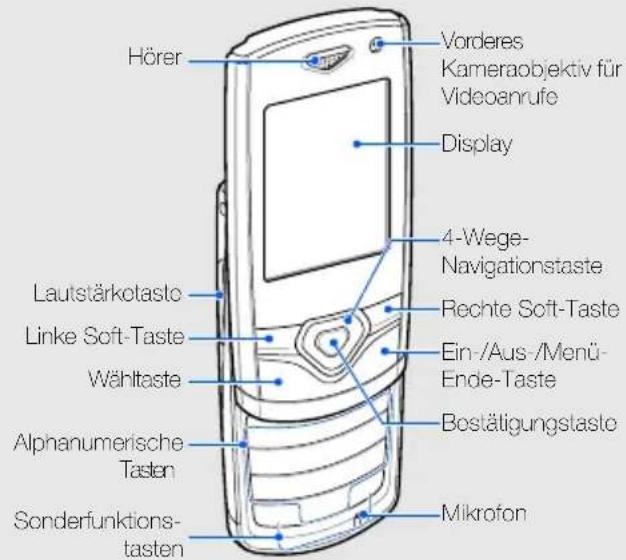
text_image
Hörer Vorderes Kameraobjektiv für Videoanrufe Display 4-Wege- Navigationstaste Lautstärkotasto Rechte Soft-Taste Linke Soft-Taste Ein-/Aus-/Menü- Ende-Taste Wähltaste Alphanumeriche Tasten Bestätigungstaste Sonderfunktions- tasten MikrofonAuf der Rückseite Ihres Telefons finden Sie die folgenden Tasten und Funktionen:
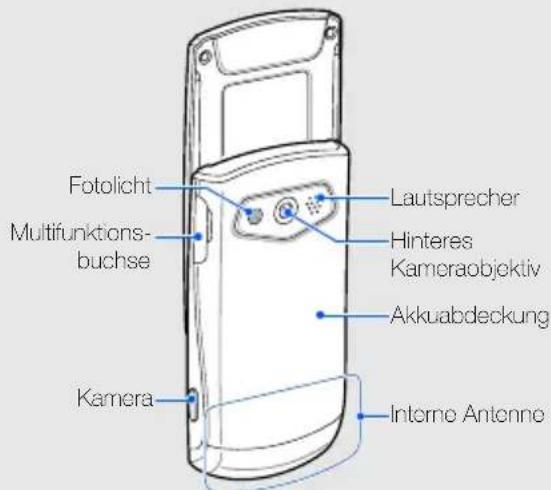
text_image
Fotolicht Multifunktions- buchse Lautsprecher Hinteres Kameraobjektiv Akkuabdeckung Kamera Interno Antenne
Wenn Sie das Telefon schließen, werden die Tasten automatisch gesperrt, um ein versehentliches Drücken zu verhindern. Zum Entsperren dieser Tasten drücken Sie
Tasten
| Taste Funktion | ||
 | Soft-Tasten | Unten auf dem Display angegebene Aktionen ausführen |
 | 4-Wege-Navigations-taste | Blättem durch Menüoptionen; im Standby-Betrieb: Aufrufen benutzerdelinierter Menüs (voreingestellte Menüs können, abhängig von Ihrem Netzbetreiber, abweichen) |
 | Bestätigen | Auswählen der markierten Menüoption oder Bestätigen einer Eingabe; im Standby-Betrieb: Aufrufen der Menümodus (je nach Netzbetreiber oder Region kann die Taste eine andere Funktion haben) |
| Taste Funktion | ||
 | Wählen | Tätigen oder Annehmen eines Anrufs; im Standby-Betrieb: Abrufen der zuletzt gewählten Nummern, der Nummern der in Abwesenheit eingegangenen Anrufe und der empfangenen Nummern |
 | Ein-/Aus-/Menü-Ende-Taste | Ein- und Ausschalten des Telefons (gedrückt halten), Beenden eines Anrufs; im Menümodus: Stornieren der Eingabe und Zurückkehren in den Standby-Betrieb |
| Taste Funktion | ||
 | Alphanumerisch | Eingeben von Zahlen,Buchstaben und Sonderzeichen;im Standby-Betrieb: [1] gedrückt halten, um die Mailbox aufzurufen, und [0], um eine internationale Vorwahl einzugeben |
 | Spezialfunktion | Eingeben von Sonderzeichen oder Ausführen von Spezialfunktionen; im Standby-Betrieb: [#gedrückt halten, um das Stumm-Profil aufzurufen; [*gedrückt halten, um eine Pause zwischen Zahlen einzugeben |
| [...] | Lautstärke Einstellen der Telefonlautstärke | |
| Taste Funktion | |
| Im Standby-Betrieb: zum Einschalten der Kamera (gedrückt halten); im Kameramodus; zum Aufnehmen eines Fotos oder Videos; wenn Sie die Tasterfunktion ändern, zum Öfinen des Anwendungsumschaltfensters zum Aufrufen anderer Anwendungen, ohne die derzeit ausgeführte Anwendung zu beenden | |
Display
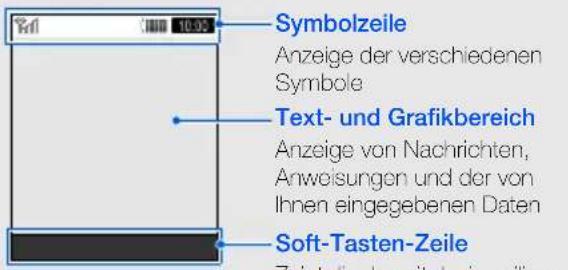
Das Display Ihres Telefons besteht aus drei Bereichen:
text_image
Symbolzeile Anzeige der verschiedenen Symbole Text- und Grafikbereich Anzeige von Nachrichten, Anweisungen und der von Ihnen eingegebenen Daten Soft-Tasten-Zeile Zeitet die direkt des jeweiligenSymbolzeile
Anzeige der verschiedenen Symbole
Text- und Grafikbereich
Anzeige von Nachrichten, Anweisungen und der von Ihnen eingegebenen Daten
Soft-Tasten-Zeile
Zeigt die derzeit der jeweiligen Soft-Taste zugewiosonen Aktionen an
Symbole
Lernen Sie die Symbole kennen, die auf dem Display angezeigt werden.
| Symbol | Definition |
| Signalstärke | |
| Mit GPRS-Netz verbunden | |
| Mit EDGE-Netz verbunden | |
| Mit UMTS-Netz verbunden | |
| Mit HSDPA-Netz verbunden | |
| Aktiver Sprachanruf | |
| Aktiver Videoanruf | |
| SOS-Nachrichtenfunktion aktiviert | |
| Im Internet surfen | |
| Aktive Verbindung mit abgesicherter Webseite herstellen | |
| Anrufumleitung aktiviert | |
| Roaming (außerhalb des normalen Netzempfangsbereichs) | |
| Mit PC verbunden | |
| Erinnerung aktiviert | |
| Bluetooth aktiviert | |
| Speicherkarte eingesetzt | |
| Musik wird wiedergegeben | |
| Musikwiedergabe angehalten | |
| UKW-Radio an | |
| UKW-Radio unterbrochen |
| Symbol | Definition |
| Neue SMS | |
| Neue MMS | |
| Neue E-Mail-Nachricht | |
| Neue Sprachnachricht | |
| Profil Normal aktiviert | |
| Profil Stumm aktiviert | |
| Akku-Ladezustand | |
| Aktuelle Uhrzeit |
Zusammensetzen und Vorbereiten Ihres Mobiltelefons
Bauen Sie Ihr Mobiltelefon vor dem erstmaligen Gebrauch zusammen und richten Sie es ein.
SIM- oder USIM-Karte und Akku einsetzen
Wenn Sie einen Mobilfunkdienst abonnieren, erhalten Sie eine Subscriber-Identity-Module-Karte (SIM-Karte) mit Abonnementdaten, beispielsweise mit Ihrer PIN (Personal Identification Number) und optionalen Diensten.
Wenn Sie UMTS- oder HSDPA-Dienste nutzen möchten, benötigen Sie eine USIM-Karte (USIM = Universal Subscriber Identity Module).
Einsetzen der SIM- oder USIM-Karte und des Akkus 1. Nehmen Sie die Akkuabdeckung ab.
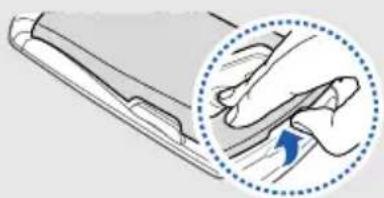
Wenn das Telefon eingeschaltet ist, halten Sie [ ] gedrückt, um es auszuschalten.
- Setzen Sie die SIM- oder USIM-Karte ein. 3. Legen Sie den Akku ein.
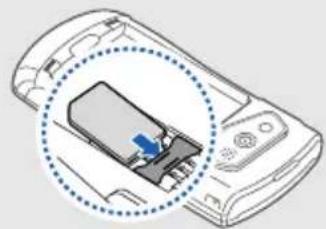
- Setzen Sie die SIM- oder USIM-Karte mit den goldfarbenen Kontakten nach unten in das Telefon ein.
- Sie können die Nicht-Netzdienste und einige Menüs Ihres Telefons auch ohne eingelegte SIM- oder USIM-Karte nutzen.
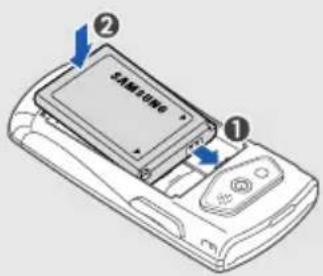
text_image
SAMSUNG ① ②- Bringen Sie die Akkuabdeckung wieder an.
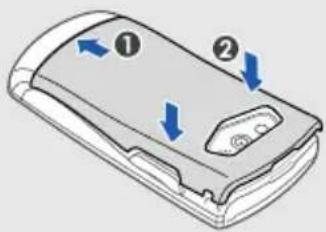
Bevor Sie das Telefon zum ersten Mal verwenden, müssen Sie den Akku laden.
- Öffnen Sie die seitlich am Telefon angebrachte Abdeckung der Multifunktionsbuchse.
- Stecken Sie das kleine Ende des Reiseadapters in die Multifunktionsbuchse.
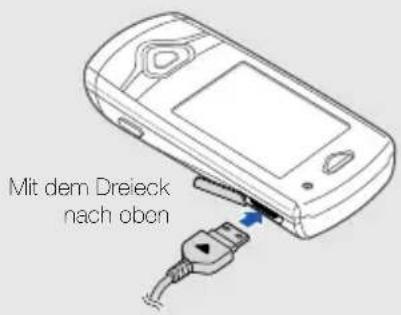
text_image
Mit dem Dreieck nach oben
Falsches Anschließen des Reiseadapters kann zu schweren Schäden am Telefon führen. Schäden durch unsachgemäße Verwendung sind von der Garantie nicht abgedeckt.
- Stecken Sie das große Ende des Reiseadapters in eine Netzsteckdose.
- Wenn der Akku vollständig geladen ist (das Symbol bewegt sich nicht mehr), trennen Sie den Reiseadapter von der Netzsteckdose.
- Trennen Sie den Adapter vom Telefon.
- Schließen Sie die Abdeckung der Multifunktionsbuchse.

Anzeige für schwache Akkuladung
Wenn der Akku schwach ist, erzeugt das Telefon einen Warnton und gibt eine Meldung aus, dass der Akku schwach ist. Das Akkusymbol ist außerdem leer und blinkt. Wenn der Akku zu schwach wird, schaltet sich das Telefon automatisch aus. Laden Sie den Akku, um das Telefon weiterhin nutzen zu können.
Speicherkarte einsetzen (optional)
Um zusätzliche Multimedia-Dateien zu speichern, müssen Sie eine Speicherkarte einsetzen. Ihr Telefon akzeptiert microSD™- oder microSDHC™-Speicherkarten bis 8 GB (je nach Speicherkartenhersteller und -typ).

Durch Formatieren der Speicherkarte in einem PC kann Inkompatibilität mit dem Telefon verursacht werden. Formatieren Sie die Speicherkarte nur im Telefon.
- Nehmen Sie die Akkuabdeckung ab und entfernen Sie den Akku.
- Lösen Sie die Speicherkartenabdeckung.
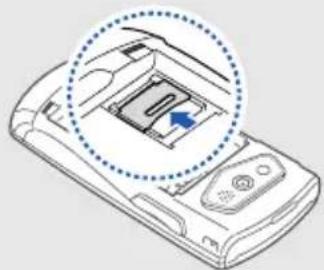
- Heben Sie die Speicherkartenabdeckung an und stecken Sie eine Speicherkarte mit der Etikettenseite nach oben ein.
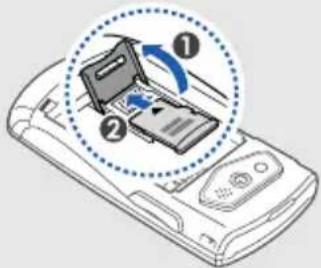
- Schließen Sie die Speicherkartenabdeckung.
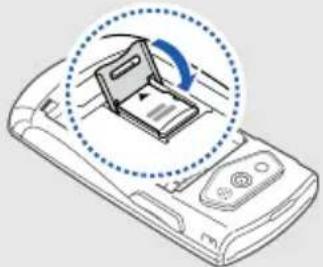
- Verriegeln Sie die Speicherkartenabdeckung.

- Setzen Sie den Akku ein und bringen Sie die Akkuabdeckung wieder an.
Zum Entnehmen der Speicherkarte nehmen Sie die Akkuabdeckung ab und entnehmen Sie den Akku, lösen Sie die Speicherkartenabdeckung und heben Sie sie an und entnehmen Sie dann die Speicherkarte.
Trageriemen anbringen (optional)
- Nehmen Sie die Akkuabdeckung ab.
- Schieben Sie das dünne Ende eines Trageriemens durch den Schlitz und führen Sie das dicke Ende durch die Schlaufe.
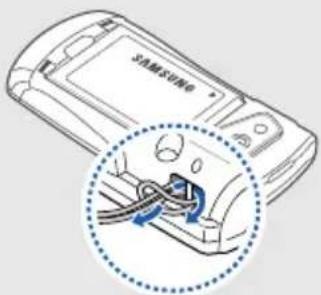
text_image
S168500000- Bringen Sie die Akkuabdeckung wieder an.
Grundlegende Funktionen verwenden
Erfahren Sie, wie Sie grundlegende Funktionen und wichtige Features Ihres Mobiltelefons nutzen.
Telefon ein- und ausschalten
Einschalten des Telefons
- Halten Sie [] gedrückt.
- Geben Sie Ihre PIN ein und drücken Sie
. (falls erforderlich). - Wenn der Setup-Assistent startet, können Sie Ihr Telefon individuell einstellen, indem Sie den Anweisungen auf dem Display folgen.
Um Ihr Telefon auszuschalten, wiederholen Sie den obigen Schritt 1.
Zum Offline-Profil wechseln
Sie können die nicht netzabhängigen Dienste Ihres Telefons in Bereichen verwenden, in denen drahtlose Geräte verboten sind (z.B. in Flugzeugen und Krankenhäusern), indem Sie in das Offline-Profil wechseln.
Um zum Offline-Profil zu wechseln, wählen Sie im Menümodus Einstellungen → Telefonprofile → Offline.

Befolgen Sie alle Warnungen und Anweisungen offizieller Personen in Bereichen, in denen drahtlose Geräte verboten sind.
Auf Menüs zugreifen
Zugriff auf die Menüs Ihres Telefons
- Im Standby-Betrieb: Drücken Sie
zum Aufrufen der Menüsteuerung.

Abhängig von Ihrer Region kann es erforderlich sein, die Bestätigungstaste zu drücken, um die Menümodus aufzurufen. Wenn die Schnellzugriff-Symboleiste aktiviert ist, können Sie die Menümodus nicht durch Drücken der Bestätigungstaste aufrufen.
-
Verwenden Sie die Navigationstaste, um zu einem Menü oder einer Option zu blättem.
-
Drücken Sie
, oder die Bestätigungstaste, um die markierte Option zu bestätigen - Drücken Sie
, um sich eine Ebene nach oben zu bewegen. Drücken Sie [ ], um zum Standby-Betrieb zurückzukehren.
Schnellzugriffe-Symbolleiste verwenden
Machen Sie sich mit den Elementen der Symbolleiste vertraut. Mit der Schnellzugriff-Symbolleiste können Sie Ihre bevorzugten Menüs schnell im Standby-Betrieb aufrufen.
Um ein Menü aus der Schnellzugriff-Symbolleiste aufzurufen, blättem Sie im Standby-Betrieb nach links oder rechts zum gewünschten Menü und drücken Sie die Bestätigungstaste.
So bearbeiten Sie Menüs in der Schnellzugriff-Symbolleiste:
- Drücken Sie im Menümodus Einstellungen → Display und Licht → Schnellzugriff-Symbolleiste.
- Drücken Sie
> Bearbeiten. - Wählen Sie Ihre bevorzugten Menüs aus.
Drücken Sie zum Auswählen von Untermenüs
→ Öffnen (falls erforderlich). - Drücken Sie
oder drücken Sie → Speichern.

Zum Deaktivieren der Schnellzugriff-Symbolleiste wählen Sie im Menümodus Einstellungen → Display und Licht → Startbildschirm → Schnellzugriff-Symbolleiste → Aus.
Zwischen Anwendungen wechseln
Erfahren Sie, wie Sie in einem Menü zu anderen Anwendungen wechseln können, ohne die momentan verwendete Menümodus zu schließen.

Sie müssen die Kamerataslenfunktion zu Umschalten ändern. (Wählen Sie dazu im Menümodus Einstellungen → Telefoneinstellungen → Kamera-Taste).
Wechseln zwischen Anwendungen
- Drücken Sie die Kamerataste, während Sie ein Menü verwenden.
Folgende Anwendungen sind verfügbar:
- Anruf: Öffnet die Wählanzeige.
- Nachrichten: Ruft das Menü Nachrichten auf.
- Internet: Startet den Internet-Browser.
• MP3-Player: Startet den MP3-Player.
- Spiele und mehr: Ruft das Menü Spiele und mehr auf.
- Blättern Sie zu einer Anwendung und drücken Sie
.
Drücken Sie die Kamerataste und wählen Sie Alle beenden?, um alle Anwendungen zu schließen.
Telefon individuell anpassen
Nutzen Sie Ihr Telefon optimal, indem Sie es an Ihre Präferenzen anpassen.
Lautstärke der Tastentöne einstellen
Drücken Sie im Standby-Betrieb die Lautstärketaste nach oben oder unten, um die Tastentonlautstärke anzupassen.
Zum oder vom Profil Stumm wechseln
Halten Sie im Standby-Betrieo [#gedrückt, um Ihr Telefon stumm zu schalten oder die Stummschaltung aufzuheben.
Klingelton ändern
- Wählen Sie im Menümodus Einstellungen → Telefonprofile.
- Blättern Sie zum derzeit aktiven Profil.

Wenn Sie das Profil Stumm oder Offline verwenden, ist es nicht möglich, den Klingelton zu ändern.
- Drücken Sie
→ Bearbeiten → Rufzeichen für Sprachanruf oder Rufzeichen für Videoanruf. - Blättern Sie nach links oder rechts zu einem Speicherort (falls erforderlich).
- Wählen Sie eine Klingeltonkategorie → einen Klingelton
. - Drücken Sie
> Speichern.
Um zu einem anderen Profil zu wechseln, wählen Sie dieses aus der Liste aus.
Ein Hintergrundbild auswählen (Standby-Betrieb)
- Wählen Sie im Menümodus Einstellungen > Display und Licht → Startbildschirm.
- Blättern Sie nach links oder rechts zu Bild.
- Blättern Sie nach unten und wählen Sie Hintergrundbild.
- Blättern Sie nach links oder nach rechts zu einem Speicherort (falls erforderlich).
- Wählen Sie Bilder ▷ eine Bildkategorie ▷ ein Bild ▷
. - Drücken Sie
> Speichern.
Thema für das Display auswählen
Auswählen eines Themas
-
Wählen Sie im Menümodus Einstellungen → Display und Licht → Eigenes Theme.
-
Blättern Sie zu einem Thema und drücken Sie die Bestätigungstaste.
- Blättern Sie nach links oder rechts zur Vorschau des Themas.
- Drücken Sie
.
So erstellen und übernehmen Sie ein Thema: - Wählen Sie im Menümodus Einstellungen > Display und Licht → Eigenes Theme.
- Drücken Sie
> Erstellen > Einfach oder Experte. - Passen Sie das Thema wie gewünscht an, indem Sie den Anweisungen auf dem Bildschirm folgen.
- Wenn Sie fertig sind, geben Sie einen Namen für das Thema ein und drücken Sie
. - Drücken Sie
, um das Theme zu übernehmen.

Wenn Sie dieselbe Farbe für das gesamte Thema auswählen, können Sie das Display unter Umständen nicht mehr richtig erkennen.
Menü-Schnellzugriffe einstellen
- Wählen Sie im Menümodus Einstellungen → Telefoneinstellungen → Schnellzugriffe.
- Wählen Sie die Taste aus, die Sie als Schnellzugriff verwenden möchten.
- Wählen Sie das Menü aus, das Sie der Schnellzugriffstaste zuweisen möchten.
- Drücken Sie
.

Wenn die Schnellzugriff-Symbolleiste aktiviert ist, können Sie die Navigationstasten (links/rechts) nicht für Schnellzugriffe verwenden.
Telefon sperren
- Wählen Sie im Menümodus Einstellungen → Sicherheit → Telefonsperre → Ein →
. -
Geben Sie ein neues 4- bis 8-stelliges Passwort ein und drücken Sie
. -
Geben Sie das neue Passwort ein zweites Mal ein und drücken Sie
.

- Wenn Sie ein passwortgeschütztes Menü zum ersten Mal aufrufen, werden Sie aufgefordert, ein Passwort zu erstellen und zu bestätigen.
- Samsung übernimmt keine Haftung bei Verlust von Passwörtern oder privaten Informationen und für andere Schäden, die durch illegale Software verursacht werden.
Grundlegende Anruffunktionen verwenden
Erfahren Sie, wie Sie Anrufe tätigen oder annehmen können und die grundlegenden Anruffunktionen nutzen.
Anruf tätigen
- Geben Sie im Standby-Betrieb die Vorwahl und die Rufnummer ein.
- Drücken Sie [], um die Nummer zu wählen.
Drücken Sie für einen Videoanruf
> Videoanruf. - Drücken Sie [ ], um den Anruf zu beenden.
Anruf entgegennehmen
- Drücken Sie [ ] bei einem eingehenden Anruf.
- Drücken Sie bei einem Videoanruf auf
, wenn Sie möchten, dass die andere Person Sie über das vordere Kamera-Objektiv sehen kann. - Drücken Sie [ ], um den Anruf zu beenden.
Lautstärke anpassen
Um die Lautstärke während eines Anrufs anzupassen, drücken Sie die Lautstärketaste nach oben oder unten.
Lautsprecher-/Freisprechfunktion verwenden
- Drücken Sie zum Aktivieren des Lautsprechers während eines Anrufs die Bestätigungstaste →
. - Um wieder zum normalen Telefonmodus zu wechseln, drücken Sie die Bestätigungstaste erneut.

In lauten Umgebungen kann es manchmal schwierig sein, Anrufer über die Lautsprecher- und Freisprechfunktion zu hören. Verwenden Sie dann für einen verständlicheren Ton den normalen Telefonmodus.
Headset verwenden
Wenn Sie das mitgelieferte Headset an die Multifunktionsbuchse anschließen, können Sie Anrufe tätigen und entgegennehmen:
- Um die letzte Nummer erneut zu wählen, halten Sie die Taste am Headset gedrückt.
- Um einen Anruf entgegenzunehmen, drücken Sie die Headset-Taste.
- Um einen Anruf zu beenden, drücken Sie die Headset-Taste.
Nachrichten senden und anzeigen
Erfahren Sie, wie Sie Textnachrichten (SMS), Multimedia-Nachrichten (MMS) und E-Mail-Nachrichten senden und anzeigen.
SMS und MMS senden
- Wählen Sie im Menümodus Nachrichten > Nachricht erstellen → Nachricht.
- Geben Sie eine Zielrufnummer ein und blättem Sie nach unten.
- Geben Sie Ihren Nachrichtentext ein. ▶ S, 32 Um den Text per SMS zu versenden, gehen Sie zu Schritt 7. Um Multimedia-Dateien anzuhängen, fahren Sie mit Schritt 4 fort.
- Drücken Sie
→ Multimedia hinzufügen, und fügen Sie ein Element hinzu. -
Drücken Sie
→ Erweitert → Betreff hinzufügen. -
Geben Sie einen Betreff ein.
- Drücken Sie die Bestätigungstaste, um die Nachricht zu senden.
E-Mail senden
- Wählen Sie im Menümodus Nachrichten → Nachricht erstellen → E-Mail.
- Geben Sie den E-Mail-Text ein.
- Drücken Sie
> Multimedia anhängen und fügen Sie eine Datei hinzu (falls nötig). - Blättern Sie nach oben und geben Sie einen Betreff ein.
- Blättern Sie nach oben und geben Sie eine E-Mail-Adresse ein.
- Drücken Sie die Bestätigungstaste, um die Nachricht zu senden.
Text eingeben
Beim Eingeben von Text können Sie den Texteingabemodus ändern:
- Halten Sie [ ] gedrückt, um zwischen den Eingabemodi T9 und ABC umzuschalten. Je nach Land können Sie auch einen Eingabemodus für Ihre Sprache aufrufen.
- Drücken Sie [ ]*um zwischen Groß- und Kleinschreibung umzuschalten oder in den numerischen Modus zu wechseln.
- Halten Sie [ ]#edrückt, um in den Symbolmodus zu wechseln.
Geben Sie Text in einem der folgenden Modi ein:
| Modus Funktion | |
| ABC | Drücken Sie die entsprechende alphanumerische Taste, bis das gewünschte Zeichen im Display erscheint. |
| Modus Funktion | |
| T9 | 1. Drücken Sie die entsprechenden alphanumerischen Tasten, um ein ganzes Wort einzugeben.2. Wenn das Wort richtig angezeigt wird, drücken Sie [# um ein Leerzeichen einzugeben. Wenn nicht das richtige Wort angezeigt wird, drücken Sie [0], um ein anderes Wort auszuwählen. |
| Ziffer | Drücken Sie die entsprechende alphanumerische Taste, um eine Ziffer einzugeben. |
| Symbol | Drücken Sie die entsprechende alphanumerische Taste, um ein Symbol einzugeben. |
SMS oder MMS anzeigen
- Wählen Sie im Menümodus Nachrichten → Posteingang.
- Wählen Sie eine SMS oder MMS aus.

Während eine Nachricht angezeigt wird, drücken Sie
E-Mail anzeigen
- Wählen Sie im Menümodus Nachrichten → E-Mail-Eingang.
- Drücken Sie
→ Download. - Wählen Sie eine E-Mail oder einen Header aus.
- Wenn Sie einen Header ausgewählt haben, drücken Sie
→ Abrufen, um die gesamte E-Mail anzuzeigen.
Kontakte hinzufügen und suchen
Erfahren Sie die Grundlagen zur Verwendung des Telefonbuchs.

Je nach Ihrem Netzbetreiber kann ein Standardspeicherort zum Speichern neuer Kontakte eingestellt sein. Um den Speicherort zu ändern, wählen Sie im Menümodus Telefonbuch →
Neuen Kontakt hinzufügen
- Geben Sie im Standby-Betrieb eine Telefonnummer ein und drücken Sie
. - Wählen Sie Zum Telefonbuch hinzufügen → einen Speicherort (falls erforderlich) → Neu.
- Wählen Sie einen Nummerntyp (falls erforderlich).
- Geben Sie die Kontaktinformationen ein.
- Drücken Sie
→ Speichern, um den Kontakt zum Speicher hinzuzufügen.
Kontakt suchen
- Wählen Sie im Menümodus Telefonbuch.
- Geben Sie die Anfangsbuchstaben des gesuchten Namens ein.
- Wählen Sie den Namen des Kontakts aus der Suchliste.

Sobald Sie den Kontakt gefunden haben, können Sie:
- den Kontakt anrufen, indem Sie [ ] drücken.
- die Kontaktdaten bearbeiten, indem Sie
→ Bearbeiten drücken.
Grundlegende Kamerafunktionen verwenden
Erfahren Sie die Grundlagen für die Aufnahme und Anzeige von Fotos und Videos.
Fotografieren
- Halten Sie im Standby-Betrieb die Kamerataste gedrückt, um die Kamera einzuschalten.
- Drehen Sie das Telefon entgegen dem Uhrzeigersinn (nach links) in die Querformatansicht.
- Richten Sie das Objektiv auf das gewünschte Motiv und nehmen Sie gegebenenfalls Einstellungen vor.
- Zum Ein- und Ausschalten des Blitzes drücken Sie die Navigationstaste nach oben (
- Zum Ändern der Zeitverzögerung drücken Sie die Navigationstaste nach unten (
- Zum Ändern des Kamerafokus drücken Sie die Navigationstaste nach links (M)
- Zum Anpassen der Helligkeit drücken Sie die Navigationstaste nach rechts (2)
-
Drücken Sie zum Ein- oder Auszoomen die Lautstärketaste.
-
Drücken Sie die Kamerataste, um das Foto aufzunehmen. Das Foto wird automatisch gespeichert.
Fotos anzeigen
Wählen Sie im Menümodus Eigene Dateien → Bilder → Eigene Fotos → eine Fotodatel.
Zur Anzeige von Fotos in der Vollbildanzeige drücken Sie die Bestätigungstaste.
Videos aufnehmen
- Halten Sie im Standby-Betrieb die Kamerataste gedrückt, um die Kamera einzuschalten.
- Drehen Sie das Telefon entgegen dem Uhrzeigersinn (nach links) in die Querformatansicht.
- Drücken Sie [1] zweimal, um in den Aufnahmemodus zu wechseln.
- Richten Sie das Objektiv auf das gewünschte Motiv und nehmen Sie gegebenenfalls Einstellungen vor.
- Zum Ein- und Ausschalten des Blitzes drücken Sie die Navigationstaste nach oben ( ).
-
Zum Anpassen der Helligkeit drücken Sie die Navigationstaste nach rechts (1)
-
Zum Ändern der Zeitverzögerung drücken Sie die Navigationstaste nach unten (Fig.1)
-
Drücken Sie zum Ein- oder Auszoomen die Lautstärkelaste.
-
Drücken Sie die Kamerataste, um die Aufnahme zu starten.
-
Drücken Sie < ▶ oder die Kamerataste, um die Aufnahme zu stoppen.
Das Video wird automatisch gespeichert.
Videos anzeigen
Wählen Sie im Menümodus Eigene Dateien → Videos → Eigene Videos → eine Video-Datei.
Zur Anzeige von Videos in der Vollbildanzeige drücken Sie die Navigationstaste nach unten.
Musik hören
Erfahren Sie, wie Sie Musik über den MP3-Player oder das UKW-Radio hören können.
UKW-Radio hören
- Schließen Sie das mitgelieferte Headset an die Multifunktionsbuchse des Telefons an.
- Wählen Sie im Menümodus Anwendungen → UKW-Radio.
- Drücken Sie
, um die automatische Sendersuche zu starten.
Das Radio sucht und speichert verfügbare Sender automatisch.

Wenn Sie das UKW-Radio zum ersten Mal aufrufen, werden Sie aufgefordert, den automatischen Sendersuchlauf zu starten.
- Bedienen Sie das UKW-Radio mithilfe der folgenden Taslen:
| Taste Funktion | |
| Bestätigen UKW-Radio ein- oder ausschalten | |
| Navigation | Links/Rechts: Radiosender einstellenAuf/Ab: Auswählen eines in der Favoritenliste gespeicherten Radiosenders ▶ S. 52 |
| Lautstärke Lautstärke einstellen | |
Wenn Sie Informationen zu dem Song erhalten möchten, den Sie gerade anhören, drücken Sie
Musikdateien anhören
Übertragen Sie zuerst Dateien auf Ihr Telefon oder Ihre Speicherkarte:
- Herunterladen aus dem mobilen Web
- Im Internet surfen
- Herunterladen von einem PC mit Hilfe des optionalen Samsung PC Studio ▶ S. 49
• Empfang über Bluetooth ▶ S. 54 - Kopieren Sie sie auf Ihre Speicherkarte.
- Mit Windows Media Player 11 synchronisieren ▶ S. 50
Nach der Übertragung der Musikdateien auf Ihr Telefon oder Ihre Speicherkarte:
-
Wählen Sie im Menümodus MP3-Player → MP3-Player.
-
Wählen Sie eine Musikkategorie → eine Musikdatei.
-
Steuern Sie die Wiedergabe mithilfe der folgenden Taslen:
| Taste Funktion | |
| Bestätigen | Wiedergabe unterbrechen oder fortsetzen |
| Navigation | Links: Zurückspringen; in einer Datei rückwärts spulen (gedrückt halten)Rechts: Vorspringen; in einer Datei vorwärts spulen (gedrückt halten)Auf: Wiedergabeliste öffnenAb: Aktuellen Titel bewerten |
| Lautstärke Lautstärke einstellen | |
Im Internet surfen
Erfahren Sie, wie Sie Ihre bevorzugten Webseiten aufrufen und Favoriten dafür erstellen.

- Beachten Sie, dass bei der Nutzung des Internets und beim Herunterladen von Medien zusätzliche Gebühren anfallen können.
- Je nach Netzbetreiber kann das Browser-Menü anders bezeichnet sein.
Webseiten aufrufen
- Wählen Sie im Menümodus Internet > Startseite, um die Startseite Ihres Netzbetreibers aufzurufen.
- Navigieren Sie in den Webseiten mithilfe der folgenden Tasten:
Taste Funktion
| Navigation | Auf einer Webseite nach oben oder unten blättern |
| Bestätigen Ein Element auswählen | |
| <Zurück> Zurück zur vorherigen Seite | |
| <Optionen> Liste mit Browser-Optionen aufrufen | |
Bevorzugte Webseiten als Favoriten speichern
- Wählen Sie im Menümodus Internet > Favoriten.
- Drücken Sie
→ Favorit hinzufügen. - Geben Sie einen Seitentitel und eine Webadresse (URL) ein.
- Drücken Sie
.
Google-Dienste nutzen
Erfahren Sie, wie Sie verschiedene Google-Dienste nutzen können.

- Abhängig von der Region sind einige Dienste unter Umständen nicht verfügbar.
- Die Schritte, die Sie für die Nutzung dieser Funktion auswählen müssen, können je nach Region oder Land unterschiedlich sein.
Mit Google-Suche verbinden
- Wählen Sie im Menümodus Anwendungen → Google → Suche.
- Geben Sie einen Suchbegriff in das Suchfeld ein.
Mit Google-Mail verbinden
- Wählen Sie im Menümodus Anwendungen → Google
Mail.
- Richten Sie Ihr Google-Konto ein und melden Sie sich an.
- Versenden oder empfangen Sie E-Mails.
Mit Google-Maps verbinden
Suchen in der Karte:
- Wählen Sie im Menümodus Anwendungen → Google • Maps.
- Blättern Sie durch die Karte.
- Vergrößern oder verkleinem Sie den gewünschten Kartenausschnitt.
So finden Sie einen bestimmten Ort:
- Wählen Sie im Menümodus Anwendungen → Google → Maps.
-
Drücken Sie
→ Karte durchsuchen und geben Sie die Adresse oder Kategorie des Unternehmens ein. -
Drücken Sie
> OK.
So erhalten Sie die Wegbeschreibung zu einem bestimmten Ziel: - Wählen Sie im Menümodus Anwendungen → Google → Maps.
- Drücken Sie
→ Route berechnen. - Geben Sie die Adresse des Startorts ein und drücken Sie
→ OK. - Geben Sie die Adresse des Zielorts ein und drücken Sie
→ OK. - Wählen Sie Route anzeigen, um die Strecke auf der Karte anzuzeigen.
Erweiterte Funktionen verwenden
Erfahren Sie, wie Sie die erweiterten Funktionen und zusätzlichen Features Ihres Mobiltelefons nutzen.
Erweiterte Anruffunktionen verwenden
Erfahren Sie etwas über die zusätzlichen Anruffähigkeiten Ihres Telefons.
Unbeantwortete Anrufe anzeigen und wählen
Ihr Telefon zeigt unbeantwortete Anrufe auf dem Display an. So wählen Sie die Nummer eines unbeantworteten Anrufs:
- Drücken Sie
. - Blättern Sie zu dem unbeantworteten Anruf, dessen Nummer Sie wählen möchten.
- Drücken Sie [ ], um die Nummer zu wählen.
Zuletzt gewählte Nummer anrufen
- Drücken Sie im Standby-Betrieb [ ], um die Liste der zuletzt gewählten Nummem anzuzeigen.
- Wählen Sie die gewünschte Nummer aus und drücken Sie [ ], um sie erneut zu wählen.
Anruf halten oder einen gehaltenen Anruf übernehmen
Drücken Sie
Nummer für zweiten Anruf wählen
Wenn Ihr Netz diese Funktion unterstützt, können Sie während eines Anrufs eine weitere Nummer wählen:
- Drücken Sie
, um den ersten Anruf zu halten. - Geben Sie die zweite Nummer ein, die gewählt werden soll, und drücken Sie [ ].
- Drücken Sie
, um zwischen den beiden Anrufen zu wechseln. - Um das gehaltene Gespräch zu beenden, drücken Sie
→ Beenden → Gehaltener Anruf. - Um das aktuelle Gespräch zu beenden, drücken Sie [√].
Einen zweiten Anruf entgegennehmen
Wenn Ihr Netz diese Funktion unterstützt, können Sie einen zweiten eingehenden Anruf entgegennehmen:
- Drücken Sie
→ Aktiven Anruf halten, um den zweiten Anruf entgegenzunehmen. Das erste Gespräch wird automatisch gehalten. - Drücken Sie
, um zwischen den Anrufen zu wechseln.
Konferenzschaltung tätigen (Telefonkonferenz)
- Rufen Sie die erste Person an, die Sie zur Konferenzschaltung einladen möchten.
- Bleiben Sie mit der ersten Person verbunden und rufen Sie die zweite Person an. Die erste Person wird automatisch gehalten.
-
Wenn Sie mit der zweiten Person verbunden sind, drücken Sie
→ Konferenz. -
Wiederholen Sie die Schritte 2 und 3, um weitere Personen hinzuzufügen (falls erforderlich).
- Um die Konferenzschaltung zu beenden, drücken Sie [√].
Eine internationale Nummer anrufen
- Halten Sie im Standby-Betrieb [0] gedrückt, um das Zeichen + einzufügen.
- Geben Sie die vollständige Nummer ein, die Sie wählen möchten (Landesvorwahl, Ortsvorwahl und Rufnummer), und drücken Sie anschließend [1], um sie zu wählen.
Einen Kontakt aus dem Telefonbuch anrufen
Mithilfe gespeicherter Kontakte können Sie Nummern direkt aus dem Telefonbuch anrufen. ▶ S. 33
- Wählen Sie im Menümodus Telefonbuch.
- Wählen Sie die gewünschte Nummer aus und drücken Sie [ ], um sie zu wählen.
Anruf abweisen
Um einen eingehenden Anruf abzuweisen, drücken Sie [1]. Der Anrufer hört daraufhin das Besetztzeichen.
Mit der Funktion zum automatischen Abweisen können Sie Anrufe von bestimmten Telefonnummem automatisch abweisen. So aktivieren Sie die Funktion zum automatischen Abweisen und richten die Sperrliste ein:
- Wählen Sie im Menümodus Einstellungen → Anwendungseinstellungen → Anruf → Alle Anrufe → Automatisch abweisen.
- Blättern Sie nach links oder rechts zu Ein.
- Wählen Sie Sperrliste.
- Drücken Sie
> Erstellen. - Geben Sie eine abzuweisende Nummer ein und drücken Sie die Bestätigungstaste.
Sie können auch
drücken, um eine aus der Anrufliste oder dem Telefonbuch auszuwählen. -
Wiederholen Sie die Schritte 4 bis 5, um weitere Nummern hinzuzufügen.
-
Blättern Sie zur Nummer und drücken Sie die Bestätigungstaste.
- Drücken Sie
> Speichern. - Drücken Sie
.
Erweiterte Telefonbuchfunktionen verwenden
Erfahren Sie, wie Sie Ihre Visitenkarte erstellen, Kurzwahlnummern einstellen und Kontaktgruppen erstellen.
Eigene Visitenkarte erstellen
- Wählen Sie im Menümodus Telefonbuch.
- Drücken Sie
→ Eigene Visitenkarte. - Geben Sie Ihre persönlichen Daten ein.
- Drücken Sie
> Speichern.

Sie können Ihre Visitenkarte versenden, indem Sie sie an eine Nachricht oder E-Mail anhängen oder sie über die drahtlose Bluetooth-Funktion übertragen.
Kurzwahlnummern einstellen
- Wählen Sie im Menümodus Telefonbuch.
- Blättern Sie zu einem Kontakt, den Sie einer Kurzwahlnummer zuweisen möchten.
- Drücken Sie
> Als Kurzwahl hinzufügen. - Blättern Sie zu einer Nummer, die Sie einstellen möchten, und drücken Sie
. Der Kontakt wird unter der Kurzwahlnummer gespeichert.

Sie können jetzt diesen Kontakt im Standby-Betrieb anrufen, indem Sie die zugewiesene Kurzwahlnummer gedrückt halten.
Gruppe von Kontakten erstellen
Wenn Sie Gruppen von Kontakten erstellen, können Sie jeder Gruppe Gruppennamen, Klingeltöne und Anrufer-ID-Fotos zuweisen oder Nachrichten und E-Mails an die gesamte Gruppe senden. Beginnen Sie mit dem Erstellen einer Gruppe:
- Wählen Sie im Menümodus Telefonbuch.
- Blättern Sie nach links oder rechts zu Gruppen.
- Drücken Sie
→ Gruppe erstellen. - Wählen Sie einen Speicherort aus (falls erforderlich).
- Geben Sie einen Gruppennamen ein und drücken Sie
. - Zum Einstellen des Anrufer-ID-Bilds drücken Sie
→ Gruppeneinstellungen → Gruppenkennung > eine Bildkategorie > ein Bild > . - Um einen Gruppenklingelton einzustellen, wählen Sie Klingelton → eine Klingeltonkategorie → einen Klingelton →
. - Drücken Sie
→ Speichern.
Erweiterte Nachrichtenfunktionen verwenden
Erfahren Sie, wie Sie Vorlagen erstellen und zur Erstellung neuer Nachrichten verwenden, wie Sie Nachrichtenordner einrichten und wie Sie Instant Messenger verwenden.
Textvorlage erstellen
- Wählen Sie im Menümodus Nachrichten → Vorlagen → SMS-Vorlagen.
- Drücken Sie
, um ein neues Vorlagenfenster zu öffnen. - Geben Sie den Text ein.
- Drücken Sie die Bestätigungstaste, um die Vorlage zu speichern.
Multimedia-Vorlage erstellen
- Wählen Sie im Menümodus Nachrichten → Vorlagen → Multimedia-Vorlagen.
- Drücken Sie
, um ein neues Vorlagenfenster zu öffnen. - Erstellen Sie eine MMS mit einem Betreff und den gewünschten Anhängen, um sie als Vorlage zu verwenden. ▶ S. 31
- Drücken Sie
→ Als Vorlage speichern, um die Vorlage zu speichern.
Textvorlagen in neue Nachrichten einfügen
- Wählen Sie im Menümodus Nachrichten → Nachricht erstellen → einen Nachrichtentyp.
- Drücken Sie im Textfeld
→ Text hinzufügen > Textvorlage > eine Vorlage.
Eine Nachricht aus einer Multimedia-Vorlage erstellen
- Wählen Sie im Menümodus Nachrichten → Vorlagen → Multimedia-Vorlagen.
- Blättern Sie zur gewünschten Vorlage und drücken Sie
→ Senden. Ihre Vorlage wird als neue MMS geöffnet.
Ordner zum Verwalten von Nachrichten erstellen
- Wählen Sie im Menümodus Nachrichten → Eigene Ordner.
- Drücken Sie
. - Geben einen neuen Ordnernamen ein und drücken Sie
.
Verschieben Sie Nachrichten aus einem Nachrichtenordner in die gewünschten Ordner, um sie vorrangig zu verwalten.
Instant Messenger verwenden
Lernen Sie, wie Sie mit jedem der verschiedenen Instant Messenger wie Windows Live Messenger oder AOL Instant Messenger mit Ihrer Familie und Ihren Freunden chatten können.

- Je nach Region oder Netzbetreiber steht diese Funktion unter Umständen nicht zur Verfügung.
-
Um die Sprache für den Messenger zu ändern, rufen Sie den Messenger auf und wählen Sie
-
Wählen Sie im Menümodus Anwendungen → Instant Messenger.
- Drücken Sie
→ Anmelden. - Geben Sie Ihre Benutzerkennung und Ihr Passwort ein und drücken Sie
. - Sie können dann mit Ihrer Familie oder Ihren Freunden chatten.
Erweiterte Kamerafunktionen verwenden
Erfahren Sie, wie Sie Fotos in verschiedenen Modi aufnehmen und Kameraeinstellungen anpassen können.
Fotos im Modus "Aufnahme mit Lächeln" aufnehmen
- Halten Sie im Standby-Betrieb die Kamerataste gedrückt, um die Kamera einzuschalten.
- Drehen Sie das Telefon entgegen dem Uhrzeigersinn (nach links) in die Querformatansicht.
- Drücken Sie <≡> → Aufnahmemodus → Smile →
- Nehmen Sie die gewünschten Einstellungen vor.
- Drücken Sie die Kamerataste.
- Richten Sie das Kameraobjektiv auf das Motiv. Ihr Telefon erkennt Personen auf dem Bild und erfasst, ob sie lächeln. Wenn die Person lächelt, erstellt das Telefon automatisch ein Foto.
Fotoserie aufnehmen
- Halten Sie im Standby-Betrieb die Kamerataste gedrückt, um die Kamera einzuschalten.
- Drehen Sie das Telefon entgegen dem Uhrzeigersinn (nach links) in die Querformatansicht.
- Drücken Sie <≡> → Aufnahmemodus → Serie → <∅> .
- Nehmen Sie die gewünschten Einstellungen vor.
- Halten Sie die Kamerataste gedrückt, um die Fotoserie aufzunehmen.
Panorama-Fotos aufnehmen
- Halten Sie im Standby-Betrieb die Kamerataste gedrückt, um die Kamera einzuschalten.
- Drehen Sie das Telefon entgegen dem Uhrzeigersinn (nach links) in die Querformatansicht.
- Drücken Sie <|≡> → Aufnahmemodus → Panorama.
- Legen Sie die Anzahl der aufzunehmenden Fotos fest.
-
Nehmen Sie die gewünschten Einstellungen vor.
-
Drücken Sie die Kamerataste, um das erste Foto aufzunehmen.
- Bewegen Sie das Telefon langsam nach rechts. Das Telefon nimmt automatisch das nächste Foto auf.
- Wiederholen Sie Schritt 7, um die Panoramafoto-Aufnahme zu beenden.
Geteilte Fotos aufnehmen
- Halten Sie im Standby-Betrieb die Kamerataste gedrückt, um die Kamera einzuschalten.
- Drehen Sie das Telefon entgegen dem Uhrzeigersinn (nach links) in die Querformatansicht.
- Drücken Sie <≡> → Aufnahmemodus → Mosaik.
- Blättern Sie nach links oder rechts zu einem Bildlayout und drücken Sie die Bestätigungstaste.
- Nehmen Sie die gewünschten Einstellungen vor.
- Drücken Sie die Kamerataste, um Fotos für die einzelnen Segmente aufzunehmen.
Mit dekorativen Rahmen fotografieren
- Halten Sie im Standby-Betrieb die Kamerataste gedrückt, um die Kamera einzuschalten.
- Drehen Sie das Telefon entgegen dem Uhrzeigersinn (nach links) in die Querformatansicht.
- Drücken Sie <≡> → Aufnahmemodus → Rahmen.
- Blättern Sie nach links oder rechts zu einem Rahmen und drücken Sie die Bestätigungstaste.
- Nehmen Sie die gewünschten Einstellungen vor.
- Drücken Sie die Kamerataste, um das Foto mit dem Rahmen aufzunehmen.
Kamera-Optionen verwenden
Drücken Sie <vor dem Fotografieren, um die folgenden Optionen aufzurufen:
Option Funktion
Aufnahmemodus Aufnahmemodus ändern
Szene Voreingestellte Szene auswählen
Auflösung Auflösung der Fotos ändern
| Option Funktion | |
| Weißabgleich Farbbalance anpassen | |
| Effekte Spezialeffekt anwenden | |
| ISO | Empfindlichkeit des Kamera-Bildsensors anpassen |
| Belichtungsmessung | Belichtungsmesser-Typ auswählen |
| Einstellungen Kameraeinstellungen ändern | |
| Drücken Sie <∅> vor dem Aufnehmen eines Videos, um die folgenden Optionen aufzurufen: | |
| Option Funktion | |
| Aufnahmemodus Aufnahmemodus ändern | |
| Auflösung Auflösung der Videos ändern | |
| Weißabgleich Farbbalance anpassen | |
| Effekte Spezialeffekt anwenden | |
| Einstellungen Kameraeinstellungen ändern | |
Kamera-Einstellungen anpassen
Drücken Sie vor dem Fotografieren <-->→ Einstellungen, um die folgenden Optionen aufzurufen:
| Option Funktion | |
| Bildstabilisator | Unscharfe Bilder durch Erschütterungen oder Bewegungen vermeiden |
| Wide Dynamic Range | Empfindlichkeit der Kamera an diverse Beleuchtungssituationen anpassen |
| Fotoqualität Qualität der Fotos einstellen | |
| Kontrast/Sättigung/Schärfe | Kontrast, Sättigung und Schärfe anpassen |
| Suchermodus Vorschaubildschirm ändern | |
| Überprüfen | Legt fest, dass die Kamera nach dem Aufnehmen von Fotos zum Prülbildschirm wechselt. |
| Auslöser-Ton | Ton auswählen, der bei Betätigung des Auslösers ertönen soll |
| Speicher Speicherort für Fotos auswählen | |
| Schnellzugriff-Info | Schnellzugriff-Informationenanzeigen |
Drücken Sie <--> → Einstellungen vor der Videoaufzeichnung, um die folgenden Optionen aufzurufen:
| Option Funktion | |
| Qualität Qualität der Videoclips anpassen | |
| Kontrast/Sättigung/Schärfe | Kontrast, Sättigung und Schärfe anpassen |
| Suchermodus Vorschaubildschirm ändern | |
| Audioaufnahme | Aufnahmeton ein- oder ausschalten |
| Speicher | Auswählen eines Speicherorts für Videoclips |
| Schnellzugriff-Info | Schnellzugriff-Informationen anzeigen |
Erweiterte Musikfunktionen verwenden
Erfahren Sie, wie Sie Musikdateien vorbereiten, Wiedergabelisten erstellen und Radiosender speichern.
Musikdateien mit Samsung PC Studio kopieren
- Wählen Sie im Menümodus Einstellungen → PC-Verbindungen → Samsung PC Studio oder Massenspeicher >
. - Drücken Sie [ ], um in den Standby-Betrieb zurückzukehren.
- Verbinden Sie die Multifunktionsbuchse an Ihrem Telefon mithilfe eines optionalen PC-Datenkabels mit einem PC.
- Führen Sie Samsung PC Studio aus und kopieren Sie Dateien vom PC auf das Telefon. In der Hilfe zu Samsung PC Studio finden Sie weitere Informationen.
Musikdateien auf eine Speicherkarte kopieren
- Setzen Sie eine Speicherkarte ein.
- Wählen Sie im Menümodus Einstellungen → PC-Verbindungen > Massenspeicher >
. - Drücken Sie [] um in den Standby-Betrieb zurückzukehren.
- Verbinden Sie die Multifunktionsbuchse an Ihrem Telefon mithilfe eines optionalen PC-Datenkabels mit einem PC. Sobald der Anschluss erfolgt ist, wird ein Popup-Fenster auf dem PC angezeigt.
- Öffnen Sie einen Ordner, um Dateien anzuzeigen.
- Kopieren Sie Dateien vom PC auf die Speicherkarte.
Telefon mit Windows Media Player synchronisieren
- Wählen Sie im Menümodus Einstellungen > PC-Verbindungen → Media Player →
. - Drücken Sie [ ], um in den Standby-Betrieb zurückzukehren.
- Verbinden Sie die Multifunktionsbuchse an Ihrem Telefon mithilfe eines optionalen PC-Datenkabels mit einem PC, auf dem Windows Media Player installiert ist. Sobald der Anschluss erfolgt ist, wird ein Popup-Fenster auf dem PC angezeigt.
- Öffnen Sie Windows Media Player, um Musikdateien zu synchronisieren.
- Bearbeiten Sie den Namen Ihres Telefons im Popup-Fenster oder geben Sie ihn ein (falls erforderlich).
- Wählen Sie die gewünschten Musikdateien aus und ziehen Sie sie in die Synchronisierungsliste.
- Starten Sie die Synchronisierung.
Wiedergabeliste erstellen
- Wählen Sie im Menümodus MP3-Player → MP3-Player → Wiedergabelisten.
- Wählen Sie Wiedergabeliste erstellen.
- Geben Sie einen Titel für Ihre neue Wiedergabeliste ein und drücken Sie
. - Wählen Sie die neue Wiedergabeliste aus.
- Wählen Sie Titel hinzufügen.
- Wählen Sie die Dateien, die Sie einbeziehen möchten, und drücken Sie
.
MP3-Player-Einstellungen anpassen
- Wählen Sie im Menümodus MP3-Player > MP3-Player.
-
Drücken Sie
> Player-Einstellungen. -
Ändern Sie die Einstellungen, um Ihren MP3-Player individuell anzupassen:
| Option Funktion | |
| Hintergrundmusik | Einstellen, ob Musik im Hintergrund spielen soll, wenn der MP3-Spieler beendet wird |
| Sound-Effekte Standard-Equalizertyp auswählen | |
| Visualisierung Auswählen eines Farbschemas | |
- Drücken Sie
.
Radiosender automatisch speichern
- Schließen Sie das mitgelieferte Headset an die Multifunktionsbuchse des Telefons an.
- Wählen Sie im Menümodus Anwendungen → UKW-Radio.
-
Drücken Sie die Bestätigungstaste, um das UKW-Radio zu starten.
-
Drücken Sie
→ Suchlauf. - Drücken Sie
zum Bestätigen (falls erforderlich). Das Radio sucht und speichert verfügbare Sender automatisch.
Liste mit Lieblingsradiosendern einrichten
- Schließen Sie das mitgelieferte Headset an die Multifunktionsbuchse des Telefons an.
- Wählen Sie im Menümodus Anwendungen > UKW-Radio.
- Drücken Sie die Bestätigungstaste, um das UKW-Radio zu starten.
- Wählen Sie einen Sender aus, den Sie zur Favoritenliste hinzufügen möchten.
- Drücken Sie
→ Zu Favoriten hinzufügen.
Informationen zu Musiktiteln finden
Erfahren Sie, wie Sie auf einen Online-Musikdienst zugreifen und Informationen über die Musiktitel erhalten, die Sie unterwegs anhören.
- Wählen Sie im Menümodus MP3-Player >Musikerkennung.
- Wählen Sie Musikerkennung, um die Verbindung mit dem Server herzustellen.
- Wenn Ihr Telefon erfolgreich registriert ist, drücken Sie
, um einen Teil der Musik aufzunehmen, die Sie finden möchten.

Einige Netzbetreiber unterstützen diesen Dienst möglicherweise nicht und die Datenbank enthält möglicherweise nicht Informationen zu allen Musiktiteln.
Tods und Anwendungen verwenden
Erfahren Sie, wie Sie die Tools Ihres Mobiltelefons und zusätzliche Anwendungen nutzen.
Drahtlose Bluetooth-Funktion verwenden
Machen Sie sich mit der Fähigkeit Ihres Telefons vertraut, sich mit anderen Drahtlosgeräten zum Datenaustausch und zur Verwendung der Freisprechfunktion zu verbinden.
Drahtlose Bluetooth-Funktion einschalten
- Wählen Sie im Menümodus Anwendungen → Bluetooth.
- Drücken Sie
→ Einstellungen. - Blättern Sie nach unten zu Aktivierung.
- Blättern Sie nach links oder rechts zu Ein.
- Damit andere Geräte Ihr Telefon finden können, wählen Sie Sichtbarkeit des Telefons > eine Sichtbarkeitsoption >
. Wenn Sie Benutzerdefiniert wählen, legen Sie fest, wie lange Ihr Telefon von anderen Geräten gefunden werden kann. - Drücken Sie
> Speichern.
Andere Bluetooth-fähige Geräte finden und koppeln
- Wählen Sie im Menümodus Anwendungen > Bluetooth → Neues Gerät suchen.
- Blättern Sie zu einem Gerät und drücken Sie
. - Geben Sie eine PIN für die drahtlose Bluetooth-Funktion oder die Bluetooth-PIN des anderen Geräts (falls vorhanden) ein und drücken Sie
. Wenn der Besitzer des anderen Geräts dieselbe PIN eingibt oder die Verbindung annimmt, ist die Kopplung abgeschlossen.

In Abhängigkeit vom Gerät kann es erforderlich sein, eine PIN einzugeben.
Daten über die drahtlose Bluetooth-Funktion senden
-
Wählen Sie die Datei oder das Element aus den Anwendungen Ihres Telefons, die/das Sie senden möchten.
-
Drücken Sie
→ Visitenkarte senden per, Senden per oder URL senden per → Bluetooth (geben Sie beim Senden von Kontaktdaten an, welche Daten gesendet werden sollen).
Daten über die drahtlose Bluetooth-Funktion empfangen
- Geben Sie die PIN für die drahtlose Bluetooth-Funktion ein und drücken Sie
(falls erforderlich). - Drücken Sie
, um Ihre Empfangsbereitschaft zu bestätigen (falls erforderlich).
Remote-SIM Modus verwenden
Im Remote-SIM Modus können Sie Anrufe nur mit einer angeschlossenen Bluetooth-Kfz-Freisprechvorrichtung über die SIM- oder USIM-Karte in Ihrem Telefon tätigen oder entgegennehmen.
So aktivieren Sie den Remote-SIM Modus:
- Wählen Sie im Menümodus Anwendungen → Bluetooth.
-
Drücken Sie
→ Einstellungen. -
Blättern Sie nach unten zu Remote-SIM Modus.
- Blättern Sie nach links oder nach rechts zu Ein und drücken Sie
.
Um den Remote-SIM Modus zu verwenden, starten Sie die Bluetooth-Verbindung von einer Bluetooth-Kfz-Freisprecheinrichtung.

Die Bluetooth-Kfz-Freisprecheinrichtung muss autorisiert sein. Drücken Sie zum Autorisieren
SOS-Nachricht aktivieren und senden
Wenn Sie einen Notfall haben, können Sie eine SOS-Nachricht senden und Hilfe rufen.

Je nach Land oder Netzbetreiber steht diese Funktion unter Umständen nicht zur Verfügung.
- Wählen Sie im Menümodus Nachrichten → SOS-Nachrichten → Sendeoptionen.
-
Blättern Sie nach links oder rechts zu Ein.
-
Blättern Sie nach unten und drücken Sie die Bestätigungstaste, um die Emplängerliste zu öffnen.
- Drücken Sie
> Telefonbuch, um Ihre Kontaktliste zu öffnen. - Wählen Sie die gewünschten Kontakte aus und drücken Sie
. - Wählen Sie eine Nummer aus (falls erforderlich).
- Wenn Sie die gewünschten Kontakte ausgewählt haben, drücken Sie
> Speichern, um die Empfänger zu speichern. - Blättern Sie nach unten und stellen Sie ein, wie oft die SOS-Nachricht wiederholt werden soll.
- Drücken Sie
→ .
Zum Senden einer SOS-Nachricht müssen die Tasten gesperrt und das Telefon geschlossen sein. Drücken Sie die Lautstärketaste viermal.

Sobald Sie eine SOS-Nachricht senden, werden alle Telefonfunktionen unterbrochen, bis Sie [.]drücken.
uTrack aktivieren
Wenn jemand eine neue SIM- oder USIM-Karte in Ihr Telefon einsetzt, sendet die uTrack-Funktion automatisch die Kontaktnummer an zwei Empfänger, damit Ihr Telefon gefunden und wieder in Besitz genommen werden kann.
So aktivieren Sie uTrack:
- Wählen Sie im Menümodus Einstellungen → Sicherheit → uTrack.
- Geben Sie Ihr Passwort ein und drücken Sie
. - Blättern Sie nach links oder rechts zu Ein.
- Blättern Sie nach unten und drücken Sie die Bestätigungstaste, um die Empfängerliste zu öffnen.
- Drücken Sie
→ Telefonbuch, um Ihre Kontaktliste zu öffnen. - Wählen Sie einen Kontakt → eine Nummer.
-
Drücken Sie
→ Speichern, um die Empfänger zu speichern. -
Blättern Sie nach unten und geben Sie den Namen des Absenders ein.
- Drücken Sie die Bestätigungstaste >
.
Täuschungsanrufe tätigen
Sie können einen eingehenden Anruf simulieren, wenn Sie eine Konferenz verlassen oder ein unerwünschtes Gespräch beenden möchten. Sie können auch so tun, als ob Sie gerade mit jemandem telefonieren, indem Sie eine aufgezeichnete Stimme abspielen.
Eine Stimme aufzeichnen
- Wählen Sie im Menümodus Einstellungen → Anwendungseinstellungen → Anruf → Täuschungsanruf → Täuschungsanruf-Stimme.
- Blättern Sie zu Täuschungsanruf-Stimme und drücken Sie
→ Bearbeiten. -
Drücken Sie die Bestätigungstaste, um die Aufnahme zu starten.
-
Sprechen Sie ins Mikrofon.
- Wenn Sie fertig sind, drücken Sie die Navigationstaste nach unten.
- Drücken Sie
.
Einen Täuschungsanruf tätigen
Sie müssen eine Schnellzugriffstaste einstellen, um einen Täuschungsanruf zu bewirken. Wählen Sie im Menümodus
Einstellungen → Telefoneinstellungen →
Schnellzugriffe und stellen Sie eine Schnellzugriffstaste für Täuschungsanruf ein. ▶ S. 29
So tätigen Sie einen Täuschungsanruf:
- Drücken Sie im Standby-Betrieb die Schnellzugriffstaste
. - Wenn das Telefon geschlossen ist und die Tasten gesperrt sind, drücken Sie die Schnellzugriffstaste vier Mal.
Verzögerungszeit vor Täuschungsanrufen ändern
- Wählen Sie im Menümodus Einstellungen → Anwendungseinstellungen → Anruf → Täuschungsanruf → Timer für Täuschungsanruf.
- Wählen Sie eine Option und drücken Sie
.
Sprachmemos aufzeichnen und abspielen
Erfahren Sie, wie Sie die Sprachmemo-Funktion Ihres Telefons nutzen können.
Sprachmemo aufzeichnen
- Wählen Sie im Menümodus Anwendungen > Sprachmemo.
- Drücken Sie die Bestätigungstaste, um die Aufnahme zu starten.
-
Sprechen Sie Ihr Memo ins Mikrofon.
-
Wenn Sie fertig sind, drücken Sie die Navigationstaste nach unten.
Sprachmemo abspielen
- Drücken Sie im Sprachmemobildschirm
→ Sprachmemos. - Wählen Sie eine Datei aus.
- Steuern Sie die Wiedergabe mithilfe der folgenden Tasten:
| Taste Funktion | |
| Bestätigen | Wiedergabe unterbrechen oder fortsetzen |
| Lautstärke | Lautstärke einstellen |
| Navigation | Links: In einer Datei rückwärts suchen (drücken und halten)Rechts: In einer Datei vorwärts suchen (drücken und halten)Ab: Wiedergabe beenden |
Bilder bearbeiten
Lernen Sie, wie Sie Bilder bearbeiten und lustige Effekte anwenden.
Effekte auf Bilder anwenden
- Wählen Sie im Menümodus Anwendungen → Bildbearbeitung.
- Drücken Sie
→ Neues Bild → Öffnen oder Foto aufnehmen. - Wählen Sie ein Bild aus oder nehmen Sie ein neues Foto auf.
- Drücken Sie
→ Effekte → eine Effektoption → . - Wenn Sie fertig sind, drücken Sie die Bestätigungstaste.
- Wählen Sie einen Speicherort aus (falls erforderlich).
- Geben Sie einen neuen Dateinamen für das Bild ein und drücken Sie die Bestätigungstaste.
Unschärfe-Effekt auf einen bestimmten Bildbereich anwenden
- Öffnen Sie ein Bild, das Sie bearbeiten möchten. Siehe die Schritte 1 bis 3 unter „Effekte auf Bilder anwenden“.
- Drücken Sie
> Partielle Effekte > Partielle Unschärfe. - Legen Sie das Rechteck über den Bereich, auf den Sie den Unscharfe-Effekt anwenden möchten, und drücken Sie
> Unschärfe > . Wenn Sie die Größe oder Form des Rechtecks ändern möchten, drücken Sie → Größe ändern oder Form. - Speichern Sie das bearbeitete Bild unter einem neuen Dateinamen. Siehe die Schritte 5 bis 7 unter „Effekte auf Bilder anwenden“.
Ein Bild korrigieren
-
Öffnen Sie ein Bild, das Sie bearbeilen möchten. Siehe die Schritte 1 bis 3 unter „Effekte auf Bilder anwenden“.
-
Drücken Sie
→ Anpassen → eine Korrekturoption (Helligkeit, Kontrast oder Farbe). - Korrigieren Sie das Bild nach Wunsch und drücken Sie
. - Speichern Sie das bearbeitete Bild unter einem neuen Dateinamen. Siehe die Schritte 5 bis 7 unter „Elfekle auf Bilder anwenden“.
Ein Bild umwandeln
- Öffnen Sie ein Bild, das Sie bearbeiten möchten. Siehe die Schritte 1 bis 3 unter „Effekte auf Bilder anwenden“.
- Drücken Sie
> Umwandeln > Größe ändern, Drehen oder Kippen. - Drehen oder kippen Sie das Bild wie gewünscht und drücken Sie
. Wenn Sie die Bildgröße ändern möchten, wählen Sie eine Größe aus und drücken . - Speichern Sie das bearbeitete Bild unter einem neuen Dateinamen. Siehe die Schritte 5 bis 7 unter „Effekte auf Bilder anwenden“.
Bildausschnitt erstellen
- Öffnen Sie ein Bild, das Sie bearbeiten möchten. Siehe die Schritte 1 bis 3 unter „Effekte auf Bilder anwenden“.
- Drücken Sie
→ Bildausschnitt. - Legen Sie das Rechteck über den Bereich, den Sie zuschneiden möchten, und drücken Sie die Bestätigungstaste >
. Wenn Sie die Größe oder Form des Rechtecks ändern möchten, drücken Sie → Größe ändern oder Form. - Speichern Sie das bearbeitete Bild unter einem neuen Dateinamen. Siehe die Schritte 5 bis 7 unter „Effekte auf Bilder anwenden“.
Eine visuelle Funktion einfügen
- Öffnen Sie ein Bild, das Sie bearbeiten möchten. Siehe die Schritte 1 bis 3 unter „Effekte auf Bilder anwenden“.
-
Drücken Sie
→ Einfügen → eine visuelle Funktion (Rahmen, Clipart, Emoticon oder Text). -
Wählen Sie eine visuelle Funktion aus und drücken Sie
oder → OK oder geben Sie einen Text ein und drücken Sie . - Verschieben Sie die visuelle Funktion oder den Text oder ändern Sie deren/dessen Größe und drücken Sie die Bestätigungstaste.
- Speichern Sie das bearbeitete Bild unter einem neuen Dateinamen. Siehe die Schritte 5 bis 7 unter „Effekte auf Bilder anwenden“.
Bilder drucken
Hier erfahren Sie, wie Sie Bilder mit einem optionalen PC-Datenkabel oder der drahtlosen Bluetooth-Funktion ausdrucken können.
So drucken Sie ein Bild mit einem optionalen PC-Datenkabel aus:
- Verbinden Sie die Multifunktionsbuchse an Ihrem Telefon mit einem kompatiblen Drucker.
-
Öffnen Sie eine Bilddatei. ▶ S. 35
-
Drücken Sie
> Drucken über > USB. - Stellen Sie die Druckoptionen ein und drucken Sie das Bild.
So drucken Sie ein Bild mit der drahtlosen Bluetooth-Funktion: - Öffnen Sie eine Bilddatei. ▶ S. 35
- Drücken Sie
> Drucken über > Bluetooth. - Wählen Sie einen Bluetooth-fähigen Drucker aus und koppeln Sie ihn an das Telefon. ▶ S. 54
- Stellen Sie die Druckoptionen ein und drucken Sie das Bild.
Videos bearbeiten
Erfahren Sie, wie Sie Videodateien bearbeiten und visuelle Effekte anwenden.
Neues Video aufzeichnen
- Wählen Sie im Menümodus Anwendungen → VideoEditor.
- Drücken Sie
→ Importieren → Bild oder Video → eine Bild- oder Videokategorie → ein Bild oder Video → . - Wenn Sie ein Bild hinzugefügt haben, wählen Sie aus, wie lange es angezeigt werden soll.
- Wenn Sie eine neue Tonspur hinzufügen möchten, blättern Sie nach unten zu Weiterer Audiotitel und drücken Sie
→ Ton importieren → eine Tonkategorie → einen Ton → . - Zum Einfügen eines Übergangseffekts zwischen Bildern oder Videoaufnahmen drücken Sie
→ Einfügen → Übergang → einen Effekt. Sie können einen Spezialeffekt auf ein Bild oder Video anwenden, indem Sie → Effekte → einen Effekt drücken. -
Wenn Sie fertig sind, drücken Sie
→ Exportieren. -
Geben Sie einen neuen Dateinamen ein und wählen Sie Exportieren.
- Um die Datei zu überprüfen, wählen Sie Ja (falls erforderlich).
Beliebiges Video-Segment zuschneiden
- Wählen Sie im Menümodus Anwendungen → VideoEditor.
- Drücken Sie
→ Importieren → Video → eine Videokategorie → ein Video → . - Drücken Sie
→ Zuschneiden. - Blättern Sie nach links oder rechts im Video und drücken Sie
an dem Punkt, an dem das neue Video beginnen soll. - Drücken Sie
an der Stelle, an der das neue Video enden soll. - Drücken Sie
. - Speichern Sie das bearbeitete Video unter einem neuen Dateinamen. Siehe die Schritte 6 bis 8 unter „Neues Video aufzeichnen“.
Videos teilen
- Wählen Sie im Menümodus Anwendungen → VideoEditor.
- Drücken Sie
→ Importieren → Video → eine Videokategorie → ein Video → . - Drücken Sie
→ Teilen. - Blättern Sie nach links oder rechts im Video und drücken Sie
an dem Punkt, an dem Sie die Datei in zwei Videos unterteilen möchten. - Fügen Sie nach Wunsch ein Bild oder Video zwischen den Clips ein.
- Speichern Sie das bearbeitete Video unter einem neuen Dateinamen. Siehe die Schritte 6 bis 8 unter „Neues Video aufzeichnen“.
Text einfügen

Die Möglichkeit, Text in ein Video einfügen zu können, hängt vom jeweiligen Netzbetreiber ab.
-
Wählen Sie im Menümodus Anwendungen → VideoEditor.
-
Drücken Sie
→ Importieren → Video → eine Videokategorie → ein Video → . - Drücken Sie
> Einfügen > Text. - Blättern Sie nach links oder rechts im Video und drücken Sie
an dem Punkt, an dem der Text angezeigt werden soll. - Drücken Sie
an dem Punkt, an dem der Text ausgeblendet werden soll. - Drücken Sie
. - Geben Sie Text ein und drücken Sie
. - Verschieben Sie den Text oder ändern Sie dessen Größe und drücken Sie
→ Verschieben oder Größe ändern. Zum Ändern der Textfarbe wählen Sie Schriftfarbe. - Speichern Sie das bearbeitete Video unter einem neuen Dateinamen. Siehe die Schritte 6 bis 8 unter „Neues Video aufzeichnen“.
Komponenten in einem Video verschieben oder kopieren
- Wählen Sie im Menümodus Anwendungen > VideoEditor.
- Drücken Sie
> Importieren > Bild oder Video → eine Bild- oder Videokategorie → ein Bild oder Video > . - Wenn Sie ein Bild hinzugefügt haben, wählen Sie aus, wie lange es angezeigt werden soll.
- Wenn Sie eine neue Tonspur hinzufügen möchten, blättern Sie nach unten zu Weiterer Audiotitel und drücken Sie
→ Ton importieren → eine Tonkategorie → einen Ton → . - Wählen Sie die Video- oder Audio-Komponente aus, die Sie verschieben oder kopieren möchten.
Sie können nur importierte Audio-Komponenten kopieren oder verschieben. - Drücken Sie
→ Ausschneiden oder Kopieren.

- Wählen Sie den Punkt aus, an dem Sie die Komponente einfügen möchten.
- Drücken Sie
> Einfügen. - Speichern Sie das bearbeitete Video unter einem neuen Dateinamen. Siehe die Schritte 6 bis 8 unter „Neues Video aufzeichnen“.
Fotos und Videos ins Internet hochladen
Lernen Sie, wie Sie Ihre Fotos und Videos auf Fotosharing-Webseiten und in Blogs veröffentlichen können.
Liste mit Lieblingszielen einrichten
- Wählen Sie im Menümodus Communities.
- Drücken Sie
, um Ihre Favoritenliste einzurichten (falls erforderlich). - Drücken Sie
, um zu bestätigen, dass Sie dem allgemeinen Haftungsausschluss zustimmen.

Wenn Sie Communities zum ersten Mal aufrufen, werden Sie zur Bestätigung aufgefordert.
- Wählen Sie die Ziele aus, die Sie hinzufügen möchten, und drücken Sie
.
Wenn Sie

Zum Bearbeilen Ihrer Liste mit Lieblingszielen drücken Sie auf dem Communities-Bildschirm
Datei hochladen
Um Fotos und Videos hochzuladen, benötigen Sie entsprechende Benutzerkonten auf Fotosharing-Webseiten und in Blogs.
- Wählen Sie im Menümodus Communities.
- Wählen Sie das gewünschte Veröffentlichungsziel aus.
- Drücken Sie
→ Hochladen nach. - Drücken Sie
→ Element hinzufügen → eine Mediendatei. -
Geben Sie die Veröffentlichungsdetails ein und drücken Sie
> Hochladen. -
Geben Sie die Benutzerkennung und das Passwort des Ziels ein (falls erforderlich).

Sie können auch Multimedia-Dateien von Eigene Dateien hochladen, indem Sie
Communities-Einstellungen anpassen
- Wählen Sie im Menümodus Communities.
- Drücken Sie
→ Einstellungen. - Passen Sie die folgenden Einstellungen an :
| Option Funktion | |
| Upload Details | Details des letzten Uploads anzeigen |
| Bevorzugte Listen | Lieblingsziele bearbeiten |
| Größe ändern | Größe des hochzuladenden Bilds ändern |
| Option Funktion | |
| Zeitgesteuert hochladen | Telefon zum automatischen Hochladen von Dateien zur voreingestellten Zeit zu einem Ziel einstellen |
| Konto-Manager Anmeldestatus prüfen | |
| Communities-Profile | Verbindungsprofil ändern |
| Haftungs-ausschluss | Zeigt Informationen zum Haftungsausschluss an |
Verwendung von Java-unterstützten Spielen und Anwendungen
Erfahren Sie, wie Sie Spiele und Anwendungen verwenden, die von der preisgekrönten Java-Technologie unterstützt werden.

Je nachdem, welche Software auf dem Telefon vorhanden ist, wird das Herunterladen von Java-Dateien möglicherweise nicht unterstützt.
Spiele und Anwendungen herunterladen
- Wählen Sie im Menümodus Anwendungen → Spiele und mehr → Mehr Spiele.
Ihr Telefon verbindet sich mit der von Ihrem Netzbetreiber voreingestellten Webseite. - Suchen Sie nach einem Spiel oder einer Anwendung und laden Sie es/sie herunter zum Telefon.
Spiele spielen
- Wählen Sie im Menümodus Anwendungen → Spiele und mehr.
- Wählen Sie ein Spiel aus der Liste und folgen Sie den Anweisungen auf dem Display.

Die verfügbaren Spiele richten sich nach dem jeweiligen Netzbetreiber oder der Region. Die Spielbedienelemente und Optionen können sich unterscheiden.
Anwendungen starten
- Wählen Sie im Menümodus Anwendungen → Spiele und mehr → eine Anwendung.
- Drücken Sie
, um eine Liste der verschiedenen Optionen und Einstellungen für Ihre Anwendung aufzurufen.
Daten synchronisieren
Erfahren Sie, wie Sie Kontakte, Kalenderereignisse, Aufgaben und Memos mit dem von Ihnen angegebenen Webserver synchronisieren.
Synchronisierungsprofil erstellen
- Wählen Sie im Menümodus Anwendungen → Synchronisieren.
- Drücken Sie
und geben Sie Profilparameter an. - Wenn Sie fertig sind, drücken Sie
.
Synchronisierung starten
- Wählen Sie im Menümodus Anwendungen → Synchronisieren.
- Wählen Sie ein Synchronisierungsprofil aus.
- Drücken Sie
, um die Synchronisierung mit dem von Ihnen angegebenen Server zu starten.
RSS-Reader verwenden
Erfahren Sie, wie Sie den RSS-Reader verwenden, um die neuesten Nachrichten und Informationen von Ihren Lieblingswebseilen zu erhalten.
RSS-Feedadresse hinzufügen
- Wählen Sie im Menümodus Anwendungen → RSS-Reader.
- Drücken Sie
→ Hinzufügen. - Geben Sie die Adresse eines RSS-Feeds ein und drücken Sie
. - Um weitere Feeds hinzuzufügen, wiederholen Sie die obigen Schritte 2 - 3.
RSS-Feeds lesen
- Wählen Sie im Menümodus Anwendungen → RSS-Reader.
- Drücken Sie
→ Aktualisieren → Ausgewählt, Mehrere, oder Alle, um die neuesten Inhalten zu erhalten. - Wählen Sie eine Feed-Kategorie > einen aktualisierten Feed.

Die Funktion für automatische Aktualisierung stellt das Telefon ein, um die RSS-Feeds automatisch in vorgegebenen Abständen zu aktualisieren. Sie können die Funktion für automatische Aktualisierung aktivieren, indem Sie RSS-Reader →
Nach Daten im Telefon suchen
- Wählen Sie im Menümodus Anwendungen → Intelligente Suche.
- Blättern Sie nach links oder rechts, um eine Kategorie auszuwählen.
- Geben Sie einen Teil eines Datei- oder Ordnernamens in das Suchfeld ein und drücken Sie
→ Gespeicherte Ergebnisse anzeigen.
Weltuhren erstellen und anzeigen
Erfahren Sie, wie Sie die Uhrzeit in einer anderen Region anzeigen und die Weltuhr so einstellen können, dass sie auf dem Display angezeigt wird.
Weltuhr erstellen
- Wählen Sie im Menümodus Organizer → Weltuhr.
- Drücken Sie
→ Hinzufügen. - Blättern Sie nach links oder rechts zu einer Zeitzone.
-
Um Sommerzeit einzustellen, blättern Sie nach unten und drücken Sie die Bestätigungstaste.
-
Drücken Sie
, um Ihre Weltuhr zu speichern.
Die Weltuhr wird als zweite Uhr eingestellt. - Um weitere Weltuhren hinzuzufügen, wiederholen Sie die obigen Schritte 2 bis 5.
Eine Weltuhr zu Ihrem Display hinzufügen
Im Dual-Uhrenanzeigemodus können Sie Uhren mit verschiedenen Zeitzonen auf Ihrem Display anzeigen.
Nach dem Speichern Ihrer Weltuhren
- Wählen Sie im Menümodus Organizer → Weltuhr.
- Blättern Sie zu der Weltuhr, die Sie hinzufügen möchten, und drücken Sie
→ Als zweite Uhr festlegen. - Drücken Sie zweimal
. - Wählen Sie im Menümodus Einstellungen → Display und Licht → Startbildschirm.
-
Blättern Sie nach unten zu Uhrenanzeige und blättern Sie nach links oder rechts zu Dual.
-
Blättern Sie nach unten und dann nach links oder rechts zu einem Doppeluhrstil.
- Drücken Sie die Bestätigungstaste.
Alarme einstellen und verwenden
Erfahren Sie, wie Sie Alarme für wichtige Ereignisse einstellen und kontrollieren.
Neuen Alarm einstellen
- Wählen Sie im Menümodus Alarm.
- Wählen Sie einen leeren Alarmspeicherort.
- Stellen Sie die Alarmdetails ein.
- Drücken Sie
> Speichern.

Wenn das Telefon ausgeschaltet ist, stellt die automatische Einschaltfunktion das Telefon so ein, dass es sich zu einem bestimmten Zeitpunkt automatisch einschaltet und der Alarm automatisch ertönt.
Alarm stoppen
Wenn der Alarm ertönt:
- Drücken Sie
, um einen Alarm ohne Erinnerung zu stoppen. - Drücken Sie
oder die Bestätigungstaste, um einen Alarm mit Erinnerung zu stoppen, oder drücken Sie , um den Alarm während des Erinnerungszeitraums stumm zu schalten.
Einen Alarm deaktivieren
- Wählen Sie im Menümodus Alarm.
- Wählen Sie den Alarm aus, den Sie deaktivieren möchten.
- Blättern Sie nach unten (falls erforderlich).
- Blättern Sie nach links oder rechts zu Aus.
- Drücken Sie die Bestätigungstaste.
Rechner verwenden
- Wählen Sie im Menümodus Organizer → Rechner.
- Verwenden Sie die Tasten, die dem Rechnerdisplay entsprechen, um grundlegende mathematische Operationen durchzuführen.
Währungen oder Maße umrechnen
- Wählen Sie im Menümodus Organizer → Umrechnung → einen Umrechnungstyp.
- Geben Sie die Währungen oder Maße und die Einheiten in die entsprechenden Felder ein.

Für Währungen drücken Sie
Countdown-Timer einstellen
- Wählen Sie im Menümodus Anwendungen → Timer.
-
Drücken Sie
. -
Geben Sie die Stunden oder Minuten ein, die heruntergezählt werden sollen, und drücken Sie
. - Drücken Sie die Bestätigungstaste, um den Countdown zu starlen oder anzuhallen.
- Wenn der Timer abgelaufen ist, drücken Sie
, um das Signal zu stoppen.
Stoppuhr verwenden
- Wählen Sie im Menümodus Anwendungen > Stoppuhr.
- Drücken Sie die Bestätigungstaste, um die Zeitmessung zu starten und dabei Rundenzeiten aufzuzeichnen.
- Wenn Sie fertig sind, drücken Sie
. - Drücken Sie
, um die aufgezeichneten Zeiten zu löschen.
Neue Aufgaben erstellen
- Wählen Sie im Menümodus Organizer → Aufgabe.
- Drücken Sie
→ Erstellen. - Geben Sie die Details der Aufgabe ein.
- Drücken Sie
→ Speichern.
Neue Memos erstellen
- Wählen Sie im Menümodus Organizer > Memo.
- Drücken Sie
→ Erstellen. - Geben Sie Ihren Memotext ein und drücken Sie die Bestätigungstaste.
Kalender verwalten
Erfahren Sie, wie Sie die Kalenderansicht ändern und Ereignisse erstellen.
Kalenderansicht ändern
- Wählen Sie im Menümodus Organizer → Kalender.
- Drücken Sie
→ Anzeigeansicht → Tag oder Woche.
Ein Ereignis erstellen
- Wählen Sie im Menümodus Organizer > Kalender.
- Drücken Sie
→ Erstellen → einen Ereignistyp - Geben Sie das Ereignis mit den gewünschten Details ein.
- Drücken Sie
→ Speichern.
Ereignisse anzeigen
So zeigen Sie Ereignisse eines bestimmten Datums an:
- Wählen Sie im Menümodus Organizer → Kalender.
- Wählen Sie ein Datum im Kalender aus.
- Um Einzelheiten zu einem Ereignis anzuzeigen, wählen Sie dieses aus.
So zeigen Sie Ereignisse nach Ereignistypen an:
- Wählen Sie im Menümodus Organizer → Kalender.
- Drücken Sie
→ Ereignisse → einen Ereignistyp. - Um Einzelheiten zu einem Ereignis anzuzeigen, wählen Sie dieses aus.
Wenn Sie Probleme mit Ihrem Mobiltelefon haben, versuchen Sie erste die hier genannten Verfahren zur Problemlösung, bevor Sie sich an einen Kundendienst wenden.
Beim Einschalten des Telefons, oder während der Nutzung werden Sie evtl. aufgefordert einen der folgenden Codes einzugeben:
| Code | Versuchen Sie Folgendes, um das Problem zu beheben: |
| Passwort | Wenn die Telefonsperfunktion aktiviert ist, müssen Sie das Passwort eingeben, das Sie für das Telefon eingestellt haben. |
| PIN | Wenn Sie das Telefon zum ersten Mal verwenden oder die PIN-Anforderung aktiviert ist, müssen Sie die mit der SIM-oder USIM-Karte gelieferte PIN eingeben. Sie können diese Funktion deaktivieren, indem Sie das Menü zur PIN-Sperre verwenden. |
| Code | Versuchen Sie Folgendes, um das Problem zu beheben: |
| PUK | Ihre SIM- oder USIM-Karte ist gesperrt; üblicherweise aufgrund einer mehrmaligen Falscheingabe Ihrer PIN. Sie müssen nun den von Ihrem Netzbetreiber zur Verfügung gestellten PUK-Code eingeben. |
| PIN2 | Wenn Sie auf ein Menü zugreifen welches PIN2 benötigt, geben Sie bitte die mit Ihrer SIM- oder USIM-Karte gelieferte PIN2 ein. Einzelheiten leilt Ihnen Ihr Netzbetreiber mit. |
Das Telefon fordert Sie auf eine SIM-Karte einzulegen.
Stellen Sie sicher, dass die SIM- oder USIM-Karte richtig eingesetzt wurde.
Ihr Telefon zeigt "Kein Netz" oder "Netzwerk nicht verfügen" an.
- Wenn Sie sich in Bereichen mit schwachen Signalen oder schlechtem Empfang befinden, können Sie den Empfang verlieren. Begeben Sie sich an einen anderen Ort und versuchen Sie es erneut.
- Einige Optionen können Sie nur aufrufen, wenn Sie sie abonniert haben. Einzelheiten teilt Ihnen Ihr Netzbetreiber mit.
Sie geben eine Nummer ein, aber sie wird nicht gewählt.
- Vergewissern Sie sich, dass Sie die Wähltaste gedrückt haben: [ ].
- Vergewissem Sie sich, dass Sie auf das richtige Mobilfunknetz zugegriffen haben.
- Vergewissem Sie sich, dass Sie diese Telefonnummer nicht mit einer Anrufsperre belegt haben.
B
Ein anderer Anrufer kann Sie nicht erreichen.
- Vergewissem Sie sich, dass Ihr Telefon eingeschaltet ist.
- Vergewissem Sie sich, dass Sie auf das richtige Mobilfunknetz zugegriffen haben.
- Vergewissern Sie sich, dass Sie diese Telefonnummer nicht mit einer Anrufspere belegt haben.
Ihr Gesprächspartner kann Sie nicht hören.
- Vergewissem Sie sich, dass das eingebaute Mikrofon nicht verdeckt ist.
- Vergewissem Sie sich, dass sich das Mikrofon in der Nähe Ihres Mundes befindet.
- Wenn Sie ein Headset verwenden, stellen Sie sicher, dass es richtig angeschlossen ist.
Das Telefon piept und das Akkusymbol blinkt.
Der Akku ist schwach. Laden Sie den Akku auf oder tauschen Sie ihn aus, um das Telefon weiter zu verwenden.
Bitte beachten Sie, dass der Akku erst nach mehmaligem, vollständigem Entladen und Laden die volle Kapazität erreicht.
Die Tonqualität des Anrufs ist schlecht.
- Vergewissem Sie sich, dass Sie die interne Antenne des Telefons nicht blockieren.
- Wenn Sie sich in Bereichen mit schwachen Signalen oder schlechtem Empfang befinden, können Sie den Empfang verlieren. Begeben Sie sich an einen anderen Ort und versuchen Sie es erneut.
Sie wählen einen Kontakt zum Anrufen, aber die Nummer wird nicht gewählt.
- Vergewissem Sie sich, dass die richtige Nummer in der Kontaktliste gespeichert ist.
- Falls erforderlich, geben Sie die Nummer erneut ein und speichern Sie sie neu.
Der Akku wird nicht richtig aufgeladen oder das Telefon schaltet sich manchmal von selbst aus.
- Die Akkukontakte können schmutzig sein. Wischen Sie die goldfarbenen Kontakte mit einem sauberen, weichen Tuch ab und versuchen Sie den Akku erneut zu laden.
- Wenn sich der Akku nicht mehr vollständig laden lässt, entsorgen Sie den alten Akku ordnungsgemäß und ersetzen Sie ihn durch einen neuen.
Ihr Telefon wird heiß.
Wenn Sie mehrere Programme gleichzeitig verwenden, braucht Ihr Gerät mehr Strom und heizt auf. Das ist normal und hat keine Auswirkung auf die Lebensdauer Ihres Telefons oder seine Leistungsfähigkeit.
Index
Akku
Anzeige für schwache
Akkuladung, 21
installieren, 19
laden, 21
Alarme
deaktivieren, 69
erstellen, 69
stoppen, 69
Anrufe
abweisen, 42
aus dem Telefonbuch, 42
entgegennehmen, 30
erweiterte Funktionen, 40
gehaltene Anrufe
übernehmen, 41
grundlegende Funktionen, 29
halten, 41
internationale Nummern, 42
Konferenz, 41
tätigen, 30
Täuschungsanrufe tätigen, 56
unbeantwortete Anrufe
anzeigen, 40
unbeantwortete Anrufe
wählen, 40
zuletzt gewählt, 40
zusätzliche Anrufe
entgegennehmen, 41
zusätzliche Anrufe wählen, 41
Aufgabe
siehe Tools, Aufgabe
Aufgaben 71
Bilder
Bildausschnitt erstellen, 60
Effekte anwenden, 58
korrigieren, 59
umwandeln, 59
Unschärfe anwenden, 59
visuelle Funktionen einfügen, 60
Bluetooth
aktivieren, 53
Daten empfangen, 54
Daten senden, 54
Remote-SIM Modus, 54
Browser
siehe Internet-Browser
Communities
siehe Tools, Mobile Blog
Countdown-Timer
siehe Tools, Countdown-Timer
Fotos
anzeigen, 35
aufnehmen, 34
drucken, 60
erweiterte
Aufnahmefunktionen, 46
Google-Dienste 38
Headset 30
Hintergrundbild 28
Instant Messenger
siehe Nachrichten, sofort versenden
Intelligente Suche 68
Internet
siehe Internet-Browser
Internet-Browser
Favoriten hinzufügen, 38 Startseite öffnen, 38
Java
Anwendungen aufrufen, 66 Spiele starten, 66
Kalender
siehe Tools, Kalender
Klingelton 27
Konferenzschaltungen siehe Anrufe, Konferenz
Kontakte
Gruppen erstellen, 43 hinzufügen, 33 suchen, 34
Lautstärke
Anruflautstärke, 30 Tastenton-Lautstärke, 27
Memo
siehe Text- oder Sprachmemos
MP3-Player
anpassen, 51 Musik hören, 37 synchronisieren, 50 Wiedergabelisten erstellen, 51
Multimedia
siehe Nachrichten
Musikerkennung 52
Nachrichten
E-Mail anzeigen, 33 E-Mail senden, 31 Multimedia anzeigen, 33 Multimedia senden, 31
sofort versenden, 45
Text anzeigen, 33
Text senden, 31
Offline-Profil 24
Radio
siehe UKW-Radio
Rechner
siehe Tools, Rechner,
RSS-Reader
siehe Tools, RSS-Reader
Samsung PC Studio 49
Schnellzugriffe 29
Schnellzugriffstasten
siehe Schnellzugriffe
SIM-Karte 19
SOS-Nachricht 55
Speicherkarte 22
Sperren
siehe Telefonsperre
Sprachmemos
aufnehmen, 57
wiedergeben, 58
Stoppuhr
siehe Tools, Stoppuhr
Stumm-Profil 27
Synchronisierung
Profil erstellen, 66
starten, 67
Tastentöne 27
Telefonsperre 29
Text
eingeben, 32
Nachrichten, 31
Thema 28
Timer
siehe Tools, Countdown-Timer
Tools
Alarm, 69
Aufgabe, 71
Countdown-Timer, 70
Kalender, 71
Mobile Blog, 64
Rechner, 70
RSS-Reader, 67
Stoppuhr, 70
Umrechnung, 70
Video-Editor, 61
Uhr
siehe Weltuhr
UKW-Radio
hören, 36
Sender speichern, 51
Umrechnung
siehe Tools, Umrechnung
uTrack 56
Videos
anzeigen, 35
aufnehmen, 35
bearbeiten, 61
Visitenkarten 43
Vorlagen
einfügen, 45
Multimedia, 44
Text, 44
Weltuhr
Dual-Anzeige einstellen, 68
erstellen, 68
Windows Media Player 50
SAMSUNG ELECTRONICS

Konformitätserklärung (Funkanlagen und Telekommunikationsendeinrichtungen)
Wir, Samsung Electronics
erklären unter unserer alleinigen Verantwortung, dass dem Produkt
GSM-Mobiltelefon : GT-S5550
die Konformität mit den folgenden Normen und/oder anderen nomgebenden Dokumenten bescheinigt wird:
Sicherheit EN 60950-1:2001+A11:2004
EMV EN 301 489-01 V1.6.1 (09-2005)
EN 301 489-01 V1.8.1 (04-2008)
EN 301 489-07 V1.3.1 (11-2005)
EN 301 489-17 V1.3.2 (04-2008)
EN 301 489-24 V1.4.1 (09-2007)
SAR EN 50360:2001
EN 62209-1:2006
Funk EN 301 511 V9.0.2 (03-2003)
EN 300 328 V1.7.1 (10-2006)
EN 301 908-1 V3.2.1 (05-2007)
Hiermit erklären wir, dass [alle wesentlichen Funktestreihen ausgeführt wurden und dass] das oben genannte Produkt allen wesentlichen Anforderungen der Richtlinie 1999/5/EC entspricht.
Das in Abschnitt 10 genannte Verfahren für die Feststellung der Konformität, das im Anhang [IV] der Richtlinie 1999/5/EC beschrieben wird, wurde unter Beteiligung der benannten Stello(n) durchgeführt:
Die technische Dokumentation wird unter folgender Anschrift geführt:
Samsung Electronics QA Lab.
und kann auf Anfrage eingesehen werden.
(Vertreter in der EU)
Samsung Electronics Euro QA Lab.
(Ort und Datum) (Name und Unterschrift der/des Bevollmächtigten)
* Dies ist nicht die Adresse der Samsung-Kundendienstzentrale. Die Adresse und Telefonnummer der Samsung-Kundendienstzentrale finden Sie auf Ihrer Garantiekarte oder erhalten Sie bei dem Handler, bei dem Sie ihr Telefon erworben haben.
Einige der Inhalte in diesem Handbuch können sich von Ihrem Telefon unterscheiden, dies ist abhängig von der Software oder dem Dienstanbieter.
SAMSUNG ELECTRONICS

World Wide Web http://www.samsungmobile.com