
LIFE P15241 (MD 31238) - Fernseher MEDION - Kostenlose Bedienungsanleitung
Finden Sie kostenlos die Bedienungsanleitung des Geräts LIFE P15241 (MD 31238) MEDION als PDF.


Benutzerfragen zu LIFE P15241 (MD 31238) MEDION
0 Frage zu diesem Gerät. Beantworten Sie die, die Sie kennen, oder stellen Sie Ihre eigene.
Eine neue Frage zu diesem Gerät stellen
Laden Sie die Anleitung für Ihr Fernseher kostenlos im PDF-Format! Finden Sie Ihr Handbuch LIFE P15241 (MD 31238) - MEDION und nehmen Sie Ihr elektronisches Gerät wieder in die Hand. Auf dieser Seite sind alle Dokumente veröffentlicht, die für die Verwendung Ihres Geräts notwendig sind. LIFE P15241 (MD 31238) von der Marke MEDION.
BEDIENUNGSANLEITUNG LIFE P15241 (MD 31238) MEDION
1. Hinweise zu dieser Anleitung 3
1.1. In dieser Anleitung verwendete Symbole und Signalwörter 3
1.2. Bestimmungsgemäßer Gebrauch 4
1.3. Full HD 4
1.4. Lieferumfang....4
2. Sicherheitshinweise 5
2.1. Betriebssicherheit....5
2.2. Aufstellungsort ....6
2.3. Reparatur....7
2.4. Umgebungstemperatur....7
2.5. Sicherheit beim Anschließen ....7
2.6. Umgang mit Batterien....8
3. Konformitätsinformation 9
4. Geräteübersicht.... 10
4.1. Vorderseite....10
4.2. Rückseite und rechte Seite....11
4.3. Fernbedienung....12
5. Inbetriebnahme.... 14
5.1. Auspacken....14
5.2. Montage 14
5.3. Batterien in die Fernbedienung einlegen.... 15
5.4. Antenne anschließen 15
5.5. Stromversorgung anschließen 15
5.6. LCD-TV ein- und ausschalten 15
5.7. Sendersuche nach dem ersten Einschalten.... 16
6. Bedienung.... 18
6.1. Programmauswahl....18
6.2. Toneinstellungen....18
6.3. Bildeinstellungen....19
6.4. Infos anzeigen lassen....20
6.5. Favoritenlisten öffnen....20
6.6. Quelle wählen....21
7. Videotext.... 22
7.1. Die Bedienung des Videotexts....22
8. Über das OSD-Menü 23
8.1. Im Menü navigieren 23
9. Problembehebung 44
9.1. Benötigen Sie weitere Unterstützung?......46
9.2. Pixelfehler bei LCD-TVs....47
9.3. Reinigung....48
10. Entsorgung 48
11. Technische Daten 49
11.1. Produktdatenblatt....51
12. Impressum 52
13. Index....53
1. Hinweise zu dieser Anleitung

HINWEIS!
Lesen Sie unbedingt diese Anleitung aufmerksam durch und befolgen Sie alle aufge führten Hinweise. So gewährleisten Sie einen zuverlässigen Betrieb und eine lange Lebenserwartung Ihres LCD-TVs. Halten Sie diese Anleitung stets griffbereit in der Nähe Ihres LCD-TVs. Bewahren Sie die Bedienungsanleitung gut auf, um sie bei einer Veräußerung des LCD-TVs dem neuen Besitzer weitergeben zu können.
1.1. In dieser Anleitung verwendete Symbole und Signalwörter
 | GEFAHR!Warnung vor unmittelbarer Lebensgefahr! |
 | WARNUNG!Warnung vor möglicher Lebensgefahr und/oder schweren irreversiblen Verletzungen! |
 | VORSICHT!Warnung vor möglichen mittleren und oder leichten Verletzungen! |
 | ACHTUNG!Hinweise beachten, um Sachschäden zu vermeiden! |
 | HINWEIS!Weiterführende Informationen für den Gebrauch des Gerätes! |
 | HINWEIS!Hinweise in der Bedienungsanleitung beachten! |
 | WARNUNG!Warnung vor Gefahr durch elektrischen Schlag! |
 | WARNUNG!Warnung vor Gefahr durch hohe Lautstärke! |
| • Aufzählungspunkt / Information über Ereignisse während der Bedienung | |
| ► | Auszuführende Handlungsanweisung |
 | Konformitätserklärung (siehe Kapitel „Konformitätserklärung“): Mit diesem Symbol markierte Produkte erfüllen die Anforderungen der EG-Richtlinien. |
1.2. Bestimmungsgemäßer Gebrauch
- Dieses Gerät dient zum Empfang und zur Wiedergabe von Fernsehprogrammen. Die unterschiedlichen Anschlussmöglichkeiten ermöglichen eine zusätzliche Erweiterung der Emp fangs- und Wiedergabequellen (Receiver, DVD-Player, DVD-Recorder, Videorecorder, PC etc.). Ihr Gerät bietet Ihnen vielfältige Möglichkeiten der Nutzung.
- Das Gerät ist nur für den privaten und nicht für den industriellen/kommerziellen Gebrauch bestimmt.
- Bitte beachten Sie, dass im Falle des nicht bestimmungsgemäßen Gebrauchs die Haftung erlischt.
- Bauen Sie das Gerät nicht ohne unsere Zustimmung um und verwenden Sie keine nicht von uns genehmigten oder gelieferten Zusatzgeräte.
- Verwenden Sie nur von uns gelieferte oder genehmigte Ersatz- und Zubehörteile.
- Beachten Sie alle Informationen in dieser Bedienungsanleitung, insbesondere die Sicherheitshinweise. Jede andere Bedienung gilt als nicht bestimmungsgemäß und kann zu Personen- oder Sachschäden führen.
- Nutzen Sie das Gerät nicht unter extremen Umgebungsbedingungen.
- Dieses Gerät ist nur für den Gebrauch in trockenen Innenräumen geeignet.
- Dieses Gerät ist nicht als Datenmonitor für Büroarbeitsplätze geeignet.
1.3. Full HD
Ihr LCD-TV ist mit dem Merkmal „Full HD“ ausgestattet. Das bedeutet, dass er grundsätzlich hochauflösende Fernsehprogramme (HDTV) wiedergeben kann.
Voraussetzung dafür ist, dass ein HDTV-Signal vom internen DVB-T/DVB-C Tuner, alternativ von einem externen HD-Sat-Receiver, HD-Kabelreceiver oder einem Blu-Ray-Player wiedergegeben wird.

1.4. Lieferumfang
Bitte überprüfen Sie die Vollständigkeit der Lieferung und benachrichtigen Sie uns innerhalb von 14 Tagen nach dem Kauf, falls die Lieferung nicht komplett ist.

GEFAHR!
Erstickungsgefahr!
Verpackungsfolien können verschluckt oder unsachgemäß benutzt werden, daher besteht Erstickungsgefahr!
▶ Halten Sie das Verpackungsmaterial, wie z.B. Folien oder Plastikbeutel von Kindern fern.
Mit dem von Ihnen erworbenen Produkt haben Sie erhalten:
• LED-Backlight-TV
- Fernbedienung (RC1208) inkl. 2 Batterien Typ LR03 (AAA) 1,5V
- AV-Adapter
- YUV-Adapter
- Standfüße inkl. Befestigungsschrauben und Kunststoffkappen (optional)
- Dokumentation
2. Sicherheitshinweise
2.1. Betriebssicherheit
- Dieses Gerät kann von Kindern ab 8 Jahren und darüber sowie von Personen mit verringerten physischen, sensorischen oder mentalen Fähigkeiten oder Mangel an Erfahrung und Wissen benutzt werden, wenn sie beaufsichtigt werden oder bezüglich des sicheren Gebrauchs des Gerätes unterwiesen wurden und die daraus resultierenden Gefahren verstanden haben.
- Kinder dürfen nicht mit dem Gerät spielen. Reinigung und Benutzer-Wartung dürfen nicht von Kindern ohne Beaufsichtigung durchgeführt werden.

GEFAHR!
Erstickungsgefahr!
Verpackungsfolien können verschluckt oder unsachgemäß benutzt werden, daher besteht Erstickungsgefahr!
▶ Halten Sie das Verpackungsmaterial, wie z.B. Folien oder Plastikbeutel von Kindern fern.

WARNUNG!
Stromschlaggefahr!
Gefahr eines elektrischen Schlages, Kurzschluss- und Brandgefahr!
Öffnen Sie niemals das Gehäuse des LCD-TVs und führen Sie keine Gegenstände durch die Schlitze und Öffnungen ins Innere des LCD-TVs ein.

WARNUNG!
Überhitzung! Brandgefahr!
Überhitzung kann Beschädigungen des LCD-TVs und Brandgefahr zur Folge haben!
▶ Schlitze und Öffnungen des TV-Geräts dienen der Belüftung. Decken Sie diese Öffnungen nicht, z. B. mit Zeitungen, Tischdecken, Vorhängen etc., ab.
- Üben Sie keinen Druck auf das Display aus. Es besteht die Gefahr, dass der Bildschirm bricht.
- Die Fernbedienung besitzt eine Infrarot-Diode der Klasse 1. Betrachten Sie die LED nicht mit optischen Geräten.

VORSICHT!
Verletzungsgefahr!
Bei gebrochenem Display besteht Verletzungsgefahr!
Packen Sie mit Schutzhandschuhen die geborstenen Teile ein.
Waschen Sie anschließend Ihre Hände mit Seife, da nicht auszuschließen ist, dass Chemikalien austreten können.
▶ Senden Sie die Bruchteile zur fachgerechten Entsorgung an Ihr Service Center.
▶ Berühren Sie nicht das Display mit den Fingern oder mit kantigen Gegenständen, um Beschädigungen zu vermeiden.
Wenden Sie sich an den Kundendienst, wenn:
—das Netzkabel angeschmort oder beschädigt ist
-Flüssigkeit in das Gerät eingedrungen ist
—das Gerät nicht ordnungsgemäß funktioniert
—das Gerät gestürzt, oder das Gehäuse beschädigt ist
—Rauch aus dem Gerät aufsteigt
2.2.Aufstellungsort
- Neue Geräte können in den ersten Betriebsstunden einen typischen, unvermeidlichen aber völlig ungefährlichen Geruch abgeben, der im Laufe der Zeit immer mehr abnimmt. Um der Geruchsbildung entgegenzuwirken, empfehlen wir Ihnen, den Raum regelmäßig zu lüften. Wir haben bei der Entwicklung dieses Produktes Sorge dafür getragen, dass geltende Grenzwerte deutlich unterschritten werden.
- Halten Sie Ihren LCD-TV und alle angeschlossenen Geräte von Feuchtigkeit fern und vermeiden Sie Staub, Hitze und direkte Sonneneinstrahlung. Das Nichtbeachten dieser Hinweise kann zu Störungen oder zur Beschädigung des LCD-TVs führen.
- Betreiben Sie Ihr Gerät nicht im Freien, da äußere Einflüsse wie Regen, Schnee etc. das Gerät beschädigen könnten.
- Das Gerät darf nicht Tropf- oder Spritzwasser ausgesetzt werden. Stellen Sie keine mit Flüssigkeit gefüllten Gefäße (Vasen oder ähnliches) auf oder in die Nähe des Gerätes. Das Gefäß kann umkippen und die Flüssigkeit kann die elektrische Sicherheit beeinträchtigen.

ACHTUNG!
Beschädigungsgefahr!
Bei Kerzen und anderen offenen Flammen besteht Verletzungsgefahr.
▶ Halten Sie Kerzen und andere offene Flammen zu jeder Zeit von diesem Produkt fern, um das Ausbreiten von Feuer zu verhindern.
- Achten Sie auf genügend große Abstände in der Schrankwand. Halten Sie einen Mindestabstand von 10 cm rund um das Gerät zur ausreichenden Belüftung ein.
- Vermeiden Sie Blendwirkungen, Spiegelungen und zu starke Hell-Dunkel-Kontraste, um Ihre Augen zu schonen.
- Der optimale Betrachtungsabstand beträgt 3 mal die Bildschirmdiagonale.

GEFAHR!
Verletzungsgefahr! Lebensgefahr!
TV-Geräte, die nicht stabil aufgestellt werden, können umstürzen und zu ernsthaften Verletzungen oder Tod führen. Viele Verletzungen, speziell bei Kindern, können vermieden werden, indem folgende Vorsichtsmaßnahmen getroffen werden.
▶ Betreiben Sie alle Komponenten auf einer stabilen, ebenen und vibrationsfreien Unterlage, um Stürze des LCD-TVs zu vermeiden.
- Benutzen Sie nur die mit dem TV-Gerät mitgelieferten Standfüße.
- Benutzen Sie nur Möbel, die einen sicheren Gebrauch des TV-Gerätes gewährleisten.
– Achten Sie darauf, dass das TV-Gerät nicht über die Kanten des Möbels hinausragt. - Stellen Sie das TV-Gerät nicht auf höhere oder hohe Möbel, wie z. B. Hängeschränke oder Regale, ohne beides, Möbel und TV-Gerät, sicher und stabil zu befestigen.
- Legen Sie keine Decken oder Ähnliches unter das TV-Gerät, um einen sicheren Stand zu gewährleisten.
- Weisen Sie Kinder auf die Gefahren hin, die durch das Klettern auf Möbel bestehen, wenn Sie versuchen das TV-Gerät oder dessen Bedienelemente zu gelangen.
Wenn Sie Ihr TV-Gerät einlagern oder umsetzen, beachten Sie ebenfalls die oben genannten Sicherheitshinweise.
2.3. Reparatur
– Überlassen Sie die Reparatur Ihres LCD-TVs ausschließlich qualifiziertem Fachpersonal.
- Im Falle einer notwendigen Reparatur wenden Sie sich ausschließlich an unsere autorisierten Servicepartner.
- Stellen Sie sicher, dass bei Ersatzteilen nur die vom Hersteller angegebenen benutzt werden. Die Benutzung von unpassenden Ersatzteilen kann zur Beschädigung des Gerätes führen.
2.4. Umgebungstemperatur
- Das Gerät kann bei einer Umgebungstemperatur von +5 °C bis +35 °C und bei einer relativen Luftfeuchtigkeit von 20 % - 85 % (nicht kondensierend) betrieben werden.
- Im ausgeschalteten Zustand kann der LCD-TV bei -20 °C bis +60 °C gelagert werden.
- Wahren Sie mindestens einen Meter Abstand von hochfrequenten und magnetischen Störquellen (Fernsehgerät, Lautsprecherboxen, Mobiltelefon usw.), um Funktionsstörungen zu vermeiden.
- Ziehen Sie während eines Unwetters oder wenn das Gerät für längere Zeit nicht benutzt wird den Stecker aus der Steckdose und das Antennenkabel aus der Antennenbuchse.

ACHTUNG!
Beschädigungsgefahr!
Bei großen Temperatur- oder Feuchtigkeitsschwankungen kann es durch Kondensation zur Feuchtigkeitsbildung innerhalb des LCD-TVs kommen, die einen elektrischen Kurzschluss verursachen kann.
Warten Sie nach einem Transport des LCD-TVs solange mit der Inbetriebnahme, bis das Gerät die Umgebungstemperatur angenommen hat.
2.5. Sicherheit beim Anschließen
2.5.1.Stromversorgung
- Auch im deaktivierten Zustand sind Teile des Gerätes unter Spannung. Um die Stromversorgung zu Ihrem LCD-TV zu unterbrechen oder das Gerät gänzlich von Spannung frei zu schalten, trennen Sie das Gerät vollständig vom Netz.

GEFAHR!
Stromschlaggefahr!
Bei geöffnetem Gehäuse besteht Lebensgefahr durch elek trischen Schlag!
- Öffnen Sie nicht das Gehäuse des Geräts. Es enthält keine zu wartenden Teile.
- Betreiben Sie den LCD-TV nur an geerdeten Steckdosen mit 220 - 240 V \~ 50 Hz. Wenn Sie sich der Stromversorgung am Aufstellort nicht sicher sind, fragen Sie bei Ihrem Energieversorger nach.
- Die Steckdose muss sich in der Nähe des LCD-TVs befinden und leicht erreichbar sein.
- Um die Stromversorgung zu Ihrem Bildschirm zu unterbrechen, ziehen Sie den Netzstecker aus der Steckdose.
- Wir empfehlen zur zusätzlichen Sicherheit die Verwendung eines Überspannungsschutzes, um Ihren LCD-TV vor Beschädigung durch Spannungsspitzen oder Blitzschlag aus dem Stromnetz zu schützen.
- Verlegen Sie die Kabel so, dass niemand darauf treten oder darüber stolpern kann.
- Stellen Sie keine Gegenstände auf die Kabel, da diese sonst beschädigt werden könnten.
2.6. Umgang mit Batterien

WARNUNG!
Explosionsgefahr!
Batterien können brennbare Stoffe enthalten und auslaufen, sich stark erhitzen, entzünden oder gar explodieren.
▶ Vermeiden Sie unsachgemäße Behandlung, um Schäden für Ihr Gerät und Ihre Gesundheit zu vermeiden.
Befolgen Sie unbedingt folgende Hinweise:
—Halten Sie Kinder von Batterien fern.
Sollten Batterien verschluckt worden sein, suchen Sie sofort einen Arzt auf.
- Laden Sie Batterien niemals auf (es sei denn, dies ist ausdrücklich angegeben).
- Entladen Sie die Batterien niemals durch hohe Leistungsabgabe.
–Schließen Sie die Batterien niemals kurz.
- Setzen Sie Batterien niemals übermäßiger Wärme wie durch Sonnenschein, Feuer oder dergleichen aus!
–Zerlegen oder verformen Sie die Batterien nicht.
Ihre Hände oder Finger könnten verletzt werden oder Batterieflüssigkeit könnte in Ihre Augen oder auf Ihre Haut gelangen. Sollte dies passieren, spülen Sie die entsprechenden Stellen mit einer großen Menge klaren Wassers und suchen Sie sofort einen Arzt auf.
—Vermeiden Sie starke Stöße und Erschütterungen.
-Vertauschen Sie niemals die Polarität.
- Achten Sie darauf, dass die Pole Plus (+) und Minus (-) korrekt eingesetzt sind, um Kurzschlüsse zu vermeiden.
- Vermischen Sie keine neuen und alten Batterien oder Batterien unterschiedlichen Typs. Dies könnte bei Ihrem Gerät zu Fehlfunktionen führen. Darüber hinaus würde sich die schwächere Batterie zu stark entladen.
—Entfernen Sie verbrauchte Batterien sofort aus dem Gerät.
- Entfernen Sie die Batterien aus Ihrem Gerät, wenn dieses über einen längeren Zeitraum nicht benutzt wird.
- Ersetzen Sie alle verbrauchten Batterien in einem Gerät gleichzeitig mit neuen Batterien des gleichen Typs.
- Isolieren Sie die Kontakte der Batterien mit einem Klebestreifen, wenn Sie Batterien lagern oder entsorgen wollen.
– Bei Bedarf reinigen Sie die Batterie- und Gerätekontakte vor dem Einlegen.
3. Konformitätsinformation
Hiermit erklärt Medion AG, dass sich dieses Gerät in Übereinstimmung mit den grundlegenden Anforderungen und den übrigen einschlägigen Bestimmungen befindet:
• RE-Richtline 2014/53/EU
- Öko-Design Richtlinie 2009/125/EG
• RoHS-Richtlinie 2011/65/EU.
Vollständige Konformitätserklärungen sind erhältlich unter www.medion.com/conformity.

HINWEIS!
Alle Multimediageräte, die an die entsprechenden Anschlüsse des TV-Gerätes angeschlossen werden, müssen den Anforderungen der Niederspannungsrichtlinie entsprechen.
4. Geräteübersicht
4.1. Vorderseite
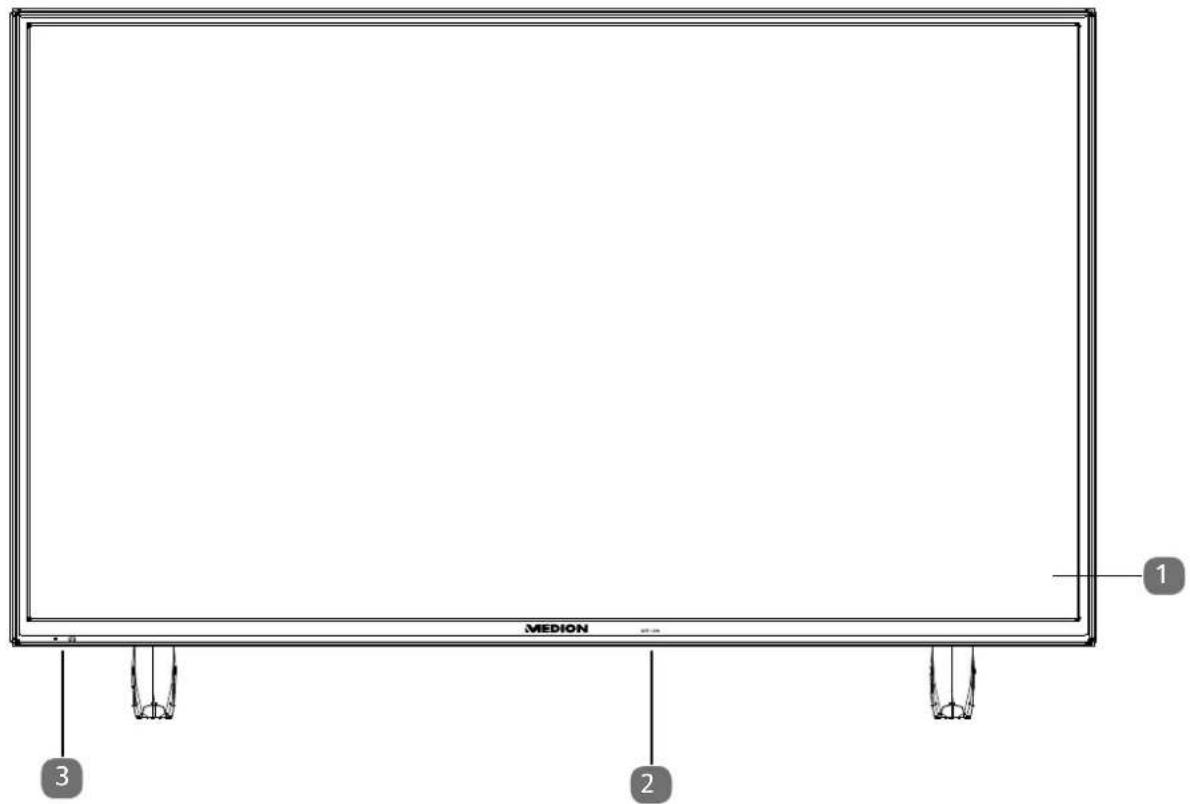
text_image
MEDION 3 2 11) Bildschirm
2) Netzschalter
3) Infrarot-Sensor: Empfangsfeld für die Infrarot-Signale der Fernbedienung. Betriebsanzeige: leuchtet auf, wenn sich das Gerät im Standby-Modus befindet.
4.2. Rückseite und rechte Seite
DE
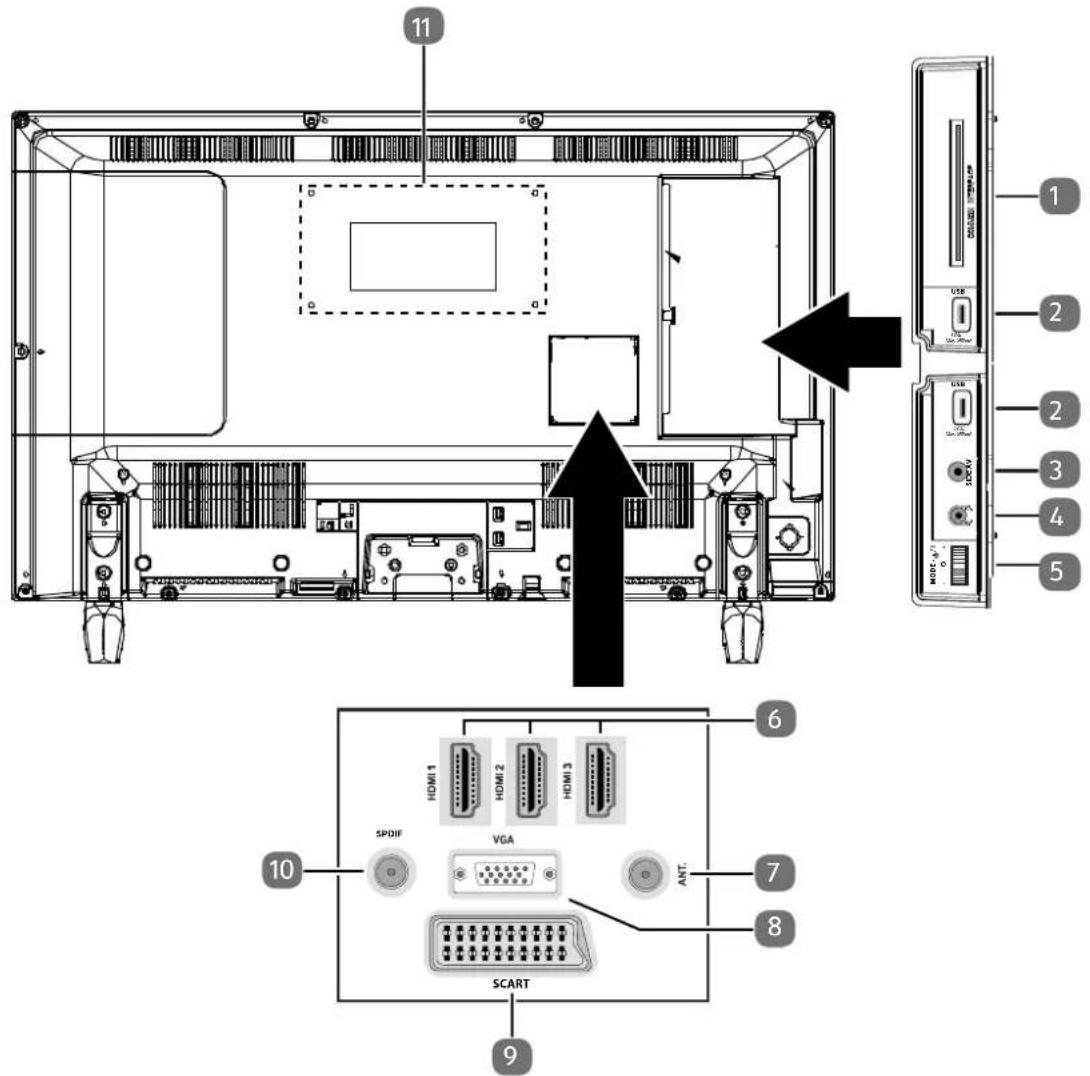
text_image
11 1 2 2 3 4 5 HDMI 1 HDMI 2 HDMI 3 6 SPDIF VGA ANT. 7 8 SCART 91) COMMON INTERFACE (CI+): Einschubfach zur Nutzung von Pay-TV-Karten
2) USB (5V, 500 mA max.): USB-Anschluss für Medienwiedergabe/Aufnahme (PVR)
3) SIDE AV: Audio/Video-Eingang (gelb): Zum Anschluss eines Geräts über AV-Adapter 3,5 mm Klinke > 3 x Cinch
4) ☎: Zum Anschluss eines Kopfhörers mit 3,5-mm-Klinkenstecker
5) MODE: Multifunktionschalter für Kanalumschaltung, Eingangsquellenanwahl oder Lautstärkeeinstellung. Durch Kippen nach oben (+) bzw. unten (-) werden die Einstellungen vorgenommen. Durch kurzes Drücken des Schalters wird innerhalb der Funktionen gewechselt. Langes Drücken schaltet das Gerät in den Standby-Modus bzw. in den Betriebsmodus.
6) HDMI 1-3: HDMI-Anschluss für Geräte mit HDMI-Ausgang (HDMI 1 kann für CEC/ARC genutzt werden)
7) ANT.: Zum Anschluss der Antenne (analog, DVB-T oder DVB-C)
8) VGA: VGA Anschluss zum Anschluss eines PCs/eines YUV-Adapters
9) SCART: SCART-Buchse
10) SPDIF: Digitaler Audio-Ausgang (koaxial)
11) Befestigungslöcher für eine Wandhalterung
4.3. Fernbedienung
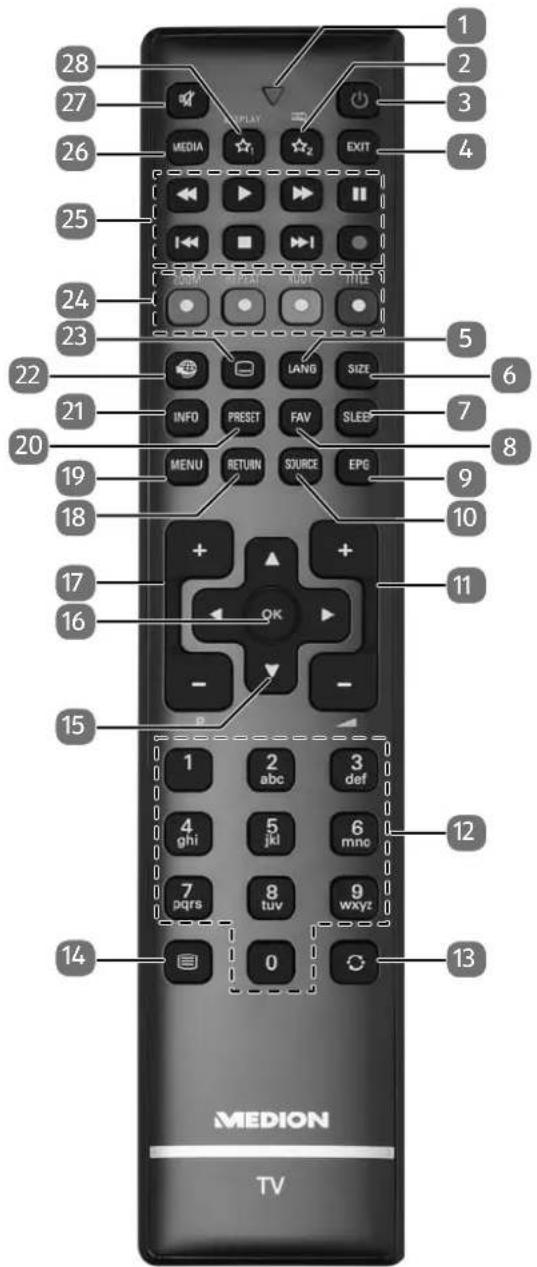
text_image
1 2 3 4 5 6 7 8 9 10 11 12 13 14 MEDION TV 20 21 22 23 24 25 26 27 28 MEDIA PLAY EXIT LANG SIZE PRESSET FAV SLEEP MENU RETURN SOURCE EPG OK - - 1 abc def ghi jkl mnc pqrs tuv wxyz 01) Leuchtanzeige zur Bestätigung eines Tastendrucks
2) ☆₂: Umschalten zwischen DVB-T und DVB-C Sendungen /Multifunktionstaste für Programmplatz oder Eingangsquelle
3) ☐: LCD-TV ein-/ausschalten (Standby-Modus ein-/ausschalten)
4) EXIT: Menü verlassen
5) LANG: Analog-TV: Stereo/Mono;
Digital-TV: Audiosprache auswählen (sofern verfügbar)
6) SIZE: Bildformat auswählen
7) SLEEP: Sleep-Timer aktivieren/deaktivieren
8) FAV: Favoritenliste aktivieren
9) EPG: Digital-TV: elektronisches TV-Programm aufrufen
10) SOURCE: Eingangssignal angeschlossener Geräte anwählen
11) -▲+ : Lautstärke erhöhen (+) oder verringern (-).
12) Zifferntasten:
TV: Programmwahl, Videotext: Seitenwahl
13) : Vorheriges Fernsehprogramm einstellen
14) ☐: Videotext einschalten
2 x drücken = transparent stellen
3 x drücken = schließen
15) Richtungstaste ▲ : Im Menü nach oben
Digital-TV: Infoleiste des aktuellen Programms auswählen, Videotext: die nächste Seite auswählen;
Richtungstaste ▼ : Im Menü nach unten,
Digital-TV: Infoleiste des aktuellen Programms auswählen, Videotext: die vorherige Seite auswählen;
Richtungstaste ◀ : Im Menü nach links
Videotext: Unterseite aufrufen;
Richtungstaste ▶ : Im Menü nach rechts
Videotext: Unterseite aufrufen
16) OK: In bestimmten Menüs Auswahl bestätigen
17) P -/ +: Programmwahltasten
TV: nächste (+) / vorherige (-) Programm auswählen; Videotext: nächste (+) / vorherige (-) Seite auswählen
18) RETURN: In Menüs einen Schritt zurück
19) MENU: Menü öffnen und schließen
20) PRESET: Bildmodus auswählen
21) INFO:Anzeigen von Informationen (z. B. aktuelle Programmnummer)
22) : Keine Funktion
23) ☐: Untertitel an/aus (sofern verfügbar)
24) ROTE TASTE/ZOOM: Für Teletext oder Menüs;
GRÜNE TASTE/REPEAT: Für Teletext oder Menüs;
GELBE TASTE/ROOT: Für Teletext oder Menüs;
BLAUE TASTE/TITLE: Für Teletext oder Menüs;
25) Medientasten
◀: Schneller Rücklauf;
▶: Schneller Vorlauf ;
●: Aufnahme starten (PVR);
■: Wiedergabe stoppen;
▶: Wiedergabe starten;
II : Wiedergabe unterbrechen ;
▶: Keine Funktion;
◀: Keine Funktion
26) MEDIA: Aufruf des Medienbrowsers
27) : Stummschalten
28) ☆ _1 /DISPLAY: Multifunktionstaste für Programmplatz oder Eingangsquelle
4.3.1. Änderungen der Tastenfunktionen ☆ 1 & 2
Die Tasten ☆ 1 & 2 können beliebig programmiert werden (Programmplatz oder Eingangsquelle).
Wählen Sie zuerst die gewünschte Funktion aus und halten danach die entsprechende ☆ Taste für 5 Sekunden gedrückt, bis FUNKTION GESPEICHERT erscheint. Dies bestätigt die neue Programmierung.

HINWEIS!
Nach jeder ERSTINSTALLATION wird die persönliche Tastenprogrammierung gelöscht und in den Auslieferungszustand zurückgesetzt.
5. Inbetriebnahme

HINWEIS!
Lesen Sie vor der Inbetriebnahme bitte unbedingt das Kapitel „Sicherheitshinweise“.
5.1. Auspacken
- Wählen Sie vor dem Auspacken einen geeigneten Platz zum Aufstellen.
- Öffnen Sie den Karton sehr vorsichtig, um eine mögliche Beschädigung des Gerätes zu verhindern. Dies kann passieren, wenn zum Öffnen ein Messer mit einer langen Klinge verwendet wird.
- In der Verpackung befinden sich verschiedene Kleinteile (Batterien, u. a.). Halten Sie diese von Kindern fern, es besteht Verschluckgefahr.
- Bewahren Sie das Verpackungsmaterial bitte gut auf und benutzen Sie ausschließlich dieses, um den Fernseher zu transportieren.

GEFAHR!
Erstickungsgefahr!
Verpackungsfolien können verschluckt oder unsachgemäß benutzt werden, daher besteht Erstickungsgefahr!
▶ Halten Sie das Verpackungsmaterial, wie z.B. Folien oder Plastikbeutel von Kindern fern.
5.2. Montage
Befestigen Sie den Fuß wie in der Zeichnung abgebildet. Führen Sie diesen Schritt vor dem Anschluss des LCD-TVs durch.
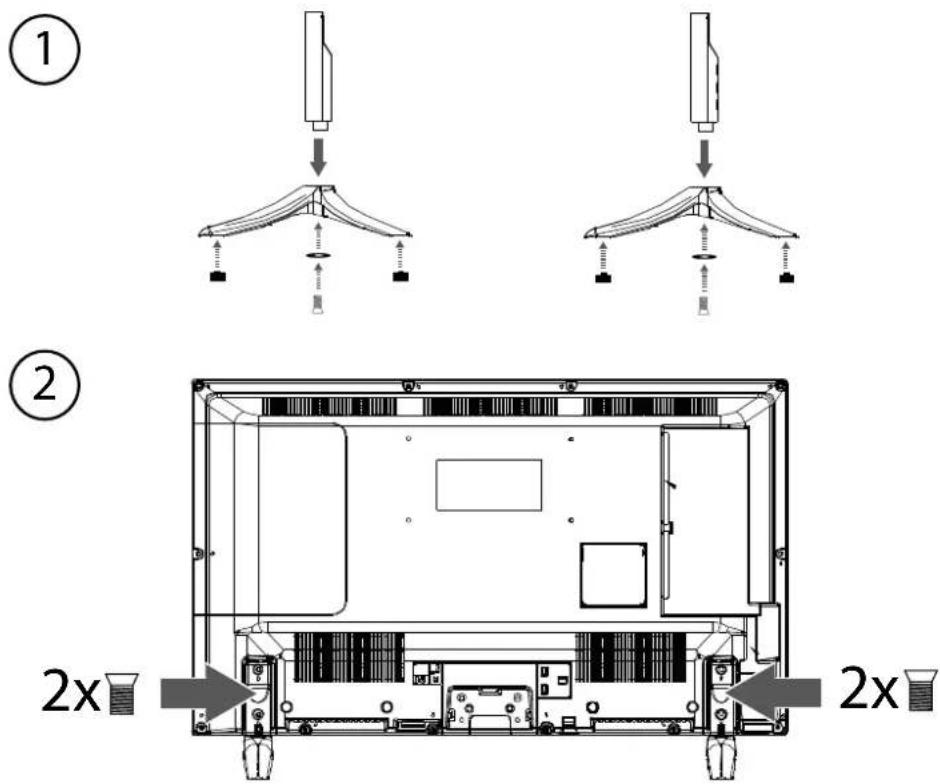
Achten Sie darauf, die Kunststoffkappen an den Standfüßen des LCD-TVs anzubringen, um Beschädigungen auf der Oberfläche des verwendeten Fernsehmöbels, Tisches o. ä. zu vermeiden! (optional)
5.3. Batterien in die Fernbedienung einlegen
Entfernen Sie die Batteriefachabdeckung auf der Rückseite der Fernbedienung.
Legen Sie zwei Batterien vom Typ LR03 / AAA/ 1,5V in das Batteriefach der Fernbedienung ein. Beachten Sie dabei die Polung der Batterien (im Batteriefachboden markiert).
▶ Schließen Sie das Batteriefach.

ACHTUNG!
Beschädigungsgefahr!
Die Fernbedienung könnte durch auslaufende Batterien beschädigt werden, wenn Sie sie längere Zeit nicht benutzen!
▶ Nehmen Sie die Batterien aus der Fernbedienung heraus, wenn das Gerät längere Zeit nicht benutzt wird.
5.4. Antenne anschließen
Ihr LCD-TV unterstützt unterschiedliche Antennensignale.
An den Anschluss mit der Bezeichnung ANT. können Sie folgende Bildsignale einspeisen:
• über Analog Kabel / eine Analoge Hausantenne,
- über eine DVB-T ^1 Antenne oder
- über einen DVB-C ^1 Anschluss (digitaler Kabelanschluss)
Stecken Sie ein Antennenkabel entweder von der Hausantenne / vom analogen Kabelanschluss, von der DVB-T Antenne oder vom DVB-C Anschluss in den Antennenanschluss am LCD-TV.

HINWEIS!
Um verschlüsselte/kostenpflichtige Programme empfangen zu können, ist der Einsatz eines CI-Moduls und einer entsprechenden Karte erforderlich. Setzen Sie dazu ein CI-Modul (im Fachhandel erhältlich) in den dafür vorgesehenen Schacht an der linken Geräteseite ein (Common Interface). In das CI-Modul stecken Sie anschließend die Karte Ihres Anbieters.
5.5.Stromversorgunganschließen
▶ Verbinden Sie den Netzstecker am Gerät mit einer gut erreichbaren Netzsteckdose 220 - 240 V \~ 50 Hz.
5.6. LCD-TV ein- und ausschalten
▶ Stellen Sie den Netzschalter auf der unteren Seite des Geräts auf ON. Das Gerät geht in den Standby-Modus und die Anzeige an der Vorderseite leuchtet auf.
Um das Gerät einzuschalten, drücken Sie
- an der Fernbedienung: die Standby/Ein-Taste ^① , eine Zifferntaste oder eine der P-/+ Tasten;
- am Gerät: der Multifunktionstaster MODE.
Mit der Standby/Ein-Tassteder Fernbedienung schalten Sie das Gerät wieder in den Standby-Modus. Das Gerät wird zwar ausgeschaltet, aber es wird weiterhin Strom verbraucht.
Mit dem Netzschalter schalten Sie das Gerät aus (Position OFF). Solange das Gerät mit dem Stromnetz verbunden ist, verbraucht es jedoch weiterhin Strom (siehe Kapitel „Technische Daten“ auf Seite 49)

HINWEIS!
Bei fehlendem Eingangssignal schaltet das Gerät nach fünf Minuten automatisch in den Standby-Modus. Auf dem Bildschirm wird bis dahin ein Countdown-Timer eingeblendet. Diese Funktion steht nicht bei allen Quellen zur Verfügung.
5.7.SendersuchenachdemerstenEinschalten
Wenn Sie Ihr Gerät zum ersten Mal einschalten, werden Sie durch die ERSTE INSTALLATION geführt.
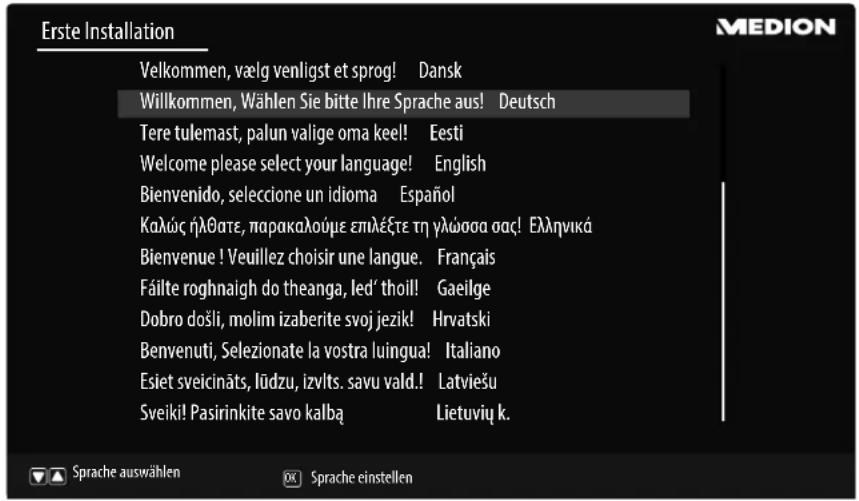
text_image
Erste Installation Velkommen, vælg venligst et sprog! Dansk Willkommen, Wählen Sie bitte Ihre Sprache aus! Deutsch Tere tulemast, palun valige oma keel! Eesti Welcome please select your language! English Bienvenido, seleccione un idioma Español Καλώς ήλθατε, παρακαλούμε επιλέξτε τη γλώσσα σας! Ελληνικά Bienvenue ! Veuillez choisir une langue. Français Fáilte roghnaigh do theanga, led’ thoil! Gaeilge Dobro došli, molim izaberite svoj jezik! Hrvatski Benvenuti, Selezionate la vostra luingua! Italiano Esiet sveicināts, lūdzu, izvlts. savu vald.! Latviešu Sveiki! Pasirinkite savo kalbą Lietuvių k. Sprache auswählen SPRache einstellenÜber die Richtungstasten ▼ ▲ können Sie im Menü nach oben oder unten springen und die gewünschte Sprache wählen.
Nachdem Sie die Auswahl der Sprache mit OK bestätigt haben, startet die Erstinstallation.
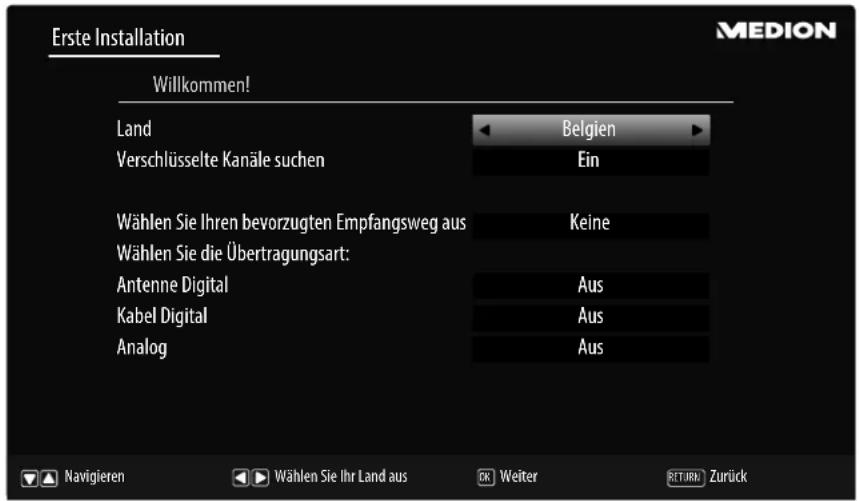
text_image
Erste Installation Willkommen! Land Verschlüsselte Kanäle suchen Wählen Sie Ihren bevorzugten Empfangsweg aus Wählen Sie die Übertragungsart: Antenne Digital Kabel Digital Analog Belgien Ein Keine Aus Aus Aus Medion Navigieren Wählen Sie Ihr Land aus OK Weiter RETURN ZurückWählen Sie dann mit ◀ das gewünschte Land. Die Ländereinstellung hat Einfluss auf die Reihenfolge, in der die Programme gespeichert werden. Außerdem sind für die einzelnen Länder die übrigen Optionen voreingestellt.
▶ Wenn Sie auch nach verschlüsselten Kanälen suchen möchten, stellen Sie die Option auf EIN.
Wählen Sie nun mit den Richtungstasten ◀▶ die bevorzugte Empfangsart ANTENNE DIGITAL, KABEL DIGITAL oder ANALOG. In den unterhalb gelegenen Optionen wird diese Empfangsart daraufhin auf EIN geschaltet. Die bevorzugte Empfangsart wird nach Beendigung des Kanalsuchlaufs aktiviert.
▶ Wenn Sie noch weitere Empfangsarten aktivieren wollen, wählen Sie mit den Richtungstasten ▼ ▲ die Empfangsart ANTENNE DIGITAL, KABEL DIGITAL oder ANALOG und wählen Sie mit ◀ ▶ bei den gewünschten Empfangsarten den Eintrag EIN.
▶ Drücken Sie anschließend auf OK, um fortzufahren.
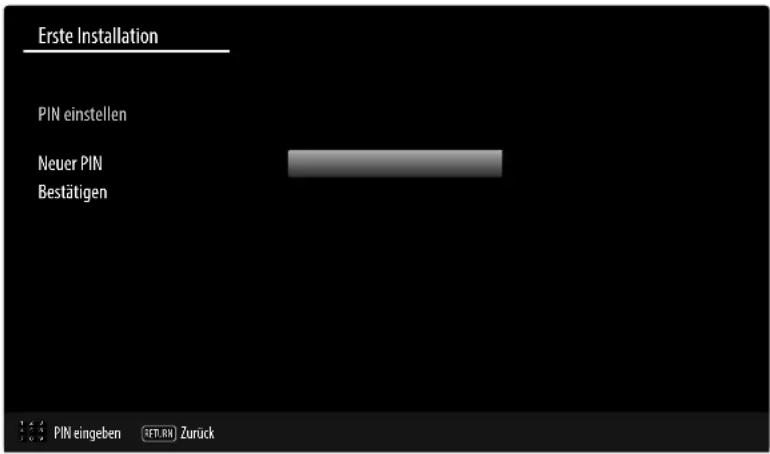
text_image
Erste Installation PIN einstellen Neuer PIN Bestätigen PIN eingeben GET.BN ZurückPIN EINSTELLEN: Falls Sie aufgefordert werden, ein Passwort einzugeben, um in die weiteren Menu-Optionen zu gelangen, verwenden Sie bitte das Master-Password 4725 oder definieren Sie ein 4-stelliges Passwort Ihrer Wahl. Beachten Sie bitte, dass das Passwort 0000 in diesem Fall nicht funktioniert.

HINWEIS!
Sollten Sie das Passwort vergessen haben, verwenden Sie bitte das Master-Passwort 4725.
5.7.1. Kabel
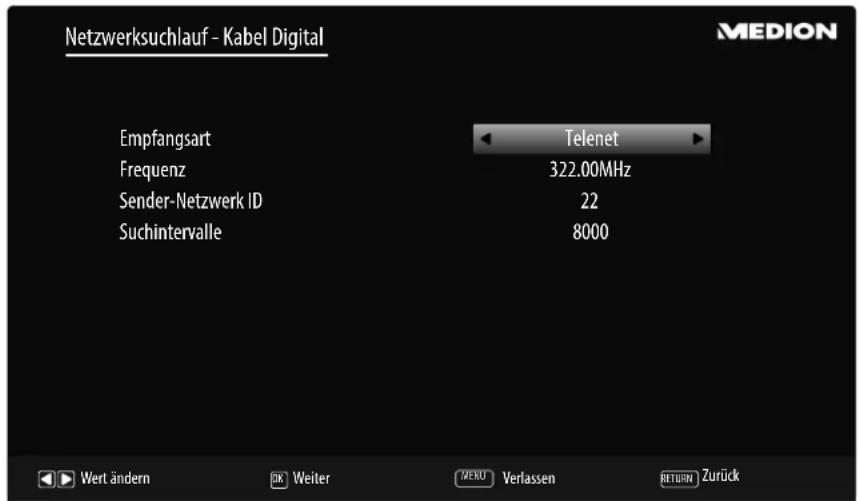
text_image
Netzwerksuchlauf - Kabel Digital Empfangsart Frequenz Sender-Netzwerk ID Suchintervalle Telenet 322.00MHz 22 8000 Wert ändern Weiter PERU Verlassen RETURN Zurück MEDIONSollten Sie zuvor die Empfangsart KABEL aktiviert haben, können Sie nun noch Einstellungen zum Netzwerksuchlauf vornehmen. Wenn es notwendig sein sollte, können Sie hier die EMPFANGS-ART, die FREQUENZ, die SENDER-NETZWERK ID und die SUCHINTERVALLE entsprechend anpassen.
Drücken Sie anschließend aOfK, um fortzufahren.
text_image
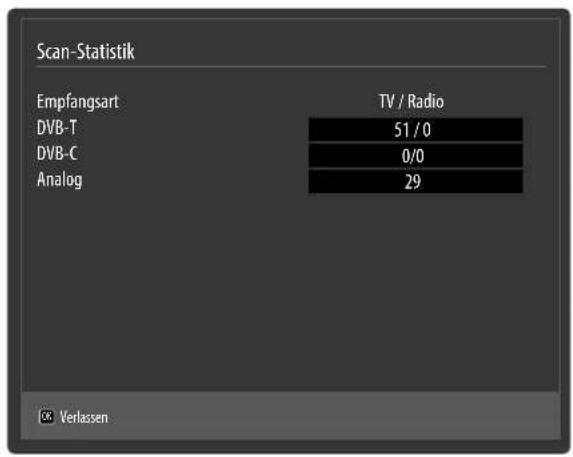
Scan-Statistik Empfangsart TV / Radio DVB-T 51 / 0 DVB-C 0/0 Analog 29 VerlassenNach dem Ende der automatischen Programmspeicherung erscheint eine Übersicht über die Anzahl der gefundenen Kanäle der entsprechenden Empfangsarten.
Drücken Sie die TasOK, um die Liste zu schließen und den Suchlauf abzuschließen. Das Gerät schaltet daraufhin in das Programm der zuvor gewählten bevorzugten Empfangsart. Gleichzeitig wird die Kanalliste angezeigt. Wenn die Liste nicht weiter bearbeitet wird, schließt sie sich nach wenigen Minuten.
Sollte sich die Kanalliste nicht von selbst schließen, drücken Sie die Taste MENU zum Beenden der Funktion.

HINWEIS!
Die hier beschriebene Erstinstallation entspricht der Option ERSTE INSTALLATION im Menü INSTALLATION.
6. Bedienung
6.1. Programmauswahl
Um ein Programm auszuwählen, drücken Sie entweder eine der Tasten P -/+ an der Fernbedienung, verwenden Sie den Multifunktionstaster MODE am Gerät oder wählen Sie das Programm über eine Zifferntaste direkt an.
Mit der Taste (SWAP) wählen Sie das zuletzt wiedergegebene Programm.
▶ Durch Drücken der TasOK auf der Fernbedienung können Sie die Programmliste aufrufen, mit den Tasten ▲ und ▼ das Programm auswählen und mit OK aufrufen.
6.2. Toneinstellungen
Mit den Lautstärketasten – + an der Fernbedienung oder oder im Lautstärkemodus des MO-DE-Schalters am Gerät erhöhen oder verringern Sie die Lautstärke.
Um den Ton ganz aus- und wieder einzustellen, drücken Sie die Taste ✕ Stummschaltung.
Mit der Taste LANG wird die aktuelle Audiosprache angezeigt.
6.3.Bildeinstellungen
Mit der Taste PRESET wählen Sie zwischen den Bildmodi: NATÜRLICH, KINO, SPORT, DYNAMISCH.
▶ Abhängig von der Sendung werden Bilder im Format 4:3 oder 16:9 übertragen. Mit der Taste SIZE können Sie das Bildformat anpassen:
| AUTO: Das wiedergegebene Format wird automatisch auf das Eingangssignal eingestellt. | ||
| VOLLBILD (nur im Modus HDMI und bei HDTV Sendungen bei Kabelempfang): Pixelgenaue Darstellung des Bildes (1:1). | 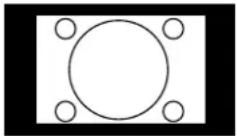 | 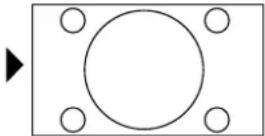 |
| 16:9: Zur unverzerrten Darstellung eines Bildes im 16:9-Format | 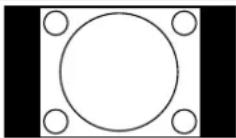 | 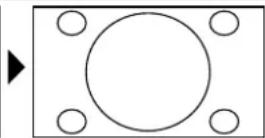 |
| UNTERTITEL: Mit dieser Funktion wird ein breites Bild (Bildseitenformat von 16:9) mit Untertiteln auf volle Bildschirmgröße gezoomt. | 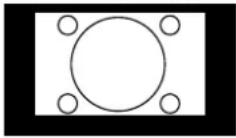 | 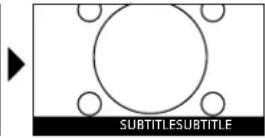 |
| 14:9: Diese Option stellt das 14:9-Bildformat ein. | 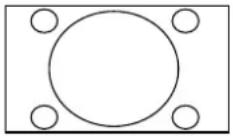 | 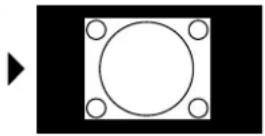 |
| 14:9 ZOOM: Mit dieser Funktion wird ein breites Bild (Bildseitenformat von 14:9) bis zu den oberen und unteren Grenzen des Bildschirms gezoomt. | 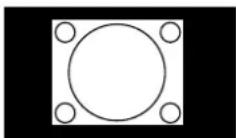 | 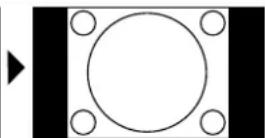 |
| 4:3: Wird dazu verwendet, ein normales Bild (Bildseitenverhältnis von 4:3) zu betrachten, da dies sein ursprüngliches Format ist. | 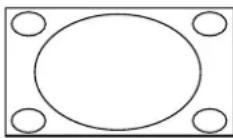 | 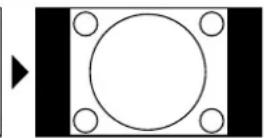 |
| KINO: Mit dieser Funktion wird ein breites Bild (Bildseitenformat von 16:9) auf volle Bildschirmgröße gezoomt. | 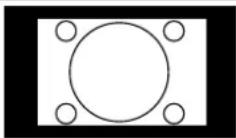 | 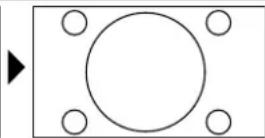 |
Diese Einstellung der Bildformate können Sie auch im Menü BILD> ERWEITERTE BILDEINSTEL-LUNGEN > BILDFORMAT ändern.

HINWEIS!
Sie können den Bildschirminhalt nach oben oder unten verschieben, indem Sie die Tasten ▲/▼ drücken, während als Bildformat 14:9 ZOOM, KINO oder UNTERTITEL ausgewählt ist.
Bitte beachten Sie, dass je nach eingestellter Bildquelle nicht alle Bildformate zur Verfügung stehen.
6.4. Infos anzeigen lassen

text_image
08:476 Jetzt: Nä 10:56:11:04 The Big Bang Theory 11:04-11:30 How I Met Your Mother TXT DVB-C P QDrücken Sie die Taste INFO, um sich Informationen zum aktuellen Programm anzuzeigen.
▶ Dieselben Informationen erhalten Sie beim Umschalten auf ein anderes Programm.
▶ Wenn man zweimal die Taste INFO drückt, wird eine Beschreibung der laufenden TV-Sendung eingeblendet (sofern verfügbar). Diese scrollt automatisch durch den Text. Wenn die Information zu schnell umgeschaltet wird, kann man mit den Pfeiltasten ▲ und ▼ selbst im Text nach oben und unten scrollen.
6.5. Favoritenlisten öff nen
Im Menü PROGRAMMLISTE können Sie einzelne Programme in bis zu vier Favoritenlisten aufnehmen.
Drücken Sie die TasMENU und wählen Sie mit den Tasten ▲ und ▼ das Menü PROGRAMMLISTE und drücken Sie die Taste OK. Das Menü PROGRAMMLISTE BEARBEITEN öffnet sich. Alternativ können Sie bei laufendem Betrieb die Taste OK drücken (die PROGRAMMLISTE öffnet sich). Drücken Sie anschließend die grüne Taste [REPEAT] ERWEITERT.
Wählen Sie nun mit den Tasten ▲ und ▼ das Programm aus, das Sie einer oder mehrerer Favoritenlisten zuordnen wollen. Wenn Sie mehrere Programme gleichzeitig in den Favoriten aufnehmen wollen, markieren Sie diese mit der gelben Taste [ROOT]. Drücken Sie anschließend die Taste OK. Daraufhin öffnet sich das Menü KANAL-BEARBEITUNGSOPTIONEN.
Wählen Sie nun mit den Tasten ▲ und ▼ die Option HINZUFÜGEN/ENTFERNEN FAVORITEN und drücken Sie die Taste OK.
Im MerFAVORITENLISTEN können Sie nun die markierten Programme den gewünschten Favoritenlisten (LISTE 1 - 4) zuordnen. Wählen Sie hierfür bei der entsprechenden Liste den Eintrag EIN. Drücken Sie anschließend die Taste OK oder EXIT.
Wenn Sie nun bei laufendem Betrieb d'FAV Taste drücken, öffnet sich ein OSD. Dort kann man zwischen den verfügbaren FAVORITENLISTEN (LISTE 1 - 4) umschalten. Wenn nur LISTE 1 und 3 belegt sind, werden nur Favoritenliste 1 und 3 zur Auswahl angezeigt.
Zum Verlassen der Favoritenliste drücken Sie bei laufendem Betrieb die FAV Taste. Wählen Sie anschließend unter Favoriten KEINE aus.

HINWEIS!
Bei Aufruf der Programmliste mit der TasteOK wird automatisch die Favoritenliste angezeigt, wenn Sie sich gerade in einer der vier Favoritenlisten befinden. In diesem Fall können Sie alternativ mit den Tasten ▲ und ▼ Ihren Favoriten auswählen und mit der Taste OK aufrufen.
6.6. Quelle wählen

HINWEIS!
Bitte beachten Sie, dass die Quelle (das angeschlossene Gerät) beim Durchschalten mit der Taste SOURCE nur dann erkannt wird, wenn diese Quelle im Menü EINSTELLUNGEN, Untermenü QUELLEN aktiviert ist.
Mit der TasSOURCE wählen Sie die Eingänge der angeschlossenen Geräte. Bei geöffnetem SOURCE-Menü können Sie durch Drücken der entsprechenden Ziffer die gewünschte Quelle direkt anwählen.
- TV TV-Betrieb (es werden Antennen- und Kabelsignale wiedergegeben)
- EXT1 Gerät an der SCART-Buchse
- SIDE AV Audio-/Video-Eingang an der Seite des Gerätes mittels Adapter (AV)
- HDMI1 HDMI-Eingang 1 (HDMI 1 kann für CEC/ARC genutzt werden)
- HDMI2 HDMI-Eingang 2
- HDMI3 HDMI-Eingang 3
- YPBPR Gerät am VGA-Eingang mittels Adapter (YUV)
- VGA/PC Gerät am PC-Eingang

HINWEIS!
Bei aktivierter CEC Funktion könnte ggf. die Quelle HDMI1 vom Zuspielgerät umbenannt werden.

HINWEIS!
Die Quellenauswahl kann auch im Quellenmodus mit dem MODE-Schalter am Gerät vorgenommen werden.
▶ Über die Richtungstasten ▼ ▲ gehen Sie zur gewünschten Quelle.
▶ Bestätigen Sie Ihre Wahl mit der Taste OK
7. Videotext
Videotext ist ein kostenloser Service, der von den meisten Fernsehstationen ausgestrahlt wird und aktuelle Informationen bezüglich Nachrichten, Wetter, Fernsehprogrammen, Aktienkursen, Untertiteln und anderen Themen bietet. Ihr TV-Gerät bietet viele nützliche Funktionen für die Bedienung des Videotexts sowie Multipage-Text, Unterseitenspeicherung oder schnelle Navigation.
7.1. Die Bedienung des Videotexts
Zur Bedienung des Videotexts verfügt Ihre Fernbedienung über spezielle Videotext-Tasten.
Wählen Sie ein Fernsehprogramm, das Videotext ausstrahlt.
Drücken Sie die Taste einmal, um die Basis-/Indexseite des Videotexts anzuzeigen.
Beim zweiten Drücken von wird der Text transparent vor das Fernsehbild gestellt.
Beim dritten Drücken der Taste wechselt das Gerät wieder in den TV-Modus.
7.1.1.Videotextseitenauswählen
Zifferntasten
▶ Geben Sie die gewünschte Videotextseite als dreistellige Nummer direkt mit den Zifferntasten ein.
Die gewählte Seitenzahl wird in der linken oberen Ecke des Bildschirms angezeigt. Der Videotextzähler sucht solange, bis die gewählte Seitennummer gefunden ist.
Seiten durchblättern
Mit den Programmwahltasten oder den Richtungstasten ▲ und ▼ blättern Sie vor und zurück durch die Videotextseiten.
Farbtasten
Wenn am unteren Bildrand farbige Texteinträge eingeblendet sind, können Sie diese Inhalte durch Drücken der entsprechenden Farbtasten ROT, GRÜN, GELB und BLAU direkt anwählen.
Unterseiten
Manche Videotextseiten beinhalten Unterseiten. Am unteren Bildrand wird z. B. 1/3 angezeigt. Die Unterseiten werden im Abstand von ca. einer halben Minute nacheinander eingeblendet. Sie können die Unterseiten auch selbst aufrufen, indem Sie die Taste ◀ oder ▶ drücken. Es erscheint ein vierstelliges Eingabefeld, in das Sie die Nummer einer Unterseite (z. B. 0002) eingeben können. Alternativ können Sie mit den Richtungstasten ◀ ▶ durch die Unterseiten blättern.
INDEX
Mit der TasRETURN wählen Sie die Indexseite aus, die eine Liste des Videotextinhalts enthält.
8. Über das OSD- Menü
8.1. Im Menü navigieren
Drücken Sie die Menü-Taste MENU, um das OSD zu aktivieren.
▶ Mit den Richtungstasten ▲ ▼ wählen Sie die Optionen aus dem Hauptmenü.
Drücken Sie die TasteK, um die gewählte Option des Hauptmenüs aufzurufen.
▶ Mit den Richtungstasten ▲ ▼ wählen Sie die Optionen aus einem Menü.
Mit der TasRETURN kommen Sie jeweils einen Menüschritt und ins Hauptmenü zurück.
Mit den Richtungstasten ◀ ▶ ▲ ▼ stellen Sie einen gewünschten Wert ein oder treffen eine andere Auswahl.
Mit der TasteXIT oder MENU schließen Sie das Menü.
Bitte beachten Sie, dass sich je nach Voreinstellung das Menü automatisch schließt, wenn keine Taste gedrückt wird.

HINWEIS!
Im OSD-Menü werden zusätzlich an der Unterseite die zur Verfügung stehenden Optionen angezeigt.
Folgende Hauptmenüs können Sie wählen
- Menü BILD
- Menü TON
- Menü EINSTELLUNGEN
- Menü INSTALLATION
- Menü PROGRAMMLISTE
- Menü MEDIENBROWSER

HINWEIS!
Aufgrund möglicher technischer Änderungen können die hier beschriebenen Menüs von denen auf Ihrem Bildschirm abweichen.
Je nachdem, welche Quelle Sie gewählt haben, sind nicht alle Menüs verfügbar. Wenn als Quelle VGA/PC gewählt ist, erscheinen bei der Bildeinstellung andere Optionen.
Menüsystem im Detail
8.1.1. Menü Bild
text_image
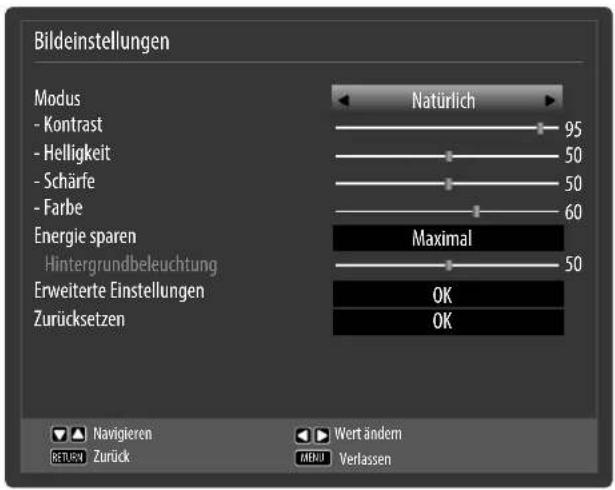
Bildeinstellungen Modus - Kontrast - Helligkeit - Schärfe - Farbe Energie sparen Hintergrundbeleuchtung Erweiterte Einstellungen Zurücksetzen Natürlich 95 50 50 60 Maximal 50 OK OK Navigieren Zurück Wert ändern MENUT Verlassen| Menüpunkt Einstellungen | |
| MODUS | Bildmodus wählen:NATÜRLICH, KINO, SPORT, DYNAMISCH. Diese Funktion entspricht der Taste PRESET. |
| KONTRAST | Kontrast verringern bzw. erhöhen (Skala 0 - 100). |
| HELLIGKEIT | Helligkeit verringern bzw. erhöhen (Skala 0 - 100). |
| SCHÄRFE | Schärfe verringern bzw. erhöhen (Skala 0 - 100). |
| FARBE | Farbstärke verringern bzw. erhöhen (Skala 0 - 100). |
| ENERGIE SPAREN | Hier können Sie den Energiesparmodus aktivieren. Wählen Sie AUS, MINIMAL, MITTEL, MAXIMAL, AUTO oder BENUTZERDEFINIERT, um den Helligkeitswert des TV-Geräts einzustellen oder den Bildschirm abzuschalten.HINWEIS! Im Bildmodus DYNAMISCH kann die Einstellung MAXIMAL nicht angewählt werden. Im Bildmodus DYNAMISCH kann die Einstellung MAXIMAL nicht angewählt werden. |
| HINTERGRUND-BELEUCHTUNG | Wenn Sie unter ENERGIE SPAREN die Einstellung BENUTZERDEFINIERT gewählt haben, können Sie hier den Helligkeitswert für den Energiesparmodus individuell regeln (Skala 0 - 100). |
Menüpunkt Einstellungen
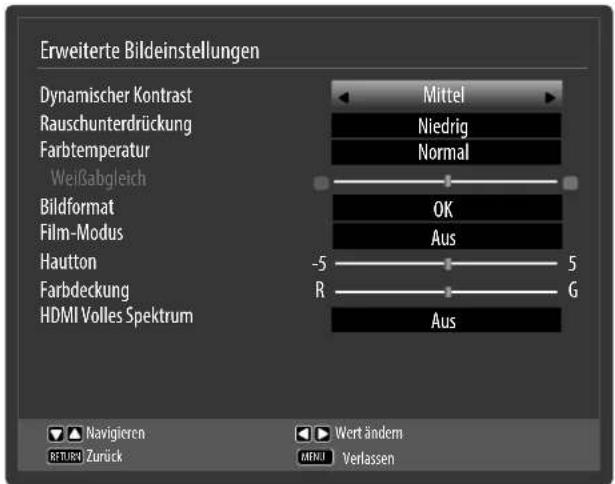
ERWEITERTE EIN- STELLUNGEN
text_image
Erweiterte Bildeinstellungen Dynamischer Kontrast Rauschunterdrückung Farbtemperatur Weißabgleich Bildformat Film-Modus Hautton Farbdeckung HDMI Volles Spektrum Mittel Niedrig Normal OK Aus -5 R G Aus Navigieren RETURN Zurück Wert ändern MENU Verlassen| DYNAMISCHER KONTRAST | Dynamischen Kontrast einstellen: NIEDRIG, MITTEL, HOCH, AUS. |
| RAUSCHUNTER-DRÜCKUNG | Mit dieser Funktion können Sie das Bildrauschen ver-ringern und die Bildqualität bei schwachem Analog-signal verbessern. Wählen Sie zwischen AUS, NIED-RIG, MITTEL und HOCH. |
| FARBTEMPERA-TUR | Farbton wählen: NORMAL, WARM, KALT und BE-NUTZERDEFINIERT. |
| WEISSABGLEICH | Wenn Sie unter FARBTEMPERATUR die Einstel-lung BENUTZERDEFINIERT gewählt haben, können Sie hier die Einstellung zur Farbtemperatur stufenlos zwischen warm und kalt regeln. |
| BILDFORMAT | Stellen Sie hier das Bildformat ein. Diese Funktion entspricht der TasteSIZE. |
| FILM-MODUS | Um die mit der Videokamera aufgenommene Filme ru-kelfrei abzuspielen, schalten Sie den Film-Modus auf AUTO. |
| HAUTTON | Hautton einstellen |
| FARBDECKUNG | Farbverschiebung einstellen |
| HDMI VOLLES SPEKTRUM | HDMI VOLLES SPEKTRUM (Optional): Sobald das Bildsignal über einen HDMI-Eingang kommt, ist diese Funktion im Bild-Einstellungs-Menü verfügbar. Sie können diese Funktion verwenden, um das Schwarz der Bilder zu verstärken. Sie können diese Funktion auf EIN einstellen, um den HDMI-True-Black-Modus zu aktivieren. |
| Setzen Sie mit OK alle Bildeinstellungen auf die Werkseinstellungen zurück. | |
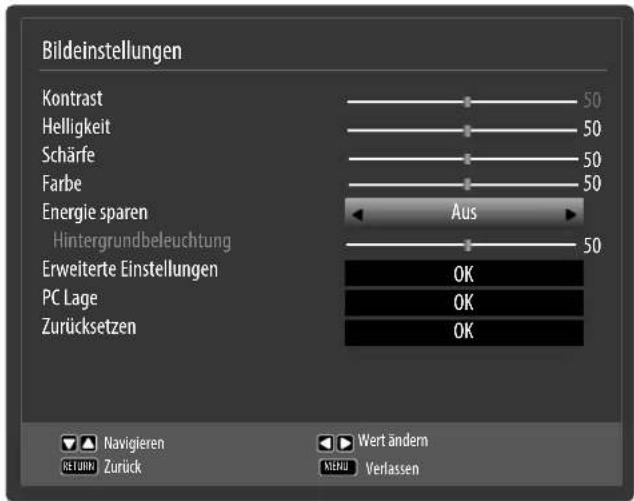
8.1.2. Menü Bild im VGA/PC Modus
text_image
Bildeinstellungen Kontrast 50 Helligkeit 50 Schärfe 50 Farbe 50 Energie sparen Aus Hintergrundbeleuchtung 50 Erweiterte Einstellungen OK PC Lage OK Zurücksetzen OK| Menüpunkt Einstellungen | ||
| KONTRAST | Kontrast verringern bzw. erhöhen (Skala 0 - 100) | |
| HELLIGKEIT | Helligkeit verringern bzw. erhöhen (Skala 0 - 100) | |
| SCHÄRFE | Schärfe verringern bzw. erhöhen (Skala 0 - 100). | |
| FARBE | Farbstärke verringern bzw. erhöhen (Skala 0 - 100) | |
| ENERGIE SPAREN | Hier können Sie den Energiesparmodus aktivieren. Wählen Sie AUS, MINIMAL, MITTEL, AUTO oder BENUTZERDEFINIERT, um den Helligkeitswert des TV-Geräts einzustellen oder den Bildschirm auszuschalten. | |
| HINTERGRUND-BELEUCHTUNG | Wenn Sie unter ENERGIE SPAREN die Einstellung BENUTZERDEFINIERT gewählt haben, können Sie hier den Helligkeitswert für den Energiesparmodus individuell regeln (Skala 0 - 100). | |
| ERWEITERTE EIN-STELLUNGEN |  | |
| DYNAMISCHER KONTRAST | Dynamischen Kontrast einstellen: NIEDRIG, MITTEL, HOCH, AUS. | |
| FARBTEMPERA-TUR | Farbton wählen: NORMAL, WARM, KALT und BENUTZERDEFINIERT. | |
| WEISSABGLEICH | Wenn Sie unter FARBTEMPERATUR die Einstellung BENUTZERDEFINIERT gewählt haben, können Sie hier die Einstellung zur Farbtemperatur stufenlos zwischen warm und kalt regeln. | |
| BILDFORMAT | Stellen Sie hier das Bildformat ein. Diese Funktion entspricht der TasteSIZE | |
| FILM-MODUS | Funktion zur optimierten Bildwiedergabe bei Filmen | |
| PC LAGE AUTO-POSITION | Wenn das Bild verschoben sein sollte, können Sie den EintragAUTO-POSITIONanwählen undOKdrücken, um es wieder in die Mitte zu rücken. Diese Funktion sollte mit einem Vollbild vorgenommen werden, damit die Einstellungen stimmen. | |
| BILDLAGEHORIZONTAL | ||
| BILDLAGEVERTIKAL | ||
| BILDFREQUENZ | ||
| PHASE | ||
| ZURÜCKSETZEN | Setzen Sie mit ▶ oderOKalle Bildeinstellungen auf die Werkseinstellungen zurück. | |
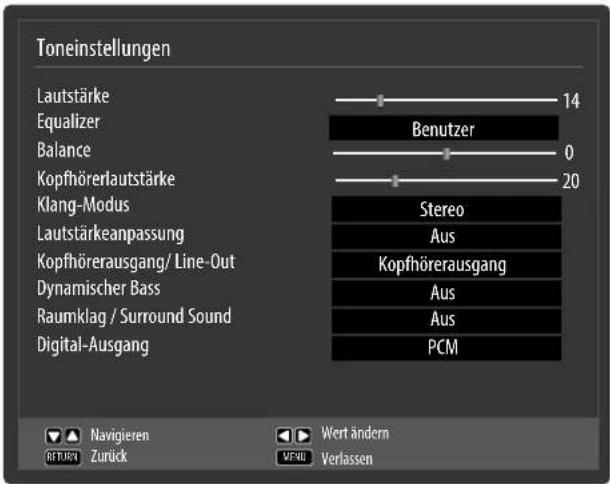
8.1.3. Menü Ton
bar
Toneinstellungen | Toneinstellung | Count | | :--- | :--- | | Lautstärke | 14 | | Equalizer | 0 | | Balance | 0 | | Kopfhörerlautstärke | 20 | | Klang-Modus | 0 | | Lautstärkeanpassung | 0 | | Kopfhörerausgang/ Line-Out | 0 | | Dynamischer Bass | 0 | | Raumklag / Surround Sound | 0 | | Digital-Ausgang | 0 | Benutzer: 14 (approximate) or 0 (approximate); Stereo: 0 (approximate); Apex: 0 (approximate); Kopfhörerausgang: 0 (approximate); Apex: 0 (approximate); PCM: 0 (approximate). Navigieren: ▼, Zurück: ▶, Wert ändern: ▼, Verlassen: ▼, REF: RETURN, MP: FN: RUN, WR: VEN: VEN, VER: VEN.| Menüpunkt Einstellungen | |
| LAUTSTÄRKE | Grundeinstellung der Lautstärke beim Einschalten (Skala 0 - 100). Wählen Sie eine moderate Grundlautstärke. |
| EQUALIZER | Im Equalizer-Menü kann die Voreinstellung aufMUSIK, FILM, SPRACHE, NORMAL, KLASSIK und BENUTZER eingestellt werden. Die Einstellungen des Menüs Equalizer können nur dann geändert werden, wennBENUTZER als der Equalizermodus eingestellt ist. |
| BALANCE | Stellen Sie die Balance zwischen dem linken und rechten Lautsprecher (Skala -50 und +50) ein. |
| KOPFHÖRER-LAUTSTÄRKE | Stellen Sie hier die Lautstärke des Kopfhörers ein. Diese lässt sich nur regeln, wenn Sie unter der OptionKOPFHÖRERAUSGANG/LINE-OUTdie EinstellungKOPFHÖRER-AUSGANGgewählt haben. |
 WARNUNG!Gefahr von Hörschäden!Um eine mögliche Schädigung des Hörsinns zu verhindern, vermeiden Sie das Hören bei großer Lautstärke über lange Zeiträume.► Stellen Sie die Lautstärke vor der Wiedergabe auf den niedrigsten Wert ein.► Starten Sie die Wiedergabe und erhöhen Sie die Lautstärke auf den Pegel, der für Sie angenehm ist. WARNUNG!Gefahr von Hörschäden!Um eine mögliche Schädigung des Hörsinns zu verhindern, vermeiden Sie das Hören bei großer Lautstärke über lange Zeiträume.► Stellen Sie die Lautstärke vor der Wiedergabe auf den niedrigsten Wert ein.► Starten Sie die Wiedergabe und erhöhen Sie die Lautstärke auf den Pegel, der für Sie angenehm ist. | |
| KLANG-MODUS | GrundeinstellungSTEREO.Falls die aktuelle Sendung den DUAL-Modus unterstützt (z. B. bei zweisprachigen Sendungen), können Sie hier außerdem zwischenDUAL-IundDUAL-IIwählen (Originalsprache und Synchronisation). |
| LAUTSTÄRKE-ANPASSUNG | Diese Funktion gleicht die unterschiedlichen Lautstärken der verschiedenen Sendungen aus. Stellen Sie aufAUS, so hören Sie die Originallautstärken. Stellen Sie aufEIN, so hören Sie eine gleichmäßige Lautstärke. |
| KOPFHÖRERAUSGANG/LINE-OUT | Wählen Sie das Audiosignal für den Kopfhörer. Die EinstellungKOPFHÖRERAUSGANGermöglicht die Lautstärkeregelung des Signals. Bei der EinstellungLINE-OUThat das Signal eine vordefinierten Lautstärke, die sich nicht ändern lässt. Ist diese Einstellung gewählt, kann ein externer Verstärker an das Gerät angeschlossen werden |
| DYNAMISCHER BASS | Stellen Sie die Bassverstärkung auf EIN oder AUS. |
| RAUMKLANG/SURROUND SOUND | Aktivieren/deaktivieren Sie den Surround-Effekt. |
| DIGITAL-AUSGANG | Stellen Sie hier den Audiotyp für den Digitalausgang ein. |
8.1.4. Menü Einstellungen
Einstellungen
CI Modul
Sprache
Kindersicherung
Timer
Datum/Zeit
Quellen
Hilfe für Hör-/Sehbeeinträchtigte
Weitere Einstellungen
Menüpunkt Einstellungen
CI-MODUL
Wenn Sie kostenpflichtige Kanäle anschauen möchten, müssen Sie sich zuvor bei einem entsprechenden Anbieter anmelden. Nach der Anmeldung erhalten Sie von Ihrem Anbieter ein Conditional Access Module (CA-Modul) und eine spezielle Karte. Hinweise zu den Einstellungen finden Sie in der mit dem Modul gelieferten Dokumentation.
Installieren Sie die CI-Komponenten auf folgende Weise in Ihrem Fernsehgerät:
▶ Schalten Sie das Fernsehgerät aus und ziehen Sie den Netzstecker.
▶ Setzen Sie zunächst das CI-Modul in den Steckplatz an der Seite des LCD-TVs ein. Anschließend stecken Sie die Karte ein.

HINWEIS!
Beachten Sie, dass Sie das CI Modul nur einsetzen oder herausnehmen dürfen, wenn das Gerät vom Stromnetz getrennt ist.

ACHTUNG!
Beschädigungsgefahr!
CI-Modul oder Fernsehgerät können beschädigt werden, falls Sie versuchen, das CI-Modul mit Gewalt einzuschieben.
Das CI-Modul muss richtig herum eingesetzt werden; falsch herum lässt es sich nicht einschieben.
▶ Verbinden Sie das Fernsehgerät mit der Stromversorgung, schalten Sie es ein und warten Sie einen Moment, bis die Karte erkannt wird.
Bei manchen CI-Modulen sind zusätzlich einige Einrichtungsschritte erforderlich, die Sie im Menü CI MODUL ausführen können.
Wenn kein Modul eingesteckt ist, wird KEIN CI-MODUL ERKANNT auf dem Bildschirm angezeigt.
| Menüpunkt Einstellungen | |||
| SPRACHE | In dem Menü SPRACHEIN-STELLUNGEN werden alle Spracheinstellungen einge-stellt und angezeigt. | 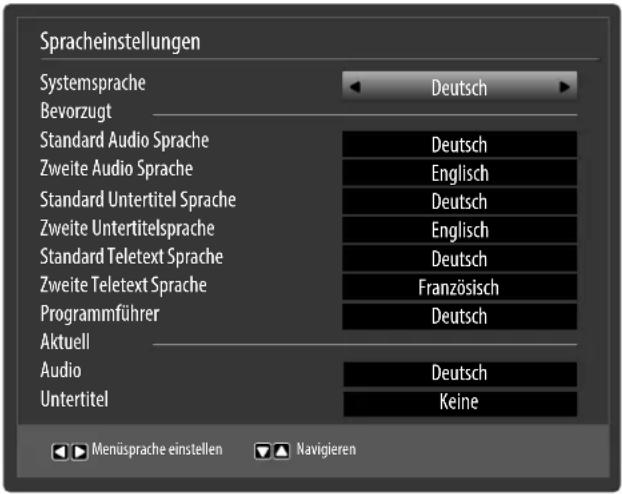 | |
| SYSTEM-SPRACHE | Hier wählen Sie die Sprache des OSD-Menüs, d. h. für die Einblen-dungen auf dem Bildschirm.Die Sprache stellt sich direkt um. Stellen Sie keine Sprache ein, die Sie nicht verstehen. | ||
| BEVOR-ZUGT | Sofern verfügbar, werden diese Einstellungen verwendet. Anders-falls werden die aktuellen Einstellungen verwendet. | ||
| STANDARD AUDIO SPRACHE | Wird die Sendung, z. B. ein Film, in mehreren Sprachen ausgestrahlt, können Sie hier die gesproche-ne Sprache wählen (z. B. die Originalsprache). | ||
| ZWEITE AUDIO SPRACHE | Wählen Sie hier eine zweite bevorzugte Audiospra-che. | ||
| STANDARD UNTERTITEL SPRACHE | Enthält die Sendung Untertitel für Hörgeschädigte, kann hier die bevorzugte Sprache eingestellt wer-den. | ||
| ZWEITE UNTERTI-TELSPRA-CHE | Wählen Sie hier eine zweite bevorzugte Untertitel-sprache. | ||
| STANDARD TELETEXT SPRACHE | Wählen Sie hier die erste bevorzugte Teletextsprache. | ||
| ZWEITE TELETEXT SPRACHE | Wählen Sie hier eine zweite bevorzugte Teletext-sprache. | ||
| PRO-GRAMM-FÜHRER | Wenn für das TV-Programm (Guide) mehrere Sprachen zur Verfügung stehen, können Sie mit dieser Option Ihre bevorzugte Sprache wählen. | ||
| AKTUELL AUDIO | Hier können Sie die Audiosprache der aktuellen Sendung umstellen, sofern eine weitere Audio-sprache unterstützt wird. | ||
| UNTER-TITEL | Hier können Sie Untertitel für die aktuelle Sendung auswählen, sofern sie angeboten werden. | ||
| Menüpunkt Einstellungen | |||
| KINDER-SICHERUNG | Wenn Sie diesenPunkt mit OK bestätigen, öffnet sich einDialogfenster. Es wirddas Passwort (bzw.der Sperrschlüssel)abgefragt. Bei Auslieferung des Gerätes istdieses Passwort auf4725 eingestellt. Beikorrektter Eingabe öff-net sich das Dialog-fenster der Schutz-einstellungen. | 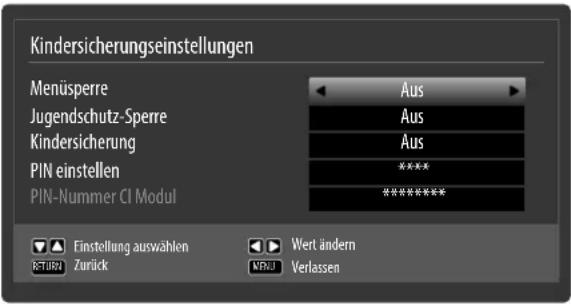 | |
| MENÜSPERRE | Die Einstellung MENÜSPERRE aktiviert oder deaktiviertden Menüzugriff. Sie können den Zugriff auf das Installationsmenü oder auf das gesamte Menüsystem deaktivieren. | ||
| JUGEND-SCHUTZ-SPER-RE | Ist diese Option eingestellt, bezieht sie vom Sender Altersinformationen. Ist die entsprechende Altersstufe im Gerät de-aktiviert, wird der Zugriff auf die Sendung gesperrt. | ||
| KINDERSICHE-RUNG | Wird die Kindersicherung aktiviert, kann das TV-Gerät nurüber die Fernbedienung gesteuert werden. In diesem Fall istder Multifunktionstaster MODE außer Funktion gesetzt.Um das TV-Gerät wieder einzuschalten, benötigen Sie dieFernbedienung. Wenn eine Taste gedrückt wird, erscheintdie Meldung KINDERSICHERUNG EIN auf dem Bildschirm,während das Menü ausgeblendet bleibt. | ||
| PINEINSTELLEN | Legt eine neue PIN-Zahl fest. Geben Sie über die Zifferntasten eine neue PIN-Zahl ein. Sie müssen den neuen Pin-Codezur Bestätigung nochmals eingeben.WICHTIG!Notieren Sie sich die neue PIN. Ansonsten mussdas Gerät auf die Werkseinstellungen zurück-gesetzt werden und alle Einstellungen und Pro-grammlisten gehen verloren. | ||
| PIN-NUMMERCI MODUL(optional) | Hier können Sie die PIN-Nummer der CI-Karte eingeben, umdie Programme der verwendeten Pay-TV-Karte aufzuneh-men (sofern der Anbieter dies unterstützt). | ||
| TIMER | Über den AUS-SCHALT-TIMER kön- nen Sie das Gerät so programmieren, dass es sich selbst- ständig ausschal- tet. Sie können die Zeit in 30-Minuten- Schritten einstell- len (maximal 2 Stun- den). Sofort nach der Einstellung beginnt die Sleep-Timer-Zeit. Wählen Sie AUS, um die Funktion zu be- enden. | 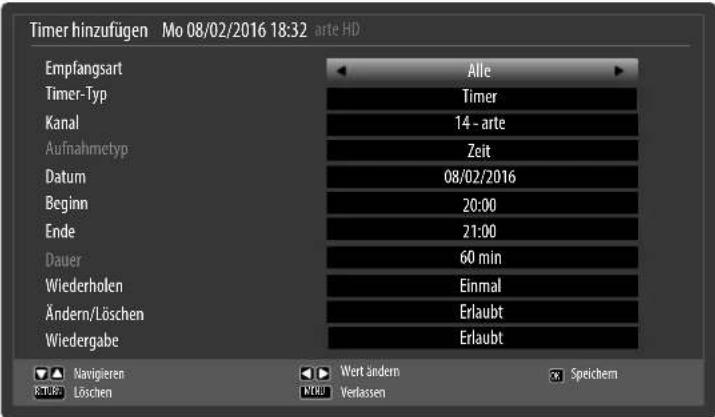 | |
| EMPFANGSART | Empfangsart einstellen (DVB-T, DVB-C oder Analog). | ||
| TIMER-TYP | VIDOREKORDER-TIMER oder AUFNAHME. Im Menü VIDEOREKORDER-TIMER können Sie Anfang und Ende einer Sendung, die Sie nicht verpassen möchten, programmieren. Gehen Sie dazu wie folgt vor: Drücken Sie die gelbe Taste, um eine Sendung in den Timer aufzu- nehmen, oder bei einer vorhandenen Sendung die grüne Taste, um die Einstellungen zu bearbeiten. Die Timer-Funktion kann genutzt werden, um zu einem be- stimmten Zeitpunkt auf einen anderen Sender umzuschalten (bei eingeschaltetem Gerät). Befindet sich das Gerät im Stand- by-Modus, so werden zum eingestellten Zeitpunkt die analo- gen Ton- und Bildsignale am Mini-Scart-Anschluss ausgegeben. Das Gerät schaltet sich dabei nicht ein. Auf diese Weise kann im Standby-Modus eine Sendung beispielsweise mit einem Video- rekorder aufgenommen werden. In diesem Falle blinkt die LED an der Vorderseite des Geräts Wenn Sie die Einstellung AUFNAHME wählen, muss über den USB-Anschluss eine Festplatte oder ein USB Stick ange- schlossen werden. Die programmierte Sendung wird dann darauf aufgezeichnet. HINWEIS!  Falls der USB Stick nicht korrekt funktioniert und eine Fehlermeldung eingeblendet wird (z.B. nicht genug Platz vorhanden, obwohl der Stick leer ist) kann dieser auch über den Menüpunkt EINSTEL- LUNGEN > AUFNAHMEEINSTELLUNGEN > FESTPLATTE FORMATIEREN (Medien-Browser) vom LCD-TV formatiert werden. Falls der USB Stick nicht korrekt funktioniert und eine Fehlermeldung eingeblendet wird (z.B. nicht genug Platz vorhanden, obwohl der Stick leer ist) kann dieser auch über den Menüpunkt EINSTEL- LUNGEN > AUFNAHMEEINSTELLUNGEN > FESTPLATTE FORMATIEREN (Medien-Browser) vom LCD-TV formatiert werden. | ||
| KANAL | Wählen Sie das Programm. | ||
| AUFNAHMETYP | Dieser ist festgelegt und lässt sich nicht ändern. | ||
| DATUM | Geben Sie das Datum ein. Mit den Zifferntasten ändern Sie jeweils die Ziffer in den eckigen Klammern. | ||
| BEGINN | Geben Sie die Startzeit ein. | ||
| ENDE | Geben Sie die Endzeit ein. | ||
| DAUER | Die Dauer wird automatisch ermittelt. | ||
| WIEDERHOLEN | Wählen Sie, in welchen Abständen der Timer wiederholt werden soll. | ||
| ÄNDERN/LÖSCHEN | Wenn NICHT ERLAUBT gewählt ist, erscheint ein Schloss-symbol. In diesem Fall können Sie den Eintrag nur mit der PIN öffnen. | ||
| WIEDERGABE | Einstellmöglichkeit: KINDERSICHERUNG, ERLAUBT,NICHT ERLAUBT | ||
HINWEIS! Beachten Sie bitte, dass ein Speichermedium angeschlossen sein muss. Beachten Sie bitte, dass ein Speichermedium angeschlossen sein muss. | |||
| DATUM/ZEIT | Hier können Sie die Zeiteinstellungen ändern. | ||
| DATUM / ZEIT: Anzeige des eingestellten Datums und der eingestellten Zeit. Diese Einträge können nicht geändert werden. | |||
| ZEITZONE: Wenn Sie den Eintrag von AUTO auf MANUELL ändern, können Sie im folgenden Eintrag die gewählte Zeitzone jeweils um volle Stunden vor oder zurück stellen. | |||
| GMT: Nur aktiv, wenn der vorherige Punkt auf MANUELL steht.Wählen Sie mit ◀ ▶ den Wert. Die aktuelle Zeit wird entsprechend geändert. | |||
| QUELLEN | In diesem Menü können Sie Quellen deaktivieren, aktivieren und anwählen. Deaktivieren Sie eine Quelle, indem Sie sie anwählen und ◀ ▶ drücken. Deaktivierte Quellen erscheinen nicht in der Auswahlliste, die mit der Taste SOURCE geöffnet wird.HDMI-Anschlüsse können aktiviert (durch REGULAR dargestellt) und deaktiviert werden. Mit VERBESSERT wird der gewählte Anschluss mit HDMI 2.2 betrieben und das dargestellte Farbspektrum wird erhöht, sofern das angeschlossene Gerät dies unterstützt.Wenn Sie eine Quelle umbenennen wollen, drücken Sie die rote Taste. An- schließend können Sie mit Hilfe der Richtungstasten ◀ ▶ ▲ ▼ den Namen ändern. | ||
| HILFE FÜR HÖR-/ SEH-BEEINTRÄCH-TIGTE | Hier können Sie Einstellungen für Seh- oder Hörgeschädigte vornehmen, um unterstützende zusätzliche Signale empfangen zu können. | ||
| FÜR SCHWER-HÖRIGE | Wenn der Sender spezielle Audiosignale für Hörgeschädigte überträgt, können Sie die Einstellung auf EIN stellen, um diese Signale zu empfangen. | ||
| AUDIO BESCHREIBUNG | Wenn der Sender spezielle Audiosignale für Sehbehinderte überträgt, können Sie die Einstellung auf EIN stellen, um diese Signale zu empfangen. | ||
| WEITERE EINSTELLUN-GEN | 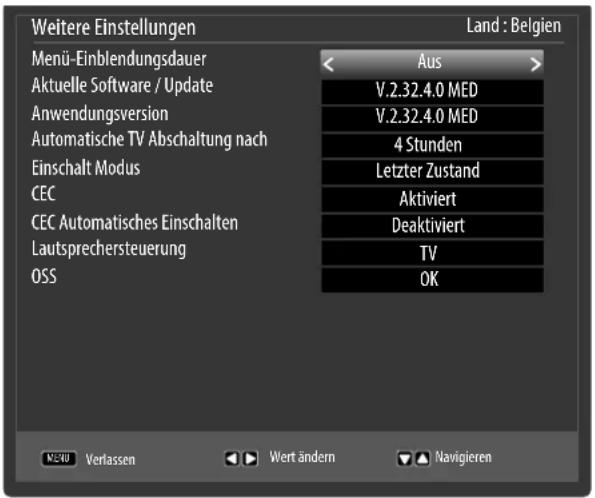 | ||
| MENÜ-EIN-BLENDUNGS-DAUER | Hier können Sie die Zeit einstellen, nach der das OSD-Menü sich automatisch schließt. | ||
| AKTUELLE SOFTWARE / UPDATE | Hier können Sie nach der neuesten Software für den Fernseher suchen und diese aktualisieren. | ||
| AUTOMATISCHE SUCHE | Aktivieren/Deaktivieren Sie die Automatische Suche | ||
| SUCHE NACH UP-GRADE | Starten Sie die Suche nach aktualisierter Software. | ||
| Das Update dauert ca. 30 Minuten. Unterbrechen Sie den Vorgang nicht. Der Suchfortschritt wird angezeigt. | |||
| ANWEN-DUNGSVERSI-ON | Versionsanzeige | ||
| AUTOMATI-SCHE TV AB-SCHALTUNG NACH | Hier können Sie das Zeitintervall für die Autoabschaltung einstellen. Ist das Intervall erreicht, schaltet sich das TV-Ge-rät ab. | ||
| EINSCHALT MODUS | Wählen Sie den Einschaltmodus STANDBY oder LETZTER BETRIEBSZUSTAND. Bei Betätigen des Netzschalters schaltet das Gerät dann in den Standby-Modus, ruft die zuletzt gewählte Einstellung auf. | ||
| CEC(Consumer Electronics Control) | Aktivieren Sie diese Funktion, um die Kommunikation aller über HDMI angeschlossenen Geräte zu ermöglichen. So können Sie beispielsweise alle Geräte eines HDMI Netzwerks mit nur einer Fernbedienung steuern. Aktivieren Sie diese Funktion, wenn Sie unter der folgenden Option LAUTSPRECHERSTEUERUNG zusätzlich Einstellungen vornehmen wollen.► Aktivieren Sie zunächst die CEC Funktion und wählen Sie HDMI1 als Quelle. Wenn Sie bereits ein CEC-fähiges Gerät angeschlossen haben, wird anstelle HDMI1 der Name des Geräts aufgeführt. Die Grundfunktionen des Geräts lassen sich daraufhin automatisch mit der Fernbedienung des LCD-TVs steuern.HINWEIS! Wenn die CEC Funktion aktiviert ist und HDMI1 als Quelle gewählt wurde (CEC-fähiges Gerät angeschlossen), kann das OSD-Menü des LCD-TVs über die Taste MENU nicht mehr aufgerufen werden. Wenn die CEC Funktion aktiviert ist und HDMI1 als Quelle gewählt wurde (CEC-fähiges Gerät angeschlossen), kann das OSD-Menü des LCD-TVs über die Taste MENU nicht mehr aufgerufen werden. | ||
| CEC AUTOMATISCHES EIN-SCHALTEN | Diese Funktion ermöglicht es, mit dem angeschlossenen, HDMI-CEC-kompatiblen Gerät den Fernseher einzuschalten und automatisch auf die Eingangsquelle umzuschalten. Wählen Sie AKTIVIEREN, wenn Sie diese Funktion nutzen wollen. | ||
| LAUTSPRECHERSTEUERUNG(ARC) | Für die Lautsprecher ist hier standardmäßig die Einstellung TV gewählt, so dass nur die internen Lautsprecher für die Tonübertragung verwendet werden. Diese Einstellung lässt sich nur ändern, wenn Sie zuvor die CEC-Funktion aktiviert haben. In diesem Falle haben Sie die Möglichkeit, die Einstellung VERSTÄRKER zu wählen und über den HDMI1-Anschluss einen externen Verstärker in ein CEC-Netzwerk einzubinden. Die internen Lautsprecher werden in diesem Fall stummgeschaltet. Über die Lautstärketasten der Fernbedienung wird nun das an den HDMI1 angeschlossene Gerät ge-steuert (keine OSD-Einblendung des Lautstärkebalkens).HINWEIS! Aufgrund der Vielzahl verschiedener Geräte kann eine einwandfreie Funktion nicht garantiert werden. Aufgrund der Vielzahl verschiedener Geräte kann eine einwandfreie Funktion nicht garantiert werden. | ||
| OSS | Anzeige der Lizenzinformationen bzgl. Open Source Software. | ||
8.1.5. Menü Installation
Installation
Automatischer Sendersuchlauf
Manueller Sendersuchlauf
Netzwerksuchlauf
Analoge Feinabstimmung
Installationseinstellungen
Erste Installation
| Menüpunkt Einstellung | ||
| AUTOMATISCHER SENDERSUCHLAUF | Die Funktion Automatische Sendersuche hilft Ihnen, die Sender des TV-Geräts neu zu suchen und neue Sender zu speichern.Es stehen Ihnen unterschiedliche Suchoptionen zur Verfügung.Wenn Sie die Suchoption ausgewählt haben, drücken SieOK. Bestätigen Sie die Abfrage mitJAund drücken SieOK, um die Sendersuche zu starten.MitMENUkönnen Sie die Suche vorzeitig abbrechen. In diesem Fall werden die gefundenen Kanäle nicht gespeichert. | |
| MANUELLER SENDERSUCHLAUF | Diese Funktion wird zur direkten Eingabe von Sendern verwendet. | |
| NETZWERKSUCH-LAUF | Auswahl zwischen digitalen Kabel- oder DVB-T-Sendergruppen. Hierbei werden verwandte Programme des aktuell angewählten Kanals gesucht.Die gesendeten Informationen hierzu sind abhängig vom gewählten Kanal und führen zu unterschiedlichen Ergebnissen.HINWEIS! Die bestehende Kanalliste wird beim Starten der Netzwerksuche ersetzt. Die bestehende Kanalliste wird beim Starten der Netzwerksuche ersetzt. | |
| ANALOGE FEINABSTIMMUNG | Hier können Sie die Feinabstimmung analoger Kanäle durchführen. | |
| INSTALLATIONSEIN-STELLUNGEN | Hier können Sie zusätzliche Installationseinstellungen vornehmen. | |
| AUTOMATISCHE SENDER-AKTUALISIERUNG | Ist die Funktion aufEINEingestellt, werden verfügbare Sender gesucht, wenn das TV-Gerät sich im Standby-Modus befindet. Wenn das Gerät neue oder noch nicht vorhandene Sender findet, wird ein Menü eingebendet, in dem Sie die Änderungen annehmen oder verwerfen können. | |
| DYNAMISCHES KANALUPDATE | Wenn Sie die EinstellungAKTIVIERTwählen, werden Aktualisierungen der Kanalliste automatisch vorge-nommen. | |
| ERSTE INSTALLATION | Diese Funktion entspricht den ersten Installationsschritten wie nach dem ersten Einschalten.HINWEIS! Durch eine erneute Erstinstallation werden alle Einstellungen auf die Werkseinstellungen zurückgesetzt, auch die PIN. Durch eine erneute Erstinstallation werden alle Einstellungen auf die Werkseinstellungen zurückgesetzt, auch die PIN. | |
8.1.6. Menü Programmliste
text_image
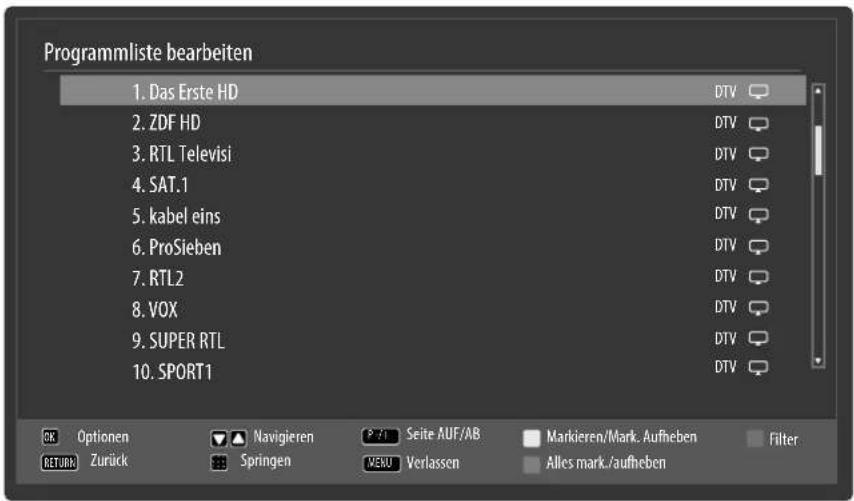
Programmliste bearbeiten 1. Das Erste HD 2. ZDF HD 3. RTL Televisi 4. SAT.1 5. kabel eins 6. ProSieben 7. RTL2 8. VOX 9. SUPER RTL 10. SPORT1 DTV DTV DTV DTV DTV DTV DTV DTV OK Optionen Navigieren Seite AUF/AB Markieren/Mark Aufheben Filter RETURN Zurück Springen MENU Verlassen Alles mark./aufhebenDie Programmliste ist der Ort, an dem Sie Ihre Kanäle verwalten. Das Menü PROGRAMMLISTE BE-ARBEITEN lässt sich auch auf anderem Weg öffnen, indem Sie bei laufendem Betrieb die Taste OK drücken (die PROGRAMMLISTE öffnet sich) und anschließend die grünen Taste betätigen (ERWEITERTE).
In diesem Menü stehen Ihnen folgende Optionen zur Verfügung:
| Taste Eintrag Funktion | ||
| OK | OPTIONEN | Wenn Sie die Taste OK drücken, erscheinen folgende Optionen zur Bearbeitung des aktuell angewählten Programms:ANSEHEN: Durch Drücken der Taste OK schaltet das Gerät auf das zuvor angewählte Programm.BEWEGEN: Mit dieser Funktion können Sie dem aktuell angewählten Programm (bzw. allen markierten Programmen) einen anderen Programmplatz in der Programmliste zuordnen. Drücken Sie die Taste OK und geben Sie anschließend mit den Zifferntasten den neuen Programmplatz ein. Drücken Sie nochmals die Taste OK und bestätigen Sie die anschließende Sicherheitsabfrage mit JA. |
Dem Programm wird daraufhin der gewünschte Programmplatz zugeordnet und alle anderen Programme werden entsprechend verschoben.LÖSCHEN: Mit dieser Funktion können Sie das aktuell angewählte Programm (bzw. alle markierten Programme) löschen. Drücken Sie die Taste OK und bestätigen Sie die anschließende Sicherheitsabfrage mit JA. Das Programm wird daraufhin dauerhaft gelöscht. Wählen Sie NEIN, wenn Sie den Vorgang abbrechen wollen.UMBENENNEN: Mit dieser Funktion können Sie das aktuell angewählte Programm (bzw. alle markierten Programme) umbenennen. Drücken Sie die Taste OK und wählen Sie mit den Tasten ◀ ▶ die Position und mit den Taste ▲ ▼ das gewünschte Zeichen. Wenn Sie anschließend die Taste OK drücken, wird der neue Name direkt übernommen.SPERREN/FREIGEBEN: Mit dieser Funktion können Sie das aktuell angewählte Programm (bzw. alle markierten Programme) sprerren bzw. entsperren. Durch die Sperre können Sie den Zugriff auf bestimmte Programme durch ein Kennwort schützen. Drücken Sie die Taste OK und geben Sie anschließend das geforderte Passwort ein (bei Auslieferung: 4725). Hinter dem Programmnamen erscheint anschließend ein Schlosssymbol. Um das Programm zu entsperren, gehen Sie bitte genauso vor. HINWEIS!Um ein Programm zu sperren, müssen Sie das Passwort kennen (Passwort bei Auslieferung: 4725, im Menü EINSTELLUNGEN > KINDERSICHERUNGkann es geändert werden)HINZUFÜGEN/ENTFERNEN FAVORITEN: Sie haben die Möglichkeit, vier Favoritenlisten zu erstellen, die Sie anschließend aufrufen können. Wenn Sie die Taste OK drücken, können Sie das aktuell angewählte Programm (bzw. alle markierten Programme) einer oder mehreren Favoritenlisten hinzufügen. Wählen Sie hierfür bei der gewünschten Liste den Eintrag EIN und drücken Sie die Taste OK (oder EXIT). Um ein Programm aus einer Favoritenliste zu entfernen, wählen Sie entsprechend den Eintrag AUS. Ist ein Programm den Favoriten zugeordnet, wird hinter dem Programmamen ein entsprechendes Symbol angezeigt. Lesen Sie hierzu auch Kapitel „Favoritenlisten öffnen“ auf Seite 20. HINWEIS!Um ein Programm zu sperren, müssen Sie das Passwort kennen (Passwort bei Auslieferung: 4725, im Menü EINSTELLUNGEN > KINDERSICHERUNGkann es geändert werden)HINZUFÜGEN/ENTFERNEN FAVORITEN: Sie haben die Möglichkeit, vier Favoritenlisten zu erstellen, die Sie anschließend aufrufen können. Wenn Sie die Taste OK drücken, können Sie das aktuell angewählte Programm (bzw. alle markierten Programme) einer oder mehreren Favoritenlisten hinzufügen. Wählen Sie hierfür bei der gewünschten Liste den Eintrag EIN und drücken Sie die Taste OK (oder EXIT). Um ein Programm aus einer Favoritenliste zu entfernen, wählen Sie entsprechend den Eintrag AUS. Ist ein Programm den Favoriten zugeordnet, wird hinter dem Programmamen ein entsprechendes Symbol angezeigt. Lesen Sie hierzu auch Kapitel „Favoritenlisten öffnen“ auf Seite 20. | ||
| ▲▼ | NAVIGIEREN | Mit den Richtungstasten ▲ ▼ wählen Sie das vorherige oder nächste Programm. |
| P+/- | SEITE AUF/AB | Um in 10er-Schritten eine Seite nach oben oder unten zu blättern, können Sie die Taste P+ oder die Taste P- benutzen. |
| Gelbe Taste | MARKIEREN/MARKIERUNG AUFHEBEN | Mit dieser Taste können sie das aktuell angewählte Programm markieren. Vor dem entsprechenden Programmnamen erscheint daraufhin ein Häkchen. Durch einen weiteren Druck auf die Taste wird die Markierung wieder aufgehoben. |
| Blaue Tas-te | FILTER | Hier finden Sie Filterfunktionen, mit denen Sie die Darstellung der Programmliste anpassen könne:EMPFANGSART: Es werden nur die Programme der gewählten Empfangsart angezeigt.TV/RADIO: Wählen Sie hier, ob nur TV-, nur Radio- oder alle Pro-gramme in der Liste angezeigt werden sollen.FREIE/VERSCHLÜSSELTE: Wählen Sie hier, ob nur die freien, nur die verschlüsselten oder alle Programme in der Liste angezeigt werden sollen.A - Z: Hier können Sie jeden Buchstaben des Alphabets einzeln anwählen, woraufhin nur die Programme mit dem entsprechen-den Anfangsbuchstaben in der Programmsliste angezeigt werden.SORTIEREN: Wählen Sie die Art der Sortierung (ALPHABETISCH oder NUMERISCH).HD/SD: Wählen Sie ob nur HD, SD oder alle Programme angezeigt werden.FAVORITEN: Wählen Sie, ob eine der vier möglichen Favoritenlis-ten angezeigt werden soll.PROFIL-OPTIONEN: Hier können Einstellungen für Pay-TV vor-genommen werden (wird jedoch von den Pay-TV-Anbietern zur Zeit nicht genutzt). |
| RETURN | ZURÜCK | Drücken Sie die Taste RETURN, um im Menü einen Schritt zurück zu gelangen. |
| Ziffern-tasten | SPRINGEN | Um zu einem gewünschten Programm zu springen, können Sie die Programmnummer über die Zifferntasten direkt eingeben. |
| MENU | VERLASSEN | Drücken Sie die Taste MENU, um die Programmliste zu verlassen. |
| Grüne Taste | ALLES MAR-KIEREN/MAR-KIERUNG AUF-HEBEN | Mit dieser Taste können sie alle Programme markieren. Vor allen Programmnamen erscheint daraufhin ein Häkchen. Durch einen weiteren Druck auf die Taste wird die Markierung wieder aufgeho-ben. |
8.1.7. Menü Medienbrowser
Wenn Sie einen USB-Datenträger an den LCD-TV anschließen, können Sie Musikdateien, Bilder und Videos wiedergeben.
Hinweise zur USB Nutzung
Unter Umständen sind bestimmte Arten von USB-Geräten (MP3-Player) mit diesem LCD-TV nicht kompatibel.
▶ Schließen Sie das USB-Gerät direkt an.
Benutzen Sie kein separates Kabel, da Kompatibilitätsprobleme entstehen können.
Ziehen Sie das USB-Gerät nicht ab, während eine Datei wiedergegeben wird.

ACHTUNG!
Beschädigungsgefahr!
Schnelles und mehrmaliges An- und Abstecken von USB-Geräten ist gefährlich und kann zu physische Schäden am USB-Gerät und besonders am LCD-TV führen.
▶ Sie sollten insbesondere nicht mehrmals schnell hintereinander das USB-Gerät ein- und wieder abstecken.
Schließen Sie den USB-Datenträger an und drücken Sie die Taste MEDIA an der Fernbedienung, es erscheint der Medienbrowserbildschirm. Zusätzlich kann man den Medienbrowser auch über die gleichnamige Funktion im Hauptmenü öffnen. Die nachstehenden Auswahlmöglichkeiten stehen Ihnen zur Verfügung:
• VIDEOS - zur Wiedergabe vom Video-dateien
0..9: Springen
OK: Auswahl wiedergeben
ROTE TASTE: Nach Namen sortieren
LANG: Vorschau wiedergeben
○ (SWAP): Geräteauswahl (wenn mehrere USB-Laufwerke zur Verfügung stehen)
▼ ▲ : Navigieren
▶ : Wiedergeben
GRÜNE TASTE: Endlos/Zufall
GELBE TASTE: Ansicht ändern
BLAUE TASTE: Medientyp ändern
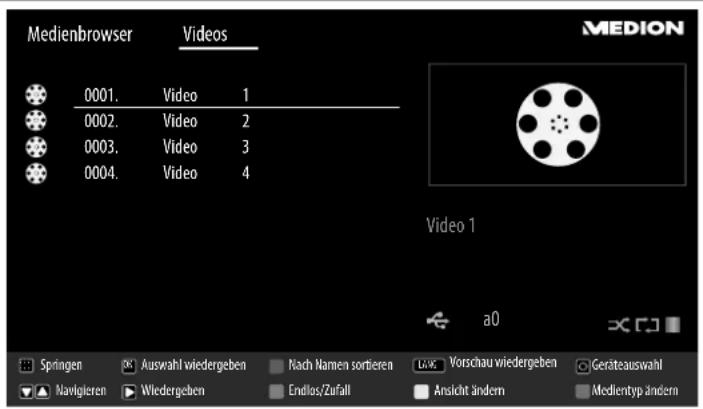
text_image
Medienbrowser Videos MEDION 0001. Video 1 0002. Video 2 0003. Video 3 0004. Video 4 Video 1 a0 Springen Auswahl wiedergeben Nach Namen sortieren Vorschau wiedergeben Geräteauswahl Navigieren Wiedergeben Endlos/Zufall Ansicht ändern Medientyp ändern- FOTOS - zur Wiedergabe von Fotodateien
▼ ▲: Navigieren
0..9: Springen
OK: Vollbild ansehen
▶ : Diaschau
GRÜNE TASTE: Vorschaubild
ROTE TASTE: Nach Datum sortieren
GELBE TASTE: Ansicht ändern
BLAUE TASTE: Medientyp ändern
○ (SWAP): Geräteauswahl (wenn mehrere USB-Laufwerke zur Verfügung stehen)
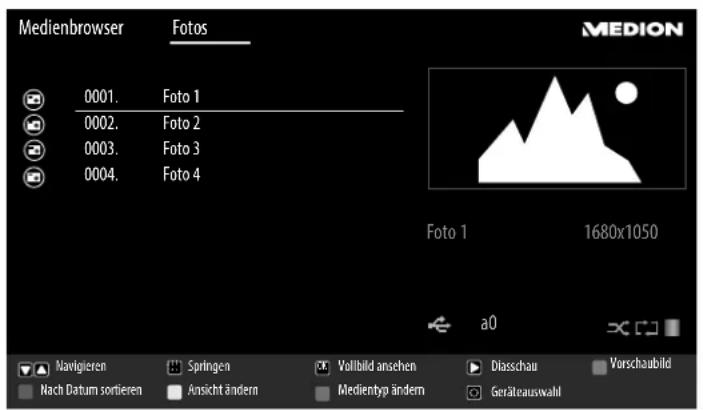
text_image
Medienbrowser Fotos 0001. Foto 1 0002. Foto 2 0003. Foto 3 0004. Foto 4 MEDION Foto 1 1680x1050 a0 Navigieren Springen Vollbild ansehen Dasschau Vorschaubild Nach Datum sortieren Ansicht ändern Medientyp ändern Geräteauswahl• MUSIK - zur Wiedergaben vom Musikdateien
▼ ▲ : Navigieren
▶ : Wiedergeben
■ : Stop
○ (SWAP): Geräteauswahl (wenn mehrere USB-Laufwerke zur Verfügung stehen)
◀ ▶ : Zurück/Vor
GELBE TASTE: Ansicht ändern
0..9: Springen
OK: Auswahl wiedergeben
II : Pause
ROTE TASTE: Sortieren
GRÜNE TASTE: Endlos/Zufall
BLAUE TASTE: Medientyp ändern
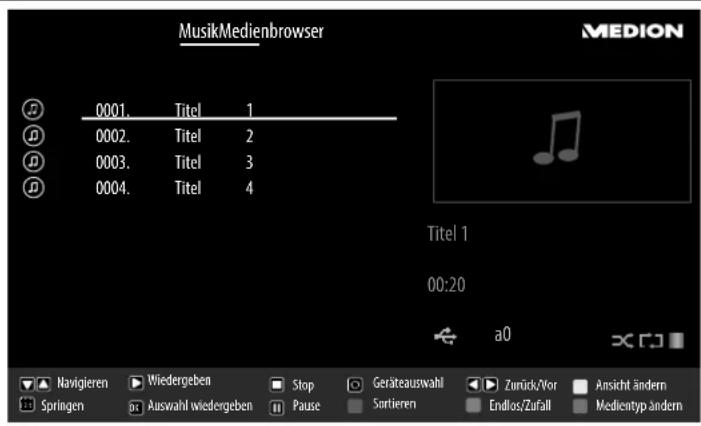
text_image
MusikMedienbrowser 0001. Titel 1 0002. Titel 2 0003. Titel 3 0004. Titel 4 Titel 1 00:20 a0 Navigieren Wiedergeben Stop Geräteauswahl Zurück/Vor Ansicht ändern Springen Auswahl wiedergeben Pause Sortieren Endlos/Zufall Medientyp ändern
HINWEIS!
Wenn auf dem USB-Datenträger ein bestimmter Dateityp nicht vorhanden ist, wird ein entsprechender Hinweis angezeigt.
Die Option ⚙ (SWAP) wird nur eingeblendet, wenn mehrere USB Anschlüsse zur Verfügung stehen.
- ALLE ^2 - zur Wiedergabe aller Medientypen
- AUFNAHMEN - hier werden die bisher auf den angeschlossenen USB-Stick/die USB-Festplatte aufgezeichnete Sendungen angezeigt und können abgespielt werden.
• EINSTELLUNGEN - zur Einstellung des Medienbrowsers
| WIEDERGA-BESTIL | Wählen Sie den Wiedergabestil NORMAL oder VERZEICHNIS. | |
| INTERVALL F. DIASCHAU | Wählen Sie die Einblenddauer für die Diaschau (5 bis 30 Sekunden). | |
| UNTERTITEL ANZEIGEN | Untertitelfunktion aktivieren/deaktivieren. | |
| UNTERTITEL-SPRACHE | Wählen Sie die Untertitelsprache. | |
| UNTERTITEL-POSITION | Wählen Sie die Untertitelposition. | |
| SCHRIFT-GRÖSSE UN-TERTITEL | Wählen Sie die Schriftgröße für die Untertitel. | |
| AUFNAHME-EINSTELLUNGEN(PVR) | FRÜHER STARTEN: Hier legen Sie fest, dass die Aufnahme vor der eingestellten Startzeit beginnen soll.SPÄTER STOPPEN: Hier legen Sie fest, dass die Aufnahme nach der eingestell- ten Endzeit gestoppt werden soll.MAX. TIMESHIFT: Hier können Sie die max. Timeshift-Zeit einstellen. Die Time-shift-Funktion ermöglicht Ihnen, während der Aufnahme mit II die Wiedergabe zu unterbrechen bzw. mit ◀ und ▶ schnell zurück- oder vorlaufen zu lassen. Die Aufnahme läuft unbeeinträchtigt im Hintergrung weiter. Der maximale Zeit-versatz kann hier eingestellt werden.AUTOM. LÖSCHEN: Das automatische Löschen von Aufnahmen kann mit die-ser Option eingestellt werden. Folgende Optionen stehen hier zur Verfügung:- LÖSCHEN: Keine / Älteste / Längste / Kürzeste-NICHT ABGESPIELT: Eingeschlossen / Nicht eingeschlossen. Eine Aus-wahl ist nur möglich, wenn unter „LÖSCHEN“ Älteste, Längste oder Kür-zeste ausgewählt wurde.FESTPLATTEN-INFORMATION: Um Details zur USB-Festplatte anzuzeigen, markieren Sie diese Option und Drücken Sie die Taste OK. Unter Festplatten-In-formationen wird beispielsweise angezeigt, wie groß der noch verfügbare Spei-cherplatz ist.FESTPLATTE FORMATIEREN: Wählen Sie den Menüpunkt FESTPLATTE FOR-MATIEREN. Hier müssen Sie nun die Geräte-PIN eingeben. Die Standard-PIN ist 4725. Es erscheint der Hinweis „DADURCH WERDEN ALLE AUFNAHMEN GELÖSCHT“. Wählen Sie JA, wenn Sie die Formatierung starten wollen oder NEIN, um den Vorgang abzubrechen. Bestätigen Sie mit OK. | |
| Mit Hilfe der Media-Tasten haben Sie die Möglichkeit, die Aufnahme- und Wieder-gabe direkt zu bedienen. | ●Aufnahme starten | |
| ►Wiedergabe starten | ||
| IIWiedergabe unterbrechen | ||
| ■Wiedergabe stoppen | ||
| ◄Schneller Rücklauf | ||
| ►Schneller Vorlauf | ||
Je nach ausgewählter Option stehen Ihnen unterschiedlichen Funktionen zur Verfügung. Diese werden im unteren Teil des Bildschirms dargestellt.
Um den Medienbrowser zu verlassen, drücken Sie die TasmENU.
EPG - Programm-Guide
Mit der Taste EPG öffnen Sie das „elektronische TV-Programm“.
In der Tabelle sehen Sie die aktuelle sowie die nächste Sendung für die verfügbaren Sender.
Wählen Sie mit ein Programm und blättern Sie mit ◀▶ durch das Programm.

HINWEIS!
Die angezeigten Programminformationen werden von den Sendeanstalten erstellt. Falls keine Programminformation dargestellt wird, ist dies kein Fehler Ihres LCD-TVs.
Die folgende Tabelle zeigt die Optionen für den PROGRAMMFÜHRER
| Taste Eintrag Funktion | ||
| ▲▼<▶ | NAVIGIEREN | Mit den Richtungstasten bewegen Sie sich innerhalb des Programmführers. |
| Rote Taste | JETZ/NÄCHSTE-PROGRAMM FÜHRER | Wählen Sie die JETZT/NÄCHSTE-PROGRAMMFÜHRER-Ansicht. Hier wird nur die aktuelle und die darauf folgende Sendung aller Programme angezeigt. Mit der gelben Taste gelangen Sie zurück zum ZEITLEISTE-PROGRAMMFÜHRER. |
| Grüne Taste | LISTE-PROGRAMM FÜHRER | In der LISTE-PROGRAMM FÜHRER-Ansicht werden nur die Sendungen des angewählten Programms in einem Zeitraum von zwei Stunden angezeigt. Mit der grünen Taste können Sie den nächsten Zeitabschnitt aufrufen und mit der roten Taste gelangen Sie wieder in den vorherigen Zeitabschnitt. Das Programm der Vergangenheit wird hier allerdings nicht angezeigt. Der JETZT/NÄCHSTE-PROGRAMM FÜHRER lässt sich aus dieser Ansicht heraus mit der blauen Taste aufrufen und die FILTER-Funktion mit der Taste ≡. Mit der gelben Taste gelangen Sie zurück zum ZEITLEISTE-PROGRAMM FÜHRER. |
| Gelbe Taste | ZOOM | Zeitfenster verkleinern. |
| Blaue Taste | FILTER | Wenn Sie nach einer speziellen Sendung suchen, können Sie hierüber einen Filter setzten, der die Auswahl eingrenzt. |
| ☐(SUBTITLE) | SPARTE WÄHLEN | Sparte der angezeigten Sendungen einstellen. |
| OK | OPTIONEN | Wenn das markierte Programm läuft, steht Ihnen nur die Option KANAL WÄHLEN zu Verfügung. Drücken Sie die Taste OK, um auf das Programm umzuschalten.Wenn die markierte Sendung in der Zukunft liegt, steht Ihnen noch zusätzlich die Option TIMER FÜR SENDUNG EINSTELLEN zur Verfügung. Wählen Sie diese Option, um das Programm in den Timer aufzunehmen. |
| INFO | SENDUNGS-DETAILS | Zeigt eine detaillierte Beschreibung der markierten Sendung (falls verfügbar).Drücken Sie INFO noch einmal, um die Beschreibung aus-zublenden.Ist die Beschreibung länger, blättern Sie innerhalb des Textes mit den Tasten +P-. |
| P+/- | NÄCHSTER/VORHERIGER TAG | Das Programm des nächsten bzw. vorherigen Tages wird aufgerufen.Dies ist nur bis zum aktuellen Tag möglich. Das Programm der Vergangenheit wird nicht angezeigt. Wenn Sie zuvor die TasteINFO gerdrückt haben, um Informationen zu einer Sendung aufzurufen, dienen diese Tasten zum Blättern durch dieSENDUNGS-DETAILS. |
| SUCHE | Suche nach Sendungen. Stellen Sie hier den Tag sowie die Sparte ein. | |
| ○(SWAP) | JETZT | Springt zur aktuellen Zeitleiste zurück. |
| ●/■ | AUFNAHME START/STOP | Aufnahme starten/stoppen |
9. Problembehebung
Fehlfunktionen können manchmal banale Ursachen haben, aber manchmal auch von defekten Komponenten ausgehen. Wir möchten Ihnen hiermit einen Leitfaden an die Hand geben, um das Problem zu lösen. Wenn die hier aufgeführten Maßnahmen keinen Erfolg bringen, helfen wir Ihnen gerne weiter. Rufen Sie uns an!
| Fehler Maßnahmen | |
| Es erscheint kein Bild und es ist kein Ton zu hören. | Überprüfen Sie, ob das Netzkabel richtig an der Steckdose angeschlossen ist.Überprüfen Sie, ob der Signalempfang auf TV eingestellt ist.Kontrollieren Sie, ob der Netzschalter auf der Unterseite des Geräts eingeschaltet ist. |
| Es erscheint kein Bild von AV. | Überprüfen Sie, ob Kontrast und Helligkeit korrekt eingestellt sind.Überprüfen Sie, ob alle externen Geräte korrekt angeschlossen sind.Überprüfen Sie, ob die richtige AV-Quelle angewählt ist.Eine Eingangsquelle, die Sie mit MODE anwählen möchten, muss im Menü QUELLE markiert sein. |
| Es ist kein Ton zu hören. | Vergewissern Sie sich, dass die Lautstärke nicht auf Minimum steht.Vergewissern Sie sich, dass die Stummschaltung nicht aktiviert ist. Drücken Sie dazu die Taste oben links auf der Fernbedienung mit dem durchgestrichenen Lautsprechersymbol.Haben Sie einen Sat-Receiver oder DVD-Player über einen Scartkabel am Fernseher angeschlossen, prüfen Sie, ob das Kabel fest in der Scartbuchse sitzt. |
| Es gibt kein Bild oder keinen Ton. Es sind aber Geräusche zu hören. | Der Empfang ist möglicherweise schlecht. Kontrollieren Sie, ob die Antenne angeschlossen ist. |
| Das Bild ist nicht deutlich. • Der Empfang ist möglicherweise schlecht.Kontrollieren Sie, ob die Antenne angeschlossen ist. | |
| Das Bild ist zu hell oder zu dunkel. | Überprüfen Sie die Einstellungen von Kontrast und Helligkeit. |
| Das Bild ist nicht scharf. • Der | Empfang ist möglicherweise schlecht.Kontrollieren Sie, ob die Antenne angeschlossen ist.Überprüfen Sie die Einstellungen der Schärfe und Rauschreduktion im Menü BILD. |
| Es erscheint ein Doppel-oder Dreifachbild. | Kontrollieren Sie, ob die Antenne richtig ausgerichtet ist.Es gibt möglicherweise von Bergen oder Gebäuden reflektierte Wellen. |
| Das Bild ist gepunktet. | Es liegen möglicherweise Interferenzen von Autos, Zügen, Leitungen, Neonleuchten, etc. vor.Es besteht möglicherweise eine Interferenz zwischen dem Antennen- und Stromkabel. Legen Sie die Kabel weiter auseinander. |
| Es erscheinen Streifen am Bildschirm oder die Farben verblassen. | Liegt eine Interferenz von einem anderen Gerät vor?Übertragungsantennen von Radiostationen oder Antennen von Funkamateuren und tragbare Telefone können auch Interferenzen verursachen.Betreiben Sie das Gerät so weit weg wie möglich von dem Gerät, das die Interferenz möglicherweise verursacht. |
| Der Multifunktionstaster MODE am Gerät funktioniert nicht | Eventuell ist die Kindersicherung aktiviert. |
| TV-Gerät schaltet sich aus • Prüfen Sie, ob unter WEITERE EINSTELLUNGEN die automatische TV Abschaltung aktiviert ist (s. Seite 34). | |
| Die Fernbedienung funktioniert nicht. | Überprüfen Sie, ob die Batterien in der Fernbedienung funktionstüchtig und richtig eingelegt sind.Vergewissern Sie sich, dass das Sensorfenster nicht starker Lichteinstrahlung ausgesetzt ist.Schalten Sie das Gerät mit dem Netzschalter an der Unterseite des Gerätes aus und wieder ein. |
| Menü kann nicht geöffnet werden. | Prüfen Sie, ob CEC aktiviert ist. In diesem Fall kann das Menü nicht geöffnet werden, was keinen Defekt darstellt. Gegebenenfalls öffnet sich das Menü des über HDMI1 angeschlossenen Gerätes. Dies ist abhängig vom Zuspieler und muss entsprechend unterstützt werden. Weitere Informationen dazu finden Sie auf Seite 35.Wechseln Sie die Eingangsquelle. |
Filterfunktion der Programmliste wirkt nicht dauerhaft.
- Um einen „permanenten“ Filter zu setzten, müssen Sie, nachdem Sie die Programmliste mit der Taste OK aufgerufen haben, über die grüne Taste die erweiterte Programmliste aufrufen. - Rufen Sie die erweiterte Programmliste über MENU > PROGRAMMLISTE auf und verwenden Sie daraufhin die Funktion FILTER.

HINWEIS!
Wenn Sie die Programmliste jedoch bei laufendem Betrieb über die Taste OK aufrufen und hier die Option FILTER verwenden, so gleicht diese Option eher einer Suchfunktion. Das bedeutet, dass nach dem Schließen der Programmliste und erneutem Öffnen mit der Taste OK wieder die komplette Programmliste angezeigt wird. Die zuvor gefilterten Ergebnisse werden nicht beibehalten.
9.1. Benötigen Sie weitere Unterstützung?
Wenn die Vorschläge in den vorangegangenen Abschnitten Ihr Problem nicht behoben haben, nehmen Sie bitte Kontakt mit uns auf. Sie würden uns sehr helfen, wenn Sie uns folgende Informationen zur Verfügung stellen:
- Welche externen Geräte sind angeschlossen?
- Welche Meldungen erscheinen auf dem Bildschirm?
- Bei welchem Bedienungsschritt ist das Problem aufgetreten?
- Falls Sie einen PC an das Gerät angeschlossen haben:
– Wie sieht Ihre Rechnerkonfiguration aus?
– Welche Software haben Sie beim Auftreten des Fehlers verwendet?
- Welche Schritte haben Sie zur Lösung des Problems bereits unternommen?
- Wenn Sie bereits eine Kundennummer erhalten haben, teilen Sie uns diese mit.
9.2. Pixelfehler bei LCD-TVs
Trotz modernster Fertigung kann es auf Grund der hochkomplexen Technik in seltenen Fällen zu Ausfällen von einzelnen oder mehreren Leuchtpunkten kommen.
Bei Aktiv Matrix TFTs mit einer Auflösung von 1.920 x 1.080 Pixel, welche sich aus je drei Sub-Pixel (Rot, Grün, Blau) zusammensetzen, kommen insgesamt ca. 6,2 Mio. Ansteuerelemente zum Einsatz. Aufgrund dieser sehr hohen Anzahl von Transistoren und des damit verbundenen äußerst komplexen Fertigungsprozesses kann es vereinzelt zu einem Ausfall oder zur fälschlichen Ansteuerung von Pixel bzw. einzelnen Sub-Pixel kommen.
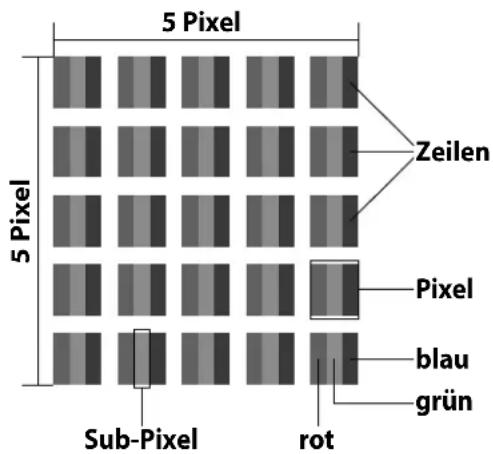
text_image
5 Pixel 5 Pixel Zeilen Pixel blau grün Sub-Pixel rot| Pixelfehlerklasse Fehlertyp 1ständig leuchtender Pixel | Fehlertyp 2ständig schwarzer Pixel | Fehlertyp3defekter Subpixel leuchtend schwarz | ||
| 0 | 0 | 0 | 0 | 0 |
| I | 1 | 1 | 2 | 1 |
| 1 | 3 | |||
| 0 | 5 | |||
| II 2 2 5 | 0 | |||
| 5-n* | 2xn* | |||
| 0 | 10 | |||
| III | 5 | 15 | 50 | 0 |
| 50-n* | 2xn* | |||
| 0 | 100 | |||
| IV | 50 | 150 | 500 | 0 |
| 500-n* | 2xn* | |||
| 0 | 1000 | |||
n^*=1,5
Die erlaubte Anzahl von Fehlern der o. g. Typen in jeder Fehlerklasse bezieht sich auf eine Million Pixel und muss entsprechend der physikalischen Auflösung der Displays umgerechnet werden. Ihr Gerät entspricht der europäischen Norm ISO 9241-307 Klasse II (Pixelfehlerklasse).
9.3. Reinigung
Die Lebensdauer des LCD-TVs können Sie durch folgende Maßnahmen verlängern:

WARNUNG!
Stromschlaggefahr!
Bei geöffnetem Gehäuse besteht Lebensgefahr durch elektrischen Schlag!
- Öffnen Sie nicht das Gehäuse des Geräts. Es enthält keine zu wartenden Teile.
- Auf der Hochglanzpolierung befinden sich Schutzfolien, um das Fernsehgerät vor Kratzern zu schützen. Ziehen Sie die Folien ab, nachdem Sie das TV-Gerät korrekt aufgestellt haben.
- Falls die Hochglanzpolierung schmutzig wird, wischen Sie zunächst den Staub ab. Wischen Sie dann sanft mit einem Reinigungstuch nach. Wenn Sie nicht erst den Staub abwischen, oder Sie die Hochglanzpolierung zu stark abwischen, könnte die Hochglanzpolierung zerkratzt werden.
- Verwenden Sie keine Lösungsmittel, ätzende oder gasförmige Reinigungsmittel.
- Reinigen Sie den Bildschirm mit einem weichen, fusselfreien Tuch.
- Achten Sie darauf, dass keine Wassertröpfchen auf dem LCD-TV zurückbleiben. Wasser kann dauerhafte Verfärbungen verursachen.
- Um Schäden am Gerät zu vermeiden, darf keinesfalls Wasser ins Geräteinnere gelangen.
- Setzen Sie den Bildschirm weder grellem Sonnenlicht noch ultravioletter Strahlung aus.
- Bitte bewahren Sie das Verpackungsmaterial gut auf und benutzen Sie ausschließlich dieses, um den LCD-TV zu transportieren.

WARNUNG!
Stromschlaggefahr!
Bei Berührung von in dem Gerät befindlichen Teilen besteht Stromschlaggefahr.
Ziehen Sie vor dem Reinigen immer den Netzstecker und alle Verbindungskabel!
10. Entsorgung

Verpackung
Ihr Gerät befindet sich zum Schutz vor Transportschäden in einer Verpackung. Verpackungen sind aus Materialien hergestellt, die umweltschonend entsorgt und einem fachgerechten Recycling zugeführt werden können.

Gerät
Altgeräte dürfen nicht im normalen Hausmüll entsorgt werden. Entsprechend Richtlinie 2012/19/EU ist das Gerät am Ende seiner Lebensdauer einer geordneten Entsorgung zuzuführen. Dabei werden im Gerät enthaltene Wertstoffe der Wiederverwertung zugeführt und die Belastung der Umwelt vermieden. Geben Sie das Altgerät an einer Sammelstelle für Elektroschrott oder einem Wertstoffhof ab. Wenden Sie sich für nähere Auskünfte an Ihr örtliches Entsorgungsunternehmen oder Ihre kommunale Verwaltung.

Batterien
Verbrauchte Batterien gehören nicht in den Hausmüll! Sie müssen bei einer Sammelstelle für Altbatterien abgegeben werden.
11.TechnischeDaten
| LCD-TV | MEDION* |
| Gerätebezeichnung P15241 (MD 31238) | |
| Nennspannung 220 - 240 V ~ 50 Hz | |
| Bildschirmgröße 80 cm (32") LCD; | 16:9-Display |
| Leistungsaufnahme max. 65 Watt | |
| Leistungsaufnahme Standby < 0,50 W | |
| Leistungsaufnahme im Aus-Zu-stand | 0,01 W |
| Ausgangsleistung Lautsprecher 2 x 6 Watt RMS | |
| Physikalische Auflösung 1.920 x 1.080 | |
| TV-System Pal | |
| Programmplätze 199 (ATV), 800 (DTV) | |
| Kanäle | |
| VHF (Band I/III) | |
| UHF (BAND U) | |
| HYPERBAND | |
| KABEL-TV (S1-S20) / (S21-S41) | |
| HD DVB-T | |
| HD DVB-C | |
| Anschlüsse | |
| Antennenanschluss (analog TV, DVB-T oder DVB-C) | |
| 2 x USB Anschluss | |
| Video | |
| 3 x HDMI In mit HDCP-Entschlüsselung | |
| 1 x SCART | |
| 1 x VGA (15 Pin D-Sub, YUV) | |
| AV In (Adapter 3,5 mm Klinke auf Cinch) | |
| Audio | |
| Kopfhörerausgang (3,5 mm Klinke) | |
| Digital Audio Out (SPDIF, koaxial) | |
| Laufwerke / Speichermedien | |
| Laufwerke | USB, Common Interface (CI+) Slot |
| Unterstützte Formate über USB3 | Foto: JPG, JPEG, JPE, BMP, PNG |
| Musik: MP3, WMA, WAV | |
| Film: MPEG 1/2/4, MKV, Xvid, MOV, MP4, DAT, VOB, H263, FLV, HEVC | |
| Kapazitätsgrößen | USB max. 1 TB |
| Fernbedienung | |
| Übertragungsart | Infrarot |
| LED-Klasse | 1 |
| Batterientyp | 2 x 1,5V AAA R03/LR03 |
| Umgebungstemperaturen | |
| Zulässige Umgebungstemperatur | +5 °C - +35 °C |
| Zulässige relative Luftfeuchtigkeit | 20 % - 85 % |
| Abmessungen/Gewichte | |
| Abmessungen ohne Füße (B x H x T) | ca. 735 x 437 x 92 mm |
| Abmessungen mit Füßen (B x H x T) | ca. 735 x 495 x 195 mm |
| Gewicht ohne Füße ca. 5,0 kg | |
| Gewicht mit Füßen ca. 5,2 kg | |
| Wandmontage Vesa Standard, Lochabstand 200 x 100 mm | 4 |


text_image
TÜVRheinland® ZERTIFIZIERT GE geprüfte Sicherheitwww.tuv.com
ID 1000000000

Schutzklasse II
Elektrogeräte der Schutzklasse II sind Elektrogeräte, die durchgehend doppelte und/oder verstärkte Isolierung besitzen und keine Anschlussmöglichkeiten für einen Schutzleiter haben. Das Gehäuse eines isolierstoffumschlossenen Elektrogerätes der Schutzklasse II kann teilweise oder vollständig die zusätzliche oder verstärkte Isolierung bilden.
11.1. Produktdatenblatt
Gemäß Verordnung 1062/2010
DE
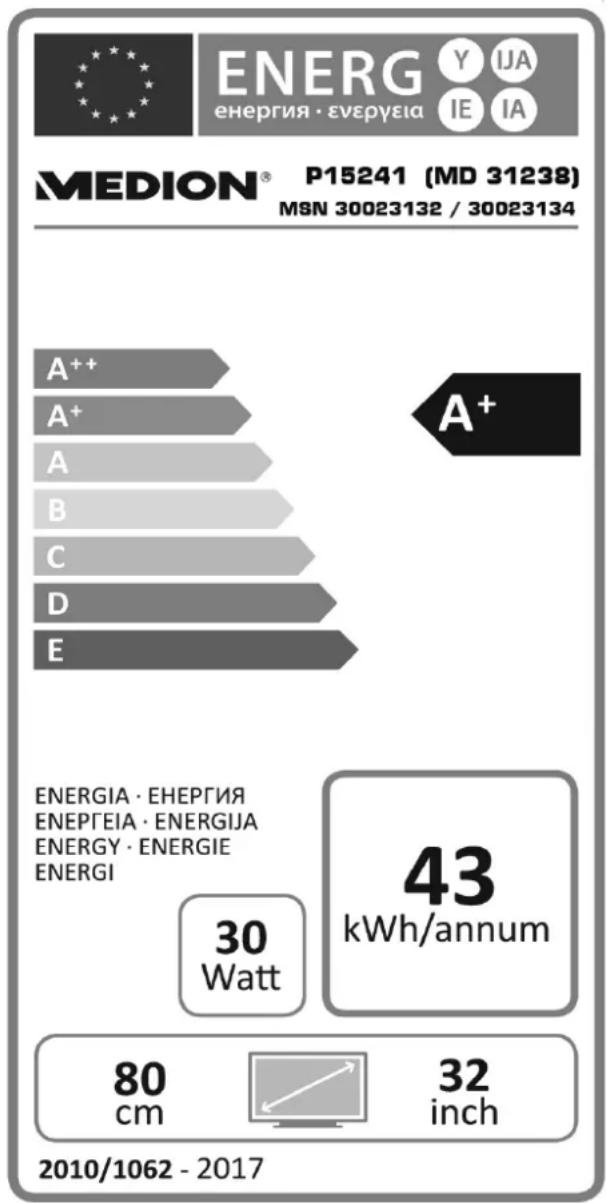
Leistungsaufnahme Standby 0,43 W
Leistungsaufnahme im Aus-Zustand 0,01 W
Physikalische Auflösung 1.920 x 1.080
12. Impressum
Copyright © 2017
Stand: 30. Mai 2017, 10:44 vorm.
Alle Rechte vorbehalten.
Diese Bedienungsanleitung ist urheberrechtlich geschützt.
Vervielfältigung in mechanischer, elektronischer und jeder anderen Form ohne die schriftliche Genehmigung des Herstellers ist verboten
Das Copyright liegt bei der Firma:

Die Anleitung kann über die Service Hotline nachbestellt werden und steht über das Serviceportal www.medion.com/be/nl/service/start/ zum Download zur Verfügung.
Sie können auch den oben stehenden QR Code scannen und die Anleitung über das Serviceportal auf Ihr mobiles Endgerät laden.
13. Index
A
Aktuelle Software 34
Anschließen....7
Antenne 15
Stromversorgung....15
Aufstellort 6
Aufstellungsort...... 6, 9
Automatische Abschaltung 34
B
Batterien 8, 15, 48
Bedienung 18
Betriebssicherheit ....5
Bildeinstellungen 19
C
CEC....35
CI-Modul....11,29
E
Einstellungen 29
Entsorgung 48
EPG 43
Equalizer 28
F
Fehler 44
Fernbedienung 12
Full HD 4
G
Geräteübersicht 10
|
Inbetriebnahme....14
Installation 36
K
Kindersicherung 31, 38
Kopfhörer 28
L
Lieferumfang....4
M
Medienbrowser....40
Menü....23
Montage 14
0
OSD-Menü 23
P
Passwort 31
Pixelfehler....47
Problembehebung 44
Produktdatenblatt.... 51
Programmliste....18, 37
PVR....42
R
Raccordement
Antenne 17
Reinigung....48
Reparatur....7
s
Sendersuche 16,36
Sicherheitshinweise....5
Anschließen....7
Aufstellungsort......6
Betriebssicherheit......5
Stromversorgung....7
Software Update 34
Sprache 30
Störung 44
Stromversorgung 7,49
Stromversorgung anschließen 15
T
Technische Daten 49,51
Toneinstellungen....18
U
Umgebungstemperatur....7
USB 11,40
USB-Gerät......40
V
Videotext....22
Farbtasten.... 22
Programmwahltaste 22
Unterseiten 22
Zifferntasten 22
W
Werkseinstellung....36
MEDION®
MEDION B.V.
John F. Kennedylaan 16a
5981 XC Panningen
Nederland

Hotline: 02 2006 198
Fax 02 2006 199

Hotline: 34-20 808 664
Fax 34-20 808 665
Bitte benutzen Sie das Kontaktformular unter: