DC X4 - Kamera Traveler - Kostenlose Bedienungsanleitung
Finden Sie kostenlos die Bedienungsanleitung des Geräts DC X4 Traveler als PDF.


Benutzerfragen zu DC X4 Traveler
0 Frage zu diesem Gerät. Beantworten Sie die, die Sie kennen, oder stellen Sie Ihre eigene.
Eine neue Frage zu diesem Gerät stellen
Laden Sie die Anleitung für Ihr Kamera kostenlos im PDF-Format! Finden Sie Ihr Handbuch DC X4 - Traveler und nehmen Sie Ihr elektronisches Gerät wieder in die Hand. Auf dieser Seite sind alle Dokumente veröffentlicht, die für die Verwendung Ihres Geräts notwendig sind. DC X4 von der Marke Traveler.
BEDIENUNGSANLEITUNG DC X4 Traveler
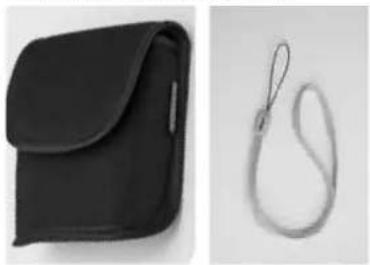
■Kameratasche und Tragekordel
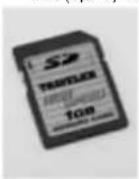
■SD-Speicherkarte mit 1 GB
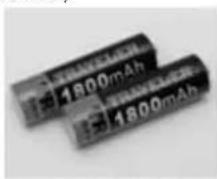
■2 wiederaufladbare NiMH Akkus des Typs AA (1,2 V; 1800 mAh)
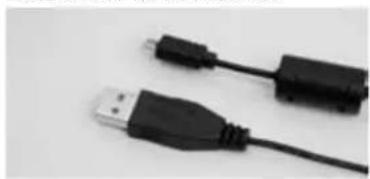
USB-Kabel für PC-Anschluss
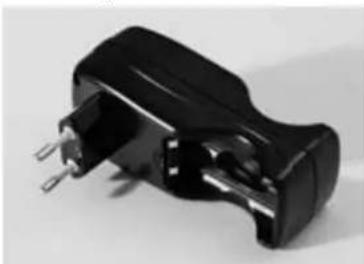
■ Akkuladegerät für NiMH Akkus
■ Bedienungsanleitung mit Garantiekarte und CD mit Begleitsoftware
text_image
BEDIENMIGNSANLEITUNG S. W. H. M. B. S. B. E. N. E. T. G. DIGITALKAMERA TRAVELER D.C.S. 2018-04-27 THE PRACTIBEER KONIKOMBERG
* Die Digitalkamera wird in den Farben Silber und Schwarz ausgeliefert. Daher werden in dieser Bedienungsanleitung gemischte Bilder verwendet.
Inhalt


3 Komponenten und Bedienelemente der Kamera
4 Grundlegende Hinweise
5 Lieferumfang

8 Gefahren-, Sicherheits- und Warnhinweise
11 Piktogramme – Informations-leitsystem

12 Quickstart

18 Inbetriebnahme
18 NiMH Akkus und SD-Karte in die Kamera einsetzen
19 NiMH Akkus richtig laden – Akkuladegerät richtig einsetzen
20 Kamera ein- und ausschalten
21 Grundprogrammierung
28 SD-Speicherkarte
30 Speicher für Fotos und Videos
31 Auflösung und Qualität

37 Fotoaufnahme
37 Fotografieren – Grund- informationen
39 Der Autofokus
41 Richtig zoomen
43 Bildkontrolle und Löschen
44 Blitzen
46 Belichtungskorrektur
48 Selbstauslöser
49 Schärfebereiche

52 Besser fotografieren
52 Die Aufnahmemodi
58 Grundeinstellungen
verändern
58 LCD-Helligkeit anpassen
60 Datum mit aufnehmen
61 Automatische Bildanzeige
62 Digitaler Zoom
63 Bildeindruck verändern
67 Serienbild-Funktionen
71 Weißabgleich
73 Weitere Profieinstellungen

80 Wiedergabe
80 Grundinformationen zur Wiedergabe von Fotos
82 Bildausschnitte vergrößern
83 Miniaturbildanzeige
84 Löschen von Aufnahmen
85 Monitordarstellung
86 Rote-Augen-Korrektur
87 Diaschau
88 Schutz der Aufnahmen
89 Kameraintern kopieren
Inhalt
91 Speicherinformationen abrufen

92 Video
92 Grundinformationen zur Videoaufnahme
94 Videos ansehen
96 Profieinstellungen

98 Anschluss an andere Geräte
98 Kamera und Computer
100 Einsatz als PC-Kamera
101 Fotos auf den PC übertragen
105 Fotos unter Windows XP ausdrucken
107 Fotos unter Windows VISTA ausdrucken
108 Drucken mit DPOF
110 Drucken mit PictBridge

111 Mitgelieferte Software
111 Überblick über die mitgelieferte Software

113 Systeminfo, Wartung und Entsorgung
113 Firmware-Version anzeigen lassen
114 Werkseinstellung
115 Technische Daten
116 Anzeigen der Status-LED
116 Symbole auf der Kamera
117 Symbole auf dem Monitor
120 Speicherbelegung bei Fotos und Videos
121 Übersicht Blitzfunktion
122 Checkliste Fehlerbehebung
126 FCC-Erklärung
127 Information zu Warenzeichen
127 Pflege
127 Lagerung
127 Entsorgung

129 Stichwortverzeichnis/Glossar

Garantiekarte
(Umschlagausklapper hinten)

Gefahren-, Sicherheits- und Warnhinweise
Gefahren-, Sicherheits- und Warnhinweise
Bei nicht sachgerechtem Umgang mit Kamera und Zubehör besteht für Sie selbst und andere Gefahr bzw. die Kamera kann beschädigt oder zerstört werden. Bitte lesen und beachten Sie deshalb strikt folgende Gefahren-, Sicherheits- und Warnhinweise.
Verwendungszweck
Diese Digitalkamera ist für die Aufnahme von Digitalfotos und Videoclips vorgesehen. Sie ist für den privaten Gebrauch konzipiert und eignet sich nicht für gewerbliche Zwecke.
Gefahr für Kinder und Personen mit eingeschränkten Fähigkeiten, elektronische Geräte zu bedienen
Bewahren Sie die NiMH Akkus außerhalb der Reichweite von Kindern auf. Ein Herunterschlucken des Akkus kann zur Vergiftung führen. Wenn er versehentlich verschluckt wurde, rufen Sie sofort einen Notarzt.
Kamera, Zubehör und Verpackung stellen keine Spielzeuge für Kinder dar. Halten Sie deshalb Kinder davon fern. Es besteht unter anderem Stromschlag-, Vergiftungs- und Erstickungsgefahr.
Kamera und Zubehör dürfen von Kindern und Personen mit eingeschränkten Fähigkeiten, Geräte zu bedienen, nicht benutzt werden. Die Kamera darf nur von Personen verwendet werden, die körperlich und geistig in der Lage sind, sie sicher zu bedienen.
Gefahr von Stromschlag bei Nässe und Feuchtigkeit
■ Die Kamera und die dazugehörigen Komponenten dürfen nicht Tropf- oder Spritzwasser ausgesetzt werden. Außerdem dürfen keine mit Flüssigkeit gefüllten Behälter, wie z. B. Vasen oder Gläser,
Gefahren-, Sicherheits- und Warnhinweise
darauf abgestellt werden. Es besteht Brand- und Stromschlaggefahr.
■ Verwenden Sie die Kamera nicht in der Nähe von Wasser. Es besteht Brand- und Stromschlaggefahr. Achten Sie besonders im Regen, bei Schneefall, am Strand oder in der Nähe von Wasser auf die Kamera und schützen Sie sie vor Nässe und Feuchtigkeit.
■ Verwenden Sie die Kamera nicht in Umgebungen mit hoher Luft-feuchtigkeit, viel Dampf, Rauch oder Staub. Es besteht Brand- und Stromschlaggefahr.
Gefahr durch Elektrizität
Wenn Fremdkörper oder eine Flüssigkeit in die Kamera einge- drungen sind, schalten Sie sie aus und entnehmen Sie die Akkus. Lassen sie alles gründlich trocknen. Anderenfalls besteht Brand- und Stromschlaggefahr.
Wenn die Kamera heruntergefallen ist oder das Gehäuse beschädigt wurde, schalten Sie sie aus und entnehmen Sie die Akkus. Anderenfalls besteht Brand- und Stromschlaggefahr.
Die Kamera darf nicht auseinander genommen, modifiziert oder repariert werden. Es besteht Brand- und Stromschlaggefahr.
■ Verwenden Sie das mitgelieferte Akkuladegerät nur mit der angegebenen Netzspannung. Anderenfalls besteht Brand- oder Stromschlaggefahr. Eine Trennung vom Stromnetz erfolgt durch Entfernen des Akkuladegeräts aus der Steckdose. Ein eingestecktes Ladegerät kann weiterhin Strom verbrauchen und eine Gefahrenstelle darstellen.
Bei einem Gewitter darf die Kamera nicht benutzt werden. Es besteht Stromschlaggefahr.
Hitzeschäden – Brandgefahr
Lassen Sie die Kamera nicht an Orten liegen, in denen die Temperatur stark ansteigen kann (z. B. in einem Fahrzeug). Dadurch könnten das Gehäuse und Teile im Innern beschädigt werden, was wiederum einen Brand verursachen kann.

Gefahren-, Sicherheits- und Warnhinweise
Wickeln Sie die Kamera nicht ein und legen Sie sie nicht auf Textilien. Dadurch könnte es zu einem Hitzestau in der Kamera kommen, wodurch sich das Gehäuse verformen kann, und es besteht Brandgefahr.
Gefahren durch den Einsatz der NiMH Akkus und des Akkuladegeräts
Entfernen Sie die Akkus aus der Kamera, wenn Sie sie längere Zeit nicht benutzen.
Entnehmen Sie die Akkus nicht sofort, nachdem Sie die Kamera über einen längeren Zeitraum verwendet haben. Die Akkus werden bei der Benutzung heiß.
Es besteht Explosionsgefahr bei unsachgemäßem Auswechseln des Akkus oder beim Einsetzen eines Akkus des falschen Typs. Verwenden Sie Traveler NiMH Akkus, 1,2 V, 1800 mAh oder Akkus mit gleicher Spezifikation. Legen Sie die Akkus zum Laden immer paarweise ein.
Sie können auch herkömmliche Alkaline Batterien des Typs LR6 (1,5 V und 1,2 V) verwenden, die in Deutschland der Norm IEC86 entsprechen müssen. Diese Batterien dürfen Sie nicht mit dem Akkuladegerät aus dem Lieferumfang laden. Es besteht Stromschlag- und Brandgefahr. (Bitte beachten Sie nach Gebrauch die entsprechenden Entsorgungsvorschriften der Alkaline Batterien.)
■ Akkus und Batterien dürfen nicht übermäßiger Wärme wie Sonnenschein, Feuer und dergleichen ausgesetzt werden. Es besteht Brand- und Explosionsgefahr.
■ Entsorgen Sie die Akkus gemäß Batterieverordnung (siehe Seite 108).
Verletzungen und Sachschäden
Legen Sie die Kamera nur auf stabile Unterlagen. Anderenfalls kann die Kamera herunterfallen oder kippen; sie kann dadurch beschädigt werden und Verletzungen verursachen.
■ Verwenden Sie die Kamera nicht beim Laufen oder beim Fahren. Sie könnten stolpern oder einen Verkehrsunfall verursachen.
■ Verwenden Sie nur das für die Kamera angegebenen Akkuladegerät. Es wird nicht für Schäden gehaftet, die durch die Benutzung eines falschen Ladegeräts verursacht wurden.
Piktogramme – Informationsleitsystem
Die für das Akkuladegerät verwendete 230-Volt-Steckdose muss jederzeit frei und zugänglich sein.
Achten Sie darauf, dass der LCD-Monitor keinen Stößen oder punk-tuellem Druck ausgesetzt wird. Dadurch kann das Glas des Monitors beschädigt werden oder die Flüssigkeit aus dem Innern auslaufen. Wenn die Flüssigkeit in die Augen oder auf die Haut gelangen sollte, muss sie sofort mit klarem Wasser abgespült werden. Ist die Flüssigkeit in die Augen gelangt, begeben Sie sich umgehend in medizinische Behandlung.
■Beschädigungen der Elektronik, des Monitors oder des Objektivs, die durch äußere Einflüsse wie Schläge, Fall oder sonstiges hervorgerufen wurden, sind keine Garantieschäden und somit kostenpflichtig.
Lösen Sie den Blitz nicht zu nahe an den Augen anderer Personen aus. Dadurch können die Augen geschädigt werden.
Lassen Sie die Kamera nicht fallen oder anstoßen und gehen Sie mit ihr immer pfleglich um. Anderenfalls kann sie beschädigt werden.
Piktogramme – Informationsleitsystem
So finden Sie sich schnell zurecht:

Information

Fotografieren wie ein Profi

Gefahren-, Sicherheits- und Warnhinweise

Videoaufnahmen

Quickstart

Kamera an PC und Drucker anschließen

Montage, Grundeinstellungen

Software

Aufnahme

Wartung

Wiedergabe

Service
QUICKSTART Vorbereitung

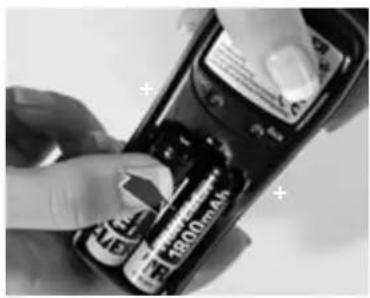
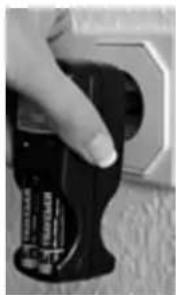
Setzen Sie die zwei NiMH Akkus in das Ladegerät ein. Beachten Sie unbedingt die im Akkufach angezeigte Polaritätsrichtung (+ und -). Achtung: Plus-Pol nach oben zur Steckerseite! Stecken Sie erst anschließend das Ladegerät in die 230-V-Steckdose.
n Akkus vor Ersteinsatz unbedingt bis zu 11 Stunden vollständig laden!
2. Tragekordel befestigen
Unterdessen können Sie die Schutzfolie des Farbdisplays entfernen und die Kordel befestigen. Die mitgelieferte Tragekordel wird seitlich an der Kamera an der entsprechenden Halterung befestigt. Erst die kurze Schlaufe der Kordel durch die Öse und dann die Kordel selbst durch die Schlaufe ziehen.

3. NiMH Akkus-/Kartenfach öffnen
Wenn die NiMH Akkus vollständig geladen sind, werden sie eingesetzt. Das Doppelfach zum Einsetzen der NiMH Akkus und der Speicherkarte öffnen, indem Sie die Abdeckung an der Kameraunterseite nach außen schieben. Die Klappe springt automatisch auf.
Vorbereitung
4. NiMH Akkus einsetzen
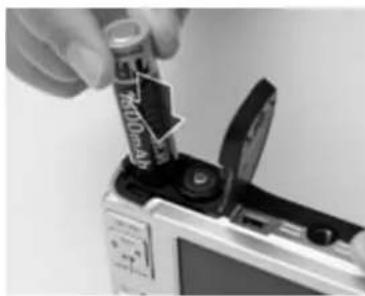
Setzen Sie die zwei NiMH Akkus ein. Im Kartenfach ist monitorseitig die richtige Plus-/Minus-Polung vermerkt. Auf den NiMH Akkus finden Sie die entsprechenden Zeichen: + und -. Achten Sie unbedingt darauf:

■ erster Akku (neben USB-Buchse und Stativgewinde): mit dem —Pol voran einführen
■ zweiter Akku (außen zur Tragekordel): mit dem +Pol voran einführen
5. Speicherkarte einsetzen
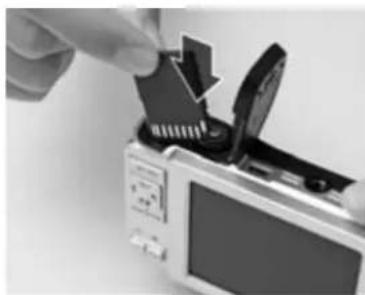
Die Speicherkarte (SD-Karte) wird in das kleine Fach eingeschoben. Die Goldkontakte müssen zur Monitorseite zeigen. Mit den Goldkontakten nach unten hineinschieben, bis die Karte einrastet.
6. Abdeckung schließen
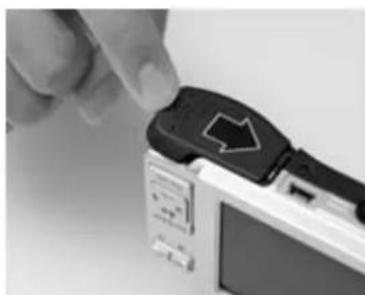
Nach dem Einsetzen der NiMH Akkus und der SD-Karte die Abdeckung zuklappen und mit leichtem Druck in Richtung Kameragehäuse schieben. Die Abdeckung rastet ein und schließt nun fest.
1. Kamera ein- und ausschalten
Zum Ein- und Ausschalten der Kamera oben auf die Ein-/Ausschalt-Taste drücken. Beim Einschalten fährt das Objektiv aus und die Monitoranzeige ist aktiviert. Wenn die Kamera eine Minuten lang nicht bedient wird, schaltet sie automatisch in den Standby-Modus (siehe S. 20). Zum Ausschalten erneut die Ein-/Ausschalt-Taste drücken.
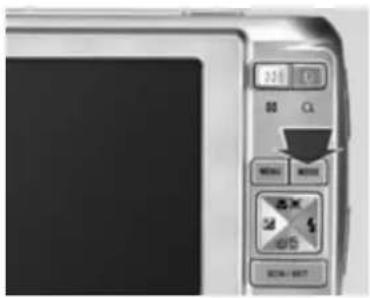
2. Auf Aufnahmemodus schalten
Auf der Rückseite der Kamera befindet sich die Moduswahltaste, mit der Sie zwischen Foto- oder Filmaufnahme sowie Wiedergabe wählen können. Werksseitig ist der Fotoaufnahmemodus voreingestellt, in dem alle zum Fotografieren nötigen Einstellungen automatisch vorgenommen werden. Wollen Sie eine Filmaufnahme machen, drücken Sie 1 x die Taste, für Wiedergabe 2 x drücken.
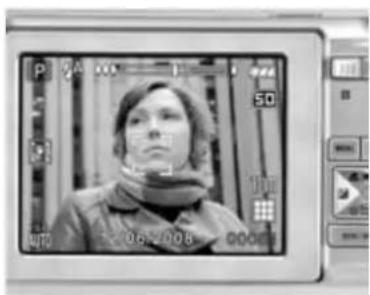
text_image
P 5A 100 1 50 47 2006/20083. Programmautomatik
Die Kamera befindet sich bei Auslieferung im Normalbetrieb. Sie stellt automatisch scharf, belichtet automatisch und schaltet bei Bedarf den Blitz zu. Es kann sofort fotografiert werden.
Bilder aufnehmen
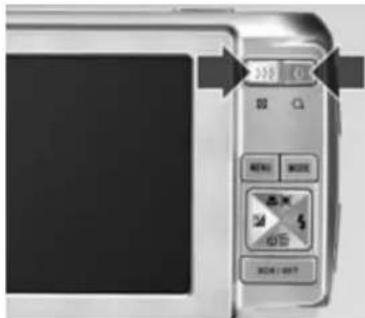
4. Bild vergrößern/verkleinern
Der Bildausschnitt kann vergrößert oder verkleinert werden (Zoomen). Dazu auf die Zoom-Wipptaste drücken:
links drücken: Ausschnitt wird größer und Motiv rückt weiter weg
rechts drücken: Ausschnitt wird kleiner, Motiv rückt näher heran

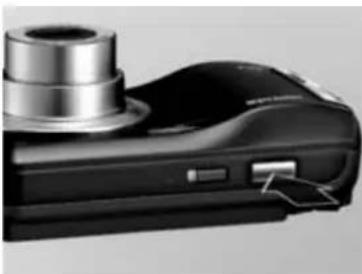
Der Auslöser befindet sich auf der Kameraoberseite. Zum Fotografieren den Auslöser mit leichtern Druck betätigen. Die Kamera stellt scharf. Dann den Auslöser durchdrücken. Der Monitor wird kurz schwarz und die Kamera nimmt auf.
Quickstart
Bilder und Videos betrachten

1. Wiedergabe einstellen
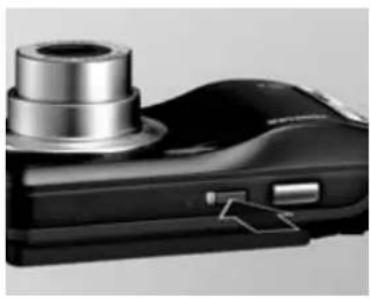
Um Fotos oder Videos anschauen zu können, muss die Kamera eingeschaltet sein. Dafür die Ein-/Ausschalt-Taste oben drücken.
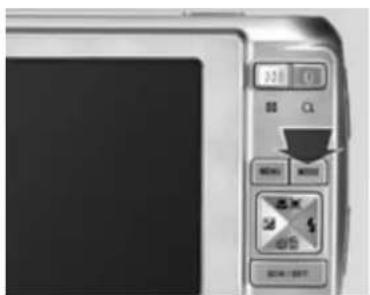
Durch 2 x Drücken der Modus-Taste aktivieren Sie die Wiedergabe von Fotos und Videos. Auf dem Display erscheint das Symbol ▶.
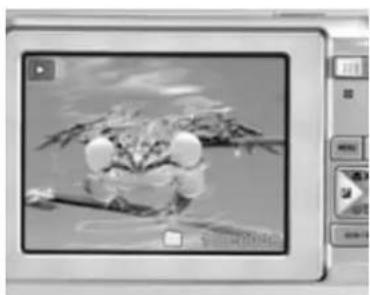
3. Fotos und Videos anschauen
Es ist automatisch das zuletzt aufgenommene Foto/Video zu sehen. Beim Betrachten sollte möglichst keine Sonne direkt auf das Display fallen – das verschlechtert die Betrachtungsqualität.
Bilder betrachten

4. In aufgenommenen Fotos/Videos blättern
Rechts neben dem Monitor befindet sich das Steuerkreuz. Durch Drücken der Wipptaste nach links oder rechts kann zwischen den aufgenommenen Fotos/Videos vorwärts oder rückwärts geblättert werden.

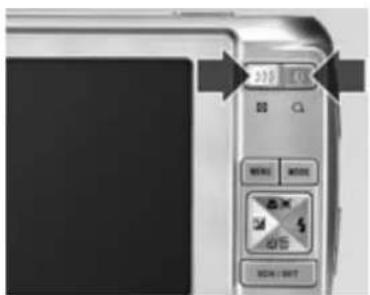
5. Bildausschnitt vergrößern
Durch Drücken der Zoom-Taste rechts kann man den Bildausschnitt 1,5 x, 2 x, 2,5 x, 3 x, 3,5 x oder 4 x vergrößern. Mit dem Steuerkreuz lässt sich bestimm- men, welcher Teil des Bildes auf dem Bildschirm erscheint. Zurück zum ganzen Bild: linke Zoom-Taste Mederholt drücken. Hinweis: Videoaufnahmen lassen sich nicht vergrößern.
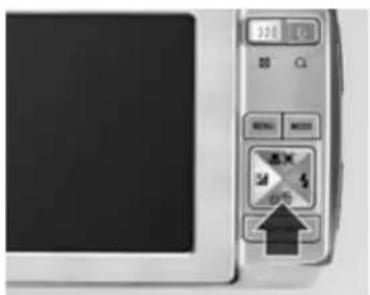
6. Betrachtetes Bild/Video löschen
Ein Bild/Video löscht man durch Drücken auf die Papierkorb-Taste. Mit unterer oder oberer Steuerkreuz-Taste auf „Einzel“ oder „Alle“ gehen. Mit der SET-Taste die Auswahl bestätigen. Danach erneut mit unterer oder oberer Steuerkreuz-Taste „Abbruch“ oder „Ausführen“ wählen und mit der SET-Taste die Auswahl bestätigen.
INBETRIEBNAHME
NiMH Akkus und SD-Karte in die Kamera einsetzen

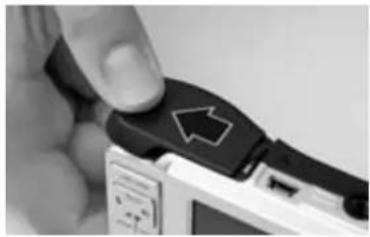
- NiMH Akkus-/Kartenfach öffnen An der unteren Seite der Kamera befindet sich das Fach zum Einsetzen der Akkus und der Speicherkarte. Das Fach öffnen, indem man leicht auf die Abdeckung drückt und diese nach außen schiebt. Die Klappe springt dabei automatisch auf.
2. NiMH Akkus einsetzen
Setzen Sie die zwei NiMH Akkus ein. Im Kartenfach ist monitorseitig die richtige Plus-/Minus-Polung vermerkt. Auf den NiMH Akkus finden Sie die entsprechenden Zeichen: + und -:
erster Akku (neben USB-Buchse und Stativgewinde): mit dem Pol voran einführen
■ zweiter Akku (außen zur Tragekordel): mit dem +Pol voran einführen
3. SD-Karte einsetzen
Setzen Sie die SD-Karte ein. Die Goldkontakte zeigen zur Displayseite. Mit den Goldkontakten nach unten hineinschieben, bis die Karte einrastet.
4. Kartenfach schließen
Schließen Sie die Abdeckung und schieben Sie sie mit leichtem Druck nach innen, bis sie einrastet.
Die Garantiezeit für die NiMH
Akkus beträgt 6 Monate.
Akkus laden

NiMH Akkus richtig laden – Akkuladegerät richtig einsetzen
Immer nur die Original-NiMH-Akkus und das beigelegte Akkuladegerät verwenden – ansonsten besteht Stromschlaggefahr; außerdem erlischt die Garantie. Die Originalakkus und das Akkuladegerät können Sie im Bedarfsfall kostenpflichtig bei unserer Hotline (siehe Garantiekarte am Ende) bestellen.
■ Legen Sie die NiMH Akkus zum Laden nur paarweise ein.
■Bestücken Sie das Akkuladegerät nur mit den mitgelieferten wiederaufladbaren NiMH Akkus und nur dann, wenn sich das Akkuladegerät nicht in der Steckdose befindet. Das Akkuladegerät erst nach der Bestückung einstecken.
Das Akkuladegerät ist nur für den Einsatz in Innenräumen geeignet, schützen Sie es vor Regen und Feuchtigkeit.
Bei der ersten Verwendung der NiMH Akkus diese vollständig ca. 11 Stunden laden, dabei den Ladevorgang nicht unterbrechen. Dann die NiMH Akkus durch Nutzung der Kamera komplett entladen. Danach die Batterien erneut vollständig laden. Später reicht eine geringere Ladezeit von ca. 5 Stunden aus.
Längere Zeit unbenutzte NiMH Akkus vor dem Laden erst vollständig durch Nutzung in der Kamera entladen.
1 Beachten Sie: Sie können auch herkömmliche Alkaline Batterien LR6 (1,5 oder 1,2 V) verwenden, die in Deutschland der Norm IEC86 entsprechen müssen. Alkaline Batterien eignen sich jedoch nur bedingt zum Einsatz in einer Digitalkamera. Die Batterien können durch die hohe Beanspruchung schnell verbraucht sein. Diese Batterien dürfen Sie nicht mit dem Akkuladegerät aus dem Lieferumfang laden. Es besteht Stromschlag- und Brandgefahr.
Ladezustand auf dem Monitor kontrollieren
Oben rechts im Monitor gibt eine Akkuanzeige Aufschluss über den Ladezustand:
3 Balken: NiMH Akkus sind vollständig geladen.
2 Balken: NiMH Akkus sind noch zu 12 /s geladen
1 Balken: NiMH Akkus sind noch zu 1/3 geladen.
☐ kein Balken: Akkus sind leer und müssen neu geladen werden.
1 Bitte beachten Sie: Das Akkuladegerät verbraucht auch dann Strom, wenn es in der Steckdose steckt, aber keine NiMH Akkus eingelegt sind. Also bitte ziehen Sie das Gerät nach Gebrauch stets aus der Steckdose.

Inbetriebnahme
Kamera ein- und ausschalten
Die Ein-/Ausschalt-Taste
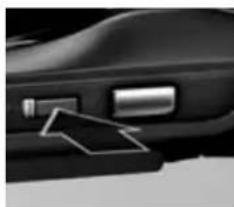
Auf der Geräteoberseite befindet sich die Ein-/Ausschalt-Taste. Durch Drücken der Taste wird die Kamera eingeschaltet, erneutes Drücken schaltet die Kamera wieder aus. Nach dem Einschalten befindet sich die Kamera stets im Fotoaufnahmemodus, das Objektiv fährt automatisch aus.

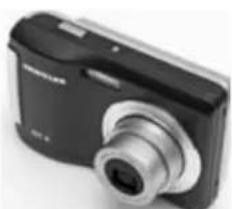
Bei eingeschalteter Kamera zeigt die LED grünes Licht. Wenn die Kamera eine Minute lang nicht bedient wird, schaltet die Kamera aus oder in den Standby-Modus. Dies ist abhängig von der gewählten Einstellung der Abschaltautomatik.
Funktionsweise der Abschaltautomatik
Einstellung: 1 Minute Die Kamera schaltet sich nach ca. 60 Sekunden selbstständig aus.
Einstellung: 2 Minuten, 3 Minuten Nach etwa 60 Sekunden wird zuerst der Monitor abgeschaltet, die Kamera ist aber im Standby-Modus und zeigt die Bereitschaft durch die leuchtende LED auf der Kameraoberseite an. Aktivieren Sie ggf. den Monitor durch Antippen des Auslösers oder einer anderen Taste wieder. Aktivieren Sie den Monitor nicht mehr, schaltet sich die Kamera nach ca. 2 bzw. 3 Minuten aus.
Einstellung: Aus Nach etwa 60 Sekunden wird der Monitor abgeschaltet, die Kamera geht in den Standby-Modus über und zeigt die Bereitschaft durch die leuchtende LED auf der Kameraoberseite an. Aktivieren Sie ggf. den Monitor durch Antippen des Auslösers oder einer anderen Taste wieder. Die Kamera schaltet sich nicht aus.
Hinweis: Werksseitig ist die Einstellung 1 Minute vorgegeben.
Grundprogrammierung
Grundprogrammierung
Menü Einstellungen aufrufen
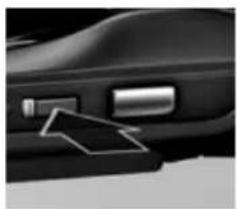
Die Kamera durch Drücken der Ein-/Ausschalt-Taste einschalten. Den Fotoaufnahmemodus wählen (falls nicht bereits eingestellt).

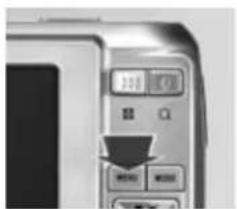
2. Menü Einstellungen
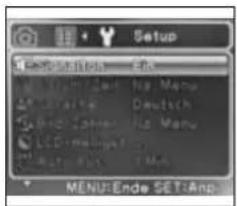
Menü-Taste drücken. Sie befinden sich nun im Menü „Einstellungen“ mit seinen drei Untermenüs „Aufnahme“, „Funktion“, „Setup“.
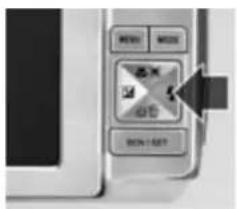
Mit der Steuerkreuz-Taste rechts wählen Sie die weiteren Untermenüseiten.
text_image
Setup View Mode Edit View Mode No Menu View Mode Deutsch View Mode No Menu LED Settings Auto File 1 Max MENU:Ende SET:Anp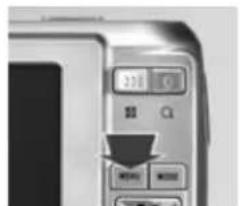
Verlassen Sie das Menü Einstellungen, indem Sie erneut die Menü-Taste drücken.
Inbetriebnahme
Grundprogrammierung
Tonsignale ein- und ausschalten
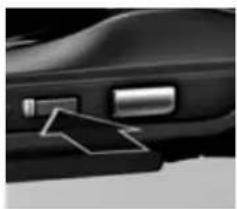
Die Kamera durch Drücken der Ein-/Ausschalt-Taste einschalten. Den Fotoaufnahmemodus wählen (falls nicht bereits eingestellt).

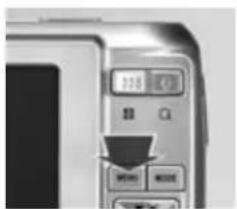
2. Menü Einstellungen
Menü-Taste drücken. Sie befinden sich nun im Menü „Einstellungen“ mit seinen drei Unter- menüs „Aufnahme“, „Funktion“, „Setup“.

3. Menü Einstellungen
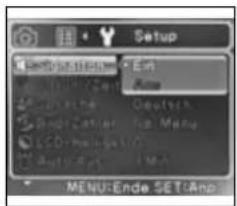
Mit der Steuerkreuz-Taste rechts 2 x wählen Sie das Untermenü „Setup“.
text_image
Setup Edit Paste Deutsch End Ctrl Rate Menu ISO: 100% Auto Sys MENU:Ende SET\Anp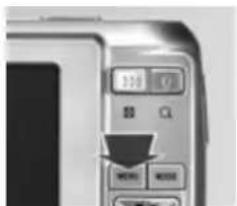
Mit SET die Einstellung „Signalton“ öffnen. Mit Steuerkreuz „Ein“ oder „Aus“ wählen und mit SET bestätigen. Verlassen Sie das Menü Einstellungen, indem Sie erneut die Menü-Taste drücken.
Grundprogrammierung
Datum und Uhrzeit einstellen
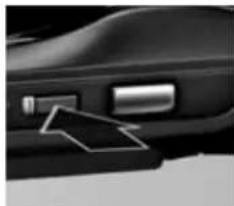
Die Kamera durch Drücken der Ein-/Ausschalt-Taste einschalten. Den Fotoaufnahmemodus wählen (falls nicht bereits eingestellt).
2. Menü Einstellungen
Menü-Taste drücken. Sie befinden sich nun im Menü „Einstellungen“ mit seinen drei Untermenüs „Aufnahme“, „Funktion“, „Setup“.
3. Menü Einstellungen
Mit der Steuerkreuz-Taste 2 x rechts wählen Sie das Untermenü „Setup”. Gehen Sie hier auf „Datum/Zeit“.
4. Datumsformat wählen
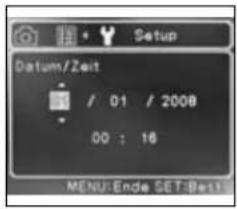
Mit SET öffnen. Wählen Sie das Format der Datumsanzeige: z. B. Tag, Monat, Jahr (im deutschsprachigen Raum gebräuchlich): TT/MM/JJ. Mit SET bestätigen.
Möglichen Formate: JJ/MM/TT: Jahr, Monat, Tag TT/MM/JJ: Tag, Monat, Jahr MM/TT/JJ: Monat, Tag, Jahr

Inbetriebnahme
Datum und Uhrzeit verändern
text_image
Setup Datum/Zeit / 01 / 2008 00 : 16 MENU:Ende SET:Best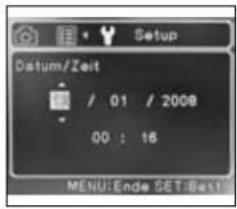
text_image
Setup Datum/Zeit / 01 / 2008 00 : 16 MENU:Ende SET:Best5. Tag einstellen
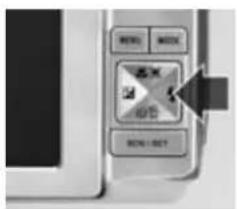
Mit Steuerkreuz nach oben oder unten den Tag wählen.
Mit Steuerkreuz rechts jeweils zur nächsten Kategorie wechseln.

6. Monat/Jahr einstellen
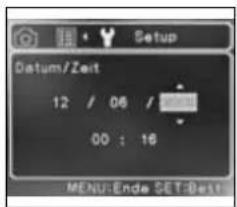
Mit Steuerkreuz nach oben oder unten den Monat wählen. Ebenso verfahren Sie bei der Einstellung des Jahres
text_image
Setup Datum/Zeit 12 / 06 / 00 : 16 MENU:Ende SET:Best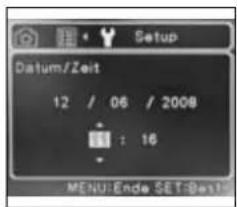
text_image
Setup Datum/Zeit 12 / 06 / 2008 : 16 MENU:Ende SET:Best7. Uhrzeit einstellen
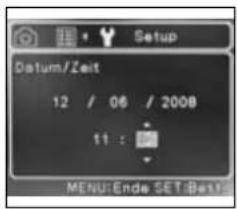
Mit Steuerkreuz rechts weiterrücken auf Uhrzeit: die Stunden werden im 24-Stunden-60-Minuten-Modell angezeigt. Mit Steuerkreuz nach oben oder unten die Stunden und Minuten festlegen.
text_image
Setup Datum/Zeit 12 / 06 / 2008 11 : 00 MENU:Ende SET:Best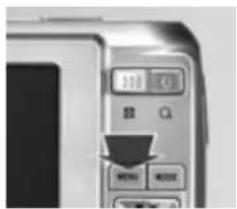
Mit der SET-Taste die Werte speichern. Verlassen Sie das Menü Einstellungen, indem Sie erneut die Menü-Taste drücken. Die eingestellten Werte sind nun gespeichert.
Grundprogrammierung
Andere Sprache als Deutsch einstellen
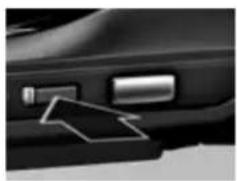
Die Kamera durch Drücken der Ein-/Ausschalt-Taste einschalten. Den Fotoaufnahmemodus wählen (falls nicht bereits eingestellt).
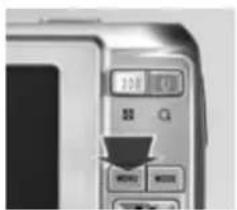
2. Menü Einstellungen
Menü-Taste drücken. Sie befinden sich nun im Menü „Einstellungen“ mit seinen drei Untermenüs „Aufnahme“, „Funktion“, „Setup“.

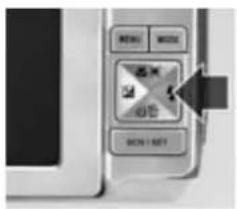
3. Menü Einstellungen
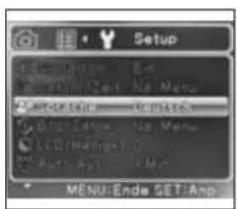
Mit der Steuerkreuz-Taste rechts 2 x wählen Sie das Untermenü „Setup“.
text_image
Setup Menu: Endo SET:App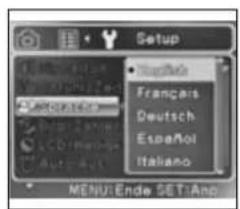
text_image
Setup Automotive Français Deutsch Español Italiano MENU:Ende SET:Anp4. Speichern
Mit Steuerkreuz unten „Sprache“ ansteuern, mit SET das Untermenü öffnen. Wählen Sie ggf. eine andere Sprache als das voreingestellte „Deutsch“. Speichern: Mit SET bestätigen oder mit der Menü-taste „Einstellungen“ verlassen.
1 Beachten Sie
Mögliche Spracheinstellungen sind: Englisch, Französisch, Deutsch, Spanisch, Italienisch, Portugiesisch, Dänisch, Mandarin, Russisch, Niederländisch.
Inbetriebnahme
Abschalt-Automatik programmieren
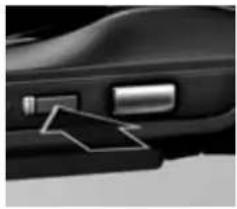
Die Kamera durch Drücken der Ein-/Ausschalt-Taste einschalten. Den Fotoaufnahmemodus wählen (falls nicht bereits eingestellt).

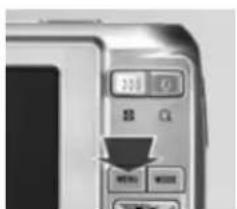
2. Menü Einstellungen
Menü-Taste drücken. Sie befinden sich nun im Menü „Einstellungen“ mit seinen drei Unter- menüs „Aufnahme“, „Funktion“, „Setup“.
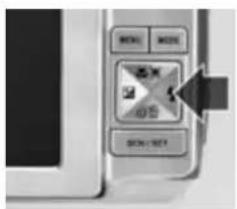
3. Menü Einstellungen
Mit der Steuerkreuz-Taste rechts 2 x wählen Sie das Untermenü „Setup“.
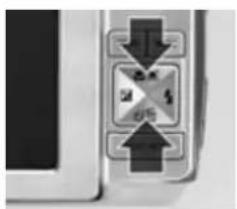
4. Einstellung ansteuern
Mit der Steuerkreuz-Taste nach oben 3 x auf die Menüfortsetzung „Auto Aus“ gehen. (Sie können auch mit Steuerkreuz 5 x nach unten die Funktion ansteuern.)
Grundprogrammierung
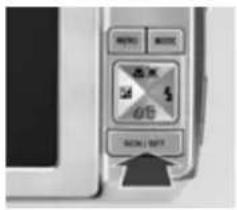
5. Einstellung wählen
Mit SET das Untermenü öffnen. Mit Steuerkreuz oben/unten die gewünschte Einstellung ansteuern.
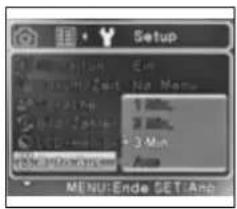
Steuerkreuz nach oben oder unten drücken, um „1, 2, 3 Min.“ oder „Aus“ auszuwählen. Empfehlenswert ist die Einstellung 3 Minuten.

1 Beachten Sie
Der Akku wird in jeder der vier Einstellungen durch die Abschaltautomatik geschont (siehe S. 20).
Die Einstellung „Aus“ ist nur dann zu empfehlen, wenn Sie über einen längeren Zeitraum die Kamera schussbereit halten wollen.
Speichern: Mit SET bestätigen oder mit der Menütaste „Einstellungen“ verlassen.
Inbetriebnahme
SD-Speicherkarte
Einsetzen der Speicherkarte in die Kamera

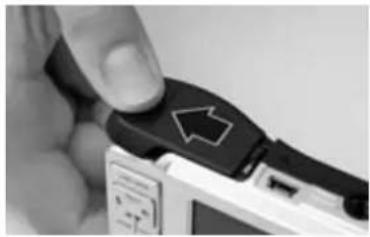
1. NiMH Akkus-/Kartenfach öffnen
An der Unterseite der Kamera befindet sich das Fach zum Einsetzen des Akkus und der Speicherkarte. Das Fach öffnen, indem Sie leicht auf die Abdeckung drücken und diese dabei nach außen schieben. Die Klappe springt dann automatisch auf.
2. SD-Karte einsetzen
Die SD-Karte mit den Kontakten nach unten in den schmalen Schlitz hinter der Akkuhalterung einsetzen. Die Kontakte zeigen zum Monitor. Die Karte so weit einschieben, bis sie einrastet.
3. SD-Karte entnehmen
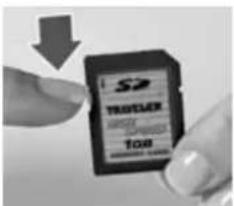
Um die SD-Karte aus dem Fach zu entnehmen, muss man sie mit dem Fingernagel leicht in die Kamera drücken. Das löst die Sperre und die Karte springt etwas aus dem Fach heraus.
4. Abdeckung schließen
Nach dem Einstecken die Abdeckung zuklappen und mit leichtem Druck in Richtung Kameragehäuse schieben. Die Abdeckung rastet spürbar ein.
n Tipp Vorher auch die NiMH Akkus einsetzen.
SD-Speicherkarte
SD-Karte und internen Speicher formatieren
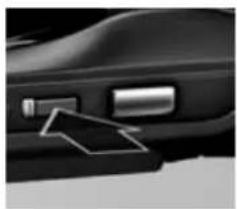
1. Einschalten und Wiedergabe wählen
Die Kamera durch Drücken der Ein-/Ausschalt-Taste einschalten. Durch 2 x Drücker der Mode-Taste den Wiedergabe Modus aktivieren.

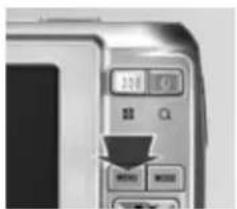
Betätigen Sie die Menü-taste. Gehen Sie mit Steu-erkreuz 1 x rechts auf das Untermenü „Setup“.
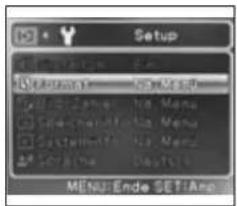
Mit Steuerkreuz „Format.(ieren)“ ansteuern und mit der SET-Taste bestätigen- und. Mit Steuerkreuz „Abbruch“ oder „Ausführ.(en)“ wählen. Mit SET bestätigen.
Tipps Darauf sollten Sie beim Formatieren achten
Das Formatieren löscht unwiederbringlich alle Fotos und Filme auf der Speicherkarte – selbst diejenigen mit Löschschutz. Deshalb vor dem Formatieren alle wichtigen Daten auf dem PC speichern.
■ Schreibgeschützte Karten (siehe S. 31) können nicht formatiert werden.
Wenn keine SD-Karte eingelegt ist, wird der interne 16-MB-Kameraspeicher (12 MB nutzbar) formatiert, was zum Löschen aller Fotos und Videos führt.
Inbetriebnahme
Speicher für Fotos und Videos
Grundinformationen
Ihre Kamera verfügt über einen nutzbaren internen Speicher von 12 MB. Die Aufnahme von vielen Fotos oder längeren Videos wird aber erst mit einer SD-Speicherkarte möglich. Wie viele Fotos bzw. Filmminuten Sie aufnehmen können, ist abhängig von:
der Kapazität (Größe) der Speicherkarte,
der eingestellten Auflösung (Bildgröße) und
der gewählten Qualität

Beachten Sie Fotos und Videos werden zusammen auf der Karte gespeichert und müssen sich den freien Platz teilen.
1. Die Kapazität
Zum Lieferumfang der Kamera gehört eine SD-Speicherkarte mit einer Kapazität von 1 GB. Das reicht für bis zu 6 686 Fotos (Auflösung: 640 x 480; Qualität: Eco.) oder ca. 27 Minuten Videoaufnahme. Sie können aber auch andere Speicherkarten einsetzen, z. B. eine größere Karte bis zu 4 GB Speicher. Andere Karten müssen allerdings bei der Erstbenutzung formatiert (für die Kamera einsatzbereit gemacht) werden.
2. Die Auflösung
Je größer die Bilder aufgenommen werden, desto größer kann man sie auch in bester Qualität ausdrucken bzw. desto besser ist die Filmwiedergabe. Die Kamera kann Fotos in vier Größen aufnehmen, die in Pixelmaßen angegeben werden:
■ 10 Megapixel: 3648 x 2736
■ 8 Megapixel: 3264 x 2448
■ 6 Megapixel: 2816 x 2112
4 Megapixel: 2272 x 1704
■ 2 Megapixel: 1600 x 1200
0,3 Megapixel: 640 x 480.
■ Die Auflösung von Videos beträgt 640 x 480 oder 320 x 240 (siehe S. 96).
3. Die Qualität
Die Qualität wird vom Kompressionsgrad der Aufnahmen bestimmt. Man kann zwischen drei Qualitätsstufen wählen (Programmierung siehe S. 34 f.):
■Fein; Normal; Economy.
■ Die Qualität von Videos kann nicht eingestellt werden.
Auflösung und Qualität
Auflösung und Qualität
Auflösung und Qualität richtig nutzen
Welche Auflösung oder Qualität eingestellt werden sollte, ist von der späteren Nutzung der Fotos abhängig. Dabei kann man grob folgende Einstellungen und Nutzungen unterscheiden:
■ geringe Qualität: Empfehlenswert für Fotos, die per E-Mail veschickt oder nur auf einem Computerbildschirm dargestellt werden sollen. Brillante Ausdrucke sind nur in kleiner Größe möglich. Und: Es ist nicht möglich, in geringer Qualität aufgenommene Fotos hochzurechnen.
Einstellungs-Kombinationen: Auflösung von „1600 x 1200“ oder „640 x 480“ bei der Qualitätstufe „Economy“.
mittlere Qualität: Empfehlenswert für Fotos, die man bis DIN-A4-Größe ausdrucken möchte. Diese Einstellung ist für die meisten Privatfotos völlig ausreichend und bietet einen guten Kompromiss zwischen Bildqualität und Speicherkarten-nutzung.
Einstellungs-Kombinationen: Auflösung von „2272 x 1704“ oder „2816 x 2112“ in der Qualitätsstufe „Normal“.
höchste Qualität: Empfehlenswert für Fotos, die in Postergröße ausgedruckt oder für professionellen Druck – z. B. von Broschüren – verwendet werden. Einstellung: Auflösung von „3264 x 2448“ oder „3648 x 2736“, Qualitätsstufe „Fein“.
n Beachten Sie Der Computerbildschirm zeigt Fotos in einer Auflösung von nur 72 dpi an. Das bedeutet: Selbst in geringster Größe aufgenommene Fotos erscheinen auf einem Bildschirm in sehr guter Qualität. Die Qualität der Monitoranzeige ist aber nicht gleich bedeutend mit der Druckqualität.
i Tipp Schreibschutz der Speicherkarte
text_image
TROELER 100Schutz gegen versehentliches Löschen oder Überschreiben von Daten: Der Schreibschutz (Lock) wird über einen kleinen Schieber an der Karte aktiviert. So schützen Sie z. B. Ihre Bilder, bevor Sie sie auf dem PC speichern.
n Beachten Sie Wenn der Schreibschutz aktiviert ist, kann die Kamera keine Bilder oder Videos auf der Speicherkarte aufnehmen.
Inbetriebnahme
Auflösung für Fotos einstellen

Bei der Auflösung der Fotos haben Sie die Wahl zwischen sechs Qualitätsstufen (M steht für Megapixel):
10M 3648 x 2736
8M 3264 x 2448
6M 2816 x 2112
4M 2272 x 1704
2M 1600 x 1200
0,3M 640 x 480
Um die Auflösung zu verändern, gehen Sie so vor:

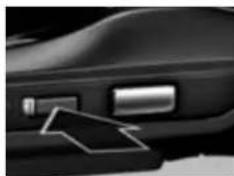
Die Kamera durch Drücken der Ein-/Ausschalt-Taste einschalten. Den Fotoaufnahmemodus wählen (falls nicht bereits eingestellt).
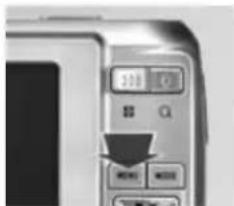
Drücken Sie die Menü-Taste. Sie befinden Sich im Menü „Aufnah.(me)“.
Auflösung ist automatisch hinterlegt. Rechts wird die aktuelle Einstellung angezeigt.
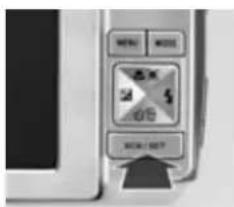
3. Auflösung aufrufen
Öffnen Sie mit SET die Funktion „Auf- lösung“.
Auflösung und Qualität
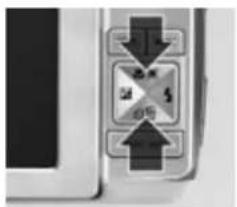
4. Auflösung verändern
Steuerkreuz nach oben oder unten drücken, um die gewünschte Auflösung auszuwählen.

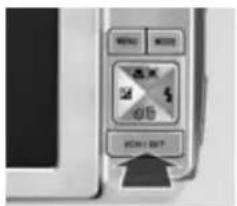
Durch Drücken der SET-Taste wird die Einstellung gespeichert. Durch Drücken der Menü-Taste kehrt man in den Normalbetrieb zurück.
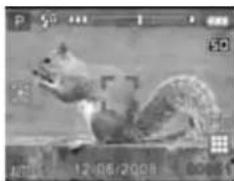
Die neue Auflösung wird im Monitor nach Drücken der SET-Taste rechts angezeigt (im Beispiel 6M).
Inbetriebnahme
Die Qualität für Fotos einstellen
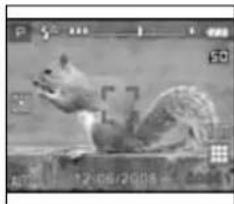
Bei der Qualität der aufgenommenen Fotos haben Sie die Wahl zwischen Einstellmöglichkeiten, die auf dem Monitor rechts unten mit einem Gitteraster-Symbol angezeigt werden:

Fein

Normal

Economy
Die Einstellung betrifft hauptsächlich das Bild-Kompressionsverfahren und damit die Bildgröße (Datenmenge). Bilder in der höchsten Auflösung und in der Qualitätsstufe „Fein“ weisen eine hohe Datenmenge auf; sie eignen sich beispielsweise für den Druck. Bilder in niedriger Auflösung und Qualitätsstufe „Economy“ sind qualitativ nicht so gut und eignen sich eher für den Mail-Versand oder für das Internet.
Empfehlenswerte Einstellungskombinationen:
Einstellungs-Kombinationen für E-Mail und Internet: Auflösung von „1600 x 1200“ oder „640 x 480“ bei der Qualitätstufe „Economy“.
Einstellungs-Kombinationen für normale Erinnerungsfotos: Auflösung von „2272 x 1704“ oder „2816 x 2112“ in der Qualitätsstufe „Normal“.
Einstellung für professionelle Druckerzeugnisse: Auflösung von „3264 x 2448“ oder „3648 x 2736“, Qualitätsstufe „Fein“.
Auflösung und Qualität
Die Qualität für Fotos einstellen

Die Kamera durch Drücken der Ein-/Ausschalt-Taste einschalten. Den Fotoaufnahmemodus wählen (falls nicht bereits eingestellt).

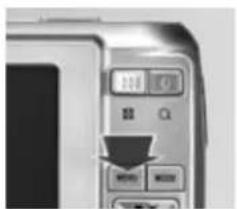
Drücken Sie die Menü-Taste.
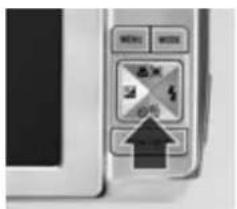
3. Qualität aufrufen
Die untere Steuerkreuz-Taste 1 x drücken: „Qualität“ ist hinterlegt. Rechts davon steht die aktuelle Einstellung.
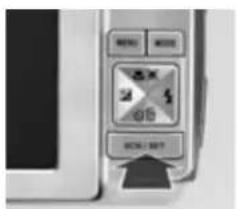
4. Untermenü anzeigen
Die SET-Taste drücken. Es erscheint die Auswahl der Qualitätsstufen.
Inbetriebnahme
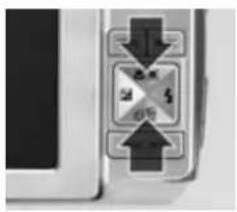
5. Qualität verändern
Steuerkreuz nach oben oder unten drücken, um die gewünschte Qualitätsstufe auszuwählen. Diese ist dann hinterlegt.

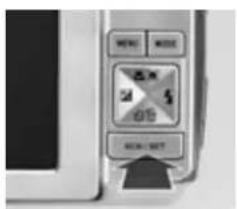
Durch Drücken der SET-Taste wird die Einstellung gespeichert. Durch Drücken der Menü-Taste kehrt man in den Normalbetrieb zurück.
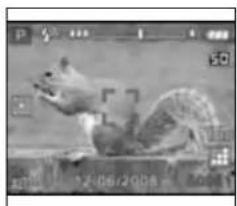
Unten rechts ist nun das Symbol für die Qualitätsstufe „Normal“ angeblendet.
FOTOAUFNAHME
Fotografieren – Grundinformationen
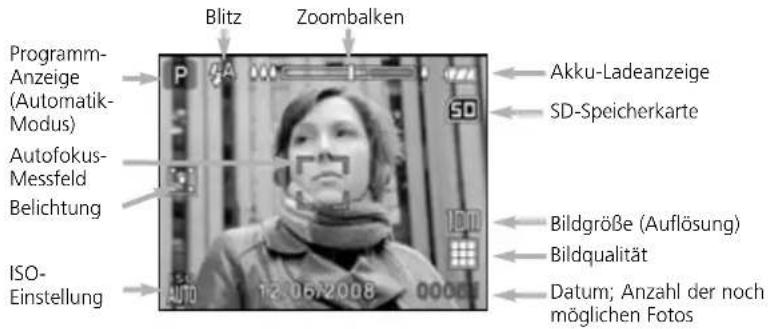
Ihre Kamera verfügt über viele nützliche Funktionen beim Fotografieren. Die wichtigsten können Sie ganz einfach durch Drücken von Tasten am Gehäuse verändern. Nur für spezielle Funktionen müssen Menüeinstellungen aufgerufen werden. Für die meisten Fotosituationen ist die voreingestellte Programm-Automatik völlig ausreichend. Sie wird oben links im Monitor durch ein großes angezeigt. Bitte beachten Sie, dass einige Symbole auf der Abbildung unten erst nach einmaligem Drücken der SET-Taste auf dem Monitor angezeigt werden.
text_image
Programm-Anzeige (Automatik-Modus) Autofokus-Messfeld Belichtung ISO-Einstellung Blitz Zoombalken Akku-Ladeanzeige SD-Speicherkarte Bildgröße (Auflösung) Bildqualität Datum; Anzahl der noch möglichen Fotos
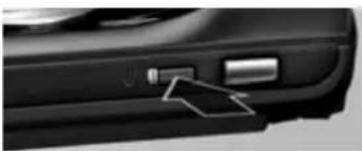
1. Einschalten und Fotoaufnahme-modus wählen
Die Kamera mit der Ein-/Ausschalt-Taste einschalten: Das Objektiv fährt aus. Der Fotoaufnahmemodus ist immer automatisch aktiv, selbst wenn vorher die Kamera in einem anderen Modus verwendet und ausgeschaltet worden ist. Bei Bedarf ggf. einen anderen Modus wählen.
2. Bildkontrolle am Monitor
Die Bildkontrolle vor der Aufnahme erfolgt über den Monitor – ein separater Sucher ist nicht vorhanden.
Fotoaufnahme
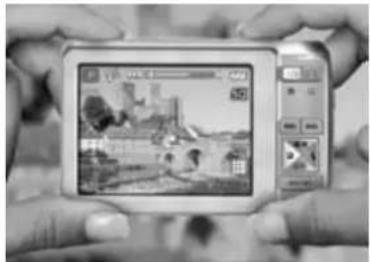
3. Kamera richtig halten
Für Aufnahmen die Kamera am besten mit beiden Händen halten: Dazu die Daumen unten am Gehäuse, die Zeigefinger oben anlegen – der rechte Zeigefinger sollte auf dem Auslöser liegen. Die Kamera etwas entfernt vom Körper halten, sodass man den Monitor gut einsehen kann.

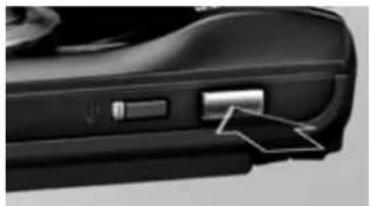
Den Auslöser leicht herunterdrücken: Die Kamera stellt scharf. Zum Fotografieren den Auslöser ganz durchdrücken. Die Kamera nimmt das Bild auf.
Tipps So fotografieren Sie richtig
■ Halten Sie die Kamera gerade und ruhig.
■ Die Sonne sollte sich möglichst in Ihrem Rücken befinden, aber nicht direkt auf den Bildschirm fallen – dann belichtet die Kamera am besten. Bei Aufnahmen gegen das Licht sind meistens Belichtungskorrekturen erforderlich (siehe S. 46 f.).
- Nehmen Sie sich Zeit – hektisch aufgenommene Bilder gelingen selten.
■ Überprüfen Sie vor dem Fotografieren die Kameraeinstellungen.
■ Wählen Sie den Bildausschnitt mit Bedacht. Konzentrieren Sie sich dabei auf die Bildaussage (siehe S. 42).
Der Bildeindruck wird nachhaltig durch die Perspektive (Neigung der Kamera) bestimmt. Bilder von oben (Vogelperspektive) lassen Motive klein und unscheinbar, Bilder von unten (Froschperspektive) übergroß und bedrohlich erscheinen. Menschen fotografieren Sie am besten in Augenhöhe.
■ Kontrollieren Sie das aufgenommene Foto auf dem Monitor. Nur so haben Sie die Chance, Fehler zu erkennen und ggf. Kameraeinstellungen anzupassen.
Der Autofokus
Der Autofokus
Grundinformation
Die Kamera stellt automatisch scharf. Vor dem Auslösen wird der Auslöser leicht ange- drückt – der Autofokus stellt scharf. Die Farbe des Autofokus-Messfelds verändert sich von transparent zu grün. Dann den Auslöser ganz durchdrücken, um das Bild zu fotografieren.
Das Autofokus-Messfeld
In der Mitte des Monitors umreißen vier Ecken ein Quadrat. Dies ist das Autofokus-Messfeld. Auf den Teil des Motivs, der sich in der Mitte des Quadrats befindet, stellt die Kamera scharf. Die Balken des Messfelds können drei Farben annehmen:
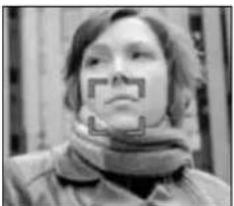
■ Transparent: Dies ist die Standardanzeige.
Grün: Wenn der Auslöser leicht angedrückt wird und der Autofokus scharf stellt, werden die vier Ecken grün. Die Farbe zeigt an, dass der Autofokus einwandfrei arbeitet und ein scharfes Bild fotografiert werden kann.
Gelb: Der Autofokus kann nicht scharf stellen.
Wenn der Autofokus nicht scharf stellt, kann das verschiedene Ursachen haben:
- Sie befinden sich mit der Kamera zu nah am Objekt – im Normalbetrieb müssen. Sie z. B. mindestens 50 cm Abstand zum Motiv haben.
Im Autofokus-Messfeld befindet sich eine homogene Fläche ohne Kanten oder Kontraste, an denen sich der Autofokus orientieren könnte (z. B. weiße Wand).
Es ist zu dunkel: Der Autofokus kann nicht arbeiten, weil er das Motiv nicht richtig erkennt.

Fotoaufnahme
i Tipp Autofokus richtig nutzen
Wählen Sie den Bildausschnitt nach Möglichkeit so, dass sich ein besonders kontrastreicher Teil des Motivs mit deutlicher Linienführung in der Bildmitte befindet. So kann der Autofokus am besten scharf stellen.
Gehen Sie bei Dunkelheit möglichst nah an das Motiv heran – es sollte sich nicht weiter als 1,5 m entfernt befinden.
Bei Nahaufnahmen sollten Sie den Schärfebereich Makro wählen (siehe auch S. 49). Dann kann der Autofokus auch unterhalb eines Motivabstands von 50 cm scharf stellen.
i Tipp Schärfepunkt aufnehmen
Mit der Kamera können Sie gezielt einen Schärfepunkt an einem Detail aufnehmen und diesen dann für das gesamte Bild anwenden. Dazu richtet man das Autofokus-
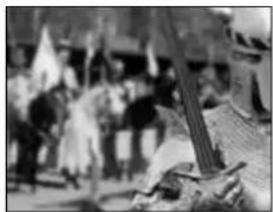
Messfeld zunächst auf das Detail, auf das scharf gestellt werden soll. Dann drückt man den Auslöser leicht an: Der Autofokus stellt auf das Detail scharf. Bei gedrücktem Auslöser verändert man dann den Bildausschnitt – der angewählte Schärfepunkt bleibt erhalten. Dann löst man aus. Im Beispiel wurde der Schärfepunkt an der Ritterrüstung rechts aufgenommen und anschließend der Bildausschnitt verändert.
Richtig zoomen
Richtig zoomen
Bildausschnitte vergrößern oder verkleinern
Die Kamera verfügt über zwei Zoom-Arten:
■ Optischer Zoom: Der Bildausschnitt wird durch Verschiebungen der Linsen im Objektiv vergrößert oder verkleinert.
Digitaler Zoom: Motive können weiter herangezoomt werden, indem die Software der Kamera das Bild „künstlich“ hochrechnet. Dies geht allerdings zu Lasten der Bildqualität. Der digitale Zoom sollte deshalb nur in Ausnahmefällen benutzt werden; man kann ihn auch ganz abschalten (siehe S. 62).
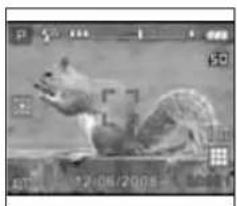
1. Die Zoom-Anzeige im Monitor
In den diversen Aufnahmeeinstellungen zeigt der Monitor oben einen Zoom-Balken.
Er reicht von Weitwinkeleinstellung 📁 Tele-instellung 🐆 Der rechte Balkenbereich ist rot – in diesem Bereich ist der digitale Zoom zugeschaltet.

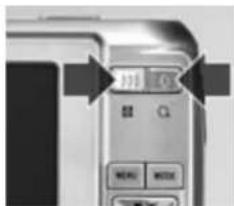
Die Zoom-Taste befindet sich oben rechts neben dem Monitor. Bei eingeschalteter Kamera im Foto-Betrieb vergrößert man den Bildausschnitt durch Drücken der linken Zoom-Taste, die mit Weitwinkel gekennzeichnet ist. Durch Drücken der mit gekennzeichneten rechten Zoom-Taste holt man Motive näher heran.
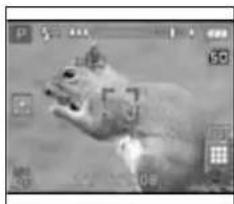
Bevor der optische Zoom-Bereich zum digitalen wechselt, hakt die Zoom-Darstellung kurz, um das Verlassen des optischen Zoom-Bereichs anzuzeigen. Im digitalen Zoom-Bereich zeigt die Kamera in zunehmenden Schritten den softwarebasierten Vergrößerungsfaktor an. Er reicht von 1,2- bis zu 4facher Vergrößerung.
Fotoaufnahme
Bessere Bilder durch bewusste Bildausschnitte
Der Bildausschnitt hat ganz entscheidenden Einfluss auf die Wirkung der Fotos. Er bestimmt nicht nur, was genau der Betrachter zu sehen bekommt, sondern auch, wie er die Fotos empfindet, ob er also emotional auf Distanz zum Gezeigten bleibt oder ob er die Stimmung während des Fotografierens nachempfinden kann. Dabei gilt die Grundregel: Je näher die Kamera am Geschehen ist – also je weiter im Telebereich fotografiert wird –, desto näher ist auch der Betrachter am Geschehen. Bei den Bildausschnitten kann man ganz grob drei Einstellungsgrößen unterscheiden, die folgende Vor- und Nachteile mit sich bringen:

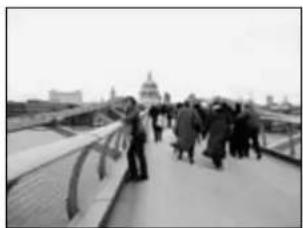
Sie schafft Übersicht, vor allem über den Ort, an dem man sich befindet bzw. fotografiert. Menschen erscheinen relativ klein und der Betrachter bleibt – wie die Kamera – auf Distanz zum Motiv.
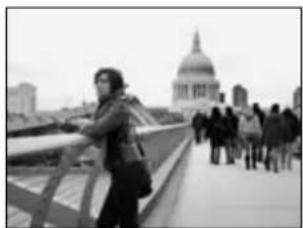
Menschen sind in ihren Bewegungen zu erfassen. Man nennt die Einstellung auch erzählende Einstellung, weil auf den Fotos gut zu erkennen ist, was im Moment der Aufnahme passiert.
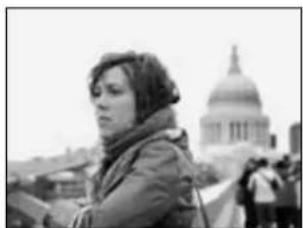
Porträts oder andere Details erscheinen im Bild groß. Bei Menschen sind Gefühlsregungen deutlich zu erkennen. Der Betrachter kann nachempfinden, wie es der abgebildeten Person gerade geht – z. B., dass sie verträumt den Blick umherschweifen lässt.
Bildkontrolle und Löschen
Bildkontrolle und Löschen
Letztes Foto löschen
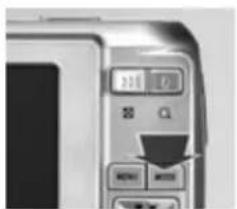
Wählen Sie nach der letzten Aufnahme den Wiedergabemodus. Sie sehen nun das zuletzt aufgenommene Bild und können es beurteilen.
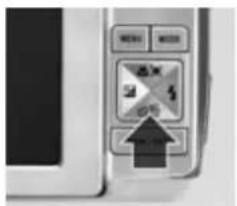
2. Letztes Foto löschen
Drücken Sie die Lösch-Taste. Es erscheint das Löschmenü. Mit Set „Einzel“ wählen.

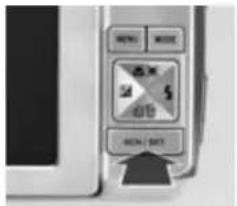
3. Löschen auswählen
Mit Steuerkreuz unten auf „Ausführ.(en)“ gehen. Ausführen mit SET-Taste.
Beachten Sie Der Löschvorgang kann nicht rückgängig gemacht werden!
Fotoaufnahme
Blitzen
Grundinformation Blitzprogramme
Bei der Kamera kann man verschiedene Blitz-Einstellungen vornehmen, die mit Ausnahme der Blitz-Automatik auf dem Monitor oben rechts angezeigt werden:
A Blitzautomatik: die Kamera schaltet den Blitz automatisch zu, wenn zu wenig Helligkeit zur Verfügung steht (Grundeinstellung).
Blitz dauerhaft ein: Bei jedem Foto wird geblitzt.
⑤ Blitz dauerhaft aus: Der Blitz ist abgeschaltet.
Anti-Rote-Augen-Blitz: Bei geblitzten Fotos können Personen oder Tiere rote Augen bekommen. Diese Einstellung vermindert die Gefahr von roten Augen. Achtung Gefahr: Nicht direkt in die Augen blitzen!
\^{5}$ Blitz mit Vorblitzen: Vor dem eigentlichen Blitzen hellt ein Vorblitz das Motiv auf.

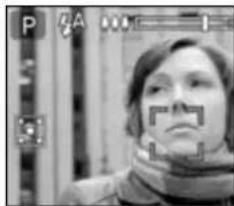
Blitzautomatik eingeschaltet: Symbol „Blitz mit A“ auf dem Bildschirm
n Beachten Sie Das gewählte Blitzprogramm bleibt auch nach dem Ausschalten der Kamera aktiv. Die Blitzprogramme sind in allen Fotoaufnahmemodi frei wählbar. Detailinformationen entnehmen Sie der tabellarischen Übersicht auf S. 121.
Blitzprogramme verändern
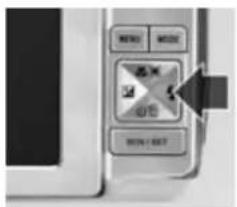
Um Veränderungen am Blitzen vornehmen zu können, muss die Kamera eingeschaltet und eine der Aufnahmeeinstellungen aktiviert sein.
Blitzen
text_image
NEW MAKE ON OUT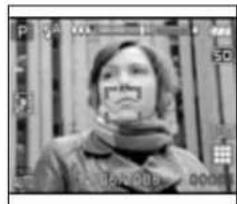
Die Blitzeinstellungen verändert man durch Drücken der rechten Steuerkreuz-Taste. Jeweils 1 x drücken ruft nacheinander die Blitzarten auf.
Grundeinstellung für
Blitzautomatik ♣A
Blitz dauerhaft
Blitz aus
■ Anti-Rote-Augen-Programm
■ Blitz mit Vorblitzen: Vor dem eigentlichen Blitzen hellt ein Vorblitz das Motiv auf.

Tipps Blitz richtig nutzen
Der Blitz hat eine begrenzte Reichweite – der Richtwert beträgt gut 2 m. Wie groß der Raum ist, den er ausleuchten kann, ist allerdings von den Umgebungsflächen abhängig: Beispielsweise reflektieren weiß gestrichene, niedrigere Räume das Blitzlicht und führen dazu, dass der Blitz auch einen größeren Raum ausleuchten kann. Im Freien hingegen, wo keine Flächen das Licht reflektieren, muss man für eine gute Belichtung nahe am Objekt sein.
■ Angeblitzte Objekte sollten sich in mindestens 60 cm Abstand befinden.
■ Wenn sich Personen im Bild befinden, sollten Sie immer die Anti-Rote-Augen-Blitzeinstellung wählen. Achtung: Personen nicht aus unmittelbarer Nähe direkt in die Augen blitzen, es besteht Verletzungsgefahr!
Wenn Sie bei schwachen Lichtverhältnissen – z. B. Dämmerung – auf den Blitz verzichten wollen, sollten Sie die Kamera auf einem Stativ befestigen oder irgendwo sicher aufstellen – z. B. auf einem Tisch. Anderenfalls verwackeln Sie die Aufnahme. Am besten nutzen Sie den 2-Sek.-Selbstauslöser (siehe S. 48) zum Auslösen. So verhindern Sie, dass selbst minimalste Kamerabewegungen, die durch das Drücken auf den Auslöser entstehen, die Bildschärfe mindern.
Fotoaufnahme
Belichtungskorrektur
Motive schrittweise heller oder dunkler fotografieren
Manchmal werden Fotos einfach zu dunkel. Wenn man zum Beispiel Menschen gegen die Sonne fotografiert, werden die Gesichter unterbelichtet dargestellt. Andere hingegen werden zu hell. Dann ist eine Belichtungskorrektur notwendig – sie lässt weniger oder mehr Licht auf den Sensor einfallen, um die Bilder richtig zu belichten. Dazu verfügt die Kamera über eine schrittweise Über- oder Unterbelichtung.

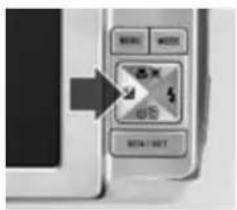
1. Korrektur aufrufen
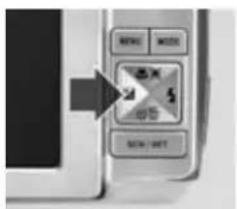
Die Funktion wird durch 2 x Drücken der linken Steuerkreuz-Taste aufgerufen.
2. Heller/Dunkler stellen
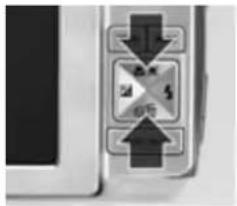
Durch Drücken der Steuerkreuz-Taste unten oder oben verändern Sie die Fotos in Blendenstufen von 0,3 bis -2,0 oder +2,0.
3. Speichern oder Zurück
Werden die Zahlenwerte grün dargestellt, können sie verändert werden. Durch erneutes Drücken der Steuerkreuztaste links wird der Zahlenwert weiß. Nun ist er gespeichert, auch nach dem Ausschalten der Kamera. Durch nochmaliges Drücken der Steuerkreuztaste links wird der Zahlenwert wieder grün und kann verändert werden.
text_image
NEW MOS S/N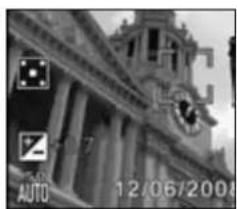
Belichtungskorrektur
Gegenlichtkorrektur
1. Gegenlichtkorrektur
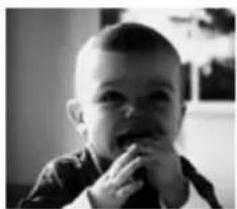
Durch die Gegenlichtkorrektur 📄 vermeidet man, dass Fotos gegen das Sonnenlicht unterbelichtet werden (links). Korrigiert: rechtes Bild.
text_image
24 5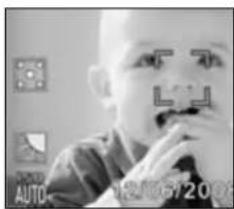
2. Korrektur aufrufen
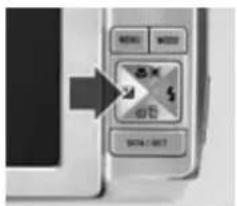
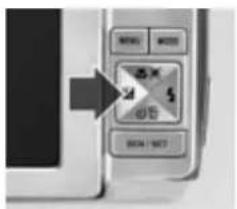
Die Funktion wird durch 1 x Drücken der linken Steuerkreuz-Taste aufgerufen. Es erscheint das Symbol „Sonne“ (Displayausschnitt).

text_image
NEW MOVE 24 5 60 DON: WT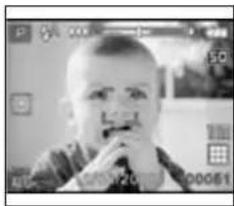
3. Einstellung verlassen
Durch 2 x Drücken der Steuerkreuz-Taste links verlassen Sie die Einstellung. Das Symbol verschwindet vom Monitor.
Fotoaufnahme
Selbstauslöser
Selbstauslöser einstellen und aktivieren
Die Kamera verfügt über drei Selbstauslösereinstellungen:
10 Sek. Nach dem Drücken auf den Auslöser vergehen 10 Sekunden, bis die Kamera auslöst – ausreichend Zeit also, um z. B. selbst mit aufs Bild zu kommen.
2 Sek. Die Kamera löst 2 Sekunden nach Drücken des Auslösers aus – z. B. um bei längeren Belichtungszeiten Stativaufnahmen nicht zu verwackeln.
10+2 Sek. Die Kamera nimmt zwei Fotos auf: Das erste 10 Sekunden nach Drücken des Auslösers, das zweite weitere 2 Sekunden später (für Gruppenaufnahmen).

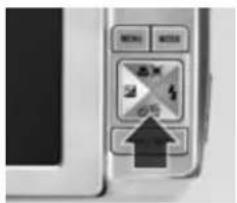
Betätigen Sie im Fotoaufnahmemodus die Steuerkreuztaste unten. Es wird der Selbstauslösermodus
10 Sekunden aktiviert (Symbol auf dem Monitor unten). Bei erneuter Betätigung der Taste wird der Selbstauslösermodus 2 Sekunden aktiviert.
Durch eine weitere Betätigung der Taste wird der Selbstauslösermodus
10 + 2 Sekunden aktiviert. Zurück durch erneutes Betätigen der Selbstauslösertaste.
Hinweis: Steuerkreuz unten hat eine Doppelfunktion:
■ im Fotoaufnahmemodus = Selbstauslösertaste
■ im Wiedergabemodus ist sie Löschtaste
Schärfebereiche
Schärfebereiche
Gesichtserkennung, Makro- und Unendlich-Fotos – Einstellungen für bestimmte Motive und Entfernungen
Die Kamera stellt automatisch scharf – das bezeichnet man als Autofokus. Die Automatik analysiert dabei das gesamte Motiv und entscheidet sich für einen Schärfebereich. Bei Nahaufnahmen – z. B. von einer Blüte – oder bei weit entfernten Motiven – z. B. von einer Gebirgskette – ist es aber sinnvoll, den Schärfebereich vorzugeben. Und das nicht so sehr, weil ansonsten die Aufnahmen unscharf würden: Vielmehr geht es darum, Vorder-, Mittel- oder Hintergrund bewusst in den Mittelpunkt des Bildes zu stellen.
Deshalb kann man mit der Fokus-Taste die Verschiedenen Schärfebereiche gezielt einstellen.
Es gibt folgende Möglichkeiten:
■ kein Symbol automatischer Fokus ist aktiv
■ Gesichtserkennung für Personen- und Portraitaufnahmen
Makro für Nahaufnahmen (im Weitwinkelbereich 0,07 m bis 0,3 m; im Telebereich 0,5 m bis 1,5 m)
■ Unendlich ▲ für Motive in großer Entfernung: beispielsweise Gebirgsketten (wie schon das Symbol zeigt), Landschaften, Meer, Stadtaufnahmen usw.
text_image
Manuel: 01/2/0 Aufnehmen von Fotos ohne manuelle Voreinstellungen, Vollautomatische Anpassung an die jeweilige Situation, MENU:Ende SET:OK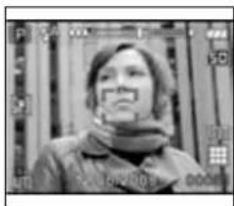
In einer der 20 vorgewählten Aufnahmeeinstellungen (siehe ab S. 52) zeigt der Monitor normalerweise kein Symbol: Der automatische Fokus ist aktiv, die Kamera stellt in den meisten Situationen automatisch scharf.

Fotoaufnahme
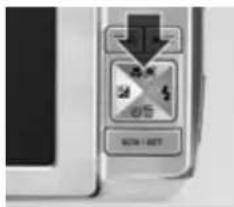
Im Fotoaufnahmemodus werden unter dem Programm-Symbol und Benutzerdefiniert durch wiederholtes Drücken der Fokus-Taste nach einander die verschiedenen Schärfebereiche aktiviert:
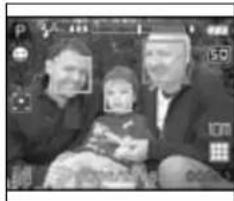
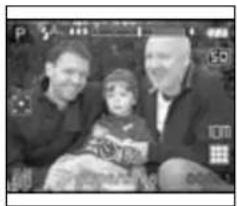
Gesichtserkennung für Personen- und Portraitaufnahmen: Die Kamera ist mit der sogenannten „Face Detection Technology“ ausgestattet. Damit können bei Personen-/Gruppenaufnahmen von der Kamera bis zu fünf menschliche Gesichter erkannt werden. Auf eins dieser Gesichter stellt die Kamera scharf:

- weißer Rahmen bedeutet: die Funktion Gesichts- erkennung ist eingeschaltet und aktiv
- grüner Rahmen bedeutet: auf dieses Gesicht hat die Kamera den Fokus scharf gestellt
- grauer Rahmen bedeutet: die Kamera kann auf dies Gesicht nicht scharf stellen
Drücken Sie also erst dann auf den Auslöser, wenn das von Ihnen gewünschte Gesicht/Portrait grün eingerahmt ist.
Tipp: Die Gesichtserkennung wird durch Brillen, Kopfbedeckungen oder ins Gesicht hängende Haare erschwert. Ein halb abgewendetes Gesicht kann ebenfalls nicht „erkannt“ werden.
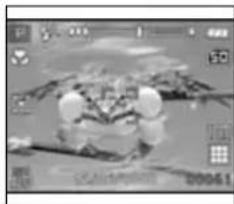
Makro 🚪 stellt auf kleine Entfernungen scharf (Zoom-Taste auf Weitwinkel: etwa 7 bis 30 cm; Zoom-Taste auf Tele, optischer Zoom: 0,5 m bis 1,5 m)
Schärfebereiche
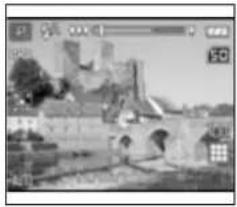
■ Unendlich fäh Motive in größerer Entfernung, z. B. Landschaften, Städteaufnahmen
Anmerkung: Die Funktionen Gesichtserkennung, Makro und Unendlich sind nicht in allen Szenemodi verfügbar.
Tipps Darauf ist im Schärfebereich zu achten
Der aktivierte Schärfebereich bleibt auch nach der Aufnahme bzw. nach dem Ausschalten der Kamera erhalten.
Im Makro-Schärfebereich stellt die Kamera sogar bei einem Motivabstand von 5 bis 30 cm scharf.
■ Die Funktion steht bei einigen Szene-Modi – z. B. Panorama, Landschaft, Sport nicht zur Verfügung.

i Tipp Schärfepunkt aufnehmen
Mit der Kamera können Sie gezielt einen Schärfepunkt an einem Detail aufnehmen und diesen dann für das gesamte Bild anwenden. Dazu richtet man das Autofokus-
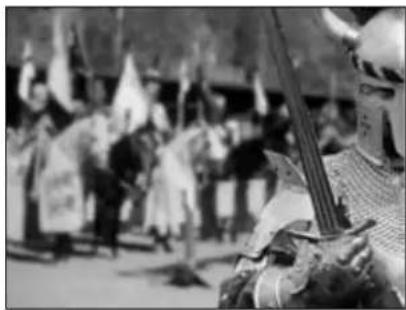
Messfeld zunächst auf das Detail, auf das scharf gestellt werden soll. Dann drückt man den Auslöser leicht an: Der Autofokus stellt auf das Detail scharf. Bei gedrücktem Auslöser verändert man dann den Bildausschnitt – der angewählte Schärfepunkt bleibt erhalten. Dann löst man aus. Im Beispiel wurde der Schärfepunkt an der Ritterrüstung rechts aufgenommen und anschließend der Bildausschnitt verändert.
BESSER FOTOGRAFIEREN
Die Aufnahmemodi
Die 20 Aufnahmemodi sollen Ihnen eine professionelle Aufnahmequalität leicht machen. Im Regelfall wird der vollautomatische Aufnahmemodus Fwendet. Aber es gibt Situationen, in denen gewisse Einstellungen, die von der Automatik abweichen, sinnvoll sind. Im Folgenden die Fotoaufnahmemodi:
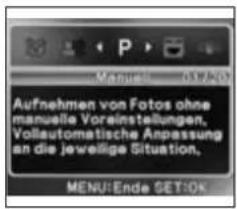
■ Automatikmodus P: Die Kamera wählt vollautomatisch die richtigen Einstellungen für eine korrekte Belichtung. Alles, was Sie tun müssen, ist, das Motiv auszuwählen und auszulösen.
■ Weitere Modi Außer dem Automatikmodus verfügen Sie über weitere 19 spezielle Aufnahmeeinstellungen für beliebte und häufige Aufnahmesituationen wie z: B. Portrait, Landschaft, Nachtaufnahme, Tier usw.
Einstellungen im Szene-Modus verändern
text_image
Manuern 017-20 Aufnehmen von Fotos ohne manuelle Voreinstellungen. Vollautomatische Anpassung an die jeweilige Situation. MENU:Ende SET:OK1. Menü aufrufen
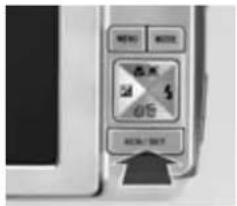
Drücken Sie im Fotoaufnahmemodus die SCN/SET-Taste. Die Programmeinstellung P wird aufgerufen.
text_image
Lachende Aufnahme von Automatische Aufnahme von lachenden Gesichtern. MENU:Ende SET:042. Auswahl aufrufen
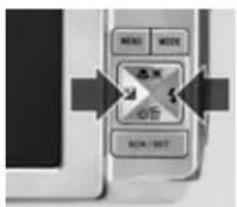
Mit Steuerkreuz links oder rechts können Sie nun die weiteren 19 Aufnahme-modi ansteuern. Mit der SCN/SET- Taste die Einstellung bestätigen. Die neue Einstellung bleibt auch nach dem Ausschalten und Wiedereinschalten der Kamera aktiviert.
Die Aufnahmemodi
Einstellungen für bestimmte Motive
Die verschiedenen Szene-Modi haben Auswirkungen auf:
Schärfenbereiche (z. B. bei Panorama) und Autofokus (z. B. bei Feuerwerk)
■ Belichtungszeit (Bewegungsunschärfe) z. B. bei Sport
■ Blende (Helligkeit), z. B. bei Kerzenlicht
■ Farbkorrektur (z. B. bei Morgenrot)
■ Verwacklung (z. B. bei schwachem Licht)
Beachten Sie Bei den einzelnen Programmen sind nicht immer alle Einstellmöglichkeiten – wie z. B. Blitzen – verfügbar (siehe Tabelle S. 148).
Im Szene-Modus können Sie folgende Programme aufrufen, die oben links im Monitor mit den entsprechenden Symbolen angezeigt werden:

Lachendes Gesicht Die optimale Einstellung für lachende/lächelnde Portrait-/Gesichtsaufnahmen (siehe Beispielbild).
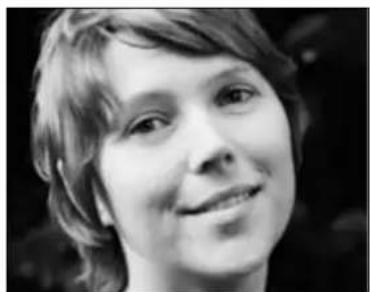
Lachendes/lächelndes Gesicht

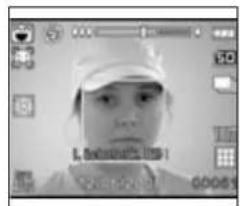
Im Modus „Lachen-Aufnahme“ signalisiert die Kamera die Bereitschaft zum Erkennen eines lächelnden Gesichts. Wird der Auslöser gedrückt, wartet die Kamera auf ein Lächeln. Sie löst dann automatisch aus, sobald sie ein Lächeln erkennt, oder nach ein paar Sekunden auch ohne Lächeln. Sie ist dabei automatisch im Serienbildmodus
Besser fotografieren

Verwacklungsschutz verhindert bis zu einem gewissen Grad die Verwacklung der Aufnahme.

Die abgebildete Person wird scharf, der Hintergrund verschwimmt leicht. Der Anti-Rote-Augen-Blitz ist automatisch zugeschaltet (siehe Beispielbild).

Landschaft Die richtige Einstellung im Grünen, bei Häusern und Sehenswürdigkeiten (siehe Beispielbild).

Sport Für Fotos von allen Arten schneller Bewegungen, Personen, Autos usw. (siehe Beispielbild).
Nachtportrait Personenaufnahmen vor einem abendlichen oder nächtlichen Hintergrund (siehe Beispielbild).

Nachts Außenaufnahmen bei spärlicher Beleuchtung, Stativ empfehlenswert (siehe Beispielbild).

Kerzenlicht Für Bilder bei Kerzen- licht.

Feuerwerk Für perfekte Silvester-fotos (siehe Beispielbild).

Text Zum Fotografieren von Schrift.
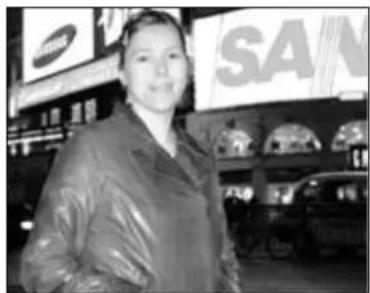
Dämmerung Für Fotos in diffuse sem Außenlicht, insbesondere abends.
Morgenrot Fotografieren bei Zwielicht.
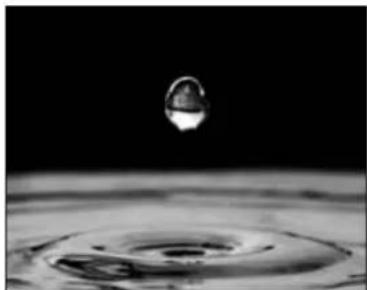
Wasserspiel Einfrieren von fließendem Wasser (Beispielbild mit Wassertropfen)
Fließendes Wasser Fließendes Wasser in Bewegung (siehe Beispielbild mit Wasserfall).
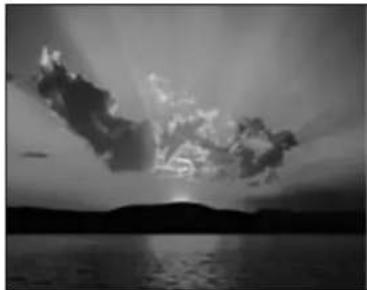
Dämmerung/Sonnenuntergang
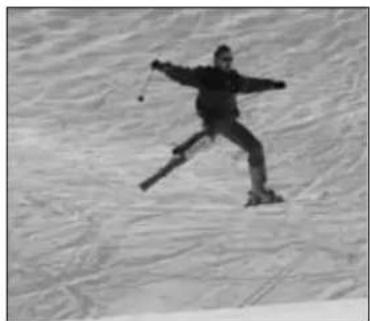
Schnee vermeidet einen Blaustich bei Schneeaufnahmen (siehe Beispielbild).

Strand passend für helle Strand- szenen und sonnenbestrahlte Wasseroberflächen

Tier Fotografieren Sie Tiere auf Augenhöhe des Tieres (siehe Beispielbild).

Benutzerdefiniert Dieses Programm verfügt über freie Einstellmöglichkeiten. Sie können einen Set von eigenen Einstellungen zusammenstellen und speichern. Mit diesem individuellen „Einstellungsprofil“ bereiten Sie sich auf die häufigste Aufnahmesituation vor, die Ihnen liegt: beispielsweise Blumen fotografieren oder Landschaften oder Portraits oder Stadt- und Architekturaufnahmen usw.
Grundeinstellungen verändern
Grundinformation
Beim Fotografieren haben Sie die Möglichkeit, wesentliche Einstellungen zu verändern:
LCD-Helligkeit des Monitors an die Lichtsituation anpassen, um bei hellem Licht oder bei Dunkelheit die Anzeige besser erkennen zu können. Die Veränderungen wirken sich auch auf Videofilmen 📂d Wiedergabe aus
- Datum mit aufnehmen (unten rechts im Foto zu sehen). Die mit aufgenommene Zeitangabe kann aber später nicht gelöscht werden.
Vorschau aktivieren, sodass nach jedem Auslösen das aufgenommene Bild automatisch kurz auf dem Monitor angezeigt wird. Das vereinfacht die Bildkontrolle, verringert aber die Akkuleistung.
■ Digitalen Zoom an- und ausschalten.
Farbe, Schärfe und Sättigung verändern.

LCD-Helligkeit anpassen
Monitoranzeige dunkler oder heller einstellen
Die Kamera durch Drücken der Ein-/Ausschalt-Taste einschalten. Der Fotoaufnahmemodus ist automatisch aktiv. Gegebenenfalls aus einem anderen Modus in den Fotoaufnahmemodus wechseln.
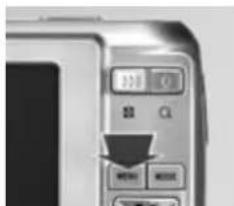
2. Menü Einstellungen
Menü-Taste drücken. Sie befinden sich nun im Menü „Einstellungen“.
LCD-Helligkeit anpassen
text_image
Setup Signeton Sistem/Zeit Na, Menu Sprache Deutsch Bid-Zahler Na, Menu LCD-Helbst Auto Aut 1-Mar3. Setup-Menü wählen
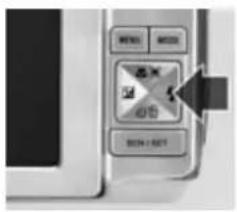
Drücken Sie die rechte Taste des Steuerkreuzes 2 x. Das Setup-Menü wird angezeigt.
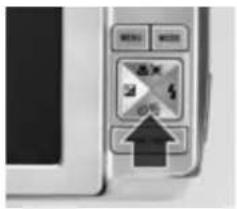
Die untere Steuerkreuz-Taste 4 x drücken – „LCD-Helligkt.“ ist unterlegt.
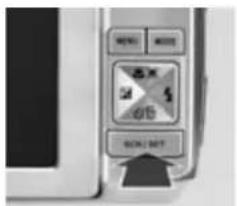
Die SET-Taste drücken. Die Auswahl zum Verändern der LCD-Helligkeit wird angezeigt.
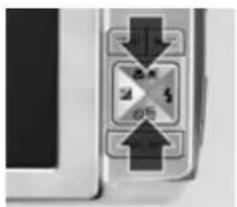
Mit Steuerkreuz nach oben oder unten die LCD-Helligkeit bis +5 oder -5 verändern. Das Display wird heller oder dunkler. Mit SET bestätigen Sie die Einstellung.

Besser fotografieren
Datum mit aufnehmen
Grundeinstellung verändern
Die Kamera durch Drücken der Ein-/Ausschalt-Taste einschalten. Der Fotoaufnahmemodus ist automatisch aktiv. Gegebenenfalls aus einem anderen Modus in den Fotoaufnahmemodus wechseln.
2. Menü Einstellungen
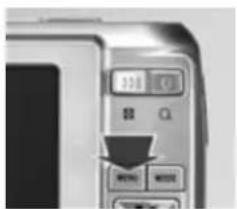
Menü-Taste drücken. Sie befinden sich nun im Menü „Einstellungen“.
text_image
MENU MENU MENU+NET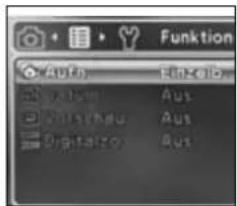
text_image
Funktion Autfu Einzelb Aus Aus Aus Aus3. Datum auswählen
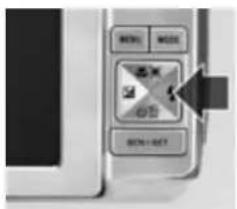
Die rechte Steuerkreuz-Taste 1 x drücken – Sie kommen ins Menü „Funktion“.
text_image
NEW 54 $5 OK/OK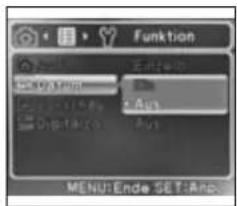
text_image
Funktion Auto Auto1 Auto2 Auto3 Auto4 Auto5 Auto6 Auto7 Auto8 Auto9 Auto10 Auto11 Auto12 Auto13 Auto14 Auto15 Auto16 Auto17 Auto18 Auto19 Auto20 Auto21 Auto22 Auto23 Auto24 Auto25 Auto26 Auto27 Auto28 Auto29 Auto30 Auto31 Auto32 Auto33 Auto34 Auto35 Auto36 Auto37 Auto38 Auto39 Auto40 Auto41 Auto42 Auto43 Auto44 Auto45 Auto46 Auto47 Auto48 Auto49 Auto50 Auto51 Auto52 Auto53 Auto54 Auto55 Auto56 Auto57 Auto58 Auto59 Auto60 Auto61 Auto62 Auto63 Auto64 Auto65 Auto66 Auto67 Auto68 Auto69 Auto70 Auto71 Auto72 Auto73 Auto74 Auto75 Auto76 Auto77 Auto78 Auto79 Auto80 Auto81 Auto82 Auto83 Auto84 Auto85 Auto86 Auto87 Auto88 Auto89 Auto90 Auto91 Auto92 Auto93 Auto94 Auto95 Auto96 Auto97 Auto98 Auto99 AUTO:Ende SET:Anp4. Ein- oder Ausschalten
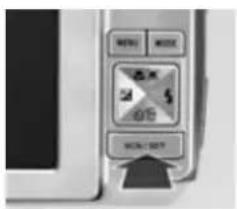
Mit SET das Menü öffnen. Mit Steuerkreuz oben oder unten die Einstellung „Ein“ oder „Aus“ wählen und mit SET bestätigen. Mit der Menütaste das Menü verlassen.
Automatische Bildanzeige
Automatische Bildanzeige
Foto sofort anzeigen lassen

Die Kamera durch Drücken der Ein-/Ausschalt-Taste einschalten. Der Fotoaufnahmemodus ist automatisch aktiv.
2. Menü Einstellungen
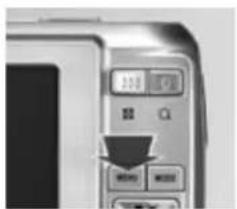
Menü-Taste drücken. Sie befinden sich nun im Menü „Einstellungen“ mit seinen drei Unter- menüs „Aufnahme“, „Funktion“, „Setup“.

3. Vorschau auswählen
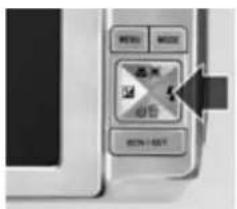
Die rechte Steuerkreuz-Taste 1 x drücken – Sie kommen ins Menü „Funktion“. Die untere Steuerkreuz-Taste 2 x drücken.
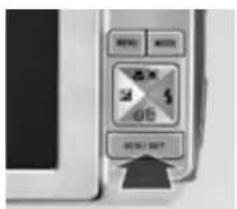
4. Ein- oder Ausschalten
Die Funktion „Vorschau“ mit SET öffnen. „Ein“ oder „Aus“ wählen und mit SET bestätigen. Mit der Menü-taste das Menü verlassen.
Besser fotografieren
Digitaler Zoom
Digitalzoom an- und ausschalten
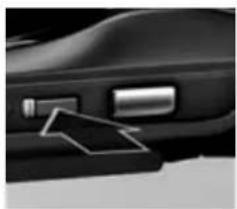
Die Kamera durch Drücken der Ein-/Ausschalt-Taste einschalten. Der Fotoaufnahmemodus ist automatisch aktiv.

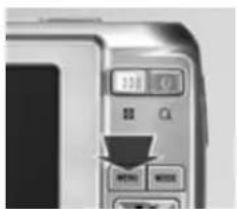
2. Menü Einstellungen
Menü-Taste drücken. Sie befinden sich nun im Menü „Einstellungen“ mit seinen drei Untermenüs „Aufnahme“, „Funktion“, „Setup“.
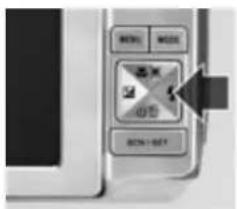
3. Digitalzoom auswählen
Die rechte Steuerkreuz-Taste 1 x drücken – Sie kommen ins Menü „Funktion“. Die untere Steuerkreuz-Taste 2 x drücken.
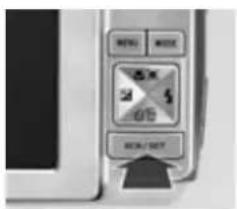
4. Ein- oder Ausschalten
Die Funktion „Digitalzoom“ mit SET öffnen. „Ein“ oder „Aus“ wählen und mit SET bestätigen. Mit der Menü-taste das Menü verlassen.
Bildeindruck verändern
Bildeindruck verändern
Schärfe, Sättigung und Farbe verändern
Zu den großen Vorteilen der Digitalfotografie zählt, dass man die Bilder später am Computer nachbearbeiten und dabei z. B. Fotos nachschärfen oder Farbfotos in Schwarzweißbilder wandeln kann. Bei Ihrer Kamera haben Sie aber auch die Möglichkeit, die Bilddarstellung schon vor dem Fotografieren zu beeinflussen, die Bilder also nicht erst nachher, sondern schon vorher zu bearbeiten. Folgende Werte können Sie dabei beeinflussen:
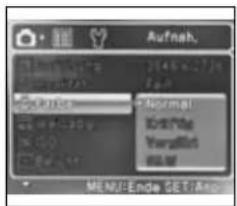
Farbe: Hier können Sie „Normal“, „Kräftig“, „Vergilbt“, „S&W“ (Schwarz-Weiß), auswählen.
Schärfe: Hier können Sie Motive schärfen oder weichzeichnen, je nachdem, ob Sie die Schärfe „Hart“, „Normal“ oder „Weich“ wählen.
Sättigung: Hier können Sie die Intensität und den Kontrast der Farbdarstellung beinflussen, je nachdem, ob Sie die Sättigung „Hoch“, „Normal“ oder „Gering“ wählen.
Die Veränderungen durch die gewählte Einstellung können Sie auf dem Monitor sofort nachvollziehen.
1 Beachten Sie Veränderungen werden nicht durch Symbole auf dem Monitor angezeigt und die Einstellungen bleiben auch nach dem Ausschalten der Kamera erhalten.

Besser fotografieren
Farbdarstellung verändern
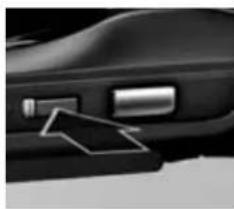
Die Kamera durch Drücken der Ein-/Ausschalt-Taste einschalten. Der Fotoaufnahmemodus ist automatisch aktiv.
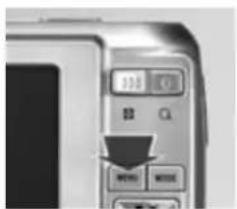
2. Menü Einstellungen
Menü-Taste drücken. Sie befinden sich nun im Menü „Einstellungen“ mit seinen drei Unter- menüs „Aufnahme“, „Funktion“, „Setup“.
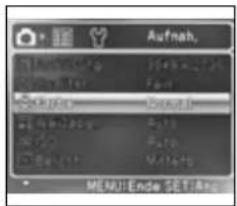
3. Farbeindruck des Bildes bestimmen
Öffnen Sie mit der SET-Taste das Untermenü „Farbe“:
Normal: Normaler Bildeindruck.
Kräftig: Die Farben werden stark überzeichnet.
Vergilbt: Fotos wirken antik.
■ S&W: für schwarzweiß-Fotos.
Wählen Sie die von Ihnen gewünschte Farbigkeit (den Farbschwerpunkt der Aufnahme) aus.
Mit SET bestätigen. Zurück mit Menü-Taste.
text_image
Aufnah. Normal ExtraPale VerticalArt MEN.II-Ende GET-AutoBildeindruck verändern
Schärfen oder Weichzeichnen
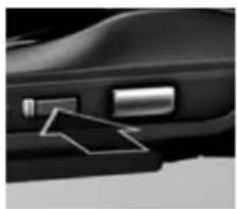
Die Kamera durch Drücken der Ein-/Ausschalt-Taste einschalten. Der Fotoaufnahmemodus ist automatisch aktiv.
2. Menü Einstellungen
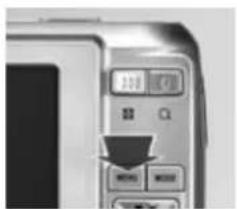
Menü-Taste drücken. Sie befinden sich nun im Menü „Einstellungen“ mit seinen drei Untermenüs „Aufnahme“, „Funktion“, „Setup“.

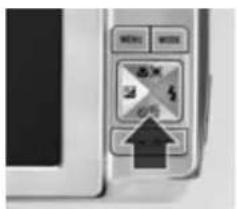
Die untere Steuerkreuz-Taste 6 x drücken.
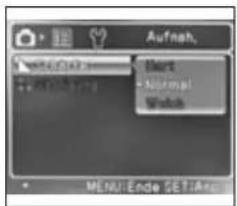
text_image
Aufnah, Start Next Finish MENU End: SET1Ara4. Schärfeeindruck des Bildes bestimmen
Öffnen Sie mit der SET-Taste das Untermenü „Schärfe“:
Hart Kanten und Übergänge werden schärfer.
■ Normal Normaler Bildeindruck.
■ Weich Kanten und Übergänge werden weicher.
Mit SET bestätigen. Zurück mit der Menü-Taste.
Besser fotografieren
Sättigung verringern oder heraufsetzen
Die Kamera durch Drücken der Ein-/Ausschalt-Taste einschalten. Der Fotoaufnahmemodus ist automatisch aktiv.

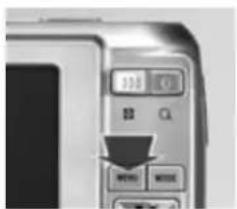
2. Menü Einstellungen
Menü-Taste drücken. Sie befinden sich nun im Menü „Einstellungen“ mit seinen drei Unter- menüs „Aufnahme“, „Funktion“, „Setup“.
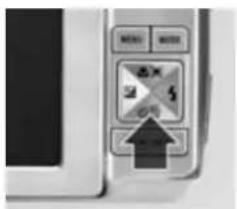
Die untere Steuerkreuz-Taste 7 x drücken.
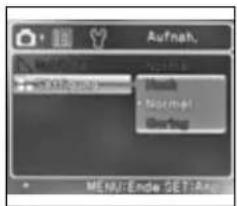
text_image
Aufnah MENI:Ende SET:Au4. Sättigung des Bildes bestimmen
Öffnen Sie mit der SET-Taste das Untermenü „Sättigung“:
■ Hoch Alle Farben werden intensiver.
■ Normal Die Farben werden naturgetreu abgespeichert..
■ Gering Alle Farben werden abgeschwächt.
Mit SET bestätigen. Zurück mit der Menü-Taste.
Serienbild-Funktionen
Serienbild-Funktionen
Automatisch mehrere Bilder fotografieren
Die Kamera verfügt über verschiedene Serienbildfunktionen, in denen nach dem Auslösen automatisch mehrere Fotos geschossen werden. Dabei gilt es zu unterscheiden:
■ Serienbilder Nach dem Auslösen nimmt die Kamera nacheinander 3 Bilder auf, solange der Auslöser gedrückt bleibt. Diese Funktion ist z. B. sinnvoll, wenn man schnelle Bewegungen fotografieren und dabei sicherstellen möchte, bei einem Bild z. B. die handelnde Person vollständig im Bild zu haben. Die Blitzfunktion ist ausgeschaltet.
AEB Belichtungsreihe Hier werden nach dem Auslösen automatisch drei Bilder aufgenommen allerdings mit unterschiedlichen Belichtungen: ein Bild mit der Normalbelichtung, eines etwas dunkler und eines etwas heller. Diese Funktion ist sinnvoll, wenn man bei schwierigeren Lichtsituationen ein Foto exakt richtig belichtet haben möchte.
Burst Die Kamera nimmt so lange Bilder auf, wie der Auslöser gedrückt gehalten wird. Je länger man ihn also drückt, desto mehr Fotos werden geschossen. Auch bei dieser Funktion ist der Blitz ausgeschaltet. Sie ist dann sinnvoll, wenn man selbst die Kontrolle über die Anzahl der aufgenommenen Serienbilder behalten möchte.
■ Serienbild mit Blitz Wie bei „Serienbilder“ löst die Kamera wieder 3 Mal hintereinander aus, blitzt aber jetzt jedes Mal mit.
Die weiteren Serienbildfunktionen
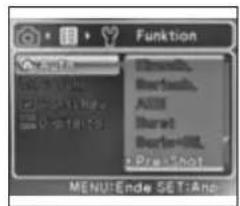
■ Pre-Shot und
Coupling-Shot
werden im Folgenden gesondert behandelt.
1 Beachten Sie Die eingestellte Serienbild-Funktion bleibt auch nach dem Ausschalten der Kamera erhalten.

Besser fotografieren
Automatisch mehrere Bilder fotografieren
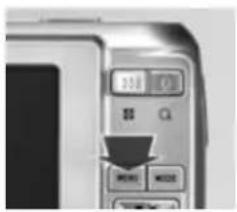
Kamera einschalten und Auswahlschalter auf Foto
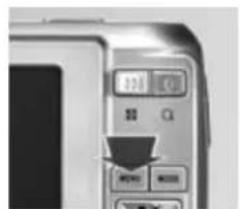
und P stellen. Menü-Taste oben rechts neben dem Monitor drücken. Es erscheint die Menü-Ansicht.
2. Funktion-Menü
Drücken Sie die rechte Taste des Steuerkreuzes 1 x. Das Funktion-Menü wird angezeigt: „Aufnahme“ und „Einzelbild“ sind unterlegt.
3. „Aufn.(ahme)-Menü aufrufen
Bei Drücken der SET-Taste klappt das Aufnahme-Menü von „Einzelbild“ bis „Coupl.(ing)-Shot“ auf.
4. Auswahl treffen
Mit der unteren oder oberen Steuerkreuz-Taste die gewünschte Serienbildfunktion auswählen. Mit der SET-Taste bestätigen. Zurück: Menü-Taste.
Um die Serienbildfunktion auszuschalten, wie oben beschrieben das Aufnahme-Menü erneut aufrufen und „Einzelbild“ wählen.

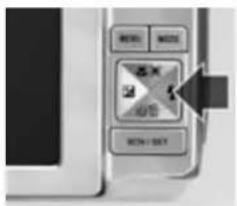
text_image
RETURN CHANGE MONDAY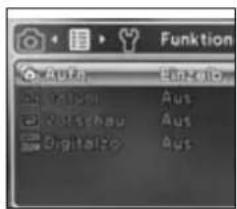
text_image
Funktion Auto Aus Autonomi Aus Vohstehau Aus Digitalzo Aus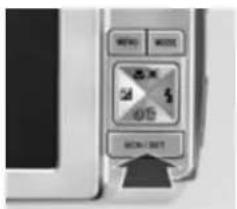
Serienbild-Funktionen
Pre-Shot und Coupling-Shot – die genialen Hilfen für das unvergessliche Foto
Es gibt Situationen im Leben oder auf Reisen, die unvergesslich sind. Leider ist es oft nicht ganz leicht, ein adäquates Foto zu machen. Hierzu bietet die Kamera zwei gute Möglichkeiten an:
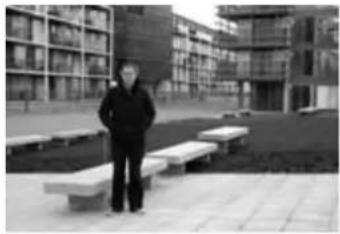
Pre-Shot Sie sind allein unterwegs. Sie schießen erst ein Bild, auf dem Sie später auch erscheinen möchten, z. B. vom Eiffelturm. Danach drücken Sie einem freundlichen Fremden die Kamera in die Hand und stellen sich selbst vor das Motiv. Der Hilfsbereite wird beim Fotografieren ein „Geisterbild“ Ihres perfekten Bildes haben und gar nicht anders können, als genau diesen Ausschnitt nochmals aufzunehmen, ohne vielleicht die Turmspitze abzuschneiden. Diesmal sind Sie aber mit auf dem Bild.
Coupling-Shot Sie sind zu zweit an einem traumhaften Sandstrand. Sonst ist niemand in der Nähe. Zuerst kann die eine Hälfte des Bildes mit einer der beiden Personen aufgenommen werden, danach die zweite Hälfte, auf der dann die andere Person drauf ist. Diese Funktion erzeugt auch interessante künstlerische Effekte, wenn man Bildinhalte verdoppelt. Ein Beispiel: Nehmen Sie Ihr Baby auf demselben Bild in der einen Hälfte nackt auf in der anderen in festlicher Kleidung. Sicherlich ein interessantes Erinnerungsfoto.
Im Aufnahmemodus die Menü-Taste drücken, mit Steuerkreuz rechts auf „Funktion“ gehen und mit SET „Aufnahme“ öffnen.

text_image
Funktion Auto Berkelb Auto Barrel Barrel+Alt. Berkel+Alt Berkel+Alt MENU:Ende SET:Anp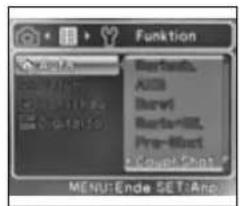
text_image
Funktion Start About About End About About About About Menu:Ende SET:App2. Auswahl
Mit Steuerkreuz unten 5 x bzw. 6 x auswählen und mit SET bestätigen. Auf dem Monitor erscheint das Symbol für Pre-Shot oder Coupling-Shot
Besser fotografieren
Beispiel für Pre-Shot Beispiel für Coupling-Shot
Natürlichere Farben in bestimmten Lichtsituationen
Licht ist nicht gleich Licht. Es setzt sich aus vielen verschiedenfarbigen Lichtwellen zusammen, die das Lichtspektrum bilden (gut zu sehen beim Regenbogen). Bei Sonnenuntergang enthält das Licht der Sonne z. B. viel mehr rote Lichtwellen als bei Sonnenaufgang – Fotos werden dann oft rotstichig. Auch das Licht von Glühlampen oder Neonröhren erzeugt spezielle Farben. Die Elektronik der Kamera versucht, eine eventuelle Farbstichigkeit der Bilder automatisch zu korrigieren. Das nennt man „automatischer Weißabgleich“. Sie stellen dazu das Weißabgleich-Menü auf „Auto“.
Um aber noch bessere Ergebnisse zu erzielen, kann man die Kamera in kritischen Licht-situationen auf vordefinierte Korrekturen einstellen – z. B. Licht von Glühlampen oder Neonröhren.
Die vordefinierten Lichtsituationen
Glühbirne: Verwenden Sie diese Einstellung, wenn das Motiv ausschließlich oder zum größten Teil durch Glühlicht beleuchtet wird. Achtung: Tageslicht- oder Blitzaufnahmen mit der Einstellung „Glühlicht“ werden stark blaustichig!
Neon 1: Die Einstellung empfiehlt sich bei Neonlicht
Neon 2: Die Einstellung empfiehlt sich bei Mischlicht mit Neonlicht – d. h., wenn das Licht im Raum zum Teil, aber nicht ausschließlich von Neonröhren stammt.
■ Sonne: Verwenden Sie diese Einstellung, wenn Sie bei Sonnenschein fotografieren. Achtung: Glühbirnen-Aufnahmen mit der Einstellung „Tageslicht“ werden stark rotstichig!
Wolken : Verwenden Sie diese Einstellung, wenn Sie bei bewölktem Himmel fotografieren. Achtung: Glühlichtaufnahmen mit der Einstellung „Bewölkt“ werden stark rotstichig!
Die vordefinierten Lichtsituationen werden im Untermenü „Weißabgleich“ eingestellt (siehe nächste Seite). Nach der Wahl ist im Monitor das entsprechende Symbol zu sehen. Im Untermenü finden sich zudem eine weitere Auswahlmöglichkeit:
„Auto“ für den automatischen Weißabgleich.

Besser fotografieren
Weißabgleich für vordefinierte Lichtsituationen
Die Kamera durch Drücken der Ein-/Ausschalt-Taste einschalten. Der Fotoaufnahmemodus ist automatisch aktiv.

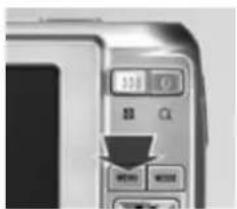
2. Menü Einstellungen
Menü-Taste drücken. Sie befinden sich nun im Menü „Einstellungen“ mit seinen drei Unter- menüs „Aufnahme“, „Funktion“, „Setup“.
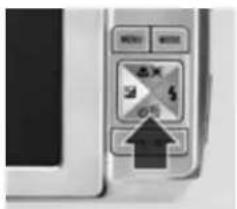
3. Menü Weißabgleich
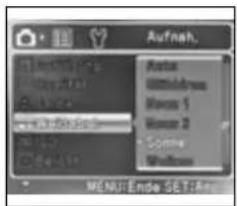
Die untere Steuerkreuz-Taste 3 x drücken. Mit SET das Menü „Weiß-abgl.(eich)“ öffnen
text_image
Aufnah. Auto Withdrawn Home 1 Home 2 Some Window MENU:Ende SET:Am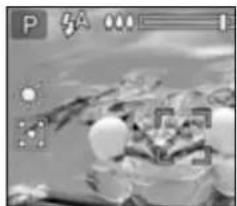
4. Monitordarstellung
Sie haben nun die Möglichkeit, zwischen „Auto“ und vordefinierten Licht-situationen zu wählen. Mit SET bestätigen. Außer „Auto“ werden alle Licht-situationen mit einem Symbol dargestellt (siehe Monitorausschnitt).
Weitere Profieinstellungen
Weitere Profieinstellungen
ISO
ISO ist die Abkürzung für International Organization for Standardization. Die Abkürzung wird beim Fotografieren für die Empfindlichkeit von Fotomaterial bzw. für die Empfindlichkeitseinstellung einer Digitalkamera verwendet. Je höher der Wert ist, desto empfindlicher reagieren Filme oder Sensoren auf Licht und desto eher sind Aufnahmen bei wenig Umgebungslicht möglich.
Der Vorteil höherer Empfindlichkeit bei einer Digitalkamera ist, dass Sie auch unter widrigen Lichtverhältnissen noch Fotos machen können. Nachteilig wirkt sich manchmal das dadurch entstehende „Bildrauschen“ aus (feinste sichtbare störende Strukturen, die die Qualität eines Bildes beeinträchtigen). In der analogen Fotografie mit Film spricht man von Grobkörnigkeit.

Tipps
Verzichten Sie möglichst auf ISO-Werte oberhalb von 200. Das begrenzt das Rauschverhalten.
Eine gute Beleuchtung und/oder der richtige Blitzeinsatz können die Entstehung von Bildrauschen verhindern.
Die Kamera durch Drücken der Ein-/Ausschalt-Taste einschalten. Der Fotoaufnahmemodus ist automatisch aktiv. Befinden Sie sich bei eingeschalteter Kamera im Wiedergabe- oder Videomodus, müssen Sie mit Hilfe der Mode-Taste in den Fotoaufnahmemodus wechseln.
2. Menü Einstellungen
Menü-Taste drücken. Sie befinden sich nun im Menü „Einstellungen“.
Besser fotografieren
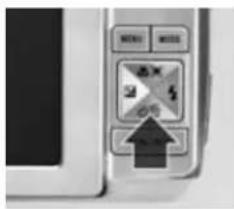
Mit Steuerkreuz unten 4 x auf „ISO“ gehen. Mit SET-Taste öffnen.

4. „Auto“ oder festen Wert wählen
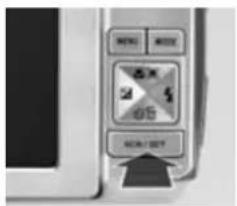
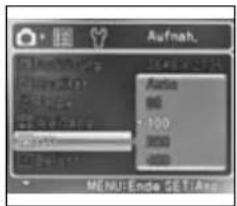
Wählen Sie „Auto“, die automatische Einstellung, oder einen festen Wert. Mit SET-Taste bestätigen.
text_image
Aufnah. Audio 80 100 200 300 MENU:Ende SET:Ancs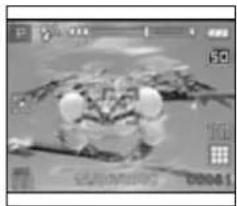
5. Monitordarstellung
Alle eingestellten ISO-Werte werden auf dem Monitor dargestellt (in unserem Beispiel ISO 100).
Weitere Profieinstellungen
Die richtige Belichtung
Bei der Ermittlung der richtigen Belichtungswerte analysiert die Kamera normalerweise die Helligkeit in der Motivmitte. Das nennt man mittenbetonte Belichtung. Bei einigen Motiven kann es jedoch wünschenswert sein, den Helligkeitswert eines anderen Bilddetails als Grundlage der Belichtung auszuwählen. Dies ist über die punktbetonte Belichtung möglich. Dabei richtet man die Kamera auf den gewünschten Punkt, ermittelt den Wert über Andrücken des Auslösers, richtet dann bei halbgedrücktem Auslöser den Bildausschnitt ein und löst schließlich aus.
Sie können die Belichtungsautomatik wie folgt einstellen:
Mittenbetont Es wird ein Mittelwert des gesamten Bildausschnitts gemessen, wobei das Licht in der Mitte stärker gewichtet wird.
- Punkt Ein punktuell kleiner Bereich in der Mitte des Bildausschnitts wird gemessen.
Die Kamera durch Drücken der Ein-/Ausschalt-Taste einschalten. Der Fotoaufnahmemodus ist automatisch aktiv. Befinden Sie sich bei eingeschalteter Kamera im Wiedergabe- oder Videomodus, müssen Sie mit Hilfe der Mode-Taste in den Fotoaufnahmemodus wechseln.
2. Menü Einstellungen
Menü-Taste drücken. Sie befinden sich nun im Menü „Einstellungen“ mit seinen drei Untermenüs „Aufnahme“, „Funktion“, „Setup“.

Besser fotografieren
Mit Steuerkreuz unten 5 x auf „Belichtung“ gehen. Mit SET-Taste öffnen.

Mit Steuerkreuz neue Einstellung „Mittenbetont“ oder „Punkt“ wählen.
text_image
Aufnah Multi-Box Multi-Box5. Neue Einstellung
Mit der SET-Taste die neue Einstellung bestätigen.
6. Monitordarstellung
Die neu eingestellte Funktion wird auf dem Monitor mit einem Symbol dargestellt (siehe Monitorauss-schnitt).
Weitere Profieinstellungen
Neuer Bildordner – Bildnummerierung zurücksetzen
text_image
Setup Signalton Sistem/Zeit Stereche Brid-Zahler LCD-Helbst Auto-Aus 1 Min
Die Kamera durch Drücken der Ein-/Ausschalt-Taste einschalten. Der Fotoaufnahmemodus ist automatisch aktiv. Befinden Sie sich bei eingeschalteter Kamera im Wiedergabe- oder Videomodus, müssen Sie mit Hilfe der Mode-Taste in den Fotoaufnahmemodus wechseln.
2. Menü Einstellungen
Menü-Taste drücken. Sie befinden sich nun im Menü „Einstellungen“ mit seinen drei Untermenüs „Aufnahme“, „Funktion“, „Setup“.
3. Menü Setup
Mit Steuerkreuz rechts 2 x auf Menü Setup gehen.
4. „Bild-Zähler“ wählen
Mit Steuerkreuz unten 3 x auf Menü „Bild-Zähler“ gehen.

Besser fotografieren
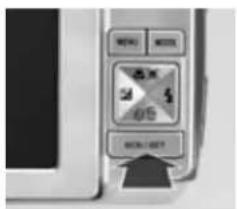
5. „Bild-Zähler“ durchführen
Wählen Sie „Abbruch“ oder „Ausführ.(en)“. Bei Ausführung wird ein neuer Bildordner angelegt und die Zählung wieder bei 0001 begonnen. Mit SET-Taste bestätigen.
Lichtfrequenz
Ihre Kamera unterstützt bei Aufnahmen im Neonlicht (siehe „Weißabgleich“, S. 67 f.) unterschiedliche Stromfrequenzen von 50 Hz oder 60 Hz, um das bekannte Flimmern zu vermeiden. In Deutschland sind 50 Hz einzustellen. Der Weißabgleich muss auf „Neon 1“ oder „Neon 2“ gestellt sein.
Die Kamera durch Drücken der Ein-/Ausschalt-Taste einschalten. Der Fotoaufnahmemodus ist automatisch aktiv. Befinden Sie sich bei eingeschalteter Kamera im Wiedergabe- oder Videomodus, müssen Sie mit Hilfe der Mode-Taste in den Fotoaufnahmemodus wechseln.
Weitere Profieinstellungen
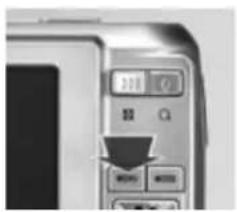
2. Menü Einstellungen
Menü-Taste drücken. Sie befinden sich nun im Menü „Einstellungen“ mit seinen drei Untermenüs „Aufnahme“, „Funktion“, „Setup“.
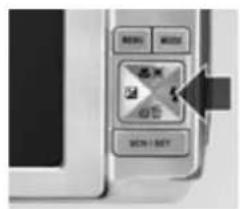
Mit Steuerkreuz rechte 2 x auf „Setup“ gehen. Mit SET-Taste öffnen.
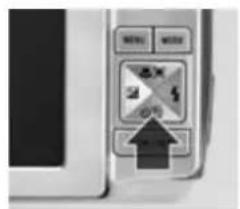
4. „Lichtfreq(uenz)"
Mit Steuerkreuz unten 6 x auf „Lichtfreq(uenz)“ gehen. Mit SET-Taste öffnen.
text_image
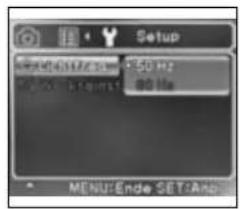
Setup ISO 50 H2 ISO 80 Hz MENU:Ende SET:AngiWählen Sie 50 Hz oder 60 Hz, je nach Kennwert Ihres aktuellen Stromnetzes. Mit SET-Taste bestätigen.
WIEDERGABE
Grundinformationen zur Wiedergabe von Fotos
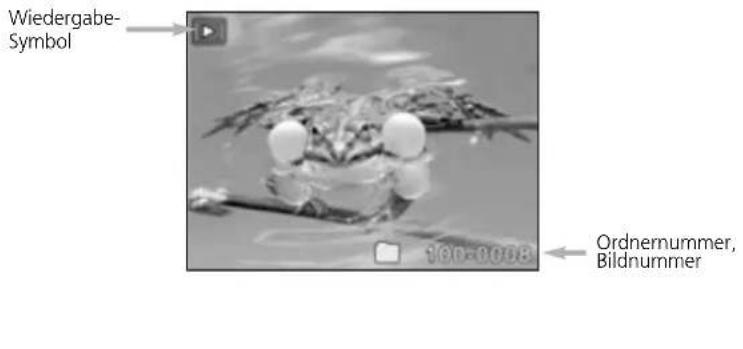
Alle aufgenommenen Fotos kann man sich direkt auf dem Kameramonitor anschauen. Dabei stehen auch Komfortfunktionen wie Vergrößern oder Diaschau zur Verfügung. Zum Betrachten der Bilder wird mit der Modus-Taste die Wiedergabe ▶ aktiviert, der Monitor zeigt das zuletzt aufgenommene Bild. Die Standardansicht sieht wie folgt aus:
text_image
Wiedergabe- Symbol 300-0058 Ordernummer, BildnummerFotos anschauen
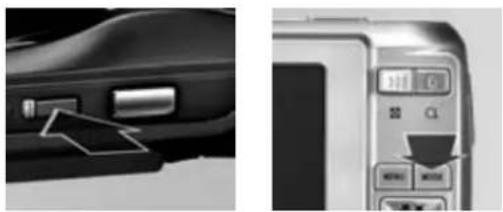
Die Kamera durch Drücken der Ein-/Ausschalt-Taste einschalten. Wiedergabemodus wählen. Falls die Kamera schon in Betrieb ist, ggf. ebenfalls Modus-Taste drücken.
Grundinformationen
Es erscheint das zuletzt aufgenommene Bild. Mit Steuerkreuz links oder rechts können Sie in den Aufnahmen blättern. Rechts unten auf dem Monitor erscheinen zwei Zahlen: die erste Zahl zeigt die Ordnernummer an, die zweite Zahl zeigt die Bildnummer
Bilder drehen
Querformatige oder hochformatige Fotos dreht man durch Drücken der oberen Steuerkreuz-Taste jeweils 90°. Hier ein Beispiel.

Tipps Wiedergabe
Je dunkler das Umgebungslicht ist, desto besser lässt sich der Monitor ablesen. Bei Sonnenlicht sollten Sie den Monitor verschatten.
■Wenn Sie beim Betrachten des zuletzt aufgenommenen Fotos vorwärtsblättern, also die Steuerkreuz-Taste rechts drücken, wird das erste Bild angezeigt.
Das Anschauen der Fotos kostet Akkuleistung. Deshalb beim Fotografieren am besten auf längeres Betrachten der Fotos verzichten.
Wiedergabe
Bildausschnitte vergrößern
Ins Bild zoomen
Sie können sich jedes Foto vergrößert anschauen – also in das Bild zo- men. Die Vergrößerung steuern Sie über die rechte Zoom-Taste 📄.
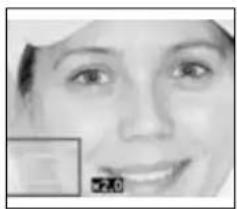
Jedes Drücken der Zoom-Taste rechts Vergrößert den Bildausschnitt um das 0,5fache: von 1,5facher bis zu 4facher Größe.

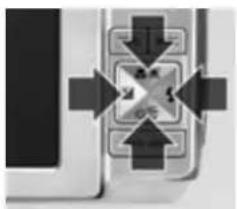
Mit dem Steuerkreuz können Sie im Bild navigieren, sich also verschiedene Bereiche des Fotos vergrößert anzeigen lassen.
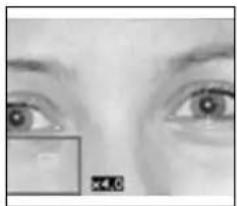
4. Verkleinern/Zurück
Drücken der Zoom-Taste links 🐘 verkleinert den Bildausschnitt. Mehrmaliges Drücken dieser Taste führt zur Normalansicht zurück.
82
Miniaturbildanzeige
Miniaturbildanzeige
Anzeigen von drei Bildern – Miniatur-Wiedergabe
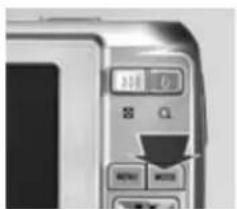
1. Miniaturdarstellung aufrufen
Schalten Sie mit der Modus-Taste in den Wiedergabe-Modus. Die Zoom-Taste links 🐎 drücken.
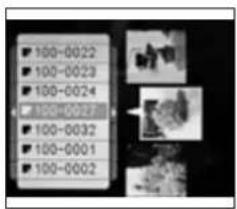
text_image
100-0022 100-0023 100-0024 100-0025 100-0032 100-0001 100-0002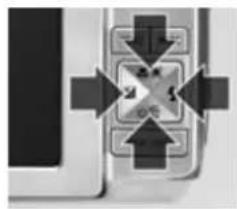
Es werden die letzten drei Fotos bzw. Video-Anfangsbilder angezeigt. Mit dem Steuerkreuz nach oben oder unten können Sie einzelne Fotos direkt anwählen (umrandet).

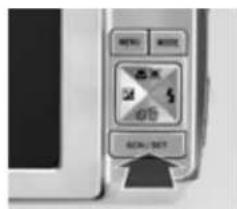
3. Gezielt auswählen
Das umrandete Bild können Sie mit der SET-Taste als Einzelbild aufrufen.
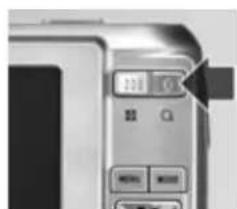
Um zur Standard-Wiedergabe zurückzukehren, entweder ein Bild gezielt auswählen oder die Zoomtaste rechts ☐ drücken.
Wiedergabe
Löschen von Aufnahmen
Misslungene Aufnahmen von der Karte entfernen
Misslungene Aufnahmen oder solche, die Sie nicht behalten wollen, können Sie sehr einfach löschen. Zum Löschen muss die eingeschaltete Kamera auf Wiedergabe 📂hen. Dabei können Sie zwischen zwei Löscheinstellungen wählen:
Einzelbild Das aktuelle betrachtete Bild wird gelöscht.
■Alle Alle Bilder werden gelöscht.
Hinweis: Ist keine SD-Karte in der Kamera, werden die Bider aus dem internen Speicher gelöscht.

text_image
Loschen Loschen • Fördner Loschen - Loschen
text_image
Löschen Löschen Peking [Ök] Kürzö 19941. Einschalten
Die Kamera durch Drücken der Ein-/Ausschalt-Taste einschalten. Wiedergabemodus wählen. Falls die Kamera schon in Betrieb ist, ggf. ebenfalls Modus-Taste drücken.
2. Löschen starten
Lösch-Taste drücken. Es stehen zur Wahl: „Einzel“ oder „Alle“. Mit SET bestätigen.
3. Sicherheitsabfrage
Da der Löschvorgang unumkehrbar ist, folgt eine Sicherheitsabfrage. Mit Steuerkreuz „Abbruch“ oder „Ausführ.(en)“ auswählen. Mit SET die Auswahl bestätigen.
Miniaturbildanzeige
Monitordarstellung
Die Kamera durch Drücken der Ein-/Ausschalt-Taste einschalten. Wiedergabe-modus wählen. Falls die Kamera schon in Betrieb ist, ggf. ebenfalls Modus-Taste drücken.
Es erscheint die normale Bildwiedergabe der letzten Aufnahme.
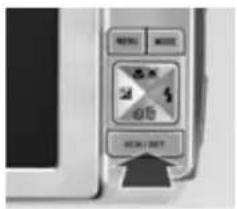
3. Bildwiedergabe ohne Monitorinformationen
Durch Drücken der SET-Taste erhalten Sie eine Bilddarstellung ohne weitere bei der Betrachtung störende Informationen.

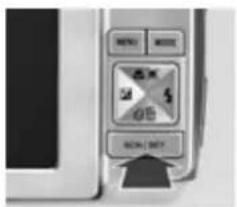
4. Bildwiedergabe mit ausführlichen Informationen
Durch erneutes Drücken der SET-Taste erhalten Sie eine Bilddarstellung mit einer Fülle von Informationen. Zurück durch nochmaliges Drücken der SET-Taste.
Wiedergabe
Rote-Augen-Korrektur
Fehlerhafte Fotos nachträglich korrigieren
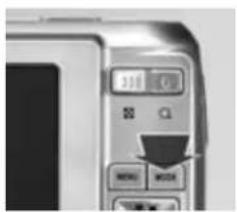
Die Kamera muss eingeschaltet und in den Wiedergabemodus ▶ geschaltet werden.
Wählen Sie das Bild mit roten Augen aus, das Sie korrigieren wollen. Durch Drücken der Menü-Taste das Wiedergabe-Menü ansteuern. Hier durch SET die Funktion „Rote Augen“ öffnen.
Bei „Ausführen“ korrigiert die Kamera das Bild. Während des Korrekturvorgangs erhalten Sie die Meldung „Bitte warten“.
Danach erfolgt die Aufforderung, das alte Bild mit dem neuen, korrigierten Bild zu überschreiben. Folgen Sie dieser Aufforderung: bestätigen Sie mit der SET-Taste.
Diaschau
Diaschau
Fotos automatisch anzeigen lassen
Sie können sich alle gespeicherten Bilder als Diaschau anzeigen lassen.
Die Kamera durch Drücken der Ein-/Ausschalt-Taste einschalten. Wiedergabemodus wählen. Falls die Kamera schon in Betrieb ist, ggf. ebenfalls Modus-Taste drücken.
2. Wiedergabe
Durch Drücken der Menü-Taste kommen Sie ins Wiedergabe-Menü.

3. „Diaschau“
Mit der SET-Taste öffnen Sie das Untermenü „Diaschau“. Einstellen, in welchem Sekundentakt die Bilder und Videos abgespielt werden sollen.
4. Bildnummern
Unten rechts ist während der Wiedergabe die fortlaufende Nummer eingeblendet.
Wiedergabe
Schutz der Aufnahmen
Bilder vor versehentlichem Löschen schützen
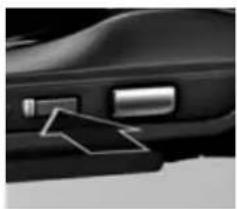
Die Kamera durch Drücken der Ein-/Ausschalt-Taste einschalten. Wiedergabemodus wählen. Falls die Kamera schon in Betrieb ist, ggf. ebenfalls Modus-Taste drücken.
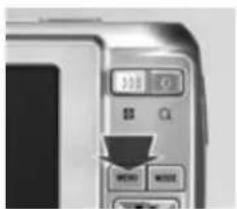
Durch Drücken der Menü-Taste kommen Sie ins Wiedergabe-Menü.

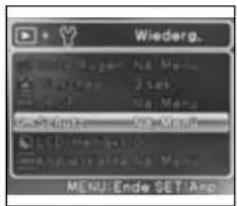
text_image
Wiederg. Menu/Ende SET: Apc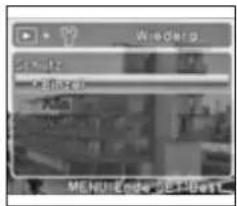
Unter „Schützen“ können Sie das aktuell angezeigte Bild oder alle Bilder schützen. Auswahl mit SET-Taste bestätigen.
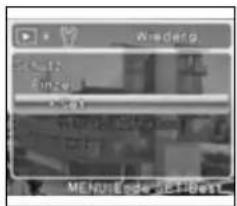
text_image
WEDD Music Music 1 20:00 ME #3# #5# #6#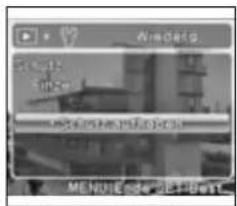
4. Schutz vergeben oder aufheben
Bestätigen Sie mit „Set“ den Schutz; heben Sie mit „Schutz aufheben“ den Schutz auf; mit „Ende“ gehen Sie einen Schritt zurück.
Kameraintern kopieren
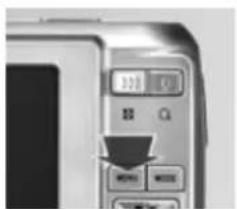
Durch Drücken der Menü-Taste verlassen Sie das Menü. Geschützte Bilder sind mit einem Schlüssel-Symbol gekennzeichnet.
Kameraintern kopieren
Kopieren vom internen Speicher auf die SD-Karte
Die Kamera durch Drücken der Ein-/Ausschalt-Taste einschalten. Wiedergabemodus wählen. Falls die Kamera schon in Betrieb ist, ggf. ebenfalls Modus-Taste drücken.

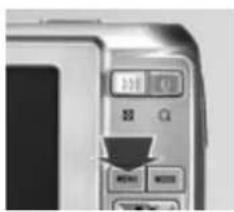
Durch Drücken der Menü-Taste kommen Sie ins Wiedergabe-Menü.
Wiedergabe
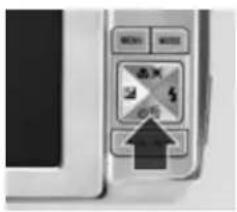
Mit 5 x Steuerkreuz nach unten auf „Kopie > Karte“ gehen.

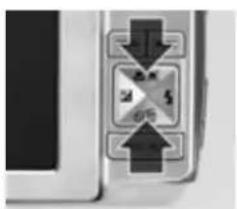
Mit SET-Taste das Untermenü „Kopie > Karte“ öffnen. „Ausführ.(en)“ oder „Abbruch“ auswählen.
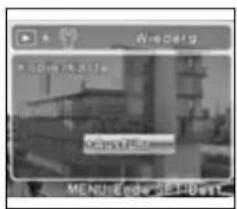
text_image
Wedery MENKIM ME KINJING 2018.10.19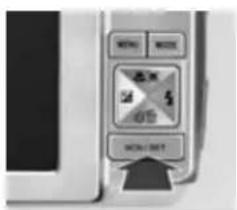
Mit der SET-Taste bestätigen Sie die ausgewählte Aktion.
Speicherinformationen abrufen
Speicherinformationen abrufen
Wieviel Speicher ist auf der SD-Karte oder im internen Speicher noch verfügbar?
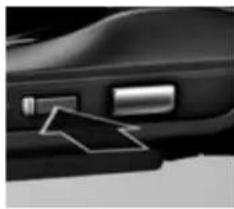
text_image
Setup Speicherainfo Kartengröße 970 MB Resti, Aufn. 945 MB MENU: Ende SET:Ende1. Einschalten
Die Kamera durch Drücken der Ein-/Ausschalt-Taste einschalten. Wiedergabe-modus wählen.
Falls die Kamera schon in Betrieb ist, ggf. ebenfalls Modus-Taste drücken.
2. Wiedergabe-Menü
Durch Drücken der Menü-Taste kommen Sie ins Wiedergabe-Menü.
3. „Karteninfo“
Mit Steuerkreuz rechts ins Setup-Menü wechseln, hier mit 3 x Steuerkreuz nach unten auf Karteninfo gehen.
4. Speicherinformation
Mit SET das Menü öffnen. Sie erhalten Informationen über die Größe der Karte (nur nutzbare Größe) und den verfügbaren Speicher für „restl.(iche) Aufn.(ahmen)“. Ist keine SD-Karte eingelegt, erhalten Sie die entsprechenden Informationen über den internen Speicher.
VIDEO
Grundinformationen zur Videoaufnahme
Mit Ihrer Kamera können Sie kleine Videofilme drehen. Die Qualität ist dabei nicht so gut wie bei einem „echten“ Camcorder, aber völlig ausreichend, um beispielsweise private Momente in bewegten Bildern festzuhalten. Darüber hinaus ist die Kamera leicht zu bedienen und die Monitoranzeige während des Filmens sehr übersichtlich.
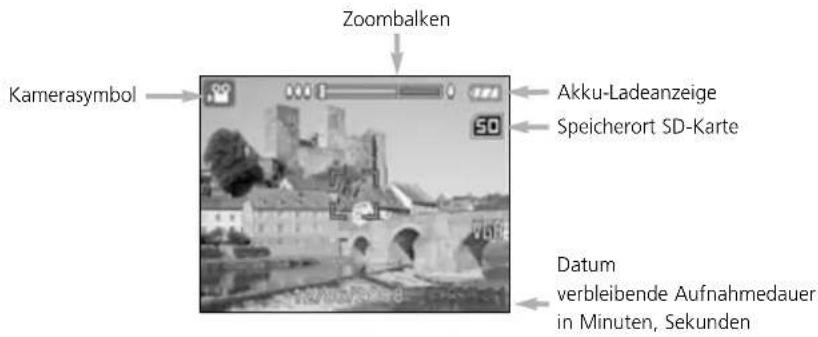
text_image
Zoombalken Kamerasymbol Akku-Ladeanzeige Speicherort SD-Karte Datum verbleibende Aufnahmedauer in Minuten, Sekunden
Bei eingeschalteter Kamera im Videofilmmodus können Sie Videoclips aufnehmen.
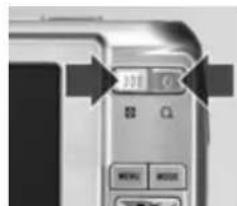
Mit der Zoom-Taste kann nur vor der Videoaufnahme der Bildauschnitt verändert werden. Der Zoom-Balken zeigt die Veränderungen an. Achtung: es ist nur der optische Zoom verfügbar.
Grundeinstellung
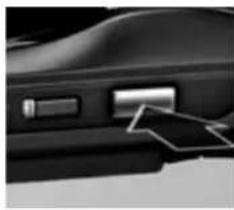
Zum Starten der Aufnahme auf den Auslöser drücken. Die Zeitangabe unten rechts im Display wird rot und registriert die Aufnahmedauer.
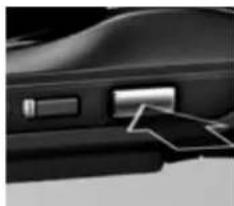
Erneutes Drücken des Aus- löser beendet die Aufnahme. Die Zeitangabe unten rechts im Display wird grün und zeigt erneut die noch verbleibende Aufnahmezeit.
Tipps So filmen Sie richtig
■Halten Sie die Kamera gerade und ruhig – ansonsten wirken die Bilder sehr unprofessionell. Am besten ein Stativ benutzen.
■Konzentrieren Sie sich auf die Hauptbewegung im Motiv und folgen Sie mit der Kamera den Personen.
„Überreißen“ Sie nicht – machen Sie also keine allzu schnellen Kamerabewegungen. Anderenfalls kann der Autofokus nicht schnell genug scharf stellen – die Videoaufnahmen verwischen.
■Filmen Sie nach Möglichkeit immer mit der Sonne und nicht gegen sie.
Beim Videofilmen ist keine Zoomfunktion verfügbar. Die passende Zoomeinstellung muss vor dem Filmen eingestellt werden, bei laufender Aufnahme ist keine Änderung möglich.
11 Beachten Sie Die Kamera nimmt während der Videoaufnahme automatisch den Ton auf, den Sie dann auf dem PC wiedergeben können (die Kamera selbst verfügt über keinen Lautsprecher).

Video
Videos ansehen
Wiedergabe auf dem Monitor
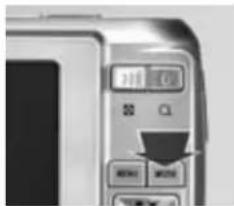
Bei eingeschalteter Kamera können Sie durch Betätigen der Mode-Taste die Kamera in den Wiedergabe-Modus schalten.
2. Wiedergabe starten/unterbrechen
Mit den Steuerkreuz-Tasten links oder rechts die Aufnahmen durchblättern, bis Sie einen Videofilm finden (erkennbar durch das Piktogramm ☑ Drücken der SET-Taste startet die Wiedergabe, erneutes Drücken beendet die Wiedergabe. Der Fortschrittsbalken oben zeigt Ihnen den Ablauf.

Wiedergabe von Videoclips auf dem Computerbildschirm
Sie können Ihre Videofilme auch auf dem Computerbildschirm wiedergeben.
Angaben zum Verbinden der Kamera mit dem Computer finden Sie ab Seite 98. Hier die wichtigsten Schritte im Überblick.
Das USB-Kabel in die USB-Buchse der Kamera stecken.
2. Computerwiedergabe
Die Kamera über das USB-kabel mit dem Computer verbinden. Die Videowiedergabe mit Abspiel-software wie z. B. Windows Mediaplayer starten.

Video
Profieinstellungen
Auflösung
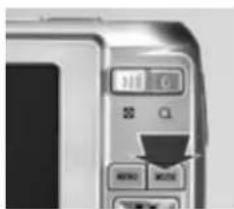
Bei eingeschalteter Kamera auf Videomodus ⚪hal- ten und das Menü aufru- fen.
text_image
Film Video/Video/Video Normal MENUEEnde SET1Amper
text_image
Film 400 x 400 800 x 800 MENU:Endo SET:Ampl2. „Auflösung“
Im Untermenü „Auflösung“ können Sie zwischen einer höheren Auflösung von 640 x 480 (VGA) und einer niedrigeren von 320 x 240 wählen.

Farbe
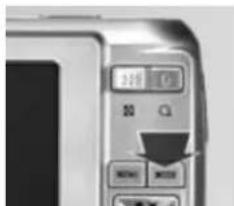
Bei eingeschalteter Kamera auf Videomodus ⚪hal- ten und das Menü aufru- fen.
Profieinstellungen
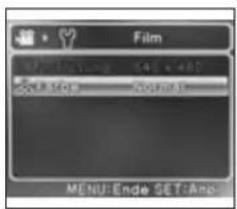
text_image
Film 500x400 500x400 MENU:Ende SET:Ang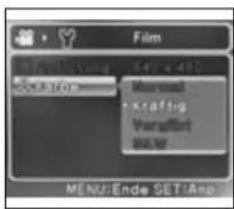
Im Untermenü „Farbe“ können Sie wie im Fotoaufnahmemodus zwischen verschiedenen Farbeinstellungen wählen (siehe S. 64).
Weitere Einstellungen
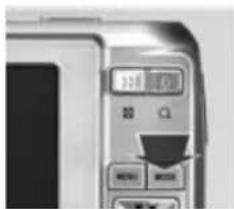
Bei eingeschalteter Kamera auf Videomodus ⚡thalten und das Menü aufrufen.
text_image
Setup Edit Paste Paste Paste Edit Paste Edit Paste Edit Paste Edit Paste Edit Paste Edit Paste Edit Paste Edit Paste Edit Paste Edit Paste Edit Paste Edit Paste Edit Paste Edit Paste Edit Paste Edit Paste Edit Paste Edit Paste Edit Paste Edit Paste Edit Paste Edit Paste Edit Paste Edit Paste Edit Paste Insert
text_image
Setup MENUEEnde SET:Am2. "Setup"
Die Setup-Einstellungen sind mit Ausnahme der Funktion „Lichtfrequenz“ identisch mit den Einstellmöglichkeiten im Fotoaufnahmemodus (siehe ab S. 21).

Anschluss an andere Geräte
Anschluss an andere Geräte
Kamera und Computer
Grundinformationen
Die Verbindung von Kamera und Computer eröffnet vielfältige Möglichkeiten. Die wichtigsten davon sind:
Überspielen der Fotos und Videos: So können die aufgenommenen Foto- und Videodaten archiviert und Platz auf dem Speicherchip geschaffen werden.
■Anschauen der überspielten Fotos und Videos auf dem Computerbildschirm: Der Computermonitor bietet dabei die beste Bildqualität.
Tonaufnahme der Videoclips abhören: Den beim Videofilmen mit aufgenommenen Ton können Sie nur auf dem PC abhören, sofern der Rechner über Soundkarte und Lautsprecher verfügt.
Ausdrucken der Fotos – z. B. in Standard-Fotogröße oder auch als großes Poster.
Nachträgliche Bildbearbeitung, um z. B. Bildausschnitte zu korrigieren, Text in die Fotos einzufügen oder aus mehreren Fotos ein großes Panoramafoto zu erstellen.
Versenden von überspielten Fotos in E-Mails z. B. an Freunde und Bekannte.
Verbindung mit dem USB-Kabel

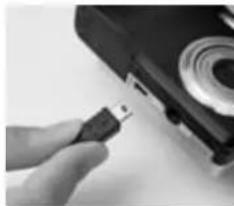
1. Anschluss an die Kamera
Die Fotos der Kamera können direkt auf einen PC überspielt werden. Dazu liegt ein spezielles USB-Kabel bei. Der kleine Spezialstecker des Kabels wird in die USB-Buchse der Kamera eingesteckt.
98
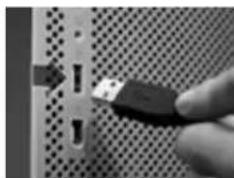
2. Anschluss an den PC
Der breite Stecker des Kabels wird an einen unbelegten USB-Port (Buchse) des Rechners angeschlossen. Bei modernen Computern finden sich solche Ports vorn am Gehäuse, bei älteren PCs nur hinten. Eine schnelle Datenübertragung kann nur mit dem Anschluss an einen USB-2.0-Port gewährleistet werden.
Kamera und Computer
USB-Verbindung mit dem PC
1. Kamera einschalten
Verbinden Sie die eingeschaltete Kamera mittels USB-Kabel mit dem PC.
text_image
USB Status Bar Aid Memory USB 7.0 Abitumen SET:Base2. USB-Menü
Es erscheint sofort das USB-Menü, egal in welchem Modus Sie sich befinden. Zur Datenübertragung wählen Sie den Menüpunkt „PC“ und bestätigen Ihre Auswahl mit der SET-Taste.
3. Neuer Wechseldatenträger im PC
Im PC wird der SD-Karten-Speicher der Kamera als neuer Wechseldatenträger angezeigt. Wählen Sie je nach Bedarf unter den angebotenen Optionen aus.
4. Drucken über USB: PictBridge
Zum Drucken Ihrer Aufnahmen auf einem picbridge-kompatiblen Drucker, wählen Sie die Option „Drucker“ und bestätigen Ihre Auswahl mit der SET-Taste (siehe S. 110).

Um die Kamera als PC-Kamera (Webcam) zu nutzen, wählen Sie die Option „PC-Kamera“ und bestätigen Ihre Auswahl mit der SET-Taste (siehe nächste Seite).

Anschluss an andere Geräte
Einsatz als PC-Kamera
Der Treiber ist für die Betriebssysteme Windows 2000, XP und VISTA ausgelegt.
text_image
TRAVELER DC X Digital Centers Software CD Institute of Chemistry, INC. HOT: Cramer Brousser No. 031256789 (2020)471-021 Air : Transpension / or Properties in Industrial Application & Commercial Services ISSN 031256789-021-021. Installation des
PC-Kamera-Treibers
Legen Sie die mitgelieferte CD-ROM in das CD-ROM-Laufwerk ein. Wenn der Initialisierungsbildschirm erscheint, klikken Sie auf „PC-CAM-TREIBER INSTALLIEREN“. Befolgen Sie die weiteren Anweisungen für die Installation des Treibers.
2. Kamera einschalten
Bei eingeschalteter Kamera verbinden Sie die Kamera mittels USB-Kabel mit dem PC.

text_image
USB Get No Menu USB Options SET Back3. „PC-Kamera“ aktivieren
Wählen Sie die Funktion „PC-Kamera“ aus und aktivieren Sie diese mit der SET-Taste.
4. Aufbau der Kamera
Bauen Sie die Kamera im Bereich des Bildschirms auf, sodass das Objektiv dem PC-User zugekehrt ist. Verbinden Sie die Kamera mit dem PC. Nun müssen Sie in Ihrem Rechner das Anwenderprogramm für Videokonferenzen starten, in der Regel „NetMeeting“ von Microsoft, und entsprechend den Vorgaben des Software-Tools vorgehen.
Fotos auf den PC übertragen
Fotos auf den PC übertragen
Überspielen von der Kamera unter Windows XP
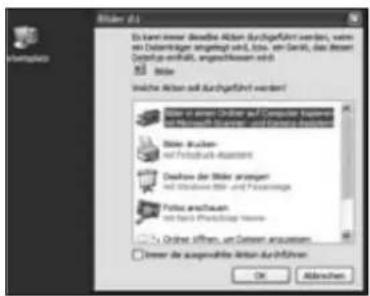
text_image
Walter 2.1 Es kann immer durch die Action Durchgeführt werden, wenn ein Deterinklager angelegt sind, so, ein Zeit, das Dieser Deteiligte erhalt, angeführt werden. Wide Wichte Action soll Durchgeführt werden! Werte und ohne Osten mit Deterinklager und eine Kreditische Planlage und Einheit der Kreditische Wide: auch- mit Fotobruck-Technicien Cashflow der Wide anlagen mit Windows 800 - und Fassanlage Wide: anschaden mit feste Photograph innen Online öffnen, um Deterinklager Inner der auszahlte Action Durchführen OK Abgaben1. Arbeitsplatz öffnen
Nach dem Anschluss der Kamera findet Windows XP automatisch die Bilder und bietet an, diese mit dem „Scanner- und Kamera-Assistenten“ auf den PC zu übertragen. Sollte dieser Assistent auf Ihrem PC nicht aktiviert sein, öffnen Sie den Arbeitsplatz mit einem Doppelklick und befolgen Sie die weiteren Anweisungen auf dieser Seite.
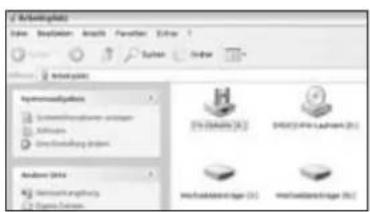
2. Kamera-Laufwerk wählen
Die Speicherkarte in der Kamera kann wie ein Standardlaufwerk (z. B. die Festplatte) angesprochen werden. Sie wird als „Wechseldatenträger“ und einem Ihrem System entsprechenden Laufwerkbuchstaben angezeigt.
3. Bildordner öffnen
Mit Doppelklick auf das Kameralaufwerk den Bilderordner „DCIM“ anzeigen. Mit einem weiteren Doppelklick die auf dem Kamerachip vorhandenen Fotos anzeigen (als Piktogramme, Kacheln).

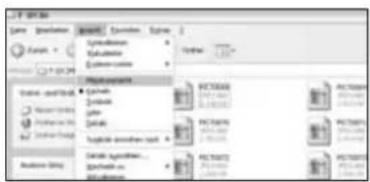
4. Miniaturansicht auswählen
Die Bilder kann man sehen, wenn man in der Befehlszeile auf „Ansicht“ klickt und dann mit einem weiteren Klick auf „Miniaturansicht“ geht.
Anschluss an andere Geräte
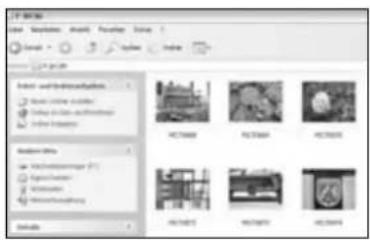
text_image
文件夹 File Edit View Favorites Share 1 Share 2 Share 3 Share 4 Share 5 Share 6 Share 7 Share 8 Share 9 Share 10 Share 11 Share 12 Share 13 Share 14 Share 15 Share 16 Share 17 Share 18 Share 19 Share 20 Share 21 Share 22 Share 23 Share 24 Share 25 Share 26 Share 27 Share 28 Share 29 Share 30 Share 31 Share 32 Share 33 Share 34 Share 35 Share 36 Share 37 Share 38 Share 39 Share 40 Share 41 Share 42 Share 43 Share 44 Share 45 Share 46 Share 47 Share 48 Share 49 Share 50 Share 51 Share 52 Share 53 Share 54 Share 55 Share 56 Share 57 Share 58 Share 59 Share 60 Share 61 Share 62 Share 63 Share 64 Share 65 Share 66 Share 67 Share 68 Share 69 Share 70 Share 71 Share 72 Share 73 Share 74 Share 75 Share 76 Share 77 Share 78 Share 79 Share 80 Share 81 Share 82 Share 83 Share 84 Share 85 Share 86 Share 87 Share 88 Share 89 Share 90 Share 91 Share 92 Share 93 Share 94 Share 95 Share 96 Share 97 Share 98 Share 99 Share 100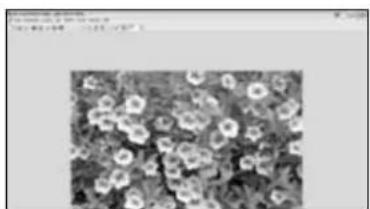
5. Bilder anzeigen lassen
Ist die „Miniaturansicht“ aktiviert, kann man die Bilder kleinformatig betrachten.
6. Einzelnes Foto größer sehen
Ein Doppelklick auf eine Bilddatei öffnet den „Photo-Editor“ oder die „Windows Bildanzeige“. Durch Scrollen kann das Bild hier vergrößert oder verkleinert werden.
7. Bilder kopieren
Um die Bilder auf die Festplatte zu kopieren, muss man sie zunächst markieren. Dazu in der Befehlszeile unter „Bearbeiten“ „Alles auswählen“ anklicken. Die Bildrahmen werden blau hinterlegt. Dann unter „Bearbeiten“ auf „Kopieren“ klicken.
8. Bilder auf Festplatte speichern
Am besten speichert man die Bilder unter „Eigene Dateien“ und dort unter „Eigene Bilder“. Hier stehen besondere Bildfunktionen zur Verfügung. Zum Speichern den Ordner öffnen und unter „Bearbeiten“ auf „Einfügen“ klicken.
Fotos auf den PC übertragen
Überspielen von der Kamera unter Windows VISTA
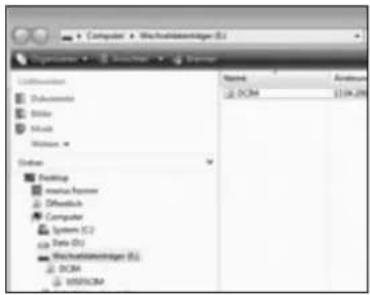
1. Kamera-Laufwerk wählen
Die Speicherkarte in der Kamera kann wie ein Standardlaufwerk (z. B. die Festplatte) angesprochen werden. Sie wird als „Wechseldatenträger“ und einem Ihrem System entsprechenden Laufwerkbuchstaben angezeigt (in diesem Beispiel „E“).
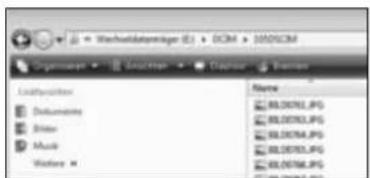
text_image
Wacholdatenziger (E:) SOM > MDSOM Organisms > SMTM > Forder > Emissions Lokswirchen Dokumwite Slater Musk Waste Name 80.00762.JPG 80.00763.JPG 80.00764.JPG 80.00765.JPG 80.00766.JPG2. Bildordner öffnen
Mit Klick auf das Kameralaufwerk den Bilderordner „DCIM“ anzeigen. Mit einem weiteren Klick die auf dem Kamerachip vorhandenen Fotos anzeigen (als Piktogramme, Kacheln usw.).
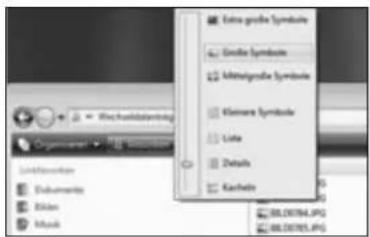
text_image
Extra grade Symbolize Grielle Symbolize Methylgrade Symbolize Klarna Marker Liste Details Kachnitz 88.00764.JPG 88.00765.JPG3. Bilddarstellung auswählen
Sie haben als Darstellung die Wahl zwischen: Kacheln, Details, Liste, Kleinere Symbole, Mittelgroße Symbole, Große Symbole und Extragroße Symbole. In unserem Beispiel wurde „Große Symbole“ eingestellt.
text_image
Name Aufnahmazdatum Markungen Größe 88.00763.JPG 88.00763.JPG 88.00764.JPG 88.00765.JPG4. Große Symbole anzeigen lassen
Ist die Ansicht „Große Symbole“ aktiviert, kann man die Bilder kleinformatig betrachten.

Anschluss an andere Geräte
5. Einzelnes Foto größer sehen
Ein Doppelklick auf eine Bilddatei öffnet das Bild mit „Windows -Fotogallerie“.

text_image
BL03761.JPG BL03762.JPG BL03763.JPG BL03764.JPG BL03765.JPG BL03766.JPG BL03767.JPG BL03768.JPG BL03769.JPG6. Bilder kopieren
Um die Bilder auf die Festplatte zu kopieren, muss man sie zunächst markieren. Dazu in der Befehlszeile unter „Organisieren“ „Alles auswählen“ anklicken. Die Bildrahmen werden hellblau hinterlegt. Dann unter „Organisieren“ auf „Kopieren“ klicken.

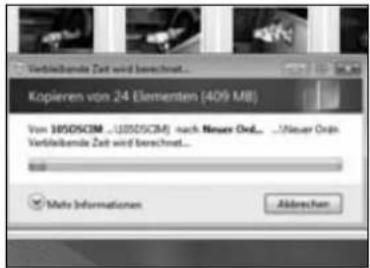
text_image
Verklebende Zeit wird berechnet... Kopieren von 24 Elementen (409 MB) Von 1850SCIM ...USDCIM) nach Neuer Erd... ...Weuer Erd Verklebende Zeit wird berechnet... Mehr Informationen Abbrachen7. Bilder auf Festplatte speichern
Am besten speichert man die Bilder im eigenen Benutzerordner (trägt den namen des Benutzers) und dort unter „Bilder“. Zum Speichern den Ordner öffnen und unter „Organisieren“ auf „Einfügen“ klicken.
Fotos unter Windows XP ausdrucken
Fotos unter Windows XP ausdrucken
Drucken mit dem „Fotodruck-Assistenten“
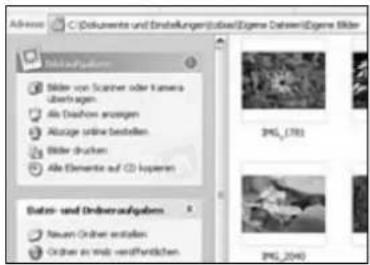
text_image
Dikkaufgaben Bilder von Scanner oder kamera überhagen. Alle Dachow anzogen Abzuge ohne bedellen. Bilder drücken Alle Elemente auf CD lupenin Bateri- und Onderaufgaben Neuer Ordine erstalen Ordine zu wie verpflichten. PAG_1781 PAG_20461. Fotos in „Eigene Bilder“
Im Unterordner „Eigene Bilder“ im Ordner „Eigene Dateien“ steht ein „Fotodruck-Assistent“ zur Verfügung, der das Drucken von Bildern sehr erleichtert.
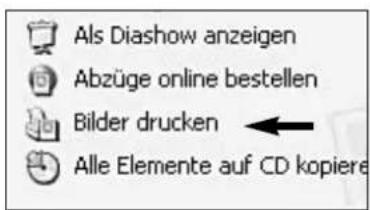
text_image
Als Diashow anzeigen Abzüge online bestellen Bilder drucken Alle Elemente auf CD kopiere2. Assistent aufrufen
In der links sichtbaren Spalte „Bildaufgaben“ findet sich ein Link „Bilder drucken“, den man durch einfaches Klicken mit der linken Maustaste öffnet.
In einem gesonderten Fenster erscheint die „Willkommen“-Maske des Fotodruck-Assistenten. Um ihn zu starten, unten auf „Weiter“ klicken.

Anschluss an andere Geräte
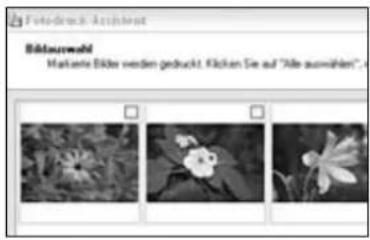
text_image
Fotodruck-Asschacht Bildanzwahd Matente Bilder werden gedruckt. Fücken Sie auf "Alle auswahlen".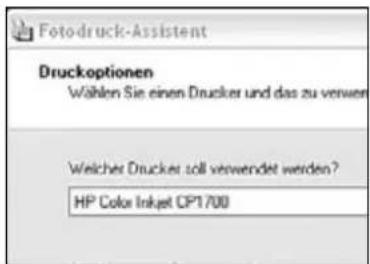
text_image
Fotodruck-Assistent Druckoptionen Wählen Sie einen Drucker und das zu verwenden Welches Druckes soll verwendet werden? HP Color Inkjet CP1700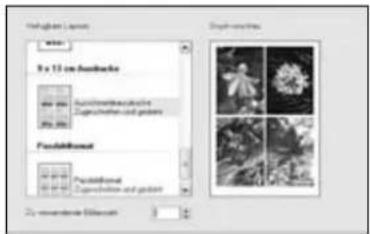
text_image
Rite worden Die Räbe worden an den Drachter gesamtet Seite 2 von 1 und gedracht4. Bilder auswählen
Die Bilder im Ordner „Eigene Bilder“ werden angezeigt. Jedes Bild hat oben rechts ein kleines Quadrat zur Auswahl. Bei allen Bildern, die gedruckt werden sollen, hier den grünen Haken durch Anklicken mit der Maus setzen.
5. Drucker auswählen
Nach dem Klicken auf „Weiter“ erscheint ein neues Fenster, in dem man den Drucker wählen kann. Falls nur ein Drucker angeschlossen ist, wird dieser in dem Auswahlfenster angezeigt. Bei mehreren Druckern hat man hier die Möglichkeit, den gewünschten auszuwählen.
6. Layoutauswahl
Wenn man „Weiter“ klickt, wird die Layoutauswahl angezeigt. Links hat man jetzt die Möglichkeit, mehrere Bilder verschieden groß auszudrucken. Unten wird die Anzahl der Bilder, die gedruckt werden sollen, eingegeben.
7. Druck starten
Nachdem das gewünschte Layout ausgewählt wurde, auf „Weiter“ klicken und so den Druckvorgang starten. Nach dem Ende des Druckvorgangs blendet sich der Druckassistent aus.
Fotos unter Windows VISTA ausdrucken
Fotos unter Windows VISTA ausdrucken
Im Unterordner „Bilder“ steht ein Druckmenü zur Verfügung. Wählen Sie durch Anklicken und gedrückte Shift-Taste die Fotos aus, die Sie drucken wollen.
2. Druckeinstellungen festlegen
In der Menüleiste „Drucken“ auswählen. Nehmen Sie die Einstellungen für den Druck vor: Drucker, Papiergröße usw.
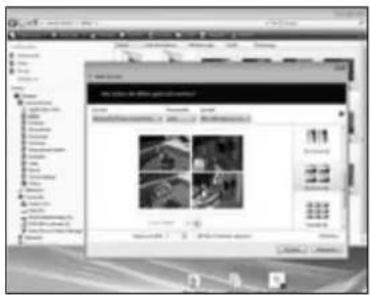
3. Layout des Ausdrucks festlegen und Druck
In diesem Beispiel wurden 4 Fotos auf eine Seite zum Ausdrucken gesetzt. Starten Sie den Druck mit der Schaltfläche „Drucken“.

Anschluss an andere Geräte
Drucken mit DPOF
DPOF steht für „Digital Print Order Format“. Auf der Speicherkarte kann man in der Kamera festlegen, wie viele Abzüge erstellt werden sollen und ob das Aufnahmedatum mit ausgedruckt werden soll. In der Kamera befindet sich ein DPOF-Untermenü, mit dem man die Einstellungen vornehmen kann. Stecken Sie die Speicherkarte in einen Drucker mit DPOF-Funktion, der SD-Speicherkarten unterstützt. Der DPOF-kompatible Drucker liest die auf der SD-Speicherkarte gespeicherten Informationen und druckt die Bilder wie festgelegt aus.
Die Kamera durch Drücken der Ein-/Ausschalt-Taste einschalten. Wiedergabe-modus wählen.
Falls die Kamera schon in Betrieb ist, ggf. ebenfalls Modus-Taste drücken.
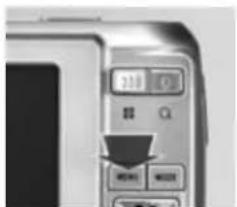
Mit der Menü-Taste das Menü „Wiedergabe“ öffnen. Hier „DPOF“ ansteuern.


Mit der SET-Taste das Untermenü DPOF öffnen. Mit Steuerkreuz können Sie den Druck eines Bildes oder aller Bilder festlegen.
Drucken mit DPOF
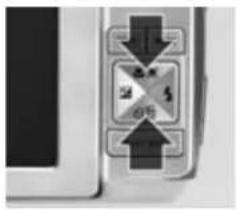
4. Anzahl der Drucke
Legen Sie die Anzahl der Ausdrucke fest (0–10).
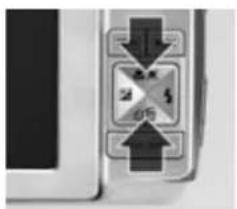
Legen Sie außerdem fest, ob das Datum mit gedruckt wird.
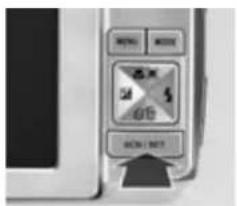
Hier haben Sie die Wahl, den Druckvorgang zu starten oder abzubrechen. Öffnen Sie hierzu mit SET das Untermenü und bestätigen Sie Ihre Wahl mit SET.
Tipps Darauf sollten Sie beim DPOF-Druck achten
Es können nur Bilder mit DPOF gedruckt werden, die auf der SD-Karte gespeichert sind. Wenn Aufnahmen im internen Speicher der Kamera abgelegt sind, müssen diese zuvor auf die SD-Karte kopiert werden.
Das ausgedruckte Datum entspricht dem in der Kamera eingestellten Zeitpunkt des Fotografierens.

Anschluss an andere Geräte
Drucken mit PictBridge
Stellen Sie zwischen Kamera und Drucker die USB-Verbindung her.
Wählen Sie nun das Menü „Drucker“. Öffnen Sie mit der SET-Taste.
text_image
PictBridge Patient Standard Drucken
text_image
PictBridge Datum Ave Page1 Layer1 Druck1 Standard3. Druck-Einstellungen
Wählen Sie nun die gewünschten Einstellungen zur Anzahl der Bilder, Datum, Papierformat, Layout und starten Sie „Drucken“ mit der SET-Taste.

text_image
PictBridge Papierf. Standard Laser Drucken
text_image
PictBridge Worfer Papier Drucken Pie Gleuert Drucken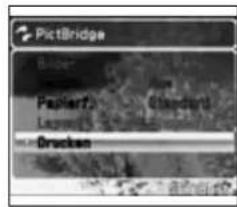
text_image
PictBridge Patient: Layer: DruckenMITGELIEFERTE SOFTWARE
Überblick über die mitgelieferte Software
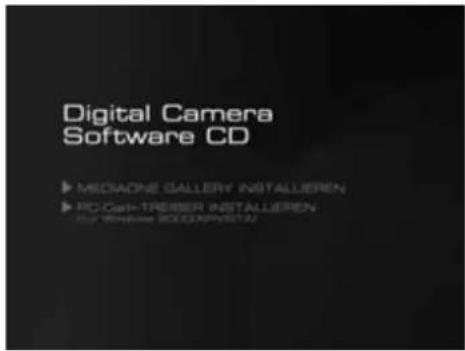
text_image
Digital Camera Software CD ► MEDIACNE GALLERY INSTALLEREN ► PC-Cash-TREISER INSTALLEREN SOP PHEE 8000000001Auf der mitgelieferten CD finden Sie wertvolle Software für Ihre Kamera. Im Einzelnen sind es folgende:
■MediaOne Gallery
■PC-Cam-Treiber (siehe S. 100)
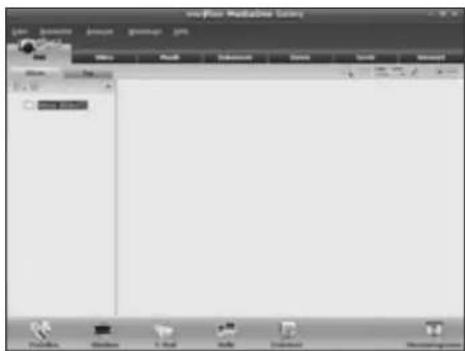
Grafische Oberfläche des Pro- gramms MediaOne Gallery:
■Brennen und Wiederbe-
schreiben von DVDs/CDs
■Verwaltung aller Medien-dateien (Bilder, Videos usw.)
■Drucken und Verschicken per Mail

Software
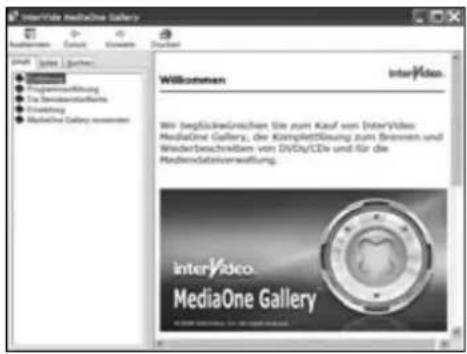
text_image
interVide MediaOne Gallery Wilkommen InterVideo. Wit begländesrechnen Sie zum Kauf von InterVideo MediaOne Gallery, die Komplettätigkeit zum Bremen und Wückerbeschräßen von DV/Dv/CDE und für die MediaOne galleryverwaltung. InterVideo. MediaOne GalleryUnter dem Menüpunkt „Hilfe“ finden Sie eine ausführliche Beschreibung des Programms MediaOne Gallery.

text_image
Wilkommen Wilkommen im Installungsprogramme für Digital Camera Driver. Dieses Programme installiert Digital Camera Driver auf hafen Computer Viw empfehlern nachbacklich vor Ausblühen dieses Installungsprogramme alle Windows Programme zu bewerten Auf Abbreven Vöchen, um die Installation zu bewerten und alle laufenden Programme zu schließen. Auf Weiter Vöchen, um sich dem Installungsprogramme zu beginnen. WARNING: Dieses Programme auf hohenerschließlich sowie durch improzessende Verhälge geschützt. Die unpassige Verwaltung oder Veränderung dieses Programme, ob genz oder ausgewinnisse, kann schweiz zul- und aufrechnliche Konzernpensions nach sich jahres- und wird unter voller Ausschreibung der Pachtkittel gehalten. System AbgabenInstallationsroutine des PC-Cam-Treibers (siehe auch S. 100)

SYSTEMINFO, WARTUNG UND ENTSORGUNG
Firmware-Version anzeigen lassen
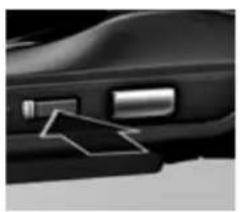
Die Kamera durch Drücken der Ein-/Ausschalt-Taste einschalten. Wiedergabe-modus wählen.
Falls die Kamera schon in Betrieb ist, ggf. ebenfalls Modus-Taste drücken.
2. Menü Setup
Mit der Steuerkreuz-Taste 1 x nach rechts Menü Setup ansteuern.
3. Systeminfo anzeigen
Danach mit Steuerkreuz unten 4 x auf „Systeminfo“ gehen. Drücken der SET-Taste zeigt die Firmware-Version an. Um in den Normalbetrieb zurückzukehren, Menü-Taste drücken. Die hier gezeigte Versionsnummer stellt lediglich ein Beispiel dar und entspricht nicht der endgültigen Firmware-Bezeichnung.

Systeminfo, Wartung und Entsorgung
Werkseinstellung
Zurücksetzen der Kameraeinstellungen auf die Werkseinstellung
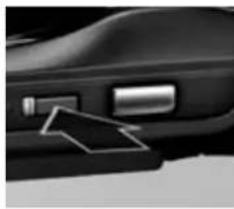
Die Kamera durch Drücken der Ein-/Ausschalt-Taste einschalten.
Falls die Kamera schon in Betrieb ist, ggf. den Fotoaufnahmemodus wählen.
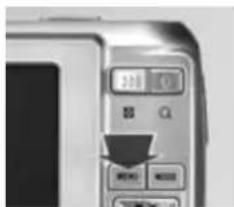
2. Menü Einstellungen
Menü-Taste drücken. Sie befinden sich nun im Menü „Einstellungen“. Wechseln Sie ins Unter- menü „Setup“ und hier auf die zweite Seite.
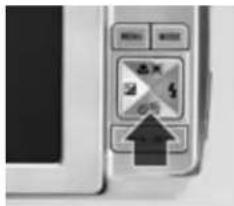
3. „Werkseinst.(ellung)“
Mit Steuerkreuz unten 7 x auf „Werkseinst.(ellung)“ gehen.

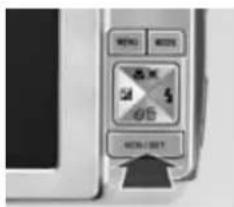
4. Auswahl und Aktivierung
Mit SET-Taste öffnen. Wenn Sie „Ausführ.(en)“ wählen und mit der SET-Taste aktivieren, werden alle Einstellungen auf die Werkseinstellung der Kamera zurückgesetzt.
Technische Daten
Technische Daten
Digitalkamera DC X im Überblick
| Bildsensor | CCD-Sensor mit 10 Megapixel |
| Bildgrößen Foto: | 3648 x 2736, 3264 x 2448, 2816 x 2112, 2272 x 1704, 1600 x 1200 , 640 x 480 |
| Video: | 640 x480, 320 x 240 |
| Interner Speicher | 16 MB (für den Verbraucher nutzbar: 12 MB) |
| Externer Speicher | SD-Speicherkarte |
| Unterstütze Speichergröße | bis 4 GB |
| Objektiv Bauart | 3-fach optisches Zoom |
| Brennweite | f = 5,7 – 17,1 mm(entspricht f = 34 – 102 mm bei Analogkameras) |
| Lichtstärke | F = 2,9 – 5,2 |
| Schärfebereich | normal: 50 cm – UnendlichNahaufnahme: W 0,1 m – Unendlich;T ca. 0,35 m – Unendlich |
| Verschlusszeit | 2 – 1/1000 Sek. |
| Digitalzoom Aufnahme | bis 4-fache Vergrößerung |
| Wiedergabe | bis 4-fache Vergrößerung |
| Belichtungsmessung | Mittenbetont oder Punkt |
| Blitzreichweite | Weitwinkel: ca. 0,5 – ca. 2,4 mTele: ca. 0,5 m – ca. 2,1 m |
| Stromversorgung | Stromversorgungsgerät allgemeiner Anwendung: Eingangsspannung Kamera = 3,3, V; Polung [IMAGE] |
| Spannungsversorgung | – 1,2 V über 2 wiederaufladbare NiMH Akkus oder– 2 Alkaline Batterien R6, 1,2 V und 1,5 V (in Deutschland der Norm IEC86 entsprechend) |
| Akkus | 2 wiederaufladbare NiMH Akkus (AA, 1,2 V; 1800 mAh) |
| Anschlüsse | USB |
| Kameragröße | ca. 97 x62x21 mm (BxH x T; im ausgeschalteten Zustand) |
| Gewicht | ca. 132 g (ohne Akkus und SD-Karte) |
1 Beachten Sie: Alle Abbildungen dienen der Information und Erklärung zu den einzelnen Funktionen. Das Design und die Beschriftung der Kamera und deren Tasten sowie der Benutzeroberfläche (Menü-Struktur) ist nicht bindend und kann je nach Systemversion von den hier gezeigten Bildern abweichen. Die technischen Daten wurden nach sorgfältigsten Prüfungen erstellt. Änderungen und Irrtümer vorbehalten.
Systeminfo, Wartung und Entsorgung
Anzeigen der Status-LED
Die Bedeutung der einzelnen Anzeigen
| Farbe | Status | Beschreibung |
| Grünes Dauerlicht | Kamera an | Kamera bereit |
| Grün-Blinklicht | - | USB-Kommunikation |
| Grün-Blinklicht | - | Blitzlicht wird geladen. |
Symbole auf der Kamera
Die Symbole und ihre Bedeutung
(
Ein-/Ausschalter
MODE Wahl von Fotoaufnahme, Videoaufnahme, Wiedergabe
MENU Menü-Taste
SCN/SET Wahl der Aufnahmemodi und Bestätigungstaste
Steuerkreuz:
/ Schärfenbereich-Taste
Blitzprogramme
Selbstauslöser-/Lösch-Taste
Gegenlicht- und Belichtungskorrektur
Zoom-Taste:
Weitwinkel- und
Tele-Einstellung
Miniaturansicht (im ▶-Modus)
Lupe (im ▶-Modus)
Symbole auf dem Monitor
Symbole auf dem Monitor\*
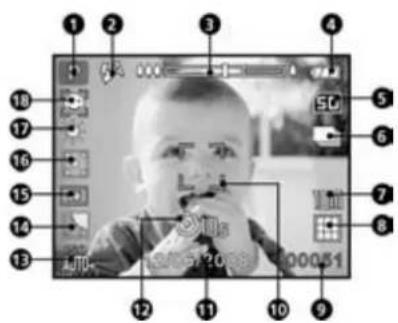
⑤ Blitz abgeschaltet
Anti-Rote-Augen
\$5 Blitz mit Vorblitzen
3. Zoom-Balken
- Ladezustand d. Akkus
voller Akku
2/3 Leistung
1/3Leistung
keine Leistung
5. Speicherstatus
SD SD-Speicherkarte
6. Serienbildanzeige
Einzelbild
Serienbilder o. Blitz
AEB Belichtungsreihe
Serienbilder mit Blitz
Burst
Pre-Shot
Coupling-Shot
7. Auflösung/Bildgröße
10M 3648 x 2736
8M 3264 x 2448
6M 2816 x 2112
4M 2272 x 1704
2M 1600 x 1200
0,3M 640 x 480

Systeminfo, Wartung und Entsorgung
8. Bildqualität
Fein
Normal
Economy
9. Verfügbare Anzahl Aufnahmen
10. Fokus-Messfeld
11. Datum
12. Selbstauslöser
©10S 10 sek.
© 2S 2 sek.
①10+2 10 + 2 sek.
13. ISO-Empfindlichkeit
ISO Auto
ISO 80
ISO 100
ISO 200
ISO 400
14. Gegenlichtkorrek- tur
15. Anti-Shake
16. Belichtung
Mittenbetont
Punkt
17. Weißabgleich
Glühbirne
Neon 1
Neon 2
Sonne
Wolken
Manuell
18. Schärfebereiche
Makro
Unendlich
Gesichtserkennung
Auswahl: Video


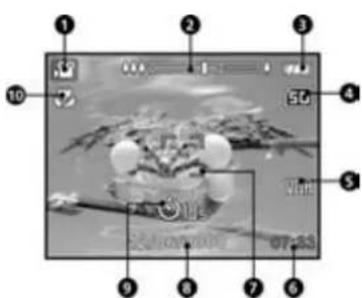
-
Videomodus
-
Zoombalken
-
Akku-Ladeanzeige
-
Speicherstatus
-
Auflösung
-
verbleibende Aufnahmedauer
-
Autofokus-Messfeld
-
Datum
-
Selbstauslöser
10 Fokus/Schärfebereich
Anzeigen und Symbole
Auswahl: Wiedergabe ▶ Bildwiedergabe Videowiedergabe
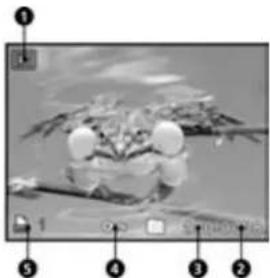
- Wiedergabemodus
- Bildnummer
- Ordnernummer
- Löschschutz-Anzeige
- DPOF-Anzeige
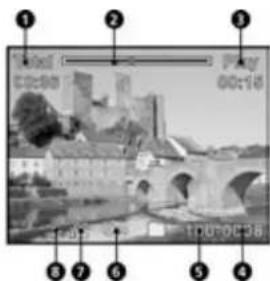
text_image
1 2 3 4 5 6 7 8 9 00:18 00:00:00- Filmlänge in Minuten und Sekunden
- Fortschrittsbalken
- Abgespielte Filmzeit
- Bild-/Filmnummer
- Ordnernummer
- Löschschutz-Anzeige
- Videosymbol
- Wiedergabe-/Pause-Anzeige

Systeminfo, Wartung und Entsorgung
Speicherbelegung bei Fotos und Videos
| Auflösung und Speicherbelegung bei Fotos | |||||||
| Auflösung | Qualität Größe der Speicherkarte | ||||||
| 128 MB | 256 MB | 512 MB | 1 GB | 2GB | 4GB | ||
| 10M3648×2736 | Fein 20 41 87 | 179 362 | 703 | ||||
| Standard 49 | 98 204 | 416 837 | 1624 | ||||
| Eco 56 | 111 | 231 471 | 948 | 1838 | |||
| 8M3264×2448 | Fein 37 73 153 | 313 630 | 12 | 23 | |||
| Standard 59 | 116 | 241 | 492 991 | 1922 | |||
| Eco | 69 | 134 | 277 | 565 | 1137 | 2203 | |
| 6M2816×2112 | Fein 58 | 115 | 239 488 | 982 | 1903 | ||
| Standard | 78 | 154 | 318 | 492 | 1305 | 2529 | |
| Eco | 85 | 167 | 346 | 705 | 1419 | 2751 | |
| 4M2272×1704 | Fein | 103 | 203 | 420 | 856 | 1722 | 3336 |
| Standard | 116 | 227 | 470 | 957 | 1952 | 3730 | |
| Eco | 134 | 263 | 544 | 1108 | 2228 | 4316 | |
| 2M1600×1200 | Fein | 205 | 401 | 826 | 1681 | 3380 | 6547 |
| Standard | 246 | 480 | 991 | 2015 | 4051 | 7847 | |
| Eco | 276 | 541 | 1115 | 2267 | 4557 | 8828 | |
| 0,3M640×480 | Fein | 573 | 1118 | 2303 | 4683 | 9410 | 18227 |
| Standard | 672 | 1312 | 2702 | 5493 | 11039 | 21380 | |
| Eco | 819 | 1598 | 3289 | 6686 | 13435 | 26023 | |
| Filmaufnahmedauer und Speicherbelegung | |||||||
| Auflösung | Größe der Speicherkarte | ||||||
| 128 MB | 256 MB | 512 MB | 1 GB | 2GB | 4GB | ||
| 640 x 480 | 01:02 | 02:01 | 04:10 | 08:28 | 17:02 | 32:59 | |
| 320 x 240 | 03:17 | 06:25 | 13:13 | 26:52 | 53:59 | 44:34 | |
Die angegebenen Werte sind Richtwerte – es kann je nach Foto und Kameraeinstellungen zu kleineren Abweichungen kommen.

Übersicht Blitzfunktion
Übersicht Blitzfunktion
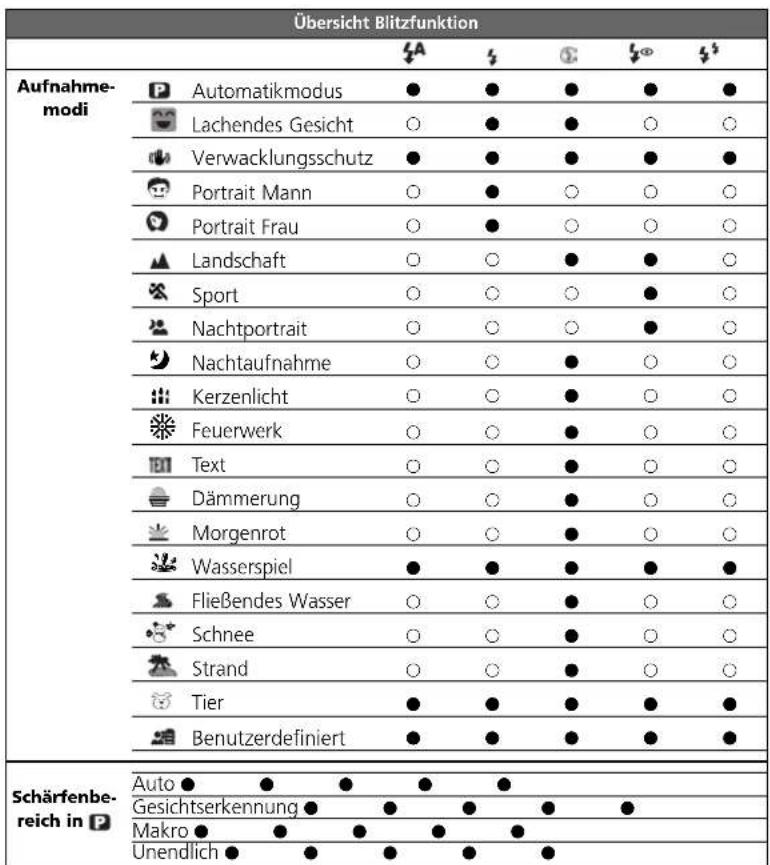
●verfügbar Onicht verfügbar
Systeminfo, Wartung und Entsorgung
Checkliste Fehlerbehebung
Bevor Sie die Kamera zur Reparatur einschicken, sollten Sie sich die folgenden Probleme und Lösungsvorschläge durchlesen. Wenn das Problem dennoch nicht gelöst werden kann, wenden Sie sich an Ihre Servicehotline.
Aufnahme
| Problem | Ursache | Lösungsmöglichkeit |
| Die Kamera kann nicht eingeschaltet werden. | Es befinden sich keine Akkus in der Kamera. | Legen Sie zwei Akkus in die Kamera ein. |
| Die Akkus sind leer. | Laden Sie die Akkus neu. | |
| Während des Betriebs schaltet sich die Kamera aus. | Die Kamera wurde über einen längeren Zeitraum nicht betätigt, sodass sie sich automatisch ausgeschaltet hat. | Schalten Sie die Kamera ein. |
| Der Akku ist leer. | Laden Sie die Akkus neu. | |
| Die Kamera kann nicht ausgeschaltet werden. | Kamerafehler | Entnehmen Sie die Akkus und legen Sie ihn neu ein.Wechseln oder formatieren Sie Ihre Speicherkarte. |
| Der Akku ist schnell leer. | Die Kamera wird bei extrem niedrigen Temperaturen verwendet. | — |
| Es wurden viele Blitzaufnahmen gemacht. | — | |
| Die Akkus sind nicht vollständig geladen.Die Akkus wurde nach dem Aufladen über einen längeren Zeitraum nicht verwendet. | Akkus erreichen Ihre volle Kapazität erst nach 4-5 Ladevorgängen.Akkus nach ca. 2 Jahren auswechseln. |

Checkliste Fehlerbelegung
| Problem | Ursache | Lösungsmöglichkeit |
| Die Akkus und/oder die Kamera fühlen sich warm an. | Die Kamera oder der Blitz wurden ununterbrochen benutzt. | — |
| Die Kamera macht beim Drücken des Auslösers keine Aufnahme. | Die Akkus sind fast leer. | Laden Sie die Akkus neu. |
| Die Kamera ist nicht eingeschaltet. | Schalten Sie die Kamera ein. | |
| Die Kamera ist nicht im Foto-Modus. | Wählen Sie den Aufnahmemodus mit der Mode-Taste. | |
| Der Auslöser wurde nicht ganz heruntergedrückt. | Drücken Sie den Auslöser vorsichtig ganz herunter. | |
| Der interne Speicher oder die Speicherkarte haben nicht mehr genügend freien Speicherplatz zur Verfügung. | Löschen Sie überflüssige Dateien oder überspielen Sie diese auf den PC oder setzen Sie eine neue Karte ein. | |
| Die Lebensdauer der Speicherkarte ist abgelaufen. | Setzen Sie eine neue Speicherkarte ein. | |
| Der Blitz wird gerade aufgeladen. | Warten Sie, bis die Status-LED aufhört grün zu blinken. Dann ist das Laden abgeschlossen. | |
| Die Speicherkarte wird von der Kamera nicht erkannt. | Formatieren Sie die Speicherkarte bei der ersten Benutzung mit der Kamera. | |
| Die automatische Ausschaltfunktion ist aktiviert. | Schalten Sie die Kamera ein. | |
| Die Aufnahmen sind auf dem LCD-Monitor nur schlecht zu erkennen. | Die Kamera ist nicht eingeschaltet. | Schalten Sie die Kamera ein. |
| Der LCD-Monitor ist zu dunkel. | Stellen Sie im Menü Einstellungen die Helligkeit des LCD-Monitors höher ein. | |
| Die Kamera kann die Aufnahme mit der Auto-Fokus-Funktion nicht fokussieren. | Das Objektiv oder die Selbstauslöser-LED ist schmutzig. | Wischen Sie Objektiv und Selbstauslöser-LED mit einem weichen trockenen und fusselfreien Tuch sauber. |
| Der Abstand zum Aufnahmeobjekt ist kleiner als die effektive Reichweite. | Mehr Abstand zum Motiv oder wählen Sie einen anderen Fokus-Modus. | |
| Im Messfeld befindet sich eine homogene Fläche. | Wählen Sie den Bildausschnitt so, dass sich Kontraste oder Linien im Messfeld befinden. |

Systeminfo, Wartung und Entsorgung
| Problem | Ursache | Lösungsmöglichkeit |
| Der Blitz wird nicht ausgelöst. / Der Blitz wird nicht neu aufgeladen. | Der Blitz ist ausgeschaltet. | Wechseln Sie in ein anderes Blitzprogramm. |
| Die Aufnahme ist auch bei ausgelöstem Blitz zu dunkel. | Der Abstand zum Aufnahmeobjekt ist größer als die Reichweite des Blitzes. | Näher an das Aufnahmeobjekt herangehen. Manuelle Blitzeinstellung überprüfen. |
| Das Bild ist zu dunkel. | Die Aufnahme wurde bei schlechten Lichtverhältnissen ohne Blitz gemacht. | Stellen Sie einen anderen Blitzmodus ein. |
| Die Aufnahme ist unterbelichtet. | Stellen Sie mit der Belichtungskorrektur einen höheren Wert ein. | |
| Das Bild ist zu hell. | Die Aufnahme ist überbelichtet. | Stellen Sie mit der Belichtungskorrektur einen niedrigeren Wert ein. |
| Die Farben der Aufnahme erscheinen unnatürlich. | Bei den gegebenen Aufnahme-bedingungen konnte der Weißabgleich nicht automatische eingestellt werden. | Wählen Sie einen der vordefinierten Weißabgleiche oder führen Sie einen manuellen Weißabgleich durch. |
Wiedergabe
| Problem | Ursache | Lösungsmöglichkeit |
| Die Kamera kann keine Dateien wiedergeben. | Der Kameramodus steht nicht auf Wiedergabe. | Wählen Sie den Wiedergabe-modus mit der Mode-Taste. |
| Der Inhalt der Speicherkarte kann nicht wiedergegeben werden. | Die Speicherkarte wurde nicht mit dieser Kamera formatiert. | Setzen Sie eine Karte ein, die mit dieser Kamera formatiert wurde. |
| Dateien können nicht gelöscht werden. | Die Datei ist mit Löschschutz versehen. | Heben Sie den Löschschutz auf. |
| Die Speicherkarte wurde nicht mit dieser Kamera formatiert. | Setzen Sie eine Karte ein, die mit dieser Karte formatiert wurde. | |
| Die Speicherkarte kann nicht formatiert werden. | Die Speicherkarte ist schreibgeschützt. | Entfernen Sie den Schreib-schutz. |
| Die Lebensdauer der Speicherkarte ist abgelaufen. | Setzen Sie eine neue Speicherkarte ein. | |
| Die Aufnahme wird zu dunkel wiedergegeben, obwohl sie mit Blitz aufgenommen wurde. | Der LCD-Monitor ist zu dunkel. | Stellen Sie die Helligkeit des LCD-Monitors ein. |
Checkliste Fehlerbehebung
Andere Probleme
| Problem | Ursache | Lösungsmöglichkeit |
| Die Speicherkarte kann nicht eingesetzt werden. | Die Karte wurde falsch herum eingesetzt. | Setzen Sie die Karte richtig herum ein. |
| Die Kamera reagiert nicht auf einen Tastendruck. | Der Akku ist fast leer. | Verwenden Sie das Akkuladegerät und laden Sie den Akku neu. |
| Kamerafehler. | Schalten Sie die Kamera aus, nehmen Sie die Akkus kurz heraus. Versorgen Sie die Kamera wieder mit Strom und schalten Sie dann ein. | |
| Die Kamera zeigt das falsche Datum und die falsche Uhrzeit. | Das Datum und die Uhrzeit sind falsch eingestellt. | Stellen Sie das Datum und die Uhrzeit richtig ein. |
| Das eingestellte Datum wird nicht mehr angezeigt. | Der Akku wurde bei eingeschalteter Kamera herausgenommen. | Stellen Sie noch einmal das Datum und die Uhrzeit ein. |
Anschließen an den Computer/Installieren der Software
| Problem | Ursache | Lösungsmöglichkeit |
| Es werden keine Bilder heruntergeladen. | Auf der Festplatte ist nicht genügend freier Speicherplatz vorhanden. | Überprüfen Sie, ob auf der Festplatte genügend Speicherplatz für den Betrieb von Windows vorhanden ist und ob das Laufwerk genügend Kapazität zum Laden der Bilddateien hat. |
| Das Gerät wird nicht mit Strom versorgt. | Laden Sie den Akku neu. |

Systeminfo, Wartung und Entsorgung
FCC-Erklärung
Dieses Gerät entspricht Abschnitt 15 der FCC-Vorschriften. Der Betrieb unterliegt den folgenden zwei Bedingungen:
■Dieses Gerät darf keine Störungen verursachen.
■Dieses Gerät muss alle Störungen aufnehmen können, auch die Störungen, die einen unerwünschten Betrieb zur Folge haben.
Dieses Gerät wurde geprüft und entspricht gemäß Abschnitt 15 der FCC-Vorschriften den Grenzwerten eines digitalen Geräts der Klasse B. Diese Grenzwerte dienen einem angemessenen Schutz gegen Interferenzstörungen in Wohnräumen. Dieses Gerät erzeugt und verwendet Hochfrequenzenergie und kann diese abstrahlen. Wenn es nicht entsprechend der Bedienungsanleitung installiert und verwendet wird, kann es zu Störungen bei der Hochfrequenzübertragung kommen. Es kann jedoch nicht ausgeschlossen werden, dass in bestimmten Geräten dennoch Störungen auftreten. Wenn dieses Gerät beim Radio- oder Fernsehempfang Störungen verursacht, was Sie feststellen können, indem Sie das Gerät aus- und wieder einschalten, können Sie versuchen, mit einer oder mehrerer der folgenden Maßnahmen, dieses Problem zu beseitigen:
■Richten Sie die Empfangsantenne neu aus oder stellen Sie sie an einen anderen Ort.
■Vergrößern Sie den Abstand zwischen dem Gerät und dem Empfänger.
Schließen Sie das Gerät und den Empfänger an zwei unterschiedliche Stromkreise an.
Wenden Sie sich an einen Fachhändler oder an einen erfahrenen Radio-/Fernsehtechniker.
Um den Klasse-B-Grenzwerten gemäß Abschnitt 15, Unterabschnitt B der FCC-Vorschriften zu entsprechen, müssen abgeschirmte Kabel verwendet werden. Das Gerät darf nur dann geändert oder modifiziert werden, wenn Sie im Benutzerhandbuch ausdrücklich dazu aufgefordert werden. Anderenfalls kann Ihnen die Betriebserlaubnis für das Gerät entzogen werden.

Entsorgung
Information zu Warenzeichen
■Microsoft ^® und Windows ^® sind in den USA eingetragene Warenzeichen der Microsoft Corporation.
■Pentium ^® ist ein eingetragenes Warenzeichen der Intel Corporation.
■Macintosh ist ein Warenzeichen der Apple Computer Inc.
■SDTM ist ein Warenzeichen.
■MediaOne Gallery ist ein Warenzeichen.
Weitere Namen und Produkte können die Warenzeichen bzw. eingetragenen Warenzeichen der jeweiligen Eigentümer sein.
Pflege
Verwenden Sie zum Reinigen des Kameragehäuses und des Kamerazubehörs, das zum Lieferumfang gehört, keine scharfen Reiniger wie Spiritus, Verdünner etc. Reinigen Sie die Komponenten des Systems bei Bedarf mit einem weichen, trockenen Tuch.
Lagerung
Entfernen Sie die Akku immer aus dem Gehäuse, wenn Sie die Kamera längere Zeit nicht benutzen, und bewahren Sie ihn gesondert auf. Für die tägliche Aufbewahrung und Lagerung für längere Zeit eignet sich ein trockener Ort, der sicher ist vor dem Zugriff von Kindern.
Entsorgung
Entsorgen Sie die Verpackung sortenrein. Geben Sie die Verpackung nicht Kindern zum Spielen. Kinder dürfen nicht mit Kunststoffbeuteln spielen, da Erstickungsgefahr besteht.
Batterien und Akkus dürfen nicht mit dem Hausmüll entsorgt werden. Der Verbraucher ist gesetzlich verpflichtet, Batterien nach Gebrauch bei den kommunalen Sammelstellen oder beim batterievertreibenden Handel zurückzugeben. Schadstoffhaltige Batterien sind mit dem Zeichen „durchgestrichene Mülltonne“ versehen.
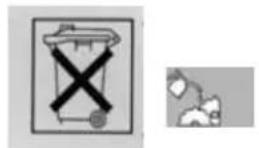
Systeminfo, Wartung und Entsorgung
Ihr Produkt trägt das Symbol rechts. Es bedeutet, dass Elektro- und Elektronikgeräte nicht mit dem Hausmüll entsorgt, sondern einem getrennten Rücknahmesystem zugeführt werden müssen. Durch die ordnungsgemäße Entsorgung tragen Sie dazu bei, dass Ihr Altgerät angemessen gesammelt, behandelt und verwendet wird. Dies verhindert mögliche schädliche Auswirkungen auf Umwelt und Gesundheit durch eine unsachgemäße Entsorgung.
Entsorgen Sie die Kamera (ohne Akkus) und das Zubehör zu den jeweils aktuellen gesetzlichen Bestimmungen. Auskunft erteilen die zuständigen kommunalen Dienststellen.
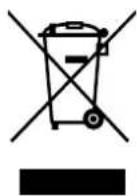

Stichwortverzeichnis/Glossar
Stichwortverzeichnis/Glossar
Wichtige Begriffe werden kurz erläutert
A
Abschaltautomatik 26 f.
n Die Kamera stellt sich bei Nichtbenutzen automatisch ab
AEB-Belichtungsreihe 67
Akku 8 ff., 12 f., 18, 27
Akkuanzeige 19
Akkuladegerät 9 ff., 19
Anschluss an andere Geräte 98 ff.
Anti-Rote-Augen-Blitz 44, 54
Blitzprogramm, das den Rote-Augen-Effekt verringert
Auflösung 30 ff.
n Die Auflösung bestimmt die Bildgröße,d. h., mit wie vielen Pixeln die Kamera das Motiv erfasst
Aufnahme 11, 37 ff., 122 ff.
Aufnahmemodi 52 ff.
Autofokus 39 f.
1 Die Scharfstellautomatik der Kamera
Automatikmodus 52
Automatische Bildanzeige 61
Das letzte fotografierte Bild ist kurz zu sehen
Ausschalten 20
B
Belichtung 45, 75 f.
1 Fachbegriff für den Helligkeitseindruck des Fotos
Belichtungskorrektur 46 f.
1 Fotos heller oder dunkler aufnehmen
Belichtungszeit 53
Bildausschnitt 15, 17, 38, 40 ff.
1 Der Teil des Motivs, der auf dem Foto zu sehen ist
Bildausschnitt(e) vergrößern 17, 41, 82
Bildbearbeitung 98
Bildgröße 30, 34
Anderer Begriff für Auflösung
Bildkontrolle 37, 43
Bildnummerierung 77 f.
Blättern 17, 81
Blau 102
Blitzen 44 f.
Blitzprogramme 44 f.
1 Verschiedene Automatikeinstellungen für bestimmte Lichtsituationen
Brennen und Wiederbeschreiben von DVDs/CDs 111
Burst 67
C
Computer 95, 98 f.
Cupling-Shot 69 f.
D
Dämmerung 56
Datum einstellen 23 f.
Datum mit aufnehmen 58, 60
Das Datum wird im Bild unten mit aufgenommen (späteres Löschen des Datums auf dem Foto nicht möglich)
Diaschau 87
Aufgenommene Fotos werden nacheinander automatisch wiedergegeben

Stichwortverzeichnis/Glossar

Digital Print Order Format (DPOF) 108 f.
Einstellungen zum Drucken von Bildern ohne Computer
Digitaler Zoom 41, 62
n Die Kamera vergrößert den Bildausschnitt künstlich
DPOF 108 f.
1 Abkürzung für Digital Print Order Format
Drucken 105 ff.
Drucken mit DPOF 108 f.
Drucken mit PictBridge 110
Drucken und Verschicken per Mail 111 f.
Drucken unter Windows VISTA 107
Drucken unter Windows XP 105 f.
E
Einschalten 20
Entsorgung 113, 127 f.
F
Farbe 63 f., 96 f.
n Die Kamera kann Fotos in kräftigeren Farben, vergilbt oder auch schwarzweiß aufnehmen
Fehlerbehebung 122 ff.
Feuerwerk 55
Firmware(-Version) 109
1 Die Software in der Kamera, die alle Funktionen steuert
Fließendes Wasser 56
Formatieren 29
Speicherkarten für den Kamerabetrieb einsatzbereit machen, alle Daten auf der Speicherkarte werden gelöscht
Fotoaufnahme 37 ff.
G
Glühbirne 71
Glühlicht 71
Grün 39
Grundeinstellungen verändern 58 ff. Grundprogrammierung 21 ff.
n Einstellung von Grundfunktionen der Kamera wie Datum oder Sprache
I
ISO 73 f., 118
Kamerawert für Lichtempfindlichkeit beim Fotografieren
K
Kerzenlicht 55
Kopieren 89 f., 102, 104
Kopieren, kameraintern 89 f.
Überspielen von Fotos und Videos auf den Computer oder kameraintern Kunstlicht siehe Weißabgleich
L
Landschaft 51 f., 54
LCD-Helligkeit 58 f.
1 Die Helligkeit des Monitors. Diese lässt sich einstellen. Achtung: Dies verändert nur die Monitoransicht, nicht aber die Helligkeit der Aufnahmen
LED 20, 116, 123
Andere Bezeichnung für die kleine Kameraleuchte
Lichtfrequenz 78 f.
Lichtsituationen 71 f.
Lock 31
Schiebeschalter an der Speicherkarte, der den Schreibschutz aktiviert
Löschen 43, 88
Löschschutz 29, 88, 124
Stichwortverzeichnis/Glossar
M
Makro(-Fotos) 40, 49 ff.
n Fotos von kleinen Motiven, die sich sehr nahe vor dem Objektiv befinden Messfeld 37
1 Der quadratische Bereich in der Mitte des Monitors, der für die richtige Belichtung und das Scharfstellen ausschlaggebend ist
Miniaturbildanzeige 83
1 Darstellung von bis zu neun aufgenommenen Fotos/Videos auf dem Monitor
Mittenbetonte Belichtung 75 f.
Standardeinstellung bei der Berechnung der Helligkeitswerte
Monitordarstellung 85
Montage 11
Morgenrot 56
N
Nachtaufnahme 52
Nachtportrait 55
Nahaufnahmen 40, 49
Normal-Einstellung 42
0
Optischer Zoom 41
P
PC-Anschluss siehe Computer
PC-Kamera 99
Pflege 127
PictBridge 110
n Einstellmöglichkeit zum Drucken von Fotos ohne Computer auf pictbridgefähigen Druckern
Power-Taste 20
1 Ein- und Ausschalttaste der Kamera
Portrait 50, 52 f.
Portrait Frau 54
Portrait Mann 54
Pre-Shot 69 f.
Punktbetonte Belichtung 75 f.
n Profieinstellung, bei der Belichtung und Schärfe an einem bestimmten Punkt im Motiv eingestellt werden
Q
Qualität 30 ff., 120
Quickstart 11 ff.
R
Rot 41,93
Rote Augen 44 f., 54, 86
1 Farbfehler beim Blitzen
5
Sättigung 63, 66
Wert für die Farbdarstellung von Fotos und Videos
Schärfe 63, 65
Schärfebereiche 49 ff.
1 Entfernung, auf die scharf gestellt wird Schärfepunkt 40, 51
n Profibegriff für den Bereich des Bildes, auf den der Autofokus scharf stellt
Schnee 57
Schreibschutz der SD-Karte 31
Möglichkeit, alle Daten auf einer Speicherkarte gegen versehentliches Löschen zu schützen
Schwarz-Weiß 63
SD-Speicherkarte 28 ff.
1 SD steht für Security Digital. SD-Karten sind sehr kleine, robuste Chips, auf denen Daten wie digitale Fotos oder Videos gespeichert werden können

Stichwortverzeichnis/Glossar

Selbstauslöser 48
Serienbildfunktion 67 ff.
Speicherbelegung 120
Speicher für Fotos und Videos 30
Sport 54
Sprache einstellen 25
Strand 57
Symbole auf der Kamera 116
Symbole auf dem Monitor 117
Systeminfo 113 ff.
1 Anzeige der aktuellen Firmware
Szene-Modus 52 f.
1 Automatikprogramme mit speziellen Einstellungen für bestimmte Motive wie Portrait, Sport oder Nachtaufnahme
T
Tageslicht 71
Technische Daten der Kamera 115
Text 55
Tier 57
Tonsignale 22
n Die Kamera gibt bei der Bedienung Töne von sich
U
Uhrzeit einstellen 23 f.
Unendlich-Aufnahme 49 f.
n Die Kamera stellt auf sehr weit entfernte Motive scharf
USB-Port 98
n Verbindungsmöglichkeit der Kamera mit einem Computer oder Drucker
V
Vergrößern/Verkleinern 41; siehe auch Zoomen
Verwaltung aller Mediendateien 111 f.
Video 92 ff.
Videos ansehen 94 f.
Video-Ton 93
W
Wasserspiel 56
Webcam 99; siehe PC-Kamera
Weichzeichnen 65
Kanten und Übergänge werden weniger scharf aufgenommen
Weitwinkel-Aufnahme 42
Weißabgleich 71 f.
n Individuelle Profieinstellung der Kamera auf schwierige Lichtsituationen für optimale Farbdarstellung
Werkseinstellung 114
Wiedergabe 80 ft
1 Fotos und Video anschauen
Windows VISTA, XP 103 ff.
Z
Zoomen 41, 82, 92
Vergrößern oder Verkleinern des Bildausschnitts
SUPRA
Foto-Elektronik-Vertriebs GmbH
Denisstraße 28 A · D-67663 Kaiserslautern · Deutschland
Telefon 01 80 - 5 00 57 23 · Telefax 06 31 - 3 51 99 49