
PH-TC14PE - CPU-Kühler Phanteks - Kostenlose Bedienungsanleitung
Finden Sie kostenlos die Bedienungsanleitung des Geräts PH-TC14PE Phanteks als PDF.


Benutzerfragen zu PH-TC14PE Phanteks
0 Frage zu diesem Gerät. Beantworten Sie die, die Sie kennen, oder stellen Sie Ihre eigene.
Eine neue Frage zu diesem Gerät stellen
Laden Sie die Anleitung für Ihr CPU-Kühler kostenlos im PDF-Format! Finden Sie Ihr Handbuch PH-TC14PE - Phanteks und nehmen Sie Ihr elektronisches Gerät wieder in die Hand. Auf dieser Seite sind alle Dokumente veröffentlicht, die für die Verwendung Ihres Geräts notwendig sind. PH-TC14PE von der Marke Phanteks.
BEDIENUNGSANLEITUNG PH-TC14PE Phanteks
Installationsanleitung
Phanteks PH-TC14PE-Kühler für INTEL LGA 2011/1150/1156/1155/1366/775
AMD FM2/FM1/AM3+/AM3/AM2+/AM2 (standardmäßige AMD-Backplate erforderlich)
Vielen Dank, dass Sie sich zum Kauf eines Phanteks-Kühlers entschieden haben. Diese
Anleitung führt Sie schrittweise durch das Installationsverfahren des SoliSku-Montagesystems
Wichtig! Prüfen Sie vor Beginn der Installation, ob unter www.phanteks.com aktuellere Anweisungen zu finden sind. Zudem sind auf unserer Webseite auch mehrsprachige Versionen dieser Bedienungsanleitung verfügbar.
Supports & FAQ
Richten Sie bitte alle Fragen in Bezug auf Ihre Phanteks Kühlvorrichtungen an unser Support-Team unter support@phanteks.com. Sie können auch den Abschnitt "FAQ" auf unserer Website www.phanteks.com zu Rate ziehen.
Normalerweise benötigte
Befestigungsteile:
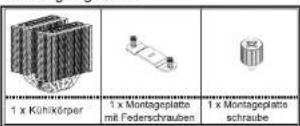
Erforderliche Montagebauteile für
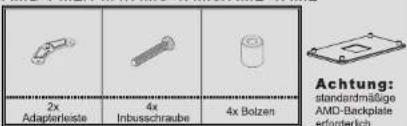
AMD FM2/FM1/AM3+/AM3/AM2+/AM2
text_image
2x Adapterleista 4x Inbusschraube 4x Bolzen Achtung: standardmäßige AMD-Backplate erforderlichErforderliche Montagebauteile
für INTEL LGA 2011
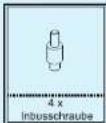
Erforderliche Montagebauteile für
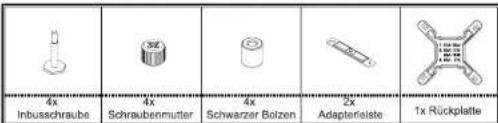
INTEL LGA 1150/1156/1155/1366/775
text_image
4x Inbusschraube Schraubenmutter 4x Schwarzer Bolzen 2x Adaptereliste 1x Rückplattetext_image
2 x Phantels PH-F140 14025 Lüfter 12 x Lüfterkammera daptier 6 x Lüfterkammer aus Metall 6 x schaffdämpfend e Gummlersteile 8 x Schraube für Gehäuselüfter 1 x Lüfter-Vertaier 1 x PWM Adaptir für 790-1200 p.m 1 x PH-NDC Wärmelei/paste 2 x Bednungsanie ung (Foto zur Bezugnahme)PH-TC14PE - LGA 2011-Installation
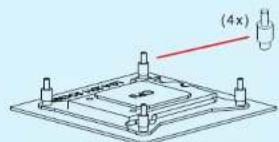
Schritt 1: Intel 2011-
Sockelschrauben am
Motherboard installieren
text_image
(4x)Stecken Sie die 4 Sockelschrauben direkt in das Motherboard.
Achtung: Mit den Schritten 6 bis 13 fortfahren

PH-TC14PE - AMD-Installation
Schritt 1: Entfernen des Retentionsmoduls vom Motherboard
Befindet sich ein Retentionsmodul für standardmäßige CPU-Kühlvorrichtungen auf Ihrem Motherboard, entfernen Sie es bitte zuerst. Das Phanteks Solisku-Befestigungsteil lässt sich an der Sockelrückseite auf der standardmäßigen Backplate Ihres Motherboards anbringen.
Schritt 2: Befestigen der Strip-Adapter
Setzen Sie zuerst Bolzen auf die
Schraubenlöcher und befestigen Sie die
Strip-Adapter mit 4 AMD-Sockelschrauben.
Achtung: 1. Vergewissem Sie sich, dass die
Strip-Adapter richtig ausgerichtet sind.
2. Ziehen Sie die Schrauben bis zum
Anschlag an.
3. Nach Abschluss von Schritt 2 der AMD-Installation fahren Sie bitte gleich mit Schritt 6 fort.

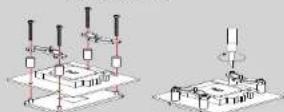
Schritt 1: Entfernen Sie das Motherboard aus dem Gehäuse.
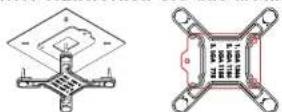
*Damit Sie zur Installation der Rückplatte auf die Rückseite der CPU zugreifen können, muss das Motherboard entfernt werden.
Schritt 2: Rückplatte einrichten
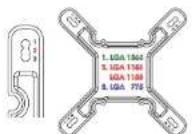
*Stellen Sie zur richtigen Installation sicher, dass Sie die Sockelposition entsprechend dem eingesetzten Sockel verwenden.
Position 1 Intel LGA 2011/1366
Position 2 Intel LGA 1150/1155/1156
Position 3 Intel LGA 775
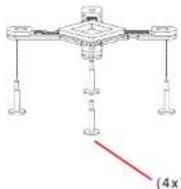
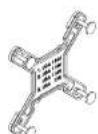

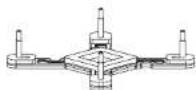
*Grün = richtig
*Rot = falsch
*Bitte prüfen Sie, ob die vier Schrauben
richtig eingesteckt sind.
Sobald Sie die Sockelposition haben, verwenden Sie die vier mitgelieferten Schrauben und befolgen die nachstehende Abbildung.
Schritt 3: Rückplatte installieren
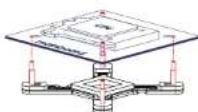
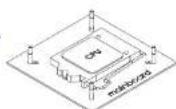
Wenn Rückplatte eingerichtet und Motherboard entfernt ist, bringen Sie die Rückplatte über der Rückseite der CPU-Montageplatte an und setzen sie so ein, dass die Schrauben an den Sockelmontagelöchern ausgerichtet sind.
Schritt 4:Stifte und Leisten installieren
Bringen Sie die vier schwarzen Stifte an den Sockelschrauben an.
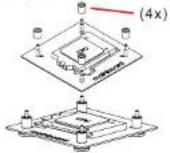
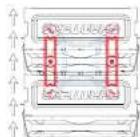
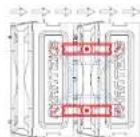
*Bringen Sie die Leisten
entsprechend Ihrer
Kühleranordnung an.
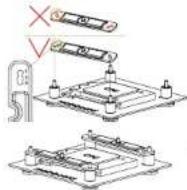
* Achten Sie auf die richtige Ausrichtung der Leisten.
*Position 3 befindet sich am nächsten am Prozessor; ganz egal, welche Position Sie wählen
Schritt 5:Leiste an der Rückplatte befestigen
*Ziehen Sie die Schrauben fest, jedoch nicht zu fest.
*Position 3 befindest sich am nächsten am Prozessorchip. *Position 3 befindest sich am nächsten am Prozessorchip.
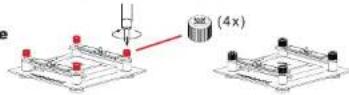
Schritt 6: SoliSku-Montageplatte am PH-TC14PE installieren
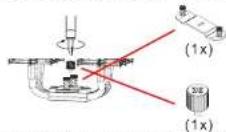
*Bringen Sie die Montageplatte auf der Aluminiumbasisabdeckung an; installieren Sie sie mit der Schraube an der Basisabdeckung.
Schritt 7: PH-F140-Lüfter installieren
Stecken Sie die Klemmen in die 4 Löcher der jeweiligen Lüfter.
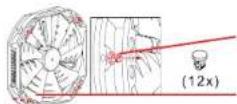
*Wir liefern Ihnen 12 Lüfterklemmen, damit wird auch ein optionaler 3. Lüfter unterstützt. Jeder Lüfter benötigt 4 Klemmen.
*Schraublöcher für Klemmen
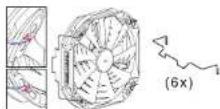
*Stecken Sie die Metallklemme so ein, dass das spitze Ende der Metallklemme vom Lüfter weg zeigt.
Schritt 8: Gummistege aufkleben
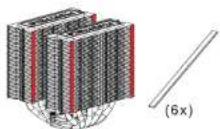
*Bringen Sie die 4 Gummistege wie im rot markierten Bereich gezeigt an (an der Seite des Kühlkörpers). *6 Stück für optionalen 3. Kühler.

Attention : Bitte kleben Sie die Gummistege nicht an andere Positionen am Kühlkörper; andernfalls kann dies den Konvektionseffekt beeinträchtigen.
Schritt 9:Lüfter am Kühlkörper anbringen
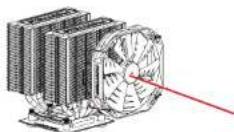
*Verwenden Sie die beiden Metallbügelklemmen am Lüfter zum Befestigen an der Seite des Kühlkörpers. Anschließend sollte die Metallbügelklemme richtig an der Kerbe an der Seite des Kühlkörpers ausgerichtet sein.
^* Achten Sie darauf, dass die Ausrichtung des Lüfters der in der Abbildung gezeigten Ausrichtung entspricht.
Schritt 10: Wärmeleitpaste auftragen (PH-NDC)
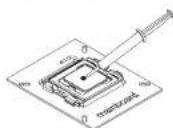
*Bevor Sie die Wärmeleitpaste PH-NDC auftragen, müssen Sie jegliche Reste von Wärmeleitpaste oder Wärmeleitpads an Ihrer CPU beseitigen. Drücken Sie dann einen kleinen Tropfen (4 bis 5 mm Durchmesser) der Wärmeleitpaste PH-NDC auf die Mitte der CPU-Oberfläche.
Schritt 11:Kühlkörper an der CPU montieren
Stellen Sie vor Beginn sicher, dass die Kunststoffschutzabdeckung an der Basis entfernt ist.
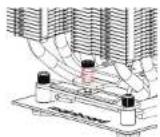
*Bringen Sie den Kühlkörper auf der Oberseite des CPU an.
*Achten Sie darauf, die Montageplattenschraube an der Schrauböffnung der Leiste auszurichten. Schrauben Sie sie anschließend an der Leiste fest.
Achtung: Ziehen Sie die Schraube nicht zu fest.

Schritt 12: Mittleren Lüfter installieren
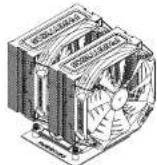
*Stecken Sie den 2. Lüfter in die mittlere Öffnung des Kühlkörpers. Achten Sie darauf, den Lüfter nicht gewaltsam einzusetzen; andernfalls können die Rippen beschädigt werden. *Verwenden Sie die Metallbügelklemmen zum Befestigen an der Seite des Kühlkörpers.
Schritt 13:Kühlkörperlüfter am Motherboard anschließen
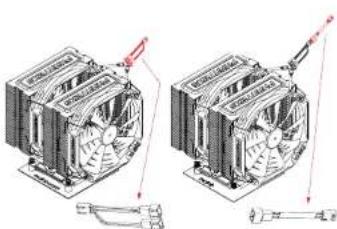
Schließen Sie zwei Lüfterkabel am Y-Splitter-Kabel an. Verbinden Sie das einzelne Ende des Lüftersplitters mit dem 3-poligen Ende des PWM-Adapters. Schließen Sie den PWM am 4-poligen Anschluss des Motherboards an.
*Externer PWM-Adapter ermöglicht PH-F140-Lüftern die Anpassung der Geschwindigkeitseinstellung von 700 bis 1200 Umdrehungen/min für geräuscharmen bis leistungsstarken Betrieb.
*Erforderlich: Zur PWM-Steuerung muss das BIOS eingerichtet werden.