
ShareCenter DNS-327L - NAS D-LINK - Kostenlose Bedienungsanleitung
Finden Sie kostenlos die Bedienungsanleitung des Geräts ShareCenter DNS-327L D-LINK als PDF.


| Produkttyp | NAS (Network Attached Storage) mit 2 Einschüben |
| Modell | D-Link ShareCenter DNS-327L |
| Prozessor | Marvell ARM 1,2 GHz |
| Arbeitsspeicher | 512 MB DDR3 RAM |
| Festplattenunterstützung | 2x 3,5 Zoll SATA II (max. 4 TB pro Laufwerk) |
| RAID-Modi | Standard, JBOD, RAID 0, RAID 1 |
| Netzwerkanschluss | 1x Gigabit Ethernet (10/100/1000) |
| USB-Anschlüsse | 1x USB 3.0 (Front), 1x USB 2.0 (Rückseite) |
| Stromversorgung | 12V DC, 3A (externes Netzteil) |
| Abmessungen (BxHxT) | ca. 200 x 130 x 170 mm |
| Gewicht (ohne Festplatten) | ca. 1,9 kg |
| Dateisystem | EXT4 (intern), FAT32/NTFS (extern) |
| Netzwerkprotokolle | CIFS/SMB, AFP, NFS, FTP, WebDAV, HTTP/HTTPS |
| Medienserver | UPnP AV, iTunes Server, DLNA 1.5 |
| Cloud-Zugriff | mydlink Portal, mydlink Access NAS App (iOS/Android) |
| Backup-Funktionen | Time Machine, Rsync, lokales Backup, USB Copy, Amazon S3 |
| Überwachung | 4-Kanal Videoüberwachung (Motion JPEG, MPEG4, H.264) |
| USV-Unterstützung | Ja, über USB (Standalone/Netzwerk-Master) |
| Betriebssystem-Kompatibilität | Windows XP/Vista/7/8, Mac OS X 10.5.6+, Linux |
| Lieferumfang | NAS, Netzteil, Ethernet-Kabel, CD mit Software, Schnellinstallationsanleitung |
Häufig gestellte Fragen - ShareCenter DNS-327L D-LINK
Alternativ können Sie die konfigurationsfreie Einrichtung (Zero Configuration) mit einem mydlink-fähigen Router nutzen.
Benutzerfragen zu ShareCenter DNS-327L D-LINK
0 Frage zu diesem Gerät. Beantworten Sie die, die Sie kennen, oder stellen Sie Ihre eigene.
Eine neue Frage zu diesem Gerät stellen
Laden Sie die Anleitung für Ihr NAS kostenlos im PDF-Format! Finden Sie Ihr Handbuch ShareCenter DNS-327L - D-LINK und nehmen Sie Ihr elektronisches Gerät wieder in die Hand. Auf dieser Seite sind alle Dokumente veröffentlicht, die für die Verwendung Ihres Geräts notwendig sind. ShareCenter DNS-327L von der Marke D-LINK.
BEDIENUNGSANLEITUNG ShareCenter DNS-327L D-LINK
Vor der Inbetriebnahme 2
Systemanforderungen 2
Packungsinhalt 2
Funktionen und Leistungsmerkmale 3
Prüfung der Hardware-Erfordernisse 7
Hardware-Überblick 8
Vorderseite 8
LED-Beschreibung 9
Rückseite (Anschlüsse) 10
Unteres Paneel 11
Erste Schritte 12
Hardware-Setup ....12
Konfigurationsfreie Einrichtung ....15
mydlink auf dem DNS-327L 22
Installation unter Windows 23
Setup-Assistent 23
Laufwerke zuordnen 62
Alternative Methoden zur Zuordnung eines
Laufwerks 65
Mac - Setup-Assistent-Installation 66
Konfiguration 87
Die Verwaltung Ihres DNS-327L 87
Das D-Link Speicherprogramm 88
D-Link Speicherprogramm - Für Mac 90
Anmeldung auf der grafischen Web-Benutzeroberfläche ...97
Web-Benutzeroberfläche - Allgemeines Layout .....98
Startseite (Home) 98
Applications (Anwendungen) 99
Management (Verwaltung) 100
Management (Verwaltung) 101
Setup-Assistent (Web-Benutzeroberfläche) ...... 101
Datenträgerverwaltung 106
Hard Drive Configuration
(Festplattenkonfiguration) 106
Assistent für die Festplattenkonfiguration ... 107
JBOD 115
RAID 0 121
RAID 1 128
Upgrade vom Standardmodus auf RAID 1 ... 136
S.M.A.R.T.-TEST 142
Zeitplan erstellen 144
Datenträger prüfen 145
Verschlüsselung des logischen Laufwerks ..... 147
Kontoverwaltung 151
Benutzer / Gruppen 151
Einzelbenutzer erstellen.... 151
Mehrere Benutzer erstellen 156
Benutzer ändern 160
Benutzer löschen 164
Benutzer importieren 165
Eine Gruppe erstellen 168
Eine Gruppe ändern 173
Eine Gruppe löschen 179
Inhaltsverzeichnis
Kontingente 180
Netzwerkfreigaben 185
Assistent zum Hinzufügen/Ändern von
Netzwerkfreigaben 186
Eine Netzwerkfreigabe löschen 193
Rücksetzen der Netzwerkfreigaben 195
Setup-Assistent für ISO-Freigaben 196
Ein ISO Image erstellen 200
Assistent zum Erstellen eines ISO Image ..... 201
ISO Namen- und Dateipfadeinstellungen .... 202
ISO-Baumstruktur bearbeiten 205
Das ISO Image verifizieren 206
Admin-Kennwort 207
Netzwerkverwaltung 208
LAN-Setup 208
IPv6-Einstellungen 211
IPv6 Setup 212
Verbindungsgeschwindigkeits- und LLTD-
Einstellungen 214
DDNS 215
Portweiterleitung 216
Anwendungsverwaltung.... 220
FTP-Server 220
IP-Liste sperren 221
Add-ons 225
Add-Ons 226
Installation der Add-Ons vom Setup-
Assistenten 226
Installation der Add-Ons von webbasierter
grafischen Benutzeroberfläche 229
AFP-Dienst 231
NFS-Dienst 231
Multimedia-Dienste 232
UPnP AV Server 236
iTunes-Server 237
Systemverwaltung 238
Sprache 238
Uhrzeit und Datum 239
Gerät 240
Systemeinstellungen 241
Energieverwaltung 242
Benachrichtigungen 244
E-Mail-Einstellungen 244
SMS-Einstellungen 245
Einen SMS-Dienstanbieter hinzufügen ..... 246
Ereigniseinstellungen 247
Protokolle 248
USV-Einstellungen 250
USB-Speicherinformation 250
Druckerinformationen 251
Systemstatus 252
Systeminfo 252
Startseite (Home) 254
Meine Fotos 255
Ein Album erstellen 257
Der Fotoalbum-Assistent 258
Fotos in einem Album bearbeiten 262
Wählen Sie ein Foto, das Sie als Cover verwenden
möchten 265
Inhaltsverzeichnis
Wählen Sie ein Foto, um es zu verschieben. ..... 267
Ein Foto löschen 269
Ein Foto in Picasa freigeben 270
Ein Foto in Facebook freigeben 273
Ein Foto in Flickr freigeben 276
Ein Album löschen 279
Die Albumdatenbank aktualisieren .... 281
Verwaltung Ihrer Fotos 282
Diaschau-Symbolleiste 283
Senden Sie eine Diashow an Ihr Fernsehgerät 292
Fotogallerie 293
Meine Dateien 295
Meine Dateien - Symbole 296
Hochladen 297
Herunterladen 299
Kopieren 301
Verschieben 304
Löschen 306
Umbenennen 308
Properties (Eigenschaften) 310
Eine Zip-Datei von dem ausgewählten Ordner erstellen .... 311
Zur Komprimierung (Zip) hinzufügen 312
Eine komprimierte Datei dekomprimieren ..... 314
Eine Tar-Datei dekomprimieren 315
Eine Datei öffnen.... 316
Vorschau einer Datei 317
Auf Facebook veröffentlichen 318
Auf Picasa veröffentlichen 319
Auf Flickr veröffentlichen 320
Meine Musik 321
My Music - Die Benutzeroberfläche 323
My Music - Die Kategorien 324
My Music - Die Kategorien 325
My Music - Musik auf Ihrem DNS-327L 326
My Music - Musik auf einem Apple-Gerät wiedergeben 328
My Music (Meine Musik) - The Player 329
My Music - eine Wiedergabeliste erstellen .... 330
Meine Überwachung 332
Meine Überwachung 341
My Surveillance - Live-Anzeige 342
My Surveillance - Live-Anzeige 343
My Surveillance - Live-Anzeige 344
My Surveillance - Weitere Erläuterungen zum Live Kamera-Bedienfeld 345
My Surveillance - Einzelkamera Live Video-Modus 346
My Surveillance - Vollbild-Live Video-Modus ...... 347
My Surveillance - Digitaler Zoom Video-Modus ..... 348
My Surveillance - E-Map-Ansicht 349
My Surveillance - Momentaufnahme-Anzeige...... 350
My Surveillance - Kameramodus Bewegungserkennung .... 351
My Surveillance - Patrolliereinstellungen konfigurieren 352
My Surveillance - Patrollierungs- Voreinstellungspositionen konfigurieren .... 353
My Surveillance - Voreinstellungspositionen anzeigen 354
My Surveillance - Live Video-/Wiedergabe- Einstellungen 355
My Surveillance - OSD-Einstellungen 356
Inhaltsverzeichnis
My Surveillance - Wiedergabe 357
My Surveillance - Wiedergabe 358
My Surveillance - Wiedergabe 359
My Surveillance - Aufnahmeinformationen ...... 360
My Surveillance - Setup 361
My Surveillance - Setup - Einrichtung der Kamera 362
My Surveillance - Kamera suchen und hinzufügen 370
My Surveillance - Setup - Audio und Video ...... 373
My Surveillance - Setup - Einrichtung der Aufnahme 375
My Surveillance - Setup - Ereigniseinrichtung ..... 384
My Surveillance - Setup - E-Map hochladen...... 387
My Surveillance - Setup - Backup 391
My Surveillance - Setup - Serverport 396
My Surveillance - Status 397
My Surveillance - Status 398
Meine Favoriten (Anwendung) 401
Anwendungen hinzufügen 402
Applications (Anwendungen) 403
FTP/HTTP Downloads 403
Ferne Backups 405
Create - Assistent (Assistent zur Erstellung neuer ferner
(remote) Backup-Aufträge) 406
Lokale Backups 410
Time Machine 411
Time Machine - Auf dem Mac 412
Time Machine - Ein logisches Laufwerk löschen 419
USB-Backups 422
MTP-Backups 423
USB-Backups 423
MTP Backup-Prozess 424
USB Backup-Prozess 426
P2P-Downloads 428
Einstellungen 428
Downloads 429
Amazon S3 430
AWS-Konto erstellen 431
mydlink 437
mydlink-Verifizierung 438
mydlink JVM (Java Runtime Machine)...... 440
Neuen Ordner erstellen 445
mydlink-Einstellungendetails 446
ShareCenter™ NAS Status 447
Einen mydlink-Dienst löschen 448
Ein mydlink-Konto löschen 449
Das mydlink Access NAS App 451
Das mydlink Access NAS App - Funktionen und
Leistungsmerkmale 452
Das mydlink Access NAS App - Kompatibilität .. 453
Knowledge Base 455
Was bedeutet RAID? 455
RAID-Optionen 457
USV-Konnektivität 459
Einen USV-Slave löschen 463
USB-Druckserver 465
Drucker mit Mac OS 10.8 einrichten 468
Drucker mit Mac OS 10.8 einrichten 469
Produktübersicht
Ihr D-Link ShareCenter™ DNS-327L ist ein mit 2 Einschüben ausgestattetes netzgebundenes Cloud-Speichergerät. Wenn es mit internen SATA-Laufwerken verwendet wird, können Sie Dokumente, Dateien und digitale Medien wie Musik, Fotos und Videos freigeben und gemeinsam mit anderen in Ihrem Haus oder im Büronetz nutzen. Der ferne Zugriff auf Dateien über Internet ist ebenfalls mithilfe des integrierten FTP-Servers, Web-Dateiservers und des WebDAV-Protokolls möglich. Sie können Ihre Daten schützen, gleich, ob Sie den lokalen Zugriff oder den Zugriff über Internet erlauben, indem Sie Zugriffsberechtigungen nur bestimmten ausgewählten Benutzern oder Gruppen einräumen. Benutzer können auch über das mydlink-Portal oder mit mobilen Geräten mit einer mydlink Access-NAS App auf einem Mobiltelefon oder Tablet auf ihren DNS-327L aus der Ferne zugreifen. Bei der Konfiguration des DNS-327L können Sie Benutzer und Gruppen erstellen und ihnen Ordner mit ausschließlich Leseberechtigung oder mit Lese- und Schreibberechtigung zuordnen. Das ist in einer Arbeitsumgebung mit mitarbeiterspezifischen und vertraulichen Daten ideal, aber auch zuhause, wo Sie auf diese Weise sicherstellen können, dass Ihre Kinder ausschließlich Zugriff auf Material haben, das ihrem Alter entsprechend geeignet ist. Ihr DNS-327L steht Ihnen auf jedem Computer (PC, MAC oder Linux-basiert) in Ihrem Netzwerk zur Verfügung. Entsprechende Software muss nicht installiert werden.
Sie können Ihre Musik, Fotos und Videosammlungen dem DNS-327L zur Sicherung und Verwahrung übergeben. Dann können Sie die Vorteile des integrierten UPnP AV Media Servers voll genießen, indem Sie digitale Medieninhalte auf kompatiblen Media Player(n wie jenen der Produktpalette in D-Links Media Lounge) darstellen und abspielen. Diese Funktion ist deshalb so nützlich, weil sie Ihnen die Möglichkeit bietet, den Computer, den Sie normalerweise für die gleiche Funktion nutzen würden, auszuschalten.
Dank der vier zur Verfügung stehenden unterschiedlichen Betriebsmodi (Standard, JBOD, RAID 0, RAID1) können Sie die Konfiguration wählen, die Ihren Erfordernissen am besten entspricht. Im Standardmodus werden zwei Festplattenlaufwerke erstellt, auf die gesondert zugegriffen werden kann. JBOD kombiniert Laufwerke auf lineare Weise und bietet bestmögliche Speicherplatzeffizienz. RAID 0 kombiniert beide Laufwerke in einer so genannten Striping-Konfiguration (einer Art Reißverschlussverfahren, wobei nach Aufteilung der beteiligten Festplatten in Blöcke, diese zu einer großen Festplatte angeordnet werden), um so ein großes logisches Laufwerk mit dem Ziel zu erstellen, ein Maximum an Leistung bei Verwendung einer Gigabit-Ethernet-Verbindung bereitzustellen. RAID 1 bewirkt, dass sich die Laufwerke spiegeln, was den höchsten Schutz gewährleistet. Sollte ein als RAID 1 konfiguriertes Laufwerk ausfallen, übernimmt das nicht in Mitleidenschaft gezogene Laufwerk als Einzellaufwerk so lange die Arbeit, bis das fehlerhafte Laufwerk ersetzt ist. Das neue Laufwerk wird dann neu gespiegelt und stellt den umfassenden Schutz für Ihren DNS-327L wieder her.
Um die Funktionen Ihres ShareCenter™ noch zu erweitern, unterstützt Ihr DNS-327L einen proprietären, ausschließlich für D-Link Kunden bereitgestellten mydlink-Dienst, der den Benutzern, die von überall in der Welt auf ihre Daten zugreifen möchten, als Portal dient. Der mydlink-Dienst unterstützt das Anzeigen, Herunterladen, Hochladen oder Löschen von Dateien/Ordnern und Sie können den Status eines ShareCenter™ von jedem beliebigen Standort über einen Webbrowser anzeigen.
Ihr DNS-327L bietet darüber hinaus mehrere Add-ons, wie unter anderem PhotoCenter, Blogging- und Transmission-Funktionen und Audio Streamer, die Ihre Arbeit erleichtern und verbessern.
1 Festplattenlaufwerk(e) nicht enthalten.
2 D-Link kann keine volle Kompatibilität oder ordnungsgemäße Wiedergabe mit allen Codecs garantieren. Die Wiedergabefähigkeit hängt von der Codec-Unterstützung des UPnP™ AV-Mediaplayers ab.
Vor der Inbetriebnahme
- Paketinhalt prüfen
- Systemanforderungen prüfen
- Sicherstellen, dass Sie über die für Ihr ShareCenter™-Gerät erforderliche Hardware verfügen
Systemanforderungen
Für optimale Ergebnisse werden für das System zur Konfigurierung und Verwendung des ShareCenter™ die folgenden Mindestanforderungen empfohlen:
- Computer mit: 1 Ghz Prozessor / 512 MB RAM / 200 MB verfügbarem Speicherplatz / CD-ROM Laufwerk
- Internet Explorer® Version 8, Mozilla® Firefox® 4, Google® Chrome 3 oder Apple® Safari® 4 und höher
- Windows® XP (mit Service Pack 2), Windows Vista®, Windows® 7, Windows® 8
• Mac OS® X 10.5.6 oder höher
• 3,5" SATA-Festplatte(n)
Packungsinhalt
• D-Link ShareCenter™ DNS-327L
• CD-ROM mit Handbuch und Software
- Inst.-Anleit.
• 12 VDC 3A Ausgangsnetzteil
• Kat.5E Ethernetkabel

Funktionen und Leistungsmerkmale
Der ShareCenter™ DNS-327L bietet eine einfach zu installierende Datenspeicherplattform, die für den Fernzugriff über ein lokales Netzwerk oder über das Internet verwendet wird. Dieses ShareCenter™ unterstützt bis zu 2 SATA-Festplatten und bietet unter anderem die folgenden Funktionen und Leistungsmerkmale:
Ausgestattet mit einem 10/100/1000 Mbit/s auto-MDIX Gigabit Ethernet LAN Port, 1000 BASE-T Unterstützung für den Halbduplex und Vollduplex-Modus
Zwei integrierte 3,5"-SATA-II-HDD-Schnittstellen, Unterstützung von 4 TB-Festplattenlaufwerken
2-Bay Serial ATA mit Unterstützung für RAID 0/1 und JBoD
Eingebauter Ultra Cooler (Kunststoffgehäuse + Lüfter-Geschwindigkeitssteuerung)
Festplatteneinschübe für die Festplatten.
Echtzeituhrunterstützung (RTC)
Netzwerkoptionen
• DHCP Client oder statische IP-Adresse
• NTP Client
• Windows 7/ Vista x32/64 PnP-X/ LLTD
• DDNS
• Bonjour
• UPnP Portweiterleitung
• IPv6
Netzwerkdateidienste
- Unterstützt Windows XP/ Vista/ 7/8, Mac OSX 10.5+, Linux Clients
• CIFS/SMB für Windows und Mac OS X und Linux
• NFSv2/v3 Server für Linux und UNIX
• AFP3.1 für Mac OS X - HTTP und HTTP/S für Webbrowser
- WebDAV
Dateisystem
- EXT4 für internes Festplattenlaufwerk
- Unterstützt FAT32, NTFS für externes USB-Speichergerät
Dateisystemverwaltung
- Unicode-Unterstützung für Samba und FTP Server
• Gemeinsamer Dateizugriff: Windows / Mac / Linux
- Dateisuche
FTP-Server
- FTP über expliziten SSL / TLS-Modus (FTPES)
- FTP-Bandbreiten- und Verbindungssteuerung
- FTP unterstützt FXP (File Exchange Protocol)
• IP-Sperrfunktion
Datenträgerverwaltung
- Hot-Swap-fähig (Wechselbarkeit von Systemkomponentenim laufenden Betrieb des Systems)
• RAID: Standard, JBOD, 0, 1
• RAID 1 Autom./manuelles Rebuild
• RAID Migration: Standard nach RAID 1
• Datenträgerstatusüberwachung (S.M.A.R.T.)
• Festplatten-S.M.A.R.T-Test - Scandisk
- Unterstützt 'Advanced Format' HDD
• AES-basierte Verschlüsselung logischer Laufwerke
• Datenträger-Roaming - RAID-Roaming
Abschnitt 1 - Produktübersicht
Ordnerverwaltung
• Freigabeordner-Berechtigungsebene
- Unterstützt ISO Mount
• ISO-Ersteller
Remote gemeinsam Dateien nutzen
• Meine Dateien (Web-Dateiserver)
- WebDAV
- FTP Server
• Mobiler Gerätezugriff (mydlink Access NAS)
Benutzer-/Gruppenverwaltung
- Benutzer-/Gruppenzuordnung für Netzwerkfreigabe und FTP-Server
• Kontingente für Benutzer und Gruppe - Benutzer mehreren Gruppen zuweisen
- Benutzer erstellen/Benutzer-Batchdateien importieren
Backup-Management
- Backup von PC zu NAS zeitlich einplanen (D-Link ShareCenter™ Sync)
• Fernes Netzwerk-Backup (Rsync, Remote Snapshot) - Unterstützung für Apple Time Machine
- Lokales Backup
- USB-Backup
- USB-Kopiertaste
• Cloud-basiertes Speicherbackup (Amazon S3)
Download-Management
- Zeitlich einplanbare HTTP/FTP-Downloads
- Peer-to-Peer (P2P) Downloads, aMule- und Transmission-Unterstützung
Systemverwaltung
- Unterstützt mydlink-Portal
• D-Link Speicherprogramm-Support / Setup-Assistent
• BS-Unterstützung für: Windows XP, Vista, 7, 8 und Mac OS X
- Zwei Zugriffsmodi werden unterstützt: Open (Freigabe) und Konto (Benutzer), keine Konto- und Kennworteinrichtung im Open-Modus erforderlich
- Unterstützt das Speichern/Laden einer Konfigurationsdatei
- Systemstatus
• E-Mail / SMS-Benachrichtigungen - Netzwerkpapierkorb
• System-/FTP-Protokoll (Syslog Client) - Rescue F/W Image
• Ressourcenüberwachung
• Mehrsprachiger GUI Support
Energieverwaltung
- Energieeinsparung (durch Herunterregeln der Datenträger-Umdrehungszahl bei Inaktivität ("Spindown")
• Automatischer Wiederanlauf (mit USV) - Zeitliches Ein-/Ausschalten einplanen
- Automatisches Herunterfahren bei niedrigem USV-Akku-Stand
• 'Smart Fan' Lüftersteuerung - Netzwerk-USV
USB-Port-Unterstützung
Druckserver
• USV-Überwachung
- Externes Speichergerät
• MTP/PTP
Media Streaming
-
UPnP AV Server
-
Unterstützt PS3 / XBOX 360
- Unterstützt UPnP AV > 4 GB
Abschnitt 1 - Produktübersicht
• Entspricht DLNA HNv1.5
- Mit D-Link neuem Media Player (einschließlich Boxee) kompatibel
- Unterstützt Logitech Squeeze Center
- Unterstützung für Sonos Digital Music System über Samba
- iTunes Server
• Audio Streamer (icestation)
• Meine Musik (Music Center)
• Meine Fotos (Photo Center)
Webbasierter Zugang zum Cloud Service-mydlink Portal
• Fernzugriff auf Dateien über Webbrowser
- Datei/Ordner durchsuchen, hoch-/herunterladen und verwalten
- Weiterleitung zur Benutzerschnittstelle der NAS-Anwendungen des NAS-Geräts
• E-Mail-Benachrichtigung auf registriertes mydlink-Konto
- Unterstützt konfigurationsfreie Vernetzung (Zero Configuration)
- Zugriff auf Inhalte über mobile Geräte
- Datei/Ordner durchsuchen, hoch-/herunterladen, öffnen und verwalten
- Fotos anzeigen und Multimedia-Dateien wiedergeben
- Zugang zu Medien: Streaming für Musik und Fotogallerien
- Inhaltsklassifikationssystem: Inhalte nach "Foto, Musik, Video und Dokument klassifizieren"
- Unterstützt iOS, Android
Integrierte Anwendungen
• Meine Dateien (Web-Dateiserver)
• Meine Fotos (Photo Center)
• Meine Musik (Music Center)
• Meine Überwachung (Surveillance Center)
Meine Dateien
- Zugriff auf und Verwaltung von Datein (Kopieren, Verschieben, Löschen, Umbenennen, Komprimieren/Dekomprimieren) über Webbrowser
- Dateien auf Webrowser oder über Standardprogramm des Computers öffnen
- Freigabe von Dateien zur gemeinsamen Nutzung in sozialen Netzen (Facebook, Picasa, Flickr)
• Anzeige von Dateieigenschaften
Meine Fotos
- Fotomediathekerstellung und Sortierfunktion (Alle Fotos und nach Zeitleiste)
- Alben erstellen und Fotos verwalten
- Freigabe von fotos zur gemeinsamen Nutzung in sozialen Netzen (Facebook, Picasa, Flickr)
- Fotoa anzeigen mithilfe von Cooliris
- Diaschaus
- Unterstützt AirPlay
- Fügt Fotos GPS-Informationen hinzu und zeigt sie an
Meine Musik
- Erstellt Musikmediathek und sortiert nach Titel, Alben, Künstlern/Interpreten und Gattungen
- Unterstützte Wiedergabeliste
- Integriert Music Player
- Unterstützt AirPlay
Abschnitt 1 - Produktübersicht
Meine Überwachung
- Kamera automatisch installieren
• 4-Channel Motion JPEG, MPEG4 oder H.264 Aufnahmen - Synchronisierte Audio- und Videoaufnahme
• Auto Recycling-Aufnahme
• 4-Kanal Live Video
• 4-Kanal synchrone Wiedergabe - Aufnahmeart: Aufnahme nach Zeitplan, Manuelle Aufnahme
• E-Map-Unterstützung
• Videoaufnahmen sichern
Add-ons-Applikationen
- Sprachpakete mit mehreren Sprachen
• Photo Center (Gallery2) - Blog (Wordpress)
• Audio Streamer (icestation)
• Logitech Squeeze Center - AjaXplorer
• aMule - phpMyAdmin
- phpBB
• Joomla - Transmission
Unterstützte Webbrowser:
- Internet Explorer 8-
- Mozilla Firefox 4
- Apple Safari 4+
- Google Chrome 3+
• Opera 10
Prüfung der Hardware-Erfordernisse
Um Ihr DNS-327L verwenden zu können, müssen Sie mindestens über eine Festplatte verfügen. Falls Sie RAID 1 verwenden wollen, das Ihre Daten gegen die Folgen eines Ausfalls einer Festplatte schützt, benötigen Sie zwei Festplattenlaufwerke.
In diesem Abschnitt finden Sie Hilfe zu den folgenden Themen:
- Festplatten auswählen
• Benötigten Speicherplatz bestimmen - Sicherstellen, dass Ihre Daten geschützt sind
- Kenntnisse der allgemeinen Anforderungen für einen Router oder Switch
Auswahl der Festplatten:
Sie können mit Ihrem DNS-320 Festplattenlaufwerke jedes Herstellers und jeder Kapazität verwenden. Das D-Link ShareCenter™ unterstützt 3,5" interne Standard-SATA-Laufwerke. Sollten Sie nicht sicher sein, wenden Sie sich an Ihren Administrator oder Fachhändler/Hersteller solcher Festplatten, um sich bestätigen zu lassen, dass Ihre Festplattenlaufwerke diesem Standard entsprechen.
*Warnung - Alle bereits auf einem Laufwerk vorhandenen Daten werden im Laufe einer Installation gelöscht.
Bestimmung des gewünschten Festplattenspeicherplatzes:
Damit Sie Ihre Daten vor einem Ausfall einer Festplatte schützen, benötigt Ihr DNS-327L mehr Speicherplatz als Sie für Ihre eigentlichen Daten brauchen, manchmal mehr als doppelt so viel.
Verwendung eines Routers oder Switch:
Falls Sie Ihr ShareCenter™ an einen Router oder Switch anschließen möchten, müssen diese, um die erhoffte Höchstleistung erbringen zu können, Gigabit Ethernet (1000 Mbit/s) unterstützen. Das ShareCenter™ handelt dann automatisch die für Ihren Router oder Switch verfügbare Verbindungshöchstgeschwindigkeit aus. Falls Sie Port-Bündelung nutzen, verwenden Sie bitte einen Managed Switch.
Zur Verwendung von USV (ununterbrochene Stromversorgung):
Es wird mit Nachdruck empfohlen, Ihr ShareCenter™ in Verbindung mit einer ununterbrochenen Stromzufuhr zu verwenden. Das schützt Ihr System vor plötzlichem Stromverlust und vor Stromschwankungen.
Hardware-Überblick
Vorderseite
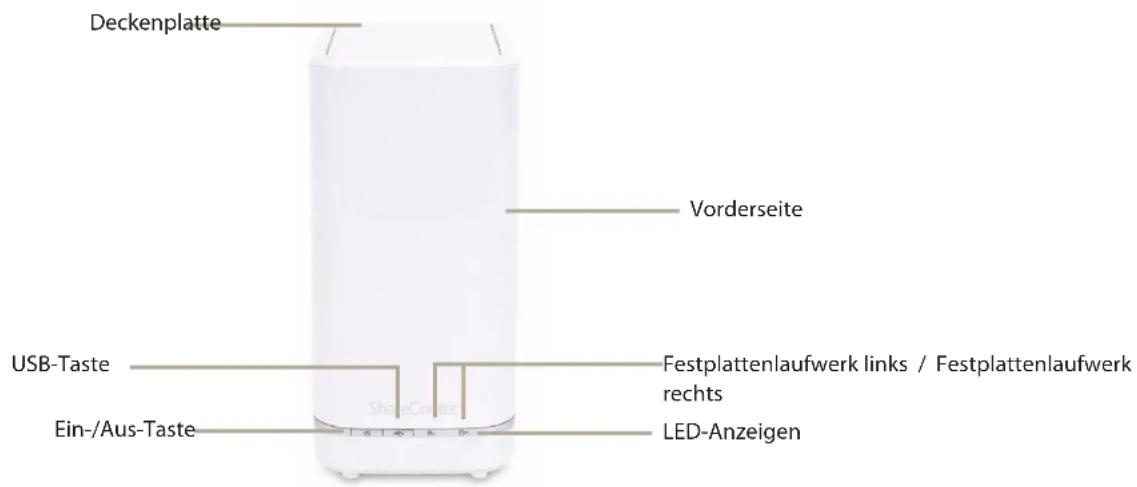
KOMPONENTEBESCHREIBUNG
| Deckenplatte | Diese Abdeckplatte lässt sich einfach durch Drücken auf den Hebel auf der Rückseite entriegeln. Lösen Sie die Abdeckung und nehmen Sie sie ab, um Festplattenlaufwerke einzusetzen oder herauszunehmen. |
| Vorderseite Der gesamte äußere Schutz des NAS-Geräts | |
| Ein-/Aus-Taste | Drücken Sie einmal kurz darauf, um das ShareCenterTM einzuschalten. Drücken und halten Sie die Taste länger als 5 Sekunden, um es herunterzufahren. |
| USB-Taste | Drücken Sie einmal darauf, um USB zu aktivieren, oder drücken und halten Sie die Taste länger als 5 Sekunden, um USB zu deaktivieren. |
| Festplattenlaufwerk links / Festplattenlaufwerk rechts | Zeigt die Position des Laufwerks an (links oder rechts) |
| LED-Anzeigen Leuchtet je nach Aktivität blau oder rot (nähere Angaben auf der nächsten Seite) | |
LED-Beschreibung
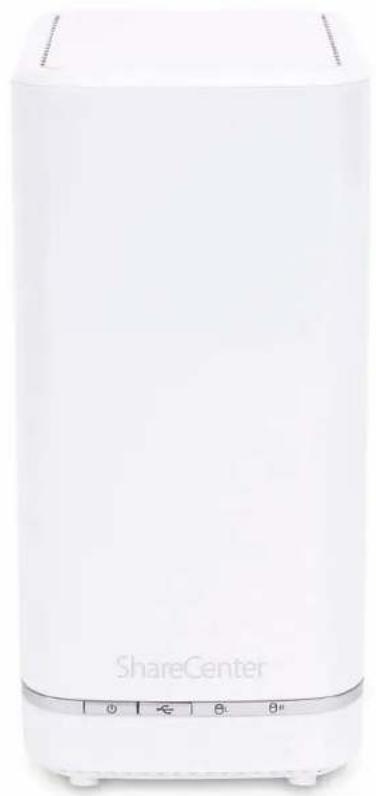
Weißes Licht - Gerät ist eingeschaltet Orangefarben blinkend - Gerät wird hochgefahren oder startet neu Kein Licht - Gerät ist ausgeschaltet
USB.Ein/Aus:
Weißes Licht - USB-Speicher ist verbunden Orangefarben blinkend - Daten werden übertragen, ein USB-Gerät wird installiert oder ausgehängt Orangefarbenes Licht - USB-Speicher einhängen ('mount') fehlgeschlagen Kein Licht - Kein USB-Speicher oder Gerät ist ausgeschaltet
Festplattenlaufwerk.Ein/Aus:
Orangefarbenes Licht - Festplattenlaufwerke sind fehlerhaft Kein Licht - Festplattenlaufwerke sind inaktiv
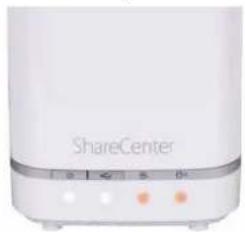
Festplattenlaufwerk.Ein/Aus:
Weißes Licht - Festplattenlaufwerke sind aktiv Orangefarben blinkend - Festplatte(n) wird/werden gelesen/ beschrieben
Rückseite (Anschlüsse)
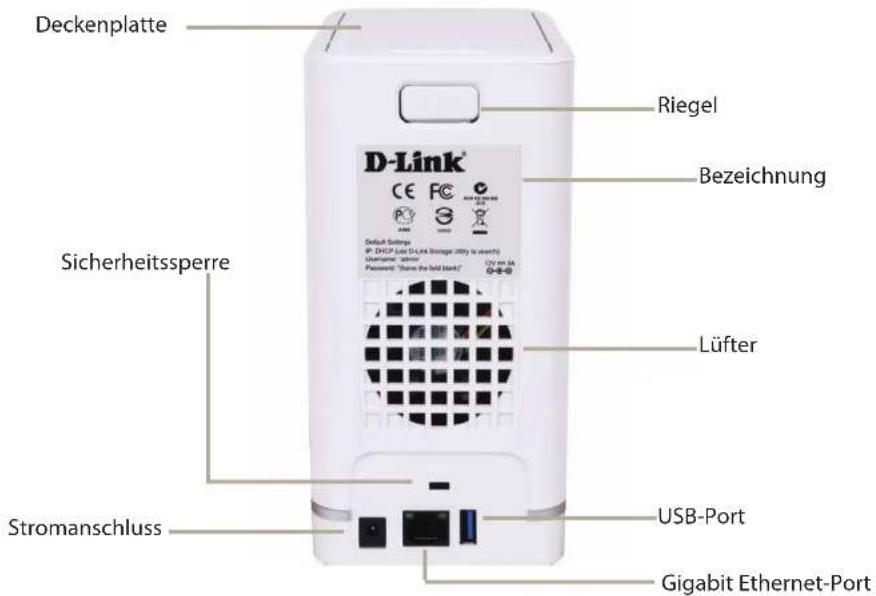
KOMPONENTEBESCHREIBUNG
| Lüfter | Der Lüfter wird verwendet, um die Festplatten zu kühlen. Er bietet eine Geschwindigkeitssteuerungsfunktion. Beim Einschalten des Systems rotieren die Flügel zunächst mit geringer, bei einer Temperatur über 49 °C mit höherer Geschwindigkeit. |
| Gigabit Ethernet-Ports | Verwenden Sie den Gigabit Ethernet-Port, um das ShareCenterTM mit dem lokalen Netz zu verbinden. Dem Port sind 2 LEDs zugeordnet. Die LED auf der linken Seite leuchtet zum Zeichen einer guten Verbindung durchgehend grün und blinkt während einer Datenübertragung. Leuchtet diese LED nicht, sollten Sie die Verbindung/das Kabel zu dem Gerät prüfen, zu dem Sie eine Verbindung herstellen wollen. Die LED auf der rechten Seite leuchtet durchgehend zum Anzeigen einer Gigabit-Verbindung und leuchtet nicht, wenn eine Verbindung zu einem 10/100 Gerät besteht. |
| Stromanschluss | Stecken Sie das im Lieferumfang des Produkts enthaltene Netzkabel in die Stromeingangsbuchse. |
| USB-Port | Ein USB 3.0 (Typ A) Anschluss. Der USB Host-Port ist für Druckerserver, USB-Speichermedien oder dient zur USB USV-Überwachung. |
| Riegel | Drücken Sie den Riegel, um die Deckenplatte freizugeben und setzen Sie Festplattenlaufwerke ein oder entnehmen Sie sie. |
| Sicherheitssperre | Zum Schutz gegen Diebstahl ein Kabel an den ShareCenterTM NAS und an einem Schreibtisch anbringen Das Kabel ist nicht Teil des Produkts und muss gesondert gekauft werden. |
Abschnitt 1 - Produktübersicht
Unteres Paneel
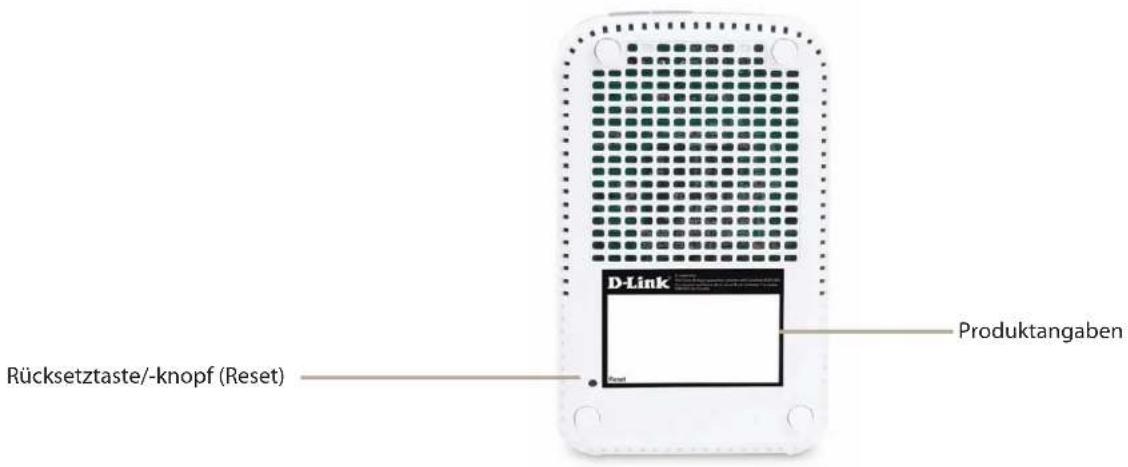
KOMPONENTEBESCHREIBUNG
| Produktangaben | Informationen zum Produkt - DNS-327L, Seriennummer, Teilenummer, Herstellernummer |
| Rücksetztaste/-knopf (Reset) | Drücken und halten Sie diese Taste mehr als 5 Sekunden lang gedrückt, um die werkseitigen Standardeinstellungen des Geräts wiederherzustellen. |
Erste Schritte Hardware-Setup
Dieses Benutzerhandbuch soll Ihnen helfen, Ihr ShareCenter™ in nur wenigen Schritten einzurichten. Führen Sie zum Installieren des ShareCenter™ in Ihr lokales Netzwerk die folgenden Schritte aus oder fahren Sie auf Seite 17 mit der Ausführung des Setup-Assistenten fort, der Ihnen bei der Installation und Konfiguration Ihres DNS-327L behilflich sein wird.
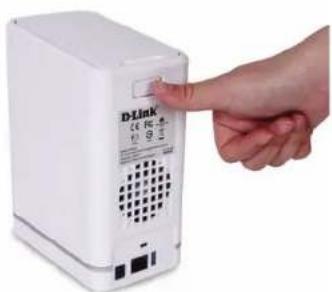
Schritt.1.-Nehmen Sie die Deckenplatte ab, indem Sie auf der Rückseite des Geräts fest auf die Verriegelungsklinke drücken.
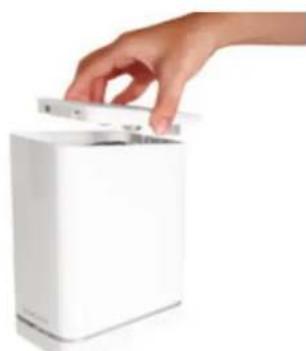
Schritt.2.- Sobald die Abdeckung entriegelt ist, nehmen Sie sie von dem Gerät. Die Laufwerkschächte des Geräts werden sichtbar.
Abschnitt 2 - Erste Schritte
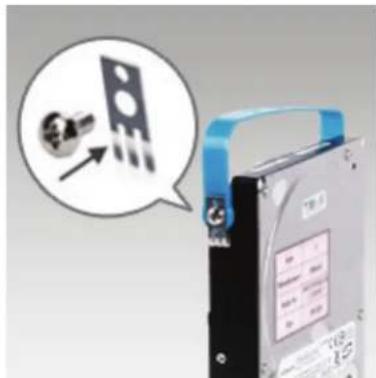
Schritt.3.-Bringen Sie die Halterungen an den Seiten Ihrer Festplattenlaufwerke mithilfe der mitgelieferten Schrauben an. Stellen Sie sicher, dass die Halterungen so ausgerichtet sind, dass der Pfeil auf der Halterung beim Einsetzen der Festplatte zur Vorderseite des ShareCenter™ hin zeigt.
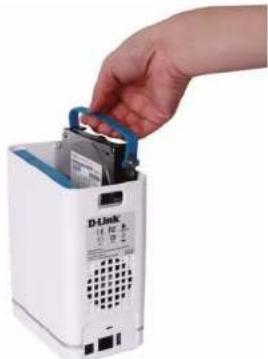
Schritt.4.- Setzen Sie bis zu zwei 3,5" SATA-Festplattenlaufwerke in die Laufwerkschächte ein.
Hinweis: Stellen Sie sicher, dass der Laufwerkanschluss zum SATA-Anschluss an der rückseitigen Kante im Laufwerkschacht des ShareCenter™ ausgerichtet ist. Drücken Sie die Festplatte dann vorsichtig weiter in den Einschubschacht, bis sie eingerastet ist. Wenn ein Laufwerk ordnungsgemäß eingesetzt ist, können Sie fühlen, dass es im Anschluss „sitzt“. Einige Laufwerke, die dünn oder ungewöhnlich geformt sind, müssen möglicherweise vorsichtig in die richtige Position eingesetzt werden. Wenn das Laufwerk nicht ordnungsgemäß sitzt, leuchtet die Festplatten-LED nach dem Einschalten des Geräts nicht auf.
Abschnitt 2 - Erste Schritte
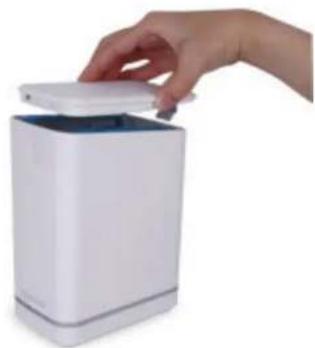
Schritt.5.- Bringen Sie die Deckenplatte wieder an. Stellen Sie sicher, dass dabei die Verriegelungsklinke in die Platte eingesetzt wird.
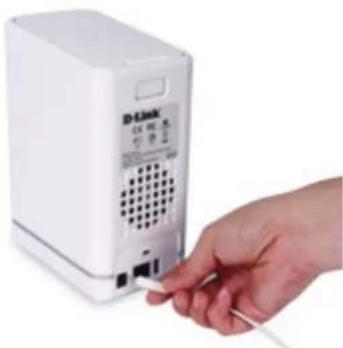
Schritt.7.- Schließen Sie das Netzteil an die Steckdose an.
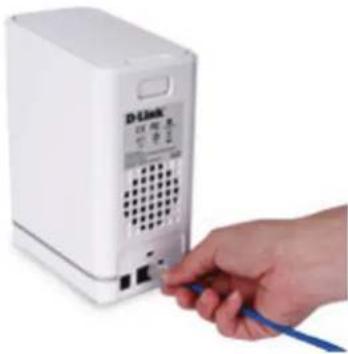
Schritt.6.- Schließen Sie ein Ethernet-Kabel an den Ethernet-Port an. Mit diesem Kabel wird das ShareCenter™ über einen Router oder Switch mit Ihrem lokalen Netzwerk oder direkt mit einem Computer zwecks Konfiguration verbunden (dazu ist die Verwendung eines Cross-over-Kabels erforderlich).
Konfigurationsfreie Einrichtung
Wenn Sie einen mydlink-fähigen Cloud-Router haben, können Sie die konfigurationsfreie Einrichtung verwenden. Die konfigurationsfreie Einrichtung konfiguriert die Einstellungen des NAS für Sie und fügt das Gerät automatisch Ihrem mydlink-Konto hinzu. Dank dieser Einrichtungsmethode können Sie
Ihren DNS-327L einrichten, indem Sie das Gerät einfach anschließen und es mit Ihrem Router verbinden.
Verbinden Sie Ihren NAS mit Ihrem mydlink-fähigen Cloud-Router und die konfigurationsfreie Einrichtungsfunktion ('Zero Configuration') konfiguriert Ihren DNS-327L
und fügt das Gerät automatisch Ihrem mydlink-Konto hinzu. Nach kurzer Zeit, die für diesen Vorgang erforderlich ist, können Sie aus der Ferne auf Ihren netzgebundenen Speicher (NAS) von der www.mydlink.com Website aus zugreifen, um Ihren DNS-327L zu verwalten und zu überwachen.
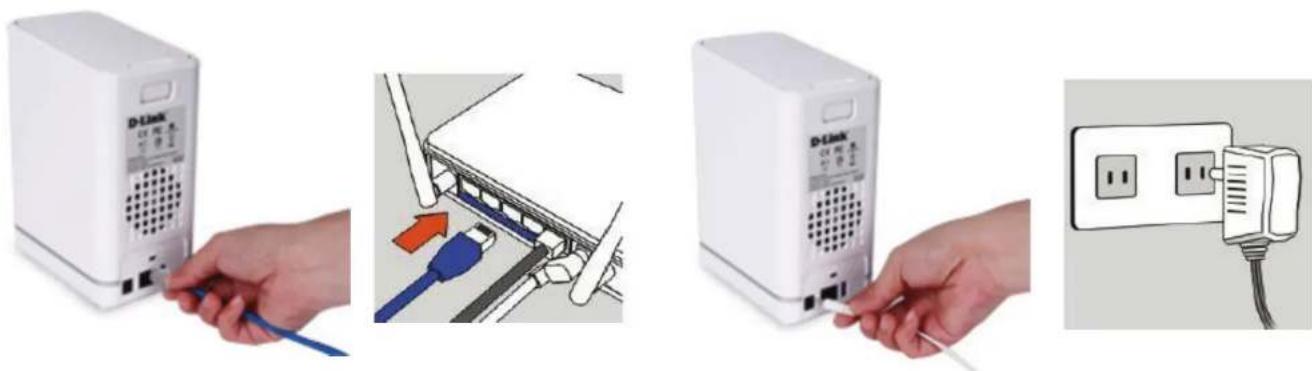
Ethernet-Kabel.anschließen
Schließen Sie das mitgelieferte Ethernet-Kabel an den NAS an. Schließen Sie das andere Ende des Kabels in einen freien Port an Ihrem Router an. Wenn Sie den NAS drahtlos verwenden möchten, können Sie das Kabel nach Abschluss der konfigurationsfreien Einrichtung vom Router abziehen.
Externes.Netzteil.anschließen
Stecken Sie das eine Ende des Netzteils in die Stromeingangsbuchse an Ihrem NAS und schließen Sie das andere Ende an die Netzsteckdose an.
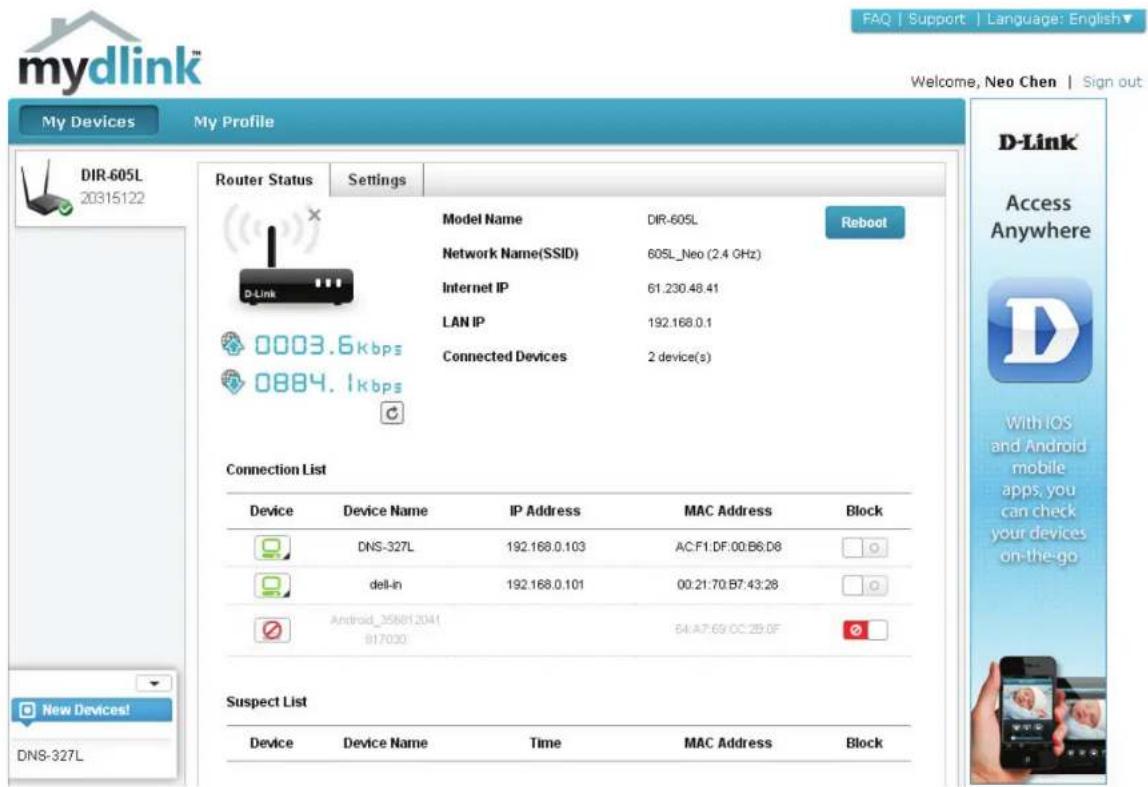
Prüfen.Sie.Ihr.mydlink-Konto
Öffnen Sie einen Webbrowser und melden Sie sich in Ihrem mydlink-Konto an. Auf der mydlink-Seite wird nach neuen Geräten gesucht. Ist dieser Vorgang erfolgreich, erscheint eine Popup-Benachrichtigung 'New device Found!' (Neues Gerät gefunden) im linken unteren Fensterbereich. Klicken Sie auf die Benachrichtigung, um fortzufahren.
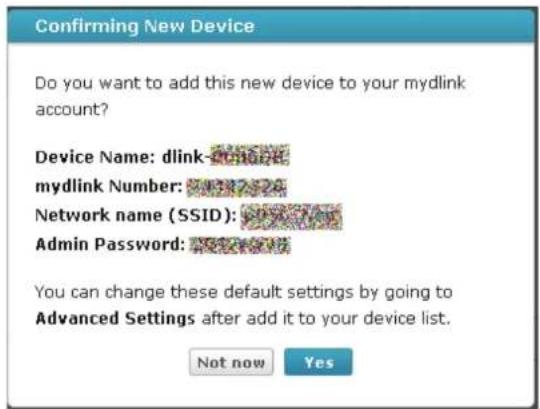
Abschnitt 2 - Erste Schritte
Doppelklicken Sie auf das Gerät, um es Ihren mydlink-Geräten hinzuzufügen. Falls Sie es sofort hinzufügen möchten, klicken Sie auf 'Yes' (Ja). Wenn Sie nicht sicher sind, was Sie tun sollen, klicken Sie auf 'No' (Nein). Das Pop-up-Fenster zeigt den Gerätenamen, die mydlink-Nummer, den Netzwerknamen und das Admin-Kennwort an. Falls Sie nicht sicher sind, was Sie tun sollen, können Sie immer zu den Advanced.Settings (Erweiterte Einstellungen) zurückkehren.
Abschnitt 2 - Erste Schritte
Sobald der DNS-327L registriert ist, können Sie auf alle Informationen über den NAS vom Cloud-Service aus zugreifen. Dieser Dienst ist bereits lokal verfügbar, aber der mydlink-Dienst bietet Ihnen eine Möglichkeit, diese Details von jedem beliebigen Standort aus anzuzeigen. Von diesem Standort aus können Sie alle physischen Datenträgerinformationen anzeigen und RAID konfigurieren. Beachten Sie bitte, dass ein Konfigurieren des RAID-Systems über den mydlink-Dienst Ihr System verlangsamen wird und dass dieser Dienst von Ihrem Internetdienstanbieter sowie von den Geschwindigkeiten abhängt, die Sie für die Verbindung zu mydlink verwenden.
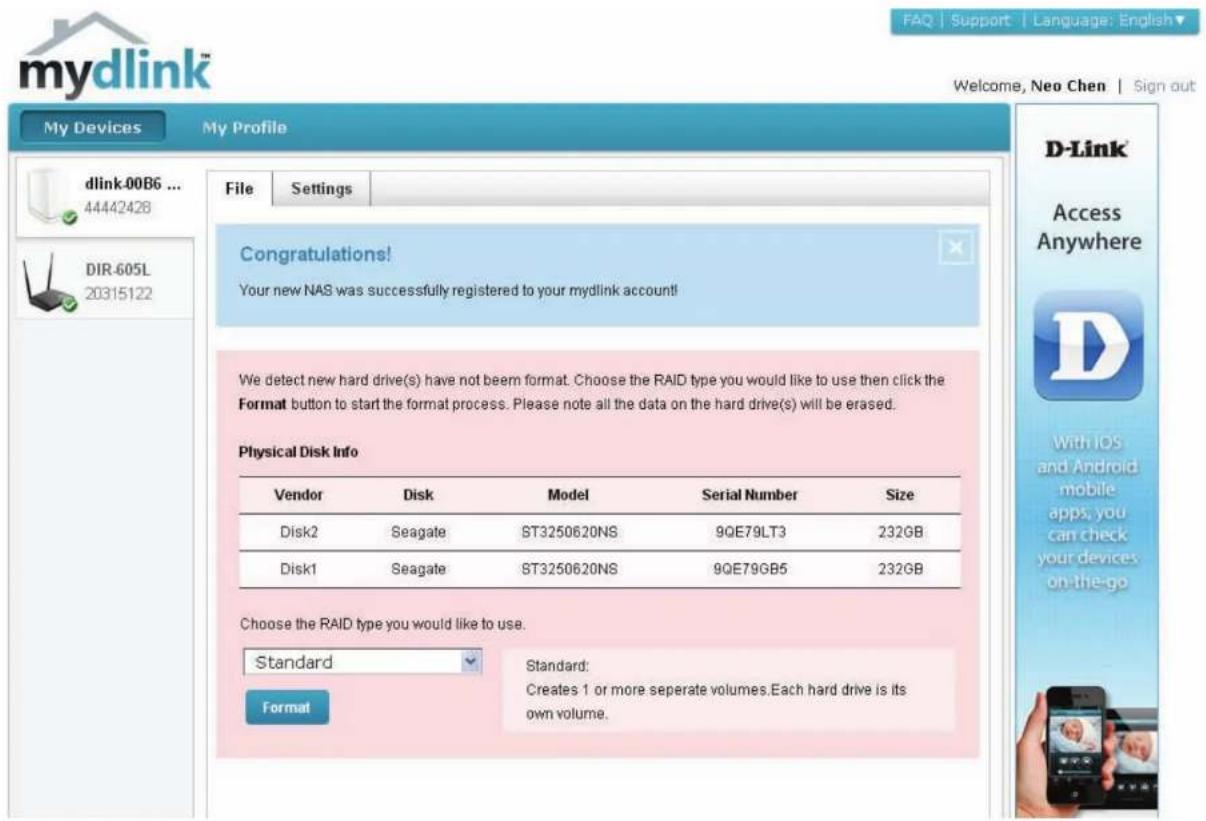
Abschnitt 2 - Erste Schritte
Wenn Sie sich entschieden haben, Ihren netzgebundenen Speicher (NAS) mithilfe von mydlink zu formatieren, wählen Sie die RAID-Methode vom Dropdown-Liste und klicken Sie auf 'Format' (Formatieren). Eine Popup-Meldung wird angezeigt, in der Sie aufgefordert werden, Ihre Wahl für die Formatierung des logischen Laufwerks unter Verwendung von mydlink zu bestätigen. Klicken Sie auf 'Yes' (Ja), um zu formatieren, auf 'No' (Nein), wenn Sie zu dem Menü zurückkehren möchten.
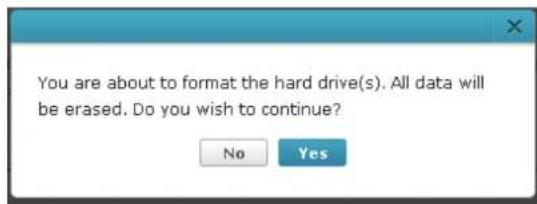
Abschnitt 2 - Erste Schritte
Der Formatierungsvorgang nimmt eine gewisse Zeit in Anspruch und hängt von der Geschwindigkeit Ihrer Netzwerkverbindung und dem Client-Hauptprozessor ab.
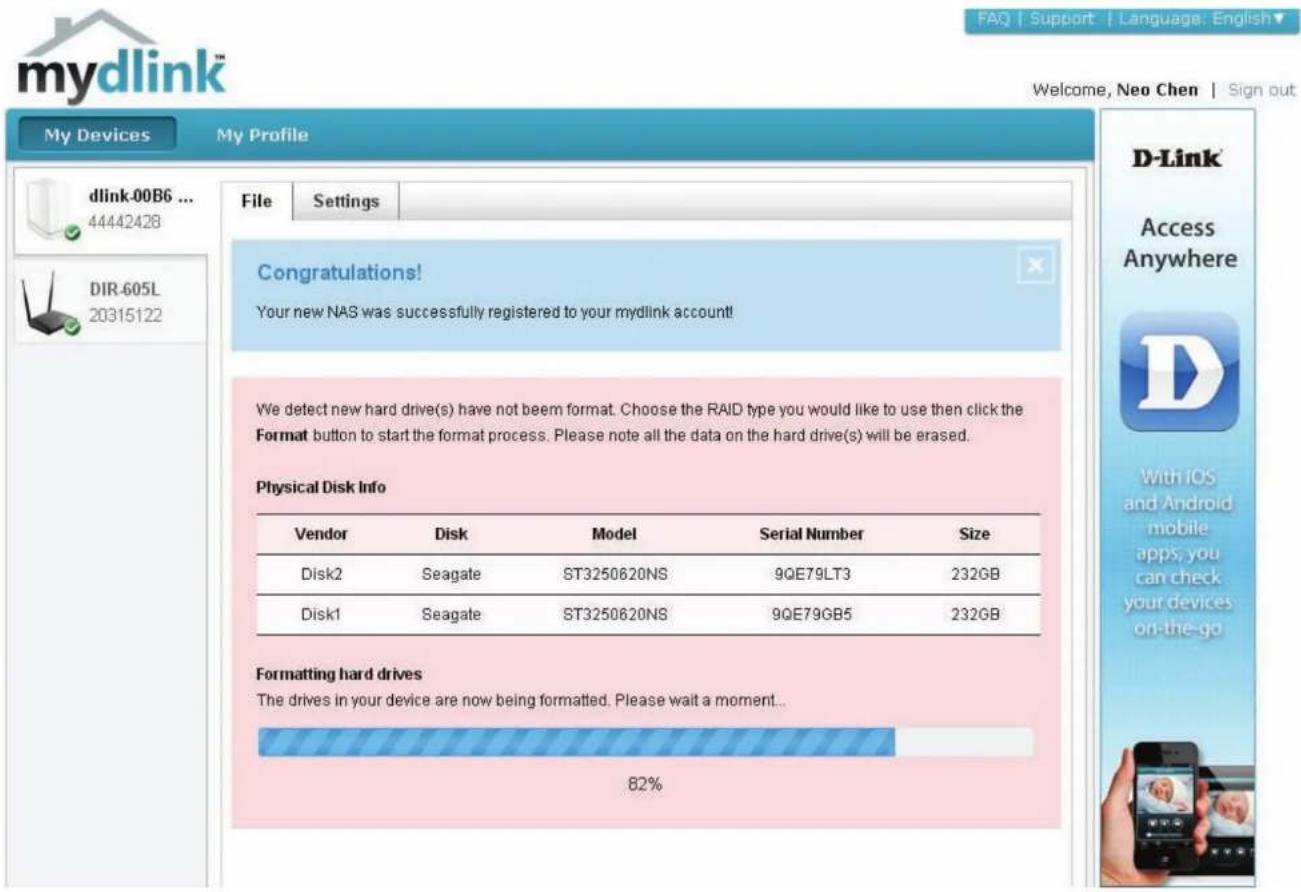
Abschnitt 2 - Erste Schritte
Sobald der Formatierungsprozess abgeschlossen ist, wird Ihnen in der mydlink-Cloud der RAID-Status sowie der Status des logischen Laufwerks angezeigt.
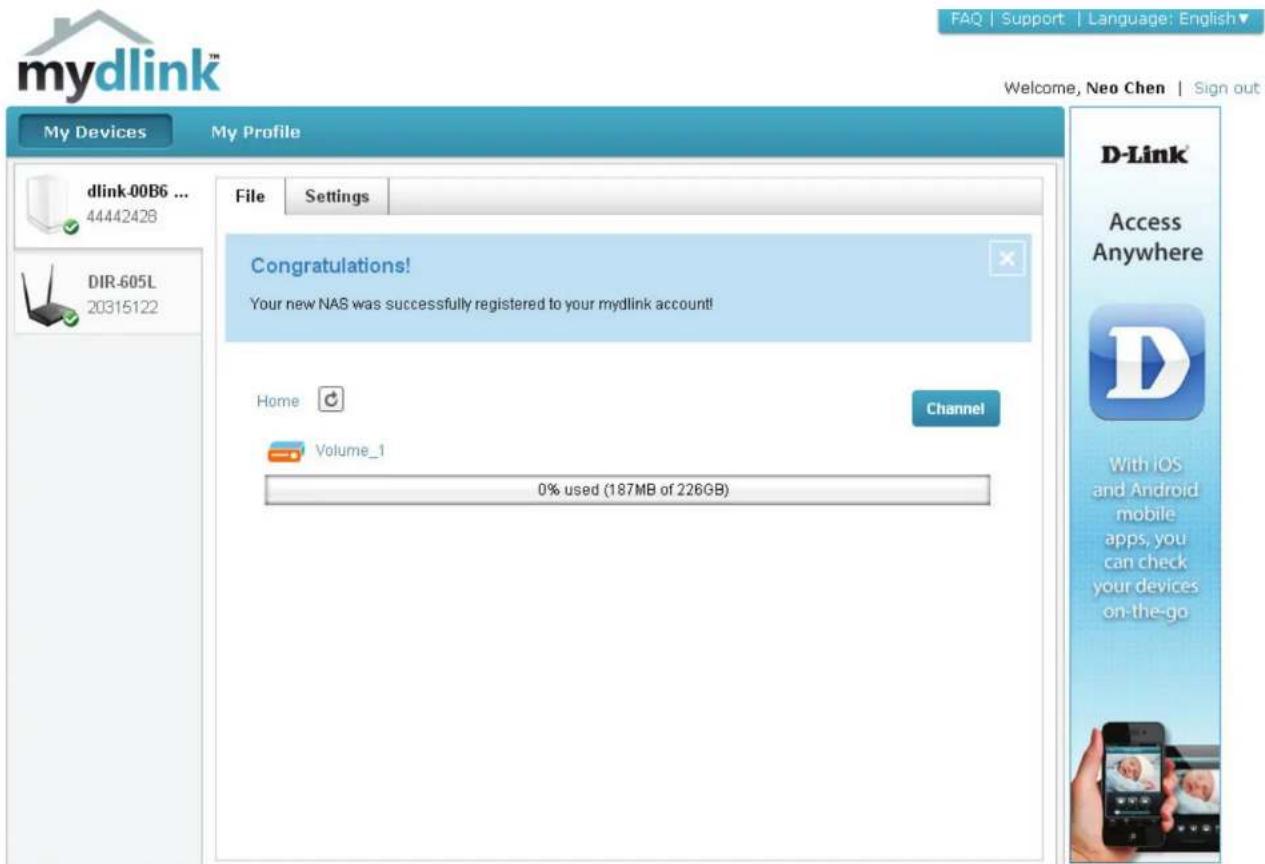
mydlink auf dem DNS-327L
Die grafische Benutzeroberfläche Ihres DNS-327L unterscheidet sich von der des NAS, sobald Sie eine Verbindung zum mydlink-Dienst hergestellt haben. Klicken Sie auf 'Application' (Applikation), um vom Hauptbedienfeld auf My.Music (Meine Musik), My.Files (Meine Dateien), My.Photos (Meine Fotos) und P2P.Downloads zuzugreifen..
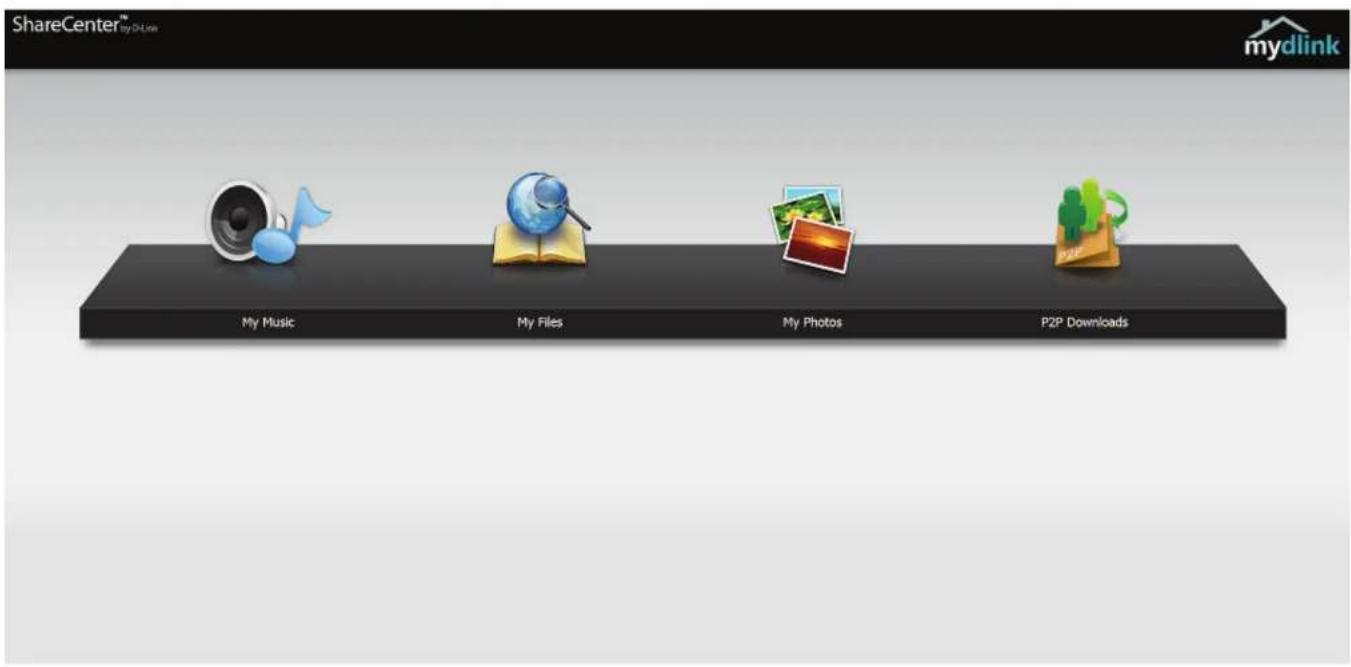
Installation unter Windows Setup-Assistent
Um den Setup-Assistenten auszuführen, legen Sie die ShareCenter™-CD in Ihr CD-ROM-Laufwerk ein.
Schritt.1.- Wird das Fenster 'autorun' angezeigt, klicken Sie auf Install (Installieren)
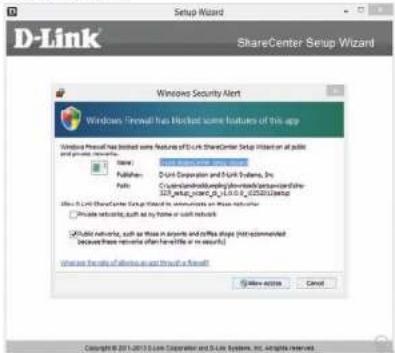
Hinweis: Ihre Windows Firewall zeigt eine Warnmeldung an, dass die Sperre des Geräts aufgehoben werden muss. Klicken Sie auf 'Unblock' (Entsperren), um Ihrem Computer den Zugang zum NAS zu ermöglichen.
Schritt.2.-Wählen Sie die gewünschte Sprache und klicken Sie dann auf Start.
Installieren Sie die Festplatten
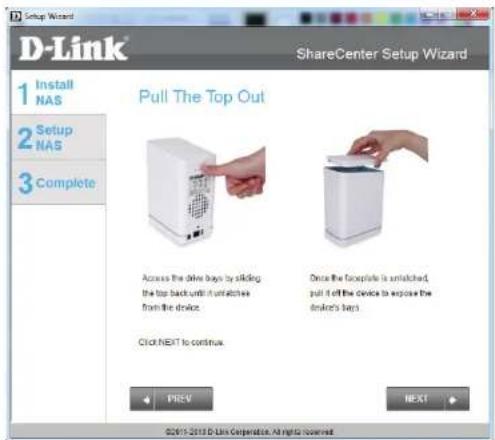
Schritt.3.- Folgen Sie den Anleitungen zum Entfernen der Abdeckung Ihres ShareCenter™.
Klicken Sie auf Next (Weiter), um fortzufahren.
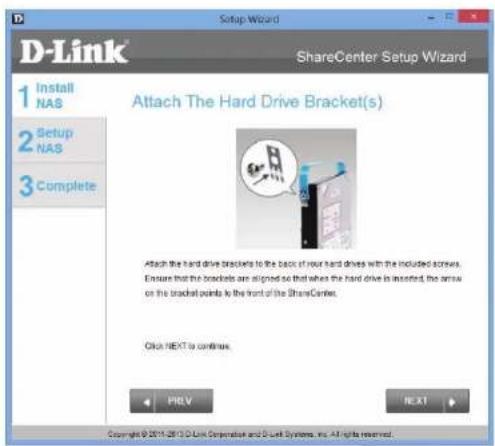
Schritt.4.- Bringen Sie die Festplattenhalterungen, wie angezeigt, an der Seite der Festplattenlaufwerke an.
Klicken Sie auf Next (Weiter), um fortzufahren.
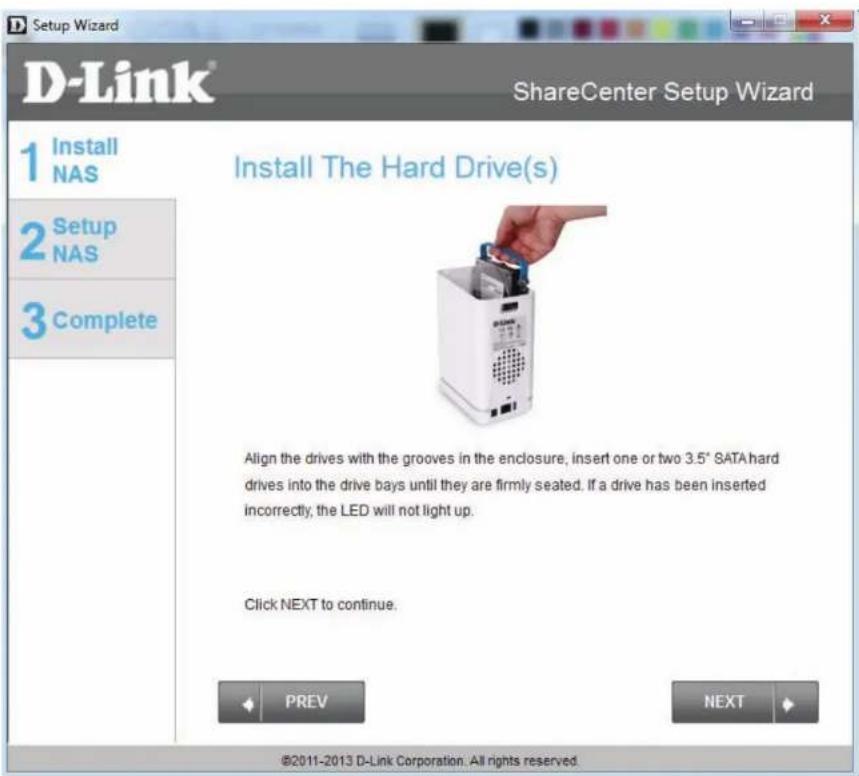
Schritt.5.- Schieben Sie ein oder zwei Festplattenlaufwerke in den verfügbaren Schacht Ihres ShareCenter™.
Klicken Sie auf Next (Weiter), um fortzufahren.
Anschluss an Ihr Netzwerk
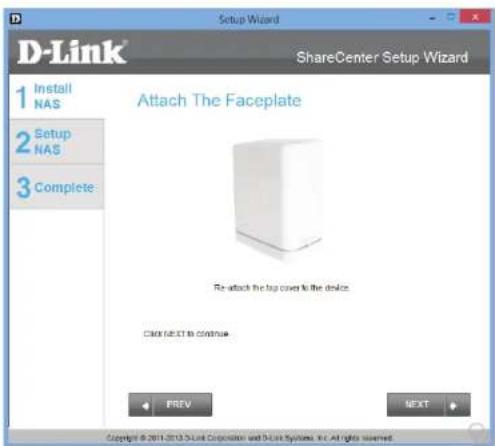
Schritt.6.-Sobald die Festplattenlaufwerke ordnungsgemäß in jedem Schacht installiert sind, schließen Sie das Gehäuse, indem Sie die Abdeckung wieder anbringen.
Klicken Sie auf Next (Weiter), um fortzufahren.
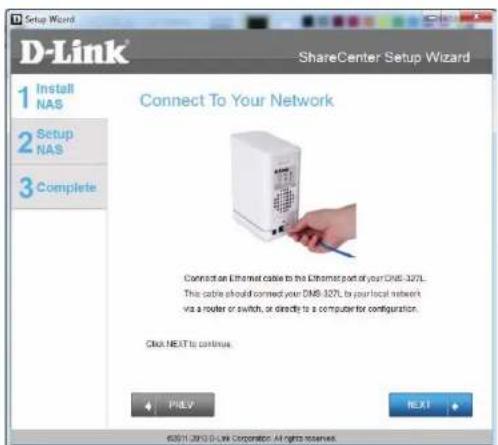
Schritt.7.--Schließen Sie das eine Ende eines CAT5 Ethernet-Kabels an Ihr ShareCenter™ an und das andere an einen Switch oder Router (LAN).
Klicken Sie auf Next (Weiter), um fortzufahren.
Strom und Geräteauswahl
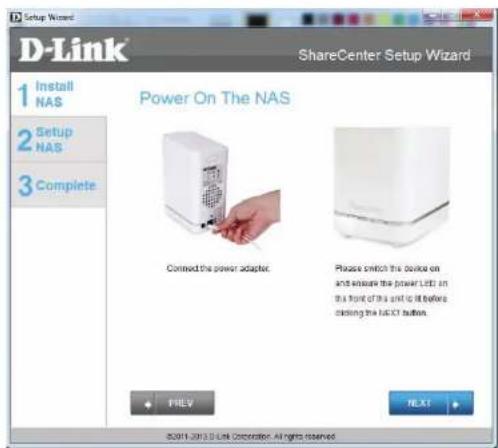
Schritt.8.--Stecken Sie den Netzteil-/Stromadapterstecker in die Stromanschlussbuchse auf der ShareCenter™-Rückseite. Drücken Sie dann auf die Ein/Aus-Taste auf der Vorderseite des Geräts, um das ShareCenter™ einzuschalten.
Klicken Sie auf Next (Weiter), um fortzufahren.
Schritt.9.--Drücken Sie nach dem Einschalten des Geräts auf die Taste Next (Weiter) auf dem Gerät und vergewissern Sie sich, dass die IP-Adresse Ihres ShareCenter™ der Angabe auf dem Bildschirm entspricht.
Hinweis: Es können 1-2 Minuten vergehen, bis der DNS-327L erkannt wird.
Klicken Sie auf Next (Weiter), um fortzufahren.
Abschnitt 3 - Installation
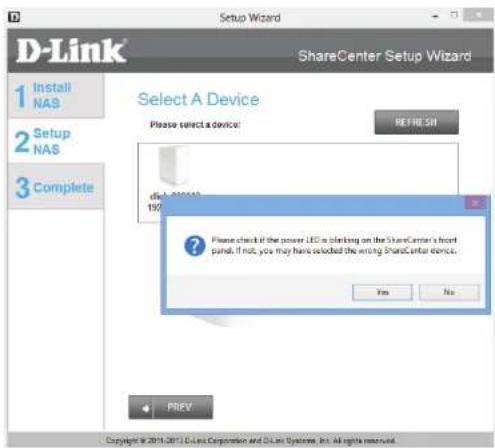
Schritt.10.--Eine Warnmeldung wird angezeigt, in der Sie aufgefordert werden, das Gerät zu bestätigen. Klicken Sie auf 'Yes' (Ja), um fortzufahren.
Klicken Sie auf Next (Weiter), um fortzufahren.
Schritt.11.--Geben Sie das Administratorkennwort ein. Falls dies das erste Mal ist, dass Sie die Installation auf diesem NAS durchführen, lassen Sie das Kennwortfeld leer.
Klicken Sie auf Next (Weiter), um fortzufahren.
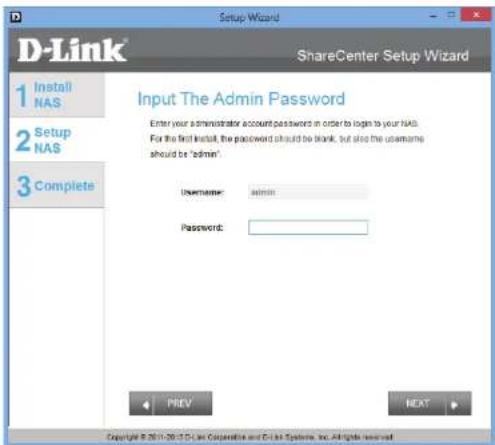
Schritt. 12.-In diesem Schritt können Sie eine neues Kennwort für den Benutzernamen Admin erstellen. Es wird empfohlen, ein Kennwort einzurichten. Sie können die Felder aber auch leer lassen.
Klicken Sie auf Next (Weiter), um fortzufahren.
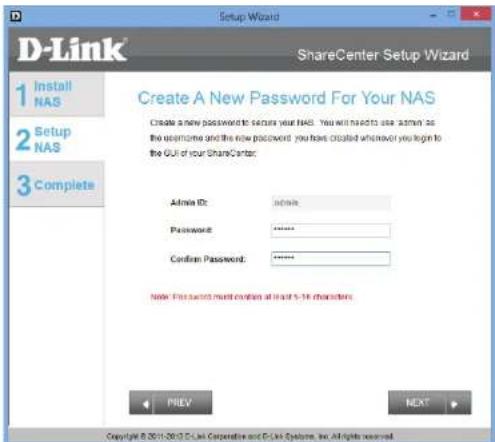
Schritt.13.-.Sie können entweder eine statische IP-Adresse verwenden oder veranlassen, dass DHCP die IP-Netzwerkeinstellungen des ShareCenter™ konfiguriert. Wenn Sie eine statische IP-Adresse wählen, geben Sie die IP-Parameter wie aufgelistet ein.
Klicken Sie auf Next (Weiter), um fortzufahren.
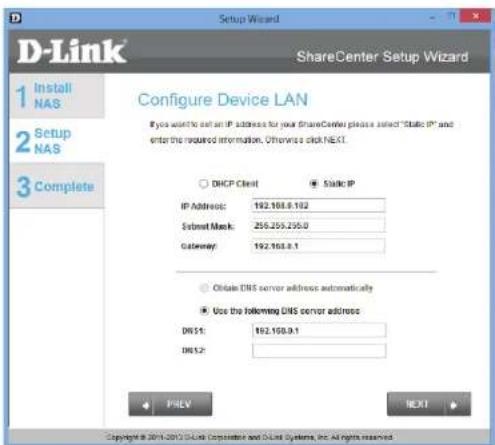
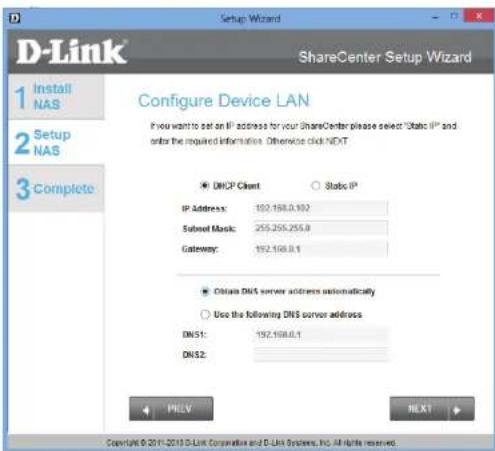
Sie können auch DHCP zur Konfiguration der IP-Netzwerkeinstellungen des ShareCenter™ verwenden. Geben Sie in diesem Fall keine Parameter ein, weil Ihr Router sie automatisch konfiguriert.
Klicken Sie auf Next (Weiter), um fortzufahren.
Abschnitt 3 - Installation
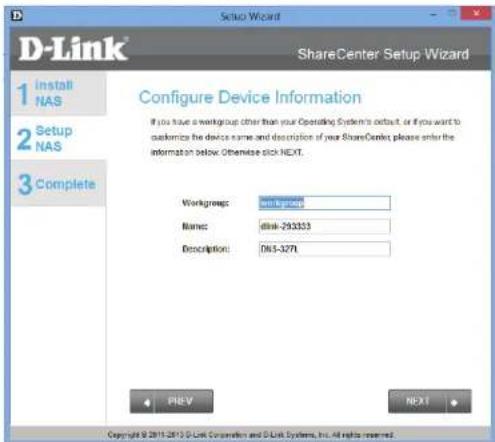
Schritt.14.-Konfigurieren Sie die Geräteinformationen. Geben Sie den Namen der Arbeitsgruppe, einen Namen und eine Beschreibung für das Gerät ein. Diese Arbeitsgruppe zeigt die beste Leistung, wenn der gleiche Name verwendet wird wie Ihre aktuellen Arbeitsgruppeneinstellungen. Wurde noch keine Arbeitsgruppe eingerichtet, geben Sie einen Namen ein, der der Umgebung am besten entspricht oder übernehmen Sie den standardmäßigen Namen "workgroup" (Arbeitsgruppe).
Klicken Sie auf Next (Weiter), um fortzufahren.
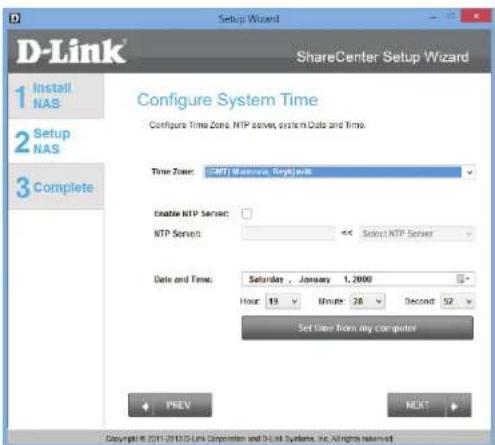
Schritt.15.--Konfigurieren Sie die Systemzeit. Wählen Sie eine Zeitzone aus dem Dropdown-Menü. Klicken Sie auf Enable.NTP.Server (NTP Server aktivieren) und wählen Sie 'NTP Server' von der Dropdown-Liste, sofern Ihr Netzwerk mit dem Internet verbunden ist. Nehmen Sie die Datum-.und.Uhrzeiteinstellungen mithilfe des Dropdown-Kalendermenüs vor. Nehmen Sie die Uhrzeiteinstellungen vor, indem Sie die Einstellungen für Stunde, Minute und Sekunde manuell vornehmen oder indem Sie auf "Set.time.from.my.computer" (Zeit von meinem Computer übernehmen) klicken.
Klicken Sie auf Next (Weiter), um fortzufahren.
Abschnitt 3 - Installation
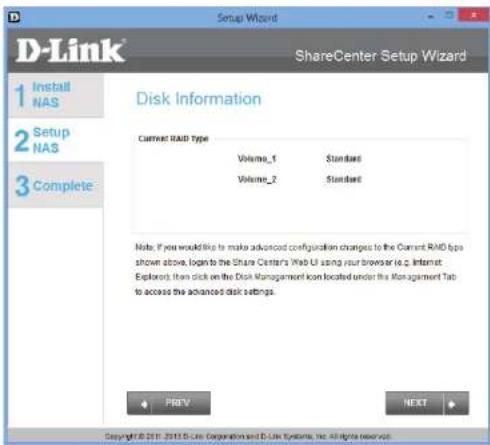
Schritt.16.-Das Fenster Disk.Information (Datenträgerinfo) liefert den aktuellen RAID-Typ. Sollte dieser jedoch noch nicht konfiguriert sein, lesen Sie die Anleitungen unter Hinweis.
Klicken Sie auf Next (Weiter), um fortzufahren.
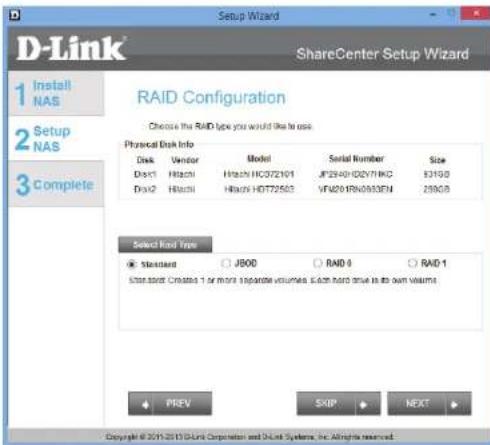
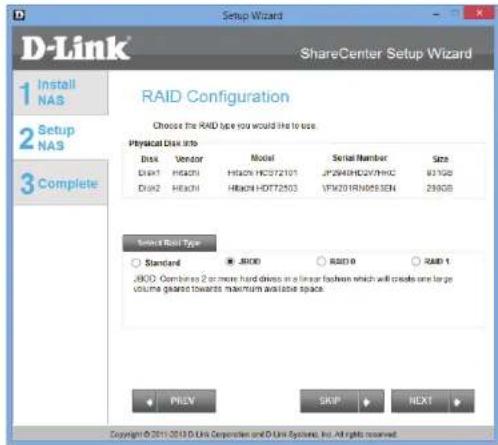
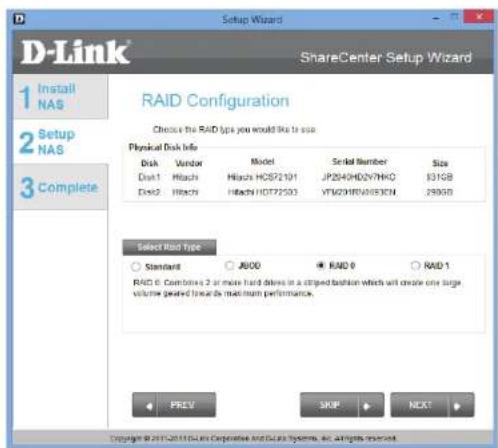
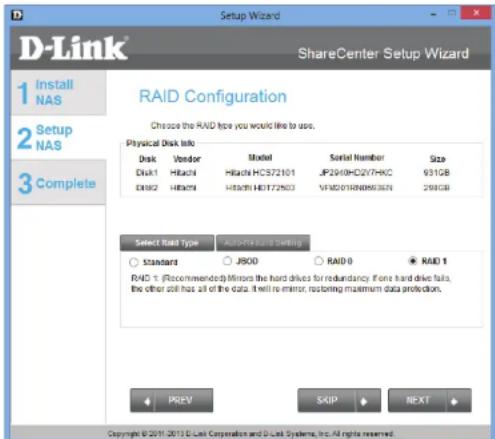
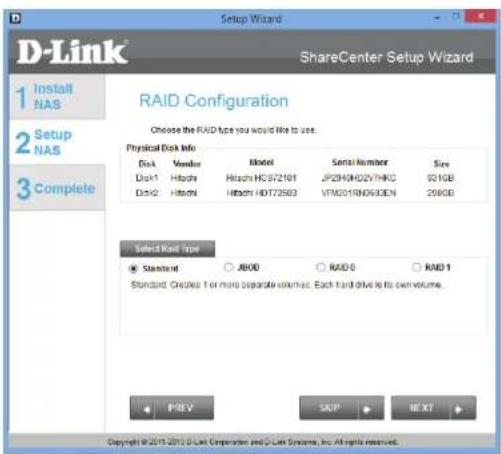
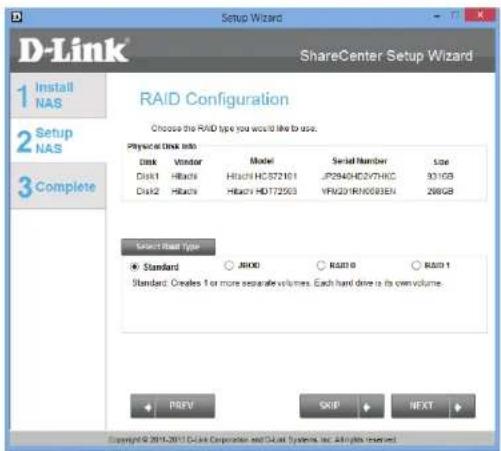
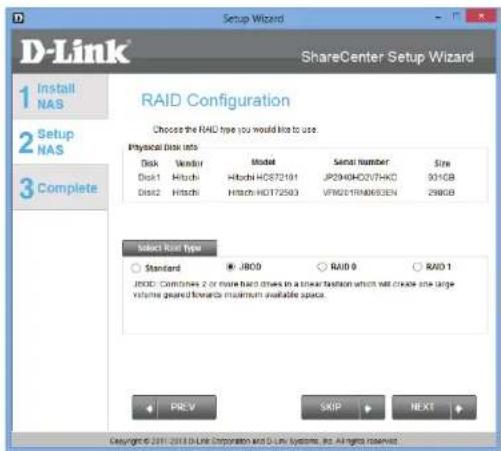
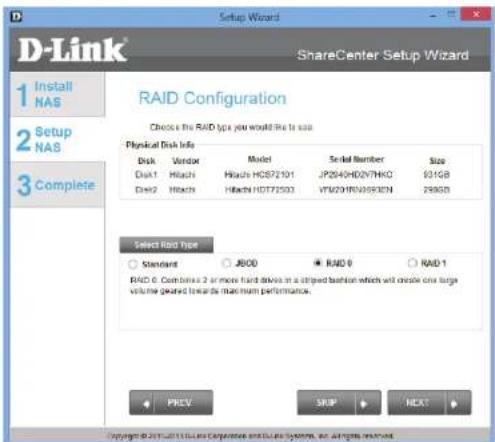
Schritt.17.--Das RAID-Konfigurationsfenster bietet mehr Detailinformationen zum physischen.Datenträger. Hier können Sie Datenträger, Hersteller, Modellnummer, Seriennummer und Datenträgergröße analysieren. Unter Select.RAID.Type (RAID-Typ auswählen) stehen Ihnen vier Optionen zur Auswahl zur Verfügung: Standard,.JBOD,.RAID.0.und.RAID.1. Bei Wahl des jeweiligen Typs, sehen Sie eine kurze Beschreibung, was jedes RAID-Format bietet. Sehen Sie die Illustrationen unten und sehen Sie in der Knowledge.Base hinten in diesem Handbuch nach, um weitere RAID-Beschreibungen zu bekommen. Sollten Sie dieses System vorher bereits einmal eingerichtet haben, überspringen Sie diesen Schritt.
Die standardmäßig vorgegebene Wahl ist Standard.
Abschnitt 3 - Installation
Schritt.17.-Wählen Sie JBOD, um Ihre Konfigurationsoptionen anzuzeigen.
Schritt.17.-Wählen Sie RAID.0, um Ihre Konfigurationsoptionen anzuzeigen.
Abschnitt 3 - Installation
Schritt.17.-Wählen Sie RAID.1, um Ihre Konfigurationsoptionen anzuzeigen. Wenn Sie RAID.1 wählen, wird die Registerkarte Auto-Rebuild-Einstellungen angezeigt. Über die Registerkarte Auto-Rebuild.Settings (Auto-Rebuild-Einstellungen) können Sie die automatische.Erstellung der RAID-Option aktivieren oder deaktivieren. Das ist erforderlich, sollte RAID fehlschlagen.
Hinweis.-In Schritt.18 wird der Assistent für die Einstellungen bei der Verwendung von Standard.RAID wieder aufgenommen. Bilder zu anderen Konfigurationen finden Sie weiter unten.
Hinweis.-Sobald Sie das RAID Ihrer Wahl konfiguriert haben, fahren Sie mit Schritt.41 fort. Blättern Sie andernfalls durch dieses Handbuch, um andere RAID-Installationsoptionen zu sehen.
Abschnitt 3 - Installation
RAID-OPTIONEN
Abschnitt 3 - Installation
Schritt.18.-Klicken Sie auf Next (Weiter), um das Standard.RAID zu konfigurieren, oder klicken Sie auf SKIP (Überspringen), um diesen Schritt zu überspringen.
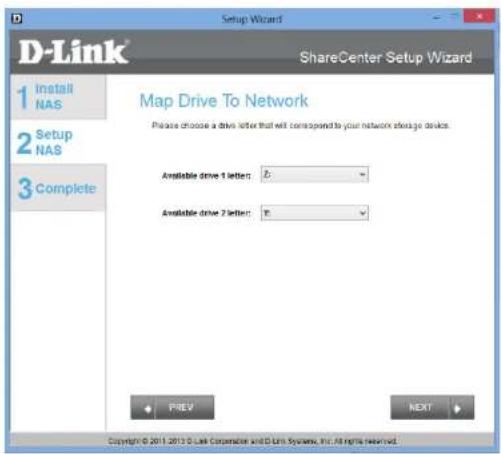
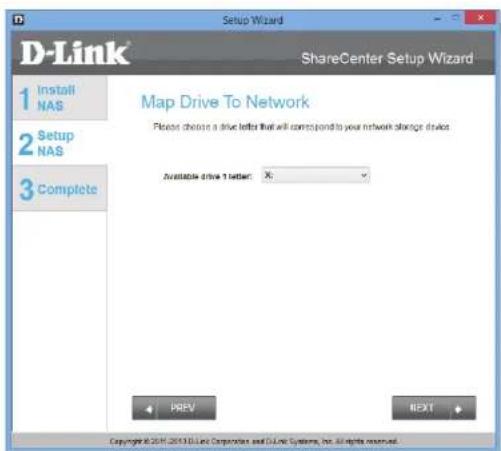
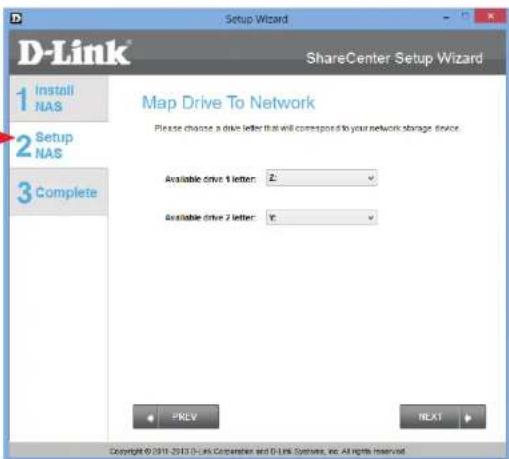
Schritt.19.-Laufwerk.dem.Netzwerk.zuordnen. Über diese Fenster können Sie und Benutzer in Ihrem Netzwerk direkt mit Ihrem NAS kommunizieren. Map.Drive (Laufwerkzuordnung) weist jedem logischen Laufwerk auf Ihrem NAS einen Buchstaben zu. Nähere Informationen finden Sie weiter unten in dem Handbuch unter Laufwerke.zuordnen.
Klicken Sie auf Next (Weiter), um fortzufahren.
Abschnitt 3 - Installation
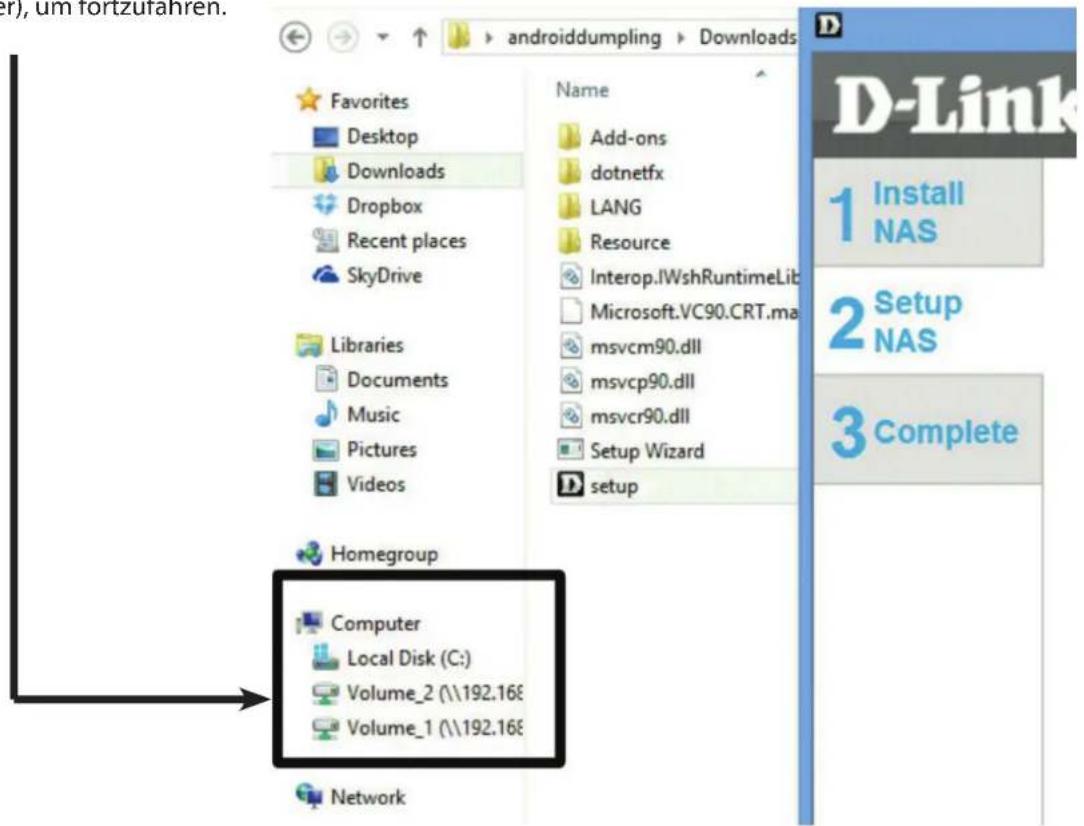
Sobald Sie den vorherigen Schritt durchgeführt haben, erstellt der Assistent automatisch Zuordnungslaufwerke zu Ihren konfigurierten logischen Laufwerken.
Klicken Sie auf Next (Weiter), um fortzufahren.
Abschnitt 3 - Installation
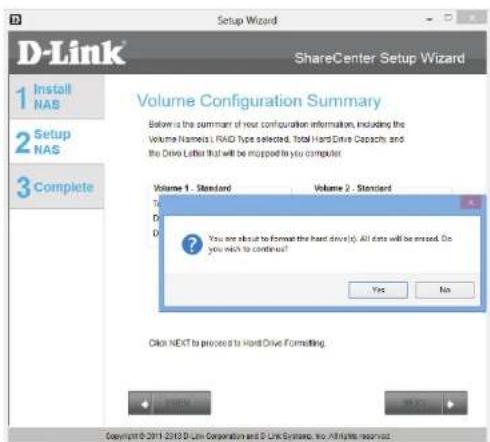
Schritt.20.--Konfiguration.der.logischen.Laufwerke.--eine. Übersicht. Dieses Fenster bietet eine Detailübersicht über Ihre aktuelle Konfiguration. Wenn Sie mit Ihrer Konfiguration zufrieden sind, klicken Sie auf Next (Weiter) oder auf PREV (Zurück), falls Sie zurückgehen möchten, um Änderungen an den Einstellungen vorzunehmen. Lesen Sie sich die Details sorgfältig durch, bevor Sie Ihre Wahl treffen.
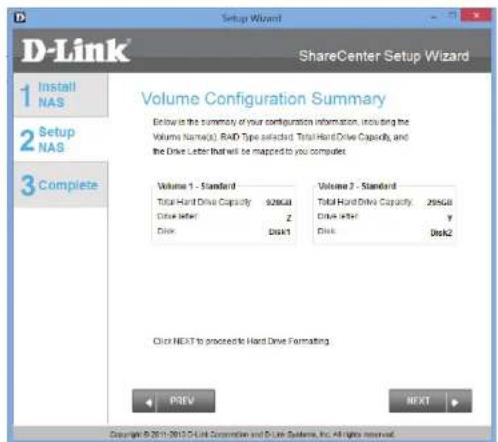
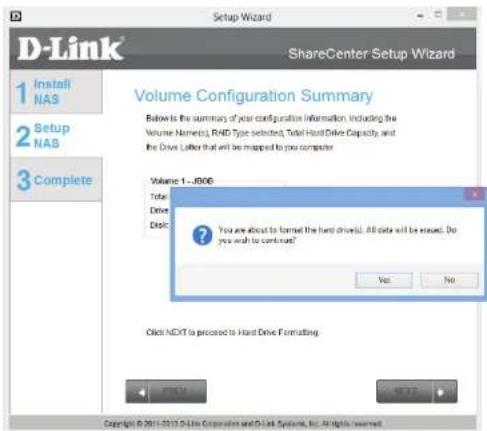
Schritt.21.-Wenn Sie auf Next (Weiter) klicken, werden Sie aufgefordert, Ihre Entscheidung zu bestätigen, bevor Sie fortfahren.
Abschnitt 3 - Installation
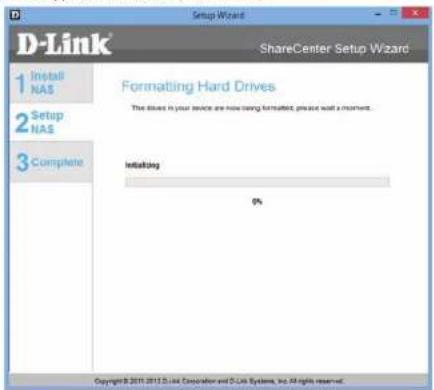
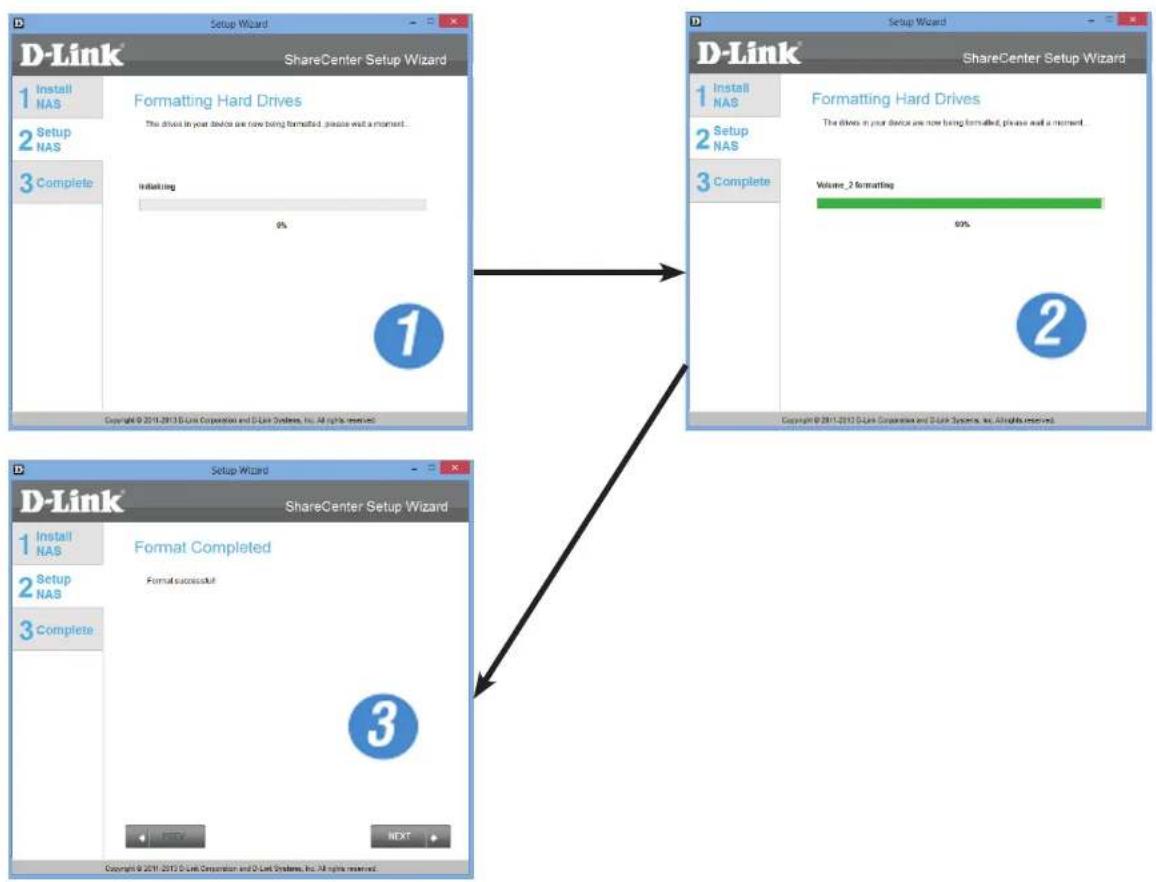
Schritt.22.-Der Assistent für die Software startet den Formatierungsprozess, d. h.: Initialisieren, formatieren und abschließend die Erfolgsmeldung. Dieser Formatierungsprozess ist damit abgeschlossen. Klicken Sie auf Next (Weiter), um fortzufahren.
Abschnitt 3 - Installation
Schritt.23.-. Wählen Sie JBOD unter RAID.Configuration (RAID-Konfiguration), Select.RAID.Type (RAID-Typ wählen). Lesen Sie sich bitte die Konfigurationserfordernisse für JBOD.RAID durch.
Klicken Sie auf Next (Weiter), um fortzufahren.
Schritt.24.-Unter JBOD ist mehr als ein Datenträger als vollständiges logisches.Laufwerk klassifiziert. Wenn also ein Laufwerk zugeordnet wird, ist lediglich ein Laufwerkbuchstabe erforderlich. Map.Drive.to. Network (Laufwerk dem Netzwerk zuordnen) zeigt nur ein Laufwerk.
Klicken Sie auf Next (Weiter), um fortzufahren.
Abschnitt 3 - Installation
Schritt.25.-In der Volume.Configuration.Summary (Konfiguration der logischen Laufwerke - eine Übersicht) steht Ihnen eine detaillierte Übersicht über JBOD zur Verfügung.
Klicken Sie auf Next (Weiter), um fortzufahren.
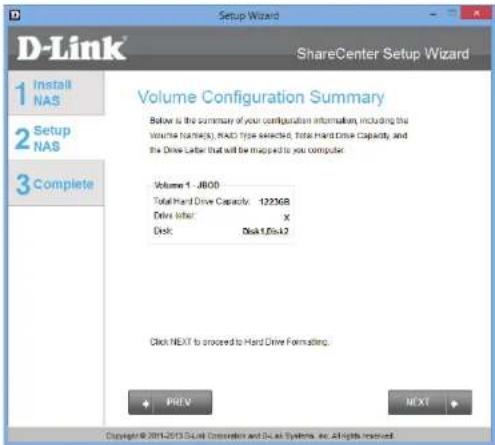
Schritt.26.-Klicken Sie auf Next (Weiter), werden Sie aufgefordert, Ihre Entscheidung zu bestätigen, bevor Sie fortfahren. Klicken Sie auf Yes (Ja), um fortzufahren.
Abschnitt 3 - Installation
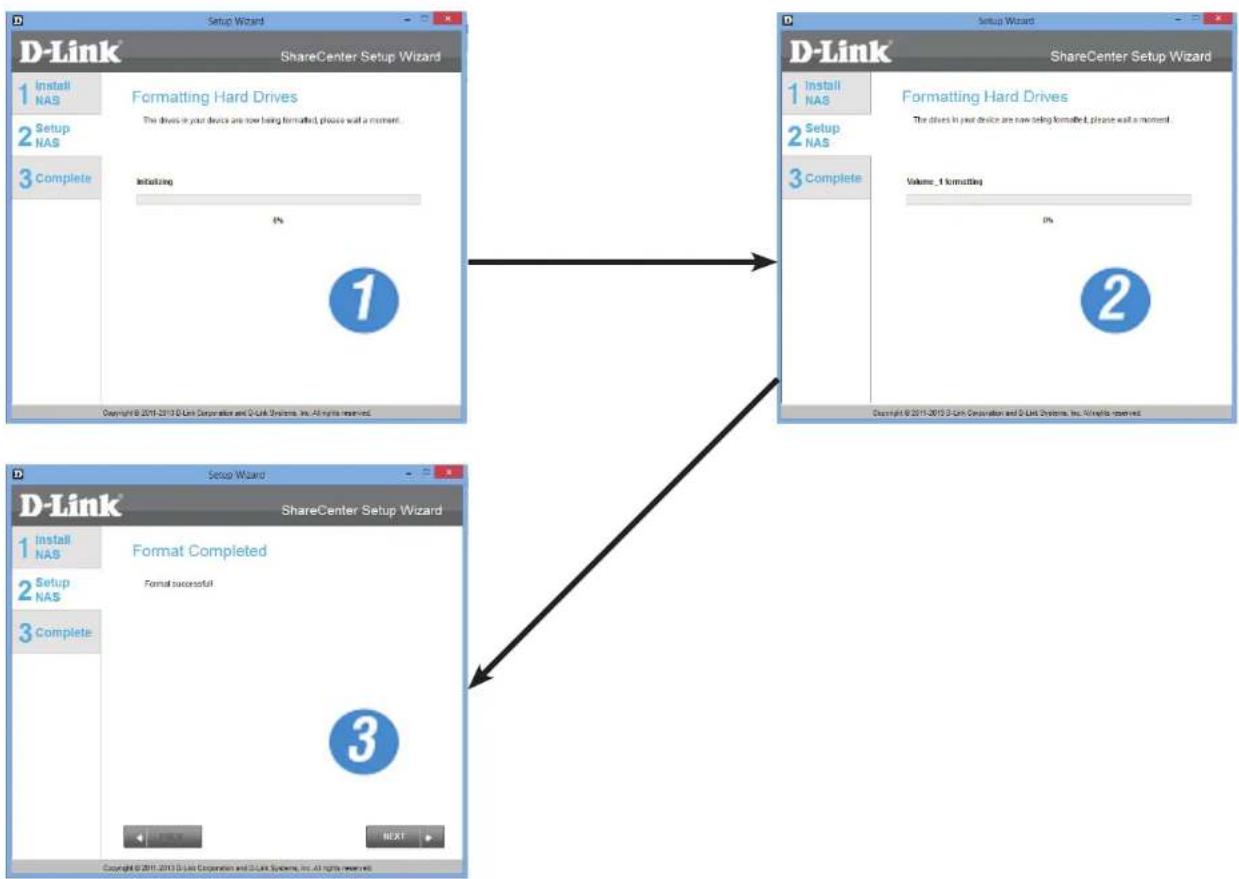
Schritt.27.-JBOD wird in drei einfachen Schritten initialisiert, formatiert und abgeschlossen. Klicken Sie auf keine der Schaltflächen, während dieser Prozess im Gange ist.
flowchart
graph TD
    A["Setup Wizard"] --> B["Setup Wizard"]
    B --> C["Setup Wizard"]
    C --> D["Setup Wizard"]
    D --> E["Setup Wizard"]
    style A fill:#f9f,stroke:#333
    style B fill:#ccf,stroke:#333
    style C fill:#cfc,stroke:#333
    style D fill:#fcc,stroke:#333
Abschnitt 3 - Installation
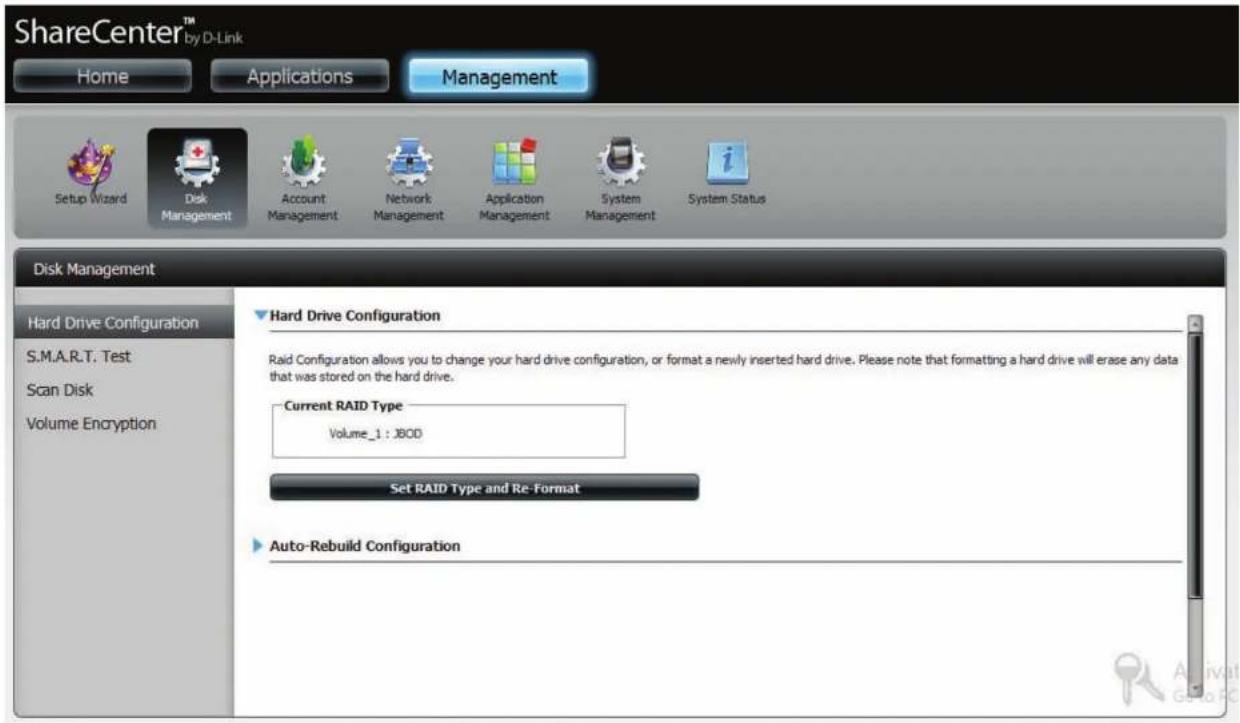
Schritt.28.-Um JBOD zu bestätigen, melden Sie sich auf Ihrem NAS an und rufen Sie Management (Verwaltung), Disk. Management (Datenträgerverwaltung) und Hard.Drive.Configuration (Festplattenkonfiguration) auf. Es wird der aktuelle Status Ihrer Laufwerke angezeigt.
Abschnitt 3 - Installation
Schritt.29.-. Wählen Sie RAID.0 unter RAID.Configuration (RAID-Konfiguration), Select.RAID.Type (RAID-Typ wählen). Lesen Sie sich bitte die Konfigurationserfordernisse für RAID.0 durch.
Klicken Sie auf Next (Weiter), um fortzufahren.
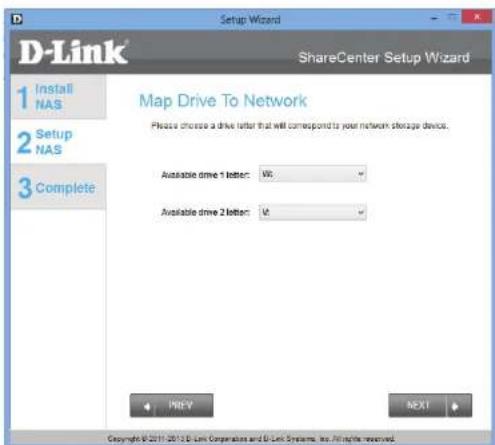
Schritt.30.-Bei RAID.0 werden die zwei Laufwerke zu einem logischen Laufwerk im Striping-Verfahren, was den Anschein erweckt, als hätten Sie ein einziges Laufwerk.
Map.Drive.to.Network (Laufwerk dem Netzwerk zuordnen) zeigt an, dass der NAS das Laufwerk in 2 logische Laufwerke geteilt hat. Zur Erläuterung: unterscheiden sich die zwei Laufwerke von der Größe her, wird das Reservelaufwerk als ein logisches JBOD-Laufwerk formatiert.
Klicken Sie auf Next (Weiter), um fortzufahren.
Abschnitt 3 - Installation
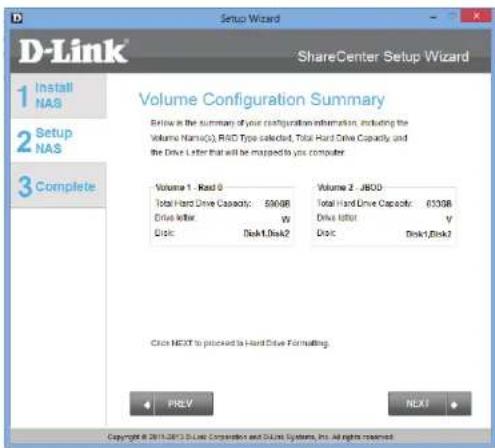
Schritt.31.-In der Volume.Configuration.Summary (Konfiguration der logischen Laufwerke - eine Übersicht) steht Ihnen eine detaillierte Übersicht über die neue Konfiguration zur Verfügung.
Klicken Sie auf Next (Weiter), um fortzufahren.
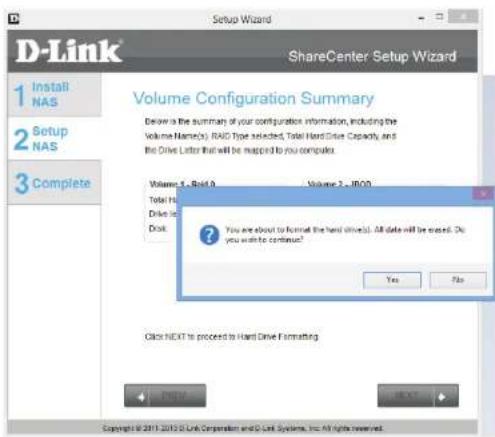
Schritt.32.-Bestätigen Sie Ihre Konfigurationswahl, bevor Sie fortfahren. Klicken Sie auf Yes (Ja), um fortzufahren.
Schritt.33.-RAID.0 wird in drei einfachen Schritten initialisiert, formatiert und abgeschlossen. Klicken Sie auf keine der Schaltflächen, während dieser Prozess im Gange ist.
Abschnitt 3 - Installation
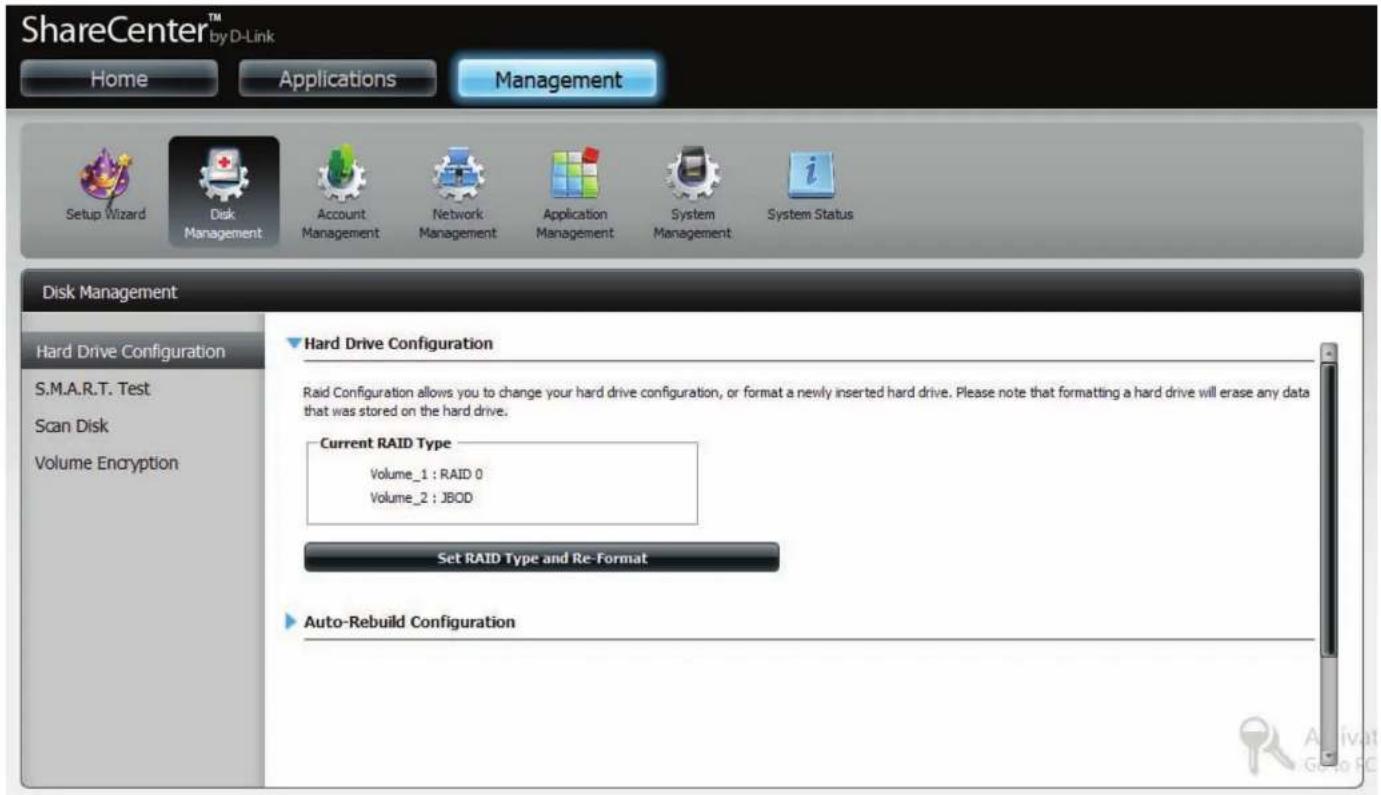
Schritt.34.--Um RAID.0 zu bestätigen, melden Sie sich auf Ihrem NAS an und rufen Sie Management (Verwaltung), Disk. Management (Datenträgerverwaltung) und Hard.Drive.Configuration (Festplattenkonfiguration) auf. Es wird der aktuelle Status Ihrer Laufwerke angezeigt.
Abschnitt 3 - Installation
Schritt.35.-. Wählen Sie RAID.1 unter RAID.Configuration (RAID-Konfiguration), Select.RAID.Type (RAID-Typ wählen). Lesen Sie sich bitte die Konfigurationserfordernisse für RAID.1 durch.
Klicken Sie auf Next (Weiter), um fortzufahren.
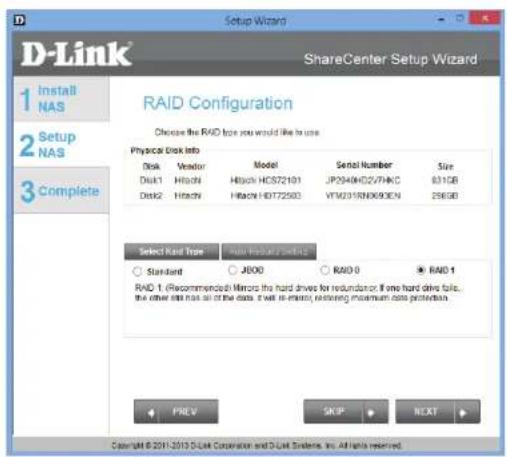
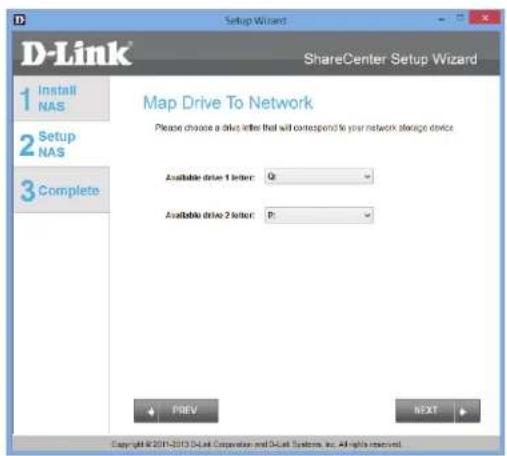
Schritt.36.--Mit RAID 1 werden die Laufwerke aus Gründen der Redundanz gespiegelt. Map.Drive.to.Network (Laufwerk dem Netzwerk zuordnen) zeigt an, dass der NAS das Laufwerk in ein RAID-Array aufgeteilt hat.
Hinweis: Unterscheiden sich die zwei Laufwerke von der Größe her, wird der Speicherplatz des Reservelaufwerks als logisches JBOD-Laufwerk formatiert.
Klicken Sie auf Next (Weiter), um fortzufahren.
Abschnitt 3 - Installation
Schritt.37.-In der Volume.Configuration.Summary (Konfiguration der logischen Laufwerke - eine Übersicht) steht Ihnen eine detaillierte Übersicht über die neue Konfiguration zur Verfügung.
Klicken Sie auf Next (Weiter), um fortzufahren.
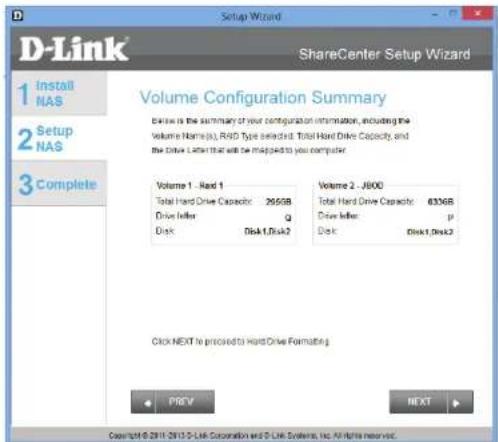
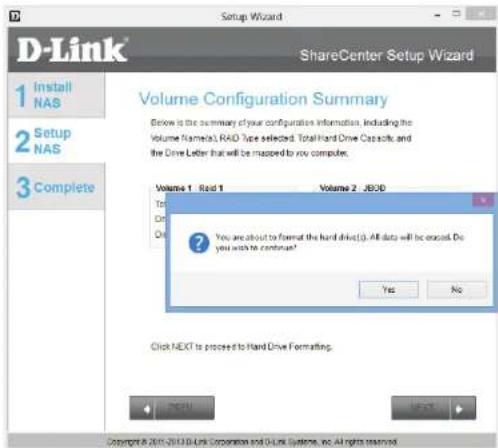
Schritt.38.-Bestätigen Sie Ihre Konfigurationswahl, bevor Sie fortfahren. Klicken Sie auf Yes (Ja), um fortzufahren.
Schritt.39.-RAID.1 wird in drei einfachen Schritten initialisiert, formatiert und abgeschlossen. Klicken Sie auf keine der Schaltflächen, während dieser Prozess im Gange ist.
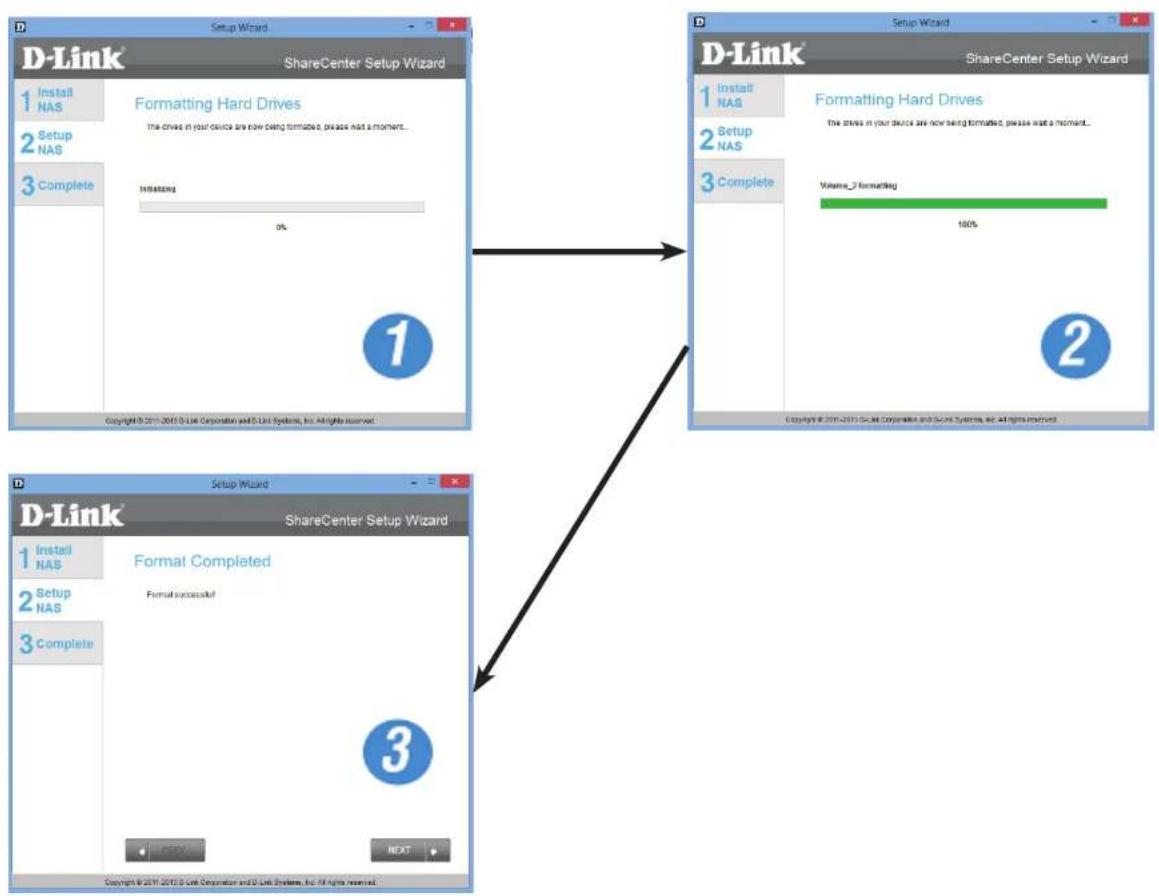
flowchart
graph TD
    A["Setup Wizard"] --> B["Setup Wizard"]
    B --> C["Setup Wizard"]
    C --> D["Setup Wizard"]
    D --> E["Setup Wizard"]
    style A fill:#f9f,stroke:#333
    style B fill:#ccf,stroke:#333
    style C fill:#cfc,stroke:#333
    style D fill:#fcc,stroke:#333
Abschnitt 3 - Installation
Schritt.40.-Um RAID.1 zu bestätigen, melden Sie sich auf Ihrem NAS an und rufen Sie Management (Verwaltung), Disk. Management (Datenträgerverwaltung) und Hard.Drive.Configuration (Festplattenkonfiguration) auf. Es wird der aktuelle Status Ihrer Laufwerke angezeigt.
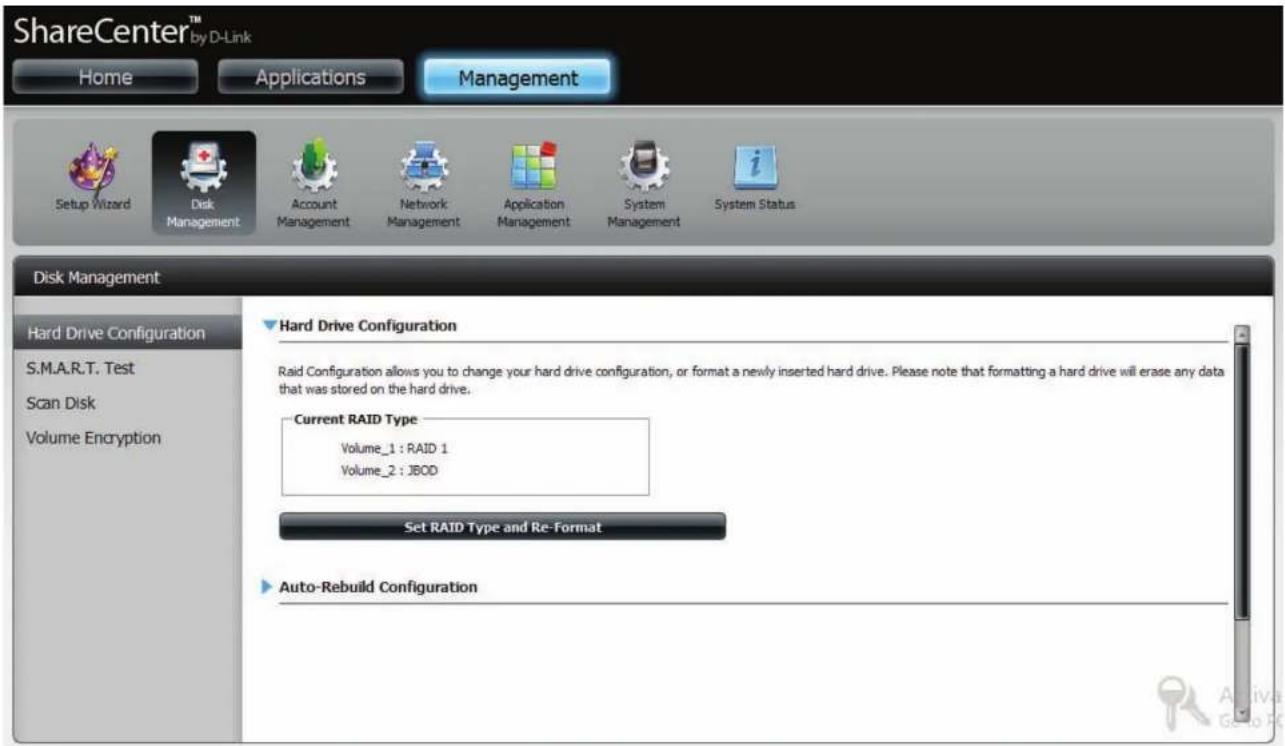
Abschnitt 3 - Installation
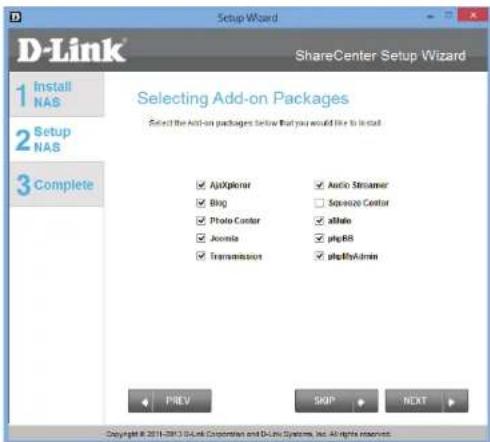
Stchritt 41 - Ihr DNS-327L bietet auch Add-on Pakete. AjaXplorer, Blog, Photo Center, Joomla, Transmission, Audio Streamer, aMule, phpBB und phpMyAdmin werden standradmäßig zur Verfügung gestellt.
Sie können aber auch die auf der CD verfügbaren Add-on Pakete installieren oder sie zu einem späteren Zeitpunkt von der D-Link Website herunterladen. Details finden Sie auf Seite 223.
Klicken Sie auf Next (Weiter), um diese Installationen zu akzeptieren, oder auf SKIP (Überspringen), um fortzufahren. Falls Sie Squeeze Center installieren möchten, fahren Sie mit Schritt 45 fort.
Schritt 42 - Wenn Sie das restliche Add-on Paket installieren möchten, klicken Sie auf das Kästchen neben Squeeze Center. Falls Sie jedoch nicht sicher sind, welche Funktion Squeeze Center eigentlich hat oder es nicht installieren möchten, überspringen Sie diesen Prozess.
Bei Squeeze Center handelt es sich um eine Logitech Media Server-Application. Mehr Informationen finden Sie unter http://en.wikipedia.org/wiki/Logitech_Media_Server.
Klicken Sie auf Next (Weiter), um diese Installationen zu akzeptieren, oder auf SKIP (Überspringen), um fortzufahren.
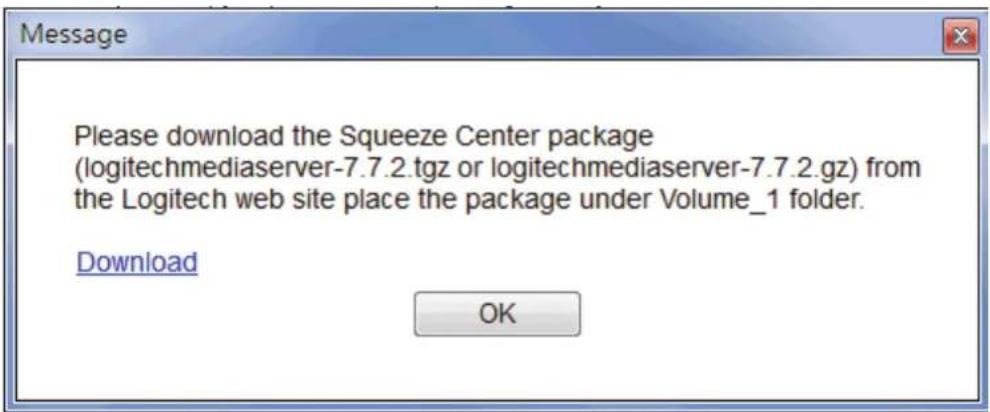
Sobald Sie die Applikation ausgewählt haben und auf Next (Weiter) geklickt haben, wird ein Fenster angezeigt, in dem Sie die Applikation von einem anderen Standort herunterladen können.
Klicken Sie auf Next (Weiter), um diese Installationen zu akzeptieren, oder auf SKIP (Überspringen), um fortzufahren.
Abschnitt 3 - Installation
Schritt.43.-Wenn Sie sich entscheiden, Squeeze Center herunterzuladen, wird Ihr standardmäßiger Browser automatisch geöffnet, um die Applikation herunterzuladen. Sobald Squeeze Center heruntergeladen ist, fahren Sie mit dem Rest der Installation fort. Klicken Sie auf Save (Speichern), um die Datei auf Ihrer lokalen Festplatte zu speichern.
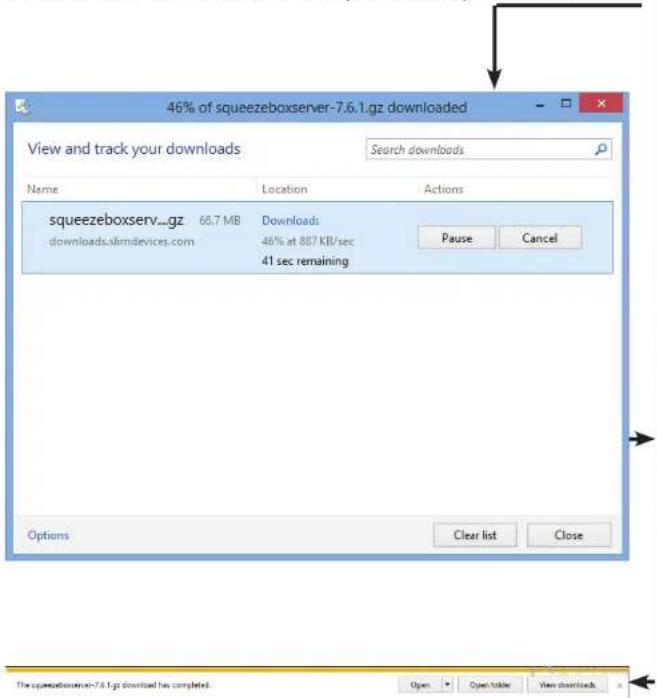
Schritt.44.- Kopieren Sie das Squeeze-Paket von Ihrem lokalen Festplattenlaufwerk auf Volume_1 des ShareCenter™.
Abschnitt 3 - Installation
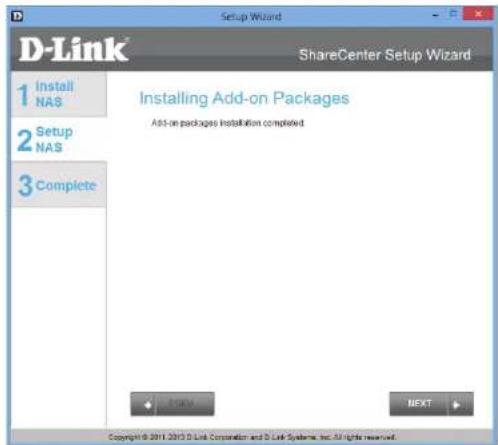
Schritt.45.-Die Add-on.Pakete werden installiert.
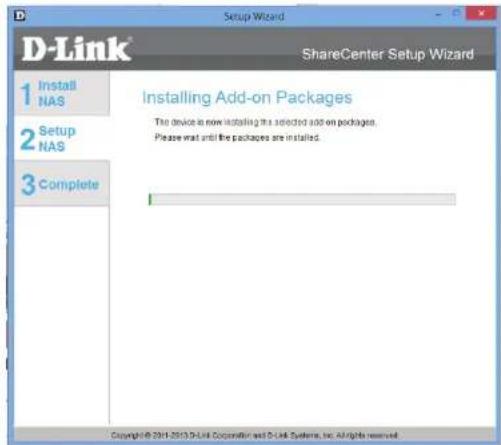
Schritt.46.-Die Add-on.Pakete sind damit installiert. Klicken Sie auf Next (Weiter).
Abschnitt 3 - Installation
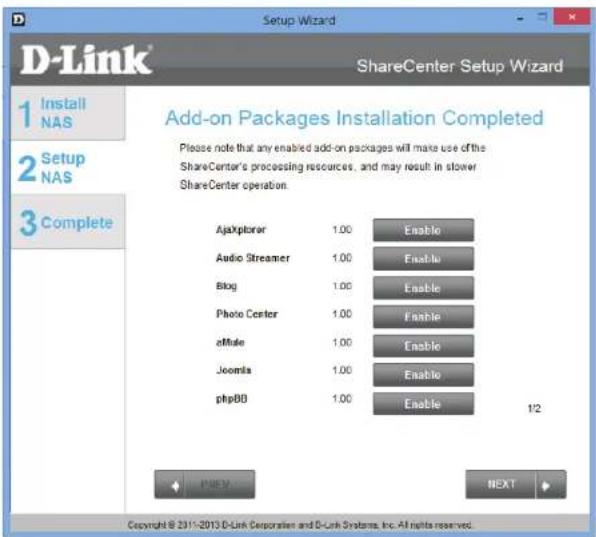
Schritt.47.--Die nächsten zwei Fenster zeigen die installierten Add-on.Pakete. Klicken Sie auf Next (Weiter), um das nächste Fenster anzuzeigen.
Verbindung zu mydlink
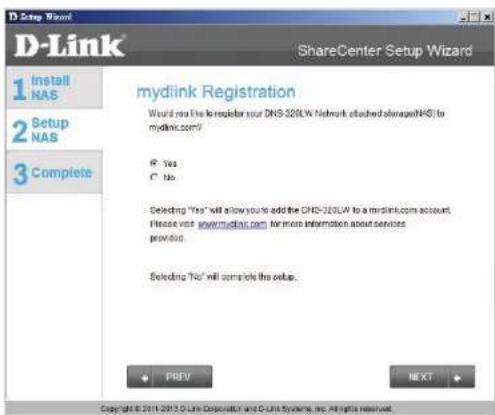
Schritt.48.--D-Link bietet einen mydlink-Dienst, der es Ihnen ermöglicht, aus der Ferne auf die Dateien Ihres NAS über das mydlink-Portal zuzugreifen. Lesen Sie die Installationsanleitungen durch und warten Sie, bis der Vorgang abgeschlossen ist.
Klicken Sie auf Next (Weiter), um fortzufahren.
Abschnitt 3 - Installation
Schritt.49.-Der Assistent stellt eine Verbindung zu den mydlink-Servern her und konfiguriert Ihren Cloud-Dienst.
Klicken Sie auf Next (Weiter), um fortzufahren.
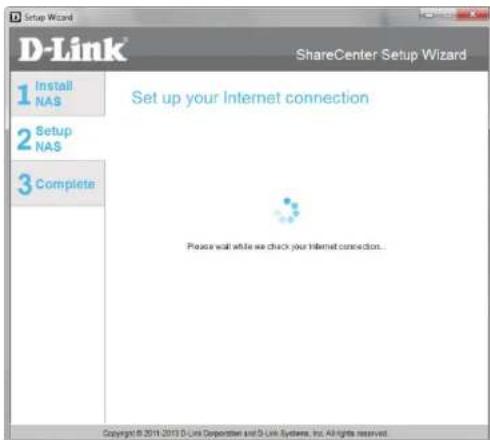
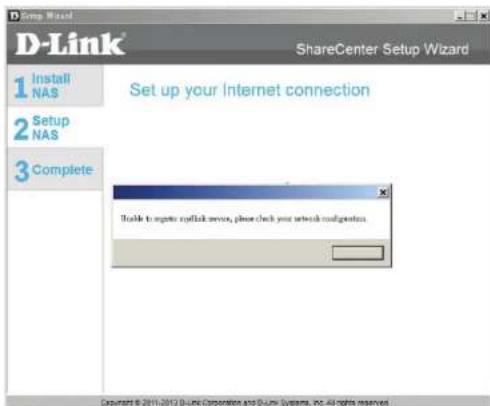
Schritt.50.--Sollte der Assistent fehlschlagen, Sie mit den mydlink-Servern zu verbinden und Ihren Cloud-Dienst zu konfigurieren, wird das folgende Fenster mit einem entsprechenden Warnhinweis bezüglich Ihrer Netzwerkkonfiguration angezeigt.
Klicken Sie auf Next (Weiter), um fortzufahren.
Abschnitt 3 - Installation
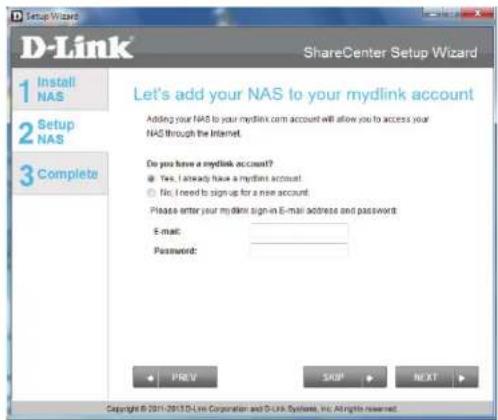
Schritt.51.--Im nächsten Fenster können Sie den mydlink-Cloud-Dienst einrichten. Markieren Sie das Optionsfeld 'Yes' (Ja), falls Sie bereits über ein mydlink-Konto verfügen.
Geben Sie Ihre E-Mail-Adresse und Ihr Kennwort ein.
Klicken Sie auf Next (Weiter), um fortzufahren.
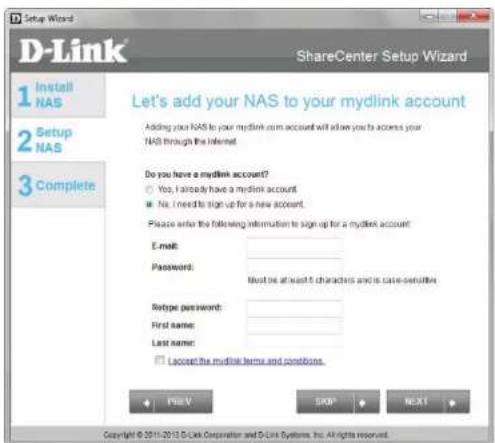
Schritt.52.- Sie können aber auch ein neues Konto einrichten, wenn Sie "Nein, ich muss mich für ein neues Konto registrieren" auswählen.
Geben Sie Ihre E-Mail-Adresse und ein Kennwort ein, dass Sie sich leicht merken können. Geben Sie das Kennwort zur Bestätigung ein und dann Ihren Vor- und Nachnamen. Klicken Sie dann auf das folgende Kontrollkästchen:
"Ich akzeptiere die für mydlink geltenden Nutzungsbedingungen."
Klicken Sie auf Next (Weiter), um fortzufahren.
Abschnitt 3 - Installation
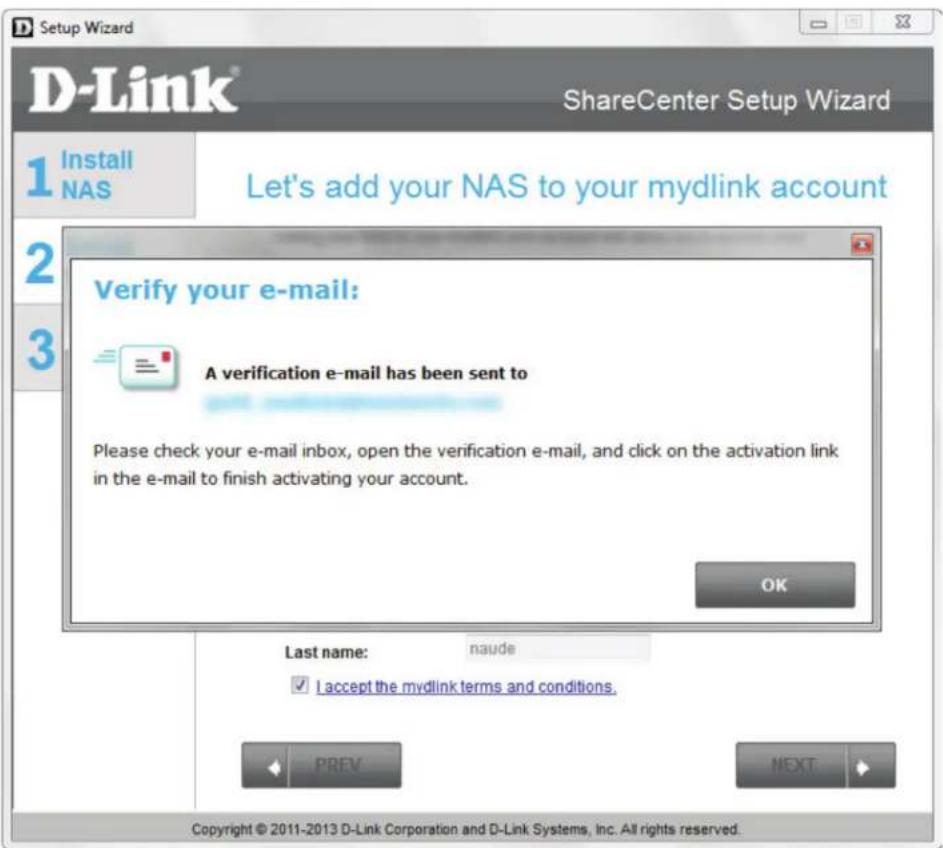
Schritt.53.- Es erscheint eine Meldung, in der Sie zur Bestätigung Ihrer E-Mail-Adresse und Ihres Kontos aufgefordert werden.
Klicken Sie auf OK, um fortzufahren.
Der Vorgang des Assistenten ist abgeschlossen
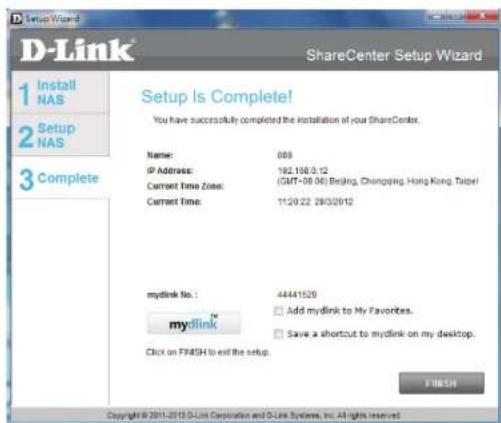
Schritt.54.- Der mydlink-Teil der Installation mithilfe des Assistenten ist damit abgeschlossen. Der Assistent übergibt Ihnen eine mydlink-Nummer. Sie können auch das Kontrollkästchen Add.mydlink.to. My.Favorites (mydlink meinen Favoriten hinzufügen) oder das Kontrollkästchen Shortcut.zu.mydlink.auf.meinem.Desktop.speichern markieren. Diese mydlink-Nummer sollten Sie sich zur möglichen späteren Verwendung notieren.
Klicken Sie auf Finish (Fertig stellen), um fortzufahren.
Schritt.55.- Damit ist der ShareCenterr™-Einrichtungsvorgang mithilfe des Assistenten abgeschlossen. Klicken Sie auf Finish (Fertig stellen), um den Assistenten zu beenden. Sie können nun Ihren DNS-327L verwenden.
Ihr ShareCenter™ ist damit installiert und betriebsbereit. Wenn Ihre Laufwerke mithilfe des Assistenten im Netz zugeordnet wurden, können Sie nun über das Symbol "Arbeitsplatz" auf sie zugreifen.
Falls Sie den Assistenten nicht zur Zuordnung der Laufwerke verwendet haben, können Sie die erstellten logischen Laufwerke über das Betriebssystems Ihres Computers zuordnen oder auf sie zugreifen. Genaue Konfigurationsanleitungen unter Verwendung der webbasierten grafischen Benutzeroberfläche finden Sie im Konfigurationsteil dieses Handbuchs.
Weisen Sie ein logisches Laufwerk auf Ihrem DNS-327L mithilfe des Windows® Explorers in Windows® 7 zu.
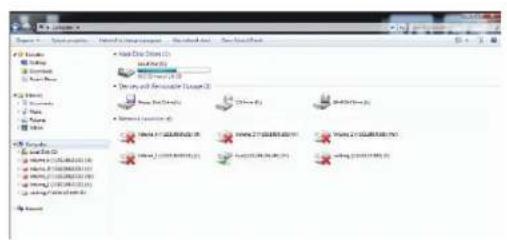
Schritt.1.- Drücken Sie auf die Windows-Taste und gleichzeitig auf den Buchstaben E auf Ihrer Tastatur.
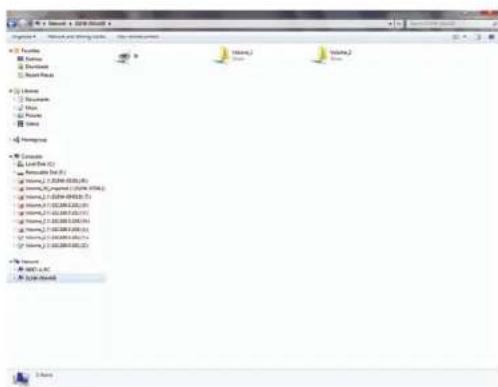
Auf dem Bedienfeld auf der rechten Seite finden Sie eine Liste Ihrer Festplattenlaufwerke, Wechselspeicher und Netzwerkspeicherplätze. Falls keine Netzwerkadressen angegeben sind, ist dies möglicherweise das erste Mal, dass Sie ein Netzwerklaufwerk einrichten. Klicken Sie dazu zunächst auf Map.network.drive (Netzwerklaufwerk zuordnen).
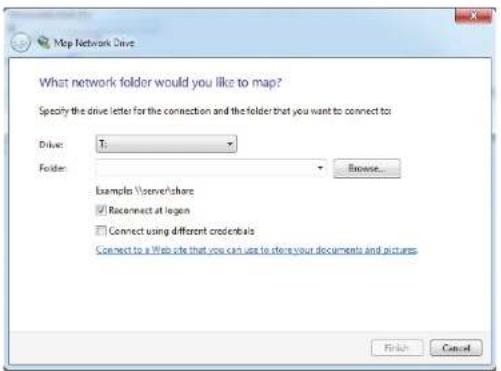
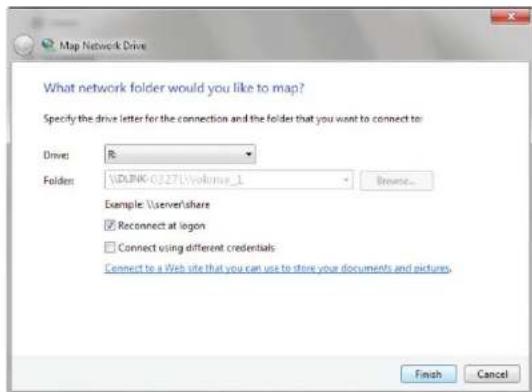
Schritt.2.- Das Fenster 'Map Network Drive' (Netzwerklaufwerk zuordnen) wird angezeigt. Wählen Sie einen Laufwerkbuchstaben. Klicken Sie auf Browse (Durchsuchen), um Ihr Netzwerk zu suchen.
Abschnitt 3 - Installation
Schritt.3.-.Windows erkennt automatisch alle Geräte in Ihrem Netzwerk, einschließlich Ihres ShareCenter™.
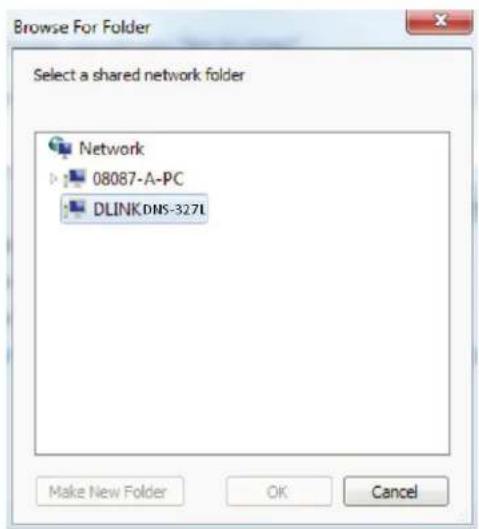
Schritt.4.-Klicken Sie auf Ihr ShareCenter™, um die vorher von Ihnen erstellten logischen Laufwerke zu sehen. Wählen Sie dann das logische Laufwerk, auf das Sie zugreifen möchten, und klicken Sie auf OK.
Abschnitt 3 - Installation
Schritt.5.-Klicken Sie nach Wahl Ihres logischen Laufwerks auf Finish (Fertig stellen), um.fortzufahren.
Schritt.6.--Das Laufwerk wird dann in Ihrem Windows® Explorer unter 'Netzwerk' angezeigt. Damit wird gekennzeichnet, dass es aktiv und betriebsbereit ist.

Alternative Methoden zur Zuordnung eines Laufwerks
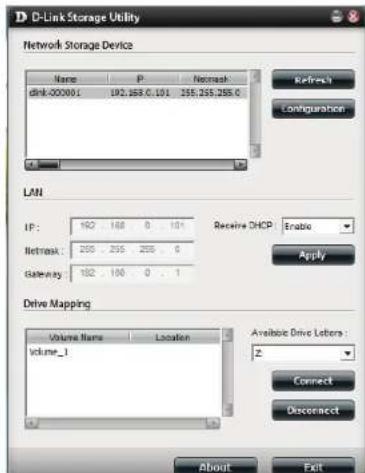
Sie können ein Laufwerk auch unter Verwendung des D-Link Speicherprogramms zuordnen. Sobald Ihr DNS-327L im Speicherprogramm gefunden wurde und die LAN-Konfigurationseinstellungen vorgenommen wurden, erfolgt die Suche nach den Laufwerken automatisch. Wählen Sie den Laufwerkbuchstaben und klicken Sie auf 'Connect' (Verbinden). Um die Verbindung zum Laufwerk zu trennen, klicken Sie auf 'Disconnect' (Verbindung trennen).
Eine weitere Methode ist die Verwendung des Setup-Assistenten. Während des Ablaufs des Setup-Assistenten wird ein Schritt bereitgestellt, das Laufwerk zuzuordnen. (Siehe Bild hier).
Um den Setup-Assistenten auszuführen, legen Sie die ShareCenter™-CD in Ihr CD-ROM-Laufwerk ein.
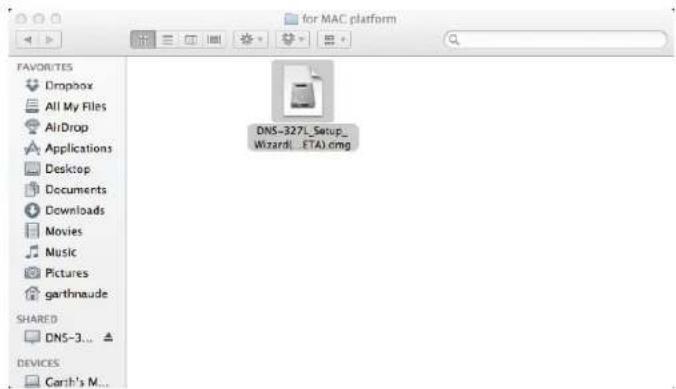
Schritt.1.-Wenn das Autorun-Fenster erscheint, doppelklicken Sie auf die dmg-Datei.
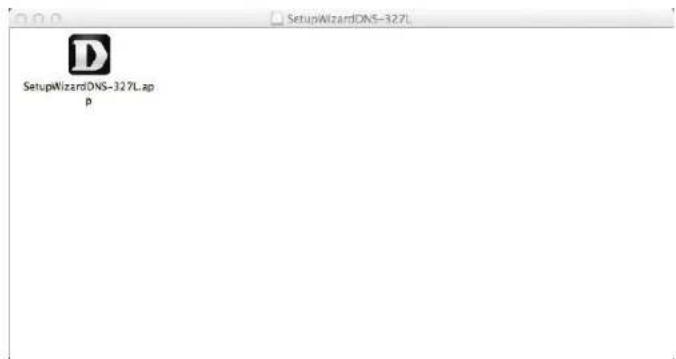
Schritt.2.-Doppelklicken Sie auf das SetupWizardDNS-Symbol.
Abschnitt 3 - Installation
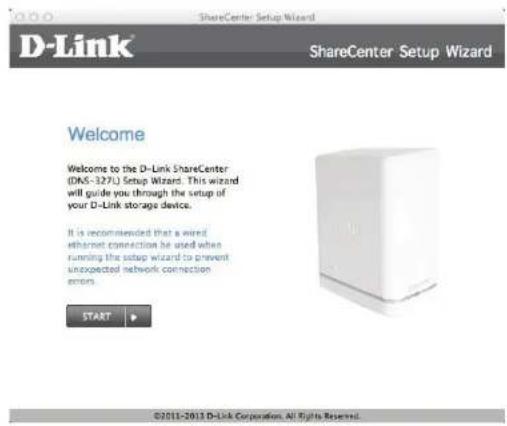
Schritt.3.-Klicken Sie auf 'Start', um den Assistenten zu starten.
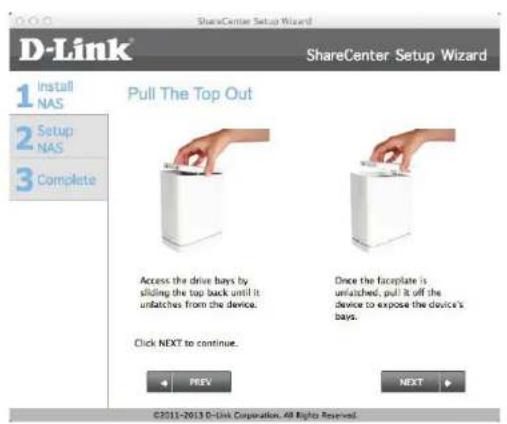
Schritt.4.-Folgen Sie den Anweisungen auf dem Bildschirm (Abdeckung abnehmen) und klicken Sie auf Next (Weiter).
Klicken Sie auf Previous (Vorherige), wenn Sie Änderungen an irgendwelchen Elementen Ihrer vergangenen Konfigurationsoptionen vornehmen möchten.
Abschnitt 3 - Installation
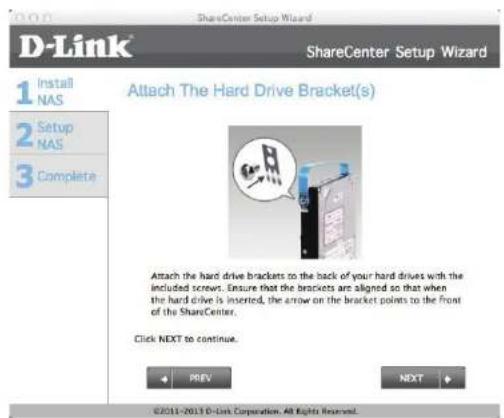
Schritt.5.--Folgen Sie den Anweisungen auf dem Bildschirm (Halterungen der Festplattenlaufwerke anbringen) und klicken Sie auf Next (Weiter).
Schritt.6.-Folgen Sie den Anweisungen auf dem Bildschirm (Festplattenlaufwerke installieren) und klicken Sie auf Next (Weiter).
Abschnitt 3 - Installation
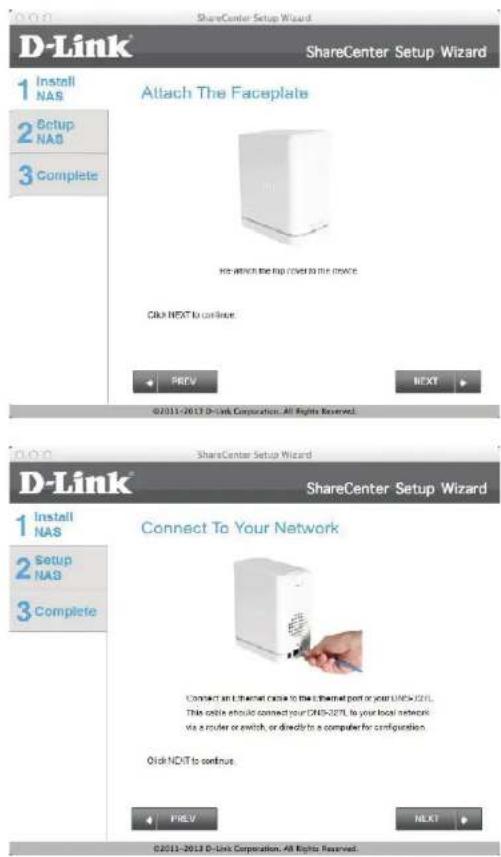
Schritt.7.-Folgen Sie den Anweisungen auf dem Bildschirm (Abdeckung anbringen) und klicken Sie auf Next (Weiter).
Schritt.8.-.Folgen Sie den Anweisungen auf dem Bildschirm (Mit Ihrem Netzwerk Verbindung herstellen) und klicken Sie auf Next (Weiter).
Abschnitt 3 - Installation
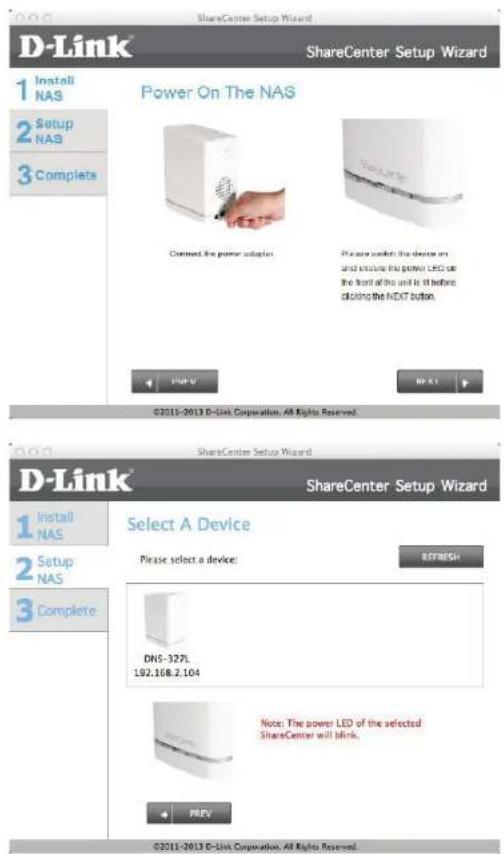
Schritt.9.-.Folgen Sie den Anweisungen auf dem Bildschirm (NAS einschalten) und klicken Sie auf Next (Weiter).
Step.10.--Kheren Sie zum DNS-327L auf Ihrem Desktop zurück und klicken Sie auf das Gerät, wenn Sie es auf dem auf dem Bildschirm sehen. Sehen Sie den DNS-327L nicht, prüfen Sie die Einstellungen, wie vorher erläutert.
Abschnitt 3 - Installation
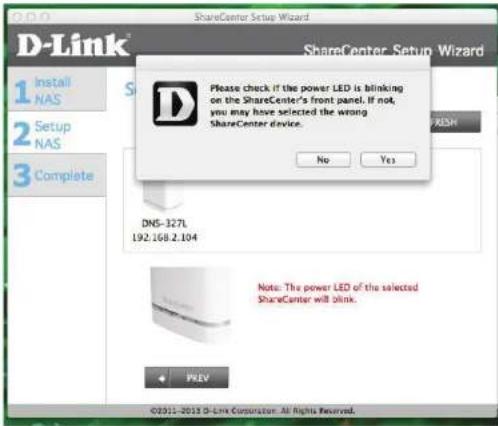
Schritt.11.-Eine Warnmeldung erscheint. Lesen Sie die Anweisungen, bevor Sie fortfahren. Kann alles korrekt verwendet werden, klicken Sie auf Yes (Ja). Klicken Sie ansonsten auf No (Nein) und prüfen Sie die Einrichtung noch einmal.
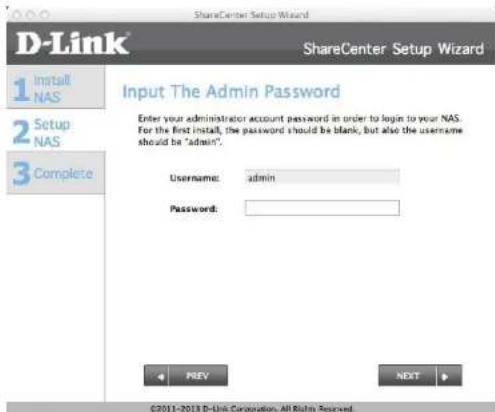
Schritt.12.-Geben Sie ein Administratorkennwort ein. Falls Sie dieses System vorher bereits einmal eingerichtet haben, verwenden Sie das Kennwort, das Sie vorher benutzt haben. Lassen Sie andernfalls das Kennwortfeld leer. Klicken Sie auf Next (Weiter), um fortzufahren.
Abschnitt 3 - Installation
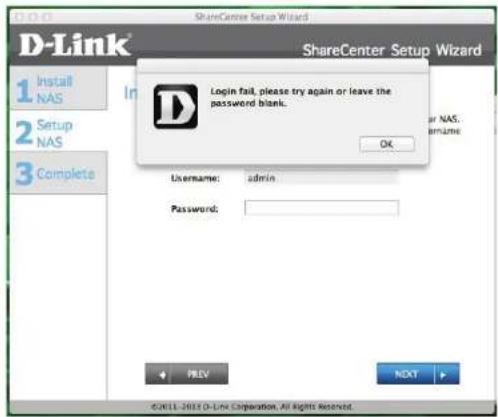
Schritt.13.--Wenn Sie ein falsches Kennwort von einer vorherigen Installation eingegeben haben, werden Sie anhand einer Warnmeldung aufgefordert, sich noch einmal anzumelden. Klicken Sie auf OK, um fortzufahren.
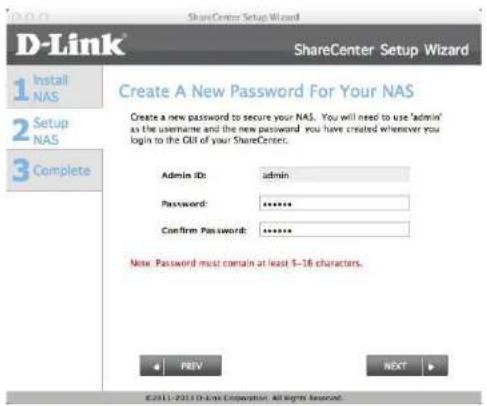
Schritt.14.-Erstellen Sie ein neues Kennwort und bestätigen Sie es im Feld Confirm.Password (Kennwort bestätigen).
Klicken Sie auf Next (Weiter).
Klicken Sie auf Previous (Vorherige), wenn Sie Änderungen an irgendwelchen Elementen Ihrer vergangenen Konfigurationsoptionen vornehmen möchten.
Abschnitt 3 - Installation
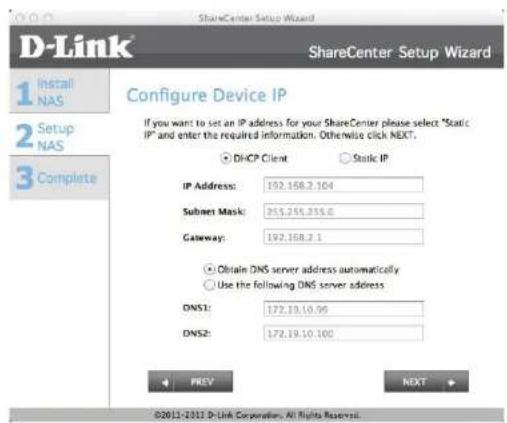
Schritt.15.-Um die IP-Adresse des Geräts zu konfigurieren, wählen Sie entweder DHCP oder 'Static IP' (Statische IP-Adresse). Wählen Sie DHCP in diesem Fenster (der Router konfiguriert die IP-Adresse des Geräts automatsich) und klicken Sie auf Next (Weiter).
Klicken Sie auf Previous (Vorherige), wenn Sie Änderungen an irgendwelchen Elementen Ihrer vergangenen Konfigurationsoptionen vornehmen möchten.
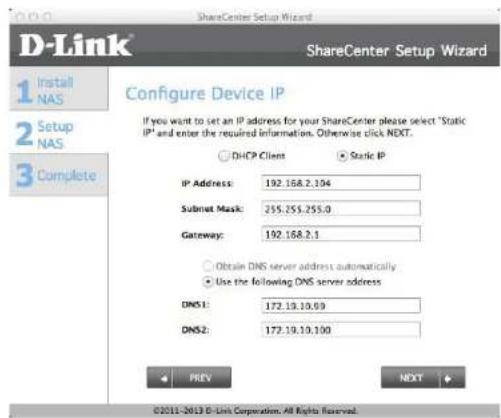
Schritt.16.-Um die IP-Adresse des Geräts zu konfigurieren, wählen Sie entweder DHCP oder 'Static IP' (Statische IP-Adresse). Wählen Sie 'Static IP' in diesem Fenster (Sie konfigurieren die IP-Adresse des Geräts manuell) und klicken Sie auf Next (Weiter).
Klicken Sie auf Previous (Vorherige), wenn Sie Änderungen an irgendwelchen Elementen Ihrer vergangenen Konfigurationsoptionen vornehmen möchten.
Abschnitt 3 - Installation
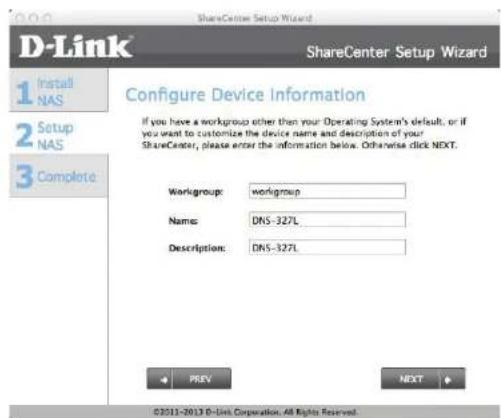
Schritt.17.-Um die Gerätinformationen zu konfigurieren, machen Sie die entsprechenden Angaben in den dafür vorgesehenen Feldern: Workgroup (Arbeitsgruppe), Name und Description (Beschreibung).
Klicken Sie auf Next (Weiter).
Klicken Sie auf Previous (Vorherige), wenn Sie Änderungen an irgendwelchen Elementen Ihrer vergangenen Konfigurationsoptionen vornehmen möchten.
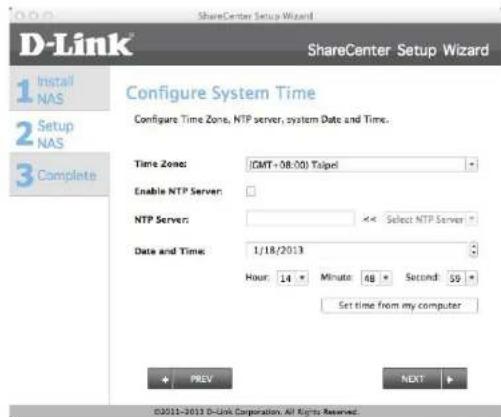
Schritt.18.-Um die Systemzeit zu konfigurieren, wählen Sie eine Zeitzone von der Dropdown-Liste. Klicken Sie auf 'Enable NTP Server' (NTP Server aktivieren), falls Sie mit einem verbunden sind. Wählen Sie einen NTP Server von der Dropdown-Liste. Geben Sie ein Datum und eine Uhrzeit manuell ein oder klicken Sie auf 'Set time from my computer' (Zeit von meinem Computer übernehmen).
Klicken Sie auf Next (Weiter).
Klicken Sie auf Previous (Vorherige), wenn Sie Änderungen an irgendwelchen Elementen Ihrer vergangenen Konfigurationsoptionen vornehmen möchten.
Abschnitt 3 - Installation
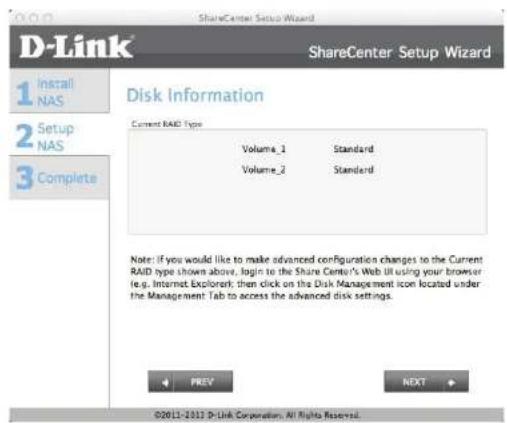
Schritt.19.-Der Assistent zeigt die Datenträgerinformationen an.
Klicken Sie auf Next (Weiter).
Klicken Sie auf Previous (Vorherige), wenn Sie Änderungen an irgendwelchen Elementen Ihrer vergangenen Konfigurationsoptionen vornehmen möchten.
Schritt.20.--Um RAID zu konfigurieren, wählen Sie einen der RAID-Typen von der Liste (Standard, JBOD, RAID 0 und RAID 1). Bei Wahl des jeweiligen Typs, sehen Sie eine kurze Beschreibung, was jedes RAID-Format bietet. Sehen Sie die Illustrationen unten und sehen Sie in der Knowledge Base hinten in diesem Handbuch nach, um weitere RAID-Beschreibungen zu bekommen. Sollten Sie dieses System vorher bereits einmal eingerichtet haben, überspringen Sie diesen Schritt.
Klicken Sie auf Next (Weiter).
Klicken Sie auf Previous (Vorherige), wenn Sie Änderungen an irgendwelchen Elementen Ihrer vergangenen Konfigurationsoptionen vornehmen möchten.
Abschnitt 3 - Installation
Schritt.21.--Nach dem Einrichten von RAID, werden die Details Ihrer einstellungen unter 'Volume Configuration Summary' (Konfiguration der logischen Laufwerke - eine Übersicht) angezeigt.
Klicken Sie auf Next (Weiter).
Klicken Sie auf Previous (Vorherige), wenn Sie Änderungen an irgendwelchen Elementen Ihrer vergangenen Konfigurationsoptionen vornehmen möchten.
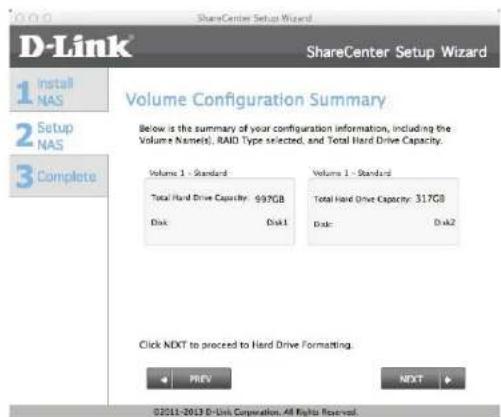
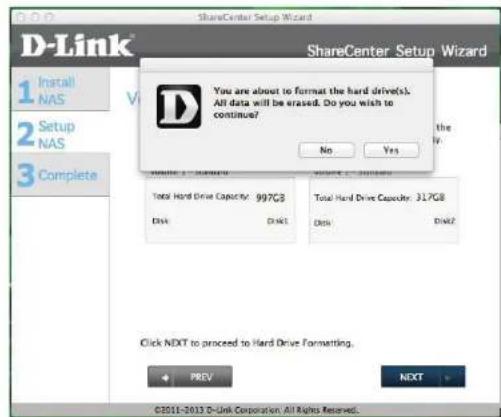
Schritt.22.-.Bevor die RAID-Konfiguration endgültig festgelegt ist, erscheint eine Warnmeldung, die Sie darauf hinweist, dass alle Daten gelöscht werden.
Klicken Sie auf Next (Weiter).
Klicken Sie auf Previous (Vorherige), wenn Sie Änderungen an irgendwelchen Elementen Ihrer vergangenen Konfigurationsoptionen vornehmen möchten.
Abschnitt 3 - Installation
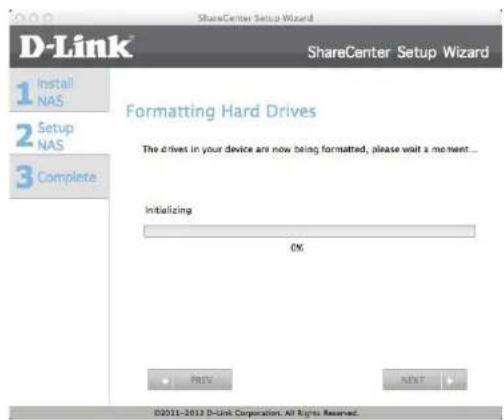
Schritt.23.-Die Formatierung beginnt
Klicken Sie auf Next (Weiter).
Klicken Sie auf Previous (Vorherige), wenn Sie Änderungen an irgendwelchen Elementen Ihrer vergangenen Konfigurationsoptionen vornehmen möchten.
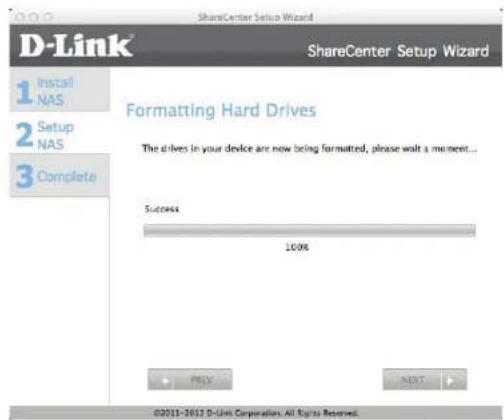
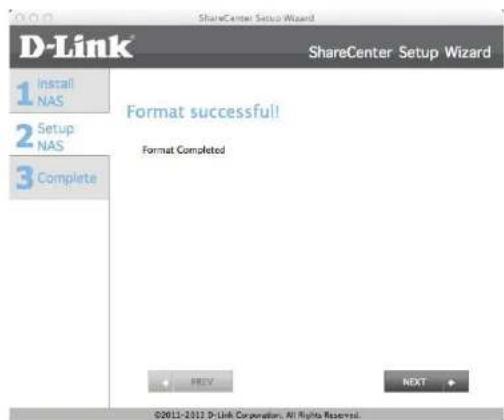
Schritt.24.-Die Formatierung war erfolgreich.
Klicken Sie auf Next (Weiter).
Klicken Sie auf Previous (Vorherige), wenn Sie Änderungen an irgendwelchen Elementen Ihrer vergangenen Konfigurationsoptionen vornehmen möchten.
Abschnitt 3 - Installation
Schritt.25.-Die Formatierung ist abgeschlossen.
Klicken Sie auf Next (Weiter).
Klicken Sie auf Previous (Vorherige), wenn Sie Änderungen an irgendwelchen Elementen Ihrer vergangenen Konfigurationsoptionen vornehmen möchten.
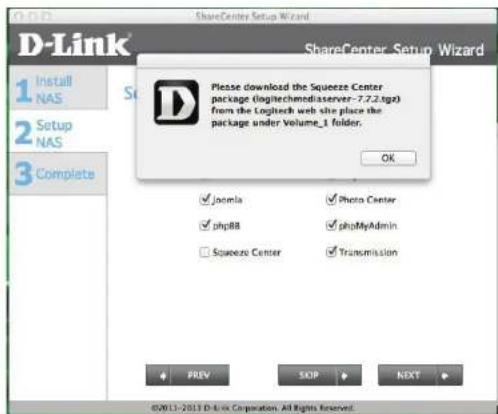
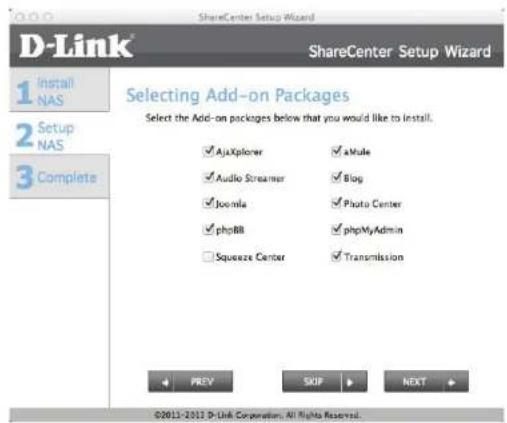
Schritt.26.-Um Add-ons zu installieren, wählen Sie die aus, die Sie installieren möchten. Das Squeeze Center ist das einzige Add-on, das nicht standardmäßig markiert ist. Wenn Sie darauf klicken, werden die Download-Details bereitgestellt.
Klicken Sie auf OK.
Abschnitt 3 - Installation
Schritt.27-.Als Alternative dazu können Sie die Standard-Add-ons auch installieren.
Klicken Sie auf Next (Weiter).
Klicken Sie auf Previous (Vorherige), wenn Sie Änderungen an irgendwelchen Elementen Ihrer vergangenen Konfigurationsoptionen vornehmen möchten.
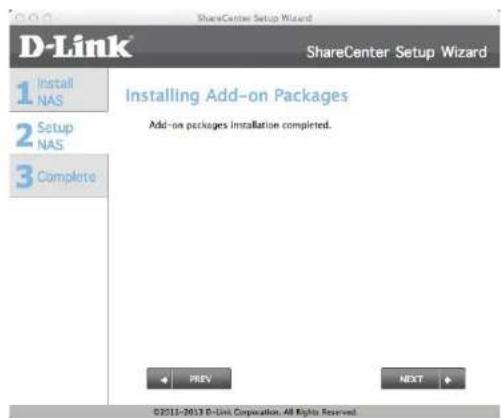
Schritt.28.-Die Add-on Pakete werden installiert. Klicken Sie auf Next (Weiter).
Klicken Sie auf Previous (Vorherige), wenn Sie Änderungen an irgendwelchen Elementen Ihrer vergangenen Konfigurationsoptionen vornehmen möchten.
Abschnitt 3 - Installation
Schritt.29.-Die Add-ons sind abgeschlossen.
Klicken Sie auf Next (Weiter).
Klicken Sie auf Previous (Vorherige), wenn Sie Änderungen an irgendwelchen Elementen Ihrer vergangenen Konfigurationsoptionen vornehmen möchten.
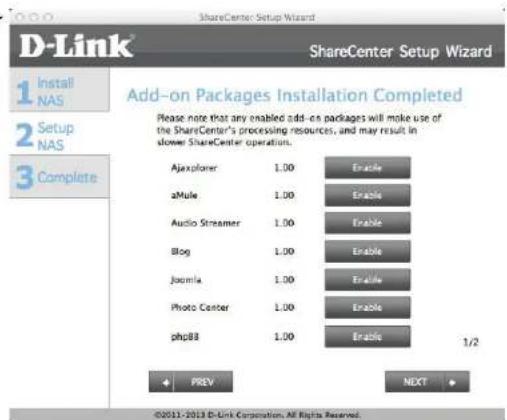
Schritt.30.-.Alle installierten Pakete werden auf dem Bildschirmfenster angezeigt. Sie sind jedoch deshalb noch nicht standardmäßig aktiviert. Je nachdem wie viele Pakete sind anfänglich installiert haben, werden zwei Paketfenster angezeigt.
Klicken Sie auf Next (Weiter), um das nächste Fenster anzuzeigen.
Klicken Sie auf Previous (Vorherige), wenn Sie Änderungen an irgendwelchen Elementen Ihrer vergangenen Konfigurationsoptionen vornehmen möchten.
Abschnitt 3 - Installation
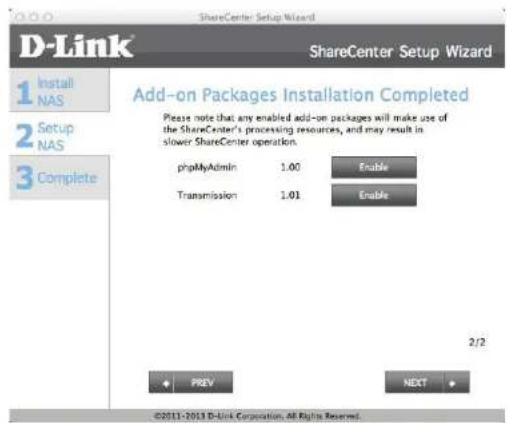
Schritt.31.-Das zweite Fenster.
Klicken Sie auf Next (Weiter), um das nächste Fenster anzuzeigen.
Klicken Sie auf Previous (Vorherige), wenn Sie Änderungen an irgendwelchen Elementen Ihrer vergangenen Konfigurationsoptionen vornehmen möchten.
Schritt.32.-Einrichtung der mydlink-Administration.
Klicken Sie auf Next (Weiter), um das nächste Fenster anzuzeigen.
Klicken Sie auf Previous (Vorherige), wenn Sie Änderungen an irgendwelchen Elementen Ihrer vergangenen Konfigurationsoptionen vornehmen möchten.
Abschnitt 3 - Installation
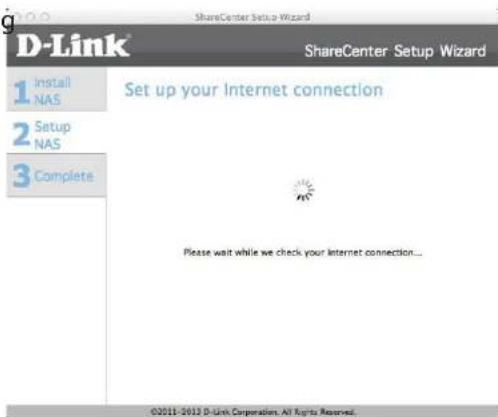
Schritt.33.-Der netzgebundene Speicher (NAS) beginnt die Herstellung der Verbindung zum Internet und die mydlink-Registrierung.
Klicken Sie auf Next (Weiter), um das nächste Fenster anzuzeigen.
Klicken Sie auf Previous (Vorherige), wenn Sie Änderungen an irgendwelchen Elementen Ihrer vergangenen Konfigurationsoptionen vornehmen möchten.
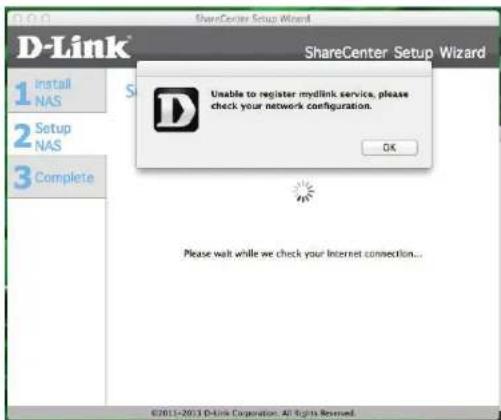
Schritt.34-.Falls Sie keine Verbindung zur mydlink-Registrierungs-Website herstellen können, werden Sie anhand eines Warnhinweises informiert, dass der Versuch, eine Verbindung herzustellen, fehlgeschlagen ist.
Klicken Sie auf OK, um fortzufahren. Prüfen Sie Ihre Verbindungs- oder NAS-Einstellungen.
Klicken Sie auf Previous (Vorherige), wenn Sie Änderungen an irgendwelchen Elementen Ihrer vergangenen Konfigurationsoptionen vornehmen möchten.
Abschnitt 3 - Installation
Schritt 35 - Wenn die Verbindungseinstellungen korrekt sind, liefert der mydlink-Server die Verbindungsdetails.
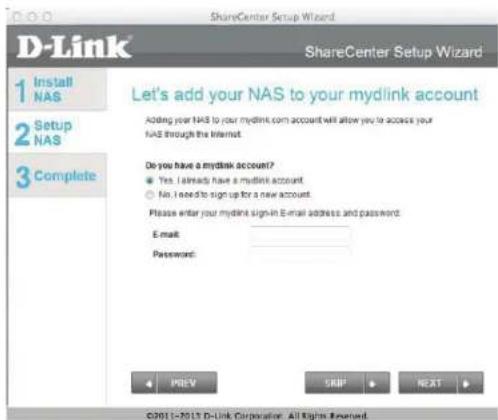
Im nächsten Fenster können Sie den mydlink-Cloud-Dienst einrichten. Markieren Sie das Optionsfeld 'Yes' (Ja), falls Sie bereits über ein mydlink-Konto verfügen.
Geben Sie Ihre E-Mail-Adresse und Ihr Kennwort ein.
Klicken Sie auf Next (Weiter), um das nächste Fenster anzuzeigen.
Klicken Sie auf Previous (Vorherige), wenn Sie Änderungen an irgendwelchen Elementen Ihrer vergangenen Konfigurationsoptionen vornehmen möchten.
Schritt 36 - Sie können aber auch ein neues Konto einrichten, wenn Sie "Nein, ich muss mich für ein neues Konto registrieren" auswählen.
Geben Sie Ihre E-Mail-Adresse und ein Kennwort ein, dass Sie sich leicht merken können. Geben Sie das Kennwort zur Bestätigung ein und dann Ihren Vor- und Nachnamen. Klicken Sie dann auf das folgende Kontrollkästchen:
"Ich akzeptiere die für mydlink geltenden Nutzungsbedingungen."
Klicken Sie auf Next (Weiter), um fortzufahren.
Abschnitt 3 - Installation
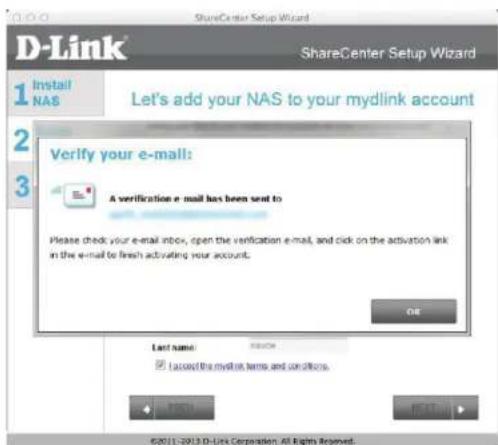
Schritt.37.- Es erscheint eine Meldung, in der Sie zur Bestätigung Ihrer E-Mail-Adresse und Ihres Kontos aufgefordert werden.
Klicken Sie auf 'OK', um fortzufahren.
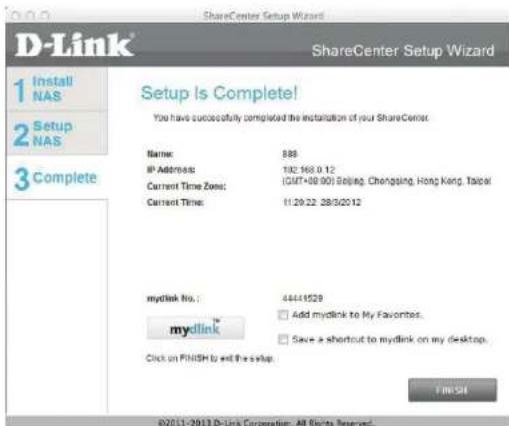
Schritt.38.- Der mydlink-Teil der Installation mithilfe des Assistenten ist damit abgeschlossen. Der Assistent übergibt Ihnen eine mydlink-Nummer. Sie können auch das Kontrollkästchen mydlink.meinen. Favoriten.hinzufügen oder das Kontrollkästchen Shortcut.zu. mydlink.auf.meinem.Desktop.speichern markieren. Diese mydlink-Nummer sollten Sie sich zur möglichen späteren Verwendung notieren.
Klicken Sie auf Finish (Fertig stellen), um fortzufahren.
Abschnitt 3 - Installation
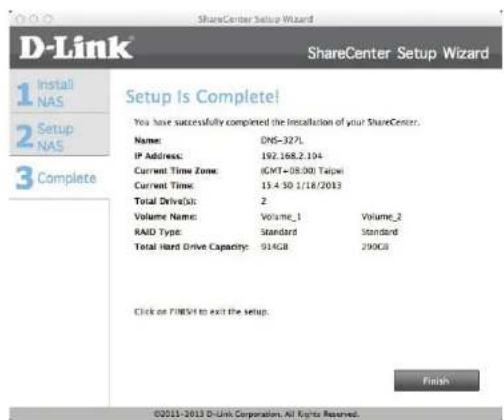
Schritt.39.-Der Einrichtungsvorgang ist damit abgeschlossen.
Klicken Sie auf Finish.(Fertig.stellen).
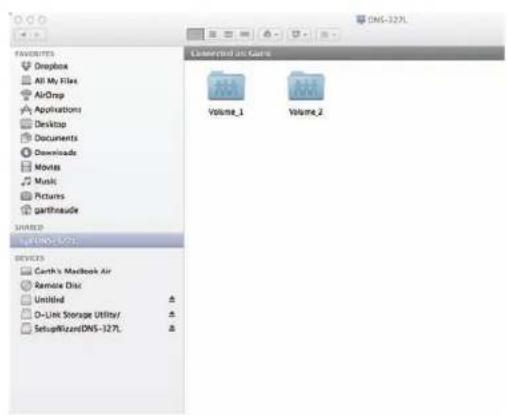
Schritt.40.-.Sie können nun den DNS-327L im Finder im linken Bedienfeld anzeigen.
Abschnitt 3 - Installation
Schritt.41.-Klicken Sie auf das Symbol, um den Inhalt Ihres NAS anzuzeigen.
Die Verwaltung Ihres DNS-327L
Ihre webbasierte ShareCenter™ Benutzeroberfläche stellt als browser-basiertes Programm die zentrale Schnittstelle für die Verwaltung und Konfiguration der zur Verfügung stehenden unterschiedlichen Tools und Dienste dar. Sie ist in drei Hauptkomponenten aufgeteilt:
- Startseite (Home)
- Applications (Anwendungen)
- Management (Verwaltung)
| KOMPONENTEOPTIONBESCHREIBUNG | ||
| Home - Meine Ordner | Meine Fotos | Alben erstellen und Fotos verwalten und Fotos über soziale Netzwerke und Diaschaus freigeben |
| Meine Dateien | Zugriff auf Dateien auf Ihrem NAS über einen Webbrowser | |
| Meine Musik | Für den Zugriff auf Ihre Musik und zum Hinzufügen von Titeln, Alben, usw. | |
| My Surveillance (Meine Überwachung) | Zur Anzeige und Steuerung der mit Ihrem NAS verbundenen Sicherheitskameras | |
| Meine Favoriten (Anwendung) | Fügen Sie Ihre beliebtesten Anwendungen und Applikationen, die Sie regelmäßig nutzen, der Startseite (Home) hinzu | |
| KOMPONENTEOPTIONBESCHREIBUNG | ||
| Applications (Anwendungen) | FTP/HTTP Downloads | Zur Konfiguration der FTP- und HTTP-Download-Einstellungen |
| Fernes Backup | Zur Konfiguration der fernen (remote) Backup-Dienste | |
| Lokale Backups | Zur Konfiguration lokaler Backups, Time Machine®-Einstellungen und USB-Backups | |
| P2P-Downloads | Dient der Konfiguration Ihrer P2P-Downloads und zur zeitlichen Einplanung Ihrer Downloads | |
| Meine Dateien | Zugriff auf Dateien auf Ihrem NAS über einen Webbrowser | |
| Amazon S3 | Hier können Sie Ihre Amazon S3®-Einstellungen vornehmen, ändern und löschen | |
| KOMPONENTEOPTIONBESCHREIBUNG | ||
| Management (Verwaltung) | Setup-Assistent | Schrittweise Anleitungen zu Kennwort- und Zeiteinstellungen, zu Verbindungen und zur Gerätekonfiguration |
| Datenträgerverwaltung | Dient der Konfiguration logischer Datenträger und des RAID-Systems und führt Datenträgerdiagnosen durch | |
| Kontoverwaltung | Dient der Einrichtung der Benutzer- und Gruppenverwaltung und Netzwerkfreigaben | |
| Netzwerkverwaltung | Dient der Konfiguration von LAN, DDNS und der Portweiterleitung | |
| Anwendungsverwaltung | Dient der Konfiguration von FTP, von Add-ons, AFP-(Apple Filing Protocol), NFS (Network File System)- und Multimedia-Diensten | |
| Systemverwaltung | Dient der Konfiguration von Sprache, Datum und Uhrzeit und dem Gerät sowie zu Systemeinstellungen. Darüber hinaus können Sie über die Systemverwaltung auch die Leistung steuern, Benachrichtigungen senden, Protokolle anzeigen, Firmware Upgrades durchführen und USB-Geräte verwalten. | |
| Systemstatus | Zeigt System- und Festplatteninformationen zusammen mit Daten der Ressourcenüberwachung an | |
Das D-Link Speicherprogramm
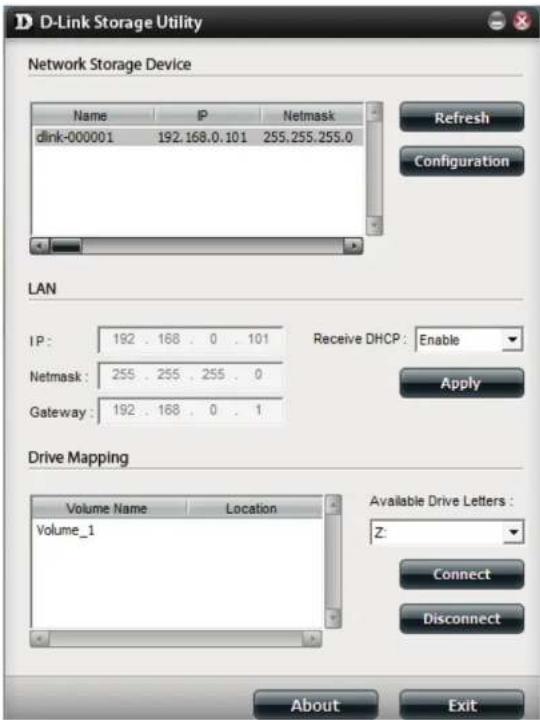
Beim ersten Einschalten des Geräts und während des ersten Hochfahrens wartet Ihr ShareCenter™ auf die Zuweisung einer IP-Adresse über DHCP. Wird keine IP-Adresse vom DHCP empfangen, wird dem ShareCenter automatisch eine 169.254.xxx.xxx Adresse zugewiesen. Es wird empfohlen, dass Sie das zum Lieferumfang gehörende Speicherprogramm von D-Link verwenden, wenn Sie das erste Mal auf das ShareCenter™ zugreifen und es konfigurieren. Wenn Sie die IP-Adresse ändern möchten, bevor Sie sich anmelden, oder Schwierigkeiten haben, eine Verbindung zur IP-Adresse des ShareCenter™ herzustellen, können Sie das Speicherprogramm auf der Produkt-CD verwenden, um das Gerät in Ihrem Netzwerk zu suchen und etwaige Änderungen vorzunehmen.
| Network Storage Device (Netzwerkspeichergerät): | Das D-Link Speicherprogramm zeigt hier alle ShareCenterTM-Geräte im Netzwerk an, die es erkennt. |
| Refresh (Aktualisieren): | Klicken Sie auf Refresh (Aktualisieren), um die Geräteliste zu aktualisieren. |
| Configuration (Konfiguration): | Klicken Sie auf Configuration (Konfiguration), um auf die webbasierte ShareCenterTM-Konfiguration zuzugreifen. |
| LAN: Konfigurieren Sie die LAN-Einstellungen für das ShareCenterTM. | |
| Apply (Übernehmen): | Klicken Sie auf Apply (Übernehmen), um die Änderungen der LAN-Einstellungen zu speichern. |
| Drive Mapping (Laufwerkzuordnung): | Hier werden die für die Zuordnung verfügbaren logischen Laufwerke angezeigt. |
| Available Drive Letters (Verfügbare Laufwerksbuchstaben): | Wählen Sie einen verfügbaren Laufwerksbuchstaben. Klicken Sie auf Connect (Verbinden), um das ausgewählte logische Laufwerk zuzuordnen. Klicken Sie auf Disconnect (Trennen), um die Verbindung zum ausgewählten und zugeordneten logischen Laufwerk zu trennen. |
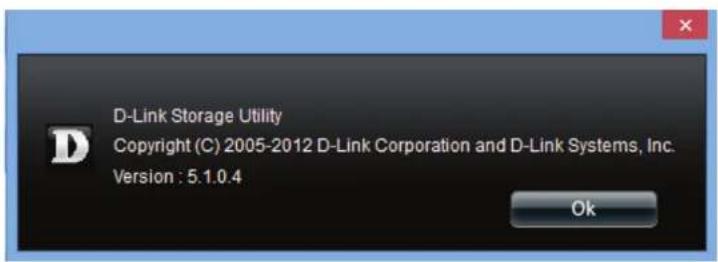
| About (Info): | Klicken Sie auf About (Info), um die Softwareversion des Easy Search-Programms anzuzeigen. |
| Exit (Beenden): | Klicken Sie auf Exit (Beenden), um das Programm zu beenden. |
Abschnitt 2 - Erste Schritte
Wählen Sie das ShareCenter™ von der Liste und klicken Sie auf die Schaltfläche Configuration (Konfiguration). Dadurch wird der Standard-Webbrowser des Computers gestartet und an die für das Gerät aufgelistete IP-Adresse weitergeleitet. Stellen Sie sicher, dass der Browser nicht für die Verwendung eines Proxy-Servers konfiguriert ist.
Hinweis: Der für den Zugriff auf den webbasierten Konfigurationsmanager des ShareCenter™ verwendete Computer muss sich im selben Subnetz wie das ShareCenter™ befinden. Wenn Ihr Netzwerk einen DHCP-Server verwendet und der Computer die IP-Einstellungen vom DHCP-Server empfängt, befindet sich das ShareCenter™ automatisch im selben Subnetz.
D-Link Speicherprogramm - Für Mac
Schritt.1: Um mit dem ShareCenter™ Speicherprogramm für Mac zu beginnen, legen Sie die im Lieferumfang des Produkts enthaltene CD in Ihr CD-ROM-Laufwerk: Doppelklicken Sie auf die .dmg-Datei.
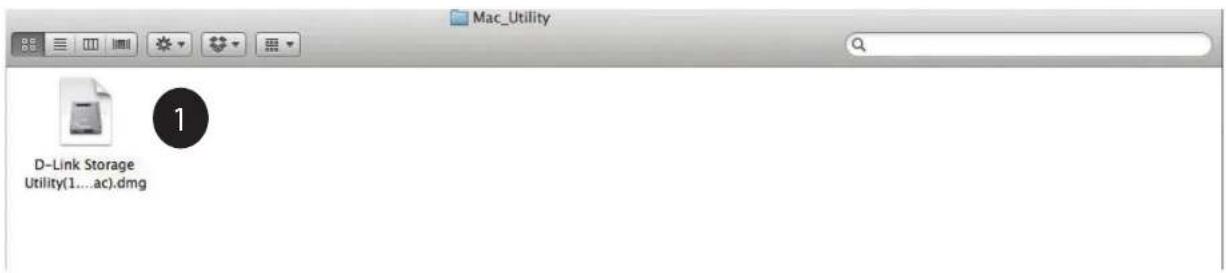
Schritt.2: Doppelklicken Sie auf die .dmg-Datei, um das Programm zu installieren. Damit ist das Speicherprogramm für Mac von D-Link installiert.
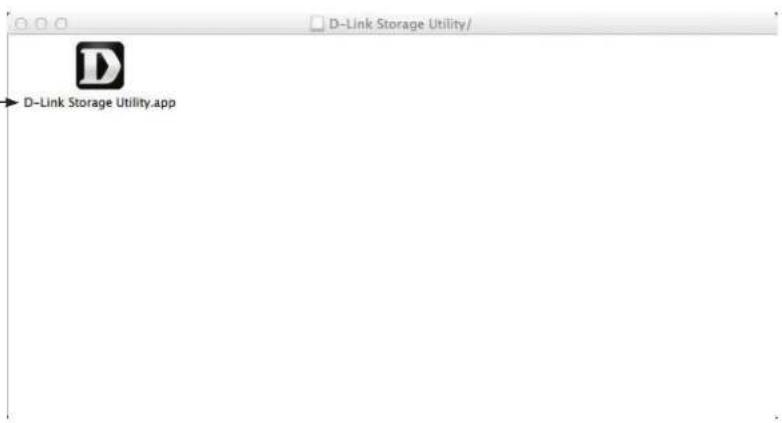
Abschnitt 2 - Erste Schritte
Schritt.3: Dies öffnet das D-Link Speicherprogramm
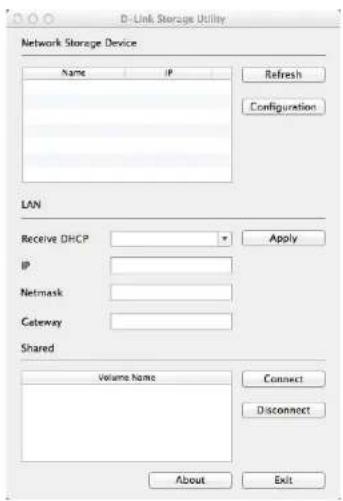
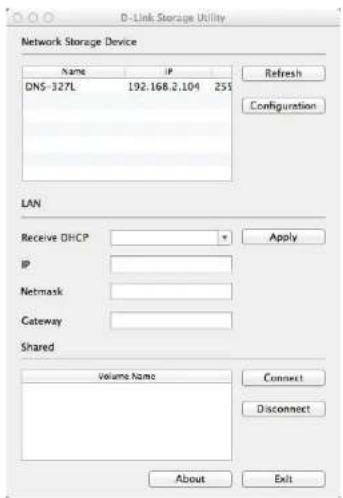
Schritt.4: Vergewissern Sie sich, dass Sie mit Ihrem LAN verbunden sind. Klicken Sie auf die Schaltfläche 'Refresh' (Aktualisieren). Das D-Link Speicherprogramm zeigt den DNS-327L von D-Link an.
Abschnitt 2 - Erste Schritte
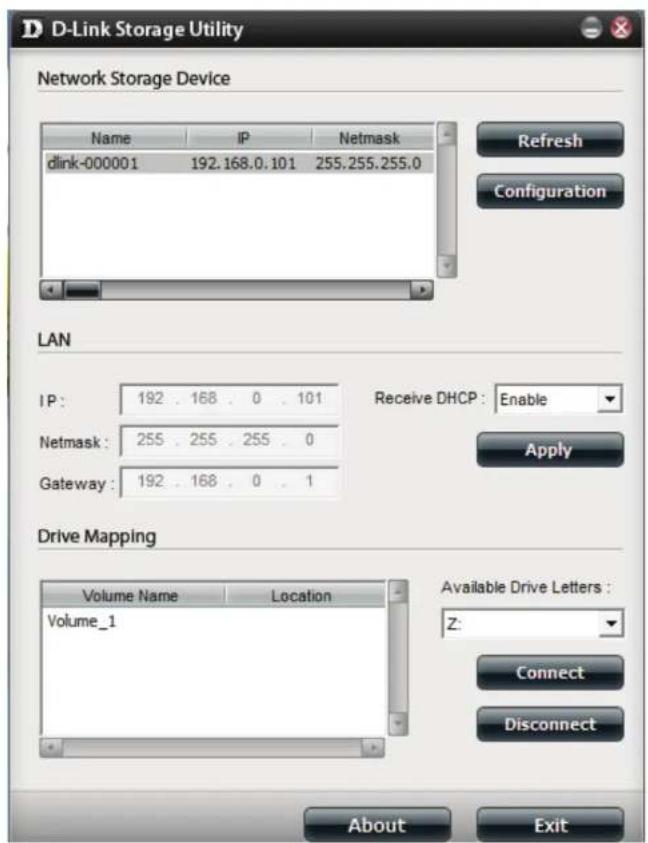
Schritt.5: Das Speicherprogramm zeigt jetzt den DNS-327L, die LAN-Konfiguration (zwischen DHCP und manuell wechseln) sowie Details zum logischen Laufwerk an.
Verwenden Sie die Dropdown-Liste zur Konfiguration Ihrer LAN-Einstellungen und klicken Sie dann auf 'Apply' (Übernehmen).
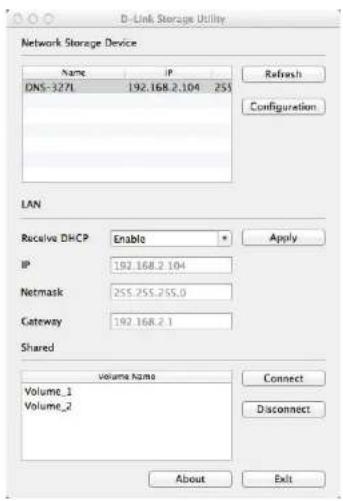
Schritt.6: Um den NAS zu konfigurieren, klicken Sie auf die Konfigurationsschaltfläche.
Abschnitt 2 - Erste Schritte
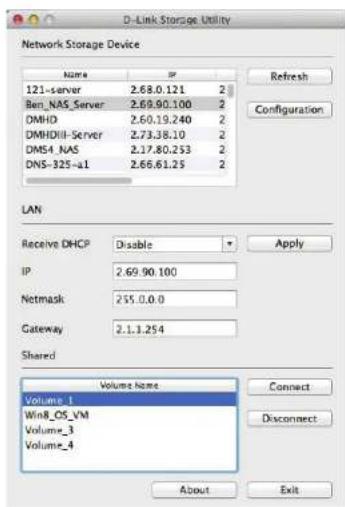
Schritt.7: Um das logische NAS-Laufwerk zuzuordnen, wählen Sie ein logisches Laufwerk (Volume) von der Liste und klicken Sie dann auf Connect (Verbinden).
Abschnitt 2 - Erste Schritte
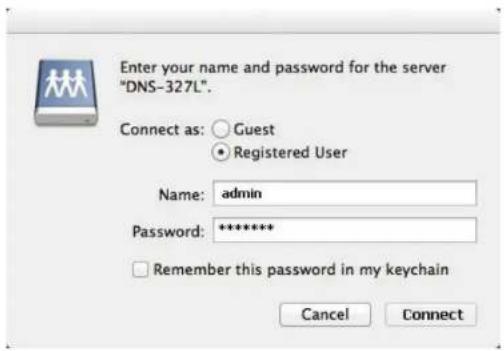
Schritt.8: Das Anmeldefenster wird angezeigt. Wählen Sie 'Guest' (Gast) oder 'Registered User' (Registrierter Benutzer).
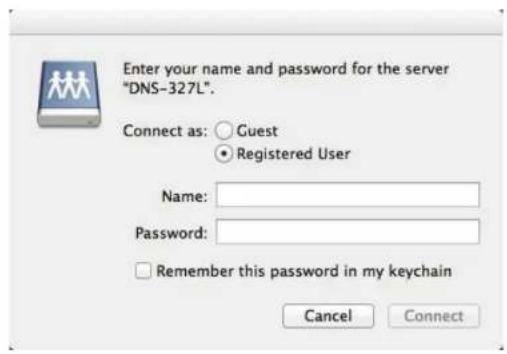
Schritt.9: Geben Sie einen Benutzernamen und ein Kennwort für den DNS-327L ein und klicken Sie auf 'Connect' (Verbinden).
Abschnitt 2 - Erste Schritte
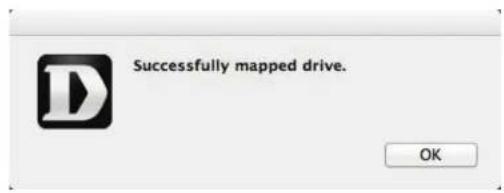
Schritt.10: Es wird ein Popup-Fenster angezeigt, in dem Sie darüber informiert werden, dass der Vorgang der Laufwerkzuordnung erfolgreich war. Klicken Sie auf 'OK', um fortzufahren. Verwenden Sie die Schaltfläche 'Disconnect' (Verbindung trennen), wenn Sie die Verbindung zu den zugeordneten Laufwerken trennen möchten.
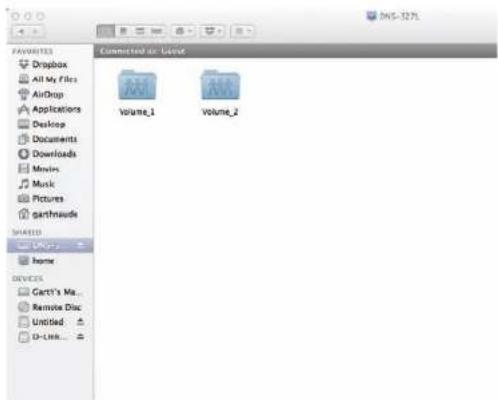
Schritt.11: Das Finder-Programm öffnet nun das Laufwerk und zeigt den DNS-327L unter der Spalte 'Shared' (Freigegeben) auf der linken und die logischen Laufwerke auf der rechten Seite an.
Abschnitt 2 - Erste Schritte
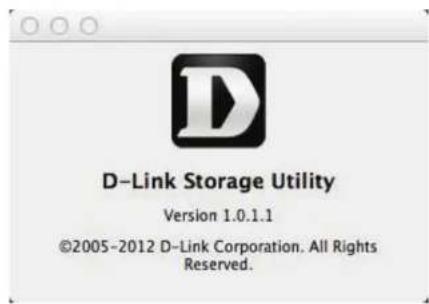
Schritt.12: Wenn Sie auf 'About' (Info) klicken, wird die Nummer der Softwareversion angezeigt. Diese Information ist bei Aktualisierungen auf eine neue Version nützlich.
Anmeldung auf der grafischen Web-Benutzeroberfläche
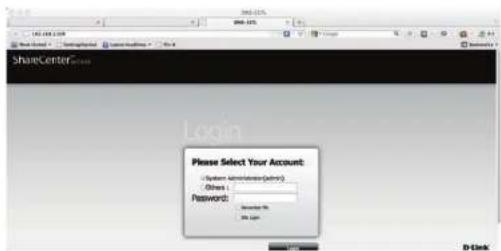
Um auf die webbasierte Benutzeroberfläche zuzugreifen, öffnen Sie das D-Link Speicherprogramm, wählen Sie DNS-327L von der Netzwerkspeicher-Geräteliste und klicken Sie dann auf 'Configuration' (Konfiguration).
Der folgende Bildschirm erscheint:
Wählen Sie System.Administrator und geben Sie das bei Nutzung des Setup-Assistenten eingerichtete Kennwort ein. Klicken Sie auf Login (Anmelden).
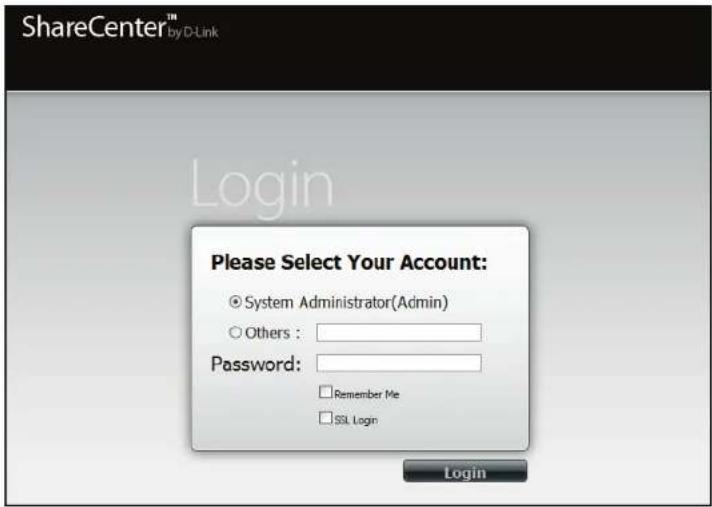
Hinweis: Der Computer, der für den Zugriff auf den webbasierten ShareCenter™-Konfigurationsmanager verwendet wird, muss sich im gleichen Subnetz befinden wie das ShareCenter™. Verwendet Ihr Netzwerk einen DHCP-Server und der Computer erhält die IP-Einstellungen vom DHCP-Server, ist das ShareCenter™ automatisch im gleichen Subnetz.
Web-Benutzeroberfläche - Allgemeines Layout Startseite (Home)
Nach der Anmeldung wird die ShareCenter™'Home'-Registerkarte (Startseite) angezeigt. Daneben sehen Sie die Registerkarten 'Applications' (Anwendungen) und 'Management' (Verwaltung).
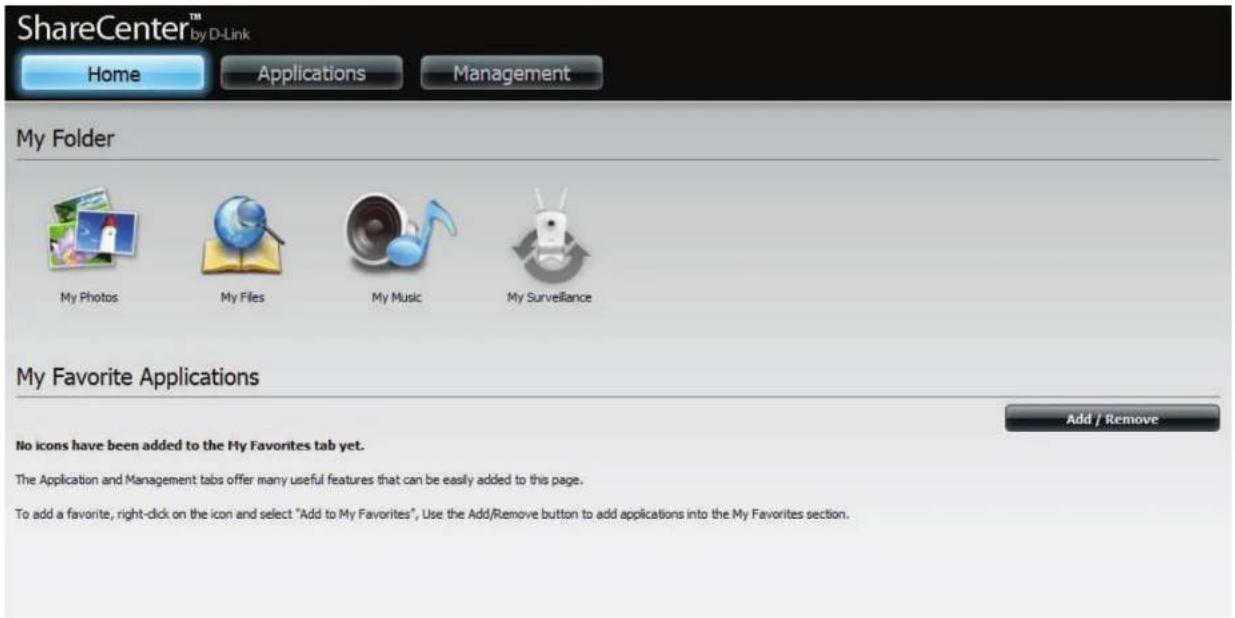
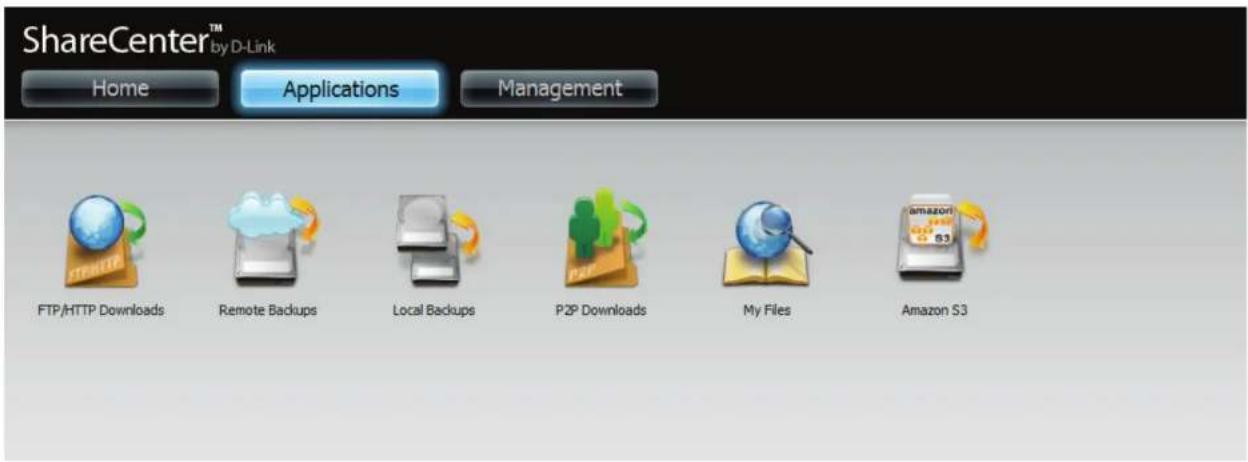
Applications (Anwendungen)
Die Registerkarte 'Applications' (Anwendungen) enthält Symbole für FTP/HTTP Downloads, Remote Backups, Lokale Backups, P2P Downloads, Meine Dateien und Amazon S3. Klicken Sie auf die Symbole, um die jeweiligen Untermenüs anzuzeigen.
Management (Verwaltung)
Die Registerkarte 'Management' (Verwaltung) enthält den Setup-Assistenten, die Datenträger-, Konto-, Netzwerk-, Anwendungs- und Systemverwaltung sowie Statussymbole. Klicken Sie auf die Symbole, um die jeweiligen Untermenüs anzuzeigen.
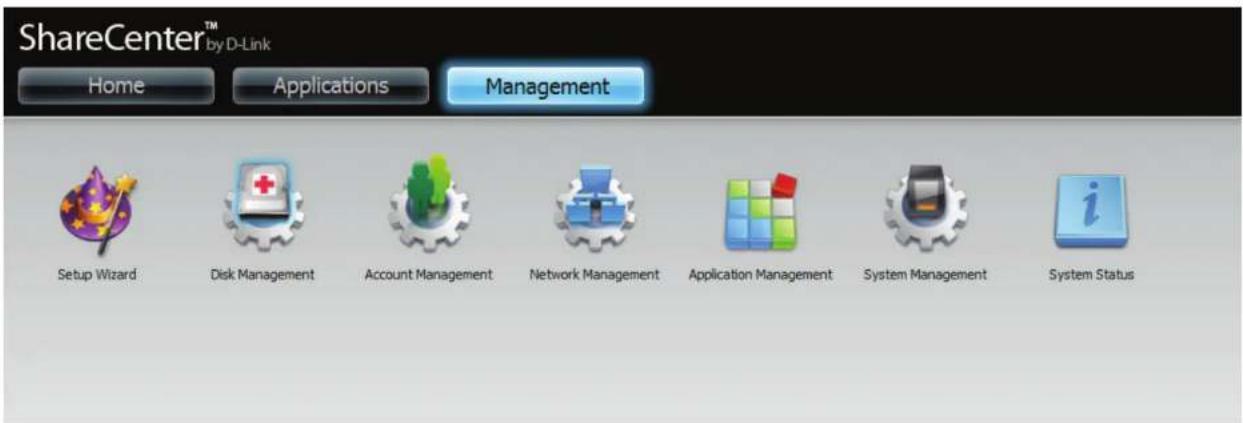
Management (Verwaltung)
Setup-Assistent (Web-Benutzeroberfläche)
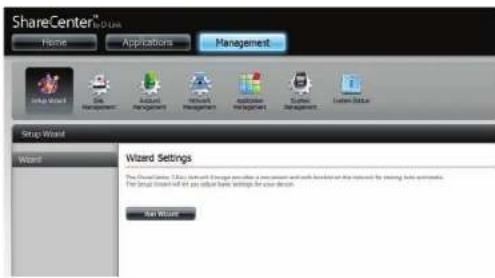
Das ShareCenter™ bietet einen Assistenten, mit dem Sie einige der grundlegenden Geräteeinstellungen schnell vornehmen können. Klicken Sie auf das Symbol des Setup-Assistenten, um ihn zu starten.
Schritt.1.-Klicken Sie auf die Schaltfläche Run.Wizard (Assistent ausführen), um den Setup-Assistenten zu starten.
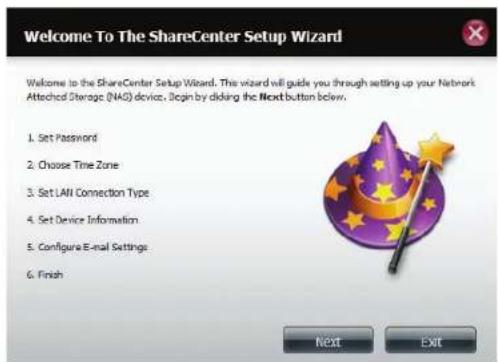
Schritt.2.-Klicken Sie auf Next (Weiter), um fortzufahren.
Abschnitt 4 - Konfiguration
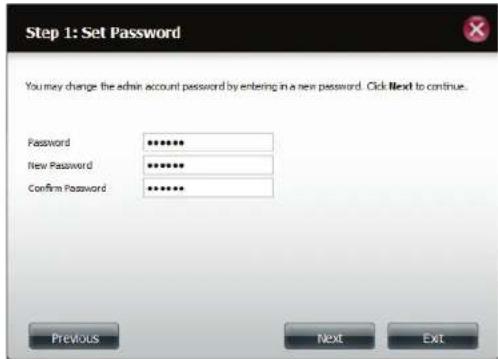
Schritt.3.-Hier können Sie das Kennwort für das Administratorkonto aktualisieren und das Kennwort bestätigen oder auch dem vorgegebenen Standard entsprechend leer lassen.
Klicken Sie auf Next (Weiter), um fortzufahren.
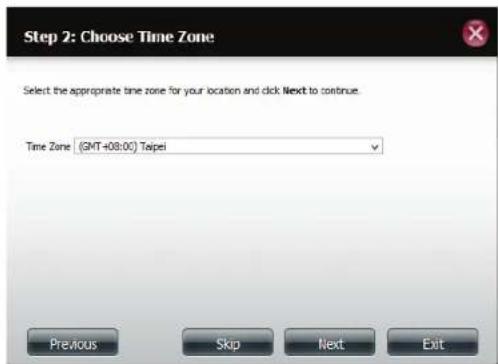
Schritt.4.-Setzen Sie die Zeitzone auf die Ihrem Standort am nächsten liegende geographische Zone. Wählen Sie sie vom Dropdown-Menü.
Klicken Sie auf Next (Weiter), um fortzufahren, oder klicken Sie auf Skip (Überspringen), um diese Einstellungen zu ignorieren.
Abschnitt 4 - Konfiguration
Schritt.5.- Wählen Sie DHCP, um automatisch eine IP-Adresse von einem DHCP-Server (Router) zu beziehen, oder auf Static (Statisch), um sie unten manuell einzugeben.
IP-Adresse: Geben Sie eine IP-Adresse für den DNS-327L ein.
Subnet.Mask.(Subnetzmaske): Geben Sie die Subnetzmaske Ihres Netzwerks ein.
Gateway-IP-Adresse: Geben Sie die IP-Adresse Ihres Gateway ein (in der Regel die lokale IP-Adresse Ihres Routers).
DNS.Servers.(DNS-Server): Geben Sie die IP-Adresse Ihres DNS-Servers oder Ihrer DNS-Server ein. DNS1 ist in der Regel die IP-Adresse Ihres Routers.
Klicken Sie auf Next (Weiter), um fortzufahren, oder klicken Sie auf Skip (Überspringen), um diese Einstellungen zu ignorieren.
Schritt.6.- Hier können Sie dem ShareCenter™ eine Arbeitsgruppe und einen Namen zuweisen und eine kurze Beschreibung eingeben.
Klicken Sie auf Next (Weiter), um fortzufahren, oder klicken Sie auf Skip (Überspringen), um diese Einstellungen zu ignorieren.
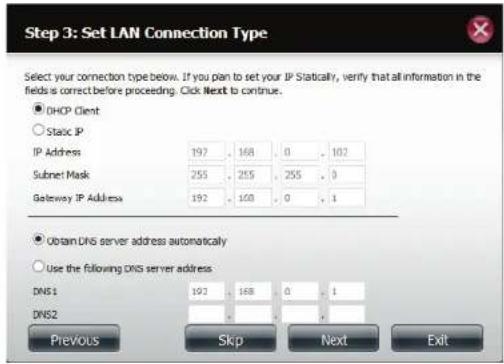
Abschnitt 4 - Konfiguration
Schritt.7.- Klicken Sie auf Account (Konto) und geben Sie Ihre E-Mail-Parameter in den Feldern ein, um Benachrichtigungen und Warnhinweise-Vorin Teste-Rai dem ShareCenter™ zu empfangen. Klicken Sie auf ..., um Ihre Einstellungen zu testen.
Klicken Sie auf Next (Weiter), um fortzufahren, oder klicken Sie auf Skip (Überspringen), um diese Einstellungen zu ignorieren.
Schritt.8.-Klicken Sie auf Anonymous (Anonym), um ein Konto ohne spezifische Einstellungen zu erstellen. Klicken Sie auf die Schaltfläche 'Test Email', um Ihre Einstellungen zu testen.
Klicken Sie auf Next (Weiter), um fortzufahren, oder klicken Sie auf Skip (Überspringen), um diese Einstellungen zu ignorieren.
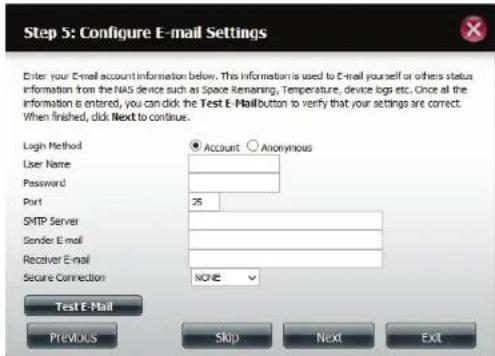
Abschnitt 4 - Konfiguration
Schritt.9.- Wenn Sie Ihre Einstellungen in einem vorherigen Fenster prüfen möchten, klicken Sie auf Previous (Zurück). Wenn Sie mit den Einstellungen zufrieden sind, klicken Sie auf Finish (Fertig stellen), um sie zu speichern und die Arbeit des Assistenten abzuschließen. Klicken Sie auf Exit (Beenden), wenn Sie den Assistenten beenden möchte, ohne die Einstellungen zu speichern.
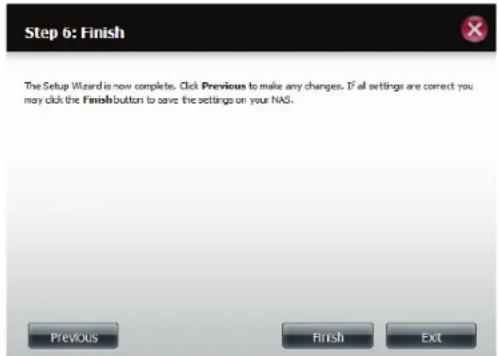
Datenträgerverwaltung
Hard Drive Configuration (Festplattenkonfiguration)
Um die RAID-Festplattenkonfiguration Ihres ShareCenter™ einzurichten, klicken Sie auf die Registerkarte 'Management' (Verwaltung) und dann auf das Datenträgerverwaltungs-Symbol. Wählen Sie auf der linken Seite des Fensters den Menübefehl 'Hard Drive Configuration' (Festplattenkonfiguration). Dieses Menü ermöglicht Ihnen, den RAID-Typ festzulegen und Ihre Festplattenlaufwerke zu formatieren.
Hard Drive Configuration (Festplattenkonfiguration)
Current Raid Type (Aktueller RAID-Typ):
Set RAID type and Reformat (RAID-Typ festlegen und neu formatieren):
Auto-Rebuild Configuration (Auto-Rebuild-Konfiguration):
Enable Auto-Rebuild (Auto-Rebuild-Funktion aktivieren):
Disable Auto-Rebuild (Auto-Rebuild-Funktion deaktivieren):
Manual Rebuild Now (Jetzt manuell neu erstellen):
Sie können hier Ihre ShareCenter™-Festplattenlaufwerke in verschiedenen RAID-Konfigurationen festlegen und formatieren.
Sollten die Laufwerke bereits formatiert sein, wird hier die RAID-Konfiguration angezeigt.
Klicken Sie auf diese Schaltfläche, um einen Assistenten zu starten, mit dessen Hilfe Sie die RAID-Konfiguration durchführen und die Laufwerke formatieren können.
Wenn Sie RAID 1 als Konfigurationsoption gewählt haben, wählen Sie hier die Auto-Rebuild-Funktion mithilfe der Optionsfelder.
Die Aktivierung von 'Auto-Rebuild' führt zum Neuaufbau eines ausgefallenen RAID 1-Laufwerks, wenn ein neues Laufwerk das degradierte ersetzt hat.
Wenn Sie nicht wünschen, dass Laufwerke nach einem Ausfall bei der Verwendung von RAID 1 Funktionen automatisch neu aufgebaut werden, wählen Sie diese Option.
Hinweis: Sie können ein Laufwerk mithilfe der RAID 1-Funktionen neu erstellen, müssen jedoch das Rebuild manuell starten.
Wenn die Auto-Rebuild-Funktion deaktiviert ist, können Sie die manuelle Rebuild-Option durch Klicken auf diese Schaltfläche verwenden.
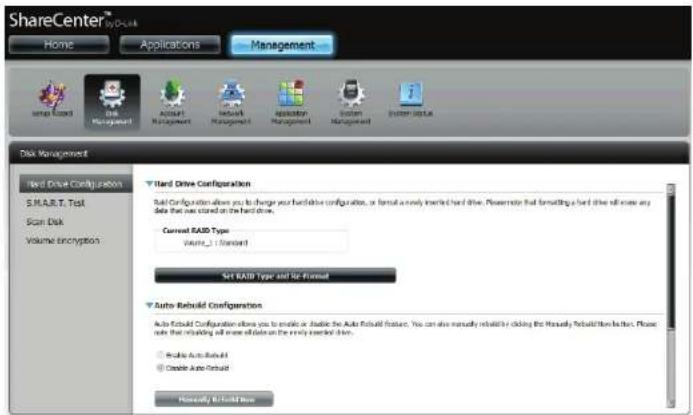
Assistent für die Festplattenkonfiguration
Wenn Sie auf Set.RAID.type.and.Re-Format (RAID-Typ festlegen und neu formatieren) im Menü 'Datenträgerverwaltung - Festplattenkonfiguration' klicken, wird ein Assistent gestartet, mit dessen Hilfe Sie Ihre Laufwerke formatieren und das logische RAID-Laufwerkformat erstellen können. Beispiel einer Standardkonfiguration eines logischen Laufwerks:
Die Seite 'Hard Drive Configuration' (Festplattenkonfiguration) zeigt die aktuelle RAID-Konfiguration unter 'Current RAID Type' (Aktueller RAID-Typ).
Klicken Sie auf Set.RAID.Type.and.Re-Format (RAID-Typ festlegen und neu formatieren).
Der Setup-Assistent wird gestartet.
Current RAID Type
Volume_1 : Standard
Volume_2 : Standard
Set RAID Type and Re-Format
Welcome To Hard Drive Configuration Wizard
Abschnitt 4 - Konfiguration
Die Seite 'Physical Disk Information' (Info physikalischer Datenträger) zeigt alle Festplattenlaufwerke auf dem DNS-327L zusammen mit der Array-Nummer, dem Hersteller, dem Modell, der Seriennummer und der Kapazität des Datenträgers an.
Klicken Sie auf Next (Weiter), um fortzufahren.
Wählen Sie das gewünschte RAID-Format, indem Sie auf das entsprechende RAID-Feld klicken (blau hervorgehoben).
Klicken Sie auf Next (Weiter), um fortzufahren.
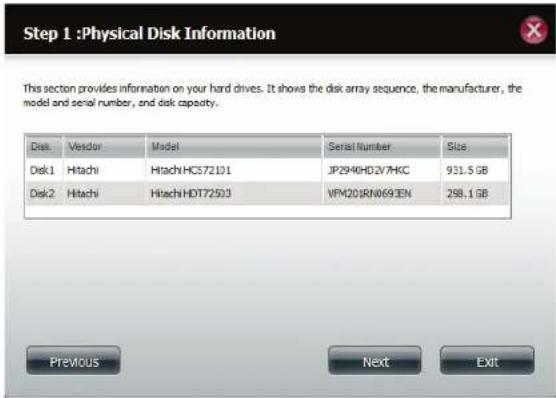
Abschnitt 4 - Konfiguration
Mit der Verschlüsselung logischer Laufwerke werden Ihre logischen Laufwerke dahingehend verschlüsselt, dass sie vor Angriffen von Hackern geschützt sind. Wählen Sie das logische Laufwerk, das Sie verschlüsseln möchten, indem Sie auf das Kästchen neben diesem Laufwerk klicken. Sie können ein oder viele logische Laufwerke wählen.
Klicken Sie auf Next (Weiter), um fortzufahren.
Anhand eines Warnhinweises wird Ihnen eine Verlangsamung der Zugriffsgeschwindigkeiten mitgeteilt.
Klicken Sie auf Yes (Ja), um fortzufahren.
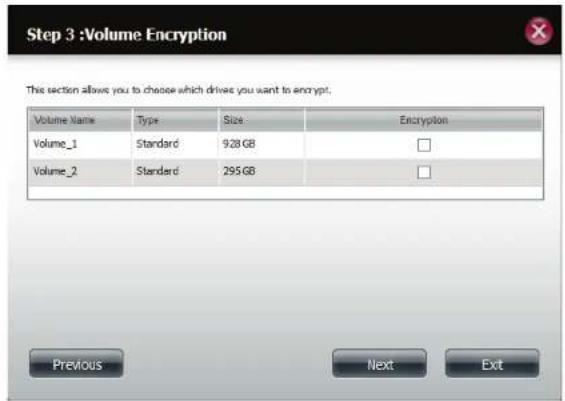
Abschnitt 4 - Konfiguration
Klicken Sie auf Auto.Mount, wenn Sie wünschen, dass die verschlüsselte Datei automatisch eingebunden ('gemountet') werden soll. Geben Sie ein Kennwort ein und wiederholen Sie das gleiche Kennwort zur Bestätigung Ihrer Einstellungen.
Klicken Sie auf Next (Weiter), um fortzufahren, auf Previous (Vorherige), wenn Sie Einstellungen bearbeiten möchten oder auf Exit (Beenden), um den Konfigurationsprozess zu beenden.
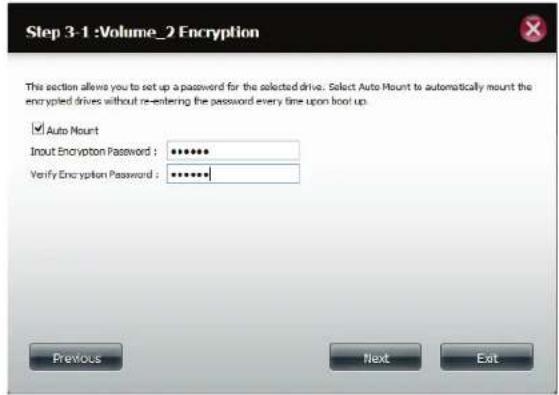
In der Übersicht über die Konfiguration der logischen Laufwerke (Volume. Configuration.Summary) werden in der Zuordnung der Name des logischen Laufwerks (Volume.Name), der RAID-Typ, das verwendete Dateisystem, sowie die Größe (Size) und der Datenträger (Disk) angezeigt.
Klicken Sie auf Format (Formatieren), um fortzufahren, auf Previous (Vorherige), wenn Sie zu vergangenen Einstellungen zurückkehren möchten, oder auf Exit (Beenden), um alle Änderungen zu verwerfen.
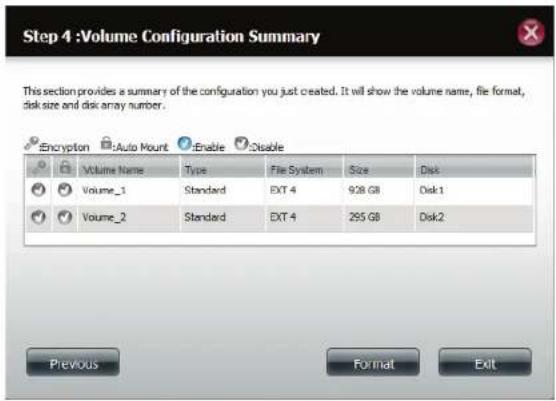
Abschnitt 4 - Konfiguration
Ein Warnhinweis weist darauf hin, dass alle logischen Laufwerke formatiert und alle darauf befindlichen Daten gelöscht werden.
Klicken Sie auf Yes (Ja), um fortzufahren.
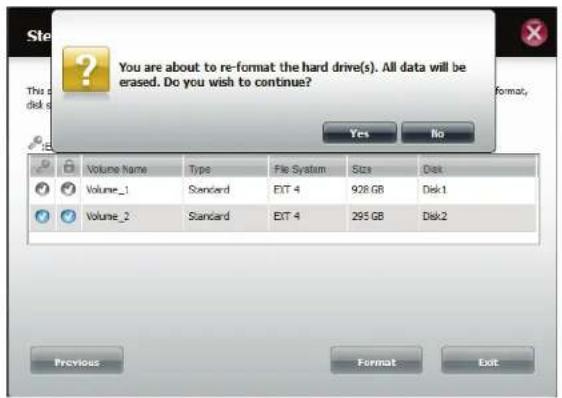
Der Partitionierungsvorgang beginnt. Bitte haben Sie etwas Geduld während dieser Prozess abläuft und schalten Sie Ihren NAS nicht aus.
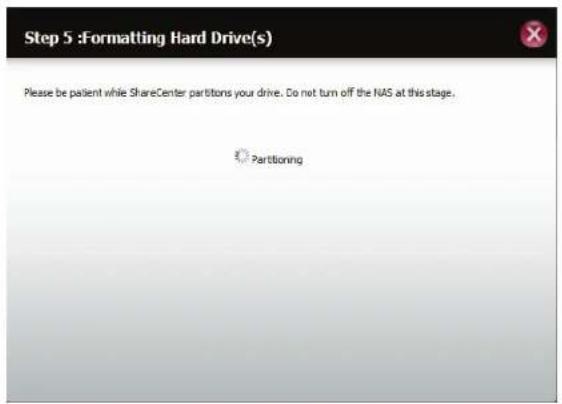
Abschnitt 4 - Konfiguration
Nach Abschluss des Partitioniervorgangs beginnt die Formatierung. Der Status des Formatiervorgangs wird anhand eines Balkens dargestellt. Schalten Sie Ihren NAS während dieses Prozesses nicht aus.
Wenn Sie zu diesem Zeitpunkt Ihre Einstellungen ändern möchten, klicken Sie auf Exit (Beenden).
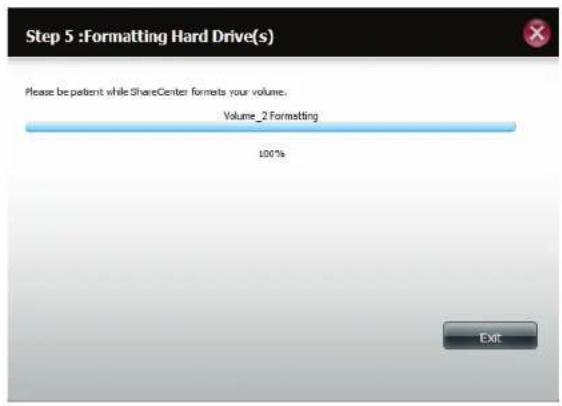
Das System aktualisiert nun alle vorgenommenen Änderungen.
Bitte haben Sie etwas Geduld während dieser Prozess abläuft und schalten Sie Ihren NAS nicht aus.
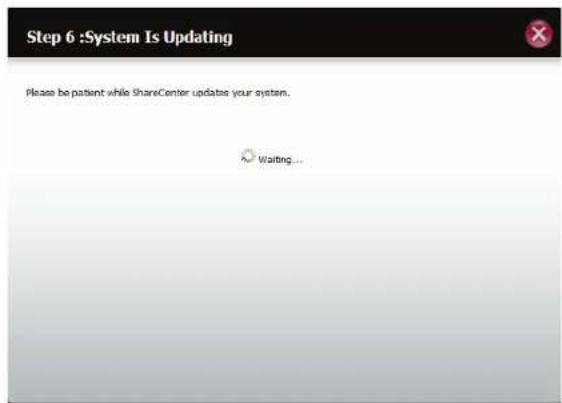
Abschnitt 4 - Konfiguration
Damit ist die Arbeit des Assistenten abgeschlossen. Es werden logische. Laufwerksnummer), ausgewähltes.Dateisystem,.), RAID-Typ und die Datenträgerformation im RAID angezeigt.
Klicken Sie auf Finish (Fertig stellen), um den Vorgang abzuschließen. Sie können nun Ihren DNS-327L verwenden.
Sie können die Verschlüsselung auf dem logischen Laufwerk (Volume) bestätigen, indem Sie Management,.Disk.Management,.Volume. Encryption aufrufen.
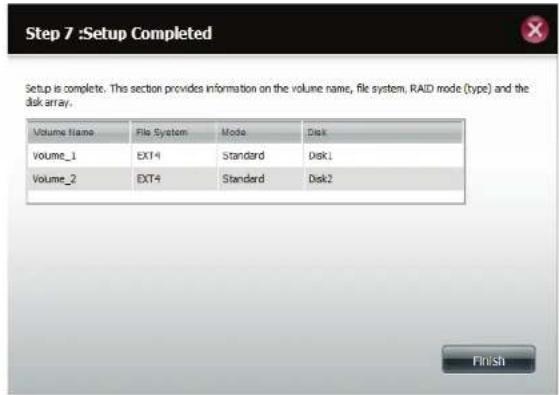
Abschnitt 4 - Konfiguration
Wählen Sie den verschlüsselten logischen.Datenträger und klicken Sie auf Save (Speichern). Damit wird der verschlüsselte Schlüssel auf Ihrer Festplatte zur möglichen späteren Verwendung gespeichert.
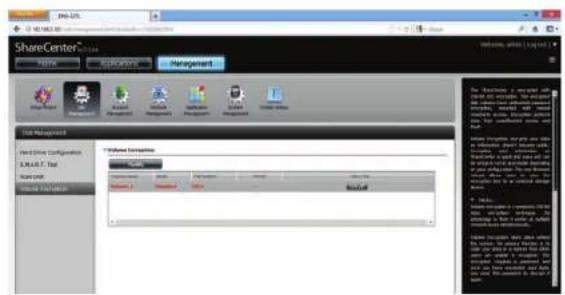
Speichern Sie die Datei auf Ihrer lokalen Festplatte. Klicken Sie, abhängig von Ihrem verwendeten Browser, auf OK, um zu speichern.
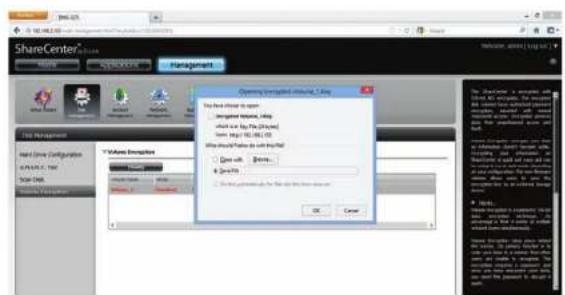
Wählen Sie JBOD, um ein einziges logisches Laufwerk von allen Laufwerken zu erstellen.
Klicken Sie auf Next (Weiter), um fortzufahren.
Mit der Verschlüsselung logischer Laufwerke werden Ihre logischen Laufwerke so verschlüsselt, dass sie vor Angriffen von Hackern geschützt sind. Wählen Sie das logische Laufwerk, das Sie verschlüsseln möchten, indem Sie auf das Kästchen neben diesem Laufwerk klicken. Sie können ein oder viele logische Laufwerke wählen.
Klicken Sie auf Next (Weiter), um fortzufahren.
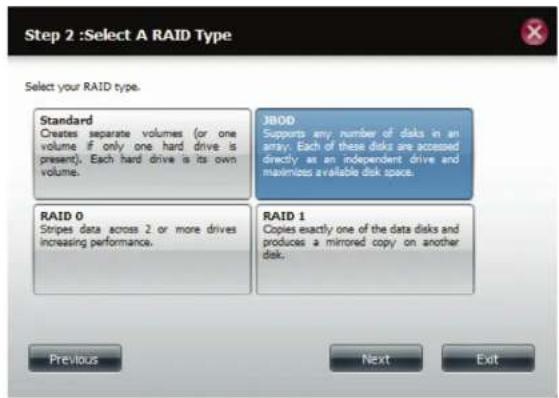
Abschnitt 4 - Konfiguration
Anhand eines Warnhinweises wird Ihnen eine Verlangsamung der Zugriffsgeschwindigkeiten mitgeteilt.
Klicken Sie auf Yes (Ja), um fortzufahren.
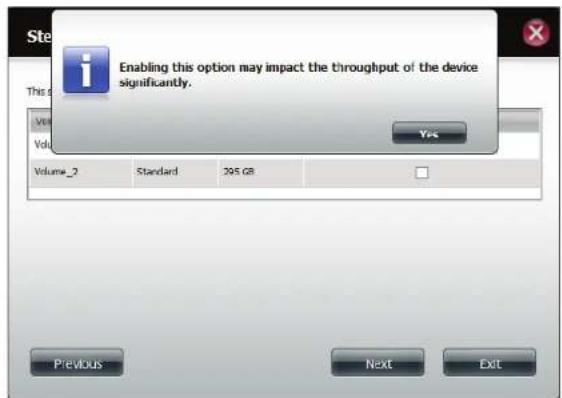
Klicken Sie auf Auto.Mount, wenn Sie wünschen, dass die verschlüsselte Datei automatisch eingebunden ('gemountet') werden soll. Geben Sie ein Kennwort ein und wiederholen Sie das gleiche Kennwort zur Bestätigung Ihrer Einstellungen.
Klicken Sie auf Next (Weiter), um fortzufahren, auf Previous (Vorherige), wenn Sie Einstellungen bearbeiten möchten oder auf Exit (Beenden), um den Konfigurationsprozess zu beenden.
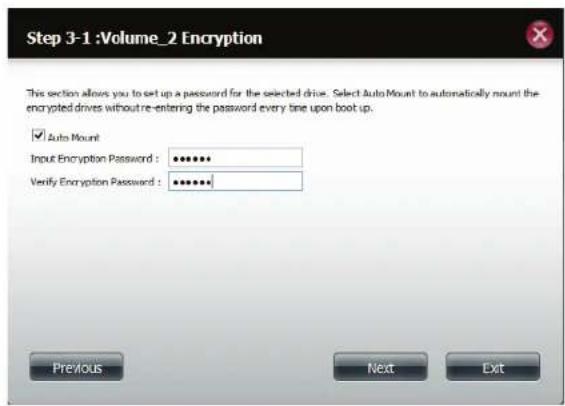
Abschnitt 4 - Konfiguration
Wenn Sie kein Kennwort in das dafür vorgesehene Feld eingeben, werden Sie anhand einer Meldung zur Eingabe aufgefordert. Klicken Sie auf Yes (Ja), um Auto.Mount-Details und das Kennwort einzugeben.
Klicken Sie auf Next (Weiter), um fortzufahren.
In der Übersicht über die Konfiguration der logischen Laufwerke (Volume. Configuration.Summary) werden in der Zuordnung der Name des logischen Laufwerks (Volume.Name,) der RAID-Typ, das verwendete Dateisystem, sowie die Größe (Size) und der Datenträger (Disk) angezeigt.
Klicken Sie auf Format (Formatieren), um fortzufahren, auf Previous (Vorherige), wenn Sie zu vergangenen Einstellungen zurückkehren möchten, oder auf Exit (Beenden), um alle Änderungen zu verwerfen.
Abschnitt 4 - Konfiguration
Ein Warnhinweis weist darauf hin, dass alle logischen Laufwerke formatiert und alle darauf befindlichen Daten gelöscht werden.
Klicken Sie auf Yes (Ja), um fortzufahren.
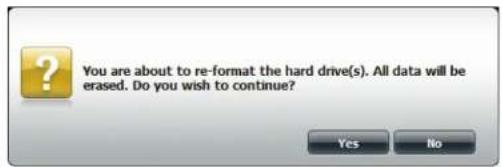
Der Partitionierungsvorgang beginnt. Bitte haben Sie etwas Geduld während dieser Prozess abläuft und schalten Sie Ihren NAS nicht aus.
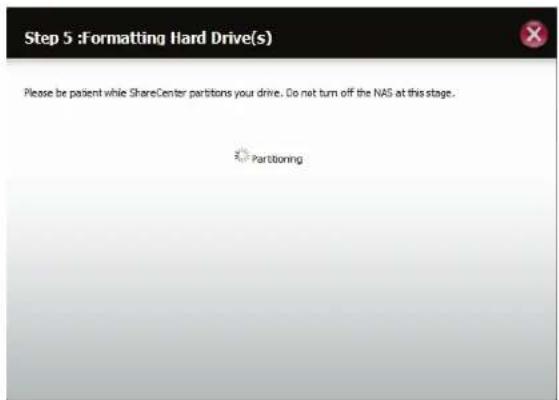
Abschnitt 4 - Konfiguration
Nach Abschluss des Partitioniervorgangs beginnt die Formatierung. Der Status des Formatiervorgangs wird anhand eines Balkens dargestellt. Schalten Sie Ihren NAS während dieses Prozesses nicht aus.
Wenn Sie zu diesem Zeitpunkt Ihre Einstellungen ändern möchten, klicken Sie auf Exit (Beenden).
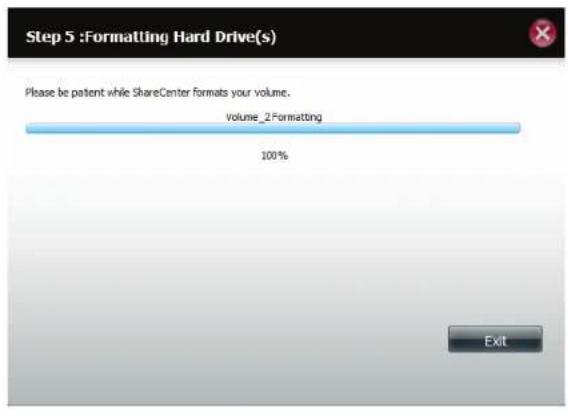
Das System aktualisiert nun alle vorgenommenen Änderungen.
Bitte haben Sie etwas Geduld während dieser Prozess abläuft und schalten Sie Ihren NAS nicht aus.
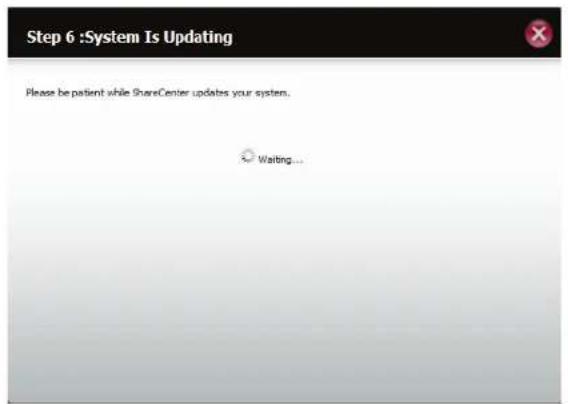
Abschnitt 4 - Konfiguration
Damit ist die Arbeit des Assistenten abgeschlossen. Es werden logische. Laufwerksnummer), ausgewähltes.Dateisystem,.), RAID-Typ und die Datenträgerformation im RAID angezeigt.
Klicken Sie auf Finish (Fertig stellen), um den Vorgang abzuschließen. Sie können nun Ihren DNS-327L verwenden.
Um die Verschlüsselung des logischen.Laufwerks zu bestätigen, rufen Sie Management.(Verwaltung),.Disk.Management. (Datenträgerverwaltung),.Volume.Encryption.(Verschlüsselung.des.logischen.Laufwerks) auf.
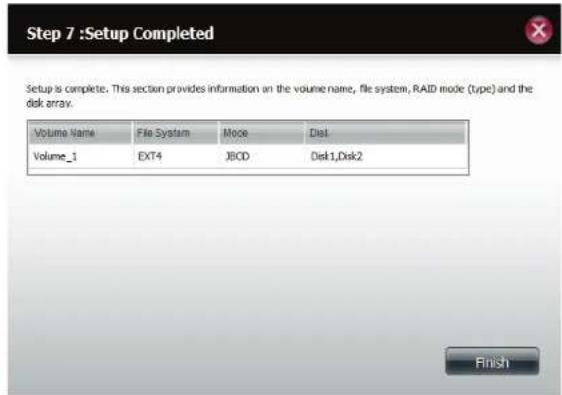
Wählen Sie RAID 0 (konfiguriert die Laufwerke im so genannten Striping-Verfahren, einer Art Reißverschlussverfahren, wobei nach Aufteilung der beteiligten Festplatten in Blöcke, diese zu einer großen Festplatte angeordnet werden.
Klicken Sie auf Next (Weiter), um fortzufahren.
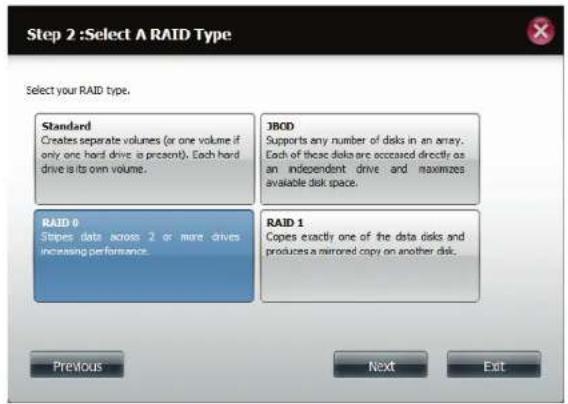
Über RAID.Size.Settings (RAID-Größeneinstellungen) können Sie die Größe des logischen.RAID-Laufwerks Ihren Gegebenheiten entsprechend anpassen. Verwenden Sie den Schieberegler, um die RAID-Größe zu ändern, oder geben Sie einen Wert in dem dafür vorgesehenen Feld ein. Klicken Sie auf "Configure.the.remaining.disk.space.as.JBOD" (Verbleibenden Speicherplatz als JBOD konfigurieren), wenn Sie den verbleibenden Speicherplatz für eine andere RAID-Konfiguration verwenden möchten.
Klicken Sie auf Next (Weiter), um fortzufahren.
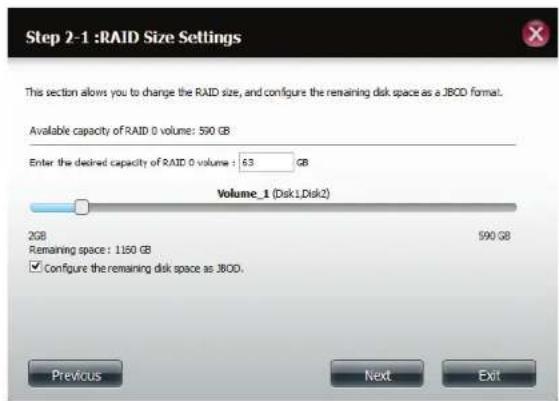
Abschnitt 4 - Konfiguration
Mit der Verschlüsselung logischer Laufwerke werden Ihre logischen Laufwerke dahingehend verschlüsselt, dass sie vor Angriffen von Hackern geschützt sind. Wählen Sie das logische Laufwerk, das Sie verschlüsseln möchten, indem Sie auf das Kästchen neben diesem Laufwerk klicken. Sie können ein oder viele logische Laufwerke wählen.
Klicken Sie auf Next (Weiter), um fortzufahren.
Anhand eines Warnhinweises wird Ihnen eine Verlangsamung der Zugriffsgeschwindigkeiten mitgeteilt.
Klicken Sie auf Yes (Ja), um fortzufahren.
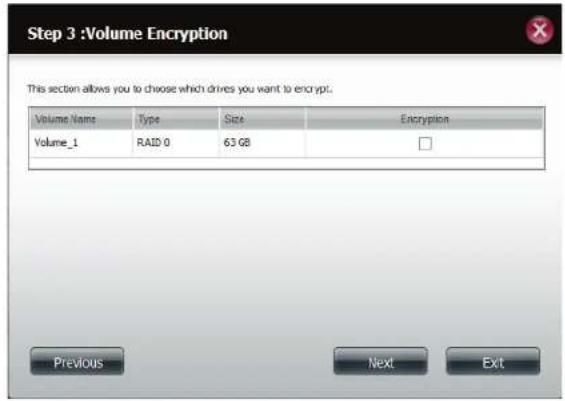
Abschnitt 4 - Konfiguration
Klicken Sie auf Auto.Mount, wenn Sie wünschen, dass die verschlüsselte Datei automatisch eingebunden ('gemountet') werden soll. Geben Sie ein Kennwort ein und wiederholen Sie das gleiche Kennwort zur Bestätigung Ihrer Einstellungen.
Klicken Sie auf Next (Weiter), um fortzufahren, auf Previous (Vorherige), wenn Sie Einstellungen bearbeiten möchten oder auf Exit (Beenden), um den Konfigurationsprozess zu beenden.
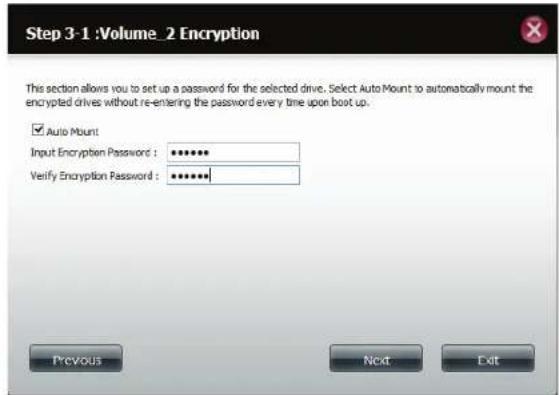
Wenn Sie kein Kennwort in das dafür vorgesehene Feld eingeben, werden Sie anhand einer Meldung zur Eingabe aufgefordert. Klicken Sie auf Yes (Ja), um Auto.Mount-Details und das Kennwort einzugeben.
Klicken Sie auf Next (Weiter), um fortzufahren.
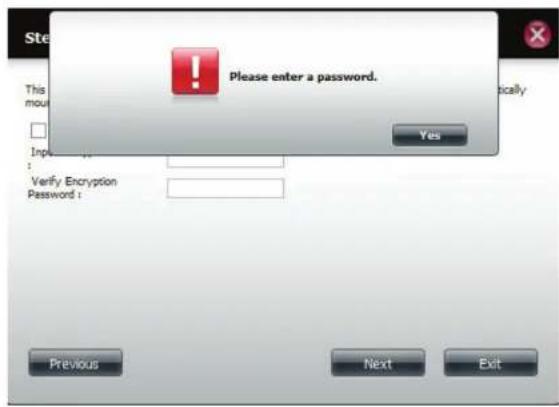
Abschnitt 4 - Konfiguration
Das Fenster 'Volume Configuration Summary' (Konfigurationszusammenfassung logisches Laufwerk) zeigt Details aller konfigurierten Laufwerke. Prüfen Sie die Details in der Liste und klicken Sie auf Format (Formatieren) oder auf Previous (Zurück), wenn Sie Änderungen vornehmen möchten.
Ein Warnhinweis weist darauf hin, dass alle logischen Laufwerke formatiert und alle darauf befindlichen Daten gelöscht werden.
Klicken Sie auf Yes (Ja), um fortzufahren.
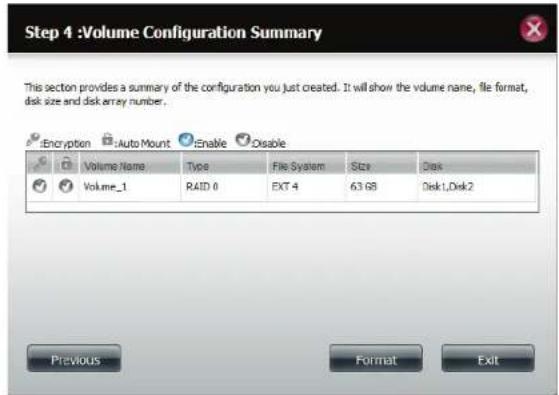
Abschnitt 4 - Konfiguration
Der Partitionierungsvorgang beginnt. Bitte haben Sie etwas Geduld während dieser Prozess abläuft und schalten Sie Ihren NAS nicht aus.
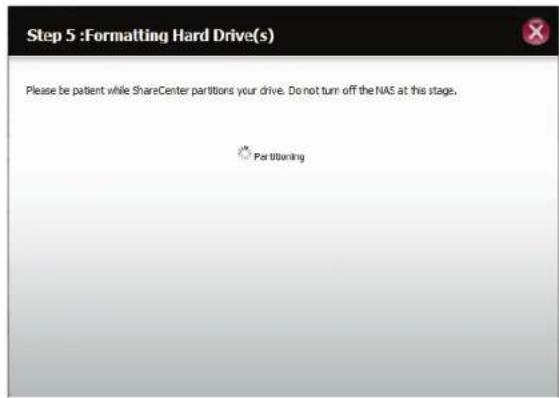
Das logische Laufwerk wird formatiert.
Wenn Sie zu diesem Zeitpunkt Ihre Einstellungen ändern möchten, klicken Sie auf Exit (Beenden).
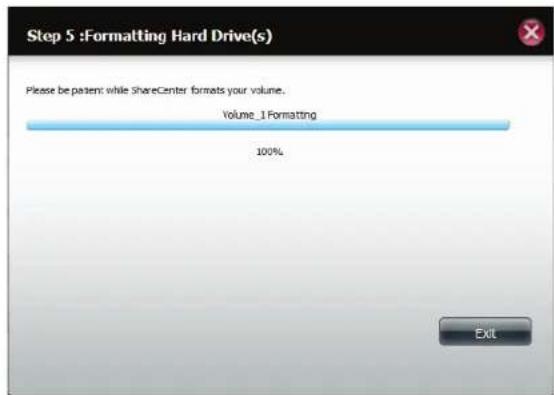
Abschnitt 4 - Konfiguration
Das System aktualisiert nun alle vorgenommenen Änderungen.
Bitte haben Sie etwas Geduld während dieser Prozess abläuft und schalten Sie Ihren NAS nicht aus.
Damit ist die Arbeit des Assistenten abgeschlossen. Es werden logische. Laufwerksnummer), ausgewähltes. Dateisystem, ), RAID-Typ und die Datenträgerformation im RAID angezeigt.
Klicken Sie auf Finish (Fertig stellen), um den Vorgang abzuschließen. Sie können nun Ihren DNS-327L verwenden.

Abschnitt 4 - Konfiguration
Der Assistent führt Sie zur Hardware-Konfigurationsseite zurück.
Ihre Änderungen werden unter Current.RAID.Type (Aktueller RAID-Typ) angezeigt.
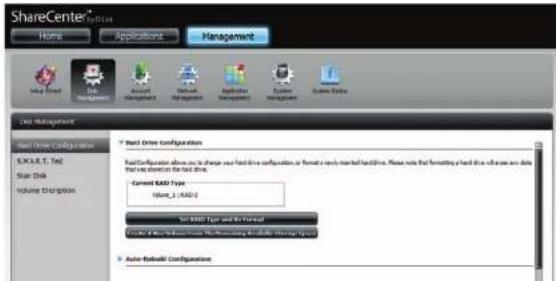
Wählen Sie RAID.1, um alle Festplattenlaufwerke zu spiegeln.
Klicken Sie auf Next (Weiter), um fortzufahren.
Es werden Informationen zum physischen.Datenträger angezeigt.
Klicken Sie auf Next (Weiter), um fortzufahren.
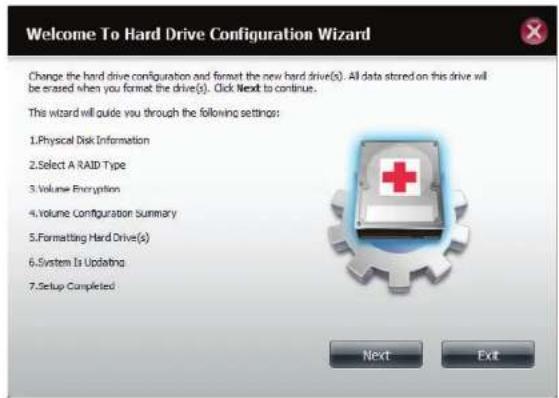
Abschnitt 4 - Konfiguration
Wählen Sie den RAID-TYP, den Sie verwenden möchten.
Klicken Sie auf Next (Weiter), um fortzufahren.
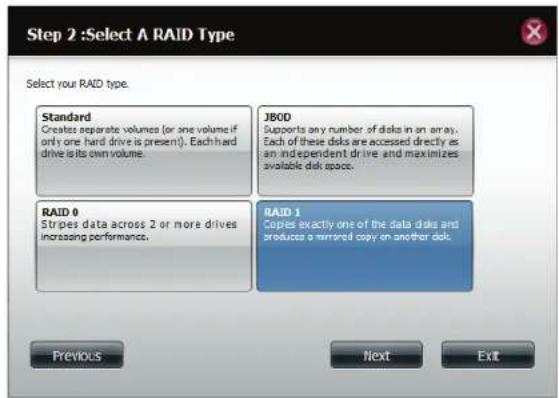
Über RAID.Size.Settings (RAID-Größeneinstellungen) können Sie die Größe des logischen.RAID-Laufwerks Ihren Gegebenheiten entsprechend anpassen. Verwenden Sie den Schieberegler, um die RAID-Größe zu ändern, oder geben Sie einen Wert in dem dafür vorgesehenen Feld ein. Klicken Sie auf "Configure.the.remaining.disk.space.as.JBOD" (Verbleibenden Speicherplatz als JBOD konfigurieren), wenn Sie den verbleibenden Speicherplatz für eine andere RAID-Konfiguration verwenden möchten.
Klicken Sie auf Next (Weiter), um fortzufahren.
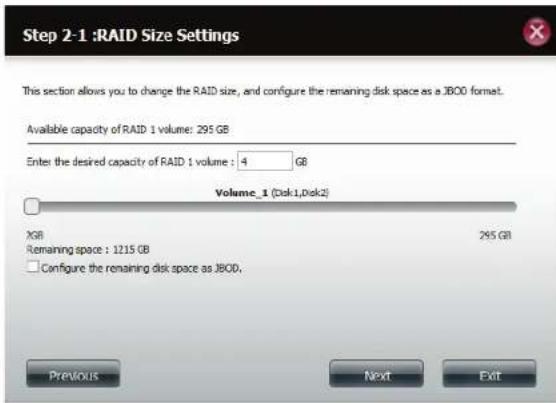
Abschnitt 4 - Konfiguration
Klicken Sie auf Enable.Auto-Rebuild (Autom. Rebuild aktivieren), damit ein ausgefallenes Laufwerk automatisch neu aufgebaut wird, wenn es durch ein neues ersetzt wurde.
Falls Sie jedoch den Neuaufbau manuell vornehmen möchten, nachdem ein ausgefallenes Laufwerk ersetzt wurde, wählen Sie Disable.Auto-Rebuild (Auto-Rebuild-Funktion deaktivieren).
Klicken Sie auf Next (Weiter), um fortzufahren.
Mit der Verschlüsselung logischer Laufwerke werden Ihre logischen Laufwerke dahingehend verschlüsselt, dass sie vor Angriffen von Hackern geschützt sind. Wählen Sie das logische Laufwerk, das Sie verschlüsseln möchten, indem Sie auf das Kästchen neben diesem Laufwerk klicken. Sie können ein oder viele logische Laufwerke wählen.
Klicken Sie auf Next (Weiter), um fortzufahren.
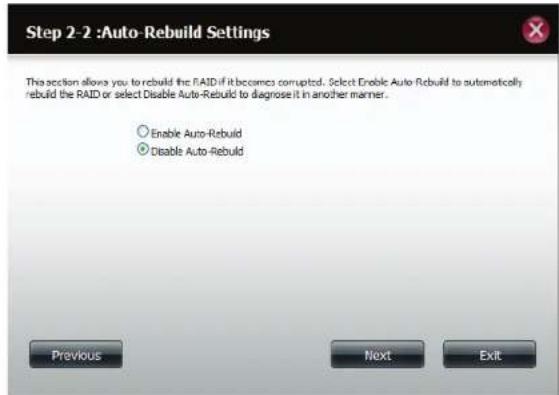
Abschnitt 4 - Konfiguration
Anhand eines Warnhinweises wird Ihnen eine Verlangsamung der Zugriffsgeschwindigkeiten mitgeteilt.
Klicken Sie auf Yes (Ja), um fortzufahren.
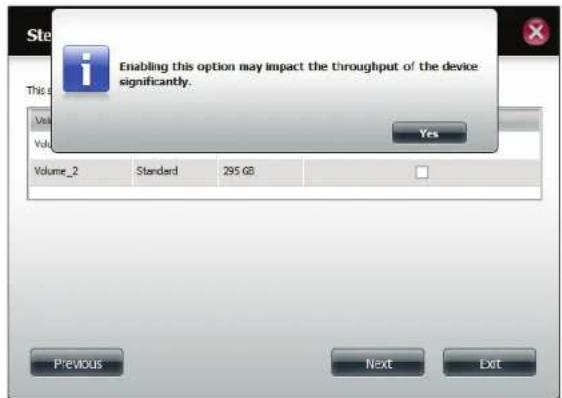
Klicken Sie auf Auto.Mount, wenn Sie wünschen, dass die verschlüsselte Datei automatisch eingebunden ('gemountet') werden soll. Geben Sie ein Kennwort ein und wiederholen Sie das gleiche Kennwort zur Bestätigung Ihrer Einstellungen.
Klicken Sie auf Next (Weiter), um fortzufahren, auf Previous (Vorherige), wenn Sie Einstellungen bearbeiten möchten oder auf Exit (Beenden), um den Konfigurationsprozess zu beenden.
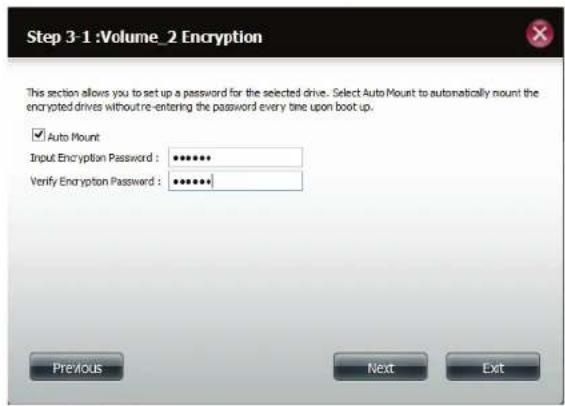
Abschnitt 4 - Konfiguration
Wenn Sie kein Kennwort in das dafür vorgesehene Feld eingeben, werden Sie anhand einer Meldung zur Eingabe aufgefordert. Klicken Sie auf Yes (Ja), um Auto.Mount-Details und das Kennwort einzugeben.
Klicken Sie auf Next (Weiter), um fortzufahren.
Das Fenster 'Volume Configuration Summary' (Konfigurationszusammenfassung logisches Laufwerk) zeigt Details aller konfigurierten Laufwerke. Prüfen Sie die Details in der Liste und klicken Sie auf Format (Formatieren) oder auf Previous (Zurück), wenn Sie Änderungen vornehmen möchten.
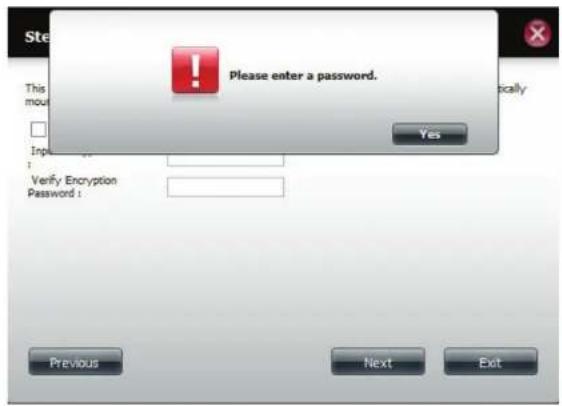
Abschnitt 4 - Konfiguration
Der Partitionierungsvorgang beginnt. Bitte haben Sie etwas Geduld während dieser Prozess abläuft und schalten Sie Ihren NAS nicht aus.
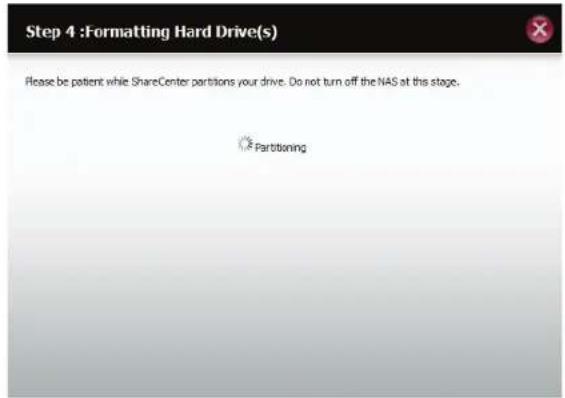
Das logische Laufwerk wird formatiert.
Wenn Sie zu diesem Zeitpunkt Ihre Einstellungen ändern möchten, klicken Sie auf Exit (Beenden).
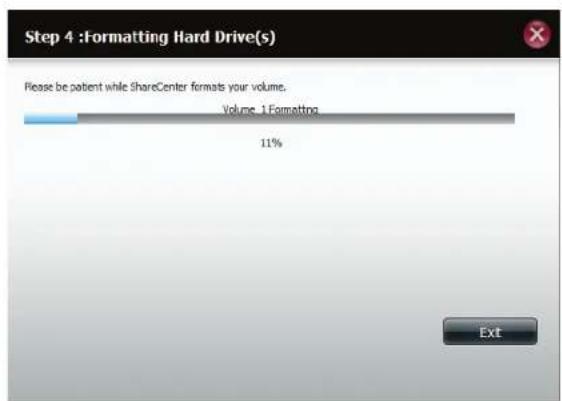
Abschnitt 4 - Konfiguration
Es erfolgt eine Systemaktualisierung.
Setup ist abgeschlossen. Es werden der Name.des.logischen.Laufwerks,. das.Dateisystem.und.der.Modus angezeigt.
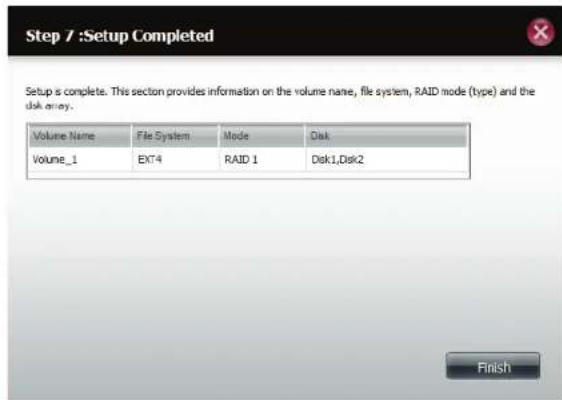
Abschnitt 4 - Konfiguration
Sobald die Arbeit des Assistenten abgeschlossen ist, kehrt Ihr ShareCenter zum Hauptfenster zurück.
Die von Ihnen gerade eingerichtete RAID 1-Konfiguration wird angezeigt.
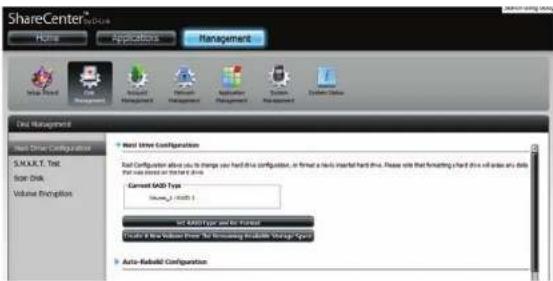
Upgrade vom Standardmodus auf RAID 1
Der Standardmodus bietet keine Redundanz und keine Datensicherheit. Es ist also ratsam, vom Standardmodus zu RAID 1 zu wechseln. Gehen Sie dazu wie folgt vor:
Schritt.1.-Setzen Sie ein zweites Festplattenlaufwerk in den DNS-327L ein.
Schritt.2.-Bringen Sie die obere Abdeckung wieder an und führen Sie einen Neustart des DNS-327L durch.
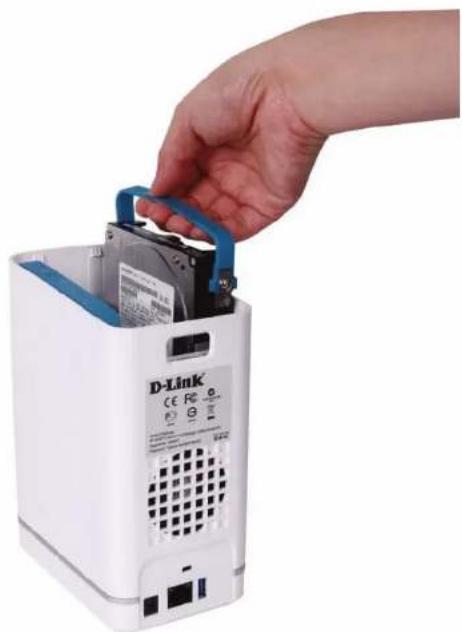
Abschnitt 4 - Konfiguration
Schritt.3.-Rufen Sie Management, Disk Management (Datenträgerverwaltung) und dann Hard Drive Configuration (Festplattenkonfiguration) auf. Es stehen Ihnen zwei Optionen zur Verfügung: Set.RAID.Type.and.Re-Format (RAID-Typ festlegen und neu formatieren) oder Format.the.new.drive.as. Standard.type (Neues Laufwerk als Standardtyp formatieren). Wenn Sie letztere Option wählen, zeigt der Assistent.für. die.Festplattenkonfiguration sechs Prozeduren an, wählen Sie RAID-Typ.festlegen.und.neu.formatieren zeigt .der. Assistent.für.die.Festplattenkonfiguration nur vier an. Anhand der zwei Abbildungen unten können Sie beide miteinander vergleichen.
Klicken Sie auf Next (Weiter), um fortzufahren.
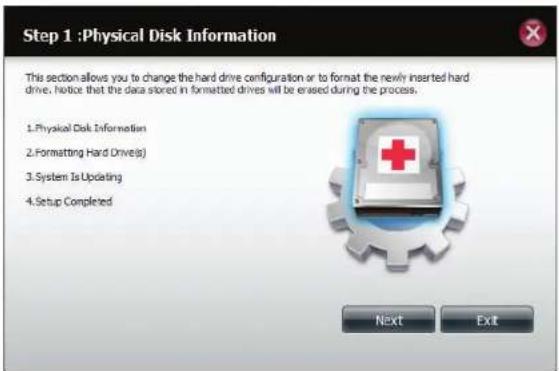
Formatieren.Sie.das.neue.Laufwerk.als.Standardtyp.
Abschnitt 4 - Konfiguration
Schritt. 4.--Unter Physical.Disk.Information (Info physikalischer Datenträger) können Sie das gerade von Ihnen installierte Laufwerk sehen. Es werden Informationen zu Steckplatzposition, Hersteller, Modellnummer., Seriennummer und Datenträgergröße angezeigt.
Unmittelbar unterhalb dieses Informationsfeldes haben Sie durch Markieren des Kontrollkästchens die Möglichkeit, das Laufwerk auf RAID.1 neu.zu.konfigurieren. Klicken Sie auf das Kontrollkästchen, um fortzufahren.
Klicken Sie auf Next (Weiter), um fortzufahren.
Schritt. 5.-Wählen Sie unter Auto-Rebuild.Settings (Auto-Rebuild-Einstellungen), ob Sie die Auto-Rebuild-Funktion.aktivieren (enable) oder deaktivieren (disable) möchten.
Klicken Sie auf Next (Weiter), um fortzufahren.
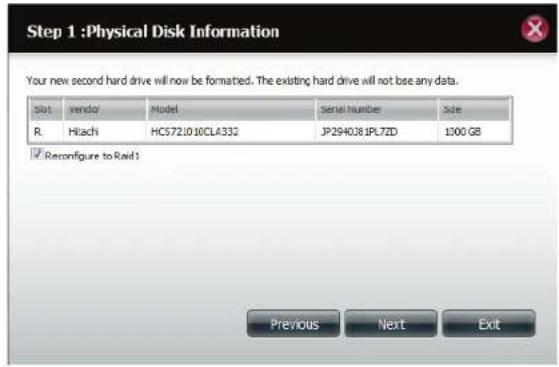
Abschnitt 4 - Konfiguration
Schritt.6.-. Es wird eine Warnmeldung angezeigt, die Sie zur Bestätigung auffordert, ob Sie die Laufwerke tatsächlich formatieren möchten. Klicken Sie auf Yes (Ja), um fortzufahren, oder auf No (Nein), um den Vorgang zu beenden.
Klicken Sie auf Next (Weiter), um fortzufahren.
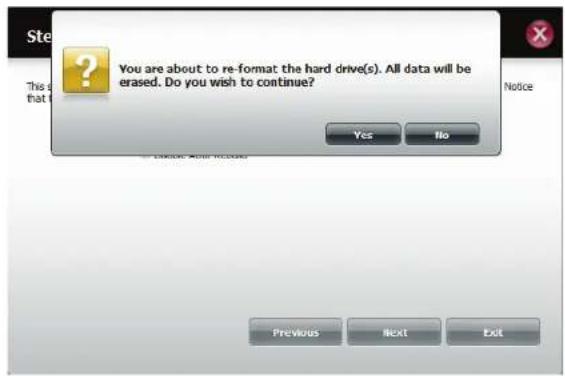
Schritt.7.-Die Software erstellt im Dialog mit der Hardware eine Liste.
Abschnitt 4 - Konfiguration
Schritt.8.-Der Assistent formatiert die Festplatte.
Klicken Sie auf Next (Weiter), um fortzufahren.
Schritt.9.-Es erfolgt eine Systemaktualisierung.
Klicken Sie auf Next (Weiter), um fortzufahren.
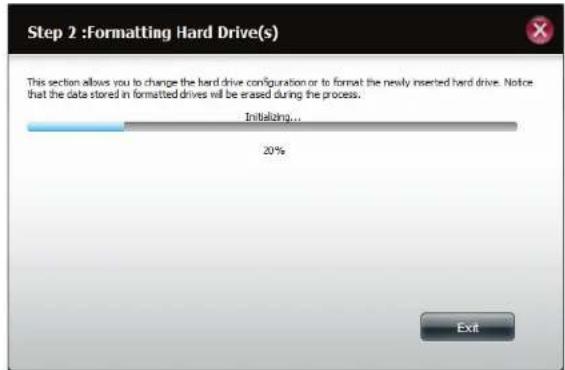
Abschnitt 4 - Konfiguration
Schritt.10.--Der Setup-Vorgang ist dann abgeschlossen, wenn schließlich die Informationen zur Steckplatzposition, Hersteller, Modellnummer und Seriennummer angezeigt werden.
Klicken Sie auf Finish (Fertig stellen), um fortzufahren.
Schritt.11.-Der Assistent führt Sie zum Hauptfenster für die Festplattenkonfiguration zurück.
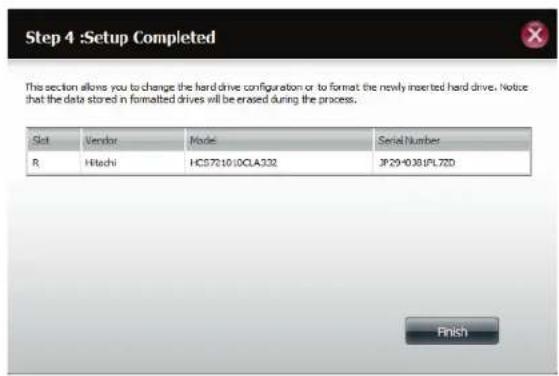
S.M.A.R.T ist die Abkürzung für „Self-Monitoring, Analysis, and Reporting Technology“ (Technologie für Selbstüberwachung, Analyse und Berichterstattung). Es handelt sich dabei um ein System, das auf einer Festplatte zur Überwachung der Leistungsfähigkeit des Laufwerks und zur Bereitstellung entsprechender Informationen eingesetzt wird. Ist die Festplatte ausgeblendet, unterstützt sie S.M.A.R.T nicht.
Um den S.M.A.R.T-Test durchzuführen, wählen Sie die Festplatte aus, die geprüft werden soll. Wählen Sie den S.M.A.R.T-Schnelltest oder den erweiterten S.M.A.R.T-Test. Klicken Sie dann auf Start, um den Test durchzuführen. Klicken Sie auf Create Schedule (Zeitplan erstellen), um den Test an einem festgelegten Datum und zu einer bestimmten Uhrzeit auszuführen.
Der Schnelltest nimmt in der Regel weniger als 10 Minuten in Anspruch. Geprüft werden die elektrischen, mechanischen und Leseeigenschaften der Festplatte. Die Ergebnisse werden in Form von 'Bestanden/Nicht bestanden' auf der grafischen Benutzeroberfläche angezeigt und können auch als E-Mail-Benachrichtigung gesendet werden.
Der erweiterte Test nimmt zur Durchführung wesentlich mehr Zeit in Anspruch. Er ist dafür im Vergleich zum Schnelltest wesentlich gründlicher und umfassender.
Es erscheint eine Warnmeldung, die Sie auffordert, alle aktiven Dienste und Netzwerkaktivitäten zu stoppen.
Klicken Sie auf Yes (Ja), um mit dem S.M.A.R.T.-Schnelltest fortzufahren.
Der Test wird ausgeführt und sein Verlauf wird anhand eines Prozentwerts unter 'Progress', der Statusanzeige, angezeigt.
Die Schaltfläche 'Start' ändert sich und zeigt jetzt 'Stop' (Stoppen) an.
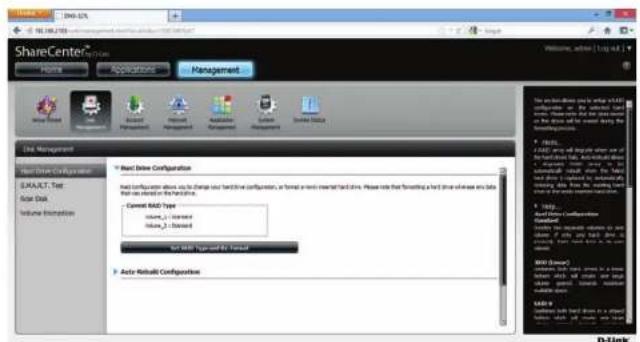
Abschnitt 4 - Konfiguration
![Nach Abschluss des Tests werden die Ergebnisse in der Spalte Result (Ergebnis) angezeigt. ShareCenter™ by D-Link Home Applications Management Setup Wizard Disk Management Account Management Network Management Application Management System Management System Status Disk Management Hard Drive Configuration S.M.A.R.T. Test Scan Disk Volume Encryption S.M.A.R.T. Test Slot Manufacturer Model Progress Result Disk1 Hitachi Hitachi HCS72101 - Pass [2012/11/22 12:13:07] Disk2 Hitachi Hitachi HDT72503 - - Test Type : Quick Test Extended Test Send Result By E-mail Create Schedule Start Schedule Schedule List](/content/2026/05/804664/images/759767ddd5a38b8e8b054b80bc5350ad74fa330755e902e5f1fc92ecdcb70974.jpg)
Zeitplan erstellen
Um einen Zeitplan zu erstellen. wählen Sie zunächst die Datenträger/logischen Laufwerke aus, auf denen der Test durchgeführt werden soll. Wählen Sie unter 'Schedule' (Zeitplan), den zeitlichen Rahmen (Täglich/Wöchentlich/Monatlich) und von der Dropdown-Liste die Uhrzeit aus.
Klicken Sie auf Create (Erstellen).
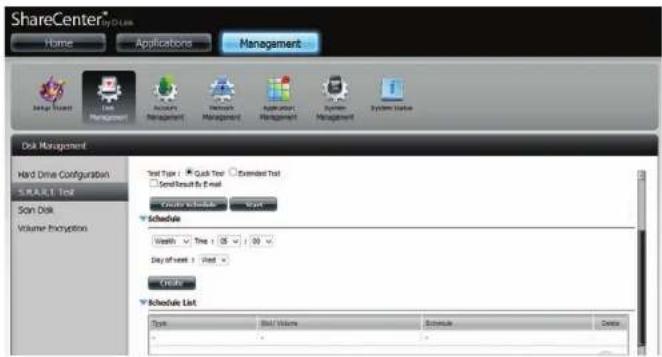
Klicken Sie zur Anzeige der Zeitplanliste auf den Pfeil neben Schedule.List'. Es wird eine Tabelle mit den Details des neu erstellten Zeitplans angezeigt.
Um einen Zeitplan zu löschen, klicken Sie in der entsprechenden Zeile einfach auf das Papierkorbsymbol.
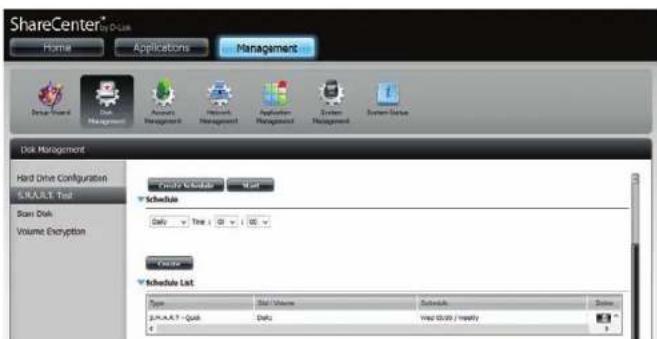
Die Datenträgerprüfung bietet Ihnen die Möglichkeit, das Dateisystem des Datenträgers in Ihrem ShareCenterr™ zu prüfen. Mit der Datenträgerprüffunktion (Scan Disk) wird das Dateisystem Ihrer Datenträger auf Fehler und/oder Datenverluste hin untersucht.
Klicken Sie auf Management, auf Disk.Management (Datenträgerverwaltung) und dann auf Scan.Disk (Datenträger prüfen).
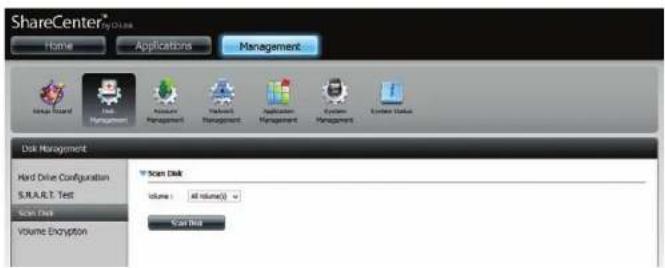
Wählen Sie das logische Laufwerk (Volume), das Sie prüfen wollen, von der Dropdown-Liste.
Klicken Sie auf Scan.Disk (Datenträger prüfen).
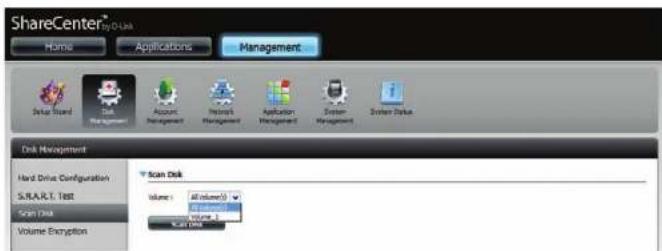
Abschnitt 4 - Konfiguration
Es erscheint eine Warnmeldung, die Sie auffordert, alle laufenden Dienste (Festplatte und Netzwerkaktivität) zu stoppen.
Klicken Sie auf Yes (Ja), um den Vorgang fortzusetzen, oder auf No (Nein), um den Vorgang abzubrechen.
Ihr DNS-327L initialisiert dann das jeweilige logische Laufwerk und beginnt die Prüfung.
Warten Sie bitte, während die Software Ihr logisches Laufwerk bzw. logischen Laufwerke prüft, oder klicken Sie auf Exit (Beenden), um den Prüfvorgang abzubrechen.
Am Ende der Prüfung wird in der Tabelle entweder Success (Erfolg) oder Failure (Fehler) angezeigt.
Klicken Sie auf Finish (Fertig stellen), um den Vorgang abzuschließen.
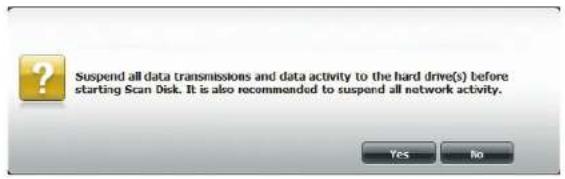
Verschlüsselung des logischen Laufwerks
Klicken Sie auf Management (Verwaltung), Disk.Management (Datenträgerverwaltung), Volume.Encryption (Verschlüsselung des logischen Laufwerks). Das verschlüsselte logische.Laufwerk, das Sie während der Durchführung des Setup-Assistenten erstellt haben, wird angezeigt.
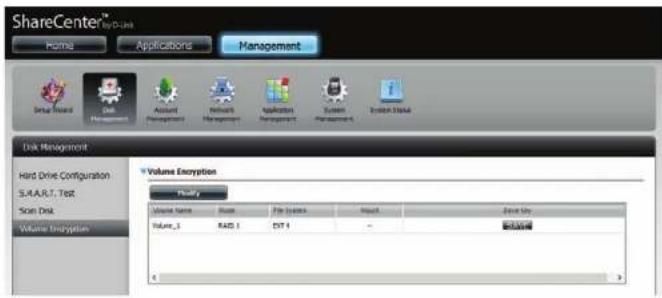
Bevor Sie mit der Modifizierung der verschlüsselten Daten fortfahren, klicken Sie auf das logische Laufwerk, das Sie ändern möchten. Es wird rot hervorgehoben angezeigt. Klicken Sie auf Modify (Ändern).
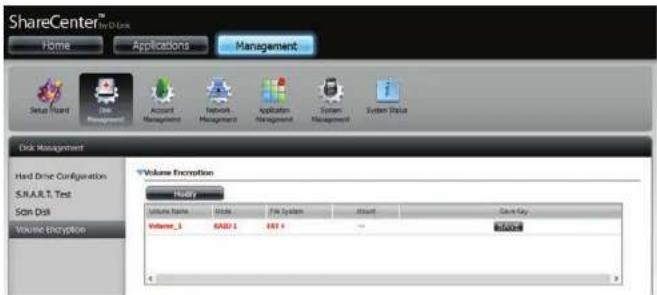
Abschnitt 4 - Konfiguration
Um die Einstellungen für Volume.Encryption (Verschlüsselung logischer Laufwerke) zu ändern, müssen Sie das ursprüngliche. Kennwort in dem entsprechenden Feld eingeben. Sie können aber auch auf Browse (Durchsuchen) klicken, um eine kodierte. Schlüsseldatei hochzuladen.
Klicken Sie auf Next (Weiter), um fortzufahren.
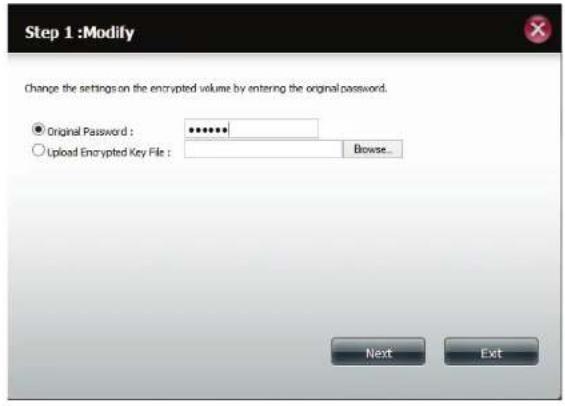
Abschnitt 4 - Konfiguration
Klicken Sie auf das Kontrollkästchen 'Auto-Mount', damit das logische Laufwerk automatisch eingebunden wird. Geben Sie ein neues Kennwort ein und wiederholen Sie den Vorgang.
Klicken Sie auf Apply (Übernehmen), um fortzufahren.
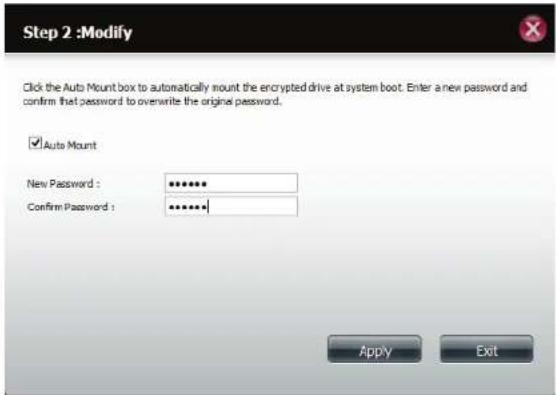
Warten Sie während das logische Laufwerk verschlüsselt wird.
Abschnitt 4 - Konfiguration
Klicken Sie auf Exit (Beenden), um den Assistenten zu schließen. Kehren Sie zum Hauptfenster zur Verschlüsselung des logischen Laufwerks zurück.
Als Alternative können Sie auch auf Download Encrypted Key File (Kodierte Schlüsseldatei herunterladen) klicken.
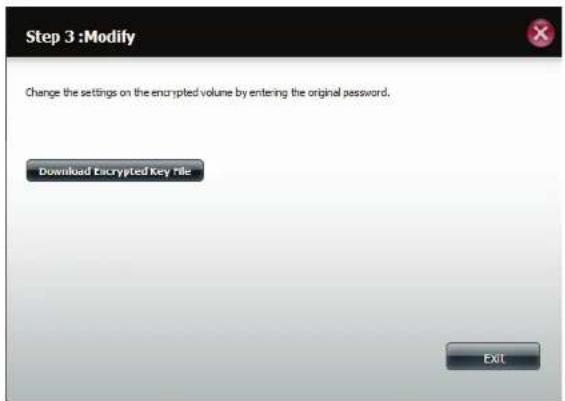
Die Datei kann gespeichert werden. Klicken Sie auf OK, um die Datei zu speichern.
Hinweis: Die Verwendung der Verschlüsselungsfunktion des logischen Laufwerks senkt die Geschwindigkeit beim Zugriff auf den DNS-327L, bietet dafür aber den gewünschten Sicherheitsgrad..
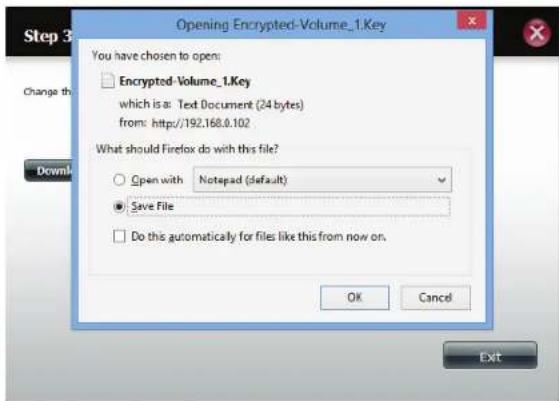
Einzelbenutzer erstellen
Das Menü 'Users/Groups' (Benutzer/Gruppen) wird zum Erstellen und Verwalten von Benutzer- und Gruppenkonten verwendet. Es können bis zu 256 Benutzer und 32 Gruppen erstellt werden. Standardmäßig haben alle Benutzer Lese- und Schreibzugriff auf alle Ordner, im Menü 'Network Shares' (Netzwerkfreigaben) jedoch können Zugriffsberechtigungsregeln erstellt und bearbeitet werden.
Klicken Sie auf Management (Verwaltung), Account. Management (Kontoverwaltung).
Klicken Sie auf der linken Seite auf Users/Groups (Benutzer/Gruppen) und dann auf Create (Erstellen).
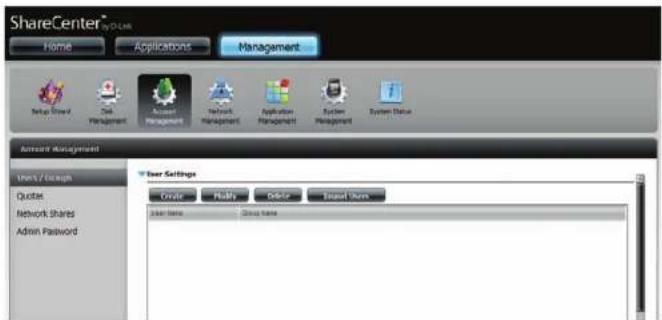
Der Assistent.zum.Einrichten.von.Benutzern wird angezeigt.
Klicken Sie auf Next (Weiter), um fortzufahren.
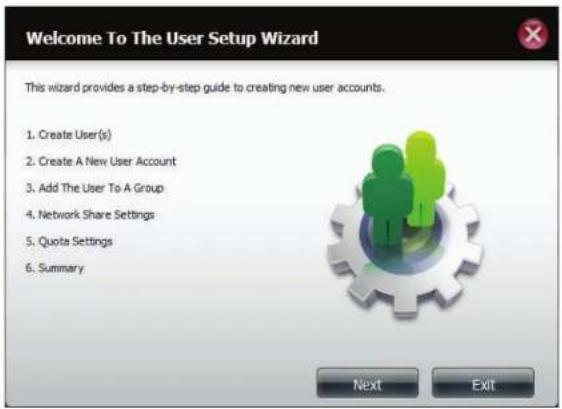
Abschnitt 4 - Konfiguration
Schritt.1 - Wählen Sie Create.A.New.User.Account (Neues Benutzerkonto erstellen) und klicken Sie dann auf Next (Weiter), um fortzufahren.
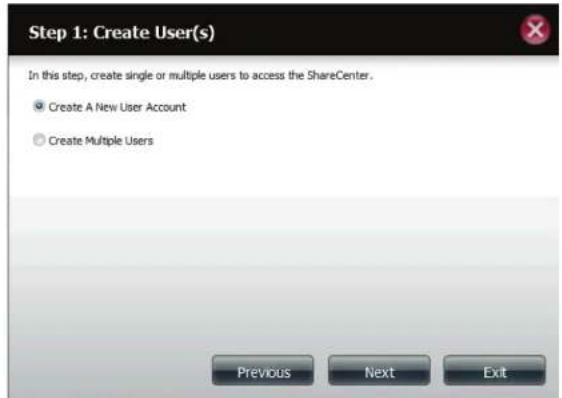
Schritt.2 - Geben Sie den Benutzernamen und das Kennwort für den neuen Benutzer ein und klicken Sie dann auf Next (Weiter).
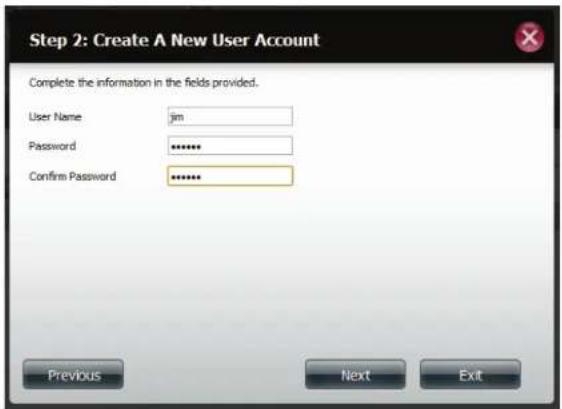
Abschnitt 4 - Konfiguration
Schritt.3 - Fügen Sie den Benutzer einer Gruppe zu, indem Sie auf das Kontrollkästchen 'Group' (Gruppe) klicken. Klicken Sie auf Next (Weiter), um fortzufahren.
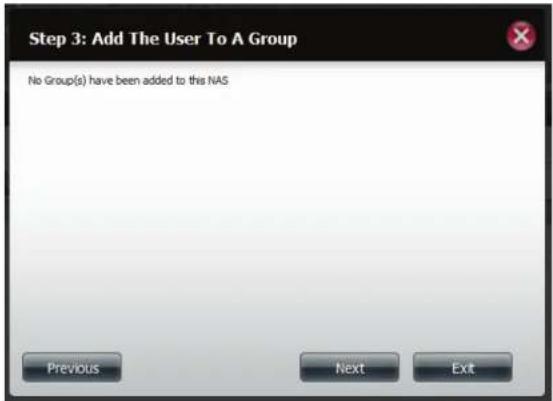
Schritt.4 - Wählen Sie 'Network Share Settings' (Netzwerkfreigabe-Einstellungen). Wählen Sie Read.Only (Schreibgeschützt), Read/Write (Lesen/Schreiben) oder Deny. Access (Zugriff verweigern). Klicken Sie auf Next (Weiter), um fortzufahren.
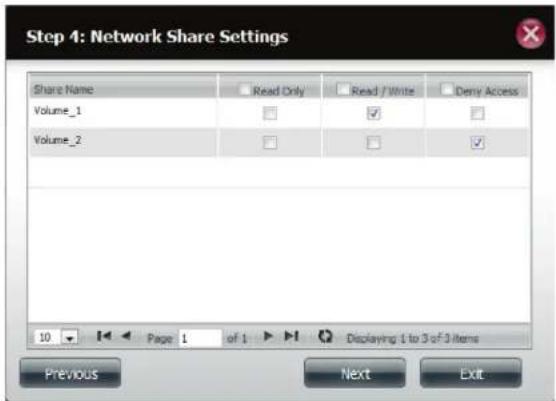
Abschnitt 4 - Konfiguration
Weisen Sie dem Benutzer Berechtigungen/Zugriffsmethoden zu. Wählen Sie entweder FTP oder WebDAV. CIFs und AFP sind standardmäßig eingerichtet.
• CIFS ist die Abkürzung für Common Internet File System.
• AFP steht für Apple Filing Protocol.
- FTP steht für File Transfer Protocol.
- WebDAV steht für Web-based Distributed Authoring and Versioning.
Klicken Sie auf Next (Weiter), um fortzufahren.
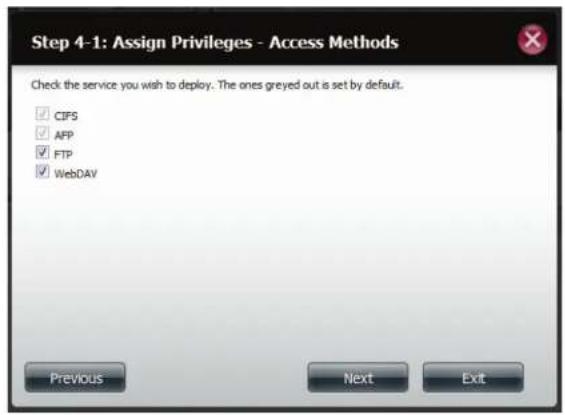
Wählen Sie die logischen Laufwerk, auf die der Benutzer WebDAV-Zugriff haben kann und wählen Sie dann, ob Sie den Zugriff Read. Only (Schreibgeschützt) oder eine Lese-und Schreibberechtigung (Read/Write) einräumen möchten.
Klicken Sie auf Next (Weiter), um fortzufahren.
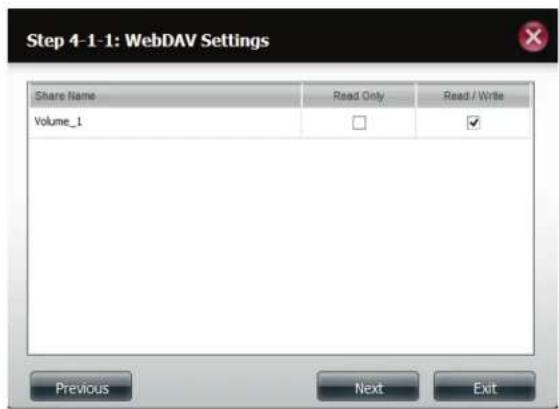
Abschnitt 4 - Konfiguration
Schritt.5 - Geben Sie die Größe des Speicherplatzes ein, den Sie dem Benutzer auf jedem logischen Laufwerk zuweisen möchten. Bei Eingabe von Null stellen Sie dem Benutzer unbegrenzten Speicherplatz zur Verfügung. Klicken Sie auf Next (Weiter), um fortzufahren.
Schritt.6 - Als letzter Schritt wird eine Übersicht über die von Ihnen vorgenommenen Konfigurationen angezeigt. Klicken Sie auf Finish (Fertig stellen), um die Änderungen zu übernehmen, oder auf Exit (Beenden), um die Änderungen zu verwerfen.
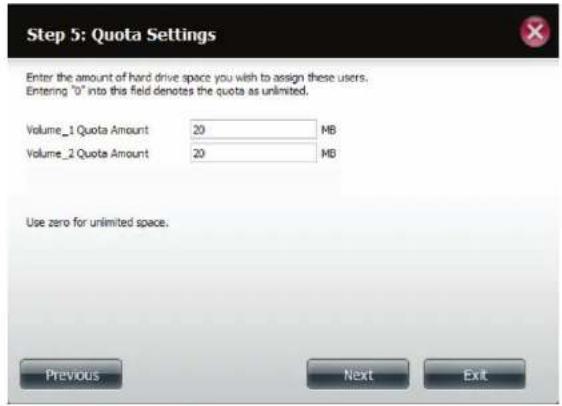
Mehrere Benutzer erstellen
Schritt.1 - Wählen Sie Create.a.Multiple.User (Mehrere Benutzer erstellen) und klicken Sie dann auf Next (Weiter), um fortzufahren.
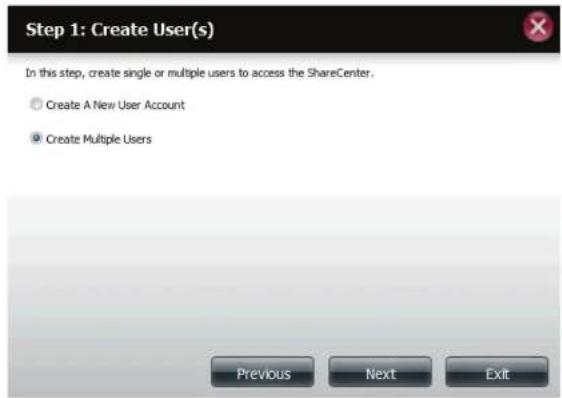
Schritt.2 - Machen Sie die folgenden Angaben:
Geben Sie einen Benutzernamen ein.
Geben Sie das Kontopräfix ein. Das Kontopräfix ist eine Startnummer (z. B. 1, Buchstaben sind nicht zulässig), die Sie für die Benutzerliste wählen.
Geben Sie die Anzahl der Benutzer ein, die Sie erstellen möchten. Neben dem Eingabefeld sehen Sie die Benutzeranzahl, die Sie dem NAS noch hinzufügen können.
Geben Sie ein Kennwort ein und bestätigen Sie es.
Klicken Sie auf Next (Weiter), um fortzufahren.
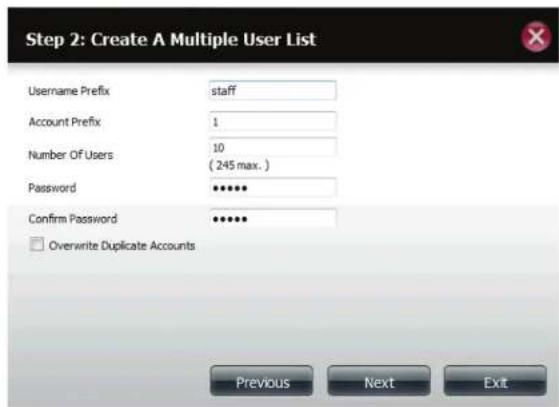
Abschnitt 4 - Konfiguration
Schritt.3 - Fügen Sie den/die Benutzer einer Gruppe zu, indem Sie auf das Kontrollkästchen Group (Gruppe) klicken.
Klicken Sie auf Next (Weiter), um fortzufahren.
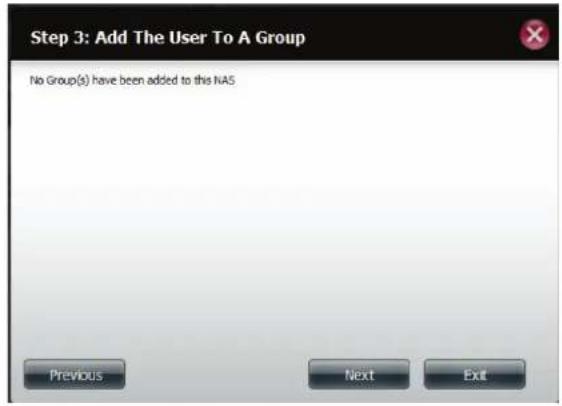
Schritt.4 - Wählen Sie 'Network Share Settings' (Netzwerkfreigabe-Einstellungen). Wählen Sie Read.Only (Schreibgeschützt), Read/Write (Lesen/Schreiben) oder Deny. Access (Zugriff verweigern). Klicken Sie auf Next (Weiter), um fortzufahren.
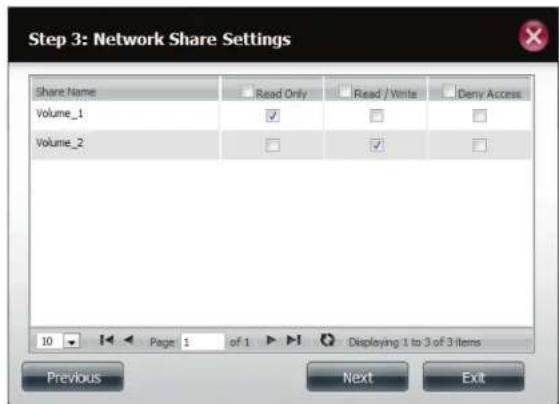
Abschnitt 4 - Konfiguration
Weisen Sie dem/den Benutzer(n) Berechtigungen/ Zugriffsmethoden zu. Wählen Sie FTP. CIFs und AFP sind standardmäßig eingerichtet.
• CIFS ist die Abkürzung für Common Internet File System.
- FTP steht für File Transfer Protocol.
Klicken Sie auf Next (Weiter), um fortzufahren.
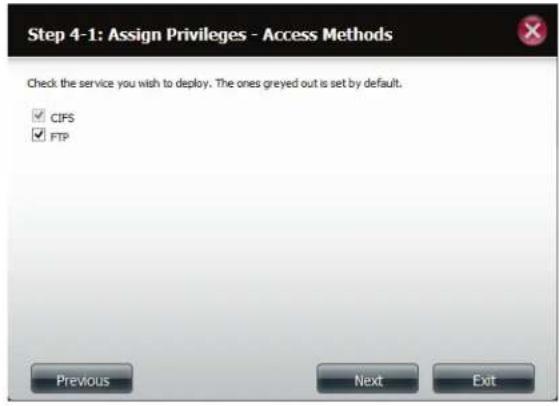
Schritt.5 - Geben Sie die Größe des Speicherplatzes ein, den Sie dem/den Benutzern auf jedem logischen Laufwerk zuweisen möchten. Bei Eingabe von 0 stellen Sie dem/den Benutzer(n) unbegrenzten Speicherplatz zur Verfügung.
Klicken Sie auf Next (Weiter), um fortzufahren.
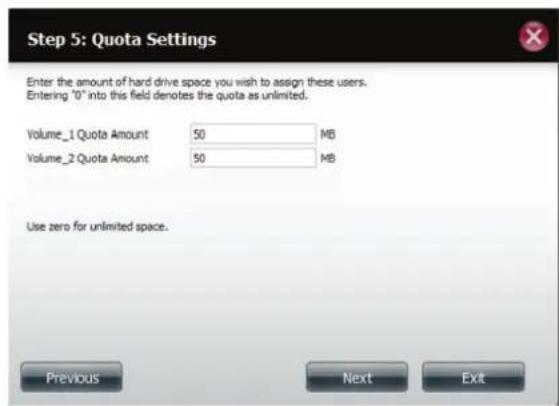
Abschnitt 4 - Konfiguration
Schritt.6 - Als letzter Schritt wird eine Übersicht über die von Ihnen vorgenommenen Konfigurationen angezeigt. Klicken Sie auf Finish (Fertig stellen), um die Änderungen zu übernehmen, oder auf Exit (Beenden), um die Änderungen zu verwerfen.
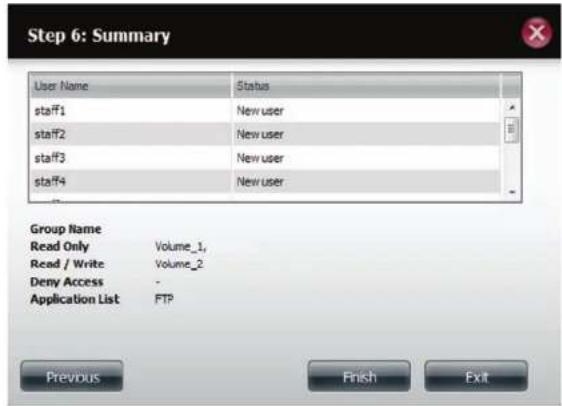
Im Fenster 'User Settings' (Benutzereinstellungen) werden die erstellten Benutzer in einer Liste angezeigt.
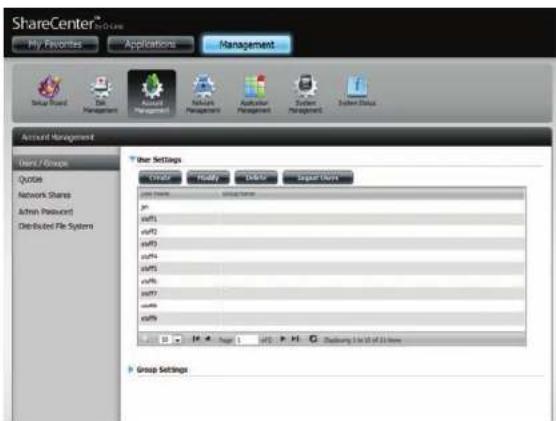
Schritt.1.- Klicken Sie auf den Benutzer, den Sie ändern möchten. Er wird rot hervorgehoben angezeigt.
Klicken Sie auf Modify (Ändern), um fortzufahren.
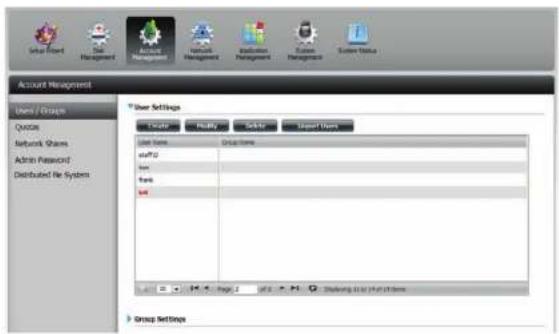
Schritt.2.-Der Assistent zum Einrichten von Benutzern wird angezeigt.
Klicken Sie auf Next (Weiter), um fortzufahren.
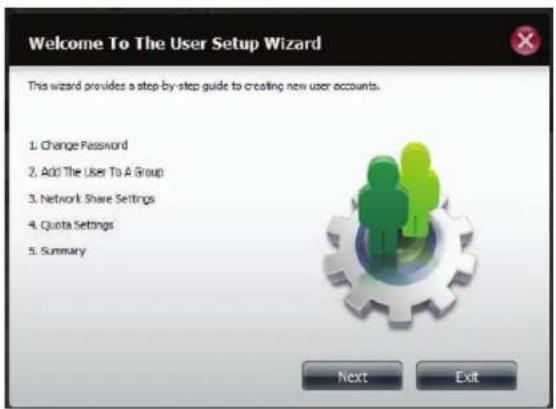
Abschnitt 4 - Konfiguration
Schritt.3.-Ändern Sie den Benutzernamen oder das Kennwort. Klicken Sie auf Next (Weiter), um fortzufahren.
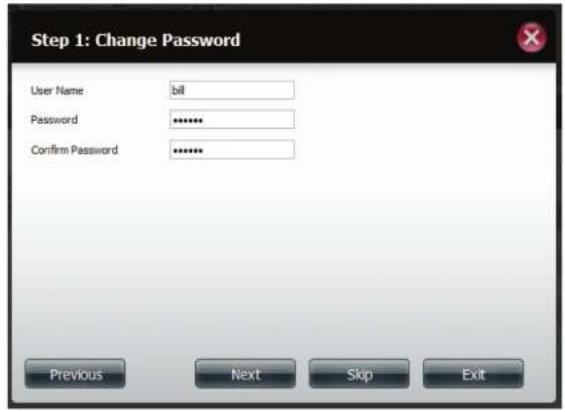
Schritt.4.-Ändern Sie die Netzwerkfreigabe-Einstellungen. Klicken Sie auf Next (Weiter), um fortzufahren.
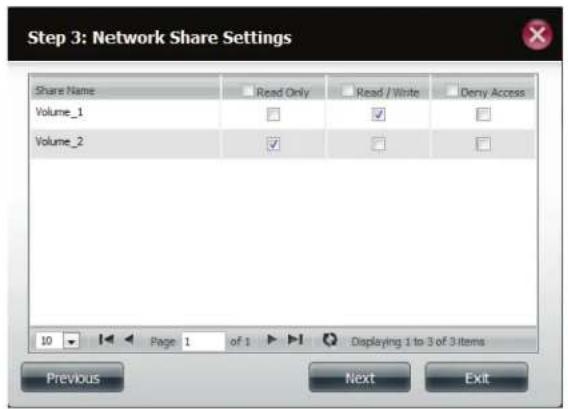
Abschnitt 4 - Konfiguration
Schritt. 5.-Weisen Sie dem Benutzer Berechtigungen/ Zugriffsmethoden zu. Wählen Sie entweder FTP oder WebDAV. CIFs und AFP sind standardmäßig eingerichtet.
• CIFS ist die Abkürzung für Common Internet File System.
• AFP steht für Apple Filing Protocol.
- FTP steht für File Transfer Protocol.
- WebDAV steht für Web-based Distributed Authoring and Versioning.
Klicken Sie auf Next (Weiter), um fortzufahren.
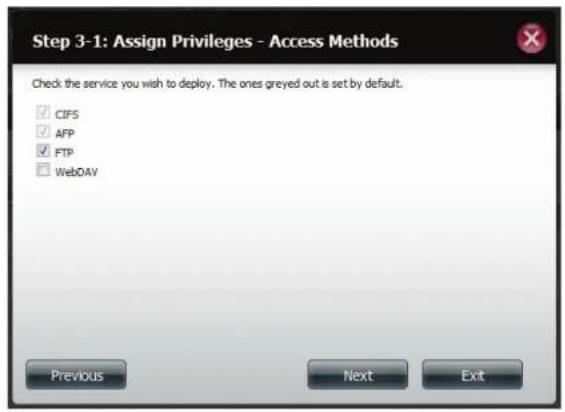
Schritt.6.-Geben Sie die Größe des Speicherplatzes neu ein, den Sie dem Benutzer auf jedem logischen Laufwerk zuweisen möchten. Bei Eingabe von Null (0) stellen Sie dem Benutzer unbegrenzten Speicherplatz zur Verfügung.
Klicken Sie auf Next (Weiter), um fortzufahren.
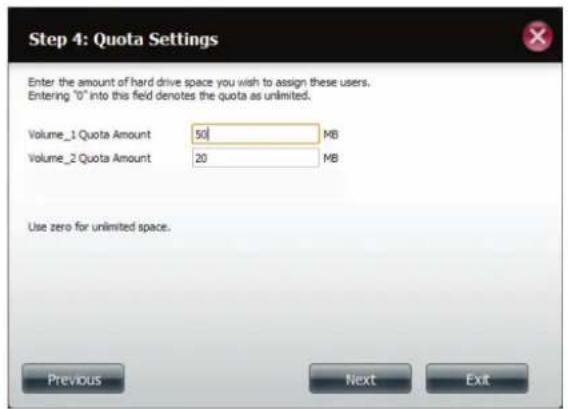
Abschnitt 4 - Konfiguration
Schritt.7.--Abschließend wird eine Übersicht über die von Ihnen vorgenommenen Konfigurationen angezeigt. Klicken Sie auf Finish (Fertig stellen), um die Änderungen zu übernehmen, oder auf Exit (Beenden), um die Änderungen zu verwerfen.
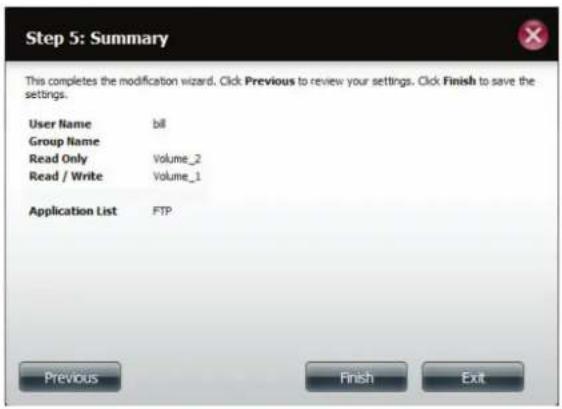
Schritt.8.-Anhand einer Meldung werden Sie informiert, dass die Benutzerdetails erfolgreich geändert wurden. Klicken Sie auf Yes (Ja), um den Assistenten zu beenden.
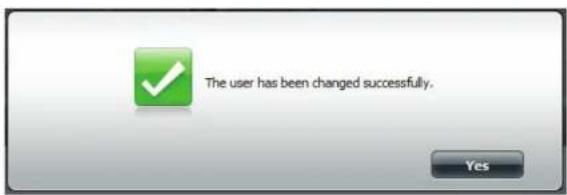
Schritt.1.--Klicken Sie auf den Benutzer, den Sie löschen möchten. Er wird rot hervorgehoben angezeigt. Klicken Sie auf Delete (Löschen), um fortzufahren.
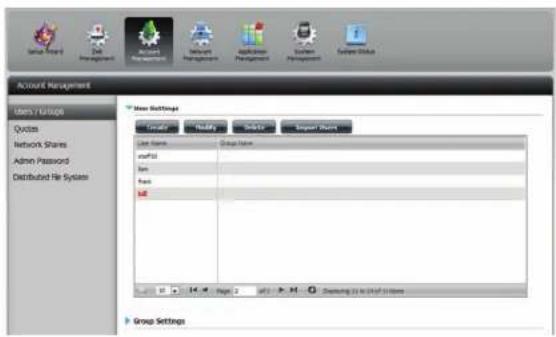
Schritt.2.-Eine Meldung wird angezeigt, in der Sie aufgefordert werden, das Löschen des Benutzers zu bestätigen. Klicken Sie auf Yes (Ja), um den Vorgang zu bestätigen.
Der Benutzer wird nun von der Liste entfernt.
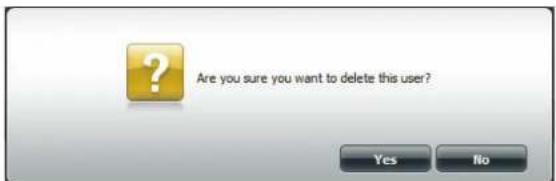
Benutzer importieren
Schritt.1.-Klicken Sie auf Account.Management (Kontoverwaltung) >Users/Groups (Benutzer/Gruppen) >Import.Users (Benutzer importieren).
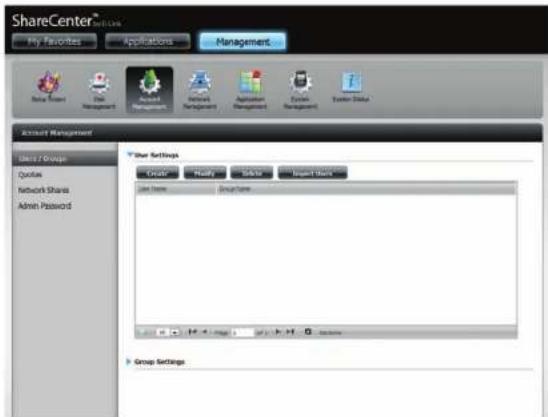
Schritt.2.-Der Assistent zum Importieren von Benutzern wird gestartet. Klicken Sie auf Next (Weiter), um fortzufahren.
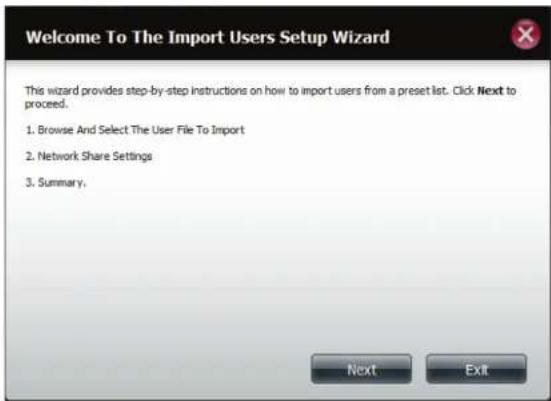
Abschnitt 4 - Konfiguration
Schritt.3.-Klicken Sie auf Download, um eine Beispieldatei anzuzeigen. (import_file.txt)
Format: Benutzername/Benutzerkennwort/Benutzergruppen/freigegebener Ordner(rw)/freigegebener Ordner(ro)/freigegebener Ordner(verweigern)/Benutzerkontingent
Beispiel: staff3/staff3/Group_Staff2/Folder_RW1///100
Hinweis: Sie müssen erst die Benutzergruppen und Freigabeordner erstellen, bevor Sie die Benutzerdatei importieren
Klicken Sie, sofern erforderlich, auf Overwrite.Duplicate.Accounts (Duplizierte Konten überschreiben).
Klicken Sie auf Browse (Durchsuchen), um die Datei auszuwählen, die Sie importieren möchten.
Klicken Sie auf Next (Weiter), um fortzufahren.
Schritt.4.-Weisen Sie die Berechtigungen und die Zugriffsmethoden zu.
Klicken Sie auf Next (Weiter), um fortzufahren.

Schritt.5.-Unter 'Summary' (Übersicht) wird eine Liste der importierten Benutzer angezeigt. Sollten sich Probleme mit der Benutzerliste ergeben haben, zeigt der Assistent die Fehler in der Tabelle rot an.
Klicken Sie auf Finish (Fertig stellen), um den Assistenten zu schließen, oder kehren Sie zur importierten Datei zurück, um sie zu ändern.
Klicken Sie auf das "i"-Symbol, um Details zu jedem Benutzer anzuzeigen.
Die Details zu jedem Benutzer werden in einer Liste nach Benutzername, Gruppenname, Lese-/Schreibberechtigungen oder Zugriffskontrolle aufgeführt
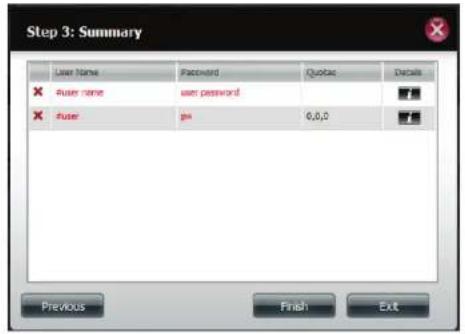
Eine Gruppe erstellen
Schritt.1.-Klicken Sie auf Account.Management
(Kontoverwaltung) > Users/Groups (Benutzer/Gruppen).
Klicken Sie auf den blauen Pfeil neben 'Group Settings' (Gruppeneinstellungen). Das Fenster zur Eingabe der Einstellungen wird angezeigt. Klicken Sie auf New (Neu), um eine neue Gruppe zu erstellen.
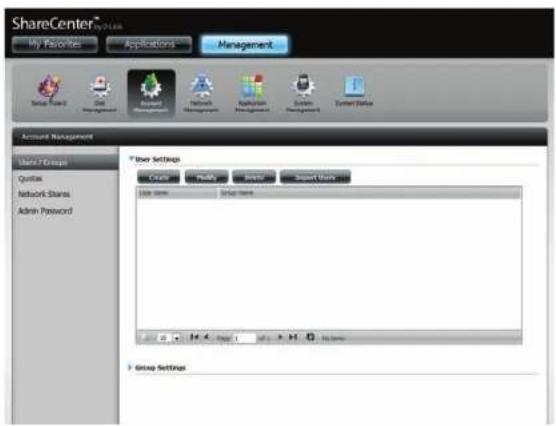
Schritt.2.-Es wird der Assistent zur Erstellung einer Gruppe gestartet. Klicken Sie auf Next (Weiter), um fortzufahren.
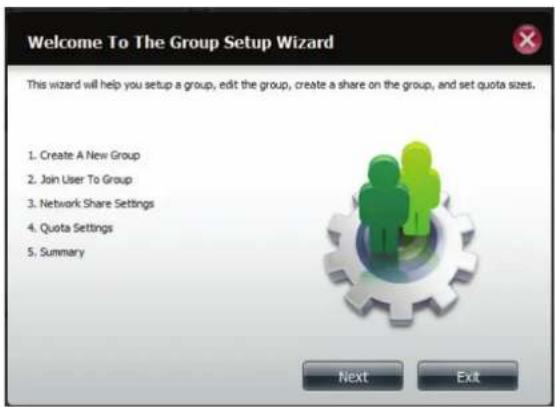
Abschnitt 4 - Konfiguration
Schritt.3.-Geben Sie einen Gruppennamen ein. Klicken Sie auf Next (Weiter), um fortzufahren.
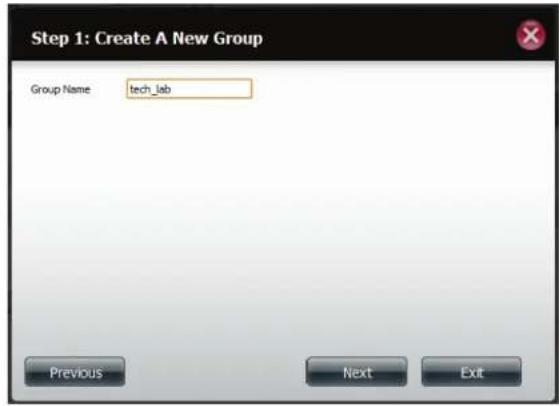
Schritt.4.-Klicken Sie zur Wahl des Benutzers, den Sie der Gruppe hinzufügen möchten, auf das entsprechende Feld, und klicken Sie dann auf Next (Weiter), um fortzufahren.
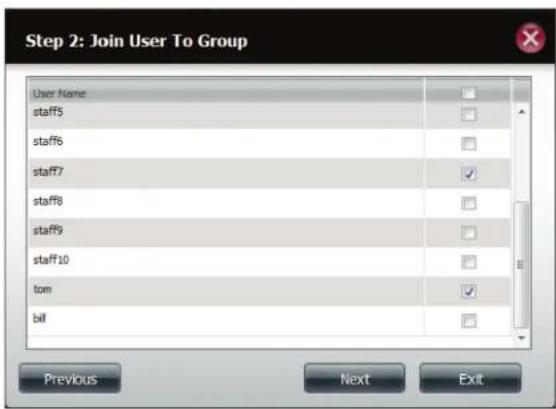
Abschnitt 4 - Konfiguration
Schritt.5.-Wählen Sie die Netzwerkfreigabe-Einstellungen (Schreibgeschützt, Lesen/Schreiben oder Zugriff verweigern) für das entsprechende logische Datenträgerlaufwerk für die Gruppe.
Klicken Sie auf Next (Weiter), um fortzufahren.
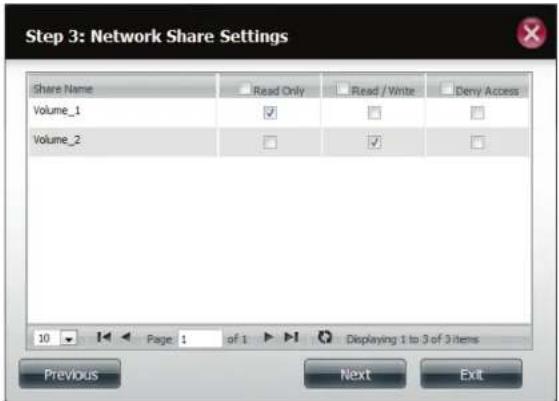
Schritt.6.-Wählen Sie die Berechtigungen/Zugriffsmethoden, die Sie der Gruppe zuweisen möchten. Die grau dargestellten Optionen sind standardmäßig zugewiesen.
Klicken Sie auf Next (Weiter), um fortzufahren.
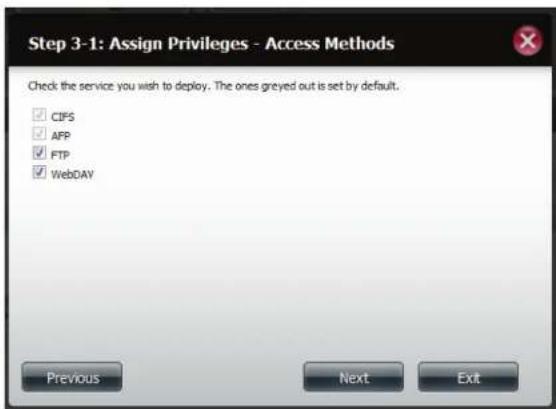
Abschnitt 4 - Konfiguration
Schritt.7.- Wählen Sie die passenden WebDAV-Einstellungen und klicken Sie auf Next (Weiter), um fortzufahren.
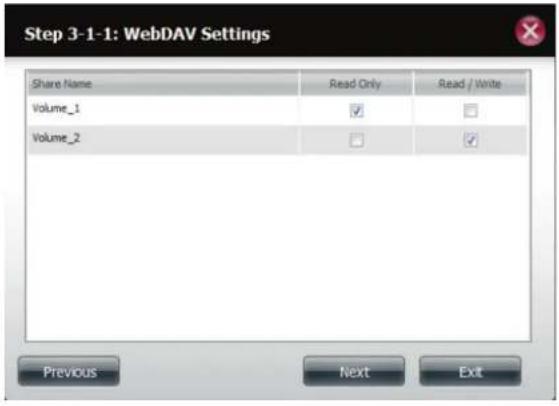
Schritt.8.-Geben Sie die Größe des Speicherplatzes ein, den Sie der Gruppe für jedes logische Laufwerk zuweisen möchten. Bei Eingabe von Null stellen Sie der Gruppe unbegrenzten Speicherplatz zur Verfügung. Klicken Sie auf Next (Weiter), um fortzufahren.
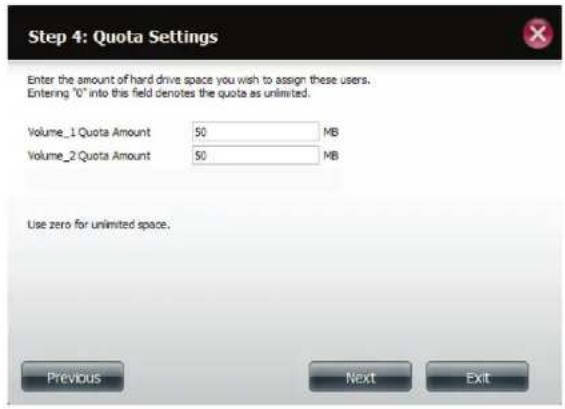
Abschnitt 4 - Konfiguration
Schritt.9.- Damit ist die Arbeit des Assistenten abgeschlossen.
Als letzter Schritt wird eine Übersicht über die von Ihnen erstellte Gruppe angezeigt. Klicken Sie auf Previous (Zurück), wenn Sie Ihre Einstellungen ändern möchten, oder auf Finish (Fertig stellen), um den Assistenten zu beenden.
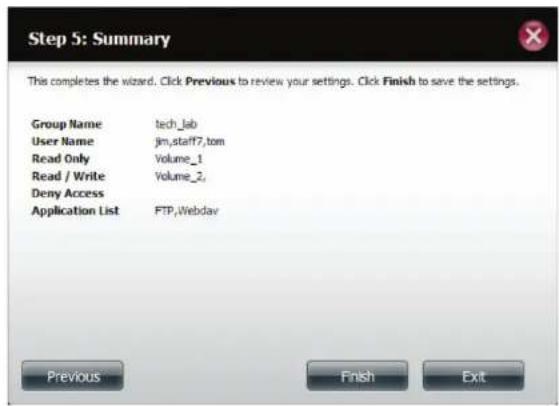
Schritt.10.-Unter 'Group Settings' (Gruppeneinstellungen) wird die von Ihnen gerade erstellte Gruppe in einer Tabelle angezeigt.

Schritt.1.-Klicken Sie auf Account.Management
(Kontoverwaltung) > Users/Groups (Benutzer/Gruppen).
Klicken Sie auf den blauen Pfeil neben 'Group Settings' (Gruppeneinstellungen). Die Gruppeneinstellungentabelle wird angezeigt.
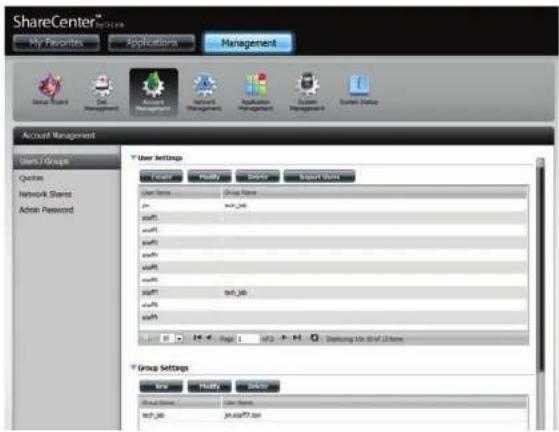
Schritt.2.-Wählen Sie die Gruppe aus, die Sie ändern möchten. Ihre Auswahl wird rot hervorgehoben angezeigt.
Klicken Sie auf Modify (Ändern), um die Einstellungen für die Gruppe zu ändern.
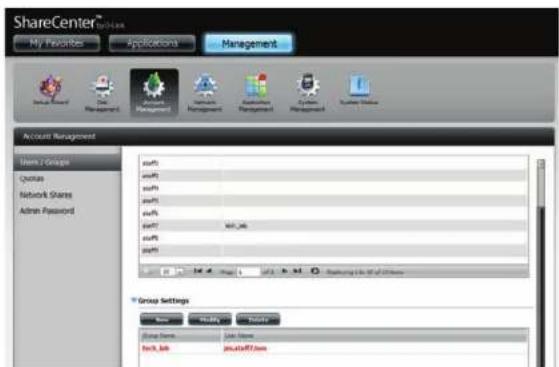
Abschnitt 4 - Konfiguration
Schritt.3.-Es wird der Assistent zur Erstellung einer Gruppe gestartet. Klicken Sie auf Next (Weiter), um fortzufahren.
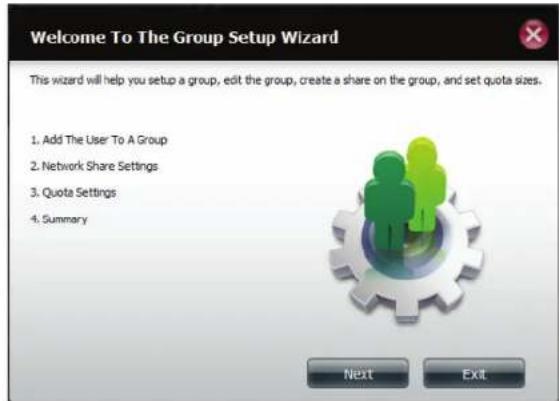
Schritt.4.-. Nehmen Sie die gewünschten Änderungen an der Gruppe vor und klicken Sie dann auf Next (Weiter).
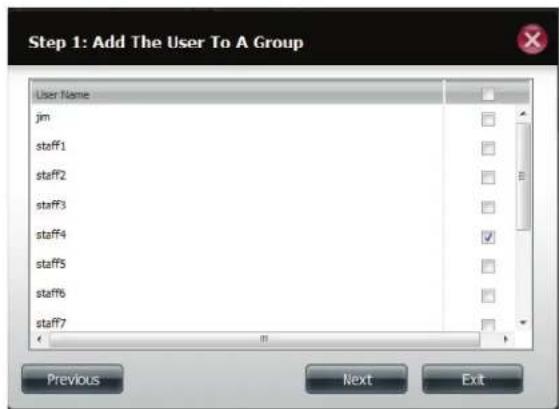
Abschnitt 4 - Konfiguration
Schritt.5.-Wählen Sie die passenden Netzwerkfreigabe-Einstellungen (Schreibgeschützt, Lesen/Schreiben oder Zugriff verweigern) für das entsprechende logische Datenträgerlaufwerk für die Gruppe. Klicken Sie auf Next (Weiter), um fortzufahren.
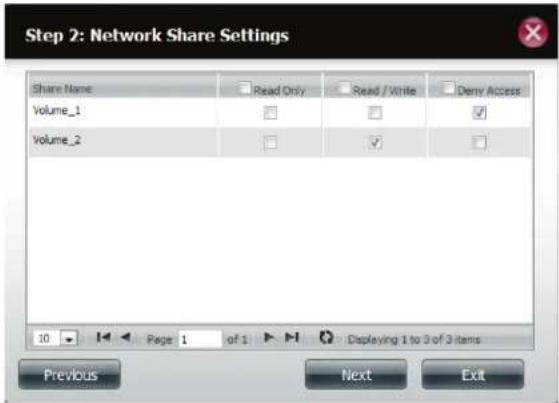
Schritt.6.--Wählen Sie die passenden Berechtigungen, die Sie der Gruppe zuweisen möchten. Die grau dargestellten Optionen sind standardmäßig eingerichtet und können nicht geändert werden.
Klicken Sie auf Next (Weiter), um fortzufahren.
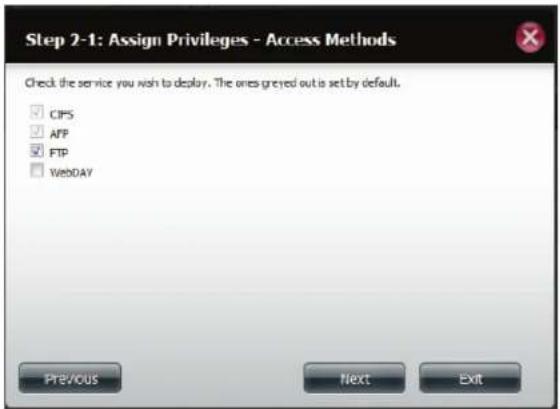
Abschnitt 4 - Konfiguration
Schritt.7.-Wählen Sie entweder 'Read Only' (Schreibgeschützt) oder Read/Write (Lese-/Schreibberechtigungen) für die WebDav-Einstellungen.
Klicken Sie auf Next (Weiter), um fortzufahren.
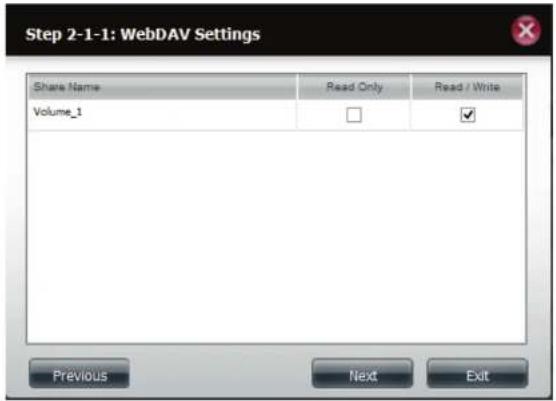
Schritt.8.-Bearbeiten Sie die Größe des Speicherplatzes, den Sie der Gruppe für jedes logische Laufwerk zuweisen möchten. Bei Eingabe von Null stellen Sie der Gruppe unbegrenzten Speicherplatz zur Verfügung.
Klicken Sie auf Next (Weiter), um fortzufahren.
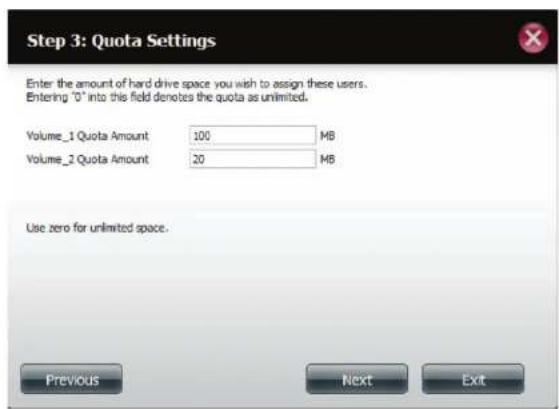
Abschnitt 4 - Konfiguration
Schritt.9.-Stellen Sie bei der Bearbeitung der Kontingente sicher, dass die Größe nicht unter der des Benutzerkontingents im jeweiligen Benutzerkonto ist.
Klicken Sie auf Yes (Ja), um das Kontingent zu ändern.
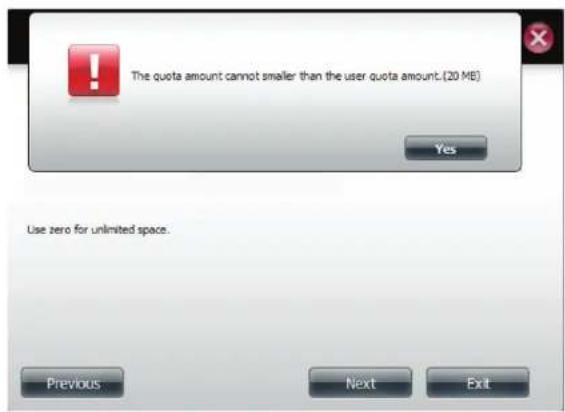
Abschnitt 4 - Konfiguration
Schritt.9.-Die Arbeit des Assistenten ist nun abgeschlossen und es wird eine Übersicht der bearbeiteten Gruppe angezeigt.
Klicken Sie auf Previous (Zurück), wenn Sie Ihre Einstellungen ändern möchten, oder auf Finish (Fertig stellen), um den Assistenten zu beenden. Wenn Sie auf Exit (Beenden) klicken, werden keine der von vorgenommenen Änderungen übernommen.
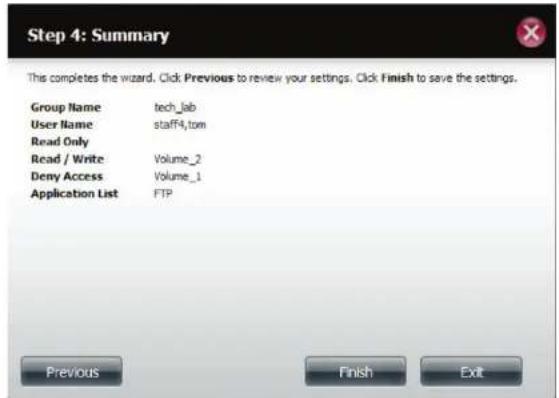
Schritt.1.-Wählen Sie die Gruppe aus, die Sie löschen möchten und klicken Sie auf Delete (Löschen).
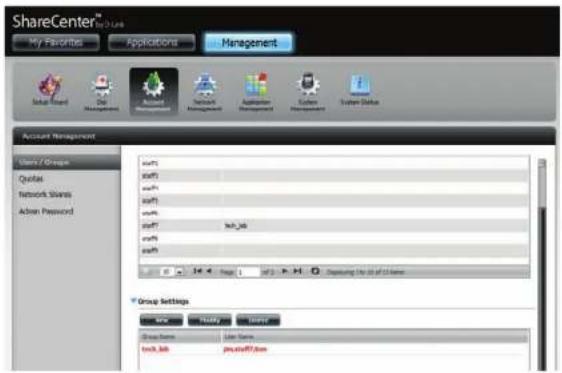
Schritt.2.-Es wird eine Warnmeldung angezeigt, die Sie auffordert, das Löschen der Gruppe zu bestätigen. Klicken Sie auf Yes (Ja), um die Gruppe zu löschen, oder auf No (Nein), um den Vorgang nicht durchzuführen.
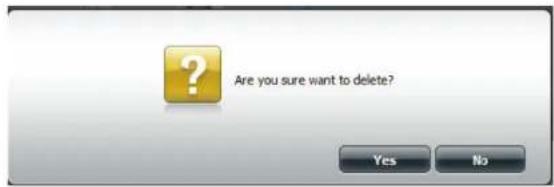
Das ShareCenter™ unterstützt Speicherkontingente für Gruppen und einzelne Benutzer. Durch das Zuweisen eines Kontingents zu einer Gruppe oder einem Benutzer wird der jeweils zugewiesene Speicher begrenzt. Benutzern und Gruppen wird standardmäßig kein Kontingent zugewiesen. Klicken Sie auf Account.Management (Kontoverwaltung) und dann auf der linken Seite auf Quotas (Kontingente).
Klicken Sie auf Enable (Aktivieren), um die Kontingenteinstellungen zu aktivieren. Der Status zeigt nun 'Started' (Gestartet). Damit werden Sie informiert, dass die Kontingenteinstellungen aktiviert sind.
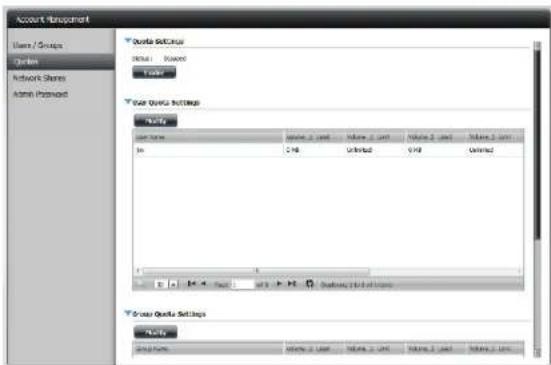
Um die Kontingenteinstellungen eines Benutzers zu ändern, klicken Sie auf den blauen Pfeil neben den Benutzerkontingenteinstellungen. Eine Tabelle mit Benutzern wird angezeigt.
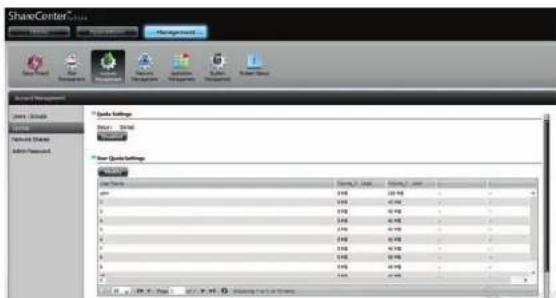
Abschnitt 4 - Konfiguration
Wählen Sie den Benutzer aus, dessen Einstellungen Sie ändern möchten. Ihre Auswahl wird rot hervorgehoben angezeigt. Klicken Sie auf Modify (Ändern), um die Einstellungen des Benutzers zu ändern.
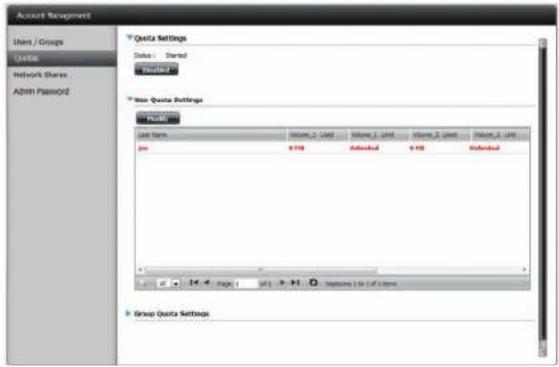
Das Benutzerkonto, das Sie ändern wollen, wird unter den Kontingenteinstellungen (Quota Settings) angezeigt. Geben Sie ein neues Kontingent für jedes logische Laufwerk ein.
Klicken Sie auf Apply (Übernehmen), um Ihre Einstellungen zu bestätigen.
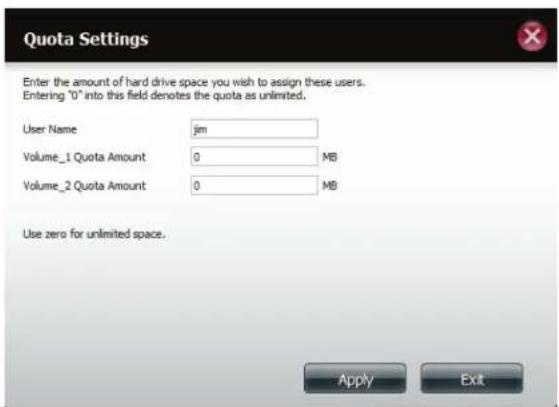
Abschnitt 4 - Konfiguration
Die geänderten Kontingenteinstellungen werden in der Tabelle angezeigt.
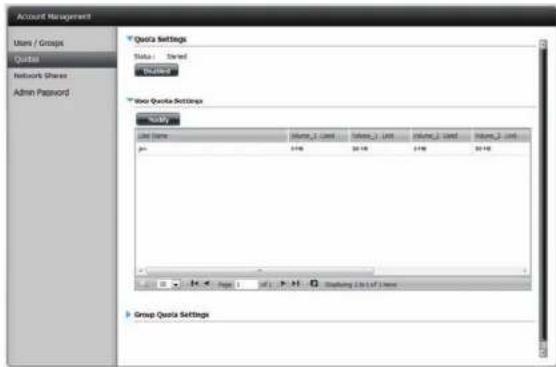
Klicken Sie für die Kontingenteinstellungen der Gruppe neben 'Group Quota Settings' auf den nach unten zeigenden blauen Pfeil. Die Kontingenttabelle für die Gruppe wird angezeigt.
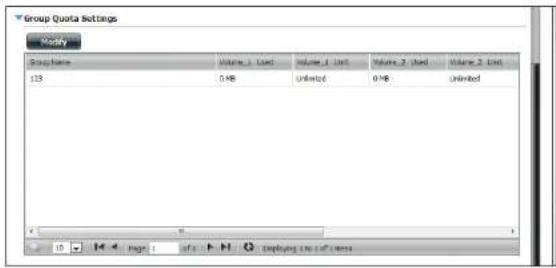
Abschnitt 4 - Konfiguration
Wählen Sie die Gruppe aus, die Sie ändern möchten. Ihre Auswahl wird rot hervorgehoben angezeigt. Klicken Sie auf Modify (Ändern).
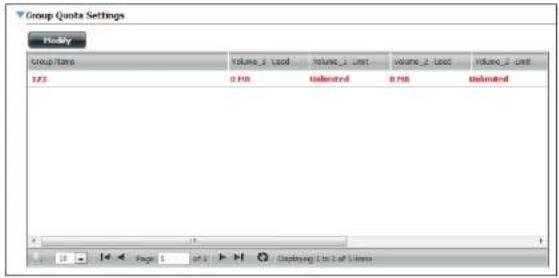
Das Fenster mit den Gruppenkontingenten zeigt die Gruppe, die Sie ändern möchten. Geben Sie für die aktuelle Gruppe das neue Kontingent für jedes logische Laufwerk ein und klicken Sie auf Apply (Übernehmen).
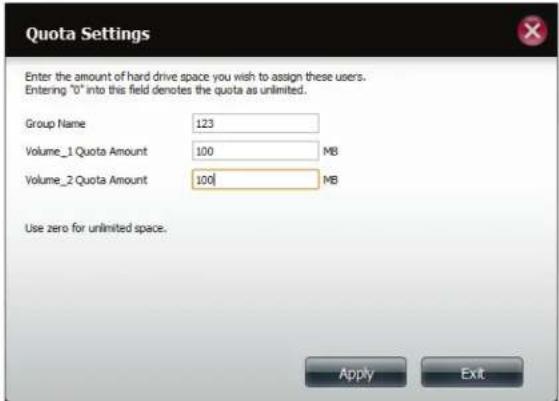
Abschnitt 4 - Konfiguration
Die geänderten Kontingenteinstellungen werden in der Tabelle angezeigt.
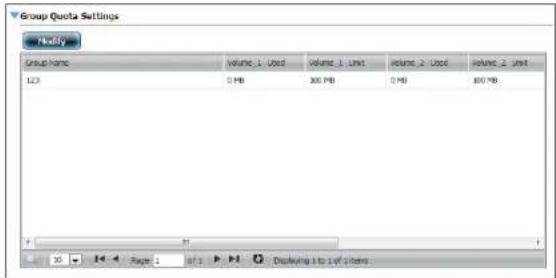
Über die Netzwerk-Freigabeseite können Sie freigegebene Ordner und Berechtigungen für bestimmte Benutzer und Gruppen konfigurieren. Sie können in den ISO Mount Shares-Einstellungen auch .iso-Dateien mounten (d. h. ein Dateisystem an einer bestimmten Stelle verfügbar machen, auch als einbinden/einhängen bezeichnet). Hat ein Benutzer Zugriff auf ein eingebundenes .iso-Dateisystem, verfügt er gleichzeitig auch über den Zugriff auf alle darin befindlichen Dateien.
Netzwerkfreigabe / ISO Mount Shares:
Das Fenster 'Netzwerkfreigabe-Einstellungen' ermöglicht Ihnen neue und bereits bestehende Netzwerkfreigabe- und ISO Mount Share-Einstellungen zu ändern und zu entfernen und neue hinzuzufügen.
Um eine Regel hinzuzufügen, klicken Sie auf New (Neu). Um eine bestehende Regel zu ändern, klicken Sie auf Modify (Ändern). Um eine Regel zu löschen, klicken Sie auf Delete (Löschen).
Klicken Sie auf eine Regel, um sie zu bearbeiten. Ihre Auswahl erscheint rot hervorgehoben. Damit wird gekennzeichnet, dass sie zur Verwendung ausgewählt ist.
Sie können im unteren Bereich der Tabelle durch die Seiten navigieren und das Fenster auch durch Klicken auf Refresh aktualisieren.
Klicken Sie auf Reset Network Shares (Netzwerkfreigaben zurücksetzen), um die Netzwerkzugriffsliste auf die Standardkonfiguration zurückzusetzen.
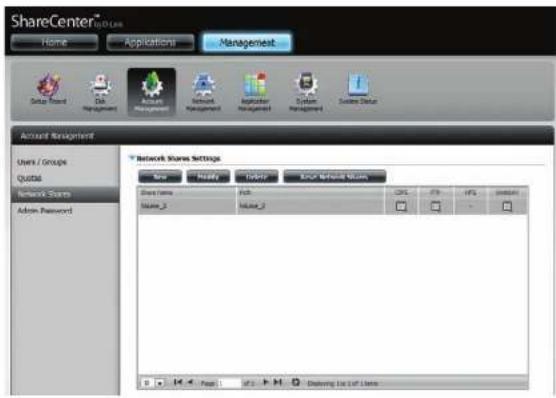
Assistent zum Hinzufügen/Ändern von Netzwerkfreigaben
Im folgenden Abschnitt wird beschrieben, wie auf dem ShareCenter™ eine neue Netzwerkfreigabe (Share) hinzugefügt wird. Um eine Netzwerkfreigabe hinzuzufügen, klicken Sie auf New (Neu). Damit wird ein entsprechender Assistent aufgerufen.
Schritt.1.--Dies ist das Startfenster des Setup-Assistenten zur Erstellung einer neuen Netzwerkfreigabe.
Mithilfe dieses Assistenten können Sie folgende Aufgaben ausführen:
1) Auswählen von Freigabeordnern.
2) Konfigurieren der Zugriffsberechtigungen für freigegebene Ordner.
3) Konfigurieren der Netzwerkzugriffseinstellungen
4) Anzeigen einer Konfigurationszusammenfassung, bevor der Vorgang abgeschlossen wird.
Klicken Sie auf Next (Weiter), um fortzufahren.
Schritt.2.-Wählen Sie den Freigabeordner von einem der logischen Laufwerke.
Klicken Sie auf Next (Weiter), um fortzufahren.
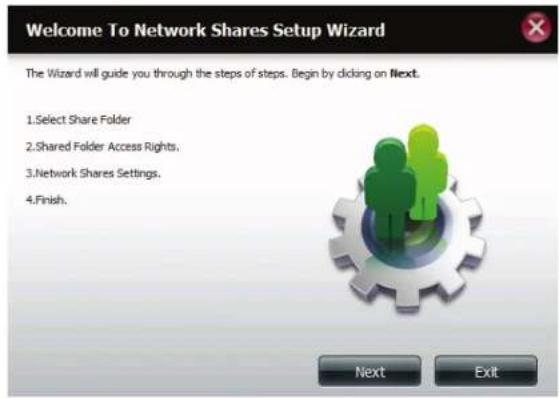
Abschnitt 4 - Konfiguration
Schritt.3.-Wählen Sie die Benutzerkonten oder Gruppe, die auf diese(n) Ordner zugreifen dürfen. Wählen Sie All.Accounts (Alle Konten), wenn der Zugriff auf diesen Ordner für alle Konten erlaubt sein soll. Wählen Sie Specific.User/Group (Spez. Benutzer/Gruppe), um ganz bestimmten Benutzern oder Gruppen Zugriff auf diesen Ordner zu gewähren.
Klicken Sie auf Next (Weiter), um fortzufahren.
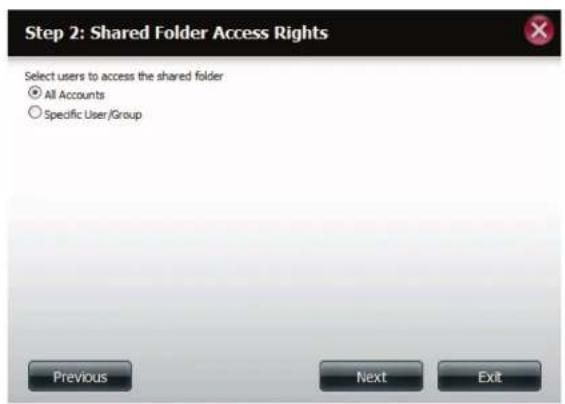
Schritt.4.-Wählen Sie die gewünschten Zugriffsrechte für die Freigabe. Die Optionen sind "Schreibgeschützt", "Lesen/Schreiben" oder "Zugriff verweigern".
Hier können Sie auch Benutzern den Zugriff auf bestimmte Ordner verweigern.
Klicken Sie auf Next (Weiter), um fortzufahren.
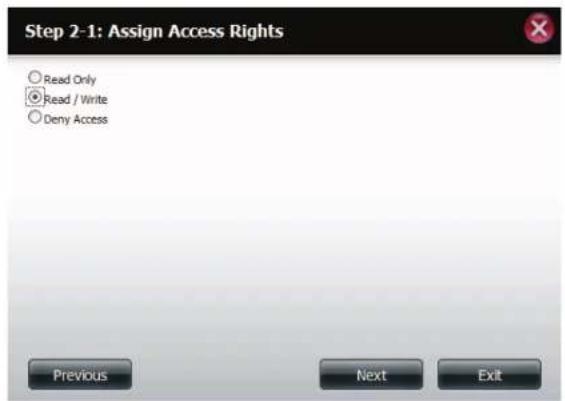
Abschnitt 4 - Konfiguration
Schritt.5.--Wenn Sie in Schritt 3 einen bestimmten Benutzer/eine bestimmte.Gruppe hinzugefügt haben, können Sie in diesem Schritt die Zugriffsberechtigungen für jeden Benutzer einrichten, der im ShareCenter™ konfiguriert ist.
Klicken Sie auf Next (Weiter), um fortzufahren.
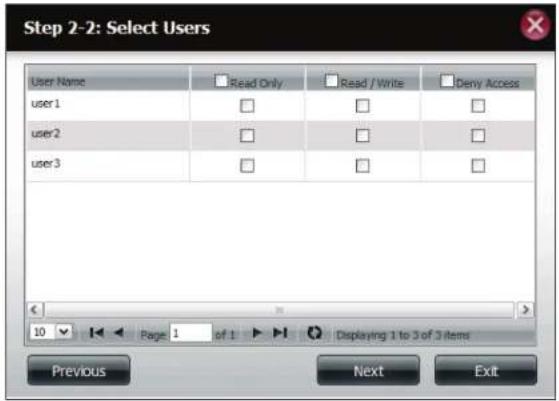
Schritt.6.--Wenn Sie in Schritt 3 einen bestimmten Benutzer/eine bestimmte.Gruppe hinzugefügt haben, können Sie in diesem Schritt die Zugriffsberechtigungen für jede Gruppe einrichten, die im ShareCenter™ konfiguriert ist.
Klicken Sie auf Next (Weiter), um fortzufahren.
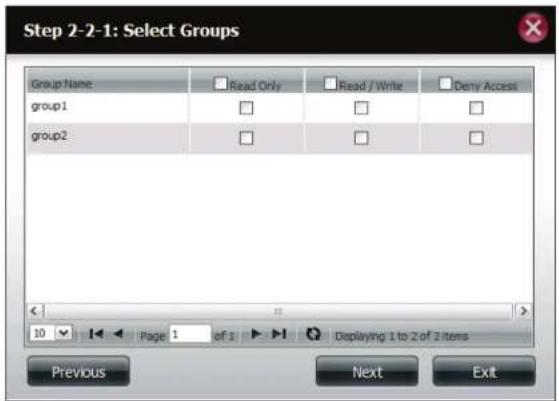
Schritt.7.-Hier können Sie dieser Freigabe Zugriffsberechtigungen zuweisen.
Opportunistische Sperren (Oplocks) sind ein Merkmal des LAN-Manager-Netzwerkprotokolls, das in der 32-Bit-Windows-Familie implementiert ist.
Oplocks sind Garantien, die ein Server für einen gemeinsam genutzten logischen Datenträger für seine Clients erstellt. Diese Garantien informieren den Client, dass der Inhalt einer Datei vom Server nicht geändert werden darf, oder dass, wenn Änderungen anstehen, der Client benachrichtigt wird, bevor die Änderung durchgeführt werden darf.
Oplocks wurden entwickelt, um die Netzwerkleistung bei Netzwerkdateifreigaben zu erhöhen. Wenn jedoch dateibasierte Datenbankanwendungen verwendet werden, wird empfohlen, die Freigabe-Oplocks auf „No (off)” (Nein [Aus]) zu setzen. Wenn diese Option aktiviert ist, wird das Archivzuordnungs-Dateiattribut "Map Archive" kopiert, sowie die Datei auf dem ShareCenter™ gespeichert wird.
Klicken Sie auf Next (Weiter), um fortzufahren.

Abschnitt 4 - Konfiguration
Schritt.8.--Hier können Sie weitere Protokollberechtigungen für einen Benutzer zum Zugriff auf diese Freigabe (Share) zuweisen. Die Optionen sind FTP, NFS und WebDAV. CIFs und AFP sind standardmäßig eingerichtet.
• CIFS ist die Abkürzung für Common Internet File System.
• AFP steht für Apple Filing Protocol,
- FTP steht für File Transfer Protocol
• NFS für Network File System.
- WebDAV steht für Web-based Distributed Authoring and Versioning.
Klicken Sie auf Next (Weiter), um fortzufahren.
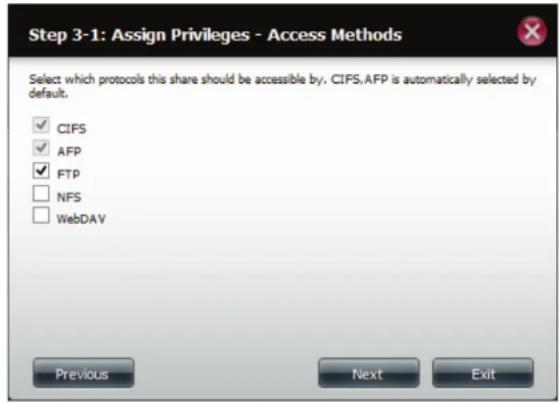
Abschnitt 4 - Konfiguration
Schritt.9.-Hier können Sie die FTP-Einstellungen für diese Freigabe konfigurieren. Für den FTP-Zugriff stehen folgende Optionen zur Auswahl:
1) FTP Anonymous None (Anonymes FTP, kein Zugriff).
2) FTP Anonymous Read Only (Anonymes FTP, schreibgeschützt, eingeschränkter Zugriff).
3) FTP Anonym Lesen/Schreiben (Uneingeschränkter Zugriff).
Klicken Sie auf Next (Weiter), um fortzufahren.
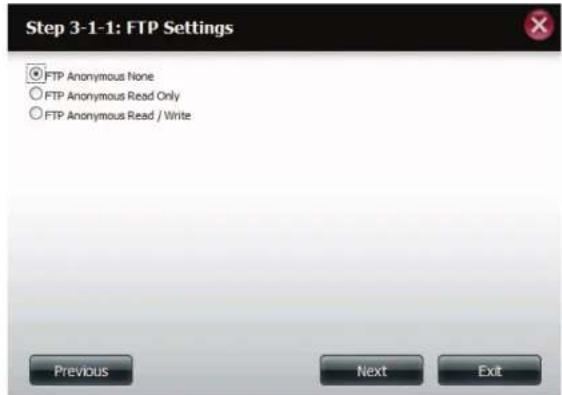
Wenn Sie NFS als eine Zugriffsmethode auf Ihre Netzfreigabe markiert haben, können Sie in diesem Schritt die Parameter unten einrichten:
- .Host - Zulässige Hostadresse mit Zugriff unter Verwendung von NFS (* kennzeichnet alle Hosts)
- .Root.Squash (Anonyme Zuordnung) - Deaktiviert den Schreibzugriff auf die im Stammverzeichnis des Systems (Eigentümer 'Root') abgelegten Verzeichnisse und Dateien, wenn der Benutzer Zugriffsberechtigungen darauf hat.
•.Schreiben - Bietet Schreibberechtigung für das Dateisystem.
Klicken Sie auf Next (Weiter), um fortzufahren.
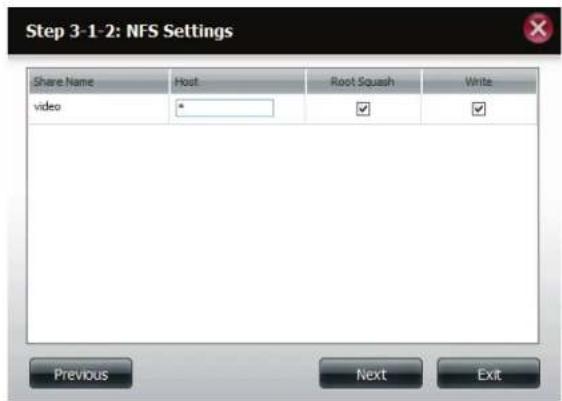
Abschnitt 4 - Konfiguration
Wenn Sie WebDAV als eine Zugriffsmethode markiert haben, können Sie in diesem Schritt die Parameter einrichten:
Klicken Sie auf Next (Weiter), um fortzufahren.
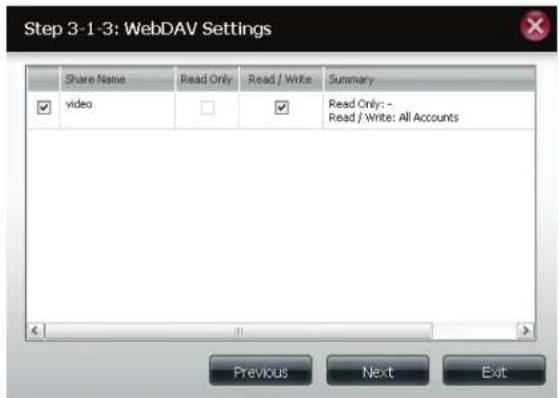
Schritt.10.-Hier wird eine Übersicht über die erstellten Freigaben angezeigt.
Klicken Sie auf Finish (Fertig stellen), um Ihre Einstellungen zu speichern.
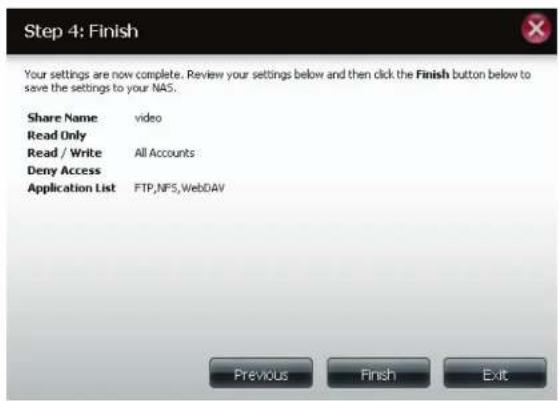
Eine Netzwerkfreigabe löschen
Wählen Sie die Netzwerkfreigabe aus, die Sie löschen möchten. Ihre Auswahl wird rot hervorgehoben angezeigt. Klicken Sie auf Delete (Löschen), um die Freigabe zu entfernen.
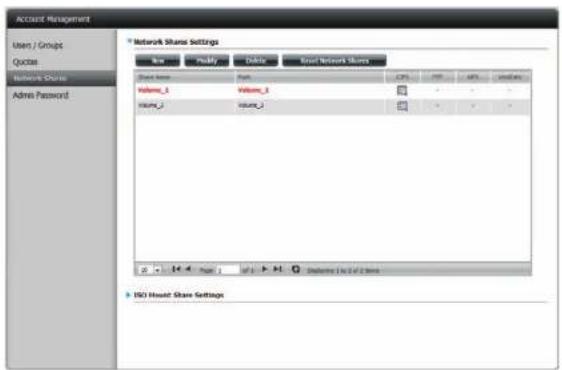
Es wird eine Warnmeldung angezeigt, die Sie auffordert, das Löschen der Freigabe zu bestätigen. Klicken Sie auf Yes (Ja), um sie zu löschen, oder auf No (Nein), um den Vorgang abzubrechen.
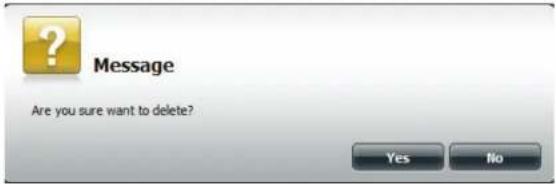
Abschnitt 4 - Konfiguration
Die gelöschte Freigabe wird von der Netzwerkfreigabeliste entfernt.
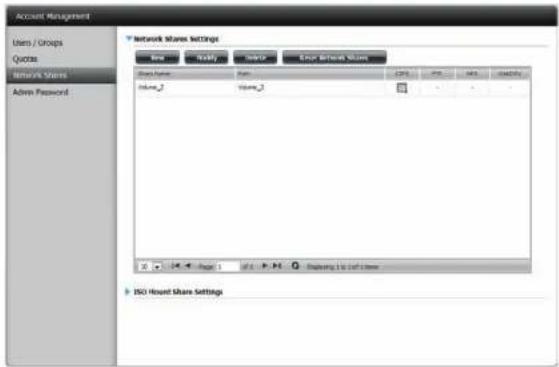
Rücksetzen der Netzwerkfreigaben
Klicken Sie auf Reset.Network.Shares (Netzwerkfreigaben zurücksetzen).

Es erscheint eine Warnmeldung, die Sie auffordert, Ihre Wahl und den Vorgang zu bestätigen.
Klicken Sie auf Yes (Ja), um den Vorgang zu bestätigen, oder auf No (Nein), um den Vorgang abzubrechen.

Setup-Assistent für ISO-Freigaben
Im folgenden Abschnitt wird beschrieben, wie auf dem ShareCenter™ eine neue ISO-Dateieinbindung (Mount) hinzugefügt wird. Um einen ISO Mount hinzuzufügen, klicken Sie auf New (Neu). Damit wird ein entsprechender Assistent aufgerufen.
Klicken Sie auf Next (Weiter), um fortzufahren.
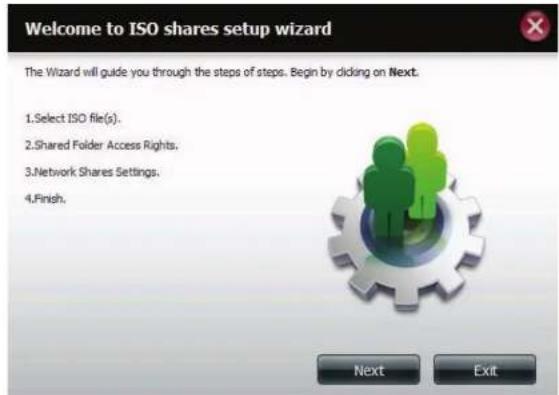
Wählen Sie die ISO-Datei, die eingebunden werden soll.
Um sie auszuwählen, markieren Sie das Kästchen links neben der .iso-Datei und klicken Sie auf Next (Weiter).
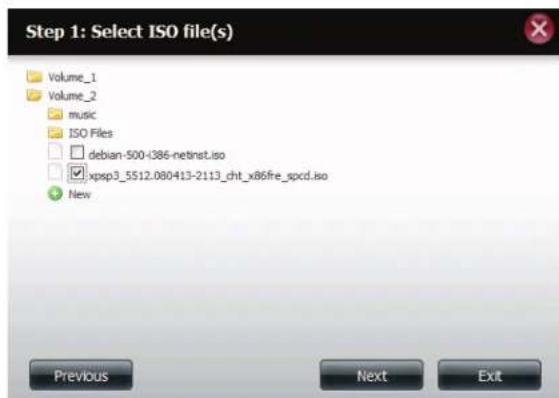
Abschnitt 4 - Konfiguration
Weisen Sie dieser ISO Mount Share Zugriffsberechtigungen zu.
- Wählen Sie All.Accounts (Alle Konten), um allen Benutzern die Zugriffsberechtigungen 'Lesen'/'Verweigern' auf den ISO Mount Share zuzuweisen.
- Wählen Sie Specific.User/Group (Spez. Benutzer/Gruppe), um Leseberechtigungen einzelnen Benutzern und Gruppen zuzuweisen oder sie ihnen zu verweigern.
Klicken Sie auf Next (Weiter), um fortzufahren.
Hier können ISO Mount Shares schreibgeschützte Zugriffsberechtigungen (Read.Only) oder aber Zugriffsverweigerungen (Deny.Access) zugeordnet werden. Klicken Sie auf das entsprechende Optionsfeld für die Berechtigungen, die Sie zuordnen möchten.
Klicken Sie auf Next (Weiter), um fortzufahren.
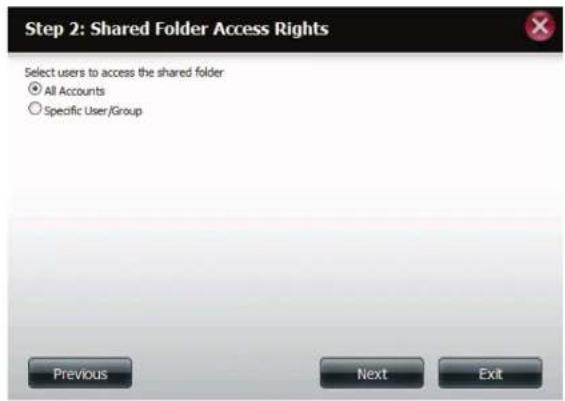
Abschnitt 4 - Konfiguration
Fügen Sie dem ISO Mount Share eine Beschreibung hinzu.
Klicken Sie auf Next (Weiter), um fortzufahren.
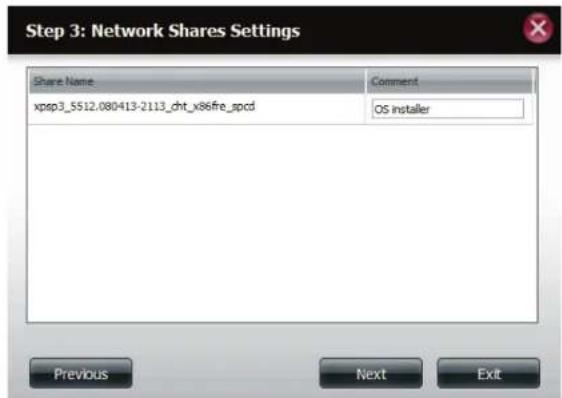
Weisen Sie weitere Protokollberechtigungen zu, die ein Benutzer zum Zugriff auf diese Freigabe verwenden kann. Die Optionen sind FTP, NFS und WebDAV. CIFs und AFP sind standardmäßig eingerichtet.
• CIFS ist die Abkürzung für Common Internet File System.
• AFP steht für Apple Filing Protocol,
• FTP steht für File Transfer Protocol
• NFS für Network File System.
- WebDAV steht für Web-based Distributed Authoring and Versioning.
Klicken Sie auf Next (Weiter), um fortzufahren.
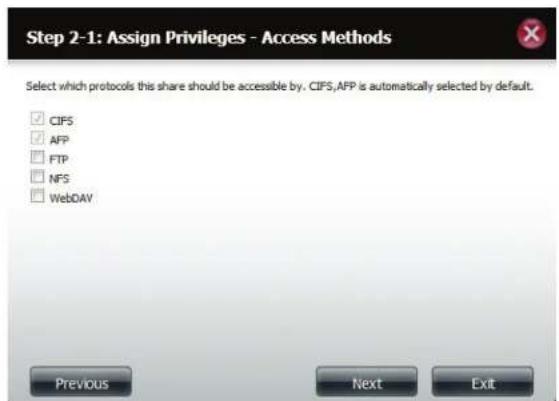
Abschnitt 4 - Konfiguration
Es wird eine Übersicht über die Freigabe angezeigt.
Klicken Sie auf Finish (Fertig stellen), um die Änderung zu akzeptieren und den Assistenten zu beenden.
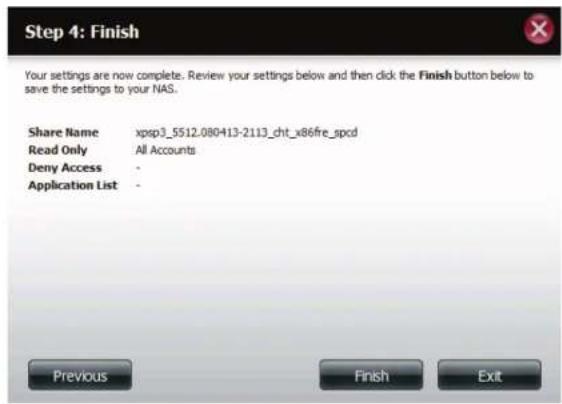
Mithilfe des D-Link Speicherprogramms kann das ISO Mount Share nun Ihrem Computer zugeordnet werden, damit Sie darauf wie auf eine herkömmliche Netzwerkfreigabe zugreifen können.
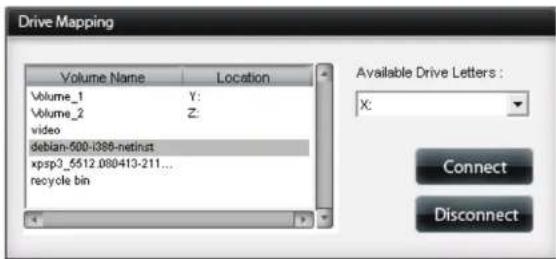
Ein ISO Image erstellen
Im folgenden Abschnitt wird beschrieben, wie von Ihrem NAS ein ISO Image erstellt wird und die Daten auf Ihren PC exportiert werden.
Klicken Sie auf Account Management (Kontoverwaltung) > Network Shares (Netzwerkfreigaben) > ISO Mount Share Settings (ISO Mount Share-Einstellungen).
Klicken Sie unten auf Create ISO Image (ISO Image erstellen).
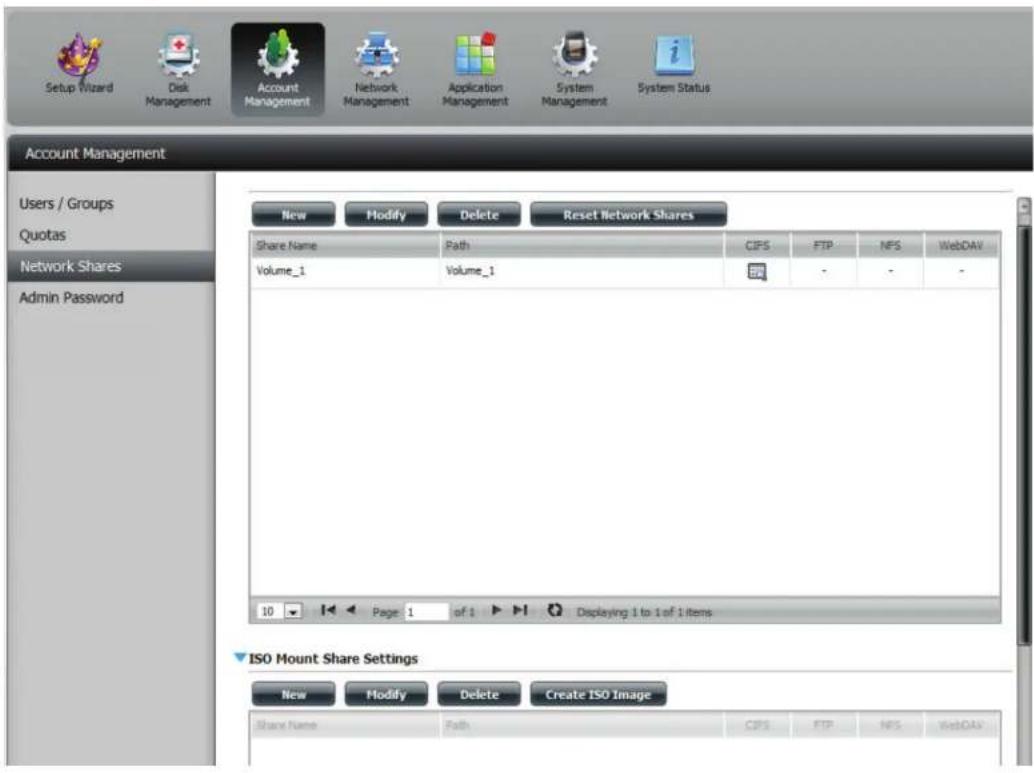
Assistent zum Erstellen eines ISO Image
Der Assistent zum Erstellen eines ISO Image hilft Ihnen in Ihrem ShareCenter™ bei diesem Vorgang.
Lesen Sie sich die Anleitungen für den Assistenten.zum.Erstellen.eines.ISO.Image durch und klicken Sie dann auf Next (Weiter).
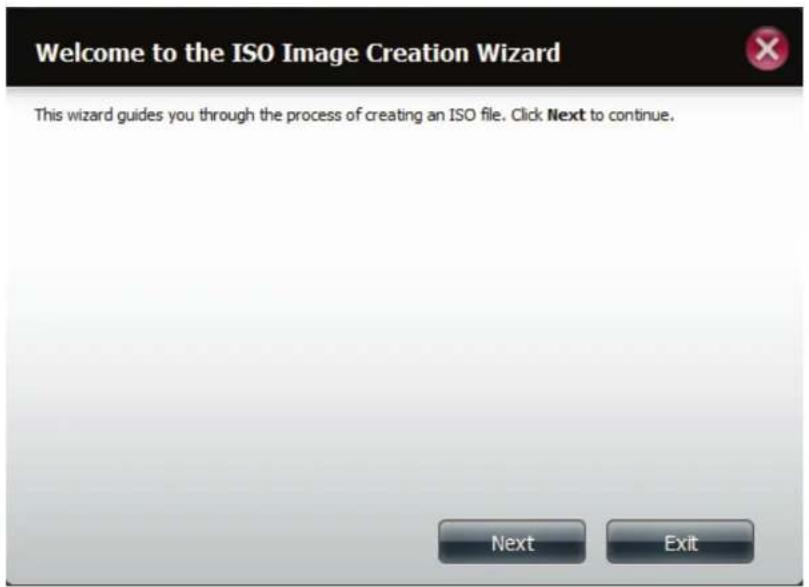
ISO Namen- und Dateipfadeinstellungen
Wählen Sie die Image-Größe.
Es stehen Ihnen drei Image-Größen zur Auswahl zur Verfügung:
- CDROM (650 MB/74 MIN) - Erstellt eine ISO-Datei von 650 MB, die zu einem späteren Zeitpunkt auf eine CDROM gebrannt werden kann. - DVD5 (4,7 GB) - Erstellt eine ISO-Datei von 4,7 GB, die zu einem späteren Zeitpunkt auf eine Single-Layer-DVD (DVD mit einer Datenschicht) gebrannt werden kann.
- DVD5 (8,5 GB) - Erstellt eine ISO-Datei von 8,5 GB, die zu einem späteren Zeitpunkt auf eine Double-Layer-DVD (DVD mit zwei Datenschichten) gebrannt werden kann.
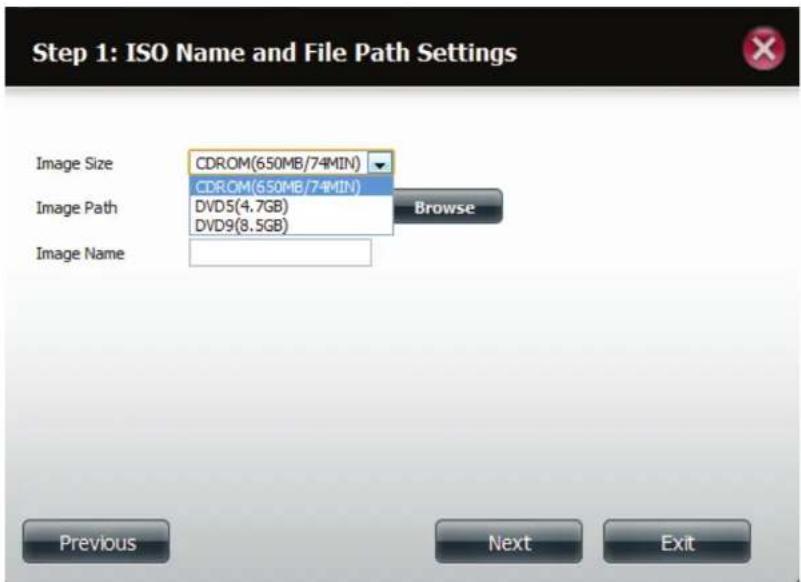
Wählen Sie den Image.Path (Image-Pfad).
Klicken Sie auf Browse (Durchsuchen), um den Zielordner auf Ihrem NAS auszuwählen. Klicken Sie auf das logische.Laufwerk, um es dort zu speichern, oder auf New (Neu), um ein neues Verzeichnis zu erstellen.
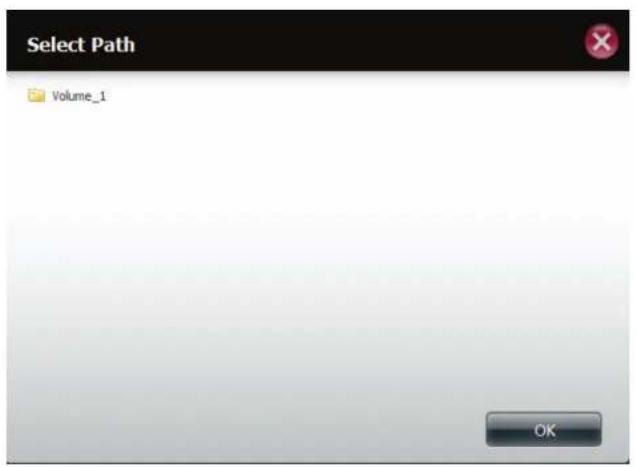
Geben Sie einen Namen ein, der der ISO-Datei ähnlich ist, die Sie schreiben. Klicken Sie auf Next (Weiter).
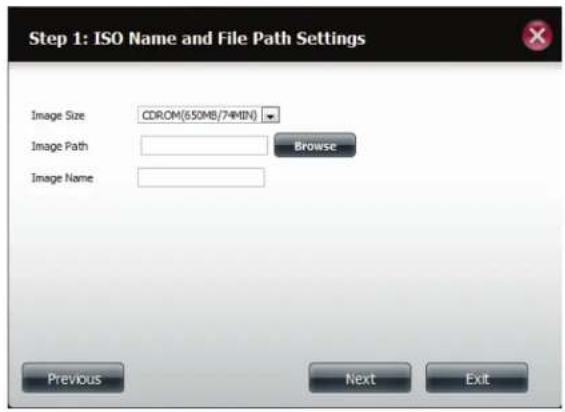
Eine Warnmeldung wird angezeigt, die Sie auffordert, Ihre Entscheidung zu bestätigen. Klicken Sie auf Yes (Ja), um fortzufahren. Wenn Sie den Vorgang abbrechen möchten, klicken Sie auf No (Nein).
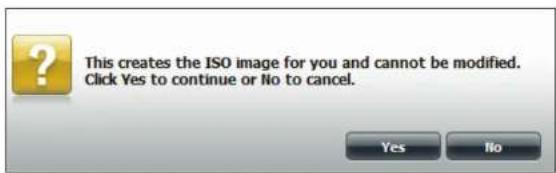
ISO-Baumstruktur bearbeiten
Auf der linken Seite des Fensters ISO.Tree.Editing (ISO-Baumstruktur bearbeiten) haben Sie die Option, eine frühere ISO-Datei zu überschreiben (Overwrite) oder sie zu überspringen (Skip). Es zeigt außerdem das Hauptverzeichnis auf Ihrem NAS an. Wählen Sie die Datei(en) aus und klicken Sie auf die Schaltfläche -->, um sie dem ISO Image hinzuzufügen. Auf der rechten Seite des Fensters wird der gesamte verfügbare Speicherplatz der ISO-Datei sowie der genutzte ISO-Speicherplatz angezeigt. Im unteren Bereich des Fensters, sehen Sie den Pfad, in dem die ISO-Datei gespeichert wird.
Klicken Sie auf Next (Weiter), um fortzufahren.
Der Assistent erstellt das ISO Image.
Klicken Sie auf das Kontrollkästchen Auto.Mount, wenn Sie wünschen, dass die ISO-Datei automatisch eingebunden (gemounted) werden soll.
Klicken Sie auf Finish (Fertig stellen), um den Assistenten zu schließen.
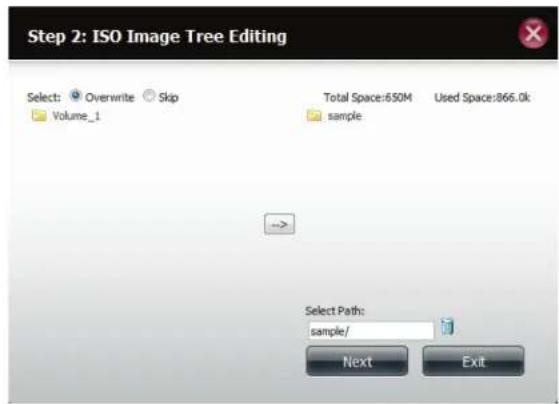
Das ISO Image verifizieren
Öffnen Sie Ihren WindowsExplorer, klicken Sie auf das Netzwerksymbol und doppelklicken Sie dann auf Ihren ShareCenter™.NAS. Doppelklicken Sie auf das logische.Laufwerk, auf dem Sie das ISO Image gespeichert haben. Ihr ISO Image sollte dort angezeigt sein.
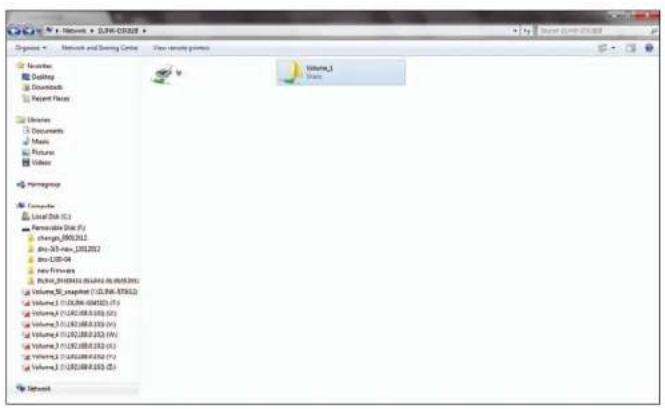
Hier können Sie den Administratorbenutzernamen und das Kennwort ändern.
Über die Administratoreinstellungen können die Benutzernamen- und Kennworteinstellungen geändert werden.
- Geben Sie einen neuen Benutzernamen (im Feld Username) ein.
- Geben Sie das ursprüngliche Kennwort (im Feld Password) ein
- Geben Sie ein neues Kennwort (im Feld New.Password) ein.
- Bestätigen Sie das Kennwort (im Feld New.Password)
Klicken Sie auf Save.Settings (Einstellungen speichern), um Ihre Änderungen zu speichern, oder auf Don't.Save.Settings (Einstellungen nicht speichern), wenn Sie Ihre Änderungen verwerfen möchten.
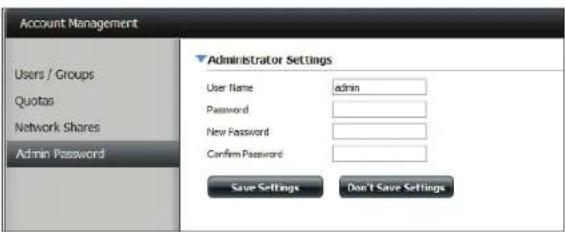
Mithilfe der Netzwerkverwaltung steuern und verwalten Sie alle auf die LAN-Einstellungen bezogenen Elemente. Auch wenn Ihre LAN-Einstellungen bereits mithilfe des Setup-Assistenten konfiguriert wurden, können Sie sie hier immer noch konfigurieren.
Rufen Sie Network.Management (Netzwerkverwaltung), dann LAN.Setup auf.
Klicken Sie auf Setup.
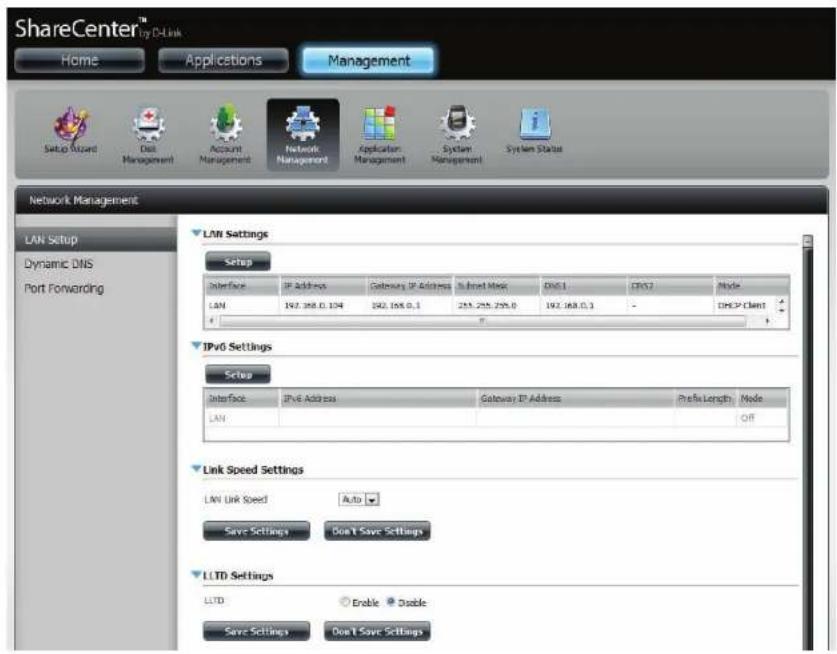
Abschnitt 4 - Konfiguration
Der LAN-Setup-Assistent bietet Ihnen die Möglichkeit, die IP-Einstellungen zu konfigurieren.
Klicken Sie auf Next (Weiter), um fortzufahren.
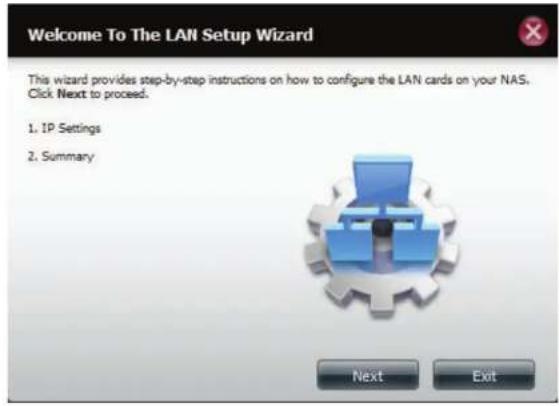
In diesem Schritt können Sie die LAN-Einstellungen vornehmen. Sie haben hier die Wahl zwischen DHCP.Client oder Static.IP (Statische IP-Adresse). Wenn Sie 'Static IP' wählen, müssen Sie Ihre IP-Einstellungen manuell selbst vornehmen.
Klicken Sie auf Next (Weiter), um fortzufahren.
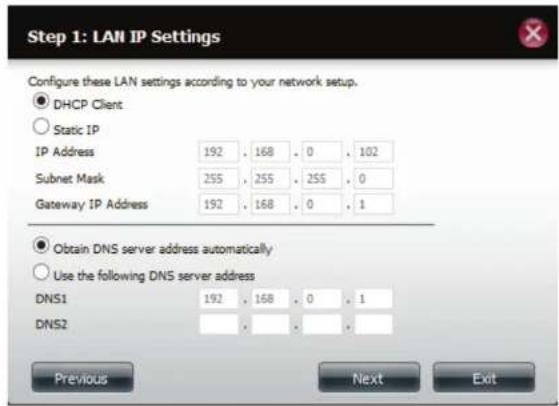
Abschnitt 4 - Konfiguration
Es wird eine Übersicht über die von Ihnen vorgenommenen Einstellungen angezeigt.
Klicken Sie auf Finish (Fertig stellen), um den Assistenten zu beenden.
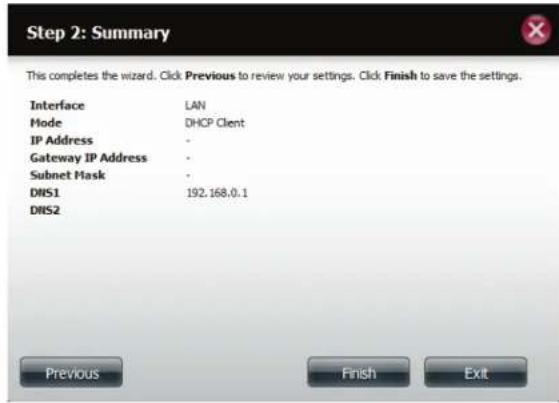
Rufen Sie Management > Network.Management (Netzwerkverwaltung) > LAN.Setup > IPv6.Settings (IPv6-Einstellungen) auf und klicken Sie auf Setup. Ein Fenster zur Einrichtung von IPv6 wird angezeigt.
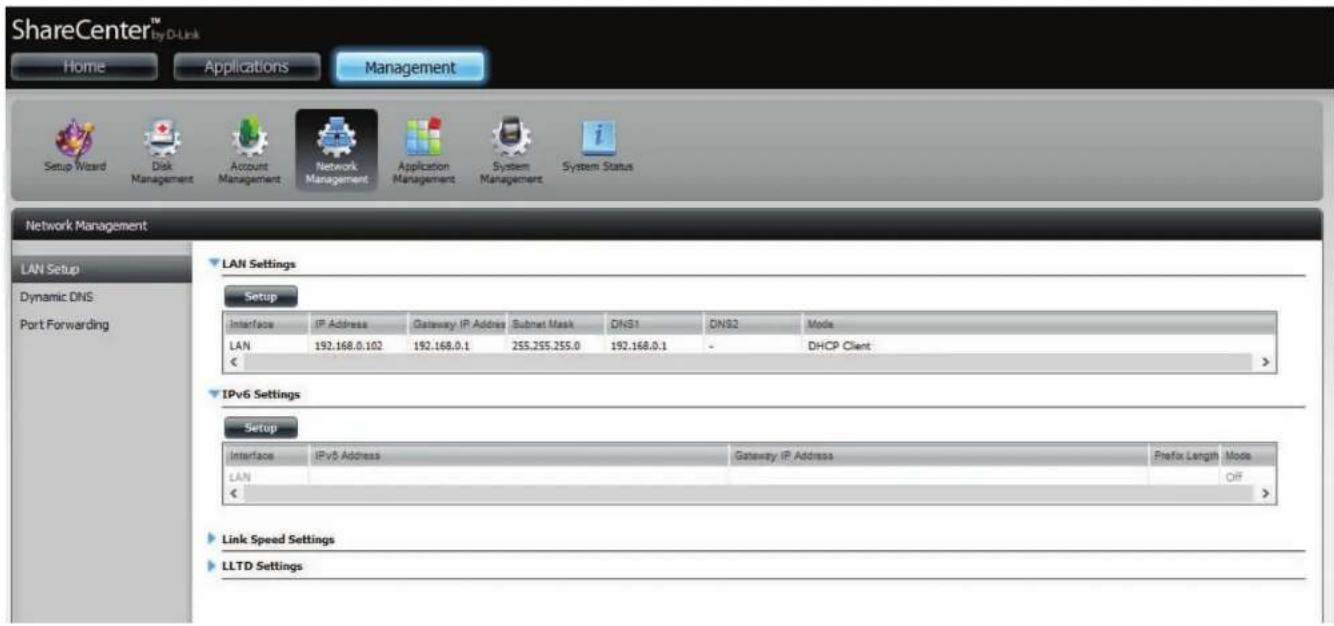
Sie können unter vier Verbindungsmodi wählen: Auto, DHCP, Static (Statisch) und Off (Aus).
Auto - Fordert Informationen speziell von einem IPv6-fähigen Router an und konfiguriert Ihre Einstellungen automatisch.
DHCP - Fordert Informationen von einem DHCP Server an.
Static - Sie führen Ihre eigene IP-Konfiguration durch
Off - IPv6 nicht verwenden
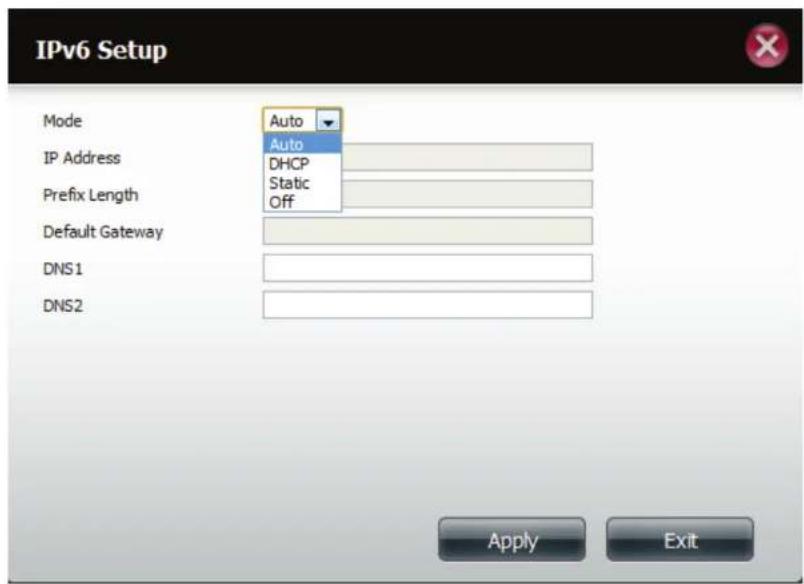
Abschnitt 4 - Konfiguration
Geben Sie bei der Konfiguration von IPv6 mit dem statischen Modus die IP-Adresse ein, die Sie von Ihrem Systemadministrator erhalten haben. Die Präfixlänge für ein IPv6-Subnetz ist immer 64, nicht mehr und nicht weniger. Geben Sie das Standard-Gateway und die DNS-Einstellungen ein. Klicken Sie anschließend auf Apply (Übernehmen). Die Einstellungen werden nun in der Tabelle der IPv6-Einstellungen angezeigt.
Damit die Änderungen wirksam werden, werden Sie aufgefordert, sich erneut anzumelden. Klicken Sie auf OK und melden Sie sich an.
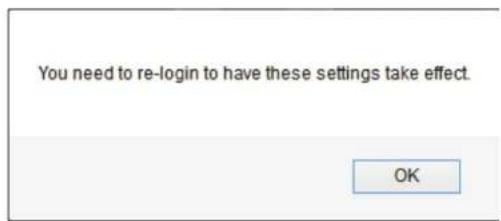
Verbindungsgeschwindigkeits- und LLTD-Einstellungen
Link Speed Wählen Sie entweder Auto.(Auto-Negotiate) (Autom. Aushandlung), 100Mbps (100 MBit/s) oder (Verbindungsgeschwindigkeit): 1000Mbps (1000 MBit/s) vom Dropdown-Menü. Klicken Sie auf Save.Settings (Einstellungen speichern), um die neuen Einstellungen zu speichern.
LLTD: Das Gerät unterstützt LLTD (Link Layer Topology Discovery) und wird von der in Windows Vista® und Windows® 7 enthaltenen Anwendung für die Netzwerkzuordnung verwendet.
Wählen Sie das entsprechende Optionsfeld zur LLTD-Aktivierung (Enable) oder LLTD-Deaktivierung (Disable).
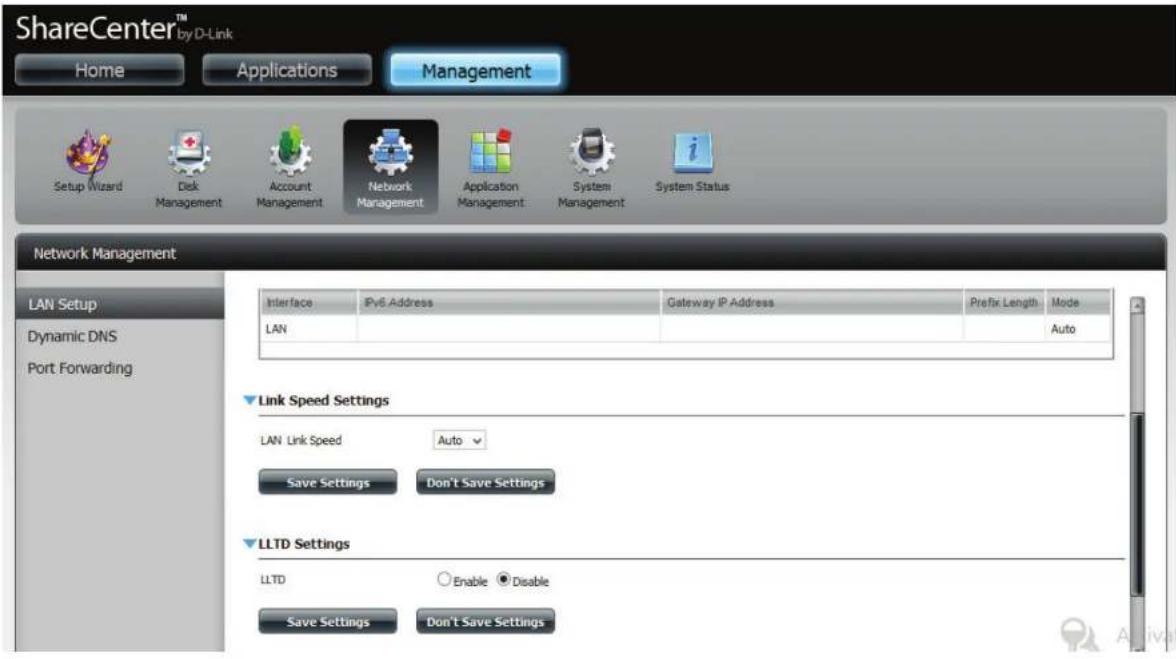
Die DDNS-Funktion ermöglicht es Ihnen, einen Server (Webserver, FTP-Server, Spieleserver usw.) mit einem von Ihnen erworbenen Domänennamen (www.ihredomäne.com) so einzurichten, dass er mit einer dynamisch zugewiesenen IP-Adresse betrieben werden kann. Die meisten Breitband-Internetdienstanbieter weisen dynamische (veränderliche) IP-Adressen zu. Wenn Sie mit einem DDNS-Dienstanbieter arbeiten, können Ihre Freunde durch einfache Eingabe Ihres Domänennamens, unabhängig von Ihrer IP-Adresse, auf Ihren Server zugreifen.
Rufen Sie Network.Management (Netzwerkverwaltung), dann Dynamic.DNS auf.
DDNS: Wählen Sie 'Enable' (Aktivieren) oder 'Disable' (Deaktivieren).
Server Address Wählen Sie einen DDNS-Server aus dem Kombinationsfeld (Serveradresse): auf der rechten Seite oder geben Sie die Serveradresse manuell ein.
Host Name (Hostname): Geben Sie Ihren DDNS-Hostnamen ein.
Username or Key Geben Sie Ihren DDNS-Benutzernamen oder -schlüssel (Benutzername oder ein. Schlüssel):
Password or Key Geben Sie Ihr DDNS-Kennwort oder Ihren DDNS-Schlüssel (Kennwort oder ein. Schlüssel):
Verify (Bestätigen): Geben Sie Ihr Kennwort oder den Schlüssel erneut ein.
Status: Zeigt Ihren DDNS-Status an.
Wenn Sie auf den Link 'Sign up for D-Link's Free DDNS service at www.DLinkDDNS.com' klicken, werden Sie zum kostenlosen DDNS-Dienst von D-Link weitergeleitet.
Hier können Sie ein D-Link DDNS-Konto zur Verwendung in dieser Konfiguration erstellen oder ändern.
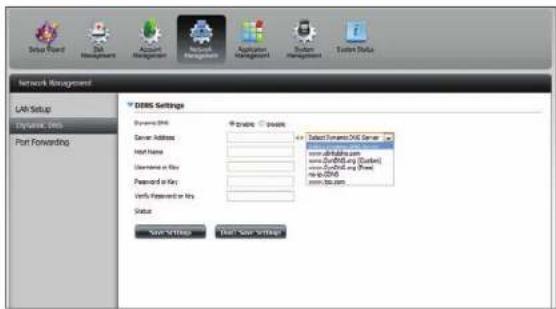
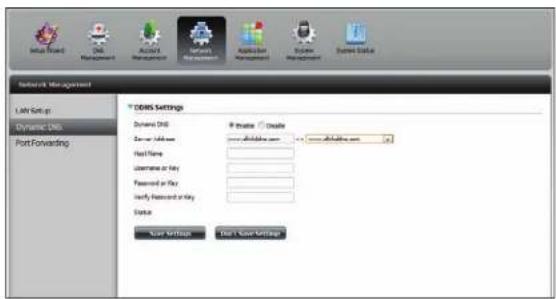
Der DNS-327L unterstützt die UPnP-Portweiterleitung, bei der diese Funktion automatisch auf Ihrem UPnP-fähigen Router konfiguriert wird.
Hinweis: Zur Konfiguration muss ein UPnP-Router in Ihrem Netz sein.
Melden Sie sich an und klicken Sie auf Network.Management. (Netzwerkverwaltung) > Port.Forwarding (Portweiterleitung). Klicken Sie auf Test, um eine Suche durchzuführen.
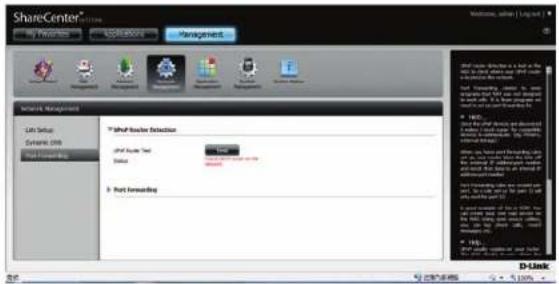
Der DNS-327L sucht nach einem UPnP-Router. Schalten Sie Ihren NAS nicht aus.
Abschnitt 4 - Konfiguration
Eine Meldung teilt Ihnen mit, dass der Assistent einen UPnP-Router im Netz gefunden hat.
Beachten Sie bitte, dass Sie UPnP auf Ihrem Router aktivieren müssen.
Klicken Sie auf die blaue Pfeilschaltfläche neben 'Port Forwarding' zur Anzeige der Portweiterleitungsoptionen.
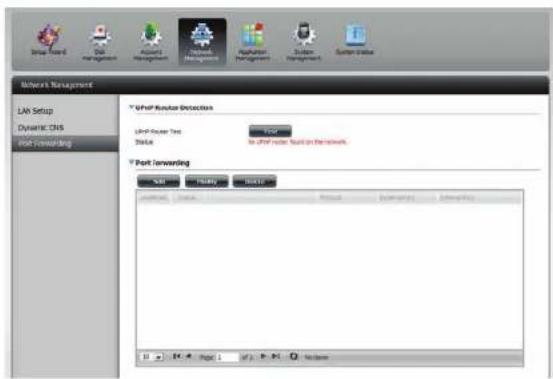
Abschnitt 4 - Konfiguration
Klicken Sie auf Add (Hinzufügen).
Der Assistent für die Portweiterleitung wird gestartet. Klicken Sie auf Next (Weiter), um fortzufahren.
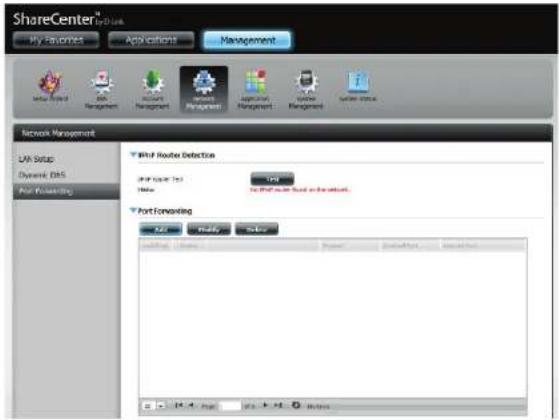
Abschnitt 4 - Konfiguration
Wählen Sie Select.default.service.scan (Standard-Dienstsuche wählen), um die Portweiterleitungsdienste von einer Liste zu wählen, oder wählen Sie Custom.a.port.forwarding.service (Benutzerdef. Portweiterleitungsdienst), um Ihre Einstellungen manuell vorzunehmen.
Klicken Sie auf Next (Weiter), um fortzufahren.
Wenn Sie die Standard-Dienstsuche auswählen, wählen Sie die Dienste, die Ihnen den Fernzugriff vom Internet über Ihren UPnP-fähigen Router erlauben.
Hinweis: Es kann mehr als ein Port ausgewählt werden.
Klicken Sie auf Previous (Zu rück), wenn Sie die Portweiterleitungsregel ändern möchten, oder auf Finish (Fertig stellen), um die Portweiterleitung auf dem UPnP-Router automatisch zu konfigurieren.
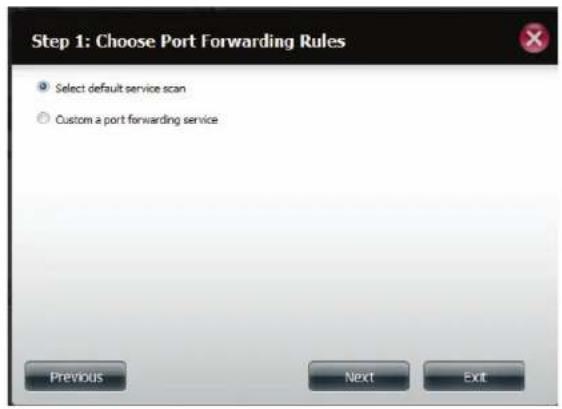
Anwendungsverwaltung
FTP-Server
Im Abschnitt 'Application Management' (Anwendungsverwaltung) können Sie eine Vielzahl von Diensten für Ihren DNS-327L konfigurieren. Die Server- und Dienstleistungen umfassen: FTP-Server, Add-ons, AFP, NFS und Multimedia-Dienste. Im Folgenden werden die Konfigurationsoptionen für den FTP-Server beschrieben.
Max User (Max. Legen Sie hier die maximale Anzahl der Benutzer fest, die eine Verbindung zum Benutzeranzahl): FTP-Server herstellen können.
Leerlaufzeit: Legen Sie hier fest, wie lange ein Benutzer inaktiv bleiben kann, bevor die Verbindung getrennt wird.
Port: Legen Sie hier den FTP-Port fest. Standard ist 21. Wenn Sie sich hinter einem Router befinden, müssen Sie den FTP-Port vom Router an das Gerät weiterleiten. Möglicherweise müssen weitere Filter- und Firewall-Einstellungen am Router geändert werden, um den FTP-Zugriff auf das Gerät über das Internet zuzulassen. Sobald der Port an den Router weitergeleitet wurde, können Benutzer aus dem Internet über die WAN-IP-Adresse des Routers auf den FTP-Server zugreifen.
Passive Mode (Passiv- Wenn das Gerät sich hinter einer Firewall befindet und eingehende TCP- Modus): Verbindungen nicht akzeptieren kann, muss der Passiv-Modus verwendet werden.
Client Language Die meisten Standard-FTP-Clients wie Windows FTP unterstützen beim (Client-Sprache): Übertragen von Dateien nur westeuropäische Kodeseiten (Tabellen mit einer Zeichenkodierung verschiedener Zeichen). Hier werden nun auch Nicht-Standard-FTP-Clients unterstützt, die diese Zeichensätze unterstützen können.
Flow Control Hier können Sie die Bandbreite festlegen, die für die einzelnen Benutzer (Datenflusssteuerung): verfügbar sein soll.
SSL/TLS: Hier können Sie festlegen, dass nur die SSL/TLS-Verbindung zulässig ist.
FXP: Aktivieren oder deaktivieren Sie FXP (File Exchange Protocol), um Dateien von einem FTP-Server auf einen anderen zu übertragen.
Hinweis: Um das FXP (File Exchange Protocol) für eine Server-to-Server-Datenübertragung zu verwenden, müssen Sie unbedingt den Port von 21 auf eine andere im Port-Abschnitt der grafischen Web-Benutzeroberfläche aufgelistete Nummer ändern. Stellen Sie zudem auch sicher, dass der entsprechende Port auf Ihrem Router geöffnet und von Ihrem Router an das Gerät weitergeleitet wird.
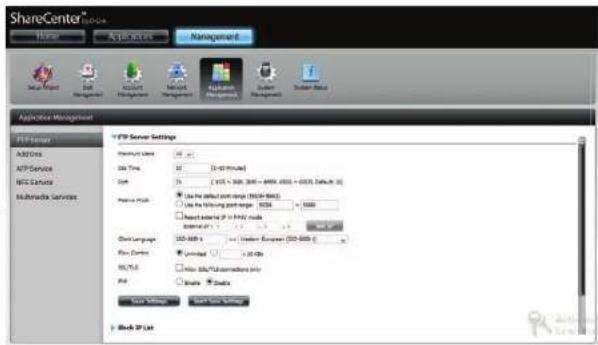
Mithilfe der IP-Listen-Sperrfunktion können Sie eine IP-Adresse sperren, die Ihrer Ansicht nach die Sicherheit und den Betrieb Ihres Netzwerks bedrohen. Klicken Sie auf den blauen Pfeil, um das Konfigurationsfenster zu öffnen.
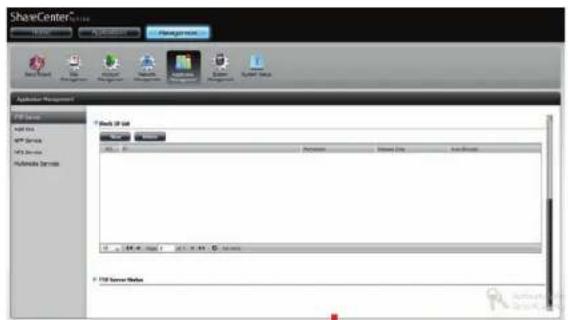
Das Fenster wird erweitert und zeigt die IP-Sperrliste (Blocked IP list) und einen FTP-Serverstatusbericht. Klicken Sie auf den blauen Pfeil, um die Dropdown-Liste zu sehen.
Klicken Sie auf New (Neu), um eine bestimmte IP-Adresse zu sperren.
Abschnitt 4 - Konfiguration
Wählen Sie IPv4 oder IPv6 und geben Sie dann die IP-Adresse eines Geräts ein, das Sie sperren möchten. Wählen Sie Permanent, wenn Sie die IP-Adresse permanent sperren möchten, oder Temporary (Temporär), wenn Sie einen Zeitraum für die Sperre angeben möchten.
Haben Sie 'Permanent' gewählt, klicken Sie auf Apply (Übernehmen) und setzen Sie den Vorgang fort.
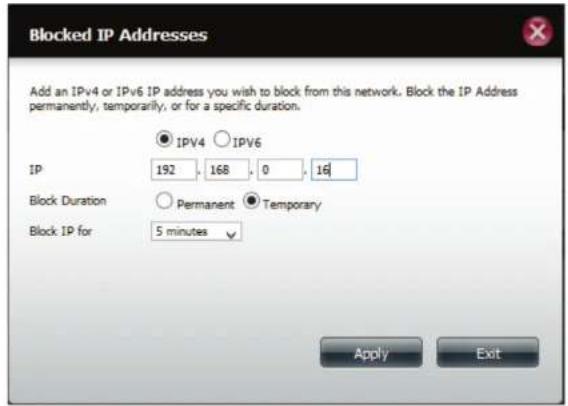
Wenn Sie Temporär gewählt haben, wählen Sie einen Zeitraum aus und klicken Sie dann auf Apply (Übernehmen), um fortzufahren.
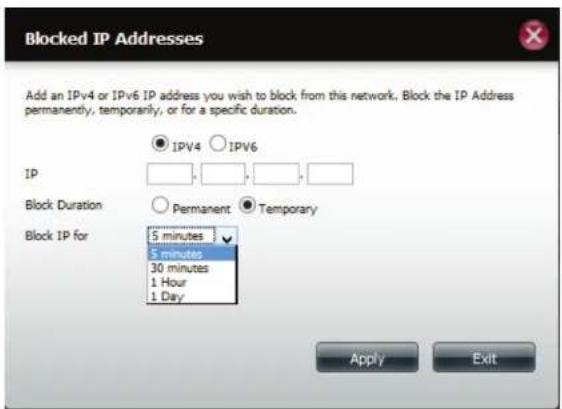
Abschnitt 4 - Konfiguration
Die IP-Sperrliste zeigt die von Ihnen gesperrten IP-Adressen an.
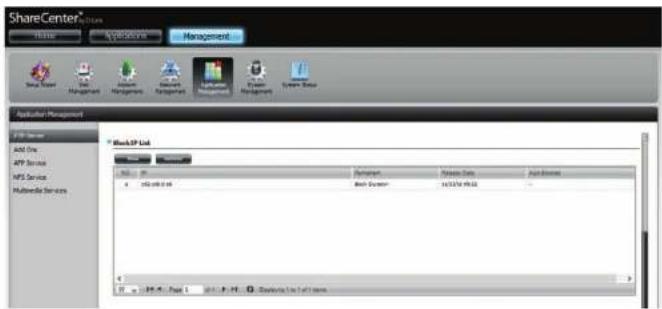
Klicken Sie auf den blauen Pfeil neben dem FTP-Serverstatus, um die FTP-Details anzuzeigen.
Der FTP-Server wird standardmäßig gestoppt. Klicken Sie auf Start. FTP.Server, um den Prozess auszuführen.
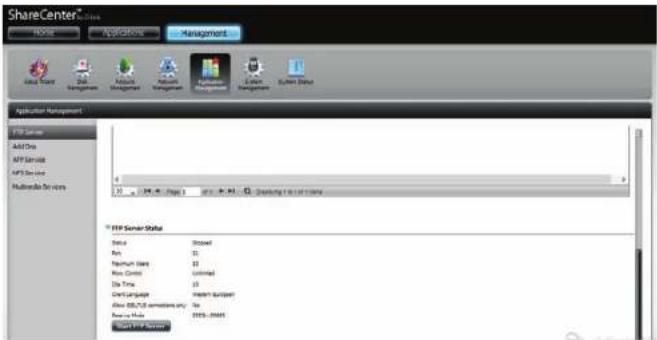
Abschnitt 4 - Konfiguration
Nachdem Sie auf Start geklickt haben, zeigt der Status Started. (Gestartet) an.
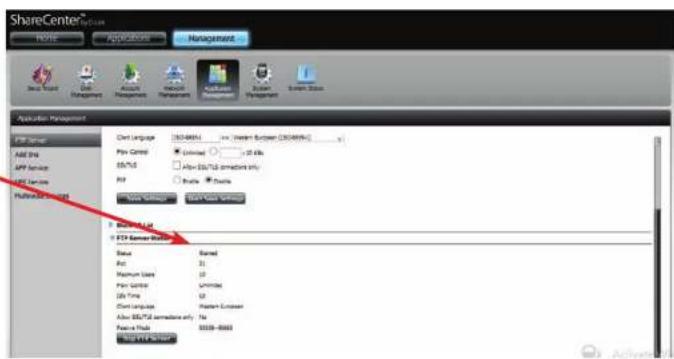
Öffnen Sie Ihren Standardbrowser oder Ihre FTP-Applikation und melden Sie sich auf Ihrem FTP-Server an.
Add-ons fügen dem DNS-327L zusätzliche Dienste hinzu. Es stehen folgende Add-On-Dienste zur Verfügung:
AjaXplorer: AjaXplorer bietet eine Explorer ähnliche erweiterte Benutzeroberfläche, die es Ihnen ermöglicht, ShareCenter™-Dateien über das Internet herunter- und hochzuladen. Darüber hinaus bietet AjaXplorer dem Benutzer bei jeder Internetverbindung die Möglichkeit, Video/Audio zu streamen und Bilddateien anzuzeigen, die im ShareCenter™ gespeichert sind. Legen Sie hier fest, wie lange ein Benutzer inaktiv bleiben kann, bevor die Verbindung getrennt wird.
Photo Center: Das Photo Center richtet Ihr ShareCenter™ für die Freigabe Ihrer Fotos über das Internet ein. Damit verfügen Sie über eine leicht zu verwendende Schnittstelle und Benutzeroberfläche, auf der Sie Fotoalben mit entsprechenden Beschreibungen erstellen können. Auf diese Alben kann über das Internet mithilfe von HTTP zugegriffen werden, sodass sich Ihre Familie und Ihre Freunde die im ShareCenter™ abgelegten Fotos über jede Internetverbindung ansehen können.
Squeeze Center Verwenden Sie das SqueezeCenter-Add-on, um Ihren Logitech Media Squeezebox-Player anzuschließen, um in Ihrem ShareCenter™ Musikdateien zu spielen.
Blog (Wordpress): Erstellen Sie Ihren eigenen ShareCenter™ -basierten Blog. Mithilfe der ShareCenter™ -Internetverbindung kann auf den unter Verwendung von WordPress erstellten Blog zugegriffen und von überall im Internet kommentiert werden.
Audio Streamer: Machen Sie Ihr ShareCenter™ zu einer Streaming Audio-Website. Von Ihrem ShareCenter™ aus kann das Audio Streamer-Add-on mehrere Streams von Audiodateien auf jede Internetverbindung übertragen.
aMule: aMule ist eine P2P-Anwendung zum Auffinden einer Vielzahl unterschiedlicher Medien. Das ermöglicht Benutzern, über Netzwerke und auf allen wichtigen Plattformen nach P2P-Dateien zu suchen.
Joomla: Erstellen Sie Ihr eigenes ShareCenter™ -basiertes CMS (Content Management System). Mithilfe der ShareCenter™ -Internetverbindung kann auf das CMS zugegriffen und von überall im Internet kommentiert werden.
phpBB: Erstellen Sie Ihr eigenes ShareCenter™-basiertes Forum. Mithilfe der ShareCenter™-Internetverbindung kann auf das Forum zugegriffen und von überall im Internet kommentiert werden.
phpMyAdmin: Verwalten Sie Ihre eigene, Ihren Wünschen und Erfordernissen angepasste ShareCenter™ MySQL-Datenbank durch phpMyAdmin. Mithilfe der ShareCenter™ -Internetverbindung kann auf phpMyAdmin zugegriffen und überall im Internet verwendet werden.
Transmission: Die P2P-Funktionen des ShareCenters werden durch das Add-on 'Transmission' durch Herunterladen von P2P-Dateien erweitert. Transmission bietet auch eine funktionsreiche webbasierte P2P-Benutzeroberfläche und Schnittstelle, die so gestartet werden kann, dass sie mit Ihren ShareCenter P2P Funktionen zusammenarbeitet.
Warnhinweis: Die CPU-Ressourcen des ShareCenters werden je nach Anzahl der von Ihnen aktivierten Add-ons relativ schnell verbraucht. Um eine optimale Leistung zu gewährleisten, sollten Sie deshalb sicherstellen, dass Add-Ons, die nicht genutzt werden, deaktiviert sind.
Hinweis:.Sie finden eine vollständige Liste verfügbarer Add-on-Anwendungssoftware auf Ihrer lokalen D-Link-Support-Seite.
Add-Ons
Das ShareCenter™ bietet eine Reihe von Add-Ons an, die Sie auf Ihrer Installations-CD finden. Diese Add-Ons können von diesem Standort installiert werden. Sie umfassen Photo Center, aMule, AjaXplorer, Audio Streamer, Blog, Joomla, phpBB, phpMyAdmin, Squeeze Center und Transmission. Auf dem Add-Ons-Bedienfeld finden Sie eine Versionsnummer, Signatur, Status, Start/Stopp und Löschoptionen. Die Add-On-Pakete können auch mithilfe des Setup-Assistenten installiert werden.
Installation der Add-Ons vom Setup-Assistenten
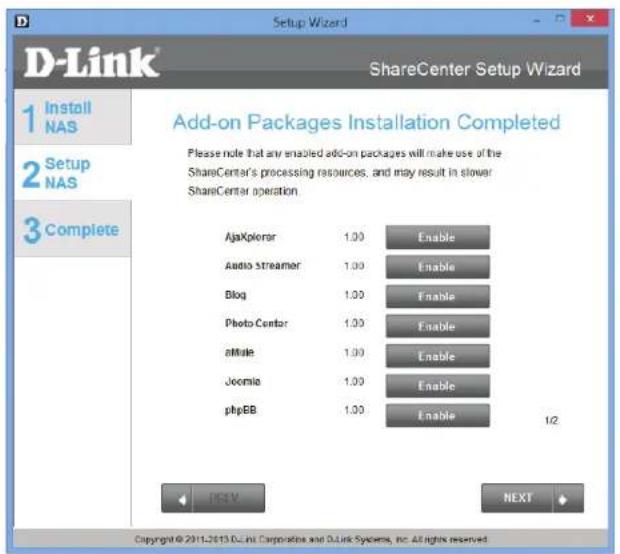
Klicken Sie auf jede der Schaltflächen des Add-On, das Sie aktivieren möchten, um die Add-on-Pakete zu installieren.
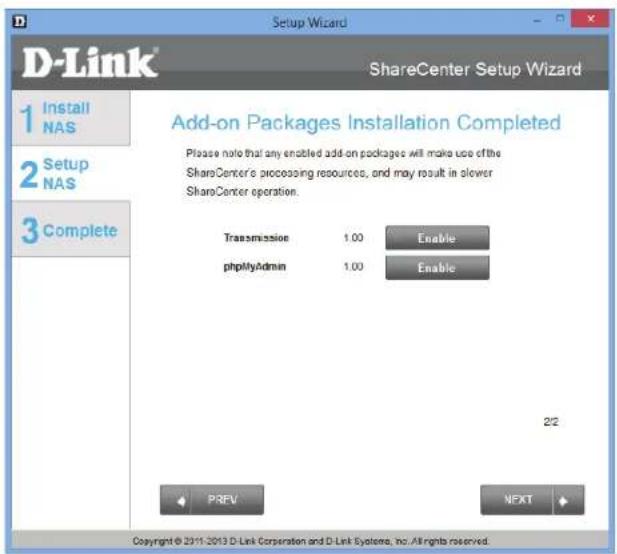
Klicken Sie auf jede der Schaltflächen des Add-On, das Sie aktivieren möchten, um die Add-on-Pakete zu installieren.
Abschnitt 4 - Konfiguration
Der Assistent installiert die ausgewählten Pakete.
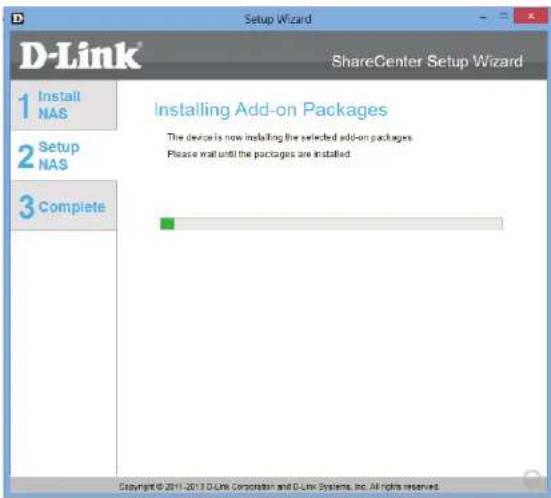
Klicken Sie nach Abschluss der Installation auf Next (Weiter).
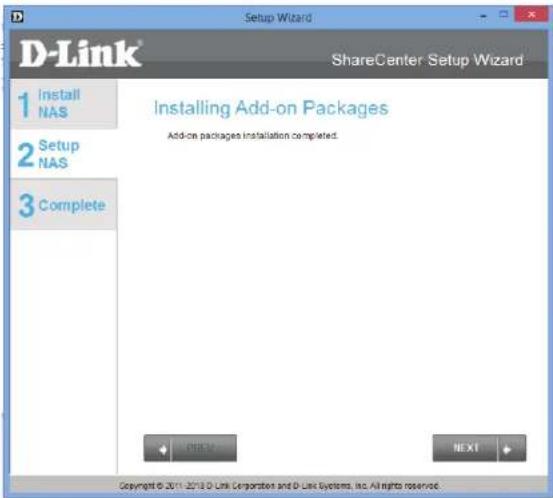
Abschnitt 4 - Konfiguration
Die nächsten zwei Fenster zeigen die installierten Pakete. Von diesem Speicherort aus können Sie sie auch deaktivieren.
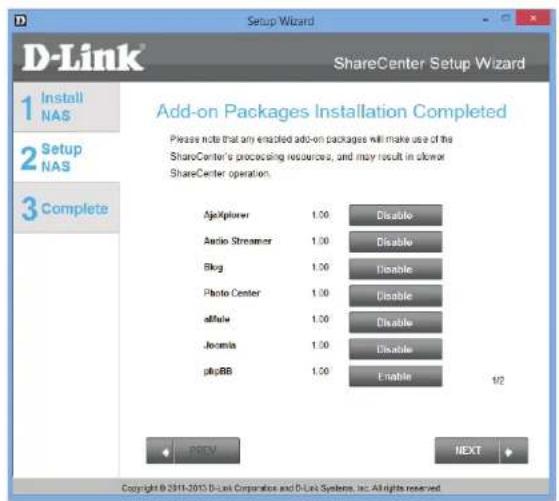
Installation der Add-Ons von webbasierter grafischen Benutzeroberfläche
Öffnen Sie Ihren Standard-Browser und gehen Sie zu Management,.Application.Management,.Add-Ons.
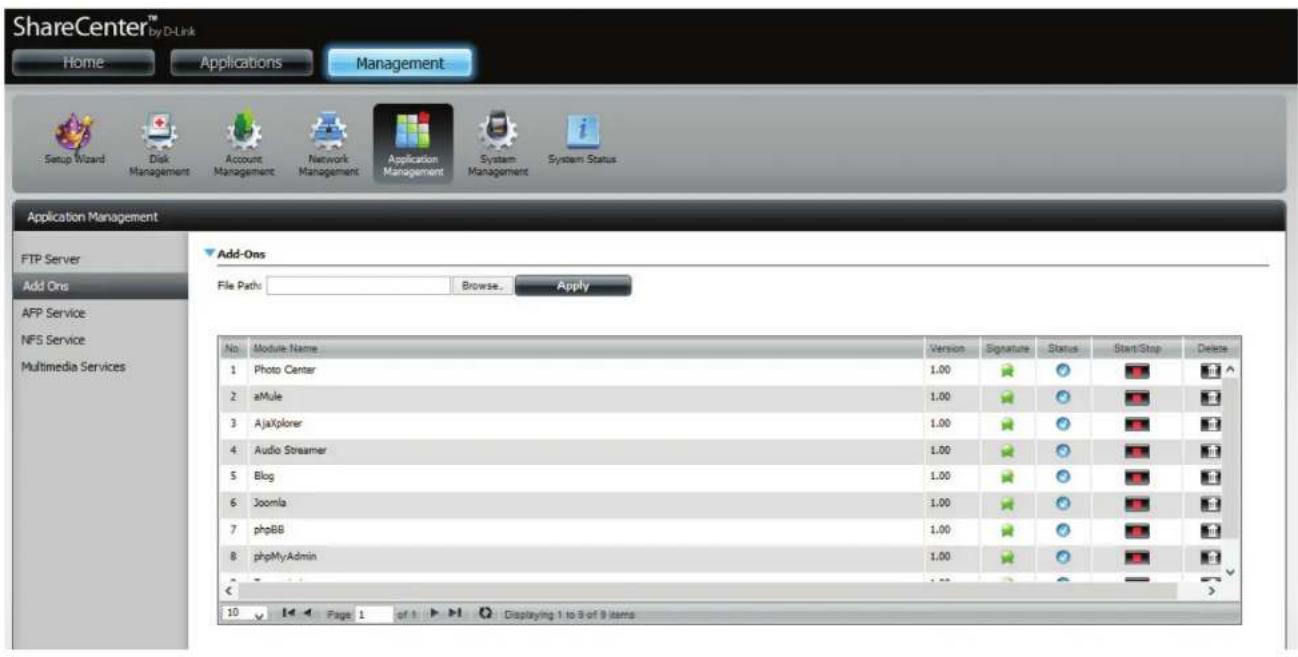
Das Zielprogramm steht Ihnen auf der ShareCenter™ CD zur Verfügung. Als Alternative dazu können Sie auch das Programm von der Support-Website von D-Link herunterladen und es installieren.
Klicken Sie auf Browse (Durchsuchen), um die Add-on-Pakete auf Ihrer lokalen Festplatte zu lokalisieren. Sobald Sie die Datei lokalisiert haben, wählen Sie sie aus und klicken Sie auf Open (Öffnen).
Sobald der Pfad des Pakets, das Sie installieren möchten, lokalisiert ist, klicken Sie auf Apply (Anwenden), um das Paket hinzuzufügen.
Unter Add-ons erscheint die rot angezeigte Meldung, dass die Installation des Pakets erfolgreich war.
Klicken Sie auf Start unter Start/Stop, um das Add-on zu aktivieren.
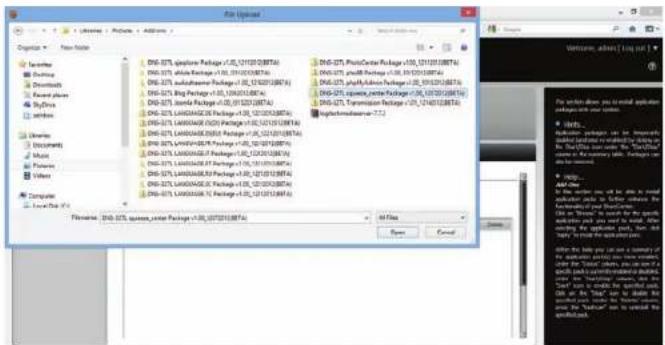
Ihr ShareCenter™ unterstützt den AFP-Dienst (Apple Filing Service) für Verbindungen mit Computern, die Mac OS® verwenden. Wenn Sie den AFP-Dienst nutzen müssen, können Sie ihn hier aktivieren. Lassen Sie ihn andernfalls deaktiviert, um CPU-Ressourcen zu sparen.
Klicken Sie auf Application.Management
(Anwendungsverwaltung) und dann auf AFP.Service.
Klicken Sie auf das Optionsfeld Enable (Aktivieren), um den AFP-Dienst zu aktivieren.
Klicken Sie auf Save.Settings (Einstellungen speichern).
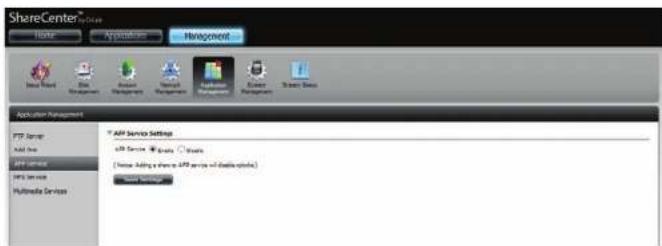
Das ShareCenter™ unterstützt den NFS-Dienst (Network File System). Sie können hier dieses auf vielen Plattformen verwendbare Dateisystem in Ihrem ShareCenter™ aktivieren. Deaktivieren Sie andernfalls die Option, um CPU-Ressourcen zu sparen.
Klicken Sie auf Application.Management
(Anwendungsverwaltung) und dann auf NFS.Service.
Klicken Sie auf das Optionsfeld Enable (Aktivieren), um den NFS-Dienst zu aktivieren.
Klicken Sie auf Save.Settings (Einstellungen speichern).
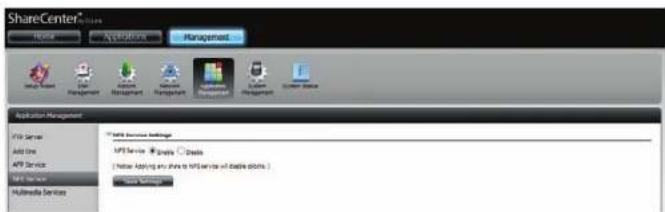
Mithilfe von 'Multimedia Share Settings' (Freigabeeinbstellungen von Multimedia) wird eine Mediathek aus Fotos, Videos und Audio-Dateien erstellt. Benutzer können Dateien in benannte "Media Share"-Ordner auf dem DNS-327L hochladen und veranlassen, dass Multimedia-Dienste die Daten sortieren, organisieren und in einer Mediathek veröffentlichen. Sobald diese Fotos, Videos und Musikdateien in die "Media Shares" Ordner hochgeladen sind, wird die Mediathek erstellt. Die Benutzer können dann Miniaturansichten vom MyMusic- und MyPhoto-Bedienfeld aus anzeigen. Der MyMusic-Dienst bietet detaillierte Informationen zu Gattungen, Dateigröße und Cover der Alben. MyPhoto erstellt automatisch Alben und sortiert und ordnet sie Ihrer Sammlung entsprechend ein.
![ShareCenter™ Home Applications Management Welcome, admin [ Log out ] My Music AI Trace Albums Albums Albums Games Albums Albums Albums Albums Albums Albums Albums Albums Albums Albums Albums Albums Albums Albums Albums Albums Albums Albums Albums Albums Albums Albums Albums Albums Albums Albums Albums Albums Albums Albums Albums Albums Albums Albums](/content/2026/05/804664/images/b37ad5c406ba991747775478514d0bc26e8e0e6eadfbcb200b699105d49563ad.jpg)
Hinweis:
Möglicherweise wird Ihr System langsamer, wenn die Mediathek erstellt wird, besonders dann, wenn gleichzeitig eine sehr große Datenmenge verarbeitet wird.
Nach Erstellung der Mediathek werden jedes Mal, wenn Sie neue Mediendateien in den Media Share-Ordner kopieren, automatisch neue Mediendateien im Media Share-Ordner der Mediathek hinzugefügt.
Abschnitt 4 - Konfiguration
Rufen Sie Application Management (Anwendungsverwaltung), Multimedia Services auf.
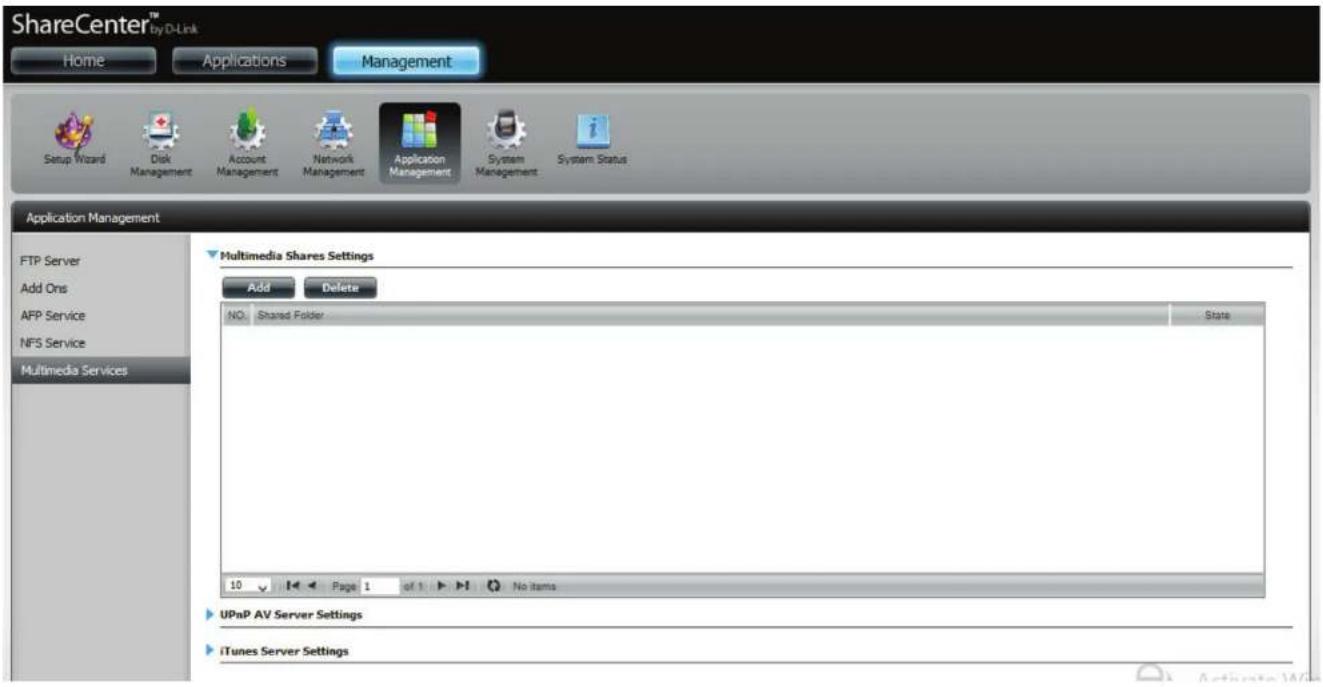
Abschnitt 4 - Konfiguration
Klicken Sie auf Add (Hinzufügen), um Multimedia Shares (Freigaben) mit einem logischen Laufwerk zu verbinden. Wählen Sie das logische Laufwerk oder den Ordner und klicken Sie auf Apply (Übernehmen).
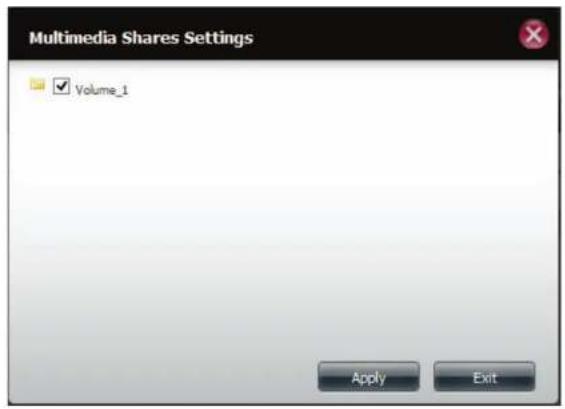
Der Assistent initialisiert den Prozess und kompiliert die Daten.
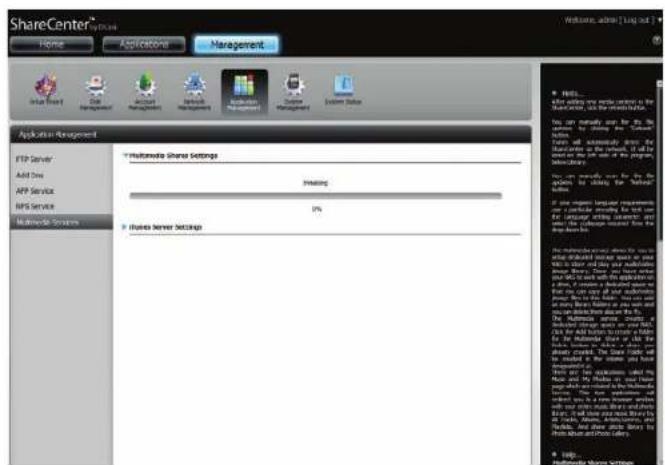
Abschnitt 4 - Konfiguration
Ihr ShareCenter baut die Mediathek automatisch auf.
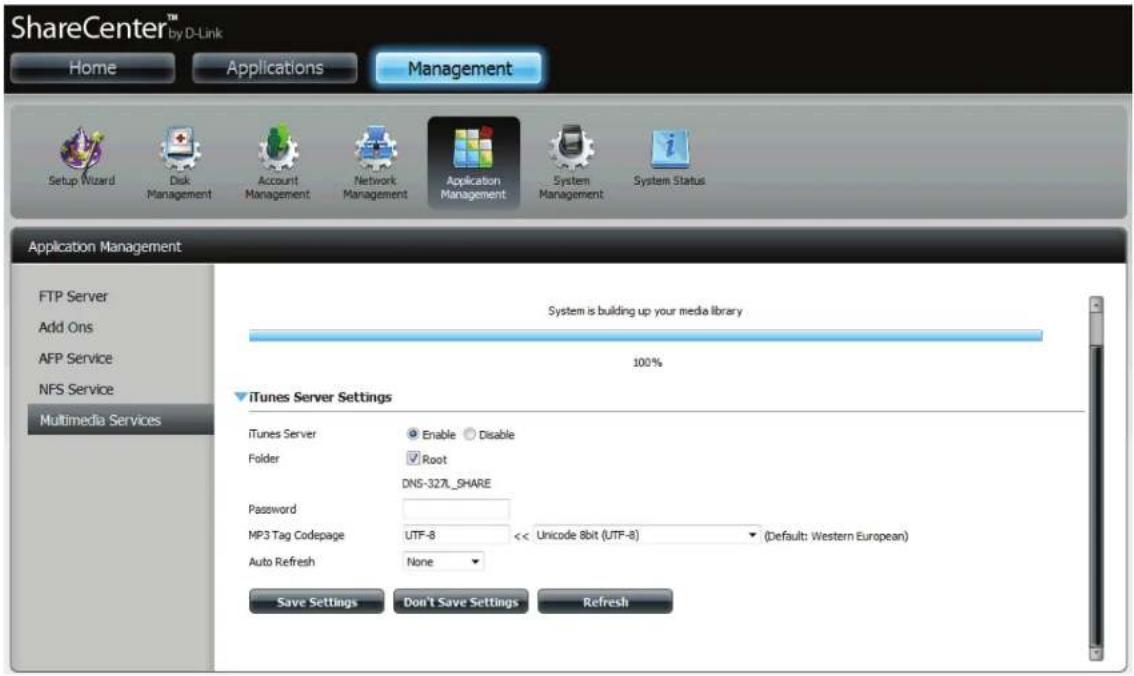
Sobald das System die Mediathek erfolgreich erstellt hat, wird das durch eine entsprechende Meldung angezeigt.
Klicken Sie auf Yes (Ja), um fortzufahren.
Ihr ShareCenter™ verfügt über einen UPnP AV-Server. Dieser Server bietet die Möglichkeit, Fotos, Musik und Videos auf UPnP-AV-kompatible Netzwerk-Mediaplayer zu streamen. Wenn der Server aktiviert ist, wird Ihr ShareCenter™ von UPnP AV-kompatiblen Mediaplayern im lokalen Netzwerk automatisch erkannt. Klicken Sie auf Refresh.All (Alle aktualisieren), um alle freigegebenen Datei- und Ordnerlisten zu aktualisieren, nachdem Sie Dateien/Ordner hinzugefügt haben.
Klicken Sie auf Application.Management. (Anwendungsverwaltung),Multimedia.Services.und dann auf UPnP.AV.Server.
Klicken Sie auf das Optionsfeld Enable (Aktivieren), um den UPnP AV Server zu aktivieren.
Klicken Sie auf Save.Settings (Einstellungen speichern), um die UPnP AV-Freigabe zu konfigurieren.
Klickern Sie auf Refresh (Aktualisieren), um eine Mediathek zu aktualisieren.
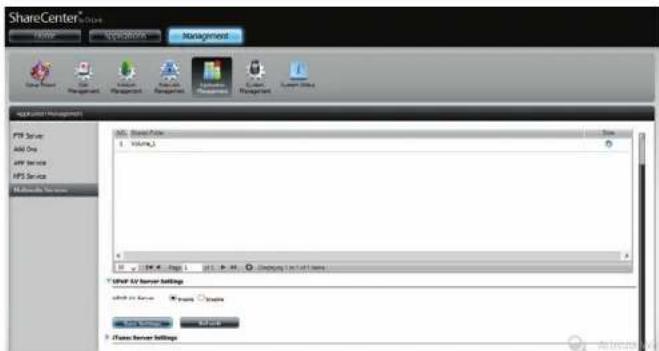
Der DNS-327L ist mit einem iTunes-Server ausgestattet. Dieser Server bietet die Möglichkeit, Musik auf Computern im lokalen Netzwerk freizugeben, auf denen iTunes ausgeführt wird. Wenn der Server aktiviert ist, wird das Gerät vom iTunes-Programm automatisch erkannt und die im angegebenen Verzeichnis enthaltenen Musikstücke sind für das Streamen über das Netzwerk verfügbar. Klicken Sie auf Refresh (Aktualisieren), um alle freigegebenen Datei- und Ordnerlisten zu aktualisieren.
iTunes Server: Aktivieren oder deaktivieren Sie den iTunes-Server, indem Sie die entsprechende Option auswählen.
Folder (Ordner): Gibt den Ordner oder das Verzeichnis an, der bzw. das vom iTunes-Server genutzt wird. Wählen Sie 'root' (Stammverzeichnis), um alle Dateien auf allen logischen Laufwerken freizugeben, oder klicken Sie auf Browse (Durchsuchen), um einen bestimmten Ordner auszuwählen.
Password (Kennwort): Legt das Kennwort für den iTunes-Server fest. (Optional)
MP3 Tag Codepage Hier können Sie die von diesem Gerät verwendete MP3-Tag-(MP3-Tag-Kodeseite): Kodeseite auswählen. Derzeit ist die Kodeseite auf „Western European“ (Westeuropäisch) eingestellt.
Auto Refresh (Autom. Hier können Sie die Zeit für die automatische Aktualisierung eingeben. aktualisieren):
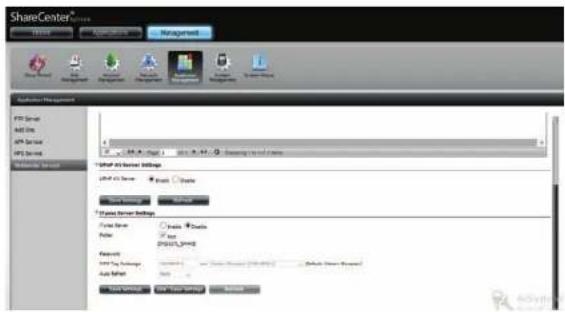
Nach dem Aktivieren des iTunes-Servers auf dem ShareCenter™ wird iTunes gestartet. Wählen Sie ShareCenter™ in Ihrem iTunes-Programm und geben Sie, falls erforderlich, das iTunes-Serverkennwort ein.
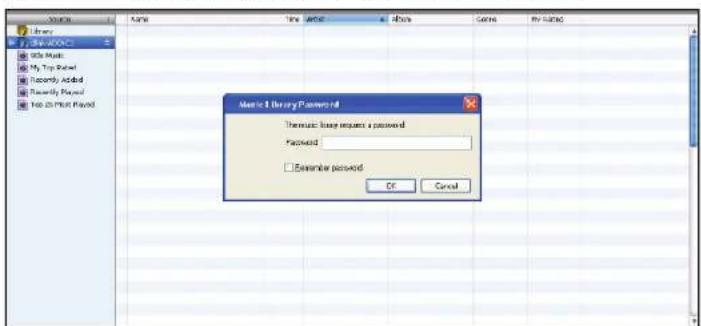
Wählen Sie ShareCenter™ aus. Wenn Sie dazu aufgefordert werden, geben Sie das Kennwort für den iTunes-Server ein. Klicken Sie auf OK.
Die auf dem ShareCenter™ gespeicherten Medien sind dann für die Verwendung in iTunes verfügbar.
Systemverwaltung
Sprache
Die Sprachpakete helfen Benutzern, den DNS-327L ihrem Sprachraum anzupassen. Laden Sie Ihr Sprachpaket von der D-Link-Website oder der CD herunter und folgen Sie den Anleitungen unten. Wenn Sie das Sprachpaket deaktivieren, wird die grafische Benutzeroberfläche wieder in Englisch angezeigt.
Klicken Sie auf System.Management (Systemverwaltung), dann auf Language (Sprache), um eine neue Sprache zu installieren.
Klicken Sie auf Browse (Durchsuchen), um nach dem spezifischen Sprachpaket zu suchen, das Sie installieren möchten. Klicken Sie nach Auswahl des Sprachpakets auf Apply (Übernehmen), um es zu installieren.
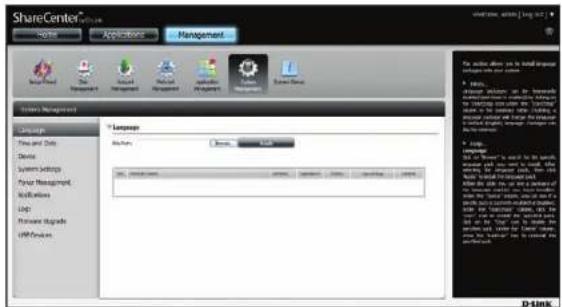
Wenn Sie kein Sprachpaket ausgewählt haben, werden Sie über eine Meldung dazu aufgefunden, eine zu lokalisieren.
Klicken Sie auf Yes (Ja), um fortzufahren.
Die Uhrzeit- und Datumskonfigurationsoption ermöglicht die Konfiguration, Aktualisierung und Verwaltung der korrekten Zeiteinstellung in der internen Systemuhr. Hier können Sie Ihre Zeitzone und den NTP-Server (Network Time Protocol/Netzwerkzeitprotokoll) zur regelmäßigen Aktualisierung Ihrer Systemzeit über den NTP-Server einstellen. Sie können auch die Uhrzeit und das Datum Ihres Computers als Systemzeit verwenden.
Klicken Sie auf System.Management (Systemverwaltung) und dann auf Time.and.Date (Uhrzeit und Datum). Klicken Sie auf Set.Time.from.My.Computer (Zeit von meinem Computer übernehmen), falls Sie Uhrzeit und Datum Ihres Computers verwenden möchten. Wenn eine Aufforderung zur Bestätigung angezeigt wird, klicken Sie auf Yes (Ja), um fortzufahren.
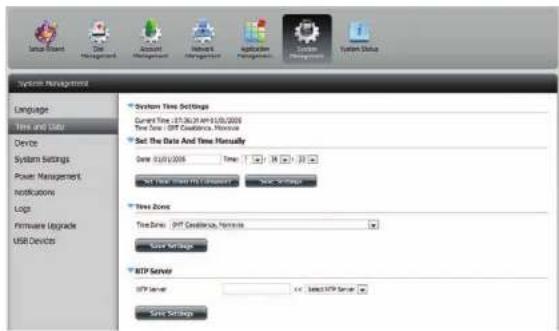
Wählen Sie die Zeitzone im Dropdown-Menü aus. Klicken Sie auf Save.Settings (Einstellungen speichern).
Sie können auch einen NTP Server vom Dropdown-Menü wählen, um Uhrzeit und Datum mit einem Online-Server zu synchronisieren. Klicken Sie auf Save.Settings (Einstellungen speichern).
![System Management Language Time and Date Services System Settings Power Management Notifications Look Firmware Upgrade USB/Device * Systems Time Settings Current Chain: 01.23.24.06.27.2015 Time Data: [GPT-80.00.00] Setting, Chopping, Hong Kong, Telad * Set the Date And Time Summary Date: 01.23.24.2015 Set Time From My Computer Save Settings * Time Zone Time Data: GPT-HS-00.00 (Longing, Changsha, Hong Kong, Telad) GPT-HS-00.00 (Longing, Changsha, Hong Kong, Telad) GPT-HS-00.00 (Longing, Changsha, Hong Kong, Telad) GPT-HS-00.00 (Longing, Changsha, Hong Kong, Telad) GPT-HS-00.00 (Longing, Changsha, Hong Kong, Telad) GPT-HS-00-00 (Longing, Changsha, Hong Kong, Telad) GPT-HS-00.00 (Longing, Changsha, Hong Kong, Telad) GPT-HS-00.00 (Longing, Changsha, Hong Kong, Telad) GPT-HS-00.00 (Longing, Changsha, Hong Kong, Telad) GPT-HS-00.00 (Longing, Changshu, Longkun, Longkun, Telad) GPT-HS-00.00 (Longing, Changshu, Longkun, Longkun, Telad) GPT-HS-00.00 (Longing, Changshu, Longkun, Longkun, Telad) GPT-HS-00.00 (Longing, Changshu, Longkun, Longkun, Telad) GPT-HS-00.15 (Longing, Changshu, Longkun, Longkun, Telad) GPT-HS-00.15 (Longing, Changshu, Longkun, Longkun, Telad) GPT-HS-00.15 (Longing, Changshu, Longkun, Longkun, Telad) GPT-HS-00.15 (Longing, Changshu, Longkun, Shortok, Shortok, Telad) GPT-HS-00.15 (Longing, Changshu, Longkun, Longkun, Telad) GPT-HS-00.15 (Longing, Changshu, Longkun, Longkun, Telad) GPT-HS-00.15 (Longing, Changshu, Longkun, Longkun, Telad) GPT-HS-00.25 (Longing, Changshu, Longkun, Longkun, Telad) GPT-HS-00.25 (Longing, Changshu, Longkun, Longkun, Telad) GPT-HS-00.25 (Longing, Changshu, Longkun, Longkun, Telad) GPT-HS-00.25 (Longing, Changshu, Longkun, GPT-HS-00.25) (Shortok) GPT-HS-00.25 (Shortok), Longkun GPT-HS-00.25 (Shortok), Longkun GPT-HS-00.25 (Shortok), Longkun GPT-HS-00.25 (Shortok), Longkun GPT-HS-00.25 (Shortok), Longkun GPT-HS-00.25 (Shortok), Longkun GPT-HS-00.26 (Shortok), Longkun GPT-HS-00.26 (Shortok), Longkun GPT-HS-00.26 (Shortok), Longkun GPT-HS-00.26 (Shortok), Longkun GPT-HS-00.26 (Shortok), Longkun GPT-HS-01.15 (Shortok) GPT-HS-15 (Shortok) GPT-HS-15 (Shortok) GPT-HS-15 (Shortok) GPT-HS-15 (Shortok) GPT-HS-15 (Shortok) GPT-HS-15 (Shortok) GPT-HS-15 (Shortok) GPT-HS-15 (Shortok) GPT-HS-15 (Shortok) GPT-HS-26 (Shortok) GPT-HS-26 (Shortok) GPT-HS-26 (Shortok) GPT-HS-26 (Shortok) GPT-HS-26 (Shortok) GPT-HS-26 (Shortok) GPT-HS-26 (Shortok) GPT-HS-26 (Shortok) GPT-HS-26 (Shortok) GPT-HS-26(Shortok) GPT-HS-26(Shortok) GPT-HS-26(Shortok) GPT-HS-26(Shortok) GPT-HS-26(Shortok) GPT-HS-26(Shortok) GPT-HS-26(Shortok) GPT-HS-26(Shortok) GPT-HS-26(Shortok) GPT-HS-26(Longok) GPT-HS-26(Longok), Longkun GPT-HS-26(Longok), Longkun GPT-HS-26(Longok), Longkun GPT-HS-26(Longok), Longkun GPT-HS-26(Longok), Longkun GPT-HS-26(Longok), Longkun GPT-HS-26(Longok), Longkun GPT-HS-26(Longol) - Longkun GPT-HS-26(Longol) - Longkun GPT-HS-26(Longol) - Longkun GPT-HS-26(Longol) - Longkun GPT-HS-26(Longol) - Longkun GPT-HS-26(Longol) - Longkun GPT-HS-26(Longol) - Longkun](/content/2026/05/804664/images/ba10364d1c02a206deee4e01dc6ada50382fd403631e1350ce07652d132ad2f1.jpg)
Gerät
Auf der Seite für die Geräteeinstellungen können Sie dem Gerät eine Arbeitsgruppe, einen Namen und eine Beschreibung zuweisen. Sie können auf dieses Gerät zugreifen, indem Sie den Hostnamen in die URL-Zeile des Webbrowsers eingeben. Beispiel: http://dlink-d10001.
Workgroup (Arbeitsgruppe): Geben Sie hier den Namen Ihrer Arbeitsgruppe ein. Er sollte der gleiche wie der für die Computer im Netz sein. Geräten, die die gleiche Arbeitsgruppe verwenden, stehen zusätzliche Methoden für den gemeinsamen Dateizugriff und die Freigabe von Dateien zur Verfügung.
Name: Geben Sie hier den Namen Ihres Geräts ein. Unter diesem Namen erscheint es im Netz. Der Gerätename lautet standardmäßig dlink-xxxxxx, wobei xxxxxx die letzten sechs Stellen der MAC-Adresse sind.
Description Hier weisen Sie dem Gerät eine Beschreibung zu. (Beschreibung):
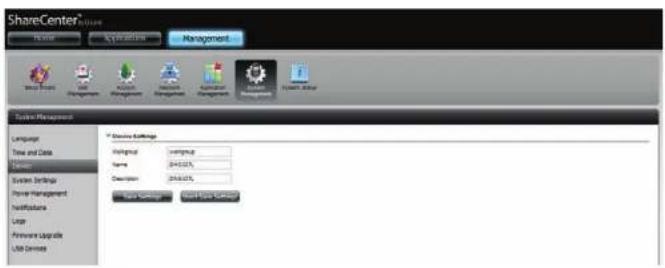
Systemeinstellungen bieten Ihnen Funktionen zur Steuerung Ihres DNS-327L. Sie können z. B. den netzgebundenen Speicher (NAS) neu starten, den ursprünglichen Zustand des Systems wiederherstellen, das System herunterfahren, Einstellungen vornehmen und die Temperatureinstellungen des Sytems konfigurieren.
Restart (Neustart): Klicken Sie darauf, um den DNS-327L neu zu starten.
Default (PIN auf Standard zurücksetzen): Klicken Sie darauf, um das Gerät auf seine werkseitigen Standardeinstellungen zurückzusetzen. Alle vorher ggf. vorgenommenen Konfigurationen werden gelöscht.
Shutdown Klicken Sie darauf, um den DNS-327L auszuschalten. (Herunterfahren):
Configuration Settings (Konfigurationseinstellungen):
Klicken Sie auf Save (Speichern), um die aktuellen Konfigurationseinstellungen in einer Datei auf Ihrem Computer zu speichern. Wenn Sie diese Konfiguration später nach dem Zurücksetzen des Systems neu laden müssen, suchen Sie die Datei und klicken Sie auf Load (Laden).
Leerlaufzeit: Geben Sie die Zeit (in Minuten) ein, die der Administrator und Benutzer beim Zugriff auf die Web-Benutzeroberfläche inaktiv bleiben dürfen.
System Temperature Threshold (Schwellenwert für Systemtemperatur):
Hier können Sie den Schwellenwert für die Systemtemperatur konfigurieren. Dieser Wert kann in Fahrenheit oder Celsius angegeben werden. Das Gerät wird automatisch heruntergefahren, wenn die hier angegebene Temperatur erreicht wird.
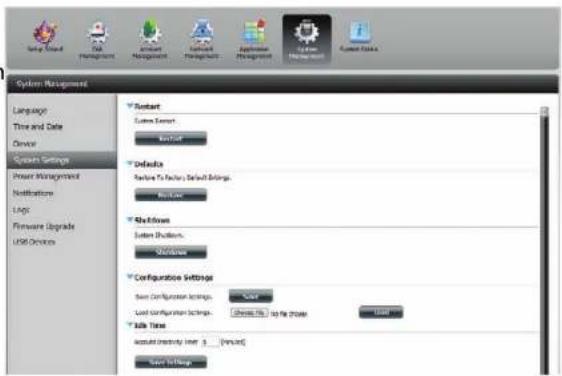
Die Energieverwaltungsfunktion des Geräts ermöglicht Ihnen, die Laufwerke so zu konfigurieren, dass sie heruntergefahren werden, während das Gerät weiterhin mit Strom versorgt wird. Beim Zugriff auf Daten werden die Laufwerke wieder hochgefahren.
HDD Hibernation (Ruhezustand des Festplattenlaufwerks):
Turn Off Hard Drives (Festplatten ausschalten):
Power Recovery Settings (Wiederanlaufeinstellungen):
Klicken Sie auf Enable (Aktivieren) oder Disable (Deaktivieren).
Legen Sie die Zeit fest, nach der inaktive Laufwerke in den Ruhezustand versetzt werden.
Klicken Sie auf Enable (Aktivieren) oder Disable (Deaktivieren). Die Wiederanlauffunktion startet Ihr Gerät von einer vorher unerwarteten Systemabschaltung nach einem Stromausfall automatisch neu.
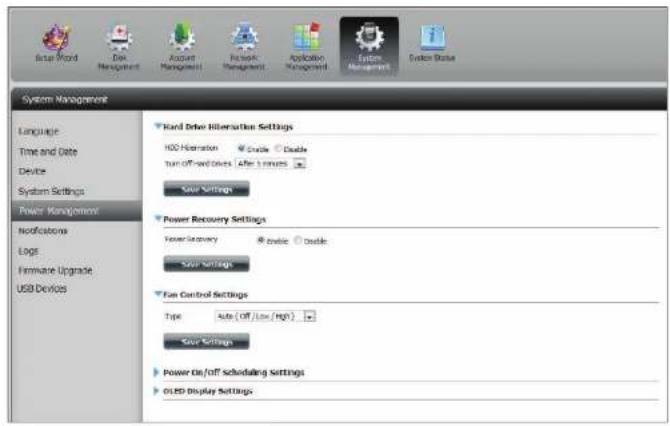
Abschnitt 4 - Konfiguration
Sie können die Geschwindigkeit des Lüfters anhand drei unterschiedlicher Einstellungen steuern und das Gerät zu bestimmten eingeplanten Zeiten für jeden Tag der Woche abschalten.
Fan Control (Lüftersteuerung):
Hier kann die Geschwindigkeit des Lüfters eingestellt werden.
Power On/Off Scheduling (EIN/AUS zeitlich einplanen):
Im Auto-Modus ändert sich die Geschwindigkeit des Lüfters (Aus/Niedrig/Hoch) in Abhängigkeit von der im Gehäuse herrschenden Temperatur.
Klicken Sie auf Enable (Aktivieren), um diese Funktion zu aktivieren.
Aktivieren oder deaktivieren Sie die Ein/Ausschalttage mithilfe der entsprechenden Kontrollkästchen und geben Sie die Uhrzeit für jeden Tag an, an der ein- bzw. ausgeschaltet werden soll.
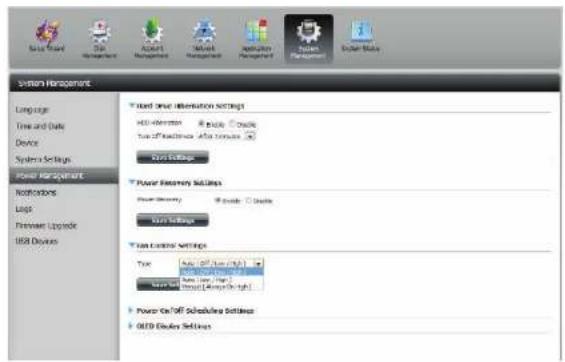
E-Mail-Einstellungen
Login Method Wählen Sie entweder Account (Konto) oder Anonymous
(Anmeldemethode): (Anonym). Für die anonyme Anmeldung ist weder ein Benutzername noch ein Kennwort erforderlich.
Username Geben Sie den gewünschten Benutzernamen für Ihr (Benutzername): E-Mail-Konto ein.
Password (Kennwort): Geben Sie das entsprechende Kennwort für Ihr E-Mail-Konto ein.
Port: Geben Sie hier die Nummer des verwendeten SMTP-Ports ein.
SMTP Server: Geben Sie die IP-Adresse oder den Domänennamen des Servers für ausgehende E-Mails ein. Wenden Sie sich an Ihren E-Mail-Anbieter, wenn Ihnen diese nicht bekannt sind.
Sender E-mail (E-Mail- Geben Sie die E-Mail-Adresse des Absenders ein (z. B. benachrichtigungen@share.com). Dieses Feld erfordert keine gültige E-Mail-Adresse. Wenn Ihr E-Mail-Client jedoch Spam filtert, sollten Sie sicherstellen, dass Sie E-Mails von dieser Adresse empfangen dürfen.
Receiver E-mail (E-Mail des Empfängers): Geben Sie die E-Mail-Adresse ein, an die die Benachrichtigungen gesendet werden sollen. Diese Adresse muss dem oben konfigurierten SMTP-Server entsprechen.
Secure Connection Wählen Sie STARTTLS oder SSL vom Dropdown-Menü, (Sichere Verbindung): wenn das von Ihrem SMTP Server gefordert wird, oder wählen Sie NONE (Keine).
Test E-Mail: Klicken Sie auf die Schaltfläche Test.E-Mail, um eine Testbenachrichtigung zu senden und zu bestätigen, dass Ihre Einstellungen richtig sind.
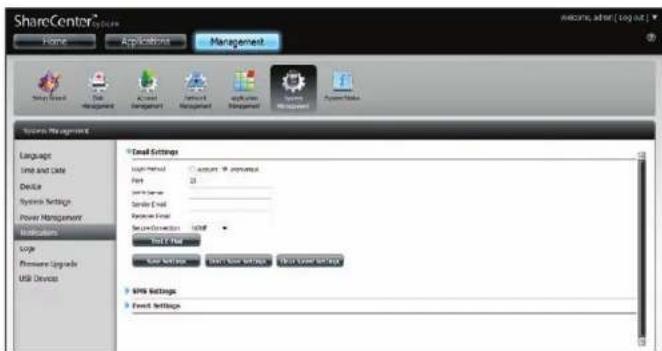
SMS-Einstellungen
Die gleichen Benachrichtigungen bezüglich bestimmter Systemzustände oder -bedingungen, die an eine E-Mail-Adresse gesendet werden, können auch an ein Mobiltelefon in Form von SMS-Mitteilungen gesendet werden. Dazu benötigen Sie ein gültiges Abkommen mit einem SMS-Dienstanbieter und die Angabe des Gateway. Das Gerät kann dann zum Senden der Benachrichtigungen an dieses Gateway konfiguriert werden. Der Dienstanbieter sendet dann die empfangenen Benachrichtigungen in Form von Textmitteilungen an die konfigurierten mobilen Geräte.
Enable SMS Markieren Sie dieses Kästchen, damit SMS-Notifications (SMS-Benachrichtigungen an Ihr Mobiltelefon gesendet aktivieren):
SMS Service Provider Wählen Sie den gewünschten SMS-Dienstanbieter von (SMS-Dienstanbieter): der Dropdown-Liste (diese werden mit der Schaltfläche Add hinzugefügt).
Add (Hinzufügen): Klicken Sie auf die Schaltfläche Add (Hinzufügen) und geben Sie die Informationen in den entsprechenden Feldern ein, die Ihnen Ihr Anbieter für die Konfiguration bereitgestellt hat.
Delete (Löschen): Entfernt den ausgewählten Dienstanbieter von der Konfiguration.
URL: Die spezifische Dienstanbieter-URL, die bereitgestellt und hinzugefügt wurde.
Replace space Sofern von Ihrem Dienstanbieter gefordert, geben Sie character with ein Zeichen ein, das für die Leerstelle verwendet wird. (Leerzeichen ersetzen durch):
Phone Number 1 Wird bei Verwendung der Hinzufügen-Funktion (Add) (Telefonnummer 2): automatisch eingesetzt.
Phone Number 2 Geben Sie eine zweite Mobiltelefonnummer ein. (Telefonnummer 2): Bestätigen Sie, dass die eingegebene Nummer den Konfigurationsanleitungen Ihres Mobiltelefon-Dienstanbieters entspricht.
Test SMS: Klicken Sie auf diese Schaltfläche, um eine Testnachricht an Ihr Mobiltelefon zur Korrektheitsprüfung der Einstellungen zu senden und um zu testen, ob die API URL mit Ihrem Anbieter verwendet werden kann.
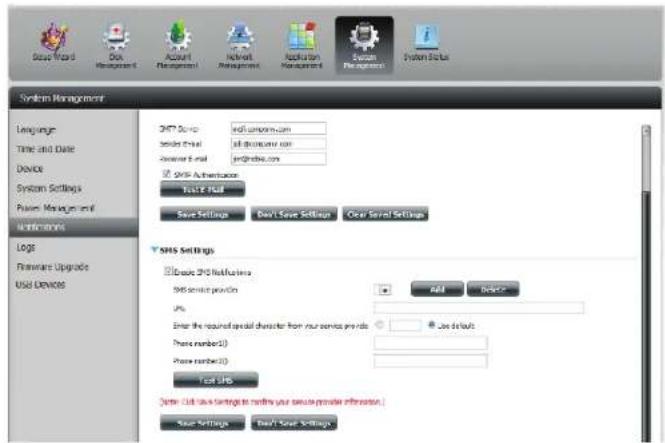
Einen SMS-Dienstanbieter hinzufügen
Sobald Ihnen ein SMS-Dienstanbieter eine HTTP API URL zur Verfügung gestellt hat, geben Sie sie im Assistenten zum Hinzufügen eines SMS-Dienstanbieters ein. Geben Sie die URL im ersten Fenster zusammen mit einem entsprechenden Anbieternamen ein. Wählen Sie dann im nächsten Fenster die passenden HTTP API URL Parameter-Typendefinitionen von den Dropdown-Menüs neben den geparsten Feldern der URL ein.
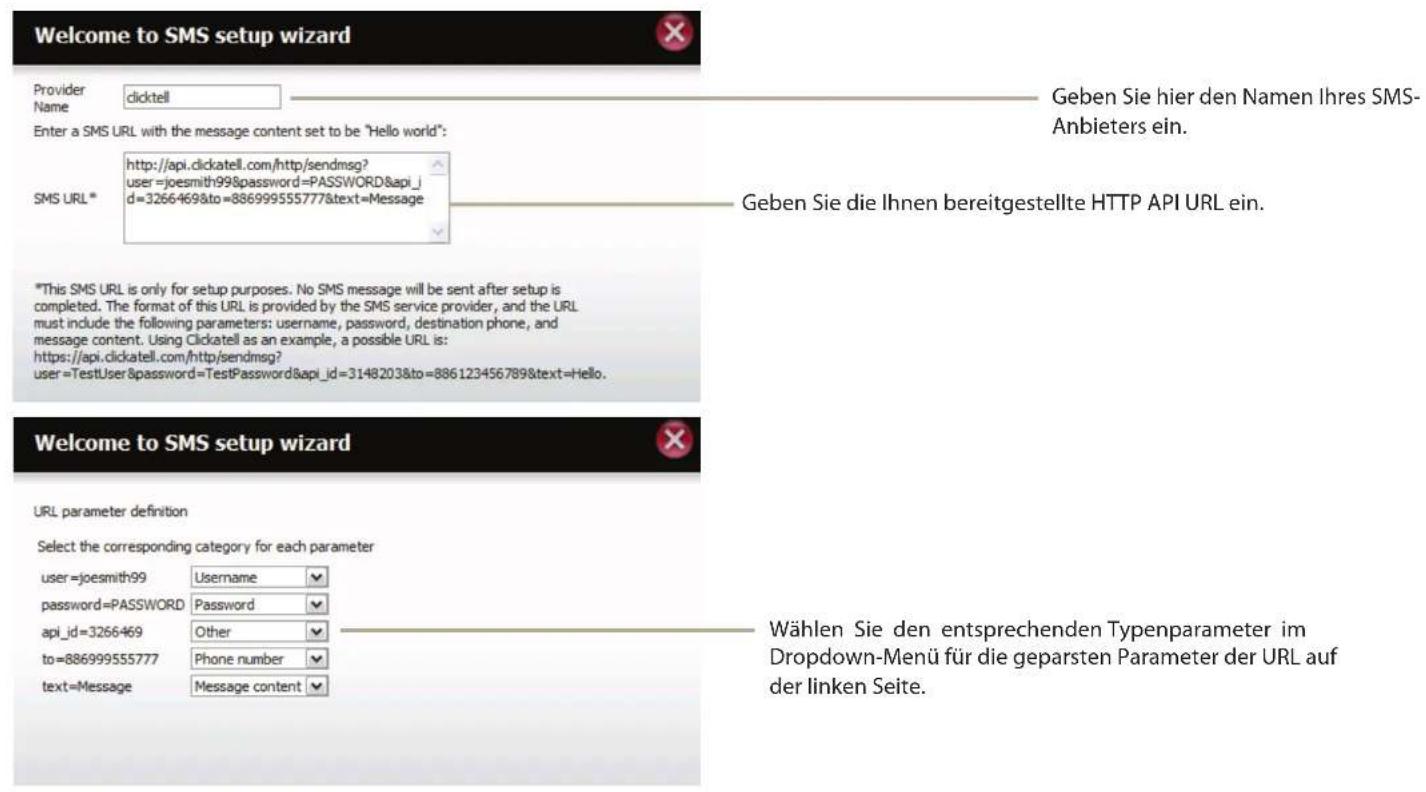
Ereigniseinstellungen
Sie können einschränken, welche Ereignisse als Warnhinweise an die angegebenen E-Mail- oder SMS-Adressen gesendet werden, indem Sie die entsprechenden Ereignisse hier auswählen.
Event Settings Wählen Sie die Informationen, die per E-Mail an (Ereigniseinstellungen): die oben angegebene Adresse oder als SMS-Nachricht an die Mobiltelefonnummer gesendet werden sollen. Die ausgewählten Elemente werden bei Eintritt des Ereignisses gesendet.
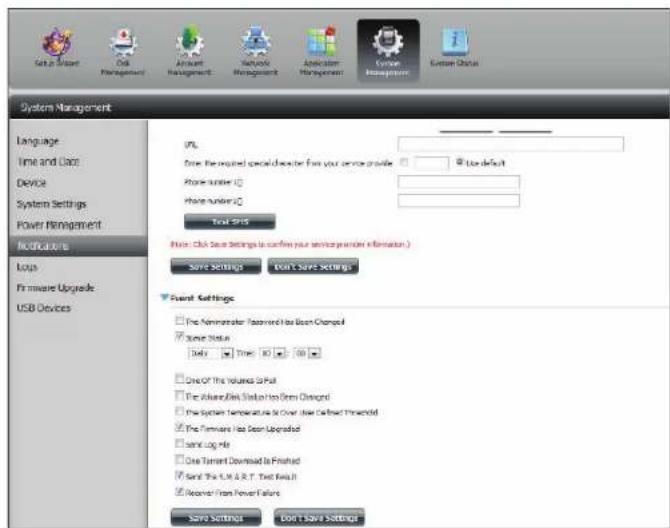
Im Logs-Menü können Sie Ihr ShareCenter™ einrichten, um die Protokollereignisse des ShareCenter™ an den SysLog Server zu senden. Sie können hier auch die NAS-Systemprotokolle und die FTP-Protokolle anzeigen.
Enable Syslog Klicken Sie darauf, um die Funktionen des Syslog-Clients Ihres Geräts zu aktivieren, damit Sie die aktivieren): Protokollereignisse des ShareCenter ^™ an den Syslog-Server senden können.
Syslog Server IP: Geben Sie hier die IP-Adresse eines externes Syslog-Servers ein, an die Sie die Protokolle dieses Geräts senden möchten.
Clear Log Klicken Sie auf Clear.Log (Protokoll löschen), um alle (Protokoll bestehenden Protokolle zu löschen. löschen):
Backup Log Klicken Sie auf Backup.Log (Protokoll sichern), um (Protokoll die vorhandenen Protokolle in einer Textdatei auf sichern): Ihrem Computer zu speichern.
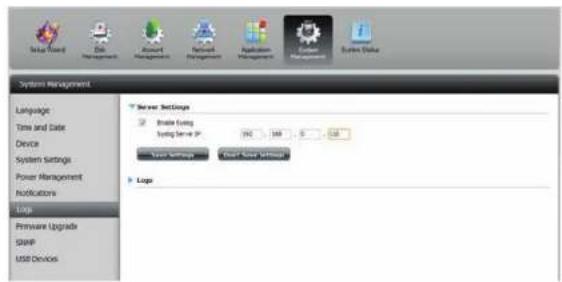
Auf der Seite 'Firmware Upgrade' können Sie ganz einfach neue Firmware-Versionen auf das Gerät laden. Suchen Sie bitte nach neuer Firmware auf der D-Link Support-Website. Wenn neue Firmware verfügbar ist, laden Sie die Datei auf Ihren lokalen Computer herunter.
Current Firmware Version (Aktuelle Firmware-Version): Zeigt die aktuelle Firmware-Version auf Ihrem ShareCenter™-Gerät an.
Firmware-Datum: Zeigt das Erstellungsdatum der Firmware an.
Firmware Upload (Firmware hochladen): Klicken Sie beim Aktualisieren der Firmware auf Browse (Durchsuchen), um die neue Firmware-Datei auf Ihrem lokalen Computer auszuwählen, und dann auf Apply (Übernehmen), um das Firmware-Upgrade zu starten.
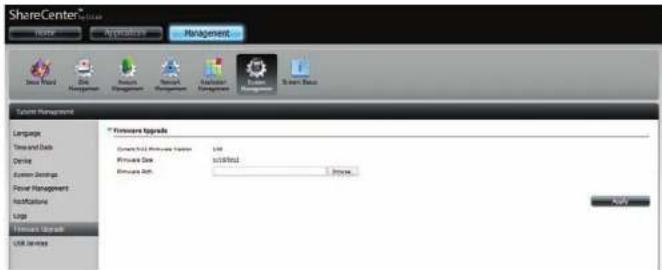
Netzwerk-USV (unterbrechungsfreie Stromversorgung für Ihr Netz) ist eine Systemverwaltungsfunktion, die eine lokale USV zum Schutz Ihres NAS vor einem abnormalen Herunterfahren des Systems im Falle eines Stromausfalls verwendet.
So aktivieren Sie das Netzwerk-USV (unterbrechungsfreie
Stromversorgung für Ihr Netz) auf Ihrem NAS (Netzwerk-Slave-Modus):
- Klicken Sie auf das Kästchen 'Network UPS' (Netzwerk-USV).
- Geben Sie eine IP-Adresse des Netzwerk-USV-Masters ein.
- Klicken Sie auf Save.Settings (Einstellungen speichern), um den kritischen Leistungsstatus vom Netzwerk-USV-Master zu erhalten.
Unter 'UPS Status' wird der aktuelle Status Ihres USV (ununterbrochene Stromversorgung) angezeigt.
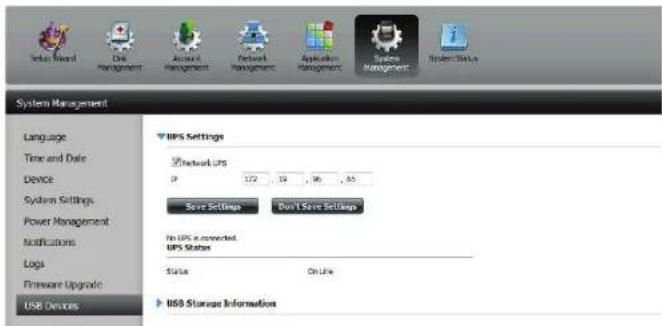
Hinweis: Stellen Sie sicher, dass das ShareCenter ^™ im gleichen Netz ist wie der Netzwerk-USV-Master.
Ist ein USV-Gerät an den USB-Port auf Ihrem NAS angeschlossen, können Sie entweder den Stand-Alone- oder den Master-Modus wählen. Wenn Sie Master-Modus wählen, müssen Sie die IP-Adresse(n) der Netzwerk-USV-Slaves eingeben, damit diese im Falle eines Stromausfalls entsprechend informiert werden. Weitere Informationen finden Sie im Abschnitt USV-Konnektivität.
USB-Speicherinformation
Klicken Sie zur Anzeige der USB-Speicherinformationen auf die blaue Pfeilschaltfläche.
Es werden Informationen zum Hersteller, sowie der Produktname und die Kapazität angezeigt.
Klicken Sie auf 'Unmount', um das USB-Gerät ordnungsgemäß auszuhängen und auszuwerfen.
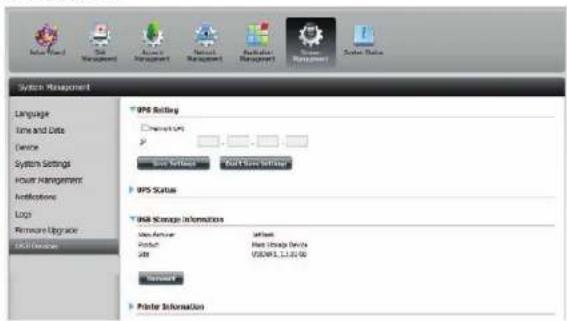
Druckerinformationen
Klicken Sie auf den blauen Pfeil, um Druckerinformationen (Printer Information) anzuzeigen.
Es werden Informationen zum Hersteller, sowie der Produkttyp und Verbindungsdetails angezeigt.
Klicken Sie auf Clear.Print.Queue(s) (Druckwarteschlangen löschen), um alle aktiven Druckaufträge zu entfernen.
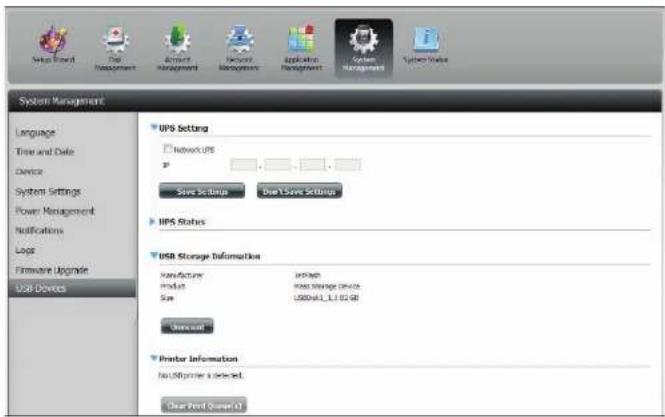
Im Systemstatusfenster finden Sie Angaben zum DNS-327L. So finden Sie unter 'System Info' Informationen zu den LAN-Ports, den Geräten und den logischen Laufwerken. Unter 'Hard Drive Info' (Festplatteninformationen) werden Informationen zu allen Festplatten angezeigt, einschließlich Hersteller, Temperatur, Größe und Status. Unter 'Resource Monitor' finden Sie genaue technische Angaben zum Hauptprozessor (CPU), Arbeitsspeicher, der Bandbreite und zu Prozessen.
Klicken Sie auf System.Status (Systemstatus) und.dann auf System.Info.
Klicken Sie auf den blauen Pfeil der jeweiligen Zeile, um Informationen zu jedem Segment anzuzeigen.
Die Segmente sind: LAN-Informationen, Geräteinformationen und Informationen zu logischen Laufwerken (Volume).
Klicken Sie auf System.Status (Systemstatus) und. dann auf Hard.Drive.Info (Informationen zur Festplatte).
Klicken Sie zur Anzeige der Tabelle mit Festplatteninformationen auf die blaue Pfeilschaltfläche.
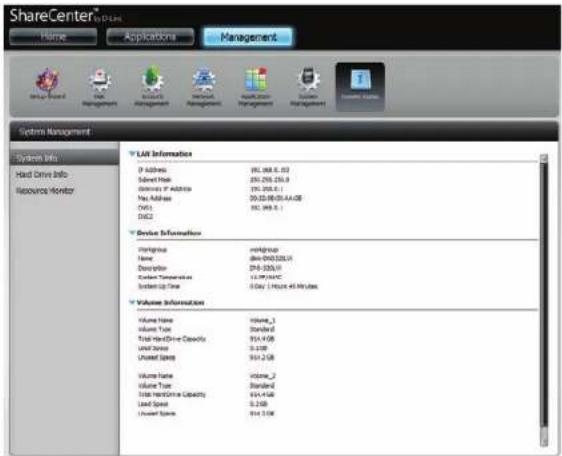
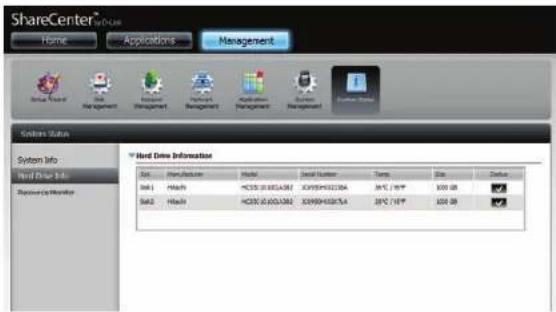
Abschnitt 4 - Konfiguration
Klicken Sie auf System.Status > Resource.Monitor (Ressourcenüberwachung) und dann auf den blauen Pfeil, um Details zu den Ressourcen anzuzeigen.
Die Überwachungsfunktion bietet Informationen über den Hauptprozessor, Arbeitsspeicher, die Bandbreite und zu laufenden Prozessen.
line
| Category | CPU Utilization (%) | | ------------------ | ------------------- | | System Management | 95 |
bar
| Metric | Value (%) | | :--- | :--- | | CPU | 100 | | Memory | 50 | | Total | 497.5316 | | Litter | 371.7216 | | Pack | 338.1816 |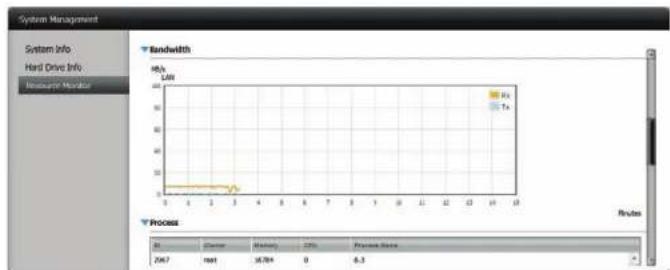
line
| Metric | Value | |--------|-------| | Rx | 0 | | Tx | 0 |Startseite (Home)
Die Registerkarte 'Home' (auch Startseite genannt) ist der zentrale Ort für alle Dateien in Ihrem ShareCenter™. 'Home' enthält den Unterordner 'My Folder' (Mein Ordner). Unter 'My Folder' (Mein Ordner) befinden sich vier Haupt-Apps: My Photos (Meine Fotos), My Files (Meine Dateien), My Music (Meine Musik) und My Surveillance (Meine Überwachung).
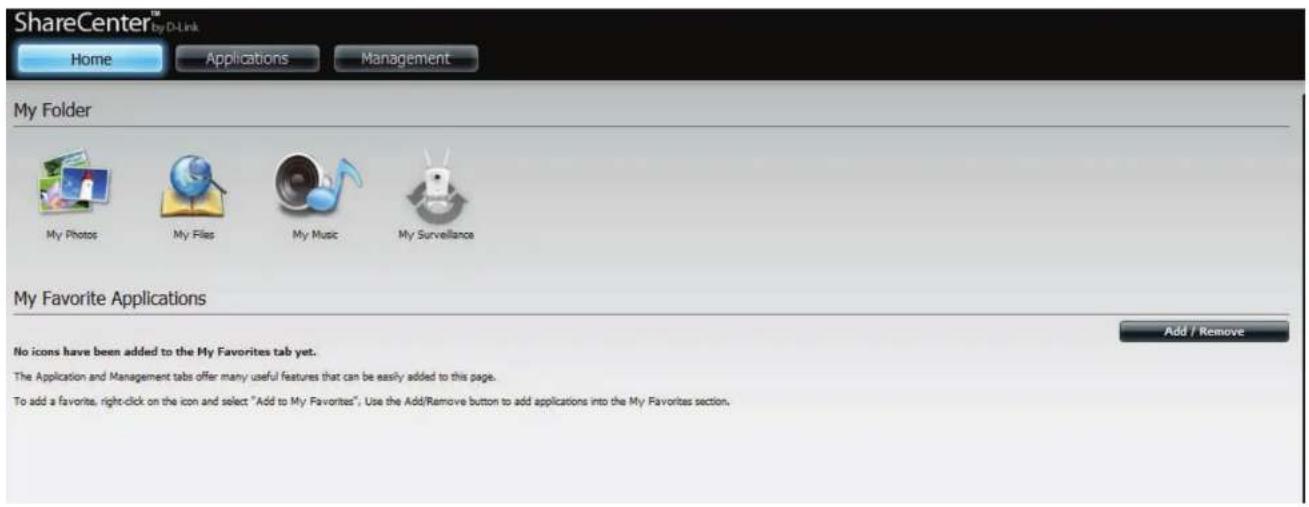
'Meine Fotos' ist ein App zur Erstellung von Alben im ShareCenter™ und zur Freigabe und gemeinsamen Nutzung und Ansicht von Fotos über Picasa, Facebook, Flickr und Cooliris. Klicken Sie auf das Symbol für 'Meine Fotos', um ein Fenster, wie das unten angezeigte, zu öffnen.
Wenn Sie auf das Meine.Fotos-App klicken, werden Sie zum Bereich Anwendungen weitergeleitet. In den Apps Meine.Fotos, Fotoalben und Fotogallerie befinden sich zwei Bereiche.
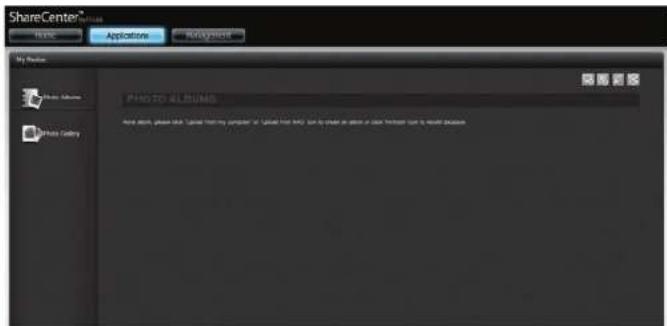
Auf der rechten Seite von Meine.Fotos sehen Sie 4 Hauptsymbole. Sie werden blau angezeigt, sobald Sie Ihre Maus darüber ziehen. Das erste Symbol ist "Upload.von.meinem.Computer"
Abschnitt 4 - Konfiguration
Das zweite Symbol ist "Upload.vom.NAS"
Das dritte Symbol steht für "Bearbeiten"
Das vierte und letzte ist Symbol ist "Aktualisieren"
Klicken Sie auf Upload von meinem Computer. Es wird ein Fenster Create Album (Album erstellen) angezeigt.
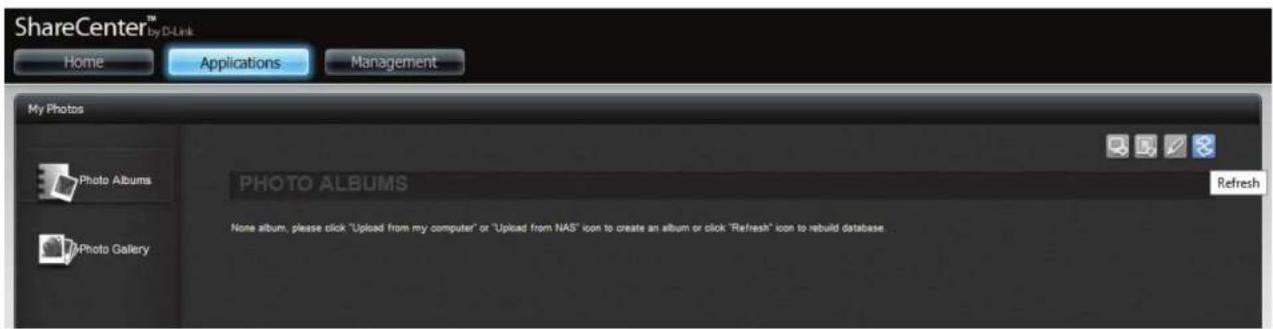
Der Fotoalbum-Assistent
Der Fotoalbum-Assistent hilft Ihnen, Fotos von Ihrem Computer auf das ShareCenter™ hochzuladen. Zunächst müssen Sie jedoch erst einmal ein Album erstellen.
Geben Sie im Feld Album.Name Ihren gewünschten Namen für das Album und dann eine Beschreibung im Feld Description ein. Klicken Sie auf Next (Weiter), um fortzufahren.
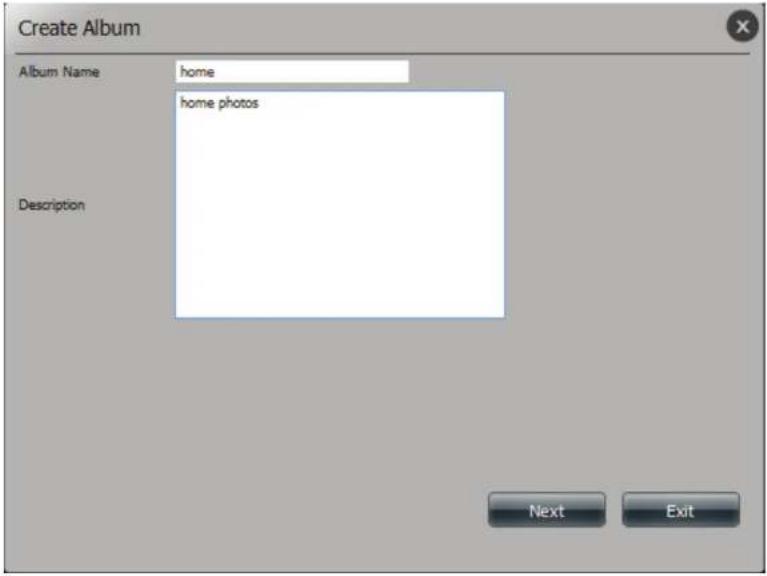
Abschnitt 4 - Konfiguration
Klicken Sie unter Select.Photo (Foto auswählen) auf Browse (Durchsuchen), um auf Ihrem Computer nach Ihren Fotos zu suchen.
Falls Sie mehr als ein Foto hinzufügen möchten, wiederholen Sie den Vorgang oder halten Sie die Umschalttaste/Strg-Taste gedrückt, während Sie die gewünschten Fotos auswählen.
Klicken Sie auf Open (Öffnen), um sie dem Album hinzuzufügen.
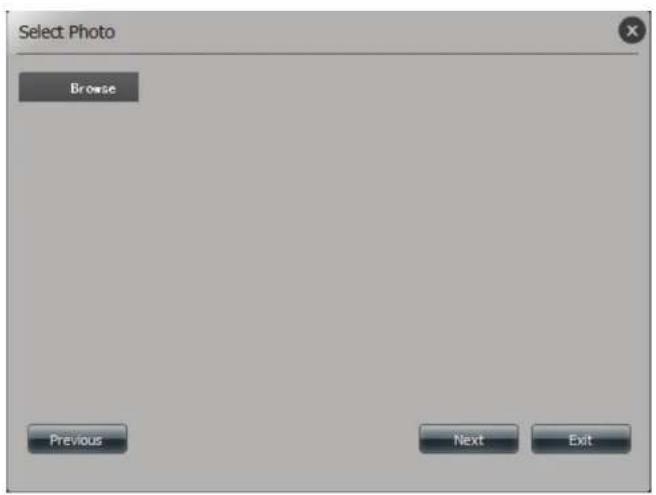
Abschnitt 4 - Konfiguration
Im Fotoalbum-Assistent sind nun die von Ihnen ausgewählten Fotos. Klicken Sie auf Next (Weiter), um die Fotos hochzuladen.
Ihr ShareCenter™ aktualisiert die Fotos automatisch auf dem NAS.
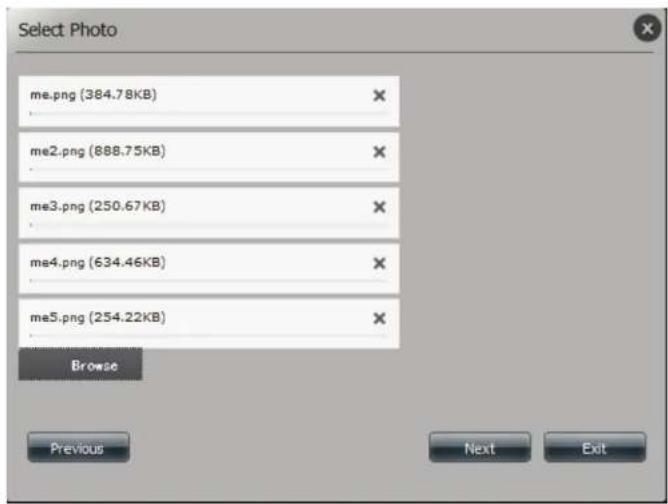
Abschnitt 4 - Konfiguration
Das Fotoalbum weist nun Ihre Fotos auf.
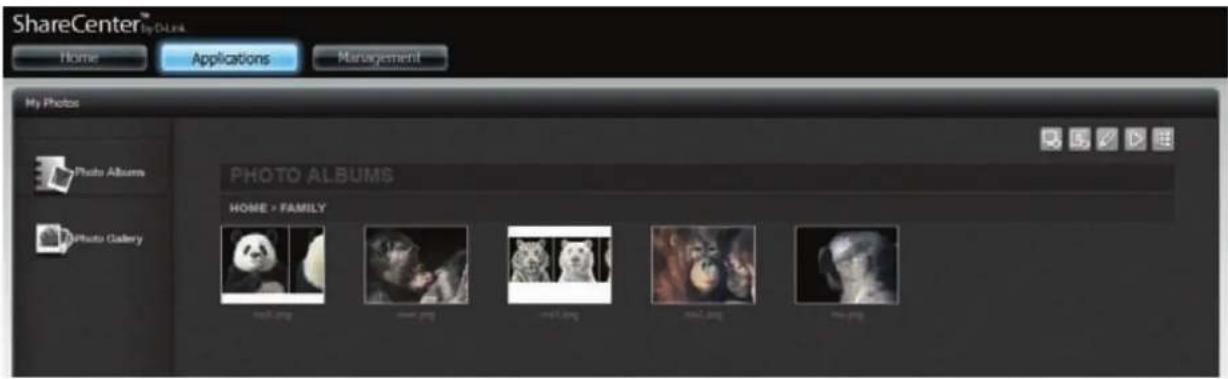
Fotos in einem Album bearbeiten
Kicken Sie auf das Album. Klicken Sie auf Edit (Bearbeiten). Die Darstellung des Fensters ändert sich. Die Schaltfläche Back (Zurück) erscheint über der Photo.Gallery (Fotogallerie). Es wird ein Kontrollkästchen Select.All (Alle auswählen) unter dem Namen des Albums angezeigt, um alle Fotos zur Bearbeitung auszuwählen. Das aus Symbolen bestehende Bedienfeld ändert sich auf der rechten Seite des Fensters.
Abschnitt 4 - Konfiguration
Wählen Sie ein Foto, um es zu bearbeiten. Ein grünes.Häkchen kennzeichnet, dass es ausgewählt ist.
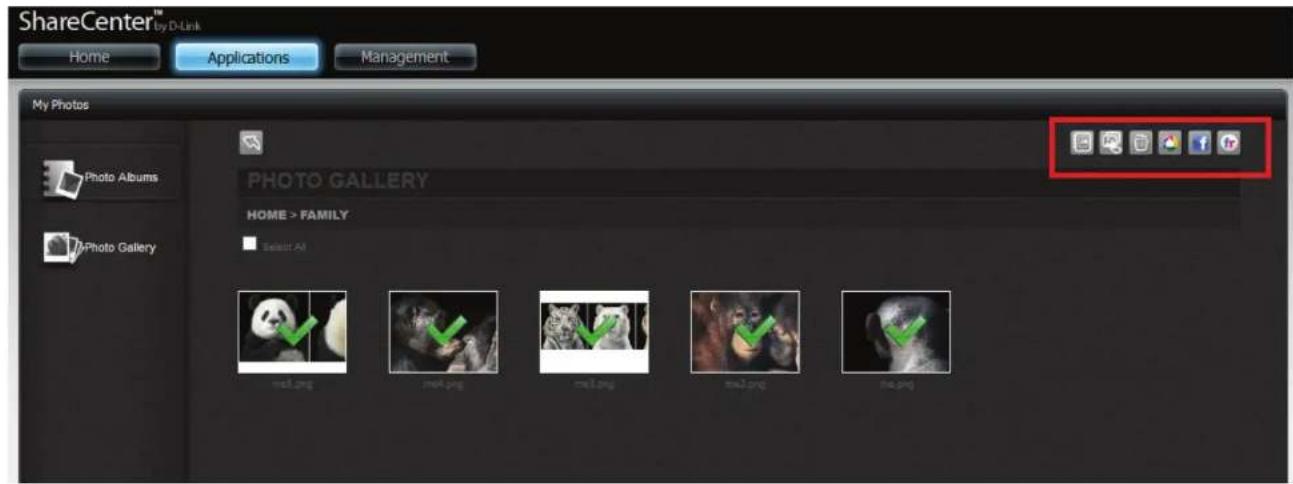
Abschnitt 4 - Konfiguration
Wenn Sie Ihre Maus über jedes Symbol ziehen, wird eine andere Aktion dargestellt.
Wählen Sie dieses Symbol, wenn Sie das aktuelle Foto als Fotoalbum-Cover einrichten möchten.
Wählen Sie dieses Symbol, wenn Sie das aktuelle Foto an einen anderen Ort verschieben möchten.
Wählen Sie dieses Symbol, wenn Sie das aktuelle Foto aus dem Fotoalbum-löschen möchten.
Wählen Sie dieses Symbol, wenn Sie das aktuelle Foto in Picasa freigeben möchten.
Wählen Sie dieses Symbol, wenn Sie das aktuelle Foto in Facebook freigeben möchten.
Wählen Sie dieses Symbol, wenn Sie das aktuelle Foto in Flickr freigeben möchten.
Wählen Sie ein Foto, das Sie als Cover verwenden möchten
Klicken Sie auf das Cover-Einrichtungssymbol.
Sie werden aufgefordert, Ihre Instruktion zu bestätigen. Klicken Sie auf Yes (Ja), um fortzufahren, auf No (Nein), um den Vorgang zu beenden.
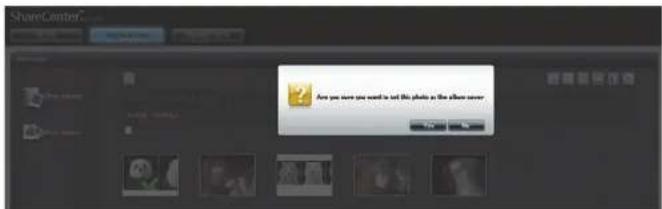
Der NAS konfiguriert die Änderungen.
Abschnitt 4 - Konfiguration
Die Konfiguration wird aktualisiert und gespeichert. Klicken Sie auf 'Yes' (Ja), um fortzufahren.
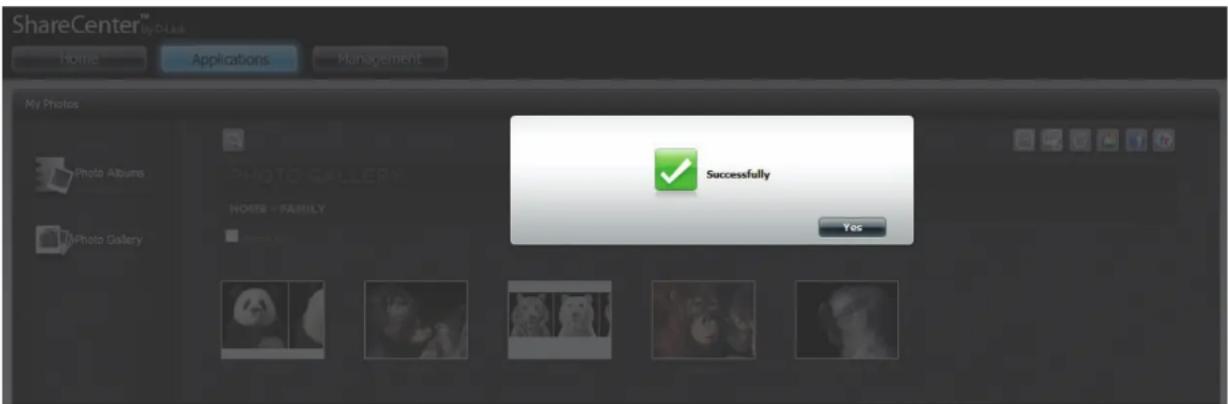
Wählen Sie ein Foto, um es zu verschieben.
Klicken Sie auf My.Photos (Meine Fotos), PhotoAlbums (Fotoalben), und dann auf das Fotoalbum, von dem Sie das Foto auswählen möchten.
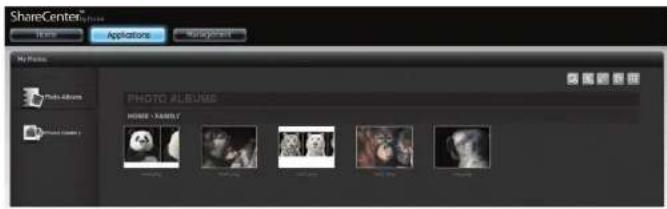
Wählen Sie das Foto und klicken Sie auf Move (Verschieben).
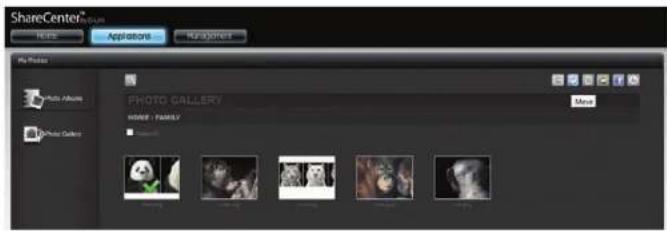
Abschnitt 4 - Konfiguration
Das Fenster Select.Album (Album auswählen) wird geöffnet.
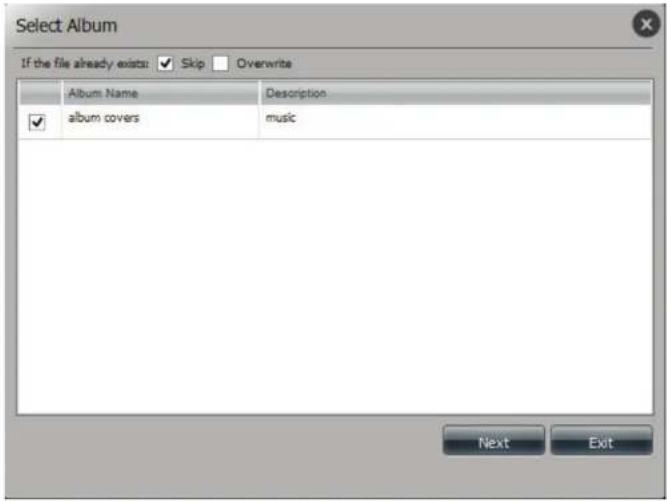
Wählen Sie das Album, in das Sie das Foto übertragen möchten. Klicken Sie auf das Kontrollkästchen. Das Foto verschwindet aus dem Album.
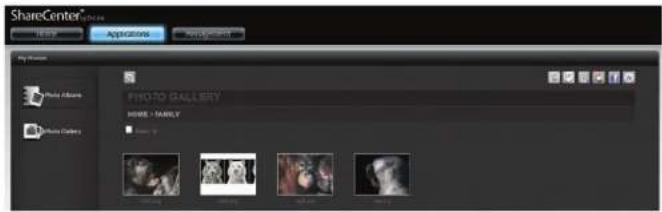
Klicken Sie auf My.Photos (Meine Fotos), Photo.Albums (Fotoalben), und dann auf das Fotoalbum, von dem Sie das Foto auswählen möchten.
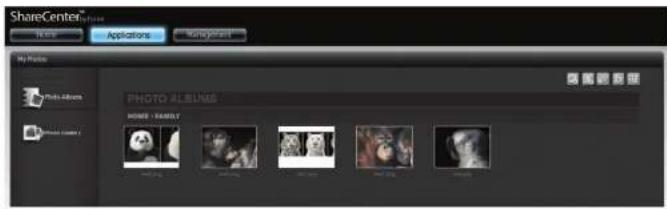
Wählen Sie das Foto und klicken Sie auf Delete (Löschen).
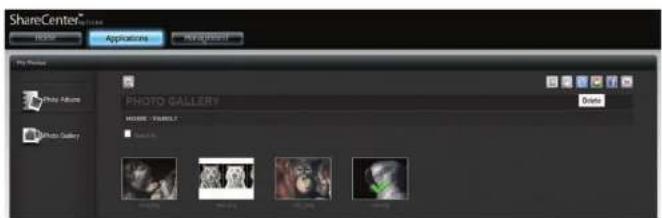
Die Datei wird ohne Aufforderung zur Bestätigung des Vorgangs gelöscht.
Ein Foto in Picasa freigeben
Klicken Sie auf My.Photos (Meine Fotos), Photo.Albums (Fotoalben), und dann auf das Fotoalbum, von dem Sie das Foto auswählen möchten.
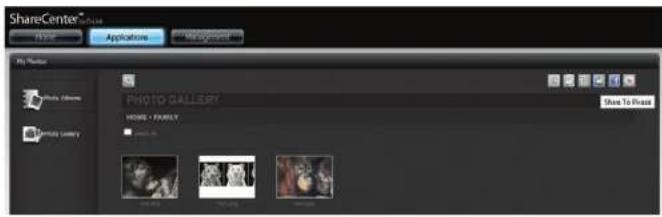
Wählen Sie das Foto, das Sie in Picasa freigeben möchten. Ein grünes Häkchen hebt Ihre Wahl hervor. Klicken Sie auf Share.to.Picasa (In Picasa freigeben).
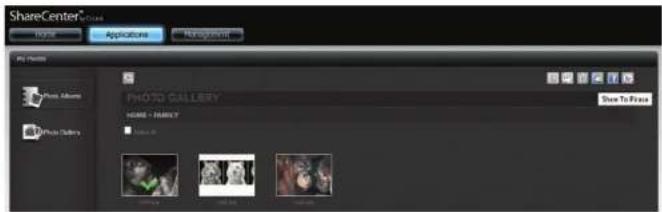
Abschnitt 4 - Konfiguration
Google fordert Sie auf, sich in Ihrem Google-Konto.anzumelden. Sie können die Bildverwaltungssoftware Picasa nicht verwenden, wenn Sie kein Google-Konto haben.
Geben Sie Ihre E-Mail-Adresse und Ihr Kennwort ein und melden. Sie. sich.an, um fortzufahren.
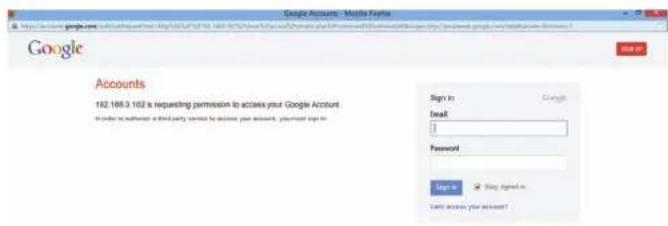
Google fordert Sie auf, den Zugriff auf Picasa.Web-Alben zu gewähren. Klicken Sie auf Grant.Access (Zugriff gewähren), um fortzufahren.

Abschnitt 4 - Konfiguration
Mit der Wahl von Grant.access (Zugriff gewähren) werden Sie zum ShareCenter™. Photo.Manager geleitet. Hier können Sie Fotos für das Album freigeben, das Sie bereits in Picasa Web haben, oder ein neues Album zur Freigabe erstellen. Wählen Sie unter Albums (Alben) ein Album von der Dropdown-Liste und klicken Sie auf Share. Als Alternative dazu können Sie auch den Namen des neuen Albums eingeben und auf Share (Freigabe) klicken. Wenn Sie auf Share klicken, werden Ihre Dateien in Ihre Picasa-Webalben hochgeladen. Es wird dann ein anderes Fenster angezeigt, um den erfolgreichen Abschluss des Vorgangs zu bestätigen.
Hinweis: Sie müssen 'Fotos' (Picasa Webalben) auf Ihrem Google-Konto aktivieren.
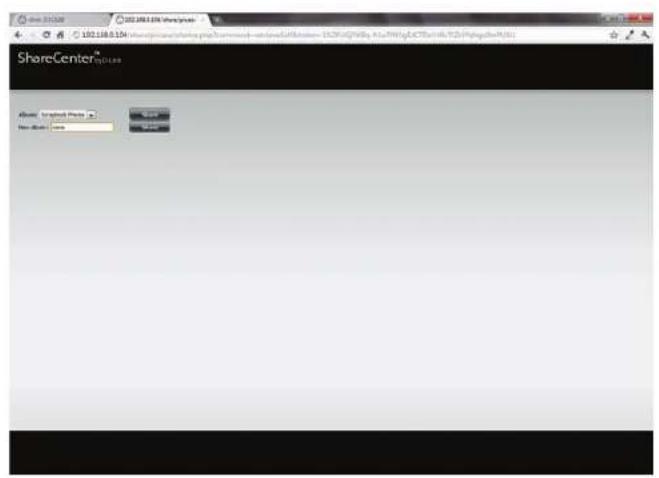
Ein Foto in Facebook freigeben
Klicken Sie auf My.Photos (Meine Fotos), PhotoAlbums (Fotoalben), und dann auf das Fotoalbum, von dem Sie das Foto auswählen möchten.
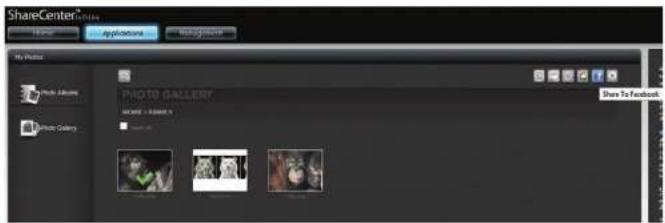
Wählen Sie das Foto, das Sie in Facebook freigeben möchten. Ein grünes Häkchen hebt Ihre Wahl hervor. Klicken Sie auf Share.to.Facebook (In Facebook freigeben). Es wird ein Popup-Fenster angezeigt, in dem Sie zur Anmeldung in Facebook weitergeleitet werden. Geben Sie Ihre Details an und melden Sie sich an.
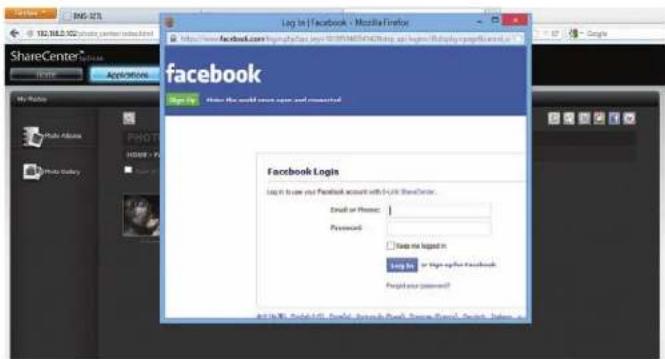
Abschnitt 4 - Konfiguration
Facebook fordert Sie zum Zugriff und zum Abrufen seines D-Link. ShareCenter™ .App auf. Klicken Sie auf Go to App (Zum App), um fortzufahren.
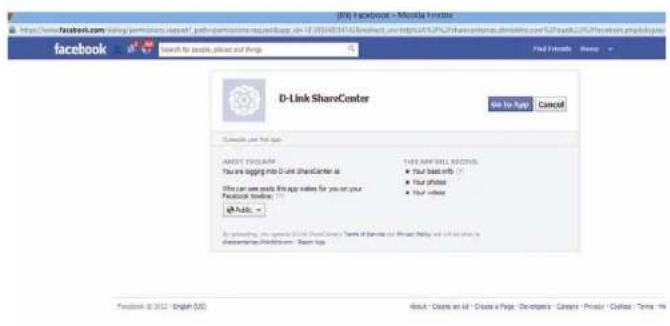
Das D-Link.ShareCenter™. App bittet Sie um Genehmigung, Bilder in Ihrem Namen zu senden. Klicken Sie auf Allow, um fortzufahren.
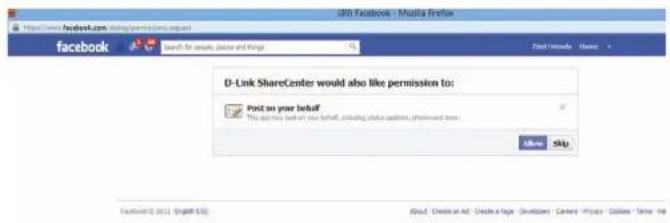
Abschnitt 4 - Konfiguration
Mit der Wahl von Allow (Zulassen) werden Sie zum 'ShareCenter Photo Manager' geleitet. Hier können Sie Fotos für das Album freigeben, das Sie bereits in
Facebook haben, oder ein neues Album zur Freigabe erstellen. Wählen Sie unter Album Name (Albumname) ein Album von der Dropdown-Liste und klicken Sie auf Share. Als Alternative dazu können Sie auch den Namen des neuen Albums eingeben und auf Share (Freigabe) klicken.

Wenn Sie auf Share klicken, werden Ihre Dateien in Ihre Facebook-Konto hochgeladen und es wird ein anderes Fenster angezeigt, um den erfolgreichen Abschluss des Vorgangs zu bestätigen.
Ein Foto in Flickr freigeben
Klicken Sie auf My.Photos (Meine Fotos), PhotoAlbums (Fotoalben), und dann auf das Fotoalbum, von dem Sie das Foto auswählen möchten.
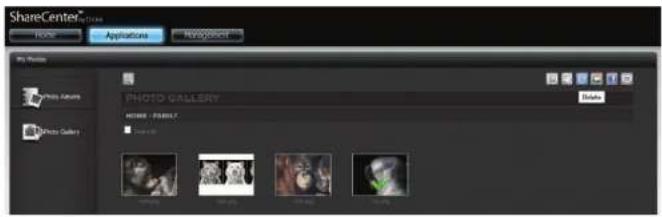
Wählen Sie das Foto, das Sie in Flickr freigeben möchten. Ein grünes Häkchen hebt Ihre Wahl hervor. Klicken Sie auf Share.to.Flickr (In Flickr freigeben). Es wird ein Popup-Fenster angezeigt, in dem Sie zur Anmeldung in Yahoo.Flickr weitergeleitet werden. Geben Sie Ihre Details an und melden Sie sich an.
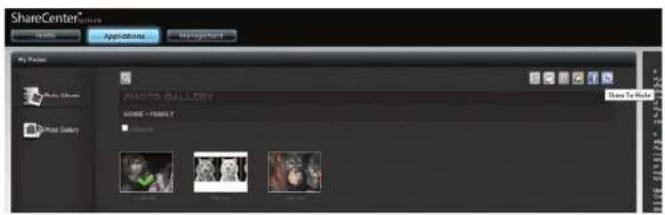
Abschnitt 4 - Konfiguration
Es wird ein Popup-Fenster angezeigt, in dem Sie zur Anmeldung in Yahoo. Flickr weitergeleitet werden. Geben Sie Ihre Details an und klicken Sie auf 'Sign-in' (Anmelden).
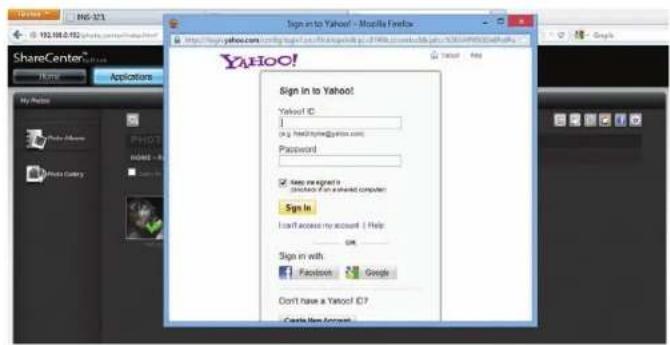
Geben Sie Ihrem Album auf Flickr einen Namen.
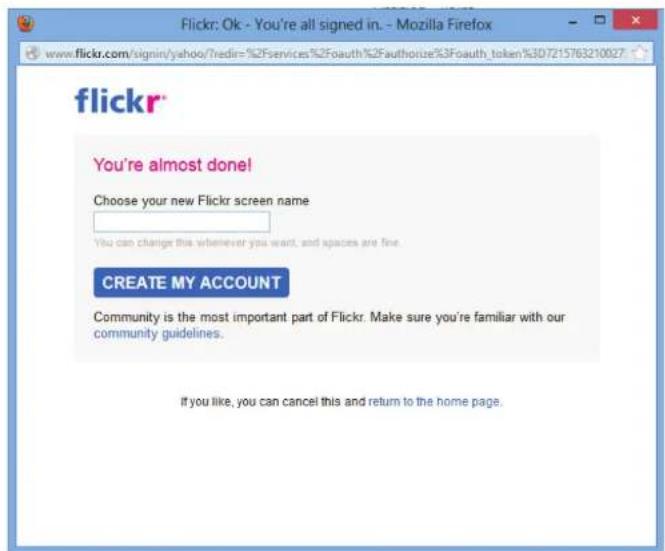
Abschnitt 4 - Konfiguration
Das D-Link.ShareCenter™ sucht den Link zum Flickr-Konto. Klicken Sie auf OK,.I'LL.AUTHORIZE.IT (OK - Autorisieren), um fortzufahren.
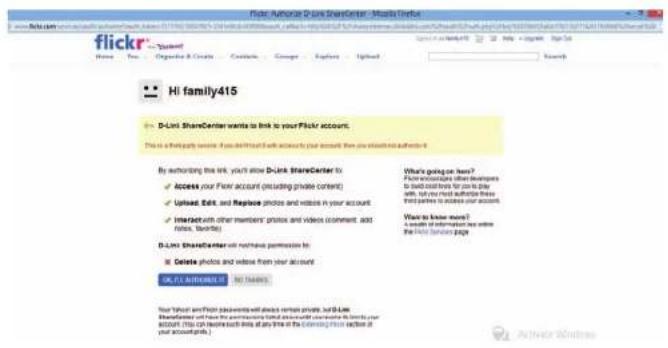
Verwenden Sie Ihren DNS-327L, um auf Flickr zuzugreifen und Dateien hochzuladen.
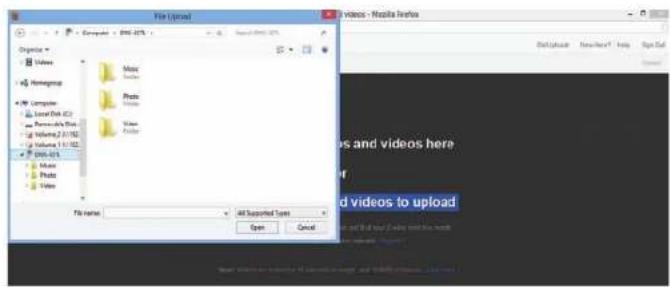
Klicken Sie auf Edit (Bearbeiten). Klicken Sie auf Delete (Löschen), um ein Album zu löschen.
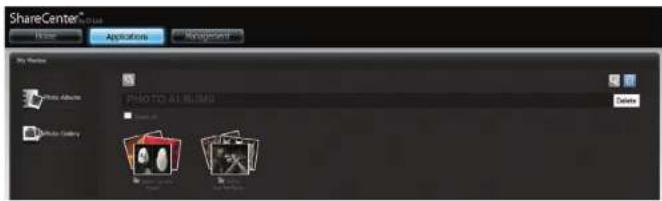
Wenn Sie kein Album ausgewählt haben, werden Sie dazu aufgefordert. Klicken Sie auf Yes (Ja), um fortzufahren.
Abschnitt 4 - Konfiguration
Wählen Sie ein Album. Ein grünes.Häkchen kennzeichnet die Auswahl des Albums. Klicken Sie auf das Symbol Löschen. Es erscheint eine Warnmeldung, die Sie auffordert, Ihre Wahl und den Vorgang zu bestätigen. Klicken Sie auf Yes (Ja), um fortzufahren, oder auf No (Nein), um den Vorgang zu beenden.
Das Album ist nun aus dem Menü der Fotoalben gelöscht.
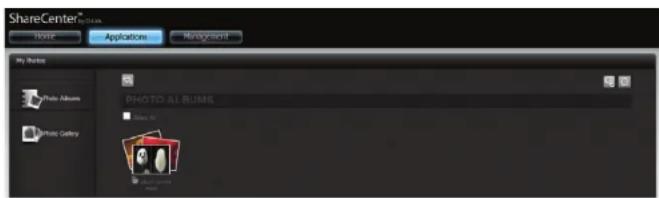
Die Albumdatenbank aktualisieren
Klicken Sie auf My.Photos (Meine Fotos), Photo.Albums (Fotoalben) und klicken Sie auf das Symbol Aktualisieren, um die gesamte Datenbank zu aktualisieren.
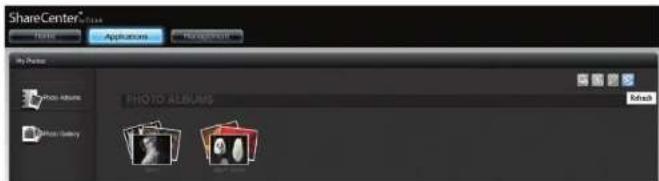
Bevor die Bildschirmanzeige aktualisiert wird, werden Sie zur Bestätigung Ihrer Entscheidung, die Datenbank zu aktualisieren, aufgefordert. Klicken Sie auf Yes (Ja), um fortzufahren, auf No (Nein), um den Vorgang zu beenden.
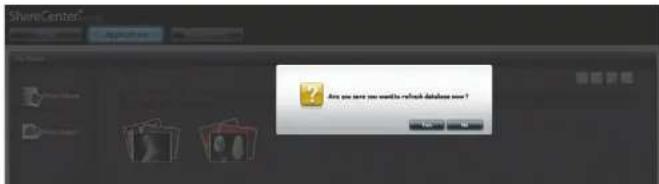
Ihr DNS-327L aktualisiert das System und ist betriebsbereit.
Verwaltung Ihrer Fotos
My Photos (Meine Fotos) enthält Ihre gesamten Fotos auf dem DNS-327L. Klicken Sie auf My Photos im Bedienfeld Home, um alle Fotos zu verwalten.
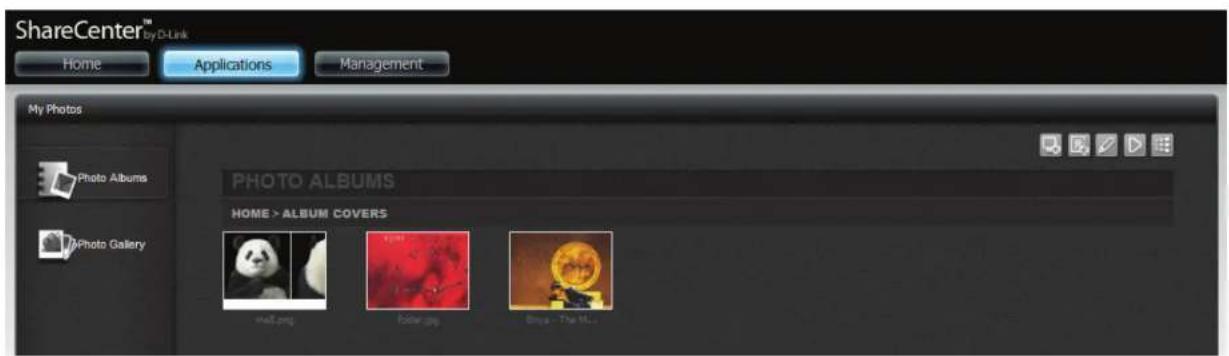
Bedienfeld Verwaltung: Upload from my computer (Vom Computer hochladen), Upload from NAS (Vom NAS hochladen), Edit (Bearbeiten), Slideshow (Diaschau), Cooliris.
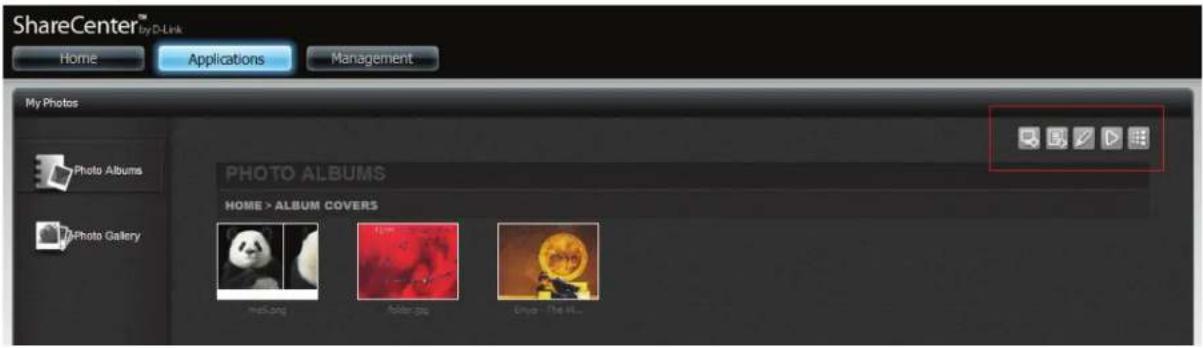
Diaschau-Symbolleiste
Die Symbolleiste besteht aus:
Play.(Wiedergeben) (Schaltfläche): Klicken Sie darauf, um die Bilder der Gallerie anzuzeigen.
Fotoinformationen: Es werden der Name des Bildes und das Dateiformat angezeigt. 1 / 6 red-battery-512x512.png
Gallerie-Geschwindigkeitsschieberegler: Sie können anhand des Schiebreglers die Anzeigegeschwindigkeit bei der Diaschau zwischen langsam und schnell einstellen.
GPS-Information: Klicken Sie auf diese Schaltfläche, um GPS-Informationen über das Bild abzurufen (sofern Ihre Kamera diese Funktion unterstützt).
Cooliris-Link: Klicken Sie auf diese Schaltfläche, um Ihre Bilder auf der Cooliris-Website anzuzeigen.
EXIF: Zeigt Detailinformationen zu dem Bild an (Dateiname, Größe, Datum, Auflösung, Kamera, Modell der Kamera, ISO-Wert (Filmempfindlichkeit), Belichtungszeit und Blendeneinstellung).
Rotation: Dreht das Bild um jeweils 90°.
Gallerie-Navigation: Bietet eine Pop-up-Anzeige aller Bilder in der Gallerie.
Abschnitt 4 - Konfiguration
Klicken Sie auf ein Foto, um in den Vollbildmodus zu wechseln. Das ist ähnlich, wenn Sie auf das vierte Symbol in der Symbolliste klicken, das Diaschau-Symbol. Es wird in diesem Fall die Ansicht in einer neuen Registerkarte geöffnet.

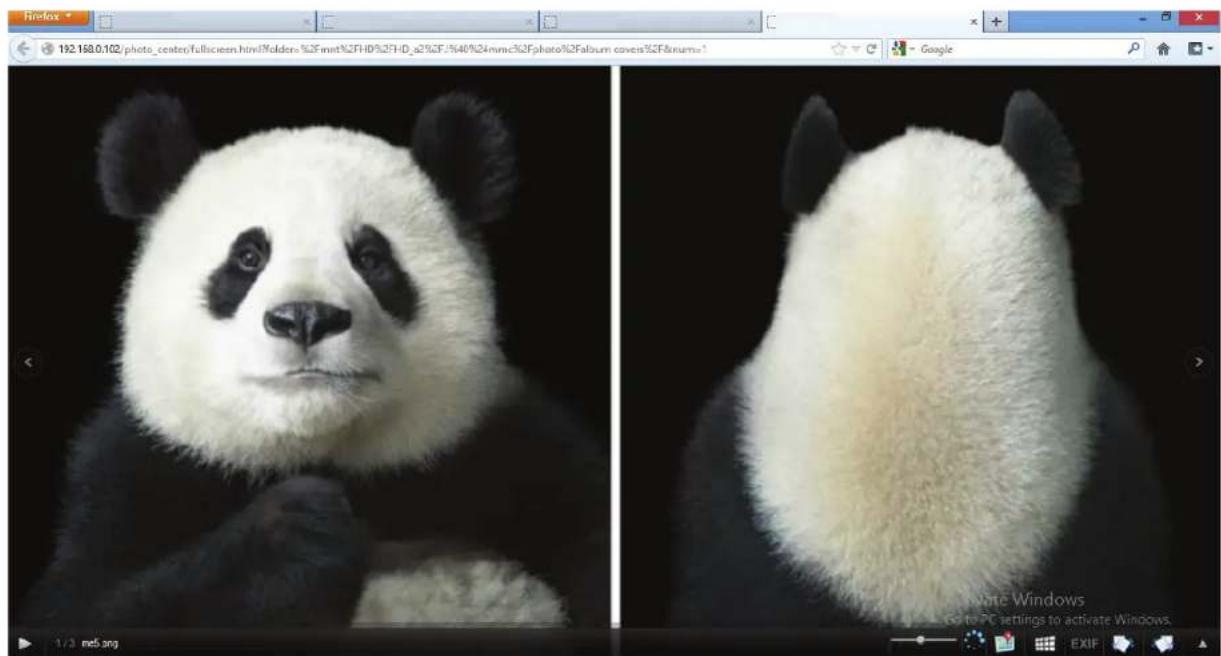
Abschnitt 4 - Konfiguration
Diese Funktion zeigt die Diaschau.
Diese Funktion passt die Geschwindigkeit an, mit der die Bilder in der Diaschau angezeigt werden.

Diese Funktion sendet Ihre Diaschau an ein lokales Gerät oder an ein Fernsehgerät über ein AirPlay aktiviertes Apple-Gerät.
Abschnitt 4 - Konfiguration
Diese Funktion liefert GPS-Informationen der Diaschau.
Diese Funktion transferiert die Diaschau in den Cooliris-Modus.
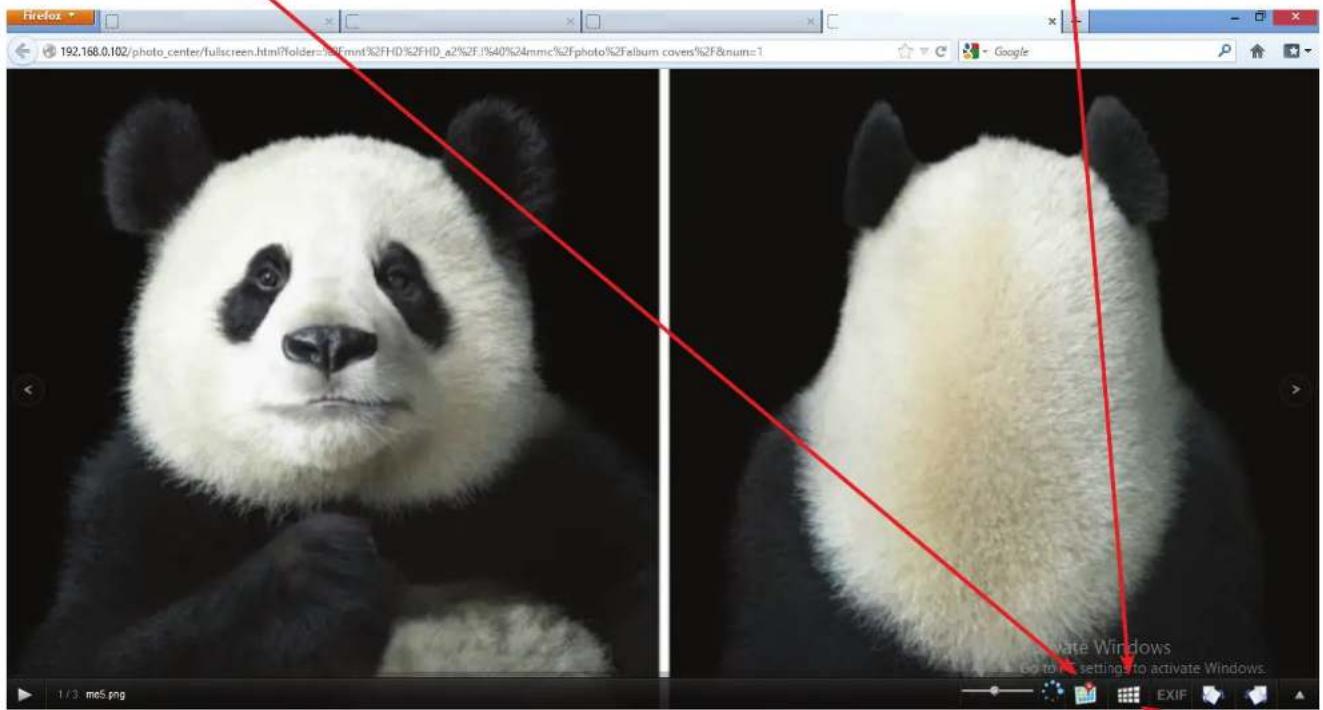
Diese Funktion legt Exif-Daten in den Bildern Ihrer Diaschau ab.
Abschnitt 4 - Konfiguration
Diese Funktion dreht das in der Diaschau gezeigte Bild.
Diese Funktion zeigt das Browser-Fenster der Diaschau an.
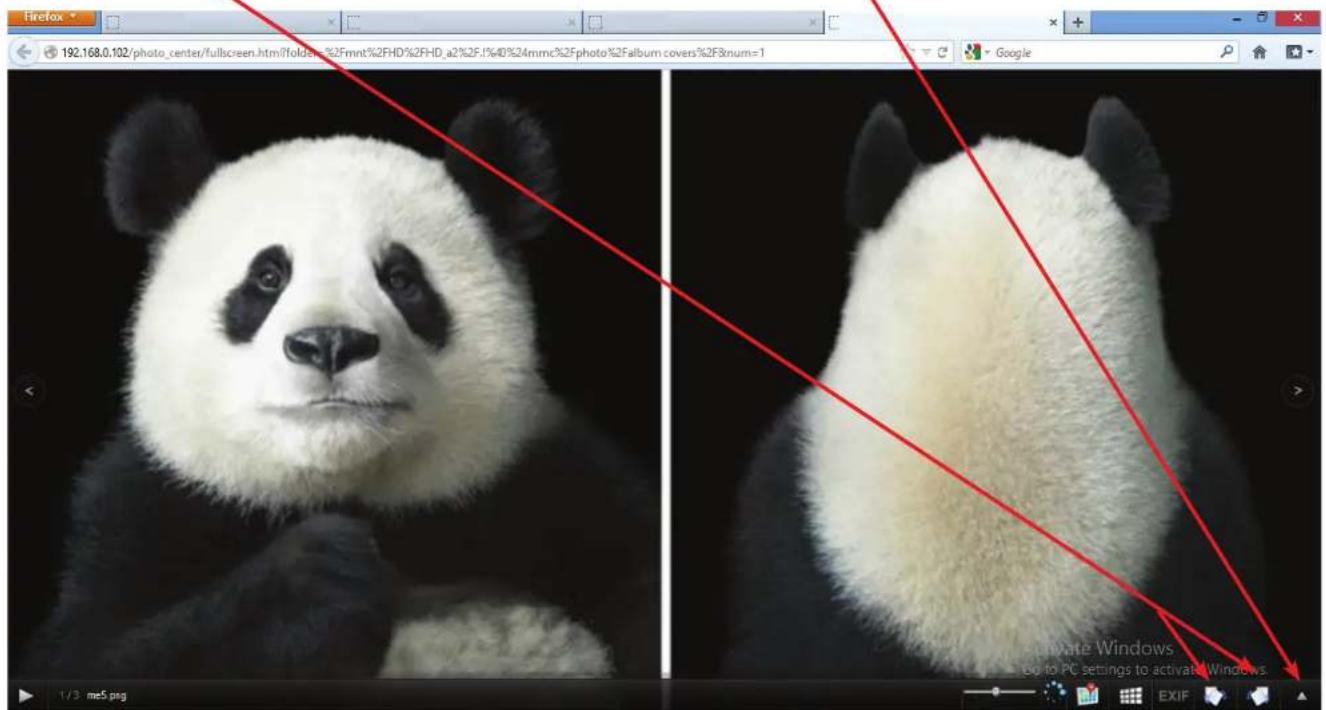
Diese Funktion legt Exif-Daten in den Bildern Ihrer Diaschau ab.
Abschnitt 4 - Konfiguration
Klicken Sie auf das Cooliris-Symbol, um Cooliris in einer neuen Registerkarte zu öffnen.
Klicken Sie auf die Pfeile an jeder Seite des Cooliris -Fensters, um zwischen den Bildern zu wechseln.
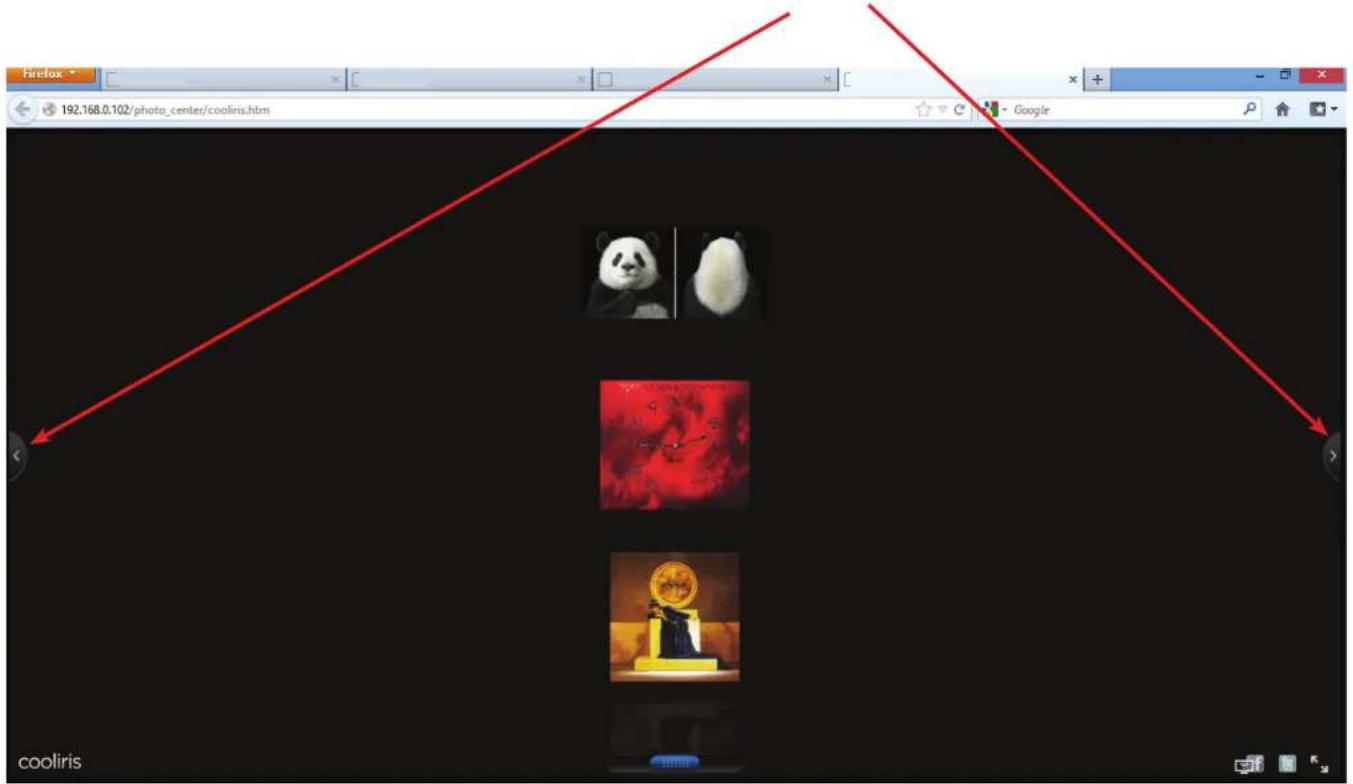
Abschnitt 4 - Konfiguration
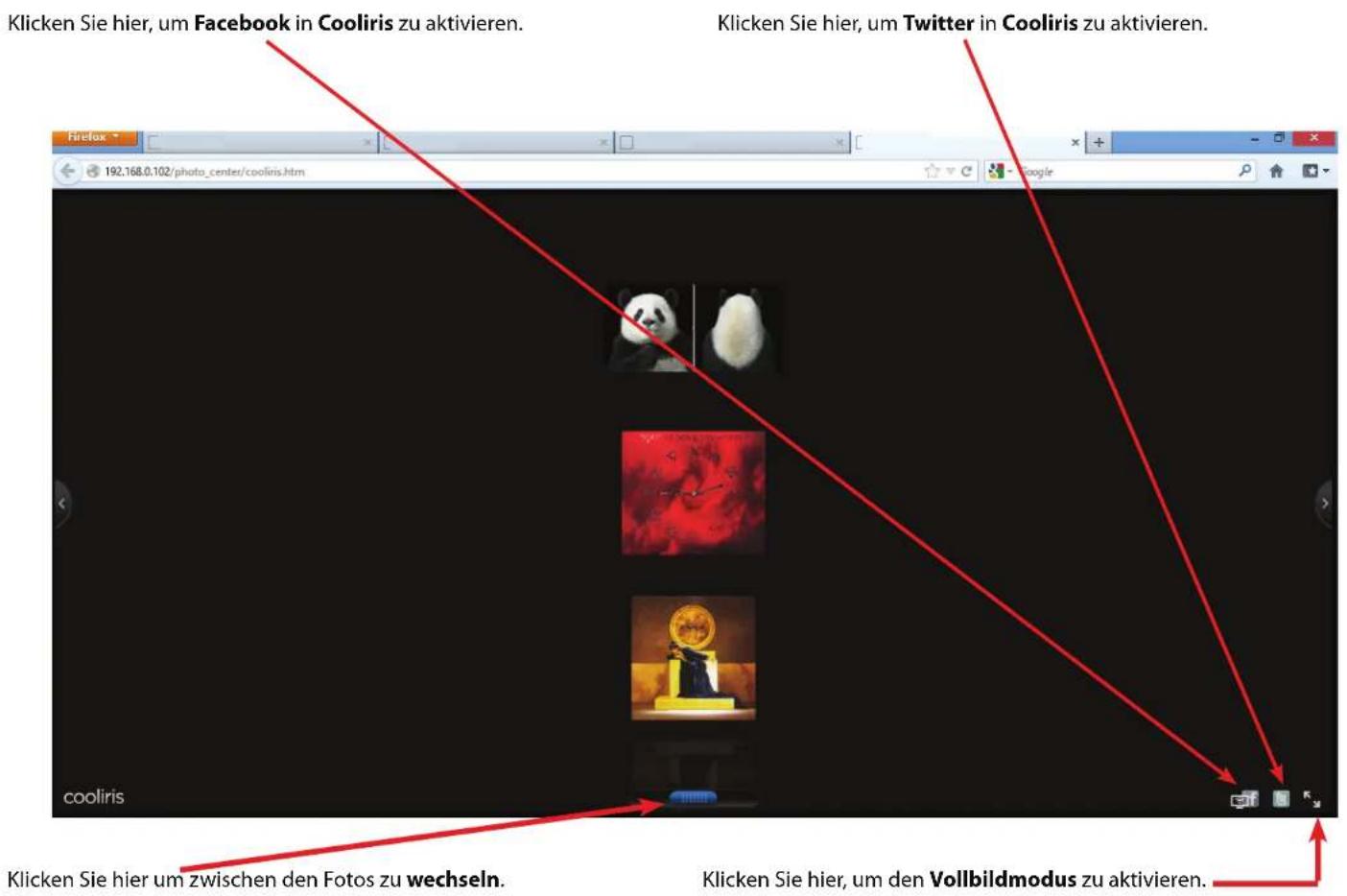
Abschnitt 4 - Konfiguration
Klicken Sie auf jedes Foto, um es gesondert anzuzeigen. Das Foto wird vergrößert angezeigt. Auf der rechten Seite jedes Bildes finden Sie Links zu den sozialen Netzwerken.
Klicken Sie hier, um die Einzelbildansicht zu schließen. Klicken Sie hier, um in den Vollbildmodus zu vergrößern.
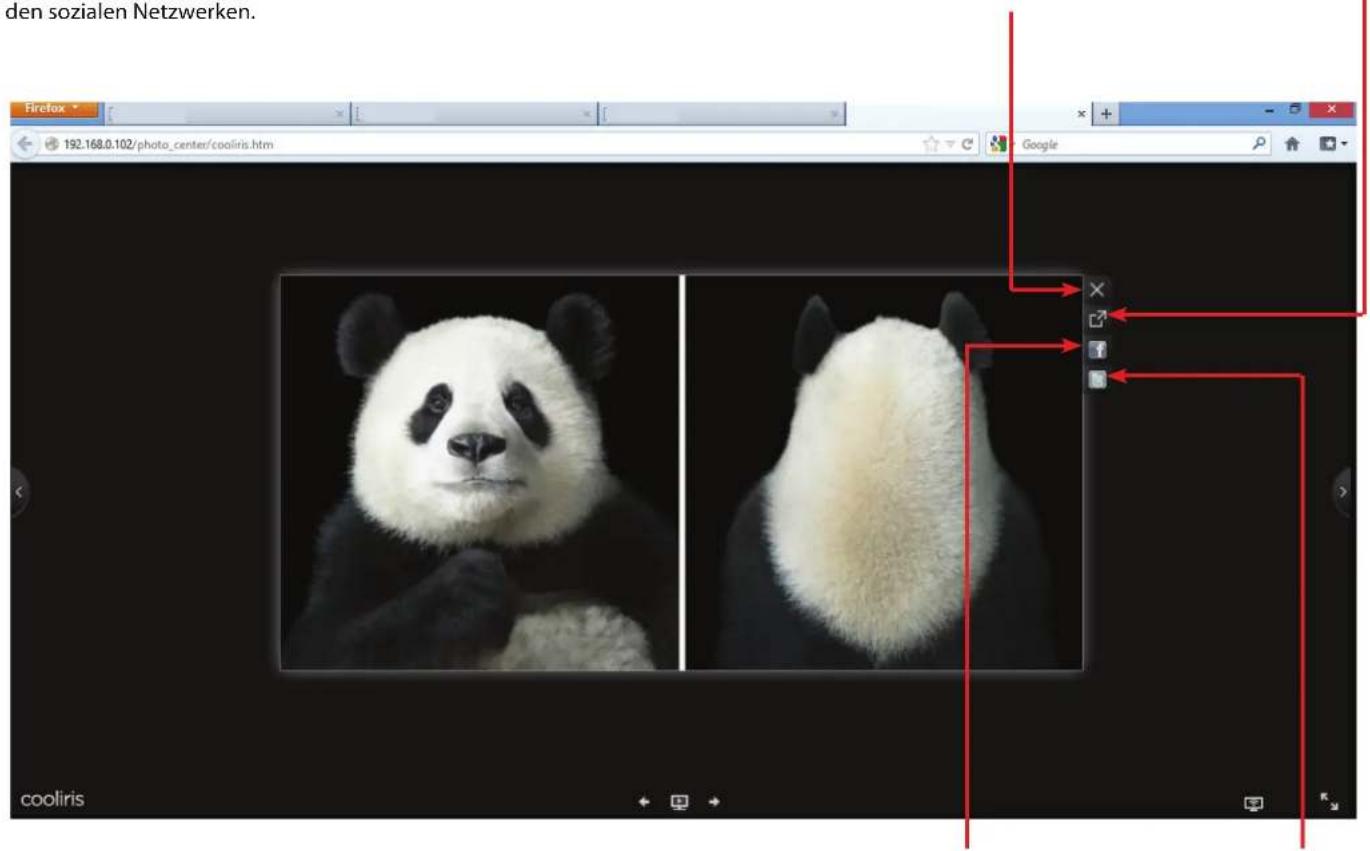
Klicken Sie hier, um eine Verbindung zu Facebook herzustellen, oder um eine Verbindung zu Twitter herzustellen.
Abschnitt 4 - Konfiguration
Klicken Sie auf den Facebook-Link, um Ihre Bilder mit Ihrem Facebook-Konto zu verbinden.
Klicken Sie auf den Twitter-Link, um Ihre Bilder mit Ihrem Twitter-Konto zu verbinden.
Senden Sie eine Diashow an Ihr Fernsehgerät
Klicken Sie auf 'Apple Device' (Apple-Gerät). Ihr ShareCenter stellt eine Verbindung zu einem freigegebenen Apple-Gerät im Netzwerk her. Sie werden anhand einer Meldung über die erfolgreiche Herstellung der Verbindung informiert. Klicken Sie auf Yes (Ja), um fortzufahren.
Sie können sich nun Ihre Diaschau auf Ihrem Fernsehgerät über das Apple-Gerät und Ihren DNS-327L ansehen.
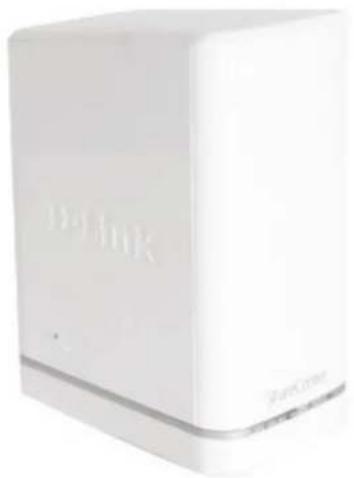
Klicken Sie auf Photo.Gallery (Fotogallerie), um sich die Bilder in Ihrer Gallerie anzuschauen.
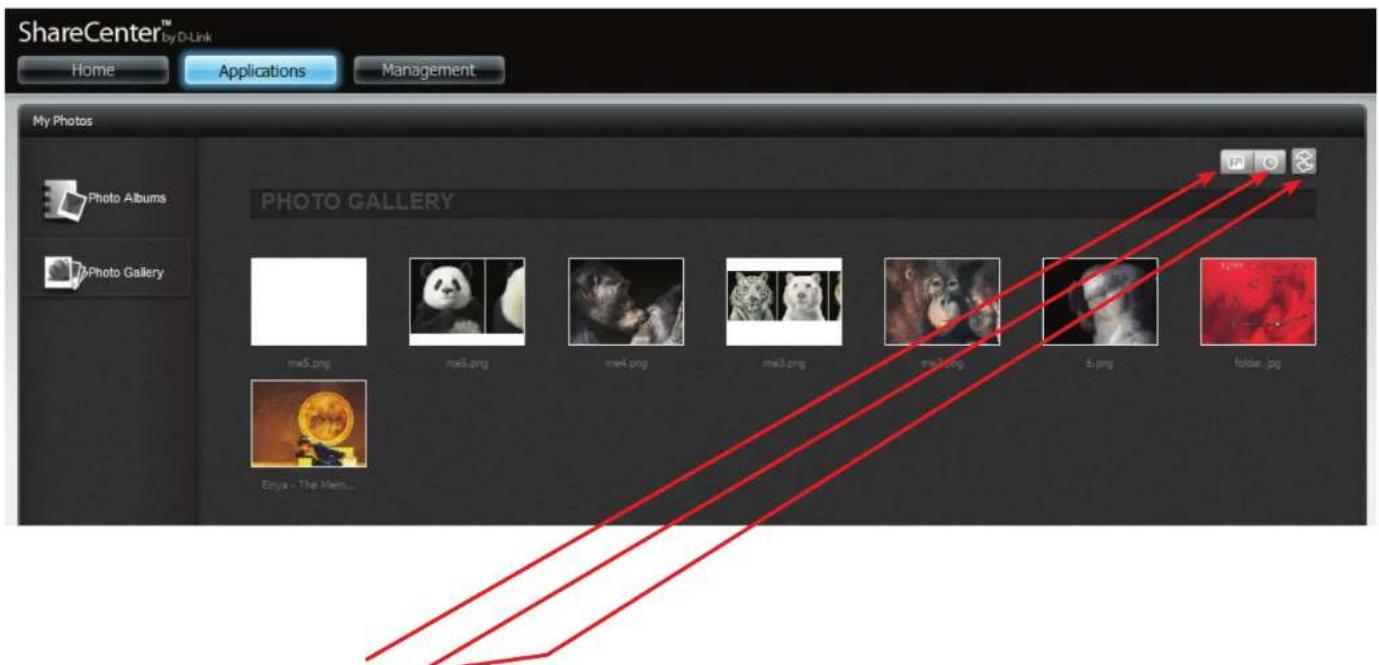
In der rechten oberen Ecke sehen Sie drei Hauptsymbole.
Klicken Sie hier, um Alle.Fotos anzuzeigen.
Klicken Sie hier, um die Fotos nach.Datum anzuzeigen.
Klicken Sie hier, um die Seite zu aktualisieren.
Abschnitt 4 - Konfiguration
Klicken Sie auf das Symbol Alle.Fotos, um Ihre gesamten Fotos in Ihrer Fotogallerie anzuzeigen.
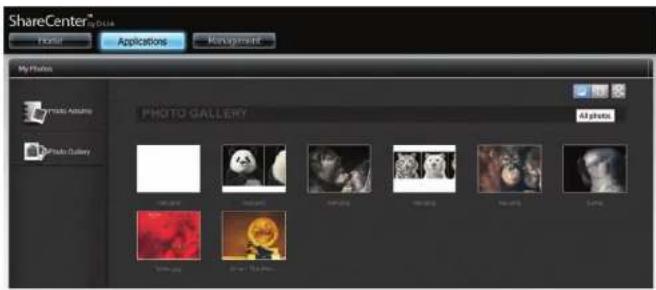
Klicken Sie auf das Kalendersymbol Nach.Datum, um Ihre Bilder in der Fotogallerie nach Datum anzuzeigen.
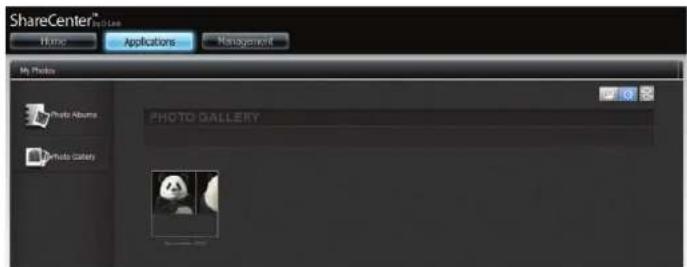
Klicken Sie auf das Aktualisierungssymbol, um die Datenbank zu aktualisieren.
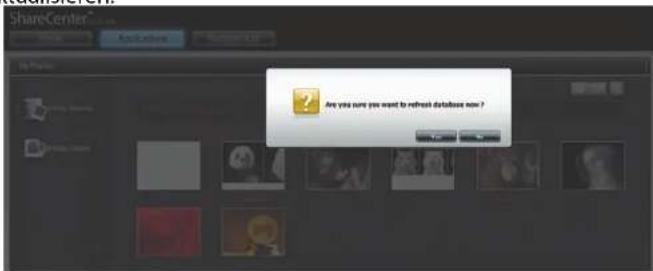
Sie können in Ihrem ShareCenter™ auf Dateien zugreifen, indem Sie auf das Symbol Meine.Dateien im Fenster My.Folder (Mein Ordner) unter Home klicken. Meine.Dateien bietet Zugriff auf alle Dateien auf dem NAS.
Klicken Sie auf Meine.Dateien.
Das Fenster My.Files (Meine Dateien) bietet Ihnen eine Liste der gesamten auf dem NAS erstellten logischen.Laufwerke. Klicken Sie auf ein von Ihnen erstelltes logisches.Laufwerk, um eine Verzeichnisliste der Dateien anzuzeigen.
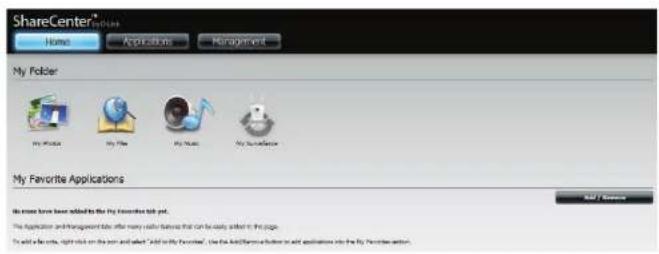
Meine Dateien - Symbole
Klicken Sie auf die Symbole auf der rechten Seite des Bedienfeldes, um auf die Funktionen zuzugreifen, die My.Files.(Meine.Dateien) zugeordnet sind. Klicken Sie auf diese Schaltfläche, um die Ansicht zu aktualisieren.
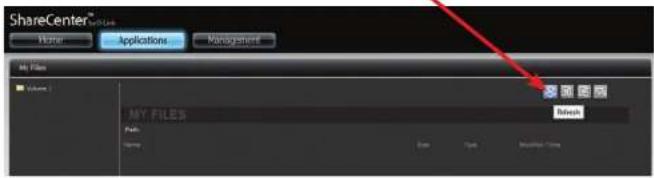
Klicken Sie auf die Symbole auf der rechten Seite des Bedienfeldes, um auf die Funktionen zuzugreifen, die Meinen.Dateien zugeordnet sind. Klicken Sie auf diese Schaltfläche, um Dateien auf den NAS hochzuladen.
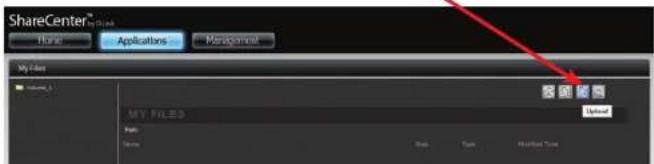
Klicken Sie auf die Symbole auf der rechten Seite des Bedienfeldes, um auf die Funktionen zuzugreifen, die Meinen.Dateien zugeordnet sind. Klicken Sie auf diese Schaltfläche, um Dateien auf Ihren lokalen PC herunterzuladen.
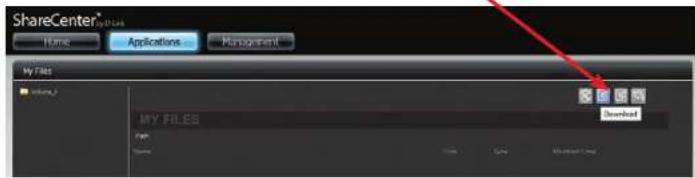
Klicken Sie auf die Symbole auf der rechten Seite des Bedienfeldes, um auf die Funktionen zuzugreifen, die Meinen.Dateien zugeordnet sind. Klicken Sie auf diese Schaltfläche, um zum vorherigen Fenster zurückzukehren.
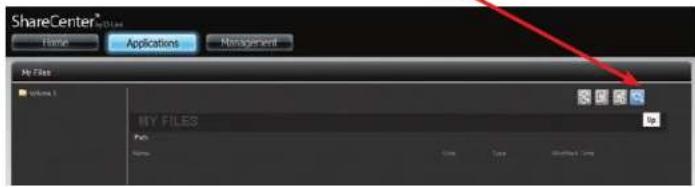
Hochladen
Um weitere Dateien auf das ausgewählte logische Laufwerk hochzuladen, klicken Sie auf Upload. Um Dateien auf Ihrem Computer zu suchen und sie auf den NAS hochzuladen, klicken Sie auf Browse (Duchsuchen). Suchen Sie den Pfad der Datei, die Sie hochladen möchten, und klicken Sie auf Open (Öffnen).
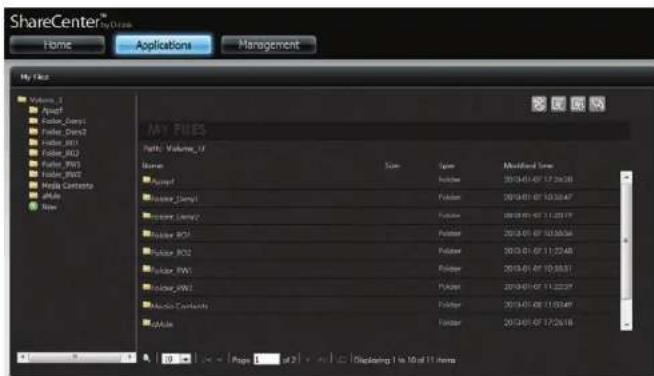
Abschnitt 4 - Konfiguration
Klicken Sie auf Upload, um den Hochladevorgang zu starten. Klicken Sie dann auf Exit, um das Upload-Fenster zu schließen. Die Datei wird auf dem NAS aktualisiert und in der Verzeichnistabelle angezeigt.
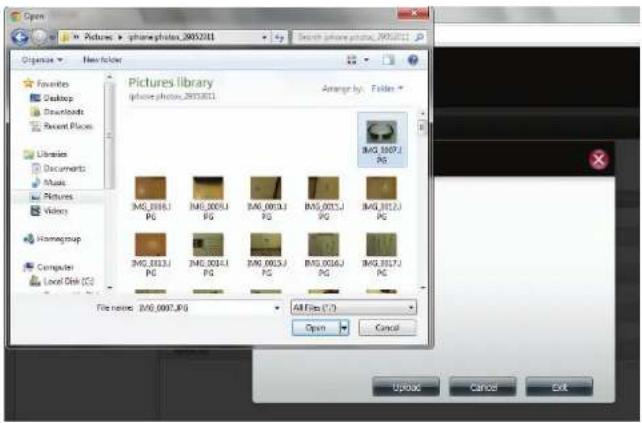
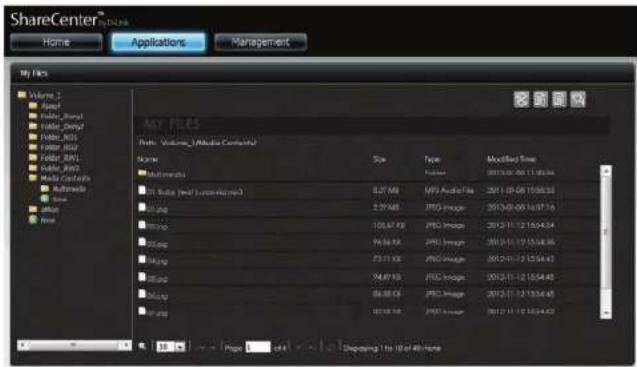
Herunterladen
Um Dateien vom NAS auf Ihren Computer herunterzuladen, wählen Sie die Datei aus, die Sie herunterladen möchten (rot hervorgehoben) und klicken Sie auf Download. Je nach Download-Einstellungen Ihres Browsers lädt dieser die Datei automatisch herunter und legt sie an Ihrem festgelegten Speicherort ab.
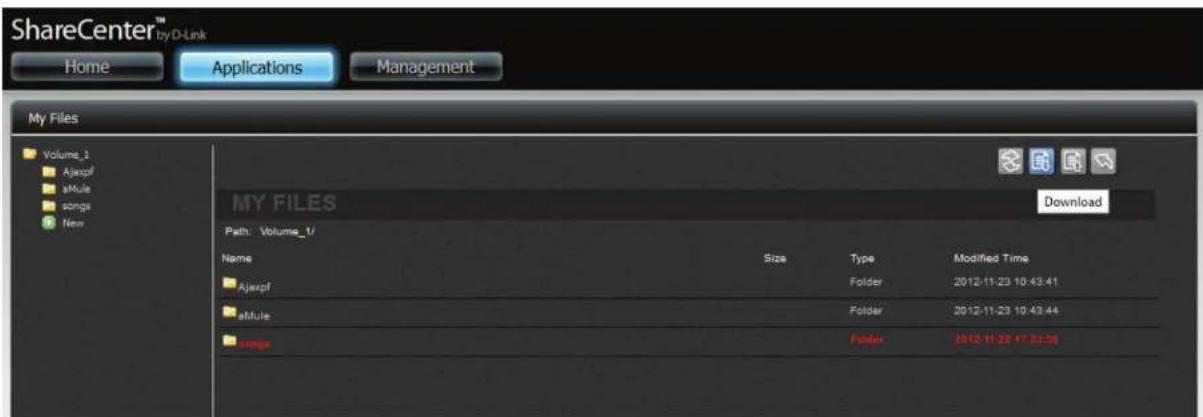
Abschnitt 4 - Konfiguration
Sie können aber auch auf Save.File (Datei speichern) klicken und auf OK, um fortzufahren.
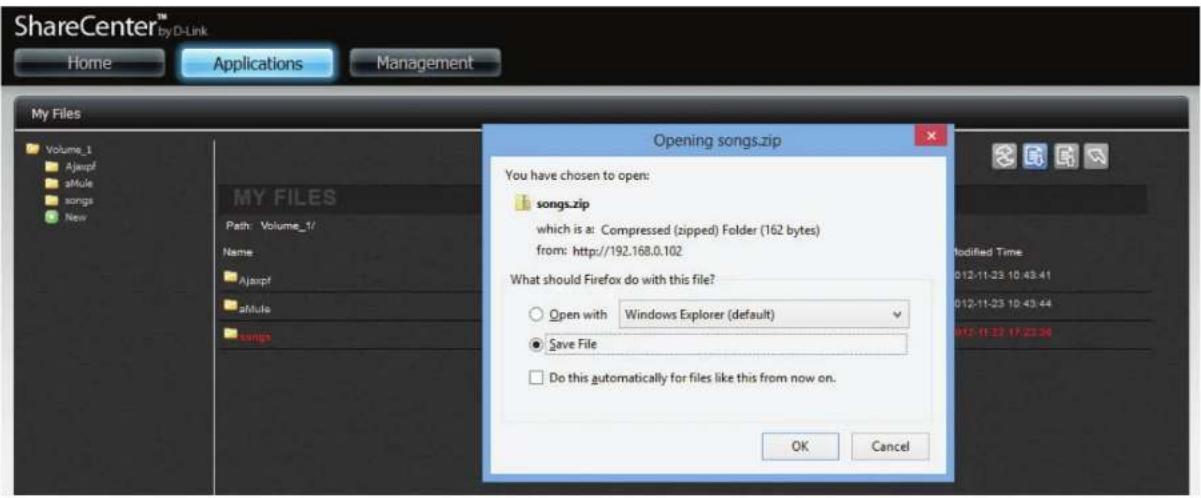
Um Dateien von einem Ordner des NAS zu kopieren, wählen Sie die Datei aus, die Sie kopieren möchten (wird rot hervorgehoben), und klicken Sie mit der rechten Maustaste darauf. Klicken Sie im Dropdown-Kontextmenü auf 'Copy' (Kopieren).
Gehen zu Applications (Anwendungen), My.Files (Meine Dateien) Durchsuchen Sie irgendeinen der Ordner im linken Fenster und klicken Sie mit der rechten Maustaste auf eine der Dateien im rechten Fenster. Wählen Sie Copy (Kopieren) (sie wird nun blau angezeigt).
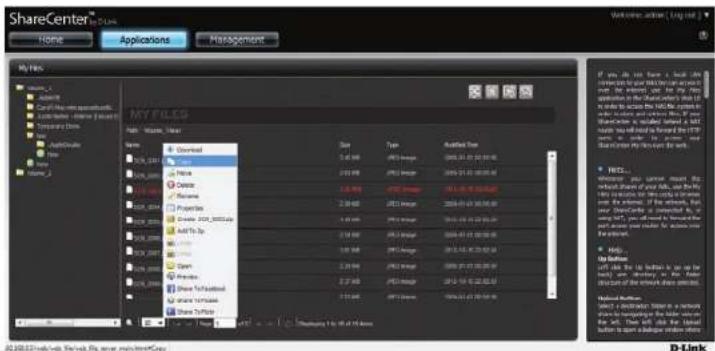
Wählen Sie unter Copy einen Zielpfad oder erstellen Sie einen neuen Pfad.
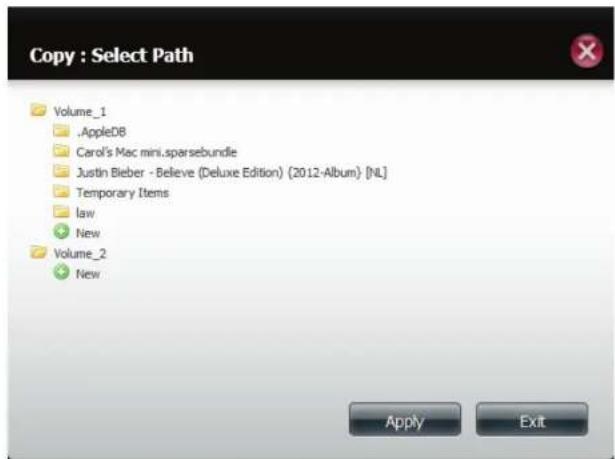
Abschnitt 4 - Konfiguration
Geben Sie einen Namen für den neuen Ordner ein. Klicken Sie auf OK.
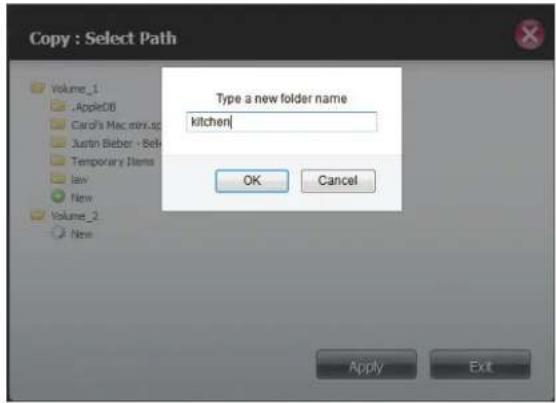
Wählen Sie den neu erstellten Ordner aus und klicken Sie auf Apply (Übernehmen).
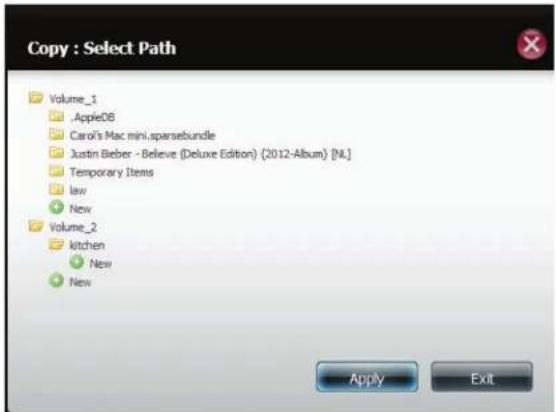
Abschnitt 4 - Konfiguration
Um zu prüfen, dass die Datei auch wirklich in das Ziel kopiert wurde, öffnen Sie den entsprechenden Ordner.
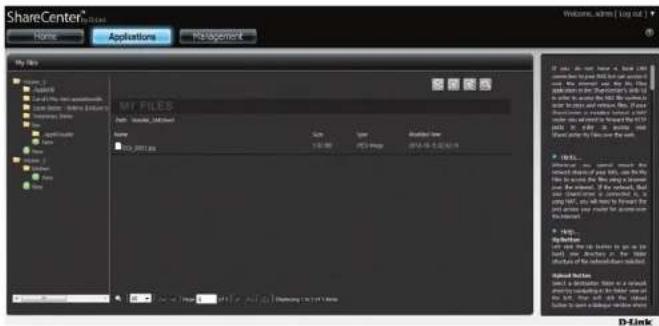
Um Dateien von einem Ordner des NAS zu einem anderen zu verschieben, wählen Sie die Datei aus, die Sie verschieben möchten (wird rot hervorgehoben), und klicken Sie mit der rechten Maustaste darauf. Klicken Sie im Dropdown-Kontextmenü auf 'Move' (Verschieben).
Gehen zu Applications (Anwendungen), My.Files (Meine Dateien) Durchsuchen Sie irgendeinen der Ordner im linken Fenster und klicken Sie mit der rechten Maustaste auf eine der Dateien im rechten Fenster. Wählen Sie Move (Verschieben) (sie wird nun blau angezeigt).
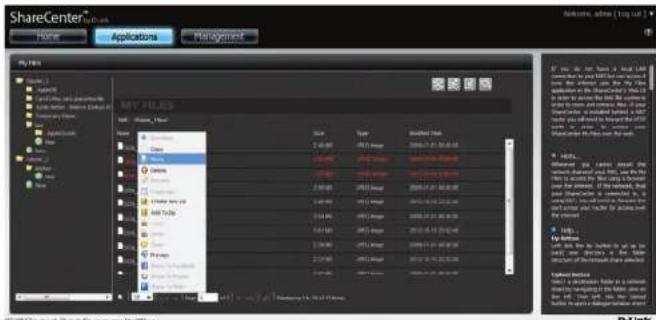
Wählen Sie unter Move einen Zielpfad oder erstellen Sie einen neuen Pfad.
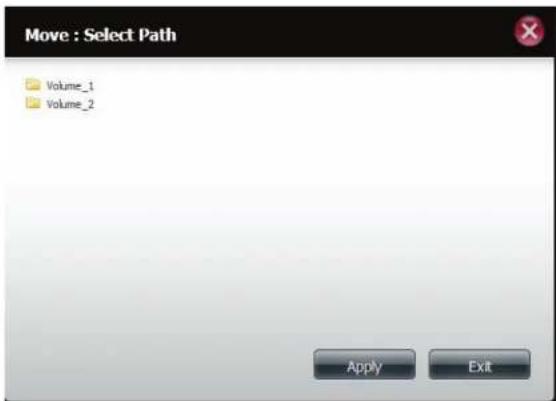
Abschnitt 4 - Konfiguration
Wählen Sie einen Ordner von einem der logischen.Laufwerke und klicken Sie auf Apply (Übernehmen)
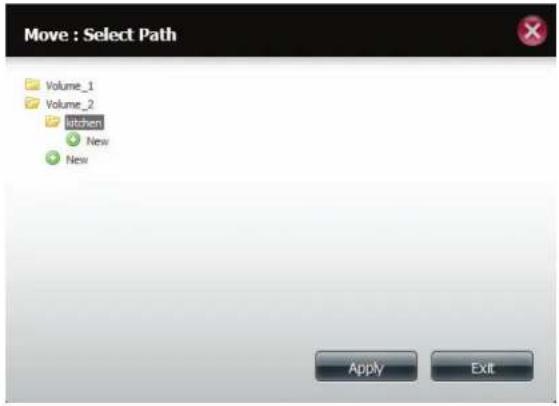
Navigieren Sie dorthin, wohin Sie die Datei verschoben haben.
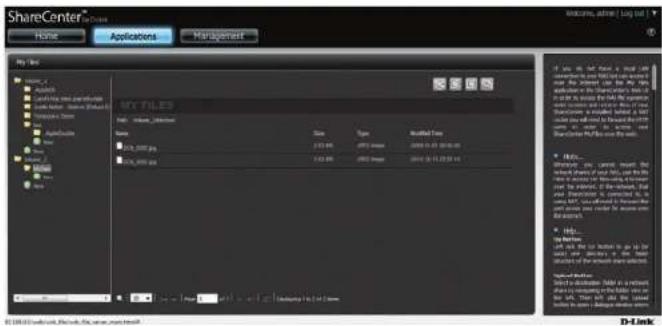
Löschen
Um Dateien vom NAS unter Verwendung Ihres Computers zu löschen, wählen Sie die Datei aus, die Sie löschen möchten (rot hervorgehoben) und klicken Sie mit der rechten Maustaste darauf. Klicken Sie im Dropdown-Kontextmenü auf 'Delete' (Löschen).
Gehen zu Applications (Anwendungen), My.Files (Meine Dateien) Durchsuchen Sie irgendeinen der Ordner im linken Fenster und klicken Sie mit der rechten Maustaste auf eine der Dateien im rechten Fenster. Wählen Sie Delete (Löschen) (sie wird nun blau angezeigt).
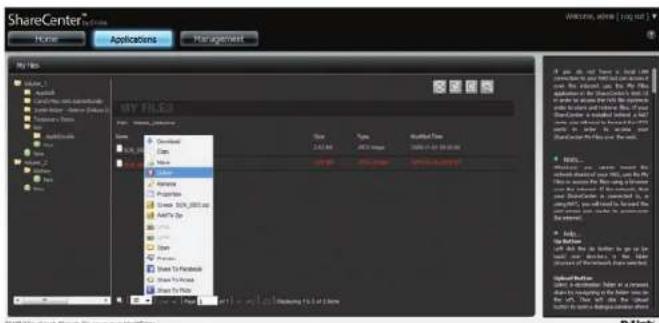
Es wird eine Bestätigungsmeldung angezeigt, die Sie auffordert, Ihre Auswahl zu bestätigen. Klicken Sie auf OK, um es zu bestätigen.
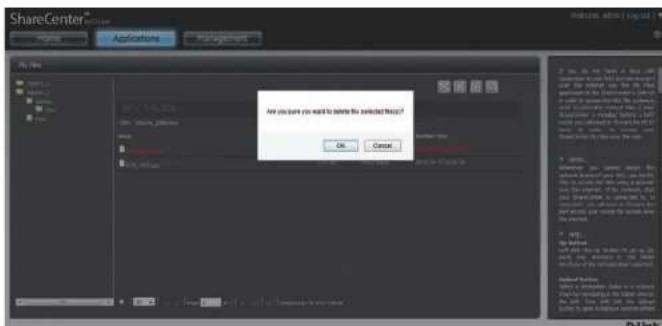
Abschnitt 4 - Konfiguration
Die Datei existiert in dem Ordner nicht mehr.
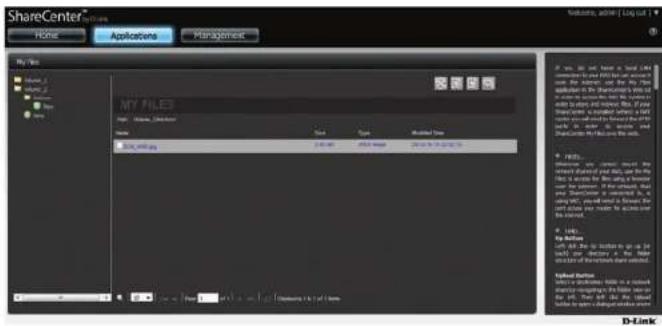
Um Dateien vom NAS umzubenennen, wählen Sie die Datei aus, die Sie umbenennen möchten (wird rot hervorgehoben) und klicken Sie mit der rechten Maustaste darauf. Klicken Sie im Dropdown-Kontextmenü auf 'Rename' (Umbenennen).
Gehen zu Applications (Anwendungen), My.Files (Meine Dateien) Durchsuchen Sie irgendeinen der Ordner im linken Fenster und klicken Sie mit der rechten Maustaste auf eine der Dateien im rechten Fenster. Wählen Sie Rename (Umbenennen) (sie wird nun blau angezeigt).
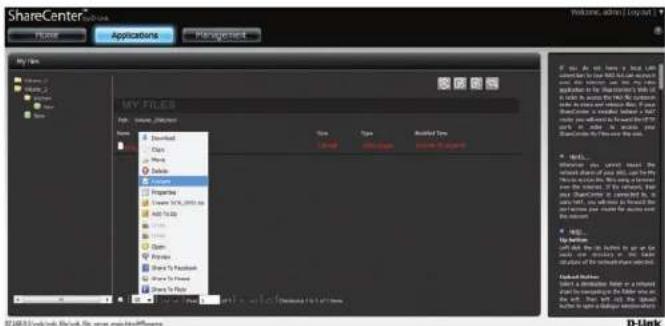
Das Fenster zur Umbenennung der Datei wird angezeigt und zeigt den ursprünglichen Namen an.
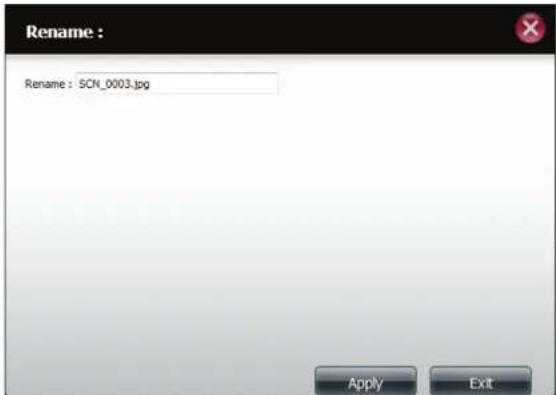
Abschnitt 4 - Konfiguration
Geben Sie einen neuen Namen für die Datei ein. Klicken Sie auf Apply (Übernehmen).
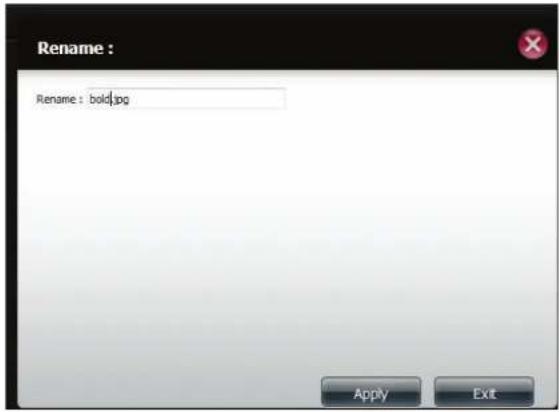
Auf die umbenannte Datei kann nun vom ursprünglichen Speicherort aus zugegriffen werden.
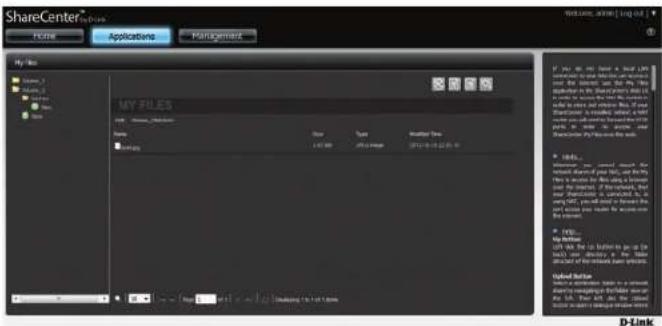
Properties (Eigenschaften)
Um allgemeine Informationen über eine Datei oder über mehrere Dateien vom NAS zu bekommen, wählen Sie die Datei aus (wird rot hervorgehoben) und klicken Sie mit der rechten Maustaste darauf. Klicken Sie im Dropdown-Kontextmenü auf 'Properties' (Eigenschaften).
Gehen zu Applications (Anwendungen), My.Files (Meine Dateien) Durchsuchen Sie irgendeinen der Ordner im linken Fenster und klicken Sie mit der rechten Maustaste auf eine der Dateien im rechten Fenster. Wählen Sie Properties (Eigenschaften) (wird nun blau angezeigt).
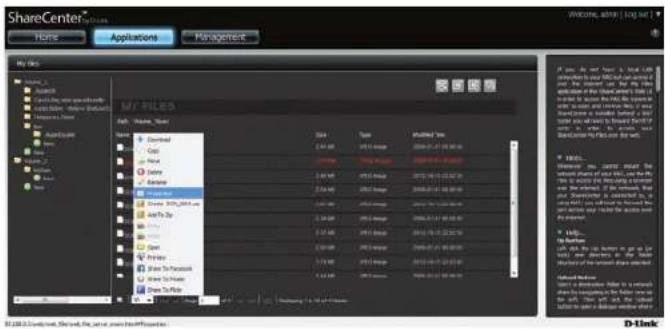
im Eigenschaftenfenster werden Eigenschaften, Berechtigungen und Eigentümer. und Benutzergruppe angezeigt.
Unter Privileges (Berechtigungen) können Sie die Eigentümereinstellungen ändern. Dem Eigentümer, der Benutzergruppe und anderen Nutzern sind Lese-, Schreib- und Ausführungsberechtigungseinstellungen zugeordnet.
Klicken Sie auf Apply (Übernehmen), sobald Sie die Änderungen vorgenommen haben, damit sie wirksam werden.
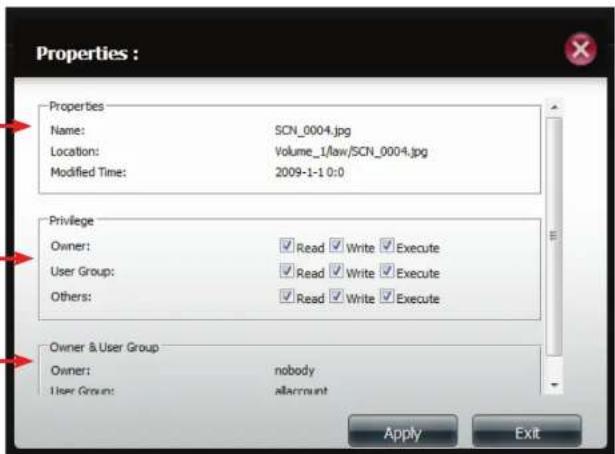
Eine Zip-Datei von dem ausgewählten Ordner erstellen
Um Dateien vom NAS zu komprimieren (Zip), wählen Sie die Datei aus, die Sie komprimieren möchten (wird rot hervorgehoben) und klicken Sie mit der rechten Maustaste darauf. Klicken Sie im Dropdown-Kontextmenü auf 'The Selected File to Zip' (Ausgewählte Datei komprimieren).
Gehen zu Applications (Anwendungen), My Files (Meine Dateien) Durchsuchen Sie irgendeinen der Ordner im linken Fenster und klicken Sie mit der rechten Maustaste auf eine der Dateien im rechten Fenster. Wählen Sie Create (file name).zip (Von (Dateiname).zip-Datei erstellen) (wird blau angezeigt).
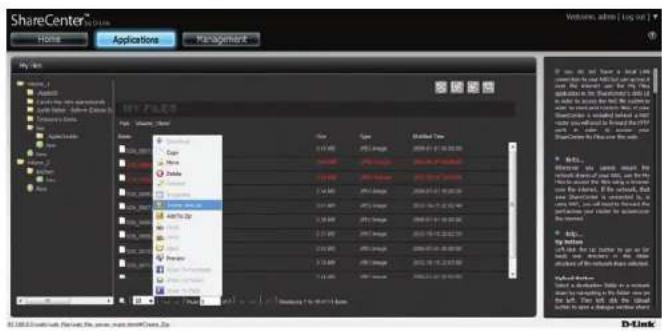
Der Assistent erstellt eine komprimierte Datei im gleichen Ordner.
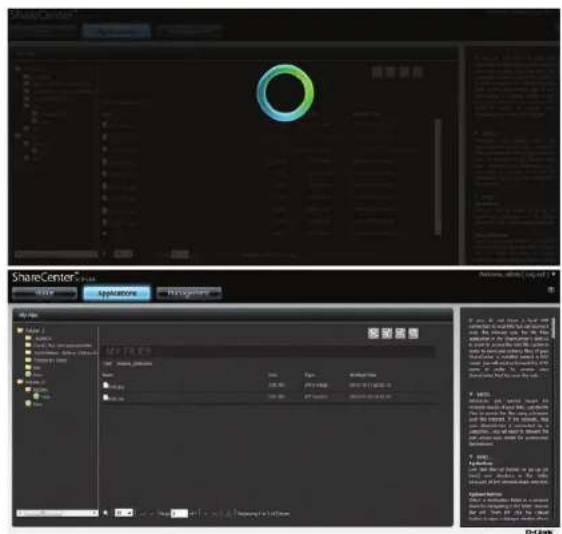
Zur Komprimierung (Zip) hinzufügen
Um Dateien vom NAS zu komprimieren (Zip), wählen Sie die Datei aus, die Sie komprimieren möchten (wird rot hervorgehoben) und klicken Sie mit der rechten Maustaste darauf. Klicken Sie im Dropdown-Kontextmenü auf 'Add to Zip' (Zur zip-Datei hinzufügen).
Mithilfe der Funktion 'Add to Zip' (Zur zip-Datei hinzufügen) können Sie einer bereits bestehenden komprimierten Datei eine weitere Datei hinzufügen. Beispiel: Nehmen Sie eine bereits vorhandene komripimierte zip-Datei und achten Sie auf die Dateigröße (in diesem Beispiel die Datei "bold.zip" - die ursprüngliche Dateigröße ist 3,01 MB.
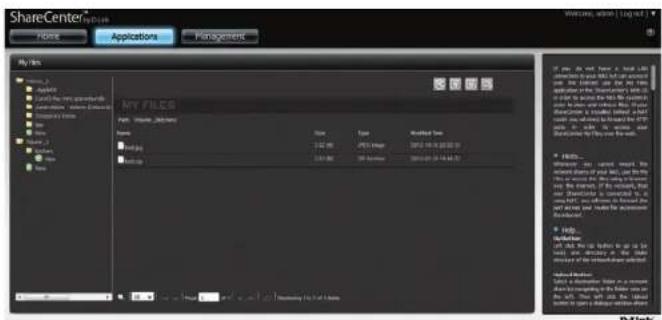
Klicken Sie mit der rechten Maustaste auf die Datei, die Sie der bereits komprimierten Datei hinzufügen wollen (Add.to.zip)
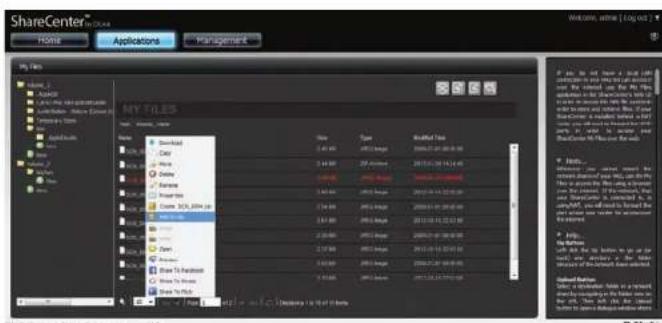
Abschnitt 4 - Konfiguration
Wählen Sie unter Add.to.Zip (Zur Komprimierung (Zip) hinzufügen) die komprimierte zip-Datei, der Sie die Datei hinzufügen möchten. Klicken Sie auf das Kontrollkästchen und klicken Sie auf Apply (Übernehmen).
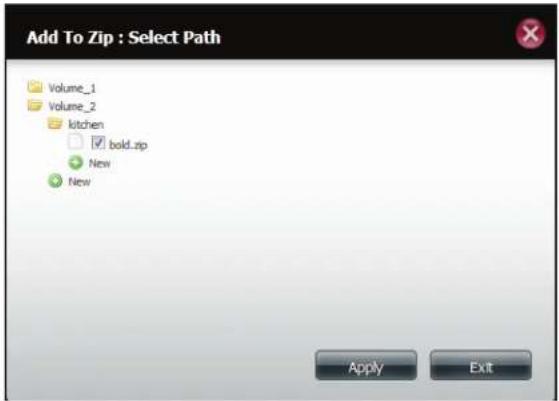
Der Assistent fügt die neue Datei der komprimierten Datei (zip-Datei) hinzu. Sehen Sie sich in dem Beispiel die neue Dateigröße an.
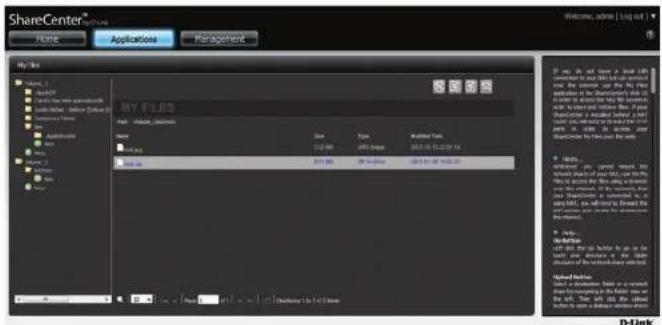
Eine komprimierte Datei dekomprimieren
Um komprimierte Dateien auf dem NAS zu dekomprimieren (unzip), wählen Sie die Datei aus, die Sie dekomprimieren möchten (wird rot hervorgehoben) und klicken Sie mit der rechten Maustaste darauf. Klicken Sie im Dropdown-Kontextmenü auf 'Unzip' (Dekomprimieren).
Gehen zu Applications (Anwendungen), My.Files (Meine Dateien) Durchsuchen Sie irgendeinen der Ordner im linken Fenster und klicken Sie mit der rechten Maustaste auf eine der komprimierten Dateien im rechten Fenster. Wählen Sie Unzip (Dekomprimieren) (sie wird nun blau angezeigt).
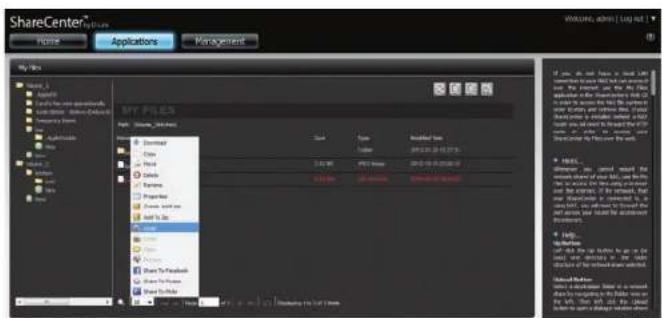
Der Assistent dekomprimiert die komprimierte Datei.
Ein neuer Ordner wird von der dekomprimierten Datei erstellt.
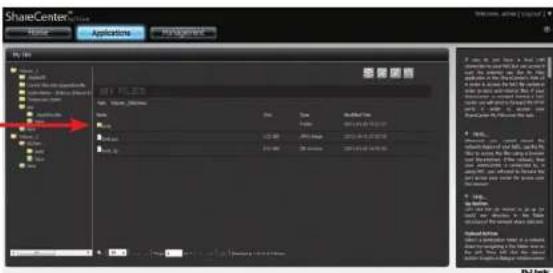
Eine Tar-Datei dekomprimieren
Um eine tar-Datei (mit 'Tar' können Dateien sequenziell in eine einzige Datei geschrieben und aus selbiger wieder hergestellt werden) auf dem NAS zu dekomprimieren bzw. zu dearchivieren, wählen Sie die Datei aus, die Sie dekomprimieren bzw. zu dearchivieren ('untar') möchten (wird rot hervorgehoben) und klicken Sie mit der rechten Maustaste darauf. Klicken Sie im Dropdown-Kontextmenü auf 'Untar' (Dearchivieren).
Die Verwendbarkeit einer dearchivierten/dekomprimierten TAR-Datei ist mit einem Linux-basierten Arbeitsplatzrechner möglich. Der Dekomprimierungsprozess verläuft ähnlich wie der beim Dekomprimieren einer 'normalen' Datei.
Eine Datei öffnen
Um Dateien auf dem NAS zu öffnen, wählen Sie die Datei aus, die Sie öffnen möchten (wird rot hervorgehoben) und klicken Sie mit der rechten Maustaste darauf. Klicken Sie im Dropdown-Kontextmenü auf 'Open' (Öffnen).
Wählen Sie die Datei, die Sie öffnen möchten, und klicken Sie mit der rechten Maustaste darauf.
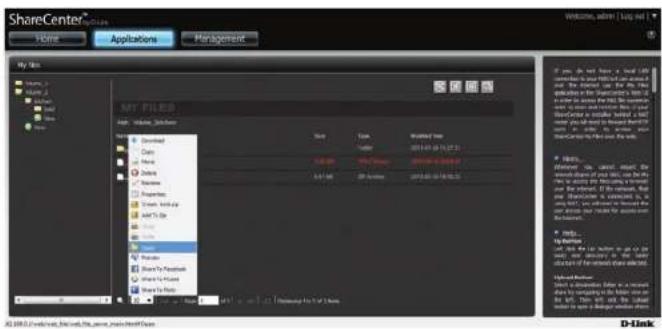
Die Datei wird in einem neuen Browser-Fenster geöffnet.

Vorschau einer Datei
Um eine Vorschau einer Datei (bmp, gif, ico, j2k, jiff, jpeg, jpg, jpg2, pdf, png, ps, psb, psd, webp, doc, docx, xls, xlsx, mp3, txt) auf dem NAS zu sehen, wählen Sie die Datei aus, von der Sie eine Vorschau sehen möchten (rot hervorgehoben) und klicken Sie mit der rechten Maustaste darauf. Klicken Sie im Dropdown-Kontextmenü auf 'Preview' (Vorschau).
Wählen Sie die Datei, von der Sie eine Vorschau sehen möchten, und klicken Sie mit der rechten Maustaste darauf.
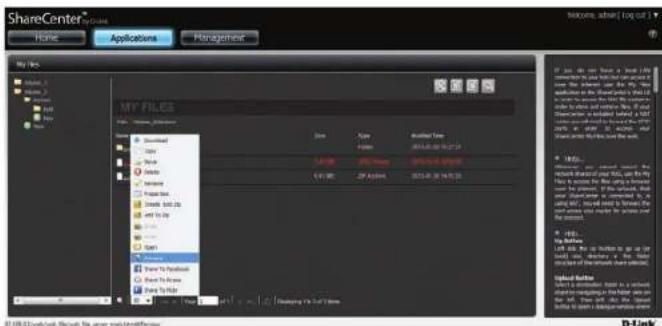
Die Datei wird in einem neuen Gallerie-ähnlichen Fenster geöffnet. Verwenden Sie den linken bzw. rechten Schieberegler, um das Bild anzuzeigen oder die Größe des Bildes durch Ziehen seiner Eckpunkte zu ändern.
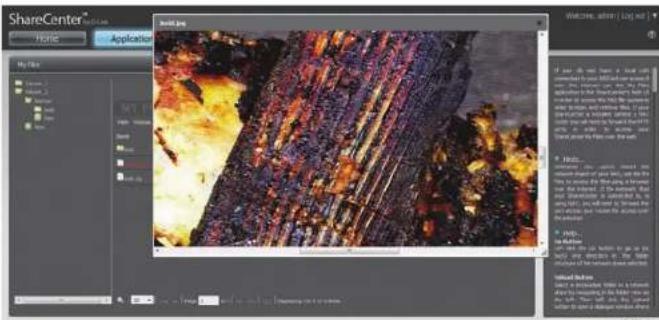
Auf Facebook veröffentlichen
Um eine Bilddatei auf dem NAS in Facebook zu veröffentlichen, wählen Sie die Datei aus, die Sie freigeben möchten (wird rot hervorgehoben) und klicken Sie mit der rechten Maustaste darauf. Klicken Sie im Dropdown-Kontextmenü auf 'Share to Facebook' (in Facebook veröffentlichen).
Wählen Sie die Datei, die Sie in Facebook freigeben/veröffentlichen möchten, und klicken Sie mit der rechten Maustaste darauf.
Der Browser öffnet ein neues Fenster und leitet Sie zur Anmeldung auf Ihrem Facebook-Konto weiter, um automatisch Dateien nach Facebook hochzuladen.
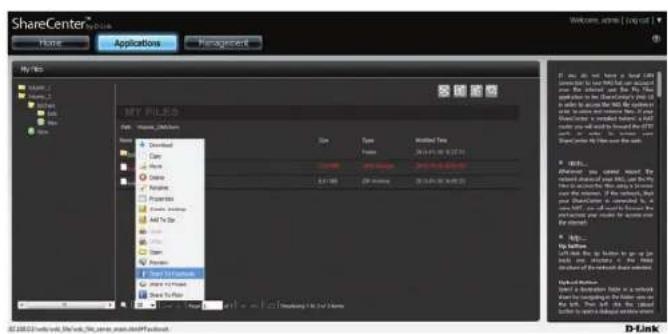
Auf Picasa veröffentlichen
Um eine Bilddatei auf dem NAS in Picasa zu veröffentlichen, wählen Sie die Datei aus, die Sie freigeben möchten (wird rot hervorgehoben) und klicken Sie mit der rechten Maustaste darauf. Klicken Sie im Dropdown-Kontextmenü auf 'Share to Picasa' (in Picasa veröffentlichen).
Wählen Sie die Datei, die Sie öin Picasa freigeben möchten, und klicken Sie mit der rechten Maustaste darauf.
Der Browser öffnet ein neues Fenster und leitet Sie zur Anmeldung auf Ihrem Google-Konto weiter, um automatisch Dateien nach Picasa hochzuladen.
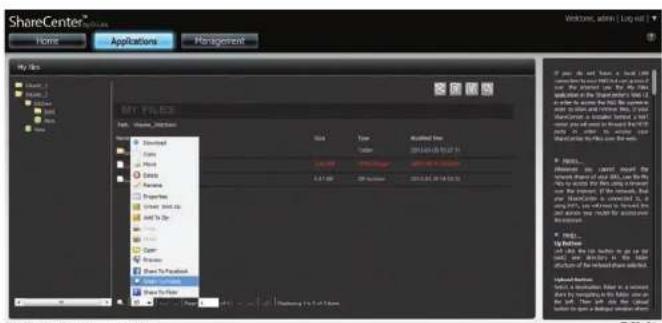
Auf Flickr veröffentlichen
Um eine Bilddatei auf dem NAS in Flickr zu veröffentlichen, wählen Sie die Datei aus, die Sie freigeben möchten (wird rot hervorgehoben) und klicken Sie mit der rechten Maustaste darauf. Klicken Sie im Dropdown-Kontextmenü auf 'Share to Flickr' (in Flickr veröffentlichen).
Wählen Sie die Datei, die Sie in Flickr freigeben/veröffentlichen möchten, und klicken Sie mit der rechten Maustaste darauf.
Der Browser öffnet ein neues Fenster und leitet Sie zur Anmeldung auf Ihrem Yahoo-Konto weiter, um automatisch Dateien nach Flickr hochzuladen.
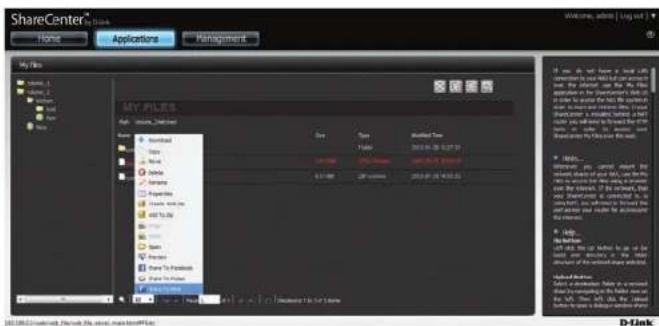
Mithilfe von 'My Music' (Meine Musik) können Sie Ihrem DNS-327L Musik hinzufügen. Mit dieser Anwendung können Nutzer Musik direkt vom NAS anzeigen, bearbeiten und wiedergeben. Auf Musikdateien kann so im Netzwerk zugegriffen werden.
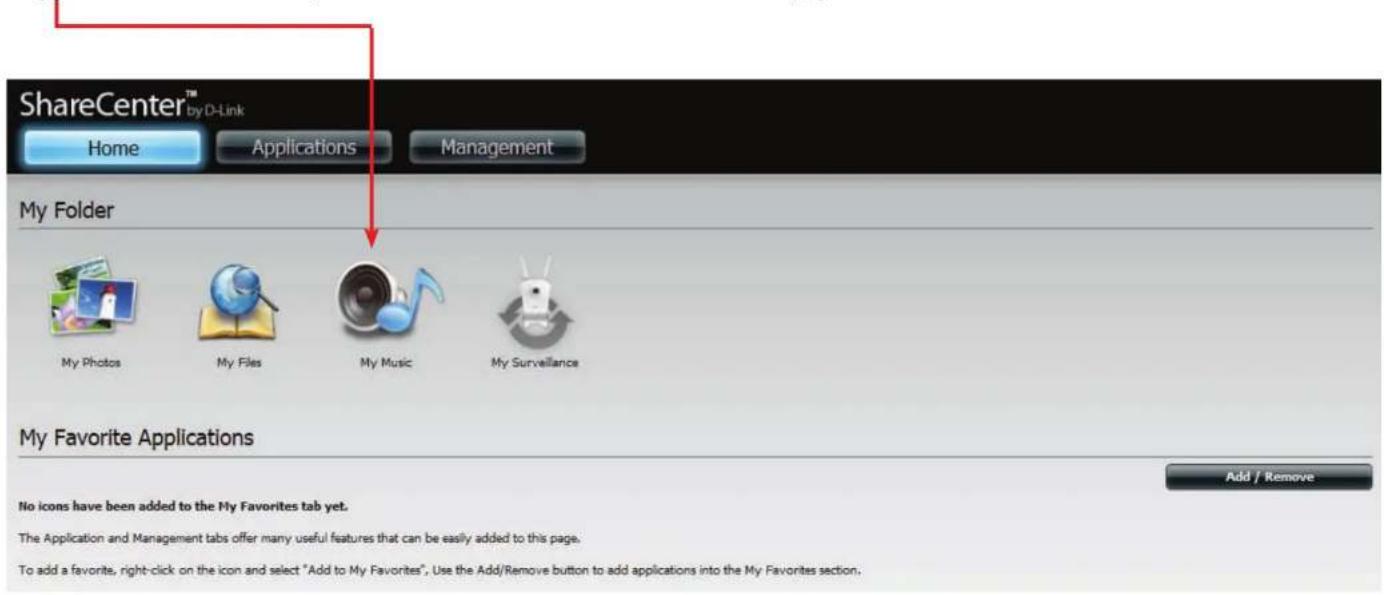
Abschnitt 4 - Konfiguration
Klicken Sie auf My.Music (Meine Musik), um die Funktionen von My.Music anzuzeigen.
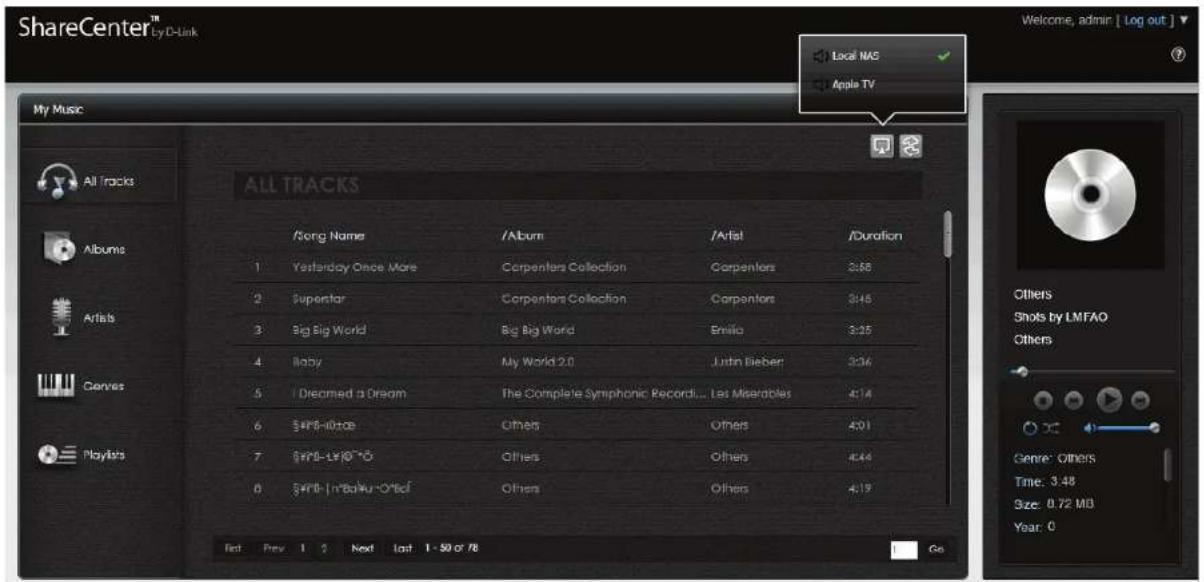
My Music - Die Benutzeroberfläche
Klicken Sie hier, um Musik auf einem lokalen Gerät oder einem AirPlayfähigen Apple-Gerät wiederzugeben.
Klicken Sie hier, um das Fenster zu aktualisieren.
Der Music.Player gibt Titel direkt vom DNS-327L wieder
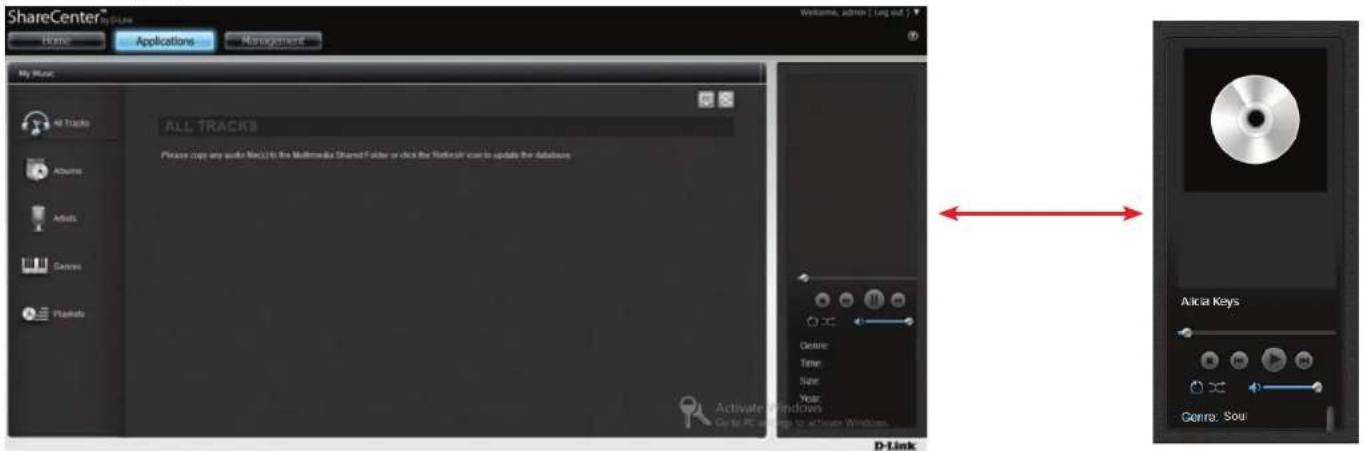
My Music - Die Kategorien
Klicken Sie auf All.Tracks (Alle Titel), um alle Audiotitel auf dem DNS-327L anzuzeigen.
Klicken Sie auf Artists (Künstler/Interpret), um die Wiedergabeliste nach Künstler auf dem DNS-327L anzuzeigen.
Klicken Sie auf Albums (Alben), um alle Alben auf dem DNS-327L anzuzeigen.
Klicken Sie auf Genres (Gattungen), um die Wiedergabeliste nach Gattung/Stil auf dem DNS-327L anzuzeigen.
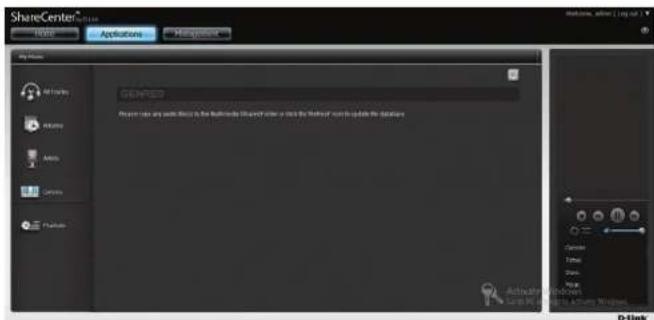
My Music - Die Kategorien
Klicken Sie auf Playlists (Wiedergabelisten), um alle Wiedergabelisten anzuzeigen und neue auf dem DNS-327L zu erstellen..
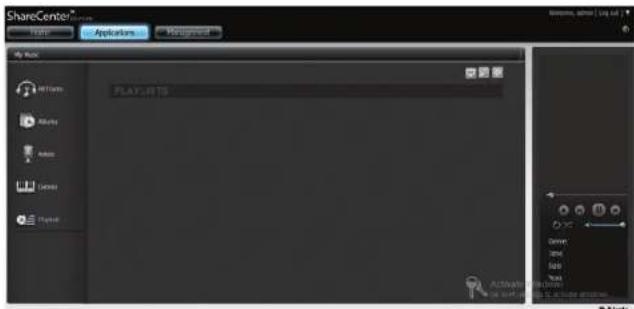
My Music - Musik auf Ihrem DNS-327L
Zugriff auf Ihren DNS-327L von Ihrem Netzwerk. Klicken Sie direkt auf das logische NAS-Laufwerk. Kopieren Sie Musik direkt von Ihrem lokalen Laufwerk auf den freigegebenen MultiMedia-Ordner des DNS-327L. Stellen Sie sicher, dass die Dateien ausschließlich im MP3-Format sind. Der NAS akzeptiert nicht das .flac-Format.
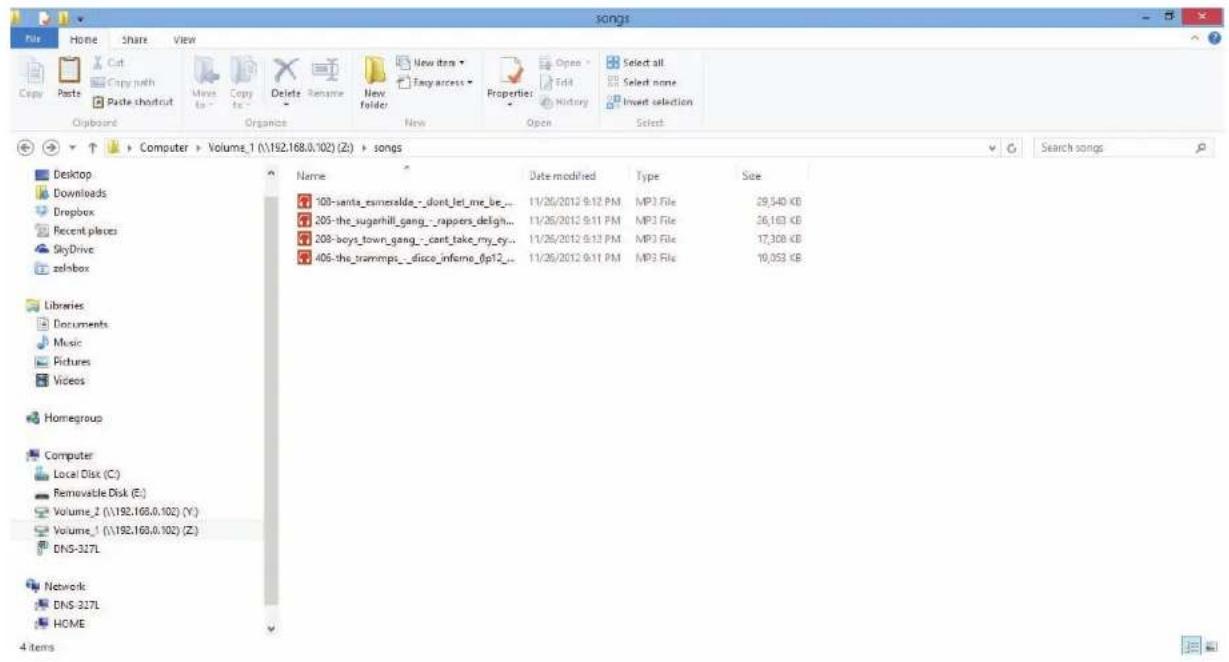
Abschnitt 4 - Konfiguration
Zeigen Sie Ihr Fenster All.Tracks (Alle Titel) an und klicken Sie auf Refresh (Aktualisieren).
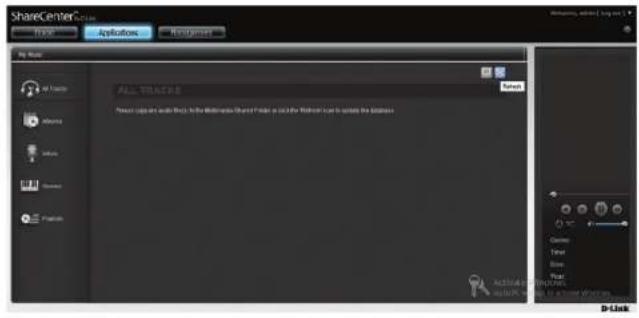
Klicken Sie auf Albums (Alben), um sie in der Albumansicht anzuzeigen.
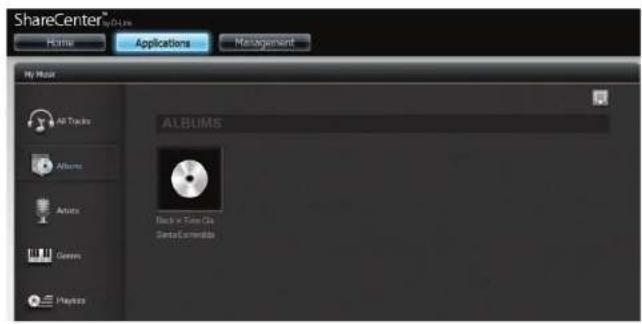
Die Wiedergabeliste wird mit den gleichen Titeln aufgefüllt, die Sie vorher kopiert und eingefügt haben.
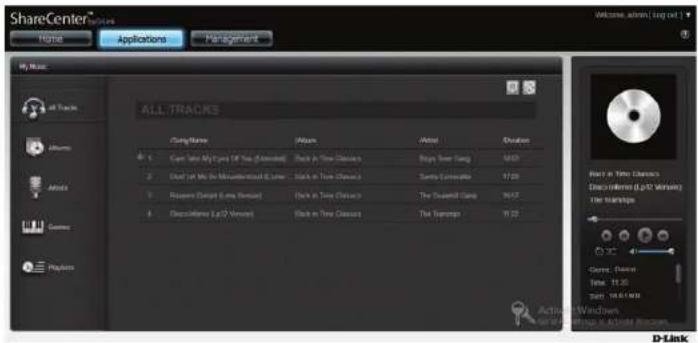
Klicken Sie auf Artists (Künstler/Interpret), um alle Künstler in Ihrer Wiedergabeliste anzuzeigen.
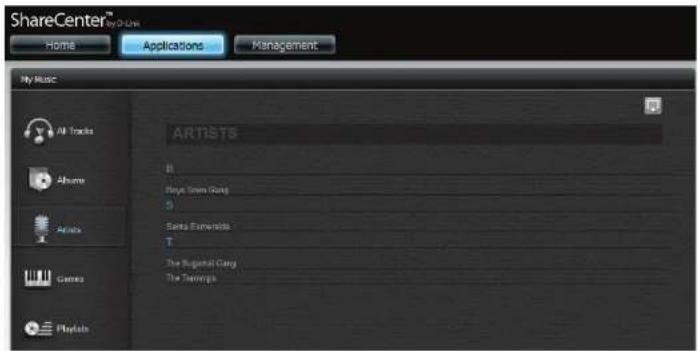
My Music - Musik auf einem Apple-Gerät wiedergeben
Klicken Sie auf das Apple-Gerät. Das ShareCenter stellt eine Verbindung zu dem Apple-Gerät im Netzwerk her. Sie werden anhand einer Meldung über die erfolgreiche Herstellung der Verbindung informiert. Klicken Sie auf Yes (Ja), um fortzufahren. Sie können nun Ihre Musik auf Ihrem Apple-Gerät genießen.
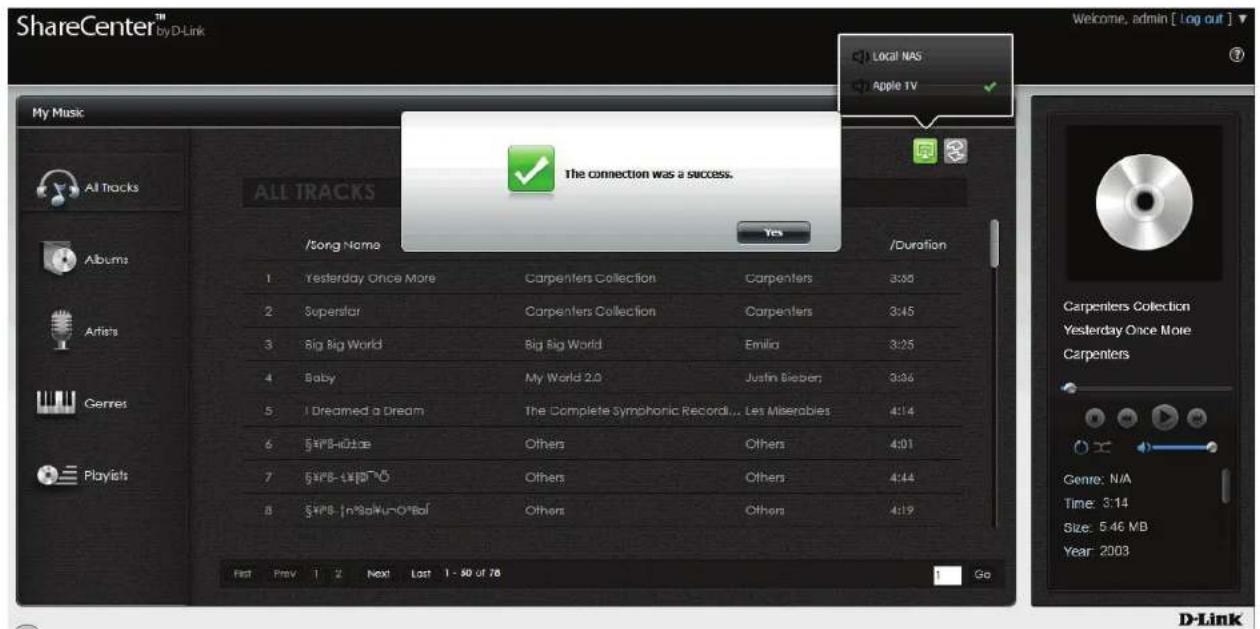
'The Player' ist eine einer fernen Steuerungsfunktion ähnliche Benutzeroberfläche, auf der die künstlerische Darstellung der Alben (nur verfügbar, wenn sie sich im Musikordner befindet), die Gattung, der Name des Künstlers/Interpreten und der Datenträger angezeigt werden.
Das 'Player'-Menü umfasst:
eine grafische, abrollbare Musikzeitleiste
eine Schaltfläche 'Stop' (Stopp)
eine Schaltfläche 'Rewind' (Rücklauf)
eine Schaltfläche 'Play/Pause' (Wiedergabe/Pause)
eine Schaltfläche 'Fast Forward' (Schneller Vorlauf)
eine Schaltfläche 'Replay' (Erneut Wiedergeben)
eine Schaltfläche 'Shuffle' (Zufallswiedergabe)
eine Lautstärkesteuerung
Sie können ebenfalls die Gattung (Musikrichtung), Länge des Musikstücks, Größe der Datei anzeigen.
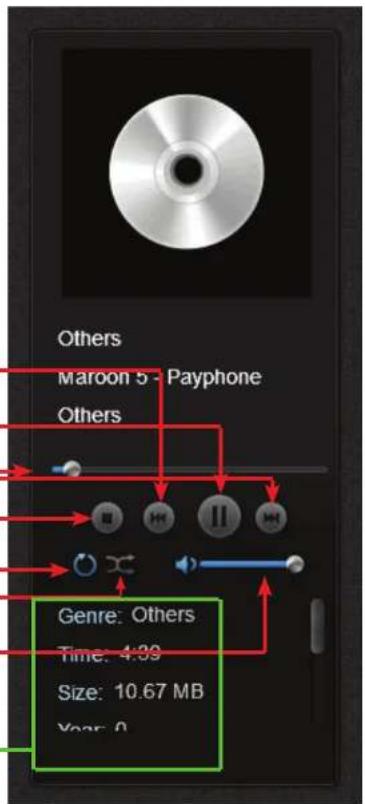
My Music - eine Wiedergabeliste erstellen
Klicken Sie auf die Registerkarte Playlist (Wiedergabeliste) im unteren Bereich von My.Music (Meine Musik)
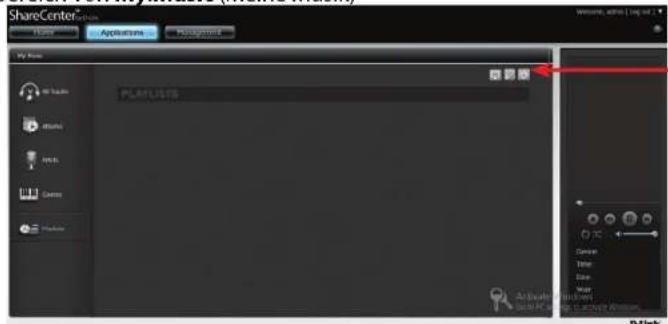
Klicken Sie auf das Pluszeichen im oberen rechten Fensterbereich.
Das Menü Create.a.New.Playlist (Neue Wiedergabeliste erstellen) erscheint. Geben Sie unter Playlist.Name (Name der Wiedergabeliste) einen Namen ein und klicken Sie auf Songs/Musikstücke, die Sie der Liste hinzufügen möchten. Klicken Sie auf Apply (Übernehmen), um sie der Liste hinzuzufügen.
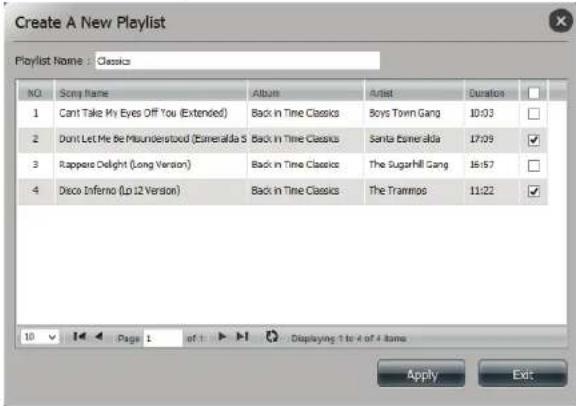
Die neue Wiedergabeliste wird unter dem Fenster Playlists (Wiedergabelisten) erstellt..
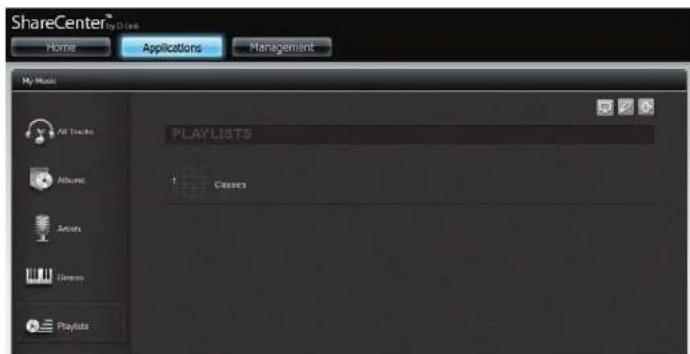
Abschnitt 4 - Konfiguration
Klicken Sie auf die Wiedergabeliste, um ihren Inhalt anzuzeigen. Klicken Sie auf das Symbol Zurück, um zum Menü Playlist (Wiedergabeliste) zurückzukehren, oder auf das Bearbeitungsgsymbol, um Musikstücke/Songs hinzuzufügen oder von der Wiedergabeliste zu löschen.
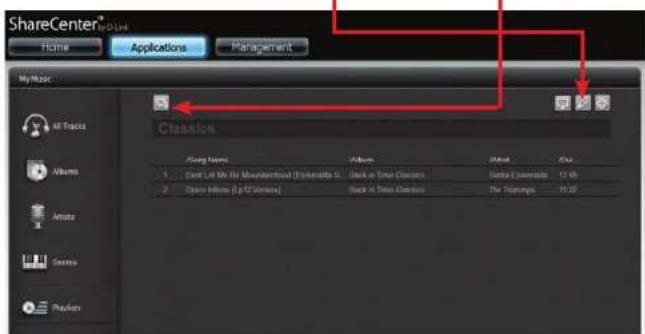
Klicken Sie, sobald Sie sich im Bearbeitungsmodus befinden, auf den Titel, den Sie löschen möchten, und klicken Sie dann auf das Symbol für Löschen.
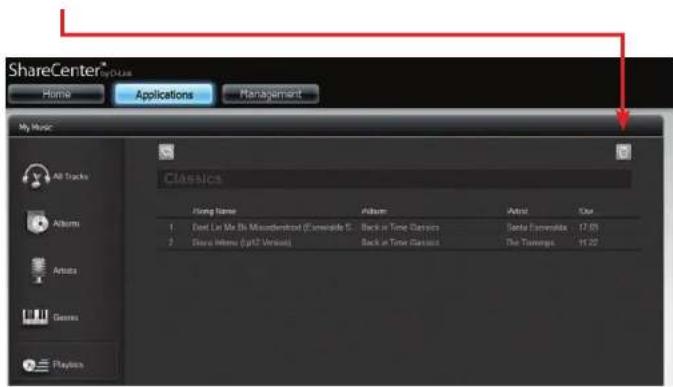
Meine Überwachung
Die App My Surveillance (Meine Überwachung) kann mit D-Link Cloud Kameras genutzt werden. Diese App verwaltet Ihre IP-Kameras vom NAS aus und ermöglicht das Speichern aller Streaming-Daten auf dem NAS. My Surveillance kann bis zu 4 Kameras verbinden. Klicken Sie auf das Symbol für Meine Überwachung unter dem Fenster My Folder (Mein Ordner) in der Registerkarte Home. Standardmäßig ist My Surveillance deaktiviert. Um die Funktion zu aktivieren, klicken Sie mit der rechten Maustaste auf das Symbol und dann auf 'Enable' (Aktivieren). Die Möglichkeit, darauf mit der rechten Maustaste zu klicken, gilt nur für diese App und das Symbol.
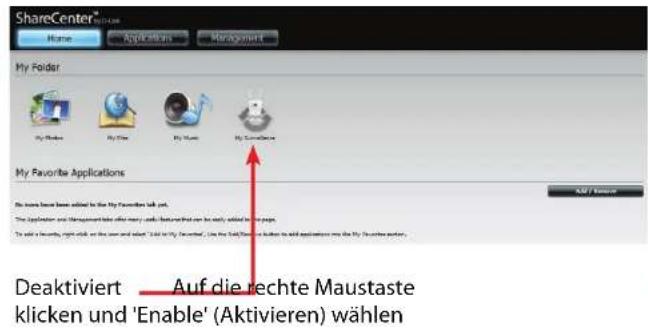
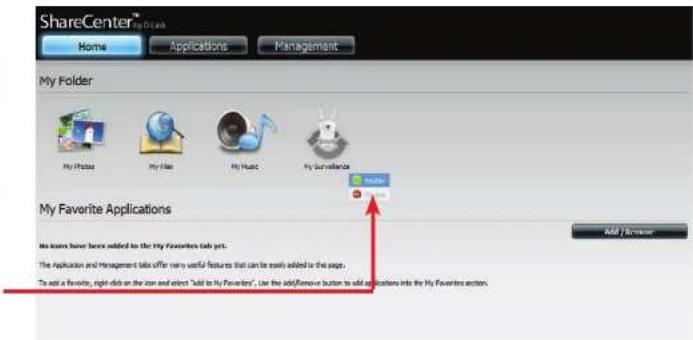
Hinweis: 'My Surveillance' ist mit folgenden Kameras von D-Link kompatibel:
DCS-930/930L, DCS-932/932L, DCS-1100/1100L, DCS-1130/1130L, DCS-5230/5230L, DCS-942L, DCS-2103/2130, DCS-2210/2230, DCS-5222L/5211L
Weitere Kameras werden in Zukunft ebenfalls unterstützt. Sie finden eine aktualisierte Liste unterstützter Kamera auf der lokalen Support-Website von D-Link.
Abschnitt 4 - Konfiguration
Nach Aktivierung von My Surveillance wird die App in einem neuen Browser-Fenster geöffnet. Bevor Sie jedoch fortfahren, sollten Sie die korrekten Browser Plug-ins zur Anzeige von Streaming Video installiert haben. Der Browser fordert Sie zur Installation des neuen Plug-in auf. Klicken Sie auf den Plug-in-Ratgeber, um fortzufahren.
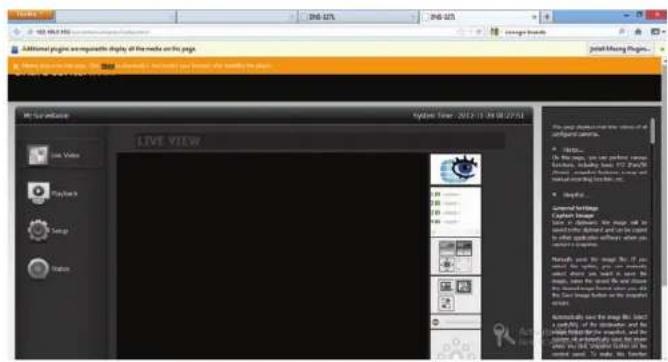
Hinweis: 'My Surveillance' unterstützt die folgenden Webbrowser: Internet Explorer 8+
Mozilla Firefox 4+
Apple Safari 4+ (Windows)
Google Chrome 13+.
Klicken Sie auf Save File (Datei speichern), um die Datei SurveillanceCenterRealInstall.msi zu akzeptieren.
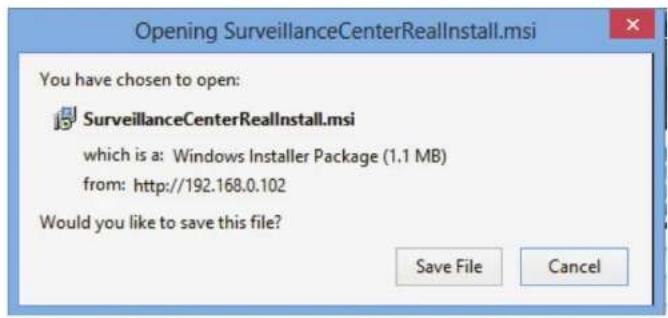
Abschnitt 4 - Konfiguration
Sobald die Datei heruntergeladen ist, doppelklicken Sie oder klicken. Sie.mit.der.rechten.Maustaste darauf, wählen Sie Open (Öffnen) und installieren Sie das Programm.
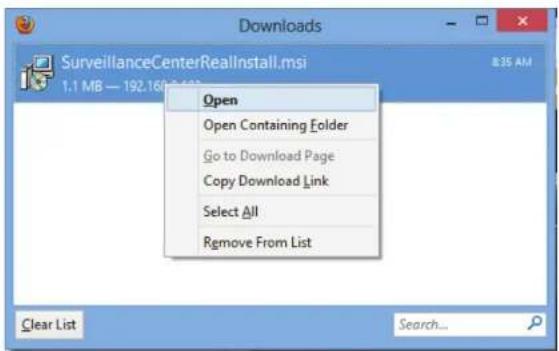
Der Assistent Surveillance.Center.Real.Install wird aufgerufen.
Klicken Sie auf Next (Weiter), um fortzufahren.
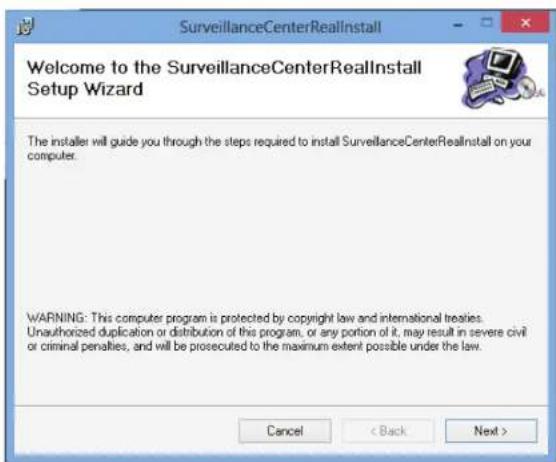
Abschnitt 4 - Konfiguration
Wählen Sie einen Speicherort für den Installationsordner.
Klicken Sie auf Next (Weiter), um fortzufahren.
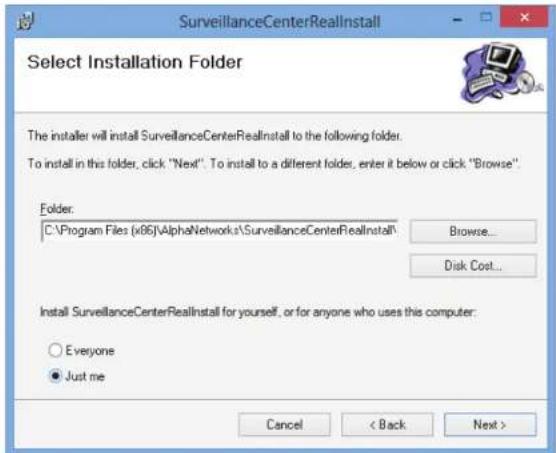
Bestätigen Sie den Abschluss der Installation.
Klicken Sie auf Next (Weiter), um fortzufahren.
Abschnitt 4 - Konfiguration
Die Installation ist abgeschlossen.
Wenn Sie eine der unterstützten Kameras mit dem Netzwerk verbinden, erkennt die My Surveillance Software die Kamera automatisch. Die Software ist in der Lage, die IP-Adresse, die Modellnummer und die Bitrate zu erkennen.
Klicken Sie auf Close (Schließen), um fortzufahren.
Um das Surveillance-Hilfsprogramm in einem Browser anzuzeigen, öffnen Sie den InternetExplorer. Wenn Sie sich anmelden, können Sie das Symbol für Meine. Überwachung unter Home, My.Folder (Mein Ordner) sehen.
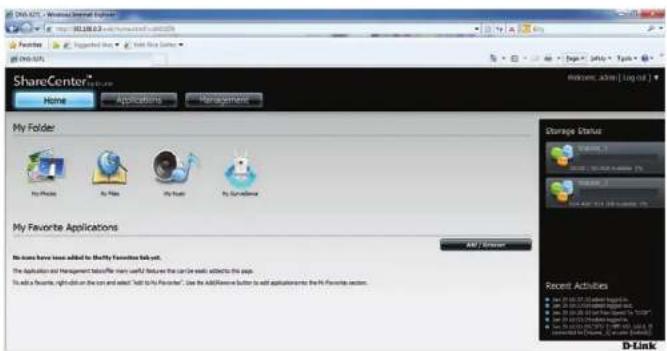
Abschnitt 4 - Konfiguration
Sie benötigen ein Add-On, um sich zum ersten Mal mit dem Internet Explorer in 'My Surveillance' anzumelden. Das Add-on wird oben im Browser angezeigt.
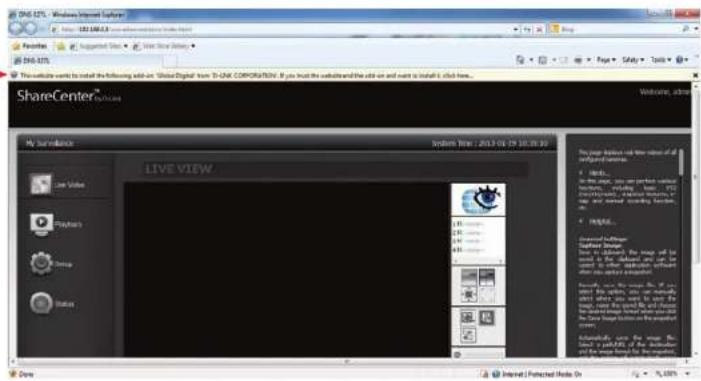
Klicken Sie auf das Pop-up-Element und klicken Sie dann auf Install. This.Add-on.for.All.Users.on.This.Computer (Dieses Add-On für aller Benutzer auf diesem Computer installieren).
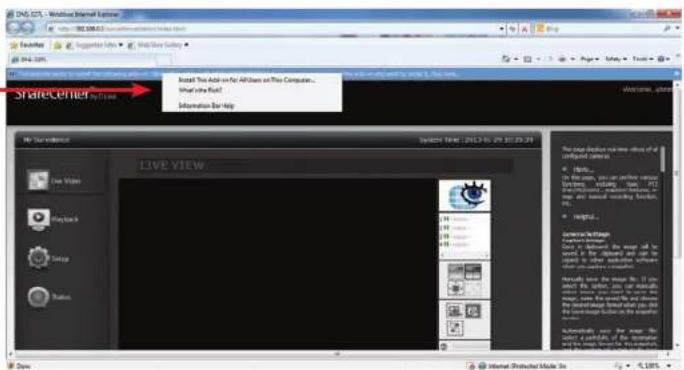
Abschnitt 4 - Konfiguration
Der Global.Digital,.D-Link.Corporation Add-on Warnhinweis erscheint. Klicken Sie auf Yes (Ja), um die Installation zu bestätigen.
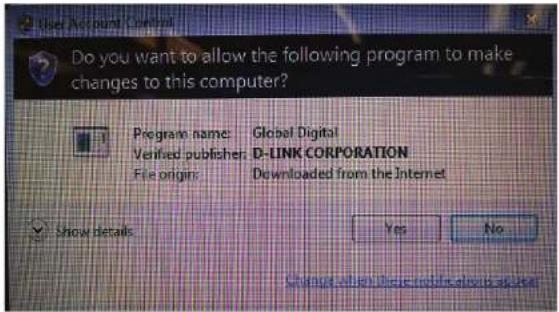
Nach der Bestätigung zeigt der Internet Explorer die live Einspeisungen der Kamera an.

Abschnitt 4 - Konfiguration
Nach der Installation des Programms sucht der Assistent zur automatischen Kamerasuche Surveillance Center Camera Configuration nach bekannten Kameras. Das Programm wird standardmäßig und automatisch gestartet, wenn Sie auf die Live Video-Seite zugreifen.
Eine in rot gehaltene Benachrichtigung erscheint, wenn keine Kameras erkannt werden. Lesen Sie die Anweisung zur automatischen Installation einer Kamera, um Kameras zur späteren Verwendung zu konfigurieren.
Falls Sie die automatische Installationsfunktion deaktivieren möchten, klciekn Sie auf Disable Autoinstall.
Klicken Sie auf Exit, um fortzufahren.
Hinweis: Die Funktion zur automatischen Installation einer Kamera kann nicht verwendet werden, wenn Sie das Kennwort auf den IP-Kameras ändern.
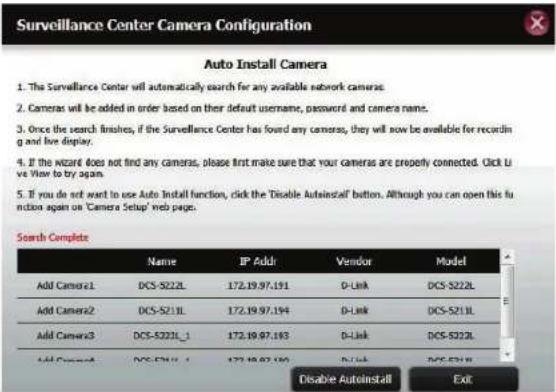
Abschnitt 4 - Konfiguration
Die Konfiguration ist abgeschlossen.
Klicken Sie auf Yes (Ja), um fortzufahren.
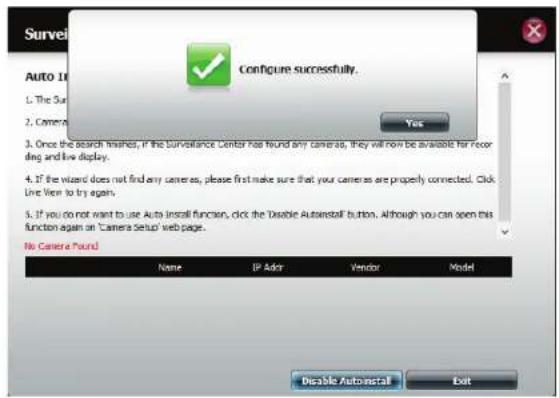
Der Browser zeigt nun die Live-Anzeige an. Falls jedoch keine Kameras angeschlossen sind, kann der 'View Finder' auch keinen Videostream zeigen.
Schließen Sie das Browser-Fenster, um den Vorgang zu beenden.
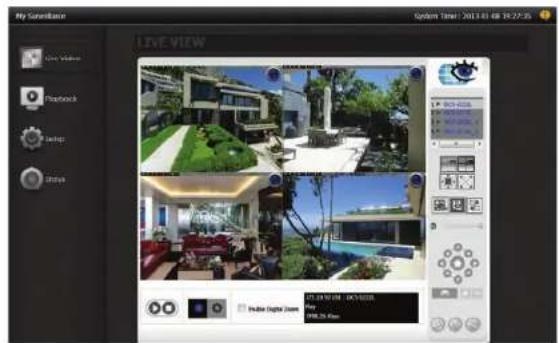
Meine Überwachung
Die Schnittstelle und Benutzeroberfläche 'My Surveillance' (Meine Überwachung) basiert auf Überwachungs- und Kamerafunktionen. Ein normaler Betrieb hängt von der Kamerafunktionalität ab. Im Folgenden wird die Benutzeroberfläche näher beschrieben.
Klicken Sie auf diesen Link, um eine Live.Anzeige Ihrer Kamera(s) zu erhalten
Klicken Sie auf diesen Link, um den Setup-Modus aufzurufen.
Klicken Sie auf diesen Link, um den Status der Applikation My.
Klicken Sie auf diesen Link, um auf Playback (Wiedergabe) zuzugreifen. Surveillance zu prüfen.
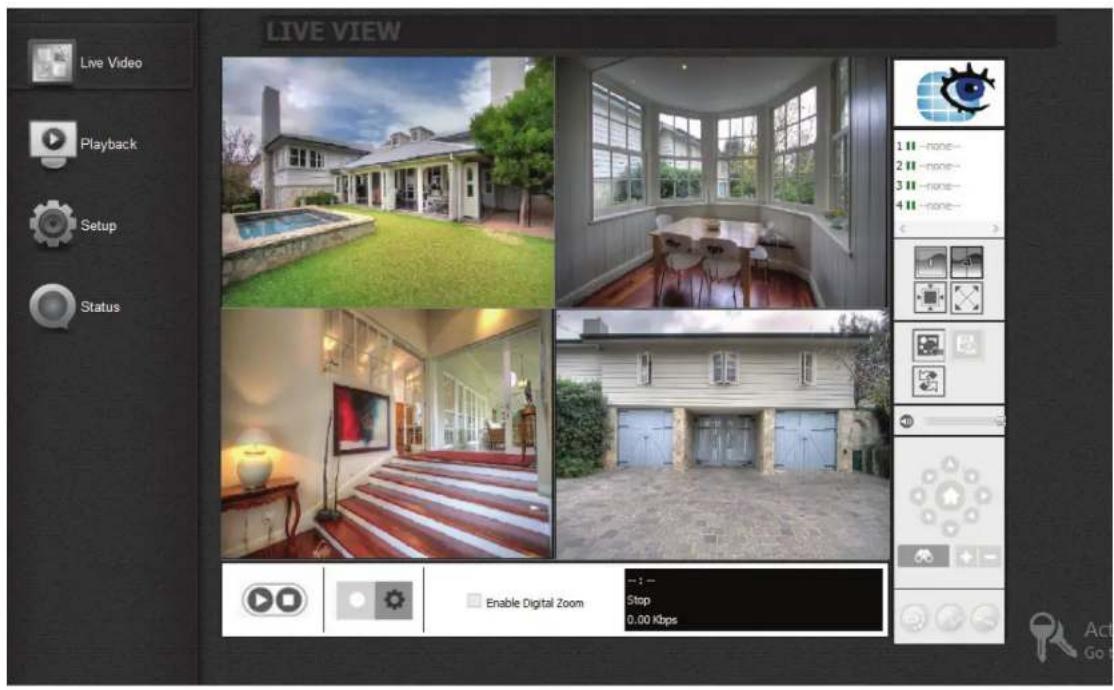
My Surveillance - Live-Anzeige
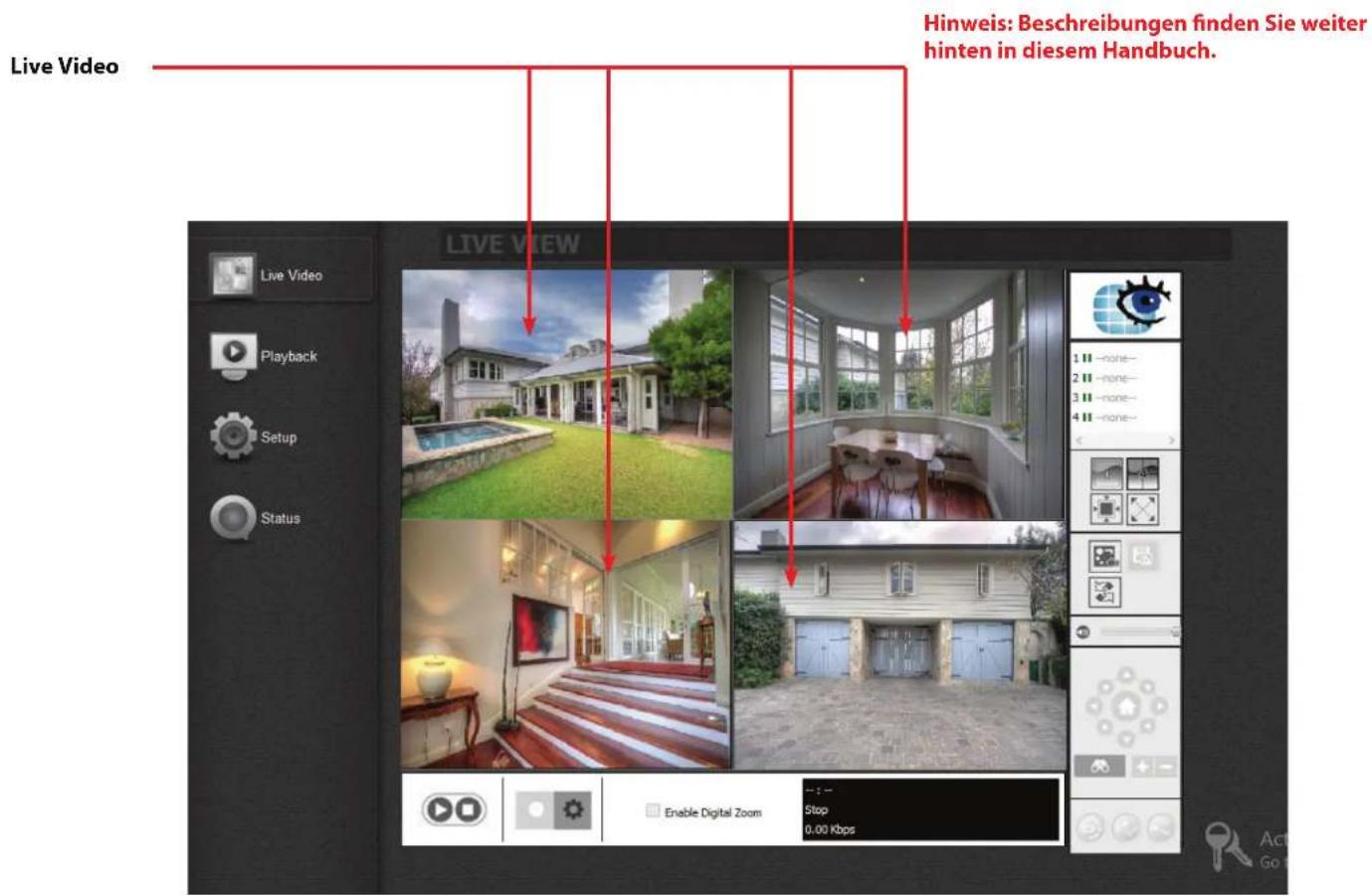
My Surveillance - Live-Anzeige
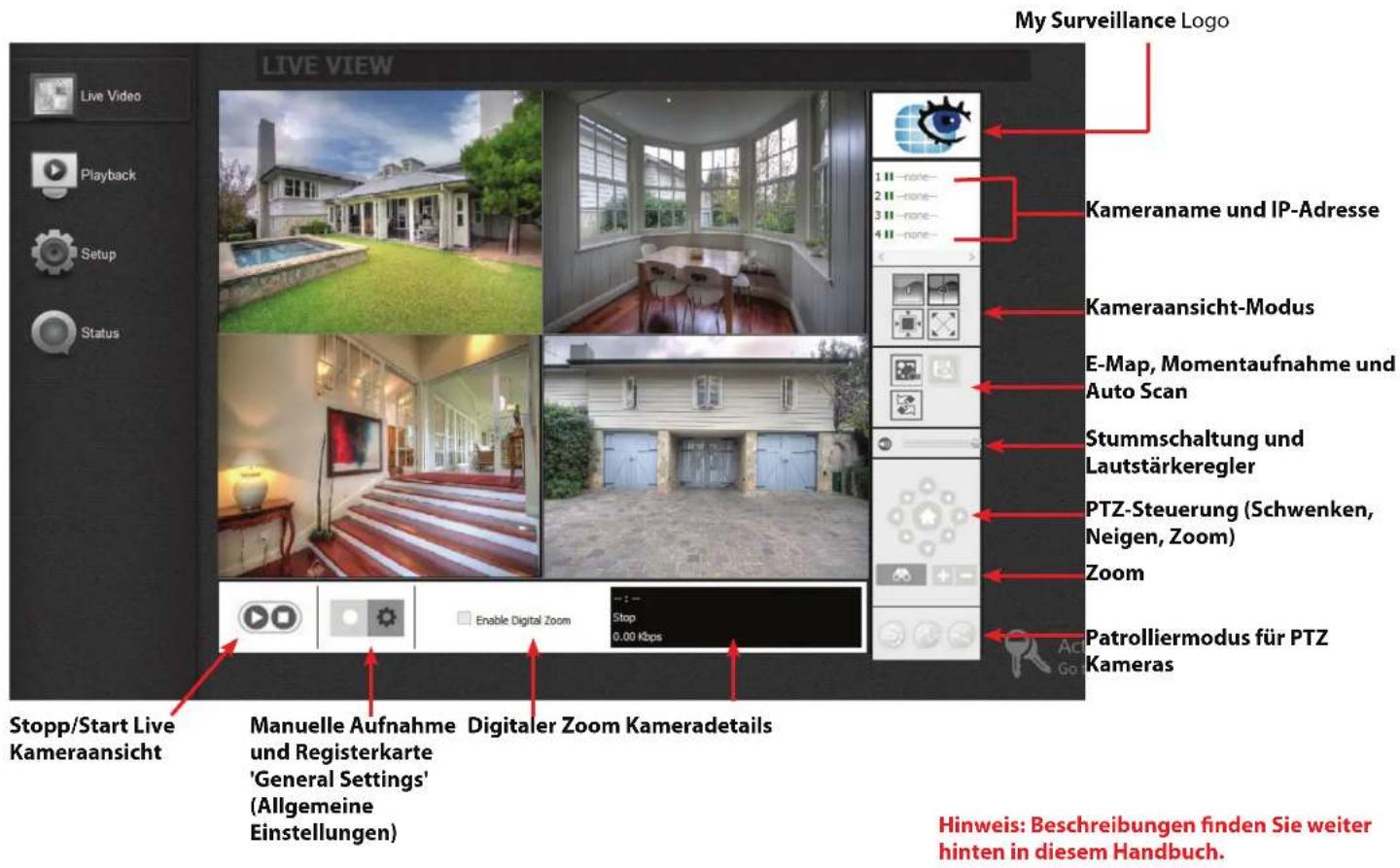
My Surveillance - Live-Anzeige
| KOMPONENTEBESCHREIBUNG | |
| Live Video | Anzeige der Live Video-Aufnahmen der mit dem DNS-327L über das Netzwerk verbundenen Kameras |
| Start/Stop (Starten/Stoppen) | Um die Live Kameraansicht zu stoppen oder zu starten |
| Registerkarte 'Manual Recording (Manuelle Aufnahme) und 'General Settings' (Allgemeine Einstellungen) | 'Klicken Sie auf "Manual Recording" (Manuelle Aufnahme), um die manuelle Aufnahme der Kamera zu stoppen oder zu startenKlicken Sie auf das "Zahnrad", um die Grundkonfiguration vorzunehmen |
| Digitaler Zoom | Aktivieren Sie diese Option auf den einzelnen Kameras |
| Camera Details (Kameradetails) | Auf diesem Fenster wird die IP-Adresse, der Name, der Status und die Bitrate der aktuell ausgewählten Kamera angezeigt |
| Patrol Mode (Patrolliermodus) | Zeigt den aktuellen Patrollierradius an, setzt die Voreinstellungsposition und führt Sie zur voreingestellten Position. |
| PTZ-Steuerung (Schwenken, Neigen, Zoom) | Für Kameras, die die PTZ-Steuerung unterstützen. Sie können diese Steuerfunktionen verwenden, um die Bewegungsrichtung der Kamera zu steuern. |
| Zoom | Klicken Sie auf + bzw. -, um die Ansicht zu vergrößern bzw. zu verkleinern. Diese Option ist nur dann verfügbar, wenn der digitale Zoom aktiviert ist. |
| Stummschaftung und Lautstärkeregler | Die Schaltfläche zur Stummschaltung kann dazu verwendet werden, den Ton der Kamera stumm zu stellen. Der Schieberegler wird verwendet, die Lautstärke zu ändern. |
| E-Map | Verwenden Sie die E-Map-Schaltfläche, um zwischen der Live Kameraansicht und der E-Map-Anzeige zu wechseln |
| Snapshot (Momentaufnahme) | Machen Sie eine live Momentaufnahme (Schnappschuss) des Live Streaming Videos |
| Auto Scan | Aktivieren Sie 'Auto scan', um die Kanäle auf dem Anzeigeschirm zu rotieren. |
| Ansicht 1x1 | Anzeige eines Fensters |
| Ansicht 2x2 | Anzeige von vier Kameras gleichzeitig |
| Originalgröße | Die unteren zwei Symbole dienen der Anzeige der Kameras in der tatsächlichen Größe |
| Full Screen (Vollbild) | Zur Anzeige des live Videostreams einer Kamera im Vollbildmodus. Drücken Sie auf die Esc-Taste, um zur Benutzerschnittstelle zurückzukehren. |
| Kameraname und IP-Adresse | Diese Symbole zeigen den Status jeder Kamera und ermöglichen Ihnen, den Status jeder Kamera durch Doppelklicken im Wechsel anzuzeigen. |
My Surveillance - Weitere Erläuterungen zum Live Kamera-Bedienfeld

Verwenden Sie diese Schaltflächen, um den Betrieb der ausgewählten Kamera anzuhalten oder zu starten.
Diese Symbole zeigen den Status jeder Kamera und ermöglichen Ihnen, den Status jeder Kamera durch Doppelklicken im Wechsel anzuzeigen.
Mithilfe dieser Symbole können Sie die Kameraansicht wechseln, um die Sicht einer einzelnen Kamera oder die von bis zu 4 Netzwerkkameras anzuzeigen. Die unteren zwei Symbole ermöglichen Ihnen die Anzeige der tatsächlichen Bildgröße und zeigen ein Vollbild auf Ihrem Monitor an. Drücken Sie im Vollbildmodus auf die Esc-Taste, um zur Benutzerschnittstelle zurückzukehren.
Die Schaltfläche zur Stummschaltung kann dazu verwendet werden, den Ton der Kamera stumm zu stellen. Der Schieberegler wird zur Änderung der Lautstärke verwendet.
Für Kameras, die die PTZ-Steuerung unterstützen, können Sie diese Steuerelemente zur Steuerung der Kamerabewegungsrichtung verwenden.
Verwenden Sie die E-Map-Schaltfläche, um zwischen der Live Kmaeraansicht und der E-Map-Anzeige zu wechseln. Die Momentaufnahmen-Schaltfläche kann dazu verwendet werden, eine Momentaufnahme ('Schnappschuss') des aktuellen Frames der ausgewählten Kamera zu machen.
Diese Schaltflächen ermöglichen es Ihnen, eine Aufnahme manuell zu beginnen oder auf die Kameraeinstellungen zuzugreifen.
Aktiviert den digitalen Zoom auf der ausgewählten Kamera.
Zeigt die IP-Adresse, den Namen, Status und die Bitrate der aktuell ausgewählten Kamera.
Zeigt den aktuellen Patrollierradius an, setzt die Voreinstellungsposition und führt Sie zur voreingestellten Position.
My Surveillance - Einzelkamera Live Video-Modus
Klicken Sie auf diese Schaltfläche, um in den Einzelkamera-Modus zu wechseln. Der Sichtwinkel wird erweitert und deckt alle anderen Kameraobjektbereiche ab. Klicken Sie auf diese Schaltfläche, um zum Teilfenster-Kameramodus zurückzukehren.
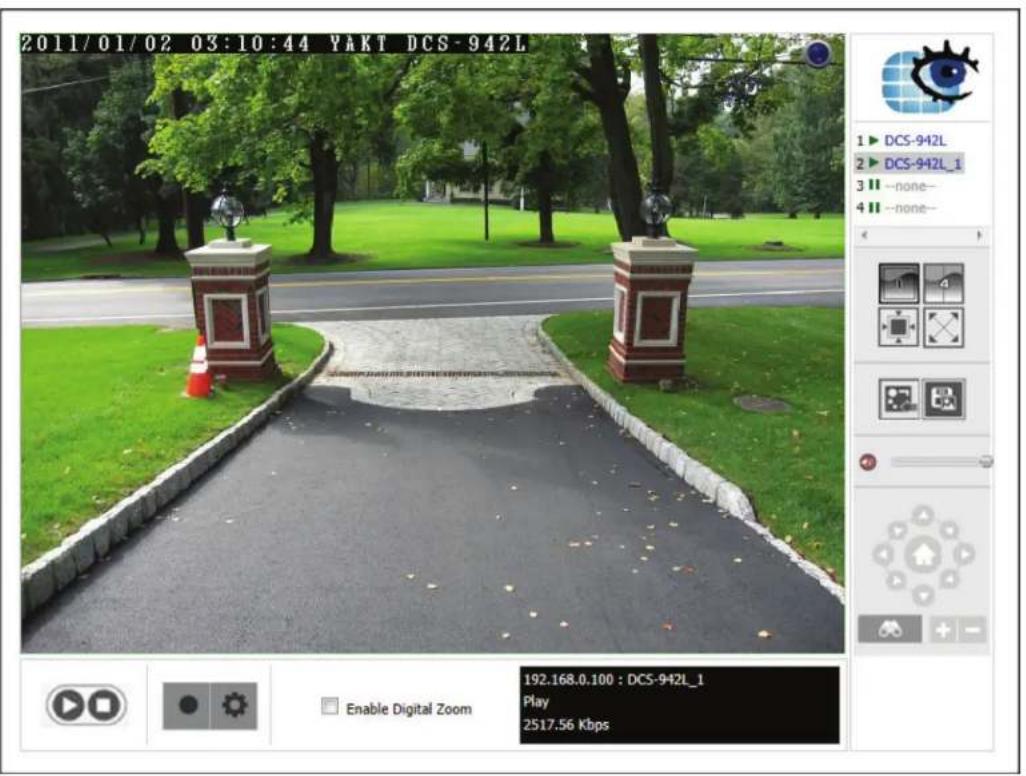
My Surveillance - Vollbild-Live Video-Modus
Klicken Sie auf diese Schaltfläche, um in den Vollbild-Kameramodus zu wechseln. Der Sichtwinkel wird erweitert und deckt den gesamten Bildschirm ab. Klicken Sie auf diese Schaltfläche, um zum Teilfenster-Kameramodus zurückzukehren. Das ist im Teilfenster-Kameramodus und im Einzelkamera-Modus möglich.
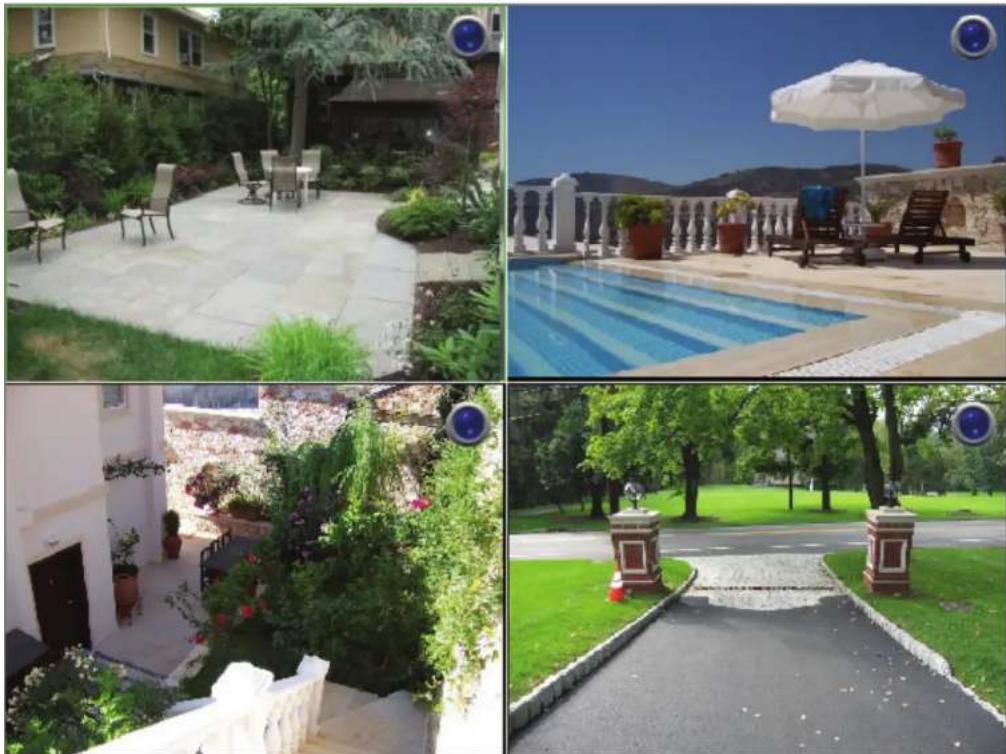
Wenn Enable.Digital.Zoom (Digitalen Zoom aktivieren) markiert ist, können Sie einen Bildbereich verkleinern und vergrößern. Sie können den Mauszeiger im unteren rechten Bereich des Bildes platzieren, um durch Klicken und Ziehen ein Feld zu erstellen und so unterschiedliche Teile des Videobildes anzuzeigen. Sie können auch direkt auf den Teil des Hauptbildes klicken, auf den Sie Ihr Augenmerk lenken möchten. Verwenden Sie das Mausrad, um den Grad der Verkleinerung bzw. Vergrößerung zu steuern.

My Surveillance - E-Map-Ansicht
Sie können auf das E-Map von der Live Video-Anzeige aus zugreifen, indem Sie auf die Schaltfläche klicken. Hinweis: Sie müssen E-Map JPEG-Dateien installiert haben, um diese Funktion verwenden zu können. Klicken Sie auf die Schaltfläche 'E-map Upload' (E-Map hochladen), um Bilder in die Datenbank hochzuladen. Wenn Sie auf diese Schaltfläche klicken, werden Sie auf das Fenster 'E-map Upload' (E-Map hochladen) weitergeleitet.
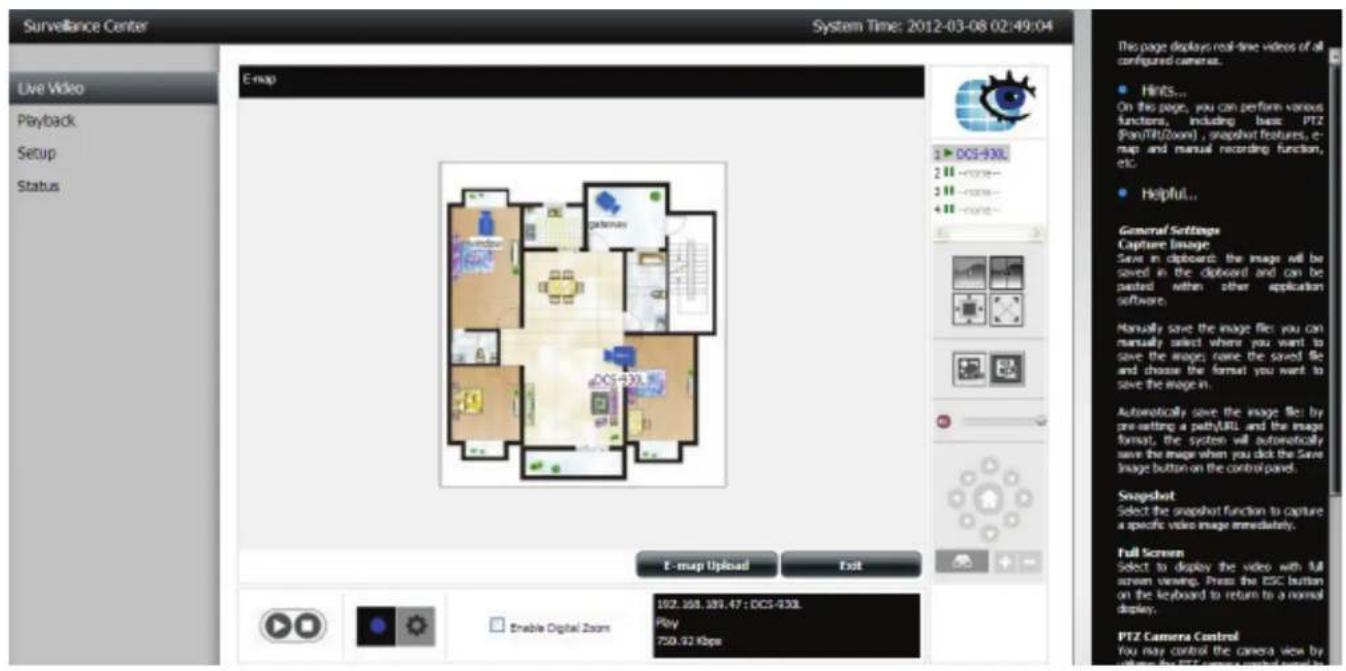
My Surveillance - Momentaufnahme-Anzeige
Sie können auf Snapshot (Momentaufnahme) von der Live Video-Anzeige aus zugreifen, indem Sie auf die Schaltfläche klicken. Damit wird eine Momentaufnahme (auch Schnappschuss genannt) Ihres aktuellen Live Bildschirms gemacht. Sie können dieses Bild in die Zwischenablage kopieren, indem Sie auf Copy.to.Clipboard (In die Zwischenablage kopieren) klicken oder auf einem Datenträger speichern, indem Sie auf Save.Image (Bild speichern) klicken. Klicken Sie auf Close (Schließen), um diesen Modus zu beenden.
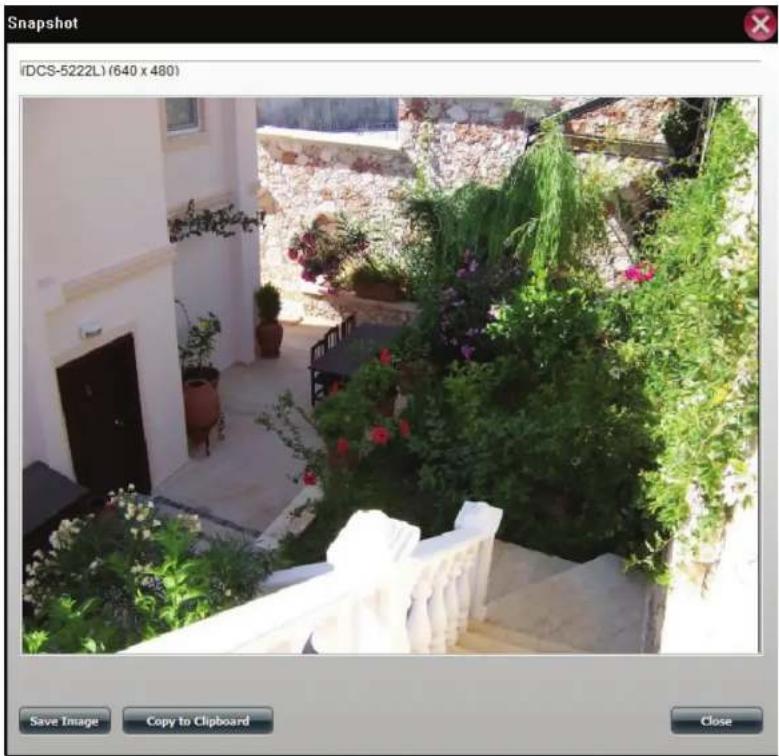
My Surveillance - Kameramodus Bewegungserkennung
Wenn die Kamera konfiguriert ist, um Bilder aufzunehmen, sobald Bewegung erkannt wird, ändert sich das Kamerasymbol auf der E-Map auf rot, sobald ein Alarm ausgegeben oder Bewegung erkannt wird (wie unten angezeigt). Wenn Bewegung erkannt oder ein Alarm ausgelöst wird, klicken Sie auf das rote Kamerasymbol auf der E-Map, um das aufgenommene Ereignis wiederzugeben.
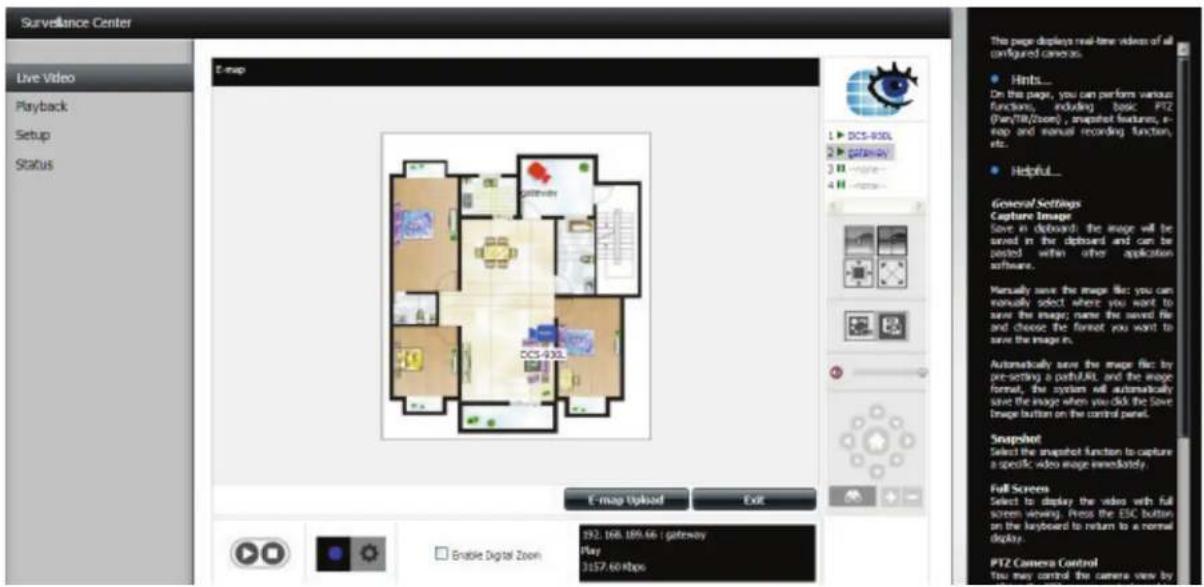
My Surveillance - Patrolliereinstellungen konfigurieren
Patrolliereinstellungen hängen von der von Ihnen verwendeten Kamera ab. Das Surveillance Center kann mit folgenden PTZ-Kameras von D-Link verwendet werden: • DCS-5230/5230L und DCS-5222L/5211L (Einmalige Patrollierung). Klicken Sie auf das Patrolliersymbol, um die Patrolliereinstellungen zu konfigurieren. Verwenden Sie die Bildlaufleiste nach unten und klicken Sie auf Set.Patrol (Patrollierung einrichten). Das Fenster Patrol.Setup (Einrichtung der Patrollierung) wird angezeigt.
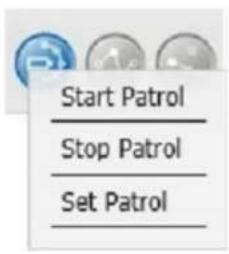
My Surveillance - Patrollierungs-Voreinstellungspositionen konfigurieren
Klicken Sie auf das Voreinstellungspositions-Symbol. Es wird eine Dropdown-Liste angezeigt. Wählen Sie Clear.All (Alle löschen), um den Listeninhalt zu löschen, oder wählen Sie Add.Preset.Point (Voreinstellungsposition hinzufügen), um eine neue Voreinstellungsposition zu erstellen. Das führt zur Anzeige des Feldes PTZ.Preset.Point (PTZ-Voreinstellungsposition). Geben Sie einen Namen.für.die.Voreinstellung ein und klicken Sie auf OK.
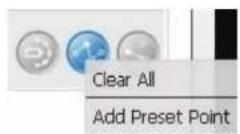
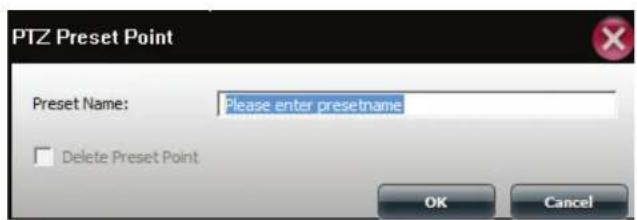
Um die Voreinstellungen zu bearbeiten, klicken Sie auf das Voreinstellungspositions-Symbol und wählen Sie, welche Voreinstellung Sie bearbeiten möchten.
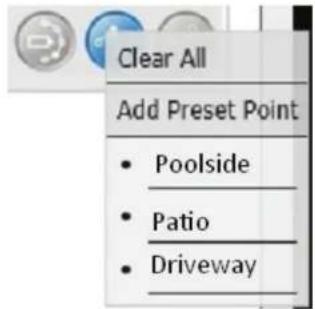
My Surveillance - Voreinstellungspositionen anzeigen
Klicken Sie auf das Symbol Zur Voreinstellungsposition.

Dieses Symbol führt die Kamera zu den festgelegten Positionen.
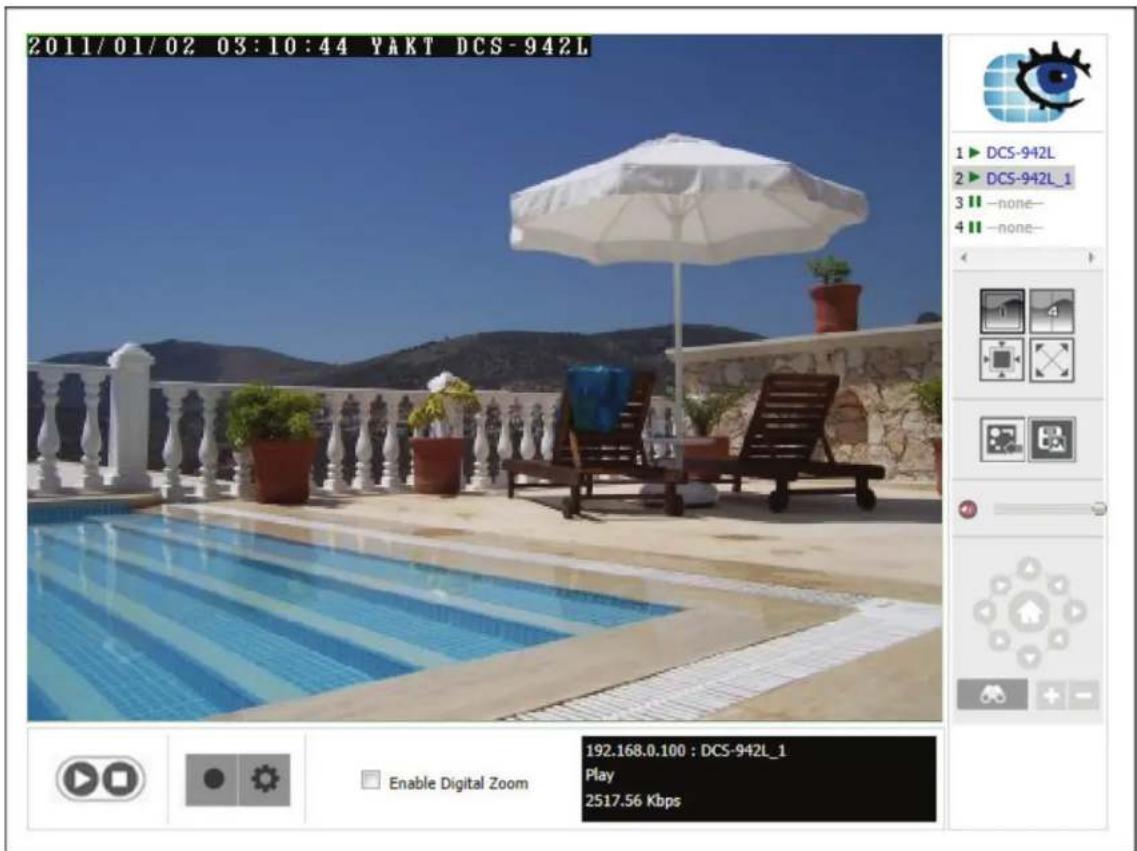
My Surveillance - Live Video-/Wiedergabe-Einstellungen
Sie können auf dieses Fenster vom Live Video-Fenster aus zugreifen, indem Sie auf die Einstellungenschaltfläche (Zahnrad) klicken.
Anzeige.der.Videoaufnahmen
Die Funktion Record.Display (Anzeige der Videoaufnahmen) ist nur verfügbar, wenn vom Wiedergabefenster darauf zugegriffen wird. Die Optionen zur Anzeige der Videoaufnahmen ermöglichen Ihnen die Modifikation dessen, was angezeigt wird, wenn Sie die Schaltfläche 'Open Recording' (Videoaufnahme öffnen) auf dem Fenster 'Playback' (Wiedergabe), einen Monat auf dem Kalender mit hervorgehobenen Datumsangaben mit den Aufnahmen oder eine einfache Ordnerliste mit Videoaufnahmen nutzen.
Bilderfassung
Ermöglicht Ihnen die Wahl, wo die unter Verwendung der 'Snapshot'-Schaltfläche auf dem Live Videobildschirm erstellten Momentaufnahmen gespeichert werden sollen, sowie die Angabe des Speicherformats.
Klicken Sie auf OK, wenn Sie den Vorgang abgeschlossen haben, um sicherzustellen, dass die Einstellungen gespeichert werden.
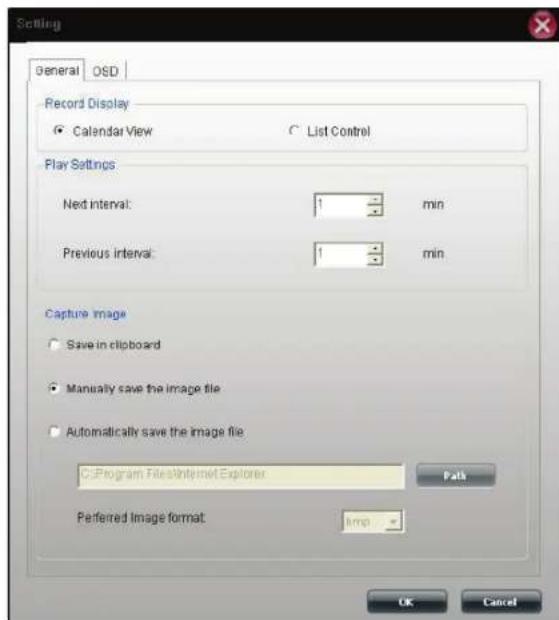
Sie können auf dieses Fenster vom Live Video-Fenster zugreifen, indem Sie auf die Einstellungenschaltfläche klicken und dann die OSD-Registerkarte wählen. Über die OSD-(On Screen Display)-Einstellungen können Sie die Einstellungen für die Anzeige eines Overlay für Informationen auf dem Video Ihren Wünschen entsprechend anpassen.
Wenn Sie dieses Overlay aktivieren möchten, klicken Sie auf Enable. camera.OSD (Kamera-OSD aktivieren).
Sie können den Schrifttyp, die Schriftgröße sowie die Schriftfarbe im Feld 'Foreground' (Vordergrund) ändern. Es stehen auch Optionen zur Verfügung, um den Text fettgedruckt darzustellen. Die Wahl der Edge-Option wendet die ausgewählte Farbe auf den Text an.
Im Abschnitt für den Hintergrund können Sie eine Farbe und den Transparenzgrad wählen.
Im Informationsfeld können Sie die Informationen wählen, die angezeigt werden sollen. So haben Sie die Möglichkeit, den Namen der Kamera, die Kameranummer, das Datum und die Uhrzeit anzuzeigen. Sie haben darüber hinaus die Wahl mehrerer Datums- und Zeitformate in den Dropdown-Menüs.
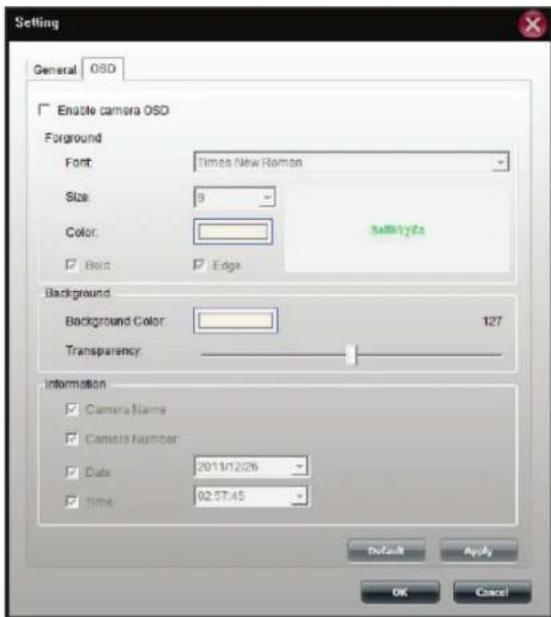
Wenn Sie Änderungen vorgenommen haben und die Standardeinstellungen wiederherstellen wollen, klicken Sie unten auf Default (Standard).
Klicken Sie auf OK, wenn Sie den Vorgang abgeschlossen haben, um die Einstellungen zu speichern.
My Surveillance - Wiedergabe
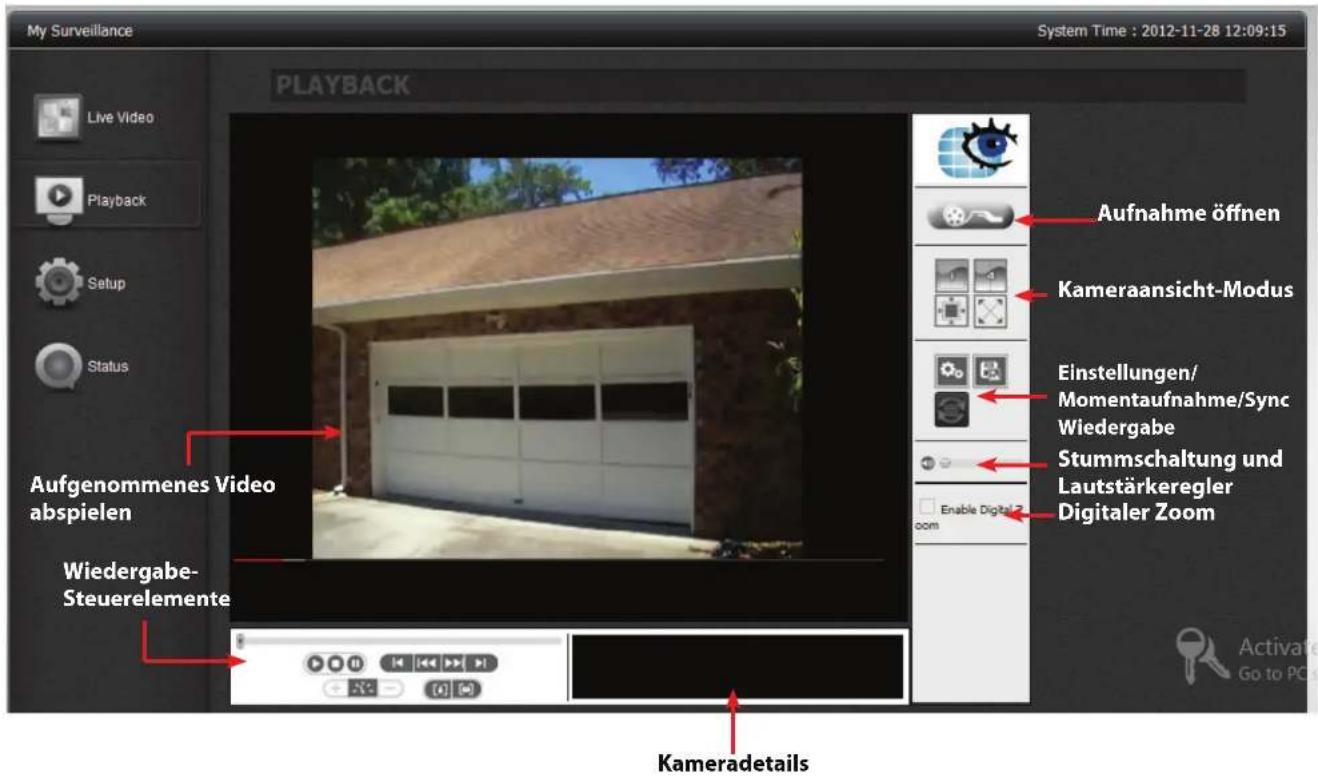
Hinweis: Beschreibungen finden Sie weiter hinten in diesem Handbuch.
My Surveillance - Wiedergabe
| KOMPONENTEBESCHREIBUNG | |
| Recorded Video Playback (Aufgenommenes Video abspielen) | Hier wird das aufgenommene Video angezeigt |
| Recording Controls (Aufnahmesteuerelemente) | Steuern Sie die Videowiedergabe von hier (im Uhrzeigersinn): Wiedergabe/Stopp/Pause/Vorh. Sekunde/Vorh. Minute/Nächste Minute/Nächste Sekunde/Geschw. erhöhen/Geschw. senken/Vergrößern/Verkleinern |
| Camera Details (Kameradetails) | Dieser Bereich zeigt die Uhrzeit und das Datum der Aufnahme, die Wiedergabegeschwindigkeit und den aktuellen Status der Wiedergabe an. |
| Enable Digital Zoom (Digitalen Zoom aktivieren) | Aktivieren Sie diese Option auf den einzelnen Kameras |
| Stummschaltung und Lautstärkeregler | Die Schaltfläche zur Stummschaltung kann dazu verwendet werden, den Ton des aufgenommenen Videos stumm zu stellen. Der Schieberegler wird zur Änderung der Lautstärke verwendet. |
| Einstellungen | Zur Konfiguration allgemeiner Einstellungen |
| Snapshot (Momentaufnahme) | Machen Sie eine live Momentaufnahme (Schnappschuss) der Videoaufnahme |
| Synchronous Playback (Synchrone Wiedergabe) | Synchronisiert die vier Videokanäle zur gleichzeitigen Wiedergabe |
| Ansicht 1x1 | Anzeige eines Fensters |
| Ansicht 2x2 | Anzeige von vier Kameras gleichzeitig |
| Originalgröße | Die unteren zwei Symbole dienen der Anzeige der Kameras in der tatsächlichen Größe |
| Vollbild | Zur Anzeige des live Videostreams einer Kamera im Vollbildmodus. Drücken Sie auf die Esc-Taste, um zur Benutzerschnittstelle zurückzukehren. |
| Aufnahme öffnen | Öffnet die aufgenommenen Videoinformationen |
My Surveillance - Wiedergabe
Im Fenster 'Playback' (Wiedergabe) können Sie die Aufnahmen der Kameras anzeigen.
Verwenden Sie diese Schaltfläche, um eine Videoaufnahme zu öffnen. Weitere Informationen dazu finden Sie auf der nächsten Seite.
Mithilfe dieser Symbole können Sie die Kameraansicht wechseln, um die Sicht einer einzelnen Kamera oder die von bis zu 4 Netzwerkkameras anzuzeigen. Die unteren zwei Symbole ermöglichen Ihnen die Anzeige der tatsächlichen Bildgröße und zeigen ein Vollbild auf Ihrem Monitor an. Drücken Sie im Vollbildmodus auf die Esc-Taste, um zur Benutzerschnittstelle zurückzukehren.
Die Schaltfläche 'Settings' (Einstellungen) führt Sie zum vorher beschriebenen Fenster 'Settings' (Einstellungen), in dem Sie Anzeige- und Bilderfassungseinstellungen ändern können. Die Momentaufnahmen-Schaltfläche kann dazu verwendet werden, eine Momentaufnahme ('Schnappschuss') des aktuellen Frames der ausgewählten Kamera zu machen.
Die Schaltfläche zur Stummschaltung kann dazu verwendet werden, den Ton der Kamera stumm zu stellen. Der Schieberegler wird zur Änderung der Lautstärke verwendet.
Aktiviert den digitalen Zoom auf der ausgewählten Kamera.
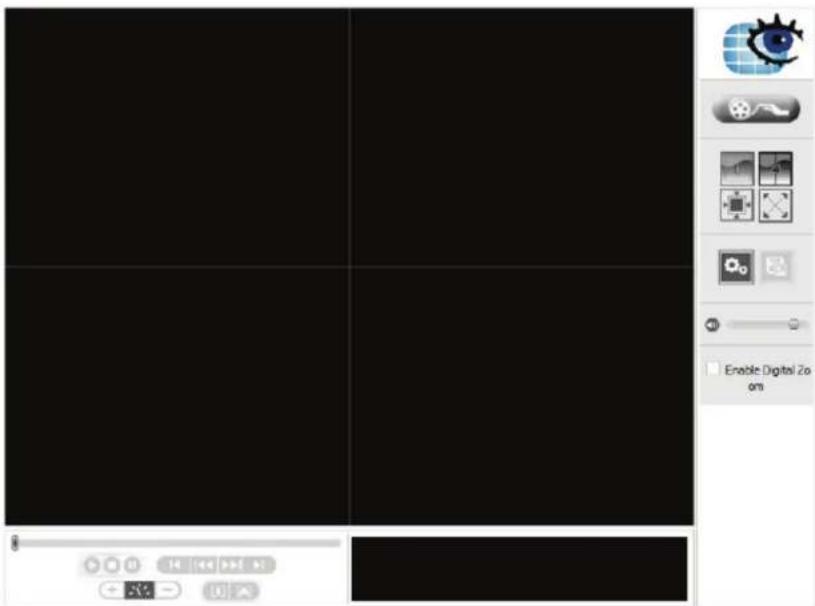
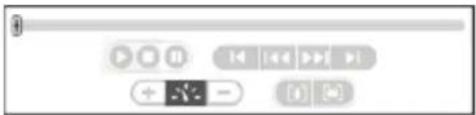
Die Wiedergabesteuerelemente dienen zum Abspielen, Stoppen, Anhalten oder Springen zu bestimmten Videoaufnahmen. Sie können auch die Wiedergabegeschwindigkeit und die Zoom-Stufen ändern.
Dieser Bereich zeigt die Uhrzeit und das Datum der Aufnahme, die Wiedergabegeschwindigkeit und den aktuellen Status der Wiedergabe an.
My Surveillance - Aufnahmeinformationen
Wenn Sie auf die Schaltfläche 'Open Recording' (Aufnahme öffnen) auf dem Wiedergabefenster klicken, wird dieses Fenster angezeigt. Hier können Sie sofort Ihre Aufnahmen sehen, die von den angeschlossenen Kameras gemacht wurden.
Je nach Ihren Einstellungen sehen Sie vielleicht einen Kalendermonat oder eine Liste der Aufnahmen nach Datum im oberen linken Fensterbereich. Verwenden Sie diesen Kalender oder die Liste zur Wahl einer Aufnahme. In der Kalendersicht sind Tage, für die eine Aufnahme vorliegt, grün hervorgehoben.
Wenn Sie in der Kalendersicht auf das Symbol klicken, wird das aktuelle Datum gewählt. Das ermöglicht es Ihnen, die Kalendermonate zu durchsuchen und schnell zum aktuellen Datum zurückzukehren.
Im Dropdown-Menü Playback.List (Wiedergabeliste) stehen Ihnen verschiedene Optionen zur Verfügung:
Current.Recording (Aktuelle Aufnahme): Zeigt von dem Surveillance Center-Modul aufgenommene Videos.
Historic.Recording (Historische Aufnahme): Zeigt Kameraaufnahmen, die vom Benutzer als Backup gespeichert wurden. Die Anzahl der Einträge unten hängt davon ab, von wie vielen Aufnahmen Sie ein Backup gemacht haben.
Im Abschnitt 'Date Time Period' (Datum/Uhrzeit/Zeitraum) können Sie die Uhrzeit und das Datum einschränken, für die Aufnahmen gezeigt werden sollen.
Die Zeitleiste im unteren Fensterbereich zeigt den ausgewählten Tag grafisch an und zeigt die verschiedenen Aufnahmetypen und die Uhrzeiten ihrer Aufnahme. Die Aufnahmen sind alle farbkodiert, um die
verschiedenen Typen unterscheiden zu können. Sie können jede dieser Aufnahmen wiedergeben/abspielen, indem Sie auf den Punkt auf der Zeitleiste klicken, der wiedergegeben werden soll. Verwenden Sie die zwei Kontrollkästchen im unteren Fensterbereich, um im Wechsel zu wählen, ob Ereignisse und Bewegungserkennung auf der Grafik gezeigt werden sollen.
Klicken Sie auf Backup im unteren Fensterbereich, um das auf Seite 15 beschriebene Fenster Backup.Setup (Backup-Einstellung) aufzurufen, wo Sie ein Backup der ausgewählten Aufnahme machen können.
Klicken Sie auf Play (Abspielen) im unteren Fensterbereich, um die ausgewählte Aufnahme auf dem Haupt-Wiedergabefenster abzuspielen.
Hinweis: Sie können bis zu 4 ausgewählte Aufnahmen gleichzeitig sichern oder abspielen.
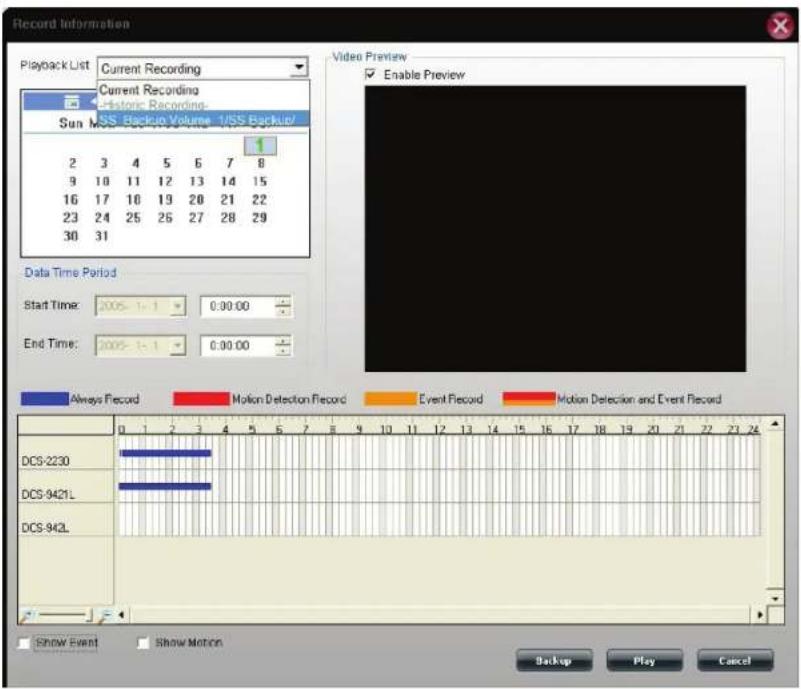
Hinweis: Beschreibungen finden Sie weiter hinten in diesem Handbuch.
My Surveillance - Setup - Einrichtung der Kamera
Wenn Sie auf 'Setup' klicken, ist 'Camera Setup' (Einrichtung der Kamera) das erste Fenster für die Konfiguration. Auf der linken Seite befinden sich die Untermenüs, auf der rechten Seite die konfigurierbaren Optionen. 'Camera Setup' (Einrichtung der Kamera) ist in vier Abschnitte unterteilt. Wizard (Assistent), Camera List (Kameraliste), Camera Search (Kamerasuche) und Auto Install (Autom. Installation). Der Assistent soll zuerst beschrieben werden.
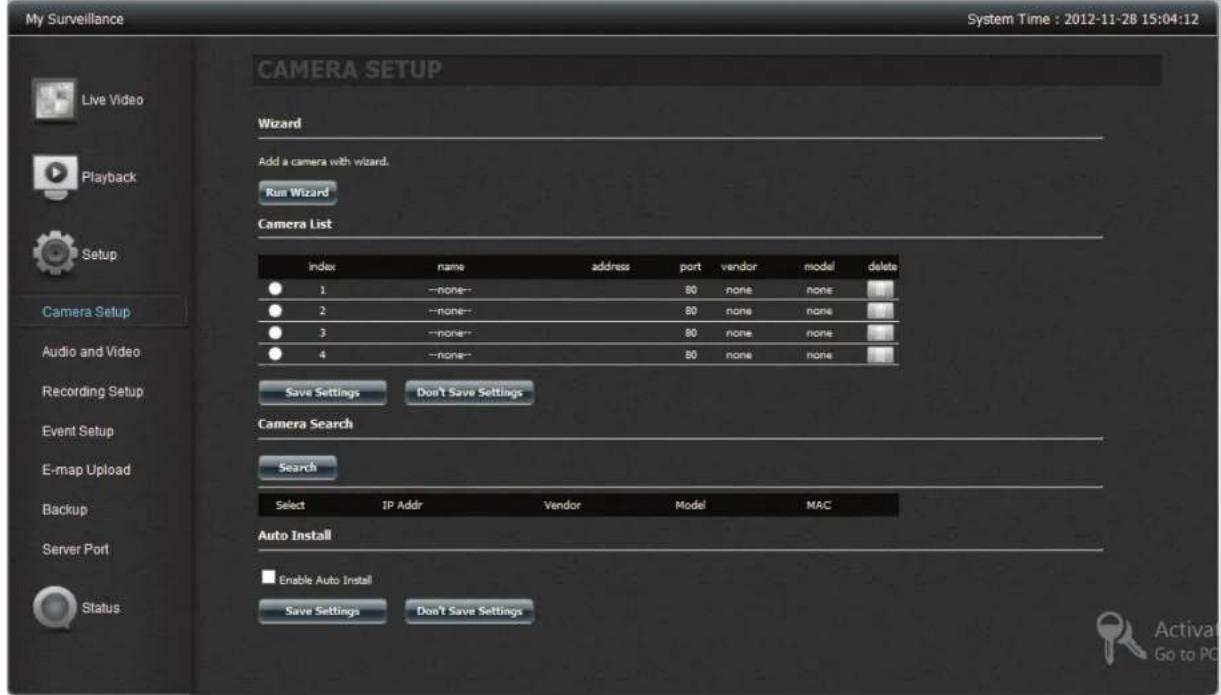
Abschnitt 4 - Konfiguration
Klicken Sie auf Run.Wizard (Assistent ausführen).
Das Einführungskonfigurationsfeld Camera.Setup.Wizard (Assistent für die Kameraeinrichtung) wird angezeigt.
Klicken Sie auf Next (Weiter), um fortzufahren.
Der Assistent sucht nach Ihrer Kamera. Stellen Sie sicher, dass Sie Ihre Kamera an den Router angeschlossen haben, oder dass Sie DHCP auf Ihrem Router aktiviert haben, damit Ihre Kamera erkannt werden kann.
Sie können diesen Prozess überspringen, indem Sie Skip (Überspringen) verwenden. Dann ist ein Erkennen Ihrer Kamera jedoch nicht möglich.
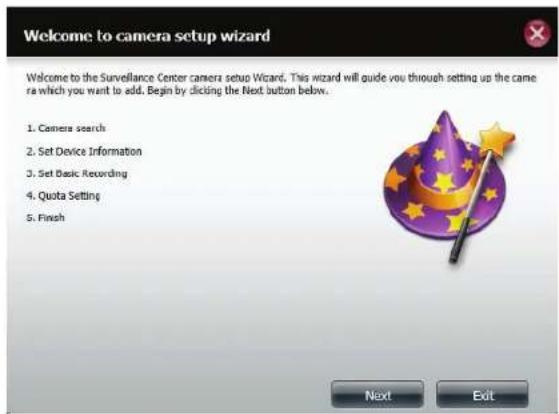
Abschnitt 4 - Konfiguration
Das nächste Fentser ist dann leer, wenn der Kamera-Assistent Ihre Kamera nicht finden konnte.
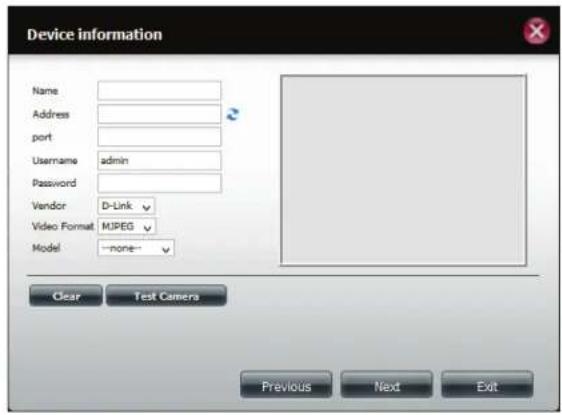
Wenn Sie aber Ihre Kamera korrekt eingerichtet haben, sollte der Kamera-Assistent Ihre Kamera auch gefunden und erkannt haben. Sie wird dann im Feld Search (Suchen) angezeigt.
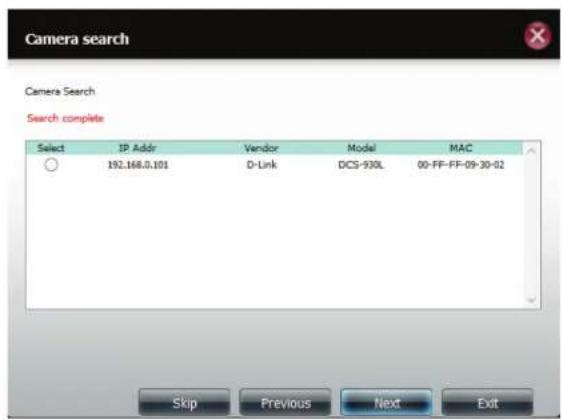
Abschnitt 4 - Konfiguration
Wählen Sie die Kamera aus und klicken Sie auf Next (Weiter).
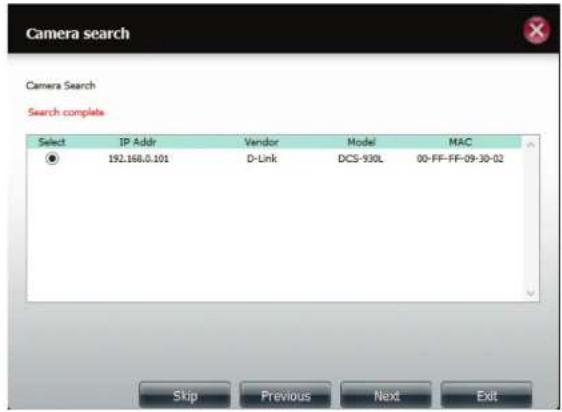
Wie bereits erwähnt, kann der Kamera-Assistent Ihre IP-Kamera nicht erkennen, wenn sie im Netz nicht korrekt eingerichtet wurde. Ist das jedoch geschehen, erscheinen die Informationen über Ihre Kamera automatisch im Fenster Device.Information (Geräteinformationen).
Klicken Sie auf Test.Camera (Kamera testen), um Streaming Videoaufnahmen von der verbundenen Kamera zu sehen.
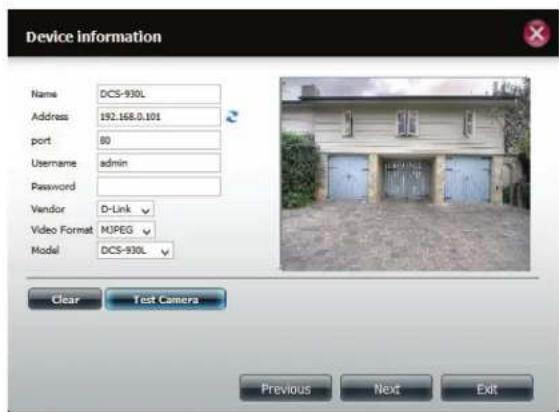
Abschnitt 4 - Konfiguration
Wählen Sie Ihre Aufnahmemethode unter Basic.Recording (Allgemeine Aufnahme). Stellvertretend für diese Methoden wurde in diesem Beispiel Record. By. Schedule (Aufnahme nach Zeitplan) gewählt. Ziehen Sie Ihre Maus über den ausgewählten Bereich, an dem Sie Aufnahmen machen möchten. Der Aufnahmebereich wird blau hervorgehoben. Klicken Sie nach Bedarf auf 'Motion Detection Record' (Aufnahme bei Bewegungserkennung).
Klicken Sie auf Next (Weiter), um fortzufahren.
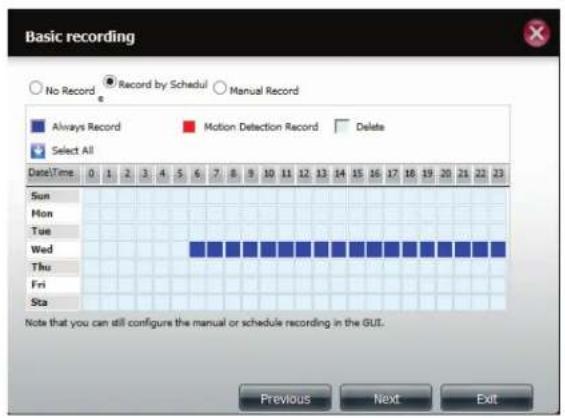
Geben Sie Ihre Quota.Information (Kontingentinformation) ein.
Standardmäßig bewahrt der NAS Aufnahmen der letzten 7 Tage auf und überschreibt sie anschließend.
Bei Automatic. Overwrite (Automatisch überschreiben) werden die ersten Videoaufnahmen durch die letzten überschrieben, sobald die Kontingentgrenze erreicht oder der Datenträger voll ist.
Wählen Sie die Größe des Kontingents (Quota) auf Basis des verfügbaren Speicherplatzes Ihres Datenträgers.
Markieren Sie Keep.the.File.within (Datei aufbewahren) innerhalb des angegebenen Wertes. Klicken Sie auf Estimate.Required.Space (Geschätzter Speicherplatzbedarf), um zu sehen, wie viel Speicherplatz Ihnen zur Verfügung steht.
Klicken Sie auf Finish (Fertig stellen), um die Arbeit des Assistenten abzuschließen.
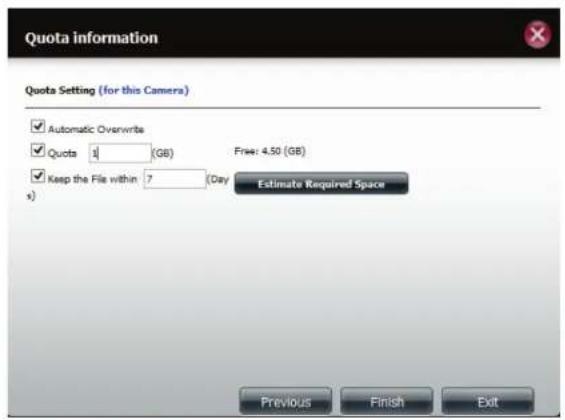
Abschnitt 4 - Konfiguration
In der Kameraliste wird nun Ihre konfigurierte Kamera angezeigt.
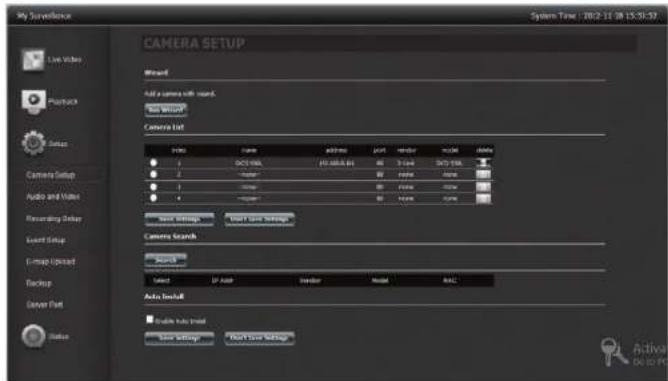
Falls Sie Kameraeinstellungen ändern möchten, wählen Sie eine Kamera von der Kameraliste. Die Kamera erscheint in dem gewählten Slot in dem Bereich darüber und Sie können nun einige Einstellungen ändern. So können Sie z. B. Name,.IP-Adresse und Port ändern, falls diese nicht korrekt sind. Sie können auch die Schaltfläche Auto.Detection (Automatische Erkennung) dazu verwenden, den Port zu finden, über den die Kamera betrieben wird, sowie die unterstützten Videoformate. Geben Sie den Benutzernamen und das Kennwort für die Kamera ein. Wählen Sie das gewünschte Videoformat (in Abhängigkeit Ihrer Kamera). Bestätigen Sie abschließend, dass Vendor.and.Model (Hersteller und Modell) bezüglich Ihrer gewählten Kamera korrekt sind.
Klicken Sie auf Modify, um die Änderungen vorzunehmen.
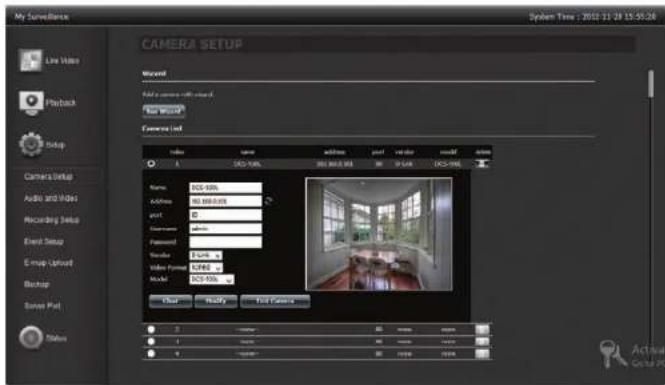
Abschnitt 4 - Konfiguration
Klicken Sie auf Save.Settings (Einstellungen speichern), um fortzufahren.
Klicken Sie auf Yes (Ja), um den Vorgang zu beenden.
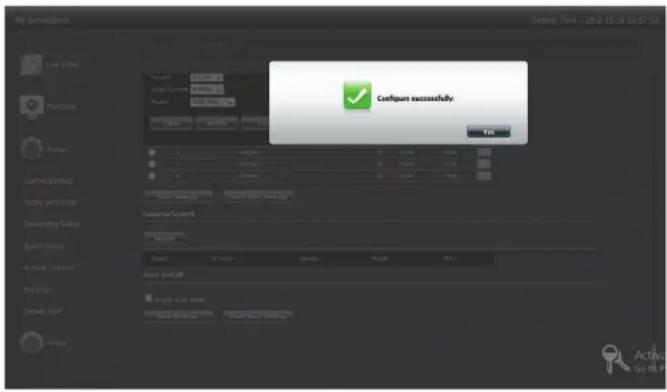
Die Kamera kann aus der Liste gelöscht werden.
Wählen Sie eine Kamera von der Kameraliste. Klicken Sie auf die 'Trash'-Schaltfläche (Papierkorb). Es wird eine Meldung angezeigt, die Sie auffordert, den Vorgang zu bestätigen.
Klicken Sie auf Yes (Ja), um die Kamera von der Liste zu entfernen.
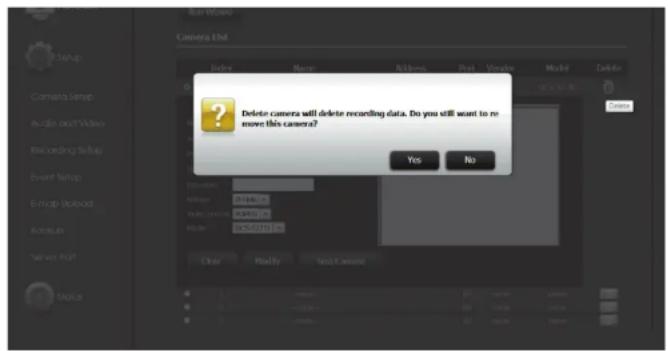
Abschnitt 4 - Konfiguration
Es wird eine Meldung angezeigt, die Sie auffordert, die Änderungen zu bestätigen. Klicken Sie auf Yes (Ja), um den Vorgang zu beenden.
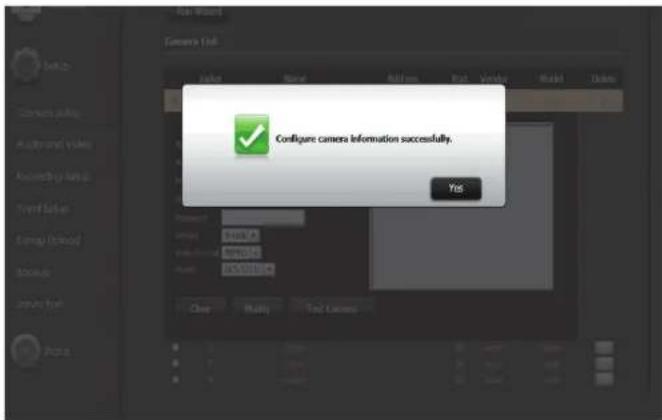
My Surveillance - Kamera suchen und hinzufügen
Klicken Sie auf die Schaltfläche 'Search' (Suchen), um nach allen im LAN verfügbaren Kameras zu suchen.
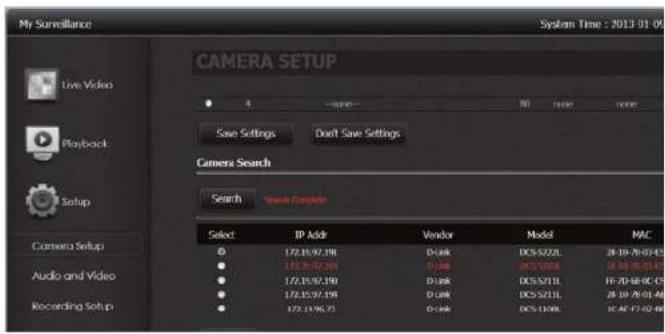
Wählen Sie eine Kamera und klicken Sie auf 'Add To' (Hinzufügen zu), um die Kamera der Liste (Camera2) hinzuzufügen.
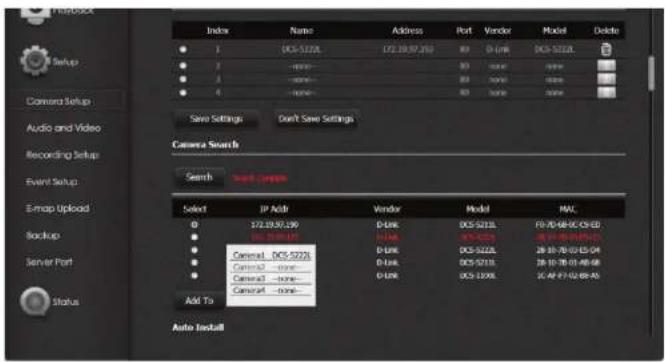
Abschnitt 4 - Konfiguration
Klicken Sie auf TestCamera (Kamera testen), um StreamingVideoaufnahmen von der verbundenen Kamera zu sehen.
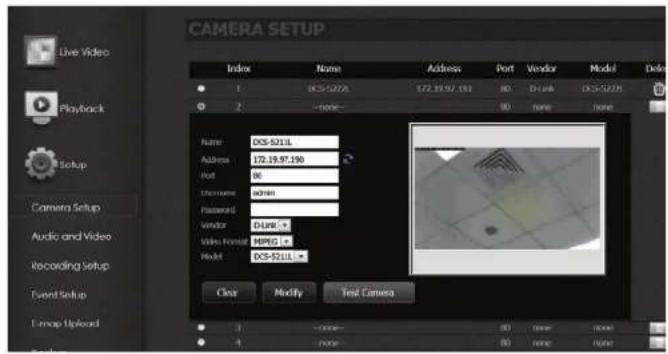
Klicken Sie auf Modify (Ändern), um die Kamera der Kameraliste hinzuzufügen, dann auf Save.Settings (Einstellungen speichern), um fortzufahren.
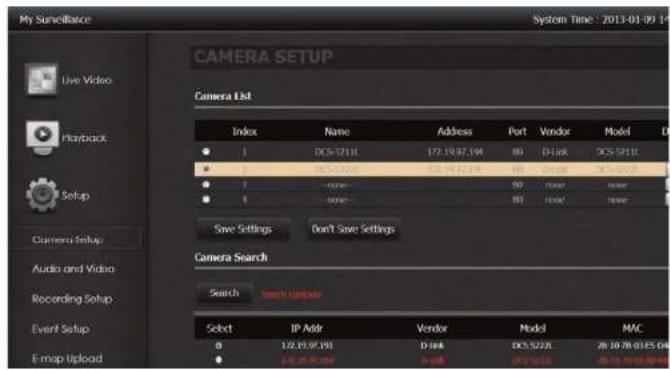
Abschnitt 4 - Konfiguration
Es wird eine Meldung angezeigt, die Sie auffordert, die Änderungen zu bestätigen. Klicken Sie auf Yes (Ja), um den Vorgang zu beenden.
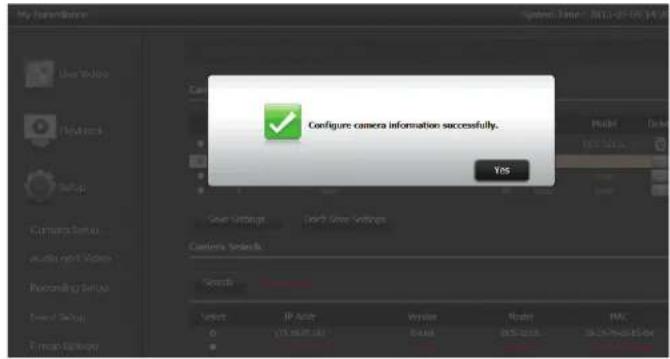
Klicken Sie unter Auto.Install (Autom. Installation) auf Enable.Auto. Install (Autom. Installation aktivieren), um andere IP-Kameras zu finden, wenn Sie das nächste Mal auf die Live.Video-Seite zugreifen.

Über 'Audio und Video' werden Ihre Audio- und Videoeinstellungen auf jeder Kamera konfiguriert. Im Folgenden wird die Konfiguration einer einzelnen Kamera beschrieben.
Klicken Sie auf Audio und Video. Hier können Sie alle Audio- und Videoeinstellungen einer Kamera sehen.
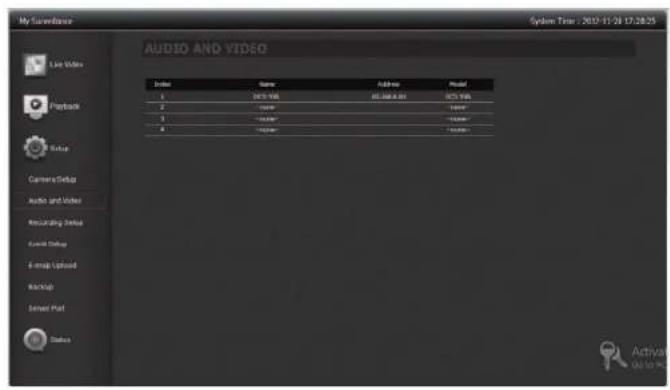
Klicken Sie auf das Gerät, um die Konfigurationsoptionen anzuzeigen.
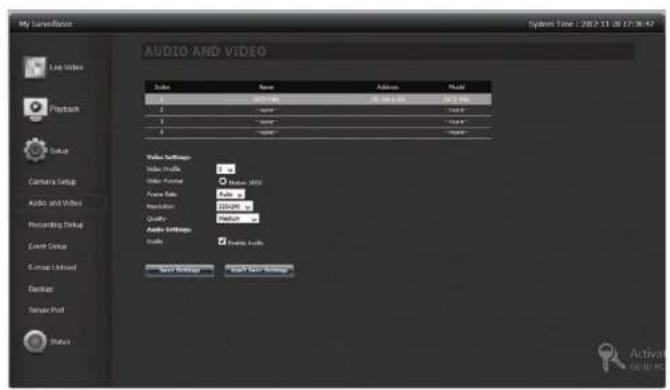
Abschnitt 4 - Konfiguration
Video.Profile.(Videoprofil): Wählen Sie ein Profil, dass Sie verwenden oder bearbeiten möchten.
Video.Format.(Videoformat): Wählen Sie das Videoformat, das Sie für Ihre Aufnahmen verwenden möchten. Beachten Sie, dass jedes Format andere Größen- und Qualitätseigenschaften hat.
Frame.Rate.(Bildfrequenz): Das ist die Anzahl der aufgenommenen Frames pro Sekunde.
Resolution (Auflösung): Die Auflösung ergibt sich aus der Anzahl der Pixel in der Videoaufnahme.
Quality.(Qualität): Wählen Sie zwischen Very.Low (Sehr niedrig), Low (Niedrig), Medium (Mittel), High (Hoch) und Very.High (Sehr hoch). Bei Wahl von 'Fixed Quality' (Feste Qualität) ergibt sich diese Einstellung; sie ist lediglich ein Anhaltspunkt und eine ungefähre Leitlinie zur Festlegung der Qualität der Videoaufnahmen.
Bitrate: Das ist die Zahl an Kilobits pro Sekunden, die die Videoaufnahmen enthalten werden. Eine höhere Bitrate bedeutet eine größere Ausgabedatei.
Audio.Settings.(Audioeinstellungen): Klicken Sie auf das Kontrollkästchen, um Audio zu aktivieren.
Klicken Sie auf Save.Settings (Einstellungen speichern), um fortzufahren.
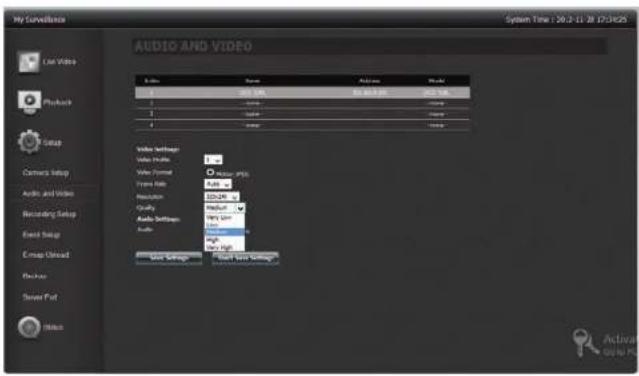
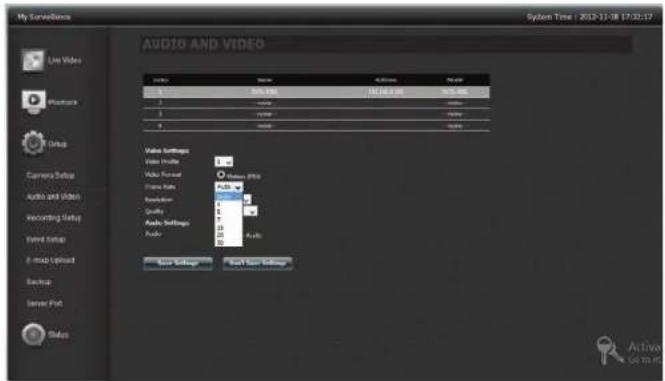
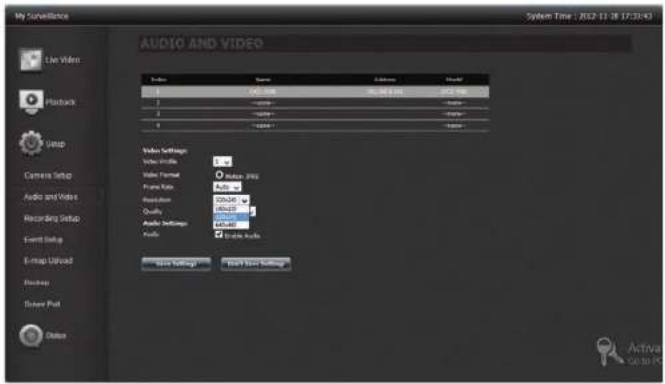
My Surveillance - Setup - Einrichtung der Aufnahme
Das Konfigurations-Tool zum Einrichten der Aufnahmen zeigt die Optionen für jede Kamera. Die Einstellungen umfassen Kontingenteinstellung, Aufnahme bei Ereignis und Aufnahmemodus.
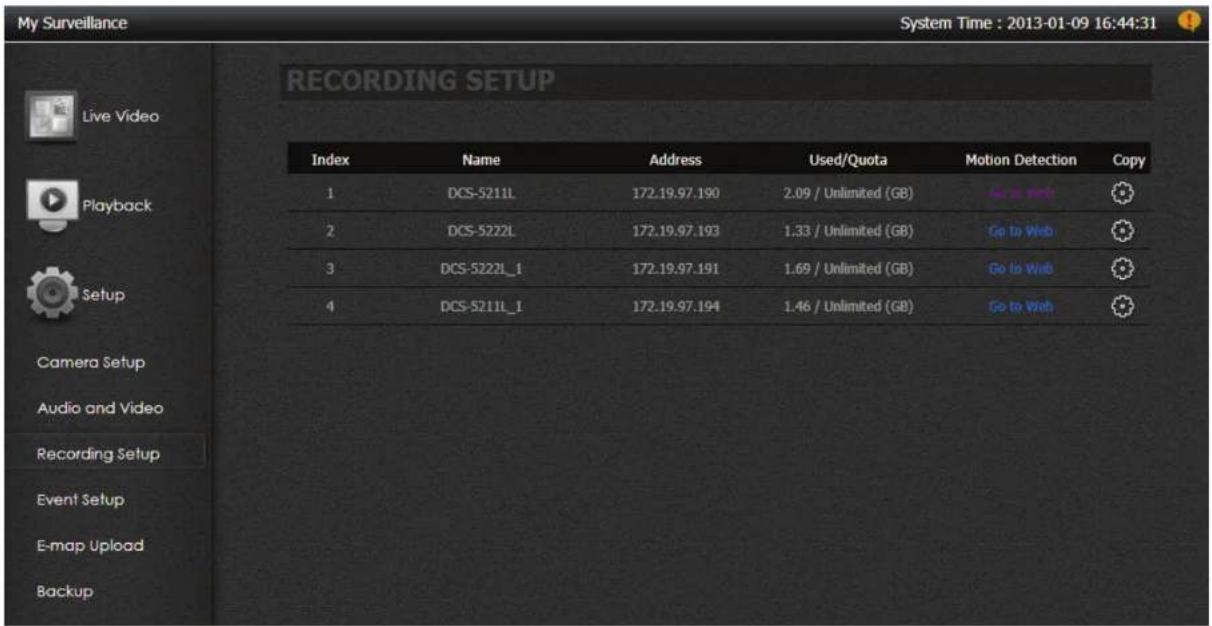
Abschnitt 4 - Konfiguration
Doppelklicken Sie auf die Kamera, um die Konfigurationsoptionen zu erweitern.
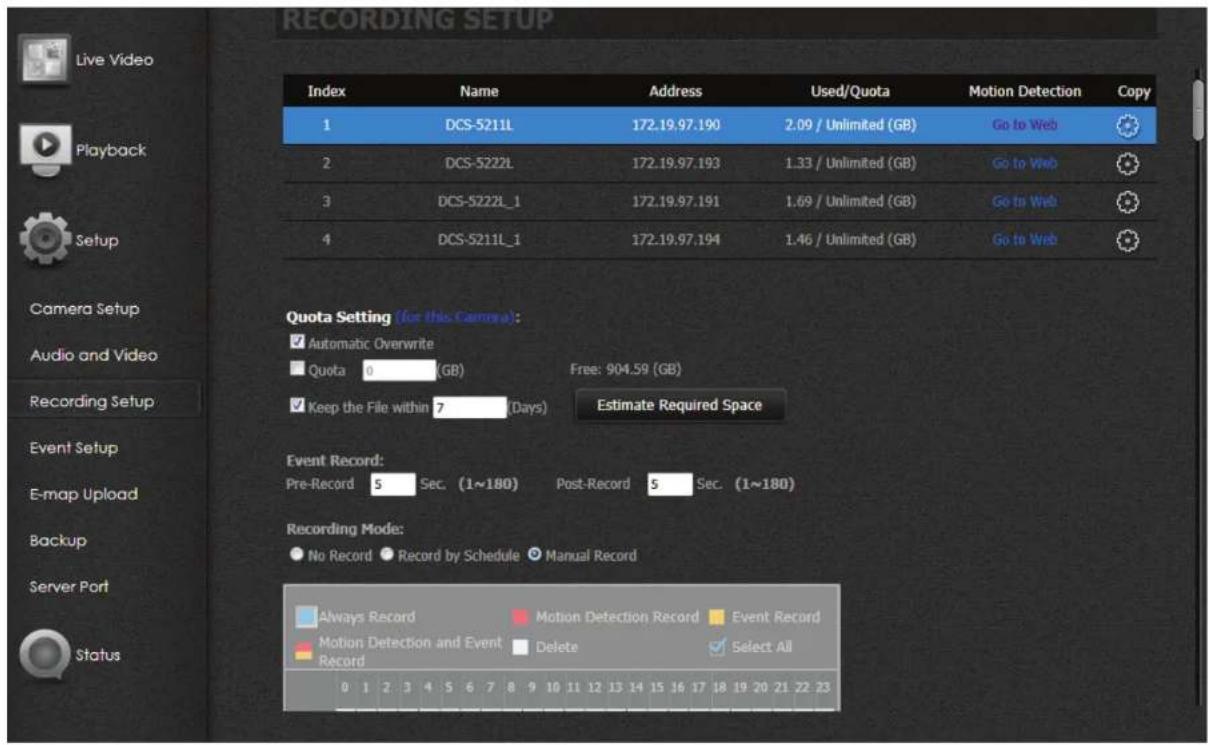
Abschnitt 4 - Konfiguration
| KOMPONENTEBESCHREIBUNG | |
| Motion Detection(Bewegungserkennung) | Bei Verwendung des Modus Record.by.Schedule (Aufnahme nach Zeitplan) zusammen mit der Bewegungserkennungsfunktion müssen Sie zuerst auf den Link Go.to.Web (Zum Web) klicken und sich auf der webbasierten Benutzeroberfläche der Kamera anmelden und die Bewegungserkennungsfunktion auf dieser Kamera aktivieren. Im Handbuch Ihrer Kamera finden Sie nähere Informationen zur Aktivierung der Bewegungserkennungsfunktion. |
| Copy (Kopieren) | Kopieren Sie die Einrichtung der Kameraaufnahme auf andere ähnliche Kameras |
| Quota Settings(Kontingenteinstellungen) | Konfigurierbar für jede einzelne Kamera |
| Automatic Overwrite(Automatisch überschreiben) | Klicken Sie auf dieses Kontrollkästchen, falls Sie die frühesten Videoaufnahmen durch die neusten überschreiben möchten, sobald die Kontingentgrenze erreicht oder der Datenträger voll ist. |
| Quota (Kontingent) | Markieren Sie dieses Kontrollkästchen, um die Speichergröße festzulegen, die Sie jeder Kamera zuweisen möchten. Daneben zeigt der NAS den noch verbleibenden Speicherplatz des Datenträgers. |
| Keep the File within (Datei aufbewahren) | Gibt an, wie lange die Videoaufnahmedateien im System verbleiben sollen, bevor sie überschrieben werden. |
| Estimate RequiredSpace (GeschätzterSpeicherplatzbedarf) | Klicken Sie auf diese Schaltfläche, um herauszufinden, wie viel Speicherplatz auf dem Datenträger jeden Tag erforderlich ist. |
| Event Record (Aufnahme bei Ereignis): Pre-record(Voraufnahme) | Diese Option nimmt Daten auf (bei Aufnahme bei Ereignis), bevor das Ereignis ausgelöst wird - innerhalb eines Bereichs von 1-180 Sekunden. |
| Event Record (Aufnahme bei Ereignis): Post Record(Nachaufnahme) | Diese Option nimmt Daten auf (bei Aufnahme bei Ereignis), nachdem das Ereignis ausgelöst wurde - innerhalb eines Bereichs von 1-180 Sekunden. |
| Record Mode(Aufnahmemodus) | Keine Aufnahme - es wurden keine Aufnahmen gemacht |
| Record Mode(Aufnahmemodus) | Record by Schedule (Aufnahme nach Zeitplan) - Durch 'Ziehen und Ablegen' auf dem wöchentlichen Zeitplan unten• Always Record (Immer aufnehmen) bedeutet, dass die Kamera immer für den angegebenen Zeitraum Videoaufnahmen macht.• Motion Detection Record (Aufnahme bei Bewegungserkennung) wartet, bis die Kamera Bewegung erkennt, bevor sie mit der Aufnahme beginnt.• Event Record (Aufnahme bei Ereignis) wartet, bis ein Ereignis in der Kamera ausgelöst wird, bevor sie mit der Aufnahme beginnt. |
| Record Mode(Aufnahmemodus) | Manual Record (Manuelle Aufnahme) - erfordert von Ihnen, dass Sie auf eine Aufnahmeschaltfläche klicken, um die Aufnahme zu starten. |
D-Link ShareCenter DNS-327L Benutzerhandbuch
Abschnitt 4 - Konfiguration
Bewegungserkennung und Kopieren
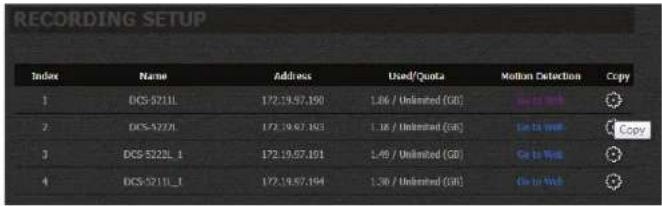
Hier ist ein Beispiel einer Konfigurationsseite zur Bewegungserkennung der Kamera.
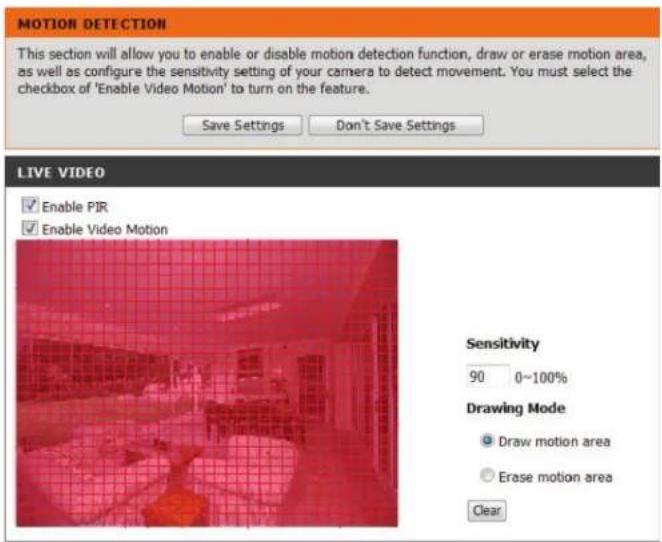
Abschnitt 4 - Konfiguration
Klicken Sie auf Copy (Kopieren), um die Aufnahmeeinrichtung auf ähnliche Kameras zu kopieren. Klicken Sie auf Save (Speichern), um fortzufahren.
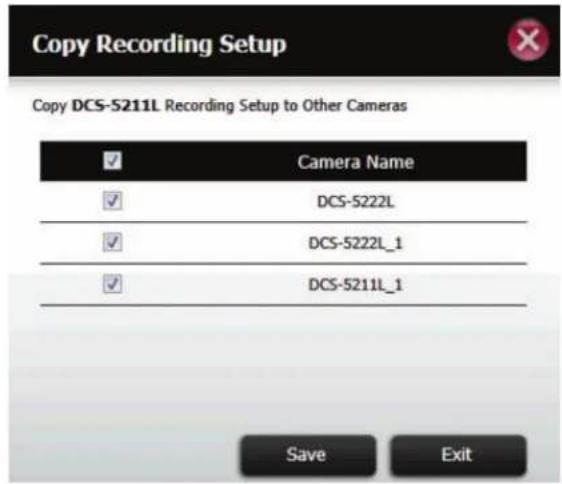
Klicken Sie auf Yes (Ja), um fortzufahren.
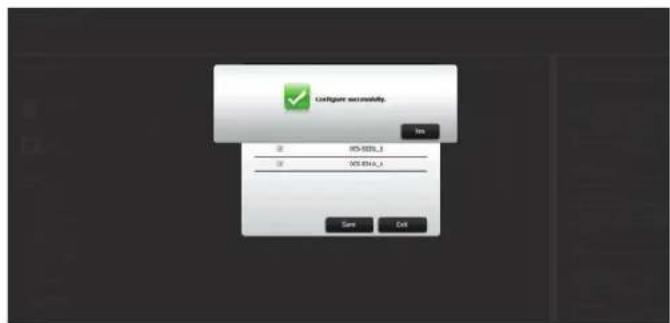
Abschnitt 4 - Konfiguration
Wählen Sie Ihren Recording.Mode (Aufnahmemodus).
Record.by.Schedule.(Aufnahme.nach.Zeitplan)
Klicken Sie aufblau, um den allgemein gebräuchlichen Aufnahmemodus einzurichten.
Ziehen Sie Ihre Maus über den Zeitrahmen, für den Sie die Aufnahme festlegen möchten. Der ausgewählte Zeitrahmen wird blau angezeigt, um die Aufnahmedauer zu kennzeichnen.
Klicken Sie auf Save.Settings (Einstellungen speichern), wenn Sie Ihre Eingaben vorgenommen haben.
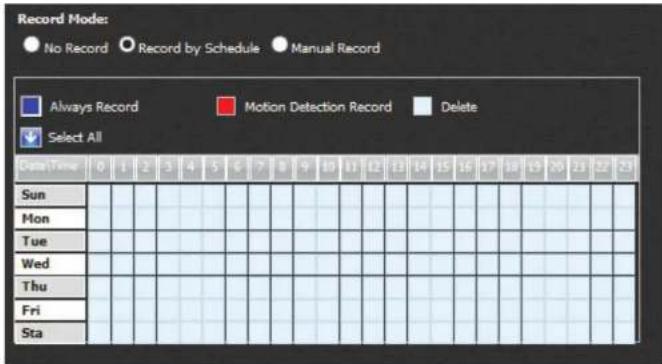
Abschnitt 4 - Konfiguration
Um Aufnahmen anhand einer Bewegungserkennung zu machen, klicken Sie auf das rote Feld.
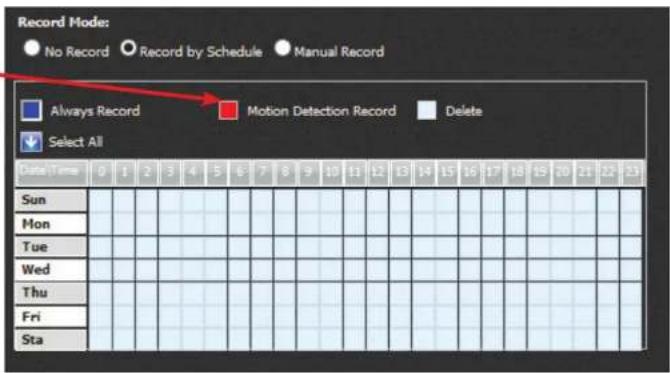
Ziehen Sie die Maus über den Zeitrahmen, für den Sie die Aufnahme festlegen möchten. Der ausgewählte Zeitrahmen wird rot angezeigt, um die Aufnahmedauer zu kennzeichnen.
Klicken Sie auf Save.Settings (Einstellungen speichern), wenn Sie Ihre Eingaben vorgenommen haben.
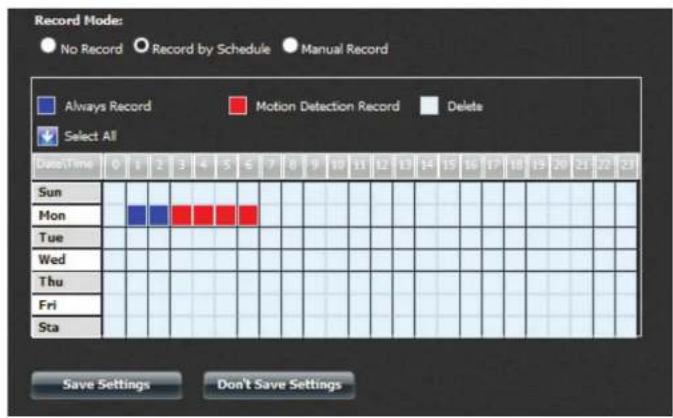
Abschnitt 4 - Konfiguration
Um Zeitrahmen für Aufnahmen zu löschen, klicken Sie auf das hellblaue Feld Delete (Löschen).
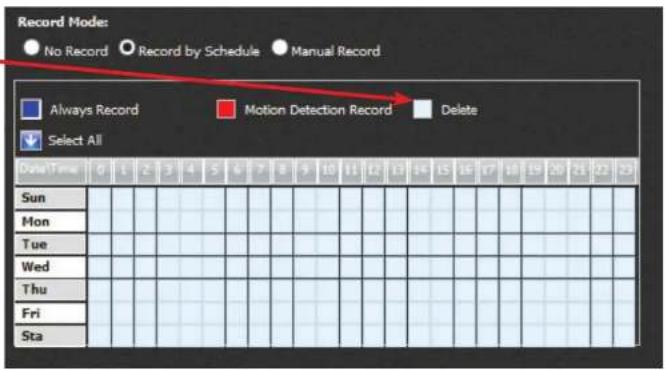
Ziehen Sie die Maus über den Zeitrahmen, den Sie löschen möchten. Der ausgewählte Zeitrahmen wird rot angezeigt, um die Aufnahmedauer zu kennzeichnen.
Klicken Sie auf Save.Settings (Einstellungen speichern), wenn Sie Ihre Eingaben vorgenommen haben.
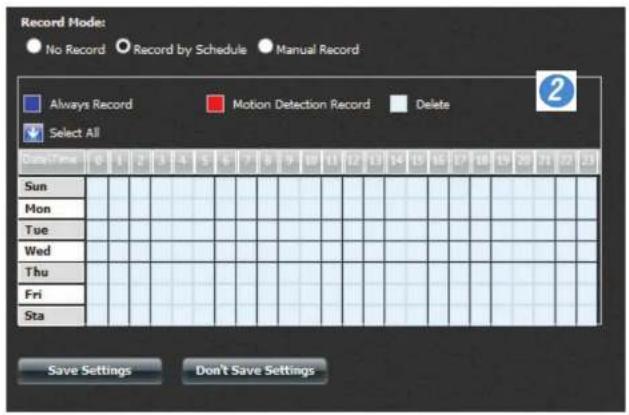
Abschnitt 4 - Konfiguration
Klicken Sie auf Select.All (Alle auswählen), um alle Zeitrahmen mit dem ausgewählten Aufnahmemodus zu füllen.
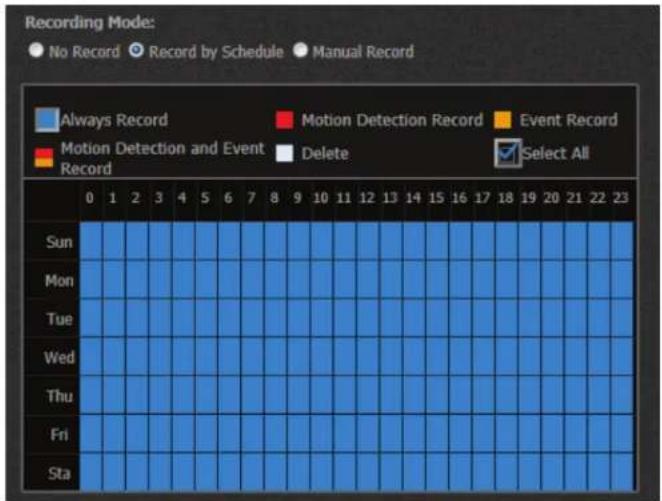
My Surveillance - Setup - Ereigniseinrichtung
Das Konfigurations-Tool zur Ereigniseinrichtung zeigt die Optionen für jede Kamera. Die Grundeinstellungen beziehen sich darauf, wie die Benachrichtigungen gesendet werden sollen. Die speziellen Benachrichtigungseinstellungen helfen Ihnen bei der Konfiguration der E-Mail- und SMS-Benachrichtigungen.
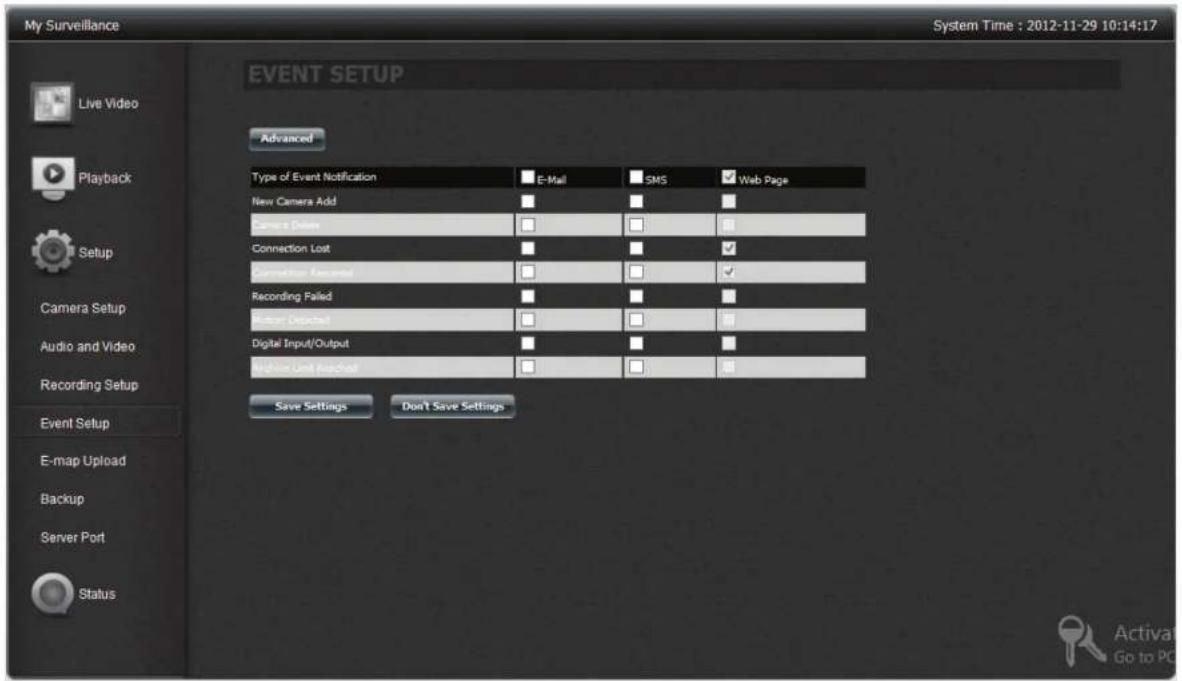
Abschnitt 4 - Konfiguration
| KOMPONENTEBESCHREIBUNG | |
| Add New Camera (Neue Kamera hinzufügen) | Benachrichtigt Sie, wenn eine neue Kamera angeschlossen oder verbunden wird |
| Delete Camera (Kamera löschen) | Benachrichtigt Sie, wenn eine Kamera von den verbundenen Kameras gelöscht wird |
| Connection Loss (Verbindung getrennt) | Benachrichtigt Sie, wenn ein Netzwerkfehler aufgetreten ist |
| Resumed Connection (Verbindung wieder aufgenommen) | Benachrichtigt Sie, wenn das Netzwerk wieder online ist |
| Failed Recording (Aufnahme fehlgeschlagen) | Benachrichtigt Sie, wenn ein Fehler bei der Aufnahme aufgetreten ist |
| Motion Detection (Bewegungserkennung) | Benachrichtigt Sie, wenn die Bewegungserkennung gestartet oder beendet wurde |
| Digitale Eingabe/Ausgabe | Wird ein Ereignis vom D/E Port der Kamera ausgelöst, sendet der D/A Port der Kamera ein entsprechendes Signal an 'My Surveillance' (Meine Überwachung). Die Funktion sendet Ihnen dann eine entsprechende Benachrichtigung |
| Archived Limit Reached (Archivlimit erreicht) | Benachrichtigt Sie, wenn Ihr Archivmaterial den zugewiesenen Speicherplatz auf dem Datenträger erreicht oder überschritten hat |
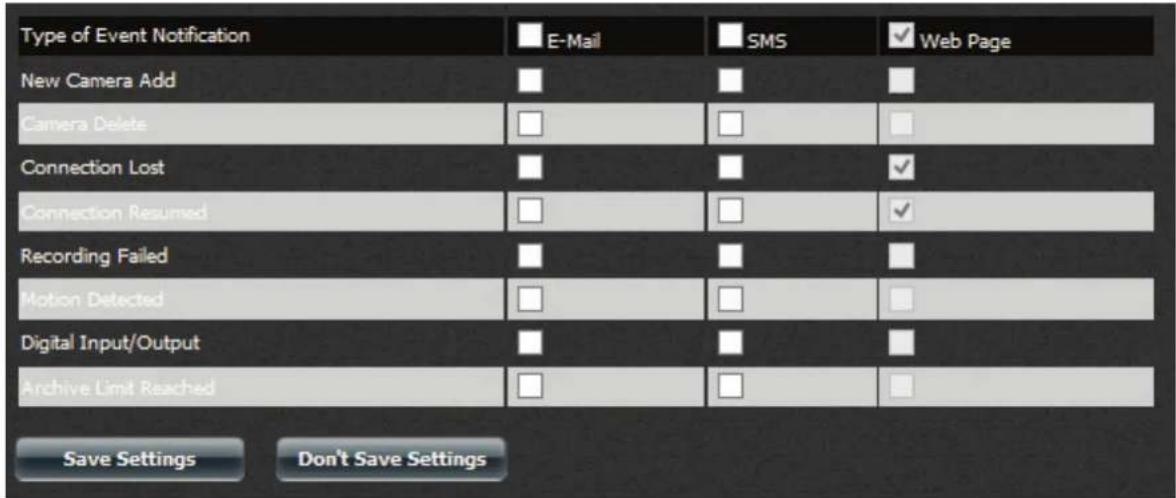
Abschnitt 4 - Konfiguration
Um spezielle Funktionen zu aktivieren, klicken Sie auf Advanced.
Es wird standardmäßig das entsprechende Konfigurationsfenster angezeigt. Sollten Sie jedoch zu einem späteren Zeitpunkt zu diesem Fenster zurückkehren wollen, klicken Sie auf 'Advanced' (Erweitert).
Diese Einsstellungen wurden bereits an anderer Stelle in diesem Handbuch beschrieben.
Klicken Sie nach Abschluss auf Save.Settings (Einstellungen speichern) und dann auf Exit (Beenden).
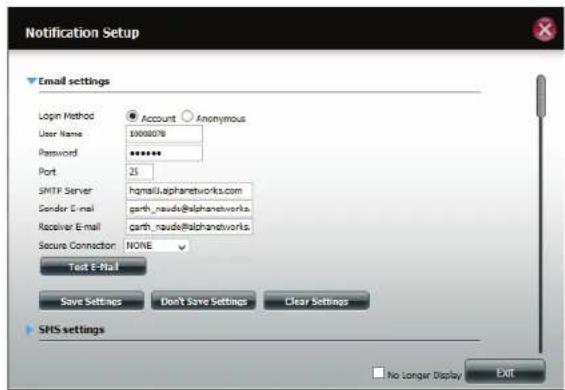
Klicken Sie auf den blauen Pfeil neben 'SMS Settings' (SMS-Einstellungen), um weitere SMS-Konfigurationsoptionen anzuzeigen.
Klicken Sie auf 'Enable SMS Notifications' (SMS-Benachrichtigungen aktivieren). Folgen Sie den Anweisungen auf dem Bildschirm.
Klicken Sie nach Abschluss auf Save.Settings (Einstellungen speichern) und dann auf Exit (Beenden).
Hinweis:.Vergewissern Sie sich, dass Ihr Betreiber Ihnen die korrekten Informationen bereitgestellt hat, sonst kann diese Funktion nicht wunschgemäß genutzt werden.
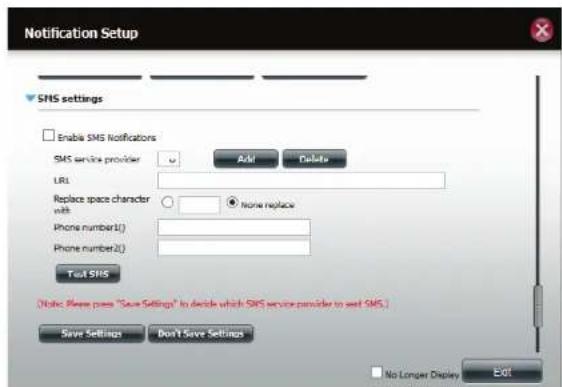
Über das Bedienfeld zum Hochladen der E-Map können Sie eine schematische Darstellung des Bereichs, den Sie mithilfe Ihrer IP-Kamera überwachen möchten, importieren. Die E-Map im JPEG-, BMP-, GIF- und PNG-Format wird auf den DNS-327L hochgeladen und zur Nutzung der installierten Kamera konfiguriert.
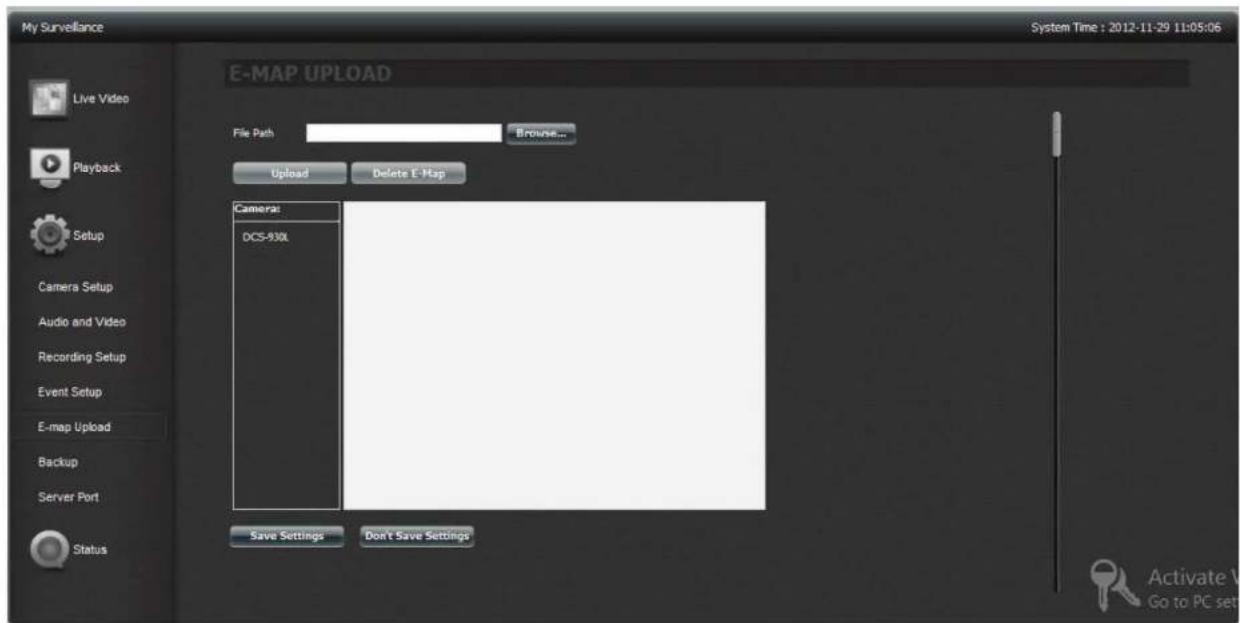
Abschnitt 4 - Konfiguration
Klicken Sie auf Browse (Durchsuchen), um die E-Map zu suchen, die Sie verwenden möchten.
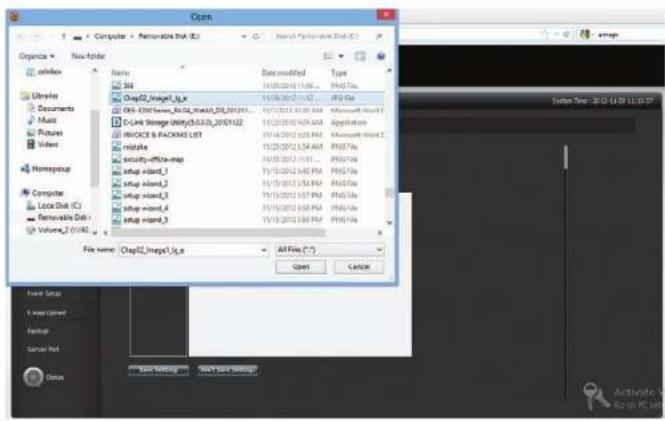
Wählen Sie die E-Map und klicken Sie auf Upload (Hochladen).
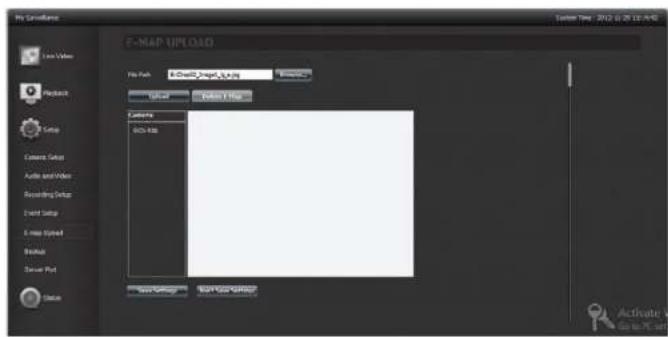
Abschnitt 4 - Konfiguration
Die Datei wird nun auf der rechten Seite der Kamera angezeigt.
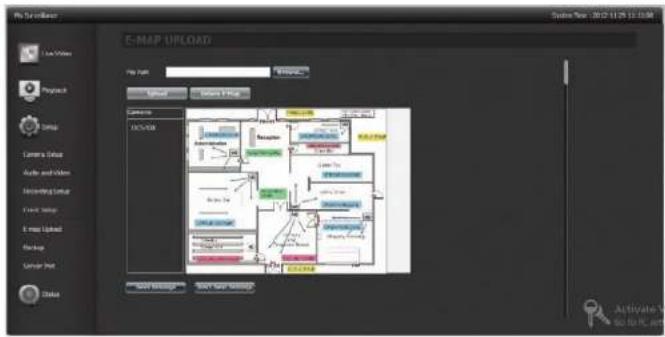
Klicken Sie auf eine Kamera und ziehen Sie sie von der Kameraliste auf der linken Seite des Bildes. Sobald Sie die Kamera an die korrekte Position gesetzt haben, doppelklicken Sie auf das Symbol, um die Ausrichtung der Kamera zu ändern.
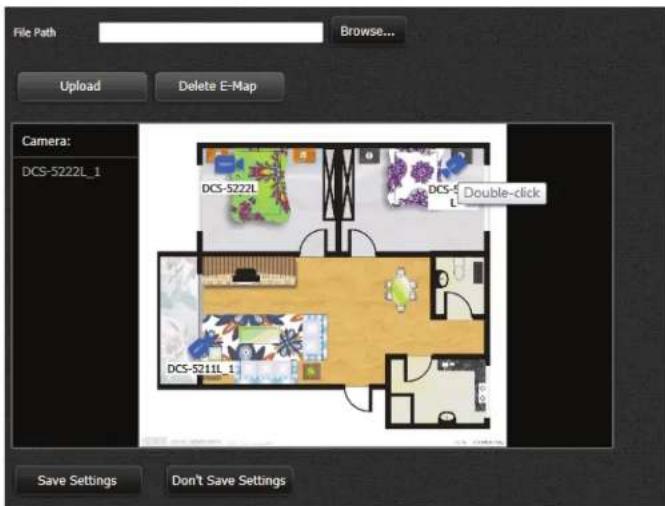
Abschnitt 4 - Konfiguration
Klicken Sie auf Save.Settings (Einstellungen speichern).
Die Datei kann nun verwendet werden. Klicken Sie auf Yes (Ja), um fortzufahren.
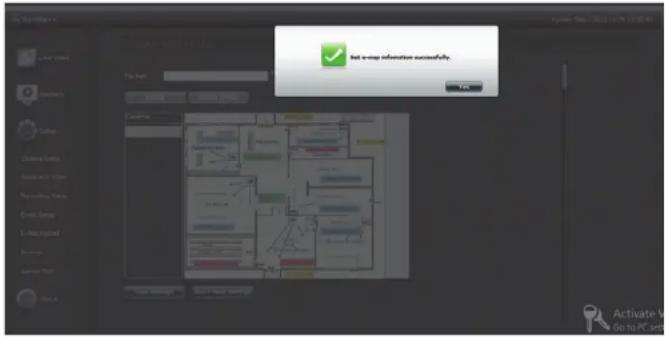
Über die Seite Backup.Setup können Sie den ShareCenter™ NAS so konfigurieren, dass die Aufnahmen der IP-Kamera nach Bedarf gesichert und wiederhergestellt werden.

Abschnitt 4 - Konfiguration
Unter Create.New.Backup (Neues Backup erstellen) können Sie Ihren neuen Backup-Ordner erstellen und den Speicherort.für.die.Zieldateien angeben.
Geben Sie einen Namen für den Ordner (Folder) in dem entsprechenden Feld ein. Klicken Sie auf Browse (Durchsuchen), um den Pfad für den Zielordner (Destination) zu wählen. Sollten Sie noch keinen Ordner erstellt haben, klicken Sie auf das + Zeichen, um einen neuen zu erstellen. Geben Sie einen neuen Ordnernamen ein und klicken Sie dann auf OK, um fortzufahren.
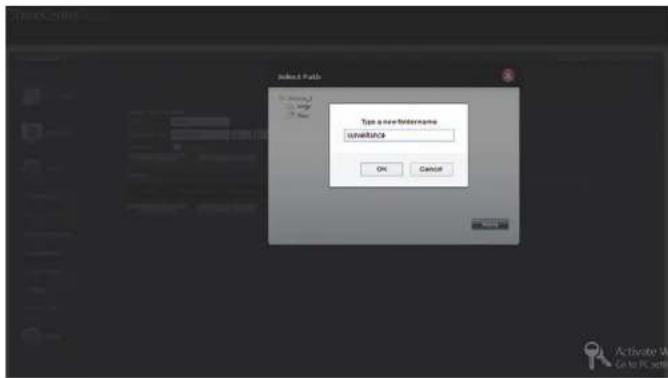
Wählen Sie den Pfad auf dem NAS, wo Ihr Backup abgelegt werden soll.
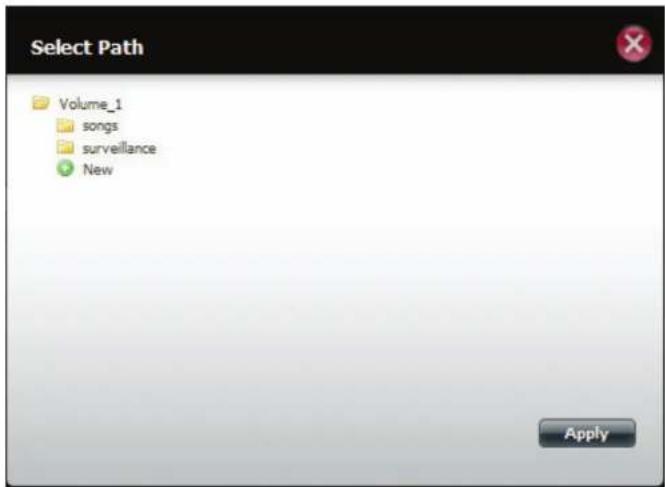
Abschnitt 4 - Konfiguration
Bevor Sie fortfahren, sollten der Name des Ordners (Folder) und das Ziel (Destination) konfiguriert sein.
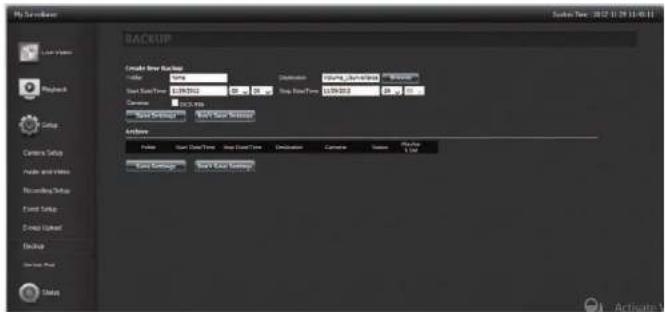
Geben Sie Startdatum/-uhrzeit und Stoppdatum/-uhrzeit an.
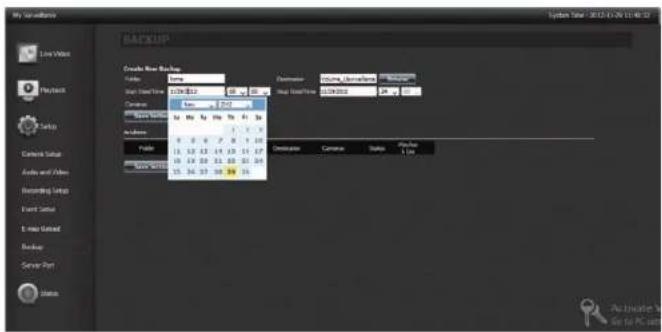
Abschnitt 4 - Konfiguration
Klicken Sie neben dem Namen der Kamera auf das Kontrollkästchen Camera, um die Kamera zu aktivieren, für die das Backup gelten soll.
Klicken Sie anachließend auf Save.Settings (Einstellungen speichern).
Die Archivtabelle unten wird im Verlauf Ihrer Datenerfassung mit Daten aufgefüllt.
Es wird eine Meldung angezeigt, die Sie auffordert, die Konfiguration zu bestätigen. Klicken Sie auf Yes (Ja), um fortzufahren. Ihr DNS-327L beginnt mit dem Backup der Videoaufnahmen der IP-Kamera.
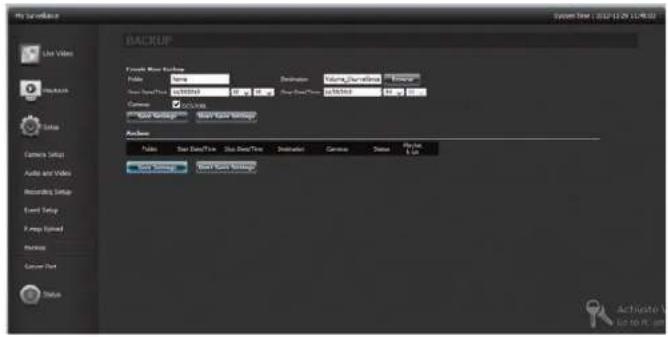
Abschnitt 4 - Konfiguration
Die Liste wird nun in der Tabelle angezeigt.
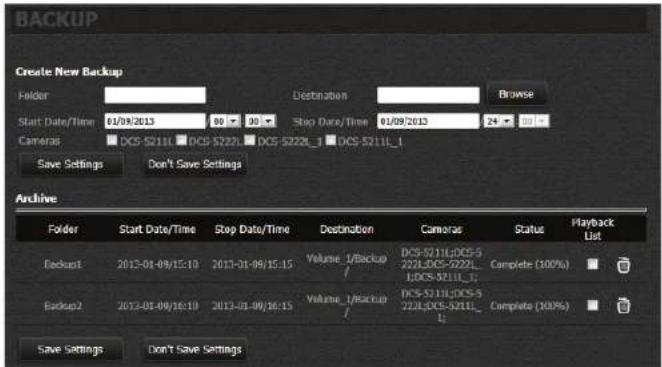
Ein neu erstelltes Backup wird im Archivbereich angezeigt. Dort können Sie prüfen, welche Archive in der Wiedergabeliste auf dem entsprechenden Fenster enthalten sein sollen, indem Sie ein Häkchen von der Spalte der Wiedergabeliste entfernen oder der Listenspalte hinzufügen. Falls Sie das Archiv löschen möchten, klicken Sie auf das Papierkorbsymbol für den Ordner, den Sie löschen möchten.
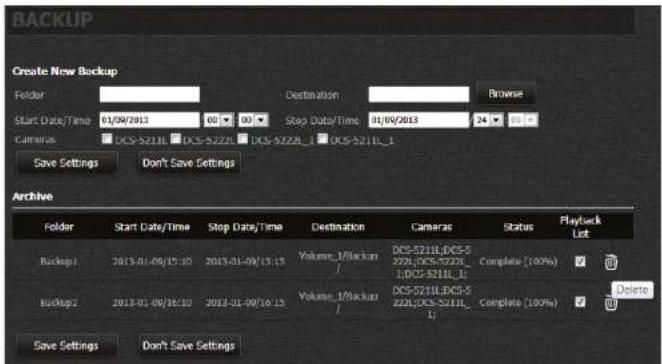
Auf dieser Seite können Sie die Ports modifizieren, über die der Live Video Server, Playback Server und Config Server laufen. Das ist möglicherweise dann Ihr Wunsch, wenn auf Ihrem lokalen Netzwerk Port- oder Anschlussbeschränkungen vorliegen. Um die Portnummern zu ändern, nutzen Sie die entsprechenden Felder und klicken Sie auf 'Save Settings' (Einstellungen speichern).
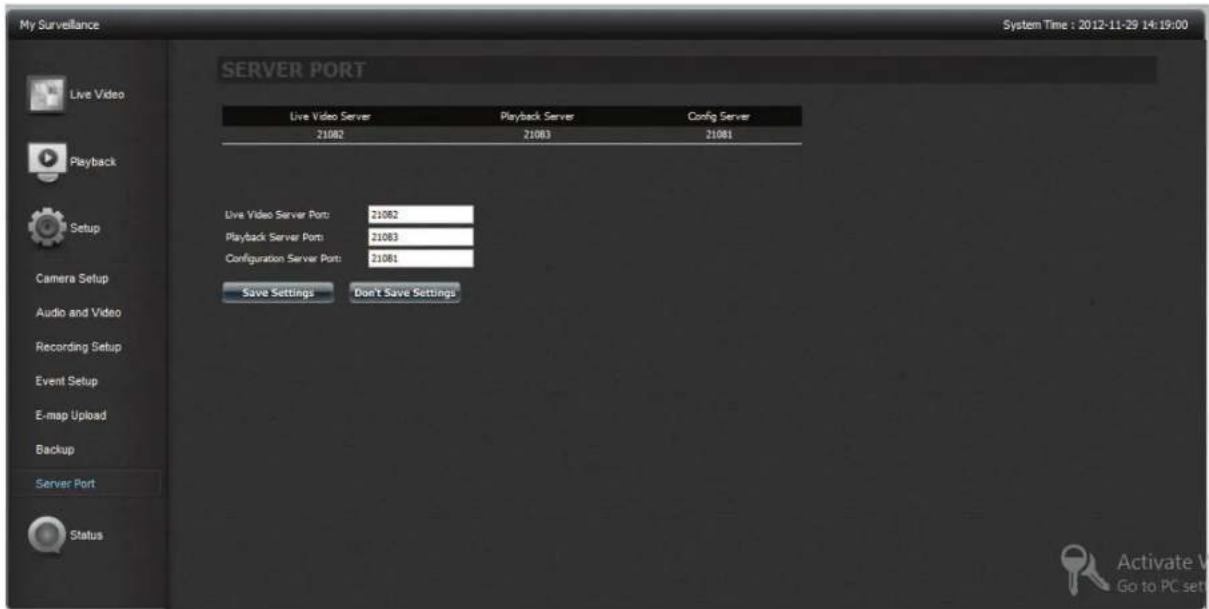
My Surveillance - Status
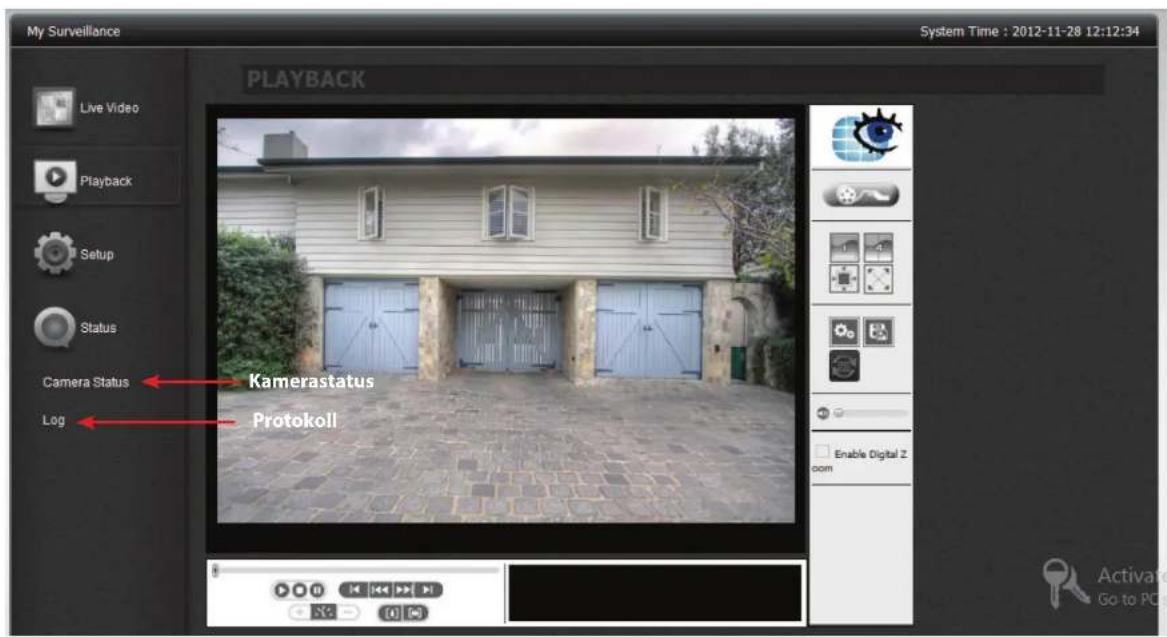
My Surveillance - Status
Im Statuskonfigurationsfenster werden die entsprechenden Informationen zum Status der Kamera sowie Protokolldaten angezeigt. Der Kamerastatus zeigt den aktuellen Status der Kameras an, die mit dem Netzwerk verbunden sind, während das Protokoll einen Verlauf aller signifikanten Ereignisse der Surveillance Center Software zeigt. Sie können die Ereignisse, wie sie im Protokoll gezeigt werden, filtern, indem Sie das Kontrollkästchen für Typ, Kamera oder Datum markieren. Darüber hinaus haben Sie die Option, ein Backup des Protokolls in einer Textdatei abzulegen und können das Protokoll löschen.
![My Surveillance Live Video Playback Snoop Status Camera Status Log CAMERA STATUS Index Name Address Connection Status Receiving Status Format Bit Rate 1 DCS-938, 192.160.9.105 Conserved No Record 0 Hz 0 Hz 2 none Configurations No Record 0 Hz 0 Hz 3 none Configurations No Record 0 Hz 0 Hz 4 none Configurations No Record 0 Hz 0 Hz Total 9 Hz My Surveillance System Time : 2012-11-29 L4:42:40 Live Video Playback Setup Status Camera Status Log LOG Over Log Backup Top Filter Type Information Camera DCS-938 Data N/A/179 - 2012/179 Type Date & Time Info. Information 2012/1/29 14:42:13 Configure schedule of camera (DCS-938), Information 2012/1/29 14:42:13 Configure record basic information of camera [DCS-938] Information 2012/1/29 14:42:12 Configure record basic information of camera [DCS-938] Information 2012/1/29 14:42:17 Change camera [DCS-938], Information 2012/1/29 14:40:12 Delete camera [DCS-938], Information 2012/1/29 14:09:41 Stop schedule record for camera (DCS-938), Information 2012/1/29 11:53:50 Start schedule record for camera (DCS-938), Information 2012/1/29 11:52:49 Configure schedule of camera (DCS-938), Information 2012/1/29 11:52:49 Configure record basic information of camera (DCS-938), Error 2012/1/29 11:59:28 Backup added of home labels, Information 2012/1/29 11:33:02 Enap set of defaults, Information 2012/1/29 11:13:08 Enap uploaded, Information 2012/1/29 11:13:30 Enap uploaded, Information 2012/1/29 88:04:54 Surveillance station package started. < > 15 Page 1 of 2 > M Disabling 1 to 15 of 23 items Activate Wi Go to PC setting](/content/2026/05/804664/images/ac842be20ccd67128d2b52cb14f3efc21105af25b43d9185efbca08643b03e78.jpg)
Abschnitt 4 - Konfiguration
Um ein Backup Ihrer Dateien zu machen, klicken Sie auf Backup.Log.
Wählen Sie den Speicherort des Ordners mit Save.As (Speichern unter) und klicken Sie auf Save (Speichern).
Das Protokoll wird gespeichert.
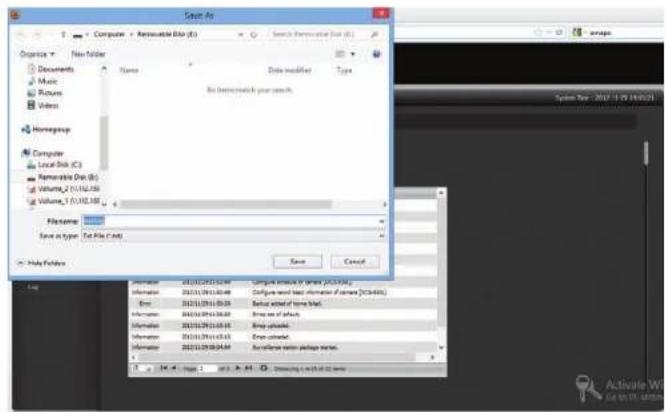
Abschnitt 4 - Konfiguration
Um Ihre Dateien zu löschen, klicken Sie auf Clear.Log (Protokoll löschen).
Sie werden zur Bestätigung des Vorgangs aufgefordert. Klicken Sie auf 'Yes' (Ja), um fortzufahren.
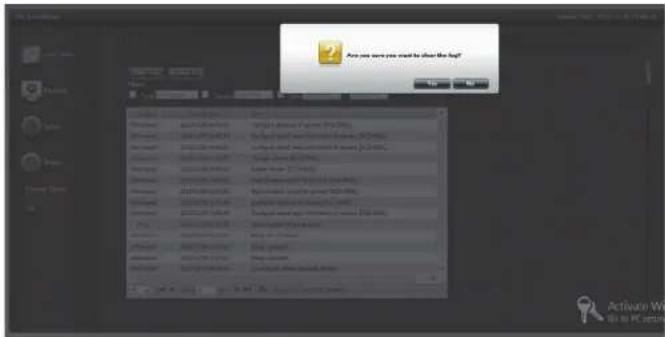
Ihr vorheriges Protokoll verschwindet.
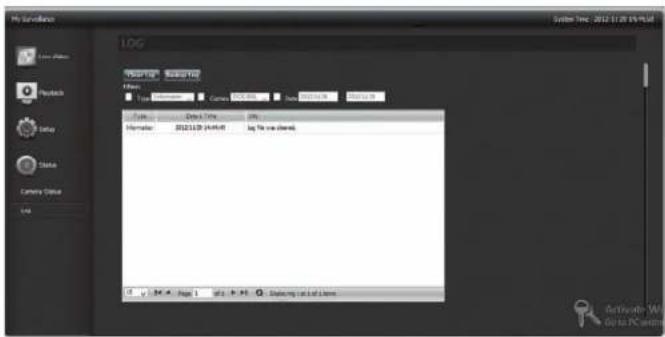
Meine Favoriten (Anwendung)
Der Abschnitt 'My Favorites Application' (Meine Favoriten (Anwendungen)) ermöglicht Ihnen, dem Abschnitt 'Home' Applikationen oder Anwendungen hinzuzufügen, damit Sie leicht auf diese zugreifen können. Folgen Sie diesen einfachen Schritten, um Favoriten Ihrer Anwendungen im Abschnitt 'Home' einzurichten.
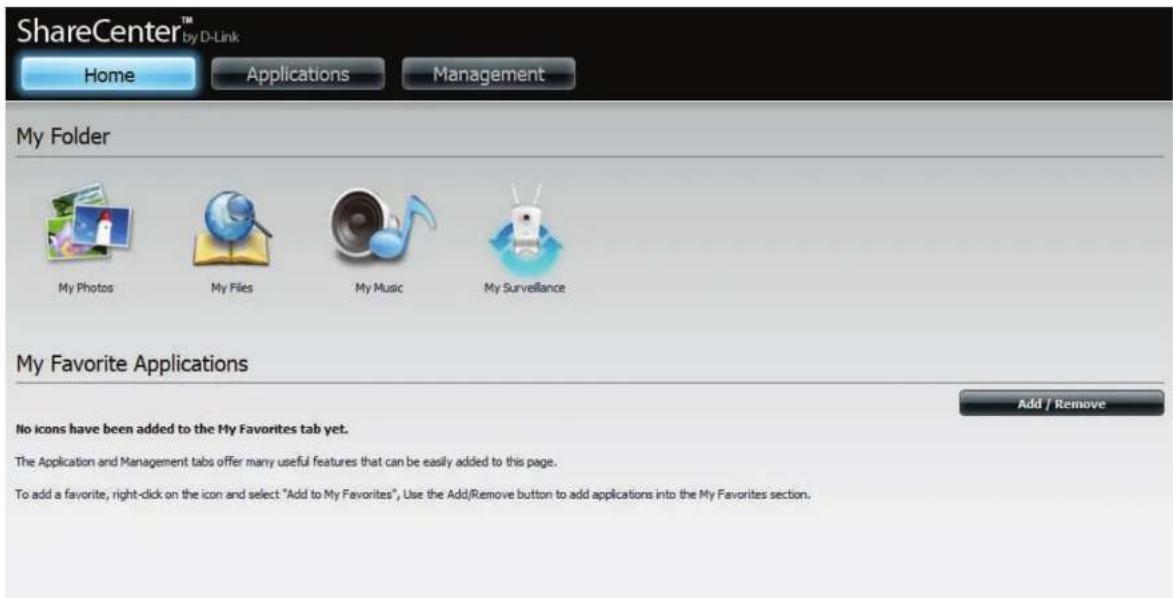
Anwendungen hinzufügen
Klicken Sie auf die Schaltfläche Add/Remove (Hinzufügen/Entfernen), um Anwendungen hinzuzufügen. Klicken Sie auf das Kontrollkästchen unter jeder Anwendung, die Sie dem Fenster 'Home' hinzufügen möchten. Klicken Sie auf Apply (Übernehmen), um fortzufahren.
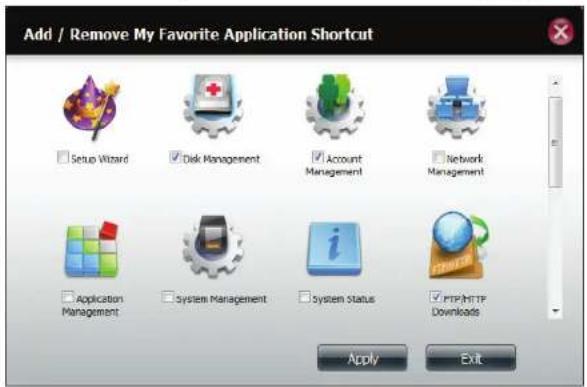
Damit ist im Fenster 'Home' eine Verknüpfung (auch Shortcut genannt) erstellt. Um auf die Anwendung zuzugreifen, klicken Sie einfach auf die entsprechende Verknüpfung.
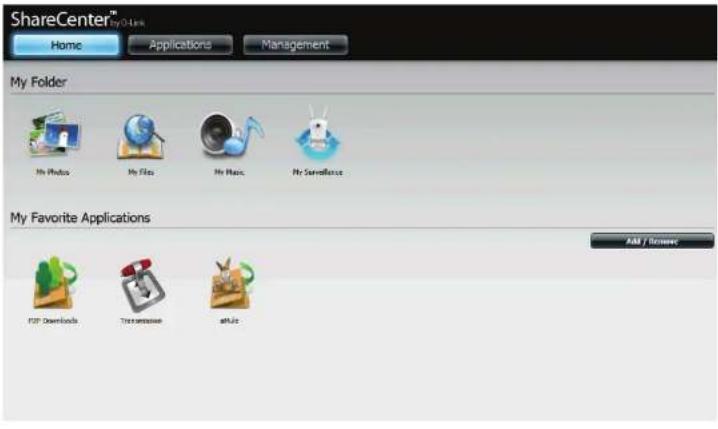
Applications (Anwendungen)
FTP/HTTP Downloads
Planen Sie Datei- und Ordner-Backups von einem FTP-Server, Webserver oder einer lokalen Netzwerkfreigabe. Testen Sie immer die URL, bevor Sie die Änderungen übernehmen. Das gewährleistet einen erfolgreichen Download-Vorgang.
Category (Kategorie): Verwenden Sie die Optionsfelder, um den Servertyp zu wählen, auf dem die Quelldateien/-ordner für die zeitlich eingeplanten Downloads abgelegt sind. Klicken Sie auf das HTTP-Optionsfeld, um anzugeben, dass die Quelldateien auf einem Webserver abgelegt sind, oder klicken Sie auf das Optionsfeld FTP, wenn die Quelldateien/Quellordner sich auf einem FTP-Server befinden.
Login Method (Anmeldemethode): Geben Sie die Anmeldeinformationen für den Speicherort ein, der die Dateien enthält, die Sie einem Zeitplan entsprechend herunterladen möchten. Ist kein Kennwort erforderlich, wählen Sie Anonymous (Anonym). Wenn die Eingabe eines Kennworts nötig ist, wählen Sie Account (Konto) und geben Sie den Benutzernamen und das Kennwort ein.
Username Geben Sie hier den Benutzernamen ein. (Benutzername):
Password (Kennwort): Geben Sie hier das Kennwort ein.
Type (LAN-Verbindungstyp): Wählen Sie zum Herunterladen einer Datei oder eines Ordners je nach Bedarf entweder File (Datei) oder Folder (Ordner) von der Dropdown-Liste.
URL: Geben Sie die FTP/HTTP Site-Adresse für den zeitlich eingeplanten Download-Vorgang ein. Klicken Sie auf Test, um den Zugriff auf die Site-Adresse und die Datei bzw. den Ordner zu prüfen. Wenn Sie File (Datei) von der oben beschriebenen Dropdown-Liste gewählt haben, müssen Sie die gewünschte Datei, einschließlich der Dateierweiterung, im URL-Pfad angeben (zum Beispiel: http://Beispiel.com/test/testdatei.txt).
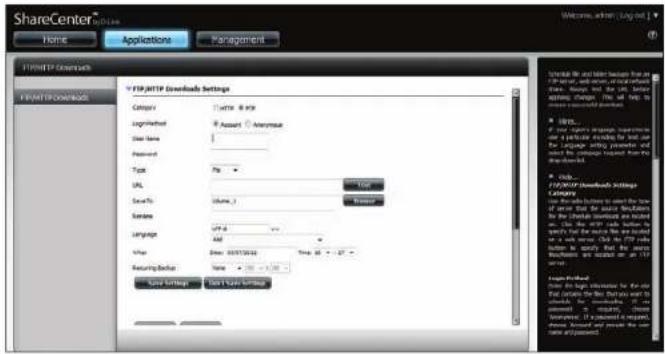
Abschnitt 4 - Konfiguration
Save To (Speichern in): Geben Sie auf den internen Laufwerken den spezifischen Zielspeicherort für die heruntergeladenen Dateien oder Ordner an. Klicken Sie auf Browse (Durchsuchen), um den Speicherort auf den internen Laufwerken auszuwählen.
Umbenennen: Wenn die Datei nach dem Download vom angegebenen HTTP-/FTP-Server umbenannt werden soll, geben Sie den neuen Namen der Datei in dieses Feld ein.
Language (Sprache): Wählen Sie im Dropdown-Menü die Sprache der Dateien oder Ordner aus, die Sie herunterladen möchten.
When (Zeitpunkt): Wählen Sie das Datum und die Uhrzeit für den Download-Vorgang.
Recurring Backup (Periodisches Backup): Wenn Sie eine regelmäßig wiederkehrende Sicherung planen möchten, wählen Sie das gewünschte Intervall (täglich, wöchentlich oder monatlich) und den Zeitpunkt, zu dem die Sicherung gestartet werden soll.
Schedule Download List (Liste der geplanten Downloads): Hier werden die ausstehenden und bereits abgeschlossenen Downloads aufgelistet. Für jedes Ereignis wird auch der aktuelle Status angezeigt. Außerdem steht eine Option zur Verfügung, mit der ein Download-Ereignis jederzeit gelöscht werden kann. Für jeden Vorgang wird eine aktuelle Download-Statistik angezeigt, sie enthält z. B. Prozentangaben zum Vorgangsstatus sowie die Download-Geschwindigkeit. Über eine entsprechende Schaltfläche können Sie darüber hinaus jederzeit die Liste aktualisieren.
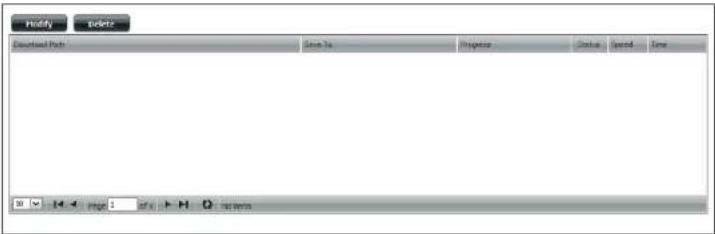
Mithilfe dieser Option können Sie Ihr ShareCenter™ auf einem anderen ShareCenter™ oder Linux-Server oder umgekehrt von einem fernen (remote) ShareCenter™ oder Linux-Server auf Ihrem ShareCenter™ sichern. Verwenden Sie die Schaltfläche Create (Erstellen) in der Liste der fernen Backups, um einen Assistenten zu starten, mit dessen Hilfe Sie die Remote Backup-Funktion konfigurieren können.
Enable remote backup service (Fernen Backup-Dienst aktivieren):
Markieren Sie dieses Kästchen, um die Remote-Backup-Serverfunktionalität zu aktivieren, damit einem fernen (remote) NAS oder Linux-Server ein Backup von Ihrem oder auf Ihr ShareCenter™ möglich wird.
Hinweis: Wenn Sie diese Funktion Ihres ShareCenter™ nicht nutzen, lassen Sie dieses Kästchen unmarkiert, damit seine Leistungsfähigkeit nicht durch die zusätzliche Systembeanspruchung dieses Prozesses beeinträchtigt wird.
Password (Kennwort):
Geben Sie hier ein Kennwort ein, das vom fernen Client zum Zugriff auf Ihren NAS für ein Backup verwendet wird.
Remote Backups list (Liste der fernen Backups):
Dies ist die Liste der fernen Backup-Aufträge.
Create Klicken Sie auf Create (Erstellen), um einen neuen Fern-Backup-Auftrag auf Ihrem ShareCenter™ zu erstellen.
Modify (Ändern): Klicken Sie auf diese Schaltfläche, um Änderungen an Ihren bestehenden fernen Backup-Aufträgen in der Liste vorzunehmen. Sie müssen dazu zuerst den gewünschten Auftrag auswählen und dann auf Modify (Ändern) klicken.
Delete (Löschen): Um einen fernen Backup-Auftrag zu entfernen, wählen Sie den Auftrag in der Liste aus und klicken Sie dann auf Delete (Löschen).
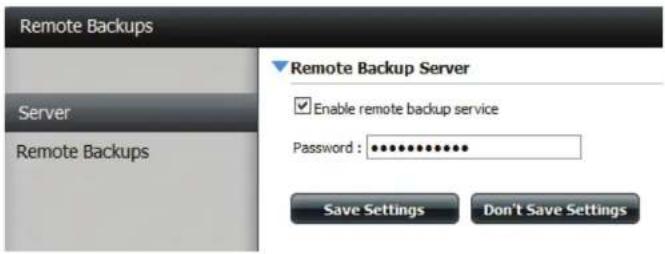
Create - Assistent (Assistent zur Erstellung neuer ferner (remote) Backup-Aufträge)
Wenn Sie auf die Schaltfläche Create (Erstellen) oberhalb der Fern-Backup-Liste klicken, wird ein Assistent aufgerufen, mit dessen Hilfe Sie einen neuen Fern-Backup-Auftrag konfigurieren können.
Welcome (Willkommen): Es werden die Schritte des Assistenten angezeigt.
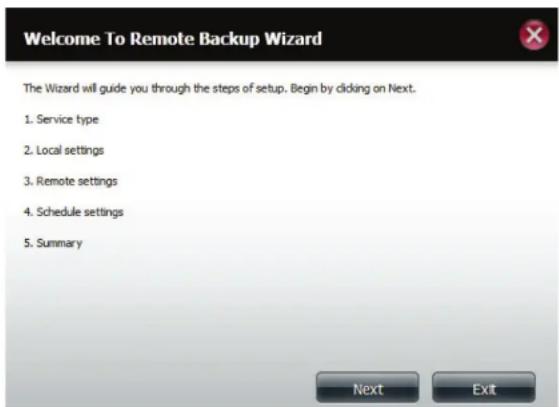
Service Type (Diensttyp): NAS.to.NAS.(NAS-zu-NAS): Backup vom lokalen NAS auf einen fernen NAS oder umgekehrt.
NAS-zu-Linux Backup vom lokalen NAS auf ein Linux-Dateisystem oder umgekehrt.
Local.to.Remote.(Lokal.nach.Fern): Gibt als Backup-Quelle den lokalen NAS an und den fernen NAS oder das Linux-Dateisystem als Ziel für die Backup-Dateien.
Remote.To.Local.(Fern.nach.lokal):Gibt als Backup-Quelle den fernen NAS oder das Linux-Dateisystem an und den lokalen NAS als Ziel für die Backup-Dateien.
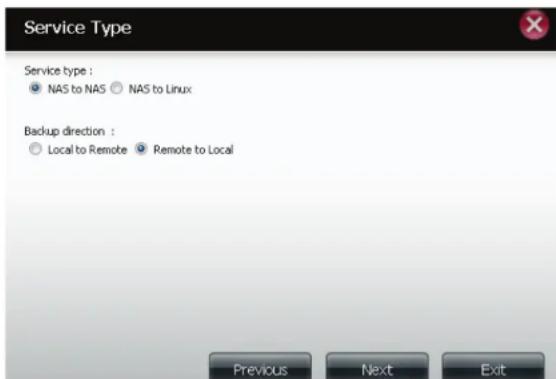
Abschnitt 4 - Konfiguration
Local Settings (Lokale Einstellungen):
Task (Name): Ist der für den Backup-Auftrag verwendete Name, der später in der Fern-Backup-Liste aufgeführt wird.
Folder Path (Ordnerpfad): Wählen Sie einen lokalen Freigabeordner oder eine Datei als Ziel oder Quelle für den Backup-Auftrag.
Remote Settings (Ferneinstellungen):
Remote IP: Der Backup-Prozess verwendet das Rsync-Protokoll und muss die IP-Adresse des Zielursprungs oder Zielgeräts für das Backup kennen. Geben Sie die IP-Adresse des fernen NAS oder Linux-Dateisystems ein.
Password (Kennwort): Geben Sie das Kennwort ein, das vom fernen Backup-Server auf dem fernen NAS oder Linux-Dateisystem verwendet wird.
Enable Encryption (Verschlüsselung aktivieren): Durch Markieren dieses Kästchens wird die SSH-Verschlüsselung der Dateien aktiviert, die über das Netzwerk zwischen den lokalen und fernen Geräten übertragen (gesichert) werden.
Ignore existing file(s) (Vorhandene Datei(en) ignorieren): Durch Markieren dieses Kästchens wird verhindert, dass der Backup-Prozess Dateien im Zieldateisystem überschreibt, die nicht Bestandteil der Backup-Dateien oder -Ordner sind. Es bleiben also alle möglicherweise vorhandenen Dateien im Zielsystem erhalten.
Inkrementelle Backup-Support-Nr. (#): Durch Markieren dieses Kästchens wird eine Mehrfach-Backup-Funktionalität zu eingeplanten Zeiten bereitgestellt. Das erste Backup in einer inkrementellen (schrittweise durchzuführenden) Serie erfasst alle Dateien für das Backup. Nachfolgende Backups sind dahingehend inkrementell, das nur die Dateien und Ordner gesichert werden, die in der Backup-Quelle seit dem letzten inkrementellen Backup geändert wurden. Bei jedem inkrementellen Backup wird eine vollständige Momentaufnahme der Backup-Quelle erstellt. Nur das erste Backup enthält jedoch alle ursprünglichen Dateien und Ordner. Die nachfolgenden Backups in der inkrementellen Serie enthalten neue Dateien und Ordner plus Links zum ersten inkrementellen Backup.
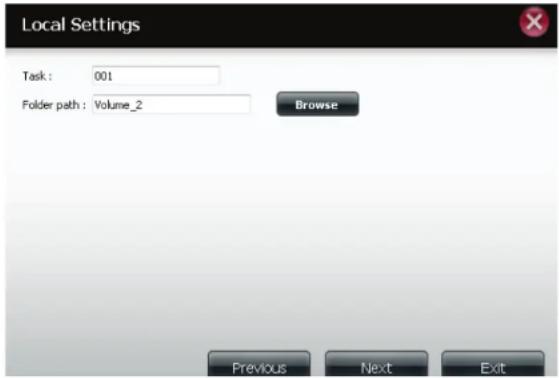
(Ferneinstellungen):
Remote.Path.(Ferner.Pfad):
Verwenden Sie die Schaltfläche Browse (Durchsuchen) und wählen Sie den Dateisystempfad (Ordner) zum fernen Ziel- oder Quellensystem für das Backup.
Schedule Settings
(Zeitplaneinstellungen):
Zeitplanmodus:.
Manual.(Manuell): Wählen Sie Yes (Ja), um das Backup bei Beendigung des Assistenten sofort zu starten, oder No (Nein), um das Backup manuell von der Fern-Backup-Liste zu starten.
Once.(Einmal) - Wählen Sie diese Option, um das Fern-Backup einmal zu einer hier angegebenen Zeit auszuführen.
Scheduled.(Eingeplant):Wählen Sie diese Option, um einzurichten, dass das Backup täglich, wöchentlich oder monatlich einem spezifischen Zeitplan entsprechend ausgeführt wird.
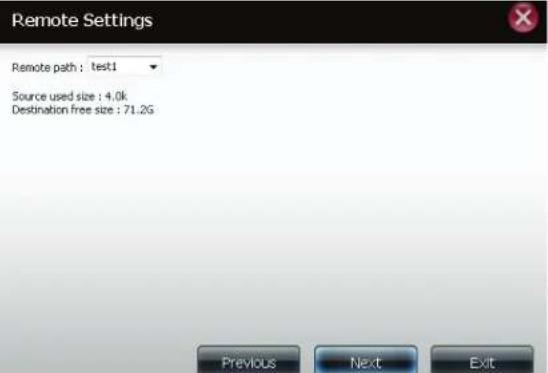
Abschnitt 4 - Konfiguration
Finish (Fertig stellen):
Klicken Sie auf Finish (Fertig stellen), wenn Sie mit den von Ihnen vorgenommenen Einstellungen für den erstellten Backup-Auftrag zufrieden sind. Klicken Sie andernfalls auf Previous (Zurück), um ggf. Änderungen Ihrer Einstellungen vorzunehmen. Möchten Sie jedoch die Konfiguration beenden, ohne einen Remote-Backup-Auftrag hinzuzufügen, klicken Sie einfach auf Exit (Beenden).
Remote Backups list (Liste der fernen Backups):
Task: Der Name des Fern-Backup-Auftrags.
Schedule (Zeitplan): Die Zeit für die Ausführung des Auftrags. Status: Der aktuelle Status, der wie folgt angegeben sein kann:
- Ready (Bereit): Der Fern-Backup-Auftrag kann ausgeführt werden.
- Finish (Fertig stellen): Der Fern-Backup-Auftrag wurde vollständig und erfolgreich ausgeführt.
- Failed (Fehlgeschlagen): Der Fern-Backup-Auftrag ist während der Ausführung fehlgeschlagen.
Enable/Disable (Aktiv./Deaktiv.): Wird ein roter Kreis angezeigt, ist der Remote-Backup-Auftrag aktiviert. Wenn Sie auf die rote Schaltfläche klicken, wird der Fern-Backup-Auftrag deaktiviert und die Schaltfläche zeigt dann ein grünes Dreieck an. Wenn Sie dann auf die Schaltfläche mit dem grünen Dreieck klicken, wird der Auftrag wieder aktiviert.
Backup now (Jetzt Backup erstellen): Klicken Sie auf diese Schaltfläche, um den Auftrag sofort auszuführen (sofern der Auftrag aktiviert ist).
Recovery (Wiederherstellung): Wenn Sie auf diese Schaltfläche klicken, werden die Backup-Dateien und Ordner in das Quell-Dateisystem vom Backup-Zielsystem zurückgeschrieben (eine Vorgangsumkehr).
Navigationsschaltflächen: Verwenden Sie diese Schaltflächen, um sich in der Liste nach oben oder unten zu bewegen, wenn mehrere Aufträge konfiguriert sind.
Refresh (Aktualisieren): Klicken Sie auf diese Schaltfläche während eines Backup- oder Wiederherstellungsprozesses, um den Fortschritt anzuzeigen. Es wird dann der Statusbalken aktualisiert.
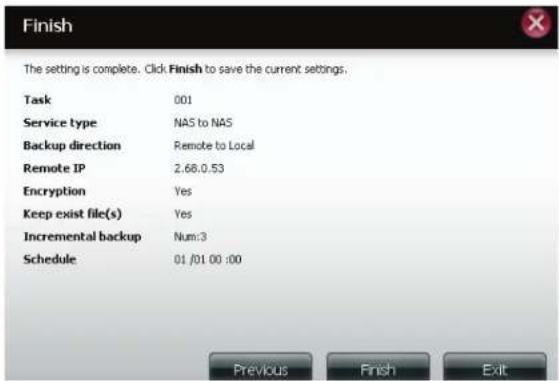
Sie können lokale Datei- und Ordnersicherungen von der lokalen Netzwerkfreigabe des Geräts oder vom lokalen Computer planen. Testen Sie immer die URL, bevor Sie die Änderungen übernehmen. Das gewährleistet einen erfolgreichen Backup-Vorgang.
| Category(Kategorie): | Verwenden Sie die Optionsfelder, um die Backup-Methode zu wählen. Besteht Ihr NAS-Gerät aus zwei logischen Laufwerken, können Sie auf das Optionsfeld Internal.Backup (Internes Backup) klicken, um die Daten von dem ersten logischen Laufwerk auf dem zweiten und umgekehrt zu sichern. Über die Interne Backup-Funktion können Sie auch einen Ordner auf einem logischen Laufwerk in einem anderen Ordner auf demselben logischen Laufwerk sichern; verschachtelte Ordner auf demselben logischen Laufwerk sind jedoch nicht zulässig. Wenn Sie die Daten, die sich auf Ihrem PC oder einem anderen NAS-Gerät befinden, auf Ihrem NAS-Gerät sichern möchten, klicken Sie auf das Optionsfeld 'LAN Backup'. |
| Login Method(Anmeldemethode): | Geben Sie die Anmeldeinformationen für den Speicherort ein, der die Dateien enthält, die Sie einem Zeitplan entsprechend sichern möchten. Ist kein Kennwort erforderlich, wählen Sie Anonymous (Anonym). Wenn die Eingabe eines Kennworts nötig ist, wählen Sie Account (Konto) und geben Sie den Benutzernamen und das Kennwort ein. Diese Option ist nur für LAN-Backups verfügbar. |
| Username(Benutzername): | Geben Sie hier den Benutzernamen ein. |
| Password(Kennwort): | Geben Sie hier das Kennwort ein. |
| Type (LAN-Verbindungstyp): | Wählen Sie File (Datei) oder Folder (Ordner), je nachdem, was Sie herunterladen oder sichern möchten. |
| URL: | Geben Sie den Pfad bzw. die URL der Website oder des Servers ein, von der bzw. dem aus Sie eine Übertragung initiieren möchten. (z. B. Volume_1/Test oder \192.168.0.32\Volume_1\Test\test.txt). |
| Save To (Speichern in): | Geben Sie ein gültiges Ziellaufwerk auf dem ShareCenterTM ein oder klicken Sie auf Browse (Durchsuchen), um das Ziel auszuwählen. |
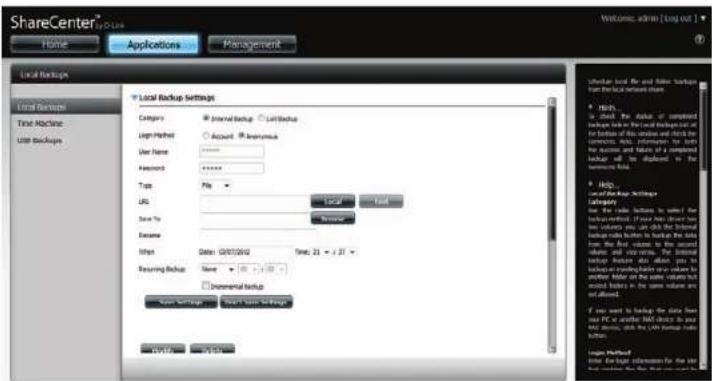
Rename (Umbenennen): Geben Sie hier den neuen Dateinamen ein.
When (Zeitpunkt): Geben Sie den Zeitpunkt (Datum und Uhrzeit) ein, an dem die geplante Sicherung oder der geplante Download gestartet werden soll.
Recurring Backup (Periodisches Backup): Geben Sie das Intervall und die Uhrzeit ein, in dem bzw. zu der das Backup oder der Download unbeaufsichtigt ausgeführt werden soll.
Incremental Backup (Inkrementelle Sicherung): Standardmäßig befinden sich alle lokalen Backups und Datei-/Ordner-Downloads im Überschreibungsmodus, d. h. dass identische Dateien im Zielordner mit den Quelldateien überschrieben werden. Wenn Sie das inkrementelle Backup aktivieren, vergleicht Ihr ShareCenter™ identische Dateinamen in der Quelle und am Ziel. Dateien werden nur überschrieben, wenn die Quelldateien aktueller sind.
Time Machine
Hier können Sie das ShareCenter™ als Backup-Ziel in der Mac OS® X Time Machine konfigurieren. Dazu ist der AFP-Dienst erforderlich. Er wird automatisch ausgeführt, sobald die Funktion aktiviert ist.
Enable Time Machine (Time Machine aktivieren): Klicken Sie darauf, um die Time Machine-Funktion zur Arbeit mit einer Mac OS® X Time Machine zu aktivieren. Die entsprechenden Time Machine-Einstellungen werden bei Markierung dieses Kästchens angezeigt.
Time Machine Settings Ist eine Liste der Zielordner in den list (Time Machine- Einstellungenliste): Netzwerkfreigabebereichen, die dem Time Machine-Backup zugeordnet sind.
New (Neu): Fügt einen NAS-Ordner als ein Time Machine-Ziel hinzu.
Delete (Löschen): Löscht einen als Time Machine-Ziel erstellten NAS-Ordner.
Remove all Network Löscht alle in der Liste als Time Machine-Ziele Shares (Alle konfigurierte NAS-Ordner. Netzwerkfreigaben entfernen):
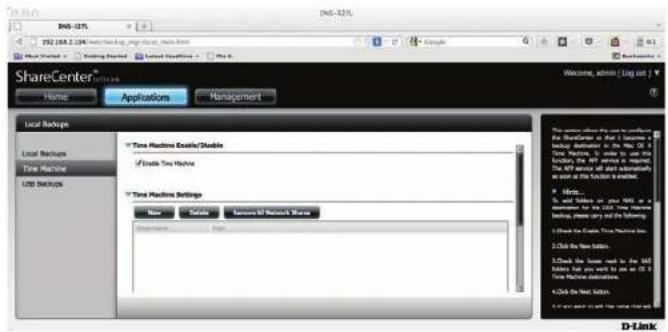
Time Machine - Auf dem Mac
Hier können Sie das ShareCenter als Backup-Ziel in der Mac OS® X Time Machine konfigurieren. Dazu ist der AFP-Dienst erforderlich. Er wird automatisch ausgeführt, sobald die Funktion aktiviert ist.
Gehen Sie zu Anwendungen, Lokale.Backups, Time.Machine. Klicken Sie unter Time.Machine.aktivieren/deaktivieren auf das Kästchen Time. Machine.aktivieren.
Klicken Sie auf den blauen Pfeil neben Time.Machine.-Einstellungen, um die Konfigurationsoptionen anzuzeigen.
Klicken Sie unter Time.Machine-Einstellungen auf Neu, um den Setup-Assistenten.für.Time.Machine aufzurufen.
Klicken Sie auf Next (Weiter), um fortzufahren.
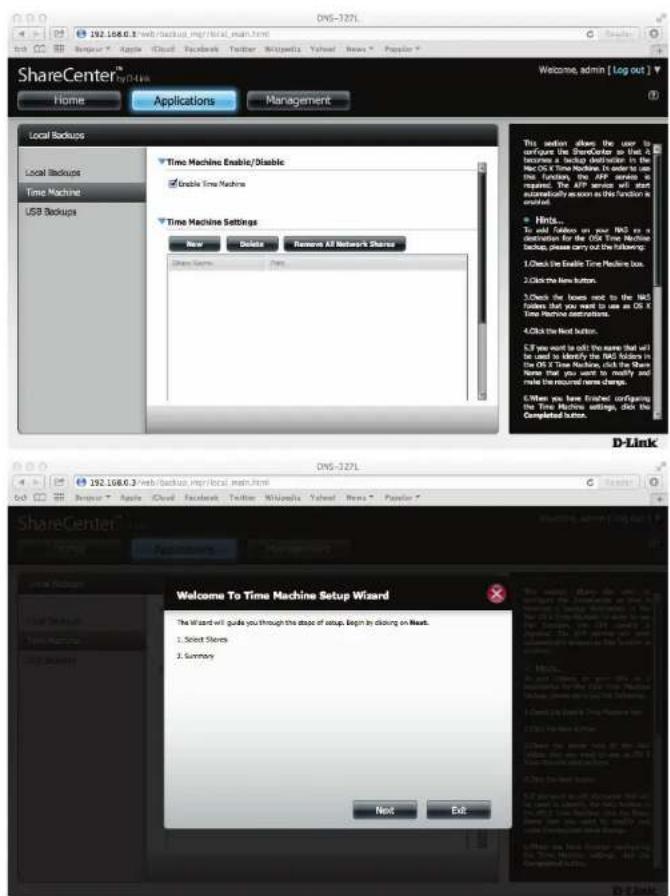
Abschnitt 4 - Konfiguration
Wählen Sie das logische.Laufwerk, das Sie für die Time.Machine verwenden möchten, und klicken Sie auf Next (Weiter)
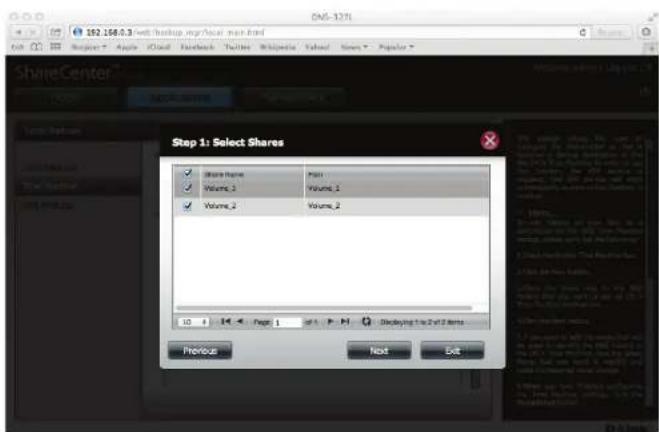
Ihre Back-Optionen werden anhand einer Übersicht angezeigt. Klicken Sie auf 'Finish' (Fertig stellen).
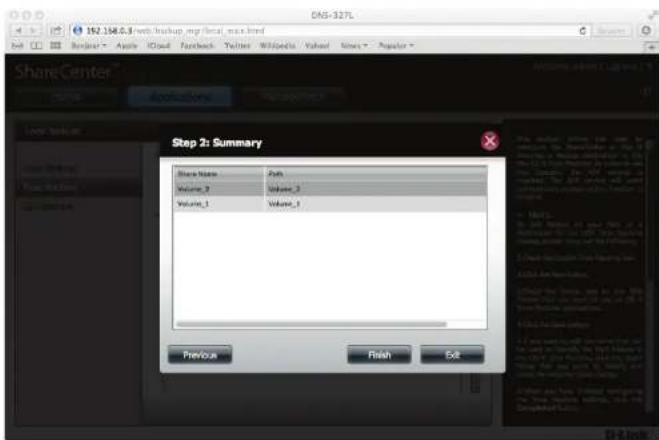
Abschnitt 4 - Konfiguration
Der Assistent führt Sie zur Time Machine-Tabelle zurück. Sie zeigt die gerade von Ihnen für den Backup-Prozess gewählten logischen Laufwerke.
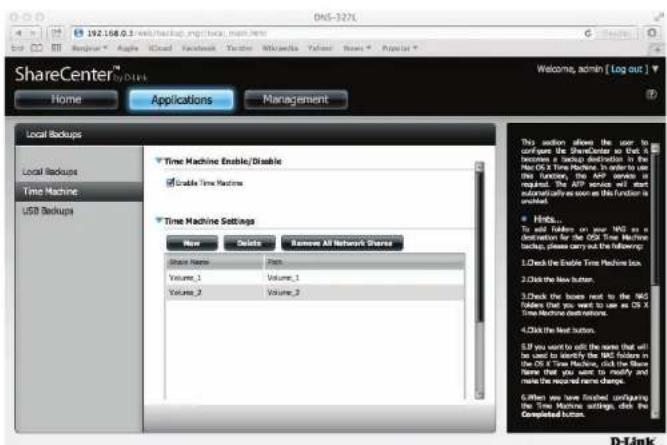
Die logischen.Laufwerke werden auch im Finder angezeigt.
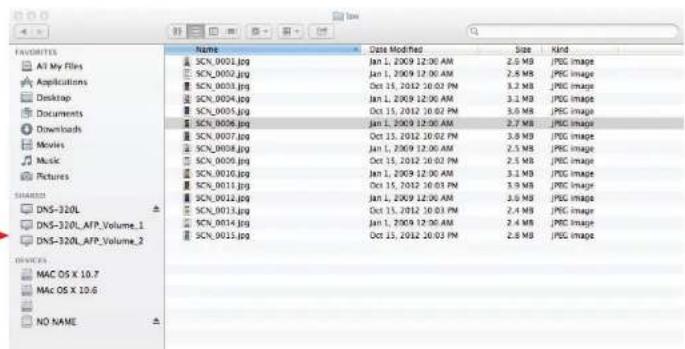
Abschnitt 4 - Konfiguration
Außerdem können Sie im Finder das logsiche Laufwerk durchsuchen.
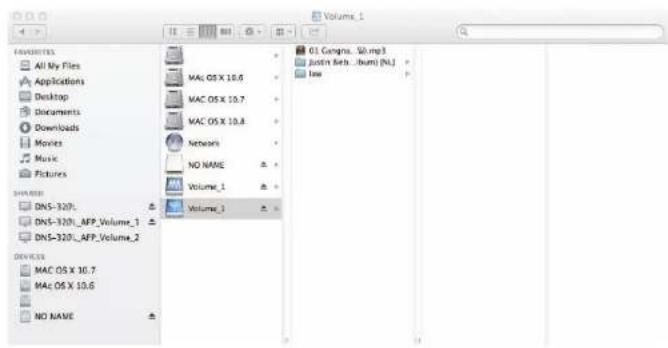
Rufen Sie die Systemeinstellungen auf und klicken Sie auf Time. Machine.
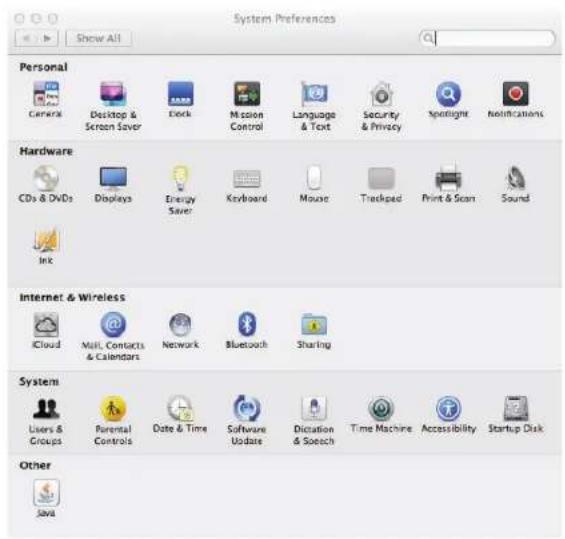
Abschnitt 4 - Konfiguration
Klicken Sie in 'Time Machine' auf Select Backup Disk (Datenträger für Backup wählen).
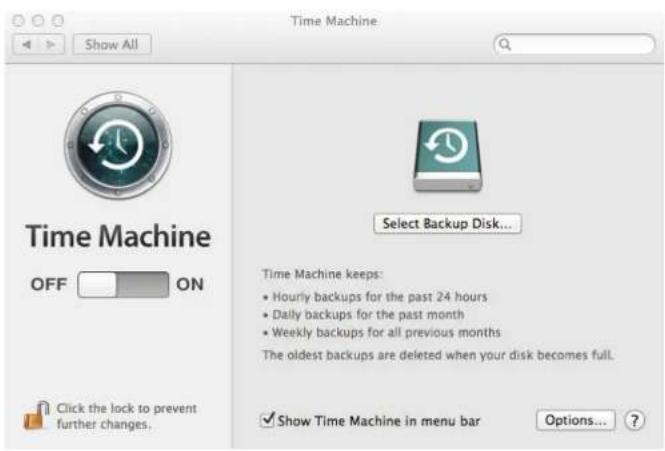
Zeigen Sie die logischen DNS-327L Laufwerke an.

Abschnitt 4 - Konfiguration
Wählen Sie das logische.Laufwerk, das Sie für das Backup verwenden möchten, und klicken Sie auf Use.Disk (Datenträger verwenden).
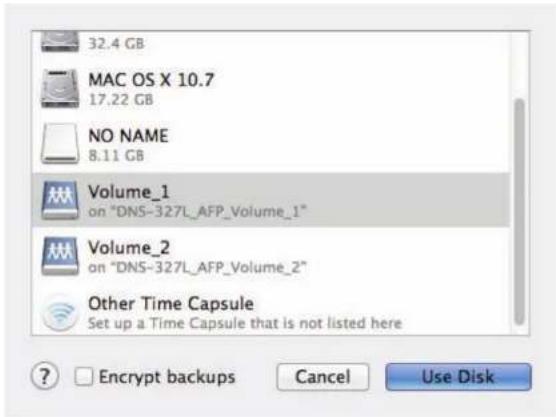
Melden Sie auf dem Server an. Geben Sie einen Namen und ein Kennwort ein und klicken Sie auf Verbinden.
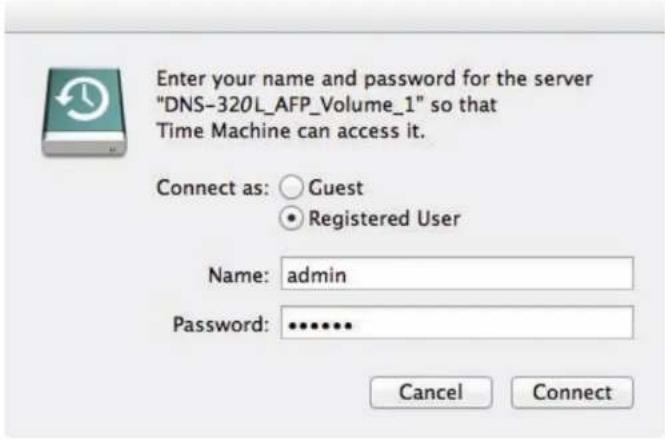
Abschnitt 4 - Konfiguration
Der Backup-Vorgang der Time Machine ist damit abgeschlossen. Sehen Sie sich Ihre Einstellungen an, sobald Sie Ihren Datenträger eingerichtet haben.
Um die Time.Machine zu deaktivieren, ziehen Sie den Schieberegler auf OFF (AUS). Damit werden jedoch nicht die logischen.Laufwerke von den DNS-327L-Einstellungen gelöscht.
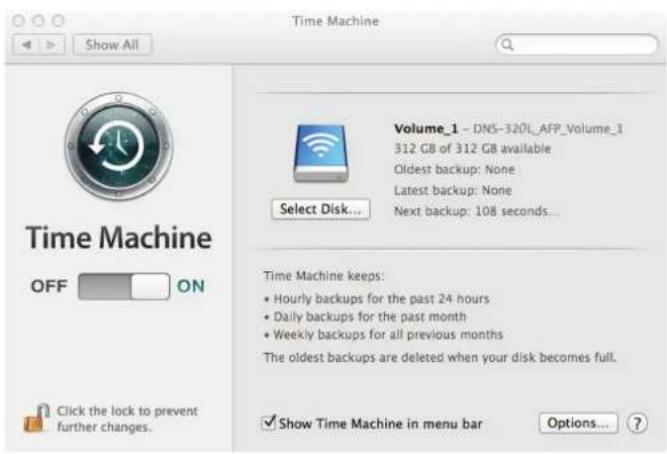
Time Machine - Ein logisches Laufwerk löschen
Um ein logisches.Laufwerk (Volume) unter Time.Machine.Einstellungen zu löschen, wählen Sie das logische.Laufwerk aus, das Sie löschen möchten. Es wird rot angezeigt. Klicken Sie auf die Schaltfläche Delete (Löschen).
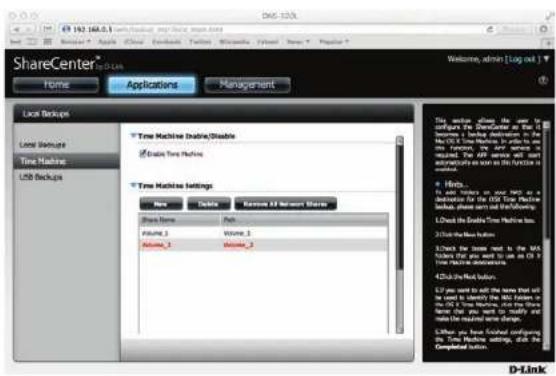
Es wird eine Warnmeldung angezeigt, die Sie auffordert, das Löschen des logischen Laufwerks zu bestätigen. Klicken Sie auf Yes (Ja).
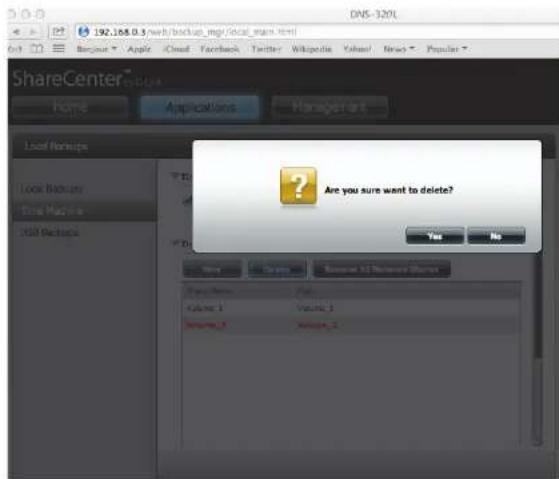
Abschnitt 4 - Konfiguration
Das logische.Laufwerk wird nun im Finder nicht mehr angezeigt.
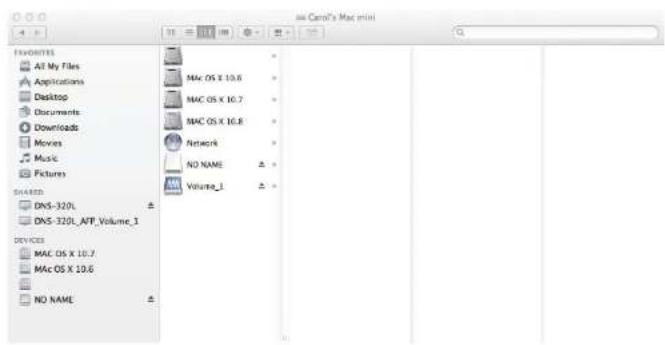
Um alle Freigaben im Netzwerk zu entfernen, klicken Sie auf Remove. All.Network.Shares (Alle Freigaben im Netzwerk entfernen). Eine Warnmeldung wird angezeigt, die Sie auffordert, Ihre Wahl zu bestätigen. Klicken Sie auf Yes (Ja), um fortzufahren.
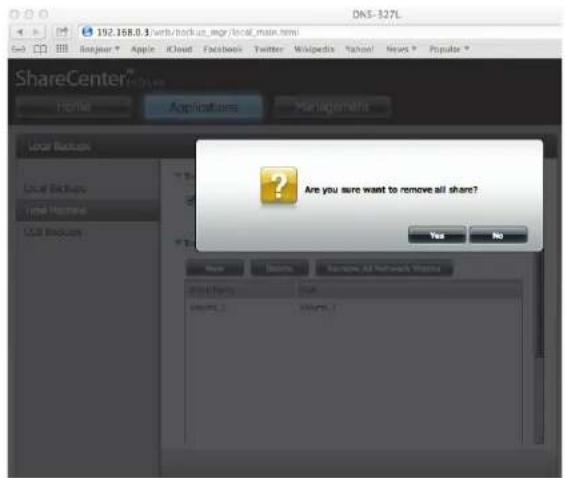
Abschnitt 4 - Konfiguration
Der Time.Machine-Assistent zeigt nun ein leeres Time.Machine-Einstellungenfenster.
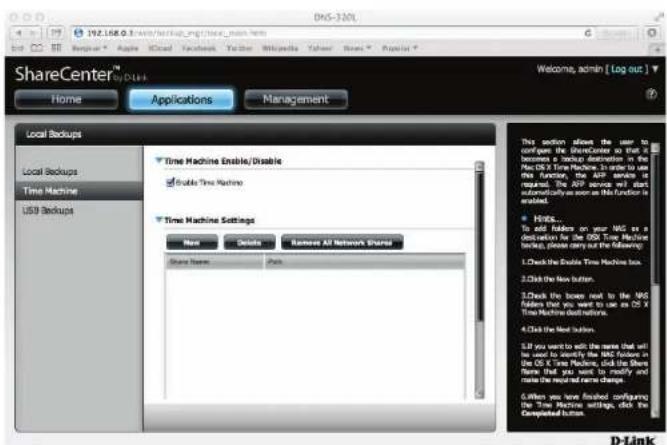
In diesem Abschnitt können Sie das ShareCenter™ so konfigurieren, dass es zu einem Backup-Ziel für ein USB-Gerät wird, das mit Ihrem DNS-327L verbunden ist.
MTP Backups (Media Transfer Protocol) sichern grundsätzlich digitale Medieninhalte von einem MTP kompatiblen USB-Gerät wie z. B. digitale Kameras, MP3 Player und Smartphones auf Ihrem ShareCenter™. USB Backups ermöglichen Ihnen, Daten von einem USB-Speichergerät auf dem ShareCenter™ oder von dem ShareCenter™ auf einem USB-Speichergerät zu sichern.
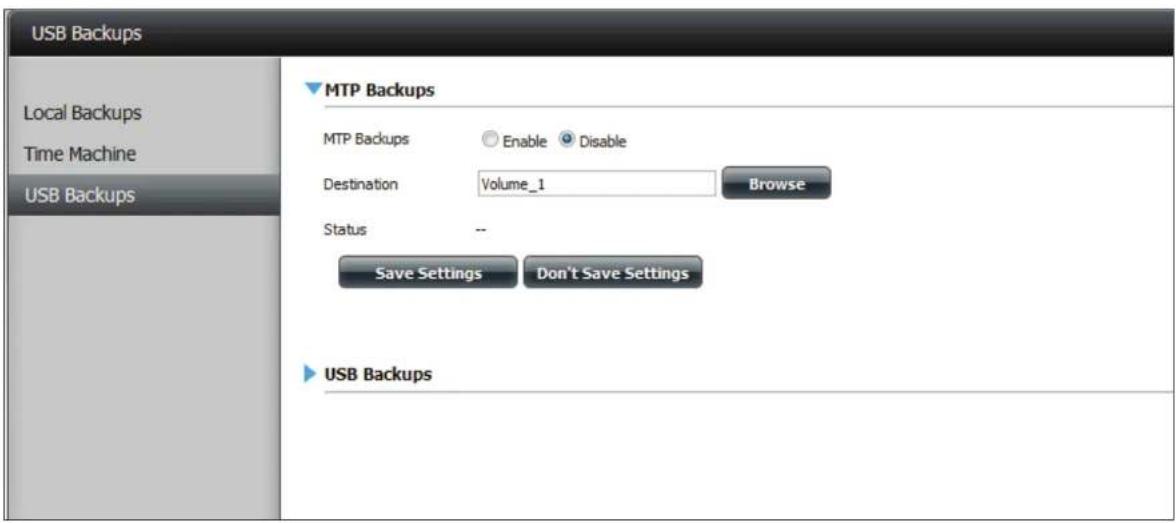
MTP-Backups
MTP Klicken Sie auf Enable (Aktivieren), um es Ihrem Backups: ShareCenter™ zu ermöglichen, digitale Medieninhalte von einem MTP USB-Gerät zu kopieren.
Destination (Ziel): Klicken Sie auf Browse (Durchsuchen), um einen Ordner auf Ihrem ShareCenter™ zu wählen, auf dem die Backup-Daten gespeichert werden sollen.
Status: Zeigt den aktuellen MTP Backup-Status an.
Klicken Sie auf Save.Settings (Einstellungen speichern), um die MTP-Backups-Einstellungen zu speichern.
USB Backups: Klicken Sie auf Enable (Aktivieren), um es Ihrem ShareCenter™ zu ermöglichen, Daten von einem USB-Speichergerät oder auf ein USB-Speichergerät zu kopieren.
Category (Kategorie): Wählen Sie entweder USB.to.NAS (Backup vom USB-Speichergerät auf das ShareCenter™) oder NAS.to.USB (Backup vom ShareCenter™ auf das USB-Speichergerät).
Source (Quelle): Klicken Sie auf Browse (Durchsuchen), um einen Ordner als Quellordner für die Backups auszuwählen.
Destination (Ziel): Klicken Sie auf Browse (Durchsuchen), um einen Ordner als Zielordner für die Backups auszuwählen.
Type (LAN-Verbindungstyp): Wählen Sie Copy (Kopieren), um einen neuen Ordner im Zielordner zu erstellen. Wählen Sie Synchronize (Synchronisieren), um alle Dateien im bestehenden USB-Ordner (mit dem Namen USBDisk1_1) zu überschreiben.
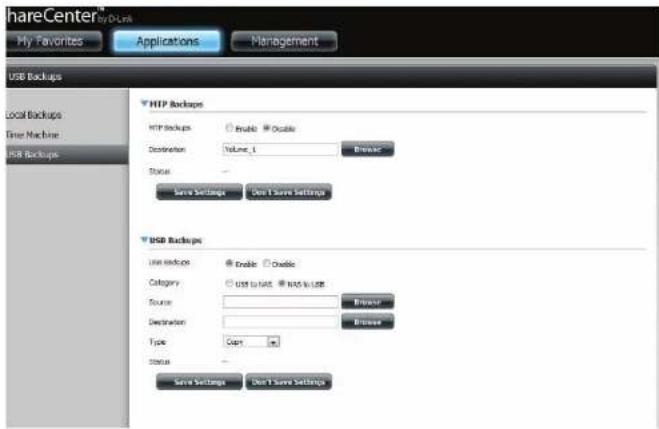
Status: Zeigt den aktuellen USB Backup-Status an.
Klicken Sie auf Save.Settings (Einstellungen speichern), um die USB-Backups-Einstellungen zu speichern.
MTP Backup-Prozess
- Schließen Sie ein MTP USB-Gerät an den USB-Port auf der Rückseite des Geräts an. Der DNS-327L wird in den Backup-Modus versetzt, wenn MTP Backups in den MTP Backup-Einstellungen aktiviert wurde.

- Betätigen Sie die USB-Taste, um den Backup-Vorgang zu starten. Die weiße USB LED blinkt kurz, um anzuzeigen, dass das Backup im Gange ist. Das ShareCenter™ erstellt einen neuen Ordner im Zielordner, den Sie in den MTP Backups-Einstellungen gewählt haben, und kopiert alle Mediendateien vom MTP USB-Gerät in diesen Ordner. Zu diesem Zeitpunkt bleibt die USB LED so lange weiß erleuchtet, bis die Verbindung zu dem Gerät getrennt wird.
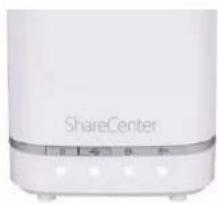
Abschnitt 4 - Konfiguration
- Gehen Sie zu System Management (Systemverwaltung), USB Devices (USB-Geräte). Unter USB Storage Information (USB-Speicherinformationen) werden Details zu dem Gerät angezeigt, das Sie an den DNS-327L angeschlossen haben. Sie können ein Android-Gerät anschließen, sollten aber USB-Debugging aktivieren.
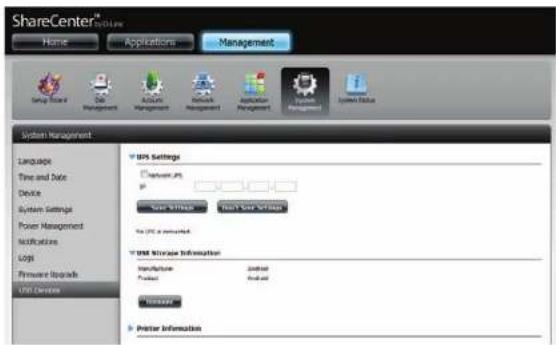
- Wenn das Backup abgeschlossen ist, blinkt die weiße LED nicht mehr, sondern leuchtet nun durchgehend weiß. Drücken Sie auf die USB-Taste auf der Vorderseite und halten Sie sie mehr als 5 Sekunden lang gedrückt. Der DNS-327L hängt das Gerät aus.
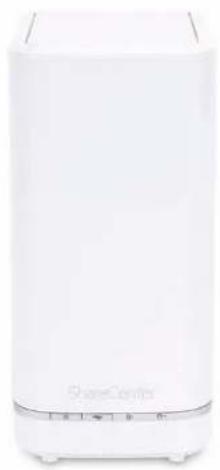
-
Schließen Sie ein USB-Speichergerät an den USB-Port auf der Rückseite des Geräts an. Erst blinkt die LED, leuchtet dann durchgehend, sobald das Gerät für ein Backup betriebsbereit ist, sofern 'USB Backups' in den USB-Backups-Einstellungen aktiviert wurde.
-
Betätigen Sie die USB-Taste, um den Backup-Vorgang zu starten. Die LED beginnt zu blinken, um anzuzeigen, dass das Backup im Gange ist. Das ShareCenter™ kopiert oder synchronisiert alle Dateien vom Quellordner auf den Zielordner. Hinweis: Es erscheint kein Warnhinweis, um anzuzeigen, dass alle Daten auf dem Zielordner automatisch gelöscht werden.
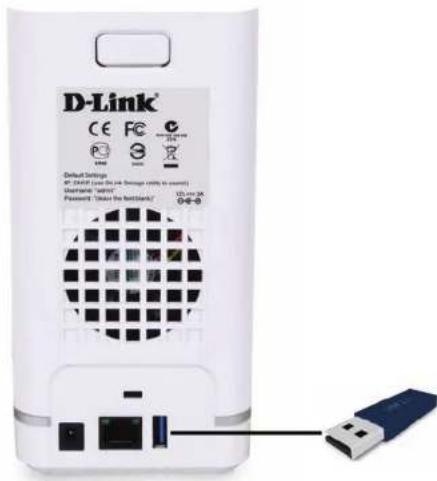
Abschnitt 4 - Konfiguration
- Wenn das Backup abgeschlossen ist, blinkt die weiße LED nicht mehr, sondern leuchtet nun durchgehend weiß. Um das USB Speichergerät auszuhängen, können Sie auf der Vorderseite des DNS-327L auf die USB-Taste drücken und sie mehr als 5 Sekunden lang halten oder das Menü USB.Devices (USB-Geräte) der Systemverwaltung (Symbol) auf der Registerkarte Management (Verwaltung) der webbasierten grafischen Benutzeroberfläche des Geräts aufrufen. Klicken Sie zur Anzeige der USB-Speicherinformationen auf die blaue Pfeilschaltfläche. Klicken Sie auf Unmount, um das USB-Gerät ordnungsgemäß auszuhängen und auszuwerfen.
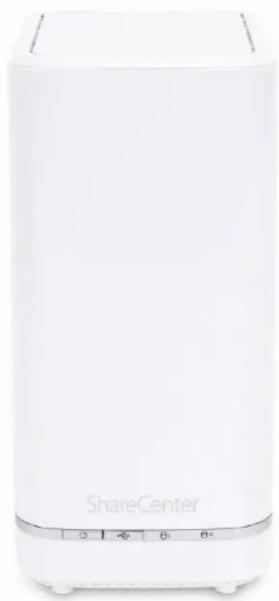
P2P-Downloads Einstellungen
Mithilfe der Optionen in diesem Menüs können Sie die P2P-Download-Managementeinstellungen konfigurieren.
P2P: Wählen Sie Enable (Aktivieren) oder Disable (Deaktivieren).
Download Schedule (Download-Zeitplan): In dem Rasterblock können Sie den Zeitplan für die Ausführung der P2P-Downloads konfigurieren. Markieren Sie einfach das Start- und Stop-Kästchen für den gewünschten Tag und die gewünschte Uhrzeit.
Auto Download: Hier können Sie die Option for automatische Downloads aktivieren oder deaktivieren.
Port Settings (Port-Einstellungen) Hier können Sie wählen, ob das Gerät einen Port für eingehende Verbindungen automatisch wählen soll, oder Sie konfigurieren einen solchen Port manuell.
Seeding: Wählen Sie eine der drei Seeding-Optionen.
Torrent Save Path Zeigt das logische Laufwerk an, wo die (Torrent-Speicherpfad): Torrent-Datei gespeichert wird.
Verschlüsselung: Hier können Sie die Verschlüsselung aktivieren oder deaktivieren.
Bandwidth Control Sie können die maximale Download- und (Bandbreitenkontrolle): maximale Upload-Rate manuell festlegen. Geben Sie -1 ein, um das entsprechende Feld auf unlimited (unbegrenzt) zu setzen.
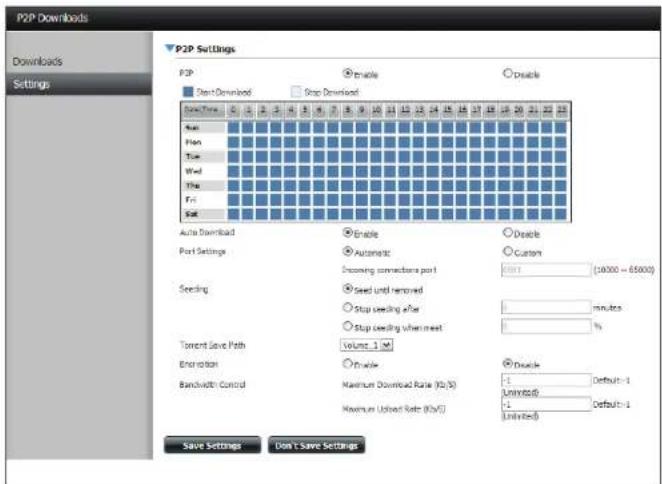
Hier können Sie Torrents hinzufügen und die P2P-Download-Listen anzeigen.
| Add Torrent from URL (Torrent von URL hinzufügen): | In dem bereitgestellten Feld können Sie einen Link zu einer ins Internet gestellten Torrent-Datei kopieren und einfügen. Die Torrent-Datei wird dem P2P-Download-Manager hinzugefügt und Ihre Dateien werden heruntergeladen. |
| Add Torrent from File (Torrent von Datei hinzufügen): | Hier können Sie nach einer auf Ihren PC heruntergeladenen Torrent-Datei suchen. |
| P2P Downloads list (P2P-Downloads-Liste): | In diesem Fenster werden alle aktiven Tasks angezeigt. |
| Remove Completed (Abgeschlossene Downloads entfernen): | Durch Klicken auf Remove.Completed (Beendete entfernen) entfernen Sie die beendeten Downloads. Gelegentlich ist die Identifizierung beendeter Aktivitäten, z. B. bei mehreren Downloads, nicht ganz leicht. Diese Option macht es dem Benutzer leichter, beendete Downloads durch ein einfaches Klicken von der Liste zu entfernen. |
| Detail: | Wenn Sie auf Detail klicken, können Sie die Dateien anzeigen, die für jeden Torrent heruntergeladen werden. |
| Top, Up, Down, Bottom (Oben, Nach oben, Nach unten, Unten) | Die Schaltflächen Top (Oben), Up (Nach oben), Down (Nach unten) und Bottom (Unten) ermöglichen Ihnen, das ausgewählte P2P-Download in der Task-Liste zu verschieben. Die Downloads oben auf der Liste haben eine höhere Priorität als die darunter. |
| Delete (Löschen): | Mit Delete (Löschen) können Sie ein ausgewähltes Download entfernen. So entfernen Sie nicht nur die Torrent-Datei, sondern auch die teilweise heruntergeladenen Dateien. |
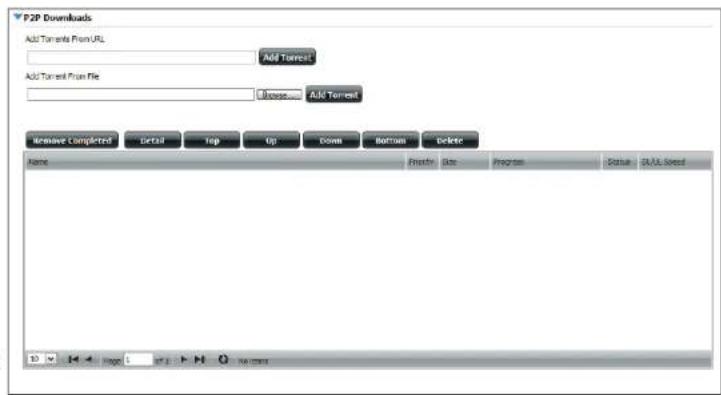
| Start/Stop (Starten/ Stoppen): | Mithilfe der Schaltflächen Start und Stop können Sie ausgewählte P2P-Downloads in der Task-Liste starten und stoppen. |
| Navigation: | Im unteren Bereich des Fensters mit den P2P- Aufgaben befinden sich mehrere Navigationssteuerelemente. Wenn mehrere Aufgaben vorhanden sind, können Sie mithilfe des Dropdown-Menüs auswählen, wie viele Aufgaben angezeigt werden. Außerdem können Sie zwischen Seiten navigieren, wenn die Liste aus mehreren Seiten besteht. |
| Fresh (Aktualisieren): | Durch Klicken auf Refresh (Aktualisieren) können Sie die P2P-Task-Liste aktualisieren, so dass sie immer auf dem neuesten Stand ist. |
Amazon S3
Amazon S3 (Simple Storage Service) ist ein von AWS (Amazon Web Services) angebotener Online-Speicherdienst im Internet. Er stellt eine einfache Webdienst-Schnittstelle bereit, die zum Speichern und Abrufen einer beliebigen Datenmenge zu jeder Zeit und von überall im Internet genutzt werden kann. Mit Amazon S3 können Sie die Daten von Ihrem DNS-327L auf Amazon S3 hochladen oder die von Amazon S3 auf Ihren DNS-327L herunterladen.

Öffnen Sie Ihren Webbrowser und geben Sie den folgenden Link für die Amazon-Webdienste ein: http://www.aws.amazon.com/s3. Klicken Sie dann auf den Link "Jetzt anmelden". Folgen Sie den Anweisungen zur Erstellung Ihres AWS-Kontos.
Abschnitt 4 - Konfiguration
Geben Sie Ihre E-Mail-Adresse ein und markieren Sie das Optionsfeld 'I am a New User' (Ich bin ein neuer Benutzer) und folgen Sie den Anweisungen, um die gewünschte Speicherleistung zu wählen und Ihr Amazon S3 Konto einzurichten.
Es werden Ihnen die folgenden Schlüssel als Anmeldedaten zum Zugriff auf das Konto bereitgestellt:
- Zugriffsschlüssel-ID
- Geheimer Zugriffsschlüssel
Legen Sie diese Schlüssel an einem sicheren Ort ab, weil Ihr ShareCenter sie zur Erstellung von Backup- und Wiederherstellungsaufträgen auf dem und von dem Amazon S3 Cloud Speicher benötigt.
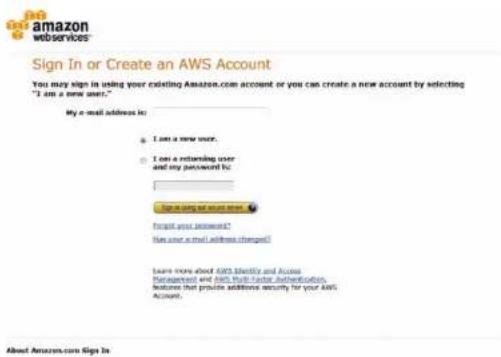
Abschnitt 4 - Konfiguration
Create.(Erstellen)
Durch Klicken auf Create (Erstellen) wird ein Assistent gestartet, mit dessen Hilfe Sie entweder einen ShareCenter™ Backup- oder Wiederherstellungsauftrag (Job) von und zum Amazon S3 Cloud Speichersystem erstellen können. Die Einplanung für die Ausführung des Auftrags kann einmal, zeitlich oder manuell erfolgen. Sie brauchen die folgenden Konfigurationsdaten zur Erstellung eines Backup-/Wiederherstellungsauftrags:
Schritt.1::Auftragsnamen-Einstellungen
Geben Sie ein aus 16 Zeichen bestehenden Namen ein, der den Backup-/Wiederherstellungsauftrag identifiziert.
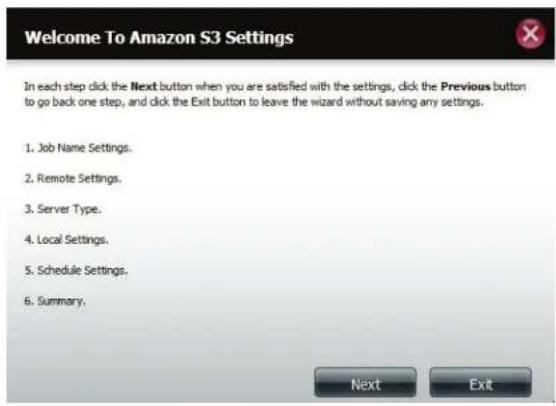
Abschnitt 4 - Konfiguration
Schritt.2::Remote.Settings.(Ferneinstellungen)
Access. Key. ID. (Zugriffsschlüssel-ID): Geben Sie die Ihrem Amazon S3 zugeordnete Zugriffsschlüssel-ID ein, die es Ihrem ShareCenter™ ermöglicht, auf Ihren Amazon S3 Cloud-Speicher zuzugreifen.
Secret.Access.Key.(Geheimer.Zugriffsschlüssel): Geben Sie Ihren geheimen Zugriffsschlüssel ein, um auf Ihren Amazon S3 Cloud-Speicher zuzugreifen.
Remote.Path.(Ferner.Pfad): Geben Sie einen neuen oder bereits existierenden Amazon S3 Bucket-Namen ein.
Region: Wählen Sie die Region im Dropdown-Menü aus.
Schritt.3::Servertyp
Type.(LAN-Verbindungstyp): Wählen Sie Upload (Hochladen) oder Download (Herunterladen) im Dropdown-Menü.
Backup-Typ:.Wählen Sie Overwrite.Existing.Files (Vorhandene Dateien überschreiben), Full.Backup (Vollständiges Backup) oder Incremental.Backup (Inkrementelles Backup) vom Dropdown-Menü.
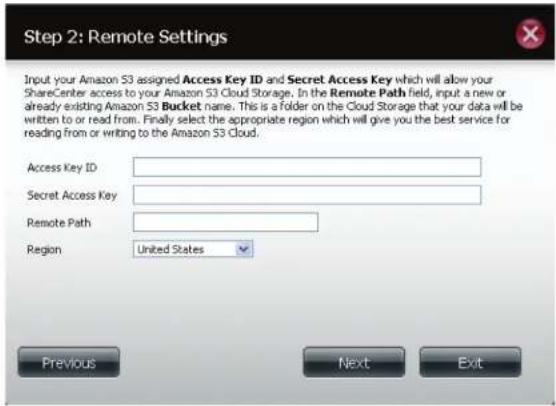
Abschnitt 4 - Konfiguration
Schritt.4:Local.Settings.(Lokale.Einstellungen)
Verwenden Sie die Browse-Schaltfläche, um den Pfad zum Standort der Dateien im ShareCenter™ zu suchen, die entweder auf die Amazon S3 Cloud oder von der Amazon S3 Cloud gesichert oder wiederhergestellt werden sollen.
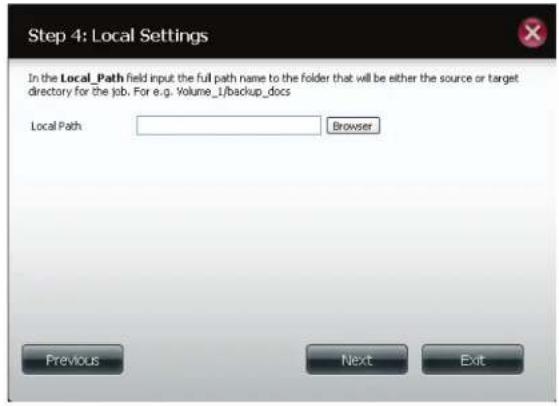
Schritt.5::Zeitplaneinstellungen
Wählen Sie den Zeitplanmodus für die Zeit der Auftragsausführung. Sie können Manual (Manuell) (jetzt oder später von der Auftragsliste), Once (Einmal) (an einem vorbestimmten Tag und zu einer bestimmten Uhrzeit) oder Scheduled (Eingeplant) (täglich zu einer bestimmten Zeit) wählen.

Ändern.(Schaltfläche)
Sobald ein Auftrag erstellt ist, können Sie mithilfe der Schaltfläche Modify (Ändern) alle weiter oben im Abschnitt Erstellen (Schaltfläche) beschriebenen Einstellungen ändern. Klicken Sie einfach auf den erstellten Auftrag in der Amazon S3 Tabelle. Der entsprechende Text wird rot angezeigt. Klicken Sie dann auf Modify (Ändern), um die Auftragseinstellungen in einem aufgerufenen Assistenten zu bearbeiten.
Hinweis: Der Auftragsname (Job-Name) kann nicht geändert werden.
Löschen
Mithilfe der Schaltfläche Delete (Löschen) können Sie jeden in der Amazon S3 Tabelle aufgelisteten Backup- oder Wiederherstellungsauftrag löschen. Klicken Sie einfach auf den erstellten Auftrag in der Amazon S3 Tabelle. Der entsprechende Text wird rot angezeigt. Klicken Sie dann auf Delete (Löschen), um den Auftrag von Ihrer ShareCenter™-Konfiguration zu entfernen.
Aktivieren/Deaktivieren.(Spalte)
Dieses Feld der Aufträge steuert, ob der Auftrag ausgeführt wird oder nicht. Zeigt die Schaltfläche ein grünes Dreieck, führt ein Klicken darauf zur Ausführung des Auftrags. Wird auf der Schaltfläche ein rotes Quadrat angezeigt, führt ein Klicken darauf zur Deaktivierung der Auftragsausführung.
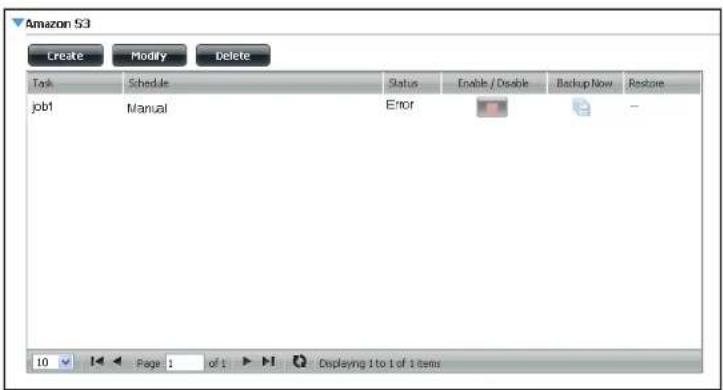
Der mydlink-Dienst bietet Benutzern des DNS-327L einen Cloud-Dienst. Stellen Sie eine Verbindung zum mydlink-Dienst von jedem beliebigen Ort und mit jedem beliebigen Betriebssystem her. Falls Sie keine Verbindung direkt vom DNS-327L zu dem Dienst herstellen, öffnen Sie Ihren Browser und geben Sie www.mydlink.com ein. Melden Sie sich auf der Seite 'Home' auf Ihrem Konto an.
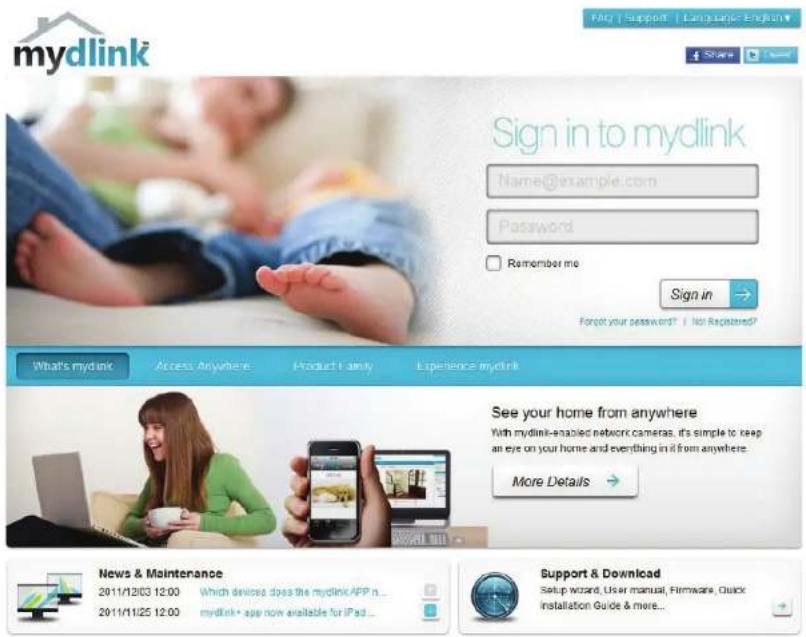
mydlink-Verifizierung
Prüfen Sie den Eingang Ihrer E-Mail und klicken Sie auf den Weblink, um das mydlink-Konto zu aktivieren.

Activate your mydlink account
Hello
Abschnitt 4 - Konfiguration
mydink ist verifiziert

Bei Anmeldung in Ihrem Konto benötigen Sie JVM (Java Runtime Machine). Es werden Anweisungen auf dem Bildschirm angezeigt, damit Sie sie herunterladen können.
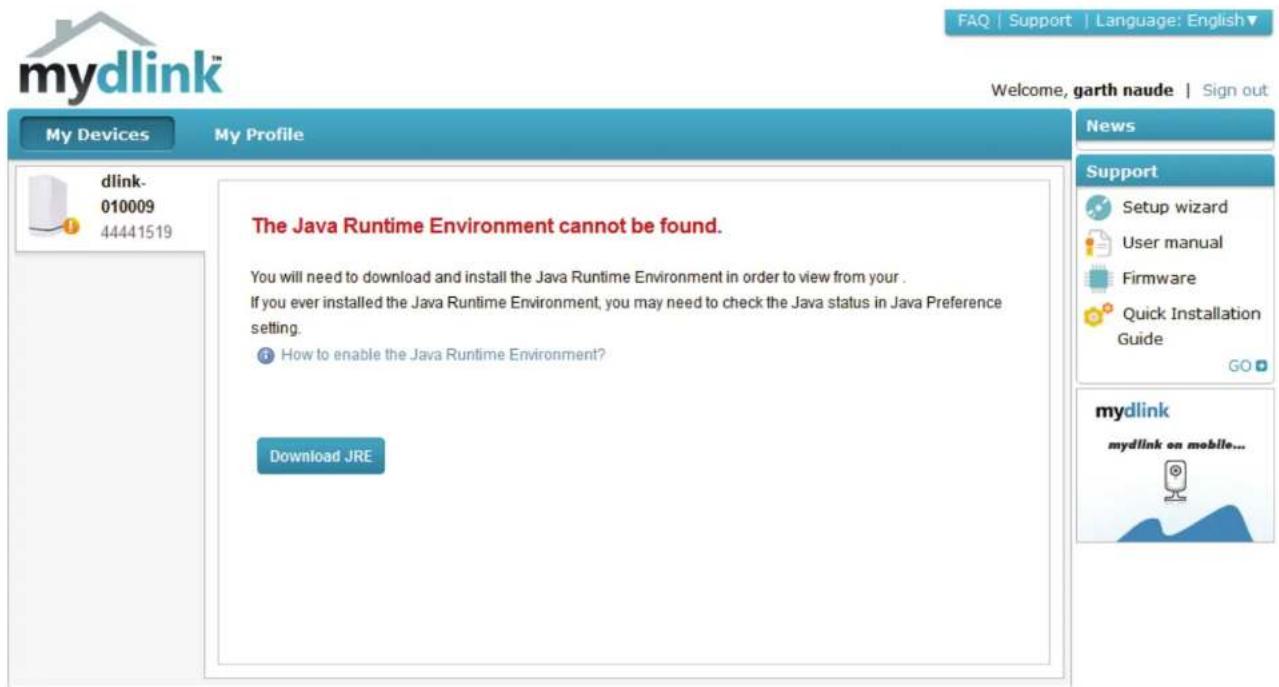
Abschnitt 4 - Konfiguration
Zur Installation der Java Runtime Machine sind einige Schritte erforderlich. Befolgen Sie die Anweisungen:
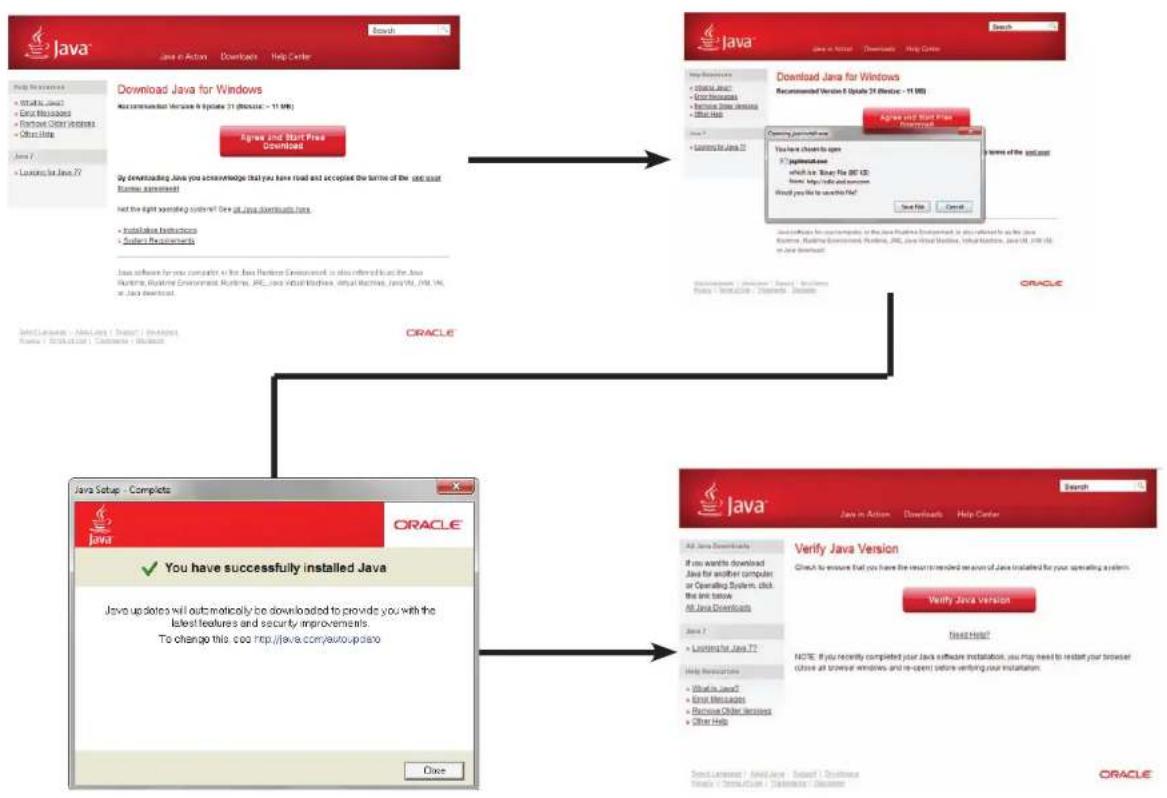
flowchart
graph TD
    A["Java Setup - Complets"] --> B["Java Setup - Complete"]
    B --> C["Oracle Setup - Complete"]
    C --> D["Download Java for Windows"]
    D --> E["Login to a Java Web (Java Web) with a 'Start' dialog box"]
    E --> F["Query: Java Web Application"]
    F --> G["Query: Java Web Application"]
    G --> H["Query: Java Web Application"]
    H --> I["Query: Java Web Application"]
    I --> J["Query: Java Web Application"]
    J --> K["Query: Java Web Application"]
    K --> L["Query: Java Web Application"]
    L --> M["Query: Java Web Application"]
    M --> N["Query: Java Web Application"]
    N --> O["Query: Java Web Application"]
    O --> P["Query: Java Web Application"]
    P --> Q["Query: Java Web Application"]
    Q --> R["Query: Java Web Application"]
    R --> S["Query: Java Web Application"]
    S --> T["Query: Java Web Application"]
    T --> U["Query: Java Web Application"]
    U --> V["Query: Java Web Application"]
    V --> W["Query: Java Web Application"]
    W --> X["Query: Java Web Application"]
    X --> Y["Query: Java Web Application"]
    Y --> Z["Query: Java Web Application"]
    Z --> AA["Query: Java Web Application"]
    AA --> AB["Query: Java Web Application"]
    AB --> AC["Query: Java Web Application"]
    AC --> AD["Query: Java Web Application"]
    AD --> AE["Query: Java Web Application"]
    AE --> AF["Query: Java Web Application"]
    AF --> AG["Query: Java Web Application"]
    AG --> AH["Query: Java Web Application"]
    AH --> AI["Query: Java Web Application"]
    AI --> AJ["Query: Java Web Application"]
    AJ --> AK["Query: Java Web Application"]
    AK --> AL["Query: Java Web Application"]
    AL --> AM["Query: Java Web Application"]
    AM --> AN["Query: Java Web Application"]
    AN --> AO["Query: Java Web Application"]
    AO --> AP["Query: Java Web Application"]
    AP --> AQ["Query: Java Web Application"]
    AQ --> AR["Query: Java Web Application"]
    AR --> AS["Query: Java Web Application"]
    AS --> AT["Query: Java Web Application"]
    AT --> AU["Query: Java Web Application"]
    AU --> AV["Query: Java Web Application"]
    AV --> AW["Query: Java Web Application"]
    AW --> AX["Query: Java Web Application"]
    AX --> AY["Query: Java Web Application"]
Abschnitt 4 - Konfiguration
Führen Sie nach Installation der Java Runtime Machine die mydlink-Anwendung aus und geben Sie das Kennwort ein.
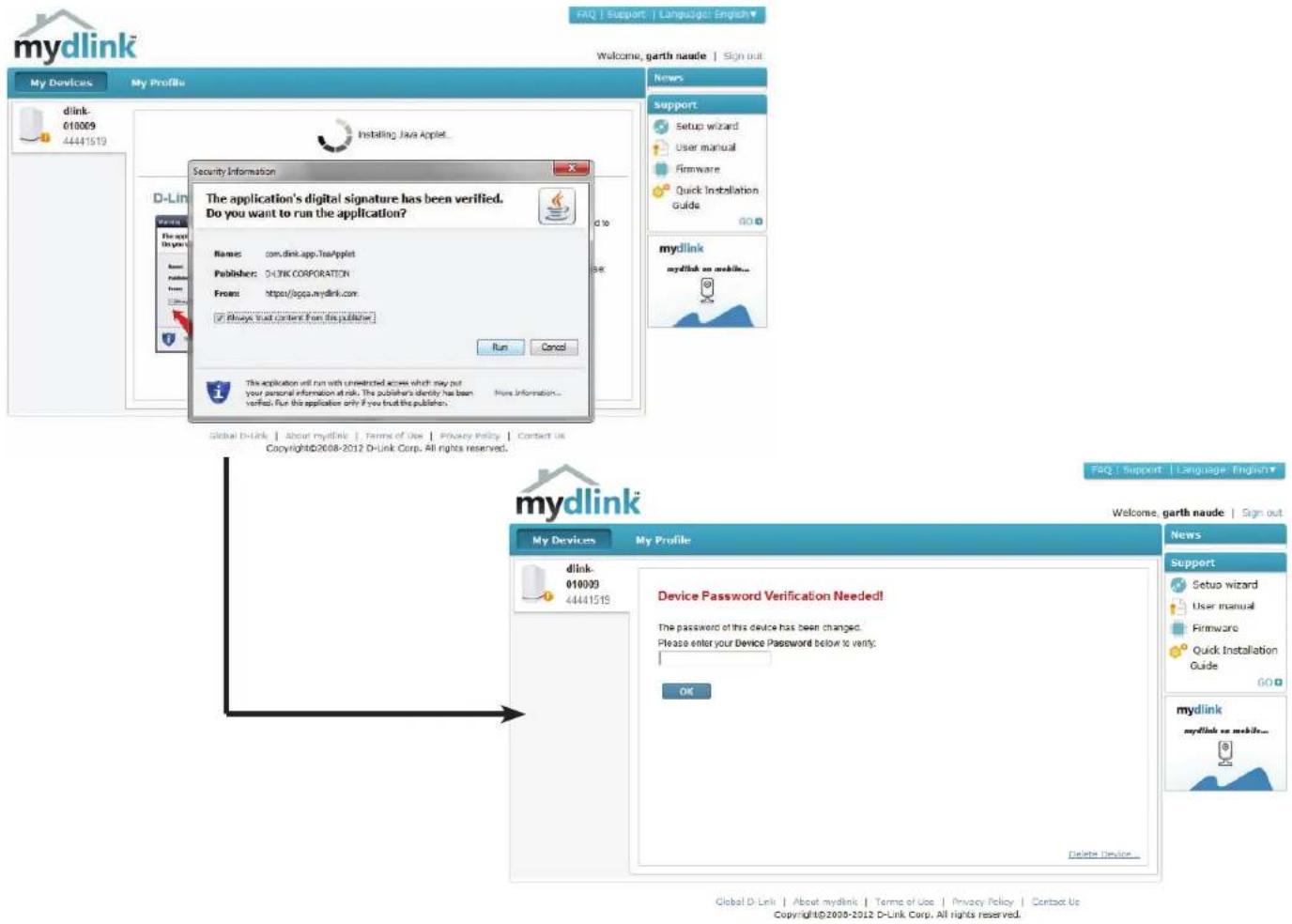
Abschnitt 4 - Konfiguration
Sobald Sie eine Verbindung hergestellt haben, können Sie Ihren vorhandenen Speicher in der Cloud und den DNS-327L anzeigen. Sie können Dateien auch mithilfe Ihres Browsers hochladen und herunterladen, neue Ordner erstellen, Ordner umbenennen und löschen.
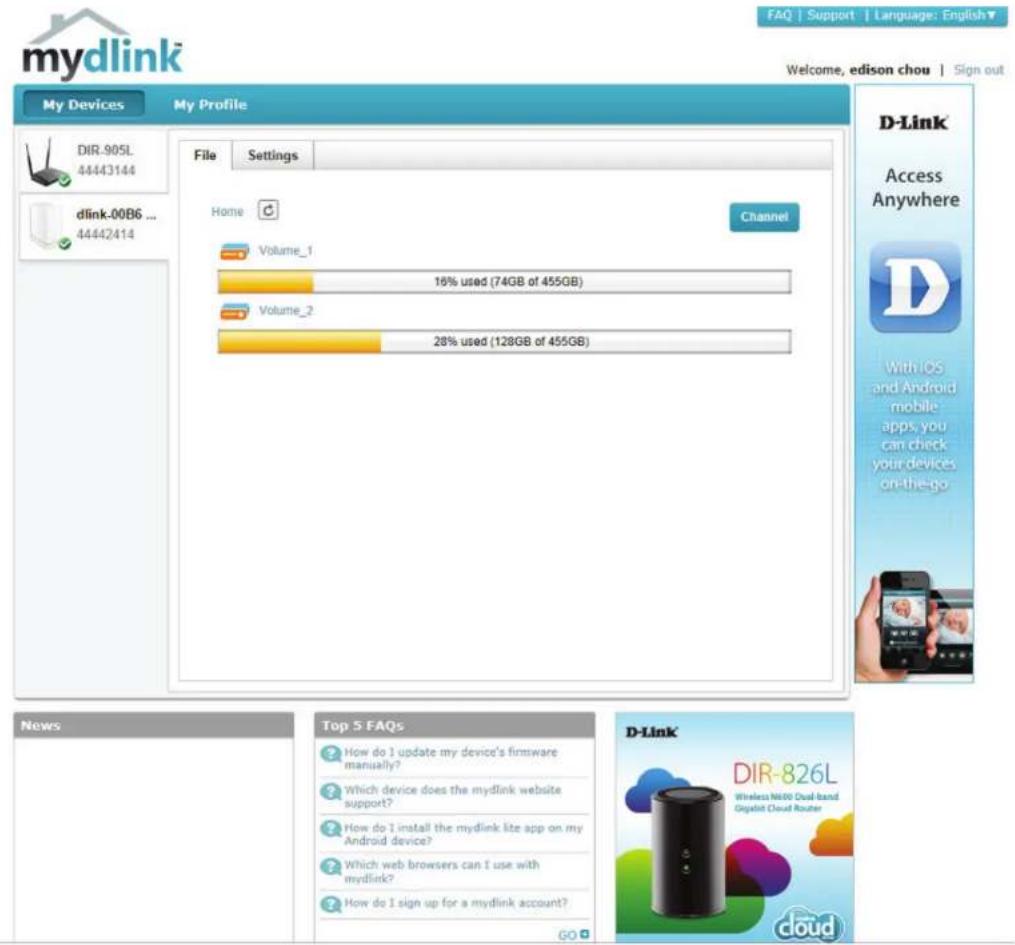
Abschnitt 4 - Konfiguration
Klicken Sie auf Volume.1 (Logisches Laufwerk 1), um seinen Inhalt anzuzeigen. Hier können Sie einen neuen.Ordner erstellen, Dateien.herauf- und.herunterladen, Dateien löschen und Dateien umbenennen.
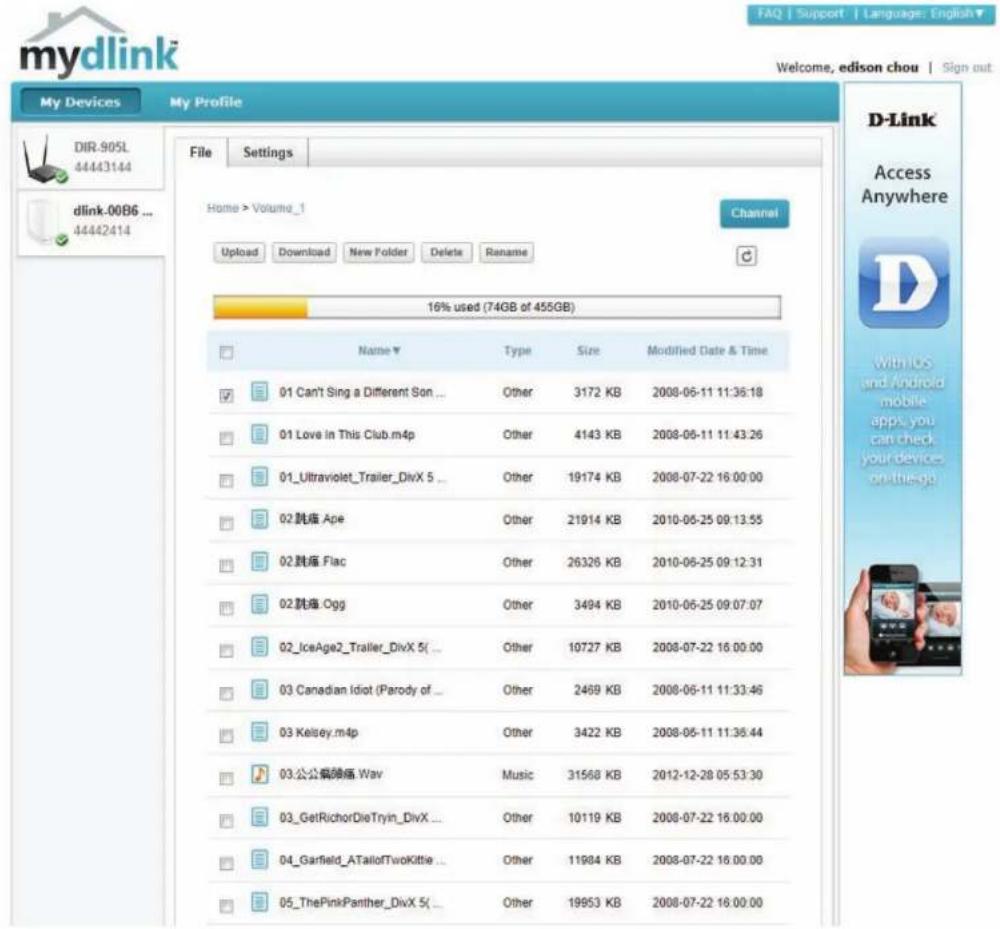
Neuen Ordner erstellen
Klicken Sie auf New.Folder (Neuer Ordner), um einen neuen Ordner zu erstellen. Geben Sie einen Namen für den Ordner ein und klicken Sie auf Create (Erstellen).
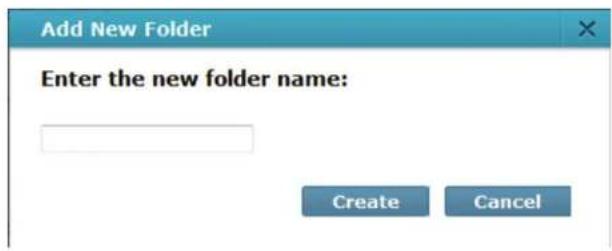
Um einen Ordner zu löschen, klicken Sie auf das Kontrollkästchen neben dem Ordner, den Sie löschen möchten. Klicken Sie auf die Schaltfläche 'Delete' (Löschen). Es wird ein Bestätigungsfenster zur Bestätigung des Löschvorgangs angezeigt. Klicken Sie auf 'Delete' (Löschen), um fortzufahren.
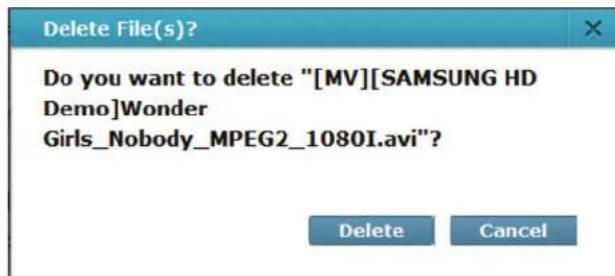
Um eine Datei oder einen Ordner umzubenennen, klicken Sie auf das Kontrollkästchen neben der Datei/dem Ordner, die/den Sie umbenennen möchten. Klicken Sie auf 'Rename' (Umbenennen). Es wird ein Bestätigungsfenster angezeigt, auf dem Sie die Datei umbenennen können. Geben Sie einen neuen Namen ein und klicken Sie auf 'Rename' (Umbenennen).
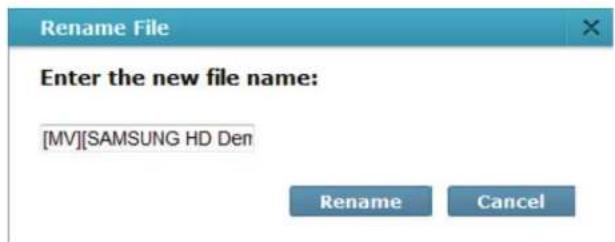
mydlink-Einstellungendetails
Sie können die Eigenschaften Ihres NAS unter 'General Information' (Allgemeine Informationen) anzeigen. Angezeigt wird der Name des Geräts (Device Name), die mydlink-Nummer, der Name des Modells, die MAC-Adresse (sie ist mit Ihrem Konto und dem NAS verbunden) sowie die Aktivierungszeit und das Aktivierungsdatum. Außerdem werden der von Ihnen verwendete Router und die Dateieinstellungen angezeigt.
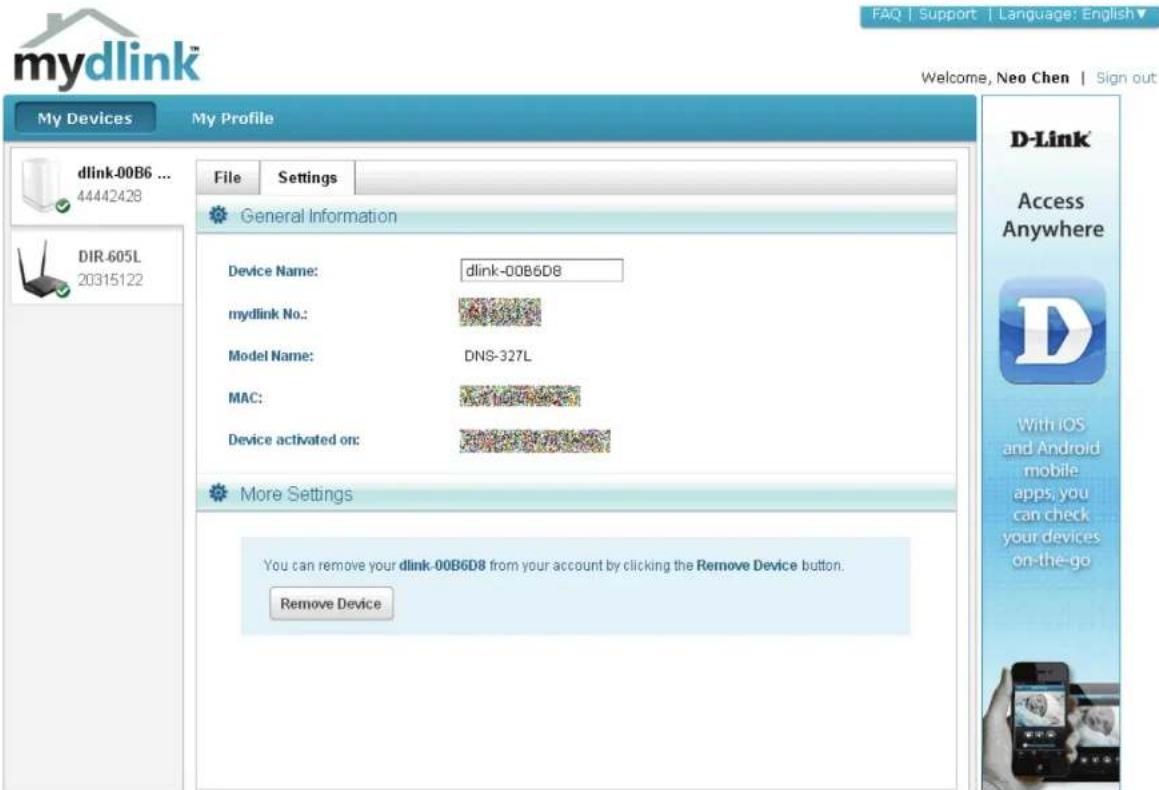
Hier können Sie den Online-Status Ihres ShareCenter™ NAS sehen, wenn eine Verbindung zu mydlink hergestellt ist. Ihr Online-Status kann einer der folgenden Statusangaben sein:
Ein grünes Häkchen zeigt an, dass Ihr ShareCenter™ NAS online ist und verwendet werden kann.
Ein gelbes Ausrufezeichen zeigt an, dass Ihr ShareCenter™ NAS online ist, sich das mydlink-Kennwort jedoch geändert hat. Sie müssen Ihr neues mydlink-Kennwort eingeben, um erneut auf Ihr ShareCenter NAS zuzugreifen.

Ein rotes x zeigt an, dass Ihr ShareCenter™ NAS offline ist und der Fernzugriff darauf zum gegenwärtigen Zeitpunkt nicht möglich ist.
Ist Ihr ShareCenter™ offline, versuchen Sie Folgendes:
- Stellen Sie sicher, dass eine korrekte Internetverbindung zu Ihrem ShareCenter™ NAS besteht.
- Versuchen Sie, Ihren Internetrouter neu zu starten.
- Prüfen Sie die Kabelanschlüsse Ihres ShareCenter™ NAS und vergewissern Sie sich, dass sie fest angeschlossen sind.
- Stellen Sie sicher, dass die LED an Ihrem ShareCenter™ NAS durchgehend blau leuchtet.
Wenn Sie dann immer noch nicht auf Ihren ShareCenter™ NAS zugreifen können, setzen Sie die Einstellungen Ihres ShareCenter™ NAS zurück und führen Sie den DNS-327L Setup-Assistenten, den Sie auf der mitgelieferten CD-ROM finden, erneut aus.
Einen mydlink-Dienst löschen
Wählen Sie das Gerät, das Sie löschen möchten. Es wird eine Warnmeldung angezeigt, damit Sie Ihren Löschvorgang bestätigen können.
Delete Device
Geben Sie zum Löschen des Geräts Ihr admin-Kennwort ein. Klicken Sie auf Delete.Device (Gerät löschen), um fortzufahren. Eine Meldung wird angezeigt, die Sie auffordert, den Löschvorgang zu bestätigen.
Delete Device
Ein mydlink-Konto löschen
Klicken Sie unter Profile.Information (Profilinformationen) im unteren Bereich auf den Link Delete.account (Konto löschen).
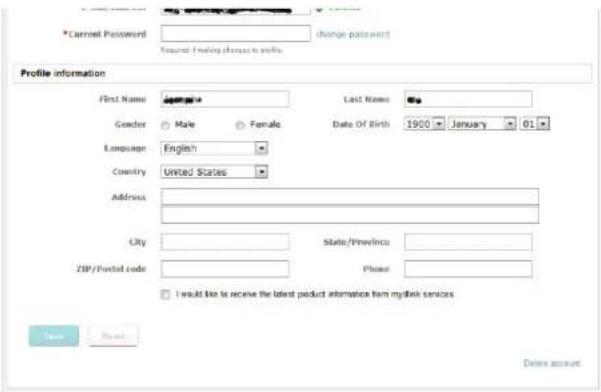
Es wird eine Warnmeldung angezeigt, die Sie auffordert zu bestätigen, dass Sie das Konto löschen möchten. Wählen Sie No., keep.it (Nein, Konto nicht löschen), um nichts zu tun, oder klicken Sie auf Yes., delete.it (Ja, löschen), um das Konto zu löschen.
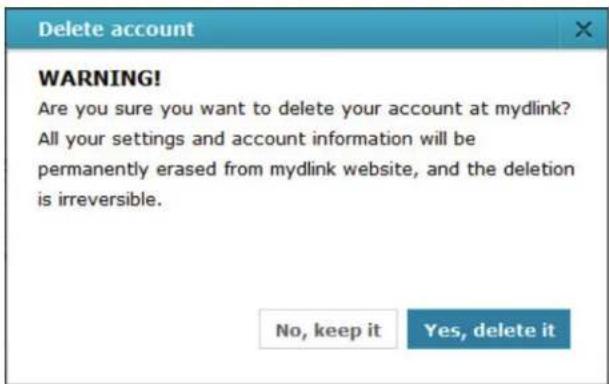
Abschnitt 4 - Konfiguration
Um das mydlink-Konto zu löschen, müssen Sie Ihre Kennwortdetails eingeben. Geben Sie Ihre Details ein und klicken Sie auf 'Confirm Delete' (Löschvorgang bestätigen).
Klicken Sie auf 'Cancel' (Abbrechen), um den Vorgang abzubrechen und das Konto nicht zu löschen.
Das Konto wird gelöscht.
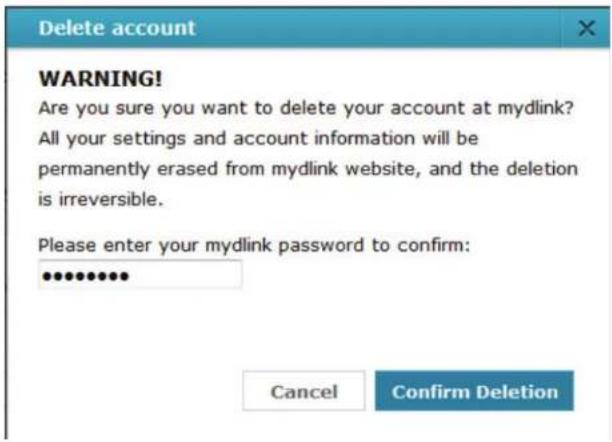
Das mydlink Access NAS App
Über den ShareCenter Cloud NAS und die mydlink Access-NAS App haben Sie von jedem Standort in der Welt mit Internetzugang jederzeit Zugriff auf Ihre Dateien. Geben Sie Ihre gespeicherten Fotos, Dokumente, Ihre Musik und Ihre Filme direkt beim Empfang auf Ihren iOS- und Android-Geräten über 3G oder Wi-Fi wieder.
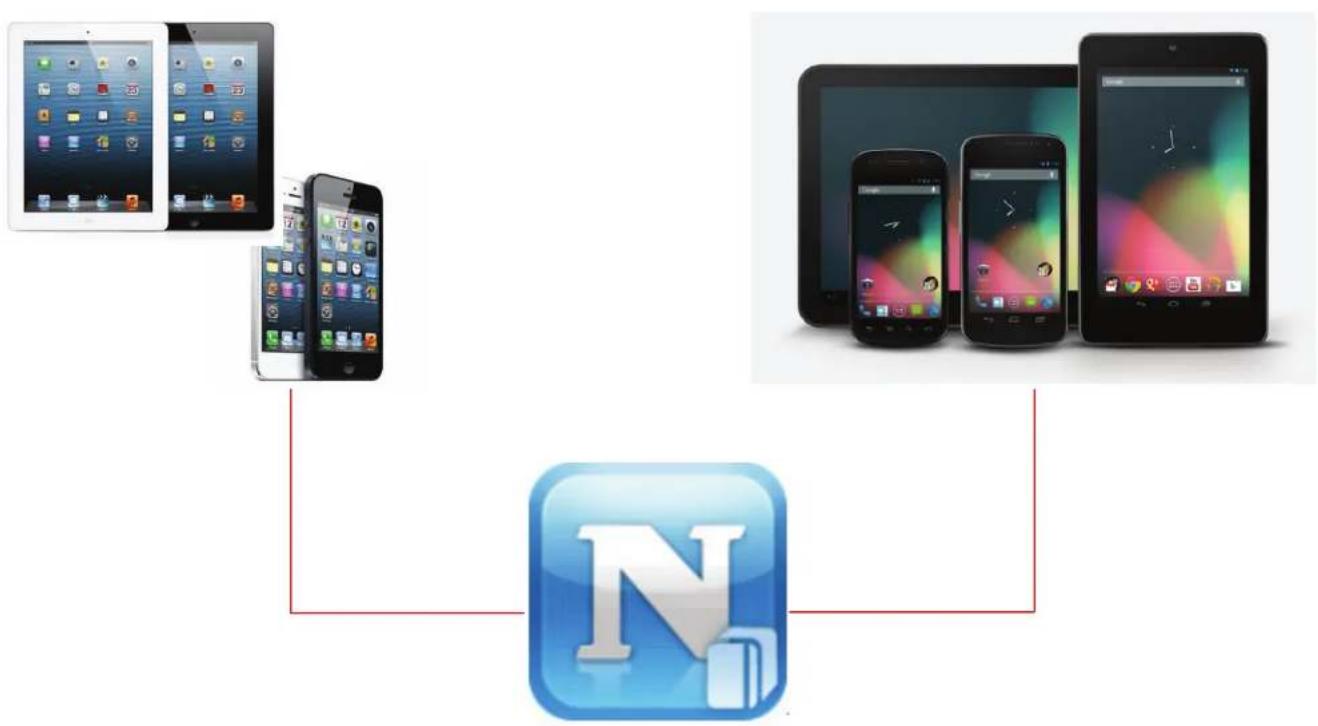
flowchart
graph TD
    A["Device 1"] --> D["N"]
    B["Device 2"] --> D["N"]
    C["Device 3"] --> D["N"]
    E["Device 4"] --> D["N"]
    F["Device 5"] --> D["N"]
    G["Device 6"] --> D["N"]
    H["Device 7"] --> D["N"]
    I["Device 8"] --> D["N"]
    J["Device 9"] --> D["N"]
    K["Device 10"] --> D["N"]
    L["Device 11"] --> D["N"]
    M["Device 12"] --> D["N"]
    N["Device 13"] --> D["N"]
    O["Device 14"] --> D["N"]
    P["Device 15"] --> D["N"]
    Q["Device 16"] --> D["N"]
    R["Device 17"] --> D["N"]
    S["Device 18"] --> D["N"]
    T["Device 19"] --> D["N"]
    U["Device 20"] --> D["N"]
Das mydlink Access NAS App - Funktionen und Leistungsmerkmale
Mithilfe der mydlink Access-NAS App können Sie aus der Ferne über das Internet auf Ihren ShareCenter Cloud NAS zugreifen, um Ihre Dokumente zu öffnen, In Ihren Fotoalben zu suchen, sich Ihre Musiksammlung anzuhören oder sich Ihre Lieblingsserie zuhaus oder unterwegs anzusehen. Laden Sie Dateien direkt zur Verwendung offline auf Ihr mobiles Gerät herunter oder sichern Sie Ihre Fotos und Videos auf Ihrem ShareCenter Cloud NAS. Die mydlink Access-NAS App erleichtert den Zugriff auf Ihre Dateien und deren Verwaltung, egal wio Sie gerade sind!
iOS-Funktionen. und Leistungsmerkmale:
- Zugriff auf Dateien auf Ihrem ShareCenter Cloud NAS über das Internet
- Musik- und Filmdateien auf Ihr iOS-Gerät streamen
- Fotos durchsuchen oder sich eine Diaschau Ihrer gesamten Bilder anschauen
- Dokumente wie Microsoft Office Dateien und PDFs öffnen
- Dateien auf Ihrem mobilen Gerät zur Wiedergabe offline speichern
- Fotos und Bilder von Ihrer Kamera auf Ihrem ShareCenter Cloud NAS sichern
- Nach spezifischen Dateien auf Ihrem ShareCenter Cloud NAS oder Ihrem iOS-Gerät suchen
- Ihre Dateien umbenennen und löschen
- Unterstützt die "Open in"-Option zum Öffnen Ihrer Dateien mit unterschiedlichen Apps
- Unterstützt AirPlay für die Wiedergabe Ihrer Medien auf anderen Geräten
- Unterstützt AirPrint zum Drucken Ihrer Dokumente
- Datenträgernutzung und Status überwachen
Android-Funktionen. und.-Leistungsmerkmale:
- Zugriff auf Dateien auf Ihrem ShareCenter Cloud NAS
- Musik- und Filmdateien streamen
- Fotos durchsuchen oder sich Diaschaus anschauen
• Office-Dateien und PDFs öffnen - Dateien auf Ihrem Android-Gerät zur Wiedergabe offline speichern
- Fotos und Bilder auf Ihrem ShareCenter Cloud NAS sichern
- Nach Dateien auf Ihrem ShareCenter Cloud NAS oder Ihrem Android-Gerät suchen
- Dateien umbenennen und löschen
- Dateien in unterschiedlichen Apps öffnen
- Datenträgernutzung und Status überwachen
Das mydlink Access NAS App - Kompatibilität
mydlink Access-NAS ist mit den folgenden Modellen kompatibel:
• DNS-320L ShareCenter 2-Bay Cloud Network Storage Enclosure
• DNS-320LW ShareCenter 2-Bay Cloud Network Storage Enclosure
• DNS-327L ShareCenter 2-Bay Cloud Network Storage Enclosure
* Es kommen in Kürze weitere hinzu!
Hinweis: Wenn Sie ein DNS-325 oder DNS-345 nutzen, verwenden Sie bitte die mydlink Cloud App.
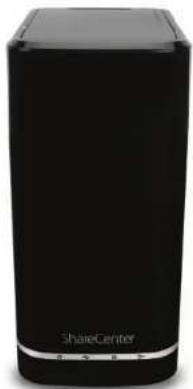
Abschnitt 4 - Konfiguration
Sie können die App über den Link unten herunterladen:
iOS.(iTunes.App.Store)
https://itunes.apple.com/us/app/mydlink-access-nas/id531078699?l=zh&mt=8
Android.(Google.Play)
https://play.google.com/store/apps/details?id=com.dlink.nas&hl=en
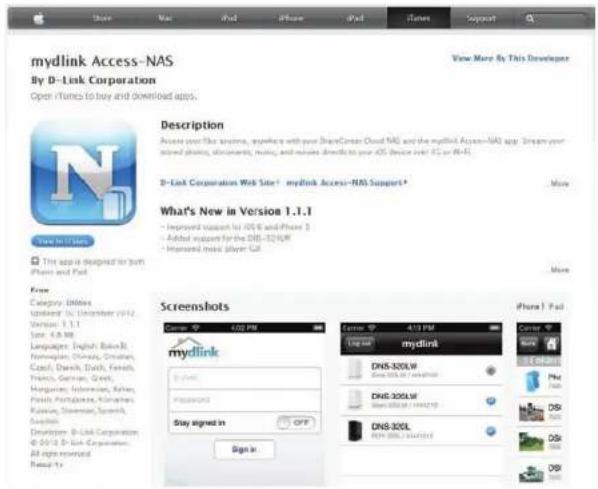
Knowledge Base Was bedeutet RAID?
RAID, ein Akronym für 'Redundant Array of Independent Disks', ist eine Kombination zweier oder mehrerer Platten, um Fehlertoleranz zu ermöglichen und die Leistung zu verbessern. Es gibt mehrere unterschiedliche RAID-Stufen, wobei jede eine andere Methode der Freigabe oder Verteilung von Daten auf den Laufwerken zur Verfügung stellt. Der DNS-327L unterstützt Standard, JBOD, RAID 0 und RAID 1.
Standard
Standard - erstellt ein einzelnes logisches Laufwerk für jedes Festplattenlaufwerk.
Obwohl die Leistung verbessert wird, bedeutet das Fehler eines RAID oder einer Spiegelung, dass bei Ausfall eines Laufwerks alle Daten auf dem logischen Laufwerk verloren gehen.
JBOD JBOD ermöglicht die Erstellung einer großen virtuellen Festplatte durch Aneinanderreihung zweier oder mehrerer kleinerer Laufwerke..
Es bietet keine Redundanz und der Schutz der Daten ist beschränkt..
Abschnitt 5 - Knowledge Base (Wissensdatenbank)
RAID 0 RAID 0 bietet 'Data Striping', wobei Datenblöcke über alle Laufwerke verteilt werden, jedoch keine Datenredundanz geboten wird.
Obwohl die Leistung verbessert wird, bedeutet das Fehlen der Fehlertoleranz, dass bei Ausfall eines Laufwerks alle Daten im Array verloren gehen.
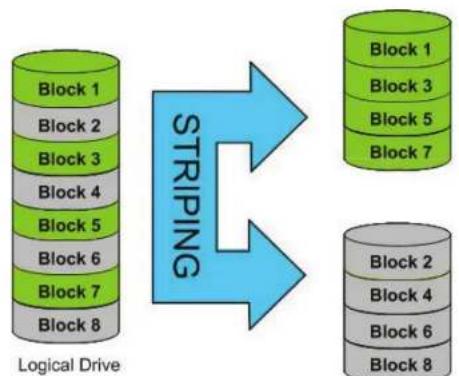
flowchart
graph TD
    A["Logical Drive"] --> B["Block 1"]
    A --> C["Block 2"]
    A --> D["Block 3"]
    A --> E["Block 4"]
    A --> F["Block 5"]
    A --> G["Block 6"]
    A --> H["Block 7"]
    A --> I["Block 8"]
    B --> J["Block 1"]
    C --> K["Block 3"]
    D --> L["Block 5"]
    E --> M["Block 7"]
    F --> N["Block 2"]
    G --> O["Block 4"]
    H --> P["Block 6"]
    I --> Q["Block 8"]
Physical Disks
RAID 1 RAID 1 bietet eine Spiegelung über mehrere Datenträger mit derselben Lese-/Schreibgeschwindigkeit eines einzelnen Datenträgers. Eine RAID 1-Anordnung kann nur so groß wie die kleinste beteiligte Festplatte sein.
Da die Daten auf mehreren Datenträgern gespeichert werden, bietet RAID 1 zusätzlich zu Leistungsvorteilen auch Fehlertoleranz und -schutz.
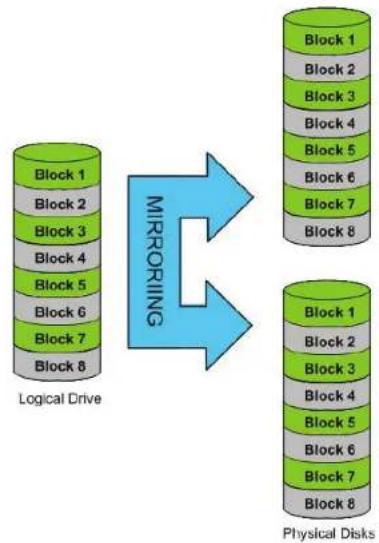
flowchart
graph TD
    A["Logical Drive"] -->|Mirroring| B["Physical Disks"]
    subgraph Logical Drive
        C["Block 1"] --> D["Block 2"]
        E["Block 3"] --> F["Block 4"]
        G["Block 5"] --> H["Block 6"]
        I["Block 7"] --> J["Block 8"]
        K["Block 8"]
    end
RAID-Optionen
Hier ist eine Liste der auf dem ShareCenter™ DNS-327L verfügbaren RAID-Optionen.
Standard.RAID.- erstellt ein einzelnes logisches Laufwerk für ein oder mehrere Laufwerke.
Standard
JBOD - ermöglicht die Erstellung einer großen virtuellen Festplatte durch Aneinanderreihung zweier oder mehrerer kleinerer Laufwerke. Die einzelnen Festplattenlaufwerke, aus denen sich ein JBOD RAID zusammensetzt, können von unterschiedlicher Größe sein und von unterschiedlichen Herstellern stammen. Die Gesamtkapazität des JBOD RAID ist die Summe alle einzelnen Laufwerke in dem Verbund.
JBOD
RAID.0 - bietet die Möglichkeit, zwei oder mehr Datenträger in zusammenhängende Blöcke gleicher Größe aufzuteilen und im Striping-Verfahren (einer Art Reissverschlussverfahren) anzuordnen. Nach Erstellung des 'striped' Datenträgersatzes wird das System als einzelnes Festplattenlaufwerk gesehen. Wenn Sie jedoch Daten auf einen solchen als RAID 0 im 'Striping'-Verfahren angeordneten Verbund von Datenträgern schreiben, werden die Daten auf alle Laufwerke, die diesen Verbund ausmachen, verteilt. Weil so jeder Datenträger weniger zu leisten hat, wird zum Schreiben der Daten weniger Zeit benötigt. Das gilt auch für das Lesen von Daten; statt, dass ein einzelner Datenträger einen großen Datenblock suchen und dann senden muss, erfolgt ein Streaming des jeweiligen Teils des Datenstroms von mehreren Datenträgern. Daraus resultiert, dass RAID 0 mit seinen im Striping-Verfahren angeordneten Datenträgern eine dynamische Steigerung der Datenträgerleistung bietet.
RAID 0
RAID.1 - bietet die Möglichkeit, zwei Datenträger als einen gespiegelten Datenträgersatz zuzuordnen. Nach Erstellung des gespiegelten Datenträgersatzes wird das System als einzelnes Festplattenlaufwerk gesehen. Wenn Sie jedoch Daten auf einen gespiegelten Datenträgerverbund schreiben, werden die Daten auf allen Mitgliedern des Verbunds dupliziert. Das gewährleistet, dass Ihre Daten vor Verlust gesichert sind, sollte ein Festplattenlaufwerk im RAID 1 Verbund mal ausfallen. So lange also ein einziges Mitglied des Verbunds funktionsfähig ist, ist der normale Betrieb auch weiterhin möglich, und das bei vollem Zugriff auf Ihre Daten.
Der DNS-327L unterstützt USB USV und gibt Ihnen die Möglichkeit, die ununterbrochene Stromversorgung (USV) in Ihrem lokalen Netz gemeinsam zu nutzen und schützt vor einem abnormalen Herunterfahren des Systems im Falle eines Stromausfalls. Schließen Sie ein USV-Gerät an den USB-Port auf der Rückseite des ShareCenter™ an.
Standalone-.und.Netzwerk-Mastermodus:
Melden Sie sich im DNS-327L an.
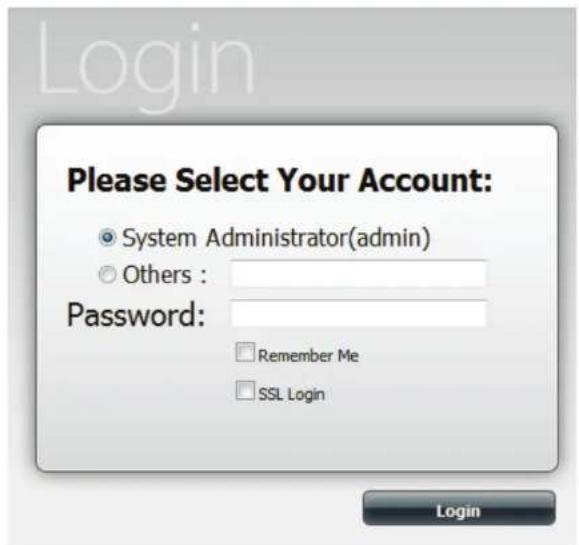
Abschnitt 5 - Knowledge Base (Wissensdatenbank)
Klicken Sie auf Management (Verwaltung)
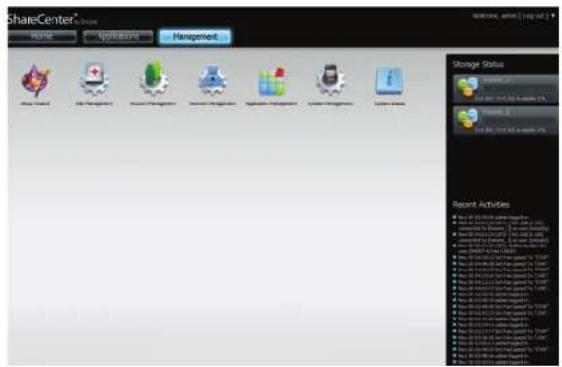
Klicken Sie auf System.Management (Systemverwaltung) und dann auf .USB.Devices (USB-Geräte).
Klicken Sie auf den blauen Pfeil neben 'UPS Settings' (USV-Einstellungen). Es stehen Ihnen zwei Modi zur Verfügung: Standalone und Master.
Wählen Sie Standalone, um die USV nur auf dem DNS-327L zu verwenden, oder Master, um die USV mit Netzwerk USV Slaves zu teilen.
Die Anzeige 'UPS Status' (USV-Status) zeigt den Modus, Hersteller, Produkttyp sowie den Ladezustand der Batterie (Battery Charge) und den Status.
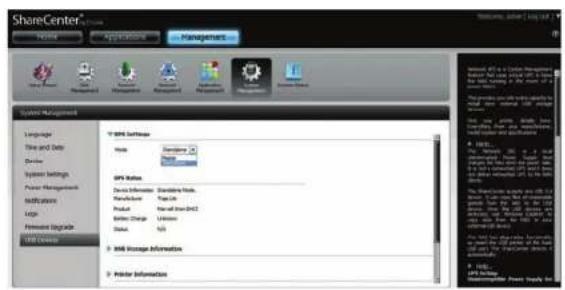
Abschnitt 5 - Knowledge Base (Wissensdatenbank)
Wählen Sie Master von der Dropdown-Liste Mode (Modus) un dklicken Sie dann auf Add (Hinzufügen).
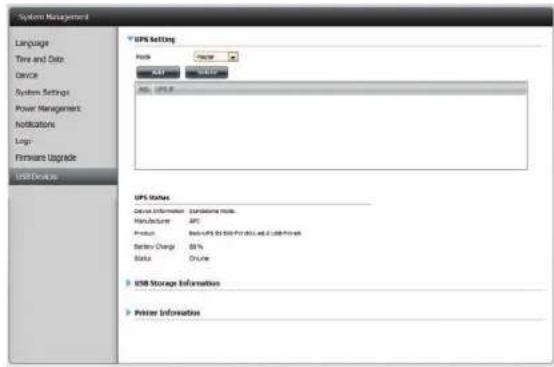
Geben Sie die IP-Adresse des anderen USV Slave im Netz ein.
Klicken Sie auf die Schaltfläche +, um weitere IP-Adressen hinzuzufügen.
Stellen Sie sicher, dass der DNS-327L und die Slaves des USV im gleichen physischen Netzwerk sind.
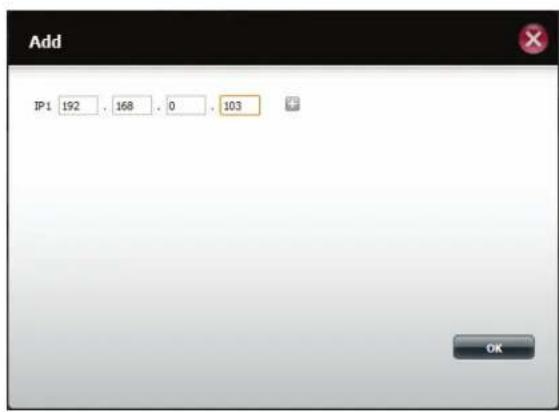
Abschnitt 5 - Knowledge Base (Wissensdatenbank)
Nach Eingabe einer IP-Adresse sucht das System in seiner Datenbank nach IP-Adresssätzen.
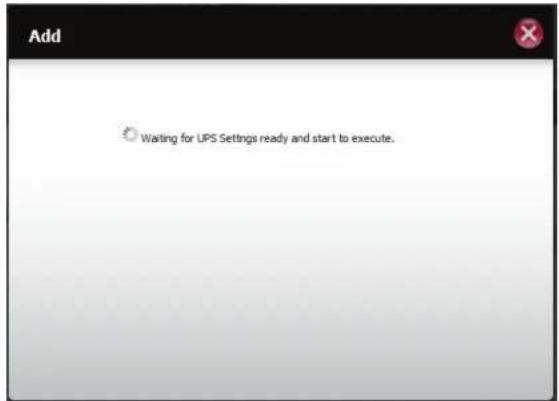
In der Tabelle 'UPS Settings' (USV-Einstellungen) werden die von Ihnen hinzugefügten IP-Adressen angezeigt.
Ihr DNS-327L ist nun als Netzwerk Master eingerichtet, um die Netzwerk Slaves über einen kritischen Leistungsstatus zu benachrichtigen.
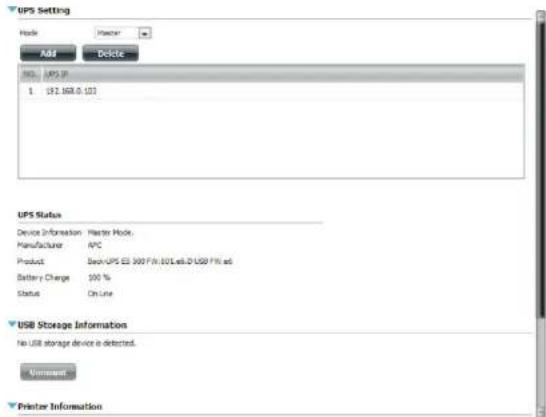
Einen USV-Slave löschen
Wählen Sie die IP-Adresse unter Management.>.System. Management.(Systemverwaltung).>.USB.Devices.(USB-Geräte).>.UPS.Setting.(USV-Einstellung). Ihre Auswahl wird rot hervorgehoben angezeigt.
Klicken Sie auf Delete (Löschen).
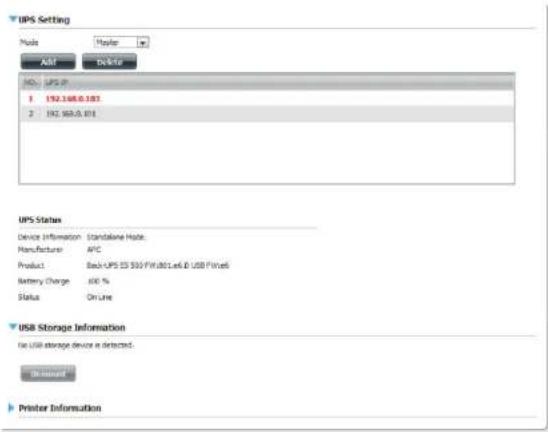
Ihr DNS-327L verarbeitet Ihre Anfrage.
Abschnitt 5 - Knowledge Base (Wissensdatenbank)
Die IP-Adresse wird nicht mehr in der Tabelle aufgeführt.

Das Gerät verfügt über einen integrierten USB-Druckserver, der die gemeinsame Nutzung eines Druckers in Ihrem lokalen Netzwerk ermöglicht. Schließen Sie einen USB-Drucker an den USB-Port auf der Rückseite des Geräts an. Stellen Sie unbedingt sicher, dass alle Treiber des Druckerherstellers installiert oder auf dem Computer verfügbar sind, von dem Sie drucken möchten.
Hinweis: Es wird nur die Druckerfunktion unterstützt. Die Kopier- und Scanfunktionen von Multifunktionsdruckern werden vom Gerät nicht unterstützt.
Um einen Drucker hinzuzufügen, schließen Sie das USB-Kabel Ihres Druckers an den USB-Port Ihres Geräts an:
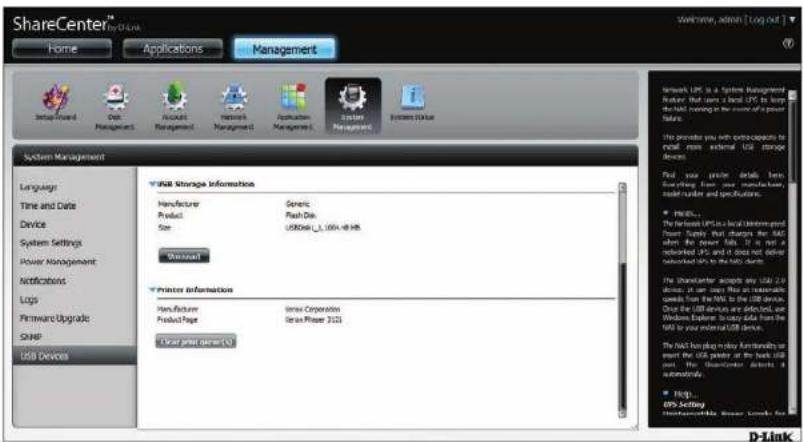
Der Drucker sollte im Menü 'USB Devices' (USB-Geräte) der Systemverwaltung erscheinen.
Abschnitt 5 - Knowledge Base (Wissensdatenbank)
Stellen Sie eine Verbindung zu Ihrem Gerät mit Samba her und doppelklicken Sie dann auf das Ip-Symbol.
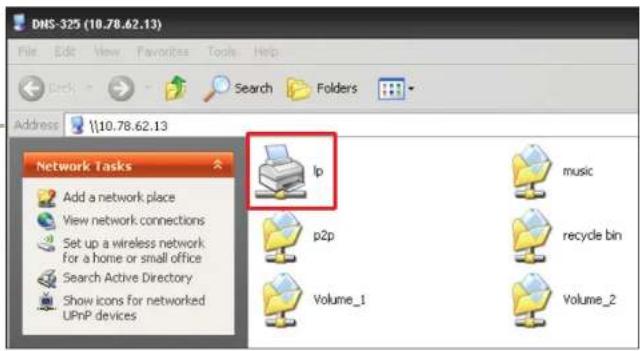
Der Windows ^2 -Assistent für die Druckerinstallation wird angezeigt:
Wählen Sie den Druckertreiber von der Liste installierter Drucker und der entsprechenden Hersteller oder verwenden Sie die Schaltfläche Datenträger, um nach der Druckertreiberdatei zu suchen.

Klicken Sie auf OK, um fortzufahren.
Abschnitt 5 - Knowledge Base (Wissensdatenbank)
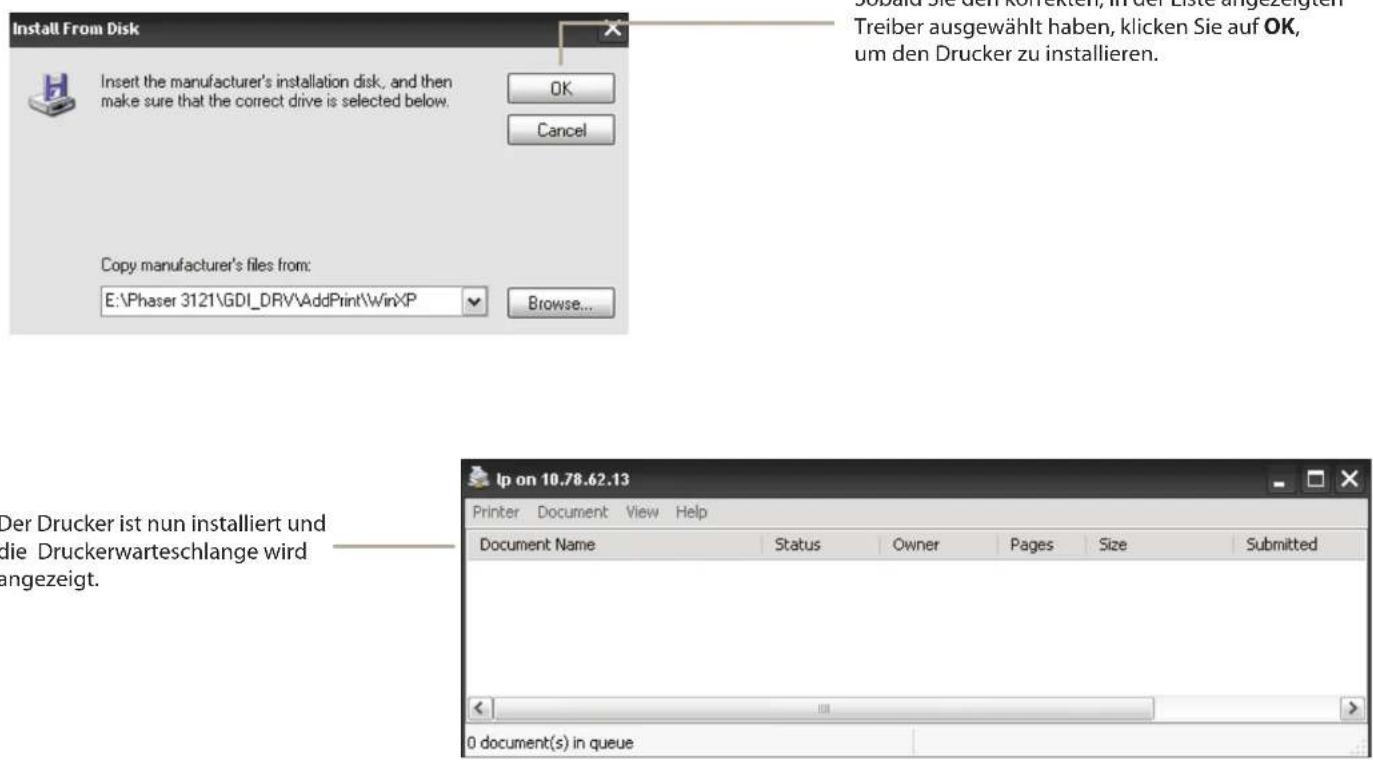
Sobald Sie den korrekten, in der Liste angezeigten Treiber ausgewählt haben, klicken Sie auf OK, um den Drucker zu installieren.
Der Drucker ist nun installiert und die Druckerwarteschlange wird angezeigt.
Drucker mit Mac OS 10.8 einrichten
Rufen Sie Management, System Management, USB Devices (USB-Geräte) auf, um den mit Ihrem NAS verbundenen Drucker anzuzeigen.
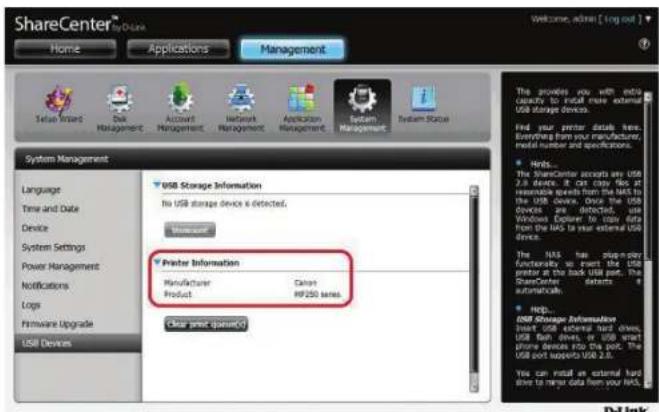
Prüfen Sie die Geräteeinstellungen unter System Management (Systemverwaltung), Device (Gerät), Device Settings (Geräteeinstellungen).
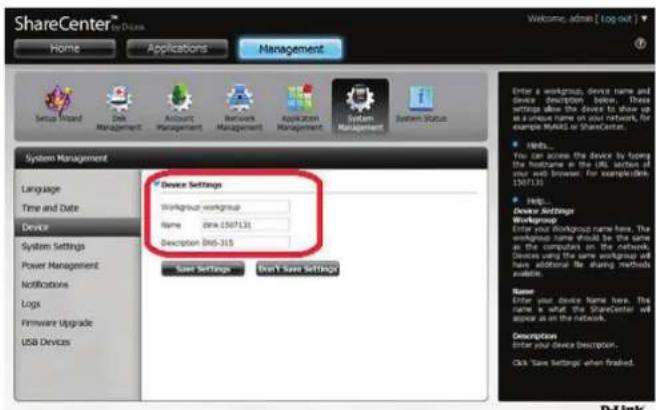
Drucker mit Mac OS 10.8 einrichten
Laden Sie die Treiber der jeweiligen Druckerhersteller herunter und installieren Sie sie auf Ihrem Mac. (Sie müssen die passende Firmware für Mac OS 10.8 wählen)
Rufen Sie System Preferences (Systemeinstellungen), Print & Scan (Drucken und Scannen) auf.
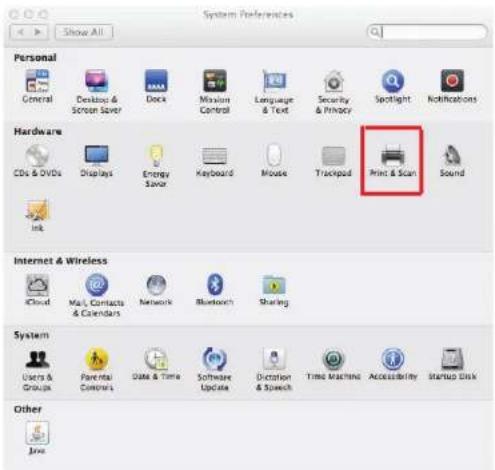
Abschnitt 5 - Knowledge Base (Wissensdatenbank)
Klicken Sie unter Print.&.Scan auf das Plus-Zeichen.
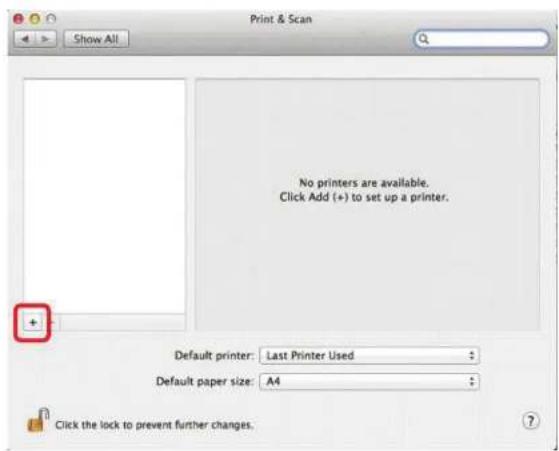
Klicken Sie unter Add.Printer (Drucker hinzufügen) auf die Registerkarte IP, um den freigegebenen Drucker hinzuzufügen, der mit dem NAS verbunden ist.
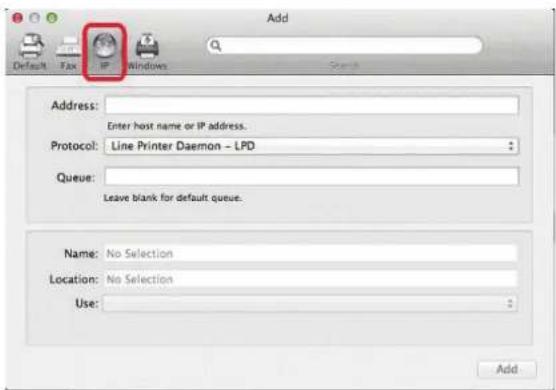
Abschnitt 5 - Knowledge Base (Wissensdatenbank)
Geben Sie die IP-Adresse und Queue-Konfiguration ein.
Hinweis: Geben Sie im Bereich 'Queue' (Warteschlange) "Ip" ein, ("Ip" steht für Line Printer (Zeilendrucker)).
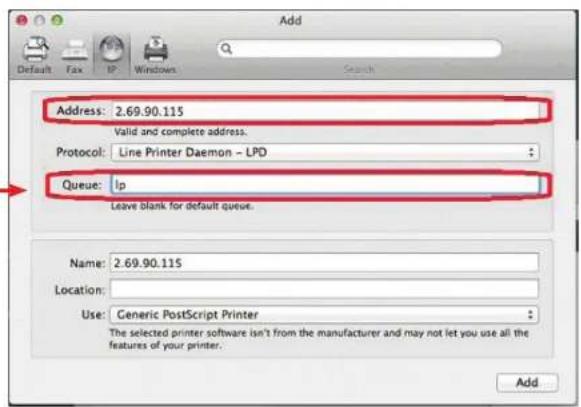
Wählen Sie Printer Software (Druckersoftware) unter Location (Standort).
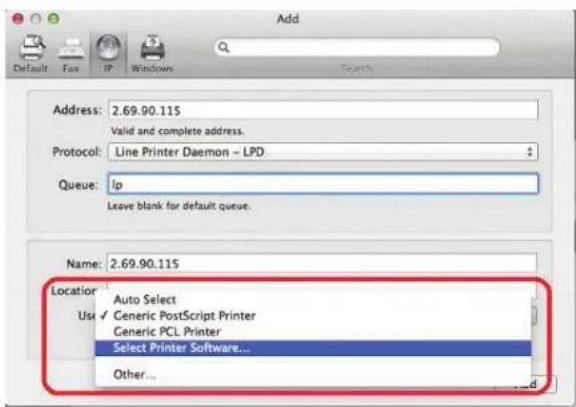
Abschnitt 5 - Knowledge Base (Wissensdatenbank)
Wählen Sie Ihren spezifischen Drucker aus. (Sollten Sie für Ihren Drucker keinen Treiber finden, laden Sie den Treiber von der Website des Herstellers herunter und installieren Sie ihn.)
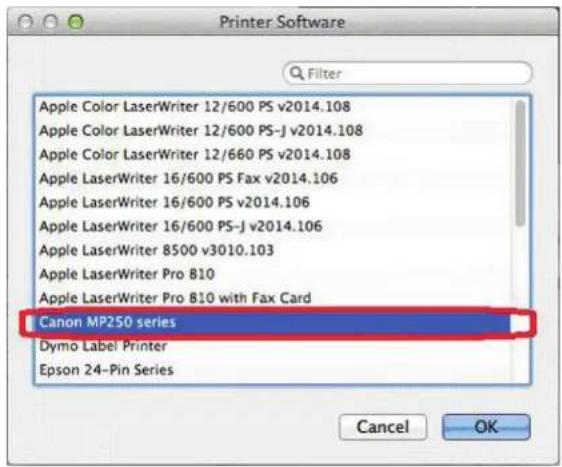
Der IP-Drucker wird nun unter 'Print & Scan' (Drucken und Scannen) angezeigt. Die IP-Adresse ist klar in den Konfigurationseinstellungen sichtbar.
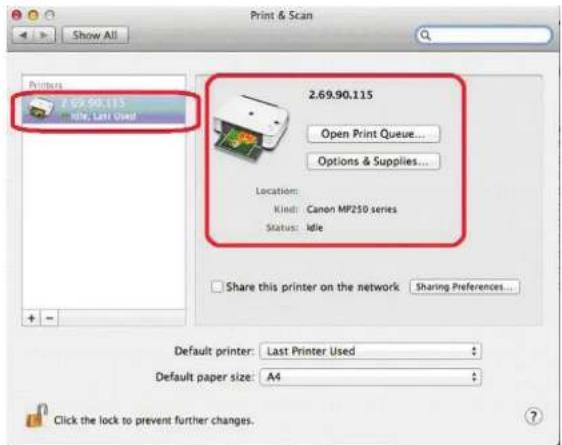
- Erste Schritte 12
- Installation unter Windows 23
- Mac - Setup-Assistent-Installation 66
- Konfiguration 87
- Web-Benutzeroberfläche - Allgemeines Layout .....98
- Management (Verwaltung) 101
- Kontoverwaltung 151
- Inhaltsverzeichnis
- Knowledge Base 455
- Produktübersicht
- Vor der Inbetriebnahme
- Systemanforderungen
- Packungsinhalt
- Funktionen und Leistungsmerkmale
- Abschnitt 1 - Produktübersicht
- Ordnerverwaltung
- Systemverwaltung
- Meine Überwachung
- Add-ons-Applikationen
- Unterstützte Webbrowser:
- Prüfung der Hardware-Erfordernisse
- In diesem Abschnitt finden Sie Hilfe zu den folgenden Themen:
- Auswahl der Festplatten:
- Bestimmung des gewünschten Festplattenspeicherplatzes:
- Verwendung eines Routers oder Switch:
- Zur Verwendung von USV (ununterbrochene Stromversorgung):
- LED-Beschreibung
- USB.Ein/Aus:
- Festplattenlaufwerk.Ein/Aus:
- Erste Schritte Hardware-Setup
- Konfigurationsfreie Einrichtung
- Ethernet-Kabel.anschließen
- Externes.Netzteil.anschließen
- Prüfen.Sie.Ihr.mydlink-Konto
- Abschnitt 2 - Erste Schritte
- mydlink auf dem DNS-327L
- Installation unter Windows Setup-Assistent
- Installieren Sie die Festplatten
- Anschluss an Ihr Netzwerk
- Strom und Geräteauswahl
- Abschnitt 3 - Installation
- Verbindung zu mydlink
- Der Vorgang des Assistenten ist abgeschlossen
- Alternative Methoden zur Zuordnung eines Laufwerks
- Schritt.23.-Die Formatierung beginnt
- Schritt.24.-Die Formatierung war erfolgreich.
- Schritt.31.-Das zweite Fenster.
- Schritt.32.-Einrichtung der mydlink-Administration.
- Die Verwaltung Ihres DNS-327L
- Das D-Link Speicherprogramm
- D-Link Speicherprogramm - Für Mac
- Anmeldung auf der grafischen Web-Benutzeroberfläche
- Web-Benutzeroberfläche - Allgemeines Layout Startseite (Home)
- Applications (Anwendungen)
- Management (Verwaltung)
- Setup-Assistent (Web-Benutzeroberfläche)
- Abschnitt 4 - Konfiguration
- Datenträgerverwaltung
- Hard Drive Configuration (Festplattenkonfiguration)
- Assistent für die Festplattenkonfiguration
- Current RAID Type
- Welcome To Hard Drive Configuration Wizard
- Upgrade vom Standardmodus auf RAID 1
- Zeitplan erstellen
- Verschlüsselung des logischen Laufwerks
- Einzelbenutzer erstellen
- Mehrere Benutzer erstellen
- Benutzer importieren
- Eine Gruppe erstellen
- Schritt.1.-Klicken Sie auf Account.Management
- Schritt.9.- Damit ist die Arbeit des Assistenten abgeschlossen.
- Netzwerkfreigabe / ISO Mount Shares:
- Assistent zum Hinzufügen/Ändern von Netzwerkfreigaben
- Eine Netzwerkfreigabe löschen
- Rücksetzen der Netzwerkfreigaben
- Setup-Assistent für ISO-Freigaben
- Ein ISO Image erstellen
- Assistent zum Erstellen eines ISO Image
- ISO Namen- und Dateipfadeinstellungen
- ISO-Baumstruktur bearbeiten
- Das ISO Image verifizieren
- Verbindungsgeschwindigkeits- und LLTD-Einstellungen
- Anwendungsverwaltung
- FTP-Server
- Add-Ons
- Installation der Add-Ons vom Setup-Assistenten
- Installation der Add-Ons von webbasierter grafischen Benutzeroberfläche
- Hinweis:
- Sprache
- Gerät
- E-Mail-Einstellungen
- SMS-Einstellungen
- Einen SMS-Dienstanbieter hinzufügen
- Ereigniseinstellungen
- USB-Speicherinformation
- Druckerinformationen
- Startseite (Home)
- Der Fotoalbum-Assistent
- Fotos in einem Album bearbeiten
- Wählen Sie ein Foto, das Sie als Cover verwenden möchten
- Wählen Sie ein Foto, um es zu verschieben.
- Ein Foto in Picasa freigeben
- Ein Foto in Facebook freigeben
- Ein Foto in Flickr freigeben
- Die Albumdatenbank aktualisieren
- Verwaltung Ihrer Fotos
- Diaschau-Symbolleiste
- Senden Sie eine Diashow an Ihr Fernsehgerät
- Meine Dateien - Symbole
- Hochladen
- Herunterladen
- Löschen
- Properties (Eigenschaften)
- Eine Zip-Datei von dem ausgewählten Ordner erstellen
- Zur Komprimierung (Zip) hinzufügen
- Eine komprimierte Datei dekomprimieren
- Eine Tar-Datei dekomprimieren
- Eine Datei öffnen
- Vorschau einer Datei
- Auf Facebook veröffentlichen
- Auf Picasa veröffentlichen
- Auf Flickr veröffentlichen
- My Music - Die Benutzeroberfläche
- My Music - Die Kategorien
- My Music - Musik auf Ihrem DNS-327L
- My Music - Musik auf einem Apple-Gerät wiedergeben
- My Music - eine Wiedergabeliste erstellen
- My Surveillance - Live-Anzeige
- My Surveillance - Weitere Erläuterungen zum Live Kamera-Bedienfeld
- My Surveillance - Einzelkamera Live Video-Modus
- My Surveillance - Vollbild-Live Video-Modus
- My Surveillance - E-Map-Ansicht
- My Surveillance - Momentaufnahme-Anzeige
- My Surveillance - Kameramodus Bewegungserkennung
- My Surveillance - Patrolliereinstellungen konfigurieren
- My Surveillance - Patrollierungs-Voreinstellungspositionen konfigurieren
- My Surveillance - Voreinstellungspositionen anzeigen
- My Surveillance - Live Video-/Wiedergabe-Einstellungen
- Anzeige.der.Videoaufnahmen
- Bilderfassung
- My Surveillance - Wiedergabe
- My Surveillance - Aufnahmeinformationen
- My Surveillance - Setup - Einrichtung der Kamera
- My Surveillance - Kamera suchen und hinzufügen
- My Surveillance - Setup - Einrichtung der Aufnahme
- Record.by.Schedule.(Aufnahme.nach.Zeitplan)
- My Surveillance - Setup - Ereigniseinrichtung
- My Surveillance - Status
- Meine Favoriten (Anwendung)
- Anwendungen hinzufügen
- FTP/HTTP Downloads
- Create - Assistent (Assistent zur Erstellung neuer ferner (remote) Backup-Aufträge)
- (Ferneinstellungen):
- Remote.Path.(Ferner.Pfad):
- Schedule Settings
- (Zeitplaneinstellungen):
- Zeitplanmodus:.
- Finish (Fertig stellen):
- Remote Backups list (Liste der fernen Backups):
- Time Machine
- Time Machine - Auf dem Mac
- Time Machine - Ein logisches Laufwerk löschen
- MTP-Backups
- MTP Backup-Prozess
- P2P-Downloads Einstellungen
- Amazon S3
- Create.(Erstellen)
- Schritt.1::Auftragsnamen-Einstellungen
- Schritt.2::Remote.Settings.(Ferneinstellungen)
- Schritt.3::Servertyp
- Schritt.4:Local.Settings.(Lokale.Einstellungen)
- Schritt.5::Zeitplaneinstellungen
- Ändern.(Schaltfläche)
- Aktivieren/Deaktivieren.(Spalte)
- mydlink-Verifizierung
- Neuen Ordner erstellen
- mydlink-Einstellungendetails
- Einen mydlink-Dienst löschen
- Delete Device
- Ein mydlink-Konto löschen
- Das mydlink Access NAS App
- Das mydlink Access NAS App - Funktionen und Leistungsmerkmale
- iOS-Funktionen. und Leistungsmerkmale:
- Android-Funktionen. und.-Leistungsmerkmale:
- Das mydlink Access NAS App - Kompatibilität
- iOS.(iTunes.App.Store)
- Android.(Google.Play)
- Knowledge Base Was bedeutet RAID?
- Standard
- Abschnitt 5 - Knowledge Base (Wissensdatenbank)
- RAID-Optionen
- JBOD
- RAID 0
- Einen USV-Slave löschen
- Drucker mit Mac OS 10.8 einrichten
Marke : D-LINK
Modell : ShareCenter DNS-327L
Kategorie : NAS