A4 - Etikettendrucker Cab - Kostenlose Bedienungsanleitung
Finden Sie kostenlos die Bedienungsanleitung des Geräts A4 Cab als PDF.


Benutzerfragen zu A4 Cab
0 Frage zu diesem Gerät. Beantworten Sie die, die Sie kennen, oder stellen Sie Ihre eigene.
Eine neue Frage zu diesem Gerät stellen
Laden Sie die Anleitung für Ihr Etikettendrucker kostenlos im PDF-Format! Finden Sie Ihr Handbuch A4 - Cab und nehmen Sie Ihr elektronisches Gerät wieder in die Hand. Auf dieser Seite sind alle Dokumente veröffentlicht, die für die Verwendung Ihres Geräts notwendig sind. A4 von der Marke Cab.
BEDIENUNGSANLEITUNG A4 Cab
Thermodirektdrucker / Transferdrucker
a3-2 a3 a4 a6
Bedienungsanleitung
Computer- und Automations-
Bausteine mbH & Co KG
cab-Produkttechnik GmbH & Co KG
Postfach 19 04 D-76007 Karlsruhe
Wilhelm-Schickard-Str. 14 D-76131 Karlsruhe
Telefon 0721 / 66 26-0
Telefax 0721 / 66 26-249
http://www.cabgmbh.com
e-mail: info@cabgmbh.com
Angaben zu Lieferumfang, Aussehen, Leistung, Maßen und Gewicht entsprechen unseren Kenntnissen zum Zeitpunkt der Drucklegung. Änderungen sind vorbehalten.
Thermodirektdrucker /
Thermotransferdrucker
A3-2 / A3 / A4 / A6
Bedienungsanleitung
Alle Rechte, auch die der Übersetzung, vorbehalten.
Kein Teil des Werkes darf in irgendeiner Form (Druck, Fotokopie oder einem anderen Verfahren) ohne schriftliche Genehmigung von cab Produkttechnik GmbH & Co KG Karlsruhe reproduziert oder unter Verwendung elektronischer Systeme verarbeitet, vervielfältigt oder verbreitet werden.
Ausgabe 10/04
Printed in Germany
Inhaltsverzeichnis
Warenzeichen 6
Hinweise zur Dokumentation 7
Bedienungsanleitung 7
Weiterführende Dokumentation 7
- Produktbeschreibung 8
Allgemeine Informationen 8
Gerätetypen 9
Besondere Merkmale A3/200P, A3/300P 10
Eigenschaften des Thermodruckkopfes 10
Zulassungen 11
Hinweise zur Lithium-Batterie 11
Technische Daten 12
Optionen 16
Externer Abwickler/Aufwickler 16
Schneidemesser 16
Speicherkarten 16
Externe Tastatur 17
Schnittstellenerweiterungen 17
Applikator 17
RFID-Schreib-Leseeinheit 17
Druckmedien 18
Druckmedien für direkten Thermodruck 19
Druckmedien für Thermotransferdruck 19
Etikettenformate 20
Transferfolien 21
Software 22
-
Sicherheitshinweise 23
-
Auspacken 23
Lieferumfang 23
Entfernen der Transportsicherungen 24
-
Teile des Druckers 25
-
Installation 31
Netzanschluss 31
Computeranschluss 32
Einschalten des Druckers 33
- Bedienfeld 34
Verwendung des Bedienfeldes 34
Aufbau des Bedienfeldes 35
Bedienfeldfunktionen im Druckbetrieb 36
Bedienfeldfunktionen im Offline-Menü 39
- Einlegen des Materials 42
Allgemeine Hinweise 42
Vorbereitung für Abreißmodus / Aufwickelmodus 43
Einlegen der Etiketten 44
Einlegen von Rollenetiketten 44
Einstellen der Druckkopfabstützung 49
Einlegen von leporello-gefalteten Etiketten 50
Einlegen der Transferfolie 52
Einstellung des Transferfolienlaufes 54
8. Druckerkonfiguration 56
Übersicht 56
Regionaleinstellungen 58
Geräteeinstellungen 60
Druckparameter 64
Schnittstellen 68
Sicherheit 70
9. Testfunktionen....72
Übersicht 72
Kurzstatus 74
Statusausdruck 76
Schriftenliste 78
Geräteliste 80
Druckkopfprofil 82
Monitormodus 84
Testgitter 86
Etikettenprofil 88
10. Speicherkarten 90
Einsetzen und Entnehmen der Speicherkarte 91
Vorbereitung der Speicherkarte 92
Beschreiben der Speicherkarte 92
Speicherkartenfunktionen im Offline-Menü 93
Übersicht 93
Etikett laden 94
Inhalt drucken 95
Karte kopieren 96
Karte löschen 98
Dateiinhalt drucken 99
11. Externe Tastatur .... 100
Anschluss der externen Tastatur 100
Hinweise zur Tastaturbelegung 101
Spezielle Tastenfunktionen 101
Mit externer Tastatur erreichbare Sonderzeichen 102
Anhang
Anhang A - Arbeiten im Spendemodus ...... A-1
Baugruppen für den Spendemodus ...... A-1
Vorabtests A-2
Spendelichtschrankem Spendeadapter, Stempelapplikator ...... A-2
Anhang B - Belegung der Anschlussbuchsen / Schnittstellenkabel ...... B-1
Belegung der Anschlussbuchse der RS-232-Schnittstelle B-1
Schnittstellenkabel für RS-232 B-2
Belegung der Anschlussbuchse der parallelen Schnittstelle B-3
Kabel für die Parallelschnittstelle B-3
Anhang C - Fehlermeldungen / Problembehebung ...... C-1
Fehlermeldung C-1
Behebbare Fehler C-1
Nicht behebbare Fehler C-2
Fehler beim Systemtest C-2
Liste der Fehlermeldungen C-3
Problembehebung C-7
Anhang D - Wartung / Reinigung ....D-1
Allgemeine Reinigung D-1
Reinigung der Druckwalze D-1
Reinigung des Druckkopfes D-2
Reinigung der Etikettenlichtschranke A3-2/A3/ A4 D-3
Anhang E - Austausch von Baugruppen ...... E-1
Austausch des Druckkopfes A3-2/A3/A4 E-1
Austausch des Druckkopfes A6 E-4
Austausch von Druckwalze und Umlenkwalze E-6
Anhang F - Firmware-Update ...... F-1
Allgemeines ...... F-1
Firmware-Update über die parallele Schnittstelle ...... F-1
Firmware-Update von Speicherkarte F-2
Fehlermeldungen während des Firmware-Updates ...... F-3
Stichwortverzeichnis
EG-Konformitätserklärung
Warenzeichen
Centronics® ist ein eingetragenes Warenzeichen der Centronics Data Computer Corporation.
Macintosh-Computer ist ein Produkt von Apple Computer, Inc.
Microsoft ® ist ein eingetragenes Warenzeichen der Microsoft Corporation.
Bitstream ® ist ein eingetragenes Warenzeichen von Bitstream Inc.
TrueType ^TM ist ein eingetragenes Warenzeichen von Apple Computer Inc.
cablabel ® ist ein eingetragenes Warenzeichen von cab Produkttechnik GmbH & Co KG
Hinweise zur Dokumentation
Bedienungsanleitung
Diese Bedienungsanleitung beinhaltet die Beschreibung, den Einsatz und die Bedienung der Transferdrucker A3-2, A3, A4 und A6.
Die ersten Kapitel des Dokuments behandeln allgemeine Hinweise, die für die Bedienung der Geräte notwendig sind, die Darstellung der für den Kunden zugänglichen Geräteteile sowie mögliche Optionen und Informationen zum Auspacken des Druckers.
Weiterhin werden das Einlegen der Materialien, die Ausführung von Selbsttests sowie die benutzerspezifische Einstellung zur Konfiguration des Druckers erklärt.
Im Anhang finden Sie zusätzliche Informationen zu Kabelbelegungen sowie Hinweise zu Fehlermeldungen und zur Wartung der Geräte.
Bitte beachten Sie unbedingt die Informationen über die zulässigen Druckmedien und die Hinweise zur Gerätepflege, um Beschädigungen oder vorzeitigen Verschleiß an Ihrem Drucker zu vermeiden.
Es wurde größte Mühe darauf verwendet, dieses Handbuch in verständlicher Form zu schreiben, mit dem Ziel, möglichst viele Informationen zu bieten. Bitte teilen Sie uns mit, wenn sich Fragen ergeben und wenn Sie Fehler entdecken, damit wir die Möglichkeit haben, unsere Handbücher künftig weiter zu verbessern.
HINWEIS!
Die grafischen Darstellung in diesem Handbuch zeigen im Normalfall den Transferdrucker A4. Bei relevanten Unterschieden zwischen A3-2, A3, A4 und A6 wird gesondert darauf hingewiesen.
Weiterführende Dokumentation
Die Programmierung der Drucker mit dem druckereigenen Befehlssatz ist im "Programmierhandbuch cab Transferdrucker" dargestellt.
Informationen zur Reparatur der Geräte (Austausch von Baugruppen, Justageanleitungen, Stromlaufpläne, Ersatzteillisten) finden Sie in der Serviceanleitung für die A-Serien-Drucker.
1. Produktbeschreibung
Allgemeine Informationen
A3-2, A3, A4 und A6 sind sowohl im direkten Thermo- als auch im
Themotransferdruckverfahren einsetzbare Etikettendrucker, die eine nahezu unbegrenzte Variabilität bei der Druckbildgestaltung bieten.
Die Montagewand aus Aluminiumguss gewährleistet auch in rauher Umgebung beste Funktionssicherheit.
Durch den Einsatz eines 32 Bit-Prozessors von Motorola und den großzügigen Arbeitsspeicher von 8 MB (A3-2, A3) bzw. 16 MB (A4, A6) wird selbst für sehr große Etiketten (bis 1000 mm Länge) ein sekundenschneller Etikettenausdruck ermöglicht.
Standardmäßig besitzen die Drucker eine bidirektionale Parallel- und eine serielle RS-232-Schnittstelle. Als Optionen können entweder eine RS-422/485-, eine USB- oder eine Ethernet-Schnittstellenkarte nachgerüstet werden. Im Betrieb erkennt der Drucker automatisch, über welche Schnittstelle die Ansteuerung erfolgt. Weiterhin verfügen die Geräte über eine Tastaturschnittstelle, an die eine Standard-Tastatur bzw. ein Barcodescanner direkt angeschlossen werden kann. Damit ist es unter Nutzung einer CompactFlash Card möglich, mit dem Drucker im Stand-alone-Betrieb zu arbeiten und trotzdem auf komfortable Art variable Daten einzugeben.
Durch den Einsatz eines Weitbereichsnetzteils (100-240V\~) erübrigt sich eine Anpassung an verschiedene Netzspannungen durch den Bediener.
Alle Geräteeinstellungen erfolgen über das Navigatorpad, wobei zur Erleichte- rung der Bedienung in den verschiedenen Betriebszuständen jeweils die Tasten markiert werden, die gerade wirksam sind.
Die grafische LCD-Anzeige informiert Sie ständig über den aktuellen Status. Der modulare Aufbau garantiert einen schnellen, effizienten Service.
Ein besonderes Kennzeichen des A3-2 und des A3 ist die Möglichkeit, ohne Justageaufwand ein Druckkopfwechsel zwischen 203dpi und 300dpi vorzunhmen.
Für die Drucker steht eine umfangreiche Palette an Optionen wie externe Auf- und Abwickler, Schneidemesser, verschiedene Spendemodule sowie ein Stempelapplikator zur Verfügung.
Gerätetypen
A3-2, A3, A4 und A6 werden in unterschiedlichen Ausrüstungsstufen zum Abreißen, Aufwickeln oder Spenden der bedruckten Etiketten angeboten. Außerdem gibt es bei A3-2, A3 und A4 Gerätevarianten, die sich in der Druckkopfauflösung unterscheiden. Daraus ergibt sich die nachfolgende Produktpalette :
Grundgeräte :
Gerätevarianten zum Abreißen der bedruckten Etiketten : Druckkopf Transferdrucker Thermodirektdrucker
A3-2 : 203 dpi A3-2/200 A3-2/200 300 dpi A3-2/300 A3-2/300
A3 : 203 dpi A3/200 A3/200 300 dpi A3/300 A3/300
A4 : 300 dpi A4/300 - 600 dpi A4/600 -
A6 : 300 dpi A6/300 A6/300
R-Versionen :
Gerätevarianten zum Aufwickeln der bedruckten Etiketten mit internem Aufwickler :
Druckkopf Transferdrucker Thermodirektdrucker
A3-2 : 203 dpi A3-2/200R A3-2/200R 300 dpi A3-2/300R A3-2/300R
A3 : 203 dpi A3/200R A3/200R 300 dpi A3/300R A3/300R
A4 : 300 dpi A4/300R - 600 dpi A4/600R -
P-Versionen :
Gerätevarianten zum Spenden der bedruckten Etiketten mit internem Aufwickler und Spendekante.
Druckkopf Transferdrucker Thermodirektdrucker
A3-2 : 203 dpi A3-2/200P A3-2/200P 300 dpi A3-2/300P A3-2/300P
A3 : 203 dpi A3/200P A3/200P 300 dpi A3/300P A3/300P
A4 : 300 dpi A4/300P - 600 dpi A4/600P -
A6 : 300 dpi A6/300P A6/300P
Besondere Merkmale A3/200P, A3/300P
Die P-Versionen der Drucker wurden speziell für den Betrieb im Spendemodus konzipiert und sind standardmäßig mit Spendekante ausgerüstet. Im Spendemodus werden die Etiketten unmittelbar nach dem Druck vom Trägerband abgelöst und zur Weiterverarbeitung in einer Spendeposition bereitgestellt. Das Vorhandensein eines Etikettes in der Spendeposition wird z.B. über einen optionalen Spendesensor registriert. Nach Entnahme des Etiketts aus der Spendeposition erfolgt jeweils der Druck des nächsten Etiketts. Um ein Höchstmaß an Spendesicherheit zu gewährleisten, besitzen die Drucker ein zusätzliches Walzenpaar zur Erzeugung des Spendezugs.

HINWEIS! Die Druckgeschwindigkeit im Spendemodus ist bei A3/200P und A3/300P im Lieferzustand auf maximal 100mm/s begrenzt. Bei der Verwendung schmaler Etiketten oder von Vorratsrollen mit kleinem Außendurchmesser ist auch ein Spendebetrieb mit höherer Geschwindigkeit möglich. Wir empfehlen, bei Bedarf Vorabtests bei abgeschalteter Geschwindigkeitsbegrenzung durchzuführen (siehe Druckerkonfiguration) !
Für die P-Versionen der anderen Druckertypen ist die Druckgeschwindigkeit im Spendemodus nicht begrenzt.
Eigenschaften des Thermodruckkopfs

ACHTUNG! Der Thermodruckkopf ist das empfindlichste Teil Ihres Druckers. Bitte beachten Sie unbedingt folgende Hinweise :
- Die Glasschutzschicht auf dem Druckkopf darf nicht mit der Hand berührt werden. Verwenden Sie keine scharfen Gegenstände (Messer, Schraubenzieher o.ä.), um den Druckkopf zu reinigen.
- Achten Sie während des Drucks immer darauf, dass keine Verunreinigungen auf den Etiketten liegen und unter dem Kopf durchgezogen werden. Diese können den Kopf beschädigen.
- Achten Sie auf eine gute und glatte Etikettenoberfläche. Grobe Etikettenoberflächen wirken wie Schmirgelpapier und reduzieren die Lebensdauer des Kopfes.
- Säubern Sie den Kopf in regelmäßigen Abständen mit einem Spezialreinigungsstift für Thermodruckköpfe oder mit einem in reinem Alkohol getränkten Wattestäbchen.
- Drucken Sie mit möglichst niedriger Kopftemperatur.
Bei unsachgemäßer Handhabung kann Ihr Druckkopf sehr schnell beschädigt werden.
Zulassungen
Die Geräte erfüllen folgende Sicherheitsrichtlinien :
CE : Schutzanforderungen der Richtlinien
- EG-Niederspannungsrichtlinie (73/23/EWG)
- EG-Maschinenrichtlinie (98/37/EG)
- EG-Richtlinie Elektromagnetische Verträglichkeit (89/336/EWG)
FCC : Das Gerät erfüllt die Bedingungen aus Teil 15 der FCC-Vorschriften für Class-A- Computer. Der Betrieb dieser Geräte kann unter ungünstigen Bedingungen zu Störungen des Radio- bzw. TV-Empfangs führen (Interferenzen), die ggf. durch Gegenmaßnahmen des Bedieners beseitigt werden müssen.
WARNUNG!
Dies ist eine Einrichtung der Klasse A. Diese Einrichtung kann im Wohnbereich Funkstörungen verursachen; in diesem Fall kann vom Betreiber verlangt werden, angemessene Maßnahmen durchzuführen!
Hinweise zur Lithium-Batterie
Die Elektronikplatine des Druckers ist mit einer Lithium-Batterie ausgerüstet.
Gemäß der für Deutschland seit dem 1. Oktober 1998 gültigen Batterieverordnung sind entladene Batterien in die Altbatteriesammelgefäße des Handels und der öffentlich-rechtlichen Entsorgungsträger zu geben.
Sollten die Batterien nicht vollständig entladen sein, ist Vorsorge gegen Kurzschlüsse zu treffen.
Bei der Außerbetriebstellung des Druckers ist die Batterie in jedem Fall getrennt vom Rest des Druckers zu entsorgen.
Technische Daten
Druckkopf
Druckprinzip : Thermo-/Thermotransferdruck
Druckkopfausführung : A3-2, A3, A6 : Dickschicht
A4 : Dünnschicht
Druckkopfauflösung : A3-2/200 : 203 dpi = 8 Punkte / mm
A3-2/300 : 300 dpi = 11,8 Punkte / mm
A3/200 : 203 dpi = 8 Punkte / mm
A3/300 : 300 dpi = 11,8 Punkte / mm
A4/300 : 300 dpi = 11,8 Punkte / mm
A4/600 : 600 dpi = 23,6 Punkte / mm
A6/300 : 300 dpi = 11,8 Punkte / mm
Anzahl der Punkte/Zeile : A3-2/200 : 448
A3-2/300:640
A3/200:832
A3/300:1280
A4/300:1248
A4/600:2496
A6/300:1920
Druckgeschwindigkeit : A3-2/200 : 50, 75, 100, 125, 150, 175, 200 mm/s
A3-2/300 : 50, 75, 100, 125, 150 mm/s
A3/200 : 50, 75, 100, 125, 150, 175, 200 mm/s
A3/300 : 50, 75, 100, 125, 150 mm/s
A4/300 : 50, 75, 100, 125, 150, 175, 200, 225, 250 mm/s
A4/600 : 50, 75, 100 mm/s
im Spendemodus : für A3/200 und A3/300 Druckgeschwindigkeit standardmäßig auf max. 100mm/s begrenzt
Druckbreite : A3-2/200 : bis 56 mm
A3-2/300 : bis 54,2 mm
A3/200 : bis 104 mm
A3/300 : bis 108,4 mm
A4/300 : bis 105,6 mm
A4/600 : bis 105,6 mm
A6/300 : bis 162,6 mm
Etiketten
Material : Thermopapier, Standardpapier,
Textil (unter Beachtung der Materialqualität)
Kunststofffolien : PE, PP, PVC, PA
Konfektionierung : vorgestanzte Etiketten, Endlosmaterial
Etikettenwicklung : innen oder außen
Rollendurchmesser : bis 210 mm
Kerndurchmesser : 38,1-76 mm
Materialdicke : 0,07 - 0,25 mm
Flächengewicht : 60 - 250 g/m²
Materialdurchlassbreite : A3-2 : 65 mm
A3, A4: 120 mm
A6 : 180 mm
Etikettenbreite : A3-2 : 12-60 mm
A3, A4 : 12-116 mm
A6 : 50-176 mm
im Spendemodus : A3-2 : 25-60 mm
A3, A4 : 25-116 mm
A6 : 50-176 mm
Etikettenhöhe : A3-2, A3, A4/300 : 5-1000 mm
A4/600 : 5-250 mm
A6 : 6-1000 mm
im Spendemodus : A3-2, A3, A4 : 12-200 mm
A6 : 25-200 mm
Interner Aufwickler : zum Aufwickeln bedruckter Etiketten
bzw. des Trägermaterials beim Spenden
Kerndurchmesser : 38,1 mm
bis 145 mm
Wickeldurchmesser : bis 145 mm
Etikettenwicklung : außen
Transferfolie
Farbseite : innen oder außen
Rollendurchmesser : bis 80 mm
Kerndurchmesser : 25 mm
Länge : bis 500 m
Breite : A3-2 : bis 56 mm
A3, A4: bis 114 mm
A6 : bis 165 mm
Etikettensor
Abstand zur Anlegekante : A3-2 : 4-8 mm
A3, A4, A6 : 4-57,5 mm
Sensorprinzip : Durchlichtsensor, Reflexsensor unten für schwaze Reflexmarken
Elektronik
Prozessor : A3-2, A3 : 32 Bit Motorola Coldfire / 64 MHz
A4, A6 : 32 Bit Motorola Coldfire / 144 MHz
Steckplatz für Speicherkarte : CompactFlash T1 bis 512 MByte
Echtzeituhr : Ausdruck von Uhrzeit und Datum
Bedienfeld : Navigatorpad mit funktionsbezogener Anpassung der Tasten-
kennzeichnung
Beleuchtete grafische LCD-Anzeige
Statusmeldungen in anwählbaren Sprachen mit Unterstützung
durch Grafiksymbole
Schnittstellen
Standard:
Seriell : RS-232 8 Bit; 1.200-230.400 Baud
Parallel : Centronics bidirektional nach IEEE 1284
USB Master : für Tastatur, Scanner, Externes Bedienfeld
Peripherieanschluss : für Schneidemesser, Spendelichtschranke, Spendeadapter,
Pauseadapter, Externen Aufwickler, Applikator
Option :
Seriell : RS-422/485 8 Bit; 1.200-230.400 Baud
USB Slave : für PC-Anschluss
Ethernet : 10/100 Base T
Twinax/Coax Converter : für IBM-Anschluss
Druckbildinhalte
Textfelder : max. 250
Grafikelemete : max. 200
Bitmap-Grafiken : max .128 (max. 100 verschiedene)
Barcodefelder : max. 100
Schriften
Schriftarten : 5 Bitmap-Fonts inkl. OCR-A und OCR-B
3 Vektor-Fonts intern
ladbare True-Type™-Fonts
Zeichensätze : Windows : 1250 bis 1257
DOS 437, 737, 775, 850, 852, 857, 862, 864, 866, 869
EBCDIC 500, ISO 8859-1 bis -10, ISO 8859-13 bis -16, Win
OEM 720, UTF-8, Macintosh Roman, DEC MSC, KOI8-R
Schriftgröße :
Bitmap-Fonts : Breite und Höhe 1 - 3 mm stufenweise bis Faktor 10 skalierbar
Vektor-Fonts : Breite und Höhe 0,9 - 128 mm stufenlos skalierbar
Schriftschnitte : fett, kursiv, unterstrichen, outlined, invers, grau, vertikal
Zeichenabstand : Dehnen, Stauchen
Schriftorientierung :
Bitmap-Fonts : 0°, 90°, 180°, 270°
Vektor-Fonts : beliebig, Texte in Kreisform
Grafik
Grafikelemente : Linie, Pfeil, Box, Kreis, Ellipse, Füllsegmente
Bitmap-Grafikformate : .PCX-, .IMG-, .BMP-, .TIF-, .GIF- und .MAC-Grafiken
Barcodes
Lineare Barcodes : Code 39, Code 93, Code 128 A,B,C, Codabar, EAN 8, EAN 13,
Barcodes in Höhe, Modulbreite und Ratio variabel, wahlweise
mit Prüfziffer, Klarschriftausdruck, Start/Stop-Code
Überwachung / Test
Überwachung : Transferfolie vorhanden
Etiketten / Endlosmaterial vorhanden
Druckkopf geschlossen
Testeinrichtungen : Systemdiagnose beim Einschalten incl. Druckkopfprüfung
Kurzstatusanzeige, Statusausdruck, Schriftenliste, Geräteliste,
Druckkopfprofil, Etikettenprofil, Testgitter, Monitormodus
Statusmeldungen : Drucklängenzähler, Betriebsstundenzähler
Software
Windowstreiber : 95, 98, ME, 2000, XP, NT ab Version 4.0
cablabel : Lite Version im Lieferumfang
Advanced-, Professional- und Expert-Versionen für komplexere
Etiketten
Sonstiges
Maße (HxBxT) : A3-2 : 274mm x 190mm x 446mm
A3, A4 : 274mm x 242mm x 446mm
A6 : 274mm x 302mm x 446mm
Gewicht : A3-2 : 8,5 kg
A3,A4: 9 kg
A6 : 13 kg
Betriebsspannung : 100-240 V\~ / 50-60 Hz
Leistungsaufnahme : A3-2, A3: max. 250 W
A4, A6 : max. 500 W
Umgebungsbedingungen :
Betrieb : 10 bis 35°C bei 30 bis 85% Luftfeuchtigkeit
Transport : -25 bis +70°C bei max 95% Luftfeuchtigkeit, nicht kondensierend
Lagerung : 5 bis 40°C bei 5 bis 85% Luftfeuchtigkeit
Optionen
Externer Abwickler/Aufwickler
Für die Bearbeitung großer Druckjobs werden verschiedene externe Ab- und Aufwickler angeboten.
| A3-2 A3 A4 A6 | ||||
| Externer Aufwickler ER1 (bis ∅210mm) x x x - | ||||
| Externer Aufwickler ER2 (bis ∅210mm) - - - x | ||||
| Externer Aufwickler ER4 (bis ∅300mm) x x x - | ||||
| Externer Aufwickler ER6 (bis ∅300mm) - - - x | ||||
| Externer Abwickler EU4 (bis ∅300mm) x x x - | ||||
| Externer Abwickler EU6 (bis ∅300mm) - - - x | ||||
Schneidemesser
Mit der Option Schneidemesser können Sie Etiketten oder Endlosmaterial unmittelbar nach dem Druck abschneiden. Dabei haben Sie die Wahl, nach jedem Etikett, nach jeweils einer bestimmten Anzahl von Etiketten oder nur am Jobende zu schneiden. Die Ansteuerung und die Stromversorgung des Messers erfolgt über den Peripherieanschluss des Druckers.
| A3-2 | A3 A4 A6 | |||
| Schneidemesser CU2 | x | - | - | - |
| Schneidemesser CU4 | - | x | x | - |
| Schneidemesser CU6 | - | - | - | x |
Speicherkarten
Der Drucker bietet die Möglichkeit für den Einsatz von Speicherkarten, um Grafiken, Schriften oder Etikettenbeschreibungen permanent zu speichern. Die Daten dafür können über die Schnittstelle übergeben werden.
Als Speicherkarten können CompactFlash Cards vom Typ I bis zu einer Speicherkapazität von 512MB verwendet werden.
Unter Einsatz einer Speicherkarte ist es möglich, den Drucker ohne Rechnerankopplung im Stand-alone-Betrieb zu nutzen.
Externe Tastatur
Über den Tastaturanschluss ist es möglich, eine USB-Tastatur mit an den Drucker anzuschließen. Auf diesem Wege können beim Arbeiten im Stand-alone-Betrieb variable Etikettendaten, die auf einer Speicherkarte abgelegt sind, manipuliert werden.
Schnittstellenerweiterungen
Der Drucker ist mit einem Erweiterungssteckplatz für zusätzliche Schnittstellen ausgerüstet. An diesem Steckplatz kann wahlweise eine RS-422/485-, eine USB- oder eine Ethernet-Schnittstellenkarte installiert werden. Damit ist es möglich, den Drucker an verschiedensten PC-Schnittstellen und Netzwerken zu betreiben.
Applikator
Mit dem Applikator A1000 können an den P-Versionen von A3-2, A3 und A4 die bedruckten Etiketten je nach Einsatzfall auf die Produkte gestempelt, aufgeblasen oder angerollt werden.
RFID-Schreib-Leseeinheit
Für die Verarbeitung von Smart-Labels können A3 und A4 mit einer RFID-Schreib-Lese-Einheit 13,56 MHz incl. Ethernet-Schnittstelle ausgerüstet werden.
Druckmedien
A3-2, A3, A4 und A6 sind in der Lage, sowohl im direkten Thermobetrieb als auch im Thermotransferbetrieb zu arbeiten.
Der direkte Thermodruck setzt die Verwendung von Etikettenmaterial mit einer thermoreaktiven Beschichtung voraus. Das Druckbild wird durch die punktweise Erwärmung des Materials am Thermodruckkopf und den damit verbundenen Farbumschlag in der Beschichtung erzeugt.
Beim Thermotransferdruck wird neben "Normalpapier"-Etiketten die mit einer Farbschicht versehene Thermotransferfolie benötigt. Das Druckbild entsteht durch die punktweise Erwärmung der Transferfolie am Druckkopf und die damit verbundene Übertragung von Farbpartikeln auf das Etikett.
Durch die Möglichkeit der softwaremäßigen Regelung der Heizenergie und der Druckgeschwindigkeit bietet sich ein breites Spektrum für den Einsatz des Gerätes.
Der Drucker kann Etiketten und auch Endlosmaterialien von Rollen bis zu einem Durchmesser von 210 mm verarbeiten. Dabei sind Rollen mit einem Kerndurchmesser von 40 bis 76 mm zu verwenden.
Ebenso ist es möglich, leporello-gefaltetes Etikettenmaterial zu verarbeiten.
Die Etikettenanfangserkennung, die die exakte Lage des Druckbildes auf dem Etikett gewährleistet, erfolgt über eine Lichtschranke, die für unterschiedlichste Materialien eine sichere Etikettenerkennung garantiert. Eine elektronische Nachjustage ist nicht notwendig.
Sie finden auf den nächsten Seiten eine Reihe von Hinweisen für die Auswahl geeigneter Etiketten- und Transferfolienmaterialien.
Wenden Sie sich bei Fragen zum Etikettenmaterial an Ihren zuständigen Händler. Nicht alle Materialien sind gut bedruckbar.
Im Zweifelsfall führen wir auch mit Ihrem Etikettenmaterial Tests mit verschiedenen Transferfolien durch.
Druckmedien für direkten Thermodruck
Die zu bedruckenden Materialien müssen einige wichtige Spezifikationen erfüllen, damit der Drucker, d.h. insbesondere der Thermodruckkopf nicht beschädigt wird oder einem frühen Verschleiß unterliegt.
Die von uns getesteten Etiketten gewährleisten eine schonende Behandlung des Druckkopfs. Sollten Sie Ihr Etikettenmaterial jedoch von einem anderen Hersteller beziehen, so beachten Sie unbedingt die folgenden Hinweise beim Einsatz von Thermopapier :
- Die Oberflächenbeschichtung muss die thermoreaktive Schicht ausreichend abdecken, damit der Druckkopf keinen Schaden nimmt. Bei zu dünner Beschichtung kann es zu "Pitting"-bildung am Druckkopf kommen, d.h. zu mikroskopisch kleinen Explosionen bei der chemischen Reaktion der Thermoschicht, die den Druckkopf rasch beschädigen.
- Die Etikettenoberfläche sollte sehr glatt sein, um einen "Schmirgeleffekt" am Druckkopf zu vermeiden.
- Wählen Sie Materialien aus, die mit möglichst geringer Heizleistung bedruckbar sind. Höhere Heizenergien beschleunigen den Verschleiß des Druckkopfs. Außerdem verlängern sich bei hohen Heizstufen die notwendigen Aufheiz- und Abkühlzeiten des Druckkopfs, was sich besonders bei höheren Druckgeschwindigkeiten negativ auf das Druckergebnis auswirken kann.
Druckmedien für Thermotransferdruck
Im Thermotransferverfahren können sehr viele unterschiedliche Materialien (Normalpapier, Karton, Polyesterfolien usw.) bedruckt werden.

HINWEIS!
Das Druckergebnis hängt wesentlich von der geeigneten Kombination aus Etiketten- und Transferfolienmaterial ab.
Die Oberfläche der Etiketten bestimmt, welche Folienmaterialien darauf haften und welche nicht. Ungeeignete Transferfolien liefern unter Umständen extrem schlechte Druckergebnisse.
Lassen Sie sich bei der Auswahl Ihrer Materialkombinationen von Ihrem Händler beraten. Er wird Sie auch durch Tests mit unterschiedlichen Materialien unterstützen.
Etikettenformate
Eine Übersicht über die zulässigen Dimensionen der bedruckbaren Materialien finden Sie in der nachfolgenden Tabelle. Bitte beachten Sie diese Angaben, bevor Sie Ihre Etiketten bestellen.
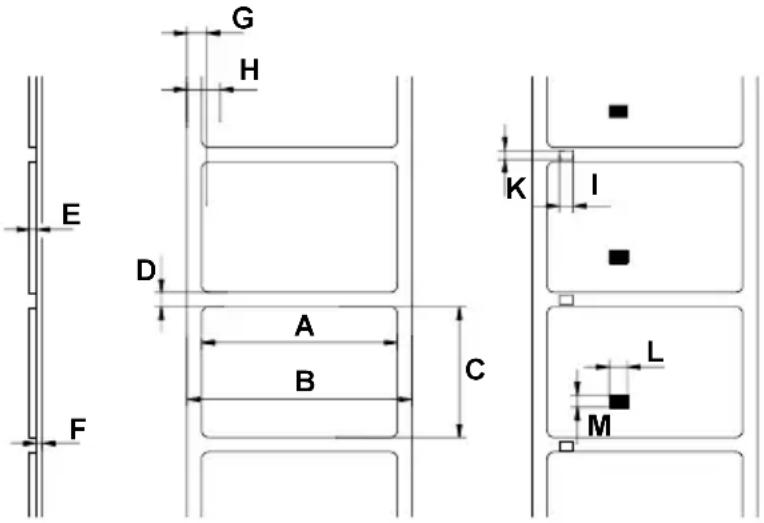
Bild 1 Etikettenformate
| Maße | A3-2 A3 A4 A6 | ||||
| A Etikettenbreite 12-60 12-116 12-116 50-176Spendemodus 25-60 25-116 25-116 50-176 | |||||
| B Breite des Trägermaterials bzw. 25-65 25-120 25-120 Materialbreite bei Endlosmaterial | 50-180 | ||||
| C Etikettenlänge 5-1000 5-1000 5-1000 6-1000*A4/600 *5-250Spendemodus | 12-1000 | ||||
| D Etikettenlücke | 2-1 | 1000 2-1000 | 2-1000 | ||
| E Dicke der Etiketten | 0.07-0.25 | ||||
| F | Dicke des Trägermaterials | 0.07-0.25 | |||
| G | Abstand des ersten Heizpunkts vom Rand des Trägermaterials | 2 | 2.5 | ||
| H Abstand des Etikettensensors vom Rand des Trägermaterials | 4-8 | 4-57.5 | |||
| I | Breite der Perforationsmarke | >5 | |||
| K Höhe der Perforationsmarke | 2-10 | ||||
| L | Breite der Reflexmarke (schwarz) | >5 | |||
| M | Höhe der Reflexmarke (schwarz) | 2-10 | |||
Tabelle 1 Etikettenformate (Maße in mm)
Transferfolien

Eine entscheidende Rolle für das mit Ihrem Drucker erzielbare Druckbild sowie die Lebensdauer des Thermodruckkopfs spielt die Auswahl der geeigneten Transferfolie.
ACHTUNG!
Minderwertige Folienmaterialien können zur vorzeitigen Zerstörung des Druckkopfes führen!
Das Trägermaterial muss weitestgehend antistatisch sein, da durch elektrostatische Entladungen die hauchdünne Oberflächenbeschichtung des Thermodruckkopfes beschädigt werden kann.
Die Temperaturbeständigkeit des Materials muss extrem hoch sein, damit ein Schmelzen der Transferfolie direkt am Druckkopf bei hohen Heizleistungen vermieden wird.
Die beim Druckvorgang entstehende Wärme wird über das Etikett und auch über die Transferfolie abtransportiert. Minderwertige Folien besitzen oftmals eine schlechte Wärmeleitfähigkeit. Das führt dazu, dass sich der Druckkopf trotz elektronischer Sicherung überhitzen kann.
Schlechte Transferfolien neigen außerdem dazu, dass die Beschichtung abblättert und dadurch Druckkopf und Sensoren recht schnell verschmutzen.
Manche Transferfolien färben auf die Trägermaterialseite ab und veschmutzen vor allem den Druckkopf. Alle diese Effekte führen dazu, dass sich die Druckqualität sehr stark vermindert.
Wir haben umfangreiche Tests mit sehr vielen unterschiedlichen Transferfolien durchgeführt und empfehlen ausschließlich Markenfolien namhafter Hersteller.
Abhängig vom verwendeten Etikettenmaterial sind unterschiedliche Transferfolien einzusetzen. Die Druckqualität wird maßgeblich von der richtigen Kombination der Materialien bestimmt.

HINWEIS!
Beachten Sie bei der Auswahl der Materialkombination, dass die Transferfolie nur minimal breiter sein sollte als das Etikettenmaterial.
Bei zu schmalen Folien kommt der Druckkopf in direkten Kontakt zum Etikettenmaterial, was zu vorzeitigem Verschleiß des Druckkopfes führen kann. Werden zu breite Folien verwendet, erhöht sich die Gefahr der Faltenbildung im Folienlauf (Druckbildfehler).
Die Erkennung des Transferfolie erfolgt über die Kontrolle der Drehbewegung am Transferfolienabwickler. Dadurch können auch Transferfolien mit dünner oder farbiger Beschichtung sicher erkannt werden. Um alle Etiketten bis zum Transferfolienende sauber bedrucken zu können, ist die zulässige Länge des Nachspannbandes allerdings beschränkt.

HINWEIS!
Achten Sie beim Kauf der Transferfolien unbedingt darauf, dass das Nachspannband nicht länger als 60 mm ist und dass sich das Ende des Bandes leicht vom Pappkern ablösen lässt.
Software
Die Ansteuerung des Druckers sowie die Erzeugung der Etikettenlayouts kann mit verschiedenen Verfahren erfolgen.
Nachfolgend finden Sie eine kurze Erläuterung zu den wichtigsten Methoden.
Direktprogrammierung
Der Drucker besitzt einen umfangreichen, auf die Bedürfnisse des Etikettendrucks abgestimmten Befehlssatz. Zum Erzeugen eines Etikettenlayouts sind die notwendigen Befehle unter Nutzung eines beliebigen Editors in geeigneter Weise zu kombinieren und in einer Datei abzulegen. Diese Datei ist dann über eine Datenschnittstelle an den Drucker zu senden. Dazu kann im einfachsten Fall der DOS-Befehl COPY verwendet werden.
Die Direktprogrammierung setzt ein geringes Mindestmaß an Programmierkenntnissen voraus. Die Druckerbefehle sind logisch gestaltet und klar strukturiert. Allerdings ist es für die Etikettengestaltung prinzipiell notwendig, Probeausdrucke durchzuführen, da auf dem Computerbildschirm kein Bild des Etiketts angezeigt wird.
Die Beschreibung des Befehlssatzes finden Sie in der "Programmieranleitung cab Transferdrucker".
Windows-Druckertreiber
Für die verschiedenen Windows-Versionen sind Druckertreiber verfügbar. Diese Treiber können Sie über Ihren Händler oder aus dem Internet beziehen. Entnehmen Sie die Internet-Adresse bitte aus den neuesten Prospekten. Unter Nutzung des Druckertreibers können Sie den Drucker aus nahezu allen Windows-Anwendungen betreiben. Die grafische Bedienoberfläche von Windows erleichtert die Gestaltung der Etiketten deutlich.
Allerdings ist die Funktionalität sehr stark von der gewählten Anwendung abhängig. So gibt es oftmals Einschränkungen beim Arbeiten mit wechselnden Etiketteninhalten innerhalb eines Druckauftrages.
Der Umgang mit dem Druckertreiber wird in der Hilfe-Datei des Treibers erklärt.
Etikettensoftware
Zur komfortablen Gestaltung von Etikettenlayouts werden verschiedenste, unter Windows lauffähige Etikettenprogramme angeboten. Diese sind stärker als die Standard-Windows-Anwendungen auf die spezifischen Anforderungen des Etikettendrucks angepasst. In den meisten Fällen nutzen diese Programme den oben genannten Windows-Druckertreiber.
Einige Programme wie z.B. cablabel haben bereits eigene Treiber für die Geräte der A-Serie integriert. Diese Programme bieten den höchstmöglichen Komfort bei der Erstellung und beim Drucken von Etiketten.
2. Sicherheitshinweise

ACHTUNG!
- Das Gerät ist ausschließlich zum Bedrucken von Etiketten, Endlospapier und ähnlichen, in den Technischen Daten (Abschnitt 1) aufgeführten Materialien zu verwenden!
- Schließen Sie das Gerät nur an ein Netz mit geeigneter Spannung an. Das Gerät ist für Wechselspannungen von 100 bis 240 V ausgelegt. Schließen Sie den Drucker nur an eine Steckdose mit Schutzleiterkontakt an!
- Der Drucker darf nur mit Geräten gekoppelt werden, die Schutzkleinspannung führen!
- Achten Sie darauf, dass beim Herstellen der Anschlüsse alle zu verbindenden Geräte (Drucker, Rechner usw.) ausgeschaltet sind! Die Geräte sind ebenfalls auszuschalten, wenn Verbindungen gelöst werden sollen!
- Stellen Sie sicher, dass Ihr Drucker keiner Nässe ausgesetzt wird!
- Es ist möglich, den Drucker mit geöffnetem Deckel zu betreiben. In diesem Zustand sind rotierende Teile frei zugänglich. Achten Sie darauf, dass Haare von Personen, Schmuckstücke oder ähnliches nicht mit diesen Teilen in Berührung kommen!
- Während des Drucks kann die Druckkopfbaugruppe heiß werden. Vorsicht beim Berühren!
- Nehmen Sie keine Manipulationen am Gerät vor, die über die in der Bedienungsanleitung beschriebenen Handlungen hinausgehen!
WARNUNG!
Öffnen Sie die Rückwand nicht ! Lebensgefahr durch Netzspannung !

3. Auspacken
Lieferumfang

Bitte überprüfen Sie sofort nach Erhalt Ihres Drucker dessen Zustand, um sicher zu gehen, dass auf dem Transportweg nichts beschädigt wurde.
HINWEIS!
Bewahren Sie die Originalverpackung unbedingt für eventuelle spätere Transporte auf!
Zum Standard-Lieferumfang gehören :
- Transferdrucker
- leerer Folienkern (montiert auf Transferfolienaufwickler)
- Abreißblech (nur bei Grundgeräten)
- Umlenkblech (nur bei R-Versionen)
- Spendekante (nur bei P-Versionen)
- Netzkabel für Deutschland
- Dokumentation
Entfernen der Transportsicherungen
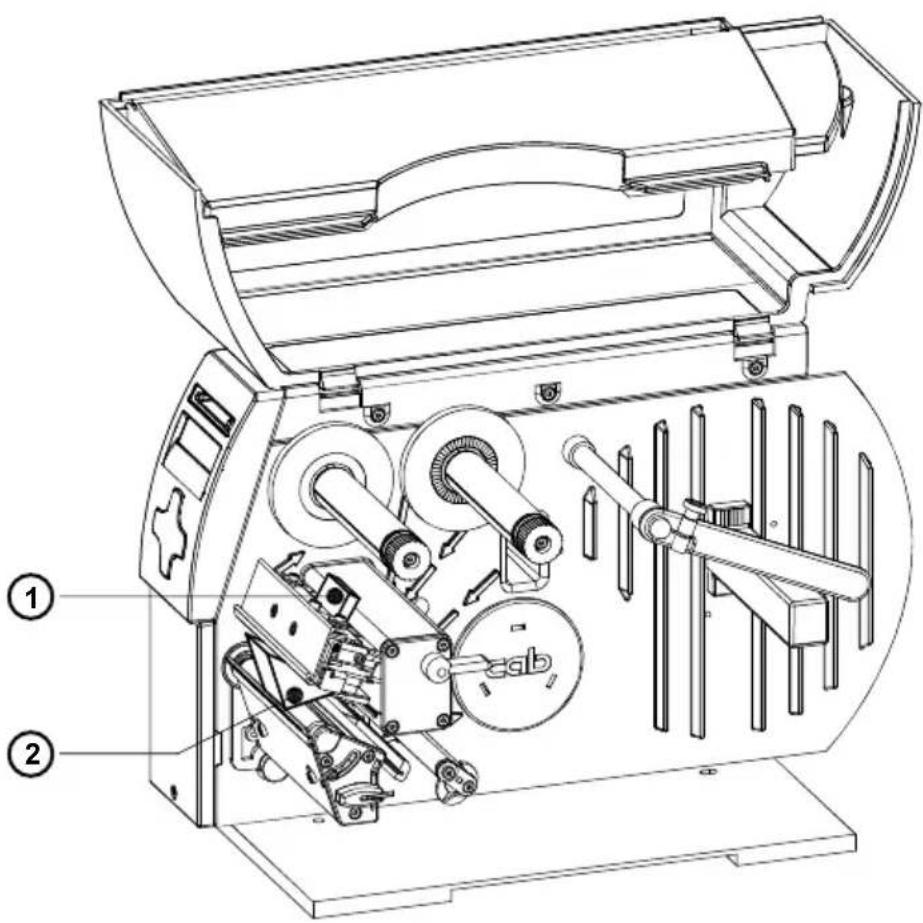
Bild 3 Entfernen der Transportsicherungen
- Stellen Sie den Drucker auf einer ebenen Unterlage auf.
- Öffnen Sie den Deckel.
-
Entfernen Sie die Transportsicherungen (1, 2).
-
Teile des Druckers
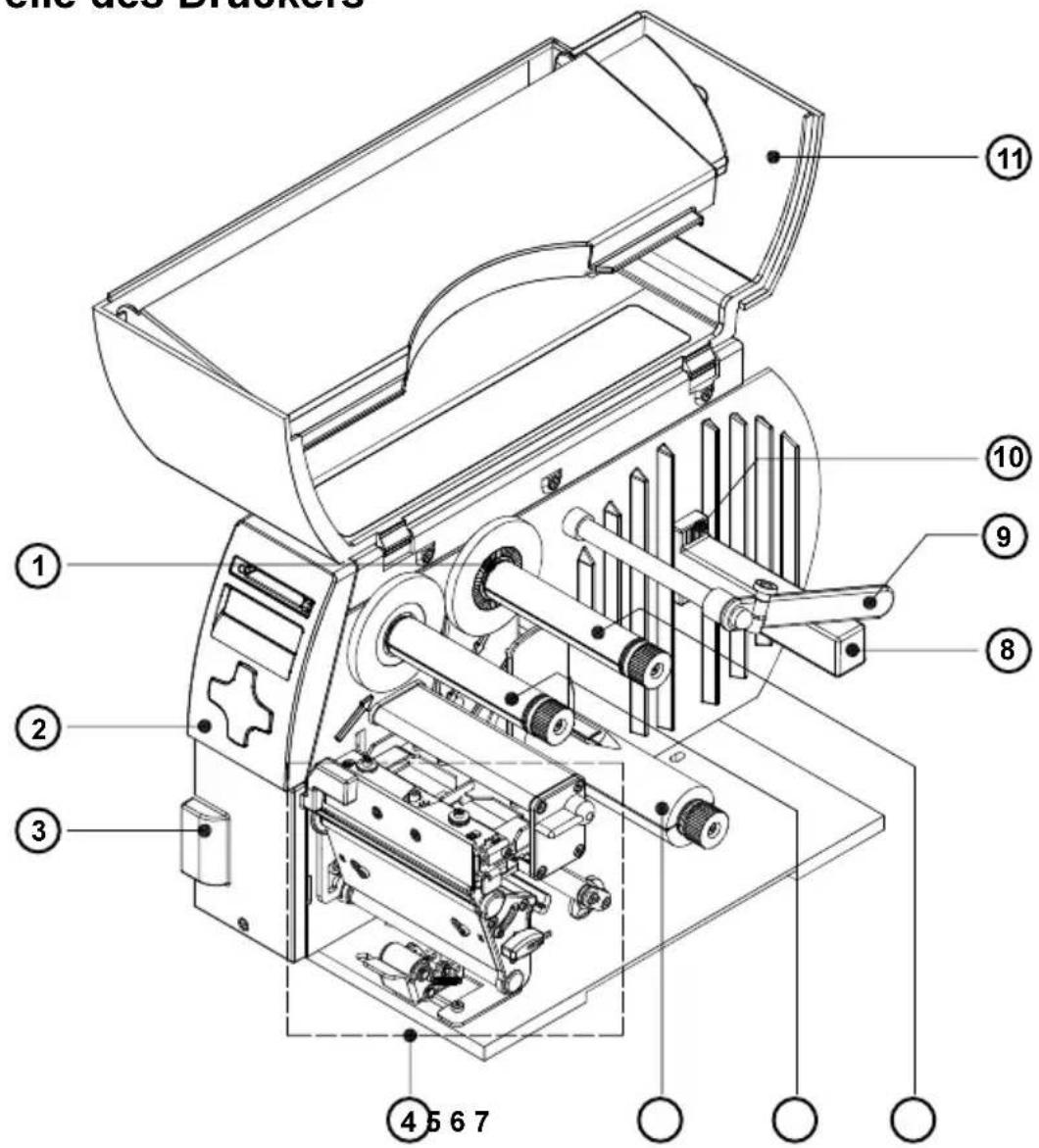
text_image
Sche des Bruckers ① ② ③ ④ 5 6 7 ⑧ ⑨ ⑩ ⑪Bild 4a Gesamtansicht
1 - Vorwarnetikett Transferfolienende
2 - Bedienfeld
3 - Spendelichtschranke (Option bei P-Version)
4 - Druckmechanik
5 - Interner Aufwickler (nur bei R- und P-Version)
6 - Transferfolienaufwickler
7 - Transferfolienabwickler
8 - Rollenhalter
9 - Führung
10 - Vorwarnetikett Papierende
11 - Deckel
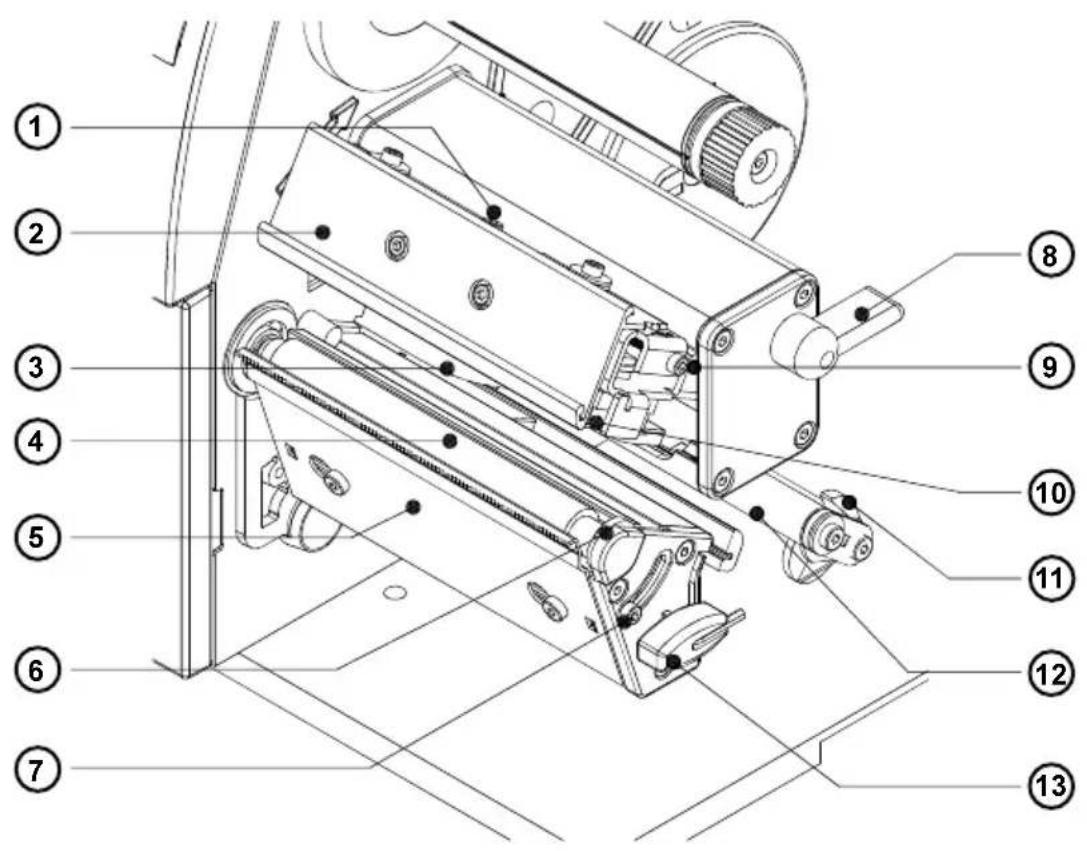
Bild 4b Druckmechanik Grundgeräte bei geöffnetem Druckkopf
1 - Schraube zur Druckkopfbefestigung
2 - Transferfolienumlenkblech
3 - Etikettenlichtschranke
4 - Druckwalze
5 - Abreißblech
6 - Druckkopfabstützung
7 - Schraube zur Einstellung der Druckkopfabstützung
8 - Hebel zur Druckkopfverriegelung
9 - Schraube zur Justage des Transferfolienumlenkblechs
10 - Thermodruckkopf
11 - Führungsring
12 - Schwinge (bei A3-2 und A3 Umlenkachse)
13 - Sechskantschlüssel
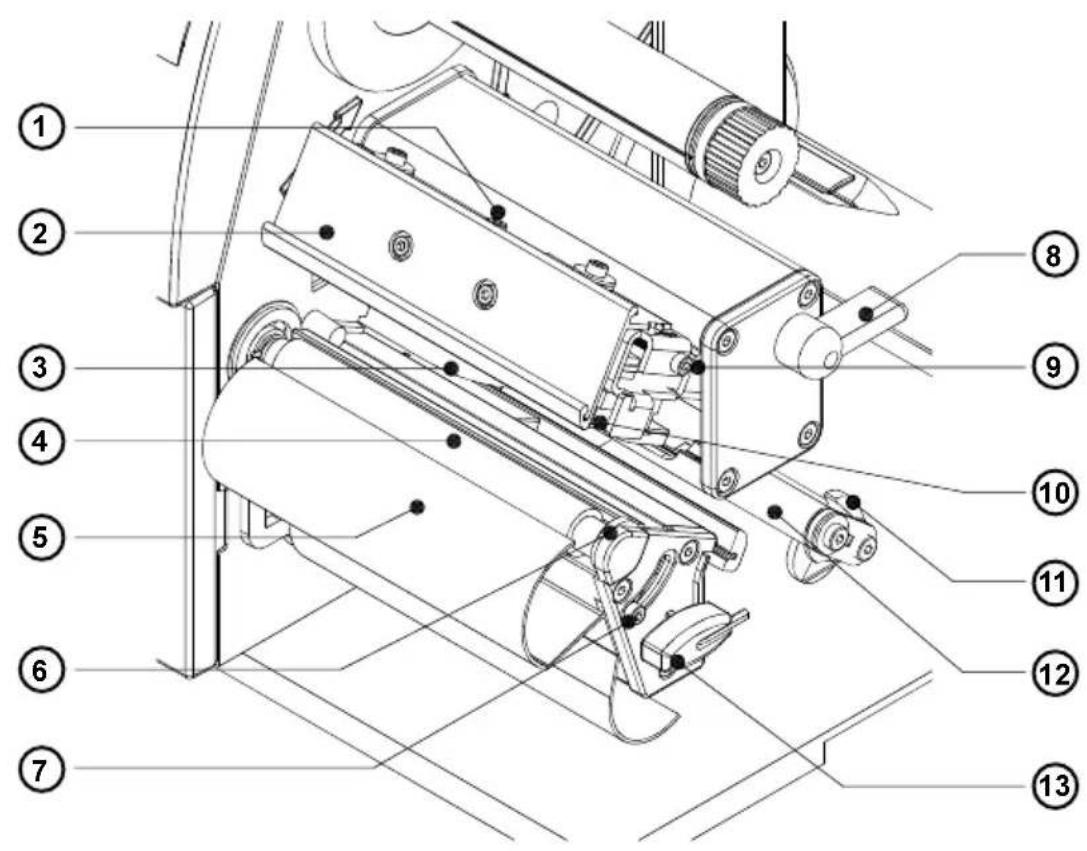
Bild 4c Druckmechanik R-Versionen bei geöffnetem Druckkopf
1 - Schraube zur Druckkopfbefestigung
2 - Transferfolienumlenkblech
3 - Etikettenlichtschranke
4 - Druckwalze
5 - Umlenkblech
6 - Druckkopfabstützung
7 - Schraube zur Einstellung der Druckkopfabstützung
8 - Hebel zur Druckkopfverriegelung
9 - Schraube zur Justage des Transferfolienumlenkblechs
10 - Thermodruckkopf
11 - Führungsring
12 - Schwinge (bei A3-2 und A3 Umlenkachse)
13 - Sechskantschlüssel
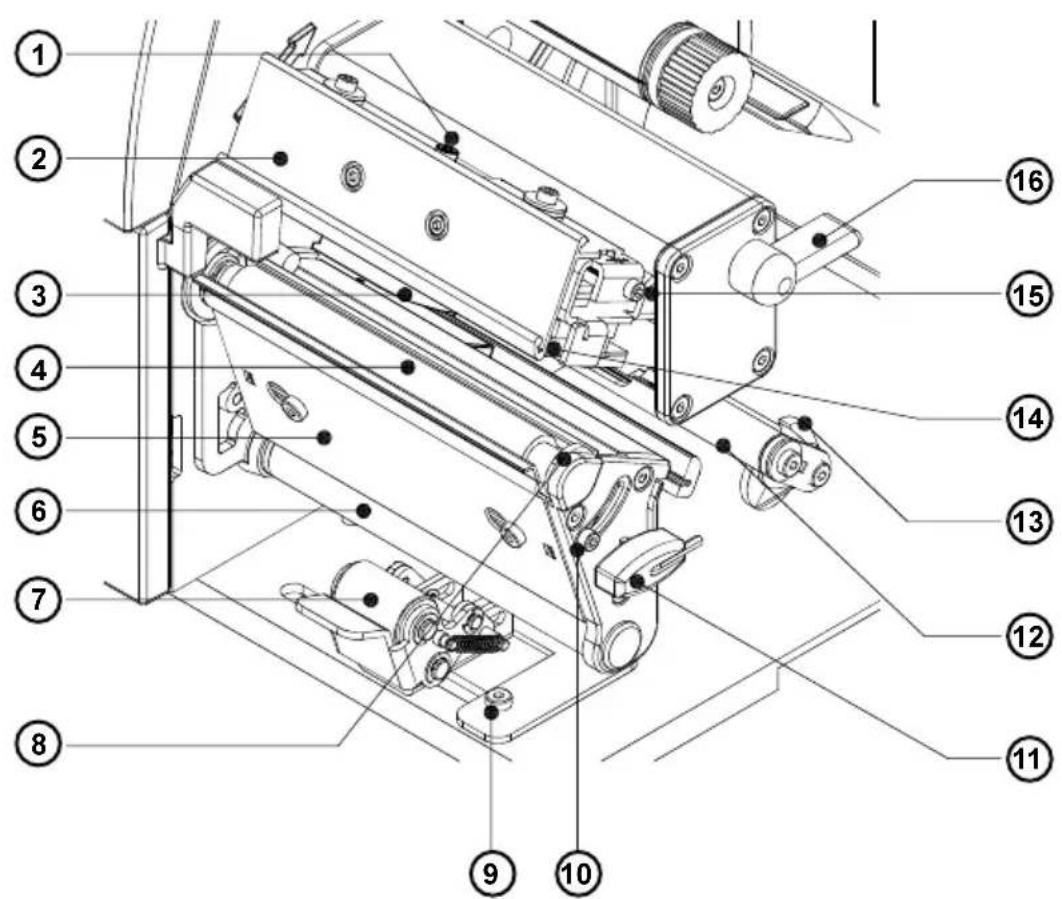
Bild 4d Druckmechanik P-Versionen bei geöffnetem Druckkopf
1 - Schraube zur Druckkopfbefestigung
2 - Transferfolienumlenkblech
3 - Etikettenlichtschranke
4 - Druckwalze
5 - Spendekante
6 - Umlenkwalze
7 - Andrucksystem
8 - Druckkopfabstützung
9 - Feststellschraube zur Einstellung des Andrucksystems
10 - Feststellschraube zur Einstellung der Druckkopfabstützung
11 - Sechskantschlüssel
12 - Schwinge (bei A3-2 und A3 Umlenkachse)
13 - Führungsring
14 - Thermodruckkopf
15 - Schraube zur Justage des Transferfolienumlenkblechs
16 - Hebel zur Druckkopfverriegelung
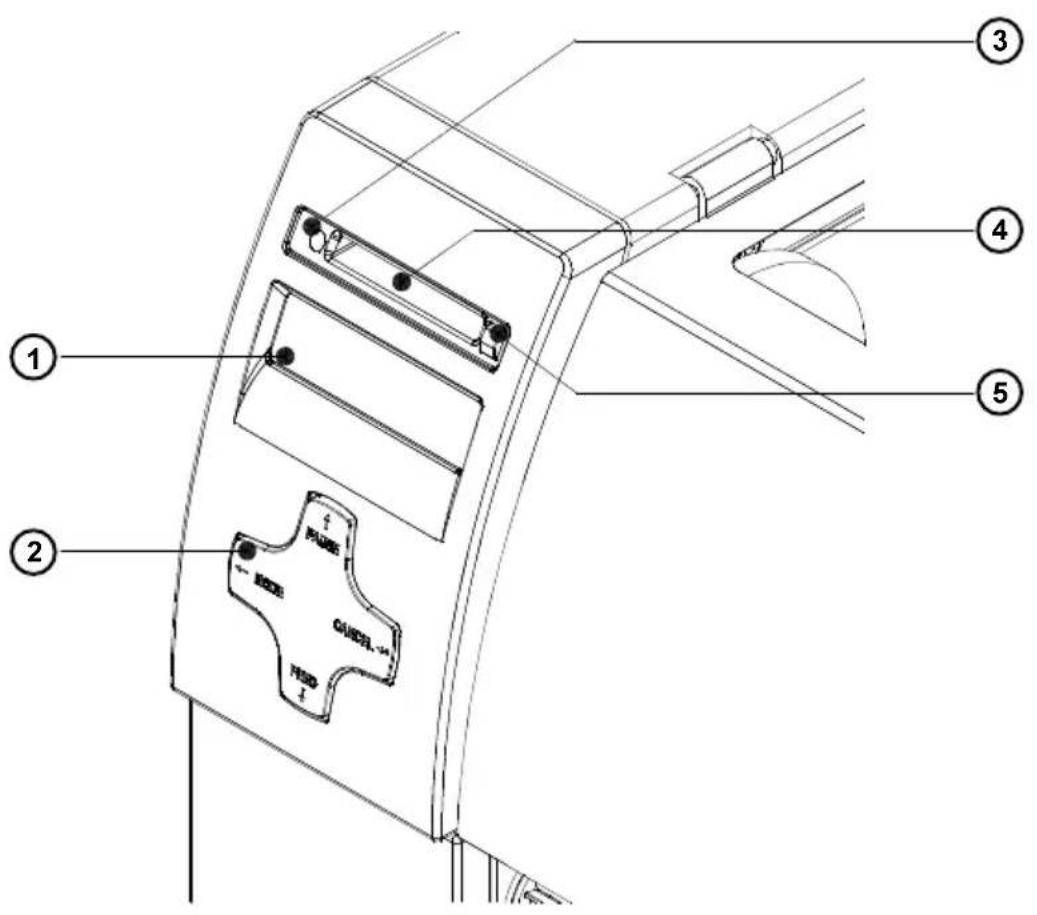
1 - Display
2 - Navigatorpad mit Bedientasten
3 - Kontroll-LED für Speicherkarte
4 - Speicherkartenschacht
5 - Auswurfhebel für Speicherkarte
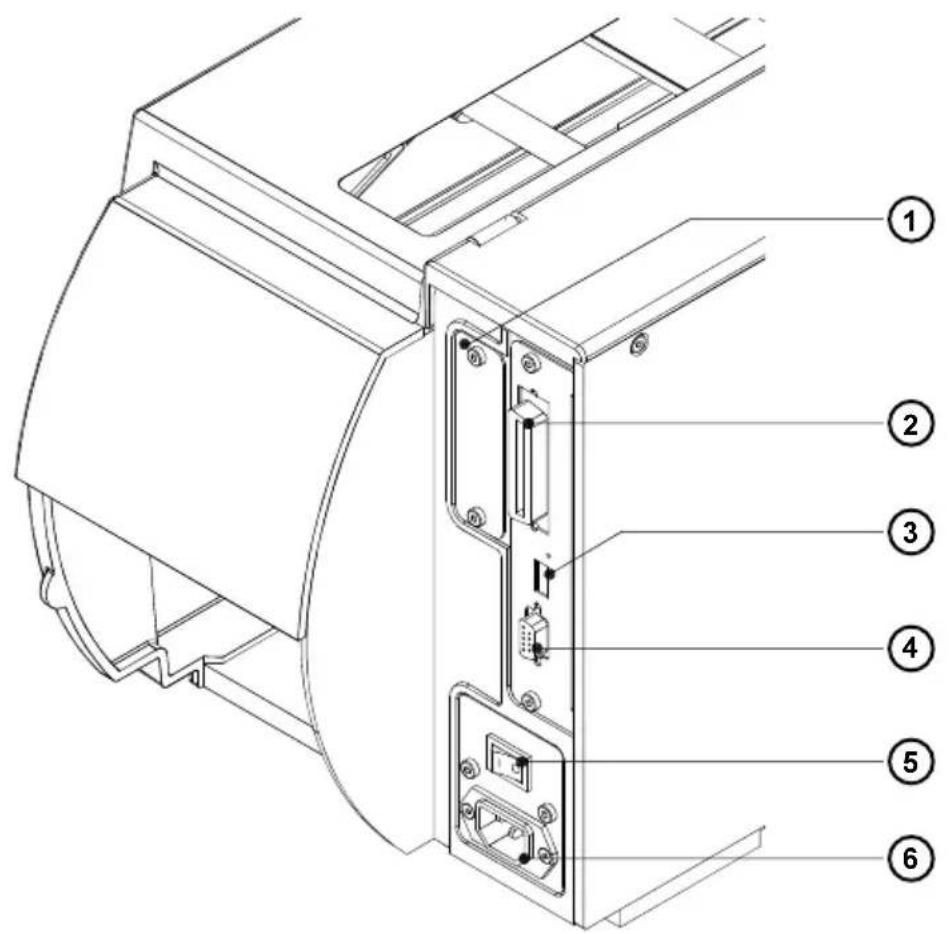
Bild 4f Anschlüsse an der Druckerrückseite
1 - Einschub für zusätzliche Schnittstellenkarte (RS-422/485, Ethernet oder USB-Slave)
2 - bidirektionale Parallelschnittstelle
3 - USB-Master-Schnittstelle für Tastatur, Scanner oder Externes Bedienfeld
4 - RS-232-Schnittstelle
5 - Netzschalter
6 - Netzanschlussbuchse
5. Installation

ACHTUNG!
Stellen Sie den Drucker grundsätzlich nie an einem Ort auf, an dem der Drucker oder der Benutzer nass werden könnten. Dies könnte zu Schäden am Drucker führen.
Netzanschluss
Der Drucker ist mit einem Weitbereichsnetzteil (100-240V\~) ausgerüstet, so dass ein Betrieb sowohl bei einer Netzspannung von 230V\~/50 Hz als auch bei 115V\~/60 Hz ohne Eingriff am Gerät möglich ist.

ACHTUNG!
Stellen Sie vor dem Anschluss Ihres Druckers an das Netz sicher, dass sich der Netzschalter (1) in der Stellung "O" (AUS) befindet!
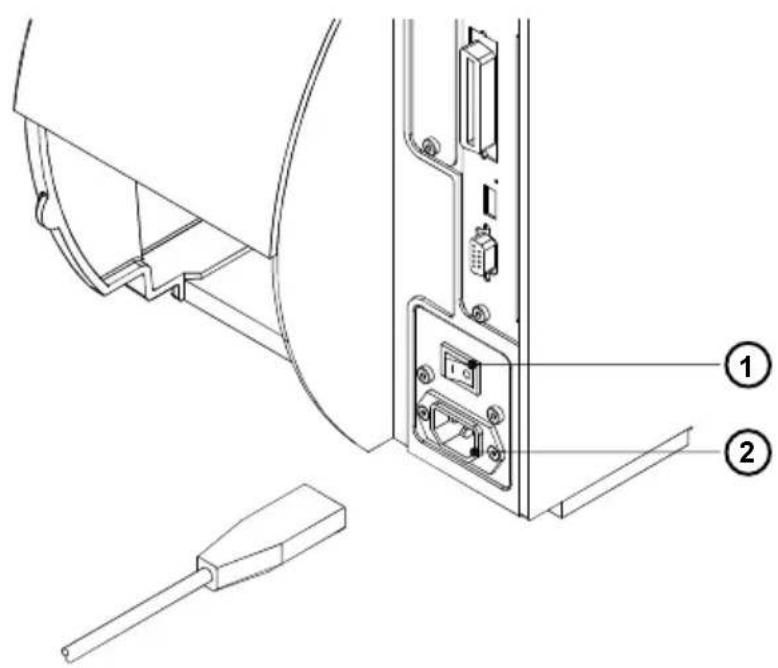
Bild 5a Netzanschluss
Stecken Sie das im Zubehör befindliche Netzkabel in die Netzanschlussbuchse (2) und kontaktieren Sie das Kabel an einer geerdeten Steckdose.
Computeranschluss
Der Drucker besitzt standardmäßig eine bidirektionale Parallelschnittstelle (3) sowie eine serielle RS-232-Schnittstelle mit einer 9-poligen Buchse (4).

Bild 5b Computeranschluss
Für die Verbindung über die Parallelschnittstelle sind die handelsüblichen parallelen Interfacekabel (1) geeignet.
Kabel für den seriellen Anschluss (2) sind im Anhang B beschrieben. Dort finden Sie auch die Pin-Belegung der Interfacebuchsen.
HINWEIS!
Beachten Sie, dass Sie für die serielle Verbindung die RS-232-Schnittstelle des Druckers passend zu den Einstellungen in Ihrem Computer konfigurieren müssen (siehe Abschnitt Druckerkonfiguration).
Verbinden Sie Computer und Drucker mit einem geeigneten Kabel und sichern Sie die Kabelverbindungen mit den an den Steckverbindern vorhandenen Schrauben bzw. Bügeln.

ACHTUNG!
Achten Sie darauf, dass alle an den Drucker angeschlossenen Computer sowie die Verbindungskabel ordnungsgemäß geerdet sind.
Informationen zu den optionalen Schnittstellen (RS-422/485, Ethernet, USB) finden Sie in den Dokumentationen der jeweiligen Schnittstelle.
Einschalten des Druckers
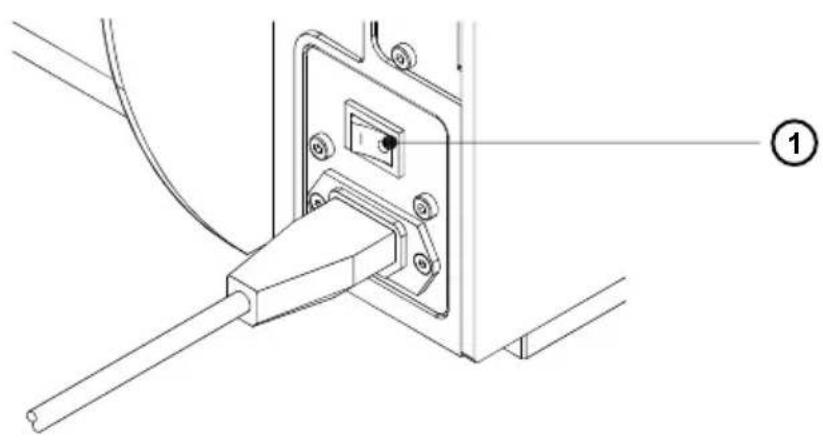
Bild 5c Einschalten des Druckers
Nachdem alle Anschlüsse hergestellt sind, können Sie den Drucker am Netzschalter (1) einschalten.
Der Drucker durchläuft einen kurzen Systemtest und zeigt anschließend im Display den Systemzustand "Bereit" an.
Falls während des Systemtests ein Hardware-Fehler auftritt, wird das Symbol
und die Art des Fehlers angezeigt. In diesem Fall ist der Drucker aus- und wieder einzuschalten. Tritt der Fehler erneut auf, verständigen Sie bitte den Service.
6. Bedienfeld
Verwendung des Bedienfeldes
Das Bedienfeld bietet dem Anwender die Möglichkeit, den Betrieb des Drukkers in vielfältiger Weise zu beeinflussen.
Verwenden Sie das Bedienfeld :
- um laufende Druckaufträge zu steuern, d.h. Jobs bei Bedarf zu unterbrechen und fortzusetzen oder abzubrechen
- um Druckerparameter wie z.B. Heizenergie, Druckgeschwindigkeit, Baudrate der seriellen Schnittstellen, Sprache oder Uhrzeit einzustellen
- um Funktionen zum Selbsttest des Druckers auszulösen.
- um den Drucker unter Nutzung einer Speicherkarte im Stand-alone-Modus zu betreiben
- um ein Firmware-Update durchzuführen.
Eine Reihe von Gerätefunktionen und -einstellungen können ebenso durch druckereigene Kommandos mit geeigneten Software-Applikationen oder per Direktprogrammierung vom Computer aus gesteuert werden.
Am Bedienfeld vorgenommene Einstellungen sind als Grundeinstellungen zu betrachten.
Bei Auswahlparametern wie "Transferdruck ein/aus" kann die Bedienfeld-einstellung per Software für den aktuellen Druckauftrag umgeschaltet werden. Bei numerischen Parametern wie "Druckkopfoffset", der zur Lagejustage des Druckbildes auf dem Etikett dient, kann vom Computer aus eine Feineinstellung für den jeweiligen Job durchgeführt werden. In diesem Fall wirken sich sowohl die Einstellungen im Bedienfeld wie in der Software auf das Druckergebnis aus.
Ob die einzelnen Bedienfeldeinstellungen vom Computer aus nachträglich beeinflussbar sind, entnehmen Sie bitte den Tabellen im Abschnitt "Drucker-konfiguration".
HINWEIS!
Nehmen Sie Anpassungen an verschiedene Druckaufträge so weit wie möglich in der Software vor.
Aufbau des Bedienfeldes
text_image
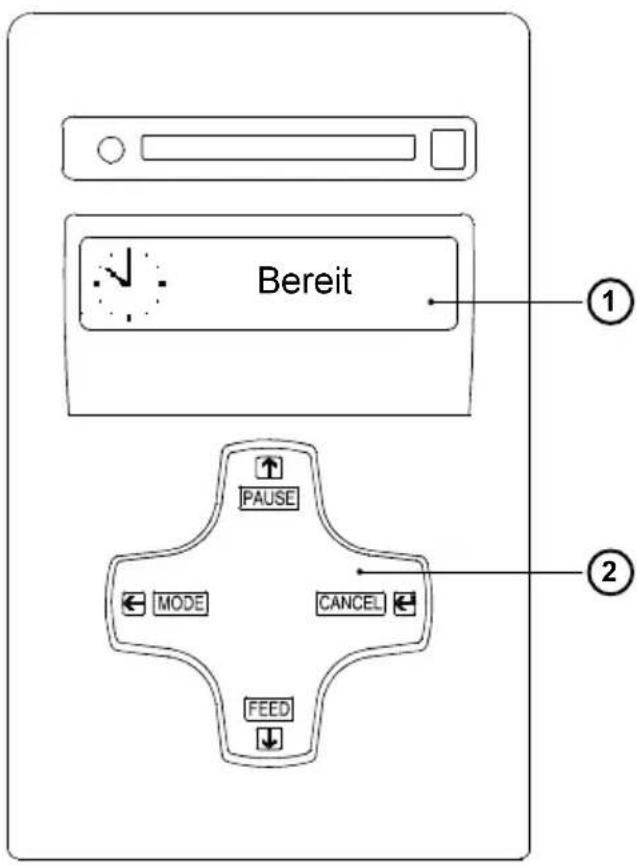
Bereit ① ② PAUSE MODE CANCEL FEEDBild 6a Bedienfeld
Das Bedienfeld besteht aus einem grafischen Display (1) und dem Navigatorpad (2) mit vier integrierten Tasten.
Im Display des Bedienfeldes können Sie ständig Informationen über den Systemzustand des Druckers und den Bearbeitungsstand des aktuellen Druckauftrags ablesen.
Die Funktion der Tasten ist vom jeweiligen Systemzustand abhängig. Die aktiven Funktionen werden dadurch gekennzeichnet, dass in den Tastenfeldern die momentan gültigen Beschriftungen bzw. Symbole leuchten.
Bedienfeldfunktionen im Druckbetrieb
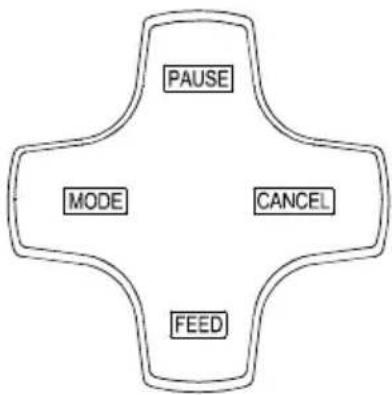
flowchart
graph TD
    A["PAUSE"] --> B["MODE"]
    B --> C["CANCEL"]
    C --> D["FEED"]
Bild 6b Navigatorpad im Druckbetrieb
Während des Druckbetriebs sind den Tasten im Navigatorpad Funktionen zur Steuerung der Druckaufträge zugeordnet. Die genauen Tastenfunktionen entnehmen Sie bitte der nachfolgenden Beschreibung der Systemzustände. Bei den Tasten, die im jeweiligen Zustand ohne Bedeutung sind, ist die Beschriftung abgeschaltet.
Systemzustand BEREIT
Der Drucker befindet sich im Bereitschaftszustand und ist in der Lage, Daten zu empfangen.
Im Display werden die Uhrzeit und die Ausschrift "Bereit" angezeigt.
Wenn der Drucker Daten empfängt, erscheint das sich drehende Symbol
Bei der Abspeicherung von Daten auf die Speicherkarte wird das Symbol eingeblendet.

Taste Beschriftung Funktion
MODE
ein Umschalten in das OFFLINE-Menü
FEED
ein Vorschub eines Leeretiketts
PAUSE
(ein) Nach Ende eines Druckauftrages Wiederholung des letzten Etiketts (nur bei eingeschaltetem Parameter "Pause-Neudruck")
CANCEL
(ein) Löschen des Druckpuffers, danach kein "Pause-Neudruck" mehr möglich
Systemzustand DRUCKEN
Das Gerät arbeitet einen Druckauftrag ab.
Die Übertragung von Daten ist in diesem Systemzustand möglich, der neue Druckauftrag wird unmittelbar nach Beendigung des vorhergehenden ausgeführt.
Das Display zeigt die Ausschrift "Drucke Etikett" und die Nummer des gedruckten Etiketts innerhalb des Druckauftrages.
Taste Beschriftung Funktion
PAUSE
ein Unterbrechung des Druckjobs
CANCEL
ein kurzes Drücken - Abbruch des aktuellen Druckjobs langes Drücken - Abbruch des aktuellen Druckjobs und Löschen aller Jobs im Druckpuffer
Systemzustand PAUSE
Der Druckauftrag wurde vom Bediener unterbrochen.
Im Display werden die Ausschrift "Pause" und das Symbol angezeigt.
Taste Beschriftung Funktion
PAUSE
ein Fortsetzung des Druckjobs
CANCEL
ein kurzes Drücken - Abbruch des aktuellen Druckjobs langes Drücken - Abbruch des aktuellen Druckjobs und Löschen aller Jobs im Druckpuffer
Systemzustand ENERGIESPARMODUS
Wenn der Drucker über längere Zeiträume keine Druckaufträge erhält oder keine Bedienfeldfunktionen ausgeführt werden, schaltet das Gerät in einen Energiesparmodus, in dem bestimmte Funktionen wie die Hintergrundbeleuchtung der LCD-Anzeige abgeschaltet werden. Im Display erscheint die
Anzeige Die Tastenbeschriftungen sind abgeschaltet.
Der Zustand kann durch Drücken einer beliebigen Taste bzw. Senden eines neuen Druckauftrages beendet werden.
Systemzustand BEHEBBARER FEHLER
Bei der Bearbeitung eines Druckauftrags ist ein Fehler aufgetreten, der durch eine Bedienerhandlung beseitigt werden kann (z.B. Papierende) und eine anschließende Fortsetzung des Druckauftrags erlaubt.
Im Display erscheint das Symbol STOPßerdem erfolgt wechselnd die Anzeige der Fehlerart und die Anzahl der im aktuellen Auftrag noch zu druckenden Etiketten.
Taste Beschriftung Funktion
PAUSE
blinkt nach Behebung der Fehlerursache Fortsetzung des Druckjobs
CANCEL
ein kurzes Drücken - Abbruch des aktuellen Druckjobs langes Drücken - Abbruch des aktuellen Druckjobs und Löschen aller Jobs im Druckpuffer
Systemzustand NICHT BEHEBBARER FEHLER
Bei der Bearbeitung eines Druckauftrags ist ein Fehler aufgetreten, der vom Bediener nicht beseitigt werden kann, ohne den evtl. gestarteten Druckauftrag abzubrechen.
Im Display erscheint das Symbol STOP die Art des Fehlers wird angezeigt.
Taste Beschriftung Funktion
CANCEL
blinkt kurzes Drücken - Abbruch des aktuellen Druckjobs langes Drücken - Abbruch des aktuellen Druckjobs und Löschen aller Jobs im Druckpuffer
Bedienfeldfunktionen im Offline-Menü
Das Offline-Menü beinhaltet in mehreren Ebenen Möglichkeiten zur Einstellung von Geräte- und Druckparametern, zum Aufruf von Test- und Servicefunktionen sowie zur Speicherkartenbehandlung.
Zum Aufrufen des Menüs ist im Systemzustand BEREIT die Taste MOZE drücken. In Abhängigkeit davon, ob eine Speicherkarte installiert ist oder nicht, erfolgt ein Sprung in das Menü "Speicherkarte" oder in das Menü "Test".
| Bereit [Speiche] | Etikett laden | Inhalt druckenKarte kopieren*Karte löschen*Dateiinhalt dr. |
Test Kurzstatus | StatusausdruckSchriftenlisteGerätelisteDruckkopfprofilMonitormodusTestgitterEtikettenprofil | |
Einstellungen * Regionaleinst. | Geräteeinst.Druckparam.SchnittstellenSicherheit | |
| Service Firmware-Upd. * | ||
| Mit * gekennzeichnete Menüs und Optionen können durch eine PIN vor unberechtigtem Zugriff geschützt werden.Mit [...] gekennzeichnete Funktionen sind nicht standardmäßig zugänglich und setzen die Installation einer optionalen Baugruppe voraus | ||
Tabelle 6 Grundlegende Struktur des Offline-Menüs
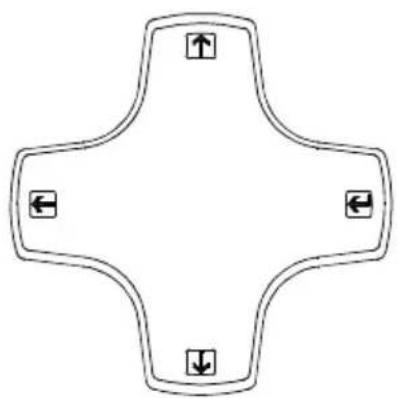
Bild 6c Navigatorpad im Offline-Menü
Nach dem Umschalten vom Zustand "Bereit" in das Offline-Menü ändert sich die Kennzeichnung der Tasten. Die Tasten des Navigatorpads haben jetzt im wesentlichen Cursorfunktionen.
Taste Funktion

- Blättern im Menü nach oben
- Erhöhung numerischer Werte

- Blättern im Menü nach unten
- Verringerung numerischer Werte

- Sprung in ein Untermenü
- bei numerischen Einstellungen Cursorverschiebung nach rechts
- Beenden eines Einstellvorgangs mit Bestätigung der gewählten Einstellung
- Start einer gewählten Test- oder Servicefunktion

- Rücksprung aus einem Untermenü
- bei numerischen Einstellungen Cursorverschiebung nach links
- Beenden eines Einstellvorgangs mit Verwerfen der vorgenommenen Änderung
- in oberster Menüebene Rücksprung aus dem Offline-Menü in den Systemzustand BEREIT

Statusausdruck

Bild 6d Anzeige bei der Funktionsauswahl
Bei der Auswahl von Test- und Servicefunktionen wird im Display der ausgewählte Menüpunkt angezeigt. Als Unterstützung erfolgt neben der Textanzeige die Darstellung eines Symbols.
Im Menü "Einstellungen" werden im Display der angewählte Parameter und die momentane Einstellung des Parameters angezeigt.
Erscheint das Symbol dabei in der oberen Zeile, kann mit den Tasten und zwischen verschiedenen Parametern umgeschaltet werden.

Druckgeschw.
100 mm/s

Bild 6e Anzeige bei der Auswahl eines Parameters
Durch Drücken der Taste ← wechselt das Symbol ← in die untere Zeile. Mit den Tasten ↑ und ⇔ kann die Einstellung des gewählten Parameters geändert werden.

Druckgeschw
100 mm/s

Bild 6f Anzeige bei der Änderung eines Parameters
7. Einlegen des Materials
Allgemeine Hinweise

- Beachten Sie für den Betrieb des Druckers die im Abschnitt 1 angegebenen Materialspezifikationen.
- Justieren Sie bei der Erstinbetriebnahme sowie nach einer Änderung der Etikettenbreite die Druckkopfabstützung sowie die Stellung der Etikettenlichtschranke!
- Am Rollenhalter der Etikettenrolle und am Transferfolienabwickler sind Warnetiketten angebracht, die bei zu Ende gehendem Materialvorrat sichtbar werden und so an die Bereitstellung des neuen Materials erinnern.
1 - Vorwarnetikett Transferfolienende
2 - Vorwarnetikett Papierende
- Schwenken Sie bei längeren Druckpausen den Druckkopf ab, um eventuellen plastischen Deformationen der Druckwalze vorzubeugen.
- Falls Sie den Aufstellungsort des Gerätes verändern oder das Gerät versenden wollen, entnehmen Sie bitte Etiketten und Transferfolie aus dem Drucker.
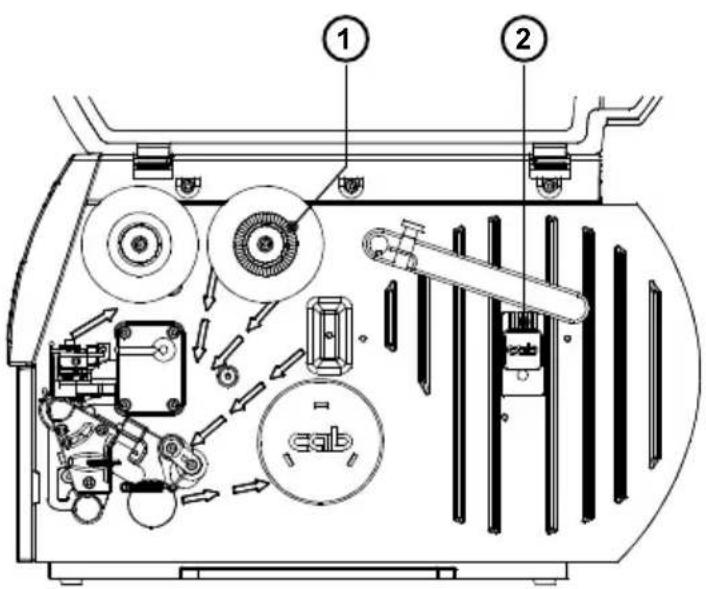
Bild 7a Vorwarnetiketten
Vorbereitung für Abreißmodus / Aufwickelmodus
Die R-Versionen der Drucker werden mit montiertem Umlenkblech (1) ausgeliefert und sind damit für den Aufwickelmodus vorbereitet.
Mit dem optionalen Abreißblech können die Drucker auch im Abreißmodus betrieben werden. Dazu ist das Umlenkblech (1) gegen das Abreißblech (3) auzutauschen.
Die P-Versionen sind für den Spendemodus ausgerüstet. Nach Montage des Umlenk- bzw. Abreißblechs ist auch bei diesen Gerätetypen ein Betrieb im Aufwickel- bzw. Abreißmodus möglich.
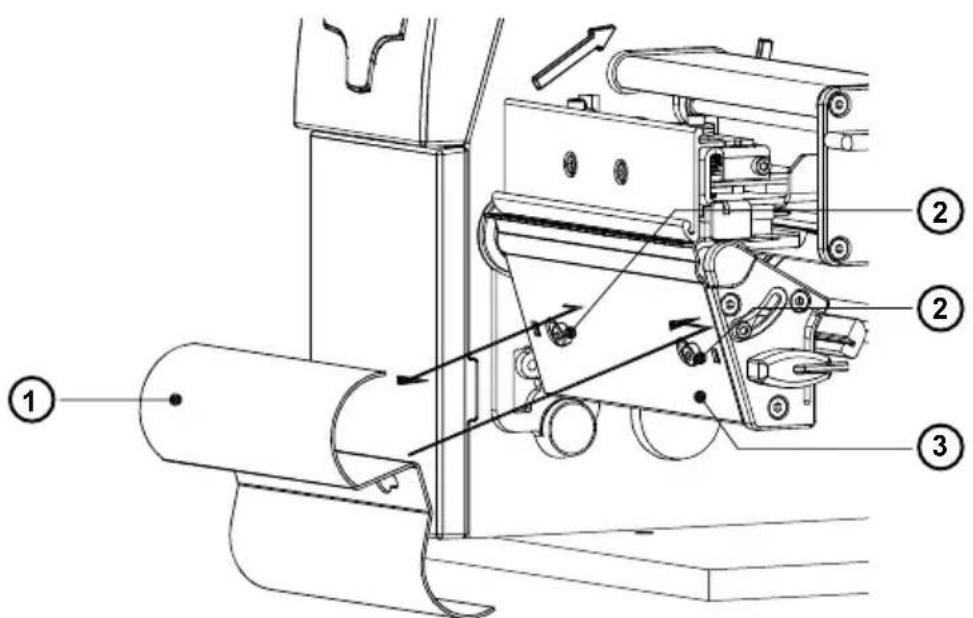
Bild 7b Austausch Umlenkblech / Abreißblech
Der Austausch der verschiedenen Bleche erfolgt nach dem gleichen Prinzip wie der Austausch Umlenkblech / Abreißblech :
- Öffnen Sie den Deckel
- Lösen Sie die Schrauben (2) einige Umdrehungen.
- Schieben Sie das Umlenkblech (1) so weit nach rechts, bis die eingearbeiteten Formlöcher über die Schraubenköpfe passen und ziehen Sie das Umlenkblech nach vorn vom Drucker ab.
- Hängen Sie das Abreißblech (3) mit den Formlöchern an den Schrauben (2) ein und schieben Sie es bis zum Anschlag nach links.
- Ziehen Sie die Schrauben (2) an.
Einlegen der Etiketten
Einlegen von Rollenetiketten
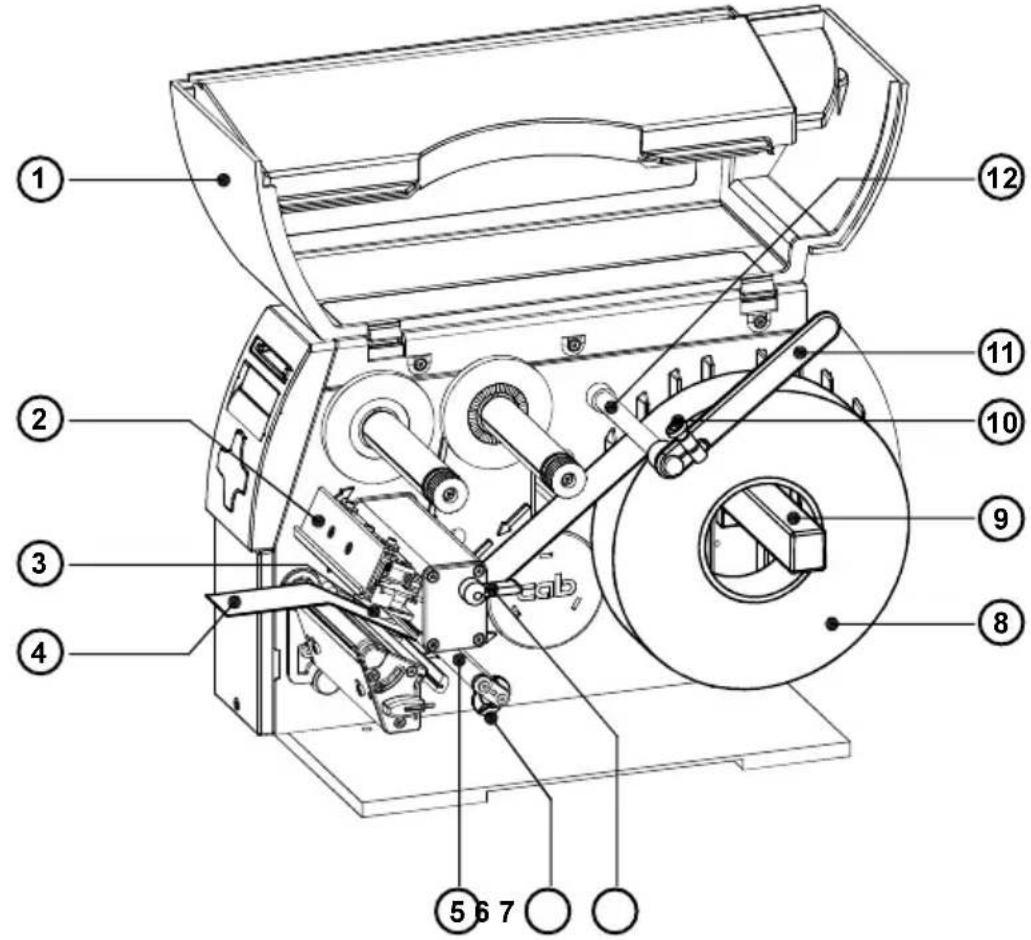
Bild 7c Einlegen von Rollenetiketten im Abreißmodus
- Öffnen Sie den Deckel (1).
- Lösen Sie die Rändelschraube (10), schwenken Sie die Führung (11) nach oben und schieben Sie sie so weit wie möglich nach außen.
Falls Sie direkt vor diesem Etiketteneinlegen bereits Material gleicher Breite verwendet hatten, genügt es, die Führung einfach nach oben und nach Einlegen des neuen Materials nach unten zu schwenken. -
Legen Sie die Etikettenrolle (8) auf den Rollenhalter (9) und wickeln Sie einen längeren Etikettenstreifen (4) von der Vorratsrolle ab. Für den Betrieb im Aufwickel- oder Spendemodus muss der Streifen so lang sein, dass er durch die gesamte Druckmechanik und unterhalb der Druckmechanik zurück zum internen Aufwickler (13) geführt werden kann.
Achten Sie darauf, dass die Etiketten auf dem Streifen zwischen Vorratsrolle und Druckmechanik von oben zu sehen sind. Schieben Sie die Rolle bis zum Anschlag. -
Schwenken Sie die Führung (11) bis zum Rollenhalter (9) nach unten. Schieben Sie die Führung gegen die Vorratsrolle, so dass die Rolle beim Abwickeln leicht gebremst wird. Ziehen Sie die Rändelschraube (10) an.
- Schwenken Sie den Hebel (7) bis zum Anschlag im Uhrzeigersinn und heben Sie dadurch die Druckkopfbaugruppe (2) an.
- Schieben Sie den Führungsring (6) so weit wie möglich nach außen.
- Führen Sie den Etikettenstreifen unter der Schwinge (5 / bei A3-2 und A3 Umlenkachse) und durch die Etikettenlichtschranke(3) nach vorn aus dem Drucker heraus. Falls Sie innengewickelte Etiketten verwenden, beachten Sie bitte besonders, dass Sie den Etikettenstreifen über dem internen Aufwickler (13) entlang führen. Im Bild 7d ist der Papierlauf für außen gewickelte Etiketten als durchgezogene Linie, der Papierlauf für innengewickelte Etiketten als gestrichelte Linie dargestellt.
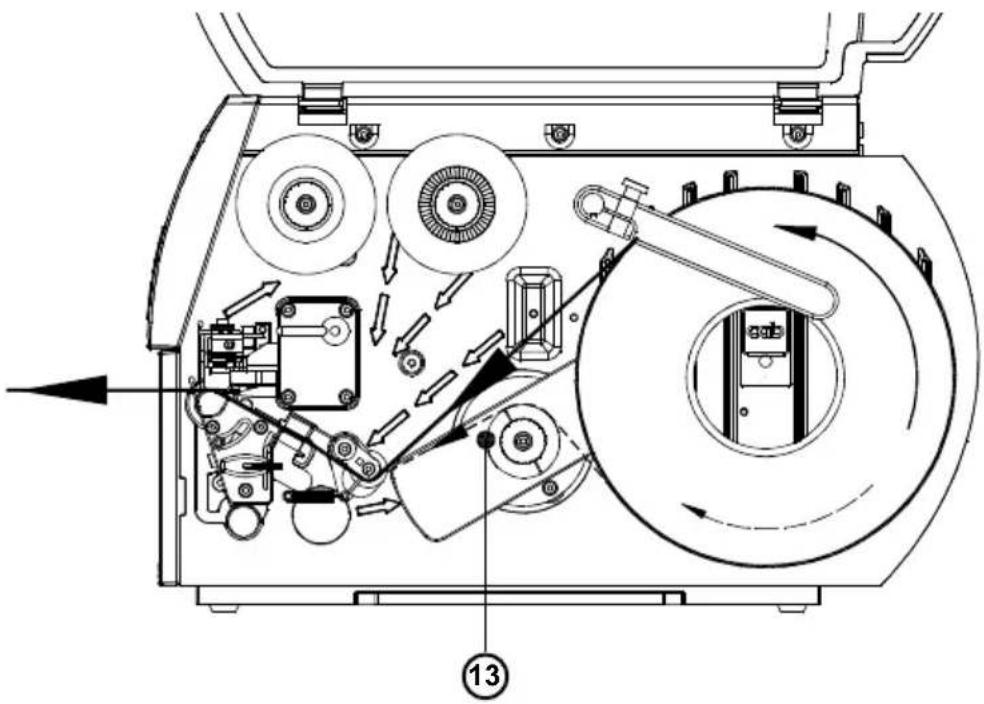
Bild 7d Papierlauf im Abreißmodus
- Schieben Sie den Führungsring (6) gegen die Außenkante des Etikettenstreifens.

Bild 7e Einstellung der Etikettenlichtschranke
-
Die Etikettenlichtschranke (3) kann zur Anpassung an das verwendete Etikettenmaterial quer zur Papierlaufrichtung verschoben werden. Stellen Sie die Lichtschranke so ein, dass der eigentliche Sensor (14), dessen Lage durch eine Kerbe im Lichtschrankenhalter gekennzeichnet ist, so positioniert wird, dass die Etikettenlücke bzw. eine Reflex- oder Perforationsmarke erfasst werden kann. Bei Etiketten, die von der Rechteckform abweichen, ist der Sensor auf die in Papierlaufrichtung vorderste Kante des Etiketts auszurichten. Zur Justage schieben Sie die Etikettenlichtschranke am Griff (15) in die erforderliche Position.
-
Schwenken Sie den Hebel (7) entgegen dem Uhrzeigersin bis zum Anschlag. Damit wird der Druckkopf verriegelt.
-
Für den Aufwickelmodus fahren Sie mit Punkt 12., für den Spendemodus mit Punkt 13. fort.
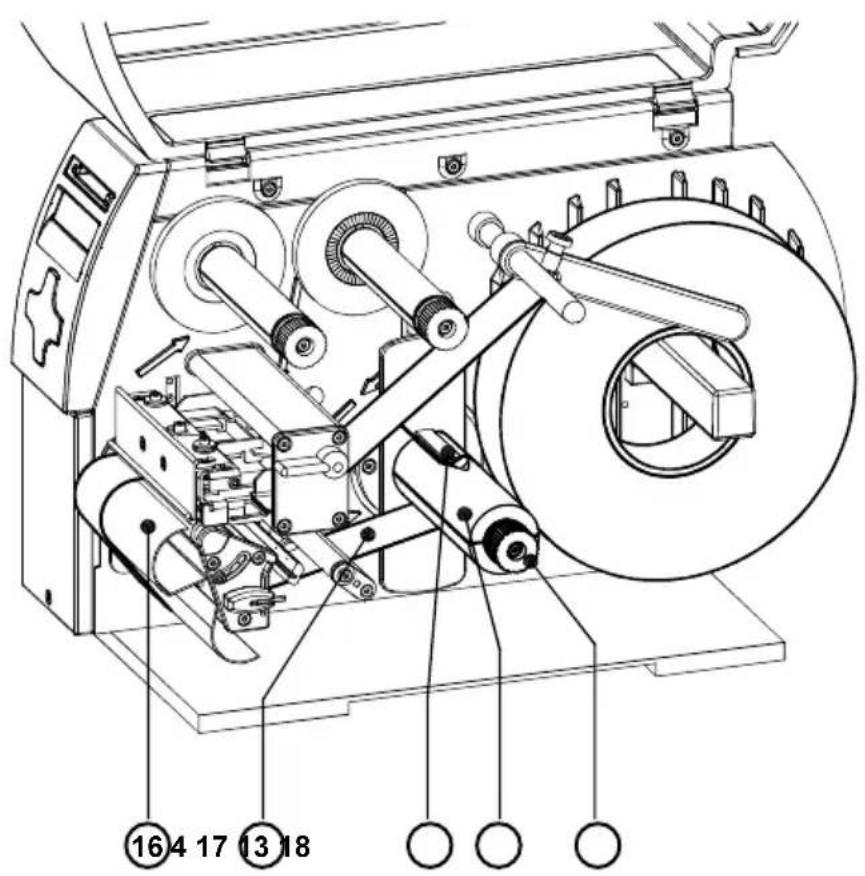
Bild 7f Einlegen von Rollenetiketten im Aufwickelmodus
- Für den Betrieb im Aufwickelmodus lösen Sie die Etiketten von den ersten 100mm des Etikettenstreifens vom Trägermaterial ab.
Führen Sie den Etikettenstreifen (4) gemäß Bild 7f um das Umlenkblech (16) zum internen Aufwickler (13).
Schieben Sie den Streifen unter die am Aufwickler befindlichen Klemmen (17). Halten Sie den Aufwickler fest und drehen Sie die Mutter (18) so weit wie möglich entgegen dem Uhrzeigersinn. Dadurch wird der Etikettenstreifen am Aufwickler festgeklemmt.
Drehen Sie anschließend den gesamten Aufwickler entgegen dem Uhrzeigersinn, um den Etikettenstreifen zu straffen.
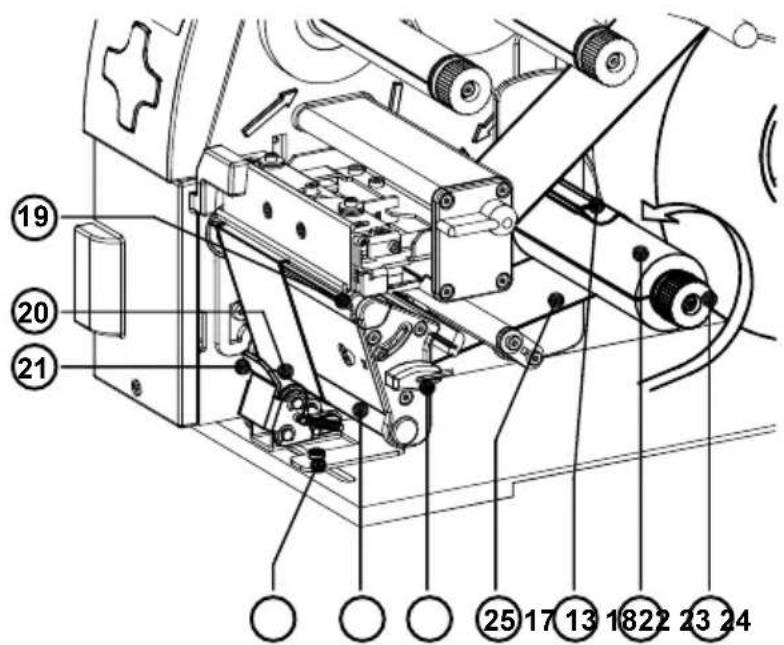
Bild 7g Einlegen von Etiketten im Spendemodus
- Für den Betrieb im Spendemodus schwenken Sie das Andrucksystem (21) von der Umlenkwalze (23) ab.
- Lösen Sie alle Etiketten von dem aus dem Drucker herausragenden Etikettenstreifen ab. Führen Sie den Streifen (25) gemäß Bild 7g um die Spendekante (19) zum internen Aufwickler (13). Schieben Sie den Streifen unter die am Aufwickler befindlichen Klemmen (17). Halten Sie den Aufwickler fest und drehen Sie die Mutter (18) so weit wie möglich entgegen dem Uhrzeigersinn. Dadurch wird der Etikettenstreifen am Aufwickler festgeklemmt. Drehen Sie anschließend den gesamten Aufwickler entgegen dem Uhrzeigersinn, um den Etikettenstreifen zu straffen.
- Lösen Sie die Schraube (22) mit dem Sechskantschlüssel (24) und richten Sie das Andrucksystem (21) mit der Andruckrolle (20) durch seitliches Verschieben mittig zum Etikettenstreifen aus.
- Schwenken Sie das Andrucksystem (21) zur Umlenkwalze (23) und ziehen Sie die Schraube (22) an.
- Weitere Informationen zum Arbeiten im Spendemodus finden Sie im Anhang A.
Einstellung der Druckkopfabstützung

In den Druckern der A-Serie wird das Etikettenmaterial stets bündig zu den an der Montagewand angebrachten Papieranschlägen geführt. Dadurch ist es beim Bedrucken schmalerer Etiketten (Breite < ca. 60% der Maximalbreite) möglich, dass der Druckkopf im äußeren Bereich, in dem kein Material liegt, direkt mit der Druckwalze in Kontakt kommt.
ACHTUNG!
Dies kann zu vorzeitigem Verschleiß des Druckkopfs und der Druckwalze durch Abrieb führen.
Andererseits liegt der Druckkopf nicht mehr plan auf dem Etikett auf. Das dokumentiert sich in Unterschieden in der Druckintensität zwischen beiden Etikettenrändern. Daher ist bei der Verwendung schmaler Etiketten die Druckkopfabstützung zu aktivieren :
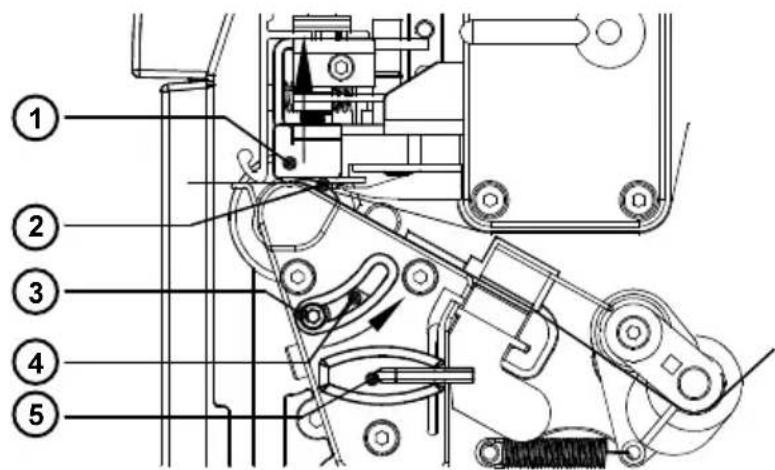
Bild 7h Einstellung der Druckkopfabstützung
- Die momentane Stellung der Druckkopfabstützung (2) ist an der Stellung der Schraube (3) im Langloch (4) ablesbar.
- Für breite Etiketten empfiehlt sich die im Bild 7h gezeigte Stellung. Hier ist die Druckkopfabstützung (2) vollkommen deaktiviert.
- Bei der Verwendung schmaler Etiketten legen Sie zur Justage einen zweiten Etikettenstreifen am äußeren Ende der Druckwalze ein. Lösen Sie die Schraube (3) mit dem Sechskantschlüssel (5) und schieben Sie sie langsam in Pfeilrichtung, bis die Druckkopfabstützung (2) die Druckkopfhalterung (1) berührt.
- Ziehen Sie die Schraube (3) an.
- Entnehmen Sie den zweiten Etikettenstreifen.
HINWEIS!
Eine Fehljustage der Druckkopfabstützung kann auch zu Faltenbildungen im Transferfolienlauf führen.
Einlegen von leporello-gefalteten Etiketten
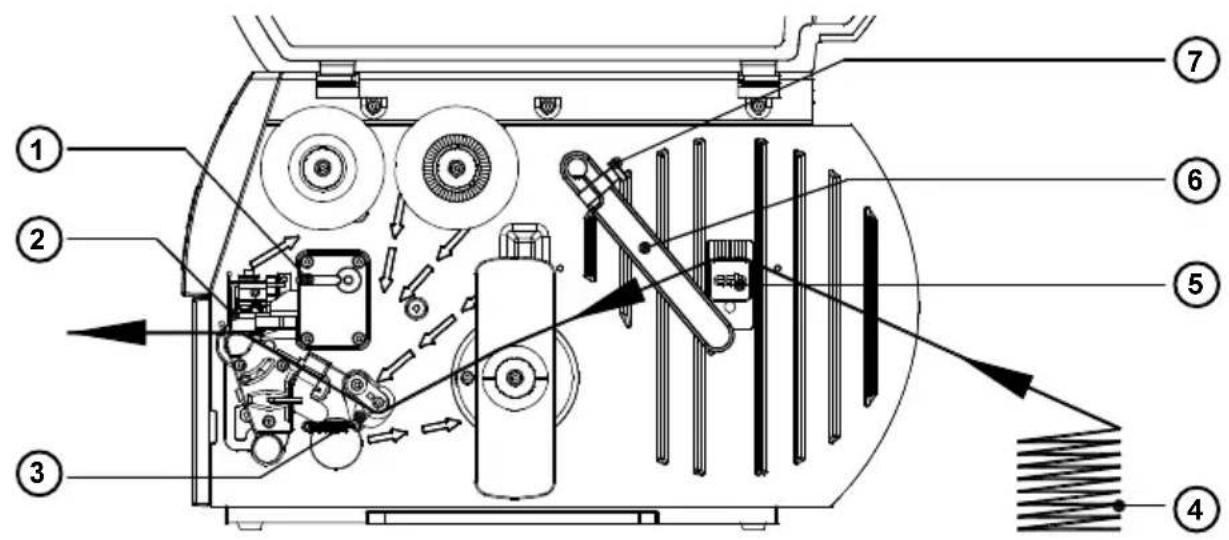
Bild 7i Einlegen von leporello-gefalteten Etiketten
- Öffnen Sie den Deckel.
- Lösen Sie die Rändelschraube (7) und schieben Sie die Führung (6) so weit wie möglich nach außen. Schwenken Sie die Führung am Rollenhalter (5) vorbei nach unten.
- Platzieren Sie den Etikettenstapel (4) hinter dem Drucker. Beachten Sie, dass die Etiketten auf dem Streifen von oben zu sehen sind.
- Schwenken Sie den Hebel (1) bis zum Anschlag im Uhrzeigersinn und heben Sie dadurch die Druckkopfbaugruppe (2) an.
- Schieben Sie den Führungsring (3) so weit wie möglich nach außen.
- Führen Sie den Etikettenstreifen gemäß Bild 7i durch den Drucker.
- Stellen Sie die Etikettenlichtschranke so ein, dass der Sensor die Etikettenlücke bzw. eine Reflex- oder Perforationsmarke erfassen kann.
- Schieben Sie die Führung (6) gegen die Außenkante des Etikettenstreifens, schwenken Sie die Führung nach oben gegen den Rollenhalter und ziehen Sie die Rändelschraube (7) an.
A3-2 / A3 / A4 / A6 7. Einlegen des Materials
- Schieben Sie den Führungsring (3) gegen die Außenkante des Etikettenstreifens.
- Schwenken Sie den Hebel (1) entgegen dem Uhrzeigersin bis zum Anschlag. Damit wird der Druckkopf verriegelt.
HINWEIS!
Aktivieren Sie bei Verwendung schmaler Materialien die Druckkopfabstützung wie im vorhergehenden Abschnitt beschrieben!
Einlegen der Transferfolie
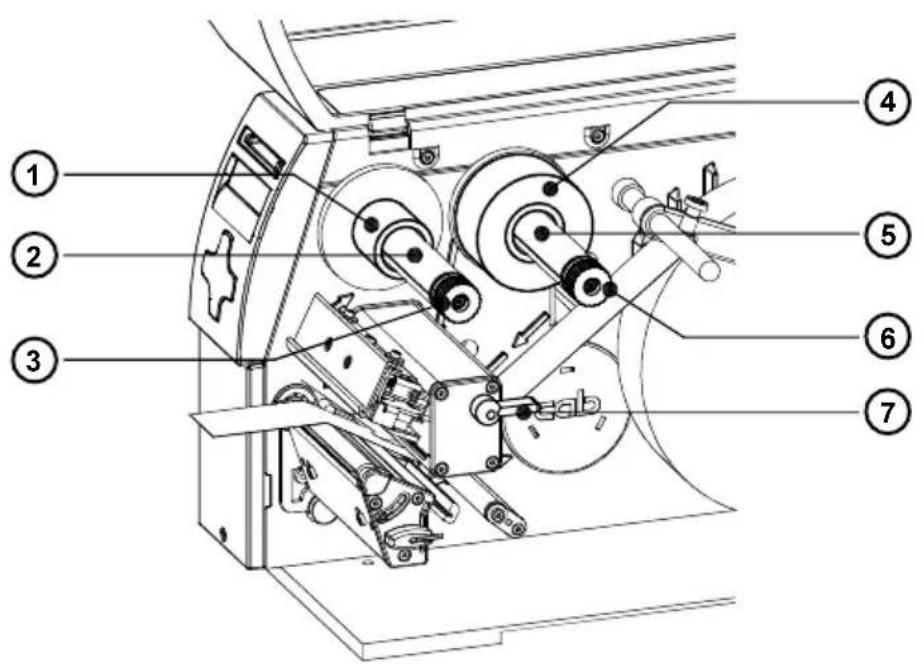
Bild 7k Einlegen der Transferfolie
HINWEIS!
Beim direkten Thermodruck ist keine Transferfolie einzulegen!
- Schwenken Sie den Hebel (7) bis zum Anschlag im Uhrzeigersinn und heben Sie dadurch den Druckkopf an.
- Schieben Sie die Transferfolienrolle (4) bis zum Anschlag auf den Transferfolienabwickler (5).
HINWEIS!
Beachten Sie die Beschichtungsseite Ihres Transfermaterials. Die Schichtseite muss beim Einlegen auf der dem Druckkopf abgewandten Seite liegen ! Im Bild 71 gilt die durchgezogene Linie für Transferfolienrollen mit innenliegender Schichtseite, die gestrichelte Linie für Rollen mit außenliegender Schichtseite.
- Halten Sie die Transferfolienrolle fest und drehen Sie die Mutter (6) entgegen dem Uhrzeigersinn, bis ein spürbarer Widerstand auftritt. Dadurch wird die Transferfolienrolle (4) am Transferfolienabwickler (5) festgeklemmt.
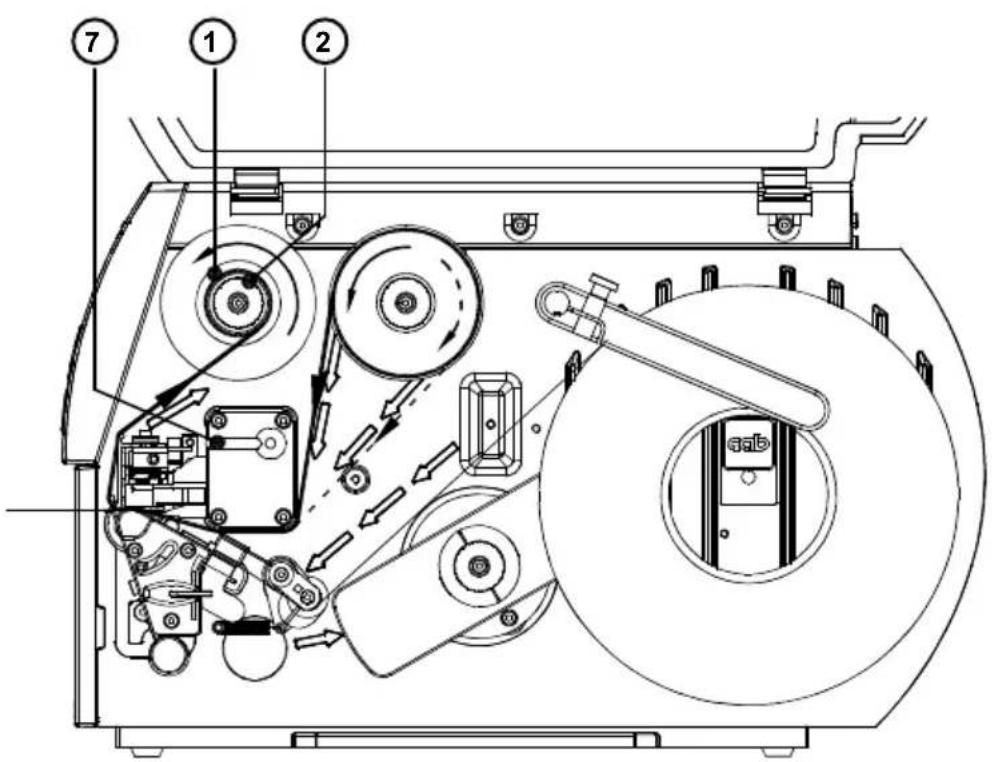
Bild 71 Transferfolienlauf
- Schieben Sie einen Folienkern (1) geeigneter Breite auf den Transferfolienaufwickler (2) und klemmen Sie den Folienkern durch Drehen der Mutter (3) entgegen dem Uhrzeigersinn fest.
- Legen Sie die Transferfolie nach Bild 71 ein und kleben Sie den Folienanfang mit einem Klebestreifen (z.B. Etikett) am Folienkern (1) fest.
- Glätten und straffen Sie den Transferfolienlauf, indem Sie den Aufwickler (2) entgegen dem Uhrzeigersinn drehen.
- Schwenken Sie den Hebel (7) entgegen dem Uhrzeigersin bis zum Anschlag. Damit wird der Druckkopf verriegelt.
Einstellung des Transferfolienlaufs
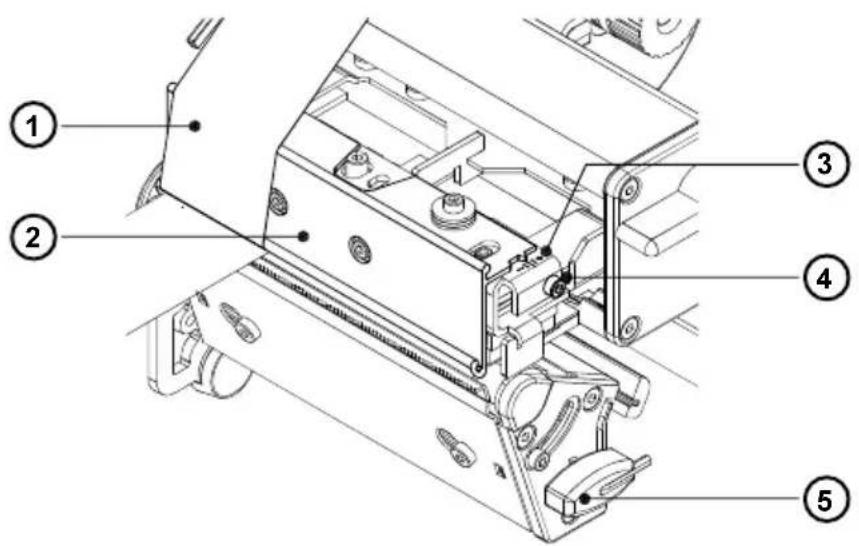
Bild 7m Einstellung des Transferfolienlaufs
Wenn im Lauf der Transferfolie (1) Faltenbildungen auftreten, die zu Druckbildfehlern führen, kann das Transferfolienumlenkprofil (2) zur Korrektur des Fehlers verstellt werden. Die Justage lässt sich am besten während des Druckbetriebs ausführen.
-
Die aktuelle Einstellung lässt sich an der Skala (3) ablesen.
-
Zur Veränderung der Einstellung entnehmen Sie den Sechskantschlüssel (5) und drehen Sie an der Schraube (4).
Durch Verstellung in Richtung "+" erfolgt eine zusätzliche Straffung an der Innenkante der Transferfolie. Bei Verstellung in Richtung "-" wird die Transferfolie außen stärker gestrafft.
Zur Unterdrückung der Faltenbildung ist die Transferfolie an der Kante zu straffen, von der die Faltenbildung ausgeht.
A3-2 / A3 / A4 / A6 7. Einlegen des Materials
Diese Seite wurde absichtlich frei gelassen.
8. Druckerkonfiguration
Übersicht
Im Menü "Einstellungen" des Offline-Menüs finden Sie eine Vielfalt von Parametern, um Ihren Drucker für den konkreten Einsatzfall zu konfigurieren. Nehmen Sie Änderungen in diesem Menü hauptsächlich bei der Erst-Inbetriebnahme sowie bei grundlegenden Veränderungen der Einsatzbedingungen des Druckers vor. Änderungen, die sich bei der Bearbeitung verschiedener Druckaufträge mit z.B. unterschiedlichen Materialien notwendig machen, können in aller Regel über Software-Einstellungen realisiert werden. Das gesamte Menü "Einstellungen" kann durch eine Codenummer (PIN) vor unberechtigtem Zugriff geschützt werden.
- Schalten Sie mit der Taste 📄Zustand "Bereit" in das Offline-Menü.
- Drücken Sie die Tasten ↑ oder ↓ so oft, bis das Menü "Einstellungen" erreicht ist. Drücken Sie ←
- Falls das Menü "Einstellungen" durch eine PIN geschützt ist, erscheint im Display die Eingabeaufforderung "PIN: 0000". Mit den Tasten ↑ und ↓ können die Ziffern der PIN einzeln geändert werden. Die zu ändernde Stelle blinkt im Display. Mit der Taste ← wird zur nächsten Ziffer weitergeschaltet. Bei korrekter Eingabe aller Ziffern erfolgt der Sprung in das Menü "Einstellungen".
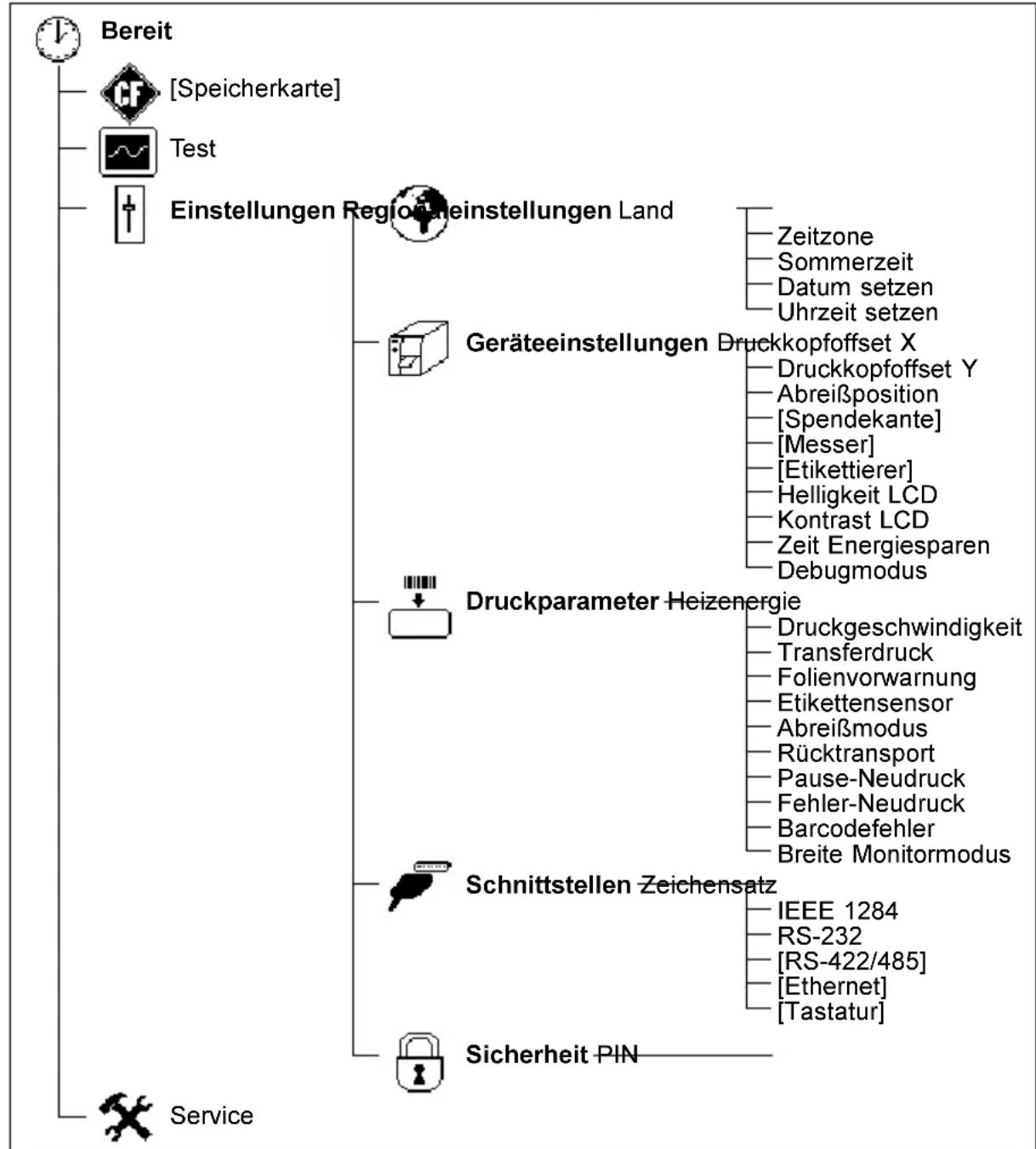
- Die Parameter sind in einer Baumstruktur angeordnet. Mit den Tasten ↑ oder ↓ kann zwischen den verschiedenen Untermenüs ausgewählt werden. Mit der Taste ← erfolgt der Sprung in das gewählte Untermenü.
- Ist die eigentliche Parameterebene erreicht, wird im Display unterhalb des Parameternamens der aktuelle Wert des gewählten Parameters angezeigt. Das Symbol befindet sich in der oberen Zeile, und zeigt an, dass mit den Tasten und zwischen verschiedenen Parametern umgeschaltet werden kann.
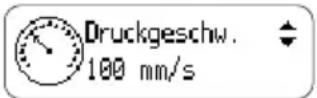
- Um die Einstellung zu ändern, ist die Taste ↩u drücken. Das Symbol erscheint jetzt in der unteren Zeile, und zeigt an, dass mit den Tasten ↑ und ↓die Einstellung des Parameters geändert werden kann.
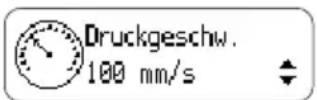
-
Zur Bestätigung der Änderung ist die Taste ☐ zu drücken. Um die Änderung zu verwerfen, drücken Sie die Taste ☐ In beiden Fällen wechselt das Symbol ☐ wieder in die obere Zeile.
-
Zum Rücksprung in das übergeordnete Menü bzw. in den Zustand "Bereit" drücken Sie ggf. mehrfach die Taste
flowchart
graph TD
    A["Service"] --> B["Bereit"]
    B --> C["[Speicherkarte"]]
    B --> D["Test"]
    B --> E["Einstellungen Regionheinstellungen Land"]
    E --> F["Geräteeinstellungen Druckkopffosset X"]
    E --> G["Druckparameter Heizenergie"]
    G --> H["Schnittstellen Zeichensatz"]
    G --> I["Sicherheit PIN"]
    H --> J["IEEE 1284"]
    H --> K["RS-232"]
    H --> L["[RS-422/485"]]
    H --> M["[Ethernet"]]
    H --> N["[Tastatur"]]
Das gesamte Menü Einstellungen kann durch eine PIN vor unberechtigtem Zugriff geschützt werden. [...] Die in Klammern gesetzten Menüpunkte erscheinen nur nach Installation der entsprechenden Option.
Tabelle 8a Struktur des Menüs "Einstellungen" im Offline-Menü
Regionaleinstellungen
- Schalten Sie mit der Taste Norn Zustand "Bereit" in das Offline-Menü.
- Wählen Sie das Menü "Einstellungen".
- Wählen Sie das Untermenü "Regionaleinst.".

Einstellungen

Regionaleinst.

Parameter Bedeutung
der Displaysprache und des landesspezifischen Uhrzeit- und Datumsformates Default : United Kingdom


Tabelle 8b Übersicht Menü Regionaleinstellungen
Land
Mit der Einstellung des Parameters werden die im Display verwendete Sprache sowie die landesspezifischen Datums- und Uhrzeitformate beim Druck festgelegt.
Die Zeitformate können per Software überschrieben werden. Die Änderungen werden aber nicht permanent gespeichert.
Zeitzone
UTC (Universal Time Coordinated) bezeichnet die im Internet verwendete und international abgestimmte Zeitbasis. Zur Anpassung des Druckers an Ihre Ortszeit stellen Sie den Parameter Zeitzone in Relation zur UTC ein. Die Auswahl enthält alle gültigen Zeitzonen der Welt. Informationen zur korrekten Zeitzone können Sie z.B. aus dem Internet entnehmen.
Sommerzeit
Mit diesem Parameter können Sie die für Ihre Region gültige Sommerzeitregelung auswählen. Die Umstellung der Uhrzeit an Ihrem Drucker erfolgt dann an den entsprechenden Tagen automatisch.
Datum setzen
Mit diesem Parameter erfolgt die Datumseinstellung für die interne Uhr des Druckers. Unabhängig vom Datumsformat erfolgt die Einstellung in der Reihenfolge Tag, Monat, Jahr. Die zu ändernde Stelle blinkt im Display. Beim Drucken wird das aktuelle Datum in dem Format ausgegeben, das mit dem Parameter Land ausgewählt wurde. Eine Änderung des Datums per Software ist möglich. Die Änderung wird aber nicht permanent gespeichert.
Uhrzeit setzen
Dieser Parameter ermöglicht eine manuelle Korrektur der internen Uhrzeit. Achten Sie beim Ändern der Uhrzeit darauf, dass die Parameter Zeitzone, Sommerzeit und Datum richtig eingestellt sind.
Die Einstellung erfolgt in der Reihenfolge Stunde, Minute, Sekunde. Die zu ändernde Stelle blinkt im Display.
Falls im Drucker eine optionale Ethernet-Schnittstelle installiert ist, kann die Uhrzeit auch automatisch über das Internet synchronisiert werden.
Beim Drucken wird die aktuelle Uhrzeit in dem Format ausgegeben, das mit dem Parameter Land ausgewählt wurde. Eine Änderung der Uhrzeit per Software ist möglich. Die Änderung wird aber nicht permanent gespeichert.
Geräteeinstellungen
- Schalten Sie mit der Taste vom Zustand "Bereit" in das Offline-Menü.
- Wählen Sie das Menü "Einstellungen".
- Wählen Sie das Untermenü "Geräteeinst.".

Einstellungen

Geräteeinst.


Tabelle 8c Übersicht Menü Geräteeinstellungen
| Parameter Bedeutung | Auswahl | |||
 iser(Menü erscheint nur bei installierterOption Schneidemesser) iser(Menü erscheint nur bei installierterOption Schneidemesser) | ||||
 ettierer(Menü erscheint nur bei installierterOption Stempelapplikator) ettierer(Menü erscheint nur bei installierterOption Stempelapplikator) | ||||
 Helligkeit LCD Einstellung der Display-BeleuchtungDefault:8 Helligkeit LCD Einstellung der Display-BeleuchtungDefault:8 | 1..12 | |||
 Kontrast LCD Einstellung des Display-KontrastsDefault:8 Kontrast LCD Einstellung des Display-KontrastsDefault:8 | 6..11 | |||
 Zeit Energiesp. Wartezeit bis zum Übergang in denEnergiesparmodusDefault:10 min Zeit Energiesp. Wartezeit bis zum Übergang in denEnergiesparmodusDefault:10 min | 60 min...0 min | |||
 Debugmodus Aktivierung des DebugmodusDefault:AUS Debugmodus Aktivierung des DebugmodusDefault:AUS | EINAUS | |||
Tabelle 8c Übersicht Menü Geräteeinstellungen (Fortsetzung)
Druckkopfoffset X
Diese Einstellung ermöglicht es, das gesamte Druckbild quer zur Papier-laufrichtung nach außen zu verschieben. Der Parameter sollte vorrangig dann geändert werden, wenn sich beim Arbeiten mit mehreren Druckern bei gleicher Etikettenbeschreibung Unterschiede in der Lage des Druckbildes auf dem Etikett ergeben.

HINWEIS!
Ist die Differenz zwischen Druckkopfbreite und der in der Software eingestellten Etikettenbreite kleiner als der Druckkopfoffset X, wird die Verschiebung nur um diesen Differenzbetrag ausgeführt. Diese Begrenzung dient dazu, den Druck des vollständigen Etiketteninhalts zu garantieren.
Die im jeweiligen Einstellschritt zu ändernde Stelle blinkt im Display. Die Anpassung an verschiedene Druckaufträge kann auch über die Software erfolgen. Die Offsetwerte aus dem Menü Geräteeinstellungen und der Software addieren sich beim Druck.
Druckkopfoffset Y
Mit dieser Einstellung kann das Druckbild in Papierlaufrichtung verschoben werden. Der Parameter sollte vorrangig dann geändert werden, wenn sich beim Arbeiten mit mehreren Druckern bei gleicher Etikettenbeschreibung Unterschiede in der Lage des Druckbildes auf dem Etikett ergeben.
HINWEIS!
Eine Änderung des Druckkopffoffset Y beeinflusst auch die Spende- und Schneidposition (Parameter Spendekante bzw. Messer). Zum Erhalt dieser Positionenen sind Spende- bzw. Schneideoffset um den gleichen Betrag wie der Druckkopffoffset Y aber in die umgekehrte Richtung zu korrigieren.
Die im jeweiligen Einstellschritt zu ändernde Stelle blinkt im Display. Bei positiven Offsetwerten beginnt der Druck in Papierlaufrichtung später. Die Anpassung an verschiedene Druckaufträge kann auch über die Software erfolgen. Die Offsetwerte aus dem Menü Geräteeinstellungen und der Software addieren sich beim Druck.
Abreißposition
Bei aktiviertem Abreißmodus (s. Abschnitt "Druckparameter") erfolgt nach Beendigung eines Druckauftrags ein zusätzlicher Vorschub des Etikettenmaterials, der es erlaubt, den fertigen Auftrag in der Etikettenlücke nach dem letzten bedruckten Etikett am Abreißblech abzutrennen. Mit dem Parameter "Abreißposition" kann der Lage des letzten Etiketts zur Abreißkante justiert werden. Bei positiven Offsetwerten wird der Etikettenstreifen weiter aus dem Drucker heraus transportiert.
Spendekante - Spendeoffset
Diese Einstellung ermöglicht es, die Position des gespendeten Etiketts bezüglich der Spendekante zu verändern. Bei einem Offsetwert von "0" wird das Etikett so weit vom Trägerband abgelöst, dass noch ein 2 mm breiter Streifen des Etiketts am Trägerband kleben bleibt. Abweichungen können für jede Kombination Drucker/Spendelichtschranke durch Einstellung des Spende-offsets ausgeglichen werden. Bei positiven Offsetwerten werden die Etiketten weiter vom Trägerband abgelöst. Die im jeweiligen Einstellschritt zu ändernde Stelle blinkt im Display. Die Einstellung des Spendeoffsets kann auch über die Software erfolgen. Die Offsetwerte aus dem Menü Geräteeinstellungen und der Software addieren sich beim Druck.
Spendekante - Rückzugsverzögerung
Mit der "Rückzugsverzögerung" kann die Wartezeit zwischen dem Signal, das die Entnahme eines Etiketts aus der Spendeposition anzeigt, und dem nachfolgenden Rückzug eingestellt werden. Die "Rückzugsverzögerung" soll verhindern, dass ein Etikett durch ein zu zeitiges Zurückziehen des Trägerstreifens zwischen Druckkopf und Druckwalze geklemmt und dadurch unbrauchbar wird.
Spendekante - Geschwindigkeitsbegrenzung
Dieser Parameter ermöglicht eine Begrenzung der Druckgeschwindigkeit im Spendemodus auf 100mm/s. Für A3-2, A4 und A6 ist diese Begrenzung nicht notwendig. Hier kann die Einstellung "AUS" gewählt werden.
Bei A3 ist die Druckgeschwindigkeit im Spendemodus im Auslieferungszustand auf 100mm/s begrenzt. Auch wenn in der Software eine höhere Druckgeschwindigkeit für den Spendemodus gewählt wurde, wird der Druckauftrag mit 100mm/s abgearbeitet. Diese Einschränkung garantiert, dass auch Vorratsrollen mit Maximalmaßen (Durchmesser 210mm, Breite 120mm) im A3 sicher im Spendebetrieb verarbeitet werden können.
Falls Sie Vorratsrollen mit deutlich geringeren Abmaßen verwenden, kann das Spenden auch mit höheren Geschwindigkeiten erfolgen. Dazu ist es möglich, die Geschwindigkeitsbegrenzung auszuschalten. Danach sind alle Druckgeschwindigkeiten bis 200mm/s (A3/200P) bzw. 150mm/s (A3/300P) verfügbar.

ACHTUNG!
Wenn Sie im A3 mit höheren Geschwindigkeiten spenden wollen, wird dringend empfohlen, Vorabtests mit den von Ihnen verwendeten Maximalrollen durchzuführen!
Die Geschwindigkeitsbegrenzung für den Spendemodus wirkt sich nicht auf andere Betriebsarten wie Abreißmodus, Schneidemodus oder externes Aufwickeln aus.
Messer
Wenn am Drucker ein optionales Schneidemesser installiert wurde, erscheint im Menü Geräteeinstellungen das Untermenü Messer. Hier sind alle Parameter enthalten, die zur Konfiguration der Schneidefunktion notwendig sind. Detaillierte Informationen finden Sie in der Dokumentation zum Schneidemesser.
Etikettierer
Wenn am Drucker ein Stempelapplikator installiert wurde, erscheint im Menü Geräteeinstellungen das Untermenü Etikettierer. Hier sind alle Parameter enthalten, die zur Konfiguration der Applikators notwendig sind. Detaillierte Informationen finden Sie in der Dokumentation zum Applikator.
Helligkeit LCD / Kontrast LCD
Diese Parameter dienen zur Optimierung der Lesbarkeit der LCD-Anzeige.
Zeit Energiesparen
Wenn der Drucker über längere Zeiträume keine Druckaufträge erhält oder keine Bedienfeldfunktionen ausgeführt werden, schaltet das Gerät in einen Energiesparmodus, in dem bestimmte Funktionen wie die Hintergrundbeleuchtung der LCD-Anzeige bis zur nächsten Bedienung abgeschaltet werden.
Die Zeit zwischen letzter Bedienung und Übergang in den Energiesparmodus kann mit dem Parameter Zeit Energiesparen eingestellt werden.
Debugmodus
Der Debugmodus ist ein Werkzeug für den Firmware-Programmierer, mit dem im Servicefall eventuelle Fehlerquellen über die normalen Statusanzeigen hinaus lokalisiert werden können.
Druckparameter
- Schalten Sie mit der Taste ☐Vom Zustand "Bereit" in das Offline-Menü.
- Wählen Sie das Menü "Einstellungen".
- Wählen Sie das Untermenü "Druckparam.".
| Einstellungen | ||||
 Druckparam. Druckparam. | ||||
| Parameter Bedeutung | Auswahl | |||
| eizenergie Basiseinstellung der Druck-intensitätDefault:0 | -20 ... +10 | |||
| Druckgeschw. Basiseinstellung der DruckgeschwindigkeitDefault:100 mm/s | A3-2/200:50-200 mm/sA3-2/300:50-150 mm/sA3/200:50-200 mm/sA3/300:50-150 mm/sA4/300:50-250 mm/sA4/600:50-100 mm/sA6/300:50-200 mm/sin Stufen von 25mm/s | |||
| Transferdruck BasisauswahlThermotransferdruck/ThermodirektdruckDefault:EIN | EINAUS | |||
| Parameter Bedeutung | Auswahl | |||
 | Folienvor- Aktivierung der Vorwarnung warnung FolienendeDefault : AUS | AUS32 ... 74 mm | ||
 | Etikettensensor Methode der EtikettenerkennungDefault : Durchlicht | DurchlichtReflex unten Endlosmaterial | ||
 | Abreißmodus Aktivierung eines zusätzlich Etiketten-vorschubs am Ende eines AuftragsDefault : Aus | EINAUS | ||
 | Rücktransport Methode des Rücktransports im Spende- bzw. SchneidemodusDefault : optimiert | optimiertimmer | ||
 | se-Neudruck Möglichkeit, nach Ende eines Druck-auftrages unter Nutzung der TastePAUSE weitere Etiketten zu druckenDefault : EIN | EINAUS | ||
 | er-Neudruck Auswahl, ob nach einem behebbaren Fehler das beim Auftreten des Fehlers im Druck befindliche Etikett automatisch wiederholt werden sollDefault : EIN | EINAUS | ||
 | odefehler Auswahl, ob der Drucker ungültige Barcodedaten als Fehler bewerten sollDefault : EIN | EINAUS | ||
 | Breite Einstellung der Druckbreite für den Monitormodus MonitormodusDefault : Automatisch | Automatisch, 50mm bis max. Druckbreite in 5mm-Schritten | ||
Tabelle 8d Übersicht Menü Druckparameter
Tabelle 8d Übersicht Menü Druckparameter (Fortsetzung)
Heizenergie
Der Parameter dient dazu, den Drucker an mögliche Exemplarunterschiede im thermischen Verhalten der Druckköpfe anzupassen. Eine Neueinstellung ist insbesondere dann durchzuführen, wenn sich die Druckintensität nach einem Wechsel des Druckkopfes stark geändert hat.
Zur Anpassung des Druckers an verschiedene Druckaufträge mit unterschiedlichen Materialien, Druckgeschwindigkeiten oder Druckinhalten sollte die Heizenergie vorrangig in der Software geändert werden. Die Einstellungen aus dem Menü Druckparameter und der Software addieren sich beim Druck.
Die Menü-Einstellung wirkt sich auch auf die Testausdrucke (s. Abschnitt Testfunktionen) aus.
Druckgeschwindigkeit
Mit diesem Parameter erfolgt die Basiseinstellung der Druckgeschwindigkeit. Diese Einstellung wirkt auch auf die Testausdrucke (s. Abschnitt Testfunktionen). Über die Software kann die Druckgeschwindigkeit für jeden Druckauftrag neu festgelegt werden. Die Basiseinstellung bleibt davon unberührt.
Transferdruck
Der Parameter dient dazu, zwischen Thermotransferdruck und direktem Thermodruck umzuschalten. Der wesentliche Unterschied zwischen beiden Einstellungen besteht darin, dass der Sensor zur Überwachung der Transferfolie nur im Thermotransferdruck aktiviert ist. Die Einstellung kann für den einzelnen Druckauftrag per Software überschrieben werden.
Folienvorwarnung
Mit der Aktivierung dieses Parameters kann ein Restdurchmesser der Folienvorratsrolle festgelegt werden, bei dessen Unterschreitung der Drucker eine Warnung über die Ethernet-Schnittstelle per SNMP-Meldung oder E-Mail ausgibt. Damit wird der Bediener bereits vor dem eigentlichen Folienende. d.h. noch bei laufendem Drucker aufgefordert, neue Folie bereit zu halten.
Wenn Ihr Drucker keine Ethernet-Schnittstelle besitzt, kann der Restdurchmesser der Folienrolle mit dem Kommando q r (s.Programmieranleitung) über die serielle Schnittstelle abgefragt werden. Dies ist unabhängig von der Einstellung des Parameters "Folienvorwarnung" möglich.
Etikettensor
Für die Etikettenanfangserkennung bietet der Drucker zwei Standardmethoden an. In den meisten Einsatzfällen kann die Etikettenlichtschranke im Durchlichtverfahren betrieben werden, wobei die unterschiedliche Transparenz des Materials im Bereich des Etiketts und der Etikettenlücke ausgenutzt wird. In besonderen Fällen (z.B. bei Endlosmaterial mit Vordruck) kann die Anfangserkennung auch über schwarze Reflexmarken an der Unterseite des Materials erfolgen. Eine Auswahl "Durchlicht/Reflex von unten" ist auch über die Software möglich und sollte für den jeweiligen Druckauftrag vorrangig softwaremäßig erfolgen.
Die Einstellung "Endlosmaterial" ist speziell für die Verarbeitung von Endlos-material im Schneidemodus vorgesehen und dient zur Synchronisation des Papierlaufs nach dem Einschalten. Nähere Informationen entnehmen Sie bitte aus der Bedienungsanleitung des Schneidemessers.
Abreißmodus
Bei aktiviertem Abreißmodus erfolgt nach Beendigung eines Druckauftrags ein zusätzlicher Vorschub des Etikettenmaterials, der es erlaubt, den fertigen
Auftrag in der Etikettenlücke nach dem letzten bedruckten Etikett am Abreißblech abzutrennen. Beim Neustart eines Auftrages erfolgt dann zunächst ein Rücktransport des Etikettenmaterials, bis die Vorderkante des ersten Etiketts wieder an der Druckzeile liegt.
Bei ausgeschaltetem Abreißmodus stoppt der Etikettenvorschub sofort, nachdem das letzte Etikett die Druckzeile vollständig passiert hat.
Rücktransport
Im Schneide- und Spendemodus wird das Material in einer Position gestoppt, in der die Vorderkante des nächsten zu bedruckenden Etiketts bereits über die Druckzeile hinausgeschoben wurde. Das Gerät erlaubt einen Rücktransport des Etikettenmaterials, so dass das nächste Etikett in voller Länge ohne Unterbrechung bedruckt werden kann. In der Einstellung "immer" erfolgt der Rücktransport unabhängig vom Etiketteninhalt. In der Einstellung "optimiert" wird der Rücktransport nur dann ausgeführt, wenn das nächste Etikett beim Spenden/Schneiden des aktuellen Etiketts im Drucker noch nicht vollständig aufbereitet ist. Ansonsten wird das zweite Etikett angedruckt und nach Abnahme des ersten ohne zwischenzeitlichen Rücktransport vervollständigt.
Pause-Neudruck
Bei eingeschalteter Funktion besteht die Möglichkeit, nach Beendigung eines Druckauftrages unter Nutzung der Taste PASLange weitere Einzel-Etiketten zu drucken, bis der Druckpuffer mit der Taste CAGTFTscht wurde.
Fehler-Neudruck
Bei eingeschalteter Funktion wird nach einem behebbaren Fehler und entsprechender Fehlerbehandlung das beim Auftreten des Fehlers im Druck befindliche Etikett wiederholt. Bei ausgeschalteter Funktion wird der Druckauftrag mit dem nächsten Etikett fortgesetzt.
Barcodefehler
Bei eingeschalteter Funktion wird bei fehlerhaften Barcode-Inhalten oder fehlerhaften Barcode-Größenangaben der Druck unterbrochen. Ist die Funktion deaktiviert, erfolgt im Fehlerfall keine Unterbrechung des Drucks. Bei fehlerhaften Inhalten versucht der Drucker, die falschen Daten durch gültige Zeichen (z.B. Nullen) zu ersetzen. Bei fehlerhaften Größenangaben wird anstelle des Barcodes eine Graufläche gedruckt.
Breite Monitormodus
In der Testfunktion "Monitormodus" (s. Abschnitt 9) werden die am Drucker ankommenden Steuersequenzen als Text ausgedruckt. Wenn der Parameter "Breite Monitormodus" auf "Automatisch" eingestellt ist, erfolgt der Ausdruck über die maximale Druckbreite. Ist kein Material maximaler Breite vorhanden, kann eine geringere Breite für den Monitormodus eingestellt werden.
Schnittstellen
- Schalten Sie mit der Taste 📄Zustand "Bereit" in das Offline-Menü.
- Wählen Sie das Menü "Einstellungen".
- Wählen Sie das Untermenü "Schnittstellen".

Einstellungen

Schnittstellen

Reichensatz Auswahl


1284

232


IEEE1284 Bidirek
tionalität der Parallel- schnittstelle Default : Bidirektional Ein
lung Baudrate Default : 57.600
- Einstellung Protokoll Default : RTS/CTS
zur Konfiguration der optionalen RS-422/RS-485-Schnittstelle (erscheint nur bei installierter Leiterplatte)
r Konfiguration der optionalen Ethernet- Schnittstelle (erscheint nur bei installierter Leiterplatte)
scheint nur bei ange- schlossener externer Tastatur)
- Belegung Default : Automatisch = aktuelle Einstellung "Land"
- NumLock Default: EIN
Auswahl
Windows 1250,
1251, 1252, 1253,
1254, 1255, 1256, 1257.
DOS 437, 737, 775,
850, 852, 857, 862,
864, 866, 869,
EBCDIC 500,
ISO 8859-1 bis -10,
ISO 8859-13 bis -16,
Macintosh Roman,
DEC MCS, KOI8-R,
Win OEM720, UTF-8
Ein
Aus
1.200 ... 230.400
RTS/CTS
XON/XOFF
Automatisch sowie alle unter "Regional-einstellungen, Land" aufgelisteten Länder
EIN
AUS
Tabelle 8e Übersicht Menü Schnittstellen
Zeichensatz
Der Parameter definiert die Zuordnung der verschiedenen Zeichen (Ziffern, Buchstaben, Sonderzeichen) zu den über die Schnittstelle übertragenen Codes. Passen Sie die Einstellung bei der Erstinbetriebnahme des Druckers an Ihr Computersystem an.
Eine softwaremäßige Umschaltung des Zeichensatzes ist nicht möglich, allerdings kann per Software über die Unicode-Tabelle auf Zeichen zugegriffen werden, die im ausgewählten Zeichensatz nicht vorhanden sind.
IEEE1284
Die Parallschnittstelle wird standardmäßig im bidirektionalen Modus betrieben. Wird der bidirektionale Modus ausgeschaltet, verhält sich die Schnittstelle wie ein Standard-Centronics-Interface.
RS-232
Das Gerät ist mit einer seriellen RS-232-Schnittstelle ausgerüstet. Im Menüpunkt RS-232 können die Schnittstellenparameter Baudrate und Protokoll festgelegt werden. Für den Betrieb der RS-232-Schnittstelle ist die Anpassung der Parameter zwischen Drucker und Computer zwingend notwendig.
RS-422/485
Nach der Installation einer optionalen RS-422/RS-485-Schnittstellen-Leiterplatte erscheint im Menü Schnittstellen das Untermenü RS-422/485. Hier sind alle Parameter enthalten, die zur Konfiguration der Schnittstellen notwendig sind.
Detaillierte Informationen finden Sie in der Dokumentation zur Leiterplatte.
Ethernet
Wenn im Drucker eine optionale Ethernet-Schnittstellen-Leiterplatte installiert wurde, erscheint im Menü Schnittstellen das Untermenü Ethernet. Hier sind alle Parameter enthalten, die zur Konfiguration der Schnittstelle notwendig sind.
Detaillierte Informationen finden Sie in der Dokumentation zur Leiterplatte.
Tastatur - Belegung
In der Einstellung "Automatisch" benutzt der Drucker beim Betrieb einer externen Tastatur die Tastaturbelegegung des Landes, das unter "Regional-einstellungen, Land" ausgewählt wurde.
Mit dem Parameter "Tastatur" kann eine von der Einstellung "Land" abweichende Tastatureinstellung gewählt werden.
Tastatur - NumLock
Umschaltung des numerischen Blocks der Tastatur zwischen Ziffern- und Cursorbetrieb.
Sicherheit
- Schalten Sie mit der Taste Nom Zustand "Bereit" in das Offline-Menü.
- Wählen Sie das Menü "Einstellungen".
- Wählen Sie das Untermenü "Sicherheit".
 Einstellungen Einstellungen | ||||
| [XXT2] Sicherheit | ||||
| Parameter Bedeutung | Auswahl | |||
| [550H] Setzen, Löschen, Ändern einer Codenummer zum Schutz bestimmter Funktionen Default: Aus | Aus Ein Ändern | |||
Tabelle 8f Übersicht Menü Sicherheit
PIN
In diesem Menüpunkt ist es möglich, eine vierstellige Codenummer (PIN) zu vereinbaren, zu ändern oder zu löschen. Wenn eine solche PIN aktiviert wurde, ist ein zukünftiger Zugriff auf das gesamte Menü Einstellungen, auf bestimmte Speicherkartenfunktionen sowie das Firmware-Update nur noch nach Eingabe dieser PIN möglich. Damit können die genannten Einstellungen und Funktionen vor unberechtigtem Zugriff geschützt werden. Die geschützten Menüpunkte werden mit dem Symbol gekennzeichnet.
Zur ersten Festlegung einer PIN ist die Einstellung "Ein" zu wählen. In der ersten Zeile des Displays erscheint die Anzeige "Neue PIN", in der zweiten Zeile "0000". Mit den Tasten ↑ und ↓ können die Ziffern der PIN einzeln geändert werden. Die zu ändernde Stelle blinkt im Display. Mit der Taste ← wird zur nächsten Ziffer weitergeschaltet.
Zur Änderung der PIN wählen Sie "Ändern". Die Eingabe der neuen PIN erfolgt in gleicher Weise wie bei der Ersteingabe.
Zum Abschalten der PIN wählen Sie "Aus". Die vorher eingestellte PIN wird dabei permanent gelöscht.
A3-2 / A3 / A4 / A6 8. Druckerkonfiguration
Diese Seite wurde absichtlich frei gelassen.
9. Testfunktionen
Übersicht
Der Drucker ist mit einer Reihe von Testfunktionen ausgerüstet.
Diese ermöglichen es dem Bediener, sich in übersichtlicher Weise über :
- die wichtigsten Konfigurationsparameter
- die im Drucker verfügbaren Schriften
- wichtige Hardwarekomponenten des Druckers und angeschlossene Peripheriegeräte
- die Druckbildqualität und den Zustand des Thermodruckkopfes
- die Funktion der Etikettenanfangserkennung in Zusammenhang mit den optischen Eigenschaften des Etikettenmaterials
- die vom Computer gesendeten oder von der Speicherkarte ausgelesenen Etikettendaten
zu informieren.
Die Testfunktionen sind im Menü "Test" des Offline-Menüs zusammengefasst.
- Schalten Sie mit der Taste 📄 Nord Zustand "Bereit" in das Offline-Menü.
- Drücken Sie die Tasten ↑ oder ↓ so oft, bis das Menü "Test" erreicht ist. Drücken Sie ←
- Wählen Sie mit den Tasten ↑ oder ↓ die gewünschte Testfunktion aus und bestätigen Sie die Auswahl mit der Taste ←
- Die weitere Vorgehensweise entnehmen Sie bitte den Erläuterungen in den einzelnen Abschnitten.
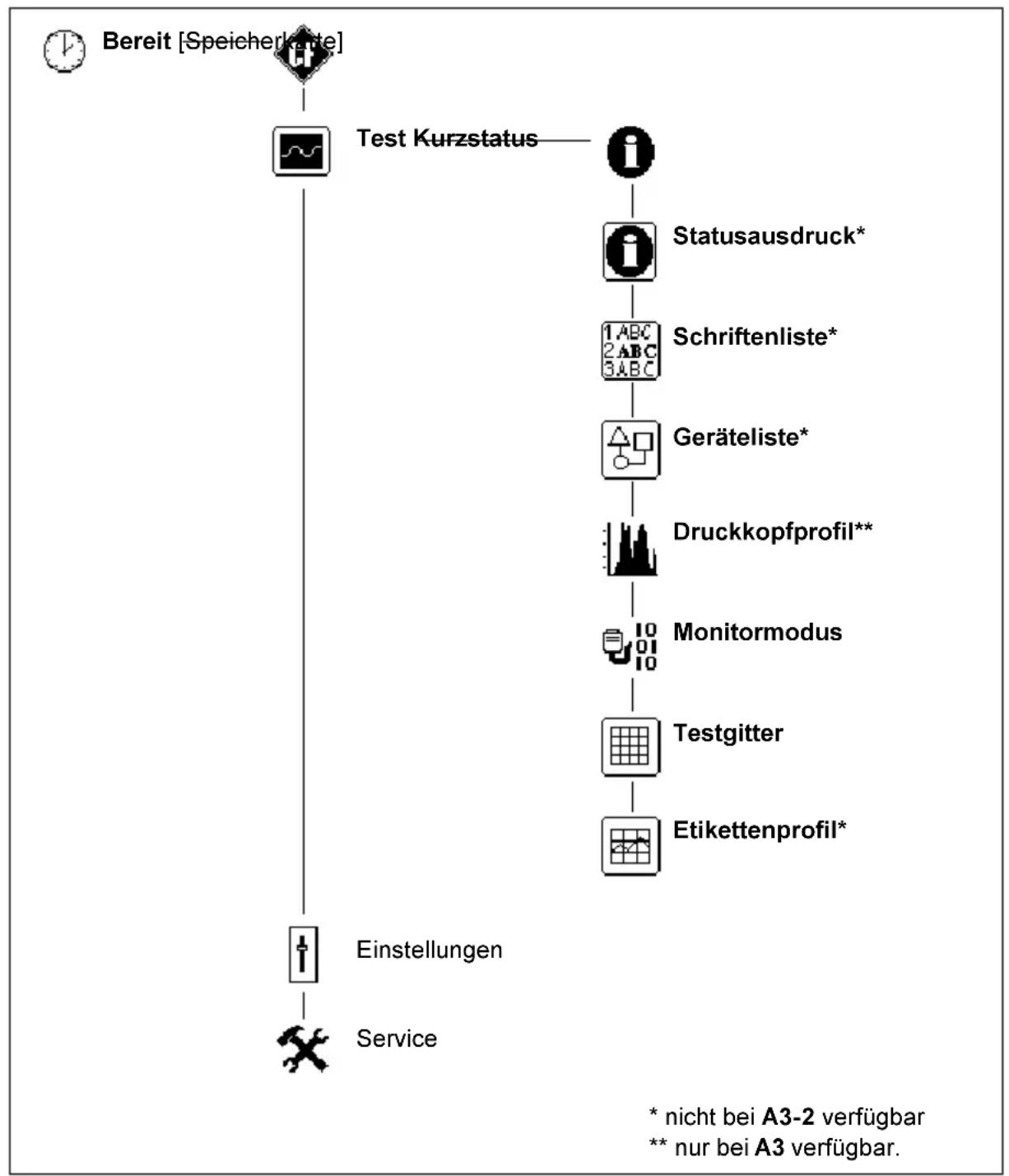
flowchart
graph TD
    A["Bereit [Speicherkarte"]] --> B["Test Kurzstatus"]
    B --> C["Statusausdruck*"]
    C --> D["Schriftenliste*"]
    D --> E["Geräteliste*"]
    E --> F["Druckkopfprofil**"]
    F --> G["Monitormodus"]
    G --> H["Testgitter"]
    H --> I["Etikettenprofil*"]
    I --> J["Einstellungen"]
    J --> K["Service"]
    style A fill:#f9f,stroke:#333
    style K fill:#ccf,stroke:#333
    note right of A: * nicht bei A3-2 verfügbar
    note right of K: ** nur bei A3 verfügbar.
Tabelle 9a Struktur des Menüs "Test" im Offline-Menü
Kurzstatus
Die Funktion "Kurzstatus" dient dazu, am Display des Druckers einen Überblick über die wichtigsten Konfigurationsparameter zu erhalten. Diese Informationen können u.a. besonders dann interessant sein, wenn Sie Rückfragen zur Funktion Ihres Druckers haben.
- Schalten Sie mit der Taste ☐VORn Zustand "Bereit" in das Offline-Menü.
- Drücken Sie die Tasten ↑ oder ↓ so oft, bis das Menü "Test" erreicht ist. Drücken Sie ←
- Wählen Sie mit den Tasten ↑ oder ↓ die Funktion "Kurzstatus" und bestätigen Sie die Auswahl mit der Taste ←
- Im Display werden in zehn Zeilen die Konfigurationsparameter angezeigt. Mit den Tasten ↑ oder können Sie zwischen den einzelnen Zeilen blättern.

A4/300
Bild 9a Kurzstatus 1
In der ersten Zeile ist der Typ des Druckers ablesbar.

Firmware V2.94
Bild 9b Kurzstatus 2
In der zweiten Zeile finden Sie die Versions-Nummer des Drucker-Betriebs-systems (Firmware).

(Aug 30 2004)
Bild 9c Kurzstatus 3
In der dritten Zeile wird das Erstellungsdatum der Firmware angezeigt.

PCB: Rev. 9
Bild 9d Kurzstatus 4
Die vierte Zeile informiert über den Revisionsstand der CPU-Leiterplatte.

FPGA: Rev.10
Bild 9e Kurzstatus 5
Die fünfte Zeile enthält den Revisionsstand des FPGA.

TPH: 300 dpi
Bild 9f Kurzstatus 6
In der sechsten Zeile wird die Auflösung des installierten Thermodruckkopfs angezeigt.

TT: 64.44m
Bild 9g Kurzstatus 7
In der siebenten Zeile ist die bisher im Thermotransferverfahren bedruckte Papierlänge angeführt.

TH: 44.65m
Bild 9h Kurzstatus 8
Die achte Zeile enthält die bisher im direkten Thermoverfahren bedruckte Papierlänge.

Slot: -
Bild 9i Kurzstatus 9
Falls der Drucker mit einer zusätzlichen Schnittstellenkarte (RS-422/485, Ethernet, USB) ausgerüstet wurde, wird dies in der neunten Zeile angezeigt.

Card: 8 MByte
Bild 9k Kurzstatus 10
In der zehnten Zeile können Sie sich gegebenenfalls über die Speicherkapazität der im Drucker installierten Speicherkarte informieren.
- Zum Verlassen der Kurzstatusanzeige und Rücksprung in das Menü "Test" drücken Sie die Taste ←
Statusausdruck
Beim Aufruf der Funktion "Statusausdruck" wird ein internes Testbild ausgedruckt, das eine Reihe von Informationen über die Konfiguration und den Status des Druckers enthält.
Um einen Statusausdruck zu erstellen, legen Sie bitte Material (Etiketten, Endlospapier) ein, das über die gesamte Druckbreite reicht. Falls der Ausdruck im Thermotransferverfahren erstellt werden soll, benutzen Sie ebenfalls Transferfolie der maximalen Breite.
HINWEIS!
Der Statusausdruck erfolgt ohne Berücksichtigung von Etikettenlücken und hat eine Länge von mindestens 260 mm. Daher eignet sich Endlosmaterial besonders gut für den Ausdruck. Falls kein Endlosmaterial zur Verfügung steht, kann auch ein auf 120 mm (A3, A4) bzw. 180 mm (A6) Breite zugeschnittenes DIN-A4-Blatt im Thermotransferverfahren bedruckt werden.
- Schalten Sie mit der Taste ☐Worn Zustand "Bereit" in das Offline-Menü.
- Drücken Sie die Tasten ↑ oder ↓ so oft, bis das Menü "Test" erreicht ist. Drücken Sie ←
- Wählen Sie mit den Tasten ↑ oder ↓ die Funktion "Statusausdruck".
- Starten Sie den Ausdruck mit der Taste ←
- Der Statusausdruck erfolgt mit der im Menü "Einstellungen" festgelegten Heizenergie und Druckgeschwindigkeit.
- Der Testausdruck kann mit der Taste abgebrochen werden.
- Nach Beendigung des Testausdrucks erfolgt ein Rücksprung in die Auswahlliste des Menüs "Test".
Der Statusausdruck enthält im einzelnen :
A) den Gerätetyp sowie die Version und das Erstellungsdatum der Firmware,
B) die eingestellten Werte ausgewählter Konfigurationsparameter,
C) Angaben über die bisherige Betriebsdauer (Zeit, in der das Gerät eingeschaltet war), die Anzahl der gedruckten Etiketten und die im direkten Thermo- bzw. Thermotransferverfahren bedruckte Länge,
D) die aktuellen Messwerte der Druckkopftemperatur und der Heizspannung
E) Angaben zu den Arbeitspunkten der Etikettenlichtschranke
F) ein Linienmuster zur Bewertung der Druckbildqualität.
A3-2 / A3 / A4 / A6 9. Testfunktionen
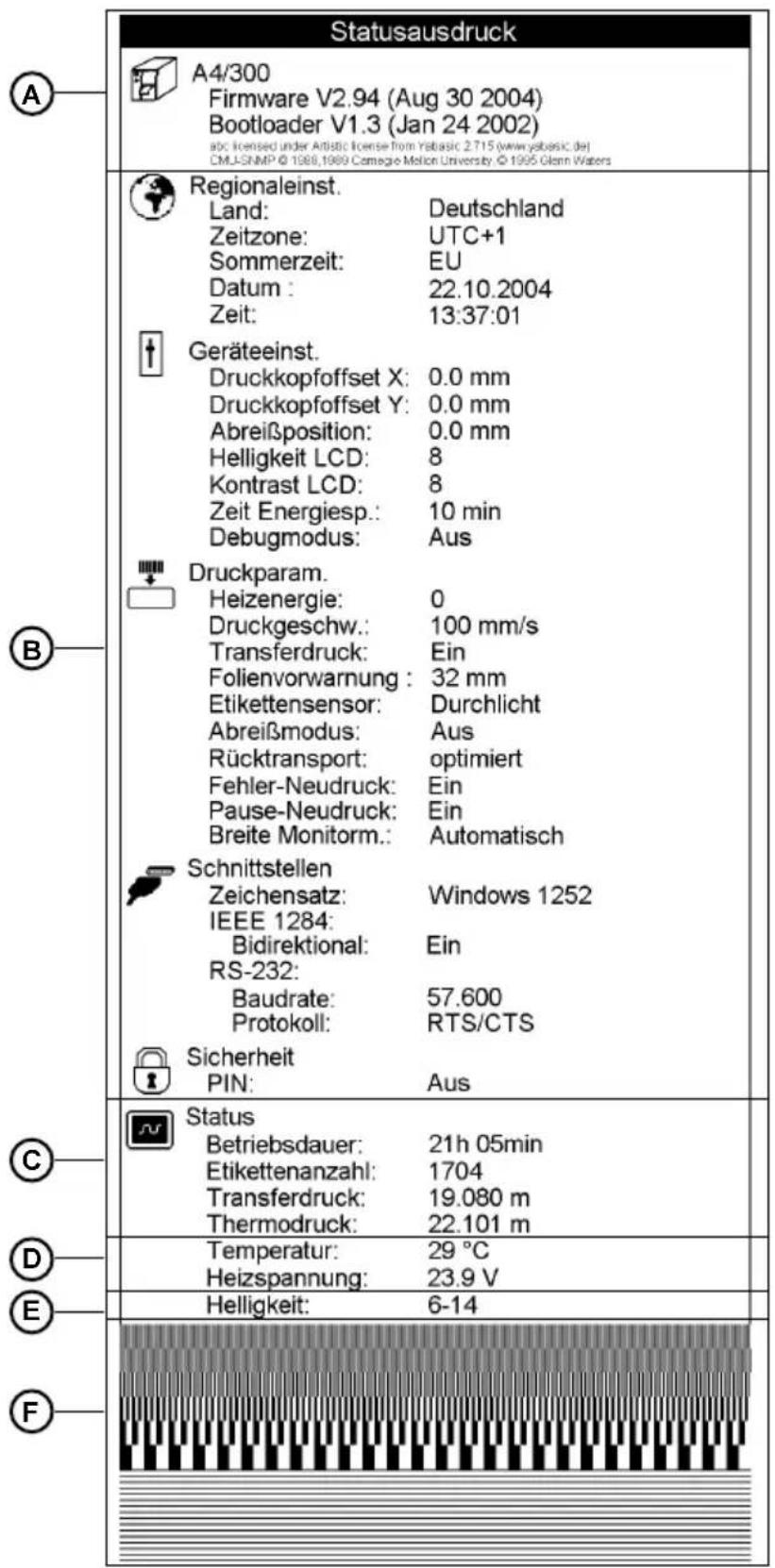
text_image
Statusausdruck A4/300 Firmware V2.94 (Aug 30 2004) Bootloader V1.3 (Jan 24 2002) abc licensed under Artistic license from Ysbasic 2.715 (wwwysbasic.de) CMU-SNMP © 1988,1989 Carnegie Mellon University, © 1995 Glenn Waters Regionaleinst. Land: Deutschland Zeitzone: UTC+1 Sommerzeit: EU Datum: 22.10.2004 Zeit: 13:37:01 Geräteeinst. Druckkopffosset X: 0.0 mm Druckkopffosset Y: 0.0 mm Abreißposition: 0.0 mm Helligkeit LCD: 8 Kontrast LCD: 8 Zeit Energiesp.: 10 min Debugmodus: Aus Druckparam. Heizenergie: 0 Druckgeschw.: 100 mm/s Transferdruck: Ein Folienvorwarnung : 32 mm Etikettensensor: Durchlicht Abreißmodus: Aus Rücktransport: optimiert Fehler-Neudruck: Ein Pause-Neudruck: Ein Breite Monitorm.: Automatisch Schnittstellen Zeichensatz: Windows 1252 IEEE 1284: Bidirektional: Ein RS-232: Baudrate: 57.600 Protokoll: RTS/CTS Sicherheit PIN: Aus Status Betriebsdauer: 21h 05min Etikettenanzahl: 1704 Transferdruck: 19.080 m Thermodruck: 22.101 m Temperatur: 29 °C Heizspannung: 23.9 V Helligkeit: 6-14Bild 91 Statusausdruck
Schriftenliste
In der Schriftenliste werden die wichtigsten Parameter der im Drucker verfügbaren Schriftarten in tabellarischer Form ausgedruckt. Die Tabelle enthält sowohl die druckinternen als auch diejenigen Schriftarten, die in den Drucker geladen wurden.
Um die Schriftenliste zu drucken, legen Sie bitte Material (Etiketten, Endlospapier) ein, das über die gesamte Druckbreite reicht. Falls der Ausdruck im Thermotransferverfahren erstellt werden soll, benutzen Sie ebenfalls Transferfolie der maximalen Breite. Die Schriftenliste wird ohne Berücksichtigung von Etikettenlücken ausgedruckt.
- Schalten Sie mit der Taste ☐Voh Zustand "Bereit" in das Offline-Menü.
- Drücken Sie die Tasten ↑ oder ↓ so oft, bis das Menü "Test" erreicht ist. Drücken Sie ←
- Wählen Sie mit den Tasten ↑ oder ↓ die Funktion "Schriftenliste".
- Starten Sie den Ausdruck mit der Taste
- Der Ausdruck erfolgt mit der im Menü "Einstellungen" festgelegten Heizenergie und Druckgeschwindigkeit.
- Der Ausdruck kann mit der Taste Cabelbrochen werden.
- Nach Beendigung des Testausdrucks erfolgt ein Rücksprung in die Auswahlliste des Menüs "Test".
Schriftenliste
| Nr. | Name | Typ | Beschreibung |
| -1 | _DEF1 | Bitmap | Default Font 8x8 dots |
| -2 | _DEF2 | Bitmap | Default Font 11x12 dots |
| -3 | _DEF3 | Bitmap | Default Font 11x22 dots |
| -4 | OCR_A_I | Bitmap | OCR-A Size I |
| -5 | OCR_B | Bitmap | OCR-B |
| 3 | BX000003 | TrueType | Swiss 721 |
| 5 | BX000005 | TrueType | Swiss 721 Bold |
| 596 | BX000596 | TrueType | Monospace 821 |
| 8 | GCTLF2ZW | TrueType | Times New Roman |
Bild 9m Schriftenliste
Die in der Schriftenliste aufgeführten Parameter haben im einzelnen folgende Bedeutung :
Nr. : Identifikations-Nr. der Schrift für die Programmierung (Befehl T)
Name : Name, unter dem der Font intern gespeichert ist
Typ: Art der Schriftgenerierung, wichtig für die Variabilität der Schrift (siehe Programmierung Befehl T)
Beschreibung : Erläuterungen zur Schrift (Größe, Schriftfamilie)
Geräteliste
Die Geräteliste gibt eine Übersicht über die wichtigsten im Drucker installierten Hardwarekomponenten sowie angeschlossene optionale Geräte.
Um die Geräteliste zu drucken, legen Sie bitte Material (Etiketten, Endlospapier) ein, das über die gesamte Druckbreite reicht. Falls der Ausdruck im Thermotransferverfahren erstellt werden soll, benutzen Sie ebenfalls Transferfolie der maximalen Breite. Die Geräteliste wird ohne Berücksichtigung von Etikettenlücken ausgedruckt.
- Schalten Sie mit der Taste 📄Zustand "Bereit" in das Offline-Menü.
- Drücken Sie die Tasten ↑ oder ↓ so oft, bis das Menü "Test" erreicht ist. Drücken Sie ←
- Wählen Sie mit den Tasten ↑der die Funktion "Geräteliste".
- Starten Sie den Ausdruck mit der Taste
- Der Ausdruck erfolgt mit der im Menü "Einstellungen" festgelegten Heizenergie und Druckgeschwindigkeit.
- Der Ausdruck kann mit der Taste Cangebrochen werden.
- Nach Beendigung des Testausdrucks erfolgt ein Rücksprung in die Auswahlliste des Menüs "Test".
| Geräteliste | |
| Name | Beschreibung |
| CPU | A4/A6/A8, #103030747885PCB-Rev. 5, FPGA-Rev. 3 |
| TPH | 300 dpi, 1248 dots |
| CARD | 15 MByte (SanDisk SDCFB-16)#243338G0812, vde 1.10 |
| SLOT | USB Full-Speed#046125495647, Rev. 1.00 |
| USB [1][0] Full | Atmel Corporation/Generic HubRev. 3.00 |
| USB [2][1/4]Low | QTRONIX/USB Keyboard and MouseRev. 1.12 |
| USB [3][1/1]Full | cab/FrontpanelRev. 2.02 |
| USB [3][1/1]Full | cab/CompactFlashRev. 2.02 |
Bild 9n Geräteliste
Die Angaben in der Geräteliste haben im einzelnen folgende Bedeutung :
CPU : Typ und Seriennummer der CPU-Leiterplatte Revisionsstände von CPU-Leiterplatte und FPGA
TPH : Auflösung und Heizpunktanzahl des installierten Thermodruckkopfes
CARD* : Speicherkapazität, Hersteller, Seriennummer und Versionsnummer der installierten FlashCard
SLOT* : Typ, Seriennummer und Revisionsstand der installierten Schnittstellen-Erweiterungskarte
USB [a]* : Typ und Revisionsstand der installierten USB-Geräte [b/c]Speed a : Nummer des USB-Gerätes b : Nummer desjenigen USB-Gerätes, an dem das Gerät a angeschlossen ist c : Nummer des Ports von Gerät b, an dem Gerät a angeschlossen ist Speed : Angabe, ob es sich um ein Low-Speed- oder Full-Speed-USB-Gerät handelt
Die mit * gekennzeichneten Angaben werden nur dann ausgedruckt, wenn die entsprechenden Geräte installiert sind.
Druckkopfprofil

HINWEIS!
Die Testfunktion "Druckkopfprofil" ist nur bei A3 verfügbar!
Beim Aufruf der Funktion "Druckkopfprofil" wird der Ausdruck eines Diagramms gestartet, in dem die Widerstandwerte der einzelnen Druckpunkte in einer Kurve dargestellt sind. Dieser Ausdruck dient zur Prüfung des Druckkopfzustandes. Falls ein Druckpunkt geschädigt oder vollkommen defekt ist, erhöht sich sein Widerstandswert. Ein solcher Druckpunktfehler führt in den Druckbildern zu einer linienförmigen Aufhellung in Transportrichtung bis hin zum Druckbildausfall.
Um das Druckkopfprofil zu drucken, legen Sie bitte Material (Etiketten, Endlospapier) ein, das über die gesamte Druckbreite reicht. Falls der Ausdruck im Thermotransferverfahren erstellt werden soll, benutzen Sie ebenfalls Transferfolie der maximalen Breite.
HINWEIS!
Der Ausdruck des Druckkopfprofils erfolgt ohne Berücksichtigung von Etikettenlücken und hat eine Länge von 230 mm (203 dpi) bzw. 340 mm (300 dpi). Daher eignet sich Endlosmaterial besonders gut für den Ausdruck.
- Schalten Sie mit der Taste ☐VORZustand "Bereit" in das Offline-Menü.
- Drücken Sie die Tasten ↑ oder ↓ so oft, bis das Menü "Test" erreicht ist. Drücken Sie ←
- Wählen Sie mit den Tasten ↑ oder ↓ die Funktion "Druckkopfprofil".
- Starten Sie den Ausdruck mit der Taste
- Der Ausdruck erfolgt mit der im Menü "Einstellungen" festgelegten Heizenergie und Druckgeschwindigkeit.
- Der Ausdruck kann mit der Taste Cangebrochen werden.
- Nach Beendigung des Testausdrucks erfolgt ein Rücksprung in die Auswahlliste des Menüs "Test".
Der Testausdruck enthält unmittelbar unter dem schwarzen Balken mit der Ausschrift "Druckkopfprofil" eine Skala, die die tatsächliche geometrische Anordnung der Druckpunkte markiert. Damit ist eine Zuordnung zur Skala im nachfolgenden Diagramm möglich.
Im Bild 90 zeigt sich bei etwa 22,5 mm eine Druckbildausfall im Balken. Im Diagramm tritt an entsprechender Stelle ein Druckpunkt mit einem deutlich erhöhten Widerstandwert auf. Aus diesem Vergleich ist ersichtlich, dass der Bildfehler tatsächlich auf einen Druckkopfdefekt zurückzuführen ist.
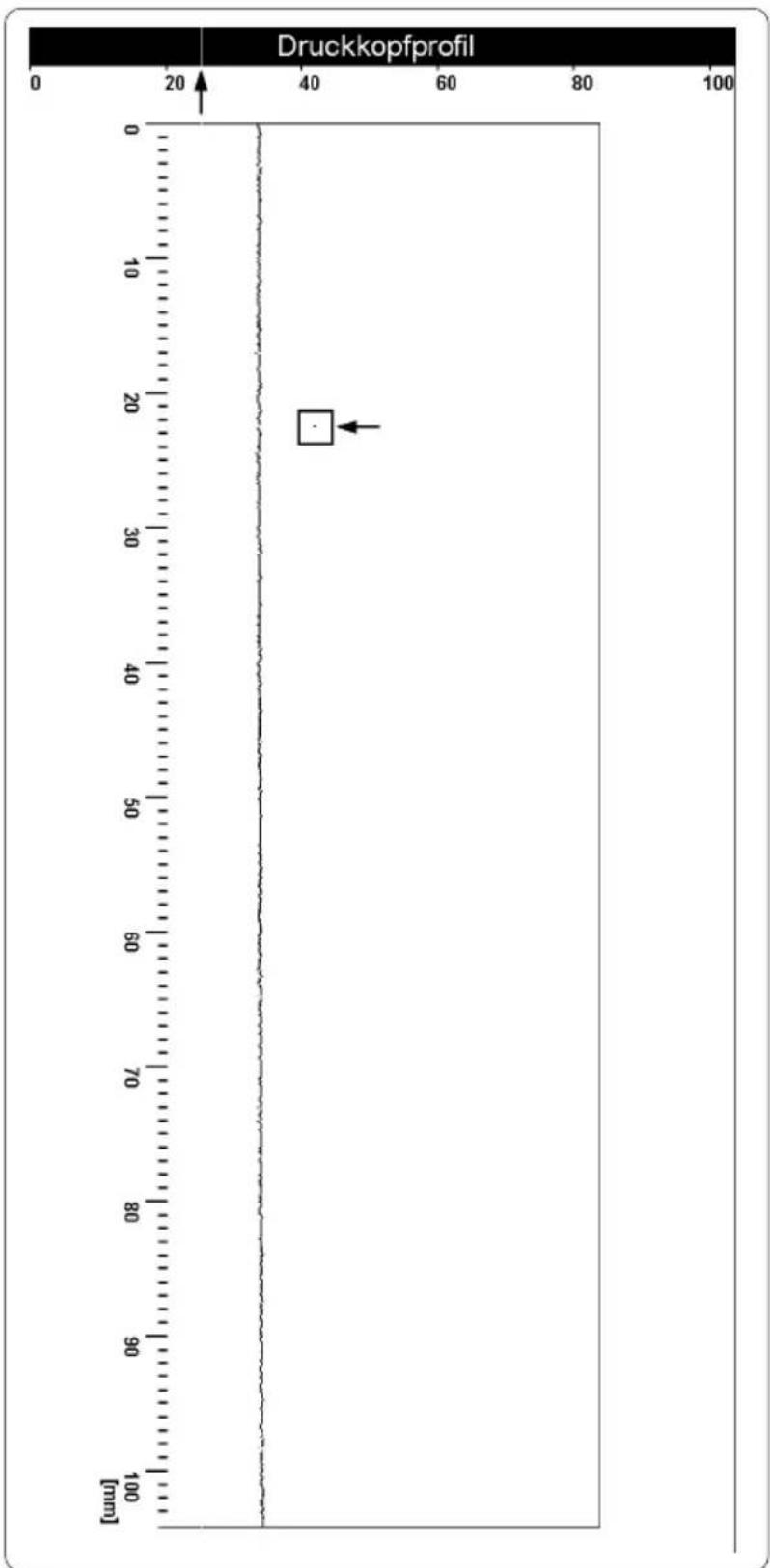
Bild 9o Druckkopfprofil
Monitormodus
Der Monitormodus bietet besonders beim Arbeiten mit direkter Programmierung die Möglichkeit, die an der Schnittstelle ankommenden Steuersequenzen zu kontrollieren. Die empfangenen Druckerkommandos werden in Abhängigkeit vom eingestellten Zeichensatz als Text ausgedruckt. Fehlermeldungen z.B. zu unbekannten Befehlen werden unmittelbar nach dem Fehler mit ausgedruckt. Der Ausdruck erfolgt ohne Berücksichtigung von Etikettenlücken und ohne Transferfolienkontrolle.

HINWEIS!
Die im Monitormodus gedruckten Daten können auf Grund der gewählten Zeichengröße gut per Fax übertragen werden. Sollten Sie Rückfragen zur Programmierung haben, halten Sie bitte einen Ausdruck Ihrer Etiketten-datei im Monitormodus bereit.
Um einen Ausdruck im Monitormodus zu erstellen, legen Sie bitte Material (Etiketten, Endlospapier) ein, das über die gesamte Druckbreite reicht. Falls der Ausdruck im Thermotransferverfahren erstellt werden soll, benutzen Sie ebenfalls Transferfolie der maximalen Breite.

HINWEIS!
Wenn Sie nur über schmalere Materialien verfügen, können Sie die Breite des Ausdrucks mit dem Parameter "Breite Monitormodus" (s. Abschnitt "Einstellungen / Druckparameter") bis auf minimal 50mm verringern.
Zum Erstellen eines Ausdrucks im Monitormodus gehen Sie wie folgt vor :
- Schalten Sie mit der Taste ☐ Nord Zustand "Bereit" in das Offline-Menü.
- Drücken Sie die Tasten ↑ oder ↓ so oft, bis das Menü "Test" erreicht ist. Drücken Sie ←
- Wählen Sie mit den Tasten ↑ oder ↓ die Funktion "Monitormodus".
-
Starten Sie den Monitormodus mit der Taste ←
-
Senden Sie einen Druckauftrag.
-
Der Ausdruck erfolgt mit der im Menü "Einstellungen" festgelegten Heizenergie und Druckgeschwindigkeit.
-
Im Monitormodus wird der Ausdruck der Daten jeweils nach vier empfangenen Zeilen gestartet. Daher ist es in vielen Fällen notwendig, die letzten Zeilen einer Etikettenbeschreibung durch Drücken der Taste abzurufen.
-
Der Ausdruck kann mit der Taste angebrochen werden.
-
Für einen Rücksprung in den Zustand "Bereit" drücken Sie die Taste CANCEL .
Die Steuerzeichen (ASCII-Code 00 ... 31) werden im Monitormodus in der folgenden Form dargestellt :
| Code Druck Code Druck Code Druck Code | Druck | ||||||||||
| DEC HEX DEC HEX DEC HEX | |||||||||||
| 00 00 08 08 16 10 24 | 18 | BS | a_E | c_AN | |||||||
| 01 01 09 09 17 11 | 25 | H19 | a_C_1 | F_M | |||||||
| 02 02 10 0A 18 12 26 | 1A | LF | a_C_2 | s_u_B | |||||||
| 03 03 11 0B 19 13 27 | 1B | VT | a_C_3 | E_SC | |||||||
| 04 04 12 0C E_O_T | 20 14 28 | FTC | a_C_4 | FS | |||||||
| 05 05 13 0D E_N_Q | 21 15 29 | CD | N_AK | GS | |||||||
| 06 06 14 0E 22 16 30 | 1E | SO | s_Y_N | RS | |||||||
| 07 07 15 0F 23 17 31 | 1F | SI | E_T_B | US | |||||||
Bild 9p Darstellung der Steuerzeichen im Monitormodus
Beispiel
In den nachfolgenden Bildern sind der "normale" Ausdruck eines Etiketts sowie der Ausdruck im Monitormodus dargestellt.
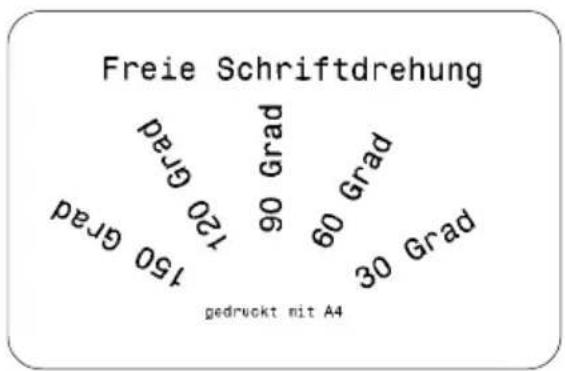
polar_bar
| Grade | Value | |-------|-------| | 150 Grad | 30 | | 120 Grad | 60 | | 90 Grad | 90 | | 60 Grad | 120 | | 30 Grad | 150 |Bild 9q Beispieletikett
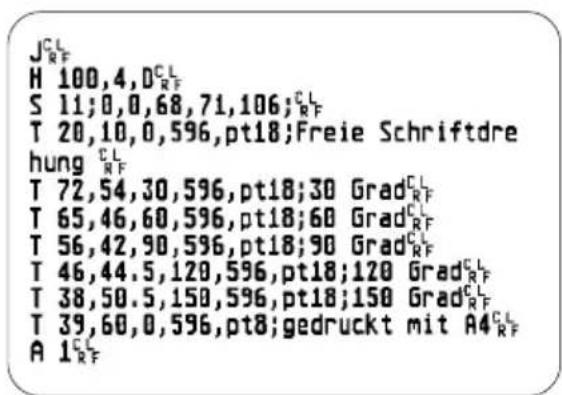
text_image
JCL H 100,4,0CL S 11;0,0,68,71,106;CL T 20,10,0,596,pt18;Freie Schriftdre hung CL T 72,54,30,596,pt18;30 GradCL T 65,46,60,596,pt18;60 GradCL T 56,42,90,596,pt18;90 GradCL T 46,44.5,120,596,pt18;120 GradCL T 38,50.5,150,596,pt18;150 GradCL T 39,60,0,596,pt8;gedruckt mit A4CL A 1CL R RFBild 9r Ausdruck des Beispieletiketts im Monitormodus
Testgitter
Die "Testgitter"-Funktion ist eine Inbetriebnahme- und Service-Funktion und dient dazu, die Gleichmäßigkeit der Druckbildqualität zu beurteilen.
Um das Testgitter zu drucken, legen Sie bitte Material (Etiketten, Endlospapier) ein, das über die gesamte Druckbreite reicht.
Falls der Ausdruck im Thermotransferverfahren erstellt werden soll, benutzen Sie ebenfalls Transferfolie der maximalen Breite.
Das Testgitter wird ohne Berücksichtigung von Etikettenlücken ausgedruckt.
- Schalten Sie mit der Taste ☐ Nord Zustand "Bereit" in das Offline-Menü.
- Drücken Sie die Tasten ↑ oder ↓ so oft, bis das Menü "Test" erreicht ist. Drücken Sie ←
- Wählen Sie mit den Tasten ↑der die Funktion "Testgitter".
- Starten Sie den Ausdruck mit der Taste ←
- In Abständen von etwa 5 Sekunden wird das im Bild 9s dargestellte Muster ausgedruckt. Die Pausen zwischen den einzelnen Ausdrucken dienen dazu, am Drucker Justagen vornehmen zu können.
- Der Ausdruck erfolgt mit der im Menü "Einstellungen" festgelegten Heizenergie und Druckgeschwindigkeit.
- Zum Beenden des Testgitter-Ausdrucks ist die Taste CANObrücken. Es erfolgt ein Rücksprung in die Auswahlliste des Menüs "Test".
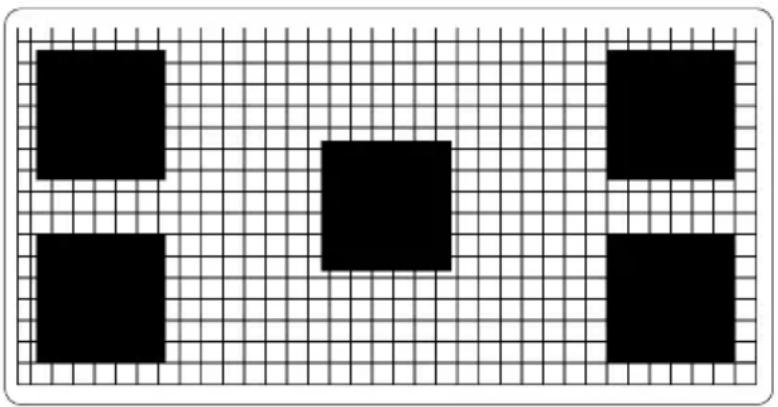
Das "Etikettenprofil" dient dazu, die Funktion der Etikettenanfangserkennung in Zusammenhang mit den optischen Eigenschaften des Etikettenmaterials zu überprüfen. Dabei werden die während eines längeren Etikettenvorschubs vom Etikettensensor gemessenen Werte gespeichert und in einem Diagramm ausgedruckt.
Halten Sie unabhängig von dem zu testenden Material für den Ausdruck des Diagramms auch Etiketten und Transferfolie maximaler Breite bereit.
- Wählen Sie im Menü "Einstellungen" den zu testenden Etikettensensor (Durchlicht/Reflex unten) aus.
- Legen Sie das zu testende Etikettenmaterial in den Drucker ein.
- Schalten Sie mit der Taste Vort Zustand "Bereit" in das Offline-Menü.
- Drücken Sie die Tasten ↑ oder ↓ so oft, bis das Menü "Test" erreicht ist. Drücken Sie ←
- Wählen Sie mit den Tasten ↑ oder ↓ die Funktion "Etikettenprofil" und drücken Sie die Taste ←
- Der Drucker führt einen längeren Etikettenvorschub aus. Der Etiketten-sensor misst dabei die Transparenz bzw. das Reflexionsvermögen des Etikettenmaterials.
- Nach Beendigung des Vorschubs erscheint im Display die Ausschrift "Testdruck OK
- Legen Sie jetzt Etiketten und Transferfolie maximaler Breite ein.
- Durch Drücken der Taste 📄starten Sie den Ausdruck des Etikettenprofils.
- Für Vorschub und Ausdruck werden die im Menü "Einstellungen" festgelegten Werte der Druckgeschwindigkeit und Heizenergie genutzt.
- Nach Beendigung des Testausdrucks erfolgt ein Rücksprung in die Auswahlliste des Menüs "Test".
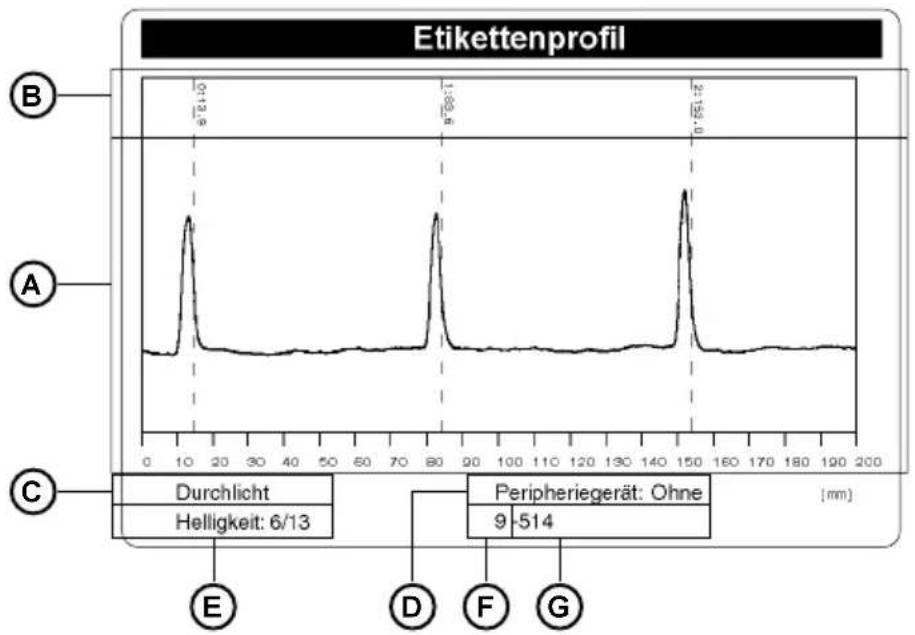
line
| Peak | Value | |------|-------| | A | 1.6 | | B | 0.12 | | C | 0.15 | | D | 0.514 |Bild 9t Etikettenprofil
Die Angaben im Etikettenprofil haben im einzelnen folgende Bedeutung :
A) Profil der am Etikettensensor gemessenen Werte. Diese sind ein Maß für die Transparenz (Einstellung Durchlicht) bzw. das Reflexionsvermögen (Einstellung Reflex unten) des Etikettenmaterials.
B) Koordinaten in Papierlaufrichtung, bei denen ein Etikettenanfang festgestellt wurde.
C) Methode der Etikettenerkennung (Durchlicht/Reflex unten).
D) Typ des angeschlossenen Peripheriegerätes.
E) Serviceinformation zum Abgleich des Etikettensensors
F) Serviceinformation zum Arbeitspunkt des Etikettensensors
G) Maximale Steilheit der Messwertänderung am Etikettensensor. Der Punkt der maximalen Steilheit wird als Etikettenanfang gewertet.
10. Speicherkarten
Die Drucker der A-Serie bieten die Möglichkeit für den Einsatz von Speicherkarten, um Grafiken, Schriften, Etikettenbeschreibungen oder Datenbankinformationen permanent zu speichern. Die Daten dafür können über die Schnittstelle übergeben werden.
Obwohl Speicherkarten nicht flüchtige Speichermedien sind, empfiehlt es sich, Sicherheitskopien für den Fall einer Fehlfunktion der Original-Karten zu erstellen.
Als Speicherkarten können CompactFlash-Karten vom Typ 1 bis zu einer maximalen Größe von 512 MByte verwendet werden.
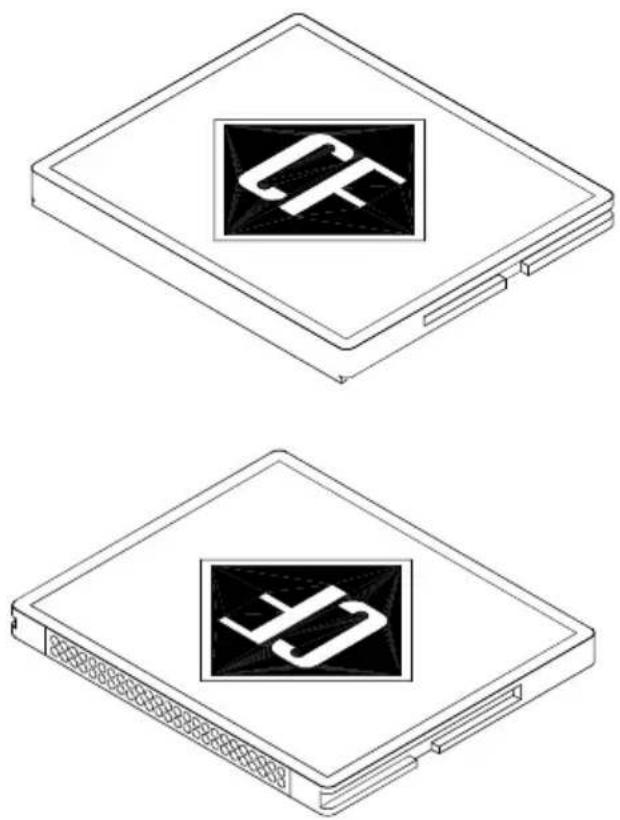
Bild 10a CompactFlash-Speicherkarte
Einsetzen und Entnehmen der Speicherkarte
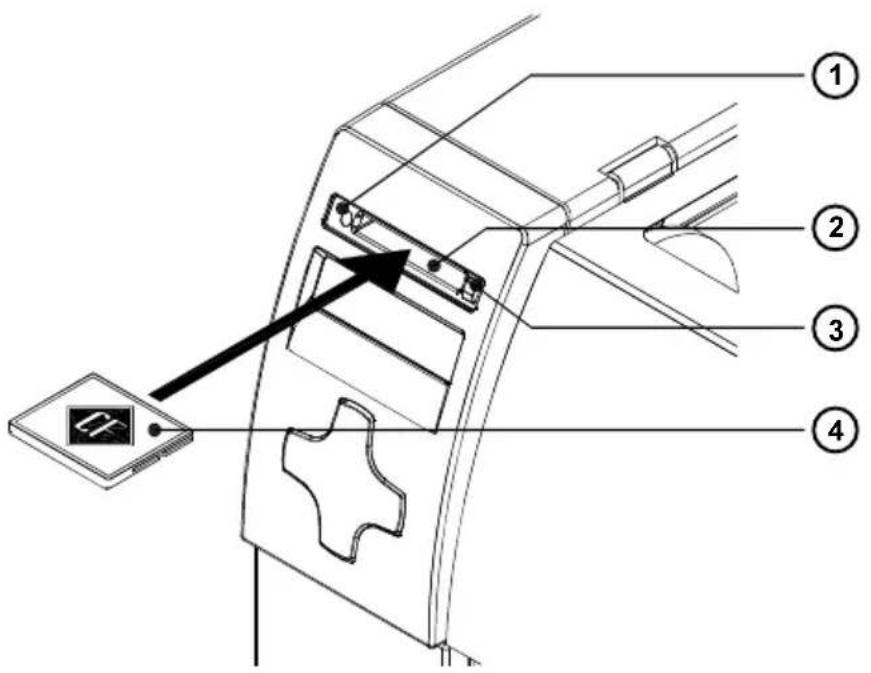
Bild 10b Einsetzen der Speicherkarte
Einsetzen der Speicherkarte
Schieben Sie die Karte (4) mit der Kontaktseite voran in den Schacht (2). Dabei tritt der Auswurfhebel (3) aus der Blende des Bedienfeldes hervor.
HINWEIS!
An den Seiten der Speicherkarte befinden sich unterschiedliche Führungen, die ein falsches Einsetzen verhindern.
Entnehmen der Speicherkarte
Drücken Sie den Auswurfhebel (3). Die Speicherkarte wird so weit aus dem Kartenschacht (2) herausgeschoben, dass sie mit der Hand entnommen werden kann.

ACHTUNG!
Wenn die LED (1) neben dem Kartenschacht leuchtet, darf die Speicherkarte nicht entnommen werden, da es ansonsten zu Datenverlusten kommen kann.
Vorbereitung der Speicherkarte
Die Speicherkarte muss für den Betrieb in einer festgelegten Form intern strukturiert sein. Oftmals sind die Karten bereits in geeigneter Weise vorformatiert.
Ist dies nicht der Fall (der Drucker meldet beim Zugriff "Unbekannter Kartentyp" bzw. "Strukturfehler") kann die Formatierung in verschiedener Weise durchgeführt werden :
- Formatierung im Drucker über den Menüpunkt "Karte löschen" im Offline-Menü (s. Abschnitt "Speicherkartenfunktionen im Offline-Menü").
- Formatierung im Drucker über die Schnittstelle mit dem Kommando "Mf;name CR" (siehe Programmieranleitung).
- Formatierung in FlashCard-Laufwerken am PC.
Beschreiben der Speicherkarte
Das Beschreiben der Speicherkarte ist ähnlich wie die Formatierung auf mehrere Arten möglich.
Der funktionell sicherste und für jeden Nutzer gangbare Weg ist das Beschreiben der Karte im Drucker über eine Datenschnittstelle.
In der Direktprogrammierung z.B. ist für das Speichern eines Etiketts die Etikettenbeschreibung mit einer "Klammer" aus zwei Ms-Befehlen zu versehen :
Ms LBL;ABC Befehl zum Speichern der Datei "ABC"
J
H 100,0,T |
S I1;0,0,68,71,104 | Inhalt der Datei "ABC"
T 10,10,0,3,pt15;Speicherkarte |
A 1[NOPRINT] |
Ms LBL Abschluss des Speicherbefehls
Nach Ausführung der Befehlsfolge ist die Datei "ABC" mit den Befehlen von "J" bis "A" auf der Karte abgespeichert.
Der Parameter [NOPRINT] im A-Befehl unterdrückt das Drucken eines Etiketts bei der Abspeicherung der Datei.
Bei jedem Aufruf der Datei "ABC" wird genau ein Etikett ausgedruckt.
Wenn das Etikett in variablen Stückzahlen gedruckt werden soll, ist der
A-Befehl im obigen Beispiel hinter das abschließende Ms-Kommando zu verschieben.
Speicherkartenfunktionen im Offline-Menü
Übersicht
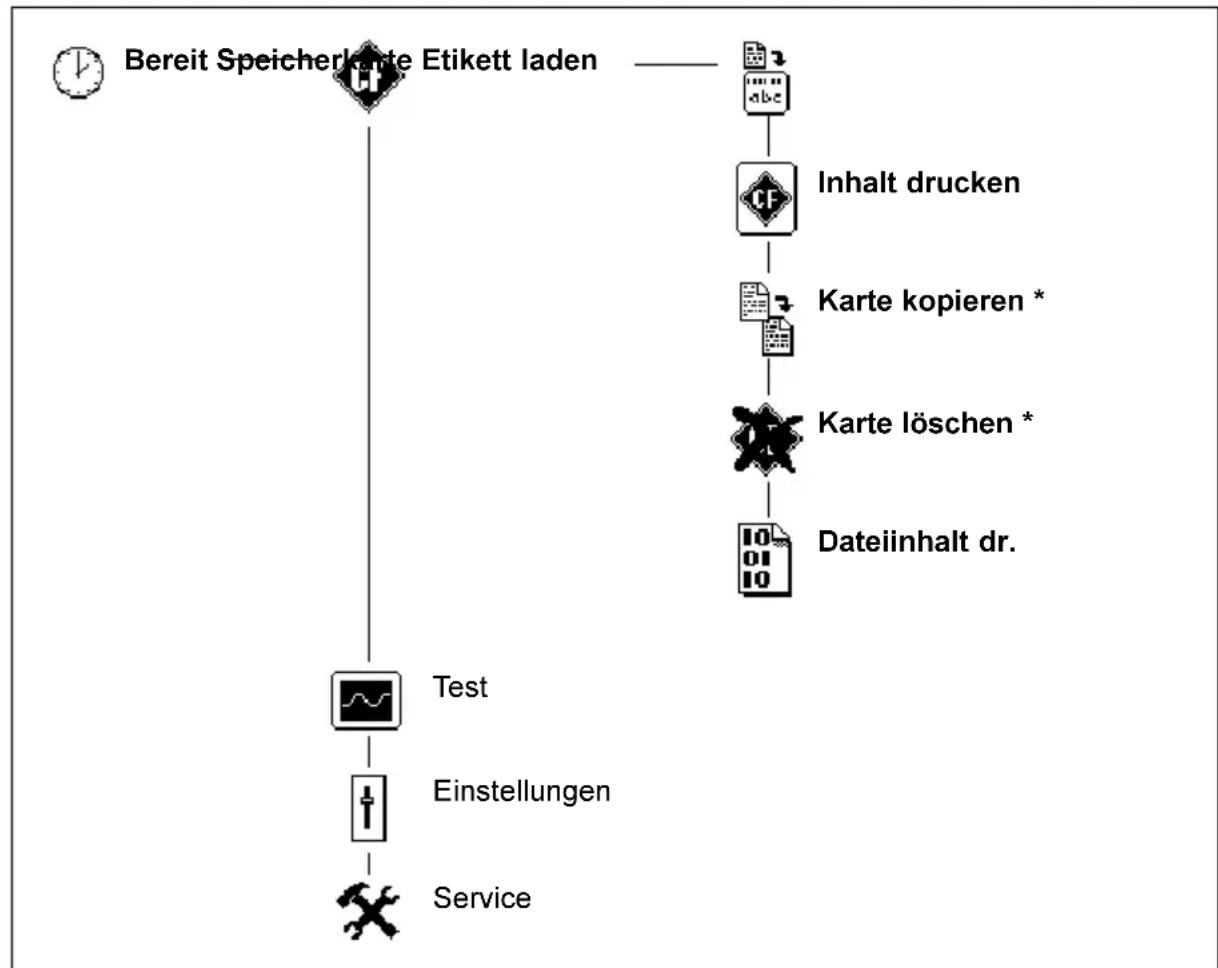
flowchart
graph TD
    A["Bereit Speicherkarte Etikett laden"] --> B["Test"]
    B --> C["Einstellungen"]
    C --> D["Service"]
    A --> E["Inhalt drucken"]
    E --> F["Karte kopieren *"]
    F --> G["Karte löschen *"]
    G --> H["Dateiinhalt dr."]
* Die Funktionen "Karte kopieren" und "Karte löschen" können durch eine PIN vor unberechtigtem Zugriff geschützt werden.
Tabelle 10a Struktur des Menüs "Speicherkarte" im Offline-Menü
Der Zugriff auf das in der Tabelle 10a dargestellte Menü ist nur bei installierter Speicherkarte möglich.
In den nachfolgenden Abschnitten erhalten Sie detaillierte Informationen zu den in der Tabelle aufgeführten Speicherkartenfunktionen.
Etikett laden
Die Funktion "Etikett laden" dient dazu, Etiketten auszudrucken, deren Beschreibungen auf der Speicherkarte abgelegt sind.
-
Schalten Sie mit der Taste vom Zustand "Bereit" in das Offline-Menü. Es erfolgt ein Sprung zum Menü "Speicherkarte".
-
Drücken Sie die Taste ←Es erfolgt ein Sprung zur Funktion "Etikett laden".
-
Drücken Sie erneut die Taste ☑ Der Name des ersten im Inhaltsverzeichnis der Karte befindlichen Etiketts wird angezeigt.
-
Blättern Sie mit den Tasten ↑ oder ↓ im Inhaltsverzeichnis der Karte. Bestätigen Sie die Auswahl des zu druckenden Etiketts mit der Taste ←
-
Wurde ein Etikett ausgewählt, das mit einer festen Etikettenanzahl abgespeichert wurde, erfolgt sofort der Start des Druckauftrages.
-
Bei Etikettenbeschreibungen mit variabler Etikettenzahl erscheint in der ersten Zeile des Displays die Ausschrift "Etikettenanzahl", in der zweiten Zeile die Anzeige "00001", wobei die erste Stelle blinkt (Cursor).
-
Mit den Tasten ↑ oder ↓ kann die Zahl an der Cursorposition geändert werden. Durch Betätigen der Taste ← wird der Cursor um eine Stelle nach rechts verschoben. Nach Bestätigung der letzten Stelle erfolgt der Start des Druckauftrages.
-
Wenn vom Bediener Eingaben über das Bedienfeld oder eine externe Tastatur abgefordert werden, wird im Display das Symbolen gezeigt. Bei Eingaben variabler Etiketteninhalte über das Bedienfeld ist ähnlich zu verfahren, wie bei der Eingabe der Etikettenanzahl. Mit den Bedienfeldtasten sind dann ggf. auch alphanumerische Zeichen erreichbar.
-
Die Etikettenauswahl bzw. die Auswahl der Etikettenanzahl kann durch Drücken der Taste ← unterbrochen werden.
Ein Zugriff auf die gespeicherten Daten ist ebenfalls über Schnittstelle und Computer möglich.
Inhalt drucken
Beim Aufruf dieser Funktion wird das Inhaltsverzeichnis der installierten Speicherkarte ausgedruckt.
Um einen Ausdruck zu erstellen, legen Sie bitte Material (Etiketten, Endlospapier) ein, das über die gesamte Druckbreite reicht. Falls der Ausdruck im Thermotransferverfahren erstellt werden soll, benutzen Sie ebenfalls Transferfolie der maximalen Breite.
- Schalten Sie mit der Taste M∅mZustand "Bereit" in das Offline-Menü. Es erfolgt ein Sprung zum Menü "Speicherkarte". Drücken Sie die Taste
- Wählen Sie mit den Tasten ↑ oder ↓ die Funktion "Inhalt drucken".
- Drücken Sie die Taste ☑Das Inhaltsverzeichnis der Karte wird ausgedruckt.
-
Im Ausdruck finden Sie :
-
den Namen der Speicherkarte,
- Angaben zu den gespeicherten Dateien
-
die Größe des freien Speicherbereiches
-
Nach Beendigung des Ausdrucks erfolgt ein Rücksprung in die Auswahlliste des Menüs "Speicherkarte".
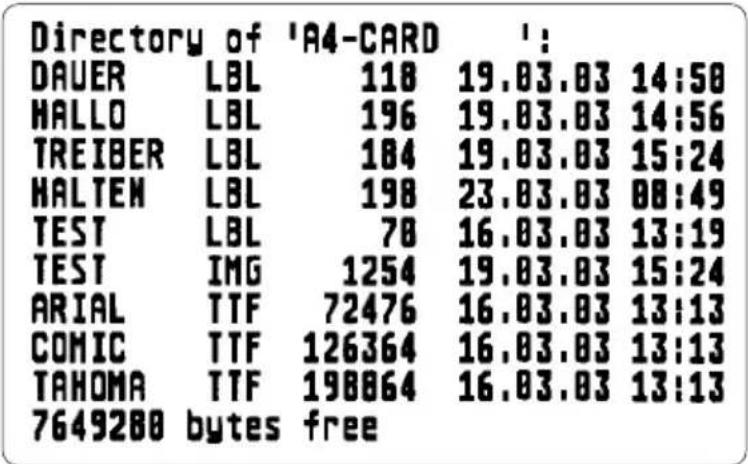
text_image
Directory of 'A4-CARD' DAUER LBL 118 19.03.03 14:50 HALLO LBL 196 19.03.03 14:56 TREIBER LBL 184 19.03.03 15:24 HALTEM LBL 198 23.03.03 08:49 TEST LBL 70 16.03.03 13:19 TEST IMG 1254 19.03.03 15:24 ARIAL TTF 72476 16.03.03 13:13 COMIC TTF 126364 16.03.03 13:13 TAHOMA TTF 198864 16.03.03 13:13 7649280 bytes freeBild 10c Ausdruck des Inhaltsverzeichnisses der Speicherkarte
Karte kopieren
Mit dieser Funktion ist es möglich, sämtliche Daten von einer Speicherkarte auf eine andere zu kopieren.
Das Kopierverfahren arbeitet dateiweise. Daher ist das Kopieren zwischen Karten unterschiedlicher Speichergröße möglich.
Es können auch Speicherkarten als Zielmedium benutzt werden, auf denen sich bereits Daten befinden.

ACHTUNG!
Wenn sich auf der Original- und der Kopiekarte Dateien mit gleichem Namen befinden, werden die Dateien auf der Kopiekarte ohne vorherige Rückfrage überschrieben!
Um ein unberechtigtes Kopieren von Speicherkarten zu verhindern, kann die Funktion über eine Codenummer (PIN) geschützt werden (s. Abschnitt Konfiguration-Sicherheit).

ACHTUNG!
Während des Kopiervorgangs dürfen die Speicherkarten nur nach Aufforderung im Display entnommen oder eingesetzt werden!
- Setzen Sie die Originalkarte in den Drucker ein.
- Schalten Sie mit der Taste MÖTE Zustand "Bereit" in das Offline-Menü. Es erfolgt ein Sprung zum Menü "Speicherkarte". Drücken Sie die Taste
- Wählen Sie mit den Tasten ↑ oder ↓ die Funktion "Karte kopieren". Drücken Sie die Taste ←
- Im Display wird die Ausschrift "Karte kopieren" mit der Auswahl "Nein" überblendet. Ändern Sie die Auswahl mit den Tasten ↑ oder ↓ in "Ja". Drücken Sie die Taste ←
- Falls die Funktion "Karte kopieren" durch eine PIN geschützt ist, erscheint im Display die Eingabeaufforderung "PIN: 0000". Mit den Tasten und können die Ziffern der PIN einzeln geändert werden. Die zu ändernde Stelle blinkt im Display. Mit der Taste wird zur nächsten Ziffer weitergeschaltet. Bei korrekter Eingabe aller Ziffern wird der Zugriff auf die Kopierfunktion möglich.
-
Nach dem Start der Kopierfunktion werden die ersten ca. 2 MByte von der Originalkarte gelesen. Dabei füllt sich im Display schrittweise ein Grafikbalken. Anschließend erscheint die Aufforderung "Kopie einlegen".
-
Entnehmen Sie die Originalkarte und setzen Sie die zu beschreibende Karte ein.
- Die von der Originalkarte ausgelesenen Daten werden auf die Kopiekarte übertragen. Dabei wird der Grafikbalken im Display schrittweise wieder geleert.
Falls noch nicht alle Daten von der Originalkarte ausgelesen wurden, erscheint die Aufforderung "Original einl." - Entnehmen Sie die Kopiekarte und setzen Sie die Originalkarte wieder ein. Der nächste Kopierzyklus beginnt.
- Die Schritte 6 bis 9 sind solange zu wiederholen, bis alle Daten kopiert sind. In diesem Fall wird im Display die Ausschrift "OK angezeigt.
- Drücken Sie die Taste zum Rücksprung in die Auswahlliste des Menüs "Speicherkarte".
Wenn die zu beschreibende Karte während des Kopiervorgangs keine weiteren Daten aufnehmen kann, erscheint die Fehlermeldung "Karte voll".
Karte löschen
Diese Funktion dient dazu, sämtliche Daten von einer Speicherkarte zu löschen. Das Löschen der Daten erfolgt, indem die Karte neu formatiert wird. Daher ist diese Funktion auch dann anzuwenden, wenn beim Betrieb der Karte die Fehlermeldung "Unbekannter Kartentyp" bzw. "Strukturfehler" erscheint. Um die Karte vor einem unberechtigten Löschen zu schützen, kann eine Codenummer (PIN) vereinbart werden (s. Abschnitt Konfiguration-Sicherheit).
- Schalten Sie mit der Taste ☐Mont Zustand "Bereit" in das Offline-Menü. Es erfolgt ein Sprung zum Menü "Speicherkarte". Drücken Sie die Taste
- Wählen Sie mit den Tasten ↑ oder ↓ die Funktion "Karte löschen". Drücken Sie die Taste ←
- Im Display wird die Ausschrift "Karte löschen" mit der Auswahl "Nein" überblendet.
- Ändern Sie die Auswahl mit den Tasten 📊der in↓a". Drücken Sie die Taste←Wenn die Karte nicht über eine PIN geschützt ist, beginnt der Löschvorgang sofort.
- Falls die Funktion "Karte löschen" durch eine PIN geschützt ist, erscheint im Display die Eingabeaufforderung "PIN: 0000". Mit den Tasten und können die Ziffern der PIN einzeln geändert werden. Die zu ändernde Stelle blinkt im Display. Mit der Taste wird zur nächsten Ziffer weitergeschaltet. Bei korrekter Eingabe aller Ziffern wird die Löschfunktion gestartet.

ACHTUNG! Während des Löschvorgangs darf die Speicherkarte nicht aus dem Drucker entnommen werden!
- Nach beendetem Löschvorgang wird das Speichervolumen der Karte in der unteren Displayzeile angezeigt.
- Durch Betätigen einer beliebigen Taste erfolgt ein Rücksprung in die Auswahlliste des Menüs "Speicherkarte".
Dateiinhalt drucken
Die auf der Speicherkarte abgelegten Etikettendateien bestehen aus einer Folge von Druckerbefehlen. Die Funktion "Dateiinhalt dr." bietet die Möglichkeit, diese Befehlssequenzen als Text auszudrucken.
Der Ausdruck des Dateiinhaltes funktioniert nach den gleichen Prinzipien wie der im Abschnitt Test beschriebene Monitormodus.
Um einen Ausdruck zu erstellen, legen Sie bitte Material (Etiketten, Endlospapier) ein, das über die gesamte Druckbreite reicht. Falls der Ausdruck im Thermotransferverfahren erstellt werden soll, benutzen Sie ebenfalls Transferfolie der maximalen Breite.
- Schalten Sie mit der Taste Morte Zustand "Bereit" in das Offline-Menü. Es erfolgt ein Sprung zum Menü "Speicherkarte". Drücken Sie die Taste
- Wählen Sie mit den Tasten ↑ oder ↓ die Funktion "Dateiinhalt dr.".
- Nach Drücken der Taste erfolgt ein Sprung in das Inhaltsverzeichnis der Speicherkarte.
- Wählen Sie mit den Tasten ↑ oder ↓ die gewünschte Etikettendatei.
- Starten Sie den Ausdruck mit der Taste
- Der Ausdruck der Daten wird jeweils nach vier empfangenen Zeilen gestartet. Daher ist es in vielen Fällen notwendig, die letzten Zeilen einer Etikettenbeschreibung durch Drücken der Taste Fabzurufen.
- Der Ausdruck kann mit der Taste abgebrochen werden.
- Durch Drücken der Taste erfolgt ein Rücksprung in den Zustand "Bereit".
11. Externe Tastatur
Der Drucker bietet die Möglichkeit, eine externe Tastatur bzw. ein kompatibles Eingabegerät (z.B. Barcode-Scanner) direkt an den Drucker anzuschließen. Durch die Benutzung einer externen Tastatur wird besonders die Eingabe variabler Daten während der Bearbeitung von Druckaufträgen sowie das Drucken von Speicherkarte vereinfacht.
Eingabeauffordungen sowie die von der Tastatur empfangenen Daten werden im Display angezeigt.
Es sind alle MF-2-kompatiblen USB-Tastaturen, die Codesatz 3 unterstützen, einsetzbar.
Anschluss der externen Tastatur
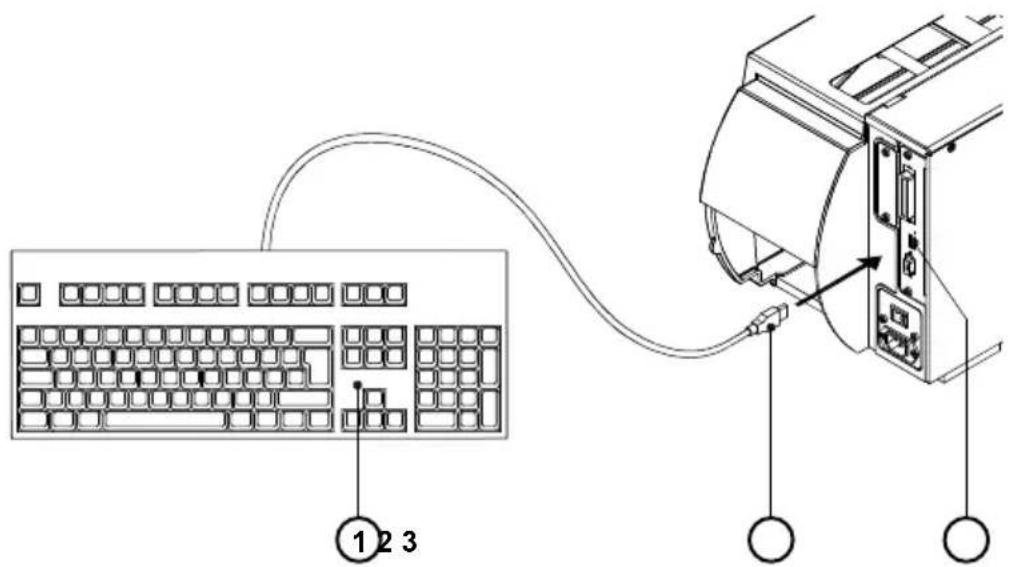
text_image
①②③Bild 11a Anschluss der externen Tastatur
Stecken Sie das Anschlusskabel (2) der Tastatur (1) in die Buchse (3) der Tastaturschnittstelle an der Rückseite des Druckers.
Hinweise zur Tastenbelegung
Die Anpassung des Druckers an die verschiedenen landesspezifischen Tastaturen erfolgt über die Einstellung des Konfigurations-Parameters "Land". Für jede Einstellung dieses Parameters verfügt der Drucker über eine angepasste Tastatur-Belegungstabelle, die sich generell nach der Belegung unter DOS richtet.
Die Taste [ALTGR] ist ohne Funktion. Alle Zeichen, die auf den Tasten rechts neben den normalen Zeichen dargestellt sind (z.B. {} [ ] ), werden statt dessen mit [ALT] angesprochen. Verschiedene andere Sonderzeichen (z.B. ( \times \div )) sind ebenfalls mit [ALT] erreichbar (s. Tabelle 11a).
Weitere Sonderzeichen (z.B. ñ ç øe) können durch die nacheinanderfolgende Eingabe zweier Zeichen erreicht werden, wobei bei der Eingabe des zweiten Zeichen jeweils die Taste [ALT] zu drücken ist (s.Tabelle 11b).
Manche Sonderzeichen können im Display des Druckers nicht dargestellt werden, statt dessen wird ein Zeichen angezeigt, das dem fraglichen am Besten ähnelt.

HINWEIS!
Achten Sie bei der Verwendung eines Scanners darauf, dass am Scanner der gleiche Zeichensatz wie im Drucker eingestellt ist.
Spezielle Tastenfunktionen
[F1] Aufruf des Etiketten-Inhaltsverzeichnisses der Speicherkarte
[F2] Wiederholung des zuletzt gedruckten Etiketts (entspricht Befehl A 1 CR).
[F3] Wiederholung des letzten Druckauftrages mit erneuter Abfrage der variablen Daten
[F8] Formfeed
[ENTER] außerhalb eines Druckauftrags Wechsel zwischen ONLINE und OFFLINE bei Bearbeitung eines Druckauftrags Bestätigung der Dateneingabe
[ESC] Abbruch der Dateneingabe wirkt während eines Druckauftrags wie CANCEL
[SPACE] wirkt während eines Druckauftrags wie PAUSE
[Shift]-[Entf] Löschen der Eingabezeile
[↑],[↓] Auswahl der Etiketten im Inhaltsverzeichnis der Speicherkarte
Mit externer Tastatur erreichbare Sonderzeichen
| Zeichen | [ALT] + Taste ... | |||||||||||
| € | E | E | E | E | E | E | E | E | E | E | E | E |
| { | 7 | ' | ä | à | ç | 7 | 8 | ' | 7 | B | ||
| } | 0 | = | à | 0 | 9 | ç | 0 | N | ||||
| [ | 8 | ( | ü | è | ^ | 8 | è | ' | 8 | F | ||
| ] | 9 | ) | " | " | 9 | + | + | 9 | G | |||
| \ | ß | - | < | < | < | + | ° | < | Q | |||
| | | < | - | ` | 1 | 1 | & | < | 1 | ' | W | ||
| , | \ | 0 | ||||||||||
| , | , | , | , | , | ù | í | ||||||
| , | è | μ | , | ý | ||||||||
| ^ | ç | § | š | |||||||||
| , | ^ | ^ | 6 | 6 | § | § | 2 | § | ì | < | 1⁄2 | ; |
| , | . | . | . | . | = | |||||||
| ~ | + | é | ^ | ^ | = | " | ù | 4 | " | + | ||
| ° | 0 | 0 | , | 0 | 0 | ř | ||||||
| 2 | 2 | 2 | ||||||||||
| 3 | 3 | 3 | ||||||||||
| # | " | 3 | 3 | " | à | 3 | X | |||||
| 4 | 4 | û | ||||||||||
| ¢ | 8 | 8 | ||||||||||
| £ | 3 | 3 | ||||||||||
| ¤ | $ | .. | ||||||||||
| @ | q | à | 2 | 2 | é | 2 | ò | 2 | 2 | V | ||
| μ | m | m | m | m | ||||||||
| ¬ | 6 | 6 | 6 | |||||||||
| ÷ | / | | / | | / | | / | | / | | / | | / | | / | | / | | / | | / | | / | |
| × | * | | * | | * | | * | | * | | * | | * | | * | | * | | * | | * | | * | |
| GR | FR | UK | US | SG | SF | BE | SU | IT | SP | DK | CZ | |
| Zeichen | [ALT] + Taste |
| č | |
| ž | |
| : | á |
| " | é |
| ' | |
| ÷ | ú |
| × | ) |
| d | S |
| Đ | D |
| ł | K |
| Ł | L |
| ß | § |
| & | C |
| < | , |
| > | . |
| * | - |
| CZ |
Tabelle 11a Landesspezifische Sonderzeichen, die mit der Taste [ALT] der externen Tastatur erreicht werden können.
| / |,| * | ... Tasten des Ziffernblocks
GR : Deutschland SU : Suomi
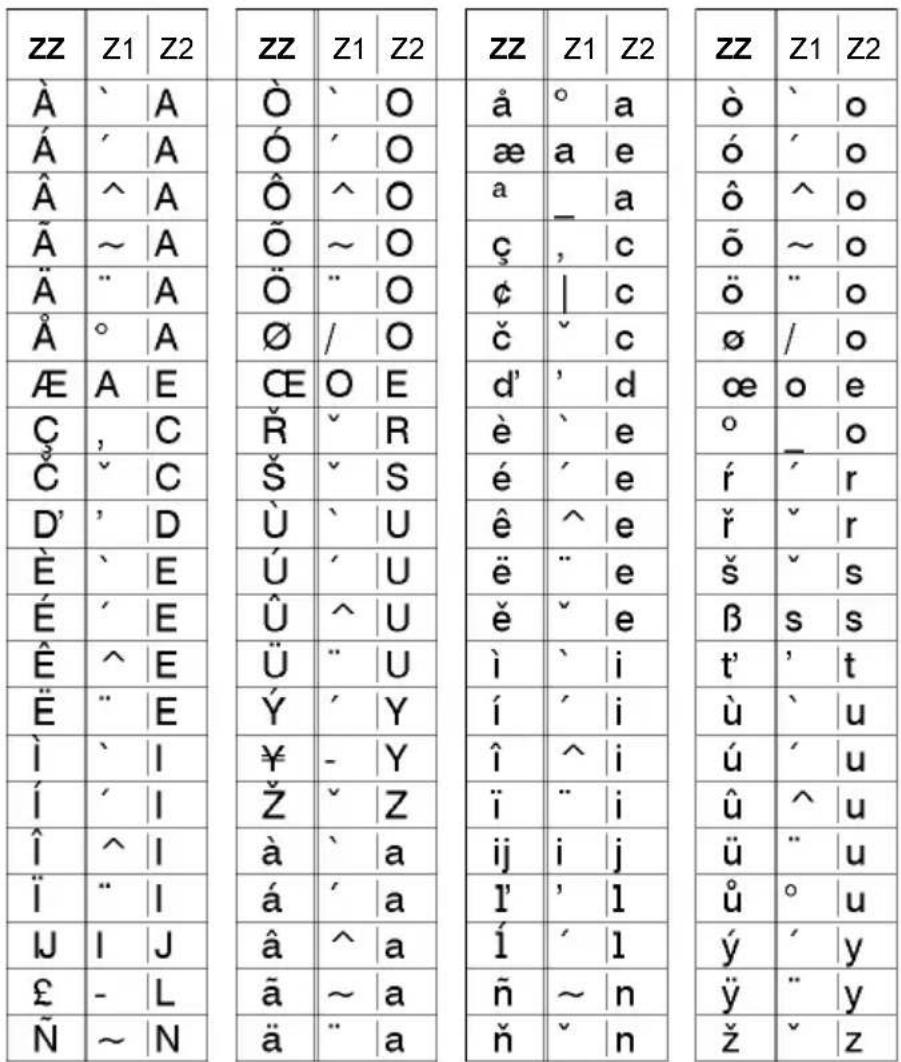
Tabelle 11b Sonderzeichen, die durch aufeinanderfolgende Eingabe zweier Zeichen über die externe Tastatur erreicht werden können
Aufruf des Zeichens ZZ : 1. Eingabe [Z1] - 2. Eingabe [ALT-Z2]
Beispiel : Aufruf "ñ": 1. Eingabe [\~] - 2. Eingabe [ALT-n]

HINWEIS!
Nutzen Sie für die Eingabe des Zeichens Z1 bei Bedarf die Angaben der Tabelle 11a.
Diese Seite wurde absichtlich frei gelassen.
Anhang A - Arbeiten im Spendemodus
Baugruppen für den Spendemodus
Die P-Versionen der A-Serien-Drucker wurden speziell für den Betrieb im Spendemodus konzipiert und sind standardmäßig mit Spendekante (7) ausgerüstet. Je nach Einsatzfall kommt außerdem eine Spendelichtschranke (3), ein Spendeadapter oder ein Stempelapplikator zum Einsatz.
Im Spendemodus werden die Etiketten unmittelbar nach dem Druck vom Trägerband abgelöst und zur Weiterverarbeitung in einer Spendeposition (4) bereitgestellt. Das Vorhandensein eines Etikettes in der Spendeposition wird z.B. über die Durchlicht-Spendelichtschranke bestehend aus Sender (1) und Empfänger (2) registriert und der Druckauftrag unterbrochen. Nach Entnahme des Etiketts aus der Spendeposition erfolgt jeweils der Druck des nächsten Etiketts.
Um ein Höchstmaß an Spendesicherheit zu gewährleisten, besitzen die Drucker ein zusätzliches Walzenpaar (5,6) zur Erzeugung des Spendezugs.
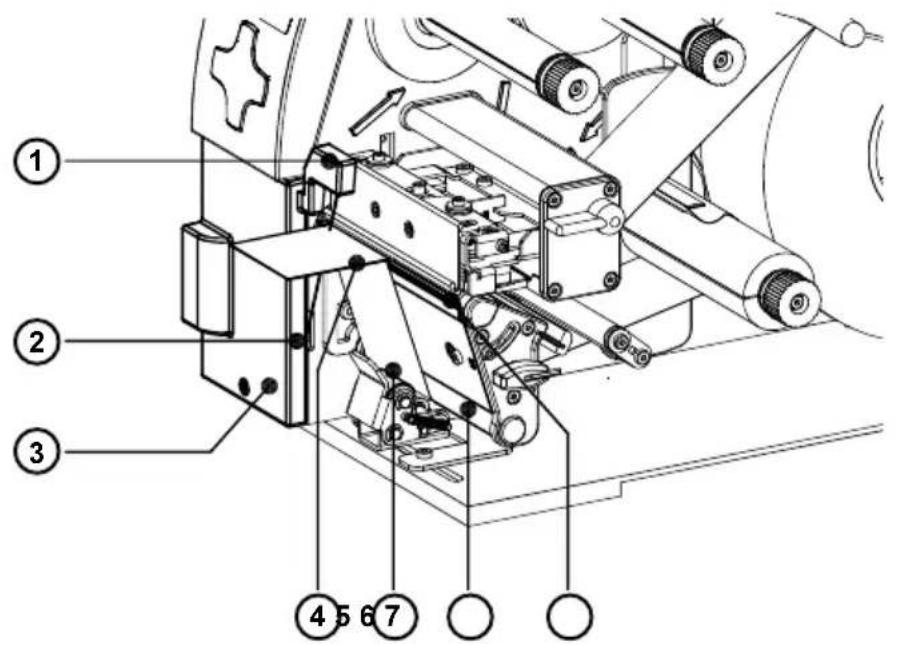
Bild A-1 Baugruppen für den Spendemodus
Vorabtests
Die in den Technischen Daten angegebenen Werte für die Etikettenmaße
Etikettenbreite :A3-2: 25-60 mm
A3, A4: 25-116 mm
A6: 50-176 mm
Etikettenhöhe : A3-2, A3, A4: 12-200 mm
A6: 25-200 mm
beziehen sich auf Standardmaterial.

ACHTUNG!
Bei Verwendung anderer Materialien zum Beispiel :
- Etiketten, die die angegebenen Mindestmaße unterschreiten,
- sehr dünnen Etiketten,
- sehr dickem Trägermaterial,
- Materialien mit stark haftendem Kleber,
- transparenten Materialien
sind Vorabtests zu empfehlen!
Außerdem ist die Druckgeschwindigkeit für den Spendemodus beim A3 auf 100mm/s begrenzt. Diese Einschränkung garantiert, dass auch mit A3
Vorratsrollen mit Maximalmaßen (Durchmesser 210mm, Breite 120mm) sicher im Spendebetrieb verarbeitet werden können.
Falls Sie Vorratsrollen mit deutlich geringeren Abmaßen verwenden, kann das Spenden auch im A3 mit höheren Geschwindigkeiten erfolgen. Dazu ist es möglich, die Geschwindigkeitsbegrenzung auszuschalten. Danach sind alle Druckgeschwindigkeiten bis 200mm/s (A3/200P) bzw. 150mm/s (A3/300P)
verfügbar. Bei A3-2, A4 und A6 gibt es keine Begrenzung der Geschwindigkeit.

ACHTUNG!
Wenn Sie mit A3 bei höheren Geschwindigkeiten spenden wollen, wird dringend empfohlen, Vorabtests mit den von Ihnen verwendeten Maximalrollen durchzuführen!
Spendelichtschranke, Spendeadapter, Stempelapplikator
Genaue Informationen zum Betrieb der verschiedenen optionalen Baugruppen für den Spendebetrieb finden Sie in den jeweiligen Bedienungsanleitungen.
Anhang B - Belegung der Anschlussbuchsen Schnittstellenkabel
Belegung der Anschlussbuchse der RS-232- Schnittstelle
Der Drucker besitzt standardmäßig eine 9-polige SUB-D-Buchse für die serielle RS-232-Schnittstelle.
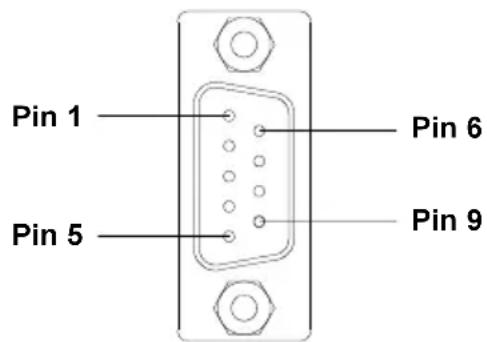
text_image
Pin 1 Pin 5 Pin 6 Pin 9Bild B-1 Buchse für die RS-232-Schnittstelle (Druckerrückseite)
| Pin | Bezeichnung | Funktion |
| 1 | CD Carrier Detect | |
| 2 | TxD Transmit Data | |
| 3 | RxD Receive Data | |
| 4 | DTR Data Terminal Ready (nicht belegt) | |
| 5 | GND Ground | |
| 6 | DSR Data set ready (nicht belegt) | |
| 7 | RTS Request to send | |
| 8 | CTS Clear to send | |
| 9 | RI | Ring Indication (nicht belegt) |
Tabelle B-1 Belegung der Buchse für die RS-232-Schnittstelle
Schnittstellenkabel für RS-232
Für die Ansteuerung wird ein standardisiertes RS-232-Schnittstellenkabel genutzt. Sollten Probleme auftreten, informieren Sie sich bitte beim Hersteller Ihres Computers über die Schnittstellenbelegung und nutzen Sie den in Tabelle B-1 dargestellten druckerseitigen Belegungsplan zur Herstellung eines geeigneten Kabels.
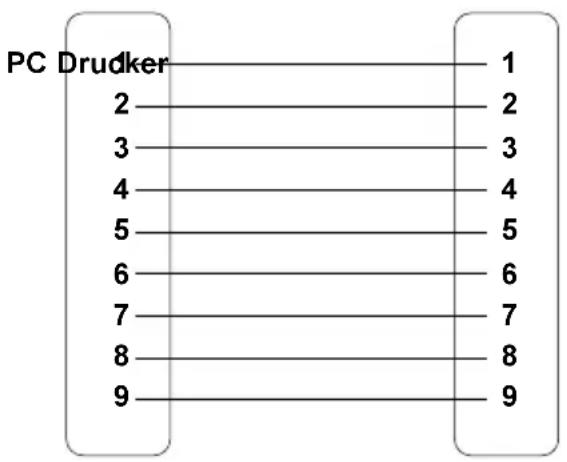
text_image
PC Drudker 2 3 4 5 6 7 8 9 1 2 3 4 5 6 7 8 99-polige Buchse 9-poliger Stecker
Bild B-2 Schnittstellenkabel mit 9-poligem Computeranschluss
Belegung der Anschlussbuchse der parallelen Schnittstelle
Der Drucker besitzt für die bidirektionale Parallel-Schnittstelle eine 36-polige Anschlussbuchse.
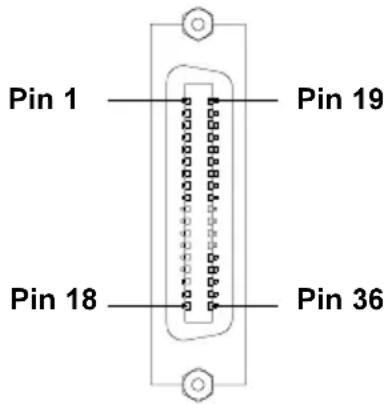
text_image
Pin 1 Pin 19 Pin 18 Pin 36Bild B-3 Anschlussbuchse Parallelschnittstelle (Druckerrückseite)
| Pin Signal Pin Signal Pin Signal Pin Signal | |||||||
| 1 /STROBE 10 /ACKNLG 19 GND 28 GND2 DATA 0 11 BUSY 20 GND 29 GND | |||||||
| 3 | DATA 1 | 12 | PE | 21 | GND | 30 | GND |
| 4 | DATA 2 13 | SLCT | 22 GND 31 /INIT | ||||
| 5 | DATA 3 | 14 | /AUTOFD | 23 | GND | 32 | /FAULT |
| 6 | DATA 4 | 15 | nc | 24 | GND | 33 | nc |
| 7 | DATA 5 | 16 | GND | 25 | GND | 34 | nc |
| 8 | DATA 6 17 | Chassis | 26 GND 35 | nc | |||
| 9 | DATA 7 | 18 | +5V | 27 | GND | 36 | /SLCTIN |
Tabelle B-2 Belegung der Buchse der Parallelschnittstelle
Kabel für die Parallelschnittstelle
Kabel für die Parallel-Schnittstelle sind standardisiert, so dass es in der Regel keine Probleme bei der Ansteuerung des Druckers geben dürfte. Sollten doch Schwierigkeiten auftreten, informieren Sie sich bitte beim Hersteller Ihres Computers über die Schnittstellenbelegung und nutzen Sie den in Tabelle B-2 dargestellten druckerseitigen Belegungsplan zur Herstellung eines geeigneten Kabels.
Diese Seite wurde absichtlich frei gelassen.
Anhang C - Fehlermeldungen / Problemebehebung
Fehlermeldungen
Der Drucker besitzt ein komfortables Selbstdiagnosesystem, das aufgetretene Fehler im Display des Druckers anzeigt. Gleichzeitig wird der Bediener darüber informiert, ob es sich um einen behebbaren Fehler handelt, der eine Fortsetzung des begonnenen Druckauftrages erlaubt (z.B. Papierende) oder um einen Fehler, der einen Abbruch des Druckauftrags erfordert.
Behebbare Fehler
Bei der Bearbeitung eines Druckauftrags ist ein Fehler aufgetreten, der durch eine Bedienerhandlung beseitigt werden kann und eine anschließende Fortsetzung des Druckauftrags erlaubt.
Display
Im Display erscheint das Symbol STAFFERdem erfolgt wechselnd die
Anzeige der Fehlerart und die Anzahl der im aktuellen Auftrag noch zu druckenden Etiketten.
Tastenfunktionen
| Taste | Beschriftung Funktion | |
| [PAUSE] | blinkt nach | Behebung der FehlerursacheFortsetzung des Druckjobs |
| [CANCEL] | ein kurzes | Drücken - Abbruch des aktuellen Druckjobslanges Drücken - Abbruch des aktuellen Druckjobsund Löschen aller Jobs imDruckpuffer |
Tabelle C-1 Tastenfunktionen im Systemzustand BEHEBBARER FEHLER
Nicht behebbare Fehler
Bei der Bearbeitung eines Druckauftrags ist ein Fehler aufgetreten, der vom Bediener nicht beseitigt werden kann, ohne den evtl. gestarteten Druckauftrag abzubrechen.
Display
Wird während des Drucks ein nicht behebbarer Fehler festgestellt, erscheint im
Display das Symbol STOP die Art des Fehlers wird angezeigt.
Tastenfunktionen
| Taste | Beschriftung Funktion |
| CANCEL | blinkt kurzes Drücken - Abbruch des aktuellen Druckjobs langes Drücken - Abbruch des aktuellen Druckjobs und Löschen aller Jobs im Druckpuffer |
Tabelle C-2 Tastenfunktionen im Systemzustand NICHT BEHEBBARER FEHLER
Fehler beim Systemtest
Beim Einschalten des Druckers wird automatisch ein interner Test durchlaufen. Bei erfolgreichem Test geht der Drucker selbständig in den Zustand ONLINE.
Beim Auftreten eines Hardware-Fehlers wird das Symbol und die Art des Fehlers angezeigt. In diesem Fall ist der Drucker aus- und wieder einzuschalten. Tritt der Fehler erneut auf, verständigen Sie bitte den Service.
Liste der Fehlermeldungen
Die nachfolgende Tabelle enthält eine Übersicht über die Fehleranzeigen, deren mögliche Ursachen sowie Methoden zur Abstellung der Fehler. Behebbare Fehler im Sinne der vorn stehenden Definition sind durch einen Stern (*) gekennzeichnet. Sollten die angebotenen Behandlungsmethoden keinen Erfolg zeigen, setzen Sie sich bitte mit dem Service in Verbindung.
| Fehlermeldung | Mögliche Fehlerursachen | Fehlerbehandlung |
| A/D-Wandler defekt | Hardware-Fehler | Drucker aus- und einschalten. Bei erneutem Auftreten → Service |
| Datei nicht gef. | Aufruf einer Datei von Speicherkarte, die auf der Karte nicht vorhanden ist | Inhaltsverzeichnis der Karte überprüfen |
| dRAM defekt | Hardware-Fehler | Drucker aus- und einschalten. Bei erneutem Auftreten → Service |
| Druckkopf defekt | Hardware-Fehler | Drucker aus- und einschalten. Bei erneutem Auftreten → Service |
| Falsche Revision | Fehler beim Laden eines neuen Firmware-Standes, Firmware passt nicht zu Hardware-Stand | passenden Firmware-Stand laden |
| Folie zu Ende * | Transferfolie aufgebraucht | neue Transferfolie einlegen |
| Transferfolie beim Drucken durch-geschmolzen | Abbruch des Druckauftrages, Heizstufe über Software ändern, Druckkopf reinigen, Transferfolie neu einlegen, Druckauftrag neu starten | |
| Thermoetiketten sollen im direkten Thermodruck verarbeitet werden (ohne Transferfolie), in der Software ist auf Transferdruck geschaltet | Druckauftrag abbrechen, in Software auf Thermodruck schalten, Druckauftrag neu starten | |
| Vorratsrolle am Abwickler Transfer nicht festgeklemmt | Vorratsrolle durch Drehen des Rändelknopfes am Abwickler Transfer festklemmen | |
| FPGA defekt | Hardware-Fehler | Drucker aus- und einschalten. Bei erneutem Auftreten → Service |
| Karte voll | Fehler der Option "Speicherkarte" Karte kann keine zusätzlichen Daten mehr aufnehmen | Speicherkarte wechseln |
| Kein Datensatz | Fehler der Option "Speicherkarte" bei Zugriff auf Datenbank | Programmierung und Speicherkarteninhalt überprüfen |
| Kein Etikett * | Auf dem Etikettenstreifen fehlen mehrere Etiketten | TastePfARehrfach drücken, bis das nächste auf dem Streifen befindliche Etikett vom Drucker erkannt wird |
| Das in der Software angegebene Etikettenformat stimmt mit dem tatsächlichen nicht überein | Druckauftrag abbrechen, Etiketten-format in der Software ändern, Druckauftrag neu starten | |
| Es wurde Endlosmaterial eingelegt, in der Software aber auf Etiketten geschaltet | Druckauftrag abbrechen, in Software auf Endlosmaterial umschalten, Druckauftrag neu starten | |
| Keine Größenangabe | Definition der Etikettengröße fehlt in der Programmierung | Programmierung überprüfen |
| Kopf abgeklappt * | Druckkopf nicht ordnungsgemäß verriegelt | Kopf verriegeln |
| Kopf defekt | Hardware-Fehler | Drucker aus- und einschalten. Bei erneutem Auftreten → Service |
| Kopf zu heiß * | Zu starke Erwärmung des Druckkopfes bei Etiketten mit viel Inhalt (Grafiken, sehr viel Text) | Nach einer Pause zum Abkühlen des Druckkopfs läuft der Druckauftrag selbsttätig weiterBei wiederholtem Auftreten Heizstufe oder Druckgeschwindigkeit softwaremäßig verringern |
| LCD defekt | Hardware-Fehler | Drucker aus- und einschalten. Bei erneutem Auftreten → Service |
| Lesefehler | Fehler der Option "Speicherkarte" Lesefehler beim Zugriff auf Speicherkarte | Überprüfung der Daten auf Speicherkarte;Daten sichern und Karte neu formatieren |
| Material zu dick* | Fehler der Option "Schneidemesser"Das Messer schafft es nicht, das Material zu schneiden, kann aber in seine Ruhestellung zurückkehren | Papierlauf im Messerbereich auf evtl. doppelte Lage des Etiketten-materials überprüfen, neuen Schneidversuch durch Drücken der Taste Psterten. Bei wiederholtem Auftreten Materialwechsel. |
| Messer blockiert | Fehler der Option "Schneidemesser"Das Messer schafft es nicht, das Material zu schneiden und bleibt undefiniert stehen. | Drucker ausschalten, Material aus dem Messer entnehmen, Drucker einschalten. Tritt beim Einschalten "Messer defekt" auf → Service verständigen.Sonst Dicke des zu schneidenden Materials prüfen, evtl. Material wechseln. |
| Messer defekt | Hardware-Fehler der Option "Schneidemesser" | Drucker aus- und einschalten.Bei erneutem Auftreten → Service |
| Papier zu Ende * | Etikettenvorratsrolle aufgebraucht | neue Etikettenrolle einlegen |
| Papier nicht ordnungsgemäß in die Etikettenlichtschranke eingelegt | Papierlauf überprüfen | |
| Protokollfehler (*) | Drucker erhält vom Computer einen unbekannten oder fehlerhaften Befehl (Kurzanzeige des Befehls im Display) | Je nach Art des Fehlers kann der Befehl durch Drücken der Taste PAUSE übersprungen werden oder der Druckauftrag muss durch die Taste Cabbagebrochen werden. |
| Die Schnittstellen von Computer und Drucker sind unterschiedlich konfiguriert. | Schnittstellen-Konfiguration im Menü "Einstellungen" korrigieren (Abschnitt 8) | |
| Pufferüberlauf | Der Dateneingabepuffer ist voll und der Computer versucht, weitere Daten zu senden | Datenübertragung mit Protokoll verwenden (vorzugsweise RTS/CTS) |
| ROM defekt | Hardware-Fehler | Drucker aus- und einschalten.Bei erneutem Auftreten → Service |
| Schreibfehler | Fehler der Option "Speicherkarte" Hardwarefehler | Wiederholung des Schreibvorgangs Neuformatierung der Karte |
| Schrift ungültig | Fehler in der ausgewählten (Download-)Schriftart | Druckauftrag abbrechen Schriftart wechseln |
| Setup ungültig | Fehler im Bereich des Konfigurationsspeichers | Drucker neu konfigurieren (Abschnitt 8)Bei erneutem Auftreten → Service |
| Spannungsfehler | Hardware-Fehler | Drucker aus- und einschalten.Bei erneutem Auftreten → ServiceEs wird angezeigt, welche Spannung ausgefallen ist. Bitte notieren. |
| Speicher voll | Zu viele Druckinformationen (geladene Schriften, große Grafiken) im Druckauftrag | Druckauftrag abbrechen.Menge der zu druckenden Informationen verringern. |
| Strukturfehler | Fehler der Option "Speicherkarte"Fehler im Inhaltsverzeichnis | Datenzugriff unsicher Neuformatierung der Karte |
| Unbek.Kartentyp | Fehler der Option "Speicherkarte"Karte nicht formatiert Kartentyp nicht unterstützt | Karte formatieren anderen Kartentyp verwenden |
| Ungültige Daten | Fehlerhafte Daten beim Download von Grafiken | Druckauftrag abbrechen, Daten überprüfen |
Tabelle C-3 Fehlermeldungen
Tabelle C-3 Fehlermeldungen (Fortsetzung)
Tabelle C-3 Fehlermeldungen (Fortsetzung)
Tabelle C-3 Fehlermeldungen (Fortsetzung)
Problembehebung
| Problem | Ursache und Lösung |
| Transferfolie knittert | Transferfolienumlenkblech nicht korrekt justiert. Justage gemäß Abschnitt 7 vornehmen. |
| Druckkopfabstützung nicht korrekt justiert. Justage gemäß Abschnitt 7 vornehmen. | |
| Transferfolie zu breit. Transferfolie verwenden, die nur wenige mm breiter ist als das Etikettenmaterial. | |
| Druckbild hat Verwischungen oder Leerstellen | Druckkopf verschmutzt, Druckkopf reinigen (Anhang D) |
| Temperatur zu hoch; Heizenergie über Software verringern | |
| Ungünstige Kombination Etiketten - Transferfolie; andere Foliensorte oder -marke verwenden | |
| Drucker bleibt nicht stehen, wenn Transferfolie zu Ende ist. | In Software wurde Thermodirektdruck gewählt. Umstellen auf Thermotransferdruck |
| Drucker druckt nicht Fehlermeldung: Papier zu Ende | Etiketten nicht in Etikettenlichtschranke eingelegt. Papierlauf korrigieren (Abschnitt 7) |
| Etikettenlichtschranke verschmutzt → reinigen | |
| Drucker druckt Folge von Zeichen anstelle des Etikettenformats | Drucker im Monitormodus. Monitormodus abbrechen. |
| Drucker transportiert Etiketten-material, Transferfolie wird nicht mitbewegt | Transferfolie falsch eingelegt. Überprüfen, ob die beschichte-te Seite zum Papier zeigt (Abschnitt 7) |
| Ungünstige Folien-Papier-Kombination mit ungenügender Reibung zwischen Folie und Papier, andere Transferfolie wählen. | |
| Drucker bedruckt nur jedes zweite Etikett | Formateinstellung in Software zu groß, Einstellung korrigieren |
| Senkrechte weiße Linien im Druckbild | Druckkopf verschmutzt, Druckkopf reinigen (Anhang D) |
| Druckkopf defekt (Ausfall von Heizpunkten), Druckkopf austauschen | |
| Waagerechte weiße Linie im Druckbild | Drucker wird im Schneide- oder Spendemodus mit der Einstellung "Rücktransport optimiert" betrieben (siehe Abschnitt 8), Rücktransport im Setup auf "immer" umstellen |
| Druckbild auf einer Seite heller | Druckkopf verschmutzt, Druckkopf reinigen (Anhang D) |
| Fehlerhafte Einstellung der Druckkopfabstützung, Druckkopfabstützung justieren (Abschnitt 7) | |
| Fehlermeldung "Folie zu Ende", obwohl Transferfolie eingelegt ist | Transferfolienrolle am Abwickler nicht festgeklemmt, Ab-wickler dreht sich nicht, Rolle festklemmen (Abschnitt 7) |
Tabelle C-4 Problemebehebung
Tabelle C-4 Problembehebung (Fortsetzung)
Anhang D - Wartung / Reinigung
Der Drucker erfordert nur sehr wenig Wartungsaufwand.
Wichtig ist die regelmäßige Säuberung des Thermodruckkopfes.
Diese garantiert ein gleichbleibend gutes Druckbild und trägt maßgeblich dazu bei, einen vorzeitigen Verschleiß des Druckkopfes zu verhindern.
Ansonsten beschränken sich die Wartungshandlungen auf die gelegentliche Reinigung des Gerätes.

WARNUNG!
Vor dem Beginn der Wartungshandlungen ist der Drucker vom Netz zu trennen!
Allgemeine Reinigung
Während des Betriebs sammeln sich besonders im Bereich der Druck-mechanik Staubpartikel. Entfernen Sie diese Partikel mit einem weichen Pinsel oder einem Staubsauger.
Die Außenoberflächen des Druckers können Sie mit einem Allzweckreiniger säubern.

ACHTUNG!
Verwenden Sie keine Scheuer- oder Lösungsmittel!
Reinigung der Druckwalze
Verschmutzungen an der Druckwalze können zu einer Beeinträchtigung des Druckbildes und des Materialtransports führen.
Verfahren Sie zur Reinigung der Walze in folgender Weise :
- Druckkopf abschwenken
- Etiketten und Transferfolie aus dem Drucker entnehmen.
- Entfernen Sie alle Ablagerungen mit Walzenreiniger und einem weichen Tuch.
Reinigung des Druckkopfes
Während des Drucks können sich am Druckkopf Verunreinigungen wie Papierstaub oder Farbpartikel von der Transferfolie ansammeln.
Diese bewirken eine deutliche Verschlechterung der Druckbildqualität (Kontrastunterschiede im Etikett, Auftreten von hellen senkrechten Streifen). In diesen Fällen müssen Sie den Druckkopf reinigen.
Wir empfehlen folgende Reinigungsabstände :
Direkter Thermodruck : nach jedem Wechsel der Etikettenrolle
Thermotransferdruck : nach jedem Rollenwechsel der Transferfolie

ACHTUNG!
Benutzen Sie keine scharfen oder harten Gegenstände zur Reinigung des Druckkopfs!
Berühren Sie die Glasschutzschicht des Druckkopfs möglichst nicht mit bloßen Händen!
Gehen Sie bei der Reinigung des Druckkopfes folgendermaßen vor :
- Schwenken Sie den Druckkopf ab.
- Entnehmen Sie Etiketten und Transferfolie aus dem Drucker.
- Reinigen Sie die Druckkopfoberfläche mit einem Spezialreinigungsstift oder einem in reinem Alkohol getränkten Wattestäbchen.
- Lassen Sie den Druckkopf vor Wiederinbetriebnahme des Druckers ca. 2 bis 3 Minuten trocknen.
Reinigung der Etikettenlichtschranke A3-2/A3/A4
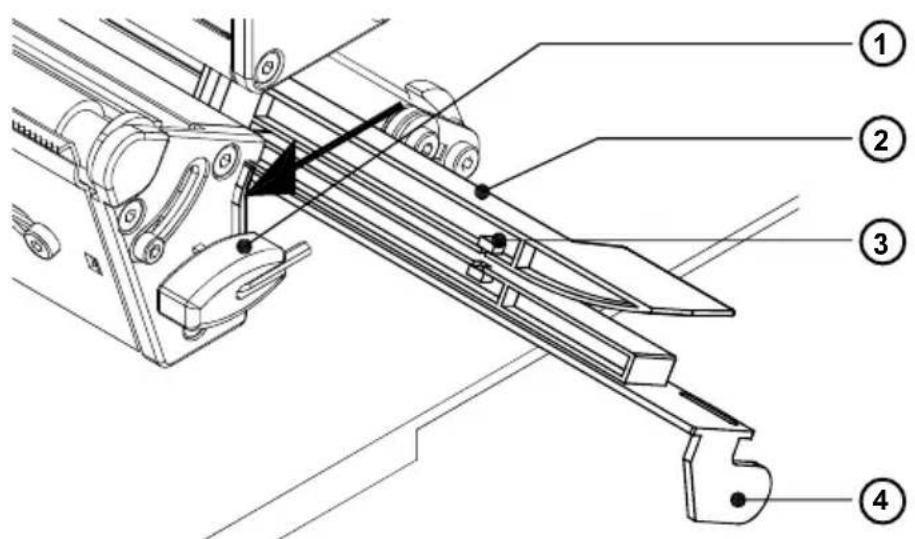
Bild D-1 Reinigung der Etikettenlichtschranke

ACHTUNG!
Die nachfolgende Anleitung gilt nicht für A6. Beim Versuch, die Etikettenlichtschranke in der beschriebenen Weise aus dem A6 zu ziehen, besteht die Gefahr, dass das Lichtschrankenkabel abgerissen wird! Darum ist die Reinigung der Etikettenlichtschranke beim A6 durch den Service vorzunehmen.
Im Druckbetrieb ist die Etikettenlichtschranke einer Verschmutzung vor allem durch Papierstaub ausgesetzt. Das kann im ungünstigsten Fall zu Problemen bei der Etikettenanfangserkennung führen. In diesem Fall ist die Etikettenlichtschranke zu reinigen.

ACHTUNG!
Benutzen Sie keine Lösungsmittel zur Reinigung der Etikettenlichtschranke!
Benutzen Sie keine scharfen Gegenstände zur Reinigung der Sensoren!
- Entnehmen Sie das Material aus dem Drucker.
- Drücken Sie die Lasche (1) in Richtung des Pfeils im Bild D-1.
- Halten Sie die Lasche gedrückt und ziehen Sie die Etikettenlichtschranke (2) am Griff (4) bis zum Anschlag nach außen.
- Reinigen Sie die Etikettenlichtschranke und insbesondere die Sensoren (3) mit einem Pinsel bzw. einem in Alkohol getränkten Lappen.
- Schieben Sie die Lichtschranke in ihre Ausgangsposition zurück.
Diese Seite wurde absichtlich frei gelassen
Anhang E - Austausch von Baugruppen
Austausch des Druckkopfes A3-2/A3/A4
Die Drucker sind so konzipiert, dass ein Druckkopfwechsel ohne jegliche Nachjustage am Gerät durchgeführt werden kann.
Dies gilt bei A3-2 und A3 sowohl für den Ersatz verschlissener Druckköpfe als auch für einen Wechsel zwischen Druckköpfen mit 203 dpi und 300 dpi Druckauflösung.
Beim A4 ist ein Wechsel zwischen Druckköpfen mit 300 dpi und 600 dpi Druckauflösung nicht möglich.

ACHTUNG!
Der Druckkopf (1) ist auf einer Zwischenplatte (2) vormontiert und exakt ausgerichtet.
Lösen Sie daher auf keinen Fall die Schrauben (3), mit denen der Druckkopf an der Zwischenplatte befestigt ist.
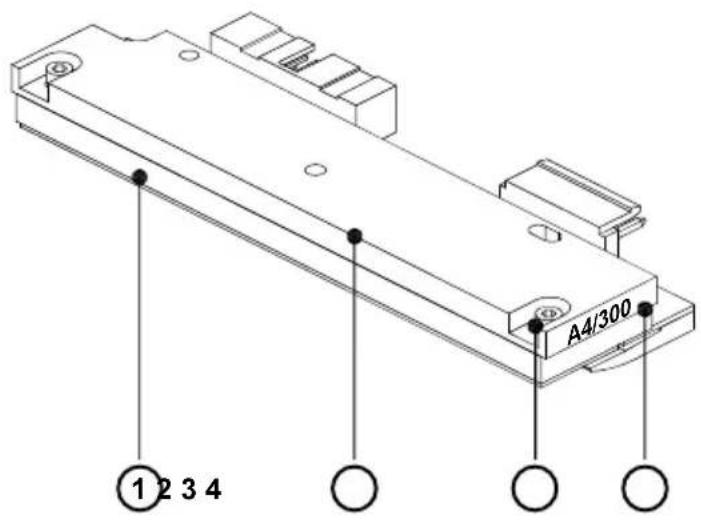
text_image
A4/300 ① 2 3 4Bild E-1 Druckköpfe
Zur einfachen Unterscheidung der sehr ähnlichen Druckköpfe befindet sich an der Zwischenplatte ein Etikett (4) mit Angabe des Druckertyps, bei dem der Druckkopf eingesetzt werden kann.
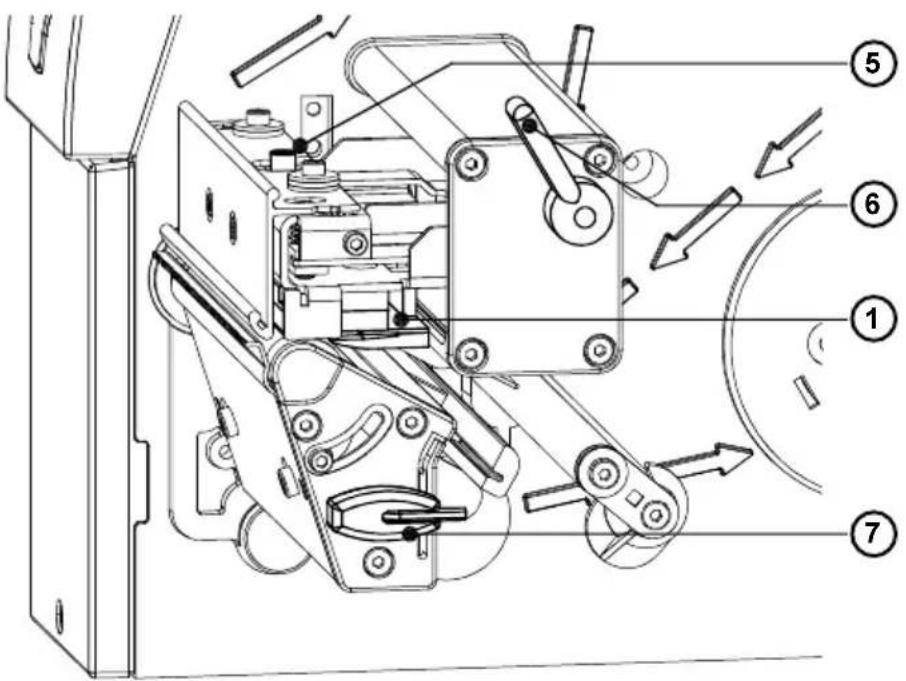
Bild E-2 Austausch des Druckkopfes A3-2/A3/A4 (I)

WARNUNG!
Trennen Sie den Drucker vor Beginn der Montagearbeiten vom Netz!
ACHTUNG!
Schützen Sie den Druckkopf vor Schäden durch elektrostatische Entladungen!
- Stellen Sie den Drucker auf einer geerdeten leitfähigen Unterlage auf!
- Erden Sie Ihren Körper für den Druckkopftausch in geeigneter Weise (z.B. durch Anlegen eines geerdeten Handgelenkgurts) !
- Berühren Sie die Kontakte an den Steckverbindern des Druckkopfes nicht mit bloßen Händen!
Stellen Sie sicher, dass die Glasoberfläche des Druckkopfes nicht zerkratzt wird!
- Entnehmen Sie das Material aus dem Drucker.
- Schwenken Sie den Hebel (6) in die im Bild E-2 gezeigte Stellung. In dieser Stellung ist die Druckkopfbaugruppe entriegelt, liegt aber noch auf der Druckwalze auf.
- Lösen Sie mit dem Sechskantschlüssel (7) die Feststellschraube (5) für den Druckkopf.
- Schwenken Sie den Hebel (6) im Uhrzeigersinn bis zum Anschlag und heben Sie dadurch die Druckkopfbaugruppe an.
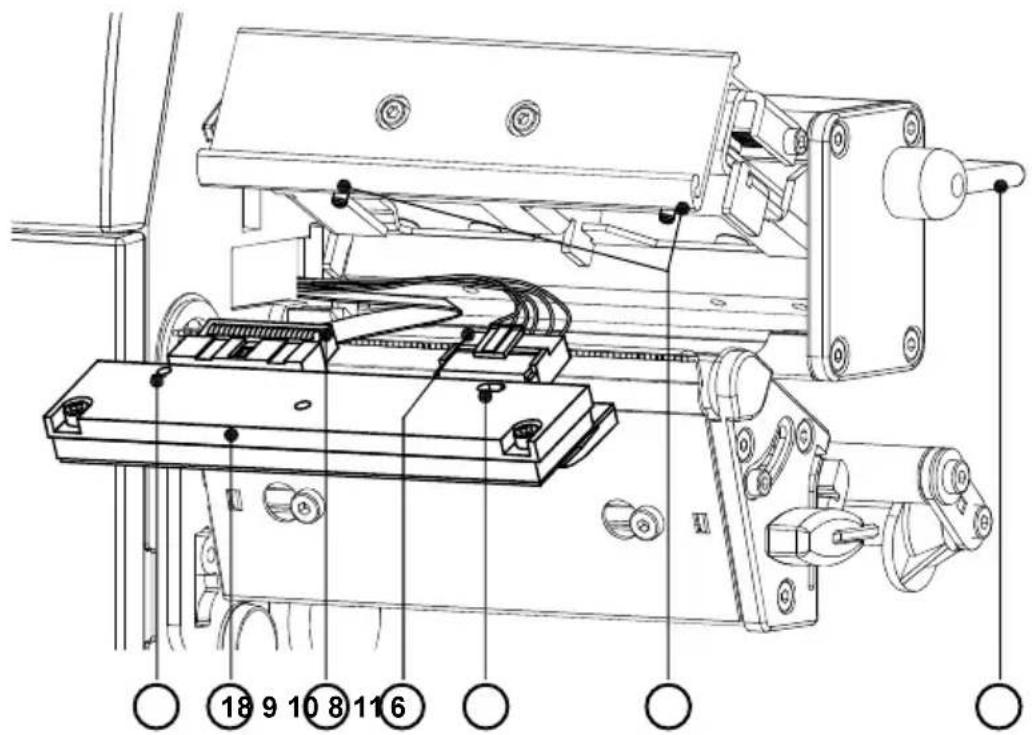
Bild E-3 Austausch des Druckkopfes A3-2/A3/A4 (II)
- Ziehen Sie den Druckkopf (1) von den Stiften (11) in der Druckkopf-halterung ab.
- Lösen Sie den Druckkopf (1) von den Steckverbindern der beiden Druckkopfkabel (9, 10).
- Stecken Sie die Kabel am neuen Druckkopf an.
- Setzen Sie den Druckkopf mit den Bohrungen (8) auf die Stifte (11) auf.
- Ziehen Sie die Feststellschraube (5) leicht an. Überprüfen Sie, dass der Druckkopf vollflächig an der Druckkopfhalterung anliegt.
- Schwenken Sie den Hebel (6) erneut in die im Bild E-2 gezeigte Stellung.
- Ziehen Sie Feststellschraube (5) vollständig an, ohne die Schraube zu überdrehen.
Austausch des Druckkopfes A6
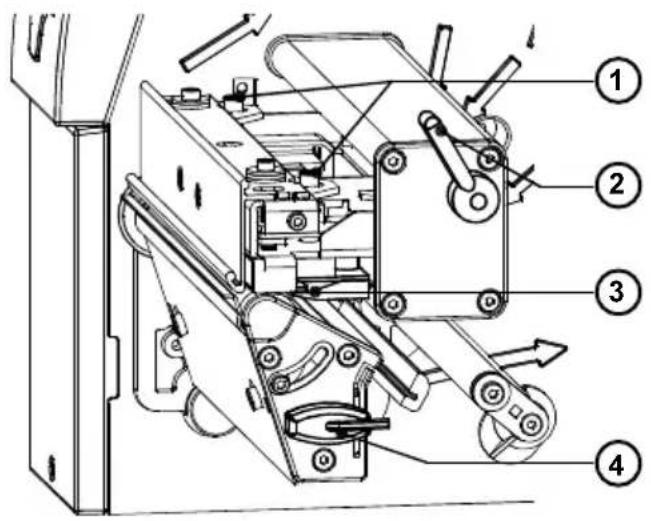
Bild E-4 Austausch des Druckkopfes A6 (I)

WARNUNG!
Trennen Sie den Drucker vor Beginn der Montagearbeiten vom Netz!

ACHTUNG!
Schützen Sie den Druckkopf vor Schäden durch elektrostatische Entladungen!
- Stellen Sie den Drucker auf einer geerdeten leitfähigen Unterlage auf!
- Erden Sie Ihren Körper für den Druckkopftausch in geeigneter Weise (z.B. durch Anlegen eines geerdeten Handgelenkgurts) !
- Berühren Sie die Kontakte an den Steckverbindern des Druckkopfes nicht mit bloßen Händen!
Stellen Sie sicher, dass die Glasoberfläche des Druckkopfs nicht zerkratzt wird!
- Entnehmen Sie das Material aus dem Drucker.
- Schwenken Sie den Hebel (2) in die im Bild E-4 gezeigte Stellung. In dieser Stellung ist die Druckkopfbaugruppe entriegelt, liegt aber noch auf der Druckwalze auf.
- Entnehmen Sie den Schlüssel (4) und lösen Sie die Feststellschrauben (1) für den Druckkopf (3).
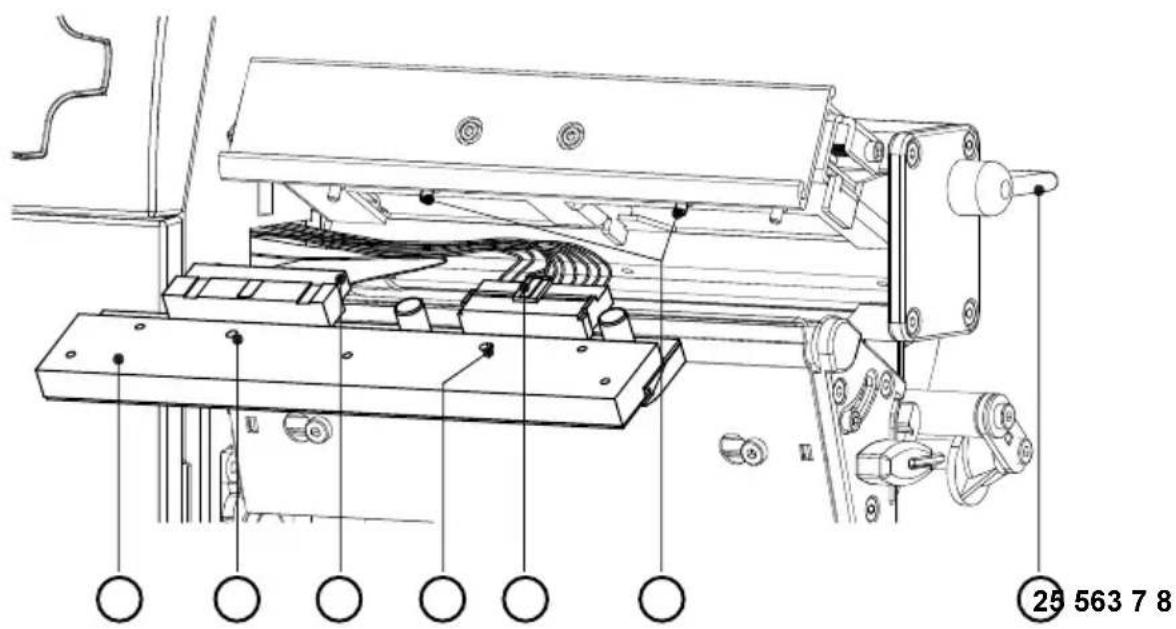
Bild E-5 Austausch des Druckkopfes A6 (II)
-
Schwenken Sie den Hebel (2) im Uhrzeigersinn bis zum Anschlag und heben Sie dadurch die Druckkopfbaugruppe an.
-
Ziehen Sie den Druckkopf (3) von den Stiften (8) in der Druckkopf-halterung ab.
-
Lösen Sie den Druckkopf (3) von den Steckverbindern der beiden Druckkopfkabel (6,7).
-
Stecken Sie die Kabel am neuen Druckkopf an.
-
Setzen Sie den Druckkopf mit den Bohrungen (5) auf die Stifte (8) auf.
-
Ziehen Sie die Feststellschrauben (1) leicht mit der Hand an. Überprüfen Sie, dass der Druckkopf vollflächig an der Druckkopfhalterung anliegt.
-
Schwenken Sie den Hebel (2) erneut in die im Bild E-4 gezeigte Stellung.
-
Ziehen Sie Feststellschrauben (1) vollständig an, ohne die Schrauben zu überdrehen.
Austausch von Druckwalze und Umlenkwalze

HINWEIS! In diesem Abschnitt wird der Austausch der Druckwalze und der Umlenkwalze für die P-Versionen der Drucker detailliert beschrieben. Der Austausch der Druckwalze bei den anderen Gerätevarianten erfolgt in analoger Weise!
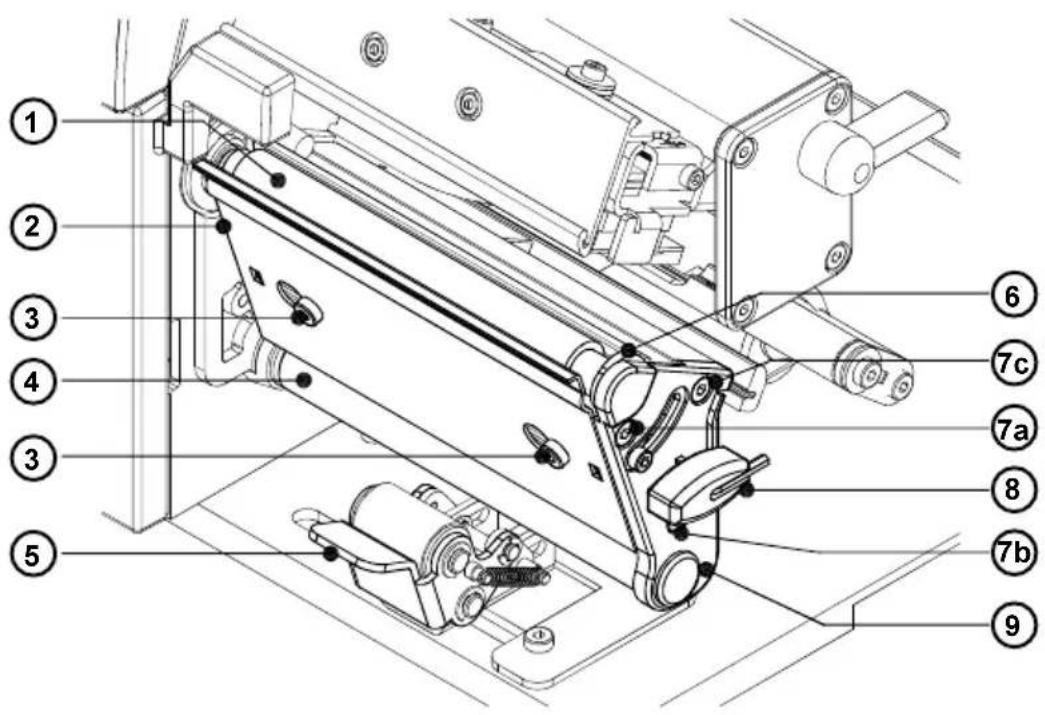
Bild E-6 Austausch Druckwalze und Umlenkwalze (I)

WARNUNG! Trennen Sie den Drucker vor Beginn der Montagearbeiten vom Netz!
- Schwenken Sie den Druckkopf nach oben und das Andrucksystem (5) von der Umlenkrolle (4) ab. Entnehmen Sie das Material aus dem Drucker.
- Entnehmen Sie den Sechskantschlüssel (8), lösen Sie die Schrauben (3) und hängen Sie die Spendekante (2) aus.
- Entfernen Sie drei Schrauben (7).
- Nehmen Sie die Lagerplatine (9) incl. Druckkopfabstützung (6) von den Achsen der Druckwalze (1) und der Umlenkwalze (4) ab.
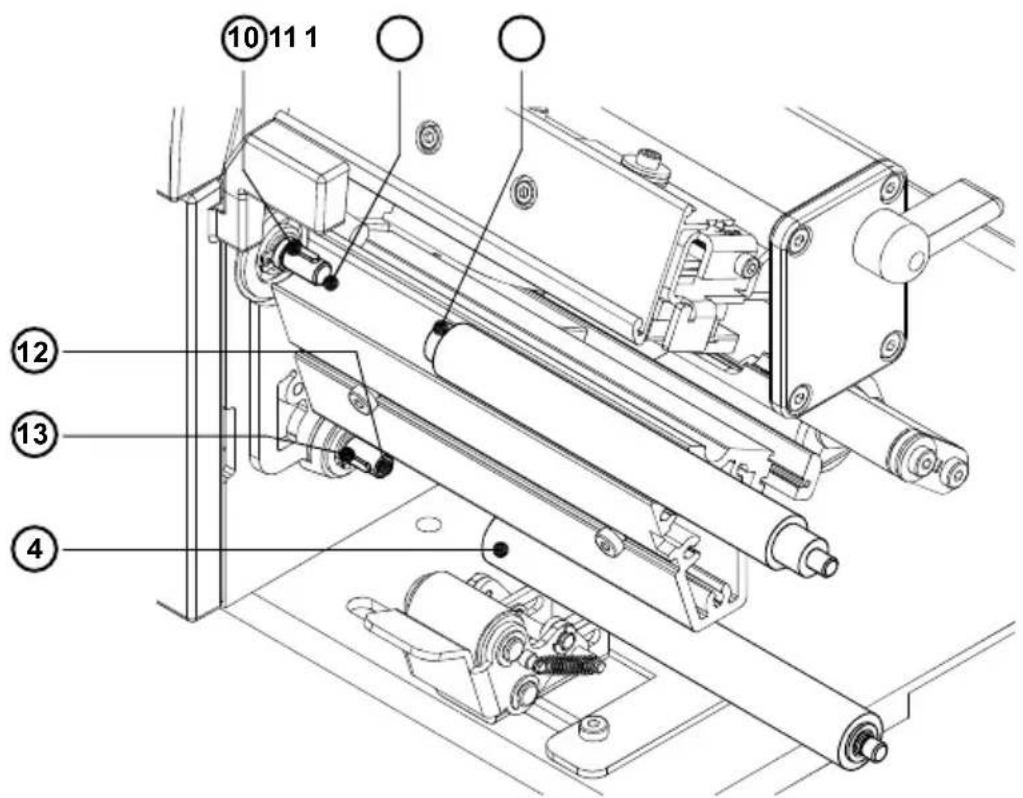
Bild E-7 Austausch Druckwalze und Umlenkwalze (II)
- Ziehen Sie die Druckwalze (1) bzw. die Umlenkwalze (4) von der entsprechenden Welle (11,12) ab.

ACHTUNG! Prüfen Sie vor der Montage der neuen Walzen den korrekten Sitz der Passfedern (10,13) in den Wellen (11,12)!
-
Schieben Sie die neue Druckwalze bzw. Umlenkwalze auf die entsprechende Welle auf. Richten Sie dabei die Nut in der Achse der Walze (1,4) zur Passfeder (10,13) in der Welle (11,12) aus.
-
Montieren Sie die Lagerplatine (9) incl. Druckkopfabstützung (6).
-
Ziehen Sie die Schrauben (7) in der Reihenfolge a - b - c an .
-
Montieren Sie die Spendekante (2).
Diese Seite wurde absichtlich frei gelassen.
Anhang F - Firmware-Update
Allgemeines
Die Firmware des Druckers unterliegt einer ständigen Weiterentwicklung (Erweiterung des Funktionsumfangs, Beseitigung bekannter Fehler).
Die Firmware ist in einem Flash-EPROM abgespeichert. Die Elektronik bietet die Möglichkeit, ein Update durch Kopieren einer Firmware-Datei über die Schnittstelle auszuführen.
Die Daten können Sie per Diskette oder aus dem Internet beziehen.
Die cab-Internet-Adresse entnehmen Sie bitte den neuesten Prospekten.
Firmware-Update über die parallele Schnittstelle
- Schalten Sie mit der Taste MÖTE Zustand "Bereit" in das Offline-Menü.
- Drücken Sie die Tasten ↑ oder ↓, bis das Menü "Service" erreicht ist. Drücken Sie die Taste ←
- Im Display erscheint die Ausschrift "Neue Firmware". Drücken Sie die Taste
- Falls die Funktion "Firmware-Update" durch eine PIN geschützt ist, erscheint im Display die Eingabeaufforderung "PIN: 0000". Mit den Tasten ↑ und ↓ können die Ziffern der PIN einzeln geändert werden. Die zu ändernde Stelle blinkt im Display. Mit der Taste← wird zur nächsten Ziffer weitergeschaltet. Nach korrekter Eingabe aller Ziffern kann das Fimware-Update ausgeführt werden.
- Senden Sie die Firmware-Datei (z.B. 294_4830.ax) an den Drucker. Dies kann unter DOS mit dem COPY-Befehl geschehen, z.B.:
COPY 294_4830.ax LPT1: /b - Beim Kopieren der Firmware füllt sich im Display des Druckers schrittweise ein Grafik-Balken. Nach erfolgreicher Beendigung des Kopiervorgangs erscheint im Display "OK". Damit ist das Update abgeschlossen.
- Drücken Sie die Taste ☑ Der Drucker kehrt in den Zustand "Bereit" zurück.
Firmware-Update von Speicherkarte
Vorbereitung der Speicherkarte
- Formatieren Sie eine Speicherkarte im Drucker. Dabei werden die Verzeichnisse "fonts", "images", "labels" und "misc" auf der Karte angelegt.
- Kopieren Sie z.B. in einem CompactFlash-Laufwerk eine Firmware-Datei in das Verzeichnis "misc".
Firmware-Update
- Setzen Sie die vorbereitete Speicherkarte in den Drucker ein.
- Schalten Sie mit der Taste Mört Zustand "Bereit" in das Offline-Menü.
- Drücken Sie die Tasten ↗ oder ↓, bis das Menü "Service" erreicht ist. Drücken Sie die Taste ←
- Im Display erscheint die Ausschrift "Neue Firmware". Drücken Sie die Tasten ↑ oder ↓, bis die Ausschrift "Firmw. v. Karte" erscheint. Drücken Sie die Taste ←
- Falls die Funktion "Firmware-Update" durch eine PIN geschützt ist, erscheint im Display die Eingabeaufforderung "PIN: 0000". Mit den Tasten ↑ und ↓ können die Ziffern der PIN einzeln geändert werden. Die zu ändernde Stelle blinkt im Display. Mit der Taste ← wird zur nächsten Ziffer weitergeschaltet. Nach korrekter Eingabe aller Ziffern kann das Fimware-Update ausgeführt werden.
- In der zweiten Zeile des Displays wird der Name der Firmwaredatei (z.B. 294_4830) angezeigt. Befinden sich mehrere Firmwaredateien auf der Karte, kann mit den Tasten und durch die Liste der Dateien geblättert werden. Bestätigen Sie die Auswahl der gewünschten Datei mit der Taste
- Die Firmwaredatei wird kopiert. Beim Kopieren der Firmware füllt sich im Display des Druckers schrittweise ein Grafik-Balken. Nach erfolgreicher Beendigung des Kopiervorgangs erscheint im Display "OK". Damit ist das Update abgeschlossen.
- Drücken Sie die Taste ✉ Der Drucker kehrt in den Zustand "Bereit" zurück.
Fehlermeldungen während des Firmware-Updates
Tritt während des Updates ein Fehler auf, so wird der Fehlercode im Display angezeigt :
'C': Prüfsummenfehler (evtl. /b bei COPY vergessen oder Datei defekt)
'H' : Headerfehler (evtl. /b bei COPY vergessen oder Datei defekt)
'E': EPROM konnte nicht gelöscht werden
'V' : Programmierspannung ist zu niedrig
'P' : Programmierfehler
HINWEIS!
Sollte einer dieser Fehler auftreten, ist der Programmiervorgang in jedem Falle neu zu starten, da der alte Firmware-Stand nicht mehr nutzbar ist.
In bestimmten Sonderfällen ist es möglich, dass der Drucker nach einem misslungenem Firmware-Update beim Einschalten den normalen Betriebszustand nicht erreicht. Senden Sie in einem solchen Fall eine geeignete Firmware-Datei unmittelbar nach dem Einschalten über die parallele Schnittstelle.
Diese Seite wurde absichtlich frei gelassen.
Stichwortverzeichnis
A
Abreißblech 23,26,43
Abreißmodus 43ff.,65f.
Abreißposition 60,62
Abwickler, extern 16
AD-Wandler defekt C-3
Andrucksystem 28,48
Applikator 17,A-2
Aufwickelmodus 43,47
Aufwickler, extern 16
Aufwickler, intern 25
Austausch der Druckwalze E-6f.
Austausch des Druckkopfes E-1ff.
Auswurfhebel Speicherkarte 29,91
B
Barcodes 15
Baudrate 68f.
Bedienfeld 29,34ff.
Bedientasten 29
Bedienungsanleitung 7
Behebbarer Fehler (Systemzustand) 38,C-1
Bereit (Systemzustand) 32,36
Breite Monitormodus 57,65,67
C
CE 11
CompactFlash 90ff.
Computeranschluss 32
D
Dateiinhalt drucken 93,99
Datei nicht gef. C-3
Datum setzen 58f.
Debugmodus 61,64
Deckel 25
Direktprogrammierung 22
Display 29,35ff.,61,63f.
Dokumentation 7
dRAM defekt C-3
Drucken (Systemzustand) 37
Druckerkonfiguration 56ff.
Druckertreiber 22
Druckgeschwindigkeit 12,64,66
Druckkopf 10
Druckkopfabstützung 26ff.
Druckkopfabstützung, Einstellung 49
Druckkopf, Austausch E-1ff.
Druckkopfoffset 60ff.
Druckkopfprofil 73,82f.
Druckkopf, Reinigung D-2
Druckmedien 18ff.
Druckparameter 57,64ff.
Druckwalze 26ff.
Druckwalze, Austausch E-6f.
Druckwalze, Reinigung D-1
Durchlicht 65f.,88f.
E
Einlegen des Materials 42ff.
Einschalten 33
Einstellung der Druckkopfabstützung 49
Einstellung der Etikettenlichtschranke 46
Einstellungen (Menü) 39,56ff.
Energiesparmodus 37,61,64
Ethernet 17,68f.
Etiketten einlegen 44ff.
Etikettenformate 20
Etikettenlichtschranke 26ff.
Etikettenlichtschranke justieren 46
Etikettenlichtschranke, Reinigung D-3
Etikettenprofil 73,88f.
Etikettensensor 65f.,88f.
Etikettensoftware 22
Etikett laden 93f.
F
Falsche Revision C-3
Faltenbildung Transferfolie 49,54
FCC 11
Fehlermeldungen C-1ff.
Fehler-Neudruck 65,67
Folienvorwarnung 57,65f.
FPGA defekt C-4
Führung 25
Führungsring 26ff.
G
Geräteeinstellungen 57,60ff.
Geräteliste 73,80f.
Gerätetypen 9
Geschwindigkeitsbegrenzung 10,60,63, A-2
Grafikelemente 15
Grafikformate 15
H
Heizenergie 64f.
Helligkeit LCD 61,63
|
Inhalt drucken 93,95
Installation 31ff.
K
Karte kopieren 93,96f.
Karte löschen 93,98
Karte voll C-4
Kein Datensatz C-4
Kein Etikett C-4
Keine Größenangabe C-4
Kontrast LCD 61,63
Kopf abgeklappt C-4
Kopf defekt C-4
Kopf zu heiß C-4
Kurzstatus 73ff.
L
Land 58f.
LCD defekt C-4
LED Speicherkarte 29,91
Leporello-Etiketten 50f.
Lesefehler C-4
Lieferumfang 23
Lithium-Batterie 11
M
Material einlegen 42ff.
Material zu dick C-5
Messer blockiert C-5
Messer defekt C-5
Monitormodus 73,84f.
N
Navigatorpad 29,35ff.
Netzanschluss 31
Netzanschlussbuchse 30f.
Netzschalter 30,33
Nicht behebbarer Fehler (Systemzustand) 38,C-2
O
Offline-Menü 36,39f.,93ff.
Optionen 16f.
P
Papier zu Ende C-5
Parallelschnittstelle 30,32,B-3
Pause (Systemzustand) 37
Pause-Neudruck 36,65,67
Perforationsmarken 20,46
PIN 70
Problembehebung C-7f.
Programmierung 7,22,84f.
Protokoll 68f.
Protokollfehler C-5
Pufferüberlauf C-5
R
Reflexmarken 20,46,66
Reflex unten 65f.,88f.
Regionaleinstellungen 57ff.
Reinigung D-1f.
Reinigung der Druckwalze D-1
Reinigung des Druckkopfes D-2
Reinigung der Etikettenlichtschranke D-3
Rollenetiketten 44ff.
Rollenhalter 25
ROM defekt C-5
RS-232-Schnittstelle 30,32,68f.,B-1f.
RS-422/485 68f.
Rücktransport 65,67
Rückzugsverzögerung 60,62
S
Schneidemesser 16,61,63
Schnittstellen 14,57,68f.
Schnittstellenerweiterung 17,30,75
Schreibfehler C-5
Schriftarten 14
Schriftenliste 73,78f.
Schrift ungültig C-6
Schwinge 26ff.
Service (Menü) 39
Setup ungültig C-6
Sicherheit 57,70
Sicherheitshinweise 23
Software 22
Sommerzeit 58f.
Spannungsfehler C-6
Speicherkarte 14,16,34,39,75,90ff.
Speicherkarte beschreiben 92
Speicherkarte einsetzen 91
Speicherkarte entnehmen 91
Speicherkarte kopieren 96f.
Speicherkartenfunktionen im Offline-Menü 93ff.
Speicherkartenschacht 29
Speicherkarte vorbereiten 92
Speicher voll C-6
Spendekante 23,28,48,57,60,62f.,A-1
Spendelichtschranke 25,A-1f.
Spendemodus 48,A-1f.
Spendeoffset 60,62
Statusausdruck 73,76f.
Strukturfehler C-6
Systemzustand BEHEBBARER FEHLER 38
Systemzustand BEREIT 33,36
Systemzustand DRUCKEN 37
Systemzustand ENERGIESPAR- MODUS 37
Systemzustand PAUSE 37
T
Tastatur 68f.
Tastaturschnittstelle 30,100
Tasten 35ff.,56f.
Test (Menü) 39,72ff.
Testgitter 73,86f.
Technische Daten 12ff.
Thermodruck 19
Thermodruckkopf 10,26ff.
Thermotransferdruck 19
Transferfolie 21
Transferfolienabwickler 25
Transferfolienaufwickler 25
Transferfolie einlegen 52f.
Transferfolie Faltenbildung 49,54
Transferfolienumlenkblech 26ff.,54
Transferdruck 64,66
Transportsicherungen 24
U
Uhrzeit setzen 58f.
Umlenkblech 23,27,43,47
Umlenkwalze 28,48
Umlenkwalze, Austausch E-6f.
Unbekannter Kartentyp C-6
Ungültige Daten C-6
UTC 58f.
V
Vorabtests Spenden A-2
Vorwarnetikett 25,42
W
Warenzeichen 6
Wartung D-1f.
Windows-Druckertreiber 15,22
X
X-Offset 60f.
Y
Y-Offset 60,62
Z
Zeichensatz 14,68f.
Zeit Energiesparen 61,64
Zeitzone 58f.
Zulassungen 11

Gesellschaft für Computer- und Automations-
Bausteine mbH & Co KG
Wilhelm-Schickard-Str. 14
D-76131 Karlsruhe
EG - Konformitätserklärung
Hiermit erklären wir, dass die nachfolgend bezeichnete Maschine aufgrund ihrer Konzipierung und Bauart sowie in der von uns in Verkehr gebrachten Ausführung den einschlägigen grundlegenden Sicherheits- und Gesundheitsanforderungen der betreffenden EG-Richtlinien entspricht. Bei einer nicht mit uns abgestimmten Änderung der Maschine oder des Verwendungszwecks verliert diese Erklärung ihre Gültigkeit.
Gerät: Typ:
Thermodirektdrucker/Transferdrucker A3-2, A3, A4, A6
Angewandte EG-Richtlinien und Normen:
- EG-Maschinenrichtlinie 98/37/EG
- Sicherheit von Maschinen EN ISO 12100-1:2003
EN ISO 12100-2:2003
- EG-Niederspannungsrichtlinie 73/23/EWG
- Sicherheit von Informationsgeräten EN 60950-1:2001 und Büromaschinen
- EG-Richtlinie EMV 89/336/EWG
- Grenzwerte für Funkstörungen von EN 55022:1998+ A1:2000 + Einrichtungen der Informationstechnik A2:2003 - Class A
- Oberschwingströme EN 61000-3-2:2000
- Spannungsschwankungen / Flicker EN 61000-3-3:1995+A1:2001
- Störfestigkeitseinrichtungen Grenzwerte und Prüfverfahren
EN 55024:1998 + A1:2001 + A2:2003
Für den Hersteller zeichnet
cab Produkttechnik Sömmerda
Gesellschaft für Computer- und Automationsbausteine mbH 99610 Sömmerda
Sömmerda, 04.10.04
Erwin Fascher Geschäftsführer