
DIGIT MF4-K - Empfänger TECHNISAT - Kostenlose Bedienungsanleitung
Finden Sie kostenlos die Bedienungsanleitung des Geräts DIGIT MF4-K TECHNISAT als PDF.


| Produkttyp | Digitaler Kabelempfänger |
| Modell | DIGIT MF4-K |
| Marke | TechniSat |
| Abmessungen (B × T × H) | 285 mm × 133 mm × 40…43 mm |
| Gewicht | ca. 490 g |
| Stromversorgung | 230 V / 50 Hz Wechselspannung |
| Leistungsaufnahme Betrieb | 10 W |
| Leistungsaufnahme Standby | 3,0 W (Uhr aus) / 3,4 W (Uhr an) |
| Tuner-Eingangsfrequenz | 51 … 858 MHz |
| Demodulation | 16/32/64/128/256 QAM |
| Symbolrate | 1 … 7 Mbaud/s |
| Videodekodierung | MPEG-2 und MPEG-1 kompatibel, bis MP@ML |
| Audiodekodierung | MPEG-1 und MPEG-2 Layer I und II |
| Digitaler Audioausgang | Elektrisch (Cinch) und optisch (Toslink), Dolby Digital AC3 |
| Scart-Anschlüsse | TV (FBAS/RGB/S-Video) und VCR (FBAS/S-Video) |
| Serielle Schnittstelle | RS-232, 9-polig, für Software-Update und Vorprogrammierung |
| Kartenleser | 1 Slot für CONAX Smartcard (integriertes CA-System) |
| Common Interface | 1 Steckplatz für CI-Module (0,3 A / 5 V) |
| Programmspeicher | Favoritenliste: bis 999 TV + 999 Radio; Gesamtliste: bis 5000 Programme |
| Timer-Ereignisse | max. 30 Ereignisse, ein Jahr im Voraus |
| Elektronische Programmzeitschrift (SFI) | Vorschau bis zu 7 Tage, mit Timerprogrammierung und Genre-Suche |
| Videotext | Integrierter TOP-Videotext-Decoder, 800 Seiten Speicher |
| Kindersicherung | Programmsperre mit PIN-Code, CONAX-Jugendschutz |
| Fernbedienung | RC-5, Infrarot 950 nm, umschaltbar für SAT1/SAT2/VCR/TV |
Häufig gestellte Fragen - DIGIT MF4-K TECHNISAT
Benutzerfragen zu DIGIT MF4-K TECHNISAT
0 Frage zu diesem Gerät. Beantworten Sie die, die Sie kennen, oder stellen Sie Ihre eigene.
Eine neue Frage zu diesem Gerät stellen
Laden Sie die Anleitung für Ihr Empfänger kostenlos im PDF-Format! Finden Sie Ihr Handbuch DIGIT MF4-K - TECHNISAT und nehmen Sie Ihr elektronisches Gerät wieder in die Hand. Auf dieser Seite sind alle Dokumente veröffentlicht, die für die Verwendung Ihres Geräts notwendig sind. DIGIT MF4-K von der Marke TECHNISAT.
BEDIENUNGSANLEITUNG DIGIT MF4-K TECHNISAT
Mit integriertem CONAX Entschlüsselungssystem und PCMCIA-Schnittstelle zur Aufnahme eines CI-Moduls.
Zum Empfang von freien und verschlüsselten (z.B. CONAX, VIACCESS, IRDETO, SECA etc.) Kabel-Programmen.

1 Inhaltsverzeichnis
1 Inhaltsverzeichnis .....2
2 Abbildungen ....5
3 Bitte zuerst lesen ....8
Wichtige Hinweise zur Bedienung .....8
Entsorgungshinweis .....9
Sicherheitshinweise 9
Betriebspausen 9
4 Anschluss .....11
4.1 Anschluss an das Kabelnetz .....11
4.2 Anschluss an ein Fernsehgerät .....11
4.3 Videokassettenrekorder (VCR) .....11
4.4 HiFi-Verstärker .....11
4.4.1 Analog 11
4.4.2 Digital 12
4.5 Serielle Schnittstelle (RS 232) .....12
4.6 Netzanschluss .....12
5 Erstinstallation .....12
6 Einstellungen .....15
6.1 Bediensprache .....15
6.2 Grundeinstellungen .....15
6.2.1 Zeitdifferenz GMT (Std.) .....16
6.2.2 Land 16
6.2.3 Fernbediencode 16
6.2.4 Standby-Uhr 16
6.3 Audio/Videoeinstellungen .....16
6.3.1 Bildformat....17
6.3.2 Sprache (Audiosignal) .....17
6.3.3 Sprache (Untertitel) .....17
6.3.4 TV SCART-Modus .....17
6.3.5 VCR SCART-Modus .....17
6.3.6 Dolby Digital (AC3) .....18
7 Bedienung .....18
7.1 Ein- und Ausschalten .....18
7.2 Programmwahl .....18
7.2.1 Mit Hilfe der Programm auf/ab-Tasten . . . .18
7.2.2 Mit Hilfe der Zehnertastatur .....19
7.2.3 Mit Hilfe des Navigators (Programmliste) .19
7.2.3.1 Liste auswählen .....19
7.2.4 Aufrufen gesperrter Programme .....20
7.2.5 Infobox .....20
7.3 Empfang von verschlüsselten Progr. .....20
7.3.1 Sonderfunktionen .....21
7.3.1.1 Multifeed-Optionen .....21
7.3.1.2 Startzeitauswahl/Bildauswahl .....21
7.3.2 CONAX PIN-Code .....22
7.4 Lautstärkeregelung .....22
7.5 TV/Radioumschaltung .....23
7.6 Auswahl einer anderen Sprache (TV-Betrieb) bzw. Senders (Radiobetrieb) .23
7.6.1 Dolby Digital (AC3-Betrieb) .....23
7.7 Rückkehr zum zuletzt eingestellten Progr. 24
7.8 Uhr und Programminfo anzeigen .....24
7.9 Weitere Programminformationen .....24
7.10 Standbild 24
7.11 Sleep-Timer 25
7.12 Kanal-Info .....25
7.13 Videotext .....25
7.14 Untertitel .....26
7.15 Elektronische Programmzeitschrift SFI .. .27
7.15.1 Einlesen der SFI-Daten .....27
7.15.2 Einlesevorgang unterbrechen .....28
7.15.3 Elektronische Programmzeitschrift aufrufen28
7.15.4 Jetzt 28
7.15.5 Danach 28
7.15.6 Mehr....29
7.15.7 SFI-Funktionen .....29
7.15.7.1 SFI-Info 30
7.15.7.2 SFI-Timerprogrammierung .....30
7.15.7.3 SFI-Programmübersicht .....31
7.15.7.4 SFI-Übersicht nach Programmart (Genre) .32
7.15.8 SFI beenden 32
7.16 Timer-Aufnahmen .....32
8 Grundprogrammierung ändern ...36
8.1 Favoritenliste konfigurieren .....36
8.1.1 Programmlistenverwaltung aufrufen .....37
8.1.2 Programme zur Favoritenliste hinzufügen .38
8.1.3 Programme löschen .....39
8.1.3.1 Entfernen (löschen) aus der Favoritenliste 39
8.1.3.2 Löschen aus der Gesamtliste .....39
8.1.4 Programme sortieren .....40
8.2 Programmierung der elektronischen Programmzeitschrift .....41
8.2.1 Sender auswählen .....41
8.2.2 Startkategorie .....42
8.2.3 Aktualisierungszeit .....43
8.2.4 Aktualisierung .....43
8.2.5 SFI-Kanal 43
8.3 Jugendschutz .....43
8.3.1 Sender auswählen 44
8.3.2 Geräte-PIN ändern .....45
8.3.3 Modus .....45
8.4 Programmsuche .....45
8.4.1 Automatische Suche .....46
8.4.3 Manuelle Suche .....48
8.4.4 Nach dem Suchlauf .....49
8.5 Service-Einstellungen .....50
8.5.1 Werkseinstellung aktivieren .....50
8.5.2 Alle Programme löschen .....50
8.5.3 Software aktualisieren .....51
8.5.4 Einstellungen kopieren .....52
8.6 Systemkonfiguration .....52
8.7 Verschlüsselungssystem .....52
9 Technische Begriffe .....53
10 Technische Daten .....54
11 Fehlersuchhilfen .....57
Für den täglichen Gebrauch .....58
Ihr Gerät trägt das CE-Zeichen und erfüllt alle erforderlichen EU-Normen.
Änderungen und Druckfehler vorbehalten. Stand 11/04
TechniSat und DIGIT MF4-K sind eingetragene Warenzeichen der
TechniSat Digital GmbH
Postfach 560
54541 Daun
www.technisat.de
Technische Hotline
0180/5005-910*
*0,12 EUR/Min. über das Netz der Deutschen Telekom AG
Achtung!
Bitte verwenden Sie für eine eventuell erforderliche Einsendung Ihres Gerätes ausschließlich folgende Anschrift:
TechniSat Teledigital AG
Service-Center
Löderburger Str. 94
39418 Staßfurt
2 Abbildungen
Fernbedienung
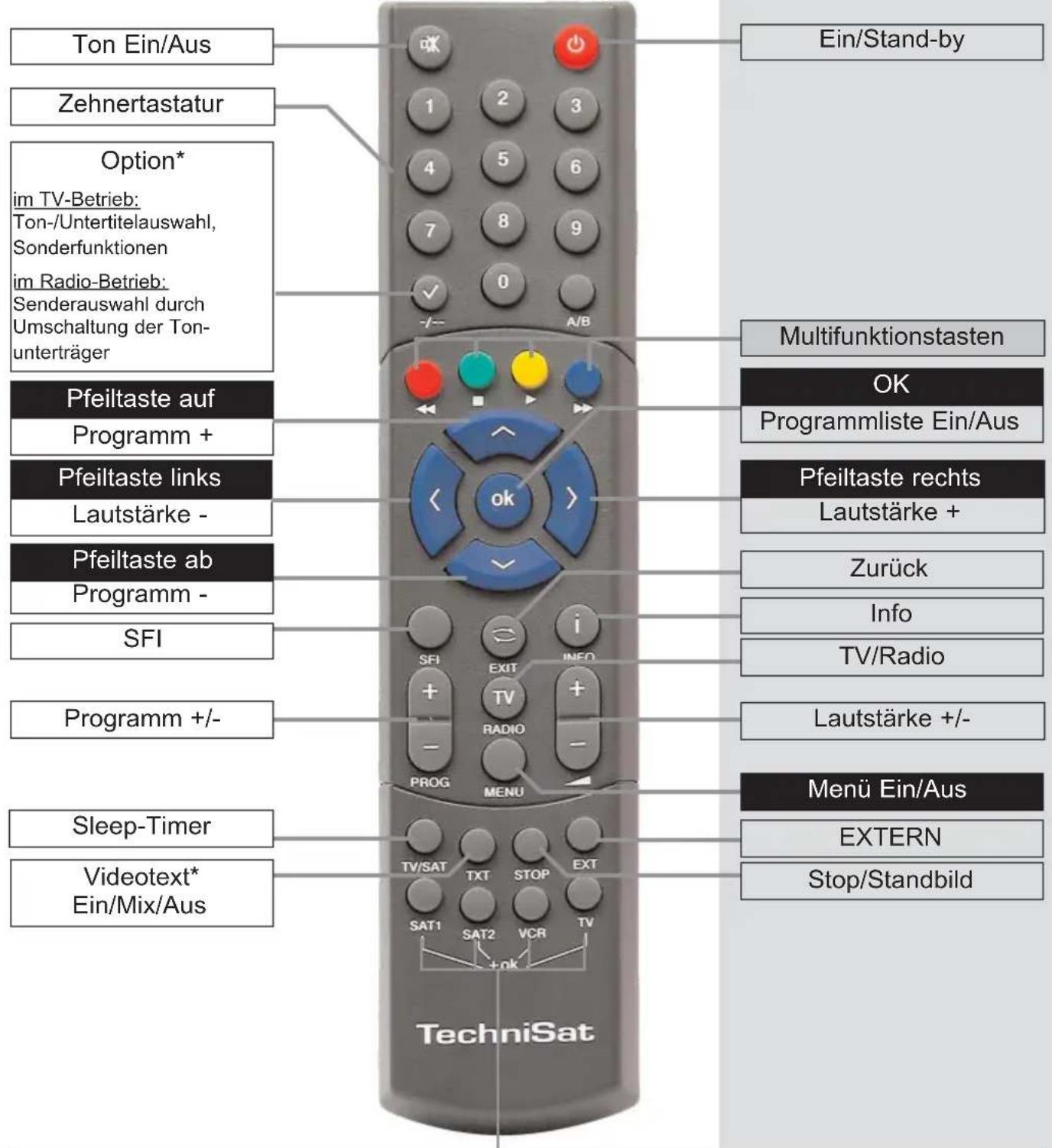
Fernbedienoption:
Durch Umschalten der Fernbedienoption können mit dieser Fernbedienung zwei Receiver, ein Fernsehgerät sowie ein Videorekorder mit gleicher Codierung bedient werden.
Zur Umstellung der Fernbedienoption drücken Sie gleichzeitig die gewünschte Taste (SAT1, SAT2, VCR oder TV) und OK!!!
Beachten Sie:
Zur Bedienung dieses Receivers, müssen die hier gewählte Fernbedienoption der Fernbedienung und der nach Punkt 6.2.3 eingestellte Fernbediencode übereinstimmen.
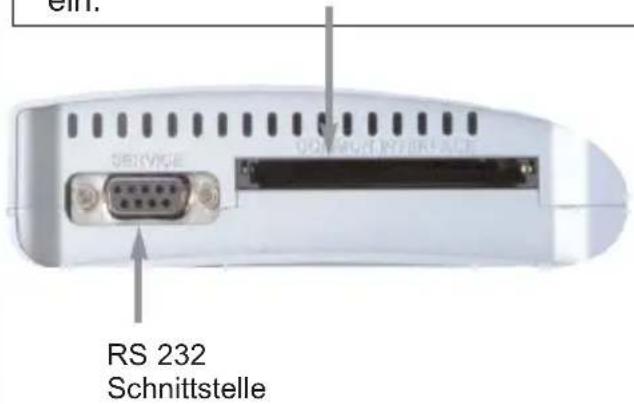
Einlegen des CI-Moduls:
Beachten Sie die Anleitungen des Herstellers von CI-Modul und Karte.
Schieben Sie die gewünschte Smartcard in das entsprechende CI-Modul.
Schieben Sie nun das CI-Modul vorsichtig in den Steckplatz ein.
Sehr geehrte Kundin, sehr geehrter Kunde,
herzlichen Glückwunsch, dass Sie sich für den Digital-Receiver DIGIT MF4-K entschieden haben.
Die vorliegende Betriebsanleitung soll Ihnen helfen, die umfangreichen Funktionen Ihres neuen Digital-Receivers optimal zu nutzen.
Wir haben die Bedienungshinweise so verständlich wie möglich verfasst und so knapp wie nötig gehalten.
Der Funktionsumfang Ihres Gerätes wird durch Software-Updates stetig erweitert. Dadurch kommen gegebenenfalls einige Bedienschritte hinzu, die in dieser Bedienungsanleitung nicht erklärt sind, bzw. es kann sich die Bedienung schon vorhandener Funktionen verändern. Aus diesem Grund sollten Sie von Zeit zu Zeit die TechniSat Homepage besuchen, um sich die jeweils aktuelle Bedienungsanleitung herunterzuladen.
Wir wünschen Ihnen viel Freude mit Ihrem TechniSat DIGIT MF4-K!
Ihr
TechniSat Team
3 Bitte zuerst lesen
Bevor Sie mit der Inbetriebnahme des Gerätes beginnen, überprüfen Sie zunächst die Lieferung auf Vollständigkeit. Im Lieferumfang sind enthalten:
1 Digital-Receiver, 1 Netzanschlusskabel,
1 Fernbedienung, 1 Bedienungsanleitung,
1 Garantiekarte, 2 Batterien (1,5V Microzelle)
1 SCART-Kabel.
Legen Sie die beiliegenden Batterien unter Berücksichtigung der eingeprägten Polarität in das Batteriefach der Fernbedienung ein.
Bevor Sie den Digital-Receiver anschließen, lesen Sie bitte zunächst die Sicherheitshinweise in Kapitel 3.
Die Kapitel 4, 5 und 6 beschreiben den Anschluss und die Anpassung des Digital-Receivers an das Fernsehgerät, VCR, usw. Diese Einstellungen sind einmalig und müssen nur ergänzt werden, wenn zusätzliche Geräte angeschlossen werden.
Kapitel 7 beschreibt alle Funktionen, die für den täglichen Gebrauch wichtig sind, wie z.B. Programmwahl.
In Kapitel 8 finden Sie Informationen darüber, wie Sie neue Programme einstellen oder die Programmreihenfolge ändern.
In der Bedienungsanleitung verwendete technische Begriffe sind in Kapitel 9 erläutert.
Die technischen Daten finden Sie in Kapitel 10.
Hilfestellung beim Suchen und Beheben von Fehlern finden Sie in Kapitel 11.
Wichtige Hinweise zur Bedienung
Durch die Verwendung eines sogenannten "On Screen Display" (Bildschirmeinblendungen) wird die Bedienung des Digital-Receivers vereinfacht und die Anzahl der Fernbedienungstasten verringert. Alle Funktionen werden auf dem Bildschirm angezeigt und können mit wenigen Tasten gesteuert werden. Zusammengehörende Funktionen sind als "MENÜ" zusammengefasst. Die angewählte Funktion wird farblich hervorgehoben. In der unteren Zeile sind durch Farbbalken die "Funktionstasten" rot, gelb, grün und blau dargestellt. Diese Farbbalken stellen in den einzelnen Menüs unterschiedliche Funktionen dar, die durch Drücken der entsprechend gefärbten Taste ("Multifunktionstaste") auf der Fernbedienung ausgelöst werden. Die "Funktionstasten" sind nur aktiv, wenn eine Kurzbezeichnung in dem entsprechenden Feld angegeben ist.
Tastenbezeichnungen und Begriffe, die im OSD-Menü erscheinen, sind in dieser Bedienungsanleitung fett gedruckt.
Hilfe:
Sofern vorhanden, kann in den Menüs durch Drücken der blauen Funktionstaste ein Hilfetext ein- bzw. ausgeblendet werden.
Entsorgungshinweis
Die Verpackung Ihres Gerätes besteht ausschließlich aus wiederverwertbaren Materialien. Bitte führen Sie diese entsprechend sortiert wieder dem "Dualen System" zu. Achten Sie darauf, dass die leeren Batterien der Fernbedienung sowie Elektronikschrott nicht in den Hausmüll gelangen, sondern sachgerecht entsorgt werden (Rücknahme durch den Fachhandel, Sondermüll).
Sicherheitshinweise
Zu Ihrem Schutz sollten Sie die Sicherheitsvorkehrungen sorgfältig durchlesen, bevor Sie Ihr neues Gerät in Betrieb nehmen.
Der Hersteller übernimmt keine Haftung für Schäden, die durch unsachgemäße Handhabung und durch Nichteinhaltung der Sicherheitsvorkehrungen entstanden sind.
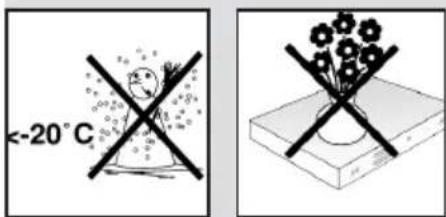
Um eine ausreichende Belüftung zu gewährleisten, stellen Sie das Gerät auf einen glatten, ebenen Untergrund und legen keine Gegenstände auf den Deckel des Gerätes. Hier befinden sich Lüftungsschlitze, durch die Wärme aus dem Inneren entweicht.
Stellen Sie keine brennenden Gegenstände, z.B. brennende Kerzen, auf das Gerät.
Setzen Sie das Gerät nicht Tropf- oder Spritzwasser aus und stellen Sie keine mit Flüssigkeit gefüllten Gegenstände, z.B. Vasen, darauf.
Das Gerät darf nur in gemäßigtem Klima betrieben werden.
Öffnen Sie niemals das Gerät! Es besteht die Gefahr eines Elektroschocks. Ein eventuell notwendiger Eingriff sollte nur von geschultem Personal vorgenommen werden.
In folgenden Fällen sollten Sie das Gerät vom Netz trennen und einen Fachmann um Hilfe bitten:
das Stromkabel bzw. der Netzstecker ist beschädigt
das Gerät war Feuchtigkeit ausgesetzt bzw. Flüssigkeit ist eingedrungen
bei erheblichen Fehlfunktionen
bei starken äußeren Beschädigungen
Betriebspausen
Das Gerät sollte während eines Gewitters oder bei längeren Betriebspausen (z.B. Urlaub) vom Netz getrennt werden.




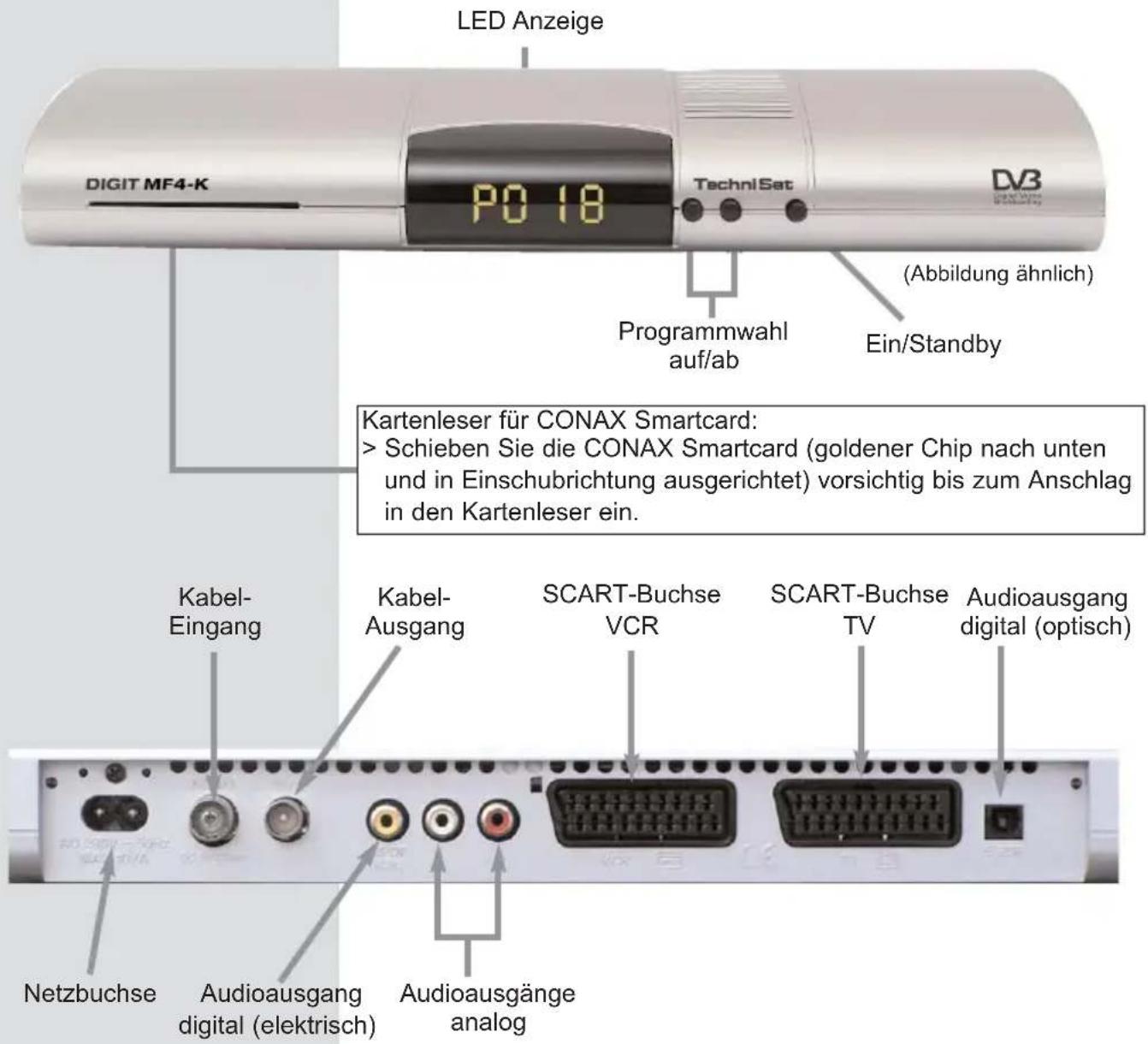
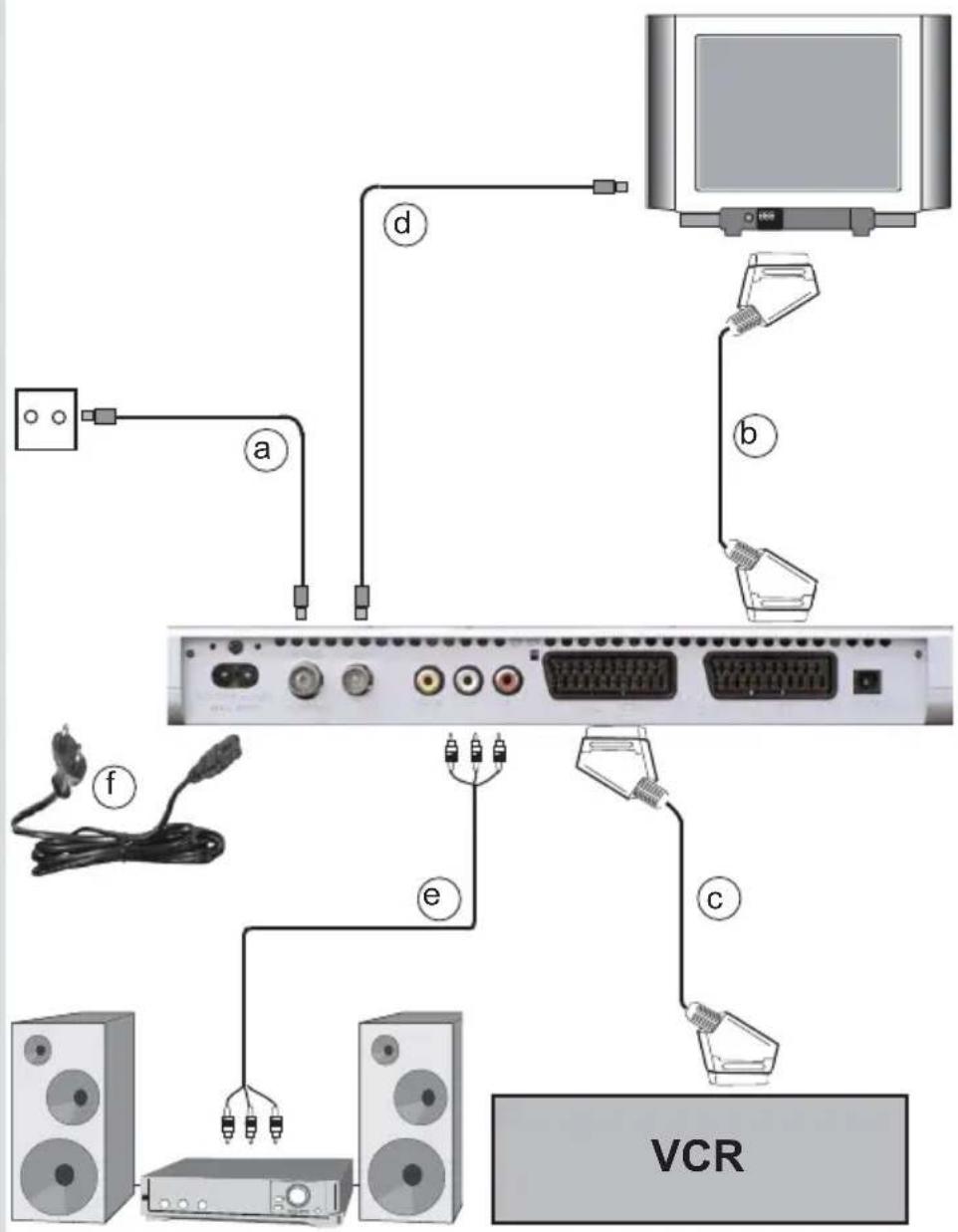
Anschluss des DVB-Receivers an den Kabel-Anschluss
a. Verbindung des Kabel-Eingangs des DVB-Receivers mit der Antennensteckdose des Kabelnetzes.
b. Scartverbindung des DVB-Receivers mit dem Fernsehgerät.
c. Scartverbindung eines Videogerätes mit der VCR-Scartbuchse des DVB-Receivers.
d. Verbindung des Kabel-Ausgangs mit dem Antenneneingang des Fernsehgerätes.
e. Verbindung der Audioausgänge mit einer HiFi-Anlage.
f. Netzverbindung
4 Anschluss
Die im folgenden erscheinenden Verweise a b c usw. beziehen sich auf die Zeichnung auf Seite 10.
4.1 Anschluss an das Kabelnetz
a Verbinden Sie den Kabel-Eingang des Receivers durch ein geeignetes Koaxialkabel mit der Anschlussdose des Kabelanschlusses.
4.2 Anschluss an ein Fernsehgerät
b Verbinden Sie Receiver (SCART-Buchse TV) und Fernsehgerät (SCART-Buchse) durch ein SCART-Kabel. Sollte Ihr Fernsehgerät entsprechend ausgerüstet sein, wird dieses beim Einschalten des Digital-Receivers automatisch auf AV und somit auf Kabel-Betrieb umgeschaltet.
d Verbinden Sie den Receiver (Kabel-Ausgang) durch ein geeignetes TV-Anschlusskabel mit dem Antenneneingang des Fernsehgerätes.
Um die digitalen Kabel-Programme auf Ihrem Fernsehgerät darzustellen, schalten Sie dieses auf den externen Scart-Eingang (AV). Die analogen Kabel-Programme stellen Sie nun weiterhin auf den Programmplätzen Ihres Fernsehgerätes ein.
4.3 Videokassettenrekorder (VCR)
c Schließen Sie den Videorekorder an der SCART-Buchse VCR an. Der Videorekorder liefert bei Wiedergabe ein Schaltsignal an den Digital-Receiver. Dadurch gelangt das Videorekorder-Signal automatisch an das TV-Gerät. Liefert Ihr Videorekorder keine Schaltspannung, schalten Sie Ihren Digital-Receiver mit Hilfe der Taste EXTERN auf den externen Eingang AV. Durch erneutes Drücken dieser Taste kehren Sie wieder in den Normalbetrieb zurück.
4.4 HiFi-Verstärker
4.4.1 Analog
e Um die bestmögliche Tonqualität zu erreichen, können Sie den Digital-Receiver an einen HiFi-Verstärker anschließen. Verbinden Sie dazu die Cinch-Buchsen Audio R und Audio L des Digital-Receivers durch ein geeignetes Kabel mit einem Eingang Ihres HiFi-Verstärkers (z. B. CD oder AUX; Achtung, der Phonoeingang ist nicht geeignet!).
4.4.2 Digital
e Sollte Ihr Verstärker über einen entsprechenden elektrischen oder optischen Eingang verfügen, so verbinden Sie die Buchse AUDIO OUT DIGITAL elektrisch bzw. AUDIO OUT DIGITAL optisch mit dem elektrischen bzw. optischen Eingang Ihres Verstärkers.
Es stehen abhängig vom jeweiligen Sender, die Abtastraten von 32, 44,1 und 48 kHz zur Verfügung. Ebenso steht an diesem Ausgang, falls gesendet, das Dolby Digital-Signal (AC3) zur Verfügung.
4.5 Serielle Schnittstelle (RS 232)
Die RS 232-Schnittstelle dient zum Update der Betriebssoftware und der Vorprogrammierung mittels PC.
4.6 Netzanschluss
Der Digital-Receiver sollte erst dann an das Stromnetz angeschlossen werden, wenn das Gerät komplett mit den zugehörigen Komponenten verkabelt ist. Dadurch werden Zerstörungen des Digital-Receivers oder anderer Komponenten ausgeschlossen.
f Nachdem Sie alle Verbindungen hergestellt haben, verbinden Sie den Receiver durch das beiliegende Netzkabel mit einer Steckdose 230 V/50-60 Hz.
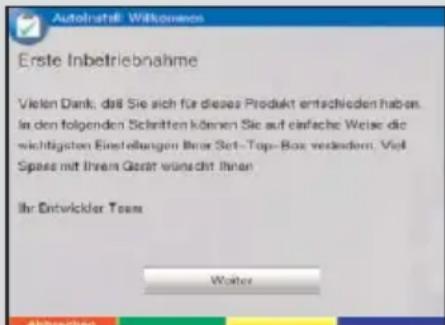
(Bild 5-1)
5 Erstinstallation
Nachdem Sie die Sicherheitshinweise durchgelesen haben, und das Gerät wie in Kapitel 4 beschrieben angeschlossen haben, schalten Sie nun wie in Kapitel 7 beschrieben das Gerät ein. Bei der ersten Inbetriebnahme des Gerätes erscheint das Startfenster des Installationsassistenten Autolnstall. (Bild 5-1) Mit Hilfe des Installationsassistenten können Sie auf einfache Art und Weise die wichtigsten Einstellungen des Digital-Receivers vornehmen. Um die Einstellungen im jeweiligen Installationsschritt vornehmen zu können, sind die Tasten der Fernbedienung, die dazu benötigt werden, markiert. Sie können die Erstinstallation jederzeit durch Drücken der roten Funktionstaste abbrechen. Mit Hilfe der grünen Funktionstaste gelangen Sie zum jeweils vorherigen Installationsschritt. Dadurch können Sie Fehleingaben jederzeit korrigieren. Wird die Erstinstallation nicht ausgeführt bzw. abgebrochen, startet Ihr Gerät mit einer Standard-Vorprogrammierung.
Der hier gezeigte Ablauf der Erstinstallation dient nur als Beispiel. Der genaue Ablauf der Erstinstallation hängt von den von Ihnen vorgenommenen Einstellungen ab. Folgen Sie daher bitte genau den Anweisungen auf dem Bildschirm.
Bediensprache:
Durch Betätigen der Taste OK gelangen Sie zum Auswahlfenster für die Bediensprache. (Bild 5-2)
Markieren Sie mit den Pfeiltasten auf/ab die gewünschte Bediensprache.
Bestätigen Sie mit OK.
Audio-Sprache
Wählen Sie mit den Pfeiltasten auf/ab die bevorzugte Audiosprache aus. (Bild 5-3) Entsprechend dieser Auswahl wird nach dem Beenden des Installationsassistenten die Sortierung der Favoritenliste vorgenommen.
Bestätigen Sie mit OK, um die Auswahl zu übernehmen.
Ländereinstellung
Wählen Sie mit den Pfeiltasten auf/ab die Zeitzone aus, die Ihrem Land entspricht. (Bild 5-4) Entsprechend Ihrer Auswahl wird die automatische Einstellung der Uhrzeit vorgenommen.
Bestätigen Sie mit OK, um die Auswahl zu übernehmen und zur Sendersuche zu gelangen.
Sendersuche
Markieren Sie mit den Pfeiltasten auf/ab das Feld Alle Sender, wenn Sie frei empfangbare und verschlüsselte Programme suchen möchten, oder Alle unverschlüsselten Sender, wenn Sie nur freie Programme suchen möchten. (Bild 5-5)
Indem Sie die Suche mit der Taste OK bestätigen, wird ein automatischer Sendersuchlauf durchgeführt. Bei dieser Suche wird automatisch der gesamte Empfangsbereich des Receivers nach digitalen Programmen abgesucht. Die gefundenen Programme werden automatisch in der Favoritenliste abgespeichert. Dieser Vorgang kann einige Minuten dauern. Beachten Sie bitte weitere Bildschirmeinblendungen.
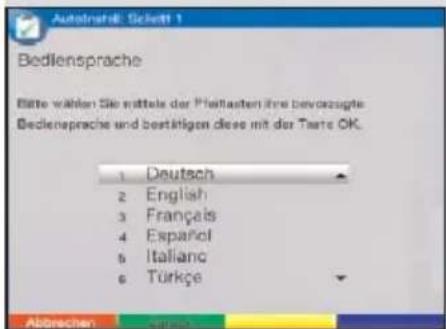
(Bild 5-2)
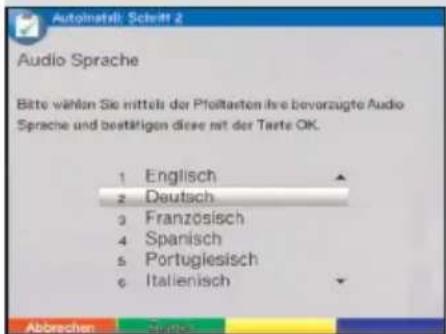
(Bild 5-3)
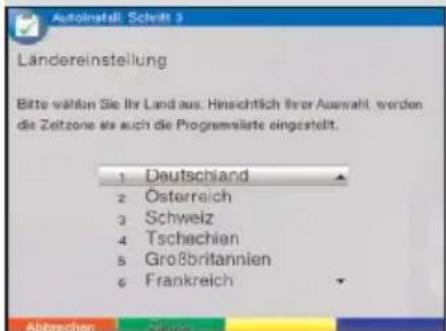
(Bild 5-4)
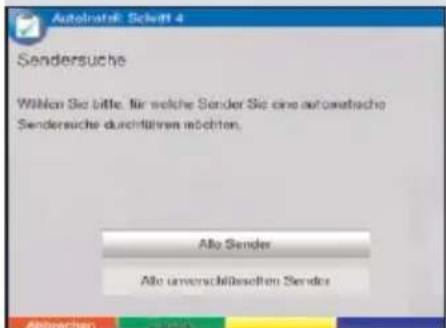
(Bild 5-5)
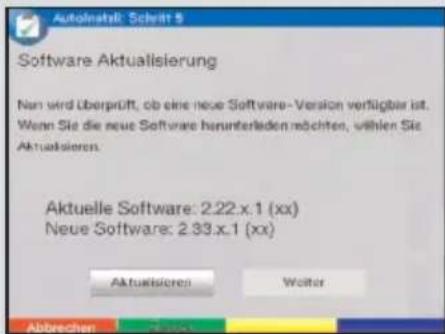
(Bild 5-6)
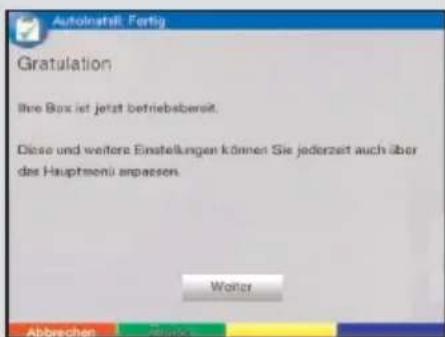
(Bild 5-7)
Software-Aktualisierung
Nachdem Sie die Sendersuche durchgeführt haben, überprüft der Digital-Receiver, ob über Kabel eine neue Software für das Gerät zur Verfügung steht. Falls eine neue Software verfügbar ist, können Sie automatisch ein Software-Update durchführen.
Wählen Sie mit den Pfeiltasten rechts/links das Feld Aktualisieren und bestätigen Sie mit OK. (Bild 5-6) Nun wird die neue Software für Ihr Gerät heruntergeladen. Dieser Vorgang kann einige Minuten dauern.
Beenden des Installationsassistenten
Bestätigen Sie den abschließenden Hinweis (Bild 5-7) des Installationsassistenten mit OK, um zum Normalbetrieb zu gelangen.
6 Einstellungen
Nachdem Sie nun Ihren neuen Digital-Receiver angeschlossen und in Betrieb genommen haben, können Sie, falls erforderlich, den Digital-Receiver für Ihre Anwendung optimieren.
6.1 Bediensprache
Unter diesem Menüpunkt haben Sie die Möglichkeit, die Menüsprache entsprechend Ihren Wünschen einzustellen. Zum Verändern der Bediensprache gehen Sie wie folgt vor:
Rufen Sie mit der Taste Menü das Hauptmenü auf. (Bild 6-1)
Wählen Sie nun die Menüzeile Bediensprache, indem Sie diese mit Hilfe der Pfeiltasten auf/ab markieren.
Bestätigen Sie mit OK. Es erscheint das Untermenü Bediensprache.
Markieren Sie mit Hilfe der Pfeiltasten auf/ab die gewünschte Sprache.
Speichern Sie die Eingabe durch Drücken der Taste OK.
Durch Drücken der Taste Zurück kehren Sie zum Hauptmenü zurück.
6.2 Grundeinstellungen
Um Ihren DVB-Receiver optimal nutzen zu können, müssen Sie diesen noch auf Ihre individuelle Anwendung einstellen.
Rufen Sie mit der Taste Menü das Hauptmenü auf.
Markieren Sie die Zeile Einstellungen mit Hilfe der Pfeiltasten auf/ab.
Bestätigen Sie durch Drücken der Taste OK. Es erscheint das Untermenü Einstellungen. (Bild 6-2)
Markieren Sie nun die Zeile Grundeinstellungen mit Hilfe der Pfeiltasten auf/ab.
Bestätigen Sie mit OK. Es erscheint das Menü Grundeinstellungen. (Bild 6-3)
Mit den Pfeiltasten auf/ab können Sie den Marker innerhalb des Menüs bewegen und wie angegeben die einzelnen Positionen verändern. Beachten Sie bei der Auswahl eines Menüpunktes ggf. auch die Bildschirmeinblendungen. Es können folgende Einstellungen vorgenommen werden:
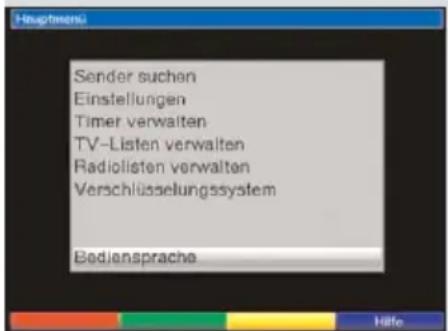
(Bild 6-1)
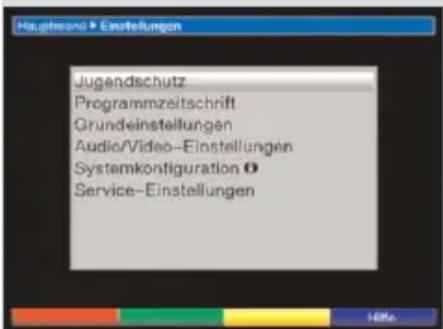
(Bild 6-2)
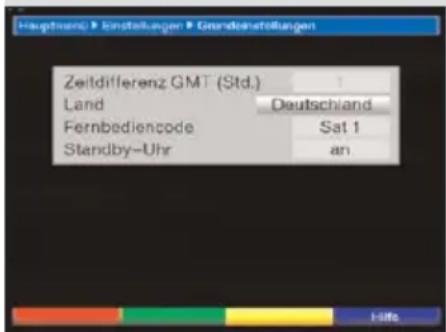
(Bild 6-3)
6.2.1 Zeitdifferenz GMT (Std.)
Ihr Gerät ist mit einer Uhr ausgestattet. Diese wird über den Kabelempfang auf Greenwich Mean Time synchronisiert. Sofern unter Land (Punkt 6.2.2) die Einstellung Keiner gemacht wurde, müssen Sie lediglich die Uhrzeit mit Hilfe der Pfeiltasten rechts/links entsprechend Ihrer Ortszeit korrigieren. Für Deutschland beträgt diese Differenz +1 Stunde, in der Sommerzeit +2 Stunden.
6.2.2 Land
Durch diese Funktion erfolgt automatisch die Umstellung für die Sommer- und Winterzeit.
Geben Sie in der Zeile Land mit Hilfe der Pfeiltasten links/rechts Ihr Heimatland ein.
6.2.3 Fernbediencode
Mit der Fernbedienung Ihres Receivers können Sie bis zu vier verschiedene Geräte, die den gleichen Fernbediencode verwenden, bedienen. Werden zwei Receiver im gleichen Raum betrieben, kann es zu unbeabsichtigten Fehlbedienungen kommen. Um diese Fehlbedienungen zu vermeiden, stellen Sie bei beiden Receivern unterschiedliche Fernbedienoptionen ein.
Betätigen Sie dazu die Taste SAT1 bzw. SAT2 und die OK Taste gleichzeitig.
6.2.4 Standby-Uhr
In dieser Zeile entscheiden Sie, ob im Standby-Betrieb im Display die Uhrzeit angezeigt wird.
In dieser Zeile können Sie mit den Pfeiltasten rechts/links den Modus der Standby-Uhr auf an oder aus einstellen.
Durch Drücken der Taste Zurück kehren Sie zum Menü Einstellungen oder durch Drücken der Taste Menü in den Normalbetrieb zurück. Die Einstellungen werden automatisch gespeichert.
6.3 Audio/Videoeinstellungen
Um Ihren Digital-Receiver auf Ihr Fernsehgerät zu optimieren, können Sie weitere Einstellungen im Menü Audio /Video Einstellungen vornehmen.
Rufen Sie mit der Taste Menü das Hauptmenü auf.
Markieren Sie die Zeile Einstellungen mit Hilfe der Pfeiltasten auf/ab.
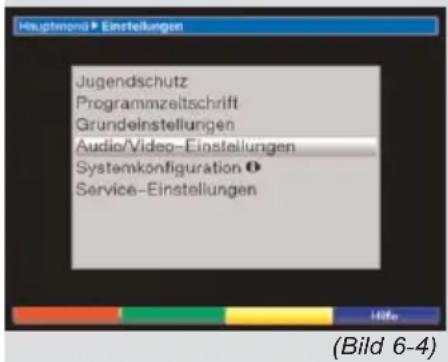
Bestätigen Sie durch Drücken der Taste OK. Es erscheint das Untermenü Einstellungen. (Bild 6-4)
Markieren Sie nun die Zeile Audio/Video Einstellungen mit Hilfe der Pfeiltasten auf/ab.
Bestätigen Sie mit OK. Es erscheint das Menü Audio/Video Einstellungen. (Bild 6-5)
Mit den Pfeiltasten auf/ab können Sie den Marker innerhalb des Menüs bewegen und wie im Folgenden angegeben die einzelnen Positionen verändern. Beachten Sie bei der Auswahl eines Menüpunktes ggf. auch die Bildschirmeinblendungen. Es können folgende Einstellungen vorgenommen werden:
6.3.1 Bildformat
Stellen Sie mit Hilfe der Pfeiltasten links/rechts entsprechend des Bildformates Ihres TV-Gerätes 4:3 oder 16:9 ein. Durch diese Funktion wird automatisch das Bildformat an Ihr Fernsehgerät angepasst.
6.3.2 Sprache (Audiosignal)
Stellen Sie in dieser Zeile mit Hilfe der Pfeiltasten links/rechts Ihre Vorzugssprache ein. Durch diese Funktion wird, sofern gesendet, nach einem Suchlauf automatisch diese Sprache eingestellt.
6.3.3 Sprache (Untertitel)
Sie können mit Ihrem DVB-Receiver Untertitel darstellen. Diese werden, sofern die Funktion Untertitel eingeschaltet ist und die festgelegte Sprache gesendet wird, automatisch eingeblendet.
Ist die Funktion nicht eingeschaltet, können Untertitel manuell einschaltet werden. Vorhandene Untertitel werden durch die Einblendung Untertitelauswahl signalisiert. Beachten Sie auch Punkt 7.13 der Bedienungsanleitung.
6.3.4 TV SCART-Modus
Stellen Sie in dieser Zeile mit Hilfe der Pfeiltasten links/rechts entsprechend Ihres TV-Gerätes FBAS, RGB oder S-Video ein. Für Standard-Geräte stellen Sie FBAS ein.
6.3.5 VCR SCART-Modus
Stellen Sie in dieser Zeile mit Hilfe der Pfeiltasten links/rechts entsprechend Ihres TV-Gerätes FBAS oder S-Video ein. Für Standard-Geräte stellen Sie FBAS ein.
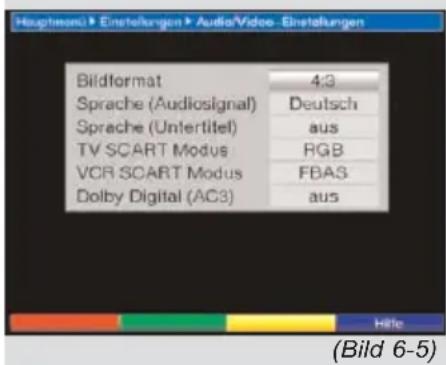
6.3.6 Dolby Digital (AC3)
Diverse Filme werden im Dolby Digital Format ausgestrahlt.
Dieses wird durch das Dolby-Zeichen 📄Infofenster nach dem Einstellen eines Programms angezeigt.
Sollten Sie über einen Dolby Digital 5.1-Kanal-Verstärker verfügen, können Sie, falls gesendet, entsprechende Filme in 5.1-Kanal-Dolby-Digital-Sound hören. Voraussetzung hierfür ist lediglich die Verbindung des digitalen Ausgangs Audio Out Digital (siehe Punkt 4.5.2) Ihres DVB-Receivers mit dem digitalen Eingang Ihres Dolby Digital 5.1-Kanal-Verstärkers. Wird eine Sendung im Dolby Digital Sound ausgestrahlt, wird dieses beim Einschalten der Sendung im Infofenster durch das Dolby-Zeichen angezeigt. Sofern die Funktion Dolby Digital (AC3) eingeschaltet (an) ist, werden diese Sendungen automatisch im Dolby Digital-Format wiedergegeben.
Ist die Funktion nicht eingeschaltet (aus), kann der Dolby Digital Sound manuell eingeschaltet werden. Beachten Sie dazu auch Punkt 7.6.1 der Bedienungsanleitung.
7 Bedienung
7.1 Ein- und Ausschalten
Schalten Sie den Digital-Receiver durch Drücken der Taste Ein/Standby am Gerät oder auf der Fernbedienung ein.
Durch nochmaliges Drücken dieser Taste am Gerät oder auf der Fernbedienung schalten Sie das Gerät wieder aus.
Das Gerät ist nun im Bereitschaftsbetrieb (Standby), dabei wird (sofern in Punkt 6.2.4 aktiviert) im Display des Gerätes die Uhrzeit eingeblendet. Sollte die Uhrzeit nicht angezeigt werden, muss diese vom Gerät noch eingelesen werden. Schalten Sie dazu das Gerät ein und empfangen Sie für ca. 30 Sekunden z.B. ZDF, um die Uhrzeit automatisch einzulesen.
7.2 Programmwahl
7.2.1 Mit Hilfe der Programm auf/ab-Tasten
Schalten Sie die Programme mit Hilfe der Programmtasten auf/ab am Receiver oder auf der Fernbedienung jeweils um einen Programmplatz auf oder ab.
7.2.2 Mit Hilfe der Zehnertastatur
Geben Sie mit Hilfe der Zehnertastatur die gewünschte Programmnummer ein.
Zum Beispiel:
1 für Programmplatz 1
1, dann 4 für Programmplatz 14
2, dann 3, dann 4 für Programmplatz 234
Bei der Eingabe von mehrstelligen Programmnummern haben Sie jeweils nach dem Drücken einer Taste ca. 3 Sekunden Zeit, um die Eingabe zu vervollständigen. Wollen Sie nur eine einstellige beziehungsweise zweistellige Zahl eingeben, so können Sie den Umschaltvorgang durch längeres Gedrückthalten der letzten Ziffer beschleunigen.
7.2.3 Mit Hilfe des Navigators (Programmliste)
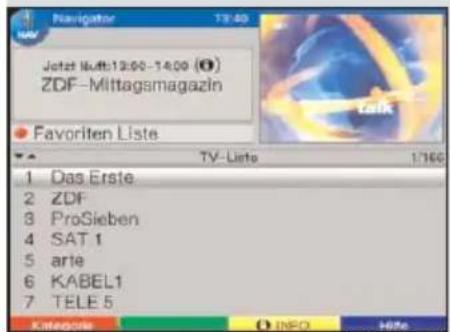
Drücken Sie die Taste OK. Es erscheint nun der Programmlisten-Navigator. Im TV-Betrieb erscheinen nur TV- und im Radiobetrieb nur Radioprogramme. Das momentan eingestellte Programm ist markiert. (Bild 7-1)
Nun können Sie mit den Pfeiltasten auf/ab das gewünschte Programm markieren.
Durch Drücken der Taste OK wird das markierte Programm eingestellt.
Mit den Pfeiltasten auf/ab bewegen Sie den Marker jeweils um eine Zeile in der Liste.
Mit den Pfeiltasten links/rechts wird die Liste seitenweise aufwärts bzw. abwärts geblättert.
7.2.3.1 Liste auswählen
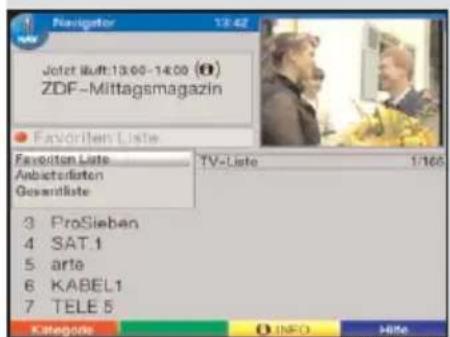
Um das Auffinden von Programmen zu erleichtern, verfügt Ihr Gerät über verschiedene Programmlisten. Sie können Ihre Favoritenliste (siehe Punkt 8.1) auswählen oder sich die Programme in der alphabetisch sortierten Gesamtliste oder nach Anbietern sortiert anzeigen lassen.
Drücken Sie die Taste OK. Es erscheint die aktive Programmliste.
Mit Hilfe der roten Funktionstaste Kategorie öffnet sich ein Fenster mit den Programmlistentypen (Favoritenliste, Anbieterlisten und Gesamtliste). Der aktive Programmlistentyp ist markiert. (Bild 7-2)
Wählen Sie mit Hilfe der Pfeiltasten auf/ab z.B. den Programmlistentyp Gesamtliste aus.
(Bild 7-1)
(Bild 7-2)
(Bild 7-3)

(Bild 7-4)
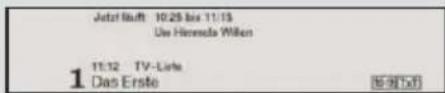
(Bild 7-5)
Bestätigen Sie mit OK.
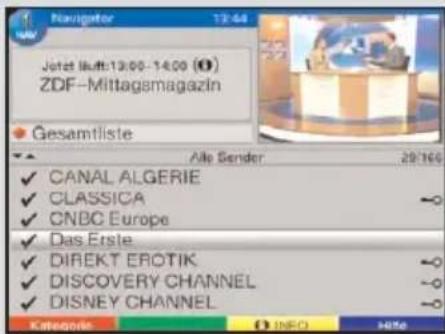
Es erscheint die alphabetisch sortierte Gesamtliste, in der alle Programme enthalten sind. (Bild 7-3)
Markieren Sie mit den Pfeiltasten auf/ab das Programm, das Sie sehen möchten.
Bestätigen Sie mit OK.
7.2.4 Aufrufen gesperrter Programme
Wird ein Programm eingestellt, das durch die Kinder- sicherung gesperrt ist, erscheint die Meldung Geräte PIN auf dem Bildschirm. (Bild 7-4)
Geben Sie mit Hilfe der Zehnertastatur Ihren PIN-Code ein. Das gewünschte Programm wird eingestellt.
oder
Schalten Sie auf ein nicht gesperrtes Programm.
Haben Sie unter Punkt 8.3.2 die Einstellung an gewählt, wird der PIN-Code beim Einschalten eines gesperrten Programms immer abgefragt. Um den Bedienkomfort zu erhöhen, müssen Sie den PIN-Code in einer Betriebsphase jedoch nur einmal eingeben.
Beachten Sie bei Verwendung einer CONAX Smartcard Punkt 7.3.2.
7.2.5 Infobox
Nach jedem Programmwechsel erscheint kurzzeitig eine Infobox (Bild 7-5) mit dem Programmplatz und dem Programmnamen des eingestellten Programms. Zusätzlich werden weitere Programmeigenschaften angezeigt, wie zum Beispiel für Videotext, für 16/9 Sendung, für verschlüsselte Programme. Außerdem wird sofern gesendet das EPG-Genres und die FSK-Altersangabe (Freiwillige Selbstkontrolle der Filmwirtschaft) angezeigt.
7.3 Empfang von verschlüsselten Programmen
Ihr Gerät ist mit einem integrierten CONAX Entschlüsselungssystem sowie einem "Common Interface" ausgestattet. Damit können Sie verschlüsselte Programme empfangen. Dazu müssen Sie zunächst entweder eine CONAX Smartcard in den integrierten Kartenleser einstecken oder ein CI-Modul mit einer gültigen Smartcard in den dafür vorgesehenen Steckplatz einführen:
Stecken Sie die CONAX Smartcard in den Kartenschlitz des integrierten Kartenlesers (goldfarbener Chip nach unten).
oder
Stecken Sie ein CI-Modul in den Steckplatz ein.
Stecken Sie die Smartcard in den Kartenschlitz des CI-Moduls. Achten Sie darauf, dass sich der goldfarbene Chip der Smartcard auf der Oberseite in Einschubrichtung befindet.
Wird nun ein verschlüsseltes Programm eingestellt, überprüft Ihr Digital-Receiver automatisch den Kartenleser sowie den Steckplatz und stellt das Programm unverschlüsselt dar, sofern für dieses Programm eine gültige Smartcard bzw. ein entsprechendes CI-Modul mit einer gültigen Smartcard enthalten ist.
7.3.1 Sonderfunktionen
Auf einigen Programmplätzen werden Ihnen bestimmte Sonderfunktionen angeboten. Auf Multifeed-Kanälen können Sie beispielsweise bei einigen Sportübertragungen unterschiedliche Spielbegegnungen (z.B. Fußball-Bundesliga) auswählen, Tonkanäle verändern (z.B. Stadion/Kommentar) oder Kameraperspektiven auswählen (Formel 1).
Außerdem können Sie bei einigen Programmanbietern die gewünschte Startzeit für Ihre Filmbestellung auswählen.
7.3.1.1 Multifeed-Optionen
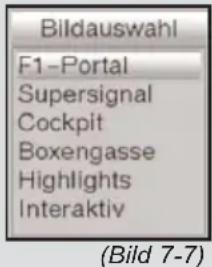
Einige Programme bieten die Möglichkeit der Multifeed-Option. Diese Funktion erlaubt es Ihnen, z.B. bei einer Sportübertragung aus verschiedenen Kameraperspektiven frei zu wählen (Formel 1) oder zu unterschiedlichen Sportaustragungsorten zu wechseln (Fußball-Bundesliga). Verfügt ein Programm über Multifeed-Optionen, so wird dies durch einen Hinweis (Bild 7-6) angezeigt.
Um eine der möglichen Optionen auszuwählen, betätigen Sie die Taste Option.
Es erscheint ein Auswahlfenster mit den zur Verfügung stehenden Optionen. (Bild 7-7)Wählen Sie mit den Pfeiltasten auf/ab die gewünschte Option aus.
Bestätigen Sie mit OK. Ihr Digital-Receiver stellt nun die gewählte Option ein.
7.3.1.2 Startzeitauswahl/Bildauswahl
Auf einigen Kanälen haben Sie die Möglichkeit einzelne Filme zu unterschiedlichen Startzeiten auszuwählen. Damit sind diese Filme rund um die Uhr zu unterschiedlichen Anfangszeiten abrufbar. Verfügt ein Kanal über die Startzeitauswahl/Bildauswahl, wird dies durch einen Hinweis (Bild 7-8) angezeigt.


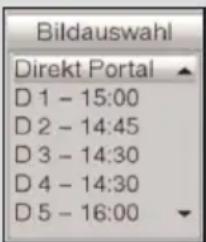
(Bild 7-9)
Um eine der möglichen Startzeiten auszuwählen, betätigen Sie die Taste Option. Es erscheint ein Auswahlfenster mit den angebotenen Startzeiten. (Bild 7-9)
Wählen Sie mit den Pfeiltasten auf/ab die gewünschte Startzeit aus und bestätigen Sie mit OK. Sofern die Sendung für die eingestellte Startzeit freigeschaltet ist, können Sie diese zur gewünschten Zeit sehen.
7.3.2 CONAX PIN-Code
Ihr Digital-Receiver verfügt über eine Kindersicherung, mit der einzelne Programme gesperrt sind (siehe Punkt 8.3). Darüber hinaus können bei CONAX-verschlüsselten Programmen Sendungen, die für Kinder ungeeignet sind, durch eine Jugendschutzkennung vorgesperrt werden. Um die jeweilige Sendung freizugeben, ist die Eingabe des CONAX PIN-Codes erforderlich. Dieser PIN-Code ist auf der Smartcard gespeichert. Sie erhalten diesen zusammen mit der Karte. Der CONAX PIN-Code ist daher nicht mit dem Geräte-PIN-Code des Digital-Receivers (Punkt 8.3) zu verwechseln. Schalten Sie ein Programm ein, auf dem gerade eine vorges-perrte Sendung ausgestrahlt wird, erscheint eine Meldung.
Um die Sendung freizugeben, geben Sie mit Hilfe der Zehnertastatur den 4-stelligen CONAX PIN-Code ein.
Sobald die korrekte Eingabe erfolgt ist, wird die Sendung freigegeben. Bei fehlerhafter Eingabe können Sie den PIN-Code erneut eingeben oder durch Drücken der Taste Zurück das Menü verlassen.
7.4 Lautstärkeregelung
Sie haben die Möglichkeit, die Lautstärke Ihres Digital- Receivers zu regeln. Dieses erleichtert den Umgang mit dem Receiver, da Sie somit alle wichtigen Funktionen auf einer Fernbedienung haben und selten auf die Fernbedienung Ihres Fernsehgerätes zurückgreifen müssen. Nach dem Einschalten des Digital-Receivers wird der Ton mit der zuletzt eingestellten Lautstärke wiedergegeben.
Regeln Sie die Lautstärke Ihres Digital-Receivers mit Hilfe der Taste Lautstärke + lauter und mit Hilfe der Taste Lautstärke - leiser.
Durch Drücken der Taste Ton ein/aus wird der Ton aus- bzw. durch erneutes Drücken dieser Taste wieder eingeschaltet.
7.5 TV/Radioumschaltung
Die Vorprogrammierung des Receivers enthält neben den Fernsehprogrammen auch Radioprogramme.
Schalten Sie mit der Taste TV/Radio den Digital-Receiver in den Radiobetrieb. Der Receiver schaltet nun auf das zuletzt gehörte Radioprogramm um.
Durch erneutes Drücken der Taste TV/Radio wird wieder das zuletzt gesehene Fernsehprogramm eingestellt.
7.6 Auswahl einer anderen Sprache (TV-Betrieb) bzw. Senders (Radiobetrieb)
Wird eine TV-Sendung in mehreren Sprachen oder mit mehreren Tonkanälen ausgestrahlt bzw. sind auf einem Radioprogrammplatz mehrere Radioprogramme verfügbar, wird dies durch eine Einblendung (Bild 7-10) angezeigt. Dann können Sie wie folgt eine andere Sprache oder einen anderen Tonkanal einstellen:
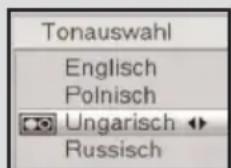
Drücken Sie die Taste Option. Es erscheint nun eine Liste (Bild 7-11) der zur Zeit ausgestrahlten Sprachen bzw. Radioprogrammen auf dem Bildschirm.
Markieren Sie mit Hilfe der Pfeiltasten auf/ab die gewünschte Sprache bzw. das gewünschte Radioprogramm und bestätigen Sie mit OK. Nun können Sie den Beitrag in der eingestellten Sprache hören. Mit Ihrem Digital-Receiver ist auch der Empfang von Monosendungen möglich.
Mit den Pfeiltasten rechts/links können Sie zwischen Mono-Kanal 1 ( ), Mono-Kanal 2 ( ) und Stereo ( ) wählen.
7.6.1 Dolby Digital (AC3-Betrieb)
Wird eine Sendung im Dolby Digital Sound ausgestrahlt, wird dieses beim Einschalten der Sendung durch das Dolby-Zeichen in der Infobox angezeigt. Sofern Sie die Funktion Dolby Digital (AC3) nach Punkt 6.3.6 eingeschaltet haben, wird diese Sendung automatisch in diesem Format wiedergegeben.
Ist die Funktion Dolby Digital (AC3) nicht eingeschaltet, stellen Sie Ihr Gerät wie folgt manuell auf AC3-Betrieb um:
Drücken Sie die Taste Option. Sofern ausgestrahlt, erscheint nun eine Liste der zur Zeit ausgestrahlten Sprachen und Dolby Digital (AC 3) auf dem Bildschirm.
Markieren Sie mit Hilfe der Pfeiltasten auf/ab die Zeile Dolby Digital.

(Bild 7-10)
(Bild 7-11)
![Jetzt Haft: 13:00 bis 13:30 WDR ServiceZort Verkehr 15 13:16 TV-Late WDR FERNSEHEN [58]](/content/2026/05/804427/images/61e28918c41299111398424aeff3d6512a74ecb209a8b41975ed12cdf26014f0.jpg)
(Bild 7-12)
![Jahrtltät: 13:00 bis 13:30 WDR Service Zeit Verkehr Die Theorem: * TÜV registriertrechte Fahrzeugendigt* Zehrensverkontrolle * Rätsel Fahren eine Führerschein * Gobrauchtungsbehänden- Tricke * Rollatulfraser im Stellenverkehr * Sicherheitsreking für Behinderle * Verhalten an Bushstoffeiten 13:16 TV-Liste 15 WDR FERNSEHEN [5]](/content/2026/05/804427/images/a9fb4959b3622b22c7c0d99fc51113b6267c073e2293233e408438882d869353.jpg)
(Bild 7-13)
Bestätigen Sie mit OK.
Nun können Sie den Beitrag in Dolby-Digital-Sound hören. Möchten Sie, dass Ihr Gerät Sendungen automatisch in Dolby Digital wiedergibt, so stellen Sie Ihr Gerät wie in Punkt 6.3.6 beschrieben auf automatische AC3 Wiedergabe ein.
7.7 Rückkehr zum zuletzt eingestellten Programm
Durch Drücken der Taste Zurück auf der Fernbedienung wird das zuletzt eingestellte Programm wieder eingestellt.
Drücken Sie die Taste erneut, wird wieder das zuvor gesehene Programm eingestellt.
7.8 Uhr und Programminfo anzeigen
Mit dieser Funktion wird es ermöglicht, Programm-informationen des eingeschalteten Programms anzusehen.
Drücken Sie die Taste Info, um die Informationen des eingestellten Programms anzuzeigen (Bild 7-12). Nun erscheint in der unteren Bildhälfte eine Einblendung mit der aktuellen Uhrzeit, dem Namen des eingestellten Programms und der aktuellen Sendung mit der Anfangs- und Stoppzeit, sofern die erforderlichen Daten von der Sendeanstalt gesendet werden.
7.9 Weitere Programminformationen
Sofern gesendet, können Sie durch die Funktion Programmininfo weitere Programminformationen zu dem eingeschalteten Programm erhalten.
Durch zweimaliges Drücken der Taste Info wird ein weiteres Infofenster (Bild 7-13) geöffnet. Es werden erweiterte Informationen für das derzeitige Programm dargestellt.
Längere Infotexte können mit den Pfeiltasten rechts/links zeilenweise verschoben werden.
Sofern gesendet, wird durch erneutes Drücken der Taste Info die nachfolgende Sendung angezeigt.
Durch erneutes Drücken der Taste Info wird die Einblendung wieder abgeschaltet.
7.10 Standbild
Durch Drücken der Taste Stop/Standbild wird das aktuelle Fernsehbild als Standbild wiedergegeben.
Durch nochmaliges Drücken dieser Taste kehren Sie zum Normalbetrieb zurück.
7.11 Sleep-Timer
Stellen Sie durch mehrmaliges Drücken der Taste Sleep-Timer die Abschaltzeit des Receivers von 15 Minuten bis 2 Stunden ein. Nach Ablauf der eingestellten Zeit schaltet der Receiver automatisch in Standby.
7.12 Kanal-Info
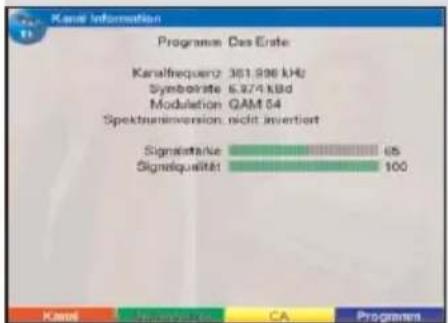
Durch Drücken der grünen Funktionstaste (Kanal-Info), werden die Daten des eingestellten Kanals (Bild 7-14) angezeigt.
Mit den farbigen Funktionstasten können Sie sich zusätzlich Audio/Video-Informationen, Programm-informationen und gegebenenfalls Informationen über das verwendete Verschlüsselungssystem (CA) anzeigen lassen.
Verlassen Sie die Info mit der Taste Menü.
7.13 Videotext
7.13.1 Benutzung des Videotextdecoders Ihres Fernsehgerätes
Sofern gesendet, wird der Videotext an Ihr Fernsehgerät weitergegeben. Benutzen Sie zur Bedienung des Videotextes die Fernbedienung Ihres Fernsehgerätes. Sollte es bei Ihrem Fernsehgerät zu Störungen kommen, wie zum Beispiel Überlagerung von Videotext und Bildinhalt, sollten Sie Ihren Digital-Receiver auf FBAS-Betrieb (Punkt 6.3.4) einstellen.
7.13.2 Benutzung des internen Videotextdecoders
Alternativ dazu können Sie den integrierten TOP-Videotext-Decoder nutzen, um sich die Informationen anzeigen zu lassen. Beim TOP-Videotext werden alle Textseiten thematisch in Gruppen und Blöcke unterteilt, wodurch der Videotext übersichtlicher wird.
Schalten Sie das Programm ein, von dem Sie sich Videotext-Informationen ansehen möchten.
Durch Drücken der Taste Videotext schalten Sie den Videotext ein. (Bild 7-15)
Geben Sie mit Hilfe der Zehnertastatur die gewünschte Videotextseite ein. Ihre Eingabe wird in der oberen, linken Bildschirmecke angezeigt.
Für alle Videotextbetreiber stellt die Seite 100 die Inhaltsangabe dar.
bar
Kansaf Information Programme: Des Erste Kansafrequency: 361.996 kHz Symbolise: 6.974 kBd Modulation: QAM 54 Spektransversion: nicht invertiert Signalstarke: 65 Signalqualität: 100 Kansl Kanal CA Programme(Bild 7-14)
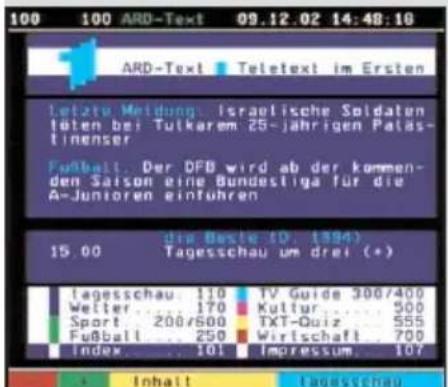
Nachdem Sie die gewünschte Videotextseite eingegeben haben, sucht Ihr Gerät die gewünschte Seite. Da die Videotextseiten nicht alle gleichzeitig übertragen werden können, kann es einige Sekunden dauern, bis Ihr Gerät die Seite gefunden hat und auf Ihrem Fernsehbildschirm anzeigt.
Benutzen Sie die rote bzw. grüne Taste, um eine Seite vor- bzw. zurückzublättern.
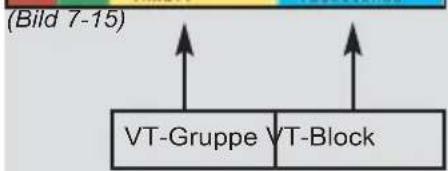
Mit Hilfe der gelben Funktionstaste wird die im gelben Feld angezeigte Videotext-Gruppe aufgerufen.
Mit Hilfe der blauen Funktionstaste wird der im blauen Feld angezeigte Videotext-Block aufgerufen.
Mixbetrieb
Durch erneutes Drücken der Taste Videotext schalten Sie den Mixbetrieb (gleichzeitige Darstellung der Videotext-Informationen und des TV-Bildes) ein.
Durch nochmaliges Drücken dieser Taste schalten Sie zurück in den Normalbetrieb.
Stoppbetrieb
Durch Drücken der Taste Stop/Standbild erscheint in der oberen linken Ecke des Videotextfensters der Schriftzug "Stop". Dadurch wird das automatische Weiterblättern der Videotextunterseiten verhindert. Durch nochmaliges Drücken der Taste Stop/Standbild schalten Sie den Stoppbetrieb wieder aus.
Durch Drücken der Taste Zurück kehren Sie in den Normalbetrieb zurück.
7.14 Untertitel
Werden Untertitel gesendet, wird dieses durch die Einblendung Untertitelauswahl angezeigt. Sofern Sie die Funktion Untertitel (nach Punkt 6.3) eingeschaltet haben, werden diese automatisch dargestellt, vorausgesetzt, dass diese in der ausgewählten Sprache gesendet werden. Werden Untertitel nur in anderen Sprachen gesendet oder über Videotext ausgestrahlt, können Sie diese wie folgt manuell einschalten.
Drücken Sie die Taste Option (evtl. mehrmals), bis unter dem Eintrag Untertitel eine Auswahltafel mit den gesendeten Untertitel-Sprachen und/oder den Videotextseiten, über die Untertitel ausgestrahlt werden, erscheint.
Markieren Sie die gewünschte Sprache/Videotextseite mit Hilfe der Pfeiltasten auf ab.Bestätigen Sie mit OK. Nun werden die Untertitel angezeigt.
Beachten Sie, dass diese Funktionen nur vorhanden sind, wenn tatsächlich Untertitel gesendet werden und dass diese Einstellung nach einem Umschaltvorgang nicht erhalten bleibt.
7.15 Elektronische Programmzeitschrift SFI (SiehFern Info)
Ihr Digital-Receiver verfügt über eine elektronische
Programmzeitschrift. Dadurch können Sie die
Programminformationen einzelner oder mehrerer Programme auf dem Bildschirm darstellen.
Sie können sich sehr schnell einen Überblick über die gerade laufenden Sendungen oder über die Sendungen des Tages bzw. der folgenden Tage verschaffen.
Die SFI-Funktionen erlauben Ihnen:
- Informationen über Programminhalte auf dem Bildschirm darzustellen
- Das Vormerken von Sendungen, die dann zum Sendebeginn automatisch eingeschaltet werden
- Das Programmieren von Timern
- Sendungen anhand der Programmart (Genre) zu suchen und einzustellen.
7.15.1 Einlesen der SFI-Daten
Die Programminformationen werden von Ihrem Gerät zu der in Punkt 8.2 (SFI-Kanal) eingestellten Aktualisierungszeit aktualisiert. Voraussetzung dafür ist, dass sich das Gerät im Standbybetrieb befindet.
Der Einlesevorgang wird durch die Anzeige der bereits einge-lesenen SFI-Daten (z.B. 038P für 38%) im Display angezeigt. Ist Ihr Gerät zu dieser Zeit in Betrieb, wird diese Funktion nicht ausgeführt.
Ebenso können Sie unmittelbar nach dem Ausschalten (während das Display "oooo" anzeigt) durch Drücken der Taste SFI den Einlesevorgang manuell starten. Während des Einlesevorgangs erscheint die Anzeige der bereits eingelese- nen SFI-Daten (z.B. 038P).
Die Dauer des Einlesevorgangs ist von der Anzahl der einzulesenden Programme abhängig. Es können maximal sieben Tage im Voraus angezeigt werden. Aufgrund der Datenmenge reduziert sich dieser Zeitraum mit steigender Programmanzahl in der elektronischen Programmzeitschrift. Sie selbst können entscheiden, welche Programme in der "elektronischen Programmzeitschrift" aufgeführt werden sollen. Diese können dann, wie in Punkt 8.1.5 beschrieben, aufgenommen werden.
(Bild 7-16)
7.15.2 Einlesevorgang unterbrechen
Der Einlesevorgang kann durch das Einschalten (Taste Ein/Standby) des Digital-Receivers unterbrochen werden. Es stehen dann die SFI-Daten der letzten Aktualisierung zur Verfügung.
7.15.3 Elektronische Programmzeitschrift aufrufen
Schalten Sie den Digital-Receiver und Ihr Fernsehgerät ein.
Drücken Sie die Taste SFI auf der Fernbedienung des Digital-Receivers.
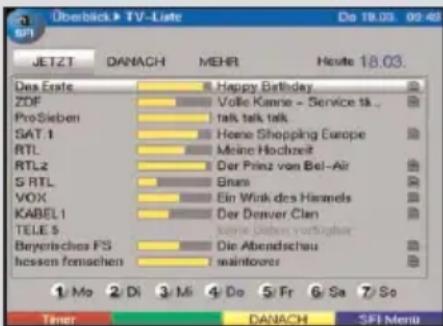
Es erscheint nun die elektronische Programmzeitschrift auf dem Bildschirm (Bild 7-16). Hier werden die von Ihnen bzw. die in der Werksprogrammierung festgelegten Programme mit ihren derzeitigen Sendungen dargestellt (siehe dazu auch Punkt 8.2). Nun können Sie sich mit Hilfe der SFI-Funktion über die Inhalte diverser Sendungen informieren. Außerdem stehen Ihnen die SFI-Funktionen zur Verfügung, um die gewünschte Sendung einstellen, vorzumerken oder in die Timerprogrammierung aufzunehmen.
7.15.4 Jetzt (Tafel mit aktuellen Programminhalten)
Zunächst wird die SFI-Tafel "Jetzt" (Bild 7-16) mit den derzeitig ausgestrahlten Sendungen dargestellt. Der gelbe Balken rechts neben dem Programmnamen zeigt die vergangene Sendezeit der aktuellen Sendung an. Das momentan eingestellte Programm ist markiert.
Durch Betätigen der Pfeiltasten auf/ab können Sie die Markierung zeilenweise verschieben. Um die Markierung seitenweise zu verschieben (blättern), betätigen Sie die Pfeiltasten rechts/links.
Nun stehen Ihnen die SFI-Funktionen (Punkt 7.15.3) zur Verfügung.
Durch Drücken der gelben Funktionstaste, gelangen Sie zur SFI-Tafel "Danach" (Siehe Punkt 7.15.5)
oder
durch Drücken der Taste TV/Radio in den Normalbetrieb zurück.
7.15.5 Danach
Mit Hilfe der gelben Funktionstaste können Sie die Tafel "Danach" (anschließende Sendungen) aufrufen. (Bild 7-17)
Es stehen die SFI-Funktionen (Punkt 7.15.3) zur Verfügung.
Durch Drücken der gelben Funktionstaste gelangen Sie zur SFI-Tafel "Mehr" (Punkt 7.15.6)
oder
durch Drücken der grünen Funktionstaste bzw. der Taste Zurück zu der vorangegangenen SFI-Tafel "Jetzt"
oder
durch Drücken der Taste TV/Radio in den Normalbetrieb zurück.
7.15.6 Mehr
Durch erneutes Drücken der gelben Funktionstaste bei eingeschalteter SFI-Tafel "Danach" erscheint die SFI-Tafel "Mehr". (Bild 7-18) Auf dieser Tafel erscheint ein zusätzliches Zeitfenster in der Titelzeile. In diesem Zeitfenster wird die Uhrzeit der angezeigten SFI-Tafel angezeigt.
Durch Drücken der gelben Funktionstaste wird um die im gelben Farbfeld angezeigte Zeit weitergeblättert.
Durch Festhalten der gelben Funktionstaste wird durchgehend weitergeblättert. Zur besseren Übersicht wird dabei eine Uhr eingeblendet. Durch Drücken der grünen Funktionstaste können Sie die Tafeln entsprechend wieder zurückblättern. Am unteren Bildrand sind die einzelnen Wochentage dargestellt. Stehen für die folgenden Tage Informationen zur Verfügung, sind die entsprechenden Felder markiert.
Um eine Vorschau über einen gewünschten Tag zu erhalten, drücken Sie die dem Wochentag entsprechende Zifferntaste der Zehnertastatur.
oder
Durch Drücken der Taste Zurück kehren Sie wieder zur Tafel "Danach" zurück.
7.15.7 SFI-Funktionen
Um die folgenden SFI-Funktionen ausführen zu können, rufen Sie wie in Punkt 7.15.3 beschrieben den SFI auf.
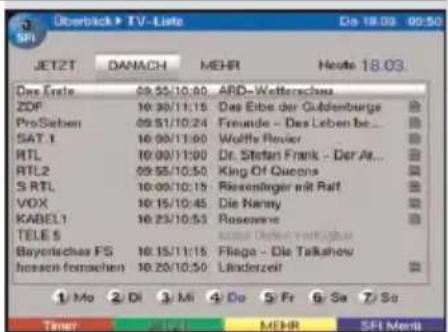
(Bild 7-17)
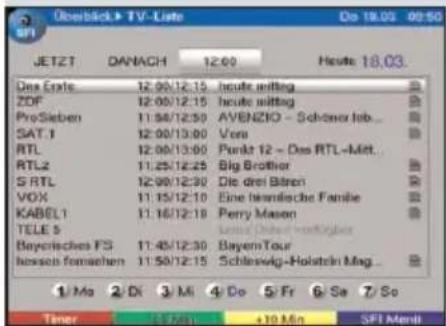
(Bild 7-18)
7.15.7.1 SFI-Info
Mit Hilfe der SFI-Info können Sie eine kurze Info über das markierte Programm bzw. die markierte Sendung anzeigen.
Eine vorhandene SFI-Info ist durch neben dem entsprechenden Programm gekennzeichnet.
Markieren Sie das gewünschte Programm mit Hilfe der Pfeiltasten bzw. Funktionstasten.
Drücken Sie die Taste SFI, um die Info anzuzeigen. Längere Infotexte können mit Hilfe der Pfeiltasten verschoben bzw. geblättert werden.
Durch Drücken der Taste Zurück kehren Sie wieder auf die vorausgegangene Tafel zurück.
7.15.7.2 SFI-Timerprogrammierung
Mit Hilfe der elektronischen Programmzeitschrift SFI können Sie auf einfache Weise die Programmierung von Timer-Ereignissen vornehmen.
Markieren Sie die gewünschte Sendung mit Hilfe der Pfeiltasten bzw. mit den Funktionstasten.
Drücken Sie die rote Funktionstaste Timer, um ein Auswahlfenster zu öffnen.
Markieren Sie mit den Pfeiltasten auf/ab den gewünschten Timer-Typ (siehe Punkt 7.15).
Bestätigen Sie mit OK. Zu Kontrollzwecken erscheint das Menü Timer verwalten mit den Daten der ausgewählten Sendung. In diesem können Sie, falls erforderlich, Änderungen vornehmen (siehe 7.15).
Durch Drücken der Taste Zurück kehren Sie wieder auf die vorausgegangene Tafel zurück. Die entsprechende Zeile ist markiert. Ihr Gerät wird nun je nach Timer-Typ zum Beginn der ausgewählten Sendung eingeschaltet. Wurde das Gerät durch den Videorekorder-Timer eingeschaltet, wird dieses durch "rEc" im Display angezeigt. Die Funktionen der Fernbedienung sind überwiegend außer Betrieb, um einen versehentlichen Abbruch der Aufnahme zu vermeiden. Im Standby-Betrieb wird der aktive Timer durch das Blinken der Doppelpunkte in der Uhrzeit bzw. der LED angezeigt.
Löschen des SFI-Timer-Ereignisses
Wollen Sie ein mittels SFI programmiertes Timerereignis stornieren, verfahren Sie wie oben beschrieben, um die entsprechende Sendung zu markieren.
Drücken Sie die rote Funktionstaste Timer, um ein Auswahlfenster zu öffnen.
Markieren Sie mit den Pfeiltasten auf/ab die Zeile Timer löschen.
Bestätigen Sie mit OK.
Um einen aktiven Timer abzubrechen, schalten Sie den Digital-Receiver mit der Taste Ein/Standby aus.
Anschließend können Sie durch erneutes Drücken dieser Taste den Receiver wieder in Betrieb nehmen und uneingeschränkt bedienen.
7.15.7.3 SFI-Programmübersicht
Mit Hilfe der SFI-Programmübersicht können Sie eine Tafel mit dem Tagesprogramm eines einzelnen Programms darstellen. Gehen Sie dazu wie folgt vor:
Drücken Sie die Taste SFI. Es erscheint die SFI-Tafel "Jetzt".
Drücken Sie die blaue Funktionstaste SFI Menü, um ein Auswahlfenster zu öffnen.
Markieren Sie mit den Pfeiltasten auf/ab die Zeile Programme.
Bestätigen Sie mit OK. Nun erscheint die Tagesübersicht des eingestellten Programms. (Bild 7-19)
Mit Hilfe der Pfeiltasten können Sie nun den Marker auf die gewünschte Sendung bzw. Uhrzeit verschieben. Am unteren Bildrand sind die einzelnen Wochentage dargestellt. Stehen für die folgenden Tage Informationen zur Verfügung, sind die entsprechenden Felder markiert.
Um den Programminhalt eines gewünschten Tages darzustellen, drücken Sie die dem Wochentag entsprechende Zifferntaste der Zehnertastatur.
SFI-Übersicht anderer Programme darstellen
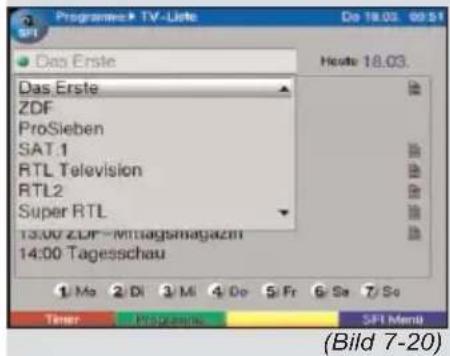
Drücken Sie die grüne Funktionstaste Programme. Es erscheint eine Liste mit den SFI-Programmen. (Bild 7-20)
Nun können Sie mit Hilfe der Pfeiltasten das gewünschte Programm markieren.
Durch Drücken der Taste OK wird die SFI-Übersicht des markierten Programms dargestellt.
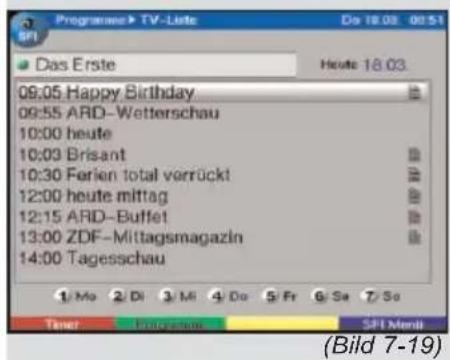
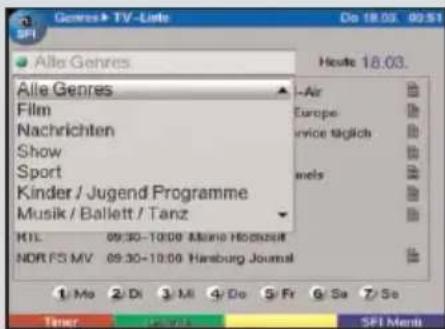
(Bild 7-21)
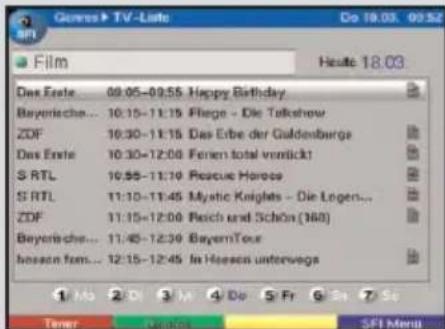
(Bild 7-22)
7.15.7.4 SFI-Übersicht nach Programmart (Genre)
Wenn Sie sich für bestimmte Programmarten interessieren, können Sie sich die Programminformationen nach bestimmten Genres z.B. Film, Nachrichten, usw. anzeigen lassen.
Drücken Sie die Taste SFI. Es erscheint die SFI-Tafel "Jetzt".
Drücken Sie die blaue Funktionstaste SFI Menü, um ein Auswahlfenster zu öffnen.
Markieren Sie mit den Pfeiltasten auf/ab die Zeile Genres.
Bestätigen Sie mit OK.
Mit der grünen Funktionstaste Genres öffnen Sie ein Fenster mit den zur Verfügung stehenden Programmarten. (Bild 7-21)
Wählen Sie mit den Pfeiltasten die gewünschte Programmart aus und bestätigen Sie mit OK. Nun erscheint eine Tagesübersicht ausschließlich mit Sendungen der gewählten Programmart. (Bild 7-22)
Mit Hilfe der Pfeiltasten auf/ab können Sie den Marker auf die gewünschte Sendung verschieben.
Mit den Pfeiltasten rechts/links können Sie seitenweise umblättern. Am unteren Bildrand sind die einzelnen Wochentage dargestellt. Stehen für die folgenden Tage Informationen zur Verfügung, sind die entsprechenden Felder markiert.
Um den Programminhalt eines gewünschten Tages darzustellen, drücken Sie die dem Wochentag entsprechende Zifferntaste der Zehnertastatur.
7.15.8 SFI beenden
Durch Drücken der Taste Menü bzw. TV/Radio kehren Sie in den Normalbetrieb zurück.
7.16 Timer-Aufnahmen
Ihr Receiver verfügt über Videorekorder-Timer und Senderwechsel-Timer. Hinsichtlich der Programmierung unterscheiden sich diese Timer-Arten nur durch die Angabe des entsprechenden Timer-Typs. Sie können die Timer entweder wie in diesem Kapitel beschrieben manuell oder wie in Punkt 7.15.7.2 erläutert mit Hilfe der SFI-Funktion programmieren.
1. Videorekorder-Timer
Durch einen Videorekorder-Timer wird Ihr Digital-Receiver für die ausgewählte Sendung ein- bzw. ausgeschaltet, um diese in Ihrer Abwesenheit mit einem externen Aufzeichnungsgerät z.B. einem Videorekorder aufzuzeichnen. Beachten Sie, dass Sie zur Aufnahme der Sendung Ihren Videorekorder programmieren müssen.
Wurde das Gerät durch den Videorekorder-Timer eingeschaltet, wird dieses durch "rEc" im Display angezeigt. Die Funktionen der Fernbedienung sind überwiegend außer Betrieb, um einen versehentlichen Abbruch der Aufnahme zu vermeiden. Im Standby-Betrieb wird der aktive Timer durch das Blinken der Doppelpunkte in der Uhrzeit bzw. der LED angezeigt.
2. Senderwechsel-Timer
Befindet sich Ihr Gerät im Normalbetrieb, stellt es beim Erreichen der eingestellten Zeit den programmierten Programmplatz ein. Im Gegensatz zur Einstellung Videorekorder-Timer bleibt das Gerät uneingeschränkt bedienbar und wird nach Ablauf der Sendung nicht abgeschaltet.
7.16.1 Timer manuell programmieren
Rufen Sie mit der Taste Menü das Hauptmenü auf.
Markieren Sie die Zeile Timer verwalten mit Hilfe der Pfeiltasten auf/ab.
Bestätigen Sie durch Drücken der Taste OK. Es erscheint das Untermenü Timer verwalten. (Bild 7-23)
Wählen Sie mit den Pfeiltasten auf/ab den Timer-Typ aus, den Sie programmieren möchten.
Durch Drücken der Taste OK gelangen Sie in das Eingabefenster zur Programmierung eines neuen Timer-Ereignisses. (Bild 7-24)
Zur Programmierung gehen Sie wie folgt vor:
Quelle
Markieren Sie mit Hilfe der Pfeiltasten die Spalte Quelle.
Drücken Sie die Taste OK.
Wählen Sie in dem nun geöffneten Auswahlfenster mit den Pfeiltasten auf/ab die gewünschte Quelle (TV oder Radio) aus.
Bestätigen Sie mit OK. Nun wird, je nach vorheriger Einstellung, die TV- bzw. die Radio-Programmliste dargestellt.
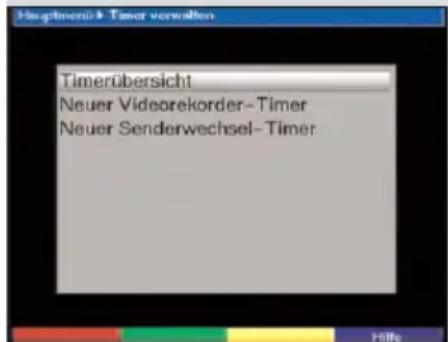
(Bild 7-23)
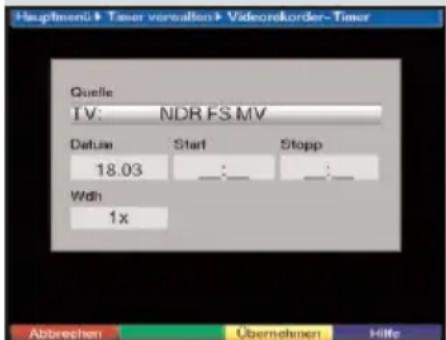
(Bild 7-24)
Markieren Sie nun mit den Pfeiltasten das gewünschte Programm.
Mit den Pfeiltasten auf/ab bewegen Sie den Marker jeweils um eine Zeile in der Liste.
Mit den Pfeiltasten links/rechts wird die Liste um eine Seite aufwärts bzw. abwärts geblättert.
Durch Drücken der Taste OK wird dieses in den Timer aufgenommen.
Datum
Markieren Sie mit Hilfe der Pfeiltasten die Spalte Datum.
Geben Sie mit Hilfe der Zehnertastatur das Datum (4-stellig) ein, an dem das Timer-Ereignis stattfinden soll.
Start
Markieren Sie mit Hilfe den Pfeiltasten die Spalte Start.
Geben Sie in dieser Zeile mit Hilfe der Zehnertastatur die Startzeit für den Timer ein.
Stopp
Wiederholen Sie die Schritte wie in "Start" beschrieben, um die Stoppzeit einzugeben (außer Senderwechsel-Timer).
Wiederholung
Markieren Sie mit den Pfeiltasten die Spalte Wdh.
Drücken Sie die Taste OK. Es erscheint ein Auswahlfenster mit verschiedenen Wiederholungsvorschlägen.
1x Timer einmal ein T Tägliche Wiederholung
1 W Wiederholung einmal wöchentlich 1-5 Wiederholung nur an Werktagen 6-7 Wiederholung nur an Wochenende
Wählen Sie mit Hilfe der Pfeiltasten auf/ab die gewünschte Funktion aus. Durch Drücken der Taste OK wird die Einstellung übernommen.
Daten in den Speicher übernehmen
Nachdem Sie die Programmierung beendet haben, drücken Sie die gelbe Funktionstaste Übernehmen, um die Daten in den Speicher zu übernehmen.
Haben Sie unter Sender ein nach Punkt 8.3 gesperrtes Programm gewählt, müssen Sie erst den PIN-Code eingeben, bevor die Daten in den Speicher übernommen werden.
Kehren Sie durch Drücken der Taste TV/Radio in den Normalbetrieb zurück.
7.16.2 Timerübersicht
Durch die Timerübersicht erhalten Sie einen Überblick über alle bereits programmierten Timer-Ereignisse.
Um in das Menü Timerübersicht zu gelangen, rufen Sie wie oben beschrieben das Menü Timer verwalten auf.
Markieren Sie mit den Pfeiltasten auf/ab die Zeile Timerübersicht.
Bestätigen Sie mit OK. Sollten sich Timerereignisse überschneiden, sind diese Überschneidungen rot gekennzeichnet.
7.16.3 Timerprogrammierung ändern
Um eine bestehende Timereinstellung zu verändern, markieren Sie mit Hilfe der Pfeiltasten auf/ab das Timer-Ereignis, das Sie ändern möchten.
Durch Drücken der gelben Funktionstaste Ändern gelangen Sie zu den Einstellungen des markierten Timers. Bearbeiten Sie diesen nun entsprechend Punkt 7.16.1.
Nachdem Sie die Programmierung beendet haben, drücken Sie die gelbe Funktionstaste Übernehmen, um die Daten in den Speicher zu übernehmen.
7.16.4 Timerprogrammierung löschen
Um eine bestehende Timereinstellung zu löschen, markieren Sie diese mit Hilfe der Pfeiltasten auf/ab.
Drücken Sie die grüne Funktionstaste Löschen. Es erscheint die Meldung "Diesen Timer wirklich löschen?"
Markieren Sie mit den Pfeiltasten links/rechts Ja.
Zum Löschen des Timereintrages bestätigen Sie mit OK.
7.16.5 Neues Timer-Ereignis programmieren
Um ein neues Timer-Ereignis zu programmieren, markieren Sie mit den Pfeiltasten auf/ab eine freie Zeile im Menü Timerübersicht.
Durch Drücken der gelben Funktionstaste Neu gelangen Sie in das Eingabefenster zur Programmierung eines neuen Timer-Ereignisses. Bearbeiten Sie dieses nun entsprechend Punkt 7.16.1.Markieren Sie mit den Pfeiltasten auf/ab das zusätzlich erscheinende Feld Typ.
Bestätigen Sie mit OK. Es öffnet sich ein Fenster mit den zur Verfügung stehenden Timer-Typen.
Wählen Sie mit den Pfeiltasten auf/ab den gewünschten Timer-Typ aus.
Um den Timer-Typ zu übernehmen, bestätigen Sie mit OK.
Nachdem Sie die Programmierung beendet haben, drücken Sie die gelbe Funktionstaste Übernehmen, um die Daten in den Speicher zu übernehmen.
Achtung!!!
Achten Sie darauf, dass das Gerät die Uhrzeit eingelesen hat. Diese wird im Standbybetrieb im Display angezeit. Sollte dieses nicht der Fall sein, lassen Sie Ihr Gerät ca. 30 Sekunden auf z. B. ZDF eingeschaltet, damit die Uhrzeit eingelesen werden kann.
Nun sollte im Standbybetrieb (sofern in Punkt 6.2.4 aktiviert) die Uhrzeit angezeigt werden.
8 Grundprogrammierung ändern
8.1 Favoritenliste konfigurieren
Dieses Kapitel beschreibt, wie Sie die Vorprogrammierung Ihres Digital-Receivers und die Favoritenprogrammliste entsprechend Ihren Wünschen ändern können. Ebenso wird diese Funktion benötigt, um nach einem Suchlauf neu gefundene Programme in die Liste einzusortieren. Hierzu sollten Sie folgendes wissen: Ihr Gerät verfügt über zwei Programmlisten, die Favoritenliste und die Gesamtliste. Die Favoritenprogrammliste enthält alle Programme, die Sie wie im folgenden beschrieben aufgenommen haben. In der Gesamtliste befinden sich alle Programme.
Ebenso beschreibt dieses Kapitel, wie Sie Programme löschen, durch eine Kindersicherung verriegeln oder in den EPG aufnehmen können. Beim Aufrufen der Programmliste durch die Taste OK wird die Favoritenprogrammliste angezeigt.
8.1.1 Programmlistenverwaltung aufrufen
Um die Favoritenliste zu bearbeiten, gehen Sie folgendermaßen vor:
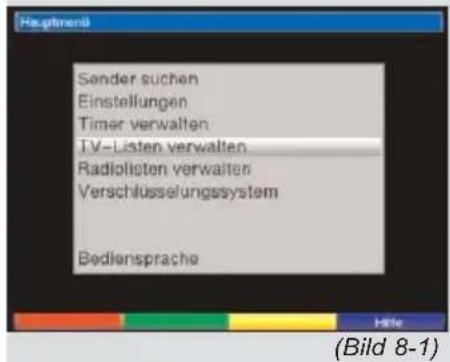
Rufen Sie mit der Taste Menü das Hauptmenü auf. (Bild 8-1)
Markieren Sie mit Hilfe der Pfeiltasten auf/ab die Zeile TV-Listen verwalten, um die TV-Liste zu bearbeiten oder Radiolisten verwalten, um die Radioliste zu bearbeiten.
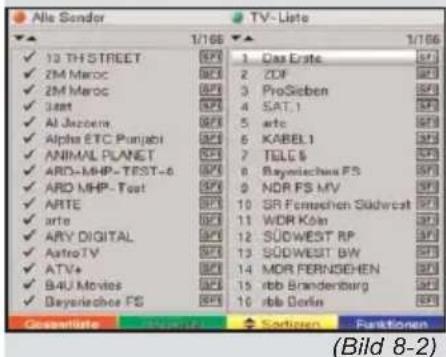
Bestätigen Sie mit OK. Es erscheint die Programmlistenverwaltung zum Bearbeiten der jeweiligen Favoritenliste (TV- oder Radioliste). (Bild 8-2) In der rechten Bildhälfte wird die Favoritenliste dargestellt. Diese ist nun aktiv, da das momentan eingestellte Programm markiert ist. In der linken Bildhälfte sehen Sie die alphabetisch sortierte Gesamtliste. In dieser Gesamtliste befinden sich alle verfügbaren Programme.
Durch Drücken der roten Funktionstaste wechselt die Markierung zur Gesamtliste. Diese ist nun aktiv.
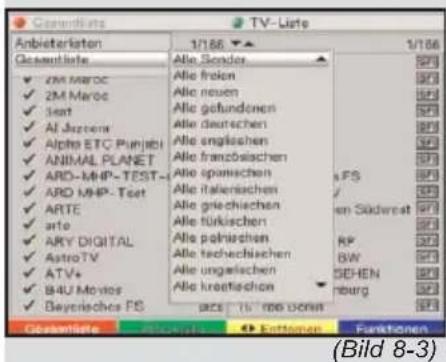
Durch nochmaliges Drücken der roten Funktions- taste erscheint ein Auswahlfenster. Sie haben hier die Möglichkeit, die Gesamtliste nach verschiedenen Auswahlkriterien (z.B. alle Sender, alle freien, alle neuen, alle gefundenen, alle englischen, usw.) sortiert oder nach Anbietern sortiert anzuzeigen.
Wählen Sie mit Hilfe der Pfeiltasten auf/ab die gewünschte Programmauflistung aus (z.B. Gesamtliste).
Bestätigen Sie mit OK. Nun erscheint ein weiteres Auswahlfenster. (Bild 8-3)
Markieren Sie nun mit Hilfe der Pfeiltasten auf/ab, das Auswahlkriterium aus, nach dem die Gesamtliste sortiert werden soll. Wählen Sie z.B. Alle Sender, um alle verfügbaren Programme in der Gesamtliste anzuzeigen oder Alle neuen, um nur die beim letzten Suchlauf neu gefundenen Programme anzuzeigen oder Alle englischen, um nur die englischsprachigen Sender anzuzeigen.
Bestätigen Sie mit OK.
(Bild 8-4)
Nun wird, je nach Auswahl, eine Programmliste mit z. B. allen, allen neuen oder allen englischsprachigen Programmen angezeigt. Programme, die sich bereits in der Favoritenliste befinden, sind mit einem Häkchen gekennzeichnet.
Durch Drücken der roten Funktionstaste
Programme bzw. der grünen Funktionstaste TV-Liste kann zwischen der Favoritenliste und der Gesamtliste umgeschaltet werden. Die jeweils aktive Liste ist durch die blaue Markierung gekennzeichnet.
8.1.2 Programme zur Favoritenliste hinzufügen
Um Programme aus der Gesamtliste in die Favoritenliste aufzunehmen, rufen Sie wie in Punkt 8.1.1 beschrieben die Programmlistenverwaltung auf und wechseln zur Gesamtliste.
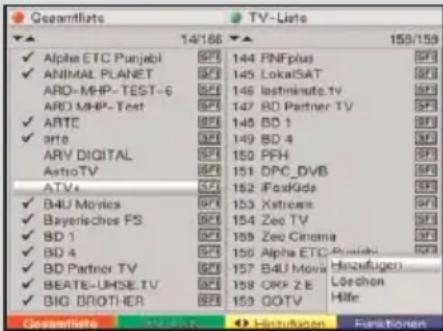
Betätigen Sie die blaue Funktionstaste Funktionen. Es erscheint ein Auswahlfenster mit den zur Verfügung stehenden Funktionen. (Bild 8-4)
Markieren Sie mit den Pfeiltasten auf/ab die Zeile Hinzufügen.
Bestätigen Sie mit OK.
Markieren Sie mit den Pfeiltasten auf/ab ein Programm, das Sie in die Liste aufnehmen möchten.
Durch Drücken der gelben Funktionstaste Hinzufügen wird das markierte Programm in die Favoritenliste aufgenommen.
Blockweises Markieren
Um mehrere Programme gleichzeitig zu markieren gehen Sie wie folgt vor:
Durch Drücken der Taste OK gelangen Sie nun in den Auswahlmodus. Das markierte Programm wird mit einem Kreuz auf der linken Seite markiert.
Mit Hilfe der Pfeiltasten auf/ab können nun die folgenden/vorhergehenden Programme ebenfalls markiert werden.
Nachdem Sie auf diese Weise die gewünschten Programme markiert haben, drücken Sie die gelbe Funktionstaste Hinzufügen, um die markierten Programme in die Favoritenliste aufzunehmen.
8.1.3 Programme löschen
8.1.3.1 Entfernen (löschen) aus der Favoritenliste
Um Programme aus der Favoritenliste zu entfernen, rufen Sie wie in Punkt 8.1.1 beschrieben die Programmlistenverwaltung auf. Sie befinden sich in der Favoritenliste.
Betätigen Sie die blaue Funktionstaste Funktionen. Es erscheint ein Auswahlfenster mit den zur Verfügung stehenden Funktionen. (Bild 8-5)
Markieren Sie mit den Pfeiltasten auf/ab die Zeile Entfernen.
Bestätigen Sie mit OK.
Markieren Sie mit den Pfeiltasten auf/ab ein Programm, das Sie aus der Liste entfernen möchten.
Drücken Sie die gelbe Funktionstaste Entfernen. Es erscheint die Meldung "Programm(e) aus der Liste entfernen?".
Markieren Sie mit den Pfeiltasten links/rechts Ja oder Nein.
Bestätigen Sie die Eingabe mit OK.
Um mehrere Programme gleichzeitig zu entfernen, markieren Sie diese wie in 8.1.2 (Blockweises Markieren) beschrieben.
Nachdem Sie auf diese Weise die gewünschten Programme markiert haben, drücken Sie die gelbe Funktionstaste Entfernen. Es erscheint die Meldung "Programm(e) wirklich löschen?".
Markieren Sie mit den Pfeiltasten links/rechts Ja oder Nein.
Bestätigen Sie die Eingabe mit OK. Die auf diese Weise gelöschten Programme bleiben jedoch in der Gesamtliste erhalten und können jederzeit wieder in die Favoritenliste aufgenommen werden.
8.1.3.2 Löschen aus der Gesamtliste
Um Programme aus der Gesamtliste zu entfernen, verfahren Sie wie in Punkt 8.1.3.1 beschrieben. Wechseln Sie nach dem Aufruf der Programmlistenverwaltung jedoch durch Betätigen der roten Funktionstaste Programme erst zur Gesamtliste und wählen anschließend die Funktion Löschen.
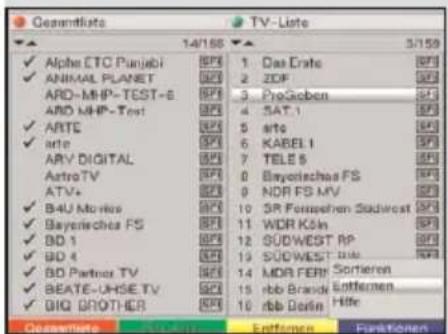
(Bild 8-5)
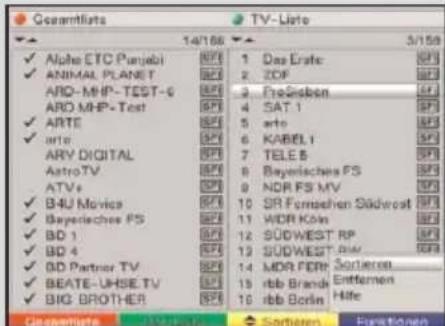
(Bild 8-6)
8.1.4 Programme sortieren
Um die Programmreihenfolge der Favoritenliste Ihren Wünschen entsprechend zu sortieren, rufen Sie wie in Punkt 8.1.1 beschrieben die Programmlistenverwaltung auf. Sie befinden sich in der Favoritenliste.
Betätigen Sie die blaue Funktionstaste Funktionen. Es erscheint ein Fenster mit den zur Verfügung stehenden Funktionen. (Bild 8-6)
Markieren Sie mit den Pfeiltasten auf/ab die Zeile sortieren.
Bestätigen Sie mit OK.
Markieren Sie nun mit Hilfe der Pfeiltasten auf/ab das Programm, das Sie an einer anderen Stelle in der Liste platzieren möchten.
Drücken Sie nun die gelbe Funktionstaste Sortieren. Es erscheint ein Doppelpfeil neben dem angewählten Programm.
Nun können Sie das markierte Programm mit Hilfe der Pfeiltasten auf/ab und / oder der Zehnertastatur an die Stelle in der Programmliste bewegen, an der Sie es platzieren möchten.
Durch Drücken der gelben Funktionstaste Sortieren wird das Programm an der neuen Position gespeichert.
Um mehrere Programme gleichzeitig zu sortieren, markieren Sie diese wie in 8.1.2 (Blockweises Markieren) beschrieben.
Drücken Sie nun die gelbe Funktionstaste Sortieren. Es erscheint ein Doppelpfeil neben dem angewählten Programmblock.
Nun können Sie den markierten Programmblock mit Hilfe der Pfeiltasten auf/ab und / oder der Zehnertastatur an die Stelle in der Programmliste bewegen, an der Sie ihn platzieren möchten.
Durch Drücken der gelben Funktionstaste Sortieren wird der Programmblock an der neuen Position gespeichert.
Nachdem Sie auf diese Weise die Programmliste Ihren Wünschen entsprechend konfiguriert haben, kehren Sie durch Drücken der Taste Menü in den Normalbetrieb zurück.
8.2 Programmierung der elektronischen Programmzeitschrift
Ihr Gerät hat die Möglichkeit, über Kabel einen Datenkanal mit zusätzlichen SFI-Daten zu empfangen. Diese ermöglichen die SFI-Vorschau bis zu einer Woche.
Rufen Sie mit der Taste Menü das Hauptmenü auf.
Markieren Sie die Zeile Einstellungen mit Hilfe der Pfeiltasten auf/ab.
Bestätigen Sie durch Drücken der Taste OK. Es erscheint das Untermenü Einstellungen.
Markieren Sie die Zeile Programmzeitschrift mit Hilfe der Pfeiltasten auf/ab.
Bestätigen Sie durch Drücken der Taste OK. Es erscheint das Menü Programmzeitschrift. (Bild 8-7)
Mit den Pfeiltasten auf/ab können Sie den Marker innerhalb des Menüs bewegen und wie angegeben die einzelnen Positionen verändern. Beachten Sie bei der Auswahl eines Menüpunktes ggf. auch die Bildschirmeinblendungen.
8.2.1 Sender auswählen
Um einen besseren Überblick zu erhalten, können Sie die elektronische Programmzeitschrift SFI so programmieren, dass diese nur Ihre favorisierten Programme enthält.
Beachten Sie:
Je mehr Programme in der elektronischen Programmzeitschrift aufgenommen werden, desto länger dauert der Einlesevorgang der SFI-Daten!
Ebenso kann die maximale Vorausschau von 7 Tagen mit zunehmender Programmanzahl in der elektronischen Programmzeitschrift nicht erreicht werden.
Drücken Sie die Taste OK. Es erscheint die Favoritenliste des angewählten Bereichs (Radio oder TV). Das momentan eingestellte Programm ist markiert. (Bild 8-8)
Durch Drücken der grünen Funktionstaste schalten Sie zwischen der TV- und Radioliste um.
Durch Drücken der roten Funktionstaste erscheint ein Auswahlfenster. Sie haben hier die Möglichkeit, den gewünschten Programmlistentyp zu wählen.
Wählen Sie mit Hilfe der Pfeiltasten auf/ab den gewünschten Programmlistentyp aus (z.B. Favoritenliste).
Bestätigen Sie mit OK. Es erscheint die gewählte Programmliste.
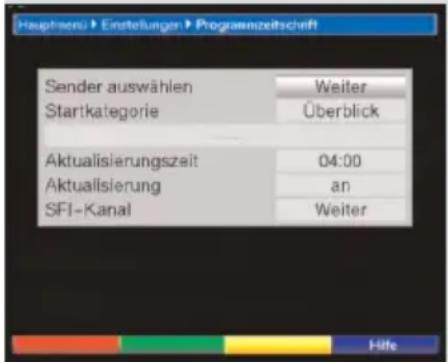
(Bild 8-7)
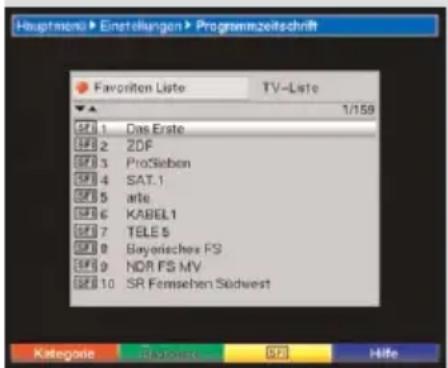
(Bild 8-8)
Markieren Sie mit den Pfeiltasten ein Programm, das Sie in die elektronische Programmzeitschrift aufnehmen möchten.
Durch Drücken der gelben Funktionstaste SFI wird das markierte Programm in die elektronische Programmzeitschrift aufgenommen.
Um mehrere Programme gleichzeitig in die elektronische Programmzeitschrift aufzunehmen, markieren Sie diese wie in 8.1.2 (Blockweises Markieren) beschrieben.
Nachdem Sie auf diese Weise die gewünschten Programme markiert haben, drücken Sie die gelbe Funktionstaste SFI, um die markierten Programme in die elektronische Programmzeitschrift aufzunehmen.
Durch Drücken der Taste Menü kehren Sie in den Normalbetrieb zurück.
Nun können Sie den Einlesevorgang manuell starten:
Schalten Sie das Gerät mit Hilfe der Taste Ein/Standby aus (Standby).
Drücken Sie nun, während im Display "oooo" erscheint, die Taste SFI. Das Gerät führt nun den Einlesevorgang aus. Dieses wird durch die Meldung SFLd gefolgt von der Anzeige der bereits eingelesenen SFI-Daten im Display angezeigt.
Der Einlesevorgang kann durch das Einschalten (Taste Ein/Standby) des Digital-Receivers unterbrochen werden.
8.2.2 Startkategorie
Die elektronische Programmzeitschrift verfügt über verschiedene Darstellungsarten (Kategorien).
Überblick
Diese Darstellungsart bietet Ihnen einen raschen Überblick über alle in die elektronische Programmzeitschrift aufgenommenen Programme.
Programme
Bei dieser Darstellungsart wird eine Tafel mit dem Tagesprogramm eines einzelnen Programms angezeigt.
Genres
Wenn Sie sich für bestimmte Programmarten interessieren, können Sie sich die Programminformationen nach bestimmten Genres z.B. Film, Nachrichten, usw. anzeigen lassen.
Zuletzt genutzte
Bei dieser Einstellung wird beim Aufruf des SFI immer die zuletzt genutzte Darstellungsart eingestellt.
Stellen Sie in dieser Zeile mit den Pfeiltasten rechts/links die Darstellungsart ein, die beim Aufruf der elektronischen Programmzeitschrift erscheinen soll.
Wenn Sie Genres wählen, können Sie mit den Pfeiltasten zusätzlich das bevorzugte Genre (z.B. Film, Nachrichten, Show, etc.) auswählen.
8.2.3 Aktualisierungszeit
Stellen Sie in der Zeile Aktualisierungszeit mit Hilfe der Zehnertastatur die Zeit ein, zu der der automatische Download der SFI-Daten erfolgen soll.
8.2.4 Aktualisierung
Um den Datenkanal zu empfangen, markieren Sie die Zeile Aktualisierung.
Stellen Sie durch Drücken von OK an ein.
Sollten Sie den Empfang der zusätzlichen Daten nicht wünschen bzw. standortbedingt nicht empfangen können, kann der Datenempfang abgeschaltet werden:
Stellen Sie die Aktualisierung auf aus, um den Datenempfang auszuschalten.
8.2.5 SFI-Kanal
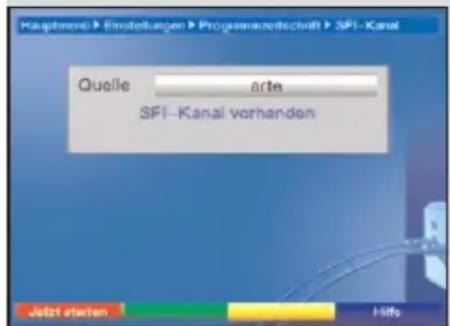
Drücken Sie die Taste OK, um das Untermenü SFI Kanal (Bild 8-9) aufzurufen.
Um die Aktualisierung der SFI-Daten manuell zu starten, betätigen Sie die rote Funktionstaste Jetzt starten.
Sollten sich die Parameter des Datenkanals zum Laden der SFI-Liste geändert haben, können Sie diese in diesem Menü korrigieren. Die aktuellen Transponderdaten können Sie beim Fachhandel erfahren. Im Normalfall sollten Sie in diesem Menü keine Umstellung vornehmen.
8.3 Jugendschutz
Ihr Gerät ist mit einer Kindersicherung ausgestattet. Dadurch können wichtige Funktionen (z.B der Aufruf des Hauptmenüs) vor unbefugter Benutzung gesichert werden. Weiterhin können Programme und Aufnahmen, die Sie gesperrt haben, nur noch durch die Eingabe eines vierstelligen PIN-Codes (Geräte-PIN) eingestellt werden.
Zum Bearbeiten des Menüs Jugendschutz gehen sie wie folgt vor:
Rufen Sie mit der Taste Menü das Hauptmenü auf.
Markieren Sie die Zeile Einstellungen mit Hilfe der Pfeiltasten auf/ab.
(Bild 8-9)
(Bild 8-10)
Bestätigen Sie durch Drücken der Taste OK. Es erscheint das Untermenü Einstellungen.
Markieren Sie die Zeile Jugendschutz mit Hilfe der Pfeiltasten auf/ab.
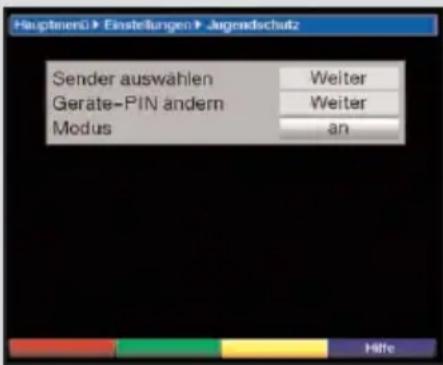
Bestätigen Sie durch Drücken der Taste OK. Es erscheint das Menü Jugendschutz. (Bild 8-10)
Mit den Pfeiltasten auf/ab können Sie den Marker innerhalb des Menüs bewegen und wie angegeben die einzelnen Positionen verändern. Beachten Sie bei der Auswahl eines Menüpunktes ggf. auch die Bildschirmeinblendungen.
8.3.1 Sender auswählen
(Bild 8-11)
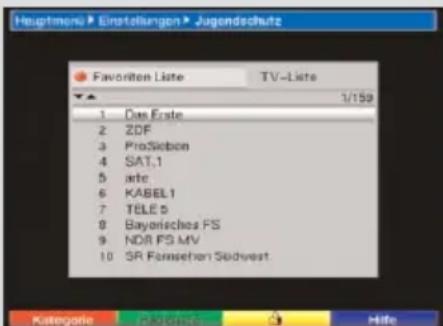
Drücken Sie die Taste OK. Es erscheint die Favoritenliste des angewählten Bereichs (Radio oder TV). Das momentan eingestellte Programm ist markiert. (Bild 8-11)
Durch Drücken der grünen Funktionstaste schalten Sie zwischen der TV- und Radioliste um.
Durch Drücken der roten Funktionstaste erscheint ein Auswahlfenster. Sie haben hier die Möglichkeit, den gewünschten Programmlistentyp zu wählen.
Wählen Sie mit Hilfe der Pfeiltasten auf/ab den gewünschten Programmlistentyp aus (z.B. Favoritenliste).
Bestätigen Sie mit OK. Es erscheint die gewählte Programmliste.
Markieren Sie nun mit Hilfe der Pfeiltasten das Programm, das Sie sperren möchten.
Durch Drücken der gelben Funktionstaste sperren Sie das Programm. Es erscheint das Kindersicherungssymbol neben dem angewählten Programm.
Um mehrere Programme gleichzeitig zu sperren, markieren Sie diese wie in 8.1.2 (Blockweises Markieren) beschrieben und sperren diese durch Drücken der gelben Funktionstaste.
Nachdem Sie auf diese Weise die Programmliste Ihren Wünschen entsprechend konfiguriert haben, kehren Sie durch Drücken der Taste Menü in den Normalbetrieb zurück.
Um die Sperre einzelner Programme aufzuheben, verfahren Sie wie oben beschrieben. Markieren Sie das entsprechende Programm und entfernen Sie das Kindersicherungssymbol durch Drücken der gelben Funktionstaste.
8.3.2 Geräte-PIN ändern
Der Geräte PIN-Code ist ab Werk auf 0000 eingestellt.
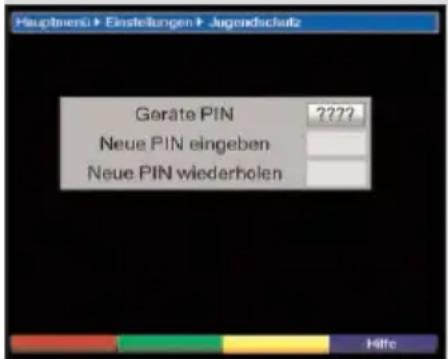
Drücken Sie die Taste OK. Es erscheint das Menü zum Ändern des Geräte-PIN-Codes. (Bild 8-12)
Geben Sie nun mittels Zehnertastatur den aktuellen Geräte PIN-Code ein. (Werkseinstellung 0000)
Geben Sie den gewünschten neuen Geräte PIN-Code mit der Zehnertastatur ein.
Wiederholen Sie die Eingabe.
Nachdem Sie auf diese Weise den Geräte PIN-Code geändert haben, gelangen Sie automatisch zurück zum Menü Jugendschutz.
Achtung!
Sie dürfen den Geräte PIN-Code nicht vergessen. Ist dieses doch einmal der Fall, wenden Sie sich bitte an Ihren Fachhändler!
8.3.3 Modus
Schalten Sie die Kindersicherung in dieser Zeile mit Hilfe der Pfeiltasten rechts/links an oder aus.
8.4 Programmsuche
Beachten Sie bitte:
Welche digitalen Programme Sie mit Ihrem Receiver empfangen können, hängt davon ab in welchem Kabelnetz der Receiver betrieben wird. Informationen dazu stellt Ihnen Ihr Kabelnetzbetreiber zur Verfügung.
Damit Ihr Receiver die in Ihrem Kabelnetz vorhandenen digitalen Programme wiedergeben kann, müssen Sie einen Programmsuchlauf durchführen. Dazu haben Sie folgende Möglichkeiten:
1. Automatische Suche
Wählen Sie diesen Suchlauf, um den gesamten Empfangsfrequenzbereich des Receivers nach Programmen abzusuchen.
2. Erweiterte Suche
Wählen Sie diesen Suchlauf, um einen bestimmten Frequenz- bzw. Kanalbereich nach Programmen abzusuchen oder um eine Netzwerksuche durchzuführen.
3. Manuelle Suche
Wählen Sie diesen Suchlauf, um gezielt eine bestimmte Frequenz nach Programmen abzusuchen.
(Bild 8-12)
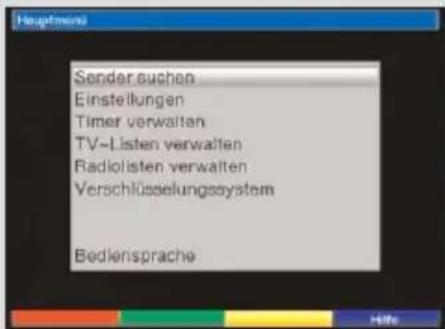
(Bild 8-13)
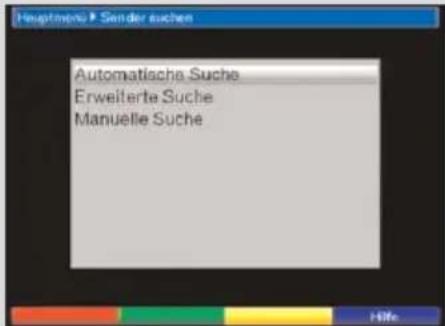
(Bild 8-14)
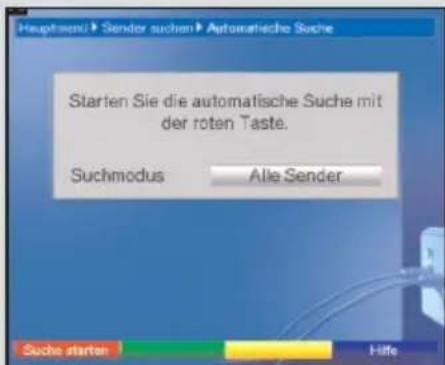
(Bild 8-15)
![Hauptwenz > Sender suchen > Envoßerte Suche Frequanzsuche Startfrequenz [MHz] 50.0 Stoppfrequenz [MHz] 858.0 Symbolraten [KdB] Neu 6900, 6075, 6113 Loschen Suchmodus Alle Sender Suche starten Hilfe](/content/2026/05/804427/images/b2031851f63bd33d6452bc17afca23ee6e6d5e4d2b564ae3117af8c829ff16f6.jpg)
(Bild 8-16)
Nach dem Suchlauf erscheint eine Meldung auf dem Bildschirm mit der Angabe, wie viele Programme Ihr Receiver gefunden hat, wie viele davon neu hinzugekommen sind und wie viele verschlüsselt sind. Neue Programme werden in der Gesamtliste gespeichert und können dann nach Punkt 8.1 in die Favoritenliste aufgenommen werden.
Rufen Sie zur Programmsuche zunächst das Hauptmenü auf. (Bild 8-13)
Markieren Sie mit Hilfe der Pfeiltasten auf/ab die Zeile Sender suchen.
Bestätigen Sie mit OK. Es erscheint das Untermenü Sender Suchen. (Bild 8-14)
Markieren Sie nun mit Hilfe der Pfeiltasten auf/ab die Suchlaufmethode, die Sie ausführen möchten und bestätigen Sie mit OK.
8.4.1 Automatische Suche
Bei diesem Suchlauf wird automatisch der gesamte Empfangsfrequenzbereich des Receivers nach Programmen abgesucht. Hierbei können Sie entscheiden, ob Sie alle (freie und verschlüsselte) Sender oder nur freie Sender suchen möchten. (Bild 8-15)
Entscheiden Sie durch Drücken der Taste OK, ob Sie nur frei empfangbare Programme (Freie Sender) oder auch verschlüsselte Programme (Alle Sender) suchen wollen.
Bestätigen Sie durch Drücken der roten Funktionstaste Suche Starten. Der Suchlauf kann über 15 Minuten in Anspruch nehmen. Beachten Sie auch die Bildschirmeinblendungen.
8.4.2 Erweiterte Suche/Bereichssuche
Bei der Erweiterten Suche/Bereichssuche haben Sie zwei Möglichkeiten eine Programmsuche durchzuführen.
1. Frequenzsuche
Bei der Frequenzsuche wird ein vom Benutzer festgelegter Frequenzbereich nach Programmen abgesucht.
2. Kanalsuche
Bei der Kanalsuche (Bild 8-16) wird ein durch den Benutzer festgelegter Kanalbereich nach Programmen abgesucht. Die Kanalsuche ist schneller als die Frequenzsuche.
Drücken Sie die Taste OK, um eine Auswahltafel mit den zur Verfügung stehenden Suchlaufmöglichkeiten zu öffnen.
Markieren Sie mit Hilfe der Pfeiltasten auf/ab die Suchlaufmethode, die Sie durchführen möchten.
Bestätigen Sie mit OK.
Markieren Sie mit den Pfeiltasten auf/ab das Feld Startkanal bzw. Startfrequenz (nur bei Frequenz- oder Kanalsuche). Beachten Sie, dass der Startkanal bzw. die Startfrequenz niedriger sein muss, als der Stoppkanal bzw. die Stoppfrequenz.
Wählen Sie mit den Pfeiltasten rechts/links den Startkanal bzw. geben Sie mit den Zifferntasten die Startfrequenz ein (nur bei Frequenz- oder Kanalsuche).
Markieren Sie mit den Pfeiltasten auf/ab das Feld Stoppkanal bzw. Stoppfrequenz und verfahren Sie wie zuvor beschrieben um den Stoppkanal bzw. die Stoppfrequenz einzugeben (nur bei Frequenz- oder Kanalsuche).
Unterhalb der Zeile Symbolraten sehen Sie eine Liste der Symbolraten, die bei einem Suchlauf berücksichtigt werden. Um bei einem Suchlauf zusätzliche Symbolraten zu berücksichtigen, können Sie diese Liste wie folgt bearbeiten:
Um neue Symbolraten hinzuzufügen, wählen Sie mit den Pfeiltasten auf/ab die Zeile Symbolraten Neu und bestätigen Sie mit OK (nur bei Frequenz- oder Kanalsuche).
Geben Sie nun mit den Zifferntasten eine neue Symbolrate ein und bestätigen Sie mit OK (nur bei Frequenz- oder Kanalsuche). Die neu eingegebene Symbolrate wird am Ende der Liste eingefügt.
Um die an letzter Stelle der Liste stehende Symbolrate aus der Liste zu löschen, wählen Sie mit den Pfeiltasten auf/ab die Zeile löschen und drücken anschließend die Taste OK (nur bei Frequenz- oder Kanalsuche). In der Zeile Suchmodus können Sie entscheiden, ob Sie nur frei empfangbare Programme oder auch verschlüsselte Programme suchen wollen
Markieren Sie dazu mit den Pfeiltasten auf/ab die Zeile Suchmodus und entscheiden Sie durch Drücken der Taste OK, ob Sie nur frei empfangbare Programme (Nur Freie) oder auch verschlüsselte Programme (Alle) suchen wollen.
Betätigen Sie die rote Funktionstaste Suche Starten um den Suchlauf zu starten. Der Suchlauf wird gestartet. Beachten Sie bitte weitere Meldungen auf dem Bildschirm.
![Kanalfrequenz [MHz] 362.0 Symbolrate [kBd] 6900 Modulation QAM 84 PCR-PID 0 Audio-PID 0 Video-PID 0 Signal 0 Suche starten - B-Score - Hilo](/content/2026/05/804427/images/724bf6e6ccf9736276638fceefe431b64dc9a5c00486a872a030a88f26139782.jpg)
(Bild 8-17)
Durch Drücken der roten Funktionstaste können Sie den Suchlauf abbrechen.
Der Suchlauf kann über 15 Minuten in Anspruch nehmen. Beachten Sie auch die Bildschirmeinblendungen.
8.4.3 Manuelle Suche
Sie können gezielt eine Frequenz (siehe Punkt 9 Technische Begriffe) nach Programmen absuchen (Bild 8-17). Dazu ist es erforderlich, folgende Daten einzugeben:
Kanalfrequenz
Geben Sie in dieser Zeile die Frequenz ein, auf der sich die gewünschten Programme befinden.
Markieren Sie dazu die Zeile Kanalfrequenz mit Hilfe der Pfeiltasten auf/ab.
Geben Sie mit Hilfe der Zehnertastatur die gewünschte Frequenz ein.
Symbolrate
Geben Sie in dieser Zeile ein, mit welcher Symbolrate die Programme gesendet werden.
Markieren Sie mit Hilfe der Pfeiltasten auf/ab die Zeile Symbolrate.
Geben Sie in dieser Zeile mit Hilfe der Zehner-tastatur die gewünschte Symbolrate ein.
Modulation
In dieser Zeile geben Sie das verwendete Modulationsverfahren ein.
Markieren Sie mit Hilfe der Pfeiltasten auf/ab die Zeile Modulation.
Betätigen Sie (evtl. mehrmals) die Taste OK um das verwendete Modulationsverfahren einzugeben.
Bestätigen Sie durch Drücken der roten Funktionstaste Suche starten. Der Suchlauf wird gestartet. Beachten Sie bitte weitere Meldungen auf dem Bildschirm.
Durch erneutes Drücken der roten Funktionstaste können Sie den Suchlauf abbrechen.
Um gezielt ein Programm zu suchen, steht Ihnen die PID-Suche zur Verfügung.
Drücken Sie die grüne Funktionstaste PID-Suche.
Markieren Sie anschließend die Zeilen PCR-PID, Audio-PID und Video-PID mit Hilfe der Pfeiltasten auf/ab und geben Sie mit Hilfe der Zehnertastatur die entsprechenden Nummern ein.
Starten Sie die Suche durch Drücken der roten Funktionstaste Suche starten.
8.4.4 Nach dem Suchlauf
Schon während des Suchlaufs kann das Absuchen der Transponder auf dem Bildschirm mit verfolgt werden. Nach Beendigung des Suchlaufs wird die Anzahl der gefundenen Transponder, der gefundenen Programme und der gefundenen neuen Programme angezeigt. Zusätzlich erscheint der Hinweis (Bild 8-18), ob Sie die gefundenen Programme automatisch in die TV- oder Radioliste übernehmen möchten. Wenn Sie die Programme automatisch übernehmen wollen, können Sie entscheiden, ob diese sortiert oder unsortiert in die Favoritenliste übernommen werden sollen.
Sortiert
Die gefundenen Programme werden anhand einer vorprogrammierten Liste in die Favoritenliste einsortiert. Dabei richtet sich die Reihenfolge der Programme nach der in Punkt 6.3.2 eingestellten Audiosprache bzw. des in Punkt 6.2.2 eingestellten Landes.
Unsortiert
Die neu gefundenen Programme werden unsortiert an das Ende der Favoritenliste angehängt.
Nein
Die neu gefundenen Programme werden nicht in die Favoritenliste übernommen, sondern nur in die Gesamtliste.
Wählen Sie mit den Pfeiltasten rechts/links aus, ob Sie die Programme sortiert oder unsortiert übernehmen möchten.
Bestätigen Sie mit OK. Beachten Sie dabei weitere Bildschirmeinblendungen.
Durch Drücken der Taste Menü kehren Sie zum Normalbetrieb zurück.
Unabhängig davon, ob Sie die gefundenen Programme automatisch in die Favoritenliste übernommen haben, können diese weiterhin, wie in Kapitel 8.1 beschrieben, manuell in die Favoritenlistenliste aufgenommen werden.
Durch Drücken der Taste Menü kehren Sie zum Normalbetrieb zurück.
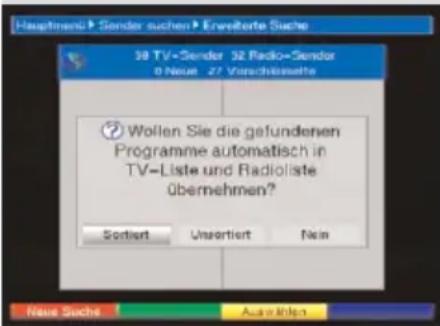
(Bild 8-18)
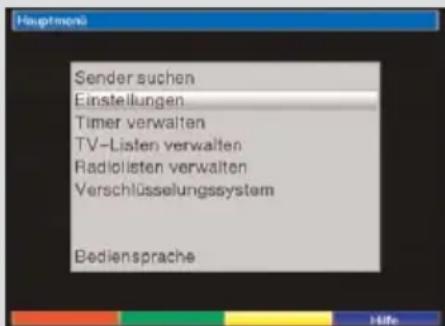
(Bild 8-19)
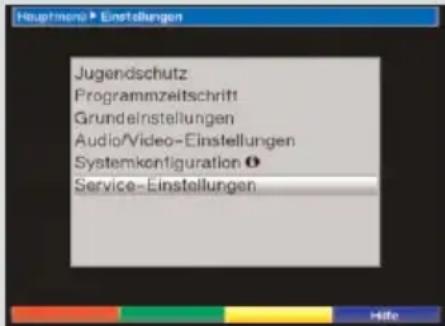
(Bild 8-20)
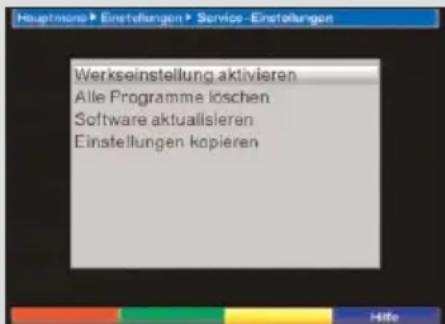
(Bild 8-21)
8.5 Service-Einstellungen
Sie können jederzeit wieder auf die werkseitigen Einstellungen zurückgreifen. Ebenso können Sie, falls die Programmliste durch Änderungen der Programmanbieter veraltet ist, diese komplett löschen, um dann einen neuen Suchlauf auszuführen. Beachten Sie, dass Sie nach der Ausführung der Löschfunktion zunächst einen Suchlauf starten und anschließend die gewünschten Programme aus der Gesamtliste in die Favoritenliste kopieren müssen.
Rufen Sie mit der Taste Menü das Hauptmenü auf. (Bild 8-19)
Wählen Sie nun die Menüzeile Einstellungen, indem Sie diese mit Hilfe der Pfeiltasten auf/ab markieren.
Bestätigen Sie mit OK. Es erscheint das Untermenü Einstellungen. (Bild 8-20)
Markieren Sie nun die Menüzeile Service-Einstellungen mit Hilfe der Pfeiltasten auf/ab.
Bestätigen Sie mit OK. Es erscheint das Untermenü Service-Einstellungen. (Bild 8-21)
8.5.1 Werkseinstellung aktivieren
Nach Aufruf dieser Funktion wird wieder die werkseitige Programmierung eingestellt, eigene Einstellungen werden gelöscht und der Installationsassistent Autolnstall wird gestartet.
Markieren Sie mit Hilfe der Pfeiltasten auf/ab die Zeile Werkseinstellung aktivieren.
Drücken Sie die Taste OK. Es erscheint die Meldung "Werkseinstellung wirklich aktivieren?".
Markieren Sie mit den Pfeiltasten links/rechts Ja oder Abbrechen.
Bestätigen Sie die Eingabe mit OK.
8.5.2 Alle Programme löschen
Durch diese Funktion werden die Programmspeicher komplett gelöscht.
Markieren Sie mit Hilfe der Pfeiltasten auf/ab die Zeile Alle Programme löschen.
Drücken Sie die Taste OK. Es erscheint die Meldung "Wirklich alle Programme löschen?".Markieren Sie mit den Pfeiltasten links/rechts Ja oder Abbrechen.
Bestätigen Sie die Eingabe mit OK.
8.5.3 Software aktualisieren
Desweiteren haben Sie die Möglichkeit die Betriebssoftware Ihres Digital-Receivers über Kabel zu aktualisieren (Update).
Durch Drücken der Taste OK gelangen Sie in das Untermenü Software aktualisieren (Bild 8-22). Um ein Software-Update durchzuführen, markieren Sie die Zeile Aktualisierung.
Stellen Sie die Software-Aktualisierung mit der Taste OK auf an.
Stellen Sie in der Zeile Aktualisierungszeit mit Hilfe der Zehnertastatur die Zeit ein, zu der die Software-Aktualisierung erfolgen soll.
Um die Aktualisierung der Betriebssoftware manuell zu starten, betätigen Sie die rote Funktionstaste Testen.
Durch Drücken der Taste Menü kehren Sie zum Normalbetrieb zurück.
Sollten sich die Parameter des Datenkanals zum Downloaden des Software-Updates geändert haben, können Sie diese in diesem Menü wie unter Punkt 8.4.3 (manuelle Programmsuche) korrigieren. Die aktuellen Kanaldaten können Sie beim Fachhandel erfahren. Im Normalfall sollten Sie in diesem Menü keine Umstellung vornehmen.
Achtung:
Damit die neue Software automatisch geladen werden kann, muss sich der Digital-Receiver im Standby-Betrieb befinden. Der Ladevorgang wird durch die Anzeige "CAbL" bzw. "CAb0" bis "CAb9" angezeigt. Dieser Vorgang darf nicht z.B. durch Ein- oder Ausschalten des Gerätes gestört werden.
Unabhängig davon, ob Sie die automatische Software-Aktualisierung ein- oder ausgeschaltet haben, wird beim Einschalten des Gerätes automatisch überprüft, ob eine neue Betriebssoftware für Ihren Digital-Receiver zur Verfügung steht. Ist eine neue Betriebssoftware verfügbar, wird dies durch eine Meldung (Bild 8-23) auf dem Bildschirm angezeigt.
Um die Aktualisierung der Software (Update) zu starten, befolgen Sie die Anweisungen auf dem Bildschirm.
![Einstellungen Service-Einstellungen Software aktieaseron Kanaltfrequenz [MHz] 5620 Symbolrate [kBd] 6300 Modulation QAM 04 PID 1913 Service-ID 7821 Aktualisierungszeit 93.00 Aktualisierung an Signal 100 Testes Hate](/content/2026/05/804427/images/47994082f71d46153866c4db42f67627a8ff76ee6f8fb3ead84a325c30c42321.jpg)
(Bild 8-22)
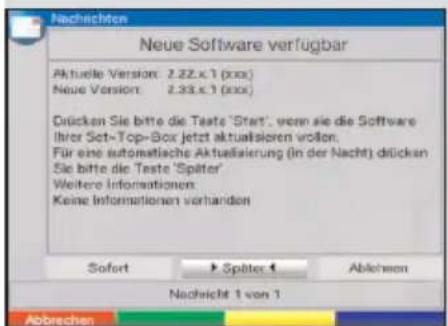
(Bild 8-23)
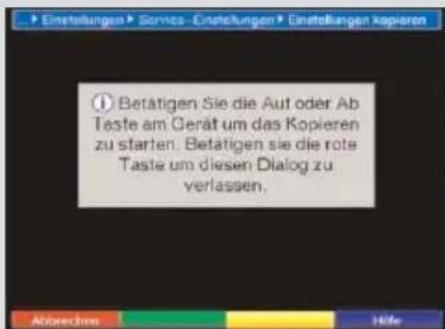
(Bild 8-24)
8.5.4 Einstellungen kopieren
Sie haben die Möglichkeit sämtliche Einstellungen wie die Programmliste usw. Ihres Digital-Receivers (Sender) auf einen anderen Digital-Receiver (Empfänger) gleichen Typs und gleichem Stand der Betriebssoftware zu kopieren. (Bild 8-24)
Verbinden Sie dazu die beiden Geräte mit einem Nullmodemkabel.
Schalten Sie den (Empfänger-) Receiver ein.
Betätigen Sie zum Kopieren der Einstellungen eine Gerätetaste des (Sende-) Receivers. Die Einstellungen des Sendereceivers werden nun zum Empfangsreceiver übertragen. Beachten Sie dabei bitte die Bildschirmeinblendungen.
8.6 Systemkonfiguration
Unter diesem Menüpunkt können Sie die spezifischen Gerätedaten (wie z.B. aktuelle Software Version) ersehen.
Markieren Sie diese Zeile im Untermenü Einstellungen mit Hilfe der Pfeiltasten auf/ab.
Bestätigen Sie mit OK.
Durch Drücken der Taste Menü kehren Sie zum Normalbetrieb zurück.
8.7 Verschlüsselungssystem
Unter diesem Menüpunkt gelangen Sie in die Untermenüs der eingelegten CONAX Smartcard und des CI-Moduls. Indem Sie die Smartcard oder den CI-Steckplatz mit den
Pfeiltasten anwählen und mit OK bestätigen, können Sie Informationen über die verwendete Smartcard oder das verwendete CI-Modul abrufen.
Manuelle Initialisierung des CI-Moduls
Durch Drücken der roten Funktionstaste CI Reset können Sie das CI-Modul manuell initialisieren.
9 Technische Begriffe
Antennenkabel:
Verbindungskabel zwischen dem Modulator des Receivers und Antenneneingang des Fernsehers, als Alternative, falls keine SCART-Buchse vorhanden ist
AV: siehe SCART
CATV:
Abkürzung für Community Antenna Television. Empfang von Rundfunk- und Fernsehprogrammen über eine Gemeinschaftsantenne. Bei Kabelfernsehnetzen international angewandt als cable television oder Breitbandkabelnetze.
Datenkompression/MPEG1/MPEG2:
Zur Übertragung des heutigen Fernsehstandards (625 Zeilen und 50 Hz Bildwiederholfrequenz), ergibt sich eine digitale Datenmenge von 216 MBit/s. Dieses würde Bandbreiten erfordern, die weder terrestrisch noch bei Kabel zur Verfügung stehen. Daher wird eine Reduzierung der Datenmenge durch Datenreduktion vorgenommen. Für Europa ist MPEG-2 als weltweiter Standard für Datenkompression festgelegt worden. MPEG2 ist eine Erweiterung von MPEG1
DVB:
Digital Video Broadcasting: Eine digitale, universale Übertragungstechnik, für Bild, Grafik, Ton und Text, also für Daten in jeder denkbaren Form und in jeder möglichen, jeweils angemessenen Qualität.
Frequenz:
Physikalische Größe, gibt die Anzahl der Schwingungen pro Sekunde an, Einheit ist das Hertz (Hz)
Kanal:
Teil eines Frequenzbandes, der nach einem bestimmten Aufteilungsverfahren zugestellt wird. Ein TV-Kanal besteht aus zwei Frequenzen, eine für den visuellen und eine für den auditiven Inhalt. Jeder Kanal wird mit einem numerischen Kürzel gekennzeichnet (ausgenommen die europäischen Fernsehkanäle, die auf dem Frequenzband 40-230 MHz abgestrahlt werden, und die mit Buchstaben gekennzeichnet sind).
Koaxialkabel:
Verbindungskabel zwischen Antennensteckdose und Kabelreceiver, zur Übertragung der empfangenen Signale.
Kabelreceiver:
Die digitalen Signale des Kabelnetzes können vom Fernseher nicht verarbeitet werden. Sie werden im Kabelreceiver so aufbereitet, dass an seinen Ausgängen Audio- und Videosignale (AV) zur Verfügung stehen, die an den Fernseher weitergegeben werden.
QAM:
Quadratur-Amplituden-Modulation: Modulationsverfahren mit Phasenumtastung zur Übertragung digitaler Signale in Kabelnetzen.
Signal:
Allgemeine Bezeichnung für Daten, für eine Information einen Ton oder ein Bild, dessen Inhalt elektrisch verändert wird um über Entfernungen übertragen werden zu können, oder um verschiedene Apparate miteinander verbinden zu können.
SCART:
Steckverbinder an Fernsehern, Videorecordern, Receivern und anderen Geräten der Unterhaltungselektronik zur Übertragung von Audio-(Ton) und Video-(Bild) Signalen (AV).
Software-Update:
Beim digitalen Fernsehen handelt es sich um ein neues Medium, welches neben einer verbesserten Bild- und Tonqualität auch die Möglichkeit bietet interaktive Dienste bereitzustellen. Diese neuen Dienste werden von den Programmanbietern ständig weiterentwickelt und verbessert. Um diese Dienste nutzen zu können, kann es daher erforderlich sein, die Software des Receivers zu aktualisieren.
Verschlüsselung:
Durch die Verschlüsselung von Programmen wird mit Hilfe eines techni-schen Verfahrens erreicht, dass diese nur einem begrenzten Zuschauer- bzw. Zuhörer- kreis zugänglich sind. Hierfür kommen verschiedene Systeme zum Einsatz, darunter Irdeto, Cryptoworks, Seca, Viaccess etc..
10 Technische Daten
Kabel-Tuner:
Eingangsfrequenzbereich 51 .... 858 MHz Eingangspegelbereich 47 dBμV ... 70 dBμV Tuner Eingang IEC-Stecker (weiblich) Eingangsimpedanz 75 Ohm Tuner-Ausgang IEC-Stecker (männlich) Demodulation 16/32/64/128/256 QAM Symbolrate 1 ... 7 Mbaud/s FEC Reed-Solomon
Kartenleser:
Typ 1 Slot Kartenleser für integriertes CA-System
Common Interface:
Typ 1 Common Interface Steckplatz für CI-Module
Stromverbrauch max. 0,3A/5V
Demultiplexing: gemäß ISO 13818-1
Videodekodierung:
Videokompression MPEG-2 und MPEG-1 kompatibel
Bis zu MP@ML
Aktive Bildfläche 720 Pixel x 576 Zeilen
Bildmaterial 16:9 Automatische Anpassung für 16:9
TV-Geräte (über SCART)
Letterbox Filterung für 4:3 TV-
Geräte
Audiodekodierung:
Audiokompression MPEG-1 & MPEG-2 Layer I und II
Ausgangsimpedanz 600 Ohm
THD > 60 dB (1 kHz)
S/N > 60 dB
Übersprechen < -65 dB
Eingang analog:
Eingangspegel I/r 0,5 V r.m.s. (nominal)
Eingangsimpedanz > 40 kOhm
Einschaltlautstärke Automatische Übernahme der
zuvor eingestellten Lautstärke
Ausgang digital:
SP/DIF-Ausgang elektrisch, Cinch-Buchse
optisch, Toslink
Dolby Digital AC3
Video-Parameter:
Ausgang:
Ausgangspegel FBAS 1 Vs-s +/- 0.3 dB an 75 Ohm
Ausgangspegel Y 1 Vs-s +/- 0.3 dB an 75 Ohm
Ausgangspegel C 1 Vs-s +/- 0.3 dB an 75 Ohm
Ausgangspegel ROT 0,7 Vs-s +/- 0.1Vp-p an 75 Ohm
Ausgangspegel GRÜN 0,7 Vs-s +/- 0.1Vp-p an 75 Ohm
Ausgangspegel BLAU 0,7 Vs-s +/- 0.1Vp-p an 75 Ohm
S/N bewertet > 60 dB
Videotext:
Teletext Filterung entsprechend ETS 300 472
Standard
Eintastung Teletextdaten (FBAS) entsprechend ITU-R
BT.653-2 Zeilen: 6-22 und 320-
335
Soft-Videotext 800 Seiten Speicher
TV-SCART:
Ausgang: FBAS, RGB oder S-Video
VCR-SCART:
Eingang: FBAS; RGB oder S-Video
Ausgang: FBAS oder S-Video
Display:
LED 4 stellige 7-Segment-Anzeige
Serielle Schnittstelle RS 232:
Typ RS 232, bidirectional
Bitrate 115,2 kBit/s max.
Steckverbinder D-SUB-Buchse, 9 polig
Funktion Update f. Betriebssoftware u.
Vorprogrammierung
Programmspeicher:
Programm-Anzahl Favoritenliste TV:
999 TV-Programme
Programm-Anzahl Favoritenliste Radio:
999 RADIO-Programme
Programm-Anzahl:
Gesamtliste TV/Radio: Insgesamt 5000 Programme in
Gesamtliste möglich
SFI-Daten:
SFI Vorschau: maximal 7 Tage im Voraus
Timer:
Ereignisse: maximal 30 Ereignisse, ein Jahr im
Voraus
Fernbedien-System: RC-5
Subsystemadresse 8 (SAT 1), 10 (SAT 2)
Infrarot Wellenlänge 950 nm
Stromversorgung:
Schaltnetzteil:
Leistungsaufnahme:
3,0 W in Standby-Mode (Uhr aus)
3,4 W in Standby-Mode (Uhr an)
10 W in Betrieb
Nennspannung:
230 V / 50 Hz Wechselspannung
Eingangsspannung:
180 V.... 250 V / 50 Hz Wechselspannung
Allgemeines:
Abmessungen (BxTxH): 285 mm x 133 mm x 40 ... 43 mm
Gewicht: ca. 490 g
11 Fehlersuchhilfen
| Fehler Mögliche Ursache Abhilfe | ||
| Div. Programme werden in der Programmliste nicht angezeigt | Falsche Programmliste angewählt Andere Programmliste anwählen (siehe Punkt 7.2.3.1) | |
| Ton OK, kein TV- Bild Radiobetrieb eingeschaltet Auf TV-Betrieb umstellen | ||
| Gerät lässt sich nicht bedienen Defekter Datenstrom-->Gerät blo-ckiert | Netzstecker für ca. 5 Sekunden ziehen, anschließend Gerät wieder einschalten | |
| Fernbedienung funktioniert nicht Batterien sind leer Batterien austauschen | ||
| Falsche Fernbedienoption einge-stellt | Fernbedienoption ändern (siehe Punkt 2 und 6.2.3) | |
| Im Standby-Betrieb wird die Uhrzeit nicht angezeigt | Uhrzeit nicht eingelesen ca. 30 Sek. auf z.B. ZDF laufen las-sen | |
| Kein Bild, kein Ton, Display leuchtet nicht | Keine Netzspannung Netzkabel und Stecker prüfen | |
| Kein Empfang bei Programmen, die vorher in Ordnung waren | Programm wird auf einem anderen Kanal übertragen | Suchlauf vornehmen (siehe Punkt 8.4) |
| Programm wird nicht mehr übertra-gen | keine | |
| Gerät lässt sich nicht einschalten bzw. nicht bedienen | Gerät blockiert Flash-Reset durchführen: Achtung!Dabei gehen alle persönlichen Einstellungen verloren.> Netzstecker ziehen.> Programm auf-und Programm ab-Taste am Gerät gleichzeitig drücken und gedrückt halten.> bei gedrückter Programm auf- und Programm ab-Taste Netz-stecker wieder einstecken.> Tasten ca. 5 Sek. gedrückhal-ten bis die Anzeige* “FLAS” erscheint. | |
Für den täglichen Gebrauch
Ein- und Ausschalten
Schalten Sie den Digital-Receiver durch Drücken der Taste Ein/Standby auf der Fernbedienung oder am Gerät ein.
Durch nochmaliges Drücken dieser Taste schalten Sie das Gerät wieder aus.
Programmwahl
Mit Hilfe der Programm auf/ab-Tasten
Schalten Sie die Programme mit Hilfe der Programmtasten auf/ab auf der Fernbedienung oder am Gerät jeweils um einen Programmplatz auf oder ab.
Mit Hilfe der Zehnertastatur
Geben Sie mit Hilfe der Zehnertastatur die gewünschte Programmnummer ein. Zum Beispiel:
1 für Programmplatz 1
1, dann 4 für Programmplatz 14 2, dann 3, dann 4 für Programmplatz 234
Bei der Eingabe von mehrstelligen Programmnummern haben Sie jeweils nach dem Drücken einer Taste ca. 3 Sekunden Zeit, um die Eingabe zu vervollständigen.
Wollen Sie nur eine einstellige beziehungsweise zweistellige Zahl eingeben, so können Sie den Umschaltvorgang durch längeres Gedrückthalten der letzten Ziffer beschleunigen.
Mit Hilfe der Programmliste
Drücken Sie die Taste OK.
Nun können Sie mit den Pfeiltasten auf/ab das gewünschte Programm markieren.
Durch Drücken der Taste OK wird das markierte Programm eingestellt.
Mit den Pfeiltasten auf/ab bewegen Sie den Marker jeweils um eine Zeile in der Liste.
Mit den Pfeiltasten links/rechts wird die Liste komplett umgeblättert.
Lautstärkeregelung
Regeln Sie die Lautstärke Ihres Digital-Receivers mit Hilfe der Taste Lautstärke + lauter und mit Hilfe der Taste Lautstärke - leiser.
Durch Drücken der Taste Ton ein/aus wird der Ton aus- bzw. eingeschaltet.
TV/Radio-Umschaltung
Durch Drücken der Taste TV/Radio schalten Sie zwischen TV- und Radio-Betrieb um.

- Inhaltsverzeichnis
- Grundprogrammierung ändern ...36
- Technische Begriffe .....53
- Technische Daten .....54
- Fehlersuchhilfen .....57
- Für den täglichen Gebrauch .....58
- Abbildungen
- Fernbedienoption:
- Beachten Sie:
- Einlegen des CI-Moduls:
- Sehr geehrte Kundin, sehr geehrter Kunde,
- Bitte zuerst lesen
- Wichtige Hinweise zur Bedienung
- Hilfe:
- Entsorgungshinweis
- Sicherheitshinweise
- In folgenden Fällen sollten Sie das Gerät vom Netz trennen und einen Fachmann um Hilfe bitten:
- Betriebspausen
- Anschluss des DVB-Receivers an den Kabel-Anschluss
- Anschluss
- Anschluss an das Kabelnetz
- Anschluss an ein Fernsehgerät
- Videokassettenrekorder (VCR)
- HiFi-Verstärker
- Analog
- Digital
- Serielle Schnittstelle (RS 232)
- Netzanschluss
- Erstinstallation
- Bediensprache:
- Audio-Sprache
- Ländereinstellung
- Sendersuche
- Software-Aktualisierung
- Beenden des Installationsassistenten
- Einstellungen
- Bediensprache
- Grundeinstellungen
- Zeitdifferenz GMT (Std.)
- Land
- Fernbediencode
- Standby-Uhr
- Audio/Videoeinstellungen
- Bildformat
- Sprache (Audiosignal)
- Sprache (Untertitel)
- TV SCART-Modus
- VCR SCART-Modus
- Dolby Digital (AC3)
- Bedienung
- Ein- und Ausschalten
- Programmwahl
- Mit Hilfe der Programm auf/ab-Tasten
- Mit Hilfe der Zehnertastatur
- Mit Hilfe des Navigators (Programmliste)
- Liste auswählen
- Aufrufen gesperrter Programme
- Beachten Sie bei Verwendung einer CONAX Smartcard Punkt 7.3.2.
- Infobox
- Empfang von verschlüsselten Programmen
- Sonderfunktionen
- Multifeed-Optionen
- Startzeitauswahl/Bildauswahl
- CONAX PIN-Code
- Lautstärkeregelung
- TV/Radioumschaltung
- Auswahl einer anderen Sprache (TV-Betrieb) bzw. Senders (Radiobetrieb)
- Dolby Digital (AC3-Betrieb)
- Rückkehr zum zuletzt eingestellten Programm
- Uhr und Programminfo anzeigen
- Weitere Programminformationen
- Standbild
- Sleep-Timer
- Kanal-Info
- Videotext
- Benutzung des Videotextdecoders Ihres Fernsehgerätes
- Benutzung des internen Videotextdecoders
- Mixbetrieb
- Stoppbetrieb
- Untertitel
- Elektronische Programmzeitschrift SFI (SiehFern Info)
- Die SFI-Funktionen erlauben Ihnen:
- Einlesen der SFI-Daten
- Einlesevorgang unterbrechen
- Elektronische Programmzeitschrift aufrufen
- Jetzt (Tafel mit aktuellen Programminhalten)
- Danach
- Mehr
- SFI-Funktionen
- SFI-Info
- SFI-Timerprogrammierung
- Löschen des SFI-Timer-Ereignisses
- SFI-Programmübersicht
- SFI-Übersicht anderer Programme darstellen
- SFI-Übersicht nach Programmart (Genre)
- SFI beenden
- Timer-Aufnahmen
- Videorekorder-Timer
- Senderwechsel-Timer
- Timer manuell programmieren
- Quelle
- Datum
- Start
- Stopp
- Wiederholung
- Daten in den Speicher übernehmen
- Timerübersicht
- Timerprogrammierung ändern
- Timerprogrammierung löschen
- Neues Timer-Ereignis programmieren
- Achtung!!!
- Grundprogrammierung ändern
- Favoritenliste konfigurieren
- Programmlistenverwaltung aufrufen
- Programme zur Favoritenliste hinzufügen
- Blockweises Markieren
- Programme löschen
- Entfernen (löschen) aus der Favoritenliste
- Löschen aus der Gesamtliste
- Programme sortieren
- Programmierung der elektronischen Programmzeitschrift
- Sender auswählen
- Startkategorie
- Überblick
- Programme
- Genres
- Zuletzt genutzte
- Aktualisierungszeit
- Aktualisierung
- SFI-Kanal
- Jugendschutz
- Sender auswählen
- Geräte-PIN ändern
- Achtung!
- Modus
- Programmsuche
- Automatische Suche
- Erweiterte Suche
- Manuelle Suche
- Automatische Suche
- Erweiterte Suche/Bereichssuche
- Frequenzsuche
- Kanalsuche
- Manuelle Suche
- Kanalfrequenz
- Symbolrate
- Modulation
- Nach dem Suchlauf
- Sortiert
- Unsortiert
- Nein
- Service-Einstellungen
- Werkseinstellung aktivieren
- Alle Programme löschen
- Software aktualisieren
- Achtung:
- Einstellungen kopieren
- Systemkonfiguration
- Verschlüsselungssystem
- Manuelle Initialisierung des CI-Moduls
- Technische Begriffe
- Antennenkabel:
- AV: siehe SCART
- CATV:
- Datenkompression/MPEG1/MPEG2:
- DVB:
- Frequenz:
- Kanal:
- Koaxialkabel:
- Kabelreceiver:
- QAM:
- Signal:
- SCART:
- Software-Update:
- Verschlüsselung:
- Technische Daten
- Kabel-Tuner:
- Kartenleser:
- Common Interface:
- Videodekodierung:
- Audiodekodierung:
- Eingang analog:
- Ausgang digital:
- Video-Parameter:
- Ausgang:
- Videotext:
- TV-SCART:
- VCR-SCART:
- Display:
- Serielle Schnittstelle RS 232:
- Programmspeicher:
- Programm-Anzahl:
- SFI-Daten:
- Timer:
- Stromversorgung:
- Schaltnetzteil:
- Leistungsaufnahme:
- Nennspannung:
- Eingangsspannung:
- Allgemeines:
- Fehlersuchhilfen
- Für den täglichen Gebrauch
- Ein- und Ausschalten
- Programmwahl
- Mit Hilfe der Programm auf/ab-Tasten
- Mit Hilfe der Zehnertastatur
- Mit Hilfe der Programmliste
- Lautstärkeregelung
- TV/Radio-Umschaltung
Marke : TECHNISAT
Modell : DIGIT MF4-K
Kategorie : Empfänger