
Veriton X6620G - Desktop-Computer ACER - Kostenlose Bedienungsanleitung
Finden Sie kostenlos die Bedienungsanleitung des Geräts Veriton X6620G ACER als PDF.


| Produkttyp | Desktop-Computer |
| Modell | Veriton X6620G |
| Hersteller | Acer |
| Betriebssystem | Windows 10 |
| Prozessor | Intel (nicht näher spezifiziert) |
| Arbeitsspeicher | Mehrere Steckplätze (nicht näher spezifiziert) |
| Festplatte | Interne Festplatte (austauschbarer Träger) |
| Optisches Laufwerk | DVD/Blu-Ray (je nach Konfiguration) |
| Anschlüsse | USB 3.0 (blau), USB 2.0 (schwarz), HDMI, VGA, DVI, DisplayPort, RJ-45, Audio (3,5 mm), Mikrofon, PS/2, seriell, S/PDIF, Kartenleser |
| Netzwerk | Ethernet (RJ-45), WLAN (integriert) |
| Stromversorgung | Netzteil (intern) |
| Energieverwaltung | Energiesparmodus, Schnellstart (deaktivierbar) |
| Sicherheitsfunktionen | Acer ProShield (Passwortschutz, Dateiverschlüsselung, Personal Secure Drive), BIOS-Kennwort, Kensington-Schloss |
| Reinigung und Pflege | Weiches, leicht feuchtes Tuch; keine flüssigen Reinigungsmittel oder Sprays |
| Wartung | Nur durch autorisiertes Servicecenter; keine selbständigen Reparaturen |
| Garantie | Internationale Garantie für Reisende (ITW) |
| Lieferumfang | Netzkabel, Bedienungsanleitung, ggf. Micro-USB-Adapter |
Häufig gestellte Fragen - Veriton X6620G ACER
Benutzerfragen zu Veriton X6620G ACER
0 Frage zu diesem Gerät. Beantworten Sie die, die Sie kennen, oder stellen Sie Ihre eigene.
Eine neue Frage zu diesem Gerät stellen
Laden Sie die Anleitung für Ihr Desktop-Computer kostenlos im PDF-Format! Finden Sie Ihr Handbuch Veriton X6620G - ACER und nehmen Sie Ihr elektronisches Gerät wieder in die Hand. Auf dieser Seite sind alle Dokumente veröffentlicht, die für die Verwendung Ihres Geräts notwendig sind. Veriton X6620G von der Marke ACER.
BEDIENUNGSANLEITUNG Veriton X6620G ACER
Veriton Desktopcomputer Benutzerhandbuch

© 2015. Alle Rechte vorbehalten.
Veriton Desktopcomputer
Gilt für: Tower Modelle
Diese Version: 08/2015
Für eine Acer ID anmelden und Externe Acer-Dateien aktivieren
- Stellen Sie sicher, dass Sie mit dem Internet verbunden sind.
- Besuchen Sie www.acer.com, und wählen Sie Ihr Land aus.
- Klicken Sie auf [REGISTER A PRODUCT] (PRODUKTREGISTRIERUNG).
- Registrieren Sie sich für eine Acer ID und melden Sie sich an, wenn Sie bereits eine Acer ID besitzen.
Registrieren Sie Ihr Acer Produkt
Nach dem Erhalt Ihrer Produktregistrierung werden wir Ihnen eine Bestätigungs-E-Mail mit wichtigen Daten senden. Bewahren Sie diese E-Mail sicher auf.
Verwaltung Ihrer registrierten Produkte
Nach Abschluss des Registrierungsvorgangs können Sie sich bei account.acer.com mit Ihrer Acer ID und dem Kennwort anmelden, um Ihre registrierten Produkte anzuzeigen und zu verwalten.
Hinweis: Die Aktualisierung Ihrer Informationen in der Datenbank könnte einige Tage in Anspruch nehmen.

Wichtig
Dieses Handbuch enthält eigentumsbezogene Informationen, die durch das Urheberrecht geschützt sind. Änderungen der Informationen in diesem Handbuch ohne Benachrichtigung vorbehalten. Alle Bilder hierin dienen lediglich zur Veranschaulichung und könnten Informationen oder Funktionen zeigen, die sich nicht auf Ihren Computer beziehen. Die Acer Gruppe kann nicht für technische oder redaktionelle Fehler oder Auslassungen in diesem Handbuch haftbar gemacht werden.
Modellnummer: ____
Seriennummer: ____
Kaufdatum: ____
Kaufort: ____
INHALTSVERZEICHNIS
Registrieren Sie Ihr Acer Produkt ...... 2
Verwaltung Ihrer registrierten Produkte ..... 2
Das Wichtigste zuerst 5
Hilfen 5
Grundlegende Pflege und Hinweise für
die Arbeit mit Ihrem Computer...... 6
Ausschalten des Computers 6
Pflege Ihres Computers 7
Informationen über das Stromkabel...... 7
Reinigung und Wartung 8
Herstellen einer Internetverbindung 9
Verbindung mit einem Drahtlosnetzwerk. 9
Verbindungsherstellung über Wireless LAN 9
Verbindungsherstellung über ein Kabel. 13
Eingebaute Netzwerkfunktion 13
Acer ProShield 15
Überblick.... 15
Einrichtung von Acer ProShield...... 15
Persönliche Sicherheitsdisk 17
Zugangsdaten-Manager 18
Datenschutz.... 18
Datenlöschung.... 19
BIOS-Dienstprogramm 20
Bootsequenz.... 20
Einrichten von Kennwörtern 20
Sichern des Computers 21
Festlegen eines Kennworts 21
Eingabe von Kennwörtern.... 21
Energieverwaltung 23
Sparen von Energie.... 23
Ports und Anschlüsse 26
Informationen zu USB 3.0....27
Audioanschlüsse auf der Rückseite...... 27
Micro USB 28
Speicherkartenleser 29
Anschlussoptionen.... 29
Video- und Audioanschlüsse 31
HDMI 33
HDMI Micro 34
Häufig gestellte Fragen 38
Inanspruchnahme von Dienstleistungen 41
Tipps und Hinweise für die
Verwendung von Windows 10 ...... 42
Wie gelange ich nach Start? 42
Wie schalte ich den Computer aus? ..... 42
Wie entsperre ich den Computer? ...... 43
Wie stelle ich den Wecker ein?...... 44
Wo finde ich meine Apps? 45
Was versteht man unter einer
Microsoft-ID (einem Microsoft-Konto)? ..... 46
Wie kann ich nach Windows-Updates suchen? 47
Wo kann ich weitere Informationen erhalten? 47
Problemlösung.... 48
Tipps zur Problembehebung 48
Fehlermeldungen 48
Internet- und Onlinesicherheit 50
Erste Schritte im Internet 50
Schützen des Computers 50
Wählen Sie einen Internetdienstanbieter 50
Netzwerkverbindungen 52
Surfen im Internet 54
Sicherheit 55
Blu-Ray oder DVD Filme abspielen 63
Erste Schritte
In diesem Abschnitt finden Sie:
- Nützliche Informationen für die Pflege Ihres Computers und Ihrer Gesundheit
- Erstellung von Wiederherstellungskopien
- Hinweise für die Verbindung mit einem Netzwerk
- Informationen über die Nutzung der Acer Paket-Software
DAS WICHTIGSTE ZUERST
Wir möchten uns bei Ihnen dafür bedanken, dass Sie sich in Bezug auf Computerbedarf für diesen Acer Desktop-Computer entschieden haben.
Hilfen
Als Hilfe für Sie beim Benutzen Ihres Acer Desktop-Computer haben wir eine Reihe von Anleitungen vorbereitet:
Die Einrichtungsanleitung (oder Übersichtsblatt) hilft Ihnen bei der Einrichtung Ihres Computers.
Die Kurzanleitung stellt Ihnen die grundlegenden Features und Funktionen Ihres neuen Computers vor. Für weitere Informationen dazu, wie Ihnen Ihr Computer helfen kann, noch produktiver zu arbeiten, lesen Sie bitte das Benutzerhandbuch. Dieses Benutzerhandbuch enthält detaillierte Informationen zu Themen wie z. B. Systemprogramme, Datenwiederherstellung, Erweiterungsoptionen und Problembehebung.
Für den Download des Benutzerhandbuchs müssen Sie zuerst mit dem Internet verbunden sein. Öffnen Sie das Acer Care Center vom Desktop und klicken Sie auf den Link unter [Support] (Support). Der Link wird die Acer Service & Support Webseite öffnen. Scrollen Sie nach unten zu [Drivers and Manuals] (Treiber und Handbücher) und suchen Sie nach Ihrem Modell, indem Sie die Seriennummer, SNID oder Produktmodell eingeben. Sie können auch das Acer Identifikationsprogramm herunterladen und installieren, welches diese Informationen automatisch erkennt und sie in die Zwischenablage kopiert. Wenn Sie das Produktmodell gefunden haben, wählen Sie [Documents] (Dokumente) und Ihre Sprache, um das Benutzerhandbuch herunterzuladen.
Grundlegende Pflege und Hinweise für die Arbeit mit Ihrem Computer
Ausschalten des Computers
Sie können den Computer auf folgende Weise ausschalten:
- Verwenden Sie den Windows-Befehl zum Herunterfahren: Drücken Sie auf die Windows Taste oder wählen Sie die Windows Start Taste, wählen Sie [Power] (Ein/Aus) > [Shut Down] (Herunterfahren).
- Klicken Sie mit der rechten Maustaste auf die Windows Start Taste > [Shut down or sign out] (Herunterfahren oder Abmelden) > [Shut Down] (Herunterfahren).
Wenn Sie den Computer für eine kurze Weile herunterfahren, aber nicht ganz abschalten möchten, können Sie auf die folgenden Weisen den Energiesparmodus aktivieren:
- Drücken Sie auf die Ein/Aus-Taste.
- Drücken Sie auf die Energiesparmodus-Schnelltaste.
- Drücken Sie auf die Windows-Taste oder wählen Sie die Windows-Starttaste, wählen Sie [Power] (Ein/Aus) > [Sleep] (Energie sparen).
- Klicken Sie mit der rechten Maustaste auf die Windows-Starttaste > [Shut down or sign out] (Herunterfahren oder Abmelden) > [Sleep] (Energie sparen).

Hinweis
Wenn Sie den Computer nicht normal ausschalten können, drücken und halten Sie die Ein/Aus-Taste mehr als vier Sekunden, um den Computer herunterzufahren. Wenn Sie den Computer ausgeschaltet haben und ihn wieder einschalten möchten, warten Sie mindestens zwei Sekunden vor dem Wiedereinschalten.
Pflege Ihres Computers
Bei guter Pflege werden Sie viel Freude an Ihrem Computer haben.
- Setzen Sie den Computer nicht direktem Sonnenlicht aus. Stellen Sie ihn nicht in der Nähe von Wärmequellen (z.B. Heizungen) auf.
- Setzen Sie den Computer keinen Temperaturen von weniger als 0°C (32°F) oder mehr als 50°C (122°F) aus.
- Setzen Sie den Computer keinen magnetischen Feldern aus.
- Setzen Sie den Computer weder Feuchtigkeit noch Nässe aus.
- Bespritzen Sie den Computer nicht mit Wasser oder anderen Flüssigkeiten.
- Setzen Sie den Computer keinen Stößen oder Vibrationen aus.
- Setzen Sie den Computer weder Staub noch Schmutz aus.
- Stellen Sie niemals Objekte auf den Computer.
- Klappen Sie das Computer-Display nicht heftig zu, wenn Sie es schließen.
- Stellen Sie den Computer niemals auf unebenen Oberflächen auf.
Informationen über das Stromkabel
Beachten Sie diese Hinweise zum Schutz des Stromkabels:
- Treten Sie nicht auf das Netzkabel, und stellen Sie auch keine Gegenstände oder Objekte darauf ab. Verlegen Sie das Netzkabel und alle anderen Kabel an Stellen, an denen keine Personen gehen.
- Fassen Sie niemals am Kabel, sondern immer direkt am Stecker an, wenn Sie das Netzkabel aus der Steckdose ziehen.
- Die Summe der Amperewerte sämtlicher angeschlossenen Geräte darf den maximalen Amperewert des Netzkabels nicht überschreiten, wenn Sie ein Verlängerungskabel verwenden. Außerdem sollte die Summe der Amperewerte aller an eine einzelne Steckdose angeschlossenen Geräte für die entsprechende Sicherung nicht zu groß sein.
Reinigung und Wartung
Gehen Sie bei der Reinigung des Computers wie folgt vor:
- Schalten Sie den Computer aus.
- Verwenden Sie ein weiches befeuchtetes Tuch. Verwenden Sie keine flüssigen Reinigungsmittel oder Sprays.
Wenn der Computer fallengelassen wurde oder sichtbar beschädigt ist, oder nicht normal funktioniert, kontaktieren Sie bitte das nächstgelegene Acer Servicezentrum. Für weitere Informationen siehe Häufig gestellte Fragen auf Seite 38.
HERSTELLEN EINER INTERNETVERBINDUNG
Dieses Kapitel enthält allgemeine Informationen zu den verschiedenen Verbindungsarten und zum Herstellen einer Internetverbindung. Einige Informationen beziehen sich möglicherweise nicht auf Ihren Computer. Weitere Informationen finden Sie unter Netzwerkverbindungen auf Seite 52.
Die Netzwerkeigenschaften Ihres Computers machen die Verbindung mit dem Internet über ein Kabel oder eine drahtlose Verbindung ganz einfach.
Zunächst müssen Sie allerdings einen Vertrag mit einem ISP (Internet Service Provider) -- normalerweise eine Telefon- oder Kabelgesellschaft -- abschließen, der in Ihr Haus oder Büro kommt, um den Internetdienst einzurichten. Der Internet-Dienstanbieter installiert eine kleine Box, ein Router oder Modem, über die Sie eine Verbindung zum Internet herstellen können.
Verbindung mit einem Drahtlosnetzwerk
Verbindungsherstellung über Wireless LAN
Wireless LAN (oder WLAN) ist ein drahtloses lokales Netzwerk, das ohne Kabel eine Verbindung zwischen zwei oder mehr Computern herstellen kann. Wenn Sie eine Verbindung zum WLAN hergestellt haben, können Sie auf das Internet zugreifen. Sie können auch Dateien oder andere Geräte und sogar Ihre eigene Internetverbindung freigeben.

Warnung
Das Verwenden von drahtlosen Geräten während eines Fluges im Flugzeug ist möglicherweise verboten. Alle drahtlosen Geräte müssen vor dem Einsteigen und dem Start des Flugzeugs ausgeschaltet werden, da dies den Flugbetrieb gefährden, den Funkverkehr stören und sogar gesetzwidrig sein kann. Sie dürfen die drahtlosen Geräte Ihres Computers nur dann einschalten, wenn die sichere Verwendung vom Flugpersonal bestätigt wurde.
Die WLAN-Verbindung Ihres Computers wird standardmäßig eingeschaltet und Windows erkennt während der Einrichtung verfügbare Netzwerke und zeigt diese in einer Liste an. Wählen Sie Ihr Netzwerk aus und geben Sie gegebenenfalls das Passwort ein.
Acer Notebook-PCs verfügen über den Hotkey Airplane Mode (Flugzeugmodus), der die Netzwerkverbindung ein- bzw. ausschaltet. Sie können die Netzwerkverwaltungsoptionen verwenden, um das drahtlose Netzwerk ein- bzw. auszuschalten und um festzulegen, welche Inhalte über das Netzwerk freigegeben werden.
Gehen Sie bitte folgendermaßen vor, um eine Verbindung mit einem drahtlosen Netzwerk herzustellen.
- Stellen Sie sicher, dass Sie einen WLAN Router/Access Point und eine aktuelle Internetverbindung eines ISP Ihrer Wahl haben. Schreiben Sie sich den Namen und das Kennwort des WLAN Netzwerks auf (falls notwendig). Wenn Sie versuchen, sich mit einem öffentlichen Netzwerk (wie z.B. in einem Café) zu verbinden, stellen Sie sicher, dass Sie den Namen des WLAN Netzwerks kennen.

Hinweis
Weitere Informationen zum Herstellen einer Internetverbindung erhalten Sie von Ihrem ISP oder in der Dokumentation des Routers.
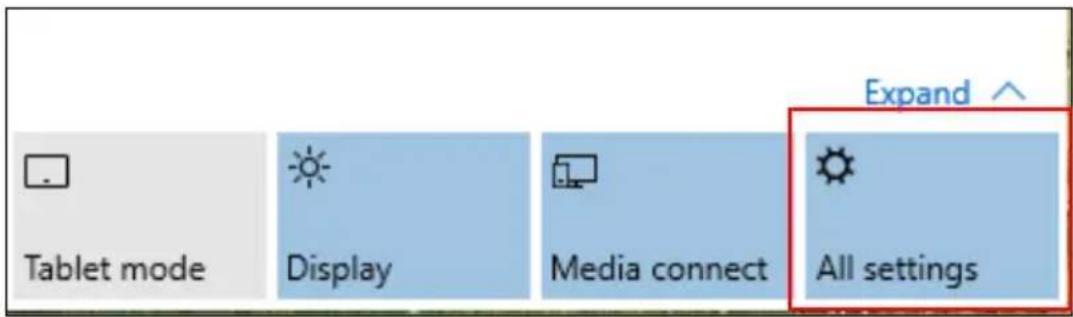
- Wählen Sie in der Symbolablage unten rechts das [Notifications] (Benachrichtigungen) Symbol, um das [Notifications] (Benachrichtigungen) Feld zu öffnen.

- Wählen Sie [All settings] (Alle Einstellungen).
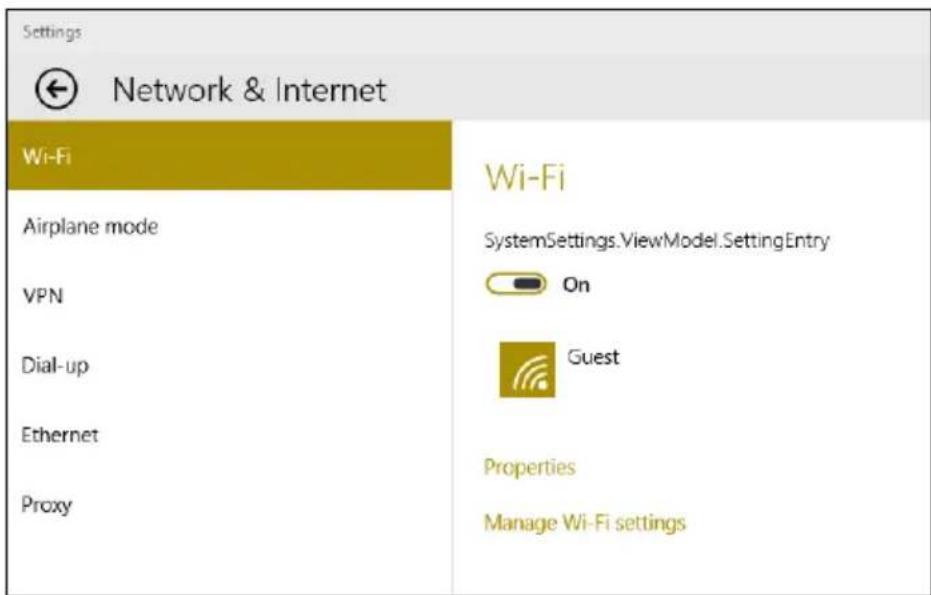
- Wählen Sie [Network & internet] (Netzwerk & Internet).

Network & Internet
- Es wird eine Liste von erkannten WLAN-Netzwerken angezeigt. Wählen Sie das gewünschte aus.
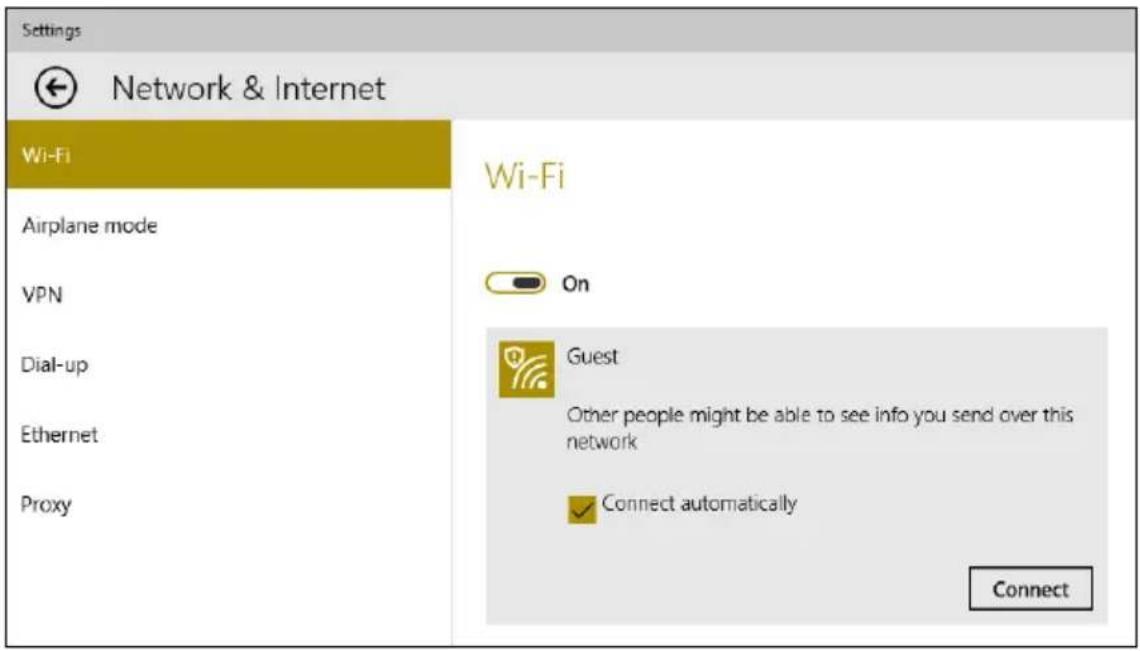
- Wählen Sie nach der Auswahl eines WLAN-Netzwerks [Connect] (Verbinden).
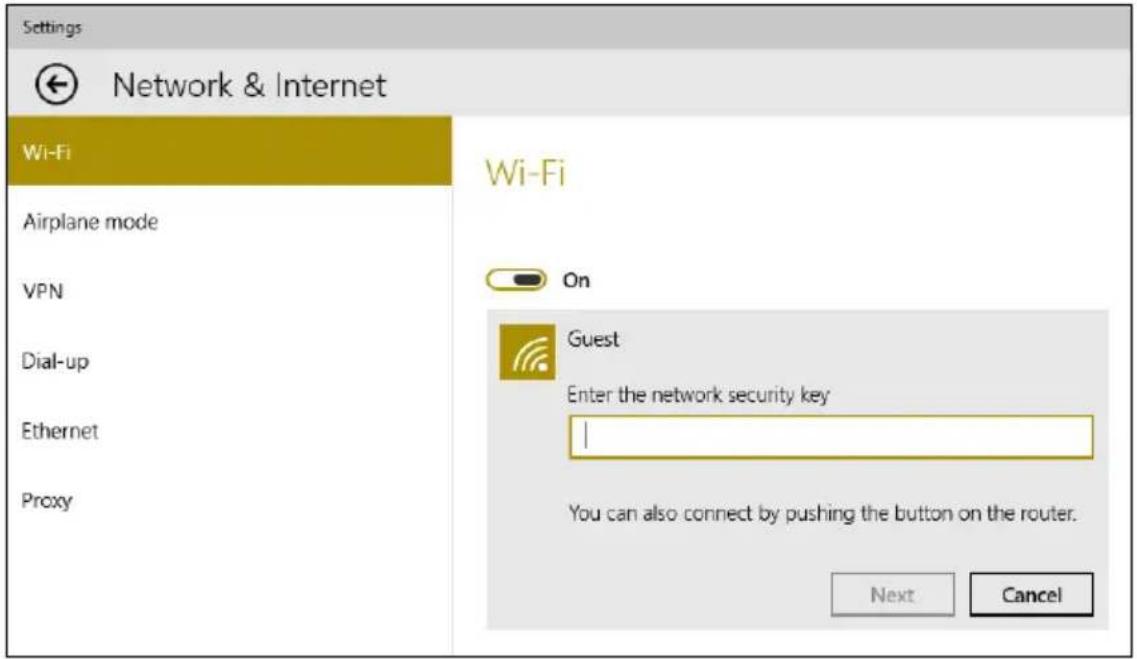
- Geben Sie ggf. das Kennwort des Netzwerks ein.
Verbindungsherstellung über ein Kabel
Eingebaute Netzwerkfunktion
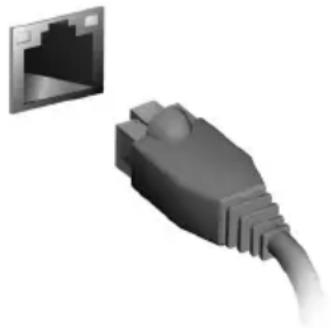
Verbinden Sie ein Ende eines Netzwerkkabels mit dem
Netzwerkanschluss des Computers und das andere Ende mit einem Anschluss an Ihrem Router. (Siehe Abbildung unten.) Anschließend können Sie eine Verbindung herstellen.
Ihren Computer und Ihre Daten sicher halten...
In diesem Abschnitt finden Sie:
• Wie Sie Ihren Computer schützen • Einrichten von Kennwörtern
ACER PROSHIELD
Überblick
Das allumfassende Programm Acer ProShield bietet Ihnen eine integrierte Sicherheitslösung zum Schutz vor folgenden Sicherheitsrisiken:
- Sicherung des Geräts gegen unbefugten Zugriff
- Sicherung des internen Speichers
- Sicherung des Netzwerks
Acer ProShield enthält vier Module, welche Ihr Gerät vor unberechtigten Zugriffen und Einbringen schützen werden.

Hinweis
Ihr Computer verfügt möglicherweise nicht über alle unten genannten Module. Bitte lesen Sie die Technischen Daten Ihres Computers, um zu erfahren, welche Module unterstützt werden.
- [Credential Manager] (Zugangsdaten-Manager) - Kennwort, Konfiguration von Online-Konten
- [Data Protection] (Datenschutz) - Persönliche Sicherheitsdisk, Datei- und Ordnerverschlüsselung
- [Data Removal] (Datenlöschung) - Dateischredder • [Information] (Informationen) - Über diese Software
Einrichtung von Acer ProShield
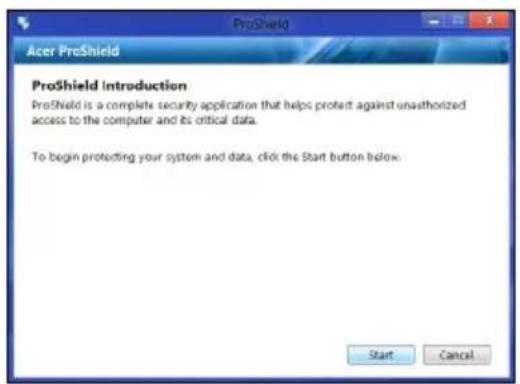
Wenn Sie Acer ProShield das erste Mal ausführen, werden Sie von einem Einrichtungsassistenten bei der Einrichtung der Parameter für Acer ProShield begleitet. Klicken Sie auf [Start] (Start), um zu beginnen. Sie müssen ein Kennwort einrichten und Sie können auswählen, eine [Personal Secure Drive] (persönliche Sicherheitsdisk) zu erstellen.
Wählen Sie ein Passwort, an das Sie sich erinnern, aber das schwierig zu erraten ist. Verwenden Sie keine Wörter, die in einem Wörterbuch stehen. Eine Kombination aus Buchstaben und Ziffern ist empfehlenswert.
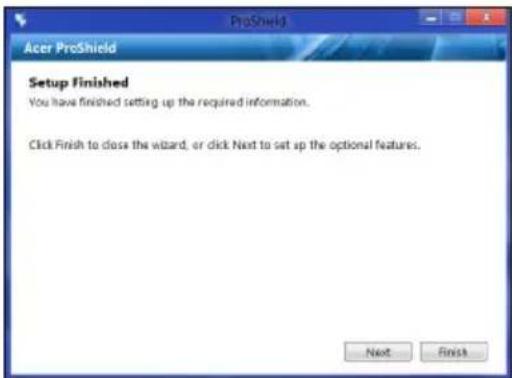
Nach der Einrichtung des Kennwortes können Sie auf [Next] (Weiter) klicken, um mit der Einrichtung einer [Personal Secure Drive] (persönlichen Sicherheitsdisk) fortzufahren oder klicken Sie auf [Finish] (Beenden), um den Assistenten zu verlassen.
Persönliche Sicherheitsdisk
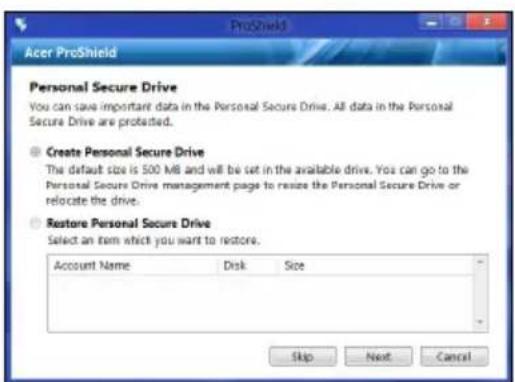
Die [Personal Secure Drive, PSD] (Persönliche Sicherheitsdisk) ist ein sicherer Bereich auf Ihrer Festplatte, in dem Sie Dateien speichern können. Auf die PSD kann nur nach Authentifizierung durch das Passwort zugegriffen werden.
Nach dem Abschluss der Einrichtung können Sie die ProShield Konsole aufrufen, um Ihren Computer zu verwalten oder Änderungen an den Einstellungen vorzunehmen.
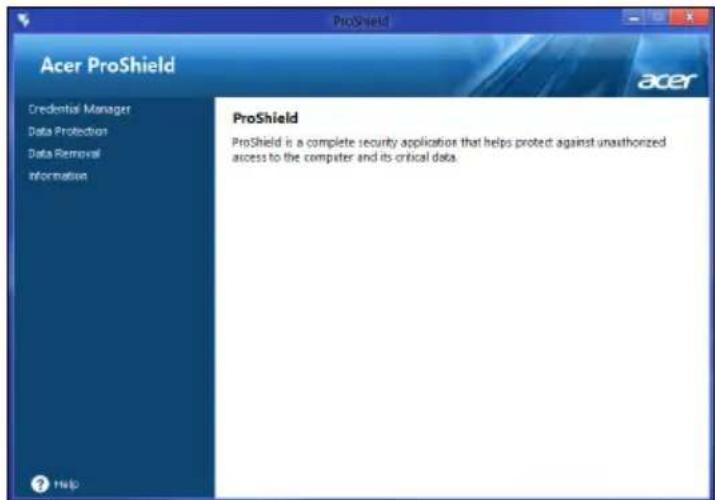
Verwenden Sie das Menü auf der linken Seite, um Änderungen vorzunehmen.
Zugangsdaten-Manager
Hier können Sie Ihre Zugangsdaten, einschließlich der Authentifizierung vor dem Start, einstellen und verwalten.
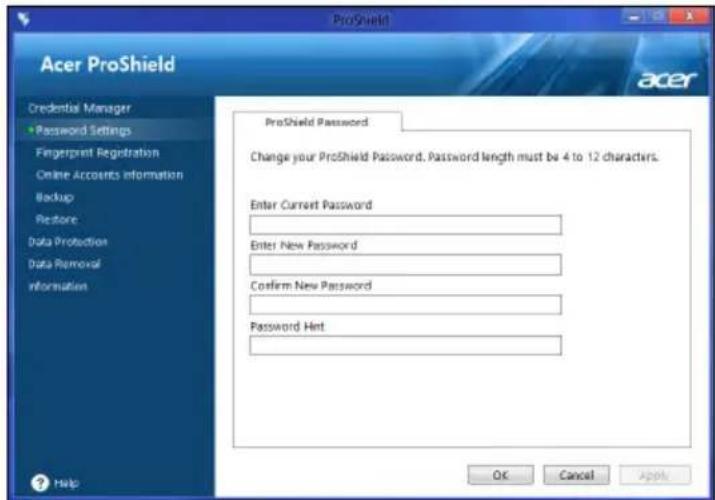
Sie können Ihre ProShield- und Windows-Kennworte ändern, Fingerabdrücke registrieren, Online-Konto-Informationen verwalten und Zugangsdaten sichern und wiederherstellen.
Datenschutz
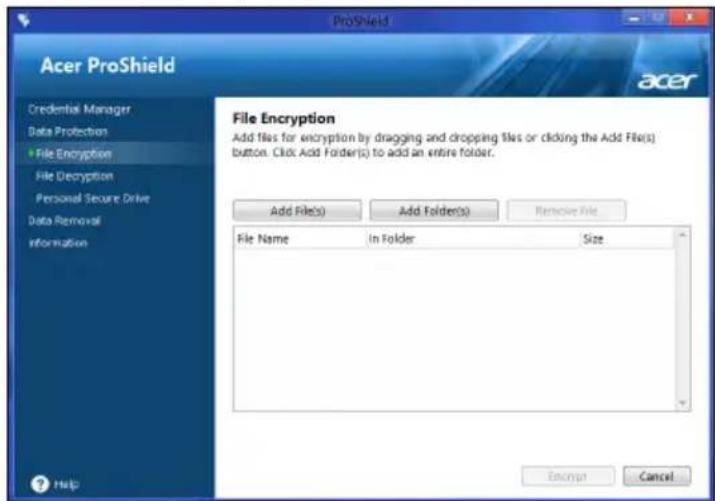
Hier können Sie Dateien für die Verschlüsselung oder Entschlüsselung auswählen und Ihre [Personal Secure Drive] (persönliche Sicherheitsdisk) verwalten.
Hier können Sie Dateien auswählen, die vollständig von der Festplatte entfernt werden sollen. Der [File Shredder] (Dateischredder) überschreibt die Daten, um die Datenwiederherstellung unmöglich zu machen.
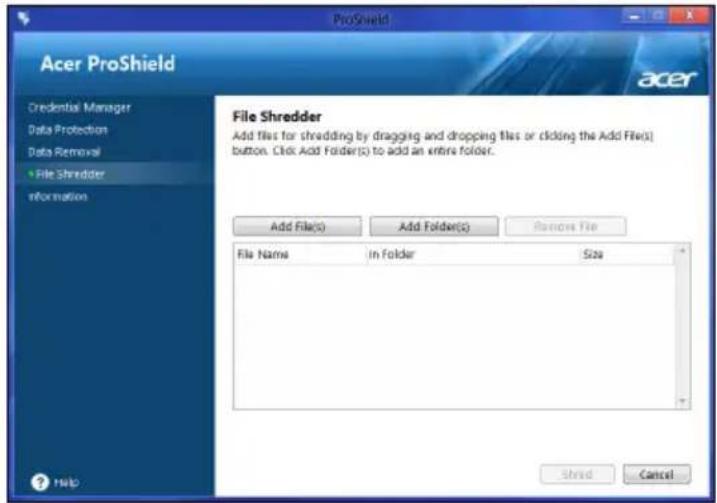
Stellen Sie sicher, dass Sie nur die Informationen auswählen, die Sie wirklich schreddern möchten. Nachdem Sie eine Datei oder einen Ordner geschreddert haben, ist es unmöglich, diese Daten wiederherzustellen.
BIOS-DIENSTPROGRAMM
Das BIOS-Dienstprogramm ist ein in das „Basic Input/Output System“ (BIOS) des Computers integriertes Hardware-Konfigurationsprogramm.
Da Ihr Computer bereits korrekt konfiguriert und optimiert ist, müssen Sie dieses Dienstprogramm in der Regel nicht aufrufen. Im Fall von Konfigurationsproblemen kann es jedoch erforderlich sein, mit diesem Programm zu arbeiten.
Um das BIOS-Dienstprogramm zu starten, drücken Sie auf während das Computer-Logo angezeigt wird.
Bootsequenz
Wenn Sie die Bootsequenz im BIOS-Dienstprogramm einstellen möchten, aktivieren Sie das BIOS-Dienstprogramm und wählen Sie dann Boot unter den Kategorien aus, die links auf dem Bildschirm aufgelistet werden.
Einrichten von Kennwörtern
Wenn Sie ein Kennwort für das Booten einstellen möchten, aktivieren Sie das BIOS-Dienstprogramm und wählen Sie Security unter den Kategorien, die links auf dem Bildschirm aufgelistet sind.
Suchen Sie nach Set Supervisor Password und geben Sie ein Kennwort ein, um diese Funktion zu aktivieren. Nach der Eingabe eines Kennwortes für diese Funktion können Sie Password on Boot aktivieren/deaktivieren.
Vergessen Sie nicht, auszuwählen, um das BIOS-Dienstprogramm zu speichern und zu verlassen, wenn Sie mit dem Vornehmen der Änderungen fertig sind.
SICHERN DES COMPUTERS
Ihr Computer ist eine wertvolle Investition, auf die Sie achtgeben müssen. Erlernen Sie, wie Sie Ihren Computer schützen und auf ihn aufpassen.
Festlegen eines Kennworts
Der Computer wird durch Kennwörter vor unbefugtem Zugriff geschützt. Das Setzen dieser Kennwörter erzeugt verschiedene Schutzebenen für den Computer und die Daten:
- Das [Supervisor Password] (Supervisor-Kennwort) verhindert den unberechtigten Zugang zum BIOS-Dienstprogramm. Sobald dieses gesetzt ist, müssen Sie das Kennwort eingeben, um auf das BIOS-Dienstprogramm zugreifen zu können. Siehe Einrichten von Kennwörtern auf Seite 20.
- Das [User Password] (Benutzer-Kennwort) sichert Ihren Computer vor unberechtigter Verwendung. Verwenden Sie dieses Kennwort zusammen mit Kennwort-Kontrollen beim Hochfahren und Aufwachen aus dem Ruhe-Modus (falls verfügbar) für maximale Sicherheit.
- Das [Password on Boot] (Kennwort für das Booten) sichert Ihren Computer vor unberechtigter Verwendung. Verwenden Sie dieses Kennwort zusammen mit Kennwort-Kontrollen beim Hochfahren und Aufwachen aus dem Ruhe-Modus (falls verfügbar) für maximale Sicherheit.

Wichtig
Vergessen Sie nicht Ihr Supervisor-Kennwort! Wenn Sie das Kennwort vergessen sollten, wenden Sie sich an Ihren Händler oder ein autorisiertes Servicecenter.
Eingabe von Kennwörtern
Wenn ein Kennwort eingestellt ist, erscheint in der Mitte des Anzeigebildschirms ein Kennwortfenster.
- Wenn Sie das [Supervisor Password] (Supervisor-Kennwort) eingestellt haben, erscheint eine Eingabeaufforderung, sobald Sie zum BIOS-Dienstprogramm wechseln.
- Geben Sie das [Supervisor Password] (Supervisor-Kennwort) ein und drücken Sie auf , um zum BIOS-Dienstprogramm zu gelangen. Wenn Sie ein falsches Kennwort eingeben, erscheint eine Warnmeldung. Probieren Sie es noch einmal und drücken Sie auf .
- Wenn das [User Password] (Benutzer-Kennwort) eingestellt und das Kennwort für Boot-Parameter aktiviert ist, erscheint beim Hochfahren ein Fenster.
- Geben Sie das [User Password] (Benutzer-Kennwort) noch einmal ein und drücken Sie auf Wenn Sie ein falsches Kennwort eingeben, erscheint eine Warnmeldung. Probieren Sie es noch einmal und drücken Sie auf .

Wichtig
Sie haben drei Versuche, ein Kennwort einzugeben. Wenn Sie das Kennwort dreimal falsch eingegeben haben, kommt das System zum Stillstand. Drücken und halten Sie die Ein/Aus-Taste vier Sekunden lang, um den Computer auszuschalten. Schalten Sie den Rechner anschließend wieder ein und versuchen Sie es erneut.
ENERGIEVERWALTUNG
Dieser Computer besitzt eine integrierte
Energieverwaltungsvorrichtung, die die Systemaktivität überwacht.
Systemaktivität bezieht sich auf jede Aktivität, die eine oder mehrere der folgenden Geräte betrifft: Tastatur, Maus, Festplatte, mit
Computer verbundene Peripheriegeräte und Videospeicher. Wenn keine Aktivität innerhalb einer bestimmten Zeit erkannt wurde, dann schaltet der Computer einige oder alle dieser Geräte aus, um Energie zu sparen.
Sparen von Energie
Schnellstart deaktivieren
Der Computer nutzt den Schnellstart, um den Startvorgang zu beschleunigen; eine geringe Menge an Energie wird aber auch genutzt, um Signale für den Start zu prüfen. Diese Überprüfung verbraucht zusätzlich Strom.
Wenn Sie den Energieverbrauch des Computers senken und so einen Beitrag zum Umweltschutz leisten möchten, deaktivieren Sie den Schnellstart:

Hinweis
Wenn der Schnellstart deaktiviert ist, braucht der Computer bei der Aktivierung aus dem Energiesparmodus länger.
Der Computer wird auch nicht gestartet, wenn er einen Startbefehl über ein Netzwerk (Wake on LAN) erhält.
- Öffnen Sie die Charms und suchen Sie nach [Control Panel] (Systemsteuerung).
- Öffnen Sie [System and Security] (System und Sicherheit) > [Power Options] (Energieoptionen).
- Wählen Sie [Choose what the power buttons do] (Auswählen, was beim Drücken von Netzschaltern geschehen soll).
- Wählen Sie [Change settings that are currently unavailable] (Zurzeit nicht verfügbare Einstellungen ändern).
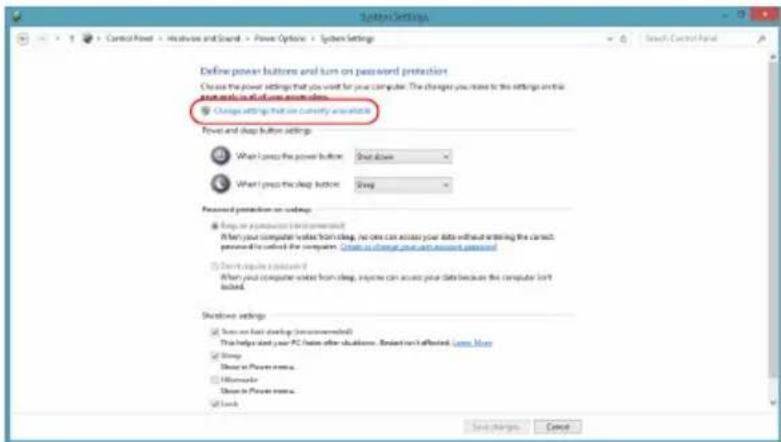
- Scrollen Sie nach unten und deaktivieren Sie die Option [Turn on fast startup] (Schnellstart aktivieren).
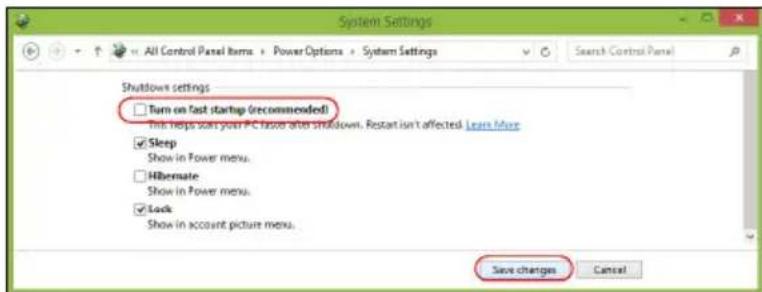
6. Wählen Sie [Save changes] (Änderungen speichern).
Ports und Anschlüsse...
In diesem Abschnitt finden Sie:
- Informationen über die Ports und Anschlüsse an Ihrem Computer
PORTS UND ANSCHLÜSSE
Die unten stehenden Tabellen zeigen, was die verschiedenen Symbole bedeuten.

Hinweis
Die unten stehenden Ports und Anschlüsse könnten nicht bei allen Modellen verfügbar sein.
 | Ein/Aus-Taste Optisches Laufwerk | |
 | Mikrofonbuchse Kartenleser | |
 | Lautsprecher- oder Kopfhörerbuchse | Sicherungstaste |
 | USB-Anschluss | Austauschbare(r) Festplattenträger |
| Cinchbuchse S/PDIF-Anschluss | ||
 | PS/2-Tastaturanschluss PS/2-Mausanschluss | |
 | Anschluss für externe Anzeige (VGA) | [IOIOI] Serieller Anschluss |
 | RJ-45 Ethernet Anschluss | [<<=] Line-in-Buchse |
 | Line-Ausgang / Lautsprecherausgangsbuchse | HDMI HDMI-Anschluss |
 | Wiederherstellungstaste | Anzeigen für Netzverbindung / Festplatte |
| Symbol Element Symbol Element | |||
 | Steckplatz fürKensington-Schloss | DP | DisplayPortDer DisplayPortAdapter ist nur an"DP1" verfügbar |
 | DC-Eingangsbuchse DVI | DVI-Anschluss | |
Informationen zu USB 3.0
- USB 3.0 kompatible Ports sind blau.
- Kompatibel mit USB 3.0 und früheren USB-Geräten.
- Für eine optimale Leistung sollten zertifizierte USB 3.0 Geräte verwendet werden.
- Definiert nach USB 3.0 Spezifikation (SuperSpeed USB).
Audioanschlüsse auf der Rückseite
Die folgende Tabelle zeigt die Funktionen der Audiobuchsen auf der Rückseite (falls verfügbar).
| Symbolfarbe | Headset | Stereo | Quadrophon | 5.1-Kanal |
Blau | Rückseite Rückseite | |||
Grün | Headset Vorderseite Vorderseite Vorderseite | |||
Blau | Mikrofon-Eingang | Mikrofon-Eingang | Mikrofon-Eingang | Mitte/Woofer |
MICRO USB
Beim USB (Universal Serial Bus)-Anschluss handelt es sich um einen seriellen Hochgeschwindigkeits-Bus, an den Sie USB-
Peripheriegeräte anschließen können, ohne Systemressourcen zu belegen.
Der Micro USB Anschluss ist ein kompakter Anschluss, der mit USB 2.0 Geräten kompatibel ist.
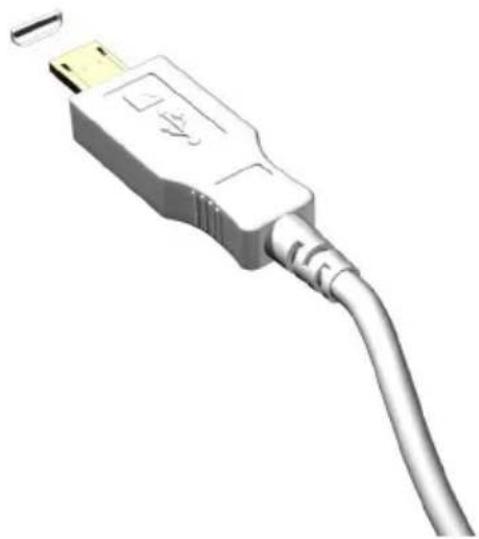
Für den Anschluss von USB-Geräten mit Standardstecker wird ein Micro-USB-zu-USB-Adapter benötigt. Der Adapter ist nur bei einigen Modellen im Lieferumfang enthalten. Wenn er nicht im Lieferumfang Ihres Computers enthalten ist, müssen Sie ihn separat erwerben.
SPEICHERKARTENLESER
Anschlussoptionen
Ihr Computer verfügt über einen Kartenleser und andere Ports/Buchsen, über die Sie Peripheriegeräte an Ihren Computer anschließen können. Anweisungen zum Anschließen unterschiedlicher externer Geräte an den Computer finden Sie im folgenden Abschnitt.
Speicherkartenleser
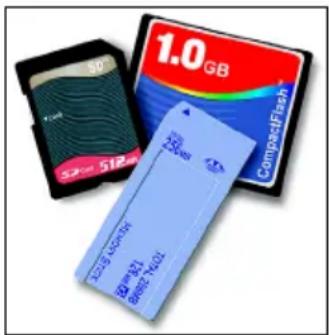
Speicherkarten werden für eine große Auswahl von Digitalkameras, PDAs, MP3-Player und Mobiltelefonen verwendet.
Einsetzen einer Speicherkarte
- Richten Sie die Karte so aus, dass ihre Kontaktstellen auf den Einschub gerichtet sind und nach unten zeigen.
- Schieben Sie die Karte vorsichtig in den Einschub hinein. Wenn sich die Karte nicht ohne Ausübung von Druck einschieben lässt, ändern Sie ihre Ausrichtung ein wenig.
- Drücken Sie die Karte soweit hinein, bis sie einrastet. Die Karte steht ein paar Millimeter aus dem Einschub hervor.
Wenn auf der Karte Dateien enthalten sind, wird möglicherweise das Windows-Fenster für die Automatische Wiedergabe angezeigt (dies hängt vom Inhalt der Karte ab) und Sie werden gefragt, ob Sie ein Programm für den Zugriff auf die Inhalte der Karte verwenden möchten. Wählen Sie eine geeignete Option aus oder wählen Sie [Cancel] (Abbrechen). Enthält die Karte keine Dateien bzw. nur unbekannte Dateien, werden die Inhalte der Karte in einem Fenster angezeigt.
SD-, SDHC- und SDXC-Karten
Unterschiedliche Arten von SD-Karten besitzen unterschiedliche Kapazitäten. Die Bauweise ist aber bei allen gleich. SD-Karten bieten ein Speichervermögen von bis zu 4 GB, SDHC-Karten von bis zu 32 GB und SDXC-Karten von bis zu 2048 GB (2 TB). Der Computer besitzt einen Kartenleser, der sich für SDHC- oder SDXC-Karten eignet.

Hinweis
SDXC-Speicherkarten können nur mit einem SDXC-kompatiblen Leser verwendet werden; SD- und SDHC-Karten können mit beliebigen Lesern verwendet werden.
Entfernen einer Karte aus einem Speicherkartenleser
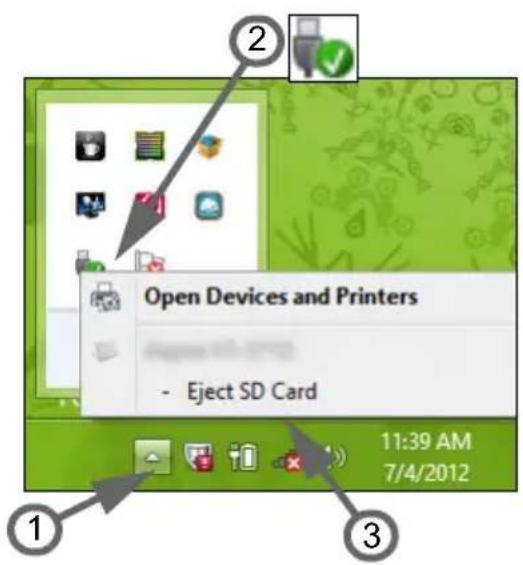
- Klicken Sie auf den Pfeil für Ausgeblendete Symbole einblenden im Benachrichtigungsbereich (neben der Uhr). 2. Klicken Sie auf das Symbol Hardware sicher entfernen.
- Klicken Sie auf [Eject SD Card] (SD-Karte auswerfen) (oder den Namen des Gerätes).
- Warten Sie, bis eine Meldung [Safe to Remove Hardware] (Hardware kann jetzt entfernt werden) angezeigt wird.
- Entfernen Sie die Karte.
Schließen Sie den Rechner an einen Monitor mit einem VGA- oder DVI-Anschluss an (die Art der unterstützten Verbindungen hängt von der Konfiguration des Computers ab). Der Monitor wird in der Regel mit einem geeigneten Kabel geliefert.
Gehen Sie folgendermaßen vor, um einen Monitor an den Computer anzuschließen:
- Stellen Sie sicher, dass sowohl Computer als auch Monitor ausgeschaltet sind.
- Schließen Sie das Videokabel an den Monitoranschluss am Computer an. Schrauben Sie das Kabel fest, um es zu sichern.
- Schließen Sie das Netzkabel des Monitors an eine ordnungsgemäß geerdete Netzsteckdose an.
- Folgen Sie den Setup-Anweisungen im Benutzerhandbuch des Monitors.
- Schalten Sie erst den Monitor und anschließend den Computer ein.
- Stellen Sie sicher, dass die aktuelle Auflösung und Aktualisierungsrate nicht die technischen Daten des Monitors überschreiten. Ändern Sie bei Bedarf die vom Computer benutzten Anzeigeeinstellungen.

Hinweis
Wenn Sie auf die Anzeigesteuerung zugreifen möchten, drücken Sie auf die Windows-Taste (■) + W, geben Sie „Anzeige“ ein und klicken Sie auf [Display] (Anzeige).
Kopfhörer und Mikrofon
An diese Anschlüsse können Sie Audiogeräte anschließen. Schließen Sie Stereo-Kopfhörer oder mit Strom versorgte Lautsprecher an den Kopfhörer-Anschluss an. Wenn Sie ein Audiogerät an den Kopfhörer-Anschluss anschließen, werden die integrierten Lautsprecher deaktiviert. Schließen Sie an den Mikrofon-Anschluss ein externes Mikrofon für Mono-Aufnahmen an; wenn Sie ein externes Mikrofon anschließen, wird das interne Mikrofon deaktiviert.

Hinweis
Einige Computer verfügen über einen einzelnen „Kombi“-Port, der Ihnen die Nutzung eines Headsets mit integriertem Mikrofon ermöglicht. Diese Headsets werden üblicherweise mit Smartphones verwendet.
HDMI
HDMI (High-Definition Multimedia Interface) ist eine hochqualitative digitale Audio-/Videoschnittstelle. HDMI ermöglicht Ihnen den Anschluss kompatibler Audio-/Videoquellen, z.B. Ihres Computers, einer Set-Top-Box, DVD-Player und A/V-Empfängern an digitale Audio- und/oder Videomonitore, z.B. digitale Fernseher (DTV), über ein einzelnes Kabel.
Das einzelne Kabel hält alles einfach und sauber und gewährleistet gleichzeitig einen einfachen Anschluss und eine optimale Ton- und Bildqualität.
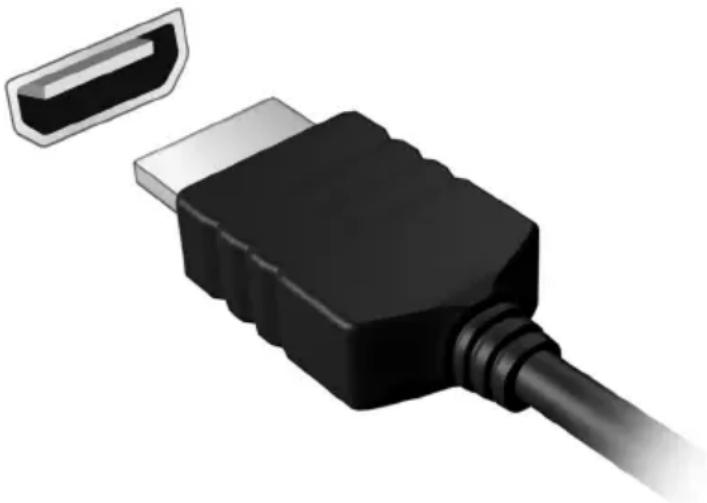
HDMI (High-Definition Multimedia Interface) ist eine hochqualitative digitale Audio-/Videoschnittstelle. HDMI ermöglicht Ihnen den Anschluss kompatibler Audio-/Videoquellen, z.B. Ihres Computers, einer Set-Top-Box, DVD-Player und A/V-Empfängern an digitale Audio- und/oder Videomonitore, z.B. digitale Fernseher (DTV), über ein einzelnes Kabel.
Das einzelne Kabel hält alles einfach und sauber und gewährleistet gleichzeitig einen einfachen Anschluss und eine optimale Ton- und Bildqualität.
HDMI Micro bietet dieselbe hochqualitative Wiedergabe wie normales HDMI, aber mit einem schmaleren Anschluss, welcher sich ideal für schlanke und leichte Notebooks und Tablet-Computer eignet.
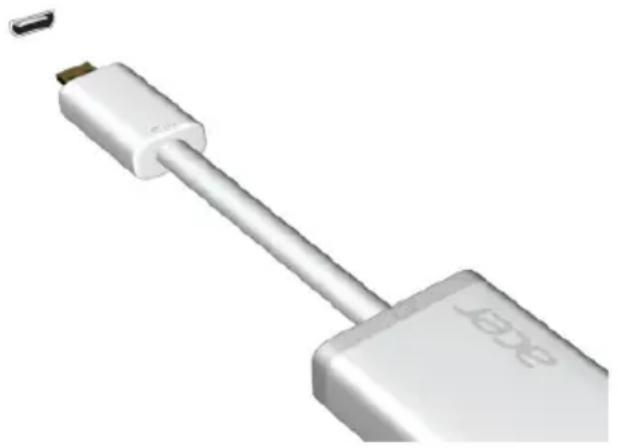
Ein HDMI Micro zu HDMI Adapter wird nur mit bestimmten Modellen geliefert.
USB (UNIVERSAL SERIAL BUS)-ANSCHLUSS
Der USB-Port ist ein High-Speed Port, der den Anschluss von USB-Geräten wie z.B. einer Maus, einer externen Tastatur, zusätzlichem Speicher (externe Festplatten) oder anderer kompatibler Geräte ermöglicht.
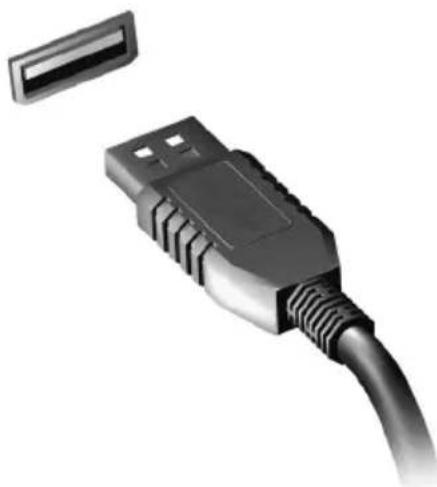
An Acer Computern sind gegenwärtig zwei USB Standards verfügbar: USB 2.0 (High-Speed USB) und USB 3.0 (SuperSpeed USB). USB 2.0 Ports an Acer Computern sind mit einem schwarzen Rand am Port und USB 3.0 Ports mit einem blauen Rand gekennzeichnet. Für eine optimale Leistung sollten USB 3.0 Geräte immer im USB 3.0 Ports verbunden werden. Lesen Sie die Dokumentation des Gerätes, um zu überprüfen, welcher Standard unterstützt wird.
Sie können auch Geräte wie Tablets, Smartphones oder andere Geräte über einen USB-Port aufladen. Einige USB 3.0 Port unterstützten die Aufladung von Geräten, wenn sich der Computer im Ruhemodus befindet oder ausgeschaltet ist. Zudem können Sie einen USB-Hub verwenden, um mehrere Geräte mit einem einzelnen USB-Port zu verbinden.

Wichtig
Wenn Sie ein USB-Speichergerät entfernen möchten, sollten Sie mit der rechten Taste auf das USB-Symbol in der Windows Taskleiste klicken und "Auswerfen" auswählen, um dem Betriebssystem mitzuteilen, dass das Gerät gestoppt werden soll, bevor es entfernt wird. Wenn Sie dies nicht tun, kann es zu Datenverlust oder Schäden an Peripheriegerät kommen.
Haben Sie eine Frage?
In diesem Abschnitt finden Sie:
- Häufig gestellte Fragen
- Tipps für die Verwendung von Windows 10 • Informationen zur Problembehebung
- Wie Sie sich online schützen
- Wo Sie die Kontaktinformationen des Acer Kundendienstes finden
HÄUFIG GESTELLTE FRAGEN
Im Folgenden finden Sie eine Liste möglicher Situationen, die bei der Arbeit mit dem Computer auftreten können. Für jede dieser Situationen sind einfache Antworten und Lösungen angegeben.
Ich drücke den Hauptschalter, aber der Rechner startet oder bootet nicht.
Achten Sie auf die Stromversorgungsanzeige:
- Leuchtet sie nicht, wird der Computer nicht mit Strom versorgt. Prüfen Sie Folgendes:
- Wenn Sie den Akku zur Stromversorgung verwenden, ist er möglicherweise entladen und kann den Computer nicht mit Energie versorgen. Schließen Sie das Netzteil an und laden Sie den Akku. Sie müssen möglicherweise ein paar Minuten warten, bevor Sie den Computer wieder einschalten können.
- Das Netzteil muss fest in den Computer und die Steckdose eingesteckt sein.
- Wenn sie leuchtet, prüfen Sie Folgendes:
- Befindet sich eine Disc im optischen Laufwerk? Nehmen Sie sie ggf. heraus und drücken Sie auf + + , um das System neu zu starten.
- Ist ein USB-Speichergerät (USB-Laufwerk oder Smartphone) an den Computer angeschlossen? Trennen Sie es ggf. ab und drücken Sie auf + + , um das System neu zu starten.
Der Bildschirm bleibt leer.
Die Energiesparfunktion des Computers hat automatisch den Bildschirm ausgeschaltet, um Strom zu sparen. Drücken Sie eine Taste, um den Bildschirm wieder einzuschalten.
Wenn der Bildschirm sich durch Drücken einer Taste nicht wieder einschaltet, kann dies drei Gründe haben:
- Die Einstellung für die Helligkeit ist zu niedrig. Drücken Sie auf <Fn>+<> (Erhöhen), um die Helligkeit zu erhöhen.
- Das Anzeigegerät ist möglicherweise auf einen externen Monitor eingestellt. Drücken Sie den Display-Schalter Hotkey, um die Anzeige zum Computerbildschirm zurückzuschalten.
- Wenn die Strom-LED blinkt, könnte sich der Computer im Standbymodus oder im Ruhezustand befinden. Drücken Sie für die Wiederaufnahme auf die Ein-/Aus-Taste und lassen Sie sie los.
Der Computer gibt keinen Sound aus.
Prüfen Sie Folgendes:
- Die Lautstärke wurde möglicherweise auf stumm gestellt. Prüfen Sie das Symbol für die Lautstärkeregelung (Lautsprecher) in der Taskleiste. Wenn es durchgestrichen ist, klicken Sie es an, und deaktivieren Sie das Kontrollkästchen [Mute all] (Alles aus).
• Die Einstellung für die Lautstärke ist möglicherweise zu niedrig. Prüfen Sie die Lautstärke über die Lautstärkeregelung (Lautsprecher) in der Taskleiste. Sie können die Lautstärke auch mit den Hotkeys zur Lautstärkenregelung einstellen.
- Wenn Kopfhörer oder externe Lautsprecher an die Kopfhörerbuchse des Computers angeschlossen sind, sind die internen Lautsprecher automatisch ausgeschaltet.
Ich möchte den Träger des optischen Laufwerks ohne Einschalten des Computers ausfahren.
Es gibt ein Loch für den mechanischen Auswurf am optischen Laufwerk. Führen Sie einfach die Spitze eines Kugelschreibers oder eine gerade gebogene Büroklammer ein, und drücken Sie zum Ausfahren des Trägers.
Die Tastatur funktioniert nicht.
Versuchen Sie, eine externe Tastatur an den USB-Anschluss am Computer anzuschließen. Wenn diese funktioniert, wenden Sie sich an Ihren Händler oder an ein autorisiertes Servicecenter, da das interne Tastaturkabel möglicherweise locker ist.
Der Drucker funktioniert nicht.
Prüfen Sie Folgendes:
- Prüfen Sie, ob der Drucker an eine Netzsteckdose angeschlossen und eingeschaltet ist.
- Stellen Sie sicher, dass das Druckerkabel fest an den USB-Anschluss und den entsprechenden Anschluss am Drucker angeschlossen ist.
Ich möchte meinen Rechner auf die ursprünglichen Einstellungen zurücksetzen.

Hinweis
Falls es sich bei Ihrem System um die multilinguale Version handelt, ist das Betriebssystem und die Sprache, die Sie auswählen, wenn Sie das System zum ersten Mal starten, die einzige Option bei zukünftigen Wiederherstellungsaktionen.
Dieser Wiederherstellungsvorgang hilft Ihnen dabei, das Laufwerk C: mit dem ursprünglichen Softwareinhalt, der beim Kauf des Computers installiert war, wiederherzustellen.

Warnung
Ihr Laufwerk C: wird hierbei neu formatiert und alle Daten werden gelöscht. Es ist wichtig, dass Sie alle Datendateien sichern, bevor Sie diese Option benutzen.
Bevor Sie die Wiederherstellungsoperation durchführen, überprüfen Sie bitte die BIOS-Einstellungen.
- Prüfen Sie, ob Acer disk-to-disk recovery aktiviert ist oder nicht.
- Stellen Sie sicher, dass die Einstellung D2D Recovery unter Main auf Enabled eingestellt ist.
- Beenden Sie das BIOS-Dienstprogramm und speichern Sie die Änderungen. Das System wird neu gestartet.

Hinweis
Wenn Sie die BIOS-Einstellungen ändern möchten, drücken Sie auf , sobald das Acer-Logo während des Startvorganges angezeigt wird.
Inanspruchnahme von Dienstleistungen
Internationale Garantie für Reisende (International Travelers Warranty; ITW)
Ihr Computer ist durch eine Internationale Garantie für Reisende (ITW) geschützt, die Ihnen Sicherheit auf Reisen gibt. Mit Ihrem Computer erhalten Sie einen ITW-Pass, der alle Angaben enthält, die Sie für das ITW-Programm benötigen. Die handliche Broschüre enthält eine Liste der Ihnen zur Verfügung stehenden autorisierten Servicecenter. Lesen Sie den Pass gründlich durch.
Haben Sie Ihren ITW-Pass immer zur Hand; insbesondere auf Reisen, damit Sie die Vorteile unserer Servicecentren nutzen können. Bringen Sie Ihren Kaufbeleg an den ITW-Pass an.
Wenn sich in dem Land, das Sie besuchen, kein von Acer autorisierter ITW-Servicestandort befindet, können Sie sich auch an unsere weltweiten Büros wenden. Besuchen Sie www.acer.com.
Vor einem Anruf
Halten Sie die folgenden Angaben bereit, wenn Sie den Online-Service von Acer kontaktieren, und halten Sie sich bitte bei Ihrem Computer auf, wenn Sie anrufen. Mit Ihrer Unterstützung können wir die Zeit eines Anrufs reduzieren und so Ihre Probleme effektiv lösen. Wenn Sie Fehlermeldungen oder Warntöne von Ihrem Computer erhalten, schreiben Sie diese wie auf dem Bildschirm angezeigt nieder, oder merken Sie sich die Anzahl und Folge im Fall von Warntönen.
Sie müssen die folgenden Angaben übermitteln:
Name:
Adresse:
Telefonnummer: ____
Computer und Modelltyp: ____
Seriennummer: ____
Kaufdatum: ____
Tipps und Hinweise für die Verwendung von Windows 10
Es bedarf einer gewissen Zeit, sich mit diesem neuen Betriebssystem vertraut zu machen. Wir haben deshalb ein paar Tipps zusammengestellt, um Ihnen den Anfang zu erleichtern.
Wie gelange ich nach Start?
Drücken Sie auf die Windows-Taste oder wählen Sie die Windows-Start-Taste unten links.
Wo ist die Start-Taste?
Die [Start] (Start)-Taste wird in der Desktop-Taskleiste angezeigt. Wenn Sie sie auswählen, wird Start geöffnet, von wo Sie Apps ausführen können.
Wie sehe ich sämtliche Apps?
Drücken Sie auf die Windows-Taste oder wählen Sie die Windows-Start-Taste und wählen Sie [All apps] (Alle Apps), um eine Liste von installierten Apps auf dem Computer anzuzeigen.
Wie schalte ich den Computer aus?
Drücken Sie auf die Windows-Taste oder wählen Sie die Windows-Start-Taste und wählen Sie das Ein/Aus-Symbol > [Shut Down] (Herunterfahren). Sie können den Computer auch ausschalten, indem Sie mit der rechten Maustaste auf die Windows-Start-Taste klicken und > [Shut down or sign out] (Herunterfahren oder abmelden) > [Shut Down] (Herunterfahren) auswählen.
Kann ich die Benachrichtigungen ausschalten?
Sie können die Benachrichtigungen ausschalten, so dass Sie den Computer laufen lassen können, ohne von Benachrichtigungen gestört zu werden.
Drücken Sie auf die Windows-Taste oder wählen Sie die Windows-Start-Taste und wählen Sie [Settings] (Einstellungen) > [System] (System) > [Notifications & actions] (Benachrichtigungen und Aktionen). Von hier aus können Sie Benachrichtigungen für sämtliche Apps aktivieren/deaktivieren oder auswählen, welche Apps aktiviert/deaktiviert werden sollen.
Wie entsperre ich den Computer?
Drücken Sie die Leertaste und wählen Sie das Symbol eines Benutzerkontos aus, um den Computer zu entsperren. Wenn für Ihr Konto ein Kennwort eingerichtet wurde, müssen Sie dieses eingeben, um fortfahren zu können.
Kann ich den Sperrbildschirm persönlicher gestalten?
Sie können für den Sperrbildschirm ein anderes Bild verwenden, eine Diashow mit Bildern anzeigen oder ganz nach Bedarf Kurzinfos über den Status oder Benachrichtigungen anzeigen lassen.
Um den Hintergrund zu ändern, drücken Sie auf die Windows-Taste oder wählen Sie die Windows-Starttaste und wählen Sie [Einstellungen] > [Personalisierung]. Von hier aus können Sie:
- Ein Hintergrundbild für den Sperrbildschirm auswählen • Die [Diashow] ein- oder ausschalten
- Sperrbildschirm-Apps auswählen.
Wie kann ich die Sperrbildschirm-Diashow einrichten?
- Drücken Sie auf die Windows-Taste oder wählen Sie die Windows-Starttaste und wählen Sie [Einstellungen] > [Personalisierung].
- Wählen Sie unter Hintergrund [Diashow] aus.
- Wählen Sie [Ordner hinzufügen] und öffnen Sie den Ordner, den Sie verwenden möchten (Ihr [Bilder]-Ordner wird standardmäßig geöffnet). Wählen Sie [Diesen Ordner auswählen], um den Ordner zur Sperrbildschirm-Diashow hinzuzufügen.
- Wählen Sie einen Ordner und wählen Sie [Entfernen], um den Ordner aus der Sperrbildschirm-Diashow zu entfernen.
- Ändern Sie die anderen Einstellungen je nach Bedarf.
Wie verschiebe ich Kacheln?
Wählen Sie eine Kachel und ziehen Sie sie an die Stelle in Start, wo sie angezeigt werden soll. Andere Kacheln werden verschoben, um Platz für die Kachel zu schaffen, die Sie verschieben.
Kann ich Kacheln in Gruppen anordnen?
Ja, Sie können. Wählen Sie eine bestehende Kachel und ziehen Sie sie so, um Start Ihren Wünschen anzupassen. Klicken Sie mit der rechten Maustaste auf eine App und wählen Sie [Pin to Start] (An Start anheften), um eine neue Gruppe in Start zu erstellen. Von hier können Sie die Kachel zu einer bestehenden Gruppe in Start ziehen. Sie können der/den Gruppe(n) einen Namen geben und die Kacheln nach Ihren Wünschen innerhalb der Gruppe anordnen.
Kann ich Kacheln größer oder kleiner machen?
Ja, Sie können. Klicken Sie mit der rechten Maustaste auf eine Kachel und wählen Sie [Resize] (Größe ändern). Wählen Sie eine Größe aus dem angezeigten Menü.
Kann ich die Auflösung des Bildschirms ändern?
Ja, Sie können. Schieben Sie den Cursor in die untere linke Ecke des Bildschirms und geben Sie 'Systemsteuerung' in das Textfeld ein, um die Ergebnisse anzuzeigen; wählen Sie [Control Panel]
(Systemsteuerung) > [Adjust screen resolution]
(Bildschirmauflösung anpassen). Alternativ können Sie auch mit der rechten Maustaste auf eine beliebige Stelle auf dem Desktop klicken und [Screen resolution] (Bildschirmauflösung) auswählen.
Wie stelle ich den Wecker ein?
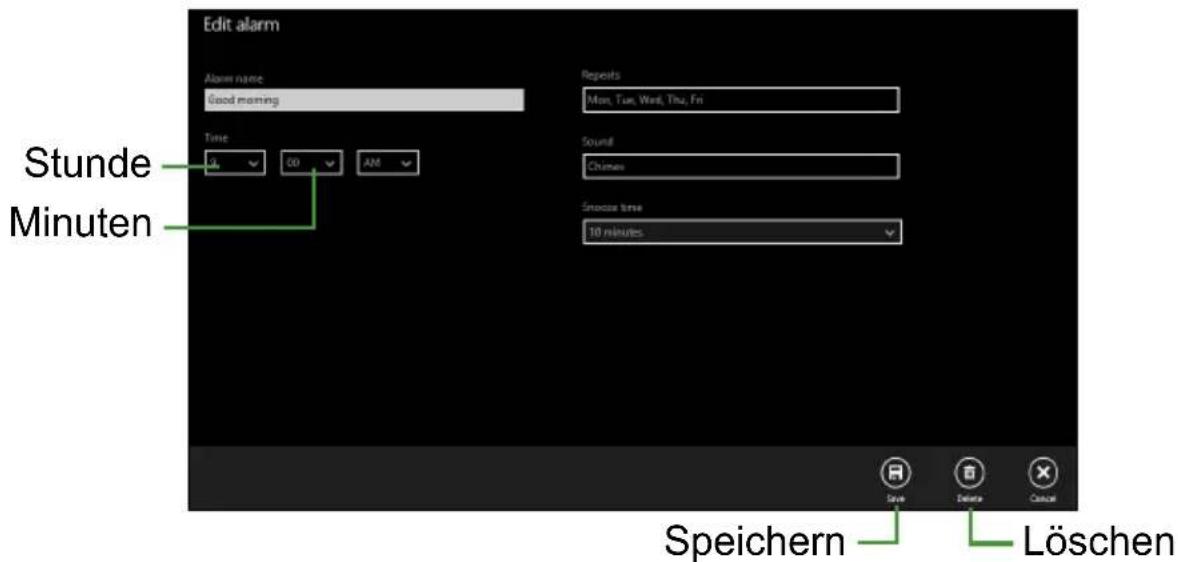
Ihr Computer kann als Wecker fungieren. Suchen Sie nach 'Wecker' und wählen Sie anschließend [Alarms] (Wecker).
- Wählen Sie einen Namen für den Wecker.
- Stellen Sie die Uhrzeit ein, indem Sie Stunde und Minute auswählen.
- Wählen Sie AM oder PM.
- Wählen Sie, an welchen Tagen der Wecker aktiviert sein soll. Wählen Sie dann die Tonbenachrichtigung aus.
- Wählen Sie die Erinnerungszeit.
- Speichern Sie den Wecker, indem Sie das Symbol [Save] (Speichern) unten rechts auswählen.

Hinweis
Der Wecker wird nur ausgeführt, wenn der Computer zur eingestellten Zeit aktiv ist.
Wo finde ich meine Apps?
Schieben Sie den Cursor in die untere linke Ecke des Bildschirms und wählen Sie [Search] (Suche). Geben Sie den Namen der App ein, die Sie öffnen möchten.
Wie kann ich eine App auf dem Start-Bildschirm anzeigen?
Wenn [All apps] (Alle Apps) angezeigt wird und Sie eine App auf dem [Start] (Start)-Bildschirm anzeigen lassen möchten, klicken Sie mit der rechten Maustaste auf eine App und wählen Sie [Pin to Start] (An Start anheften) aus.
Wie kann ich eine Kachel aus dem Start-Bildschirm entfernen?
Klicken Sie mit der rechten Maustaste auf eine Kachel, um sie auszuwählen, und wählen Sie [Unpin from Start] (Von Start lösen), um die Kachel von Start zu entfernen.
Wie kann ich eine App in der Taskleiste anzeigen?
Wenn [All apps] (Alle Apps) angezeigt wird und Sie eine App in der Taskleiste anzeigen lassen möchten, klicken Sie mit der rechten Maustaste auf eine App oder Kachel und wählen Sie [Pin to taskbar] (An Taskleiste anheften) aus.
Wie installiere ich Apps?
Sie können Windows Store Apps aus dem [Store] (Store) herunterladen. Sie benötigen eine Microsoft-ID, um Apps im [Store] (Store) kaufen und herunterladen zu können.
Ich kann Apps wie Editor und Paint nicht finden! Wo befinden sie sich?
Schieben Sie den Cursor in die untere linke Ecke des Bildschirms und wählen Sie [Search] (Suche). Geben Sie den Namen der App ein, die Sie öffnen möchten. Stattdessen können Sie auch [All apps] (Alle Apps) öffnen und nach „[Windows Accessories] (Windows-Zubehör)“ scrollen, um eine Liste mit älteren Apps anzuzeigen.
Was versteht man unter einer Microsoft-ID (einem Microsoft-Konto)?
Ein Microsoft-Konto ist eine E-Mail-Adresse und ein Kennwort, mit denen Sie sich bei Windows anmelden können. Sie können eine beliebige E-Mail-Adresse dafür verwenden, aber es ist ratsam, die zu nehmen, die Sie bereits zur Kommunikation mit Freunden und zur Anmeldung bei Ihren Lieblings-Websites verwenden. Wenn Sie sich mit einem Microsoft-Konto bei Ihrem PC anmelden, wird der PC mit den Personen, Dateien und Geräten verbunden, die Ihnen wichtig sind.
Benötige ich eine Microsoft-ID?
Sie benötigen für die Verwendung von Windows 10 keine Microsoft-ID, aber es macht die Sache wesentlich einfacher, da Sie in der Lage sind, Daten über unterschiedliche Rechner hinweg zu synchronisieren, wenn Sie eine Microsoft-ID besitzen.
Wie erhalte ich eine Microsoft-ID?
Wenn Sie Windows 10 bereits installiert und sich nicht mit einem Microsoft-Konto angemeldet haben, oder Sie noch kein Microsoft-Konto besitzen, aber eins einrichten möchten, drücken Sie auf die Windows Taste oder wählen Sie die Windows Start Taste > [Settings] (Einstellungen) > [Accounts] (Konten) > [Sign in with a Microsoft account] (Mit einem Microsoft-Konto anmelden) und folgen Sie den Anweisungen auf dem Bildschirm.
Wie kann ich nach Windows-Updates suchen?
Drücken Sie auf die Windows Taste oder wählen Sie die Windows Start Taste > [Settings] (Einstellungen) > [Update & recovery] (Update & Wiederherstellung) > [Windows Update] (Windows Update). Wählen Sie [Advanced options] (Erweiterte Optionen), um die Einstellungen zu konfigurieren.
Wo kann ich weitere Informationen erhalten?
Weitere Informationen finden Sie auf den folgenden Seiten:
- Windows 8, 8.1 und 10 Anleitungen: www.acer.com/windows-tutorial • Support-FAQs: support.acer.com
Problemlösung
In diesem Kapitel erfahren Sie, wie Sie bei üblichen
Systemproblemen vorgehen können. Lesen Sie es vor dem Anruf bei einem Techniker, wenn ein Problem auftritt. Lösungen für schwerwiegendere Probleme erfordern das Öffnen des Computers. Versuchen Sie nicht selbst, den Computer zu öffnen. Wenden Sie sich zur Unterstützung an Ihren Händler oder an ein autorisiertes Servicecenter.
Tipps zur Problemebehebung
Dieser Computer zeigt auf dem Bildschirm Fehlermeldungen an, um Sie bei der Fehlerbehebung zu unterstützen.
Wenn das System eine Fehlermeldung abgibt oder ein
Fehlersymptom auftritt, konsultieren Sie bitte „Fehlermeldungen“.
Kontaktieren Sie bitte Ihren Händler, wenn das Problem unbehoben bleibt.
Fehlermeldungen
Wenn Sie eine Fehlermeldung empfangen, merken Sie sich bitte die Meldung und ergreifen Sie Korrekturmaßnahmen. Die folgende Tabelle führt die Fehlermeldungen in alphabetischer Reihenfolge mit vorgeschlagenen Korrekturmaßnahmen auf.
| Fehlermeldungen Korrekturmaßnahme | |
| CMOS battery bad | Wenden Sie sich bitte an Ihren Händler oder an das autorisierte Kundendienst-Center. |
| CMOS checksum error | Wenden Sie sich bitte an Ihren Händler oder an das autorisierte Kundendienst-Center. |
| Disk boot failure | Legen Sie eine System-Disc (bootfähig) ein und drücken Sie anschließend, um das System neu zu starten. |
| Equipment configuration error | Drücken Sie(während des POST), um das BIOS-Dienstprogramm aufzurufen.Drücken Sie dann auf Exit im BIOS-Dienstprogramm, um den Computer neu zu starten. |
Fehlermeldungen Korrekturmaßnahme
| Hard disk 0 error | Wenden Sie sich bitte an Ihren Händler oder an das autorisierte Kundendienst-Center. |
| Hard disk 0 extended type error | Wenden Sie sich bitte an Ihren Händler oder an das autorisierte Kundendienst-Center. |
| I/O parity error | Wenden Sie sich bitte an Ihren Händler oder an das autorisierte Kundendienst-Center. |
| Keyboard error or no keyboard connected | Wenden Sie sich bitte an Ihren Händler oder an das autorisierte Kundendienst-Center. |
| Keyboard interface error | Wenden Sie sich bitte an Ihren Händler oder an das autorisierte Kundendienst-Center. |
| Memory size mismatch | Drücken Sie <F2> (während des POST), um das BIOS-Dienstprogramm aufzurufen.Drücken Sie dann auf Exit im BIOS-Dienstprogramm, um den Computer neu zu starten. |
Sollten Sie nach dem Durchführen der Korrekturmaßnahmen weiterhin Probleme haben, dann wenden Sie sich bitte an Ihren Händler oder an das technische Support-Center.
INTERNET- UND ONLINESICHERHEIT
Erste Schritte im Internet
Schützen des Computers
Es ist äußerst wichtig, den Computer vor Viren und Angriffen aus dem Internet zu schützen (siehe Sicherheit auf Seite 55). Wenn Sie den Computer zum ersten Mal einschalten, wird Ihnen ein umfassendes Sicherheitsprogramm für das Internet angeboten. Sie sollten diesen Schutz so bald wie möglich aktivieren, insbesondere bevor Sie das Internet besuchen.
Wählen Sie einen Internetdienstanbieter
Das Internet ist zu einem selbstverständlichen Bestandteil des Computeralltags geworden. Mit ein paar einfachen Schritten können Sie sich Zugang zu einem überwältigenden Angebot an Wissen und Kommunikationsmöglichkeiten verschaffen. Um diese Schritte auszuführen, müssen Sie sich zuvor für einen
Internetdienstanbieter (ISP) entscheiden, der die Verbindung zwischen Ihrem Computer und dem Internet bereitstellt. Zunächst sollten Sie sich über die in Ihrer Region verfügbaren ISPs informieren. Hilfreich ist auch, sich bei Freunden und Familienangehörigen nach deren Erfahrungen zu erkundigen oder Tests und Verbraucherumfragen zu Rate zu ziehen. Vom ISP, für den Sie sich entscheiden, erhalten Sie dann Anweisungen, wie die Internetverbindung herzustellen ist (eventuell benötigen Sie zusätzliche Software oder eine spezielle „Box“, die an Ihre Telefonleitung angeschlossen werden muss).
Verbindungsarten
Je nach Computermodell, Standort und Kommunikationsanforderungen haben Sie verschiedene Möglichkeiten, eine Internetverbindung herzustellen.
DFÜ
Bestimmte Computer sind mit einem DFÜ ('Modem')-Anschluss ausgestattet. An diesen Anschluss lässt sich eine Telefonleitung anschließen, um eine Verbindung zum Internet herzustellen. Dabei können Sie nur entweder das Modem oder das Telefon verwenden, nicht jedoch beides gleichzeitig. Diese Art der Verbindung empfiehlt sich nur bei einer begrenzten Internetnutzung, weil die Verbindungsgeschwindigkeit gering ist und die Verbindungsdauer üblicherweise pro Stunde berechnet wird.
DSL (z.B. ADSL)
DSL (Digital Subscriber Line) ist eine „Dauerverbindung“, die über die Telefonleitung läuft. Da DSL und das Telefon nicht dieselben Frequenzen verwenden, können Sie Ihr Telefon auch dann benutzen, wenn Sie mit dem Internet verbunden sind. Ob Sie DSL nutzen können, hängt von Ihrem Standort ab (da dieser Dienst noch nicht flächendeckend angeboten wird). Die Verbindungsgeschwindigkeiten variieren zwar je nach Standort, im Allgemeinen sorgt DSL aber für eine schnelle und zuverlässige Internetverbindung. In der Regel werden für DSL feste monatliche Gebühren berechnet.

Hinweis
Für eine DSL-Verbindung benötigen Sie ein geeignetes Modem. Im Allgemeinen erhalten Sie ein solches Modem, wenn Sie sich bei Ihrem ISP anmelden. Viele Modems haben einen so genannten Router für den Netzwerk- und WLAN-Zugang.
Kabel
Eine Kabelverbindung ermöglicht einen schnellen und ständigen Internetservice über eine Kabelfernsehleitung. Dieser Dienst ist im Allgemeinen in Großstädten verfügbar. Dabei können Sie gleichzeitig telefonieren, Kabelprogramme im Fernsehen ansehen und mit dem Internet verbunden sein.
3G (WWAN oder drahtloses Fernnetz)
Eine 3G-Verbindung ermöglicht Ihnen das Nutzen von Funknetzen (z. B. solchen, die von Mobiltelefonen genutzt werden), um eine Internetverbindung herzustellen, wenn Sie unterwegs sind. Der Einschub für eine SIM-Karte ist möglicherweise in den Computer integriert. Es kann aber auch sein, dass Sie ein externes Gerät, z. B. ein USB-Modem oder ein geeignetes Mobiltelefon benötigen.

Hinweis
Wenn der Computer einen SIM-Karten-Einschub besitzt, benötigen Sie eine SIM-Karte und einen Netzbetreibervertrag.
Bevor Sie die 3G-Funktionen nutzen, erkundigen Sie sich bitte beim Netzbetreiber, ob zusätzliche Kosten entstehen, insbesondere während des Roamings.
Netzwerkverbindungen
Ein LAN besteht aus einer Gruppe von Computern (z.B. innerhalb eines Bürogebäudes oder zu Hause), die gemeinsam Kommunikationsleitungen und Ressourcen nutzen. Wenn Sie ein Netzwerk einrichten, können Sie Dateien, Peripheriegeräte (z. B. Drucker) und sogar die Internetverbindung gemeinsam verwenden. Sie können ein LAN mittels verdrahteter (z.B. Ethernet) oder drahtloser Technik (z.B. WLAN oder Bluetooth) einrichten.
Drahtlosnetzwerke
Bei einem Wireless LAN oder WLAN handelt es sich um ein drahtloses lokales Netzwerk, in dem mehrere Computer ohne Kabel miteinander verbunden sind. Das Einrichten eines drahtlosen Netzwerks ist einfach und ermöglicht Ihnen, Dateien, Peripheriegeräte und Internetverbindungen gemeinsam mit anderen zu nutzen.
Welche Vorteile bietet ein drahtloses Netzwerk?
Mobilität
Über ein WLAN können Sie und andere Benutzer in Ihrem Heimnetzwerk gemeinsam auf Dateien und Geräte im Netzwerk, z. B. Drucker oder Scanner, zugreifen.
Darüber hinaus haben Sie die Möglichkeit, eine Internetverbindung für mehrere Computer zu verwenden.
Schnelle und einfache Installation
Die Installation eines WLAN-Systems kann schnell und mühelos durchgeführt werden. Es ist nicht nötig, Kabel durch Wände und Decken zu verlegen.
Bestandteile eines WLANs
Um zuhause ein drahtloses Netzwerk einzurichten, sind die folgenden Komponenten erforderlich:
Zugangspunkt (Router)
Bei Zugangspunkten (Routern) handelt es sich um bidirektionale Sende- und Empfangsgeräte (so genannte Transceiver), die Daten an die Umgebung senden. Zugangspunkte fungieren als Mittler zwischen verkabelten und drahtlosen Netzwerken. Die meisten Router verfügen über ein integriertes DSL-Modem, mit dem Sie auf eine Hochgeschwindigkeits-DSL-Internetverbindung zugreifen können. In der Regel stellt Ihr Internetdienstanbieter ein Modem oder einen Router mit dem Abonnement der entsprechenden Dienstleistungen zur Verfügung. Ausführliche Konfigurationsanweisungen finden Sie in der Dokumentation Ihres Zugangspunktes/Routers.
Netzwerkkabel (RJ45)
Mit dem Netzwerkkabel (auch RJ45 genannt) werden der Host-Computer und der Zugangspunkt miteinander verbunden (siehe Abbildung unten). Außerdem werden über diesen Kabeltyp die Peripheriegeräte an den Router angeschlossen.
Drahtloser Adapter
Abbildung eines funktionierenden Netzwerks
- Zugangspunkt/Router
- Desktop-Computer 3.Modem 4.Drucker
- Notebook-Computer 6.PDA/Smartphone
- Netzwerkkabel (RJ45)
Aktivieren/Deaktivieren der drahtlosen Netzwerkverbindung
Ermöglicht der Computer den Zugriff auf ein WLAN, verfügt aber über keine Kommunikationstaste, können Sie mit den Netzverwaltungsoptionen die WLAN-Netzfunktion aktivieren oder deaktivieren und festlegen, welche Inhalte über das Netz gesendet werden. Starten Sie eine Suche nach 'HomeGroup' und klicken Sie anschließend auf HomeGroup.

Warnung
Das Verwenden von drahtlosen Geräten während eines Fluges im Flugzeug ist möglicherweise verboten. Schalten Sie alle Geräte aus, bevor Sie an Bord eines Flugzeuges gehen; die Geräte können die Funktionen des Flugzeuges stören, Kommunikation unterbrechen und ihre Verwendung kann gegen Gesetze verstoßen. Fragen Sie die Flugbegleiter nach dem Start, ob Sie WLAN aktivieren dürfen.
Surfen im Internet!
Um im Internet zu surfen, benötigen Sie ein spezielles Programm, einen so genannten Internetbrowser. Der Internet Explorer macht das Surfen im Internet einfacher und sicherer. Nachdem Sie Ihren Internetanschluss konfiguriert und die Verbindung hergestellt haben, klicken Sie in [Start] auf die

Internet Explorer Kachel oder auf die Internet Explorer-Verknüpfung auf Ihrem Desktop, um das Internet auf ganz neue Art zu erleben!
Acer Webseite
Besuchen Sie doch zu Beginn einfach einmal unsere Website www.acer.com.
Acer hat es sich zum Ziel gesetzt, Ihnen durchgängig einen individuellen Support anzubieten. Im Abschnitt Support finden Sie eine auf Ihre speziellen Anforderungen zugeschnittene Hilfe.
www.acer.com ist Ihr Tor zu einer Welt von Online-Aktivitäten und -Diensten. Besuchen Sie uns regelmäßig für neueste Informationen und Downloads!
Sicherheit
Sicherlich wollen auch Sie gern wissen, was das Internet alles zu bieten hat. Damit Sie sicher surfen können, hat Acer McAfee Internet Security Suite bereits auf Ihrem Computer installiert.
Die neue McAfee Internet Security Suite läuft unauffällig im Hintergrund, um komplexe heutige Bedrohungen zu blockieren und Ihre Identität beim Online-Shopping, Online-Banking oder einfach beim Surfen zu schützen.
McAfee Internet Security Suite schützt Sie vor dem Diebstahl Ihrer persönlichen Daten, erkennt und eliminiert Spionageprogramme, entfernt Viren und Internet-Würmer und bietet Schutz vor Hackern.
Definitionen
Was ist ein Virus?
Heimtückische Software, üblicherweise „Viren“ genannt, sind Programme, die speziell zu dem Zweck entwickelt wurden, Computer zu infizieren und zu beschädigen. Die meisten Viren werden über das Internet, per E-Mail oder über tückische Webseiten übertragen. Ein typischer Virus reproduziert sich und leitet sich dann unbemerkt selbst an andere Computer weiter. Andere Formen der Belästigung, wie Trojanische Pferde, Würmer oder Spam (unerwünschte Werbe-E-Mails) können Ihren Computer auf unterschiedliche Weise infizieren, Ressourcen verbrauchen oder ein Netzwerk blockieren.

Hinweis
Acer garantiert, dass Ihr Computer zum Zeitpunkt des Kaufs absolut virenfrei ist, und haftet nicht für Virenschäden.
Was ist Spyware?
Spyware bezieht sich auf generell unerwünschte Programme, die, während Sie mit dem Internet verbunden sind, auf Ihren Computer heruntergeladen werden – häufig ohne Ihr Wissen. Nachdem so ein Programm Ihren Computer infiziert hat, kann es Ihre Surfaktivitäten ausforschen, persönliche Informationen sammeln, Popup-Einblendungen anzeigen oder sogar die Konfiguration Ihres Computers verändern. Spyware verbraucht die Ressourcen Ihres Computers, kann die Internetverbindung oder das gesamte
Computersystem verlangsamen und sogar Systemabstürze verursachen.
Mitunter wird sie von skrupellosen Firmen benutzt, um auszuforschen, welche Websites Sie besuchen und dadurch Ihre Surfgewohnheiten zu ermitteln, und um zielgerichtet Werbeeinblendungen auf Ihrem Bildschirm erscheinen zu lassen. Teilweise geht Spyware jedoch über das bloße Verfolgen solcher Aktivitäten hinaus und überwacht Tastatureingaben, erfasst Kennwörter und andere Funktionen, was ein potenzielles Sicherheitsrisiko darstellt.
Was ist Malware?
Bösartige Software, auch Malware genannt, ist Software, die Ihrem Computer absichtlich Schaden zufügen soll. Viren, Würmer und Trojaner fallen beispielsweise in diese Kategorie. Stellen Sie sicher, dass Ihre Antivirus- und Anti-Malware-Programme immer auf dem neuesten Stand sind, um Ihren Computer effektiv gegen Malware zu schützen.
Was ist eine persönliche Firewall?
Eine Firewall ist ein Programm, das den unbefugten Zugriff auf oder von einem privaten Netzwerk aus verhindert. Sie schützt Ihren Internetanschluss wie ein Schutzschild vor einem unerwünschten Verbindungsaufbau, um möglicherweise die Kontrolle über Ihren Computer zu gewinnen und Viren oder schädliche Programme zu installieren und/oder weiterzugeben. Jede Verbindung zu Ihrem Computer wird überwacht – Programme, die versuchen, ohne Ihre Erlaubnis Informationen zu empfangen, werden erkannt, woraufhin die Firewall einen Alarm auslöst. Anschließend können Sie entscheiden, ob Sie die Verbindung zulassen möchten. Falls sie zu einem Programm gehört, das Sie momentan verwenden, werden Sie die Verbindung in der Regel zulassen (z.B. eine Verbindung für ein Online-Spiel zu einem Multi-Player-Server oder für die Aktualisierung einer Enzyklopädie).
Wie Sie Ihren Computer schützen
Schutz vor Kriminalität im Internet ist keine komplizierte Angelegenheit - mit etwas technischer Hilfe und gesundem Menschenverstand lassen sich viele Angriffe verhindern. In der Regel wollen Online-Täter so schnell und so einfach wie möglich zu Geld kommen. Je schwerer Sie es ihnen machen, desto eher lassen sie Sie in Ruhe und suchen sich ein leichteres Opfer. Die nachfolgenden Tipps sind grundlegende Hinweise, wie Sie sich vor Betrug im Internet schützen können.
Halten Sie Ihren Computer mit den neuesten Korrekturprogrammen („Patches“) und Aktualisierungen („Updates“) auf einem aktuellen Stand.
Eine der besten Möglichkeiten, den Computer vor Angriffen zu schützen, besteht darin, Patches und andere Softwarekorrekturen möglichst schnell nach ihrer Verfügbarkeit zu nutzen. Indem Sie Ihren Computer regelmäßig aktualisieren, hindern Sie potenzielle Angreifer daran, Softwarefehler (Schwachstellen) auszunutzen, um in Ihr System einzudringen.
Den Computer stets auf dem aktuellsten Stand zu halten, schützt möglicherweise nicht vor allen Angriffen, macht es Hackern aber deutlich schwerer, auf Ihr System zuzugreifen, blockt viele allgemeine und automatisierte Angriffe vollständig ab und reicht unter Umständen schon aus, um weniger entschlossene Angreifer dazu zu bringen, aufzugeben und sich nach irgendeinem weniger gut geschützten Computer umzusehen.
Neuere Versionen von Microsoft Windows und anderen gängigen Softwareprodukten lassen sich so konfigurieren, dass Updates automatisch heruntergeladen und angewandt werden und Sie sich nicht mehr selbst darum kümmern müssen. Indem Sie den Vorteil der „Auto-Update“-Funktionen Ihrer Software nutzen, haben Sie schon viel dafür getan, um sicher „online“ zu sein.
Schützen Sie Ihren Computer mit Sicherheitssoftware.
Für einen grundlegenden Online-Schutz sind verschiedene Arten von Sicherheitssoftware erforderlich. Unentbehrliche Sicherheitskomponenten sind unter anderem Firewall- und Antivirenprogramme. Eine Firewall ist in der Regel die vorderste Verteidigungslinie Ihres Computers – sie kontrolliert, wer mit Ihrem Computer online kommunizieren darf und welche Inhalte erlaubt sind. Stellen Sie sich eine Firewall als eine Art Polizist vor, der sämtliche Daten überwacht, die auf und aus Ihrem Computer kommen, und nur als sicher geltende Internet-Kommunikationsvorgänge zulässt. Alle anderen werden blockiert, so dass Ihr Computer vor möglichen Angriffen geschützt ist.
Die nächste Verteidigungslinie ist in vielen Fällen eine Antivirensoftware, die alle Online-Aktivitäten (z. B. E-Mail-Verkehr und Surfen im Internet) überwacht und Sie vor Viren, Würmern, Trojanischen Pferden und sonstigen Arten heimtückischer Programme schützt. Ihre Antiviren- und Antispionagesoftware sollten Sie so konfigurieren, dass sie bei jedem Herstellen der Internetverbindung automatisch aktualisiert wird.
Integrierte Sicherheitspakete, wie beispielsweise McAfee Internet Security Suite, kombinieren Firewall, Antiviren- und Antispionagefunktionen mit anderen Funktionen wie „Antispam“ (Schutz vor unerwünschten E-Mails). Immer beliebter werden Kinderschutzprogramme, weil sie alle für den Online-Schutz erforderlichen Sicherheitsfunktionen in einem einzigen Paket anbieten. Viele Anwender bevorzugen die Verwendung eines umfangreichen Sicherheitsprogrammpakets, anstatt unterschiedliche Sicherheitsprogramme zu installieren, konfigurieren und aktualisieren. Eine Vollversion von McAfee Internet Security Suite ist bereits auf Ihrem Acer-System installiert. Sie finden ein kostenloses Abonnement für Virenschutz-Updates. Aktivieren Sie diesen Schutz auf jeden Fall!
Wählen Sie sichere Kennwörter und bewahren Sie diese gut auf
Kennwörter sind im Internet heutzutage unumgänglich. Man gebraucht sie für nahezu alles – vom Blumenversand über Online-Banking bis hin zur Anmeldung auf der Internetseite seiner Fluggesellschaft, um zu sehen, wie viele Meilenpunkte man schon gesammelt hat. Die folgenden Tipps können Ihnen helfen, Online-Vorgänge sicherer zu machen:
- Wählen Sie ein Kennwort, das man nicht so leicht erraten kann. Damit haben Sie schon den ersten Schritt dafür getan, dass Ihr Kennwort sicher ist und nicht in die falschen Hände gerät. Sichere Kennwörter haben mindestens acht Zeichen und bestehen aus einer Kombination von Buchstaben, Zahlen und Symbolen (z. B. # \$% ! ?). Folgendes sollten Sie als Kennwort möglichst meiden: Ihren Anmeldenamen, auf persönlichen Angaben (z.B. Nachname) basierende Wörter sowie alle Begriffe, die man im Wörterbuch finden kann. Um Aktivitäten wie Online-Banking abzusichern, sollten Sie versuchen, möglichst einzigartige Kennwörter zu finden.
- Bewahren Sie Ihre Kennwörter sicher auf und versuchen Sie, nicht für jeden Online-Dienst dasselbe Kennwort zu benutzen.
- Ändern Sie Kennwörter regelmäßig, mindestens aber alle 90 Tage. Dadurch können Sie einen eventuellen Schaden begrenzen, falls sich dennoch jemand Zugriff auf Ihr Online-Account verschafft hat. Wenn Ihnen irgendetwas verdächtig bei einem Ihrer Online-Konten vorkommt, sollten Sie als erstes Ihr Kennwort ändern.
Schützen Sie Ihre persönlichen Daten
Geben Sie persönliche Daten wie Name, Adresse, Telefonnummer und E-Mail-Adresse nur mit großer Vorsicht online weiter. Die Nutzung von Online-Diensten ist oft zwangsläufig mit der Preisgabe persönlicher Informationen verbunden, beispielsweise um die Bezahlung und den Versand einer erworbenen Ware abzuwickeln. Da sich dies selten umgehen lässt, finden Sie nachfolgend einige Ratschläge, wie man persönliche Informationen im Internet sicher weitergibt:
- Achten Sie auf gefälschte E-Mails. Anzeichen dafür, dass eine E-Mail betrügerisch sein könnte, sind Rechtschreibfehler, schlechte Grammatik, ungewöhnliche Formulierungen, Website-Adressen mit merkwürdigen Erweiterungen, Website-Adressen, die vollständig aus Zahlen statt aus Wörtern bestehen, sowie alles, was vom Normalen abweicht. Beim so genannten Phishing erhält man häufig die Aufforderung, schnell zu reagieren, um eine Kontosperrung zu verhindern oder seinen Schutz aufrechtzuerhalten, oder man wird genötigt, sofort bestimmte Angaben zu machen, um Schlimmeres zu verhindern. Fallen Sie bloß nicht darauf herein.
- Klicken Sie auf keinen Link in einer E-Mail, außer Sie haben ausdrücklich verlangt, dass die E-Mail an Sie gesendet wird. Wenn Sie eine E-Mail erhalten, in der Sie aufgefordert werden, eine Aktion auszuführen, z.B. Ihr Kennwort zurückzusetzen, und Sie nicht um die Zurücksetzung des Kennwortes gebeten haben, geben Sie die Adresse der Webseite selbst in Ihrem Browser ein.
- Reagieren Sie nie auf E-Mails, in denen nach persönlichen Angaben gefragt wird. Kein seriöses Unternehmen schickt Ihnen eine E-Mail, um persönliche Informationen einzuholen. Wenden Sie sich im Zweifelsfall telefonisch an das betreffende Unternehmen oder geben Sie dessen Internetadresse in Ihren Webbrowser ein. Klicken Sie auf keinen Fall Hyperlinks in solchen Mitteilungen an, weil Sie dadurch auf betrügerische, hinterhältige Websites geraten könnten.
- Meiden Sie betrügerische Websites, die dazu dienen, an Ihre persönliche Informationen zu kommen. Geben Sie beim Besuch einer Website die Adresse (URL) direkt in Ihren Webbrowser ein, anstatt einem Hyperlink in einer E-Mail oder einer Sofortnachricht zu folgen. Häufig werden diese Hyperlinks von Betrügern gefälscht, damit sie überzeugend aussehen.
Achten Sie beim Einkaufen, Online-Banking oder bei sonstigen Webseiten, auf denen Sie vertrauliche Informationen weitergeben, immer auf das „S“ hinter der Buchstabenfolge „http“ (d.h.
https://www.ihrebank.com und nicht http://www.ihrebank.com). Das „S“ steht für „sicher“ und sollte immer erscheinen, wenn Sie sich in einem Bereich befinden, in dem Sie nach Ihren Anmeldedaten oder sonstigen sensiblen Daten gefragt werden. Ein weiterer Hinweis darauf, dass Sie eine sichere Verbindung haben, ist das kleine Schlosssymbol unten in Ihrem Webbrowser (normalerweise rechts unten).
- Achten Sie in Programmen und bei Websites auf die Datenschutzrichtlinien. Es ist wichtig zu wissen, ob und wie eine Organisation persönliche Daten erfasst und verwendet, bevor man diese weitergibt.
- Schützen Sie Ihre E-Mail-Adresse. Mitunter verschicken so genannte Spammer und Phisher Millionen von Nachrichten an existierende oder auch nicht existierende E-Mail-Adressen, in der Hoffnung, ein potenzielles Opfer zu finden. Falls Sie auf diese Nachrichten reagieren oder sogar Bilder herunterladen, werden Sie unweigerlich zu deren Listen hinzugefügt und erhalten zukünftig noch weitere solcher Nachrichten. Seien Sie auch vorsichtig, wenn Sie Ihre E-Mail-Adresse in Newsgroups, Blogs oder Online-Communities angeben.
Angebote im Internet, die zu gut aussehen, um wahr zu sein, sind es in der Regel auch nicht.
Das alte Sprichwort „Man bekommt im Leben nichts geschenkt“ gilt auch heute noch. Vermeintlich „kostenlose“ Software wie Bildschirmschoner oder Smileys, geheime Investmenttricks, die ungeheuren Reichtum versprechen, oder ein überraschender Gewinn bei einem völlig unbekannten Preisausschreiben sind Lockangebote von Firmen, um Ihre Aufmerksamkeit zu gewinnen.
Während Sie vielleicht nicht direkt mit Geld bezahlen, ist die angeforderte kostenlose Software oder Dienstleistung möglicherweise mit einer Werbesoftware („Adware“) kombiniert, die Ihr Verhalten ausforscht und unerwünschte Werbeangebote einblendet. Um vermeintliche Gewinne geltend zu machen, müssen Sie unter Umständen persönliche Informationen preisgeben oder irgendetwas kaufen. Falls ein Angebot so gut klingt, dass man es kaum glauben kann, sollten Sie einen anderen nach seiner Meinung dazu fragen, das Kleingedruckte lesen oder am besten gleich ganz die Finger davon lassen.
Sehen Sie sich regelmäßig Ihre Bank- und Kreditkartenauszüge an.
Die Folgen von Internetkriminalität wie dem Diebstahl persönlicher Daten lassen sich weitgehend mindern, wenn man den Vorfall bemerkt, kurz nachdem er erfolgte oder zum ersten Mal versucht wurde, diese Informationen zu benutzen. Eine der einfachsten Möglichkeiten festzustellen, ob etwas falsch gelaufen ist, besteht darin, seine Konto- oder Kreditkartenauszüge auf Unregelmäßigkeiten zu überprüfen.
Außerdem verwenden viele Banken und Dienstleistungsunternehmen spezielle Sicherheitssysteme, die auf ungewöhnliches Kaufverhalten reagieren (beispielsweise wenn jemand in Texas wohnt und urplötzlich Kühlschränke in Budapest kauft). Unter Umständen ruft man Sie dann an, um sich von Ihnen bestätigen zu lassen, dass alles seine Richtigkeit hat. Nehmen Sie solche Anrufe nicht auf die leichte Schulter! Sie könnten der Hinweis darauf sein, dass etwas Schlimmes passiert ist und rasch Maßnahmen ergriffen werden müssen.
Schützen Sie Ihren Computer mit Windows-Sicherheitsoptionen.
Windows bietet eine Reihe von Schutzprogrammen.
Windows-Updates.
Während einer bestehenden Internetverbindung kann Windows prüfen, ob wichtige Updates für Ihren Computer vorhanden sind und diese automatisch installieren. Zu diesen Updates gehören Sicherheitsverbesserungen und Programmaktualisierungen, die die Leistungsfähigkeit Ihres Computers verbessern und ihn vor neuen Viren und Angriffen schützen.
Wie erkenne ich, dass mein Computer gefährdet ist?
Wenn das Wartungscenter Alarm schlägt, sich der Computer merkwürdig verhält oder unerwartet abstürzt oder einige Programme nicht korrekt funktionieren, dann kann Ihr Computer mit bösartiger Software infiziert sein. Allerdings sollten Sie nicht für jedes Computerproblem gleich einen Virus verantwortlich machen! Sollten Sie den Verdacht haben, dass Ihr Computer infiziert ist, nehmen Sie zuerst ein Update vor – sofern Sie es nicht bereits getan haben – und führen Sie das Antivirus- und Antispyware-Programm aus.
BLU-RAY ODER DVD-FILME ABSPIELEN
Wenn Ihr Computer mit einem Blu-ray- oder DVD-Laufwerk ausgestattet ist, können Sie Filme auf Ihrem Computer oder einem hochauflösenden Fernseher über HDMI abspielen.
- Legen Sie einen Datenträger in das Laufwerk ein.
- Nach einigen Sekunden wird die Filmwiedergabe starten.
- Wenn die Filmwiedergabe nicht startet, öffnen Sie das Filmwiedergabe-Programm und öffnen Sie den Datenträger über das Datei-Menü.

Wichtig
Wenn Sie den DVD-Player zum ersten Mal starten, werden Sie vom Programm gebeten, den Regionalcode einzugeben. DVDs sind für 6 Regionen verfügbar.
Regionalcode Land oder Region
| 1 USA, Kanada |
| 2 Europa, Naher Osten, Südafrika, Japan |
| 3 Südostasien, Taiwan, Südkorea |
| 4 Lateinamerika, Australien, Neuseeland |
| 5 GUS-Staaten, Teile Afrikas, Indien |
| 6 Volksrepublik China |

Hinweis
Zum Ändern des Regionalcodes legen Sie einen DVD-Film für eine andere Region in das DVD-ROM-Laufwerk ein.
Sobald ein Regionalcode für das DVD-Laufwerk eingestellt ist, wird es nur DVDs dieser Region abspielen. Sie können den Regionalcode maximal fünf Mal einstellen (das erste Mal inbegriffen), danach wird der zuletzt eingegebene Regionalcode dauerhaft übernommen.
Durch Wiederherstellen der Festplatte wird die Anzahl der Änderung des Regionalcodes nicht zurückgesetzt.
- VERITON DESKTOPCOMPUTER BENUTZERHANDBUCH
- FÜR EINE ACER ID ANMELDEN UND EXTERNE ACER-DATEIEN AKTIVIEREN
- REGISTRIEREN SIE IHR ACER PRODUKT
- VERWALTUNG IHRER REGISTRIERTEN PRODUKTE
- WICHTIG
- INHALTSVERZEICHNIS
- DAS WICHTIGSTE ZUERST
- HERSTELLEN EINER INTERNETVERBINDUNG
- ACER PROSHIELD
- BIOS-DIENSTPROGRAMM
- SICHERN DES COMPUTERS
- ENERGIEVERWALTUNG
- PORTS UND ANSCHLÜSSE
- MICRO USB
- SPEICHERKARTENLESER
- VIDEO- UND AUDIOANSCHLÜSSE
- HÄUFIG GESTELLTE FRAGEN
- INTERNET- UND ONLINESICHERHEIT
- BLU-RAY ODER DVD FILME ABSPIELEN
- ERSTE SCHRITTE
- IN DIESEM ABSCHNITT FINDEN SIE
- HILFEN
- GRUNDLEGENDE PFLEGE UND HINWEISE FÜR DIE ARBEIT MIT IHREM COMPUTER
- AUSSCHALTEN DES COMPUTERS
- HINWEIS
- PFLEGE IHRES COMPUTERS
- INFORMATIONEN ÜBER DAS STROMKABEL
- REINIGUNG UND WARTUNG
- VERBINDUNG MIT EINEM DRAHTLOSNETZWERK
- VERBINDUNGSHERSTELLUNG ÜBER WIRELESS LAN
- WARNUNG
- VERBINDUNGSHERSTELLUNG ÜBER EIN KABEL
- EINGEBAUTE NETZWERKFUNKTION
- IHREN COMPUTER UND IHRE DATEN SICHER HALTEN
- ÜBERBLICK
- EINRICHTUNG VON ACER PROSHIELD
- PERSÖNLICHE SICHERHEITSDISK
- ZUGANGSDATEN-MANAGER
- DATENSCHUTZ
- BOOTSEQUENZ
- EINRICHTEN VON KENNWÖRTERN
- FESTLEGEN EINES KENNWORTS
- EINGABE VON KENNWÖRTERN
- SPAREN VON ENERGIE
- SCHNELLSTART DEAKTIVIEREN
- INFORMATIONEN ZU USB
- AUDIOANSCHLÜSSE AUF DER RÜCKSEITE
- ANSCHLUSSOPTIONEN
- EINSETZEN EINER SPEICHERKARTE
- SD-, SDHC- UND SDXC-KARTEN
- ENTFERNEN EINER KARTE AUS EINEM SPEICHERKARTENLESER
- KOPFHÖRER UND MIKROFON
- HDMI
- USB (UNIVERSAL SERIAL BUS)-ANSCHLUSS
- HABEN SIE EINE FRAGE
- DER BILDSCHIRM BLEIBT LEER
- DER COMPUTER GIBT KEINEN SOUND AUS
- ICH MÖCHTE DEN TRÄGER DES OPTISCHEN LAUFWERKS OHNE EINSCHALTEN DES COMPUTERS AUSFAHREN
- DIE TASTATUR FUNKTIONIERT NICHT
- DER DRUCKER FUNKTIONIERT NICHT
- INANSPRUCHNAHME VON DIENSTLEISTUNGEN
- VOR EINEM ANRUF
- TIPPS UND HINWEISE FÜR DIE VERWENDUNG VON WINDOWS
- WIE GELANGE ICH NACH START
- WIE SCHALTE ICH DEN COMPUTER AUS
- WIE ENTSPERRE ICH DEN COMPUTER
- WIE STELLE ICH DEN WECKER EIN
- WO FINDE ICH MEINE APPS
- WAS VERSTEHT MAN UNTER EINER MICROSOFT-ID (EINEM MICROSOFT-KONTO)
- BENÖTIGE ICH EINE MICROSOFT-ID
- WIE ERHALTE ICH EINE MICROSOFT-ID
- WIE KANN ICH NACH WINDOWS-UPDATES SUCHEN
- WO KANN ICH WEITERE INFORMATIONEN ERHALTEN
- PROBLEMLÖSUNG
- TIPPS ZUR PROBLEMEBEHEBUNG
- FEHLERMELDUNGEN
- ERSTE SCHRITTE IM INTERNET
- SCHÜTZEN DES COMPUTERS
- WÄHLEN SIE EINEN INTERNETDIENSTANBIETER
- VERBINDUNGSARTEN
- DFÜ
- DSL (Z.B. ADSL)
- KABEL
- G (WWAN ODER DRAHTLOSES FERNNETZ)
- NETZWERKVERBINDUNGEN
- DRAHTLOSNETZWERKE
- WELCHE VORTEILE BIETET EIN DRAHTLOSES NETZWERK
- MOBILITÄT
- BESTANDTEILE EINES WLANS
- ZUGANGSPUNKT (ROUTER)
- NETZWERKKABEL (RJ45)
- DRAHTLOSER ADAPTER
- ABBILDUNG EINES FUNKTIONIERENDEN NETZWERKS
- AKTIVIEREN/DEAKTIVIEREN DER DRAHTLOSEN NETZWERKVERBINDUNG
- SURFEN IM INTERNET
- ACER WEBSEITE
- SICHERHEIT
- DEFINITIONEN
- WAS IST EIN VIRUS
- WAS IST SPYWARE
- WAS IST MALWARE
- WAS IST EINE PERSÖNLICHE FIREWALL
- WIE SIE IHREN COMPUTER SCHÜTZEN
- HALTEN SIE IHREN COMPUTER MIT DEN NEUESTEN KORREKTURPROGRAMMEN („PATCHES“) UND AKTUALISIERUNGEN („UPDATES“) AUF EINEM AKTUELLEN STAND
- SCHÜTZEN SIE IHREN COMPUTER MIT SICHERHEITSSOFTWARE
- WÄHLEN SIE SICHERE KENNWÖRTER UND BEWAHREN SIE DIESE GUT AUF
- SCHÜTZEN SIE IHRE PERSÖNLICHEN DATEN
- ANGEBOTE IM INTERNET, DIE ZU GUT AUSSEHEN, UM WAHR ZU SEIN, SIND ES IN DER REGEL AUCH NICHT
- SEHEN SIE SICH REGELMÄSSIG IHRE BANK- UND KREDITKARTENAUSZÜGE AN
- SCHÜTZEN SIE IHREN COMPUTER MIT WINDOWS-SICHERHEITSOPTIONEN
- WINDOWS-UPDATES
- WIE ERKENNE ICH, DASS MEIN COMPUTER GEFÄHRDET IST
- BLU-RAY ODER DVD-FILME ABSPIELEN
Marke : ACER
Modell : Veriton X6620G
Kategorie : Desktop-Computer