
E2275P - Bildschirm AOC - Kostenlose Bedienungsanleitung
Finden Sie kostenlos die Bedienungsanleitung des Geräts E2275P AOC als PDF.


| Produkttyp | LCD-Monitor |
| Modell | AOC E2275P Serie (E2275SWN/E2275SWDA/E2275SWH/E2275SWJ/E2275SWQE/E2275PWJ/E2275PWQU) |
| Bildschirmdiagonale | 54,6 cm (21,5 Zoll) |
| Paneltechnologie | TFT-Farb-LCD |
| Pixelabstand | 0,24825 mm (H) x 0,24825 mm (V) |
| Optimale Auflösung | 1920 x 1080 bei 60 Hz |
| Farben | 16,7 Millionen |
| Horizontale Abtastfrequenz | 30–83 kHz |
| Vertikale Abtastfrequenz | 50–76 Hz |
| Eingangsanschlüsse | VGA, DVI-D, HDMI, DisplayPort (je nach Modell) |
| Stromversorgung | 100–240 V~, 50/60 Hz |
| Stromverbrauch (typisch) | 28 W (Helligkeit 90, Kontrast 50) |
| Stromverbrauch (Energiesparmodus) | ≤ 0,5 W |
| Abmessungen (mit Standfuß) | Breite 504 mm, Höhe 395,3 mm, Tiefe 193,5 mm |
| Gewicht (nur Monitor) | ca. 3,2 kg (je nach Modell bis 4,9 kg) |
| Neigungswinkel | –5° bis +20° |
| OSD-Sprachen | Mehrsprachig (u. a. Deutsch, Englisch) |
| Besondere Funktionen | Clear Vision, Eco-Modi, DCR, Overdrive, Bildverstärkung, i-Menu/e-Saver Software |
| Zertifizierungen | ENERGY STAR, EPEAT, TCO |
| Lieferumfang | Monitor, Netzkabel, VGA-Kabel, Bedienungsanleitung auf CD |
Häufig gestellte Fragen - E2275P AOC
Benutzerfragen zu E2275P AOC
0 Frage zu diesem Gerät. Beantworten Sie die, die Sie kennen, oder stellen Sie Ihre eigene.
Eine neue Frage zu diesem Gerät stellen
Laden Sie die Anleitung für Ihr Bildschirm kostenlos im PDF-Format! Finden Sie Ihr Handbuch E2275P - AOC und nehmen Sie Ihr elektronisches Gerät wieder in die Hand. Auf dieser Seite sind alle Dokumente veröffentlicht, die für die Verwendung Ihres Geräts notwendig sind. E2275P von der Marke AOC.
BEDIENUNGSANLEITUNG E2275P AOC
LCD-Monitor – Bedienungsanleitung
E2275S/E2275PLED-Hintergrundbeleuchtung
Sicherheit 4
Typografische Konventionen....4
Stromversorgung.... 5
Installation....6
Reinigung....7
Sonstiges 8
Einrichtung....9
Lieferumfang 9
Basis einrichten 10
Betrachtungswinkel anpassen....12
Monitor anschließen 13
Anpassung....14
Optimale Auflösung einstellen....14
Windows 10....14
Windows 8....16
Windows 7....18
Schnelltasten....20
OSD Setting (Bildschirmmenüeinstellungen)....22
Luminance (Leuchtkraft)....23
Image Setup (Bildeinrichtung)....24
Color Setup (Farbeinstellung)....25
Picture Boost (Bildverstärkung)....26
OSD Setup (OSD-Einstellung) 27
Extra....28
Technische Daten....48
Allgemeine Angaben 48
Voreingestellte Anzeigemodi....50
Pinbelegung....51
Plug-and-Play....53
Bestimmungen 54
FCC-Hinweis ....54
WEEE-Deklaration ....55
WEEE-Erklärung für Indien....55
EPA Energy Star ....55
EPEAT-Erklärung....56
Service....57
Garantiebedingungen für Europa 57
Garantieerklärung für den Mittleren Osten und Afrika....59
AOC International (Europe) B.V. 61
Garantiebedingungen für Nord- und Südamerika (ausgenommen Brasilien) 62
EASE-Programm 64
TCO-Dokument....65
Sicherheit
Typografische Konventionen
Im folgenden Abschnitt finden Sie typografische Konventionen, die wir in diesem Dokument nutzen.
Hinweise, Achtungs- und Warnhinweise
In dieser Anleitung werden bestimmte Textabschnitte fett oder kursiv gedruckt und mit einem Symbol begleitet. Diese Textabschnitte sind Hinweise, Vorsichts- oder Warnhinweise und werden wie folgt eingesetzt:

HINWEIS: Ein HINWEIS weist Sie auf wichtige Informationen hin, die Ihnen die Bedienung Ihres Computersystems erleichtern.

ACHTUNG: Ein ACHTUNGshinweis weist auf mögliche Beschädigungen der Hardware oder auf eventuelle Datenverluste hin und verrät Ihnen, wie Sie das Problem vermeiden.

WARNUNG: Ein WARNHINWEIS weist auf Verletzungsgefahr hin und teilt Ihnen mit, wie sich solche Gefährdungen vermeiden lassen. Bestimmte Warnungen können auf andere Weise gedruckt sein und werden nicht zwingend von einem Symbol begleitet. In solchen Fällen wird das Aussehen einer solchen Warnung durch behördliche Vorschriften vorgegeben.
Stromversorgung
Der Monitor sollte nur über den am Etikett angegebenen Stromversorgungstyp betrieben werden. Falls Sie unsicher bezüglich des Stromversorgungstyps bei sich zuhause sind, wenden Sie sich bitte an Ihren Händler oder den örtlichen Stromversorger.
Der Monitor ist mit einem dreipoligen geerdeten Stecker (einem Stecker mit einem dritten Schutzkontakt) ausgestattet. Dieser Stecker passt als Sicherheitsfunktion nur in eine geerdete Steckdose. Falls der dreipolige Stecker nicht in Ihre Steckdose passt, lassen Sie eine entsprechende Steckdose von einem Elektriker installieren oder nutzen Sie einen Adapter zur sicheren Erdung des Gerätes. Setzen Sie die Sicherheitsfunktion des geerdeten Steckers nicht außer Kraft.
Ziehen Sie den Netzstecker während eines Gewitters oder bei längerer Nichtbenutzung des Gerätes. Dies schützt den Monitor vor Schäden durch Spannungsspitzen.
Überlasten Sie keine Mehrfachsteckdosen oder Verlängerungskabel. Bei einer Überlastung drohen Brand- und Stromschlaggefahr.
Die Steckdose muss sich in der Nähe des Gerätes befinden und leicht zugänglich sein.
Installation
Stellen Sie den Monitor nicht auf instabilen Wagen, Ständern, Stativen, Tischen auf, benutzen Sie keine instabilen Halterungen. Falls der Monitor umkippen oder fallen sollte, kann es zu schweren Beschädigungen des Gerätes oder zu Verletzungen kommen. Benutzen Sie ausschließlich Wagen, Ständer, Stative, Halterungen oder Tische, die vom Hersteller empfohlen oder mit dem Gerät verkauft werden. Halten Sie sich bei der Aufstellung des Gerätes an die Anweisungen des Herstellers, verwenden Sie dabei ausschließlich vom Hersteller empfohlenes Zubehör. Ein auf einem Wagen aufgestelltes Gerät muss mit Sorgfalt bewegt werden.
Schieben Sie niemals Fremdkörper in die Öffnungen am Monitorgehäuse. Andernfalls kann es zu Kurzschlüssen kommen, die wiederum Brände oder Stromschläge verursachen können. Lassen Sie niemals Flüssigkeiten in oder auf den Monitor geraten.
Legen Sie das Gerät nicht mit der Vorderseite auf den Boden.
Lassen Sie rund um den Monitor etwas Platz frei; siehe unten. Andernfalls wird der Monitor nicht ausreichend belüftet, kann sich überhitzen, in Brand geraten oder anderweitig beschädigt werden.
Schauen Sie sich die nachstehende Abbildung an – sie zeigt die nötigen Abstände rund um den Monitor (bei Wandmontage und normaler Aufstellung), die zur ordnungsgemäßen Belüftung erforderlich sind.
Mit Ständer installiert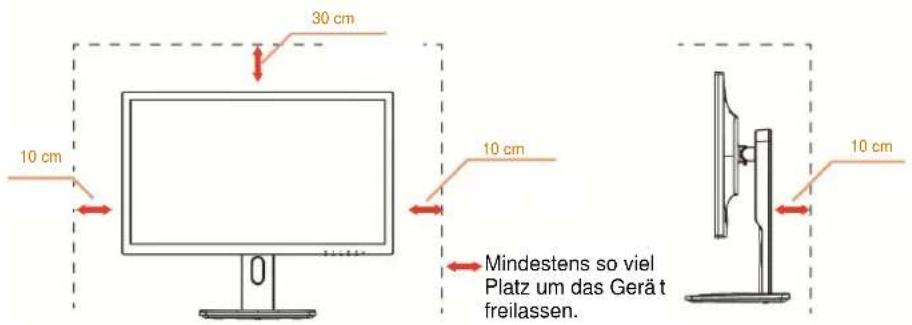
Reinigung
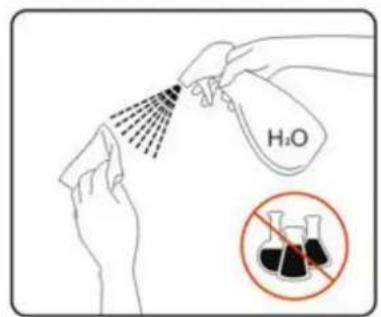
⚠ Reinigen Sie das Gehäuse regelmäßig mit einem Tuch. Bei hartnäckigen Verschmutzungen können Sie ein mildes Reinigungsmittel verwenden; aggressive Reinigungsmittel jedoch können das Gehäuse beschädigen.
Achten Sie bei der Reinigung darauf, dass kein Reinigungsmittel in das Gerät gelangt. Verwenden Sie ein möglichst weiches Tuch, damit es nicht zu Kratzern auf dem Bildschirm kommt.
! Bitte ziehen Sie das Netzkabel, bevor Sie das Produkt reinigen.
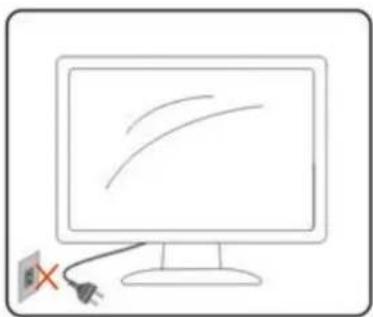
! Falls das Gerät einen ungewöhnlichen Geruch ausströmt, ungewöhnliche Geräusche von sich gibt oder gar Rauch austritt, ziehen Sie SOFORT den Netzstecker und wenden sich anschließend an den Kundendienst.
Sorgen Sie dafür, dass die Belüftungsöffnungen nicht blockiert werden; achten Sie auch auf lose Gegenstände wie Vorhänge oder Gardinen.
Setzen Sie den LCD-Monitor keinen starken Vibrationen oder Erschütterungen aus; dies gilt besonders im Betrieb.
⚠ Stoßen Sie nicht gegen den Monitor, lassen Sie den Monitor nicht fallen.
Bei Bildschirmen mit glänzender Blende sollten Sie bei Auswahl des Aufstellungsortes beachten, dass die Blende störende Reflektionen von Umgebungslicht und hellen Oberflächen verursachen kann.
Einrichtung
Lieferumfang
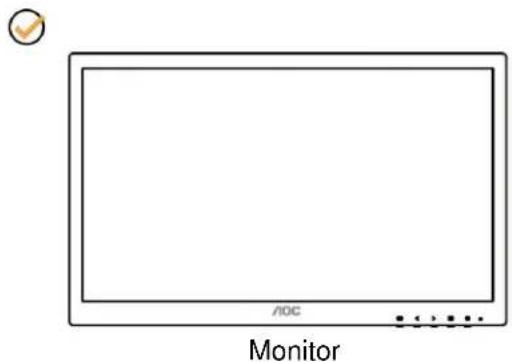

Anleitung auf CD

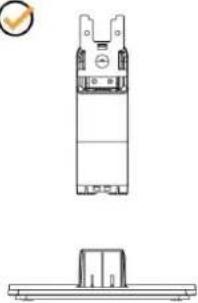
Nicht alle Signalkabel (Audio-, DVI-D, Analog-, DP-, HDMI- und USB-Kabel) werden in allen Ländern und Regionen bereitgestellt. Bitte prüfen Sie dies mit dem örtlichen Händler oder der AOC-Zweigstelle.
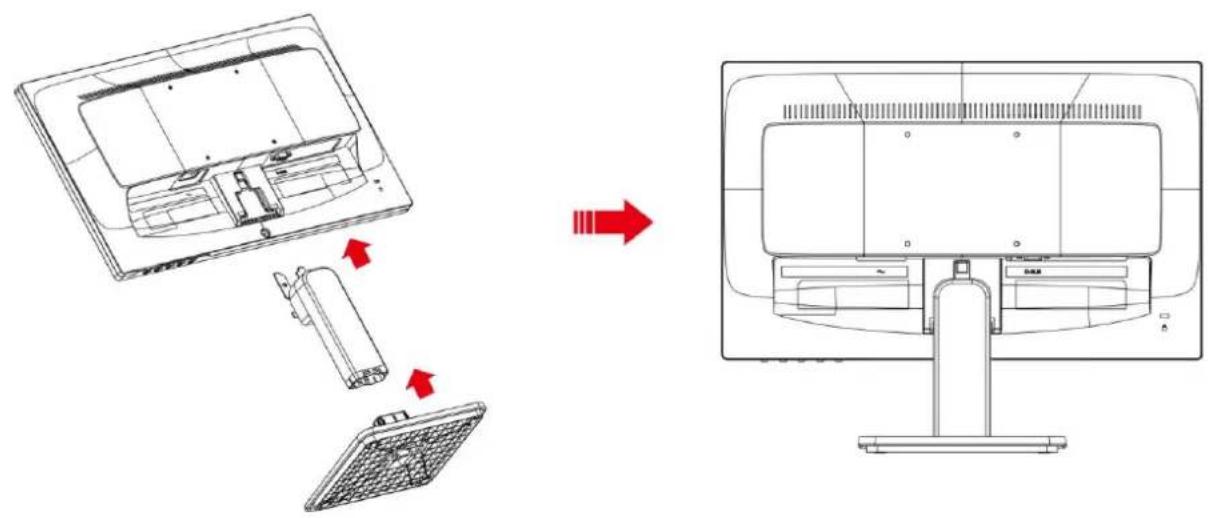
Basis einrichten
Sie können die Basis mit Hilfe der nachstehenden Schritte anbringen oder entfernen.
Bitte legen Sie den Monitor zur Vermeidung von Kratzern auf einen weichen, flachen Untergrund.
1>Einrichtung:
Betrachtungswinkel anpassen
Damit Sie den Bildschirm optimal ablesen können, sollten Sie direkt von vorne auf den Bildschirm schauen und den Neigungswinkel dann nach Geschmack angleichen.
Halten Sie dabei den Ständer fest, damit der Monitor nicht umkippen kann, wenn Sie den Betrachtungswinkel ändern. 1>Sie können den Betrachtungswinkel auf -5° bis 20° einstellen.
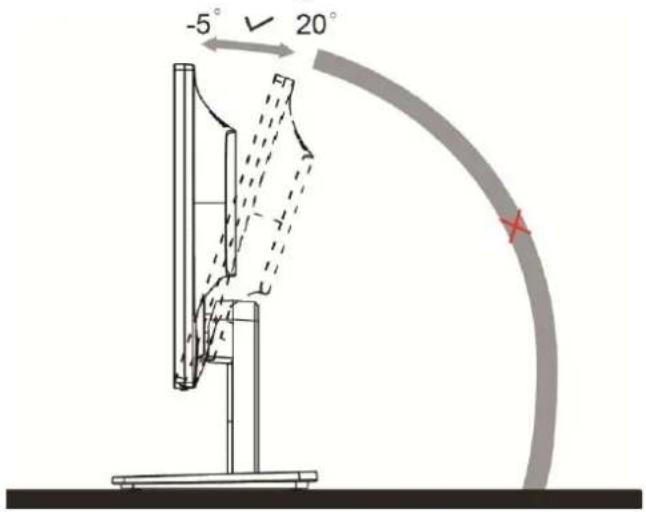
Stellen Sie den Betrachtungswinkel nicht auf über 20 Grad ein.
2>Sie können den Betrachtungswinkel auf -5° bis 20° einstellen.
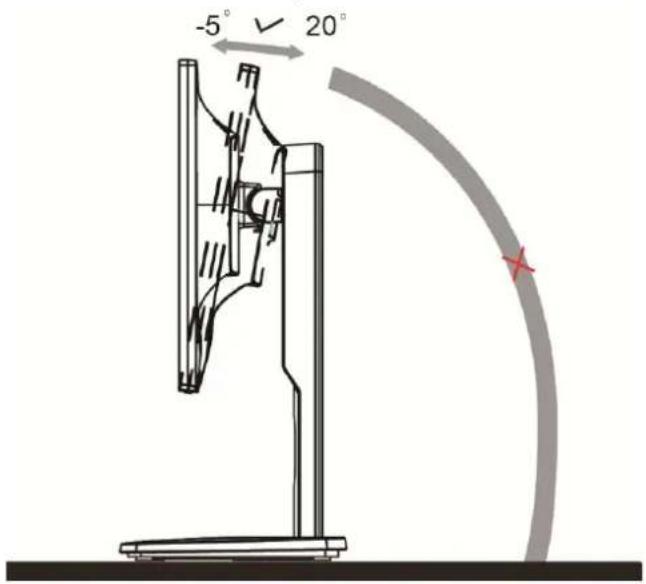
Stellen Sie den Betrachtungswinkel nicht auf über 20 Grad ein.
Monitor anschließen
Kabelanschlüsse an der Rückseite von Monitor und Computer:
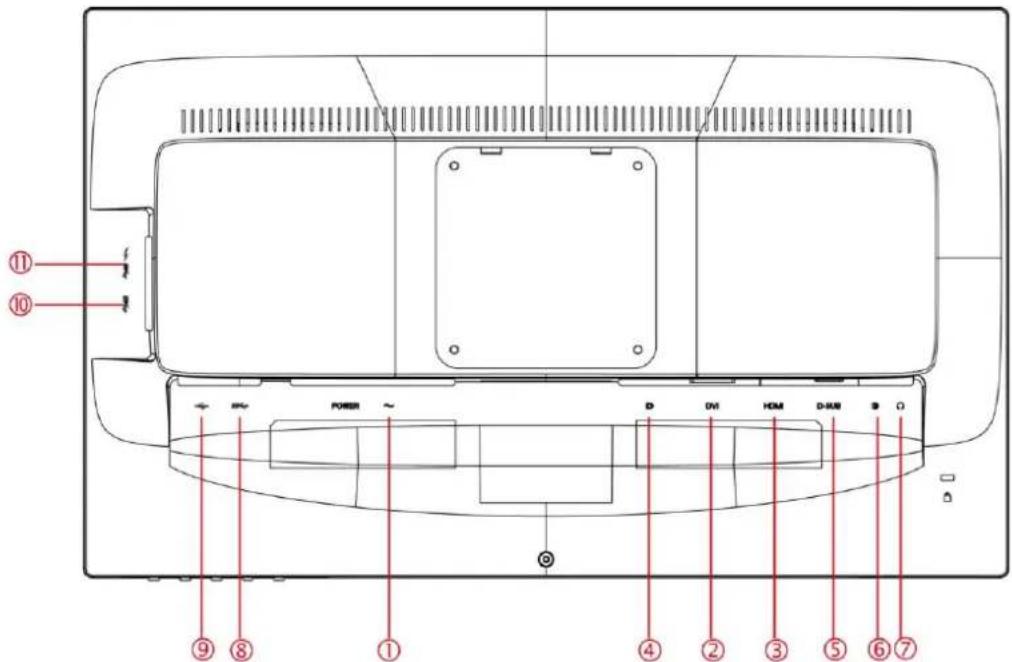
1 Stromversorgung 2 DVI (optional) 3 HDMI (optional) 4 DisplayPort (optional) 5 Analog (15-poliges D-Sub-VGA-Kabel) 6 Audioeingang (optional) 7 Kopfhörerausgang (optional) 8 USB 3.0-Upstream (optional) 9 USB 2.0 (optional) 10 USB 3.0 (optional) 11 USB 3.0+-Schnellladen (optional)
Zum Schutz Ihrer Geräte schalten Sie PC und LCD-Monitor grundsätzlich aus, bevor Sie Verbindungen herstellen oder trennen.
1 Schließen Sie das Netzkabel an den Netzanschluss an der Rückseite des Monitors an. 2 Schließen Sie ein Ende des 15-poligen D-Sub-Kabels an der Rückseite des Monitors an; verbinden Sie das andere Ende mit dem D-Sub-Anschluss des Computers. 3 Optional – (erfordert eine Grafikkarte mit DVI-Port) – Schließen Sie ein Ende des DVI-Kabels an der Rückseite des Monitors an, verbinden Sie das andere Ende mit dem DVI-Port des Computers. 4 Optional – (erfordert eine Grafikkarte mit HDMI-Port) – Schließen Sie ein Ende des HDMI-Kabels an der Rückseite des Monitors an, verbinden Sie das andere Ende mit dem HDMI-Port des Computers. 5 Optional – (erfordert eine Grafikkarte mit DP-Port) – Schließen Sie ein Ende des DP-Kabels an der Rückseite des Monitors an, verbinden Sie das andere Ende mit dem DP-Port des Computers. 6 Schalten Sie Ihren Monitor und Computer ein. 7 Unterstützte Auflösung bei Videoinhalten:
Falls Ihr Monitor ein Bild anzeigt, ist die Installation abgeschlossen. Falls kein Bild angezeigt wird, beachten Sie bitte die Problemlösung.
Anpassung
Optimale Auflösung einstellen
Windows 10
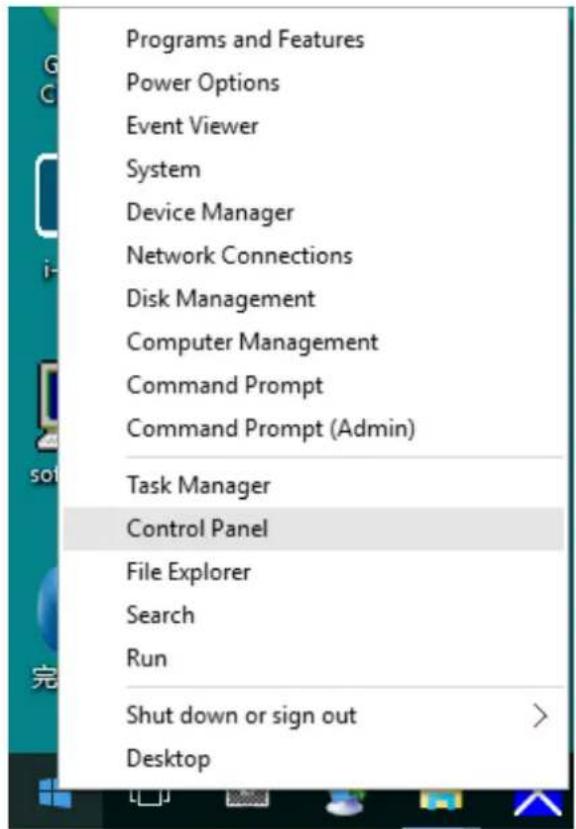
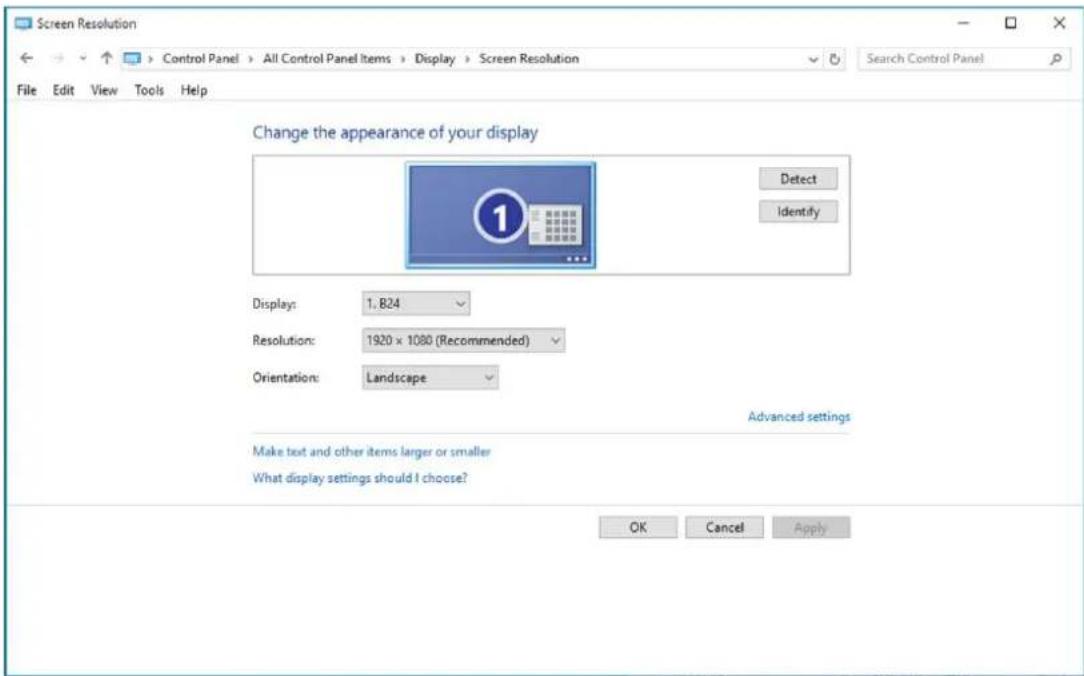
Unter Windows 10:
• Rechtsklicken Sie auf Start. - Klicken Sie auf „Systemsteuerung“.
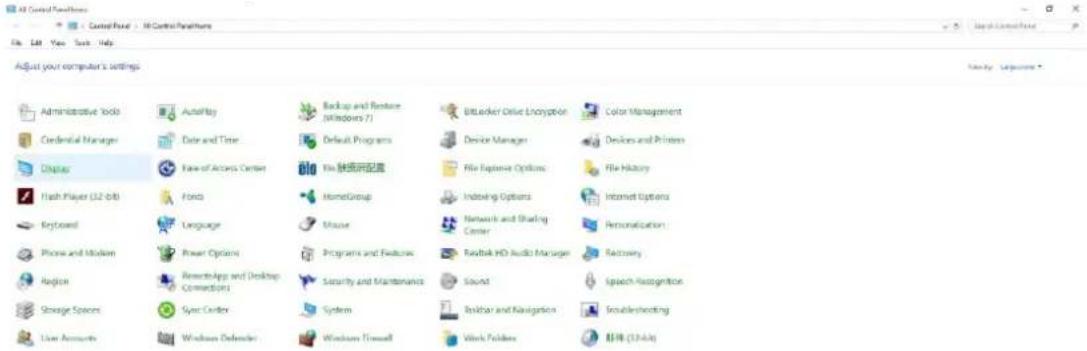
• Klicken Sie auf „Anzeige“.
- Klicken Sie auf die „Anzeigeeinstellungen ändern“-Schaltfläche.
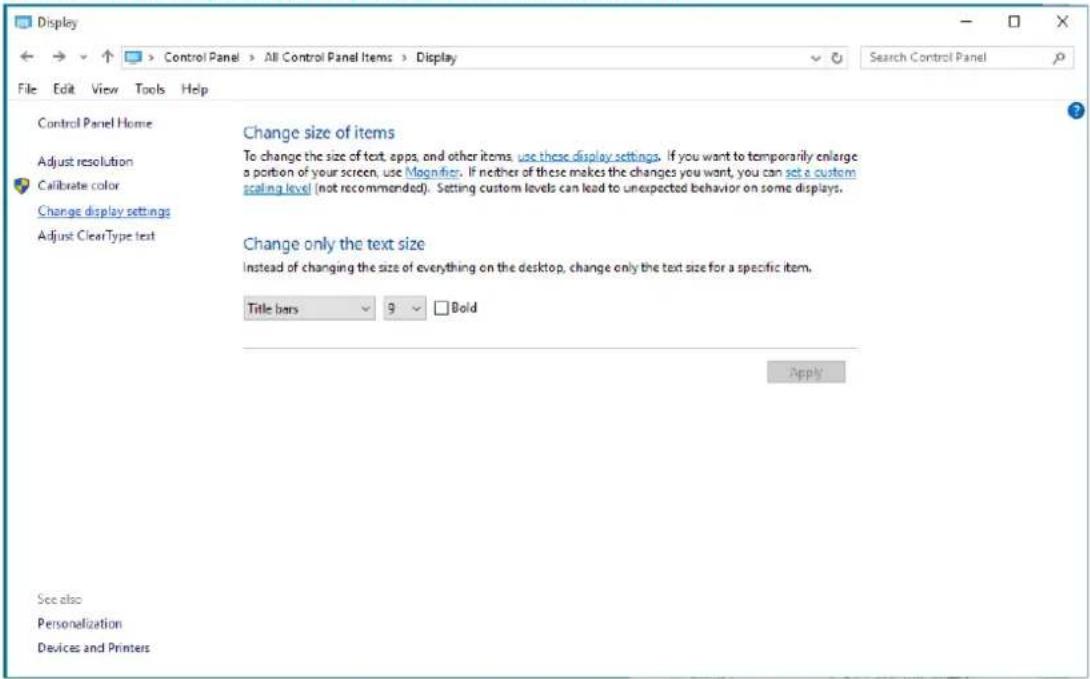
- Stellen Sie den SLIDE-BAR (Regler) der Auflösung auf die optimale voreingestellte Auflösung ein.
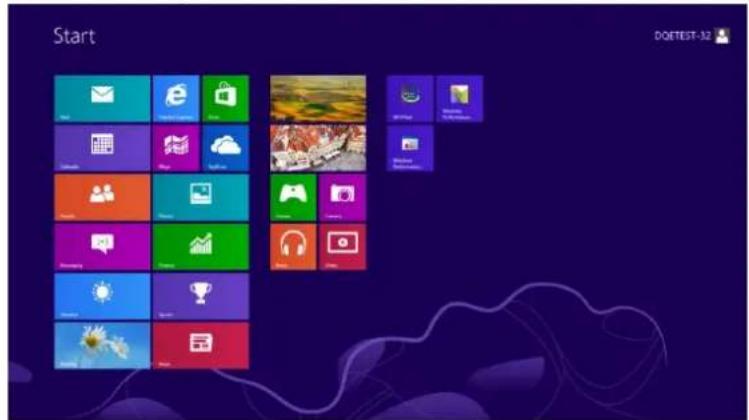
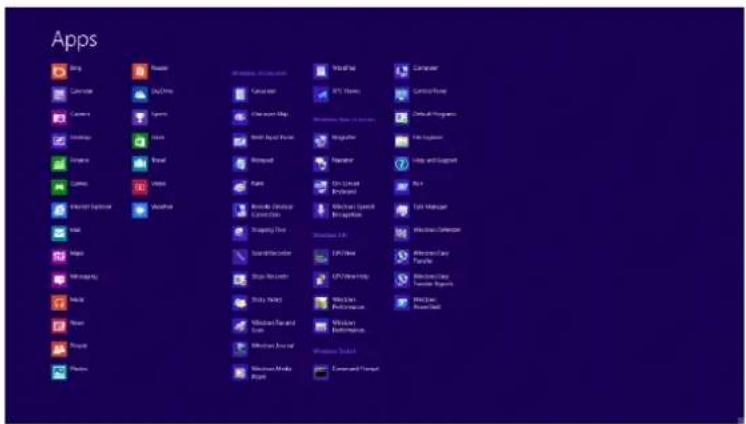
- Rechtsklicken Sie, klicken Sie dann unten rechts im Bildschirm auf Alle Apps.
• Stellen Sie „Anzeige“ auf „Kategorie“ ein. • Klicken Sie auf „Darstellung und Anpassung“.
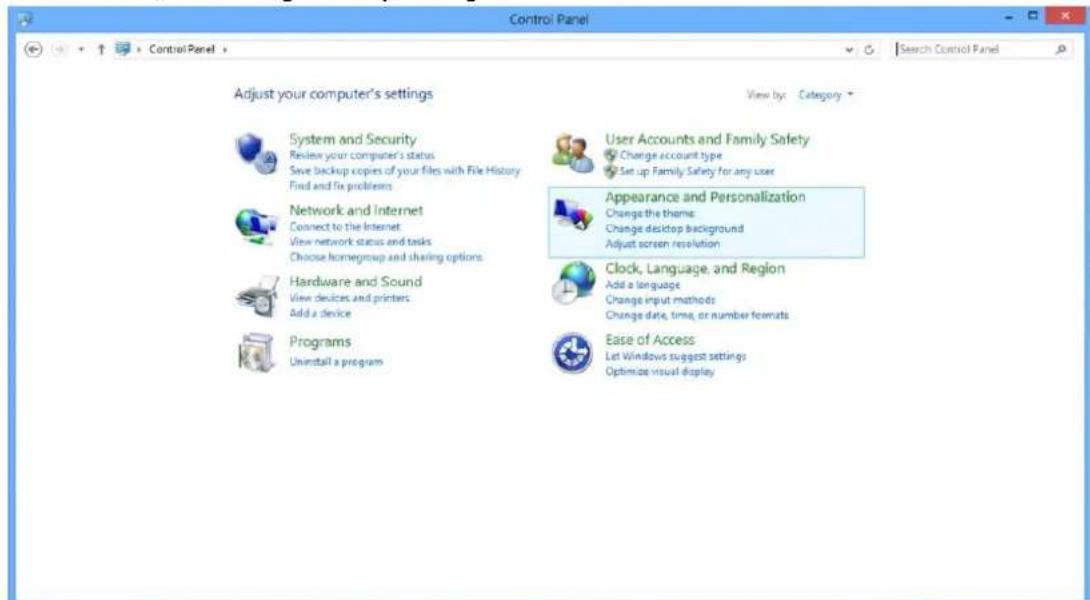
• Klicken Sie auf „Anzeige“.
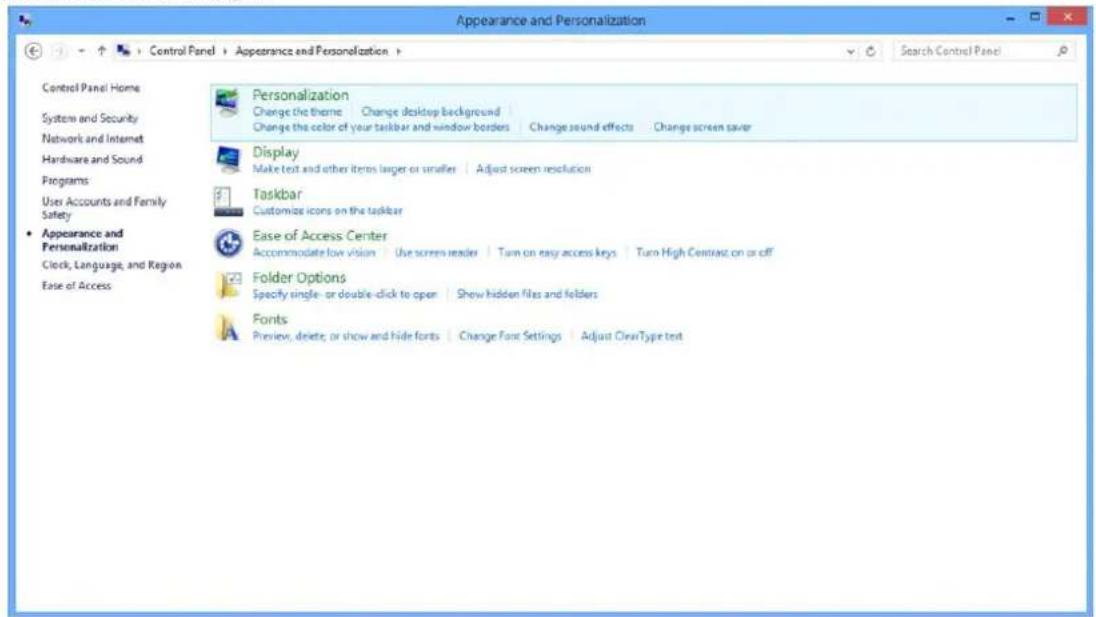
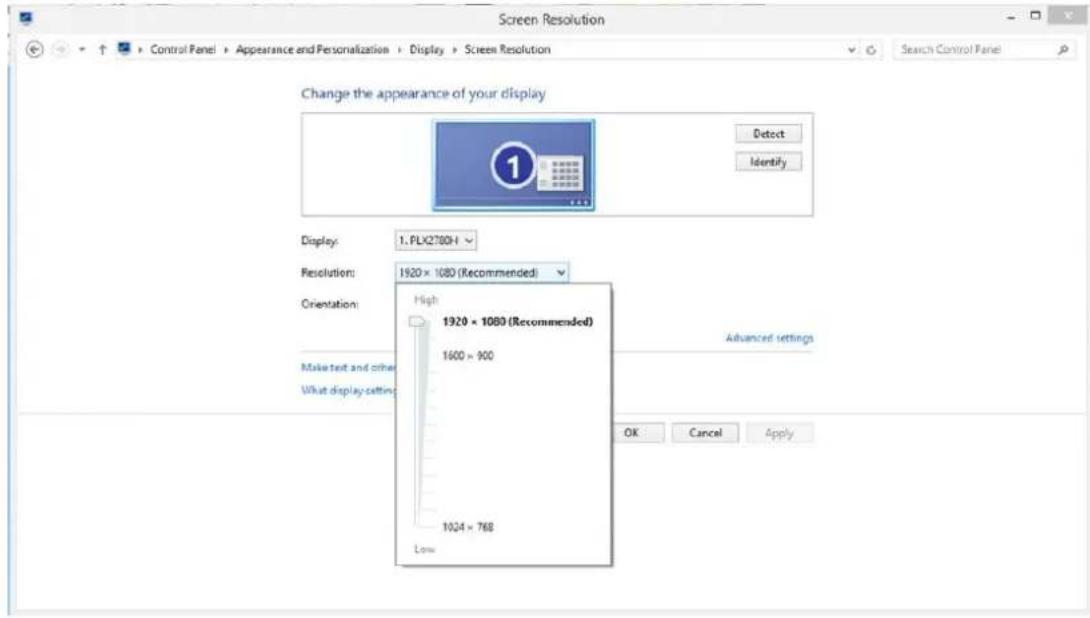
- Stellen Sie den SLIDE-BAR (Regler) der Auflösung auf die optimale voreingestellte Auflösung ein.
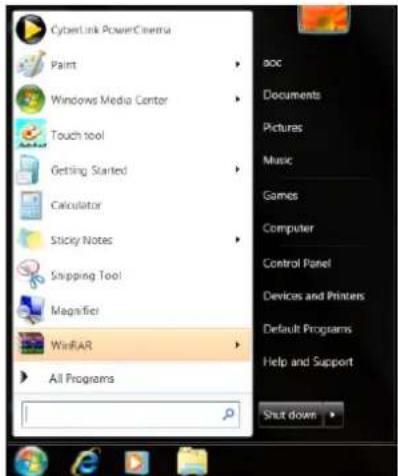
• Klicken Sie auf Start. - Klicken Sie auf „Systemsteuerung“.
- Klicken Sie auf „Darstellung“.
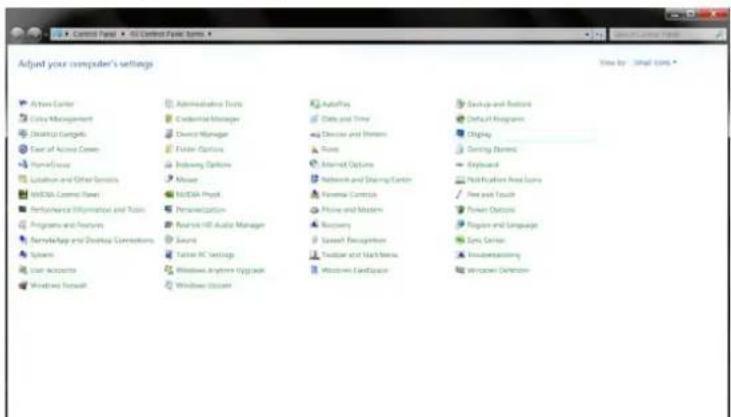
• Klicken Sie auf „Anzeige“.
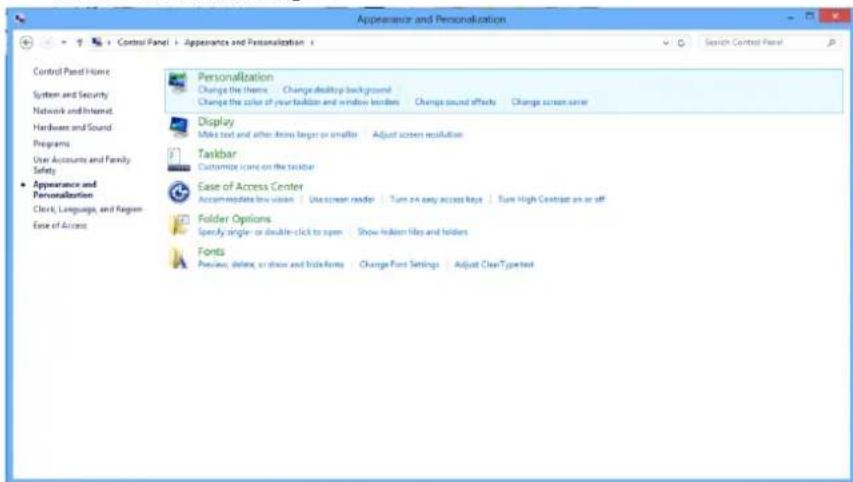
• Klicken Sie auf die „Anzeigeeinstellungen ändern“-Schaltfläche.
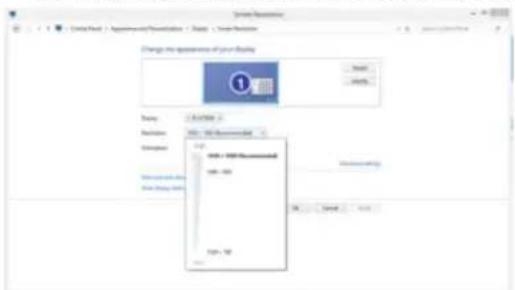
- Stellen Sie den SLIDE-BAR (Regler) der Auflösung auf die optimale voreingestellte Auflösung ein.
| 1 | Quelle / Auto / Verlassen |
| 2 | Clear Vision/< |
| 3 | Lautstärke/> |
| 4 | Menü / Enter |
| 5 | Stromversorgung |
E2275SWQE
| 1 | Quelle / Auto / Verlassen |
| 2 | Clear Vision/< |
| 3 | 4:3 oder Breitbild / >(VGA),Lautstärke/(HDMI) |
| 4 | Menü / Enter |
| 5 | Stromversorgung |
E2275SWN
| 1 | Quelle / Auto / Verlassen |
| 2 | ECO/< |
| 3 | 4:3 oder Breitbild / > |
| 4 | Menü / Enter |
| 5 | Stromversorgung |
Menü / Enter
Zum Anzeigen des OSD-Menüs und zum Bestätigen von Auswahlen.
Stromversorgung
Drücken Sie zum Ein-/Ausschalten des Monitors die Ein-/Austaste.
Lautstärke />
Zur Lautstärke halten Sie die Taste > gedrückt.
Schnelltaste für 4:3- oder Breitbilddarstellung
Zur 4:3- oder Breitbilddarstellung halten Sie die Taste > gedrückt, wenn kein OSD angezeigt wird. (Bei Produkten mit 4:3-Bildschirm und bei Signalen im Breitbildformat ist die Schnelltaste ohne Funktion.)
Auto- / Verlassen- / Quelle-Schnelltaste
Wenn kein Bildschirmmenü angezeigt wird, drücken Sie die Auto/Quelle-Taste zum automatischen Konfigurieren etwa 2 Sekunden. Wenn das Bildschirmmenü geschlossen ist, fungiert die Quelle-Taste als Quelle-Schnelltaste. Drücken Sie zur Auswahl der in der Mitteilungsleiste angezeigten Eingangsquelle kontinuierlich die Quelle-Taste; drücken Sie zum Wechseln zur ausgewählten Quelle die Menü /Enter-Taste.
Clear Vision
- Wenn kein Bildschirmmenü angezeigt wird, aktivieren Sie mit der „<“-Taste Clear Vision.
- Wählen Sie mit „<“ oder „>“ zwischen Weak (Schwach), Medium (Mittel), Strong (Stark) und Off (Aus). Die Standardeinstellung ist immer „Off“ (Aus).
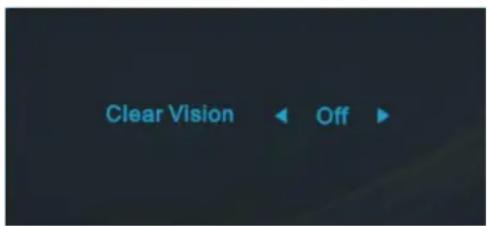
- Halten Sie die „-“-Taste zum Aktivieren der Clear Vision-Demo 5 Sekunden gedrückt und die Meldung „Clear Vision-Demo: on“ (Clear Vision-Demo: Ein) erscheint 5 Sekunden lang im Display. Drücken Sie die Menü- oder Verlassen-Taste und die Meldung verschwindet. Halten Sie die „-“-Taste noch einmal 5 Sekunden gedrückt und Clear Vision-Demo wird deaktiviert.
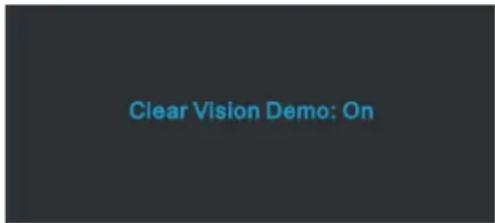
Die Clear Vision-Funktion bietet beste Bildbetrachtung durch Konvertierung niedrig aufgelöster, verschwommener Bilder in klare, lebendige Bilder.
OSD Setting (Bildschirmmenü einstellungen)
Grundlegende, einfache Anleitung zu den Bedientaste.
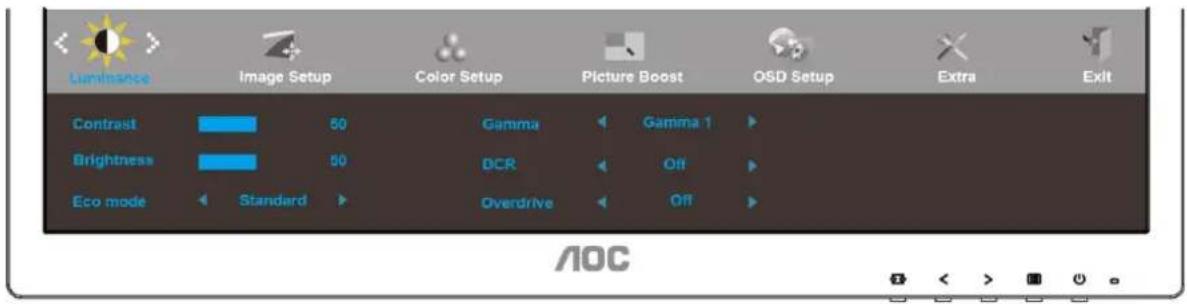
- Drücken Sie zum Einblenden des Bildschirmmenüs die Ⅲ Menütaste.
- Mit < oder > navigieren Sie durch die Funktionen. Sobald die gewünschte Funktion hervorgehoben ist, drücken Sie zum Aktivieren die Menütaste. Falls ein Untermenü vorhanden ist, navigieren Sie mit < oder > durch die Funktionen des Untermenü s.
- Ändern Sie mit < oder > die Einstellungen der ausgewählten Funktion. Drücken Sie zum Verlassen AUTO. Falls Sie weitere Funktionen anpassen möchten, wiederholen Sie die Schritte 2 bis 3.
- Bildschirmmenü sperren: Halten Sie zum Sperren des Bildschirmmenüs die Ⓗ️ Menütaste gedrückt, während der Monitor ausgeschaltet ist; drücken Sie dann zum Einschalten des Monitors die ⏻ Ein-/Austaste. Halten Sie zum Freigeben des Bildschirmmenüs die Ⓗ️ Menütaste gedrückt, während der Monitor ausgeschaltet ist; drücken Sie dann zum Einschalten des Monitors die ⏻ Ein-/Austaste.
Hinweise:
- Falls das Produkt über nur einen Signaleingang verfügt, ist die Option „Eingangswahl“ deaktiviert.
- Falls die Bildschirmgröße 4:3 beträgt oder das Eingangssignal in der nativen Auflösung angezeigt wird, ist die Option „Seitenverhäl.“ deaktiviert.
- Eine der Funktionen Klar, DCR, Farbverstärk. und Bildverstärk. ist aktiviert, die anderen drei Funktionen sind entsprechend abgeschaltet.
Luminance (Leuchtkraft)
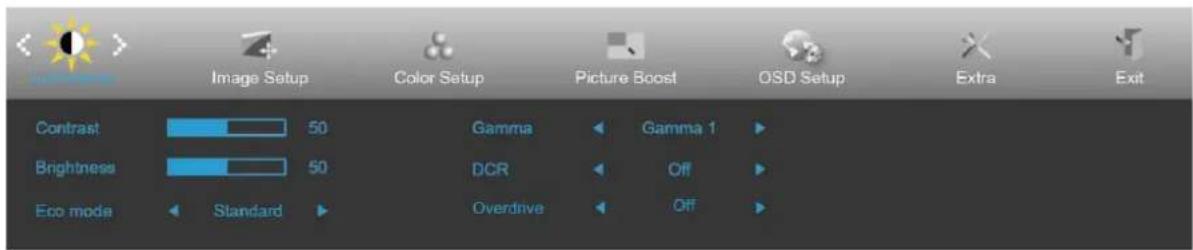
- Drücken Sie zum Einblenden des Menüs die Menütaste.
- Wählen Sie mit < oder > die Option (Luminance (Luminanz)) und drücken zum Aufrufen die Menütaste.
- Navigieren Sie mit < oder > durch das Untermenü.
- Drücken Sie zum Anpassen
- Drücken Sie zum Verlassen AUTO.
 | Contrast (Kontrast) | 0-100 | Kontrast vom Digital-Register | |
| Brightness (Helligkeit) | 0-100 | Helligkeitsregelung | ||
| Eco (Öko) mode | Standard |  | Standardmodus | |
| Text |  | Textmodus | ||
| Internet |  | Internetmodus | ||
| Game (Spiel) |  | Spielmodus | ||
| Movie (Film) |  | Filmmodus | ||
| Sports (Sport) |  | Sportmodus | ||
| Gamma | Gamma1 | Anpassung auf Gamma 1 | ||
| Gamma2 | Anpassung auf Gamma 2 | |||
| Gamma3 | Anpassung auf Gamma 3 | |||
| DCR | Off (Aus) | Deaktiviert das dynamische Kontrastverhä ltnis | ||
| On (Ein) | DCR | Aktiviert das dynamische Kontrastverhä ltnis | ||
| Overdrive (Optional) | Weak (Schwach) | Reaktionszeit anpassen | ||
| Medium (Mittel) | ||||
| Strong (Stark) | ||||
| Off (Aus) | ||||
Image Setup (Bildeinrichtung)
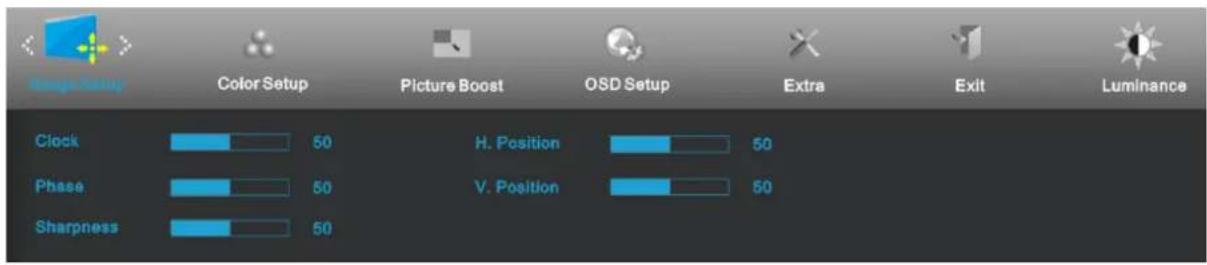
- Drücken Sie zum Einblenden des Menüs die Menütaste.
- Wählen Sie mit < oder > die Option (Image Setup (Bildeinstellungen)) und drücken zum Aufrufen die Menü taste.
- Navigieren Sie mit < oder > durch das Untermenü.
- Drücken Sie zum Anpassen
- Drücken Sie zum Verlassen AUTO.
 | Clock (Takt) | 0-100 | Bildtakt zur Reduzierung vertikalen Rauschens anpassen |
| Phase (Fokus) | 0-100 | Bildtakt zur Reduzierung horizontalen Rauschens anpassen | |
| Sharpness (Schä rfe) | 0-100 | Bildschä rfe anpassen | |
| H. Position (H-Position) | 0-100 | Horizontale Bildposition anpassen | |
| V. Position (V-Position) | 0-100 | Vertikale Bildposition anpassen |
Color Setup (Farbeinstellung)
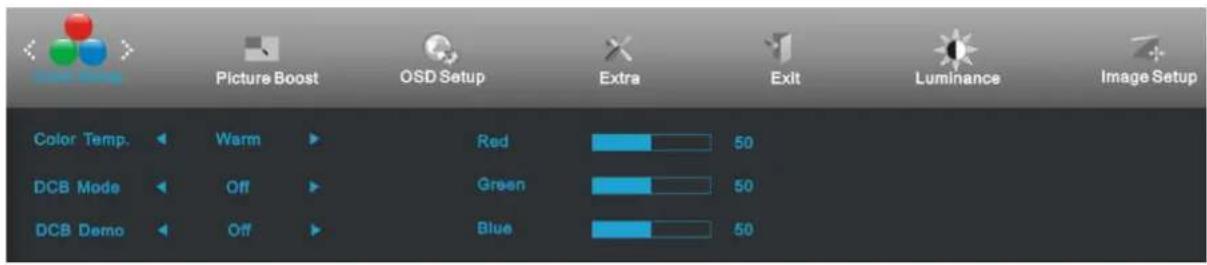
- Drücken Sie zum Einblenden des Menüs die Menütaste.
- Wählen Sie mit < oder > die Option (Color Setup (Farbeinstellungen)) und drücken zum Aufrufen die Menütaste.
- Navigieren Sie mit < oder > durch das Untermenü.
- Drücken Sie zum Anpassen
- Drücken Sie zum Verlassen AUTO.
 | Color Temp. (Farbtemp.) | Warm | Warme Farbtemperatur vom EEPROM abrufen | |
| Normal | Normale Farbtemperatur vom EEPROM abrufen | |||
| Cool (Kü hl) | Kü hle Farbtemperatur vom EEPROM abrufen | |||
| sRGB | sRGB-Farbtemperatur vom EEPROM abrufen | |||
| User (Anwender) | Red (Rot) | Rotverstä rkung vom Digital-Register | ||
| Green (Grü n) | Grü nverstä rkung vom Digital-Register | |||
| Blue (Blau) | Blauverstä rkung vom Digital-Register | |||
| DCB Mode (DCB Mod.) | Full Enhance (Vollverstä rk.) | Vollverstä rkungsmodus deaktivieren oder aktivieren | ||
| Nature Skin (Natur - Haut) | Natü rliche-Hautfarbe-Modus deaktivieren oder aktivieren | |||
| Green Field (Grü nes Feld) | Grü nes-Feld-Modus deaktivieren oder aktivieren | |||
| Sky-blue (Himmelblau) | Himmelblau-Modus deaktivieren oder aktivieren | |||
| AutoDetect (Auto. Erkenn.) | Auto-Erkennungsmodus deaktivieren oder aktivieren | |||
| DCB Demo | ON (Ein)/OFF (Aus) | Demo deaktivieren oder aktivieren |
Picture Boost (Bildverstärkung)

- Drücken Sie zum Einblenden des Menüs die Menütaste.
- Wählen Sie mit < oder > die Option (Picture Boost (Bildoptimierung)) und drücken zum Aufrufen die Menütaste.
- Navigieren Sie mit < oder > durch das Untermenü.
- Drücken Sie zum Anpassen oder . >
- Drücken Sie zum Verlassen AUTO.
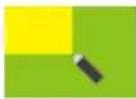 | Bright Frame (Heller Rahm.) | ON (Ein)/OFF (Aus) | Hellen Rahmen aktivieren/deaktivieren |
| Frame Size (Rahmengrö β e) | 14-100 | Rahmengrö β e anpassen | |
| Brightness (Helligkeit) | 0-100 | Helligkeitsanpassung für verstärkten Bereich | |
| Contrast (Kontrast) | 0-100 | Kontrastanpassung für verstärkten Bereich | |
| H. position (H-Position) | 0-100 | Horizontale Rahmenposition anpassen | |
| V. position (V-Position) | 0-100 | Vertikale Rahmenposition anpassen |
Hinweis:
Helligkeit, Kontrast und Position des hellen Rahmens zur Steigerung des visuellen Erlebnisses anpassen.
OSD Setup (OSD-Einstellung)
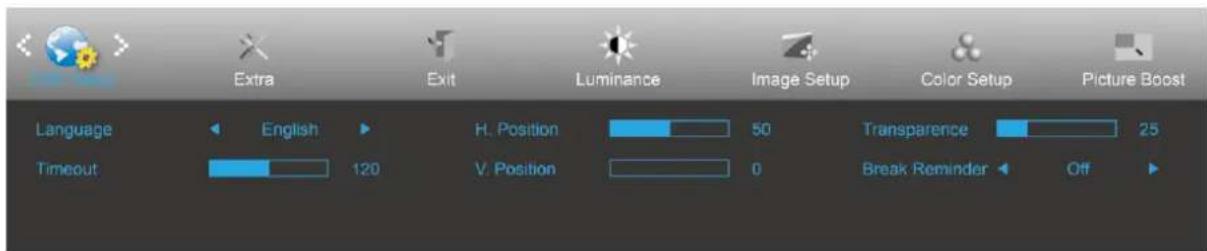
- Drücken Sie zum Einblenden des Menüs die Menütaste.
- Wählen Sie mit < oder > die Option (OSD Setup (OSD-Einstellungen)) und drücken zum Aufrufen die Menütaste.
- Navigieren Sie mit < oder > durch das Untermenü.
- Drücken Sie zum Anpassen oder . >
- Drücken Sie zum Verlassen AUTO.
 | Language (Sprache) | Sprache des Bildschirmmenü s wählen | |
| Timeout (OSD-Auszeit) | 5-120 | Zeitü berschreitung des Bildschirmmenü s anpassen | |
| H.-Position(H-Position) | 0-100 | Stellt horizontale Position vom OSD ein | |
| V. Position (V-Position) | 0-100 | Vertikale Position des Bildschirmmenü s anpassen | |
| Transparence (Transpar.) | 0-100 | OSD anpassen | |
| Break Reminder (Pause-erinnerung) (Optional) | ON (Ein)/OFF (Aus) | Pausenerinnerung, wenn der Nutzer länger als 1 Stunde kontinuierlich arbeitet |
Extra
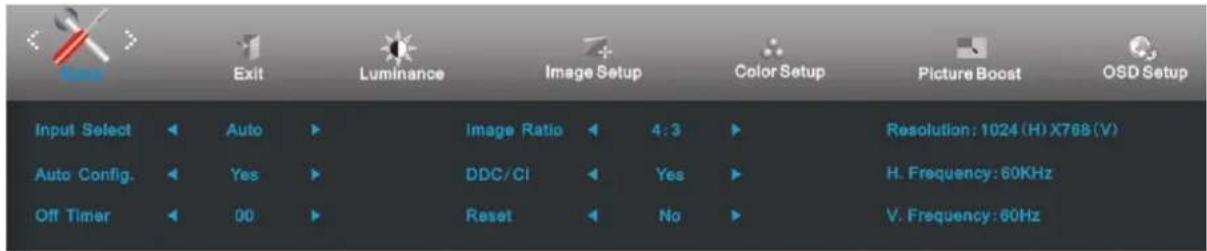
- Drücken Sie zum Einblenden des Menüs die Menütaste.
- Wählen Sie mit < oder > die Option ✗ (Extra) und drücken zum Aufrufen die Menütaste.
- Navigieren Sie mit < oder > durch das Untermenü.
- Drücken Sie zum Anpassen oder . >
- Drücken Sie zum Verlassen AUTO.
 | Input Select (Eingangswahl) | Auto | Eingangssignal automatisch erkennen |
| D-Sub | D-Sub-Signalquelle als Eingang wä hlen | ||
| DVI | DVI-Signalquelle als Eingang wä hlen | ||
| HDMI | HDMI-Signalquelle als Eingang wä hlen | ||
| DP | DP-Signalquelle als Eingang wä hlen | ||
| Auto Config. (Auto. Einstell.) | Yes (Ja) / No (Nein) | Bild automatisch auf Standard anpassen | |
| Off Timer (Abschalttimer) | 0 – 24 Stunden | Abschaltzeit wä hlen | |
| Image Ratio (Seitenverhä 1.) | Breit | 16:9 oder 16:10 | |
| 4:3 | 4:3 oder 5:4 | ||
| DDC/CI | Yes (Ja) / No (Nein) | DDC/CI-Unterstützung ein-/ausschalten | |
| Reset (Zurü cksetz.) | Yes (Ja) / No (Nein) | Menü auf Standard rü cksetzen |
Exit (Beenden)
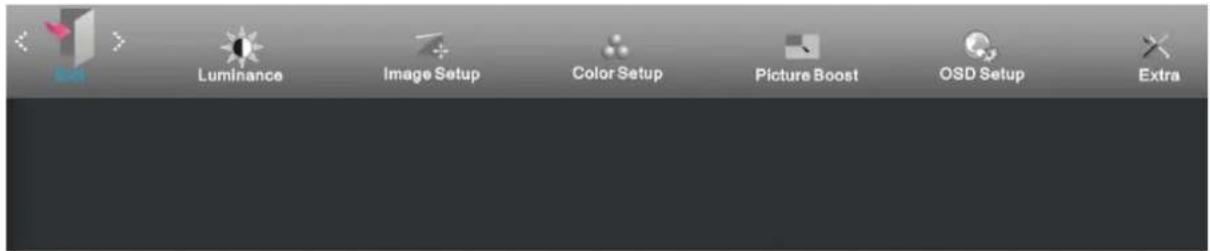
- Drücken Sie zum Einblenden des Menüs die Menütaste.
- Wählen Sie mit < oder > die Option (Exit (Verlassen)) und drücken zum Aufrufen die Menütaste.
- Drücken Sie zum Verlassen AUTO.
LED-Anzeige
| Status | LED-Farbe |
| Betriebsmodus | Grü n |
| Energiesparen | Orange |
Treiber
Monitortreiber
Windows 10
- Windows® 10 starten • Rechtsklicken Sie auf Start.
- Klicken Sie auf „Systemsteuerung“.
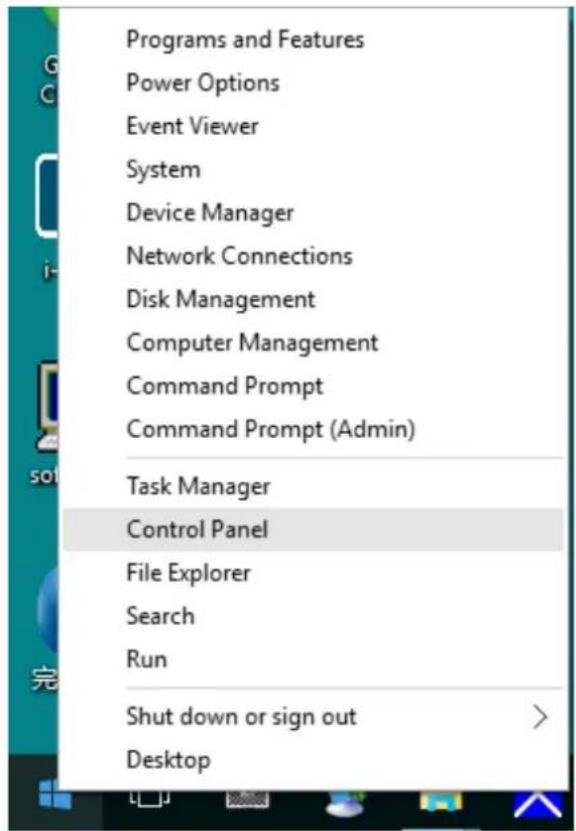
• Klicken Sie auf das „Anzeige“-Symbol.
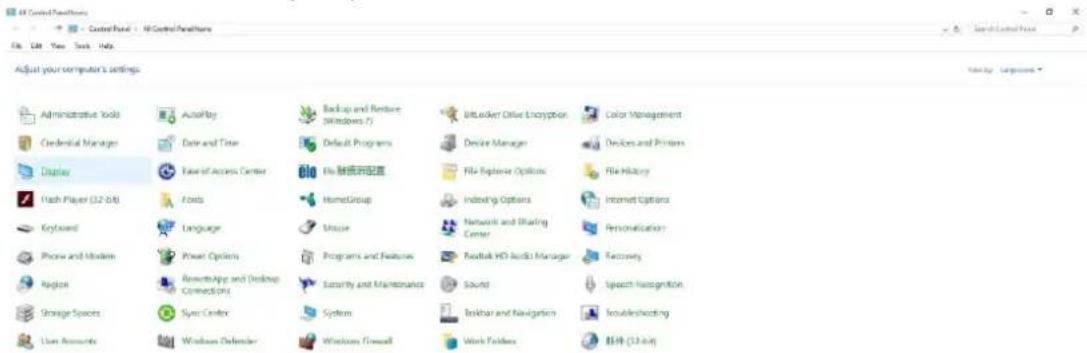
- Klicken Sie auf die „Anzeigeeinstellungen ändern“-Schaltfläche.
- Klicken Sie auf die „Erweiterte Einstellungen“-Schaltfläche.
- Klicken Sie auf das „Monitor“-Register und anschließend auf die „Eigenschaften“-Schaltfläche.
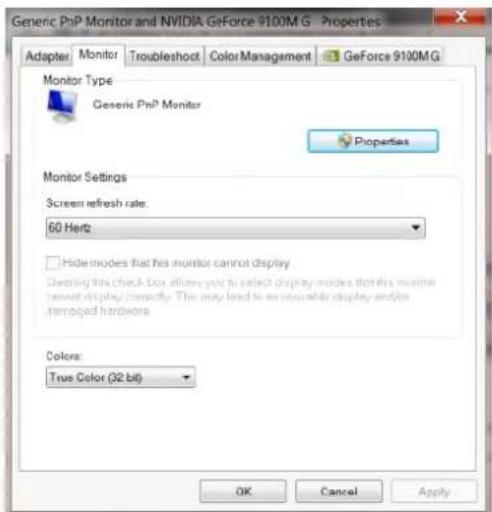
- Klicken Sie auf das „Treiber“-Register.
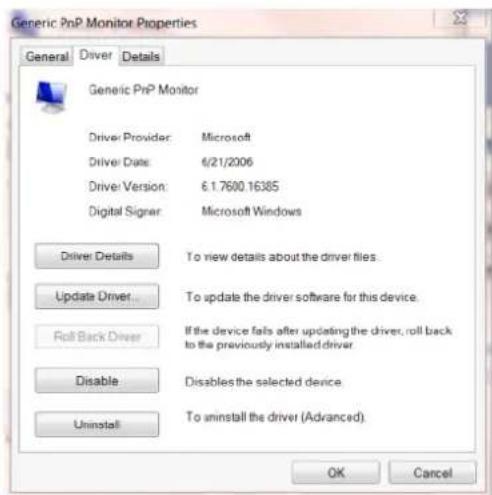
- Öffnen Sie das Fenster „Treibersoftware aktualisieren - PnP-Monitor (Standard)“, indem Sie auf „Treiber aktualisieren...“ klicken. Klicken Sie dann auf „Auf dem Computer nach Treibersoftware suchen“.
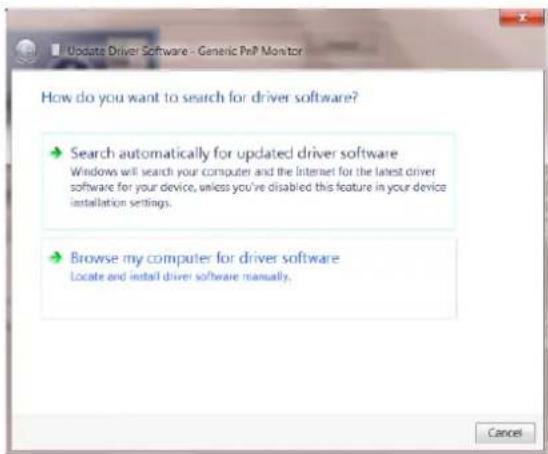
- Wählen Sie „Aus einer Liste von Gerätetreibern auf dem Computer auswählen“.
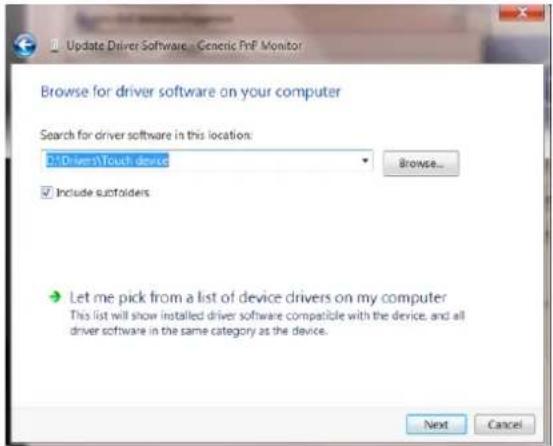
- Klicken Sie auf die Schaltfläche „Datenträger“. Klicken Sie auf „Durchsuchen“ und navigieren Sie zu folgendem Verzeichnis:
X:\Driver\Modulname (wobei X der Laufwerksbuchstabe des CD-Laufwerks ist).
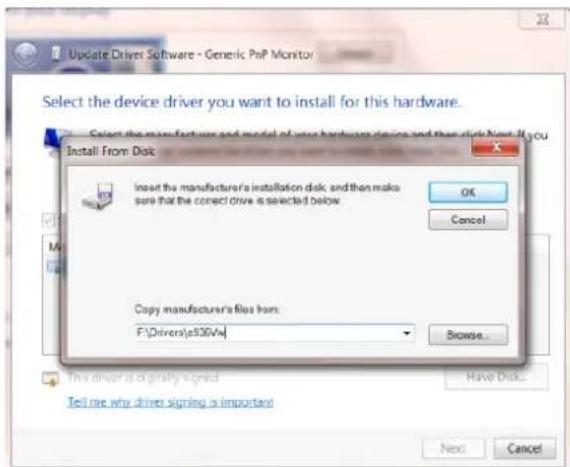
- Wählen Sie die Datei „xxx.inf“ und klicken Sie auf „Öffnen“. Klicken Sie auf die Schaltfläche „OK“.
- Wählen Sie Ihr Monitormodell und klicken Sie auf „Weiter“. Die Dateien werden von der CD auf Ihre Festplatte kopiert.
- Schließen Sie alle offenen Fenster und entnehmen Sie die CD.
- Starten Sie das System neu. Das System wählt automatisch die maximale Bildwiederholfrequenz und entsprechende Farbanpassungsprofile.
Windows 8
- Windows® 8 starten
- Rechtsklicken Sie und klicken Sie dann unten rechts im Bildschirm auf „Alle Apps“.
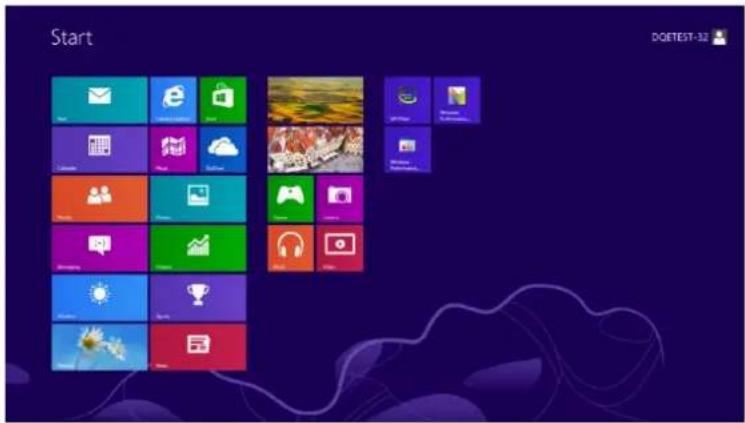
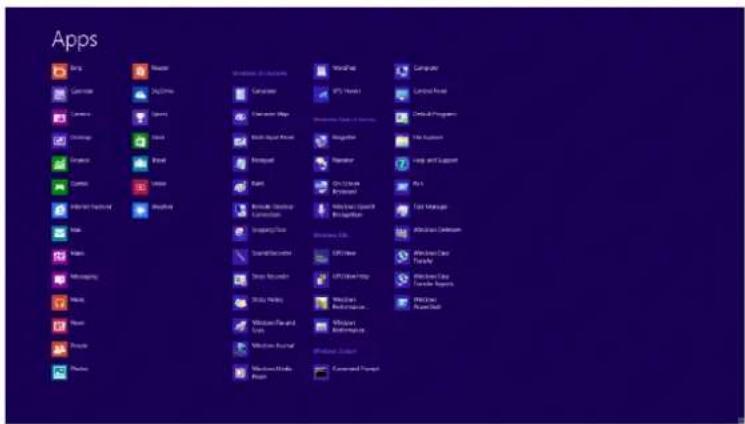
• Klicken Sie auf das Symbol „Systemsteuerung“. - Stellen Sie „Anzeige“ auf „Große Symbole“ oder „Kleine Symbole“ ein.
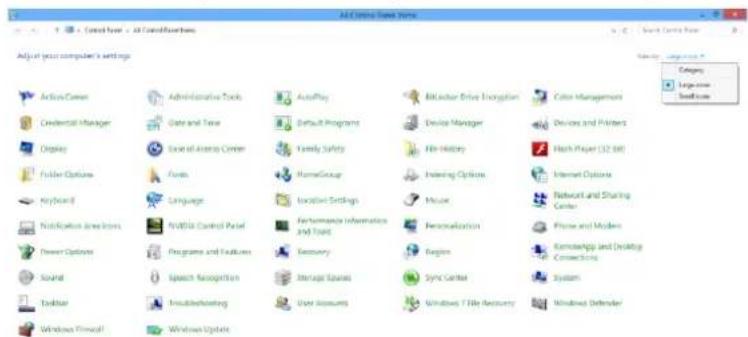
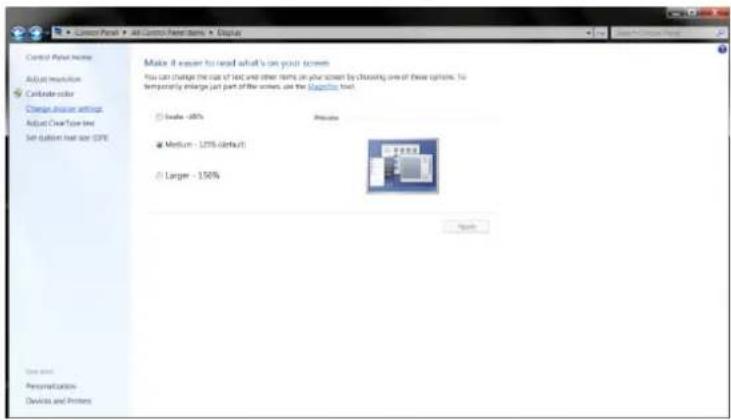
• Klicken Sie auf das Symbol „Anzeige“.

- Klicken Sie auf die Schaltfläche „Anzeigeeinstellungen ändern“.
• Klicken Sie auf die Schaltfläche „Erweiterte Einstellungen“.
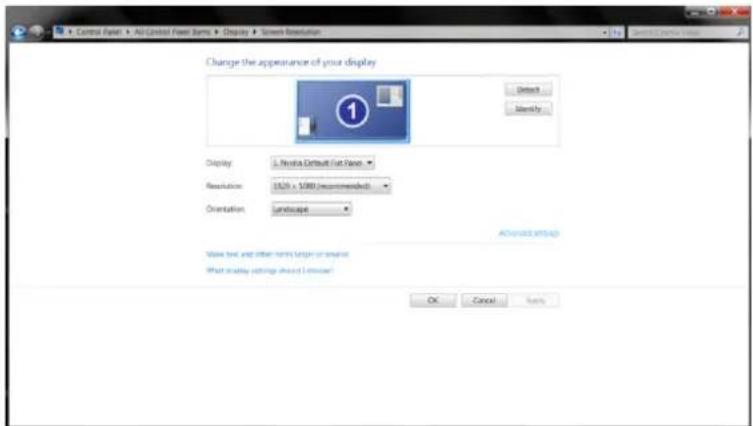
- Klicken Sie auf das Register „Monitor“ und anschließend auf die Schaltfläche „Eigenschaften“.
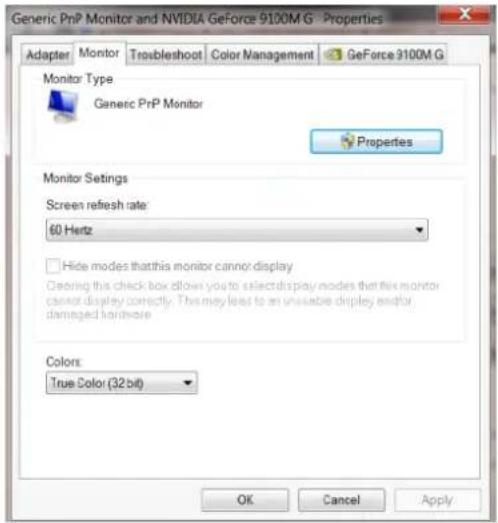
• Klicken Sie auf das Register „Treiber“.
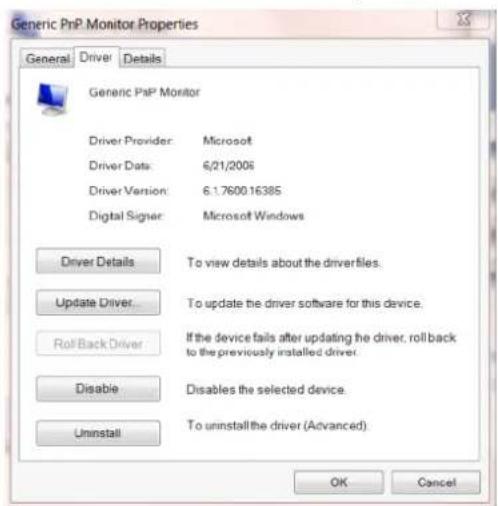
- Öffnen Sie das Fenster „Treibersoftware aktualisieren - PnP-Monitor (Standard)“, indem Sie auf „Treiber aktualisieren...“ klicken. Klicken Sie dann auf die Schaltfläche „Auf dem Computer nach Treibersoftware suchen“.
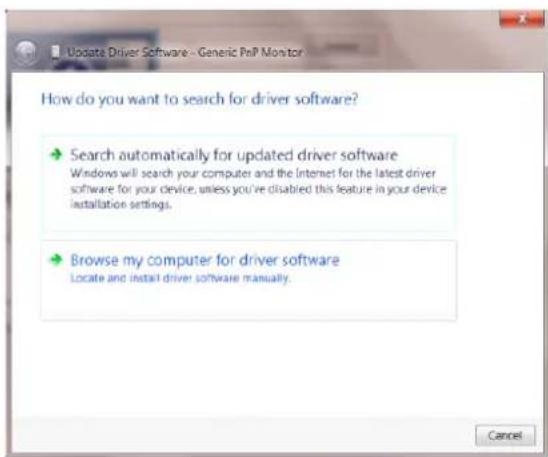
- Wählen Sie „Aus einer Liste von Gerätetreibern auf dem Computer auswählen“.
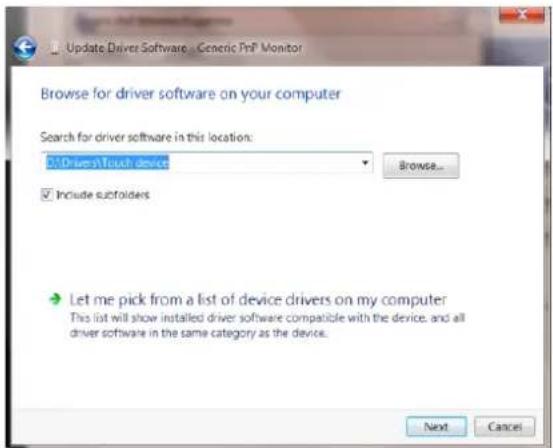
- Klicken Sie auf die Schaltfläche „Datenträger“. Klicken Sie auf „Durchsuchen“ und navigieren Sie zu folgendem Verzeichnis:
X:\Treiber\Modulname (wobei X der Laufwerksbuchstabe des CD-Laufwerks ist).
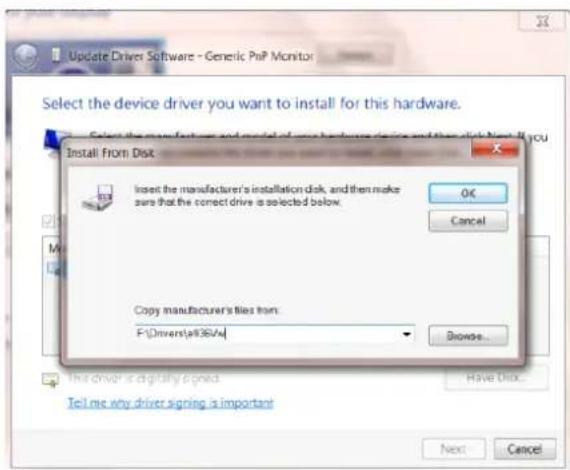
- Wählen Sie die Datei „xxx.inf“ und klicken Sie auf „Öffnen“. Klicken Sie auf die Schaltfläche „OK“.
- Wählen Sie Ihr Monitormodell und klicken Sie auf „Weiter“. Die Dateien werden von der CD auf Ihre Festplatte kopiert.
- Schließen Sie alle offenen Fenster und entnehmen Sie die CD.
- Starten Sie das System neu. Das System wählt automatisch die maximale Bildwiederholfrequenz und entsprechende Farbanpassungsprofile.
Windows 7
- Windows® 7 starten • Klicken Sie auf „Start“ und dann auf „Systemsteuerung“.
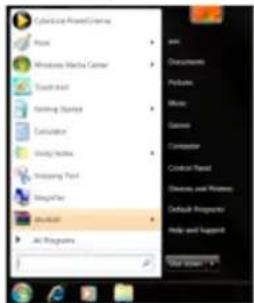
• Klicken Sie auf das Symbol „Anzeige“.
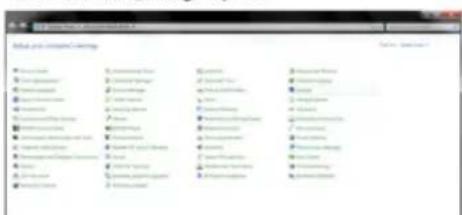
- Klicken Sie auf die Schaltfläche „Erweiterte Einstellungen“.

- Klicken Sie auf das Register „Monitor“ und anschließend auf die Schaltfläche „Eigenschaften“.
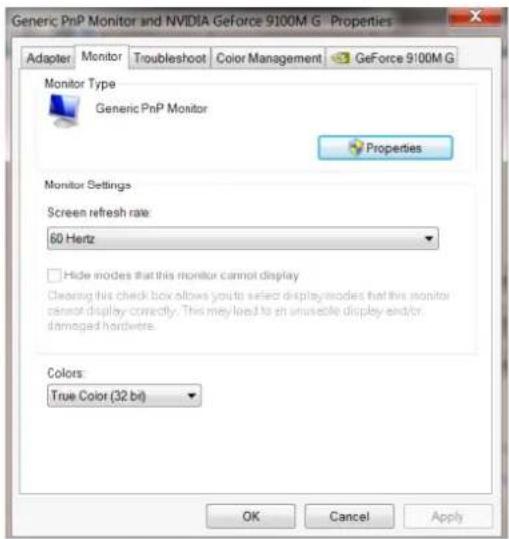
- Klicken Sie auf das Register "Treiber".
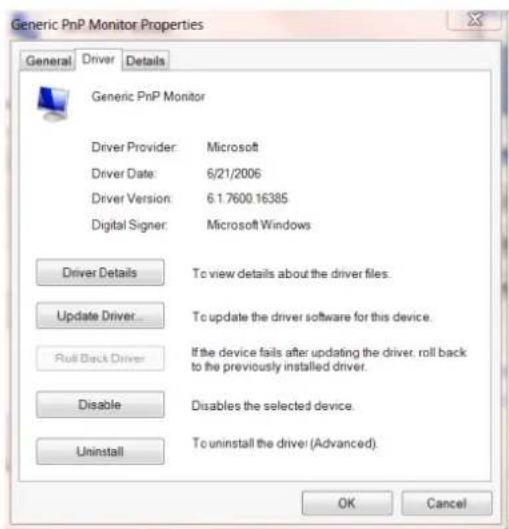
- Öffnen Sie das Fenster "Treibersoftware aktualisieren - PnP-Monitor (Standard)", indem Sie auf "Treiber aktualisieren..." klicken, und wählen Sie dann "Auf dem Computer nach Treibersoftware suchen".
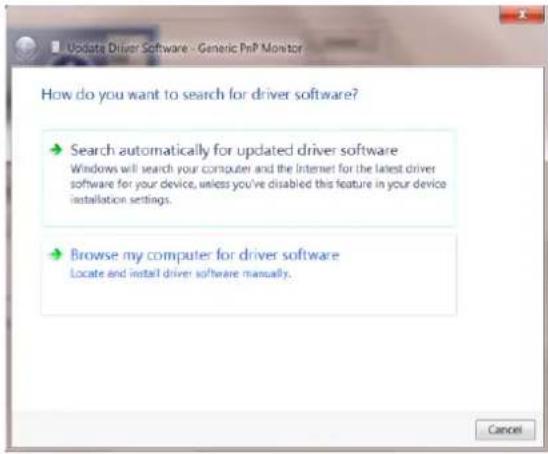
- Wählen Sie "Aus einer Liste von Gerätetreibern auf dem Computer auswählen".
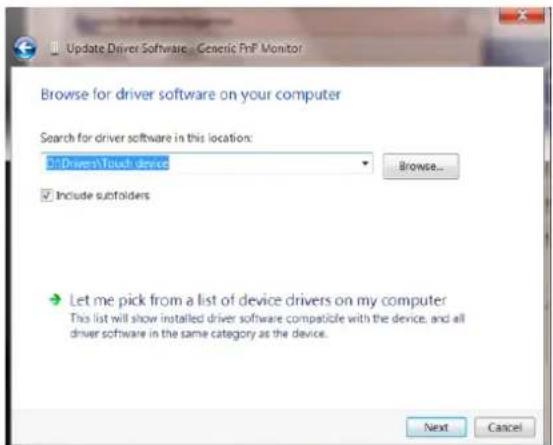
- Klicken Sie auf die Schaltfläche "Datenträger". Klicken Sie auf "Durchsuchen" und navigieren Sie zu folgendem Verzeichnis:
X:\Driver\Modulname (wobei X der Laufwerksbuchstabe des CD-Laufwerks ist).
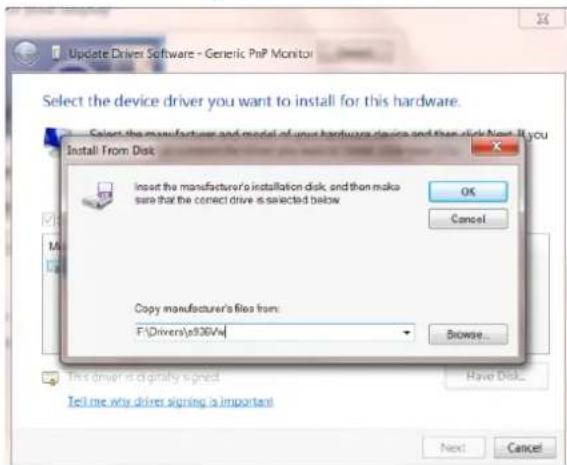
- Wählen Sie die Datei "xxx.inf" und klicken Sie auf "Öffnen". Klicken Sie auf die Schaltfläche "OK".
- Wählen Sie Ihr Monitormodell und klicken Sie auf "Weiter". Die Dateien werden von der CD auf Ihre Festplatte kopiert.
- Schließen Sie alle offenen Fenster und entnehmen Sie die CD.
- Starten Sie das System neu. Das System wählt automatisch die maximale Bildwiederholfrequenz und entsprechende Farbanpassungsprofile.
i-Menu

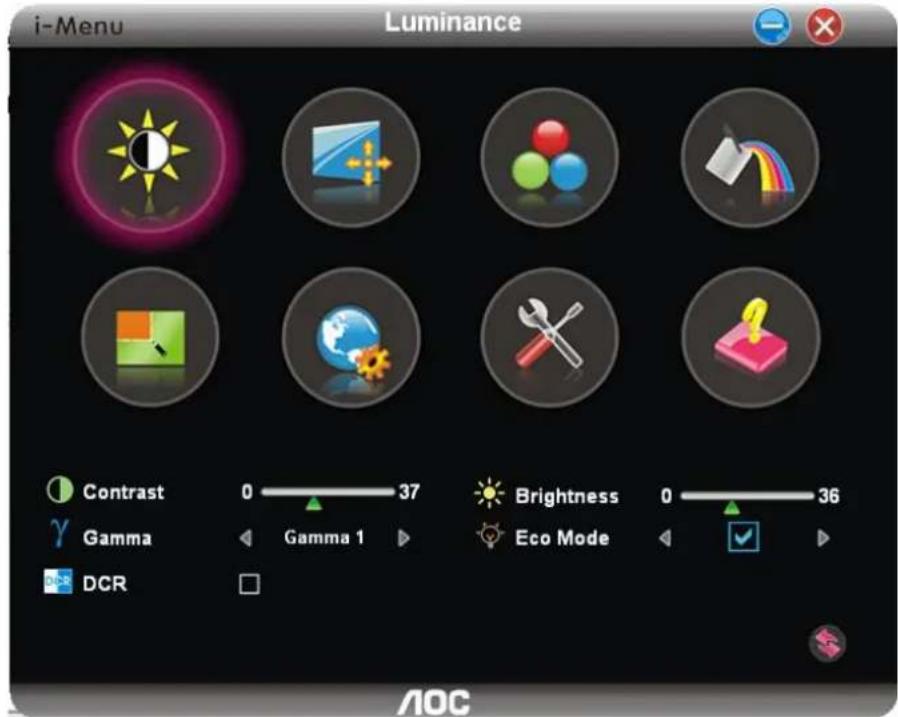
Willkommen zur "i-Menu"-Software von AOC. i-Menu erleichtert Ihnen die Anpassung Ihrer Monitoranzeigeeinstellungen durch Bildschirmmenüs anstatt der Tasten am Monitor. Bitte befolgen Sie zum Abschließen der Installation die Installationsanweisungen.
e-Saver

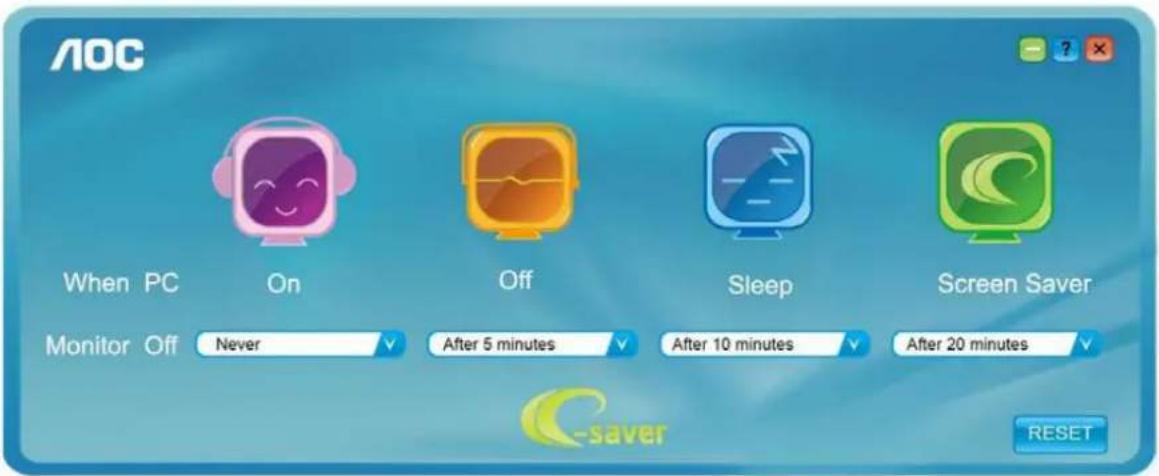
Willkommen zur Nutzung der AOC-Monitorenergieverwaltungssoftware e-Saver! Der AOC e-Saver verfügt über intelligente Abschaltfunktionen für Ihren Monitor, mit denen Sie den Monitor zeitnah abschalten können, sobald sich der PC in einem bestimmten Status befindet (eingeschaltet, ausgeschaltet, Ruhezustand, Bildschirmschoner); die tatsächliche Abschaltzeit kann wie gewünscht angepasst werden (siehe nachstehendes Beispiel).
Bitte klicken Sie zum Installieren der e-Saver-Software auf "driver/e-Saver/setup.exe"; befolgen Sie zum Abschließen der Softwareinstallation die Anweisungen des Installationsassistenten.
Sie können zu jedem der vier PC-Zustände die gewünschte Zeit (in Minuten) aus dem Auswahlmenü wählen, nach der sich der Monitor automatisch abschalten soll. Beachten Sie das nachstehende Beispiel:
1) Der Monitor schaltet sich niemals ab, wenn der PC eingeschaltet ist. 2) Der Monitor schaltet sich 5 Minuten nach Abschaltung des PCs automatisch ab. 3) Der Monitor schaltet sich automatisch 10 Minuten, nachdem der PC den Ruhezustand/Bereitschaftsmodus aufgerufen hat, ab. 4) Der Monitor schaltet sich automatisch 20 Minuten, nachdem sich der Bildschirmschoner aktiviert hat, ab.
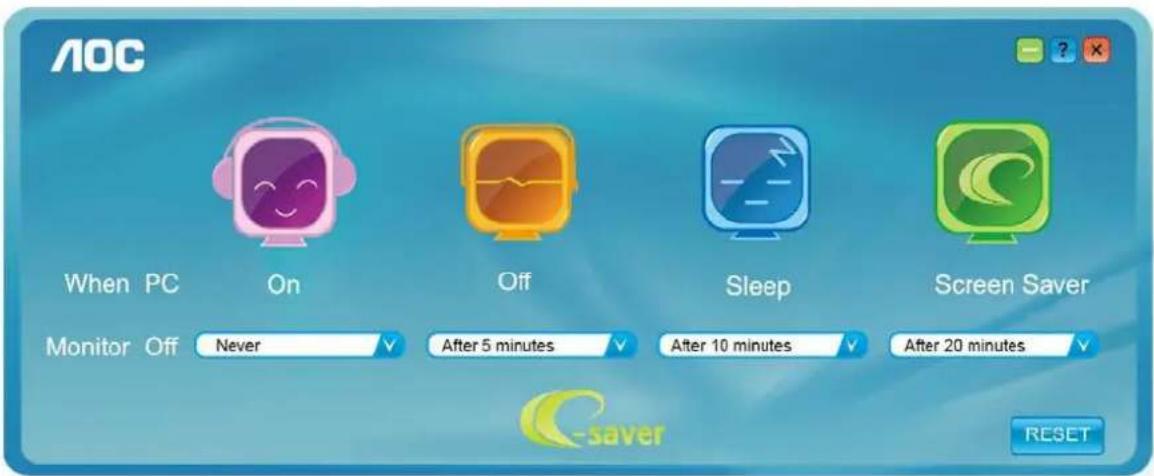
Durch Anklicken von „RESET“ setzen Sie e-Saver auf die Werkseinstellungen zurück (siehe unten).
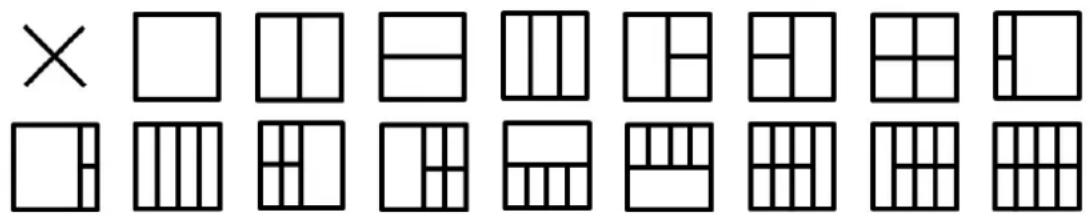
Willkommen zur „Screen“-Software von AOC. Die Software Screen † ist ein Werkzeug zur Bildschirmteilung; es teilt den Desktop in verschiedene Bereiche, wobei jeder Bereich ein anderes Fenster anzeigt. Sie müssen lediglich das Fenster in den entsprechenden Bereich ziehen, wenn Sie darauf zugreifen möchten. Es unterstützt den Einsatz mehrerer Monitore zur Vereinfachung Ihrer Arbeit. Bitte befolgen Sie zum Installieren das Installationsprogramm.
| Problem/Frage | Lö sungsvorschlä ge |
| Betriebs-LED leuchtet nicht | Stellen Sie sicher, dass das Gerä t ü ber die Ein-/Austaste eingeschaltet und das Netzkabel richtig an eine gcerdete Steckdose und den Monitor angeschlossen ist. |
| Es werden keine Bilder angezeigt | Ist das Netzkabel richtig angeschlossen?Prü fen Sie Netzkabel und Stromversorgung.Ist das Kabel richtig angeschlossen?(Verbindung per D-Sub-Kabel)Prü fen Sie die DB-15-Kabelverbindung.(Verbindung per DVI-Kabel)Prü fen Sie die DVI-Kabelverbindung.* Der DVI-Eingang ist nicht bei allen Modellen verfü gbar.Falls das Gerät eingeschaltet ist, starten Sie den Computer zur Anzeige des Startbildschirms (Anmeldungsbildschirm) neu.Sobald der Startbildschirm (Anmeldungsbildschirm) erscheint, starten Sie den Computer im passenden Modus (abgesicherter Modus bei Windows Me/2000) und ä ndern Sie die Frequenz der Grafikkarte.(Beachten Sie die Einstellung der optimalen Auflö sung)Falls der Startbildschirm (Anmeldungsbildschirm) nicht erscheint, wenden Sie sich an das Kundencenter oder Ihren H ä ndler.Die Meldung „N. Unterst. Eing.“ erscheint am Bildschirm?Sie sehen diese Meldung, wenn das Signal der Grafikkarte die maximale Auflö sung und Frequenz des Monitors ü berschreitet.Passen Sie die maximale Auflö sung und Frequenz entsprechend dem Monitor an.Stellen Sie sicher, dass die AOC-Monitortreiber installiert sind. |
| Bild ist verschwommen & Geisterbilder erscheinen | Passen Sie Kontrast und Helligkeit an.Führen Sie die automatische Anpassung durch.Achten Sie darauf, kein Verl ä ngerungskabel und keine Schalterdose zu verwenden.Sie sollten den Monitor direkt am Grafikkartenausgang an der R ü ckseite des Ger ä tes anschließ en. |
| Bild springt, flimmert oder zeigt wellenf ö rmige Muster | Achten Sie darauf, Elektroger ä te, die Stö rungen verursachen kö nnen, mö glichst weit vom Monitor entfernt aufzustellen.Verwenden Sie bei der von Ihnen verwendeten Auflö sung die maximale Bildwiederholfrequenz des Monitors. |
| Monitor hä ngt imAktiv-Aus-Modus | Der Netzschalter des Computers muss eingeschaltet sein.Die Grafikkarte des Computers muss sicher in den Steckplatz eingesteckt sein.Vergewissern Sie sich, dass das Videokabel des Monitors vollstä ndig in den Computer eingesteckt ist.Prü fen Sie das Videokabel des Monitors auf verbogene Kontakte.Stellen Sie sicher, dass Ihr Computer betriebsbereit ist, indem Sie die Feststelltaste an der Tastatur drü cken und die Feststell-LED beobachten. Die LED sollte nach Betä tigung der Feststelltaste entweder aufleuchten oder erlö schen. |
| Eine der Primä rfarben (Rot, Grü n oder Blau) fehlt | Prü fen Sie das Videokabel des Monitors auf beschä digte Kontakte.Vergewissern Sie sich, dass das Videokabel des Monitors vollstä ndig in den Computer eingesteckt ist. |
| Das Bild ist nicht zentriert, die Grö ß e stimmt nicht | Passen Sie H- und V-Position an oder drü cken Sie die Schnelltaste (Auto). |
| Das Bild weist Farbdefekte auf (Weiß sieht nicht weiß aus) | Passen Sie die RGB-Farbwerte an oder wählen Sie die gewü nschte Farbtemperatur |
| Horizontale oder vertikale Bildstö rungen | Verwenden Sie zum Anpassen von Takt und Phase den Abschaltmodus von Windows 95/98/2000/Me.Führen Sie die automatische Anpassung durch. |
Technische Daten
Allgemeine Angaben
| Bildschirm | Modellname | E2275SWN/E2275SWDA/ E2275SWH/ E2275SWJ/ E2275SWQE/ E2275PWJ/ E2275PWQU | |
| Antricbssystem | TFT-Farb-LCD | ||
| Sichtbare Bildgrö β e | 54,6cm, diagonal | ||
| Pixelabstand | 0,24825(H)mm x 0,24825(V)mm | ||
| Video(E2275SWN) | RGB-Analogschnittstelle | ||
| Video(E2275SWDA) | RGB-Analogschnittstelle&Digital Schnittstelle | ||
| Video(E2275SWH) | RGB-Analogschnittstelle&HDMI Schnittstelle | ||
| Video(E2275SWJ/E2275PWJ) | RGB-Analogschnittstelle&Digital Schnittstelle&HDMI Schnittstelle | ||
| Video(E2275SWQE) | RGB-Analogschnittstelle&HDMI Schnittstelle&DP Schnittstelle | ||
| Video(E2275SWQU) | RGB-Analogschnittstelle&Digital Schnittstell&HDMI Schnittstelle&DP Schnittstelle | ||
| Getrennte Synchronisierung | H/V TTL | ||
| Anzeigefarben | 16,7 Farben | ||
| Pixeltakt | 74,25MHz | ||
| Sonstige | Horizontale Abtastfrequenz | 30~83KHz | |
| Horizontale Abtastbreite (Maximum) | 476,64 mm | ||
| Vertikale Abtastfrequenz | 50Hz ~ 76Hz | ||
| Vertikale Abtastbreite (Maximum) | 268,11mm | ||
| Optimale Auflö sung | 1920x1080 bei 60 Hz | ||
| Plug & Play | VESA DDC2B | ||
| Eingangsverbinder (E2275SWN) | VGA | ||
| Eingangsverbinder (E2275SWDA) | VGA/DVI-D | ||
| Eingangsverbinder(E2275SWH) | VGA/ HDMI | ||
| Eingangsverbinder (E2275SWJ/E2275PWJ) | VGA/DVI-D/ HDMI | ||
| Eingangsverbinder(E2275SWQE) | VGA/ HDMI/ DP | ||
| Eingangsverbinder(E2275SWQU) | VGA/DVI-D /HDMI /DP/USB2.0/USB3.0 | ||
| Video-Eingangssignal | Analog: 0,7 Vp-p (Standard), 75 Ohm, positive,TMDS | ||
| Lautsprecher | 2 W x 2(E2275SWDA/ E2275SWH/ E2275SWJ/E2275PWJ/ E2275PWQU) | ||
| Stromversorgung | 100-240V~ ,50/60Hz | ||
| Stromverbrauch | Typischer(Helligkeit = 90, Kontrast = 50) | 28W | |
| (Helligkeit = 100, Kontrast = 100) | 35W | ||
| Energiesparmodus | ≤0,5W | ||
| Stromverbrauch (E2275PWQU) | Typischer(Helligkeit = 90, Kontrast = 50) | 54W | |
| (Helligkeit = 100, Kontrast = 100) | 60W | ||
| Energiesparmodus | ≤1,2W | ||
| Off timer (Ausschalttimer) | 0 - 24 Stunden | ||
| Physische Eigenschaften | Verbindertyp(E2275SWN) | VGA | |
| Verbindertyp (E2275SWDA) | VGA\DVI\Linc-in\Kopfhö rerausgang | ||
| Verbindertyp (E2275SWH) | VGA \HDMI\ Line-in\Kopfhö rerausgang | ||
| Verbindertyp (E2275SWJ/E2275PWJ) | VGA \DVI\HDMI\ Line-in\Kopfhö rerausgang | ||
| Verbindertyp (E2275SWQE) | VGA \HDMI\ DP\Kopfhö rerausgang | ||
| Verbindertyp (E2275PWQU) | VGA\DVI\HDMI\DP \Line-in\Kopfhö rerausgang\USB 2.0 \USB 3.0 | ||
| Signalkabeltyp | Trennbar | ||
| Abmessungen und Gewicht: | |||
| Hö he (mit Basis) | 395.3mm | ||
| Hö he (mit Basis) | 468.8mm (E2275PWJ/E2275PWQU) | ||
| Breite | 504.0mm | ||
| Tiefe | 193.5mm | ||
| Tiefe | 212.9mm(E2275PWJ/E2275PWQU) | ||
| Gewicht (nur Monitor) | 3.2kg(E2275SWN/E2275SWDA/ E2275SWH/E2275SWJ/ E2275SWQE) | ||
| Gewicht (nur Monitor) | 4.9kg(E2275PWJ/ E2275PWQU) | ||
| Umgebungsbedingungen | Temperatur: | ||
| Betrieb | 0° - 40°C | ||
| Lagerung | -25° - 55°C | ||
| Feuchtigkeit: | |||
| Betrieb | 10 - 85 %, nicht kondensierend | ||
| Lagerung | 5 - 93 %, nicht kondensierend | ||
| Hö hc: | |||
| Betrieb | 0 - 5000 m | ||
| Lagerung | 0 - 12,192 m | ||
Voreingestellte Anzeigemodi
| Standard | Auflö sung | H. Frequenz (kHz) | V. Frequenz (Hz) |
| VGA | 640x480 bei 60Hz | 31,469 | 59,94 |
| VGA | 640x480 bei 67Hz | 35,000 | 66,667 |
| VGA | 640x480 bei 72Hz | 37,861 | 72,809 |
| VGA | 640x480 bei 75Hz | 37,5 | 75 |
| SVGA | 800x600 bei 56Hz | 35,156 | 56,25 |
| SVGA | 800x600 bei 60Hz | 37,879 | 60,317 |
| SVGA | 800x600 bei 72Hz | 48,077 | 72,188 |
| SVGA | 800x600 bei 75Hz | 46,875 | 75 |
| XGA | 1024x768 bei 60Hz | 48,363 | 60,004 |
| XGA | 1024x768 bei 70Hz | 56,476 | 70,069 |
| XGA | 1024x768 bei 75Hz | 60,023 | 75,029 |
| SXGA | 1280x1024 bei 60Hz | 63,981 | 60,02 |
| SXGA | 1280x1024 bei 75Hz | 79,976 | 75,025 |
| WXGA+ | 1440x900 bei 60Hz | 55,935 | 59,887 |
| WSXGA | 1680x1050 bei 60Hz | 65,290 | 59,954 |
| FHD | 1920x1080 bei 60Hz | 67,5 | 60 |
| HD | 1280x960 bei 60HZ | 60 | 60 |
| WQHD For DVI、HDMI、DP | 2560x1440 bei 60Hz | 88,787 | 59,951 |
| IBM MODE DOS | 640x350 bei 70HZ | 31,469 | 70,087 |
| IBM MODE DOS | 720x400 bei 70HZ | 31,469 | 70,087 |
| MAC MODE VGA | 640x480 bei 67Hz | 35,000 | 66,667 |
| MAC MODE SVGA | 832x624 bei 75Hz | 49,725 | 74,551 |
| MAC MODE XGA | 1024x768 bei 75Hz | 60,241 | 74,927 |
| 1280x 720 bei 60Hz | 44,772 | 59,855 |
Pinbelegung
15-poliges Farbdisplay-Signalkabel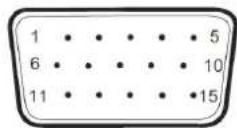
| Pin-No | Signalname | Pin-No | Signalname |
| 1 | Video-Rot | 9 | +5V |
| 2 | Video-Grün | 10 | Erde |
| 3 | Video-Blau | 11 | Nicht verbunden |
| 4 | Nicht verbunden | 12 | DDC-Serielle Daten |
| 5 | Kabelerkennung | 13 | H-Sync. |
| 6 | Erde-R | 14 | V-Sync. |
| 7 | Erde-G | 15 | DDC-Serieller Takt |
| 8 | Erde-B |
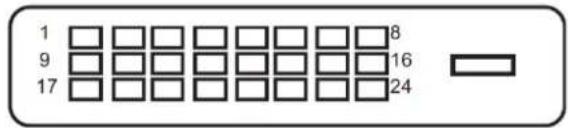
24-poliges Farbdisplay-Signalkabel
| Pin-No | Signalname | Pin-No | Signalname |
| 1 | RX2- | 13 | N.C. |
| 2 | RX2+ | 14 | 5V |
| 3 | SHLD2 | 15 | GND |
| 4 | N.C. | 16 | SENSE |
| 5 | N.C. | 17 | RX0- |
| 6 | SCL | 18 | RX0+ |
| 7 | SDA | 19 | SHLD0 |
| 8 | N.C. | 20 | N.C. |
| 9 | RX1- | 21 | N.C. |
| 10 | RX 1+ | 22 | SHLDC |
| 11 | SHLD1 | 23 | RXC+ |
| 12 | N.C. | 24 | RXC- |
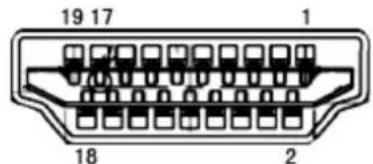
19-poliges Farbdisplay-Signalkabel
| Pin-No | Signalname | Pin-No | Signalname |
| 1 | TMDS-Daten 2+ | 11 | TMDS-Takt, Schild |
| 2 | TMDS-Daten 2, Schild | 12 | TMDS-Takt |
| 3 | TMDS-Daten 2 | 13 | CEC |
| 4 | TMDS-Daten 1+ | 14 | Reserviert (nicht mit Gerä t verbunden) |
| 5 | TMDS-Daten 1, Schild | 15 | SCL |
| 6 | TMDS-Daten 1 | 16 | SDA |
| 7 | TMDS-Daten 0+ | 17 | DDC/CEC, Erde |
| 8 | TMDS-Daten 0, Schild | 18 | +5 V Stromversorgung |
| 9 | TMDS-Daten 0 | 19 | Hot-Plugging-Erkennung |
| 10 | TMDS-Takt + |
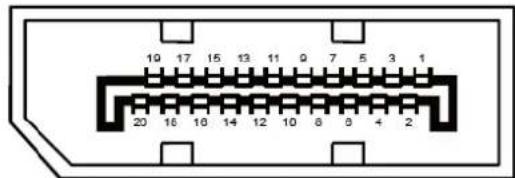
20-poliges Farbdisplay-Signalkabel
| Pin-No | Signalname | Pin-No | Signalname |
| 1 | ML_Leitung 3 (n) | 11 | Masse |
| 2 | Masse | 12 | ML_Leitung 0 (p) |
| 3 | ML_Leitung 3 (p) | 13 | Konfig1 |
| 4 | ML_Leitung 2 (n) | 14 | Konfig2 |
| 5 | Masse | 15 | AUX_CH (p) |
| 6 | ML_Leitung 2 (p) | 16 | Masse |
| 7 | ML_Leitung 1 (n) | 17 | AUX_CH (n) |
| 8 | Masse | 18 | Hot-Plugging-Erkennung |
| 9 | ML_Leitung 1 (p) | 19 | Rück., DP_PWR |
| 10 | ML_Leitung 0 (n) | 20 | DP_PWR |
Plug-and-Play
Plug & Play/DDC2B-Funktion
Dieser Monitor ist entsprechend dem VESA DDC-Standard mit VESA DDC2B-Fähigkeiten ausgestattet. Sie ermöglichen dem Monitor, das Host-System über seine Identität zu informieren; zudem kann er je nach verwendetem DDC-Level zusätzliche Informationen über seine Anzeigefähigkeiten kommunizieren.
DDC2B ist ein bidirektionaler Datenkanal, der auf dem I2C-Protokoll basiert. Der Host kann EDID-Informationen über den DDC2B-Kanal abfragen.
Bestimmungen
FCC-Hinweis
Hinweise zu Funkstörungen – FCC-B: (bei FCC-zertifizierten Modellen)
HINWEIS: Dieses Gerät wurde getestet und als mit den Grenzwerten für Digitalgeräte der Klasse B gemäß Teil 15 der FCC-Regularien übereinstimmend befunden. Diese Grenzwerte wurden geschaffen, um angemessenen Schutz gegen Störungen beim Betrieb in Wohngebieten zu gewährleisten. Dieses Gerät erzeugt, verwendet und strahlt Hochfrequenzenergie ab und kann – falls nicht in Übereinstimmung mit den Bedienungsanweisungen installiert und verwendet – Störungen der Funkkommunikation verursachen. Allerdings ist nicht gewährleistet, dass es in bestimmten Installationen nicht zu Störungen kommt. Falls dieses Gerät Störungen des Radio- oder Fernsehempfangs verursachen sollte, was leicht durch Aus- und Einschalten des Gerätes herausgefunden werden kann, wird dem Anwender empfohlen, die Störung durch eine oder mehrere der folgenden Maßnahmen zu beseitigen:
Neuausrichtung oder Neuplatzierung der Empfangsantenne(n).
Vergrößern des Abstands zwischen Gerät und Empfänger.
Anschluss des Gerätes an einen vom Stromkreis des Empfängers getrennten Stromkreis.
Hinzuziehen des Händlers oder eines erfahrenen Radio-/Fernsehtechnikers.
HINWEIS:
Jegliche Änderungen oder Modifikationen, die nicht ausdrücklich von der für die Übereinstimmung verantwortlichen Stelle zugelassen sind, können die Berechtigung des Anwenders zum Betrieb des Gerätes erlöschen lassen.
Zur Einhaltung der Emissionsgrenzwerte müssen abgeschirmte Schnittstellenkabel und Netzkabel verwendet werden, sofern vorhanden.
Der Hersteller haftet nicht für jegliche Radio- oder Fernsehstörungen, die durch nicht autorisierte Modifikation des Gerätes verursacht werden. Das Abstellen solcher Störungen obliegt dem Anwender.
WEEE-Deklaration
Entsorgung von Altgeräten aus Privathaushalten im Bereich der Europäischen Union.

Dieses Symbol am Produkt oder an seiner Verpackung zeigt an, dass dieses Produkt nicht mit dem regulären Hausmüll entsorgt werden darf. Stattdessen muss es bei einer geeigneten Sammelstelle zum Recycling elektrischer und elektronischer Altgeräte abgegeben werden. Die getrennte Sammlung und das Recycling von Altgeräten tragen zur Bewahrung natürlicher Ressourcen bei und gewährleisten, dass Altgeräte ohne unnötige gesundheitliche Beeinträchtigungen und Belastungen unserer Umwelt recycelt werden können. Weitere Informationen zur richtigen Entsorgung und zum Recycling von Altgeräten erhalten Sie bei Ihrer Stadtverwaltung, bei lokalen Entsorgungsstellen und beim Händler, bei dem Sie das Gerät erworben haben.
WEEE-Erklärung für Indien

Dieses Symbol am Produkt oder an seiner Verpackung zeigt an, dass dieses Produkt nicht mit dem regulären Hausmüll entsorgt werden darf. Stattdessen muss es bei einer geeigneten Sammelstelle zum Recycling elektrischer und elektronischer Altgeräte abgegeben werden. Die getrennte Sammlung und das Recycling von Altgeräten tragen zur Bewahrung natürlicher Ressourcen bei und gewährleisten, dass Altgeräte ohne unnötige gesundheitliche Beeinträchtigungen und Belastungen unserer Umwelt recycelt werden können.
Weitere Informationen darüber, wo Sie Ihr Altgerät zum Recycling in Indien entsorgen können, finden Sie unter dem nachstehenden Link.
www.aocindia.com/ewaste.php.
EPA Energy Star

ENERGY STAR® ist eine in den USA eingetragene Marke. Als ENERGY STAR®-Partner haben AOC International (Europe) BV und Envision Peripherals, Inc. festgelegt, dass dieses Produkt die ENERGY STAR®-Richtlinien für effektive Energienutzung erfüllt. (bei EPA-zertifizierten Modellen)
EPEAT-Erklärung

EPEAT ist ein System, das Käufern in öffentlichen und privaten Bereichen hilft, Desktop-Computer, Notebooks und Monitore basierend auf ihren Umwelteigenschaften zu beurteilen, zu vergleichen und auszuwählen. EPEAT bietet auch eine klare und konsistente Auswahl von Leistungskriterien zum Produktdesign; es liefert Herstellern eine Möglichkeit, die Wiedererkennung am Markt zur Reduzierung von Umweltauswirkungen ihrer Produkte zu sichern.
AOC glaubt an den Schutz der Umwelt. Mit dem Fokus auf den Erhalt natürlicher Ressourcen sowie den Schutz von Deponien kündigt AOC den Start eines Programmes zum Recycling von AOC-Monitorverpackungen an. Dieses Programm wurde dazu entwickelt, Ihnen bei der ordnungsgemäßen Entsorgung Ihres Monitorkartons und Füllmaterials zu helfen. Falls kein örtliches Recyclingcenter verfügbar ist, recycelt AOC die Verpackungsmaterialien für Sie, inklusive Schaumstoff und Karton. Die AOC Display-Lösung recycelt nur die AOC-Monitorverpackung. Bitte beachten Sie folgende Webseite:
Nord- und Südamerika, ohne Brasilien:
Garantiebedingungen für Europa
Eingeschränkte dreijährige Garantie*
Bei innerhalb Europas verkauften AOC-LCD-Monitoren gewährleistet AOC International (Europe) B.V. über einen Zeitraum von drei (3) Jahren ab Erstkaufdatum, dass dieses Produkt frei von Material- und Herstellungsfehlern ist. Innerhalb dieser Zeit führt AOC International (Europe) B.V. nach eigenem Ermessen kostenlose Reparaturen des defekten Produktes unter Einsatz von neuen oder aufbereiteten Teilen oder einen Austausch des Produktes gegen ein neues oder aufbereitetes Produkt durch. Ausnahmen* Siehe unten. Falls kein Kaufbeleg vorliegt, beginnt die Garantie 3 Monate nach dem am Produkt angezeigten Herstellungsdatum.
Falls das Produkt kaputt zu sein scheint, erhalten Sie bei Ihrem örtlichen Händler oder dem Service- und Support-Bereich unter www.aoc-europe.com Anweisungen zur Inanspruchnahme der Garantie in Ihrem Land. Die Versandkosten bei einem Garantiefall werden von AOC bei Ablieferung und Rückgabe im Voraus bezahlt. Bitte achten Sie darauf, das Produkt anhand folgender Schritte gemeinsam mit einem mit Datum versehenen Kaufnachweis an den zertifizierten oder autorisierten AOC-Kundendienst zu senden:
- Stellen Sie sicher, dass der LCD-Monitor in einem geeigneten Karton verpackt ist (AOC bevorzugt zum Schutz Ihres Monitors während des Transports den Originalkarton).
- Vermerken Sie die RMA-Nummer auf dem Adressaufkleber.
- Vermerken Sie die RMA-Nummer auf dem Versandkarton.
AOC International (Europe) B.V. übernimmt die Rücksendungskosten innerhalb eines der in dieser Garantieerklärung erwähnten Länder. AOC International (Europe) B.V. haftet nicht für jegliche Kosten, die durch den grenzübergreifenden Transport des Produktes entstehen. Dazu zählen auch internationale Grenzen innerhalb der Europäischen Union. Falls der LCD-Monitor bei der Abholung durch einen Kurier nicht bereitsteht, tragen Sie die Kosten.
* Diese eingeschränkte Garantie deckt keinerlei Verluste oder Schäden ab, die aus folgenden Gründen auftreten:
- Schäden während des Transports aufgrund unsachgemäßer Verpackung.
- Unsachgemäße Installation oder Wartung, die nicht den Anweisungen in der AOC-Bedienungsanleitung entspricht.
- Missbrauch.
- Fahrlässigkeit.
- Einsatz abseits regulärer privater, kommerzieller oder industrieller Anwendung.
- Justierung und durch nicht autorisierte Personen/Institutionen.
- Nicht durch den zertifizierten oder autorisierten AOC-Kundendienst durchgeführte Reparatur, Modifikation oder Installation von Optionen oder Teilen.
- Ungeeignete Umgebungen, wie feuchte und staubige Orte; Wasserschäden • Schäden durch Gewalteinwirkung, Erdbeben und terroristische Angriffe.
- Übermäßige oder nicht angemessene Temperaturen (z. B. durch Heizung oder Klimaanlage), Stromausfälle, Spannungsspitzen und sonstige Auffälligkeiten.
Diese eingeschränkte Garantie deckt keinerlei Produkt-Firmware oder Hardware ab, die von Ihnen oder durch jegliche Dritte
modifiziert oder verändert wurde; Sie übernehmen die alleinige Verantwortlichkeit und Haftung für jegliche solche Modifikationen oder Veränderungen.
Alle LCD-Monitore von AOC werden entsprechend den Standards der Pixelrichtlinie ISO 9241-307, Klasse 1 produziert.
Falls Ihre Garantie abgelaufen ist, können Sie nach wie vor auf alle verfügbaren Serviceoptionen zugreifen, tragen jedoch die Servicekosten, einschließlich Kosten für Teile, Arbeit, Versand (sofern zutreffend) und anfallender Steuern. AOC-zertifizierte oder -autorisierte Kundencenter machen Ihnen einen Kostenvoranschlag, bevor sie Ihre Genehmigung zur Durchführung von Servicearbeiten erhalten.
Sämtliche ausdrücklichen und impliziten Gewährleistungen hinsichtlich dieses Produktes (einschließlich Gewährleistung von Markttauglichkeit und Eignung für einen bestimmten Zweck) sind hinsichtlich Komponenten und Arbeitslohn auf eine Zeitspanne von drei (3) Jahren ab Erstkaufdatum beschränkt. Nach Ablauf dieser Zeitspanne werden jegliche Gewährleistungen (ob ausdrücklich oder implizit) abgelehnt. Verpflichtungen der AOC International (Europe) B.V. und Ihre Ansprüche werden ausschließlich durch diese Vereinbarung definiert. Die gesamte Haftung der AOC International (Europe) B.V. (ob vertraglich, zivilrechtlich, im Rahmen der Garantie, per Kausalhaftung sowie auf sonstige Weise) darf den für das einzelne Gerät gezahlten Preis, dessen Defekt oder Beschädigung dem Anspruch zu Grunde liegt, nicht überschreiten. In keinem Fall haftet die AOC International (Europe) B.V. für jeglichen entgangenen Gewinn, Nutzungausfall, Ausfall von Einrichtungen oder Ausrüstung sowie für sämtliche indirekten, beiläufigen oder Folgeschäden. In manchen Staaten oder Ländern sind Einschränkungen oder Ausschlüsse der Haftung bei beiläufigen oder Folgeschäden nicht zulässig; der vorstehende Ausschluss gilt dabei eventuell nicht zwingend für Sie. Obwohl Ihnen diese eingeschränkte Garantie bestimmte gesetzliche Rechte verleiht, können Ihnen weitere Rechte zustehen, die jedoch von Land zu Land unterschiedlich ausfallen können. Diese eingeschränkte Garantie gilt ausschließlich für Produkte, die in Mitgliedstaaten der Europäischen Union erworben wurden.
Die Angaben in diesem Dokument können sich ohne Ankündigung ändern. Weitere Informationen finden Sie hier: http://www.aoc-europe.com
Garantieerklärung für den Mittleren Osten und Afrika und
die Gemeinschaft Unabhängiger Staaten (GUS)
Eingeschränkte ein- bis dreijährige Garantie*
Bei im Mittleren Osten und Afrika sowie der Gemeinschaft Unabhängiger Staaten (GUS) verkauften AOC-LCD-Monitoren garantiert AOC International (Europe) B.V., dass dieses Produkt für die Dauer von einem (1) bis drei (3) Jahren – je nach Verkaufsland – ab Herstellungsdatum frei von Material- und Verarbeitungsfehlern ist. Innerhalb dieser Zeit bietet AOC International (Europe) B.V. einen Rückgabe- (Rückgabe an das Servicecenter) Garantiesupport bei einem von AOC autorisierten Kundencenter oder Händler an und führt nach eigenem Ermessen kostenlose Reparaturen des defekten Produktes unter Einsatz von neuen oder aufbereiteten Teilen oder einen Austausch des Produktes gegen ein neues oder aufbereitetes Produkt durch. Ausnahmen* Siehe unten. Als Standardrichtlinie wird die Garantiedauer ab dem über die Produkt-ID-Seriennummer identifizierten Herstellungsdatum berechnet; die Gesamtgarantiedauer beträgt jedoch je nach Verkaufsland fünfzehn (15) Monate bis neununddreißig (39) Monate ab Herstellungsdatum. Garantie wird in Ausnahmefällen, bei denen die Garantiedauer laut Produkt-ID-Seriennummer abgelaufen ist, gewährt; bei diesen Ausnahmefällen sind Originalrechnung/-kaufbeleg obligatorisch.
Falls das Produkt kaputt zu sein scheint, erhalten Sie bei Ihrem von AOC autorisierten Händler oder dem Service- und Support-Bereich auf der AOC-Website Anweisungen zur Inanspruchnahme der Garantie in Ihrem Land.
• Ägypten: http://aocmonitorap.com/egypt_eng • GUS-Zentralasien: http://aocmonitorap.com/ciscentral • Mittlerer Osten: http://aocmonitorap.com/middleeast • Südafrika: http://aocmonitorap.com/southafrica • Saudi-Arabien: http://aocmonitorap.com/saudiarabia
Bitte achten Sie darauf, das Produkt anhand folgender Schritte gemeinsam mit einem mit Datum versehenen Kaufnachweis an den autorisierten AOC-Kundendienst oder -Händler zu senden:
- Stellen Sie sicher, dass der LCD-Monitor in einem geeigneten Karton verpackt ist (AOC bevorzugt zum Schutz Ihres Monitors während des Transports den Originalkarton).
- Vermerken Sie die RMA-Nummer auf dem Adressaufkleber
- Vermerken Sie die RMA-Nummer auf dem Versandkarton
* Diese eingeschränkte Garantie deckt keinerlei Verluste oder Schäden ab, die aus folgenden Gründen auftreten:
- Schäden während des Transports aufgrund unsachgemäßer Verpackung
- Unsachgemäße Installation oder Wartung, die nicht den Anweisungen in der AOC-Bedienungsanleitung entspricht
- Missbrauch
- Fahrlässigkeit
- Einsatz abseits regulärer privater, kommerzieller oder industrieller Anwendung
- Justierung und durch nicht autorisierte Personen/Institutionen
- Nicht durch den zertifizierten oder autorisierten AOC-Kundendienst durchgeführte Reparatur, Modifikation oder Installation von Optionen oder Teilen
- Ungeeignete Umgebungen, wie feuchte und staubige Orte; Wasserschäden • Schäden durch Gewalteinwirkung, Erdbeben und terroristische Angriffe
- Übermäßige oder nicht angemessene Temperaturen (z. B. durch Heizung oder Klimaanlage), Stromausfälle, Spannungsspitzen und sonstige Auffälligkeiten
Diese eingeschränkte Garantie deckt keinerlei Produkt-Firmware oder Hardware ab, die von Ihnen oder durch jegliche Dritte modifiziert oder verändert wurde; Sie übernehmen die alleinige Verantwortlichkeit und Haftung für jegliche solche Modifikationen oder Veränderungen.
Alle LCD-Monitore von AOC werden entsprechend den Standards der Pixelrichtlinie ISO 9241-307, Klasse 1 produziert.
Falls Ihre Garantie abgelaufen ist, können Sie nach wie vor auf alle verfügbaren Serviceoptionen zugreifen, tragen jedoch die Servicekosten, einschließlich Kosten für Teile, Arbeit, Versand (sofern zutreffend) und anfallender Steuern. AOC-zertifizierte oder -autorisierte Kundencenter bzw. Händler machen Ihnen einen Kostenvoranschlag, bevor sie Ihre Genehmigung zur Durchführung von Servicearbeiten erhalten.
Sämtliche ausdrücklichen und impliziten Gewährleistungen hinsichtlich dieses Produktes (einschließlich Gewährleistung von Markttauglichkeit und Eignung für einen bestimmten Zweck) sind hinsichtlich Komponenten und Arbeitslohn auf eine Zeitspanne von einem (1) bis drei (3) Jahren ab Erstkaufdatum beschränkt. Nach Ablauf dieser Zeitspanne werden jegliche Gewährleistungen (ob ausdrücklich oder implizit) abgelehnt. Verpflichtungen der AOC International (Europe) B.V. und Ihre Ansprüche werden ausschließlich durch diese Vereinbarung definiert. Die gesamte Haftung der AOC International (Europe) B.V. (ob vertraglich, zivilrechtlich, im Rahmen der Garantie, per Kausalhaftung sowie auf sonstige Weise) darf den für das einzelne Gerät gezahlten Preis, dessen Defekt oder Beschädigung dem Anspruch zu Grunde liegt, nicht überschreiten. In keinem Fall haftet die AOC International (Europe) B.V. für jeglichen entgangenen Gewinn, Nutzungausfall, Ausfall von Einrichtungen oder Ausrüstung sowie für sämtliche indirekten, beiläufigen oder Folgeschäden. In manchen Staaten oder Ländern sind Einschränkungen oder Ausschlüsse der Haftung bei beiläufigen oder Folgeschäden nicht zulässig; der vorstehende Ausschluss gilt dabei eventuell nicht zwingend für Sie. Obwohl Ihnen diese eingeschränkte Garantie bestimmte gesetzliche Rechte verleiht, können Ihnen weitere Rechte zustehen, die jedoch von Land zu Land unterschiedlich ausfallen können. Diese eingeschränkte Garantie gilt ausschließlich für Produkte, die in Mitgliedstaaten der Europäischen Union erworben wurden.
Die Angaben in diesem Dokument können sich ohne Ankündigung ändern. Weitere Informationen finden Sie hier: http://www.aocmonitorap.com
ISO 9241-307-Klasse 1
- Juli 2013
AOC strebt an, Produkte von höchster Güte bereitzustellen. Wir verwenden einige der branchenweit fortschrittlichsten Herstellungsverfahren und praktizieren strengste Qualitätskontrollen. Dennoch sind Pixel- oder Subpixelfehler bei TFT-Monitorbildschirmen in Flachbildschirmen manchmal unvermeidbar. Kein Hersteller kann garantieren, dass alle Bildschirme frei von Pixelfehlern sind, doch AOC garantiert, dass jeder Monitor mit einer inakzeptablen Anzahl von Fehlern im Rahmen der Garantie repariert oder ersetzt wird. Diese Pixelrichtlinie erklärt die verschiedenen Arten von Pixelfehlern und definiert akzeptable Fehlerstufen der einzelnen Typen. Zur Qualifikation für eine Reparatur oder einen Austausch im Rahmen der Garantie muss die Anzahl der Pixelfehler an einem TFT-Monitorbildschirm diese akzeptablen Stufen überschreiten.
Pixel- und Subpixel-Definition
Ein Pixel oder Bildelement besteht aus drei Subpixeln in den Primärfarben Rot, Grün und Blau. Wenn alle Subpixel eines Pixels leuchten, erscheinen die drei farbigen Subpixel als einzelner weißer Pixel. Wenn alle dunkel sind, erscheinen die drei farbigen Subpixel als einzelner schwarzer Pixel.
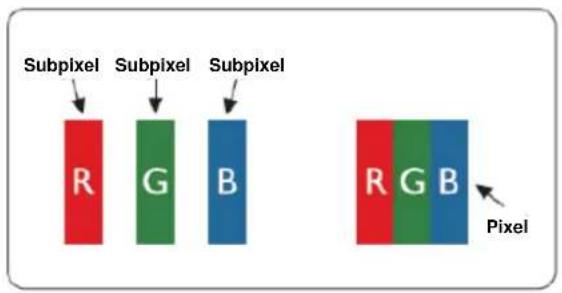
Arten von Pixelfehlern
- Heller Punkt: Der Monitor zeigt ein dunkles Muster, Subpixel oder Pixel sind immer erleuchtet bzw. aktiv • Schwarzer Punkt: Der Monitor zeigt ein helles Muster, Subpixel oder Pixel sind immer dunkel bzw. inaktiv
| ISO 9241-307Pixelfehler-Klasse | Fehlertyp 1Heller Pixel | Fehlertyp 2Schwarzer Pixel | Fehlertyp 3Heller Subpixel | Fehlertyp 4Schwarzer Pixel | |
| Klasse 1 | 1 | 1 | 2 | + | 1 |
| 1 | + | 3 | |||
| 0 | + | 5 | |||
Garantiebedingungen für Nord- und Südamerika (ausgenommen Brasilien)
Garantiebedingungen
zu AOC-Farbmonitoren
(einschließlich wie angegeben in Nordamerika vertriebenen Geräten)
Envision Peripherals, Inc. gewährleistet über einen Zeitraum von drei (3) Jahren ab Erstkaufdatum, dass dieses Produkt frei von Material- und Herstellungsfehlern ist; in diesem Zeitraum werden Kosten für Komponenten und Arbeitslohn übernommen. Bei Monitorröhren und LCD-Panels gilt eine Garantiezeit von einem (1) Jahr. Innerhalb dieser Zeit führt Envision Peripherals, Inc. (kurz: EPI) nach eigenem Ermessen kostenlose Reparaturen des defekten Produktes unter Einsatz von neuen oder aufbereiteten Teilen oder einen Austausch des Produktes gegen ein neues oder aufbereitetes Produkt durch. Ausnahmen: Siehe unten. Ausgetauschte Komponenten und Produkte gehen in das Eigentum von EPI über.
Wenn Sie in den USA Serviceleistungen im Rahmen dieser eingeschränkten Garantie wahrnehmen möchten, lassen Sie sich von EPI Namen und Anschrift des autorisierten Kundendienstes in Ihrer Nähe mitteilen. Senden Sie das Produkt gemeinsam mit einem mit Datum versehenen Kaufnachweis ausreichend frankiert an den autorisierten EPI-Kundendienst. Sofern Sie das Produkt nicht persönlich abgeben können:
- Verpacken Sie das Produkt in seiner Originalverpackung (oder gleichwertig)
- Vermerken Sie die RMA-Nummer auf dem Adressaufkleber
- Vermerken Sie die RMA-Nummer auf dem Versandkarton.
- Versichern Sie die Sendung (oder übernehmen Sie das Risiko für Verlust oder Transportschäden).
- Frankieren Sie die Sendung ausreichend und vollständig.
EPI haftet nicht für Transportschäden auf dem Hinweg, falls das Produkt nicht ordnungsgemäß verpackt wurde.
EPI übernimmt die Rücksendungskosten innerhalb eines der in dieser Garantieerklärung erwähnten Länder. EPI haftet nicht für jegliche Kosten, die durch den grenzübergreifenden Transport des Produktes entstehen. Dazu zählen auch die internationalen Grenzen der in dieser Garantieerklärung erwähnten Länder.
In den USA und Kanada wenden Sie sich an Ihren Händler oder an den EPI-Kundendienst; die RMA-Abteilung erreichen Sie unter der kostenlosen Rufnummer (888) 662-9888. Sie können auch online eine RMA-Nummer beantragen:
* Diese eingeschränkte Garantie deckt keinerlei Verluste oder Schäden ab, die aus folgenden Gründen auftreten:
- Versand, unsachgemäße Installation/Aufstellung oder Wartung
- Missbrauch
- Fahrlässigkeit
- Einsatz abseits regulärer privater, kommerzieller oder industrieller Anwendung
- Justierung und durch nicht autorisierte Personen/Institutionen
- Nicht durch den autorisierten EPI-Kundendienst durchgeführte Reparatur, Modifikation oder Installation von Optionen oder Teilen
- Ungeeignete Einsatzumgebung
- Übermäßige oder nicht angemessene Temperaturen (z. B. durch Heizung oder Klimaanlage), Stromausfälle, Spannungsspitzen und sonstige Auffälligkeiten
Diese eingeschränkte, dreijährige Garantie deckt keinerlei Produkt-Firmware oder Hardware ab, die von Ihnen oder durch jegliche Dritte modifiziert oder verändert wurde; Sie übernehmen die alleinige Verantwortlichkeit und Haftung für jegliche solche Modifikationen oder Veränderungen.
Sämtliche ausdrücklichen und impliziten Gewährleistungen hinsichtlich dieses Produktes (einschließlich Gewährleistung von Markttauglichkeit und Eignung für einen bestimmten Zweck) sind hinsichtlich Komponenten und Arbeitslohn auf eine Zeitspanne von drei (3) Jahren, bei Monitorröhren und LCD-Panels auf eine Zeitspanne von einem (1) Jahr ab Erstkaufdatum beschränkt. Nach Ablauf dieser Zeitspanne werden jegliche Gewährleistungen (ob ausdrücklich oder implizit) abgelehnt. In bestimmten Staaten der USA sind Einschränkungen der Geltungsdauer impliziter Gewährleistungen nicht zulässig; daher kann es vorkommen, dass die obigen Einschränkungen nicht für Sie gelten.
Verpflichtungen der EPI und Ihre Ansprüche werden ausschließlich durch diese Vereinbarung definiert. Die gesamte Haftung der EPI (ob vertraglich, zivilrechtlich, im Rahmen der Garantie, per Kausalhaftung sowie auf sonstige Weise) darf den für das einzelne Gerät gezahlten Preis, dessen Defekt oder Beschädigung dem Anspruch zu Grunde liegt, nicht überschreiten. In keinem Fall haftet die EPI für jeglichen entgangenen Gewinn, Nutzungsausfall, Ausfall von Einrichtungen oder Ausrüstung sowie für sämtliche indirekten, beiläufigen oder Folgeschäden. In bestimmten Staaten der USA sind Ausschlüsse oder Beschränkungen der Haftung bei beiläufigen oder Folgeschäden nicht zulässig. Daher ist es möglich, dass die obigen Einschränkungen nicht für Sie gelten. Obwohl Ihnen diese eingeschränkte Garantie bestimmte gesetzliche Rechte verleiht, können Ihnen weitere Rechte zustehen, die jedoch von Staat zu Staat unterschiedlich ausfallen können.
In den USA gilt diese eingeschränkte Garantie ausschließlich für Produkte, die in Kontinental-USA, Alaska oder Hawaii erworben wurden.
Außerhalb der USA gilt diese eingeschränkte Garantie ausschließlich für in Kanada erworbene Produkte.
Die Angaben in diesem Dokument können sich ohne Ankündigung ändern.
Weitere Informationen finden Sie hier:
USA: http://us.aoc.com/support/find_service_center
Argentinien: http://ar.aoc.com/support/find_service_center
Bolivien: http://bo.aoc.com/support/find_service_center
Chile: http://cl.aoc.com/support/find_service_center
Kolumbien: http://co.aoc.com/support/find_service_center
Costa Rica: http://cr.aoc.com/support/find_service_center
Dominikanische Republik: http://do.aoc.com/support/find_service_center
Ecuador: http://ec.aoc.com/support/find_service_center
El Salvador: http://sv.aoc.com/support/find_service_center
Guatemala: http://gt.aoc.com/support/find_service_center
Honduras: http://hn.aoc.com/support/find_service_center
Nicaragua: http://ni.aoc.com/support/find_service_center
Panama: http://pa.aoc.com/support/find_service_center
Paraguay: http://py.aoc.com/support/find_service_center
Peru: http://pc.aoc.com/support/find_service_center
Uruguay: http://pe.aoc.com/support/find_service_center
Venezuela: http://ve.aoc.com/support/find_service_center
Falls Ihr Land nicht erwähnt wurde: http://latin.aoc.com/support/find_service_center
EASE-Programm
Gilt nur für AOC-Monitore, die innerhalb der kontinentalen Vereinigten Staaten verkauft werden.
Alle AOC-Monitore fallen nun unter das EASE-Programm. Falls Ihr Monitor während der ersten drei Monate kaputtgeht, stellt AOC innerhalb von 72 Stunden nach Teilnahme an unserem Programm einen Ersatzmonitor bereit.
Falls sich Ihr Monitor für das EASE-Programm qualifiziert, trägt AOC die Frachtkosten in beide Richtungen.
Schritt 1: Rufen Sie unsere Technikabteilung unter 888.662.9888 an.
Schritt 2: Füllen Sie die EASE-Registrierungsformulare aus und senden Sie sie per E-Mail oder Fax zurück.
Schritt 3: Wir stellen Ihnen nach Verifizierung eine Return Authorization Number aus.
Schritt 4: Ein Monitor wird vorab an Ihre Anschrift versendet.
Schritt 5: Wir beauftragen UPS, das defekte Gerät abzuholen.
Schritt 6: Bitte prüfen Sie anhand folgender Tabelle, ob Sie sich für das EASE-Programm qualifizieren können.
| Garantiedauer | Abdeckung ohne Kosten | Kosten für den Kunden |
| Innerhalb der ersten drei Monate ab Kaufdatum: Durch EASE abgedeckt | - Neuer AOC-Monitor- Kostenlose Abholung und Rü ckversand via UPS | - Keine* |
| Zwischen 4 Monaten und 1 Jahr | - Teile & Arbeit komplett, inklusive CRT-Rö hre & LCD-Panel | - UPS-Rü ckversand an AOC |
| Zwischen 1 Jahr und 3 Jahre: Durch standardmäßigige eingecshräkte Garantie abgedeckt | - Teile & Arbeit (auß er CRT-Rö hre & LCD-Panel) | - UPS-Rü ckversand an AOC |
*AOC benötigt eine Kreditkartennummer, falls ein neuer AOC-Monitor an Ihre Adresse gesendet werden soll, bevor das defekte Gerät beim AOC-Kundendienst ankommt. Falls Sie keine Kreditkartennummer herausgeben möchten, versendet AOC den neuen Monitor erst, nachdem das defekte Gerät beim AOC-Kundendienst angekommen ist.

EYES VALUE
www.aocmonitor.com
TCO-Dokument

DEVELOPMENT
Herzlichen Glückwunsch!
(bei TCO-zertifizierten Modellen)



- LCD-MONITOR – BEDIENUNGSANLEITUNG
- E2275S/E2275PLED-HINTERGRUNDBELEUCHTUNG
- SICHERHEIT
- EINRICHTUNG
- ANPASSUNG
- OSD SETTING (BILDSCHIRMMENÜEINSTELLUNGEN)
- TECHNISCHE DATEN
- BESTIMMUNGEN
- TYPOGRAFISCHE KONVENTIONEN
- STROMVERSORGUNG
- INSTALLATION
- REINIGUNG
- LIEFERUMFANG
- BASIS EINRICHTEN
- BETRACHTUNGSWINKEL ANPASSEN
- MONITOR ANSCHLIESSEN
- OPTIMALE AUFLÖSUNG EINSTELLEN
- WINDOWS
- MENÜ / ENTER
- LAUTSTÄRKE
- SCHNELLTASTE FÜR 4:3- ODER BREITBILDDARSTELLUNG
- AUTO- / VERLASSEN- / QUELLE-SCHNELLTASTE
- CLEAR VISION
- OSD SETTING (BILDSCHIRMMENÜ EINSTELLUNGEN)
- HINWEISE
- LUMINANCE (LEUCHTKRAFT)
- IMAGE SETUP (BILDEINRICHTUNG)
- COLOR SETUP (FARBEINSTELLUNG)
- PICTURE BOOST (BILDVERSTÄRKUNG)
- HINWEIS
- OSD SETUP (OSD-EINSTELLUNG)
- EXTRA
- EXIT (BEENDEN)
- TREIBER
- MONITORTREIBER
- I-MENU
- E-SAVER
- PINBELEGUNG
- PLUG-AND-PLAY
- FCC-HINWEIS
- WEEE-DEKLARATION
- WEEE-ERKLÄRUNG FÜR INDIEN
- EPA ENERGY STAR
- EPEAT-ERKLÄRUNG
- GARANTIEBEDINGUNGEN FÜR EUROPA
- GARANTIEERKLÄRUNG FÜR DEN MITTLEREN OSTEN UND AFRIKA UND
- DIE GEMEINSCHAFT UNABHÄNGIGER STAATEN (GUS)
- EINGESCHRÄNKTE EIN- BIS DREIJÄHRIGE GARANTIE
- ISO 9241-307-KLASSE
- PIXEL- UND SUBPIXEL-DEFINITION
- ARTEN VON PIXELFEHLERN
- GARANTIEBEDINGUNGEN FÜR NORD- UND SÜDAMERIKA (AUSGENOMMEN BRASILIEN)
- EASE-PROGRAMM
- TCO-DOKUMENT
- DEVELOPMENT
- HERZLICHEN GLÜCKWUNSCH
Marke : AOC
Modell : E2275P
Kategorie : Bildschirm