M1910A-BZ - Bildschirm LG - Kostenlose Bedienungsanleitung
Finden Sie kostenlos die Bedienungsanleitung des Geräts M1910A-BZ LG als PDF.


Benutzerfragen zu M1910A-BZ LG
0 Frage zu diesem Gerät. Beantworten Sie die, die Sie kennen, oder stellen Sie Ihre eigene.
Eine neue Frage zu diesem Gerät stellen
Laden Sie die Anleitung für Ihr Bildschirm kostenlos im PDF-Format! Finden Sie Ihr Handbuch M1910A-BZ - LG und nehmen Sie Ihr elektronisches Gerät wieder in die Hand. Auf dieser Seite sind alle Dokumente veröffentlicht, die für die Verwendung Ihres Geräts notwendig sind. M1910A-BZ von der Marke LG.
BEDIENUNGSANLEITUNG M1910A-BZ LG
Installation und Anschluss
| Sicherheitsvorkehrungen | B1 |
| Zubehör | B4 |
| Vor dem Anschluss an den PC | B5 |
| Anschluss und Anordnung der Kabel | B6 |
| Name und Funktion der Teile | B7 |
| Anschluss an externe Geräte | B13 |
| Anschluss an den PC | B13 |
| Anschluss an Videorekorder/DVD-Player | B15 |
| Ansehen von TV-Programmen | B17 |
Eingangsauswahl und Zuordnung
| Auswählen und Einstellen des Bildschirms | |
| B18 | |
| Name der Tasten der Bildjustierung | B18 |
| OSD- (On-Screen-Display) Menü | B20 |
| OSD- (On Screen Display) Bildschirm-Zuordnungsreihenfolge | B21 |
| Einstellen/Auswählen der Kanäle bei Verwendung des TV-Geräts | B22 |
| Einstellen der Bildfunktion | B25 |
| Einstellen der Tonfunktion | B27 |
| Einstellen der Zeitfunktion (nur TV/Video) | B28 |
| Auswählen der Funktion „Einstellungen“ | B29 |
| Einstellen der Funktion „Anzeige“ (nur PC) | B30 |
Verschiedenes
| Fehlerbehebung | B31 |
| Technische Daten | B34 |
Sicherheitshinweise
Lesen Sie bitte vor Gebrauch des Gerätes diese Sicherheitshinweise sorgfältig.
Warning
Die Nichtbeachtung von Warnungen könnte zu ernsten Verletzungen, Unfällen oder Todesfällen führen.
Vorsicht
Die Nichtbeachtung von Vorsichtsmeldungen könnte zu leichten Verletzungen oder Schäden am Produkt führen.

Vorsichtshinweise beim Aufstellen des Gerätes
⚠ Warning
■ Das Gerät nicht in der Nähe von Wärmequellen wie z. B. elektrischen Heizöfen aufstellen - Es können Stromschlag, Feuer, Fehlfunktionen oder Verformung auftreten.
■ Halten Sie das Trockenmittel oder die PVC-Verpackung von Kindern fern.
- Das Verschlucken des Trockenmittels ist gefährlich. Wird es versehentlich verschluckt, zwingen Sie den Betroffenen, zu erbrechen und sich ins nächstgelegene Krankenhaus zu begeben. Zudem besteht bei PVC-Verpackungen Erstickungsgefahr. Halten Sie die Verpackung von Kindern fern.
■ Keine schweren Gegenstände auf das Produkt stellen und nicht darauf sitzen.
- Beim Umkippen oder Herunterfallen des Gerätes besteht Verletzungsgefahr. Achten Sie besonders auf Kinder.
■ Lassen Sie das Netz- oder Signalkabel nicht unbeaufsichtigt herumliegen.
- Jemand könnte darüber stolpern und so einen Stromschlag oder eine Verletzung davontragen oderes besteht die Gefahr von Feuer oder Schäden am Produkt.
■ Stellen Sie das Produkt an einem sauberen und trockenen Platz auf.
- Staub oder Feuchtigkeit können Stromschläge, Feuer oder Schaden am Produkt verursachen.
■ Nehmen Sie Rauch, andere Gerüche oder ungewöhnliche Geräusche wahr, ziehen Sie das Netzkabel heraus und wenden Sie sich an einen Servicebetrieb.
- Setzen Sie die Inbetriebnahme ohne Beachtung der entsprechenden Ma®nahmen fort, besteht die Gefahr von Stromschlägen oder Feuer
■ Haben Sie das Produkt fallen gelassen oder ist das Gehäuse gebrochen, schalten Sie das Gerät aus und ziehen das Netzkabel heraus.
- Setzen Sie die Inbetriebnahme ohne Beachtung der entsprechenden Ma® nahmen fort, besteht die Gefahr von Stromschl. gen oder Feuer. Wenden Sie sich an einen Servicebetrieb.
■ Lassen Sie weder metallische Gegenstände, wie z. B. Münzen, Haarspangen, Besteck oder Draht, noch brennbare Gegenstände, wie z. B. Papier oder Streichhölzer, in das Gehäusergehäuse fallen. Kinder müssen besonders vorsichtig sein.
- Dies kann zu Stromschlag, Feuer oder Verletzungen führen. Ist ein Fremdkörper in das Gerätegehäuse gefallie ziehen Sie das Netzkabel heraus und wenden Sie sich an einen Servicebetrieb.
Vorsicht
■ Stellen Sie sicher, dass die Öffnungen für die Belüftung nicht blockiert sind. Installieren Sie das Produkt an einem entsprechend freien Platz (mindestens 10 cm Abstand zur Wand)
- Wird das Gerät zu nah an der Wand aufgestellt, kann es aufgrund von Hitzestau im Inneren zu Verformungen oder Feuerausbruch kommen.
■ Blockieren Sie die Belüftungsöffnungen nicht mit einer Tischdecke oder einem Vorhang.
- Das Gerät kann aufgrund einer Überhitzung im Inneren verformen oder ein Feuer auslösen.
■ Stellen Sie das Produkt auf einen ebenen und stabilen Platz, sodass er nicht herunterfallen kann.
- Wird das Gerät fallen gelassen, könnte er funktionsuntüchtig werden, oder es besteht Verletzungsgefahr.
■ Stellen Sie das Produkt dort auf, wo keine elektromagnetischen Impulse herrschen.
■ Halten Sie das Produkt von direkter Sonneneinstrahlung fern.
- Das Gerät könnte dadurch beschädigt werden.

Vorsichtshinweise zum Netzbetrieb
⚠ Warning
■ Stellen Sie sicher, dass Sie das Netzkabel an eine geerdete Netzsteckdose anschließen. - Es kann zu Verletzungen oder einem Stromschlag mit tödlichen Folgen kommen.
■ Verwenden Sie ausschließlich die angegebene Nennspannung. - Das Produkt kann beschädigt oder durch eine Überspannung funktionsuntüchtig werden.
■ Ziehen Sie das Netz- oder Signalkabel während eines Gewitters heraus. - Es kann zu einem Stromschlag mit tödlichen Folgen kommen, oder ein Feuer kann ausbrechen.
■ Schließen Sie nicht mehrere Verlängerungskabel, elektrische Geräte oder elektrische Heizöfen an einem einzigen Anschluss an. Verwenden Sie eine ausschließlich für den PC-Betrieb entwickelte Steckleiste mit Masseanschluss. - Aufgrund von Überhitzung kann ein Feuer ausbrechen.
■ Berühren Sie den Netzstecker nicht mit nassen Händen. Ist außerdem der Stift des Steckers nass oder mit Staub bedeckt, trocknen Sie den Netzstecker vollständig ab bzw. wischen den Staub weg. - Aufgrund eines Feuchtigkeitsüberschusses kann es zu einem Stromschlag mit tödlichen Folgen kommen.
■ Beabsichtigen Sie für längere Zeit, das Gerät nicht zu verwenden, ziehen Sie das Netzkabel vom Gerät ab. - Staub auf dem Gerät kann ein Feuer auslösen. Abnehmende Isolation kann einen Spannungsabfall, Feuer oder einen Stromschlag zur Folge haben.
■ Befestigen Sie das Netzkabel richtig. - Wenn das Netzkabel nicht richtig befestig ist, besteht Feuergefahr..
■ Ziehen Sie beim Herausziehen des Netzkabels am Stecker und nicht am Kabel. Verblegen Sie nicht das Netzkabel mit übermäßiger Kraft. Stellen Sie keine schweren Gegenstände auf das Netzkabel. - Dadurch kann das Kabel beschädigt werden und Feuer oder einen Stromschlag zur Folge haben.
■ Führen Sie keinen Leiter (wie z. B. einen Metallstab) in das eine Ende des Netzkabels ein, während das andere Ende mit der Steckdose verbunden ist. Berühren Sie außerdem das Netzkabel nicht sofort, nachdem Sie es in die Steckdose gesteckt haben. - Sie könnten einen Stromschlag mit tödlichen Folgen erleiden.
■ Die Trennung von der Stromversorgung erfolgt über das Netzkabel. Achten Sie darauf, dass die Netzsteckdose nach der Installation leicht zugänglich ist.
Vorsicht
■ Ziehen Sie das Netzkabel nicht während des Gerätebetriebs heraus. - Überspannung kann das Gerät beschädigen.

Vorsichtshinweise beim Umstellen des Gerätes
⚠ Warning
■ Stellen Sie sicher, dass das Gerät ausgeschaltet ist.
- Sie können einen Stromschlag mit tödlichen Folgen erleiden, oder das Gerät kann beschädigt werden.
■ Stellen Sie sicher, dass alle Kabel entfernt sind, bevor der Gerätes bewegt wird.
- Sie können einen Stromschlag mit tödlichen Folgen erleiden, oder das Gerät kann beschädigt werden.

Sicherheitshinweise
Vorsicht
■ Erschüttern Sie das Gerät beim Umsetzen nicht.
- Sie können einen Stromschlag mit tödlichen Folgen erleiden oder das Gerät kann beschädigt werden.
■ Werfen Sie den Verpackungskarton nicht weg. Verwenden Sie den Karton für einen Umzug.
■ Halten Sie das Gerät beim Umstellen mit dem Bedienfeld nach vorne, und nehmen Sie das Gerät in beide Hände.
Lassen Sie das Gerät fallen, kann der beschädigte Gerä ein Feuer oder einen Stromschlag auslösen. Wenden Sie sich zwecks Reparatur an einen Servicebetrieb.
Vorsichtshinweise beim Betrieb des Gerätes
⚠ Warning
■ Zerlegen, reparieren oder modifizieren Sie das Gerät niemals selbst.
- Dies kann Feuer oder einen Stromschlag zur Folge haben.
- Wenden Sie sich zwecks Überprüfung, Einstellung oder Reparatur an einen Servicebetrieb.
■ Sie dürfen das Gerät weder mit Wasser besprühen noch mit brennbaren Flüssigkeiten (Verdünnung oder Benzol) reinigen. Dies kann Feuer oder einen Stromschlag zur Folge haben.
■ Bringen Sie das Gerät nicht mit Wasser in Berührung.
- Dies kann Feuer oder einen Stromschlag zur Folge haben.
Vorsicht
■ Stellen oder lagern Sie keine brennbaren Flüssigkeiten in der Nähe des Gerätes.
- Bei unvorsichtiger Handhabung brennbarer Flüssigkeiten besteht die Gefahr einer Explosion oder eines Feuers.
■ Bei der Reinigung der Bildröhre ziehen Sie das Netzkabel heraus und wischen sie mit einem weichen Tuch zur Vermeidung von Kratzern ab. Die Reinigung darf nicht mit einem nassen Tuch erfolgen.
- Das Wasser kann in das Gehäuse eindringen, was einen Stromschlag oder erhebliche Fehlfunktion zur Folge haben kann.
■ Gönnen Sie sich gelegentlich eine Ruhepause, um Ihr Sehvermögen zu erhalten.
■ Halten Sie das Gerät stets sauber.
■ Nehmen Sie zur Muskelentspannung eine bequeme und natürliche Position ein, wenn Sie vor dem Gerät arbeiten.
■ Gönnen Sie sich regelmäßige Ruhepausen, wenn Sie über lange Zeit am Gerät arbeiten.
■ Drücken Sie nicht kräftig mit einer Hand oder scharfen Gegenständen, wie z. B. einem Nagel, einem Bleistift oder Füller, auf das Bedienfeld, und machen Sie keine Kratzer darauf.
■ Halten Sie einen angemessenen Abstand zum Gerät ein.
- Ihr Seevermögen kann beeinträchtigt werden, wenn Sie zu nah vor dem Gerät sitzen.
■ Stellen Sie die geeignete Auflösung und den Takt anhand des Benutzerhandbuchs ein.
- Ihr Sehvermögen kann sonst beeinträchtigt werden.
■ Verwenden Sie beim Reinigen des Gerätes nur zugelassene Reinigungsmittel. (Verwenden Sie weder
Benzol, Verdünnung noch Alkohol.)
- Das Gerätegehäus kann sich verformen.
Entsorgung
■ Die in diesem Produkt verwendete Leuchtstofflampe enthält eine kleine Menge an Quecksilber.
■ Entsorgen Sie das Produkt nicht zusammen mit dem Rest Ihres normalen Hausmülls.
Die Entsorgung dieses Produkts muss entsprechend den geltenden Vorschriften und Gesetzen erfolgen.
Zubehör
Bitte prüfen Sie das Zubehör im Produktpaket auf Vollständigkeit.
* Produkt und Zubehör können sich von den vorliegenden Darstellungen unterscheiden
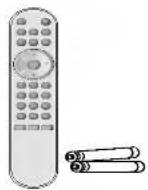
Fernbedienung/Batterien

Benutzerhandbuch/Treiber-CD/Karten
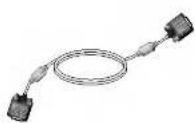
D-Sub-Signalkabel
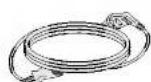
Stromkabel
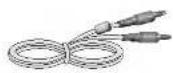
Audiokabel (PC)
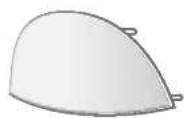
Rückabdeckung
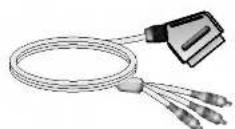
RCA-zu-SCART-Kabel (optional)
- Hängt von dem jeweiligen Land/der jeweiligen Region ab.

Einlegen von Batterien in die Fernbedienung
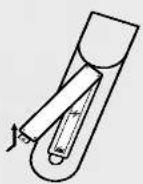
- Nehmen Sie die Batterieabdeckung ab.
- Legen Sie die Batterien richtig ein (+/-).
-
Schließen Sie die Batterieabdeckung.
-
Sie können eine Fernbedienung im Abstand von bis zu 7 Metern und in einem Winkel von 30 Grad (links/rechts) zum Empfänger verwenden.
- Entsorgen Sie leere Batterien in Recyclingbehältern, um eine Verschmutzung der Umwelt zu vermeiden.
Vor dem Anschluss an den PC
- Vergewissern Sie sich vor dem Aufstellen des Produkts, dass das Produkt, das Computersystem und andere angeschlossene Geräte abgeschaltet sind.
Herausklappen des Standfußes
① Legen Sie das Produkt mit der Vorderseite nach unten auf ein weiches Tuch.
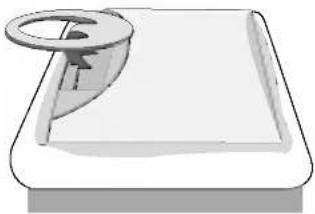
② Halten Sie die Lösetaste im Ständer nach unten gedrückt und ziehen Sie den Ständer mit beiden Händen kräftig nach außen.
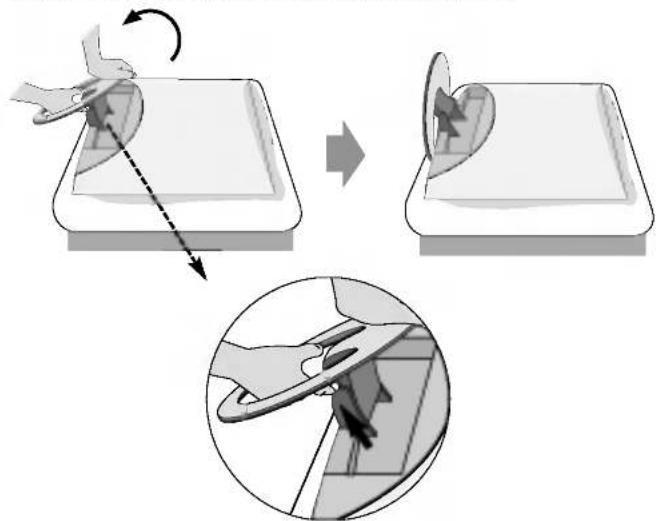
Der Ständer lässt sich nicht bewegen, wenn Sie die Lösetaste nicht drücken.
B5
Anschluss und Anordnung der Kabel
1 Schließen Sie das Signal-, Strom- und Audiokabel an und führen Sie sie dabei durch die Kabelhalterung (siehe Abbildung unten). Weitere Informationen zum Anschluss der Kabel erhalten Sie auf den folgenden Seiten.
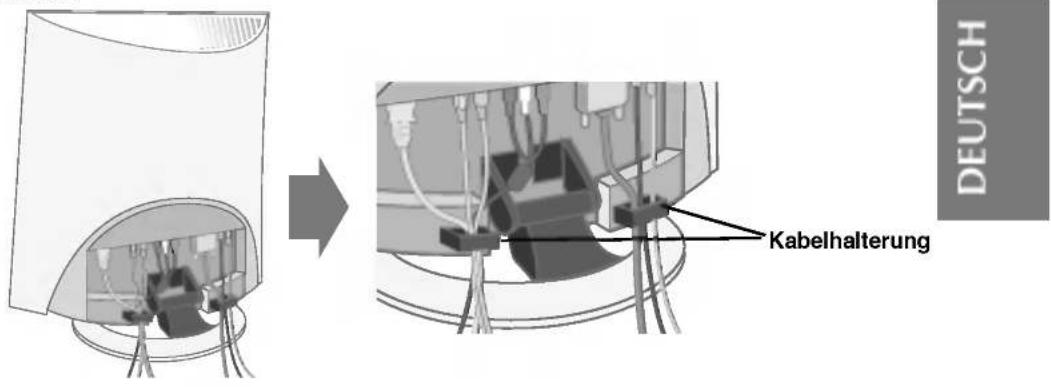
text_image
DEUTSCH Kabelhalterung② Drücken Sie die rückseitige Abdeckung auf, wie in der folgenden Abbildung gezeigt.
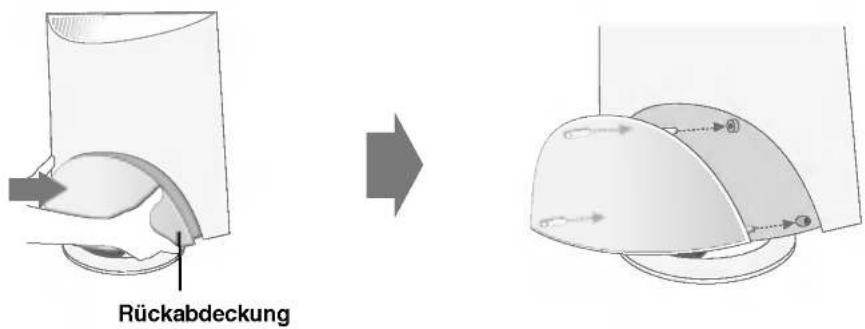
text_image
Rückabdeckung
Name und Funktion der Teile
Bezeichnung der Tasten auf der Fernbedienung
Fernbedienung
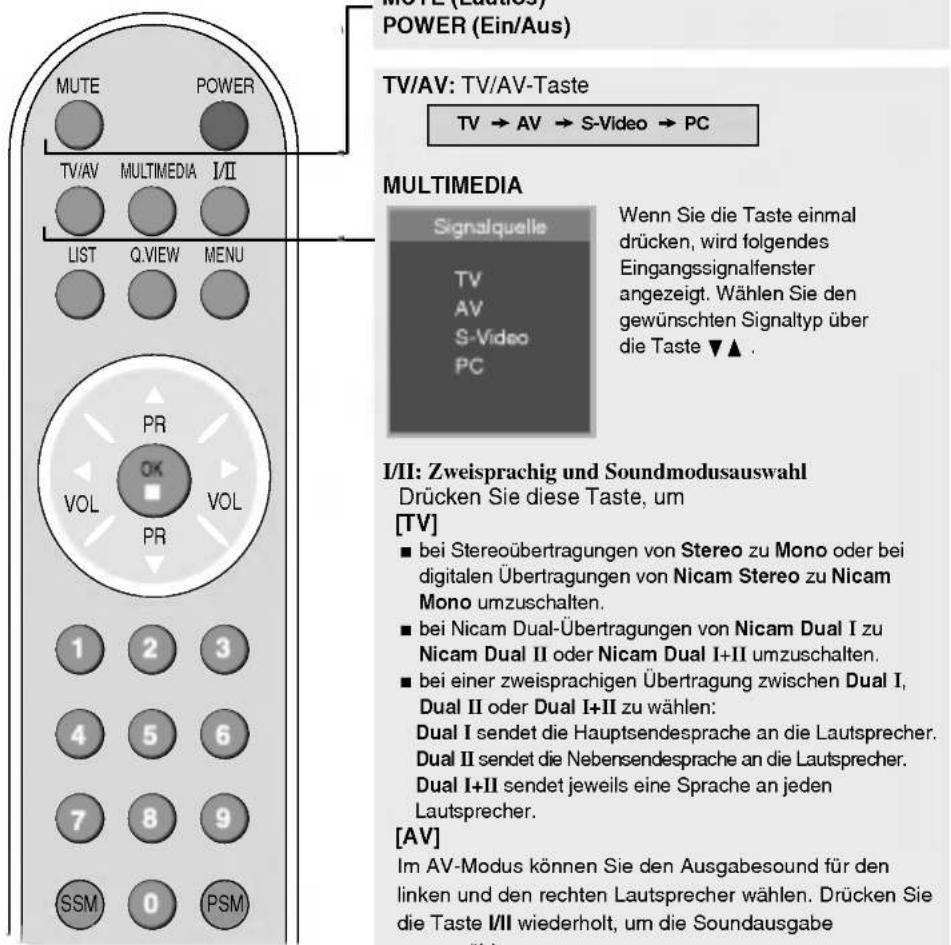
text_image
MUTE (Lauticos) POWER (Ein/Aus) TV/AV: TV/AV-Taste TV → AV → S-Video → PC TV/AV: TV/AV-Taste MULTIMEDIA Signalquelle Wenn Sie die Taste einmal drücken, wird folgendes Eingangssignalfenster angezeigt. Wählen Sie den gewünschten Signaltyp über die Taste ▼▲ . TV AV S-Video PC I/II: Zweisprachig und Soundmodusauswahl Drücken Sie diese Taste, um [TV] ■ bei Stereoübertragungen von Stereo zu Mono oder bei digitalen Übertragungen von Nicam Stereo zu Nicam Mono umzuschalten. ■ bei Nicam Dual-Übertragungen von Nicam Dual I zu Nicam Dual II oder Nicam Dual I+II umzuschalten. ■ bei einer zweisprachigen Übertragung zwischen Dual I, Dual II oder Dual I+II zu wählen: Dual I sendet die Hauptsendesprache an die Lautsprecher. Dual II sendet die Nebensendesprache an die Lautsprecher. Dual I+II sendet jeweils eine Sprache an jeden Lautsprecher. [AV] Im AV-Modus können Sie den Ausgabesound für den linken und den rechten Lautsprecher wählen. Drücken Sie die Taste I/II wiederholt, um die Soundausgabe ausgewähltenMUTE (Lautlos) POWER (Ein/Aus)
TV/AV: TV/AV-Taste
TV → AV → S-Video → PC
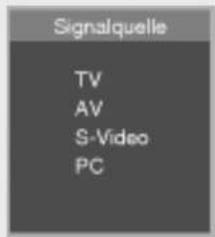
text_image
Signalquelle TV AV S-Video PCWenn Sie die Taste einmal drücken, wird folgendes Eingangssignalfenster angezeigt. Wählen Sie den gewünschten Signaltyp über die Taste ▼▲.
I/II: Zweisprachig und Soundmodusauswahl Drücken Sie diese Taste, um
[TV]
■ bei Stereoübertragungen von Stereo zu Mono oder bei digitalen Übertragungen von Nicam Stereo zu Nicam Mono umzuschalten.
■ bei Nicam Dual-Übertragungen von Nicam Dual I zu Nicam Dual II oder Nicam Dual I+II umzuschalten.
■ bei einer zweisprachigen Übertragung zwischen Dual I, Dual II oder Dual I+II zu wählen:
Dual I sendet die Hauptsendesprache an die Lautsprecher. Dual II sendet die Nebensendesprache an die Lautsprecher. Dual I+II sendet jeweils eine Sprache an jeden Lautsprecher.
[AV]
Im AV-Modus können Sie den Ausgabesound für den linken und den rechten Lautsprecher wählen. Drücken Sie die Taste I/II wiederholt, um die Soundausgabe auszuwählen.
■ L+L: Das Audiosignal von Audioeingang L wird an den linken und den rechten Lautsprecher gesendet.
■ L+R: Das Audiosignal von Audioeingang L wird an den linken Lautsprecher und das Audiosignal von Audioeingang R an den rechten Lautsprecher gesendet.
■ R+R: Das Audiosignal von Audioeingang R wird an den linken und den rechten Lautsprecher gesendet.
■ HINWEIS: Im Falle schwacher Stereosignale bei Stereo- oder Nicam-Stereo-Übertragungen wählen Sie bitte Monoempfang.
![LG M1910A-BZ - [AV] - 1](/content/2026/05/804088/images/98827d6bcb33fd9a7ea63047908c3f9579a08248ad2bc9141554b90bae16e441.jpg)
text_image
MUTE POWER TV/AV MULTIMEDIA I/II LIST Q.VIEW MENU PR OK VOL VOL PR 1 2 3 4 5 6 7 8 9 SSM 0 PSMLIST: Senderliste
Anzeige der Senderliste (0\~ 99).
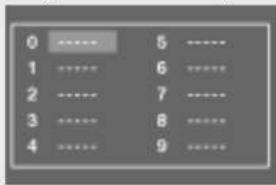
Hinweis: Blau angezeigte Fernsehkanäle wurden so eingerichtet, dass sie im Menü „Senderliste ordnen“ übersprungen werden.
Q.VIEW: QUICK VIEW-Taste
* Meine programme Ein: Wechseln des bevorzugten Kanals
* Meine programme Aus: Anzeige des zuvor angezeigten Femsehkanals
MENU (Menü)
Über diese Taste rufen Sie das On Screen Display-Menü auf.
PR (▲▼) Tasten
Über diese Tasten können Sie den Sender wechseln.
VOL (◀ ▶) (Lautstärke) Tasten
Über diese Tasten wird die Lautstärke angepasst.
OK Tasten
Diese Taste wird verwendet, wenn Funktionseinstellungen vorgenommen wurden.
Zahlentasten
Über diese Tasten können Sender direkt ausgewählt bzw. gewechselt werden.
SSM- (Sound Status Memory - Klangeinstellungen) Taste
Über diese Taste wählen Sie den Tonklang. Drücken Sie wiederholt, um zwischen Linear, Musik, Spielfilm, Sprache und Anwender zu wählen.
PSM- (Picture Status Memory - Bildeinstellungen) Taste
Drücken Sie die Taste wiederholt, um die Modi Dynamisch, Standard, Weich, Game oder Anwender auszuwählen.

Name und Funktion der Teile
Bezeichnung der Tasten auf der Fernbedienung
Fernbedienung
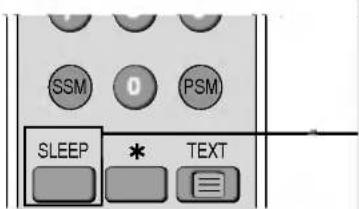
SLEEP (Auto-aus): Timer für Ausschaltfunktion Sie können einen Zeitraum auswählen, nach dem sich TV/AV/S-Video selbst auf Standby schalten. Drücken Sie die Taste mehrmals, um die Anzahl der Minuten einzustellen.
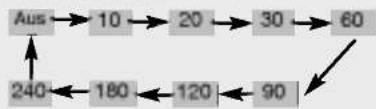
flowchart
graph TD
    A["Aus"] --> B["10"]
    B --> C["20"]
    C --> D["30"]
    D --> E["60"]
    E --> F["90"]
    F --> G["120"]
    G --> H["180"]
    H --> I["240"]
    I --> J["Aus"]
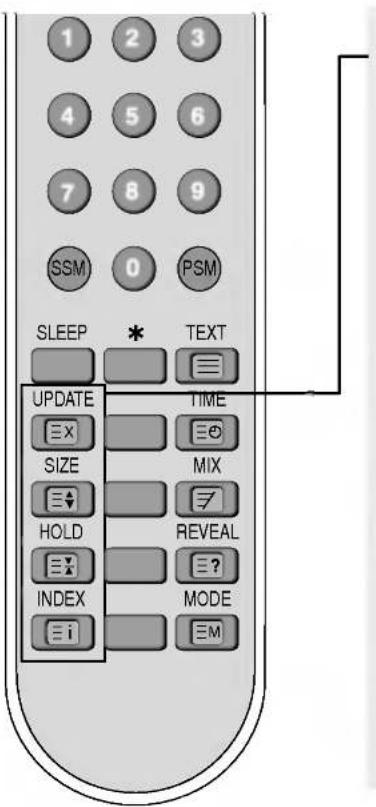
Fernbedienung – Verwenden der Teletext-Funktion (optional)
text_image
1 2 3 4 5 6 7 8 9 SSM 0 PSM SLEEP * TEXT UPDATE TIME EX SIZE MIX HOLD REVEAL INDEX ? MODE i EM≡X UPDATE
Drücken Sie die Taste, um das Fernsehprogramm anzuzeigen.
Oben am Bildschirm erkennen Sie, dass Sie sich noch im Teletext-Modus befinden. Bevor Sie den Teletext unterbrechen, können Sie eine Seitennummer auswählen. Wenn die Seite gefunden wird, wird die Infozeile kurz angezeigt. Drücken Sie die Taste erneut, um den Teletext wieder anzuzeigen.
SIZE(GRÖSSE)
Drücken Sie die Taste wiederholt, um den oberen Teil, den unteren Teil und dann wieder die normale Seitengröße anzuzeigen.
HOLD(HALTEN)
Drücken Sie die Taste, um den automatischen Wechsel zwischen den Unterzeilen zu stoppen. Drücken Sie die Taste erneut, um den automatischen Wechsel wieder einzuschalten.
i INDEX
Anzeige der Hauptindexseite.

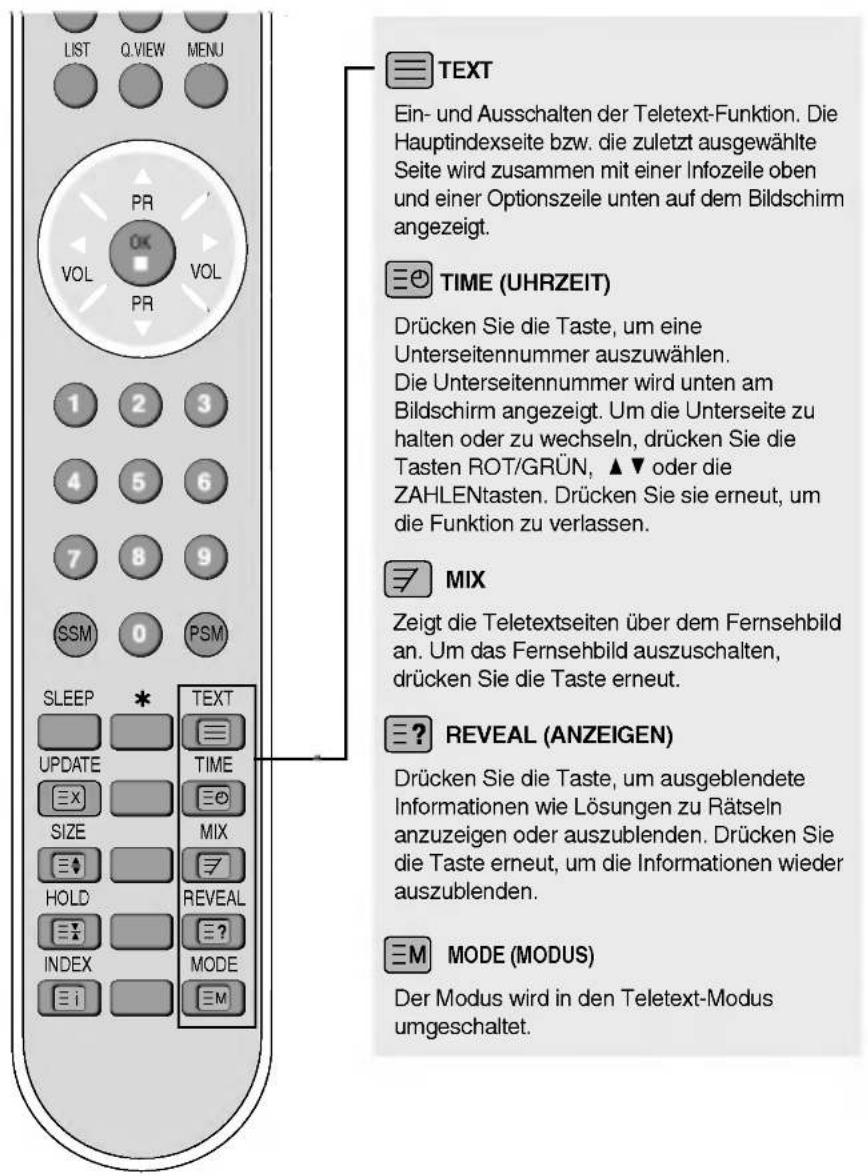
Fernbedienung – Verwenden der Teletext-Funktion (optional)
text_image
LIST Q.VIEW MENU PR OK VOL VOL PR 1 2 3 4 5 6 7 8 9 SSM 0 PSM SLEEP * UPDATE TIME SIZE MIX HOLD REVEAL INDEX MODE ≡i≡M TEXT Ein- und Ausschalten der Teletext-Funktion. Die Hauptindexseite bzw. die zuletzt ausgewählte Seite wird zusammen mit einer Infozeile oben und einer Optionszeile unten auf dem Bildschirm angezeigt. TIME (UHRZEIT) Drücken Sie die Taste, um eine Unterseitennummer auszuwählen. Die Unterseitennummer wird unten am Bildschirm angezeigt. Um die Unterseite zu halten oder zu wechseln, drücken Sie die Tasten ROT/GRÜN, ▲▼ oder die ZAHLENtasten. Drücken Sie sie erneut, um die Funktion zu verlassen. MIX Zeigt die Teletextseiten über dem Fernsehbild an. Um das Fernsehbild auszuschalten, drücken Sie die Taste erneut. ? REVEAL (ANZEIGEN) Drücken Sie die Taste, um ausgeblendete Informationen wie Lösungen zu Rätseln anzuzeigen oder auszublenden. Drücken Sie die Taste erneut, um die Informationen wieder auszublenden. ≡M MODE (MODUS) Der Modus wird in den Teletext-Modus umgeschaltet.Name und Funktion der Teile
Rückansicht
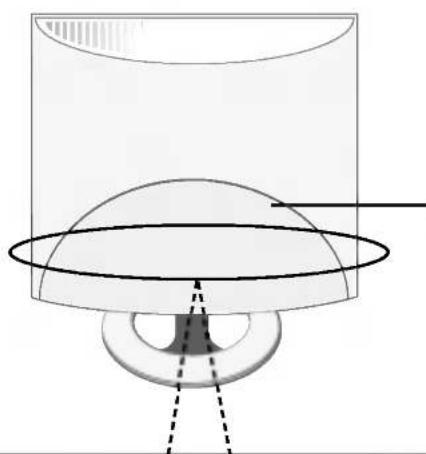
Rückabdeckung, bevor Sie das Produkt montieren.
[15"]

text_image
1 2 3 S-Video Video Audio L R 4 5 ANT IN 6 AUDIO IN[17"/19"]

text_image
1 2 3 S-Video Video Audio L R 4 5 6 ANT IN AUDIO IN① Stromanschluss: Schließen Sie das Stromkabel an.
② Kopfhörer-/Ohrhörerbuchse
③ AV-Eingangsbuchse
④ D-Sub-Analogsignalbuchse
⑤ TV-Tuner-Buchse: Schließen Sie hier die Antenne an.
⑥ PC-Sound-Buchse: Verbinden Sie sie mit der Buchse an der PC-Soundkarte.

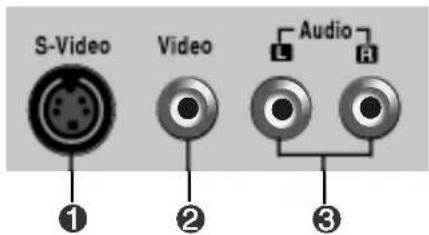
AV-Eingangsbuchse
text_image
S-Video Video Audio ① ② ③① S-Video-Eingangsbuchse
② AV- (CVBS) Eingangsbuchse (Video)
③ AV- (CVBS) Eingangsbuchse (Audio)

Anschließen an die Soundkarten-Ausgangsbuchse
- Prüfen Sie die Soundkarten-Ausgangsbuchse vor dem Anschluss an das Produkt.
Wenn die PC-Soundkarte sowohl Speaker Out als auch Line Out unterstützt, wechseln Sie durch Einstellung des Jumpers oder der PC-Anwendung zu Line Out (weitere Informationen hierzu finden Sie im Handbuch der Soundkarte). - Speaker Out : Die Buchse, die mit dem Lautsprecher verbunden ist, der nicht mit einem Verstärker versehen ist
- *Line Out: Die Buchse, die mit dem Lautsprecher verbunden ist, der mit einem Verstärker versehen ist. Wenn der Audio Out der PC-Soundkarte nur einen Speaker Out besitzt, verringern Sie die PC-Lautstärke. Dieses Produkt ist mit einem Verstärker ausgestattet.
Anschluss an externe Geräte
Anschluss an den PC
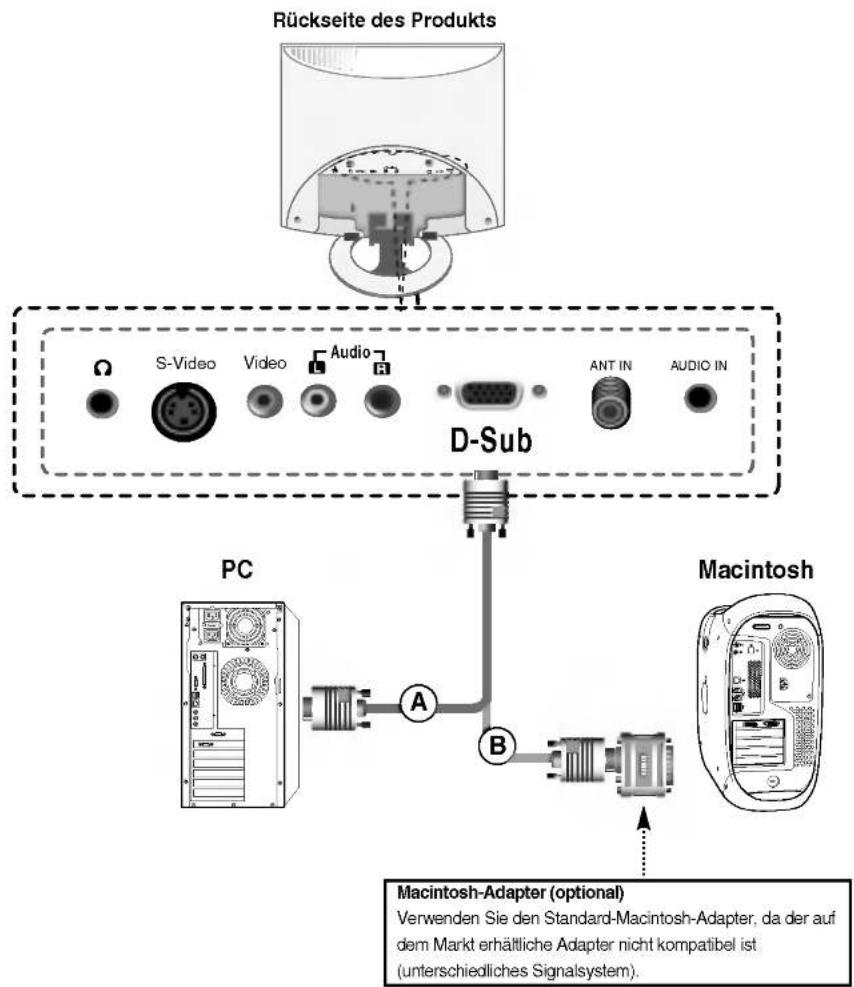
1 Vergewissem Sie sich zunächst, dass der Computer, das Produkt und die Peripheriegeräte ausgeschaltet sind. Schließen Sie dann das Kabel für das Eingangssignal an.
A Beim Anschluss des D-Sub-Signaleingangskabels (IBM-kompatibler PC)
B Beim Anschluss des D-Sub-Signaleingangskabels (Macintosh)
text_image
Rückseite des Produkts S-Video Video Audio D-Sub ANT IN AUDIO IN PC A B Macintosh Macintosh-Adapter (optional) Verwenden Sie den Standard-Macintosh-Adapter, da der auf dem Markt erhältliche Adapter nicht kompatibel ist (unterschiedliches Signalsystem).
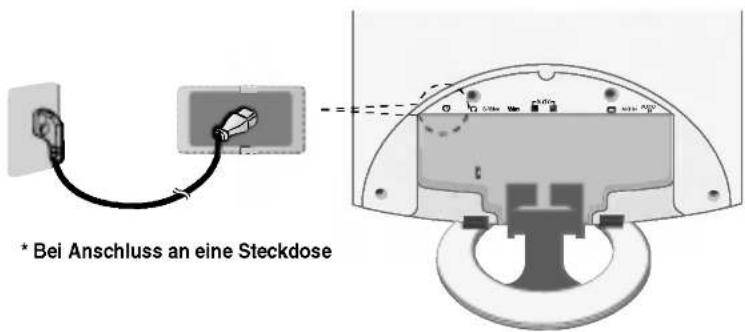
② Schließen Sie das Stromkabel an.
text_image
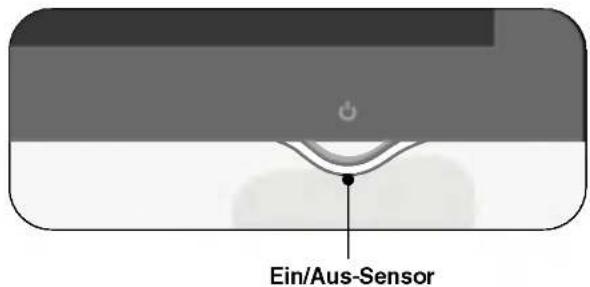
* Bei Anschluss an eine Steckdose③ A Berühren Sie den Ein/Aus-Sensor.
text_image
Ein/Aus-SensorB Schalten Sie den PC ein.
4 Wählen Sie ein Eingangssignal.
Drücken Sie MULTIMEDIA auf der Fernbedienung, um das Eingangssignal auszuwählen.
MULTIMEDIA → ▼▲ → OK
Oder drücken Sie vorne am Produkt SOURCE (Quelle).
SOURCE → ▼▲ → AUTO/SELECT
- Wählen Sie PC aus
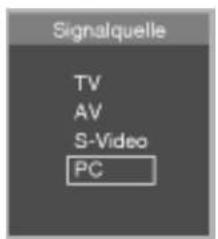
text_image
Signalquelle TV AV S-Video PC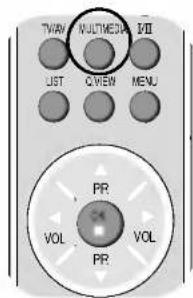
text_image
TWAN NUTIMEA VII UST CWEN MENU PR VOL VOL PRHinweis
- Schließen Sie den Computer direkt an eine geerdete Steckdose oder Steckerleiste an.
Anschluss an externe Geräte
Anschluss an Videorekorder/DVD-Player
1 Schließen Sie das Video-/Audiokabel (siehe unten) und dann das Stromkabel (siehe Seite B14) an.
A Bei Anschluss über ein RCA-Kabel • Schließen Sie den Eingangsanschluss der Farbe entsprechend an (Video – Gelb, Ton (links) – Weiß, Ton (rechts) – Rot).
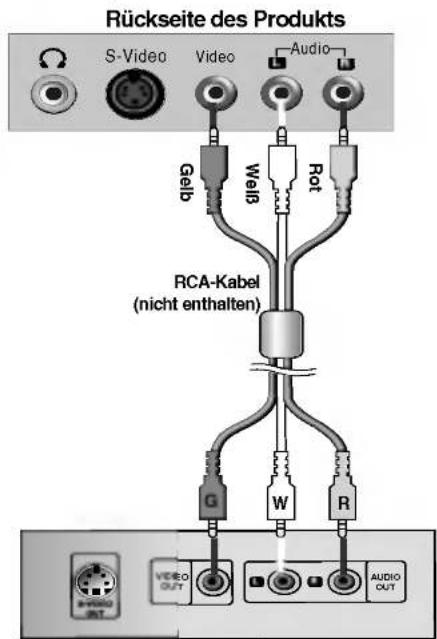
text_image
Rückseite des Produkts S-Video Video Audio Gelb Welb Rot RCA-Kabel (nicht enthalten) G W R VEEO OUT AUDIO OUTVCR/DVD
(B) Anschluss eines S-Video-Kabels
- Verwenden Sie den S-Video-Eingangsanschluss, um Filme bei hoher Bildqualität ansehen zu können.
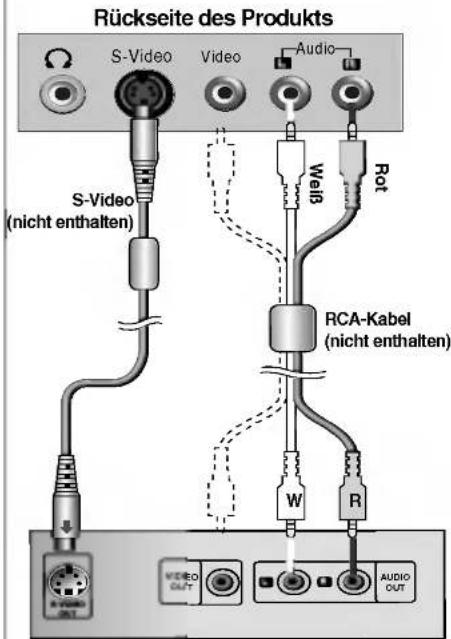
text_image
Rückseite des Produkts S-Video Video Audio S-Video (nicht enthalten) Web Rot RCA-Kabel (nicht enthalten) W R AUDIO OUT VIDEO OUT AUDIO OUTVCR/DVD
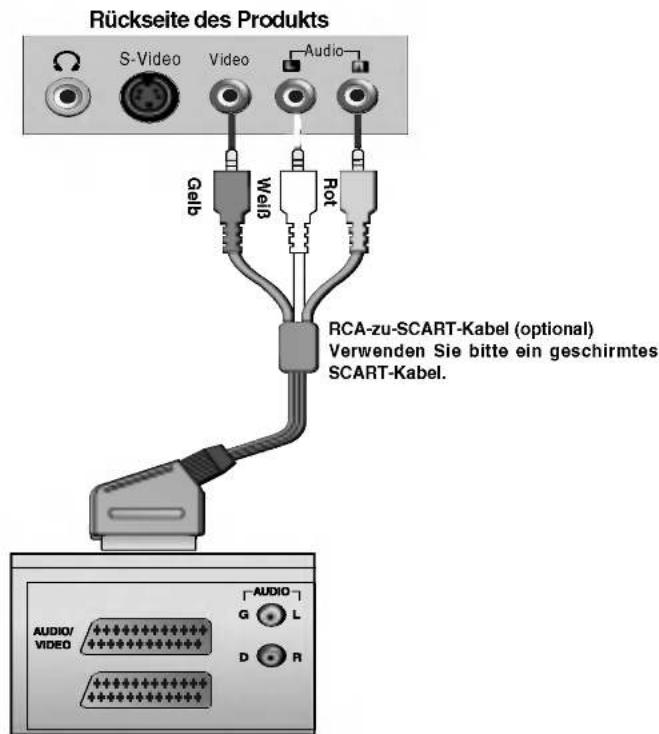
© Bei Anschluss über ein RCA-zu-SCART-Kabel (optional)
text_image
Rückseite des Produkts S-Video Video Audio Gelb Weiß Rot RCA-zu-SCART-Kabel (optional) Verwenden Sie bitte ein geschirmtes SCART-Kabel. AUDIO/ VIDEO AUDIO G L D RVCR / DVD
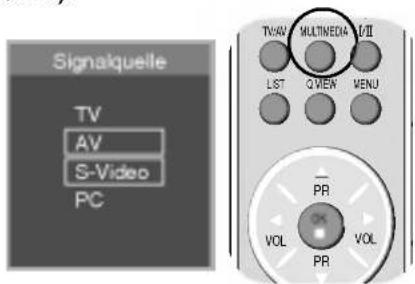
② Wählen Sie ein Eingangssignal.
Drücken Sie MULTIMEDIA auf der Fernbedienung, um das Eingangssignal auszuwählen.
MULTIMEDIA → ▼▲ → OK
Oder drücken Sie vorne am Produkt SOURCE (Quelle).
SOURCE → ▼▲ → AUTO/SELECT
(A) Bei Anschluss über ein RCA-Kabel
- Wählen Sie AV aus.
B Anschluss des S-Video-Kabels
- Wählen Sie S-Video aus.
(C) Bei Anschluss über ein RCA-zu-SCART-Kabel
- Wählen Sie AV aus.
text_image
Signalquelle TV AV S-Video PC TVAV MULTINEDIA VII LIST Q VIEW MENU PR VOL VOL PRB16
Anschluss an externe Geräte
Ansehen von TV-Programmen
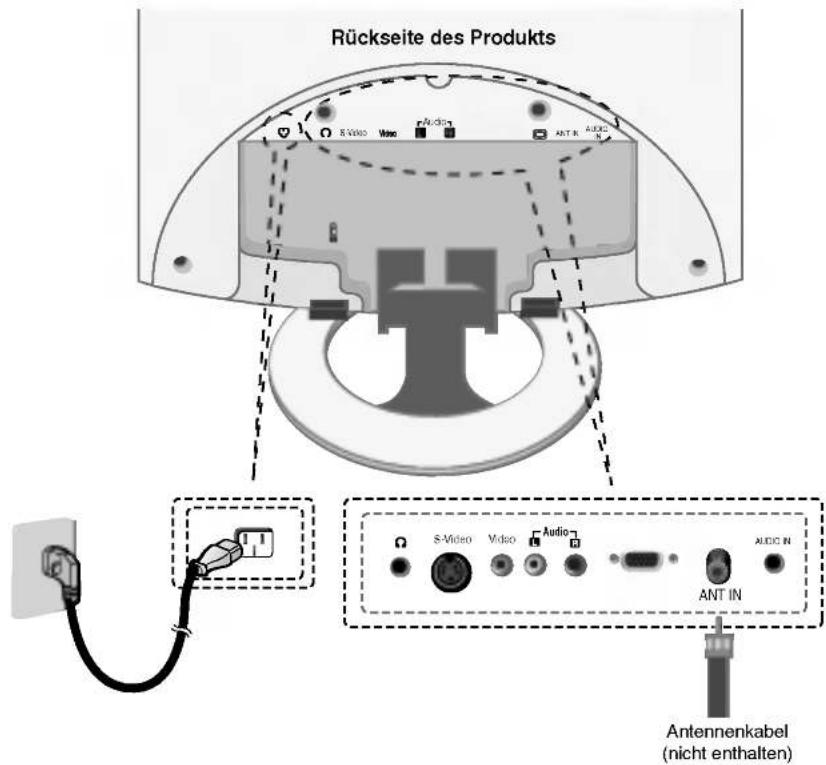
1 Prüfen Sie, ob das Antennenkabel an der Rückseite des Produkts angeschlossen ist, und schließen Sie dann das Stromkabel an.
text_image
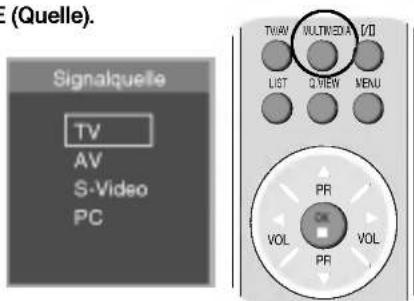
Rückseite des Produkts S-Video Audio ANTIN Antennenkabel (nicht enthalten)② Wählen Sie ein Eingangssignal. Drücken Sie MULTIMEDIA auf der Fernbedienung, um das Eingangssignal auszuwählen.
MULTIMEDIA → ▼▲ → OK
Oder drücken Sie vorne am Produkt SOURCE (Quelle).
SOURCE → ▼▲ → AUTO/SELECT
- Wählen Sie TV aus.
text_image
Signakquelle TV AV S-Video PC TWAV MULTI/SEA V/D LIST QUIER MENU PR OK VOL VOL PRB17
Auswählen und Einstellen des Bildschirms

Name der Tasten der Bildjustierung
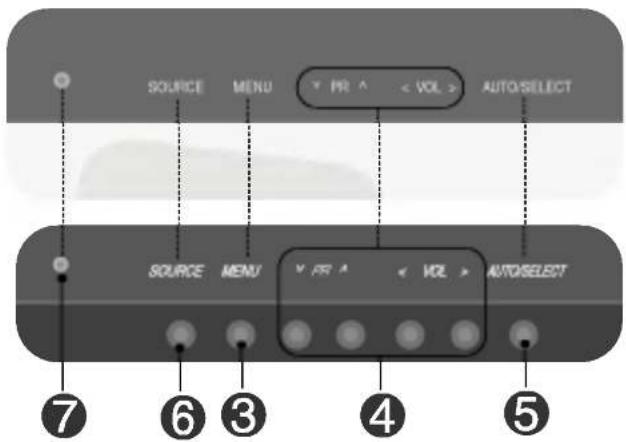
text_image
SOURCE MENU < VOL > AUTO SELECT SOURCE MENU < VOL > AUTO SELECT ⑦ ⑥ ③ ④ ⑤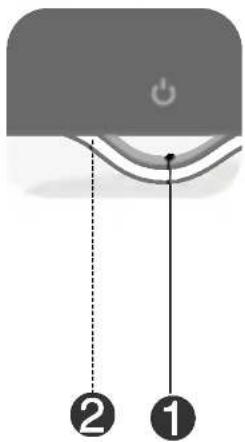
- Diese Anzeige leuchtet blau, wenn das Display im Normalzustand arbeitet (Modus „Ein“). Befindet sich das Display im Standby-Modus (Energiesparmodus), leuchtet diese Anzeige bernsteinfarben.

Ein/Aus-Sensor
- Berühren Sie den Ein/Aus-Sensor.

MENU- (Menü) Taste
- Verwenden Sie diese Taste, um das OSD- (On Screen Display) Menü ein-/auszublenden.

OSD-Auswahl/-Einstelltasten
- Verwenden Sie diese Taste, um Menüpunkte auszuwählen oder die Einstellungen in der OSD-Anzeige anzupassen.

- Verwenden Sie diese Taste, um den Kanal für das TV-Signal zu steuern.

- Regeln Sie die Lautstärke.

B18
Auswählen und Einstellen des Bildschirms
Name der Tasten der Bildjustierung

Taste AUTO/SELECT (Auto/Auswahl)
- Wählen Sie das einzustellende Symbol im OSD-Menü aus.
[Für PC-Analog-Signal]
- Wenn Sie die Taste [AUTO/SELECT] (Auto/Auswahl) drücken, wird die automatische Bildschirmeinstellung aktiviert.
in Arbeit

SOURCE - (Quelle) Taste
SOURCE → ▼ → AUTO/SELECT
- Wählen Sie ein Eingangssignal.
TV Fernsehen
AV Composite-Video
S-Video S-Video
PC D-Sub-Analogsignal
Signalquelle
TV
AV
S-Video
PC


- Einheit, die das Signal der Fernbedienung empfängt
B19

OSD- (On-Screen-Display) Menü
| Symbol | Funktionsbeschreibung |
 | Einstellen/Auswählen der Kanäle bei Verwendung des TV-Geräts |
| Sender | |
 | Einstellen der Bildfunktion |
| Bild | |
 | Einstellen der Tonfunktion |
| Ton | |
 | Einstellen der Zeitfunktion (nur TV/Video) |
| Zeit | |
 | Auswählen der Funktion „Einstellungen“ |
| Einstellungen | |
 | Einstellen der Funktion „Anzeige“ (nur PC) |
| Anzeige |
Auswählen und Einstellen des Bildschirms
OSD- (On Screen Display) Bildschirm-Zuordnungsreihenfolge
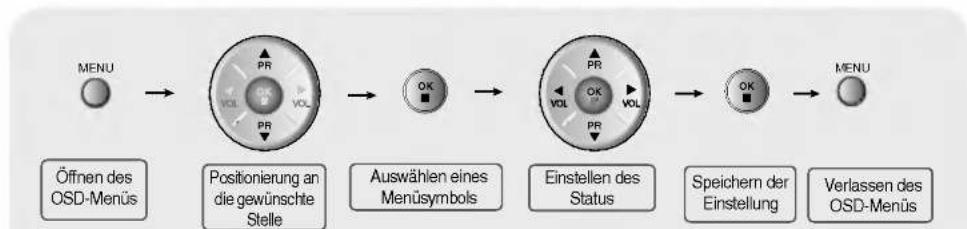
flowchart
graph LR
    A["MENU"] --> B["Positionierung an die gewünschte Stelle"]
    B --> C["Auswählen eines MenüSymbols"]
    C --> D["Einstellen des Status"]
    D --> E["Speichern der Einstellung"]
    E --> F["Verlassen des OSD-Menüs"]
- Verwenden Sie die Fernbedienung, um Einstellungen im OSD-Menü vorzunehmen.
1 Drücken Sie die Taste MENU (Menü). Das OSD-Hauptmenü wird angezeigt.
2 Um auf eine Steuerung zuzugreifen, verwenden Sie die Tasten ▼▲.
3 Wenn das gewünschte Symbol markiert ist, drücken Sie die Taste OK.
4 Verwenden Sie die Tasten ▼▲◀▶, um jeweils die gewünschte Stufe einzustellen.
5 Akzeptieren Sie die Änderungen über die Taste OK.
6 Verlassen Sie das OSD über die Taste MENU (Menü).
Automatische Bildeinstellung
Sie müssen die Bildschirmanzeige justieren, wenn Sie das Produkt an einen neuen Computer anschließen oder den Modus wechseln. Weitere Informationen zur optimalen Einstellung des Bildschirms erhalten Sie im folgenden Abschnitt.
Drücken Sie die Taste AUTO/SELECT (Auto/Auswahl) im PC-Analogsignal. Dann wird für den aktuellen Modus ein optimaler Bildschirmstatus ausgewählt.
Wenn Sie mit den Einstellungen nicht zufrieden sind, müssen Sie Bildlage, Takt und Taktrate im OSD-Menü einstellen.
in Arbeit

Auswählen und Einstellen des Bildschirms

Einstellen/Auswählen der Kanäle bei Verwendung des TV-Geräts
Kanal Drücken Sie die Tasten ▼, um VHF/UHF für Antennenkanäle oder S-Kanal für Kabelkanäle auszuwählen. Wenn Sie die Kanalnummer kennen, geben Sie sie direkt über die Zahlentasten 0 bis 9 ein. Zur Auswahl des Kanal-Empfangstyps: VHF/UHF/S-Kanal
Suchen Verwenden Sie die Tasten ◀▶, um vorwärts oder rückwärts nach dem nächsten Kanal zu suchen.
Name Zur Anzeige des jeweiligen Kanalnamens Der gespeicherte Name kann geändert bzw. ein Name für einen neuen TV-Kanal eingegeben werden. Den Sendernummern 0 bis 99 kann ein bis zu 5-stelliger Name zugewiesen werden. Drücken Sie die Tasten ◀▶, um den Cursor an die Stelle zu bewegen, die verändert werden soll. -> Drücken Sie die Tasten ▼▲, um ein Zeichen auszuwählen (Leerzeichen, Zahlen 0\~9 und die Buchstaben A\~Z, +,-) -> Drücken Sie OK oder MENU (Menü).
Senderliste ordnen
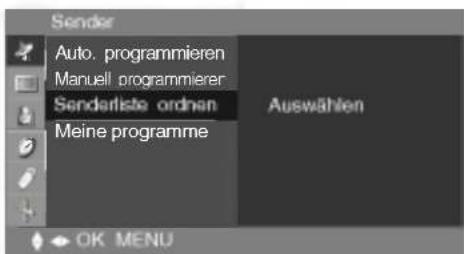
text_image
Sender Auto. programmieren Manuell programmieren Senderliste ordnen Meine programme Auswählen OK MENU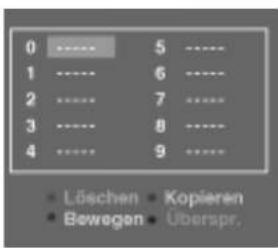
text_image
0 .... 5 .... 1 .... 6 .... 2 .... 7 .... 3 .... 8 .... 4 .... 9 .... ■ Löschen ■ Kopieren ■ Bewegen ■ Überspr.Löschen Drücken Sie die Tasten ▼▲◀▶, um einen TV-Kanal auszuwählen, der gelöscht werden soll. -> Drücken Sie die rote Taste auf der Fernbedienung. -> Die Hintergrundfarbe des ausgewählten Kanals wird rot. Drücken Sie die Taste nochmals, um den gewählten Kanal zu löschen. Alle folgenden Kanäle werden um eine Position nach oben verschoben
Kopieren Drücken Sie die Tasten ▼▲◀▶, um einen TV-Kanal auszuwählen, der kopiert werden soll. -> Drücken Sie die grüne Taste auf der Fernbedienung. Alle folgenden Kanalnummern werden um eine Position nach unten verschoben
Bewegen Drücken Sie die Tasten ▼▲◀▶, um einen TV-Kanal auszuwählen, der verschoben werden soll. -> Drücken Sie die gelbe Taste auf der Fernbedienung. -> Drücken Sie die Tasten ▼▲◀▶, um den TV-Kanal auf die gewünschte Kanalnummer zu setzen. -> Drücken Sie nochmals die gelbe Taste, um diese Funktion zu deaktivieren.
Überspr. Drücken Sie die Tasten ▼▲◀▶, um einen TV-Kanal auszuwählen, der übersprungen werden soll. -> Drücken Sie die blaue Taste auf der Fernbedienung. Der übersprungene TV-Kanal wird blau angezeigt.

Einstellen/Auswählen der Kanäle bei Verwendung des TV-Geräts
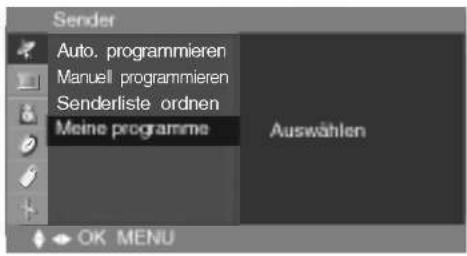
Meine programme
text_image
Sender Auto. programmieren Manuell programmieren Senderliste ordnen Meine programme Auswählen OK MENU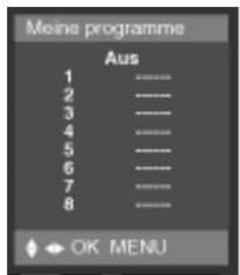
text_image
Meine programme Aus 1 ---- 2 ---- 3 ---- 4 ---- 5 ---- 6 ---- 7 ---- 8 ---- OK MENU
Über diese Funktion können Sie Ihre Lieblingssender direkt auswählen (8 Kanäle). Drücken Sie die Tasten ▼▲◀▶, um eine Kanalnummer auszuwählen.
* Taste „Q. VIEW“ (Fernbedienung): Wechseln des bevorzugten Kanals
Auswählen und Einstellen des Bildschirms

Einstellung der Bildfunktion (PC)
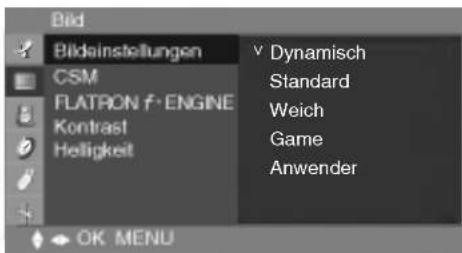
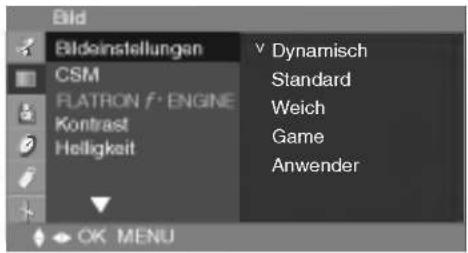
Bildeinstellungen
text_image
Bild Bildainstellungen CSM FLATRON f·ENGINE Kontrast Helligkeit V Dynamisch Standard Weich Game Anwender OK MENUDie Funktion Bildeinstellungen stellt die Bildqualität des Bildschirms automatisch ein.
• Dynamisch
Wählen Sie diese Option für ein scharfes Bild.
- Standard
Die allgemeinste und natürlichste Bildeinstellung.
•Weich
Wählen Sie diese Option für ein weiches Bild.
• Game
Wählen Sie diese Option für ein dynamisches Bild beim Spielen von Games.
• Anwender
Wählen Sie diese Option für benutzerdefinierte Einstellungen.
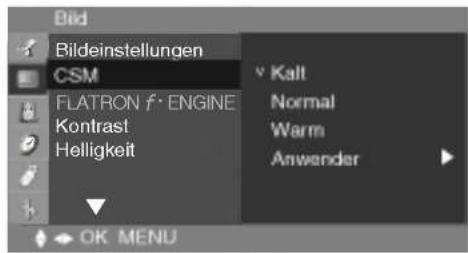
CSM
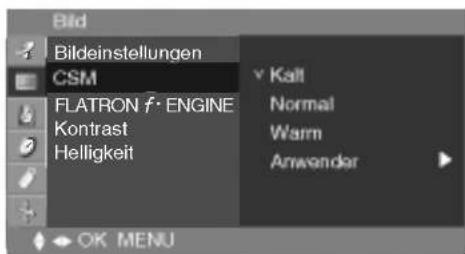
text_image
Bild Bildeinstellungen CSM FLATRON f·ENGINE Kontrast Helligkeit Kall Normal Warm Anwander OK MENUAuswahl einer voreingestellten Farbpalette
• Kalt
Leicht lila getöntes Weiß
- Normal
Leicht bläuliches Weiß
• Warm
Leicht rötliches Weiß
• Anwender
Wählen Sie diese Option für benutzerdefinierte Einstellungen.
Rot/Grün/Blau
Wählen Sie Ihre eigenen Farbstufen.
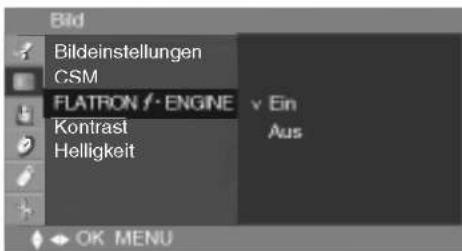
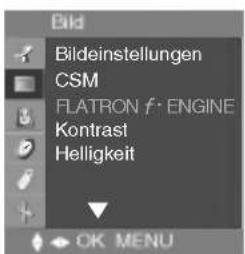
FLATRON £·ENGINE
text_image
Bild Bildeinstellungen CSM FLATRON f·ENGINE Kontrast Helligkeit Ein Aus OK MENUMit dieser Funktion können Sie problemlos das optimale Bild für die jeweiligen Bedingungen einstellen
text_image
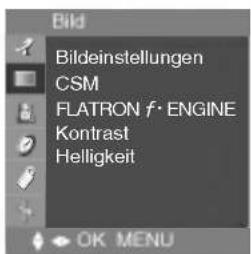
Bild Bildeinstellungen CSM FLATRON f· ENGINE Kontrast HelligkeitKontrast: Einstellung des Bildkontrasts
Helligkeit: Einstellung der Bildhelligkeit


Einstellung der Bildfunktion (TV/Video)
Bildeinstellungen
text_image
Bild Bildeinstellungen CSM FLATRON f·ENGINE Kontrast Helligkeit ✓ Dynamisch Standard Weich Game Anwender OK MENUCSM
text_image
Bild Bildeinstellungen CSM FLATRON f·ENGINE Kontrast Helligkeit Kalt Normal Warm Anwander OK MENUFLATRON f·ENGINE
text_image
Bild Bildeinstellungen CSM FLATRON f·ENGINE Kontrast Helligkeit OK MENU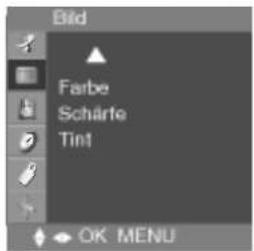
text_image
Bild Farbe Schärte Tint OK MENUDie Funktion Bildeinstellungen stellt die Bildqualität des Bildschirms automatisch ein.
• Dynamisch
Wählen Sie diese Option für ein scharfes Bild.
- Standard
Die allgemeinste und natürlichste Bildeinstellung.
- Weich
Wählen Sie diese Option für ein weiches Bild.
• Game
Wählen Sie diese Option für ein dynamisches Bild beim Spielen von Games.
• Anwender
Wählen Sie diese Option für benutzerdefinierte Einstellungen.
Auswahl einer voreingestellten Farbpalette.
• Kalt
Leicht lila getöntes Weiß
- Normal
Leicht bläuliches Weiß.
• Warm
Leicht rötliches Weiß
• Anwender
Wählen Sie diese Option für benutzerdefinierte Einstellungen.
Rot/Grün/Blau
Wählen Sie Ihre eigenen Farbstufen.
Mit dieser Funktion können Sie problemlos das optimale
Bild für die jeweiligen Bedingungen einstellen
(Diese Einstellung ist zwar verfügbar, kann jedoch nur für den PC-
Eingang eingestellt werden)
Kontrast: Einstellung des Bildkontrasts
Helligkeit: Einstellung der Bildhelligkeit
Farbe: Einstellung der Farbstärke
Schärfe: Einstellung der Bildschärfe
Tint: Einstellung des Farbtons (nur bei 60-Hz-Signal)
Auswählen und Einstellen des Bildschirms

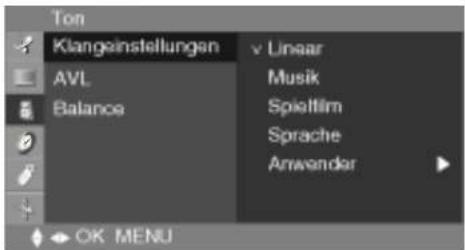
Einstellen der Tonfunktion
text_image
Ton Klangainstellungen AVL Balance Linear Musik Spielfilm Sprache Anwender OK MENUKlangeinstellungen Es wird automatisch die beste Tonqualität für den aktuellen Videotyp gewählt.
• Linear: Der klarste und natürlichste Klang
- Musik: Wählen Sie diese Option für einen unverfälschten Ton beim Anhören von Musik.
- Spielfilm: Wählen Sie diese Option für sublimen Klang.
- Sprache: Wählen Sie diese Option, wenn Sie sich Sportübertragungen ansehen.
- Anwender: Wählen Sie diese Option für benutzerdefinierte Audioeinstellungen.
AVL Automatische Anpassung ungleichmäßiger Lautstärkepegel in allen Kanälen oder Signalen auf das passendste Niveau. Wählen Sie Ein zur Auswahl dieser Funktion.
Balance Wählen Sie diese Option, um den Ton zwischen linkem und rechtem Lautsprecher auszugleichen.

Einstellen der Zeitfunktion (nur TV/Video)
text_image
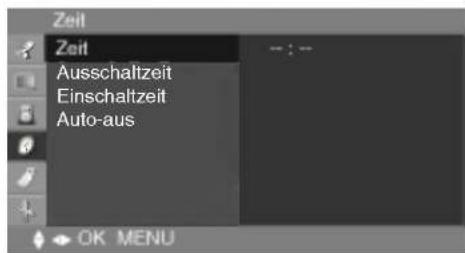
Zeit Zeit Ausschaltzeit Einschaltzeit Auto-aus OK MENUZeit
Über diese Funktion können Sie die aktuelle Zeit einstellen.
Vor der Verwendung der Funktion Ein-/Ausschaltzeit müssen Sie die Zeit richtig einstellen.
1) Drücken Sie MENU (Menü) und dann ▼▲, um das Menü Zeit aufzurufen.
2) Drücken Sie ▶ und dann ▼▲, um das Menü Zeit aufzurufen.
3) Drücken Sie ▶ und dann ▼▲, um die Stunden (00\~23) einzustellen.
4) Drücken Sie ▶ und dann ▼▲, um die Minuten (00\~59) einzustellen.
Die Standardeinstellung lautet ____:____.
Ein-/
Über die Ausschaltzeit wird das Produkt automatisch zur eingestellten Uhrzeit ausgeschaltet.
Ausschaltzeit
1) Drücken Sie MENU (Menü) und dann ▼▲, um das Menü Zeit aufzurufen.
2) Drücken Sie ▶ und dann ▼▲, um Einschaltzeit oder Ausschaltzeit auszuwählen.
3) Drücken Sie ▶ und dann ▼▲, um die Stunden (00\~23) einzustellen.
4) Drücken Sie ▶ und dann ▼▲, um die Minuten (00\~59) einzustellen.
5) Drücken Sie ▶ und dann ▼▲, um Ein oder Aus auszuwählen.
6) Nur für die Einschaltfunktion: Drücken Sie ▶ und dann ▼▲, um die Lautstärke und den Sender einzustellen.
7) Drücken Sie OK/MENU (OK/Menu), um die Einstellungen zu speichern.
Auto-aus (nur
Wenn Auto-aus aktiv ist und kein Eingangssignal anliegt, schaltet das Fernsehgerät automatisch nach 10 Minuten in den Standby-Modus um.
TV-Eingang)
1) Drücken Sie MENU (Menü) und dann ▼▲, um das Menü Auto-aus aufzurufen.
2) Drücken Sie ▶ und dann ▼▲, um Ein oder Aus auszuwählen.
3) Drücken Sie OK/MENU (OK/Menu), um die Einstellungen zu speichern.

- Im Falle einer Stromunterbrechung (Abziehen des Stromkabels oder Stromausfall), muss die Zeit neu eingestellt werden.
- Zwei Stunden nach Einschalten des Geräts durch die Funktion Einschaltzeit wird es automatisch ausgeschaltet, wenn keine Taste gedrückt wurde.
- Wenn die Ein-/Ausschaltzeit ausgewählt wurde, werden die Funktionen täglich zur eingestellten Zeit aktiv.
- Die Ausschaltfunktion überschreibt die Einschaltfunktion, wenn beide auf die gleiche Zeit eingestellt sind.
- Das Gerät muss ausgeschaltet sein, damit die Funktion Einschaltzeit aktiviert wird.

Auswählen und Einstellen des Bildschirms

Auswählen der Funktion „Einstellungen“
text_image
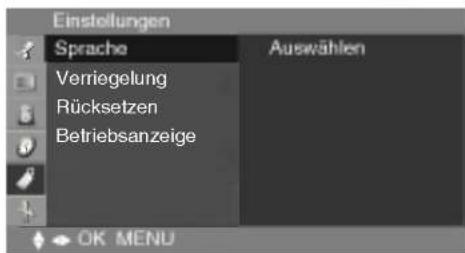
Einstellungen Sprache Verriegelung Rücksetzen Betriebsanzeige Auswählen OK MENUSprache Zur Auswahl der Sprache, in der die Steuerbezeichnungen angezeigt werden sollen.
Verriegelung Verwenden Sie die Tasten ▼▲ zur Auswahl von Ein oder Aus. Das Gerät kann so eingestellt werden, dass es nur mit einer Fernbedienung verwendet werden kann. Diese Funktion kann eine unbefugte Anzeige verhindern. Um die OSD-Menüeinstellung zu verriegeln, setzen Sie Verriegelung auf „Ein“. Durch folgende Schritte können Sie die Verriegelung aufheben: 1) Drücken Sie die Taste MENU (Menü) auf der Fernbedienung und setzen Sie Verriegelung auf „Aus“.
Rücksetzen Verwenden Sie diese Funktion, um das Produkt auf die Voreinstellung ab Werk zu setzen. Die Sprachauswahl wird jedoch nicht voreingestellt.
Betriebsanzeige Verwenden Sie diese Funktion, um die Betriebsanzeige auf der Vorderseite des Produkts Ein- oder Auszuschalten. Wenn Sie zu einem beliebigen Zeitpunkt auf Ein gehen, wird die Betriebsanzeige automatisch eingeschaltet.

Einstellen der Funktion „Anzeige“ (nur PC)
text_image
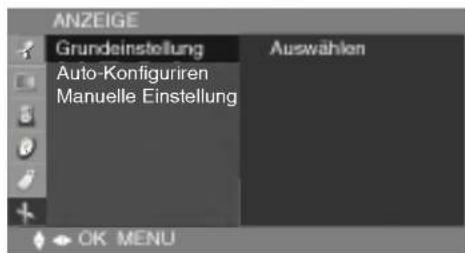
ANZEIGE Grundeinstellung Auto-Konfiguriren Manuelle Einstellung Auswählen OK MENUGrundeinstellung
Verwenden Sie diese Funktion, um das Produkt auf die Voreinstellung ab Werk zu setzen. Die Sprachauswahl wird jedoch nicht voreingestellt.
Auto- Konfigurieren
Über diese Taste stellen Sie Bildposition, Takt und Taktrate automatisch ein.
Manuelle Einstellung
Über diese Taste stellen Sie Bildposition, Takt und Taktrate manuell ein.
• H-Position
Verschieben des Bilds nach links oder rechts
• V-Position
Verschieben des Bilds nach oben oder unten
• Takt
Über diese Funktion minimieren Sie etwaige vertikale Balken oder Streifen im Bildhintergrund.
Auch die horizontale Bildgröße wird geändert.
• Taktrate
Über diese Funktion stellen Sie die Bildschärfe ein. Über diese Option können Sie horizontale Störungen beseitigen und die Darstellung von Text schärfer einstellen.
Fehlerbehebung
Es wird kein Bild angezeigt.
- Ist das Stromkabel angeschlossen?
● Leuchtet die Betriebsanzeige?
Das Stromkabel ist angeschlossen, die Betriebsanzeige leuchtet blau, doch es wird nur ein äußerst dunkles Bild angezeigt.
● Leuchtet die Betriebsanzeige bernsteinfarben?
● Wird die Meldung „Out of range“ angezeigt? -
Wird die Nachricht „Signalkabel prüfen“ angezeigt?
-
Prüfen Sie, ob das Stromkabel ordnungsgemäß an die Steckdose angeschlossen ist.
- Prüfenfen Sie, ob der Stromschalter eingeschaltet ist.
- Stellen Sie Helligkeit und Kontrast erneut ein.
- Wenn sich das Produkt im Stromsparmodus befindet, bewegen Sie die Maus oder drücken Sie eine beliebige Taste.
- Das Signal vom PC (der Videokarte) befindet sich außerhalb des vertikalen oder horizontalen Frequenzbereichs, der vom Produkt unterstützt wird. Stellen Sie den Frequenzbereich erneut ein und ziehen Sie die Spezifikationen in diesem Benutzerhandbuch zu Rate.
* Maximale Auflösung
17, 19": 1280 x 1024 bei 75 Hz
15": 1024 x 768 bei 75 Hz
- Das Signalkabel zwischen PC und Produkt ist nicht angeschlossen. Prüfen Sie das Signalkabel.
- Drücken Sie „MULTIMEDIA“ auf der Fernbedienung und prüfen Sie das Eingangssignal.
Bei angeschlossenem Produkt wird die Nachricht „Unbekanntes Produkt“ angezeigt.
● Haben Sie den Treiber installiert?
- Installieren Sie den Produkttreiber, der mit dem Produkt geliefert wurde, oder laden Sie ihn sich von der Website herunter (http://www.lge.com).
- Prüfen Sie im Benutzerhandbuch der Grafikkarte, ob die Plug&Play-Funktion unterstützt wird.
Hinweis
* Vertikale Frequenz: Damit sich der Anwender ein Bild auf dem Bildschirm ansehen kann, sollte sich das Bild mehrere Male pro Sekunde wie bei einer Leuchtstofflampe ändern. Die vertikale Frequenz oder Bildwiederholrate gibt an, wie oft ein Bild pro Sekunde angezeigt wird. Sie wird in Hz angegeben.
* Horizontale Frequenz: Das horizontale Intervall gibt an, wie oft eine Vertikale angezeigt wird. Teilt man die Zahl 1 durch das horizontale Intervall, kann die Häufigkeit, mit der horizontale Linien pro Sekunde angezeigt werden, als horizontale Frequenz angegeben werden. Sie wird in Hz angegeben.
Das Bild am Bildschirm sieht nicht wie üblich aus.
- Ist die falsche Bildschirmposition eingestellt?
- D-Sub-Analogsignal – Drücken Sie AUTO/SELECT (Auto/Auswahl) auf der Vorderseite des Geräts, um den optimalen Bildschirm-Status für den aktuellen Modus automatisch einzustellen. Wenn Sie mit der Einstellung nicht zufrieden sind, gehen Sie auf „Bildlage“ im OSD-Menü.
- Prüfen Sie, ob Auflösung und Frequenz der Grafikkarte vom Produkt unterstützt werden. Wenn die Frequenz außerhalb des Frequenzbereichs liegt, stellen Sie die empfohlene Auflösung über „Systemsteuerung“ – „Anzeige“ – „Einstellungen“ ein.
- Werden im Bildschirmhintergrund dünne Linien angezeigt?
- D-Sub-Analogsignal – Drücken Sie AUTO/SELECT (Auto/Auswahl) auf der Vorderseite des Geräts, um den optimalen Bildschirm-Status für den aktuellen Modus automatisch einzustellen. Wenn Sie mit der Einstellung nicht zufrieden sind, gehen Sie auf „Takt“ im OSD-Menü.
- Horizontale Störungen treten auf oder Zeichen werden verwischt angezeigt.
- D-Sub-Analogsignal – Drücken Sie AUTO/SELECT (Auto/Auswahl) auf der Vorderseite des Geräts, um den optimalen Bildschirm-Status für den aktuellen Modus automatisch einzustellen. Wenn Sie mit der Einstellung nicht zufrieden sind, gehen Sie auf „Taktrate“ im OSD-Menü.
Am Produkt wird ein Nachbild angezeigt.
- Bei abgeschaltetem Produkt wird ein Nachbild angezeigt.
- Wenn Sie für längere Zeit ein Standbild anzeigen, können die Bildpunkte schnell beschädigt werden. Verwenden Sie die Bildschirmschoner-Funktion.
Fehlerbehebung
Die Audiofunktion funktioniert nicht.
- Kein Ton?
Der Ton ist zu leise.
- Prüfen Sie, ob das Audio-Kabel richtig angeschlossen wurde.
- Regeln Sie die Lautstärke.
- Prüfen Sie, ob der Ton richtig eingestellt ist.
- Regeln Sie die Lautstärke.
Die TV-Funktion funktioniert nicht.
● Das TV-Signal wird nicht empfangen.
- Prüfen Sie, ob Sie den richtigen Kanalmodus ausgewählt haben.
- Verwenden Sie die automatische Kanaleinstellung.
- Prüfen Sie, ob die TV-Antenne richtig angeschlossen ist.
Die Bildfarbstärke ist merkwürdig.
● Die Farbauflösung des Bildschirms (16 Farben) ist schlecht.
- Ändern Sie die Anzahl der Farben auf mehr als 24 Bit (True Color). Gehen Sie bei Windows über „Systemsteuerung“ – „Anzeige“ in das Menü „Farbe“.
● Die Bildfarbe ist nicht stabil oder monochrom?
- Prüfen Sie den Verbindungsstatus des Signalkabels. Oder setzen Sie die Grafikkarte des PCs erneut ein.
● Erscheinen schwarze Punkte im Bild?
- Es werden möglicherweise mehrere Bildpunkte (rot, grün, weiß oder schwarz) am Bildschirm angezeigt. Das ist evtl. auf die Eigenschaften des LCD-Bildschirms zurückzuführen. Es handelt sich hierbei nicht um eine Störung des LCDs.
Technische Daten
Die Produktspezifikationen können sich aufgrund von Produktverbesserungen ohne vorherige Ankündigung ändern.
[15"]
| LCD-Panel | Bildschirmtyp | 15" (38,016 cm) TFT (Thin Film Transistor)LCD- (Liquid Crystal Display) BildschirmSichtbare Größe diagonal: 38,016 cm |
| Pixelabstand | 0,297 mm | |
| Videosignal | Max. Auflösung | 1024 X 768 bei 75 Hz |
| Empfohlene Auflösung | 1024 X 768 bei 60 Hz | |
| Horizontalfrequenz | 30 - 63 kHz | |
| Vertikalfrequenz | 56 - 75 Hz | |
| Synchronisation | Separate | |
| Eingang | S-Video, Composite Video, TV, D-Sub Analog | |
| Strom | SpannungGesamtleistungsaufnahme | 100-240 V ~ 50/60 Hz 0,6 A WechselstromEin : 30 WStandby ≤ 4 WAus ≤ 2 W |
| Neigung | NeigewinkelNeigeständer | -5° ~ 25°Befestigt |
| Abmessungen/Gewicht | Größe (BxTxH)Gewicht (ohne Verpackung) | 375,4 mm x 221,8 mm x 373,8 mm4,4 kg (9,7 lbs) |
| Umgebungsbedingungen | BetriebLagerung | Temperatur: 10°C ~ 35°C, Luftfeuchtigkeit: 10% ~ 80%Temperatur: -20°C ~ 60°C, Luftfeuchtigkeit: 5% ~ 95% |
Technische Daten
Die Produktspezifikationen können sich aufgrund von Produktverbesserungen ohne vorherige Ankündigung ändern.
[17"]
| LCD-Panel | Bildschirmtyp | 17" (43,27 cm) TFT (Thin Film Transistor)LCD- (Liquid Crystal Display) BildschrimSichtbare Größe diagonal: 43,27 cm |
| Pixelabstand | 0,264 mm | |
| Videosignal | Max. Auflösung | 1280 X 1024 bei 75 Hz |
| Empfohlene Auflösung | 1280 X 1024 bei 60 Hz | |
| Horizontalfrequenz | 30-83 kHz | |
| Vertikalfrequenz | 56-75 Hz | |
| Synchronisation | Separate | |
| Eingang | S-Video, Composite Video, TV, D-Sub Analog | |
| Strom | SpannungGesamtleistungsaufnahme | 100-240 V ~ 50/60 Hz 1,0 A WechselstromEin : 50 WStandby ≤ 4 WAus ≤ 2 W |
| Neigung | NeigewinkelNeigeständer | -5° ~ 25° Befestigt |
| Abmessungen/Gewicht | Größe (BxTxH)Gewicht (ohne Verpackung) | 419,9 mm x 221,8 mm x 423,5 mm5,9 kg (13,0 lbs) |
| Umgebungsbedingungen | BetriebLagerung | Temperatur: 10°C ~ 35°C, Luftfeuchtigkeit: 10% ~ 80%Temperatur: -20°C ~ 60°C, Luftfeuchtigkeit: 5% ~ 95% |
Die Produktspezifikationen können sich aufgrund von Produktverbesserungen ohne vorherige Ankündigung ändern.
[19"]
| LCD-Panel | Bildschirmtyp | 19" (48,18 cm) TFT (Thin Film Transistor)LCD- (Liquid Crystal Display) BildschrimSichtbare Größe diagonal: 48,18 cm |
| Pixelabstand | 0,294 mm | |
| Videosignal | Max. Auflösung | 1280 X 1024 bei 75 Hz |
| Empfohlene Auflösung | 1280 X 1024 bei 60 Hz | |
| Horizontalfrequenz | 30-83 kHz | |
| Vertikalfrequenz | 56-75 Hz | |
| Synchronisation | Separate | |
| Eingang | S-Video, Composite Video, TV, D-Sub Analog | |
| Strom | SpannungGesamtleistungsaufnahme | 100-240 V ~ 50/60 Hz 1,0 A WechselstromEin : 55 WStandby ≤ 4 WAus ≤ 2 W |
| Neigung | NeigewinkelNeigeständer | -5' ~ 25'Befestigt |
| Abmessungen/Gewicht | Größe (BxTxH)Gewicht (ohne Verpackung) | 458,3 mm x 242,0 mm x 457,7 mm7,0 kg (15,4 lbs) |
| Umgebungsbedingungen | BetriebLagerung | Temperatur: 10°C ~ 35°C, Luftfeuchtigkeit: 10% ~ 80%Temperatur: -20°C ~ 60°C, Luftfeuchtigkeit: 5% ~ 95% |
Technische Daten
PC-Modus – Voreingestellter Modus
[15"]
| Voreingestelliter Modus | Horizontal frequency (kHz) | Vertical frequency (Hz) | Voreingestelliter Modus | Horizontal frequency (kHz) | Vertical frequency (Hz) | ||
| 1 | VGA 640 x 350 | 31,468 | 70 | 8 | VESA 800 x 600 | 37,879 | 60 |
| 2 | VGA 720 x 400 | 31,468 | 70 | 9 | MAC 800 x 600 | 48,077 | 72 |
| 3 | VGA 640 x 480 | 31,469 | 60 | 10 | VESA 800 x 600 | 46,875 | 75 |
| 4 | VESA 640 x 480 | 35,000 | 66 | 11 | MAC 832 x 624 | 49,725 | 74 |
| 5 | VESA 640 x 480 | 37,861 | 72 | 12 | VESA 1024 x 768 | 48,363 | 60 |
| 6 | VESA 640 x 480 | 37,500 | 75 | 13 | VESA 1024 x 768 | 56,476 | 70 |
| 7 | VESA 800 x 600 | 35,156 | 56 | 14 | VESA 1024 x 768 | 60,023 | 75 |
[17"]
| Voreingestellter Modus | Horizontalfrequenz(kHz) | Verticalfrequenz(Hz) | Voreingestellter Modus | Horizontalfrequenz(kHz) | Verticalfrequenz(Hz) | ||
| 1 | VGA 640 x 350 | 31,469 | 70 | 8 | VESA 1024 x 768 | 48,363 | 60 |
| 2 | VGA 720 x 400 | 31,468 | 70 | 9 | MAC 1024 x 768 | 60,123 | 75 |
| 3 | VGA 640 x 480 | 31,469 | 60 | 10 | VESA 1152 x 870 | 68,681 | 75 |
| 4 | VESA 640 x 480 | 37,500 | 75 | 11 | VESA 1152 x 900 | 61,805 | 65 |
| 5 | VESA 800 x 600 | 37,879 | 60 | 12 | VESA1280 x 1024 | 63,981 | 60 |
| 6 | VESA 800 x 600 | 46,875 | 75 | 13 | VESA1280 x 1024 | 79,976 | 75 |
| 7 | VESA 832 x 624 | 49,725 | 74 | ||||
[19"]
| Voreingestelliter Modus | Horizontal frequency (kHz) | Vertical frequency (Hz) | Voreingestelliter Modus | Horizontal frequency (kHz) | Vertical frequency (Hz) | ||
| 1 | VGA 640 x 350 | 31,469 | 70 | 8 | VESA 1024 x 768 | 48,363 | 60 |
| 2 | VGA 720 x 400 | 31,468 | 70 | 9 | MAC 1024 x 768 | 60,123 | 75 |
| 3 | VGA 640 x 480 | 31,469 | 60 | 10 | VESA 1152 x 870 | 68,681 | 75 |
| 4 | VESA 640 x 480 | 37,500 | 75 | 11 | VESA 1152 x 900 | 61,805 | 65 |
| 5 | VESA 800 x 600 | 37,879 | 60 | 12 | VESA1280 x 1024 | 63,981 | 60 |
| 6 | VESA 800 x 600 | 46,875 | 75 | 13 | VESA1280 x 1024 | 79,976 | 75 |
| 7 | VESA 832 x 624 | 49,725 | 74 | ||||
Betriebsanzeige
| Modus | Produkt |
| Ein Standby Aus | Blau Bernsteinfarben Aus |
Anbringung an der Wand – VESA
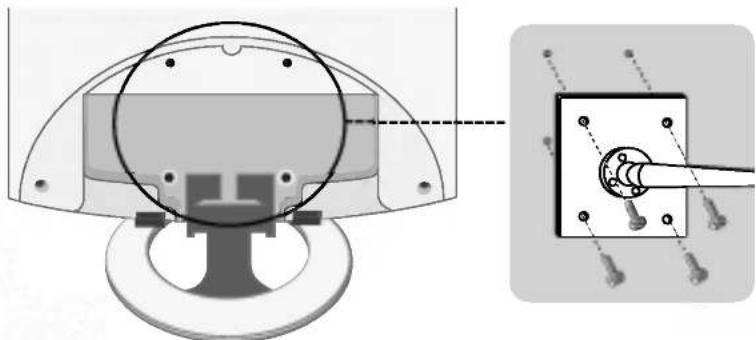
Anbringung an der Wand – VESA
An einem anderen Gegenstand angebracht (Ständer- und Wandtyp). Dieses Produkt kann mit VESA-Befestigungen angebracht werden (optional). Zusätzliche Informationen entnehmen Sie bitte den dem VESA-Standard entsprechenden Anweisungen zur Wandmontage.
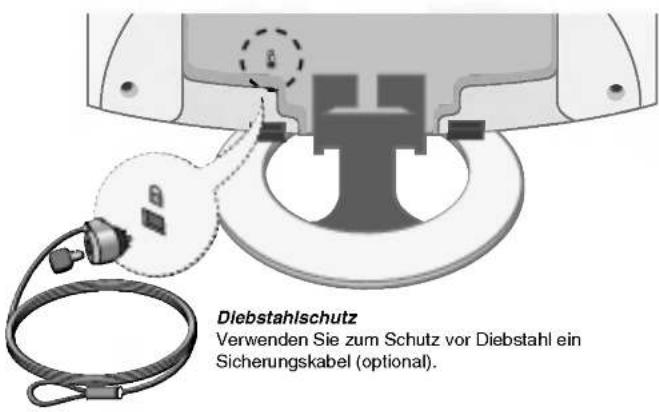
Diebstahlschutz-Vorrichtung
text_image
Diebstahlschutz Verwenden Sie zum Schutz vor Diebstahl ein Sicherungskabel (optional).B3B