
M4213C-BAP - Bildschirm LG - Kostenlose Bedienungsanleitung
Finden Sie kostenlos die Bedienungsanleitung des Geräts M4213C-BAP LG als PDF.


Benutzerfragen zu M4213C-BAP LG
0 Frage zu diesem Gerät. Beantworten Sie die, die Sie kennen, oder stellen Sie Ihre eigene.
Eine neue Frage zu diesem Gerät stellen
Laden Sie die Anleitung für Ihr Bildschirm kostenlos im PDF-Format! Finden Sie Ihr Handbuch M4213C-BAP - LG und nehmen Sie Ihr elektronisches Gerät wieder in die Hand. Auf dieser Seite sind alle Dokumente veröffentlicht, die für die Verwendung Ihres Geräts notwendig sind. M4213C-BAP von der Marke LG.
BEDIENUNGSANLEITUNG M4213C-BAP LG
Lesen Sie unbedingt die Sicherheitsvorkehrungen, bevor Sie das Produkt verwenden. Bewahren Sie das Benutzerhandbuch (CD) griffbereit auf, falls Sie etwas nachschlagen müssen.
Beachten Sie das Etikett auf dem Produkt und teilen Sie Ihrem Händler die darauf enthaltenenInformationen mit, falls Sie Serviceleistungen in Anspruch nehmen möchten.

LG
Kurze Geräusche beim Ein- und Ausschalten dieses Gerätes sind nor-mal.
Montage des Standfußes
- Nur bei bestimmten Modellen.
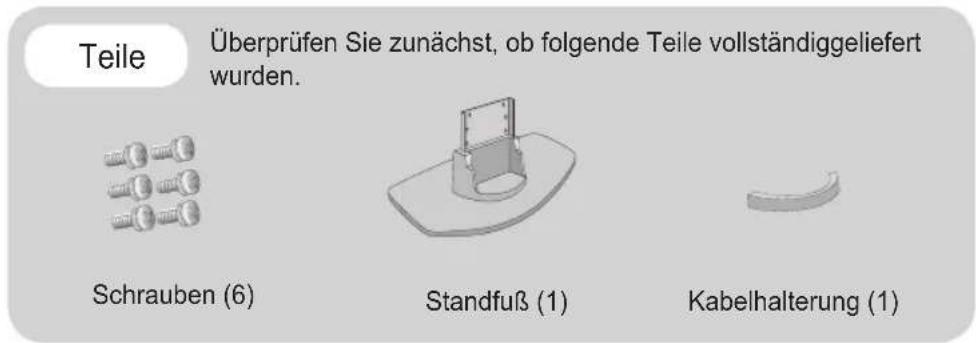
- Nehmen Sie die Teile des Standfußes aus der Verpackung und setzen Siedie Teile wie in der Abbildung gezeigt zusammen.
text_image
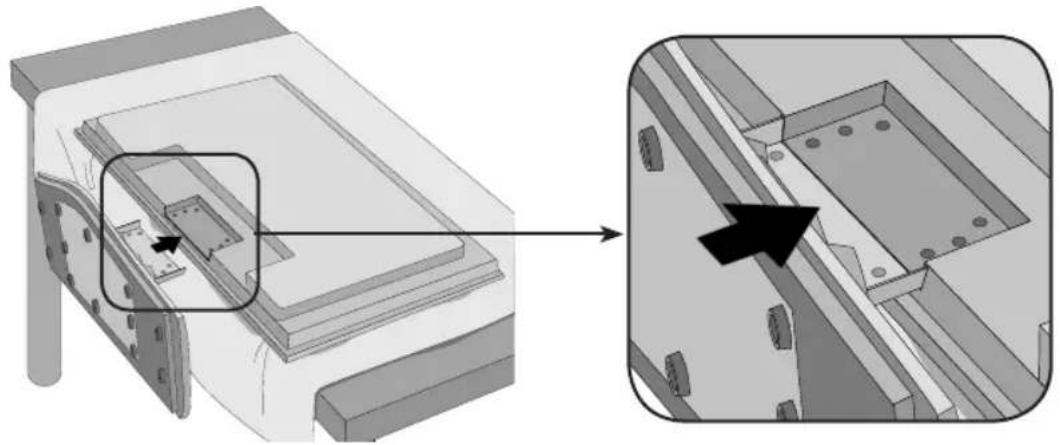
Teile Überprüfen Sie zunächst, ob folgende Teile vollständiggeliefert wurden. Schrauben (6) Standfuß (1) Kabelhalterung (1)- Breiten Sie ein weiches Tuch auf einem Tisch aus und legen Sie denFernseher mit dem Bildschirm nach unten auf dem Tuch ab. Bringen Sie denStandfuß wie in der folgenden Abbildung gezeigt an.
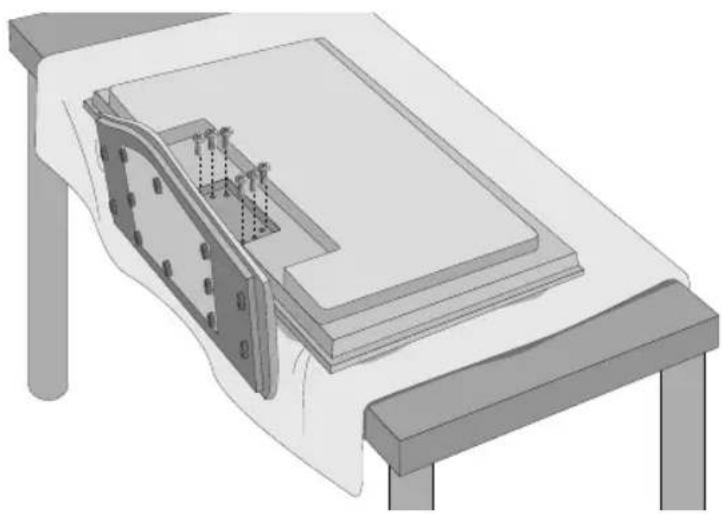
- Befestigen Sie den Standfuß mit den Schrauben auf der Rückseite des Fernsehers, wie in der Abbildung gezeigt.
Anschließen der Lautsprecher
- Nur bei bestimmten Modellen.
Montieren Sie, wie in der folgenden Abbildung gezeigt, die Lautsprecher mit den Schrauben am Gerät und schließen Sie die Lautsprecherkabel an.
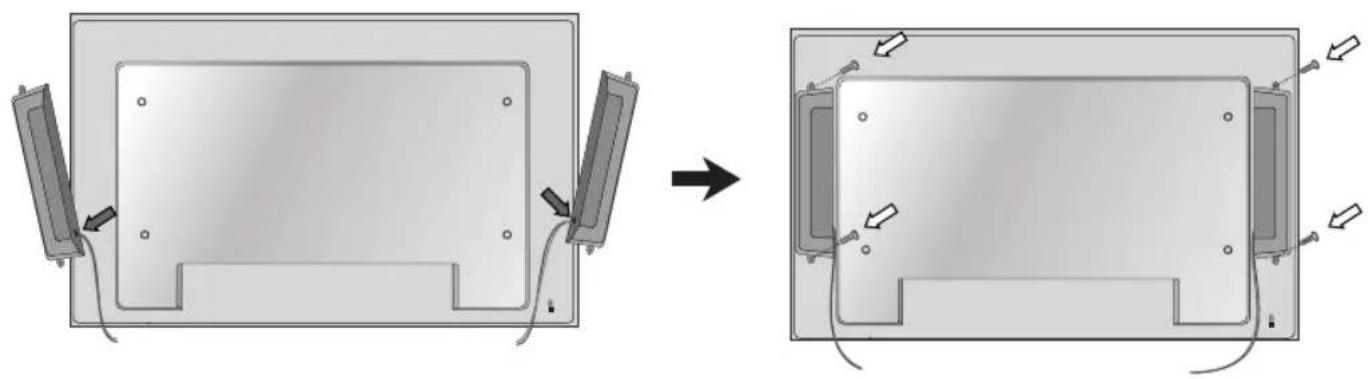
Fixieren Sie die Lautsprecherkabel nach dem Anbringen der Lautsprecher mit den Halterungen und Kabelbindern.
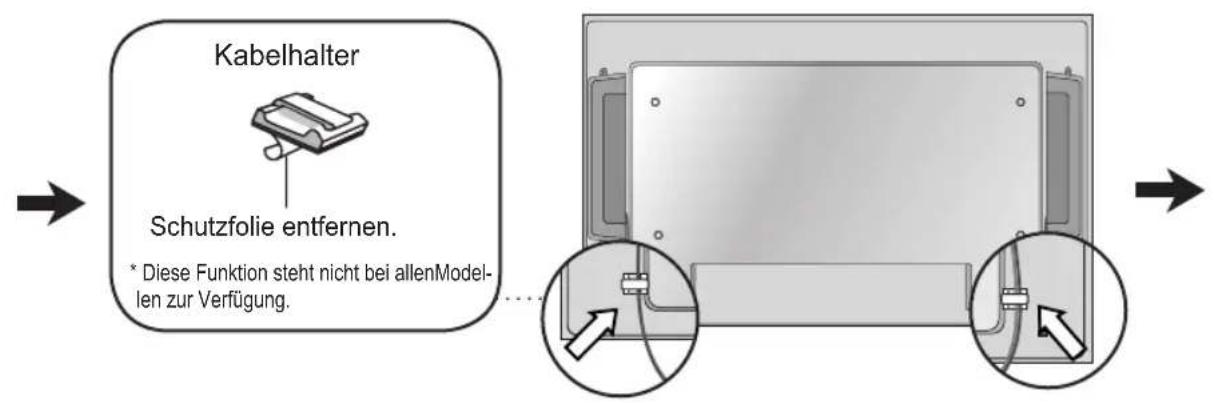
text_image
Kabelhalter Schutzfolie entfernen. * Diese Funktion steht nicht bei allenModelen zur Verfügung.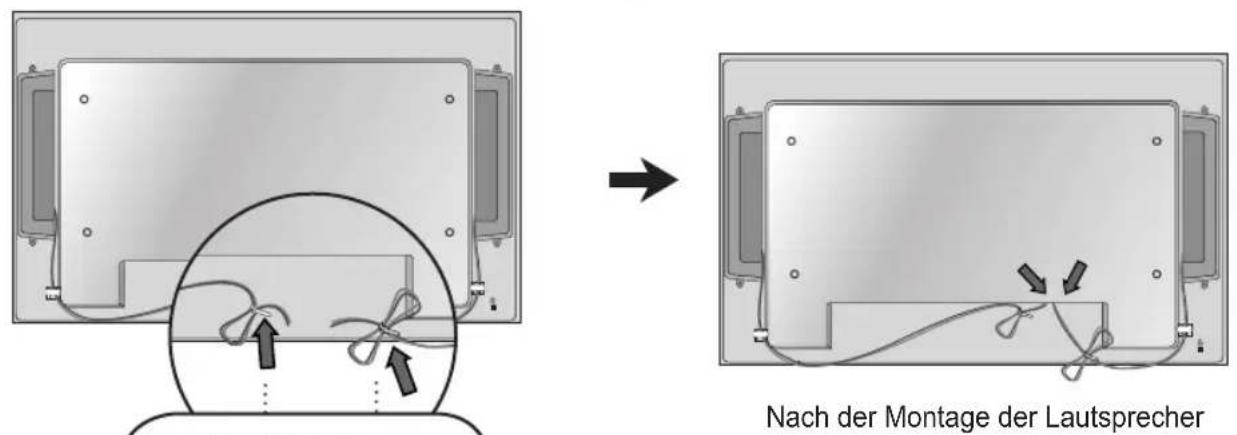
text_image
Nach der Montage der Lautsprecher* Schließen Sie den Eingangsanschlussder Farbe entsprechend an.
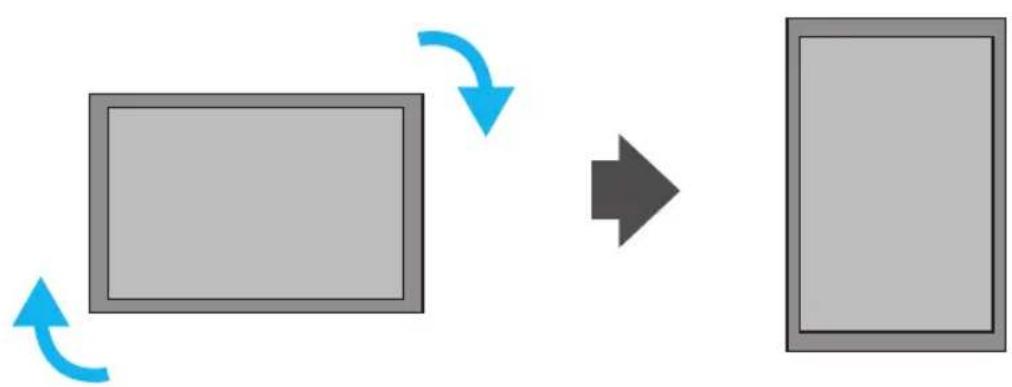
Hochformat einstellen
- Nur bei bestimmten Modellen.
flowchart
graph TD
    A["Rectangle with blue arrows"] --> B["Arrow"]
    style A fill:#ccc,stroke:#333
    style B fill:#ccc,stroke:#333
"Drehen Sie den Bildschirm in der Einstellung Hochformat im Uhrzeigersinn."
Verwenden der Fernbedienung

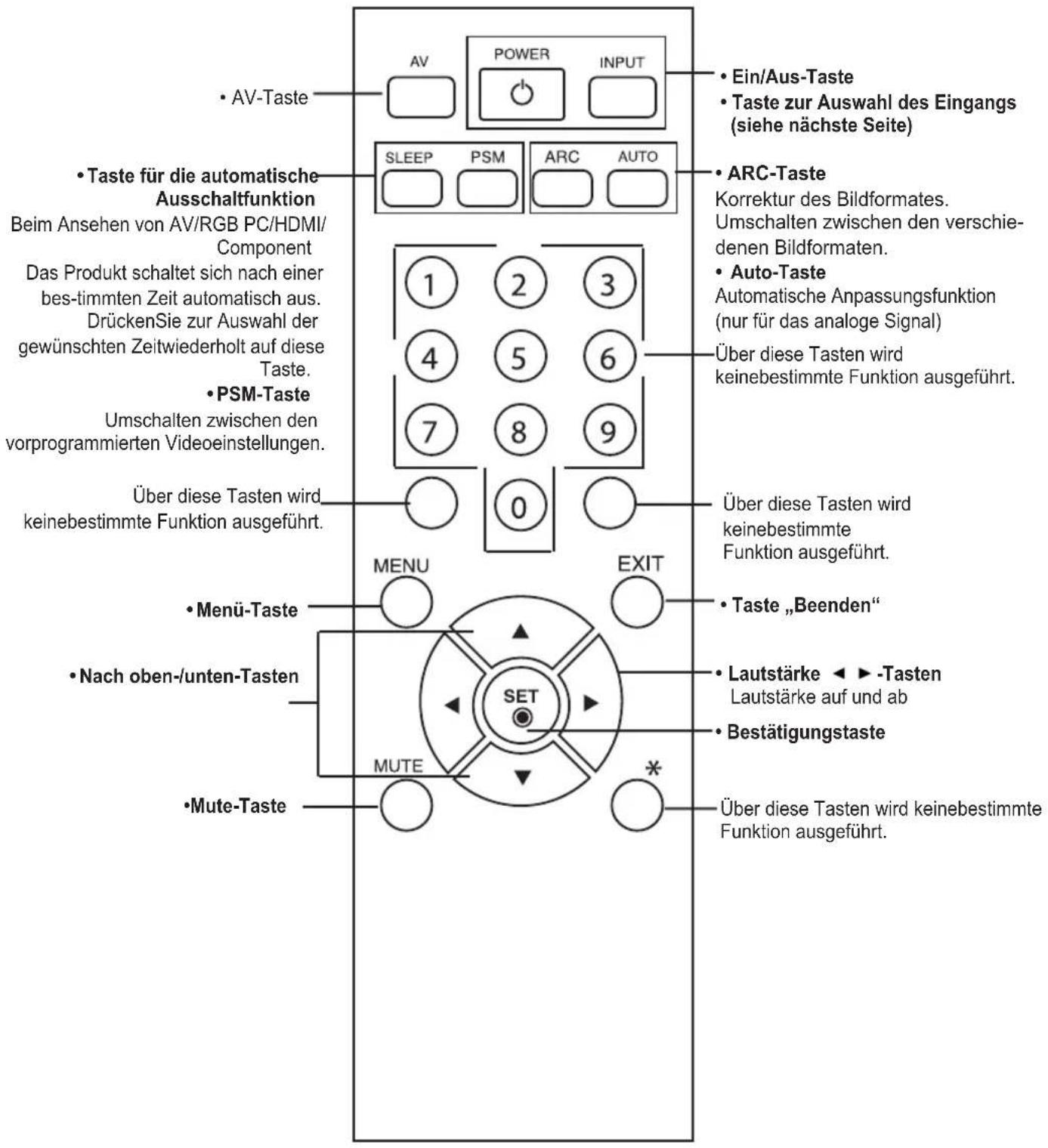
Bezeichnung der Tasten auf der Fernbedienung
text_image
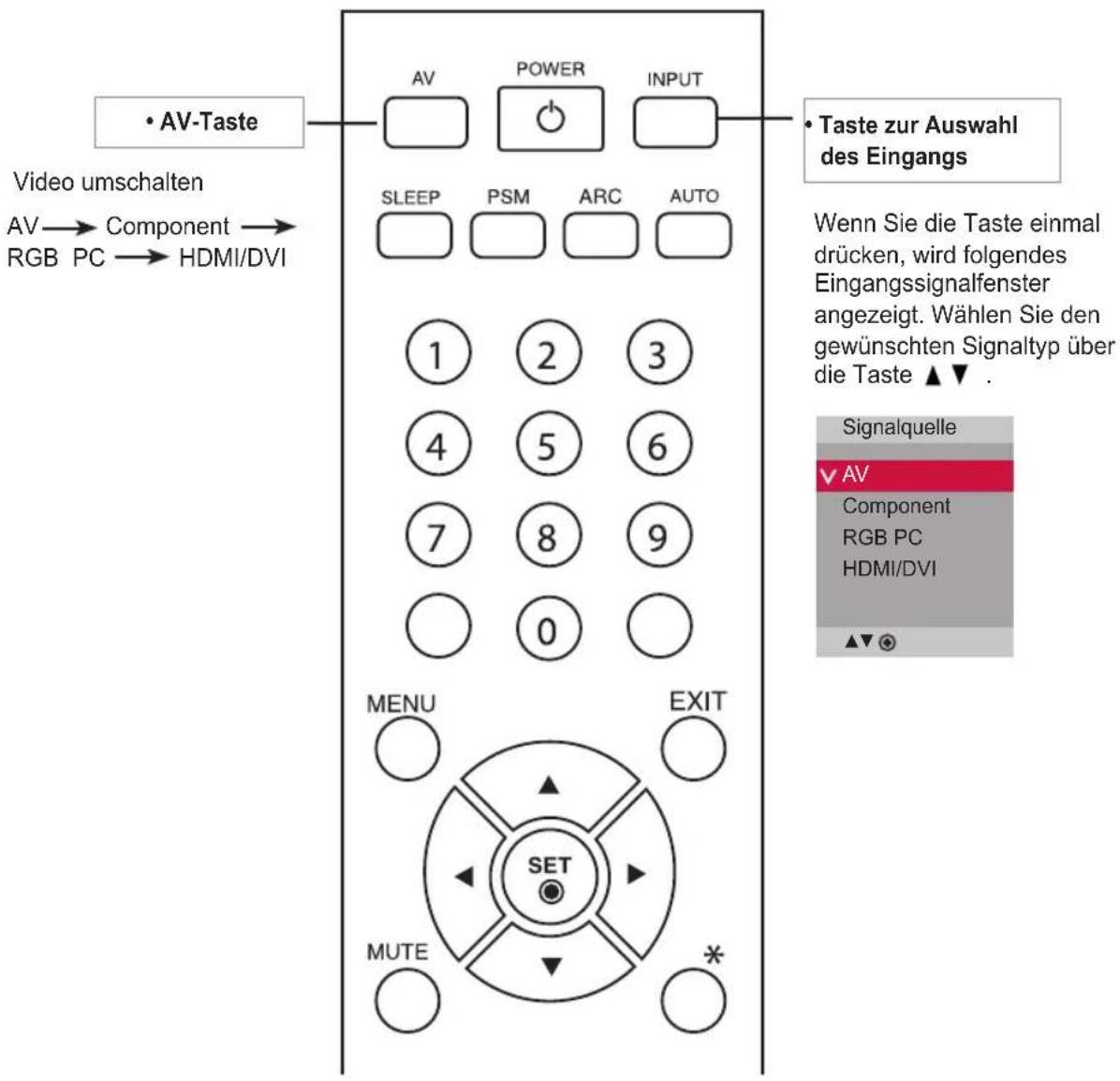
• AV-Taste • Taste für die automatische Ausschaltfunktion Beim Ansehen von AV/RGB PC/HDMI/ Component Das Produkt schaltet sich nach einer bes-timmten Zeit automatisch aus. DrückenSie zur Auswahl der gewünschten Zeitwiederholt auf diese Taste. • PSM-Taste Umschalten zwischen den vorprogrammierten Videoeinstellungen. Über diese Tasten wird keinebestimmte Funktion ausgeführt. • Menü-Taste • Nach oben-/unten-Tasten • Mute-Taste AV POWER INPUT SLEEP PSM ARC AUTO 1 2 3 4 5 6 7 8 9 0 MENU EXIT SET MUTE • Ein/Aus-Taste • Taste zur Auswahl des Eingangs (siehe nächste Seite) • ARC-Taste Korrektur des Bildformates. Umschalten zwischen den verschiedenen Bildformaten. • Auto-Taste Automatische Anpassungsfunktion (nur für das analoge Signal) Über diese Tasten wird keinebestimmte Funktion ausgeführt. • Über diese Tasten wird keinebestimmte Funktion ausgeführt. • Taste „Beenden“ • Lautstärke ▶ ▶ -Tasten Lautstärke auf und ab • Bestätigungstaste • Über diese Tasten wird keinebestimmte Funktion ausgeführt.Verwenden der Fernbedienung
text_image
• AV-Taste Video umschalten AV → Component → RGB PC → HDMI/DVI AV POWER INPUT SLEEP PSM ARC AUTO ① ② ③ ④ ⑤ ⑥ ⑦ ⑧ ⑨ 0 MENU EXIT SET MUTE • Taste zur Auswahl des Eingangs Wenn Sie die Taste einmal drücken, wird folgendes Eingangssignalfenster angezeigt. Wählen Sie den gewünschten Signaltyp über die Taste ▲▼ . Signalquelle ▼ AV Component RGB PC HDMI/DVI ▲▼ ⊙
Einlegen von Batterien in die Fernbedienung
text_image
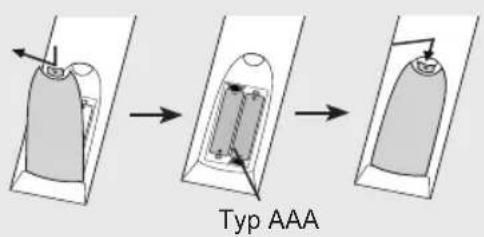
Typ AAA- Schieben Sie die Batterie auf.
- Legen Sie die Batterien richtig ein (+/-).
- Schließen Sie die Batterieklappe wieder.
- Entsorgen Sie leere Batterien in
Recyclingbehältern, um eine
Verschmutzung der Umwelt zu vermeiden.
Name und Funktion der Teile
* Das im Handbuch abgebildete Produkt könnte sich von dem tatsächlichen Produkt unterscheiden.

Rückansicht
text_image
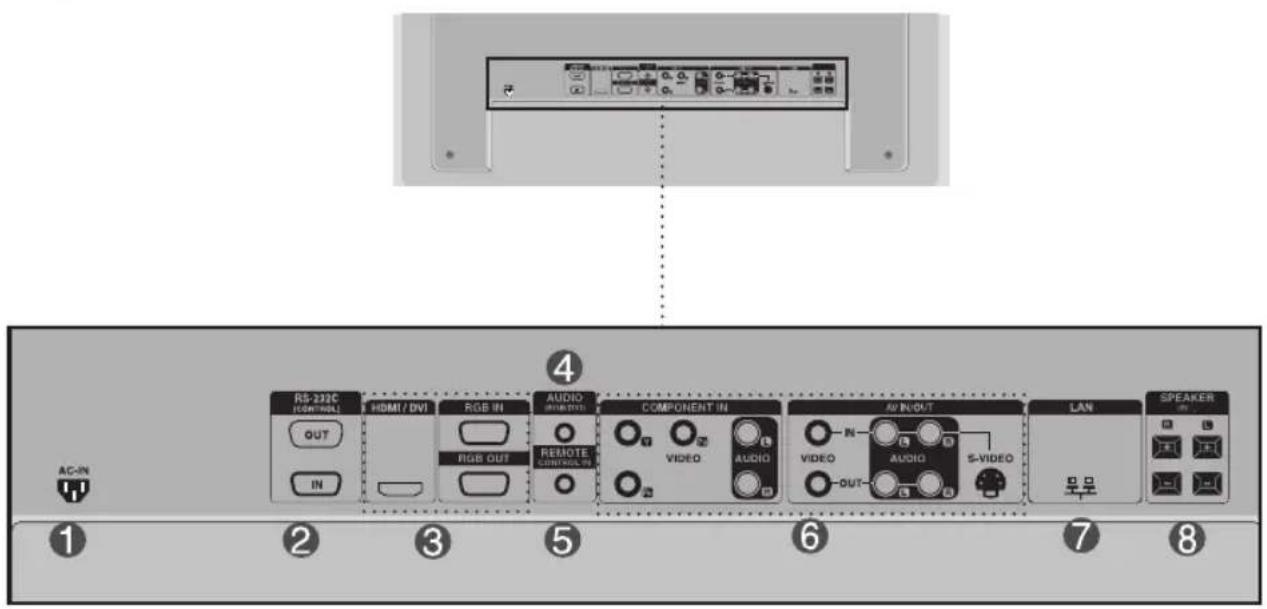
RS-232C CONTROL HDMI / DVI RGB IN RGB OUT AUDIO IN REMOTE CONTROL IN COMPONENT IN VIDEO AUDIO AV IN/OUT IN VIDEO S-VIDEO LAN SPEAKER IN AC-IN 1 2 3 4 5 6 7 81 Stromanschluss: Schließen Sie hier das Stromkabel an
② RS-232C Serial Ports
③ Eingänge für PC-Signal
: HDMI unterstützt hochauflösende Eingänge sowie HDCP (Digitaler Schutz von Inhaltenhoher Bandbreite). Bestimmte Gerät müssen HDCP unterstützen, um HD-Signale verarbeiten zu können.
4 PC-Sound-Buchse
: Verbinden Sie das Audiokabel mit der *LINE OUT-Buchse der PC-Soundkarte.
⑤ Anschluss für Kabelfernbedienung
6 AV-Anschlüsse
7 LAN-Anschlüsse
8 Lautsprecheranschlüsse
\*LINE OUT
Ein Anschluss für Lautsprecher mit integriertem Verstärker. Stellen Sie sicher, dass Sie den Anschlussstecker der PC-Soundkarte vor dem Anschluss prüfen. Wenn der Audio Out der PC-Soundkarte nur einen Speaker Out besitzt, verringern Sie die PC-Lautstärke. Wenn der Audio Out der PC-Soundkarte sowohl Speaker Out als auch Line Out unterstützt, konvertieren Sie mittels Jumper der Karte des Programms zu Line Out. (Informationen hierzu finden Sie im Handbuchder Soundkarte.)
Anschluss an externe Geräte
Anschluss an den PC
1 Vergewissern Sie sich zunächst, dass der Computer, das Produkt und die Peripheriegeräteausgeschaltet sind. Schließen Sie dann das Kabel für das Eingangssignal an.
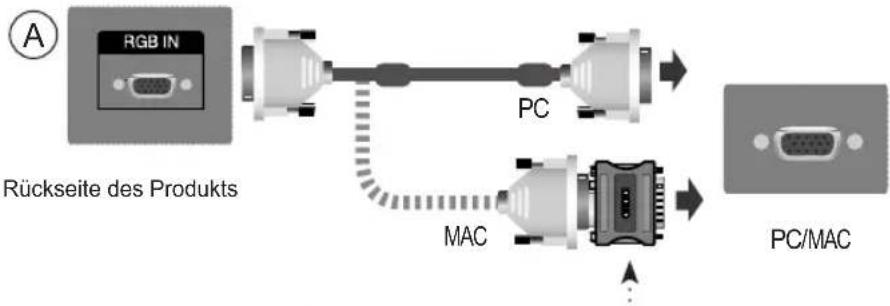
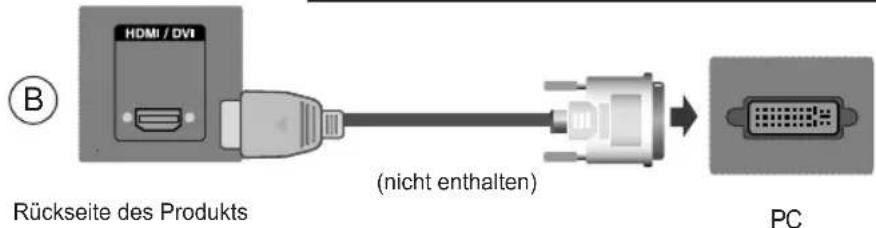
A Beim Anschluss des D-Sub-Signaleingangskabels B Beim Anschluss des HMDI-DVI-Signaleingangskabels(nicht enthalten) * Bei Anschluss eines HDMI PCs können Kompatibilitätsprobleme auftreten.
flowchart
graph LR
    A["RGB IN"] --> B["PC"]
    B --> C["PC/MAC"]
    D["Rückseite des Produkts"] --> E["MAC"]
    E --> F["PC/MAC"]
Macintosh-Adapter (nicht enthalten)
Verwenden Sie den Standard-Macintosh-Adapter, da der auf dem Markt erhältliche Adapter nicht kompatibel ist (unterschiedliches Signalsystem).
text_image
HDMI / DVI B (nicht enthalten) Rückseite des Produkts PC* Um die Betriebsrichtlinien für dieses Gerät einzuhalten, müssen abgeschirmte Signalkabel (15-poliges D-Sub-Kabel, DVI-Kabel) mit Ferritkern verwendet werden.
② Schließen Sie das Audiokabel an.
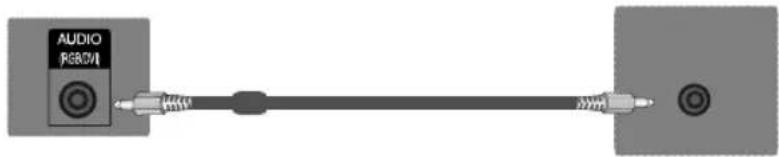
text_image
AUDIO RECOVRückseite des Produkts
PC
③ Schließen Sie das Stromkabel an.
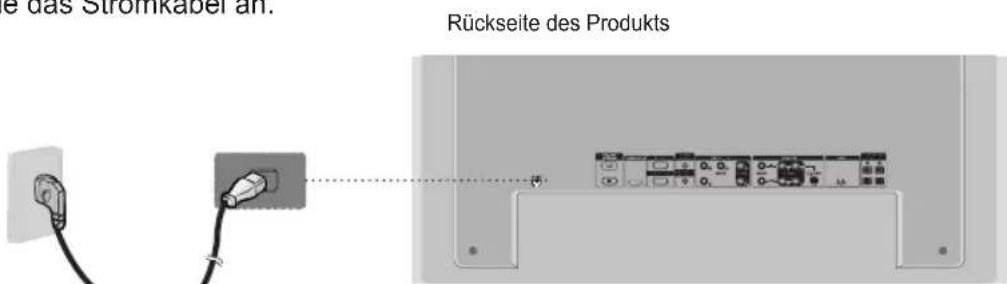
text_image
e das Stromkaber an. Rückseite des ProduktsAnschluss an externe Geräte
4 ① Schalten Sie das Gerät ein, indem Sie die Ein/Aus-Taste am Produkt drücken.
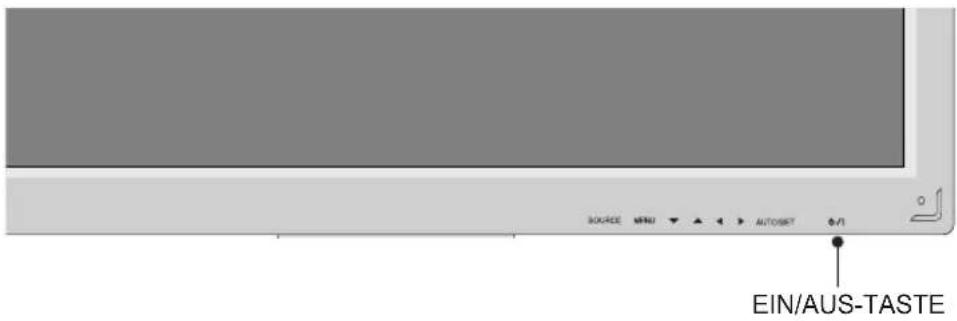
text_image
SOURCE ⬤/10 AUTOSET 8/1 EIN/AUS-TASTE② Schalten Sie den PC ein.
⑤ Wählen Sie ein Eingangssignal. Drücken Sie INPUT (Quelle) auf der Fernbedienung, um ein Eingangssignal auszuwählen.
INPUT → ▼▲ → SET
Betätigen Sie wahlweise die Taste SOURCE auf der Geräterückseite.
(A) Beim Anschluss eines D-Sub-Signaleingangskabels:
- Wählen Sie RGB PC aus: 15-Pin D-Sub-Analogsignal.
B Beim Anschluss eines HDMI-DVI-Signaleingangskabels:
- Wählen Sie HDMI/DVlaus: HDMI-DVI-Digitalsignal.
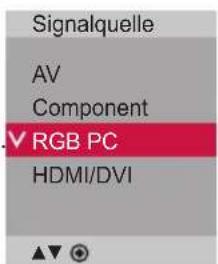
text_image
Signalquelle AV Component RGB PC HDMI/DVI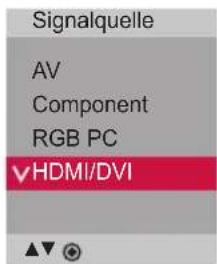
text_image
Signalquelle AV Component RGB PC ▼HDMI/DVIHinweis

• Anschluss von zwei Computern
Schließen Sie die Signalkabel (HDMI-DVI) an die Computer an.
Drücken Sie INPUT (Quelle) auf der Fernbedienung, um den Computer auszuwählen, der ver-wendet werden soll.
- Anschluss an eine geerdete Steckdose oder eine Mehrfachsteckdose (Anschluss mit dreiKontakten.)
Anschluss an externe Geräte

Bei Verwendung eines LAN

Schließen Sie LAN-Kabel an, wie in der folgenden Abbildung gezeigt.

Den Monitor direkt am PC anschließen.
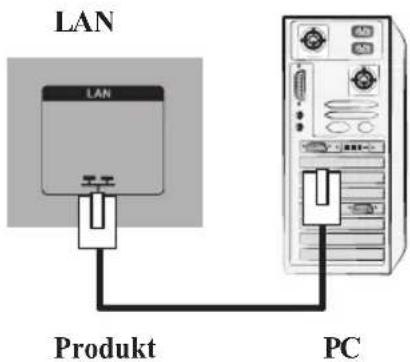
text_image
LAN LAN Produkt PC
Verwendung eines Routers (Switch)
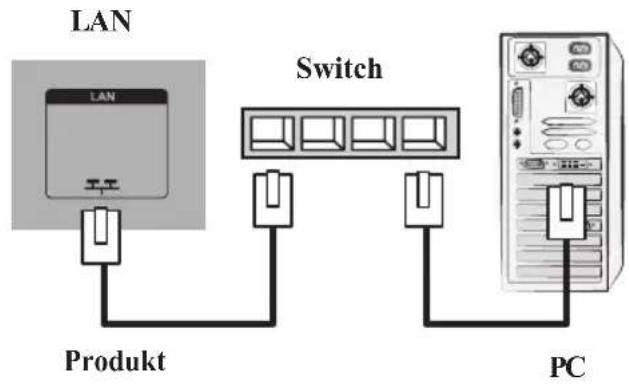
text_image
LAN Switch Produkt PC
Internetverbindung.
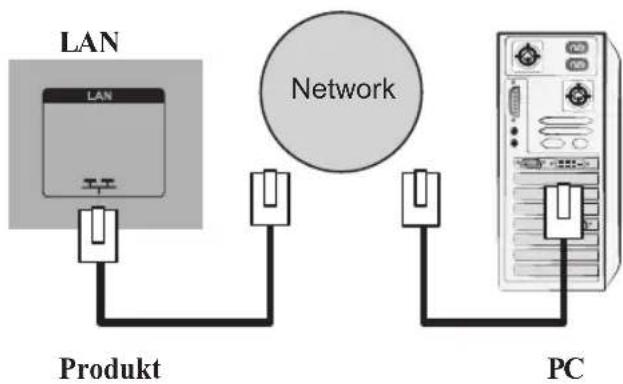
flowchart
graph LR
    A["LAN"] --> B["Produkt"]
    C["Network"] --> D["PC"]
    B --> C
    D --> C

Schließen Sie das LAN-Kabel an und installieren Sie das ProgrammeZ-Net Managerauf der CD-ROM. Weitere Hinweise zu diesem Programm finden Sie im Handbuch zueZ-Net auf der mitgelieferten CD.
Hinweis

- Bei Anschluss an ein LAN wird eine Verbindung zwischen PC und Monitor hergestellt, sodass die OSD-Bildschirmmenüs sowohl auf dem PC als auch auf dem Monitor angezeigtwerden können.
Anschluss an externe Geräte

Monitor-Reihenschaltung
Verwenden Sie diese Funktion, wenn Sie ANALOGE RGB-Signale eines PCs auf demanderen Produkt anzeigen möchten.
- Verwendung verschiedener Produkte, die aneinander angeschlossen sind
Schließen Sie ein Ende des Signaleingangskabels (15-Pin-D-Sub-Signalkabel) an den RGB OUT.
Anschluss von Produkt 1 an und schließen Sie das andere Ende an den RGB IN.
15-Pin-D-SUB-Signalkabel
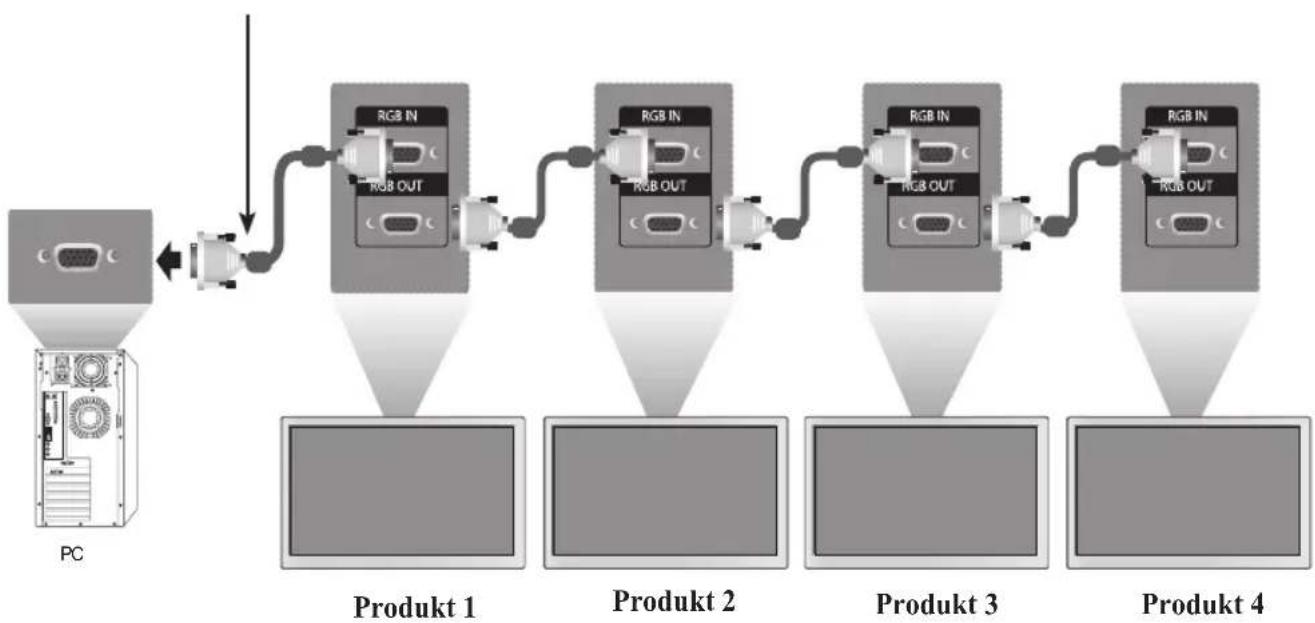
flowchart
graph LR
    PC["PC"] -->|Data Flow| A["RGB IN RGB OUT"]
    A --> B["Product 1"]
    A --> C["Product 2"]
    A --> D["Product 3"]
    A --> E["Product 4"]
Hinweis

Anschluss an externe Geräte

VESA FDMI-Wandmontage
Dieses Gerät besitzt eine VESA FDMI-kompatible Montageschnittstelle.
Diese Schnittstellen müssen separat erworben werden und sind nicht bei LGerhältlich. Weitere Hinweise finden Sie in der Anleitung der Schnittstelle. Weitere Hinweise finden Sie in der Anleitung der Schnittstelle.
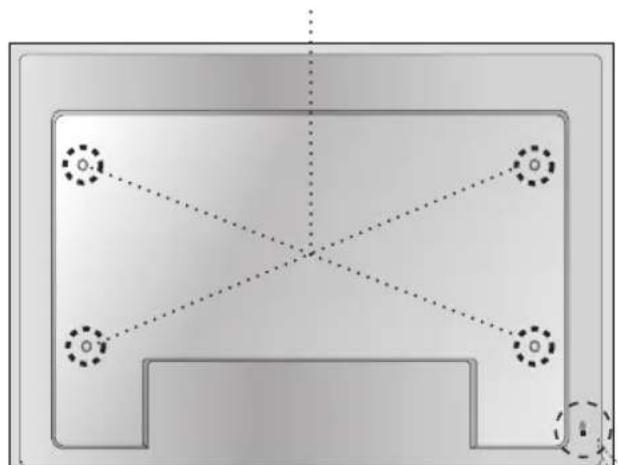
Kensington Sicherheitsvorrichtung
Dieses Gerät ist mit einem Kensington-Sicherheits-Systemanschluss auf der Rückseiteausgestattet. Kabel und Schloss müssen sepa-rat erworben werden und sind nicht bei LGerhältlich. Weitere Informationen erhalten Sieauf der Kensington-Homepage unter http://www.kensington.com.
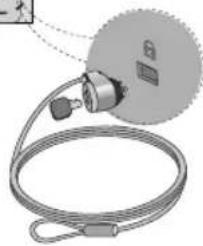
Anschluss an externe Geräte

Videoeingang

Schließen Sie das Videokabel (siehe unten) und dann das Stromkabel (siehe Seite 7) an.

Bei Anschluss über ein BNC-Kabel
- Schließen Sie den Eingangsanschluss der Farbeentsprechend an.
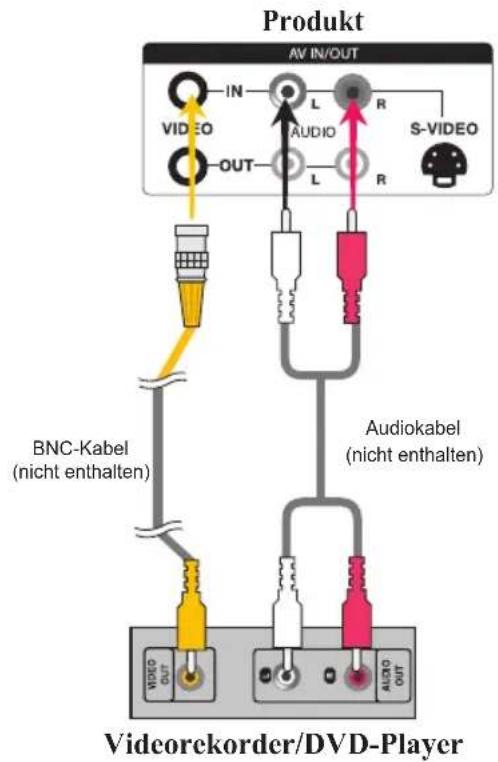
text_image
Produkt AV IN/OUT IN L R VIDEO S-VIDEO IN AUDIO L R VIDEOK OUT BNC-Kabel (nicht enthalten) Audiokabel (nicht enthalten) VIDEO OUT AUDIO OUT Videorekorder/DVD-Player
Anschluss des S-Video-Kabel.
- Verwenden Sie den S-Video-Eingangsanschluss, um Filme bei hoher Bildqualität ansehen zu könnenmovies.
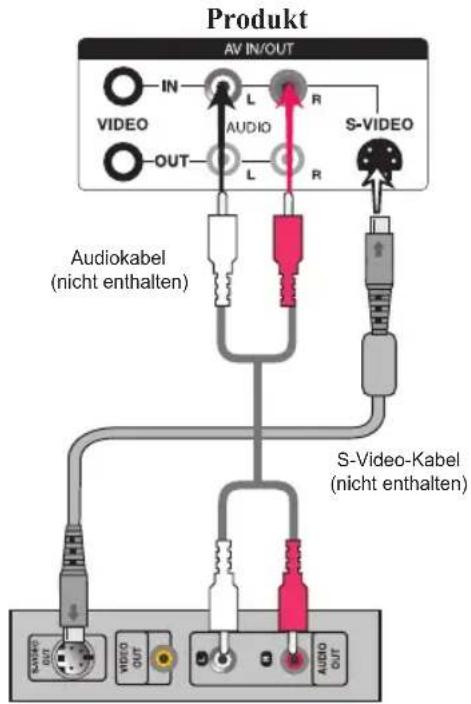
text_image
Produkt AV IN/OUT IN L R VIDEO S-VIDEO OUT L R Audiokabel (nicht enthalten) S-Video-Kabel (nicht enthalten)Videorekorder/DVD-Player

Wählen Sie ein Eingangssignal.
Drücken Sie INPUT (Quelle) auf der Fernbedienung, um ein Eingangssignal auszuwählen.
INPUT SET ▼▲→
Betätigen Sie wahlweise die Taste SOURCE auf der Geräterückseite.
Bei Anschluss über ein BNC-Kabel
• Wählen Sie AVaus.

Anschluss eines S-Video-Kabels
- Wählen Sie AVaus.
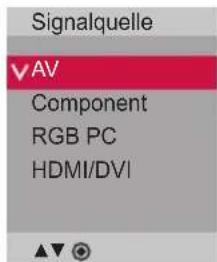
text_image
Signalquelle AV Component RGB PC HDMI/DVI
- Bei gleichzeitigem Anschluss eines Koaxialkabels und eines S-Video-Kabels besitzt der S-Video-Eingang
Anschluss an externe Geräte
1 Schließen Sie das Video-/Audiokabel (siehe unten) und dann das Stromkabel(siehe Seite 7) an.
- Schließen Sie den Eingangsanschluss der Farbe entsprechend an.
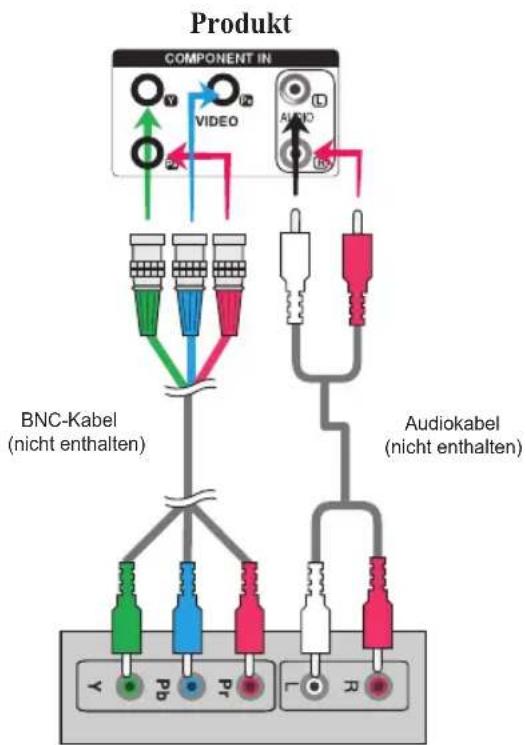
text_image
Produkt COMPONENT IN VIDEO AUDIO BNC-Kabel (nicht enthalten) Audiokabel (nicht enthalten)HDTV-Gerät
Hinweis
- Bestimmte Gerät müssen HDCP unterstützen, um HD-Signale verarbeiten zu können.
- Über den Component-Anschluss ist kein HDCP möglich.
2 Wählen Sie ein Eingangssignal.
Drücken Sie INPUT (Quelle) auf der Fernbedienung, um ein Eingangssignal auszuwählen.
INPUT SET ▼▲ →
Betätigen Sie wahlweise die Taste SOURCE auf der Geräterückseite.
• Wählen Sie Componentaus.
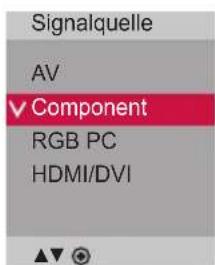
text_image
Signalquelle AV ✓ Component RGB PC HDMI/DVIAnschluss an externe Geräte

HDMI- Eingang (480p/576p/720p/1080i/1080p)
- HDMI unterstützt hochauflösende Eingänge sowie HDCP (Digitaler Schutz von Inhalten hoher Bandbreite). Bestimmte Gerät müssen HDCP unterstützen, um HD-Signale verarbeiten zukönnen.

Schließen Sie das Video-/Audiokabel (siehe unten) und dann das Stromkabel (sieheSeite 7) an.
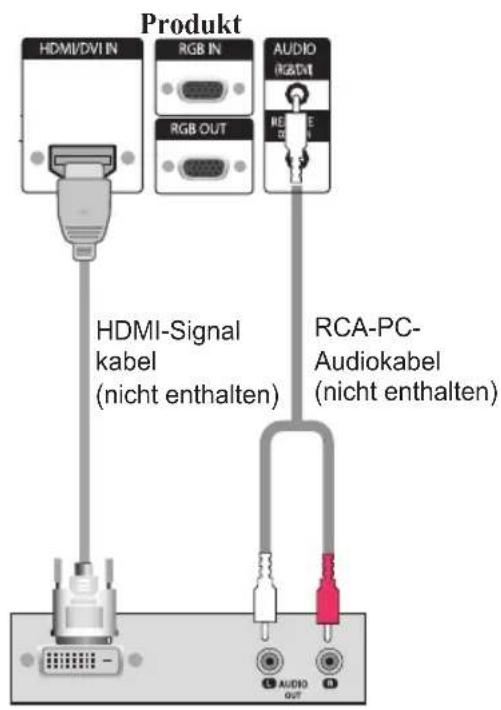
text_image
Produkt HDMI/DVI IN RGB IN RGB-OUT AUDIO RDA HDMI-Signal kabel (nicht enthalten) RCA-PC- Audiokabel (nicht enthalten)VCR/DVD/Set-top Box
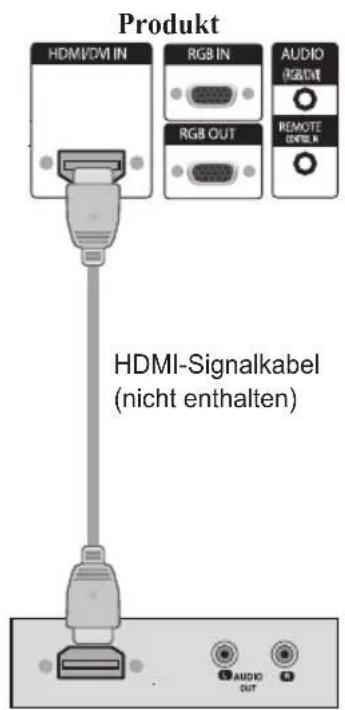
text_image
Produkt HDM/DMI IN RGB IN AUDIO RGB OUT REMOTE ENTRE M HDMI-Signalkabel (nicht enthalten) AUDIO OUTVCR/DVD/Set-top Box
Hinweis : Dolby Digital wird nicht unterstützt.

Wählen Sie ein Eingangssignal.
Drücken Sie INPUT (Quelle) auf der Fernbedienung, um ein Eingangssignal auszuwählen.
INPUT SET ▼▲ →
Betätigen Sie wahlweise die Taste SOURCE auf der Geräterückseite.
Beim Anschluss eines HDMI-DVI-Signaleingangskabels:
Beim Anschluss eines HDMI-Signaleingangskabels:
• Wählen Sie HDMI/DVlaus
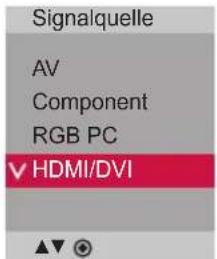
text_image
Signalquelle AV Component RGB PC ▼ HDMI/DVIAnschluss an externe Geräte

Anschluss an AV-Ausgänge
- Der AV-Eingang kann mit dem AV-Ausgang weiterer Monitore verbunden werden.
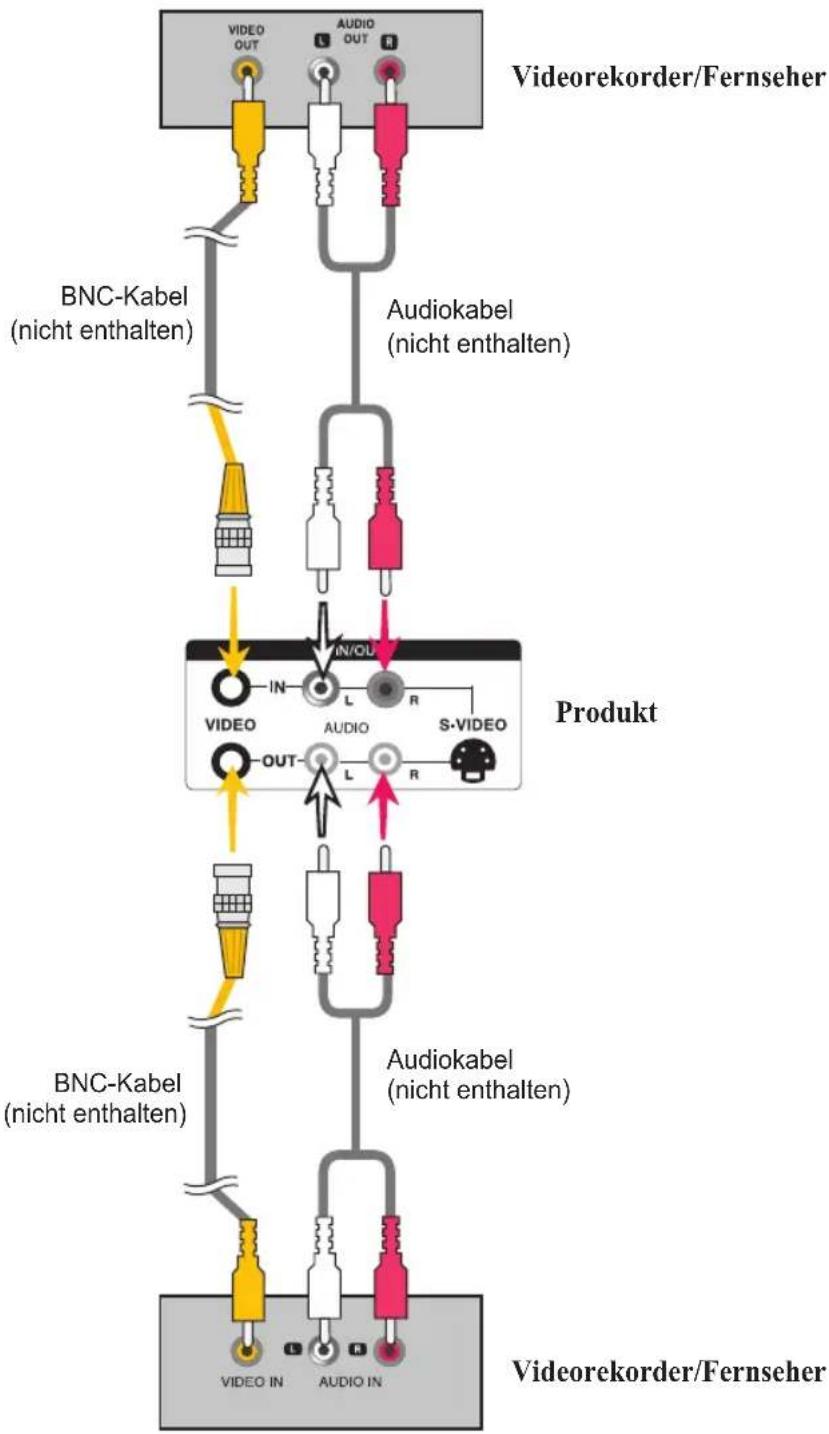
flowchart
graph TD
    A["Videorekorder/Fernseher"] --> B["BNC-Kabel (nicht enthalten)"]
    B --> C["Audiokabel (nicht enthalten)"]
    C --> D["IN/OL"]
    D --> E["VIDEO"]
    E --> F["L"]
    F --> G["S-VIDEO"]
    G --> H["R"]
    H --> I["Audio"]
    I --> J["L"]
    J --> K["Output"]
    L["BNC-Kabel (nicht enthalten)"] --> M["Audiokabel (nicht enthalten)"]
    M --> N["VIDEO IN"]
    M --> O["AUDIO IN"]
    P["Videorekorder/Fernseher"] --> Q["In/OL"]
    Q --> R["IN"]
    R --> S["L"]
    S --> T["Audio"]
    T --> U["R"]

- Bei mehrfachen stufenweisen Eingangs/Ausgangsanschlüssen sollten verlustfreie Kabel verwendet werden. Wir empfehlen den Einsatz von Signalverteilern.
Kabelhalterung
- Nur bei bestimmten Modellen.
- Ordnen Sie die Kabel in der Mitte an (siehe Abbildung).
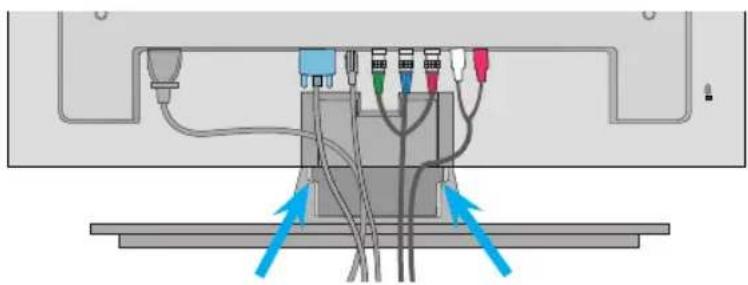
- Befestigen Sie zum Verlegen der Kabel die Kabelführung an der Rückseite.
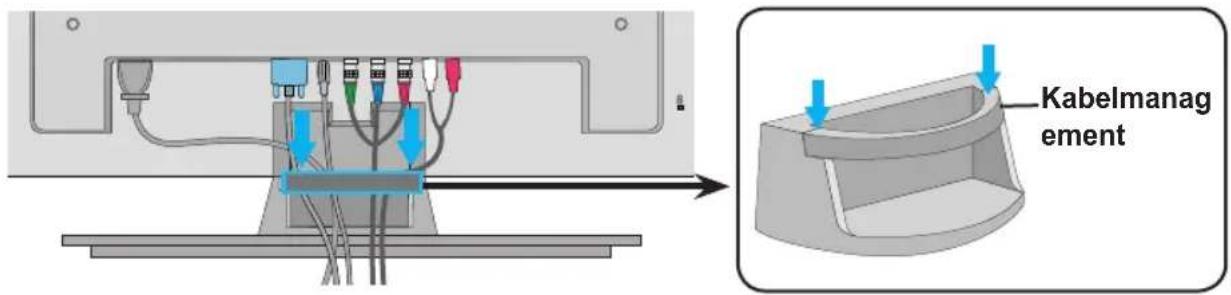
text_image
Kabelmanag ementKabelführung entfernen.
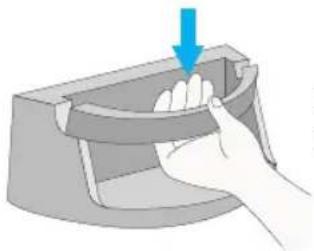
Halten Sie den Kabelstrang mit beiden Händen fest und ziehen Sie ihn nach unten.
Achtung
- Den Monitor niemals an der Kabelhalterung anheben.
Benutzermenüs
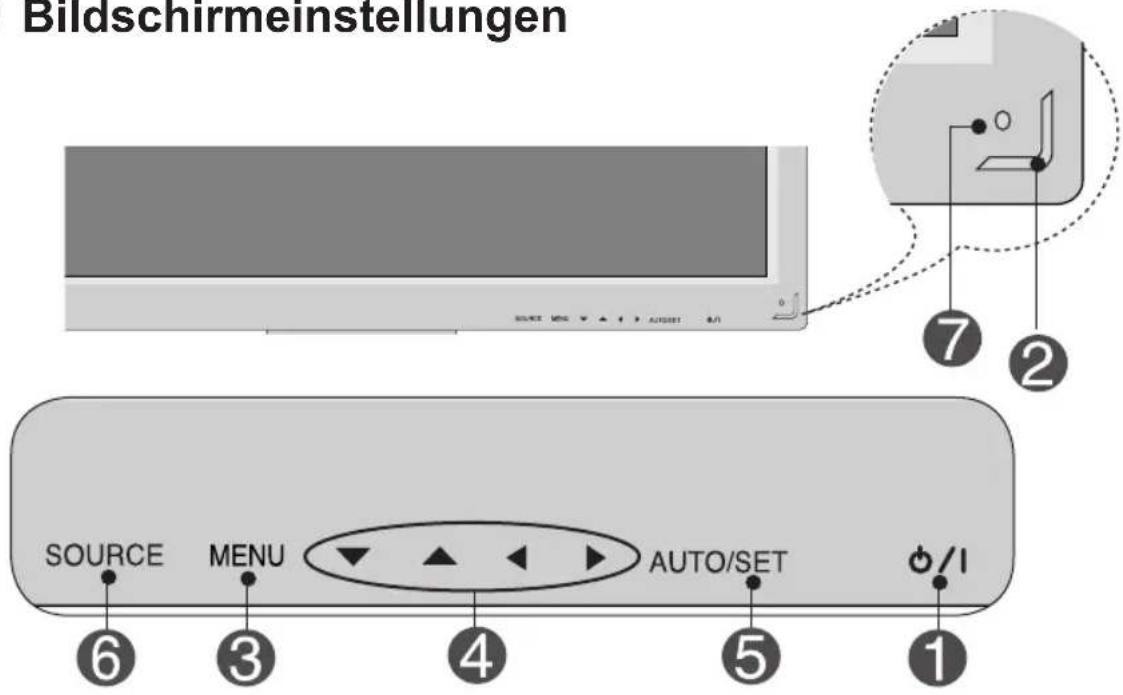
Bildschirmeinstellungen
text_image
Bildschirmeinstellungen SOURCE MENU AUTO/SET 0/1 ⑦ ② ⑥ ③ ④ ⑤ ①1 Power- (Ein/Aus) Taste
- Berühren Sie den Ein/Aus-Sensor.
② Betriebsanzeige
- Diese Anzeige leuchtet blau, wenn der Bildschirm normal arbeitet (eingeschaltet ist). Befindet sich das Display im Standby-Modus(Energiesparmodus), leuchtet diese Anzeige bernsteinfarben.
3 MENU- (Menü) Taste
- Verwenden Sie diese Taste, um das OSD- (On Anzeige Display) Menü ein-/auszublenden.
4 OSD-Auswahl-/-
- Verwenden Sie diese Tasten, um Menüpunkte auszuwählen oder die Einstellungen in der OSD-Anzeige anzupassen.
▼▲ • Nach oben-/unten-Tasten
- Regeln Sie die Lautstärke.

Benutzermenüs

Bildschirmeinstellungen

Taste AUTO/SET (Auto/Auswahl)
[Für PC-Analog-Signal]
Automatischer Abgleich erfolgt. Stellen Sie die Auflösung auf 1360x768 ein.
[Bei aktivem XGA-Modus undausgewählten 1360 x 768]
Automatischer Abgleich erfolgt.

Taste SOURCE
- Umschalten zwischen den Eingängen.
AV Composite Video
Component HDTV, DVD
RGBPC 15-Pin D-Sub-Analogsignal
HDMI/DVI Digitalsignal
Signalquelle
VAV
Component
RGB PC
HDMI/DVI


IR-Empfänger
- Über diesen Sensor empfängt das Gerät die Signale der Fernbedienung.
Benutzermenüs

OSD-Menü
| Symbol | Funktionsbeschreibung |
 | Einstellen der Helligkeit, des Kontrasts und der Farbstärke nach Wunsch |
| Bild | |
 | Einstellen der Audiofunktion |
| Audio | |
 | Zeitr-Einstellungen |
| Zeit | |
 | Einstellen des Anzeige-Status entsprechend der Umgebung |
| Option | |
 | Kennung einstellen und Seriennummer sowie Software-Versionanzeigen. |
| Information |
Hinweis

OSD (On-Anzeige-Display)
Aufgrund der grafischen Darstellung können Sie den Anzeige-Status bequem über die OSD-Funktion einstellen.
Benutzermenüs

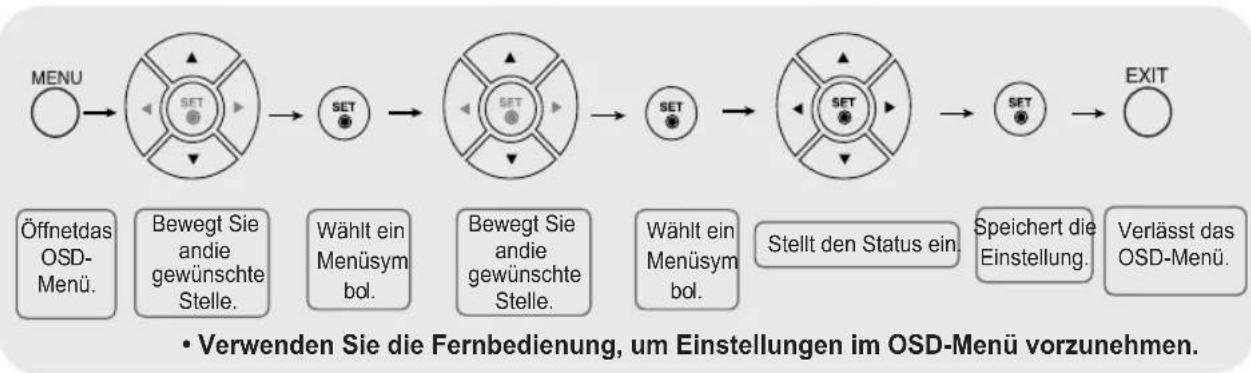
Einstellungen des OSD- (On Anzeige Display) Menüs
flowchart
graph LR
    A["MENU"] --> B["SET"]
    B --> C["SET"]
    C --> D["SET"]
    D --> E["SET"]
    E --> F["SET"]
    F --> G["SET"]
    G --> H["EXIT"]

    subgraph OSD-Menu State
        I["Öffnetdas OSD-Menü."]
        J["Bewegt Sie andie gewünschte Stelle."]
        K["Wählt ein Menüsymbol."]
        L["Bewegt Sie andie gewünschte Stelle."]
        M["Wählt ein Menüsymbol."]
        N["Stellt den Status ein."]
        O["Speichert die Einstellung."]
        P["Verlässt das OSD-Menü."]
    end

    style I fill:#fff,stroke:#000
    style J fill:#fff,stroke:#000
    style K fill:#fff,stroke:#000
    style L fill:#fff,stroke:#000
    style M fill:#fff,stroke:#000
    style N fill:#fff,stroke:#000
    style O fill:#fff,stroke:#000
    style P fill:#fff,stroke:#000
1 Drücken Sie die Taste MENU(Menü). Das OSD-Hauptmenü wird angezeigt.
2 Um auf eine Steuerung zuzugreifen, verwenden Sie die Tasten ▼ ▲.
3 Wenn das gewünschte Symbol markiert ist, drücken Sie die Taste SET(Bestätigen).
4 Verwenden Sie die Tasten ▼▲◀▶, um jeweils die gewünschte Stufe einzustellen.
5 Akzeptieren Sie die Änderungen über die Taste SET(Bestätigen).
6 Verlassen Sie das OSD über die Taste EXIT (Beenden).

Automatische Bildeinstellung
Betätigen Sie bei einem analogen PC-Signal die Taste AUTO/SET(bzw. die Taste AUTO auf der Fernbedienung). Daraufhin werdendie optimalen Bildschirmeinstellungen für die aktuelle Betriebsartvorgenommen. Sollten Sie mit den Einstellungen nicht zufriedensein, können der Bildschirm manuell angepasst werden.
[Bei aktivem XGA-Modus undausgewählten 1360 x 768]
Automatischer Abgleich erfolgt.
Benutzermenüs

Einstellen der Bildfarbe
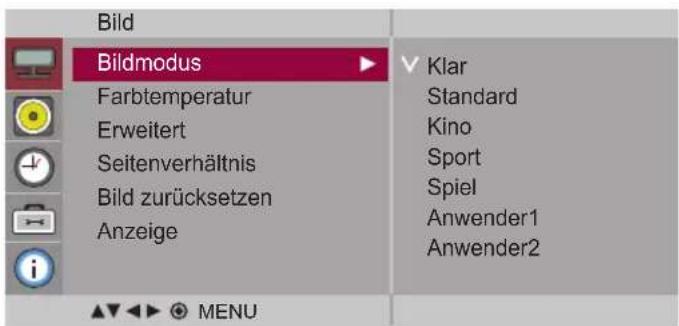
Bildmodus
text_image
Bild Bildmodus Farbtemperatur Erweitert Seitenverhältnis Bild zurücksetzen Anzeige Klar Standard Kino Sport Spiel Anwender1 Anwender2 MENUZwischen voreingestellten Bildschirmen wechseln.
- Klar :Wählen Sie diese Option zur Anzeige eines scharfen Bildes.
- Standard: Für die häufigste und natürlichste Bildanzeige.
- Kino: Wählen Sie diese Option, um die Helligkeit um eine Stufe zu verringern.
- Sport: Wählen Sie diese Option zur Anzeige eines weicheren Bildes.
- Spiel: Wählen Sie diese Option für schnelle Bildwechsel bei Spielen.
- Anwender1,2: Wählen Sie diese Option für benutzerdefinierte Einstellungen.
text_image
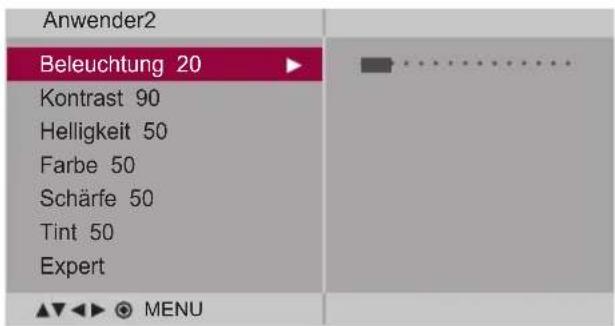
Anwender2 Beleuchtung 20 Kontrast 90 Helligkeit 50 Farbe 50 Schärfe 50 Tint 50 Expert ▲▼◀▶ ⚙ MENUBeleuchtung: Einstellen der Helligkeit für den Bildschirm bzw. für den LCD-Bildschirm.
Kontrast: Stellen Sie hier den Unterschied zwischen hellen und dunklenBereichen ein.
Helligkeit: Einstellung der Bildhelligkeit
Farbe: Einstellung der FarbstärkeSchärfe: Einstellung der Bildschärfe
Tint: Einstellung des Farbtons
Expert: Kompensierung der einzelnen Bildmodi bzw. Einstellung der Bildwertebestimmter Bildanzeigen (Nur Menü Anwender2).
Hinweis

Wenn die Einstellung „Bildmodus“ im Menü Bild auf Klar, Standard, Kino, Sport oder Spiel gesetzt ist, werden die entsprechenden Menüs automatisch eingestellt
Benutzermenüs

Einstellen der Bildfarbe
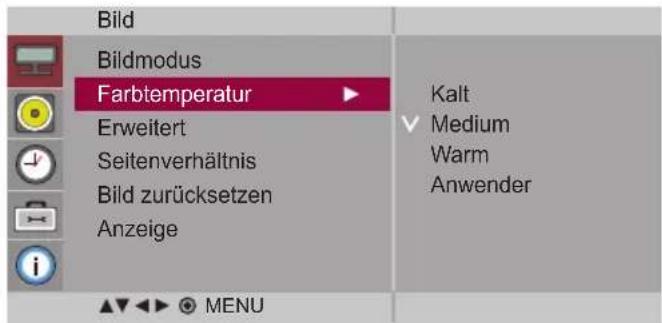
Farbtemperatur
text_image
Bild Bildmodus Farbtemperatur Erweitert Seitenverhältnis Bild zurücksetzen Anzeige Kalt Medium Warm Anwender MENUAuswahl einer voreingestellten Farbpalette
• Kalt: leicht bläuliches Weiß
• Medium: neutrales Weiß
• Warm: leicht rötliches Weiß
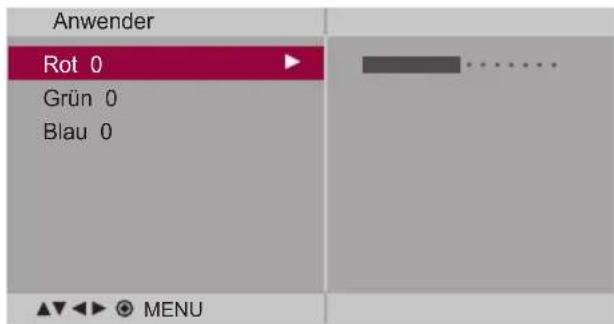
- Anwender: Wählen Sie diese Option für benutzerdefinierte Einstellungen.
text_image
Anwender Rot 0 Grün 0 Blau 0 ▲▼◀▶ Ⓧ MENURot/Grün/Blau
Wählen Sie Ihre eigenen Farbstufen.
Benutzermenüs

Einstellen der Bildfarbe
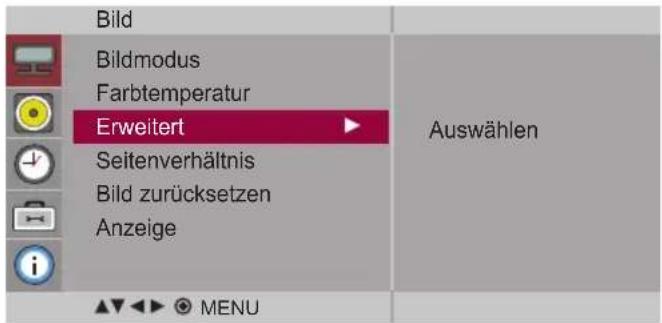
Erweitert
text_image
Bild Bildmodus Farbtemperatur Erweitert Seitenverhältnis Bild zurücksetzen Anzeige Auswählen MENU- Gamma : Einstellen des Gamma-Wertes.: -50/0/50 Bei einem hohen Gamma-Wert erscheint das Monitorbild weißer, bei einem niedrigenGamma-Wert erhöht sich der Bildkontrast.
- Film Mode : (Diese Funktion ist in den folgenden Modi verfügbar: AV und Component 480i/576i.) Wenn Sie sich einen Spielfilm ansehen, wird über diese Funktion das optimale Bild eingestellt.
- Schwarzwert: (Diese Funktion ist in den folgenden Modi verfügbar: AV(NTSC) und HDMI. Stellt den Kontrast und die Helligkeit des Bildschirms über den Schwarzwert des Bildschirms ein.
• Tief: Die Bildschirmhelligkeit wird erhöht.
- Hoch: Die Bildschirmhelligkeit wird verringert.
- NR: Filtert Rauschen heraus, so dass das Originalbild in voller Qualität angezeigt werden kann.
Benutzermenüs

Einstellen der Bildfarbe
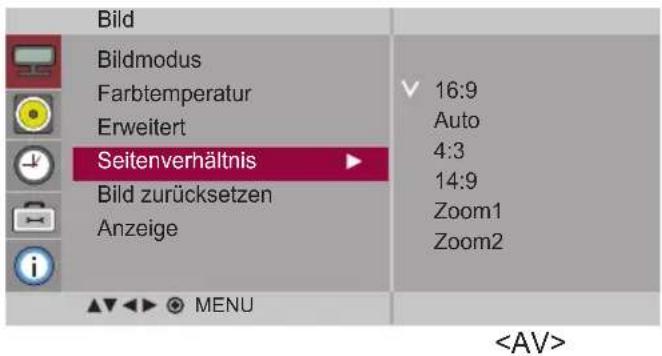
Seitenverhältnis Auswahl des Bildformats
text_image
Bild Bildmodus Farbtemperatur Erweitert Seitenverhältnis Bild zurücksetzen Anzeige 16:9 Auto 4:3 14:9 Zoom1 Zoom2 MENU16:9 Breitbildformat.
Nur Scannen Anzeigen der übertragenen Daten als Vollbild ohne abgeschnittene Bildränder. (* Dieses Menü ist nur in den eingestellten Auflösungen 720p, 1080p und 1080iim Component-Modus aktiviert.)
Auto Das Original-Bildformat wird unverändert angezeigt. Das Bildformat wird je nach angezeigter Sendung automatisch eingestellt.
4:3 Das Bildformat 4:3.
1:1 Dieses Bildformat entspricht dem 1:1-Verhältnis des allgemeinen AV-Signals(nur RGB-PC und HDMI/DVI-PC).
14:9 Sendungen im Format 14:9 werden üblicherweise mit schwarzen Streifenam oberen und unteren Bildrand angezeigt. Sendungen im Format 4:3 werden nach oben und unten sowie nach rechts und links vergrößert.
Zoom1, 2 Sendungen im Format 4:3 werden so vergrößert, dass das Bild den 16:9-Bildschirm vollständig ausfüllt. Der obere und untere Bildrand wirdabgeschnitten.
Einstellen der Bildfarbe
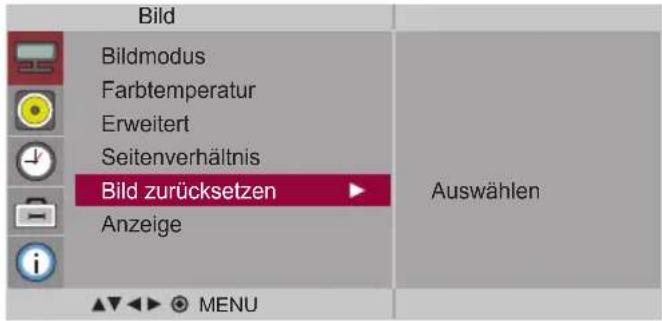
Bild
zurücksetzen
Die Einstellungen Bildmodus, Farbtemperatur, Erweitert und Seitenverhältnis auf die Standardeinstellungen zurücksetzen.
text_image
Bild Bildmodus Farbtemperatur Erweitert Seitenverhältnis Bild zurücksetzen ▶ Anzeige Auswählen ▲▼◀▶ ⚙ MENUAnzeige
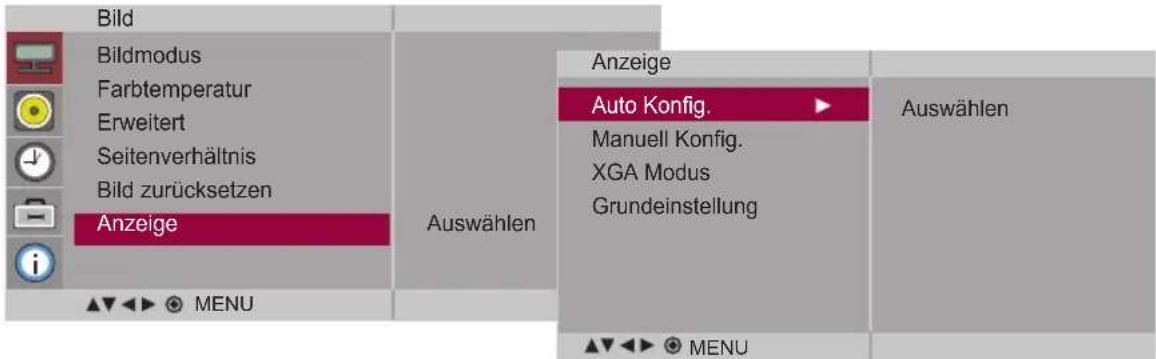
Bildschirm anpassen.
text_image
Bild Bildmodus Farbtemperatur Erweitert Seitenverhältnis Bild zurücksetzen Anzeige Auswählen Anzeige Auto Konfig. Manuell Konfig. XGA Modus Grundeinstellung Auswählen MENUAuto Konfig. (nur RGB-PC- Eingang)
Mit Hilfe dieser Funktion können Bildposition, Takt und Phase automatischeingestellt werden. Diese Funktion ist nur bei analogen Signalen möglich
Manuell Konfig.
Über diese Taste stellen Sie H/V-Position, Taktund Taktrate manuell ein. * Die Funktionen Takt und Taktrate sind in den Modi Component und HDMI/DVI-DTV nicht verfügbar.
Taktrate
Einstellung des Fokus der Anzeige. Mit Hilfe dieser Funktion können horizontaleVerzerrungen beseitigt werden, so dass Textzeichen klar und scharf angezeigtwerden. Diese Funktion ist nur bei analogen Signalen möglich.
Takt
Verringern von vertikalen Balken oder Streifen im Bildschirmhintergrund. Die horizontale Bildschirmgröße ändert sich ebenfalls. Diese Funktion ist nur bei analogen Signalen möglich.
H-Position
Über diese Tasten bewegen Sie sich horizontal im Bild.
V-Position
Über diese Tasten bewegen Sie sich vertikal im Bild.
H-Size
Über diese Funktion können Sie die horizontale Größe des Bilds an die Größe der Umrandung anpassen.
V-Size
Über diese Funktion können Sie die vertikale Größe des Bilds an die Größe der Umrandung anpassen.
XGA Modus
(nur RGB-PC-Eingang)
Wählen Sie für eine optimale Bildqualität den Modus entsprechend der Auflösung am Computer ausder Umrandung anpassen.
Grundeinstellung
Die Einstellungen im Menü Manuell Konfig.auf die Standardeinstellungen zurücksetzen.
Benutzermenüs

Einstellen der Audiofunktion
Ton-Modus
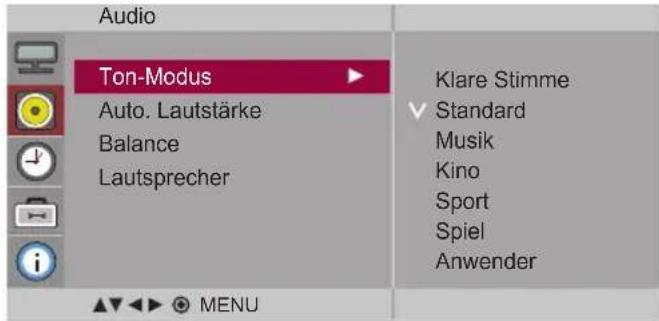
Es wird automatisch die beste Tonqualität für den aktuellen Videotyp gewählt.
text_image
Audio Ton-Modus Auto. Lautstärke Balance Lautsprecher Klare Stimme Standard Musik Kino Sport Spiel Anwender MENU- Klare Stimme : Durch Filterung des menschlichen Klangbereichs aus den übrigen Klangbereichen sind menschliche Stimmen deutlicher zu hören.
- Standard : Für einen normalen und natürlichen Klang.
- Musik : Wählen Sie diese Option zum Anhören von Musik im Original-Klang.
- Kino : Wählen Sie diese Option für einen außergewöhnlichen Klang..
- Sport : Wählen Sie diese Option für Sportsendungen.
- Spiel : Wählen Sie diese Option für schnelle Tonwechsel bei Spielen.
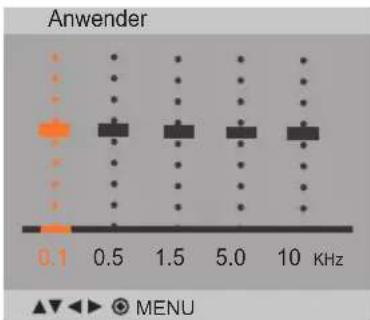
- Anwender : Wählen Sie diese Option zur Anwendung der eigenen Klangeinstellungen.
bar
Anwender | Frequency (KHz) | Count | | :--- | :--- | | 0.1 | 1 | | 0.5 | 3 | | 1.5 | 3 | | 5.0 | 3 | | 10 | 3 | MENUAuto.
Lautstärke
Automatische Anpassung ungleicher Lautstärken oder Signale auf den verschiedenen Sendern auf einen einheitlichen Pegel. Stellen Sie diese Option zum Aktivieren auf Ein.
Balance
Wählen Sie diese Option, um den Ton zwischen linkem und rechtem Lautsprecher auszugleichen.
Lautsprecher
Sie können den Status der eingebauten Lautsprecher einstellen. Wenn Sie eine externe Stereoanlage verwenden möchten, stellen Sie die Lautsprecher des Geräts aus.
Hinweis

Bei Anschluss an Ihren Computer und der Einstellung Klare Stimme, Standard, Musik, Kino, Sport oder Spiel für „Ton-Modus“ im Audio menü sind die Menüs Balance, Auto.Lautstärke, Lautsprecher verfügbar.
Benutzermenüs

Einstellen der Zeitfunktion
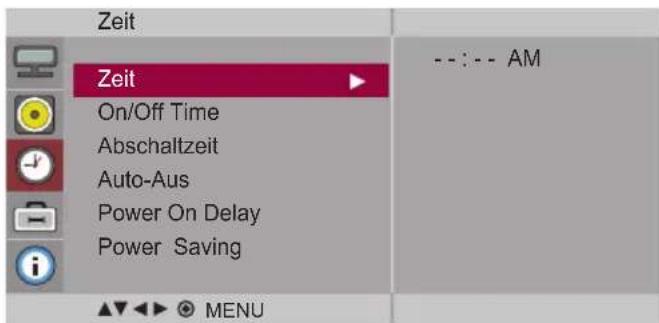
text_image
Zeit On/Off Time Abschaltzeit Auto-Aus Power On Delay Power Saving MENU --:-- AMZeit
Falls die aktuelle Uhrzeit nicht korrekt ist, stellen Sie die Uhrzeit manuell ein.
1) Drücken Sie MENU (Menü) und dann ▼▲, um das Menü Zeit aufzurufen.
2) Drücken Sie ▶ und dann ▼▲, um das Menü Zeit aufzurufen.
3) Drücken Sie ▶ und dann ▼▲, um die Stunden (00\~23) einzustellen.
4) Drücken Sie ▶ und dann ▼▲, um die Minuten (00\~59) einzustellen.
On/Off Time
Über die Ausschaltzeit wird das Produkt automatisch zur eingestellten Uhrzeit ausgeschaltet.
1) Drücken Sie MENU (Menü) und dann ▼▲, um das Menü Zeit aufzurufen.
2) Drücken Sie ▶ und dann ▼ ▲, um On/Off Time auszuwählen.
3) Drücken Sie ▶ und dann ▼ ▲, um die Stunden (00\~23) einzustellen.
4) Drücken Sie ▶ und dann ▼ ▲, um die Minuten (00\~59) einzustellen.
5) Drücken Sie ▶ und dann ▼ ▲, um Ein oder Aus auszuwählen.
6) Drücken Sie die Taste▶ und wählen Sie mit den Tasten ▼▲ entweder die Option input oder On Timer.
Abschaltzeit
Das Gerät wird nach Ablauf einer festgelegten Zeit automatisch ausgeschaltet.
1) Drücken Sie die Taste MENU und rufen Sie mit den Tasten ▼▲ das Menü Abschaltzeit auf.
2) Drücken Sie ▶ die Taste und stellen Sie mit den Tasten▼ ▲ die Stunde ein (00-23).
3) Drücken Sie ▶ die Taste und stellen Sie mit den Tasten ▼ ▲ die Minuten ein (00-59).
Auto-Aus
Wenn Auto-Aus aktiv ist und kein Eingangssignal anliegt, schaltet das Fernsehgerät automatisch nach 10 Minuten in den Standby-Modus um.
1) Drücken Sie MENU (Menü) und dann ▼▲, um das Menü Auto-Aus aufzurufen.
2) Drücken Sie ▶ und dann ▼ ▲, um Ein oder Aus auszuwählen.
Power On Delay
Beim Einschalten des Gerätes mit mehreren angeschlossenen Monitoren werden die Monitore nacheinander eingeschaltet, um eine Netzüberlastung zu vermeiden.
Hinweis

- Im Falle einer Stromunterbrechung (Abziehen des Stromkabels oder Stromausfall), muss die Zeit neu eingestellt werden.
- Wenn die Ein oder Aus ausgewählt wurde, werden die Funktionen täglich zur eingestellten Zeit aktiv.
• Die Ausschaltzeit überschreibt die Einschaltzeit, wenn beide auf die gleiche Zeit eingestellt sind. - Mit der Funktion Einschaltzeit wird das Gerät so eingeschaltet, wie es ausgeschaltet wurde.
Benutzermenüs

Einstellen der Zeitfunktion
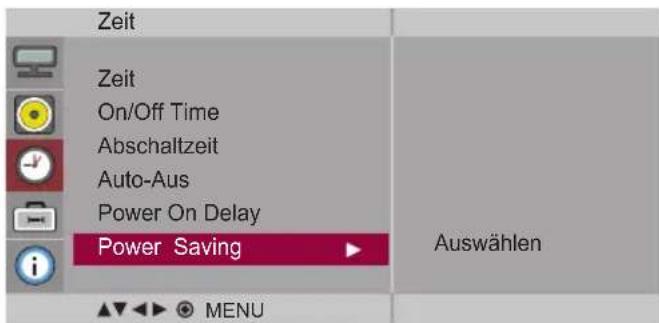
text_image
Zeit Zeit On/Off Time Abschaltzeit Auto-Aus Power On Delay Power Saving Auswählen MENU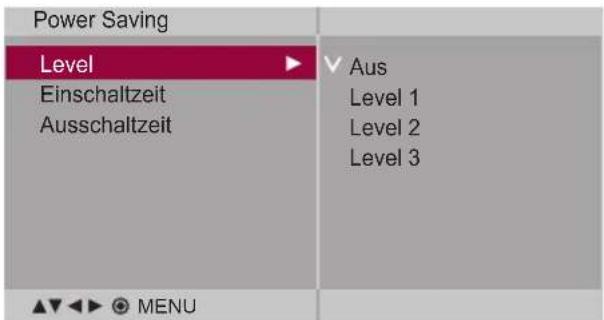
text_image
Power Saving Level Einschaltzeit Ausschaltzeit Aus Level 1 Level 2 Level 3 MENUPower Saving (Stromsparb etrieb )
Die Einstellungen in diesem Menü für die Bildschirmhelligkeit helfen beim Sparen von Energie.
- Level(Stufe): Es stehen insgesamt vier Helligkeitsstufen für den Bildschirm zur Verfügung.
- Aus: 100% Helligkeit
- Level 1: 80% Helligkeit
- Level 2: 60% Helligkeit
- Level 3: 40% Helligkeit
- Einschaltzeit : Automatische Aktivierung des Energiesparmodus zu einer festgelegten Zeit.
- Ausschaltzeit : Automatische Deaktivierung des Energiesparmodus zu einer festgelegten Zeit.
*Der Energiesparmodus wird nur innerhalb des festgelegten Zeitraums aktiviert. Der Energiesparmodus wird nur innerhalb des festgelegten Zeitraums aktiviert.
Benutzermenüs

Auswählen der Optionen
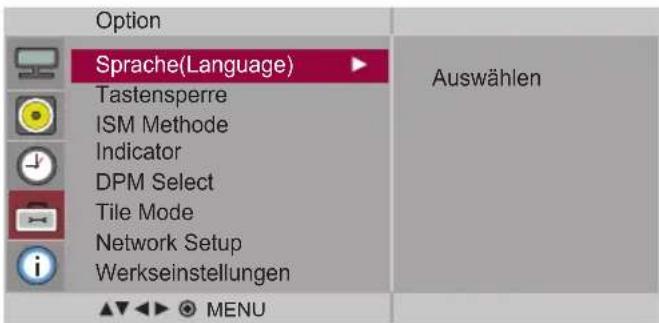
text_image
Option Sprache(Language) Tastensperre ISM Methode Indicator DPM Select Tile Mode Network Setup Werkseinstellungen Auswählen MENUSprache (Language)
Zur Auswahl der Sprache, in der die Steuerbezeichnungen angezeigt werden sollen.
Tastensperre
Verwenden Sie die Tasten ▼▲ zur Auswahl von Ein oder Aus. Das Gerät kann soeingestellt werden, dass es nur mit einer Fernbedienung verwendet werden kann. DieseFunktion kann eine unbefugte Anzeige verhindern.
Um die OSD-Menüeinstellung zu verriegeln, setzen Sie Tastensperreauf „Ein“. Durch folgende Schritte können Sie die Verriegelung aufheben:
- Drücken Sie die Taste MENU(Menü) auf der Fernbedienung und setzen Sie Tastensperre auf „Aus“.
ISM Methode
Standbilder von PC-/Videospielen, die über längere Zeit angezeigt werden, hinterlassen Geisterbilder, auch wenn das Bild danach geändert wird. Vermeiden Sie es, ein stehendes Bild zu lange auf dem Fernsehgerät anzuzeigen.
Normal : Belassen Sie diese Einstellung auf Normal, wenn keine Geisterbilder durchEinbrennen zu erwarten sind.
Weiss-gen : Bei aktivierter White Wash-Funktion wird der Bildschirm vollständig weißangezeigt. Auf diese Weise lassen sich im Bildschirm eingebrannte Geisterbilder entfernen. Permanente Geisterbilder lassen sich jedoch mit Hilfe dieser Funktion u. U. nichtvollständig beseitigen.
Orbiter : Diese Funktion kann Geisterbilder verhindern. Es empfiehlt sich jedoch, stehende Bilder auf dem Bildschirm zu vermeiden. Das Bild bewegt sich alle zwei Minuten, um zuverhindern, dass sich das Bild einbrennt.
Invertierung : Mit dieser Funktion werden die Farben auf dem Bildschirm invertiert. Diesgeschieht alle 30 Minuten automatisch.
Dot Wash : Bei dieser Funktion bewegen sich schwarze Punkte auf dem Bildschirm. Die schwarzen Punkte bewegen sich automatisch alle fünf Sekunden.
Benutzermenüs

Auswählen der Optionen
text_image
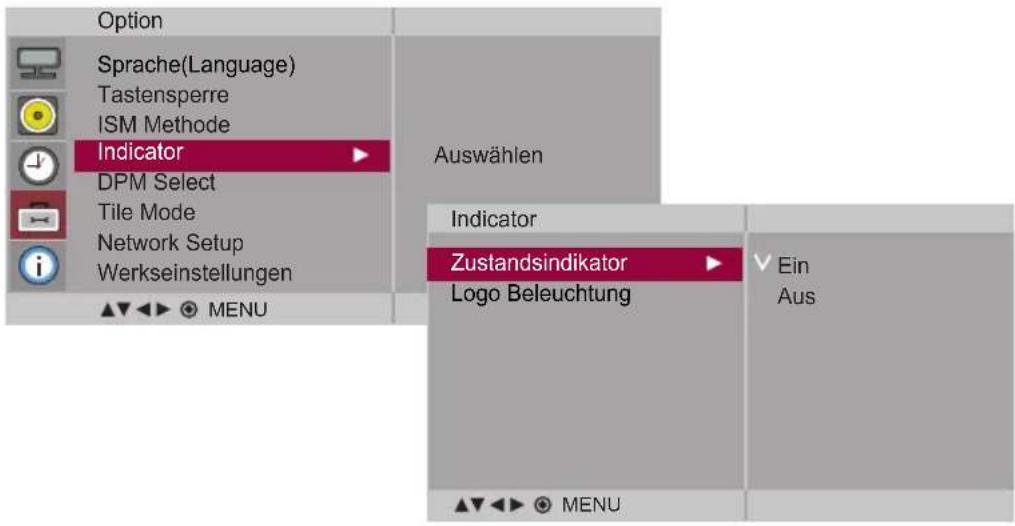
Option Sprache(Language) Tastensperre ISM Methode Indicator DPM Select Tile Mode Network Setup Werkseinstellungen ▲▼◀▶ ▶ MENU Auswählen Indicator Zustandsindikator ▶ Ein Logo Beleuchtung Aus ▲▼◀▶ ▶ MENUIndicator
Zustandsindikator und Logo-Beleuchtung können auf Wunsch eingestellt werden.
Zustandsindikator Betriebsanzeige: Mit dieser Funktion kann die Zustandsindikator auf der Vorderseite des Gerätes ein- bzw. ausgeschaltet werden.
In der Einstellung 'Aus' wird die Anzeige ausgeschaltet. Beim Aktivieren der Funktion wird die Zustandsindikator automatisch eingeschaltet.
Logo Beleuchtung Mit dieser Funktion kann die Beleuchtung des Logos auf der Vorderseite des Gerätes ein- bzw. ausgeschaltet werden. In der Einstellung 'Ein' wird die LED-Beleuchtung automatisch eingeschaltet.
DPM Select
Der Stromsparmodus kann vom Benutzer aktiviert oder deaktiviert werden.
Benutzermenüs

Auswählen der Optionen
- So verwenden Sie diese Funktion
- Muss mit verschiedenen anderen Produkten angezeigt werden.
- Muss so eingestellt sein, dass es an RS232C oder RGB OUT angeschlossen werden kann.
Tile mode
text_image
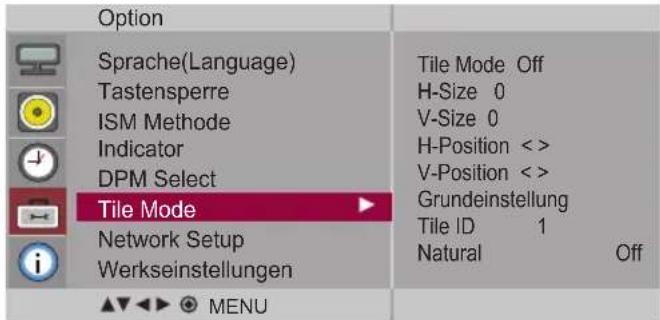
Option Sprache(Language) Tastensperre ISM Methode Indicator DPM Select Tile Mode Network Setup Werkseinstellungen ▲▼◀▶ ● MENU Tile Mode Off H-Size 0 V-Size 0 H-Position < > V-Position < > Grundeinstellung Tile ID 1 Natural OffEr wird zur Vergrößerung desBilds und auch beim Ansehendes Bilds auf mehreren Produkten verwendet.
- Tile Mode
Wählen Sie im Modus „Tile mode“ (Kachelmodus) „Tile alignment“ (Kachelanordnung) undgeben Sie die ID des aktuellen Produkts an, um den Ort festzulegen.
* Sie müssen SET (Bestätigen) drücken, um die Einstellungen zu speichern.
- Kachelmodus: Reihe x Spalte (S = 1, 2, 3, 4, 5 R = 1, 2, 3, 4, 5)
- Verfügbar 5 x 5.
- Die Konfiguration eines integrierten Bilds ist ebenso verfügbar wie die Konfiguration einer sequenziellen Anzeige.

Auswählen der Optionen
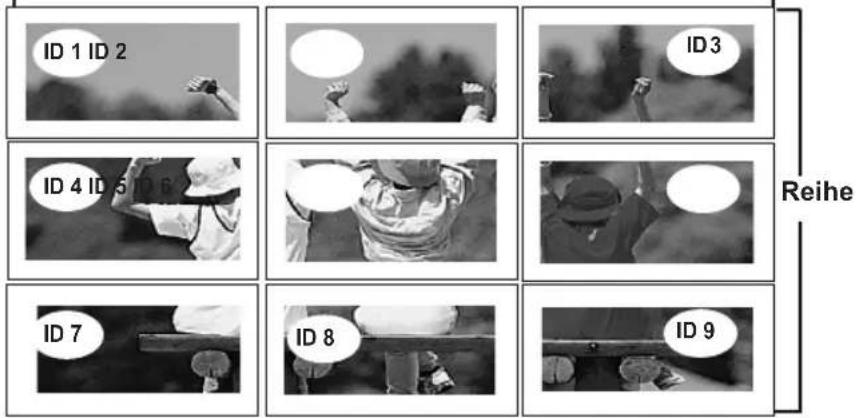
- Kachelmodus (produkt 1 \~ 9) : S(3) x R(3)
Spalte
text_image
ID 1 ID 2 ID 3 ID 4 ID 5 ID 6 Reihe ID 7 ID 8 ID 9- Kachelmodus (produkt 1 \~ 2) : S(2) x R(1)
Spalte
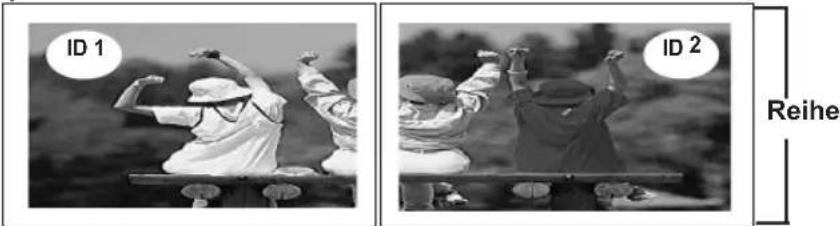
text_image
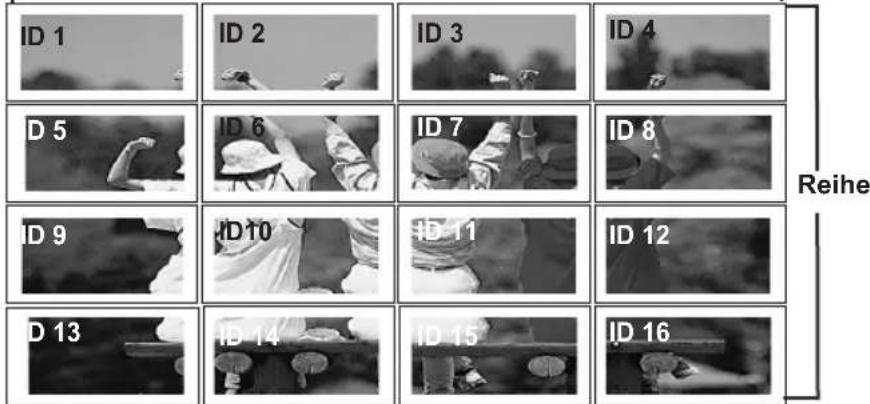
ID 1 ID 2 Reihe- Kachelmodus (produkt 1 \~ 16): S(4) x R(4)
Spalte
text_image
ID 1 ID 2 ID 3 ID 4 D 5 ID 6 ID 7 ID 8 ID 9 ID 10 ID 11 ID 12 D 13 ID 14 ID 15 ID 16 ReiheBenutzermenüs

Auswählen der Optionen
Tile mode
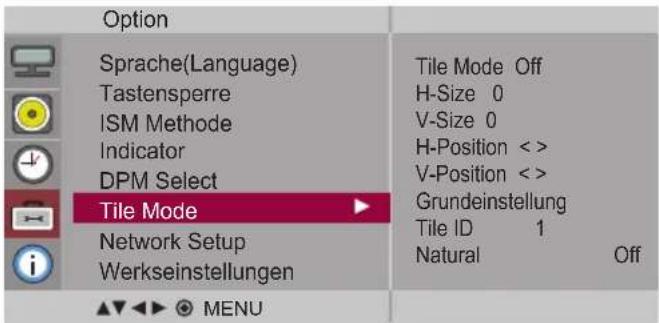
text_image
Option Sprache(Language) Tastensperre ISM Methode Indicator DPM Select Tile Mode Network Setup Werkseinstellungen Tile Mode Off H-Size 0 V-Size 0 H-Position < > V-Position < > Grundeinstellung Tile ID 1 Natural Off• H-Size Über diese Funktion können Sie die horizontale Größe des Bilds an die Größe der Umrandung anpassen.
• V-Size Über diese Funktion können Sie die vertikale Größe des Bilds an die Größe der Umrandung anpassen.
• H-Position Über diese Tasten bewegen Sie sich horizontal im Bild.
• V-Position Über diese Tasten bewegen Sie sich vertikal im Bild.
- Grundeinstellung Über diese Funktion wird die Kachel auf die Standardeinstellungen zurückgesetzt.
Alle Kacheleinstellungen werden gelöscht, wenn Sie „Tile recall“ (Rücksetzen der Kachel) auswählen, und es wird wieder ein Vollbild angezeigt.
- Tile ID Wählen Sie den Ort der Kachel aus, indem Sie eine ID angeben.
- Natural (Natürlich) Leere Bereiche zwischen den Bildschirmen werden entfernt, um ein natürlicheres Bild zu erhalten.
Benutzermenüs

Auswählen der Optionen
Network
Setup
(Netzwerk- Setup )
Netzwerkinformationen einstellen.
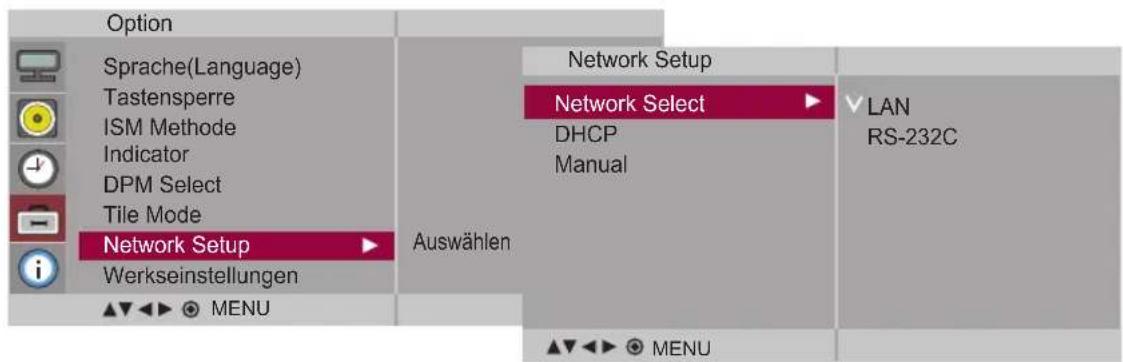
text_image
Option Sprache(Language) Tastensperre ISM Methode Indicator DPM Select Tile Mode Network Setup Werkseinstellungen ▲▼◀► ○ MENU Network Setup Network Select ▶ DHCP Manual Auswählen ▲▼◀► ○ MENU LAN RS-232C• Network Select (Netzwerk auswählen)
Netzwerkverbindungen einrichten.
- LAN : Verbindung über Ethernet einrichten.
- RS-232C : Verbindung über serielle Schnittstelle einrichten.
• DHCP
IP automatisch suchen und zuweisen.
• Manual (Manuell)
IP-Adresse, Gateway, Subnetzmaske, Primären DNS and Sekundären DNS einrichten. Die Einstellungen sind abgeschlossen, wenn Sie die Funktion Execute (Ausführen) wählen und die Meldung „IP Setup Completed (IP-Einrichtung abgeschlossen)“ im unteren Bildschirmbereich eingeblendet wird. Während die Meldung „Wait for IP Setup (Warten auf IP-Einrichtung)“ angezeigt wird, sind alle Tasten am Gerät und auf der Fernbedienung deaktiviert. Die Meldung „Warten auf IP-Einrichtung“ wird bis zu 40 Sekunden lang angezeigt.
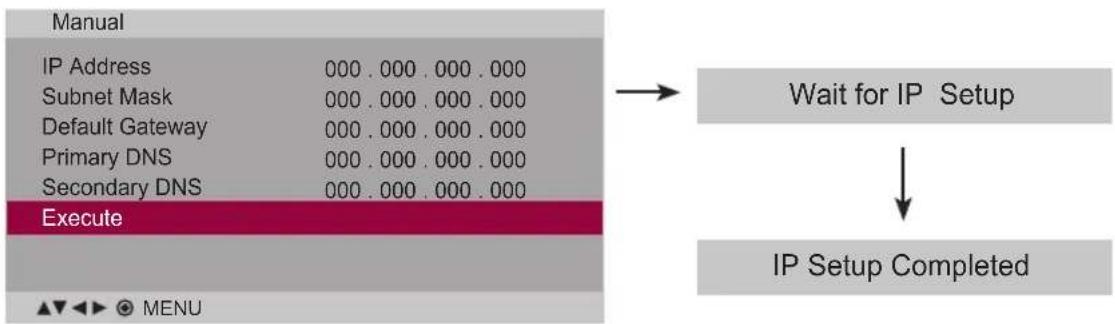
flowchart
graph TD
    A["Manual"] --> B["IP Address 000.000.000.000"]
    A --> C["Subnet Mask 000.000.000.000"]
    A --> D["Default Gateway 000.000.000.000"]
    A --> E["Primary DNS 000.000.000.000"]
    A --> F["Secondary DNS 000.000.000.000"]
    A --> G["Execute"]
    G --> H["Menu"]
    I["Wait for IP Setup"] --> J["IP Setup Completed"]
*Falls die Option Netzwerkauswahl auf Seriell eingestellt wurde, werden die Optionen DHCP and Manuell deaktiviert.
Werkseinstellungen
Wählen Sie diese Option, um die werkseitigen Standardeinstellungen wiederherzustellen.
Benutzermenüs

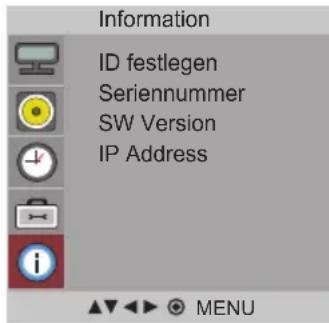
Kennung einstellen und Seriennummer sowie Software-Version anzeigen.
text_image
Information ID festlegen Seriennummer SW Version IP Address i MENUID festlegen
Wenn mehrere Produkte angeschlossen sind, können Sie jedem Produkt eine eindeutige ID festlegen-NR. (Namenszuordnung) zuweisen. Geben Sie mithilfe der Tasten ▼▲und Exit (Beenden) eine Nummer (1\~99) an. Verwenden Sie die zugewiesene ID festlegen, um jedes Produkt über das Product Control Program einzeln zu steuern.
Seriennummer
Zeigt die Seriennummer des Gerätes an.
SW Version
Zeigt die Software-Version des Gerätes an.
IP Address
Anzeigen der IP-Adresse des gewählten Netzwerks.
Fehlerbehebung
Es wird kein Bild angezeigt.
- Ist das Stromkabel angeschlossen?
• Leuchtet die Betriebsanzeige?
- Das Gerät ist eingeschaltet und die Betriebsanzeige leuchtet blau, das Bild erscheint jedoch extrem dunkel.
- Leuchtet die Betriebsanzeige bernsteinfarben?
- Wird die Nachricht „Ausser Spezifikation“ angezeigt?
- Wird die Nachricht „Signalkabel prüfen“ angezeigt?
- Prüfen Sie, ob das Stromkabel ordnungsgemäß an die Steckdose angeschlossen ist.
- Überprüfen Sie, ob der Netzschalter eingeschaltet ist
• Das Gerät muss u. U. gewartet werden.
- Stellen Sie Helligkeit und Kontrast erneut ein.
• Die Hintergrundbeleuchtung muss u. U. repariert werden.
- Wenn sich das Produkt im Stromsparmodus befindet, bewegen Sie die Maus oder drücken Sie eine beliebige Taste.
- Schalten Sie beide Geräte aus und wieder ein.
- Das Signal vom PC (der Videokarte) befindet sich außerhalb des vertikalen oder horizontalen Frequenzbereichs, der vom Produkt unterstützt wird. Stellen Sie den Frequenzbereich erneut ein und ziehen Sie die Spezifikationen in diesem Handbuch zu Rate.
* Maximale Auflösung
RGB:1600×1200@60Hz
HDMI/DVI : 1920 x 1080 @60Hz
- Das Signalkabel zwischen PC und Produkt ist nicht angeschlossen. Prüfen Sie das Signalkabel.
- Öffnen Sie das Menü „Quelle“ über die Taste INPUT und prüfen Sie das Eingangssignal.
Bei angeschlossenem Produkt wird die Nachricht „Unbekanntes Produkt“ angezeigt.
- Haben Sie den Treiber installiert?
- Installieren Sie den Produkttreiber, der mit dem Produkt geliefert wurde, oder laden Sie ihn sich von der Website herunter (http://www.lge.com).
- Prüfen Sie im Benutzerhandbuch der Grafikkarte, ob die Plug&Play-Funktion unterstützt wird.
Die Meldung „Tastensperre Ein“ wird angezeigt.
- Die Meldung „Tastensperre Ein“ wird angezeigt, wenn Sie „Menu“ (Menü) drücken.
- Die Funktionstasten-Sperrfunktion verhindert ein versehentliches Ändern der OSD-Einstellungen. Um die Funktionstasten zu entsperren, drücken Sie einige Sekunden „Menu“ (Menü) und gleichzeitig. (Sie können die Funktion nicht über die Tasten der Fernbedienung einstellen, sondern müssen die Tasten am Produkt verwenden.) Prüfen Sie, ob das Stromkabel ordnungsgemäß an die Steckdose angeschlossen ist.
Hinweis

* Vertikale Frequenz: Damit sich der Anwender ein Bild auf dem Bildschim ansehen kann, sollte sich das Bild mehrere Male pro Sekunde wie bei einer Leuchtstofflampe ändern. Die vertikale Frequenz oder Bildwiederholrate gibt an, wie viel Mal ein Bild pro Sekunde angezeigt wird. Sie wird in Hz angegeben.
* Horizontale Frequenz: Das horizontale Intervall gibt an, wie oft eine Vertikale angezeigt wird. Teilt man die Zahl 1 durch das horizontale Intervall, kann die Häufigkeit, mit der horizontale Linien pro Sekunde angezeigt werden, als horizontale Frequenz angegeben werden. Sie wird in Hz angegeben.
Fehlerbehebung
Das Bild am Bildschirm sieht nicht wie üblich aus.
- Ist die falsche Bildschirmposition eingestellt?
- Werden im Bildschirmhintergrund dünne Linien angezeigt?
-
Horizontale Störungen treten auf oder Zeichen werden verwischt angezeigt.
• Das Bild wird merkwürdig angezeigt. -
D-Sub-Analogsignal – Drücken Sie AUTO auf der Fernbedienung, um den optimalen Bildschirm-Status für den aktuellen Modus automatisch einzustellen.
Wenn Sie mit der Einstellung nicht zufrieden sind, gehen Sie auf „Bildlage“ im OSD-Menü. - Prüfen Sie, ob Auflösung und Frequenz der Grafikkarte vom Produkt unterstützt werden. Wenn die Frequenz außerhalb des Frequenzbereichs liegt, stellen Sie die empfohlene Auflösung über „Systemsteuerung“ – „Anzeige“ – „Einstellungen“ ein.
- D-Sub-Analogsignal – Drücken Sie AUTO auf der Fernbedienung, um einen optimalen Bildschirm-Status für den aktuellen Modus automatisch einzustellen. Wenn Sie mit der Einstellung nicht zufrieden sind, gehen Sie auf „Takt“ im OSD-Menü.
- D-Sub-Analogsignal – Drücken Sie AUTO auf der Fernbedienung, um einen optimalen Bildschirm-Status für den aktuellen Modus automatisch einzustellen. Wenn Sie mit der Einstellung nicht zufrieden sind, gehen Sie auf „Taktrate“ im OSD-Menü.
- Am Signalanschluss liegt nicht das richtige Eingangssignal an. Schließen Sie das Signalkabel an, das dem Eingangssignal der Quelle entspricht.
Am Produkt wird ein Nachbild angezeigt.
- Bei abgeschaltetem Produkt wird ein Nachbild angezeigt.
- Wenn Sie für längere Zeit ein Standbild anzeigen, können die Bildpunkte schnell beschädigt werden. Verwenden Sie die Bildschirmschoner-Funktion.
Fehlerbehebung
Die Audiofunktion funktioniert nicht.
-
Kein Ton?
• Der Ton ist zu dumpf.
• Der Ton ist zu leise. -
Prüfen Sie, ob das Audio-Kabel richtig angeschlossen wurde.
- Regeln Sie die Lautstärke.
- Prüfen Sie, ob der Ton richtig eingestellt ist.
- Stellen Sie den Equalizer richtig ein.
- Regeln Sie die Lautstärke.
Die Bildfarbstärke ist merkwürdig.
• Die Farbauflösung des Bildschirms (16 Farben) ist schlecht.
• Die Bildfarbe ist nicht stabil oder monochrom?
• Erscheinen schwarze Punkte im Bild?
- Ändern Sie die Anzahl der Farben auf mehr als 24Bit ein (True Color). Gehen Sie bei Windows über „Systemsteuerung“ – „Anzeige“ in das Menü „Farbe“.
- Prüfen Sie den Verbindungsstatus des Signalkabels. Oder setzen Sie die Grafikkarte des PCs erneut ein.
- Es werden möglicherweise mehrere Bildpunkte (rot, grün, weiß oder schwarz) am Bildschirm angezeigt. Das ist evtl. auf die Eigenschaften des LCD-Bildschirms zurückzuführen. Es handelt sich hierbei nicht um eine Störung des LCDs.
Das Gerät funktioniert nicht störungsfrei.
• Die Stromversorgung wurde plötzlich unterbrochen.
- Wurde die automatische Abschaltzeit richtig eingestellt?
- Überprüfen Sie den Netzanschluss. Stromversorgung unterbrochen.
- "CAUTION! FAN STOP!" Falls die Stromversorgung nach dem Einblenden dieser Meldung unterbrochen wird, liegt eine Störung des Lüfters vor. Wenden Sie sich in diesem Fall an den örtlichen Kundendienst.
Specifications
Die Produktspezifikationen können sich aufgrund von Produktverbesserungen ohne vorherige Ankündigung ändern.
M4213C
| LCD-Panel | 42,02 Zoll (106,73 cm) TFT (Thin Film Transistor)LCD-(Liquid Crystal Display) BildschrimSichtbare Größe diagonal: 106,73 cm0,227 mm X 0,681 mm X RGB (Pixelabstand) | |||
| Strom | Spannung 100-240 V ~ 50/60 Hz 2,2A WechselstromStromverbrauch Ein : 220W (Typ.)Standby : ≤ 1W (RGB) / 2W(HDMI/DVI)(Bei Auswahl von LAN AUS)Aus : ≤ 0,5W | |||
| Abmessungen und Gewicht | [1] | [2] | ||
 |  |  | [A2XC] | |
| [3] | [4] | |||
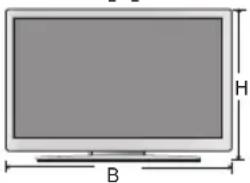 | [S2V3] | 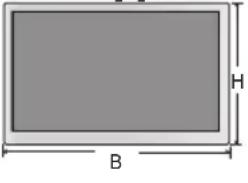 | [XCTD] | |
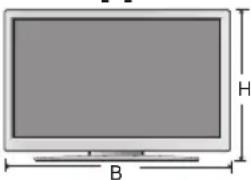
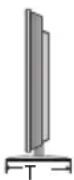
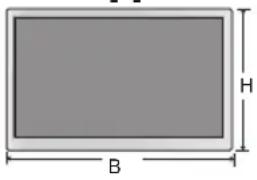
| Breite x Höhe x Tiefe[1] 99,56 cm (39,19 Zoll) x 67,41 cm (26,54 Zoll) x 29,30 cm (11,54 Zoll)[2] 99,56 cm (39,19 Zoll) x 58,76 cm (23,13 Zoll) x 11,37 cm (4,47 Zoll)[3] 99,56 cm (39,19 Zoll) x 67,41 cm (26,54 Zoll) x 29,30 cm (11,54 Zoll)[4] 99,56 cm (39,19 Zoll) x 58,76 cm (23,13 Zoll) x 11,37 cm (4,47 Zoll) | ||||
| Netto[1] 24,5 kg (54,02 lbs) | [2] 21,1 kg (46,54 lbs) | |||
| [3] 27,1 kg (59,75 lbs) | [4] 23,7 kg (52,25 lbs) | |||
Hinweis
- Änderungen der Informationen in diesem Dokument vorbehalten.
Specifications
Die Produktspezifikationen können sich aufgrund von Produktverbesserungen ohne vorherige Ankündigung ändern.
| Videosignal | Max. Auflösung RGB : 1600 X 1200 @60HzHDMI/DVI : 1920 X 1080@60Hz–Grafikkartentyp eventuell nicht unterstützt.Je nach Betriebssystemoder | |
| Recommended ResolutionRGB : WXGA 1360 X 768 @60HzHDMI/DVI : WXGA 1360 X 768 @60Hz -Betriebssystemoder Grafikkartentyp eventuell nicht unterstützt.Je nach | ||
| Horizontalfrequenz RGB : 30 - 83 kHzHDMI/DVI : 30 - 83 kHz | ||
| Vertikalfrequenz RGB : 56 - 75 HzHDMI/DVI : 56 - 60 Hz | ||
| Synchronisation Separate/Composite/Digital | ||
| Eingang | 15-pin D-Sub type, HDMI (digital), S-Video,Composite Video, Component, RS-232C, LAN | |
| Umgebungsbedingungen | Betrieb Temperatur: 0°C~ 40°C , Luftfeuchtigkeit: 10% ~ 80%Lagerung Temperatur: -20°C ~ 60°C , Luftfeuchtigkeit: 5% ~ 90% | |
* Nur für Modelle, die die Lautsprecher unterstützen
| Audio | RMS-Audioausgabe | 10W+10W(R+L) |
| Empfindlichkeit Eingang | 0,7Vrms | |
| Impedanz Lautsprecher | 8Ω |
Hinweis

PC-Modus – Voreingestellter Modus
| Voreingestellter Modus | Horizontal Voreingestellter Modus (kHz) | Bildwiederhol (Hz) | Horizontal frequenz (kHz) | Bildwiederho frequenz (Hz) | |||
| 1 | 640 x 350 | 31,469 | 70,8 | *11 | 1280 x 768 | 47,7 | 60 |
| 2 | 720 x 400 | 31,468 | 70,8 | *12 | 1360 x 768 | 47,72 | 59,799 |
| *3 | 640 x 480 | 31,469 | 59,94 | *13 | 1366 x 768 | 47,7 | 60 |
| 4 | 640 x 480 | 37,5 | 75 | *14 | 1280 x 1024 | 63,981 | 60,02 |
| *5 | 800 x 600 | 37,879 | 60,317 | 15 | 1280 x 1024 | 79,98 | 75,02 |
| 6 | 800 x 600 | 46,875 | 75 | *16 | 1680 x 1050 | 65,290 | 59,954 |
| 7 | 832 x 624 | 49,725 | 74,55 | 17 | 1600 x 1200 | 75,0 | 60 |
| *8 | 1024 x 768 | 48,363 | 60 | *18 | 1920 x 1080 | 67,5 | 60 |
| 9 | 1024 x 768 | 60,123 | 75,029 | ||||
| *10 | 1280 x 720 | 44,772 | 59,855 | ||||
1\~17: RGB Modus
* : HDMI/DVI Modus

DTV-Modus
| Component | HDMI/DVI(DTV) | |
| 480i | o x | |
| 576i | o x | |
| 480p | o o | |
| 576p | o o | |
| 720p | o o | |
| 1080i | o o | |
| 1080p | o o | |

Betriebsanzeige
| Modus | Produkt |
| Ein Standby Aus | Blau Bernsteinfarben - |
Hinweis
- Die Auswahl DTV/PC für die Eingänge RGB und HDMI/DVI ist bei den folgenden PC-Auflösungen möglich: 640 X 480/60Hz, 1280 X 720/60Hz, 1920 X 1080/60Hz und DTV-Auflösungen: 480p, 720p, 1080p.
Verwenden Sie dieses Verfahren, um mehrere Produkte an einen einzelnen PC anzuschließen. Sie können mehrere Produkte gleichzeitig verwenden, wenn Sie sie an einen einzelnen PC anschließen.

Anschließen des Kabels
Schließen Sie das RS-232C-Kabel wie im Bild gezeigt an.
* Das RS-232C-Protokoll wird für die Kommunikation zwischen PC und Produkt verwendet. Von Ihrem PC aus, können Sie das Produkt ein-/ausschalten, eine Eingangsquelle wählen oder das OSD-Menü anpassen.
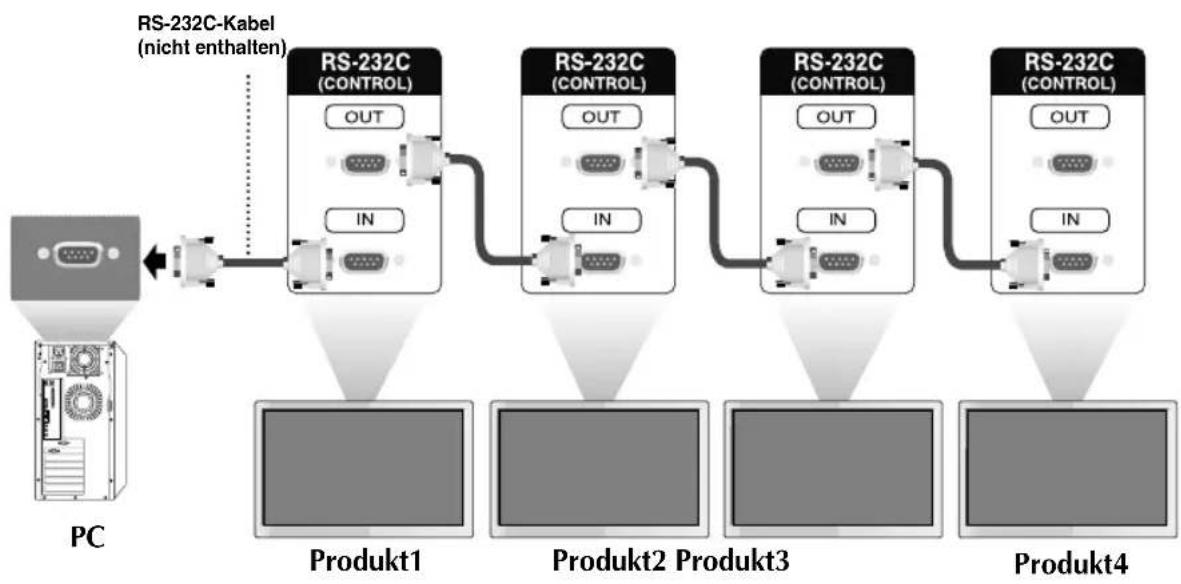
flowchart
graph LR
    A["PC"] --> B["RS-232C-Kabel (nicht enthalten)"]
    B --> C["RS-232C (CONTROL)"]
    C --> D["RS-232C (CONTROL)"]
    D --> E["RS-232C (CONTROL)"]
    E --> F["RS-232C (CONTROL)"]
    F --> G["RS-232C (CONTROL)"]
    G --> H["RS-232C (CONTROL)"]
    H --> I["RS-232C (CONTROL)"]
    I --> J["Produkt1"]
    I --> K["Produkt2"]
    I --> L["Produkt3"]
    I --> M["Produkt4"]

RS-232C-Konfigurationen
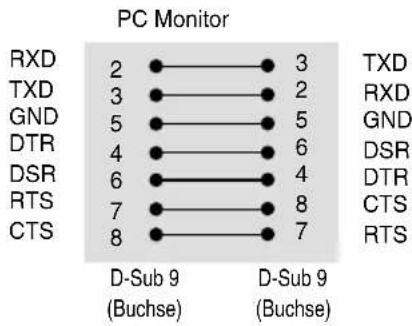
siebenadrige Konfigurationen (Standard RS-232C-Kabel)
line
PC Monitor | Channel | 2 | 3 | 4 | 5 | 6 | 7 | | :--- | :--- | :--- | :--- | :--- | :--- | :--- | | RXD | :--- | :--- | :--- | :--- | :--- | :--- | | TXD | :--- | :--- | :--- | :--- | :--- | :--- | | GND | :--- | :--- | :--- | :--- | :--- | :--- | | DTR | :--- | :--- | :--- | :--- | :--- | :--- | | DSR | :--- | :--- | :--- | :--- | :--- | :--- | | RTS | :--- | :--- | :--- | :--- | :--- | :--- | | CTS | :--- | :--- | :--- | :--- | :--- | :--- | The chart displays a horizontal line at position 3 for the first three rows and a vertical line at position 4 for the second rows. The bottom row contains labels: D-Sub 9 (Buchse), D-Sub 9 (Buchse). The right side lists corresponding letters (TXD, RXD, GND, DSR, DTR, CTS, RTS) with corresponding numbers. The chart is labeled 'PC Monitor' in the top left corner.dreiadrige Konfigurationen (Nicht Standard)
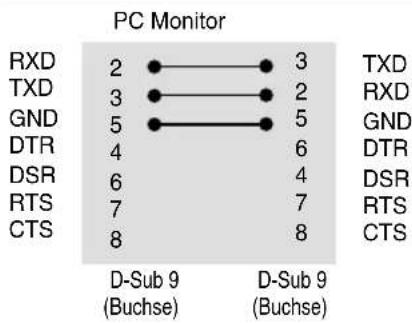
Kommunikationsparameter
▶ Baudrate: 9600 bps (UART)
▶ Datenlänge: 8 bit
▶ Prüfbit: Ohne
▶ Stoppbit: 1 bit
▶ Flusskontrolle: Ohne
▶ Übertragungscode: ASCII-Code
▶ Verwenden Sie ein Überkreuz-Kabel (Reverse-Kabel).

Befehlsreferenzliste
| BEFEHL1 | BEFEHL2 | DATEN1 | DATEN2 | DATEN3 | |
| 01. Einschalten k a 00H - 01H | |||||
| 02. Eingangsauswahl | k b 02H - 09H | ||||
| 03. Seitenverhältnis k c 01H - 09H | |||||
| 04. Bildschirm-Ruhezustand | k d 00H - 01H | ||||
| 05. Stummschaltung k e 00H - 01H | |||||
| 06. Lautstärkeregelung k f 00H - 64H | |||||
| 07. Kontrast k g 00H - 64H | |||||
| 08. Helligkeit k h 00H - 64H | |||||
| 09. Farbstärke k i 00H - 64H | |||||
| 10. Farbton | k j 00H - 64H | ||||
| 11. Schärfe | k k 00H - 64H | ||||
| 12. OSD-Auswahl | k l 00H - 01H | ||||
| 13. Remote Lock/ key Lock | k m 00H - 01H | ||||
| 14. Balance | k t 00H - 64H | ||||
| 15. Color Temperature | k u 00H - 03H | ||||
| 16. Abnormal state | k z FFH | ||||
| 17. ISM mode | j p 00H - 10H | ||||
| 18. Auto-configuration | j u 01H | ||||
| 19. Taste | m c Tastencode | ||||
| 20. Kachelmodus | d d 00H - 55H | ||||
| 21. Horizontale Kachelpositionen | d e 00H - 64H | ||||
| 22. Vertikale Kachelpositionen | d f 00H - 64H | ||||
| 23. Kachel H-Größe | d g 00H - 64H | ||||
| 24. Kachel V-Größe | d h 00H - 64H | ||||
| 25. Festlegen der Kachelkennung | d i 00H - 19H | ||||
| 26. bei der Kachel-Anzeige | d j 00H - 01H | ||||
| 27. Anzeigemodus (PSM) | d x 00H - 06H | ||||
| 28. Klangmodus | d y 00H - 06H | ||||
| 29. Lüfterfehler überprüfen | d w FFH | ||||
| 30. Ablesen der Betriebszeit | d l FFH | ||||
| 31. Temperature value | d n FFH | ||||
| 32. Funktionsprüfung der Lampe | d p FFH | ||||
| 33. Autom. Lautstärke | d u 00H - 01H | ||||
| 34. Lautspr. | d v 00H - 01H | ||||
| 35. Uhrzeit | f a 00H - 06H 00H - 17H 00 - 3BH | ||||
| 36. Einschaltzeit [Aus-/Einschaltzeit] Ein, Aus | f b 00H, FFH 00H - FFH | ||||
| 37. Ausschaltzeit [Aus-/Einschaltzeit] Ein, Aus | f c 00H, FFH 00H - FFH | ||||
| 38. Einschaltzeit [Aus-/Einschaltzeit] Uhrzeit | f d 00H - 07H 00H - 17H 00 - 3BH | ||||
| 39. Ausschaltzeit [Aus-/Einschaltzeit] Uhrzeit | f e 00H - 07H 00H - 17H 00 - 3BH | ||||
| 40. Sleep-Zeit | f f 00H - 08H | ||||
| 41. Autom. Abschalten | f g 00H - 01H | ||||
| 42. Einschaltverzögerung | f h 00H - 64H | ||||
| 43. Sprache f i | 00H - 09H | ||||
| 44. DPM-Auswahl | f j 00H - 01H | ||||
| 45. Reset | f k 00H - 02H | ||||
| 46. Energiesparmodus f l 00H - 03H47. Betriebsanzeige f o 00H - 01H48. H Position f q 00H - 64H49. V Position f r 00H - 64H50. H Größe f s 00H - 64H51. V Größe f t 00H - 64H52. Zeitprogrammierte Eingangswahl53. Seriennummer54. Software-Version55. Eingangsauswahl | f u 00H - 07H 00H - FEHf y FFHf z FFHx b 20H - A0H | ||||

Übertragungs-/Empfangsprotokoll
Übertragung
[Command1][Command2][ ][Set ID][ ][Daten][Cr]
* [Command 1]: Erster Befehl (k, j, m, d, f, x)
* [Command 2]: Zweiter Befehl (a\~u)
* [Set ID]: Stellen Sie die Set-ID-Nummer des Monitors ein. Bereich: 01H-63H. Durch Einstellen von 0 kann der Server alle Monitore steuern.
* Für den Fall des Betriebs mit mehr als 2 Sets mit 0 gleichzeitig, darf dies bei der ack-Meldung nicht gewählt werden. Da alle Sets die ack-Meldung senden, ist es nicht möglich, alle ack-Meldungen zu prüfen.
* [DATEN]: Für die Übertragung von Befehlsdaten „FF“ übertragen, um Befehlsstatus zu lesen.
* [Cr]: Carriage Return (Zeilenschaltung)
ASCII-Code „0x0D“
* [ ]: ASCII-Code „Leerschritt (0x20)“
OK-Bestätigung
[Command2][ ][Set ID][ ][OK][Daten][x]
* Das Produkt überträgt ACK (Bestätigung) beim Empfang normaler Daten basierend auf diesem Format. Wenn sich zu diesem Zeitpunkt Daten im Datenlesemodus befinden, werden die aktuellen Statusdaten angezeigt. Wenn sich die Daten im Datenschreibmodus befinden, werden die Daten an den PC zurückgegeben.
Fehlerbestätigung
[Command2][ ][Set ID][ ][NG][Daten][x]
* Wenn es einen Fehler gibt, wird NG zurückgegeben.

Übertragungs-/Empfangsprotokoll
01. Power (Einschalten) (Befehl: a)
▶ Für die Steuerung des Ein-/Ausschaltens des Geräts
Übertragung
[k][a][ ][Set ID][ ][Daten][Cr]
Daten 0: Aus 1: Einschalten
Bestätigung
[a][ ][Set ID][ ][OK][Daten][x]
▶ Für die Anzeige des Ein-/Ausschaltens
Übertragung
[k][a][ ][Set ID][ ][FF][Cr]
Bestätigung
[a][ ][Set ID][ ][OK][Daten][x]
Daten 0: Aus 1: Einschalten
02. Input Select (Eingangsauswahl) (Befehl: b) (Hauptbildeingang))
▶ Für die Auswahl der Eingangsquelle für das Gerät Sie können eine Eingangsquelle auch über die Taste INPUT an der Fernbedienung auswählen.
Übertragung
[k][b][ ][Set ID][ ][Daten][Cr]
Daten 2 : AV
4 : Component
7 : RGB (PC)
8 : HDMI (DTV)
9 : HDMI (PC)
Bestätigung
[b][ ][Set ID][ ][OK][Daten][x]
Daten 2 : AV
4 : Component
7 : RGB (PC)
8 : HDMI (DTV)
9 : HDMI (PC) )

Übertragungs-/Empfangsprotokoll
03. Aspect Ratio (Seitenverhältnis) (Befehl: c) (Hauptbildformat)
▶ Für die Einstellung des Bildformats Sie können das Bildformat auch über die Taste ARC (Aspect Ratio Control) der TV-Fernbedienung oder im Menü „Screen“ anpassen.
Übertragung
[k][c][ ][Set ID][ ][Daten][Cr]
Daten 1 : Normal Screen (4:3) (Normalbild (4:3))
2 : Wide Screen (16 :9) (Breitbild (16:9))
4 : Zoom1
5 : Zoom2
6 : Original
7:14:9
9 : Nur suchen (HD DTV), 1:1 (RGB PC, HDMI/DVI PC)
Bestätigung
[c][ ][Set ID][ ][OK][Daten][x]
04. Screen Mute (Bildschirm-Ruhezustand) (Befehl: d)
▶ Für die Aktivierung/Deaktivierung des Bildschirm-Ruhezustands
Übertragung
[k][d][ ][Set ID][ ][Daten][Cr]
Daten 0 : Bildschirm-Ruhezustand aus (Bild an)
1 : Bildschirm-Ruhezustand ein (Bild aus)
Bestätigung
[d][ ][Set ID][ ][OK][Daten][x]

Übertragungs-/Empfangsprotokoll
05. Volume Mute (Stummschaltung) (Befehl: e)
▶ Für die Steuerung des Ein-/Ausschaltens der Stummschaltung
Übertragung
[k][e][ ][Set ID][ ][Daten][Cr]
Daten 0 : Stummschaltung ein (Lautstärke aus)
1 : Stummschaltung aus (Lautstärke ein)
Bestätigung
[e][ ][Set ID][ ][OK][Daten][x]
Daten 0 : Stummschaltung ein (Lautstärke aus)
1 : Stummschaltung aus (Lautstärke ein)
06. Volume Control (Lautstärkeregelung) (Befehl: f)
▶ Regeln Sie die Lautstärke.
Übertragung
[k][f][ ][Set ID][ ][Daten][Cr]
Daten Min.: 00 H \~ Max: 64 H
(Hexadezimalcode)
Bestätigung
[f][ ][Set ID][ ][OK][Daten][x]
Daten Min.: 00 H \~ Max: 64 H
* Siehe „Echtdatenzuordnung" auf Seite B8.

Übertragungs-/Empfangsprotokoll
07. Contrast (Kontrast) (Befehl: g)
▶ Für die Einstellung des Bildschirmkontrasts
Sie können den Kontrast auch über das Menü „Imagine“ einstellen.
Übertragung
[k][g][ ][Set ID][ ][Daten][Cr]
Daten Min.: 00 H \~ Max: 64 H
- Siehe „Echtdatenzuordnung“ nachfolgend.
Bestätigung
[g][ ][Set ID][ ][OK][Daten][x]
* Echtdatenzuordnung
0 : Schritt 0
A : Schritt 10
F : Schritt 15
10 : Schritt 16
64 : Schritt 100
08. Brightness (Helligkeit) (Befehl: h)
▶ Für die Einstellung der Bildschirmhelligkeit
Sie können die Helligkeit auch über das Menü „Imagine“ einstellen.
Übertragung
[k][h][ ][Set ID][ ][Daten][Cr]
Daten Min.: 00 H \~ Max: 64 H
- Siehe „Echtdatenzuordnung“ nachfolgend.
Bestätigung
[h][ ][Set ID][ ][OK][Daten][x]
* Echtdatenzuordnung
0 : Schritt
A : Schritt 10
F : Schritt 15
10 : Schritt 16
64 : Schritt 100

Übertragungs-/Empfangsprotokoll
09. Color (Farbe) (Befehl: i) (Nur Video-Timing)
▶ Für die Einstellung der Bildschirmfarbstärke Sie können die Farbe auch über das Menü „Imagine“ einstellen.
Übertragung
[k][i][ ][Set ID][ ][Daten][Cr]
Daten Min.: 00 H \~ Max: 64 H (Hexadezimalcode)
* Siehe „Echtdatenzuordnung" auf Seite B8.
Bestätigung
[i][ ][Set ID][ ][OK][Daten][x]
Daten Min.: 00 H \~ Max: 64 H
10. Tint (Farbton) (Befehl: j) (Nur Video-Timing)
▶ Für die Einstellung des Bildschirmfarbtons Sie können den Farbton auch über das Menü „Imagine“ einstellen.
Übertragung
[k][j][ ][Set ID][ ][Daten][Cr]
Daten Rot: 00 H \~ Grün: 64 H (Hexadezimalcode)
* Siehe „Echtdatenzuordnung" auf Seite B8.
Bestätigung
[j][ ][Set ID][ ][OK][Daten][x]
Daten Rot: 00 H \~ Grün: 64 H
* Tint-Echtdatenzuordnung 0 : Schritt 0 - Rot : 64 : Schritt 100 - Grün

Übertragungs-/Empfangsprotokoll
11. Sharpness (Bildschärfe) (Befehl: k) (Nur Video-Timing)
▶ Für die Einstellung der Bildschärfe Sie können die Bildschärfe auch über das Menü „Imagine“ einstellen.
Übertragung
[k][k][ ][Set ID][ ][Daten][Cr]
Daten Min.: 00 H \~ Max: 64 H (Hexadezimalcode)
* Siehe „Echtdatenzuordnung" auf Seite B8.
Bestätigung
[k][ ][Set ID][ ][OK][Daten][x]
Daten Min.: 00 H \~ Max: 64 H
12. OSD Select (OSD-Auswahl) (Befehl: I)
▶ Für die Steuerung des Ein-/Ausschaltens des OSD des Geräts
Übertragung
[k][l][ ][Set ID][ ][Daten][Cr]
Daten 0: OSD Aus 1: OSD Ein
Bestätigung
[1][ ][Set ID][ ][OK][Daten][x]
Daten 0: OSD Aus 1: OSD Ein
13. Remote Lock /Key Lock (Befehl: m)
▶ Für die Sperre der Tasten der Fernbedienung und der Frontkonsole am Gerät Diese Funktion sperrt bei Steuerung über die RS-232C-Schnittstelle die Fernbedienung und die Taste „Local" (Lokal).
Übertragung
[k][m][ ][Set ID][ ][Daten][Cr]
Daten 0: Fernbedienungssperre Aus 1: Fernbedienungssperre Ein
Bestätigung
[m][ ][Set ID][ ][OK][Daten][x]
Daten 0: Fernbedienungssperre Aus 1: Fernbedienungssperre Ein

Übertragungs-/Empfangsprotokoll
14. Balance (Balance) (Befehl: t)
▶ Für die Einstellung der Balance
Übertragung
[k][t][ ][Set ID][ ][Daten][Cr]
Daten Min.: 00 H \~ Max: 64 H
(Hexadezimalcode)
* Siehe „Echtdatenzuordnung" auf Seite B8.
Bestätigung
[t][ ][Set ID][ ][OK][Daten][x]
Daten Min.: 00 H \~ Max: 64 H
15. Color Temperature (Befehl: u)
▶ Für die Einstellung der Farbtemperatur des Bildschirms Übertragung
[k][u][ ][Set ID][ ][Daten][Cr]
Daten 0 : Medium (Mittel)
1 : Cool (Kühl)
2:Warm
3 : User (Benutzer)
Bestätigung
[u][ ][Set ID][ ][OK][Daten][x]
Daten 0 : Medium (Mittel)
1 : Cool (Kühl)
2:Warm
3 : User (Benutzer)
- Beim Ausführen des Befehls Farbtemperatur werden die Einstellungen von Benutzer1 für den Anzeigemodus verwendet.

Übertragungs-/Empfangsprotokoll
16. Abnormal state (Abweichender Status) (Befehl: z)
▶ Wird für das Lesen des Ausschaltstatus im Standby-Modus verwendet.
Übertragung
[k][z][ ][Set ID][ ][Daten][Cr]
Daten FF: Lesen
0 : Normal (Strom und Signal vorhanden)
1: Kein Signal (Strom vorhanden)
2 : Produkt-Gerät mit der Fernbedienung ausschalten
3 : Produkt-Gerät über die automatische Ausschaltfunktion ausschalten
4 : Produkt-Gerät über die Funktion RS-232C ausschalten
8 : Produkt-Gerät über die Ausschaltfunktion ausschalten
9 : Produkt-Gerät über die automatische Ausschaltfunktion ausschalten
Bestätigung
[z][ ][Set ID][ ][OK][Daten][x]
17. ISM mode (ISM-Methode) (Befehl: j p)
▶ Wird verwendet, um die Funktion zur Vermeidung von Nachbildern auszuwählen.
Übertragung
[j][p][ ][Set ID][ ][Daten][Cr]
Daten 1H : Inversion (Invertierung)
2H : Orbiter (Orbiter)
4H : White Wash (Weiß-Gen.)
8H : Normal (Normal)
10H : Dot Wash (Dot-Wash)
Bestätigung
[p][ ][Set ID][ ][OK][Daten][x]

Übertragungs-/Empfangsprotokoll
18. Auto Configure (Auto-configuration) (Befehl: j u)
▶ Für die automatische Einstellung der Bildposition und die automatische Minimierung des Bildwackelns. Nur in RGB (PC)-Modus.
Übertragung
[j][u][ ][Set ID][ ][Daten][Cr]
Daten 1: Einstellen
Bestätigung
[u][ ][Set ID][ ][OK][Daten][x]
19. Key (Taste) (Befehl: m c)
▶ Für das Senden des IR-Fernbedienungs-Tastencodes
Übertragung
[m][c][ ][Set ID][ ][Daten][Cr]
Daten-Tastencode: siehe Seite B34.
Bestätigung
[c][ ][Set ID][ ][OK][Daten][x]

Übertragungs-/Empfangsprotokoll
20. Tile Mode (Kachelmodus) (Befehl: d d)
▶ Die Funktion entspricht der des Menüpunkts „Tile Mode" (Kachelmodus) im Menü „Special" (Spezial).
Übertragung
| [d][d][ ][Set ID][ ][Daten][x] | |
| Daten Beschreibung | |
| 00 oder 11 Der Kachelmodus ist aus. | |
| 12 1 x 2-Modus (Spalte x Reihe) | |
| 13 1 x 3-Modus | |
| 14 1 x 4-Modus | |
| ... ... | |
| 55 5 x 5-Modus | |
* Die Daten können außer auf 00 nicht auf 0X oder X0 gesetzt werden.
Bestätigung
| [d][00][OK/NG][Daten][x] |

Übertragungs-/Empfangsprotokoll
21. Tile H Position (Horizontale Kachelpositionen (Befehl: d e)
▶ Horizontale Lage der Kacheln festlegen.
Übertragung
[d][e]][Set ID]][[Daten][x]
Daten Min.: 00 H \~ Max: 64 H
* Siehe „Echtdatenzuordnung“ auf Seite B8.
Bestätigung
[e]][Set ID]][OK/NG][Daten][x]
22. Tile V Position (Vertikale Kachelpositionen (Befehl: d f)
▶ Vertikale Lage der Kacheln festlegen.
Übertragung
[d][f][ ][Set ID][ ][Daten][x]
Daten Min.: 00 H \~ Max: 64 H
* Siehe „Echtdatenzuordnung“ auf Seite B8.
Bestätigung
[f][ ][Set ID][ ][OK/NG][Daten][x]

Übertragungs-/Empfangsprotokoll
23. Tile H Size (Kachel H-Größe (Befehl: d g)
▶ Zur Einstellung der horizontalen Größe
Übertragung
[d][g][ ][Set ID][ ][Daten][x]
Daten Min.: 00 H \~ Max: 64 H
* Siehe „Echtdatenzuordnung“ auf Seite B8.
Bestätigung
[g][ ][Set ID][ ][OK/NG][Daten][x]
24. Tile V Size (Kachel V-Größe (Befehl: d h)
▶ Zur Einstellung der vertikalen Größe
Übertragung
[d][h][ ][Set ID][ ][Daten][x]
Daten Min.: 00 H \~ Max: 64 H
* Siehe „Echtdatenzuordnung“ auf Seite B8.
Bestätigung
[h][ ][Set ID][ ][OK/NG][Daten][x]

Übertragungs-/Empfangsprotokoll
25. Tile ID Set (Festlegen der Kachelkennung) (Befehl: d i)
▶ Einstellung Tile ID (Kachelkennung) Zur Einstellung der Kachelkennung für die Kachelfunktion
Übertragung
[d][i][Set ID][[Daten][x]
Daten Min.: 00 H \~ Max: 19 H (Hexadezimalcode)
Bestätigung
[i][ ][Set ID][ ][OK/NG][Daten][x]
26 Natural Mode (In Tile mode)(Natürlicher Modus (bei der Kachel-Anzeige) (Befehl: d j)
Das Bild wird so abgeschnitten, dass die Abstände zwischen den Bildschirmen bei der Gesamtdarstellung des Bildes berücksichtigt werden. Auf diese Weise wird ein natürliches Bild angezeigt.
Übertragung
[d][j][Set ID][[Daten][x]
Daten 0 : Natürlich Aus 1 : Natürlich Ein ff : Status lesen
Bestätigung
[j][ ][Set ID][ ][OK/NG][Daten][x]
27. Anzeigemodus (Befehl: d x)
▶ Anzeigemodus einstellen Übertragung
[d][x][ ][Set ID][ ][Daten][x]
Datenstruktur
| Daten (Hex) | Modus |
| 00 | Bewegung |
| 01 | Standard |
| 02 | Kino |
| 03 | Sport |
| 04 | Spiele |
| 05 | Benutzer1 |
| 06 | Benutzer2 |
Bestätigung
[x][ ][Set ID][ ][OK/NG][Daten][x]

Übertragungs-/Empfangsprotokoll
28. Klangmodus (Befehl: d y )
▶ Klangmodus einstellen.
Übertragung
[d][y][ ][Set ID][ ][Daten][x]
Datenstruktur
| Daten (Hex) | Modus |
| 00 | Nur Stimme |
| 01 | Standard |
| 02 | Musik |
| 03 | Kino |
| 04 | Sport |
| 05 | Spiele |
| 06 | Benutzer |
Bestätigung
[y][ ][Set ID][ ][OK/NG][Daten][x]
29. Lüfterfehler überprüfen (Befehl: d w)
▶ Lüfterfehler des Fernsehgerätes überprüfen.
Übertragung
[d][w][ ][Set ID][ ][Daten][x]
* Die Daten lauten stets FF(Hex).
Daten ff: Status lesen
Bestätigung
[w][ ][Set ID][ ][OK/NG][Daten][x]
* Daten enthalten des Fehlerstatus des Lüfters.
Daten 0: Lüfterfehler
1: Lüfter OK
2: N/A (Nicht verfügbar)

Übertragungs-/Empfangsprotokoll
30. Elapsed time return (Ablesen der Betriebszeit) (Befehl: d I)
▶Zum Ablesen der Betriebszeit
Übertragung
[d][l][ ][Set ID][ ][Daten][x]
* Die Daten sind immer auf FF (Hex) gesetzt.
Bestätigung
[l]][Set ID]][OK/NG][Daten][x]
* Datenmittel in Stunden.
(Hexadezimalcode)
31. Temperature value Return (Temperaturangabe) (Befehl: d n)
▶ Zum Ablesen der Innentemperatur
Übertragung
[d][n][ ][Set ID][ ][Daten][x]
* Die Daten sind immer auf FF (Hex) gesetzt.
Bestätigung
[n]][Set ID]][OK/NG][Daten][x]
Die Datenlänge beträgt 1 Byte im Hex.
32. Lamp fault Check (Funktionsprüfung der Lampe) (Befehl: d p)
▶ Zur Funktionsprüfung der Lampe
Übertragung
[d][p][Set ID][[Daten][x]
* Die Daten sind immer auf FF (Hex) gesetzt.
Bestätigung
[p][ ][Set ID][ ][OK/NG][Daten][x]
Daten 0 : Lampenfehler
1 : Lampe OK

Übertragungs-/Empfangsprotokoll
33. Autom. Lautstärke (Befehl : d u)
▶ Lautstärke automatisch einstellen.
Übertragung
[d][u][ ][Set ID][ ][Daten][x]
Daten 0 : Aus
1 : Ein
Bestätigung
[u][ ][Set ID][ ][OK/NG][Daten][x]
34. Lautspr. (Befehl : d v)
▶ Lautsprecher ein- und ausschalten.
Übertragung
[d][v][ ][Set ID][ ][Daten][x]
Daten 0 : Aus
1 : Ein
Bestätigung
[v][ ][Set ID][ ][OK/NG][Daten][x]

Übertragungs-/Empfangsprotokoll
35. Uhrzeit (Befehl : f a)
▶ Aktuelle Uhrzeit einstellen.
Übertragung
[f][a][ ][Set ID][ ][Daten1][ ][Daten2][ ][Daten3][Cr]
[Daten1]
0 : Montag
1: Dienstag
2 : Mittwoch
3 : Donnerstag
4 : Freitag
5 : Samstag
6 : Sonntag
[Daten2]
0H\~17H (Stunden)
[Daten3]
00H\~3BH (Minuten)
Bestätigung
[a]][Set ID]][OK/NG][Daten1][Daten2][Daten3][x]
*Beim Auslesen der Daten wird für [Daten1],[Daten2] und [Daten3] der Wert FFH eingetragen.
In allen anderen Fällen wird der Wert NG übernommen.

Übertragungs-/Empfangsprotokoll
36. Einschaltzeit [Aus-/Einschaltzeit] Ein, Aus (Befehl : d p)
▶ Tage für die Einschaltzeit festlegen.
Übertragung
[d][p][Set ID][[Daten1][[Daten2][Cr]
[Daten1]
0 (Schreiben), FFH (Lesen)
[Daten2]
00H\~FFH
Bit0: Montag Einschaltzeit Ein [1], Aus [0]
bit1 : Dienstag Einschaltzeit Ein [1], Aus [0]
bit2 : Mittwoch Einschaltzeit Ein [1], Aus [0]
bit3 : Donnerstag Einschaltzeit Ein [1], Aus [0]
bit4 : Freitag Einschaltzeit Ein [1], Aus [0]
bit5 : Samstag Einschaltzeit Ein [1], Aus [0]
bit6 : Sonntag Einschaltzeit Ein [1], Aus [0]
bit7 : Täglich Einschaltzeit Ein [1], Aus [0]
Bestätigung
[p][ ][Set ID][ ][OK/NG][Daten1][Daten2][x]
* Falls bit7(alle) auf 1 gesetzt ist, können bit6 bis bit0 ignoriert werden.
37. Ausschaltzeit [Aus-/Einschaltzeit] Ein, Aus (Befehl : f c)
▶ Tage für die Ausschaltzeit festlegen.
Übertragung
[f][c][ ][Set ID][ ][Daten1][ ][Daten2][Cr]
[Daten1]
0 (Schreiben), FFH(Lesen)
[Daten2]
00H\~FFH
bit0 : Montag Ausschaltzeit Ein [1], Aus [0]
bit1 : Dienstag Ausschaltzeit Ein [1], Aus [0]
bit2 : Mittwoch Ausschaltzeit Ein [1], Aus [0]
bit3 : Donnerstag Ausschaltzeit Ein [1], Aus [0]
bit4 : Freitag Ausschaltzeit Ein [1], Aus [0]
bit5 : Samstag Ausschaltzeit Ein [1], Aus [0]
bit6 : Sonntag Ausschaltzeit Ein [1], Aus [0]
bit7 : Täglich Ausschaltzeit Ein [1], Aus [0]
Bestätigung
[c][ ][Set ID][ ][OK/NG][Daten1][Daten2][x]
* Falls bit7(alle) auf 1 gesetzt ist, können bit6 bis bit0 ignoriert werden.

Übertragungs-/Empfangsprotokoll
38. Einschaltzeit [Aus-/Einschaltzeit] Uhrzeit (Befehl : f d)
▶ Einschaltzeit einstellen.
Übertragung
[f][d]][Set ID]][[Daten1]][[Daten2][Daten3][Cr]
[Daten1]
0: Montag
1 : Dienstag
2 : Mittwoch
3 : Donnerstag
4 : Freitag
5 : Samstag
6 : Sonntag
7 : Täglich
[Daten2]
00H\~17H (Stunden)
[Daten3]
00H\~3BH (Minuten)
Bestätigung
[d]][Set ID]][OK/NG][Daten1][Daten2][Daten3][x]
*Beim Auslesen der Daten wird für [Daten2] und [Daten3] der Wert FFH eingetragen.
In allen anderen Fällen wird der Wert NG übernommen.

Übertragungs-/Empfangsprotokoll
39. Ausschaltzeit [Aus-/Einschaltzeit] Uhrzeit (Befehl : f e)
▶ Ausschaltzeit einstellen.
Übertragung
[f][e]][Set ID]][[Daten1]][[Daten2]][[Daten3][Cr]
[Daten1]
0: Montag
*Beim Auslesen der Daten wird für [Daten2] und [Daten3] der Wert FFH eingetragen.
In allen anderen Fällen wird der Wert NG übernommen.
![LG M4213C-BAP - [Daten1] - 1](/content/2026/05/804087/images/a92855f0f9cf8f27189f43bfc6c0cc806b60fcf6f5216d3dcea0667a6e7f58d9.jpg)
Übertragungs-/Empfangsprotokoll
40. Sleep-Zeit (Befehl : f f)
▶ Sleep-Zeit einstellen.
Übertragung
[f][f]][Set ID]][[Daten][Cr]
Daten
0 : Aus
1:10
2:20
3:30
4:60
5:90
6:120
7:180
8:240
(In Reihenfolge)
Bestätigung
[f][ ][Set ID][ ][OK/NG][Daten][x]
41. Autom. Abschalten (Befehl : f g)
▶ Automatisches Abschalten einstellen.
Übertragung
[f][g][ ][Set ID][ ][Daten][Cr]
Daten 0 : Aus
1 : Ein
Bestätigung
[g][ ][Set ID][ ][OK/NG][Daten][x]

Übertragungs-/Empfangsprotokoll
42. Einschaltverzögerung (Befehl : f h)
▶ Einstellen des Verzögerung beim Einschalten des Gerätes (Gerät: Sekunde).
Übertragung
[f][h][ ][Set ID][ ][Daten][Cr]
Daten : 00H \~ 64H Daten (Datenwert)
* Siehe „Echtdatenzuordnung" auf Seite B8.
Bestätigung
[h][ ][Set ID][ ][OK/NG][Daten][x]
43. Sprache (Befehl : f i)
▶ Sprache für Bildschirmmenüs festlegen.
Übertragung
[f][i][Set ID][[Daten][Cr]
Daten
Übertragungs-/Empfangsprotokoll
44. DPM-Auswahl (Befehl : f j)
▶ DPM-Funktion (Bildschirm-Stromsparmodus) einstellen.
Übertragung
[f][j][ ][Set ID][ ][Daten][Cr]
Daten 0 : Aus
1 : Ein
Bestätigung
[j][ ][Set ID][ ][OK/NG][Daten][x]
45. Reset (Befehl : f k)
▶ Einstellungen für Bild, Bildschirm und Werkseinstellungen zurücksetzen.
Übertragung
[f][k][ ][Set ID][ ][Daten][Cr]
Daten
0 : Bild zurücksetzen
1 : Bildschirm zurücksetzen
2 : Werkseinstellungen
Bestätigung
[k]][Set ID]][OK/NG][Daten][x]

Übertragungs-/Empfangsprotokoll
46. Energiesparmodus (Befehl: f l)
▶ Energiesparmodus aktivieren.
Übertragung
[f][I][Set ID][[Daten][Cr]
Daten 0: Aus
1: (fest Stufe 1)
2: (fest Stufe 2)
3: (fest Stufe 3)
Bestätigung
[I][ ][Set ID][ ][OK/NG][Daten][x]
47. Betriebsanzeige (Befehl: f o)
▶ LED für die Betriebsanzeige aktivieren
Übertragung
[f][o][Set ID][Daten][Cr]
Daten 0: Aus
1: Ein
Bestätigung
[o][ ][Set ID][ ][OK/NG][Daten][x]
48. H Position (Befehl: f q)
▶ Horizontale Bildlage festlegen
Übertragung
[f][q][Set ID][Daten][Cr]
* Die Daten liegen im Bereich von 00 bis 64 (Hex)
* Siehe „Echtdatenzuordnung" auf Seite B8.
Bestätigung
[q][ ][Set ID][ ][OK/NG][Daten][x]

Übertragungs-/Empfangsprotokoll
49. V Position (Befehl: f r)
▶ Vertikale Bildlage festlegen
Übertragung
[f][r]][Set ID]][[Daten][Cr]
* Die Daten liegen im Bereich von 00 bis 64 (Hex)
* Siehe „Echtdatenzuordnung" auf Seite B8.
Bestätigung
[r][ ][Set ID][ ][OK/NG][Daten][x]
50. H Größe (Befehl: f s)
▶ Horizontale Bildschirmgröße
Übertragung
[f][s][Set ID][[Daten][Cr]
* Die Daten liegen im Bereich von 00 bis 64 (Hex)
* Siehe „Echtdatenzuordnung" auf Seite B8.
Bestätigung
[s][ ][Set ID][ ][OK/NG][Daten][x]
* Datenzuweisung H Größe [Daten1]
0x00: Stufe 0
0x0A: Stufe 10
0x14: Stufe 20
0x1E: Stufe 30
0x28: Stufe 40
0x32: Stufe 50
0x3C: Stufe 60
0x46: Stufe 70
0x50: Stufe 80
0x5A: Stufe 90
0x64: Stufe 100

Übertragungs-/Empfangsprotokoll
51. V Größe (Befehl: f t)
▶ Datenstruktur
Übertragung
[f][t][Set ID][[Daten][Cr]
* Die Daten liegen im Bereich von 00 bis 64 (Hex)
* Siehe „Echtdatenzuordnung" auf Seite B8.
Bestätigung
[t][ ][Set ID][ ][OK/NG][Daten][x]
* Datenzuweisung V Größe [Daten1]
0x00: Stufe 0
0x0A: Stufe 10
0x14: Stufe 20
0x1E: Stufe 30
0x28: Stufe 40
0x32: Stufe 50
0x3C: Stufe 60
0x46: Stufe 70
0x50: Stufe 80
0x5A: Stufe 90
0x64: Stufe 100

Übertragungs-/Empfangsprotokoll
52. Zeitplangesteuerte Eingangswahl (Befehl: f u) (Eingang Hauptbild)
▶ Auswahl der Eingangsquelle für TV abhängig vom Wochentag.
Übertragung
[f][u][Set ID][[Daten1][[Daten2][Cr]
Daten 1 Struktur
Min: 0\~Max:7(0: Montag, 1: Dienstag, 2: Mittwoch, 3: Donnerstag, 4 : Freitag, 5:
Samstag, 6: Sonntag, 7: Täglich)
Daten 2 Struktur
| Daten (Hex) | Signalquelle |
| 02 | AV |
| 04 | Komponente |
| 07 | RGB-PC |
| 08 | HDMI/DVI-DTV |
| 09 | HDMIDVI-PC |
| FE | Keine Änderung |
Bestätigung
[u][ ][Set ID][ ][OK/NG][Daten1][Daten2][x]
53. Seriennr. überprüfen (Befehl: f y)
▶ Auslesen der Seriennummern
Übertragung
[f][y][ ][Set ID][ ][Daten][Cr]
Daten FF (zum Auslesen der Seriennummern)
Bestätigung
[y]][Set ID]][OK/NG][Daten1] ~ [Daten13] [x]
* Das Datenformat lautet ASCII-Code.

Übertragungs-/Empfangsprotokoll
54. Software-Version (Befehl : f z)
▶ Software-Version anzeigen.
Übertragung
[f][z][ ][Set ID][ ][Daten][Cr]
Daten FFH : Lesen
Bestätigung
[z][ ][Set ID][ ][OK/NG][Daten][x]
55. Input Select (Eingangsauswahl) (Befehl: x b)
▶ Für die Auswahl der Eingangsquelle für das Gerät
Übertragung
[x][b][ ][Set ID][ ][Daten][Cr]
Daten 20H : AV
40H : Component
60H : RGB (PC)
90H : HDMI/DVI (DTV)
A0H : HDMI/DVI (PC)
Bestätigung
[b][ ][Set ID][ ][OK][Daten][x]
Daten 20H : AV
40H : Component
60H : RGB (PC)
90H : HDMI/DVI (DTV)
A0H : HDMI/DVI (PC)
Anschließen
▶ Verbinden Sie das Kabel der Fernbedienung mit der Fernbedienungsbuchse am Produkt.
Fernbedienung IR-Code
▶ Signalform-Ausgabe
Einzelimpuls, Modulationssignal mit 37,917 kHz Signal bei 455 kHz
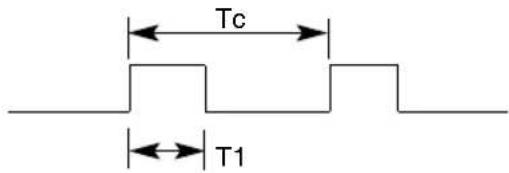
text_image
Tc T1Trägerfrequenz
FCAR = 1/Tc = fosc/12
Relative Einschaltdauer = T1/Tc = 1/3
Frame-Konfiguration
- Erster Frame
| Anschlusscode | Unterer Standardcode | Oberer Standardcode | Datencode | Datencode | ||||||||||||||||||||||||||||
| C0 | C1 | C2 | C3 | C4 | C5 | C6 | C7 | C0 | C1 | C2 | C3 | C4 | C5 | C6 | C7 | D0 | D1 | D2 | D3 | D4 | D5 | D6 | D7 | D0 | D1 | D2 | D3 | D4 | D5 | D6 | D7 | |
• Frame-Wiederholung

text_image
Code-Wiederholung Tf▶ Anschlusscode

text_image
9ms 4,5ms▶ Code-Wiederholung
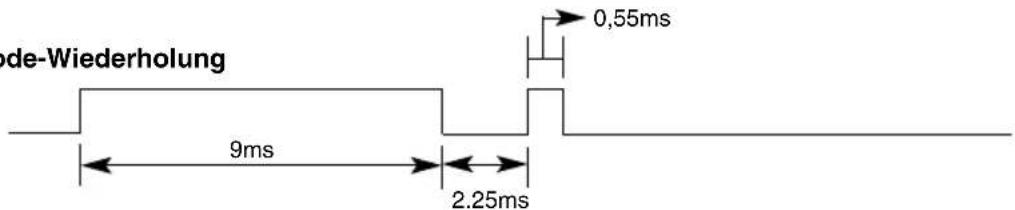
text_image
ode-Wiederholung 0,55ms 9ms 2.25ms▶ Bit-Beschreibung
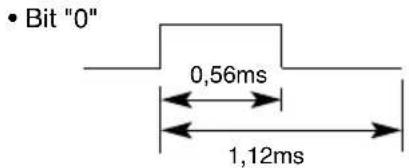
• Die Wellenform wird so lange übertragen, wie die Taste gedrückt wird.

| Code (Hex)) | Funktion | Hinweis |
| 00 | ▲ | Fernbedienungstaste |
| 01 | ▼ | Fernbedienungstaste |
| 02 | VOL(▶) (Lautstärke) | Fernbedienungstaste |
| 03 | VOL(◀) (Lautstärke) | Fernbedienungstaste |
| 08 | POWER ON/OFF (Ein/Aus) | Fernbedienungstaste (Ein/Aus) |
| C4 | POWER ON(Ein) | Discrete IR Code(Only Power On) |
| C5 | POWER OFF (Aus) | Discrete IR Code(Only Power Off) |
| 09 | MUTE (Lautlos) | Fernbedienungstaste |
| 98 | AV | Fernbedienungstaste |
| 0B | INPUT (Quelle) | Fernbedienungstaste |
| 0E | SLEEP (Auto-Aus) | Fernbedienungstaste |
| 43 | MENU | Fernbedienungstaste |
| 5B | EXIT | Fernbedienungstaste |
| 6E | PSM | Fernbedienungstaste |
| 44 | SET(Bestätigen) | Fernbedienungstaste |
| 10 | Zahlentaste 0 | Fernbedienungstaste |
| 11 | Zahlentaste 1 | Fernbedienungstaste |
| 12 | Zahlentaste 2 | Fernbedienungstaste |
| 13 | Zahlentaste 3 | Fernbedienungstaste |
| 14 | Zahlentaste 4 | Fernbedienungstaste |
| 15 | Zahlentaste 5 | Fernbedienungstaste |
| 16 | Zahlentaste 6 | Fernbedienungstaste |
| 17 | Zahlentaste 7 | Fernbedienungstaste |
| 18 | Zahlentaste 8 | Fernbedienungstaste |
| 19 | Zahlentaste 9 | Fernbedienungstaste |
| 5A | AV | Eigener IR-Code (Auswahl AV-Eingang) |
| BF | COMPONENT | Eigener IR-Code (Auswahl Component -Eingang) |
| D5 | RGB PC | Discrete IR Code(Input RGB PC Selection) |
| C6 | HDMI/DVI | Discrete IR Code(Input HDMI/DVI Selection) |
| 79 | ARC | Fernbedienungstaste |
| 76 | ARC (Bildformat 4:3) | Eigener IR-Code (nur 4:3-Modus) |
| 77 | ARC (Bildformat 16:9) | Eigener IR-Code (nur 16:9-Modus) |
| AF | ARC (ZOOM) | Eigener IR-Code (nur Zoom1, 2-Modus) |
| 99 | AUTO CONFIG (Auto-Konfig.) | Eigener IR-Code |