
773E - Bildschirm LG - Kostenlose Bedienungsanleitung
Finden Sie kostenlos die Bedienungsanleitung des Geräts 773E LG als PDF.


Benutzerfragen zu 773E LG
0 Frage zu diesem Gerät. Beantworten Sie die, die Sie kennen, oder stellen Sie Ihre eigene.
Eine neue Frage zu diesem Gerät stellen
Laden Sie die Anleitung für Ihr Bildschirm kostenlos im PDF-Format! Finden Sie Ihr Handbuch 773E - LG und nehmen Sie Ihr elektronisches Gerät wieder in die Hand. Auf dieser Seite sind alle Dokumente veröffentlicht, die für die Verwendung Ihres Geräts notwendig sind. 773E von der Marke LG.
BEDIENUNGSANLEITUNG 773E LG
Wichtige Sicherheitshinweise
Dieses Gerät wurde so entwickelt und hergestellt, dass Ihre persönliche Sicherheit gewährleistet ist. Unsachgemäßer Gebrauch kann allerdings zur Gefahr eines elektrischen Schlags oder Brands führen. Damit die in diesem Monitor eingebauten Schutzvorrichtungen ihre Funktion ordnungsgemäß erfüllen, beachten Sie die folgenden Grundregeln für die Installation, Nutzung und Wartung des Geräts. Bewahren Sie es für zukünftige Referenzzwecke an einem zugänglichen Ort auf.
Sicherheit
Verwenden Sie nur das mit dem Gerät gelieferte Netzkabel. Falls Sie ein anderes Netzkabel verwenden, achten Sie darauf, dass es nach den geltenden nationalen Normen zugelassen ist, soweit es nicht vom Händler geliefert wird. Ist das Netzkabel auf irgendeine Weise fehlerhaft, wenden Sie sich an den Hersteller oder an die nächstgelegene autorisierte Kundendienststelle, um ein Ersatzkabel zu beziehen.
Die Trennung von der Stromversorgung erfolgt über das Netzkabel. Achten Sie darauf, dass die Netzsteckdose nach der Installation leicht zugänglich ist.
Betreiben Sie den Monitor nur mit einer Stromquelle, die den in diesem Handbuch bzw. auf dem Typenschild des Monitors angegebenen technischen Daten entspricht. Falls Sie nicht sicher sind, welche Stromversorgung bei Ihnen zu Hause vorliegt, wenden Sie sich an Ihren Händler.
Überlastete Netzsteckdosen und Verlängerungskabel stellen eine Gefahrenquelle dar. Dies gilt auch für durchgescheuerte Netzkabel und beschädigte Stecker. Daraus kann die Gefahr eines elektrischen Schlags oder Brands resultieren. Wenden Sie sich an Ihren Servicetechniker, um das entsprechende Teil zu ersetzen.
Beim Anfassen des Netzkabels müssen die Hände trocken sein, um einen elektrischen Schlag zu vermeiden.
Beschädigen Sie das Netzkabel nicht beim Zerlegen, Biegen, Ziehen oder Erhitzen. Es kann Feuer fangen oder einen elektrischen Schlag verursachen.
Stellen Sie sicher, dass der Netzstecker vollständig eingesteckt ist. Unsichere Verbindungen können ein Feuer verursachen.
Monitor nicht öffnen:
- Im Inneren des Monitor befinden sich keine Teile, die vom Benutzer gewartet werden können.
- Dort befinden sich Komponenten, die gefährlich hohe Spannungen führen, auch wenn das Gerät ausgeschaltet ist.
■ Wenden Sie sich an Ihren Händler, wenn der Monitor nicht ordnungsgemäß funktioniert.
Zur Vermeidung von Verletzungen
- Stellen Sie den Monitor nicht auf geneigte Ablage, wenn er zuvor nicht ausreichend gesichert wurde.
■ Verwenden Sie nur einen vom Hersteller empfohlenen Fuß.
■ Versuchen Sie nicht, einen Fuß mit kleinen Rollen über Schwellen ode Teppiche mit hohem Flor zu schieben.

Wichtige Sicherheitshinweise
Zur Vermeidung von Feuer oder Gefahren:
- Schalten Sie den Monitor stets aus, wenn Sie den Raum für längere Zeit verlassen. Lassen Sie den Monitor niemals eingeschaltet, wenn Sie das Haus verlassen.
- Achten Sie darauf, dass Kinder keine Gegenstände in die Gehäuseöffnungen des Monitors einführen oder fallen lassen. Einige Teile im Monitor führen gefährliche Spannungen.
■ Verwenden Sie kein Zubehör, das nicht für den Monitor vorgesehen ist.
■ Ziehen Sie bei einem Gewitter oder längerer Abwesenheit den Netzstecker aus der Wandsteckdose. - Halten Sie magnetische Geräte, wie Magnete oder Motoren, von der Nähe der Bildröhre fern.
Installation
Stellen Sie keine Gegenstände auf das Netzkabel bzw. fahren Sie keine Gegenstände darüber und stellen Sie den Monitor nicht an einem Ort auf, an dem das Netzkabel beschädigt werden kann.
Verwenden Sie den Monitor nicht in der Nähe von Wasser, wie etwa einer Badewanne, eines Waschbeckens, einer Küchenspüle, eines Waschbehälters, auf nassem Boden oder in der Nähe eines Schwimmbeckens. Das Gehäuse von Monitoren ist mit Belüftungsöffnungen versehen, damit die während des Betriebs erzeugte Wärme entweichen kann. Sind diese Öffnungen blockiert, kann die aufgestaute Wärme Fehlfunktionen verursachen, die eine Brandgefahr bedeuten können. Daher NIEMALS:
■ die unteren Belüftungsschlitze blockieren, indem der Monitor auf ein Bett, Sofa, einen Teppich, etc. gestellt wird.
■ den Monitor in einen Schrank, ein Rack, o.ä. stellen, wenn keine ausreichende Belüftung vorhanden ist.
■ die Offnungen mit Textilien oder sonstigen Gegenständen zudecken.
■ den Monitor in der Nähe oder über einem Radiator oder einer anderen Wärmequelle aufstellen.
■ Monitor an einem staubigen Ort aufstellen, an dem Brandgefahr besteht.
Reinigung
■ Ziehen Sie den Netzstecker des Monitors ab, bevor Sie die Bildschirmoberfläche säubern.
■ Verwenden Sie dazu ein feuchtes (nicht nasses) Tuch. Sprühen Sie nicht mit einem Reinigungsspray direkt auf den Bildschirm, da das Spray teilweise in die Gehäuseöffnungen gelangen und Stromschläge verursachen kann.
Verpackung
- Werfen Sie den Karton und sonstiges Verpackungsmaterial nicht weg. Sie sind die ideale Verpackung für den Transport des Geräts. Verpacken Sie das Gerät wieder in der Originalverpackung, wenn Sie es an einen anderen Ort bringen möchten.
Anschließen des Monitors
- Bevor Sie den Monitor in Betrieb nehmen, achten Sie darauf, dass die Stromversorgung zum Gerät, zum Computersystem und zu anderen angeschlossenen Geräten unterbrochen ist.
■ Legen Sie den Monitor vorsichtig mit der Bildschirmseite nach unten ab, so dass die Unterseite zugänglich ist.
Anbringen des Neig-/Schwenkfußes
- Richten Sie die Haken am Neig-/Schwenkfuß auf die entsprechenden Öffnungen an der Monitorbasis aus.
- Setzen Sie die Haken in die Öffnungen ein.
- Schieben Sie den Neig-/Schwenkfuß in Richtung Vorderseite des Monitors, bis die Verriegelungen einrasten.
HINWEIS
- Diese Abbildung zeigt das Verfahren zum Anbringen des Fußes. Die Teile Ihres Monitors können von der Darstellung abweichen.
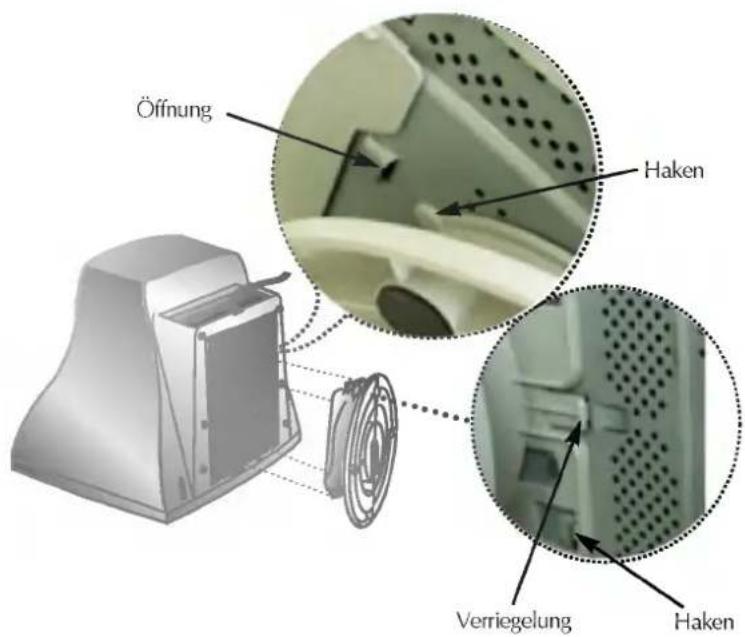
text_image
Öffnung Haken Verriegelung Haken
Verwenden des Computers
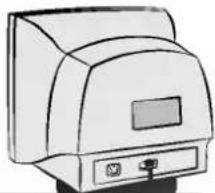
- Schließen Sie das Signalkabel an. Ziehen Sie die Rändelschrauben nach dem Anschließen fest, um die Verbindung zu sichern.
- Schließen Sie das Netzkabel an eine geeignete und leicht zugängliche Netzsteckdose in der Nähe des Monitors an.
HINWEIS
■ Dies ist eine vereinfachte Darstellung der Rückansicht.
■ Die Rückansicht zeigt ein allgemeines Modell. Ihr Monitor kann von dieser Darstellung abweichen.
Bedienelemente auf der Vorderseite
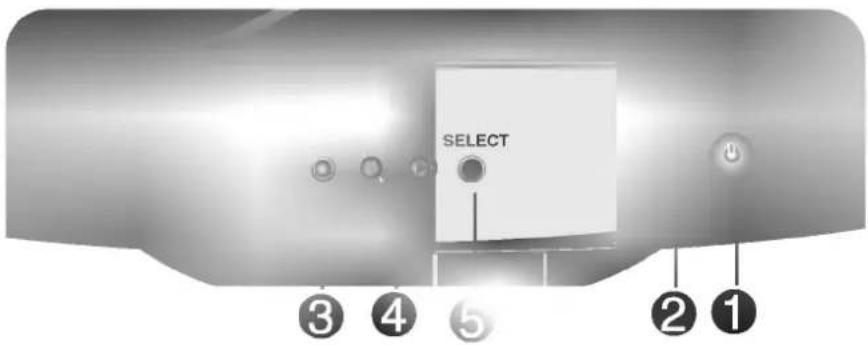
text_image
SELECT ③ ④ ⑤ ② ①| Podionelement | Funktion | |
| 1 | Ein-/Aus-Schalter | Mit dieser Taste schalten Sie den Monitor ein bzw. aus. |
| 2 | Betriebsanzeige (DPMS) | Diese Anzeige leuchtet grün, wenn sich der Monitor im Normalbetrieb befindet. Wenn sich der Monitor im Energiesparmodus (DPM-Modus) befindet, leuchtet die Anzeige gelb. |
| 3 | MENU-Taste | Mit dieser Taste öffnen bzw. schließen Sie die Bildschirmanzeige. |
| 4 | ◀ ▶ Tasten | Mit diesen Tasten wählen Sie Objekte in der Bildschirmanzeige (OSD) aus bzw. stellen sie ein. |
| 5 | SELECT-Taste | Mit dieser Taste nehmen Sie eine Auswahl in der Bildschirmanzeige vor. |

Bildschirmeinstellung
Die Bildgröße, -position und Funktionsparameter des Monitors lassen sich mit Hilfe der On Screen Display-Steuerung (OSD) schnell und einfach einstellen. Nachstehend finden Sie ein kurzes Beispiel, um Sie mit der Verwendung der Bedienelemente vertraut zu machen. Im Folgenden erhalten Sie eine Übersicht über die möglichen Einstellungen und Auswahlmöglichkeiten der Bildschirmanzeige (OSD).
HINWEIS
■ Lassen Sie den Monitor zunächst mindestens 30 Minuten lang eingeschaltet, bevor Sie irgendwelche Bildeinstellungen vornehmen.
Wenn Sie Einstellungen über das On Screen Display ändern möchten, gehen Sie wie folgt vor:
MENU → ◀▶ → SELECT → ◀▶ → SELECT → MENU
1 Drücken Sie die Taste MENU, um das OSD-Hauptmenü zu öffnen.
2 Drücken Sie die Tasten ◀ oder ▶, um eine Funktion auszuwählen. Wird das gewünschte Symbol markiert ist, drücken Sie auf die Taste SELECT.
3 Mit den Tasten ◀ ▶ können Sie nun die Funktion nach Ihren Wünschen einstellen.
4. Drücken Sie die Taste SELECT, um die Änderungen zu übernehmen.
5 Drücken Sie die Taste MENU, um das OSD zu schließen. übernehmen.
Die folgende Tabelle zeigt alle Funktionen, Einstellungen und Menüs des OSD.
| Kontrast | ● | Untere Ecke* | ● | |
| Helligkeit | ● | Hor Ecke* | ||
| Hor Bildlage | ● | Hor Moiré | ● | |
| Breite | ● | Vert Moiré | ● | |
| Vert Bildlage | ● | FARBE | 9300 | ● |
| Hoehe | ● | 6500 | ● | |
| Neigung* | ● | ● | ||
| Kissenentzerrung | ● | ● | ||
| Kissen Balance | ● | Abruf | ● | |
| Parallelogramm | ● | Reset | ● | |
| Trapezkorrektur | ● | Sprache | ● | |
| Obere Ecke* | ● | OSD Zeit | ● | |
| ● :Einstellbar | Video Niveau | ● | ||
| Entmagnetisieren | ● | |||
| Informationen | ● | |||
| Beenden* | ● | |||
HINWEIS
■ Der Reihenfolge der Symbole kann je nach Modell unterschiedlich sein. (B7 \~B10)
■* Diese Funktion ist nur bei bestimmten Modellen auswählbar.

Sie wissen nun, wie Sie eine Funktion innerhalb des OSD-Systems auswählen und einstellen. Nachstehend finden Sie die Symbole, deren Namen und Beschreibungen für alle Funktionen im Menü.
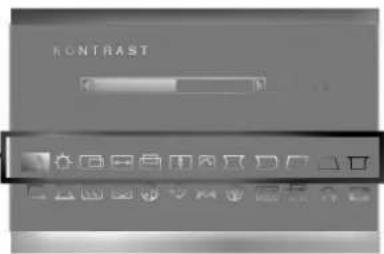
text_image
CONTRAST| Sonstufe | Unterworst | Beaufschnitt |
 KONTRAST KONTRAST | Einstellen des Bildschirmkontrastes. | |
 HELLIGKEIT HELLIGKEIT | Einstellen der Helligkeit des Bildschirms. | |
| [D23THOR BILDLAGE | Verschieben des Bildes nach links und rechts. | |
 BREITE BREITE | Einstellen der Bildbreite. | |
 VERT BILDLAGE VERT BILDLAGE | Verschieben des Bildes nach oben und unten. | |
 HOEHE HOEHE | Einstellen der Bildhöhe. | |
 NEIGUNG* NEIGUNG* | Korrektur der Bildrotation.SEITE B7 | |
 KISSENENTZERRUNG KISSENENTZERRUNG | Korrektur einer konkaven oder konvexen Krümmung der Bildkanten. | |
 KISSEN BALANCE KISSEN BALANCE | Korrektur der Balance zwischen der Krümmung beider Seiten. | |
 PARALLELOGRAMM PARALLELOGRAMM | Einstellen der Bildschräge. | |
 TRAPEZKORREKTUR TRAPEZKORREKTUR | Korrektur der geometrischen Verzerrung. |

| Symbol | Unternehmen | Beschreibung |
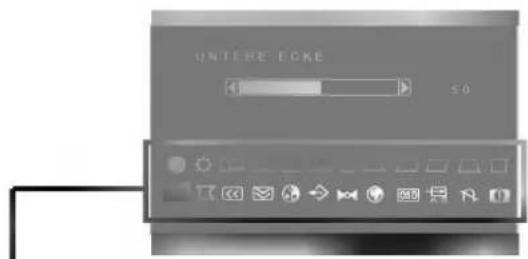
 OBERE ECKE* OBERE ECKE* | Korrektur einer unregelmäßigen Verzerrung des angezeigten Bildes.SEITE B7 | |
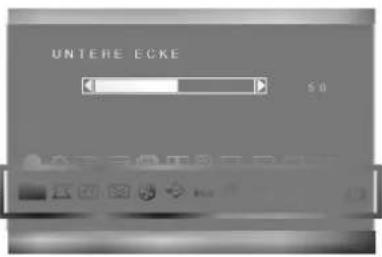
 UNTERE ECKE* UNTERE ECKE* | Korrektur einer unregelmäßigen Verzerrung des angezeigten Bildes.SEITE B7 | |
 HOR ECKE* HOR ECKE* | Korrektur einer unregelmäßigen Verzerrung des angezeigten Bildes.SEITE B7 | |
 HORMOIRÉ HORMOIRÉ VERT MOIRÉ VERT MOIRÉ | Mit dieser Funktion kann der Moiré-Wert verringert werden. (Moiré wird durch die Interferenz der Horizontalen Bildlinie mit der periodischen Punktmatrix verursacht.) Die übliche Einstellung ist OFF (H:0/V:0).Die Moiré-Einstellungen können sich auf die Fokussierung des Bildschirms auswirken.Moiré-Einstellungen können leichtes Bildwackeln verursachen, während die Moiré-Reduzierung aktiv ist. | |
 FARBE FARBE | 9300 | Leicht bläulich weiß. |
| 6500 | Leicht rötlich weiß. | |
| Wählen Sie die gewünschte Bildschirm-Farbtemperatur zwischen rötlich, bläulich oder einem anderen dazwischen liegenden Farbton. | ||
| Legen Sie die gewünschten Farbintensitäten fest. | ||
| [XX26]ABRUF | • OK• ABBRUCH | Mit dieser Funktion können Sie die geänderten Parameter für die Bildschirmanzeige laden, wie sie vom Benutzer nach dem Kauf des Geräts eingestellt wurden: Bildlage, Breite, Kissenentzerrung, Kissen Balance, Parallelogramm, Trapezkorrektur , Obere Ecke, Untere Ecke(Die folgenden neu geladenen Optionen können je nach gewähltem Modus abweichen: Preset, User oder New).Wenn Sie diese geänderten Einstellungen nicht aktivieren möchten, drücken Sie die Taste◀▶ zur Auswahl von ABBRUCH, und drücken Sie anschließend die Taste SELECT. |

text_image
UNTERE ECKE 50| Symbol | Unterpass | Beschreibungen |
 RESET RESET | OKABBRUCH | Mit dieser Funktion werden die werkseitigen Voreinstellungen (mit Ausnahme von "SPRACHE") wiederhergestellt: Helligkeit, Kontrast, Neigung, Vorein 9300, Video Niveau, OSD Zeit, Moiré (Die folgenden wiederhergestellten Optionen können je nach gewähltem Modus abweichen: Preset, User oder New).Wenn Sie die werkseitigen Einstellungen des Monitors nicht wiederherstellen möchten, drücken Sie die Taste◀▶ zur Auswahl von ABBRUCH, und drücken Sie anschließend die Taste SELECT. |
 SPRACHE SPRACHE | Wählen Sie hier die Sprache, in der die Funktionen angezeigt werden sollen. OSD-Menüs sind in 12 Sprachen verfügbar: Englisch, Deutsch, Französisch, Spanisch, Italienisch, Schwedisch, Finnisch, Portugiesisch, Koreanisch, Chinesisch, Russisch und Polnisch. | |
 OSD ZEIT OSD ZEIT | 510203060 | Stellen Sie die OSD-Zeit ein, d. h. die Zeitspanne, die ein Menü angezeigt bleibt, bevor es von allein wieder ausgeblendet wird. Die Zeitspanne kann auf 5, 10, 20, 30 oder 60 Sekunden eingestellt werden. |
 VIDEO NIVEAU VIDEO NIVEAU | 0.7V1.0V | Mit dieser Funktion können Sie die Eingangssignalstärke des Monitors einstellen. Die übliche Stärke bei den meisten PCs liegt bei 0,7 V.Wird die Bildschirmanzeige plötzlich verschwommen und undeutlich, wählen Sie die Stärke von 1,0 V und versuchen Sie es erneut. |
 ENIMAGNETSIEREN ENIMAGNETSIEREN | Dient der manuellen Entmagnetisierung des Bildschirms, um falsche Darstellung der Bilder oder Farben zu vermeiden. | |
 INFORMATIONEN INFORMATIONEN | VOREINGEMODUSBENUTZERMODUS | Zur Information des Benutzers über Voreinstellungs- und Benutzermodusdaten. |
 BEENDEN* BEENDEN* | Zum Verlassen des aktuellen OSD-Menüs.SEITE B7 |

Überprüfen Sie folgende Punkte, bevor Sie sich an den Kundendienst wenden.
| ● Ist das Netzkabel des Monitors eingesteckt?● Leuchtet die Betriebsanzeige?● Leuchtet die Betriebsanzeige grün?● Leuchtet die Betriebsanzeige gelb?● Wird die Meldung "AUSSERHALB BETRIEBSBER" auf dem Bildschirm angezeigt?● Wird die Meldung "SELBST DIAGNOSE" auf dem Bildschirm angezeigt? | ● Sehen Sie nach, ob das Netzkabel richtig an die Steckdose angeschlossen ist.● Drücken Sie den Ein-/Ausschalter.● Stellen Sie die Helligkeit und den Kontrast ein.● Befindet sich der Monitor im Energiesparmodus, bewegen Sie die Maus oder drücken Sie eine beliebige Taste auf der Tastatur, um die Bildschirnanceige zu aktivieren.● Diese Meldung wird angezeigt, wenn das Signal vom PC (Grafikkarte) außerhalb des horizontalen oder vertikalen Frequenzbereichs des Monitors liegt. Sehen Sie im Abschnitt 'Technische Daten' in diesem Handbuch nach und konfigurieren Sie den Monitor neu.● Diese Meldung wird angezeigt, wenn das Signalkabel zwischen PC und Monitor nicht (oder nicht richtig) angeschlossen ist. Überprüfen Sie das Signalkabel und versuchen Sie es erneut. |
| Der Bildschirm flackert | |
| ● Liegt die vertikale Frequenz unter 70 Hz oder ist der Monitor auf Interlaced-Modus eingestellt?● Befinden sich irgendwelche magnetischen Gegenstände, wie z. B. ein Netzteil oder ein Hochspannungskabel, in der Nähe des Monitors?● Hören Sie einen "-Ding"-Ton, während der Monitor flackert? | • Stellen Sie die vertikale Frequenz auf 72 Hz oder höher ein, und sehen Sie im Benutzerhandbuch der Grafikkarte nach, wie die Konvertierung zu einem Non-interlaced-Modus erfolgen kann. (Sie können diese Option über das Symbol "Anzeige" in der Systemsteuerung einstellen.)• Entfernen Sie alle Magnetquellen, wie z. B. Netzteile, Lautsprecher oder Hochspannungskabel, aus dem Umkreis des Monitors.• Verwenden Sie die normale Entmagnetisierungs-funktion. Diese Funktion löscht den Bildschirm und reduziert Bildstörungen, die durch magnetische Felder in der Umgebung verursacht sind. Der Bildschirm flackert etwa 5 Sekunden lang, wobei ein "-Ding"-Ton zu hören ist. |
| Die Bildschirmfahr ist nicht normal | |
| ● Sehen Sie eine Reduktion auf Grundfarben (16 Farben)?● Ist die Bildschirmfarbe instabil oder monochrom?● Sehen Sie schwarze Punkte auf dem Bildschirm?● Ist die Bildschirmdarstellung teilweise verschwommen? | ● Stellen Sie die Farbtiefe am Computer auf 256 Farben oder höher ein: wählen Sie dazu 'Systemsteuerung' -> 'Anzeige' -> 'Einstellungen' -> 'Farbpalette'● Überprüfen Sie den Anschluss des Signalkabels. Oder nehmen Sie die Grafikkarte aus dem PC heraus und setzen Sie sie erneut ein.● Der Grund dafür ist eine kleine Menge an fremdem oder ungewöhnlichem fluoreszierenden Material, das sich während der Produktion an der Maske festgesetzt hat. Es hat keinen Einfluss auf die Leistung des Produkts.● Dies liegt an Interferenzen durch angrenzende Magnetfelder, die durch Lautsprecher, Stahlkonstruktionen oder Hochspannungskabel in der Nähe des Monitors verursacht werden können. Entfernen Sie diese Gegenstände aus der unmittelbaren Umgebung des Monitors und verwenden Sie das Symbol ENTMAGNETISIEREN im Menü für die Bildschirmeinstellung, um die Bildschirnanceige in Ordnung zu bringen. |
| Jah sehe ein "Nachbild" auf dem Bildschirm | |
| ●Sehen Sie das "Nachbild", auch wenn Sie den Monitor ausschalten? | • Eine vorzeitige Alterung der Monitorpixel kann eine verlängerte Anzeige eines einzelnen Bildes verursachen. Achten Sie auf die Verwendung des Bildschirmschoners, um die Lebensdauer des Monitors zu maximieren. |
| Sehen Sie die Welle direkt auf dem Bildschirm? | • Dies tritt in umgekehrtem Verhältnis zum Bildschirmfokus auf, was durch eine bestimmte Frequenz oder Grafikkarte verursacht sein kann. Stellen Sie den Bildschirm heller ein und verwenden Sie das Symbol MOIRÉ im Menü der Bildeinstellung, um den Bildschirm richtig einzustellen. |
| Haben Sie den Monitortreiber installiert? | ||
| ● Haben Sie den Monitortreiber installiert? | • Installieren Sie den Monitortreiber von der entsprechenden CD (oder Diskette), die mit dem Monitor geliefert wurde. Oder laden Sie den Treiber von unserer Website herunter: http://www.lge.com. | |
| Bildröhre | 17 Zoll/43,1 cm (16,0 Zoll/40,6 cm sichtbares Bild)90 Grad Ablenkung0,27 mm RasterabstandAGARAS (Anti-Glare Anti-Reflective Anti-Static) Beschichtunggegen statische Aufladung, Blendung und Reflexionen | |
| Sync-Eingang | Horizontal Freq. | 30 - 71kHz (Automatic) |
| Vertical Freq. | 50 - 160Hz (Automatic) | |
| Eingangsform | Separate TTL, Positive/Negative | |
| Signaleingang | 15-poliger D-Sub-Stecker | |
| Videoeingang | Eingangsform | Separate, RGB Analog, 0.7Vp-p/75 ohm, Positive |
| Auflösung | Maximal | VESA 1280 x 1024 @ 60Hz |
| Empfohlenl | VESA 1024 x 768 @ 85Hz | |
| Plug & Play | DDC 2B | |
| Stromverbrauch | Normal | 73 W |
| Stand-by/Suspend | ≤ 15 W | |
| DPM Aus | ≤ 5 W | |
| Abmessungen und Gewicht | Breite | 40,0 cm / 15,7 zoll |
| Höhe | 41,0 cm / 16,1 zoll | |
| Tiefe | 43,0 cm / 16,9 zoll | |
| Netto | 14,4 kg (31,7 lbs) | |
| Leistungsaufnahme | 100–240 V Wechselstrom, 50/60 Hz, 2,0 A | |
| Eingebundungsbeding | Betriebsbedingungen | |
| Temperature | 0°C bis 40 °CLuftfeuchtigkeit 10 % bis 90 % (ohne Kondensation) | |
| Lagerbedingungen | ||
| Temperature | -20°C bis 60 °CLuftfeuchtigkeit 5 % bis 90 % (ohne Kondensation) | |
| Neig-Koninkfuß | Fest verbunden ( ), Abnehmbar ( O ) | |
| Fest verbunden ( O ), Abnehmbar ( ) | ||
| Für Netzsteckdose oder PC-Anschluss | ||
| 773N:MPRII773E:TCO99 | ||
HINWEIS
■ Alle Informationen in diesem Dokument können ohne Vorankündigung geändert werden.

Technische Daten
Voreingestellte Modi (Auflösung)
| Bildschirm-Modi (Auflösung) | Horizontale Freq. (kHz) | Vertikale Freq. (Hz) | ||
| 1 | VESA | 640 x 480 | 37,50 | 75 |
| 2 | VESA | 800 x 600 | 46,88 | 75 |
| 3 | VESA | 800 x 600 | 53,68 | 85 |
| 4 | VESA | 1024 x 768 | 68,677 | 85 |