
24EB23PM-W - Bildschirm LG - Kostenlose Bedienungsanleitung
Finden Sie kostenlos die Bedienungsanleitung des Geräts 24EB23PM-W LG als PDF.


Benutzerfragen zu 24EB23PM-W LG
0 Frage zu diesem Gerät. Beantworten Sie die, die Sie kennen, oder stellen Sie Ihre eigene.
Eine neue Frage zu diesem Gerät stellen
Laden Sie die Anleitung für Ihr Bildschirm kostenlos im PDF-Format! Finden Sie Ihr Handbuch 24EB23PM-W - LG und nehmen Sie Ihr elektronisches Gerät wieder in die Hand. Auf dieser Seite sind alle Dokumente veröffentlicht, die für die Verwendung Ihres Geräts notwendig sind. 24EB23PM-W von der Marke LG.
BEDIENUNGSANLEITUNG 24EB23PM-W LG
Bitte lesen Sie dieses Handbuch aufmerksam durch, bevor Sie Ihr Gerät zum ersten Mal verwenden, und bewahren Sie es zur späteren Verwendung auf.
3 MONTAGE UND VORBEREITUNG
3 Auspacken
4 Teile und Tasten
5 Monitorinstallation
5 - Zusammenbau der Ständerplatte
5 - Abnehmen des Standfußes
6 - Abnehmen des Standkörpers
6 - Benutzen Sie den Kabelhalter
7 - Installation auf einem Tisch
7 - Anpassen des Winkels
8 - Anpassen der Standhöhe
8 - Verwenden des Kensington-Schlosses
9 - Schwenkbarer Standfuß
9 - Verwendung der Pivot Funktion
10 - Montage an der Wand
25 FEHLERBEHEBUNG
27 TECHNISCHE DATEN
27 24EB23PM
28 Voreingestellte Modi (Auflösung)
28 Anzeige
29 RICHTIGE KÖRPERHALTUNG
29 Richtige Körperhaltung bei Verwendung des Monitors
11 VERWENDEN DES MONITORS
11 Anschluss eines PCs
11 - Anschließen des D-SUB
11 - DVI-D-Anschluss
13 - Anschließen von Peripheriegeräten
14 ANPASSEN VON EINSTELLUNGEN
15 Anpassung der Einstellungen
15 - Menüeinstellungen
16 - Bild
17 - Farben
18 - Anzeige
19 - Andere
20 MY KEY Einstellungen
21 FUNC. Einstellungen
21 - Bildmodus
22 - SUPER ENERGY SAVING
23 - DUAL DISPLAY
23 - DUAL-WEB
24 - MY KEY Einstellungen
MONTAGE UND VORBEREITUNG
Auspacken
Prüfen Sie, ob folgende Artikel in der Verpackung enthalten sind. Falls Zubehör fehlt, wenden Sie sich bitte an den Händler, bei dem Sie das Produkt erworben haben. Die Abbildungen im Handbuch unterscheiden sich möglicherweise von Ihrem Produkt.
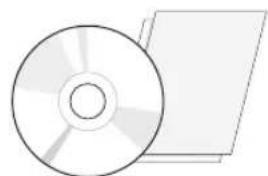
(Dieses Kabel ist in einigen Ländern nicht enthalten.)
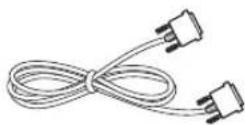
DVI-D-Kabel
(Dieses Kabel ist in einigen Ländern nicht enthalten.)
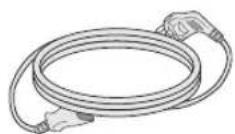
Netzkabel
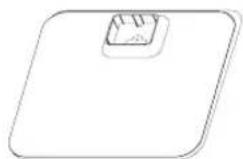
Ständerplatte

Eine Schraube
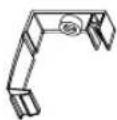
Kabelhalter
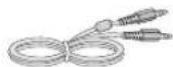
Audio Kabel
(Abhängig vom Land)

VORSICHT
- Um die Sicherheit und Lebensdauer des Produkts sicherzustellen, verwenden Sie ausschließlich vom Hersteller genehmigtes Zubehör.
- Beschädigungen durch vom Hersteller nicht genehmigtes Zubehör werden nicht von der Garantie abgedeckt.

HINWEIS
• Das im Lieferumfang enthaltene Zubehör ist modellabhängig.
- Änderungen an den Produktspezifikationen oder am Inhalt dieses Handbuchs sind im Zuge von Aktualisierungen der Produktfunktionen vorbehalten.
Teile und Tasten
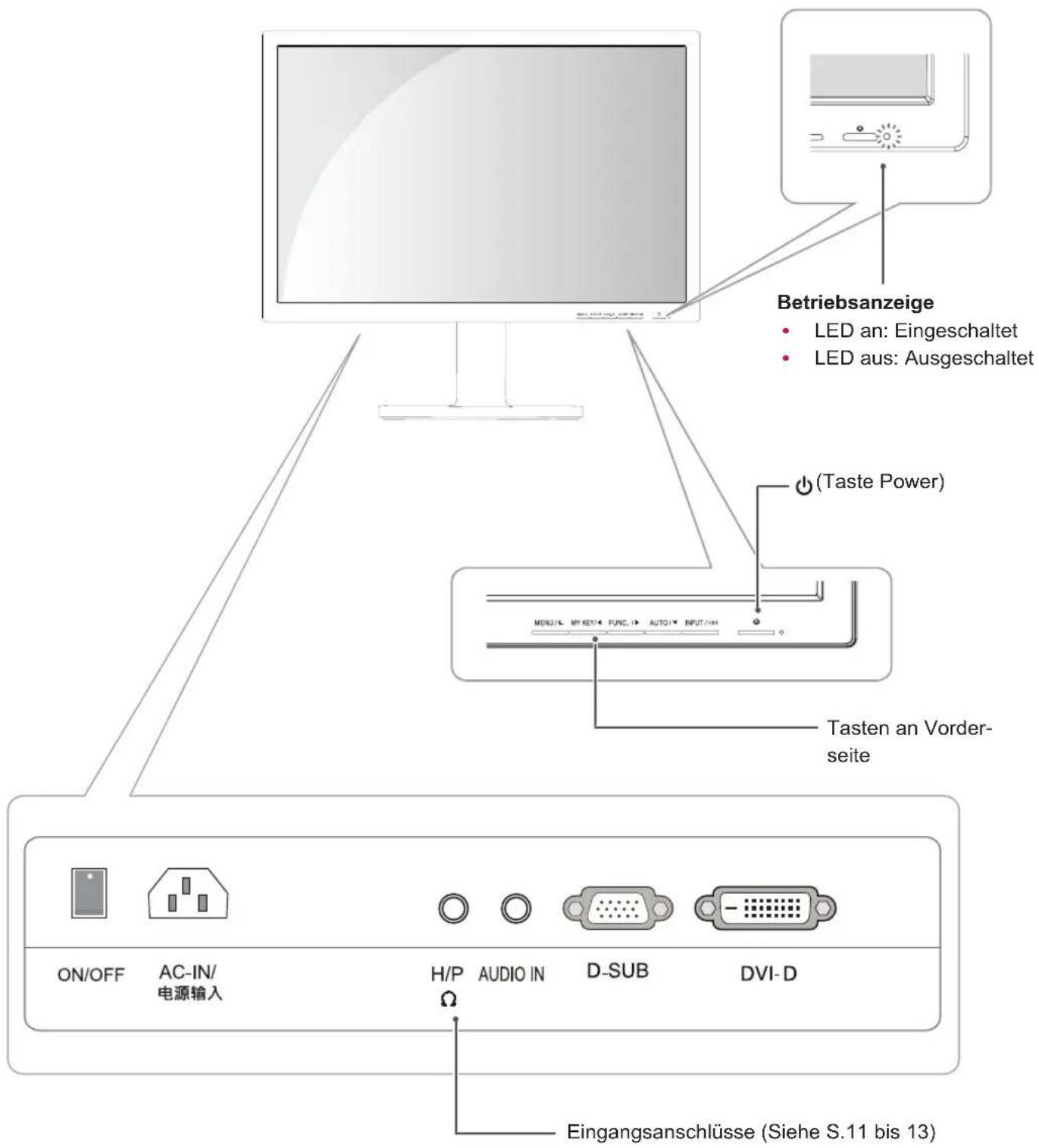
text_image
Betriebsanzeige LED an: Eingeschaltet LED aus: Ausgeschaltet (Taste Power) Tasten an Vorder- seite ON/OFF AC-IN/ 电源输入 H/P AUDIO IN D-SUB DVI-D Eingangsanschlüsse (Siehe S.11 bis 13)Monitorinstallation
Zusammenbau der Ständerplatte
1 Legen Sie den Bildschirm des Monitors mit der Vorderseite nach unten.

ACHTUNG
- Um den Bildschirm vor Kratzern zu schützen, decken Sie die Oberfläche mit einem weichen Tuch ab.
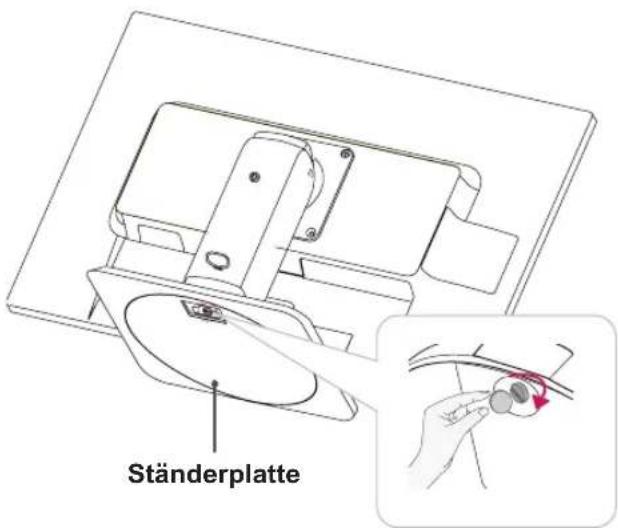
2 Prüfen Sie die Position (an der Vorder- und Rückseite) des Standkörpers, montieren Sie dann die Ständerplatte am Standkörper, so wie in der Abbildung gezeigt.
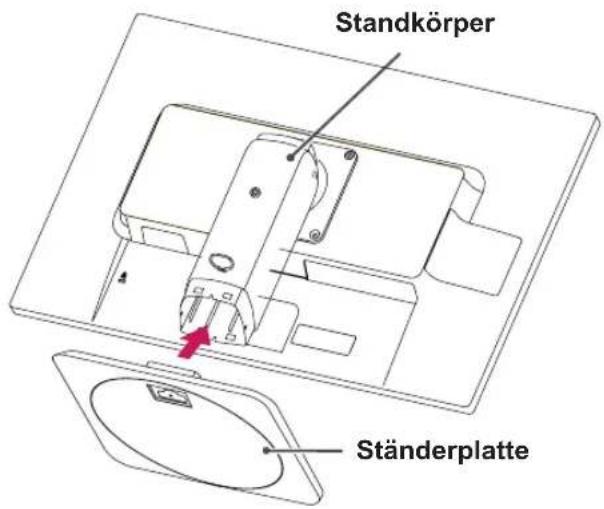
text_image
Standkörper Ständerplatte3 Verwenden Sie eine Münze, um die Schraube im Uhrzeigersinn zu drehen und die Ständerplatte zu sichern.
text_image
StänderplatteAbnehmen des Standfußes
1 Legen Sie den Bildschirm des Monitors mit der Vorderseite nach unten.
Um den Bildschirm vor Kratzern zu schützen, decken Sie die Oberfläche mit einem weichen Tuch ab.
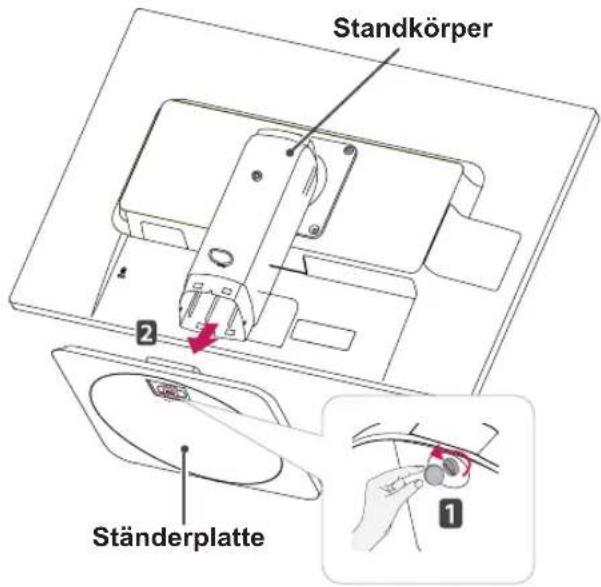
2 Verwenden Sie eine Münze, um die Schraube in der Ständerplatte gegen den Uhrzeigersinn zu drehen. Lösen Sie die Ständerplatte vom Standkörper.
text_image
Standkörper 2 Ständerplatte 1
ACHTUNG
- Möglicherweise weichen die Komponenten von den Abbildungen ab.
- Tragen Sie den Monitor nicht verkehrt herum, da er sich sonst vom Standfuß lösen und beschädigt werden bzw. zu Verletzungen führen kann.
- Um Schäden des Bildschirms beim Anheben oder Versetzen zu vermeiden, fassen Sie stets den Standfuß oder die Plastikabdeckung an. Dadurch wird unnötiger Druck auf den Bildschirm vermieden.
- Entfernen Sie das Klebeband und den Sicherungsstift erst, wenn der Monitor auf dem Standfuß befestigt wurde und aufrecht steht. Andernfalls ragt der Standkörper möglicherweise hervor, wodurch Verletzungen hervorgerufen werden können.
Abnehmen des Standkörpers
1 Legen Sie den Bildschirm des Monitors mit der Vorderseite nach unten. Um den Bildschirm vor Kratzern zu schützen, decken Sie die Oberfläche mit einem weichen Tuch ab.
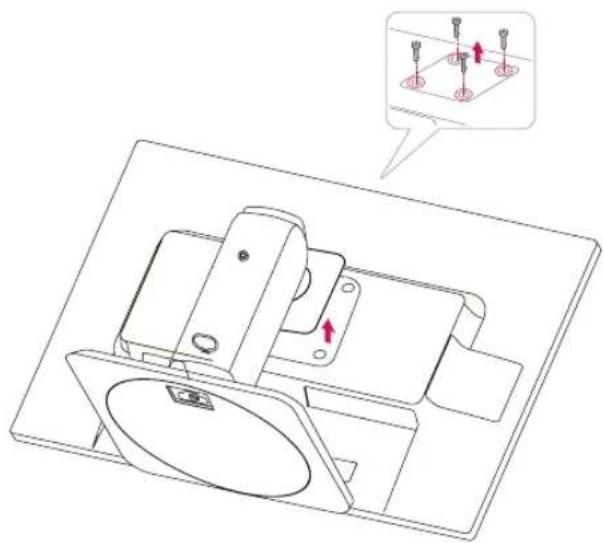
2 Verwenden Sie einen Schraubendreher, um die vier Schrauben und den Standfuß vom Monitor zu entfernen.
Benutzen Sie den Kabelhalter
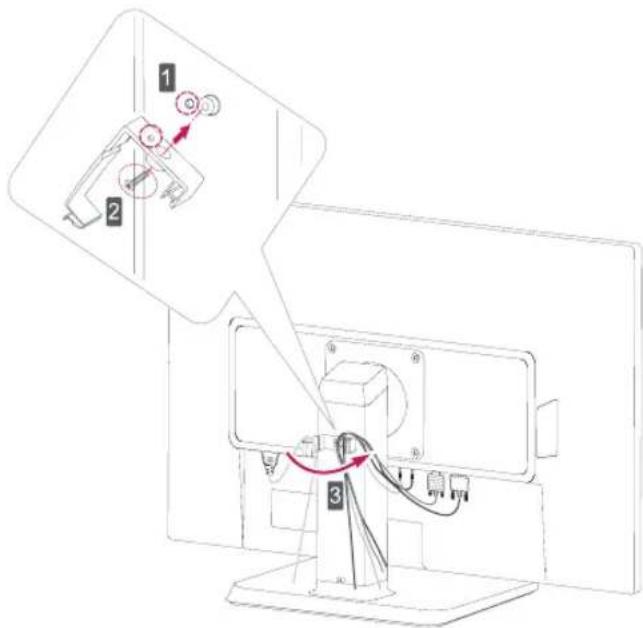
1 Stecken Sie den Knopf (Cable holder) ins Loch (Scharnier) an.
2 Mit einer Schraube schrauben Sie den Cable Hol der an Monitor an.
3 Schließen Sie den Cable holder ab.
Installation auf einem Tisch
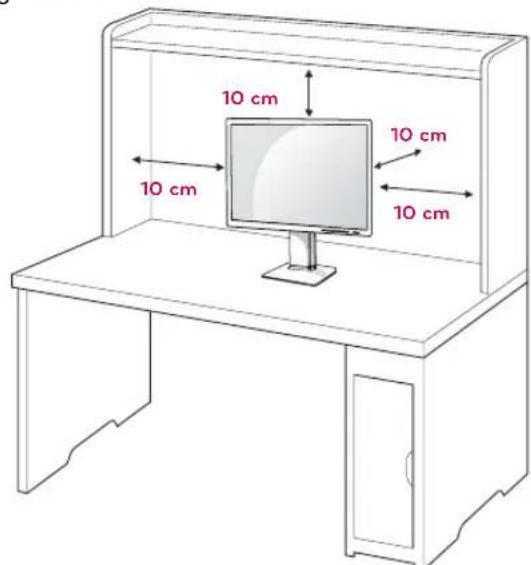
1 Heben Sie den Monitor an, und stellen Sie ihn aufrecht auf den Tisch.
Achten Sie auf einen Abstand von mindestens 10 cm zur Wand, um ausreichend Belüftung zu gewährleisten.
text_image
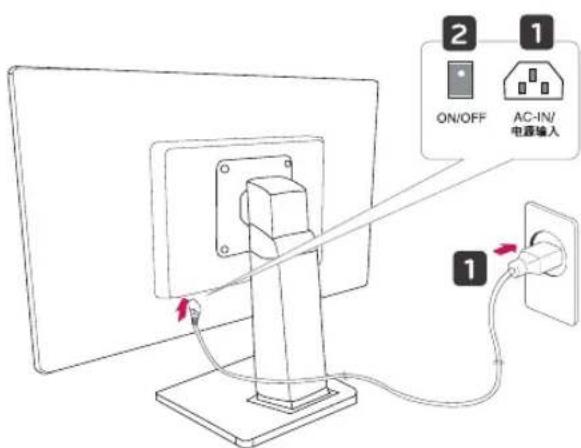
10 cm 10 cm 10 cm 10 cm2 1 Schließen Sie das Netzkabel an den Monitor an, dann stecken Sie das Netzkabel in die Steckdose ein. (Vor dem Anschließen, bitte überprüfen Sie, dass der "ON/OFF" Knopf in "O" Position ist.
2 Drücken Sie den "ON/OFF" Knopf in " die Position (Anschalten).
text_image
2 ON/OFF AC-IN/ 电源输入 13 Drücken Sie auf die Taste (POWER) auf der Vorderseite des Monitors, um ihn einzuschalten.

ACHTUNG
- Trennen Sie das Stromkabel, bevor Sie den Monitor bewegen oder aufbauen. Es besteht die Gefahr eines Stromschlags.
Anpassen des Winkels
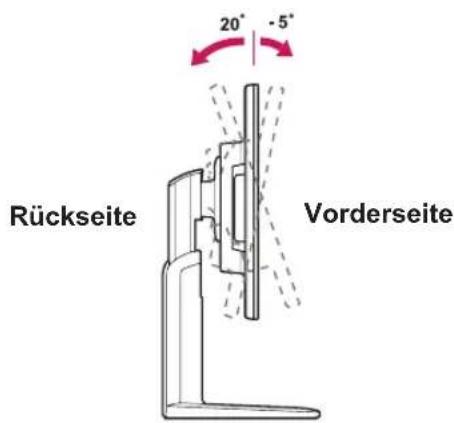
1 Stellen Sie den an der Ständerplatte montierten Monitor aufrecht auf.
2 Passen Sie den Winkel des Bildschirms an. Der Winkel des Bildschirms kann für angenehmes Betrachten um bis zu 5° nach vorn und 20° nach hinten verändert werden.
text_image
20° -5° Rückseite Vorderseite
WARNUNG
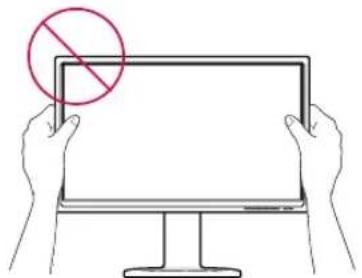
- Um beim Anpassen des Bildschirms Verletzungen an den Fingern zu vermeiden, halten Sie den unteren Teil des Monitors nicht wie nachfolgend gezeigt.
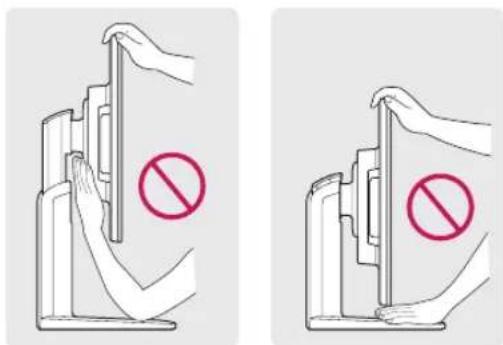
- Achten Sie darauf, den Bildschirmbereich nicht zu berühren oder darauf zu drücken, wenn Sie den Winkel des Monitors anpassen.
Anpassen der Standhöhe
1 Stellen Sie den an der Ständerplatte montierten Monitor aufrecht auf.
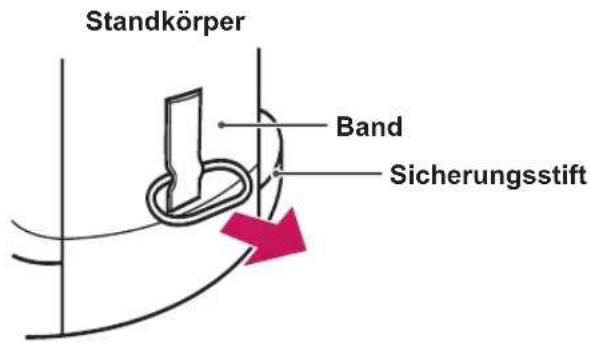
2 Entfernen Sie das Klebeband, das am unteren hinteren Rand des Standkörpers befestigt ist, und ziehen Sie dann den Sicherungsstift heraus.
text_image
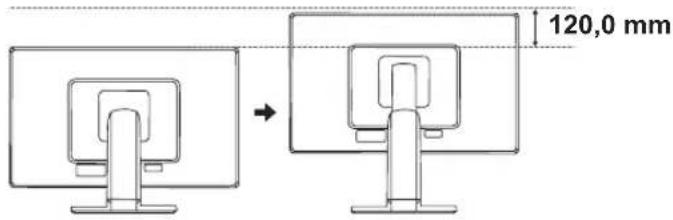
Standkörper Band Sicherungsstift3 Die Höhe kann auf bis zu 120 mm angepasst werden.
text_image
120,0 mm
ACHTUNG
- Nachdem der Stift entfernt wurde, muss er zum Anpassen der Höhe nicht wieder eingeführt werden.

WARNUNG
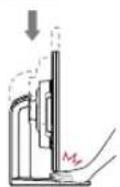
- Halten Sie Ihre Finger nicht zwischen den Bildschirm und die Platte (Gehäuse), wenn Sie die Höhe des Bildschirms anpassen.
Verwenden des Kensington-Schlosses
Der Anschluss für das Kensington-Schloss befindet sich auf der Rückseite des Monitors.
Weitere Informationen zur Installation und Verwendung finden Sie in der Bedienungsanleitung für das Kensington-Schloss oder auf der Website http://www.kensington.com.
Verbinden Sie den Monitor über das Kabel des Kensington-Schlosses mit dem Tisch.
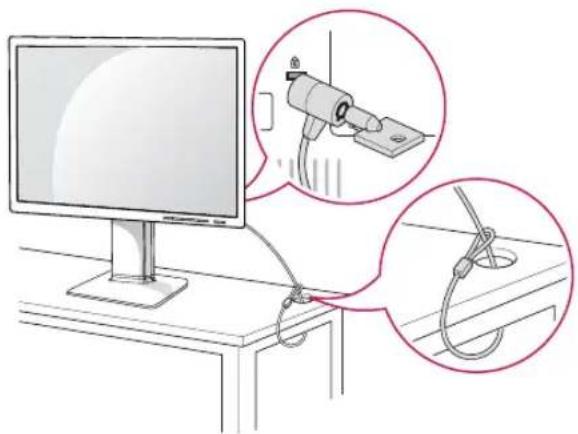
• Die Verwendung des Kensington-Schlosses ist optional. Das Zubehör erhalten Sie in Ihrem Elektronikgeschäft vor Ort.
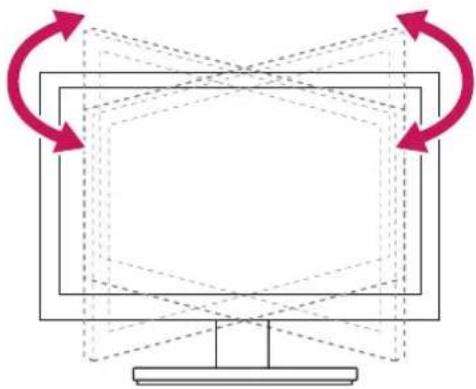
Schwenkbarer Standfuß
• Die Abbildung kann vom Aussehen Ihres Monitors abweichen.
1 Schwenken Sie den Monitor um 355 Grad, und passen den Monitorwinkel an, um ihn auf die für Sie optimale Position einzustellen.
flowchart
graph TD
    A["Panel 1"] --> B["Arrow Right"]
    A --> C["Arrow Left"]
    A --> D["Arrow Down"]
    A --> E["Arrow Up"]
    A --> F["Arrow Left"]
    A --> G["Arrow Right"]
    A --> H["Arrow Left"]
    A --> I["Arrow Down"]
    A --> J["Arrow Up"]
    A --> K["Arrow Left"]
    A --> L["Arrow Right"]
    style A fill:#f9f,stroke:#333
    style B fill:#ccf,stroke:#333
    style C fill:#ccf,stroke:#333
    style D fill:#ccf,stroke:#333
    style E fill:#ccf,stroke:#333
    style F fill:#ccf,stroke:#333
    style G fill:#ccf,stroke:#333
    style H fill:#ccf,stroke:#333
    style I fill:#ccf,stroke:#333
    style J fill:#ccf,stroke:#333
    style K fill:#ccf,stroke:#333
    style L fill:#ccf,stroke:#333
    style M fill:#ccf,stroke:#333
    style N fill:#ccf,stroke:#333
Verwendung der Pivot Funktion
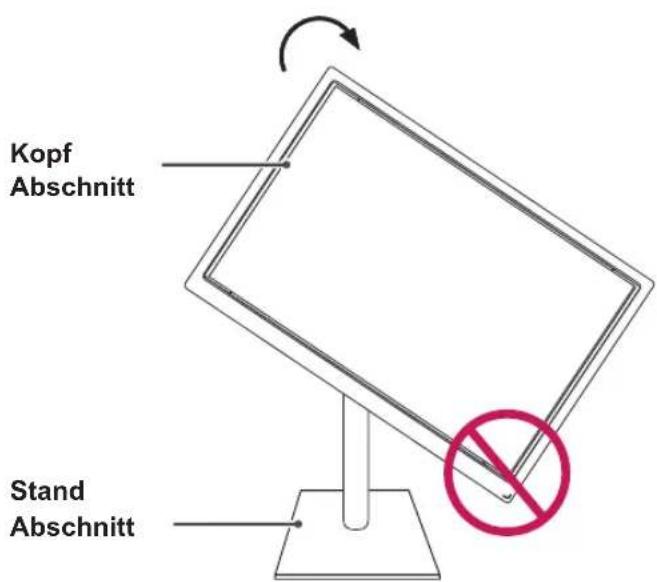
Die pivot Funktion können Sie den Bildschirm 90 Grad rechtsdrehend drehen.
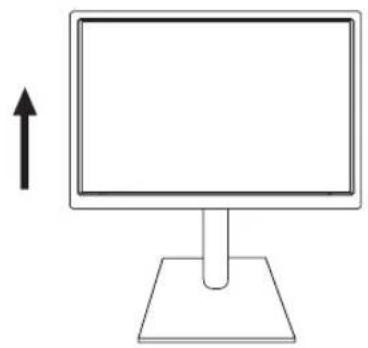
1 Heben Sie den Monitor auf seine höchste Höhe, um die Pivot Funktion zu verwenden.
2 Landschaft & Porträt: Sie können den Monitor 90 Grad rechts herum drehen. Bitte seien Sie vorsichtig und vermeiden Sie den Kontakt zwischen dem Monitor Spitze und Ständerplatte beim Drehen des Bildschirms um die Pivot Funktion zu greifen. Wenn die Monitor Spitze die Ständerplatte berührt, könnte die Ständerplatte knacken.
text_image
Kopf Abschnitt Stand Abschnitt3 Seien Sie vorsichtig mit den Kabeln, wenn Sie den Bildschirm drehen.
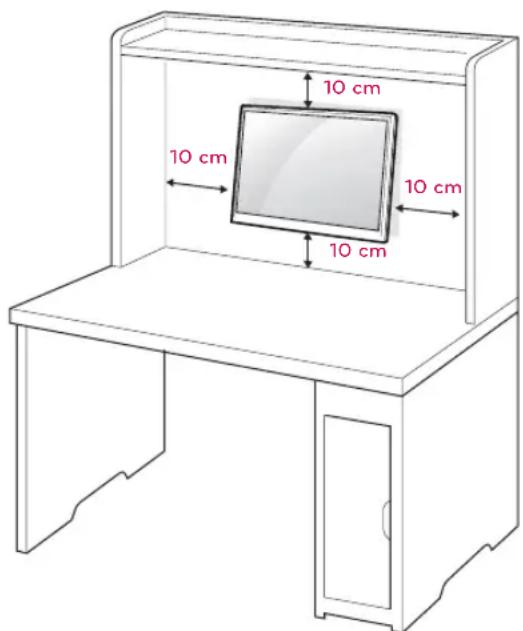
Für eine ausreichende Belüftung lassen Sie auf jeder Seite und an der Wand 10 cm Platz. Detaillierte Montageanweisungen erhalten Sie von Ihrem Händler, siehe auch Montageanleitung der optionalen Wandmontagehalterung.
text_image
10 cm 10 cm 10 cm 10 cmWenn Sie beabsichtigen den Monitor an der Wand zu installieren, sollten Sie die Montageschnittstelle (optionale Teile) an der Rückseite des Monitors legen.
Wenn Sie den Monitor mit einer optionalen Wandhalterung montieren wollen, befestigen Sie diese sorgfältig, um ein Herunterfallen zu vermeiden.
1 Verwenden Sie bitte die Schraube und Montageschnittstelle gemäß VESA-Standards.
2 Wenn Sie Schraube länger als Standard verwenden, könnte der Monitor sofort beschädigt werden.
3 Wenn Sie fehlerhafte Schraube verwenden, könnte das Produkt beschädigt werden and sich von bereitgestellten Position fallen. In diesem Fall ist LG nicht verantwortlich dafür.
4 VESA kompatibel.
5 Nutzen Sie die folgende VESA-Norm.
• 784,8 mm (30,9 Zoll) und weniger
* Dicke der Unterlage für Wandmontage: 2,6 mm
* Schraube: Φ 4,0 mm x Steigung 0,7 mm x Länge 10 mm
• 787,4 mm (31,0 Zoll) und mehr
* Bitte verwenden Sie für die Wandmontage nur Unterlagen und Schrauben nach VESA-Norm.
| Modell | 24EB23PM |
| VESA (A x B) | 100 x 200 |
| Standardschraube | M4 |
| Anzahl Schrauben | 8 |

VORSICHT
- Trennen Sie erst das Netzkabel, bevor Sie den Monitor bewegen oder installieren. Ansonsten besteht Stromschlaggefahr.
- Wenn Sie den Monitor an einer Decke oder Wandschräge montieren, kann er herunterfallen und zu schweren Verletzungen führen.
- Verwenden Sie ausschließlich eine autorisierte Wandhalterung von LG, und wenden Sie sich an Ihren Händler vor Ort oder an qualifiziertes Fachpersonal.
- Ziehen Sie die Schrauben nicht zu fest an, da dies Beschädigungen am Monitor hervorrufen und zum Erlöschen Ihrer Garantie führen könnte.
- Verwenden Sie nur Schrauben und Wandhalterungen, die der VESA-Norm entsprechen. Schäden oder Verletzungen, die durch unsachgemäße Nutzung oder die Verwendung von ungeeignetem Zubehör verursacht werden, fallen nicht unter die Garantie.

HINWEIS
- Verwenden Sie die Schrauben, die unter den Spezifikationen der VESA-Norm aufgeführt sind.
- Der Wandmontagesatz beinhaltet eine Installationsanleitung und die notwendigen Teile.
- Die Wandhalterung ist optional. Zusätzliches Zubehör erhalten Sie bei Ihrem Elektrohändler.
- Die Schraubenlänge hängt von der Wandbefestigung ab. Verwenden Sie unbedingt Schrauben der richtigen Länge.
- Weitere Informationen können Sie den im Lieferumfang der Wandbefestigung enthaltenen Anweisungen entnehmen.
VERWENDEN DES MONITORS
Anschluss eines PCs
- Ihr Monitor unterstützt Plug & Play*.
* Plug & Play: Ein PC erkennt das vom Benutzer verbundene Gerät und schaltet dieses ein, ohne dass eine Gerätekonfiguration oder ein Benutzereingriff erforderlich ist.
Anschließen des D-SUB
Überträgt analoge Videosignale von Ihrem PC an den Monitor. Verbinden Sie den PC und den Monitor mit dem mitgelieferten 15-poligen D-SUB-Signalkabel, wie in den folgenden Abbildungen gezeigt.
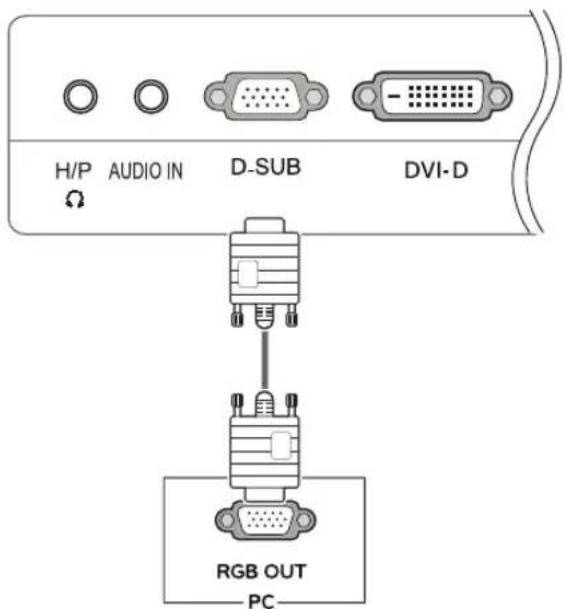
- Bei einer Verbindung über ein D-SUB-Signal-eingangskabel für Macintosh
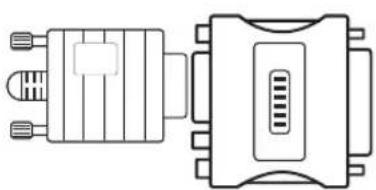
Für Apple Macintosh-Computer ist ein separater Adapterstecker erforderlich, um den 15-poligen, hochdichten (3-reihigen) D-SUB-VGA-Anschluss am mitgelieferten Kabel auf einen 15-poligen Anschluss mit 2 Reihen zu ändern.
DVI-D-Anschluss
Um ein digitales Video Signal von Ihrem PC zum Monitor zu übertragen, schließen Sie den PC an den Monitor mit einem DVI Kabel an, wie die folgende Bilde dargestellen sind.
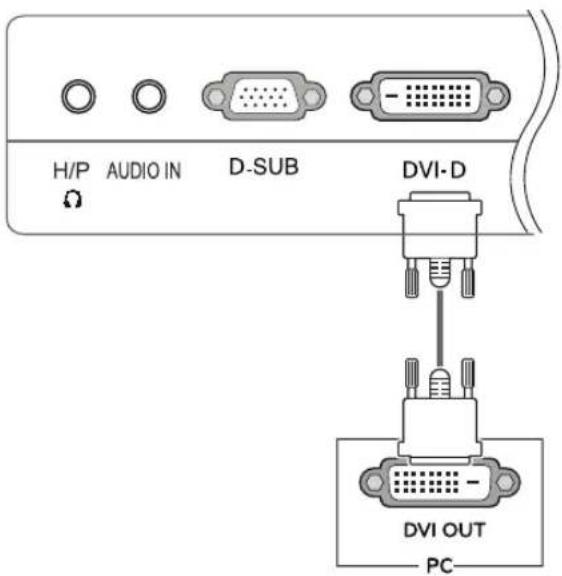
- Bei Verwendung mit einem HDMI-PC kann es zu Kompatibilitätsproblemen kommen.
- Wenn Sie zwei PCs mit dem Monitor verwenden möchten, schließen Sie die jeweiligen Signalkabel (D-SUB/DVI-D) an den Monitor an.
- Wenn der Monitor kalt ist, kann es beim Einschalten zu einem kurzen Bildflackern kommen. Dies ist normal.
- Es können rote, grüne oder blaue Punkte auf dem Bildschirm erscheinen. Dies ist normal.

VORSICHT
- Schließen Sie das Eingangskabel an, und sichern Sie es, indem Sie die Schrauben im Uhrzeigersinn festziehen.
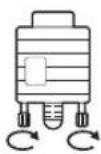
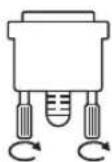
- Drücken Sie nicht über einen längeren Zeitraum mit dem Finger auf den Bildschirm, da dies zu temporären Verzerrungen führen kann.
- Um ein Einbrennen zu vermeiden, lassen Sie nicht über einen längeren Zeitraum stehende Bilder auf dem Bildschirm anzeigen. Verwenden Sie nach Möglichkeit einen Bildschirmschoner.
Funktion „Self Image Setting Function“ (Intelligente Bildeinstellung)
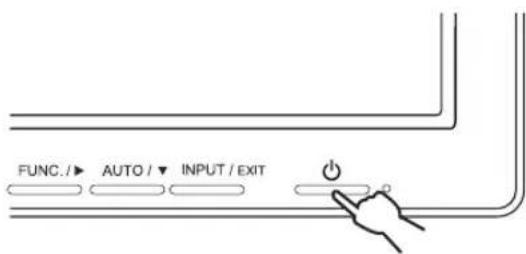
Drücken Sie den Storm-Button auf dem unten Bedinnungsfeld um Storm anzuschalten. Wenn der Monitor eingeschaltet ist, wird die Funktion INTELLIGENTE BILDEINSTELLUNG automatisch ausgeführt. (nur im analogen Modus unterstützt).
text_image
FUNC. /► AUTO / ▼ INPUT / EXIT 0
HINWEIS
- Funktion „Self Image Setting“ (Intelligente Bildeinstellung)
Diese Funktion sorgt für optimale Anzeige-einstellungen. Beim ersten Anschließen des Monitors wird die Anzeige automatisch auf die optimalen Einstellungen für einzelne Eingangssignale eingestellt (nur im analogen Modus unterstützt).
- Funktion AUTO
Wenn bei Verwendung des Geräts oder nach Ändern der Bildschirmauflösung Probleme wie ein verschwommener Bildschirm, unklarer Text, Bildschirmflackern oder Bildschirmkippen auftreten, drücken Sie zur Verbesserung der Auflösung die Tastenfunktion AUTO (nur im analogen Modus unterstützt).
Anschließen von Peripheriegeräten
Schließen Sie peripheriegeräte an den Monitor mit Mikrophone- und Kopfhörer Anschlüßen.
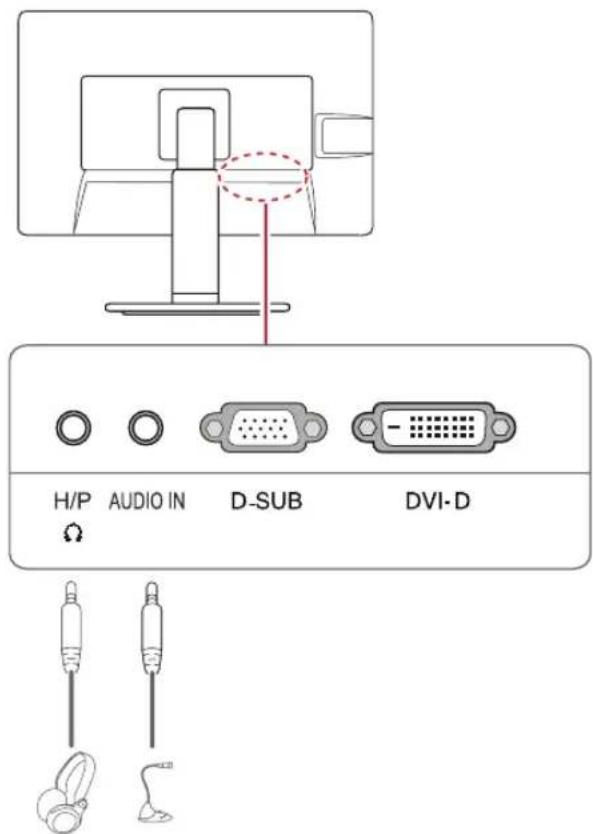
• Peripheriegeräte sind separat erhältlich.
- Bei Kabeln mit abgewinkelten Steckern kommt es möglicherweise zu Abstandproblemen, verwenden Sie daher gerade Stecker, wenn möglich.
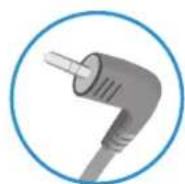
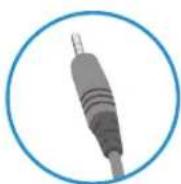
Winkeltyp Gerader Typ

HINWEIS
- Kopfhörer, Lautsprecher oder Mikrofone funktionieren unter Umständen nicht normal. Dies ist abhängig von den Server-PC-Einstellungen.
ANPASSEN VON EINSTELLUNGEN
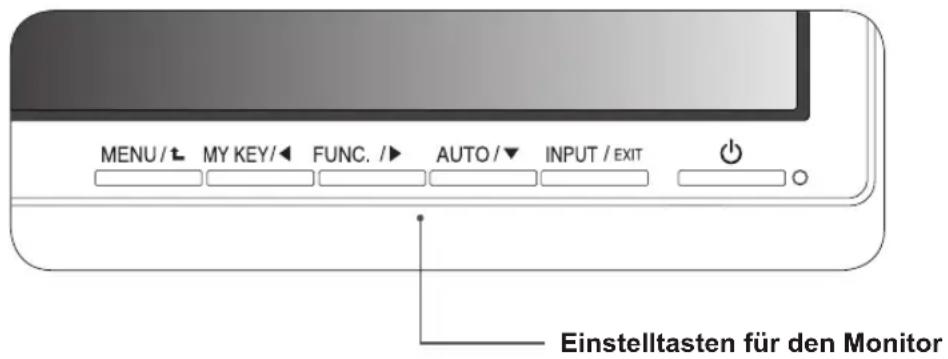
1 Drucken Sie den gewünschten Knopf auf der Unterseite des Monitors.
2 Ändern Sie den Wert des Menüelements durch Drücken der Tasten auf der Unterseite des Monitors. Wenn Sie zum oberen Menü zurückkehren oder andere Menüelemente einstellen wollen, navigieren Sie mit der Pfeiltaste nach oben (↑).
3 Wählen SieEXIT, um das OSD-Menü zu schließen.
text_image
MENU / ↑ MY KEY / ◀ FUNC. / ▶ AUTO / ▼ INPUT / EXIT Einstelltasten für den Monitor| Taste Beschreibung | ||
| MENU / t | Öffnen der Hauptmenüs. (Siehe S.15) | |
| OSD Gesperrt/ OSD Entriegelt | Diese Funktion ermöglicht es Ihnen, die aktuelle Einstellungen zu sperren, damit die Einstellungen nicht versehentlich geändert werden können.Drücken und halten Sie die MENU Taste für paar Sekunden. Dann wird OSD von “OSD Lock” angezeigt. Danach kann der Benutzer auswählen, durch Drücken von der linken/rechten Taste zu sperren oder entsperren.Wenn der Benutzer durch Drücken der “OK” Taste das “Lock” Symbol auswählt, wird die Nachricht “OSD Locked” angezeigt. Ansonst wird “OSD Unlocked” angezeigt. Nach der Auswahl von “Lock”, wenn Sie zum Entsperten ändern möchten, können Sie die “MENU” Taste für paar Sekunden drücken. Die Nachricht “OSD Unlocked” wird angezeigt. | |
| MY KEY/◄ | Mit dieser Taste greifen Sie auf das Menü MY KEY zu. Weitere Informationen (Siehe S.20). | |
| FUNC. / ► | Benutzen Sie diesen Druckknopf, um Bildmodus, SUPER ENERGY SAVING, DUAL DISPLAY, DUAL-WEB, MY KEY Einstellungen Menü zu betreten. (Siehe S.21) | |
| AUTO / ▼ | Drücken Sie beim Ändern der Anzeigeeinstellungen stets die Taste AUTO auf dem OSD für das MONITOR-SETUP (nur im analogen Modus unterstützt). | |
| Bester Anzeigemodus | 24EB23PM:1920 x 1200 | |
| INPUT / EXIT | Sie können das Eingangssignal auswählen.Wenn eine Verbindung zu mindestens zwei Eingangssignalen besteht, können Sie das gewünschte Eingangssignal (D-Sub/DVI) auswählen.Wenn nur ein Signal verbunden ist, wird es automatisch gefunden. Die Standardeinstellung ist D-SUB. | |
| EXIT | ||
| Beenden des OSD (On-Screen Display, Bildschirmanzeige) | ||
| ◀ (Taste POWER) | Ein- oder Ausschalten des Stroms. | |
| Betriebsanzeige | Der Power-Anzeiger bleibt rot, wenn das Display richtig läuft(On Mode). Wenn das Display auf Sleep Mode ist, blinkt Anzeiger rot. | |
Anpassung der Einstellungen
Menüeinstellungen
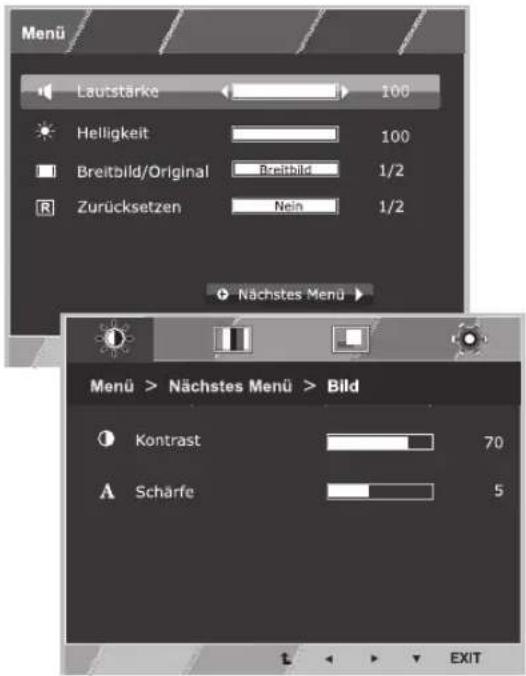
1 Drucken SieMENÜ -Knopf auf der Unterseite des Monitors, um Menü SOD anzuzeigen.
2 Stellen Sie die Wahlen ein, indem Sie ◀ oder ▶ oder ▼ betätigen.
3 Wählen Sie den Nächstes Menü" Knopf, um die mehere Wahleneinstellungen einzutragen.
4 Wählen SieEXIT, um das OSD-Menü zu schließen. Wenn Sie zum oberen Menü zurückkehren oder andere Menüelemente einstellen wollen, navigieren Sie mit der Pfeiltaste nach oben (↑).
text_image
Menü Laufstärke 100 Helligkeit 100 Breitbild/Original Breitbild 1/2 Zurücksetzen Nein 1/2 Nächstes Menü > Menü > Nächstes Menü > Bild Kontrast 70 A Scharfe 5 t EXITJede Option wird nachfolgend erklärt.
| Menü | Analog | Digital | Beschreibung |
| Lautstärke | ● | ● | Um das Volumen einzustellen |
| Helligkeit | ● | ● | Die Helligkeit des Bildschirms einzustellen |
| Breitbild/Original | ● | ● | Breitbild |
| Wechselt je nach Bildeingangssignal in den Vollbildmodus. | |||
| Original | |||
| Stellt das Format des Bildeingangssignals auf das Originalformat zurück.* Diese Funktion ist nur verfügbar, wenn die Eingangsauflösung niedriger als das Bilds format ist (16:9). | |||
| Zurücksetzen | ● | ● | Alle Fabrikstandardannahemen wieder zu stellen. Drucken Sie ◀, ► Knöpfe, um sich sofort zurückzustellen. |
| Menü >nächstes menü | Analog | Digital | Beschreibung | |
| Bild Kontrast | ● | ● | Den Kontrast des Bildschirms einzustellen | |
| Schärfe | ● | Um die Klarheit des Bildschirmes einzustellen. | ||
| Farben Gamma | ● | ● | Um die Bildschirmsfarbe anzupassen. | |
| Farbtemp. | ||||
| Sechs Farben | ||||
| Farben zurücksetzen | ||||
| Anzeige Horizontal | ● | Um die Position des Bildschirmes einzustellen | ||
| Vertikal | ||||
| Takt | ● | |||
| Taktrate | ||||
| Andere Sprache | ● | ● | Um den Bildschirmstatus gemäß Arbeitsumfeld eines Benutzers anzu-passen | |
| Betriebsanzeige | ||||
| Ausschaltzeit | ● | ● | ||
| Reaktionszeit | ● | |||
• Analog: D-SUB-Eingang (analoges Signal)
• Digital: DVI-D-Eingang (digitales Signal)
Bild
1 Drucken SieMENÜ -Knopf auf der Unterseite des Monitors, um Menü SOD anzuzeigen.
2 Wählen Sie den Nächstes Menü" Knopf, um die mehere Wahleneinstellungen einzutragen.
3 Drucken Sie ▼ Knopf, umBild einzugeben.
4 Stellen Sie die Wahlen ein, indem Sie ◀ oder ▶ oder ▼ betätigen.
5 Wählen SieEXIT, um das OSD-Menü zu schließen. Wenn Sie zum oberen Menü zurückkehren oder andere Menüelemente einstellen wollen, navigieren Sie mit der Pfeiltaste nach oben (↑).

text_image
Menü > Nächstes Menü > Bild Kontrast 70 A Schärfe 5 EXITJede Option wird nachfolgend erklärt.
| Menü > nächstes menü > bild beschreibung | |
| Kontrast | Den Kontrast des Bildschirms einzustellen |
| Schärfe | um die Klarheit des Bildschirmes einzustellen. |
Farben
1 Drucken SieMENÜ -Knopf auf der Unterseite des Monitors, um Menü SOD anzuzeigen.
2 Wählen Sie den Nächstes Menü" Knopf, um die mehere Wahleneinstellungen einzutragen.
3 Drucken Sie ▶ Knopf, umFarben zu wählen
4 Drucken Sie ▼ Knopf, umFarben einzugeben.
5 Stellen Sie die Wahlen ein, indem Sie ◀ oder ▶ oder ▼ betätigen.
6 Wählen SieEXIT, um das OSD-Menü zu schließen. Wenn Sie zum oberen Menü zurückkehren oder andere Menüelemente einstellen wollen, navigieren Sie mit der Pfeiltaste nach oben (↑).
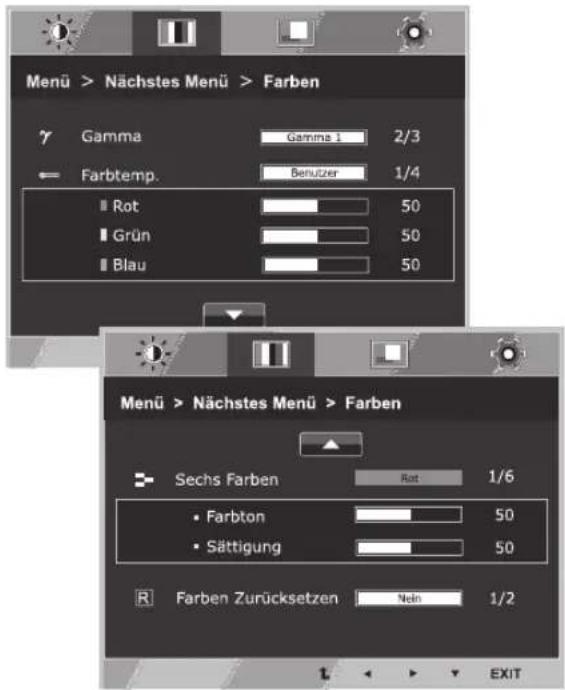
text_image
Menü > Nächstes Menü > Farben γ Gamma Gamma 1 2/3 ← Farbtemp. Benutzer 1/4 ■ Rot 50 ■ Grün 50 ■ Blau 50 Menü > Nächstes Menü > Farben Sechs Farben Rot 1/6 • Farbton 50 • Sättigung 50 R Farben Zurücksetzen Nein 1/2 EXITJede Option wird nachfolgend erklärt.
| Menü > Nächstes Menü > Farben beschreibung | |
| Gamma setzen Sie Ihren eigenen Gammawert: Gamma 0, Gamma 1, Gamma 2 auf dem Monitor, hohe Gammawerte zeigen weißliche Bilder an während niede-rige Gammawerte zeigen schwärzliche Bilder an. | |
| Farbtemp. Benutzer | |
| • Rot:Stellen Sie die Farbstufe für rot wie gewünscht ein.• Grün: Stellen Sie die Farbstufe für grün wie gewünscht ein.• Blau:Stellen Sie die Farbstufe für blau wie gewünscht ein. | |
| Wählt die Bildschirmfarbe aus.Warm:Stellt die Bildschirmfarbe auf eine warme Farbtemperatur ein (mehr rot Mittel:Stellt die Bildschirmfarbe auf eine mittlere Farbtemperatur ein.Kalt:Stellt die Bildschirmfarbe auf eine kalte Farbtemperatur ein (mehr blau). | |
| Sechs Farben stellen und speichern Sie den Farbeton und die Sättigung für sechs Farben (Rot/Grün/Blau/Cyan/Magenta/Gelb) ein, um die Farbanforderungen eines Benutzers zufrieden zu machen. | |
| Farbe Zurücksetzen | stellen Sie die Farbe auf die Standardeinstellung der Fabrik für das aktuelle Eingabegerät an. |
Anzeige
1 Drucken SieMENÜ -Knopf auf der Unterseite des Monitors, um Menü SOD anzuzeigen.
2 Wählen Sie den Nächstes Menü" Knopf, um die mehere Wahleneinstellungen einzutragen.
3 Drucken Sie ▶ Knopf, umAnzeige zu wählen
4 Drucken Sie ▼ Knopf, umAnzeige einzugeben.
5 Stellen Sie die Wahlen ein, indem Sie ◀ oder ▶ oder ▼ betätigen.
6 Wählen SieEXIT, um das OSD-Menü zu schließen. Wenn Sie zum oberen Menü zurückkehren oder andere Menüelemente einstellen wollen, navigieren Sie mit der Pfeiltaste nach oben (↑).
Jede Option wird nachfolgend erklärt.
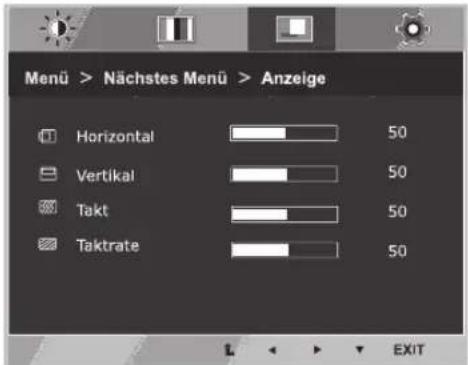
text_image
Menü > Nächstes Menü > Anzeige Horizontal 50 Vertikal 50 Takt 50 Taktrate 50 L < > EXIT| Menü > Nächstes Menü > Anzeige beschreibung | |
| Horizontal | um Bild nach Linke und Recht zu bewegen. |
| Vertikal | um Bild auf und ab zu bewegen. |
| Takt | um irgendwelche sichtbare senkrechte Stangen oder Streifen auf dem Bildschirmhintergrund zu minimieren.Die horizontale Bildschirmgröße wird sich auch verändern. |
| Taktrate | um den Fokus der Anzeigung einzustellen. Dieser Begrigg erlaubt Ihnen, ir-gendein horizontales Geräusch zu entfernen und die Charaktere des Bildes aufzuhellen order schärfen. |
Andere
1 Drucken SieMENÜ -Knopf auf der Unterseite des Monitors, um Menü SOD anzuzeigen.
2 Wählen Sie den Nächstes Menü" Knopf, um die mehere Wahleneinstellungen einzutragen.
3 Drucken Sie ▶ Knopf, umAndere zu wählen
4 Drucken Sie ▼ Knopf, umAndere einzugeben.
5 Stellen Sie die Wahlen ein, indem Sie ◀ oder ▶ oder ▼ betätigen.
6 Wählen SieEXIT, um das OSD-Menü zu schließen. Wenn Sie zum oberen Menü zurückkehren oder andere Menüelemente einstellen wollen, navigieren Sie mit der Pfeiltaste nach oben (↑).
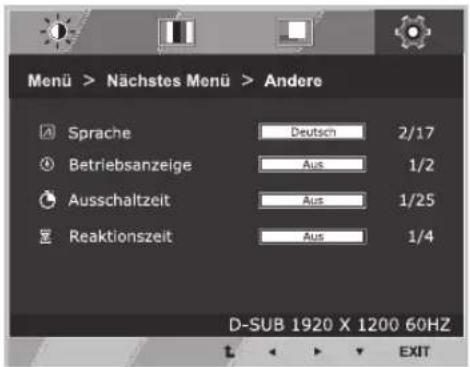
text_image
Menü > Nächstes Menü > Andere Sprache Deutsch 2/17 Betriebsanzeige Aus 1/2 Ausschaltzeit Aus 1/25 Reaktionszeit Aus 1/4 D-SUB 1920 X 1200 60HZ L ◀ ▶ ▼ EXITJede Option wird nachfolgend erklärt.
| Menü > Nächstes Menü > Andere Beschreibung | |
| Sprache | Um die Sprache zu wählen, in der die Kontrollnamen gezeigt werden |
| Betriebsanzeige | Mit dieser Funktion können Sie die Storm-Anzeige auf der Unterseite des Monitors nach Ein oder Aus festzulegen.Wenn Sie Aus festlegen, wird es ausgeschaltet.Wenn Sie Ein zu irgendeiner Zeit eingestellt würden, wird der Elektrizitätsanzeiger automatisch angeschaltet. |
| Ausschaltzeit Der Monitor wird nach der vom Benutzer ausgewählten Zeit (1~24 Stunden) in Power Off Modus gestellt. | |
| Reaktionszeit Sie können eine Reaktionszeit für von der Geschwindigkeit des Bildschirms basierte angezeigte Bilder setzen. Für eine Milieu ist es empfohlen, 'Aus' zu nutzen. Für ein schnell bewegendes Bild ist es empfohlen, 'Tief/Mittel/Hoch' zu nutzen. | |
MY KEY Einstellungen
1 Drucken SieMY KEY Knopf auf der Unterseite des Monitors, um MY KEY OSD anzuzeigen.
2 Stellen Sie die Wahlen ein, indem Sie ◀ oder ▶ oder ▼ betätigen.
3 Wählen SieEXIT, um das OSD-Menü zu schließen.
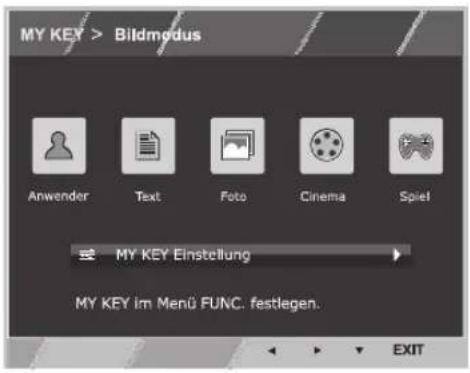
text_image
MY KEY > Bildmodus Anwender Text Foto Cinema Spiel MY KEY Einstellung MY KEY im Menü FUNC. festlegen. EXIT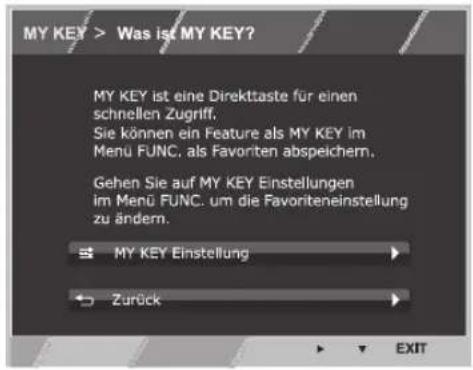
text_image
MY KEY > Was ist MY KEY? MY KEY ist eine Direkttaste für einen schnellen Zugriff. Sie können ein Feature als MY KEY im Menu FUNC. als Favoriten abspeichern. Gehen Sie auf MY KEY Einstellungen im Menu FUNC. um die Favoriteneinstellung zu ändern. MY KEY Einstellung Zurück EXITJede Option wird nachfolgend erklärt.
| MY KEY Beschreibung | |
| MY KEY Einstellungen | MY KEY ist kurzer Schlüssel. Sie können eine von FUNC. (Bildmodus, SUPER ENERGY SAVING, DUAL DISPLAY, DUAL-WEB) als Ihre Lieb-lingsfunktion wählen. |
| Zurück | Wähle Zurück um MY KEY Menüs zurückzukehren. |
FUNC. Einstellungen
Bildmodus
1 Drucken SieFUNC. -Knopf auf der Unterseite des Monitors, um FUNC. SOD anzuzeigen.
2 Drucken Sie ▼ Knopf, umBildmodus einzugeben.
3 Stellen Sie die Wahlen ein, indem Sie die ◀ oder ▶ Knöpfe betätigen.
4 Wählen SieEXIT, um das OSD-Menü zu schließen. Wenn Sie zum oberen Menü zurückkehren oder andere Menüelemente einstellen wollen, navigieren Sie mit der Pfeiltaste nach oben (↑).
text_image
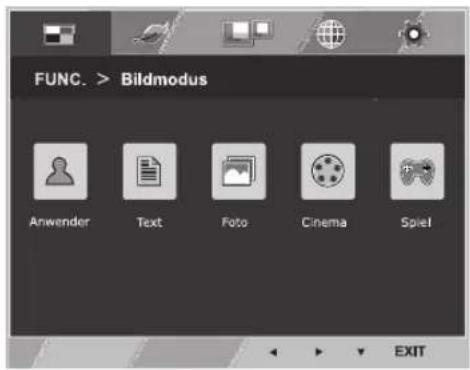
FUNC. > Bildmodus Anwender Text Foto Cinema Spiel EXITJede Option wird nachfolgend erklärt.
| Bildmodus Beschreibung | |
| Anwender | Es ist eine Form, damit der Benutzer jedes Element einstellen kann. Es kann die Farbform vom Hauptmenü einstellen. |
| Text | Es ist eine Form, damit der Bildschirm auf das Beste eingestellt wird, den Text anzusehen. |
| Foto | Es ist eine Form, damit der Bildschirm auf das Beste eingestellt wird, Bilder anzusehen |
| Cinema | Es ist eine Form, damit der Bildschirm auf das Beste eingestellt wird, die Videos anzusehen. |
| Spiel | Es ist ein Modus, dass der Schirm auf Beste eingestellt wird, um ein Spiel zu spielen. |
SUPER ENERGY SAVING
1 Drucken SieFUNC. -Knopf auf der Unterseite des Monitors, um FUNC. SOD anzuzeigen.
2 Drucken Sie ▶ Knopf, umSUPER ENERGY SAVING zu wählen
3 Drucken Sie ▼ Knopf, umSUPER ENERGY SAVING einzugeben.
4 Stellen Sie die Wahlen ein, indem Sie ◀ oder ▶ oder ▼ betätigen.
5 Wählen SieEXIT, um das OSD-Menü zu schließen.
Wenn Sie zum oberen Menü zurückkehren oder andere Menüelemente einstellen wollen, navigieren Sie mit der Pfeiltaste nach oben (↑).
text_image
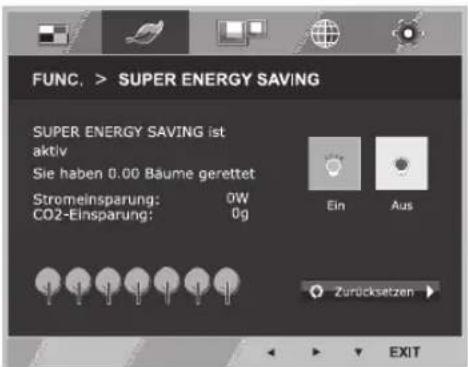
FUNC. > SUPER ENERGY SAVING SUPER ENERGY SAVING ist aktiv Sie haben 0.00 Bäume gerettet Stromeinsparung: 0W CO2-Einsparung: 0g Ein Aus Zurücksetzen EXITJede Option wird nachfolgend erklärt.
| SUPER ENERGY SAVING | Beschreibung |
| Ein | Aktiviert SUPER ENERGY SAVING, eine Funktion zum Energiesparen. |
| Aus | Deaktiviert SUPER ENERGY SAVING. |
| Zurücksetzen | Setzt die geschätzten Werte für die Reduzierung des Energieverbrauchs und der CO2-Emissionen zurück. |

HINWEIS
• VERBRAUCHSEINSPARUNG INSGESAMT: Die Energieeinsparung während des Monitorbetriebs.
• CO2- EINSPARUNG INSGESAMT: Ändert die VERBRAUCHSEINSPARUNG INSGESAMT auf CO2.
• SAVING DATA (Datensparen) (W/h)
| 609 mm(24 Zoll) | |
| SUPER SAVING (Super-Energiesparen) | 6 W/h |
- SAVING DATA hängt vom Bildschirm ab. Diese Werte sind je nach Bildschirm und Bildschirmhändler unterschiedlich.
- LG hat diese Werte anhand des ausgestrahlten Videosignals berechnet. (einschließlich Sendungsvideo: IEC 62087)
- SUPER SAVING bezieht sich auf die Energieeinsparung mit der Funktion SUPER ENERGY SAVING.
* Vor dem Benutzen untergelisteter Funktionen, installieren DUAL SMART SOLUTION-Programm.
DUAL DISPLAY
1 Drucken SieFUNC. -Knopf auf der Unterseite des Monitors, um FUNC. SOD anzuzeigen.
2 Drucken Sie ▶ Knopf, umDUAL DISPLAY zu wählen
3 Drucken Sie ▼ Knopf, umDUAL DISPLAY einzugeben.
4 Stellen Sie die Wahlen ein, indem Sie die ◀ oder ▶ Knöpfe betätigen.
5 Wählen SieEXIT, um das OSD-Menü zu schließen. Wenn Sie zum oberen Menü zurückkehren oder andere Menüelemente einstellen wollen, navigieren Sie mit der Pfeiltaste nach oben (↑).
text_image
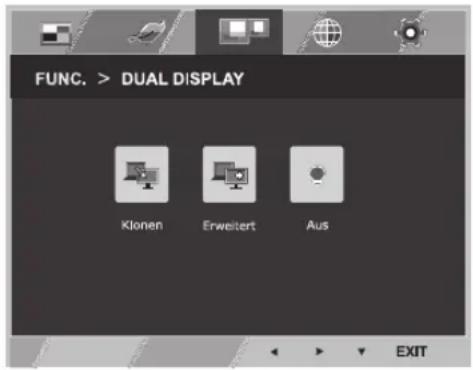
FUNC. > DUAL DISPLAY Klonen Erweitert Aus EXITDie verfügbaren Programmeinstellungen sind unten beschrieben.
| DUAL DISPLAY Beschreibung | |
| Klonen | Beim Auswählen von Klonen, kann der Benutzer sekundären Monitor benutzen als erledigte Form vom primären Monitor benutzen. |
| Erweitert | Beim Auswählen von Erweitert, kann der Benutzer sekundären Monitor als ausgedehnte Form vom primären Monitor benutzen. |
| Aus | Wenn Aus ausgewählt wäre, wäre DUAL DISPLAY ab. |
* Vor dem Benutzen untergelisteter Funktionen, installieren Sie DUAL SMART SOLUTION-Programm.
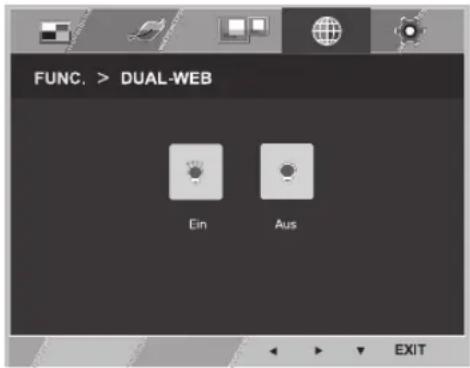
DUAL-WEB
1 Drucken SieFUNC. -Knopf auf der Unterseite des Monitors, um FUNC. SOD anzuzeigen.
2 Drucken Sie ▶ Knopf, umDUAL-WEB zu wählen
3 Drucken Sie ▼ Knopf, umDUAL-WEB einzugeben.
4 Stellen Sie die Wahlen ein, indem Sie die ◀ oder ▶ Knöpfe betätigen.
5 Wählen SieEXIT, um das OSD-Menü zu schließen. Wenn Sie zum oberen Menü zurückkehren oder andere Menüelemente einstellen wollen, navigieren Sie mit der Pfeiltaste nach oben (↑).
text_image
FUNC. > DUAL-WEB Ein Aus EXITDie verfügbaren Programmeinstellungen sind unten beschrieben.
| DUAL-WEB Beschreibung | |
| Ein | Behilflich für den Benutzer, durch das Teilen in Hälfte Netz effizient zu blättern. Es ist behilflich, window-weisen Bildschirm zu arrangieren und bewegen. Behilflich für den Benutzer, geteiltet window-weises Verhältnis zu kontrollieren. |
| Aus | Wenn Aus ausgewählt wäre, wäre DUAL-WEB ab. |

HINWEIS
- Wenn Monitor in Energiesparmodus mit PC Speicheroption->Drücken eine beliebige Taste ->OSD angezeigt und Benutzer sollte Dual Taste drücken ->Benutzer kann den normalen Modus zurück holen.
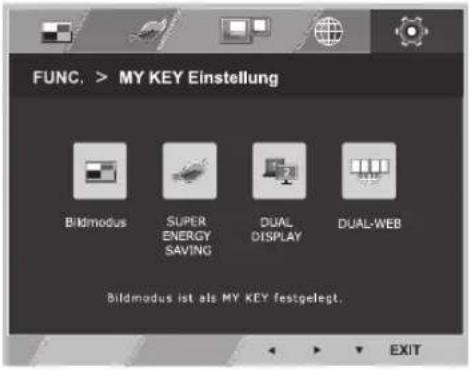
MY KEY Einstellungen
1 Drucken SieFUNC. -Knopf auf der Unterseite des Monitors, um FUNC. SOD anzuzeigen.
2 Drucken Sie ▶ Knopf, umMY KEY Einstellungen zu wählen
3 Drucken Sie ▼ Knopf, umMY KEY Einstellungen einzugeben.
4 Stellen Sie die Wahlen ein, indem Sie die ◀ oder ▶ Knöpfe betätigen.
5 Wählen SieEXIT, um das OSD-Menü zu schließen. Wenn Sie zum oberen Menü zurückkehren oder andere Menüelemente einstellen wollen, navigieren Sie mit der Pfeiltaste nach oben (↑).
Die verfügbaren Programmeinstellungen sind unten beschrieben.
text_image
FUNC. > MY KEY Einstellung Bildmodus SUPER ENERGY SAVING DUAL DISPLAY DUAL-WEB Bildmodus ist als MY KEY festgelegt. EXIT| MY KEY Einstellungen | Beschreibung |
| Bildmodus | Bildmodus richtet den Monitor für die beste Bildeinstellung ab. |
| SUPER ENERGY SAVING | SUPER ENERGY SAVING können Sie Energie sparen mit Energie-Effizient-Funktion . |
| DUAL DISPLAY | Benutzer kann Klonen oder Erweitert in anderem Monitor benutzen. |
| DUAL-WEB | Benutzer zu helfen, Web effizient zu surfen durch Verteilung in Halbe und andere Vorteile beim Dual Seite Surfen. |
FEHLERBEHEBUNG
Prüfen Sie Folgendes, bevor Sie sich an den Kundendienst wenden.
| Keine Bildanzeige | |
| Ist das Netzkabel des Monitors angeschlossen? | Prüfen Sie, ob das Netzkabel richtig in der Steckdose steckt. |
| Leuchtet die Betriebsanzeige? | Drücken Sie die Taste POWER. |
| Ist Power eingeschaltet und der Power-Anzeiger rot? | Stellen Sie Helligkeit und Kontrast ein. |
| Flackert die Betriebsanzeige? | Wenn der Bildschirm im Stromsparmodus ist, bewegen Sie die Maus, oder drücken Sie eine beliebige Taste auf der Tastatur, um den Bildschirm zu aktivieren.Schalten Sie den PC ein. |
| Wird die Meldung AUSSER SPEZIFIKATION angezeigt? | Diese Meldung wird angezeigt, wenn sich das Signal des PCs (der Grafikkarte) außerhalb des horizontalen oder vertikalen Frequenzbereichs des Bildschirms befindet. Lesen Sie den Abschnitt „Technische Daten“ in diesem Handbuch, und konfigurieren Sie den Bildschirm neu. |
| Sehen Sie die Meldung KEIN SIGNAL auf dem Bildschirm? | Wenn der Monitor 5 Minuten auf "KEIN SIGNAL" ist, geht der Monitor zum DPM Modus. |
| Sehen Sie die Meldung OSD GESPERRT auf dem Bildschirm? | |
| Sehen Sie OSD GESPERRT, wenn Sie die Taste MENU drücken? | • Sie können die aktuellen Steuerungseinstellungen sperren, sodass sie nicht versehentlich geändert werden können. Sie können die OSD-Einstellungen jederzeit entsperren, indem Sie die Taste MENU einige Sekunden lang gedrückt halten: Die Meldung OSD ENTRIEGELT wird angezeigt. |
| Bild wird nicht richtig angezeigt | |
| Anzeigeposition ist nicht richtig. | Drücken Sie die Taste AUTO, um die Anzeige automatisch auf die idealen Einstellungen zu ändern. |
| Auf dem Bildschirmhintergrund sind vertikale Balken oder Streifen sichtbar. | Drücken Sie die Taste AUTO, um die Anzeige automatisch auf die idealen Einstellungen zu ändern. |
| Es erscheint horizontales Rauschen, oder die Zeichen sind unscharf. | Drücken Sie die Taste AUTO, um die Anzeige automatisch auf die idealen Einstellungen zu ändern.Prüfen Sie die Einstellungen unter Bedienfeld ▶ Display ▶ Einstellungen, und ändern Sie die Anzeige auf die empfohlene Auflösung, oder stellen Sie die Bildanzeige auf die ideale Einstellung ein. Legen Sie die Farbeinstellungen auf über 24 Bit (True Color) fest. |

VORSICHT
- Prüfen Sie unter Bedienfeld ▶ Display ▶ Einstellungen, ob die Frequenz oder die Auflösung geändert wurden. Wenn dies der Fall ist, ändern Sie die Auflösung der Grafikkarte auf den empfohlenen Wert.
- Wenn die empfohlene Auflösung (optimale Auflösung) nicht ausgewählt wird, werden Buchstaben möglicherweise verschwommen angezeigt, und der Bildschirm erscheint dunkel, abgeschnitten oder verzerrt. Stellen Sie auf jeden Fall die empfohlene Auflösung ein.
- Die Einstellungsmethode ist je nach Computer und BS (Betriebssystem) unterschiedlich, und die oben angeführte Auflösung stimmt u. U. nicht mit der Leistung der Grafikkarte überein. Wenden Sie sich in diesem Fall bitte an den PC-Hersteller oder den Hersteller der Grafikkarte.
| Bild wird nicht richtig angezeigt | |
| Die Bildschirmfarbe ist einfarbig oder nicht normal. | Prüfen Sie, ob das Signalkabel richtig angeschlossen ist, und sichern Sie es ggf. mit einem Schraubendreher.Prüfen Sie, ob die Grafikkarte richtig im Kartensteckplatz eingesteckt ist.Legen Sie die Farbeinstellungen unter Bedienfeld ▶ Einstellungen auf über 24 Bit (True Color) fest. |
| Die Bildschirmanzeige blinkt. | Prüfen Sie, ob der Bildschirm auf den Modus INTERLACED eingestellt ist. Wenn dies der Fall ist, ändern Sie die Auflösung auf den empfohlenen Wert. |
| Sehen Sie die Meldung „Unrecognized monitor, Plug&Play (VESA DDC) monitor found“ (Nicht erkannter Monitor, Plug & Play (VESA DDC)-Monitor gefunden)? | |
| Haben Sie den Bildschirmtreiber installiert? | • Installieren Sie den Bildschirmtreiber von der mit dem Bildschirm mitgelieferten Bildschirmtreiber-CD (oder Diskette). Alternativ können Sie den Treiber von unserer Website herunterladen: http://www.lg.com.• Prüfen Sie, ob die Grafikkarte die Plug & Play-Funktion unterstützt. |
TECHNISCHE DATEN
24EB23PM
| Display Bildschirmtyp | 60,9 cm (24 Zoll) TFT LCD-Flachbildschirm mit Aktiv-MatrixAntiblendbeschichtungBilddiagonale (sichtbarer Bereich): 60,9 cm | |
| Pixelabstand | 0,27 mm x 0,27 mm (Pixelabstand) | |
| Sync-Eingang Horizontale Frequenz | 30 kHz bis 83 kHz (automatisch) | |
| 56 Hz bis 75 Hz (D-SUB,DVI-D) | ||
| Eingangsformat Separat Sync. Digital | ||
| Videoeingang Signaleingang | 15-poliger D-SUB-Anschluss /DVI-D-Anschluss(Digital) | |
| Eingangsformat RGB Analog (0,7 Vp-p/75 Ohm), digital | ||
| Lösung Max. | D-SUB (Analog): 1920 x 1200 @ 60 HzDVI (Digital): 1920 x 1200 @ 60 Hz | |
| Empfohlen | VESA 1920 x 1200 @ 60 Hz | |
| Plug & Play | DDC 2B (Analog, Digital) | |
| Stromverbrauch | Eingeschaltet: ca. 28 W (typ.)Ruhemodus ≤ 0,3 WAusgeschaltet ≤ 0,3 W | |
| Netzeingang | AC 100-240V ~ 50/60Hz 1,2A | |
| Lautsprecher Wattzahl | 1,5 W + 1,5 W | |
| Abmessungen(Breite x Höhe x Tiefe) | Mit Fuß | 55,8 cm x 39,5 cm x 23,9 cm |
| Ohne Fuß | 55,8 cm x 37,0 cm x 5,8 cm | |
| Gewicht | 5,4 kg | |
| Neigungsbereich | -5 ° bis 20 ° | |
| Umgebungs-bedingungen | Temperatur im Betrieb Luftfeuchtigkeit im Betrieb | 10 °C bis 35 °C10 % bis 80 % |
| Temperatur bei Lagerung Luftfeuchtigkeit bei Lagerung | -20 °C bis 60 °C5 % bis 90 % ohne Kondensation | |
| Standfußsockel | Angebracht ( ), Entfernt (O) | |
| Stromkabel | Wandsteckdose | |
Die oben aufgeführten Spezifikationen können sich aus Gründen der Funktionsverbesserung ohne Vorankündigung ändern.
Voreingestellte Modi (Auflösung)
24EB23PM
| Anzeigemodi (Auflösung) | Horizontale Frequenz (kHz) | Vertikale Frequenz (Hz) | Polarität (H/V) | ||||
| 720 x 400 | 31,468 | 70 | -/+ | ||||
| 640 x 480 | 31,469 | 60 | -/- | ||||
| 640 x 480 | 37,500 | 75 | -/- | ||||
| 800 x 600 | 37,879 | 60 | +/+ | ||||
| 800 x 600 | 46,875 | 75 | +/+ | ||||
| 1024 x 768 | 48,363 | 60 | -/- | ||||
| 1024 x 768 | 60,023 | 75 | -/- | ||||
| 1152 x 864 | 67,500 | 75 | +/+ | ||||
| 1280 x 1024 | 63,981 | 60 | +/+ | ||||
| 1280 x 1024 | 79,976 | 75 | +/+ | ||||
| 1680 x 1050 | 65,290 | 60 | -/+ | ||||
| 1920 x 1080 | 67,500 | 60 | +/+ | ||||
| 1920 x 1200 | 74,038 | 59,95 | +/- Empfohlener Modus | ||||
Anzeige
| Modus LED-Farbe | |
| Eingeschaltet Rot | |
| Ruhemodus Blinkt rot | |
| Ausgeschaltet Off (Aus) |
RICHTIGE KÖRPERHALTUNG
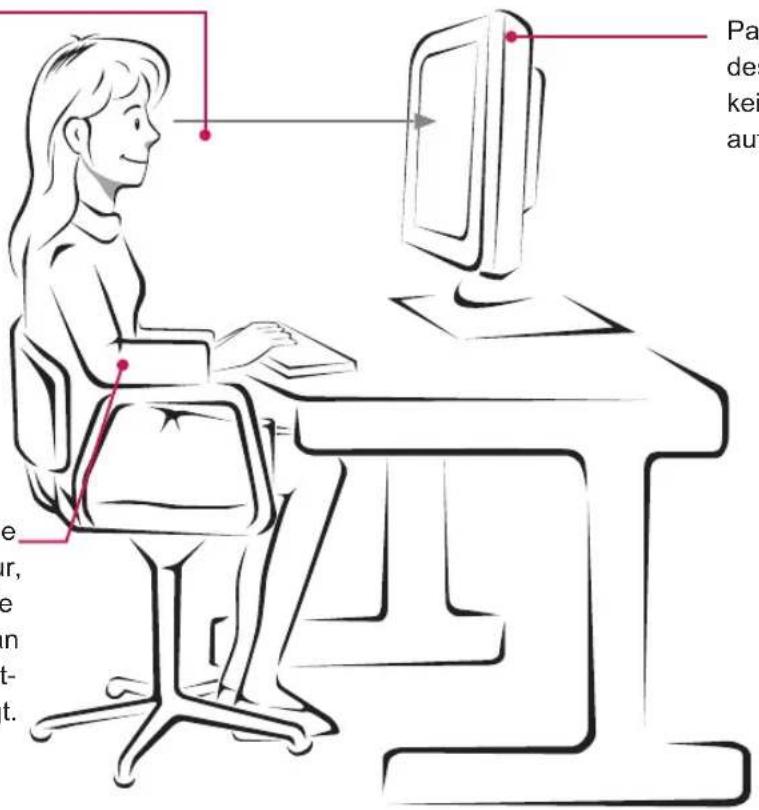
Richtige Körperhaltung bei Verwendung des Monitors
Passen Sie den Monitor und Ihre Körperhaltung so an, dass Sie die Bilder aus dem optimalen Betrachtungswinkel ansehen.
Legen Sie die Hände, sanft auf die Tastatur, und halten Sie die Arme gerade und an den Ellbogen recht-winklig gebeugt.
text_image
Pa des kei au e r, e n t- t.Passen Sie den Standort des Monitors so an, dass keine Lichtreflexionen auftreten.

Stellen Sie sicher, dass Sie vor der Verwendung des Produkts die Sicherheitsvorkehrungen ge- lesen haben.
Bewahren Sie die CD mit dem Benutzerhandbuch für die zukünftige Verwendung gut zugänglich auf.
Das Modell und die Seriennummer des SETs befinden sich auf der Rückseite und auf einer Seite des SETs. Bitte notieren Sie diese Nummern im Falle eines Garantieanspruches.
MODELL
SERIENNUMMER