
32LP1DA - Fernseher LG - Kostenlose Bedienungsanleitung
Finden Sie kostenlos die Bedienungsanleitung des Geräts 32LP1DA LG als PDF.


Benutzerfragen zu 32LP1DA LG
0 Frage zu diesem Gerät. Beantworten Sie die, die Sie kennen, oder stellen Sie Ihre eigene.
Eine neue Frage zu diesem Gerät stellen
Laden Sie die Anleitung für Ihr Fernseher kostenlos im PDF-Format! Finden Sie Ihr Handbuch 32LP1DA - LG und nehmen Sie Ihr elektronisches Gerät wieder in die Hand. Auf dieser Seite sind alle Dokumente veröffentlicht, die für die Verwendung Ihres Geräts notwendig sind. 32LP1DA von der Marke LG.
BEDIENUNGSANLEITUNG 32LP1DA LG
Lesen Sie das Information Manual (Sicherheitshandbuch), bevor Sie dieses Handbuch lesen und Ihr Gerät in Betrieb nehmen.
Bewahren Sie die Anleitung für spätere Fragen sorgfältig auf. Tragen Sie Modell- und Seriennummer des Gerätes hier ein. Sie finden die Angaben auf dem Typenschild an der Rückwand des Gerätes. Teilen Sie Ihrem Kundendienst die Nummern mit, wenn Sie Hilfe benötigen.
Zubehör
Prüfen Sie, ob folgendes Zubehör mit Ihrem TV-Gerät geliefert wurde. Sollte etwas fehlen, wenden Sie sich bitte an den Händler, bei dem Sie dieses Produkt erworben haben.

Handbuch des Eigentümers

Drehhalterung
Ordnen Sie die Kabel in
der Drehhalterung an.

Poliertuch
Polieren Sie den Bildschirm
mit dem Tuch.
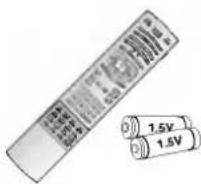
Fernbedienung/Batterien

Stromkabel
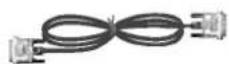
DVI-D-Kabel
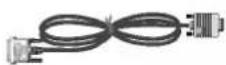
DVI zu D-Sub-Kabel
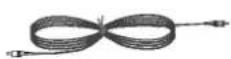
Audio-kabel
Inhaltsverzeichnis
Einleitung
Installation
Installation shinweise
Anschluss externer Geräte
Grundfunktionen
Optionen im Menü "Einstellungen"
Betrieb
Optionen im Menü "Blid"
Optionen im Menü "Ton"
2 Zubehör
5 Steuerungen
6 Anschlussoptionen
7\~10 Tastenfunktionen der Fernbedienung
11 Montagemöglichkeiten
12 Verwendung der hinteren Abdeckung
12 Schwenkbarer Ständer
13 Antennenanschluss
14 Verwendung des Anschlusses für die Antennenschleife
14 Setup externer AV-Quellen
14 Kopfhörerbuchse
15 Digitaler Audioausgang
15 Bildausgangseinstellungen
16\~17 Videorekorder-Setup
18\~19 Einstellung des DVD-Players
20 HDSTB-Einstellungen
21\~22 PC-Setup
23 EIN-/AUSschalten des TV-Geräts
23 Einstellungen vornehmen
23 Lautstärkeregelung
23 Programmauswahl
23 Einstellen der Menüsprache
24 Anpassung der OSD-Anzeige
Nur im digitalen Modus
25 Automatische Programmierung
25 Manuelle Programmierung
26 Senderliste ordnen
27 5V Antennen-Speisung
27 System Informationen
28 Senderliste
Im analogen Modus
29 Automatische Programmierung
30 Manuelle Programmierung
31 Feinabstimmung
31 Programmnamen zuweisen
32 Senderliste ordnen
33 Meine Programme
33 Senderliste aufrufen
34 Bildeinstellungen
34 Manuelle Bildanpassung (Bildeinstellungen – Anwenderoption)
35 CSM (Colour Status Memory – Speicherung des Farbstatus )
35 Farbtemperatureinstellung (CSM - Anwenderoption)
36 XD Funktion
36 Bildausgang für AV2 EURO SCART
37 Bildformat
38 Klangeinstellungen
38 Frequenzbereiche einstellen (Klangeinstellungen - Anwenderoption)
39 Balance-Einstellung
39 AVL (Auto Volume Leveler; Automatischer Lautstärkepegel)
40 SRS WOW
40 Digitaler Audio Ausgang (Nur im digitalen Modus)
41 Audio Sprache (Nur im digitalen Modus)
42 Stereo / Zweikanalton (Nur im analogen Modus)
42 NICAM-Empfang (Nur im analogen Modus)
42 Tonwiedergabe einstellen
| Betrieb | Optionen im Menü“Zeit” | 43 | Zeiteinstellung |
| 43 | Zeitzone | ||
| 44 | Ausschaltzeit/Einschaltzeit | ||
| 44 | Auto-aus | ||
| 45 | Automatische Abschaltzeit (Einschlafzeit) | ||
| Optionen im Menü“Speziell” | 46 | System-Verriegelung | |
| 46 | Geräte-Verriegelung (Kindersicherung) | ||
| 47 | Logo Beleuchtung | ||
| 47 | Werkseinstellung | ||
| Optionen im Menü“Anzeige” | 48 | Bildposition | |
| 48 | Manuelle Konfiguration (Takt/Taktrate) | ||
| 49 | Auto-Konfiguriren | ||
| 49 | WXGA Modus | ||
| PIP-(Picture-In-Picture-Bild im Bild)/DW(Double Window-Zwei Fenster)/POP Menü | 50 | PIP/Double Window/POP | |
| 50 | Anhalten des Unterbilds | ||
| 50 | Programmauswahl für das Unterbild | ||
| 51 | Auswahl der Eingangsquelle für das Unterbild | ||
| 51 | Anpassung der Größe des Unterbilds (nur im PIP-Modus) | ||
| 52 | Verschieben des Unterbilds (nur im PIP-Modus) | ||
| 52 | Tausch von Haupt- und Unterbild | ||
| 53 | POP (Picture-out-of-Picture: Programmsuche) | ||
| Videotext | 54 | Ein- und Ausschalten | |
| 54 | SIMPLE-Text | ||
| 54 | TOP-Text | ||
| 55 | FASTEXT-Modus | ||
| 55 | Spezielle Videotext-Funktionen | ||
| EPG (Electronic Programme Guide) | 56~57 | Verwendung des EPG(Fernsehprogrammmodus Jetzt/Weiter, Fernsehprogrammmodus 8 Tage,Fernsehprogrammmodus Kanal ) | |
| 58 | Tastenfunktionen im Kasten mit Detailinformationen | ||
| 58 | Tastenfunktionen im Datumsänderungsmodus | ||
| XSTUDIO | Hinweise zur Speicherkarte | ||
| 59 | Speicherkarte | ||
| 59 | Sicherheitshinweise für den Umgang mit der Speicherkarte | ||
| XSTUDIO | |||
| 60 | Verfügbare Speicherkarte | ||
| 60 | Unterstützte Dateien | ||
| 61 | Spezifikationen JPEG-Dekodierung/Bildvorschau | ||
| 61 | Das Einsetzen und Auswerfen der Speicherkarte | ||
| 61 | Grundfunktionen | ||
| Optionen zur Ansicht von JPEG-Dateien | |||
| 62 | OSD-Display für die Anzeige von Fotos | ||
| 62 | Bildauswahl und -anzeige | ||
| 63 | Markieren/Aufheben der Markierung von JPEG-Dateien | ||
| 63 | Jump Media (Zu anderem Medium springen) | ||
| 64 | Bildanpassung | ||
| 65 | Dia-Show (Slide Show) | ||
| 66 | Löschen der JPEG-Datei und Abbrechen | ||
| 66 | Datei-Informationen | ||
| 66 | Bildschirmschoner | ||
| Wiedergabe von MP3-Dateien | |||
| 67 | OSD-Display für Musikdateien | ||
| 67 | Auswahl der MP3-Datei und Wiedergabe | ||
| 68 | Wiedergabestopp / Wiedergabepause | ||
| 68 | Markieren/Aufheben der Markierung der MP3-Datei | ||
| 69 | Medien Konv. | ||
| 69 | Bildschirmschoner | ||
| 70 | Löschen der MP3-Datei und Abbrechen | ||
| 70 | Datei-Informationen | ||
| Referenz | 71~72 | IR-Codes | |
| 73~74 | Programmierung der Fernbedienung | ||
| 75~76 | Checkliste zur Fehlerbehebung | ||
| 77 | Produktspezifikationen | ||
Einleitung
Steuerungen
- Hier sehen Sie die vereinfachte Darstellung der Vorderseite des TV-Geräts.
- Diese Darstellung könnte sich leicht von dem Aussehen Ihres TV-Geräts unterscheiden.
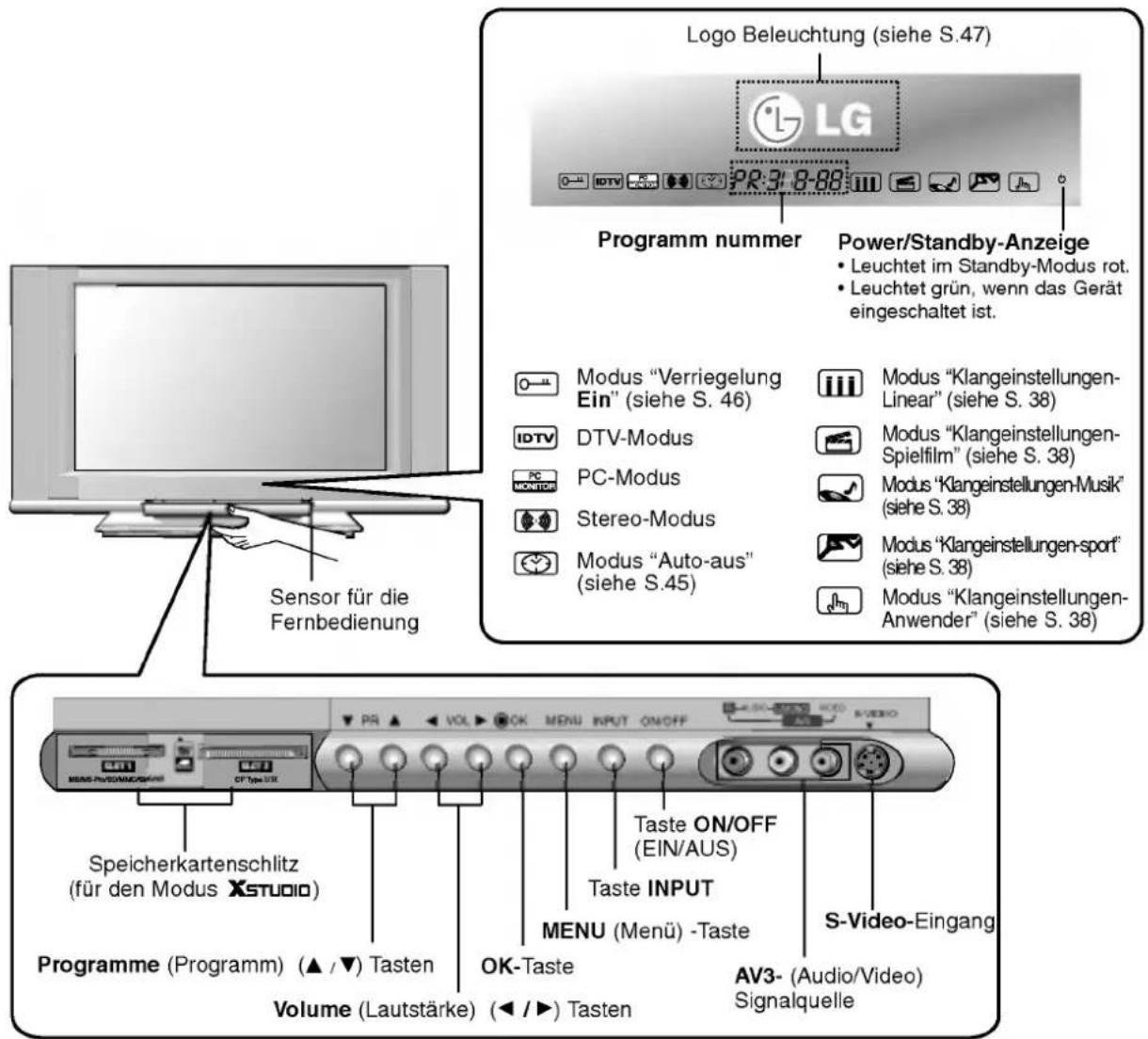
text_image
Logo Beleuchtung (siehe S.47) LG Programm nummer Power/Standby-Anzeige • Leuchtet im Standby-Modus rot. • Leuchtet grün, wenn das Gerät eingeschaltet ist. Modus "Verriegelung Ein" (siehe S. 46) Modus "Klangeinstellungen-Linear" (siehe S. 38) IDTV-Modus Modus "Klangeinstellungen-Spielfilm" (siehe S. 38) PC-MONITOR Modus "Klangeinstellungen-Musik" (siehe S. 38) Stereo-Modus Modus "Klangeinstellungen-sport" (siehe S. 38) Modus "Auto-aus" (siehe S.45) Modus "Klangeinstellungen-Anwender" (siehe S. 38) Speicherkartenschlitz (für den Modus XSTUDIO) Taste ON/OFF (EIN/AUS) Taste INPUT MENU (Menü) -Taste S-Video-Eingang Programme (Programm) (▲ / ▼) Tasten OK-Taste Volume (Lautstärke) (◀ / ▶) Tasten AV3- (Audio/Video) SignalquelleAnschlussoptionen

text_image
COMPONENT Kopfhörerbuchse VIDEO COMPONENT-Eingang (Y,PB,PR/Audio)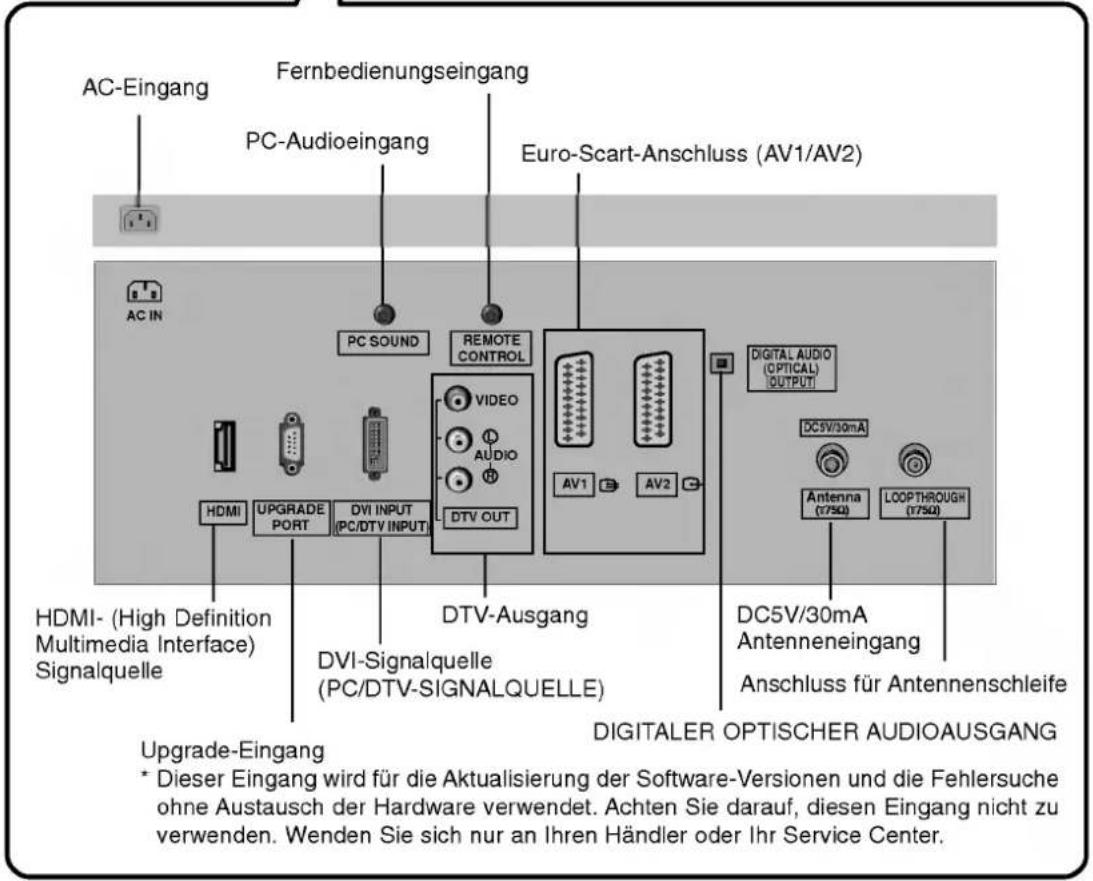
text_image
AC-Eingang Fernbedienungseingang PC-Audioeingang Euro-Scart-Anschluss (AV1/AV2) AC IN PC SOUND REMOTE CONTROL VIDEO AUDIO DTV-Ausgang AV1 AV2 DIGITAL AUDIO (OPTICAL) OUTPUT DC5V/30mA Antenna (T75Q) LOOPTHROUGH (T75Q) DC5V/30mA Antenneneingang Anschluss für Antennenschleife HDMI (High Definition Multimedia Interface) Signalquelle DVI-Signalquelle (PC/DTV-SIGNALQUELLE) Upgrade-Eingang * Dieser Eingang wird für die Aktualisierung der Software-Versionen und die Fehlersuche ohne Austausch der Hardware verwendet. Achten Sie darauf, diesen Eingang nicht zu verwenden. Wenden Sie sich nur an Ihren Händler oder Ihr Service Center. DIGITALER OPTISCHER AUDIOAUSGANGTastenfunktionen der Fernbedienung
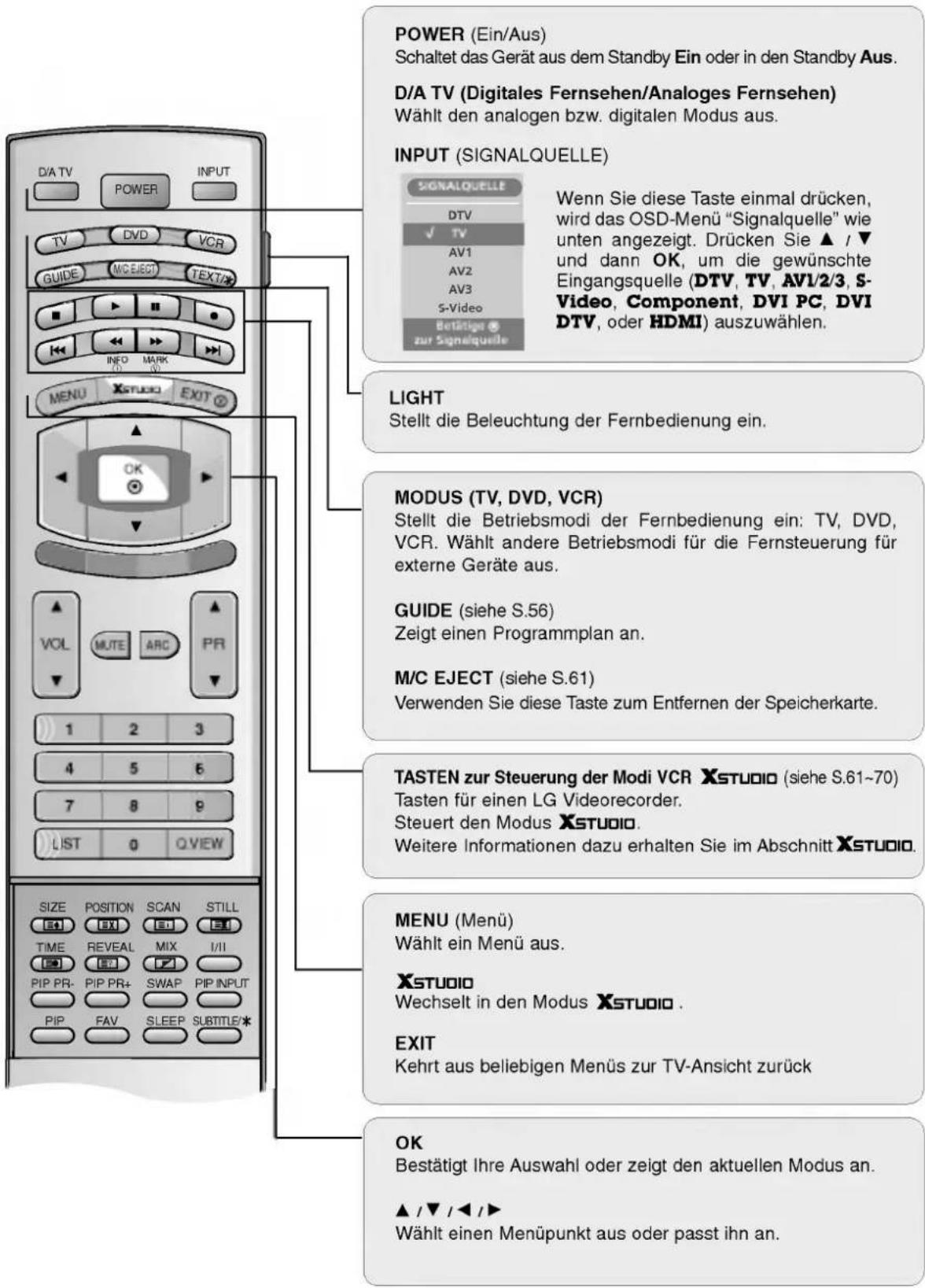
text_image
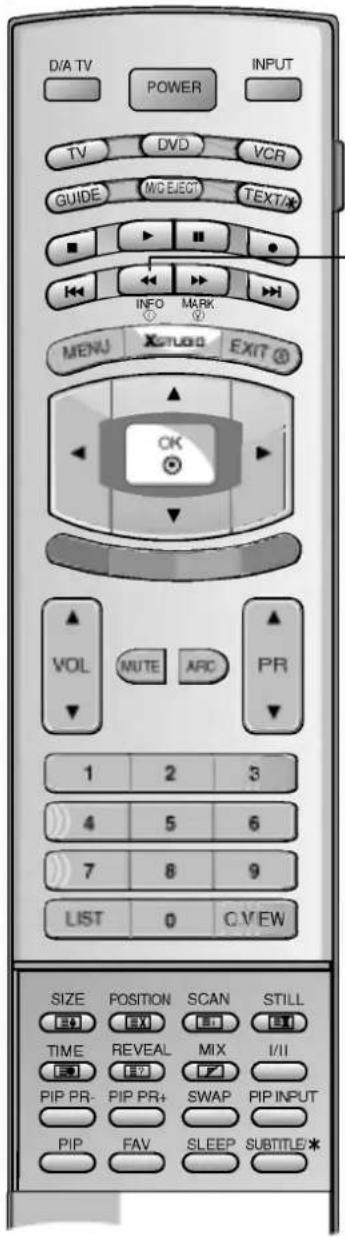
POWER (Ein/Aus) Schaltet das Gerät aus dem Standby Ein oder in den Standby Aus. D/A TV (Digitales Fernsehen/Analoges Fernsehen) Wählt den analogen bzw. digitalen Modus aus. INPUT (SIGNALQUELLE) SIGNALQUELLE DTV ✓ TV AV1 AV2 AV3 5-Video Betätigte ✉ zur Signalquelle Wenn Sie diese Taste einmal drücken, wird das OSD-Menü "Signalquelle" wie unten angezeigt. Drücken Sie ▲ / ▼ und dann OK, um die gewünschte Eingangsquelle (DTV, TV, AV1/2/3, S- Video, Component, DVI PC, DVI DTV, oder HDMI) auszuwählen. LIGHT Stellt die Beleuchtung der Fernbedienung ein. MODUS (TV, DVD, VCR) Stellt die Betriebsmodi der Fernbedienung ein: TV, DVD, VCR. Wählt andere Betriebsmodi für die Fernsteuerung für externe Geräte aus. GUIDE (siehe S.56) Zeigt einen Programmplan an. M/C EJECT (siehe S.61) Verwenden Sie diese Taste zum Entfernen der Speicherkarte. TASTEN zur Steuerung der Modi VCR XSTUDIO (siehe S.61-70) Tasten für einen LG Videorecorder. Steuert den Modus XSTUDIO. Weitere Informationen dazu erhalten Sie im Abschnitt XSTUDIO. MENU (Menü) Wählt ein Menü aus. XSTUDIO Wechselt in den Modus XSTUDIO . EXIT Kehrt aus beliebigen Menüs zur TV-Ansicht zurück OK Bestätigt Ihre Auswahl oder zeigt den aktuellen Modus an. ▲ /▼ /◄ /► Wählt einen Menüpunkt aus oder passt ihn an.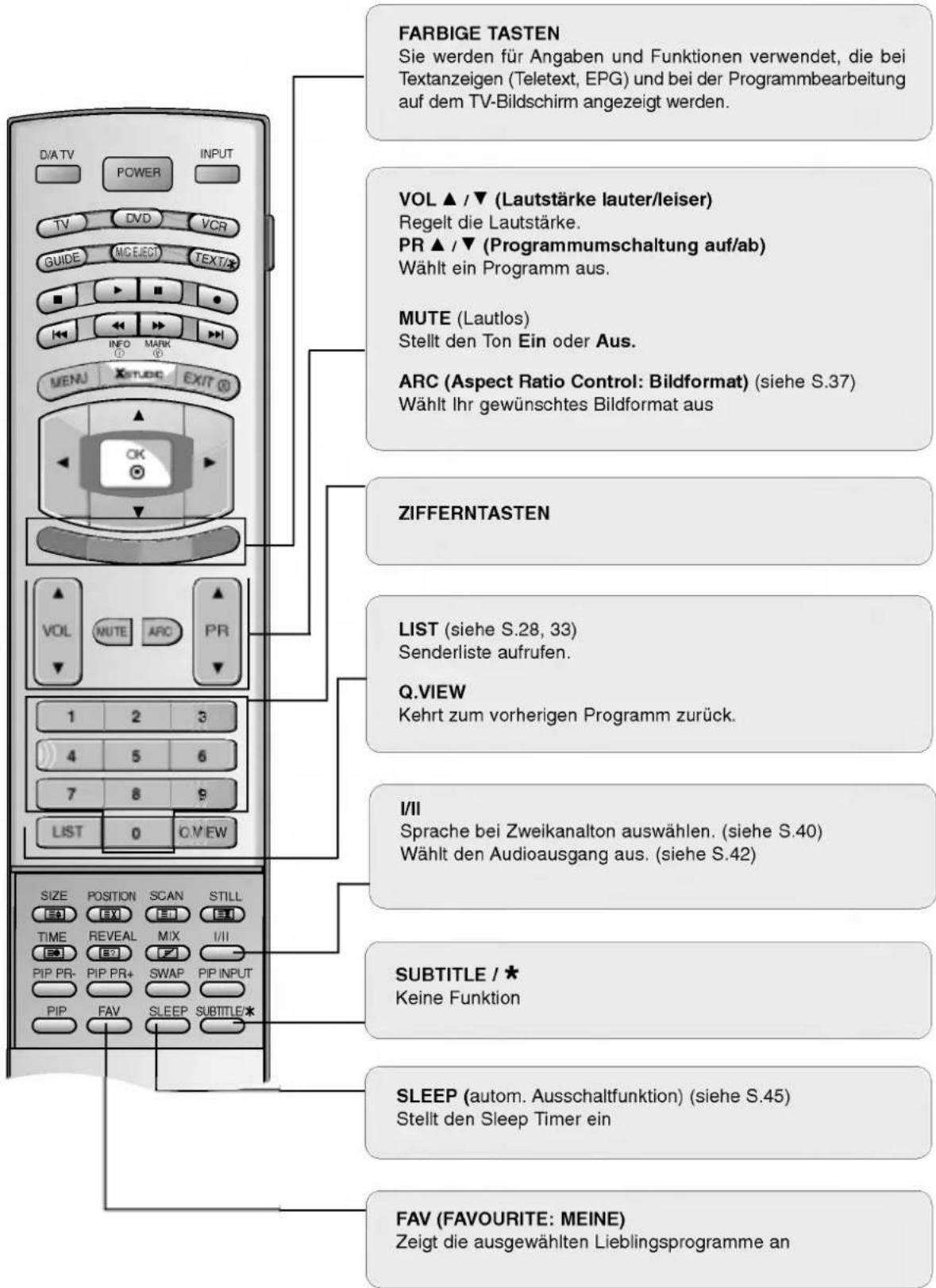
text_image
FARBIGE TASTEN Sie werden für Angaben und Funktionen verwendet, die bei Textanzeigen (Teletext, EPG) und bei der Programmbearbeitung auf dem TV-Bildschirm angezeigt werden. VOL ▲ / ▼ (Lautstärke lauter/leiser) Regelt die Lautstärke. PR ▲ / ▼ (Programmumschaltung auf/ab) Wählt ein Programm aus. MUTE (Lautlos) Stellt den Ton Ein oder Aus. ARC (Aspect Ratio Control: Bildformat) (siehe S.37) Wählt Ihr gewünschtes Bildformat aus ZIFFERNTASTEN LIST (siehe S.28, 33) Senderliste aufrufen. Q.VIEW Kehrt zum vorherigen Programm zurück. I/II Sprache bei Zweikanalton auswählen. (siehe S.40) Wählt den Audioausgang aus. (siehe S.42) SUBTITLE / * Keine Funktion SLEEP (autom. Ausschaltfunktion) (siehe S.45) Stellt den Sleep Timer ein FAV (FAVOURITE: MEINE) Zeigt die ausgewählten Lieblingsprogramme an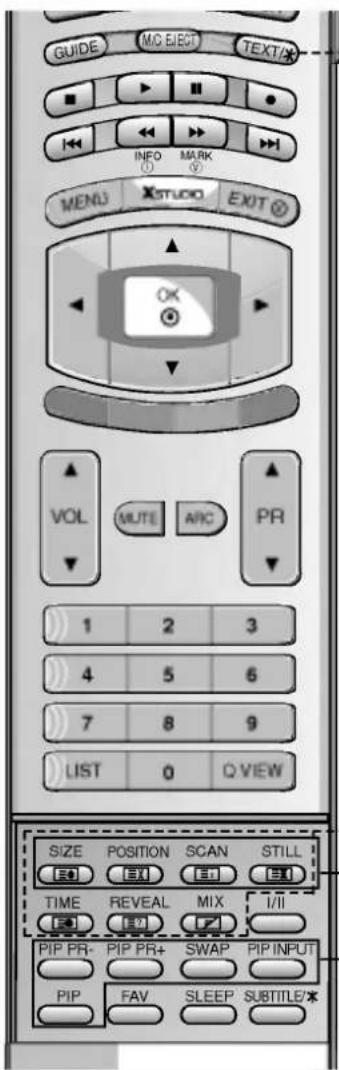
text_image
GUIDE MC ELECT TEXT/ INFO MARK MENU XSTUDIO EXIT VOL MUTE ARC PR 1 2 3 4 5 6 7 8 9 LIST 0 Q VIEW SIZE POSITION SCAN STILL TIME REVEAL MIX I/II PIP PR- PIP PR+ SWAP PIP INPUT PIP FAV SLEEP SUBTITLE/TELETEXT-Tasten
Diese Tasten werden für den Teletext verwendet.
Weitere Informationen dazu erhalten Sie im Abschnitt
"Videotext"(siehe S.54\~55)
SIZE (siehe S.51)
Passt die Größe des Unterbildes an.
POSITION (siehe S.52)
Bewegt das Unterbild in Richtung.
SCAN (siehe S.53)
Aktiviert den Programmsuchmodus.
STILL (siehe S.50)
Friert das derzeit angezeigte Bild ein. Das Unterbild wird im PIP/DW-Modus eingefroren.
PIP PR +/- (siehe S.50)
Wählt ein Programm für das Unterbild.
SWAP (siehe S.52)
Wechselt zwischen Haupt- und Unterbild.
PIP INPUT (siehe S.51)
Wählt den Eingabemodus für das Unterbild.
PIP (siehe S.50)
Steuert den Modus des Unterbilds PIP, DW, POP oder Aus.
Einlegen der Batterien
1 Entfernen Sie den Deckel vom Batteriefach auf der Rückseite.
2 Legen Sie zwei 1,5 V Batterien korrekt ein (+ zu +, - zu -). Verwenden Sie nicht gleichzeitig alte oder gebrauchte und neue Batterien.
3 Schließen Sie das Fach wieder.
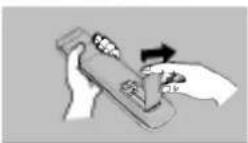
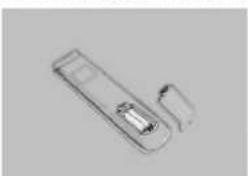
* Sie können eine Fernbedienung im Abstand von bis zu 7 Metern und in einem Winkel von 30 Grad (links/rechts) zum Empfänger verwenden.
* Entsorgen Sie leere Batterien in Recyclingbehältem, um eine Verschmutzung der Umwelt zu vermeiden.
text_image
D/A TV POWER INPUT TV DVD VCR GUIDE MODEJECT TEXT/AT INFO MARK MENU X:STUBO EXIT OK VOL MUTE ARC PR 1 2 3 4 5 6 7 8 9 LIST 0 C:\VIEW\SIZE POSITION SCAN STILL TIME REVEAL MIX I/II PIP PR- PIP PR+ SWAP PIP INPUT PIP FAV SLEEP SUBTITLE*Kurz-Info (Nur im digitalen Modus)
- Zeigt die aktuelle Bildschirminformation an. - Um die Funktion zu beenden, drücken Sie die Taste INFO oder EXIT.
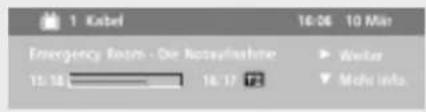
text_image
1 Kabel 16-06 10 Mar Emergency Room - Die Notationsnahme 15.18 16.17 ▶ Weiter ▼ Mehr Info| Fernbedienungstasten | Funktion |
| ◀ / ▶ | Wählen Sie Jetzt oder Weiter aus. |
| ▲ / ▼ | Detail-Infos an/aus |
Installation
Montagemöglichkeiten
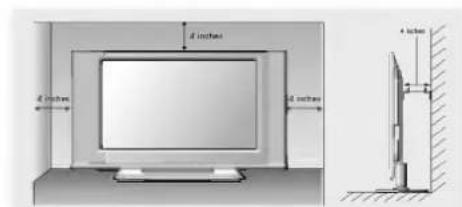
Wandmontage: Waagerechte Montage
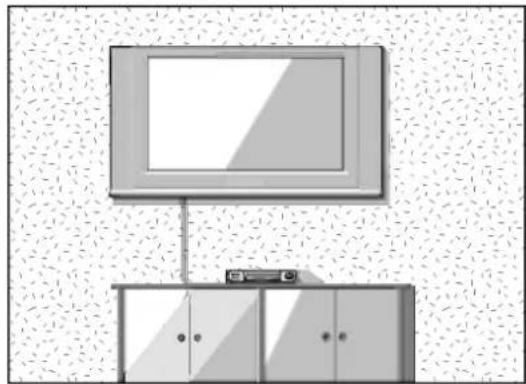
Lassen Sie für ausreichende Lüftung an jeder Seite und zur Wand einen Abstand von ca. 10 cm. Ausführliche Montageanleitungen erhalten Sie bei Ihrem Händler (siehe auch das optional erhältliche Montage- und Installationshandbuch zu verstellbaren Wandhalterungsklammern).
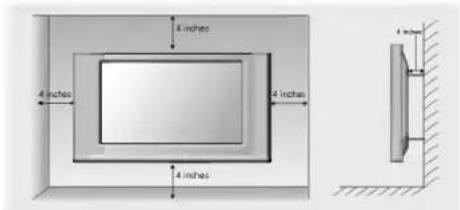
Positionierung des Sockels
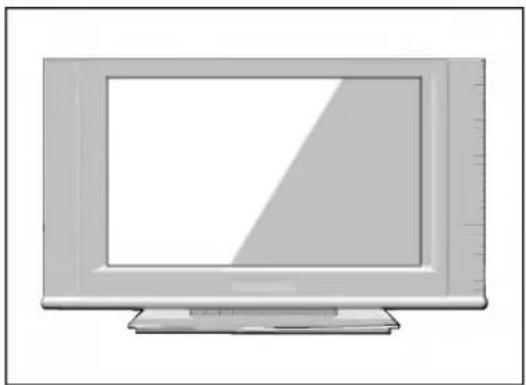
Lassen Sie für ausreichende Lüftung an jeder Seite und zur Wand einen Abstand von ca. 10 cm.
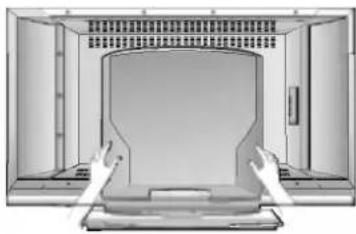
Verwendung der hinteren Abdeckung
1 Halten Sie die Abdeckung mit beiden Händen fest und ziehen Sie sie nach hinten.
2 Schließen Sie die Kabel ordnungsgemäß an. (Informationen zum Anschluss mehrerer Kabel finden Sie auf den Seiten 13\~21.)
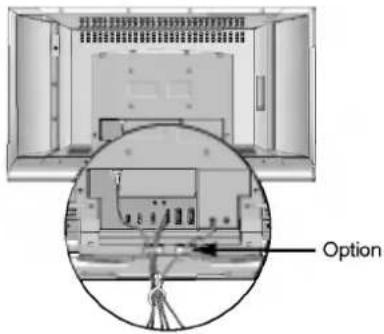
text_image
Option* Führen Sie das Kabel für das Eingangssignal und das Stromkabel durch die Halterung (siehe Abbildung).
3 Bringen Sie die hintere Abdeckung wieder an, indem Sie die Vorsprünge der hinteren Abdeckung in die Ausnehmungen auf der Rückseite des TV-Geräts setzen.
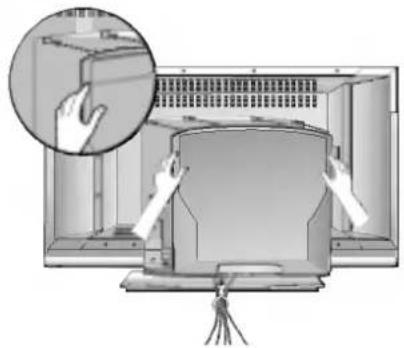
4 Bringen Sie die Abdeckung wieder an.
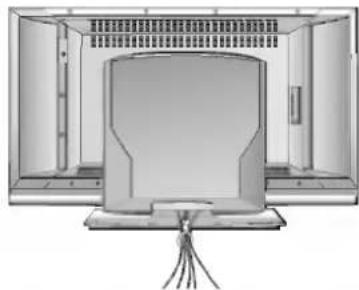
- Ziehen Sie die Kabel durch die Öffnung am Gerät
Schwenkbarer Ständer
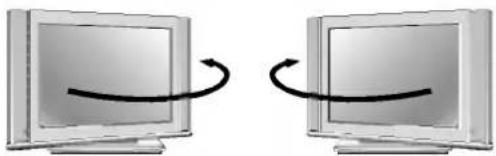
- Das Fernsehgerät kann für einen optimalen Sichtwinkel bequem auf dem Ständer um 30° nach rechts oder links geschwenkt werden.
Anschluss externer Geräte
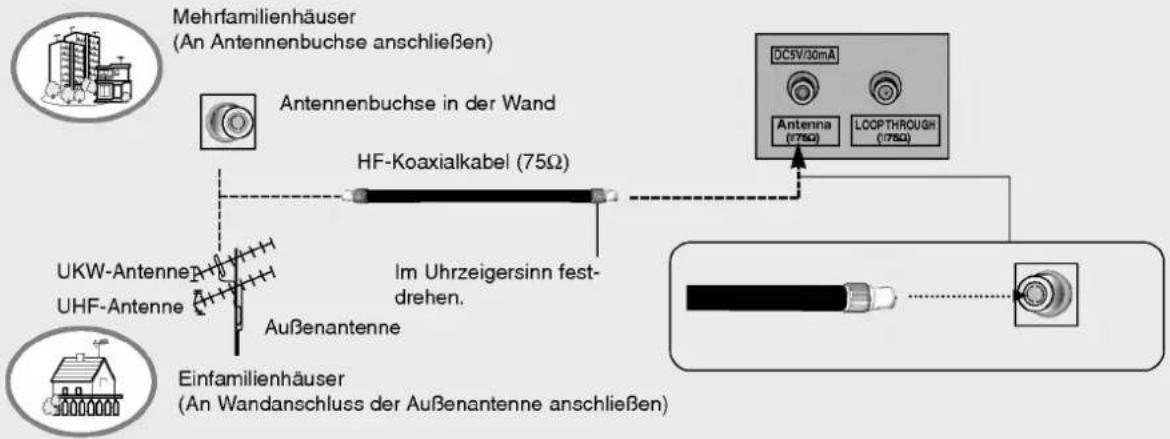
Antennenanschluss
- Justieren Sie die Antennenausrichtung für optimale Bildqualität.
- Antennenkabel und Wandler werden nicht mitgeliefert.
Anschluss über eine Antenne
text_image
Mehrfamilienhäuser (An Antennenbuchse anschließen) Antennenbuchse in der Wand HF-Koaxialkabel (75Ω) UKW-Antenne UHF-Antenne Außenantenne Im Uhrzeigersinn fest- drehen. Einfamilienhäuser (An Wandanschluss der Außenantenne anschließen) DC5V/30mA Antenna (175Ω) LOOPTHROUGH (175Ω)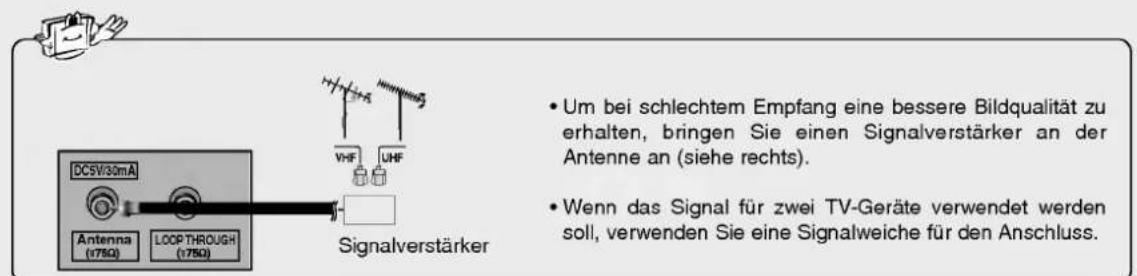
text_image
DC5V/30mA Antenna (178Ω) LOOP THROUGH (178Ω) Signalverstärker VHF UHF • Um bei schlechtem Empfang eine bessere Bildqualität zu erhalten, bringen Sie einen Signalverstärker an der Antenne an (siehe rechts). • Wenn das Signal für zwei TV-Geräte verwendet werden soll, verwenden Sie eine Signalweiche für den Anschluss.Anschluss über eine aktive Antenne

- Schalten Sie bei Verwendung der 5-V-Aktivantenne den 5-V-Antennenstrom des Fernsehgeräts ein, um Beschädigungen des Geräts zu vermeiden (siehe Seite 27)
Verwenden Sie zum jetzigen Zeitpunkt keine 75-Ohm-Antenne.
Verwendung des Anschlusses für die Antennenschleife
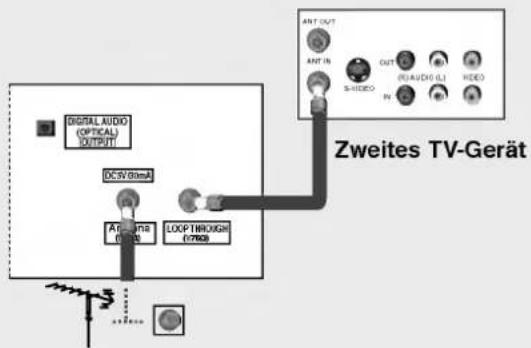
- Das TV-Gerät verfügt über eine besondere Signalausgangsfunktion, durch die Sie ein zweites TV-Gerät anschließen können.
text_image
DIGITAL AUDIO (OFTICAL) OUTPUT DCV 60mA AT 120Hz LOOP THROUGH (790Hz) ANT OUT ANT IN S-HEDD OUT (R)A/DI/LL HEDD Zweites TV-GerätSchließen Sie die Antennenbuchse in der Wand oder die Außenantenne an die Buchse Antenna des TV-Geräts an.
2 Schließen Sie die Antennenbuchse eines zweiten TV-Geräts an die Buchse LOOP THROUGH des TV-Geräts an.
Setup externer AV-Quellen
text_image
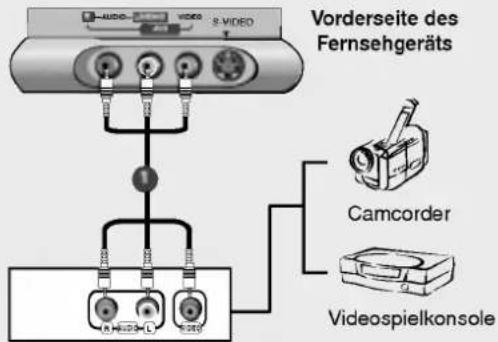
Vorderseite des Fernsehgeräts Camcorder VideospielkonsoleVerbinden Sie die AUDIO/VIDEO-Buchsen des TV-Geräts mit denen des Videorekorders. Dabei müssen die Farben der verbundenen Buchsen übereinstimmen (Video = gelb, Audio Left = weiß und Audio Right = rot).
2 Wählen Sie über die Taste INPUT auf der Fernbedienung AV3 als Eingangsquelle.
Bedienen Sie das entsprechende externe Gerät. Weitere Informationen erhalten Sie im Handbuch des externen Geräts.
Kopfhörerbuchse
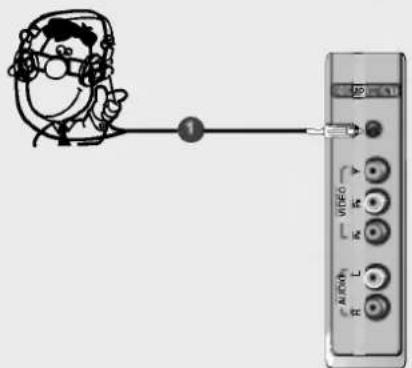
- Es besteht die Möglichkeit, Kopfhörer anzuschließen.
text_image
1 VIDEO K L1 Stecken Sie den Kopfhörer in die opfhörerbuchse.
2 Die Kopfhörerlautstärke wird über die Taste VOL ▲ / ▼ gesteuert. Wenn Sie MUTE (STUMM) drücken, wird der Ton in den Kopfhörern ausgeschaltet.

- Solange die Kopfhörer eingesteckt sind, ist der Ton nicht über die Lautsprecher zu hören.
Digitaler Audioausgang
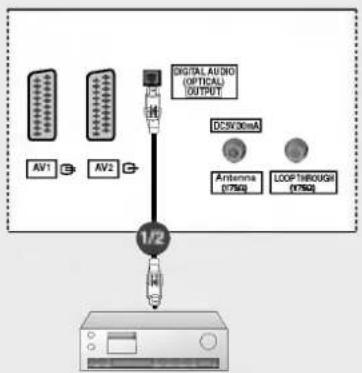
- Sendet das Audiosignal des Gerätes an externe Audiogeräte (Stereosystem) über die digitale optische Audioausgangsbuchse.
flowchart
graph TD
    A["AV1"] --> B["AV2"]
    B --> C["1/2"]
    C --> D["Digital Audio (OPTICAL) OUTPUT"]
    C --> E["DCN30mA"]
    C --> F["Antenna (750Ω)"]
    C --> G["LOOP 1800GHz (750Ω)"]
Schließen Sie ein Ende eines optischen Kabels an den digitalen optischen Audioausgangsanschluss des Gerätes an.
2 Verbinden Sie das andere Ende des optischen Kabels mit dem digitalen optischen Eingang am Audiogerät.
3 Informationen zur Bedienung des externen Audiogeräts finden Sie in dem entsprechenden Benutzerhandbuch. Wählen Sie Dolby Digital, wenn Sie externe Audiogeräte wie Verstärker oder Lautsprecher anschließen (siehe S. 40).

Vorsicht
Blicken Sie nicht in den optischen Ausgangsanschluss. Der Laserstrahl kann Ihre Augen schädigen.
Bildausgangseinstellungen
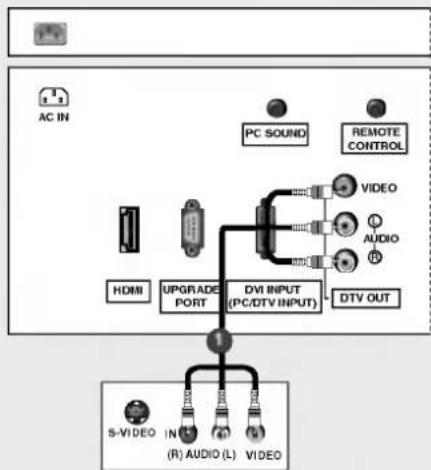
- Das Gerät verfügt über einen speziellen Signalausgang, an dem Sie ein zweites Fernsehgerät oder einen zweiten Monitor anschließen können.
Rückseite des TV-Geräts
flowchart
graph TD
    A["AC IN"] --> B["PC SOUND"]
    A --> C["REMOTE CONTROL"]
    B --> D["VIDEO"]
    C --> E["AUDIO"]
    D --> F["UPGRADE PORT"]
    E --> G["DVI INPUT (PC/DTV INPUT)"]
    F --> H["S-VIDEO IN (R) AUDIO (L) VIDEO"]
    G --> I["DTV OUT"]
Zweites TV-Gerät
Schließen Sie das zweite Fernsehgerät oder den zweiten Monitor an die DTV OUT-Buchse des Geräts an.
2 Nähre Informationen zu den Eingangseinstellungen des zweiten Fernsehgeräts oder Monitors finden Sie in der entsprechenden Bedienungsanleitung.

- Über die EURO-SCART-BUCHSE kann ein anderes Signal ausgegeben werden.
| Bildausgangsbuchse | Verfügbares Bildausgangssignal |
| DTV OUT-Buchsen | DTV |
| AV1 EURO SCART | TV |
| AV2 EURO SCART | Aktuelle Eingangssignalquelle DTV(siehe S. 36) |
HINWEIS: Die abgebildeten Kabel werden nicht mit dem TV-Gerät mitgeliefert.
Videorekorder-Setup
- Lassen Sie zwischen Videorekorder und TV-Gerät einen angemessenen Abstand, um Bildrauschen zu vermeiden.
- Normalerweise handelt es sich hierbei um ein Standbild eines Videorekorders. Falls das Bildformat 4:3 verwendet wird, können Standbilder an den Seiten des Bildschirms sichtbar bleiben.
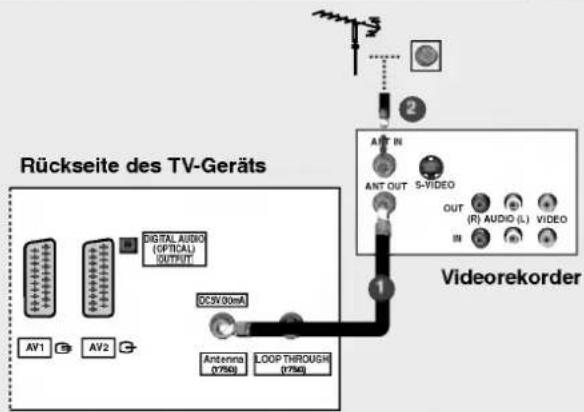
Bei Anschluss eines Antennenkabels
text_image
Rückseite des TV-Geräts AV1 AV2 DIGITAL AUDIO (OPTICAL) OUTPUT DC3V 00mA Antenna 07599 LOOP THROUGH 07599 ANT OUT S-VIDEO OUT (R) AUDIO (L) VIDEO IN 2 Videorekorder1 Verbinden Sie die ANT OUT-Buchse des Videorekorders mit der Antenna-Buchse am TV-Gerät.
2 Schließen Sie das Antennenkabel an die ANT IN-Buchse des Videorekorders an.
Drücken Sie auf dem Videorekorder die Taste PLAY (Wiedergabe) und stimmen Sie die jeweiligen Programme am TV-Gerät und Videorekorder aufeinander ab.
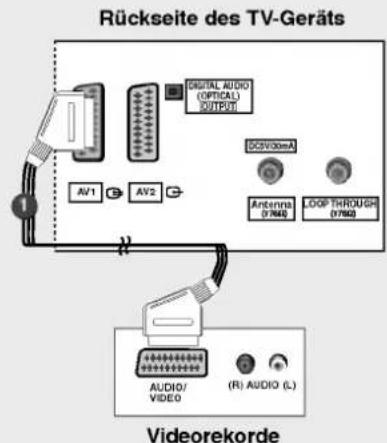
Bei Anschluss über ein SCART-Kabel
text_image
Rückseite des TV-Geräts ORIGINAL AUDIO (OFTICAL) OUTPUT AV1 AV2 DOV/00mA Antenna (7760) LOOP THROUGH (7760) AUDIO/ VIDEO (R) AUDIO (L) Videorekorde* Verwenden Sie bitte ein geschirmtes SCART-Kabel.
1 Verbinden Sie die SCART-Buchse des Videorekorders mit der AV1-Buchse am TV-Gerät.
2 Legen Sie eine Videokassette in den Videorekorder ein und drücken Sie auf dem Videorekorder PLAY (Wiedergabe). (Siehe Eigentümerhandbuch des Videorekorders)
Wählen Sie über die Taste INPUT auf der Fernbedienung AV1 als Eingangsquelle.
- Wählen Sie AV2 als Eingangsquelle bei Anschluss an die AV2-SCART-Buchse.

- Wenn Ihr Videorekorder ein AV-Schaltsignal über die SCART-Buchsen AV1 oder AV2 ausgibt, schaltet das Gerät automatisch auf AV1 als Eingangsquelle um. Wenn Sie jedoch weiter im TV-Modus bleiben möchten, verwenden Sie die Tasten PRA /▼ oder die Zahlentasten.
- Sie können auch Programme aufzeichnen, die vom Fernseher auf Videoband empfangen werden.
- Der Signaltyp RGB (Rot-Grün-Blau) kann nur für die SCART-Buchse AV1 ausgewählt werden und die AV1-Eingangsquelle kann empfangen werden. Diese Signale werden z. B. von einem Pay-TV-Decoder, einer Spielkonsole oder einer Foto-CD-Einheit usw. übertragen und das digitale Signal kann über die SCART-Buchse AV1 aufgezeichnet werden.
- Wenn die Videorekorder gleichzeitig an die SCART-Buchsen AV1 und AV2 angeschlossen sind, kann nur die AV2-Eingangsquelle empfangen werden.
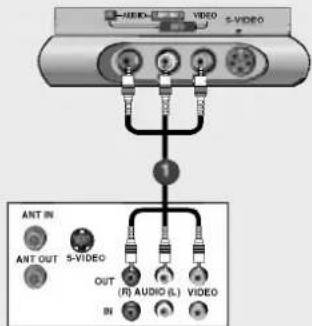
Bei Anschluss des RCA-Kabels
Vorderseite des Fernsehgeräts
text_image
ANT IN ANT OUT 5-VIDEO OUT (R) AUDIO (L) VIDEO INVideorekorder
1 Verbinden Sie die AUDIO/VIDEO-Buchsen des TV-Geräts mit denen des Videorekorders. Dabei müssen die Farben der verbundenen Buchsen übereinstimmen (Video = gelb, Audio Left = weiß und Audio Right = rot).
2 Legen Sie eine Videokassette in den Videorekorder ein und drücken Sie die Wiedergabetaste auf dem Videorekorder (siehe Eigentümerhandbuch des Videorekorders).
3 Wählen Sie über die Taste INPUT auf der Fernbedienung AV3 als Eingangsquelle.

- Wenn Sie einen Mono-Videorekorder besitzen, verbinden Sie den Videorekorder über das Audiokabel mit der AUDIO L/MONO-Buchse des Geräts.
Bei Anschluss des S-Video-Kabels
Vorderseite des Fernsehgeräts

text_image
ANT IN ANT OUT S-VIDEO OUT (R) AUDIO (L) IN R VIDEOVideorekorder
Verbinden Sie den S-VIDEO-Ausgang des Videorekorders mit dem S-VIDEO-Eingang des TV-Geräts. Die Bildqualität verbessert sich im Vergleich zur Verbindung eines herkömmlichen Videorekorders mit dem Videoeingang.
2 Verbinden Sie die AUDIO-Buchse des TV-Geräts mit der des Videorekorders.
Legen Sie eine Videokassette in den Videorekorder ein und drücken Sie auf dem Videorekorder PLAY (Wiedergabe). (Siehe Eigentümerhandbuch des Videorekorders)
4 Wählen Sie über die Taste INPUT auf der Fernbedienung S-Video als Eingangsquelle.

Schließen Sie nicht Video und S-Video gleichzeitig an.
HINWEIS: Die abgebildeten Kabel werden nicht mit dem TV-Gerät mitgeliefert.
Einstellung des DVD-Players
Bei Anschluss des S-Video-Kabels
Vorderseite des Fernsehgeräts
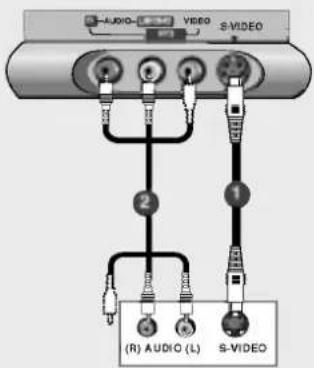
1 Verbinden Sie den S-VIDEO-Ausgang des DVD-Spielers mit dem S-VIDEO-Eingang des TV-Geräts.
2 Verbinden Sie die Audioausgänge des DVD-Spielers mit den AUDIO-Eingangsbuchsen des TV-Geräts.
3 Schalten Sie den DVD-Spieler ein und legen Sie eine DVD ein.
Wählen Sie über die Taste INPUT auf der Fernbedienung S-Video als Eingangsquelle.
5 Weitere Informationen erhalten Sie im Handbuch des DVD-Spielers.
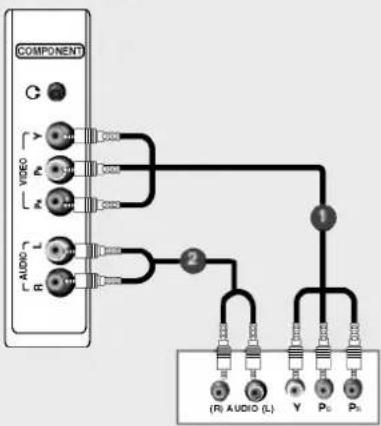
Bei Anschluss über ein Component-Kabel
Seite des TV-Geräts
flowchart
graph TD
    A["COMPONENT"] --> B["C"]
    A --> C["R"]
    A --> D["V"]
    A --> E["L"]
    A --> F["VIDEO"]
    A --> G["AUDIO"]
    B --> H["2"]
    C --> H
    D --> H
    E --> H
    F --> H
    G --> H
    H --> I["(R) AUDIO (L)"]
    H --> J["Y"]
    H --> K["P0"]
    H --> L["P1"]
DVD
1 Verbinden Sie die Videoausgänge (Y, PB, PR) des DVD-Spielers mit den Buchsen COMPONENT VIDEO (Y, PB, PR) am TV-Gerät.
2 Verbinden Sie die Audioausgänge des DVD-Spielers mit den COMPONENT AUDIO- Eingangsbuchsen des TV-Geräts.
3 Schalten Sie den DVD-Spieler ein und legen Sie eine DVD ein.
Wählen Sie über die Taste INPUT auf der Fernbedienung Component als Eingangsquelle.
6 Weitere Informationen erhalten Sie im Handbuch des DVD-Spielers.

• Component-Eingangsbuchsen
Schließen Sie den DVD-Spieler für eine bessere Bildqualität an die Component-Eingangsbuchsen an (siehe unten).
| Component-Buchsen am TV-Gerät | Y | P_B | P_R |
| Videausgänge am DVD-Spieler | Y | Pb | Pr |
| Y | B-Y | R-Y | |
| Y | Cb | Cr | |
| Y | P_B | P_R |
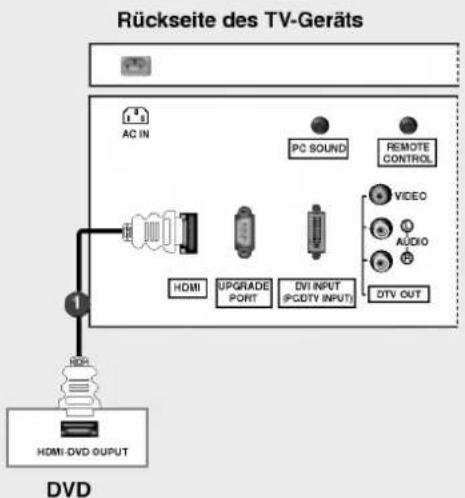
Bei Anschluss über ein HDMI-Kabel
text_image
Rückseite des TV-Geräts AC IN PC SOUND REMOTE CONTROL VIDEO AUDIO DVI INPUT (CDTV INPUT) DTV OUT HDMI UPGRADE PORT HDMI-DVD OUTPUT DVD1 Verbinden Sie die HDMI-Ausgangsbuchsen des DVD-Spielers mit der HDMI-Eingangsbuchse des TV-Geräts.
2 Wählen Sie über die Taste INPUT auf der Fernbedienung HDMI als Eingangsquelle.
Weitere Informationen erhalten Sie im Handbuch des DVD-Spielers.

- Über ein HDMI-Kabel kann das Fernsehgerät Video- und Audio-Signale gleichzeitig empfangen.
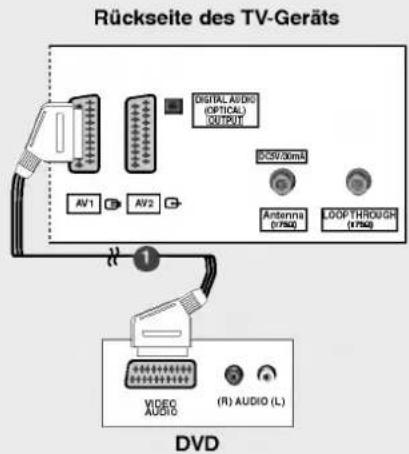
Bei Anschluss über ein SCART-Kabel
text_image
Rückseite des TV-Geräts DIGITAL AUDIO (OPTICAL) OUTPUT AV1 AV2 DC5V/30mA Antenna (17940) 100F THROUGH (17940) DVD VIDEO AUDIO (L) (1)Verbinden Sie die AV1-SCART-Buchse des TV-Geräts mit der SCART-Buchse am DVD-Spieler.
② Schalten Sie den DVD-Spieler ein und legen Sie eine DVD ein.
3 Wählen Sie über die Taste INPUT auf der Fernbedienung AV1 als Eingangsquelle.
- Wählen Sie AV2 als Eingangsquelle bei Anschluss an die AV2 -SCART-Buchse.
* Verwenden Sie bitte ein geschirmtes SCART-Kabel.
HDSTB-Einstellungen
- Dieses TV-Gerät kann digitale Signale ohne eine externe digitale Set-Top Box empfangen. Wenn Sie jedoch eine digitale Set-Top Box oder andere externe digitale Geräte zum Empfang von digitalen Signalen einsetzen, finden Sie zusätzliche Informationen hierzu in der nachstehenden Abbildung.
Bei Anschluss über ein Component-Kabel
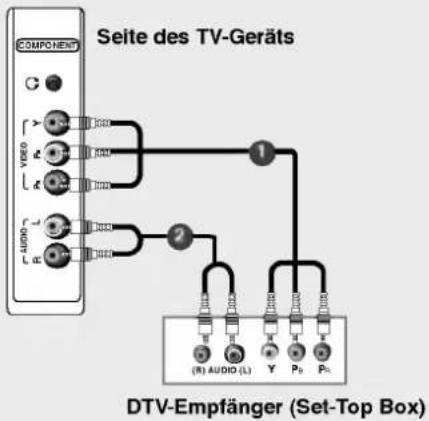
flowchart
graph TD
    A["COMPONENT"] --> B["VIDEO"]
    A --> C["VIDEO"]
    B --> D["1"]
    C --> E["2"]
    D --> F["(R) AUDIO (L)"]
    E --> G["Y"]
    E --> H["Pb"]
    E --> I["Pc"]
    style A fill:#f9f,stroke:#333
    style B fill:#ccf,stroke:#333
    style C fill:#ccf,stroke:#333
    style D fill:#dfd,stroke:#333
    style E fill:#dfd,stroke:#333
    style F fill:#dfd,stroke:#333
    style G fill:#dfd,stroke:#333
    style H fill:#dfd,stroke:#333
    style I fill:#dfd,stroke:#333
1 Verbinden Sie die Videoausgänge (Y, PB, PR) des DVD-Spielers mit den Buchsen COMPONENT VIDEO (Y, PB, PR) am TV-Gerät.
2 Verbinden Sie die Audioausgänge des DVD-Spielers mit den COMPONENT AUDIO-Eingangsbuchsen des TV-Geräts.
3 Schalten Sie die digitale Set-Top Box ein (siehe Handbuch des Herstellers der digitalen Set-Top Box).
Wählen Sie über die Taste INPUT auf der Fernbedienung Component als Eingangsquelle.
| Signal | Component | DTV |
| 480i/576i | Ja | Nein |
| 480p/720p/1080i | Ja | Ja |
Bei Anschluss über ein HDMI-Kabel
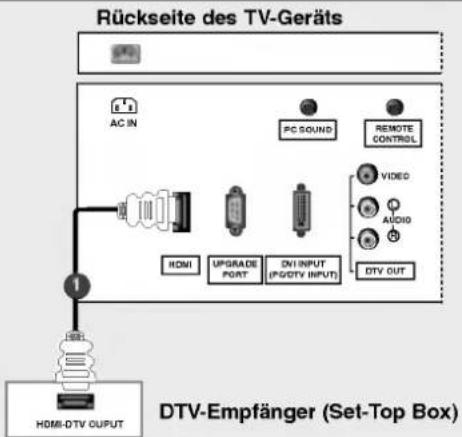
flowchart
graph TD
    A["AC IN"] --> B["1"]
    B --> C["HDMI-DTV OUTPUT"]
    D["PC SOUND"] --> E["ROMI"]
    F["REMOTE CONTROL"] --> G["UPGRADE PORT"]
    H["VIDEO"] --> I["ON INPUT (PG/DTV INPUT)"]
    J["AUDIO"] --> K["DTV OUT"]
    L["DTV-Empfänger (Set-Top Box)"] --> M["Ground"]
1 Verbinden Sie die HDMI-Ausgangsbuchsen der digitalen Set-Top Box mit der HDMI-Eingangsbuchse des Fernsehgeräts.
2 Schalten Sie die digitale Set-Top Box ein (siehe Handbuch des Herstellers der digitalen Set-Top Box).
3 Wählen Sie über die Taste INPUT auf der Fernbedienung HDMI als Eingangsquelle.
text_image
Über ein HDMI-Kabel kann das Fernsehgerät Video- und Audio-Signale gleichzeitig empfangen.Bei Anschluss über ein DVI-Kabel
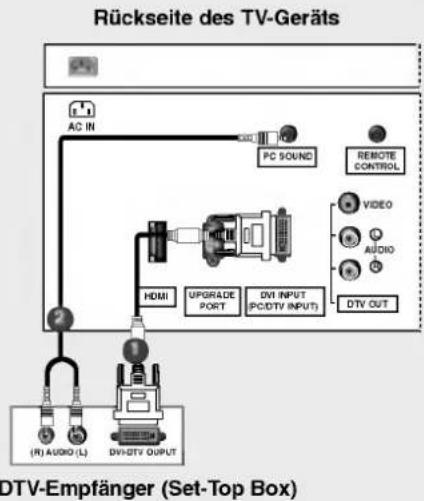
flowchart
graph TD
    A["AC IN"] --> B["PC SOUND"]
    B --> C["REMOTE CONTROL"]
    C --> D["VIDEO"]
    C --> E["AUDIO"]
    C --> F["DTV OUT"]
    G["(R) AUDIO (L)"] --> H["DV-IDV OUTPUT"]
    I["HDMI"] --> J["UPGRADE PORT"]
    J --> K["DIV INPUT (P/DTV INPUT)"]
    style A fill:#f9f,stroke:#333
    style B fill:#ccf,stroke:#333
    style C fill:#cfc,stroke:#333
    style D fill:#fcc,stroke:#333
    style E fill:#fcc,stroke:#333
    style F fill:#fcc,stroke:#333
    style G fill:#cff,stroke:#333
    style H fill:#ffc,stroke:#333
    style I fill:#ffc,stroke:#333
1 Verbinden Sie die DVI-Ausgangsbuchsen der digitalen Set-Top Box mit der DVI INPUT (PC/DTV INPUT)- Buchse des Fernsehgeräts.
2 Verbinden Sie die Audio-Ausgangsbuchsen der digitalen Set-Top Box mit der PC SOUND-Buchse des Fernsehgeräts.
3 Schalten Sie die digitale Set-Top Box ein (siehe Handbuch des Herstellers der digitalen Set-Top Box).
4 Wählen Sie über die Taste INPUT auf der Fernbedienung DVI DTV als Eingangsquelle.
text_image
• Die RGB-DTV-Eingangsquelle kann nicht über die DVI INPUT-Buchse empfangen werden.PC-Setup
- Dieses TV-Gerät unterstützt Plug and Play, d. h. der PC passt sich automatisch den Einstellungen des TV-Geräts an. Das TV-Gerät sendet mithilfe des Video Electronics Standard Association (VESA) Display Data Channel- (DDC) Protokolls Konfigurationsdaten (EDID) an den PC.
Bei Anschluss über ein DVI-Kabel

flowchart
graph TD
    A["AUDIO"] --> B["1"]
    C["DVI-PC OUTPUT"] --> B
    B --> D["2"]
    D --> E["7"]
    E --> F["PC SOUND"]
    F --> G["REMOTE CONTROL"]
    G --> H["VIDEO"]
    H --> I["AUDIO"]
    H --> J["DTV OUT"]
    I --> K["UPGRADE PORT"]
    J --> L["DWI INPUT (PC/DTV INPUT)"]
    K --> M["HDMI"]
    L --> N["Ground"]
PC
1 Verbinden Sie die DVI-Ausgangsbuchsen des PCs mit der DVI INPUT (PC/DTV INPUT)-Buchse des Fernsehgeräts.
2 Verbinden Sie die PC-Audio-Ausgangsbuchse mit der PC SOUND-Buchse des Fernsehgeräts.
3 Schalten Sie den PC und das Fernsehgerät ein.
4 Wählen Sie über die Taste INPUT auf der Fernbedienung DVI PC als Eingangsquelle.
Bei Anschluss über ein DVI-zu-Sub-Kabel
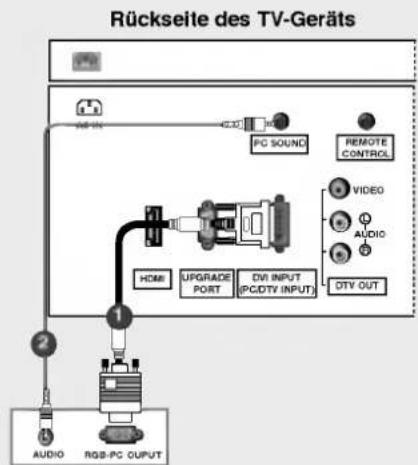
text_image
Rückseite des TV-Geräts PC SOUND REMOTE CONTROL VIDEO AUDIO DTV INPUT (PCI/DTV INPUT) HOME UPGRADE PORT RGB-PC OUTPUT AUDIO 2 1PC
1 Verbinden Sie die RGB-Ausgangsbuchsen des PCs mit der DVI INPUT (PC/DTV INPUT)-Buchse des Fernsehgeräts.
2 Verbinden Sie die PC-Audio-Ausgangsbuchse mit der PC SOUND-Buchse des Fernsehgeräts.
3 Schalten Sie den PC und das Fernsehgerät ein.
Wählen Sie über die Taste INPUT auf der Fernbedienung DVI PC als Eingangsquelle.

- Stellen Sie die Grafikkarte des PCs auf 1024 x 768, 60 Hz ein, um eine optimale Bildqualität zu erhalten.
- Wenn Sie eine Soundkarte verwenden, nehmen Sie die erforderlichen Klangeinstellungen am PC vor.
- Überprüfen Sie das Bild am TV-Gerät. Aufgrund der Auflösung, der vertikalen Struktur, des Kontrasts oder der Helligkeit kann im PC-Modus Rauschen auftreten. Wenn Rauschen auftritt, stellen Sie eine andere Auflösung im PC-Modus ein, ändern Sie die Bildwiederholrate oder passen Sie die Helligkeit und den Kontrast im Menü so an, dass das Bild klar angezeigt wird. Wenn die Bildwiederholrate der PC-Grafikkarte nicht geändert werden kann, tauschen Sie die PC-Grafikkarte aus oder wenden Sie sich an
den Hersteller der PC-Grafikkarte.
- Vermeiden Sie die Darstellung von Standbildern und Teilstandbildern, da sich diese sonst permanent "einbrennen" und diese dann später immer noch als Schattenbild sichtbar sind.
- Die Art des Synchronisationseingangs ist für horizontale und vertikale Frequenzen unterschiedlich.
* DPM-Modus (Display Power Management)
Wenn sich der PC in den Energiesparmodus schaltet, geht der Monitor automatisch in den DPM-Modus über.
* Wenn Sie nicht das mitgelieferte PC-Kabel verwenden, funktioniert der DPM-Modus eventuell nicht.
Spezifikationen des Monitorbildschirms
| Auflösung | Horizontalfrequenz (kHz) | Bildwiederholfrequenz (Hz) |
| 720x400 | 31.469KHz | 70.08Hz |
| 640x480 | 31.469KHz | 59.94Hz |
| 37.861KHz | 72.80Hz | |
| 37.500KHz | 75.00Hz | |
| 800x600 | 35.156KHz | 56.25Hz |
| 37.879KHz | 60.31Hz | |
| 48.077KHz | 72.18Hz | |
| 46.875KHz | 75.00Hz | |
| 1024x768 | 48.363KHz | 60.00Hz |
| 56.476KHz | 70.06Hz | |
| 60.023KHz | 75.02Hz | |
| 1280x768 | 47.693KHz | 60.00Hz |
| 1360x768 | 49.020KHz | 60.00Hz |
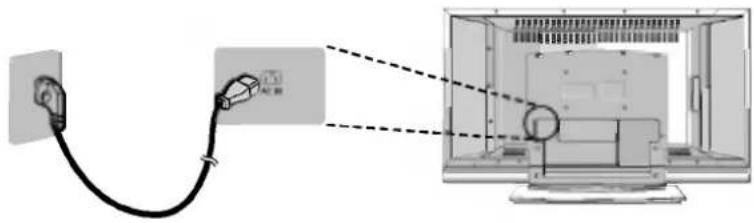
Anschluss des Stromkabels
- Schließen Sie das Stromkabel korrekt wie dargestellt an.
Betrieb Grundfunktionen
text_image
DIA TV POWER INPUT TV DVD VCR GUIDE MCELECT TEXT/ ■ ▶ ■ H ← ← → → INFO MARK MENU XSTUDIO EXIT OK VOL MUTE ARC PR 1 2 3 4 5 6 7 8 9 LIST 0 Q.VIEW SIZE POSITION SCAN STILL TIME REVEAL MIX I/II PIP PR- PIP PR+ SWAP PIP INPUT PIP FAV SLEEP SUBTITLE/EIN-/AUSschalten des TV-Geräts
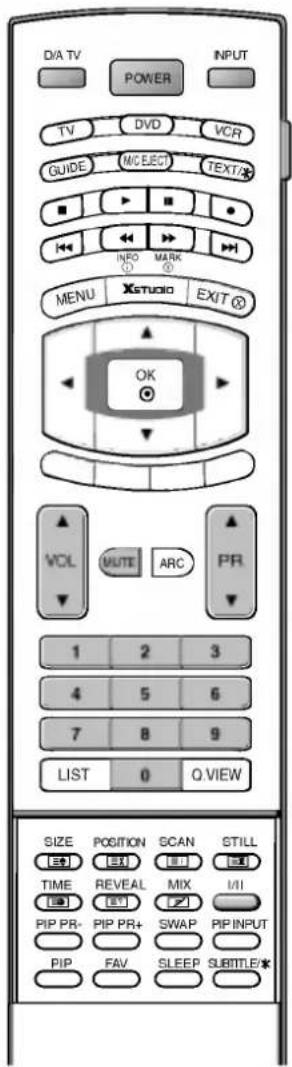
1 Schließen Sie das Stromkabel korrekt. Der TV schaltet in den Bereitschaftsmodus.
2 Drücken Sie die ON/OFF oder INPUT, PR ▲ /▼ am TV bzw. POWER, INPUT, D/V TV, PR ▲ /▼ auf der Fernbedienung. Der TV wird eingeschaltet.
- Ziehen Sie den Stecker aus der Steckdose, bevor Sie in den Urlaub fahren.
Einstellungen vornehmen
text_image
Wilkommen Vergratosen Sie sich, daß eine Antenne angeschlossen ist OK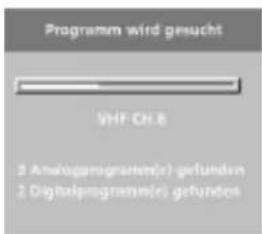
text_image
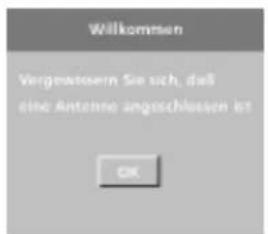
Programm wird gesucht VHF CH.8 2 Analogprogramm(e) gefunden 2 Digitalprogramm(e) gefunden1 Dieses OSD (On Screen Display) wird angezeigt, wenn Sie das TV-Gerät nach dem Kauf zum ersten Mal in Betrieb nehmen.
2 Falls das OSD nach dem ersten Einschalten des Geräts auf dem Bildschirm als Abbildung angezeigt wird, wird die Funktion „Auto. programmieren“ für das analoge und das digitale TV-Gerät automatisch ausgeführt.
Hinweis: Wird innerhalb circa 140 Sekunden keine Taste gedrückt, verschwindet das OSD automatisch.
Lautstärkeregelung
1 Drücken Sie VOL ▲ / ▼ (Lautstärke) zur Änderung der Lautstärke.
2 Wenn Sie den Ton ganz ausstellen möchten, drücken Sie die Taste MUTE (Lautlos). Diese Funktion wird über die Taste MUTE (Lautlos), VOL ▲ / ▼ (Lautstärke) oder I/II deaktiviert.
Programmauswahl
1 Sie können eine Programmnummer mit den Tasten PR ▲ /▼ oder den Zifferntasten auswählen.
Einstellen der Menüsprache
- Das Menü lässt sich in der gewünschten Sprache am Bildschirm anzeigen. Wählen Sie zunächst die Sprache aus.
1 Drücken Sie die Taste MENU, und wählen Sie mit ▲ / ▼ das Menü SPEZIELL aus.
2 Betätigen Sie die Taste ▶ und anschließend die Taste ▲ / ▼, um die Option Menü-Sprache auszuwählen.
3 Betätigen Sie die Taste ▶ und anschließend die Taste ▲ / ▼, um die gewünschte Sprache auszuwählen. Sämtliche Anzeigen auf dem Bildschirm werden nun in der ausgewählten Sprache eingeblendet.
4 Betätigen Sie die Taste EXIT, um zur normalen Fernsehansicht zurückzukehren.
Anpassung der OSD-Anzeige
1 Um die einzelnen Menüs aufzurufen, drücken Sie die Taste MENU und anschließend die Taste ▲ /▼.
2 Betätigen Sie die Taste ▶ und dann ▲ / ▼ / ◀ / ▶, um die verfügbaren Menüs anzuzeigen. Hinweis: Das OSD-Display wird im DTV-Modus und im Analog-Modus unterschiedlich angezeigt (siehe Abbildung unten).
| Menü-SYMBOL | Untermenüfunktionen | |
| DTV-Modus | Analoger TV-Modus | |
 | Auto. ProgrammierenManuell ProgrammierenSenderliste ordnen5V Antennen-SpeisungSystem Informationen | Auto. ProgrammierenManuell ProgrammierenSenderliste ordnenMeine Programme |
| EINSTELLUNGEN | ||
 | BildeinstellungenCSMXDAV2 Ausgang | |
| BILD | ||
 | KlangeinstellungenBalanceAVL | KlangeinstellungenBalanceAVL |
| TON | SRS WOWDigitaler Audio AusgangAudio Sprache | SRS WOW |
 | ZeitZeitzoneAusschaltzeitEinschaltzeitAuto-ausEinschlafzeit | |
| ZEIT | ||
 | Menü-SpracheSystem-VerriegelungVerriegelungLogo BeleuchtungWerkseinstellung | |
| SPEZIELL | ||
| Modus DVI | ||
 | PositionTaktTaktrateAuto-KonfigurierenWXGA | |
| ANZEIGE | ||

- Aufgrund der grafischen Darstellung können Sie den Screen-Status bequem über die OSD- (On Screen Display) Funktion einstellen.
- Das OSD (On Screen Display) in diesem Handbuch entspricht möglicherweise nicht exakt dem Ihres Fernsehgeräts, da es nur als erläuterndes Beispiel zum besseren Verständnis der Bedienung des Fernsehgeräts dienen soll.

Optionen im Menü "Einstellungen" (Nur im digitalen Modus)
Automatische Programmierung
text_image
EINSTELLUNGEN Auto Programmieren Manuell Programmieren Senderliste ordnen 5V Antennen-Speisung System Informationen Betätige Zum Start der Autoprogrammierung Mild Vorh.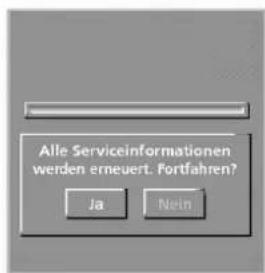
text_image
Alle Serviceinformationen werden erneuert. Fortfahren? Ja Nein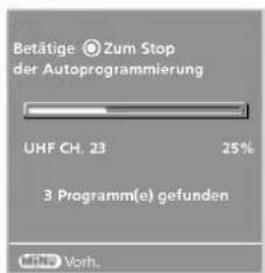
text_image
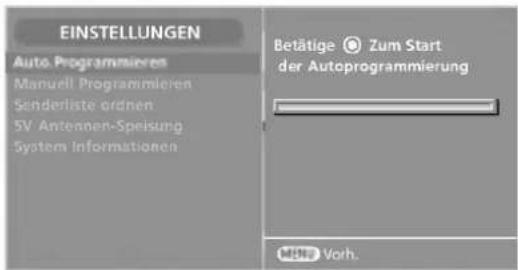
Betätige ● Zum Stop der Autoprogrammierung UHF CH. 23 25% 3 Programm(e) gefunden Mild Vorr.- Verwenden Sie die automatische Programmierung, um alle Programme automatisch zu suchen und zu speichern.
- Wenn Sie die automatische Programmierung im digitalen Modus starten, werden sämtliche gespeicherten Dienstinformationen gelöscht.
- Wenn die System-Verriegelung Ein geschaltet ist, benötigen Sie ein Kennwort, um Zugang zum Menü „Auto. programmieren“ zu erhalten.
1 Rufen Sie mit der Taste MENU und anschließend mit ▲ / ▼ das EINSTELLUNGEN-Menü auf.
2 Betätigen Sie die Taste ▶ und anschließend die Taste ▲ / ▼, um die Option Auto.Programmieren auszuwählen.
3 Betätigen Sie zum Start der Autoprogrammierung die Taste ▶ und dann OK. Es erscheint die Meldung: "Alle Serviceinformationen werden erneuert. Fortfahren??". Wenn Sie mit der automatischen Programmierung fortfahren möchten, wählen Sie mithilfe der Tasten ◀/▶ JA aus. Betätigen Sie dann die Taste OK. Wählen Sie andernfalls Nein. Betätigen Sie die Taste OK, um die Autoprogrammierung zu beenden. Betätigen Sie die Taste ◀/▶, um Ja auszuwählen. Betätigen Sie dann die Taste OK.
4 Betätigen Sie die Taste EXIT, um zur normalen Fernsehansicht zurückzukehren.
Manuelle Programmierung
text_image
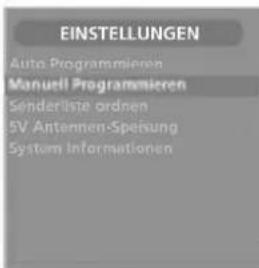
EINSTELLUNGEN Auto Programmieren Manuell Programmieren Senderliste ordnen 5V Antennen-Speisung System Informationen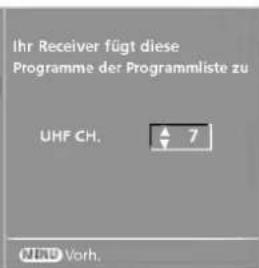
text_image
Ihr Receiver fügt diese Programme der Programmliste zu UHF CH. 7 NHD Vorb.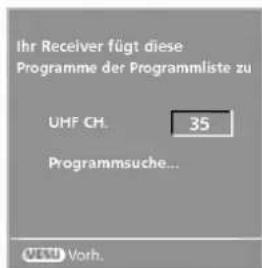
text_image
Ihr Receiver fügt diese Programme der Programmliste zu UHF CH. 35 Programmsuche... MESU Vorh.- Über die Option „Manuell Programmieren“ können Sie der Programmliste manuell Programme hinzufügen.
1 Rufen Sie mit der Taste MENU und anschließend mit ▲ / ▼ das EIN-STELLUNGEN-Menü auf.
2 Betätigen Sie die Taste ▶ und anschließend die Taste ▲ / ▼, um die Option Manuell Programmieren auszuwählen.
3 Betätigen Sie die Taste ▶ und dann ▲ / ▼, um die Programmnummer auszuwählen, die Sie hinzufügen möchten.
4 Drücken Sie OK, um die Einstellungen zu speichern. Wenn die Kanalnummer, die Sie hinzufügen möchten, in der Senderliste bereits vorhanden ist, die Meldung „Service Informationen auf diesem Kanal werden aktualisiert. Fortfahren?“ wird angezeigt. Wenn Sie mit der manuellen Programmierung fortfahren möchten, wählen Sie mithilfe der Tasten ◀/▶ Ja aus. Betätigen Sie dann die Taste OK. Anderenfalls wählen Sie Nein aus.
5 Betätigen Sie die Taste EXIT, um zur normalen Fernsehansicht zurückzukehren.

Optionen im Menü "Einstellungen" (Nur im digitalen Modus)
Senderliste ordnen


text_image
EINSTELLUNGEN Auto.Programmieren Manuell Programmieren Senderliste ordnen 5V Antennen-Speisung System informationen Mehr Vorsch. Betätigen Sie zum Editieren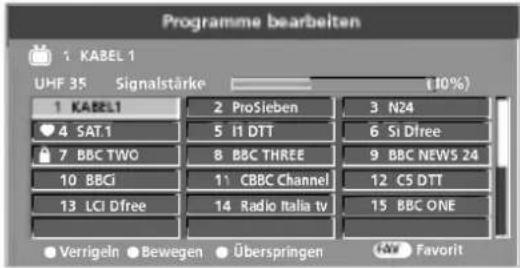
text_image
Programme bearbeiten 1: KABEL 1 UHF 35 Signalstärke 10% 1 KABEL 2 ProSieben 3 N24 4 SAT 1 5 i1 DTT 6 Si Dfree 7 BBC TWO 8 BBC THREE 9 BBC NEWS 24 10 BBCI 11 CBBC Channel 12 C5 DTT 13 LCI Dfree 14 Radio Italia tv 15 BBC ONE ● Verrigeln ● Bewegen ● Überspringen ●+Y ● Favorit- Mithilfe dieser Funktion werden die gespeicherten Programme gesperrt oder übersprungen. Außerdem können Sie einen Sender auf eine andere Programmnummer verschieben oder bevorzugte Programme auswählen.
Miniglossar

Wird im TV-Modus angezeigt.

Wird im RADIO-Modus angezeigt.

Wird im Teletext-Modus angezeigt.
1 Rufen Sie mit der Taste MENU und anschließend mit ▲ / ▼ das EINSTELLUNGEN-Menü auf.
2 Betätigen Sie die Taste ▶ und anschließend die Taste ▲ / ▼, um die Option Senderliste ordnen auszuwählen.
3 Betätigen Sie die Taste ▶, um das Menü Senderliste ordnen aufzurufen.
■ Sperren eines Programms (nur bei eingeschalteter Systemverriegelung)
- Wählen Sie über die Tasten ▲ / ▼ / ◀ / ▶ ein Programm aus, das gesperrt werden soll.
- Betätigen Sie die GRÜNE Taste. Das Verriegelungssymbol wird vor dieser Programmnummer angezeigt.
-
Um die Funktion wieder aufzuheben, betätigen Sie erneut die GRÜNE Taste.
-
Um ein gesperrtes Programm zu sehen, geben Sie in der Systemverriegelung ein aus 4 Zahlen bestehendes Kennwort ein. Prägen Sie sich dieses Kennwort unbedingt ein.
- Haben Sie Ihr Passwort vergessen, drücken Sie auf der Fernbedienung '7', '7', '7', '7'.
- Wenn Sie nach dem Freischalten eines gesperrten Programms ein anderes Programm wählen und innerhalb einer Minute wieder auf das gesperrte Programm umschalten, müssen Sie das Kennwort nicht erneut eingeben.
■ Verschieben eines Programms
- Wählen Sie das Programm, das Sie verschieben möchten, mit der Taste ▲ / ▼ / ◀ / ▶ aus.
- Betätigen Sie die GELBE Taste.
- Verschieben Sie das Programm mit der Taste ▲ / ▼ / ◀ / ▶ auf die gewünschte Position.
- Um die Funktion wieder aufzuheben, betätigen Sie erneut die GELBE Taste.
■ Überspringen einer Programmnummer
- Wählen Sie die Programmnummer, die Sie überspringen möchten, mit der Taste ▲ / ▼ / ◀ / ▶ aus.
- Betätigen Sie die BLAUE Taste. Das übersprungene Programm wird grau angezeigt.
- Um die Funktion wieder aufzuheben, betätigen Sie erneut die BLAUE Taste.
- Ein übersprungenes Programm kann im TV-Modus nicht mit der Taste PR ▲ /▼ aufgerufen werden. Wenn Sie es aufrufen möchten, geben Sie die Programmnummer direkt mit den Zifferntasten ein, oder rufen Sie es aus der Senderliste auf.
■ Auswahl von Favoriten-Programmen
- Wählen Sie mit Hilfe der ▲ / ▼ / ◀ / ▶-Tasten Ihr Favoritenprogramm.
- drücken Sie anschließend auf Ihrer Fernbedienung die FAV-Taste. Das gewählte Programm wird der Liste der Lieblingsprogramme hinzugefügt und vor der Programmnummer wird ein Herz angezeigt.
4 Betätigen Sie die Taste EXIT, um zur normalen Fernsehansicht zurückzukehren.
5V Antennen-Speisung
text_image
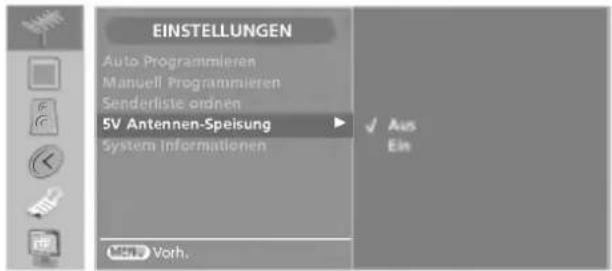
EINSTELLUNGEN Auto Programmieren Manuell Programmieren Senderliste ordnen 5V Antennen-Speisung System Informationen Aus Ein MEN Vorb.- Wenn die Stromversorgung des Geräts im Modus 5V Antennen-Speisung-Ein, unterbrochen wird, wird sie automatisch auf Aus gesetzt, um Schäden am Gerät zu verhindern.
- Mit dem Stromanschluss der 5-V-Antenne kann es eventuell zu unerwarteten Problemen mit externen Geräten kommen.
- Selbst wenn die externe Antenne nicht über einen speziellen 5-V-Stromadapter verfügt, kann diese Funktion 5 V ausgeben.
1 Rufen Sie mit der Taste MENU und anschließend mit ▲ / ▼ das EINSTELLUNGEN-Menü auf.
2 Betätigen Sie die Taste ▶ und anschließend die Taste ▲ / ▼, um die Option 5V Antennen-Speisung auszuwählen.
3 Drücken Sie ▶ und dann ▲ / ▼, um Aus oder Ein auszuwählen.
4 Betätigen Sie die Taste EXIT, um zur normalen Fernsehansicht zurückzukehren.
System Informationen
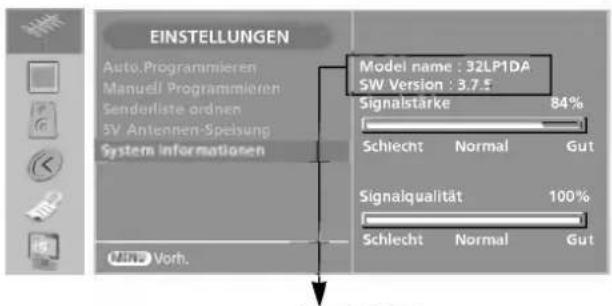
- Zeigt die Stärke des DTV-Signals an.
- Je stärker das Signal ist und je höher die Qualität des Signals ist, desto unwahrscheinlicher ist es, dass sich das Bild verschlechtert.
- Wenn das Signal schwach und von minderer Qualität ist, überprüfen Sie das HF-Kabel oder die Ausrichtung der Antenne.
text_image
EINSTELLUNGEN Auto Programmieren Manuell Programmieren Senderliste ordnen 5V Antennen-Speisung System informationen Model name : 32LP1DA SW Version : 3.7.5 Signalstarke 84% Schlecht Normal Gut Signalqualität 100% Schlecht Normal Gut Min: Vorh.• 37": 37LP1DA
* Diese Abbildung des OSD-Displays dient nur der Illustration und die Optionen sind je nach Modell unterschiedlich.
1 Rufen Sie mit der Taste MENU und anschließend mit ▲ / ▼ das EINSTELLUNGEN-Menü auf.
2 Betätigen Sie die Taste ▶ und anschließend die Taste ▲ / ▼, um die Option System Informationen auszuwählen. Am Bildschirm wird der Modellname, die Software-Version und die Signalstärke angezeigt.
3 Betätigen Sie die Taste EXIT, um zur normalen Fernsehansicht zurückzukehren.

Optionen im Menü "Einstellungen" (Nur im digitalen Modus)
Senderliste
text_image
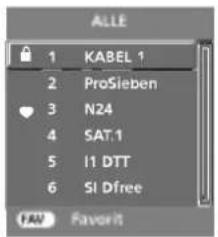
ALLE 1 KABEL 1 2 ProSieben 3 N24 4 SAT.1 5 I1 DTT 6 SI Dfree FAM Favorite- Sie können die gespeicherten Programme in der Senderliste durchsehen.
■ Senderliste anzeigen
Betätigen Sie die Taste LIST, um die Senderliste aufzurufen. Die Senderliste wird auf dem Bildschirm angezeigt.
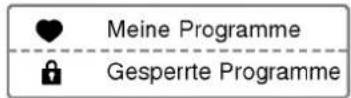
■ Programm aus der Senderliste auswählen
Wählen Sie mit der Taste ▲ / ▼ ein Programm aus. Betätigen Sie anschließend die Taste OK. Das Gerät schaltet auf die ausgewählte Programmnummer.
■ Anzeigen der Lieblingsprogramme
Betätigen Sie die Taste FAV, um die Liste der Lieblingsprogramme anzuzeigen. Betätigen Sie die Taste LIST, um zur normalen Fernsehansicht zurückzukehren.

Optionen im Menü "Einstellungen" (Im analogen Modus)
Automatische Programmierung
text_image
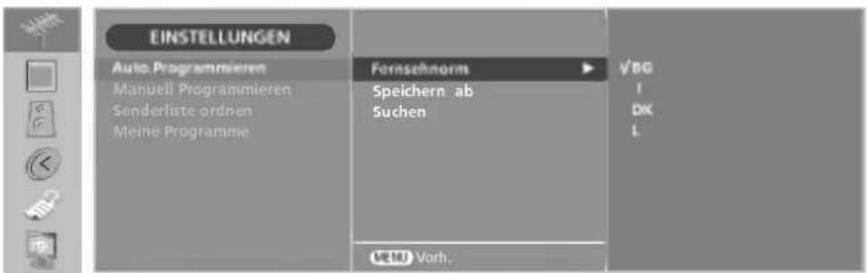
EINSTELLUNGEN Auto Programmieren Manuell Programmieren Senderliste ordnen Meine Programme Fornsebnorms Speichern ab Suchen VBG I DK L M1 Voh.- Sie haben die Möglichkeit, bis zu 100 Fernsehsender auf den Programmplätzen (0 bis 99) zu speichern. Die programmierten Fernsehsender lassen sich mit der Taste PR ▲ / ▼ oder mit den Zifferntasten aufrufen. Sie können die Fernsehsender automatisch oder manuell einstellen.
- Mit dieser Methode können alle empfangenen Fernsehsender gespeichert werden. Wir empfehlen Ihnen, beim Einrichten dieses Fernsehgerätes die automatische Programmierung zu verwenden.
1 Rufen Sie mit der Taste MENU und anschließend mit ▲ / ▼ das EIN-STELLUNGEN-Menü auf.
2 Betätigen Sie die Taste ▶ und anschließend die Taste ▲ / ▼, um die Option Auto.Programmieren auszuwählen.
3 Drücken Sie ▶ und dann ▲ / ▼, um Fernsehnorm auszuwählen.
4 Drücken Sie ▶ und dann ▲ / ▼, um ein Fernsehnormmenü aufzurufen:
BG: PAL B/G, SECAM B/G (Europa/ Osteuropa/ Asien/ Neuseeland/Naher Osten/Afrika/ Australien)
I : PAL I/II (Großbritannien/ Irland/ Hong Kong/ Südafrika)
DK: PAL D/K, SECAM D/K (Osteuropa, China, Afrika, GUS)
L : SECAM L/Lí
5 Betätigen Sie die Taste OK und anschließend die Taste ▲ / ▼, um den Menüpunkt Speichern ab auszuwählen.
6 Drücken Sie auf ▶.
7 Drücken Sie ▲ /▼ oder die ZAHLENtasten, um eine Startnummer auszuwählen. Falls Sie die ZAHLENtasten verwenden, werden Zahlen unter 10 mit einer vorangestellten "0" eingegeben, z. B. "05" für 5.
8 Betätigen Sie die Taste OK und anschließend die Taste ▲ / ▼, um den Menüpunkt Suchen auszuwählen.
9 Betätigen Sie die Taste OK, um den automatischen Programmier-vorgang zu starten.
Alle empfangenen Sender werden gespeichert. Zu allen Sendern, die VPS (Video Programme Service), PDC (Programme Delivery Control) oder Videotext-Daten übertragen, wird auch der Sendername gespeichert. Wenn einem Sender kein Name zugeordnet werden kann, wird die Programmnummer mit der Kennung C (V/UHF 01-69) oder S (Kabel-Sonderkanäle 01-47) und nachfolgender Nummer gespeichert.
Um den automatischen Programmiervorgang zu stoppen, betätigen Sie die Taste MENU.
Wenn die automatische Programmierung abgeschlossen ist, wird das Menü PROGRAMMLISTE am Bildschirm angezeigt. Wenn Sie die Anordnung der Programme ändern möchten, lesen Sie weiter im Abschnitt „Senderliste ordnen“.
10 Betätigen Sie die Taste EXIT, um zur normalen Fernsehansicht zurückzukehren.

Optionen im Menü "Einstellungen" (Im analogen Modus)
Manuelle Programmierung
text_image
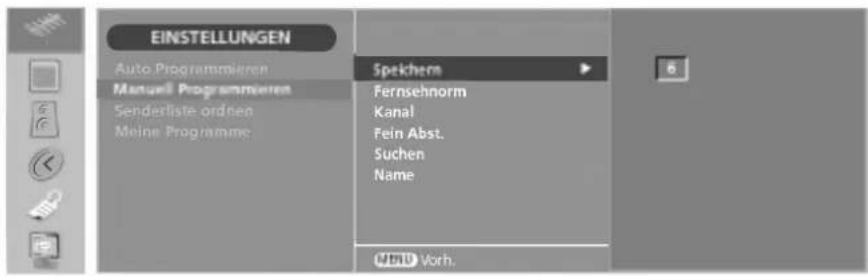
EINSTELLUNGEN Auto Programmieren Manuell Programmieren Senderliste ordnen Meine Programme Spekherm Fernsehnorm Kanal Fein Abst. Suchen Name Vrh. Vorb.- Mit der Funktion Manuell programmieren können Sie die Fernseh-sender in der gewünschten Reihenfolge manuell abstimmen und anordnen.
1 Rufen Sie mit der Taste MENU und anschließend mit ▲ / ▼ das EINSTELLUNGEN-Menü auf.
2 Betätigen Sie die Taste ▶ und anschließend die Taste ▲ / ▼, um die Option Manuell Programmieren auszuwählen.
3 Betätigen Sie die Taste ▶ und anschließend die Taste ▲ / ▼, um die Option Speichern auszuwählen.
4 Drücken Sie auf ▶.
5 Drücken Sie ▲ / ▼ oder die ZAHLENtasten, um die gewünschte Programmnummer (0-99) auszuwählen. Falls Sie die ZAHLENtasten verwenden, werden Zahlen unter 10 mit einer vorangestellten "0" eingegeben, z. B. "05" für 5.
6 Betätigen Sie die Taste OK und anschließend die Taste ▲ /▼, um den Menüpunkt Fernsehnorm auszuwählen.
7 Drücken Sie ▶ und dann ▲ / ▼, um ein Fernsehnormmenü aufzurufen:
BG: PAL B/G, SECAM B/G (Europa/ Osteuropa/ Asien/ Neuseeland/Naher Osten/Afrika/ Australien)
I : PAL I/II (Großbritannien/ Irland/ Hong Kong/ Südafrika)
DK: PAL D/K, SECAM D/K (Osteuropa, China, Afrika, GUS)
L : SECAM L/LI
8 Betätigen Sie die Taste OK und anschließend die Taste ▲ /▼, um den Menüpunkt Kanal auszuwählen.
9 Drücken Sie ▶ und dann ▲ / ▼, um V/UHF oder S-Kanal auszuwählen.
10 Betätigen Sie die Taste ▶ und wählen Sie dann die Kanalnummer direkt über die Zahlentasten aus. Wählen Sie wenn möglich die Kanalnummer direkt über die Zahlentasten. Zahlen unter 10 werden mit einer vorangestellten "0" eingegeben, z. B. "05" für 5.
11 Betätigen Sie die Taste OK und anschließend die Taste ▲ /▼, um den Menüpunkt Suchen auszuwählen.
12 Betätigen Sie die Taste ▶ und anschließend die Taste ◀/▶, um mit der Suche zu beginnen. Wenn ein Sender gefunden wird, hält die Suche an.
13 Um weitere Sender zu speichern, wiederholen Sie die Schritte 3 bis 12.
Feinabstimmung
text_image
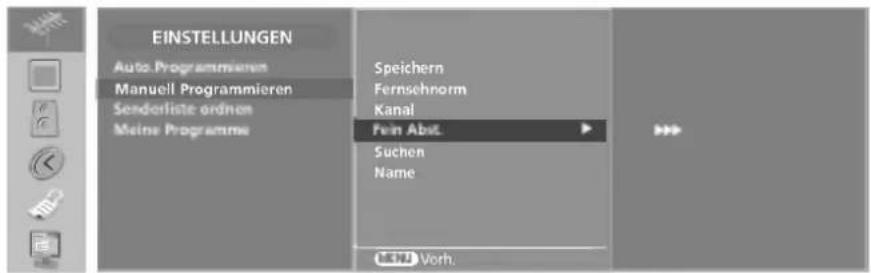
EINSTELLUNGEN Auto Programmieren Manuell Programmieren Senderliste ordnen Meine Programme Speichern Fernsehnorm Kanal Feln Abst. Suchen Name Vorh.- Normalerweise ist Feinabstimmung nur nötig, wenn der Empfang schlecht ist.
- Das fein abgestimmte Programm wird bei der Programmauswahl mit einer gelben Ziffer gekennzeichnet.
1 Rufen Sie mit der Taste MENU und anschließend mit ▲ / ▼ das EINSTELLUNGEN-Menü auf.
2 Betätigen Sie die Taste ▶ und anschließend die Taste ▲ / ▼, um die Option Manuell Programmieren auszuwählen.
3 Betätigen Sie die Taste ▶ und anschließend die Taste ▲ / ▼, um die Option Fein Abst. auszuwählen.
4 Betätigen Sie die Taste ▶ und anschließend die Taste ▲ / ▼, um das beste Bild und den besten Ton fein abzustimmen.
5 Betätigen Sie die Taste OK, um den Wert zu speichern.
6 Betätigen Sie die Taste EXIT, um zur normalen Fernsehansicht zurückzukehren.
Programmnamen zuweisen
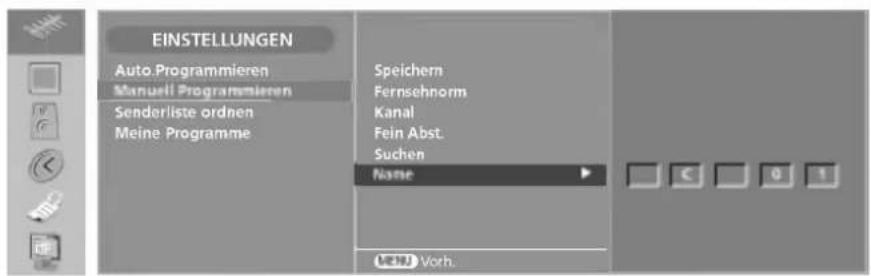
text_image
EINSTELLUNGEN Auto Programmieren Manuell Programmieren Senderliste ordnen Meine Programme Speichern Fernsehnorm Kanal Fein Abst. Suchen Name Vorh.- Sie haben auch die Möglichkeit, jeder Programm-nummer einen fünfstelligen Sendernamen zuzuweisen.
1 Rufen Sie mit der Taste MENU und anschließend mit ▲ / ▼ das EIN-STELLUNGEN-Menü auf.
2 Betätigen Sie die Taste ▶ und anschließend die Taste ▲ / ▼, um die Option Manuell Programmieren auszuwählen.
3 Betätigen Sie die Taste ▶ und anschließend die Taste ▲ / ▼, um die Option Name auszuwählen.
4 Betätigen Sie die Taste ▶. Für den Namen sind Leerzeichen, +, -, die Ziffern 0 bis 9 und die Buchstaben A bis Z als Zeichen zulässig.
5 Wählen Sie die Position, indem Sie ◀/▶ drücken, und treffen Sie dann Ihre Wahl für das zweite Zeichen usw.
6 Betätigen Sie die Taste OK, um den Wert zu speichern.
7 Betätigen Sie die Taste EXIT, um zur normalen Fernsehansicht zurückzukehren.

Optionen im Menü "Einstellungen" (Im analogen Modus)
Senderliste ordnen
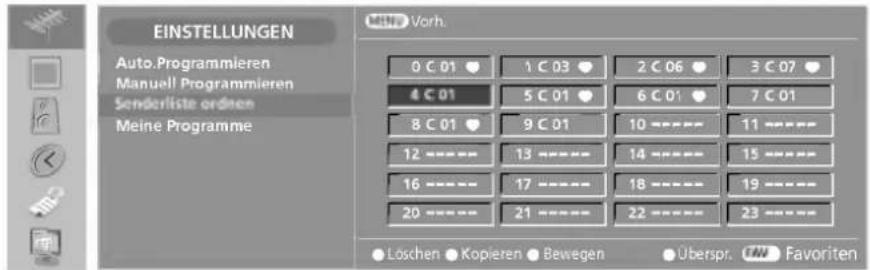
text_image
EINSTELLUNGEN Auto.Programmieren Manuell Programmieren Senderliste ordnen Meine Programme MIN Vorb. 0 C 01 ♥ 1 C 03 ♥ 2 C 06 ♥ 3 C 07 ♥ 4 C 01 ♥ 5 C 01 ♥ 6 C 01 ♥ 7 C 01 ♥ 8 C 01 ♥ 9 C 01 ♥ 10 ---- 11 ---- 12 ---- 13 ---- 14 ---- 15 ---- 16 ---- 17 ---- 18 ---- 19 ---- 20 ---- 21 ---- 22 ---- 23 ---- Loschen Kopieren Bewegen Überspr. Favoriten- Mit dieser Funktion können Sie gespeicherte Programme löschen oder überspringen. Sie haben auch die Möglichkeit, die Sender auf andere Programmplätze zu verschieben oder leere Programmplätze einzufügen.
1 Rufen Sie mit der Taste MENU und anschließend mit ▲ / ▼ das EIN-STELLUNGEN-Menü auf.
2 Betätigen Sie die Taste ▶ und anschließend die Taste ▲ / ▼, um die Option Senderliste ordnen auszuwählen.
3 Betätigen Sie die Taste ▶.
■ Löschen eines Programms
- Wählen Sie das Programm, das Sie löschen möchten, mit der Taste ▲/▼/◄/► aus.
- Drücken Sie zweimal die ROTE Taste. Das ausgewählte Programm wird gelöscht; alle folgenden Programme werden um eine Position nach oben gerückt.
■ Kopieren eines Programms
- Wählen Sie das Programm, das Sie kopieren möchten, mit der Taste ▲ / ▼ / ◀ / ▶ aus.
- Betätigen Sie die GRÜNE Taste. Alle folgenden Programme werden um eine Position nach unten gerückt.
■ Verschieben eines Programms
- Wählen Sie das Programm, das Sie verschieben möchten, mit der Taste ▲ / ▼ / ◀ / ▶ aus.
- Betätigen Sie die GELBE Taste.
- Verschieben Sie das Programm mit der Taste ▲ / ▼ / ◀ / ▶ auf die gewünschte Position.
- Um die Funktion wieder aufzuheben, betätigen Sie erneut die GELBE Taste.
■ Überspringen einer Programmnummer
- Wählen Sie die Programmnummer, die Sie überspringen möchten, mit der Taste ▲ / ▼ / ◀ / ▶ aus.
- Betätigen Sie die BLAUE Taste. Das übersprungene Programm wird blau angezeigt.
- Um die Funktion wieder aufzuheben, betätigen Sie erneut die BLAUE Taste. Ein übersprungenes Programm kann im TV-Modus nicht mit der Taste PR ▲ / ▼ aufgerufen werden. Wenn Sie es aufrufen möchten, geben Sie die Programmnummer direkt mit den Zifferntasten ein, oder rufen Sie es aus der Senderliste auf.
■ Auswahl von Favoriten-Programmen
- Wählen Sie mit Hilfe der ▲ / ▼ / ◀ / ▶-Tasten Ihr Favoritenprogramm.
- Drücken Sie anschließend auf Ihrer Fernbedienung die FAV-Taste. Das gewählte Programm wird der Liste der Lieblingsprogramme hinzugefügt und hinter der Programmnummer wird ein Herz angezeigt.
Meine Programme
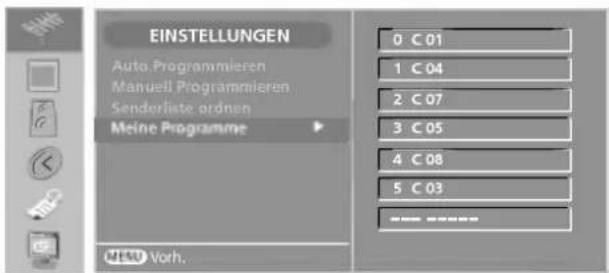
text_image
EINSTELLUNGEN Auto Programmieren Manuell Programmieren Senderliste ordnen Meine Programme 0 C01 1 C04 2 C07 3 C05 4 C08 5 C03 MWH Vorh.- Mit dieser Funktion haben Sie die Möglichkeit, Ihre Lieblingsprogramme direkt aufzurufen.
- Betätigen Sie wiederholt die Taste FAV um eines der gespeicherten Lieblingsprogramme auszuwählen.
1 Rufen Sie mit der Taste MENU und anschließend mit ▲ / ▼ das EINSTELLUNGEN-Menü auf.
2 Betätigen Sie die Taste ▶ und anschließend die Taste ▲ / ▼, um die Option Meine Programme auszuwählen.
3 Betätigen Sie die Taste ▶ und anschließend die Taste ▲ / ▼, um den Menüpunkt · · · · · · · auszuwählen.
4 Wählen Sie über ◀/▶ oder die ZAHLEN tasten das gewünschte Programm aus. Zahlen unter 10 werden mit einer vorangestellten "0" eingegeben, z. B. "05" für 5.
5 Um weitere Sender zu speichern, wiederholen Sie die Schritte 3 bis 4. Sie können hier bis zu 7 Programme speichern.
6 Betätigen Sie die Taste EXIT, um zur normalen Fernsehansicht zurückzukehren.
Senderliste aufrufen
- Sie können die gespeicherten Programme in der Senderliste durchsehen.
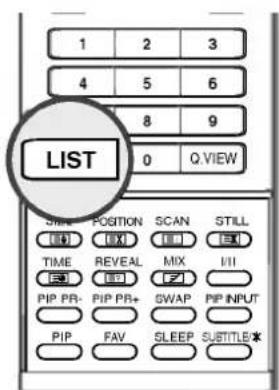
text_image
1 2 3 4 5 6 8 9 0 Q.VIEW LIST TIME REVEAL MIX I/II PIP PR- PIP PB+ SWAP PIP INPUT PIP FAV SLEEP SUBTITLE*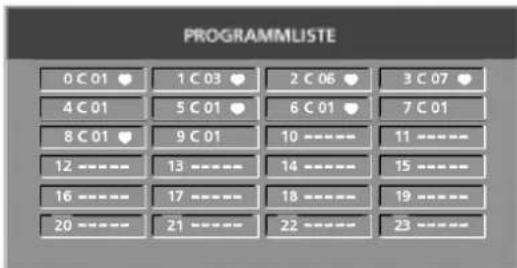
text_image
PROGRAMLISTE 0 C 01 ♥ 1 C 03 ♥ 2 C 06 ♥ 3 C 07 ♥ 4 C 01 ♥ 5 C 01 ♥ 6 C 01 ♥ 7 C 01 ♥ 8 C 01 ♥ 9 C 01 ♥ 10 ---- 11 ---- 12 ---- 13 ---- 14 ---- 15 ---- 16 ---- 17 ---- 18 ---- 19 ---- 20 ---- 21 ---- 22 ---- 23 ----■ Senderliste anzeigen
- Betätigen Sie die Taste LIST, um die PROGRAMMLISTE aufzurufen.
-
Auf einer Listenseite sind, wie nachfolgend dargestellt, 24 Programmplätze enthalten.
-
Einige Programme werden möglicherweise blau angezeigt. Diese Programme sind bei der automatischen Programmierung oder beim Ordenen der Senderliste als zu überspringen markiert worden.
- Einige Programme in der Liste sind zwar mit einer Nummer bezeichnet, haben jedoch keinen Namen.
■ Programm aus der Senderliste auswählen
- Wählen Sie mit der Taste ▲ /▼ /◀ /▶ ein Programm aus.
- Betätigen Sie anschließend die Taste OK. Das Gerät schaltet auf die ausgewählte Programmnummer.
■ Senderliste durchblättern
Insgesamt sind 5 Listenseiten mit 100 Programmplätzen vorhanden.
- Durch wiederholtes Betätigen der Taste ▲ / ▼ / ◀ / ▶ rufen Sie diese Seiten nacheinander auf.
- Betätigen Sie die Taste EXIT, um zur normalen Fernsehansicht zurückzukehren.

Optionen im Menü "Blid"
Bildeinstellungen
text_image
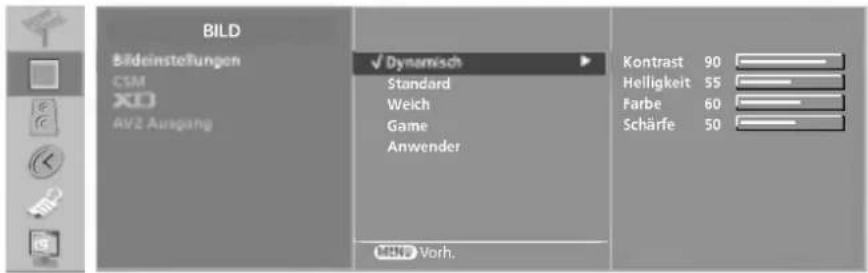
BILD Bildeinstellungen CSM XO AV2 Ausgang ✓ Dynamisch Standard Weich Game Anwender MONVorh. Kontrast 90 Helligkeit 55 Farbe 60 Schärfe 50- Über diese Funktion wird die beste Bilddarstellung für das Gerät eingestellt.
- Wenn Sie bei Kontrast, Helligkeit, Farbe, Schärfe und Tint (nur NTSC) manuelle Einstellungen vornehmen, wechselt das Menü Bildeinstellungen automatisch zu Anwender.
- Die Bildeinstellungen im Modus Dynamisch Standard, Weich und Game sind ab Werk auf optimale Werte programmiert und können nicht geändert werden
1 Betätigen Sie die Taste MENU und anschließend die Taste ▲ / ▼ um das Menü BILD auszuwählen.
2 Betätigen Sie die Taste ▶ und anschließend die Taste ▲ / ▼, um die Option Bildeinstellungen auszuwählen.
3 Drücken Sie ▶ und dann ▲ / ▼, um Dynamisch, Standard, Weich, Game oder Anwender auszuwählen.
4 Betätigen Sie die Taste EXIT, um zur normalen Fernsehansicht zurückzukehren.
Manuelle Bildanpassung (Bildeinstellungen – Anwenderoption)
text_image
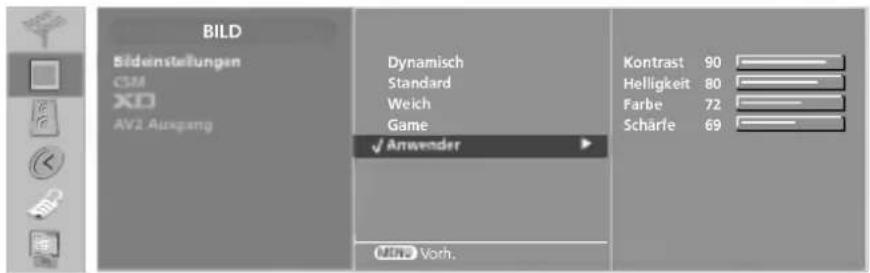
BILD Bildeinstellungen CSM XO AV2 Ausgang Dynamisch Standard Weich Game ✓ Anwender Kontrast 90 Helligkeit 80 Farbe 72 Schärfe 69 MINI Vorb.- Sie können Kontrast, Helligkeit, Farbe, Schärfe und Tint (nur NTSC) nach Ihren Wünschen einstellen
1 Betätigen Sie die Taste MENU und anschließend die Taste ▲ / ▼ um das Menü BILD auszuwählen.
2 Betätigen Sie die Taste ▶ und anschließend die Taste ▲ / ▼, um die Option Bildeinstellungen auszuwählen.
3 Drücken Sie ▶ und dann ▲ / ▼ um Anwender auszuwählen.
4 Drücken Sie ▶ und dann ▲ / ▼, um die gewünschte Bildoption auszuwählen. (Kontrast, Helligkeit, Farbe oder Schärfe).
5 Betätigen Sie die Taste ◀ / ▶, um die entsprechenden Einstellungen auszuführen.
6 Betätigen Sie die Taste EXIT, um zur normalen Fernsehansicht zurückzukehren.

- Im PC-Modus werden nur Kontrast und Helligkeit angezeigt.
CSM (Colour Status Memory – Speicherung des Farbstatus)
text_image
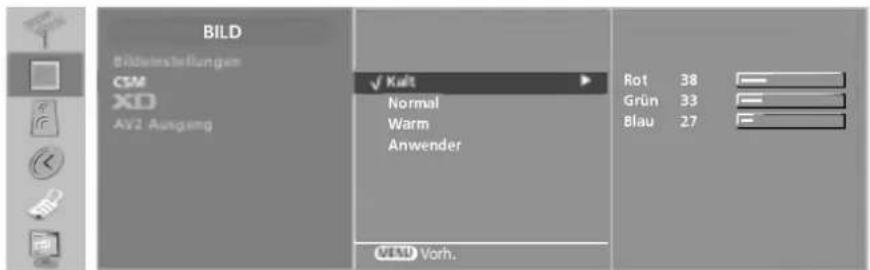
BILD Bildelinstellungen CSM XO AY2 Ausgang ✓ Kult Normal Warm Anwender Rot 38 Grün 33 Blau 27 VHNU Vorb.- Um Werte zu initialisieren (auf die Standardeinstellungen zurücksetzen), wählen Sie die Option Normal.
- Wenn Sie Farbwertoptionen (Rot, Grün oder Blau) manuell anpassen, wechselt automatisch auf Anwender.
1 Betätigen Sie die Taste MENU und anschließend die Taste ▲ / ▼ um das Menü BILD auszuwählen.
2 Betätigen Sie die Taste ▶ und anschließend die Taste ▲ / ▼, um die Option CSM auszuwählen.
3 Drücken Sie ▶ und dann ▲ / ▼, um Kalt, Normal, Warm oder Anwender auszuwählen.
• Kalt : Für weniger intensive, eher bläuliche Farben
- Normal: Zur Rückkehr zu den ursprünglichen Farbeinstellungen (Zurücksetzen auf die Standardeinstellungen)
• Warm : Zur Betonung der wärmeren Farben wie Rot
4 Betätigen Sie die Taste EXIT, um zur normalen Fernsehansicht zurückzukehren.
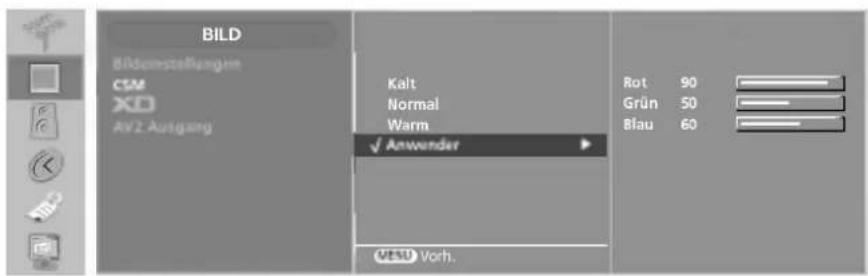
Farbtemperatureinstellung (CSM - Anwenderoption)
text_image
BILD Bildenstattungen CSM XO AV2 Aufgang Kalt Normal Warm ✓ Anwender Rot 90 Grün 50 Blau 60 MSU Vorb.- Zur Einstellung einer beliebigen Farbschattierung für Rot, Grün und Blau.
1 Betätigen Sie die Taste MENU und anschließend die Taste ▲ / ▼ um das Menü BILD auszuwählen.
2 Betätigen Sie die Taste ▶ und anschließend die Taste ▲ / ▼, um die Option CSM auszuwählen.
3 Drücken Sie ▶ und dann ▲ / ▼ um Anwender auszuwählen.
4 Drücken Sie ▶ und dann ▲ / ▼, um Rot, Grün oder Blau auszuwählen.
5 Drücken Sie ◀/▶, um die entsprechenden Einstellungen vorzunehmen.
6 Betätigen Sie die Taste EXIT, um zur normalen Fernsehansicht zurückzukehren.

Optionen im Menü "Blid"
XD Funktion
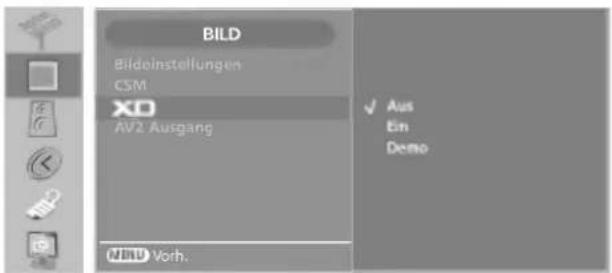
- XD ist die einzigartige Bildverbesserungstechnik von LG zur Anzeige einer echten HD-Quelle über einen hoch entwickelten digitalen Signalverarbeitungsalgorithmus.
text_image
BILD Bildeinstellungen CSM XO AV2 Ausgang VHVO Vorb. Aus Ein Demo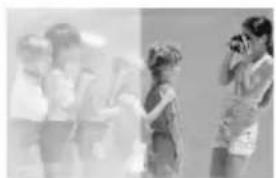
• Demo Benutzen Sie es um den Unterschied zwischen XD Demo an und XD Demo aus darzustellen. Drücken Sie die Taste EXIT, um zur normalen Fernsehansicht zurückzukehren.
1 Betätigen Sie die Taste MENU und anschließend die Taste ▲ /▼ um das Menü BILD auszuwählen.
2 Betätigen Sie die Taste ▶ und anschließend die Taste ▲ / ▼, um die Option XD auszuwählen.
3 Drücken Sie ▶ und dann ▲ /▼, um Aus, Ein oder Demo auszuwählen.
4 Betätigen Sie die Taste EXIT, um zur normalen Fernsehansicht zurückzukehren.
Bildausgang für AV2 EURO SCART
text_image
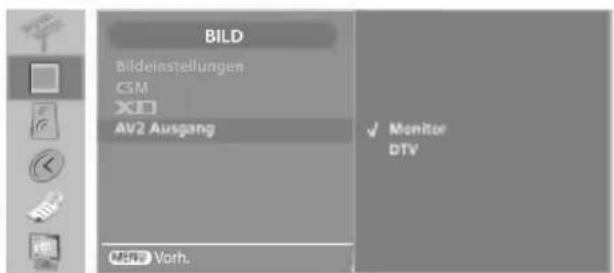
BILD Bildeinstellungen CGM XD AV2 Ausgang ✓ Monitor DTV MENV Vorb.- Verwenden Sie diese Option, um die gewünschte Eingangsquelle des Bildausgangs für die AV2 EURO SCART-Buchse auszuwählen.
- Wenn Sie während der Anzeige einer HDMI-Eingangsquelle DTV auswählen, ist Video und Audio nicht verfügbar.
1 Betätigen Sie die Taste MENU und anschließend die Taste ▲ / ▼ um das Menü BILD auszuwählen.
2 Betätigen Sie die Taste ▶ und anschließend die Taste ▲ / ▼, um die Option AV2 Ausgang auszuwählen.
3 Drücken Sie ▶ und dann ▲ / ▼, um Monitor oder DTVauszuwählen.
- Wenn Sie Monitor auswählen, wird die aktuelle Eingangsquelle zur Ausgangsquelle.
- Wenn Sie DTVauswählen, wird die DTV-Eingangsquelle ausgegeben.
4 Betätigen Sie die Taste EXIT, um zur normalen Fernsehansicht zurückzukehren.
Bildformat
- Sie können Ihr Fernsehbild auf verschiedene Formate einstellen; Weit, 14:9, Zoom, Auto, 4:3.
-
Vermeiden Sie die Darstellung von Standbildern und Teilstandbildern, da sich diese sonst permanent "einbrennen" und diese dann später immer noch als Schattenbild sichtbar sind.
-
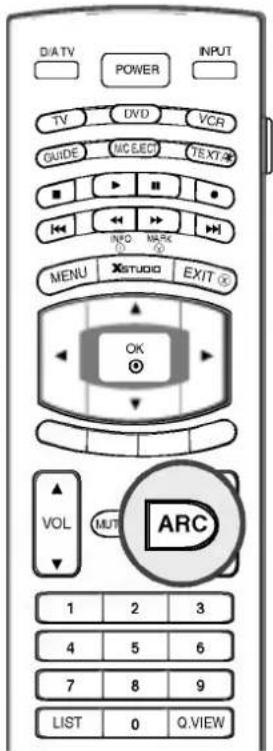
Betätigen Sie wiederholt die Taste ARC, um das gewünschte Bildformat einzustellen.
Weit
text_image
D:\ATV POWER INPUT TV DVD VCR GUIDE MC EJECI TEXT INFO MARK MENU XSTUDIO EXIT OK VOL MUTI ARC 1 2 3 4 5 6 7 8 9 LIST 0 Q.VIEW
Genießen Sie das Kinoformat (bei Filmen im Bildformat 16:9) oder bei normalen TV-Programmen den 16:9-Modus.
Dabei ist die 16:9-Bildschirmansicht mit der 4:3-Ansicht identisch, jedoch wird der Ausschnitt rechts und links vergrößert, so dass der 16:9-Bildschirm ganz ausgefüllt ist.
Genießen Sie bei Filmen im Bildformat 14:9 oder bei normalen TV-programmen den 14:9-Modus. Der 14:9-Bildschirm zeigt den glei-chen Bildschirmausschnitt, jedoch wird der 4:3-Bildschirm oben und unten sowie rechts und links vergrößert, so dass der 14:9-Bildschirm ganz ausgefüllt ist.
Betätigen Sie die Taste ▲ / ▼, um den unsichtbaren Teil in diesem Bildformat anzuzeigen.
Mit der Zoom-Funktion wird das Kinoformat mit vergrößertem Bild dargestellt.
Der 4:3-Bildschirm wird an allen vier Kanten vergrößert, so dass der 16:9-Bildschirm komplett ausgefüllt ist. Dabei gehen möglicherweise Informationen am oberen und unteren Bildrand verloren. Betätigen Sie die Taste ▲ / ▼, um den unsichtbaren Teil in diesem Bildformat anzuzeigen.
Wenn Ihr Fernsehgerät ein Breitbild-Signal empfängt, können Sie es so horizontal oder vertikal in linearem Verhältnis anpassen und so den gesamten Bildschirm vollständig ausfüllen.
Dieses Bildformat entspricht dem "normalen" Fernsehbild mit einem Seitenverhältnis von 4:3.

- Im PC Modus stehen nur die Seitenverhältnisse Weit und 4:3 zur Verfügung.

Optionen im Menü "Ton"
Klangeinstellungen
- Über Klangeinstellungen erhalten Sie ohne spezielle Einstellungen den bestmöglichen Ton, da das Fernsehgerät die passenden Tonoptionen zu den jeweiligen Programminhalten einstellt.
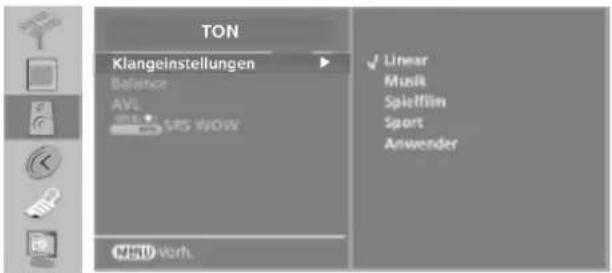
- Sie können Ihre gewünschte Toneinstellung auswählen; Linear, Musik, Spielfilm oder Sports, und Sie können auch die Equalizer-Tonfrequenz anpassen.
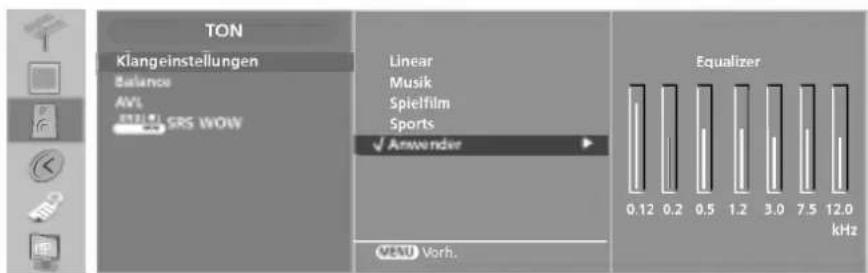
- Wenn Sie den Equalizer manuell einstellen, werden die Klangeinstellungen automatisch auf User gesetzt
- Linear, Musik, Spielfilm, und sport sind ab Werk für optimale Tonqualität voreingestellt und können nicht geändert werden
text_image
TON Klangeinstellungen Balance AVL SRS WOW Linear Music Spielfilm Sport Anwender MNDVorh.1 Drücken Sie die Taste MENU, und wählen Sie mit ▲ / ▼ das Menü TON aus.
2 Betätigen Sie die Taste ▶ und anschließend die Taste ▲ / ▼, um die Option Klangeinstellungen auszuwählen.
3 Drücken Sie ▶ und dann ▲ / ▼, um Linear, Musik, Spielfilm, Sport oder Anwender auszuwählen.
4 Betätigen Sie die Taste EXIT, um zur normalen Fernsehansicht zurückzukehren.
Frequenzbereiche einstellen (Klangeinstellungen - Anwenderoption)
text_image
TON Klangelnstellungen Balance AVL GRS WOW Linear Musik Spielfilm Sports ✓ Anwender MENU Vorh. Equalizer 0.12 0.2 0.5 1.2 3.0 7.5 12.0 kHz- Einstellen des Equalizers
1 Drücken Sie die Taste MENU, und wählen Sie mit ▲ / ▼ das Menü TON aus.
2 Betätigen Sie die Taste ▶ und anschließend die Taste ▲ / ▼, um die Option Klangeinstellungen auszuwählen.
3 Betätigen Sie die Taste ▶ und anschließend die Taste ▲ / ▼ um die Option Anwender auszuwählen.
4 Drücken Sie auf ▶.
5 Wählen Sie durch Betätigen der Taste ◀ / ▶ ein Frequenzband aus. Stellen Sie mit der Taste ▲ / ▼ den gewünschten Klangpegel ein.
6 Betätigen Sie die Taste EXIT, um zur normalen Fernsehansicht zurückzukehren.
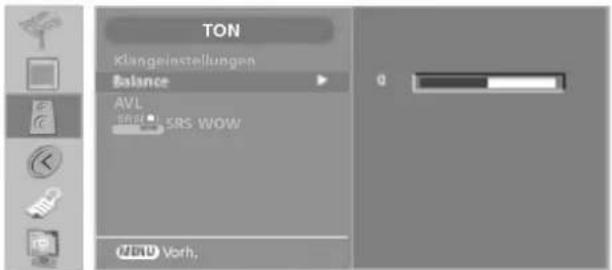
Balance-Einstellung
text_image
TON Klangeinstellungen Balance AVL SRS WOW NVD Vorh.- Sie können die Balance der Lautsprecher auf die von Ihnen bevorzugten Werte einstellen.
1 Drücken Sie die Taste MENU, und wählen Sie mit ▲ / ▼ das Menü TON aus.
2 Betätigen Sie die Taste ▶ und anschließend die Taste ▲ / ▼, um die Option Balance auszuwählen.
3 Drücken Sie ▶ und dann ▲ / ▼, um die entsprechenden Einstellungen auszuführen.
4 Betätigen Sie die Taste EXIT, um zur normalen Fernsehansicht zurückzukehren.
AVL (Auto Volume Leveler; Automatischer Lautstärkepegel)
text_image
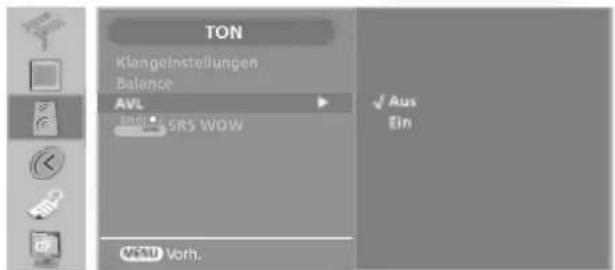
TON Klangelnstellungen Balance AVL SRS WOW MENU Vorb. Aus Ein- Durch AVL wird automatisch eine gleichmäßige Lautstärke auch bei Programmwechsel eingestellt.
1 Drücken Sie die Taste MENU, und wählen Sie mit ▲ / ▼ das Menü TON aus.
2 Betätigen Sie die Taste ▶ und anschließend die Taste ▲ / ▼, um die Option AVL auszuwählen.
3 Drücken Sie ▶ und dann ▲ / ▼, um Aus oder Ein auszuwählen.
4 Betätigen Sie die Taste EXIT, um zur normalen Fernsehansicht zurückzukehren.

Optionen im Menü "Ton"
SRS WOW
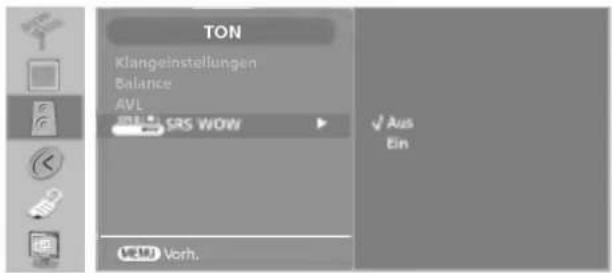
- Durch diese Funktion wird Mono- bzw. Stereo-Ton mit dem dynamischen 3-D-Effekt wiedergegeben. Dadurch erhalten Sie einen vollen Klang.
- Wenn Sie SRS WOW auf „Ein“ setzen, können die benutzerdefinierten Audioeinstellungen nicht eingestellt werden.
Miniglossar

ist eine Marke der SRS Labs, Inc. Technik verwendet unter Lizenz der SRS Labs, Inc.
text_image
TON Klangeinstellungen Balance AVL SRS WOW Aus Ein MEM Vorh.1 Drücken Sie die Taste MENU, und wählen Sie mit ▲/▼ das Menü TON aus.
2 Betätigen Sie die Taste ▶ und anschließend die Taste ▲ / ▼, um die Option SRS WOW auszuwählen.
3 Drücken Sie ▶ und dann ▲ / ▼, um Aus oder Ein auszuwählen.
4 Betätigen Sie die Taste EXIT, um zur normalen Fernsehansicht zurückzukehren.
Digitaler Audio Ausgang (Nur im digitalen Modus)
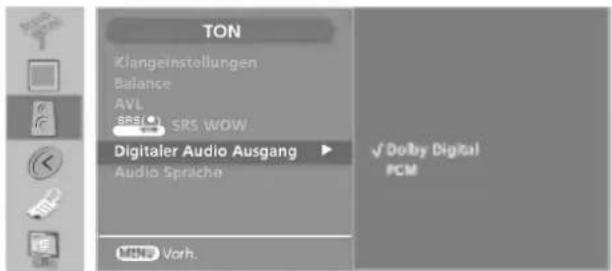
- Mit dieser Funktion können Sie Ihren bevorzugten Digital Audio-Ausgabemodus wählen.
- Wenn nicht das Dolby Digital-Audiosignal ausgewählt wird, wählen Sie die PCM-Funktion, um das Dolby Digital-Audiosignal über den SPDIF-Ausgang auszugeben.
- Wählen Sie Dolby Digital, wenn Sie externe Audiogeräte wie Verstärker oder Lautsprecher anschließen.
- Wenn bei Auswahl von Dolby Digital ein Programm in Dolby Digital ausgestrahlt wird, geben die Lautsprecher des Geräts Dolby Digital-Klang aus.
- Für das AC3-Format wird das AC3-Signal bei Auswahl von Digitaler Audio Ausgang-Dolby Digital über den SPDIF-Ausgang ausgegeben. Ohne AC3-Format wird PCM über den SPDIF-Ausgang ausgegeben, auch wenn Dolby digital ausgewählt ist.
- Wenn Sie gleichzeitig Digitaler Audio Ausgang und Audio Sprache einstellen, funktioniert nur die Funktion Digitaler Audio Ausgang.
text_image
TON Klangeinstellungen Balance AVL SRS WOW Digitaler Audio Ausgang Audio Sprache Vorh. √ Dolby Digital PCM1 Drücken Sie die Taste MENU, und wählen Sie mit ▲ / ▼ das Menü TON aus.
2 Betätigen Sie die Taste ▶ und anschließend die Taste ▲ / ▼, um die Option Digitaler Audio Ausgang auszuwählen.
3 Drücken Sie ▶ und dann ▲ / ▼, um Dolby Digital oder PCM (Pulse Code Modulation) auszuwählen.
4 Betätigen Sie die Taste EXIT, um zur normalen Fernsehansicht zurückzukehren.
- Werden zwei oder mehr Audiosprachen gesendet, können Sie die mit Hilfe der I/II-Taste der Fernbedienung die Audiosprache auswählen.
a. Drücken Sie die Taste ▲ / ▼, um die gewünschte Sprache auszuwählen.
b. Betätigen Sie die Taste ▲ / ▼, um den Menüpunkt L+L, L+R oder R+R auszuwählen.
c. Für die digitalen Quellen können nur Sprachen ausgewählt werden, wenn Sie im Programm enthalten sind.
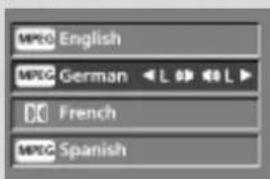
| Nicht moeglich | Nicht verfügbar |
| Audio | Nur Audio |
| Audio für Sehgeschädigte | |
| ABC | Audio für Hörgeschädigte* Audio ohne Sprachcode wird mit 3 Zeichen angezeigt. |
Audio Sprache (Nur im digitalen Modus)
text_image
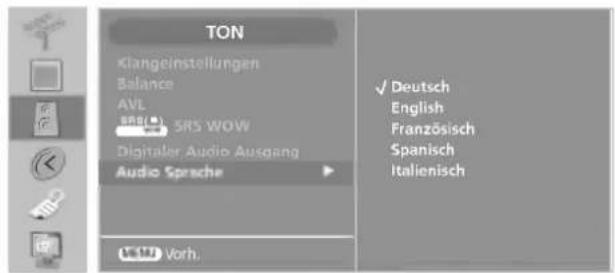
TON Klangeinstellungen Balance AVL 5RS WOW Digitaler Audio Ausgang Audio Sprache Vorh. Deutsch English Französisch Spanish Italienisch- Mit Hilfe dieser Funktion können Sie Ihre bevorzugte Audiosprache wählen.
- Wenn die Audiodaten nicht in der gewählten Sprache ausgestrahlt werden, wird der Standardton wiedergegeben.
- Die Funktion Digitaler Audio Ausgang hat Vorrang vor der Funktion Audio Sprache. Achten Sie daher bei der Auswahl der gewünschten Sprache darauf, Digitaler Audio Ausgang-PCM auszuwählen.
1 Drücken Sie die Taste MENU, und wählen Sie mit ▲ / ▼ das Menü TON aus.
2 Betätigen Sie die Taste ▶ und anschließend die Taste ▲ / ▼, um die Option Audio Sprache auszuwählen.
3 Drücken Sie ▶ und dann ▲ /▼, um Deutsch, English, Französisch, Spanisch oder Italienisch auszuwählen.
4 Betätigen Sie die Taste EXIT, um zur normalen Fernsehansicht zurückzukehren.

Optionen im Menü "Ton"
Stereo / Zweikanalton (Nur im analogen Modus)
- Wenn ein Programm eingestellt ist, werden die Informationen zur Tonübertragung des Senders angezeigt, sobald Programmnummer und Programmname ausgeblendet sind.
Miniglossar
DUALI
Erstsprache wird aus beiden Lautsprechern wiedergegeben.
DUAL II
Zweitsprache wird aus beiden Lautsprechern wiedergegeben.
DUAL I+II
Beide Sprachen werden aus getrennten Lautsprechern wiedergegeben.
| Übertragung | Bildschirmanzeige |
| Mono | MONO |
| Stereo | STEREO |
| Dual | DUAL I |
■ Mono-Wiedergabe
Wenn das Stereo-Signal zu schwach empfangen wird, können Sie auf Mono umschalten. Drücken Sie dazu zweimal auf die Taste I/II. Bei der Monowiedergabe wird die Klangtiefe verbessert. Um wieder auf Stereo zurückzuschalten, drücken Sie erneut zweimal auf die Taste I/II.
■ Sprachauswahl bei Zweikanalton-Übertragungen
Wenn ein Sender zweisprachig empfangen wird (Zweikanalton), können Sie zwischen den Einstellungen DUAL I, DUAL II oder DUAL I+II wählen, indem Sie die Taste I/II wiederholt betätigen.
NICAM-Empfang (Nur im analogen Modus)
- Wenn Ihr Gerät mit einem NICAM-Empfänger ausgestattet ist, können Sie den qualitativ hochwertigen digitalen NICAM-Klang (=Near Instantaneous Companding Audio Multiplex) empfangen.
-
Je nach Art der Senderübertragung besteht die Möglichkeit, das Tonsignal mit der Taste folgendermaßen einzustellen:
-
Bei NICAM-Mono-Empfang wählen Sie NICAM MONO oder FM MONO.
- Bei NICAM-Stereo-Empfang wählen Sie NICAM STEREO oder FM MONO. Wenn das Stereo-Signal zu schwach ist, schalten Sie auf FM Mono um.
- Bei NICAM-Zweikanalton-Empfang wählen Sie NICAM DUAL I, NICAM DUAL II oder NICAM DUAL I+II oder MONO. Wenn FM Mono eingestellt ist, wird die Anzeige MONO am Bildschirm einge- blendet.
Tonwiedergabe einstellen
- Im AV, S-Video, Component, and DVI -Modus können Sie die Art der Tonwiedergabe für den rechten und linken Lautsprecher auswählen.
Betätigen Sie wiederholt die Taste I/II, um die Art der Tonwiedergabe einzustellen.
L+R: Sie hören den linken Kanal über den linken Lautsprecher, den rechten Kanal über den rechten Lautsprecher.
L+L: Sie hören den linken Kanal über den linken und rechten Lautsprecher.
R+R: Sie hören den rechten Kanal über den linken und rechten Lautsprecher.

Optionen im Menü "Zeit"
Zeiteinstellung
text_image
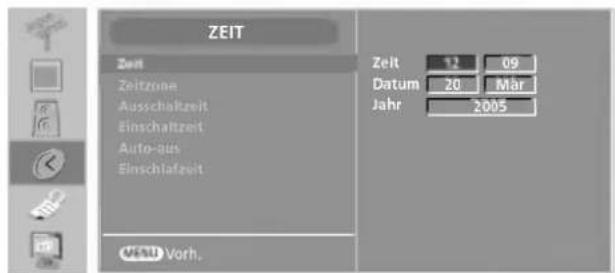
ZEIT Zeit Zeitzone Ausschaltzeit Einschaltzeit Auto-gus Einschlafzeit ZEIT Vorh. Zeit 12 09 Datum 20 Mar Jahr 2005- Beim Empfang eines digitalen Signals wird die Uhr automatisch eingestellt. (Wenn kein DTV-Signal verfügbar ist, können Sie die Uhr manuell einstellen.)
- Sie müssen die Uhrzeit korrekt einstellen, bevor Sie die Ein-/Ausschalt-Zeit-Funktion ausführen.
1 Rufen Sie mit der Taste MENU und anschließend mit ▲ / ▼ das ZEIT-Menü auf.
2 Betätigen Sie die Taste ▶ und anschließend die Taste ▲ / ▼, um die Zeit auszuwählen.
3 Betätigen Sie die Taste ▶ und dann ◀/▶, um entweder Jahr, Datum oder Zeit auszuwählen.
4 Verwenden Sie nach der Auswahl die Tasten ▲ /▼, um das Jahr, das Datum oder die Zeit einzustellen.
5 Betätigen Sie die Taste EXIT, um zur normalen Fernsehansicht zurückzukehren.
Zeitzone
text_image
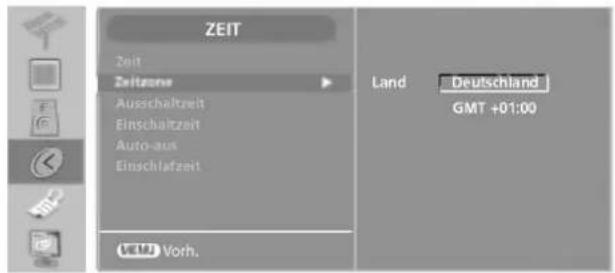
ZEIT Zeit Zeitrone Ausschaltzeit Einschaltzeit Auto-aus Einschlatzeit Vorh. Land Deutschland GMT +01:00- Wählen Sie die entsprechende Zeitzone für sich aus.
1 Rufen Sie mit der Taste MENU und anschließend mit ▲ / ▼ das ZEIT-Menü auf.
2 Betätigen Sie die Taste ▶ und anschließend die Taste ▲ / ▼, um die Zeit zone auszuwählen.
3 Drücken Sie ▶ und dann ▲ / ▼, um Deutschland, Italien, Spanien, Frankreich, oder England auszuwählen.
4 Betätigen Sie die Taste EXIT, um zur normalen Fernsehansicht zurückzukehren.

Optionen im Menü "Zeit"
Ausschaltzeit/Einschaltzeit
- Der Off-Timer schaltet Ihr Gerät automatisch in Bereitschaft, sobald die vorgegebene Zeit abgelaufen ist.
- Zwei Stunden nachdem das Gerät durch die Einschaltzeit-Funktion eingeschaltet wurde, schaltet sich dieses automatisch zurück in den Bereitschaftsmodus, sofern zwischenzeitlich keine Taste betätigt wurde.
- Ist die Ein-/Ausschalt-Zeit-Funktion aktiviert, wird diese täglich zur angegebenen Zeit ausgeführt.
- Die Ausschaltfunktion hat gegenüber der Einschaltfunktion Vorrang, wenn beide auf die gleiche Uhrzeit eingestellt sind.
- Für die Einschaltfunktion muss das Gerät auf Bereitschaft geschaltet sein.
text_image
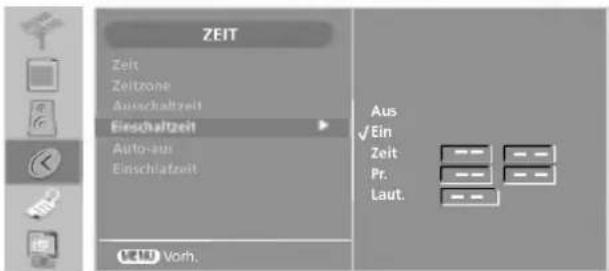
ZEIT Zeit Zeitzone Ausschaltzeit Einschaltzeit Auto-aus Einschaltzeit Aus Ein Zeit: —— —— Pr. —— —— Laut. ——1 Rufen Sie mit der Taste MENU und anschließend mit ▲ / ▼ das ZEIT-Menü auf.
2 Betätigen Sie die Taste ▶ und anschließend die Taste ▲ / ▼, um die Option Ausschaltzeit oder Einschaltzeit auszuwählen.
3 Betätigen Sie die Taste ▶ und anschließend die Taste ▲ / ▼, um die Option Ein auszuwählen.
- Zum Abschalten der Ein-/Ausschalt-Zeit-Funktion betätigen Sie die Taste ▲ / ▼, um die Option Aus auszuwählen.
4 Drücken Sie die ▶-Taste und anschließend die ▲ / ▼-Taste um die Stunden einzustellen.
5 Drücken Sie die ▶-Taste und anschließend die ▲ / ▼-Taste um die Minuten einzustellen.
6 Nur für die Einschaltzeit funktion
- Programm: Betätigen Sie die Taste ▶ und anschließend die Taste ▲ / ▼, um die Option TV oder DTV auszuwählen. Betätigen Sie dann die Tasten ▶ und ▲ / ▼, um das Programm auszuwählen.
- Lautstärke: Betätigen Sie die Taste ▶ und dann ▲ / ▼, um die Lautstärke für die Einschaltfunktion auszuwählen.
7 Betätigen Sie die Taste EXIT, um zur normalen Fernsehansicht zurückzukehren.
Auto-aus
text_image
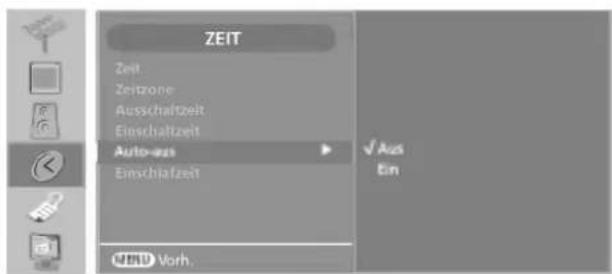
ZEIT Zeit Zeizzone Ausschaltzeit Einschaltzeit Auto-aus Einschäftzeit Vorh. Aus Ein- Wenn das Gerät eingeschaltet, aber kein Eingangssignal vorhanden ist, wird das Gerät nach 10 Minuten automatisch ausgeschaltet.
1 Rufen Sie mit der Taste MENU und anschließend mit ▲ / ▼ das ZEIT-Menü auf.
2 Betätigen Sie die Taste ▶ und anschließend die Taste ▲ / ▼, um die Option Auto-aus auszuwählen.
3 Betätigen Sie die Taste ▶ und anschließend die Taste ▲ / ▼, um die Option Aus oder Ein auszuwählen.
4 Betätigen Sie die Taste EXIT, um zur normalen Fernsehansicht zurückzukehren.
Automatische Abschaltzeit (Einschlafzeit)
text_image
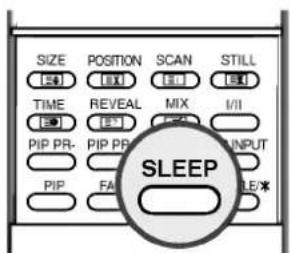
SIZE POSITION SCAN STILL TIME REVEAL MIX I/II PIP PR-PIP PR INPUT PIP FA SLEEP LE/- Sie müssen nicht mehr daran denken, das Fernsehgerät auszuschalten, bevor Sie zu Bett gehen.
- Wenn Sie den Monitor ausschalten, wird die eingestellte Ausschaltzeit gelöscht.
- Sie können die Funktionen Einschlaftzeit auch über das Menü auswählen.
text_image
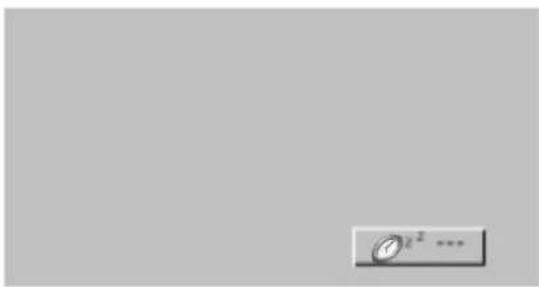
e^2 ...1 Drücken Sie die Taste SLEEP (autom. Ausschaltfunktion) mehrmals, um die Anzahl der Minuten einzustellen.
Zuerst wird die Option 'O'2---' angezeigt, dann folgen die Sleep-Timer-Optionen: 10, 20, 30, 60, 90, 120, 180 und 240 Minuten.
2 Der Timer beginnt die Anzahl der Minuten rückwärts herunterzuzählen.
3 Um die verbleibenden Minuten vor dem Ausschalten des TV-Geräts zu erfahren, drücken Sie einmal SLEEP (autom. Ausschaltfunktion).
4 Zum Ausschalten des Sleep Timers, drücken Sie mehrmals SLEEP (autom. Ausschaltfunktion) bis 'O'2- - - angezeigt wird.
5 Wenn Sie das Gerät ausschalten, wird die eingestellte Zeit automatisch aufgehoben.

Optionen im Menü "Speziell"
System-Verriegelung
text_image
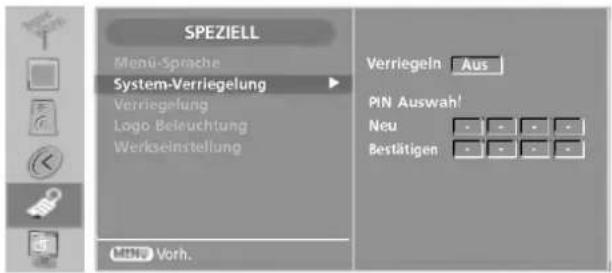
SPEZIELL Menu-Sprache System-Verriegelung Verriegelung Logo Beleuchtung Werkseinstellung MINV Vorh. Verriegeln Aus PIN Auswahl! Neu Bestätigen- Stellen Sie Verriegelungsschemen zum Sperren bestimmter Kanäle ein.
- Wenn die Systemverriegelung eingeschaltet ist, benötigen Sie ein Kennwort, um Zugang zu diesem Menü zu erhalten.

- Haben Sie Ihr Passwort vergessen, drücken Sie auf der Fernbedienung '7', '7', '7', '7'.
1 Drücken Sie die Taste MENU, und wählen Sie mit ▲ / ▼ das Menü SPEZIELL aus.
2 Betätigen Sie die Taste ▶ und anschließend die Taste ▲ / ▼, um die Option System-Verriegelung auszuwählen. Betätigen Sie dann die Taste ▶.
- Wenn die Verriegeln bereits eingestellt ist, geben Sie das Kennwort der Aufforderung gemäß ein.
- Das voreingestellte Kennwort des TV-Geräts lautet „0-0-0-0“.
3 Betätigen Sie die Taste ▲ /▼, um die Option Aus oder Ein auszuwählen.
4 Betätigen Sie die Taste ▶ und geben Sie dann ein vierstelliges Kennwort ein. Geben Sie es auf Anforderung erneut ein.
Ändern Sie das Kennwort, indem Sie zweimal ein neues Kennwort eingeben.
Geräte-Verriegelung (Kindersicherung)
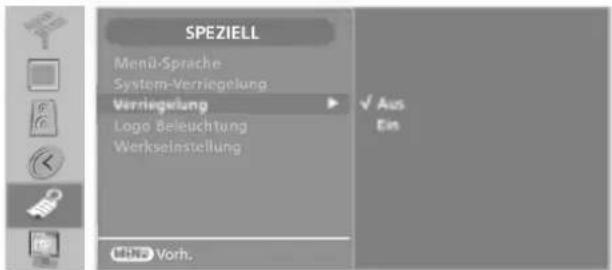
text_image
SPEZIELL Menu-Sprache System-Verriegelung Verriegelung Logo Beleuchtung Werkseinstellung Aus Ein Vorh.- Sie können Ihr Fernsehgerät so einstellen, dass es nur über die Fernbedienung betrieben werden kann. Mit dieser Funktion verhindern Sie den unbefugten Zugang zu dem Fernsehgerät.
1 Drücken Sie die Taste MENU, und wählen Sie mit ▲ / ▼ das Menü SPEZIELL aus.
2 Betätigen Sie die Taste ▶ und anschließend die Taste ▲ / ▼, um die Option Verriegelung auszuwählen.
3 Betätigen Sie die Taste ▶ und anschließend die Taste ▲ / ▼, um die Option Aus oder Ein auszuwählen.
4 Betätigen Sie die Taste EXIT, um zur normalen Fernsehansicht zurückzukehren.

- Wenn die Sicherung eingeschaltet ist, wird der Text ☑ Verriegelung Ein auf dem Bildschirm angezeigt, wenn bei Betrieb eine Taste am Frontpanel gedrückt wird.
Logo Beleuchtung
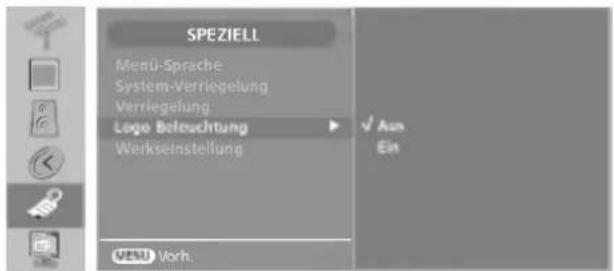
text_image
SPEZIELL Menu-Sprache System-Verriegelung Verriegelung Logo Beleuchtung Werkseinstellung Vermu Vorb. Aus Ein- Wenn Sie "Ein" auswählen, wird das Logo auf der Vorderseite des Fernsehgeräts beleuchtet.
1 Drücken Sie die Taste MENU, und wählen Sie mit ▲ / ▼ das Menü SPEZIELL aus.
2 Betätigen Sie die Taste ▶ und anschließend die Taste ▲ / ▼, um die Option Logo Beleuchtung auszuwählen.
3 Betätigen Sie die Taste ▶ und anschließend die Taste ▲ / ▼, um die Option Aus oder Ein auszuwählen.
4 Betätigen Sie die Taste EXIT, um zur normalen Fernsehansicht zurückzukehren.
Werkseinstellung
- Wird verwendet, um in einem Schritt alle Menüoptionen auf die werksseitig voreingestellten Werte zurückzusetzen.
- Dieses OSD-Display wird auch angezeigt, wenn Sie das TV-Gerät zum ersten Mal nach dem Kauf in Betrieb nehmen.
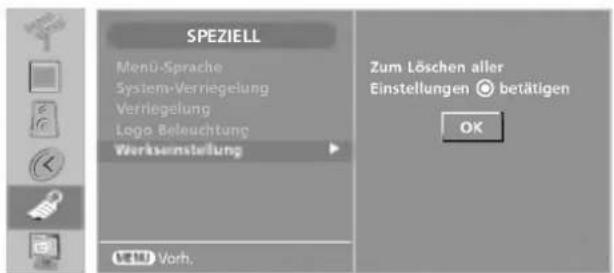
text_image
SPEZIELL Menu-Sprache System-Verriegelung Verriegelung Logo-Beleuchtung Werksenstellung Vorh. Zum Löschen aller Einstellungen ● betätigen OK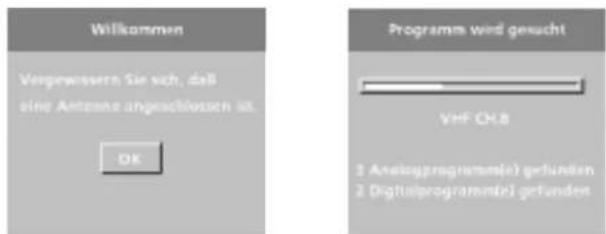
text_image
Wilkommen Vorgewirtern Sie sich, daß eine Anteane angeschlossen ist. OK Programm wird gesucht VHF OH.B 1 Analogprogramme(s) gefunden 2 Digitalprogrammt(s) gefunden
- Haben Sie Ihr Passwort vergessen, drücken Sie auf der Fernbedienung '7', '7', '7', '7'.
1 Drücken Sie die Taste MENU, und wählen Sie mit ▲ / ▼ das Menü SPEZIELL aus.
2 Betätigen Sie die Taste ▶ und anschließend die Taste ▲ / ▼, um die Option Werkseinstellung auszuwählen.
3 Betätigen Sie die Taste ▶ und geben Sie dann das Kennwort ein.
4 Drücken Sie die OK-Taste, um die Menüoptionen auf ihre ursprünglichen Werte zurückzusetzen.
Das Gerät schaltet sich dann automatisch aus und wieder an.
Alle Benutzereinstellungen werden zurückgesetzt.
5 Betätigen Sie die Taste EXIT, um zur normalen Fernsehansicht zurückzukehren.

Optionen im Menü "Anzeige"
* Achten Sie darauf, vor dem Betrieb DVI PC als Eingangsquelle auszuwählen.
Wenn Sie einen DVI PC und RGB PC über eine DVI INPUT-Buchse an das Gerät anschließen, wählen Sie DVI PC als Eingangsquelle.
Bildposition
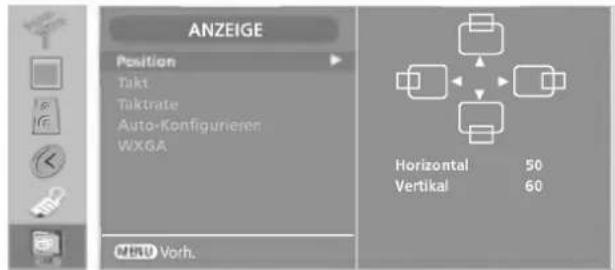
text_image
ANZEIGE Position Takt Taktrate Auto-Konfigurieren WXGA MINU Vorh. Horizontal 50 Vertical 60- Über diese Funktion stellen Sie die Position links/rechts und oben/unten ein.
1 Rufen Sie mit der Taste MENU und anschließend mit ▲ / ▼ das ANZEIGE-Menü auf.
2 Betätigen Sie die Taste ▶ und anschließend die Taste ▲ / ▼, um die Option Position auszuwählen.
3 Drücken Sie ▶ und dann ▲ / ▼ / ◀ / ▶, um die Position anzupassen.
4 Drücken Sie OK, um die Einstellungen zu speichern.
Manuelle Konfiguration (Takt/Taktrate)
- Wenn das Bild nach der automatischen Anpassung nicht klar ist und wenn insbesondere Zeichen immer noch zittern, stellen Sie die Bildphase manuell ein.
- Um die Bildschirmgröße zu korrigieren, passen Sie Takt an.
Miniglossar
Takt
Über diese Funktion minimieren Sie etwaige vertikale Balken oder Streifen im Bildhintergrund. Auch die horizontale Bildgröße wird geändert.
Taktrate
Über diese Funktion können Sie horizontale Störungen beseitigen und die Darstellung von Text schärfer einstellen.
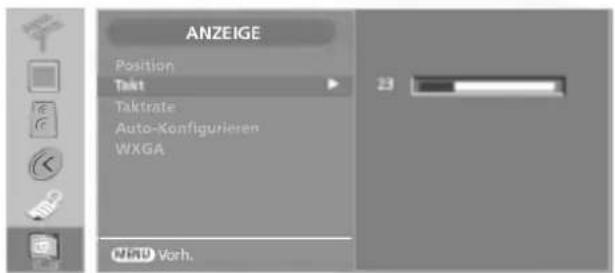
text_image
ANZEIGE Position Takt Taktrate Auto-Konfigurieren WXGA WHD Vorb.1 Rufen Sie mit der Taste MENU und anschließend mit ▲ / ▼ das ANZEIGE-Menü auf.
2 Drücken Sie ▶ und dann ▲/▼, um Takt oder Taktrate auszuwählen.
3 Betätigen Sie die Taste ▶ und anschließend die Taste ◀ / ▶, um die entsprechenden Einstellungen auszuführen.
- Der Einstellungsbereich von Takt liegt zwischen 0 und 63.
- Der Einstellungsbereich von Taktrate liegt zwischen 0 und 100.
4 Drücken Sie OK, um die Einstellungen zu speichern.
Auto-Konfiguriren
- Passt die Bildposition automatisch an und minimiert Bildwackeln.
- Wenn das Bild nach der Einstellung noch immer nicht korrekt angezeigt wird, funktioniert Ihr Fernsehgerät ordnungsgemäß, muss jedoch noch weiteren Anpassungen unterzogen werden.
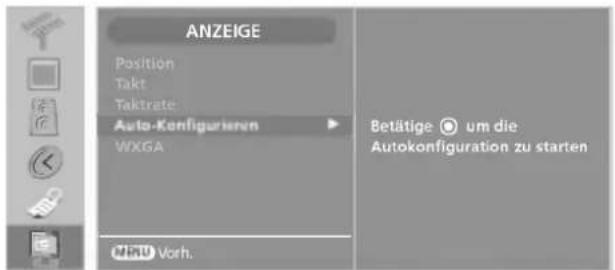
text_image
ANZEIGE Position Takt Tektrate Auto-Konfigurieren WXGA Vorh. Betätige um die Autokonfiguration zu startenMiniglossar
Auto-Konfigurieren
Über diese Funktion stellen Sie Bildposition, Takt und Taktrate automatisch ein. Das angezeigte Bild verschwindet bei der automatischen Konfiguration für einige Sekunden.
1 Rufen Sie mit der Taste MENU und anschließend mit ▲ / ▼ das ANZEIGE-Menü auf.
2 Betätigen Sie die Taste ▶ und anschließend die Taste ▲ / ▼, um den Menüpunkt Auto-Konfigurieren auszuwählen.
3 Drücken Sie die Taste ▶, um Auto-Konfigurieren zu starten.
- Falls die Position des Bildes immer noch nicht korrekt ist, versuchen Sie Automatische Anpassung erneut.
WXGA Modus
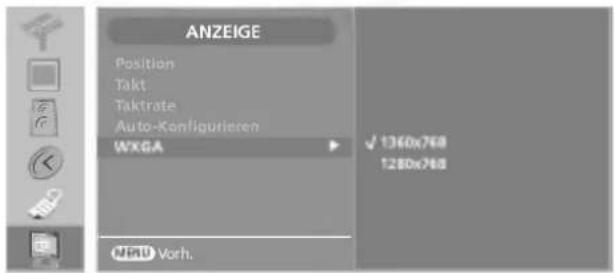
text_image
ANZEIGE Position Takt Taktrate Auto-Konfigurieren WXGA ✓ 1360x768 1280x768 Vorh.- Wählen Sie für eine optimale Bildqualität den Modus entsprechend der Auflösung am Computer aus.
1 Rufen Sie mit der Taste MENU und anschließend mit ▲ / ▼ das ANZEIGE-Menü auf.
2 Betätigen Sie die Taste ▶ und anschließend die Taste ▲ / ▼, um den Menüpunkt WXGA auszuwählen.
3 Drücken Sie ▶ und dann ▲ /▼, um den gewünschten Modus auszuwählen. Nun beginnt der Anpassungsvorgang.
PIP- (Picture-In-Picture – Bild im Bild)/DW-(Double Window – Zwei Fenster)/POP Menü
- Über die Funktion PIP können Sie sich gleichzeitig zwei unterschiedliche Quellsignale auf Ihrem Fernsehgerät ansehen. Ein Signal wird groß angezeigt, das andere wird kleiner als Nebenbild eingeblendet.
- Über den Modus DW (Double Window – Zwei Fenster) wird der Bildschirm in zwei Hälften geteilt, wodurch zwei Bildquellsignale gleichzeitig auf dem Bildschirm des Fernsehgeräts angezeigt werden können. Jedes Quellsignal wird auf einer Hälfte des Bildschirms angezeigt.
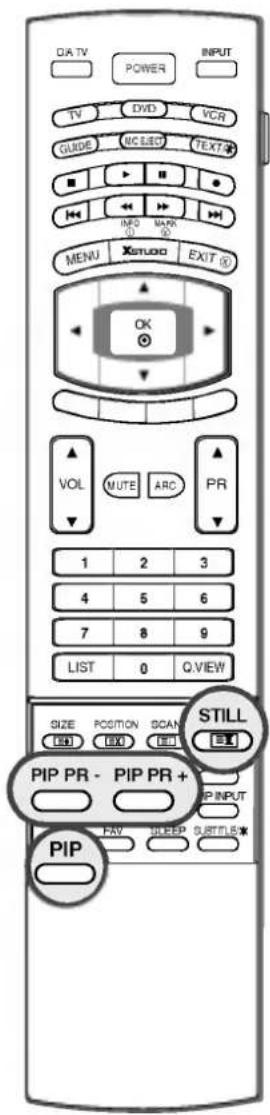
text_image
QIA TV POWER INPUT TV DVD VCR GUIDE ABC LECT TEXT INFO MARK MENU Xstuoo EXIT OK VOL MUTE ARC PR 1 2 3 4 5 6 7 8 9 LIST 0 Q.VIEW SIZE POSITION SCAN STILL DIN DIN DIN PIP PR - PIP PR + PIP INPUT FAV SLEEP SUTTLE# PIPPIP/Double Window/POP
Drücken Sie PIP, um in das Unterbild zu gelangen. Durch Drücken von PIP werden die PIP-Einstellungen wie folgt geändert.

flowchart
graph TD
    A["PIP-Modus"] --> B["DW1-Modus"]
    B --> C["DW2-Modus"]
    C --> D["POP1-Modus (nur im PC-Modus)"]
    D --> E["PIP Aus"]
    E --> A

- Sie können den Ton des Hauptbilds im PIP-Modus empfangen. Wenn Sie das Unterbild als Hauptbild anzeigen, hören Sie den Ton des Unterbilds.
Anhalten des Unterbilds
- Betätigen Sie die Taste STILL, um das Unterbild anzuhalten.
- Betätigen Sie nochmals die Taste STILL, um den Stillstandmodus des Unterbilds aufzuheben.
Programmauswahl für das Unterbild
- Drücken Sie die Tasten PIP PR +/-, um ein Programm für das Unterbild auszuwählen.
Die gewählte Programmnummer wird unter der Programmnummer des Hauptbilds angezeigt.

- Wenn Sie die Tasten PIP PR +/- zur Auswahl eines Programms für das Unterbild verwenden, wechselt das Bild automatisch in den DTV-Modus.
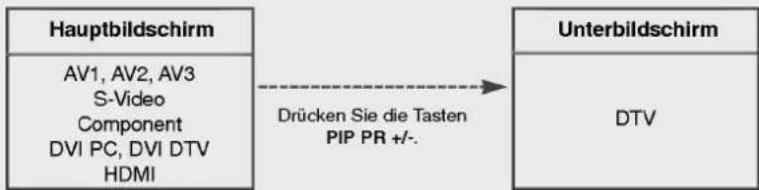
flowchart
graph LR
    A["Hauptbildschirm"] -->|Drücken Sie die Tasten PIP PR +/-.| B["Unterbildschirm"]
    A --> C["AV1, AV2, AV3 S-Video Component DVI PC, DVI DTV HDMI"]
    B --> D["DTV"]
- Wenn Sie die Tasten PIP PR +/- im DTV-Modus für das Hauptbild verwenden, wechselt das Unterbild automatisch in den analogen Modus.
Auswahl der Eingangsquelle für das Unterbild
Drücken Sie die Taste PIP INPUT, um eine Signalquelle für das Unterbild auszuwählen.
Mit jeder Betätigung der Taste PIP INPUT ändert sich die Eingangsquelle des Unterbilds wie folgt.

flowchart
graph LR
    A["DTV/TV"] --> B["AV1"]
    B --> C["AV2"]
    C --> D["AV3"]
    D --> E["S-Video"]
    F["HDMI"] <--_G["DVI DTV"] <--_H["DVI PC"] <--_I["Component"]
| Signalquelle des Hauptbilds | Verfügbare Unterbild-Signalquelle für den jeweiligen PIP-Modus | ||
| PIP / DW1 / DW2 | POP1 | POP3 | |
| DTV | Alle (außer DTV) | Nicht verfügbar | Nur TV |
| TV | Alle (außer TV) | Nicht verfügbar | Nur DTV |
| AV1 | Alle (außer AV1) | Nicht verfügbar | TV / DTV |
| AV2 | Alle (außer AV2) | Nicht verfügbar | TV / DTV |
| AV3 | Alle (außer AV3) | Nicht verfügbar | TV / DTV |
| S-Video | Alle (außer S-Video) | Nicht verfügbar | TV / DTV |
| Component | DTV, TV, AV1, AV2, AV3, S-Video | Nicht verfügbar | TV / DTV |
| DVI DTV | DTV, TV, AV1, AV2, AV3, S-Video | DTV, TV, AV1, AV2, AV3, S-Video | TV / DTV |
| DVI PC | DTV, TV, AV1, AV2, AV3, S-Video | Nicht verfügbar | TV / DTV |
| HDMI | DTV, TV, AV1, AV2, AV3, S-Video | Nicht verfügbar | TV / DTV |
Anpassung der Größe des Unterbilds (nur im PIP-Modus)
Je nach Eingangsquelle des Haupt- und Unterbilds sind zwei unterschiedliche Unterbildgrößen vorhanden.
| Eingangsquelle | Größe des Unterbilds | |
| Signalquelle des Hauptbilds | Eingangsquelle des Unterbilds | |
| DTV | TV, AV1, AV2, AV3, S-Video | Betätigen Sie im PIP-Modus die Taste SIZE.Betätigen Sie mehrmals die Taste ◀ / ▶, bis Sie die gewünschte Größe erreicht haben. |
| TV | DTV, AV1, AV2, AV3, S-Video | |
| AV1 | DTV, TV, AV2, AV3, S-Video | |
| AV2 | DTV, TV, AV1, AV3, S-Video | |
| AV3 | DTV, TV, AV1, AV2, S-Video | |
| S-Video | DTV, TV, AV1, AV2, AV3 | |
| DTV, TV, AV1, AV2, AV3, S-Video | Component,DVI DTV, DVI PC,HDMI | Betätigen Sie im PIP-Modus die Taste SIZE.Betätigen Sie mehrmals die Taste ◀ / ▶, bis Sie die gewünschte Größe erreicht haben. |
| Component,DVI DTV, DVI PC,HDMI | DTV, TV,AV1, AV2, AV3,S-Video | |
PIP- (Picture-In-Picture – Bild im Bild)/DW- (Double Window – Zwei Fenster)/POP Menü
Verschieben des Unterbilds (nur im PIP-Modus)
Je nach Eingangsquelle des Haupt- und Unterbilds sind zwei unterschiedliche Unterbildpositionen möglich.
| Eingangsquelle | Position des Unterbilds | ||
| Signalquelle des Hauptbilds | Eingangsquelle des Unterbilds | ||
| DTV | TV, AV1, AV2, AV3, S-Video | 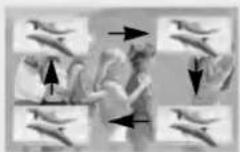 | Betätigen Sie im PIP-Modus die Taste POSITION.Mit jeder Betätigung der Taste POSITION wird das Unterbild im Uhrzeigersinn an eine andere Position am Bildschirm verschoben. |
| TV | DTV, AV1, AV2, AV3, S-Video | ||
| AV1 | DTV, TV, AV2, AV3, S-Video | ||
| AV2 | DTV, TV, AV1, AV3, S-Video | ||
| AV3 | DTV, TV, AV1, AV2, S-Video | ||
| S-Video | DTV, TV, AV1, AV2, AV3 | ||
| DTV, TV, AV1, AV2, AV3, S-Video | Component,DVI DTV, DVI PC,HDMI | 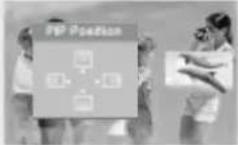 | Betätigen Sie im PIP-Modus die Taste POSITION.Drücken Sie ▲ /▼ / ◀ / ►, bis Sie die gewünschte Position erreicht haben. |
| Component,DVI DTV, DVI PC,HDMI | DTV, TV,AV1, AV2, AV3,S-Video | ||
Tausch von Haupt- und Unterbild
Drücken Sie die Taste SWAP (Tausch), um zwischen Haupt- und Unterbild zu wechseln.
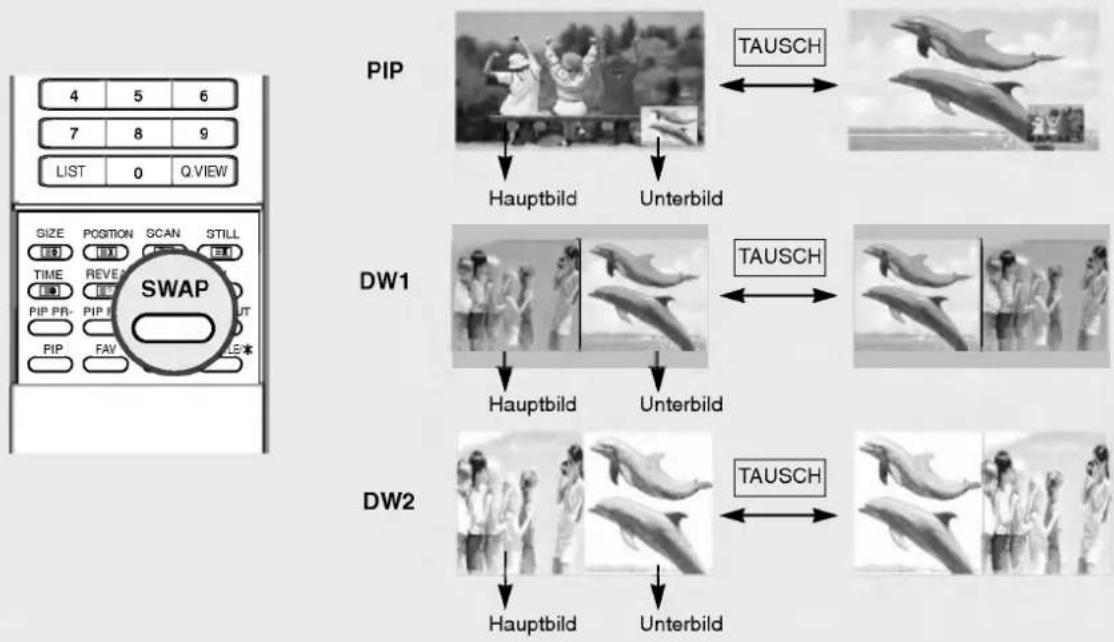
flowchart
graph TD
    A["PIP"] --> B["Hauptbild"]
    B --> C["Unterbild"]
    C --> D["TAUSCH"]
    E["DW1"] --> F["Hauptbild"]
    F --> G["Unterbild"]
    G --> H["TAUSCH"]
    I["DW2"] --> J["Hauptbild"]
    J --> K["Unterbild"]
    K --> L["TAUSCH"]
POP (Picture-out-of-Picture: Programmsuche)
- Mithilfe dieser Funktion können Sie in 3 Unterbildern nach allen gespeicherten Sendern suchen.
- Hinweis: Führen Sie die Kanalsuche zuerst über die Funktion „Auto. programmieren“ durch und gehen Sie dann in den POP-Modus.
text_image
LIST NEW SIZE PC TIME REV PIP PR- PIP PR+ SWAP PIP INPUT PIP FAV SLEEP QUINTLE★ SCAN
- Betätigen Sie die Taste SCAN, um den Programmsuchmodus im PIP/DW/POP1-Modus zu aktivieren. In den gewählten Unterbildern wird nach allen gespeicherten Sendern gesucht.
- Betätigen Sie die Taste EXIT, um den POP3-Modus zu beenden.
Videotext
- Die Sonderfunktion Videotext (oder TOP-Text) ist nur in Fernsehgeräten verfügbar, die mit einem Videotext-System aus-gestattet sind und Videotext empfangen können.
- Videotext ist ein kostenloser aktueller informationsdienst vieler Fernsehanstalten. Über Videotext werden sog. „Seiten“ mit Nachrichten, Wetterdaten, Fernsehprogrammen, Aktienkursen und vielen anderen Themen zur Verfügung gestellt.
- Der Videotext-Decoder dieses Gerätes unterstützt SIMPLE-, TOP-und FASTEXT-Systeme. SIMPLE-Text (Standard-Videotext) besteht aus einer Reihe von Seiten, die durch direkte Eingabe der entsprechenden Seitenzahlen aufgerufen werden. TOP- und FAS-TEXT sind neuere Funktionen, mit denen ein schnellerer Zugang zu Videotext-Informationen ermöglicht wird.
Ein- und Ausschalten
Betätigen Sie die Taste TEXT, um den Videotext-Modus einzuschalten. Nun wird die erste oder die letzte Seite auf dem Bildschirm angezeigt.
In der Kopfzeile des Bildschirms werden zwei Seitennummern, der Name des Fernsehsenders, Datum und Uhrzeit angezeigt. Die erste Seitennummer ist die gewählte Seitennummer, die zweite ist die Nummer der aktuell angezeigten Seite. Um den Videotext wieder auszuschalten, betätigen Sie die Taste TEXT oder EXIT. Das Gerät kehrt in den vorherigen Modus zurück.
SIMPLE-Text
■ Seite aufrufen
-
Geben Sie mit den Zifferntasten die gewünschte dreistellige Seitennummer ein. Wenn Sie bei der Wahl eine falsche Nummer eingeben, ergänzen Sie zunächst die dreistellige Zahl, und geben dann die korrekte Seitennummer erneut ein.
-
Mit der Taste PR ▲ / ▼ rufen Sie die vorherige bzw. die nächste Seite auf.
TOP-Text
- Die Benutzerführung zeigt im unteren Bereich des Bildschirms vier Farbfelder (rot, grün, gelb und blau). Das gelbe Feld steht für die nächste Gruppe, das blaue Feld für den nächsten Themenblock.
■ Themenblock / Gruppe / Seite aufrufen
- Mit der blauen Taste schalten Sie von Themenblock zu Themenblock.
- Mit der gelben Taste schalten Sie zur nächsten Gruppe mit automatischer Überleitung zum nächsten Themenblock.
- Mit der grünen Taste schalten Sie zur nächsten vorhandenen Seite mit automatischer Überleitung zum nächsten Themenblock. Für diese Funktion kann auch die Taste PR ▲ benutzt werden.
- Mit der roten Taste kehren Sie zu der vorherigen Auswahl zurück. Für diese Funktion kann auch die Taste PR ▼ benutzt werden.
■ Direkte Seitenanwahl
Ebenso wie beim SIMPLE-Modus können Sie eine bestimmte Seite auch im TOP-Modus durch direkte Eingabe der dreistelligen Seitennummer über die Zifferntasten aufrufen.
FASTEXT-Modus
- Die Videotext-Seiten sind am unteren Bildschirmrand farbkodiert und werden mit den entsprechenden Farbtasten aufgerufen.
■ Seite aufrufen
- Betätigen Sie die Taste ☐, um die Indexseite (Inhaltsübersicht) aufzurufen.
- Die am unteren Bildschirmrand farbkodierten Seiten werden mit den entsprechenden Farbtasten aufgerufen.
- Ebenso wie beim SIMPLE-Modus können Sie eine bestimmte Seite auch im FASTEXT-Modus durch direkte Eingabe der dreistelligen Seitennummer über die Zifferntasten aufrufen.
- Mit der Taste PR ▲ / ▼ rufen Sie die vorherige bzw. die nächste Seite auf.
Spezielle Videotext-Funktionen

REVEAL (Ratespiele unter Videotext)
Durch Betätigen dieser Taste zeigen Sie versteckte Informationen an, z.B. die Lösungen zu Quizfragen oder Rätseln.
Wenn Sie diese Taste erneut betätigen, werden diese Informationen wieder vom Bildschirm gelöscht.

SIZE (Seitenansicht vergrößern)
Der Text wird in doppelter Höhe angezeigt.
Wenn Sie die Taste einmal drücken, wird zunächst die obere Seitenhälfte vergrößert gezeigt.
Mit dem zweiten Tastendruck wird die untere Hälfte der Seite vergrößert gezeigt.
Nach dem dritten Tastendruck sehen Sie wieder die ganze Seite in Normalansicht.

POSITION
Wenn Sie nach einer Seitenanwahl diese Taste drücken, wird auf das zuvor eingestellte Fernsehprogramm umgeschaltet, während Sie auf die neue Videotext-Seite warten. Das Symbol der Taste ✉ wird auf dem Bildschirm links oben eingeblendet. Sobald die Seite verfügbar ist, wird statt des Symbols ✉ die Seitennummer eingeblendet.
Drücken Sie nun nochmals die Taste, um die Videotext-Seite anzuzeigen.

STILL
Videotext-Meldungen können auf mehrere Seiten verteilt sein, die dann automatisch weitergeblättert werden. Mit dieser Taste halten Sie die Seitenfortschaltung an. Die Gesamtzahl der Seiten und die Nummer der aktuellen Seite werden normalerweise unter der Uhrzeit angezeigt. Wenn Sie diese Taste drücken, wird das Haltesymbol links oben angezeigt, und die aktuelle Seite bleibt auf dem Bildschirm erhalten.
Um mit dem Blättern fortzufahren, drücken Sie erneut diese Taste.

MIX (Fernsehprogramm und Videotext zusammen anzeigen)
Nach Betätigen der Taste wird das laufende Fernsehbild unter den Videotext-Seiten eingeblendet.
Um das Fernsehbild wieder auszuschalten, drücken Sie erneut diese Taste.

TIME (Uhrzeit ein- und ausblenden)
Nach Betätigen der Taste wird in das laufende Fernsehprogramm eines Senders, der Videotext sendet, die aktuelle Uhrzeit eingeblendet. Nach dem zweiten Tastendruck wird die Uhrzeit wieder ausgeblendet.
Im Videotext-Modus können Sie mit dieser Taste eine Folgeseite aufrufen. Die Nummer der Folgeseite wird unten am Bildschirm angezeigt. Wenn Sie die Folgeseite anhalten bzw. ändern möchten, Betätigen Sie die Taste ROT / GRÜN, PR ▲ / ▼ oder die Zifferntasten.
Durch nochmaliges Drücken der Taste schalten Sie diese Funktion wieder aus.
EPG (Electronic Programme Guide) (Nur im digitalen Modus)
- Dieses System verfügt über einen Electronic Programming Guide (EPG), der Sie bei der Navigation durch alle möglichen Ansichtsoptionen unterstützt.
- Der EPG enthält Informationen wie zum Beispiel Programmlisten oder Start- und Endzeiten für alle verfügbaren Dienste. Zusätzlich enthält der EPG oft detaillierte Informationen zu den Programmen (Verfügbarkeit und Umfang dieser Programminformationen variieren je nach Sender).
- Diese Funktion steht nur dann zur Verfügung, wenn vom Sender ein EPG-Signal gesendet wird.
- Der EPG zeigt eine Programmbeschreibung für die nächsten acht Tage an.
Verwendung des EPG
1 Drücken Sie die Taste GUIDE, um den EPG anzuschalten.
2 Betätigen Sie mehrmals die ROTE Taste, um den EPG-Modus auszuwählen (siehe unten). Fernsehprogrammmodus Jetzt/Weiter, 8 Tage oder Kanal.
3 Drücken Sie die Taste GUIDE oder EXIT, um den EPG auszuschalten und zur Fernsehansicht zurückzukehren.
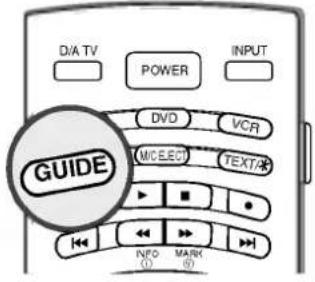
text_image
D/A TV POWER INPUT DVD VCR MICELECT TEXT/# GUIDE INFO MARK (1) (2)Fernsehprogrammmodus Jetzt/Weiter
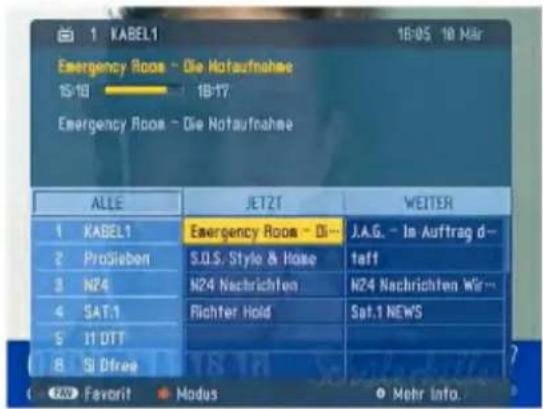
text_image
1 KABEL1 Emergency Room - Die Notaufnahme 15-18 18-17 Emergency Room - Die Notaufnahme ALLE JETZT WEITER 1 KABEL1 Emergency Room - Di... J.A.G. - In Auftrag d- 2 ProSieben S.O.S. Style & Hose taft 3 NZ4 NZ4 Nachrichten NZ4 Nachrichten Wir... 4 SAT:1 Richter Hold Sat.1 NEWS 5 IT DTT 6 Si Dfree ( Favorit Modus Mehr Info.| Fernbedienungstasten | Funktion |
| FAV | Zeigt alle Lieblingsprogramme bzw. alle Programme an. |
| INFO | Detail-Infos an/aus (siehe S.58) |
| ROTE | Wechselt in den Fernsehprogrammmodus 8 Tage |
| ◎ | Wechselt zum gewählten Kanal |
| ◀ / ▶ | Wählt den Modus JETZT oder WEITER aus. |
| ▲ / ▼ | Wählt das Senderprogramm aus. |
| PR ▲ / ▼ | Seite auf/ab |
| GUIDE/EXIT | Ausschalten des EPG |
Fernsehprogrammmodus 8 Tage
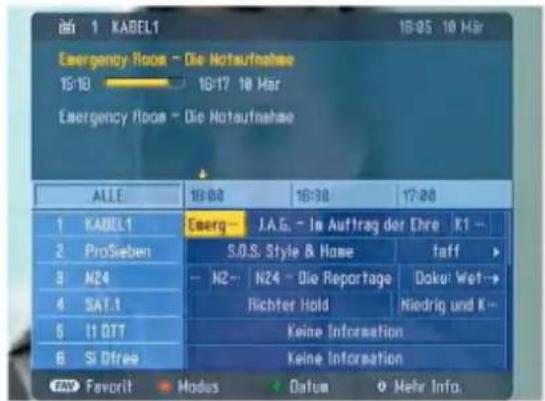
text_image
1 KABEL1 Emergency Room - Die Notaufnahme 15:18 16:17 18 Mar Emergency Room - Die Notaufnahme ALLE 19:00 19:30 17:00 1 KABEL1 Coerg J.A.G. - In Auftrag der Ehre K1 - 2 ProSieben S.O.S. Style & Home taff 3 N24 N24 - Die Reportage Doku Wet→ 4 SAT.1 Richter Hold Niedrig und K- 5 I1 OTT Keine Information 6 SI Otree Keine Information FEN FAVORIT Modus Datum Hehr Info.| Fernbedienungstasten | Funktion |
| FAV | Zeigt alle Lieblingsprogramme bzw. alle Programme an. |
| INFO | Detail-Infos an/aus (siehe S.58) |
| ROTE | Wechselt in den Fernsehprogrammmodus kanal |
| GRÜNE | Blendet das Datumsänderungsfeld aus und ein (siehe S.58) |
| ◎ | Wechselt zum gewählten Kanal |
| ◀ / ▶ | Wählt das Programm für eine andere Uhrzeit aus |
| ▲ / ▼ | Wählt ein anderes Programm für dieselbe Uhrzeit aus |
| PR ▲ / ▼ | Seite auf/ab |
| GUIDE/EXIT | Ausschalten des EPG |
Fernsehprogrammmodus Kanal
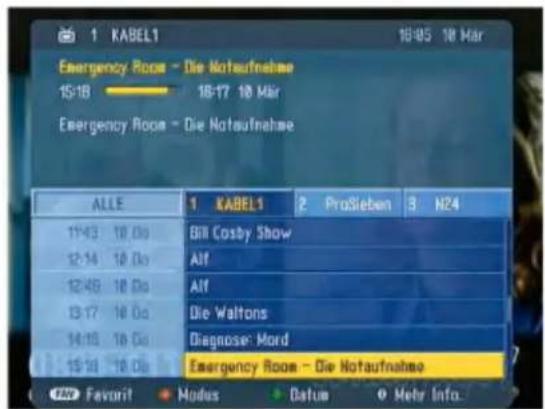
text_image
1 KABEL1 16:05 18 Mar Emergency Room - Die Notaufnahme 15:18 16:17 18 Mar Emergency Room - Die Notaufnahme ALLE 1 KABEL1 2 ProSieben 3 N24 11:43 10 Do Bill Cosby Show 12:14 10 Do Alf 12:49 10 Do Alf 13:17 10 Do Die Waltons 14:05 10 Do Diagnose: Mord 15:31 10 Do Emergency Room - Die Notaufnahme Favor! Nodes Datum Metr Info.| Fernbedienungstasten | Funktion |
| FAV | Zeigt alle Lieblingsprogramme bzw. alle Programme an. |
| INFO | Detail-Infos an/aus (siehe S.58) |
| ROTE | Wechselt in den Fernsehprogrammmodus Jetzt/Weiter |
| GRÜNE | Blendet das Datumsänderungsfeld aus und ein (siehe S. 58) |
| ◎ | Wechselt zum gewählten Kanal |
| ◀ / ▶ | Wählt einen Fernsehsender aus. |
| ▲ / ▼ | Wählt eine Uhrzeit aus |
| PR ▲ / ▼ | Seite auf/ab |
| GUIDE/EXIT | Ausschalten des EPG |
EPG (Electronic Programme Guide) (Nur im digitalen Modus)
Tastenfunktionen im Kasten mit Detailinformationen
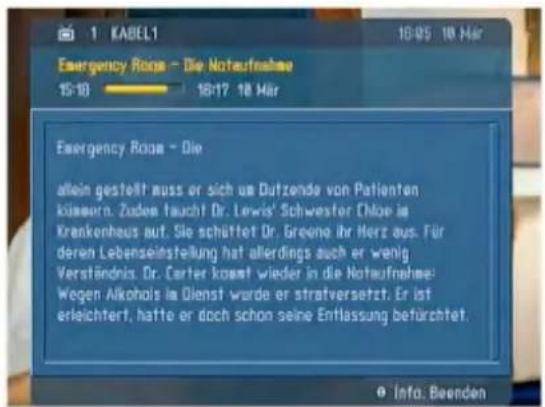
text_image
Emergency Room - Die Notaufnahme 15-10 16-17 18 Mar Emergency Room - Die allein gestellt muss er sich um Dutzende von Patienten kissern. Zudem taucht Dr. Lewis' Schwester Chloe is Krankenhaus auf. Sie schüttet Dr. Greene ihr Herz aus. Für deren Lebenselststellung hat allerdings auch er wenig Verständnis. Dr. Carter kommt wieder in die Notaufnahme: Wegen Alcohols in Dienst wurde er stratversetzt. Er ist erleichtert, hatte er doch schon seine Entlassung befürchtet.| Fernbedienungstasten | Funktion |
| ▲ / ▼ | Text auf/ab |
| PR ▲ / ▼ | Seite auf/ab |
| INFO | Detail-Infos an/aus |
Tastenfunktionen im Datumsänderungsmodus
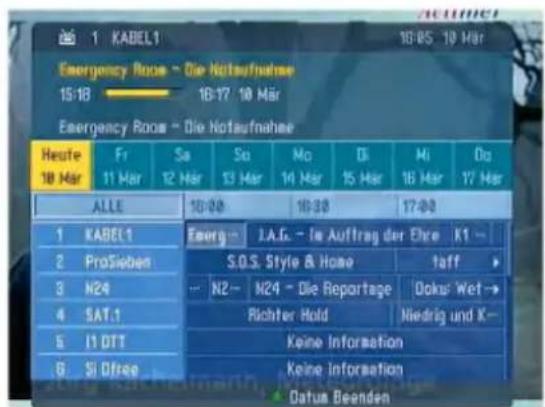
text_image
1 KABEL1 Emergency Room - Die Notaufnahme 15:18 16:17 18 Mar Emergency Room - Die Notaufnahme Heute Fr Sa So Mo Di Ni Do 18 Mar 11 Mar 12 Mar 13 Mar 14 Mar 15 Mar 16 Mar 17 Mar ALLE 10:00 10:30 17:00 1 KABEL1 Energo- I.A.G. - In Auftrag der Elge K1 - 2 ProSieben S.O.S. Style & Home taff > 3 N24 - N2- M24 - Die Reportage Doku Wet - 4 SAT.1 Richter Hold Niedrig und X- 5 I1 DTT Keine Information 6 Si Ofree Keine Information Datum Beenden| Fernbedienungstasten | Funktion |
| GRÜNE | Blendet das Datumsänderungsfeld aus und ein. |
| ◎ | Zeigt ein Programm für das gewählte Datum an. |
| ◀ / ▶ | Ändert das Datum |
| ▼ | Blendet das Datumsänderungsfeld aus |
| GUIDE/EXIT | Ausschalten des EPG |
Hinweise zur Speicherkarte
Speicherkarte
Diese Karte ist für den Datenaustausch mit externen AV-Geräten vorgesehen. Sie wird in Digitalkameras, Camcordern, MP3-Playern, Notebooks und PDAs eingesetzt.
Sicherheitshinweise für den Umgang mit der Speicherkarte
- Bitte vergewissern Sie sich, dass Sie den richtigen Speicherkartentyp verwenden und die Karte in der richtigen Richtung einstecken. (Vor dem Einstecken die beiden Speicherkarten-Slots entsprechend überprüfen.)
- Führen Sie in die Speicherkarten-Slots keine Metallteile ein.
- Die Speicherkarte darf nicht gebogen, fallen gelassen oder einem starken Schlag ausgesetzt werden.
- Nachdem Sie die Speicherkarte aus dem Gerät entfernt haben, müssen Sie den Speicherstick zum Schutz vor einem durch statische Ladung hervorgerufenen elektrischen Schock in einer geeigneten Hülle aufbewahren.
- Im Falle einer unsachgemäßen Benutzung oder eines elektrischen Schlags durch statische Elektrizität können die gespeicherten Daten verloren gehen oder beschädigt werden.
- Ist die Speicherkarte in Betrieb, darf das Gerät nicht ausgeschaltet werden.
- Während ihrer Benutzung darf die Speicherkarte nicht ausgeworfen werden. Andernfalls kann es zu Datenverlusten oder einer Beschädigung der Karte kommen.
- In jeden Slot darf jeweils nur eine Karte eingeführt werden.
- Statische Elektrizität und/oder elektrische Störungen können die gespeicherten Daten verändern oder sogar zerstören. Treffen Sie bitte die erforderlichen Maßnahmen, um dies zu vermeiden.
- Kommt es aufgrund falscher Einstellungen oder anderweitiger Ursachen während der Benutzung des Geräts zu Problemen wie einer Beschädigung bzw. Funktionsstörung, übernimmt unser Unternehmen dafür keinerlei Haftung, es sei denn, die Defekte und Funktionsstörungen haben ihre Ursache im Produkt selbst.
- Verwenden Sie ausschließlich eine Speicherkarte, auf der der Name des Herstellers sowie die Seriennummer angegeben sind.
- Der Hersteller übernimmt keinerlei Haftung für Datenbeschädigungen jedweder Art. Die Durchführung einer Datensicherung auf einem zusätzlichen Speichermedium wird dringend empfohlen.
- Beim Auswerfen einer Speicherkarte befolgen Sie bitte unbedingt die nachstehend aufgeführten Schritte.
- Vergewissern Sie sich, dass jede Speicherkarte dem Standard entspricht.
XSTUDIO
- Im Modus XSTUDIO werden JPEG-Bilder und MP3-Musikdateien unterstützt.
Verfügbare Speicherkarte
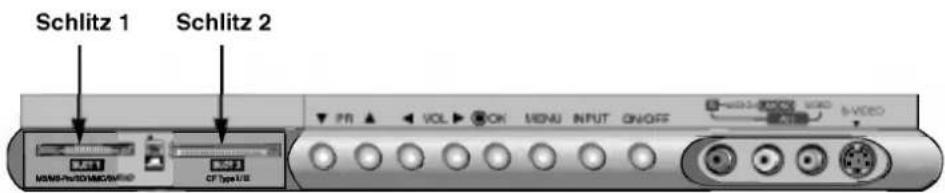
text_image
Schlitz 1 Schlitz 2 VOL OK MENU INPUT ON/OFF VOL ON/OFF VOL ON/OFF VOL ON/OFF VOL ON/OFF VOL ON/OFF VOL ON/OFF VOL ON/OFF VOL ON/OFF VOL ON/OFF VOL ON/OFF VOL ON/OFF VOL ON/OFF VOL ON/OFF VOL ON/OFF VOL UNO UNO UNO UNO UNO UNO UNO UNO UNO UNO UNO UNO UNO UNO UNO UNO UNO UNO UNO UNO UNO UNO UNO UNO UNO UNO UNO UNO UNO UNO UNO UNO UNO UNO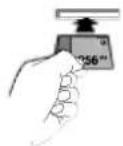

- Verwenden Sie je nach Slotposition die dafür vorgesehene Speicherkarte.
- Bestimmte MagicStor Plus-Karten können nicht verwendet werden.
| Schlitz 1 | Schlitz 2 | ||||||
 |  |  |  |  |  |  |  |
| MS / MS-Pro(Memory Stick/Memory Stick Pro) | SD(Secure Digital) | MMC(MultiMedia Card) | SMC(Smart Media Card) | xD(xD-Picture Card) | CF I(CompactFlash) | CF II(MD, Microdrive) | CF II(Magicstor) |
Unterstützte Dateien
| Dateiart | Fotos (JPEG) | Musikdatei (MP3) |
| Kompatibilität | *.jpg | *.mp3 |
| Speicher-kapazität der Speicherkarte | CF: 2GB Microdrive: 2GB Magicstor: 2.2GB MMC: 256MB SD: 512MB Bei der Verwendung einer Speicherkarte mit einer größeren als der angegebenen Speicherkapazität können unter Umständen Fehler auftreten. | SMC: 128MB XD: 512MB MS: 128MB MS Pro: 1GB |
| Nicht unterstützte bzw. beschädigte Datei | Nicht unterstützte oder beschädigte JPEG- oder MP3-Dateien können Fehler verursachen. Versuchen Sie nicht, die Dateierweiterung von nicht unterstützten Dateitypen auf eine Erweiterung von unterstützten Dateitypen abzuändern. | |
- Je nach Kartentyp kann die Wiedergabegeschwindigkeit variieren.
- Für den Dateinamen der Karte können Sie acht Zeichen verwenden. Ist der Dateiname länger als acht Zeichen, wird er nach der sechsten Stelle abgeschnitten und "-1, 2, 3 und 4" wird an die siebente bis achte Stelle angehängt.
Spezifikationen JPEG-Dekodierung/Bildvorschau
| Komprimierungsmethode | Farbformat | ||||
| Basis | Progressiv | 4:4:411:11:11 (Y, C_b , Cr) | 4:2:221:11:11 (Y, C_b , Cr)12:11:11 (Y, C_b , Cr) | 4:2:022:11:11 (Y, C_b , Cr) | |
| Unterstützung der JPEG-Dekodierung | O | X | X | O | O |
| Bildanzeige | Bild | ungültiges Format | ungültiges Format | Bild | Bild |
| Vorschau Bildanzeige | Zeigt an, wenn kein Thumbnail vorhanden. |  | Zeigt an, wenn kein Thumbnail vorhanden. | Zeigt an, wenn kein Thumbnail vorhanden. | |
- Tritt während der JPEG-Dekodierung ein Fehler auf, erscheint auf dem Bildschirm die Meldung "Corrupted file" (Datei beschädigt).
Das Einsetzen und Auswerfen der Speicherkarte
■ Das Einsetzen einer Speicherkarte
- Schieben Sie die Karte mit der Hand langsam und vorsichtig in den Slot 1 bzw. 2 ein.
- Drücken Sie die Taste XSTUDIO, um den XSTUDIO-Modus aufzurufen.
Drücken Sie erneut die Taste XSTUDIO, um den XSTUDIO-Modus zu verlassen.
■ Das Auswerfen einer Speicherkarte
- Drücken Sie auf der Fernbedienung die Taste M/C EJECT.
- Drücken Sie die Taste ▲ / ▼, um Speicher 1 Entnahme 1 bzw. Speicher 1 Entnahme 2 auszuwählen, je nachdem, in welchem Slot sich die eingelegte Karte befindet. Wenn Sie Abbruch auswählen, wird das OSD ausgeblendet.
- Betätigen Sie die Taste OK und nehmen Sie die Karte aus dem Schlitz.
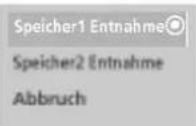
- Wenn eine der Karten (in Schlitz 1 oder 2) in Betrieb ist, sollte am anderen Schlitz keine Karte entnommen oder eingelegt werden, da dies zu Problemen am Produkt führen könnte.
- Wenn Sie zuerst das Foto- oder Musikmedium einlegen, wird die Taste M/C EJECT nicht funktionieren.
Während der Benutzung des Foto- oder Musikmediums kann die Taste M/C EJECT verwendet werden. - Betätigen Sie vor der Entnahme der Speicherkarte die Taste M/C EJECT auf der Fernbedienung, da die Speicherkarte andernfalls beschädigt werden könnte.
Grundfunktionen
- Während des Auswurfs der Karte ist das OSD des entsprechenden Slots nicht aktiviert.
- Enthält eine Speicherkarte einen Fehler, kann der XSTUDIOModus nicht aufgerufen werden.
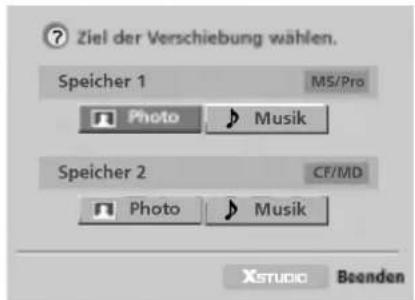
text_image
Ziel der Verschiebung wählen. Speicher 1 MS/Pro Photo Musik Speicher 2 CF/MD Photo Musik XSTUDIO Beenden- Legen Sie die Speicherkarte(n) in Schlitz 1 und/oder Schlitz 2 am TV-Gerät ein.
- Drücken Sie die Taste XSTUDIO.
- Drücken Sie die Taste ▲ /▼ /◀/▶, um für Slot 1/2 Photo (Foto) oder Music (Musik) auszuwählen.
- Drücken Sie die Taste OK, um das Foto- oder Musikmedium aufzurufen.
- Drücken Sie die Taste XSTUDIO, um den XSTUDIO-Modus zu verlassen.
Optionen zur Ansicht von JPEG-Dateien
OSD-Display für die Anzeige von Fotos
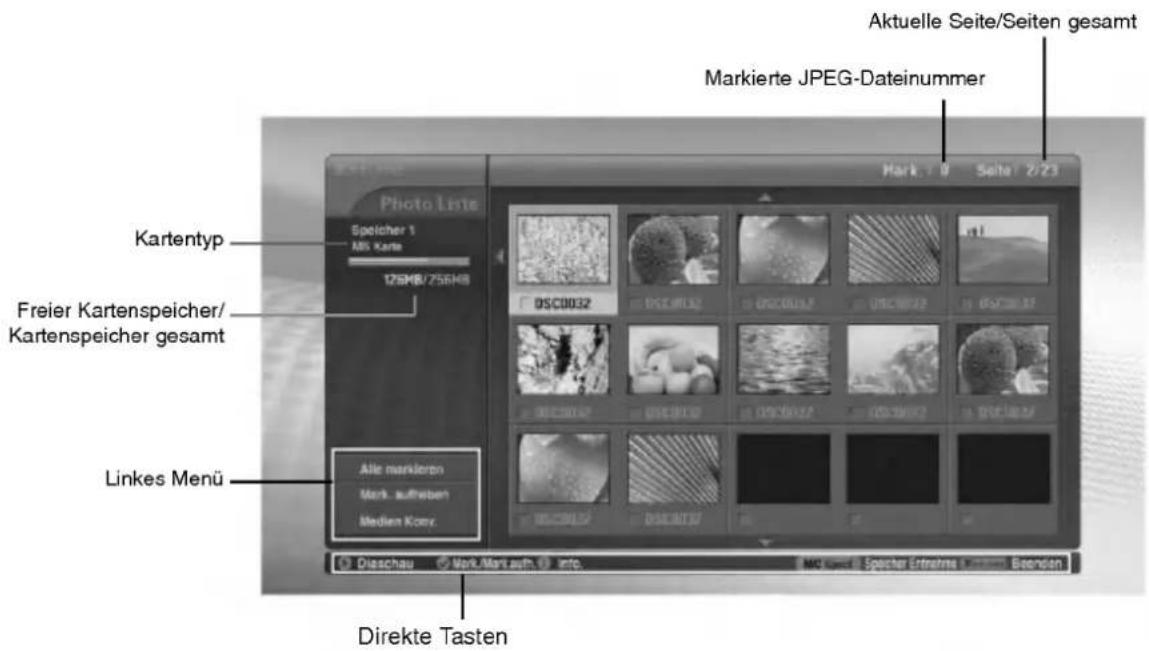
text_image
Aktuelle Seite/Seiten gesamt Markierte JPEG-Dateinummer Kartentyp Speicher 1 MIS Karte 125MB/756MB Freier Kartenspeicher/ Kartenspeicher gesamt Linkes Menü Alle markieren Mark aufreben Medien Kony Diaschau Mark.Mars.ath Info. Mac Office Speicher Ertrahme Baenden Direkte TastenBildauswahl und -anzeige
- Wählen Sie Ihre gewünschte Bilddatei aus.
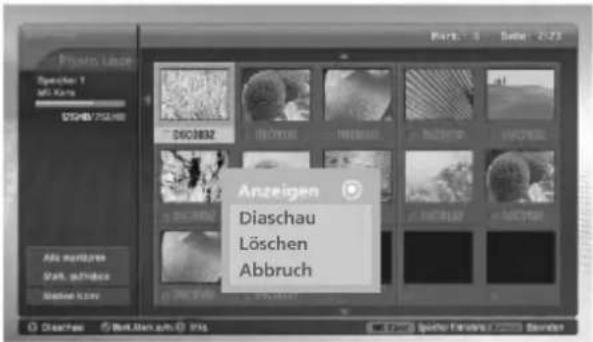
text_image
Anzeigen Diaschau Löschen Abbruch- Legen Sie die Speicherkarte(n) in Schlitz 1 und/oder Schlitz 2 am TV-Gerät ein.
- Drücken Sie die Taste XSTUDIO
- Drücken Sie die Taste ▲ /▼ /◀ /▶, um für Slot 1 bzw. Slot 2 das Fotomedium auszuwählen.
- Drücken Sie die Taste OK, um das Fotomedium aufzurufen. Hinweis: Pro Seite können 15 JPEG-Dateien angezeigt werden.
- Drücken Sie die Taste ▲/▼/◄/►, um die JPEG-Datei auszuwählen und drücken Sie anschließend die Taste OK.
- Drücken Sie die Taste ▲ / ▼, um Anzeigen auszuwählen und drücken Sie anschließend die Taste OK. Das ausgewählte Bild wird im Vollbildmodus auf dem Bildschirm angezeigt.
Markieren/Aufheben der Markierung von JPEG-Dateien
- Sie können die Datei markieren/die Markierung aufheben, um die gewünschte Datei anzusehen oder für die gewünschte Datei eine Diashow zu erstellen.
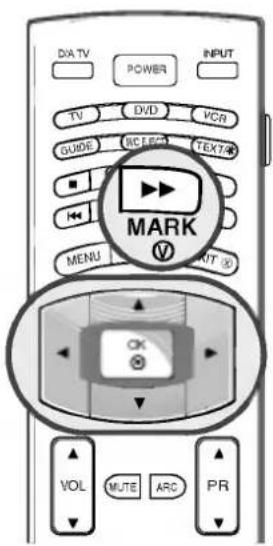
text_image
DATA TV POWER INPUT TV DVD VCR GUIDE WCE LEG TEXTR MENU POT MARK V OK VOL MUTE ARC PR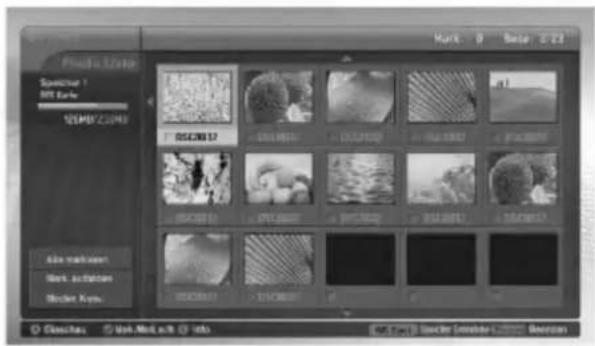
text_image
Photo Date Spotset 1 RT Barle SOLMD CUMI File name: Start:启动 Marker Key. Mark: 0 Beta: 0.23 0523817 0523817 0523817 0523817 0523817 0523817 0523817 0523817 0523817 0523817 0523817 0523817 0523817 0564999 0564999 0564999 0564999 0564999 0564999 0564999 0564999 0564999 0564999 0564999 0564999 0564999 0574888 0574888 0574888 0574888 0574888 0574888 0574888 0574888 0574888 0574888 0574888 0574888 0574888 0584888 0584888 0584888 0584888 0584888 0584888 0584888 0584888 0584888 0584888 0584888 0584888 058488B 05848B 05848B 05848B 05848B 05848B 05848B 05848B 05848B 05848B 05848B 0584B 0584B 0584B 0584B 0584B 0584B 0584B 0584B 0584B 0584B 0584B■ Markieren/Aufheben der Markierung aller Dateien
- Drücken Sie in Photo Media mehrmals die Taste ◀, um das Menü auf der linken Seite aufzurufen.
-
Drücken Sie die Taste ▲ / ▼, um Alle markieren oder Mark. aufheben auszuwählen.
-
Wenn Sie Alle markieren auswählen, werden alle Dateien markiert.
- Wenn Sie Mark. aufheben auswählen, wird die Markierung für alle Dateien aufgehoben.
- Drücken Sie die Taste OK und anschließend die Taste ▶, um zur Fotoliste zurückzukehren.
■ Markieren/Aufheben der Markierung bestimmter Dateien
Drücken Sie wiederholt die Taste MARK (Markieren), um bestimmte JPEG-Dateien zu markieren bzw. die Markierung aufzuheben.
Jump Media (Zu anderem Medium springen)
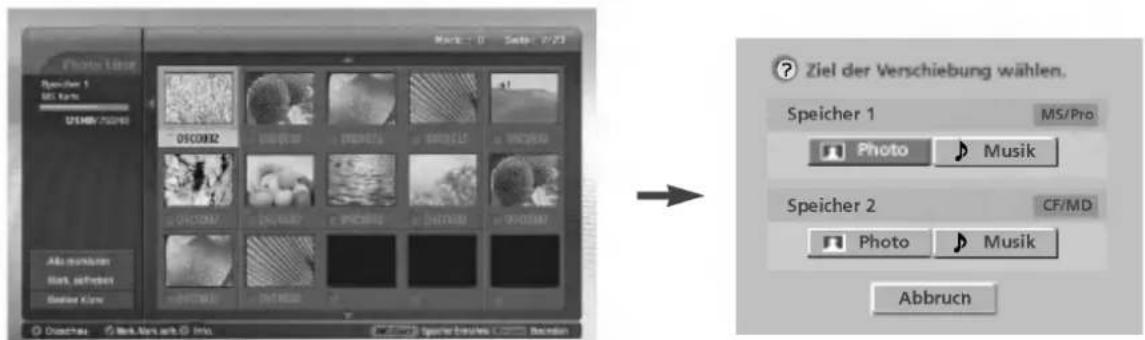
- Verwenden Sie diese Funktion, um während der Verwendung von Fotomedien zu anderen Medien zu springen.
- Drücken Sie in Photo Media mehrmals die Taste ◀, um das Menü auf der linken Seite aufzurufen.
- Drücken Sie die Taste ▲ / ▼, um Medien Konv. auszuwählen und drücken Sie anschließend die Taste OK.
- Drücken Sie die Taste ▲ / ▼ / ◀ / ▶, um das gewünschte Medium auszuwählen und drücken Sie anschließend die Taste OK. Der Bildschirm zeigt sämtliche Medienlisten an.
Optionen zur Ansicht von JPEG-Dateien
Bildanpassung
- Sie können das ausgewählte Bild im Vollbildmodus anzeigen und für die JPEG-Datei verschiedene Anpassungen vornehmen.
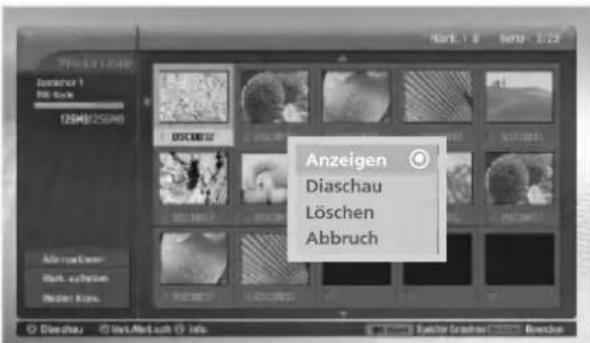
text_image
Anzeigen Diaschau Löschen Abbruch- Drücken Sie die Taste ▲ / ▼ / ◀ / ▶, um die JPEG-Datei auszuwählen und drücken Sie anschließend die Taste OK.
- Drücken Sie die Taste ▲ / ▼, um Anzeigen auszuwählen und drücken Sie anschließend die Taste OK. Das ausgewählte Bild erscheint im Vollbildmodus auf dem Bildschirm.
- Nehmen Sie Anpassungen an der JPEG-Datei vor.
| Bildauswahl | Drücken Sie die Taste ▶, um das nächste Bild auszuwählen.Drücken Sie die Taste ◀, um das vorherige Bild auszuwählen.Wenn Sie eine Datei markieren, wird nur das markierte Bild angezeigt. |
| Bild drehen | Drücken Sie die Taste ▲ / ▼, um das Bild zu drehen.A: Drehen im Uhrzeigersinn ▼: Drehen gegen den UhrzeigersinnEin vergrößertes Bild kann nicht gedreht werden. |
| Bild-Zoom Ein/Aus | Drücken Sie die Taste PR ▲ / ▼, um das Bild 2 oder 4 Mal zu vergrößern bzw. zu verkleinem.Drücken Sie die Taste ▲ / ▼ / ◀ / ▶, um das vergrößerte Bild zu verschieben. |
| Bild löschen | Drücken Sie die Taste MARK, um das aktuelle Bild zu löschen. |
| Zum Menü gehen | Drücken Sie die Taste EXIT, um zur Fotoliste zurückzukehren. |
| Angezeigtes/VerborgenesMenü | Mit jedem Drücken der Taste OK wechselt das Menü zwischen dem Verborgen- und Anzeige-Modus.Nach einer Weile verschwindet das OSD-Menü automatisch. |
text_image
Photo Lien Speichers 1 Mü. Kurs 12348/2020 Anzeigen Diaschau Löschen Abbruch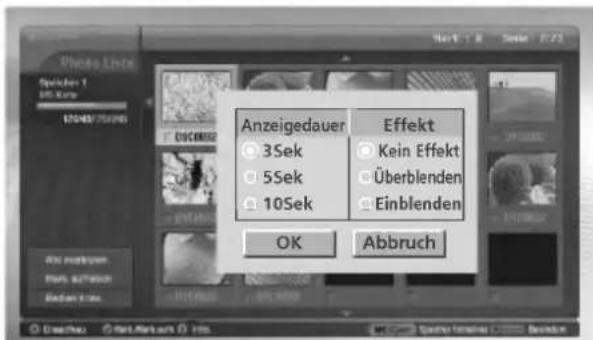
text_image
Photo Lists Speichers 1 Mio Kunde 120/48/75/49 ONCERI Anzeigedauer 3Sek 5Sek 10Sek Effekt Kein Effekt Überblenden Einblenden OK Abbruch
- Drücken Sie die Taste ▲ / ▼ / ◀ / ▶, um die JPEG-Datei auszuwählen und drücken Sie anschließend die Taste OK.
- Drücken Sie die Taste ▲ / ▼, um Diaschau oder Auswahl anz. auszuwählen und drücken Sie anschließend die Taste OK. (Wenn Sie die Datei mit Hilfe der Taste Mark markieren, wird auf dem Bildschirm Auswahl anz. angezeigt.

- Sie können die Diaschau oder Auswahl anz. auch direkt mit der Taste ▶ starten.
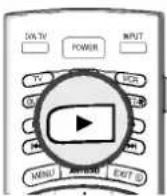
- Sie können für die Dia-Show Verzögerungszeiten und Effekte auswählen.
Drücken Sie die Taste ▲ / ▼ / ◀ / ▶, um die Verzögerungszeit und die Effekte für die Dia-Show auszuwählen. - Drücken Sie die Taste ▲ /▼ /◀ /▶ und drücken Sie anschließend die Taste OK. Die Dia-Show beginnt.

- Wenn Sie eine Datei markieren, wird bei der Dia-Show nur das markierte Bild gezeigt.
| BildauswahlNächstes/vorheriges Bild | Drücken Sie die Taste ▶, um das nächste Bild auszuwählen.Drücken Sie die Taste ◀, um das vorherige Bild auszuwählen. |
| Bildpause | Drücken Sie die Taste II, um beim aktuellen Bild eine Pause einzulegen.Drücken Sie die Taste [IMAGE], um die Dia-Show neu zu starten.Durch Drücken der Taste ◀ / ▶ können Sie auch während der Pause das nächste oder vorherige Bild auswählen. |
| Zum Menü gehen | Drücken Sie die Taste EXIT, um zur Fotoliste zurückzukehren. |
| Angezeigtes/VerborgenesMenü | Mit jedem Drücken der Taste OK wechselt das Menü zwischen dem Verborgen- und Anzeige-Modus.Nach einer Weile verschwindet das OSD-Menü automatisch. |
Optionen zur Ansicht von JPEG-Dateien
Löschen der JPEG-Datei und Abbrechen
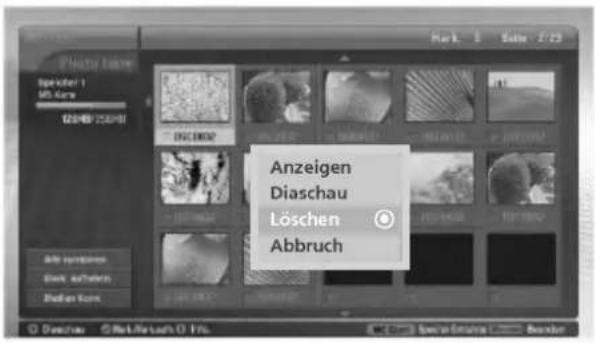
text_image
Anzeigen Diaschau Löschen Abbruch- Drücken Sie die Taste ▲ / ▼ / ◀ / ▶, um die JPEG-Datei auszuwählen und drücken Sie anschließend die Taste OK.
2. ■ Löschen
Zum Löschen der Datei drücken Sie die Taste ▲ /▼, um Löschen auszuwählen und drücken Sie anschließend die Taste OK. Antworten Sie mit Hilfe der Taste ◀ /► mit Ja. Die Datei wird gelöscht und alle folgenden Dateien werden um eine Position nach oben gerückt.

- Wenn Sie nach dem Markieren einiger Dateien Löschen auswählen, werden sämtliche markierte Dateien gelöscht.
- Bei MS, SMC, SD ist die Speicherkarte auf Schreibschutz gestellt. Es erscheint die Meldung: "Drücken Sie bitte die Taste OK." Wenn Sie Ok auswählen, kehrt die Bildschirmanzeige zur Fotoliste zurück. (Heben Sie zum Löschen einer JPEG-Datei den Schreibschutz auf.)
3. ■ Abbruch
Um zur Fotoliste zurückzukehren, drücken Sie die Taste ▲ / ▼ , um Abbruch auszuwählen. Drücken Sie anschließend die Taste OK.
Datei-Informationen
- Verwenden Sie diese Funktion, um sich für die ausgewählte JPEG-Datei Informationen anzeigen zu lassen.
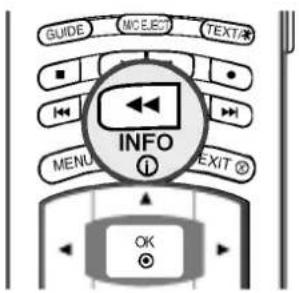
text_image
GUIDE MIC ELECT TEXT/AR INFO MENU EXIT OK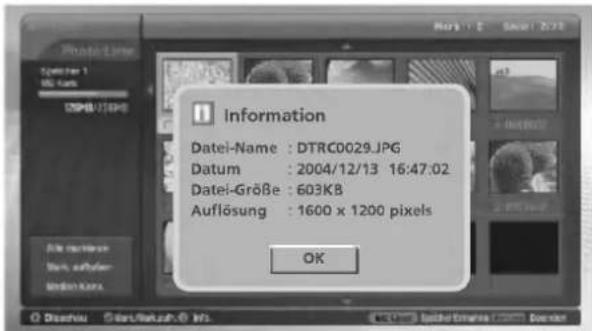
text_image
Information Date1-Name : DTRC0029.JPG Datum : 2004/12/13 16:47:02 Date1-Große : 603K8 Auflösung : 1600 x 1200 pixels OK- Wählen Sie in Photo Media Ihre gewünschte JPEG-Datei aus.
- Drücken Sie die Taste INFO. Für die ausgewählte JPEG-Datei werden die Dateinformationen angezeigt. Sind für die JPEG-Datei keine Informationen vorhanden, können Sie keine Informationen überprüfen.
- Drücken Sie die Taste OK, EXIT oder INFO, um zur Fotoliste zurückzukehren.
Bildschirmschoner
- Der Bildschirmschoner dient dazu, das "Einbrennen" eines lang andauernden Standbilds zu vermeiden.
- Wird während der Anzeige der Fotoliste innerhalb von circa 30 Sekunden keine Taste gedrückt, wird der Bildschirmschoner aktiviert.
XSTUDIO
- Drücken Sie die Tasten ▲ / ▼ / ◀ / ▶, EXIT, ▶ (play), II, ■, I ◀◀, ▶▶I, INFO, MARK, um den Bildschirmschoner abzuschalten.
Wiedergabe von MP3-Dateien
- Käuflich erworbene MP3-Musikdateien können Copyright-Beschränkungen aufweisen. Die Wiedergabe dieser Dateien wird durch dieses Modell eventuell nicht unterstützt.
OSD-Display für Musikdateien
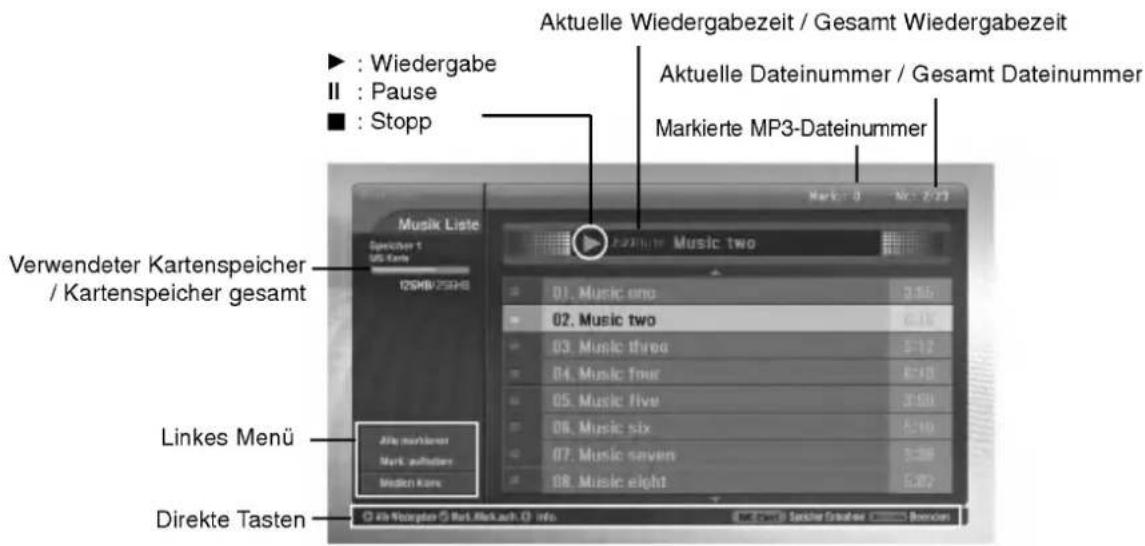
text_image
Aktuelle Wiedergabezeit / Gesamt Wiedergabezeit ► : Wiedergabe II : Pause ■ : Stopp Aktuelle Dateinummer / Gesamt Dateinummer Markierte MP3-Dateinummer Musik Liste Speicher 1 US Karte 20KB:259HB Verwendeter Kartenspeicher / Kartenspeicher gesamt Linkes Menü Aktie marktener Mark aufholter Modern Karte Direkte Tasten Mark 10 Nr 2723 Music two 01. Music one 3:56 02. Music two 6:18 03. Music three 5:12 04. Music four 8:10 05. Music five 3:50 06. Music six 5:10 07. Music seven 3:38 08. Music eight 5:02Auswahl der MP3-Datei und Wiedergabe
- Während der Musikwiedergabe arbeitet die Funktion Auswahl der MP3-Datei und Löschen nicht.
- Wenn Sie während der Musikwiedergabe eine Taste auf der Fernbedienung drücken, wird die Musikwiedergabe gestoppt. Dies gilt nicht für die Tasten 📄, 📄, 📄.
- Mit der Taste PR ▲ / ▼ gelangen Sie von der aktuellen Liste mit 8 Dateien zur Liste mit den folgenden Dateien.
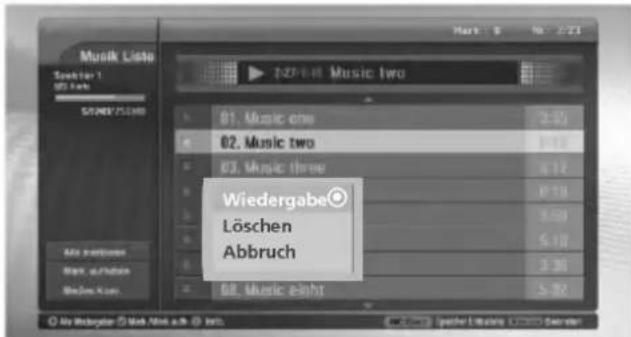
text_image
Music List Sachler 1 50 Pads 5/2/2023 Music two 01. Music echo 02. Music two 03. Music three Wiedergabe Löschen Abbruch 58. Music eight- Legen Sie die Speicherkarte(n) in Schlitz 1 und/oder Schlitz 2 am TV-Gerät ein.
- Drücken Sie die Taste XSTUDIO.
- Drücken Sie die Taste ▲/▼/◄/►, um für Slot 1 bzw. Slot 2 Music Media auszuwählen.
- Drücken Sie die Taste OK, um Music Media aufzurufen. Hinweis: Pro Seite können 8 MP3-Dateien angezeigt werden.
- Drücken Sie die Taste ▲ / ▼ /, um die gewünschte MP3-Datei auszuwählen und drücken Sie anschließend die Taste OK.
- Drücken Sie die Taste ▲ / ▼, um Wiedergabe oder Mark.Wiedergeben auszuwählen und drücken Sie anschließend die Taste OK.(Wenn Sie die Datei durch Verwendung der Taste MARK markieren, wird auf dem Bildschirm Mark.Wiedergeben angezeigt.)

- Sie können die Musikwiedergabe auch direkt mit der Taste ▶ starten.
- Vor dem Titel der aktuell wiedergegebenen MP3-Datei wird 📌 angezeigt.
- Um während der Musikwiedergabe das vorherige oder nächste Musikstück direkt auszuwählen, drücken Sie die Taste I◄◄ bzw. ►►.
- Wenn Sie während der Musikwiedergabe die Taste I← drücken, erfolgt die MP3-Wiedergabe erneut von Beginn an. (Wenn Sie nach der Musikwiedergabe innerhalb von 1–2 Sekunden die Taste I← drücken, wird die vorherige MP3-Datei wiedergegeben.)
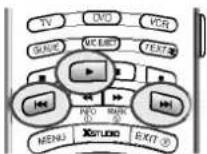
Wiedergabe von MP3-Dateien
Wiedergabestopp / Wiedergabepause
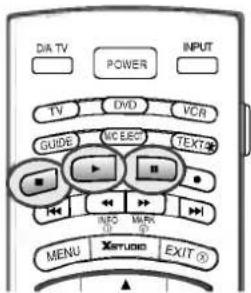
text_image
DIA TV POWER INPUT TV DVD VCR GUIDE MC E&C TEXT ■ ■ ■ ← ← → → INFO MARK MENU XSTUDIO EXIT■ Wiedergabestopp
Um die Wiedergabe zu stoppen, drücken Sie auf der Fernbedienung die Taste ■

- Wenn Sie nach einem Stopp die Wiedergabe der MP3-Datei erneut starten, wird die im Menü hervorgehobene MP3-Datei abgespielt.
■ Wiedergabepause
- Drücken Sie die Taste II, um die Wiedergabe anzuhalten.
- Drücken Sie die Taste II bzw. , um die Wiedergabe von der angehaltenen Stelle an fortzusetzen.
Markieren/Aufheben der Markierung der MP3-Datei
- Sie können die Datei markieren/die Markierung aufheben, um ausschließlich die gewünschte Datei abzuspielen.
- Das Menü links kann verwendet werden, wenn die Wiedergabe gestoppt ist.
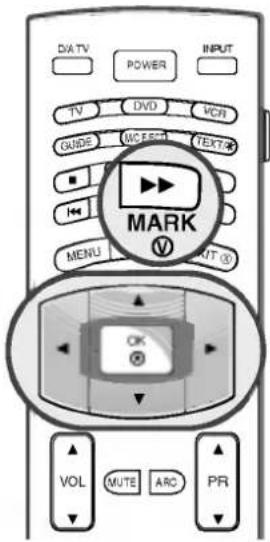
text_image
DIA TV POWER INPUT TV DVD VCR GUIDE WC ESPN TEXTS MENU VOUT ③ MARK OK VOL MUTE ARC PR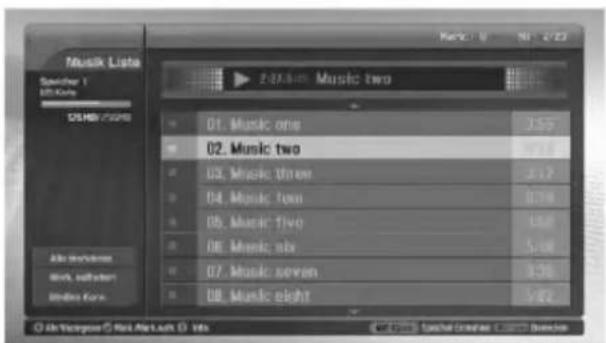
■ Markieren/Aufheben der Markierung aller Dateien
- Drücken Sie in Music Media die Taste ◀.
- Drücken Sie die Taste ▲ / ▼, um Alle markieren oder Mark. aufheben auszuwählen.
- Wenn Sie Alle markieren auswählen, werden alle Dateien markiert.
- Wenn Sie Mark. aufheben auswählen, wird die Markierung für alle Dateien aufgehoben.
- Drücken Sie die Taste OK und anschließend die Taste ▶, um zur Musikliste zurückzukehren.
■ Markieren/Aufhebung der Markierung bestimmter Dateien
Drücken Sie wiederholt die Taste MARK (Markieren), um bestimmte MP3-Dateien zu markieren bzw. die Markierung aufzuheben.
Medien Konv.
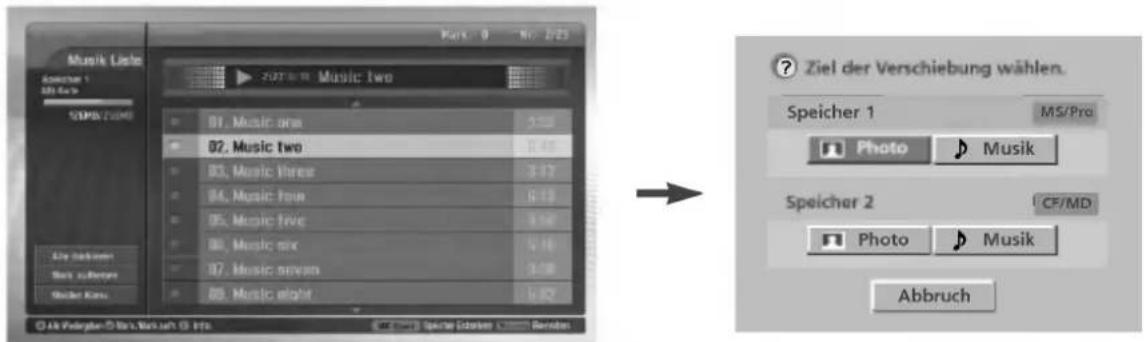
text_image
Music List Audio 1 2000 SPB/2000 01. Music one 02. Music two 03. Music three 04. Music four 05. Music five 06. Music six 07. Music seven 08. Music eight Ziel der Verschiebung wählen. Speicher 1 MS/Pro Photo Musik Speicher 2 CF/MD Photo Musik Abbruch- Verwenden Sie diese Funktion, um während der Verwendung von Music Media zu anderen Medien zu springen.
- Drücken Sie in Music Media die Taste ◀.
- Drücken Sie die Taste ▲ / ▼, um Medien Konv. auszuwählen und drücken Sie anschließend die Taste OK.
- Drücken Sie die Taste ▲ / ▼ / ◀ / ▶, um das gewünschte Medium auszuwählen und drücken Sie anschließend die Taste OK. Der Bildschirm zeigt sämtliche Medienlisten an.
Bildschirmschoner
- Der Bildschirmschoner dient dazu, das "Einbrennen" eines lang andauernden Standbilds zu vermeiden.
- Wenn Sie innerhalb von 30 Sekunden keinerlei Taste drücken, wird der Bildschirmschoner aktiviert.
■ Während der MP3-Wiedergabe

- Drücken Sie die Tasten 📄, 📞, 📞. Der Bildschirmschoner wird deaktiviert und die MP3-Wiedergabe erneut gestartet. Wenn Sie irgendeine andere Taste drücken, wird der Bildschirmschoner deaktiviert und die MP3-Wiedergabe gestoppt.
■ Während des Stopps der MP3-Wiedergabe
XSTUDIO
- Drücken Sie die Tasten ▲ / ▼ / ◀ / ▶, EXIT, ▶ (play), II, ■, I ◀◀, ▶▶, INFO, PR ▲ / ▼, MARK, um den Bildschirmschoner zu deaktivieren.
Wiedergabe von MP3-Dateien
Löschen der MP3-Datei und Abbrechen
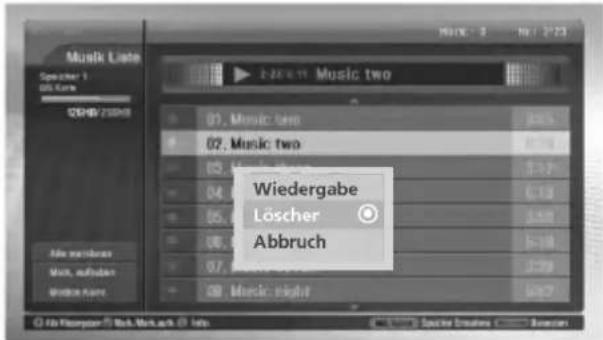
text_image
Music List Speaker 1 Gis Genre 2008/2008 01. Music list 02. Music two Wiedergabe Löscher Abbruch Abe viadlache Mak, aufladen Wphon Name 03. Music night Fik Hampson: Bob Mark ach- Drücken Sie die Taste ▲ / ▼, um die gewünschte MP3-Datei auszuwählen und drücken Sie anschließend die Taste OK.
2. ■ Löschen
Drücken Sie die Taste ▲/▼, um Löschen auszuwählen und drücken Sie anschließend die Taste OK. Antworten Sie mit Hilfe der Taste ◀/▶ mit Ja. Die Datei wird gelöscht und alle folgenden Dateien werden um eine Position nach oben gerückt.

- Wenn Sie nach dem Markieren einiger Dateien Delete auswählen, werden sämtliche markierte Dateien gelöscht.
- Bei MS, SMC, SD ist die Speicherkarte auf Schreibschutz gestellt. Es erscheint die Meldung: "Drücken Sie bitte die Taste OK." Wenn Sie Ok auswählen, kehrt die Bildschirmanzeige zur Fotoliste zurück. (Heben Sie zum Löschen einer MP3-Datei den Schreibschutz auf.)
■ Abbruch
Um zur Musikliste zurückzukehren, drücken Sie die Taste ▲ / ▼ , um Abbruch auszuwählen. Drücken Sie anschließend die Taste OK.
Datei-Informationen
- Verwenden Sie diese Funktion, um sich für die ausgewählte MP3-Datei Informationen anzeigen zu lassen.
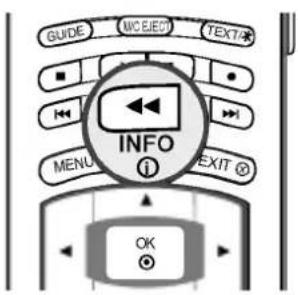
text_image
GUIDE MIC EJECT TEXT/# INFO MENU EXIT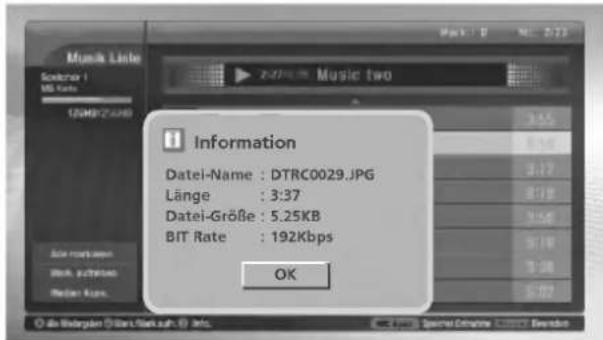
text_image
Music List Scaler 1 MS Form 120MB/2.649 Information Datei-Name : DTRC0029.JPG Länge : 3:37 Datei-Größe : 5.25KB BIT Rate : 192Kbps OK- Wählen Sie in Music Media Ihre gewünschte MP3-Datei aus.
- Drücken Sie die Taste INFO. Für die ausgewählte MP3-Datei werden die Dateiinformationen angezeigt. Sind für die MP3-Datei keine Informationen vorhanden, können Sie keine Informationen überprüfen.
- Drücken Sie die Taste OK, EXIT oder INFO, um zum vorherigen Menü zurückzukehren.
Referenz
IR-Codes
Anschließen
▶ Verbinden Sie das Kabel der Fernbedienung mit der Fernbedienungsbuchse am TV-Gerät.
Fernbedienung IR-Codes
▶ Signalform-Ausgabe
Einzelimpuls, Modulationssignal mit 37,917 kHz Signal bei 455 kHz
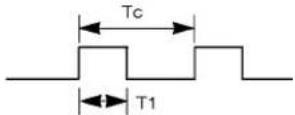
Trägerfrequenz
FCAR = 1/Tc = fosc/12
Relative Einschaltdauer = T1/Tc = 1/3
Frame-Konfiguration
- Erster Frame
| Anschlu sscode | Unterer Standardcode | Oberer Standardcode | Datencode | Datencode | ||||||||||||||||||||||||||||
| C0 | C1 | C2 | C3 | C4 | C5 | C6 | C7 | C0 | C1 | C2 | C3 | C4 | C5 | C6 | C7 | D0 | D1 | D2 | D3 | D4 | D5 | D6 | D7 | D0 | D1 | D2 | D3 | D4 | D5 | D6 | D7 | |
• Frame-Wiederholung

text_image
Code- Wiederholung Tf▶ Anschlusscode

text_image
9 ms 4.5 msCode-Wiederholung
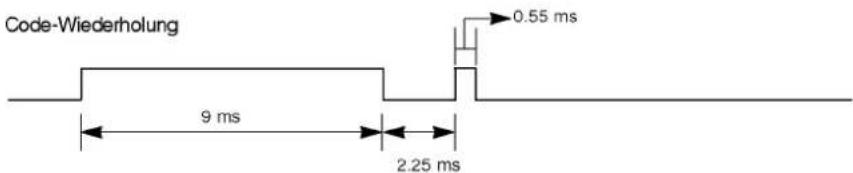
text_image
Code-Wiederholung 9 ms 2.25 ms 0.55 ms▶ Bit-Beschreibung
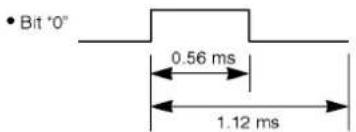
text_image
• Bit "0" 0.56 ms 1.12 ms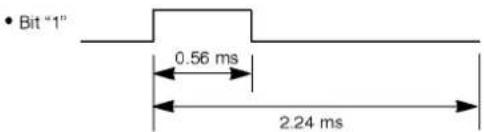
text_image
• Bit "1" 0.56 ms 2.24 ms▶ Frame-Intervall: Tf
Die Wellenform wird so lange übertragen, wie die Taste gedrückt wird.

Programmierung der Fernbedienung
Bei der Fernbedienung handelt es sich um ein markenunabhängiges Fabrikat bzw. eine Universalfernbedienung. Sie kann zur Steuerung der meisten Geräte anderer Hersteller, die über eine Fernbedienung betätigt werden können, eingesetzt werden. Beachten Sie, dass die Fernbedienung möglicherweise nicht für alle Modelle anderer Marken geeignet ist.
Die Programmierung eines Codes auf eine Fernbedienung
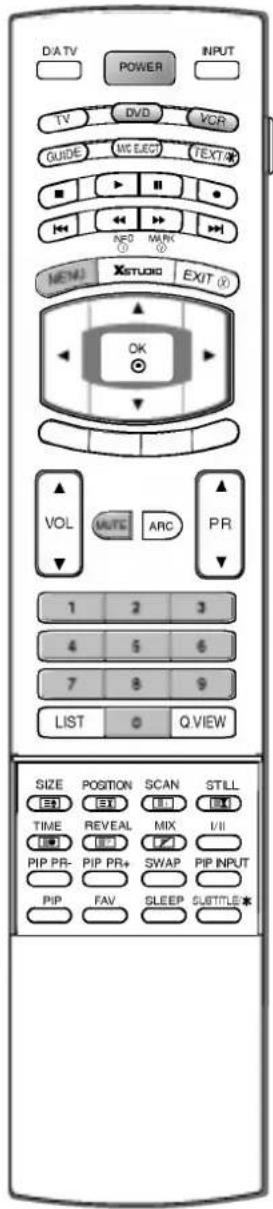
text_image
DATAV POWER INPUT TV DVD VCR GUIDE MC ELECT TEXT ■ ▶ ■ ● ← ↔ ↔ → NEW MARK MENU XSTUDIO EXIT (X) OK VOL MUTE ARC PR 1 2 3 4 5 6 7 8 9 LIST Q VIEW SIZE POSITION SCAN STILL TIME REVEAL MIX I/II PIP PR- PIP PR+ SWAP PIP INPUT PIP FAV SLEEP SLUTTLE*1 Um herauszufinden, ob die Ferndienung ohne Programmierung zur Bedienung des Geräts geeignet ist, schalten Sie das Gerät (z.B. Videorecorder) ein, und drücken Sie die entsprechende MODE-Taste (VCR) auf der Fernbedienung.
Drücken Sie anschließend die Taste POWER. Schaltet das Gerät aus, reagiert es richtig und die Fernbedienung muss nicht programmiert werden. Anderenfalls muss die Fernbedienung für das Gerät programmiert werden. Nachstehend finden Sie eine Beschreibung des Programmierverfahrens.
2 Drücken Sie gleichzeitig für die Dauer von 2 Sekunden die Tasten MENU und MUTE. Die Anzeige für das aktuell ausgewählte Gerät leuchtet auf.
Erfolgt innerhalb von 20 Sekunden keine Tasteneingabe, erlischt die Beleuchtung der MODE-Taste wieder. Wiederholen Sie in diesem Fall den Vorgang ab Schritt 2.
3 Geben Sie über die Zifferntasten der Fernbedienung die Code-Nummern ein, die Sie der Code-Tabelle auf den folgenden Seiten entnehmen können. Bei Betätigung der Taste blinkt die Anzeige einmal. Schaltet das Gerät aus, war die Programmierung erfolgreich.
4 Drücken Sie die MENU-Taste, um den Code zu speichern. Ein zweifaches Blinken zeigt an, dass der Code gespeichert wurde.
5 Testen Sie die Fernbedienungsfunktionen um festzustellen, ob das Gerät entsprechend reagiert. Wenn das Gerät nicht entsprechend reagiert, wiederholen Sie den Vorgang ab Schritt 2.
Programmiercodes
■ Videorekorder
| Marke | Codes | Marke | Codes | Marke | Codes | Marke | Codes | ||||||||||||
| AIWA | 034 | KENWOOD | 014 | 034 | 039 | 043 | PORTLAND | 108 | TATUNG | 039 | 043 | ||||||||
| AKAI | 016 | 043 | 046 | 124 | 047 | 048 | PULSAR | 072 | TEAC | 034 | 039 | 043 | |||||||
| 125 | 146 | LG (GOLDSTAR) | 001 | 012 | 013 | 020 | QUARTZ | 011 | 014 | TECHNICS | 031 | 033 | 070 | ||||||
| AMPRO | 072 | 101 | 106 | 114 | 123 | QUASAR | 033 | 066 | 075 | 145 | TEKNIKA | 019 | 031 | 033 | 034 | ||||
| ANAM | 031 | 033 | 103 | LLOYD | 034 | RCA | 013 | 020 | 033 | 034 | 101 | ||||||||
| AUDIO DYNAMICS | 012 | 023 | 039 | 043 | LXI | 003 | 009 | 013 | 014 | 040 | 041 | 062 | 063 | THOMAS | 034 | ||||
| BROKSONIC | 035 | 037 | 129 | 017 | 034 | 101 | 106 | 107 | 109 | 140 | 144 | TMK | 006 | ||||||
| CANON | 028 | 031 | 033 | MAGIN | 040 | 145 | 147 | TOSHIBA | 008 | 013 | 042 | 047 | |||||||
| CAPEHART | 108 | MAGNAVOX | 031 | 033 | 034 | 041 | REALISTIC | 003 | 008 | 010 | 014 | 059 | 082 | 112 | 131 | ||||
| CRAIG | 003 | 040 | 135 | 067 | 068 | 031 | 033 | 034 | 040 | TOTEVISION | 040 | 101 | |||||||
| CURTIS MATHES | 031 | 033 | 041 | MARANTZ | 012 | 031 | 033 | 067 | 053 | 054 | 101 | UNITECH | 040 | ||||||
| DAEWOO | 005 | 007 | 010 | 064 | 069 | RICO | 058 | VECTOR RESEARCH | 012 | ||||||||||
| 065 | 108 | 110 | 111 | MARTA | 101 | RUNCO | 148 | VICTOR | 048 | ||||||||||
| 112 | 116 | 117 | 119 | MATSUI | 027 | 030 | SALORA | 014 | VIDEO CONCEPTS | 012 | 034 | 046 | |||||||
| DAYTRON | 108 | MEI | 031 | 033 | SAMSUNG | 032 | 040 | 102 | 104 | VIDEOSONIC | 040 | ||||||||
| DBX | 012 | 023 | 039 | 043 | MEMOREX | 003 | 010 | 014 | 031 | 105 | 107 | 109 | 112 | WARDS | 003 | 013 | 017 | 024 | |
| DYNATECH | 034 | 053 | 033 | 034 | 053 | 072 | 113 | 115 | 120 | 122 | 031 | 033 | 034 | 040 | |||||
| ELECTROHOME | 059 | 101 | 102 | 134 | 139 | 125 | 053 | 054 | 131 | ||||||||||
| EMERSON | 006 | 017 | 025 | 027 | MGA | 045 | 046 | 059 | SANSUI | 022 | 043 | 048 | 135 | YAMAHA | 012 | 034 | 039 | 043 | |
| 029 | 031 | 034 | 035 | MINOLTA | 013 | 020 | SANYO | 003 | 007 | 010 | 014 | ZENITH | 034 | 048 | 056 | 058 | |||
| 036 | 037 | 046 | 101 | MITSUBISHI | 013 | 020 | 045 | 046 | 102 | 134 | 072 | 080 | 101 | ||||||
| 129 | 131 | 138 | 153 | 049 | 051 | 059 | 061 | SCOTT | 017 | 037 | 112 | 129 | |||||||
| FISHER | 003 | 008 | 009 | 010 | 151 | 131 | |||||||||||||
| FUNAI | 034 | MTC | 034 | 040 | SEARS | 003 | 008 | 009 | 010 | ||||||||||
| GE | 031 | 033 | 063 | 072 | MULTITECH | 024 | 034 | 013 | 014 | 017 | 020 | ||||||||
| 107 | 109 | 144 | 147 | NEC | 012 | 023 | 039 | 043 | 031 | 042 | 073 | 081 | |||||||
| GO VIDEO | 132 | 136 | 048 | 101 | |||||||||||||||
| HARMAN KARDON | 012 | 045 | NORDMENDE | 043 | SHARP | 031 | 054 | 149 | |||||||||||
| HITACHI | 004 | 018 | 026 | 034 | OPTONICA | 053 | 054 | SHINTOM | 024 | ||||||||||
| 043 | 063 | 137 | 150 | PANASONIC | 066 | 070 | 074 | 083 | SONY | 003 | 009 | 031 | 052 | ||||||
| INSTANTREPLAY | 031 | 033 | 133 | 140 | 145 | 056 | 057 | 058 | 076 | ||||||||||
| JCL | 031 | 033 | PENTAX | 013 | 020 | 031 | 033 | 077 | 078 | 149 | |||||||||
| JCPENNY | 012 | 013 | 015 | 033 | 063 | SOUNDESIGN | 034 | ||||||||||||
| 040 | 066 | 101 | PHILCO | 031 | 034 | 067 | STS | 013 | |||||||||||
| JENSEN | 043 | PHILIPS | 031 | 033 | 034 | 054 | SYLVANIA | 031 | 033 | 034 | 059 | ||||||||
| JVC | 012 | 031 | 033 | 043 | 067 | 071 | 101 | 067 | |||||||||||
| 048 | 050 | 055 | 060 | PILOT | 101 | SYMPHONIC | 034 | ||||||||||||
| 130 | 150 | 152 | PIONEER | 013 | 021 | 048 | TANDY | 010 | 034 | ||||||||||
DVD
| Marke | Codes | Marke | Codes | Marke | Codes | Marke | Codes |
| APEX DIGITAL | 022 | MAGNAVOX | 013 | PHILIPS | 013 | SONY | 007 |
| DENON | 020 014 | MARANTZ | 024 | PIONEER | 004 026 | THOMPSON | 005 006 |
| GE | 005 006 | MITSUBISHI | 002 | PROCEED | 021 | TOSHIBA | 019 008 |
| HARMAN KARDON | 027 | NAD | 023 | PROSCAN | 005 006 | YAMAHA | 009 018 |
| JVC | 012 | ONKYO | 008 017 | RCA | 005 006 | ZENITH | 010 016 025 |
| LG | 001 010 016 025 | PANASONIC | 003 009 | SAMSUNG | 011 015 |
Checkliste zur Fehlerbehebung
| Der Betrieb ist nicht wie sonst möglich. | |
| Die Fernbedienung funktioniert nicht. | Prüfen Sie, ob sich zwischen dem Produkt und der Fernbedienung ein Hindernis befindet, das das Signal der Fernbedienung beeinträchtigt.Sind die Batterien richtig eingelegt (+ zu +, - zu -)?Ist der korrekte Betriebsmodus eingestellt: TV, VCR usw.?Legen Sie neue Batterien ein. |
| Das Gerät wird plötzlich abgeschaltet. | Ist der Timer für die Ausschaltfunktion eingestellt?Überprüfen Sie die Steuerungseinstellungen der Stromversorgung. Die Stromversorgung ist unterbrochen.Keine Übertragung bei aktivierter automatischer Abschaltung. |
| Die Videofunktion funktioniert nicht. | |
| Kein Bild & kein Ton | Prüfen Sie, ob das Gerät eingeschaltet ist.Versuchen Sie einen anderen Kanal. Das Problem kann mit der Übertragung zusammenhängen.Ist das Stromkabel mit der Steckdose verbunden?Prüfen Sie die Antennenausrichtung und/oder -position.Prüfen Sie die Steckdose, mit der das Gerät verbunden ist. Stecken Sie hierfür ein anderes Gerät an. |
| Das Bild wird nach dem Einschalten nur langsam angezeigt. | Das ist normal, da das Bild während des Einschaltvorgangs gedämpft wird. Wenden Sie sich an den Service, falls das Bild auch nach fünf Minuten noch nicht angezeigt wird. |
| Keine/schlechte Farben oder schlechtes Bild | Stellen Sie die Farbe über die Menüoptionen ein.Sorgen Sie für einen ausreichenden Abstand zwischen dem Produkt und dem Videorekorder.Versuchen Sie einen anderen Kanal. Das Problem kann mit der Übertragung zusammenhängen.Sind die Videokabel korrekt angeschlossen?Aktivieren Sie eine beliebige Funktion, um die Helligkeit des Bildes wiederherzustellen. |
| Horizontale/ver-tikale Balken oder zitterndes Bild | Suchen Sie nach einer lokalen Störquelle (z. B. ein elektrisches Gerät oder Werkzeug). |
| Schlechter Empfang auf einigen Kanälen | Stations- oder Kabelprobleme. Wechseln Sie zu einer anderen Station.Das Signal der Station ist zu schwach. Richten Sie die Antenne neu aus, um eine schwächere Station empfangen zu können.Suchen Sie nach möglichen Störquellen. |
| Linien oder Streifen im Bild | Überprüfen Sie die Antenne (Ausrichtung ändern). |
| Die Audiofunktion funktioniert nicht. | |
| Bild OK & kein Ton | Drücken Sie die Taste VOL oder VOLUME.Der Ton ist stumm geschaltet? Drücken Sie die Taste MUTE (Stumm).Versuchen Sie einen anderen Kanal. Das Problem kann mit der Übertragung zusammenhängen.Sind die Audiokabel korrekt angeschlossen? |
| Keine Ausgabe über einen der Lautsprecher | Stellen Sie die Balance über die Menüoptionen ein. |
| Ungewöhnliche Geräusche aus dem Inneren des Geräts | Eine Änderung der Umgebungsfeuchtigkeit bzw. -temperatur kann beim Ein- und Auschalten des Geräts zu ungewöhnlichen Geräuschen führen. Dies deutet nicht auf eine Fehlfunktion des Geräts hin. |
| Es gibt ein Problem im PC-Modus.(Die Angaben gelten nur für den Anschluss an einen PC.) | |
| Das Signal liegt außerhalb des Bereichs. | Passen Sie die Auflösung sowie die horizontale bzw. die vertikale Frequenz an.Prüfen Sie, ob das Signalkabel angeschlossen oder lose ist.Prüfen Sie die Eingangsquelle. |
| Vertikaler Balken oder Streifen auf dem Hintergrund & horizontales Rauschen & falsche Positionierung | Führen Sie die automatische Konfiguration durch oder stellen Sie die Uhr, die Phase oder die H/V-Position ein. |
| Die Bildfarbe ist nicht stabil oder einfarbig? | Prüfen Sie das Signalkabel.Installieren Sie die Grafikkarte des PC neu. |
Produktspezifikationen
| EnergiebedarfGesamtleistungsaufnahmeFernsehnormProgrammerfassungImpedanz Außenantenne | 32LP1DA : 100-240V ~ 50/60Hz 2,0A Wechselstrom37LP1DA : 100-240V ~ 50/60Hz 2,4A Wechselstrom32LP1DA : 150W37LP1DA : 200WPAL/SECAM B/G/D/K, PAL I/II, SECAM L/L'VHF: E2 ~ E12, UHF: E21 ~ E69, HYPER: S21 ~ S41, DVB-T: UHF75 Ω |
• Die obigen Angaben können zur Qualitätsverbesserung ohne vorherige Ankündigung geändert werden.

LG