
TAQ-10242MK2 - Tablet DENVER - Kostenlose Bedienungsanleitung
Finden Sie kostenlos die Bedienungsanleitung des Geräts TAQ-10242MK2 DENVER als PDF.


| Produkttyp | Tablet |
| Marke | DENVER |
| Modell | TAQ-10242MK2 |
| Bildschirmdiagonale | 10,1 Zoll |
| Bildschirmauflösung | 1280 x 800 Pixel |
| Prozessor | Quad-Core, 1,3 GHz |
| Arbeitsspeicher (RAM) | 2 GB |
| Interner Speicher | 32 GB |
| Betriebssystem | Android (Version laut Auslieferung) |
| Akku-Kapazität | 5000 mAh |
| Gewicht | ca. 500 g |
| Abmessungen (H x B x T) | 240 x 160 x 10 mm |
| Anschlüsse | Micro-USB, 3,5-mm-Kopfhöreranschluss |
| Kabellose Kommunikation | WLAN 802.11 b/g/n, Bluetooth 4.0 |
| Kameras | Frontkamera (0,3 MP) und Rückkamera (2,0 MP) |
| Lieferumfang | Tablet, USB-Kabel, Netzteil, Bedienungsanleitung |
| Reinigung | Mit weichem, trockenem Tuch; keine aggressiven Reinigungsmittel verwenden |
| Sicherheitshinweise | Nicht in Wasser tauchen; von Kindern fernhalten; nur Originalzubehör verwenden |
| Reparatur | Nur durch autorisiertes Fachpersonal; keine Eigenreparatur |
| Entsorgung | Elektrogeräte nicht im Hausmüll entsorgen; gemäß lokalen Vorschriften |
Häufig gestellte Fragen - TAQ-10242MK2 DENVER
Benutzerfragen zu TAQ-10242MK2 DENVER
0 Frage zu diesem Gerät. Beantworten Sie die, die Sie kennen, oder stellen Sie Ihre eigene.
Eine neue Frage zu diesem Gerät stellen
Laden Sie die Anleitung für Ihr Tablet kostenlos im PDF-Format! Finden Sie Ihr Handbuch TAQ-10242MK2 - DENVER und nehmen Sie Ihr elektronisches Gerät wieder in die Hand. Auf dieser Seite sind alle Dokumente veröffentlicht, die für die Verwendung Ihres Geräts notwendig sind. TAQ-10242MK2 von der Marke DENVER.
BEDIENUNGSANLEITUNG TAQ-10242MK2 DENVER
Bevor Sie dieses Produkt anschließen, betreiben oder einstellen, lesen Sie bitte dieses Benutzerhandbuch sorgfältig und vollständig durch.
Wichtige Sicherheitshinweise
WARNUNG: Lesen Sie alle Sicherheitshinweise aufmerksam durch, bevor Sie den Tablet-PC in Betrieb nehmen.
- Zum Test der elektrostatischen Entladung (ESD) gemäß EN55020 ist manueller Betrieb (Ein- und Ausschalten) notwendig, um das Gerät nach dem Test weiter normal zu betreiben.
- Dieser Tablet-PC ist mit einem Lithium-Akku ausgestattet, bitte beachten Sie die nachstehenden Hinweise:

- Öffnen Sie den Tablet-PC nicht!
- Setzen Sie das Gerät nicht übermäßiger Hitze, Wasser, Feuchtigkeit oder direkter Sonneneinstrahlung aus!
- Laden Sie das Gerät nur mit dem Original-Netzteil, das mitgeliefert wurde!
- Tauschen Sie den Akku des Tablet-PC nicht selbst aus – dabei können Sie den Akku beschädigen, was zu Überhitzung und Verletzungen führen kann. Der Lithium-Ionen-Akku in diesem Tablet-PC darf nur durch den autorisierten Kundendienst ausgetauscht werden. Er darf nicht mit dem Hausmüll entsorgt, sondern muss an einer Sammelstelle zum Recycling abgegeben werden. Verbrennen Sie den Akku nicht.
-
Zur Vermeidung von Feuer und Stromschlag setzen Sie das Gerät nicht Regen oder Feuchtigkeit aus. Das Gerät ist nicht spritz- oder tropfwasserdicht. Stellen Sie keine mit Flüssigkeit gefüllten Gegenstände wie Vasen auf das Gerät.
-
Das Stecker-Netzteil ist die Trennvorrichtung. Die Trennvorrichtung muss immer betriebsbereit sein.
-
Das Gerät entspricht der Klasse II und ist doppelt isoliert. Es muss nicht an einer geerdeten Steckdose angeschlossen werden.
-
Der Blitz im gleichseitigen Dreieck weist auf gefährliche Hochspannung im Gerät hin, die zu Stromschlag führen kann. Zur Vermeidung von Stromschlag Gerätegehäuse nicht öffnen. Es befinden sich keine vom Verbraucher wartbaren Teile im Innern des Geräts. Reparatur und Wartung nur durch Fachpersonal. Das Ausrufungszeichen im gleichseitigen Dreieck weist auf wichtige Bedienungs- und Wartungsanleitungen hin.
-
Entsorgung. Dieses Symbol bedeutet, dass das Gerät innerhalb der EU nicht mit dem Hausmüll entsorgt werden darf.
Zur Vermeidung von Umwelt- oder Gesundheitsschäden durch unkontrollierte Entsorgung recyceln Sie das Gerät auf verantwortungsvolle Weise, um die Wiederverwertung von natürlichen Ressourcen zu unterstützen.
Bitte geben Sie das Gerät an einer Sammelstelle für Elektroschrott ab oder wenden Sie sich an Ihren Fachhändler.
Inhaltsverzeichnis
Inhaltsverzeichnis....3
Geräteübersicht....4
Erste Schritte....5
Über Anwendungen....6
Vorinstallierte Anwendungen....8
Per Funk mit dem Internet verbinden....8
E-Mail....9
Übertragen von Dateien....11
Fehlerbehebung....12
Technische Daten....13
Geräteübersicht
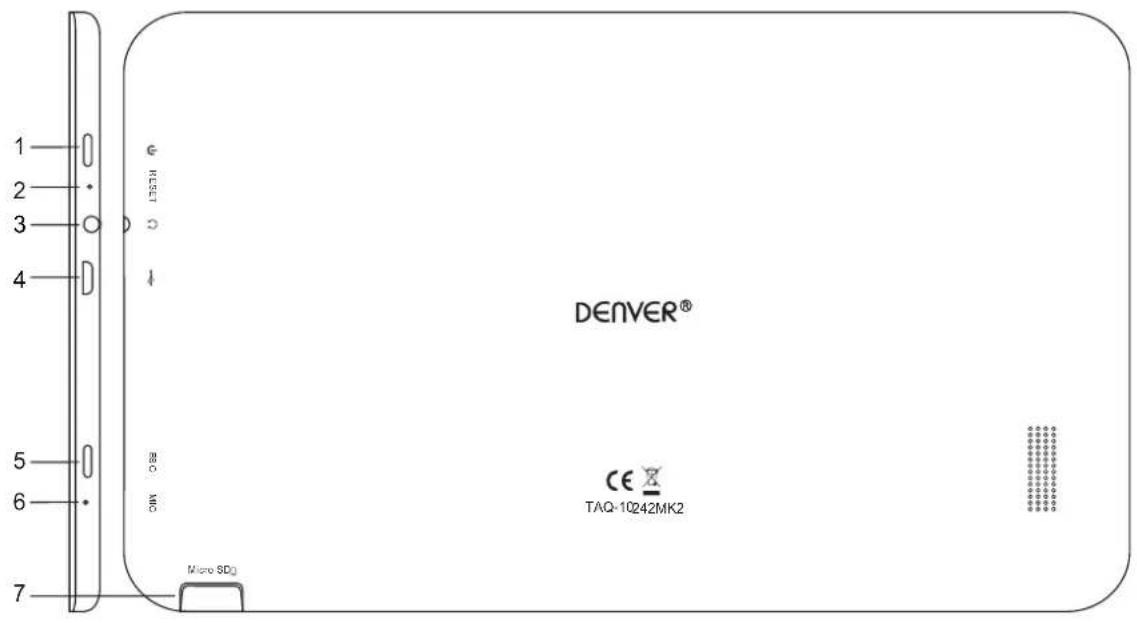
1. STROMVERSORGUNG
Drücken Sie diese Taste, um das Gerät einzuschalten, oder um den Bildschirm ein- oder auszuschalten.
Drücken und halten Sie die Taste gedrückt, um das Power Off-Menü zu öffnen.
2. RESET
Verwenden Sie eine Nadel oder Büroklammer, um das Gerät zurückzusetzen.
3. Kopfhörer
Audio-Eingangsbuchse für Kopfhörer.
4. USB
An ein USB-Gerät oder einen Computer anschließen, um Daten zu übertragen (z.B. Musik, Videos, Bilder, Dateien)
5. ESC
6. MIC
7. microSD
Dieser Steckplatz ist für externe microSD-Speicherkarten vorgesehen.
Erste Schritte
Ein- oder Ausschalten des Tablet-PCs
Um den Tablet-PC einzuschalten:
Drücken und halten Sie die Power-Taste gedrückt, bis sich der LCD-Bildschirm einschaltet. Warten Sie, bis der Home-Bildschirm erscheint. Der Tablet-PC ist nun betriebsbereit.
Um den Tablet-PC auszuschalten:
- Drücken und halten Sie die Power-Taste gedrückt, bis das Power Off-Menüerscheint.
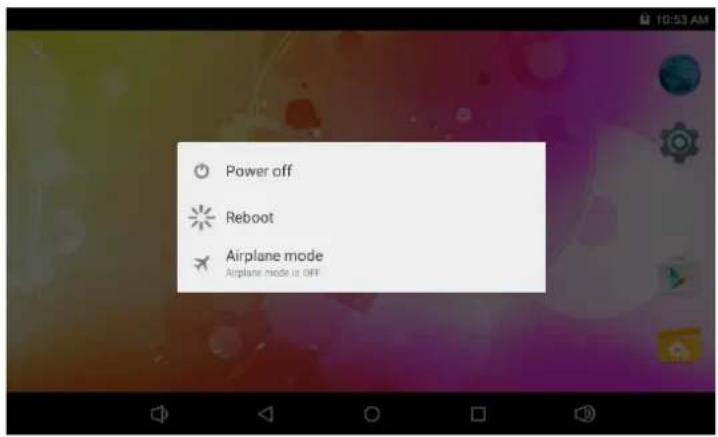
- Berühren Sie „OK“ auf dem Bildschirm, um den Tablet-PC auszuschalten.
Ein- oder Ausschalten des Tablet-PCs (Standby)
Wenn der Tablet-PC eingeschaltet ist, können Sie den Bildschirm ausschalten, um die Batterie zu schonen. Drücken Sie einfach die Power-Taste, um den Bildschirm auszuschalten. Drücken Sie die Power-Taste erneut, um den Bildschirm wieder einzuschalten.
Um die Batterie zu schonen, kann der Bildschirm so eingestellt werden, dass er automatisch abschaltet, wenn der Tablet-PC nicht benutzt wird (zwischen 15 sekunden und 30 Minuten).
Diese Screen-Timeout-Option finden Sie im Display-Menü.
Entsperren des Bildschirms
Wenn sich der Bildschirm abschaltet, müssen Sie den Bildschirm entsperren, wenn Sie diesen wieder einschalten.
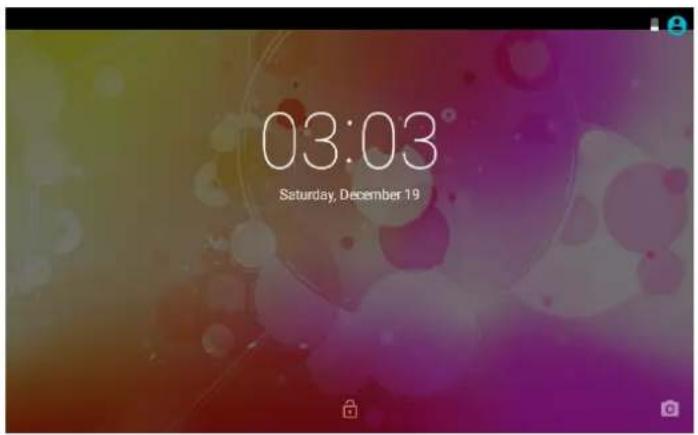
Um den Bildschirm zu entsperren, schieben Sie das Schlosssymbol auf das
Entsperrsymbol in die oben Bildschirmhälfte. Hierdurch wird der Tablet-PC entsperrt.
Zum Öffnen einer App tippen Sie auf das zugehörige Symbol auf dem Startbildschirm oder auf das Symbol 🎯 im Launcher.
Launcher-Bildschirm:
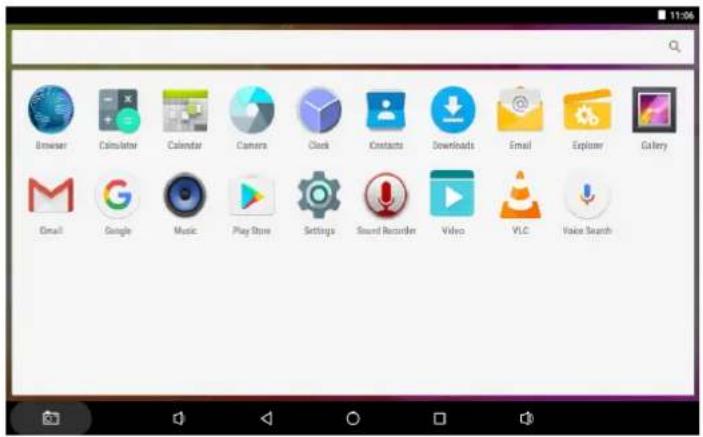

Der obige Bildschirm dient nur zu Abbildungszwecken. Wir behalten uns das Recht vor, die endgültige Anwendungsliste auf dem Tablet-PC abzuändern und zu verbessern.
Vorinstallierte Anwendungen
Einige Anwendungen wurden bereits auf Ihrem Tablet-PC vorinstalliert. Zu diesen Anwendungen gehören:

Internetznutzung.

Führen Sie einfache mathematische Berechnungen durch.

Machen Sie Bilder oder nehmen Sie Videos mit der Frontkamera auf.

Prüfen Sie Ihre E-Mails.
Spielen Sie Musik.
Öffnen Sie das Einstellungsmenü, um die Optionen des Tablet-PCs einzustellen.
Vorinstallierte Anwendungen
Installieren von Anwendungen
Sie können auch weitere Anwendungen aus dem Anwendungsmarktplatz des Geräts, über den Internetbrowser oder über andere Quellen herunterladen und installieren.
Der Tablet-PC muss so eingestellt sein, dass er die Installation von Anwendungen aus Market-fremden Quellen zulässt. Die Option „Unknown sources“ (Unbekannte Quellen) kann im Menü „Application Settings“ (Anwendungseinstellungen) eingestellt werden.
Per Funk mit dem Internet verbinden
Mit dem Wireless Internet verbinden
- Drücken Sie das Settings-Symbol
- Suchen Sie die Wi-Fi-Einstellung 🚪 und schieben Sie diese auf die Stellung „On“ (Ein).
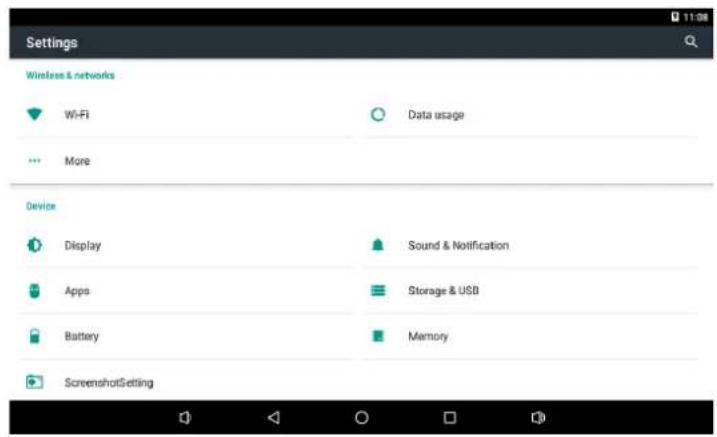
- Wählen Sie ein Netzwerk aus der Liste verfügbarer Netzwerke.
Um die Liste verfügbarer Netzwerke zu aktualisieren, drücken Sie die Schaltfläche „Wähien Sie die Schältflache „Aktualisieren“.
Um ein Netzwerk manuell hinzuzufügen, wählen Sie die Schaltfläche „Add Network“ (Netzwerk hinzufügen).
- Wählen Sie „Connect“ (Verbinden) aus dem Aufklappmenü.
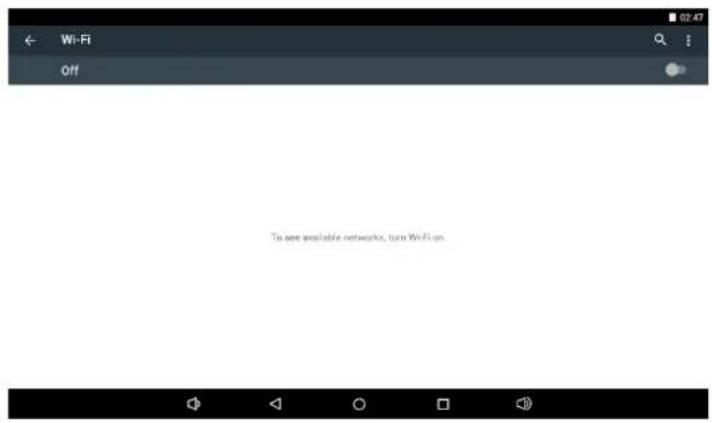
- Sollte das Netzwerk passwortgeschützt ist, so geben Sie das Passwort ein, um fortzufahren.
Nachdem die Verbindung hergestellt wurde, erscheint auf dem Bildschirm die Meldung „Connected“ (Verbunden) unter dem Netzwerknamen.
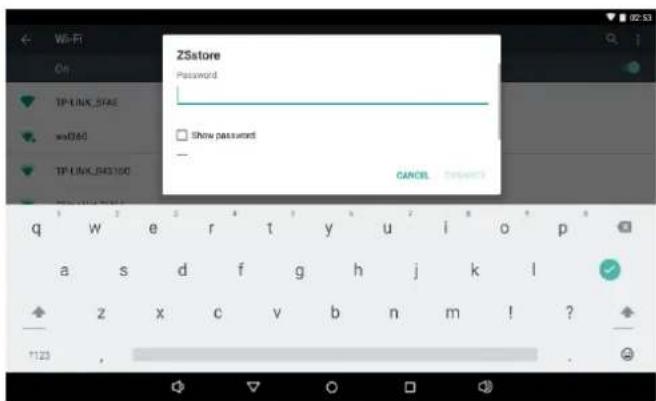
Um die Batterie zu schonen, schalten Sie die Wi-Fi-Funktion aus, wenn diese nicht gebraucht wird.
Einrichten eines E-Mail-Accounts
- Drücken Sie das E-Mail-Symbol im App-Menü.
- Geben Sie Ihre E-Mail-Adresse und Ihr Passwort ein und drücken Sie anschließend „Next“ (Weiter).
Sollte dies nicht funktionieren, so müssen Sie Ihren Account manuell konfigurieren. Bevor Sie versuchen, Ihren Account manuell zu konfigurieren, geben Sie Ihre E-Mail-Adresse und Ihr Passwort erneut ein, um sicherzustellen, dass beide richtig sind.
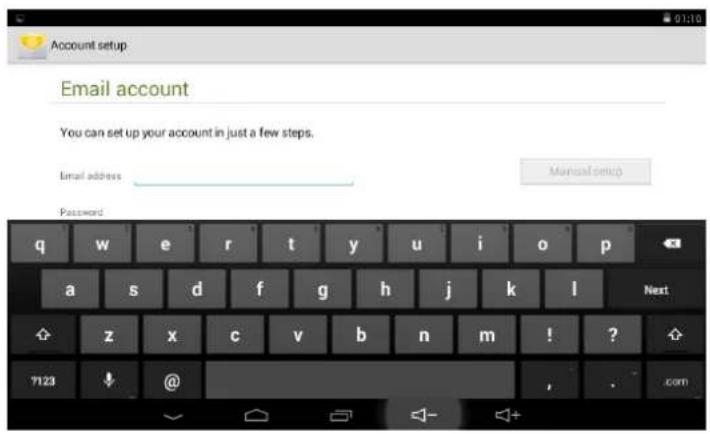
Manuelles Einrichten eines E-Mail-Accounts
Es wird empfohlen, dass Sie sich an einen IT-Experten wenden, bevor Sie versuchen, Ihre E-Mail-Adresse manuell zu konfigurieren.
- Zur manuellen Einrichtung Ihrer E-Mail-Adresse werden detaillierte Angaben benötigt. Besuchen Sie die Website oder rufen Sie die Telefon-Hotline Ihres Anbieters an für individuelle Anbieterdaten.
- Sie werden zuerst den Server-Typ bestimmen müssen. Obwohl die meisten Server vom Typ POP3 sind, werden auch IMAP und Exchange unterstützt.
- Geben Sie Ihre E-Mail-Adresse und Ihr Passwort ein und drücken Sie anschließend „Next“ (Weiter).
- Geben Sie alle Informationen für den eingehenden Server ein.
- Drücken Sie „Next“ (Weiter). Anschließend überprüft die Anwendung Ihre Einstellungen. Für diesen Schritt muss das Wi-Fi aktiviert sein.
- Geben Sie alle Informationen für die Einstellung des ausgehenden Servers ein.
- Drücken Sie „Next“ (Weiter). Anschließend überprüft die Anwendung Ihre Einstellungen. Für diesen Schritt muss das Wi-Fi aktiviert sein.
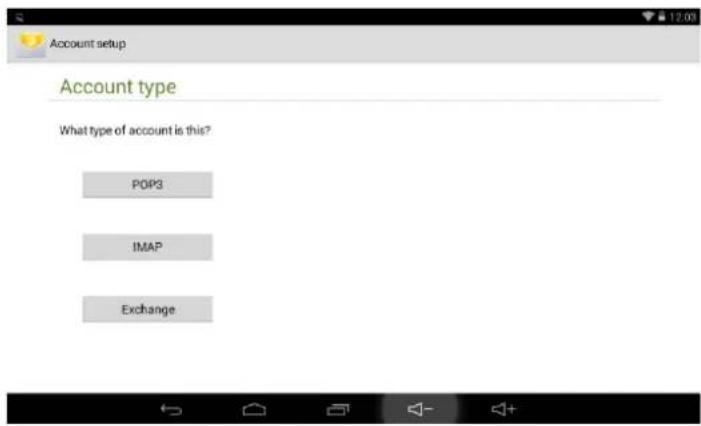
Übertragen von Dateien
Übertragen von Dateien auf einen Computer
Um Dateien auf Ihren Computer zu übertragen, stecken Sie ein Ende des mitgelieferten Micro-USB-zu-USB-Kabels in das Gerät und das andere Ende in den USB-Port Ihres Computers.
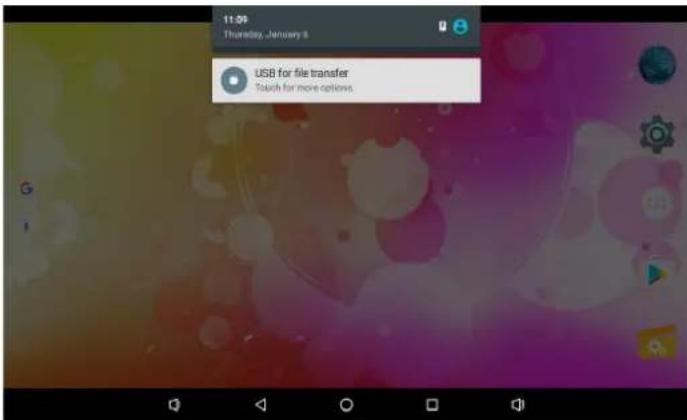
Sie sind nun in der Lage, Dateien auf Ihren und von Ihrem Computer zu übertragen.
Fehlerbehebung
1.1 Gerät kann nicht mit Wi-Fi verbinden
- Stellen Sie sicher, dass das Funknetzwerk funktioniert, indem Sie es mit einem anderen Funkgerät testen.
- Stellen Sie sicher, dass sich das Gerät und der Router auch in Reichweite des zu verbindenden Netzwerks befinden. Wände oder andere Hindernisse verringern die mögliche Entfernung zwischen Funkgeräten.
- Stellen Sie sicher, dass das Sicherheitspasswort richtig eingegeben wurde.
1.2 Gerät schaltet sich nicht ein
- Sie können das Gerät nicht einschalten, wenn die Batterieladung zu schwach ist. Bitte laden Sie die Batterie in diesem Fall auf.
- Verwenden Sie eine Nadel oder Büroklammer, um das Gerät an der Seite zurückzusetzen. Überprüfen Sie, ob das Gerät ordnungsgemäß neu startet.
- Prüfen Sie, ob das Ladegerät richtig angeschlossen ist.
1.3 Wärmeentwicklung
- Wenn Sie mehrere Anwendungen gleichzeitig laufen lassen, wobei der Bildschirm am hellsten eingestellt ist oder das Gerät geladen wird, kann das Gerät ziemlich heiß werden. Dies ist normal und sollte beim Gebrauch zu keinen Unannehmlichkeiten führen.
1.4 Das System weist Fehlfunktionen auf und funktioniert nicht normal
- Das Installieren von Drittanwendungen kann dazu führen, dass das System nicht richtig funktioniert. Drücken Sie die RESET-Taste und setzen Sie das System zurück, um dieses Problem zu lösen.
1.5 E-Mail-Account oder Anwendungsregistrierung kann nicht eingerichtet werden
- Stellen Sie sicher, dass das MID mit einem Wi-Fi-Netzwerk verbunden ist und eine Verbindung mit dem Internet hergestellt werden kann.
- Stellen Sie sicher, dass Ihre E-Mail-Einstellungen für den Zugriff auf den Account richtig vorgenommen wurden.
- Stellen Sie sicher, dass die Systemzeit und die lokale Uhrzeit richtig sind.
1.6 Aufnahme nicht möglich
- Verwenden Sie eine Nadel oder Büroklammer, um das Gerät an der Seite zurückzusetzen. Überprüfen Sie, ob die Aufnahmefunktion ordnungsgemäß funktioniert.
1.7 Die Standby-Dauer des Geräts ist zu kurz
• Die Lebensdauer der Lithium-Batterie variiert bei Veränderungen der Umgebungstemperatur und je nach Wartungsbedingungen. Wenn die Umgebungstemperatur zu niedrig oder zu hoch ist, kann sich dies auf die Lebensdauer der Batterie auswirken. Es wird empfohlen, dieses Gerät bei normalen Temperaturen zu benutzen.
• Die Batterielebensdauer hängt von der Nutzung ab. Eine hohe Lautstärke, Wi-Fi und die regelmäßige Nutzung können dazu führen, dass die Batterie schneller
verbraucht wird.
1.8 Kein Ton über Ohrhörer
- Bitte prüfen Sie, ob die Lautstärke auf „0“ gestellt ist.
- Bitte prüfen Sie, ob die Audio-Datei defekt ist und versuchen Sie die Wiedergabe einer anderen Audio-Datei, um dies zu bestätigen. Sollte die Audio-Datei defekt sein, so kann dies zu unangenehmen Geräuschen oder statischer Ladung führen.
1.9 Farbverzerrung bei der Wiedergabe von Video- oder Bildmaterial
- Verwenden Sie eine Nadel oder Büroklammer, um das Gerät an der Rückseite zurückzusetzen und das Problem so zu beheben.
1.10 Dateien können nicht kopiert werden
- Bitte prüfen Sie, ob das Gerät richtig mit dem Computer verbunden ist.
- Bitte prüfen Sie, ob der Speicher voll ist.
- Bitte prüfen Sie, ob das USB-Kabel defekt ist.
1.11 Andere Probleme
Bitte befolgen Sie die nachfolgenden Schritte zur Behebung anderer Probleme, bevor Sie das MID/ den Tablet-PC an uns zurücksenden:
- Schritt 1: Verwenden Sie eine Nadel oder Büroklammer, um das Gerät an der Seite zurückzusetzen. Überprüfen Sie, ob die Funktion ordnungsgemäß funktioniert.
- Schritt 2: Aktualisieren Sie die Firmware über den PC und starten Sie das Gerät neu. Prüfen Sie anschließend, ob die Funktion richtig funktioniert.
Technische Daten
Bitte besuchen Sie www.denver-electronics.com für die neuesten Produktinformationen. Design, technische Daten und Handbuch können ohne Ankündigung geändert werden.
| RAM-Speicher | 1GB DDR3 |
| Speicher | Integrierter 8GB Flash-Speicher; microSD-Kartensteckplatz (max. 32 GB unterstützt) |
| Bildschirm | 10.1" TFT-LCD (1024X600), Kapazitiver Touchscreen |
| Wi-Fi-Netzwerk | IEEE 802.11 b/g/n |
| Audio-Ausgang | 3,5 mm-Kopfhörer |
| PC-Schnittstelle | Hochgeschwindigkeits-USB 2.0 |
| Weitere Eigenschaften | Integriertes Mikrofonkamera (0,3 MP)1 W-LautsprecherQuad Core |
| Betriebssystem | Android^TM 6.0 |
| Stromversorgung | Aufladbarer Li-Poly-Akku 4400mAhNetzteil (5V,2A) |
Factory reset:
Bitte beachten Sie dass das Zurücksetzen eines Geräts mit Android 6.0 bis zu 10 Minuten dauern kann. Nach dem Neustart des Gerätes wird während des Ladens der Firmware „Android“ auf dem Bildschirm gezeigt. Bitte das Gerät nicht ausschalten.
Nach dem Neuladen der Firmware wird das Tablet wieder automatisch gestartet.
ALLE RECHTE VORBEHALTEN, URHEBERRECHTE DENVER ELECTRONICS A/S
DENVER®
www.denver-electronics.com

Elektrische und elektronische Geräte sowie Batterien enthalten Materialien, Komponenten und Substanzen, welche für Sie und Ihre Umwelt schädlich sein können, sofern die Abfallmaterialien (entsorgte elektrische und elektronische Altgeräte sowie Batterien) nicht korrekt gehandhabt werden.
Elektrische und elektronische Geräte sowie Batterien sind mit der durchgestrichenen Mülltonne, wie unten abgebildet, kenntlich gemacht. Dieses Symbol bedeutet, dass elektrische und elektronische Altgeräte sowie Batterien nicht mit dem Hausmüll entsorgt werden dürfen, sie müssen separat entsorgt werden.
Als Endverbraucher ist es notwendig, dass Sie Ihre erschöpften Batterien bei den entsprechenden Sammelstellen abgeben. Auf diese Weise stellen Sie sicher dass die Batterien entsprechend der Gesetzgebung recycelt werden und keine Umweltschäden anrichten.
Städte und Gemeinden haben Sammelstellen eingerichtet, an denen elektrische und elektronische Altgeräte sowie Batterien kostenfrei zum Recycling abgegeben werden können, alternativ erfolgt auch Abholung. Weitere Informationen erhalten Sie bei der Umweltbehörde Ihrer Gemeinde.
Importeur:
DENVER ELECTRONICS A/S
Omega 5A, Soeften
DK-8382 Hinnerup
Denmark
www.facebook.com/denverelectronics
Hiermit erklärt Inter Sales A/S, dass der Funkanlagentyp TAQ-10242MK2 der Richtlinie 2014/53/EU entspricht. Der vollständige Text der EU-Konformitätserklärung ist unter der folgenden Internetadresse verfügbar: http://www.denver-electronics.com/denver-taq-10242mk2/


- Wichtige Sicherheitshinweise
- Inhaltsverzeichnis
- Geräteübersicht
- STROMVERSORGUNG
- RESET
- Kopfhörer
- USB
- ESC
- MIC
- microSD
- Erste Schritte
- Ein- oder Ausschalten des Tablet-PCs
- Ein- oder Ausschalten des Tablet-PCs (Standby)
- Entsperren des Bildschirms
- Vorinstallierte Anwendungen
- Installieren von Anwendungen
- Per Funk mit dem Internet verbinden
- Mit dem Wireless Internet verbinden
- Einrichten eines E-Mail-Accounts
- Manuelles Einrichten eines E-Mail-Accounts
- Übertragen von Dateien
- Übertragen von Dateien auf einen Computer
- Fehlerbehebung
- Gerät kann nicht mit Wi-Fi verbinden
- Gerät schaltet sich nicht ein
- Wärmeentwicklung
- Das System weist Fehlfunktionen auf und funktioniert nicht normal
- E-Mail-Account oder Anwendungsregistrierung kann nicht eingerichtet werden
- Aufnahme nicht möglich
- Die Standby-Dauer des Geräts ist zu kurz
- Kein Ton über Ohrhörer
- Farbverzerrung bei der Wiedergabe von Video- oder Bildmaterial
- Dateien können nicht kopiert werden
- Andere Probleme
- Technische Daten
- Factory reset:
- DENVER®
Marke : DENVER
Modell : TAQ-10242MK2
Kategorie : Tablet