
261 481 - Fahrradcomputer Tchibo - Kostenlose Bedienungsanleitung
Finden Sie kostenlos die Bedienungsanleitung des Geräts 261 481 Tchibo als PDF.


Benutzerfragen zu 261 481 Tchibo
0 Frage zu diesem Gerät. Beantworten Sie die, die Sie kennen, oder stellen Sie Ihre eigene.
Eine neue Frage zu diesem Gerät stellen
Laden Sie die Anleitung für Ihr Fahrradcomputer kostenlos im PDF-Format! Finden Sie Ihr Handbuch 261 481 - Tchibo und nehmen Sie Ihr elektronisches Gerät wieder in die Hand. Auf dieser Seite sind alle Dokumente veröffentlicht, die für die Verwendung Ihres Geräts notwendig sind. 261 481 von der Marke Tchibo.
BEDIENUNGSANLEITUNG 261 481 Tchibo
Solar-Fahrradcomputer
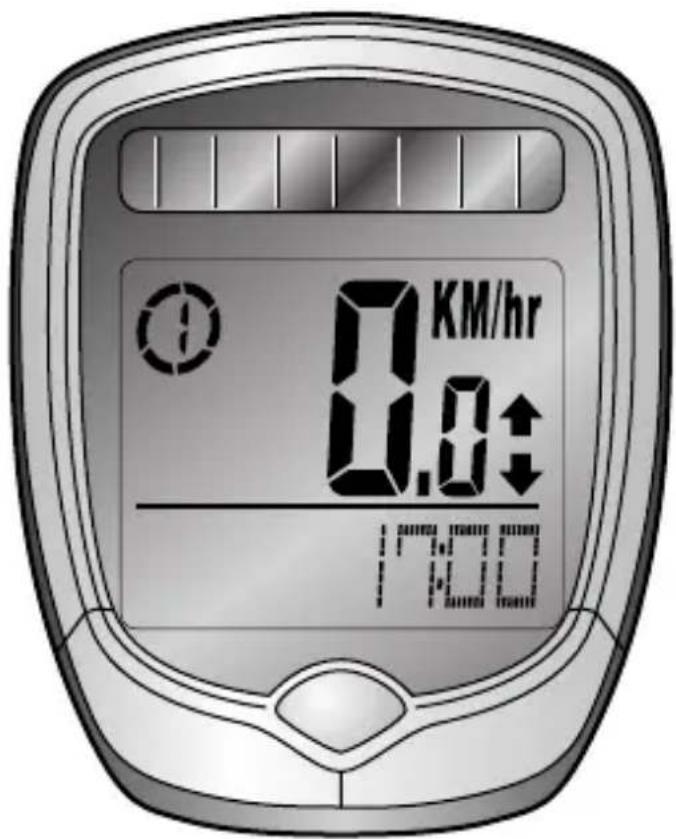
Liebe Kundin, lieber Kunde!
Ihr neuer Solar-Fahrradcomputer zeigt Ihnen eine Vielzahl unterschiedlicher Daten und Werte an und ist mit seinen nur drei Tasten gut bedienbar.
Der Fahrradcomputer ist - ohne lästiges Kabel - schnell montiert und einsatzbereit.
Solarzellen und Auto-Abschaltfunktion sorgen dafür, dass die Batterien lange halten.
Wir wünschen Ihnen viel Freude und schöne Touren mit Ihrem Fahrradcomputer.
Ihr Tchibo Team

Ausgezeichnete Produktqualität, sorgsame Auswahl und exklusive Herstellung.
Nur ein Produkt, das diese Kriterien erfüllt, trägt das Qualitätssiegel von Tchibo.
Weitere Informationen unter:
www.tcm-quality.com
Inhalt
5 Zu dieser Anleitung
6 Sicherheitshinweise
8 Auf einen Blick (Lieferumfang)
10 Batterien einlegen
12 Radumfang ermitteln
14 Montage
14 Computerhalter montieren
15 Sender und Magnet montieren
17 Ein- und Ausschalten
17 Beleuchtung einschalten
18 Grundeinstellungen
18 Reset durchführen
18 Vorgehensweise beim Eingeben der Daten
25 Anzeige und Funktionen
25 Anzeigen im Display
26 Funktionsanzeigen
28 Daten löschen
28 Etappenwerte löschen
29 Alle Daten löschen
29 Computer-Batterie wechseln
30 Batterie wechseln
30 Bereits gefahrene Kilometer eingeben
31 Sonstige Funktionen
31 Umschalten zwischen den Modi
31 Gewählte Funktion anzeigen lassen
32 Stoppuhr nutzen
32 Fahrstrecke eingeben
33 Fahrzeit einstellen
34 Temperatur anzeigen
34 Umschalten zwischen Fahrrad 1 und Fahrrad 2
35 Display-Anzeige individualisieren
36 Störung / Abhilfe
37 Reinigen
38 Technische Daten
39 Entsorgen
Zu dieser Anleitung
Der Artikel ist mit Sicherheitsvorrichtungen ausgestattet. Lesen Sie trotzdem aufmerksam die Sicherheitshinweise und benutzen Sie den Artikel nur wie in dieser Anleitung beschrieben, damit es nicht versehentlich zu Verletzungen oder Schäden kommt. Bewahren Sie diese Anleitung zum späteren Nachlesen auf. Bei Weitergabe des Artikels ist auch diese Anleitung mitzugeben.
Zeichen in dieser Anleitung:

Dieses Zeichen warnt Sie vor Verletzungsgefahren.
Das Signalwort GEFAHR warnt vor möglichen schweren Verletzungen und Lebensgefahr.
Das Signalwort WARNUNG warnt vor Verletzungen und schweren Sachschäden.
Das Signalwort VORSICHT warnt vor leichten Verletzungen oder Beschädigungen.

So sind ergänzende Informationen gekennzeichnet.
Sicherheitshinweise

Verwendungszweck
Der Fahrradcomputer zeigt eine Vielzahl unterschiedlicher Werte an, z.B. aktuelle Geschwindigkeit, Durchschnittsgeschwindigkeit, Gesamtkilometer, Uhrzeit, Temperatur etc.
Der Fahrradcomputer ist für den Privatgebrauch konzipiert. Für gewerbliche Zwecke oder den professionellen Einsatz im Radsport ist er nicht geeignet.
GEFAHR für Kinder
- Batterien können bei Verschlucken lebensgefährlich sein. Bewahren Sie deshalb Batterien und Artikel für Kleinkinder unerreichbar auf. Wurde eine Batterie verschluckt, muss sofort medizinische Hilfe in Anspruch genommen werden.
- Halten Sie Kinder von Verpackungsmaterial fern. Es besteht u.a. Erstickungsgefahr!
GEFAHR von Unfällen
- Achten Sie jederzeit auf den Straßenverkehr! Blicken Sie nur kurz und wenn es die Situation zulässt auf die Anzeige.
WARNUNG vor Brand/Explosion
- Batterien dürfen nicht geladen, auseinander genommen, in Feuer geworfen oder kurzgeschlossen werden.
- Lithium-Batterien können explodieren, wenn sie falsch eingesetzt werden. Achten Sie deshalb beim Einsetzen unbedingt auf die Polarität (+/-).
Verwenden Sie nur denselben oder einen gleichwertigen Batterietyp (siehe „Technische Daten“).
VORSICHT - Sachschäden
- Nehmen Sie die Batterien aus Computer bzw. Sender heraus, wenn diese verbraucht sind oder Sie den Computer länger nicht benutzen. So vermeiden Sie Schäden, die durch Auslaufen entstehen können.
- Lassen Sie den Computer nicht fallen und setzen Sie ihn keinen schweren Schlägen oder Stößen aus.
- Der Computer ist gegen Regenwasser geschützt. Tauchen Sie ihn nicht in Wasser ein.
- Setzen Sie den Computer keinen extremen Temperaturen aus, z.B. starker Sonneneinstrahlung. Die Betriebssicherheit ist von 0 °C bis +50 °C gegeben.
- Kontrollieren Sie gelegentlich den Abstand zwischen Speichenmagnet und Sender.
- Bei längerer Standzeit des Fahrrads sollten sich Sender und Speichenmagnet nicht unmittelbar gegenüberliegen. Sonst erschöpft die Sender-Batterie schneller.
- Verwenden Sie zum Reinigen keine scharfen Chemikalien, aggressive oder scheuernde Reinigungsmittel.
Auf einen Blick (Lieferumfang)
Computer
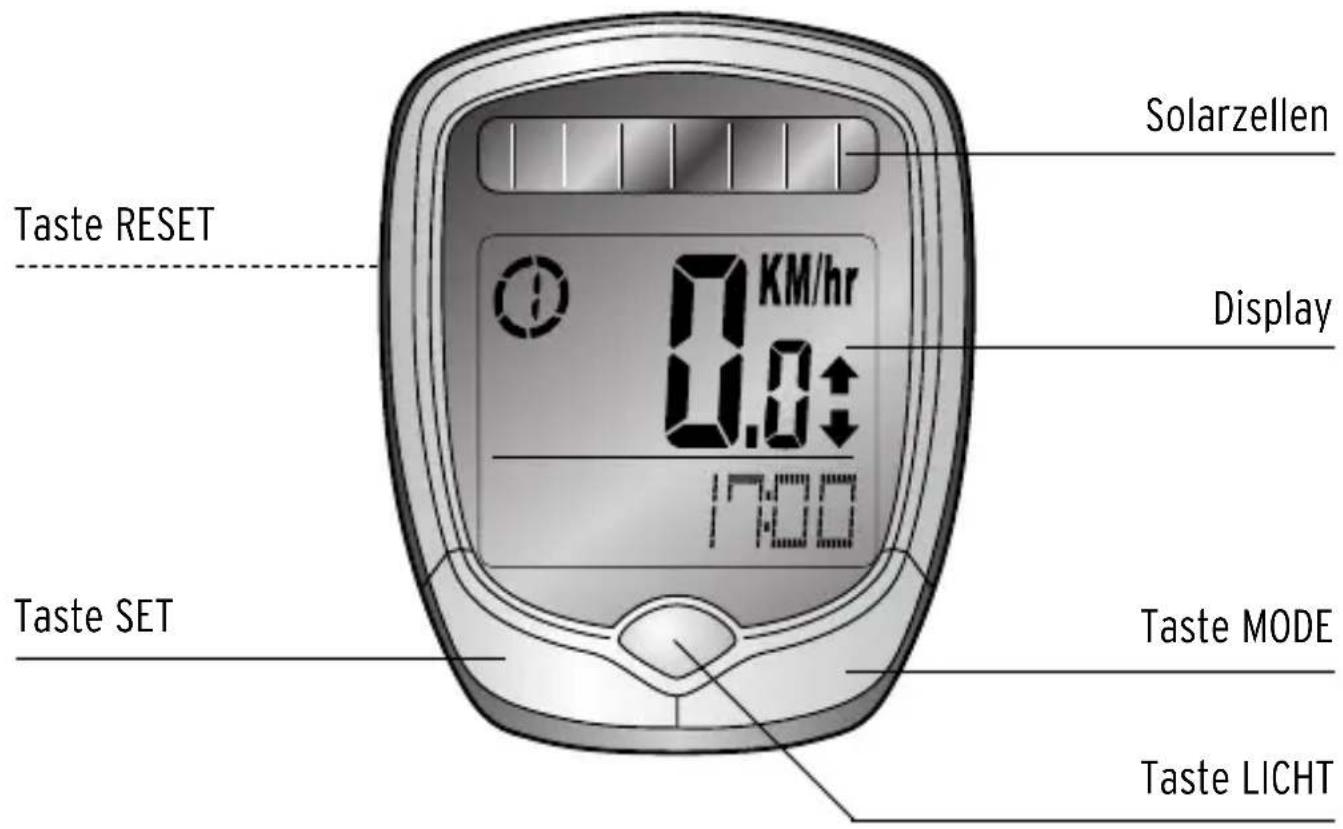
text_image
Solarzellen Taste RESET 0.0 KM/hr Display 17:00 Taste SET Taste MODE Taste LICHTGesamt-Lieferumfang
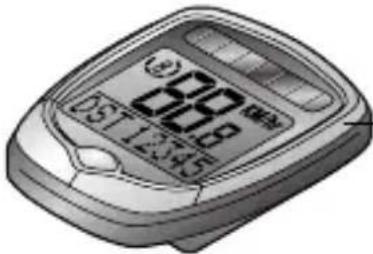
text_image
0.9 0.8 12:45Computer
je 1 Batterie für
Computer und Sender
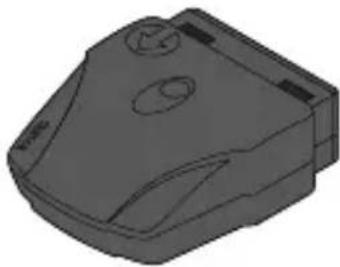
(unter der Computer-Halterung
bereits eingesteckt)
Batterien einlegen

WARNUNG - Explosionsgefahr
- Lithium-Batterien können explodieren, wenn sie falsch eingesetzt werden. Achten Sie deshalb beim Einsetzen unbedingt auf die Polarität (+/-).
Computer
Ihr Solar-Fahrradcomputer ist durch die Solarzellen und seine Auto-Abschaltfunktion besonders batterieschonend.

Für den späteren Batteriewechsel gibt es eine extra Vorgehensweise (siehe „Batterie wechseln“).
Diese sorgt dafür, dass die Daten auch ohne Batterie ca. 30 Sekunden gespeichert bleiben. Ansonsten müssten Sie nach dem Batteriewechsel die Grundeinstellungen neu vornehmen.
Beachten Sie:
text_image
CLOSE-
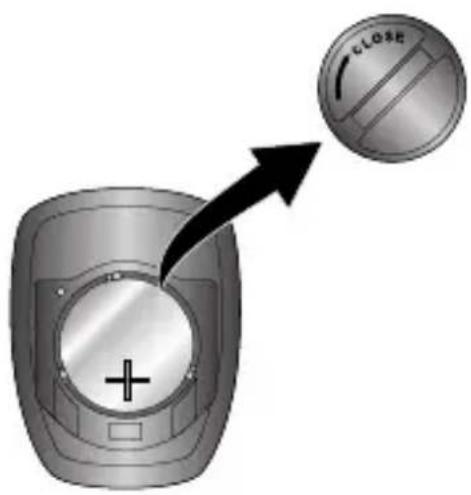
Drehen Sie den Deckel des Batteriefaches entgegen dem Uhrzeigersinn mit einer Münze auf.
-
Legen Sie die beiliegende Batterie so ein, dass der Plus-Pol (+) nach oben zeigt, und drücken Sie sie fest.
Achten Sie dabei auf den kor- rekten Sitz der Batterie. Sie muss sicher unter dem Seitenkontakt einrasten.

Fassen Sie die Batterie am Rand an. Fettrückstände wirken isolierend und verringern die Batterie-Spannung.
Wischen Sie die Batterie ggf. mit einem fusselfreien Tuch ab.
- Legen Sie den Deckel wieder auf das Batteriefach und drehen ihn vorsichtig im Uhrzeigersinn in Pfeilrichtung CLOSE fest.
Achten Sie darauf, dass der Deckel dabei nicht verkantet.
Sender
-
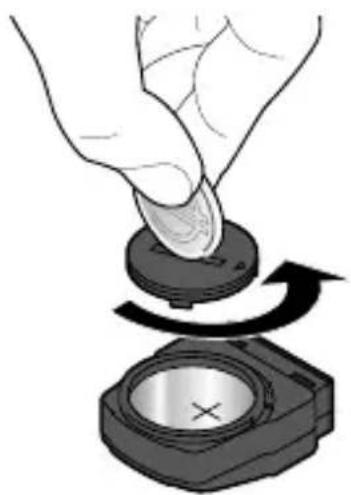
Öffnen Sie mit einer Münze den Batteriefachdeckel.
-
Legen Sie die beiliegende Batterie so ein, dass der Plus-Pol (+) nach oben zum Verschluss zeigt. Achten Sie beim Batterietausch auf die richtige Polarität (+/-). Ansonsten kann der Sender beschädigt werden.
-
Setzen Sie den Deckel wieder auf das Batteriefach. Er muss korrekt in den Aussparungen im Batteriefach liegen. Der Dichtring im Batteriefach muss korrekt eingesetzt sein. Drücken Sie den Deckel fest herunter und drehen ihn dann im Uhrzeigersinn bis zum Anschlag fest.

Verlängern Sie die Lebensdauer der Batterien, indem Sie das Fahrrad so abstellen, dass Sender und Speichenmagnet sich nicht genau gegenüber liegen.
Radumfang ermitteln
Damit der Computer korrekt messen kann, müssen Sie den Radumfang in Millimeter (mm) eingeben. Den Radumfang für die gängigen Radgrößen finden Sie in der nachfolgenden Tabelle.
Die Radgröße selbst ist seitlich auf dem Reifenmantel Ihres Fahrrads aufgedruckt.
Nur wenn die Reifengröße Ihres Fahrrads nicht in der Tabelle aufgeführt ist, müssen Sie den Radumfang selbst ermitteln.
- Pumpen Sie den Reifen optimal auf.
- Stellen Sie das Rad mit dem Ventil genau nach unten und markieren Sie diese Stelle mit Kreide auf der Straße.
- Lassen Sie das Rad eine Umdrehung gerade abrollen, bis das Ventil wieder genau nach unten zeigt. Markieren Sie auch diese Stelle mit Kreide.
- Messen Sie die Strecke zwischen den Kreidemarkierungen in Millimetern.

Der Fahrradcomputer kann für Räder mit einem maximalen Umfang von 5999 mm verwendet werden.
| Reifengröße | Radumfang in mm | |
| 47-305 | 16x1,75x2 | 1272 |
| 47-406 | 20x1,75x2 1590 | |
| 37-540 | 24x1 3/8 A | 1948 |
| 47-507 | 24x1,75x2 1907 | |
| 23-571 2 | 6x1 1973 | |
| 40-559 | 26x1,5 2026 | |
| 44-559 | 26x1,6 | 2051 |
| 47-559 | 26x1,75x2 | 2070 |
| 50-559 | 26x1,9 2089 | |
| 54-559 | 26x2,00 | 2114 |
| 57-559 | 26x2,125 2133 | |
| 37-590 | 26x1 3/8 | 2105 |
| 37-584 | 26x1 3/8x1 1/2 | 2086 |
| 20-571 | 26x3/4 | 1954 |
| Reifengröße | Radumfang in mm | |
| 32-630 | 27x1 1/4 | 2199 |
| 28-630 | 27x1 1/4 Fifty | 2174 |
| 40-622 | 28x1,5 | 2224 |
| 47-622 | 28x1,75 | 2268 |
| 40-635 | 28x1 1/2 | 2265 |
| 37-622 | 28x1 3/8x1 5/8 | 2205 |
| 18-622 | 700x18C | 2102 |
| 20-622 | 700x20C | 2114 |
| 23-622 | 700x23C | 2133 |
| 25-622 | 700x25C | 2146 |
| 28-622 | 700x28C | 2149 |
| 32-622 | 700x32C | 2174 |
| 37-622 | 700x35C | 2205 |
| 40-622 | 700x40C | 2224 |
Montage
Computerhalter montieren
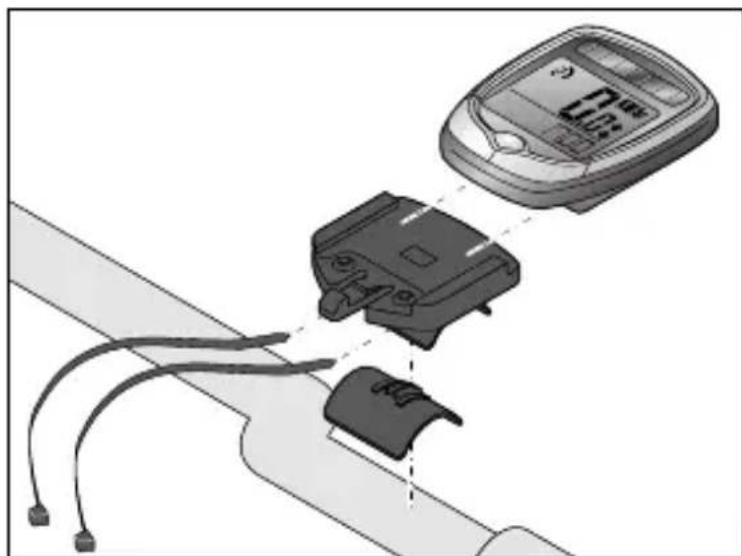
Der Computerhalter wird an der linken Seite des Lenkers mit zwei Kabelhaltern montiert. Für einen rutschsicheren Halt ist das Zwischenleg-Gummi erforderlich.
-
Prüfen Sie, ob das Zwischenleg-Gummi unter dem Computerhalter korrekt sitzt: Führungen und Öffnungen dieser Teile müssen bündig ineinanderstecken.
-
Befestigen Sie die Computerhalterung mit zwei Kabelbindern. Ziehen Sie die Kabelbinder aber noch nicht ganz fest.
- Schieben Sie den Computer vorsichtig in die Halterung, bis er einrastet.
- Drehen Sie die Halterung so, dass Sie das Display gut erkennen können.
- Ziehen Sie die Kabelbinder fest an und schneiden Sie die überstehenden Enden ab.

Zum Schutz vor Diebstahl und Regen können Sie den Computer aus der Halterung nehmen. Drücken Sie den kleinen Hebel an der Halterung herunter und ziehen Sie den Computer nach oben heraus.
Sender und Magnet montieren
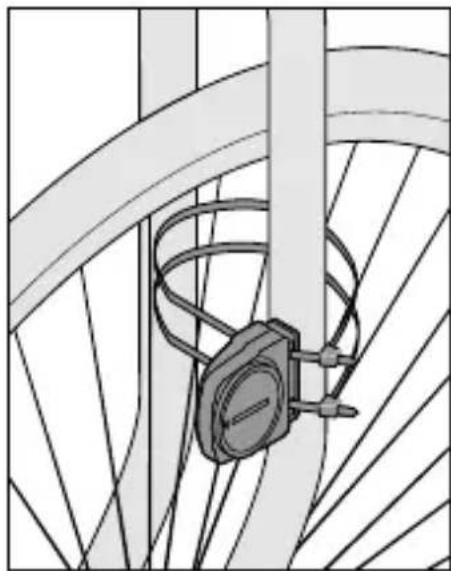
Der Sender darf maximal 60 cm vom Computer entfernt am linken Gabelholm befestigt werden.
- Befestigen Sie den Sender mit zwei Kabelbindern, so dass er in Fahrtrichtung weist. Die Seite mit dem Aufdruck „Sensor“ muss zu den Fahrradspeichen zeigen. Die Seite mit dem Batteriefachdeckel zeigt nach aussen.
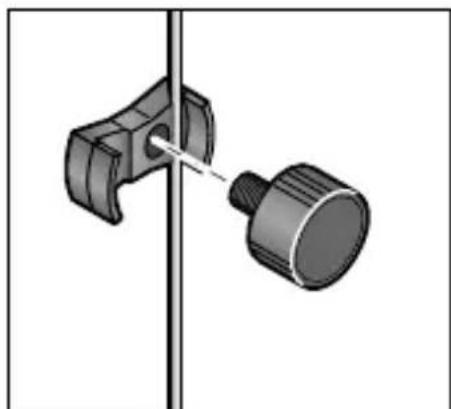
- Schrauben Sie den Magneten an einer Speiche fest. Wählen Sie die passende Vertiefung des Magnethalters je nach Speichenform.
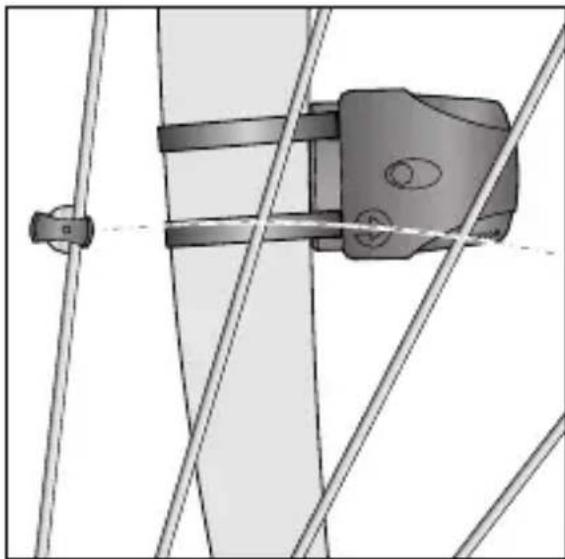
Der Magnet muss genau in der Höhe der Pfeilmarkierung auf dem Sender liegen.
-
Drehen Sie den Sender so weit, dass Sender und Magnet ca. 1 bis 2 mm voneinander entfernt sind.
-
Schalten Sie den Computer mit der rechten oder linken Taste ein. Drehen Sie nun das Vorderrad. Bei korrekter Montage von Computer, Sender und Speichenmagnet wird die Geschwindigkeit angezeigt.

Wird die Geschwindigkeit nicht angezeigt, variieren Sie den Abstand zwischen Sensor und Magnet innerhalb dieser 1 bis 2 mm.
-
Kontrollieren Sie, dass die Bremsfunktion nicht beeinträchtigt wird und dass nichts schleift.
-
Wenn alles korrekt montiert ist, schneiden Sie die überstehenden Kabelbinder-Enden ab.
Ein- und Ausschalten
Der Fahrradcomputer schaltet sich nach ca. 5 Minuten automatisch aus, wenn er keine Bewegung registriert oder keine Taste gedrückt wird.
Wenn der Computer ausgeschaltet ist, wird die eingestellte Uhrzeit am unteren Displayrand angezeigt.
Drücken Sie eine beliebige Taste, um den Fahrradcomputer einzuschalten.
Beim Wiedereinschalten „merkt“ sich der Computer die letzte Einstellung und zeigt die entsprechenden Werte erneut an.
Wurde ein Reset durchgeführt oder noch keine Grundeinstellung vorgenommen, wird im Display die voreingestellte Sprache „ENGLISH“ blinkend angezeigt.
Beleuchtung einschalten
Drücken Sie die mittlere Taste LICHT, um die Display-Beleuchtung für einige Sekunden einzuschalten.
Grundeinstellungen
Reset durchführen
Bei einem Reset werden alle Daten gelöscht.
Drücken Sie mit einem dünnen Gegenstand, z.B. einer Kugelschreibermine auf die silberfarbene Reset-Taste auf der Computer-Rückseite.
Sämtliche Funktionen werden kurz eingeblendet, danach blinkt die standardmäßig voreingestellte Sprache ENGLISH im Display.
Vorgehensweise beim Eingeben der Daten
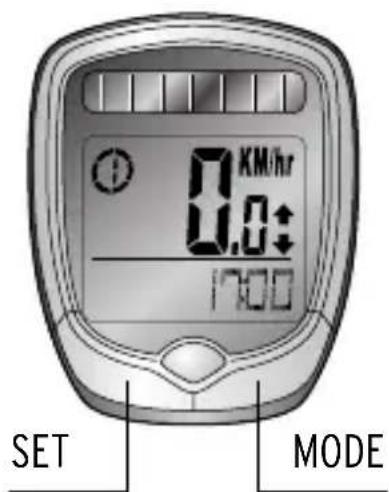
linke Taste SET: eingestellten Wert speichern und nächste Einstellung aufrufen
rechte Taste MODE: angezeigten Wert ändern
1. Display-Sprache eingeben
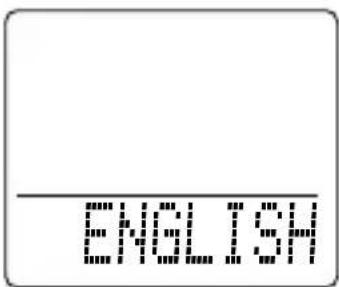
text_image
ENGLISH-
Wählen Sie durch wiederholtes Drücken der rechten Taste MODE die gewünschte Display-Sprache aus.
-
Drücken Sie die Taste SET. Im Display blinkt FORTGES.
2. Einstell-Modus wählen
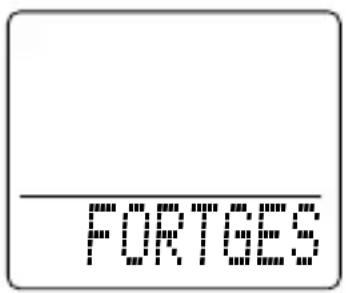
text_image
FORTGES-
Wählen Sie FORTGES, wenn Sie alle Einstellungen vornehmen wollen (empfohlen) oder EINFACH, wenn Sie nur die Grunddaten eingeben wollen.
-
Speichern Sie durch Drücken der linken Taste SET. Im Display wird kurz REIFENGR angezeigt, anschließend 2124, die letzte Ziffer blinkt.

In dieser Anleitung wird der Einstell-Modus FORTGES beschrieben, da dieser auch die Einstellungen umfasst, die im einfachen Einstell-Modus vorhanden sind.
3. Reifengröße Vorder- und Hinterrad einstellen
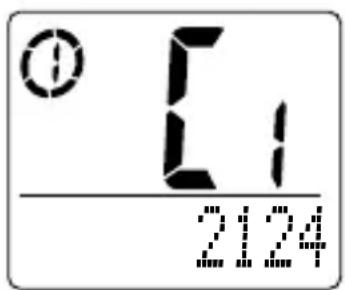
-
Stellen Sie mit der rechten Taste MODE den Radumfang des Fahrrads ein (siehe „Radumfang ermitteln“). kurzes Drücken = schrittweises Einstellen gedrückt halten = schneller Vorlauf
-
Speichern Sie durch Drücken der linken Taste SET. Die nächste Ziffer blinkt.
- Verfahren Sie mit den restlichen Ziffern wie bei den Punkten 1. und 2. beschrieben.
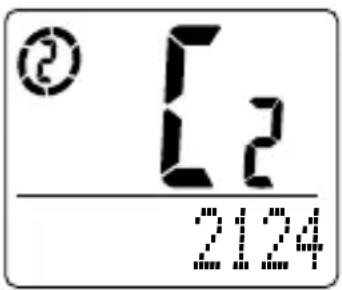
Nachdem Sie den Wert für die vierte Ziffer gespeichert haben, wird im Display C2 angzeigt.
Wenn Sie ein zweites Fahrrad besitzen, haben Sie hier die Möglichkeit, die Reifengröße des zweiten Fahrrads einzugeben.
-
Gehen Sie vor wie unter Punkt 1 bis 3 beschrieben, um die Reifengröße für das zweite Fahrrad einzustellen.
-
Speichern Sie durch Drücken der linken Taste SET. Im Display blinkt EINST KM.
4. Geschwindigkeits-Einheit einstellen
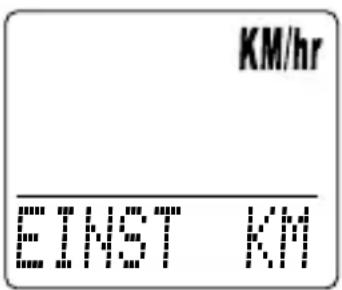
text_image
KM/hr EINST KM- Wählen Sie mit der rechten Taste MODE zwischen KM/hr (Kilometer pro Stunde) und M/hr (Meilen pro Stunde).
- Speichern Sie durch Drücken der linken Taste SET. Im Display wird ALTER angezeigt, die hintere Ziffer blinkt.
5. Alter eingeben
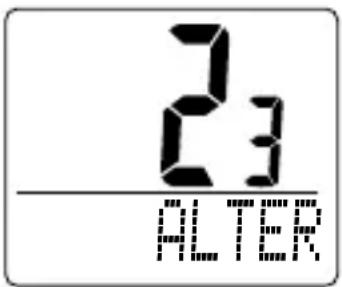
text_image
23 ALTER- Stellen Sie mit der rechten Taste MODE die Ihrem Alter entsprechende erste Ziffer ein.
-
Speichern Sie durch Drücken der linken Taste SET. Die nächste Ziffer blinkt.
-
Verfahren Sie mit der vorderen Ziffer, wie unter Punkt 1 und 2 beschrieben.
-
Speichern Sie durch Drücken der linken Taste SET.
Im Display blinkt EINST KG.
6. Gewichtseinheit einstellen
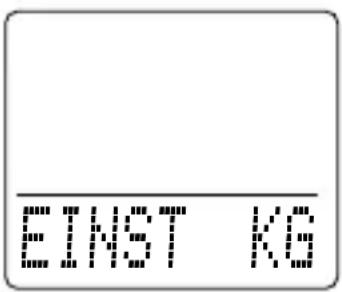
text_image
EINST KG- Wählen Sie mit der rechten Taste MODE zwischen EINST KG (Kilogramm) und EINST LB (engl. Gewichtseinheit „Pfund“).
- Speichern Sie durch Drücken der linken Taste SET.
Im Display wird GEWICHT angezeigt, die hintere Ziffer blinkt.
7. Gewicht eingeben
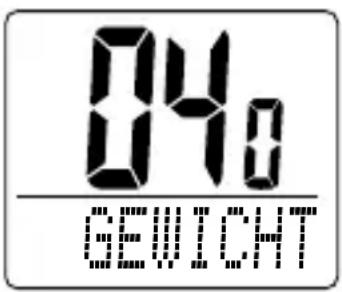
text_image
04.0 GEWICHT- Stellen Sie mit der rechten Taste MODE die Ihrem Gewicht entsprechende erste Ziffer ein.
-
Speichern Sie durch Drücken der linken Taste SET. Die nächste Ziffer blinkt.
-
Verfahren Sie mit den weiteren Ziffern wie unter Punkt 1 und 2 beschrieben.
- Speichern Sie durch Drücken der linken Taste SET. Im Display wird kurz EINST U angezeigt anschließend blinkt 24HR.
8. Uhrzeitformat eingeben
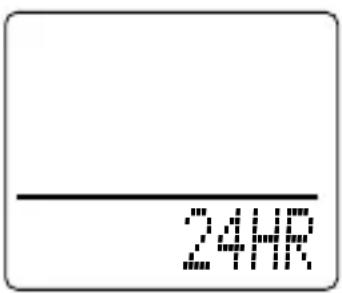
text_image
24HR- Wählen Sie mit der rechten Taste MODE zwischen 24HR (24-Stunden-Anzeige) 12HR (12-Stunden-Anzeige).

Bei der 12-Stunden-Anzeige werden Vormittagsstunden mit AM und Nachmittagsstunden mit PM gekenn-zeichnet.
- Speichern Sie durch Drücken der linken Taste SET. Im Display wird 12:00 angezeigt, 12 blinkt.
9. Uhrzeit einstellen
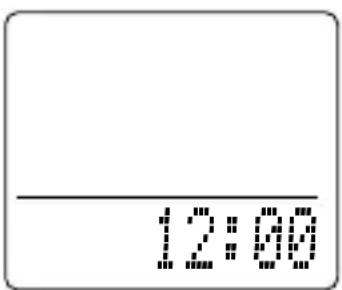
text_image
12:00- Stellen Sie mit der rechten Taste MODE die korrekte Stundenzeit ein.
-
Speichern Sie durch Drücken der linken Taste SET. Die nächste Ziffer blinkt.
-
Stellen Sie mit der rechten Taste MODE die korrekte Minutenzeit ein.
- Speichern Sie durch Drücken der linken Taste SET. Im Display wird SERVICE angezeigt, anschließend blinkt 6.

Uhrzeitformat und Uhrzeit können später problemlos geändert werden, indem Sie die Taste SET gedrückt halten, während die Uhrzeit angezeigt wird. Gehen Sie anschließend vor, wie vorstehend beschrieben.
10. Intervall für die Wartungserinnerung einstellen
Die Wartungserinnerung dient dazu, Sie in regelmäßigen Abständen daran zu erinnern, Verschleißteile auszutauschen bzw. die Kette und andere Teile zu ölen.
Wenn Sie z.B. das Intervall 600 km (bzw. Meilen) wählen, blinkt bei einer Gesamtkilometerzahl 600 km, 1200 km, 1800 km etc. das Werkzeug-Symbol im Display.

Wurde die eingestellte Gesamtkilometerzahl erreicht, blinkt das Werkzeug-Symbol.
Das Symbol kann durch Drücken der linken Taste SET ausgeschaltet werden.
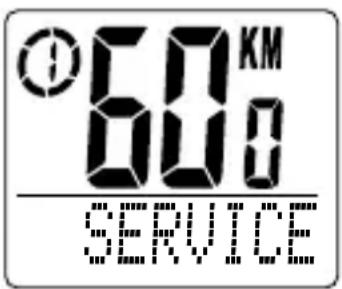
text_image
60 KM SERVICE- Drücken Sie die rechte Taste MODE, um zwischen den Intervall-Längen 200, 400, 600 oder 800 zu wählen.
-
Speichern Sie mit der linken Taste SET.
-
Stellen Sie (falls gewünscht) die Wartungserinnerung für ein zweites Fahrrad ein.
-
Speichern Sie mit der linken Taste SET.
Im Display blinkt die Maßeinheit °C.
11. Maßeinheit der Temperatur einstellen
- Wählen Sie mit der rechten Taste MODE zwischen °C (Grad Celsius) und °F (Grad Fahrenheit).
- Speichern Sie durch Drücken der linken Taste SET.

Die Maßeinheit kann auch später problemlos geändert werden, indem Sie die Taste SET gedrückt halten, während die Temperatur angezeigt wird. Gehen Sie anschließend vor, wie vorstehend beschrieben.
Sie erhalten die aktuell gefahrene Geschwindigkeit „O.O“ und die eingestellte Uhrzeit angezeigt.
Die Grundeinstellungen sind abgeschlossen.
Anzeige und Funktionen

- Im Fortgeschrittenen-Modus erhalten Sie mehr Informationen angezeigt als im Einfach-Modus. Sie können zwischen diesen Modi problemlos hin- und her wechseln, siehe „Umschalten zwischen den Modi“.
- Bevor Sie die Funktionsarten Ihres Computers aufrufen bzw. prüfen, sollten Sie eine gewisse Strecke mit eingeschaltetem Fahrradcomputer zurücklegen.
Anzeigen im Display
Im Display werden ständig angezeigt:
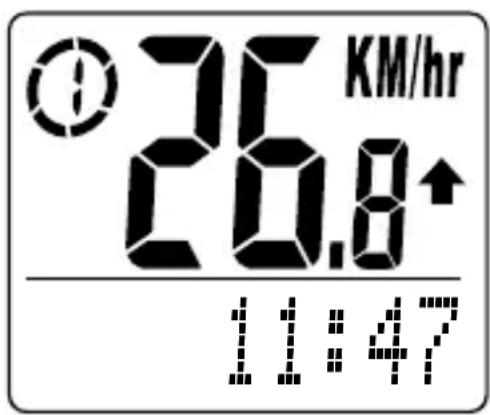
- das Fahrrad, für das die Anzeige gilt (bis auf wenige Ausnahmen immer „1“, „2“ wäre z.B. ein mögliches Begleit-Fahrrad)
• die aktuelle Geschwindigkeit in der gewählten Maßeinheit
• die Geschwindigkeitstendenz:
↑ Sie fahren im Moment schneller als Ihre Durchschnittsgeschwindigkeit.
↓ Sie fahren im Moment langsamer als Ihre Durchschnittsgeschwindigkeit.
- eine Funktionsanzeige, z.B. die Uhrzeit (siehe nächster Abschnitt)
Funktionsanzeigen
Durch wiederholtes Drücken der rechten Taste wählen Sie die Anzeige für den unteren Teil des Displays aus. Das Kürzel links im Display zeigt Ihnen, welche Funktion Sie ausgewählt haben.

Die nachfolgende Beschreibung orientiert sich am Fortgeschrittenen-Modus. Im Einfach-Modus stehen Ihnen standardmäßig lediglich die Funktionen DST, AVS und TM zur Verfügung.
Kürzel Funktion
keins Uhrzeit
Eingestellte Uhrzeit in der 24- oder 12-Stunden-Anzeige.
ODOFür Fahrrad „1“:
Gesamtkilometer (bzw. Gesamtmeilen)
Gesamtkilometer aller gefahrenen Etappen.
Die Aufzeichnung beginnt mit dem Einlegen der Batterie.
TOTSumme der Gesamtkilometer ODO
von Fahrrad „1“ und „2“
DSTTagesstrecke (in km und m)
MXSHöchstgeschwindigkeit
Gefahrene Höchstgeschwindigkeit. Der Wert bleibt solange gespeichert, bis ein höherer Wert erreicht bzw. bis er gelöscht wird.
Zum Löschen SET einige Sekunden gedrückt halten.
AVSDurchschnittsgeschwindigkeit
TMFahrzeit
Der Fahrtzeitmesser wird automatisch mit dem Tachometer gestartet und bei einem Stopp unterbrochen. Er zeigt die Fahrzeit in Stunden, Minuten und Sekunden an.
keins Temperatur
Gemessene Temperatur in Grad Celsius oder Grad Fahrenheit
STWStoppuhr
siehe „Stoppuhr nutzen“
CALRKalorienrate
aktueller Kalorienverbrauch
CALKalorien
gesamter Kalorienverbrauch seit Beginn der Messung
FATFett
Gesamtfettverbrauch in g
KMFahrstrecke eingeben
siehe „Fahrstrecke eingeben“
TIMERFahrzeit eingeben
siehe „Fahrzeit einstellen“
SCANDie Funktionen DST, MXS, AVS und TM werden nach-
einander angezeigt.
Daten löschen
Etappenwerte löschen

Die Werte der Tagesstrecke, der Etappenfahrzeit und der Durchschnittsgeschwindigkeit akkumulieren sich bei jedem Gebrauch. Um sich nur die Werte der aktuellen Etappe anzeigen zu lassen, müssen die Werte vorher gelöscht werden.
Mit dieser Funktion löschen Sie am Ende eines Tages oder einer Etappe die Werte:
DST= Tagesstrecke
TM= Etappenfahrzeit
AVS= Durchschnittsgeschwindigkeit
MXS= Höchstgeschwindigkeit
Die Gesamtkilometerzahl und die Uhrzeit bleiben dabei erhalten.
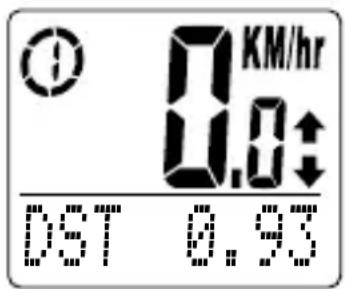
- Wählen Sie mit der rechten Taste die
Anzeige DST aus.
- Drücken Sie die linke Taste, bis die Anzeige auf „0.00“ springt.
Die Werte DST, TM und AVS sind gelöscht.
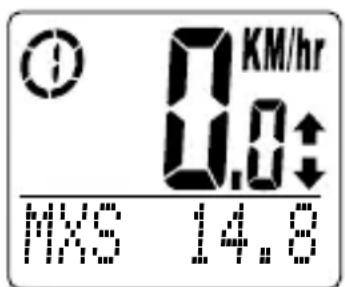
-
Wählen Sie mit der rechten Taste die Anzeige MXS aus.
-
Drücken Sie die linke Taste, bis die Anzeige auf „0.0“ springt.
Die Daten sind gelöscht.
Alle Daten löschen
Wenn der Wechsel der Computer-Batterie länger als
30 Sekunden gedauert hat oder Sie einen Reset durchgeführt haben, werden alle Daten gelöscht. Sie müssen also anschließend die Grundeinstellungen erneut durchführen.
Wie Sie einen Reset durchführen, lesen Sie im Kapitel „Grundeinstellungen“.
Computer-Batterie wechseln

WARNUNG - Explosionsgefahr
- Lithium-Batterien können explodieren, wenn sie falsch eingesetzt werden. Achten Sie deshalb beim Einsetzen unbedingt auf die Polarität (+/-).
Der Fahrrad-Computer besitzt einen Speicher, der die Daten für ca. 30 Sekunden speichert, auch wenn keine Batterie eingelegt ist.
Wir empfehlen Ihnen aus Sicherheitsgründen sich VOR dem Batteriewechsel die Gesamtkilometerzahl ODO trotzdem zu notieren. Sie können sie dann ggf. später wieder neu eingeben.
Die Batterie im Computer muss gewechselt werden, wenn das Display schwächer wird bzw. wenn nicht korrekte Daten angezeigt werden.
Batterie wechseln
- Legen Sie eine neue Batterie griffbereit (Typ siehe „Technische Daten“).
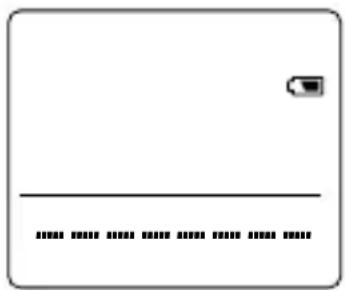
- Halten Sie MODE und SET ca. 5 Sekunden gedrückt, bis Sie die nebenstehende Anzeige im Display sehen.
-
Öffnen Sie das Batteriefach und ersetzen Sie die alte Batterie durch eine neue.
-
Drücken Sie abschließend SET.
Bereits gefahrene Kilometer eingeben
Wenn Ihr Computer die Daten beim Batteriewechsel nicht gespeichert hat, machen Sie Folgendes:
- Nehmen Sie alle erforderlichen Grundeinstellungen vor, wie unter „Grundeinstellungen“ beschrieben.
- Drücken Sie wiederholt MODE, bis im Display KM-RAD-1 ODO angezeigt wird.
- Halten Sie SET gedrückt, bis C1 angezeigt wird,
- Drücken Sie wiederholt SET bis EINST KM angezeigt wird.
- Geben Sie über die Tasten MODE und SET die bereits gefahrenen Kilometer ein.
Sonstige Funktionen
Umschalten zwischen den Modi
Der Solar-Fahrradcomputer bietet während des Gebrauchs folgende Modi an:
- Einfach
- Fortgeschritten
- Persönlicher Modus (siehe „Display-Anzeige individualisieren“)
Im Fortgeschritten-Modus erhalten Sie mehr Informationen angezeigt als im Einfach-Modus. Sie können zwischen diesen Modi problemlos hin- und her wechseln:
- Halten Sie die mittlere Taste LICHT gedrückt, bis im Display EINFACH oder FORTGES angezeigt wird.
- Wählen Sie durch Drücken der rechten Taste MODE den gewünschten Modus aus.
- Bestätigen Sie die Auswahl, indem Sie die linke Taste SET drücken.

Die in diesem Kapitel beschriebenen Funktionen „Stoppuhr nutzen“, „Fahrstrecke eingeben“, „Fahrzeit einstellen“, „Temperatur anzeigen“ und „Umschalten zwischen Fahrrad 1 und Fahrrad 2“ sind nur im Fortgeschrittenen-Modus verfügbar.
Gewählte Funktion anzeigen lassen
Während des Gebrauchs zeigt der Computer die jeweils aktive Funktion immer in Kurzform an, z.B. DST.
Drücken Sie 1x kurz die rechte Taste MODE, um die ausführliche Funktionsbeschreibung kurz im Display anzuzeigen, z.B. TAGES-KM bei DST.
Stoppuhr nutzen
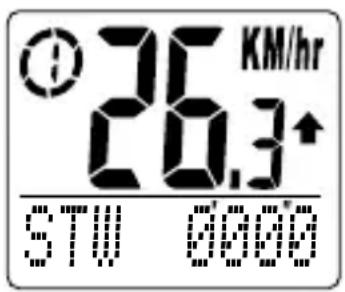
- Drücken Sie wiederholt die Taste MODE, bis im Display STOPPUHR bzw. STW angezeigt wird.
-
Drücken Sie die linke Taste SET, um die Stoppuhr zu starten, anzuhalten sowie zum Fortsetzen der Messung.
-
Durch erneutes Drücken von SET wird die Stoppuhr angehalten.
- Halten Sie SET gedrückt, wenn Sie die Messung auf Null zurücksetzen möchten.
Fahrstrecke eingeben
Sie können eine Fahrstrecke vorgeben. Sobald die Strecke zurückgelegt ist, blinkt die erreichte Fahrstrecke im Display.
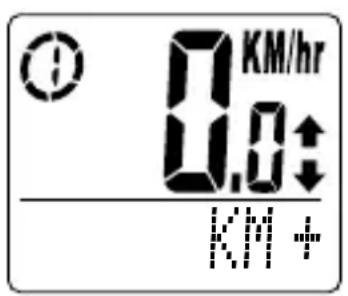
- Drücken Sie wiederholt die Taste MODE, bis im Display KM+ bzw. KM- angezeigt wird.
-
Halten Sie die linke Taste SET gedrückt, bis im Display KM+ bzw. KM- blinkt.
-
Wählen Sie mit MODE die gewünsche Zählweise:
KM- Die Strecke wird heruntergezählt („Countdown“)
KM+ Die Strecke wird normal hochgezählt
- Drücken Sie SET, um die Einstellung zu speichern.
- Stellen Sie nacheinander mit MODE und SET die gewünschte Fahrstrecke ein.
Die Messung wird gestartet, sobald Sie mit eingeschaltetem Computer losfahren. Ist die Fahrstrecke erreicht, blinkt im Display entweder die eingestellte Fahrstrecke oder „00,00“ (abhängig von der eingestellten Zählweise).
- Drücken Sie SET, um das Blinken auszuschalten.
Fahrzeit einstellen
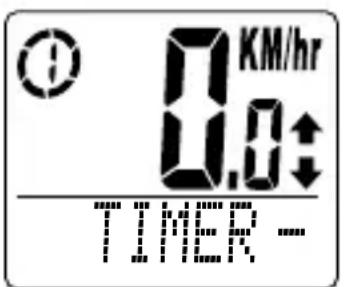
Sie können statt einer Fahrstrecke auch eine Fahrzeit einstellen. Dabei wird nur die reine Fahrzeit berücksichtigt. Wenn Sie anhalten, wird auch die Zeitmessung unterbrochen. Fahren Sie weiter, wird die Messung automatisch fortgesetzt.
Sobald die Zeit abgelaufen ist, blinkt diese im Display.
text_image
KM/hr 0.0 TIMER -- Drücken Sie wiederholt die Taste MODE, bis im Display TIMER+ bzw. TIMER- angezeigt wird.
-
Halten Sie die linke Taste SET gedrückt, bis im Display TIMER+ bzw. TIMER- blinkt.
-
Wählen Sie mit MODE die gewünsche Zählweise:
TM- Die Fahrzeit wird heruntergezählt („Countdown“)
TM+ Die Fahrzeit wird normal hochgezählt
-
Drücken Sie SET, um die Einstellung zu speichern.
-
Stellen Sie nacheinander mit MODE und SET die gewünschte Fahrzeit ein.
Die Messung wird gestartet, sobald Sie mit eingeschaltetem Computer losfahren. Ist die Fahrzeit erreicht, blinkt im Display entweder die eingestellte Fahrzeit oder „00.00“ (abhängig von der eingestellten Zählweise).
- Drücken Sie SET, um das Blinken auszuschalten.
Temperatur anzeigen
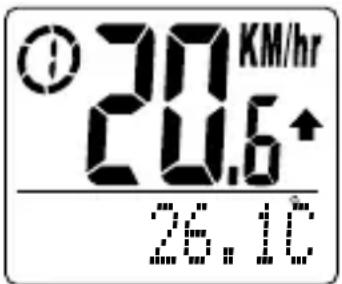
Drücken Sie wiederholt MODE, bis GRAD im Display angezeigt wird. Danach wird die gemessene Temperatur angezeigt.
Beachten Sie:
- Durch wiederholtes Drücken von SET erhalten Sie die höchste (HI) und die niedrigste Temperatur (LO) angezeigt, die der Fahrrad-Computer gemessen hat.
- Wenn Sie SET gedrückt halten, können Sie über MODE die Maßeinheit der Temperatur wechseln.
Umschalten zwischen Fahrrad 1 und Fahrrad 2
Einige Daten können auch für ein zweites Fahrrad eingegeben und abgelesen werden, siehe „Grundeinstellungen“.
Drücken Sie gleichzeitig die Tasten SET und MODE, um die Geschwindigkeit des zweiten Fahrrades angezeigt zu bekommen.
Display-Anzeige individualisieren
Neben den Anzeigen, die durch die Modi EINFACH und FORT-GESCHRITTEN vorgegeben sind, können Sie den Einfach-Modus auch individuell erweitern.
- Halten Sie die mittlere Taste LICHT gedrückt, bis im Display EINFACH oder FORTGES angezeigt wird.
- Wählen Sie durch Drücken der rechten Taste MODE die Anzeige EINFACH.
text_image
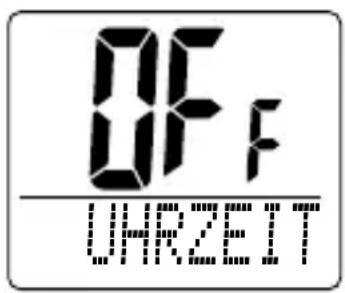
OFF UHRZEIT- Halten Sie die linke Taste SET gedrückt, bis im Display OFF und UHRZEIT angezeigt wird.
-
Bestimmen Sie nacheinander mit den Tasten MODE und SET welche Daten Sie wünschen:
-
Mit MODE wählen Sie eine Funktion aus (ON) oder wählen sie ab OFF (= Standardeinstellung)
- Mit SET bestätigen Sie die Auswahl und erhalten die nächste Funktion zu Auswahl angezeigt.
• Die jeweils wählbare Funktion wird im unteren Bereich des Displays angezeigt, z.B. UHRZEIT, GRAD, STOPPUHR etc.
Sobald Sie die Geschwindigkeitsanzeige „0.0“ angezeigt bekommen, ist der Auswahlvorgang abgeschlossen.

Um hinzugefügte Funktionen wieder aus dem Einfach-Modus zu entfernen, gehen Sie vor wie beschrieben. Wählen Sie dann bei der jeweiligen Funktion entsprechend OFF.
Störung / Abhilfe
- Offensichtlich falsche Geschwindigkeitsanzeige.
- Funkverbindung zwischen Sender und Computer wird von externen Funkfrequenzen beeinflusst (Mobiltelefone, Hochspannungsleitungen o.ä.).
- Keine Anzeige der Geschwindigkeit.
- Prüfen Sie den Abstand zwischen Sensor und Speichenmagnet.
- Prüfen Sie die Batterie im Sender und ob sie korrekt eingesetzt ist.
- Displayanzeige verblasst. • Batterie verbraucht?
- Kontakte verschmutzt, z.B. durch Anfassen der Computer-Batterie mit den Fingern?
- Werte im Display werden zu langsam angezeigt.
- Es ist zu heiß oder zu kalt: unter 0 °C oder über +50 °C.
- Display ist schwarz. • Ist das Display durch direkte Sonneneinstrahlung zu heiß geworden? (Lassen Sie den Computer langsam abkühlen.)
- Display zeigt unsinnige Informationen an.
• Das Werkzeug-Symbol blinkt.
- Es wird nur ein kleiner Teil der Funktionen angezeigt.
- Führen Sie einen Reset durch, siehe „Grundeinstellungen“.
- Drücken Sie die linke Taste. Siehe auch „Grundeinstellungen - Intervall für die Wartungserinnerung auswählen“.
- Der Computer befindet sich im EINFACH-Modus, siehe „Umschalten zwischen den Modi“.
Reinigen
▷ Wischen Sie den Computer bei Bedarf mit einem weichen, leicht angefeuchteten weichen Tuch sauber.
Technische Daten
Modell: 261 481
Batterien: 2x Typ CR 2032 / 3 V
Sendefrequenz: 108-115 kHz
Betriebstemperatur: 0 bis +50 °C
Made exclusively for: Tchibo GmbH, Überseering 18,
D-22297 Hamburg, www.tchibo.de
Im Zuge von Produktverbesserungen behalten wir uns technische und optische Veränderungen am Artikel vor.
CE
Entsorgen
Der Artikel, seine Verpackung und die mitgelieferten Batterien wurden aus wertvollen Materialien hergestellt, die wiederverwertet werden können. Dies verringert den Abfall und schont die Umwelt.
Entsorgen Sie die Verpackung sortenrein. Nutzen Sie dafür die örtlichen Möglichkeiten zum Sammeln von Papier, Pappe und Leichtverpackungen.
Geräte, die mit diesem Symbol gekennzeichnet sind, dürfen nicht mit dem Hausmüll entsorgt werden!
Sie sind gesetzlich dazu verpflichtet, Altgeräte getrennt vom Hausmüll zu entsorgen.
Informationen zu Sammelstellen, die Altgeräte kostenlos entgegennehmen, erhalten Sie bei Ihrer Gemeinde- oder Stadtverwaltung.

Batterien und Akkus gehören nicht in den Hausmüll!
Sie sind gesetzlich dazu verpflichtet, leere Batterien und Akkus bei einer Sammelstelle Ihrer Gemeinde- oder Stadtverwaltung oder beim batterievertreibenden Fachhandel abzugeben.
Pb Batterien und Akkus, die mit diesen Buchstaben Cd gekennzeichnet sind, enthalten u.a. die folgenden Hg Schadstoffe: Pb = Blei, Cd = Cadmium, Hg = Queck- silber.
Artikelnummer 261 481
Deutschland/Österreich/Schweiz