UJF-6042 - Drucker Mimaki - Kostenlose Bedienungsanleitung
Finden Sie kostenlos die Bedienungsanleitung des Geräts UJF-6042 Mimaki als PDF.


Benutzerfragen zu UJF-6042 Mimaki
0 Frage zu diesem Gerät. Beantworten Sie die, die Sie kennen, oder stellen Sie Ihre eigene.
Eine neue Frage zu diesem Gerät stellen
Laden Sie die Anleitung für Ihr Drucker kostenlos im PDF-Format! Finden Sie Ihr Handbuch UJF-6042 - Mimaki und nehmen Sie Ihr elektronisches Gerät wieder in die Hand. Auf dieser Seite sind alle Dokumente veröffentlicht, die für die Verwendung Ihres Geräts notwendig sind. UJF-6042 von der Marke Mimaki.
BEDIENUNGSANLEITUNG UJF-6042 Mimaki
DIESE EINGESCHRÄNKTE GARANTIE DURCH MIMAKI IST DIE EINZIGE UND AUSSCHLIESSLICHE GARANTIE UND ERSETZT ALLE ANDEREN EXPLIZITEN ODER IMPLIZITEN GARANTIEN, EINSCHLIESSLICH – ABER NICHT BESCHRÄNKT HIERAUF – JEDWEDER IMPLIZITER GARANTIEN ZU MARKTGÄNGIGKEIT ODER EIGNUNG. DESWEITEREN ÜBERNIMMT MIMAKI KEINERLEI WEITERE VERPFLICHTUNGEN ODER HAFTUNG UND SPRICHT KEINE ANDERWEITIGEN GEWÄHRLEISTUNGEN IN VERBINDUNG MIT EINEM PRODUKT AUS; AUCH HÄNDLER SIND NICHT DAZU AUTORISIERT, SOLCHE GEWÄHRLEISTUNGEN IM NAMEN MIMAKIS OHNE MIMAKIS VORHERIGE SCHRIFTLICHE ERLAUBNIS ZU ÜBERNEHMEN. MIMAKI IST BEI KEINEM PRODUKT VERANTWORTLICH FÜR BESONDERE, ZUFÄLLIGE ODER FOLGESCHÄDEN BZW. FÜR VERLUSTE VON HÄNDLERN ODER KUNDEN.
Bei Fragen
- Bei der Abfassung dieser Bedienungsanleitung wurde Wert auf leichte Verständlichkeit gelegt. Sollten Sie dennoch Fragen haben, wenden Sie sich an Ihren Händler oder an unser Büro.
- Die Beschreibungen in dieser Bedienungsanleitung können ohne Vorankündigung im Sinne einer Verbesserung geändert werden.
FCC-Erklärung (USA)
Dieses Gerät wurde getestet und erfüllt die Anforderungen an ein digitales Gerät der Klasse A gemäß Teil 15 der FCC-Bestimmungen. Diese Grenzwerte wurden aufgestellt, um einen angemessenen Schutz gegen schädliche Störungen zu gewährleisten, wenn das Gerät in einer kommerziellen Umgebung betrieben wird. Dieses Gerät erzeugt und verwendet elektromagnetische Energie im Radiowellenbereich und kann diese abstrahlen. Wird es nicht in Übereinstimmung mit dieser Bedienungsanleitung eingerichtet und betrieben, kann es den Funkverkehr gefährlich stören.
Der Betrieb dieses Geräts in einem Wohnbereich wird wahrscheinlich schädliche Störungen erzeugen. In diesem Fall muss der Benutzer diese Störungen auf eigene Kosten beheben.

- Falls für den Anschluss des Geräts nicht das von MIMAKI empfohlene Kabel verwendet wird, können die FCC-Grenzwerte überschritten werden. Um dies zu verhindern muss auf jeden Fall für den Anschluss des Geräts das von MIMAKI empfohlene Kabel verwendet werden.
Störung von Fernseh- und Radioempfang
Das hier beschriebene Produkt erzeugt bei Betrieb niederfrequente Radiowellen. Dieses Produkt kann den Empfang von Radios und Fernsehgeräten stören, wenn es unsachgemäß aufgestellt oder in Betrieb genommen wird. Die Beschädigung oder Störung von Radio- oder Fernsehgeräten für spezielle Zwecke durch dieses Produkt kann nicht ausgeschlossen werden.
Durch Ein- und Ausschalten des Netzschalters können Sie prüfen, inwiefern das Geräts Ihren Radio- oder Fernsehempfang beeinflusst.
Falls das Gerät Störungen verursacht, versuchen Sie diese durch eine oder mehrere der folgenden Gegenmaßnahmen zu beseitigen.
- Ändern Sie die Ausrichtung der Empfangsantenne oder der Antennenzuleitung Ihres Radio-/Fernsehgeräts.
- Bewegen Sie den Empfänger vom Produkt weg.
- Stecken Sie den Netzstecker dieses Geräts in eine Steckdose, die vom Stromkreis des Fernseh- oder Radiogeräts getrennt ist.
CDRH-VORSCHRIFT
Das Center for Devices and Radiological Health for the U.S. Food and Drug Administration hat Vorschriften für Laserprodukte aufgestellt. Der Satz „Dieses Produkt entspricht 21 CFR Chapter I und Subchapter J“ bedeutet, dass das Produkt den CDRH-Vorschriften entspricht und für den Verkauf in den USA entsprechend gekennzeichnet ist. Dieses Modell entspricht einem Lasergerät der Klasse II gemäß CDRH-Vorschrift.
Dieses Produkt entspricht 21 CFR Chapter I und Subchapter J.

- Werden Bedienelemente verwendet, Einstellungen vorgenommen oder Arbeitsabläufe durchgeführt, die in diesem Handbuch nicht beschrieben werden, kann es zu gefährlicher Strahlenbelastung kommen.
Herzlichen Glückwunsch zum Kauf des UV-Tintenstrahldruckers vom Typ „UJF-3042HG/6042“ von MIMAKI. Der UV-Tintenstrahldrucker UJF-3042HG/6042 verwendet UV-härtende Tinte (UV-Tinte). Um Ihren Drucker so effizient wie möglich einsetzen zu können, lesen Sie bitte diese Bedienungsanleitung aufmerksam durch.
Zu dieser Bedienungsanleitung
- Diese Bedienungsanleitung beschreibt die Bedienung und Wartung des Farbtintenstrahldruckers vom Typ UJF-3042HG/6042 (im Folgenden das Gerät genannt).
- Bevor Sie das Gerät in Betrieb nehmen, müssen Sie diese Bedienungsanleitung vollständig gelesen und verstanden haben. Zudem ist es erforderlich, die Bedienungsanleitung stets griffbereit zu halten.
- Diese Bedienungsanleitung ist der für den Betrieb dieses Geräts verantwortlichen Person auszuhändigen.
- Bei der Abfassung dieser Bedienungsanleitung wurde Wert auf leichte Verständlichkeit gelegt. Sollten Sie dennoch Fragen haben, wenden Sie sich an Ihren Händler oder an unser Büro.
- Die Beschreibungen in dieser Bedienungsanleitung können ohne Vorankündigung im Sinne einer Verbesserung geändert werden.
- Falls diese Bedienungsanleitung durch Feuer oder anderweitige Zerstörung unleserlich wird oder verloren geht, bestellen Sie bitte bei unserer Niederlassung ein neues Exemplar.
- Sie können die aktuelle Ausgabe der Bedienungsanleitung auch von unserer Website herunterladen.
Symbole
Für den sicheren Betrieb und um Schäden am Gerät zu vermeiden, werden in dieser Bedienungsanleitung bestimmte Symbole verwendet. Die Zeichen unterscheiden sich je nach Art der Warnung. Die Symbole und ihre Bedeutungen sind unten dargestellt. Bitte beachten Sie diese Hinweise beim Lesen der Bedienungsanleitung.
Beispiele für Symbole
 | Nichtbeachtung der Anweisungen zu diesem Symbol kann schwere Verletzungen oder den Tod zur Folge haben. Anweisungen unbedingt aufmerksam lesen und das Gerät sachgemäß bedienen. |
 | Nichtbeachtung der Anweisungen zu diesem Symbol kann zu Verletzungen oder Sachschäden führen. |
 | Wichtige Hinweise zur Bedienung des Geräts. Für den sachgemäßen Einsatz des Geräts aufmerksam lesen und beachten. |
 | Mit diesem Symbol wird auf nützliche Informationen aufmerksam gemacht. Für die sachgemäße Bedienung des Geräts beachten. |
 | Hinweis auf Seiten mit ähnlichem Inhalt. |
 | Das Symbol zeigt an, dass die zugehörigen Anweisungen genauso strikt wie Anweisungen mit der Bezeichnung VORSICHT (sowie wie die Anweisungen mit der Bezeichnung GEFAHR und WARNUNG) beachtet werden müssen. Im Dreieck ist ein Symbol zur genaueren Kennzeichnung der Vorsichtsmaßnahme dargestellt (das links dargestellte Zeichen warnt vor gefährlicher Spannung). |
 | Das Symbol zeigt an, dass der dargestellte Vorgang unzulässig ist. Innerhalb oder außerhalb des Kreises wird ein Zeichen für eine verbotene Maßnahme dargestellt (das links dargestellte Zeichen verbietet die Demontage). |
 | Das Symbol kennzeichnet Vorgänge oder Anweisungen, die unbedingt durchgeführt bzw. beachtet werden müssen. Ein Symbol im Kreis stellt die jeweilige Anweisung dar (das Symbol links fordert dazu auf, das Kabel aus der Steckdose zu ziehen). |

WARNUNG

- Bei Betrieb des Geräts in geschlossenen oder schlecht belüfteten Räumen unbedingt für geeignete Belüftung sorgen.
Sicherheitshinweise für die Anbringung der Abluftvorrichtung
Um Gerätestörungen zu vermeiden, folgende Vorsichtsmaßnahmen beachten.
(1) Die Öffnungsfläche des Abluftauslasses muss mehr als die Hälfte der Eingangsfläche des Kanals betragen.
(2) Wird am Abluftauslass ein Ventil angebracht, muss dieses bei Betrieb des Geräts unbedingt geöffnet sein.

• Die für dieses Gerät verwendete Tinte fällt in die Kategorien UN Nr. 3082 und UN Klasse 9. Da die Tinte leicht entzündlich ist, niemals offenes Feuer in die Nähe des Geräts bringen.

- Bei der Reinigung der Tintenstation oder des Druckkopfs unbedingt die mitgelieferte Schutzbrille und die Handschuhe tragen, da Tinte oder Reinigungslösung in die Augen gelangen könnten.

- Bei versehentlichem Verschlucken von Tinte oder Reinigungslösung KEIN Erbrechen herbeiführen; sofort einen Arzt aufsuchen. Bei Erbrechen erneutes Verschlucken des Erbrochenen verhindern. Dann umgehend eine Giftnotrufzentrale kontaktieren.
- Wenn Sie eine große Menge Dämpfe eingeatmet haben und sich unwohl fühlen, begeben Sie sich sofort an die frische Luft, halten Sie sich warm und bewahren Sie Ruhe. Konsultieren Sie umgehend einen Arzt.
- Resttinte entsprechend den örtlichen Vorschriften entsorgen.
Folgendes ist unbedingt zu vermeiden:
| WARNING | ||
| Gerät nicht zerlegen oder umbauen Handhabung der Tintenkartuschen | ||
 | Gerät und Tintenkartusche niemals auseinanderbauen oder umgestalten. Zerlegen oder Umbau des Geräts kann zu elektrischen Schlägen oder zur Beschädigung des Geräts führen. | Einige der Inhaltsstoffe (UV-Aushärtungsmittel) sind für Wasserlebewesen toxisch. Auslaufen ins Wasser- und Abwassersystem vermeiden.Tintenkartuschen und Resttintenbehälter außerhalb der Reichweite von Kindern aufbewahren.Haut oder Kleidung, die mit Tinte in Berührung gekommen ist, unverzüglich mit Detergenzien (Seife o.ä.) und Wasser abwaschen. Wenn Tinte in die Augen gerät, Augen unverzüglich mit reichlich sauberem Wasser spülen.Schnellstmöglich einen Arzt konsultieren. |
| Gerät nicht an feuchten Orten betreiben | ||
 | Betrieb dieses Geräts in feuchter Umgebung vermeiden. Gerät vor Wasserspritzern schützen. Hohe Luftfeuchtigkeit oder Wasser können zu Brand, elektrischen Schlägen oder Schäden am Gerät führen. | |
| Auftreten ungewöhnlicher Ereignisse | ||
 | Wenn das Gerät unter ungewöhnlichen Bedingungen verwendet wird und Rauch oder ein unangenehmer Geruch entsteht, kann es zu Brand oder elektrischen Schlägen kommen. In solchen Fällen sofort den Netzschalter ausschalten und den Stecker aus der Steckdose ziehen. Vergewissern Sie sich zuerst, dass das Gerät nicht mehr raucht, und setzen Sie sich dann zwecks Reparatur mit einem Vertragshändler in Verbindung.Das Gerät niemals selbst reparieren, da dies sehr gefährlich ist. | |
| Schutzausrüstung Schutzausrüstung | ||
 | Wegen der Gefahr von Tintenspritzern bei der Reinigung der Absaugdüse unbedingt Schutzbrille und Handschuhe tragen, um den Kontakt von Tinte oder Reinigungslösung mit Händen und Augen zu vermeiden. | Wegen der Gefahr von Tintenspritzern bei der Reinigung der Absaugdüse unbedingt Schutzbrille und Handschuhe tragen, um den Kontakt von Tinte oder Reinigungslösung mit Händen und Augen zu vermeiden. |

WARNUNG
Stromversorgung und Spannung



- Dieses Gerät nur in Übereinstimmung mit den hier angegebenen elektrischen Daten betreiben. Stecker des Netzkabels unbedingt an eine geerdete Steckdose anschließen; andernfalls kann es zu Brand oder elektrischen Schlägen kommen.
- Nie mit bloßem Auge in die UV-LED blicken; es kann hierdurch zu Schmerzen in den Augen und zu Sehstörungen kommen. Unbedingt eine Schutzbrille tragen.
- Die Haut nicht dem direkten Einfall von ultraviolettem Licht (UV) aussetzen. Hautirritationen können die Folge sein.
- Um Stromschläge zu vermeiden, vor der Durchführung jeglicher Wartungsarbeiten unbedingt den Hauptschalter auf OFF stellen und den Netzstecker ziehen. Bei manchen Geräten kann es etwa eine Minute dauern, bis sich die Kondensatoren entladen. Wartungsarbeiten daher erst drei Minuten nach dem Ausschalten und Ziehen des Netzsteckers beginnen.
- Beschädigte UV-LEDs, die ihre Nennlebensdauer erreicht oder bereits überschritten haben, austauschen.
- Das Gerät darf nur von für seine Bedienung qualifizierten Personen eingeschaltet werden.
- Um Verbrennungen zu vermeiden, die Lampe in eingeschaltetem Zustand oder kurz nach dem Ausschalten nicht mit bloßen Händen berühren.
Umgang mit Frostschutzmittel

- Nur das vorgesehene Frostschutzmittel verwenden; andernfalls kann es zu Schäden am Kühlgerät kommen.
- Wenn Haut oder Kleidung mit Frostschutzmittel oder einem Gemisch aus Frostschutzmittel und Wasser in Berührung kommen, unverzüglich mit Seife und Wasser abwaschen. Wenn Frostschutzmittel in die Augen gerät, Augen sofort mit reichlich sauberem Wasser spülen. Schnellstmöglich einen Arzt konsultieren.
• Vor Benutzung des Frostschutzmittels unbedingt das Sicherheitsdatenblatt (SDB) lesen.
- Bei versehentlichem Verschlucken von Frostschutzmittel KEIN Erbrechen herbeiführen. Schnellstmöglich einen Arzt konsultieren.
- Überschüssiges oder gebrauchtes Frostschutzmittel bzw. Gemische aus Frostschutzmittel und Wasser wie folgt entsorgen: Mit Sägemehl oder einem alten Lappen aufsaugen und diesen dann verbrennen.
- Materialien einem Entsorgungsunternehmen für Industrieabfälle übergeben; Inhaltsstoffe deklarieren.
- Entflammen durch elektrostatische Entladungen, Funkenschlag, etc. vermeiden.
- Bei der Handhabung des Frostschutzmittels unbedingt Schutzbrille und Handschuhe tragen.

Handhabung des Netzkabels

• Das am Gerät angebrachte Netzkabel verwenden.
- Kabel nicht beschädigen, brechen oder bearbeiten. Wenn schwere Gegenstände auf das Netzkabel gelegt oder wenn dieses erhitzt oder gezogen wird, kann das Kabel brechen und Brand oder elektrische Schläge verursachen.
Umgang mit UV-LEDs

- Verwenden Sie die UV-LED nicht in Bereichen, in denen Feuergefahr besteht (Benzin, brennbare Gase, Verdünner, Lack, Pulverstaub usw.). Achten Sie auch darauf, dass sich in der Nähe der UV-LEDs keine Papier- oder Stoffreste befinden; andernfalls besteht Brandgefahr oder Gefahr von Stromschlägen.
Vorsichtsmaßnahmen für die Verwendung
| ⚠️ HINWEISE | |
| Staubschutz Regelmäßiger Teileaustausch | |
 • Es wird dringend empfohlen, das Gerät in einer staubarmen Umgebung zu betreiben. Bei schlechten Umgebungsbedingungen muss die Funktion „Refresh“ auf 2 oder 3 gestellt werden.• Am Ende des Arbeitstages zur Vermeidung von Staubansammlungen unbedingt die Medien vom Drucker entfernen.• Medien staubgeschützt aufbewahren. Staub von den Medien abwischen (Staubablagerung durch elektrostatische Anziehung).• Durch Staubansammlung am Druckkopf kann es beim Drucken zur Verunreinigung der Medien mit Tintentropfen kommen. In diesem Fall Druckkopf reinigen (S . 2 - 1 2 ). • Es wird dringend empfohlen, das Gerät in einer staubarmen Umgebung zu betreiben. Bei schlechten Umgebungsbedingungen muss die Funktion „Refresh“ auf 2 oder 3 gestellt werden.• Am Ende des Arbeitstages zur Vermeidung von Staubansammlungen unbedingt die Medien vom Drucker entfernen.• Medien staubgeschützt aufbewahren. Staub von den Medien abwischen (Staubablagerung durch elektrostatische Anziehung).• Durch Staubansammlung am Druckkopf kann es beim Drucken zur Verunreinigung der Medien mit Tintentropfen kommen. In diesem Fall Druckkopf reinigen (S . 2 - 1 2 ). |  • Einige Teile müssen in regelmäßigen Abständen ausgetauscht werden. (mit Lieferanten oder Vertragshändlern einen entsprechenden Wartungsvertrag abschließen). • Einige Teile müssen in regelmäßigen Abständen ausgetauscht werden. (mit Lieferanten oder Vertragshändlern einen entsprechenden Wartungsvertrag abschließen). |
| Nivellierung | |
 • Gerät in horizontaler Position belassen. • Gerät in horizontaler Position belassen. | |
| Handhabung der Reinigungslösung | |
 • Reinigungslösung unbedingt an einem kühlen, dunklen Ort aufbewahren. Reinigungslösung außerhalb der Reichweite von Kindern aufbewahren. • Reinigungslösung unbedingt an einem kühlen, dunklen Ort aufbewahren. Reinigungslösung außerhalb der Reichweite von Kindern aufbewahren. | |
| Warnschilder Umgang mit Frostschutzmittel | |
 • An diesem Gerät sind Warnschilder angebracht. Sie sollten die Warnhinweise auf den Schildern vollständig verstanden haben. Falls sich irgendeines der Warnschilder gelöst hat oder so verschmutzt ist, dass der Warnhinweis unleserlich geworden ist, besorgen Sie von Ihrem lokalen Händler oder unserem Büro ein neues. • An diesem Gerät sind Warnschilder angebracht. Sie sollten die Warnhinweise auf den Schildern vollständig verstanden haben. Falls sich irgendeines der Warnschilder gelöst hat oder so verschmutzt ist, dass der Warnhinweis unleserlich geworden ist, besorgen Sie von Ihrem lokalen Händler oder unserem Büro ein neues. |  • Frostschutzmittel unbedingt an einem kühlen, dunklen Ort aufbewahren.• Frostschutzmittel außerhalb der Reichweite von Kindern aufbewahren. • Frostschutzmittel unbedingt an einem kühlen, dunklen Ort aufbewahren.• Frostschutzmittel außerhalb der Reichweite von Kindern aufbewahren. |
| Tintenkartuschen | |
 • Wird eine Tintenkartusche von einem kalten an einen warmen Ort verbracht, die Tintenkartusche vor Verwendung mindestens drei Stunden lang am Ort der Verwendung belassen.• Öffnen Sie die Tintenkartusche erst direkt vor Einsetzen in den Drucker. Langes Offenlassen führt zu Störungen beim Drucken.• Tintenkartuschen unbedingt kühl und dunkel lagern.• Tinte nach dem Öffnen bald aufbrauchen. Langes Aufbewahren der Tinte nach Öffnung der Kartusche führt zur Verringerung der Druckqualität. • Wird eine Tintenkartusche von einem kalten an einen warmen Ort verbracht, die Tintenkartusche vor Verwendung mindestens drei Stunden lang am Ort der Verwendung belassen.• Öffnen Sie die Tintenkartusche erst direkt vor Einsetzen in den Drucker. Langes Offenlassen führt zu Störungen beim Drucken.• Tintenkartuschen unbedingt kühl und dunkel lagern.• Tinte nach dem Öffnen bald aufbrauchen. Langes Aufbewahren der Tinte nach Öffnung der Kartusche führt zur Verringerung der Druckqualität. |  • Durch Verwendung anderer Tinte als der vorgesehenen wird das Gerät beschädigt. In diesem Fall obliegt es Ihnen, das Gerät zu reparieren.• Tintenkartuschen auf keinen Fall neu befüllen.• Tintenkartusche nirgendwo anstoßen und nicht heftig schütteln. Hierdurch kann es zum Auslaufen von Tinte aus der Kartusche kommen. • Durch Verwendung anderer Tinte als der vorgesehenen wird das Gerät beschädigt. In diesem Fall obliegt es Ihnen, das Gerät zu reparieren.• Tintenkartuschen auf keinen Fall neu befüllen.• Tintenkartusche nirgendwo anstoßen und nicht heftig schütteln. Hierdurch kann es zum Auslaufen von Tinte aus der Kartusche kommen. |
 HINWEISE HINWEISE | |
| UV-Licht Heiße Teile | |
 In der Umgebung des UV-LED-Strahlersfindet in geringem Maße UV-Lichtstreuungstatt. Bei Einwirken von UV-Licht auf dieHaut kann es zu Entzündungen und/oderEntstehung von Hautkrebs kommen. Auchschwaches UV-Licht, das keineEntzündungserscheinungen hervorruft,kann bei wiederholter Einwirkung zuchronischen Störungen führen. Einwirkenvon UV-Licht auf Haut und Augenvermeiden. In der Umgebung des UV-LED-Strahlersfindet in geringem Maße UV-Lichtstreuungstatt. Bei Einwirken von UV-Licht auf dieHaut kann es zu Entzündungen und/oderEntstehung von Hautkrebs kommen. Auchschwaches UV-Licht, das keineEntzündungserscheinungen hervorruft,kann bei wiederholter Einwirkung zuchronischen Störungen führen. Einwirkenvon UV-Licht auf Haut und Augenvermeiden. Mögliche durch UV-Licht ausgelösteBeeinträchtigungen an den Augen sindakute Sehstörungen, Augenschmerzen,Tränen, chronische Sehstörungen,Katarakt, u.a. Bei Verwendung des GerätsSchutzausrüstung wie Handschuhe,langärmelige Kleidung, Lichtschutzmaske,Lichtschutzbrille usw. verwenden. Mögliche durch UV-Licht ausgelösteBeeinträchtigungen an den Augen sindakute Sehstörungen, Augenschmerzen,Tränen, chronische Sehstörungen,Katarakt, u.a. Bei Verwendung des GerätsSchutzausrüstung wie Handschuhe,langärmelige Kleidung, Lichtschutzmaske,Lichtschutzbrille usw. verwenden. |  Die UV-LED und das Innere der UV-Bestrahlungseinheit werden sehr heiß. Vorder Durchführung von Wartungsarbeitenabwarten, bis die Lampe nach derenAbschaltung ausreichend abgekühlt ist. Die UV-LED und das Innere der UV-Bestrahlungseinheit werden sehr heiß. Vorder Durchführung von Wartungsarbeitenabwarten, bis die Lampe nach derenAbschaltung ausreichend abgekühlt ist. Lässt sich das Berühren heißer Teile nichtvermeiden, Hitzeschutzhandschuhetragen. Lässt sich das Berühren heißer Teile nichtvermeiden, Hitzeschutzhandschuhetragen. |
| Hinweise zu UV-LEDs | |
 Das Glas an der Unterseite des UV-LED-Strahlers nie mit bloßen Händen berühren, sondern hierzuimmer die mitgelieferten Handschuhe tragen. Andernfalls kann der Aushärtungsgrad der UV-Tinteerheblich beeinträchtigt werden. Das Glas bei Verunreinigungen mit einem sauberen, mit Alkoholbefeuchteten Tuch reinigen. (Außenabdeckung nicht mit Alkohol reinigen, da hierdurch die Farbeabgelöst wird.)Leistung und Lebensdauer der UV-LED hängen wesentlich von der verwendeten UV-Bestrahlungseinheit und deren Stromversorgung ab. Es dürfen nur die von Mimaki empfohlenenUV-Geräte verwendet werden. Wir übernehmen keine Haftung für Probleme, die durch Verwendunganderer UV-Geräte als des von Mimaki empfohlenen entstanden sind. Das Glas an der Unterseite des UV-LED-Strahlers nie mit bloßen Händen berühren, sondern hierzuimmer die mitgelieferten Handschuhe tragen. Andernfalls kann der Aushärtungsgrad der UV-Tinteerheblich beeinträchtigt werden. Das Glas bei Verunreinigungen mit einem sauberen, mit Alkoholbefeuchteten Tuch reinigen. (Außenabdeckung nicht mit Alkohol reinigen, da hierdurch die Farbeabgelöst wird.)Leistung und Lebensdauer der UV-LED hängen wesentlich von der verwendeten UV-Bestrahlungseinheit und deren Stromversorgung ab. Es dürfen nur die von Mimaki empfohlenenUV-Geräte verwendet werden. Wir übernehmen keine Haftung für Probleme, die durch Verwendunganderer UV-Geräte als des von Mimaki empfohlenen entstanden sind. | |
 Reinigung Reinigung | |
 Bei längerem Gebrauch kann es zur Ansammlung von Fremdstoffen und Staub auf leitenden oderisolierenden Teilen kommen, was zu Kriechströmen führen kann. Solche Teile regelmäßig reinigen.Zur Reinigung keine Druckluft verwenden, da es hierdurch zur Aufwirbelung von Fremdstoffen undStaub kommt, die bei Eindringen in leitende Komponenten Störungen verursachen können.Fremdstoffe und Staub mit einem Staubsauger entfernen.Das Gerät nicht an Orten betreiben, an denen Gefahr durch Nässe besteht, da es sonst zuKriechströmen kommen kann.Kriechströme können elektrische Schläge und Brände verursachen.Zur Vermeidung von Unfällen regelmäßige Gerätekontrollen durchführen und die entsprechendenTeile austauschen. Bei längerem Gebrauch kann es zur Ansammlung von Fremdstoffen und Staub auf leitenden oderisolierenden Teilen kommen, was zu Kriechströmen führen kann. Solche Teile regelmäßig reinigen.Zur Reinigung keine Druckluft verwenden, da es hierdurch zur Aufwirbelung von Fremdstoffen undStaub kommt, die bei Eindringen in leitende Komponenten Störungen verursachen können.Fremdstoffe und Staub mit einem Staubsauger entfernen.Das Gerät nicht an Orten betreiben, an denen Gefahr durch Nässe besteht, da es sonst zuKriechströmen kommen kann.Kriechströme können elektrische Schläge und Brände verursachen.Zur Vermeidung von Unfällen regelmäßige Gerätekontrollen durchführen und die entsprechendenTeile austauschen. | |
| Feuer und Rauchentwicklung | |
 Kommt die UV-LED mit brennbaren Materialien in Berührung, so kann dies zu Bränden und/oderRauchentwicklung führen. Bleiben brennbare Materialien mehrere Minuten lang unter der UV-LED,kann dies ebenfalls zu Bränden und/oder Rauchentwicklung führen.Nach längerer Verwendung des Geräts können angesammelte Fremdstoffe oder StaubKriechströme verursachen, oder es kann durch Abnahme der Isolierung zu Brand und/oderRauchentwicklung kommen. Gerät in regelmäßigen Abständen reinigen und abgenutzte Teile jenach Isolierwiderstand ggf. ersetzen.Nach längerem Gebrauch des Geräts können sich Schrauben u.a. an den leitenden Teilen lösen,was zu Brand und/oder Rauchentwicklung führen kann. Entsprechende Schrauben regelmäßigfestziehen.Im Falle von ungewöhnlichen Betriebsumständen wie Geruchs- oder Rauchentwicklung oderFunkenflug das Gerät abschalten und umgehend unser Büro verständigen. Kommt die UV-LED mit brennbaren Materialien in Berührung, so kann dies zu Bränden und/oderRauchentwicklung führen. Bleiben brennbare Materialien mehrere Minuten lang unter der UV-LED,kann dies ebenfalls zu Bränden und/oder Rauchentwicklung führen.Nach längerer Verwendung des Geräts können angesammelte Fremdstoffe oder StaubKriechströme verursachen, oder es kann durch Abnahme der Isolierung zu Brand und/oderRauchentwicklung kommen. Gerät in regelmäßigen Abständen reinigen und abgenutzte Teile jenach Isolierwiderstand ggf. ersetzen.Nach längerem Gebrauch des Geräts können sich Schrauben u.a. an den leitenden Teilen lösen,was zu Brand und/oder Rauchentwicklung führen kann. Entsprechende Schrauben regelmäßigfestziehen.Im Falle von ungewöhnlichen Betriebsumständen wie Geruchs- oder Rauchentwicklung oderFunkenflug das Gerät abschalten und umgehend unser Büro verständigen. | |
Sicherheitshinweise zur Aufstellung
| HINWEISE | ||
| Gerät keiner direkten Sonneneinstrahlung aussetzen. | Nur auf waagerechten und ebenen Flächen aufstellen. | Gerät keinen starken Temperatur- oder Luftfeuchtigkeits- schwankungen aussetzen. |
 | 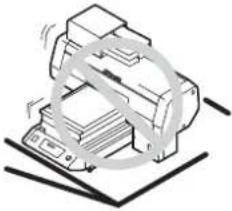 | •Das Gerät nur unter den folgenden Umgebungsbedingungen verwenden.Betriebsbedingungen: 20–35 °C (68–95 °F)35–65% Luftfeuchte |
| Nicht auf vibrierendem Untergrund aufstellen. | Nicht im direkten Luftzug einer Klimaanlage o.ä. aufstellen. | Nicht in der Nähe von offenem Feuer aufstellen. |
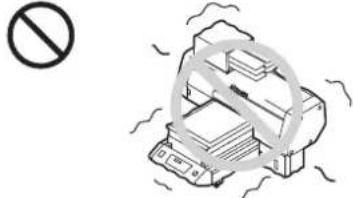 | 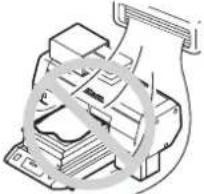 | 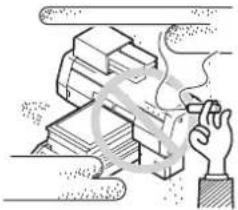 |
Positionen der Warnschilder
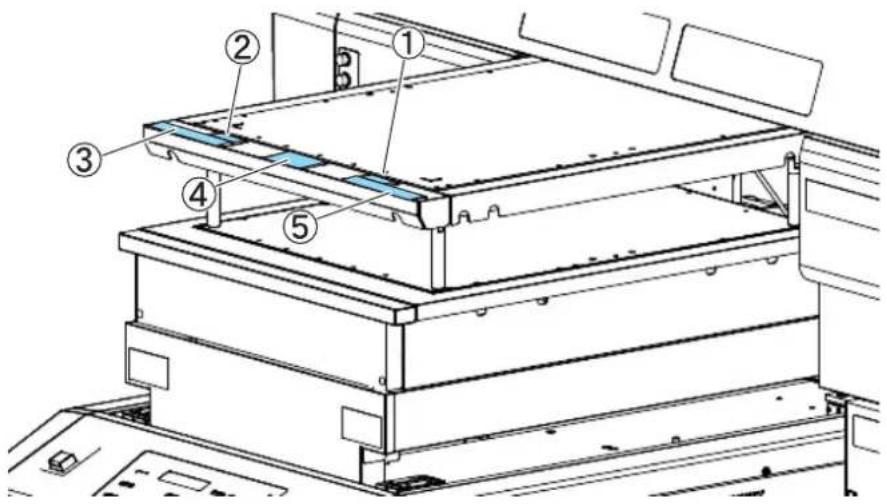
An diesem Gerät sind Warnschilder angebracht. Sie sollten die Warnhinweise auf den Schildern vollständig verstanden haben. Falls sich irgendeines der Warnschilder gelöst hat oder so verschmutzt ist, dass der Warnhinweis unleserlich geworden ist, besorgen Sie von Ihrem lokalen Händler oder unserem Büro ein neues.
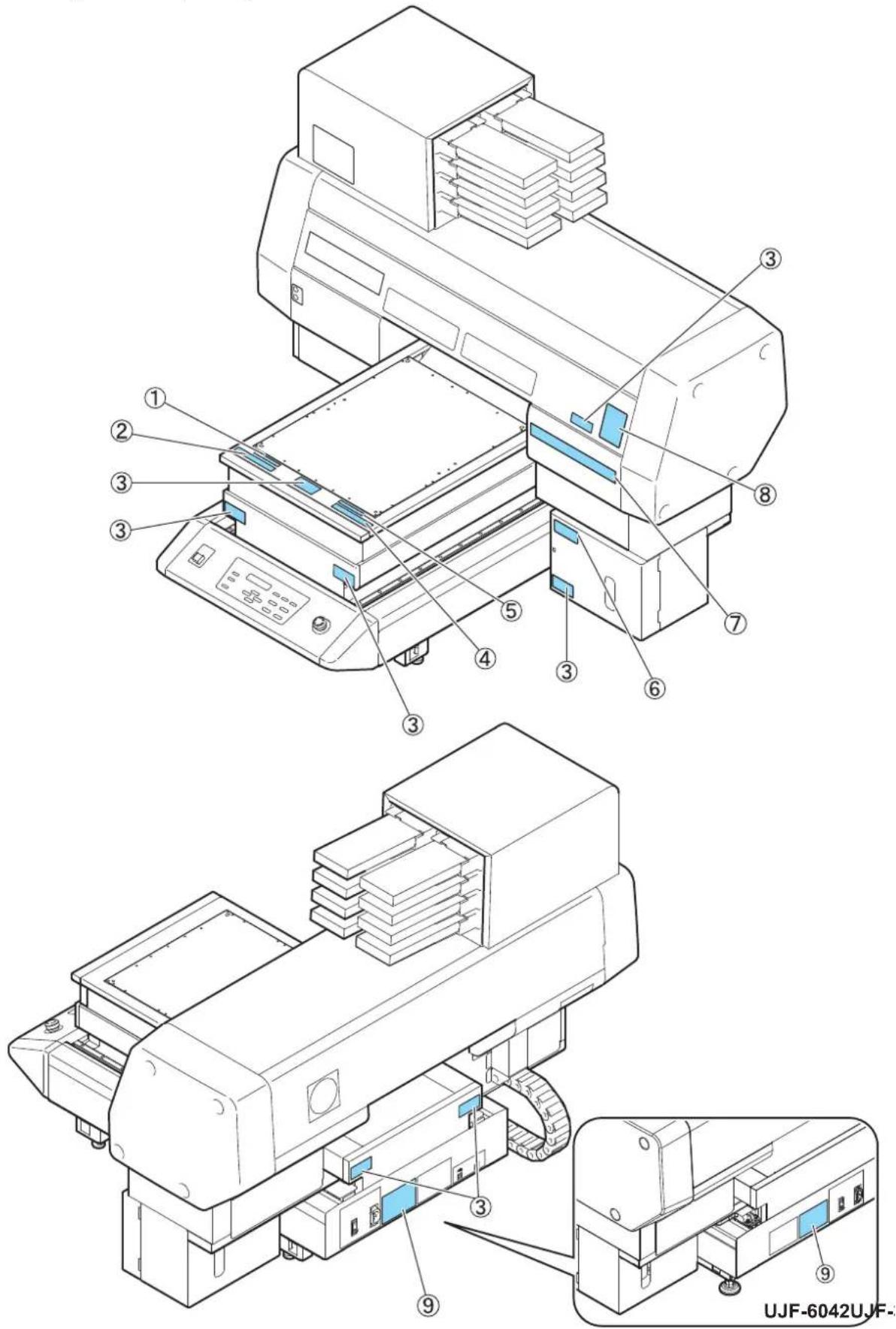
Am Vakuumtisch sind Warnschilder angebracht.
Über diese Bedienungsanleitung
Diese Anleitung enthält neben den Hinweisen zur Bedienung zusätzliche Erläuterungen zu den abgebildeten Zeichen und den verwendeten Tasten auf dem Anzeigefeld.
Fahren Sie mit der Bedienung fort und bestätigen Sie sie bei Benutzung.
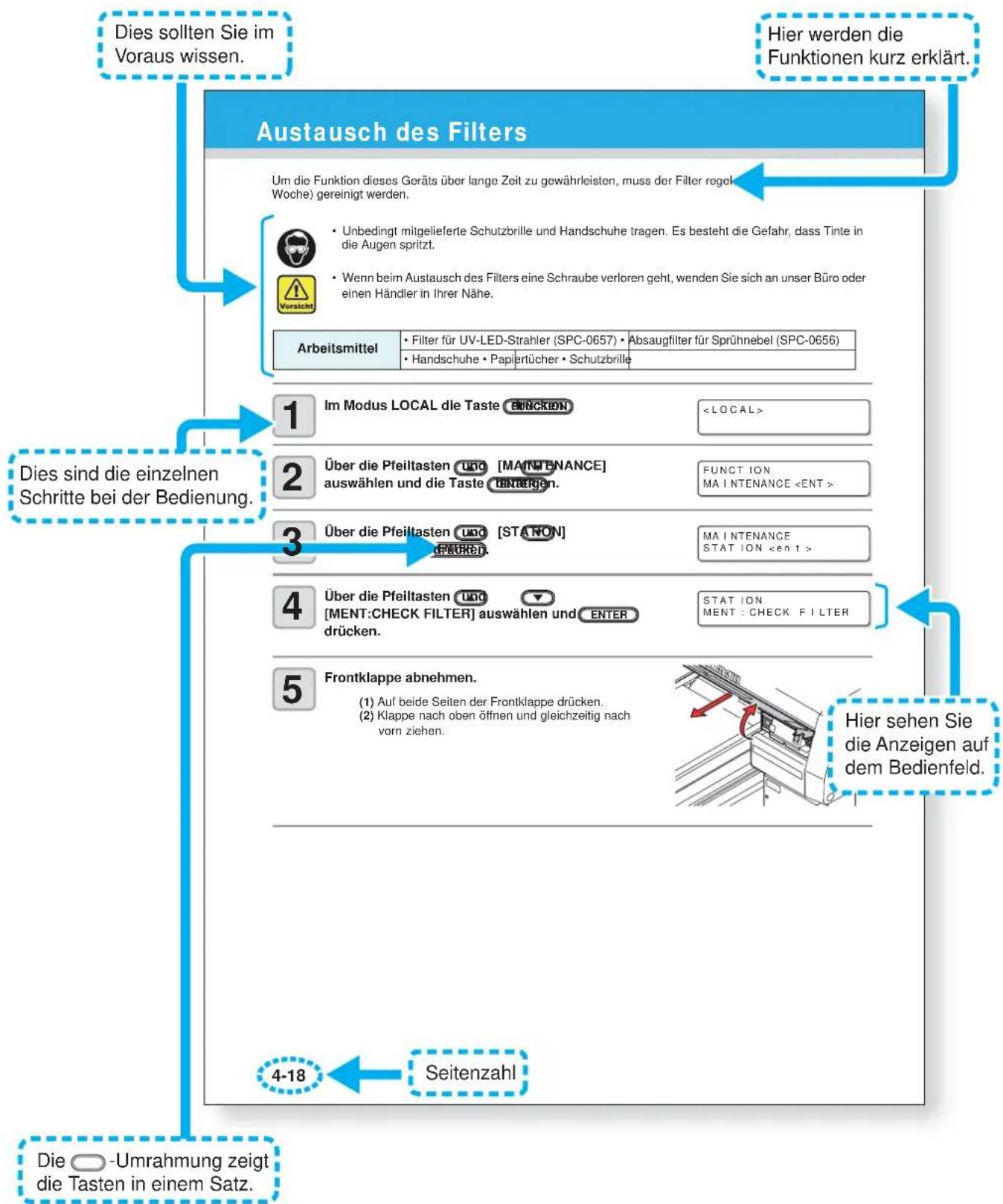
flowchart
graph TD
    A["Dies sollten Sie im Voraus wissen."] --> B["Austausch des Filters"]
    B --> C["Hier werden die Funktionen kurz erklärt."]
    B --> D["Dies sind die einzelnen Schritte bei der Bedienung."]
    D --> E["4-18 Seitenzahl"]
    B --> F["1 Im Modus LOCAL die Taste RUNCKEN <LOCAL>"]
    B --> G["2 Über die Pfeiltasten und [MAINTENANCE"] auswählen und die Taste TENNAGEN. FUNCT ION MAINTENANCE <ENT >]
    B --> H["3 Über die Pfeiltasten und [STATION"] RUNCKEN MAINTENANCE STAT ION <ent >]
    B --> I["4 Über die Pfeiltasten und [MENT:CHECK FILTER"] auswählen und ENTER DRUCKEN. STAT ION MENT: CHECK FILTER]
    B --> J["5 Frontklappe abnehmen. (1) Auf beide Seiten der Frontklappe drücken. (2) Klappe nach oben öffnen und gleichzeitig nach vorn ziehen. Hier sehen Sie die Anzeigen auf dem Bedienfeld."]
KAPITEL 1
Vor Inbetriebnahme

In diesem Kapitel werden die Teilebezeichnungen sowie die Einstellverfahren vor Verwendung des Geräts beschrieben.
Aufstellung des Geräts.... 1-2
Geeignete Aufstellorte für das Gerät 1-2
Umsetzen des Geräts 1-3
Konfiguration und Funktionen 1-4
Vorderseite 1-4
Rückseite 1-4
Bedienfeld 1-5
Druckkopfschlitten 1-6
Notschalter 1-6
Vakuumtisch.... 1-7
Position der Kontaktpunkte 1-8
Hinweise zum Vakuumtisch 1-9
Anschließen der Kabel 1-10
Anschließen des USB2.0-Schnittstellenkabels 1-10
Anschließen des Netzkabels 1-10
Einsetzen der Tintenkartusche.... 1-11
Geeignete Tintenarten 1-11
Medien.... 1-13
Größen der verwendbaren Medien 1-13
Vorsichtsmaßnahmen beim Umgang mit dem Medium .....1-13
Menümodi 1-14
WICHTIGE HINWEISE...... vi
HAFTUNGSAUSSCHLUSS ......vi
Bei Fragen......vi
FCC-Erklärung (USA)......vi
Störung von Fernseh- und Radioempfang ......vi
Einführung ......viii
Zu dieser Bedienungsanleitung......viii
Betriebssicherheit...... x
Symbole ...... x
Positionen der Warnschilder....xviii
Über diese Bedienungsanleitung....xxii
KAPITEL 1
Vor Inbetriebnahme
Aufstellung des Geräts 1-2
Geeignete Aufstellorte für das Gerät....1-2
Umsetzen des Geräts 1-3
Konfiguration und Funktionen.... 1-4
Vorderseite....1-4
Rückseite 1-4
Bedienfeld 1-5
Druckkopfschlitten....1-6
Notschalter....1-6
Vakuumtisch....1-7
Position der Kontaktpunkte 1-8
Hinweise zum Vakuumtisch 1-9
Anschließen der Kabel 1-10
Anschließen des USB2.0-Schnittstellenkabels .....1-10
Anschließen des Netzkabels....1-10
Einsetzen der Tintenkartusche....1-11
Geeignete Tintenarten 1-11
Medien....1-13
Größen der verwendbaren Medien 1-13
Vorsichtsmaßnahmen beim
Umgang mit dem Medium....1-13
Menümodi....1-14
KAPITEL 2
Grundfunktionen
Arbeitsabläufe 2-2
Einschalten des Geräts 2-3
Einlegen des Mediums.... 2-4
Alternatives Vorgehen zum Einlegen der Medien ..... 2-9
Probedruck.... 2-10
Druckkopfreinigung 2-12
Drucken eines Bildes aus einer Datei.... 2-13
Start des Druckvorgangs.... 2-13
Unterbrechen des Druckvorgangs.... 2-14
Anzeige [! WORK High].... 2-15
Öffnen der Abdeckung während des Druckens...... 2-15
Abschalten des Geräts.... 2-16
KAPITEL 3
Hilfreiche Funktionen
Ändern des Ursprungs.... 3-2
Ändern des Ursprungs mit den Pfeiltasten.... 3-2
Ändern des Ursprungs über das Menü FUNCTION.. 3-3
Einstellen der Druckkopfhöhe.... 3-4
Einstellen der Distanzstücke 3-4
Einstellen der Medienstärke 3-5
Einstellen des Druckkopfabstands ....3-6
Einstellen der Tischhöhe 3-7
Abstandsprüfung 3-8
Weitere hilfreiche Funktionen 3-9
Ram leeren.... 3-9
Anzeige der Geräteinformationen......3-9
Fortsetzung eines unterbrochenen
Druckvorgangs 3-10
Druck über andere Düsen, falls fehlende
Düsen nicht aktiviert werden können 3-11
Kontrolle des Druckversatzes (nur UJF-6042) ......3-13
Verschiedene Einstellungen 3-14
Einstellen der Druckmethode 3-14
Einstellen des Modus der UV-LED.... 3-15
Einstellen der Priorität 3-16
Einstellen des Gebläsemodus.... 3-17
Wechsel des Betriebsmodus.... 3-18
Einstellen des Tintengewichts 3-19
Ändern der Anzeigesprache.... 3-20
Ausgabe der Einstellungsliste ....3-21
Anzeige der Geräteinformationen....3-22
Weitere hilfreiche Einstellungen 3-23
Initialisieren der Einstellungen 3-24
Einstellung der Uhrzeit....3-25
Einstellen der Längeneinheit – mm/Inch......3-26
Einstellen des Leergewichts der Kartusche ....3-27
Einstellen des Tastensummers....3-28
Einstellen der Kühlpumpe (nur UJF-3042HG) ......3-29
Einstellen der Ansaugfunktion....3-30
KAPITEL 4
Wartung
Routinewartung 4-2
Bei längerer Nichtverwendung des Geräts ......4-2
Vorsichtsmaßnahmen bei der Reinigung......4-2
Reinigung der Außenflächen......4-3
Reinigung des Tisches....4-3
Tintenkartusche 4-4
Austausch einer Tintenkartusche......4-4
Einstellen des Tintensatzes 4-5
Bei Problemen mit Tintenkartuschen 4-8
600-ml-Kartusche 4-9
Eingabe des Leergewichts der Kartusche......4-9
Kartuschengewicht eingeben....4-10
Kartuschengewicht eingeben (Nach Anzeige von LVL LOW/LVL END)......4-11
Tintentropfen beim Drucken vermeiden ....4-12
Bei vollem Resttintenbehälter....4-14
Entsorgung der Tinte im Resttintenbehälter......4-14
Entsorgung der Resttinte im Wischerbehälter......4-16
Austausch des Filters....4-18
Düsenreinigung 4-20
Spülen des Tintenablaufkanals 4-22
Bei längerer Nichtbenutzung des Geräts......4-24
Druckkopfreinigung......4-26
Befüllen mit Tinte....4-28
Einstellen der Düsenflächen-Reinigungszeit......4-29
Wartung für weiße Tinte....4-30
Reinigung des Wischers....4-32
Nachfüllen des Frostschutzmittels....4-34
Nachfüllen des Frostschutzmittels 4-35
KAPITEL 5
Vorgehen bei Störungen
Bevor ein Ereignis als Störung gewertet wird ..... 5-2
Das Gerät wird nicht mit Spannung versorgt...... 5-2
Das Gerät druckt nicht.... 5-2
Druckqualität lässt nach 5-3
Maßnahmen bei Düsenverstopfung 5-3
Fehlermeldungen auf dem LCD.... 5-4
Warnhinweis....5-4
Fehlermeldung....5-6
KAPITEL 6
Anhang
Technische Daten.... 6-2
Grundlegende Gerätedaten....6-2
Tintenspezifikation.... 6-3
Funktionsdiagramm 6-5
Geeignete Aufstellorte für das Gerät
Vor dem Zusammenbau des Geräts sicherstellen, dass ausreichend Platz vorhanden ist.
Einen Ort wählen, der ausreichend Platz für das Gerät selbst und sowie für den Druckvorgang bietet.
| Modell Breite | Tiefe Höhe Gesamtgewicht | |||
| UJF-3042HG | 1200 mm | 966 mm | 920 mm | Ca. 130 kg |
| UJF-6042 | 1510 mm | 970 mm | 960 mm | Ca. 150 kg |
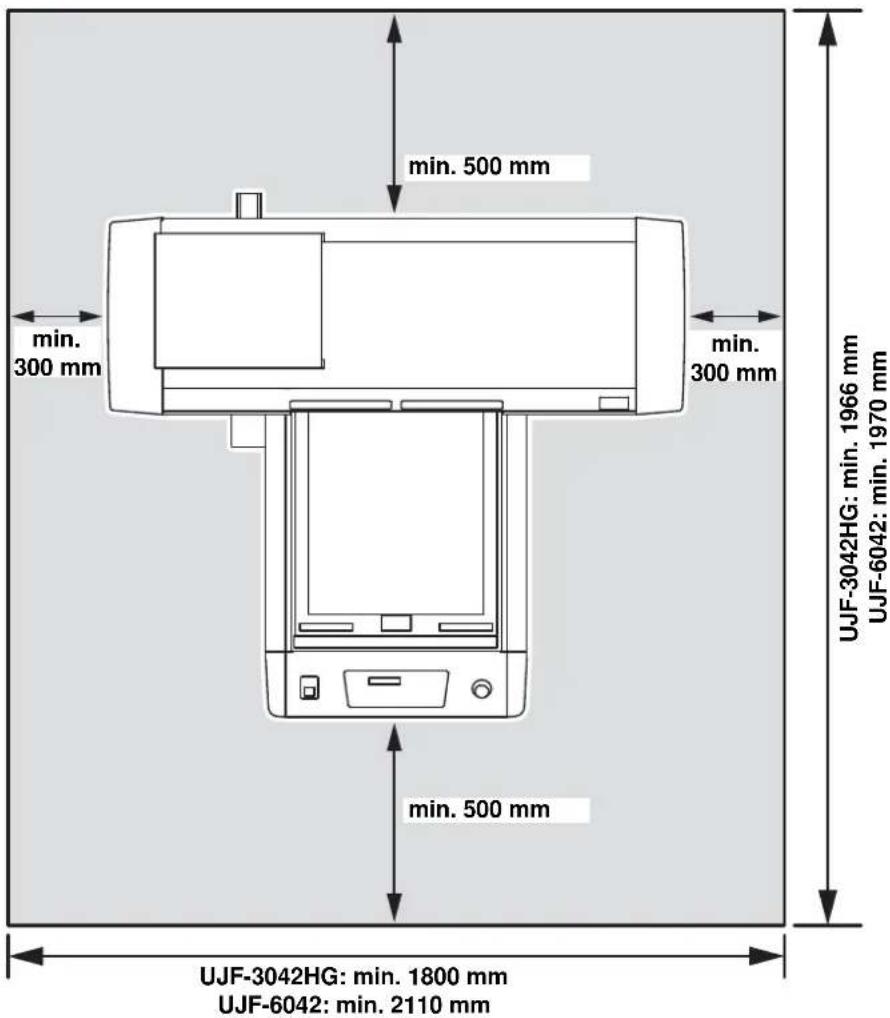
text_image
min. 500 mm min. 300 mm min. 300 mm UJF-3042HG: min. 1966 mm UJF-6042: min. 1970 mm min. 500 mm UJF-3042HG: min. 1800 mm UJF-6042: min. 2110 mmUmsetzen des Geräts
Soll das Gerät auf derselben (stufenlosen) Ebene bewegt werden, wie folgt vorgehen.

- Beim Bewegen des Geräts vorsichtig vorgehen und Stöße vermeiden.
- Wird das Gerät angekippt, kann das Portal in Bewegung geraten. Bringen Sie das Portal daher in die Endstellung vorn oder hinten, bzw. vermeiden Sie ein Kippen des Geräts
- Halten Sie das Gerät beim Umsetzen nach Möglichkeit immer waa- gerecht. Kippen Sie es nicht auf eine Seite. Dies kann zu einem Feh- ler im Gerät führen.
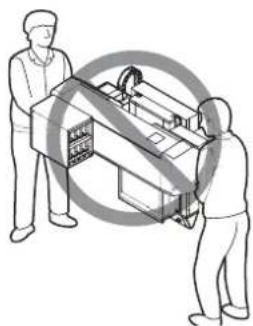
- Vor dem Umsetzen des Geräts Transportgriffe anbringen (zwei Stellen). Die Griffe in die dafür vorgesehenen Aufnahmen einsetzen und Befestigungsschrauben anziehen.
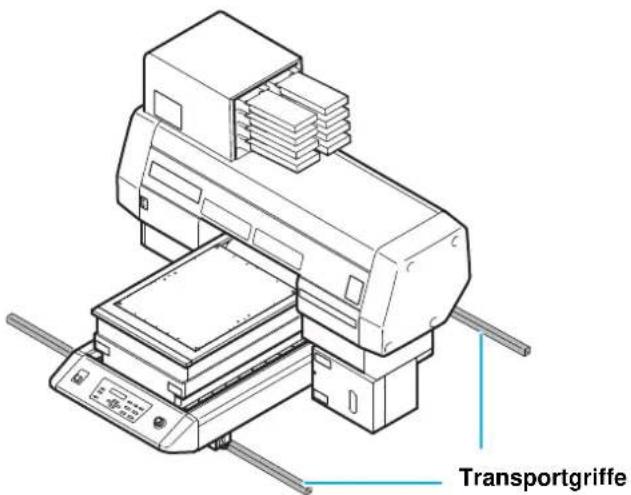
text_image
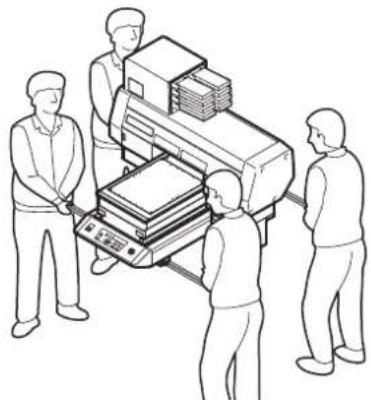
Transportgriffe- Aus Sicherheitsgründen unbedingt mit mindestens fünf Personen arbeiten.
- Zum Bewegen des Geräts nicht gegen die Abdeckung drücken; diese kann dadurch verformt werden. Halten Sie das Gerät beim Umsetzen an den Transportgriffen.
text_image
Tintenstation Tintenkartuschen hier einsetzen. (S-1-11) Tisch (S-2-4) Zum Auflegen von Medien. Ein-/Aus-Schalter Schalter zum Ein-/Ausschalten des Geräts; anstelle des Netzschalters am Hauptgehäuse (S-2-3, S. 2-16). Bedienfeld (S-1-5) Bedientasten zur Einstellung des Geräts sowie eine Anzeige für Betriebsparameter Druckkopfschlitten (S-1-6) Portal Bewegt sich beim Drucken über den Tisch.Rückseite
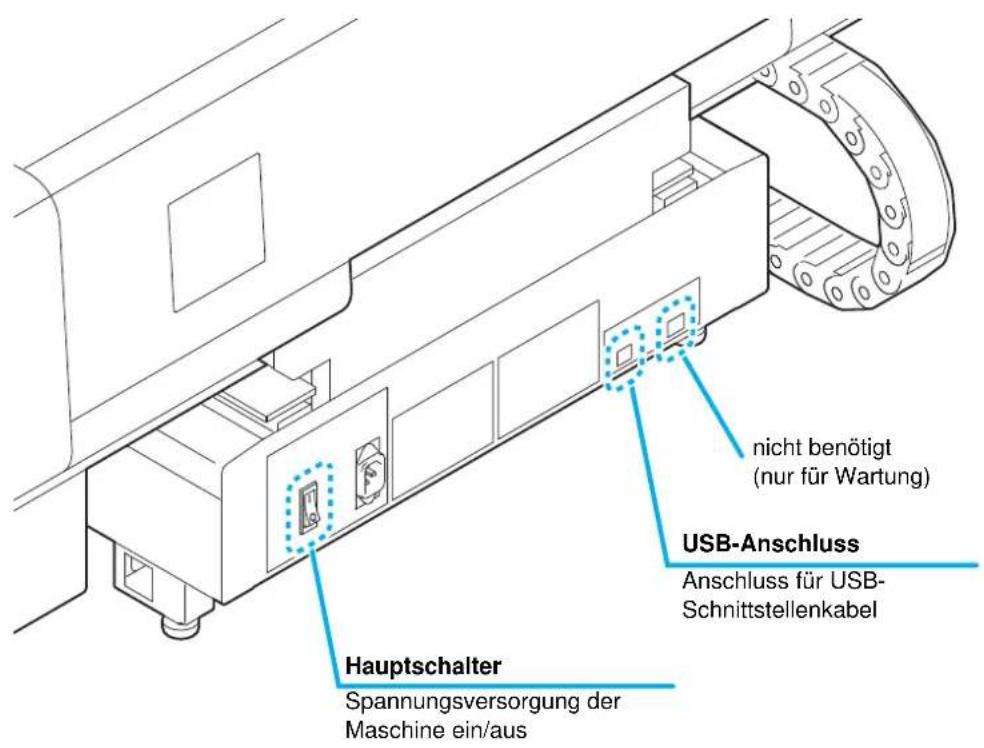
text_image
nicht benötigt (nur für Wartung) USB-Anschluss Anschluss für USB- Schnittstellenkabel Hauptschalter Spannungsversorgung der Maschine ein/ausBedienfeld
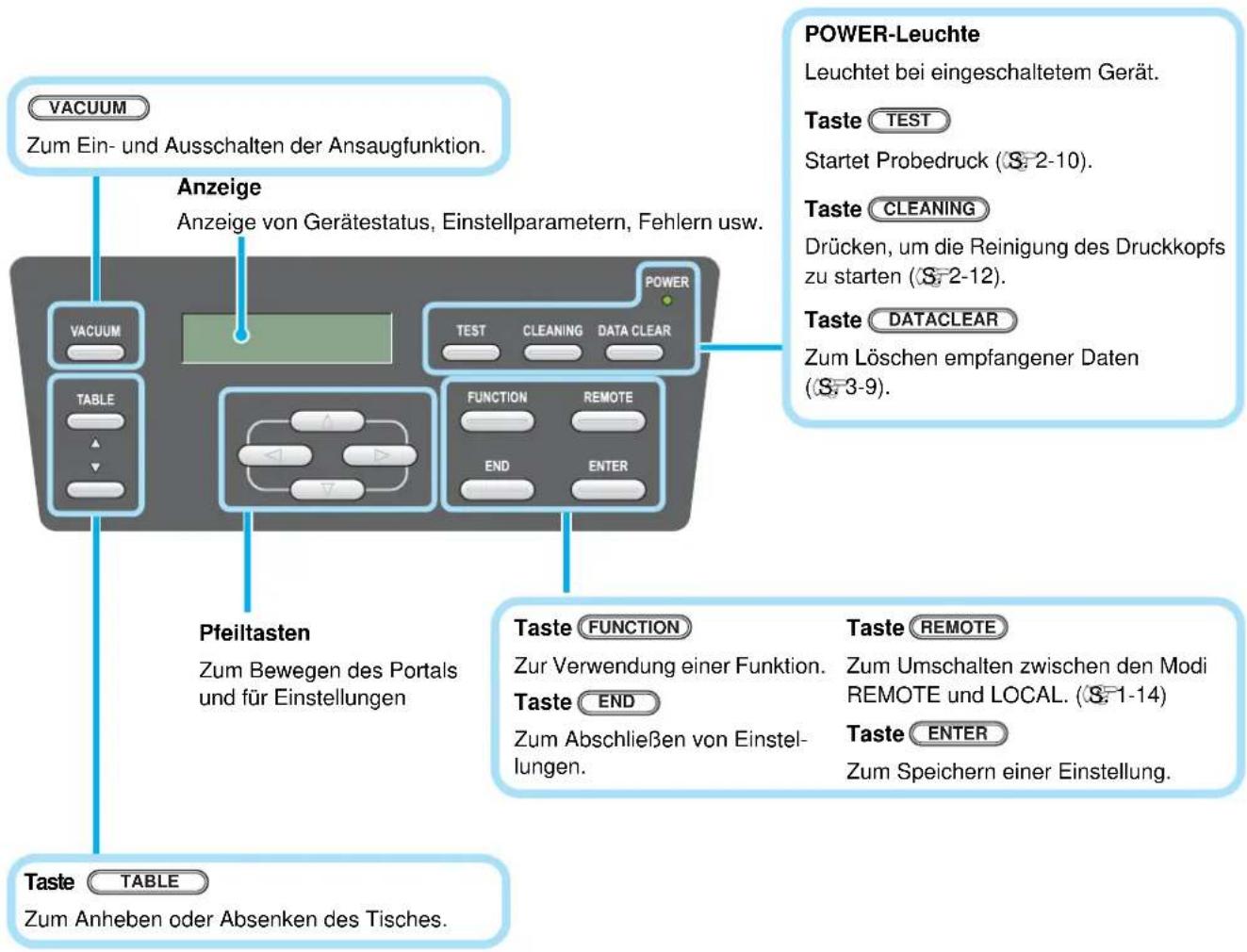
Das Bedienfeld dient zum Einstellen eines Druckverfahrens und der einzelnen Druckvorgänge.
text_image
VACUUM Zum Ein- und Ausschalten der Ansaugfunktion. Anzeige Anzeige von Gerätestatus, Einstellparametern, Fehlern usw. POWER-Leuchte Leuchtet bei eingeschaltetem Gerät. Taste TEST Startet Probedruck (S: 2-10). Taste CLEANING Drücken, um die Reinigung des Druckkopfs zu starten (S: 2-12). Taste DATACLEAR Zum Löschen empfangener Daten (S: 3-9). Pfeiltasten Zum Bewegen des Portals und für Einstellungen Taste FUNCTION Zur Verwendung einer Funktion. Taste END Zum Abschließen von Einstellungen. Taste REMOTE Zum Umschalten zwischen den Modi REMOTE und LOCAL. (S: 1-14) Taste ENTER Zum Speichern einer Einstellung. Taste TABLE Zum Anheben oder Absenken des Tisches.Funktionen der Pfeiltasten
Die Funktion der Pfeiltasten richtet sich danach, wann sie verwendet werden.
| Beim Einstellen von Ursprung und Fläche | Bei der Funktionswahl Bei der Einstellungsauswahl | |
| Druckkopfschlitten nach links fahren | ||
| Druckkopfschlitten nach rechts fahren | ||
| Druckkopfschlitten nach hinten fahren | Zurück zur vorherigen Funktion Vorherige Funktion wählen | |
| Druckkopfschlitten nach vorne fahren | Weiter zur nächsten Funktion Nächsten Wert wählen |
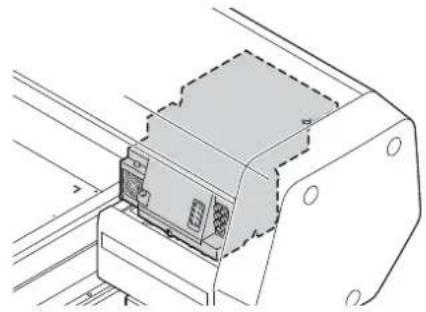
Druckkopfschlitten
Im Druckkopfschlitten sind ein Druckkopf zum Drucken, eine UV-LED-Einheit sowie ein Lichtzeiger (im Deckel des Druckkopfs) montiert.
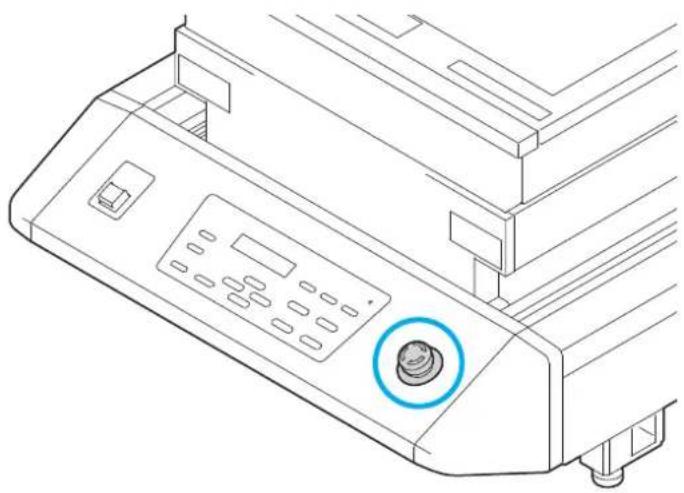
Schalter betätigen, wenn das Gerät aus Sicherheitsgründen angehalten werden muss. Der NOTSCHALTER befindet sich an der Vorderseite des Geräts.
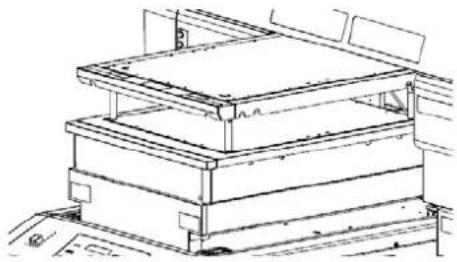
Da unterschiedliche Druckmedien eingelegt werden können, muss die Tischhöhe entsprechend der Stärke des verwendeten Mediums eingestellt werden. Das Gerät verfügt über zwei Vorrichtungen zur Einstellung der Tischhöhe (Vakuumtische).
Technische Daten der Tische:
| Tisch Vakuumtisch + Tischdistanzstück 50 | Vakuumtisch + Tischdistanzstück 100 | ||
| Zulässiges Mediengewicht *1 | UJF-3042HG: Max. 5 kg UJF-6042: Max. 7 kg | UJF-3042HG: Max. 2 kg UJF-6042: Max. 4 kg | |
| Ansaugfunktion Keine | Ja (Einstellung erforderlich. S=3-30) | ||
| Beweglicher Tischbereich | 0 bis 50 mm | 50 bis 100 mm | 100 bis 150 mm |
| Medienstärke 100 bis 150 mm | Zwischen 50 mm und 100 mm | Max. 50 mm | |
*1. Bei Verwendung schwererer Medien als angegeben kann die Bildqualität beeinträchtigt werden.
Vakuumtisch + Tischdistanzstück 100 Vakuumtisch + Tischdistanzstück 50
Position der Kontaktpunkte
Tisch und Vakuumtisch, auf den die Medien aufgelegt werden, haben jeweils an 12 Positionen die Kontaktstelle M4 in der unten dargestellten Größe.
• UJF-3042HG
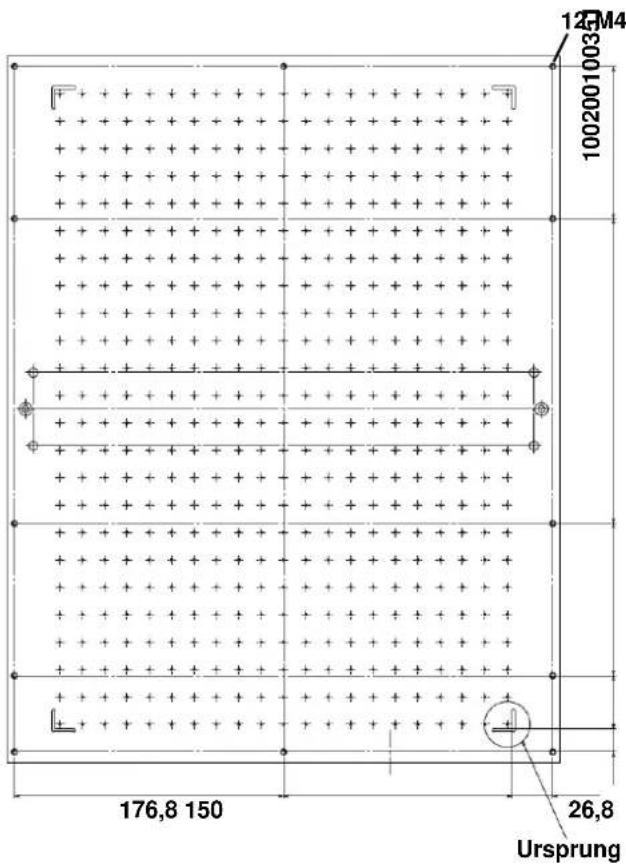
text_image
127M4 1002001003 176,8 150 26,8 Ursprung• UJF-6042
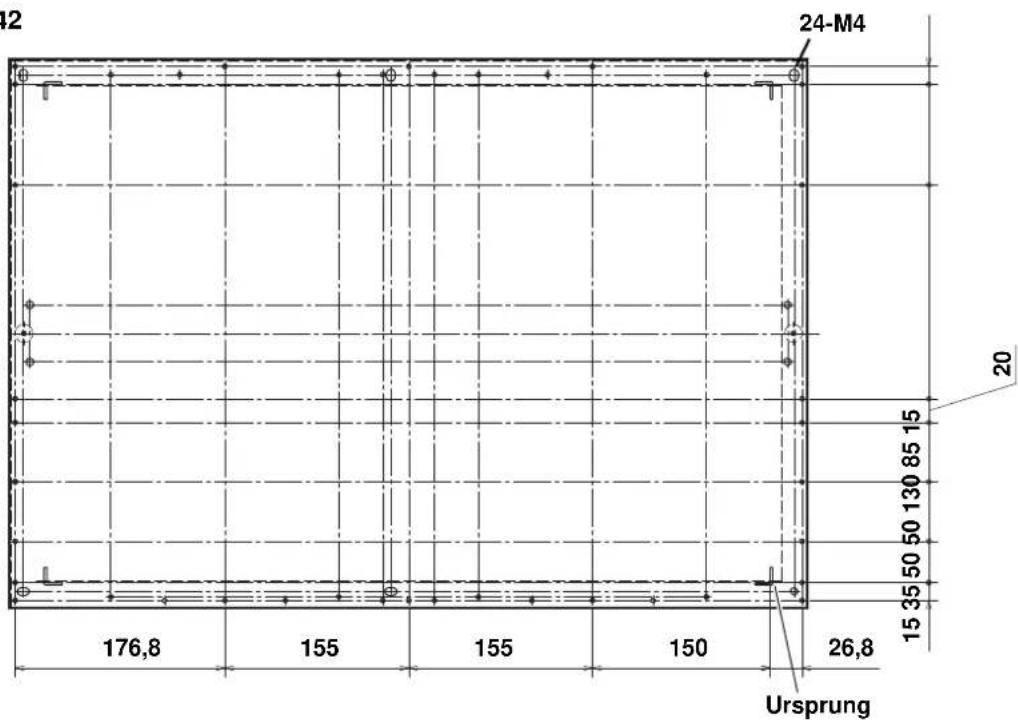
text_image
12 24-M4 20 176,8 155 155 150 26,8 15 35 50 50 130 85 15 UrsprungHinweise zum Vakuumtisch
Bei Verwendung der Einstellvorrichtung (Vakuumtisch) darauf achten, dass die Größe kleiner als die Größe des Geräts ist: 420/UJF-6042: Breite: 720 mm, Länge: 505 mm Werden die oben angegebenen Maße überschritten, kann sich der Tisch nicht bewegen.
• UJF-3042HG

text_image
505 mm 420 mm• UJF-6042
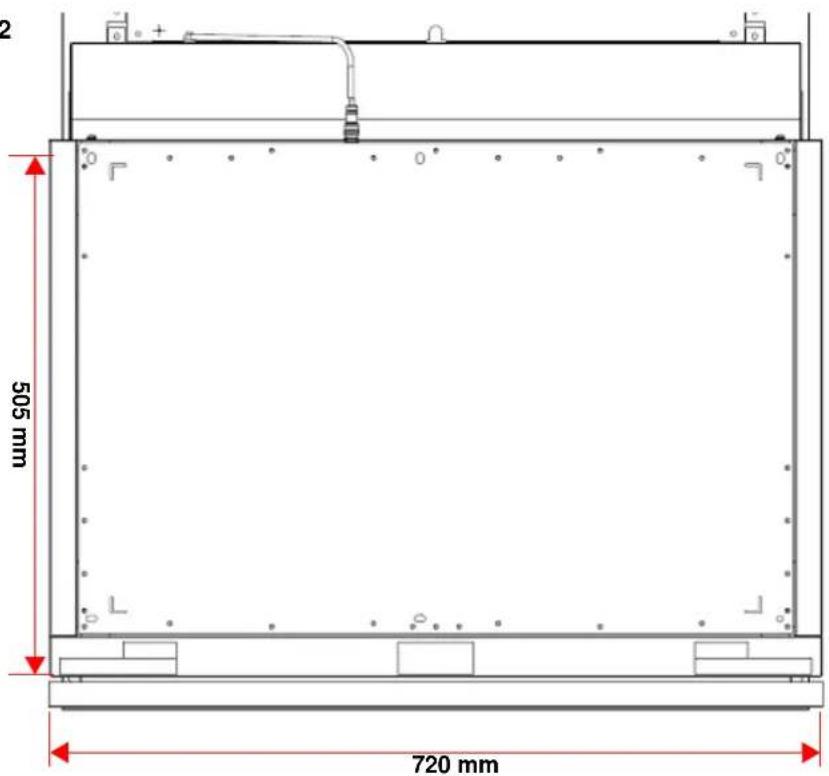
text_image
2 505 mm 720 mmAnschließen des USB2.0-Schnittstellenkabels
Das USB2.0-Schnittstellenkabel dient zum Anschließen eines Computers an das Gerät.

- USB2.0-Schnittstellenkabel vorbereiten.
(Das USB2.0-Schnittstellenkabel ist nicht im Lieferumfang enthalten.) - Ihr RIP muss eine USB2.0-Schnittstelle unterstützen.
- Wenn Ihr Computer nicht über eine USB2.0-Schnittstelle verfügt, wenden Sie sich an unsere Niederlassung oder einen RIP-Hersteller in Ihrer Nähe.
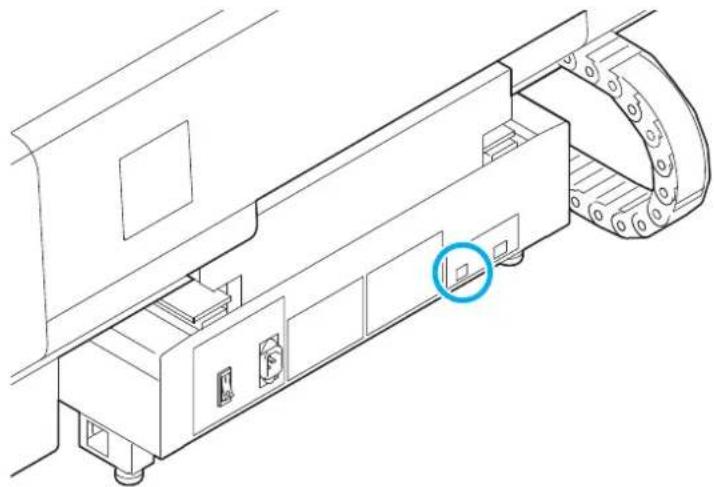
Anschließen des Netzkabels

- Nur das mitgelieferte Netzkabel verwenden.
- Stecker des Netzkabels unbedingt an eine geerdete Steckdose anschließen; andernfalls kann es zu Brand oder elektrischen Schlägen kommen.
- Kabel nicht beschädigen, brechen oder bearbeiten. Wird das Netzkabel mit schweren Gegenständen belastet oder stark erwärmt oder wird daran gezogen, kann es zu Kabelbruch und Brand oder elektrischen Schlägen kommen.
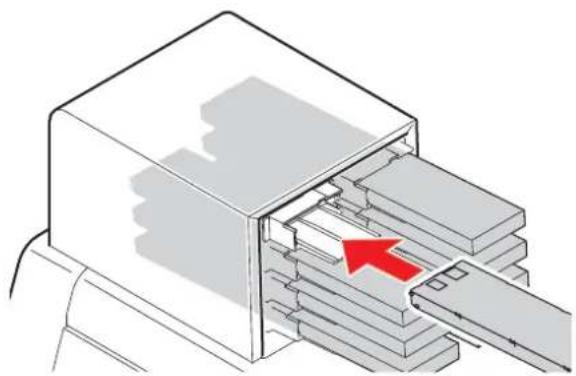
Tintenkartusche zum Gebrauch in die Tintenstation einsetzen.
Geeignete Tintenarten
| Tintentyp Farbe | |
| UV-Tinte | Magenta |
| Cyan | |
| Gelb | |
| Schwarz | |
| Magenta hell | |
| Cyan hell | |
| Weiß | |
| Klar | |
| Grundierung | |
| Reinigungskartusche *1 | |
*1. Zur Druckkopfreinigung verwenden.
Auf dem LCD wird jede Farbe wie folgt dargestellt:
| Anzeige Farbe | Anzeige Farbe | Anzeige Farbe | |||
| M Magenta Y | G e | I | b | W | |
| C | Cyan | K | Schwarz | m | Magenta hell |
| c | Cyan hell | P | Grundierung | CL | Klar |
Vorsichtsmaßnahmen beim Einsetzen der Tintenkartusche
Beim Einsetzen der Tintenkartusche auf Folgendes achten:

- Nummer des Kartuschensteckplatzes prüfen und Tintenkartusche der richtigen Farbe einsetzen.
- Tintenkartusche sicher bis zum Anschlag in den Steckplatz einschieben. Tintenkartusche nicht mit Gewalt einstecken oder herausziehen.
- Tintenkartusche mit dem IC-Chip nach oben einsetzen.
- Zum Austausch der Tintenkartusche und Tintenart siehe folgende Seite (S. 4-4 „Tintenkartusche“).
- Wenn trotz noch vorhandener Tinte der Hinweis Tinte fast zu Ende erscheint, Kartusche schütteln und sicherstellen, dass der Hinweis wieder verschwindet. Anschließend Kartusche wieder einsetzen.
Vorsichtsmaßnahmen beim Umgang mit Tintenkartuschen

• Die von Mimaki empfohlenen Tintenkartuschen verwenden.
- Direkten Kontakt mit der Tinte vermeiden. Wenn Haut oder Kleidung mit Tinte in Berührung kommen, die Tinte unverzüglich mit Seife und Wasser abwaschen. Wenn Tinte in die Augen gerät, Augen unverzüglich mit reichlich Wasser spülen. Schnellstmöglich einen Arzt konsultieren.
- Tintenkartuschen kühl und dunkel lagern.
- Wird eine Tintenkartusche von einem kalten an einen warmen Ort verbracht, die Tintenkartusche vor ihrer Verwendung mindestens drei Stunden lang der Raumtemperatur aussetzen.
- Die Tinte in den Kartuschen nach dem Öffnen innerhalb von sechs Monaten verbrauchen. Wenn nach dem Öffnen der Kartusche eine längere Zeit vergeht, nimmt die Druckqualität ab.
- Tintenkartuschen außerhalb der Reichweite von Kindern aufbewahren.
- Unbenutzte Tintenkartuschen zur Entsorgung einem Entsorgungsunternehmen für Industrieabfälle übergeben und Inhaltsstoffe deklarieren.
- Eine Komponente der Tinte (Photoinitiator) ist für Wasserorganismen toxisch. Eindringen in natürliche Wassersysteme oder in das Haushaltsabwasser vermeiden.
- Tintenkartuschen nicht über das Haltbarkeitsdatum hinaus verwenden.
- Vor Benutzung einer Tintenkartusche unbedingt das Sicherheitsdatenblatt (SDB) lesen.
- Tintenkartuschen nicht heftig schütteln. Durch zu heftiges Schütteln oder andere abrupte Bewegungen kann Tinte austreten.
- Tintenkartuschen niemals auseinandernehmen.
- Tintenkartuschen auf keinen Fall neu befüllen. Wiederbefüllen von Tintenkartuschen kann zu Problemen führen. Es wird darauf hingewiesen, dass Mimaki keine Verantwortung für Schäden übernimmt, die durch die Wiederbefüllung von Tintenkartuschen entstehen.

In diesem Abschnitt werden die Größe der verwendbaren Medien und der sachgemäße Umgang mit Medien beschrieben.
Größen der verwendbaren Medien
| Max. Breite | UJF-3042HG: 300 mmUJF-6042: 610 mm |
| Max. Länge 420 mm | |
| Max. Druckbreite | UJF-3042HG: 300 mmUJF-6042: 610 mm |
| Max. Drucklänge 420 mm | |
| Stärke Zwischen 100 mm und 150 mm | |
| Gewicht *1 | UJF-3042HG: Unter 5 kgUJF-6042: Unter 7 kg |
*1. Als grober Richtwert können 50 kg/m ^2 dienen.
| Vakuumtisch + Tischabstützvorrichtung 50 | Vakuumtisch + Tischabstützvorrichtung 100 | |
| Max. Breite | UJF-3042HG: 300 mmUJF-6042: 610 mm | |
| Max. Länge 420 mm | ||
| Max. Druckbreite | UJF-3042HG: 300 mmUJF-6042: 610 mm | |
| Max. Drucklänge 420 mm | ||
| Stärke | Zwischen 50 mm und 100 mm | Max. 50 mm |
| Gewicht | UJF-3042HG: Unter 2 kgUJF-6042: Unter 4 kg | |
Vorsichtsmaßnahmen beim Umgang mit dem Medium
Beim Umgang mit dem Medium folgende Hinweise beachten.

• Ausdehnung und Schrumpfung des Mediums
Blattmedien nicht unmittelbar nach Öffnen der Packung verwenden. Je nach Raumtemperatur und Luftfeuchte kann sich das Medium ausdehnen oder schrumpfen. Nach dem Öffnen der Packung muss das Medium mehr als 30 Minuten lang der Umgebungsluft des Anwendungsortes ausgesetzt werden.
• Verwölbung des Mediums
Blattmedien flach oder mit der Wölbung nach oben auflegen (so, dass sich die Mitte nach oben wölbt, wenn das Medium mit der zu bedruckenden Fläche nach oben aufgelegt wird). Medien, die dazu neigen sich zu verziehen, sollten auf einer leicht unterdimensionierten Plattform oder Palette gelagert werden, damit sie sich nach unten verziehen.
- Andere Vorsichtsmaßnahmen
a Auf beschichtetem Papier keine Gegenstände abstellen. Bei manchen Arten beschichteten Papiers kann es zu Farbveränderungen kommen.
b Aufgerollte Medien, die sich nicht ansaugen lassen, oder Medien, die bei einer Bewegung des Portals die Ausrichtung verlieren, dürfen nicht verwendet werden. Medien vor dem Gebrauch mit Klebeband o. ä. fixieren.
c Keine Medien verwenden, die sich verformen.
Das Gerät verfügt über drei Modi. Diese sind nachstehend beschrieben.
Modus LOCAL
Der Modus LOCAL ist ein Modus zur Vorbereitung des Drucks.
Alle Tasten stehen zur Verfügung.
Der Empfang vom Computer aus gesendeter Daten ist möglich; es wird jedoch nicht gedruckt. Im Modus LOCAL sind die folgenden Bedienvorgänge möglich.
(1) Mit den Pfeiltasten Ursprung und Tischhöhe einstellen.
(2) Durch Betätigung der Taste einen Probedruck durchführen.
(3) Die Taste betängig um die Druckköpfe zu reinigen.
(4) Über die Taste FUNCTION lassen sich die einzelnen Funktionen einstellen.
Modus FUNCTION
Im Modus LOCAL die Taste übrücken, um den Modus FUNCTION aufzurufen. Die Funktionen zum Druckverfahren können eingestellt werden.
Modus REMOTE
Der Modus REMOTE ist ein Modus zum Drucken empfangener Daten.
Durch Betätigung der Taste 📌 wird das Gerät angehalten.
Im Modus LOCAL die Taste remögen, um in den Modus REMOTE zu schalten.
KAPITEL 2
Grundfunktionen

In diesem Kapitel werden die Teilebezeichnungen sowie die Einstellverfahren vor Verwendung des Geräts beschrieben.
Arbeitsabläufe.... 2-2
Einschalten des Geräts 2-3
Einlegen des Mediums 2-4
Alternatives Vorgehen zum Einlegen der Medien ......2-9
Probedruck 2-10
Druckkopfreinigung.... 2-12
Drucken eines Bildes aus einer Datei 2-13
Start des Druckvorgangs 2-13
Unterbrechen des Druckvorgangs 2-14
Öffnen der Abdeckung während des Druckens 2-15
Abschalten des Geräts 2-16
1
Einschalten des Geräts
Siehe „Einschalten des Geräts“ (S.2-3)
2
Einlegen des Mediums
Siehe „Einlegen des Mediums“ (S.2-4)
3
Probedruck
Siehe „Probedruck“ (S-2-10)
4
Druckkopfreinigung
Siehe „Druckkopfreinigung“ (S. 2-12)
5
Drucken eines Bildes aus einer Datei
Siehe „Drucken eines Bildes aus einer Datei“
( S
[Non-Text]
(1)
2
-
-
1
[Non-Text]
3
)
6
Abschalten des Geräts
Siehe „Abschalten des Geräts“ (S.2-16)

- Beim Einschalten des Geräts bewegt sich das Portal. Zum Vermeiden von Verletzungen Hände vom Tisch fernhalten.

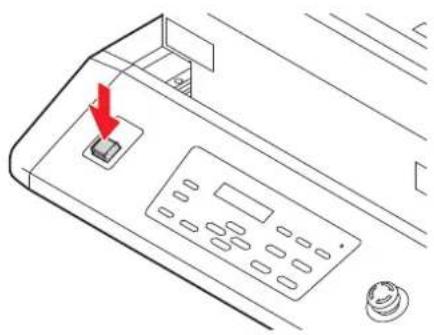
Ein-/Aus-Schalter drücken.
- Den Ein-/Aus-Schalter auf der linken Seite des Bedienfelds einschalten.
- Bei ausgeschaltetem Hauptschalter wird das Gerät auch dann nicht eingeschaltet, wenn der Ein-/Aus-Schalter gedrückt wird. Wenn die Lampe nicht leuchtet, obwohl der Schalter gedrückt wird, den Hauptschalter an der Rückseite des Geräts prüfen.
- Wenn das Gerät eingeschaltet ist, wird an der LCD-Anzeige die Firmware angezeigt.
Das Gerät wird initialisiert.
• Der Betrieb beginnt im Modus LOCAL.
PLEASE WAIT SEARCHING ORIGIN

Angeschlossenen Computer einschalten.
Wichtig!
- Wenn die Stärke der verwendeten Medien 100 mm oder weniger beträgt, muss sie auf 100 mm angehoben werden.
- Wenn die Stärke der verwendeten Medien über 100 mm beträgt, muss die Druckhöhe mithilfe der Taste für die Tischhebe/senkfunktion entsprechend angepasst werden.
- Durch die Erwärmung kann sich der Rand des Mediums aufrollen. Das Medium zusätzlich mit Klebeband usw. fixieren.
1
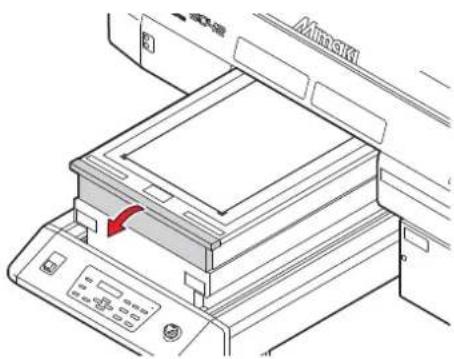
Frontklappe des Tisches öffnen.
text_image
Mimemi2
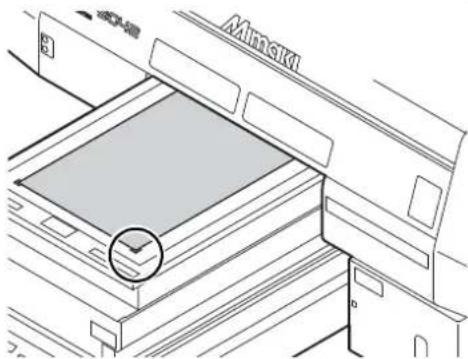
Das Medium an der L-förmigen Markierung (Ursprung) der rechten Tischseite anlegen.
- Zur Änderung des Ursprungs siehe folgende Seite. (S. 3-2 „Ändern des Ursprungs“)
- Arbeitsmittel können in die Vertiefungen (8,0 mm tief) an den Tischecken gelegt werden.
text_image
Mimgki3
Frontklappe des Tisches schließen und die Taste drücken.
- Der Ursprung wird automatisch erkannt. Bitte warten, bis der Vorgang beendet ist.
4
Mithilfe der Pfeiltasten die gewünschte Tischhöhe einstellen und anschließend drücken.

• Die Tischhöhe den Medien entsprechend auf 150 mm oder weniger einstellen.
Ändern der Höhe des Vakuumtischs (UJF-3042HG)
Höhe des Vakuumtisch entsprechend der Stärke der verwendeten Medien anpassen (50 mm oder 100 mm). Die Höhe des Vakuumtisch kann durch Austauschen der vier Tischdistanzstücke, die den Tisch abstützen (50 mm oder 100 mm), verändert werden.
Die Standardeinstellung für den Vakuumtisch beträgt 100 mm. In diesem Kapitel wird die Vorgehensweise zur Änderung der Tischhöhe auf 50 mm beschrieben.
1
Die Pfeiltaste drücken, um das Portal an die hintere Tischkante zu fahren.
2
Die Taste TABLE drücken, um den Tisch vollständig abzusenken.
3
Gerät ausschalten.
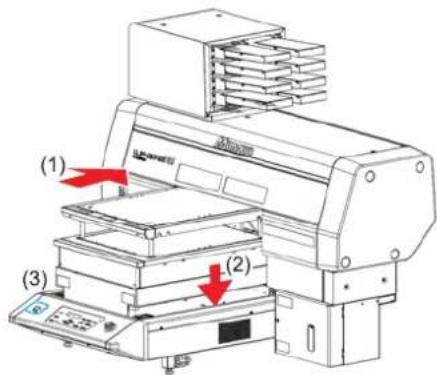
text_image
(1) (2) (3)4
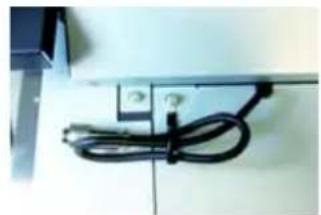
Stecker des Sauggebläses an der Rückseite des Vakuumtischs herausziehen.
- Den herausgezogenen Stecker mithilfe des Halteclips an der Rückseite des Geräts befestigen.
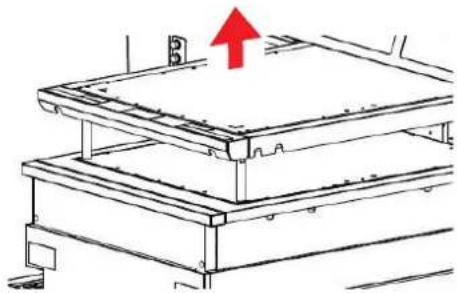
Vakuumtisch anheben und abnehmen.
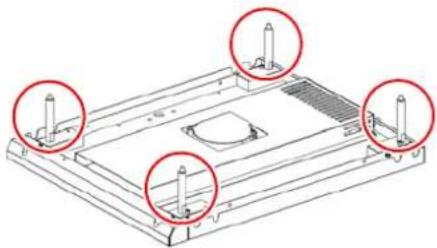
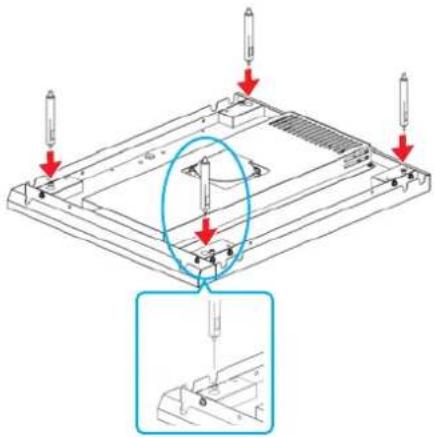
Die vier Tischdistanzstücke 100 mm von der Rückseite des Vakuumtischs abnehmen.
(1) Vakuumtisch umdrehen.
(2) Die vier Tischdistanzstücke 100 mithilfe eines 10-mm-Schraubenschlüssels entfernen.
• Die abgenommenen Distanzstücke sicher aufbewahren.
Tischdistanzstücke 50 anbringen.
• Die Distanzstücke 50 anbringen und mit einem 10-mm-Schraubenschlüssel festziehen.
Den zusammengebauten Vakuumtisch am Gerätegehäuse anbringen.
(1) Vakuumtisch in der ursprünglichen Position montieren und den Stecker des Sauggebläses anbringen. (2) Gerät einschalten.

- Beim Austausch der Tischdistanzstücke ändert sich die Höhe des Vakuumtischs wie folgt:
Mit Tischdistanzstück 100 Mit Tischdistanzstück 50
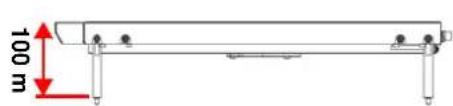
text_image
100 m
Ändern der Höhe des Vakuumtischs (UJF-6042)
Höhe des Vakuumtisch entsprechend der Stärke der verwendeten Medien anpassen (50 mm oder 100 mm). Die Höhe des Vakuumtisch kann durch Austauschen der vier Distanzstücke, die den Tisch abstützen, verändert werden (50 mm oder 100 mm).
Die Standardeinstellung für den Vakuumtisch beträgt 100 mm. In diesem Kapitel wird die Vorgehensweise zur Änderung der Tischhöhe auf 50 mm beschrieben.
1
Schritte 1 bis 5 auf S. 2-5 „Ändern der Höhe des Vakuumtischs (UJF-3042HG)“ durchführen.
2
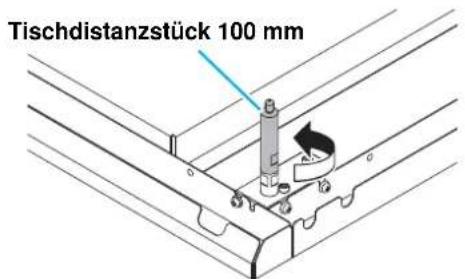
Die vier Tischdistanzstücke 10 mm von der Rückseite des Vakuumtischs abnehmen.
(1) Vakuumtisch umdrehen.
(2) Distanzstücke 100 mm durch Drehung gegen den Uhrzeigersinn abnehmen.
• Die abgenommenen Distanzstücke sicher aufbewahren.
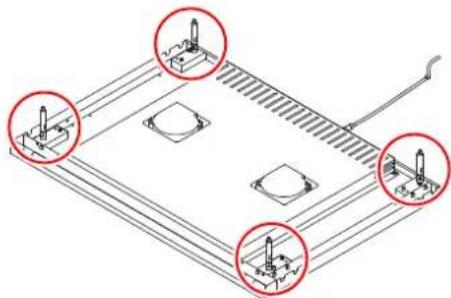
- Verwenden Sie beim Ausbau der Distanzstücke keinerlei Werkzeug wie Schraubenschlüssel o. ä. Andernfalls kann es aufgrund der geänderten Höhe zu Fehlfunktionen des Tisches kommen.
text_image
Tischdistanzstück 100 mm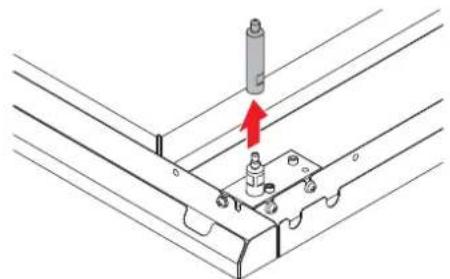
Den ausgebauten Vakuumtisch am Gerätegehäuse anbringen.
(1) Vakuumtisch in der ursprünglichen Position montieren und den Stecker des Sauggebläses anbringen.
(2) Gerät einschalten.
- Beim Austausch der Tischdistanzstücke ändert sich die Höhe des Vakuumtischs wie folgt:
Mit Tischdistanzstück 100
100 mm 50 mm
Mit Tischdistanzstück 50
- Bei Abnahme der Distanzstücke ändert sich die Tischhöhe wie in der nachstehenden Abbildung dargestellt.
- Distanzstücke ohne Verwendung von Werkzeug von Hand einschrauben.
Alternatives Vorgehen zum Einlegen der Medien
Das Portal lässt sich zum leichteren Einlegen des Mediums nach hinten verschieben.
1
Im Modus LOCAL die Taste
2
Die Taste beteiligen.
• Der Tisch wird abgesenkt.
- Wenn die Stärke der verwendeten Medien weniger als 100 mm beträgt, muss sie durch Anbringen des Vakuumtisch auf 100 mm angehoben werden.
FUNCTION
WORKSET
3
Zur Kontrolle der Höhe die Taste betätigen.
• Die Tischhöhe kann überprüft werden, nachdem der Tisch bis auf die eingestellte Höhe gefahren ist, der Hindernissensor in Betrieb ist und das Portal nach vorn fährt.
WORKSET
COMPLETED : en t
4
Die Taste betätigen.
- Der Tisch wird auf die eingestellte Höhe angehoben.
WORKSET
COMPLETED :ent
Ein- und Ausschalten des Sauggebläses bei Verwendung des Vakuumtischs
Bei Verwendung des Vakuumtischs startet die Ansaugfunktion zur Fixierung der Medien beim Drucken automatisch.

- Der Betrieb der Ansaugfunktion ist einstellbar. Zu Einzelheiten siehe S. 3-16, „Einstellen des Gebläsemodus“.
- Wenn Sie den Gebläsemodus im Einstellungsmodus auf „Manuell“ stellen, schalten Sie das Gerät entsprechend den Schritten unter S. 3-30 „Einstellen der Ansaugfunktion“ ein und aus.
In der eingestellten Richtung Probedruck durchführen um zu überprüfen, ob Düsen verstopft sind oder andere Druckfehler vorliegen (z. B. Verschleiß oder Fehlstellen). Da der Abstand zwischen den beiden Druckkopftischen 100 mm beträgt, mitgelieferten Vakuumtisch verwenden.
Vor dem Probedruck prüfen • Medium eingelegt? (S. 2-4) • Ursprung eingestellt? (S. 3-2)
1 Im Modus LOCAL die Taste drücken.
2 Über die Pfeiltasten und die Druckrichtung auswählen und drücken.
TEST DRAW
(SCAN DIR)
- Wenn die Düsenwiederherstellung nicht eingestellt, ist, erfolgt der Probedruck in der gewählten Richtung.
- SCAN DIR: Druckt in Scan-Richtung (über die Breite) des Mediums.
- FEED DIR: Druckt in Vorschubrichtung (über die Länge) des Mediums.
TEST DRAW
(SCAN DIR)
TEST DRAW
(FEED DIR)
Bei Auswahl von FEED DIR
Bei Auswahl von SCAN DIR
3 Bei eingeschalteter Düsenwiederherstellung mit den Tasten und ein- bzw. ausschalten und anschließend ENTER drücken. TEST DRAW NOZZLE RECOVERY: ON
- Für Geräte vom Typ UJF-3042HG steht diese Funktion ab Firmware-Version 3.30 zur Verfügung.
- ON: Druck bei eingeschalteter Düsenwiederherstellung.
OFF: Druck bei abgeschalteter Düsenwiederherstellung.
4 Der Probedruck endet. • Das Portal fährt vom Tisch. Danach kehrt das Gerät in den Modus LOCAL zurück.
5 Druckergebnis prüfen. - Ist das Ergebnis in Ordnung, Vorgang abschließen (S. 2-13). - Bei fehlerhaftem Ergebnis Druckkopf reinigen (S. 2-12).
| Normales Muster | Fehlerhafte Muster | ||
| Ausfall der Düse Düse fehlt Ablenkung | |||
 | 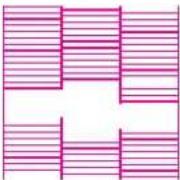 Es fehlen viele Zeilen. Es fehlen viele Zeilen. |  Ganze Linien fehlen, wie Zahnlücken. Ganze Linien fehlen, wie Zahnlücken. |  Der Abstand zwischen den Zeilen wird schmaler oder es bilden sich doppelte Zeilen. Der Abstand zwischen den Zeilen wird schmaler oder es bilden sich doppelte Zeilen. |

Ergibt der Probedruck kein korrektes Muster, muss der Druckkopf gereinigt werden. Es gibt drei Arten der Druckkopfreinigung.
| normal | Verwenden, wenn im Probedruck zehn oder mehr Linien fehlen. Saugen und Wischen wird durchgeführt. |
| hard | Verwenden, wenn das Fehlen der Linien durch die Reinigungsstufe „normal“ nicht behoben werden kann. |
| soft | Bei Linienkrümmung verwenden. |
1
Im Modus LOCAL die Taste dräckeng
2
Druckkopf auswählen, Durchführung/Nicht-Durchführung der Reinigung wählen und die Taste ENTER betätigen.
CLEANING
HEAD [ MCYK cc WW]
(1) Druckkopf mit den Tasten oder auswählen.
CLEANING
HEAD [__YK [CWW]
(2) Durchführung/Nicht-Durchführung der Druckkopfreinigung mit den Tasten oder auswählen.
Durchführung der Reinigung für alle Druckköpfe auswählen.
Druckkopf reinigen: Die eingestellte Druckkopfnummer wird angezeigt.
Reinigung nicht durchführen: „-“ wird angezeigt.
3
Art der Reinigung über die Pfeiltasten und auswählen und drücken.

CLEANING
TYPE : no rma l
4
Die Taste betätigen.
• Die Reinigung beginnt.
- Ist die Reinigung abgeschlossen, kehrt das Gerät in den Modus LOCAL zurück.
5
Probedruck durchführen und Druckergebnis prüfen.
- Reinigung und Probedruck wiederholen, bis ein normales Druckergebnis erzielt wird.
Start des Druckvorgangs


- Hat die Temperatur des Druckkopfs den eingestellten Wert noch nicht erreicht, wird eine Meldung angezeigt. In diesem Fall ist das Drucken nicht möglich. Nach Erlöschen der Meldung kann der Druckvorgang beginnen.
- Selbst wenn Fehler angezeigt werden, ist die Datenübertragung möglich. Der Druckvorgang beginnt, wenn die Meldung erlischt.
1 Medium einlegen (S.2-4).
- Wenn die Stärke der verwendeten Medien weniger als 100 mm beträgt, muss sie durch Anbringen des Vakuumtisch auf 100 mm angehoben werden.
- Ist das Sauggebläse (S-3-17) auf MANUELL eingestellt, ggf. drückeHUmd das Medium ansaugen.
Falls keine Taste vorhanden ist und die Ansaugfunktion des Vakuumtischs manuell bedient wird (S. 3-17 „Einstellen des Gebläsemodus“), muss die Ansaugung manuell ein- und ausgeschaltet werden. Siehe S. 3-30 „Einstellen der Ansaugfunktion“.
Im Modus LOCAL die Taste brücken.
- Das Gerät geht in den Modus REMOTE über und kann Daten vom Computer empfangen.
• Die Tischhöhe (einschließlich des Vakuumtisch und der Distanzstücke) wird angezeigt.
* REMOTE *
49.0mm
Zu druckende Daten vom Computer übertragen.
• Die Druckbedingungen werden angezeigt.
- Zur Methode der Datenübertragung siehe die Bedienungsanleitung der Ausgabe-Software.

- Dieses Gerät verfügt nicht über die Optionen „H“ (doppelte Geschwindigkeit) und „B“ (bi-direktional).
Dies wird bei Durchführung der Düsenwiederherstellung angezeigt.
Auflösung: 720 x 600 DPI
*REMOTE* 720X600 R HOST/16/U/N 49.0mm
Tischhöhe (einschließlich des Vakuumtischs und der Distanzstücke)
Scan-Geschwindigkeit:
„N“ bedeutet normal.
„H“ bedeutet doppelte Geschwindigkeit.
Richtung:
„B“ bedeutet bidirektional.
„U“ bedeutet unidirektional.
Pass
Die Prioritätseinstellung ist „HOST“:
„HOST“ wird angezeigt.
Die Prioritätseinstellung ist „PLOT“:
Die Druckqualität (STD/FINE/FAST) wird angezeigt.
Druckvorgang starten.
- Der Ursprung wird nach Abschluss des Druckvorgangs nicht geändert.

Medien nach Abschluss des Druckvorgangs herausnehmen.
(1) Ist die Absaugung eingeschaltet, zum Abschalten die Taste VACUUM betätigen.

- Wenn zum Drucken die Ansaugfunktion des Vakuumtischs verwendet wird, die Ansaugung nach Abschluss des Druckvorgangs ausschalten (S. 3-30 „Einstellen der Ansaugfunktion“). (2) Medium entfernen.

- Beim Drucken kann es dazu kommen, dass sich Medien aufgrund der Erwärmung durch die UV-LED verziehen und der Druckvorgang unterbrochen wird. In diesem Fall ein neues Medium einlegen und den Vorgang erneut beginnen.
Unterbrechen des Druckvorgangs
Um den Druckvorgang zu unterbrechen, den Druckvorgang anhalten und die empfangenen Daten löschen.

Während des laufenden Druckvorgangs die Taste REMOTE betätigen.
- Der Druckvorgang wird angehalten.
- Werden Daten vom Computer übertragen, setzt der Computer die Datenübertragung aus.
• Die Taste betürigen um den Druckvorgang erneut zu starten.


Die Taste betätigemAR
DATA CLEAR

Die Taste beläften.
- Die empfangenen Daten werden gelöscht und das Gerät kehrt in den Modus LOCAL zurück. Das Portal bewegt sich in die Ansichtsstellung.
** DATA CLEAR **
Anzeige [! WORK High]
Anzeige [! WORK High] auf der Anzeige und der Druckvorgang wird angehalten, anhand der nachfolgend beschriebenen Schritte den Druck erneut starten.
ERROR 505
!WORK High
Wichtig!
- Während des Druckens wird die Medienhöhe laufend durch einen Sensor überwacht. Bei abgeschalteter Abstandsprüfung (S. 3-8) wird der Druckvorgang automatisch unterbrochen, sobald der Sensor das Medium erkennt und [! WORK High] erscheint in der Anzeige.
1
Die Taste betätigen.
- Der Bildschirm wechselt wieder in den Modus LOCAL.
2
Einstellstatus des Mediums prüfen und die Taste betätigen.
- Der Druckvorgang wird erneut gestartet.
- Soll der Druckvorgang nicht wieder gestartet werden, die Taste betätigkeit den Drucker anzuhalten (S. 2-14 „Unterbrechen des Druckvorgangs“).
Öffnen der Abdeckung während des Druckens
Wird während eines laufenden Druckvorgangs die Abdeckung geöffnet oder der Nothalt-Schalter gedrückt, erscheint in der Anzeige die nebenstehende Meldung:
Reset a switch
1
Die Taste betätigen.
PRINTING PAUSE CONTINUE< >CANCEL
2
Über die Pfeiltasten und auswählen, ob der Druck fortgesetzt (CONTINUE) oder abgebrochen (CANCEL) werden soll.
- Bei Auswahl von CANCEL beginnt das Gerät mit der Initialisierung.
- Bei Auswahl von CONTINUE wird der nebenstehende Bildschirm angezeigt.
Zum Fortsetzen des Druckvorgangs drücken.
Zum Anhalten des Drucks drücken.
Resume Print PRESS
Wichtig!

- Je nachdem, wie lange die Abdeckung geöffnet war, können bei Fortsetzung des Drucks eventuell Bilder fehlen.
- Wird die Abdeckung geöffnet, ohne dass gerade gedruckt wird, erscheint der nebenstehende Bildschirm. In diesem Fall die Taste ENTER drücken.
( RESET SWITCH )
PRESS
Vor dem Ausschalten prüfen, ob empfangene Daten vorliegen, die noch nicht gedruckt wurden.

Angeschlossenen Computer ausschalten.

Zum Ausschalten den Ein-/Aus-Schalter drücken.

Wird das Gerät über einen längeren Zeitraum nicht verwendet, wie folgt vorgehen:
(1) Ein-/Aus-Schalter drücken.
(2) Prüfen und sicherstellen, dass der Abschaltvorgang abgeschlossen ist.
(3) Den Hauptschalter an der Geräterückseite ausschalten (S. 1-4).
KAPITEL 3
Hilfreiche Funktionen

Hier werden Aspekte beschrieben, die für den praktischen Gebrauch dieses Geräts erforderlich sind, wie Reinigung oder Wechsel der Tinte.
Ändern des Ursprungs...... 3-3
Ändern des Ursprungs mit
den Pfeiltasten ....3-3
Ändern des Ursprungs über
das Menü FUNCTION ....3-4
Einstellen der Druckkopfhöhe...... 3-6
Einstellen der Distanzstücke ....3-6
Einstellen der Medienstärke ....3-7
Einstellen des Druckkopfabstands .....3-8
Einstellen der Tischhöhe ....3-9
Abstandsprüfung 3-10
Weitere hilfreiche Funktionen...... 3-11
Ram leeren ....3-11
Anzeige der Geräteinformationen .....3-11
Fortsetzung eines unterbrochenen
Druckvorgangs ....3-12
Druck über andere Düsen, falls fehlende
Düsen nicht aktiviert werden können ....3-13
Kontrolle des Druckversatzes
(nur UJF-6042) 3-15
Verschiedene Einstellungen...... 3-16
Einstellen der Druckmethode ....3-16
Einstellen des Modus der UV-LED .....3-17
Einstellen der Priorität 3-18
Einstellen des Gebläsemodus ....3-19
Wechsel des Betriebsmodus ....3-20
Einstellen des Tintengewichts ....3-21
Ändern der Anzeigesprache ......3-22
Ausgabe der Einstellungsliste 3-23
Anzeige der Geräteinformationen .....3-24
Weitere hilfreiche Einstellungen ....3-25
Initialisieren der Einstellungen ....3-26
Einstellung der Uhrzeit 3-27
Einstellen der Längeneinheit – mm/Inch ....3-28
Einstellen des Leergewichts der Kartusche ....3-29
Einstellen des Tastensummers ......3-30
Einstellen der Kühlpumpe (nur UJF-3042HG) 3-31
Einstellen der Ansaugfunktion...... 3-32
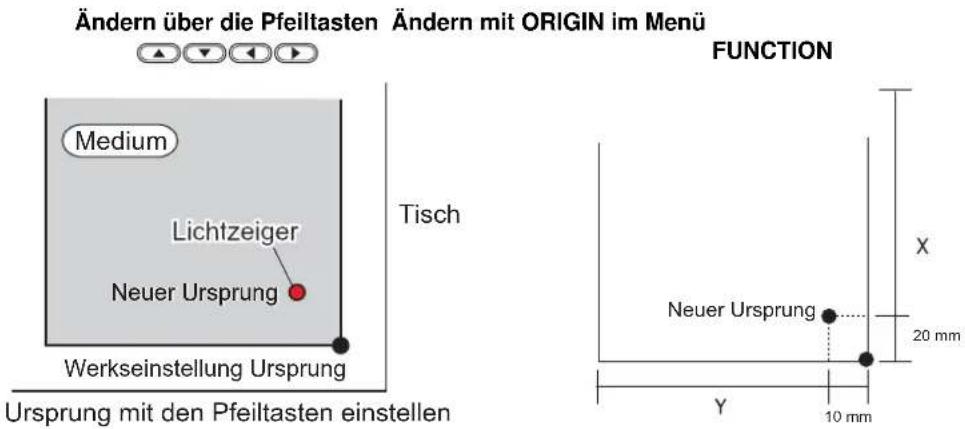
Die Werkseinstellung für den Ursprung kann geändert werden. Dazu gibt es zwei Methoden.
text_image
Ändern über die Pfeiltasten Ändern mit ORIGIN im Menü FUNCTION Medium Lichtzeiger Neuer Ursprung Tisch Ursprung mit den Pfeiltasten einstellen Werkseinstellung Ursprung X Neuer Ursprung 20 mm Y 10 mmÄndern des Ursprungs mit den Pfeiltasten

Im Modus Local die Tasten drücken.
- Der Modus zur Einstellung des Ursprungs ist aktiv.
- Ein roter Lichtzeiger [●] wird auf den Tisch oder das Medium projiziert.
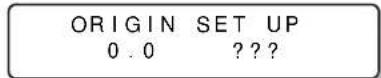

Der Lichtzeiger lässt sich mit den Tasten bewegen.
- Den Lichtzeiger an die gewünschte Position für den neuen Ursprung bewegen.
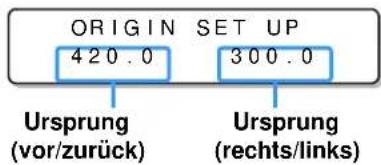
text_image
ORIGIN 420.0 SET UP 300.0 Ursprung (vor/zurück) Ursprung (rechts/links)
Nach Erreichen des gewünschten Punkts ENTER drücken.
• Der Ursprung wird geändert.
- Gleichzeitig wird die Höhe des Tisches fixiert. Stellen Sie die Tischhöhe ein, indem Sie die Tasten TABLE ▲ ▼ drücken.


- Der mit den Pfeiltasten festgelegte Einstellwert für den Ursprung wird beim Ausschalten gelöscht. - Die Tischhöheneinstellung bleibt auch bei Ausschalten des Geräts erhalten.
Ändern des Ursprungs über das Menü FUNCTION
Der Koordinatenursprung kann durch Einstellen der X- und Y-Koordinaten im Menü FUNCTION genau festgelegt werden. Dieser Einstellwert wird zum neuen Ursprung (0, 0).
1
Im Modus LOCAL die Taste PUNCKEN
2
Über die Pfeiltasten und zweimal 🔍 [ORIGIN]
auswählen
FONCTION
SET ORIGIN
- Das Einstellmenü für den X-Achsen-Versatz wird angezeigt.
3
Den Wert durch Drücken der Pfeiltasten ▲ und eingeben und drückemTER
ORIGIN 410mm X OFFS: 10mm
- Ursprungsposition der X-Achse einstellen.
- Der Wert in Klammern gibt den Abstand vom Ursprung zum maximalen Wirkungsbereich an.
4
Über die Pfeiltasten und [Y OFFS] auswählen und ENTER drücken.
ORIGIN SELECT :Y OFFS
5
Über die Pfeiltasten und den Wert eingeben und ENTER drücken.
ORIGIN 290mm Y OFFS: 10mm
- Ursprungsposition der Y-Achse einstellen.
- Der Wert in der ersten Zeile gibt den Abstand vom Ursprung zum maximalen Wirkungsbereich an.
6
Die Taste neformals betätigen um die Einstellung abzuschließen.
Wichtig!
• Die Einstellung wird auch beim Ausschalten des Geräts beibehalten.
Zur Einstellung der Druckkopfhöhe stehen folgende Parameter zur Verfügung:
- Höhe von Vakuumtisch und Distanzstücken
- Medienstärke
- Druckkopfabstand
- Tischhöhe
- Abstandsprüfung
Einstellen der Distanzstücke
Bei Verwendung von Vakuumtisch und Distanztücken (in Abhängigkeit von der Stärke der verwendeten Medien), die Höhe von „Vakuumtisch + Distanztücke“ einstellen (unterstützt ab Firmware-Version 3.00).
1
Im Modus LOCAL die Taste Brücken
2
Über die Pfeiltasten und die Druckkopfhöhe [HEAD HEIGHT] auswählen und drücken.
FUNCTION WORK SET
3
Die Option [TABLE SPACER] (Distanzstücke) über die Tasten oder auswählen und ENTER drücken.
HEAD HEIGHT TABLE SPACER
4
Die Höhe des Distanzstücks über oder einstellen. Dann chircken.

• Sollwert: 100 mm, 50 mm, 0 mm
HEAD HEIGHT TABLE SPACER: 100 mm
5
Die Taste neobruals betätigen um die Einstellung abzuschließen.

- Bei Einstellung der Medienstärke auf 100 mm muss durch Anbringen von Vakuumtisch und Distanzstücken sichergestellt werden, dass diese Medienstärke erreicht werden kann.
Einstellen der Medienstärke
Bei Änderung der Medienstärke wird die Tischhöhe ebenfalls geändert.

Im Modus LOCAL die Taste

Über die Pfeiltasten und die Druckkopfhöhe [HEAD HEIGHT] auswählen und können.
FUNCTION
WORK SET

Über die Pfeiltasten und die Modienstärke [MEDIA THICKNESS] auswählen und dritten.
HEAD HEIGHT
MEDIA THICKNESS
Über die Pfeiltasten und die gewünschte Medienstärke einstellen und drücken.
HEAD HEIGHT S:100 THICKNESS : 100mm
- Einstellwert: 100,0 bis 150,0 mm (Ohne Distanzstück) 50,0 bis 100,0 mm (Mit 50-mm-Distanzstück) 0,0 bis 50,0 mm (Mit 100-mm-Distanzstück)

Die Taste nebrmals betätigen um die Einstellung abzuschließen.

- Bei Einstellung der Medienstärke auf 100 mm muss durch Anbringen von Vakuumtisch und Distanzstücken sichergestellt werden, dass diese Medienstärke erreicht werden kann.

- In Abhängigkeit vom Wert für den Druckkopfabstand („head gap“) die Werte für Medienstärke [MEDIA THICKNESS] oder Tischhöhe [TABLE HEIGHT] anpassen, sodass [HEAD GAP] + [MEDIA THICKNESS] + [TABLE HEIGHT] = 151,5 mm. Wenn die Einstellung nicht ausgeführt werden kann, wird eine Störungsmeldung angezeigt.
Einstellen des Druckkopfabstands
Bei Änderung des Druckkopfabstands wird die Tischhöhe ebenfalls geändert.

Im Modus LOCAL die Taste Pücken

Über die Pfeiltasten und die Druckkopfhöhe [HEAD HEIGHT] auswählen und können.
FUNCTION
WORKSET

Über die Pfeiltasten und den Druckkopfabstand [HEAD GAP] auswählen und ENTER drücken.
HEAD HEIGHT
HEAD GAP
Über die Pfeiltasten und den gewünschten Druckkopfabstand einstellen und drücken.
HEAD HEIGHT HEAD GAP : 1.5mm
• Einstellwert: 1,5 mm bis 5,0 mm

Die Taste mehrmals betätigen um die Einstellung abzuschließen.
Einstellen der Tischhöhe
Bei Änderung der Tischhöhe wird die Medienstärke ebenfalls geändert.
| 1 | Im Modus LOCAL die Taste | <LOCAL> |
| 2 | Über die Pfeiltasten und die Druckkopfhöhe [HEAD HEIGHT] auswählen und dritten. | FUNCTIONWORK SET | <ENT> |
| 3 | Die Option [TABLE HEIGHT] über die Tasten oder auswählen und drücken. | HEAD HEIGHT TABLE HEIGHT <ent> |
| 4 | Über die Pfeiltasten und die gewünschte Tischhöhe einstellen und drücken. | HEAD HEIGHT S:100TBL HEIGHT :150mm |
- Bei Verwendung von Vakuumtisch und Distanztücken muss bei der Höheneinstellung die Stärke bzw. Länge von Vakuumtisch und Distanztücken mitberücksichtigt werden.
- Einstellwert: 0,0 bis 50,0 mm (Ohne Distanztück) 50,0 bis 100,0 mm (Mit 50-mm-Distanztück) 100,0 bis 150,0 mm (Mit 100-mm-Distanztück)
| 5 | Die Taste neodruals betätigen um die Einstellung abzuschließen. |

Wichtig!
- Bei Einstellung der Medienstärke auf 100 mm muss durch Anbringen von Vakuumtisch und Distanzstücken sichergestellt werden, dass diese Medienstärke erreicht werden kann.
- In Abhängigkeit vom Wert für den Druckkopfabstand („head gap“) die Werte für Medienstärke [MEDIA THICKNESS] oder Tischhöhe [TABLE HEIGHT] anpassen, sodass [HEAD GAP] + [MEDIA THICKNESS] + [TABLE HEIGHT] = 151,5 mm. Wenn die Einstellung nicht ausgeführt werden kann, wird eine Störungsmeldung angezeigt.
Abstandsprüfung
Auswählen, wenn während des Drucks Hindernisse erkannt werden.
1
Im Modus LOCAL die Taste fürücken
2
Über die Pfeiltasten und die Druckkopfhöhe [HEAD HEIGHT] auswählen und drücken.
FUNCTION
WORKSET
3
Über die Pfeiltasten und die ▼ Abstandsprüfung [GAP CHECK] auswählen und ENTER drücken.
HEAD HEIGHT
MEDIA THICKNESS
4
Über die Pfeiltasten und den gewünschten Modus auswählen und drücken.
HEAD HEIGHT GAP CHECK :ON
• Einstellwert: ON, OFF
- Bei Auswahl ON:
Vor Druckbeginn wird die Medienstärke mit der eingestellten Tischhöhe verglichen. Wenn der Sensor vor und während des Drucks ein Hindernis erkennt, wird der Tisch abgesenkt bis der Sensor wieder frei ist. Wenn der Arbeitssensor beim Absenken des Tischs verdeckt wird, wird die Meldung [WORK High] angezeigt und der Vorgang wird angehalten.
•Bei Auswahl OFF:
Vor Druckbeginn wird die Arbeitshöhe mit der eingestellten Tischhöhe (Medienstärke) verglichen. Erkennt der Sensor ein Hindernis, erscheint die Meldung [WORK High] und der Drucker wird angehalten.
5
Die Taste mehrmals betätigen um die Einstellung abzuschließen.
Wichtig!
- Die Abstandsprüfung allein ist nicht geeignet, den Druckkopf vollständig vor Schäden durch Kollision mit Hindernissen zu schützen. Daher muss auch bei eingeschalteter Abstandsprüfung die Arbeitshöhe durch Sichtprüfung kontrolliert werden.
Ram leeren
Nicht benötigte Daten lassen sich wie folgt löschen.
1
Im Modus LOCAL die Taste drückeAR
2
Die Taste betätigen.
• Die Daten werden gelöscht.
DATA CLEAR
Anzeige der Geräteinformationen
1
Durch Betätigung der Taste in Merkus LOCAL werden die Informationen nacheinander angezeigt.
- Folgende Informationen werden angezeigt: Resttintenmenge/Fehler (sofern ein Fehler vorliegt)/Firmwareversion/Befehlsinformationen
Resttintenmenge
| | MCYK^CC_LLWW |
| REMAIN | 999999999 |
Firmwareversion/Befehlsinformationen
- Die angezeigte Resttintenmenge ist umso größer, je höher die Zahl in der Anzeige ist.
• Die Anzeigen für Resttintenmenge und verbleibende Anzahl an Ausdrucken arbeiten mit einer gewissen Toleranzmenge.
Daher ist der Anzeigewert als Richtlinie zu betrachten.
2
Durch Drücken der Taste änder Modus LOCAL zurückkehren.

- Die Angaben zum Maschinentyp lassen sich unter S. 3-22 „Anzeige der Geräteinformationen“ überprüfen.
Fortsetzung eines unterbrochenen Druckvorgangs
Das Öffnen der Abdeckung während eines laufenden Druckvorgangs führt zur Unterbrechung des Drucks. In diesem Fall kann unter Ausführung der nachstehend beschriebenen Schritte der Druckvorgang fortgesetzt werden.
Wichtig!
- Ein unterbrochener Probedruck kann nicht fortgesetzt werden.
- Die Fortsetzung eines unterbrochenen Druckvorgangs kann Einbußen bei Qualität und Genauigkeit zur Folge haben.
- Ein aufgrund eines Fehlers unterbrochener Druckvorgang kann nicht fortgesetzt werden.
1
Wird während eines laufenden Druckvorgangs die Abdeckung geöffnet und wieder geschlossen, erscheint nebenstehende Meldung.
- Durch Betätigung der Pfeiltaste wird der Druckvorgang fortgesetzt.
- Bei Betätigung der Pfeiltaste hält das Gerät an und kehrt in den Modus LOCAL zurück.
PRINTING PAUSE CONTINUE< >CANCEL
2
Druckvorgang durch Drücken auf fönsetzen.
- Wird die Taste betätigt, kehrt das Menü zu Schritt 1 zurück.
Resume Print PRESS
Druck über andere Düsen, falls fehlende Düsen nicht aktiviert werden
NOZZLE RECOVERY: Ist die Aktivierung fehlender Düsen durch die entsprechenden Maßnahmen nicht erfolgreich, können alternativ andere funktionsfähige Düsen zum Drucken verwendet werden.
1
Im Modus LOCAL die Taste prücken
2
Über die Pfeiltasten und [MAINTENANCE] auswählen und drücken.
FUNCTION
MAINTENANCE
3
Über die Pfeiltasten und [NOZZLE RECOVERY] wählen und drücken.
MA INTENANCE
NOZZLE RECOVERY
4
Über die Pfeiltaste die Option [DRAW] auswählen.
NOZZLE RECOVERY CLEAR< >DRAW
- Der Einstellwert kann durch Auswahl der Düsenreihe und anschließendes Drücken von genörscht werden.
• Die Düsenreihe „Move to select of the Nozzle line (Step 5) without drawing a pattern“ auswählen

Über die Pfeiltasten die Düsenreihe auswählen, für die eine Düsenwiederherstellung (NOZZLE RECOVERY) erforderlich ist. Anschließend die Taste betätigen.
NOZZLE RECOVERY SELECT : H1-M
Tintenfarbe:
Druckkopf Nr.: H1 bis H4

Die Nummer der Düse notieren, für die NOZZLE RECOVERY erforderlich ist, und anschließend die Taste ENTER betätigen.
• : Zur Auswahl der Registriernummer von 1 bis 5.
- :Zun Speichern der Nummer der Düse, für die NOZZLE RECOVERY erforderlich ist (von 1 bis192). Bei Auswahl OFF wird keine Düsennummer gespeichert.
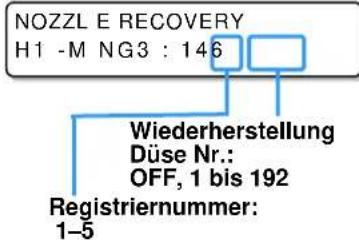
text_image
NOZZLE RECOVERY H1 -M NG3 : 146 Wiederherstellung Düse Nr.: OFF, 1 bis 192 Registriernummer: 1-5Beispiel für eine Düse,
die wiederhergestellt werden muss
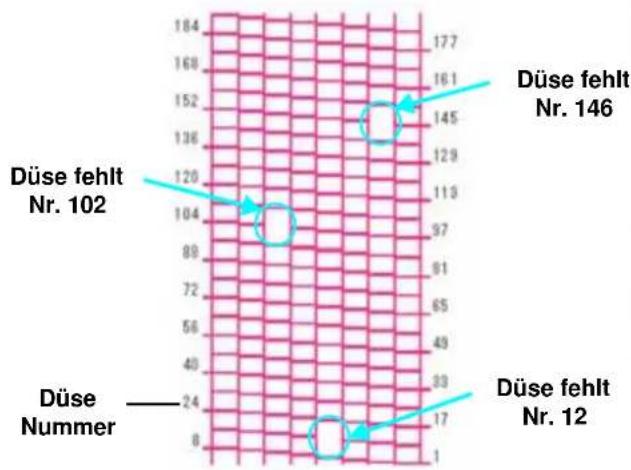
other
| Dimension | Value | |---|---| | Düse fehltn Nr. 102 | 177 | | Düse fehltn Nr. 146 | 146 | | Düse Nummer | 24 | | Düse fehltn Nr. 12 | 12 || Registrier-nummer | WiederherstellungDüse Nr. | Status |
| 1 12 Vorgesehen für | Düsenwiederherstellung | |
| 2 102 | Vorgesehen für | Düsenwiederherstellung |
| 3 146 | Vorgesehen für | Düsenwiederherstellung |
| 4 | Aus | Nicht registriert |
| 5 | Aus | Nicht registriert |
Wichtig!
- Pro Düsenreihe können bis zu fünf Düsen gespeichert werden.
- Auch durch Verwendung dieser Funktion ändert sich die Druckzeit nicht.
- Für die kleinste Anzahl an Pfaden im Druckmodus steht die Funktion NOZZLE RECOVERY nicht zur Verfügung.

- Bei Verwendung von weißer oder farbloser Tinte auf klare Folie drucken, um das Ergebnis zu kontrollieren.
Kontrolle des Druckversatzes (nur UJF-6042)
Der Druckversatz, z. B. aufgrund von Vibration des Tisches, kann überprüft werden. (Ab Firmwareversion 1.30 unterstützt.)
1
Im Modus LOCAL die Taste
2
Über die Pfeiltasten und [MAINTENANCE] auswählen und drücken.
Über die Pfeiltasten und wählen und drücken.

[DISPLACEMENT]
MA INTENANCE
DI SPLACEMENT
4
Muster zur Kontrolle des Druckversatzes auf dem gesamten Tisch ausdrucken.
MAINTENANCE PRINTING
- Nach Abschluss des Druckvorgangs zu Schritt 3 zurückkehren.
Wichtig!
- Druckversatz führt zu einem Streifenmuster. Darauf achten, dass der Tisch kippelfrei steht und dass der Druckkopfabstand nicht zu groß ist. Bei besonders starkem Versatz muss das Gerät durch den Kundendienst nachjustiert werden.
Einstellen der Druckmethode
Druckparameter einstellen.
1
Im Modus LOCAL die Taste fürücken
2
Durch Drücken der Tasten und [SET UP] auswählen und die Taste drücken.
FUNCTION
WORK SET
3
Durch Drücken der Tasten und [PRINT MODE] auswählen und die Taste ENTER drücken.
SET UP
PRINT MODE
4
Die Taste betätigen.
SET UP
QUALITY
5
Mit den Pfeiltasten und den einzustellenden Parameter auswählen und chücken.
SET UP
QUALITY : STANDARD
- Zur Einstellung der Parameter siehe.
6
Über die Pfeiltasten und einen Wert auswählen und ENTER drücken.
- Zu den Einstellwerten siehe nachstehende Tabelle.
7
Die Taste neformals betätigen um die Einstellung abzuschließen.

• Die Einstellung wird auch nach Ausschalten des Geräts beibehalten.
| Parameter Wert Erläuterung | ||
| QUALITY ST | ANDARD Normale | Druckqualität |
| FINE | Hochwertiger Druck (geringere Geschwindigkeit) | |
| FAST | Schnelldruck (geringere Qualität) | |
| LOGICAL SEEK | ON | Der Druckkopf bewegt sich entsprechend der zu druckenden Datenbreite. |
| OFF | Der Druckkopf bewegt sich beim Druck über die gesamte Breite des Tisches. | |
Einstellen des Modus der UV-LED
Der Modus der UV-LED wird in drei Schritten eingestellt.
Diese Einstellung wird bei Verwendung von wärmeempfindlichen Medien vorgenommen oder wenn ein Probedruck ohne Einsatz von UV-LEDs durchgeführt wird.
| ON UV-LED leuchtet. |
| OFF UV-LED leuchtet nicht. |
| NOPRINT Es wird kein Druck ausgeführt und nur die UV-LED leuchtet. Verwenden, wenn bei abgeschalteter UV-LED gedruckt wird und das Material später ausgehärtet werden soll. (Normalerweise wird diese Einstellung nicht verwendet.) |
1
Im Modus LOCAL die Taste 📁
2
Durch Drücken der Tasten und [SET UP] auswählen und die Taste drücken.
FUNCTION
WORK SET
3
Über die Pfeiltasten und [UV MODE] auswählen und die Taste drücken.
SET UP
UV MODE
4
Über die Pfeiltasten und den Modus auswählen und drücken.
SET UP
UV MODE :ON
Die Taste neobruals betätigen um die Einstellung abzuschließen.

- Der Modus der UV-LED kann bei Fernsteuerung des Drucks auch RIP-seitig eingestellt werden. Zu Einzelheiten siehe die Bedienungsanleitung für den RIP.
Einstellen der Priorität
Für die folgenden Parameter kann gewählt werden, ob die Einstellung am Gerät oder die Einstellung am Computer Priorität hat.
Wählbare Parameter: Druckmodus/Vorschubausgleich/Tintenschichten/logische Suche/Auffrischen

Im Modus LOCAL die Taste prücken

Durch Drücken der Tasten und [SET UP] auswählen und die Taste drücken.
FUNCTION WORK SET

Durch Drücken der Tasten und [PRIORITY] auswählen und die Taste drücken.
SET UP PRIORITY

Über die Pfeiltasten und den Sollwert auswählen und drücken.
SET UP PRIORITY :ALL HOST
• Einstellwert: ALL HOST/ALL PLOT/INDIVIDUAL
- Mit Schritt 5 fortfahren, falls [INDIVIDUAL] gewählt wurde.
Ansonsten mit Schritt 7 fortfahren.

Zwischen „HOST“ und „PLOT“ durch Drücken auf ▲ und auswählen und anschließend die Taste ENTER betätigen.
- Auch nach Auswahl des Parameters über die Tasten oder muss zum Speichern der Einstellung die Taste ENTER gedrückt werden.

Andere Parameter können in der gleichen Weise mit den Schritten 4 und 5 eingestellt werden.

Die Taste nabrals betätigen um die Einstellung abzuschließen.

- Gibt es kein Signal von einem Host, dem Priorität eingeräumt wurde, ist die Einstellung PLOT wirksam.
Einstellen des Gebläsemodus
Bei Verwendung des Vakuumtischs kann eingestellt werden, ob die Ansaugfunktion zur Fixierung der Medien auf dem Vakuumtisch automatisch ablaufen oder manuell bedient werden soll.
Das Gerät ist werkseitig auf „AUTOMATIC“ eingestellt. (Ab Firmwareversion 3.00 unterstützt.)

Im Modus LOCAL die Taste prücken

Durch Drücken der Tasten und [SET UP] auswählen und die Taste drücken.
FUNCTION WORK SET

Durch Drücken der Tasten und [FAN MODE] auswählen und die Taste drücken.
SET UP FAN MODE
Den Modus „AUTO“ oder „MANUAL“ über die Tasten oder auswählen und dann ENTER drücken.
SET UP FAN MODE :AUTOMATIC
• AUTOMATIC: Automatisches Einschalten der Ansaugfunktion vor dem Drucken
- MANUAL: Ein-/Ausschalten der Ansaugfunktion je nach einzulegendem Medium

Die Taste nsebrmals betätigen um die Einstellung abzuschließen.
Wechsel des Betriebsmodus
Einstellen, ob nach Onlinedruck in den Modus LOCAL oder den Modus REMOTE zurückgegangen werden soll.
1
Im Modus LOCAL die Taste
2
Durch Drücken der Tasten und [SET UP] auswählen und die Taste drücken.
FUNCTION
WORKSET
3
Durch Drücken der Tasten und [WORK CHANGE] auswählen und die Taste drücken.
SET UP
WORK CHANGE
4
Durch Drücken auf und „OFF“ voder „ON“ auswählen und anschließend die Taste ENTER betätigen.
- OFF: Drucker bleibt nach Onlinedruck im Modus REMOTE (während des Empfangs werden die neuen Daten über den vorhandenen Ausdruck gedruckt).
- ON: Nach dem Onlinedruck kehrt das Gerät in den Modus LOCAL zurück.
5
Die Taste nebrimals betätigen um die Einstellung abzuschließen.
Einstellen des Tintengewichts
Wenn das Gewicht der Kartusche nicht beim Nachfüllen der Tinte eingegeben wurde, das Gewicht bei Status INK LVL LOW oder INK LVL END eingeben. Das Gerät berechnet die vorhandene Tintenmenge neu und gibt den Wert in den IC-Chip ein. (nur 600 ml)
1
Im Modus LOCAL die Taste dücken
2
Durch Drücken der Tasten und [SET UP] auswählen und die Taste drücken.
FUNCTION
WORK SET
3
Durch Drücken der Tasten und [CART WEIGHT] auswählen und die Taste drücken.
SET UP
CART WEIGHT
4
Über die Pfeiltasten und die Kartuschen auswählen.
SET UP
CARTRIDGE :M
- Die Tintenfarben der Kartuschen, für die „INK LVL LOW“ oder „INK LVL END“ angezeigt wird, werden als „MCYKmcPW ^C _L “ angezeigt.
- Sind zwei Kartuschen der gleichen Farbe als WW oder C_L^C_L eingestellt, werden sie als W1W2 bzw. C_L 1^C_L 2 angezeigt.
5
Über die Pfeiltasten und das Gewicht der Kartusche eingeben und drücken.
SET UP
WEIGHT = 850g
• Die Eingabe erfolgt in Schritten von 1 g.
6
Einstellung speichern oder korrigieren.
SET UP
850g OK?
:ent
- Zum Speichern der Einstellung 📊nücken.
- Zum Ändern des Gewichts auf drücken (zurück zu Schritt 5).
7
Die Taste neobruals betätigen um die Einstellung abzuschließen.
Ändern der Anzeigesprache
Bei der Anzeige kann zwischen den Sprachen Japanisch und Englisch gewählt werden.
1
Im Modus LOCAL die Taste
2
Über die Pfeiltasten und [DISPLAY] wählen und ENTER drücken.
FUNCTION
DISPLAY
3
Über die Pfeiltasten und eine Sprache auswählen und drücken.
DISPLAY
English
• Die Voreinstellung ist „English“.
4
Zum Beenden die Taste dräpken.

• Die Einstellung wird auch nach Ausschalten des Geräts beibehalten.
Ausgabe der Einstellungsliste
Der Kunde sollte die Liste zu seinen Unterlagen nehmen. Bei Nachfragen zur Wartung kann sie an den Kunden-dienst gefaxt werden.
1 Einstellung eines größeren Formats als Legal (216×356 mm) (S.2-4).
2 Im Modus LOCAL die Taste drücken
3 Durch Drücken der Tasten und [MAINTENANCE] auswählen und die Taste ENTER
drücken.
FUNCTION MAINTENANCE
4 Durch Drücken der Tasten und [LIST] auswählen und die Taste drücken.
• Die Einstellungen werden ausgegeben.
5 Zum Beenden die Taste drücken.
Anzeige der Geräteinformationen
1
Im Modus LOCAL die Taste
2
Durch Drücken der Tasten und [MAINTENANCE] auswählen und die Taste drücken.

Durch Drücken der Tasten und [INFORMATION] auswählen und die Taste ENTER drücken.
MAINTENANCE
INFORMATION
4
Die anzuzeigenden Informationen durch Drücken der Tasten und auswählen und ENTER drücken.
• Die beiden folgenden Informationen können angezeigt werden. Firmwareversion dieses Geräts, Seriennummer.
Versionsnummer
MAINTENANCE MAIN Ver 1.00
Seriennummer
MAINTENANCE S/N 00000000
5
Die Taste räubruals betätigen um die Einstellung abzuschließen.
Weitere hilfreiche Einstellungen
Die Einstellungen nach Bedarf ändern.
1
Im Modus LOCAL die Taste
2
Durch Drücken der Tasten und [SET UP] auswählen und die Taste drücken.
FUNCTION
WORK SET
3
Mit den Pfeiltasten und den einzustellenden Parameter auswählen und drücken.
SET UP
INK LAYERS
- Parameterauswahl gemäß der nachstehenden Einstellungstabelle vornehmen.
4
Über die Pfeiltasten und den einzustellenden Wert auswählen und ENTER drücken.
- Parameterauswahl gemäß der nachstehenden Einstellungstabelle vornehmen.
5
Die Taste nachrmals betätigen um die Einstellung abzuschließen.

• Die Einstellung wird auch nach Ausschalten des Geräts beibehalten.
Einstellungstabelle
| Parameter Wert | Erläuterung | |
| INK LAYERS 1–9 Durchgänge Einstellung, wie viele Farbschichten übereinander gedruckt werden. Eine Erhöhung der Anzahl der Farbschichten kann die Feinheit der Zeichnung verbessern. | ||
| REFRESH Stufe 0...3 Einstellen der Funktion zum Auffrischen des Druckkopfs. Diese dient dazu, das Verstopfen in staubigen Umgebungen zu verhindern.Eine höhere Einstellung steht für häufigeres Auffrischen. | ||
| UV AddScan | AUS, 1–15 Durchgänge | Bezeichnet die Anzahl der zusätzlichen UV-Scans zum Aushärten der Randbereiche mit UV-Licht nach Abschluss des Drucks. |
| AUTO CLEANING | ON, OFF | Einstellen, ob vor Druckbeginn die Druckköpfe in folgenden Intervallen automatisch gereinigt werden sollen.Nach normalem Druck für die Stufe Auffrischen nach der vorangegangenen Reinigung und vor Druck der nächsten Daten. |
Initialisieren der Einstellungen
1
Im Modus LOCAL die Taste
2
Durch Drücken der Tasten und [SET UP] auswählen und die Taste drücken.
FUNCTION
WORKSET
3
Durch Drücken der Tasten und [SETUP RESET] auswählen und die Taste drücken.
SET UP
SETUP RESET
4
Die Taste betätigen.
- Einstellungen werden zurückgesetzt.
Die Taste räubruals betätigen um die Einstellung abzuschließen.
Wichtig!
- Mit [SETUP RESET] können nur Inhalte zurückgesetzt werden, deren Einstellung geändert wurde.
Einstellung der Uhrzeit
1
Im Modus LOCAL die Taste
2
Durch Drücken der Tasten und [MACHINE SET] auswählen und die Taste ENTER drücken.
Zweimal die Taste 📊drücken.
Über die Pfeiltasten die Zeit einstellen.
SET TIME DATE=20 12.02.05
- Datum auswählen (Jahr/Monat/Datum/Stunde/Minute): Pfeiltasten ◀▶ verwenden.
- Datum eingeben (Jahr/Monat/Datum/Stunde/Minute): Pfeiltasten ▲ ▼ verwenden.
SET TIME TIME = 10:20:00
5
Die Taste betätigen.
SET TIME DATE=20 12.02.05
• Das eingegebene Datum wird angezeigt.
- Im Sekundenfeld wird „0“ angezeigt.
6
Die Taste neformals betätigen um die Einstellung abzuschließen.
Wichtig!
- Einstellzeiten in der Vergangenheit können um bis zu 8 h vor der aktuellen Zeit liegen.
- Einstellzeiten in der Zukunft können relativ zur aktuellen Zeitanzeige um bis zu 24 h in der Zukunft liegen.
Einstellen der Längeneinheit – mm/Inch
Die am Gerät zu verwendende Einheit einstellen.
1
Im Modus LOCAL die Taste fürücken
2
Durch Drücken der Tasten und [MACHINE SET] auswählen und die Taste drücken.
Durch Drücken der Tasten und [MM/INCH] auswählen und die Taste drücken.
Durch Drücken der Tasten und die gewünschte Einheit auswählen und die Taste drücken.
MACHINE SET MM / INCH : MM
- Einstellen der Einheit: Pfeiltasten verwenden.
5
Die Taste neohrmals betätigen um die Einstellung abzuschließen.
Einstellen des Leergewichts der Kartusche
Gewicht der leeren Kartusche eingeben. Anhand dieser Einstellung wird die Resttintenmenge berechnet (nur 600 ml)
1
Im Modus LOCAL die Taste PUNCKEN
2
Durch Drücken der Tasten und [MACHINE SET] auswählen und die Taste drücken.
Durch Drücken der Tasten und [600 ml CARTRIDGE] auswählen und die Taste ENTER drücken.
Über die Pfeiltasten und die Kartuschen auswählen.
- Die für die Kartuschen eingestellten Tintenfarben werden als „MCYKmcPW ^C _L “ angezeigt.
- Sind zwei Kartuschen der gleichen Farbe als WW oder C_L^C_L eingestellt, werden sie als W1W2 bzw. C_L 1^C_L 2 angezeigt.
5
Über die Pfeiltasten und das Gewicht der Kartusche eingeben und drücken.
• Die Eingabe erfolgt in Schritten von 1 g.
6
Die Taste nebrmals betätigen um die Einstellung abzuschließen.
Einstellen des Tastensummers
Einstellen des Summertons für gedrückte Tasten.

Im Modus LOCAL die Taste Pücken

Durch Drücken der Tasten und [MACHINE SET] auswählen und die Taste ENTER drücken.
Durch Drücken der Tasten und [KEY BUZZER] auswählen und die Taste ENTER drücken.
Über die Pfeiltasten und ON/OFF auswählen und ENTER drücken.
Die Taste nachmals betätigen um die Einstellung abzuschließen.
Wichtig!
- Das Tonsignal für Störung/Warnung/Vorgang abgeschlossen kann auch dann nicht abgeschaltet werden, wenn die obige Einstellung auf „OFF“ steht.
Einstellen der Kühlpumpe (nur UJF-3042HG)
Bei den Modellen UJF-3042 und UJF-3042FX kann es nach einem Firmware-Update auf eine Version ab 3.10 zu einer vermehrten Geräuschentwicklung an der Kühlpumpe der UV-LED-Einheit kommen. In diesem Fall die Einstellungen wie nachstehend beschrieben ändern. Diese Einstellungsänderung gilt ab Firmwareversion 3.10. Bei Geräten vom Typ UJF-3042HG tritt dieses Problem nicht auf. (Ab der Firmwareversion 3.10 unterstützt.)
1
Im Modus LOCAL die Taste
2
Durch Drücken der Tasten und [MACHINE SET] auswählen und die Taste ENTER drücken.
Durch Drücken der Tasten und [RADIATOR PUMP] auswählen und die Taste ENTER drücken.
MACHINE SET
RAD | ATOR PUMP
4
Der aktuell verwendete Pumpentyp wird angezeigt.
MACHINE SET PUMP : Type A
5
Durch Drücken der Tasten und [Type-B] auswählen und die Taste drücken.
MACHINE SET PUMP : Type B
6
Die Taste nahrals betätigen um die Einstellung abzuschließen.
Sauggebläse für die Verwendung am Vakuumtisch ein-/ausschalten.
(Nur UJF-3042HG. Bei Geräten vom Typ UJF-6042 steht diese Funktion nicht zur Verfügung.)
| 1 | Im Modus LOCAL die Tastebrücken | |
| 2 | Die Option [VACUUM] über die Tasteoderauswählen. | |
| 3 | Die Tasteheratigen. | VACUUMVACUUM:OFF |
| 4 | Über die TasteoderON/OFFauswählen. | VACUUMVACUUM:ON |
| 5 | Die Tasteheratigen. | |
| 6 | Die Tasteneformals betätigen um die Einstellung abzuschließen. |

KAPITEL 4
Wartung

Hier werden Aspekte beschrieben, die für den praktischen Gebrauch dieses Geräts erforderlich sind, wie Reinigung oder Wechsel der Tinte.
Routinewartung 4-2
Bei längerer Nichtverwendung des Geräts 4-2
Vorsichtsmaßnahmen bei der Reinigung .4-2
Reinigung der Außenflächen 4-3
Reinigung des Tisches 4-3
Tintenkartusche.... 4-4
Austausch einer Tintenkartusche .....4-4
Einstellen des Tintensatzes 4-5
Bei Problemen mit Tintenkartuschen .....4-8
600-ml-Kartusche 4-9
Eingabe des Leergewichts der Kartusche 4-9
Kartuschengewicht eingeben .....4-10
Kartuschengewicht eingeben (Nach Anzeige von LVL LOW/LVL END) 4-11
Tintentropfen beim Drucken vermeiden.... 4-12
Bei vollem Resttintenbehälter...... 4-14
Entsorgung der Tinte im Resttintenbehälter 4-14
Entsorgung der Resttinte im Wischerbehälter ....4-16
Austausch des Filters 4-18
Düsenreinigung 4-20
Spülen des Tintenablaufkanals...... 4-22
Bei längerer Nichtbenutzung des Geräts.... 4-24
Druckkopfreinigung 4-26
Befüllen mit Tinte 4-28
Einstellen der Düsenflächen-Reinigungszeit ...... 4-29
Wartung für weiße Tinte...... 4-30
Reinigung des Wischers...... 4-32
Nachfüllen des Frostschutzmittels... 4-34
Nachfüllen des Frostschutzmittels .....4-35
Wartungsarbeiten am Gerät in regelmäßigen oder der Verwendungshäufigkeit entsprechenden Abständen durchführen, damit das Gerät seine Funktionsfähigkeit und Druckgenauigkeit über lange Zeit behält.
Bei längerer Nichtverwendung des Geräts

- Den Hauptschalter seitlich am Gerät ausschalten (S-1-4).
- Eingelegte Medien entfernen.
Vorsichtsmaßnahmen bei der Reinigung

- Das Gerät niemals zerlegen. Andernfalls kann es zu elektrischen Schlägen oder zu Schäden am Gerät kommen.
- Eindringen von Feuchtigkeit ins Gerät vermeiden. Feuchtigkeit im Gerät kann elektrische Schläge oder Schäden am Gerät verursachen.
- Vor der Durchführung von Wartungsarbeiten sicherstellen, dass der Hauptschalter ausgeschaltet und das Netzkabel ausgesteckt ist; andernfalls kann es zu unvorhergesehenen Unfällen kommen.
- Kein Benzin, Verdünnung oder chemische Mittel, die Schleifmittel enthalten, verwenden. Derartige Stoffe können die Oberfläche der Abdeckungen angreifen oder verformen.
- Im Innern des Geräts kein Schmieröl oder Ähnliches anwenden. Derartige Stoffe können zu Störungen der Gerätemechanik führen.
- Werden Wasser oder Alkohol in die UV-härtende Tinte (UV-Tinte) gemischt, kommt es zur Flockung. Sicherstellen, dass weder Düse noch Druckkopf mit Wasser oder Alkohol in Berührung kommen.
- Dieses Gerät verwendet UV-härtende Tinte (UV-Tinte). Bei den täglichen Wartungsarbeiten unbedingt mitgelieferte Schutzbrille und Handschuhe tragen.


Reinigung der Außenflächen
Bei Verunreinigungen der äußeren Oberflächen des Geräts ein weiches Tuch leicht mit Wasser oder einem neutralen, mit Wasser verdünnten Reinigungsmittel anfeuchten und die Oberflächen damit abwischen.
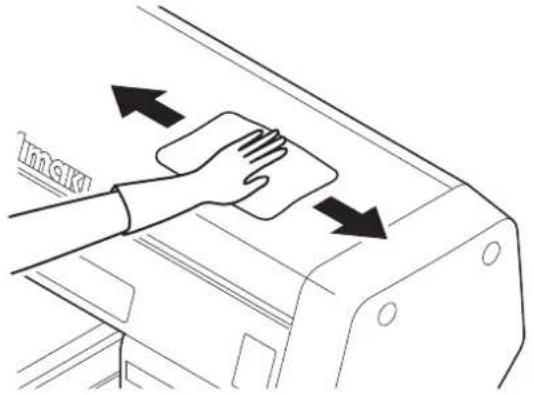
Reinigung des Tisches
Beim Zuschneiden der Medien kann der Tisch leicht mit Flusen, Papierstaub oder Ähnlichem verunreinigt werden. Deutliche Verunreinigungen mit einer weichen Haarbürste, einem trockenen Tuch, einem Papiertuch oder Ähnlichem entfernen.
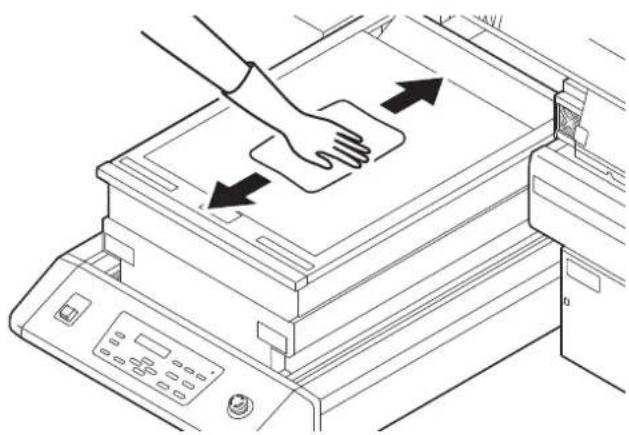
- Den Schlitz im Tischrahmen, die Schraubhalterungen für die Arbeitsutensilien sowie ähnlich anfällige Stellen regelmäßig reinigen, da sich dort leicht Staub und andere Verunreinigungen ansammeln.
- Tintenflecken mit einem Papiertuch und einer geringen Menge Reinigungslösung abwischen.
- Den Schlitz im Tischrahmen, die Schraubhalterungen für die Arbeitsutensilien sowie ähnlich anfällige Stellen regelmäßig reinigen, da sich dort leicht Staub und andere Verunreinigungen ansammeln.
- Tintenflecken mit einem Papiertuch und einer geringen Menge Reinigungslösung abwischen.
Austausch einer Tintenkartusche
In folgenden Fällen ist der Austausch einer Tintenkartusche erforderlich.
| Anzeige Erläuterung | |
| Kartusche fast leer.Druckvorgang kann fortgesetzt werden; während des Druckens kann es jedoch zum Versiegen der Tinte kommen. Ein baldiger Austausch wird empfohlen.Die Anzeige links zeigt an, dass der Füllstand für magentafarbene Tinte niedrig ist. | |
| Kartusche ist leer.Der Druckvorgang kann nicht fortgesetzt werden. Betreffende Kartusche umgehend durch eine neue ersetzen.Die Anzeige links zeigt an, dass die magentafarbene Tinte aufgebraucht ist. |
1
Im Modus LOCAL die Taste prücken
2
Über die Pfeiltasten und [MAINTENANCE] auswählen und die Taste ENTER betätigen.
Über die Pfeiltasten und [STATION] auswählen und drücken.
MAINTENANCE
STATION
4
Über die Pfeiltasten und [EXCH CARTRIDGE] auswählen und die Taste ENTER betätigen.
STATION MENT : EXCH CARTRIDGE
• Das Portal fährt nach vorne.
5
Die auszutauschende Tintenkartusche entfernen.
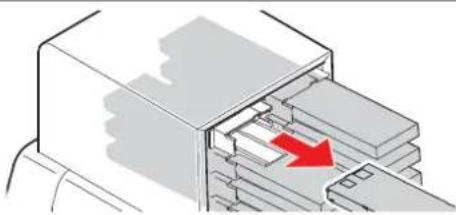
Neue Tintenkartusche einsetzen
- Wie in der Abbildung dargestellt die Tintenkartusche mit dem IC-Chip nach oben einsetzen.
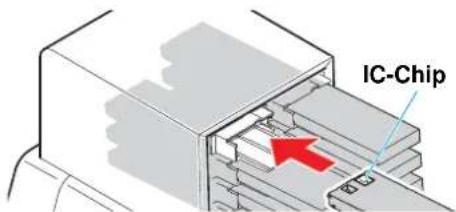
text_image
IC-Chip7
Nach erfolgtem Austausch drücken.
• Das Portal fährt zurück.
STATION COMPLETED :ent
8
Zum Beenden die Taste dritten.

Wartung
Einstellen des Tintensatzes
Nach Änderung der Tintenart den Tintensatz neu einstellen. Wenden Sie sich an Ihren Fachhändler oder unser Büro, falls Sie technische Unterstützung benötigen.
Beim Wechseln des Tintentyps alle Druckköpfe reinigen.
Wenn derselbe Tintentyp nachgefüllt wird, müssen die Druckköpfe Nr. 3 und 4 gereinigt und/oder aufgefüllt werden.
1
Im Modus LOCAL die Taste prücken
2
Durch Drücken der Tasten und [MAINTENANCE] auswählen und die Taste drücken.

ENTER
Durch Drücken der Tasten und [INK SET] auswählen und die Taste drücken.
MAINTENANCE
INK SET
4
Über die Pfeiltasten und den Tintensatz auswählen und drücken.
- Wenn der Tintensatz geändert werden soll, mit dem nächsten Schritt fortfahren.

- Wenn eine Reinigung erforderlich ist, die Schritte 5 bis 10 durchführen.
5
Die Tintenkartuschen aus der Tintenstation herausnehmen.
- Nachdem die Kartuschen entfernt sind, beginnt das Ablassen der Tinte.
WA SH
REMOVE CARTRIDGE

WASHING
PLEASE WAIT
6
Die zu reinigenden Druckköpfe auswählen und ENTER drücken.
WASHING
HEAD [MCYK cc WW]
(1) Über die Tasten den Druckkopf auswählen.
(2) Über die Pfeiltasten ▲ ▼ die Druckköpfe auswählen, die zu reinigen sind (Anzeige der Nummer des Druckkopfes) bzw. für die keine Reinigung erforderlich ist (Anzeige „-“).
Wichtig!
- Nach Wechsel eines Farbsatzes am Druckkopf bzw. der Tintenart ist eine Druckkopfreinigung unbedingt erforderlich.
7
Bei Anzeige des nebenstehenden Bildschirms die Kartusche mit Reinigungsflüssigkeit (SPC-0516FS) in die Tintenstation einsetzen.
• Die Druckkopfreinigung beginnt.
- Für jeden zu reinigenden Druckkopf die Schritte 7 und 8 wiederholen.
WASH
SET WASHI NG LIQU ID

WASHING
PLEASE WAIT
| 8 | Kartusche mit Reinigungsflüssigkeit herausnehmen. | WASH _ _ _ _ _ _ _ _ _ _ _ _ _ _ _ _ _ _ _ _ _ _ _ _ _ _ _ _ _ _ _ _ _ _ _ _ _ _ _ _ _ _ _ _ _ _ _ _ _ _ _ _ _ _ _ _ _ _ _ _ _ _ _ _ _ _ _ _ _ _ _ _ _ _ _ _ _ _ _ _ _ _ _ _ _ 9 | Eine Kartusche mit Reinigungsflüssigkeit wieder in die Tintenstation einsetzen. | WASH _ _ _ _ _ _ _ _ _ _ _ _ _ _ _ _ _ _ _ _ _ _ _ _ _ _ _ _ _ _ _ _ _ _ _ _ _ _ _ _ 10 | Kartusche mit Reinigungsflüssigkeit herausnehmen. | WASH _ _ _ _ _ _ _ _ _ _ _ _ _ _ _ _ _ _ _ _ _ _ _ _ _ _ _ _ _ _ _ _ _ _ _ _ _ _ _ _ _ _ _ _ _ _ _ _ _ _ _ _ _ _ _ _ _ _ _ _ _ _ _ _ _ _ _ _ _ _ _ _ _ _ _ _ _ _ _ _ _ _ _ _ _ _ _ _ _ _ _ _ _ _ _ _ _ _ _ _ _ 11 | Bei Anzeige des nebenstehenden Bildschirms 5 ml der Reinigungsflüssigkeit in die Entlüftungsröhre zur Reinigung geben. • Nach Abschluss der Reinigung drücken. | TUBE CLEANING COMPLETED : en t |
| 12 | ENTER | drücken. | WASH COMPLETED : en t | |||||
| ·Wenn die Kartuschen befüllt werden müssen, Schritte 13 und 14 durchführen. | ||||||||
| 13 | Die zu befüllende Tintenkartusche einstellen. • Nach Einstellung der Kartusche wird diese automatisch mit Tinte befüllt. | FILL UP INK SET CARTR IDGE ↓ FILL UP ***_ | ||||||

14
Entlüften des Tintenanschlusses der befüllten Kartusche.
- Mit einer Spritze die Luft absaugen, bis Tinte aus dem Anschluss austritt. Nach erfolgter Entlüftung 📊drücken.
Bei Problemen mit Tintenkartuschen
Wird ein Problem mit einer Tintenkartusche erkannt, erscheint eine Warnmeldung und alle Vorgänge wie Drucken, Reinigen usw., in denen Tinte verwendet wird, werden deaktiviert. In diesem Fall die betroffene Tintenkartusche sofort austauschen.

• Die Tintenkartusche nicht über einen längeren Zeitraum ohne Austausch im Gerät lassen. Andernfalls können die Düsen verstopfen und der Drucker muss von einem Servicetechniker repariert werden.
1
Fehlermeldungen anzeigen.
- Siehe S. 5-4 „Fehlermeldungen auf dem LCD“.
Die Taste betätigen.
3
Erneut ENTER
drücken.
- Falls kein Fehler vorliegt, kehrt das Menü in den Modus LOCAL zurück.
- Bestehen Probleme mit zwei oder mehr Kartuschen, die Taste entebt betätigen, um die zweite Kartusche anzuzeigen.
- Nach Anzeige der Fehlermeldungen für alle Kartuschen kehrt das Menü automatisch in den Modus LOCAL zurück.
Zur Verwendung von 600-ml-Kartuschen zunächst das Gewicht der leeren (diese Seite) und anschließend das der vollen (nächste Seite) Kartusche speichern.
Die Waage muss ein Gewicht bis 1200 g auf das Gramm genau anzeigen können.
Eingabe des Leergewichts der Kartusche
Zunächst wie nachstehend beschrieben das Gewicht der leeren Kartusche speichern.
Bei 600-ml-Kartuschen wird die Resttintenmenge auf der Grundlage des gespeicherten Leergewichts der Kartusche berechnet.
1
Eine leere Kartusche wiegen.
- Kartusche ohne IC-Chip und Tintenbeutel wiegen.
2
600-ml-Kartusche vorbereiten.
- IC-Chip und Tintenbeutel in eine leere Kartusche einsetzen.
3
Im Modus LOCAL Kartuschengröße 600 ml einstellen.
4
Über die Pfeiltasten und das in Schritt 1 ermittelte Gewicht der Kartusche eingeben und ENTER drücken.
- Wenn weitere 600-ml-Kartuschen erkannt werden, wird ein Eingabebildschirm angezeigt. Die Schritte 1 bis 4 wiederholen.
- Sind die Leergewichte aller 600-ml-Kartuschen vollständig eingegeben, kehrt das Gerät für Druck bzw. Reinigung in den Modus LOCAL zurück.
CART.Slot M____ CASE WEIGHT = 325g

- Zum Abbruch der Gewichtseingabe dientiken. In diesem Fall wird im Modus LOCAL der nebenstehende Bildschirm angezeigt und die 600-ml-Kartusche kann erst nach Eingabe des Gewichts verwendet werden.
- Bei Abbruch der Gewichtseingabe die Kartusche herausnehmen und erneut einsetzen, um den Bildschirm zur Gewichtseingabe wieder aufzurufen. Anschließend das Gewicht eingeben.
- Wird das Gehäuse ausgetauscht, das unter [MACHINE SET] gespeicherte Leergewicht der Kartusche erneut eingeben (S-3-27).
Kartuschengewicht eingeben
Nach Befüllen der 600-ml-Kartusche das Kartuschengewicht speichern.
1
Nach Befüllen mehrmals dritten.
2
Die Taste betätigen.
- Es erscheint ein Bildschirm zur Gewichtseingabe.
InkLevelSet M____ Exec <> Cancel
3
Die gewünschte Kartusche herausnehmen und abwiegen.
4
Über die Pfeiltasten und das Gewicht der 600-ml-Kartusche eingeben und drücken.
InkLevelSet M WEIGHT = 789g
5
Die Taste eineut betätigen.
- Wenn weitere 600-ml-Kartuschen gefunden werden, wird der Eingabebildschirm angezeigt. Die Schritte 2 bis 5 wiederholen.
- Sind die Gewichte aller befüllten 600-ml-Kartuschen vollständig eingegeben, kehrt das Gerät für Druck bzw. Reinigung in den Modus LOCAL zurück.
InkLevelSet M____ 789g OK? :ent

- Zum Abbruch der Gewichtseingabe drücken. In diesem Fall wird im Modus LOCAL der nebenstehende Bildschirm angezeigt und die betreffende Kartusche kann erst verwendet werden, wenn das Gewicht eingegeben wurde.
- Bei Abbruch der Gewichtseingabe die Kartusche herausnehmen und erneut einsetzen, um den Bildschirm zur Gewichtseingabe wieder aufzurufen. Anschließend das Gewicht eingeben.
Kartuschengewicht eingeben (Nach Anzeige von LVL LOW/LVL END)
Bei 600-ml-Kartuschen wird ein niedriger Füllstand (LVL LOW) angezeigt, wenn die Resttintenmenge 60 ml oder weniger beträgt, und Kartusche leer (LVL END) bei einer Resttintenmenge von 25 ml oder weniger.
In diesem Fall das Gewicht der Kartusche auf dem angezeigten Eingabebildschirm speichern. Die Kartusche, für die die Füllstandswarnung angezeigt wird, kann erst wieder nach Eingabe des Gewichts verwendet werden.
1
Bei Anzeige des nebenstehenden Bildschirms die Taste betätigen.
- Dieser Bildschirm wird angezeigt, wenn nach Erkennen von LVL LOW bzw. LVL END zum Modus LOCAL zurückgekehrt wird.
InkLevelSet M____ Exec <> Cancel
2
Die gewünschte Kartusche herausnehmen und abwiegen.
3
Über die Pfeiltasten und das Gewicht der 600-ml-Kartusche eingeben und drücken.
InkLevel Set M____ WEIGHT = 450g
4
Die Taste erwart betätigen.
- Wenn weitere 600-ml-Kartuschen erkannt werden, wird ein Eingabebildschirm angezeigt. Die Schritte 1 bis 4 wiederholen.
- Bei einer Resttintenmenge von mindestens 31 ml kann auch nach Anzeige von LVL LOW und Gewichtseingabe normal weitergedruckt werden. Wenn dann Tinte aus dieser Kartusche verwendet wird und die Resttintenmenge weniger als 30 ml beträgt, ändert sich der angezeigte Status auf INK NEAR END (Tinte fas
- Wird LVL LOW angezeigt und die Resttintenmenge beträgt 30 ml oder weniger, ändert sich nach Gewichtseingabe der Status zu INK NEAR END.
- Wenn die Meldung INK NEAR END erscheint, kann zwar weiter gedruckt, am entsprechenden Druckkopf jedoch keine Düsenreinigung oder Befüllung vorgenommen werden.
- Wird LVL LOW angezeigt und die Resttintenmenge beträgt 26 ml oder weniger, ändert sich nach Gewichtseingabe der Status zu INK NEAR END.
- Wird LVL LOW angezeigt und die Resttintenmenge beträgt 25 ml oder weniger, bleibt nach Gewichtseingabe der Status auf LVL END. Eine neue Tintenkartusche einsetzen.

- Zum Abbruch der Gewichtseingabe drücken. In diesem Fall wird im Modus LOCAL der nebenstehende Bildschirm angezeigt und die betreffende Kartusche kann erst verwendet werden, wenn das Gewicht eingegeben wurde.
- Bei Abbruch der Gewichtseingabe die Kartusche herausnehmen und erneut einsetzen, um den Bildschirm zur Gewichtseingabe wieder aufzurufen. Anschließend das Gewicht eingeben.
- Wenn das eingegebene Tintengesamtgewicht 1000 ml übersteigt, erscheint die Meldung „Save Failure“ (Speicherfehler) und die Eingabe wird nicht übernommen.
Tintentropfen beim Drucken vermeiden
Durch den beim Drucken entstehenden Tintennebel können sich an der Unterseite des Druckkopfschlittens Tröpfchen bilden. Deshalb die Unterseite des Schlittens regelmäßig reinigen, da andernfalls abtropfende Tinte zu Flecken, Verwischungen oder Fehlstellen auf den Medien führen kann.
| Arbeitsmittel | UJ-Reinigungstupfer (SPC-0386) • Handschuhe • Schutzbrille |
| Reinigungsflüssigkeit F 200/LF 200 (SPC-0568) |

Gerät einschalten.
- Nach der Initialisierung wird

Im Modus LOCAL die Taste prücken

Über die Pfeiltasten und [MAINTENANCE] auswählen und die Taste berätigen.
Über die Pfeiltasten und [STATION] auswählen und chirken.
MAINTENANCE
STATION

Über die Pfeiltasten und [HEADMENT] auswählen und drücken.
STATION MENT : HEAD MENT
- Der Druckkopfschlitten bewegt sich in die Mitte der Vorderkante, und das Portal bewegt sich zur Gerätevorderseite.

Frontklappe des Tisches öffnen.
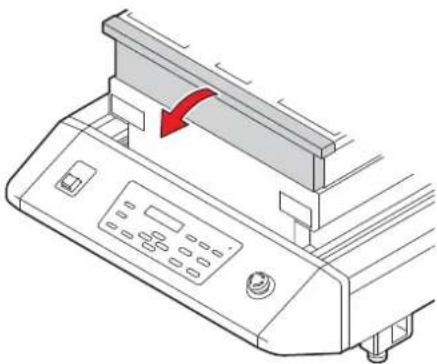
Reinigungstupfer in die Reinigungslösung tauchen und Seitenfläche des Druckkopfes säubern.
- Nicht über die Düsenfläche des Druckkopfes wischen. Dies kann zu Düsenverstopfung führen.
- Wenden Sie sich zum Kauf von Reinigungstupfern an unser Büro oder einen Händler in Ihrer Nähe.
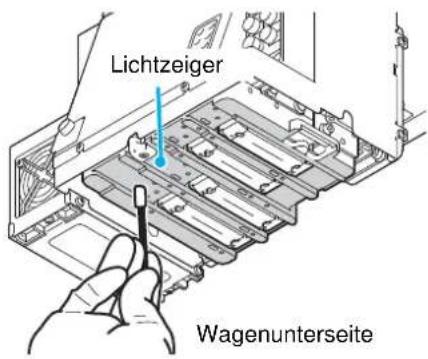
text_image
Lichtzeiger Wagenunterseite
- Sorge tragen, dass die Reinigungslösung nicht mit dem Lichtzeiger in Berührung kommt.

Den TechnoWipe (im Lieferumfang enthalten) in Alkohol tauchen und die Strahlungsöffnung reinigen.
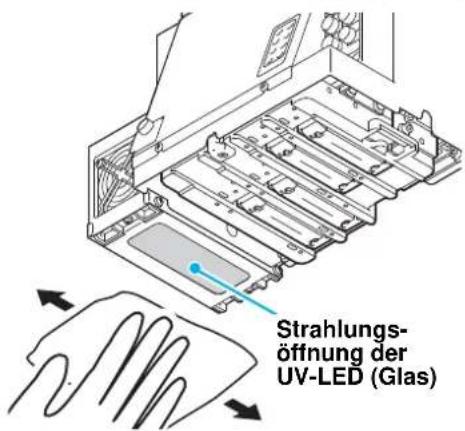
text_image
Strahlungs- öffnung der UV-LED (Glas)
Nach der Reinigung die Frontklappe des Tisches schließen und drücken.
• Die Initialisierung beginnt.
STATION COMPLETED : e n t

Für die Druckkopfreinigung verwendete Resttinte sammelt sich im Resttinten- und Wischerbehälter an. Resttintenbehälter und Wischerbehälter regelmäßig überprüfen und, wenn diese voll sind, die Tinte entsorgen. Bei Warnhinweisen wie „!WS INKTANK CHK“ oder „WIPER BOTTLE“ den Resttintenbehälter und den Wischerbehälter auf dieselbe Weise überprüfen.


- Wenn Sie einen weiteren Resttintenbehälter benötigen, wenden Sie sich an unser Büro oder einen Händler in Ihrer Nähe.
- Einen Polyethylen-Behälter für die Resttinte bereitstellen.
- Wenn Tinte abgelassen wird, z.B. zur Reinigung des Druckkopfes, den betreffenden Vorgang erst durchführen, wenn die Tinte vollständig abgelassen ist.
- Den Resttintenbehälter mit Vorsicht handhaben und darauf achten, dass keine Tinte verschüttet wird.
- Resttinte entsorgen, wenn der Resttintenbehälter etwa zur Hälfte gefüllt ist.
Arbeitsmittel
- Handschuhe • Schutzbrille
Entsorgung der Tinte im Resttintenbehälter
1
Gerät einschalten.
- Nach der Initialisierung wird
2
Im Modus LOCAL die Taste Brücken
3
Über die Pfeiltasten und [MAINTENANCE] auswählen und die Taste betätigen.
Über die Pfeiltasten und [STATION] auswählen und drücken.
MAINTENANCE
STATION
5
Über die Pfeiltasten und [MENT:WASTE TANK] auswählen und drücken.
STATION MENT :WASTE TANK
6
Deckel des Resttintenbehälters öffnen.
- Durch leichtes Drücken öffnet sich der Deckel nach vorn.
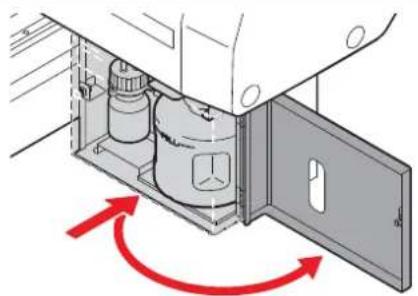
Resttintenbehälter entfernen.
- Den Behälter leicht anheben und nach vorne ziehen.
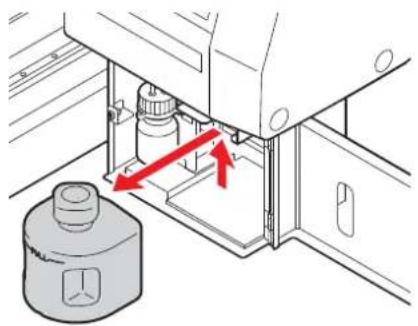
Resttinte in einen Behälter mit Abdeckung geben.
- Vor dem Ausleeren der Tinte in den Behälter den Boden mit Papier abdecken (um Tintenflecken auf dem Boden zu vermeiden).
- Resttinte den geltenden Vorschriften entsprechend entsorgen.
9
Den leeren Resttintenbehälter einsetzen und den Deckel schließen.
(1) Den Resttintenbehälter in umgekehrter Reihenfolge wieder einbauen.
(2) Deckel des Resttintenbehälters schließen.
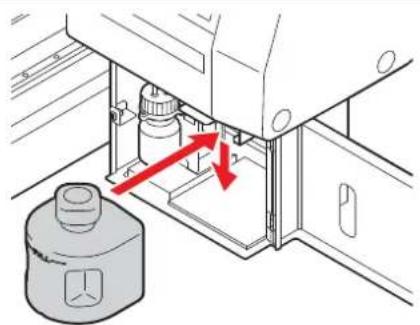
Zum Beenden die Taste dröben.
Entsorgung der Resttinte im Wischerbehälter
1 Gerät einschalten.
- Nach der Initialisierung wird
2 Im Modus LOCAL die Taste Brücken
3 Über die Pfeiltasten und [MAINTENANCE] auswählen und die Taste betätigen.
4 Über die Pfeiltasten und [STATION] auswählen und drücken.
MAINTENANCE
STATION
5 Über die Pfeiltasten und [MENT:WIPER BOTTLE] auswählen und ENTER drücken.
STATION MENT : WI PER BOTT LE
Deckel des Resttintenbehälters öffnen.
- Durch leichtes Drücken öffnet sich der Deckel nach vorn.
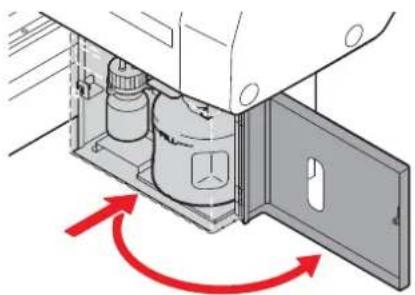
7 Wischerbehälter herausnehmen und Resttinte entsorgen.
- Behälter drehen und Deckel dabei festhalten. Behälter entnehmen und die darin befindliche Tinte entsorgen.
- Resttinte den geltenden Vorschriften entsprechend entsorgen.
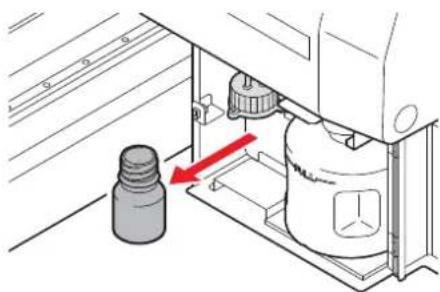
Wischerbehälter einsetzen.
(1) Den Wischerbehälter drehen und den Deckel dabei festhalten, bis der Behälter geschlossen ist.
(2) Deckel des Resttintenbehälters schließen.

Die Taste drücken.
STATION
COMPLETED : e n t

Zum Beenden die Taste 📁dʒnken.

Austausch des Filters
Um die Funktion dieses Geräts über lange Zeit zu gewährleisten, muss der Filter regelmäßig (ca. einmal pro Woche) gereinigt werden.


- Unbedingt mitgelieferte Schutzbrille und Handschuhe tragen. Es besteht die Gefahr, dass Tinte in die Augen spritzt.
- Wenn beim Austausch des Filters eine Schraube verloren geht, wenden Sie sich an unser Büro oder einen Händler in Ihrer Nähe.
| Arbeitsmittel | • Filter für UV-LED-Strahler (SPC-0657) • Absaugfilter für Sprühnebel (SPC-0656) |
| • Handschuhe • Papiertücher • Schutzbrille |
1
Im Modus LOCAL die Taste Brücken
2
Über die Pfeiltasten und [MAINTENANCE] auswählen und die Taste behäften.
Über die Pfeiltasten und [STATION] auswählen und drücken.
MAINTENANCE STATION
4
Über die Pfeiltasten und [MENT:CHECK FILTER] auswählen und ENTER drücken.
STATION MENT : CHECK FILTER
5
Frontklappe abnehmen.
(1) Auf beide Seiten der Frontklappe drücken.
(2) Klappe nach oben öffnen und gleichzeitig nach vorn ziehen.
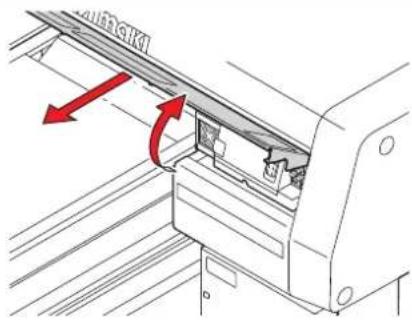
Die Arretierung der Filter lösen (2 Filter).
(1) Den rechten weißen Knopf drehen und ziehen.
(2) Den linken weißen Knopf drehen und den Filterrahmen herausziehen.
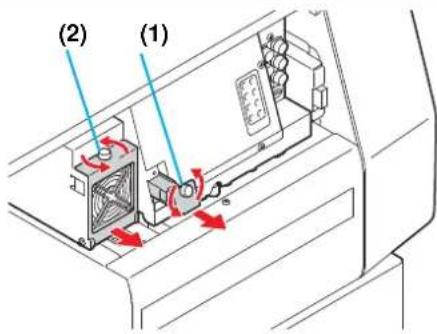
text_image
(2) (1)7
Die Filter austauschen (2 Filter).
• Zwei Filter austauschen.
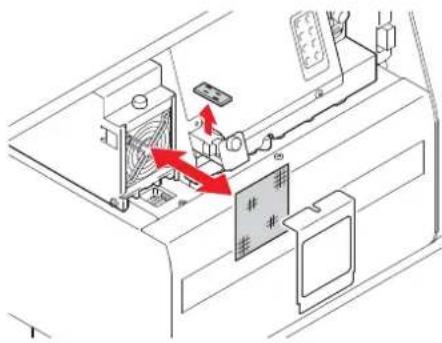
Die Abdeckungen befestigen.
- In umgekehrter Reihenfolge wie bei den Schritten 5 und 6 wieder anbringen.
9
Die Taste drücken.
• Die Initialisierung beginnt.
STATION
COMPLETED : e n t
Um ein Verstopfen der Düsen zu verhindern, am Ende eines jeden Arbeitstages die Düsen reinigen.

- Unbedingt mitgelieferte Schutzbrille und Handschuhe tragen.
| Arbeitsmittel | • UJ-Reinigungstupfer (SPC-0386) • Handschuhe • Schutzbrille |
| • Reinigungsflüssigkeit F 200/LF 200 (SPC-0568) |
1
Im Modus LOCAL die Taste drücken
2
Über die Pfeiltasten und [MAINTENANCE] auswählen und die Taste behäften.
Über die Pfeiltasten und [STATION] auswählen und drücken.
MAINTENANCE
STATION
4
Über die Pfeiltasten und [MENT:NOZZLE WASH] auswählen und ENTER drücken.
STATION MENT : NOZZLE WASH
- Der Druckkopfschlitten fährt in die Mitte und das Portal zur Gerätevorderseite.
5
Alle zu reinigenden Druckköpfe eingeben und ENTER drücken.
STATION HEAD [1234]
(1) Über die Tasten den Druckkopf auswählen.
(2) Mit ▲ ▼ die Druckköpfe auswählen, die zu reinigen sind (Anzeige der Nummer des Druckkopfes) bzw. für die keine Reinigung erforderlich ist (Anzeige „-“).
6
Frontklappe abnehmen.
(1) Auf beide Seiten der Frontklappe drücken.
(2) Klappe nach oben öffnen und gleichzeitig nach vorn ziehen.
• Der Wischer bewegt sich nach vorne.
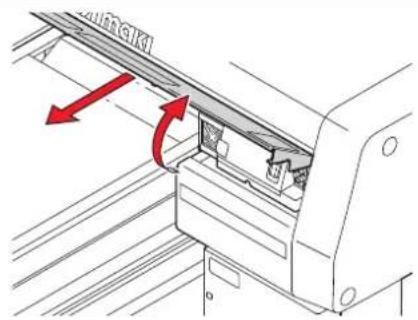
text_image
MIFIGIKI
Reinigungstupfer mit Reinigungsflüssigkeit befeuchten und Verunreinigungen von der Wischerdüse entfernen.
• Die rechts dargestellten Bereiche abwischen.
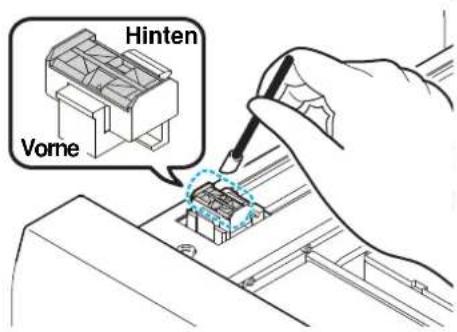
text_image
Hinten Vome
Pipette mit Reinigungsflüssigkeit füllen.
- Reinigungsflüssigkeit in die vier Kappen geben.
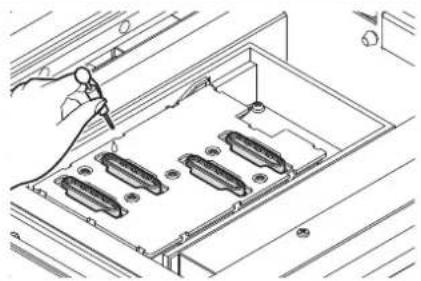
Frontklappe wieder einsetzen und drücken.
• Die Reinigung wird durchgeführt.
Fill the liquid.
COMPLETED : e n t

Über die Pfeiltasten und die Einwirkzeit einstellen und drücken.
• Die normale Zeit beträgt 10 min.
(Sollwert: 1 bis 99 min)
- Nach Ablauf der Einwirkzeit wird die Reinigung durchgeführt.
STATION
LEAVING : 1min

CLEANING ACTIVE

• Die Einwirkzeit je nach Verwendungshäufigkeit und Verschmutzungsgrad der Düse einstellen.

Zum Beenden die Taste 📁dʒnken.
Spülen des Tintenablaufkanals
Der Tintenablaufkanal muss regelmäßig gespült werden, um zu verhindern, dass die Düsen durch geronnene Tinte innerhalb des Kanals verstopft werden.
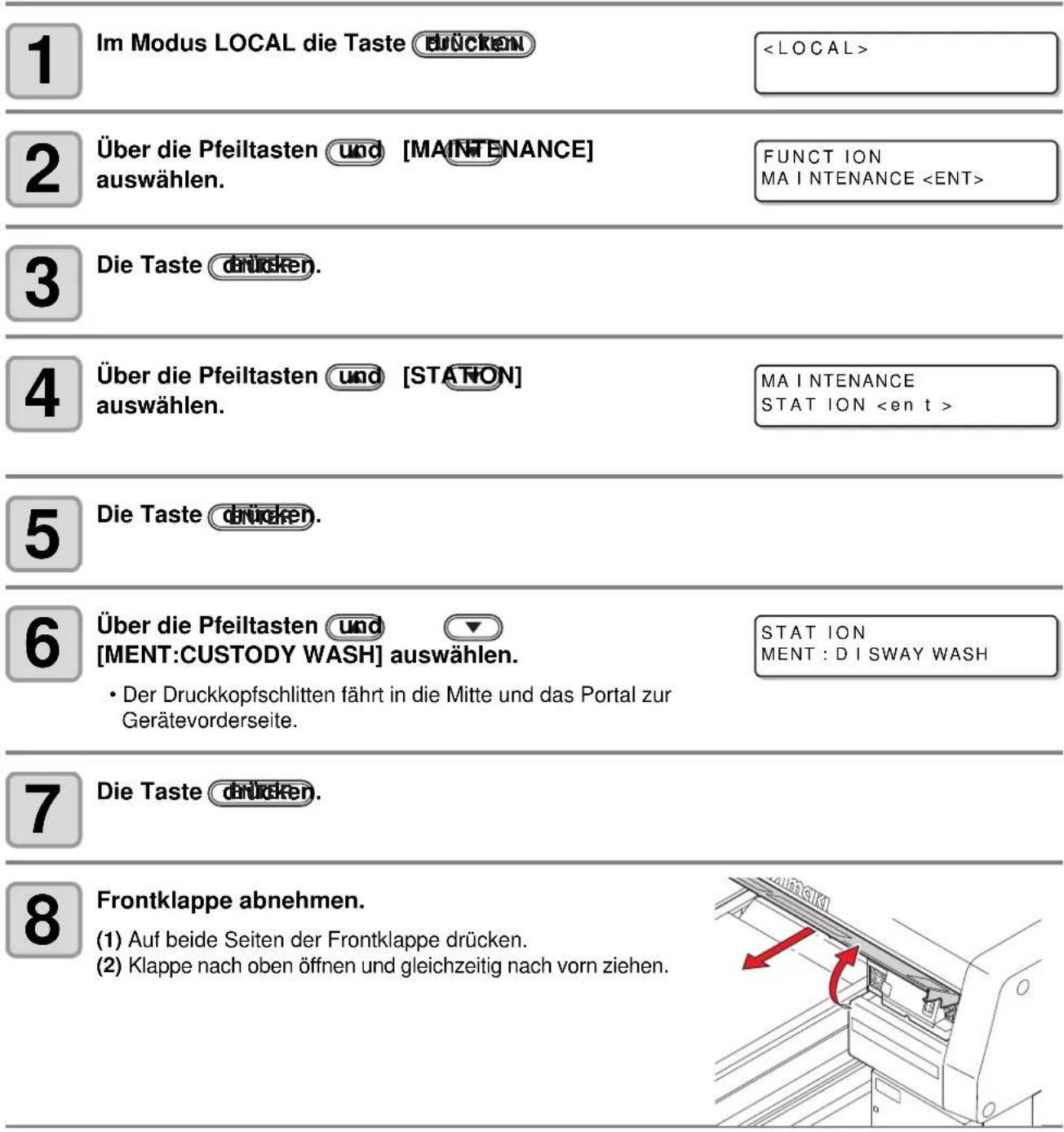
text_image
1 Im Modus LOCAL die Taste drücken 2 Über die Pfeiltasten und [MAINTENANCE] auswählen. 3 Die Taste drücken. 4 Über die Pfeiltasten und [STATION] auswählen. 5 Die Taste drücken. 6 Über die Pfeiltasten und ▼ [MENT:CUSTODY WASH] auswählen. • Der Druckkopfschlitten fährt in die Mitte und das Portal zur Gerätevorderseite. 7 Die Taste drücken. 8 Frontklappe abnehmen. (1) Auf beide Seiten der Frontklappe drücken. (2) Klappe nach oben öffnen und gleichzeitig nach vorn ziehen.
Pipette mit Reinigungsflüssigkeit füllen.
- Reinigungsflüssigkeit in die vier Kappen geben.
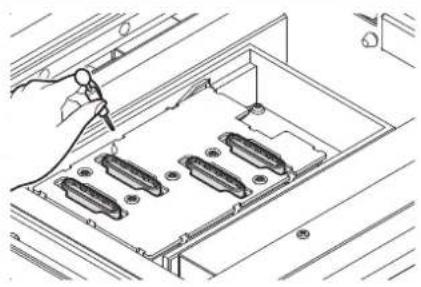
Frontklappe wieder einsetzen und drücken.
• Die Reinigung wird durchgeführt.
Fill the liquid.
COMPLETED : e n t

Bei längerer Nichtbenutzung des Geräts
Bei längerer Nichtbenutzung des Geräts (eine Woche oder länger) die vorbeugende Reinigungsfunktion verwenden, um die Druckkopfdüsen und den Tintenablaufkanal zu reinigen. Anschließend das Gerät gut verwahren.

- Unbedingt mitgelieferte Schutzbrille und Handschuhe tragen.
| Arbeitsmittel | • UJ-Reinigungstupfer (SPC-0386) • Handschuhe • Schutzbrille |
| • Reinigungsflüssigkeit F 200/LF 200 (SPC-0568) |
1
Im Modus LOCAL die Taste Brücken
2
Über die Pfeiltasten und [MAINTENANCE] auswählen und die Taste beträgen.
Über die Pfeiltasten und [STATION] auswählen und drücken.
MAINTENANCE
STATION
4
Über die Pfeiltasten und [MENT:CUSTODY WASH] auswählen und ENTER drücken.
STATION MENT : CUSTODY WASH
- Der Druckkopfschlitten fährt in die Mitte und das Portal zur Gerätevorderseite.
• Der Wischer bewegt sich nach vorne.
5
Frontklappe abnehmen.
(1) Auf beide Seiten der Frontklappe drücken.
(2) Klappe nach oben öffnen und gleichzeitig nach vorn ziehen.
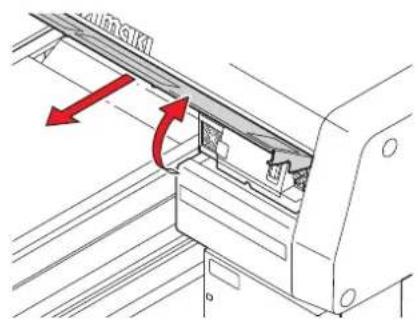
text_image
ENGLIKI6
Reinigungstupfer mit Reinigungsflüssigkeit befeuchten und Verunreinigungen von der Wischerdüse entfernen.
• Die rechts dargestellten Bereiche abwischen.
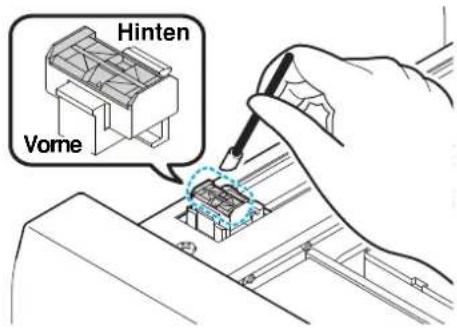
text_image
Hinten Vome
Pipette mit Reinigungsflüssigkeit füllen.
- Reinigungsflüssigkeit in die vier Kappen geben.
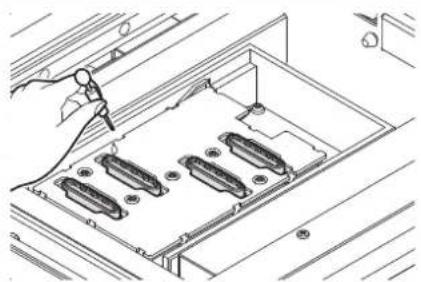
Frontklappe wieder einsetzen und drücken.
• Die Reinigung wird durchgeführt.
Fill the liquid. COMPLETED:ent

Über die Pfeiltasten und die Einwirkzeit einstellen und drücken.
• Die normale Zeit beträgt 10 min.
(Sollwert: 1 bis 99 min)
- Nach Ablauf der Einwirkzeit wird die Reinigung durchgeführt.
STATION LEAVING : 1min

CLEANING ACTIVE ***

Zum Beenden die Taste drücken.
Wenn das Gerät umgesetzt bzw. für längere Zeit (einen Monat oder länger) nicht verwendet wurde, Druckköpfe und Tintenablaufkanal wie nachstehend beschrieben reinigen:
Wichtig!
- Diese Maschine ist mit vier Druckköpfen ausgestattet.
- Zum Reinigen eines Druckkopfs sind mindestens vier Kartuschen Reinigungsflüssigkeit (SPC-0516FS) erforderlich. Vor Beginn der Reinigung die neue Kartusche mit Reinigungsflüssigkeit vorbereiten.
- Zur gleichzeitigen Reinigung aller Druckköpfe acht Kartuschen mit Reinigungsflüssigkeit befüllen, so dass sie zu mindestens einem Drittel gefüllt sind.
- Um nach erfolgter Druckkopfreinigung wieder zu drucken, muss das Gerät mit Tinte befüllt werden (S . 4 - 2 8 ) .
1
Im Modus LOCAL die Taste 📁brücken
2
Über die Pfeiltasten und [MAINTENANCE] auswählen und drücken.
Durch Drücken der Tasten und [HEADWASH] auswählen und die Taste drücken.
Über die Pfeiltasten ▲, und den ◀ Druckkopf auswählen, der gereinigt werden soll.
MAINTENANCE HEAD [__YK____]
(1) Druckkopf über die Pfeiltasten und auswählen.
(2) Durchführung/Nicht-Durchführung der Druckkopfreinigung mit den Pfeiltasten und auswählen.
- Durchführung der Reinigung für alle Druckköpfe auswählen.
- Reinigen: Die eingestellte Druckkopfnummer wird angezeigt.
-
Nicht reinigen: „-“ wird angezeigt.
-
Wenn alle Druckköpfe gereinigt werden sollen, alle Druckkopfnummern anzeigen.
- Sollen die Druckköpfe nacheinander gereinigt werden, nur eine Druckkopfnummer anzeigen (zwei).
- Wenn gleichzeitig die Druckköpfe Nr. 1 bis 3 und Druckkopf Nr. 4 (weiße Tinte) ausgewählt werden, wird Druckkopf Nr. 4 gereinigt, nachdem die Reinigung von Druckkopf Nr. 1 bis 3 abgeschlossen ist. (Bei Geräten des Typs UJF-3042 wird ab Firmware-Version 3.03 der Druckkopf Nr. 4 zur gleichen Zeit gereinigt.)
5
Die Taste betätigen.
WASH
REMOVE CARTRIDGE
WASHING
PLEASE WAIT
6
Die Tintenkartusche entfernen.
- Alle Kartuschen entfernen, die zum in Schritt 4 ausgewählten Druckkopf gehören.
- Nach Entfernen der Tintenkartusche beginnt das Ablassen der Tinte.
- Nachdem das Ablassen beendet ist, wird der nebenstehende Bildschirm angezeigt.
WASH
SET WASHING LIQUID
7
Eine Kartusche mit Reinigungsflüssigkeit in die Tintenstation einsetzen.
• Die Kartusche in den Steckplatz einsetzen, der dem zu reinigenden Druckkopf zuzuordnen ist. Das Gerät beginnt mit dem Ansaugen der Reinigungsflüssigkeit.
- Nachdem das Ansaugen beendet ist, wird der nebenstehende Bildschirm angezeigt.
WASH
REMOVE CARTRIDGE
8
Kartusche mit Reinigungsflüssigkeit herausnehmen.
- Alle in das Gerät eingesetzten Kartuschen mit Reinigungsflüssigkeit herausnehmen.
- Wenn die Kartuschen mit der Reinigungsflüssigkeit aus dem Gerät genommen werden, beginnt der Drucker mit dem Ablassen der Reinigungsflüssigkeit.
- Nachdem das Ablassen der Reinigungsflüssigkeit beendet ist, wird der nebenstehende Bildschirm angezeigt.
WASH
SET WASHING LIQUID
9
Die in den Schritten 7 und 8 beschriebenen Abläufe wiederholen.
- Kartusche mit Reinigungsflüssigkeit einsetzen/herausnehmen und die im Tintenablaufkanal noch vorhandene Tinte ausspülen.
- Nachdem das Ablassen der Reinigungsflüssigkeit beendet ist, wird der nebenstehende Bildschirm angezeigt.
TUBE CLEANING
COMPLETED : e n t
10
Die Taste betätigen.
- Der Schlauch muss in diesem Fall nicht gereinigt werden. Stattdessen einfach 📊drücken. Anschließend Schritt 11 und die nachfolgend beschriebenen Arbeitsschritte ausführen.
TUBE CLEANING
COMPLETED : e n t
11
Den Wischer reinigen.
- Reinigungstupfer mit Reinigungsflüssigkeit befeuchten und Verunreinigungen von der Wischerdüse entfernen.
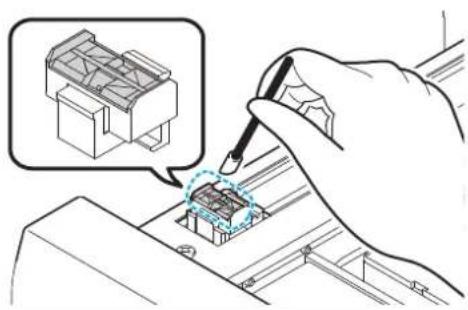
Wenn die Reinigung des Wischers beendet ist, ENTER drücken.
- Wenn anschließend ein weiterer Druckkopf gereinigt werden soll, drücken und die beschriebenen Abläufe ab Schritt 4 wiederholen.
- Zum Abschließen der Reinigung mehrmals drücken.
MA INTENANCE
HEAD WASH
Nach erfolgter Druckkopfreinigung wird die Meldung „NOT FILLUP“ angezeigt. In diesem Zustand kann nicht gedruckt werden.
Tinte nachfüllen, um nach der Druckkopfreinigung wieder drucken zu können.
Wichtig!
- Zum Befüllen mit Tinte wird mehr Tinte verbraucht als bei der Druckkopfreinigung (S.2-12). Daher vor der Befüllung den Tintenstand in der Kartusche überprüfen.
1
Im Modus LOCAL die Taste Brücken
2
Über die Pfeiltasten und [MAINTENANCE]
FUNCTION
auswählen und drücken.
MAINTENANCE
3
Über die Pfeiltasten und [FILL UP INK]
MAINTENANCE
auswählen und drücken.
FILL UP INK
4
Über die Pfeiltasten und [TYPE-fillup]
FILL UP INK
auswählen und drücken.
TYPE:fillup
5
Über die Pfeiltasten ▲, und den ◀
▶
Druckkopf auswählen, der befüllt werden soll.
FILL UP INK
HEAD [__YK____]
(1) Druckkopf mit den Tasten oder auswählen.
(2) Durchführung/Nicht-Durchführung der Befüllung mit den Tasten und auswählen.
• Befüllung für alle Druckköpfe auswählen.
• Befüllen: Die eingestellte Druckkopfnummer wird angezeigt.
- Nicht befüllen: „-“ wird angezeigt.
- Wenn alle Druckköpfe befüllt werden sollen, alle Druckkopfnummern anzeigen.
- Wenn gleichzeitig die Druckköpfe Nr. 1 bis 3 und Druckkopf Nr. 4 (weiße Tinte) ausgewählt werden, wird Druckkopf Nr. 4 befüllt, nachdem die Befüllung von Druckkopf Nr. 1 bis 3 abgeschlossen ist. (Bei Geräten des Typs UJF-3042 wird ab Firmware-Version 3.03 der Druckkopf Nr. 4 gleichzeitig gereinigt.)
6
Die Taste beteiligen.
FILL UP INK
- Das Gerät beginnt mit dem Befüllen der Druckköpfe.
* * * * * - - - - - - - - - - - -
- Nach Abschluss des Befüllvorgangs fährt das Portal nach vorn und der nebenstehende Bildschirm wird angezeigt.
FILL UP INK
- In diesem Fall ist keine Entlüftung notwendig. Es kann sofort mit Schritt 7 fortgefahren werden.
Please deflate :ent
7
Die Taste beteiligen.
- Der Bildschirm wechselt wieder in den Modus LOCAL.
8
Wenn das Befüllen der Druckköpfe abgeschlossen ist, zur Kontrolle einen Probedruck durchführen (S.2-10).
- Bei Ausfall einer Düse Druckkopfreinigung (S. 2-12) und Probedruck erneut durchführen.

- Wird die Befüllung mit einem Satz 600-ml-Kartuschen durchgeführt, muss anschließend das Gewicht der Kartuschen eingegeben werden (S. 4-10).
Einstellen der Düsenflächen-Reinigungszeit
Nach Abschluss der eingestellten Druckvorgänge wird die Düsenfläche des Druckkopfs zur Entfernung von Tintentropfen automatisch gereinigt.
| 1 | Im Modus LOCAL die Tastebrücken | |
| 2 | Über die Pfeiltasten und [MAINTENANCE] auswählen und die Taste betätigen. | FUNCTION MAINTENANCE |
| 3 | Über die Pfeiltasten und [INT.WIPING] auswählen und die Taste betätigen. | MAINTENANCE INT.WIPING |
| 4 | Über die Pfeiltasten und die Anzahl der Scans festlegen (OFF/1-255) unddrücken. • Ist [OFF] eingestellt, ist auch die Wischfunktion deaktiviert. | INT.WIPING SCAN COUNT = OFF |
| 5 | Zum Beenden die Tastedrücken. |

Weiße Tinte zeigt eher Ausfällungen als andere Tinten.
- Dieses Gerät verfügt über eine Zirkulationsfunktion, um die Ausfällung der weißen Tinte zu vermeiden. Bei einem täglichen Verbrauch weißer Tinte von 2 ml oder mehr ^*1 ist die Durchführung der Wartung für weiße Tinte nicht erforderlich.
- Wenn das Gerät über längere Zeit nicht benutzt wird, kann sich die weiße Tinte im Drucker absetzen. Beim Absetzen von weißer Tinte kann der Druckvorgang durch Düsenverstopfung gestört werden.
- Auch bei täglicher Nutzung des Geräts kann sich die Tinte in der Kartusche absetzen. Daher die Kartusche mit der weißen Tinte regelmäßig schütteln (siehe S. 4-31, Schritt 6).
- Um ein Verstopfen der Düsen zu verhindern und einen guten Zustand der weißen Tinte für den Druck zu gewährleisten, die nachfolgend beschriebenen Wartungsarbeiten im Rhythmus von zwei Wochen durchführen. Dies gilt nicht, wenn das Gerät täglich in Gebrauch ist.

• Die vorgeschriebene Tinte verwenden.
1
Im Modus LOCAL die Taste
2
Über die Pfeiltasten und [MAINTENANCE] auswählen und die Taste behäften.
Über die Pfeiltasten und [WHITE MAINTE] auswählen und chirken.
MAINTENANCE
WHITE MAINTAIN
4
Für jeden Druckkopf festlegen, ob die Wartung für die weiße Tinte durchgeführt werden soll oder nicht, und ENTER drücken.
(1) Über die Tasten den Druckkopf auswählen.
(2) Mit ▲ ▼ die Druckköpfe auswählen, die zu warten sind (Anzeige der Nummer des Druckkopfes) bzw. für die keine Wartung erforderlich ist (Anzeige „—“).
5
Die beiden Kartuschen für weiße Tinte aus der Tintenstation herausnehmen.
- Nachdem die beiden Kartuschen entfernt sind, beginnt das Ablassen der weißen Tinte. (Bei Tintensatz „W CL“ die Kartuschen mit der weißen und der farblosen Tinte herausnehmen.)
Die weiße Tintenkartusche mindestens zwanzig Mal langsam hin- und herbewegen.
- Um ein Auslaufen der Tinte während dieses Vorgangs zu vermeiden, Handschuhe tragen und Teil A an der Oberseite und Teil B an der Unterseite mit Papiertüchern gut abdecken. Die Kartusche anschließend mindestens zwanzig Mal hin- und herbewegen, so dass die Tinte im Innern in Bewegung kommt.

- Zu starke Bewegungen können das Innere beschädigen und ein Auslaufen der Tinte zur Folge haben. Daher ist dieser Vorgang mit großer Vorsicht durchzuführen. - Wenn die Kartusche zu wenig Tinte enthält, kann diese nicht mehr ausreichend in Bewegung versetzt werden. Die Kartusche hochkant drehen.
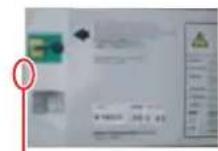
Teil A
(Öffnung für die Nadel)
Teil B
(Spalt an der Unterseite)
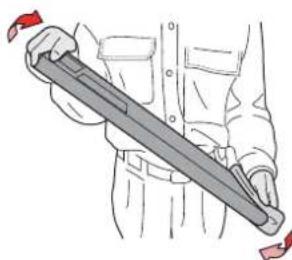
Papiertuch fest
andrücken und langsam
schütteln
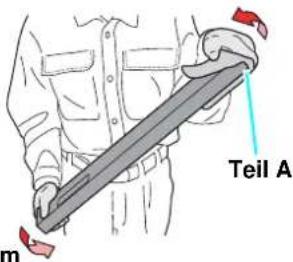
text_image
Teil A m7
Wenn die nebenstehende Anzeige erscheint, beide Kartuschen für weiße Tinte wieder in die Tintenstation einsetzen.
- Wie in der Abbildung dargestellt die Tintenkartusche mit dem IC-Chip nach oben einsetzen.
- Wenn beide Kartuschen für weiße Tinte eingesetzt sind, beginnt die Befüllung mit weißer Tinte. (Bei Tintensatz „W CL“ die Kartuschen für weiße und farblose Tinte einsetzen.)
Nach Anzeige der nebenstehenden Meldung zum
Abschluss des Befüllvorgangs
END
drücken.
MAINTENANCE
WHITE MAINTAIN
Der Wischer entfernt an der Düse des Druckkopfs haftende Tinte.
Beim Betrieb des Geräts kommt es zur Verunreinigung des Wischers mit Tinte und Staub.
Um den Druckkopf in gutem Zustand zu halten, muss er häufig gereinigt werden.

- Bei der Reinigung unbedingt die mitgelieferten Handschuhe und Schutzbrille tragen, um Kontakt der Tinte mit Haut oder Augen zu vermeiden.

- Wenn auch nach Reinigung des Wischers weiterhin Düsen ausfallen oder Tinte tropft, muss der Wischer ausgetauscht werden.
| Arbeitsmittel | • UJ-Reinigungstupfer (SPC-0386) • Handschuhe • Schutzbrille |
| • Reinigungsflüssigkeit F 200/LF 200 (SPC-0568) |
1
Im Modus LOCAL die Taste Brücken
2
Über die Pfeiltasten und [MAINTENANCE] auswählen und die Taste behäften.
Über die Pfeiltasten und [STATION] auswählen und drücken.
MAINTENANCE
STATION
4
Über die Pfeiltasten und [MENT:WIPER CLEANING] auswählen und chiriken.
STATION MENT : WI PER CLEANING
- Der Druckkopfschlitten fährt in die Mitte.
• Der Wischer bewegt sich nach vorne.
5
Frontklappe abnehmen.
(1) Auf beide Seiten der Frontklappe drücken.
(2) Klappe nach oben öffnen und gleichzeitig nach vorn ziehen.
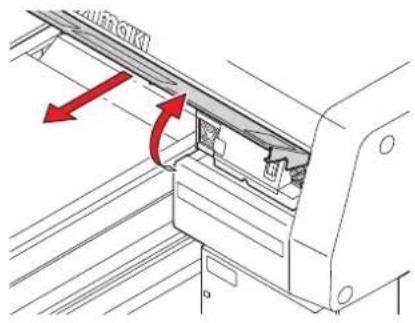
text_image
ANIFGIKI6
Reinigungstupfer mit Reinigungsflüssigkeit befeuchten und Verunreinigungen von der Wischerdüse entfernen.
• Die rechts dargestellten Bereiche abwischen.
- Bei starker Verschmutzung des Wischers muss die Düse ausgetauscht werden (SPA-174).
Beim Einsetzen der Düse darauf achten, dass Vorder- und Rückseite nicht vertauscht werden.
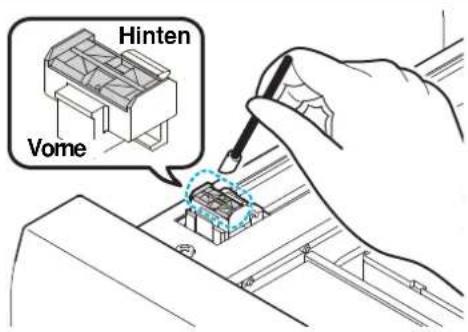
text_image
Hinten Vome7
Nach der Reinigung Frontklappe wieder einsetzen und ENTER drücken.
• Die Initialisierung beginnt.
STATION
COMPLETED : e n t
8
Zum Beenden die Taste drücken.
Nachfüllen des Frostschutzmittels
Zur Kühlung der UV-LED-Einheit mit Wasser versetztes Frostschutzmittel in den Kühlwasserbehälter des Kühlgerätes geben.
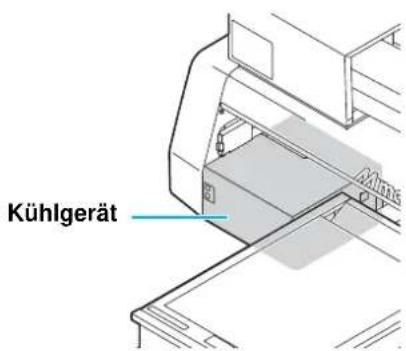
Vorsichtsmaßnahmen beim Nachfüllen

- Das Mischverhältnis sollte 2 Teile Wasser zu 1 Teil Frostschutzmittel betragen.
- Wird der Kühlwasserbehälter mit reinem Wasser (ohne Frostschutzmittel) befüllt, kann die UV-Einheit einfrieren und Schaden nehmen.
- Wird der Kühlwasserbehälter nur mit Frostschutzmittel (ohne Wasser) befüllt, arbeitet das Gerät nicht ordnungsgemäß und Störungen können die Folge sein.
- Falls der Füllstand im Kühlwasserbehälter häufig unter die erforderliche Mindesthöhe fällt, wenden Sie sich an unser Büro oder einen Händler in Ihrer Nähe.
- Das Gemisch aus Wasser und Frostschutzmittel den geltenden Vorschriften entsprechend entsorgen.

Vorsichtsmaßnahmen beim Umgang mit Frostschutzmitteln

- Bei der Handhabung von Frostschutzmittel Schutzbrille und Handschuhe tragen.

- Nur von Mimaki empfohlene Frostschutzmittel verwenden. Andernfalls kann es zu Schäden am Kühlgerät kommen. (Geliefertes Frostschutzmittel: SPC-0394, 2 Flaschen à 1 l)
- Hautkontakt mit dem Frostschutzmittel vermeiden. Wenn Haut oder Kleidung mit Frostschutzmittel in Berührung kommen, das Frostschutzmittel unverzüglich mit Seife und Wasser abwaschen. Wenn Frostschutzmittel in die Augen gerät, Augen sofort mit reichlich sauberem Wasser spülen. Schnellstmöglich einen Arzt konsultieren.
- Frostschutzmittel kühl und dunkel lagern.
- Frostschutzmittel außerhalb der Reichweite von Kindern aufbewahren.
- Zur Entsorgung ist das Frostschutzmittel einem Entsorgungsunternehmen für Industrieabfälle zu übergeben. Die Inhaltsstoffe müssen deklariert werden.
- Vor Benutzung des Frostschutzmittels unbedingt das Sicherheitsdatenblatt (SDB) lesen.

- Zum Kauf eines weiteren Kühlwasserbehälters wenden Sie sich an unser Büro oder einen Händler in Ihrer Nähe.
- Einen verschließbaren Behälter zur Entsorgung des Wassers aus dem Kühlwasserbehälter bereitstellen.
- Bei niedrigem Füllstand im Kühlwasserbehälter erscheint eine Fehlermeldung. In diesem Fall das Wasser wie auf der folgenden Seite dargestellt auffüllen.
ERROR 705
WATERLACK
Nachfüllen des Frostschutzmittels
Wird eine Fehlermeldung wegen Wassermangels angezeigt, das Wasser-Frostschutzmittel-Gemisch nachfüllen.
1
Wassereinlass öffnen und Entlüftungskappe abnehmen.
Wassereinlass- öffnung
Entlüftungs-kappe
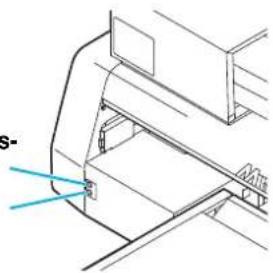
Das im Behälter verbliebene Wasser ablassen.
(1) Das Wasser im Behälter mit einer Spritze (im Lieferumfang enthalten) über die Wassereinlassöffnung vollständig absaugen.
(2) Das abgesaugte Wasser in einen verschließbaren Behälter füllen und entsorgen.
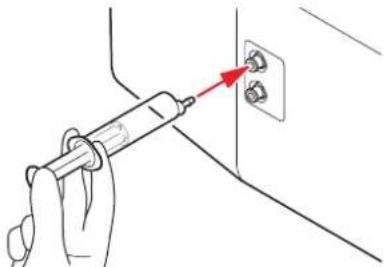
Frostschutzmittel mit Wasser mischen.
(1) 1 Teil Frostschutzmittel mit 2 Teilen Wasser mischen.
(2) Spritze mit der Mischung befüllen.
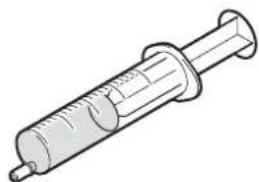
Frostschutzmittel nachfüllen.
- Frostschutzmittel über die Wassereinlassöffnung einfüllen.
- Mit der Spritze 50 ml Flüssigkeit aufsaugen und in das Gerät geben. Zum Auffüllen diesen Vorgang 9-Mal wiederholen (450 ml).
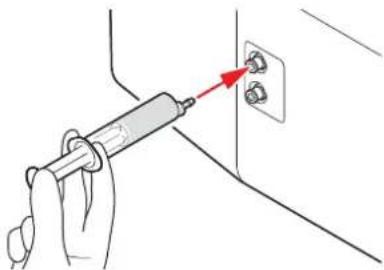
Wassereinlassöffnung verschließen und Entlüftungskappe aufsetzen.
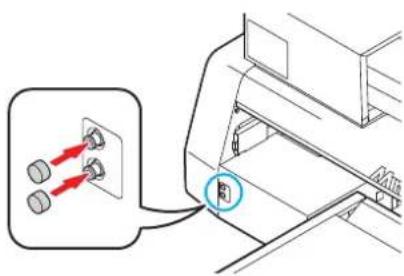
Vorgehen bei Störungen

In diesem Kapitel werden die Maßnahmen beschrieben, die bei Gerätefehlern bzw. angezeigten Fehlermeldungen zu ergreifen sind.
Bevor ein Ereignis als Störung gewertet wird 5-2
Das Gerät wird nicht mit Spannung versorgt ....5-2
Das Gerät druckt nicht ....5-2
Druckqualität lässt nach 5-3
Maßnahmen bei Düsenverstopfung 5-3
Fehlermeldungen auf dem LCD 5-4
Warnhinweis 5-4
Fehlermeldung 5-6
Bevor ein Ereignis als Störung gewertet wird
Wenn am Gerät eine Störung auftritt, ertönt ein Summer und in der Anzeige erscheint eine entsprechende Fehlermeldung. Entsprechend der Meldung geeignete Maßnahmen ergreifen.
Das Gerät wird nicht mit Spannung versorgt
In den meisten Fällen ist die Ursache hierfür ein nicht richtig angeschlossenes Netzkabel. Prüfen Sie, dass das Netzkabel richtig an die Steckdose und an den Computer angeschlossen ist.
Ist das Netzkabel richtig an Gerät und Steckdose angeschlossen?
Nein
Netzkabel fest an beide Anschlüsse anschließen.
Das Gerät druckt nicht
Diese Störung tritt auf, wenn die Daten nicht richtig an das Gerät übertragen wurden. Außerdem kann sie dann auftreten, wenn eine Gerätefunktion ausgefallen oder das Medium nicht richtig eingelegt ist.
Wird das richtige Schnittstellenkabel verwendet?
Nein
Das USB2.0-Schnittstellenkabel verwenden.
Ist das Schnittstellenkabel fest an die Buchse angeschlossen?
Nein
Das Schnittstellenkabel fest mit der Buchse verbinden.
Ja
Wird an der Anzeige eine Meldung angezeigt, dass die Tinte leer ist?
Ja
Tintenkartusche gegen eine neue austauschen 📋 S. 4-4.
Druckqualität lässt nach
Der Störung entsprechend folgende Maßnahmen durchführen.
Falls sich das Problem hierdurch nicht beheben lässt, wenden Sie sich bitte an unser Büro oder einen Händler in Ihrer Nähe und fordern Kundendienst an.
| Entwicklung Abhilfe | |
| Linien/Verwischungen | (1) Druckkopf reinigen (S. 2-12).(2) Falls sich ein Stück Papier auf dem Weg des Druckkopfs befindet, dieses entfernen. |
| Große Tintentropfen auf dem Medium | (1) Druckkopf reinigen (S. 2-12).(2) Staub vom Medium entfernen.(3) Tisch von Staub reinigen.(4) Unterseite des Druckkopfschlittens reinigen (S. 4-12). |
| Medium verzieht sich während des Druckvorgangs und der Druckvorgang wird angehalten. | (1) Neues Medium einlegen und Druck starten.(2) Ein- und Ausschaltfunktion der Absaugung überprüfen.(3) Medium mit Klebeband befestigen. |
Maßnahmen bei Düsenverstopfung
Wenn sich die Verstopfung der Düse auch durch Reinigung des Druckkopfs (siehe S. 2-12) nicht beheben lässt, Folgendes prüfen.
Tinte entsprechend S. 4-4 austauschen.
Wenn am Gerät eine Störung auftritt, ertönt ein Summer und in der Anzeige erscheint eine entsprechende Fehlermeldung. Entsprechend der Meldung geeignete Maßnahmen ergreifen.
Warnhinweis
| Meldung Lösung | |
| • Angezeigte Tintenkartusche(n) einsetzen (S: 4-4). | |
| • Angezeigte Tintenkartusche schnellstmöglich austauschen (S: 4-4). | |
| • Angezeigte Tintenkartusche austauschen (S: 4-4). | |
| • Die Tinte ist aufgebraucht. Angezeigte Tintenkartusche durch eine neue ersetzen (S: 4-4). (Vor Ende des Ablaufmonats) | |
| • Die Tinte ist aufgebraucht. Angezeigte Tintenkartusche durch eine neue ersetzen (S: 4-4). (Vom ersten bis zum letzten Tag des Monats nach Ablauf) | |
| • Die Tinte ist aufgebraucht. Angezeigte Tintenkartusche durch eine neue ersetzen. (S: 4-4). (Vom ersten bis zum letzten Tag des übernächsten Monats nach Ablauf) | |
| • Die Tinte ist aufgebraucht. Angezeigte Tintenkartusche durch eine neue ersetzen. (S: 4-4). (3 Monate oder länger nach Ablauf) | |
| • Sicherstellen, dass der richtige Tintenkartuschentyp eingesetzt wird. | |
| • Sicherstellen, dass die angezeigte Farbe der Farbe auf der eingesetzten Tintenkartusche entspricht. | |
| • Tinte von MIMAKI verwenden. | |
| • Angezeigte Tintenkartusche wieder einsetzen. Wird die Fehlermeldung weiterhin angezeigt, verständigen Sie unser Büro oder einen Händler in Ihrer Nähe. | |
| • Ein Hindernis wurde erkannt. Tisch so weit absenken, bis dieser Warnhinweis erlischt. (S: 3-4). | |
| • Wassermenge im Kühlwasserbehälter prüfen und nach Bedarf auffüllen (S . 4 - 3 4 ) . | |
| • Tintenstation warten und die Tinte im Resttintenbehälter entsorgen (S . 4 - 1 4 ) . | |
| • Tintenstation warten und die Tinte im Wischerbehälter entsorgen (S . 4 - 1 6 ) . | |
| • Tintenstation warten und Wischer reinigen (S: 4-32). | |
| • Tintenstation warten und Filter austauschen (S: 4-18). | |
| • Im Menü „MAINTENANCE“ (Wartung) die Funktion „CARRIAGE OUT“ ausführen und Cap reinigen. | |
| • Für die 600-ml-Kartusche ist kein Leergewicht gespeichert. Unter [MACHINE SET] und [600 ml CARTRIDGE] das Leergewicht einstellen. | |
| • Das Gewicht der Kartusche unter [CART WEIGHT] im Menü [SET UP] einstellen. | |
| • Falls noch Tintenreste in der Kartusche verblieben sind, das Gewicht der Kartusche unter [CART WEIGHT] im Menü [SET UP] eingeben.• Vollständig entleerte Kartuschen durch neue ersetzen. | |
| • Beleuchtungsstärke der UV-LED prüfen.Wenn sie unter dem Sollwert liegt, ist die Lampe auszutauschen. | |
| • Die Eingabe der Resttintenmenge ist fehlgeschlagen. Die Kartusche herausnehmen und wieder einsetzen, um einen Wert zu erhalten. Wird die Meldung immer noch angezeigt, Kartusche austauschen. | |
| • Kein Kartuschengewicht eingegeben.Kartuschengewicht eingeben. |
Fehlermeldung
Wird eine Fehlermeldung angezeigt, zur Problemlösung entsprechend der nachstehenden Tabelle vorgehen. Wird dieselbe Fehlermeldung erneut angezeigt, wenden Sie sich an unser Büro oder einen Händler in Ihrer Nähe.
| Meldung Lösung | |
| ERROR 108HD CONNECT[12345678] | Gerät ausschalten und nach einiger Zeit wieder einschalten.Falls dieselbe Fehlermeldung erneut auftritt, wenden Sie sich an Ihren Fachhändler oder unser Büro und fordern Sie technische Unterstützung an. |
| ERROR 108HD THERMIS[12345678] | |
| ERROR 12eHead Failed[xxxx] | |
| ERROR 122CHECK : SDRAM | |
| ERROR 128HDC FIFO OVER | |
| ERROR 128HDC FIFO UNDER | |
| ERROR 129BATTERY EXCHANGE | Wenden Sie sich an unser Büro oder einen Händler in Ihrer Nähe. |
| ERROR 130HD DATA SEQ | |
| ERROR 201COMMAND | Das Schnittstellenkabel fest mit der Buchse verbinden.Ein normgerechtes Schnittstellenkabel verwenden. |
| ERROR 202PARAMETER | Gerät ausschalten und nach einiger Zeit wieder einschalten.Falls dieselbe Fehlermeldung erneut auftritt, wenden Sie sich an Ihren Fachhändler oder unser Büro und fordern Sie technische Unterstützung an. |
| ERROR 203Ment Command | |
| ERROR 304USB INITERR | |
| ERROR 305USB TIME OUT | |
| ERROR 401MOTOR X | Gerät ausschalten und nach einiger Zeit wieder einschalten.Falls dieselbe Fehlermeldung erneut auftritt, wenden Sie sich an Ihren Fachhändler oder unser Büro und fordern Sie technische Unterstützung an. |
| ERROR 403X CURRENT | |
| ERROR 402MOTOR Y | |
| ERROR 404Y CURRENT | |
| ERROR 420Z POSITION | Prüfen und sicherstellen, dass das Gewicht des Mediums (einschließlich Arbeitsutensilien) auf dem Tisch nicht mehr als 5 kg beträgt.Gerät ausschalten und nach einiger Zeit wieder einschalten. |
| ERROR 421!CHECK FILTER | Tintenstation warten und Filter austauschen (S. 4-18). |
| ERROR 505!WORK High | Ein Hindernis wurde erkannt. Tisch so weit absenken, bis dieser Warnhinweis erlischt (S.3-4). |
| ERROR 509HDC POSCNT | Gerät ausschalten und nach einiger Zeit wieder einschalten.Falls dieselbe Fehlermeldung erneut auftritt, wenden Sie sich an Ihren Fachhändler oder unser Büro und fordern Sie technische Unterstützung an. |
| ERROR 50aY OR I G IN | |
| ERROR 50fL-SCALE BLACK | |
| ERROR 510X OR I G IN | |
| ERROR 511Z OR I G IN | |
| ERROR 51dJIG SEARCH ORIGIN | Stromversorgung abschalten und Kabel wieder einstecken. Anschließend Gerät wieder einschalten.Falls dieselbe Fehlermeldung erneut auftritt, wenden Sie sich an Ihren Fachhändler oder unser Büro und fordern Sie technische Unterstützung an. |
| ERROR 601INK NEAR END | Angezeigte Tintenkartusche schnellstmöglich austauschen (S. 4-4). |
| ERROR 602INK END | Angezeigte Tintenkartusche austauschen (S. 4-4). |
| ERROR 603NO CARTRIDGE | Angezeigte Tintenkartusche(n) einsetzen (S. 4-4). |
| ERROR 604!WS INKTANK CHK. | Station warten und Resttintenbehälter überprüfen (S. 4-14). |
| ERROR 605!CLEANING WIPER | Tintenstation warten und Wischer reinigen bzw. austauschen (S. 4-32).Wenn auch nach Reinigung des Wischers weiterhin Düsen ausfallen oder Tinte tropft, muss der Wischer ausgetauscht werden. |
| ERROR 606WRONG CARTRIDGE | Angezeigte Tintenkartusche wieder einsetzen. Wird die Fehlermeldung weiterhin angezeigt, verständigen Sie unser Büro oder einen Händler in Ihrer Nähe. |
| ERROR 607CAP CLEANING | • Im Menü „MAINTENANCE“ (Wartung) die Funktion „CARRIAGE OUT“ ausführen und Cap reinigen. |
| ERROR 60bWI PER BOTTLE | • Tintenstation warten und die Tinte im Wischerbehälter entsorgen( S . 4 - 1 6 ) . |
| ERROR 60 cINK TYPE | • Sicherstellen, dass der richtige Tintenkartuschentyp eingesetzt wird. |
| ERROR 60dREMAIN INK | • Tintenstand niedrig. Neue Tintenkartusche einsetzen (S. 4-4). |
| ERROR 60eNOT COMPLETE FUP | • Tinte nachfüllen. |
| ERROR 60fExpiration | • Die Tinte ist aufgebraucht. Angezeigte Tintenkartusche durch eine neue ersetzen (S. 4-4). |
| ERROR 610NOT FILLUP | • In allen Druckköpfen Tinte nachfüllen. |
| ERROR 611Case Weight | • Für die 600-ml-Kartusche ist kein Leergewicht gespeichert. Unter [MACHINE SET] und [600 ml CARTRIDGE] das Leergewicht einstellen. |
| ERROR 612INK LVL LOW | • Das Gewicht der Kartusche unter [CART WEIGHT] im Menü [SET UP] einstellen. |
| ERROR 613INK LVL END | • Falls noch Tintenreste in der Kartusche verblieben sind, das Gewicht der Kartusche unter [CART WEIGHT] im Menü [SET UP] eingeben.• Vollständig entleerte Kartuschen durch neue ersetzen. |
| ERROR 614Preservation Failure | • Die Eingabe der Resttintenmenge ist fehlgeschlagen. Die Kartusche herausnehmen und wieder einsetzen, um einen Wert zu erhalten. Wird die Meldung immer noch angezeigt, Kartusche austauschen. |
| ERROR 615Cartridge Weight | • Kein Kartuschengewicht eingegeben.Kartuschengewicht eingeben. |
| ERROR 701THERMISTOR | • Gerät ausschalten und nach einiger Zeit wieder einschalten.• Falls dieselbe Fehlermeldung erneut auftritt, wenden Sie sich an Ihren Fachhändler oder unser Büro und fordern Sie technische Unterstützung an. |
| ERROR 705WATER LACK | • Wassermenge im Kühlwasserbehälter prüfen und nach Bedarf auffüllen (S . 4 - 3 4 ) . |
| ERROR 706UV UNI TOVER HEAT | • Gerät ausschalten und nach einiger Zeit wieder einschalten.• Falls dieselbe Fehlermeldung erneut auftritt, wenden Sie sich an Ihren Fachhändler oder unser Büro und fordern Sie technische Unterstützung an. |
| ERROR 707IHD HEATER BRK | |
| ERROR 708UV THERMISTOR BRK | |
| ERROR 709ICHECK LED UV LEVE | • Beleuchtungsstärke der UV-LED prüfen.Wenn sie unter dem Sollwert liegt, ist die Lampe auszutauschen. |
| ERROR 901OPERATION | • Das Gerät sachgemäß bedienen. |
| ERROR 902DATA REMAIN | • Alle empfangenen Daten drucken bzw. Daten löschen. Anschließend die Einstellungen ändern (S-2-13, S. 3-9). |
| ERROR 90dNO HEAD SELECT | • Kein Druckkopf ausgewählt.Druckkopf zur Reinigung bzw. Befüllung auswählen. |
KAPITEL 6
Anhang

Tabellen zu technischen Daten und Funktionsbeschreibungen.
Technische Daten 6-2
Grundlegende Gerätedaten....6-2
Tintenspezifikation....6-3
Funktionsdiagramm.... 6-5
Grundlegende Gerätedaten
| Parameter | Spezifikation | ||
| UJF-3042HG UJF-6042 | |||
| Druckkopf | Methode | On-Demand-Piezokopf | |
| Spezifikation | 4 Druckköpfe (Reihe mit 8 Düsen) | ||
| Auflösung | x-dpi: 600, 900, 1200y-dpi: 540, 720, 1080, 1440 | x-dpi: 600, 900, 1200, 1800y-dpi: 540, 720, 1080, 1440, 1800 | |
| Druckmodus | x-dpi: 600 | 4, 8, 12, 16, 24, 32 pass | |
| x-dpi: 900 | 6, 12, 18, 24 pass | ||
| x-dpi: 1200 | 8, 16, 24, 32 pass | ||
| x-dpi: 1800 | —— | 12, 24 pass | |
| Tinte | Ausschließlich UV-härtende Tinte (Originaltinte)Bk, C, M, Y, Lc, Lm, W, P, CL (CL nur LH-100) | ||
| Tintenzufuhr | Zufuhr der Tinte über ein Schlauchsystem von der Tintenkartusche Anzeigefunktion für ResttinteErkennungsfunktion für das Ende des Tinenvorrats(nur 220-ml-Kartusche) | ||
| Tintenkapazität | 220 oder 600 ml (eine pro Farbe) | ||
| Medium | Größe | 300 x 420 mm 610 x 420 mm | |
| Stärke | Zwischen 100 mm und 150 mm | ||
| Gewicht | Unter 5 kg Unter 7 kg | ||
| Maximaler Druckbereich | 300 x 420 mm 610 x 420 mm | ||
| Abstandsgenauigkeit | Absolute Genauigkeit | ±0,3 mm oder ±0,3% der Spezifikation, je nachdem, welcher Wert größer ist | |
| Reproduzierbarkeit | ±0,2 mm oder ±0,1% der Spezifikation, je nachdem, welcher Wert größer ist | ||
| Rechtwinkligkeit | ±0,3 mm/400 mm | ||
| Kopfabstand einstellen | Tischhebe-/-senkfunktion per Tastendruck | ||
| Schutzvorrichtung gegen Anstoßen des Druckkopfs | Schutzmechanismus über einen Hindernissensor | ||
| UV-Einheit | 1 wassergekühltes UV-LED-Gerät (Teil des Druckkopfschlittens) | ||
| Resttintenbehälter | Original-Resttintenbehälter (1600 ml; kein Flüssigkeitsstandssensor) | ||
| Schnittstelle | USB2.0-kompatibel | ||
| Steuerung | MRL-III (mit der Variable-Dot-Technologie kompatibel) | ||
| Geräuschentwicklung | Standby | Unter 55 dB(FAST-A, 1 m Abstand in alle Richtungen) | |
| Bei durchgehendem Betrieb | unter 65 dB | ||
| Bei unterbrochenem Betrieb | Unter 75 dB | ||
| Sicherheitsstandards | FCC-Klasse A, CE-Kennzeichnung, CB-Bericht, UL60950-1 | ||
| Tintensicherheit | Sicherheitsdatenblatt | ||
| AnforderungenSpannungsversorgung | Einphasig Wechselstrom 100 bis 240 V ±10%50/60 Hz ±1 Hz | ||
| Stromaufnahme | Unter 450 VA | ||
| Umgebung | Temperatur | 20 bis 35 °C (68 bis 95 °F) | |
| Luftfeuchtigkeit | 35 bis 65% rel. (nicht kondensierend) | ||
| Garantierter Temperaturbereich | 20 bis 25 °C (68 bis 77 °F) | ||
| Temperaturgefälle | ±10 °C (50 °F) max. | ||
| Staubbelastung | Entsprechend einer normalen Büroumgebung | ||
| Gewicht | Ca. 130 kg Ca. 150 kg | ||
| Außenmaße | B x T x H 1200 x 966 x 920 mm B | x T x H 1510 x 970 x 960 mm | |
Tintenspezifikation
Nähere Informationen sind beim Händler oder in der Niederlassung einzuholen.
| Parameter Teilenr./Spezifikation | ||
| Funktion | UV-Tintenkartusche (Originaltinte von Mimaki) | |
| Tintentyp | Schwarz, Magenta, Cyan, Gelb, Cyan hell, Magenta hell, Haftvermittler Weiß, Klarlack (nur LH-100) | |
| Füllmenge einer Tintenkartusche | 220 oder 600 ml | |
| Lagerungsdauer | Ein Jahr ab Herstellungsdatum | |
| Lagertemperatur | Während der Lagerung | 15 °C bis 35 °C (59 bis 95 °F) |
| Während des Transports | 0 °C bis 60 °C (32 bis 140 °F) bis zu zwei Wochen lang zulässig. | |

- Die Tinte friert ein, wenn sie dauerhaft Temperaturen unter -4 °C (24,8 °F) ausgesetzt ist. Eingefrorene Tinte nach dem Auftauen mindestens drei Stunden lang bei 25 °C (77 °F) ruhen lassen, bis sie verwendet wird.
- Tintenkartusche nicht zerlegen oder nachfüllen. Dies kann Probleme verursachen.
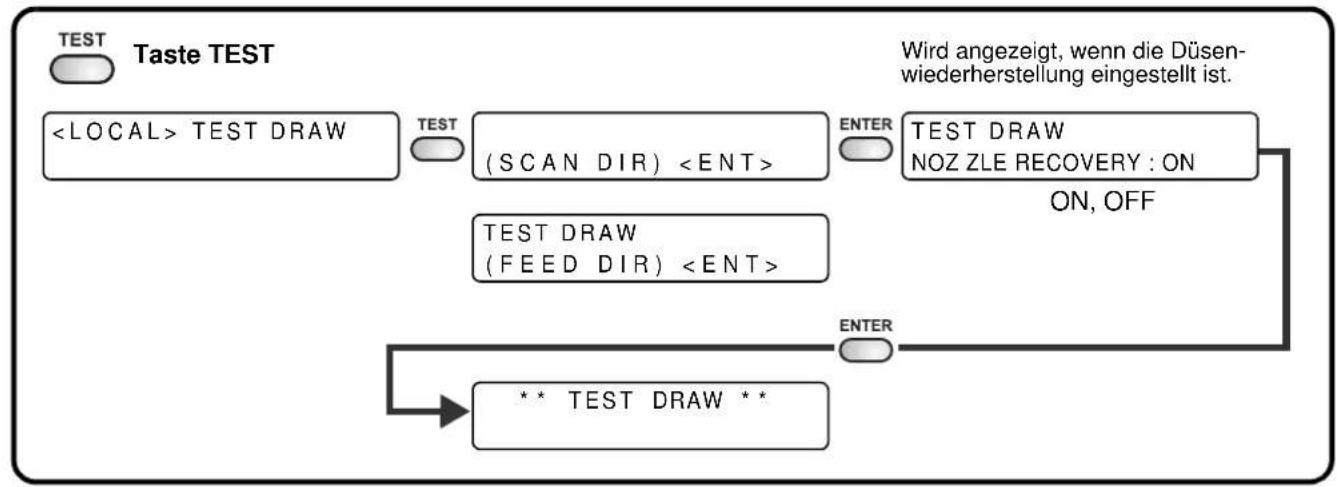
flowchart
graph TD
    A["TEST TEST DRAW"] --> B["TEST (SCAN DIR) <ENT>"]
    B --> C["ENTER TEST DRAW NOZ ZLE RECOVERY : ON ON, OFF"]
    C --> D["ENTER ** TEST DRAW **"]
    D --> E["TEST DRAW (FEED DIR) <ENT>"]
    E --> F["TEST DRAW TEST TEST DRAW"]
    style A fill:#f9f,stroke:#333
    style B fill:#ccf,stroke:#333
    style C fill:#cfc,stroke:#333
    style D fill:#fcc,stroke:#333
    style E fill:#cff,stroke:#333
    style F fill:#ffc,stroke:#333
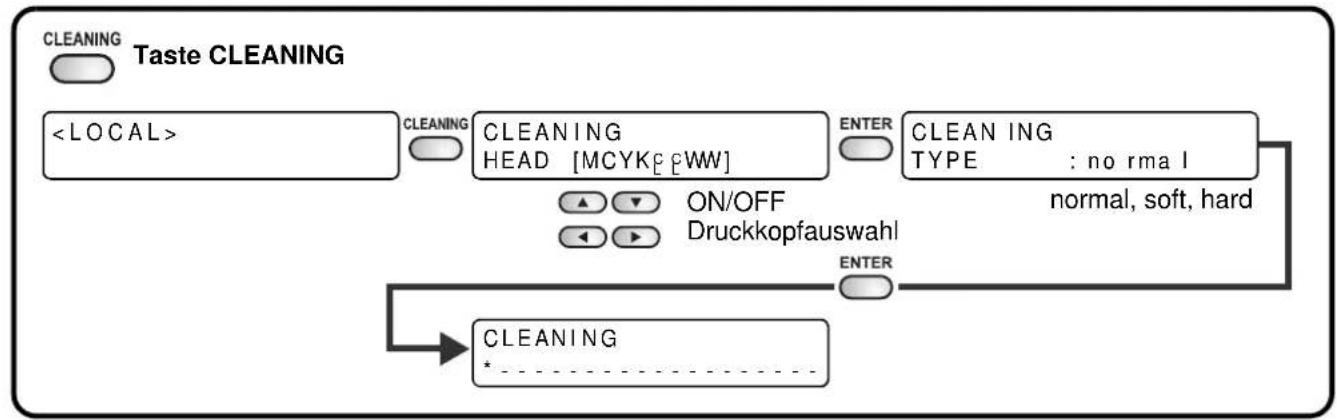
flowchart
graph TD
    A["<LOCAL>"] --> B["CLEANING"]
    B --> C["HEAD [MCYKE [WW"]]
    C --> D["ENTER"]
    D --> E["cleanING TYPE : no rma l"]
    E --> F["normal, soft, hard"]
    F --> G["ENTER"]
    G --> H["CLEANING * ----"]
    style A fill:#f9f,stroke:#333
    style H fill:#ccf,stroke:#333

flowchart
graph LR
    A["DATA CLEAR"] --> B["Taste DATA CLEAR"]
    B --> C["<LOCAL>"]
    C --> D["TEST"]
    D --> E["DATA CLEAR"]
    E --> F["<ENT>"]
    F --> G["ENTER"]
    G --> H["** DATA CLEAR **"]
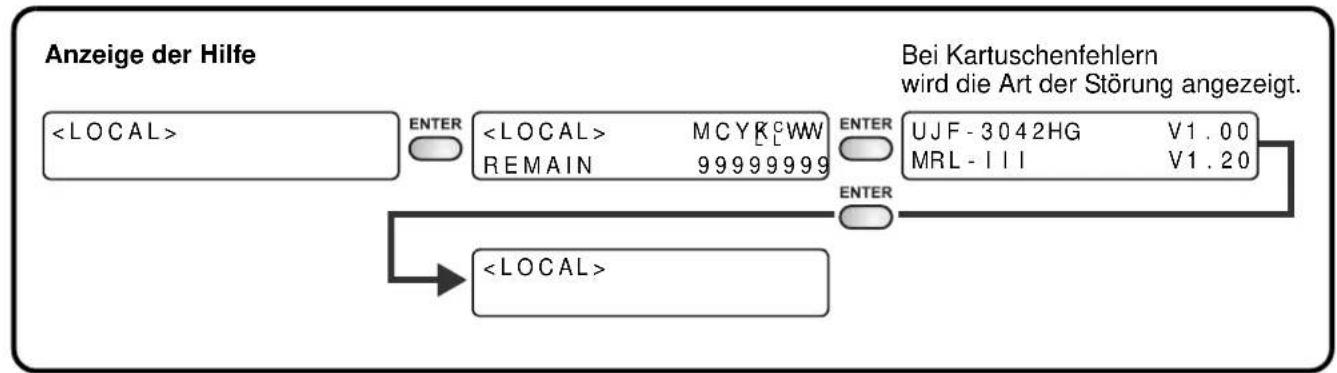
flowchart
graph TD
    A["Anzeige der Hilfe"] --> B["<LOCAL>"]
    B --> C["ENTER"]
    C --> D["<LOCAL> REMAIN"]
    D --> E["MCYKCLWW 999999999"]
    E --> F["ENTER"]
    F --> G["UJF-3042HG MRL-III"]
    G --> H["V1.00 V1.20"]
    H --> I["Bei Kartuschenfehlern wird die Art der Störung angezeigt."]
    I --> J["ENTER"]
    J --> K["<LOCAL>"]
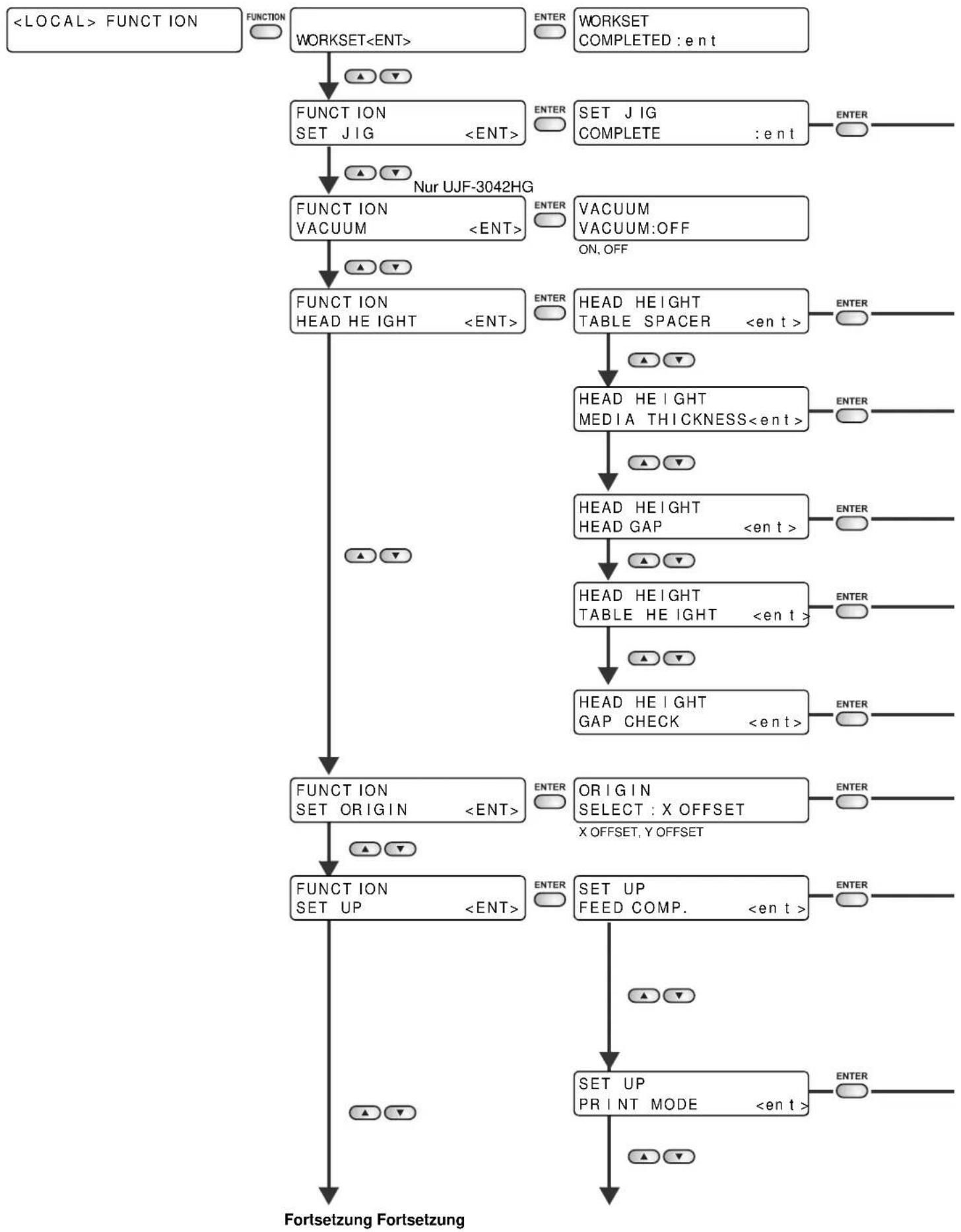
flowchart
graph TD
    A["<LOCAL> FUNCTION"] --> B["WORKSET<ENT>"]
    B --> C["FUNCTION SET JIG <ENT>"]
    C --> D["Nur UJF-3042HG"]
    D --> E["FUNCTION VACUUM <ENT>"]
    E --> F["FUNCTION HEAD HEIGHT <ENT>"]
    F --> G["FUNCTION SET ORIGIN <ENT>"]
    G --> H["FUNCTION SET UP <ENT>"]
    H --> I["Fortsetzung Fortsetzung"]

    B --> J["ENTER WORKSET COMPLETED :ent"]
    C --> K["ENTER SET JIG COMPLETE :ent"]
    D --> L["ENTER VACUUM VACUUM:OFF ON, OFF"]
    E --> M["ENTER HEAD HEIGHT TABLE SPACER <ent >"]
    F --> N["ENTER HEAD HEIGHT MEDIA THICKNESS <ent >"]
    G --> O["ENTER HEAD HEIGHT HEAD GAP <ent >"]
    H --> P["ENTER HEAD HEIGHT TABLE HEIGHT <ent >"]
    I --> Q["ENTER HEAD HEIGHT GAP CHECK <ent >"]

    H --> R["ENTER ORIGIN SELECT :X OFFSET X OFFSET,Y OFFSET"]
    H --> S["ENTER SET UP FEED COMP. <ent >"]
    H --> T["ENTER SET UP PRINT MODE <ent >"]
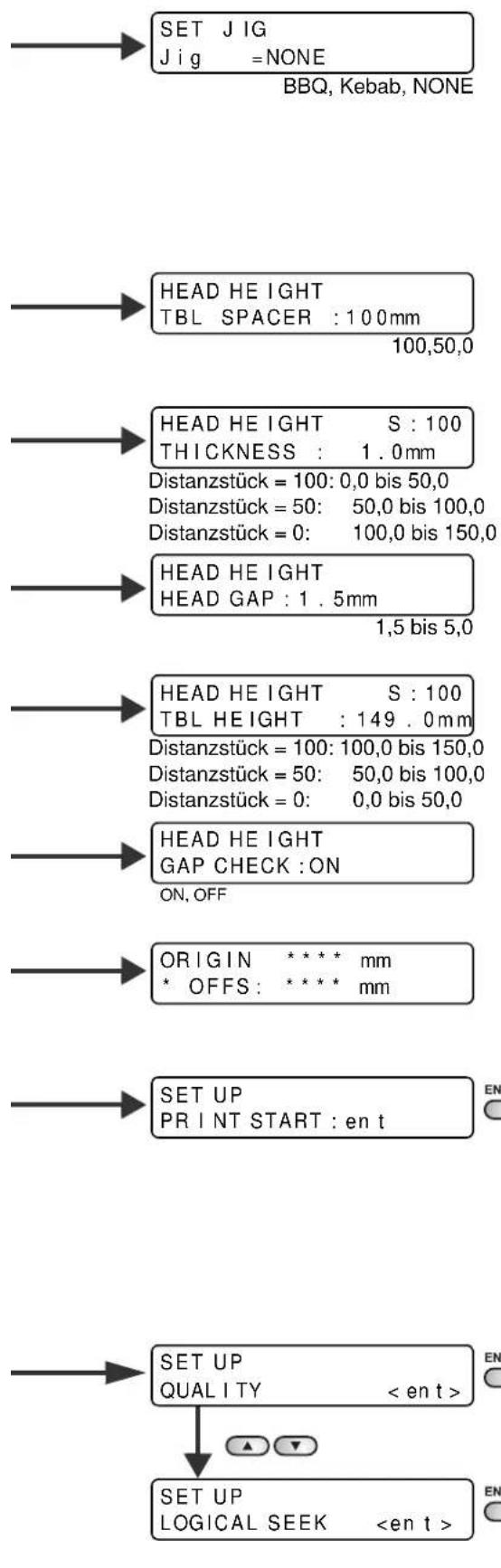

flowchart
graph TD
    A["SET UP\nPRINT START : en t"] --> B["ENTER"]
    B --> C["HEAD TEMP . CONTROL\nPLEASE WAIT"]
    C --> D["PRINTING\nPLEASE WAIT"]
    D --> E["Set UP\nADJUST = 0"]
    E --> F["-9999 bis 9999"]
    style A fill:#f9f,stroke:#333
    style D fill:#ccf,stroke:#333
    style E fill:#cfc,stroke:#333
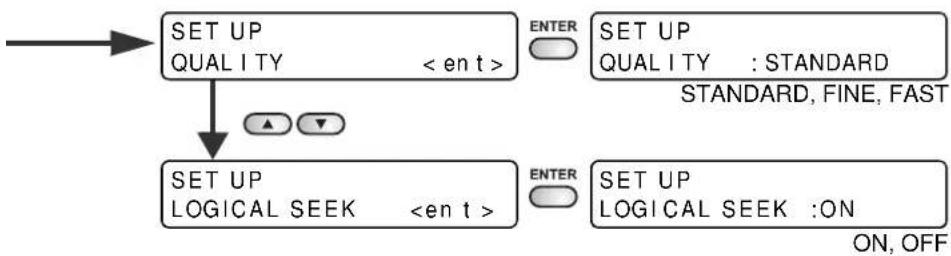
flowchart
graph TD
    A["SET UP<br>QUALITY <en t>"] --> B["SET UP<br>LOGICAL SEEK <en t>"]
    C["ENTER"] --> D["SET UP<br>QUALITY : STANDARD<br>STANDARD, FINE, FAST"]
    E["ENTER"] --> F["SET UP<br>LOGICAL SEEK :ON<br>ON, OFF"]
Fortsetzung Fortsetzung
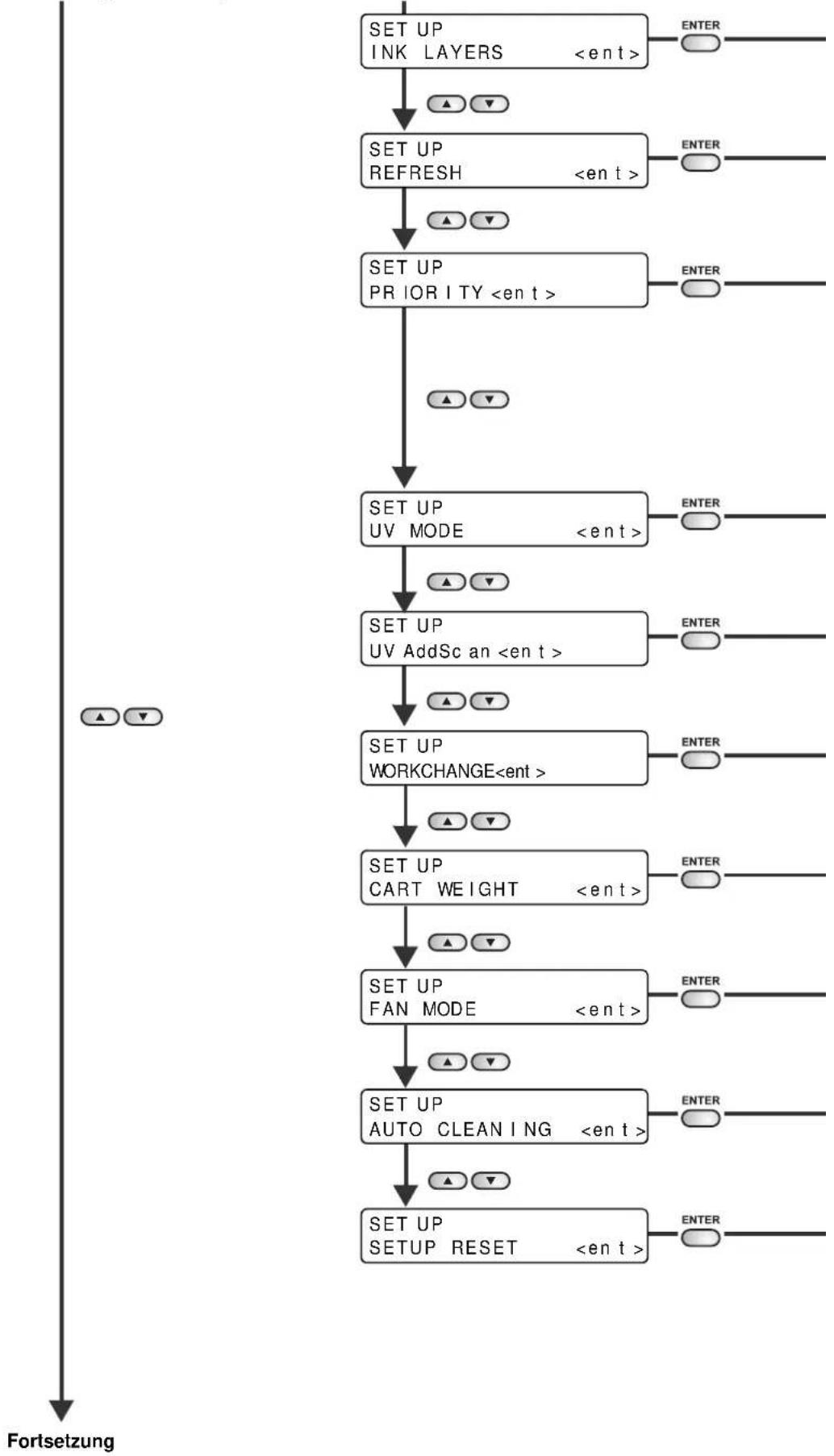
flowchart
graph TD
    A["SET UP INK LAYERS <ent>"] --> B["SET UP REFRESH <ent>"]
    B --> C["SET UP PRIORITY <ent>"]
    C --> D["SET UP UV MODE <ent>"]
    D --> E["SET UP UV AddSc an <ent>"]
    E --> F["SET UP WORKCHANGE<ent>"]
    F --> G["SET UP CART WEIGHT <ent>"]
    G --> H["SET UP FAN MODE <ent>"]
    H --> I["SET UP AUTO CLEANING <ent>"]
    I --> J["SET UP SETUP RESET <ent>"]

flowchart
graph TD
    A["SET UP<br>INK LAYERS : 1"] --> B["1-9"]
    C["SET UP<br>REFRESH : LEVEL1"] --> D["0-3"]
    E["SET UP<br>PRIORITY : ALL HOST"] --> F["ENTER"]
    G["SET UP<br>PRINT MODE : HOST"] --> H["ENTER"]
    I["SET UP<br>FEED COMP. : PLOT"] --> J["HOST, PLOT"]
    K["SET UP<br>INK LAYERS : HOST"] --> L["ENTER"]
    M["SET UP<br>LOGICAL SEEK : HOST"] --> N["ENTER"]
    O["SET UP<br>REFRESH : HOST"] --> P["HOST, PLOT"]
    Q["SET UP<br>UV MODE :ON"] --> R["ON, OFF, NOPRINT"]
    S["SET UP<br>UV AddSc an :OFF"] --> T["OFF, 1 bis 15"]
    U["SET UP<br>WORKCHANGE:OFF"] --> V["ON, OFF"]
    W["SET UP<br>CARTRIDGE :M"] --> X["ENTER"]
    Y["SET UP<br>WEIGHT = 850g"] --> Z["300 bis 1200"]
    AA["SET UP<br>FAN MODE : AUTOMATIC"] --> AB["AUTOMATIC, MANUAL"]
    AC["SET UP<br>AUTO CLEAN : ON"] --> AD["ON, OFF"]
    AE["SET UP<br>INITIAL. OK ? :ent"] --> AF
    style A fill:#f9f,stroke:#333
    style C fill:#f9f,stroke:#333
    style E fill:#f9f,stroke:#333
    style K fill:#f9f,stroke:#333
    style Q fill:#f9f,stroke:#333
    style S fill:#f9f,stroke:#333
    style U fill:#f9f,stroke:#333
    style W fill:#f9f,stroke:#333
    style Y fill:#f9f,stroke:#333
    style AA fill:#f9f,stroke:#333
    style AC fill:#f9f,stroke:#333
    style AE fill:#f9f,stroke:#333
Fortsetzung
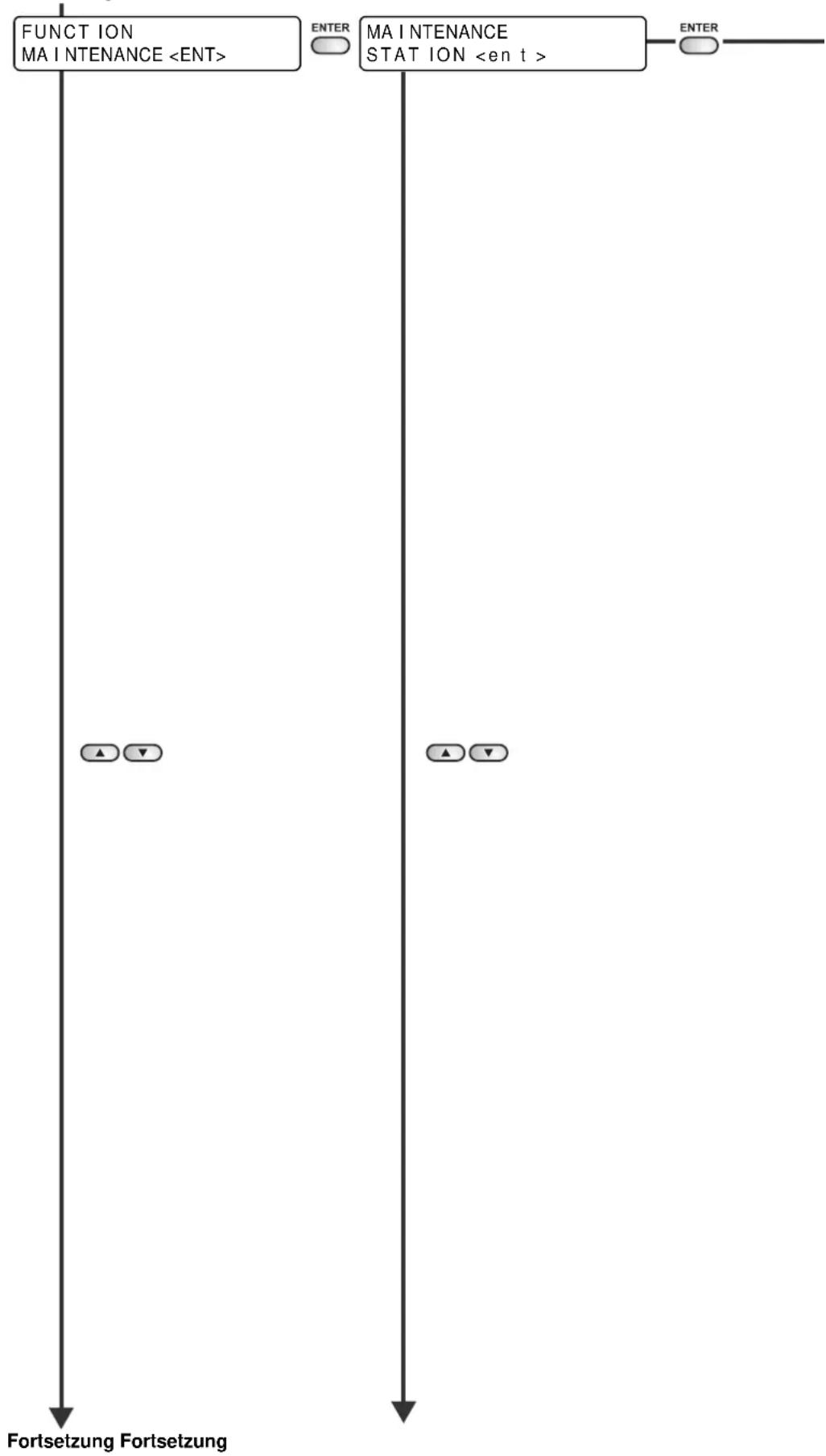
flowchart
graph TD
    A["FUNCTION MAINTENANCE <ENT>"] --> B["▲ ▼"]
    C["MAIN TENANCE STATION <en t>"] --> D["▲ ▼"]
    B --> E["Fortsetzung Fortsetzung"]
    D --> E
    style A fill:#f9f,stroke:#333
    style C fill:#ccf,stroke:#333
    style B fill:#cfc,stroke:#333
    style D fill:#fcc,stroke:#333
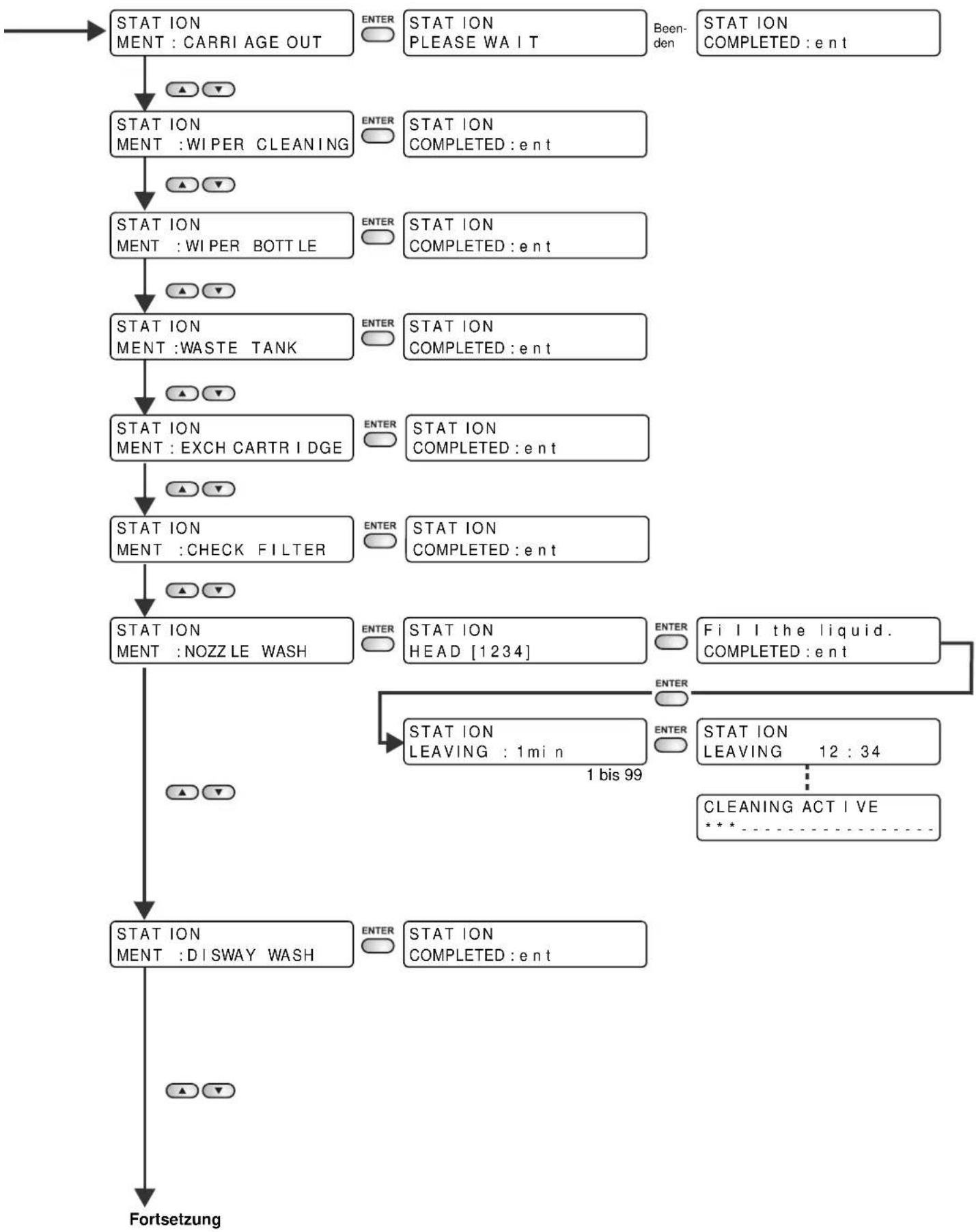
flowchart
graph TD
    A["STATION MENT : CARRI AGE OUT"] --> B["STATION MENT : WI PER CLEANING"]
    B --> C["STATION MENT : WI PER BOTTLE"]
    C --> D["STATION MENT : WASTE TANK"]
    D --> E["STATION MENT : EXCH CARTRIDGE"]
    E --> F["STATION MENT : CHECK FILTER"]
    F --> G["STATION MENT : NOZZ LE WASH"]
    G --> H["STATION MENT : DISWAY WASH"]
    H --> I["Fortsetzung"]

    subgraph Stage1
        J["ENTER"] --> K["STATION PLEASE WAIT"]
        L["ENTER"] --> M["STATION COMPLETED : e n t"]
        N["ENTER"] --> O["STATION COMPLETED : e n t"]
        P["ENTER"] --> Q["STATION COMPLETED : e n t"]
        R["ENTER"] --> S["STATION COMPLETED : e n t"]
        T["ENTER"] --> U["STATION COMPLETED : e n t"]
        V["ENTER"] --> W["STATION COMPLETED : e n t"]
        X["ENTER"] --> Y["STATION COMPLETED : e n t"]
        Z["ENTER"] --> AA["STATION COMPLETED : e n t"]
        AB["ENTER"] --> AC["STATION COMPLETED : e n t"]
        AD["ENTER"] --> AE["STATION COMPLETED : e n t"]
        AF["ENTER"] --> AG["STATION COMPLETED : e n t"]
        AH["ENTER"] --> AI["FI l l the liquid. COMPLETED : e n t"]
        AJ["ENTER"] --> AK["STATION LEAVING : 1 min"]
        AL["1 bis 99"] --> AM["STATION LEAVING 12 : 34"]
        AN["CLEANING ACT I VE"] --> AO["..."]
    end
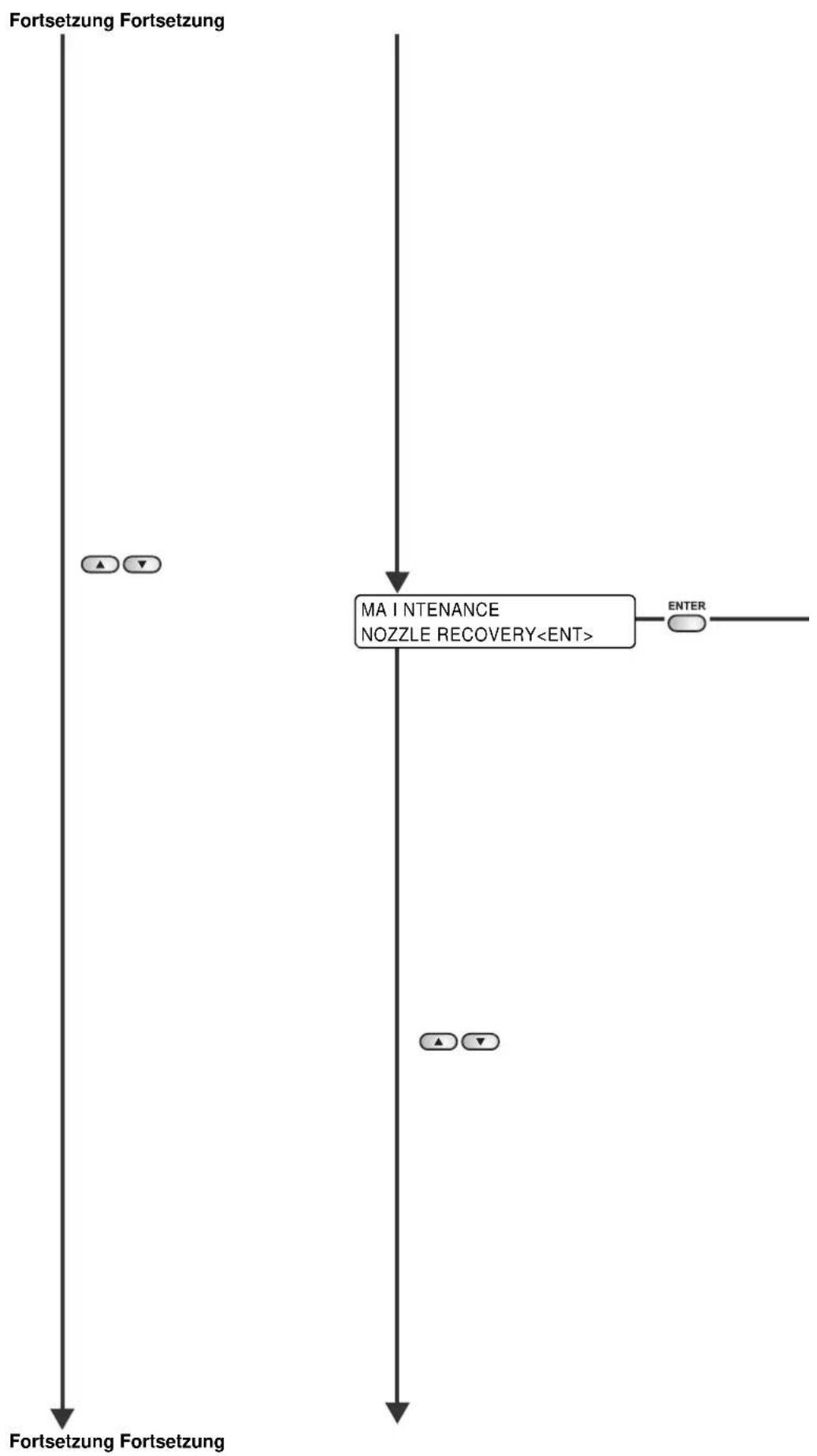
flowchart
graph TD
    A["Fortsetzung Fortsetzung"] --> B["MAINTENANCE NOZZLE RECOVERY<ENT>"]
    B --> C["ENTER"]
    C --> D["..."]
    D --> E["▲ ▼ ▼ ▲ ▼ ▼"]
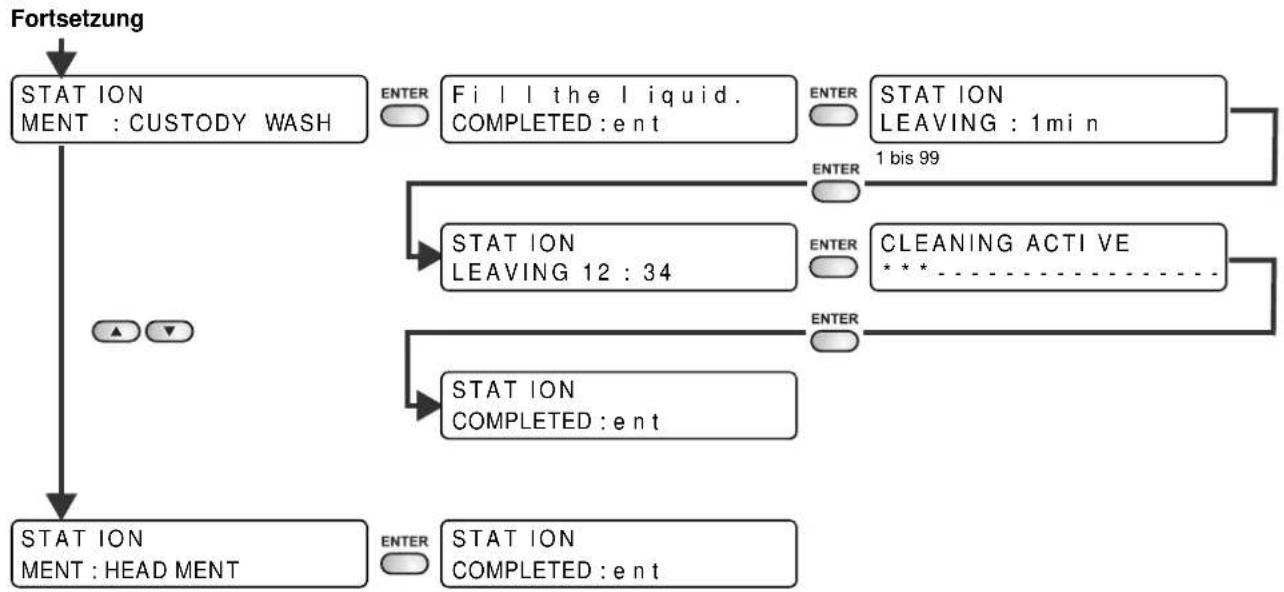
flowchart
graph TD
    A["Fortsetzung"] --> B["STATION MENT : CUSTODY WASH"]
    B --> C["ENTER"]
    B --> D["Fill the liquid. COMPLETED:ent"]
    D --> E["ENTER"]
    D --> F["1 bis 99"]
    B --> G["STATION LEAVING 12:34"]
    G --> H["ENTER"]
    G --> I["CLEANING ACTIVE * * *"]
    B --> J["STATION COMPLETED:ent"]
    J --> K["ENTER"]
    J --> L["1 bis 99"]
    B --> M["STATION MENT:HEAD MENT"]
    M --> N["ENTER"]
    M --> O["STATION COMPLETED:ent"]
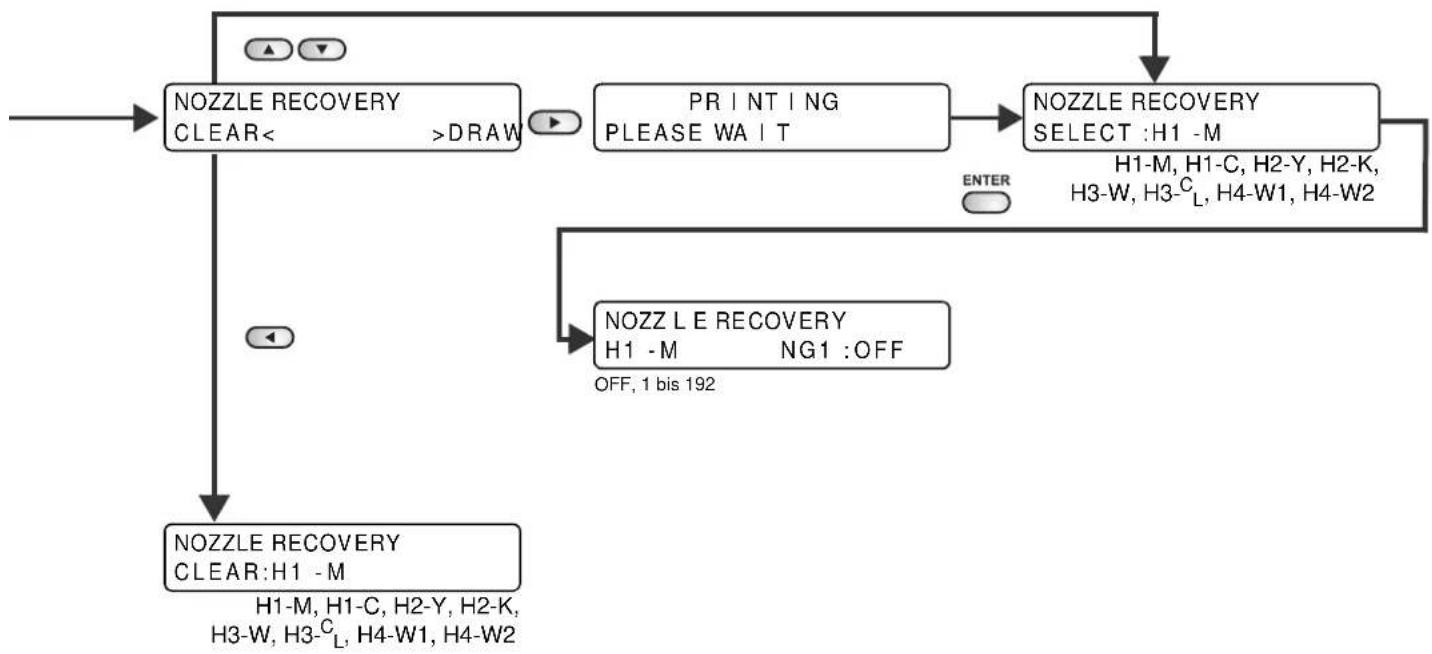
flowchart
graph TD
    A["NOZZLE RECOVERY\nCLEAR < >DRAW"] --> B["PRINTING\nPLEASE WAIT"]
    B --> C["NOZZLE RECOVERY\nSELECT :H1 -M"]
    C --> D["NOZZLE RECOVERY\nH1 -M NG1 :OFF\nOFF, 1 bis 192"]
    A --> E["NOZZLE RECOVERY\nCLEAR:H1 -M\nH1-M, H1-C, H2-Y, H2-K,\nH3-W, H3-C_L, H4-W1, H4-W2"]
    B --> F["ENTER"]
    C --> G["H1-M, H1-C, H2-Y, H2-K,\nH3-W, H3-C_L, H4-W1, H4-W2"]
Fortsetzung Fortsetzung
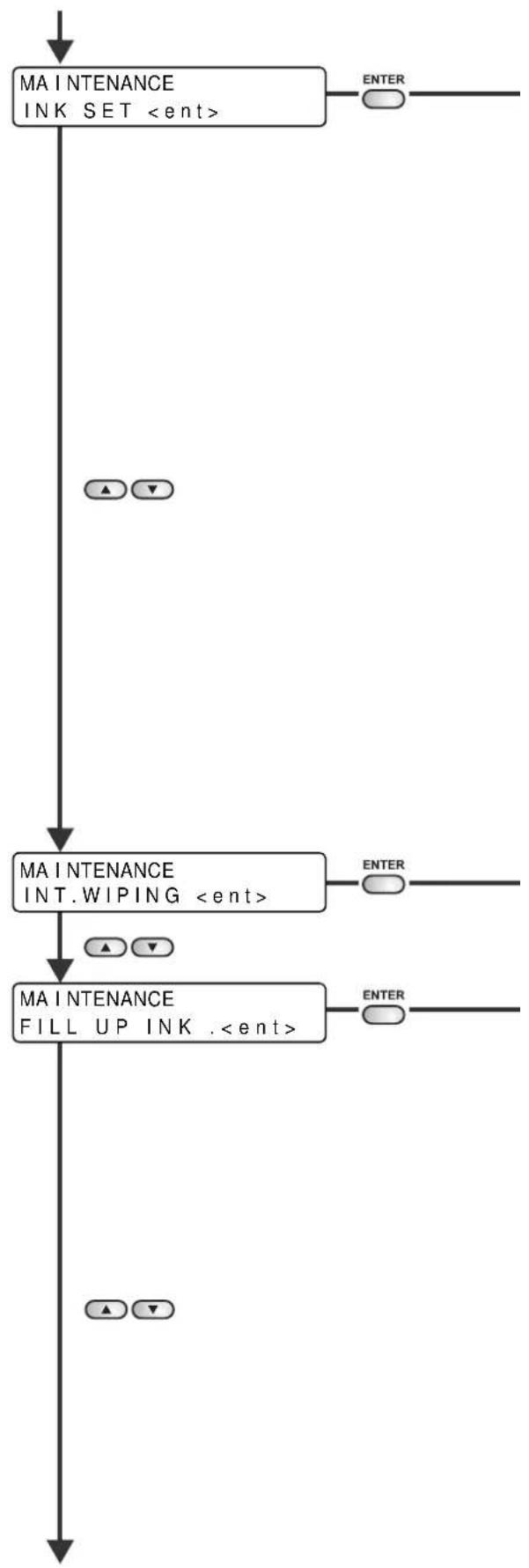
flowchart
graph TD
    A["MAINTENANCE INK SET <ent>"] --> B["MAINTENANCE INT.WIPING <ent>"]
    B --> C["MAINTENANCE FILL UP INK <ent>"]
    C --> D["ENTER"]
    C --> E["ENTER"]
    D --> F["ENTER"]
    E --> G["ENTER"]
Fortsetzung Fortsetzung
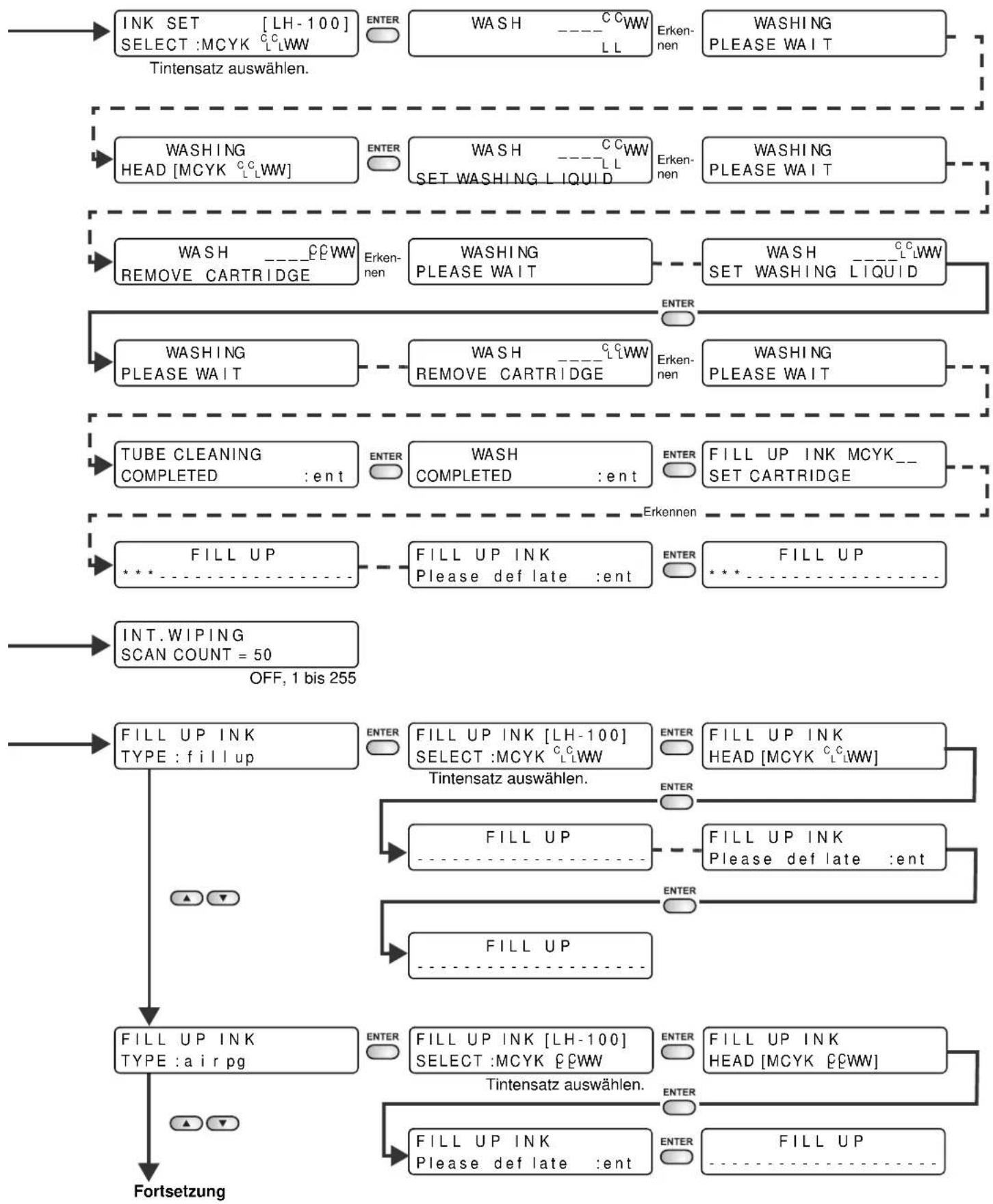
flowchart
graph TD
    A["INK SET [LH-100"] SELECT:MCYK ℃WW] --> B["ENTER"]
    B --> C["WASH ---- CCWW LL"]
    C --> D["WASHING PLEASE WAIT"]
    E["WASHING HEAD [MCYK ℃WW"]] --> F["ENTER"]
    F --> G["WASH ---- CCWW LL"]
    G --> H["WASHING PLEASE WAIT"]
    I["WASH REMOVE CARTRIDGE"] --> J["ENTER"]
    J --> K["WASHING PLEASE WAIT"]
    K --> L["WASH SET WASHING LIQUID"]
    M["WASHING PLEASE WAIT"] --> N["ENTER"]
    N --> O["WASH ---- CCWW LL"]
    O --> P["WASHING PLEASE WAIT"]
    Q["TUBE CLEANING COMPLETED :ent"] --> R["ENTER"]
    R --> S["WASH COMPLETED :ent"]
    S --> T["FILL UP INK MCYK__ SET CARTRIDGE"]
    U["FILL UP"] --> V["..."]
    V --> W["FILL UP INK Please def late :ent"]
    X["INT.WIPING SCAN COUNT = 50"] --> Y["OFF, 1 bis 255"]
    Z["FILL UP INK TYPE :fill up"] --> AA["ENTER"]
    AA --> AB["FILL UP INK [LH-100"] SELECT:MCYK ℃WW]
    AB --> AC["FILL UP INK HEAD [MCYK ℃WW"]]
    AD["FILL UP"] --> AE["..."]
    AE --> AF["FILL UP INK Please def late :ent"]
    AG["FILL UP INK TYPE :air pg"] --> AH["ENTER"]
    AH --> AI["FILL UP INK [LH-100"] SELECT:MCYK ℃WW]
    AI --> AJ["FILL UP INK HEAD [MCYK ℃WW"]]
    AK["FILL UP INK Please def late :ent"] --> AL["ENTER"]
    AL --> AM["FILL UP"]
flowchart
graph TD
    A["Fortsetzung Fortsetzung"] --> B["MAINTENANCE\nUV LAMP <en t >"]
    B --> C["ENTER"]
    C --> D["..."]
    D --> E["▲ ▼ ▼ ▲"]
    E --> F["Fortsetzung Fortsetzung"]
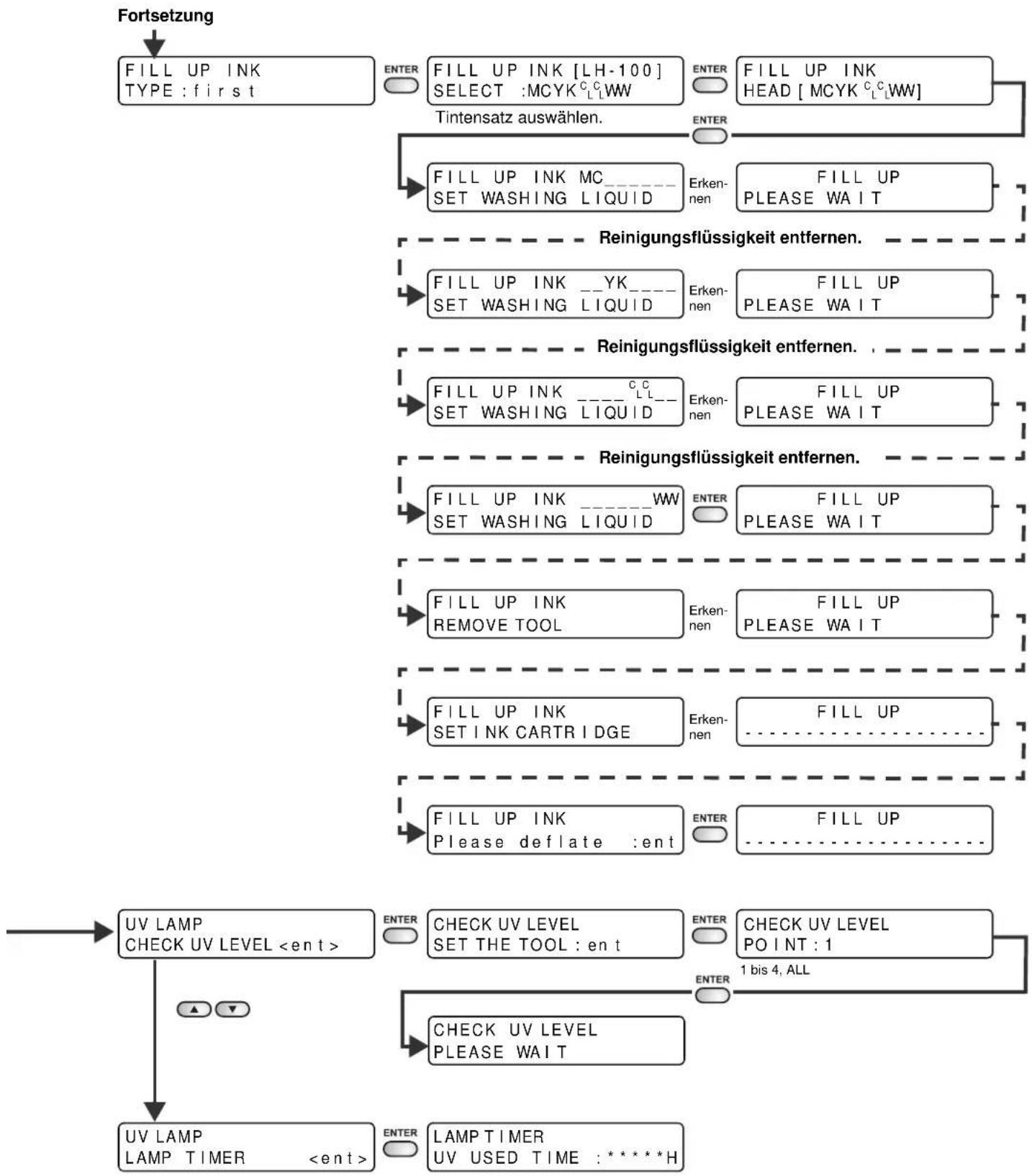
flowchart
graph TD
    A["Fortsetzung"] --> B["FILL UP INK TYPE : first"]
    B --> C["ENTER"]
    C --> D["FILL UP INK [LH-100"] SELECT :MCYK C_L WW]
    D --> E["ENTER"]
    E --> F["FILL UP INK HEAD [MCYK C_L WW"]]
    B --> G["Tintensatz auswählen."]
    G --> H["ENTER"]
    H --> I["FILL UP INC MC_ SET WASHING LIQUID"]
    I --> J["Erken- nen"]
    J --> K["FILL UP PLEASE WAIT"]
    G --> L["Reinigungsflüssigkeit entfernen."]
    L --> M["FILL UP INC __YK_ SET WASHING LIQUID"]
    M --> N["Erken- nen"]
    N --> O["FILL UP PLEASE WAIT"]
    L --> P["Reinigungsflüssigkeit entfernen."]
    P --> Q["FILL UP INC _C_L_ SET WASHING LIQUID"]
    Q --> R["Erken- nen"]
    R --> S["FILL UP PLEASE WAIT"]
    P --> T["Reinigungsflüssigkeit entfernen."]
    T --> U["FILL UP INC _WW SET WASHING LIQUID"]
    U --> V["ENTER"]
    V --> W["FILL UP PLEASE WAIT"]
    P --> X["FILL UP INK REMOVE TOOL"]
    X --> Y["Erken- nen"]
    Y --> Z["FILL UP PLEASE WAIT"]
    P --> AA["FILL UP INC SETINK CARTRIDGE"]
    AA --> AB["Erken- nen"]
    AB --> AC[FILL UP ...FILL UP ...FILL UP ...FILL UP ...FILL UP ...FILL UP ...FILL UP ...FILL UP ...FILL UP ...FILL UP ...FILL UP ...FILL UP ...FILL UP ...FILL UP ...FILL UP ...FILL UP ...FILL UP ...FILL UP ...FILL UP ...FILL UP ...FILL UP ...FILL UP ...FILL UP ...FILL UP ...FILL UP ...FILL UP ... FILL UP ...FILL UP ...FILL UP ...FILL UP ...FILL UP ...FILL UP ...FILL UP ...FILL UP ...FILL UP ...FILL UP ...FILL UP ...FILL UP ...FILL UP ...FILL UP ...FILL UP ...FILL UP ...FILL UP ...FILL UP ...FILL UP ...FILL UP ...FILL UP ...FILL UP ...FILL UP ...FILL UP ...FILL UP ...<nl>
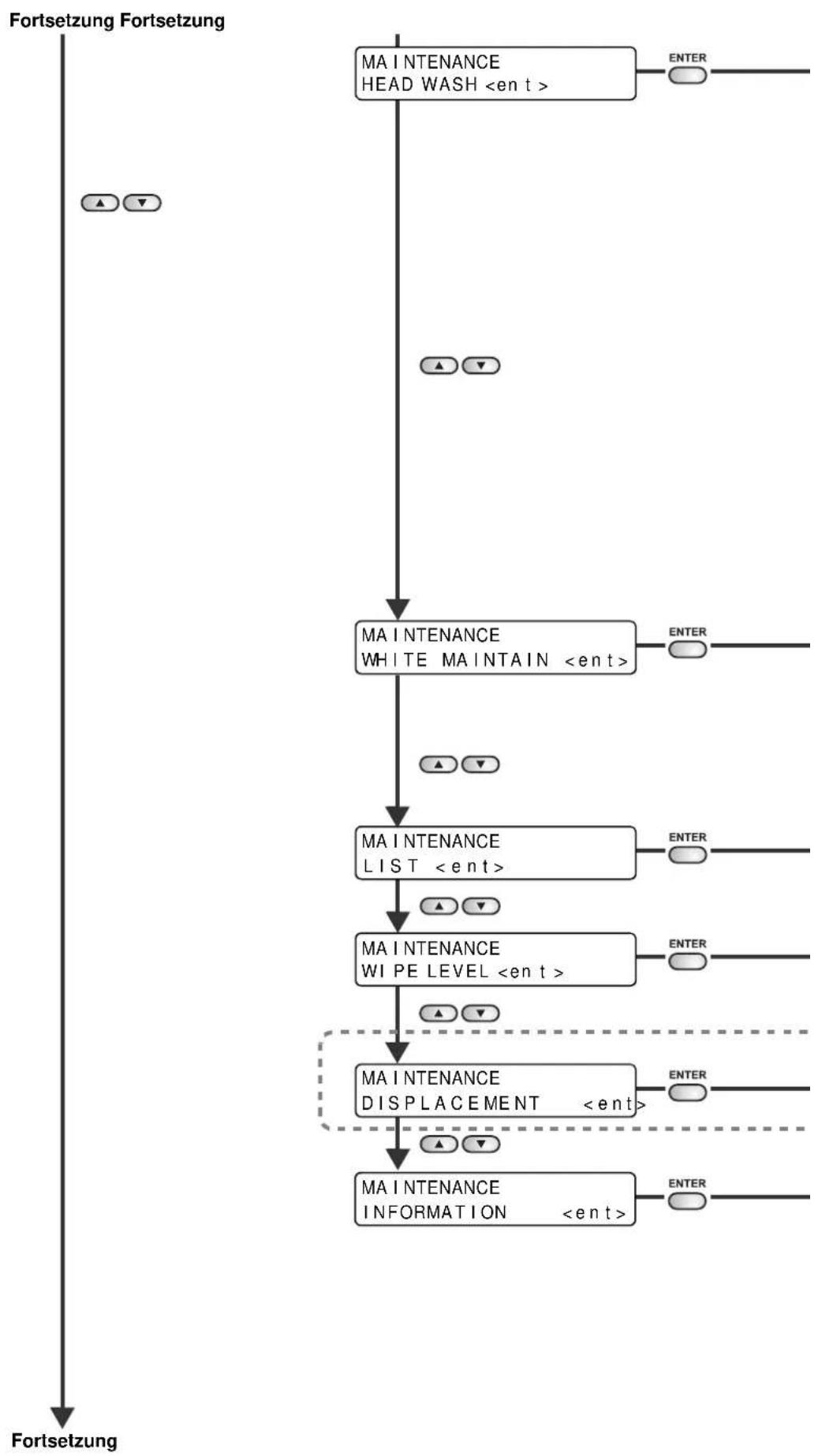
flowchart
graph TD
    A["MAINTENANCE HEAD WASH <ent>"] --> B["MAINTENANCE WHITE MAINTAIN <ent>"]
    B --> C["MAINTENANCE LIST <ent>"]
    C --> D["MAINTENANCE WIPE LEVEL <ent>"]
    D --> E["MAINTENANCE DISPLACEMENT <ent>"]
    E --> F["MAINTENANCE INFORMATION <ent>"]
    style A fill:#f9f,stroke:#333
    style F fill:#f9f,stroke:#333
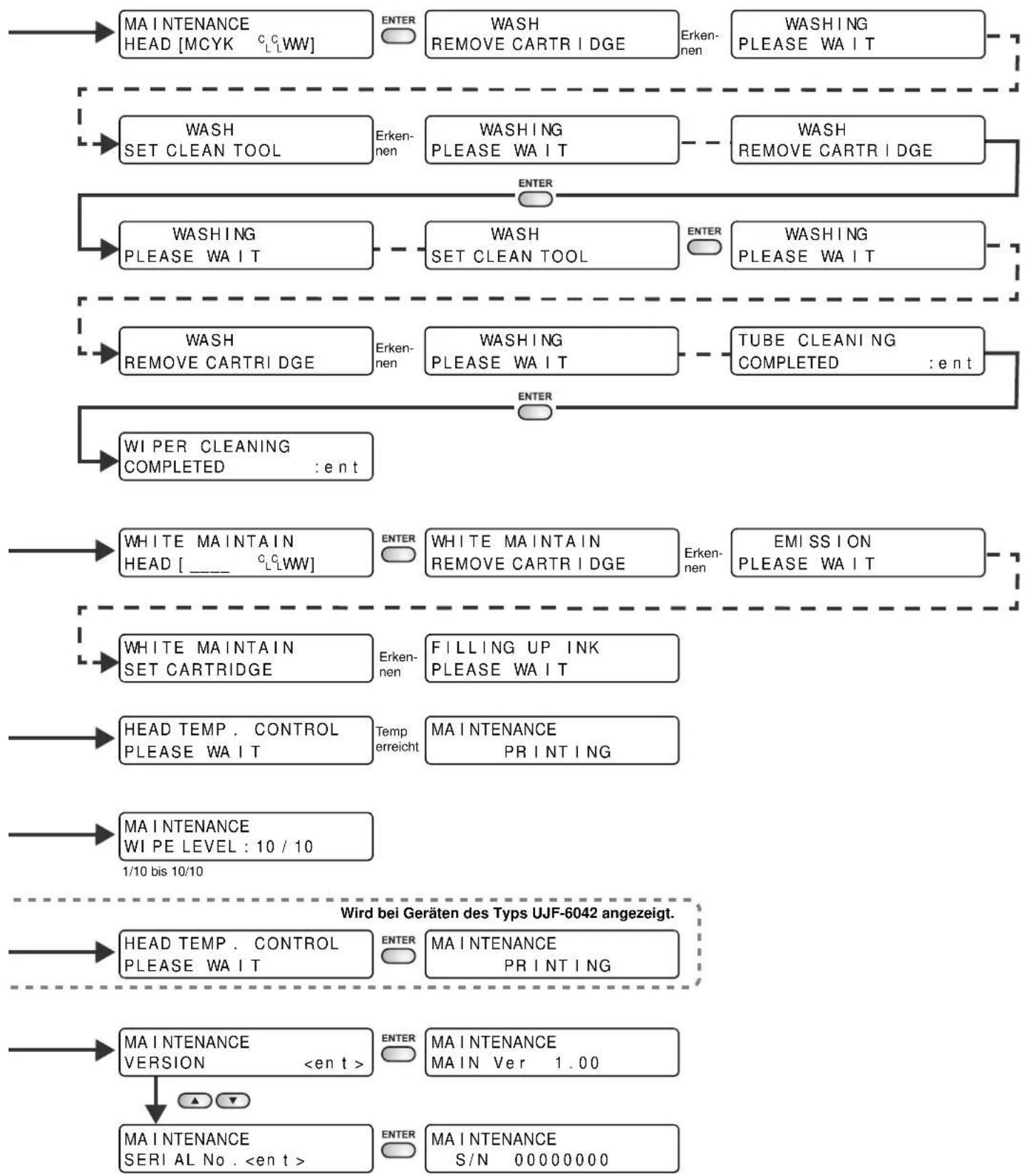
flowchart
graph TD
    A["MAINTENANCE HEAD [MCYK c_LcWW"]] --> B["ENTER"]
    B --> C["WASH REMOVE CARTRIDGE"]
    C --> D["Erken- nen"]
    D --> E["WASHING PLEASE WAIT"]
    E --> F["ENTER"]
    F --> G["WASH SET CLEAN TOOL"]
    G --> H["WASHING PLEASE WAIT"]
    H --> I["ENTER"]
    I --> J["WASHING PLEASE WAIT"]
    J --> K["ENTER"]
    K --> L["WASH REMOVE CARTRIDGE"]
    L --> M["Erken- nen"]
    M --> N["WASHING PLEASE WAIT"]
    N --> O["TUBE CLEANING COMPLETED :ent"]
    O --> P["ENTER"]
    P --> Q["WI PER CLEANING COMPLETED :ent"]
    Q --> R["ENTER"]
    R --> S["WHITE MAINTAIN HEAD [____ c_LcWW"]]
    S --> T["ENTER"]
    T --> U["WHITE MAINTAIN REMOVE CARTRIDGE"]
    U --> V["Erken- nen"]
    V --> W["EMISSION PLEASE WAIT"]
    W --> X["ENTER"]
    X --> Y["WHITE MAINTAIN SET CARTRIDGE"]
    Y --> Z["Erken- nen"]
    Z --> AA["FILLING UP INK PLEASE WAIT"]
    AA --> AB["ENTER"]
    AB --> AC["HEAD TEMP. CONTROL PLEASE WAIT"]
    AC --> AD["Temp erreicht"]
    AD --> AE["MAINTENANCE PRINTING"]
    AE --> AF["ENTER"]
    AF --> AG["MAINTENANCE WI PE LEVEL : 10 / 10 1/10 bis 10/10"]
    AG --> AH["1/10 bis 10/10"]
    AH --> AI["Wird bei Geräten des Typs UJF-6042 angezeigt."]
    AI --> AJ["ENTER"]
    AJ --> AK["HEAD TEMP. CONTROL PLEASE WAIT"]
    AK --> AL["ENTER"]
    AL --> AM["MAINTENANCE PRINTING"]
    AM --> AN["ENTER"]
    AN --> AO["MAINTENANCE VERSION <en t >"]
    AO --> AP["▲ ▼ ▼"]
    AP --> AQ["MAINTENANCE SERIAL No. <en t >"]
    AQ --> AR["ENTER"]
    AR --> AS["MAINTENANCE S/N 00000000"]
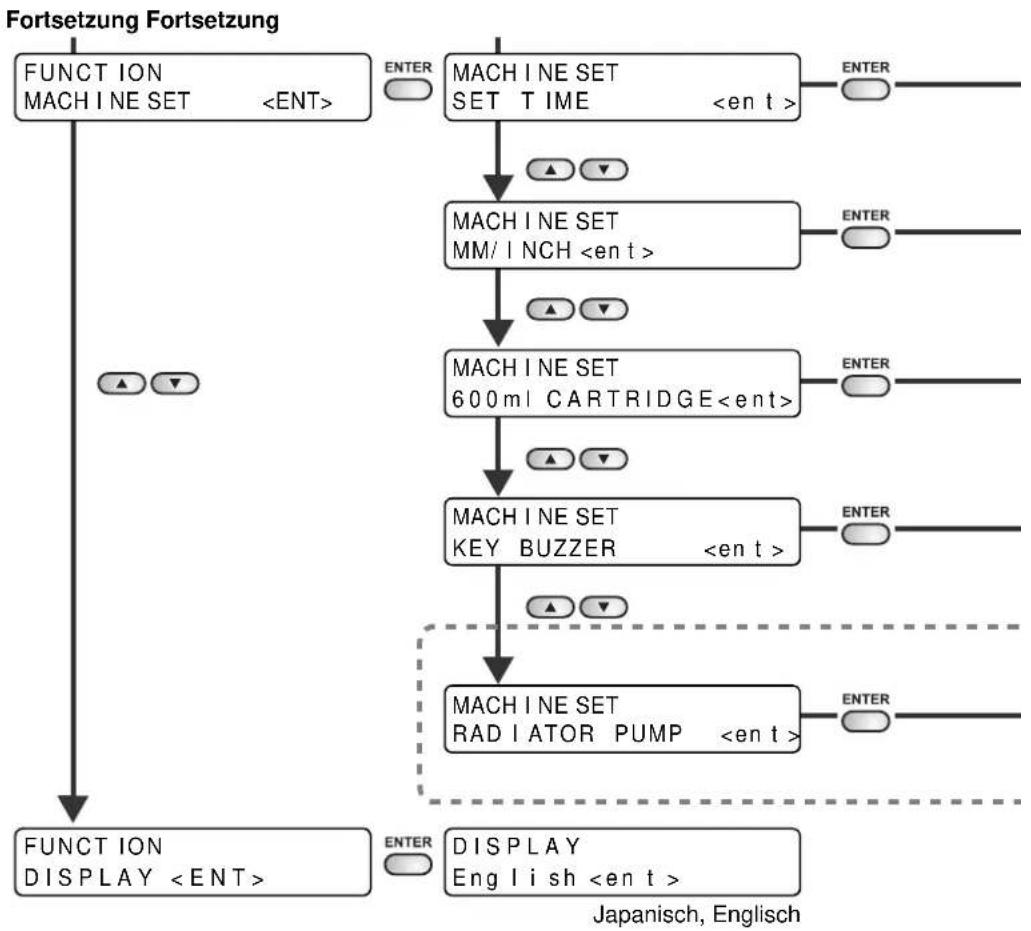
flowchart
graph TD
    A["FUNCTION MACHINE SET <ENT>"] --> B["MACHINE SET SET TIME <en t >"]
    B --> C["MACHINE SET MM/ INCH <en t >"]
    C --> D["MACHINE SET 600 ml CARTRIDGE <ent >"]
    D --> E["MACHINE SET KEY BUZZER <en t >"]
    E --> F["MACHINE SET RADIATOR PUMP <en t >"]
    F --> G["FUNCTION DISPLAY <ENT>"]
    G --> H["DISPLAY English <en t >"]
    style A fill:#f9f,stroke:#333
    style H fill:#f9f,stroke:#333
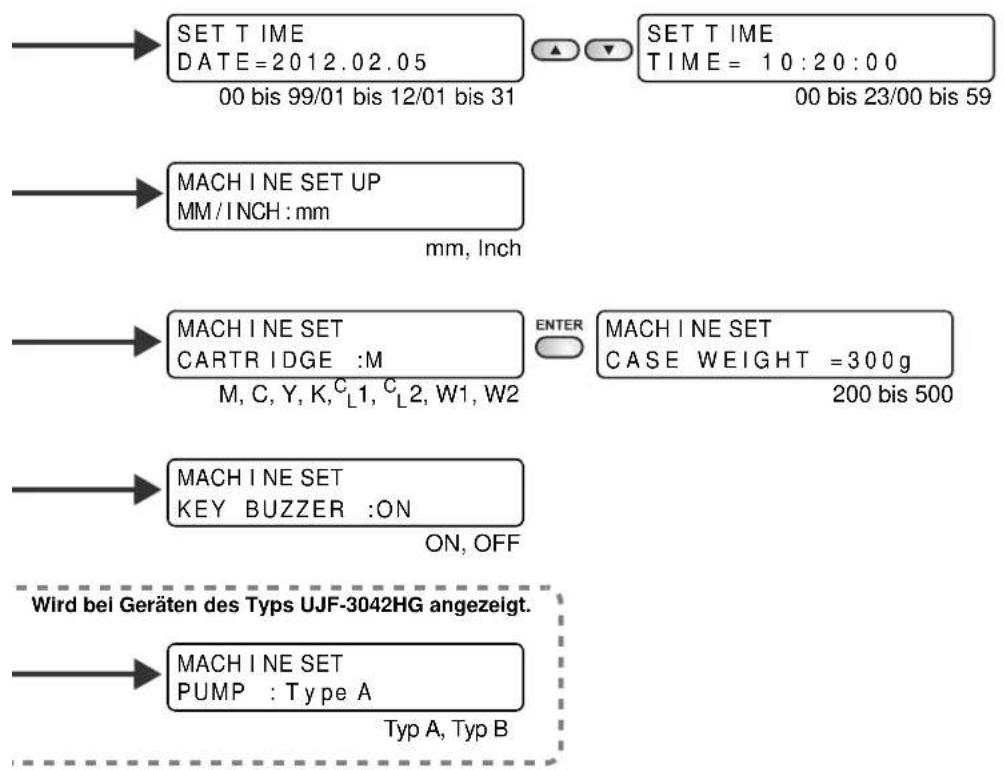
flowchart
graph TD
    A["SET TIME\nDATE=2012.02.05\n00 bis 99/01 bis 12/01 bis 31"] --> B["SET TIME\nTIME=10:20:00\n00 bis 23/00 bis 59"]
    C["MACHINE SET UP\nMM/INCH:mm"] --> D["ENTER"]
    E["MACHINE SET\nCARTRIDGE :M\nM, C, Y, K,\( ^{C} \)\( _L \)1,\( ^{C} \)\( _L \)2, W1, W2"] --> F["MACHINE SET\nCASE WEIGHT =300g\n200 bis 500"]
    G["MACHINE SET\nKEY BUZZER :ON"] --> H["ON, OFF"]
    I["Wird bei Geräten des Typs UJF-3042HG angezeigt."] --> J["MACHINE SET\nPUMP :Type A\nTyp A, Typ B"]
Mimaki™