
DP505A2GI - Desktop-Computer SAMSUNG - Kostenlose Bedienungsanleitung
Finden Sie kostenlos die Bedienungsanleitung des Geräts DP505A2GI SAMSUNG als PDF.


| Produkttyp | Desktop-Computer (All-in-One) |
| Modell | DP505A2GI |
| Marke | Samsung |
| Betriebssystem | Microsoft Windows 8 (vorinstalliert) |
| Prozessor | AMD A4 / A6 APU (optional) |
| Arbeitsspeicher | DDR3L SODIMM |
| Speichermedium | S-ATA2 HDD oder S-ATA3 HDD |
| Grafik | AMD Radeon HD8330 / HD8400 (intern) oder HD8600M (extern, optional) |
| Bildschirm | LCD, optional mit Touchscreen |
| Stromversorgung | 19 V Gleichstrom, 3,16 A (60 W) oder 4,74 A (90 W) (optional) |
| Anschlüsse | USB 2.0, USB 3.0 (teilweise mit Ladefunktion), HDMI-Eingang, HDMI-Ausgang, LAN (RJ-45), Audio (Kopfhörer/Mikrofon), Kartenleser (Multischacht), Antenneneingang (optional) |
| Drahtlosverbindung | WLAN (Wi-Fi) optional |
| Besondere Funktionen | Touchscreen (optional), Gestensteuerung (optional), TV-Tuner (optional), Fernbedienung (optional), TPM-Sicherheitsmodul (optional), USB-Aufladung im ausgeschalteten Zustand |
| Sicherheit | Kensington-Sicherheitsschloss, BIOS-Kennwort, TPM (optional) |
| Betriebsumgebung | Temperatur: 10–32 °C, Luftfeuchtigkeit: 20–80 % |
| Reparatur und Ersatzteile | Nur von Samsung autorisierte Teile verwenden; Wartung durch Fachpersonal empfohlen |
Häufig gestellte Fragen - DP505A2GI SAMSUNG
Benutzerfragen zu DP505A2GI SAMSUNG
0 Frage zu diesem Gerät. Beantworten Sie die, die Sie kennen, oder stellen Sie Ihre eigene.
Eine neue Frage zu diesem Gerät stellen
Laden Sie die Anleitung für Ihr Desktop-Computer kostenlos im PDF-Format! Finden Sie Ihr Handbuch DP505A2GI - SAMSUNG und nehmen Sie Ihr elektronisches Gerät wieder in die Hand. Auf dieser Seite sind alle Dokumente veröffentlicht, die für die Verwendung Ihres Geräts notwendig sind. DP505A2GI von der Marke SAMSUNG.
BEDIENUNGSANLEITUNG DP505A2GI SAMSUNG
Kapitel 1. Erste Schritte
3 Vor der ersten Verwendung 6 Sicherheitshinweise 20 Ordnungsgemäße Sitzhaltung bei der Arbeit am Computer 23 Übersicht 28 Ein- und Ausschalten des Computers

Kapitel 2. Verwenden von Windows 8
31 Was ist Microsoft Windows 8? 32 Der Bildschirm auf einen Blick 34 Verwenden der Charms-Menüs 36 Verwenden von Apps 39 Windows-Hotkeys 40 Verwenden des Touchscreens (nur für Modelle mit Touchscreen)

Kapitel 3. Verwenden des Computers
48 Verwenden von Funktastatur und Funkmaus (Optional) 56 Verwenden von Gesten (Optional) 59 Multischacht (Optional) 62 Verwenden des Geräts als Monitor (Optional) 63 Lautstärke einstellen 65 Bildmodus umschalten 66 Kabelnetzwerk 70 WLAN (Optional)
72 Verwenden des Geräts als Fernsehen (Optional) 78 Verwenden der Fernbedienung (Optional) 80 Verwenden des TPM-Sicherheitsgeräts (Optional) 90 Verwenden der Multimedia-Apps (Optional) 94 Apps auf einem Samsung Smartphone verwenden 95 Aktualisieren der Samsung-Software 96 Computerdiagnose und Fehlerbehebung 97 Verwenden des Sicherheitssteckplatzes

Kapitel 4. Einstellungen und Upgrade
99 Einrichten des BIOS 101 Festlegen eines Boot-Kennworts 104 Ändern der Startreihenfolge

Kapitel 5. Fehlerbehebung
106 Wiederherstellen/Sichern des Computers (Optional) 113 Erneutes Installieren von Windows (Optional) 117 Fragen und Antworten

Kapitel 6. Anhang
122 Wichtige Sicherheitshinweise 124 Ersatzteile und Zubehör 126 Konformitätserklärungen 139 Informationen zum WEEE-Symbol 140 Produktspezifikationen 142 Glossar 146 Inhalt
Kapitel 1. Erste Schritte
Vor der ersten Verwendung 3
Sicherheitshinweise 6
Ordnungsgemäße Sitzhaltung bei der Arbeit am
Computer 20
Übersicht 23
Ein- und Ausschalten des Computers 28
Vor der ersten Verwendung
Kapitel 1. Erste Schritte
Ehe Sie das Benutzerhandbuch lesen, überprüfen Sie zuerst die folgenden Informationen.

Manche der im Benutzerhandbuch angeführten Zubehörteile, Geräte und Softwareprogramme gehören möglicherweise nicht zum Lieferumfang und/oder wurden durch ein Upgrade verändert.
Beachten Sie, dass die in diesem Benutzerhandbuch dargestellte Computerumgebung möglicherweise von Ihrer tatsächlichen Computerumgebung abweichen kann.
Die im Benutzerhandbuch für den Deckel und das Gehäuse gezeigten Bilder entsprechen einem typischen Modell der entsprechenden Modellreihe, und sie können vom tatsächlichen Aussehen des Geräts abweichen.
In diesem Handbuch werden die Verfahren zur Bedienung von Maus und Touchpad gemeinsam beschrieben.
Dieses Handbuch wurde für das Betriebssystem Windows 8 geschrieben. Die Beschreibungen und Abbildungen können sich je nach installiertem Betriebssystem unterscheiden.
Das zu diesem Computer gehörige Benutzerhandbuch variiert möglicherweise je nach Modell.

Verwenden der Software
Klicken Sie im Startfenster mit der rechten Maustaste auf einen beliebigen Bereich und wählen Sie am unteren rechten Bildschirmrand die Option Alle Apps.
Klicken Sie dann auf das gewünschte Programm.
Darstellungsweise von Sicherheitshinweisen
Symbol Darstellungsweise Beschreibung
 | Achtung | Wenn Sie die mit diesem Symbol versehenen Anweisungen nicht befolgen, kann dies Verletzungen bis hin zum Tod nach sich ziehen. |
 | Vorsicht | Wenn Sie die mit diesem Symbol versehenen Anweisungen nicht befolgen, kann dies leichte Verletzungen oder Schäden an Ihrem Eigentum nach sich ziehen. |
Textliche Darstellung
Symbol Darstellungsweise Beschreibung
| Vorsicht | In diesem Abschnitt sind die erforderlichen Informationen zu einzelnen Funktionen enthalten. | |
| Hinweis | In diesem Abschnitt sind hilfreiche Informationen zur Verwendung einzelner Funktionen enthalten. |
Copyright
© 2013 Samsung Electronics Co., Ltd.
Samsung Electronics Co., Ltd. besitzt das Urheberrecht an diesem Handbuch.
Ohne ausdrückliche Genehmigung von Samsung Electronics Co., Ltd. darf kein Teil dieses Handbuchs für irgendwelche Zwecke vervielfältigt oder verbreitet werden, unabhängig davon, auf welche Art und Weise, elektronisch oder mechanisch, dies geschieht.
Die Informationen in diesem Dokument können ohne vorherige Ankündigung aufgrund von Weiterentwicklungen des Produkts geändert werden.
Samsung Electronics kann für keinen Datenverlust haftbar gemacht werden. Sorgen Sie dafür, Datenverlusten durch Sichern der Daten vorzubeugen.
Betriebssystem und Softwareunterstützung
Wenn Sie das werksseitig installierte Betriebssystem (OS, Operating System) durch ein anderes OS ersetzen oder eine Software installieren, die vom werksseitig installierten Betriebssystem nicht unterstützt wird, haben Sie kein Anrecht auf technische Unterstützung, den Austausch des Geräts oder eine Rückerstattung Ihrer Kosten. Zudem wird für die Inanspruchnahme unseres Services eine Gebühr erhoben.
Verwenden Sie den Computer daher ausschließlich mit dem werksseitig installierten Betriebssystem. Wenn Sie ein anderes Betriebssystem installieren, werden möglicherweise Daten gelöscht oder der Computer wird nicht mehr gestartet.
Informationen zum Standard für Angaben der Produktkapazität
Informationen zur Kapazitätsangabe des Speichers
Die Kapazität der Speichergeräte (HDD, SSD) des Herstellers wird unter der Annahme berechnet, dass 1 kB = 1.000 Byte.
Das Betriebssystem (Windows) berechnet die Speicherkapazität des Geräts unter Annahme, dass 1kB = 1.024 Byte. Deshalb ist die Kapazitätsangabe für die Festplatte in Windows geringer als die tatsächliche Kapazität. Dies ist auf das unterschiedliche Berechnungsverfahren zurückzuführen.
(Für eine 80 GB-Festplatte gibt Windows die Kapazität beispielsweise mit 74,5 GB an, 80x1.000 x 1.000 x 1.000 Byte/(1.024 x 1.024 x 1.024) Byte = 74,505 GB)
Zusätzlich kann die Kapazitätsangabe in Windows sogar noch geringer sein, weil sich manche Programme, z. B. wie Recovery, in einem versteckten Bereich der Festplatte befinden.
Angaben zur Speicherkapazität
Die in Windows angezeigte Speicherkapazität ist geringer als die tatsächliche Speicherkapazität.
Das kommt dadurch zustande, dass BIOS oder ein Videoadapter einen Teil des Speichers nutzt oder für die weitere Nutzung für sich beansprucht.
(Beispiel:. Bei 1 GB(= 1024 MB) installiertem Speicher gibt Windows möglicherweise eine Speicherkapazität von max. 1022 MB an.)
Sicherheitshinweise
Kapitel 1. Erste Schritte
Lesen Sie die folgenden Sicherheitshinweise aus Sicherheitsgründen und zur Vermeidung von Schäden genauestens durch.

Da dies allgemein für Samsung Computer gilt, können einige Abbildungen möglicherweise vom wirklichen Gerät abweichen.

Achtung
Wenn Sie die mit diesem Symbol versehenen Anweisungen nicht befolgen, kann dies Verletzungen bis hin zum Tod nach sich ziehen.
Informationen zur Installation
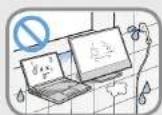
Installieren Sie das Produkt nicht an Orten mit hoher Luftfeuchtigkeit, wie z. B. Badezimmern.
Es besteht die Gefahr eines elektrischen Schlages. Setzen Sie dieses Gerät nur bei den im Benutzerhandbuch des Herstellers genannten Betriebsbedingungen ein.
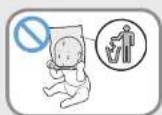
Halten Sie die Verpackungsfolien von Kindern fern.
Es besteht die Gefahr des Erstickens.
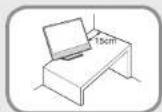
Halten Sie einen Abstand von mindestens 15 cm zwischen dem Computer und der Wand, und stellen Sie keine Objekte dazwischen.
Dies kann zu einem Anstieg der Innentemperatur des Computers und damit einhergehend zu erhöhter Verletzungsgefahr führen.
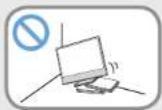
Installieren Sie den Computer nicht auf einer geneigten Fläche oder an einer Stelle, die Vibrationen ausgesetzt ist. Vermeiden Sie es, den Computer längere Zeit an einer solchen Stelle zu verwenden.
Dies erhöht die Gefahr einer Störung oder von Schäden am Gerät.
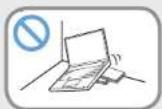
Achten Sie darauf, dass keine Personen den Lüfter, das Netzteil usw. berühren, da diese Teile während des Computer-Betriebs heiß werden.
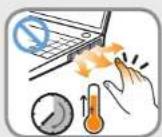
Wenn Körperteile längere Zeit der aus den Lüftungsschlitzen des Computers austretenden Wärme ausgesetzt werden oder in Berührung mit dem Netzteil stehen, kann es zu Verbrennungen kommen.
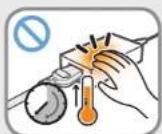
Achten Sie darauf, dass Sie die Lüfterschlitze am Boden oder an der Seite des Computers nicht blockieren, wenn Sie den Computer im Bett oder auf einem Kissen verwenden.
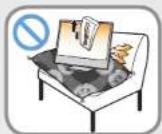
Wenn die Lüftungsschlitze blockiert oder verdeckt sind, besteht die Gefahr, dass der Computer beschädigt wird oder es im Inneren des Computers zu Überhitzungen kommt.

Achtung
Wenn Sie die mit diesem Symbol versehenen Anweisungen nicht befolgen, kann dies Verletzungen bis hin zum Tod nach sich ziehen.
Informationen zur Stromversorgung

Die Abbildungen von Netzstecker und Steckdose variieren je nach Spezifikation des Landes und Produktmodell.
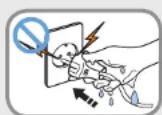
Berühren Sie den Netzstecker und das Netzkabel niemals mit feuchten Händen.
Es besteht die Gefahr eines elektrischen Schlages.
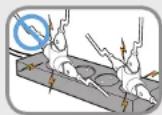
Überschreiten Sie niemals die Standardkapazität (Spannung/Stromstärke) von Mehrfachsteckerleisten oder Verlängerungskabeln, die Sie für dieses Gerät verwenden.
Es besteht die Gefahr eines elektrischen Schlages oder eines Brandes.
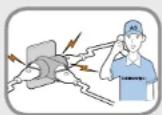
Wenn das Netzkabel oder der Netzstecker Geräusche machen, trennen Sie das Netzkabel von der Steckdose, und wenden Sie sich an ein Kundendienstzentrum.
Es besteht die Gefahr eines elektrischen Schlages oder eines Brandes.
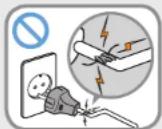
Verwenden Sie keine beschädigten Steckdosen, Stecker und Netzkabel.
Es besteht die Gefahr eines elektrischen Schlages oder eines Brandes.
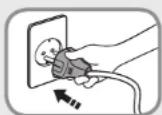
Schließen Sie das Netzkabel sicher an die nächste Steckdose und das Netzteil an.
Andernfalls besteht Brandgefahr.
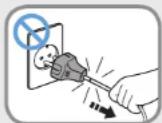
Ziehen Sie niemals am Kabel, um den Netzstecker aus der Steckdose zu ziehen.
Wenn das Kabel beschädigt wird, können Sie dadurch einen Stromschlag bekommen.
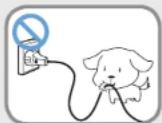
Biegen Sie das Netzkabel nicht zu stark und stellen Sie keine schweren Gegenstände darauf. Bewahren Sie das Netzkabel unbedingt außerhalb der Reichweite von Kindern und Haustieren auf.
Wenn das Kabel beschädigt ist, kann dies zu einem Stromschlag oder einem Brand führen.

Achtung
Wenn Sie die mit diesem Symbol gekennzeichneten Anweisungen nicht befolgen, kann dies zu Verletzungen bis hin zum Tod führen.
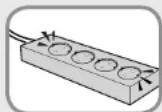
Verbinden Sie das Netzkabel mit einer geerdeten Steckdose oder einer Steckerleiste mit Erdung.
Andernfalls kann es zu Stromschlägen kommen. Wenn die Stromversorgung nicht geerdet ist, können Fehlströme und ein Stromschlag die Folge sein.
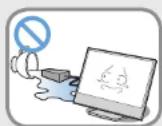
Wenn Wasser oder eine andere Flüssigkeit in den Netzanschluss, das Netzteil oder den Computer gelangt, trennen Sie das Netzkabel und wenden Sie sich an das Kundendienstzentrum.
Wenn das Notebook über einen externen (austauschbaren) Akku verfügt, entfernen Sie auch diesen Akku.
Durch Schäden an den internen Komponenten des Computers kann es zu Stromschlägen oder Bränden kommen.
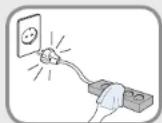
Halten Sie das Netzkabel und die Steckdose sauber und frei von Staub.
Andernfalls kann es zu Bränden kommen.
Sicherheitshinweise für das Netzteil
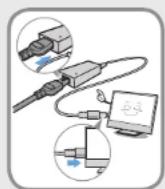
Schließen Sie das Netzkabel sicher am Netzteil an.
Andernfalls besteht die Gefahr von Bränden aufgrund von schlechtem Kontakt.
Verwenden Sie nur das mitgelieferte Netzteil.
Bei Verwendung eines anderen Netzteils kann es zu Bildschirmflimmern kommen.
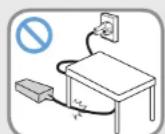
Um zu verhindern, dass Netzteil oder Netzkabel beschädigt werden, dürfen Sie keine schweren Gegenstände darauf stellen oder darauf treten.
Bei Beschädigung des Kabels besteht die Gefahr eines elektrischen Schlages oder eines Brandes.
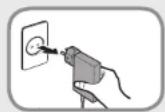
Ziehen Sie den Netzstecker der Wandhalterung (beim Netzteil mit integriertem Stecker) aus der Steckdose, während Sie die Halterung anfassen.
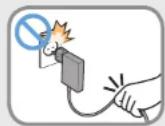
Wenn Sie den Stecker am Kabel anfassen, um ihn aus der Steckdose zu ziehen, wird möglicherweise das Netzteil beschädigt. In der Folge kann es zu Stromschlägen, Explosionsgeräuschen oder Funkenbildung kommen.

Achtung
Wenn Sie die mit diesem Symbol versehenen Anweisungen nicht befolgen, kann dies Verletzungen bis hin zum Tod nach sich ziehen.
Hinweise zum Verwenden des Akkus

Laden Sie die Batterie voll auf, wenn Sie den Computer das erste Mal einschalten.
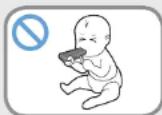
Halten Sie den Akku aus der Reichweite von Säuglingen und Haustieren, da sie ihn in den Mund nehmen könnten.
Es besteht die Gefahr eines elektrischen Schlages oder des Erstickens.
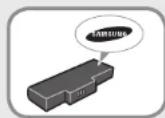
Verwenden Sie als Batterie und Netzteil nur zugelassene Bauteile.
Verwenden Sie als Batterie und Netzteil nur von Samsung Electronics zugelassene Bauteile.
Nicht zugelassene Batterien und Netzteile erfüllen möglicherweise nicht die Sicherheitsanforderungen und verursachen Probleme oder Störungen, die zu Explosionen oder Bränden führen können.
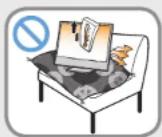
Verwenden Sie den Computer nicht an schlecht belüfteten Stellen (im Bett, auf einem Kopfkissen oder Polster usw.) und stellen Sie ihn im Betrieb in Räumen mit Fußbodenheizung nicht auf den Boden, da sich der Computer dadurch überhitzen könnte.
Achten Sie darauf, dass die Lüftungsöffnungen (auf beiden Seiten) des Computers nicht versperrt werden, insbesondere nicht in solcher Umgebung. Wenn die Lüftungsöffnungen versperrt sind, kann sich der Computer überhitzen und so Störungen verursachen oder gar Explosionen auslösen.
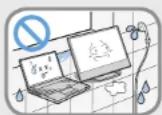
Stellen Sie das Gerät nicht an feuchten Orten wie in einem Badezimmer oder der Sauna auf.
Setzen Sie den Computer nur innerhalb der im Benutzerhandbuch angegebenen Bereiche für Lufttemperatur und Luftfeuchtigkeit (10 – 32°C, 20 – 80% RH) ein.

Achtung
Wenn Sie die mit diesem Symbol versehenen Anweisungen nicht befolgen, kann dies Verletzungen bis hin zum Tod nach sich ziehen.
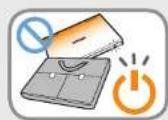
Schließen Sie den LCD-Bildschirm nicht und legen Sie den Computer nicht in Ihre Tasche, solange er noch angeschaltet ist.
Wenn Sie den Computer angeschaltet in Ihre Tasche legen, besteht die Möglichkeit der Überhitzung sowie Brandgefahr. Schalten Sie den Computer ordnungsgemäß aus, ehe Sie ihn tragen.
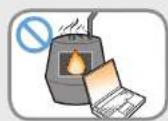
Lassen Sie nicht zu, dass das Gerät (oder die Batterie) sich erhitzt oder das Gerät (oder die Batterie) in Kontakt mit Feuer kommen. Sie dürfen das Gerät (die Batterie) nicht an heißen Orten wie einer Sauna oder einem Auto in der Sonne einsetzen bzw. aufbewahren.
Es besteht die Gefahr einer Explosion oder eines Brandes.
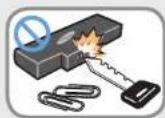
Achten Sie darauf, dass keine Metallgegenstände wie Schlüssel oder Büroklammern die Batterieklemmen (Metallteile) berühren.
Wenn ein Metallobjekt die Batterieklemmen berührt, kann es zu einem Kurzschluss mit hohen Stromstärken und somit zur Beschädigung der Batterie oder zu einem Brand kommen.
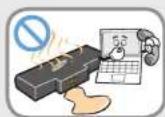
Wenn Flüssigkeit oder ein ungewöhnlicher Geruch aus dem Produkt (oder der Batterie) austritt, entfernen Sie das Produkt (oder die Batterie), und wenden Sie sich an ein Kundendienstzentrum.
Es besteht die Gefahr einer Explosion oder eines Brandes.
Sicherer Betrieb des Computers bleibt gewährleistet, wenn Sie eine unbrauchbare Batterie durch eine neue, zugelassene ersetzen.

Achtung
Wenn Sie die mit diesem Symbol versehenen Anweisungen nicht befolgen, kann dies Verletzungen bis hin zum Tod nach sich ziehen.
Informationen zur Verwendung
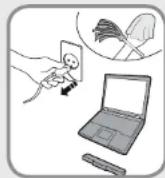
Lösen Sie vor dem Reinigen alle an den Computer angeschlossenen Kabel. Wenn Ihr Notebook mit einer externen Wechselbatterie ausgestattet ist, entfernen Sie diese.
Es besteht die Gefahr eines elektrischen Schlages oder von Schäden am Gerät.
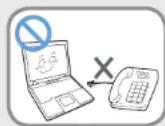
Schließen Sie keine an ein digitales Telefon angeschlossene Telefonleitung an das Modem an.
Es besteht die Gefahr eines elektrischen Schlages oder von Schäden am Gerät.
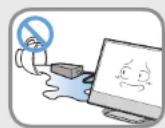
Stellen Sie keine Tassen oder Behälter mit Wasser oder Chemikalien auf dem Computer oder in seiner Nähe ab.
Wenn Wasser oder Chemikalien in den Computer gelangen, kann es zu Bränden oder Stromschlägen kommen.
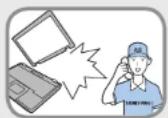
Wenn der Computer herunterfällt oder kaputt geht, trennen Sie das Netzkabel, und wenden Sie sich zur Durchführung einer Sicherheitsprüfung an das Kundendienstzentrum.
Wenn das Notebook über eine externe (auswechselbare) Batterie verfügt, trennen Sie auch diese Batterie.
Durch Verwendung eines defekten Computers kann ein elektrischer Schlag verursacht werden, oder es besteht Brandgefahr.
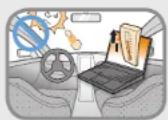
Vermeiden Sie direktes Sonnenlicht, wenn sich der Computer an einem luftdichten Standort, z. B. in einem Fahrzeug, befindet.
Es besteht die Gefahr eines Brandes. Der Computer könnte überhitzen, und er bietet zudem eine Gelegenheit für Diebe.
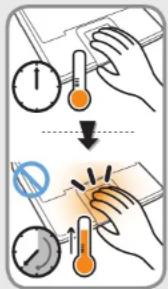
Verwenden Sie Ihr Notebook nicht über längere Zeiträume, wenn ein Körperteil direkten Kontakt damit hat. Die Temperatur des Geräts kann während des normalen Betriebs zunehmen.
Es besteht die Gefahr von Verletzungen oder Hautverbrennungen.

Achtung
Wenn Sie die mit diesem Symbol versehenen Anweisungen nicht befolgen, kann dies Verletzungen bis hin zum Tod nach sich ziehen.
Hinweise zur Aufrüstung
Führen Sie das Upgrade Ihres Computers nur dann selbst durch, wenn Sie über ausreichende Fachkenntnis und Fertigkeiten verfügen.
Wenden Sie sich andernfalls an das Kundendienstzentrum oder qualifiziertes Fachpersonal, damit dieses Ihnen beim Upgrade behilflich ist.
Tauschen Sie nur die im Benutzerhandbuch genannten Teile entsprechend den darin beschriebenen Verfahren aus.
Bauen Sie keine sonstigen Teile oder Komponenten selbst aus. Es besteht die Gefahr von Stromschlägen, Feuer oder Schäden am Gerät.
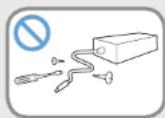
Demontieren Sie niemals die Stromversorgung oder das Netzteil.
Es besteht die Gefahr eines elektrischen Schlages.
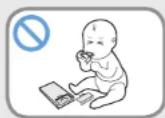
Wenn Sie die Batterie der Echtzeituhr entnehmen, halten Sie diese aus der Reichweite von Kindern, da sie sie berühren und/oder verschlucken könnten.
Es besteht die Gefahr des Erstickens. Wenn ein Kind sie verschluckt hat, wenden Sie sich sofort an einen Arzt.
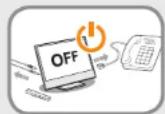
Schalten Sie den Computer vor dem Upgrade aus, und trennen Sie alle angeschlossenen Kabel. Wenn das Notebook über eine externe (herausnehmbare) Batterie verfügt, entfernen Sie diese ebenfalls.
Andernfalls kann es zu Stromschlägen kommen.

Achtung
Wenn Sie die mit diesem Symbol versehenen Anweisungen nicht befolgen, kann dies Verletzungen bis hin zum Tod nach sich ziehen.
Hinweise zur Aufbewahrung und zum Transport
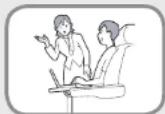
Beachten Sie die Vorschriften für den jeweiligen Standort (z.B. Flugzeug, Krankenhaus usw.), wenn Sie eine drahtlose Kommunikationseinrichtung (WLAN, Bluetooth usw.) verwenden.
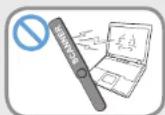
Setzen Sie Laufwerke niemals magnetischen Feldern aus. Als Sicherheitsausrüstungen, die mit Magnetfeldern arbeiten, sind unter anderem Scannerportale in Flughäfen und Personenabtaster zu nennen.
Die Sicherheitsgeräte am Flughafen, die zur Kontrolle des Handgepäcks verwendet werden (z. B. Förderbänder), arbeiten mit Röntgenstrahlen statt mit Magnetfeldern, und sie beschädigen keine Laufwerke.
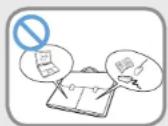
Wenn Sie den Notebook-Computer zusammen mit anderen Geräten wie Netzteil, Maus, Büchern usw. tragen, müssen Sie darauf achten, dass Sie nichts gegen den Bildschirm des Notebooks drücken.
Wenn Sie einen schweren Gegenstand gegen den Notebook-Computer drücken, kann ein weißer Fleck oder eine Markierung auf dem LCD-Bildschirm entstehen. Achten Sie deshalb sorgfältig darauf, dass Sie keinen Druck auf das Notebook ausüben.
Bewahren Sie den Notebook-Computer in diesem Fall in einem gesonderten Fach getrennt von den anderen Objekten auf.

Vorsicht
Wenn Sie die mit diesem Symbol versehenen Anweisungen nicht befolgen, kann dies leichte Verletzungen oder Schäden am Gerät nach sich ziehen.
Informationen zur Installation
Blockieren Sie nicht die Anschlüsse (Öffnungen), Lüftungsschlitze usw. des Geräts, und führen Sie keine Objekte in das Gerät ein.
Durch Schäden an einer Komponente im Inneren des Computers können Sie einen Stromschlag bekommen, oder ein Brand kann entstehen.
Wenn Sie den Computer seitlich liegend verwenden, stellen Sie ihn so auf, dass die Lüftungsschlitze nach oben weisen.
Versäumen Sie dies, so kann es passieren, dass die Innentemperatur des Computers ansteigt und der Computer versagt oder stehen bleibt.
Legen Sie keine schweren Gegenstände auf das Gerät.
Dies führt evtl. zu einem Problem mit dem Computer. Außerdem kann das Objekt hinfallen und Verletzungen verursachen oder den Computer beschädigen.
Hinweise zum Verwenden des Akkus
Entsorgen Sie die Altakkus entsprechend den einschlägigen Bestimmungen.
Es besteht die Gefahr eines Brandes oder einer Explosion.
Die korrekte Methode zur Entsorgung von Altakkus kann sich je nach Standort unterscheiden. Entsorgen Sie gebrauchte Batterien entsprechend den gesetzlichen Bestimmungen.
Werfen Sie die Batterie nicht fort und nehmen Sie sie nicht auseinander. Legen Sie sie niemals in Wasser.
Damit können Sie Verletzungen, Brände oder Explosionen verursachen.
Verwenden Sie nur von Samsung Electronics zugelassene Akkus.
Andernfalls kann es zu Explosionen kommen.
Vermeiden Sie beim Aufbewahren oder Herumtragen von Akkus jeglichen Kontakt mit Metallobjekten wie Autoschlüsseln oder Klammern.
Kontakt mit einem Metall kann Überstrom und hohe Temperaturen verursachen. Dies kann die Batterie beschädigen oder ein Feuer verursachen.

Vorsicht
Wenn Sie die mit diesem Symbol versehenen Anweisungen nicht befolgen, kann dies leichte Verletzungen oder Schäden am Gerät nach sich ziehen.
Laden Sie die Akkus entsprechend den Anweisungen im Handbuch.
Andernfalls kann es zu Bränden oder Explosionen aufgrund von Schäden am Gerät kommen.
Lassen Sie nicht zu, dass das Gerät (oder die Batterie) sich erhitzt, und setzen Sie es keiner Wärme aus (z. B. in einem Fahrzeug im Sommer).
Es besteht die Gefahr einer Explosion oder eines Brandes.
Informationen zur Verwendung
Stellen Sie keine Kerzen, brennenden Zigarren usw. über oder auf das Gerät.
Es besteht die Gefahr eines Brandes.
Verwenden Sie eine Wandsteckdose oder Mehrfachsteckerleiste mit Erdung.
Andernfalls kann es zu Stromschlägen kommen.
Vergewissern Sie sich, dass das Gerät nach Reparaturen einer Überprüfung durch einen Sicherheitsingenieur unterzogen wird.
Autorisierte Kundendienstzentren von Samsung führen nach allen Reparaturen eine Sicherheitsüberprüfung durch. Wenn Sie ein repariertes Gerät verwenden, ohne es einer Sicherheitsprüfung unterziehen, kann die Gefahr eines elektrischen Schlages oder Brandes bestehen.
Schalten Sie das System bei Gewitter sofort aus, und ziehen Sie das Netzkabel und die Telefonleitung aus der Wandsteckdose. Verwenden Sie weder Modem noch Telefon.
Es besteht die Gefahr eines elektrischen Schlages oder eines Brandes.

Vorsicht
Wenn Sie die mit diesem Symbol versehenen Anweisungen nicht befolgen, kann dies leichte Verletzungen oder Schäden am Gerät nach sich ziehen.
Verwenden Sie den Computer und das Netzteil nicht auf ihrem Schoß oder weichen Untergründen.
Wenn die Computertemperatur zunimmt, besteht die Gefahr von Verbrennungen.
Schließen Sie nur zugelassene Geräte an Stecker und Anschlüsse des Computers an.
Andernfalls kann es zu Stromschlägen und Bränden kommen.
Schließen Sie die LCD-Anzeige nur, nachdem Sie kontrolliert haben, ob der Notebook-Computer ausgeschaltet ist.
Die Temperatur kann ansteigen und zum Überhitzen und zur Verformung des Produkts führen.
Drücken Sie nicht die Taste „Eject (Auswerfen)“, während das CD-ROM-Laufwerk in Betrieb ist.
Sie könnten Daten verlieren, und die Platte könnte plötzlich ausgeworfen werden und Verletzungen verursachen.
Lassen Sie das Gerät nicht fallen oder gegen andere Gegenstände stoßen.
Dies kann zu Verletzungen oder Schäden am Gerät führen.
Berühren Sie weder die Antenne noch Bauteile der Stromversorgung wie den Stromstecker.
Es besteht die Gefahr eines elektrischen Schlages.
Wenn Sie mit Computerbauteilen arbeiten, befolgen Sie die Anweisungen des mit den Bauteilen zur Verfügung gestellten Handbuchs.
Andernfalls kann es zu Schäden am Gerät kommen.
Wenn Rauch aus dem Computer austritt, oder wenn es verbrannt riecht, ziehen Sie das Netzkabel aus der Wandsteckdose, und wenden Sie sich unverzüglich an ein Kundendienstzentrum. Wenn Ihr Notebook mit einer externen Wechselbatterie ausgestattet ist, entfernen Sie diese.
Es besteht die Gefahr eines Brandes.
Verwenden Sie keine beschädigten oder modifizierten CDs.
Es besteht die Gefahr von Schäden am Gerät oder körperlichen Verletzungen.
Stecken Sie Ihre Finger nicht in den PC-Kartenschacht.
Es besteht die Gefahr von Verletzungen oder eines elektrischen Schlages.
Verwenden Sie zum Reinigen des Computers einen empfohlenen Spezialreiniger, und schalten Sie den Computer erst wieder an, wenn er vollständig getrocknet ist.
Andernfalls kann es zu Stromschlägen kommen.

Vorsicht
Wenn Sie die mit diesem Symbol versehenen Anweisungen nicht befolgen, kann dies leichte Verletzungen oder Schäden am Gerät nach sich ziehen.
Setzen Sie den Notauswurf der Disk mit einer Papierklammer nur dann ein, wenn das optische Laufwerk angehalten ist. Setzen Sie den Notauswurf der Disk nur dann ein, wenn das optische Laufwerk angehalten ist.
Es besteht die Gefahr von Verletzungen.
Gehen Sie mit Ihrem Gesicht nicht zu nahe an den Schacht des optischen Laufwerks, solange dieser in Betrieb ist.
Es besteht Verletzungsgefahr durch plötzliches Auswerfen.
Überprüfen Sie CDs vor dem Verwenden auf Risse und Schäden.
Hierdurch können die Disk beschädigt und eine Störung des Geräts oder sogar eine Verletzung des Benutzers verursacht werden.
Bewahren Sie das Gerät nicht an Orten auf, an denen es magnetischen Feldern ausgesetzt ist.
Magnetische Felder können zu abnormaler Funktionsweise des Geräts oder einem Entladen der Batterie führen.
Die auf dem Magnetstreifen einer Kreditkarte, einer Handykarte, eines Sparbuchs, einer Fahrkarte oder Ähnlichem gespeicherten Informationen können durch das elektromagnetische Feld des Computers beschädigt werden.
Hinweise zur Aufrüstung
Fassen Sie die Teile oder Komponenten des Geräts mit äußerster Vorsicht an.
Andernfalls können Verletzungen oder Schäden am Gerät die Folge sein.
Achten Sie darauf, keine Computerteile oder das Gerät fallen zu lassen.
Andernfalls können Verletzungen oder Schäden am Gerät die Folge sein.
Schließen Sie nach der Demontage erst die Abdeckung, bevor Sie das Gerät an die Stromversorgung anschließen.
Andernfalls kann ein Stromschlag aufgrund des frei liegenden Stromkreises die Folge sein.
Verwenden Sie nur von Samsung Electronics zugelassene Teile.
Andernfalls können Schäden am Gerät oder ein Brand die Folge sein.
Zerlegen oder reparieren Sie das Produkt auf keinen Fall.
Wenn das Gerät vom Benutzer modifiziert, zerlegt oder repariert wurde, verfällt die Garantie, und es wird eine Servicegebühr erhoben. Zudem besteht die Gefahr eines Unfalls.
Wenden Sie sich unbedingt an ein von Samsung Electronics autorisiertes Kundendienstzentrum.
Sicherheitshinweise
Kapitel 1. Erste Schritte

Vorsicht
Wenn Sie die mit diesem Symbol versehenen Anweisungen nicht befolgen, kann dies leichte Verletzungen oder Schäden am Gerät nach sich ziehen.
Wenn Sie ein Gerät anschließen möchten, das nicht von Samsung Electronics hergestellt oder zugelassen ist, fragen Sie vor dem Anschließen des Geräts bei einem Kundendienstzentrum nach.
Es besteht die Gefahr von Schäden am Gerät.
Hinweise zur Aufbewahrung und zum Transport
Zum Transportieren des Geräts schalten Sie es aus, und ziehen Sie zuerst alle angeschlossenen Kabel ab.
Das Produkt könnte beschädigt werden, oder Benutzer über die Kabel stolpern.
Wird das Notebook längere Zeit nicht genutzt, wird dringend empfohlen, den Akku zu entladen und ihn sicher zu lagern. (Bei Verwendung einer externen Wechselbatterie)
Die Batterie wird so in optimalem Zustand gehalten.
Beobachten und verwenden Sie den Computer nicht, während Sie ein Fahrzeug fahren.
Es besteht die Gefahr eines Brandes. Konzentrieren Sie sich auf das Fahren.

Vorsicht
Wenn Sie die mit diesem Symbol versehenen Anweisungen nicht befolgen, kann dies leichte Verletzungen oder Schäden am Gerät nach sich ziehen.
Sicherheitshinweise zum Vermeiden von Datenverlust (Festplattenverwaltung)
Achten Sie sorgfältig darauf, die Daten auf Festplattenlaufwerken nicht zu beschädigen.
Ein Festplattenlaufwerk ist hinsichtlich externer Einwirkungen extrem empfindlich, sodass solche Schläge und Stöße Datenverlust auf der Festplatte verursachen können.
Gehen Sie besonders sorgfältig vor, weil die Daten auf der Festplatte beschädigt werden können, wenn Sie den Computer beim Anschalten bewegen oder wenn das Gerät einen Schlag erhält.
Das Unternehmen haftet nicht für den Verlust von Daten auf dem Festplattenlaufwerk.
Mögliche Ursachen für die Beschädigung von Daten auf einer Festplatte.
Daten können beim Auseinandernehmen und erneuten Zusammenbau des Computers durch eine externe Einwirkung auf die Festplatte verloren gehen.
Daten können verloren gehen, wenn der Computer aufgrund eines Stromausfalls ausgeschaltet oder zurückgesetzt wird, während das Festplattenlaufwerk in Betrieb ist.
Daten können aufgrund der Infektion mit einem Computervirus verloren gehen und lassen sich möglicherweise nicht mehr wiederherstellen.
Daten können verloren gehen, wenn der Netzstrom während der Ausführung eines Programms ausgeschaltet wird.
Wenn Sie den Computer bewegen oder Schlägen aussetzen, während die Festplatte aktiv ist, können ganze Dateien oder Sektoren auf der Festplatte beschädigt werden.
Sichern Sie Ihre Daten regelmäßig, um Datenverluste aufgrund von Schäden an der Festplatte zu verhindern.
Ordnungsgemäße Sitzhaltung bei der Arbeit am Computer
Kapitel 1. Erste Schritte
Achten Sie bei der Arbeit mit dem Computer auf eine korrekte Körperhaltung, denn dies ist sehr wichtig, um körperliche Schäden zu verhindern.
Die folgenden ergonomischen Anweisungen sollen Ihnen helfen, während der Arbeit mit dem Computer eine ordnungsgemäße Sitzhaltung zu bewahren. Lesen und befolgen Sie diese Hinweise sorgfältig, während Sie den Computer verwenden.
Ansonsten steigt die Wahrscheinlichkeit von RSI-Verletzungen (RSI = Repetitive Strain Injury, Verletzung durch wiederholte Belastung) aufgrund wiederholter Arbeitsabläufe, und es kann zu schweren körperlichen Beeinträchtigungen kommen.

Die Anweisungen in diesem Handbuch wurden für den Standardbenutzer entwickelt.
Für Benutzer, die nicht als Standardbenutzer anzusehen sind, müssen die Empfehlungen an die Bedürfnisse des jeweiligen Benutzers angepasst werden.
Ordnungsgemäße Haltung
Stellen Sie die Höhe von Schreibtischen und Stühlen so ein, dass sie für Ihre Körpergröße geeignet sind.
Die Höhe von Tisch und Stuhl sollten so eingestellt werden, dass Ihr Arm einen rechten Winkel bildet, wenn Sie die Hand über die Tastatur halten, während Sie auf Ihrem Stuhl sitzen.
Stellen Sie die Höhe des Stuhls ein, so dass Ihre Ferse bequem auf dem Boden aufliegt.
Verwenden Sie den Computer nicht im Liegen, sondern nur, wenn Sie sitzen.
Verwenden Sie den Computer nicht auf Ihrem Schoß. Wenn die Computertemperatur zunimmt, besteht die Gefahr von Verbrennungen.
Halten Sie Ihr Handgelenk bei der Arbeit gerade.
Verwenden Sie einen Stuhl mit einer komfortablen Rückenlehne.
Halten Sie den Schwerpunkt Ihres Beines nicht auf dem Stuhl, sondern auf Ihren Füßen, wenn Sie auf einem Stuhl sitzen.
Wenn Sie den Computer während eines Telefongesprächs verwenden möchten, machen Sie vom Headset Gebrauch. Es ist schlecht für die Körperhaltung, wenn Sie den Computer benutzen und das Telefon zwischen Schulter und Ohr einklemmen.
Stellen Sie häufig verwendete Arbeitsgegenstände in Reichweite ab (damit Sie sie mit den Händen leicht greifen können).
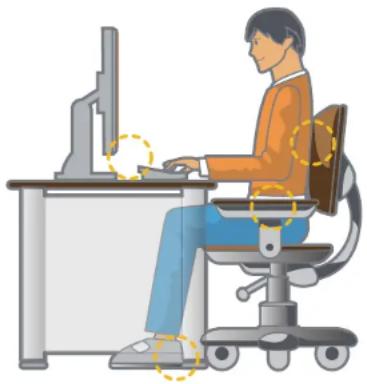
Ordnungsgemäße Sitzhaltung bei der Arbeit am Computer
Kapitel 1. Erste Schritte
Augenposition
Stellen Sie den Monitor oder den LCD-Bildschirm in mindestens 50 cm Entfernung von Ihren Augen auf.
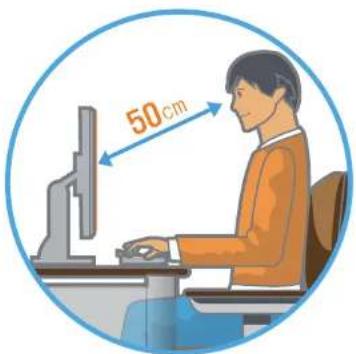
Stellen Sie die Höhe des Monitors oder des LCD-Bildschirms so ein, dass sich seine Oberkante maximal auf Augenhöhe befindet.
Vermeiden Sie es, den Monitor oder LCD-Bildschirm übertrieben hell einzustellen.
Halten Sie den Monitor oder LCD-Bildschirm sauber.
Halten Sie als Brillenträger Ihre Gläser sauber, wenn Sie den Computer verwenden.
Wenn Sie den Inhalt von bedrucktem Papier in den Computer eingeben, verwenden Sie einen Papierhalter so, dass sich das Papier fast auf gleicher Höhe mit dem Monitor befindet.
Handstellung
Halten Sie Ihren Arm (wie in der Abbildung gezeigt) im rechten Winkel.
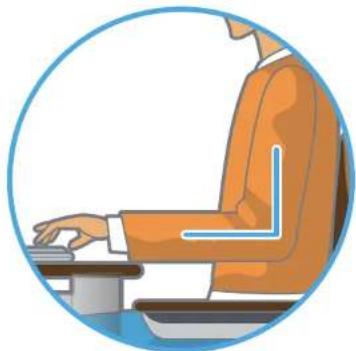
Halten Sie den Arm so, dass der Unterarm zwischen Ellbogen und Hand waagerecht liegt.
Halten Sie Ihre Handfläche beim Schreiben nicht über die Tastatur.
Halten Sie die Maus nicht mit übermäßiger Kraft.
Drücken Sie die Tastatur, das Touchpad oder die Maus nicht mit übermäßiger Kraft.
Es wird empfohlen, eine externe Tastatur und eine Maus anzuschließen, wenn Sie längere Zeit am Computer arbeiten.
Ordnungsgemäße Sitzhaltung bei der Arbeit am Computer
Kapitel 1. Erste Schritte
Lautstärkeregler (Kopfhörer und Lautsprecher)
Überprüfen Sie die eingestellte Lautstärke, ehe Sie Musik hören.

Überprüfen Sie vor dem Verwenden von Kopfhörern, ob die eingestellte Lautstärke zu hoch ist.
Verwenden Sie die Kopfhörer nicht über längere Zeit.
Jegliche Abweichung von der Standardeinstellung für den Equalizer kann zu Gehörschäden führen.
Die Grundeinstellung kann auch durch Software- und Treiberaktualisierung ohne Ihr Einwirken verändert worden sein. Bitte überprüfen Sie daher vor dem ersten Gebrauch die Grundeinstellung des Equalizers.
Um mögliche Hörschäden zu vermeiden, sollten Sie nicht über einen längeren Zeitraum bei hoher Lautstärke hören.

Nutzungsdauer (Pausenzeit)
Unterbrechen Sie die Arbeit alle 50 Minuten für 10 Minuten, wenn Sie länger als eine Stunde arbeiten.
Beleuchtung
Verwenden Sie den Computer nicht an einem dunklen Ort. Die Lichtverhältnisse am Einsatzort des Computers müssen so sein, dass Sie ein Buch lesen können.
Indirekte Beleuchtung wird empfohlen. Verwenden Sie Vorhänge, um Spiegelungen auf dem LCD-Bildschirm zu vermeiden.
Betriebsbedingungen
Verwenden Sie den Computer nicht an heißen und feuchten Standorten.
Setzen Sie diesen Computer nur innerhalb der im Benutzerhandbuch angegebenen Bereiche für Lufttemperatur und Luftfeuchtigkeit ein.
Vorderansicht

Die im Benutzerhandbuch für den Deckel und das Gehäuse gezeigten Bilder entsprechen einem typischen Modell der entsprechenden Modellreihe. Deshalb können die Farbe und das Aussehen in den Bildern je nach Modell vom tatsächlichen Aussehen des Geräts abweichen.
Das tatsächliche Aussehen und die Farbe des Computers kann sich von den Bildern in diesem Handbuch unterscheiden.
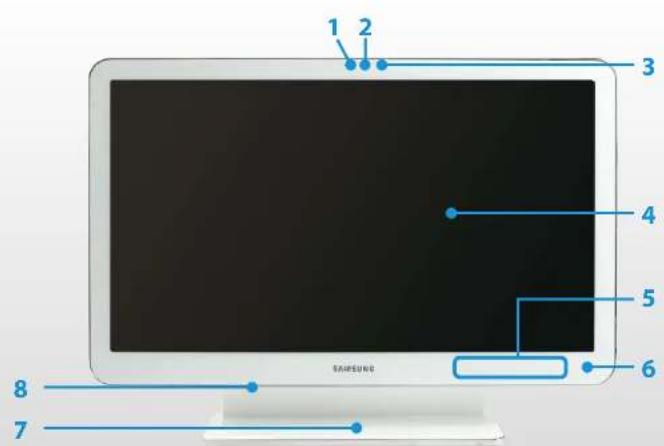
| 1 | Betriebsanzeige der Kamera | Zeigt den Betriebsstatus der Kamera an. |
| 2 | Kameraobjektiv | Mit diesem Objektiv können Sie Standbilder und Videos aufnehme.Sie können ein Foto oder einen Film aufnehmen, indem Sie imCharms-Menü Start > Kamera auswählen. |
| 3 | Fernbedienungs-sensor (optional) | Sobald Sie eine Taste auf der Fernbedienung drücken, erkennt der Sensor das Signal der Fernbedienung und der Computer führt die gewünschte Aktion aus.Achten Sie darauf, den Sensor nicht zu blockieren, wenn Sie die Fernbedienung verwenden.Wenn der Sensor blockiert ist, funktioniert die Fernbedienung nicht. |
| 4 | LCD-Bildschirm oder Touchscreen (optional) | Dieser dient als Anzeigegerät.Bei Modellen, die die Touchscreen-Funktion unterstützen, können Sie den Bildschirm als Touchscreen verwenden. (optional) |
| 5 | Berührungstasten (nur bestimmte Modelle) | Sobald Sie die Berührungstasten leicht mit Ihrem Finger berühren, wird die entsprechende Funktion ausgeführt. |
| 6 | Betriebsanzeige | Wenn der Computer eingeschaltet wird, leuchtet diese Anzeige. |
| 7 | Standfuß Die Standfüße, von denen das Gerät getragen wird. | |
| 8 | Lautsprecher Ein Gerät zur Tonerzeugung. | |
Berührungstasten (nur bestimmte Modelle)
Durch Berühren des Sensors der entsprechenden Berührungstaste wird die gewünschte Funktion ausgeführt.
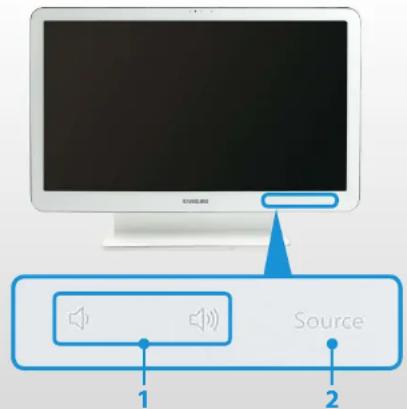
| 1 | Lautstärkeregelung | Lautstärke einstellen. |
| 2 | Source Source | Schaltet zwischen PC- und Monitormodus um.PC-Modus: Der Computer funktioniert • normal als Computer.Monitormodus: Der Computer • funktioniert als Monitor. |
Vorsichtshinweise zur Verwendung der Berührungstasten
Sie können die Berührungstasten nur bei eingeschaltetem Computer verwenden.
Berühren Sie die Berührungstasten nur mit sauberen und trockenen Händen.
Wischen Sie in feuchten Umgebungen Ihre Hände oder die Berührungstasten vor der Verwendung zunächst trocken.
Drücken Sie die Berührungstasten nicht mit übermäßiger Kraftanwendung, da die entsprechenden Funktionen bereits bei leichter Berührung ausgeführt werden.
Gehen Sie beim Drücken der Berührungstasten vorsichtig vor, da eine übermäßige Krafteinwirkung den Sensor der Berührungstasten beschädigen kann.
Verwenden Sie zum Drücken der Berührungstasten keine scharfen Gegenstände, wie z. B. einen Stylus Pen oder Kugelschreiber usw. Diese können die Berührungstasten beschädigen.
Achten Sie beim Verwenden der Berührungstasten darauf, dass Sie mit Ihrem Finger jeweils nur die Berührungstaste der entsprechenden Funktion drücken.
Wenn Sie Handschuhe tragen, die Berührungstasten mit einer Kunststofffolie oder einer sonstigen Schutzhülle versehen sind, funktionieren die Berührungstasten möglicherweise nicht ordnungsgemäß.
Wenn leitende Gegenstände, wie z. B. Metallgegenstände, mit den Berührungstasten in Kontakt kommen, kann eine Fehlfunktion der Berührungstasten die Folge sein. Achten Sie deshalb darauf, dass die Berührungstasten nicht mit einem leitenden Gegenstand in Kontakt kommen.
Ansicht von rechts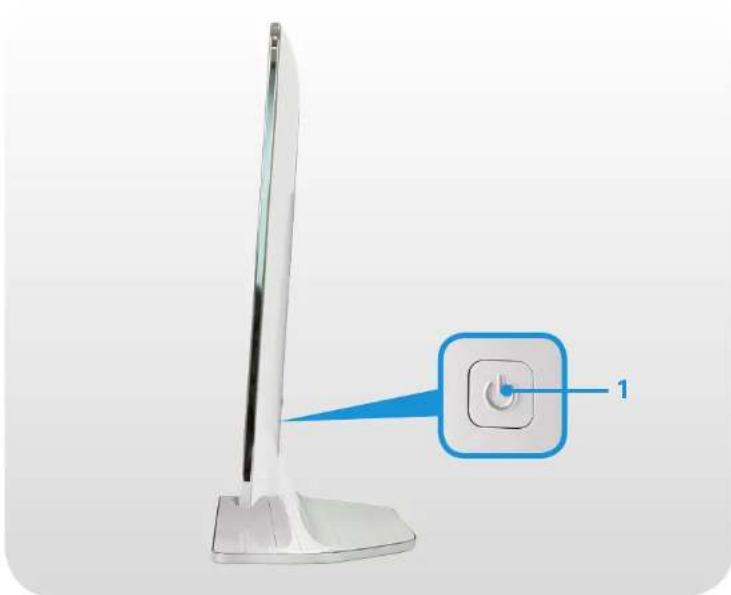
Dienst zum Ein- und Ausschalten des Computers.
Ansicht von links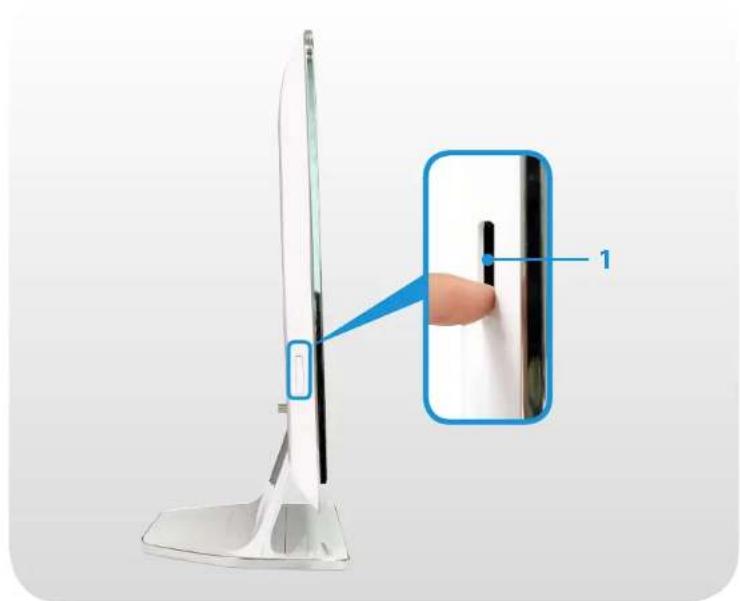
Der Kartensteckplatz unterstützt Multiformat-Karten.
Ansicht von unten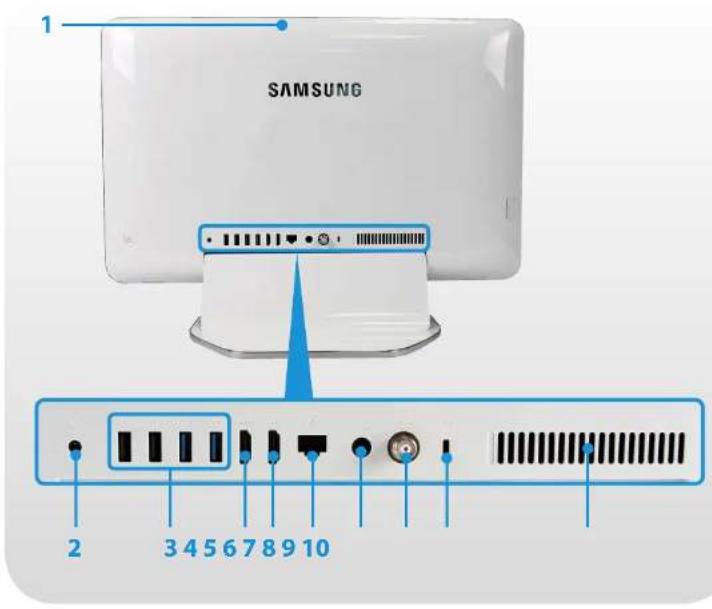
| 1 | Mikrofon | Sie können das eingebaute Mikrofon verwenden. |
| 2 | Anschluss für Ohrhörer/Headset | Dieser Anschluss ist für Ohrhörer/Headset bestimmt. |
| 3 | USB-Anschluss oder USB-Anschluss mit Ladefunktion (Optional) | Neben den USB-Anschlüssen, mit denen Sie USB-Geräte verbinden können, ist auch ein USB-Ladeanschluss vorhanden.Mit Hilfe eines USB-Ladeanschlusses können Sie auf USB-Geräte zugreifen und sie laden.Der Anschluss ist an der auf den Geräteanschluss gedruckten Abbildung (oder zu erkennen.USB 2.0-Anschluss: schwarzUSB 2.0-Ladeanschluss: schwarzUSB 3.0-Anschluss: blauUSB 3.0-Ladeanschluss: blau |
| 4 | HDMI-Eingang (HDMI IN) | Hier kann ein von einem externen Gerät kommendes HDMI-Kabel angeschlossen werden.Verbinden Sie ein HDMI-Kabel mit dem HDMI-Ausgang eines externen Geräts, um das digitale Signal (Video/Audio) dieses Geräts am Computerbildschirm wiederzugeben. |
| 5 | HDMI-Ausgang (HDMI OUT) | Hier kann ein zu einem externen Gerät führendes HDMI-Kabel angeschlossen werden.Verbinden Sie ein HDMI-Kabel mit dem HDMI-Eingang eines externen Geräts, um das digitale Signal (Video/Audio) des Computers am externen Gerät wiederzugeben. |
Übersicht
Kapitel 1. Erste Schritte
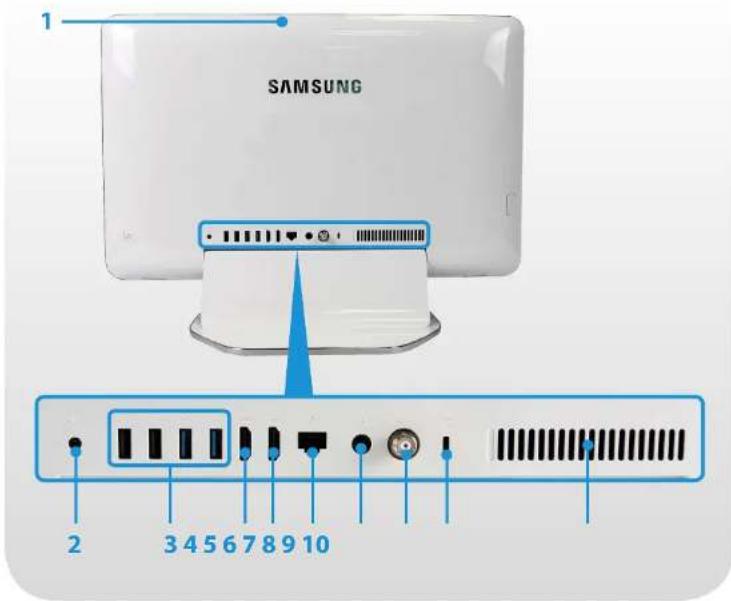
| 6 | LAN-Anschluss | Verbinden Sie das Ethernet-Kabel mit diesem Anschluss. |
| 7 | Gleichstromeingang | Ein Eingang, über den der Wechselstromadapter angeschlossen werden kann, um den Computer mit Strom zu versorgen.Aussehen und Größe der Buchse können je nach Modell unterschiedlich sein. |
| 8 | Antenneneingang (Optional) | Bei Verwendung eines Antennenkabels können Sie über diesen Anschluss fernsehen.Nur für Modelle mit TV-Tunerkarte.Die Form des Anschlusses kann je nach Land unterschiedlich sein. |
| 9 | Sicherheitssteckplatz | Siekönnen den Computer sichern, indemSieeinSchloss und einKabelmitdem Sicherheitssteckplatz verbinden. |
| 10 | Lüftungsschlitze | Durch diese Öffnungen wird die im Inneren des Computers entstehende Wärme abgegeben.Wenn die Öffnungen abgedeckt sind, kann es zu einer Überhitzung des Computers kommen. Vermeiden Sie es, die Entlüftungsschlitze zu blocken, da dies gefährlich sein kann. |

Was ist ein USB-Ladeanschluss?
Die USB-Datenübertragungs- und -Ladefunktionen werden unterstützt.
Gehen Sie folgendermaßen vor, damit das Laden über USB auch in ausgeschaltetem Zustand möglich bleibt: Klicken Sie auf Einstellungen > Energieverwaltung > Aufladen per USB und aktivieren Sie die Funktion (EIN).
Das Aufladen eines Geräts über den USB-Ladeanschluss dauert länger als bei Verwendung eines normalen Ladegeräts.
Der Benutzer kann den Ladezustand des USB-Geräts nicht vom Computer aus bestimmen.
Diese Funktion wird für manche USB-Geräte möglicherweise nicht unterstützt.
Ein- und Ausschalten des Computers
Kapitel 1. Erste Schritte
Einschalten des Computers
1 Schließen Sie das Netzteil an.
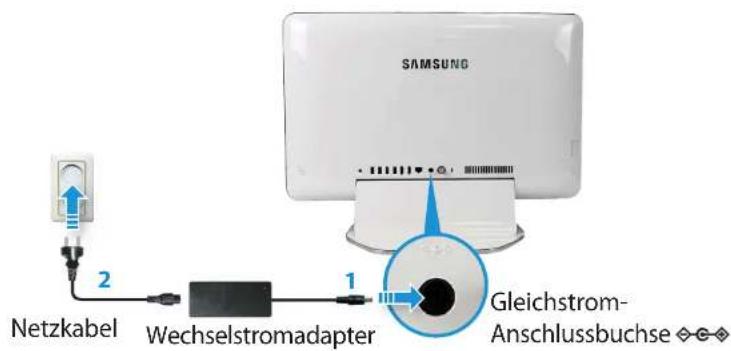
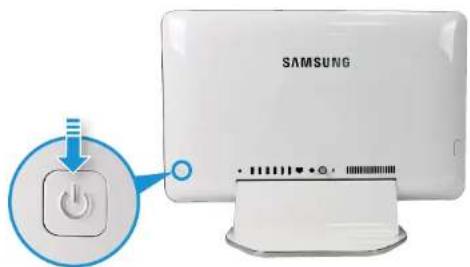
2 Drücken Sie zum Einschalten des Computers den Netzschalter.
Die Netzanzeige leuchtet, während der Computer eingeschaltet ist.
Informationen zur Aktivierung von Windows
Beim ersten Einschalten des Computers wird das Fenster zum Aktivieren von Windows angezeigt.
Damit Sie den Computer verwenden können, befolgen Sie die auf dem Bildschirm angezeigten Anweisungen zum Aktivieren.

Wenn es keine Anzeige gibt, aber dennoch die Meldung „HDMI“ auf dem Bildschirm angezeigt wird, nachdem Sie den Computer anschalten, tippen Sie auf Quelle, um den Bildmodus zu wechseln. (Monitormodus→ PC-Modus)
Ein- und Ausschalten des Computers
Kapitel 1. Erste Schritte
Ausschalten des Computers

Da sich die Verfahren zum Ausschalten des Computers je nach installiertem Betriebssystem unterscheiden können, schalten Sie den Computer entsprechend den Angaben für das eingesetzte Betriebssystem aus.
- Speichern Sie all Ihre Daten, ehe Sie auf Herunterfahren klicken.
1 Wenn Sie den Mauszeiger zum oberen oder unteren rechten Rand des Bildschirms bewegen, wird das Charms-Menü angezeigt.
2 Klicken Sie auf Einstellungen > Ein/Aus > Herunterfahren.
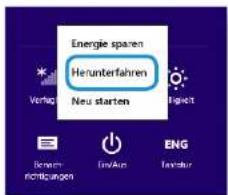

Wenn Sie Ihren Computer nach dem Abmelden ausschalten möchten, entsperren Sie den Bildschirm, und klicken Sie auf Ein/Aus ⏻ > Herunterfahren.
Kapitel 2. Verwenden von Windows 8
Was ist Microsoft Windows 8? 31
Der Bildschirm auf einen Blick 32
Verwenden der Charms-Menüs 34
Verwenden von Apps 36
Windows-Hotkeys 39
Verwenden des Touchscreens
(nur für Modelle mit Touchscreen) 40
Was ist Microsoft Windows 8?
Kapitel 2 Verwenden von Windows 8
Microsoft Windows 8 (im Folgenden bezeichnet als Windows) ist das für die Verwendung des Computers erforderliche Betriebssystem.
Um Ihren Computer optimal nutzen zu können, müssen Sie sich mit dem Betriebssystem vertraut machen. Informationen zur Verwendung von Windows finden Sie unter Windows Help and Support (Windows-Hilfe und Support).

Der Bildschirm kann sich je nach Modell und Betriebssystem von den hier verwendeten Abbildungen unterscheiden.
Da dieses Handbuch auf der Grundlage von Windows 8 erstellt wurde, können die Anweisungen je nach Version unterschiedlich sein. Sie können zudem unangekündigt geändert werden.
Die hier enthaltenen Beschreibungen beziehen sich auf die Verwendung einer Maus. Die Beschreibungen bei Verwendung eines Touchscreens finden Sie im Abschnitt "Verwenden des Touchscreens".
Anzeigen der Hilfe
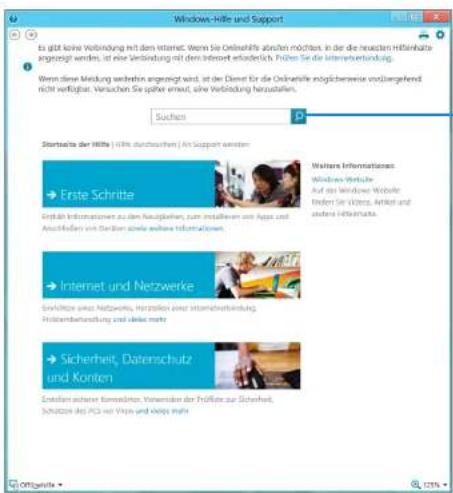
Drücken Sie auf der Tastatur gleichzeitig die Taste F1, um die Hilfe anzuzeigen.
Alternativ können Sie den Mauszeiger in der rechten oberen oder unteren Ecke des Bildschirms positionieren, um das Charms-Menü anzuzeigen.
Klicken Sie im Charms-Menü auf Einstellungen > Hilfe.

Wenn der Computer mit dem Internet verbunden ist, können Sie auf die aktuellste Online-Hilfe zugreifen.
Suchen innerhalb der Hilfe
| Erste Schritte | Sie können grundlegende Erklärungen zur Verwendung des Computers sowie neuer Funktionen für das Windows-Betriebssystem anzeigen. |
| Internet und Netzwerke | Nachdem Sie eine Verbindung zum Netzwerk hergestellt haben, können Sie in der Hilfe nachschlagen, wie Sie das Internet nutzen. |
| Sicherheit, Datenschutz und konten | In diesem Bereich finden Sie Informationen darüber, wie Sie Ihren Computer sowie Ihre persönlichen Daten schützen können. |
Der Bildschirm auf einen Blick
Kapitel 2 Verwenden von Windows 8
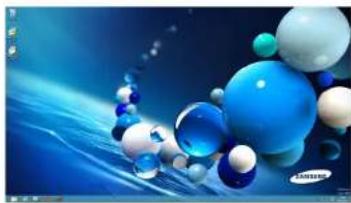
Windows 8 kombiniert einen neuen Startbildschirm mit dem Desktop der Vorgängerversion.
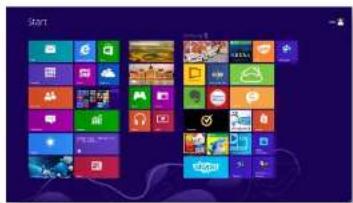
Startbildschirm Desktop
Nach dem Einschalten des Computers wird der Startbildschirm angezeigt, über den Sie auf alle Anwendungen (im Folgenden als Apps bezeichnet) zugreifen können.
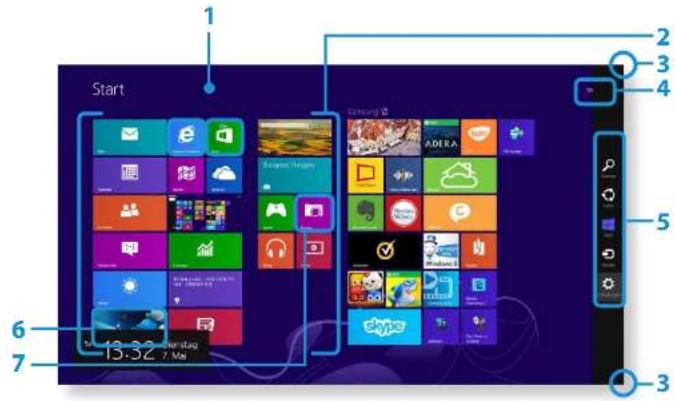
| 1 Startbildschirm | Der Startbildschirm von Windows 8. |
| 2 Apps | Alle aktuell installierten Apps |
| 3 Anzeigen des Charms-Menüs | Das Charms-Menü wird auf der rechten Seite des Bildschirms verborgen. Positionieren Sie den Mauszeiger in der rechten oberen oder unteren Ecke des Bildschirms, um das Charms-Menü anzuzeigen. |
| 4 Benutzerkonto | Dies entspricht dem aktuell verwendeten Benutzerkonto. |
| 5 Charms-Menü | Mit diesem Menü können Sie auf Funktionen zugreifen, wie z. B. „Search (Suchen)“, „Share (Teilen)“, „Start (Start)“, „Device (Geräte)“ und „Settings (Einstellungen)“. |
| 6 Desktop Hiermit wechseln Sie zum Desktop-Modus. | |
| 7 Kamera | Hiermit können Sie Bilder oder Filme aufnehmen. |
Der Bildschirm auf einen Blick
Kapitel 2 Verwenden von Windows 8
Desktop
Dieser stellt ähnliche Funktionen zur Verfügung, wie der Desktop der Windows-Vorgängerversionen.
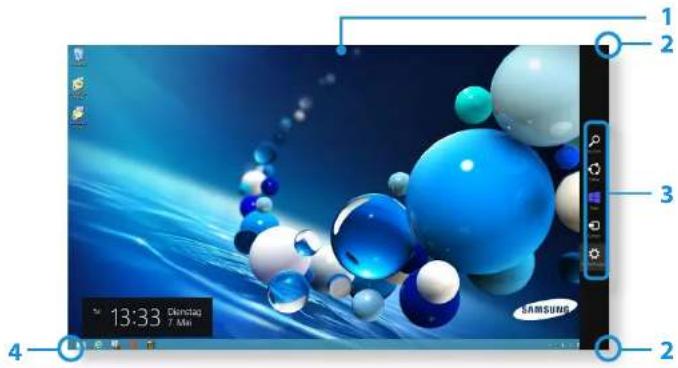
| 1 | Desktop Der Desktop. | |
| 2 | Anzeigen des Charms-Menüs | Das Charms-Menü wird auf der rechten Seite des Bildschirms verborgen. Positionieren Sie den Mauszeiger in der rechten oberen oder unteren Ecke des Bildschirms, um das Charms-Menü anzuzeigen. |
| 3 | Charms-Menü | Mit diesem Menü können Sie auf Funktionen zugreifen, wie z. B. „Search (Suchen)“, „Share (Teilen)“, „Start (Start)“, „Device (Geräte)“ und „Settings (Einstellungen)“. |
| 4 | Wechseln zum Startbildschirm | Durch Klicken auf die untere linke Ecke des Bildschirms können Sie zum Startbildschirm wechseln. |
Anzeigen von Dokumenten und Dateien
Wenn Sie auf dem Desktop in der Taskleiste auf den Windows Explorer klicken, können Sie nach Dokumenten und Dateien suchen.
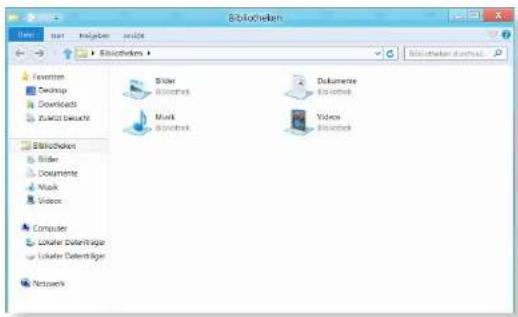
Verwenden der Charms-Menüs
Kapitel 2 Verwenden von Windows 8
Das neue Charms-Menü kombiniert das Startmenü mit der Systemsteuerung der Windows-Vorgängerversionen.
Über das Charms-Menü können Sie besonders schnell die an Ihren Computer angeschlossenen Geräte konfigurieren, nach Apps/Dateien suchen und die Funktion zum Teilen von Inhalten verwenden usw.
Anzeigen des Charms-Menüs
Sie können das Charms-Menü anzeigen, indem Sie den Mauszeiger zur rechten oberen oder unteren Ecke des Bildschirms bewegen.
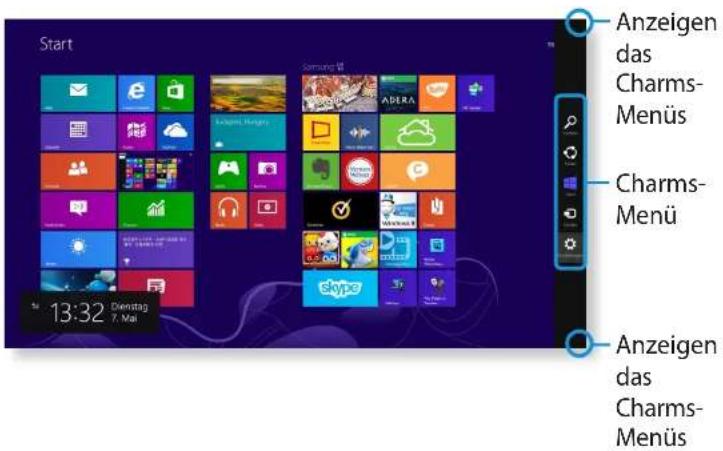
| Suchen | Wenn Sie in den Apps/Einstellungen/Dateien nach einem Programm oder einer Datei suchen möchten, geben Sie einfach im Charm „Suche“ einen Suchbegriff ein, und starten Sie dann die Suche.Sie können die Suche auch innerhalb einer Anwendung oder im Internet durchführen. |
| Teilen | Hiermit können Sie Bilder oder Dateien an andere Benutzer übertragen. Sie können Bilder und Dateien problemlos mit anderen Benutzern teilen, indem Sie mehrere Apps mit Hilfe des Charms „Teilen“ miteinander verbinden. |
| Start | Hiermit wechseln Sie zum Startbildschirm. |
| Geräte | Da Sie mit Hilfe dieser Funktion direkt zum gewünschten Gerät wechseln können, sind Sie in der Lage, Aufgaben, wie z. B. das Importieren von Bildern von einer Digitalkamera, das Erstellen eines Videostreams auf Ihrem Fernsehgerät oder das Übertragen von Dateien an ein Gerät, auf dem aktuellen Bildschirm auszuführen. |
| Einstellungen | Mit Hilfe des Charms „Einstellungen“ können Sie grundlegende Aufgaben ausführen, wie z. B. Regeln der Lautstärke, Ausschalten des PCs usw. Wenn Sie das Charm „Einstellungen“ auswählen, während eine bestimmte App ausgeführt wird, werden die Einstellungen der aktuell ausgeführten App angezeigt. |
Verwenden der Charms-Menüs
Kapitel 2 Verwenden von Windows 8
Ändern der Einstellungen
In diesem Menü werden die häufig verwendeten Windows-Menüs angezeigt.
Klicken Sie im Charms-Menü auf Einstellungen.
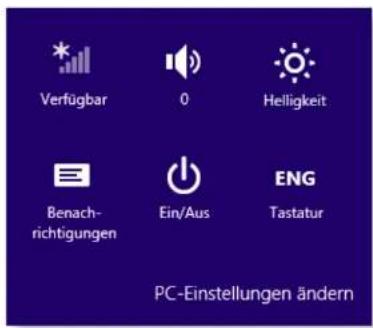
| Symbol | Name Funktionsbeschreibung | |
| Drahtlosnetzwerk (WLAN) | Hiermit stellen Sie eine Verbindung zum Drahtlosnetzwerk her. Wählen Sie das Drahtlosnetzwerk aus, zu dem Sie eine Verbindung herstellen möchten. | |
| Lautstärkeregelung | Hiermit regeln Sie die Lautstärke oder schalten den Ton stumm. | |
| Hinweis | Hiermit legen Sie das Intervall fest, indem eine Anwendung Benachrichtigungen sendet. | |
| Energie | Hiermit schalten Sie den Computer aus oder wählen eine der Energieoptionen. | |
| Sprache Hiermit stellen Sie die Sprache ein. | ||
PC-Einstellungen ändern
Sie können noch weitere Einstellungen ändern.
Verwenden von Apps
Kapitel 2 Verwenden von Windows 8
Als Apps werden Anwendungsprogramme bezeichnet (im Folgenden als Apps). Im weiteren Sinne bezieht sich der Begriff auf alle Softwareprogramme, die auf dem Betriebssystem installiert sind.
Windows 8 stellt Basis-Apps für häufig verwendete Aufgaben zur Verfügung.
Starten/Beenden einer App
Klicken Sie auf dem Startbildschirm auf eine App, um diese auszuführen.
Zum Beenden der App:
1. Bewegen Sie den Mauszeiger zum oberen Bereich des Bildschirms. Der Mauszeiger nimmt die Form einer Hand an.
2. Klicken Sie mit der Maustaste und halten Sie diese gedrückt. Ziehen Sie das Fenster der App dann zum unteren Bereich des Bildschirms. Das Fenster der Anwendung wird nach unten verschoben und verschwindet. Die App wurde beendet.
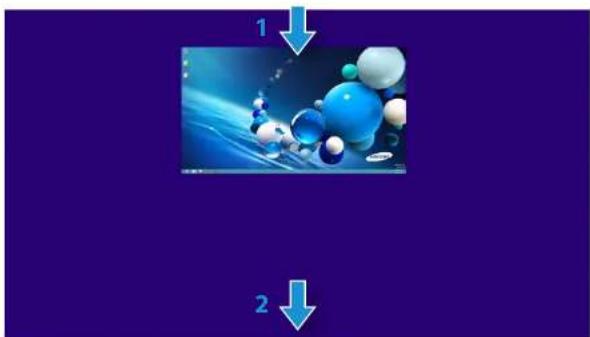
Verwenden von Apps
Anzeigen der aktuell ausgeführten Apps
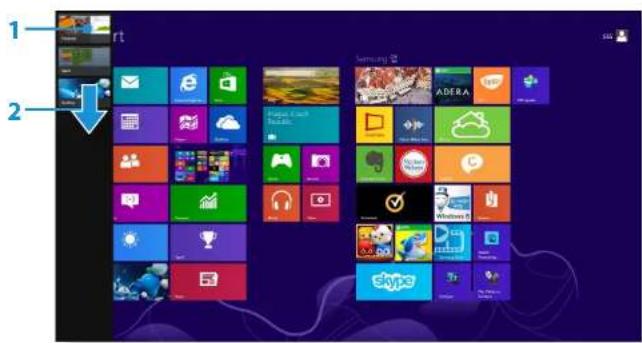
1. Bewegen Sie den Mauszeiger zur linken oberen Ecke des Bildschirms, um die zuletzt ausgeführte App anzuzeigen. 2. Bewegen Sie den Mauszeiger dann nach unten, um nacheinander eine Liste der aktuell ausgeführten Apps anzuzeigen. 3. Klicken Sie in der Liste auf die gewünschte App, oder ziehen Sie sie in die Mitte des Bildschirms. Nun wird die ausgewählte App angezeigt, die aktuell ausgeführt wird.
Klicken Sie in der Liste mit der rechten Maustaste auf die App, und klicken Sie auf Schließen, um die App zu beenden.
Kapitel 2 Verwenden von Windows 8
Gleichzeitiges Ausführen von zwei Apps
1 Wählen Sie auf dem Startbildschirm die gewünschten Apps aus. 2 Bewegen Sie den Mauszeiger zum oberen Bereich des Bildschirms. Der Mauszeiger nimmt die Form einer Hand an. 3 Wenn Sie mit der Maustaste klicken und diese gedrückt halten und den Mauszeiger nach links oder rechts bewegen, können Sie den Bildschirm teilen, um mehrere Apps gleichzeitig anzuzeigen. 4 Durch Verschieben des Fensterteilers können Sie das Teilungsverhältnis anpassen. Unterstützt werden die Teilungsverhältnisse 3:7 und 7:3.
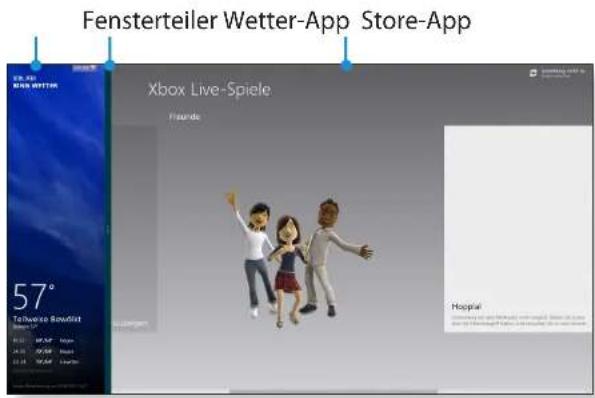
Bsp.: Sie führen gleichzeitig die Wetter- und die Store-App aus
Hinzufügen/Entfernen einer App zum/vom Startbildschirm
Führen Sie auf dem Startbildschirm einen Rechtsklick mit der Maustaste aus.
Klicken Sie am unteren Rand des Bildschirms auf Alle Apps, um alle aktuell installierten Apps anzuzeigen.
1 Wenn Sie mit der rechten Maustaste auf die hinzuzufügende App klicken, wird am unteren Rand des Bildschirms das entsprechende Menü geöffnet.
2 Klicken Sie auf An „Start“ anheften oder Von „Start“ lösen ✕.
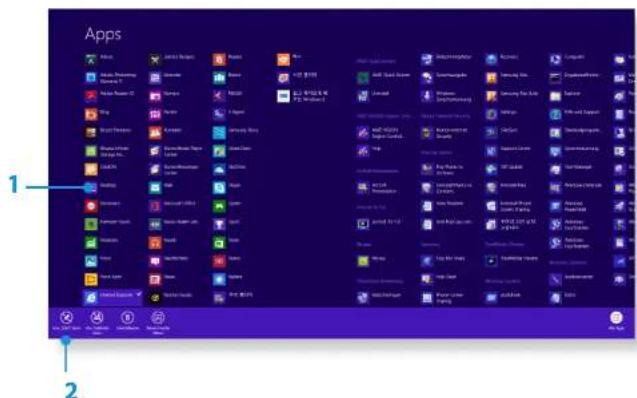
Bsp.: Entfernen einer App vom Startbildschirm
Verwenden des Windows Store
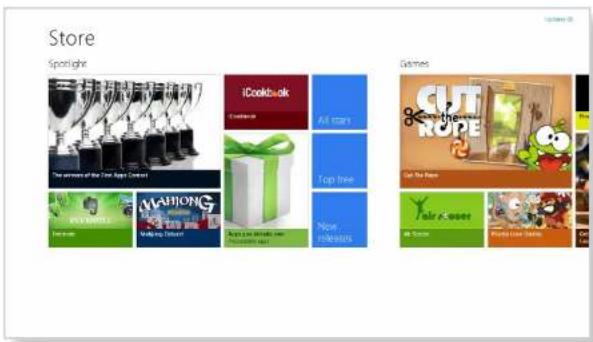
Wenn Sie auf dem Startbildschirm den App Store ausführen, werden die Apps im Windows Store angezeigt.
Sie benötigen jedoch ein Microsoft-Konto, um Apps im Windows Store zu erwerben.
Setzen Sie den Vorgang fort, nachdem Sie im Charms-Menü ein Microsoft-Konto registriert haben.
Samsung kann keine Fehler in Verbindung mit anderen aus dem Windows Store installierten Apps beheben. Wenden Sie sich bei Fragen an den für die entsprechende App zuständigen Kundendienst.
Konfigurieren Ihres Microsoft-Kontos
Mit Hilfe eines Microsoft-Kontos können Sie Ihre Einstellungen mit anderen Geräten, auf denen Windows 8 ausgeführt wird, über eine Internetverbindung synchronisieren, um Dateien oder Einstellungen zu teilen.
Sie müssen ein Microsoft-Konto registrieren, um Apps im Store erwerben und herunterladen zu können.
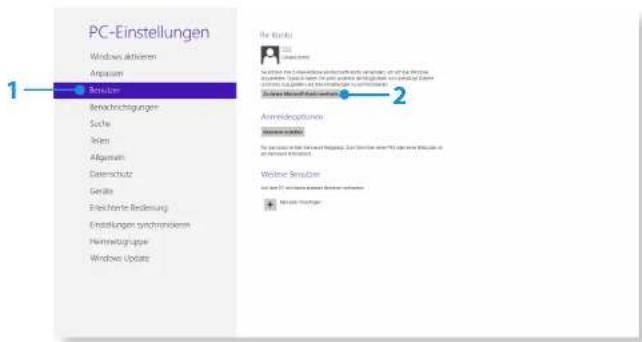
1 Öffnen Sie das Charms-Menü, und klicken Sie auf Einstellungen > PC-Einstellungen ändern. 2 Klicken Sie auf Benutzer > Ihr Konto > Zu einem Microsoft-Konto wechseln. 3 Befolgen Sie dann die Anweisungen, um Ihre Konto zu registrieren.
Windows-Hotkeys
Kapitel 2 Verwenden von Windows 8
Die folgenden benutzerfreundlichen Hotkeys stehen Ihnen unter Windows 8 zur Verfügung.
| Funktion Schnellzugriffstasten Funktionsbeschreibung | ||
| Anzeigen des Startbildschirms | Windows-Taste | Hiermit wechseln Sie zum Startbildschirm. |
| Anzeigen des Desktop | Windows-Taste + „D“ | Hiermit wechseln Sie zum Desktop-Modus. |
| Ausführen des Charms-Menüs | Windows-Taste + „C“ | Hiermit öffnen Sie das Charms-Menü. |
| Sperren des Bildschirms | Windows-Taste + „L“ | Hiermit sperren Sie den Bildschirm. |
| Öffnen des Ease of Access Center | Windows-Taste + „U“ | Hiermit greifen Sie auf die Einstellungen im Ease of Access Center zu. |
| Öffnen der Einstellungen für den zweiten Bildschirm | Windows-Taste + „P“ | Hiermit öffnen Sie das Einstellungsmenü eines externen Monitors. |
| Öffnen des Tools für die erweiterte Verwaltung | Windows-Taste + „X“ | Hiermit öffnen Sie das Tool für die erweiterte Verwaltung. |
| Funktion Schnellzugriffstasten Funktionsbeschreibung | ||
| Beenden einer App | Alt + F4 | Hiermit beenden Sie die aktuell ausgeführte App. |
Verwenden des Touchscreens (nur für Modelle mit Touchscreen)
Kapitel 2 Verwenden von Windows 8
Mit einem Touchscreen können Sie Ihren Computer auch ohne Tastatur oder Maus verwenden.
Die Anweisungen zur Verwendung des Touchscreens enthalten zudem die Beschreibungen der Funktionen, die über den Touchscreen ausgeführt werden können.

- Wenn Sie Ihren Computer über einen längeren Zeitraum nutzen, empfehlen wir Ihnen die Verwendung von Tastatur und Maus.
- Achten Sie darauf, den Touchscreen nur mit Ihren Fingern zu bedienen. Der Touchscreen funktioniert nicht, wenn Sie zur Bedienung einen harten Gegenstand verwenden.
- Wenn sich Fremdstoffe, wie z. B. Insekten oder Wasser, auf dem Touchscreen befinden, ist die ordnungsgemäße Funktionsweise beeinträchtigt.
Verwenden eines Touchscreens

- Diese Funktion wird von den Modellen mit Touchscreen und Windows 8 unterstützt und wird bei verschiedenen Anwendungen aktiviert.
- Beachten Sie außerdem, dass die unterstützten Funktionen je nach Anwendung unterschiedlich sein können.
Erlernen der grundlegenden Funktionen des Touchscreens
Die Touchscreen-Oberfläche wird unter Windows 8 unterstützt.
Die Bedienung des Touchscreens kann problemlos erlernt werden.
Verwenden des Touchscreens (nur für Modelle mit Touchscreen)
Kapitel 2 Verwenden von Windows 8
| Berührung Funktionsbeschreibung | ||
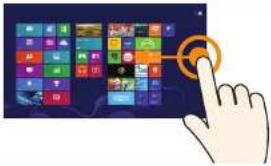 | Den Finger von rechts nach links ziehen | Das am rechten Bildschirmrand verborgene Charms-Menü wird angezeigt. |
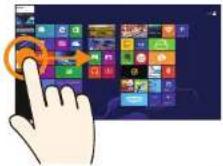 | Den Finger von links nach rechts ziehen | Die zuletzt ausgeführte App wird angezeigt. |
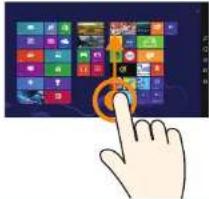 | Den Finger von unten nach oben oder von oben nach unten ziehen | Die Optionen für die aktuell ausgeführte Anwendung werden angezeigt. |
 | Tippen (Klicken) | Die Auswahl erfolgt durch Tippen auf das gewünschte Element.(Wenn Sie auf dem Bildschirm auf ein bestimmtes Menü, eine Option,ein Anwendungssymbol usw. tippen, wird die entsprechende Funktionausgeführt.) |
 | Doppeltippen (Doppelklicken) | Die Auswahl erfolgt durch zweimaliges Tippen auf das gewünschteElement. |
Verwenden des Touchscreens (nur für Modelle mit Touchscreen)
Kapitel 2 Verwenden von Windows 8
| Berührung Funktionsbeschreibung | ||
 | Tippen und ziehen (gedrückt halten) | Das ausgewählte Element wird verschoben, oder die nächste Seite wird angezeigt.Zudem können Sie auf diese Weise ein Bild zeichnen oder bestimmte Zeichen eingeben. |
 | Mit mehr als 2 Fingern drehen | Das ausgewählte Element wird gedreht. |
 | 2 Finger auseinander bewegen oder zusammenziehen | Das ausgewählte Element wird vergrößert oder verkleinert. |
 | Berühren und gedrückt halten (Rechtsklick mit der Maus) | Die Funktion entspricht der beim Klicken mit der rechten Maustaste.Es werden detaillierte Informationen oder zusätzliche Optionen angezeigt, die für das ausgewählte Element eingestellt werden können. |
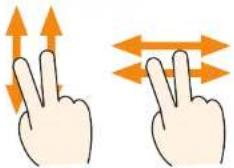 | Mit 2 Fingern tippen und nach oben/unten oder links/rechts ziehen (Blättern) | Die Seite wird nach oben/unten oder links/rechts geblättert. Die Funktion entspricht der beim Blättern mit der Maus. |
Verwenden des Touchscreens (nur für Modelle mit Touchscreen)
Kapitel 2 Verwenden von Windows 8
Kalibrieren des Bildschirms
Wenn Sie den Touchscreen zum ersten Mal verwenden oder der Zeiger nicht genau mit dem berührten Punkt übereinstimmt und nicht mehr präzise funktioniert, kalibrieren Sie den Bildschirm.
Der Prozess zum Kalibrieren des Bildschirms kann je nach Betriebssystem unterschiedlich sein. Er wird von einigen Betriebssystemen möglicherweise nicht unterstützt.
1. Klicken Sie auf dem Desktop auf das Menü Charms > Einstellungen > Systemsteuerung > Tablet PC Settings (Tablett PC-Einstellungen) > Calibration (Kalibrierung). Klicken Sie dann auf OK.
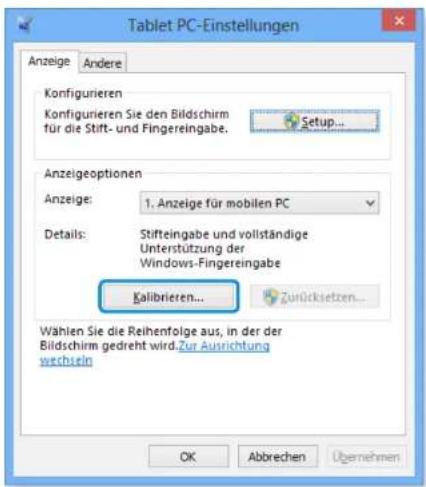
2 Wenn das Fenster Calibration (Kalibrierung) angezeigt wird, klicken Sie entsprechend den Anweisungen auf dem Bildschirm auf das „+“-Symbol.
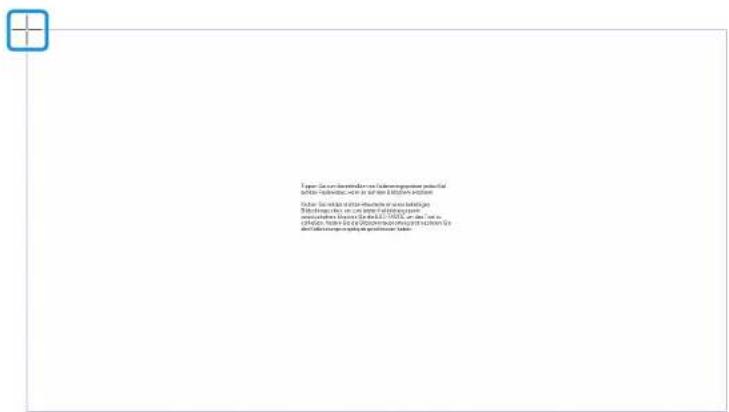
3 Der Eingabebereich Ihres Touchscreens wird kalibriert.
Verwenden des Touchscreens (nur für Modelle mit Touchscreen)
Kapitel 2 Verwenden von Windows 8
Eingeben von Zeichen
Sie können Zeichen mit Hilfe der Tastatur oder des Tablet PC-Eingabebereichs eingeben.
Das Eingeben von Zeichen kann je nach Betriebssystem unterschiedlich sein und wird von einigen Betriebssystemen nicht unterstützt.
Wenn Sie Ihren Computer über einen längeren Zeitraum nutzen, empfehlen wir Ihnen die Verwendung einer Tastatur.
Das Eingeben von Zeichen wird anhand eines Beispiels mit Notepad erläutert.
Verwenden des Tablet PC-Eingabebereichs
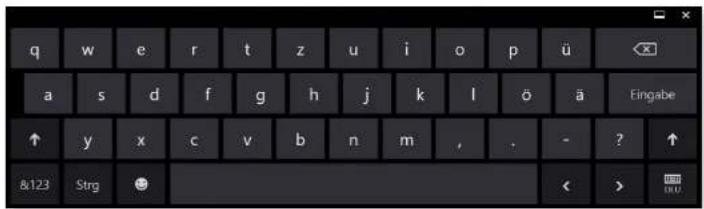
Der Tablet PC-Eingabebereich ist eine unter Windows bereitgestellte Bildschirmtastatur.
Im Folgenden wird anhand von Abbildungen die Verwendung der Bildschirmtastatur sowie des Handwriting Mode (Freihandmodus) beschrieben.
1 Klicken Sie im Startfenster mit der rechten Maustaste auf einen beliebigen Bereich und wählen Sie am unteren rechten Bildschirmrand die Option Alle Apps. Klicken Sie dann auf Notepad.
2 Legen Sie Ihre Hand im Notepad-Fenster auf den Touchscreen, um den Mauszeiger anzuzeigen. 3 Tippen Sie auf dem Desktop rechts in der Taskleiste, um den Tablet PC-Eingabebereich anzuzeigen.
![Bildschirmtastatur (Bildschirmtastatur (mit Ziffernblock in der Mitte) Freihandmodus [Eingabemodus]](/content/2026/05/802778/images/977d0e116280545cea71013aff49ea2ff81a0408e7139ddf3c3a717794920132.jpg)
Verwenden des Touchscreens (nur für Modelle mit Touchscreen)
Kapitel 2 Verwenden von Windows 8
Eingeben von Zeichen mit der Bildschirmtastatur
Das Layout der Bildschirmtastatur entspricht dem einer Standardtastatur. Die gewünschten Zeichen werden durch Drücken der entsprechenden Tasten eingegeben.
1 Tippen Sie im Tablet PC-Eingabebereich auf das Symbol für die Bildschirmtastatur
2 Tippen Sie zum Eingeben von Zeichen auf die entsprechenden Tasten.
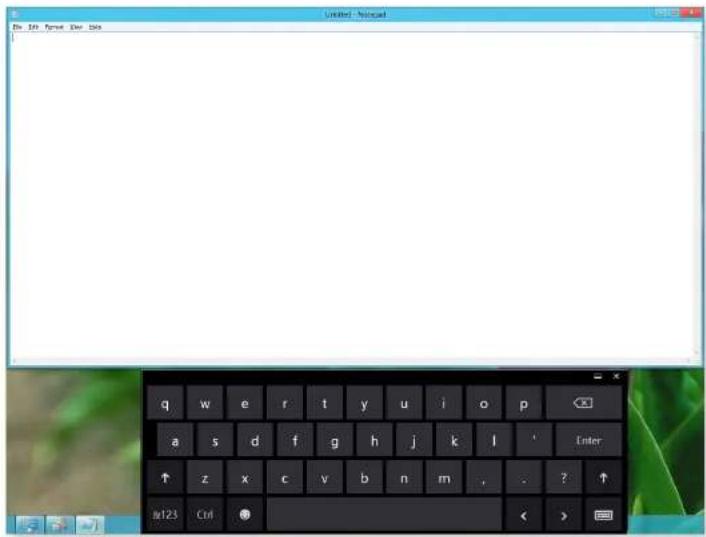
Eingeben von Zeichen mit Hilfe des Freihandmodus
Sie können Zeichen auf dem Touchscreen auch handschriftlich im Schreibbereich des Freihandmodus eingeben.
1 Tippen Sie im Tablet PC-Eingabebereich auf das Symbol für den Handwriting Mode (Freihandmodus)
2 Schreiben Sie die gewünschten Zeichen auf dem Touchscreen in den Eingabebereich des Handwriting Mode (Freihandmodus).
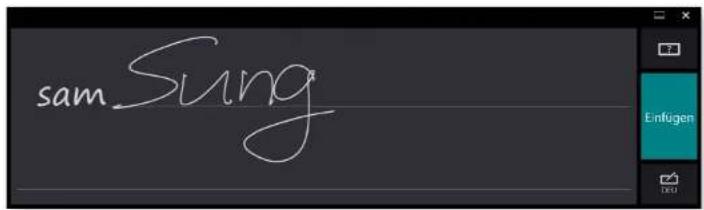
3 Tippen Sie auf Insert (Einfügen), um die Zeichen zu übernehmen.
Verwenden des Touchscreens (nur für Modelle mit Touchscreen)
Kapitel 2 Verwenden von Windows 8
Hinweise zur Verwendung des Touchscreens
Achten Sie beim Verwenden des Touchscreens darauf, dass Ihre Hände sauber und trocken sind.
Wischen Sie in feuchten Umgebungen Ihre Hände und die Touchscreen-Oberfläche vor der Verwendung zunächst trocken.
Sprühen Sie zum Reinigen kein Reinigungsmittel für LCD-Bildschirme direkt auf den Touchscreen. Das Reinigungsmittel könnte in das Innere des Touchscreens eindringen. Sprühen Sie das Reinigungsmittel für LCD-Bildschirme auf ein Tuch, und reinigen Sie dann mit diesem den Touchscreen.
(Wenn Sie zum Reinigen ein Scheuermittel oder ein hartes Tuch verwenden, kann dies zu Schäden am Touchscreen führen.)
Vermeiden Sie schwere Schläge oder Stöße auf den Touchscreen, und verwenden Sie für die Bedienung keine scharfen Gegenstände, wie z. B. einen Kugelschreiber.
Dies kann zu Schäden am Touchscreen führen.
Wenn Sie beim Verwenden des Touchscreens nicht fest genug auf die Oberfläche tippen, wird die Berührung möglicherweise nicht erkannt.
Achten Sie beim Verwenden des Touchscreens darauf, nur das gewünschte Element mit dem Finger auszuwählen.
Die Berührungssensoren befinden sich an den Rändern des Touchscreens.
Achten Sie beim Verwenden einer Schutzhülle oder sonstigen Zubehörteilen darauf, dass die Ränder des Touchscreens nicht verdeckt werden.
Achten Sie darauf, dass Sie die Ränder des Touchscreens nicht beschädigen.
Wenn die Ränder des Touchscreens beschädigt werden, funktioniert der Touchscreen möglicherweise nicht mehr ordnungsgemäß.
Wenn sich Fremdstoffe, wie z. B. Insekten oder Wasser, auf dem Touchscreen befinden, ist die ordnungsgemäße Funktionsweise beeinträchtigt. Entfernen Sie vor der Verwendung alle Fremdstoffe vom Touchscreen.
- Verwenden Sie zum Bedienen des Touchscreens keine harten Gegenstände, wie z. B. einen Nagel, einen Kugelschreiber usw., da diese die ordnungsgemäße Funktionsweise des Touchscreens verhindern.

Verwenden des Computers
Verwenden von Funktastatur und Funkmaus (Optional) 48
Verwenden von Gesten (Optional) 56
Multischacht (Optional) 59
Verwenden des Geräts als Monitor (Optional) 62
Lautstärke einstellen 63
Verwenden des Geräts als Fernsehen (Optional) 72
Verwenden der Fernbedienung (Optional) 78
Verwenden des TPM-Sicherheitsgeräts (Optional) 80
Verwenden der Multimedia-Apps (Optional) 90
Apps auf einem Samsung Smartphone verwenden 94
Aktualisieren der Samsung-Software 95
Computerdiagnose und Fehlerbehebung 96
Verwenden des Sicherheitssteckplatzes 97
Verwenden von Funktastatur und Funkmaus (Optional)
Kapitel 3. Verwenden des Computers
Die Funktastatur und die Funkmaus sind als Zubehör erhältlich. Aussehen und Farbe der im Lieferumfang enthaltenen Tastatur und Maus können je nach Modell unterschiedlich sein.
Installieren des Funkempfängers
1 Öffnen Sie an der Unterseite die Abdeckung des Batteriefachs, und setzen Sie die Batterie mit der richtigen Polung (+,-) ein.
Beispiel: Funkmaus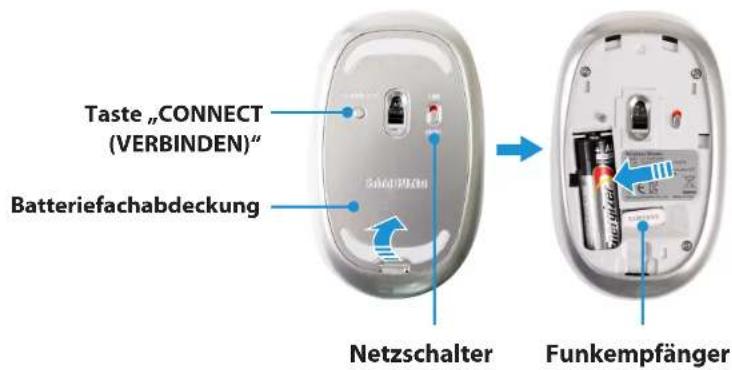
Wenn Sie die Maus nicht verwenden, können Sie die Batterie schonen, indem Sie diesen Schalter auf die Position OFF (AUS) schieben.
2 Stecken Sie den Funkempfänger in den USB-Anschluss hinten oder seitlich am Computer.
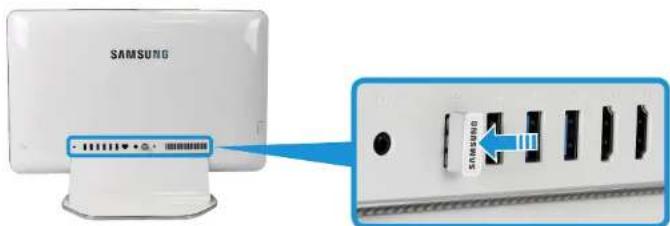
3 Schieben Sie den Netzschalter auf der Unterseite der Maus auf die Position ON (EIN).
Beispiel: Funkmaus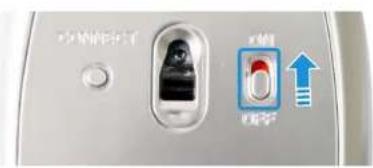
4 Sie können die Funktastatur und die Funkmaus verwenden, ohne dass weitere Einstellungen erforderlich sind.

Sie können die Funktastatur und die Funkmaus innerhalb eines Bereichs von 5 m um den Funkempfänger verwenden. Dieser Bereich ist abhängig von der Betriebsumgebung und kann bei Interferenzen in der Nähe, insbesondere einem WLAN-Zugangspunkt, geringer sein.
Verwenden von Funktastatur und Funkmaus (Optional)
Kapitel 3. Verwenden des Computers
Funktastatur
1 Suchen Sie die Batteriefachabdeckung unten an der Rückseite der Tastatur. Öffnen Sie die Abdeckung durch Drücken mit den Fingern.
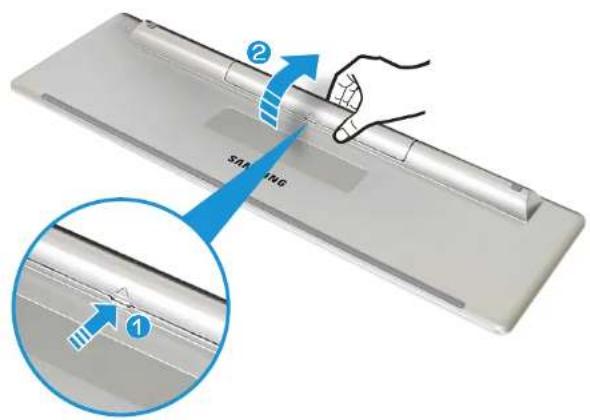
2 Setzen Sie die Batterien ein, und schließen Sie dann die Abdeckung des Batteriefachs.
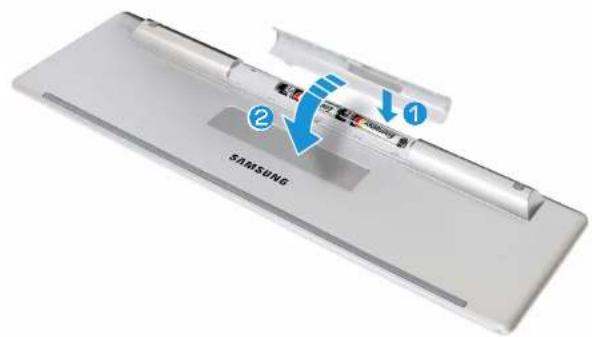

Achten Sie beim Einsetzen der Batterien auf die richtige Polung (+ / -).
Die im Lieferumfang des Geräts enthaltenen Batterien (Typ AAA) dürfen nicht wieder aufgeladen werden.
Verwenden von Funktastatur und Funkmaus (Optional)
Kapitel 3. Verwenden des Computers
LED-Anzeige für den Batteriestatus
Diese Anzeige gibt an, wann die Batterie gewechselt werden muss. Wenn die LED-Anzeige blinkt, tauschen Sie die Batterien aus.
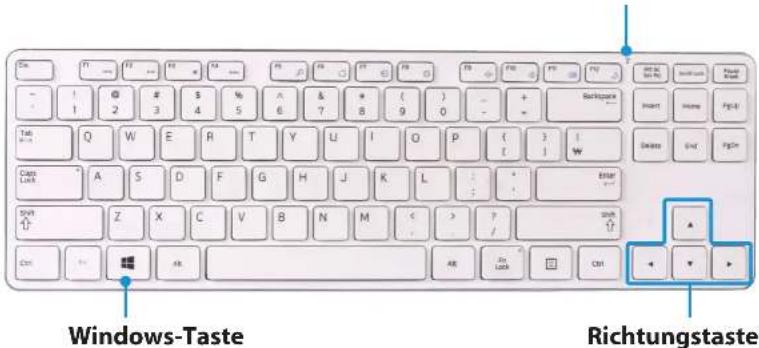
Unter Windows 8 rufen Sie hiermit die Startseite auf.
Richtungstasten
Hiermit bewegen Sie den Mauszeiger nach oben, unten, links oder rechts.
Taste „CONNECT (VERBINDEN)“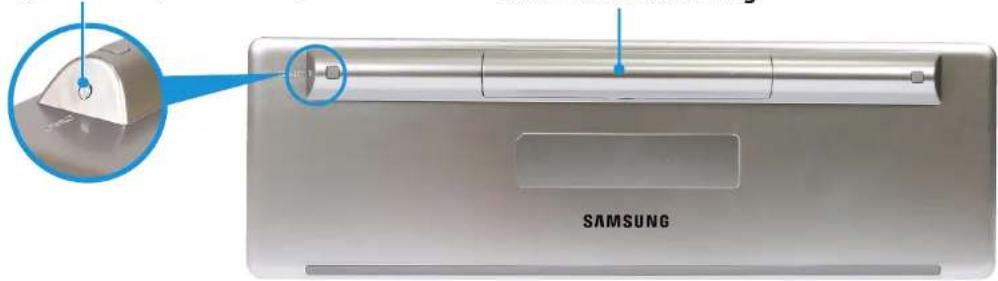
Verwenden von Funktastatur und Funkmaus (Optional)
Kapitel 3. Verwenden des Computers
Befehlstasten
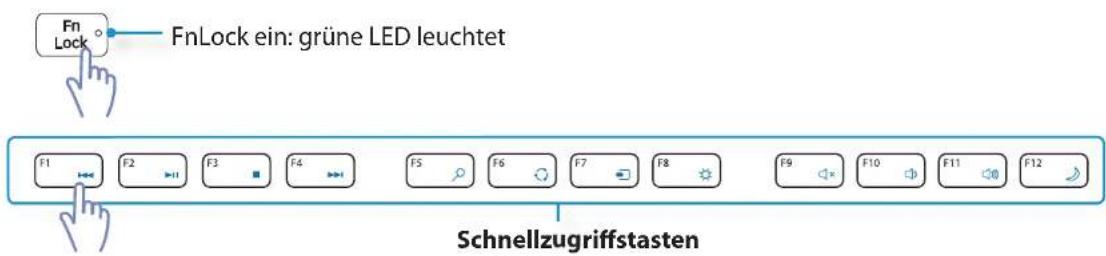
Drücken Sie gleichzeitig die Fn- und die Schnellzugriffstaste.
Alternativ können Sie die Fn Lock- und die Schnellzugriffstaste drücken, um die Schnellzugriffsfunktionen bequemer nutzen zu können.
▶ Methode 1

▶ Methode 2
Verwenden von Funktastatur und Funkmaus (optional)
Kapitel 3. Verwenden des Computers
| Schnellzugriffstasten Funktion Beschreibung | |||
| F1 |  | Vorherige Datei abspielen | Mediendatei abspielen |
| F2 |  | Wiedergabe/Pause | |
| F3 | [TH7S] | Stopp | |
| F4 | Nächste Datei abspielen | ||
| F5 |  | Suchen | Diese Menütasten sind nur unter Windows 8 verfügbar.Die verschiedenen Menüoptionen werden gegebenenfalls aktiviert. |
| F6 |  | Teilen | |
| F7 |  | Geräte | |
| F8 |  | Einstellungen | |
| F9 |  | Stummschaltung | Lautstärke einstellen.F10 |
 | Lautstärkeregelung | ||
| F11 |  | ||
| F12 Energiesparmodus | Wechseln Sie in den Energiesparmodus.Drücken Sie zum Neustarten des Computers auf die Netztaste. | ||

Wenn über einen festgelegten Zeitraum keine Benutzereingabe erfolgt, wechselt die Funktastatur automatisch in den Energiesparmodus. Drücken Sie eine beliebige Taste auf der Tastatur, um den Energiesparmodus zu verlassen. Eine Funktion zum Ausschalten der Tastatur wird jedoch nicht unterstützt.
Verwenden von Funktastatur und Funkmaus (optional)
Kapitel 3. Verwenden des Computers
Funktastatur
Mausrad
Hiermit bewegen Sie den Mauszeiger nach oben oder unten.
Linke Taste
Hiermit wählen und starten Sie ein Objekt.
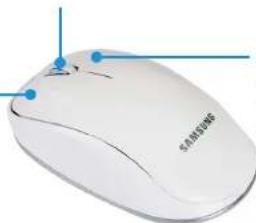
Hiermit öffnen Sie das Kontextmenü des entsprechenden Programms.
![graph TD A["Computer"] -->|Bidirectional arrow| B["Mouse"] B --> C["Computer"]](/content/2026/05/802778/images/fcb0410ad71a5e223d0ba69f3b121a5243b4af06c2c0b3f09a4ffb8219b84109.jpg)
Wenn Sie die Maus bewegen, wird der Zeiger auf dem Bildschirm in die gleiche Richtung bewegt.
Klicken
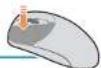
Drücken Sie kurz die linke Maustaste.
Wenn Sie diese Maustaste drücken, wird das entsprechende Programm gestartet.
Doppelklick
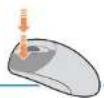
Drücken Sie zweimal kurz die linke Maustaste.
Das entsprechende Programm wird gestartet.
Rechtsklick
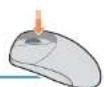
Wenn Sie einmal die rechte Maustaste drücken, wird das Kontextmenü des aktuellen Programms geöffnet.
Ziehen
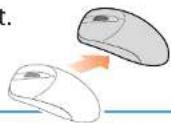
Wenn Sie ein Objekt ziehen möchten, müssen Sie darauf klicken, die Maustaste gedrückt halten und das Objekt dann an eine andere Stelle auf dem Bildschirm ziehen.
Klicken Sie mit der linken Maustaste auf ein Objekt, und ziehen Sie es bei gedrückter Maustaste an eine andere Stelle auf dem Bildschirm.
Bildlauf
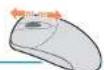
Wenn Sie das Mausrad nach oben oder unten bewegen, wird im aktuellen Fenster entsprechend nach oben oder unten geblättert.
Verwenden von Funktastatur und Funkmaus (Optional)
Kapitel 3. Verwenden des Computers
Die Funktastatur funktioniert nicht
▶ Prüfen Sie, ob die Batterie leer ist.
Überprüfen Sie, ob oben rechts auf der Tastatur die Batteriestatusanzeige blinkt.
Wenn die Anzeige blinkt, tauschen Sie die Batterie aus.
▶ Überprüfen des Status des Funkempfängers
1. Ziehen Sie den Funkempfänger aus dem Gehäuse, und schließen Sie ihn dann wieder an.
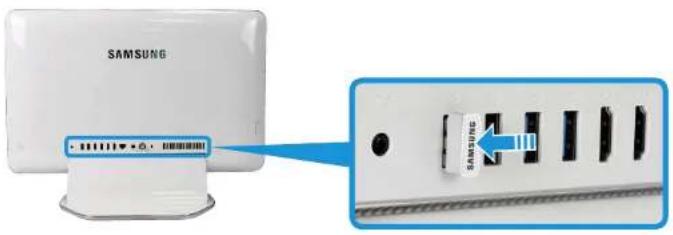
2. Halten Sie innerhalb von 30 Sekunden nach dem erneuten Anschließen des Empfängers die Taste CONNECT (VERBINDEN) an der Unterseite der Maus 1 Sekunde lang gedrückt. Halten Sie die Maus dabei in die Nähe des Empfängers.
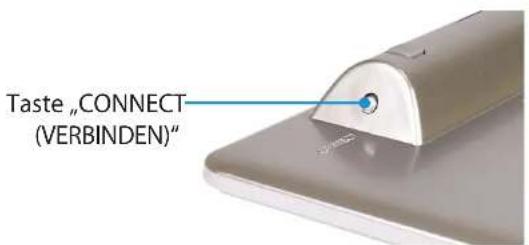
3. Überprüfen Sie, ob das Gerät ordnungsgemäß funktioniert.
Verwenden von Funktastatur und Funkmaus (Optional)
Kapitel 3. Verwenden des Computers
Die Funkmaus funktioniert nicht
▶ Wenn der Netzschalter an der Unterseite der Maus auf Position OFF (AUS) steht, funktioniert die Maus nicht. Schieben Sie den Schalter auf die Position ON (EIN). ▶ Prüfen Sie, ob die Batterie leer ist. ▶ Überprüfen des Status des Funkempfängers
1. Schieben Sie den Netzschalter auf der Unterseite der Maus auf die Position OFF (AUS).
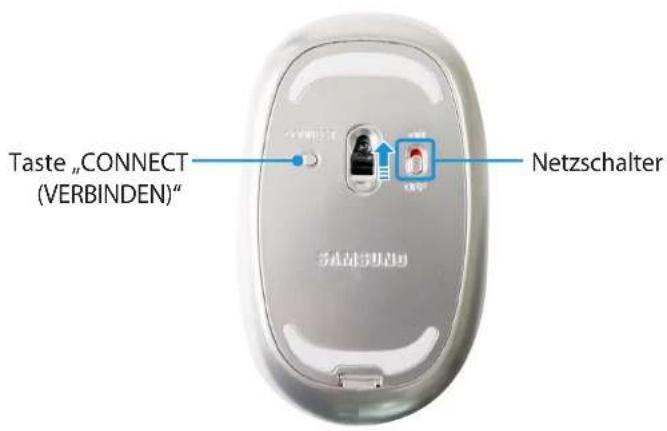
2. Ziehen Sie den Funkempfänger aus dem Gehäuse, und schließen Sie ihn dann wieder an.
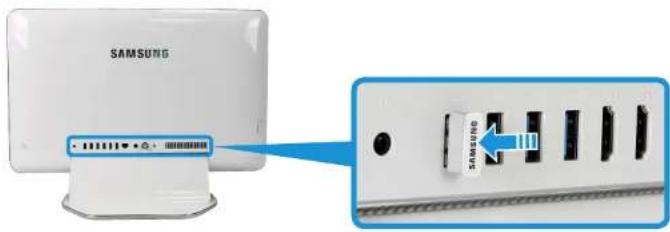
3. Schieben Sie den Netzschalter auf der Unterseite der Maus auf die Position ON (EIN).
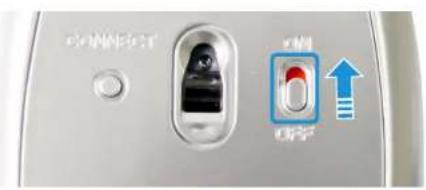
4. Halten Sie innerhalb von 30 Sekunden nach dem erneuten Anschließen des Empfängers die Taste CONNECT (VERBINDEN) an der Unterseite der Maus 1 Sekunde lang gedrückt. Halten Sie die Maus dabei in die Nähe des Empfängers. 5. Überprüfen Sie, ob das Gerät ordnungsgemäß funktioniert.
Verwenden von Gesten (Optional)
Kapitel 3. Verwenden des Computers
Sie können die Seiten auf dem Bildschirm umblättern sowie Programme ausführen und beenden, indem Sie vor dem Computerbildschirm bestimmte Gesten ausführen. Zudem können Sie die Lautstärke regeln und den Inhalt eines Fensters vergrößern oder verkleinern.
1 Führen Sie das Gestenprogramm (Gesture Control) aus. Klicken Sie im Startfenster mit der rechten Maustaste auf einen beliebigen Bereich und wählen Sie am unteren rechten Bildschirmrand die Option Alle Apps. Klicken Sie dann auf Gesture Control.
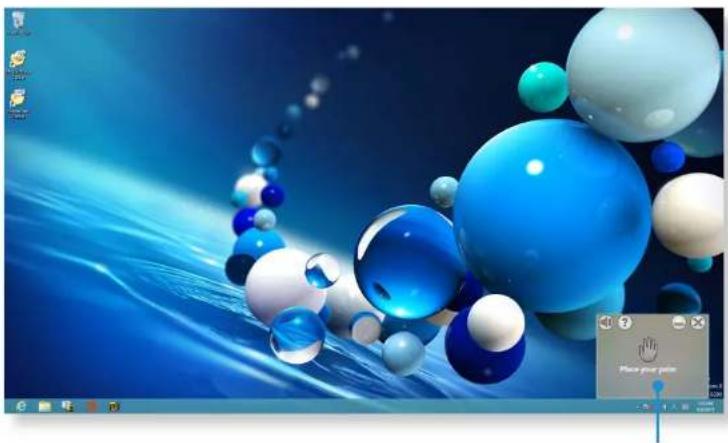
Fenster der Gestenfunktion
2 Auf der rechten Seite wird das Fenster Gesten geöffnet.
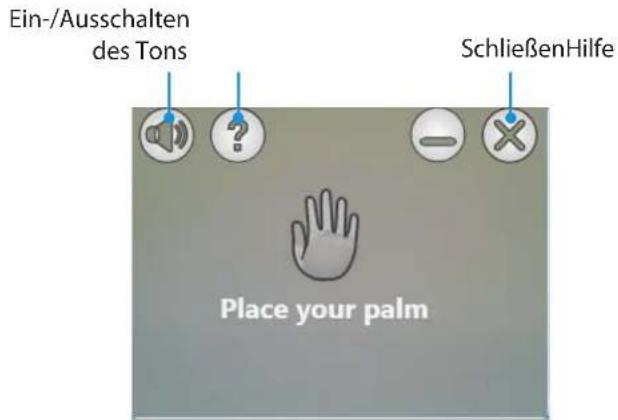

Das tatsächliche Aussehen des Fensters kann von der hier verwendeten Abbildung abweichen.
Verwenden von Gesten (Optional)
Kapitel 3. Verwenden des Computers
3 Halten Sie Ihre Handfläche vor die Kamera. Wenn im Fenster das Handflächensymbol angezeigt wird, wurde Ihre Hand erkannt.
! Die Gestenfunktion kann innerhalb einer Entfernung von 50 - 100 cm zur Kamera verwendet werden.
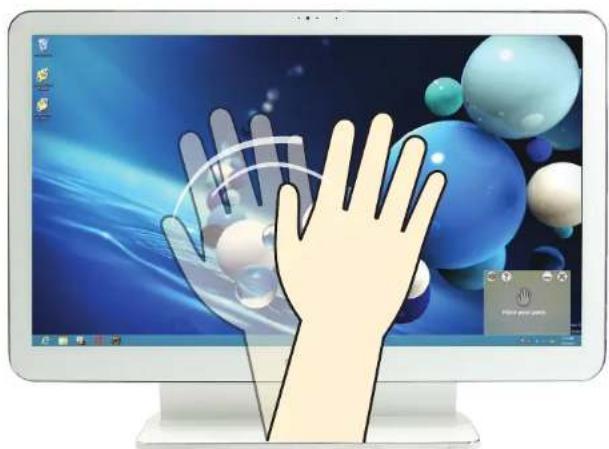
Diese Funktion arbeitet nur dann ordnungsgemäß, wenn zuvor rechts auf dem Bildschirm im kleinen Fenster das Handflächensymbol angezeigt wurde. Wenn die Funktion nicht ordnungsgemäß funktioniert, versuchen Sie, Ihre Handfläche vor der Kamera hin und her zu bewegen, damit das Handflächensymbol im Fenster angezeigt wird.
Je nach Winkel Ihrer Handbewegung arbeitet die Funktion nicht ordnungsgemäß.
In zu hellen oder zu dunklen Umgebungen arbeitet die Funktion möglicherweise nicht ordnungsgemäß.
Sie können nicht zwei Kameraprogramme gleichzeitig ausführen. Führen Sie beim Verwenden der Gestenfunktion nur ein einziges Programm aus.
Wenn Sie diese Funktion über einen längeren Zeitraum verwenden, können bei Ihrem Arm Ermüdungserscheinungen auftreten.
Verwenden von Gesten (Optional)
Kapitel 3. Verwenden des Computers
Verwenden Sie zum Ausführen der Funktionen die folgenden Gesten.
| Geste Handbewegung Verfahrensbeschreibungen | |||
| Nach links oder rechts bewegen | Bewegen Sie die Handfläche nach links / Bewegen Sie die Handfläche nach rechts |   | Das vorherige / nächste Fenster wird angezeigt. |
| Ballen Sie eine Faust | Ballen Sie eine Faust Klicken |  | |
| Drehen | Drehen Sie die Handfläche gegen den Uhrzeigersinn / Drehen Sie die Handfläche im Uhrzeigersinn | 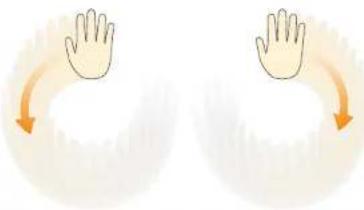 | Die Lautstärke wird verringert/erhöht. |
| Winken | Bewegen Sie die Handfläche 2 - 3 Mal von links nach rechts |  | Das Programm wird beendet. |
| Die geballte Faust nach oben bewegen | Ballen Sie eine Faust, und bewegen Sie sie nach oben. (bis in Höhe der Kamera) |  | Es wird zur Startseite gewechselt.Startseite: Es wird zur zuletzt ausgeführten Anwendung gewechselt. |

Je nach Programmversion werden einige Funktionen möglicherweise ohne Ankündigung geändert oder nicht zur Verfügung gestellt.
Multischacht (Optional)
Kapitel 3. Verwenden des Computers
Mit dem Multiformat-Kartensteckplatz können Sie Daten auf verschiedenen Speicherkarten lesen und schreiben.
Achten Sie darauf, dass Sie die Speicherkarte richtig herum einstecken. Wenn Sie eine Speicherkarte nicht ordnungsgemäß einstecken, kann die Speicherkarte selbst und der Steckplatz beschädigt werden.

Speicherkarten können als Wechseldatenträger verwendet werden und dienen zum bequemen Datenaustausch mit digitalen Geräten wie Digitalkameras usw.
Sie können Speicherkarten mit der gewünschten Speicherkapazität gesondert erwerben.
Die Farbe des Multiformat-Kartensteckplatzes kann von den Abbildungen in diesem Handbuch abweichen.
Entfernen Sie die Leerkarte aus dem Steckplatz, bevor Sie den Steckplatz verwenden. (Nur Modelle mit Leerkarten.)
Stecken Sie die Speicherkarte entsprechend den auf dem Multiformat-Kartensteckplatz aufgedruckten Anweisungen ein.
Bei mit „*“ gekennzeichneten Speicherkarten müssen Sie die Speicherkarten zunächst in einen passenden Adapter und diesen anschließend in den Multiformat-Kartensteckplatz stecken. Wenn Sie solche Speicherkarten ohne passenden Adapter direkt in den Multiformat-Kartensteckplatz stecken, kann der Computer beschädigt werden.
Der Computer kann das Gerät je nach Status des entsprechenden Adapters möglicherweise nicht erkennen.
Die Datenübertragungsrate kann sich abhängig von der Spezifikation der Speicherkarte unterscheiden.
Verwenden der Karte
1. Stecken Sie die Speicherkarte richtig herum in den Multiformat-Kartensteckplatz ein.
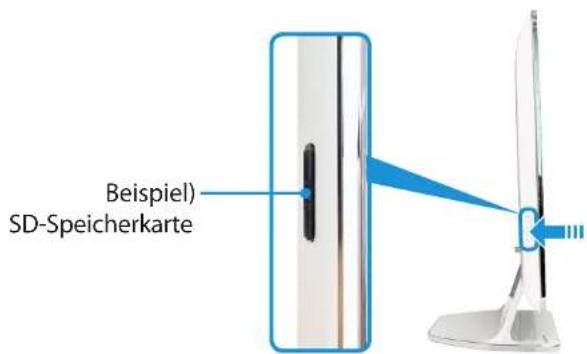
Multischacht (Optional)
Kapitel 3. Verwenden des Computers

Speicherkartenbezeichnungen
Die folgende Tabelle enthält die verwendeten Abkürzungen mit ihren jeweiligen vollständigen Bezeichnungen.
| Abkürzung Bezeichnung der Speicherkarte | |
| SD Secure Digital | |
| *mini SD mini Secure Digital | |
| *micro SD micro Secure Digital | |
| SDHC Secure Digital High Capacity | |
| *mini SDHC mini Secure Digital High Capacity | |
| *micro SDHC micro Secure Digital High Capacity | |
| SDXC Secure Digital eXtended Capacity | |
| *micro SDXC micro Secure Digital eXtended Capacity | |
2. Die folgende Meldung wird oben rechts im Bildschirm angezeigt. Klicken Sie zum Öffnen auf den Ordner, und klicken Sie dann auf „View Files (Dateien anzeigen)“.
Wechseldatenträger (F:)
Tippen Sie, um eine Aktion für Speicherkarten auszuwählen.

Wenn eine Meldung zu einem Problem angezeigt wird, klicken Sie im entsprechenden Fenster auf „Ohne Überprüfung fortsetzen“. Sie können den folgenden unter 3 beschriebenen Prozess durchführen:
3. Windows Explorer wird auf dem Desktop ausgeführt. Sie können Daten auf dem entsprechenden Laufwerk.
Entfernen einer Speicherkarte
Entfernen Sie je nach Modell die Karte wie im Folgenden beschrieben.
Drücken Sie mit dem Finger kurz auf die Karte, damit diese ausgeworfen wird. Halten Sie die Karte dann am herausragenden Ende fest, und ziehen Sie sie heraus.
Alternativ können Sie die Karte einfach am Ende festhalten und herausziehen.
Multischacht (Optional)
Kapitel 3. Verwenden des Computers
Formatieren einer Speicherkarte
Vor der erstmaligen Verwendung der Speicherkarte müssen Sie diese formatieren.
! Beim Formatieren einer Karte werden alle auf der Karte gespeicherten Daten gelöscht. Wenn auf der Karte Daten enthalten sind, sichern Sie vor dem Formatieren der Karte die Daten.
1 Klicken Sie auf dem Desktop in der Taskleiste auf das Symbol für Windows Explorer.
2 Klicken Sie mit der rechten Touchpadtaste auf ein Kartenlaufwerk, und wählen Sie Formatieren.
3 Klicken Sie auf Start, um das Formatieren zu starten.
!
Wenn Sie eine Speicherkarte mit einem digitalen Gerät verwenden möchten, wie z. B. einer Digitalkamera, empfehlen wir, die Speicherkarte vor der Verwendung zuerst im digitalen Gerät zu formatieren. Wenn Sie eine Speicherkarte auf dem Computer formatieren und diese anschließend in das digitale Gerät einstecken, müssen Sie die Speicherkarte möglicherweise in der Digitalkamera erneut formatieren.
Wenn die Speicherkarte mit einem Schreibschutz versehen ist und das Gerät gesperrt ist, können Sie weder Daten formatieren oder schreiben noch Daten von der Karte löschen.
Durch häufiges Einstecken und Herausziehen kann die Speicherkarte beschädigt werden.
SDIO (Secure Digital Input Output) wird nicht unterstützt. Sie können keine urheberrechtlich geschützten Daten lesen oder schreiben.
Verwenden des Geräts als Monitor (Optional)
Kapitel 3. Verwenden des Computers
Der LCD-Bildschirm dieses Geräts kann mit Hilfe des Eingangs für digitale Video- und Audiosignale (HDMI-IN) als Monitor verwendet werden.
Sie können dieses Gerät als Monitor für ein angeschlossenes HDMI-Gerät verwenden, wie z. B. einen Computer, eine Spielekonsole, einen DVD-Player usw.
Verwenden des Geräts als Monitor
1 Verbinden Sie das externe Gerät (HDMI-Ausgang) über ein HDMI-Kabel mit diesem Gerät (Eingang für digitale Video- und Audiosignale (HDMI-IN)).
2 Drücken Sie die Berührungstaste Source, um zum Monitormodus zu wechseln.
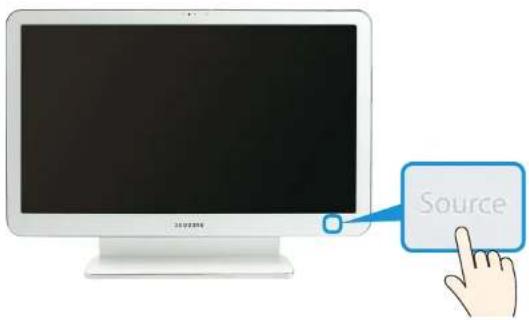
Sie können den Monitormodus nur bei Anschluss eines externen Geräts an den Eingang für digitale Video- und Audiosignale (HDMI-IN) verwenden. Der Ausgang für digitale Video- und Audiosignale (HDMI-OUT) dient lediglich zur Ausgabe.

Solange das Netzkabel angeschlossen ist, können Sie den LCD-Bildschirm als Monitor verwenden, selbst wenn das Gerät ausgeschaltet ist.
Das Betriebssystem wird selbst dann nicht beendet, wenn Sie während dem Ausführen einer Operation durch Drücken der Taste Source in den Monitormodus wechseln. Drücken Sie erneut die Taste Source, um zum PC-Modus zurückzukehren.
Wenn das Gerät in den Monitormodus wechselt, wird der Ton entsprechend umgeschaltet.
Wenn auf dem LCD-Bildschirm kein Bild angezeigt wird, nachdem Sie in den Monitormodus gewechselt sind, trennen Sie das HDMI-Kabel vom HDMI-Eingang und schließen Sie es dann wieder an.
Um den Computer im Monitormodus zu verwenden, nachdem der Computer in den Energiesparmodus gewechselt ist oder heruntergefahren wurde, drücken Sie die LCD On/Off-Taste.
Zurückkehren zum PC-Modus
Um vom PC-Modus wieder in den Monitormodus zu wechseln, drücken Sie die Berührungstaste Source.
Lautstärke einstellen
Kapitel 3. Verwenden des Computers
Sie können die Lautstärke über das Programm zur Lautstärkeregelung einstellen.
Verwenden der Berührungstaste
Tippen Sie zum Regeln der Lautstärke auf die Berührungstaste /
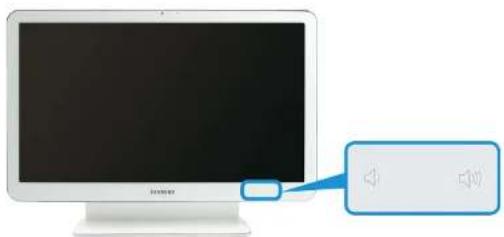
Einstellen der Lautstärke mit dem Lautstärkeregelungsprogramm
Klicken Sie im Charms-Menü auf Einstellungen > , um die Steuerleiste anzupassen.
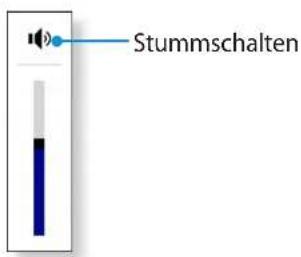
Verwenden des Tonaufnahmegeräts
Im Folgenden wird beschrieben, wie Sie mit dem Windows-Rekorder Tonaufnahmen erstellen.
1 Schließen Sie ein Mikrofon an die Mikrofondose an. Sie können auch das eingebaute Mikro verwenden. 2 Klicken Sie in der Taskleiste mit der rechten Maustaste auf das Lautstärkesymbol, und wählen Sie dann Aufnahmegeräte. 3 Prüfen Sie, ob das Mikrophon als Standardaufnahmegerät vorgesehen ist. Wenn hier bereits ein Häkchen angezeigt wird, wurde es schon als Standardgerät festgelegt. Anderenfalls klicken Sie mit der rechten Maustaste auf das Mikrofon, und wählen Sie Als Standardgerät auswählen. 4 Klicken Sie im Charms-Menü mit der rechten Maustaste auf Start und dann auf Alle Apps > Audiorecorder. Klicken Sie dann zum Aufnehmen auf Aufnahme geräte.

Verwenden von SoundAlive (Optional)
Mithilfe der SoundAlive-Funktion können Sie mit Stereolautsprechern noch besseren Raumklang genießen.

SoundAlive wird nur unter Windows 8 unterstützt.
Der Anbieter des Softwareprogramms kann je nach Modell des Computers unterschiedlich sein.
Außerdem können manche Bilder in diesem Handbuch je nach Softwareversion und Computermodell von denen der tatsächlichen Software abweichen.
1 Klicken Sie auf dem Desktop in der Taskleiste mit der rechten Maustaste auf Lautstärke, und klicken Sie dann auf Wiedergabegeräte.
(Alternativ klicken Sie auf dem Desktop im Charms-Menü auf > Einstellungen > Systemsteuerung > Hardware und Sound > Sound.)
2 Klicken Sie mit der rechten Maustaste auf Lautsprecher, und wählen Sie Eigenschaften aus.
3 Wählen Sie auf der Registerkarte SoundAlive einen der Modi aus.
Wechseln des Bildmodus
Kapitel 3. Verwenden des Computers
Sie können den Bildmodus entsprechend Ihren Sehgewohnheiten wechseln, und die Anzeige für die Darstellung von Filmen oder elektronischen Büchern optimieren.
Klicken Sie auf dem Startbildschirm mit der rechten Maustaste auf einen leeren Bereich und klicken Sie dann auf Alle Apps > Einstellungen > Anzeige > Anzeigefarbe.
Standard: Standard-Bildmodus.
Film: Wechseln Sie in dunkler Umgebung oder beim Anschauen von Filmen in diesen Modus.
Film (Hell): Damit wird eine dunklere Szene zur besseren Unterscheidung aufgehellt.
Dynamisch: Damit wird das Bild klar und scharf.
Lesemodus: Geeignet zum Lesen elektronischer Bücher.
Kein Effekt: Dies ist der Standard-Bildmodus.

Defekte Pixel beim LCD-Bildschirm von Laptop-Computern
Beschreibung: Samsung beachtet die Spezifikationen für hohe Qualität und Zuverlässigkeit von LCD-Bildschirmen. Aber dennoch lässt sich die Möglichkeit einer geringen Anzahl defekter Pixel nicht ausschließen. Eine große Anzahl defekter Pixel kann Probleme mit der Anzeige verursachen, aber eine kleine Anzahl defekter Pixel beeinträchtigt die Leistung eines Computers nicht.
Deshalb beachtet Samsung die folgenden Pixelgrenzwerte:
- Helle Pixel: Maximal 2
- Dunkle Pixel: Maximal 4
- Kombination von hellen und dunklen Pixeln: Maximal 4

Anweisungen zur Reinigung des LCD-Bildschirms
Reinigen Sie den LCD-Bildschirm mit einem leicht angefeuchteten Tuch mit Computerreinigungsmittel. Bewegen Sie das Tuch dabei immer in die gleiche Richtung.
Der LCD-Bildschirm kann durch Reinigen mit übermäßiger Kraft beschädigt werden.
Kabelnetzwerk
Kapitel 3. Verwenden des Computers
Ein Kabelnetzwerk bildet die Netzwerkumgebung für Unternehmensnetzwerke oder private Breitbandinternetverbindung.

Da diese Beschreibungen auf der Grundlage des aktuellsten Betriebssystems, Windows 8, geschrieben wurden, weichen manche Inhalte und Abbildungen in den Beschreibungen je nach Betriebssystem davon ab. Da die Abläufe in anderen Windows-Betriebssystemen jedoch ähnlich sind, beziehen Sie sich bei der Arbeit mit dem Computer auf diese Beschreibungen.
Die für die Beschreibung verwendeten Abbildungen entsprechen einem repräsentativen Modell. Deshalb weichen die Abbildungen möglicherweise von den wirklichen Geräten ab.
Herstellen einer Verbindung mit dem Kabelnetzwerk
1. Verbinden Sie das Netzwerkkabel mit dem LAN-Anschluss.
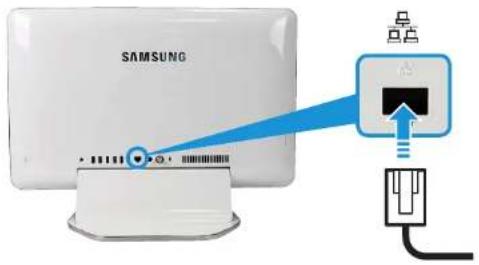
2. Klicken Sie auf dem Desktop im Charms-Menü auf Einstellungen > Systemsteuerung > Netzwerk und Internet > Netzwerk- und Freigabecenter, und klicken Sie dann links im Menü auf Adaptereinstellungen ändern.
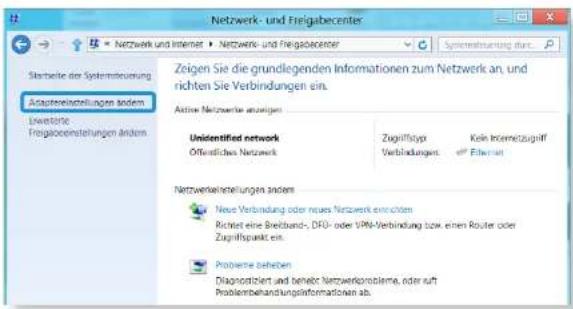
3 Klicken Sie mit der rechten Maustaste auf Ethernet, und wählen Sie dann Eigenschaften.
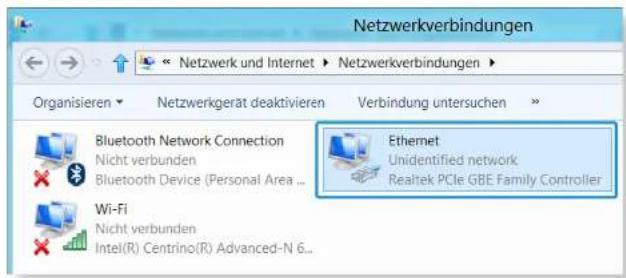
Kabelnetzwerk
Kapitel 3. Verwenden des Computers

Der LAN-Gerätename kann, je nach Netzwerkgerät des Computers, unterschiedlich lauten.
4 Wählen Sie aus der Liste der Netzwerkkomponenten das Internetprotokoll Version 4 (TCP/IPv4), und klicken Sie auf Eigenschaften.
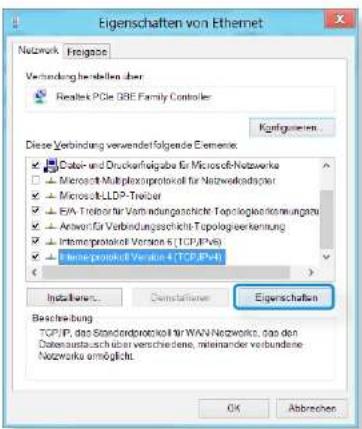

Der Name der Netzwerkkomponente kann, je nach installiertem Betriebssystem, unterschiedlich lauten. Wenn Sie eine Netzwerkkomponente hinzufügen möchten, klicken Sie in dem oben gezeigten Bildschirm auf „Install (Installieren)“. Sie können hier Clients, Dienste und Protokolle hinzufügen.
5 Konfigurieren Sie die IP-Einstellungen.
Wenn Sie DHCP verwenden, wählen Sie „IP-Adresse automatisch beziehen“. Wenn Sie eine statische IP-Adresse verwenden möchten, wählen Sie „Folgende IP-Adresse verwenden“ aus, und geben Sie dann die IP-Adresse manuell ein.
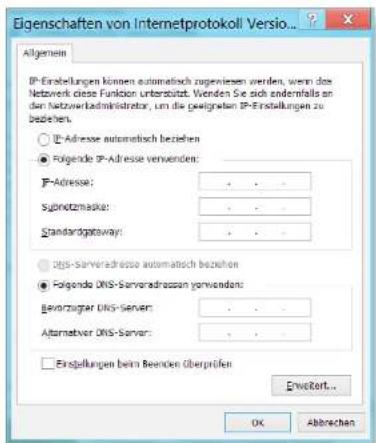

Wenn Sie DHCP nicht verwenden, bitten Sie Ihren Netzwerkadministrator um die IP-Adresse.
6 Wenn Sie mit den Einstellungen fertig sind, klicken Sie abschließend auf OK. Die Netzwerkeinstellungen sind damit abgeschlossen.
Verwenden der Funktion „Remoteaktivierung über LAN“ (Wake On LAN)
Mit der Funktion aktivieren Sie das System aus dem Ruhezustand, sobald ein Signal (z. B. Ping oder Magic Packet-Befehle) vom Netzwerk (Kabelnetzwerk) eintreffen.
1 Klicken Sie auf dem Desktop im Charms-Menü auf Einstellungen > Systemsteuerung > Netzwerk und Internet > Netzwerk- und Freigabecenter, und klicken Sie dann links im Menü auf „Adaptereinstellungen ändern“. 2 Klicken Sie mit der rechten Maustaste auf LAN-Verbindung, und wählen Sie die Option „Eigenschaften“ aus.
3 Klicken Sie auf Konfigurieren, und wählen Sie dann die Registerkarte Energieverwaltung. Wählen Sie die Option „Gerät kann den Computer aus dem Standbymodus aktivieren“, und klicken Sie dann auf OK. Starten Sie das System neu.
- Falls das System aus dem Ruhezustand aktiviert wird, ohne ein Signal empfangen zu haben, deaktivieren Sie vor der Inbetriebnahme des Systems die Funktion.
- Die LAN LED wird möglicherweise nicht abgeschaltet, wenn das System ohne Deaktivierung der WOL-Funktion (Wake on LAN) heruntergefahren wird.
- Falls beim Anschließen eines Kabelnetzwerks bereits ein WLAN im Einsatz ist, wird die WLAN-Funktion möglicherweise nicht aktiviert. Setzen Sie das WLAN auf Deaktivieren, um die Funktion verwenden zu können.
- Die WLAN-Funktion ist möglicherweise nicht verfügbar, wenn der Hybrid-Stromsparmodus verwendet wird. Sie können den Hybrid-Stromsparmodus unter Systemsteuerung > Energieoptionen deaktivieren.

Unter Windows 8 wird Wake On LAN mit Ping nicht unterstützt.
Kabelnetzwerk
Kapitel 3. Verwenden des Computers

Wenn der Computer bei bestehender Verbindung mit einem 100 MBit/1 GBit-Netzwerk in den Standbymodus/Ruhezustand heruntergefahren wird, erscheint eine Meldung, dass eine Verbindung zu einem 10 MBit/100 MBit-Netzwerk besteht. Dies liegt daran, dass der Computer, wenn er in den Standbymodus/Ruhezustand versetzt wird, etwa 3 Sekunden braucht, bis das Netzwerk wieder hergestellt ist. Nach der Wiederherstellung des Netzwerks beträgt die Übertragungsrate wieder 100 MBit/1 GBit pro Sekunde.

Wenn das System im Akkubetrieb läuft, kann es nach dem Anschließen des Netzwerkkabels einige Sekunden dauern, bis die Verbindung zum Internet hergestellt ist. Dieses Symptom kann auftreten, weil die Energiesparfunktion den Stromverbrauch reduziert.

Wenn der Computer auf Batterie läuft, wird die Geschwindigkeit des Kabelnetzwerks automatisch reduziert, um die Batterie zu schonen. In solch einem Fall arbeitet ein Netzwerk mit 1 Gbit/100 Mbit pro Sekunde nur noch mit 100 Mbit/10 Mbit pro Sekunde.
WLAN (Optional)
Kapitel 3. Verwenden des Computers
Durch eine Funknetzwerk-Umgebung (WLAN) wird die Kommunikation zwischen mehreren Computern zu Hause oder in einem kleinen Büro durch drahtlose LAN-Geräte ermöglicht.
![graph TD A["Router"] --> B["Laptop 1"] A --> C["Laptop 2"] A --> D["Laptop 3"] A --> E["Laptop 4"] A --> F["Laptop 5"]](/content/2026/05/802778/images/980bbe3f47b5aee38a382d5bf6754224301177c678257e53aa8ec7b314fa2934.jpg)

Der Bildschirm und die Terminologie können je nach Modell unterschiedlich sein.
Je nach der Programmversion stehen einige Funktionen möglicherweise nicht zur Verfügung oder es werden andere Funktionen bereitgestellt.
Die nachfolgenden Beschreibungen gelten für Computermodelle mit einer WLAN-Karte oder einem WLAN-Gerät. Ein WLAN-Gerät ist optional. Die Abbildungen in diesem Handbuch können je nach WLAN-Gerät unterschiedlich sein.

Was ist ein Zugangspunkt (AP)?
Ein Zugangspunkt ist ein Netzwerkgerät, das als Brücke zwischen verdrahteten und drahtlosen LANs dient. Es entspricht einem drahtlosen Hub in einem Kabelnetzwerk. Sie können mehrere Computer mit WLAN-Geräten mit einem Zugangspunkt verbinden.
Anschließen an ein WLAN
Wenn es einen Zugangspunkt gibt, können Sie über diesen Zugangspunkt eine Verbindung zum Internet herstellen. Hierzu verwenden Sie die Methode für WLAN-Verbindungen von Windows.
1 Wenn Sie im Menü Charms auf Einstellungen > Netzwerkverbindungen klicken, wird eine Liste der verfügbaren Zugangspunkte angezeigt.
Wenn Sie einen Zugangspunkt auswählen, mit dem Sie eine Verbindung herstellen möchten, wird die Schaltfläche Verbinden angezeigt.
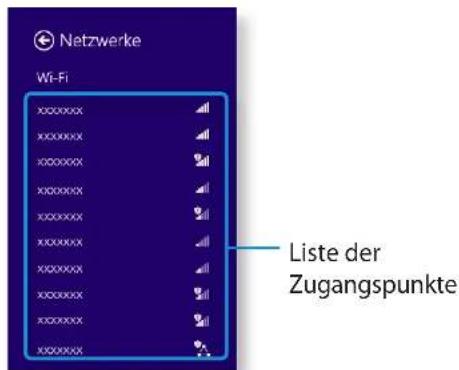
2 Klicken Sie auf Verbinden.
Wenn ein Netzwerkschlüssel für den Zugangspunkt festgelegt ist, geben Sie diesen Schlüssel ein, und klicken Sie dann auf OK.
Informationen zum Netzwerkschlüssel erhalten Sie von Ihrem Netzwerkadministrator.
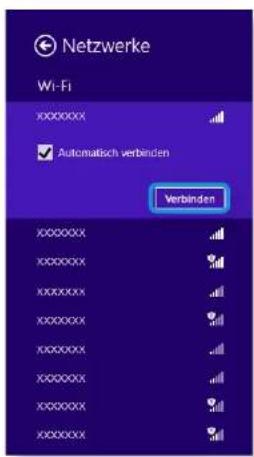
3 Wenn die Verbindung zum Zugangspunkt hergestellt wurde, wird die Meldung „Connected (Verbunden)“ neben dem entsprechenden Zugangspunkt angezeigt. Nun können Sie das Drahtlosnetzwerk verwenden.
Verwenden des Geräts als Fernsehen (Optional)
Kapitel 3. Verwenden des Computers
Modelle, die mit einer TV-Tunerkarte (Optional) ausgestattet sind, können als Fernseher verwendet werden.
Nach Anschluss an die Antenne können Sie das Gerät mit Hilfe der entsprechenden Fernsehfunktion als Fernseher verwenden.

Sie können die Fernsehfunktion nur dann verwenden, wenn das Gerät mit einer TV-Tunerkarte (Optional) ausgestattet ist.
Anschließen der Fernsehantenne
Sie müssen die TV-Tunerkarte (optional) an die Fernsehantenne anschließen. Verbinden Sie das Antennenkabel mit dem Antenneneingang.
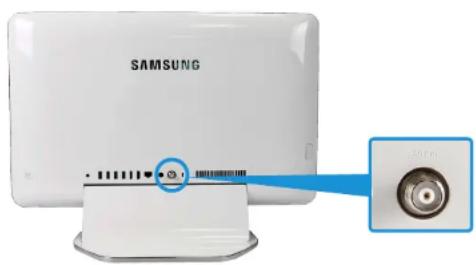
Konfigurieren der Fernsehfunktion

Die in diesem Benutzerhandbuch verwendeten Screenshots und Begriffe können von denen des tatsächlichen Modells abweichen.
Die Namen der hier abgebildeten Fenster und Menüs des Fernsehprogramms (ArcSoft TV) können je nach Version unterschiedlich sein.
1. Klicken Sie auf Startfenster > „TV programs (TV-Programme)“ (ArcSoft TV).
2. Das Fenster zum Auswählen des Videogeräts wird geöffnet. Wählen Sie eine der folgenden Optionen aus:
① Digitaltuner ② Analogtuner ③ Alle auswählen
(Ein Sendersuchlauf für alle Sender kann einige Zeit dauern. Wenn Sie sich hinsichtlich der auszuwählenden Option nicht sicher sind, wählen Sie einfach „Alle auswählen“.)
Verwenden des Geräts als Fernsehen (optional)
Kapitel 3. Verwenden des Computers
3. Wenn das Fenster für den Sendersuchlauf geöffnet wird, klicken Sie auf Suchen.
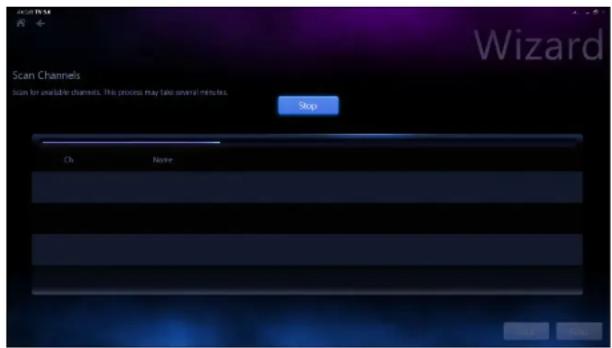
4. Der Sendersuchlauf ist abgeschlossen.

Zurücksetzen der Kanäle
Wählen Sie Home (Start) > Einstellungen > Channel (Kanal). Wählen Sie dann Scan (Durchsuchen). Die gefundenen Kanäle werden gespeichert.

Bei Problemen mit dem Kanalsuchlauf wählen Sie im Menü „Channel (Kanal)“ die Option Reset TV Signal (TV-Signal zurücksetzen), um die Kanäle zurückzusetzen.
Hinweis zur Konfiguration
Je nach Art Ihres TV-Dienstes können die Konfigurationsverfahren unterschiedlich sein.
Sie sollten bereits während der Installation Ihres Computers Ihre Region und Ihre Postleitzahl einstellen.
Wenn das Fenster zum Einstellen des TV-Anbieters geöffnet wird, wählen Sie Ihren Anbieter. Wenn der von Ihnen ausgewählte Anbieter nicht korrekt ist, können Sie nicht alle Kanäle empfangen oder das Fernsehbild wird in einer schlechteren Qualität angezeigt.
Verwenden des Geräts als Fernsehen (Optional)
Kapitel 3. Verwenden des Computers
Menü der Fernsehfunktion
Klicken Sie auf das Haus-Symbol im oberen Bildschirmbereich, um das Hauptfenster anzuzeigen.
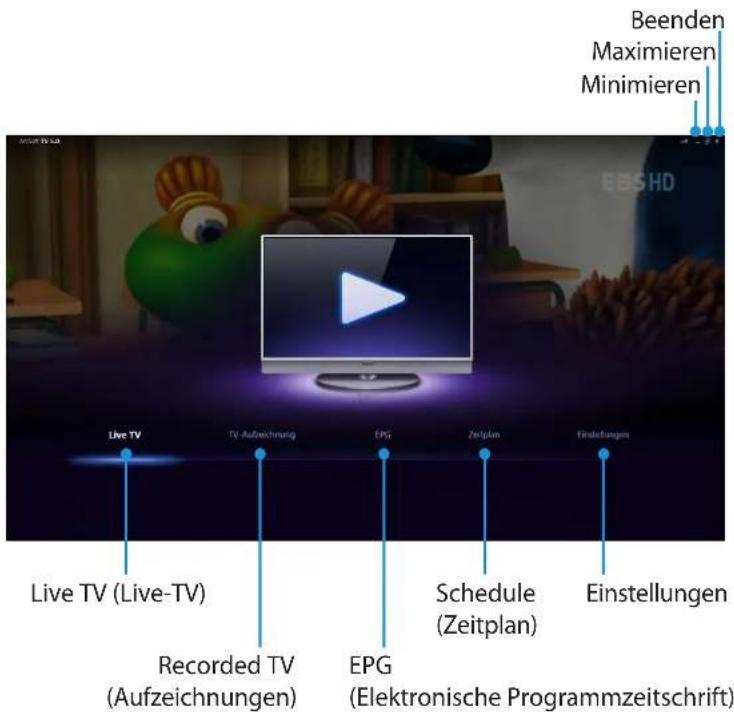
[Home (Start)]
| Live TV(Live-TV) | Hiermit können Sie das aktuelle Fernsehprogramm anzeigen. |
| Recorded TV(Aufzeichnungen) | Hiermit können Sie ein aufgezeichnetes Fernsehprogramm anzeigen. |
| EPG(Elektronische Programmzeitschrift) | Mit der elektronischen Programmzeitschrift können Sie digitale Fernsehsendungen anzeigen.Diese können jedoch je nach Sender und Signalempfang unterschiedlich sein. Zudem stehen einige Funktionen möglicherweise nicht zur Verfügung. |
| Schedule(Zeitplan) | Hiermit können Sie eine Sendung zur Aufnahme reservieren und eine bereits aufgezeichnete Sendung wiedergeben. |
| Einstellungen | Hiermit können Sie die Kanäle, die Kindersicherung usw. einstellen. |
Verwenden des Geräts als Fernsehen (Optional)
Kapitel 3. Verwenden des Computers
Fernsehen
1 Starten Sie die Fernsehfunktion (ArcSoft TV). 2 Wählen Sie im angezeigten Menü die Funktion Live TV (Live-TV).
Die aktuelle Sendung wird unverzüglich angezeigt. Sie können nun zum gewünschten Kanal wechseln.
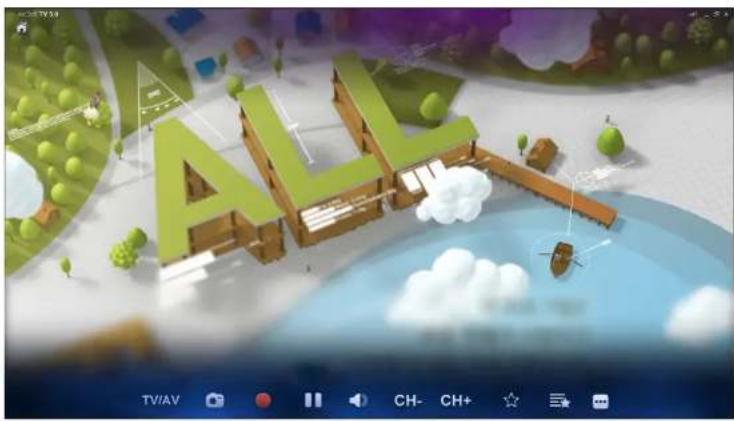
Durch Bewegen der Maus wird die folgende Steuerleiste angezeigt. Wählen Sie nun die gewünschte Funktion.
Auswahl zwischen digitalem oder analogem Fernsehsignal
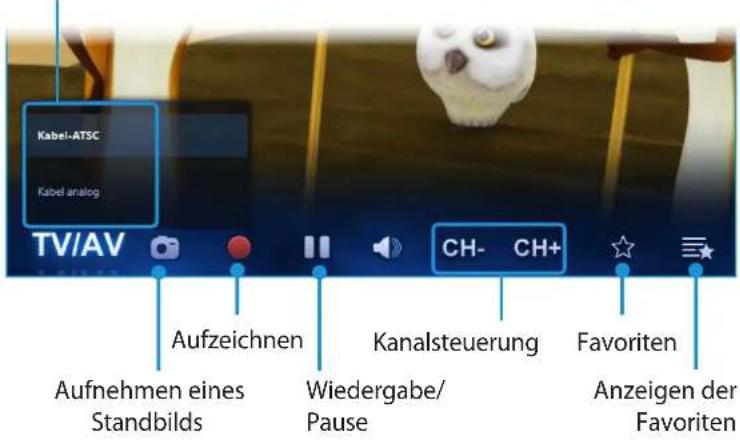
Verwendung des Geräts als Fernseher (optional)
Kapitel 3. Verwendung des Computers
Aufnehmen von Fernsehsendungen
Sie können mit Hilfe Ihres Computers eine Fernsehsendung aufzeichnen.
Aufzeichnen des laufenden Programms
Bewegen Sie im aktuell angezeigten Fenster den Mauszeiger.
Wenn die Steuerleiste am unteren Fensterrand angezeigt wird, klicken Sie auf Record (Aufzeichnen).
Es wird ein roter Punkt angezeigt. Dieser bedeutet, dass gerade aufgenommen wird.
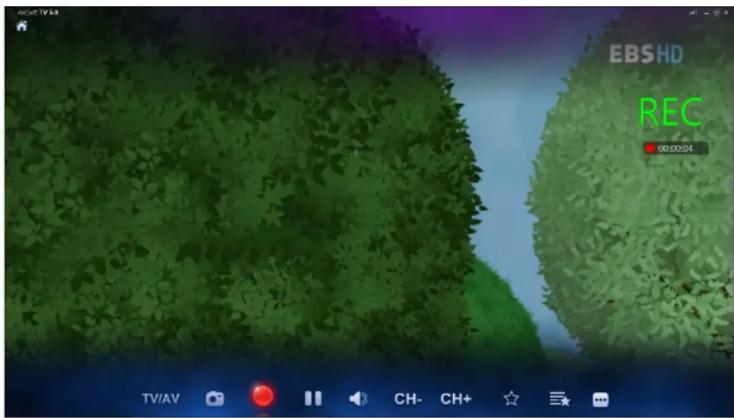
Erstellen von Zeitplänen für eine Aufnahme
1. Klicken Sie auf Home (Start) > Einstellungen > Schedule (Zeitplan) > Add (Hinzufügen). 2. Stellen Sie das Programm und die entsprechende Aufnahmezeit ein.
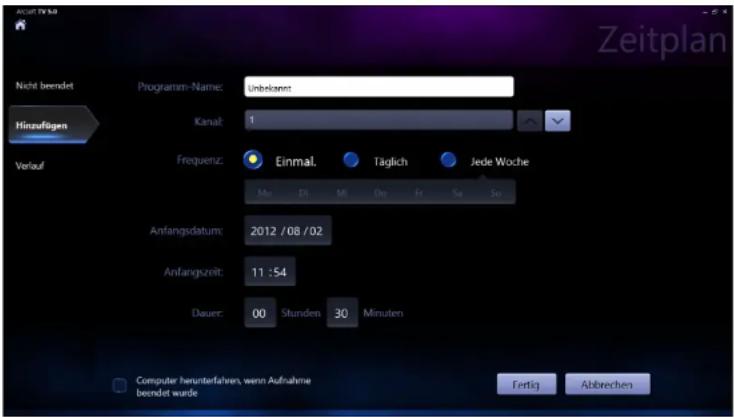
Verwendung des Geräts als Fernseher (optional)
Kapitel 3. Verwendung des Computers

Selbst wenn sich der Computer im Energiesparmodus (Standbymodus) befindet, wird das System automatisch wieder hochgefahren und führt die reservierte Aufnahme aus, sobald die eingestellte Aufnahmezeit erreicht ist.
Wenn sich Ihr Computer im Ruhezustand befindet, können Sie keine Programme für Aufnahmen vormerken.
Während der Aufnahme eines Kanals können Sie keine anderen Kanäle aufzeichnen oder anzeigen.
Wiedergeben eines aufgezeichneten Programms
Klicken Sie auf Home (Start) > Recorded TV (Aufzeichnungen).
Die aufgezeichneten Sendungen werden angezeigt. Wählen Sie eine Sendung aus, die Sie wiedergeben möchten.
Sie können die Liste der aufgezeichneten Sendungen nach Sendung, Kanal oder Datum sortieren.
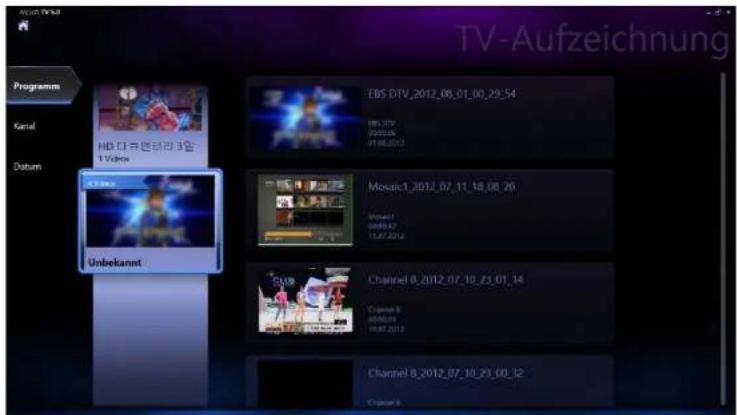

Die aufgezeichneten Dateien werden unter Computer > Local Disk (C:) (Lokaler Datenträger (C:)) > User (Benutzer) > User Folder (Benutzerordner) > My Video (Eigene Videos) gespeichert.
Verwenden der Fernbedienung (Optional)
Kapitel 3. Verwenden des Computers
Sie können die Fernsehfunktionen auch mit Hilfe der Fernbedienung ausführen.
Sie können das Programm Live TV vom Desktop aus starten.
Überprüfen Sie alle Tasten auf eine ordnungsgemäße Funktionsweise.

Das Aussehen der abgebildeten Fernbedienung kann sich von dem der tatsächlichen Fernbedienung unterscheiden. Je nach System stehen einige Funktionen möglicherweise nicht zur Verfügung.
Richten Sie die Fernbedienung bei Benutzereingaben auf den Empfänger der Fernbedienung.
Wenn die Fernbedienung überhaupt nicht funktioniert, ersetzen Sie sie durch eine neue.
Einsetzen der Batterien
Öffnen Sie die Abdeckung an der Unterseite der Fernbedienung und setzen Sie die Batterien mit der richtigen Polung (+/-) ein.
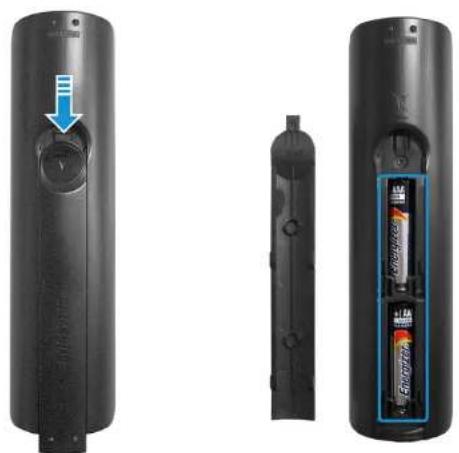
Verwenden der Fernbedienung (optional)
Kapitel 3. Verwenden des Computers
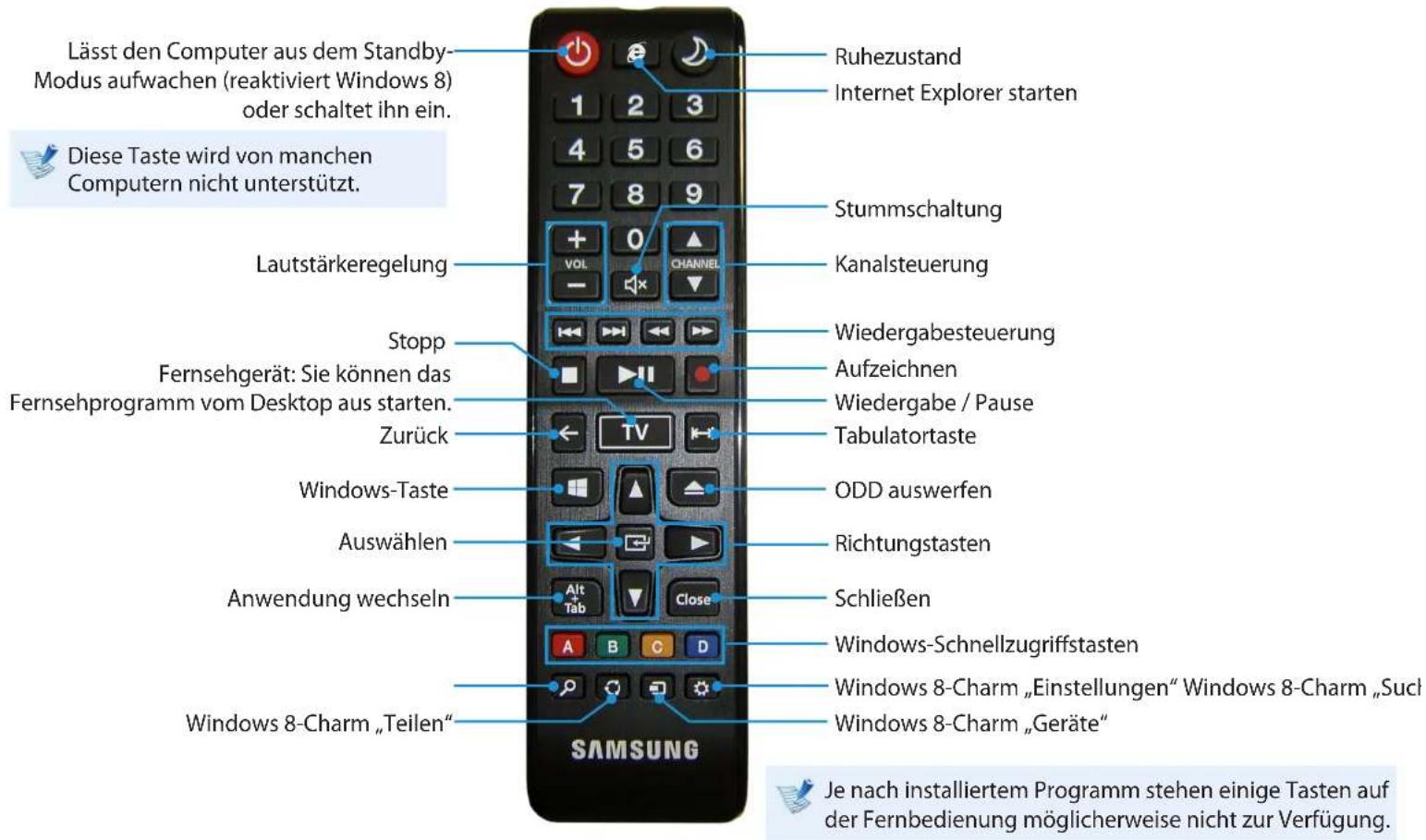
Verwenden des TPM-Sicherheitsgeräts (optional)
Kapitel 3. Verwenden des Computers
Das TPM-Sicherheitsgerät (TPM, Trusted Platform Module) ist eine Sicherheitslösung, die Ihre privaten Informationen mithilfe der Informationen für die Benutzerauthentifizierung schützt, die in dem auf dem Computer installierten TPM-Chip gespeichert sind.
Um das TPM-Sicherheitsgerät zu verwenden, müssen Sie zuerst den TPM-Chip im BIOS-Setup initialisieren, dann das TPM-Programm und schließlich den Benutzer registrieren.

Diese Funktion ist nur bei Modellen mit TPM (Sicherheitschip) vorhanden.
Weitere Informationen finden Sie in der Onlinehilfe des Programms.
Die Programmversion in dieser Bedienungsanleitung kann sich ändern, und die Abbildungen von Bildschirmfenstern und die Begriffe können von dem, was Sie vorfinden, abweichen.
Konfigurieren des TPM
Damit Sie die TPM-Funktion verwenden können, müssen Sie zuerst die folgenden Schritte durchführen.
1. Initialisieren des TPM-Chips
Initialisieren der auf dem TPM-Chip gespeicherten Authentifizierungsinformationen.
2 Installieren des TPM-Programms
Installieren des TPM-Programms.
3 Registrieren des TPM-Programms
Registrieren des TPM-Programms.
Wenn Sie die obigen Schritte abgeschlossen haben, können Sie die TPM-Funktion verwenden.
Verwenden des TPM-Sicherheitsgeräts (Optional)
Kapitel 3. Verwenden des Computers
Initialisieren des TPM-Chips
Wenn Sie die TPM-Funktion zum ersten Mal verwenden oder wenn Sie den Benutzer erneut registrieren möchten, müssen Sie den TPM-Chip initialisieren.

Durch das Initialisieren des TPM-Chips werden alle darauf gespeicherten Authentifizierungsinformationen gelöscht. Überlegen Sie sich also genau, ob Sie die Initialisierung wirklich durchführen möchten.
Um den TPM-Chip erneut zu initialisieren, während Sie die TPM-Funktion verwenden, müssen Sie zuerst alle mit der TPM-Funktion verschlüsselten Dateien und Ordner entschlüsseln. Andernfalls können Sie nach der Neuinitialisierung nicht mehr auf die Dateien und Ordner zugreifen.
1 Starten Sie den Computer neu. Wenn der Startbildschirm mit dem SAMSUNG-Logo angezeigt wird, drücken Sie mehrmals auf die F2-Taste.
2 Wenn das BIOS-Fenster angezeigt wird, wählen Sie Security > TPM Configuration und drücken Sie auf ENTER (EINGABE).
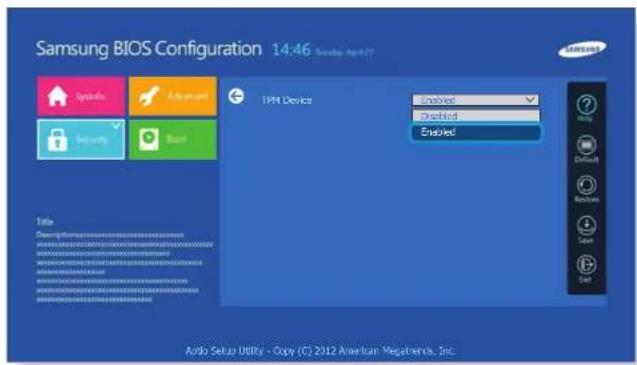
3 Stellen Sie TPM Device auf Enabled, und setzen Sie Change TPM Status auf Clear.
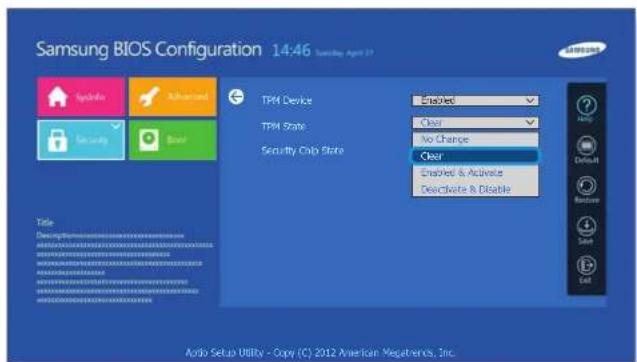
Verwenden des TPM-Sicherheitsgeräts (Optional)
Kapitel 3. Verwenden des Computers
4 Speichern Sie die Änderungen mit der Taste F10.
5 Nach dem Neustart des Systems drücken Sie gemäß den Anweisungen auf dem Bildschirm die entsprechende(n) Taste(n).
6 Wenn der Computer automatisch neu gestartet und der Startbildschirm mit dem SAMSUNG-Logo angezeigt wird, drücken Sie mehrmals auf die F2-Taste.
7 Wählen Sie Security > TPM Configuration > Change TPM Status, und stellen Sie die Funktion auf Enable and Activate ein.
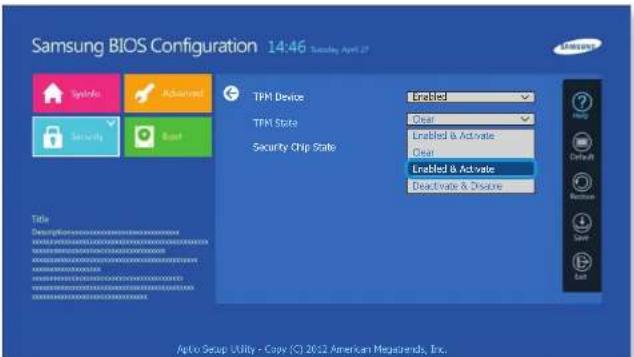
8 Speichern Sie die Änderungen mit der Taste F10.
9 Nach dem Neustart des Systems drücken Sie gemäß den Anweisungen auf dem Bildschirm die entsprechende(n) Taste(n). 10 Speichern Sie die Änderungen mit der Taste F10. Der Computer wird automatisch neu gestartet. Die Initialisierung des TPM-Chips wurde abgeschlossen. Installieren Sie nun das TPM-Programm und registrieren Sie es.
Installieren des TPM-Programms
Sie können das TPM-Programm folgendermaßen installieren. Befolgen Sie beim Installieren des Programms die nachfolgenden Anweisungen.

Dieses Programm wird nur bei Modellen mit Recovery und TPM-Funktion zur Verfügung gestellt.
Methode 1
1 Führen Sie Recovery aus, und klicken Sie auf Systemsoftware.
- Wenn der Computer nicht startet oder die Systemsoftware in Recovery nicht angezeigt wird, gehen Sie wie unter Methode 2 beschrieben vor, um das TPM-Programm zu installieren.
Verwenden des TPM-Sicherheitsgeräts (Optional)
Kapitel 3. Verwenden des Computers
2 Klicken Sie auf Installation der Systemsoftware. 3 Das Programm SW Update wird gestartet. Wählen Sie TPM Host SW und klicken Sie auf Install Now (Jetzt installieren).

Wenn die Systemsoftwaremedien zusammen mit dem Produkt geliefert wurden, können Sie das Programm von den Systemsoftwaremedien installieren (sofern mitgeliefert).
4 Wenn Sie nach der Installation auf OK klicken, wird der Computer neu gestartet.
Methode 2
1 Schalten Sie den Computer ein, und drücken Sie sofort wiederholt die Taste F4. 2 Nach einem Moment wird Recovery gestartet. Klicken Sie auf Systemsoftware. 3 Im nun angezeigten Popupfenster werden Sie aufgefordert, das System neuzustarten. Klicken Sie auf Yes (Ja). Das System wird neu gestartet. Nach kurzer Zeit wird das Programm SW Update automatisch ausgeführt.
4 Stellen Sie eine Verbindung zum Netzwerk her. 5 Wählen Sie TPM Host SW, und klicken Sie dann auf Install (Installieren). 6 Nachdem das Programm vollständig installiert wurde, klicken Sie auf Close (Schließen). 7 Schließen Sie das Fenster SW Update und starten Sie Ihren Computer neu.
Registrieren des TPM-Programms
1 Klicken Sie im Startfenster mit der rechten Maustaste auf einen beliebigen Bereich und wählen Sie am unteren rechten Bildschirmrand die Option Alle Apps.
Klicken Sie dann auf Infineon Security Platform Solution (Infineon Security Platform Solution) > Security Platform Management (Verwaltung der Sicherheitsplattform) > User Settings (Benutzereinstellungen). (sofern Sie Administratorrechte haben)
Alternativ können Sie auch auf das Symbol TPM auf der Taskleiste doppelklicken und die Initialisierung mit Administratorrechten durchführen.
Verwenden des TPM-Sicherheitsgeräts(Optional)
Kapitel 3. Verwenden des Computers
2 Die Sicherheitseinstellungen für die Authentifizierung beginnen mit dem Initialisierungsassistenten. Wenn der Initialisierungsassistent angezeigt wird, klicken Sie auf Next (Weiter).
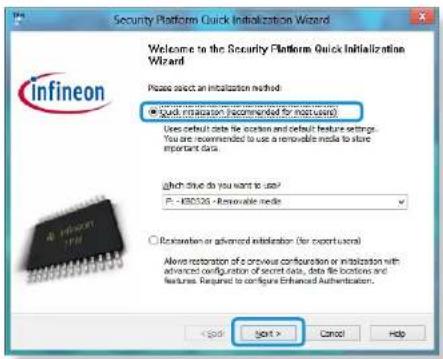
Wenn die Meldung status not initialized (Status nicht initialisiert) angezeigt wird, klicken Sie auf Yes (Ja).
Mehr Sicherheit im Zusammenhang mit dem TPM-Gerät erreichen Sie, wenn Sie die Sicherheitsdatei bei der Arbeit mit dem Initialisierungsassistenten auf einen externen Speicher sichern.
3 Wählen Sie ein Security Platform Feature (Sicherheitsplattformfeature) aus und legen Sie ein grundlegendes Benutzerkennwort fest.
4 Befolgen Sie die Anweisungen, um die Registrierung abzuschließen.
5 Die Benutzerregistrierung für das TPM-Programm wurde abgeschlossen. Sie können Dateien und Ordner mit Hilfe des Verschlüsselungsdateisystems verschlüsseln. Die Dateien und Ordner werden verschlüsselt, wenn Sie sie auf dem virtuellen Laufwerk erstellen oder dorthin kopieren.
Das virtuelle Laufwerk wird an folgendem Speicherort erstellt.
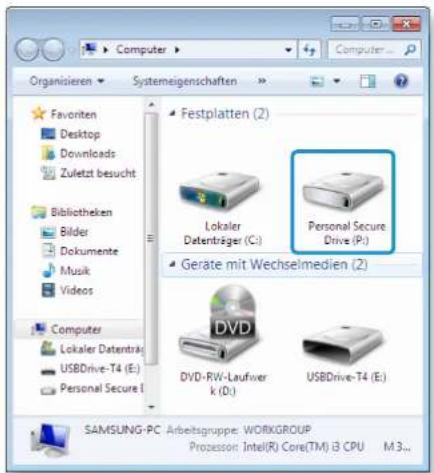
Verwenden des TPM-Sicherheitsgeräts (Optional)
Kapitel 3. Verwenden des Computers
Verwenden des TPM-Programms

Weitere Informationen zur Verwendung des TPM-Programms finden Sie in der Online-Hilfe des Programms.
Verschlüsseln von Dateien (Ordnern)
Mit dieser Funktion aktivieren Sie die Verschlüsselung von Dateien und Ordnern. Sie können Dokumente durch das EFS-Dateisystem sicher verschlüsseln.

Die EFS-Funktion (Encrypting File System) dient zum Verschlüsseln des Dateisystems und wird von den folgenden Betriebssystemen unterstützt.
Windows 7 Professional / Enterprise / Ultimate Windows 8 Pro / Enterprise
1 Klicken Sie mit der rechten Maustaste auf das Verzeichnis oder die Datei, das oder die verschlüsselt werden soll, und wählen Sie im Kontextmenü den Befehl Encrypt (Verschlüsseln).
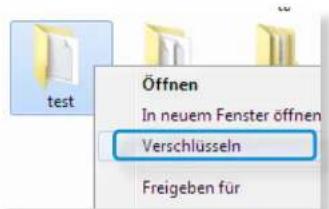
2 Wählen Sie im Fenster Confirm Attribute Changes (Änderung der Attribute bestätigen) den Bereich, der verschlüsselt werden soll. Klicken Sie dann auf OK. (Dieses Dialogfeld wird nur angezeigt, wenn der Ordner verschlüsselt ist.)
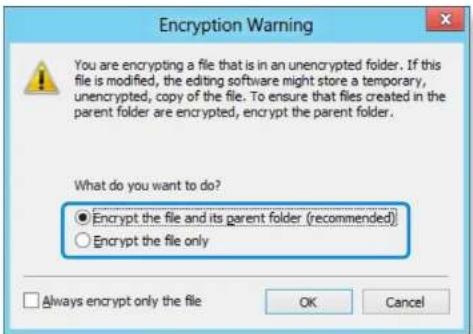
Wenn es sich beim aktuellen Betriebssystem um Windows 8/7 handelt, wird das Fenster der Benutzerkontensteuerung angezeigt. Klicken Sie in diesem Fall auf Fortfahren.
Verwenden des TPM-Sicherheitsgeräts (Optional)
Kapitel 3. Verwenden des Computers
3 Geben Sie im Fenster der Benutzerauthentifizierung das beim Registrieren des Benutzers festgelegte grundlegende Benutzerkennwort ein, und klicken Sie auf OK.
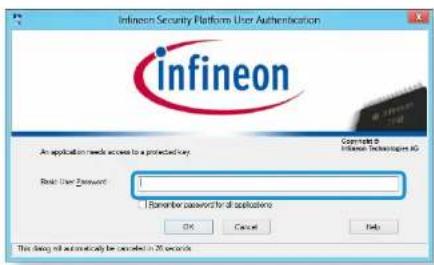
4 Sie können bestätigen, dass die Farbe des Ordner- oder Dateinamens im verschlüsselten Ordner zu Grün gewechselt hat.
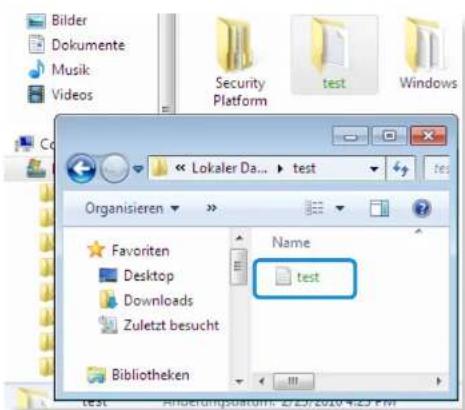
Öffnen von verschlüsselten Ordnern (Dateien)
1 Doppelklicken Sie auf einen verschlüsselten Ordner (Datei). 2 Geben Sie im Fenster der Benutzerauthentifizierung das beim Registrieren des Benutzers festgelegte grundlegende Benutzerkennwort ein, und klicken Sie auf OK. 3 Der Ordner (die Datei) wird geöffnet.
Entschlüsseln von verschlüsselten Ordnern (Dateien)
1 Klicken Sie mit der rechten Maustaste auf den verschlüsselten Ordner oder die verschlüsselte Datei, und wählen Sie im Kontextmenü den Befehl Decrypt (Entschlüsseln). 2 Geben Sie im Fenster der Benutzerauthentifizierung das beim Registrieren des Benutzers festgelegte grundlegende Benutzerkennwort ein, und klicken Sie auf OK. 3 Der Ordner (die Datei) wird entschlüsselt.
Verwenden des TPM-Sicherheitsgeräts (Optional)
Kapitel 3. Verwenden des Computers
Verwenden des virtuellen Laufwerks (Personal Secure Drive (PSD))
Das virtuelle Laufwerk (PSD) ist ein virtueller Bereich, um vertrauliche Daten zu speichern und zu verwalten. Im erstellten virtuellen Laufwerk (PSD) können Sie Dateien und Ordner wie mit einem normalen Laufwerk (z. B. Laufwerk C) erstellen, und Sie können auf einem anderen Laufwerk gespeicherte vertrauliche Daten verwenden, indem Sie sie auf das virtuelle Laufwerk (PSD) kopieren.
Wenn das virtuelle Laufwerk (PSD) nicht angezeigt wird
Sie können das virtuelle Laufwerk (PSD) nur dann verwenden, wenn Sie bei der Programmregistrierung die Option Personal Secure Drive (PSD) aktiviert haben. Wenn Sie die Option während der Registrierung nicht aktiviert haben, gehen Sie folgendermaßen vor.
1 Klicken Sie im Startfenster mit der rechten Maustaste auf einen beliebigen Bereich und wählen Sie am unteren rechten Bildschirmrand die Option Alle Apps.
Klicken Sie dann auf Infineon Security Platform Solution > Security Platform Management > User Settings > Configure Security Platform Features.
2 Wenn der Initialisierungsassistent geöffnet wird, wählen Sie Personal Secure Drive (PSD) und geben Sie das Benutzerkennwort ein. 3 Klicken Sie danach entsprechend den Anweisungen des Initialisierungsassistenten mehrmals auf Next (Weiter), um den Assistenten fertig zu stellen.
Wenn das virtuelle Laufwerk (PSD) nicht geladen wird
Um das virtuelle Laufwerk (PSD) verwenden zu können, muss es zuerst geladen werden. Wenn es noch nicht geladen ist, holen Sie dies folgendermaßen nach.
1 Klicken Sie mit der rechten Maustaste auf das Symbol der Sicherheitsplattform in der Schnellstartleiste und wählen Sie im Popup-Menü den Befehl Personal Secure Drive > Load (Laden). 2 Geben Sie im Ladefenster den Benutzernamen und das grundlegende Benutzerkennwort ein, und klicken Sie auf OK. 3 Wenn Sie auf Start > Computer klicken, können Sie bestätigen, dass der Personal Secure Drive erstellt wurde.
Beachten Sie, dass das Original einer auf das PSD kopierten Datei mit vertraulichen Daten nicht verschlüsselt wird.
Verwenden des TPM-Sicherheitsgeräts (Optional)
Kapitel 3. Verwenden des Computers
Neuregistrierung (Löschen der Authentifizierungsinformationen auf dem TPM-Chip)
Für die Registrierung eines neuen Benutzers müssen Sie die auf dem TPM-Chip gespeicherten Authentifizierungsinformationen löschen und dann den TPM-Chip überschreiben.
Gehen Sie folgendermaßen vor, um einen Benutzer zu registrieren:
1 Löschen Sie das virtuelle Laufwerk. 2 Löschen Sie die auf dem TPM-Chip gespeicherten Authentifizierungsinformationen.
Löschen des virtuellen Laufwerks
Wenn ein virtuelles Laufwerk erstellt wurde, müssen Sie dieses zunächst löschen, bevor Sie die auf dem TPM-Chip gespeicherten Authentifizierungsinformationen entfernen können.
1 Klicken Sie mit der rechten Maustaste auf ▶, und klicken Sie anschließend auf Personal Secure Drive > Create/Manage (Erstellen/Verwalten). 2 Klicken Sie auf Next (Weiter). 3 Geben Sie das Kennwort ein, das Sie bei Ihrer Registrierung für das TPM-Programm festgelegt haben, und klicken Sie auf Next (Weiter). 4 Wählen Sie Delete selected PSD (Ausgewähltes PSD löschen) und klicken Sie auf Next (Weiter). 5 Wählen Sie die Option "I want to permanently delete my Personal Secure Drive without saving an unencrypted copy of its contents." („Personal Secure Drive dauerhaft löschen ohne unverschlüsselte Kopie des Inhalts zu speichern“) und klicken Sie auf Next (Weiter). 6 Klicken Sie auf Next (Weiter) und dann auf Finish (Fertig stellen). 7 Das virtuelle Laufwerk wurde erfolgreich gelöscht.
Verwenden des TPM-Sicherheitsgeräts (Optional)
Kapitel 3. Verwenden des Computers
Löschen Sie die auf dem TPM-Chip gespeicherten Authentifizierungsinformationen.
1. Klicken Sie auf dem Desktop auf Charms > Settings (Einstellungen) > Control Panel (Systemsteuerung) > Programs (Programme) > Uninstall a program (Programm deinstallieren) > Infineon TPM Professional Package (Infineon TPM Professional Package). Klicken Sie dann auf Uninstall (Deinstallieren). 2. Wenn das Meldungsfenster angezeigt wird, klicken Sie auf Ja. 3. Wenn die Meldung Infineon Security Platform angezeigt wird, klicken Sie auf Nein. 4. Klicken Sie auf dem Desktop in der Taskleiste auf das Symbol für Windows Explorer. 5. Wählen Sie unter View (Ansicht) > Options (Optionen) > Folder Options (Ordneroptionen) > View (Anzeigen) > Hidden files and folders (Ausgeblendete Dateien und Ordner) die Option „Show hidden files, folders, and drives (Ausgeblendete Dateien, Ordner und Laufwerke anzeigen)“, und klicken Sie dann auf OK.
6. Klicken Sie auf Start > Computer > Laufwerk C: > ProgramData und löschen Sie den Ordner Infineon.
7. Das TPM-Programm wurde gelöscht. Zur Verwendung der TPM-Funktion wiederholen Sie bitte die Verfahren zum Initialisieren des TPM-Chips.
Verwenden der Multimedia-Apps (Optional)
Kapitel 3. Verwenden des Computers
Mit Hilfe der Apps S Camera+, S PhotoStudio und S Player+ können Sie Foto-, Video- und Musikdateien in vielfältiger Weise verwenden.
| S Camera+ | Mit S Camera+ können Sie Fotos und Videos aufnehmen und dann direkt in dieser App anzeigen. |
| S PhotoStudio | Sie können Fotos/Videos bearbeiten, die mit S Camera+ aufgezeichnet wurden. |
| S Player+ | Hiermit können Sie die auf dem Computer gespeicherten Foto-, Video- und Musikdateien anzeigen. |

Je nach der Programmversion stehen manche Funktionen möglicherweise nicht zur Verfügung, oder es werden andere Funktionen bereitgestellt.
Je nach Modell ist die Anwendung möglicherweise nicht im Lieferumfang enthalten.

Dienste in Verbindung mit Fremdsoftware
Wenden Sie sich an den entsprechenden Hersteller, wenn Sie Beschreibungen zu Fremdsoftware benötigen oder damit verbundene Serviceanfragen stellen möchten.
Je nach Softwarehersteller funktionieren einige Maßnahmen zur Fehlerbehebung bei Serviceanfragen nicht.
Verwenden der Multimedia-Apps (Optional)
Kapitel 3. Verwenden des Computers
Verwenden von S Camera+
1 Wählen Sie im Start-Fenster S Camera+.
Zwischen Foto- und Videomodus wechseln
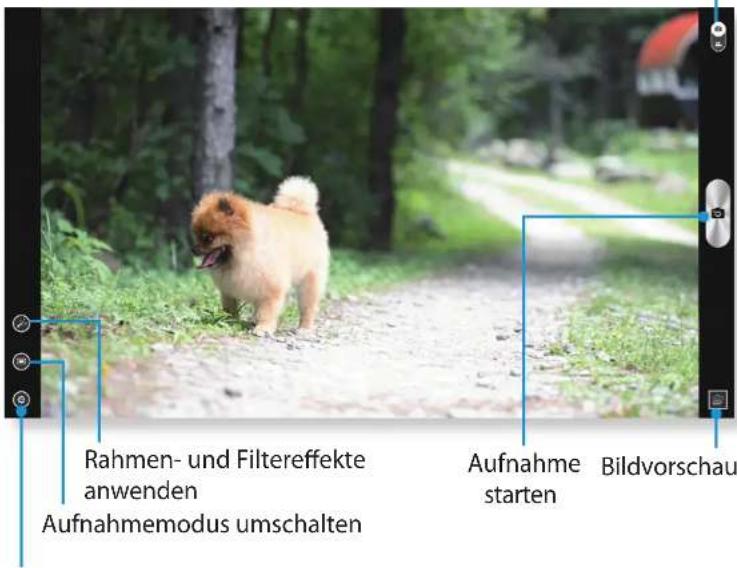
Erweiterte Einstellungen
2 Zum Aufnehmen eines Fotos wählen Sie in der Leiste des Kameramodus die Option „Photo (Foto)“.
Zum Aufnehmen eines Videos wählen Sie in der Leiste des Kameramodus die Option „Video“.
3 Stellen Sie das Ziel scharf, und klicken Sie auf um die Aufnahme zu starten.
4 Sie können das aufgenommene Foto oder Video entweder mit Hilfe der Picture preview (Bildvorschau) oder der App S Gallery anzeigen.
Die App S Camera+ steht im Desktop-Modus nicht zur Verfügung.
Hinweise zum Aufnehmen von Fotos und Videos
Machen Sie keine Fotos oder Videoaufnahmen ohne Zustimmung der aufgenommenen Personen.
Machen Sie keine Fotos oder Videoaufnahmen an Orten, wo das Fotografieren oder Aufnehmen von Videos verboten ist.
Machen Sie keine Fotos oder Videoaufnahmen an Orten, in denen die Privatsphäre anderer Personen verletzt oder vertrauliche Informationen offengelegt werden könnten.
Verwenden der Multimedia-Apps (Optional)
Kapitel 3. Verwenden des Computers
Verwenden von S PhotoStudio
1 Wählen Sie im Start-Fenster S PhotoStudio. 2 Wählen Sie ein Foto zum Bearbeiten. 3 Wählen Sie rechts unten in der Leiste einen Bearbeitungsmodus. Der Inhalt der Leiste oben links wechselt je nach dem gewählten Bearbeitungsmodus.
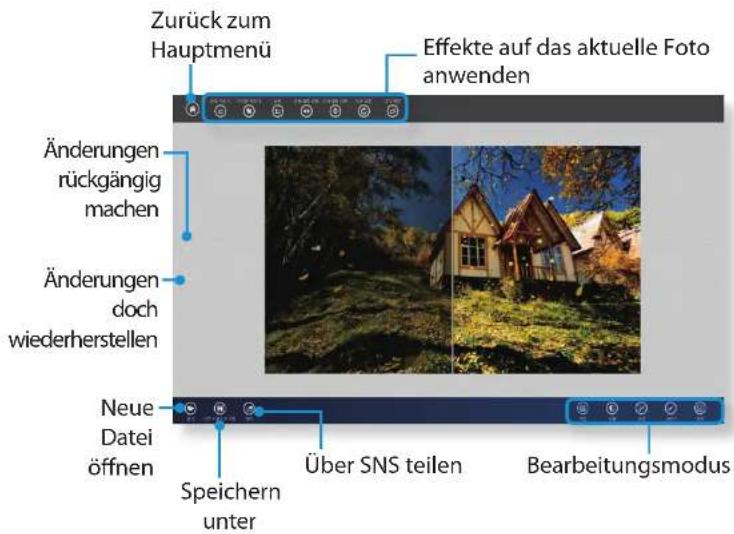
4 Wenn Sie fertig sind, speichern Sie das Bild unter einem anderen Namen.
Verwenden der Multimedia-Apps (optional)
Kapitel 3. Verwenden des Computers
Verwenden von S Player+
1 Wählen Sie im Start-Fenster S Player+. 2 Klicken Sie in der Menüleiste auf Open > Open File... und wählen Sie dann eine Datei, die abgespielt werden soll.
Apps auf einem Samsung Smartphone verwenden
Kapitel 3. Verwenden des Computers

Je nach Modell ist die Anwendung möglicherweise nicht im Lieferumfang enthalten.
Samsung Kies
Sie können Samsung Kies verwenden, um Multimedia-Dateien und Dokumente zwischen dem Computer und dem Mobilgerät zu synchronisieren oder um die Firmware des angeschlossenen Mobilgeräts auf die neueste Version zu aktualisieren.

Weitere Informationen finden Sie in der Hilfe der App.
HomeSync Lite
Sie können den Computer als Cloud-Speicher verwenden, um die von Samsung-Mobilgeräten hochgeladenen Dateien zu speichern. Bestimmen Sie einen freigegebenen Ordner und erhalten Sie sofortigen Zugriff auf den Inhalt des Ordners, der gerade verschoben wird.

Weitere Informationen finden Sie in der Hilfe der App.
SideSync
Sie können SideSync verwenden, um die Anzeige für den Computer und Samsung-Mobilgeräten zu teilen bzw. zu steuern und um Dateien zwischen ihnen zu teilen. Wählen Sie eine der folgenden Optionen aus:
Keyboard/Mouse Sharing: Sie können die Tastatur und die Maus des Computers auf mobilen Geräten verwenden.

Weitere Informationen finden Sie in der Hilfe der App.
Aktualisieren der Samsung-Software
Kapitel 3. Verwenden des Computers
Die SW Update-Software sucht nach Samsung-Software und Treibern, die beim Kauf des Computers bereits installiert waren, und hilft Ihnen, diese zu aktualisieren.

Sie können die Aktualisierungsdateien nur dann vor der Aktualisierung überprüfen, wenn Ihr Computer mit dem Internet verbunden ist.
SW Update stellt keine Updates für Gerätetreiber oder Softwareprogramme zur Verfügung, die vom Benutzer separat installiert wurden.
Je nach Modell ist die Anwendung möglicherweise nicht im Lieferumfang enthalten.
1 Klicken Sie im Startfenster mit der rechten Maustaste auf einen beliebigen Bereich und wählen Sie am unteren rechten Bildschirmrand die Option Alle Apps. Klicken Sie dann auf SW Update.
2 Das Programm SW Update wird ausgeführt.
Wählen Sie die Elemente aus, die Sie aktualisieren möchten, bevor Sie mit dem Aktualisierungsprozess fortfahren.
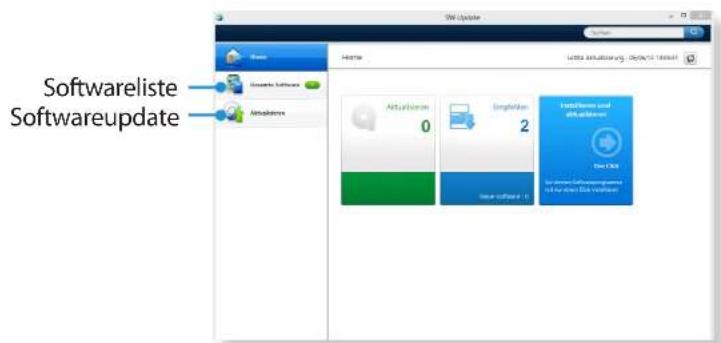
Computerdiagnose und Fehlerbehebung
Kapitel 3. Verwenden des Computers
Das Support Center-Programm enthält das Handbuch für die Fehlerbehebung bei Samsung-Computern und unterstützt die Diagnose des Systems. Zudem werden häufig gestellte Fragen (FAQs) zu häufig auftretenden Problemen zur Verfügung gestellt.

Support Center ist je nach Modell nicht im Lieferumfang enthalten oder wird möglicherweise in einer anderen Version bereitgestellt.
1 Klicken Sie im Startfenster mit der rechten Maustaste auf einen beliebigen Bereich und wählen Sie am unteren rechten Bildschirmrand die Option Alle Apps. Klicken Sie dann auf Support Center.
2 Support Center wird gestartet und beginnt mit der Diagnose Ihres Computers.
Nach Abschluss der Diagnose, wird im Menü „System Status (Systemstatus)“ eine Liste der ermittelten Probleme angezeigt, die behoben werden müssen.
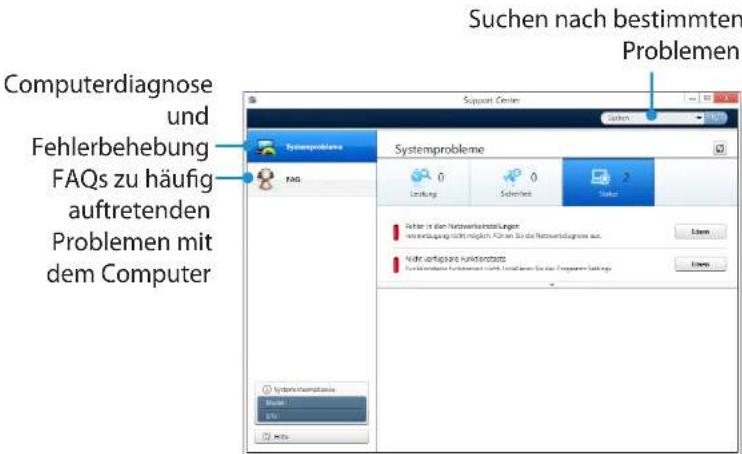
Verwenden des Sicherheitssteckplatzes
Kapitel 3. Verwenden des Computers
Sie können den Computer sichern, indem Sie ein Schloss und ein Kabel mit dem Sicherheitssteckplatz verbinden.
Wenn Sie dieses Feature verwenden möchten, müssen Sie das Schloss und das Kabel gesondert erwerben.
Einzelheiten über die Verwendung von Schloss und Kabel entnehmen Sie bitte dem Handbuch für das Produkt.
Ziehen Sie das Schloss und das Kabel um ein feststehendes Objekt herum, und befestigen Sie das andere Ende des Kabels am Sicherheitssteckplatz.
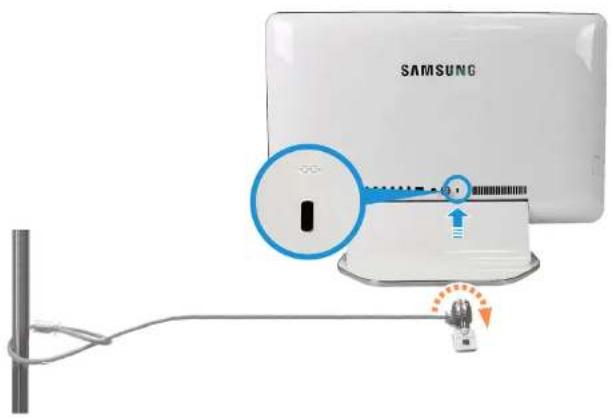

Kapitel 4. Einstellungen und Upgrade
Einrichten des BIOS 99
Festlegen eines Boot-Kennworts 101
Ändern der Startreihenfolge 104
Einrichten des BIOS
Kapitel 4. Einstellungen und Upgrade
Mit dem BIOS-Setup können Sie die Computer-Hardware entsprechend Ihren Bedürfnissen konfigurieren.

Verwenden Sie das BIOS-Setup, um ein Startkennwort festzulegen, die Startreihenfolge zu ändern oder um neue Geräte hinzuzufügen.
Da falsche Einstellungen Systemfehler oder Systemabstürze verursachen können, gehen Sie beim Einrichten des BIOS mit Vorsicht vor.
Die Funktionen des BIOS können zu Zwecken der Funktionserweiterung des Produkts geändert werden.
Die Menüs und Befehle des BIOS-Setup können je nach Computermodell unterschiedlich sein.
Aufrufen des BIOS-Setup
1 Schalten Sie den Computer ein. Drücken Sie sofort wiederholt die Taste F2.
2 Nach kurzer Zeit wird der BIOS-Bildschirm angezeigt. Die Elemente im BIOS sind von Produkt zu Produkt verschieden.
Fenster des BIOS-Setup

Die Menüs und Befehle des BIOS-Setup können je nach Computermodell unterschiedlich sein.
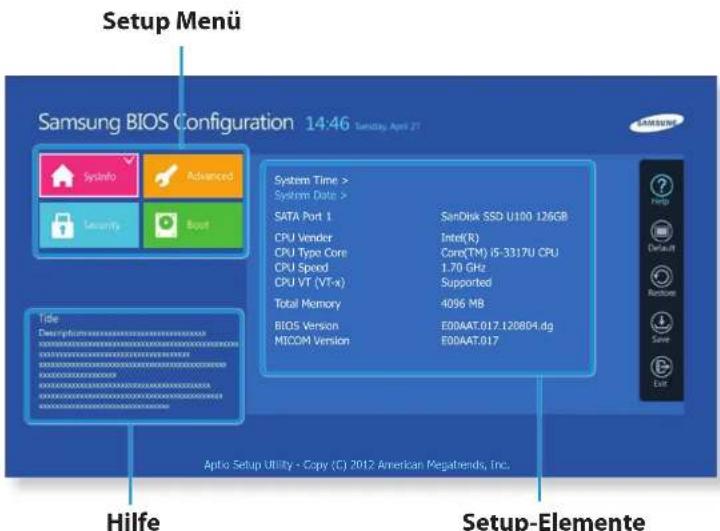
Die Hilfe für markierte Elemente wird automatisch angezeigt.
| Setup-Menü Beschreibung | |
| SysInfo | Dies ist eine Beschreibung der technischen Basisdaten des Computers. |
| Advanced | Mit diesem Menü können Sie die wichtigsten Chipsätze und Zusatzfunktionen konfigurieren. |
| Security | Hiermit konfigurieren Sie die Sicherheitsfunktionen, einschließlich Kennwörtern. |
| Boot | Mit diesem Menü können Sie Peripheriegeräte und Starteinstellungen wie z. B. die Startreihenfolge konfigurieren. |
Festlegen eines Boot-Kennworts
Kapitel 4. Einstellungen und Upgrade
Sofern ein Kennwort festgelegt ist, müssen Sie es eingeben, wenn Sie den Computer starten oder auf das BIOS-Setup zugreifen möchten.
Indem Sie ein Kennwort festlegen, können Sie den Zugriff auf das System auf autorisierte Benutzer beschränken und so auf dem Computer gespeicherte Daten und Dateien schützen.

Bei der Festlegung der Kennwörter gibt es die folgenden Untermenüs: Supervisor-Kennwort, Benutzerkennwort und Festplattenkennwort.
Verlieren bzw. vergessen Sie das Kennwort nicht.
Achten Sie darauf, dass andere Ihr Kennwort nicht sehen.
Wenn Sie das Supervisor-Kennwort oder das
Festplattenkennwort vergessen, müssen Sie das
Kundendienstcenter um Unterstützung bitten. Dabei fallen Servicekosten an.
Wenn Sie das Benutzerkennwort vergessen, können Sie das Supervisor-Kennwort und damit zugleich auch automatisch das Benutzerkennwort deaktivieren.
Die angezeigten Dialogfelder und Begriffe können je nach Computermodell und Treiberversion von denen der tatsächlichen Software abweichen.
Festlegen eines Supervisor-Kennworts
Sofern ein Supervisor-Kennwort festgelegt ist, müssen Sie es eingeben, wenn Sie den Computer starten oder auf das BIOS-Setup zugreifen möchten.
Wenn Sie nur ein Supervisor-Kennwort und ein Benutzerkennwort festlegen, erreichen Sie keine besonders hohe Sicherheit.
Um Ihre Sicherheit zu erhöhen, sollten Sie zusätzlich ein Festplattenkennwort festlegen.
1. Wählen Sie im BIOS-Setup das Menü „Security“ aus. 2. Drücken Sie bei der Option „Set Supervisor Password“ die Eingabetaste.
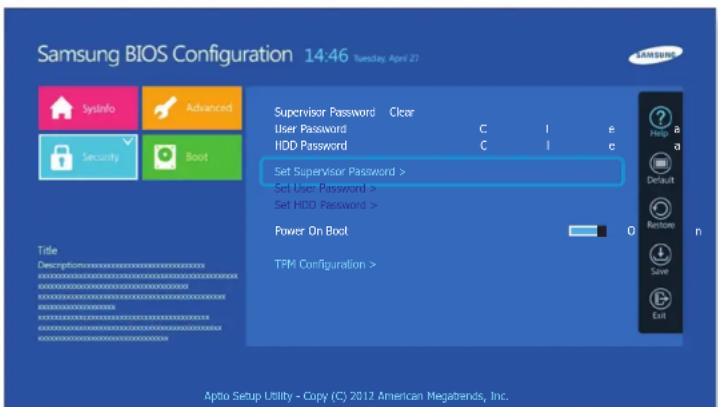
Festlegen eines Boot-Kennworts
Kapitel 4. Einstellungen und Upgrade
3. Geben Sie ein Kennwort ein, drücken Sie die Eingabetaste, geben Sie zur Bestätigung das Kennwort erneut ein, und drücken Sie nochmals die Eingabetaste.
Das Kennwort kann bis zu 8 alphanumerische Zeichen lang sein. Sonderzeichen sind nicht zulässig.
4. Das Supervisor-Kennwort wurde festgelegt. Das Supervisor-Kennwort ist zum Einschalten des Computers bzw. zum Starten des BIOS-Setups erforderlich.

Wenn bei einigen Modellen die Meldung „Kennwort eingegeben“ im Fenster „Setup Notice“ angezeigt wird, sind die Einstellungen erst dann abgeschlossen, wenn Sie die Eingabetaste gedrückt haben.
Festlegen eines Benutzerkennworts
Mit dem Benutzerkennwort allein können Sie zwar den Computer einschalten, aber Sie haben keine Möglichkeit, die wichtigen Einstellungen des BIOS anzupassen, denn Sie können das BIOS-Setup nicht starten.
Dadurch wird ein unbefugter Zugriff auf die wichtigsten Einstellungen im Menü „BIOS Setup“ verhindert.
Bevor Sie Benutzerkennwörter konfigurieren können, muss ein Supervisor-Kennwort konfiguriert sein. Durch Deaktivieren des Supervisor-Kennworts werden auch die Benutzerkennwörter deaktiviert.
Drücken Sie bei „Set User Password“ die Eingabetaste, und führen Sie die Anweisungen von Schritt 3 unter „Festlegen eines Supervisor-Kennworts“ aus.
Einrichten eines Startkennworts
Um ein Startkennwort einrichten zu können, muss zuerst das Administratorkennwort „Set Supervisor Password“ eingestellt werden.
Setzen Sie Password on boot auf Enabled.
Nachdem ein Startkennwort eingerichtet wurde, müssen Sie ein Kennwort eingeben, um den Computer zu starten.
Merken Sie sich das Kennwort für die spätere Verwendung.
Festlegen eines Boot-Kennworts
Kapitel 4. Einstellungen und Upgrade
Festlegen eines Kennworts für die Festplatte (optional)
Wenn Sie ein Kennwort für eine Festplatte festlegen, kann von keinem anderen Computer auf diese Festplatte zugegriffen werden.
Drücken Sie im Element Set HDD Password die Enter-Taste und legen Sie ein Kennwort wie in Schritt 3 des Abschnitts "Festlegen eines Supervisor-Kennworts" beschrieben fest.

Bei einigen Modellen ist die Funktion zum Einstellen eines Festplattenkennworts nicht vorgesehen.
Ändern des Festplattenkennworts
Aus Sicherheitsgründen können Sie das Festplattenkennwort nur nach einem Neustart des Computers oder nach Drücken der Netztaste ändern. Wenn Sie das Festplattenkennwort nicht ändern können, oder wenn die Meldung HDD Password Frozen angezeigt wird, nachdem Sie das BIOS-Setup gestartet und dann auf Security > HDD Password geklickt haben, drücken Sie nochmals auf die Netztaste, um den Computer neu zu starten.
Deaktivieren des Kennworts
1. Markieren Sie das Kennwort, das Sie deaktivieren möchten, und drücken Sie die Eingabetaste. Um z. B. ein Supervisor-Kennwort mit der Option Set Supervisor Password zu deaktivieren, drücken Sie die Eingabetaste. 2. Geben Sie bei der Option Enter Current Password das zurzeit konfigurierte Kennwort ein, und drücken Sie die Eingabetaste. 3. Machen Sie keine Eingabe im Feld Enter New Password, und drücken Sie die Eingabetaste. 4. Machen Sie keine Eingabe im Feld Confirm New Password, und drücken Sie die Eingabetaste. Das Kennwort ist deaktiviert.

Bei manchen Modellen wird das Kennwort nur verworfen, wenn im Fenster Setup Notice die Enter-Taste gedrückt wird.
Ändern der Startreihenfolge
Kapitel 4. Einstellungen und Upgrade
Der Computer ist so konfiguriert, dass er standardmäßig von der Festplatte aus gestartet wird.
In diesem Abschnitt erfahren Sie, wie Sie die Einstellungen ändern, damit der Computer von einem USB-Gerät aus gestartet wird.

Die angezeigten Dialogfelder und Begriffe können je nach Computermodell und Gerätetreiberversion abweichen.
1 Schließen Sie das USB-Gerät an. 2 Drücken Sie sofort nach dem Neustart des Computers mehrmals die Taste F2. 3 Öffnen Sie das BIOS-Setup. Wählen Sie im BIOS-Setup das Menü Boot (Start).
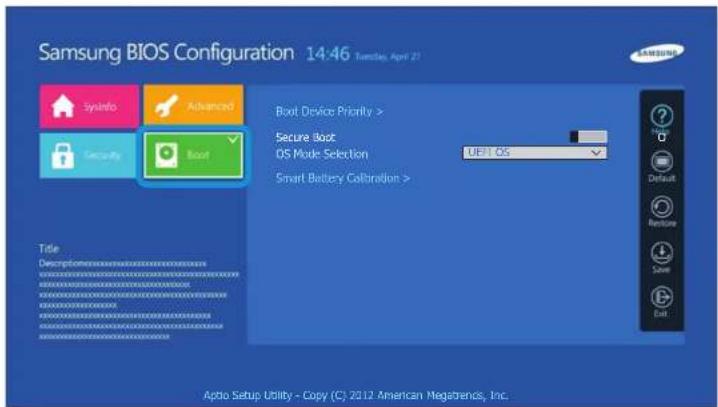
4 Stellen Sie rechts im Fenster die Option unter Boot Device Priority (Startreihenfolge der Geräte) > Boot Option #1 (Startoption 1) auf „USB device (USB-Gerät)" ein.
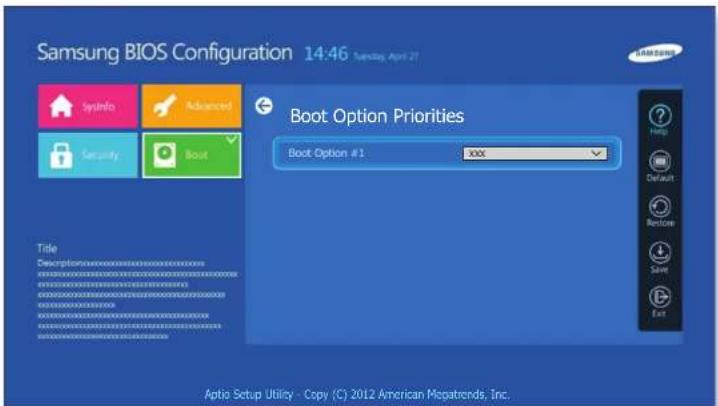
5 Wählen Sie zunächst Save (Speichern) und dann Yes (Ja). 6 Der Computer wird neu gestartet. Die Startreihenfolge wurde so geändert, dass der Computer zuerst vom USB-Gerät aus gestartet wird.

Kapitel 5. Fehlerbehebung
Wiederherstellen/Sichern des Computers (Optional) 106
Erneutes Installieren von Windows (Optional) 113
Fragen und Antworten 117
Wiederherstellen/Sichern des Computers(Optional)
Kapitel 5. Fehlerbehebung
Bei Problemen mit Ihrem Computer können Sie Ihren Computer mit Hilfe von Recovery (Wiederherstellungsprogramm) ganz einfach auf die Standard-/Werkseinstellungen zurücksetzen. Alternativ können Sie Ihren Computer sichern und ihn bei Bedarf auf den gewünschten Zustand zurücksetzen.
Einführung zu Recovery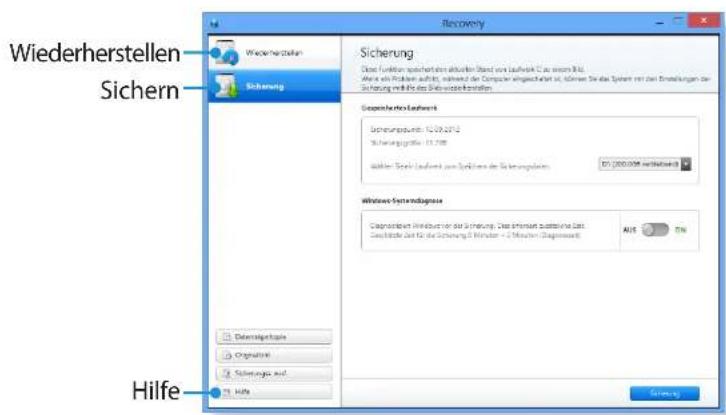
| Funktion Beschreibung | |
| Recover(Wiederherstellen) | Hiermit stellen Sie Ihr Windows-Laufwerk wieder her. |
| Back Up(Sichern) | Hiermit können Sie Ihr gesamtes Windows-Laufwerk sichern. |

Recovery ist je nach Modell nicht im Lieferumfang enthalten oder wird möglicherweise in einer anderen Version bereitgestellt.
Je nach Version können einige Funktionen geringfügig variieren oder stehen möglicherweise überhaupt nicht zur Verfügung. Weitere Informationen finden Sie in der Hilfe des Programms.
Bei Modellen, deren Festplatte oder SSD eine Kapazität von weniger als 64 GB hat, ist das Programm Recovery nicht im Lieferumfang enthalten.
Ein optisches Laufwerk (CD/DVD-Laufwerk usw.) wird von Recovery nicht unterstützt.
Da beim Wiederherstellen des Systems alle Daten und vom Benutzer installierten Programme gelöscht werden, die seit dem letzten Wiederherstellungspunkt gespeichert wurden, empfiehlt es sich, vor dem Wiederherstellen des Systems eine Sicherung aller wichtigen Daten durchzuführen.
Wiederherstellen/Sichern des Computers (Optional)
Kapitel 5. Fehlerbehebung
Wiederherstellen
Wenn der Computer nicht mehr startet oder ein ernsthaftes Problem mit dem Gerät auftritt, können Sie den Computer auf die Werkseinstellungen zurücksetzen.
1 - Wenn Windows nicht startet
Schalten Sie den Computer ein, und drücken Sie wiederholt die Taste F4, um das Fenster von Recovery zu öffnen.
- Auf der Startseite nach dem Starten des Computers: Klicken Sie im Startfenster mit der rechten Maustaste auf einen beliebigen Bereich und wählen Sie am unteren rechten Bildschirmrand die Option "Alle Apps". Klicken Sie dann auf Recovery.
2. Wenn das Programm zum ersten Mal ausgeführt wird, müssen Sie dem Nutzungsvertrag zustimmen.
3. Klicken Sie im Startfenster auf "Recover" (Wiederherstellen). Wählen Sie den Zeitpunkt aus, auf den der Computer zurückgesetzt werden soll, und klicken Sie dann auf "Recover" (Wiederherstellen).

Wenn Sie die Option "User Data Maintenance" (Benutzerdaten erhalten) aktivieren ("ON" (EIN)), bleiben die aktuellen Benutzerdaten während der Wiederherstellung erhalten.
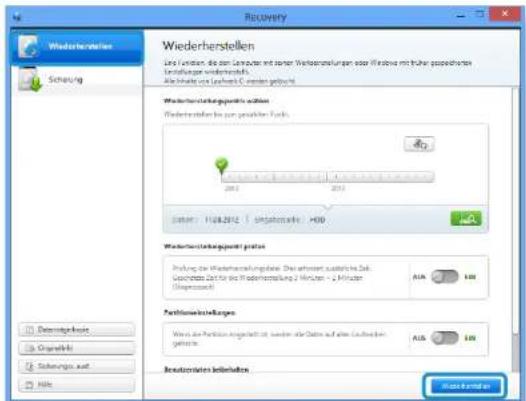
4 Die Wiederherstellung wird entsprechend den Anweisungen auf dem Bildschirm durchgeführt.
Nach Abschluss der Wiederherstellung können Sie den Computer normal verwenden.
Wiederherstellen/Sichern des Computers (Optional)
Kapitel 5. Fehlerbehebung
Wiederherstellen nach einer Sicherung
Sie können den Computer wiederherstellen, nachdem Sie die Daten auf einem separaten Laufwerk oder externen Speichergerät gesichert haben.
Sichern
1 Wenn Sie Ihren Computer auf einem externen Speichergerät sichern möchten, schließen Sie ein externes Speichergerät an, und wählen Sie das entsprechende Laufwerk aus.
2 Klicken Sie im Startbildschirm von Recovery auf Backup (Sichern).
Wählen Sie das Laufwerk aus, auf dem die Daten gesichert werden sollen, und klicken Sie dann auf Backup (Sichern).

Sie können kein DVD-Laufwerk auswählen.
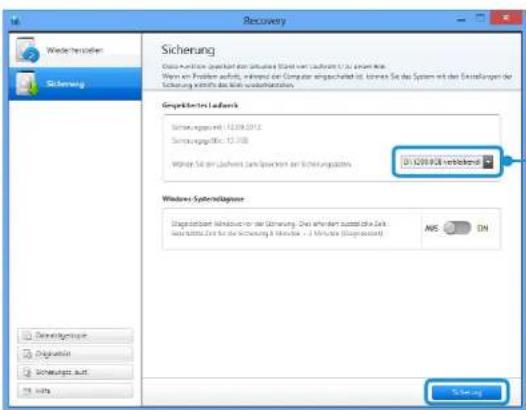
- Wählen Sie das Laufwerk aus, auf dem die Daten gespeichert werden sollen.
3 Die Sicherung wird entsprechend den Anweisungen durchgeführt.
Wiederherstellen/Sichern des Computers (Optional)
Kapitel 5. Fehlerbehebung
Wiederherstellen
Sie können Ihren Computer unter Verwendung der im obigen Prozess beschriebenen Sicherung wiederherstellen.
1 Wenn das Sicherungsabbild auf einem externen Speichergerät gespeichert werden soll, schließen Sie zunächst das entsprechende Gerät an.
2 Starten Sie Recovery, und klicken Sie dann auf Recover (Wiederherstellen).
3 Wählen Sie die gewünschte Recover-Option (Wiederherstellungsoption) aus, und klicken Sie dann auf Recover (Wiederherstellen).
Wählen Sie den Zeitpunkt aus, auf den der Computer zurückgesetzt werden soll.
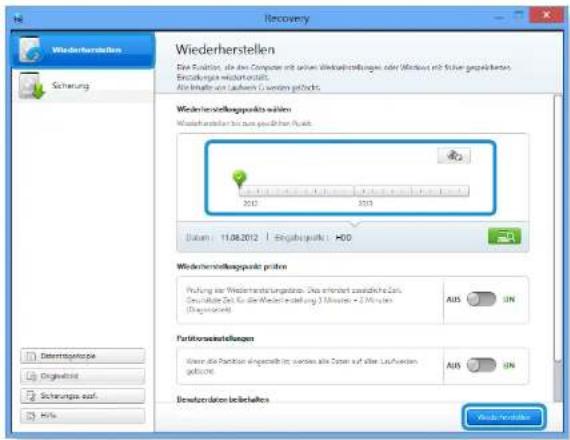
4 Die Wiederherstellung wird entsprechend den Anweisungen auf dem Bildschirm durchgeführt.
Sie können Ihren Computer wieder verwenden, sobald die Wiederherstellung abgeschlossen ist.
Wiederherstellen/Sichern des Computers (Optional)
Kapitel 5. Fehlerbehebung
Kopieren des externen Speicherdatenträgers
Wenn Sie ein in Ihren Computer eingebautes Speichergerät, wie z. B. eine Festplatte oder ein SSD (im Folgenden als Festplatte bezeichnet), austauschen möchten, können Sie hiermit Ihre bestehenden Daten sicher und einfach auf das neue Speichergerät übertragen.

Das neue Speichergerät muss jedoch über ausreichend Speicherkapazität für die zu übertragenden Daten verfügen.

Um die Festplatte an Ihren Computer anzuschließen, müssen Sie jedoch einen USB-Adapter für externe Festplatten separat erwerben.
1 Um die Festplatte an Ihren Computer anzuschließen, müssen Sie einen USB-Adapter für externe Festplatten separat erwerben. 2 Starten Sie Recovery, und klicken Sie dann auf Disk copy (Datenträgerkopie). 3 Wählen Sie unter Disk recovery Point (Datenträgerwiederherstellungspunkt), und klicken Sie dann auf Disk copy (Datenträgerkopie).
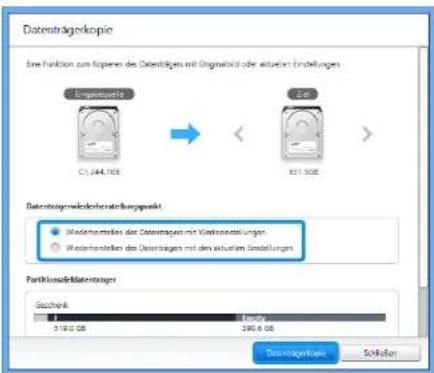
4 Die Daten auf der aktuellen Festplatte werden auf der neuen Festplatte gespeichert. 5 Öffnen Sie nach Abschluss des Speichervorgangs die Abdeckung des Festplattenfachs an der Unterseite Ihres Computers, und tauschen Sie die vorhandene Festplatte gegen eine neue aus.

Wenn Sie die Abdeckung an der Unterseite Ihres Computers nicht öffnen können, wenden Sie sich an das Samsung-Kundendienstzentrum.
In diesem Fall ist der damit verbundene Service möglicherweise gebührenpflichtig.
6 Ihr Computer ist nun mit der neuen Festplatte ausgerüstet. Auf der neuen Festplatte befinden sich nun alle Daten und Einstellungen der alten Festplatte.
Wiederherstellen/Sichern des Computers (Optional)
Kapitel 5. Fehlerbehebung
Exportieren eines Datenträgerabbilds
Wenn Sie Ihren Computer häufig auf die Standard-/Werkseinstellungen zurücksetzen, können Sie die Wiederherstellung bequemer durchführen, wenn Sie zuvor ein Abbild der Standard-/Werkseinstellungen auf ein externes Speichergerät exportiert haben.
1 Schließen Sie das externe Speichergerät an, und wählen Sie dann das Laufwerk aus, auf dem die Daten gespeichert werden sollen. 2 Klicken Sie auf Ausführen. 3 Befolgen Sie die nachstehenden Anweisungen, um das Abbild der Standard-/Werkseinstellungen vollständig auf dem externen Speichergerät zu speichern.
Trennen Sie nun das externe Speichergerät wieder vom Computer, und bewahren Sie es separat auf.

Um den Computer auf die Werkseinstellungen zurückzusetzen, schließen Sie das externe Speichergerät an, das das Festplattenabbild Ihres Computers enthält, und wiederholen Sie die im Abschnitt Wiederherstellen beschriebenen Schritte.
Wiederherstellen/Sichern des Computers (Optional)
Kapitel 5. Fehlerbehebung
Wiederherstellungsfunktion unter Windows 8
Wenn mit dem Computer ein Problem auftritt, können Sie die Standardeinstellungen Ihres Computers mit Hilfe des Wiederherstellungsprogramms wieder herstellen.

Verwenden Sie bei Modellen, deren Speicher eine Kapazität von weniger als 64 GB hat, statt des Recovery-Programms die Funktion zur Systemwiederherstellung.
1. Klicken Sie im Charms-Menü auf Einstellungen > PC-Einstellungen ändern > Allgemein. 2. Klicken Sie auf die Schaltfläche Start und dann auf "PC ohne..." oder auf "Alles...".
| PC ohne.... | Wenn Ihr PC nicht ordnungsgemäß funktioniert, können Sie Ihren PC wiederherstellen und dabei Ihre Mediendatei, wie z. B. Fotos, Videos oder Musikdateien usw., sowie persönliche Dokumente erhalten. |
| Alles.... | Sie können alle Elemente von Ihrem PC entfernen und Windows erneut installieren. |

Bevor Sie die Funktion "PC Recovery (PC wiederherstellen)" verwenden, sollten Sie jedoch Ihre Dateien in den folgenden Ordnern sichern, da sie andernfalls verloren gehen.
\Windows, \Program files, \Program files(x86), \ProgramData, OEM-Ordner (z. B. c:\samsung), \User\ \AppData
3
Führen Sie die Wiederherstellung entsprechend den Anweisungen auf dem Bildschirm durch.
Nach Abschluss der Wiederherstellung können Sie den Computer wieder normal verwenden.

Sie können die erforderlichen Softwareprogramme von Samsung wiederherstellen, indem Sie die Option "Alle Apps"

SW Update auswählen.
Erneutes Installieren von Windows (Optional)
Kapitel 5. Fehlerbehebung
Wenn Windows nicht mehr ordnungsgemäß funktioniert, können Sie Windows mit Hilfe des SYSTEMWIEDERHERSTELLUNGS-DATENTRÄGERS erneut installieren. (Bei Modellen, die mit SYSTEMWIEDERHERSTELLUNGS-DATENTRÄGER geliefert werden.)
Bei Modellen, die mit Recovery geliefert werden, können Sie Windows mit Hilfe von Recovery neu installieren.
Diese Beschreibungen gelten nur für Windows 7/8 und Windows Vista und nur für unterstützte Modelle.

Je nach Computermodell wurde möglicherweise kein SYSTEMWIEDERHERSTELLUNGS-DATENTRÄGER zur Verfügung gestellt.
Wenn Sie Windows nicht starten können oder alle vorhandenen Daten löschen und Windows neu installieren möchten, befolgen Sie die unter [Neuinstallieren, wenn Windows nicht startet] beschriebenen Anweisungen.
Die hier verwendeten Abbildungen können sich vom Aussehen des tatsächlichen Geräts unterscheiden.
Diese Beschreibungen können sich je nach Betriebssystem unterscheiden.

Durch das Neuinstallieren von Windows können Ihre auf dem Festplattenlaufwerk gespeicherten Daten (Dateien und Programme) gelöscht werden.
Sichern Sie deshalb vorher alle wichtigen Daten. Samsung Electronics haftet nicht für Datenverlust.
Neuinstallation von Windows
1. Legen Sie den SYSTEMWIEDERHERSTELLUNGS-DATENTRÄGER in das CD-Laufwerk ein. 2. Wenn das Fenster zum Auswählen der Windows-Installation angezeigt wird, klicken Sie auf "Install Now" (Jetzt installieren). Wenn das Fenster zur Auswahl der Aktualisierung geöffnet wird, klicken Sie auf die entsprechende Option.

Wenn Sie im Fenster zur Auswahl der Aktualisierung die Option "Go online to get the latest updates for installation" (Verbindung mit dem Internet herstellen, um die neuesten Updates für die Installation herunterzuladen) wählen, werden die neuesten Updates installiert, und es geht mit Schritt 4 weiter. Zu diesem Zeitpunkt muss Ihr Computer mit dem Internet verbunden sein.
Bei Windows 7/8 wird das Fenster mit der Abfrage des Betriebssystems, das installiert werden soll, je nach Version möglicherweise nicht angezeigt. Wenn Sie auf die Schaltfläche "Next" (Weiter) klicken, wird das Fenster aus Schritt 3 angezeigt.
Erneutes Installieren von Windows (Optional)
Kapitel 5. Fehlerbehebung
3. Wenn das Fenster mit dem Software-Lizenzvertrag angezeigt wird, wählen Sie "I accept the license terms" (Ich stimme den Lizenzbedingungen zu), und klicken Sie dann auf "Weiter".

Bei Windows 7/8 wird dieses Fenster, je nach Version, möglicherweise nicht angezeigt.
4. Wenn das folgende Fenster geöffnet wird, wählen Sie eine Installationsoption.
Wenn Sie die Option "Custom" (Benutzerdefiniert) wählen, befolgen Sie Schritt für Schritt die Anweisungen aus Schritt 5. Wenn Sie auf "Upgrade" (Update) klicken, führen Sie Schritt für Schritt die Anweisungen aus Schritt 6 aus.

Bei Windows 7/8 wird dieses Fenster, je nach Version, möglicherweise nicht angezeigt.
Custom (Benutzerdefiniert)
Wählen Sie diese Option, um Windows neu zu installieren. Sie müssen nach der benutzerdefinierten Installation alle benötigten Gerätetreiber und Programme neu installieren. Darüber hinaus bleiben nach der Installation unbenötigte Ordner und Dateien auf der Festplatte zurück (z. B. C:\Windows.old usw.).
Upgrade (Update)
Wählen Sie diese Option, um Windows zu aktualisieren und die aktuellen Dateien, Konfigurationen und Programme zu behalten. Zwar brauchen Sie in diesem Fall die Gerätetreiber und Programme nicht neu zu installieren, aber manche Programme arbeiten nach der Aktualisierung möglicherweise nicht korrekt.
5 Wenn das Fenster geöffnet wird, in dem der Speicherort für das zu installierende Betriebssystem abgefragt wird, wählen Sie eine Partition, und klicken Sie auf Weiter.

Auf Laufwerk D befindet sich ein Bereich zum Speichern des von Samsung Recovery Solution verwendeten Sicherungsabbilds. Es wird empfohlen, Windows auf Laufwerk C zu installieren.
Erneutes Installieren von Windows (Optional)
Kapitel 5. Fehlerbehebung

Sofern sich auf der ausgewählten Partition alte Installationsdateien von Windows befinden, werden Sie mit einer Meldung informiert, dass die Dateien und Ordner in den Ordner „Windows.old“ verschoben werden. Klicken Sie auf OK.

Die Windows-Installation wird fortgesetzt. Während der Installation wird der Computer 3 Mal neu gestartet.
Wenn nach einem Neustart die Meldung „Press any key to boot from CD or DVD...“ (Beliebige Taste drücken zum Starten von CD oder DVD...) angezeigt wird, drücken Sie eine beliebige Taste.

Befolgen Sie beim Registrieren eines Benutzers die Anweisungen im Windows-Fenster.

Nach Abschluss der Registrierung wird der Windows-Desktop angezeigt.

Für einen störungsfreien Rechnerbetrieb wird empfohlen, die notwendige Softwareinstallation zu installieren.
Neuinstallieren, wenn Windows nicht startet
Wenn Sie Windows nicht starten können, müssen Sie das System mit dem SYSTEMWIEDERHERSTELLUNGS-DATENTRÄGER hochfahren, und von da aus können Sie Windows neu installieren.
1. Legen Sie den SYSTEMWIEDERHERSTELLUNGS-DATENTRÄGER in das DVD-Laufwerk ein, und starten Sie den Computer neu. 2. Wenn beim Starten die Meldung "Press any key to boot from CD or DVD..." (Beliebige Taste drücken zum Starten von CD oder DVD...) angezeigt wird, drücken Sie eine beliebige Taste.

3. Nach einem kurzen Augenblick wird das Optionsfenster zum Einstellen von Sprache, Uhrzeit, Tastatur usw. angezeigt. Bestätigen Sie die Einstellungen, und klicken Sie auf "Weiter".
4. Wenn das Fenster zum Auswählen der Windows-Installation angezeigt wird, klicken Sie auf "Install Now" (Jetzt installieren).

Bei Windows 7/8 wird das Fenster mit der Abfrage des Betriebssystems, das installiert werden soll, je nach Version möglicherweise nicht angezeigt. Wenn Sie auf die Schaltfläche "Weiter" klicken, wird das Fenster aus Schritt 5 angezeigt.
Erneutes Installieren von Windows (Optional)
Kapitel 5. Fehlerbehebung
5. Wenn das Fenster mit dem Software-Lizenzvertrag angezeigt wird, wählen Sie "I accept the license terms" (Ich stimme den Lizenzbedingungen zu), und klicken Sie dann auf "Weiter".

Bei Windows 7/8 wird dieses Fenster, je nach Version, möglicherweise nicht angezeigt.
6. Wenn das Fenster mit der Abfrage des Installationstyps geöffnet wird, klicken Sie auf "Custom" (Benutzerdefiniert).

Bei Windows 7/8 wird dieses Fenster, je nach Version, möglicherweise nicht angezeigt.
7. Wenn das Fenster geöffnet wird, in dem der Speicherort für das zu installierende Betriebssystem abgefragt wird, wählen Sie die Partition auf der Festplatte, und klicken Sie auf "Weiter".
Auf Laufwerk D befindet sich ein Bereich zum Speichern des von Samsung Recovery Solution verwendeten Sicherungsabbilds. Es wird empfohlen, Windows auf Laufwerk C zu installieren.

Wenn Sie auf "Drive Options (Advanced)" (Laufwerksoptionen (Erweitert)) klicken, können Sie eine Partition löschen, formatieren, erstellen oder erweitern. Klicken Sie auf eine Funktion, und befolgen Sie die Anweisungen auf dem Bildschirm.
Sofern sich auf der ausgewählten Partition alte Installationsdateien von Windows befinden, werden Sie mit einer Meldung informiert, dass die Dateien und Ordner in den Ordner Windows.old verschoben werden. Klicken Sie auf OK.
Die nachfolgenden Schritte stimmen mit denen von Schritt 7 „Erneutes Installieren von Windows“ überein.
Fragen und Antworten
Kapitel 5. Fehlerbehebung
Hier können Sie nach Problemen, die möglicherweise in Verbindung mit dem System auftreten, sowie den entsprechenden Lösungen suchen. Zudem finden Sie hier Referenzen, die für die Verwendung des Computers erforderlich sind.
Probleme bei der Wiederherstellung
F1
Was ist der Wiederherstellungsbereich?
A Samsung-Computer besitzen eine zusätzliche Partition, aus der heraus Computer wiederhergestellt und in der Sicherungsdateien gespeichert werden können. (Nur bei Modellen mit Recovery.)
Diese Partition wird als Wiederherstellungsbereich bezeichnet und enthält ein Wiederherstellungsabbild, das die Anwendungsprogramme und das Betriebssystem umfasst.
F2 Die in Windows angegebene Kapazität des Festplattenlaufwerks (HDD, Hard Disk Drive) weicht von den technischen Daten des Geräts ab.
A Die Kapazität der Speichergeräte (HDD) des Herstellers wird unter der Annahme berechnet, dass 1 kB = 1.000 Byte. Das Betriebssystem (Windows) berechnet die Speicherkapazität des Geräts jedoch unter Annahme, dass 1 kB = 1.024 Byte. Deshalb ist die Kapazitätsangabe für die Festplatte in Windows geringer als die tatsächliche Kapazität.
Die Kapazitätsangabe in Windows kann geringer als die wirkliche Kapazität sein, weil manche Programme sich in einem Festplattenbereich außerhalb von Windows befinden.
Bei Modellen mit Recovery kann die Kapazitätsangabe in Windows geringer als die wirkliche Kapazität sein, weil Recovery sich in einem versteckten Bereich der Festplatte befindet, der etwa 5 - 20 GB groß ist. Dort wird das Wiederherstellungsabbild gespeichert, und dieser versteckte Bereich wird auf die Gesamtgröße, die Windows zur Verfügung steht, nicht angerechnet.
Die Größe von Recovery ist modellabhängig, da die berücksichtigten Programme unterschiedlich groß sind.
F3 Was ist das Wiederherstellungsabbild?
A Dieser Begriff bezieht sich auf den Zustand des Computers (wie u. a. Betriebssystem, bestimmte Gerätetreiber, Software usw.), der in ein Datenabbild umgewandelt wird. Das Abbild wird für die Wiederherstellung Ihres Computers benötigt und ist in die Festplatte des Computers eingebettet. Aufgrund der geringen Speicherkapazität steht das Abbild jedoch nicht für Speichergeräte zur Verfügung, deren Kapazität weniger als 64 GB beträgt.
F4 Wie kann ich meinen Computer ohne Recovery-Programm wiederherstellen?
A Sie können Ihren Computer mithilfe der im Lieferumfang enthaltenen Wiederherstellungsfunktion von Windows wiederherstellen.
Weitere Informationen zur Wiederherstellungsfunktion finden Sie in der Hilfe.
Probleme in Verbindung mit Windows 8
F1 Ich finde auf dem Desktop die Schaltfläche „Start (Start)“ nicht.
A Auf dem Desktop von Windows 8 gibt es keine Schaltfläche „Start (Start)“.
Sie können über das Charms-Menü auf die Systemsteuerung, die PC ausführenden Menüs usw. zugreifen.
F2 Ich finde die Schaltfläche zum Herunterfahren des Computers nicht.
A Klicken Sie im Charms-Menü auf Einstellungen > Ein/Aus, um das Menü Energieoptionen anzuzeigen.
Klicken Sie auf Herunterfahren.
F3 Die Anwendung wird nicht mehr im Startbildschirm angezeigt.
A Klicken Sie im Charms-Menü auf Suchen, um alle installierten Anwendungen anzuzeigen. Klicken Sie mit der rechten Maustaste auf die entsprechende Anwendung, um diese als Kachel auf dem Startbildschirm anzuzeigen.
F4 Da ich mit Windows 7 vertraut bin, möchte ich den Desktop an den der Vorgängerversion anpassen.
Zurzeit ist es nicht möglich, den Desktop standardmäßig anzeigen zu lassen. Drücken Sie auf dem Startbildschirm die Tastenkombination Windows + D, um den Desktop anzuzeigen. Dies ist zurzeit die einzige Möglichkeit.
F5 Wie kann ich einen Druckertreiber installieren?
Führen Sie die Treiberinstallationsdatei für den Drucker aus, und installieren Sie den Treiber entsprechend der Anweisungen. Sie können den Treiber auf die gleiche Weise wie das Betriebssystem installieren.
Weitere Informationen zum jeweiligen Modell finden Sie im Handbuch zum entsprechenden Drucker.
F6 Wie kann ich den Treiber deinstallieren?
Klicken Sie auf dem Desktop im Charms-Menü auf Einstellungen > Systemsteuerung > Hardware und Touchpad.
Klicken Sie auf das Programm. Klicken Sie dann auf Deinstallieren.
F7 Wie kann ich die Einstellungen für Bildschirm, Umgebung, Schriftgröße, Farbe usw. ändern?
Klicken Sie im Charms-Menü auf Einstellungen > PC-Einstellungen ändern > Anpassen. Sie können nur die Einstellungen des Betriebssystems konfigurieren, wie z. B. für die Bildschirmanzeige usw. Zum umfassenden Konfigurieren Ihres Computers klicken Sie auf dem Desktop im Charms-Menü auf Einstellungen > Systemsteuerung. Zum umfassenden Konfigurieren Ihres Computers klicken Sie auf dem Desktop im Charms-Menü auf Einstellungen > Systemsteuerung.
F8 Auf dem Startbildschirm wird Active X in Internet Explorer nicht ausgeführt.
Da Internet Explorer auf dem Startbildschirm die HTML5-Webstandards einhält, wird Active X nicht unterstützt. Wenn Sie Internet Explorer jedoch auf dem Desktop ausführen, wird Active X unterstützt.
▶ So aktivieren Sie Active X:
Klicken Sie mit der rechten Maustaste auf das Symbol für Internet Explorer. Das folgende Fenster wird angezeigt. Drücken Sie ✅, und klicken Sie auf View on the Desktop (Auf dem Desktop anzeigen). Active X ist nun aktiviert.
F9 Ich möchte das vorinstallierte Windows 8-Betriebssystem von meinem Computer entfernen und ein anderes Betriebssystem installieren.
Sie müssen zuerst die BIOS-Einstellung ändern, bevor Sie ein anderes Betriebssystem auf Ihrem Computer installieren können.
Weitere Informationen finden Sie auf http://www.samsung.com unter Customer Support (Kundendienst) > Troubleshooting (Fehlerbehebung). Suchen Sie nach Windows 8 und dann innerhalb der Suchergebnisse nach dem entsprechenden Problem.
F10 Der Bildschirm überlagert die Textzeichen oder die Schrift sieht zu klein aus.
A Wenn die Schrift zu groß oder zu klein ist, kann der Bildschirm möglicherweise den Text überlagern, sodass er schlecht lesbar ist.
Klicken Sie auf dem Desktop mit der rechten Maustaste auf einen leeren Bereich und klicken Sie auf Anpassen > Anzeige > Größe aller Elemente ändern und klicken Sie dann auf „Anwenden“.
Wichtige Sicherheitshinweise 122
Ersatzteile und Zubehör 124
Konformitätserklärungen 126
Informationen zum WEEE-Symbol 139
Produktspezifikationen 140
Glossar 142
Inhalt 146
Wichtige Sicherheitshinweise
Kapitel 6. Anhang
Sicherheitshinweise
Dieses System wurde gemäß den aktuellsten Standards für Geräte der Informationstechnologie konstruiert und getestet. Um jedoch sicheren Einsatz des Geräts zu gewährleisten, müssen Sie unbedingt die Sicherheitshinweise auf dem Gerät selbst und in der Dokumentation befolgen.

Beachten Sie diese Hinweise, um sich vor Verletzungen und Schäden am System zu bewahren.
Einrichten des Systems
Lesen und befolgen Sie unbedingt alle Hinweise auf dem Gerät selbst und in der Dokumentation, ehe Sie das System verwenden. Bewahren Sie die Bedienungsanleitung und die Sicherheitsanweisungen für zukünftige Verwendung auf.
Verwenden Sie dieses Gerät nicht in der Nähe von Wasser oder einer Wärmequelle wie einem Heizkörper.
Stellen Sie das System auf eine stabile Grundlage.
Dieses Gerät darf nur an einer auf dem Typenschild ausgewiesenen Spannungsquelle betrieben werden.
Stellen Sie sicher, dass der Netzstecker für Ihr Gerät im Brandfall oder bei einem Kurzschluss schnell erreichbar ist.
Wenn Ihr Computer mit einem Spannungswahlschalter ausgestattet ist, stellen Sie sicher, dass der Schalter auf die in Ihrer Region gelieferte Spannung eingestellt ist.
Öffnungen im Computergehäuse dienen der Belüftung. Blockieren oder bedecken Sie diese Öffnungen nicht. Wenn Sie Ihren Arbeitsplatz einrichten, achten Sie auf ausreichende Belüftung. Hierzu lassen Sie um das Gerät herum einen Freiraum von 15 cm. Führen Sie niemals irgendwelche Gegenstände in die Lüftungsöffnungen des Computers ein.
Sorgen Sie dafür, dass die Auslassöffnungen des Lüfters auf der Unterseite des Gerätes nie verdeckt sind. Stellen Sie den Computer niemals auf eine weiche Unterlage, denn damit werden die Lüftungsöffnungen auf der Unterseite blockiert.
Wenn Sie das System mit einem Verlängerungskabel an das Netz anschließen, achten Sie darauf, dass die Gesamtleistungsaufnahme aller über dieses Verlängerungskabel versorgten Geräte nicht die Gesamtkapazität des Kabels übersteigt.
Bei Notebooks mit Hochglanzbildschirmrahmen sollten Sie bei der Aufstellung bedenken, dass der Rahmen störende Reflexionen des Umgebungslichts und heller Oberflächen verursachen kann.
Wichtige Sicherheitshinweise
Kapitel 6. Anhang
Pflege im Einsatz
Treten Sie nicht auf das Netzkabel, und stellen Sie keine Gegenstände darauf.
Schütten Sie keine Flüssigkeiten auf das System. Die beste Methode, um dies zu verhindern, besteht darin, in der Nähe des Systems nicht zu trinken.
Manche Geräte haben einen austauschbaren CMOS-Akku auf der Systemplatine. Es besteht Explosionsgefahr, wenn der Akku des CMOS fehlerhaft ersetzt wird. Verwenden Sie als Ersatz den gleichen oder einen vom Hersteller empfohlenen Akku eines gleichwertigen Typs.
Entsorgen Sie gebrauchte Batterien entsprechend den Anweisungen des Herstellers. Wenn der CMOS-Akku ausgetauscht werden muss, lassen Sie dies stets nur von einem qualifizierten Servicetechniker erledigen.
Auch wenn der Computer ausgeschaltet ist, fließt weiterhin ein geringer Strom durch das Gerät. Ehe Sie das Gerät reinigen, müssen Sie zur Vermeidung von Stromschlägen stets die Batterie entfernen und die Netzkabel und Modemkabel aus den Wandsteckdosen herausziehen.
Trennen Sie das System vom Netz, und wenden Sie sich im Servicefall an qualifiziertes Servicepersonal:
– Das Netzkabel oder der Netzstecker ist beschädigt. – Es wurde Flüssigkeit in das Gerät geschüttet. – Das Gerät funktioniert trotz Einhaltung der Anweisungen in der Anleitung nicht einwandfrei. – Das Gerät wurde fallen gelassen oder das Gehäuse beschädigt. – Die Systemleistung ändert sich.
Sicherheitsanweisungen für den NotePC
- Lesen Sie vor Installation und Inbetriebnahme von Geräten die Sicherheitsanweisungen in der Betriebsanleitung durch.
- Nur gemäß technischer Spezifikation zugelassene Geräte dürfen an das System angeschlossen werden.
- Wenn Sie den Geruch von Feuer oder Rauch bemerken, der aus dem Computer austritt, schalten Sie das Gerät aus und entfernen Sie die Batterie. Vor dem Wiederanschalten muss das Gerät von einem qualifizierten Techniker untersucht werden.
- Service- und Reparaturarbeiten an den Geräten dürfen von den dazu zugelassenen Kundendienstzentren durchgeführt werden.
- Verwenden Sie Ihren tragbaren Computer nicht in einer Weise, dass er mit der Unterseite über längere Zeit in direktem Kontakt mit Ihrer Haut steht. Die Oberflächentemperatur der Unterseite steigt im Normalbetrieb an (insbesondere, wenn das Gerät über das Wechselstromnetz betrieben wird). Durch längeren Kontakt mit der Haut kann es zu Irritationen und schließlich auch zu Verbrennungen kommen.
Ersatzteile und Zubehör
Kapitel 6. Anhang
Verwenden Sie ausschließlich vom Hersteller empfohlene Ersatz- und Zubehörteile.
Um die Brandgefahr zu vermindern, verwenden Sie nur Telekomkabel gemäß Nr. 26 AWG oder größer.
Setzen Sie dieses Gerät nicht in Bereichen ein, die als gefährlich eingestuft sind. Zu diesen Bereichen gehören die Pflegebereiche in human- und zahnmedizinischen Einrichtungen, sauerstoffangereicherte Umgebungen oder industriell genutzte Bereiche.
Batterieentsorgung
! Entsorgen Sie Akkus und Produkte mit fest eingebauten Akkus nicht im Hausmüll.
Wenden Sie sich an die Samsung Hilfe-Hotline, wenn Sie Informationen zum Entsorgen von Batterien benötigen, die Sie nicht mehr verwenden oder laden können.
Beachten Sie alle örtlichen Bestimmungen zur Entsorgung alter Batterien.
ES BESTEHT EXPLOSIONSGEFAHR, WENN SIE DIE BATTERIE DURCH EINEN FALSCHEN TYP ERSETZEN. ENTSORGEN SIE GEBRAUCHTE BATTERIEN ENTSPRECHEND DEN ANWEISUNGEN.
Sicherheit von Lasergeräten
Alle mit CD- oder DVD-Laufwerk ausgestatteten Systeme erfüllen die entsprechenden Sicherheitsstandards, wie z. B. IEC 60825-1. Die Lasergeräte in diesen Bauteilen sind gemäß dem Radiation Performance Standard des US Department of Health and Human Services (DHHS) als „Laserprodukte der Klasse 1“ klassifiziert. Sollten Servicearbeiten am Gerät erforderlich sein, wenden Sie sich an eine autorisierte Servicewerkstatt.
Hinweis zur Sicherheit von Lasergeräten:
Jede Verwendung der Bedienelemente, das Einstellen oder das Nutzen von Leistungsmerkmalen dieses Gerätes in Abweichung von dieser Bedienungsanleitung kann dazu führen, dass Sie gefährlicher Strahlung ausgesetzt werden. Um zu vermeiden, dass Sie Laserstrahlen ausgesetzt werden, dürfen Sie nicht versuchen, das Gerät zu öffnen.
Klasse 1M Laserstrahlung.
Schauen Sie nicht direkt auf die optischen Instrumente.
Klasse 3B unsichtbare Laserstrahlung, wenn das Gehäuse des Laufwerks geöffnet wird.
Vermeiden Sie Kontakt mit dem Strahl.
Schließen Sie das Netzteil an, und trennen Sie es
Die Steckdose ist in der Nähe des Geräts anzubringen, und sie muss leicht zugänglich sein.
Das Trennen vom Netz geschiet ausschließlich durch das Ziehen des Netzsteckers.
Ziehen Sie niemals am Kabel, um den Netzstecker aus der Steckdose zu ziehen.
Anforderungen an das Netzkabel
Der zusammen mit dem Gerät gelieferte Netzkabelsatz (Wandstecker, Kabel und Wechselstromadapterstecker) erfüllt die Anforderungen für den Einsatz in dem Land, in dem Sie das Gerät erworben haben.
Die Netzkabelsätze für den Einsatz in anderen Ländern müssen den Anforderungen des Landes entsprechen, in dem Sie den Computer verwenden. Weitere Informationen über die Anforderungen an Netzkabelsätze erhalten Sie bei Ihrem autorisierten Händler, Vertriebspartner oder Serviceanbieter.
Allgemeine Anforderungen
Die nachfolgenden Anforderungen gelten für alle Länder:
Alle Netzkabelsätze müssen im Land des Einsatzes von einer zugelassenen, akkreditierten Agentur abgenommen worden sein, die für dieses Land für die Bewertung zuständig ist.
Der Netzkabelsatz muss einer Stromstärke von mindestens 7 A und, je nach Land, einer Nennspannung von 125 bis 250 Volt (Wechselstrom) standhalten. (NUR USA)
Der Netzstecker muss den mechanischen Bestimmungen von EN 60 320/IEC 320 Normenblatt C7 (bis C5) für Stecker entsprechen, damit er zum Stromversorgungsanschluss am Computer passt.
[DEUTSCHLAND] Kontakt zu Samsung
Falls Sie Fragen oder Anregungen zu Samsung-Produkten haben, wenden Sie sich bitte an den Samsung-Kundendienst.
| Customer Care Center TEL Web Site | |
| GERMANY 01805 121213 www.samsung.de | |
| 0,14 EUR/Min aus dem Festnetz der T-Com | |
Hinweise zum Betrieb von Funkeinrichtungen
(Bei Modellen mit 2.4G-Band oder 5G-Band)
In Ihrem Notebook können WLAN-Geräte (Hochfrequenz-Funkkommunikationsgeräte (HF)) schwacher Leistung für das 2,4 GHz/5 GHz-Band vorhanden (integriert) sein. Der folgende Abschnitt liefert eine allgemeine Übersicht über die Überlegungen beim Betrieb von Funkeinrichtungen.
Zusätzliche Einschränkungen, Warnungen und Vorsichtsmaßnahmen für einzelne Länder werden in den Länderabschnitten (oder Ländergruppenabschnitten) genannt. Die Funkeinrichtungen in unserem System dürfen nur in den Ländern verwendet werden, die mit den Genehmigungszeichen für Funkeinrichtungen bestimmt werden. Wenn Sie die Funkeinrichtung in einem nicht aufgeführten Land verwenden möchten, setzen Sie sich mit der örtlichen Genehmigungsstelle für Funkeinrichtungen in Verbindung. Funkgeräte unterliegen strenger Regulierung und sind möglicherweise nicht erlaubt.
Die HF-Feldstärke der Funkeinrichtungen (oder Geräte), die in Ihrem Notebook möglicherweise integriert sind, liegen weit unterhalb der heute bekannten HF-Emissionsgrenzwerte.
Da die Funkeinrichtungen (die in Ihrem Notebook möglicherweise integriert sind) weniger Energie abstrahlen, als in den Sicherheitsstandards und -empfehlungen zur Sicherheit von Funkeinrichtungen zugelassen werden, geht der Hersteller davon aus, dass diese Geräte sicher verwendet werden können. Unabhängig von der Energiemenge ist aber darauf zu achten, dass der Mensch diesen Strahlungen beim Normalbetrieb nur in
minimalem Umfang ausgesetzt wird.
Unter gewissen Umständen ist der Einsatz von Funkeinrichtungen einzuschränken. Nachfolgend einige Beispiele für häufige Einschränkungen:

HF-Funkübertragungen können die Geräte • in Flugzeugen stören. Gemäß den aktuellen Flugsicherheitsbestimmungen müssen Funkgeräte auf dem Flug ausgeschaltet werden. Beispielsweise gelten Geräte nach 802.11ABGN (auch bekannt als drahtloses Ethernet oder Wifi) oder mit Bluetooth-Kommunikation als Funkeinrichtungen. Der Betrieb von Funkeinrichtungen unterliegt • Einschränkungen möglicherweise in solchen Bereichen, in denen die Gefahr von Störungen für andere Geräte oder Dienst besteht. Der Einsatz von Funkeinrichtungen ist z. B. in Flughäfen und Krankenhäusern sowie in Bereichen mit einer sauerstoffreichen und mit brennbaren Gasen angereicherten Atmosphäre eingeschränkt oder untersagt. Wenn Sie sich in einem Bereich aufhalten, wo Sie sich unsicher sind, ob der Einsatz von Funkeinrichtungen uneingeschränkt zulässig ist, fragen Sie bei den zuständigen Stellen nach, ehe Sie die Funkeinrichtung aktivieren.
In allen Ländern gelten unterschiedliche Beschränkungen für den Einsatz von Funkeinrichtungen. Da Ihr System mit einer Funkeinrichtung ausgerüstet ist, müssen Sie sich auf internationalen Reisen mit Ihrem System jeweils vor der Abreise bei den für die Zulassung von Funkeinrichtungen zuständigen örtlichen Stellen über eventuell bestehende Einschränkungen für den Betrieb von Funkeinrichtungen erkundigen.
Wenn Ihr System mit einer internen Funkeinrichtung ausgestattet ist, dürfen Sie diese nur dann betreiben, wenn alle Abdeckungen und Abschirmungen ordnungsgemäß installiert sind und das System vollständig zusammengebaut ist.
Funkgeräte dürfen vom Benutzer nicht gewartet werden. Modifizieren Sie sie in keiner Weise. Funkgeräte verlieren durch Modifikationen ihre Betriebsgenehmigung. Kundendienst leistet der Hersteller.
Verwenden Sie nur Treiber, die für den Einsatz im Land der Nutzung des Geräts zugelassen sind. Weitere Informationen finden Sie im Systemwiederherstellungssatz des Herstellers, oder kontaktieren Sie den Technischen Support des Herstellers.
Vereinigte Staaten von Amerika
Sicherheitsbestimmungen und -hinweise für USA und Kanada
Berühren und bewegen Sie die Antenne nicht, solange das Gerät sendet oder empfängt.
Halten Sie keine Komponenten mit Funkeinrichtungen so, dass die Antenne Ihrem Körper sehr nahe kommt oder unbedeckte Körperteile berührt. Dies gilt insbesondere für das Gesicht und die Augen beim Senden.
Verwenden Sie die Funkeinrichtungen nicht und versuchen Sie keine Datenübertragung, wenn die Antenne nicht angeschlossen ist. Anderenfalls könnte die Funkeinrichtung beschädigt werden.
Verwendung in bestimmten Umgebungen:
Der Einsatz von Funkeinrichtungen unterliegt in gefährlichen Bereichen gewissen Einschränkungen, die von den für die Sicherheit im jeweiligen Bereich zuständigen Stellen bestimmt werden.
Die Verwendung von Funkeinrichtungen in Flugzeugen wird von der Federal Aviation Administration (FAA) geregelt.
Die Verwendung von Funkeinrichtungen in Krankenhäusern unterliegt den Einschränkungen, die vom jeweiligen Krankenhaus auferlegt werden.
Warnhinweise zum Betrieb in der Nähe von Explosivstoffen
Verwenden Sie einen tragbaren Sender (z. B. ein Funknetzwerkgerät) in der Nähe ungeschirmter Zündkapseln oder in einer explosiven Umgebung, es sei denn, das Gerät wurde für den Betrieb in solcher Umgebung modifiziert.
Vorsicht bei Verwendung in Flugzeugen
Die Vorschriften von FCC und FAA untersagen den Betrieb von Funkeinrichtungen im HF-Bereich während des Fluges, weil deren Signale wesentliche Flugzeuginstrumente stören könnten.
Sonstige Funkeinrichtungen
Sicherheitshinweise für andere Geräte im WLAN: Einzelheiten hierzu entnehmen Sie bitte der Dokumentation zu den drahtlosen Ethernetadaptern oder zu anderen Geräten im WLAN.
! Dieses zu Abschnitt 15 konforme Funkgerät arbeitet störungsfrei mit anderen Geräten zusammen, die auf dieser Frequenz arbeiten. Durch Änderungen oder Modifikationen an diesem Gerät, die ohne ausdrückliche Genehmigung von Intel vorgenommen werden, verfällt das Recht des Benutzers, dieses Gerät zu betreiben.
Unbeabsichtigter Sender gem. FCC Abschnitt 15
Dieses Gerät entspricht Teil 15 der FCC-Bestimmungen. Der Betrieb dieses Geräts unterliegt den folgenden beiden Bedingungen: (1) Es darf keine gefährlichen Störungen verursachen, und (2) es muss eventuellen Störungen standhalten, auch solchen, die ungewollte Auswirkungen haben.
! Dieses Gerät wurde geprüft und entspricht den Grenzwerten für digitale Geräte der Klasse A gemäß Teil 15 der FCC-Richtlinien. Diese Grenzwerte sollen einen angemessenen Schutz gegen nachteilige Störungen gewährleisten, wenn das Gerät in Wohngebieten betrieben wird. Dieses Gerät erzeugt, verwendet und strahlt unter Umständen HF-Energie ab. Falls es nicht vorschriftsmäßig installiert und benutzt wird, kann das Gerät den Radio- und Fernsehempfang stören. Sollten beim Betrieb Störungen des Radio- und Fernsehempfangs anderer Geräte auftreten, die durch Aus- und anschließendes Wiedereinschalten des Geräts nachprüfbar sind, werden folgende Schritte empfohlen:
Empfangsantenne neu ausrichten oder an anderer Position aufstellen
Abstand zwischen Gerät und Empfänger vergrößern
Gerät an einen anderen Stromkreis als den Empfänger anschließen
Den Fachhändler oder einen erfahrenen Radio-/Fernsehtechniker zu Rate ziehen
Konformitätserklärungen
Kapitel 6. Anhang
Wenden Sie sich erforderlichenfalls an Ihren Händler oder an einen erfahrenen Radio-/Fernsehtechniker, um weitere Informationen zu erhalten. Möglicherweise wird der Benutzer das folgende Heft nützlich finden: "Something About Interference" (Einige Worte über Störungen). Dies ist bei den örtlichen Niederlassungen der FCC erhältlich.
Unser Unternehmen haftet nicht für Störungen des Radio- oder Fernsehempfangs, die durch nicht autorisierte Modifikationen an diesem Gerät oder durch Ersatz oder Anschluss von Kabel und Geräten verursacht werden, die nicht von unserem Unternehmen zugelassen wurden. Für die Korrektur ist der Benutzer zuständig. Verwenden Sie bei diesem System ausschließlich abgeschirmte Datenkabel.
Beabsichtigter Sender gem. FCC Abschnitt 15
(Bei Modellen mit 2.4G-Band oder 5G-Band)
In Ihrem Notebook können WLAN-Geräte (Hochfrequenz-Funkkommunikationsgeräte (HF)) schwacher Leistung für das 2,4 GHz/5 GHz-Band vorhanden (integriert) sein. Dieser Abschnitt gilt nur, wenn solche Geräte vorhanden sind. Überprüfen Sie den Systemaufkleber, um das Vorhandensein von Funkgeräten zu verifizieren.
Funkgeräte als Bestandteil unseres Systems dürfen innerhalb der Vereinigten Staaten von Amerika nur dann verwendet werden, wenn der Systemaufkleber eine FCC/Kennnummer zeigt.
Dieses Gerät darf wegen seines Frequenzbereichs von 5,15 bis 5,25 GHz nur in geschlossenen Räumen eingesetzt werden. Die FCC bestimmt, dass dieses Gerät wegen seines Frequenzbereichs von 5,15 bis 5,25 GHz nur in geschlossenen Räumen eingesetzt werden darf, um das Potenzial für schädliche Störungen von mobilen Satellitensystemen auf Nachbarkanälen zu reduzieren. Hochleistungsradarsysteme sind die primären Benutzer der Frequenzbänder von 5,25 bis 5,35 GHz und 5,65 bis 5,85 GHz. Solche Radarstationen können Störungen verursachen und/oder dieses Gerät beschädigen.
Der Betrieb dieses Geräts unterliegt den folgenden beiden Bedingungen: (1) Dieses Gerät darf keine gefährlichen Störungen verursachen, und (2) dieses Gerät muss eventuellen Störungen standhalten, auch solchen, die ungewollte Auswirkungen haben.
! Funkgeräte dürfen vom Benutzer nicht gewartet werden. Modifizieren Sie sie in keiner Weise. Funkgeräte verlieren durch Modifikationen ihre Betriebsgenehmigung. Kundendienst leistet der Hersteller.
Gesundheits- und Sicherheitshinweise
Belastung durch Hochfrequenzsignale (HF)
Hinweise zur SAR-Zertifizierung (SAR - Specific Absorption Rate)
Dieses Gerät enthält einen Funksender und -empfänger. Es wurde so entwickelt, dass die von der Federal Communications Commission (FCC, US-Kommunikationskommission) festgelegten Emissionsgrenzwerte für Hochfrequenzenergie (HF) nicht überschritten werden. Die Emissionsgrenzwerte der FCC beruhen auf den Empfehlungen zweier Expertenorganisationen, dem National Council on Radiation Protection and Measurement (NCRP, US-Nationalrat für die Messung von und den Schutz gegen Strahlungsemissionen) sowie dem Institute of Electrical and Electronics Engineers (IEEE, weltweiter Berufsverband von Ingenieuren aus den Bereichen Elektrotechnik und Informatik). In beiden Fällen wurden die Empfehlungen von Fachleuten aus Wissenschaft und Technik ausgesprochen, die aus dem industriellen, staatlichen oder dem akademischen Bereich kommen. Zuvor wurden umfangreiche Recherchen in der wissenschaftlichen Literatur in Bezug auf die Wirkung von Hochfrequenzenergie auf biologisches Gewebe durchgeführt.
Die Emissionsgrenzwerte der FCC für Funkgeräte werden in einer Maßeinheit angegeben, die unter dem Namen spezifische Absorptionsrate (Specific Absorption Rate, SAR) bekannt ist. Die SAR gibt die Absorptionsrate von Hochfrequenzenergie durch den menschlichen Körper an und wird in der Einheit Watt pro
Kilogramm (W/kg) ausgedrückt. Gemäß den Richtlinien der FCC darf bei Funkgeräten ein Sicherheitsgrenzwert von 1,6 Watt pro Kilogramm (1,6 W/kg) nicht überschritten werden. Dieser Grenzwert beinhaltet einen erheblichen Sicherheitsspielraum, um ein zusätzliches Maß an Sicherheit zu gewährleisten und Messabweichungen Rechnung zu tragen.
Die SAR-Tests werden in der von der FCC anerkannten Standardbetriebsposition durchgeführt. In dieser wird der Funksender mit höchster zulässiger Sendeleistung in allen Frequenzbändern getestet. Obwohl die SAR als höchste zulässige Sendeleistung angegeben wird, kann die tatsächliche SAR des Geräts während des Betriebs weit unter dem Höchstwert liegen. Dies ist auf den Umstand zurückzuführen, dass das Gerät für unterschiedliche Sendeleistungen entwickelt wurde, sodass lediglich die Sendeleistung aufgewendet wird, die zum Herstellen einer Verbindung zum Netzwerk erforderlich ist. Im Allgemeinen ist die benötigte Sendeleistung geringer, je kleiner die Entfernung zur Funkantenne der Basistation ist.
Bevor ein neues Modell für den Verkauf an die Verbraucher zugelassen wird, muss es von der FCC getestet und zertifiziert werden, um sicherzustellen, dass der von der FCC festgelegte Emissionsgrenzwert nicht überschritten wird. Die Tests der einzelnen Modelle werden gemäß den Bestimmungen der FCC hinsichtlich Position und Standort durchgeführt (z. B. am Boden oder am Körper).
Konformitätserklärungen
Kapitel 6. Anhang
Dieses Gerät wurde von der FCC in Verbindung mit einem geeigneten Samsung-Zubehörteil für die Verwendung am menschlichen Körper getestet und erfüllt die vorgegebenen HF-Emissionsgrenzwerte. Eine Nicht-Einhaltung der oben beschriebenen Einschränkungen kann zu einem Verstoß gegen die HF-Emissionsgrenzwerte der FCC führen.
Hinweise zur spezifischen Absorptionsrate (SAR) für dieses und andere Modelle finden Sie online unter http://www.fcc.gov/oet/ea/fccid/. Zur Abfrage der Absorptionswerte benötigen Sie die außen am Gehäuse des Geräts angebrachte Produktkennnummer der FCC. In einigen Fällen finden Sie die Kennnummer unter dem Akku, sodass dieser zunächst aus dem Gerät entnommen werden muss. Geben Sie die FCC-Kennnummer des jeweiligen Geräts ein und folgen Sie den Anweisungen auf der Website. Anschließend werden Ihnen die Werte für die typische sowie die maximale SAR für das von Ihnen gewünschte Gerät angezeigt.
Kanada
Unbeabsichtigter Sender gem. ICES-003
Dieses Digitalgerät überschreitet nicht die Grenzwerte der Klasse B für Störemissionen von Funkeinrichtungen in Digitalanlagen, gemäß den Bestimmungen zu Störemissionen von Funkeinrichtungen von Industry Canada.
Beabsichtigter Sender gem. RSS 210
Der Begriff „IC“ vor der Zertifizierungsnummer des Geräts bedeutet lediglich, dass die technischen Bestimmungen von Industry Canada eingehalten wurden. Um mögliche Funkinterferenzen für andere Benutzer zu minimieren, sollten die Antenne und ihre Verstärkung so gewählt werden, dass die äquivalente isotrope Strahlungsleistung (EIRP) die für erfolgreiche Kommunikation erforderliche Leistung nicht überschreitet. Um Funkstörungen bei genehmigten Diensten zu vermeiden, darf dieses Gerät nur in geschlossenen Räumen und entfernt von Fenstern verwendet werden, um maximale Abschirmung zu gewährleisten. Um die Ausrüstung (bzw. ihre Sendeantenne) im Freien zu installieren, bedarf es einer Genehmigung.
(Bei Modellen mit 2.4G-Band oder 5G-Band)
In Ihrem Notebook können WLAN-Geräte (Hochfrequenz-Funkkommunikationsgeräte (HF)) schwacher Leistung für das 2,4 GHz/5 GHz-Band vorhanden (integriert) sein. Dieser Abschnitt gilt nur, wenn solche Geräte vorhanden sind. Überprüfen Sie den Systemaufkleber, um das Vorhandensein von Funkgeräten zu verifizieren.
Funkgeräte als Bestandteil unseres Systems dürfen in Kanada nur dann verwendet werden, wenn der Systemaufkleber eine Kennnummer von Industry Canada zeigt.
Bei Verwendung eines Drahtlosnetzwerks nach IEEE 802.11a darf dieses Gerät wegen seines Frequenzbereichs von 5,15 bis 5,25 GHz nur in geschlossenen Räumen eingesetzt werden. Industry Canada bestimmt, dass dieses Gerät wegen seines Frequenzbereichs von 5,15 bis 5,25 GHz nur in geschlossenen Räumen eingesetzt werden darf, um das Potenzial für schädliche Störungen von mobilen Satellitensystemen auf Nachbarkanälen zu reduzieren. Hochleistungsradarsysteme sind die primären Benutzer der Frequenzbänder von 5,25 bis 5,35 GHz und 5,65 bis 5,85 GHz. Solche Radarstationen können Störungen verursachen und/oder dieses Gerät beschädigen.
Die maximal zulässige Antennenverstärkung darf bei Verwendung in Verbindung mit diesem Gerät 6 dBi betragen, damit der E.I.R.P-Grenzwert für die Frequenzbereiche von 5,25 bis 5,35 und 5,725 bis 5,85 GHz bei Punkt-zu-Punkt-Betrieb eingehalten wird.
Die Sendeleistung der Funkeinrichtungen (oder Geräte), die möglicherweise in Ihren Notebook integriert sind, liegt weit unterhalb der HF-Emissionsgrenzwerte von Industry Canada.
Der Betrieb dieses Geräts unterliegt den folgenden beiden Bedingungen: (1) Dieses Gerät darf keine gefährlichen Störungen verursachen, und (2) dieses Gerät muss eventuellen Störungen standhalten, auch solchen, die ungewollte Auswirkungen haben.
Konformitätserklärungen
Kapitel 6. Anhang
Um Funkstörungen bei genehmigten Diensten zu vermeiden, darf dieses Gerät nur in geschlossenen Räumen und entfernt von Fenstern verwendet werden, um maximale Abschirmung zu gewährleisten. Um die Ausrüstung (bzw. ihre Sendeantenne) im Freien zu installieren, bedarf es einer Genehmigung. Funkgeräte dürfen vom Benutzer nicht gewartet werden. Modifizieren Sie sie in keiner Weise. Funkgeräte verlieren durch Modifikationen ihre Betriebsgenehmigung. Kundendienst leistet der Hersteller.
Brasilien
CE-Kennzeichnung der Europäischen Union und Konformitätshinweise
Produkte, die zum Verkauf innerhalb der Europäischen Union bestimmt sind, müssen mit einer CE-Kennzeichnung (Conformité Européenne) versehen sein. Diese bestätigt die Konformität zu den nachfolgend angegebenen und anwendbaren Direktiven und Europäischen Normen in ihrer jeweils gültigen Fassung. Dieses Gerät trägt zudem die Kennzeichnung für Klasse 2.
Die folgenden Angaben sind nur für Geräte mit einer CE-Kennzeichnung zutreffend.
Europäische Richtlinien
Diese informationstechnische Ausrüstung wurde geprüft und als konform zu den folgenden Europäischen Direktiven erklärt:
EMV-Richtlinie 2004/108/EC
Niederspannungsrichtlinie 2006/95/EC
R&TTE-Richtlinie 1999/5/EC
Europäische Funkzulassungsinformationen (für Produkte, die mit EU-genehmigten Funkeinrichtungen ausgestattet sind)
Da es sich bei Ihrem Gerät um ein Notebook für den Privat- oder Büroeinsatz handelt, können darin WLAN-Geräte (Hochfrequenz-Funkkommunikationsgeräte (HF)) schwacher Leistung für das 2,4 GHz/5 GHz-Band vorhanden (integriert) sein. Dieser Abschnitt gilt nur, wenn solche Ausrüstungen vorhanden sind. Überprüfen Sie auf dem Typenschild, ob Ihr System Funkeinrichtungen enthält.
CE!
Funkgeräte als Bestandteil unseres Systems dürfen innerhalb der Europäischen Union oder angegliederten Gebieten nur dann verwendet werden, wenn das Typenschild ein CE-Kennzeichen
CE mit einer offiziellen Geräteregistriernummer und dem Warnhinweis zeigt.
Die Sendeleistung der Funkeinrichtungen (oder Geräte), die möglicherweise in Ihren Notebook integriert sind, liegt weit unterhalb der HF-Emissionsgrenzwerte, die von der Europäischen Kommission in der R&TTE-Richtlinie festgelegt wurden.
Das untere Band von 5,15 bis 5,35 GHz ist ausschließlich für den Einsatz in geschlossenen Räumen bestimmt.

Unter der Überschrift „Einschränkungen für den Europäischen Wirtschaftsraum“ finden Sie Hinweise zu den Einschränkungen für 802.11b und 802.11g für bestimmte Länder oder Regionen innerhalb von Ländern.
Konformitätserklärungen
Kapitel 6. Anhang
EU R&TTE-Konformitätserklärungen
| Česky [Czech] | Samsung tímto prohlašuje, že tento Notebook PC je ve shodě se základními požadavky a dalšími příslušnými ustanoveními směrnice 1999/5/ES. | |
| Dansk [Danish] | Undertegnede Samsung erklærer herved, at følgende udstyr Notebook PC overholder de væsentlige krav og øvrige relevante krav i direktiv 1999/5/EF. | |
| Deutsch [German] | Hiermit erklärt Samsung, dass sich das Gerät Notebook PC in Übereinstimmung mit den grundlegenden Anforderungen und den übrigen einschlägigen Bestimmungen der Richtlinie 1999/5/EG befindet. | |
| Eesti [Estonian] | Käesolevaga kinnitab Samsung seadme Notebook PC vastavust direktiivi 1999/5/EÜ põhinõuetele ja nimetatud direktiivist tulenevatele teistele asjakohastele sätetele. | |
| English | Hereby, Samsung, declares that this Notebook PC is in compliance with the essential requirements and other relevant provisions of Directive 1999/5/EC. | |
| Español [Spanish] | Por medio de la presente Samsung declara que el Notebook PC cumple con los requisitos esenciales y cualesquiera otras disposiciones aplicables o exigibles de la Directiva 1999/5/CE. |
| el | Ελληνική[Greek] | ME THN ΠΑΡΟΥΣΑ Samsung ΔΗΛΩΝΕΙ OTI Notebook PC ΣΥΜΜΟΡΦΩΝΕΤΑΙ ΠΡΟΣ ΤΙΣ ΟΥΣΙΩΔΕΙΣ ΑΠΑΙΤΗΣΕΙΣ ΚΑΙ ΤΙΣ ΛΟΙΠΕΣ ΣΧΕΤΙΚΕΣ ΔΙΑΤΑΞΕΙΣ ΤΗΣ ΟΔΗΓΙΑΣ 1999/5/ΕΚ. |
| fr | Français[French] | Par la présente Samsung déclare que l'appareil Notebook PC est conforme aux exigences essentielles et aux autres dispositions pertinentes de la directive 1999/5/CE. |
| it | Italiano[Italian] | Con la presente Samsung dichiara che questo Notebook PC è conforme ai requisiti essenziali ed alle altre disposizioni pertinenti stabilite dalla direttiva 1999/5/CE. |
| lv | Latviski[Latvian] | Ar šo Samsung deklarē, ka Notebook PC atbilst Direktīvas 1999/5/EK būtiskajām prasībām un citiem ar to saistītajiem noteikumiem. |
| lt | Lietuvių[Lithuanian] | Šiuо Samsung deklaruoja, kad šis Notebook PC atitinka esminius reikalavimus ir kitas 1999/5/EB Direktyvos nuostatas. |
| nl | Nederlands[Dutch] | Hierbij verklaart Samsung dat het toestel Notebook PC in overeenstemming is met de essentiële eisen en de andere relevante bepalingen van richtlijn 1999/5/EG. |
| mt | Malti[Maltese] | Hawnhekk, Samsung, jiddikjara li dan Notebook PC jikkonforma mal-ħtiāijiet essenzjali u ma provvedimenti oħrajn relevanti li hemm fid-Dirrettiva 1999/5/EC. |
Konformitätserklärungen
Kapitel 6. Anhang
| hu | Magyar [Hungarian] | Alulírott, Samsung nyilatkozom, hogy a Notebook PC megfelel a vonatkozó alapvető követelményeknek és az 1999/5/EC irányelv egyéb előírásainak. |
| pl | Polski [Polish] | Niniejszym Samsung oświadcza, Še Notebook PC jest zgodny z zasadniczymi wymogami oraz pozostałymi stosownymi postanowieniami Dyrektywy 1999/5/EC. |
| pt | Português [Portuguese] | Samsung declara que este Notebook PC está conforme com os requisitos essenciais e outras disposições da Directiva 1999/5/CE. |
| sl | Slovensko [Slovenian] | Samsung izjavlja, da je ta Notebook PC v skladu z bistvenimi zahtevami in ostalimi relevantnimi določili direktive 1999/5/ES. |
| sk | Slovensky [Slovak] | Samsung týmto vyhlasuje, že Notebook PC splňa základné požiadavky a všetky príslušné ustanovenia Smernice 1999/5/ES. |
| fi | Suomi [Finnish] | Samsung vakuuttaa täten että Notebook PC tyyppinen laite on direktiivin 1999/5/EY oleellisten vaatimusten ja sitä koskevien direktiivin muiden ehtojen mukainen. |
| sv | Svenska [Swedish] | Härmed intygar Samsung att denna Notebook PC står I överensstämmelse med de väsentliga egenskapskrav och övriga relevanta bestämmelser som framgår av direktiv 1999/5/EG. |
Um die EU-Konformitätserklärung für dieses Gerät (nur in Englisch) anzuzeigen, wechseln Sie zu: http://www.samsung.com/uk/support/main/supportMain.do http://www.samsung.com/uk/support und suchen Sie nach der Modellbezeichnung Ihres Geräts.
Wenden Sie sich an Ihren Händler oder an die folgende Adresse, wenn für das Gerät, an dem Sie interessiert sind, auf der Website keine Konformitätserklärung vorhanden ist.
doc.eu@samsung.com
Konformitätserklärungen
Kapitel 6. Anhang
Herstellerangaben
Samsung Electronics Co., Ltd.
Die Internetadresse und die Telefonnummer des Samsung-Kundendienstzentrums finden Sie auf dem Garantieschein, oder wenden Sie sich an den Händler, bei dem Sie Ihr Gerät erworben haben.
Einschränkungen für den Europäischen Wirtschaftsraum
Lokale Einschränkung des Funkbetriebs von 802.11b-/802.11g-Geräten
[Hinweis an den Bearbeiter: Die folgenden Hinweise zu örtlichen Einschränkungen müssen in allen Benutzerhandbüchern veröffentlicht werden, die zusammen mit dem System oder Gerät veröffentlicht werden, das mit dem Funkprodukt von ausgestattet ist.]

Da die Frequenzen, auf denen WLAN-Geräte nach 802.11b/802.11g betrieben werden, bisher noch nicht in allen Ländern abgestimmt wurden, dürfen Geräte nach 802.11b/802.11g nur in bestimmten Ländern/Regionen und nicht außerhalb davon betrieben werden.
Als Betreiber dieser Geräte sind Sie dafür verantwortlich, dass die Produkte nur in den Ländern oder Regionen verwendet werden, für die sie vorgesehen sind, und dass sie nur für die in dem betreffenden Land oder in der betreffenden Region zugelassenen Frequenz- und Kanalbereiche konfiguriert sind. Jede Abweichung von den zulässigen Einstellungen und Einschränkungen im Land oder in der Region der Verwendung kann eine Verletzung der am Ort geltenden Gesetze darstellen und als solche bestraft werden.
Konformitätserklärungen
Kapitel 6. Anhang
Die europäische Variante ist für die Anwendung im gesamten Europäischen Wirtschaftsraum vorgesehen. Die Verwendungsgenehmigung ist jedoch in bestimmten Ländern oder Regionen innerhalb von Ländern wie folgt weiter eingeschränkt:
Allgemeines
Die europäischen Normen schreiben eine maximale Sendeleistung von 100 mW EIRP (Effective Isotropic Radiated Power) sowie einen Frequenzbereich von 2.400 – 2.483,5 MHz vor.
Das untere Band von 5,15 bis 5,35 GHz ist ausschließlich für Einsatz in geschlossenen Räumen bestimmt.
Belgien
Das Gerät darf im Freien verwendet werden, jedoch ist für Übertragungen im Freien über eine Entfernung von 300 m oder mehr eine Lizenz der belgischen Regulierungsbehörde BIPT erforderlich.
Diese Einschränkung muss im Handbuch wie folgt angegeben werden:
Das untere Band von 5,15 bis 5,35 GHz ist ausschließlich für den Einsatz in geschlossenen Räumen bestimmt.
RTC-VORSICHT
Informationen zum WEEE-Symbol
Kapitel 6. Anhang

Korrekte Entsorgung von Altgeräten (Elektroschrott)
(Gilt für Länder mit Abfalltrennsystemen)
Die Kennzeichnung auf dem Produkt, Zubehörteilen bzw. auf der dazugehörigen Dokumentation gibt an, dass das Produkt und Zubehörteile (z. B. Ladegerät, Kopfhörer, USB-Kabel) nach ihrer Lebensdauer nicht zusammen mit dem normalen Haushaltsmüll entsorgt werden dürfen. Entsorgen Sie dieses Gerät und Zubehörteile bitte getrennt von anderen Abfällen, um der Umwelt bzw. der menschlichen Gesundheit nicht durch unkontrollierte Müllbeseitigung zu schaden. Helfen Sie mit, das Altgerät und Zubehörteile fachgerecht zu entsorgen, um die nachhaltige Wiederverwertung von stofflichen Ressourcen zu fördern.
Private Nutzer wenden sich an den Händler, bei dem das Produkt gekauft wurde, oder kontaktieren die zuständigen Behörden, um in Erfahrung zu bringen, wo sie das Altgerät bzw. Zubehörteile für eine umweltfreundliche Entsorgung abgeben können.
Gewerbliche Nutzer wenden sich an ihren Lieferanten und gehen nach den Bedingungen des Verkaufsvertrags vor. Dieses Produkt und elektronische Zubehörteile dürfen nicht zusammen mit anderem Gewerbemüll entsorgt werden.

Korrekte Entsorgung der Batterien dieses Produkts
(Gilt für Länder mit Abfalltrennsystemen)
Die Kennzeichnung auf der Batterie bzw. auf der dazugehörigen Dokumentation oder Verpackung gibt an, dass die Batterie zu diesem Produkt nach seiner Lebensdauer nicht zusammen mit dem normalen Haushaltsmüll entsorgt werden darf. Wenn die Batterie mit den chemischen Symbolen Hg, Cd oder Pb gekennzeichnet ist, liegt der Quecksilber-, Cadmium- oder Blei-Gehalt der Batterie über den in der EG-Richtlinie 2006/66 festgelegten Referenzwerten. Wenn Batterien nicht ordnungsgemäß entsorgt werden, können sie der menschlichen Gesundheit bzw. der Umwelt schaden.
Bitte helfen Sie, die natürlichen Ressourcen zu schützen und die nachhaltige Wiederverwertung von stofflichen Ressourcen zu fördern, indem Sie die Batterien von anderen Abfällen getrennt über Ihr örtliches kostenloses Altbatterie-Rücknahmesystem entsorgen.
Produktspezifikationen
Kapitel 6. Anhang
Die technischen Daten des Geräts können je nach Modell unterschiedlich sein. Detaillierte technische Daten zum Gerät finden Sie im Produktkatalog.
| Prozessor (optional) AMD A4 / A6 APU | |
| Hauptspeicher DDR3L SODIMM | |
| Hauptchipsatz AMD A4 / A6 APU | |
| Speichermedium S-ATA2 HDD / S-ATA3 HDD | |
| Grafik (optional) | AMD Radeon HD8330 Graphics (Internal Graphics)AMD Radeon HD8400 Graphics (Internal Graphics)AMD Radeon HD8600M Graphics (External Graphics) |
| Betriebsumgebung | Temperature: -5~40°C for storage, 10~32°C when operatingHumidity: 5~90% for storage, 20~80% when operating |
| Nennspannungen (AC/DC) (optional) | Eingang) 100-240VAC, 50~60Hz, Ausgang) 19VDC 3.16A, 19VDC 4.74A |
PC-Spezifikationen (optional)
19VDC 3.16A(60W), 19VDC 4.74A(90W)

Je nach Modell des Computers wird manches Zubehör gar nicht oder in anderer Ausführung bzw. Kombination bereitgestellt.
Änderungen der technischen Daten des Geräts vorbehalten.
Die Kapazität der Festplatte eines Computers, auf dem Recovery installiert ist, wird geringer als in den technischen Daten angegeben.
Die von Windows verwendete Speichergröße kann geringer sein, als die tatsächlich verfügbare Speichergröße.
- Wenn der interne Speicher oder die Festplatte des Computers ersetzt oder aufgerüstet werden muss, wenden Sie sich für weitere Unterstützung an uns.
Produktspezifikationen
Kapitel 6. Anhang
Eingetragene Marken
Samsung ist eine eingetragene Marke von Samsung Co., Ltd.
Microsoft, MS-DOS und Windows sind eingetragene Marken von Microsoft Corporation.
Alle anderen Firmen- und Produktnamen sind Marken ihrer jeweiligen Eigentümer.
Partner der ENERGY STAR®-Initiative

Als Partner der ENERGY STAR®-Initiative hat SAMSUNG dieses Gerät als Produkt eingestuft, das den ENERGY STAR®-Richtlinien für Energieeffizienz entspricht.
HDMI
HDMI®
HIGH-DEFINITION MULTIMEDIA INTERFACE
Glossar
Kapitel 6. Anhang
Die in diesem Benutzerhandbuch verwendeten Begriffe werden im Glossar angeführt. Weitere Begriffe werden in der Windows-Hilfe erklärt.
Sicherung
Eine Methode, um aktuelle Daten zu speichern, damit sie später erforderlichenfalls wiederhergestellt werden können. Die Sicherung hilft dabei, Computerdaten wiederherzustellen, wenn die Daten oder der Computer beschädigt werden.
USB-Anschluss mit Ladefunktion
Mit diesem Programm kann ein bestimmter USB-Anschluss auch dann mit Strom versorgt werden, wenn das System im Stromsparmodus, Ruhezustand oder ausgeschaltet ist.
Client
Computer werden als Client bezeichnet, wenn sie freigegebene Ressourcen eines Servers nutzen.
DDR SDRAM
DRAM ist ein Speichertyp, bei dem die Speicherzellen aus einem Kondensator und einem Transistor bestehen, die zu einem niedrigen Preis hergestellt werden. SDRAM ist ein Speichertyp, bei dem die Leistung durch die Synchronisierung des Taktes mit dem externen Takt der CPU verbessert worden ist. DDR SDRAM ist ein Speichertyp, bei dem die Leistung durch die Verdoppelung der Arbeitsgeschwindigkeit des SDRAM erhöht wurde und der heute weit verbreitet ist. Dieser Computer verwendet DDR SDRAM.
Geräte-Manager
Ein Verwaltungstool zum Verwalten von Computergeräten. Mit Hilfe des Gerätemanagers können Sie Hardware hinzufügen oder entfernen oder Gerätetreiber aktualisieren.
Dies bezeichnet einen Vorgang, mit dem den Benutzern eines Netzwerks die IP-Adressen durch die Netzwerkadministratoren automatisch zugewiesen werden.
Direct X
Eine Anwendungsschnittstelle, die entwickelt wurde, damit Windows-Anwendungen mit hoher Geschwindigkeit auf Hardwaregeräte zugreifen können. Da die Arbeitsgeschwindigkeit von Grafikkarten, Speicherkarten und Soundkarten sehr hoch sein muss, um qualitativ hochwertige Video- und Soundsignale für Spiele bereitzustellen, ermöglicht DirectX eine schnellere Steuerung und Interaktion zwischen Anwendungen und Hardwaregeräten. Durch DirectX wurde die Multimedialeistung von Windows erheblich verbessert.
Treiber
Dies ist eine Software, die zwischen der Hardware und dem Betriebssystem vermittelt. Das Betriebssystem kennt die Hardwareinformationen und steuert die Hardware. Im Allgemeinen wird der Treiber zusammen mit dem Hardwaregerät geliefert.
D-sub (D-Subminiatur)
Das Kabel, mit dem ein Standard-Röhrenmonitor an den Computer angeschlossen wird. Dieses Kabel überträgt analoge Videosignale.
Glossar
Kapitel 6. Anhang
DVD (Digital Versatile Disk)
Die DVD wurde als Ersatz für die CD (Compact Disk) entwickelt. Obwohl die DVD nach Form und Größe identisch mit der CD ist, beträgt ihre Kapazität mindestens 4,7 GB, während die Kapazität einer CD bei nur 600 MB liegt. Anders als VHS-Video (analog) ist DVD-Video digital und unterstützt deshalb MPEG2-Kompression und Digitalaudio. Zum Abspielen einer DVD benötigen Sie ein DVD-Laufwerk.
Firewall
Ein Sicherheitssystem, das als Sicherheitsbarriere zwischen einem internen Netzwerk oder einem Intranet und externen Netzwerken durch ein Authentifizierungsverfahren dient.
HDMI
Hierbei handelt es sich um eine digitale Video/Audio-Schnittstellenspezifikation, bei der Video- und Audiosignale über ein einziges Kabel übertragen werden.
Ruhezustand
Ein Energiemodus, bei dem alle Daten aus dem Speicher auf der Festplatte gesichert und die CPU wie auch die Festplatte ausgeschaltet werden. Wenn Sie den Ruhezustand des Computers beenden, werden alle vorher aktiven Anwendungsprogramme in ihrem letzten Zustand wiederhergestellt.
Symbol
Damit sind kleine Abbildungen zur Darstellung von Dateien gemeint, die der Benutzer verwenden kann.
IEEE802.XX
Dies ist eine Gruppe von Spezifikationen, die vom Komitee 802 der IEEE für die LAN-Verbindungsmethode mit dem Namen XX entwickelt wurde.
LAN (Lokales Netzwerk)
In einem solchen Kommunikationsnetzwerk werden Computer, Drucker und andere Geräte in einem örtlichen Bereich, z. B. innerhalb eines Gebäudes, mit einander verbunden. Ein LAN ermöglicht es allen angeschlossenen Geräten, mit den anderen Geräten im Netzwerk zusammenzuwirken. Heutige LANs nutzen die Ethernet-Medienzugriffssteuerung aus den frühen 80er Jahren. Zur Verbindung mit einem Ethernet ist eine LAN-Karte, eine Ethernet-Karte oder eine Netzwerk-Schnittstellenkarte erforderlich. Um Daten zwischen Computern auszutauschen, ist außer der Hardware auch ein Protokoll erforderlich. Windows verwendet TCP/IP als Standardprotokoll.
LCD (Flüssigquartzkristallanzeige)
Es gibt LCD-Bildschirme vom Typ Passive Matrix und des Typs Active Matrix. Dieser Computer verfügt über einen Active Matrix LCD-Bildschirm, der als TFT LCD bezeichnet wird. Da ein LCD-Bildschirm mit Transistoren anstelle einer Kathodenstrahlröhre arbeitet, kann er flach sein. Da er zudem nicht flimmert, sinkt die Belastung der Augen.
Glossar
Kapitel 6. Anhang
Netzwerk
Eine Gruppe von Computern und Geräten, z. B. Drucker und Scanner, die über eine Kommunikationsverbindung miteinander verbunden sind. Ein Netzwerk kann klein oder groß sein und mittels Kabel fest oder über die Telefonleitung bzw. eine drahtlose Verbindung zeitweilig verbunden sein. Das größte Netzwerk ist das Internet, ein weltweites Netzwerk.
Netzwerkadministrator
Ein Benutzer, der den Netzwerkbetrieb plant, konfiguriert und verwaltet. Manchmal wird der Netzwerkadministrator auch als Systemadministrator bezeichnet.
Infobereich
Damit ist der rechte Bereich der Taskleiste gemeint, in dem sich Programmsymbole beispielsweise für die Lautstärkeregelung, die Stromsparoptionen und die Uhr befinden.
Partition
Dies bezeichnet den Vorgang bzw. die Praxis, den Speicherplatz eines Festplattenlaufwerks in separate Datenbereiche aufzuteilen, die als Partitionen bezeichnet werden. Wenn ein Festplattenlaufwerk mit 100 GB Speicherplatz in 2 Partitionen à 50 GB aufgeteilt wird, kann es so verwendet werden, als ob es sich um 2 Festplatten handelte.
Dies ist eine erweiterte Kartenschachtspezifikation für mobile Computer wie z. B. Notebooks. An diesen Kartenschacht können nicht nur Speichergeräte, sondern auch die meisten Peripheriegeräte wie Festplatten, LAN-Karten usw. angeschlossen werden.
Protokoll
Ein Protokoll ist eine Gruppe von Regeln, die von Computern verwendet werden, wenn Sie über ein Netzwerk miteinander kommunizieren. Ein Protokoll ist letzten Endes eine Konvention oder ein Standard, mit dem die Verbindung, Kommunikation und Datenübertragung zwischen Computer-Endgeräten gesteuert oder aktiviert wird. Es definiert die Datenübertragungsverfahren und das Übertragungsmedium, damit die Netzwerkfunktionen effizient funktionieren.
Schnellstart
Dieser Begriff bezeichnet eine konfigurierbare Symbolleiste, mit der Sie Programme wie Internet Explorer oder den Windows Arbeitsplatz mit einem Klick starten können. Sie können zum Schnellstartbereich der Taskleiste jedes Symbol hinzufügen und häufig genutzte Programme durch Klicken auf dieses Symbol starten.
SDHC-Karte (Secure Digital High Capacity-Karte)
Dies ist eine Erweiterung der SD-Karte, die Speicher bis über 2 GB unterstützt.
Glossar
Kapitel 6. Anhang
SDXC-Karten besitzen eine noch höhere Kapazität und Geschwindigkeit als SDHC-Karten. Diese neue Spezifikation für SD-Karten ermöglicht eine theoretische Speicherkapazität von bis zu 2 TB.
Um eine hohe Speicherkapazität zu erreichen, wird die exFAT-Spezifikation angewendet.
Server
Im Allgemeinen werden Computer als Server bezeichnet, die gemeinsam genutzte Ressourcen für Netzwerkbenutzer zur Verfügung stellen.
Freigeben
Damit ist der Vorgang gemeint, mit dem Sie eine Ressource eines Computers, beispielsweise einen Ordner oder einen Drucker, so einstellen, dass auch andere Benutzer sie verwenden können.
Freigegebener Ordner
Ein Ordner, der von anderen Benutzern im Netzwerk verwendet werden kann.
Standbymodus
Ein Stromsparmodus, bei dem die Computer den Stromverbrauch senken, solange sie nicht verwendet werden. Wenn ein Computer im Standbymodus arbeitet, werden die Daten aus dem Computerspeicher nicht auf die Festplatte gespeichert. Wenn die Stromversorgung ausgeschaltet wird, gehen die Daten im Speicher verloren.
Systemdatei
Systemdateien sind Dateien, die vom Windows-Betriebssystem gelesen und benutzt werden. Im Allgemeinen dürfen Systemdateien weder gelöscht noch verschoben werden.
TCP/IPv4
Dies ist ein 4-Byte-Adressierungssystem (32 Bit), bei dem die beiden Bytes (8 Bit) durch einen Punkt getrennt werden und bei dem jedes Byte als Dezimalzahl dargestellt wird.
USB (Universal Serial Bus)
USB bezeichnet einen seriellen Schnittstellenstandard, der die konventionellen Schnittstellenstandards für die serielle Schnittstelle und PS/2 ersetzen soll. Die technischen Daten für die Datenübertragung entsprechen den Schnittstellenstandards zum Anschließen eines Computers an Peripheriegeräte.
Diese technischen Daten gelten für USB 1.0, 1.1, 2.0 und 3.0.
Dieser Anschluss unterstützt Peripheriegeräte mit hohen Datenraten, wie z. B. AV-Geräte, eine zweite Festplatte oder CD-RW. Je höher die verwendete Version (z. B. USB 3.0), desto höher die verfügbare Datenrate.
Windows Media Player
Ein Multimediaprogramm von Windows. Mit diesem Programm können Sie Mediendateien abspielen, Audio-CDs erstellen, Radiosendungen hören, Mediendateien suchen und verwalten, Dateien auf Wechselmedien kopieren usw.
Inhalt
Kapitel 6. Anhang
B
Benutzerkennwort 102
Berührungstaste 24
Blättern 53
D
Doppelklicken 53
Drahtlosnetzwerk (WLAN) 70
Einrichten des BIOS 99
Kabelnetzwerk 66
Kennwort 101
Klicken 53
Lautstärkeregelung 63
Multiformat-Kartensteckplatz 59
Recovery 106
Sicherheitshinweise 6
Sicherheitssteckplatz 97
Startreihenfolge 104
Supervisor-Kennwort: 101
Support Center 96
SW Update 95
T
Technische Daten des Geräts 140
Ü
Übersicht 23
Z
Ziehen 53
Zugangspunkt 70
- KAPITEL 1. ERSTE SCHRITTE
- KAPITEL 2. VERWENDEN VON WINDOWS
- KAPITEL 3. VERWENDEN DES COMPUTERS
- KAPITEL 4. EINSTELLUNGEN UND UPGRADE
- KAPITEL 5. FEHLERBEHEBUNG
- KAPITEL 6. ANHANG
- VOR DER ERSTEN VERWENDUNG
- VERWENDEN DER SOFTWARE
- DARSTELLUNGSWEISE VON SICHERHEITSHINWEISEN
- TEXTLICHE DARSTELLUNG
- COPYRIGHT
- © 2013 SAMSUNG ELECTRONICS CO., LTD
- BETRIEBSSYSTEM UND SOFTWAREUNTERSTÜTZUNG
- INFORMATIONEN ZUM STANDARD FÜR ANGABEN DER PRODUKTKAPAZITÄT
- INFORMATIONEN ZUR KAPAZITÄTSANGABE DES SPEICHERS
- ANGABEN ZUR SPEICHERKAPAZITÄT
- SICHERHEITSHINWEISE
- ACHTUNG
- INFORMATIONEN ZUR INSTALLATION
- INFORMATIONEN ZUR STROMVERSORGUNG
- SICHERHEITSHINWEISE FÜR DAS NETZTEIL
- HINWEISE ZUM VERWENDEN DES AKKUS
- INFORMATIONEN ZUR VERWENDUNG
- HINWEISE ZUR AUFRÜSTUNG
- HINWEISE ZUR AUFBEWAHRUNG UND ZUM TRANSPORT
- VORSICHT
- SICHERHEITSHINWEISE ZUM VERMEIDEN VON DATENVERLUST (FESTPLATTENVERWALTUNG)
- ORDNUNGSGEMÄSSE SITZHALTUNG BEI DER ARBEIT AM COMPUTER
- ORDNUNGSGEMÄSSE HALTUNG
- AUGENPOSITION
- HANDSTELLUNG
- LAUTSTÄRKEREGLER (KOPFHÖRER UND LAUTSPRECHER)
- NUTZUNGSDAUER (PAUSENZEIT)
- BELEUCHTUNG
- BETRIEBSBEDINGUNGEN
- VORDERANSICHT
- BERÜHRUNGSTASTEN (NUR BESTIMMTE MODELLE)
- VORSICHTSHINWEISE ZUR VERWENDUNG DER BERÜHRUNGSTASTEN
- ÜBERSICHT
- WAS IST EIN USB-LADEANSCHLUSS
- EIN- UND AUSSCHALTEN DES COMPUTERS
- EINSCHALTEN DES COMPUTERS
- SCHLIESSEN SIE DAS NETZTEIL AN
- DRÜCKEN SIE ZUM EINSCHALTEN DES COMPUTERS DEN NETZSCHALTER
- INFORMATIONEN ZUR AKTIVIERUNG VON WINDOWS
- AUSSCHALTEN DES COMPUTERS
- WAS IST MICROSOFT WINDOWS
- ANZEIGEN DER HILFE
- DER BILDSCHIRM AUF EINEN BLICK
- DESKTOP
- ANZEIGEN VON DOKUMENTEN UND DATEIEN
- VERWENDEN DER CHARMS-MENÜS
- ANZEIGEN DES CHARMS-MENÜS
- ÄNDERN DER EINSTELLUNGEN
- PC-EINSTELLUNGEN ÄNDERN
- VERWENDEN VON APPS
- STARTEN/BEENDEN EINER APP
- ZUM BEENDEN DER APP
- ANZEIGEN DER AKTUELL AUSGEFÜHRTEN APPS
- GLEICHZEITIGES AUSFÜHREN VON ZWEI APPS
- HINZUFÜGEN/ENTFERNEN EINER APP ZUM/VOM STARTBILDSCHIRM
- VERWENDEN DES WINDOWS STORE
- KONFIGURIEREN IHRES MICROSOFT-KONTOS
- WINDOWS-HOTKEYS
- VERWENDEN DES TOUCHSCREENS (NUR FÜR MODELLE MIT TOUCHSCREEN)
- VERWENDEN EINES TOUCHSCREENS
- ERLERNEN DER GRUNDLEGENDEN FUNKTIONEN DES TOUCHSCREENS
- KALIBRIEREN DES BILDSCHIRMS
- EINGEBEN VON ZEICHEN
- VERWENDEN DES TABLET PC-EINGABEBEREICHS
- EINGEBEN VON ZEICHEN MIT DER BILDSCHIRMTASTATUR
- EINGEBEN VON ZEICHEN MIT HILFE DES FREIHANDMODUS
- HINWEISE ZUR VERWENDUNG DES TOUCHSCREENS
- VERWENDEN DES COMPUTERS
- VERWENDEN VON FUNKTASTATUR UND FUNKMAUS (OPTIONAL)
- INSTALLIEREN DES FUNKEMPFÄNGERS
- FUNKTASTATUR
- LED-ANZEIGE FÜR DEN BATTERIESTATUS
- RICHTUNGSTASTEN
- BEFEHLSTASTEN
- METHODE
- MAUSRAD
- LINKE TASTE
- KLICKEN
- DOPPELKLICK
- RECHTSKLICK
- ZIEHEN
- BILDLAUF
- DIE FUNKTASTATUR FUNKTIONIERT NICHT
- DIE FUNKMAUS FUNKTIONIERT NICHT
- VERWENDEN VON GESTEN (OPTIONAL)
- MULTISCHACHT (OPTIONAL)
- VERWENDEN DER KARTE
- SPEICHERKARTENBEZEICHNUNGEN
- WECHSELDATENTRÄGER (F:)
- ENTFERNEN EINER SPEICHERKARTE
- FORMATIEREN EINER SPEICHERKARTE
- VERWENDEN DES GERÄTS ALS MONITOR (OPTIONAL)
- VERWENDEN DES GERÄTS ALS MONITOR
- ZURÜCKKEHREN ZUM PC-MODUS
- LAUTSTÄRKE EINSTELLEN
- VERWENDEN DER BERÜHRUNGSTASTE
- EINSTELLEN DER LAUTSTÄRKE MIT DEM LAUTSTÄRKEREGELUNGSPROGRAMM
- VERWENDEN DES TONAUFNAHMEGERÄTS
- VERWENDEN VON SOUNDALIVE (OPTIONAL)
- WECHSELN DES BILDMODUS
- DEFEKTE PIXEL BEIM LCD-BILDSCHIRM VON LAPTOP-COMPUTERN
- ANWEISUNGEN ZUR REINIGUNG DES LCD-BILDSCHIRMS
- KABELNETZWERK
- HERSTELLEN EINER VERBINDUNG MIT DEM KABELNETZWERK
- VERWENDEN DER FUNKTION „REMOTEAKTIVIERUNG ÜBER LAN“ (WAKE ON LAN)
- WLAN (OPTIONAL)
- WAS IST EIN ZUGANGSPUNKT (AP)
- ANSCHLIESSEN AN EIN WLAN
- VERWENDEN DES GERÄTS ALS FERNSEHEN (OPTIONAL)
- ANSCHLIESSEN DER FERNSEHANTENNE
- KONFIGURIEREN DER FERNSEHFUNKTION
- ZURÜCKSETZEN DER KANÄLE
- HINWEIS ZUR KONFIGURATION
- MENÜ DER FERNSEHFUNKTION
- FERNSEHEN
- VERWENDUNG DES GERÄTS ALS FERNSEHER (OPTIONAL)
- AUFNEHMEN VON FERNSEHSENDUNGEN
- AUFZEICHNEN DES LAUFENDEN PROGRAMMS
- ERSTELLEN VON ZEITPLÄNEN FÜR EINE AUFNAHME
- WIEDERGEBEN EINES AUFGEZEICHNETEN PROGRAMMS
- VERWENDEN DER FERNBEDIENUNG (OPTIONAL)
- EINSETZEN DER BATTERIEN
- VERWENDEN DES TPM-SICHERHEITSGERÄTS (OPTIONAL)
- KONFIGURIEREN DES TPM
- INITIALISIEREN DES TPM-CHIPS
- INSTALLIEREN DES TPM-PROGRAMMS
- REGISTRIEREN DES TPM-PROGRAMMS
- VERWENDEN DES TPM-SICHERHEITSGERÄTS(OPTIONAL)
- VERWENDEN DES TPM-PROGRAMMS
- VERSCHLÜSSELN VON DATEIEN (ORDNERN)
- ÖFFNEN VON VERSCHLÜSSELTEN ORDNERN (DATEIEN)
- ENTSCHLÜSSELN VON VERSCHLÜSSELTEN ORDNERN (DATEIEN)
- VERWENDEN DES VIRTUELLEN LAUFWERKS (PERSONAL SECURE DRIVE (PSD))
- WENN DAS VIRTUELLE LAUFWERK (PSD) NICHT ANGEZEIGT WIRD
- WENN DAS VIRTUELLE LAUFWERK (PSD) NICHT GELADEN WIRD
- NEUREGISTRIERUNG (LÖSCHEN DER AUTHENTIFIZIERUNGSINFORMATIONEN AUF DEM TPM-CHIP)
- LÖSCHEN DES VIRTUELLEN LAUFWERKS
- VERWENDEN DER MULTIMEDIA-APPS (OPTIONAL)
- DIENSTE IN VERBINDUNG MIT FREMDSOFTWARE
- VERWENDEN VON S CAMERA
- VERWENDEN VON S PHOTOSTUDIO
- VERWENDEN VON S PLAYER
- APPS AUF EINEM SAMSUNG SMARTPHONE VERWENDEN
- SAMSUNG KIES
- HOMESYNC LITE
- SIDESYNC
- AKTUALISIEREN DER SAMSUNG-SOFTWARE
- COMPUTERDIAGNOSE UND FEHLERBEHEBUNG
- VERWENDEN DES SICHERHEITSSTECKPLATZES
- EINRICHTEN DES BIOS
- AUFRUFEN DES BIOS-SETUP
- FENSTER DES BIOS-SETUP
- FESTLEGEN EINES BOOT-KENNWORTS
- FESTLEGEN EINES SUPERVISOR-KENNWORTS
- FESTLEGEN EINES BENUTZERKENNWORTS
- EINRICHTEN EINES STARTKENNWORTS
- FESTLEGEN EINES KENNWORTS FÜR DIE FESTPLATTE (OPTIONAL)
- ÄNDERN DES FESTPLATTENKENNWORTS
- DEAKTIVIEREN DES KENNWORTS
- ÄNDERN DER STARTREIHENFOLGE
- WIEDERHERSTELLEN/SICHERN DES COMPUTERS(OPTIONAL)
- WIEDERHERSTELLEN/SICHERN DES COMPUTERS (OPTIONAL)
- WIEDERHERSTELLEN
- WENN WINDOWS NICHT STARTET
- WIEDERHERSTELLEN NACH EINER SICHERUNG
- SICHERN
- KOPIEREN DES EXTERNEN SPEICHERDATENTRÄGERS
- EXPORTIEREN EINES DATENTRÄGERABBILDS
- WIEDERHERSTELLUNGSFUNKTION UNTER WINDOWS
- ERNEUTES INSTALLIEREN VON WINDOWS (OPTIONAL)
- NEUINSTALLATION VON WINDOWS
- CUSTOM (BENUTZERDEFINIERT)
- UPGRADE (UPDATE)
- NEUINSTALLIEREN, WENN WINDOWS NICHT STARTET
- FRAGEN UND ANTWORTEN
- PROBLEME BEI DER WIEDERHERSTELLUNG
- F
- WAS IST DER WIEDERHERSTELLUNGSBEREICH
- F2 DIE IN WINDOWS ANGEGEBENE KAPAZITÄT DES FESTPLATTENLAUFWERKS (HDD, HARD DISK DRIVE) WEICHT VON DEN TECHNISCHEN DATEN DES GERÄTS AB
- F3 WAS IST DAS WIEDERHERSTELLUNGSABBILD
- F4 WIE KANN ICH MEINEN COMPUTER OHNE RECOVERY-PROGRAMM WIEDERHERSTELLEN
- PROBLEME IN VERBINDUNG MIT WINDOWS
- F1 ICH FINDE AUF DEM DESKTOP DIE SCHALTFLÄCHE „START (START)“ NICHT
- F2 ICH FINDE DIE SCHALTFLÄCHE ZUM HERUNTERFAHREN DES COMPUTERS NICHT
- F3 DIE ANWENDUNG WIRD NICHT MEHR IM STARTBILDSCHIRM ANGEZEIGT
- F4 DA ICH MIT WINDOWS 7 VERTRAUT BIN, MÖCHTE ICH DEN DESKTOP AN DEN DER VORGÄNGERVERSION ANPASSEN
- F5 WIE KANN ICH EINEN DRUCKERTREIBER INSTALLIEREN
- F6 WIE KANN ICH DEN TREIBER DEINSTALLIEREN
- F7 WIE KANN ICH DIE EINSTELLUNGEN FÜR BILDSCHIRM, UMGEBUNG, SCHRIFTGRÖSSE, FARBE USW. ÄNDERN
- F8 AUF DEM STARTBILDSCHIRM WIRD ACTIVE X IN INTERNET EXPLORER NICHT AUSGEFÜHRT
- F9 ICH MÖCHTE DAS VORINSTALLIERTE WINDOWS 8-BETRIEBSSYSTEM VON MEINEM COMPUTER ENTFERNEN UND EIN ANDERES BETRIEBSSYSTEM INSTALLIEREN
- F10 DER BILDSCHIRM ÜBERLAGERT DIE TEXTZEICHEN ODER DIE SCHRIFT SIEHT ZU KLEIN AUS
- WICHTIGE SICHERHEITSHINWEISE
- EINRICHTEN DES SYSTEMS
- PFLEGE IM EINSATZ
- SICHERHEITSANWEISUNGEN FÜR DEN NOTEPC
- ERSATZTEILE UND ZUBEHÖR
- BATTERIEENTSORGUNG
- SICHERHEIT VON LASERGERÄTEN
- HINWEIS ZUR SICHERHEIT VON LASERGERÄTEN
- SCHLIESSEN SIE DAS NETZTEIL AN, UND TRENNEN SIE ES
- ANFORDERUNGEN AN DAS NETZKABEL
- ALLGEMEINE ANFORDERUNGEN
- DIE NACHFOLGENDEN ANFORDERUNGEN GELTEN FÜR ALLE LÄNDER
- [DEUTSCHLAND] KONTAKT ZU SAMSUNG
- HINWEISE ZUM BETRIEB VON FUNKEINRICHTUNGEN
- VEREINIGTE STAATEN VON AMERIKA
- SICHERHEITSBESTIMMUNGEN UND -HINWEISE FÜR USA UND KANADA
- VERWENDUNG IN BESTIMMTEN UMGEBUNGEN
- WARNHINWEISE ZUM BETRIEB IN DER NÄHE VON EXPLOSIVSTOFFEN
- VORSICHT BEI VERWENDUNG IN FLUGZEUGEN
- SONSTIGE FUNKEINRICHTUNGEN
- UNBEABSICHTIGTER SENDER GEM. FCC ABSCHNITT
- KONFORMITÄTSERKLÄRUNGEN
- BEABSICHTIGTER SENDER GEM. FCC ABSCHNITT
- GESUNDHEITS- UND SICHERHEITSHINWEISE
- BELASTUNG DURCH HOCHFREQUENZSIGNALE (HF)
- HINWEISE ZUR SAR-ZERTIFIZIERUNG (SAR - SPECIFIC ABSORPTION RATE)
- KANADA
- UNBEABSICHTIGTER SENDER GEM. ICES
- BEABSICHTIGTER SENDER GEM. RSS
- (BEI MODELLEN MIT 2.4G-BAND ODER 5G-BAND)
- BRASILIEN
- CE-KENNZEICHNUNG DER EUROPÄISCHEN UNION UND KONFORMITÄTSHINWEISE
- EUROPÄISCHE RICHTLINIEN
- EUROPÄISCHE FUNKZULASSUNGSINFORMATIONEN (FÜR PRODUKTE, DIE MIT EU-GENEHMIGTEN FUNKEINRICHTUNGEN AUSGESTATTET SIND)
- CE
- HERSTELLERANGABEN
- EINSCHRÄNKUNGEN FÜR DEN EUROPÄISCHEN WIRTSCHAFTSRAUM
- ALLGEMEINES
- BELGIEN
- RTC-VORSICHT
- INFORMATIONEN ZUM WEEE-SYMBOL
- KORREKTE ENTSORGUNG VON ALTGERÄTEN (ELEKTROSCHROTT)
- (GILT FÜR LÄNDER MIT ABFALLTRENNSYSTEMEN)
- KORREKTE ENTSORGUNG DER BATTERIEN DIESES PRODUKTS
- PRODUKTSPEZIFIKATIONEN
- PC-SPEZIFIKATIONEN (OPTIONAL)
- EINGETRAGENE MARKEN
- PARTNER DER ENERGY STAR®-INITIATIVE
- HDMI
- GLOSSAR
- SICHERUNG
- USB-ANSCHLUSS MIT LADEFUNKTION
- CLIENT
- DDR SDRAM
- GERÄTE-MANAGER
- DIRECT X
- TREIBER
- D-SUB (D-SUBMINIATUR)
- DVD (DIGITAL VERSATILE DISK)
- FIREWALL
- RUHEZUSTAND
- SYMBOL
- IEEE802.XX
- LAN (LOKALES NETZWERK)
- LCD (FLÜSSIGQUARTZKRISTALLANZEIGE)
- NETZWERK
- NETZWERKADMINISTRATOR
- INFOBEREICH
- PARTITION
- PROTOKOLL
- SCHNELLSTART
- SDHC-KARTE (SECURE DIGITAL HIGH CAPACITY-KARTE)
- SERVER
- FREIGEBEN
- FREIGEGEBENER ORDNER
- STANDBYMODUS
- SYSTEMDATEI
- TCP/IPV
- USB (UNIVERSAL SERIAL BUS)
- WINDOWS MEDIA PLAYER
- INHALT
- B
- D
- T
- Ü
- Z
Marke : SAMSUNG
Modell : DP505A2GI
Kategorie : Desktop-Computer