
SP43L2H - Fernseher SAMSUNG - Kostenlose Bedienungsanleitung
Finden Sie kostenlos die Bedienungsanleitung des Geräts SP43L2H SAMSUNG als PDF.


Benutzerfragen zu SP43L2H SAMSUNG
0 Frage zu diesem Gerät. Beantworten Sie die, die Sie kennen, oder stellen Sie Ihre eigene.
Eine neue Frage zu diesem Gerät stellen
Laden Sie die Anleitung für Ihr Fernseher kostenlos im PDF-Format! Finden Sie Ihr Handbuch SP43L2H - SAMSUNG und nehmen Sie Ihr elektronisches Gerät wieder in die Hand. Auf dieser Seite sind alle Dokumente veröffentlicht, die für die Verwendung Ihres Geräts notwendig sind. SP43L2H von der Marke SAMSUNG.
BEDIENUNGSANLEITUNG SP43L2H SAMSUNG
Bitte lesen Sie vor Inbetriebnahme des
Geräts die vorliegende Bedienungsanleitung sorgfältig durch.
Bewahren Sie diese Anleitung für späteren Gebrauch auf.
BILDSCHIRMMENÜ
BILD-In-BILD-FUNKTION (PIP)
VIDEOTEXT

DOLBY SURROUND
PRO·LOGIC
Sicherheitshinweise
- Setzen Sie das Fernsehgerät keinen extremen Temperatur- oder Feuchtigkeitsbedingungen aus.
♦ Setzen Sie das Fernsehgerät nicht direkter Sonneneinstrahlung oder anderen Wärmequellen aus.
♦ Bringen Sie das Fernsehgerät nicht mit Flüssigkeiten in Kontakt. - Stecken Sie keine Gegenstände in das Gerät, und stellen Sie keine mit Flüssigkeit gefüllten Behälter auf den Fernseher.
♦ Ziehen Sie bei Unwetter (insbesondere bei Gewitter) das Netz- und das Antennenkabel des Fernsehgeräts ab.
♦ Treten Sie nicht auf das Netzkabel, und achten Sie darauf, dass das Netzkabel nicht verdrillt wird.
Schließen Sie nicht zu viele Geräte an eine einzelne Steckdose oder Verteilerdose an, da dies zu einem Brand oder zu einem elektrischen Schlag führen kann.
♦ Verwenden Sie zum Reinigen des Fernsehgeräts ein weiches und trockenes Tuch (ohne flüchtige Reinigungsmittel). - Falls das Fernsehgerät defekt ist, versuchen Sie auf keinen Fall, es selbst zu reparieren. Setzen Sie sich mit einem qualifizierten Serviceunternehmen in Verbindung.
Wenn die Fernbedienung für einen längeren Zeitraum nicht verwendet wird, nehmen Sie die Batterien heraus, und lagern Sie diese an einem kühlen, trockenen Ort.
♦ Lassen Sie die Fernbedienung nicht fallen.
Das Fernsehgerät ist nicht für den Einsatz in Industrieanlagen vorgesehen.
Warnhinweise

VORSICHT
GEFAHR DURCH STROMSCHLAG NICHT ÖFFNEN

VORSICHT: UM EINEN ELEKTRISCHEN SCHLAG ZU VERMEIDEN, NEHMEN SIE DIE RÜCKWAND AUF KEINEN FALL AB. IM INNERN BEFINDEN SICH KEINE TEILE, DIE VOM BENUTZER GEWARTET WERDEN KÖNNEN. LASSEN SIE REPARATUREN VON ENTSPRECHEND AUSGEBILDETEM KUNDENDIENSTPERSONAL DURCHFÜHREN.
WARNUNG: VERMEIDEN SIE SCHÄDEN, DIE ZU BRÄNDEN ODER STROMSCHLAG FÜHREN KÖNNEN! SETZEN SIE DAS FERNSEHGERÄT KEINEM REGEN UND KEINER FEUCHTIGKEIT AUS.
Das Blitzsymbol im Dreieck ist ein Warnsymbol, das Sie vor "gefährlichen Spannungen" im Gerät warnt.
Das Ausrufezeichen im Dreieck ist ein Warnsymbol, das Sie auf wichtige Anweisungen in Bezug auf das Produkt aufmerksam macht.



Die erforderliche Netzspannung ist auf der Rückseite des Geräts angegeben (in Deutschland 220 - 240 Hz AC). Zulässige Netzfrequenzen sind 50 Hz und 60 Hz.
Inhalt
♦ VORWORT
■ Sicherheitshinweise.... 2
- Warnhinweise.... 2
■ Lampe austauschen 5
♦ FERNSEHGERÄT VORBEREITEN UND ANSCHLIESSEN
- Bedienelemente des Fernsehers.... 6
■ Anschlüsse des Fernsehers 7
■ An Antenne oder Kabel anschließen 8
■ Sat-Receiver oder Decoder anschließen...... 8
■ Zusätzliche Lautsprecher anschließen 9
■ Batterien in die Fernbedienung einlegen....9
■ Fernbedienung (Abbildung) 10
■ Ein- und Ausschalten des Fernsehers.... 11
■ Fernsehgerät in den Bereitschaftsmodus ("Standby") versetzen 11
■ Fernbedienung verwenden.... 12
■ Andere Geräte mit der Fernbedienung steuern.... 13
Plug&Play-Funktion 14
■ Menüsprache einstellen.... 15
◆ SENDER EINSTELLEN
■ Sender automatisch einstellen 16
■ Gespeicherte Sender sortieren.... 17
■ Sender manuell einstellen.... 18
- Sendernamen eingeben 20
■ Kindersicherung aktivieren und
unerwünschte Sender überspringen.... 21
■ Senderliste anzeigen.... 22
♦ FERNSEHGERÄT VERWENDEN
■ Bildqualität ändern.... 22
■ Bildeinstellungen anpassen.... 23
■ Bildeinstellungen anpassen (PC- oder DVI-Modus) 24
■ Bild einstellen (PC-Modus) 25
■ Weitere Bildeinstellungen.... 26
(Größe, Blaues Bild, Filmmodus, Digitaler Rauschfilter)
■ LNA-Funktion (Low Noise Amplifier) verwenden.... 27
■ Aktuelles Bild einfrieren 27
■ Bild optimieren mit DNle-Funktion (DNle™) 28
■ Tonwiedergabequalität ändern 28
■ Toneinstellungen anpassen.... 29
■ Automatische Lautstärkeeinstellung 29
Inhalt (Fortsetzung)
♦ FERNSEHGERÄT VERWENDEN (Fortsetzung)
■ Dolby Pro-Logic einstellen.... 30
■ Dolby-Einstellungen anpassen 31
■ Externe Tonwiedergabe einstellen 32
■ Tonmodus wählen (modellabhängig) 33
■ Melodie beim Ein- und Ausschalten einstellen 34
■ Sleep-Timer einstellen.... 34
■ Uhrzeit einstellen und Fernseher automatisch ein-/ausschalten.... 35
■ Externe Signalquellen wiedergeben 36
■Eingangssignalquelle zu einem externen Ausgang durchschleifen.... 37
■ Bild-in-Bild-Funktion (PIP) verwenden.... 38
♦ VIDEOTEXT BENUTZEN
■ Videotext-Funktion.... 40
■ Videotext anzeigen 41
■ Anzeigeoptionen auswählen.... 42
■ Eine Videotextseite anwählen 43
♦ ZUSÄTZLICHE INFORMATIONEN ZU ANSCHLÜSSEN
■ Geräte an die Scart-Anschlüsse des Fernsehers anschließen 44
■ Geräte an den COMPONENT-Eingang anschließen 45
- Geräte an den Audio-Ausgang anschließen...... 45
- Geräte an den AV-Eingang (AV4) anschließen 46
- Geräte an den S-Video-Eingang anschließen 46
- Geräte an den DVI-Eingang anschließen 47
- Geräte an den PC-Eingang anschließen 47
■ PC-Betriebssystem konfigurieren (nur Windows)...... 48
■Eingangsmodus (PC/DVI) 49
■ Pin-Belegung der Anschlüsse 50
◆ EMPFEHLUNGEN FÜR DEN BETRIEB
■ Fehlersuche: Bevor Sie sich an den Kundendienst wenden 51
■ Technische Daten.... 52
♦ INDEX 53
Symbole


Tastendruck Wichtig Hinweis
Lampe austauschen
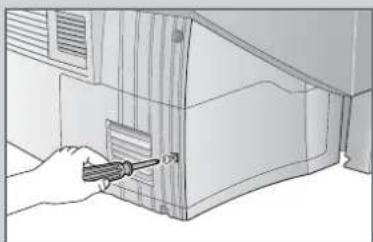
1 Entfernen Sie die Schraube mit einem Schraubenzieher.
2 Entfernen Sie die Lampenabdeckung.
3 Entfernen Sie die Befestigungsschrauben der Lampe mit einem Schraubenzieher. Die Lampe ist oben und unten mit jeweils einer Schraube befestigt. Die Schrauben verbleiben im Lampengehäuse, auch wenn sie vollständig gelöst sind.
4 Nehmen Sie die Lampe mit Hilfe des Griffs aus dem Gerät.
5 Sie können die Lampe wieder einbauen, indem Sie obige Anweisungen in der umgekehrten Reihenfolge ausführen.

Eine Projektionsfernseher-Lampe ist ein Verschleißteil und muss zur Verbesserung der Projektionsleistung von Zeit zu Zeit ausgetauscht werden. Die Lampe muss unter Umständen ausgetauscht werden, wenn der Bildschirm dunkel wird oder Timer, Lampe und Temp-LED gleichzeitig flackern. Wenn Sie die Lampe wechseln, stellen Sie zuerst das Modell der Lampe fest. Verwenden Sie nur die passende Ersatzlampe. Hinweise zu Bestimmung und Gebrauch der Lampe finden Sie auf dem Typenschild. Wenn Sie die Lampe herausnehmen, können Sie deren Ersatzteilinformationen feststellen. Die Lampe darf nur durch eine Lampe desselben Modells ersetzt werden.
- Wenn Sie eine neue Lampe kaufen wollen, wenden Sie sich bitte
an eine Fachwerkstatt oder einen Fachhändler in Ihrer Nähe, und nennen Sie Typ und Modell Ihrer Lampe. - Hinweise zur Feststellung des Lampentyps finden Sie auf der linken Seite des Fernsehers und auf der Lampenabdeckung.
Wenn Sie einen anderen Lampentyp verwenden, als den vom Hersteller gelieferten Typ, wird der Fernseher möglicherweise beschädigt. Vergewissern Sie sich, dass die Ersatzlampe das gleiche Modell ist.
◆ Entfernen Sie die Lampe nur, wenn Sie auch eine neue Lampe einbauen möchten.
♦ Schalten Sie den Fernseher aus, bevor Sie die Lampe wechseln. Warten Sie eine Minute, und trennen Sie dann das Gerät vom Netz.
Der Kühlungsventilator kühlt die Lampe herunter, so dass Sie sie problemlos herausnehmen können. Die Oberfläche der Lampe ist sehr heiß. Warten Sie nach dem Abschalten 30 Minuten, bevor Sie die Lampe anfassen.
♦ Bewahren Sie die alte Lampe nicht in der Nähe von brennbarem Material oder in der Reichweite von Kindern auf. Entsorgen Sie die alte Lampe nur an dafür vorgesehenen Orten. - Achten Sie darauf, dass sich kein Schmutz oder Staub unter der Lampenabdeckung oder auf der Lampe anlagert.
- Eine schmutzige Abdeckung oder Lampe kann ein Feuer oder eine Explosion verursachen oder zu einem elektrischen Schlag führen.
♦ Berühren Sie bei einer neuen Lampe niemals die gläserne Vorderseite oder den gläsernen Behälter.
♦ Durch eine nicht sachgemäße Behandlung der neuen Lampe wird die Qualität der Bildschirmanzeige beeinträchtigt und die Lebensdauer der Lampe verkürzt.
♦ Befestigen Sie nach dem Lampenwechsel die Lampenabdeckung sicher am Fernseher. Der Fernseher funktioniert nicht, solange die Lampenabdeckung nicht ordnungsgemäß befestigt ist. Befestigen Sie zuerst die Lampenabdeckung am Fernseher, und ziehen Sie dann die Halterungsschraube fest.
Bedienelemente des Fernsehers

Je nach Modell kann die Anordnung der Bedienelemente unterschiedlich sein.
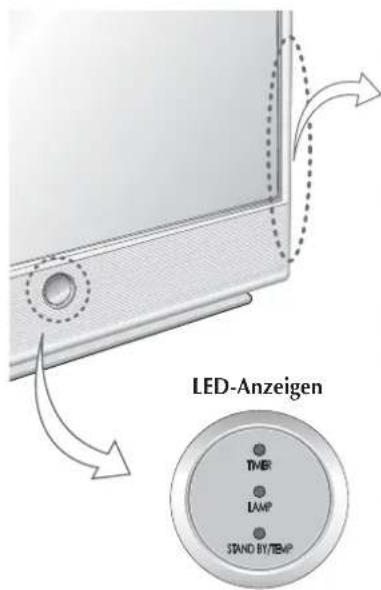
text_image
LED-Anzeigen THB LAMP STAND BY/TEMPSP43L2/50L2HX SP61L2HX
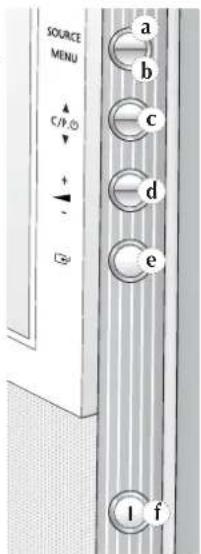
(a) Signalquelle wählen
(b) Menü aufrufen
(c) Hier wählen Sie den Programmplatz aus.
(d) Hier stellen Sie die Lautstärke ein.
(e) Auswahl bestätigen (speichern oder eingeben)
(f) Ein/Aus

ein : blinkt, ;aus)
TIMER LAMP STAND BY/TEMP Bedeutung
| ○ | ○ | ● | Standby-Modus |
| ● | ○ | ○ | Die Timeranzeige leuchtet, wenn der automatische Ein- oder Ausschalttimer aktiviert ist. |
| ○ | ● | ○ | Normaler Betrieb |
| ● | ● | ○ | Normaler Betrieb (bei aktiviertem Ein- oder Ausschalttimer) |
| ○ | ● | ○ | Die Bildröhre wird aufgeheizt. Das normale Bild erscheint nach 25 Sekunden. |
| ● | ● | ○ | Das normale Bild erscheint nach 25 Sekunden (bei aktiviertem Ein- oder Ausschalttimer). |
| ○ | ● | ● | Die Lüftungsabdeckung an der Rückseite des Fernsehers ist nicht ordnungsgemäß installiert. |
| ○ | ○ | ● | Die Innentemperatur des Fernsehers liegt über dem normalen Wert. Reinigen Sie die Lüftungsabdeckung an der Rückseite des Fernsehers. Schalten Sie das Fernsehgerät nach einer Stunde wieder ein. |
| ● | ● | ● | Die Bildröhre funktioniert nicht. Wenden Sie sich über Ihren Fachhändler an den Kundendienst. |

Tasten am Fernseher verwenden
Wenn die Fernbedienung nicht mehr funktioniert oder verloren gegangen ist, können Sie die Tasten am Fernseher verwenden, um:
◆ den Fernseher einzuschalten, wenn er sich im Standby-Modus befindet, und um Programmplätze zu wählen ( ▲ C/P. ◊ ▼ );
◆ auf das Menü (MENU) zuzugreifen;
◆ die Lautstärke einzustellen (+ - );
◆ den Signaleingang zu wählen (SOURCE).
Anschlüsse des Fernsehers

Je nach Modell kann die Anordnung der Anschlüsse am Gerät unterschiedlich sein.
Seitenwand des Fernsehers
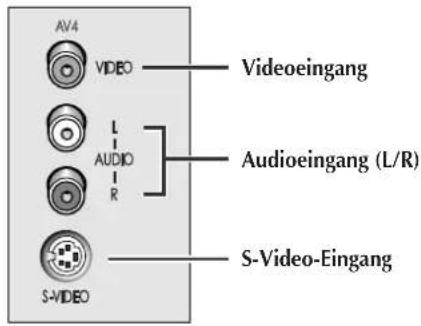
text_image
AV4 VIDEO L AUDIO R S-VIDEO Audioeingang Audioeingang (L/R) S-Video-EingangRückseite des Fernsehers
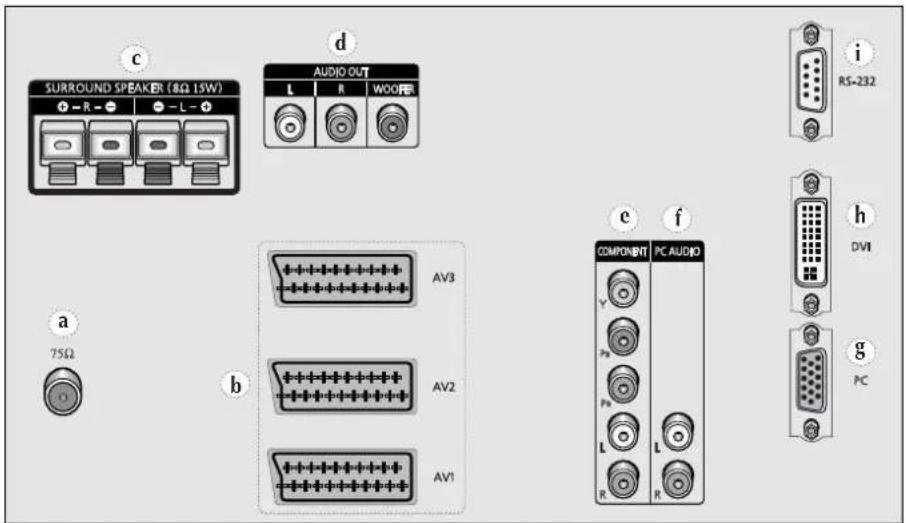
text_image
c SURROUND SPEAKER (8Ω 15W) + -R - + - L - + d AUDIO OUT L R WOORE a 75Ω b AV3 AV2 AV1 e f COMPONENT PC AUDIO Y Ps Ps L L R R i RS-232 h DVI g PCa) 75Ω
Koaxialanschluss für Antenne/Kabelanschluss
b) AV1 / AV2 / AV3
Ein- und Ausgänge für externe Geräte wie z. B. Videorecorder, DVD-Player, Spielekonsolen oder Video-Disk-Player.
c) SURROUND SPEAKER (8Ω 15W)
Anschlüsse für hintere Surround-Lautsprecher.
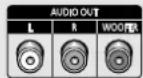
d) AUDIO OUT
Anschluss für Verstärker (L/R) oder aktiven Lautsprecher (WOOFER) für Surround-Ton.
e) COMPONENT
Videoeingang (Y/PB/PR) und Audioeingang (L/R) für Komponentensignale.
f) PC AUDIO (L/R)
PC oder DVI-Audioeingang
g) PC (15-polig)
PC-Videoeingang
h) DVI (24-polig)
Videoeingang für DVI-Geräte
i) RS-232 (nur für Kundendienst)

Weitere Informationen zum Anschließen externer Geräte finden Sie auf den Seiten 44–47.
An Antenne oder Kabel anschließen
DEU
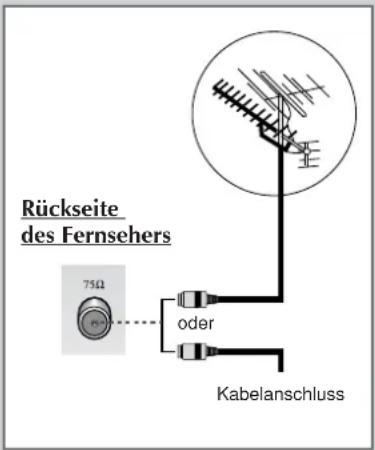
text_image
Rückseite des Fernsehers 75Ω oder KabelanschlussDamit Fernsehsender korrekt empfangen werden, muss der Fernseher an eine der folgenden Signalquellen angeschlossen sein:
♦ Terrestrische Antenne
♦ Kabelanschluss
♦ Sat-Receiver
1 Falls Sie eine dieser drei Signalquellen verwenden, müssen Sie die Antenne bzw. das Kabelnetz oder den Sat-Receiver über ein Koaxialkabel an die 75 Ω Koaxialbuchse auf der Rückseite des Fernsehers anschließen.
2 Wenn Sie eine Zimmerantenne verwenden, schließen Sie diese ebenfalls über Koaxialkabel an die 75 Ω Koaxialbuchse an. Drehen Sie die Zimmerantenne beim Einstellen Ihres Fernsehers so lange, bis Sie ein scharfes und klares Bild erhalten. Weitere Informationen finden Sie unter:
♦ "Sender automatisch einstellen" (Seite 16)
◆ "Sender manuell einstellen" (Seite 18)
Sat-Receiver oder Decoder anschließen
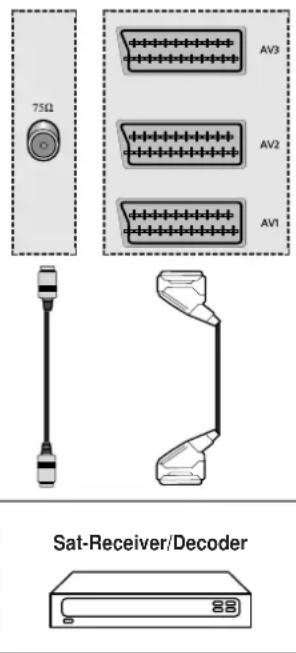
Um Fernsehsender über Satellit zu empfangen, müssen Sie einen Sat-Receiver an der Rückseite des Fernsehers anschließen.
Zum Decodieren von verschlüsselten Übertragungssignalen müssen Sie einen Decoder an der Rückseite des Fernsehers anschließen.
♦ Mit Scart-Kabel
Schließen Sie den Receiver oder den Decoder über ein Scart-Kabel an der Rückseite des Fernsehers an.
♦ Mit Koaxialkabel
Schließen Sie ein Koaxialkabel an:
– die Ausgangsbuchse des Receivers oder des Decoders und
– die Antenneneingangsbuchse (75 Ω) des Fernsehers an.
Wenn Sie sowohl einen Sat-Receiver (oder Decoder) als auch einen Videorecorder anschließen möchten, sollten Sie:
- den Receiver (oder Decoder) an den Videorecorder anschließen und
◆ den Videorecorder an den Fernseher anschließen.
Anderenfalls schließen Sie den Receiver (oder Decoder) direkt an den Fernseher an.
Rückseite des Fernsehers
Zusätzliche Lautsprecher anschließen
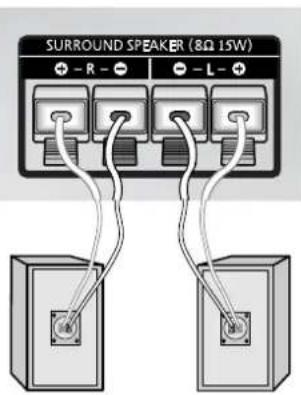
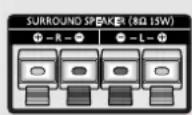
Um das Surround-Soundsystem nutzen zu können, sind zusätzliche Lautsprecher erforderlich.
Die Lautsprecheranschlüsse befinden sich auf der Rückseite des Fernsehers:
♦ zwei für den linken Surround-Lautsprecher (mit L gekennzeichnet)
♦ zwei für den rechten Surround-Lautsprecher (mit R gekennzeichnet)

Um eine optimale Tonqualität zu erhalten, schließen Sie:
◆ das rote Kabel an den roten Anschluss und
◆ das schwarze Kabel an den schwarzen Anschluss an.
Rückseite des Fernsehers
text_image
SURROUND SPEAKER (8Ω 15W) + -R - + - L - +Batterien in die Fernbedienung einlegen
In den folgenden Fällen müssen Sie Batterien in die Fernbedienung einlegen bzw. die Batterien ersetzen:
♦ Nach dem Neukauf des Geräts
- Wenn die Fernbedienung nicht mehr ordnungsgemäß funktioniert
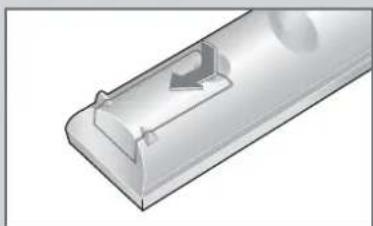
1 Nehmen Sie die Abdeckung auf der Rückseite der Fernbedienung ab, indem Sie zuerst auf die Markierung PRESS drücken und anschließend die Abdeckung nach außen schieben.
2 Legen Sie zwei 1,5-V-Batterien (R03, UM4, AAA oder gleichwertig) ein. Beachten Sie dabei die Polarität:
Der Minuspol - der Batterie muss den Minuspol - der Fernbedienung berühren.
Der Pluspol + der Batterie muss den Pluspol + der Fernbedienung berühren.
3 Schieben Sie die Abdeckung wieder auf die Fernbedienung, bis sie einrastet.

Batterien und Akkus gehören nicht in den Hausmüll. Als Verbraucher sind Sie verpflichtet, alte Batterien und Akkus zur umweltschonenden Entsorgung zurückzugeben. Sie können alte Batterien und Akkus bei den öffentlichen Sammelstellen in Ihrer Gemeinde oder überall dort abgeben, wo Batterien und Akkus der betreffenden Art verkauft werden.
Infrarot-Fernbedienung
DEU

text_image
AUTOMATISCHES ABSCHALTEN VIDEO-/DVD-FUNKTIONEN: - STOPP (Stop) - RÜCKLAUF (Rew) - WIEDERGABE/PAUSE (Play/Pause) - VORLAUF (FF) EIN-/AUSSCHALTEN TV VCR Cable DVD ZIFFERNTASTEN EXTERNE SIGNALQUELLE AUSWÄHLEN / VIDEOTEXT: ANHALTEN TON VORÜBERGEND AUSSCHALTEN NÄCHSTER PROGRAMMPLATZ / VIDEOTEXT: NÄCHSTE SEITE LAUTSTÄRKE ABSENKEN VIDEOTEXT: SUBCODE INFORMATIONEN ANZEIGEN / VIDEOTEXT: AUFDECKEN VIDEOTEXT EIN / DOPPELBILD SENDER UND VIDEOTEXT / MIX / VIDEOTEXT AUS (Informationen hierzu finden Sie auf Seite 41.) FASTEXT-TITELAUSWAHL TONQUALITÄT AUSWÄHLEN Sleep DNle Stop Rew Play/Pause FF PIP Swap Locate ON Source Scan P Size Source Scan P DNle EIN/DEMO/AUS PIP-FUNKTIONEN (BILD-IN-BILD): - BILD-IN-BILD EIN/AUS (PIP ON) - HAUPT- UND PIP-BILD WECHSELN (Swap) - P IP-BILD POSITIONIEREN (Locate) - PROGRAMMPLATZ FÜR PIP-BILD AUSWÄHLEN (P▲/▼) - PIP-GRÖSSE EINSTELLEN (Size) - PIP-SIGNALQUELLE WÄHLEN (Source) - SENDER IM PIP-BILD DURCHLAUFEN (Scan) FERNBEDIENUNG UMSCHALTEN AUF: FERNSEHER, VIDEORECORDER, SET-TOP-BOX ODER DVD-PLAYER PROGRAMMPLATZ MIT EIN, ZWEI ODER DREI ZIFFERN EINGEBEN MENÜ EIN-/AUSBLENDEN / VIDEOTEXT-INDEXSEITE IM MENÜ NAVIGIEREN LAUTSTÄRKE ANHEBEN AUSWAHL BESTÄTIGEN (SPEICHERN ODER EINGEBEN) VORHERIGER PROGRAMMPLATZ / VIDEOTEXT: VORHERIGE SEITE BILDFORMAT WÄHLEN / VIDEOTEXT: GRÖSSE TONWIEDERGABEMODUS AUSWÄHLEN / VIDEOTEXT VERLASSEN BILD EINFRIEREN (ALS STANDBILD) Im PIP-Modus werden Voll- und PIP- Bild gleichzeitig eingefroren. BILDQUALITÄT WÄHLENDie Funktion der Fernbedienung kann durch helle Lichteinstrahlung beeinträchtigt werden.
Ein- und Ausschalten des Fernsehers
Das Netzkabel wird auf der Rückseite des Geräts nach außen geführt.
1 Schließen Sie das Netzkabel an eine geeignete Netzsteckdose an. Die erforderliche Netzspannung ist auf der Rückseite des Geräts angegeben (für Deutschland: 220 bis 240 V Wechselspannung, 50/60 Hz).
2 Drücken Sie den Netzschalter I (Ein/Aus) auf der Seitenwand des Fernsehers. Ergebnis: Die Standby-Anzeige auf der Seitenwand des Fernsehers Geräts leuchtet.
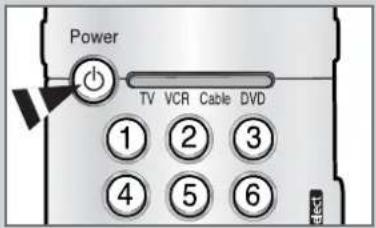
3 Drücken Sie zum Einschalten des Fernsehers die Taste Power (_) auf der Fernbedienung. Ergebnis: Das Programm, das zuletzt eingeschaltet war, wird automatisch wieder aufgerufen.
Falls Sie noch keine Sender gespeichert haben, wird wahrscheinlich kein klares Bild angezeigt. Informationen zum Speichern von Sendern finden Sie unter "Sender automatisch einstellen" auf Seite 16 und unter "Sender manuell einstellen" auf Seite 18.
4 Drücken Sie zum Ausschalten des Fernsehers erneut den Netzschalter I (Ein/Aus).

Richten Sie die Fernbedienung auf die Mitte des Bildschirms, um die beste Leistung zu erzielen.
Fernsehgerät in den Bereitschaftsmodus („Standby“) versetzen
Der Fernseher verbraucht im Standby-Modus deutlich weniger Strom als wenn er eingeschaltet ist. Verwenden Sie deshalb den Standby-Modus, wenn Sie das Gerät vorübergehend nicht benutzen (z. B. während einer Mahlzeit).
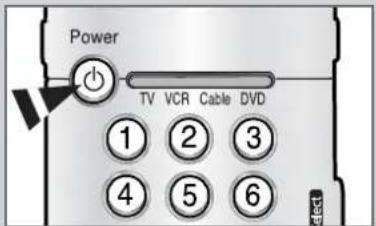
1 Drücken Sie auf der Fernbedienung die Taste Power (⏻). Ergebnis: Der Bildschirm wird dunkel, und die Standby-Anzeige auf der Vorderseite des Geräts leuchtet auf.
2 Zum Einschalten des Fernsehers drücken Sie einfach erneut die Taste Power ( ) oder eine Zifferntaste auf der Fernbedienung. ▶ Sie können dazu auch einfach die Taste P oder √ drücken.

Der Standby-Modus ist nicht für längere Phasen der Abwesenheit gedacht (z. B. wenn Sie verreist sind). Drücken Sie in solchen Fällen stattdessen den Netzschalter I (Ein/Aus) an der Seite des Fernsehers. Ziehen Sie bei längerer Abwesenheit den Netzstecker und das Antennenkabel ab.
Fernbedienung verwenden
DEU
text_image
Sleep Stop Rew Play/Pause FF PIP Swap Locate ON Size Source Scan P TV VCR Cable DVD 1 2 3 4 5 6 7 8 9 0 Mute Menu Time/ Subcode Text/Off Display P.Size S.Mode Info. S.STD P.STD StillMit der Fernbedienung können Sie:
◆ Programmplätze wählen und die Lautstärke anpassen
◆ das Bildschirmmenü anzeigen
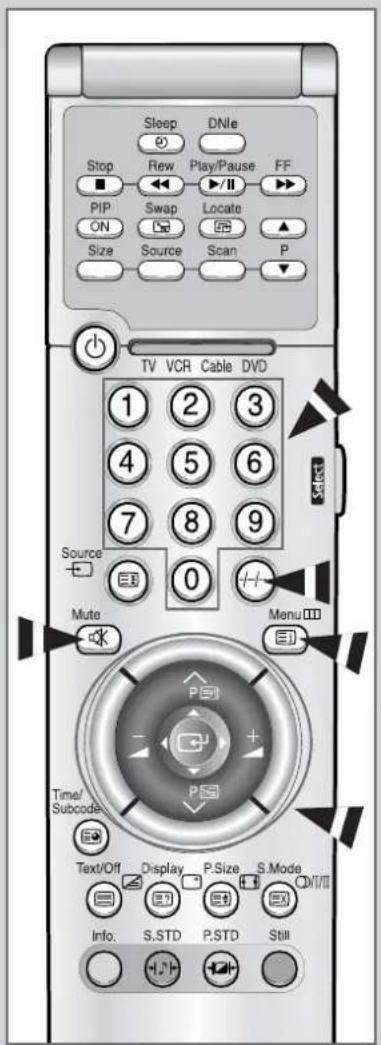
In der folgenden Tabelle werden die am häufigsten verwendeten Tasten und ihre Funktionen dargestellt.
Taste Fernsehfunktion Menüfunktion
| ^ Ruft den nächstenP Programmplatz auf. | - |
| P Ruft den vorherigen√ Programmplatz auf. | - |
① bis Ruft den entsprechenden Programmplatz auf.
Bei zweistelligen Programmplätzen muss die zweite Ziffer unmittelbar nach der ersten gedrückt werden. Anderenfalls wird ein einstelliger Programmplatz aufgerufen.
-/---/--- Zur Auswahl von Programmplätzen ab zehn. Drücken Sie diese Taste, um zwei- oder dreistellige Programmplätze einzugeben.
+ Erhöht die Lautstärke. - - Verringert die Lautstärke. -
Mute Schaltet den Ton vorübergehend aus.
Wenn Sie den Ton wieder einschalten wollen, drücken Sie die Taste erneut, oder drücken Sie auf – bzw +.
Menu ☑igt das Bildschirmmenü an. Kehrt zum vorherigen Menü zurück bzw. blendet das Menü aus.

Verwendung:
Zeigt ein Untermenü mit Auswahlmöglichkeiten für die aktuelle Menüoption an.
◆ Manuelle Sendersuche vorwärts/rückwärts
♦ Vergrößert/verkleinert einen Einstellungswert.
Zum Bestätigen Ihrer Auswahl.

Andere Geräte mit der Fernbedienung steuern
Mit dieser Fernbedienung können neben dem Fernseher auch andere Geräte wie Videorecorder, Set-Top-Boxen und DVD-Player gesteuert werden.

Es kann nicht garantiert werden, dass die Fernbedienung mit Geräten anderer Hersteller funktioniert.
1 Schalten Sie den Videorecorder, die Set-Top-Box bzw. den DVD-Player aus, für den/die Sie die Fernbedienung einrichten wollen.
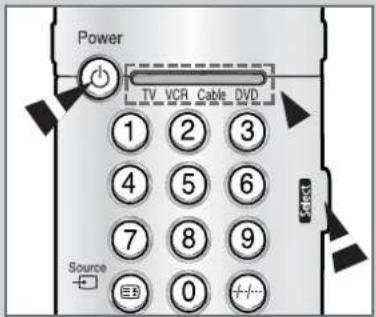
2 Drücken Sie so oft die Taste Select, bis der gewünschte Gerätetyp ausgewählt ist (VCR für Videorecorder, Cable für Set-Top-Box oder DVD für DVD-Player).
Beispiel: Wenn Sie die Fernbedienung für einen Videorecorder verwenden möchten, stellen Sie sicher, dass die LED-Anzeige VCR aufleuchtet.
3 Drücken Sie auf der Fernbedienung die Taste Power, um das gewählte Gerät einzuschalten. Wenn das Gerät auf diese Weise eingeschaltet wurde, ist die Fernbedienung richtig eingestellt.
4 Nachdem Sie die Fernbedienung wie vorstehend beschrieben eingestellt haben, können Sie jederzeit durch Drücken der Taste Select den gewünschten Gerätetyp wählen und die Set-Top-Box, den Videorekorder oder den DVD-Player mit der Fernbedienung steuern.

Auch wenn die Fernbedienung sich im Modus VCR (Videorecorder), Cable (Set-Top-Box) oder DVD (DVD-Player) befindet, können Sie mit den Lautstärketasten die Lautstärke des Fernsehers einstellen.
Auch wenn sich die Fernbedienung im Modus TV oder Cable (Set-Top-Box) befindet, können Sie die Videorecorder-Bedientasten der Fernbedienung (PLAY, PAUSE usw.) zur Steuerung des Videorecorders verwenden.
text_image
Ant. -Eingang Prüfen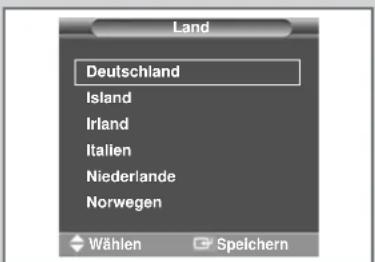
text_image
Land Deutschland Island Irland Italien Niederlande Norwegen Wählen Spelchern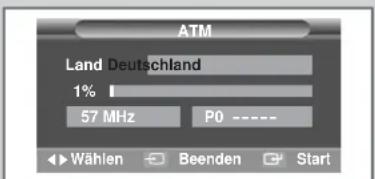
text_image
ATM Land Deutschland 1% 57 MHz P0 ---- Wählen Beenden Start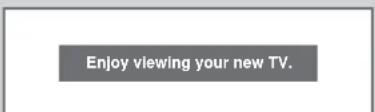
Wenn das Fernsehgerät zum ersten Mal eingeschaltet wird, werden automatisch einige Grundeinstellungen vorgenommen.
1 Drücken Sie die Taste Power (⏻) auf der Fernbedienung, falls sich das Gerät im Standby-Modus befindet.
Ergebnis: Plug & Play wird angezeigt. Für kurze Zeit blinkt diese Anzeige, dann wird automatisch das Menü Sprache aufgerufen.
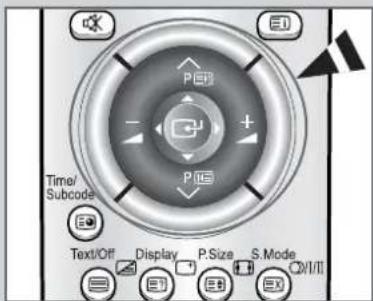
2 Wählen Sie die gewünschte Sprache, indem Sie den Joystick nach oben oder nach unten bewegen.
3 Bestätigen Sie Ihre Auswahl, indem Sie die Joystick-Taste ( ) drücken.
Ergebnis: Die Meldung Ant.-Eingang Prüfen wird angezeigt.
4 Stellen Sie sicher, dass die Antenne an den Fernseher angeschlossen ist. Drücken Sie dann die Joystick-Taste (☐)
Ergebnis: Das Menü Land wird eingeblendet.
5 Wählen Sie Ihr Land aus, indem Sie den Joystick nach oben oder nach unten bewegen.
6 Bestätigen Sie Ihre Auswahl, indem Sie die Joystick-Taste ( ) drücken.
Ergebnis: Das Menü ATM wird eingeblendet.
7 Um mit der Suche zu beginnen, drücken Sie die Joystick-Taste (☐).
Ergebnis: Die Suche wird automatisch gestartet. Die Sender werden in der Reihenfolge sortiert und gespeichert, die ihrer Position im Frequenzbereich entspricht (niedrige Kanäle zuerst und hohe Kanäle zuletzt). Wenn die automatische Sendersuche beendet ist, wird der erste gespeicherte Sender angezeigt.
Drücken Sie die Taste Source (→), um die Suche vorzeitig zu beenden oder zum normalen Fernsehbild zurückzukehren.
8 Wenn die Suche beendet ist, wird die Meldung Enjoy viewing your new TV (Viel Spaß mit Ihrem neuen Fernseher) angezeigt. Anschließend wird der erste gespeicherte Sender aktiviert.
Plug&Play-Funktion (Fortsetzung)
Wenn Sie die Plug&Play-Funktion nochmals ausführen wollen, gehen Sie wie folgt vor.
1 Drücken Sie die Taste MENU.
Ergebnis: Das Hauptmenü wird eingeblendet.
2 Bewegen Sie den Joystick nach oben oder unten, um die Option Function auszuwählen.
Ergebnis: Die Optionen, die in der Gruppe Funktionen zur Verfügung stehen, werden angezeigt.
3 Bewegen Sie den Joystick nach rechts.
4 Bewegen Sie den Joystick nach oben bzw. unten, um die Option Plug & Play auszuwählen. Bewegen Sie den Joystick nach rechts.
Ergebnis: Plug & Play wird angezeigt.
5 Weitere Informationen zu anderen Einstellungen des Menüs Funktionen finden Sie in den nachfolgenden Abschnitten.
text_image
Time/ Subcode Text/Off Display P.Size S.Mode CIV/I/II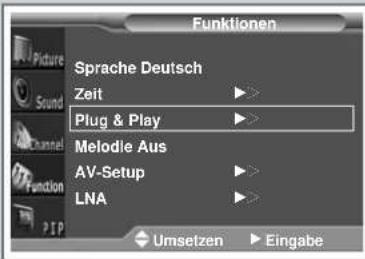
text_image
Funktionen Sprache Deutsch Zeit Plug & Play Melodie Aus AV-Setup LNA Umsetzen EingabeMenüsprache einstellen
Wenn Sie das Fernsehgerät das erste Mal verwenden, müssen Sie die Sprache auswählen, in der Menüs und Hinweise angezeigt werden.
1 Drücken Sie die Taste MENU.
Ergebnis: Das Hauptmenü wird eingeblendet.
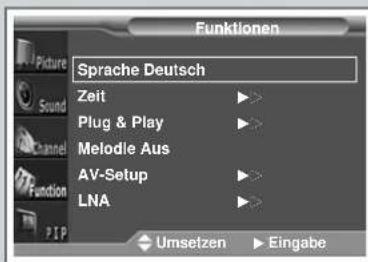
2 Bewegen Sie den Joystick nach oben oder unten, um die Option Function auszuwählen.
Ergebnis: Die Optionen, die in der Gruppe Funktionen zur Verfügung stehen, werden angezeigt.
3 Bewegen Sie den Joystick nach rechts.
Ergebnis: Die Option Sprache wird ausgewählt.
4 Bewegen Sie den Joystick nochmals nach rechts.
Ergebnis: Es wird eine Liste der verfügbaren Sprachen angezeigt.
5 Wählen Sie die gewünschte Sprache, indem Sie den Joystick nach oben oder nach unten bewegen.
6 Bestätigen Sie Ihre Auswahl, indem Sie die Joystick-Taste ( ) drücken.
7 Drücken Sie die Taste Source (→), wenn Sie mit Ihrer Wahl zufrieden sind und das Bildschirmmenü verlassen möchten.
text_image
Funktionen Sprache Deutsch Zeit Plug & Play Melodie Aus AV-Setup LNA Umsetzen Eingabe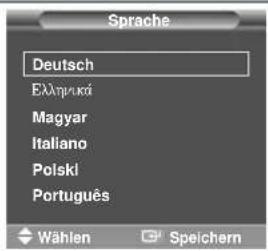
text_image
Sprache Deutsch Eklöpuká Magyar Italiano Polski Português Wählen SpeichernSender automatisch einstellen
DEU
text_image
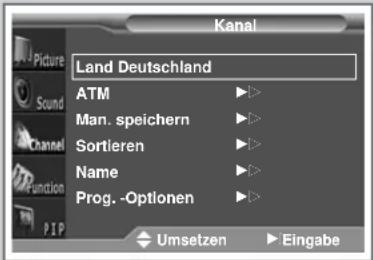
Kanal Land Deutschland ATM Man. speichern Sortieren Name Prog. -Optionen Umsetzen Eingabe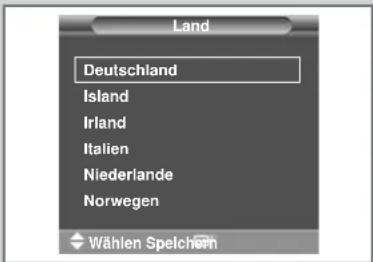
text_image
Land Deutschland Island Irland Italien Niederlande Norwegen Wählen Spelchen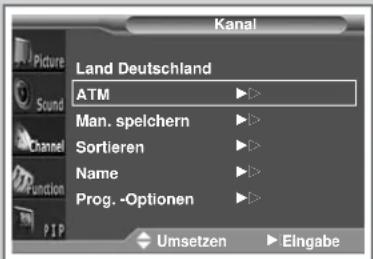
text_image
Kanal Land Deutschland ATM Man. spelchern Sortieren Name Prog. -Optionen Umsetzen Eingabe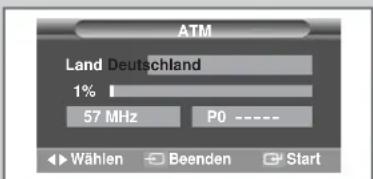
text_image
ATM Land Deutschland 1% 57 MHz P0 ---- Wählen Beenden StartSie können im verfügbaren Frequenzbereich einen Sendersuchlauf durchführen. Dabei werden automatisch Sender eingestellt und gespeichert. Die automatisch zugewiesenen Programmplätze entsprechen unter Umständen nicht den für die einzelnen Sender gewünschten Programmplätzen. Deshalb können Sie die Programmplätze nach dem Speichern der Sender manuell ändern und nicht gewünschte Sender löschen.
1 Drücken Sie die Taste MENU.
Ergebnis: Das Hauptmenü wird eingeblendet.
2 Bewegen Sie den Joystick nach oben oder unten, um die Option Channel auszuwählen.
Ergebnis: D ie Optionen der Gruppe Kanal werden angezeigt.
3 Bewegen Sie den Joystick nach rechts.
Ergebnis: Die Option Land ist ausgewählt.
4 Bewegen Sie den Joystick nochmals nach rechts.
Ergebnis: Es wird eine Liste der verfügbaren Länder angezeigt.
5 Wählen Sie Ihr Land (oder Gebiet) aus, indem Sie den Joystick nach oben oder nach unten bewegen.
Wenn Sie Andere gewählt haben, den PAL-Frequenzbereich jedoch nicht durchsuchen möchten, speichern Sie die Sender manuell (siehe Seite 18).
6 Bestätigen Sie Ihre Auswahl, indem Sie die Joystick-Taste ( ) drücken.

7 Drücken Sie die Taste MENU.
Ergebnis: Die Optionen der Gruppe Kanal werden erneut angezeigt.
8 Bewegen Sie den Joystick nach oben oder unten, um die Option ATM auszuwählen. Bewegen Sie den Joystick nach rechts.
Ergebnis: Das Menü ATM wird eingeblendet.
9 Drücken Sie die Joystick-Taste ( ), um die Suche zu starten.
Ergebnis: Die Suche wird automatisch gestartet. Die Sender werden in der Reihenfolge sortiert und gespeichert, die ihrer Position im Frequenzbereich entspricht (niedrige Kanäle zuerst und hohe Kanäle zuletzt). Wenn die automatische Sendersuche beendet ist, wird der erste gespeicherte Sender angezeigt.
Drücken Sie die Taste Source (☐), um die Suche vorzeitig zu beenden.
10 Nach dem Speichern von Sendern haben Sie folgende Möglichkeiten:
♦ Sender in der gewünschten Reihenfolge sortieren (siehe Seite 17)
♦ Sender löschen (siehe Seite 21)
◆ Falls nötig: Senderfeinabstimmung durchführen (siehe S. 19)
♦ Gespeicherten Sendern Namen zuweisen (siehe Seite 18)
◆ Digitalen Rauschfilter aktivieren/deaktivieren (siehe Seite 26)
Gespeicherte Sender sortieren
Mit diesem Vorgang können Sie die Programmplätze ändern, unter denen Sender gespeichert sind. Unerwünschte Sender können Sie löschen.
1 Drücken Sie die Taste MENU.
Ergebnis: Das Hauptmenü wird eingeblendet.
2 Bewegen Sie den Joystick nach oben oder unten, um die Option Channel auszuwählen.
Ergebnis: Die Optionen, die in der Gruppe Kanal zur Verfügung stehen, werden angezeigt.
3 Bewegen Sie den Joystick nach rechts.
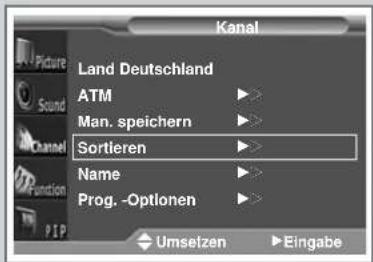
4 Bewegen Sie den Joystick nach oben oder unten, um die Option Sortieren auszuwählen. Bewegen Sie den Joystick nach rechts.
Ergebnis: Das Menü Sortieren wird eingeblendet.
5 Zum Auswählen eines Senders bewegen Sie den Joystick nach oben oder unten. Wenn Sie den Programmplatz des gewünschten Senders ausgewählt haben, bewegen Sie den Joystick nach rechts.
6 Wählen Sie mit Hilfe des Joysticks den neuen Programmplatz, unter dem Sie den Sender speichern möchten. Bewegen Sie den Joystick nach links.
Ergebnis: Der Sender ist nun unter dem neuen Programmplatz gespeichert. Alle anderen Sender wurden entsprechend verschoben.
7 Wiederholen Sie die Schritte 5 und 6, bis Sie allen Sendern die gewünschten Programmplätze zugewiesen haben.
text_image
Kanal Land Deutschland ATM Man. speichern Sortieren Name Prog. -Optionen Umsetzen Eingabe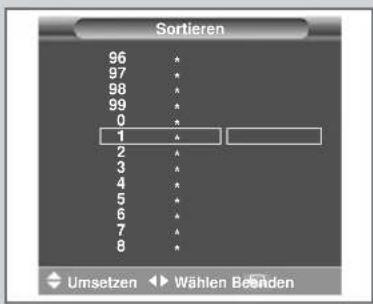
text_image
Sortieren 96 * 97 * 98 * 99 * 0 * 1 * 2 * 3 * 4 * 5 * 6 * 7 * 8 * Umsetzen Wählen Börden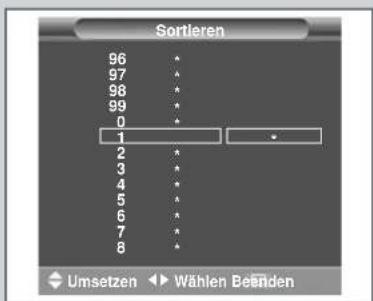
text_image
Sortleren 96 * 97 * 98 * 99 * 0 * 1 2 * 3 * 4 * 5 * 6 * 7 * 8 * Umsetzen Wählen Behind
Sender manuell einstellen
DEU
text_image
Kanal Land Deutschland ATM Man. speichern Sortieren Name Prog. -Optionen Umsetzen Eingabe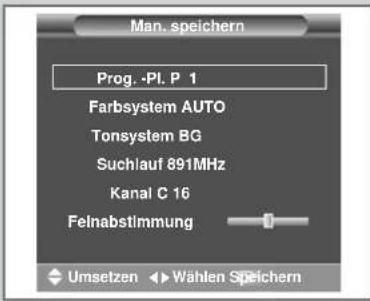
text_image
Man. speichern Prog. -PI, P 1 Farbsystem AUTO Tonsystem BG Suchlauf 891MHz Kanal C 16 Felnabstimmung Umsetzen Wahlen Speichern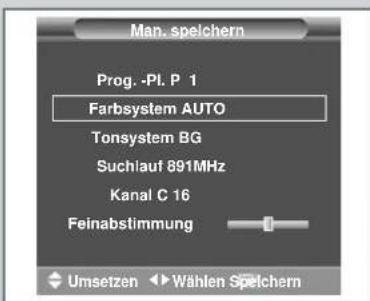
text_image
Man. spelchern Prog. -PI. P 1 Farbsystem AUTO Tonsystem BG Suchlauf 891MHz Kanal C 16 Feinabstimmung Umsetzen Wählen spelchern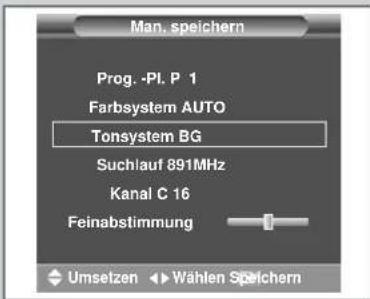
text_image
Man. speichern Prog. -PI. P 1 Farbsystem AUTO Tonsystem BG Suchlauf 891MHz Kanal C 16 Feinabstimmung Umsetzen Wahlen SpeichernSie können Fernsehsender auch manuell einstellen und speichern.
Bei der manuellen Senderspeicherung haben Sie folgende Optionen:
♦ Gefundene Sender speichern oder überspringen
♦ Programmplätze für die einzelnen Sender festlegen
1 Drücken Sie die Taste MENU.
Ergebnis: Das Hauptmenü wird eingeblendet.
2 Bewegen Sie den Joystick nach oben oder unten, um die Option Channel auszuwählen.
Ergebnis: Die Optionen, die in der Gruppe Kanal zur Verfügung stehen, werden angezeigt.
3 Bewegen Sie den Joystick nach rechts.
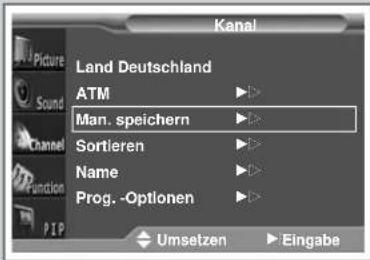
4 Bewegen Sie den Joystick nach oben oder unten, um die Option Man. speichern auszuwählen. Bewegen Sie den Joystick nach rechts.
Ergebnis: Das Menü Man. speichern wird angezeigt.
5 Stellen Sie gegebenenfalls das richtige Fernsehsystem ein. Bewegen Sie den Joystick nach oben oder unten, um die Option Farbsystem auszuwählen, und bewegen Sie ihn anschließend nach links oder rechts. Sie können zwischen den folgenden Einstellungen wählen (modellabhängig).
♦ AUTO - PAL - SECAM
♦ AUTO - NTSC3.58 - NTSC4.43 - PAL60
6 Bewegen Sie den Joystick nach oben oder unten, um die Option Tonsystem auszuwählen, und bewegen Sie ihn anschließend nach links oder rechts. Sie können zwischen den folgenden Einstellungen wählen (modellabhängig).
Sender manuell einstellen (Fortsetzung)
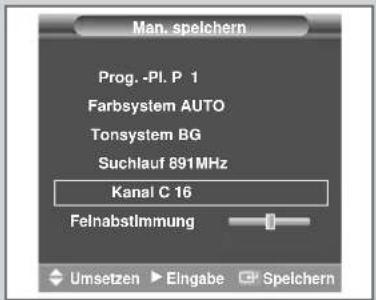
7 Wenn Sie die Kanalnummer des zu speichernden Senders kennen, gehen Sie wie folgt vor.
♦ Bewegen Sie den Joystick nach oben oder unten, um die Option Kanal auszuwählen.
♦ Bewegen Sie den Joystick nach rechts.
♦ Bewegen Sie den Joystick nach oben oder unten, um die Option C (terrestrischer Kanal) oder S (Kabelkanal) zu wählen.
♦ Bewegen Sie den Joystick nach rechts.
♦ Geben Sie die Kanalnummer mit den Zifferntasten (0–9) ein.

Falls kein oder nur schlechter Ton zu hören sein sollte, wählen Sie ein anderes Tonsystem aus.
8 Falls Sie die Kanalnummer nicht kennen, wählen Sie mit dem Joystick die Option Suchlauf aus. Bewegen Sie den Joystick nach rechts, um den Suchlauf zu starten.
Ergebnis: Der Tuner durchsucht den Frequenzbereich, bis der erste Sender bzw. der über die Kanalnummer ausgewählte Sender empfangen wird.
9 Wenn der Empfang schwach ist, können Sie die Feinabstimmung manuell vornehmen. Bewegen Sie den Joystick nach oben oder unten, um die Option Feinabstimmung auszuwählen. Bewegen Sie den Joystick nach links oder rechts, bis sowohl Bild als auch Ton klar und deutlich sind.

♦ Durch Drücken der grünen Taste werden alle Änderungen verworfen und die vorherigen Einstellungen beibehalten.
- Wenn Ihnen die Feinabstimmung eines Senders nicht gelingt, sollten Sie die Einstellungen für Farbsystem und Tonsystem überprüfen.
10 Um einem Sender einen Programmplatz zuzuweisen, wählen Sie mit Hilfe des Joysticks Prog.-P1.. Bewegen Sie den Joystick nach links oder rechts, bis Sie den gewünschten Programmplatz eingestellt haben.
11 Um den Sender unter dem angezeigten Programmplatz zu speichern, drücken Sie die Joystick-Taste (☐)
12 Wiederholen Sie die Schritte 7 bis 11 für jeden weiteren Sender, den Sie speichern möchten.

Modus für die Option Kanal
♦ P (Programm-Modus): Nach Abschluss der Sender-einstellung sind die in Ihrer Region empfangbaren Sender unter den Programmplätzen P00 bis maximal P99 gespeichert. Im Programm-Modus P können Sie Sender durch Eingabe des Programmplatzes aufrufen.
◆ C (Antennenkanal-Modus): In diesem Modus können Sie Sender durch Eingabe der entsprechenden Kanalnummer aufrufen.
♦ S (Kabelkanal-Modus): In diesem Modus können Sie Sender durch Eingabe der entsprechenden Kabelkanalnummer aufrufen.
text_image
Man. spelchern Prog. -PI. P 1 Farbsystem AUTO Tonsystem BG Suchlauf 891MHz Kanal C 16 Felnabstimmung Umsetzen ▶ Eingabe ▶ Spelchern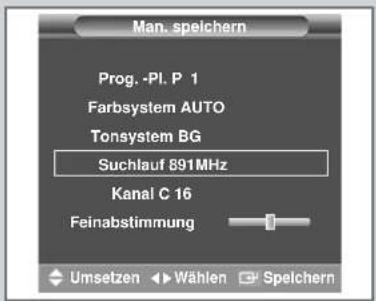
text_image
Man. speichern Prog. -PI. P 1 Farbsystem AUTO Tonsystem BG Suchlauf 891MHz Kanal C 16 Feinabstimmung Umsetzen ▶ Wählen □ Spelchern
text_image
Man. speichern Prog. -Pl. P 1 Farbsystem AUTO Tonsystem BG Suchlauf 891MHz Kanal C 16 Felnabstimmung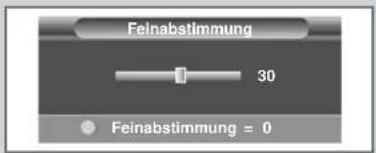
text_image
Feinabstimmung 30 Feinabstimmung = 0Sendernamen eingeben
DEU
text_image
Kanal Land Deutschland ATM Man. speichern Sortieren Name Prog. -Optionen Umsetzen Eingabe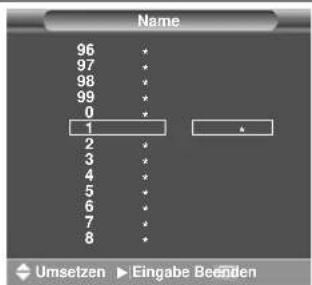
text_image
Name 96 * 97 * 98 * 99 * 0 * 1 2 * 3 * 4 * 5 * 6 * 7 * 8 * Umsetzen ▶ Eingabe Bedißen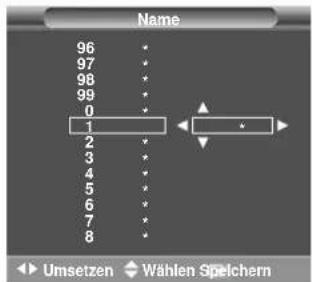
text_image
Name 96 * 97 * 98 * 99 * 0 * 1 * 2 * 3 * 4 * 5 * 6 * 7 * 8 * Umsetzen ⚫ Wählen SpelchernSendern werden automatisch Namen zugeordnet, wenn entsprechende Informationen mit dem Sendersignal übertragen werden. Sie können die Sendernamen ändern.
1 Drücken Sie die Taste MENU.
Ergebnis: Das Hauptmenü wird eingeblendet.
2 Bewegen Sie den Joystick nach oben oder unten, um die Option Channel auszuwählen.
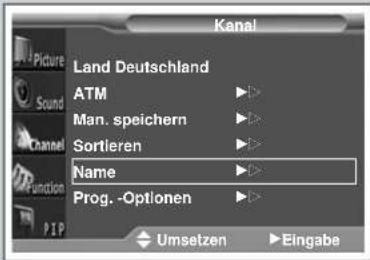
Ergebnis: Die Optionen, die in der Gruppe Kanal zur Verfügung stehen, werden angezeigt.
3 Bewegen Sie den Joystick nach rechts.
4 Bewegen Sie den Joystick nach oben oder unten, um die Option Name auszuwählen. Bewegen Sie den Joystick nach rechts.
Ergebnis: Das Menü Name wird angezeigt. Der aktuelle Programmplatz ist dabei automatisch ausgewählt.
5 Wählen Sie gegebenenfalls mit Hilfe des Joysticks den Programmplatz aus, dem Sie einen neuen Namen zuweisen möchten. Bewegen Sie den Joystick nach rechts.
Ergebnis: Neben dem Namensfeld werden Pfeile angezeigt.
6 Bewegen Sie den Joystick nach oben bzw. nach unten, um Buchstaben (A-Z), Zahlen (0-9) oder sonstige Zeichen (-, Leerzeichen) auszuwählen. Bewegen Sie den Joystick nach links oder rechts, um zur vorherigen oder zur nächsten Stelle zu wechseln.
7 Wenn Sie den Sendernamen wunschgemäß eingegeben bzw. geändert haben, können Sie den Namen durch Drücken der Joystick-Taste (Bestätigen.
Kindersicherung aktivieren und unerwünschte Sender überspringen
♦ Kindersicherung aktivieren
Mit dieser Funktion können Sie den Fernseher sperren, so dass er nicht über die Tasten an der Frontblende des Geräts eingeschaltet werden kann. Das Einschalten mit der Fernbedienung ist jedoch nach wie vor möglich. Wenn Sie die Fernbedienung vor unerlaubtem Zugriff schützen, können Sie z. B. verhindern, dass Kinder für sie ungeeignete Sendungen sehen.
♦ Nicht benötigte Sender überspringen
Sie können nach Belieben bestimmte Sender beim Senderdurchlauf ausschließen. Wenn Sie dann die gespeicherten Sender durchlaufen, werden die deaktivierten Sender nicht angezeigt. Alle Sender, die nicht ausdrücklich übersprungen werden sollen, werden angezeigt.
1 Drücken Sie die Taste MENU.
Ergebnis: Das Hauptmenü wird eingeblendet.
2 Bewegen Sie den Joystick nach oben oder unten, um die Option Channel auszuwählen.
Ergebnis: Die Optionen, die in der Gruppe Kanal zur Verfügung stehen, werden angezeigt.
3 Bewegen Sie den Joystick nach rechts.
4 Bewegen Sie den Joystick nach oben oder unten, um die Option Prog.-Optionen auszuwählen. Bewegen Sie den Joystick nach rechts.
Ergebnis: Das Menü Prog.-Optionen wird angezeigt. Der aktuelle Sender ist dabei automatisch ausgewählt.
5 Kindersicherung aktivieren:
Bewegen Sie den Joystick nach oben oder unten, um den Programmplatz des Senders auszuwählen, den Sie sperren möchten.
6 Bewegen Sie den Joystick nach links oder rechts, um die Option Kindersicherung auszuwählen. Zum Sperren des Senders wählen Sie Ein, indem Sie den Joystick nach oben oder unten bewegen; zum Entsperren des Senders wählen Sie Aus. Bestätigen Sie Ihre Auswahl, indem Sie die Joystick-Taste (drücken.
7 Sender für Senderdurchlauf deaktivieren:
Bewegen Sie den Joystick nach oben oder unten, um den Programmplatz des Senders auszuwählen, den Sie aktivieren oder deaktivieren möchten.
8 Bewegen Sie den Joystick nach links oder rechts, um die Option Aktiv. (Aktivieren)/Löschen auszuwählen. Zum Aktivieren oder Deaktivieren eines Senders wählen Sie Aktiv oder Inaktiv, indem Sie den Joystick nach oben oder unten bewegen. Bestätigen Sie Ihre Auswahl, indem Sie die Joystick-Taste (drücken.

text_image
Kanal Land Deutschland ATM Man. speichern Sortieren Name Prog. - Optionen Umsetzen Eingabe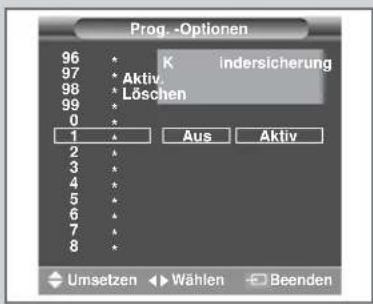
text_image
Prog.-Optionen 96 * K indersicherung 97 * Aktiv. 98 * Löschen 99 * 0 * 1 * Aus Aktiv 2 * 3 * 4 * 5 * 6 * 7 * 8 * ◆ Umsetzen ◀ Wählen ▶ Beenden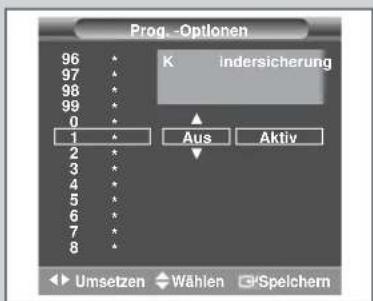
text_image
Prog.-Optionen 96 * 97 * 98 * 99 * 0 * 1 * 2 * 3 * 4 * 5 * 6 * 7 * 8 * K indersicherung Aus Aktiv Umsetzen Wählen Speichern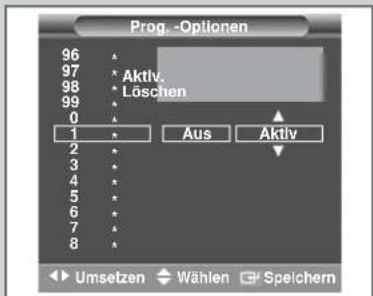
text_image
Prog.-Optionen 96 * 97 * Aktiv. 98 * Löschen 99 * 0 * 1 * 2 * 3 * 4 * 5 * 6 * 7 * 8 * Aus Aktiv Umsetzen Wählen Speichern
Senderliste anzeigen
DEU
text_image
Text/Off Display P.Size S.Mode Info. S.STD P.STD Still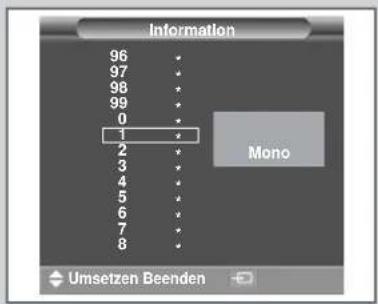
text_image
Information 96 * 97 * 98 * 99 * 0 * 1 * 2 * 3 * 4 * 5 * 6 * 7 * 8 * Mono Umsetzen Beenden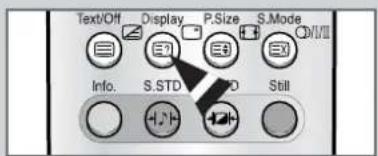
text_image
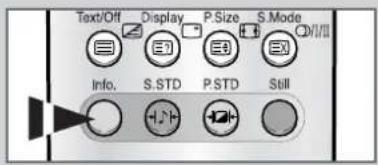
Text/Off Display P.Size S.Mode Info. S.STD StillSie können eine Liste der gespeicherten Sender anzeigen.
1 Drücken Sie die Taste Info.
Ergebnis: Es wird eine Liste mit den ersten 13 gespeicherten Sendern angezeigt. Die zwei Textfelder rechts von der Liste zeigen an,
♦ ob der Sender Videotext ausstrahlt,
♦ welcher Tonmodus eingestellt ist.
2 Um durch die Liste der gespeicherten Sender zu blättern, bewegen Sie den Joystick nach oben oder unten.
Ergebnis: Der gewählte Sender wird angezeigt.
3 Drücken Sie die Taste Source (☐), um einen bestimmten Sender auszuwählen.
Ergebnis: Der entsprechende Sender wird aufgerufen, und das Feld Information wird nicht mehr angezeigt.

♦ Externe Eingangssignalquellen können in der gleichen Weise angezeigt und durchsucht werden.
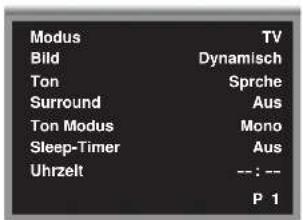
- Sie können den Namen des aktuellen Senders oder des Eingangs mit der Taste Display anzeigen.
text_image
Modus TV Bild Dynamisch Ton Sprche Surround Aus Ton Modus Mono Sleep-Timer Aus Uhrzelt -- : -- P 1Bildqualität ändern
text_image
Bild Modus Einstellung Einst. Größe Autom. Brelt Blaues Bld Aus Filmmodus Aus Digitale RM Aus Umsetzen Wählen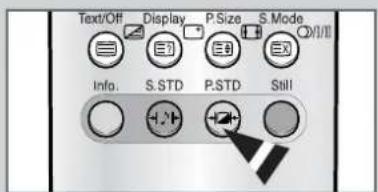
text_image
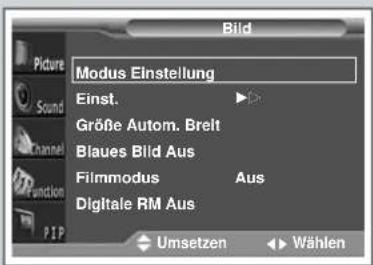
Text/Off Display P.Size S.Mode Info. S.STD P.STD StillSie können zwischen verschiedenen Bildqualitäten wählen.
1 Drücken Sie die Taste MENU.
Ergebnis: Die Optionen, die in der Gruppe Bild zur Verfügung stehen, werden angezeigt.
2 Bewegen Sie den Joystick nach rechts.
Ergebnis: Die Option Modus wird ausgewählt.
3 Wählen Sie eine Option aus, indem Sie den Joystick nach links oder nach rechts bewegen.
Ergebnis: Je nach Eingangsquelle stehen die folgenden Bildqualitäten zur Auswahl:
◆ Einstellung - Dynamisch - Standard - Film
♦ Einstellung - Hoch - Mittel - Gering (PC- oder DVI-Modus)

Sie können die gewünschte Bildqualität auch mit der Taste P.STD aufrufen.
Bildeinstellungen anpassen
Sie können das Bild individuell einstellen und diese Einstellungen als Bildqualität "Einstellung" abspeichern.
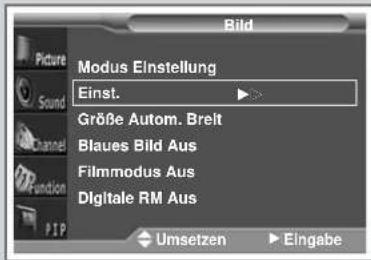
1 Drücken Sie die Taste MENU.
Ergebnis: Die Optionen, die in der Gruppe Bild zur Verfügung stehen, werden angezeigt.
2 Bewegen Sie den Joystick nach rechts.
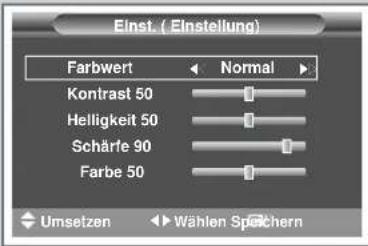
3 Bewegen Sie den Joystick nach oben oder unten, um die Option Einst. auszuwählen. Bewegen Sie den Joystick nach rechts. Ergebnis: Das Menü Einst. wird angezeigt, wobei die Option Farbwert ausgewählt ist.
4 Wählen Sie eine Option aus, indem Sie den Joystick nach links oder nach rechts bewegen. Die Farbwerte werden in folgender Reihenfolge angezeigt:
Normal - Warm1 - Warm2 - Kalt2 - Kalt1
5 Bewegen Sie den Joystick nach oben oder unten, um die Option auszuwählen, die Sie einstellen möchten (Kontrast, Helligkeit, Schärfe, Farbe oder Farbwert). Bewegen Sie den Joystick nach links oder rechts.
Ergebnis: Der horizontale Einstellbalken wird angezeigt. Bewegen Sie den Joystick nach links bzw. rechts, um die Markierung auf dem Einstellbalken in die entsprechende Richtung zu verschieben.

Wenn der Bildmodus auf Einstellung (Benutzerdefiniert) eingestellt ist, ändern sich die Menüoptionen möglicherweise je nach Eingangsquelle (z. B. Radio, Video, Komponenten, PC oder DVI).
6 Wenn Sie die Optionen im Menü Einst. nach Wunsch geändert haben, können Sie die neuen Einstellungen durch Drücken der Joystick-Taste (Speichern. Dann wird automatisch die Bildqualität Einstellung aktiviert.

Sie können Ihre Einstellungen wieder aufrufen, indem Sie die Option Modus auf Einstellung setzen.
text_image
Bild Modus Einstellung Einst. Größe Autom. Brelt Blaues Bild Aus Filmmodus Aus Digitale RM Aus Umsetzen Eingabe
text_image
Einst. ( Einstellung ) Farbwert Normal Kontrast 50 Helligkeit 50 Schärfe 90 Farbe 50 Umsetzen Wählen SpürchernBildeinstellungen anpassen (PC- oder DVI-Modus)
DEU
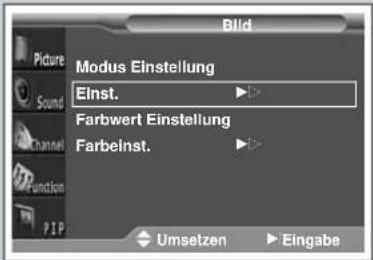
text_image
Bild Modus Einstellung Einst. Farbwert Einstellung Farbeinst. Umsetzen Eingabe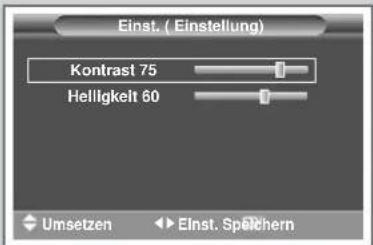
text_image
Einst. ( Einstellung ) Kontrast 75 Helligkeit 60 Umsetzen Einst. Spächern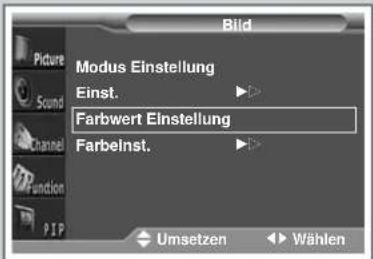
text_image
Bild Modus Einstellung Einst. Farbwert Einstellung Farbelnst. Umsetzen Wählen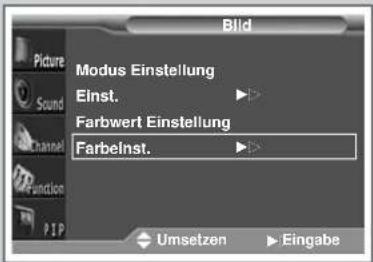
text_image
Bild Picture Modus Einstellung Einst. Farbwert Einstellung Farbelnst. Farbwert Sound Channel Function PIP Umsetzen Eingabe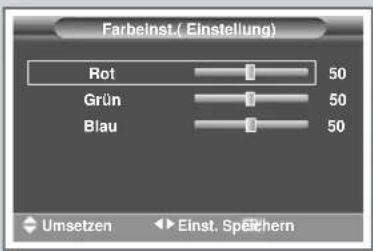
text_image
Farbeinst.(Einstellung) Rot 50 Grün 50 Blau 50 Umsetzen Einst. SpeichernWählen Sie den PC-Modus über die Taste Source aus.
1 Drücken Sie die Taste MENU.
Ergebnis: Die Optionen, die in der Gruppe Bild zur Verfügung stehen, werden angezeigt.
2 Bewegen Sie den Joystick nach rechts.
3 Bewegen Sie den Joystick nach oben oder unten, um die Option Einst. auszuwählen. Bewegen Sie den Joystick nach rechts.
Ergebnis: Das Menü Einst. wird eingeblendet.
4 Bewegen Sie den Joystick nach oben oder unten, um die Option auszuwählen, die Sie anpassen möchten (Kontrast, Helligkeit). Bewegen Sie den Joystick nach links oder rechts.
Ergebnis: Der horizontale Einstellbalken wird angezeigt. Bewegen Sie den Joystick nach links bzw. rechts, um die Markierung auf dem Einstellbalken in die entsprechende Richtung zu verschieben.
5 Drücken Sie die Taste MENU.
Ergebnis: Die Optionen, die in der Gruppe Bild zur Verfügung stehen, werden angezeigt.
6 Bewegen Sie den Joystick nach oben oder nach unten, um die Option Farbwert auszuwählen.
7 Wählen Sie eine Option aus, indem Sie den Joystick nach links oder nach rechts bewegen. Sie können zwischen den folgenden Farbwerteinstellungen wählen:
Einstellung - Farbe1 - Farbe2 - Farbe3
8 Bewegen Sie den Joystick nach oben oder nach unten, um die Option Farbeinst. (Farbeinstellung) auszuwählen. Bewegen Sie den Joystick nach rechts.
Ergebnis: Das Menü Farbeinst. (Farbeinstellung) wird eingeblendet.
9 Bewegen Sie den Joystick nach oben oder unten, um die Option auszuwählen, die Sie anpassen möchten (Rot, Grün, Blau). Bewegen Sie den Joystick nach links oder rechts.
Ergebnis: Der horizontale Einstellbalken wird angezeigt. Bewegen Sie den Joystick nach links bzw. rechts, um die Markierung auf dem Einstellbalken in die entsprechende Richtung zu verschieben.
10 Wenn Sie die gewünschten Änderungen vorgenommen haben, können Sie diese durch Drücken der Joystick-Taste (speichern.
Bild einstellen (PC-Modus)

Wählen Sie den PC-Modus über die Taste Source aus.
1 Drücken Sie die Taste MENU.
Ergebnis: Das Hauptmenü wird eingeblendet.
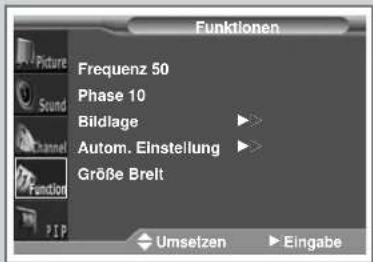
2 Bewegen Sie den Joystick nach oben oder unten, um die Option Function auszuwählen.
Ergebnis: Die Optionen, die in der Gruppe Funktionen zur Verfügung stehen, werden angezeigt.
3 Bewegen Sie den Joystick nach rechts.
4 Bewegen Sie den Joystick nach oben oder unten, um die Option auszuwählen, die Sie einstellen möchten (Frequenz, Phase). Bewegen Sie den Joystick nach links oder rechts.
Ergebnis: Der horizontale Einstellbalken wird angezeigt. Bewegen Sie den Joystick nach links bzw. rechts, um die Markierung auf dem Einstellbalken in die entsprechende Richtung zu verschieben.
5 Drücken Sie die Taste MENU.
Ergebnis: Die Optionen, die in der Gruppe Funktionen zur Verfügung stehen, werden angezeigt.
6 Bewegen Sie den Joystick nach oben oder nach unten, um die Option Bildlage auszuwählen. Stellen Sie die Position mit dem Joystick ein.
7 Drücken Sie die Taste MENU.
Ergebnis: Die Optionen, die in der Gruppe Funktionen zur Verfügung stehen, werden angezeigt.
8 Um die Bildqualität und -position automatisch einzustellen, wählen Sie die Option Autom. Einstellung (Automatische Einstellung) aus, indem Sie den Joystick nach oben oder unten bewegen. Bewegen Sie den Joystick nach rechts.
Ergebnis: Die Option Autom. Einstellung (Automatische Einstellung) wird angezeigt. Bildqualität und -position werden automatisch angepasst.
9 Zum Auswählen des Bildformats, das Ihren Anforderungen am besten entspricht, wählen Sie Größe, indem Sie den Joystick nach oben oder unten bewegen. Bewegen Sie den Joystick nach rechts.
10 Wählen Sie eine Option aus, indem Sie den Joystick nach links oder nach rechts bewegen. Sie können zwischen folgenden Bildformaten wählen:
Breit - Normal
11 Wenn Sie die gewünschten Änderungen vorgenommen haben, können Sie diese durch Drücken der Joystick-Taste (speichern.
text_image
Funktionen Picture Sound Channel Function PIP Frequenz 50 Phase 10 Bildlage Autom. Einstellung Größe Breit Umsetzen Eingabe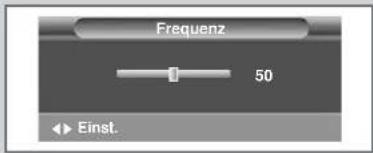
text_image
Frequenz 50 Einst.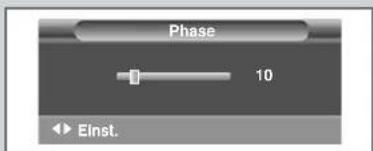
text_image
Phase 10 Einst.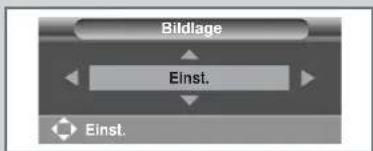
text_image
Bildlage Einst. Einst.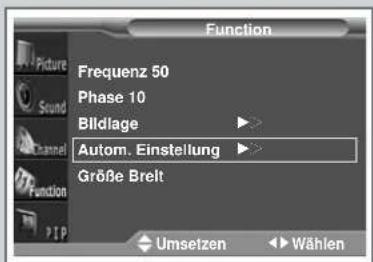
text_image
Function Frequenz 50 Phase 10 Bildlage Autom. Einstellung Größe Breit Umsetzen Wählen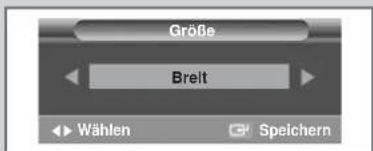
text_image
Größe Breit Wählen Speichern
Weitere Bildeinstellungen
DEU
text_image
Bild Modus Einstellung Einst. Größe Autom. Breit Blaues Bild Aus Filmmodus Aus Digitale RM Aus Umsetzen Eingabe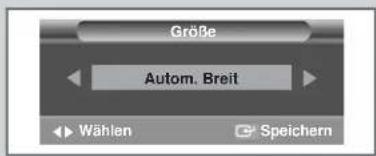
text_image
Größe Autom. Breit Wählen Speichern
text_image
Text/Off Display P.Size S.Mode O/1/11 Info. S.STD P.STD Still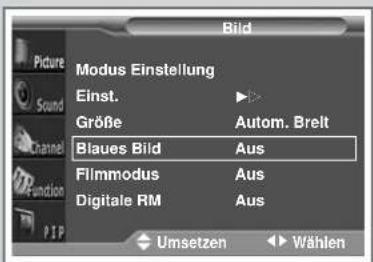
text_image
Bild Modus Einstellung Einst. Größe Blaues Bild Filmmodus Digitale RM Autom. Brelt Aus Aus Aus Umsetzen Wählen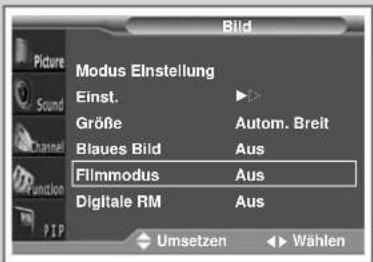
text_image
Bild Modus Einstellung Einst. Größe Bloues Bild Filmmodus Digitale RM Umsetzen Wählen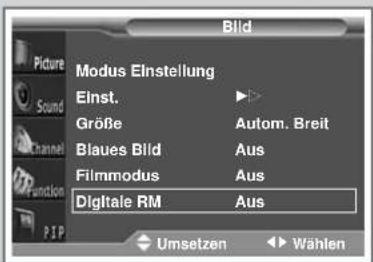
text_image
Bild Modus Einstellung Einst. Größe Blaues Bild Filmmodus Digitale RM Autom. Breit Aus Aus Aus Umsetzen WählenGröße
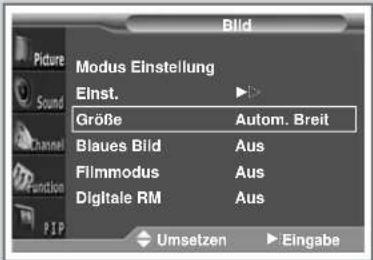
Sie können zwischen verschiedenen Bildformaten wählen.
♦ Blaues Bild
Empfängt das Gerät kein Signal oder nur ein sehr schwaches Signal, wird auf dem Bildschirm eine blaue Fläche angezeigt. Falls Sie einen Sender trotz schlechten Empfangs sehen möchten, müssen Sie die Option Blaues Bild auf Aus stellen.
Filmmodus
Bildsignale von allen Quellen werden automatisch empfangen und verarbeitet, und das Bild kann auf die optimale Qualität eingestellt werden.
♦ Digitale RM (Dig. Rauschfilter)
Sie können diese Funktion aktivieren, um eventuell auftretendes Rauschen oder Doppelkonturen auf dem Bildschirm zu unterdrücken.
1 Drücken Sie die Taste MENU.
Ergebnis: Die Optionen, die in der Gruppe Bild zur Verfügung stehen, werden angezeigt.
2 Bewegen Sie den Joystick nach rechts.
3 Wählen Sie die gewünschte Option aus, indem Sie den Joystick nach oben oder nach unten bewegen.
4 Bewegen Sie den Joystick nach links oder rechts, um die Einstellung zu ändern.
Größe
Breit Das Breitformat 16:9 wird aktiviert.
Panorama Verwenden Sie diesen Modus für Panoramabilder im Breitformat.
Zoom1 Das Bild wird vertikal vergrößert.
Zoom2 Das Bild wird stärker als mit der Option Zoom1 vergrößert.
Max. Zoom In diesem Modus wird das Bild vertikal und horizontal stärker als mit der Option Zoom2 vergrößert.
14:9 Das Bild wird stärker als mit der Option Normal vergrößert.
Normal Das Normalformat 4:3 wird aktiviert.

- Wenn ein PC angeschlossen ist, können Sie den VGA-Modus anpassen, indem Sie den Joystick nach oben, unten, rechts oder links bewegen.
- Sie können das Bildformat auch durch Drücken der Taste P.Size auf der Fernbedienung einstellen.
♦ Blaues Bild: Aus oder Ein
Filmmodus : Aus oder Ein
◆ Digital RM (Dig. Rauschfilter) : Aus oder Ein
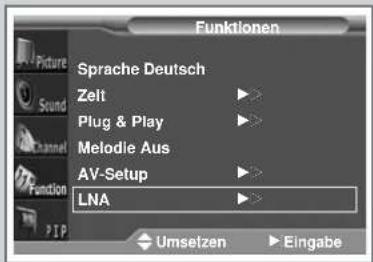
LNA-Funktion (Low Noise Amplifier) verwenden
Diese Funktion kommt bei schlechtem Empfang eines Senders zum Einsatz. Die LNA-Funktion verstärkt in Gebieten mit schwachem Empfang ausschließlich das Fernsehsignal, nicht jedoch das Rauschen.
Die Funktion ist nur bei schwachem Empfang aktiv und wird für den aktiven Sender gespeichert.
1 Drücken Sie die Taste MENU.
Ergebnis: Das Hauptmenü wird eingeblendet.
2 Bewegen Sie den Joystick nach oben oder unten, um die Option Function auszuwählen.
Ergebnis: Die Optionen, die in der Gruppe Funktionen zur Verfügung stehen, werden angezeigt.
3 Bewegen Sie den Joystick nach rechts.
4 Bewegen Sie den Joystick nach oben oder unten, um die Option LNA auszuwählen.
Ergebnis: Das Menü LNA wird angezeigt, wobei der Programmplatz des aktiven Senders automatisch markiert ist.
5 Wählen Sie den Programmplatz des gewünschten Senders aus, indem Sie den Joystick nach oben oder nach unten bewegen. Bewegen Sie den Joystick nach rechts.
6 Wählen Sie die gewünschte Einstellung (Ein oder Aus) aus, indem Sie den Joystick nach oben oder nach unten bewegen. Bestätigen Sie Ihre Auswahl, indem Sie die Joystick-Taste (drücken.

Sollte Bildrauschen erkennbar sein, wenn die Option LNA auf Ein gesetzt ist, so wählen Sie Aus.
text_image
Funktionen Sprache Deutsch Zelt Plug & Play Melodie Aus AV-Setup LNA Umsetzen Eingabe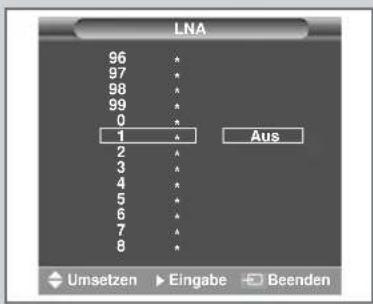
text_image
LNA 96 * 97 * 98 * 99 * 0 * 1 * 2 * 3 * 4 * 5 * 6 * 7 * 8 * Aus Umsetzen Eingabe Beenden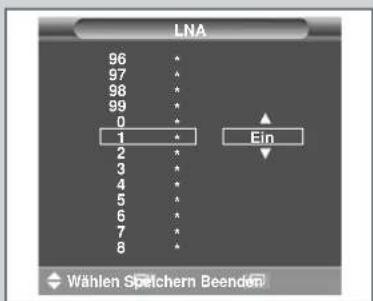
text_image
LNA 96 * 97 * 98 * 99 * 0 * 1 * Ein 2 * 3 * 4 * 5 * 6 * 7 * 8 * Wählen Spelchern BeendenAktuelles Bild einfrieren
Sie können ein laufendes Fernsehbild anhalten, indem Sie die Taste "Still" drücken. Drücken Sie zum Fortsetzen der normalen Fernsehwiedergabe diese Taste erneut.

Im PIP-Modus werden Voll- und PIP-Bild gleichzeitig eingefroren.

text_image
Text/Off Display P.Size S.Mode CD/II Info. S.STD P.STD Still
Bild optimieren mit DNle-Funktion (DNle™)
DEU
text_image
PIP Picture Sound Channel Function PIP PIP Aus DNle Ein Umsetzen Wählen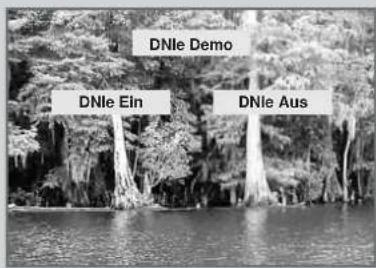
text_image
DNle Demo DNle Ein DNle Aus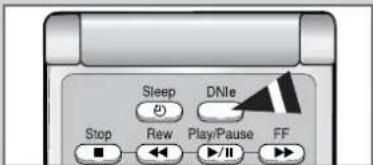
text_image
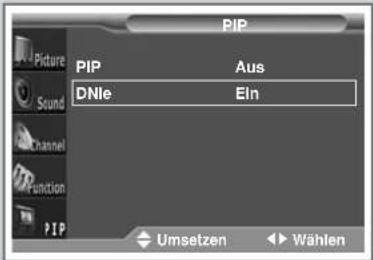
Sleep DNle Stop Rew Play/Pause FFDNIe™ steht für "Digital Natural Image Engine" - eine Funktion zur digitalen Bildaufbereitung. Mit dieser Funktion erhalten Sie ein schärferes Bild durch 3D-Rauschunterdrückung, Detailverbesserung, Kontrastverstärkung und verbesserte Weißdarstellung. Der neue Bildausgleichsalgorithmus sorgt für ein helleres, klareres und viel detailreicheres Bild. Durch das DNIe™-Verfahren werden Signale optimal für das menschliche Auge aufbereitet.
1 Drücken Sie die Taste MENU.
Ergebnis: Das Hauptmenü wird eingeblendet.
2 Bewegen Sie den Joystick nach oben bzw. unten, um die Option PIP auszuwählen.
Ergebnis: Die Optionen, die in der Gruppe PIP zur Verfügung stehen, werden angezeigt.
3 Bewegen Sie den Joystick nach rechts.
4 Bewegen Sie den Joystick nach oben oder unten, um die Option DNIE auszuwählen. Wählen Sie eine Option aus, indem Sie den Joystick nach links oder nach rechts bewegen.
♦ Ein : Schaltet den DNIe-Modus ein.
Demo : Die rechte Bildhälfte wird ohne DNle angezeigt, die linke Bildhälfte wird mit aktivierter DNle-Funktion dargestellt.
♦ Aus : Schaltet den DNle-Modus aus.

Diese Optionen können Sie auch durch Drücken der Taste DNle einstellen.
Tonwiedergabequalität ändern
text_image
Modus Einstellung Einst. Autom. Lst. Aus Surround Audio-Ausgang Stumm/int. Aus Aus Aus Umsetzen Wählen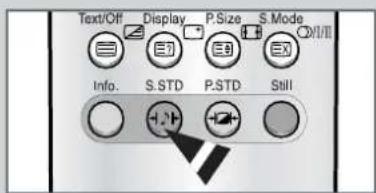
text_image
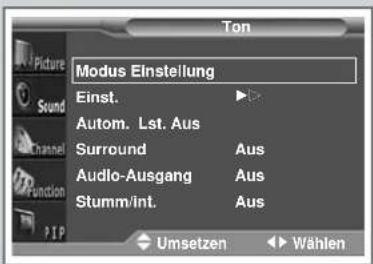
Text/Off Display P.Size S.Mode Info. S.STD P.STD StillSie können zwischen verschiedenen Tonqualitäten wählen.
1 Drücken Sie die Taste MENU.
Ergebnis: Das Hauptmenü wird eingeblendet.
2 Drücken Sie den Joystick nach oben bzw. unten, um die Option Sound auszuwählen.
Ergebnis: Die Optionen, die in der Gruppe Ton zur Verfügung stehen, werden angezeigt.
3 Bewegen Sie den Joystick nach rechts.
Ergebnis: Die Option Modus wird ausgewählt.
4 Wählen Sie eine Option aus, indem Sie den Joystick nach links oder nach rechts bewegen. Sie können zwischen den folgenden Tonqualitäten wählen:
Einstellung - Standard - Musik - Film - Sprache.

Sie können die gewünschte Tonqualität auch mit der Taste S.STD aufrufen.
Toneinstellungen anpassen
Sie können den Ton nach Wunsch einstellen.
1 Drücken Sie die Taste MENU.
Ergebnis: Das Hauptmenü wird eingeblendet.
2 Bewegen Sie den Joystick nach oben bzw. unten, um die Option Sound auszuwählen.
Ergebnis: Die Optionen, die in der Gruppe Ton zur Verfügung stehen, werden angezeigt.
3 Bewegen Sie den Joystick nach rechts.
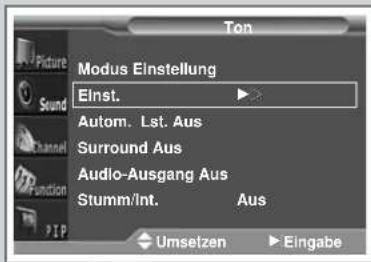
4 Bewegen Sie den Joystick nach oben oder unten, um die Option Einst. auszuwählen. Bewegen Sie den Joystick nach rechts. Ergebnis: Das Menü Einst. wird angezeigt. Die erste Option ist ausgewählt.
5 Wählen Sie die Option aus, die Sie ändern möchten (Lautstärke, Balance, Equalizer), indem Sie den Joystick nach links oder rechts bewegen. Bewegen Sie den Joystick nach oben oder unten, um die gewählte Option einzustellen.
6 Wenn Sie die gewünschten Änderungen vorgenommen haben, können Sie diese durch Drücken der Joystick-Taste (speichern.

Wenn Sie die Optionen im Menü Einst. ändern, wird automatisch die Tonqualität Einstellung aktiviert.
Automatische Lautstärkeeinstellung
Jeder Sender hat eine eigene Lautstärkenaussteuerung. Es kann mühsam sein, bei jedem Umschalten zu einem anderen Sender die Lautstärke wieder neu einzustellen. Deshalb können Sie mit der automatischen Lautstärkeeinstellung die Lautstärke automatisch anpassen. Dies geschieht, indem die Ausgabelautstärke gesenkt wird, wenn das Modulationssignal hoch ist, und angehoben wird, wenn das Modulationssignal niedrig ist.
1 Drücken Sie die Taste MENU.
Ergebnis: Das Hauptmenü wird eingeblendet.
2 Drücken Sie den Joystick nach oben bzw. unten, um die Option Sound auszuwählen.
Ergebnis: Die Optionen, die in der Gruppe Ton zur Verfügung stehen, werden angezeigt.
3 Bewegen Sie den Joystick nach oben oder unten, um die Option Autom. Ist. auszuwählen.
4 Wählen Sie die gewünschte Einstellung (Ein oder Aus) aus, indem Sie den Joystick nach links oder rechts bewegen.
text_image
Modus Einstellung Einst. Autom. Lst. Aus Surround Aus Audio-Ausgang Aus Stumm/Int. Aus Umsetzen Eingabe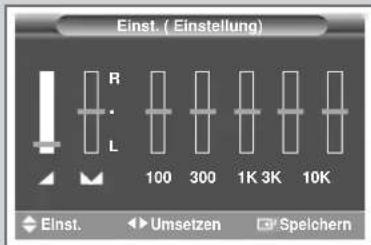
text_image
Einst. (Einstellung) R L 100 300 1K 3K 10K Einst. Umsetzen Spelchern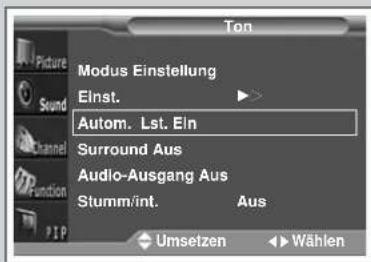
text_image
Modus Einstellung Einst. Autom. Lst. Ein Surround Aus Audio-Ausgang Aus Stumm/int. Aus Umsetzen Wählen
Dolby Pro-Logic einstellen
DEU
Rückseite des Fernsehers
text_image
Picture Sound Channel Function PIP Modus Einstellung Einst. Autom. Lst. Aus Surround Aus Audio-Ausgang Aus Stumm/Int. Aus Umsetzen Wählen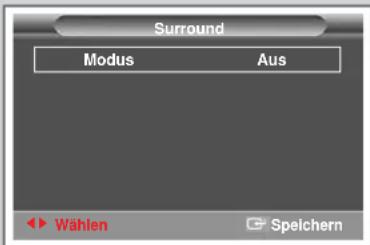
text_image
Surround Modus Aus Wählen Speichern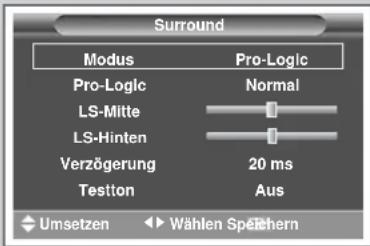
text_image
Surround Modus Pro-Logic Pro-Logic Normal LS-Mitte LS-Hinten Verzögerung 20 ms Testton Aus Umsetzen Wählen Speichern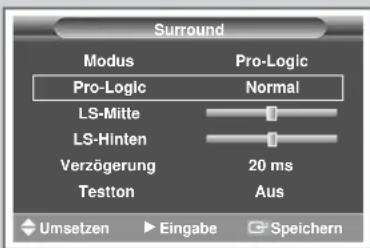
text_image
Surround Modus Pro-Logic Pro-Logic Normal LS-Mitte LS-Hinten Verzögerung 20 ms Testton Aus Umsetzen Eingabe SpeichernWenn ausschließlich Surround-Lautsprecher an das Fernsehgerät angeschlossen sind, können Sie mit Hilfe dieser Funktion den Dolby Pro-Logic Surround-Ton einstellen. Es stehen verschiedene Wiedergabemodi für die Haupt-, den Center- und die hinteren Lautsprecher zur Verfügung.
Surround-Modus Eingangssignal Lautsprecher
| Haupt- Center Hinten | |||
| Pro-Logic | - Normal/ Stereo √Breit Mono √ | √ | √ |
| - Phantom Stereo √Mono | √ | √ | |
| 3D Klang Stereo √ | |||
| Halle Stereo √ | |||
| Aus Stereo √ | |||

√ : aktiv
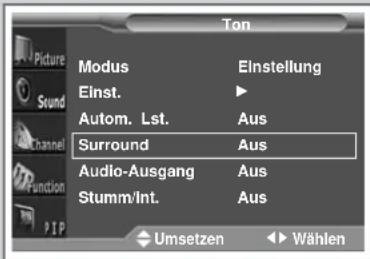
1 Drücken Sie die Taste MENU.
Ergebnis: Das Hauptmenü wird eingeblendet.
2 Bewegen Sie den Joystick nach oben bzw. unten, um die Option Sound auszuwählen.
Ergebnis: Die Optionen, die in der Gruppe Ton zur Verfügung stehen, werden angezeigt.
3 Bewegen Sie den Joystick nach rechts.
4 Bewegen Sie den Joystick nach oben oder unten, um die Einstellung Surround auszuwählen. Bewegen Sie den Joystick nach rechts.
Ergebnis: Das Menü Surround wird angezeigt, und die Option Modus ist markiert.
5 Wählen Sie eine Option aus, indem Sie den Joystick nach links oder nach rechts bewegen. Sie können zwischen den folgenden Surround-Modi wählen:
Pro-Logic - 3D Klang - Halle - Aus Im Modus Halle ist kein Subwoofer-Ton verfügbar.
6 Bei der Auswahl von Pro-Logic werden die vorhandenen Optionen angezeigt.
7 Bewegen Sie den Joystick nach oben bzw. unten, um die Option Pro-Logic auszuwählen. Bewegen Sie den Joystick nach rechts.
8 Wählen Sie eine Option aus, indem Sie den Joystick nach links oder nach rechts bewegen. Sie können zwischen den folgenden Einstellungen wählen:
Normal - Phantom - Breit
9 Wenn Sie die gewünschten Änderungen vorgenommen haben, können Sie diese durch Drücken der Joystick-Taste (☐) speichern.

Hergestellt in Lizenz der Dolby Laboratories.
"Dolby", "Pro Logic" sowie das Doppel-D-Symbol sind Warenzeichen der Dolby Laboratories.
Dolby-Einstellungen anpassen
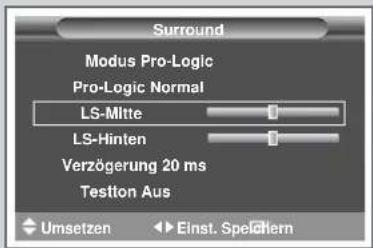
Sie können folgende Dolby-Einstellungen nach Ihrem persönlichen Geschmack einstellen:
♦ Lautstärke des Center-Lautsprechers und der hinteren Lautsprecher
♦ Pro Logic-Verzögerung für die hinteren Lautsprecher (zwischen 15 ms und 30 ms)
♦ Testton zum Prüfen der Lautstärke jedes Lautsprechers aktivieren/deaktivieren
1 Drücken Sie die Taste MENU.
Ergebnis: Das Hauptmenü wird eingeblendet.
2 Bewegen Sie den Joystick nach oben bzw. unten, um die Option Sound auszuwählen.
Ergebnis: Die Optionen, die in der Gruppe Ton zur Verfügung stehen, werden angezeigt.
3 Bewegen Sie den Joystick nach rechts.
4 Bewegen Sie den Joystick nach oben oder unten, um die Einstellung Surround auszuwählen. Bewegen Sie den Joystick nach rechts.
Ergebnis: Das Menü Surround wird mit den aktuellen Einstellungen angezeigt.
5 Wählen Sie durch Bewegen des Joysticks nach oben oder unten die entsprechende Option (LS-Mitte, LS-Hinten, Verzögerung, Testton). Bewegen Sie den Joystick nach links oder rechts, um die gewünschte Option auszuwählen.
6 Wenn Sie die gewünschten Änderungen vorgenommen haben, können Sie diese durch Drücken der Joystick-Taste (speichern.
text_image
Surround Modus Pro-Logic Pro-Logic Normal LS-Mitte LS-Hinten Verzögerung 20 ms Testlon Aus Umsetzen Einst. Speichern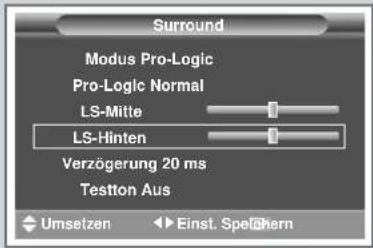
text_image
Surround Modus Pro-Logic Pro-Logic Normal LS-Mitte LS-Hinten Verzögerung 20 ms Testton Aus Umsetzen Einst. Speichern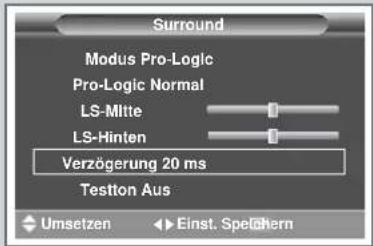
text_image
Surround Modus Pro-Logic Pro-Logic Normal LS-Mitte LS-Hinten Verzögerung 20 ms Teston Aus Umsetzen Einst. Spelähern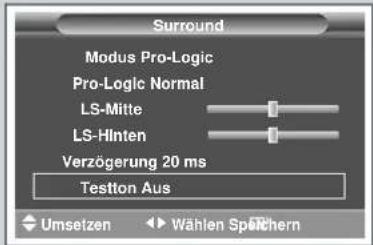
text_image
Surround Modus Pro-Logic Pro-Logic Normal LS-Mitte LS-Hlnten Verzögerung 20 ms Testton Aus Umsetzen Wählen Speichern
Externe Tonwiedergabe einstellen
DEU
text_image
Picture Sound Channel Function ? IP Modus Einstellung Einst. Autom. Lst. Aus Surround Audio-Ausgang Aus Stumm/Int. Aus Umsetzen Wählen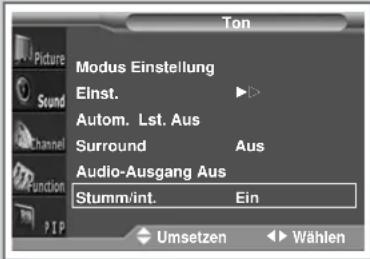
text_image
Picture Sound Channel Function PIP Modus Einstellung Einst. Autom. Lst. Aus Surround Audio-Ausgang Aus Stumm/int. Ein Umsetzen WählenWenn ein Audiogerät an den Digitalausgang des Fernsehers angeschlossen ist, können Sie mit Hilfe dieser Funktion die Tonwiedergabe wie nachstehend erläutert anpassen.
1 Drücken Sie die Taste MENU.
Ergebnis: Das Hauptmenü wird eingeblendet.
2 Bewegen Sie den Joystick nach oben bzw. unten, um die Option Sound auszuwählen.
Ergebnis: Die Optionen, die in der Gruppe Ton zur Verfügung stehen, werden angezeigt.
3 Bewegen Sie den Joystick nach rechts.
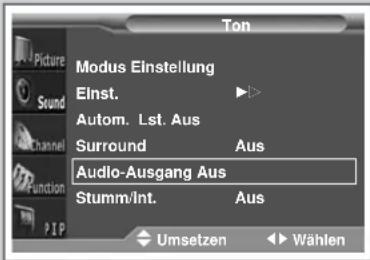
4 Bewegen Sie den Joystick nach oben bzw. unten, um die Option Audio-Ausgang auszuwählen.
5 Wählen Sie die gewünschte Option (Ein oder Aus), indem Sie den Joystick nach links oder rechts bewegen.
Wenn Sie die Lautstärke über den Lautstärkeregler am Fernseher oder am externen Verstärker regeln möchten, wählen Sie Aus.
♦ Wenn Sie Ein wählen:
- können Sie die Lautstärke nur über den Lautstärkeregler am externen Verstärker einstellen. Die Einstellung Stumm/int. wird automatisch auf Ein gesetzt und kann nicht geändert werden;
- funktionieren die Tasten für die Lautstärkeregelung (Mute, +, *)veder am Fernsehgerät noch auf der Fernbedienung.
6 Bewegen Sie den Joystick nach oben bzw. unten, um die Option Stumm/int. auszuwählen. Wenn Sie diese Einstellung auf Ein setzen, werden alle internen und externen Lautsprecher stumm geschaltet.
Sie können die Option Stumm/int. nur dann auswählen und ändern, wenn die Option Audio-Ausgang auf Aus gesetzt ist.
Tonmodus wählen (modellabhängig)
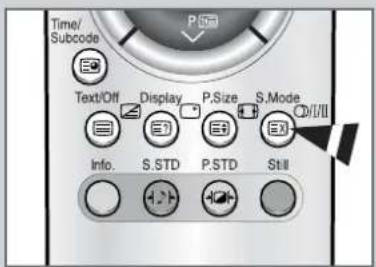
Mit der Taste "S.Mode" können Sie die Verarbeitung und Ausgabe des Tonsignals anzeigen und steuern. Beim Einschalten wird automatisch der Modus "Dual-I" oder "Stereo" gewählt (abhängig von der aktuellen Übertragung).
| Art der Sendung | Bildschirmanzeige | |
| NICAM Stereo | Standardsender (Standardton) | Mono (Normale Verwendung) |
| Standard- und NICAM-Mono | NICAM Mono ↔ Mono | |
| NICAM Stereo | NICAM Stereo ↔ Mono (Mono erzwungen) | |
| NICAM Dual-I/II | NICAM Dual-I → NICAM Dual-II → Mono | |
| A2-Stereo | Standardsender (Standardton) | Mono |
| Zweisprachig oder Dual-I/II | Dual-I ↔ Dual-II | |
| Stereo | Stereo ↔ Mono (Mono erzwungen) |

- Bei schlechten Empfangsbedingungen erzielen Sie mit dem Modus Mono ein besseres Tonergebnis.
- Falls das Stereosignal schwach ist und automatisch umgeschaltet wird, sollten Sie zu Mono wechseln.
- Falls Sie im AV-Modus ein Monosignal empfangen, sollten Sie das Audiokabel an den Anschluss "AUDIO (L)" seitlich am Fernseher anschließen. Falls bei Monosignalen nur noch ein Lautsprecher zu hören ist, drücken Sie die Taste S.Mode.
text_image
Time/ Subcode Text/Off Display P.Size S.Mode O/I/II Info. S.STD P.STD Still
Melodie beim Ein- und Ausschalten einstellen
DEU
text_image
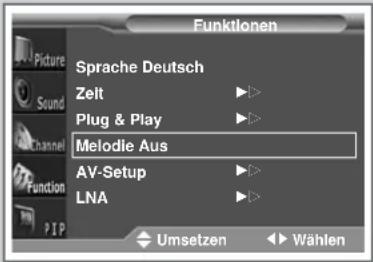
Funktionen Picture Sprache Deutsch Zelt Plug & Play Melodie Aus AV-Setup LNA Umsetzen WählenSie können einstellen, ob beim Ein- und Ausschalten des Fernsehers eine Melodie ertönen soll oder nicht.
1 Drücken Sie die Taste MENU.
Ergebnis: Das Hauptmenü wird eingeblendet.
2 Bewegen Sie den Joystick nach oben oder unten, um die Option Function auszuwählen.
Ergebnis: Die Optionen, die in der Gruppe Funktionen zur Verfügung stehen, werden angezeigt.
3 Bewegen Sie den Joystick nach rechts.
4 Bewegen Sie den Joystick nach oben oder unten, um die Einstellung Melodie auszuwählen.
5 Wählen Sie die gewünschte Einstellung (Ein oder Aus), indem Sie den Joystick wiederholt nach rechts bewegen.
Sleep-Timer einstellen
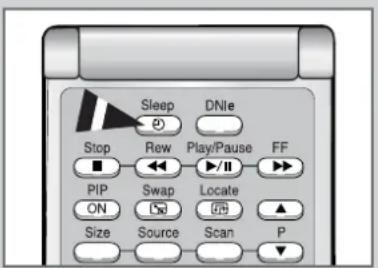
Sie können einen Zeitraum zwischen 15 und 180 Minuten auswählen, nach dessen Ablauf der Fernseher automatisch in den Standby-Modus geschaltet wird.
1 Drücken Sie die Taste Sleep.
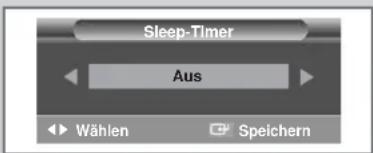
Ergebnis: Das Menü Sleep-Timer wird angezeigt.
♦ Falls der Sleep-Timer noch nicht aktiviert ist, wird Aus angezeigt. Ist der Sleep-Timer aktiviert, so wird die bis zur Aktivierung des Standby-Modus verbleibende Zeit angezeigt.
text_image
Sleep-Timer Aus Wählen Speichern2 Wählen Sie mit Hilfe des Joysticks eine Zeit aus (15, 30, 45, 60, 75, 90, 105, 120, 135, 150, 165 oder 180 Minuten).
3 Bestätigen Sie Ihre Auswahl, indem Sie die Joystick-Taste ( ) drücken.

Uhrzeit einstellen und Fernseher automatisch ein-/ausschalten
Sie können Uhr und Timer des Fernsehers so einstellen, dass der Fernseher:
zu einer bestimmten Zeit automatisch einschaltet und den von Ihnen gewünschten Programmplatz aufruft;
- zu einer bestimmten Zeit automatisch abschaltet.
1 Drücken Sie die Taste MENU.
Ergebnis: Das Hauptmenü wird eingeblendet.
2 Bewegen Sie den Joystick nach oben oder unten, um die Option Function auszuwählen.
Ergebnis: Die Optionen, die in der Gruppe Funktionen zur Verfügung stehen, werden angezeigt.
3 Bewegen Sie den Joystick nach rechts.
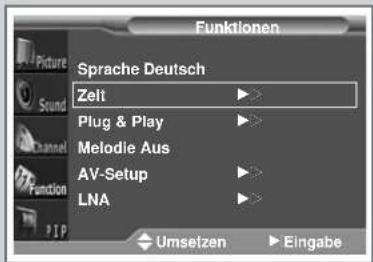
4 Bewegen Sie den Joystick nach oben bzw. unten, um die Option Zeit auszuwählen. Bewegen Sie den Joystick nach rechts.
Ergebnis: Das Menü Zeit wird angezeigt; Uhrzeit ist ausgewählt.
5 Verwenden Sie die Zifferntasten, um die Uhr zu stellen.
6 Bewegen Sie den Joystick nach oben bzw. unten, um die Option Timer auszuwählen. Setzen Sie diese Einstellung durch Bewegen des Joysticks nach links oder rechts auf Ein, um den Fernseher automatisch einzuschalten.

Wenn Sie die Uhr noch nicht gestellt haben, kann die Option Timer nicht ausgewählt werden.
7 Wählen Sie mit dem Joystick die Option Einschaltzeit aus. Geben Sie nun über die Zifferntasten den gewünschten Einschaltzeitpunkt an.
8 Verfahren Sie anschließend auf dieselbe Weise, um die Ausschaltzeit festzulegen.
9 Bewegen Sie den Joystick nach oben oder unten, um die Option Einschaltprog. auszuwählen. Geben Sie über die Zifferntasten den Programmplatz an, der beim Einschalten des Fernsehers aktiviert werden soll.

Durch Drücken des Netzschalters I (Ein/Aus) an der Seite des Fernsehers können Sie die Uhr zurückstellen.
text_image
Funktionen Picture Sound Channel Function Zelt Plug & Play Melodie Aus AV-Setup LNA Umsetzen Eingabe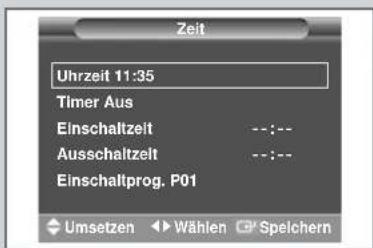
text_image
Zeit Uhrzeit 11:35 Timer Aus Einschaltzeit --:-- Ausschaltzeit --:-- Einschaltprog. P01 Umsetzen ⬆ Wählen G Spelchern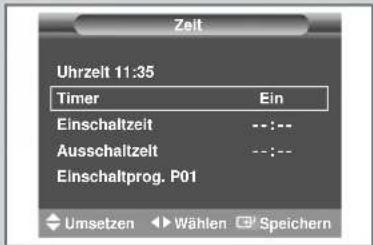
text_image
Zeit Uhrzeit 11:35 Timer Ein Einschaltzeit --:-- Ausschaltzeit --:-- Einschaltprog. P01 Umsetzen ►Wählen Speichern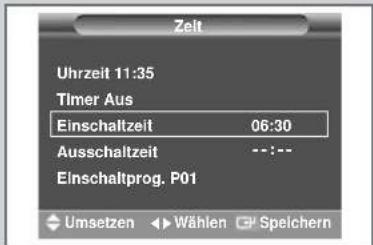
text_image
Zeit Uhrzeit 11:35 Timer Aus Einschaltzeit 06:30 Ausschaltzeit -- Einschaltprog. P01 Umsetzen Wählen Speichern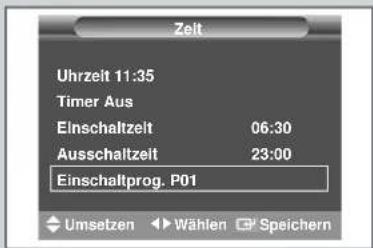
text_image
Zelt Uhrzeit 11:35 Timer Aus Einschaltzelt 06:30 Ausschaltzelt 23:00 Einschaltprog. P01 Umsetzen Wählen Speichern
Externe Signalquellen wiedergeben
DEU
text_image
4 5 6 7 8 9 Source 0 Mute Menu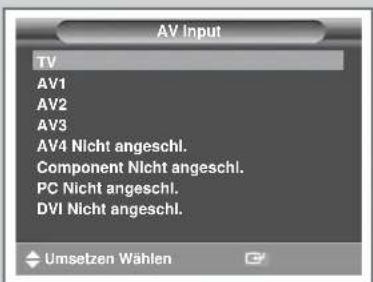
text_image
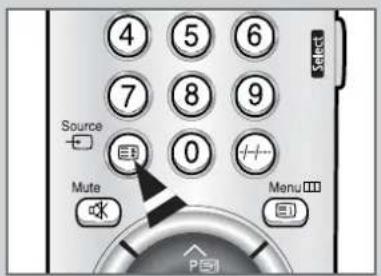
AV Input TV AV1 AV2 AV3 AV4 Nicht angeschl. Component Nicht angeschl. PC Nicht angeschl. DVI Nicht angeschl. Umsetzen WählenWenn Sie mehrere Geräte an den Fernseher angeschlossen haben, können Sie mit der Taste Source auswählen, welches Signal am Fernseher wiedergegeben wird.
1 Vergewissern Sie sich, dass alle Geräte richtig angeschlossen sind.
2 Schalten Sie das Fernsehgerät ein, und drücken Sie die Taste Source (☐)
Ergebnis: D ie verfügbaren Eingangssignalquellen werden angezeigt.
3 Bewegen Sie den Joystick nach oben oder unten, um den gewünschten Eingang auszuwählen. Drücken Sie anschließend die Joystick-Taste (☐)

Wenn Sie während der Wiedergabe eine andere Signalquelle wählen, kann der Umschaltvorgang einen Moment dauern.
Eingangssignalquelle zu einem externen Ausgang durchschleifen
Der Fernseher bietet Ihnen die Möglichkeit, Audio- und Videosignale über externe Geräte auszugeben.
1 Drücken Sie die Taste MENU.
Ergebnis: Das Hauptmenü wird eingeblendet.
2 Bewegen Sie den Joystick nach oben oder unten, um die Option Function auszuwählen.
Ergebnis: Die Optionen, die in der Gruppe Funktionen zur Verfügung stehen, werden angezeigt.
3 Bewegen Sie den Joystick nach rechts.
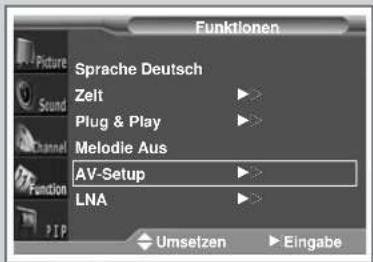
4 Bewegen Sie den Joystick nach oben bzw. unten, um die Option AV-Setup auszuwählen. Bewegen Sie den Joystick nach rechts.
Ergebnis: Das Menü AV-Setup wird angezeigt.
5 Bewegen Sie den Joystick nach oben oder unten, um einen Scart-Anschluss (AV2 oder AV3) auszuwählen. Bewegen Sie den Joystick nach links oder rechts, um dem gewählten Scart-Anschluss eine Quelle zuzuordnen.
Beispiel: Wenn Sie für den Scart-Anschluss AV3 die Einstellung Output AV4 wählen, wird an AV3 das Signal ausgegeben, welches am Eingang AV4 eingespeist wird.

AV2 : Standardeinstellung (gewählter Ausgang)
AV3 : Variabel
6 Bestätigen Sie Ihre Auswahl, indem Sie die Joystick-Taste ( ) drücken.


text_image
Funktionen Sprache Deutsch Zeit Plug & Play Melodie Aus AV-Setup LNA Umsetzen Eingabe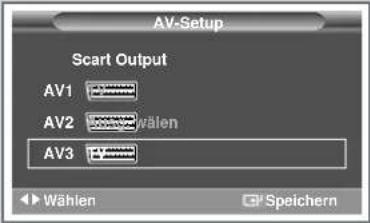
text_image
AV-Setup Scart Output AV1 AV2 AV3 Wählen SpeichernBild-in-Bild-Funktion (PIP) verwenden
DEU
text_image
PIP PIP Ein DNle Aus TV/Video TV Tauschen Größe Groß Prog.-Pl. P01 Umsetzen Wählen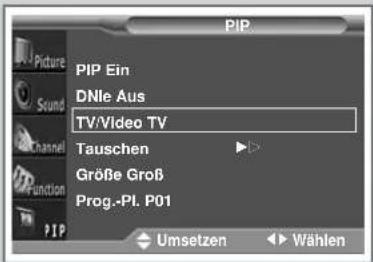
text_image
PIP PIP Ein DNle Aus TV/Video TV Tauschen Größe Groß Prog.-PI. P01 Umsetzen Wählen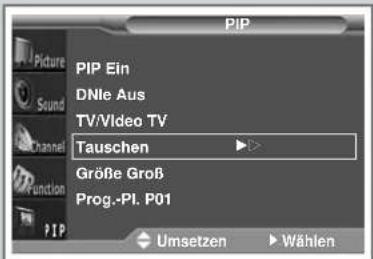
text_image
PIP Picture Sound Channel Function PIP Ein DNle Aus TV/Video TV Tauschen Größe Groß Prog.-Pl. P01 Umsetzen Wählen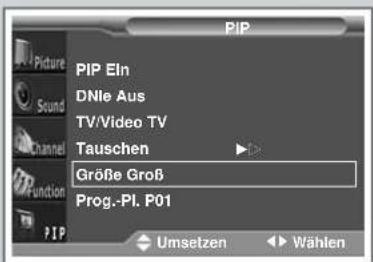
text_image
PIP PIP EIn DNle Aus TV/Video TV Tauschen Größe Groß Prog.-PI. P01 PIP Umsetzen Wählen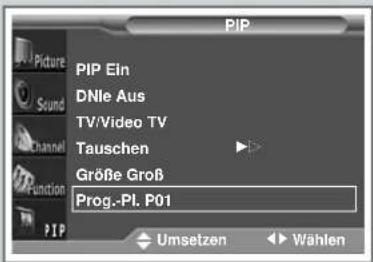
text_image
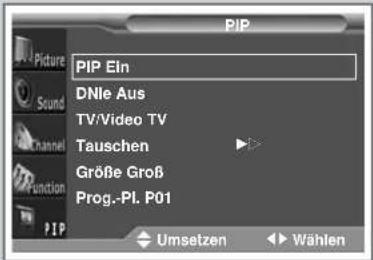
PIP PIP Ein DNle Aus TV/Video TV Tauschen Größe Groß Prog.-Pl. P01 PIP Umsetzen WählenSie können innerhalb des Hauptbildes (Fernsehsendung oder Signal von externem AV-Gerät wie Videorecorder oder DVD) ein kleineres PIP-Bild einblenden. Dadurch können Sie gleichzeitig eine Fernsehsendung und eine andere Videoquelle im Auge behalten.
1 Drücken Sie die Taste MENU.
Ergebnis: Das Hauptmenü wird eingeblendet.
2 Bewegen Sie den Joystick nach oben bzw. unten, um die Option PIP auszuwählen.
Ergebnis: Die Optionen, die in der Gruppe PIP zur Verfügung stehen, werden angezeigt.
3 Bewegen Sie den Joystick nach rechts.
4 Aktivieren Sie die PIP-Funktion, indem Sie PIP durch Bewegen des Joysticks nach links oder rechts auf Ein stellen.
5 Bewegen Sie den Joystick nach oben bzw. unten, um die Option TV/Video auszuwählen. Bewegen Sie den Joystick nach links bzw. rechts, um eine Quelle für das PIP-Bild auszuwählen.
Ergebnis: Sie können zwischen den folgenden Signalquellen wählen:
$$ \mathrm{TV} - \mathrm{AV1} - \mathrm{AV2} - \mathrm{AV3} - \mathrm{AV4} $$
6 Bewegen Sie den Joystick nach oben oder nach unten, um die Option Tauschen auszuwählen. Bewegen Sie den Joystick nach links oder rechts.
Ergebnis: Das Hauptbild und das PIP-Bild werden vertauscht.
7 Bewegen Sie den Joystick nach oben bzw. unten, um die Option Größe auszuwählen. Bewegen Sie den Joystick nach links bzw. rechts, um die Größe des PIP-Bildes auszuwählen.
Ergebnis: Sie können zwischen den folgenden Einstellungen wählen:
$$ \text { Groß } - \text { Klein } - \text { Doppelt1 } - \text { Doppelt2 } $$
8 Bewegen Sie den Joystick nach oben bzw. unten, um die Option Prog.-P1. auszuwählen. Mit Hilfe des Joysticks können Sie nun den Programmplatz auswählen, der im PIP-Bild wiedergegeben werden soll (wenn TV/Video auf TV gesetzt ist).

Wenn am Eingang, den Sie für das PIP-Bild gewählt haben, kein Signal vorhanden ist und als Hauptbild ein Komponenten-, PC- oder DVI-Signal dargestellt wird, wird das PIP-Bild blau angezeigt. Wenn als Hauptbild ein Videosignal dargestellt wird, ist das PIP-Bild schwarz.
Bild-in-Bild-Funktion (PIP) verwenden (Fortsetzung)
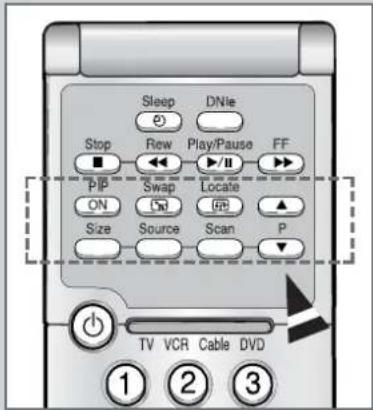
Über die Fernbedienung stehen Ihnen die folgenden PIP-Funktionen zur Verfügung.
Taste Funktion
PIP ON PIP-Funktion direkt ein- und ausschalten.
Swap Haupt- und PIP-Bild vertauschen.

Unter Umständen hören Sie den Ton des Hauptbilds nicht, wenn sich dieses im Video-Modus und das PIP-Bild im TV-Modus befindet und Sie nach dem Wechseln des Programmplatzes für das PIP-Bild die Taste Swap drücken. Wählen Sie in einem solchen Fall erneut den Programmplatz für das Hauptbild.
Locate Position des PIP-Bilds festlegen.
P▲/▼ Programmplatz für PIP-Bild wählen.
Size
Größe des PIP-Bilds festlegen (Groß, Klein, Doppelt1, Doppelt2).

- Wenn Haupt- und PIP-Bild verschiedene Systeme haben, steht der Modus Doppelt nicht zur Verfügung.
- Im PC-Modus hängt die Größe des PIP-Bilds vom Typ des PC-Monitors und dessen Auflösung ab.
- Sie können auch diese Optionen durch Drücken der Taste Size wählen.
Source
Signalquelle für das PIP-Bild auswählen (TV, AV1, AV2, AV3 oder AV4).
Scan Alle gespeicherten Sender werden nacheinander im PIP-Bild kurz angezeigt.
Drücken Sie zum Anhalten des Vorgangs erneut die Taste Scan.

Die meisten Fernsehsender bieten Informationen per Videotext an. Dazu zählen:
♦ Sendezeiten
♦ Nachrichten und Wetterberichte
♦ Sportergebnisse
◆ Reiseinformationen
Diese Informationen werden auf nummerierten Seiten dargestellt (siehe Diagramm).
Teil Inhalt
A Ausgewählte Seitennummer
B Aktuelle Seitenzahl oder Suchhinweise
C Senderkennung
D Datum und Uhrzeit
E Text
F Statusinformationen
FASTEXT-Informationen

Videotextinformationen sind oft auf mehrere aufeinander folgende Seiten verteilt, die wie folgt aufgerufen werden können:
♦ Seitennummer eingeben
◆ Listeneintrag auswählen
◆ Farbige Überschrift auswählen (FASTEXT-System)
Videotext anzeigen
Videotext kann jederzeit auf dem Fernseher angezeigt werden.

Für die korrekte Darstellung von Videotext muss der Senderempfang einwandfrei sein. Anderenfalls kann es dazu kommen, dass:
◆ Informationen fehlen;
◆ einige Seiten nicht angezeigt werden können.
1 Wählen Sie mit den Tasten P∧ oder P∨ den Sender, dessen Videotext Sie anzeigen möchten.
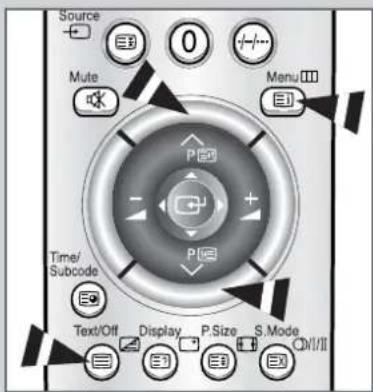
2 Drücken Sie die Taste Text/Off, um den Videotextmodus zu aktivieren.
Ergebnis: Die Startseite wird angezeigt. Diese Seite kann jederzeit durch Drücken der Taste (Index) erneut aufgerufen werden.
3 Drücken Sie erneut die Taste Text/Off.
Ergebnis: Der Bildschirm wird geteilt. Diese Funktion ermöglicht es Ihnen, während der Videotextanzeige das laufende Programm weiter zu verfolgen.
4 Wenn Sie die laufende Sendung zusammen mit der Videotextseite anzeigen möchten, drücken Sie erneut die Taste Text/Off.
5 Um den Videotext wieder auszublenden, drücken Sie erneut die Taste Text/Off.
text_image
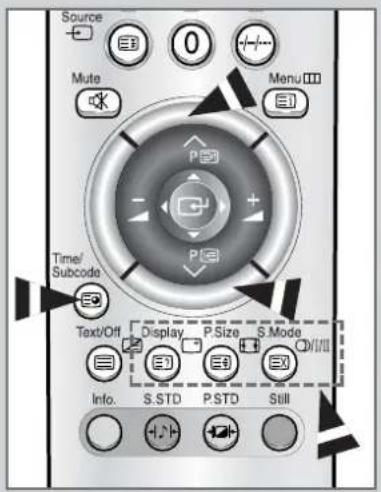
Source Mute Menu Time/ Subcode Text/Off Display P.Size S.Mode CVI/II
Anzeigeoptionen auswählen
DEU
text_image
Source Mute Menu Time/ Subcode Text/Off Display P.Size S.Mode Info. S.STD P.STD StillFür die Videotextanzeige können Sie nach Bedarf verschiedene Optionen einstellen.
Gewünschte Anzeigeoption: Taste...
♦ Verborgenen Text anzeigen (Aufdecken) (z. B. Antworten bei Quizsendungen)
♦ Normales Fernsehbild (Aufdecken) erneut
◆ Eine Unterseite durch Eingabe ihrer vierstelligen Nummer aufrufen Time/Subcode
♦ Während der Suche nach einer Seite (Abbrechen) das Fernsehbild anzeigen
Zur nächsten Seite wechseln (Seite nach oben)
◆ Die vorherige Seite anzeigen (Seite nach unter)
♦ Buchstaben in doppelter Größe anzeigen: (Größe) • obere Bildschirmhälfte • einmal • untere Bildschirmhälfte • zweimal
♦ Normale Größe • dreimal
Eine Videotextseite anwählen
Sie können Seitenzahlen direkt über die Zifferntasten auf der Fernbedienung eingeben.
1 Geben Sie die dreistellige Nummer der gewünschten Seite mit den Zifferntasten ein.
Ergebnis: Der Zähler der aktuellen Seite wird aktualisiert, und die Seite wird angezeigt. Falls die ausgewählte Seite mit weiteren Unterseiten verknüpft ist, werden diese nacheinander angezeigt. Wenn Sie eine Seite längere Zeit anzeigen möchten, drücken Sie die Taste (Anhalten). Drücken Sie diese Taste erneut, um fortzufahren.
2 Wenn der Sender das FASTEXT-System verwendet, sind die verschiedenen Themen unten auf der Videotextseite farbcodiert und können durch Drücken der Farbtasten auf der Fernbedienung aufgerufen werden.
Drücken Sie die Farbtaste des gewünschten Themas. Die verfügbaren Themen werden in der Statuszeile angezeigt.
Ergebnis: Die Seite wird mit anderen farbig unterlegten Themen angezeigt, die auf dieselbe Art ausgewählt werden können.
3 Drücken Sie die entsprechende Farbtaste, um die vorherige oder nächste Seite anzuzeigen.
4 So zeigen Sie Unterseiten an:
- Drücken Sie die Taste (Time/Subcode).
Ergebnis: Die verfügbaren Unterseiten werden angezeigt.
Wählen Sie die gewünschte Unterseite. Mit Hilfe der Taste oder können Sie in den Unterseiten blättern.
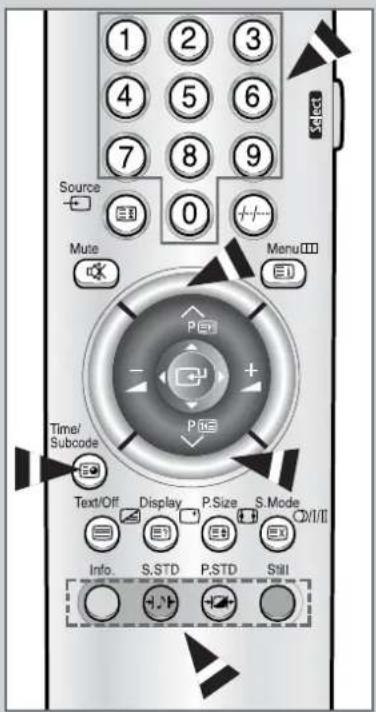
text_image
1 2 3 4 5 6 7 8 9 Source 0 Mute Menu Time/ Subcode Text/Off Display P.Size S.Mode Info S.STD P.STD Still
Geräte an die Scart-Anschlüsse des Fernsehers anschließen
DEU
Die Anschlüsse "AV1" und "AV3" dienen zum Anschließen von Geräten mit RGB-Ausgang, z. B. Spielekonsolen oder DVD-Player.
Rückseite des Fernsehers
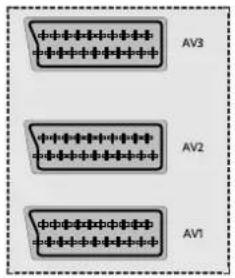
text_image
oder oder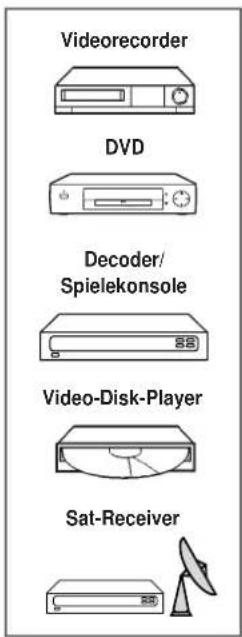
text_image
Videorecorder DVD Decoder/ Spielekonsole Video-Disk-Player Sat-Receiver① An diesem Ende können sich folgende Anschlüsse befinden:
♦ Scart-Anschluss
◆ S-Video-Anschluss und zwei Cinch-Audio-Anschlüsse (L+R)
♦ Drei Cinch-Anschlüsse (VIDEO + AUDIO-L/R)
Anschlussmöglichkeiten
| Anschluss | Eingang Ausgang | |||
| Video Audio (L/R) S-Video RGB Video und Audio (L/R) | ||||
| AV1 √ | √ | √ | √ | Nur TV-Ausgang |
| AV2 √ | √ | √ | Ausgang für Wiedergabe | |
| AV3 √ | √ | √ | √ | Ausgang frei wählbar |

Bevor Sie ein Audio- oder Videosystem an das Fernsehgerät anschließen, sollten Sie alle Komponenten ausschalten.
Richten Sie sich beim Anschließen von externen Geräten nach den Anweisungen und Sicherheitshinweisen in der Dokumentation zu diesen Geräten.
Geräte an den COMPONENT-Eingang anschließen

An die Cinch-Anschlüsse können Geräte (z. B. DVD-Player) angeschlossen werden, die über einen Komponenten-Ausgang verfügen (480i, 480p, 576i, 576p).
Rückseite des Fernsehers
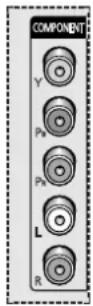
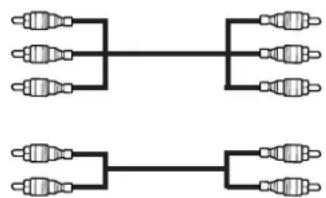
Geräte an den Audio-Ausgang anschließen
Über die Cinch-Anschlüsse mit der Beschriftung "AUDIO OUT" können Sie den Fernseher an Audiogeräte, z. B. an eine Stereoanlage oder einen externen Verstärker, anschließen; auf diese Weise kommt der Surround-Ton voll zur Geltung.
Rückseite des Fernsehers
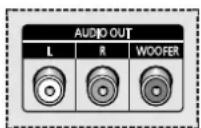
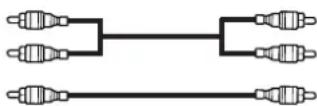
Audiogerät / externer Verstärker
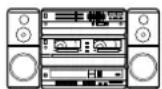
Geräte an den AV-Eingang (AV4) anschließen
DEU
Über die Cinch-Anschlüsse (VIDEO und AUDIO-L/R) können Sie Camcorder, Video-Disk-Player und bestimmte Spielekonsolen an den Fernseher anschließen.
Seitenwand des Fernsehers
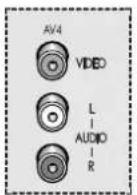

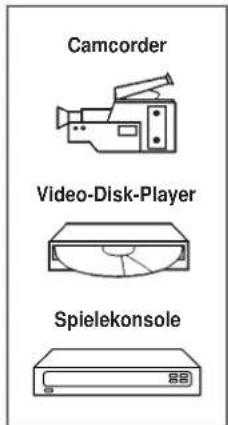
text_image
Camcorder Video-Disk-Player SpielekonsoleGeräte an den S-Video-Eingang anschließen
Über den S-Video-Anschluss und die Cinch-Anschlüsse (AUDIO-L/R) können Sie Geräte mit S-Video-Ausgang wie z. B. Camcorder oder Videorecorder anschließen.
Seitenwand des Fernsehers
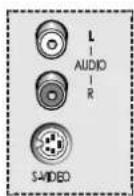
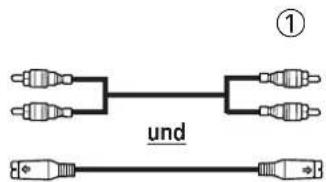
text_image
und ①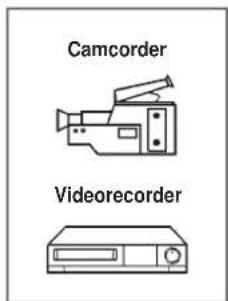
① Für die Wiedergabe von Bild und Ton müssen sowohl der S-Video-Eingang (für das Bild) als auch die Cinch-Anschlüsse (für den Ton) verwendet werden.
Geräte an den DVI-Eingang anschließen

Die Eingänge "DVI" (Video) und "PC AUDIO (L+R)" werden für Geräte verwendet, die über einen DVI-Ausgang verfügen.
Rückseite des Fernsehers
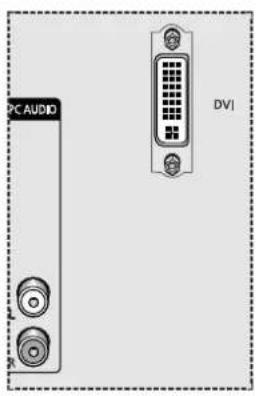
Der DVI-Eingang unterstützt keine analogen RGB-Signale (Rot/Grün/Blau).
Geräte an den PC-Eingang anschließen
Die Eingänge "PC" (Video) und "PC AUDIO (L+R)" werden als Schnittstelle zum PC verwendet.
Rückseite des Fernsehers
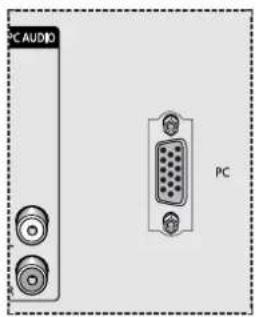
PC-Betriebssystem konfigurieren (nur Windows)
DEU
Nachstehend finden Sie die Bildschirmeinstellungen für ein typisches Windows-System.
Die Bildschirmseiten, die von Ihrem PC angezeigt werden, sehen je nach installierter Windows-Version und verwendeter Grafikkarte unter Umständen anders aus.
Trotzdem können die hier beschriebenen Informationen zum Einrichten fast aller Geräte genutzt werden. Wenden Sie sich anderenfalls an Ihren Computerhersteller oder an Ihren Samsung-Händler.
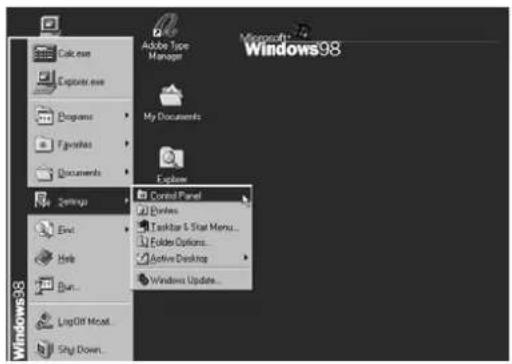
text_image
Windows 98 Start Menu Control Panel Open Taskbar & Shot Menu... Folder Options... Active Desktops Windows Update...
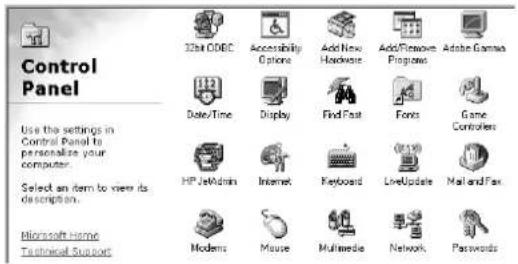
Klicken Sie auf dem Windows-Desktop auf:
Start → Einstellungen (Settings) →
Systemsteuerung (Control Panel).
Wenn das Fenster Systemsteuerung angezeigt wird, doppelklicken Sie auf Anzeige (Display). Daraufhin wird ein Dialogfeld angezeigt.
Klicken Sie im Dialogfeld auf die Registerkarte Einstellungen (Settings).
Die beiden wichtigsten Einstellungen für die Verbindung von Fernseher und PC sind "Auflösung" und "Farben". Die richtigen Einstellungen für diese beiden Variablen sind:
♦ Größe bzw. Auflösung: 1024 x 768 Pixel.
Farben:
True Colour (24 Bit) bzw. 16 Millionen Farben
Auf der linken Seite sehen Sie ein typisches Beispiel für das Dialogfeld Eigenschaften von Anzeige.
Wenn das Dialogfeld eine Option für die Bildschirmfrequenz enthält, muss als Einstellung 60 Hz ausgewählt werden. Klicken Sie abschließend auf OK, um das Dialogfeld zu schließen.
Eingangsmodus (PC/DVI)
Bildposition und Anzeigegröße hängen vom Typ des PC-Monitors und von der Auflösung ab. In der nachstehenden Tabelle sind alle unterstützten Monitormodi aufgelistet.
| Modus | Punkte x Zeilen | Vertikalfrequenz (Hz) | Horizontalfrequenz (kHz) | Vertical-polarität | Horizontal-polarität |
| VGA | 640 x 480 | 75,0 | 37,5 | N | N |
| 72,8 | 37,9 | N | N | ||
| 59,9 | 31,5 | N | N | ||
| 720 x 400 | 70,1 | 31,5 | P | N | |
| SVGA | 800 x 600 | 75,0 | 46,9 | P | P |
| 72,2 | 48,1 | P | P | ||
| 60,3 | 37,9 | P | P | ||
| 56,3 | 35,2 | P | P | ||
| XGA | 1024 x 768 | 75,0 | 60,0 | P | P |
| 70,1 | 56,5 | N | N | ||
| 60,0 | 48,3 | N | N | ||
| WVGA | 848 x 480 | 75 | 37,5 | N | P |
| 72 | 36,1 | N | P | ||
| 70 | 35,0 | N | P | ||
| 60 | 29,8 | N | P |
(N: Negativ / P: Positiv)
Das Zeilensprungverfahren wird nicht unterstützt.
Das Fernsehgerät arbeitet möglicherweise nicht ordnungsgemäß, wenn kein Standardvideoformat ausgewählt ist.
Das Format 4:3 kann bei einem Eingangssignal von "720 x 400" Punkten nicht angezeigt werden.
- Im DVI-Modus wird die Auflösung "1024 x 768" (85 Hz) nicht unterstützt.
Hinweise
Zur Anzeige von Text ist der XGA-Modus (1024 x 768) optimal, während sich der SVGA-Modus (800 x 600) für die Vollbildanzeige im PC-Modus am besten eignet.
Wenn dieses Fernsehgerät als PC-Monitor eingesetzt wird, werden 24-Bit-Farben (über 16 Millionen Farben) unterstützt.
Die Anzeige auf Ihrem PC-Monitor sieht je nach Hersteller (und der jeweiligen Windows-Version) möglicherweise etwas anders aus. Lesen Sie im PC-Benutzerhandbuch nach, wie Sie Ihren PC an einen Fernseher anschließen.
Wenn Vertikal- und Horizontalfrequenz eingestellt werden können, wählen Sie 60 Hz (vertikal) und 31,5 kHz (horizontal). In einigen Fällen können beispielsweise Streifen aufgrund von Fehlsignalen auf dem Bildschirm angezeigt werden, wenn der PC ausgeschaltet (oder abgetrennt) wird. Drücken Sie in diesem Fall die Taste Source, um den Videomodus zu aktivieren. Vergewissern Sie sich darüber hinaus, dass der PC angeschlossen ist.
Wenn Sie ein Notebook an das Fernsehgerät anschließen, stellen Sie sicher, dass der Notebookbildschirm nur über den Monitor angezeigt wird. Anderenfalls können Störungen durch Signalstreuung auftreten.
Wenn Zeilensynchronisationssignale im PC-Modus unregelmäßig zu sein scheinen, überprüfen Sie den Energiesparmodus bzw. die Kabelanschlüsse des PCs.
Pin-Belegung der Anschlüsse
DEU
Scart-Anschluss
(AV1/AV2/AV3)

Pin Signal
1 Audio-Ausgang R
2 Audio-Eingang R
3 Audio-Ausgang L
4 Audio-Masse
5 RGB-Blau-Masse
6 Audio-Eingang L
7 RGB-Blau-Eingang
8 Schaltspannung
9 RGB-Grün-Masse
10 Datenleitung 1
11 RGB-Grün-Eingang
12 -
13 RGB-Rot-Masse
14
15 RGB-Rot-Eingang
16 RGB-Austastsignal
17 FBAS-Video-Masse
18 RGB-Austastsignal-Masse
19 FBAS-Video-Ausgang
20 Video-Eingang
21 Steckerabschirmung (Masse)

Die Pins 5, 7, 9, 11, 13, 15 und 16 werden für die RGB-Verarbeitung verwendet und sind nur bei den Anschlüssen AV1 und AV3 belegt.
DVI-Eingang
(24-polig)
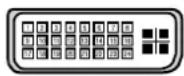
Pin Signal
1 T .M.D.S. Daten2-
2 T .M.D.S. Daten2+
3 T.M.D.S. Daten2/4 Abschirmung
4 T .M.D.S. Daten4-
5 T .M.D.S. Daten4+
6 Takt (DDC)
7 Daten (DDC)
8 Nicht angeschlossen
9 T .M.D.S. Daten1-
10 T.M.D.S. Daten1+
11 T.M.D.S. Daten1/3 Abschirmung
12 T.M.D.S. Daten3-
13 T.M.D.S. Daten3+
14 +5V Spannung
15 +5V Masse
16 Hot Plug Detect
17 T.M.D.S. Daten0-
18 T.M.D.S. Daten0+
19 T.M.D.S. Daten0/5 Abschirmung
20 T.M.D.S. Daten5-
21 T.M.D.S. Daten5+
22 T.M.D.S. Takt Abschirmung
23 T.M.D.S. Takt+
24 T.M.D.S. Takt-
PC-Eingang
(15-polig)
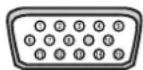
Pin PC IN
1 Rot (R)
2 Grün (G)
3 B I au (B)
4 Masse
5 Masse (DDC)
6 Masse Rot (R)
7 M asse Grün (G)
8 Masse Grün (B)
9 Reserviert
13 Zeilensynchronisation
14 Vertikalsynchronisation
15 Takt (DDC)
RS-232-Anschluss
(9-polig)
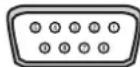
Pin Signal
1 Trägererkennung
2 Datenempfang
3 Datenübertragung
4 Datenterminal bereit
5 Masse System
6 Datengerät bereit
7 Sendeaufforderung
8 Sendegenehmigung
9 Aufrufsignal
Fehlersuche: Bevor Sie sich an den Kundendienst wenden
Probieren Sie die nachstehend beschriebenen Lösungsvorschläge und Maßnahmen aus, bevor Sie sich mit dem Kundendienst von Samsung in Verbindung setzen.
Wenn Sie das Problem nicht mit Hilfe der nachstehenden Informationen beheben können, notieren Sie die Modell- und Seriennummer des Fernsehgeräts, und setzen sich mit Ihrem Fachhändler vor Ort in Verbindung.
| Kein Ton oder Bild | Stellen Sie sicher, dass das Netzkabel an eine Steckdose angeschlossen ist.Vergewissern Sie sich, dass Sie den Netzschalter I (Ein/Aus) am Fernseher und die Taste Power (⏻) gedrückt haben.Prüfen Sie die Einstellungen für Kontrast und Helligkeit.Prüfen Sie die Lautstärke. |
| Normales Bild, aber kein Ton | Prüfen Sie die Lautstärke.Prüfen Sie, ob die Taste Mute auf der Fernbedienung gedrückt wurde. |
| Kein Bild oder nur schwarzweißes Bild | Ändern Sie die Farbeinstellungen.Stellen Sie sicher, dass die korrekte Fernsehnorm ausgewählt ist. |
| Ton- und Bildstörungen | Suchen Sie das elektrische Gerät, das den Fernseher stört, und stellen Sie es in einem größeren Abstand auf.Schließen Sie den Fernseher an eine andere Steckdose an. |
| Verzerrtes oder verschneites Bild, verzerrter Ton | Prüfen Sie Ausrichtung und Position der Antenne und den Anschluss des Antennenkabels.Störungen werden oft durch Zimmerantennen verursacht. |
| Fernbedienung funktioniert nicht richtig | Ersetzen Sie die Batterien der Fernbedienung.Reinigen Sie die Vorderseite der Fernbedienung (dort befindet sich der Infrarotsender).Prüfen Sie die Batteriekontakte. |

Technische Daten
DEU
Die Beschreibungen und Eigenschaften in diesem Handbuch werden nur zu Informationszwecken herausgegeben und können ohne vorherige Ankündigung geändert werden.
| Modellbezeichnung | SP43L2HX SP50L2HX SP61L2HX | |||
| Röhrentyp | 16:9 16:9 16:9 | |||
| Größe der Bildröhre | 43 Zoll (953/535.5 mm) 50 Zoll (1107/623 mm) 61 Zoll (1351/760 mm) | |||
| Farbsystem | PAL, SECAM, NTSC 4.43 | |||
| TV-Standard | BG, DK, I, L | |||
| Klang | A2 Stereo, NICAM Stereo, Virtual Dolby | |||
| Audio-Ausgangsleistung | 15 W x 4 | |||
| Steckplätze | Rückseite | 3 Scart-Buchsen (AV1 / AV2 / AV3)Zusätzliche Lautsprecherausgänge (+-R-- / --L-+)Surround-Lautsprecherausgang (L / R / WOOFER)Komponenteneingänge (Y / PB / PR / L / R)Audioeingänge für PC oder DVI (PC AUDIO-L / R)PC-Video-Eingang (PC - 15-polig)DVI-Video-Eingang (DVI - 24-polig)RS-232-Eingang (RS-232 - 9-polig) | ||
| Seite | Eingänge für Video/Audio (VIDEO + L-AUDIO-R)S-Video-Eingang (S-VIDEO 3) | |||
| Abmessungen (H x B x T) | 1029 x 755 x 399 mm 11 | 84 x 859 x 444 mm 1436 x 1 | 1021 x 489 mm | |
| Gewicht | 27.6 kg 32.7 kg 4 | 4.5 kg | ||
| Zubehör | Zubehör Fernbedienung, 2 AAA-Batterien, Cinch-Kabel,Bedienungsanleitung, Garantiekarte, Servicenetzliste. | |||
Index
A
Anschluss an
Antenne...7
Audio-Ausgang...45
Audio-/Videoeingang...46
COMPONENT-Eingang...45
DVI-Eingang...47
Ein-/Ausgang...44ff
Kabelnetz...7
PC-Eingang...47
S-Video-Eingang...46
Anschluss von
Decoder...7
Lautsprechern...8
Sat-Receiver...7
Anschlüsse des Fernsehers...6
Pin-Belegung...50
ATM (automatische Sendersuche)...16
Audio-Ausgang...32, 45
B
Bedienelemente/Tasten
am Gerät...5
auf der Fernbedienung...9
Bild
Blaues Bild...26
einfrieren...27
-einstellungen...23ff
-format...26
-modus...23
optimieren...28
-qualität...23
Bild-in-Bild-Funktion...38
C
COMPONENT-Eingang...45
D
DNle...28
Dolby Pro-Logic...30
E
Ein-/Ausgänge...44
Ein-/Ausschalten, automatisch...35
F
Farbsystem...18
Fernbedienung
Abbildung...9
Batterien einlegen...8
Funktionen...12
für andere Geräte einrichten...13
Fernsehnorm (Farbsystem)...18
Filmmodus...26
G
Geräte anschließen...44ff
Grundeinstellungen...14
|
Inbetriebnahme...14
K
Kindersicherung...21
Konfiguration des PCs...48
L
Lautstärke automatisch einstellen...29
LNA...27
M
Menüsprache...15
P
PC konfigurieren...48
PC-Monitormodi...49
PIP-Funktion...38
Pro-Logic...30
R
Rauschfilter...26
S
Sender
automatisch einstellen...16
Feinabstimmung...19
-liste...22
löschen...21
manuell einstellen...18
Namen zuweisen...20
sortieren...17
überspringen...21
Sicherheitshinweise...2
Signal verstärken...27
Signalquellen, extern...35
durchschleifen...37
Sleep-Timer...34
Standbild...27
Standby-Modus...11
Stereo/Mono...33
Surround-Ton...30
Symbole...4
T
Timer...35
Ton
-einstellungen...29
extern...32
-modus...33
-qualität...28
Tonsystem...18
U
Uhrzeit einstellen...35
V
Videotext...40ff
anzeigen...41
Optionen...42
Seite aufrufen...43
w
Warnhinweise...2

Notizen
DEU
Notizen

- KUNDENDIENST
- Falls ein Defekt oder eine Funktionsstörung des Geräts auftreten sollte, wenden Sie sich bitte über Ihren Fachhändler an den Kundendienst von Samsung.
Samsung-Hotline (für allgemeine Informationen):
Tel. 0180 5 12 12 13 (EUR 0,12/Min.)
Fax 0180 5 12 12 14
SAMSUNG
ELECTRONICS