
SP43T7HPK - Fernseher SAMSUNG - Kostenlose Bedienungsanleitung
Finden Sie kostenlos die Bedienungsanleitung des Geräts SP43T7HPK SAMSUNG als PDF.


Benutzerfragen zu SP43T7HPK SAMSUNG
0 Frage zu diesem Gerät. Beantworten Sie die, die Sie kennen, oder stellen Sie Ihre eigene.
Eine neue Frage zu diesem Gerät stellen
Laden Sie die Anleitung für Ihr Fernseher kostenlos im PDF-Format! Finden Sie Ihr Handbuch SP43T7HPK - SAMSUNG und nehmen Sie Ihr elektronisches Gerät wieder in die Hand. Auf dieser Seite sind alle Dokumente veröffentlicht, die für die Verwendung Ihres Geräts notwendig sind. SP43T7HPK von der Marke SAMSUNG.
BEDIENUNGSANLEITUNG SP43T7HPK SAMSUNG
SP43T6/43T7/43T8/43W6
SP47Q7/47W1/47W3
SP48T6
SP52Q7
SP54T6/54T8
SP55W3
SP62T6/62T8
SP65W3
Bedienungsanleitung
Bevor Sie das Gerät verwenden, lesen Sie zunächst diese Bedienungsanleitung sorgfältig, und bewahren Sie sie auf, damit Sie später darin nachlesen können.
OSD-MENÜS
PIP
VIDEOTEXT

DOLBY SURROUND
PRO·LOGIC
Wichtige Garantieinformationen zum Bildschirmformat des Fernsehers
Standardformat-Fernseher (ein Verhältnis von Bildschirmbreite zu -höhe von 4:3) sind hauptsächlich für die Darstellung von Bewegtbildern im Standardformat ausgelegt. Es sollten daher nur Bewegtbilder dargestellt werden, die zum überwiegenden Teil im 4:3-Format vorliegen. Die Darstellung von Grafiken und Bildern mit schwarzen Balken oben und unten (Breitbildformat) sollte 15% der wöchentlichen absoluten Betriebszeit nicht überschreiten.
Breitbildfernseher (ein Verhältnis von Bildschirmbreite zu -höhe von 16:9) sind hingegen hauptsächlich für die Darstellung von Bewegtbildern im Breitbildformat ausgelegt. Daher sollten auf Fernsehern dieses Typs hauptsächlich Bewegtbilder im 16:9-Format oder (falls der Fernseher über diese Funktion verfügt) mittels Vollbildmodus auf Bildschirmgröße erweiterte Bewegtbilder dargestellt werden. Die Darstellung von unbeweglichen Grafiken und Bildern mit seitlichen schwarzen Balken oder von Filmmaterial im Standardformat sollte 15% der wöchentlichen absoluten Betriebszeit nicht überschreiten.
Des weiteren gelten auf allen Modellen für andere unbewegliche Bilder und Textdarstellungen wie Börsenberichte, Videospielbildschirme, Senderlogos, Websites oder Computergrafiken ebenfalls die obengenannten zeitlichen Beschränkungen. Die Nichtbeachtung obengenannter Richtlinien bei der Darstellung von unbeweglichen Bildern kann zu einer uneinheitlichen Abnutzung der Bildschirmröhren (CRTs) führen. Diese hinterlassen schwache, aber dauerhaft eingebrannte durchscheinende Abdrücke auf der Bildschirmoberfläche. Achten Sie daher darauf, statt unbeweglicher Bilder oder schwarzer Balken möglichst viele Bewegtbilder im Vollbildmodus darzustellen, um diesen Effekt zu vermeiden. Wenn Sie einen Fernseher besitzen, der mehrere Bildgrößen darstellen kann, nutzen Sie diese Funktionen, um verschiedene Formate im Vollbildmodus darzustellen.
Beachten Sie bei Ihrer Programmauswahl und -dauer bitte diese Hinweise. Die Samsung-Garantie haftet nicht für Schäden wie durch uneinheitliche Bildschirmröhrenabnutzung eingebrannte Bilder, die aus der Nichtbeachtung dieser Hinweise entstehen.
Sicherheitshinweise
◆ Setzen Sie das Fernsehgerät keinen extremen Temperatur- oder Feuchtigkeitsbedingungen aus.
◆ Setzen Sie das Fernsehgerät nicht direkter Sonneneinstrahlung oder anderen Wärmequellen aus.
♦ Bringen Sie das Fernsehgerät nicht mit Flüssigkeiten in Kontakt.
Stecken Sie keine Gegenstände in das Gerät, und stellen Sie keine mit Flüssigkeit gefüllten Behälter auf den Fernseher.
♦ Ziehen Sie bei Unwetter (insbesondere bei Gewitter) das Netz- und das Antennenkabel des Fernsehgerätes ab.
◆ Treten Sie nicht auf das Netzkabel, und achten Sie darauf, dass das Netzkabel nicht verdreht wird.
Schließen Sie nicht zu viele Geräte an eine einzelne Steckdose oder Verteilerdose an, da dies zu einem Brand oder zu elektrischem Schlag führen kann..
◆ Verwenden Sie zum Reinigen des Fernsehgerätes ein weiches und trockenes Tuch (ohne flüchtige Reinigungsmittel).
◆ Falls das Fernsehgerät defekt ist, versuchen Sie auf keinen Fall, es selbst zu reparieren. Setzen Sie sich mit einem qualifizierten Serviceunternehmen in Verbindung.
Wenn die Fernbedienung für einen längeren Zeitraum nicht verwendet wird, nehmen Sie die Batterien heraus, und lagern Sie diese an einem kühlen, trockenen Ort.
◆ Lassen Sie die Fernbedienung nicht fallen.

Die Nichtbeachtung obengenannter Richtlinien bei der Darstellung von unbeweglichen Bildern kann zu einer uneinheitlichen Abnutzung der Bildschirmröhren (CRTs) führen. Diese hinterlassen schwache, aber dauerhaft eingebrannte durchscheinende Abdrücke auf der Bildschirmoberfläche. Achten Sie daher darauf, statt unbeweglicher Bilder oder schwarzer Balken möglichst viele Bewegtbilder im Vollbildmodus darzustellen, um diesen Effekt zu vermeiden.
Das Fernsehgerät ist nicht für den Einsatz in Industrieanlagen vorgesehen.
Vorsicht

VORSICHT
GEFAHR EINES ELEKTRISCHEN SCHLAGS NICHT ÖFFNEN

VORSICHT: UM EINEN ELEKTRISCHEN SCHLAG ZU VERMEIDEN, NEHMEN SIE DIE RÜCKWAND AUF KEINEN FALL AB. IM INNERN BEFINDEN SICH KEINE TEILE, DIE VOM BENUTZER GEWARTET WERDEN KÖNNEN. ÜBERLASSEN SIE REPARATUREN QUALIFIZIERTEM KUNDENDIENSTPERSONAL.
WARNUNG: VERMEIDEN SIE SCHÄDEN, DIE ZU BRÄNDEN ODER STROMSCHLAG FÜHREN KÖNNEN! SETZEN SIE DAS FERNSEHGERÄT KEINEM REGEN UND KEINER FEUCHTIGKEIT AUS.
Das Blitzsymbol im Dreieck ist ein Warnsymbol, das Sie vor "gefährlichen Spannungen" im Gerät warnt.
Das Ausrufezeichen im Dreieck ist ein Warnsymbol, das Sie auf wichtige Anweisungen in Bezug auf das Produkt aufmerksam macht.



Die erforderliche Netzspannung ist auf der Rückseite des Geräts angegeben. Zulässige Netzfrequenzen sind 50 Hz und 60 Hz.
Inhalt (Fortsetzung)
♦ VORWORT
■ Wichtige Garantieinformationen zum Bildschirmformat des Fernsehers..... 2
■ Sicherheitshinweise.... 3
■ Vorsicht.... 3
◆ FERNSEHGRTÄ VORCEREITEN UND ANSCHLIESSEN
■ Bedienelemente (abhängig vom Modell) 6\~7
■ Anschlüsse (abhängig vom Modell)...... 8
■ So können Sie das Display-Deck nutzen (abhängig vom Modell)...... 9
■ Infrarot-Fernbedienung 10
■ Batterien in die Fernbedienung einlegen.... 11
■ An Antenne oder Kabel anschließen 11
■ Ein- und Ausschalten.... 12
■ Fernsehgerät in den Bereitschaftsmodus (Standby) versetzen...... 12
■ Fernbedienung einsetzen.... 13
■ Plug & Play-Funktion.... 14\~15
■ Menüsprache einstellen.... 15
■ Demo-Programm ansehen 16
■ Konvergenz einstellen 17
■ Eine externe Signalquelle verwenden.... 18
♦ KANÄLE EINSTELLEN
■ Kanäle automatisch einstellen.... 19
■ Gespeicherte Kanäle sortieren.... 20
■ Sendersuchlaufbild ansehen 20
■ Kanäle benennen 21
■ Kanäle manuell speichern 22\~23
■ Kindersicherung aktivieren und nicht benötigte Kanäle überspringen...... 24
■ Kanal über Informationen auswählen 25
◆ FERNSEHER BENUTZENE(fortsetzung)
■ Bildstandard ändern 25
■ Bildeinstellungen anpassen.... 26
■ Aktuelles Bild einfrieren.... 26
■ Weitere Bildeinstellungen 27
- Sender scan
- Digitale RM
- LNA
■ Funktion "Blaues Bild" ein-/ausschalten 28
■ Bildgröße wählen (abhängig vom Modell) 29
■ Tonwiedergabestandard ändern.... 30
■ Toneinstellungen anpassen.... 30
Inhalt
◆ FERNSEHER BENUTZEN
■ Lautstärke automatisch einstellen 31
■ Melodie hören.... 31
■ Dolby Digital-Einstellungen anpassen 32
■ Dolby-Einstellungen anpassen 33
■ Externe Tonwiedergabe einstellen 34
■ Tonwiedergabemodus wählen (abhängig vom Modell) 35
■ Sleep-timer stellen.... 36
■ Aktuelle Uhrzeit einstellen und anzeigen.... 36
■ Automatisches Ein- und Ausschalten.... 37
■ PIP-Funktion verwenden (Bild in Bild).... 38\~39
◆ VODEPTEXT BENUTSEN
■ Videotextfunktion.... 40
■ Videotextinformationen anzeigen 41
■ Anzeigeoptionen auswählen.... 42
■ Eine Videotextseite anwählen 43
■ Videotext-Seiten speichern.... 44
◆ ZUSÄTZLICHE INFORMATION ÜBER ANSCHLÜSSE
■ Geräte an die externen Ein-/Ausgänge anschließen 45
■ Audiogeräte anschließen 46
■ Geräte an den Cinch-Eingang anschließen...... 46
■ Geräte an den S-Video-Eingang anschließen 47
■ Zusätzliche Lautsprecher anschließen 47
■ Externe Signalquellen wiedergeben 48
■ Eine Eingangsquelle zu einem externen Ausgang durchschleifen...... 49
◆ EMPFEHLUNGEN FÜR DEN BETRIEB
■ Fernbedienung für andere Geräte einstellen.... 50
- Fernbedienungscodes für Videorekorder.... 51\~52
- Fernbedienungscodes für Kabelkanalboxen (CATV).... 52
- Fernbedienungscodes für DVD-Player 52
■ Verkabelung des SCART-Anschlusses (EXT1, EXT2 oder EXT3) 53
■ Fehlersuche: Vor der Kontaktaufnahme mit dem Kundendienst.... 54
Symbole


Taste drücken Wichtig Hinweis
Bedienelemente (abhängig vom Modell)

Je nach Modell kann die vorhandene Anordnung unterschiedlich sein.
SP47Q7 SP52Q7
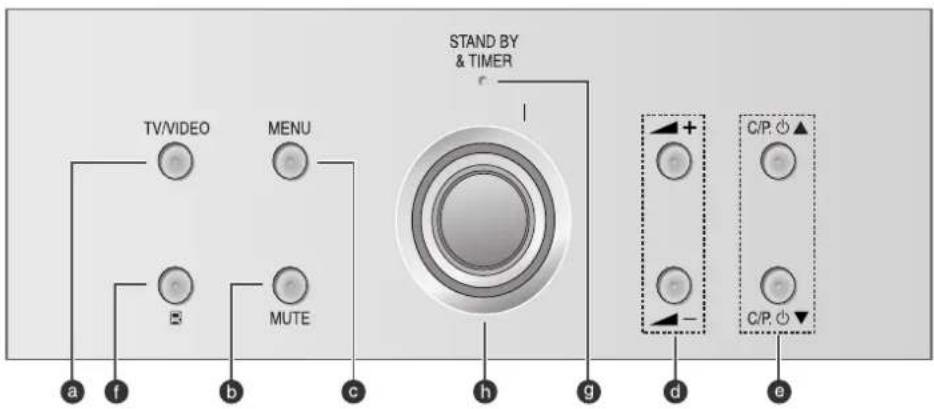
text_image
STAND BY & TIMER TV/VIDEO MENU MUTE a f b c h g d e C/P ▲ C/P ▼SP43T6
SP48T6
SP54T6
SP62T6
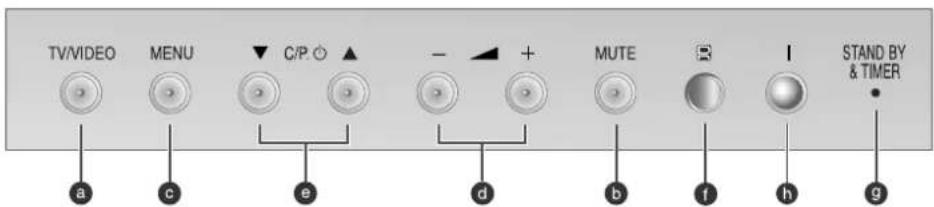
text_image
TV/VIDEO MENU C/P - + MUTE STAND BY & TIMER a c e d b f h gSP43T7

text_image
f g h TV/VIDEO MUTE MENU - + C/P. a b c d eSP43T8
SP54T8
SP62T8
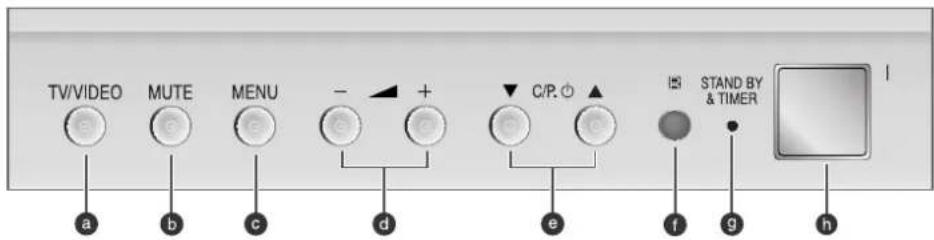
text_image
TV/VIDEO MUTE MENU - + C/P. STAND BY & TIMER a b c d e f g h(a) Signalquelle wählen
(e) Kanalauswahl
(b) Ton vorübergehend ausschalten
(f) Fernbedienungssensor
(c) Menü aufrufen
(g) Standby/Timer-Anzeige
Bedienelemente (abhängig vom Modell) (Fortsetzung)

Je nach Modell kann die vorhandene Anordnung unterschiedlich sein.
SP47W1
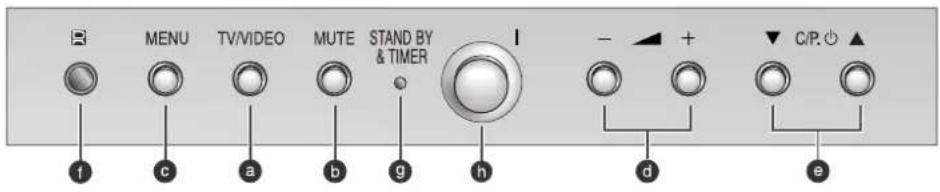
text_image
MENU TV/VIDEO MUTE STAND BY & TIMER I - + C/P. f c a b g h d eSP47W3
SP55W3
SP65W3
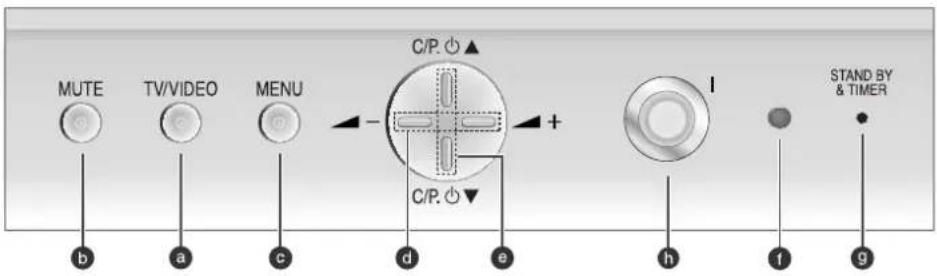
text_image
MUTE TV/VIDEO MENU C/P. ▲ + C/P. ▼ b a c d e h f g STAND BY & TIMERSP42W4
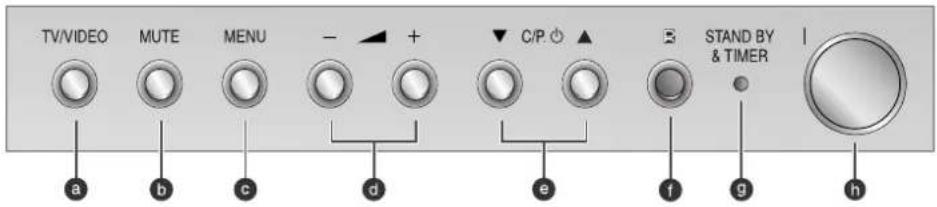
text_image
TV/VIDEO MUTE MENU - + C/P ▲ STAND BY a b c d e f g hSP42W5
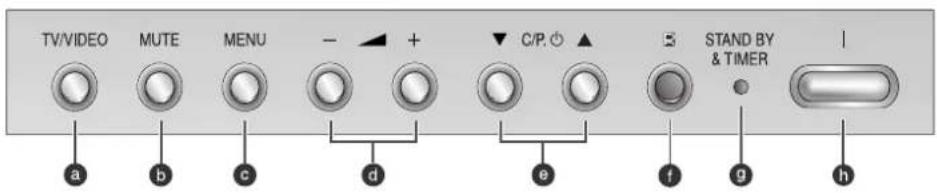
text_image
TV/VIDEO MUTE MENU - + C/P. ▲ STAND BY & TIMER a b c d e f g hSP43W6
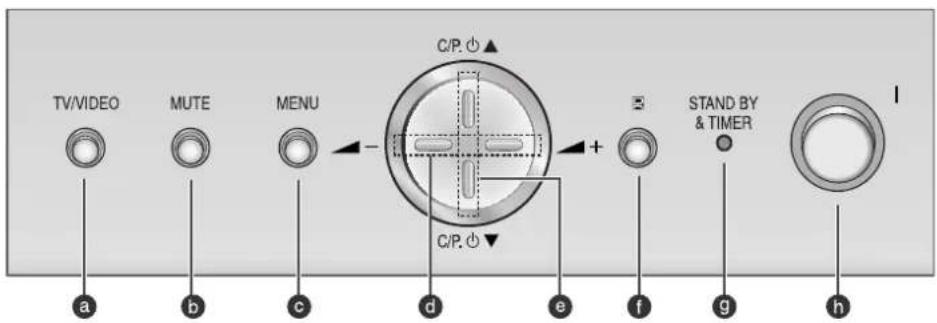
text_image
TV/VIDEO MUTE MENU C/P. ▲ + STAND BY & TIMER I a b c d e f g h(a) Signalquelle wählen
(e) Kanalauswahl
(b) Ton vorübergehend ausschalten
(f) Fernbedienungssensor
(c) Menü aufrufen
(g) Standby/Timer-Anzeige
Anschlüsse (abhängig vom Modell)
DEU
Seite des Fernsehgerätes
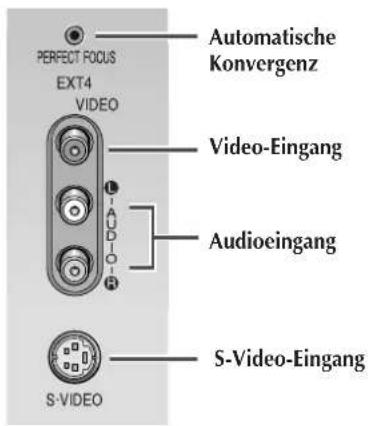
text_image
PERFECT FOCUS EXT4 VIDEO Automatische Konvergenz Video-Eingang Audioeingang S-Video-Eingang S-VIDEOVorderseite des Fernsehgerätes
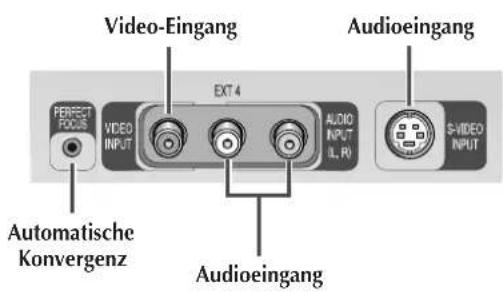
text_image
Video-Eingang Audioeingang PERFECT FOCUS VIDEO INPUT EXT 4 AUDIO INPUT (L.R) S-VIDEO INPUT Automatische Konvergenz AudioeingangRückseite des Fernsehgerätes
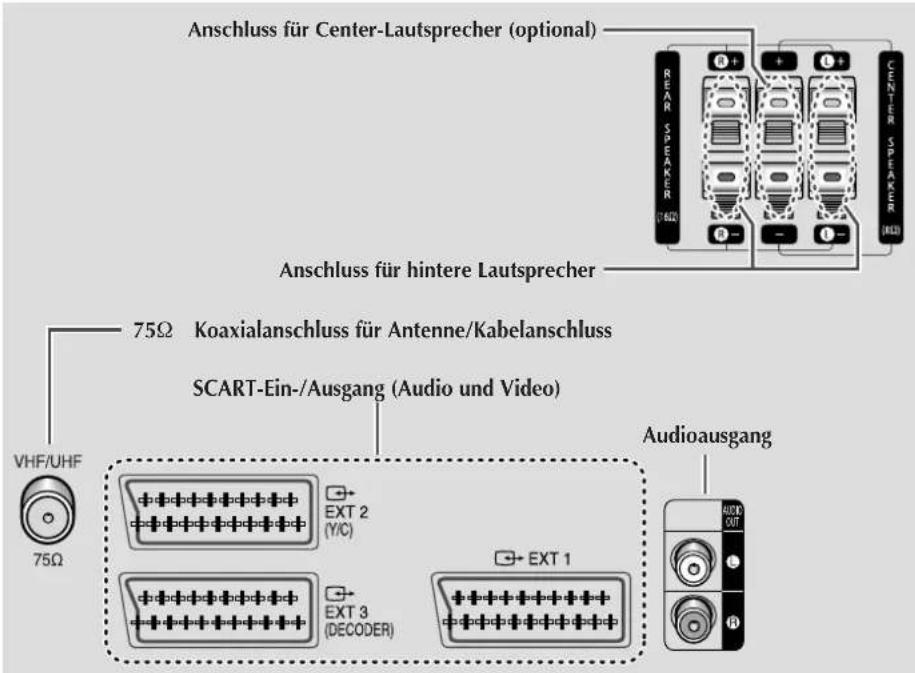
text_image
Anschluss für Center-Lautsprecher (optional) Anschluss für hintere Lautsprecher 75Ω Koaxialanschluss für Antenne/Kabelanschluss SCART-Ein-/Ausgang (Audio und Video) VHF/UHF 75Ω Audioausgang EXT 2 (Y/C) EXT 3 (DECODER) EXT 1So können Sie das Display-Deck nutzen
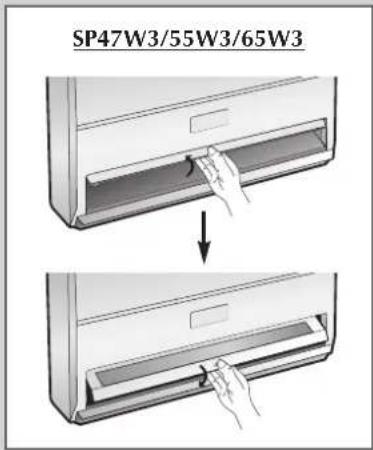
Sie können einen Videorekorder, DVD-Player oder ein anderes Gerät im Display-Deck aufstellen.
SP47W3/55W3/65W3
1 Drücken Sie auf das Symbol " " in der Mitte des Display-Decks.
2 Heben Sie die Klappe in Pfeilrichtung nach oben, bis Sie ein Klicken hören. Fassen Sie die Klappe dazu in der Mitte an.
3 Stellen Sie ein Gerät in das Display-Deck. Fassen Sie die Klappe in der Mitte an, und drücken Sie sie nach unten.
4 Schließen Sie die Klappe durch sanften Druck auf das Symbol "△".
SP54T8/62T8
1 Heben Sie die Klappe in Pfeilrichtung nach oben. Fassen Sie sie dazu in der Mitte an.
2 Stellen Sie ein Gerät in das Display-Deck. Fassen Sie die Klappe in der Mitte an, und drücken Sie sie nach unten.

Stellen Sie nur Geräte mit einer Höhe von maximal 126 mm in das Display-Deck. Positionieren Sie das Gerät mit einem Abstand von 30 mm von vorn und 20 mm zu beiden Seiten.
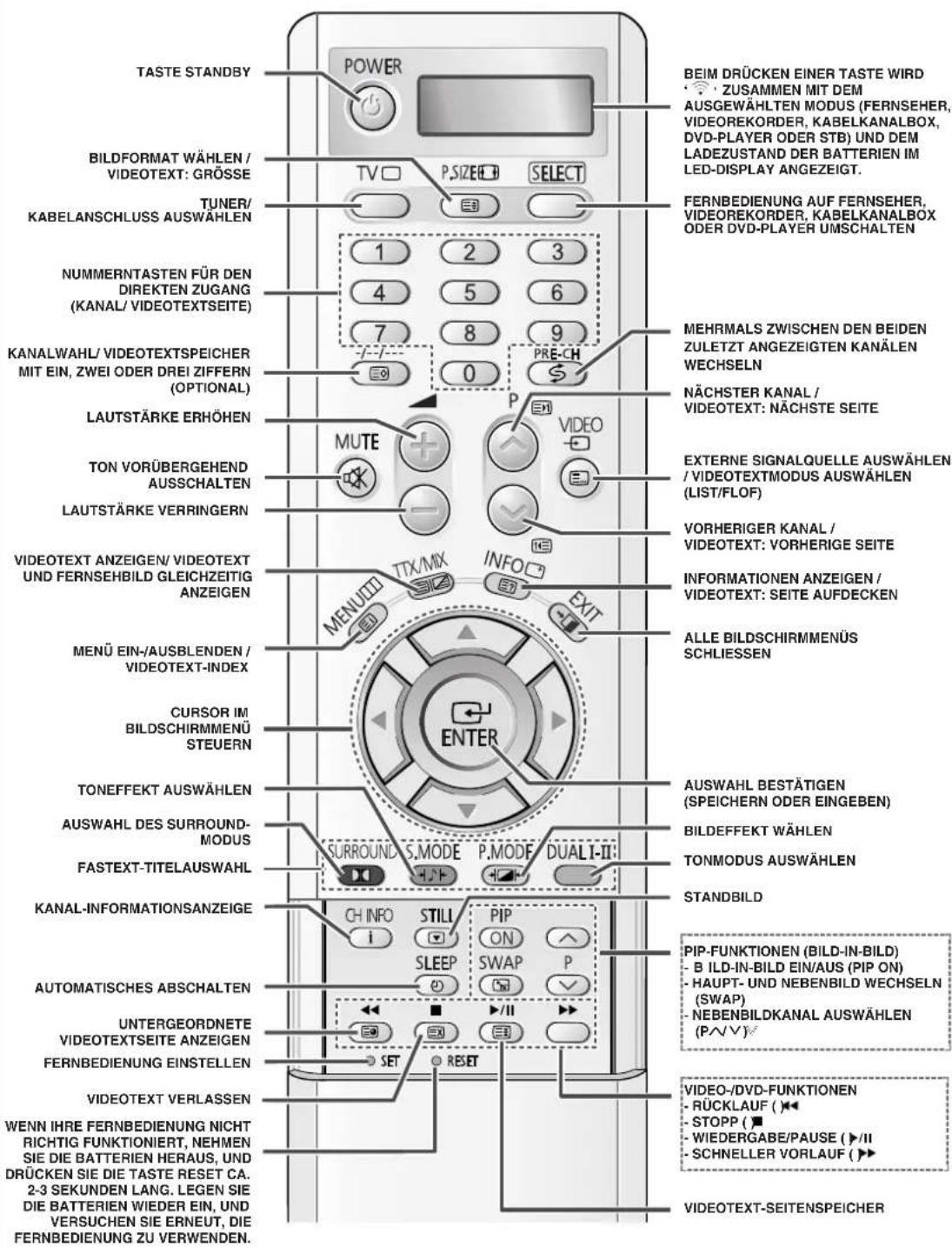
Infrarot-Fernbedienung
DEU
text_image
TASTE STANDBY POWER BEIM DRÜCKEN EINER TASTE WIRD ZUSAMMEN MIT DEM AUSGEWÄHLTEN MODUS (FERNSEHER, VIDEOREKORDER, KABELKANALBOX, DVD-PLAYER ODER STB) UND DEM LADEZUSTAND DER BATTERIEN IM LED-DISPLAY ANGEZEIGT. TUNER/ KABELANSCHLUSS AUSWÄHLEN 1 2 3 4 5 6 7 8 9 NUMMERNTASTEN FÜR DEN DIREKTEN ZUGANG (KANAL/ VIDEOTEXTSEITE) 1 2 3 PRE-CH NACHSTER KANAL / VIDEOTEXT: NÄCHSTE SEITE MEHRMALS ZWISCHEN DEN BEIDEN ZULETZT ANGEZEIGTEN KANÄLEN WEchselN KANALWAHL/ VIDEOTEXTSPEICHER MIT EIN, ZWEI ODER DREI ZIFFERN (OPTIONAL) LAUTSTÄRKE ERHÖHEN MUTE VIERO TON VORÜBERGEND AUSSCHALTEN LEUTSTÄRKE VERRINGERN EXTERNE SIGNALQUELLE AUSWÄHLEN / VIDEOTEXTMODUS AUSWÄHLEN (LIST/FLOF) VORHERIGER KANAL / VIDEOTEXT: VORHERIGE SEITE INFORMATIONEN ANZEIGEN / VIDEOTEXT: SEITE AUFDECKEN MENÜ EIN-/AUSBLENDEN / VIDEOTEXT-INDEX MENUDD INFO EXIT ALLE BILDSCHIRMMENÜS SCHLIESSEN CURSOR IM BILDSCHIRMMENÜ STEUERN TONEFFEKT AUSWÄHLEN AUSWAHL BESTÄTIGEN (SPEICHERN ODER EINGEBEN) BILDEFFEKT WÄHLEN FASTEXT-TITELAUSWAHL TORNICUM PIT TONMODUS AUSWÄHLEN KANAL-INFORMATIONSANZEIGE STANDBILD AUTOMATISCHES ABSCHALTEN CH INFO PIP-FUNKTIONEN (BILD-IN-BILD) B ILD-IN-BILD EIN/AUS (PIP ON) HAUPT- UND NEBENBILD WEchselN (SWAP) NEBENBILDKANAL AUSWÄHLEN (PAY) UNTERGEORDNETE VIDEOTEXTSEITE ANZEIGEN FERNBEDIENUNG EINSTELLEN SET RESET VIDEO-/DVD-FUNKTIONEN - RÜCKLAUF ( )- STOPP ( ) - WIEDERGABE/PAUSE ( )-/II - SCHNELLER VORLAUF ( ) VIDEO-TEXT-SEITENSPEICHER WENN IHRE FERNBEDIENUNG NICHT RICHITIG FUNKTIONIERT, NEHMEN SIE DIE BATTERIEN HERAUS, UND DRÜCKEN SIE DIE TASTE RESET CA. 2-3 SEKUNDEN LANG. LEGEN SIE DIE BATTERIEN WIEDER EIN, UND VERSUCHEN SIE ERNEUT, DIE FERNBEDIENUNG ZU VERWENDEN.Die Funktion der Fernbedienung kann durch helle Lichteinstrahlung beeinträchtigt werden.
Batterien in die Fernbedienung einlegen
In den folgenden Fällen müssen Sie Batterien in die Fernbedienung einlegen bzw. die Batterien ersetzen:
◆ Nach dem Neukauf des Geräts
- Wenn die Fernbedienung nicht mehr ordnungsgemäß funktioniert
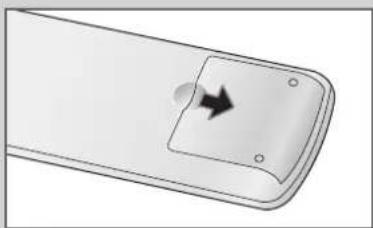
1 Nehmen Sie die Abdeckung auf der Rückseite der Fernbedienung ab, indem Sie zuerst auf das Symbol (drücken und anschließend die Abdeckung nach außen schieben.
2 Legen Sie zwei 1,5-V-Batterien (R03, UM4, "AAA" oder gleichwertig) ein. Beachten Sie dabei die Polarität:
Der Pluspol (+) der Batterie muss den Pluspol (+) der Fernbedienung berühren.
Der Minuspol (−) der Batterie muss den Minuspol (−) der Fernbedienung berühren.
3 Schieben Sie die Abdeckung wieder auf die Fernbedienung, bis sie einrastet.
Batterien und Akkus gehören nicht in den Hausmüll. Als Verbraucher sind Sie verpflichtet, alte Batterien und Akkus zur umweltschonenden Entsorgung zurückzugeben. Sie können alte Batterien und Akkus bei den öffentlichen Sammelstellen in Ihrer Gemeinde oder überall dort abgeben, wo Batterien und Akkus der betreffenden Art verkauft werden.
An Antenne oder Kabel anschließen
Damit die Fernsehkanäle korrekt empfangen werden, muss der Fernseher an eine der folgenden Signalquellen angeschlossen sein:
◆ Terrestrische Antenne
◆ Kabelanschluss
◆ Satellitenempfänger
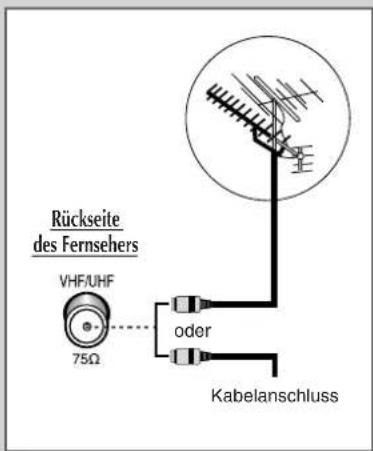
1 Falls Sie eine dieser drei Signalquellen verwenden, müssen Sie die Antenne bzw. das Signalkabel an die 75Ω-Koaxialbuchse auf der Rückseite des Fernsehers anschließen.
2 Wenn Sie eine Zimmerantenne verwenden, müssen Sie diese eventuell beim Einstellen Ihres Fernsehgerätes so lange drehen, bis Sie ein scharfes und klares Bild erhalten. Weitere Informationen finden Sie unter:
◆ "Kanäle automatisch einstellen" (Seite 19)
◆ "Kanäle manuell speichern" (Seite 20)
text_image
Rückseite des Fernsehers VHF/UHF 75Ω oder Kabelanschluss
Ein- und Ausschalten
DEU
text_image
POWER TV P.SPEER SELECTDas Netzkabel wird auf der Rückseite des Gerätes nach außen geführt.
1 Schließen Sie das Netzkabel an eine geeignete Netzsteckdose an.
Die erforderliche Netzspannung ist auf der Rückseite des Geräts angegeben. Zulässige Netzfrequenzen sind 50 Hz und 60 Hz.
2 Drücken Sie den Netzschalter "I" auf der Vorderseite des Fernsehers.
Ergebnis: Die Standby-Anzeige auf der Vorderseite des Gerätes leuchtet
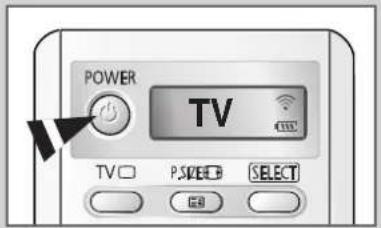
3 Drücken Sie zum Einschalten des Fernsehers die Taste POWER (☐) auf der Fernbedienung.
Ergebnis: Das Programm, das Sie zuletzt gesehen haben, wird automatisch angezeigt.
Falls Sie bisher keine Kanäle gespeichert haben, wird wahrscheinlich kein deutliches Bild angezeigt. Informationen zum Speichern von Kanälen finden Sie unter "Kanäle automatisch einstellen" auf Seite 18 und unter "Kanäle manuell speichern" auf Seite 21.
4 Drücken Sie zum Ausschalten des Fernseher erneut den Netzschalter "I".
Fernsehgerät in den Bereitschaftsmodus versetzen
text_image
POWER TV P.SPEER SELECT OKZur Verringerung des Stromverbrauchs kann der Fernseher in den Standby-Modus versetzt werden.
Der Standby-Modus ist nützlich, wenn Sie das Gerät vorübergehend ausschalten möchten (z. B. während einer Mahlzeit).
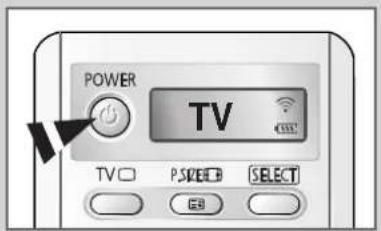
1 Drücken Sie auf der Fernbedienung die Taste POWER (©).
Ergebnis: Der Bildschirm wird dunkel, und die Standby-Anzeige auf der Vorderseite des Gerätes leuchtet rot.
2 Zum Einschalten des Fernsehers drücken Sie einfach erneut die Taste POWER (_) auf der Fernbedienung.
Sie können dazu auch einfach die Taste P oder drücken.

Der Standby-Modus ist nicht für längere Phasen der Abwesenheit gedacht (z. B. wenn Sie verreist sind). Drücken Sie in solchen Fällen stattdessen den Netzschalter "I" an der Vorderseite des Fernsehers. Ziehen Sie bei längerer Abwesenheit den Netzstecker und das Antennenkabel ab.
Fernbedienung einsetzen
Mit der Fernbedienung können Sie:
◆ Kanäle wechseln und die Lautstärke anpassen
Über verschiedene Bildschirmmenüs Einstellungen am Fernseher vornehmen
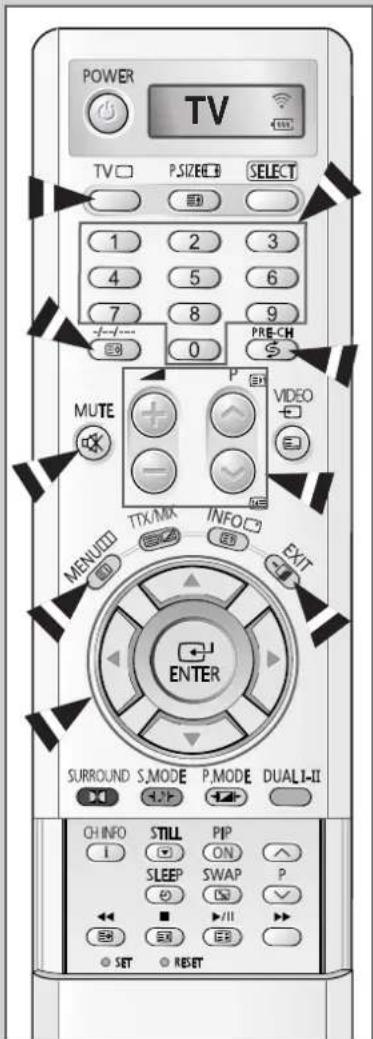
In der folgenden Tabelle werden die am häufigsten verwendeten Tasten und ihre Funktionen dargestellt.
| Schaltfläche | Anzeigefunktion Menüfunktion | |
| Zeigt den nächsten gespeicherten Kanal an. | - | |
| Zeigt den vorherigen gespeicherten Kanal an. | - | |
| bis zeigt die entsprechenden Kanäle an.➢ Bei Kanälen mit zweistelliger Zahl muss die zweite Ziffer unmittelbar nach der ersten gedrückt werden. Anderenfalls wird ein Kanal mit einstelliger Zahl angezeigt. | ||
| -/--/-- Zur Auswahl von Kanälen ab Nummer zehn.Wenn Sie diese Taste drücken, wird das Symbol “--” oder “---” angezeigt.Drücken Sie diese Taste, um die modellabhängige ein- bis dreistellige Kanalnummer einzugeben. | ||
| PRE-CH Drücken Sie die Taste PRE-CH.Der Fernseher schaltet auf den zuletzt angezeigten Kanal um. Zum schnellen Wechseln zwischen zwei Kanälen, die weit auseinander liegen, schalten Sie zunächst zu einem Kanal, und wählen Sie dann mit den Zifferntasten den zweiten Kanal aus. Anschließend können Sie mit der Taste PRE-CH schnell zwischen beiden Kanälen umschalten. | ||
| Erhöht die Lautstärke. | - | |
| Vermindert die Lautstärke. | - | |
| MUTE Schaltet den Ton kurzzeitig aus.➢ Wenn Sie den Ton wieder einschalten wollen, drücken Sie diese Taste erneut oder die Taste bzw. | ||
| MENU Zeigt das Kehrt zum vorherigen Menü Bildschirmmenü an. bzw. zum normalen Fernsehprogramm zurück | ||
| - | Verwendung...◆ Zeigt ein Untermenü mit Auswahlmöglichkeiten für die aktuelle Menüoption an.◆ Vergrößert/verringert den Wert einer Menüoption. | |
| - | Bestätigt Ihre Auswahl. | |
| TV Schaltet das Gerät ein, Verlässt das Bildschirmmenü wenn es sich im Standby-Modus befindet.und kehrt direkt zum normalen normalen Fernsehprogramm zurück. | ||
| EXIT | - | Verlässt das Bildschirmmenü und kehrt direkt zum normalen Fernsehprogramm zurück. |
text_image
POWER TV P.SIZE SELECT 1 2 3 4 5 6 7 8 9 0 PRE-CH MUTE P VIDEO TTX/MX INFO EXIT MENUEE EXIT ENTER SURROUND S.MODE P.MODE DUALI-II OH INFO STILL PIP I ON SLEEP SWAP P I II SET RESET
Plug & Play-Funktion
DEU
text_image
Plug & Play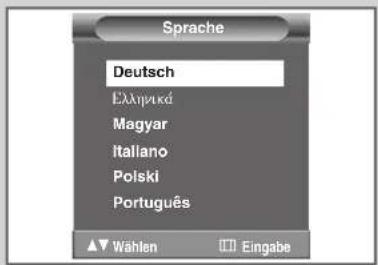
text_image
Sprache Deutsch Eλληνικά Magyar Italiano Polski Português Wählen Eingabe
text_image
Ant. -Eingang Prüfen Wählen Beenden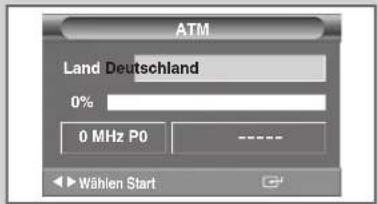
text_image
ATM Land Deutschland 0% 0 MHz P0 Wählen Start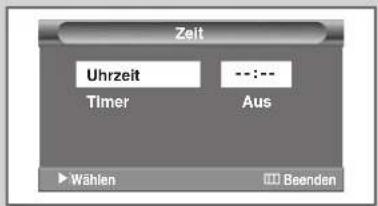
text_image
Zeit Uhrzeit -------------- Timer Aus Wählen Beenden
Wenn das Fernsehgerät zum ersten Mal eingeschaltet wird, werden automatisch drei Grundeinstellungen vorgenommen: Sprach-, Kanal- und Uhrzeiteinstellung.
1 Drücken Sie die Taste POWER (☐) auf der Fernbedienung, falls sich das Gerät im Standby-Modus befindet.
Ergebnis: Plug & Play wird angezeigt. IFür kurze Zeit flackert diese Anzeige, dann wird automatisch das Menü Sprache angezeigt.
2 Wählen Sie die gewünschte Sprache über die Tasten ▼ und ▲ aus.
3 Drücken Sie abschließend die Taste MENU.
Ergebnis: Die Meldung Ant.-Eingang Prüfen wird angezeigt.
Wenn Sie im Menü Sprache innerhalb von 30 Sekunden keine Sprache auswählen, wird das Menü automatisch ausgeblendet.
4 Vergewissern Sie sich, ob die Antenne an das Fernsehgerät angeschlossen ist. Die Antenne sollte angeschlossen sein. Drücken Sie die Taste ◀oder ▶.
Ergebnis: Das Menü ATM wird eingeblendet.
5 Wählen Sie Ihr Land über die Tasten ◀ und ▶aus.
6 Mit der Taste können Sie die Kanäle durchsuchen.
Ergebnis: Die Kanäle werden in der Reihenfolge ihrer Positionen im Frequenzbereich gespeichert. Der Suchlauf wird automatisch beendet. Nach erfolgter Kanalspeicherung wird das Menü Zeit angezeigt. Die Zeile Uhrzeit ist ausgewählt.
Drücken Sie zum vorzeitigen Beenden des Suchlaufs die Taste MENU (☐☐)
7 Wählen Sie Stunden bzw. Minuten mit der Taste ◀ oder ▶. Stellen Sie Stunden bzw. Minuten mit der Taste ▼ oder ▲ ein.
Weitere Informationen zum Thema finden Sie unter "Aktuelle Uhrzeit anzeigen und einstellen" (Seite 36).
8 Drücken Sie abschließend auf die Taste MENU (☐☐).
Ergebnis: Die Meldung Enjoy Vewing your new TV und der gespeicherte Kanal werden angezeigt.
Plug & Play-Funktion (Fortsetzung)
Wenn Sie diese Einstellung ändern wollen...
1 Drücken Sie die Taste MENU.
Ergebnis: Das Hauptmenü wird eingeblendet.
2 Wählen Sie mit den Tasten ▼ und ▲ die Option Einstellungen.
Ergebnis: Die Optionen, die in der Gruppe Einstellungen zur Verfügung stehen, werden angezeigt.
3 Drücken Sie die Taste .
4 Wählen Sie mit der Taste ▼ oder ▲ die Option Plug & Play. Drücken Sie die Taste 📄
Ergebnis: Plug & Play wird angezeigt. Sie können nun die Einstellungen ändern.
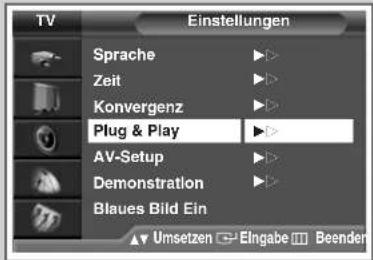
text_image
TV Einstellungen Sprache Zeit Konvergenz Plug & Play AV-Setup Demonstration Blaues Bild Ein Umsetzen → Eingabe → BeendenMenüsprache einstellen
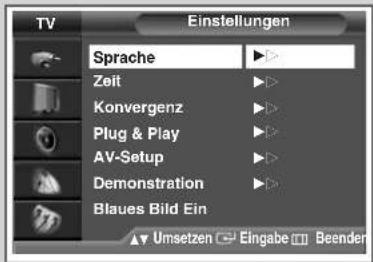
Wenn Sie das Fernsehgerät das erste Mal verwenden, müssen Sie die Sprache auswählen, in der Menüs und Hinweise angezeigt werden.
1 Drücken Sie die Taste MENU.
Ergebnis: Das Hauptmenü wird eingeblendet.
2 Wählen Sie mit der Taste ▼ oder ▲ die Option Einstellungen.
Ergebnis: Die Optionen, die in der Gruppe Einstellungen zur Verfügung stehen, werden angezeigt.
3 Drücken Sie die Taste .
Ergebnis: Sprache wird ausgewählt
4 Drücken Sie die Taste erneft.
Ergebnis: Es wird eine Liste der verfügbaren Sprachen angezeigt.
5 Wählen Sie mithilfe der Tasten ▼ und ▲ die gewünschte Sprache aus.
text_image
TV Einstellungen Sprache Zeit Konvergenz Plug & Play AV-Setup Demonstration Blaues Bild Ein Umsetzen Eingabe Beender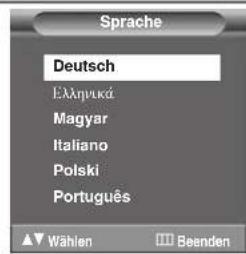
text_image
Sprache Deutsch Eλληνικά Magyar Italiano Polski Portugues Wählen Beenden
Demo-Programm ansehen
DEU
text_image
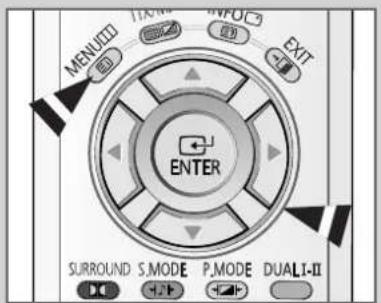
MENUEED TAINING INFO EXIT ENTER SURROUND S.MODE P.MODE DUALI-IIUm die verschiedenen Menüs Ihres Fernsehers kennen zu lernen, können Sie sich das Demo-Programm ansehen.
1 Drücken Sie die Taste MENU.
Ergebnis: Das Hauptmenü wird eingeblendet.
2 Wählen Sie mit der Taste ▼ oder ▲ die Option Einstellungen.
Ergebnis: Die Optionen, die in der Gruppe Einstellungen zur Verfügung stehen, werden angezeigt
3 Drücken Sie die Taste.
text_image
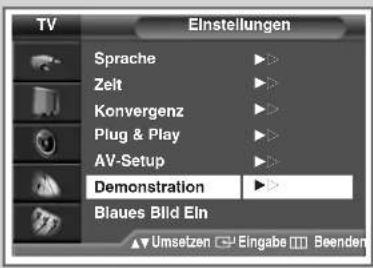
TV Einstellungen Sprache Zelt Konvergenz Plug & Play AV-Setup Demonstration Blaues Bild Ein ▲ Umsetzen □ Eingabe ■■ Beenden4 Wählen Sie mit der Taste ▼ oder ▲ die Option Demonstration. Drücken Sie die Taste 📊
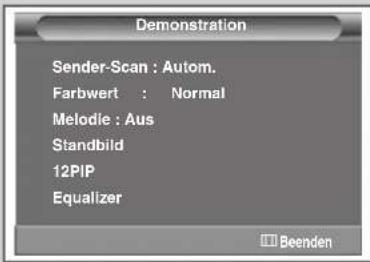
Ergebnis: Alle Menüoptionen werden nacheinander angezeigt.
Wenn Sie das Demo-Programm verlassen möchten, drücken Sie auf der Fernbedienung die Taste MENU (☐☐)
text_image
Demonstration Sender-Scan : Autom. Farbwert : Normal Melodie : Aus Standbild 12PIP Equalizer BeendenKonvergenz einstellen
Wenn die Farben auf dem Bildschirm unscharf oder "verschmiert" wirken, ist wahrscheinlich die Konvergenz nicht optimal.
Verwenden Sie für die Änderung dieser Einstellung in jedem Falle die Fernbedienung.(Die Konvergenz kann nicht über die Knöpfe an der Vorderseite des Fernsehers eingestellt werden.)
1 Drücken Sie die Taste MENU.
Ergebnis: Das Hauptmenü wird eingeblendet.
2 Wählen Sie mit der Taste ▼ oder ▲ die Option Einstellungen.
Ergebnis: Die Optionen, die in der Gruppe Einstellungen zur Verfügung stehen, werden angezeigt.
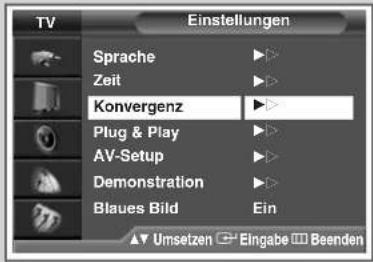
3 Drücken Sie die Taste.
4 Wählen Sie mithilfe der Tasten ▼ oder ▲ die Option Konvergenz. Drücken Sie die Taste ☐
Ergebnis: Die Optionen, die in der Gruppe Konvergenz zur Verfügung stehen, werden angezeigt. Hierbei ist die Option Rot ausgewählt.
5 Drücken Sie die Taste erneut.
Ergebnis: Ein Fadenkreuz erscheint.
6 Passen Sie die Konvergenz mithilfe der Fernbedienung an.
◆ Mit den Tasten ▼/▲/◄/► können Sie zu der gewünschten Position navigieren.
- Drücken Sie die Taste "0", um die Konvergenz für Rot bzw. Blau einzustellen.
◆ Verwenden Sie die Tasten für die Lautstärkeregelung (○, ○) und für die Kanalauswahl (○, um die
Markierung über der horizontalen bzw. vertikalen Mittellinie zu positionieren. Das bedeutet, Sie müssen eine möglichst weiße Signallinie (horizontal oder vertikal) erzeugen.
- Drücken Sie die Taste MENU (☐☐), um den Bildschirm zu verlassen.
Sie können die Konvergenz auch automatisch auf die Werkseinstellungen setzen.
7 Wählen Sie dazu Auto Konvergenz in der Gruppe Einstellungen, und drücken Sie anschließend die Taste
Ergebnis: Führen Sie die Anpassung in der folgenden Reihenfolge durch: grün → rot → blau. Der Cursor flackert für eine Sekunde auf, und damit ist die Einstellung des automatischen Fokus abgeschlossen.
Wenn die Größe des Nebenbilds auf "12 PIP" oder "3 PIP" eingestellt ist, ist die Funktion Autom. Fokus leider nicht verfügbar.
text_image
TV Einstellungen Sprache Zeit Konvergenz Plug & Play AV-Setup Demonstration Blaues Bild Ein ▲▼ Umsetzen ▼ Eingabe □ Beenden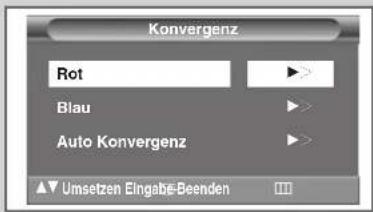
text_image
Konvergenz Rot Blau Auto Konvergenz Umsetzen Eingabe-Beenden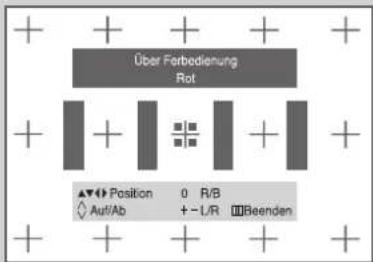
text_image
Über Ferbedienung Rot Position 0 R/B Auf/Ab +-L/R Beenden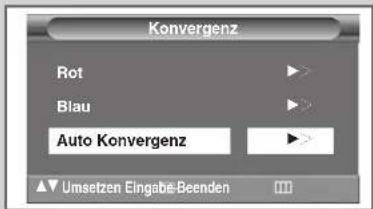
text_image
Konvergenz Rot Blau Auto Konvergenz Umsetzen Eingabe-Beenden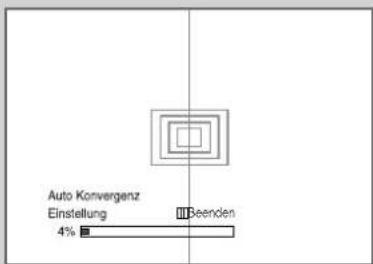
bar
| Category | Value (%) | |---|---| | Auto Konvergenz Einstellung | 4 | | Beenden | 1 |Eine externe Signalquelle verwenden
DEU

text_image
TV Eingang TV/Video-Liste Name bearbeiten Umsetzen Eingabe Beenden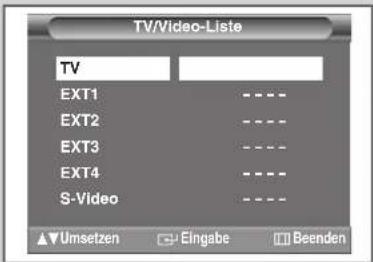
text_image
TV/Video-Liste TV EXT1 EXT2 EXT3 EXT4 S-Video Umsetzen Eingabe Beenden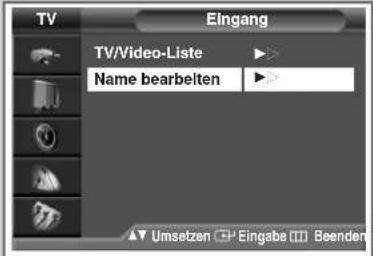
text_image
TV Eingang TV/Video-Liste Name bearbelten Umsetzen Eingabe Beenden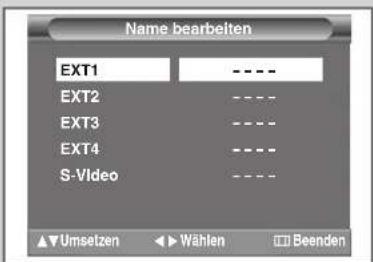
text_image
Name bearbelten EXT1 EXT2 EXT3 EXT4 S-Video ▲▼Umsetzen ▶►Wählen □□ Beenden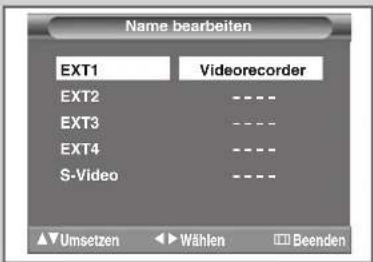
text_image
Name bearbeiten EXT1 Videorecorder EXT2 ---- EXT3 ---- EXT4 ---- S-Video ---- ▲▼ Umsetzen ▶▼ Wählen □□ BeendenZum Wechseln zwischen den Eingangssignalen angeschlossener Geräte, wie Videorekorder, DVD-Player, Set-Top-Box und verschiedener TV-Quellen (Antenne- oder Kabelfernsehen), benutzen Sie die Fernbedienung.
1 Drücken Sie die Taste MENU.
Ergebnis: Das Hauptmenü wird eingeblendet.
2 Wählen Sie mit den Tasten ▼ oder ▲ die Option Eingang aus.
Ergebnis: Die Optionen, die in der Gruppe Eingang zur Verfügung stehen, werden angezeigt.
3 Drücken Sie die Taste.
4 Wählen Sie mit den Tasten ▼ oder ▲ die Option TV/Video-Liste aus. Drücken Sie die Taste 📄
Ergebnis: Die Optionen, die in der Gruppe TV/Video-Liste zur Verfügung stehen, werden angezeigt.
5 Wählen Sie mit den Tasten ▼ oder ▲ die gewünschte Signalquelle aus, und drücken Sie dann die Taste
Zum Anschließen von Geräten an den Fernseher, können Sie zwischen folgenden Buchsen wählen: EXT1, EXT2 oder EXT3 auf der Rückseite, und EXT4 oder S-Video an der Seite des Fernsehers.
6 Drücken Sie die Taste MENU.
Ergebnis: Das Hauptmenü wird eingeblendet.
7 Wählen Sie mit den Tasten ▼ oder ▲ die Option Name bearbeiten aus.
Ergebnis: Die Optionen, die in der Gruppe Name bearbeiten zur Verfügung stehen, werden angezeigt.
8 Drücken Sie die Taste .
9 Wählen Sie mit den Tasten ◀ oder ► Fremdgeräte aus. Videorecorder - DVD - Kabel-STB - HD-STB - Sat-STB - AV-Receiver - DVD-Receiver - Spiel - Camcorder - DVD-Kombi - PC.
10 Stellen Sie weitere Signalquellen (EXT2, EXT3, EXT4, S-Video) auf dieselbe Weise ein, wie oben aufgeführt.
Kanäle automatisch einstellen
Sie können den verfügbaren Frequenzbereich nach Kanälen absuchen (die Verfügbarkeit ist von Land zu Land verschieden). Automatisch zugewiesene Programmnummern entsprechen unter Umständen nicht den gewünschten Programmnummern. Sie können jedoch die Programmnummern manuell sortieren und nicht gewünschte Kanäle löschen
1 Drücken Sie die Taste MENU..
Ergebnis: Das Hauptmenü wird eingeblendet.
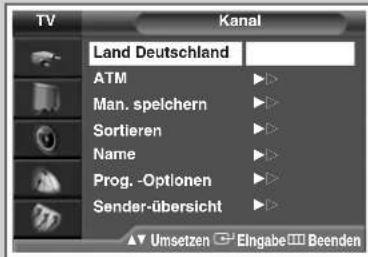
2 Wählen Sie mit der Taste ▼ oder ▲ die Option Kanal.
Ergebnis: Ergebnis: Die Optionen, die in der Gruppe Kanal zur Verfügung stehen, werden angezeigt.
3 Drücken Sie die Taste .
Ergebnis: Das Menü Land wird angezeigt.
4 Drücken Sie die Taste erneut. Wählen Sie Ihr Land über die Tasten ◀und ▶aus.
Die Länder werden in folgender Reihenfolge angezeigt: Belgien – Deutschland – Spanien – Frankreich – Italien – Niederlande – Schweiz – Schweden – GB – Osteuropa – Andere.
Wenn Sie Andere gewählt haben, den PAL-Frequenzbereich jedoch nicht durchsuchen möchten, speichern Sie die Kanäle manuell (siehe Seite 22).
5 Drücken Sie die Taste MENU.
Ergebnis: Ergebnis: Die Optionen, die in der Gruppe Kanal zur Verfügung stehen, werden angezeigt.
6 6 Wählen Sie mit den Tasten ▼ und ▲ die Option ATM. Drücken Sie die Taste ☐
7 Drücken Sie zum Starten des Suchlaufs erneut die Taste.
Ergebnis: Die Kanäle werden in der Reihenfolge ihrer Positionen im Frequenzbereich gespeichert. Der Suchlauf wird automatisch beendet.
Drücken Sie zum vorzeitigen Beenden des Suchlaufs die Taste MENU (☐☐)
8 Nach dem Speichern der Kanäle haben Sie folgende Möglichkeiten:
◆ Kanäle in der gewünschten Reihenfolge sortieren (siehe Seite 20)
♦ Gespeicherten Kanälen einen Namen zuweisen (siehe Seite 21)
◆ Kanäle löschen (siehe Seite 24)
◆ Falls nötig, eine Feinabstimmung des Kanalempfangs durchführen (siehe Seite 23)
◆ Digitale Rauschunterdrückung aktivieren (siehe Seite 27)
text_image
TV Kanal Land Deutschland ATM Man. speichern Sortieren Name Prog. -Optionen Sender-übersicht ▲ Umsetzen ▶ Eingabe ▶ Beenden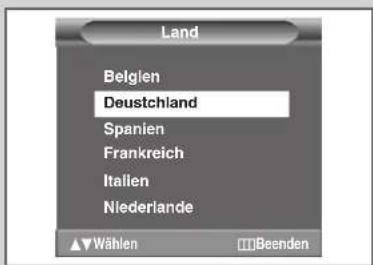
text_image
Land Belgien Deutschland Spanien Frankreich Italien Niederlande Wählen Beenden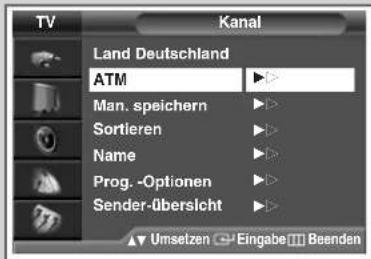
text_image
TV Kanal Land Deutschland ATM Man. speichern Sortieren Name Prog. -Optionen Sender-übersicht Umsetzen Eingabe Beenden
text_image
ATM Land Deutschland 0% 0 MHz P0 ---- Wählen Start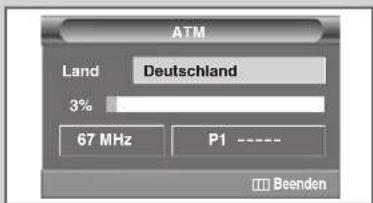
text_image
ATM Land Deutschland 3% 67 MHz P1 ---- ■■ Beenden
Gespeicherte Kanäle sortieren
DEU
text_image
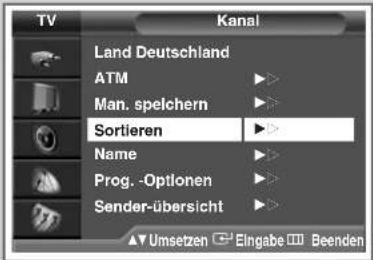
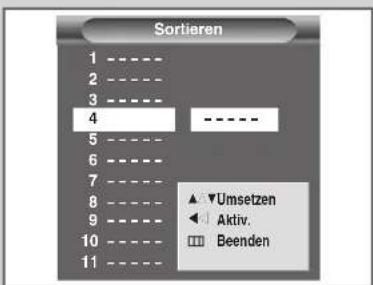
TV Kanal Land Deutschland ATM Man. speichern Sortieren Name Prog. -Optionen Sender-übersicht ▲Umsetzen Eingabe BeendenMit diesem Vorgang können Sie die Programmnummern gespeicherter Kanäle ändern. Das könnte nach dem Ausführen der Funktion Autom. speichern erforderlich sein. Unerwünschte Kanäle können Sie löschen
text_image
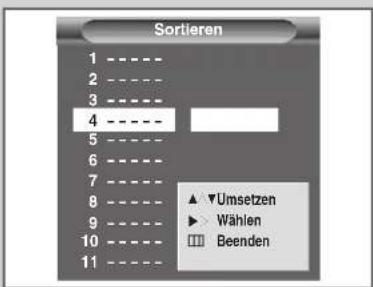
Sortieren 1 ---- 2 ---- 3 ---- 4 ---- 5 ---- 6 ---- 7 ---- 8 ---- 9 ---- 10 ---- 11 ---- ▲ ▼Umsetzen ► Wählen □□ Beenden1 Drücken Sie die Taste MENU.
Ergebnis: Das Hauptmenü wird eingeblendet.
2 Wählen Sie mit den Tasten ▼ oder ▲ die Option Kanal.
Ergebnis: Die Optionen, die in der Gruppe Kanal zur Verfügung stehen, werden angezeigt.
3 Drücken Sie die Taste.
4 Wählen Sie mit der Taste ▼ oder ▲die Option Sortieren. Drücken Sie die Taste 📄
Ergebnis: Das Menü Sortieren wird eingeblendet.
5 Wählen Sie mit der Taste ▼ oder ▲ den Kanal aus, dessen Programmnummer Sie ändern möchten. button. Drücken Sie die Taste ▶.
6 Wählen Sie mit den Tasten ▼ oder ▲ die Programmnummer, die dem Kanal zugewiesen werden soll. Drücken Sie die Taste ◀.
Ergebnis: Der Kanal befindet sich nun auf dem neuen Speicherplatz, und alle anderen Kanäle wurden entsprechend verschoben.
7 Wiederholen Sie die Schritte 5 und 6, bis Sie allen Kanälen die gewünschten Programmnummern zugewiesen haben.
text_image
Sortieren 1 ---- 2 ---- 3 ---- 4 ---- 5 ---- 6 ---- 7 ---- 8 ---- 9 ---- 10 ---- 11 ---- ▲ ▼Umsetzen ◀ Aktiv. □□ BeendenSendersuchlaufbild ansehen
text_image
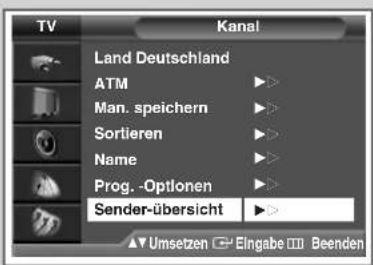
TV Kanal Land Deutschland ATM Man. speichern Sortieren Name Prog. -Optionen Sender-übersicht Umsetzen Eingabe Beenden1 Drücken Sie die Taste MENU.
Ergebnis: Das Hauptmenü wird eingeblendet.
2 Wählen Sie mit den Tasten ▼ oder ▲ die Option Kanal.
Ergebnis: Die Optionen, die in der Gruppe Kanal zur Verfügung stehen, werden angezeigt.
3 Drücken Sie die Taste .
4 Wählen Sie mit den Tasten ▼ oder ▲ die Option Sender-übersicht aus. Drücken Sie die Taste ☐ Ergebnis: Sie sehen alle gespeicherten Kanäle in Reihenfolge.
Kanäle benennen
Kanälen werden automatisch Namen zugeordnet, wenn Informationen über Kanäle gesendet werden. Sie können die Kanalnamen ändern.
1 Drücken Sie die Taste MENU.
Ergebnis: Das Hauptmenü wird eingeblendet.
2 Wählen Sie mit der Taste ▼ oder ▲ die Option Kanal.
Ergebnis: Die Optionen, die in der Gruppe Kanal zur Verfügung stehen, werden angezeigt.
3 Drücken Sie die Taste.
4 Wählen Sie mit der Taste ▼ oder ▲die Option Name. Drücken Sie die Taste 📄
Ergebnis: Das Menü Name wird angezeigt. Der aktuelle Kanal ist dabei automatisch ausgewählt.
5 Wählen Sie durch Drücken der Taste ▼ oder ▲ den Kanal aus, dem Sie einen neuen Namen zuweisen möchten. Drücken Sie die Taste ◀oder ▶.
Ergebnis: Neben dem Namensfeld werden Pfeile angezeigt.
6 Wählen Sie mit den Tasten ▼ und ▲ Buchstaben (A–Z), Zahlen (0–9) und sonstige Zeichen (−, Leerzeichen). Gehen Sie zum vorherigen oder nächsten Zeichen, indem Sie die Taste ◀bzw. ▶ drücken.
7 Wenn Sie den gewünschten Namen eingegeben haben, bestätigen Sie die Eingabe mit der Taste ☐
8 Wiederholen Sie die Schritte 5 bis 7 für jeden Kanal, dem Sie einen neuen Namen zuweisen möchten.
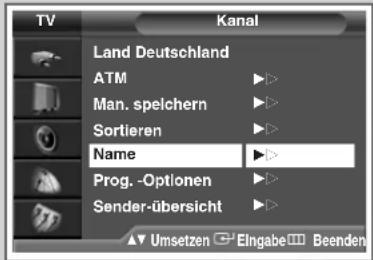
text_image
TV Kanal Land Deutschland ATM Man. speichern Sortieren Name Prog. -Optionen Sender-übersicht ▲ Umsetzen ▶ Eingabe ▶ Beenden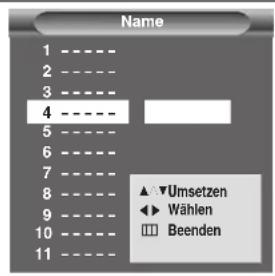
text_image
Name 1 ---- 2 ---- 3 ---- 4 ---- 5 ---- 6 ---- 7 ---- 8 ---- 9 ---- 10 ---- 11 ---- ▲ ▼Umsetzen ◀◀ Wählen □□ Beenden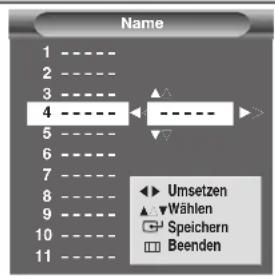
text_image
Name 1 ---- 2 ---- 3 ---- 4 ---- 5 ---- 6 ---- 7 ---- 8 ---- 9 ---- 10 ---- 11 ---- Umsetzen Wählen Speichern Beenden
Kanäle manuell speichern
DEU
text_image
TV Kanal Land Deutschland ATM Man. speichern Sortieren Name Prog. -Optionen Sender-übersicht ▲Umsetzen Eingabe Beenden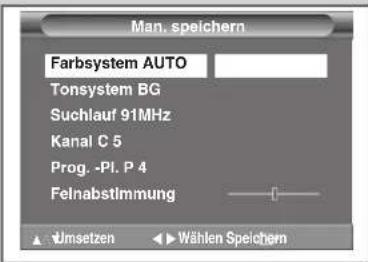
text_image
Man. speichern Farbsystem AUTO Tonsystem BG Suchlauf 91MHz Kanal C 5 Prog. -Pl. P 4 Felnabstimmung Umsetzen Wählen Speichern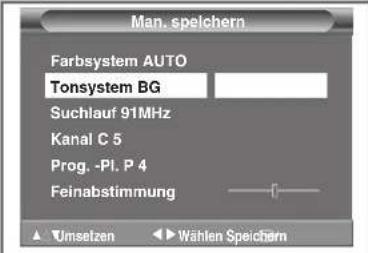
text_image
Man. spelchern Farbsystem AUTO Tonsystem BG Suchlauf 91MHz Kanal C 5 Prog. -Pl. P 4 Feinabstimmung ▲ Umsetzen ▶ Wählen SpeichernSie können bis zu 100 Kanäle, einschließlich Kabelkanälen, speichern.
Bei der manuellen Kanalspeicherung haben Sie folgende Optionen:
◆ Gefundene Kanäle speichern oder nicht
◆ Programmnummer für die einzelnen Kanäle festlegen
1 Drücken Sie die Taste MENU.
Ergebnis: Das Hauptmenü wird eingeblendet.
2 Wählen Sie mit der Taste ▼ oder ▲ die Option Kanal.
Ergebnis: TDie Optionen, die in der Gruppe Kanal zur Verfügung stehen, werden angezeigt.
3 Drücken Sie die Taste .
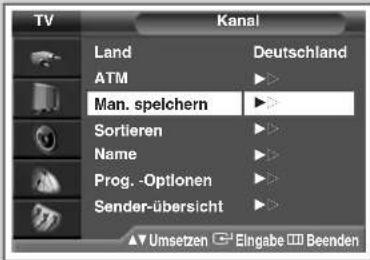
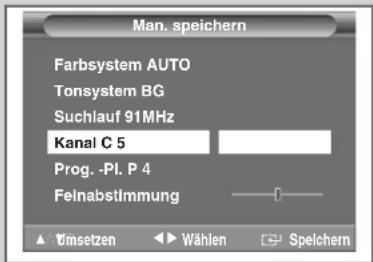
4 Wählen Sie mit der Taste ▼ oder ▲ die Option Man. speichern. Drücken Sie die Taste 📄
Ergebnis: Die Optionen, die in der Gruppe Man. speichern zur Verfügung stehen, werden angezeigt. Hierbei ist die Option Farbsystem markiert.
5 Bestimmen Sie ggf. den Übertragungsstandard, indem Sie die Taste ◀ oder die Taste ▶ mehrmals drücken.
Ergebnis: Die Farbsysteme werden in folgender Reihenfolge angezeigt: AUTO - PAL - SECAM - NTSC4.43.
6 Wählen Sie mit der Taste ▼ oder ▲ die Option Tonsystem. Wählen Sie das gewünschte Audiosystem, indem Sie die Taste ◀ oder ▶ mehrmals drücken. or button repeatedly.
Ergebnis: Die Audiosysteme werden in dieser Reihenfolge angezeigt: BG - DK - I - L.
Kanäle manuell speichern (Fortsetzung)
7 Wenn Sie die Nummer des zu speichernden Kanals wissen, befolgen Sie die nachstehenden Schritte.
◆ Wählen Sie mit der Taste ▼ oder ▲ die Option Kanal.
◆ Drücken Sie die Taste ▶.
♦ Wählen Sie mit den Tasten ▼ und ▲ die Option c (Terrestrischer Kanal) oder s (Kabelkanal).
◆ Drücken Sie die Taste ▶.
♦ Wählen Sie mit den Tasten ▼ und ▲ die gewünschte Nummer aus.

Falls kein oder nur schlechter Ton zu hören sein sollte, wählen Sie ein anderes Audiosystem aus.
8 Falls Sie die zu speichernde Kanalnummer nicht kennen, wählen Sie mit den Tasten ▼ und ▲ die Option Suchlauf aus. Drücken Sie zum Starten des Suchlaufs die Taste ◀ oder die Taste ▶.
Ergebnis: Der Empfänger durchsucht den Frequenzbereich, bis der erste Kanal bzw. der gewählte Kanal empfangen wird.
9 Wenn der Empfang schwach ist, können Sie die Feinabstimmung manuell vornehmen. Wählen Sie mit den Tasten ▼ oder ▲ die Option Feinabstimmung. Mit den Tasten ◀ oder ▶ können Sie Bild und Ton optimal einstellen.

Mit der grünen Taste S.MODE können alle Änderungen auf die ursprünglichen Einstellungen zurückgesetzt werden.
- Wenn Ihnen die Feinabstimmung eines Kanals nicht gelingt, sollten Sie die Einstellungen für Farbsystem und Tonsystem überprüfen.
10 Zum Zuweisen einer Programmnummer zu einem Kanal wählen Sie mit den Tasten ▼ und ▲ die Option Prog.-Pl. aus. Drücken Sie die Taste ◀ oder ▶, um die gewünschte Programmnummer zu wählen.
11 Drücken Sie die Taste, um den Kanal und die zugeordnete Programmnummer zu speichern.
12 Wiederholen Sie die Schritte 7 bis 11 für jeden weiteren Kanal, den Sie speichern möchten.

Kanal-Modus
◆ P (Programm-Modus): Wenn die Einstellungen vorgenommen wurden, sind die Sender Ihres Bereiches zu Positionsnummern von P00 bis maximal P99 zugeordnet worden. In diesem Modus können Sie Kanäle durch Eingabe der Positionsnummer auswählen.
◆ C (Antennenkanal-Modus): In diesem Modus können Sie Kanäle durch Eingabe der Nummer anwählen, die jedem Sender zugeordnet wurde.
◆ S(Kabelkanal-Modus): In diesem Modus können Sie Kanäle durch Eingabe der Nummer anwählen, die jedem Kabelkanal zugeordnet wurde.
text_image
Man. speichern Farbsystem AUTO Tonsystem BG Suchlauf 91MHz Kanal C 5 Prog. -PI. P 4 Feinabstimmung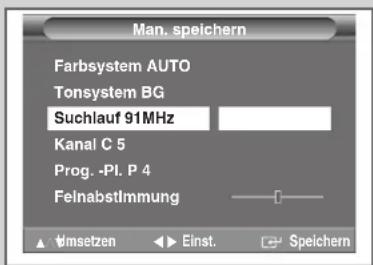
text_image
Man. speichern Farbsystem AUTO Tonsystem BG Suchlauf 91MHz Kanal C 5 Prog. -PI. P 4 Feinabstimmung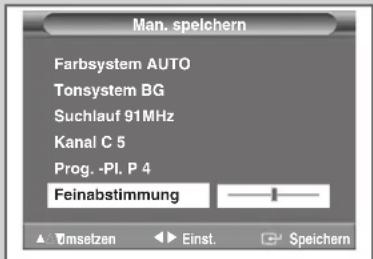
text_image
Man. spelchern Farbsystem AUTO Tonsystem BG Suchlauf 91MHz Kanal C 5 Prog. -PI. P 4 Feinabstimmung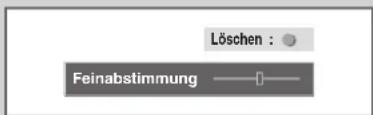
text_image
Löschen : Feinabstimmung
text_image
SURROUND S.MODE P.MODE DUALI-II CHINFO STILL ON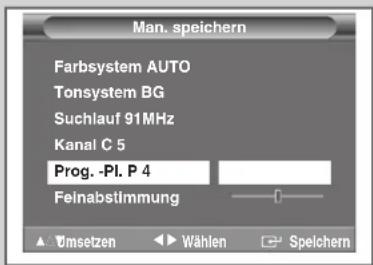
text_image
Man. speichern Farbsystem AUTO Tonsystem BG Suchlauf 91MHz Kanal C 5 Prog. -Pl. P 4 FeinabstimmungKindersicherung aktivieren und nicht benötigte Kanäle überspringen
DEU
text_image
TV Kanal Land Deutschland ATM Man. speichern Sortieren Name Prog. -Optionen Sender-übersicht ▲Umsetzen Eingabe Beenden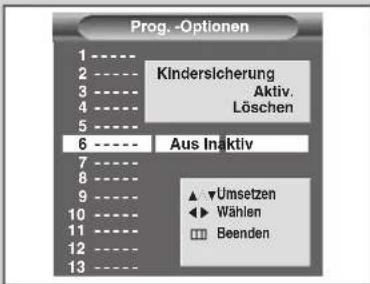
text_image
Prog. -Optionen 1 ---- 2 ---- 3 ---- 4 ---- 5 ---- 6 ---- 7 ---- 8 ---- 9 ---- 10 ---- 11 ---- 12 ---- 13 ---- Kindersicherung Aktiv. Löschen Aus Inaktiv ▲ ▼Umsetzen ◀◀ Wählen □□ Beenden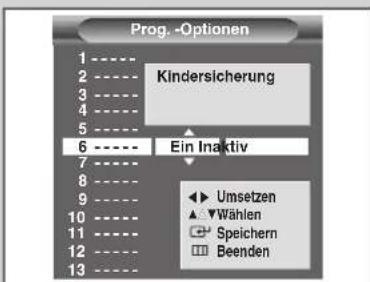
text_image
Prog. -Optionen 1 ---- 2 ---- 3 ---- 4 ---- 5 ---- 6 ---- 7 ---- 8 ---- 9 ---- 10 ---- 11 ---- 12 ---- 13 ---- Kindersicherung Ein Inaktiv Umsetzen Wählen Speichern Beenden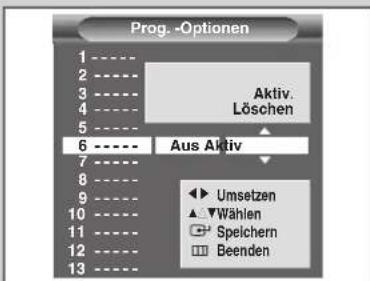
text_image
Prog.-Optionen 1 ---- 2 ---- 3 ---- 4 ---- 5 ---- 6 ---- 7 ---- 8 ---- 9 ---- 10 ---- 11 ---- 12 ---- 13 ---- Aktiv. Löschen Aus Aktiv ► Umsetzen ▲ ▼ Wählen ○ Speichern □ Beenden♦ Kindersicherung aktivieren
Mit dieser Funktion können Sie den Fernseher sperren, so dass er nicht über die Frontblende eingeschaltet werden kann. Das Einschalten mit der Fernbedienung ist jedoch nach wie vor möglich. Wenn Sie die Fernbedienung vor unerlaubtem Zugriff schützen, können Sie z. B. verhindern, dass Kinder unangemessene Sendungen sehen.
♦ Nicht benötigte Kanäle überspringen
Sie haben die Möglichkeit, bei der Kanalsuche gefundene Kanäle zu überspringen. Wenn Sie dann die gespeicherten Kanäle durchlaufen, werden die entsprechenden Kanäle nicht angezeigt. Alle Kanäle, die nicht ausdrücklich übersprungen werden sollen, werden angezeigt.
1 Drücken Sie die Taste MENU.
Ergebnis: Das Hauptmenü wird eingeblendet.
2 Wählen Sie mit der Taste ▼ oder ▲ die Option Kanal.
Ergebnis: Die Optionen, die in der Gruppe Kanal zur Verfügung stehen, werden angezeigt.
3 Drücken Sie die Taste .
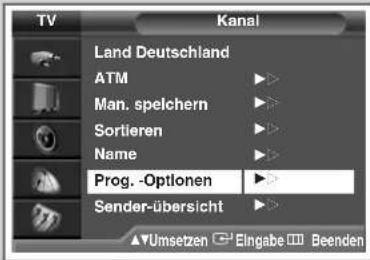
4 Wählen Sie mit den Tasten▼ und ▲ die Option Prog. -Optionen. Drücken Sie die Taste
Ergebnis: Das Menü Prog. -Optionen (Kanal bearbeiten) wird angezeigt, wobei der aktuelle Kanal automatisch markiert ist.
5 Wählen Sie mit den Tasten ▼ oder ▲ die Programmnummer des Kanals, der gesperrt werden soll. Drücken Sie die Taste ▶.
6 Drücken Sie die Taste ▶.
7 Wählen Sie zum Sperren oder Entsperrren des Kanals mit den Tasten ▼ oder ▲ die Optionen Ein oder Aus. Bestätigen Sie mit der Taste
8 Drücken Sie die Taste ▶.
9 Zum Aktivieren oder Deaktivieren eines Kanals wählen Sie Inaktiv oder Aktiv, durch Drücken der Taste ▼ oder ▲. Bestätigen Sie mit der Taste 📄
10 Wiederholen Sie die Schritte 5 bis 9 für jeden weiteren Kanal, den Sie einstellen möchten.
Kanal über Informationen auswählen
Sie können eine Liste gespeicherter Kanäle anzeigen.
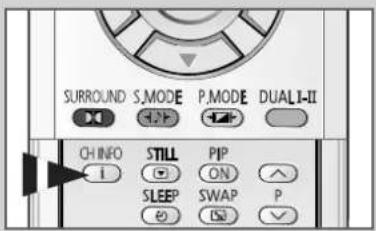
1 Drücken Sie die Taste CH INFO..
Ergebnis: Es wird eine Liste mit den ersten 13 Kanälen angezeigt. Die zwei Textfelder rechts von der Liste zeigen an,
◆ Ob der Sender ein Videotext-Programm ausstrahlt.
♦ Welche Tonwiedergabeart eingestellt ist.
2 Ziel... Schritte...
Gespeicherte Drücken Sie die Taste ▼ Oder ▲. Kanäle durchsuchen Ergebnis: Der entsprechende Kanal wird angezeigt.
Einen bestimmten Drücken Sie die Taste TV (☐). Kanal auswählen Ergebnis: Der entsprechende Kanal wird aufgerufen und das Feld Information nicht mehr angezeigt.

◆ Externe Eingänge können in der gleichen Weise angezeigt und durchsucht werden.
- Sie können den Namen des Kanals oder des Eingangs mit der Taste CH INFO anzeigen.
Bildstandard ändern
Sie können den Bildstandard auswählen, der für Ihre Sehgewohnheiten am besten geeignet ist.
1 Drücken Sie die Taste MENU.
Ergebnis: Die Optionen, die in der Gruppe Bild zur Verfügung stehen, werden angezeigt.
2 Drücken Sie die Taste .
Ergebnis: Die Option Modus wird ausgewählt.
3 Bestimmen Sie den gewünschten Bildeffekt, indem Sie die Taste ◀oder ►mehrmals drücken.
Ergebnis: Folgende Bildeffekte stehen zur Verfügung: Standard - Film - Einstellung - Dynamisch.

Sie können diese Einstellungen auch mit der Taste P.MODE (Bildmodus) vornehmen.
text_image
SURROUND S.MODE P.MODE DUALI-II CHINFO STILL PIP I ON SLEEP SWAP P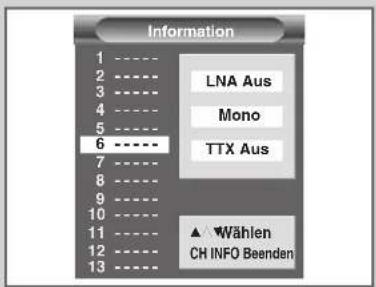
text_image
Information 1 ---- 2 ---- 3 ---- 4 ---- 5 ---- 6 ---- 7 ---- 8 ---- 9 ---- 10 ---- 11 ---- 12 ---- 13 ---- LNA Aus Mono TTX Aus ▲ ⚨Wählen CH INFO Beenden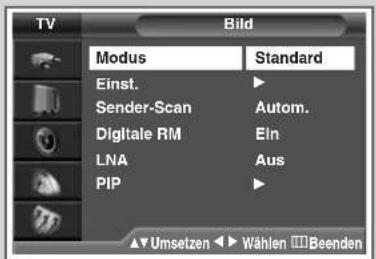
text_image
TV Bild Modus Standard Einst. ► Sender-Scan Autom. Digitale RM Ein LNA Aus PIP ► ▲▼ Umsetzen ▶ ▶ Wählen ■■ Beenden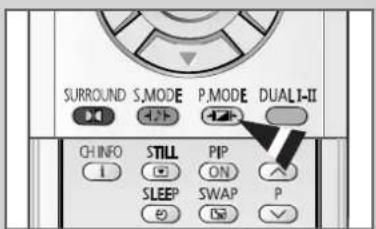
text_image
SURROUND S.MODE P.MODE DUALI-II CHINFO STILL PIP ON SLEEP SWAP PBildeinstellungen anpassen
DEU
text_image
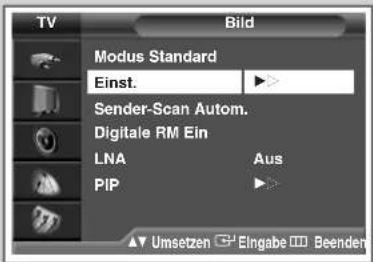
TV Bild Modus Standard Einst. Sender-Scan Autom. Digitale RM Ein LNA PIP Aus ▲ Umsetzen → Eingabe → BeendenDas Gerät verfügt über mehrere Einstellmöglichkeiten für die Bildqualität:
1 Drücken Sie die Taste MENU.
Ergebnis: Die Optionen, die in der Gruppe Bild zur Verfügung stehen, werden angezeigt.
2 Drücken Sie die Taste

3 Wählen Sie mit der Taste ▼oder ▲ die Option Einst.. Drücken Sie die Taste 📄
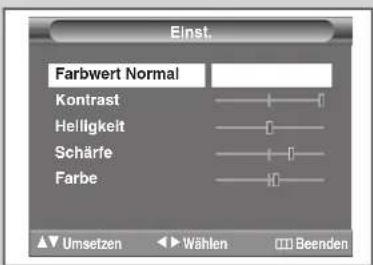
Ergebnis:: Die Optionen, die in der Gruppe Einst. zur Verfügung stehen, werden angezeigt. Hierbei ist die Option Farbwert ausgewählt.
4 Wählen Sie mit den Tasten ◀ oder ▶ die Einstellung (Kalt2, Kalt1, Normal, Warm1, Warm2).
5 Wählen Sie mit den Tasten ▼ und ▲ eine der zu ändernden Einstellungen Kontrast, Helligkeit, Schärfe, Farbe oder (nur bei NTSC) Farbton. Drücken Sie die Taste ◀ oder ▶.
Ergebnis: Der horizontale Einstellbalken wird angezeigt. Drücken Sie die Taste ◀ oder die Taste ▶, um die Markierung auf dem Einstellbalken nach links oder rechts zu verschieben.
text_image
Einst. Farbwert Normal Kontrast Helligkeit Schärle Farbe Umsetzen Wählen Beenden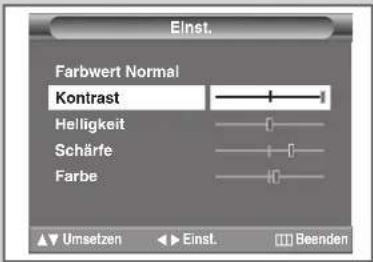
text_image
Einst. Farbwert Normal Kontrast Helligkeit Schärfe Farbe ▲▼ Umsetzen ▶► Einst. ■■ Beenden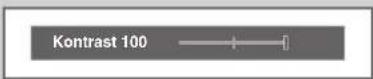
Wenn Sie Änderungen an diesen Einstellungen vornehmen, wird das Bildformat automatisch auf Einstellung gesetzt.
Aktuelles Bild einfrieren
text_image
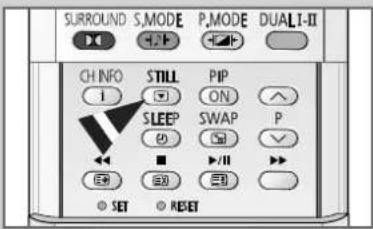
SURROUND S,MODE P,MODE DUALI-II CH INFO STILL PIP 1 ON SLEEP SWAP P ■ II SET RESETSie können ein laufendes Fernsehbild anhalten, indem Sie die Taste "STILL (☑)" (Standbild) drücken.
Drücken Sie diese Taste erneut, um die normale Fernsehwiedergabe fortzusetzen.
Weitere Bildeinstellungen
◆ Sender-Scan
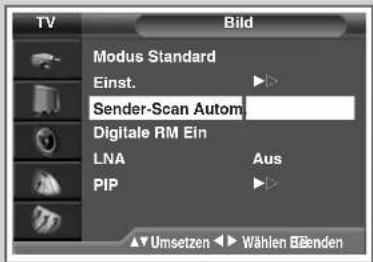
Der Sendersuchlauf-Modus sollte am besten auf Natural eingestellt sein, um ein Flimmern des Fernsehbilds auszuschließen. Bei einigen Sendern (NTSC-M) könnte ein anderer Sender-Suchlauf jedoch die Bildqualität verbessern helfen. Mögliche Einstellungen sind Autom., Natural Scan, Digital-scan und Pro-scan.
◆ Digitale RM
Wenn Ihr Gerät nur schwache Signale empfängt, können Sie mit der digitalen Rauschminderung Schattenbilder und Doppelkonturen im Fernsehbild verringern.
◆ LNA
Diese Funktion ist besonders nützlich bei schlechtem Empfang. Sie verstärkt ausschließlich das Fernsehsignal und nicht das Rauschen.
Die Funktion ist nur bei schwachem Empfang aktiv und wird zusätzlich mit dem aktiven Kanal gespeichert.
1 Drücken Sie die Taste MENU.
Ergebnis: Die Optionen, die in der Gruppe Bild zur Verfügung stehen, werden angezeigt.
2 Drücken Sie die Taste .
3 Wählen Sie mit der Taste ▼ oder ▲ die gewünschte Option (Sender-Scan, Digitale-RM oder LNA).
4 Drücken Sie zum Ändern von Einstellungen die Taste ◀ oder die Taste ▶.
◆ Sender-scan : Autom., Natural Scan, Digital-scan, Pro-scan
◆ Digitale-RM : Aus oder Ein (eingeschaltet)
◆ LNA : Aus oder Ein (eingeschaltet)
text_image
TV Bild Modus Standard Einst. Sender-Scan Autom Digitale RM Ein LNA PIP Aus ▲▼Umsetzen ▶▼ Wählen Bünden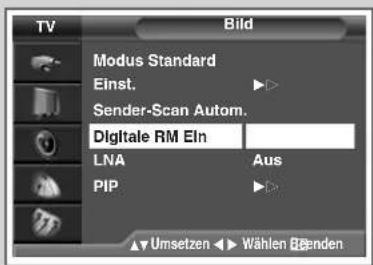
text_image
TV Bild Modus Standard Einst. Sender-Scan Autom. Digitale RM Ein LNA PIP Aus Umsetzen ▶ Wählen Blenden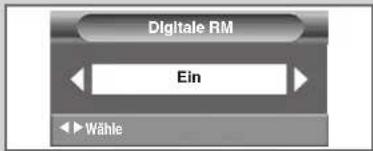
text_image
Digitale RM Ein Wähle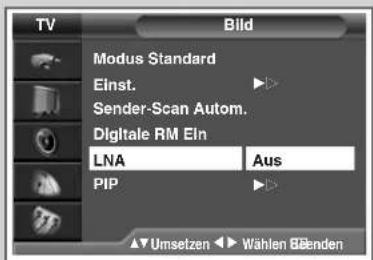
text_image
TV Bild Modus Standard Einst. Sender-Scan Autom. Digitale RM Ein LNA Aus PIP ▲Umsetzen ▶Wahlen B□ndenden
Funktion Blaues Bild ein-/ausschalten
DEU
text_image
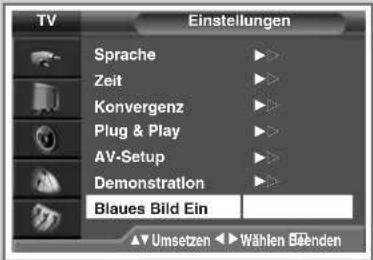
TV Einstellungen Sprache Zeit Konvergenz Plug & Play AV-Setup Demonstration Blaues Bild Ein Umsetzen Wahlen BendenEmpfängt das Gerät kein Signal oder nur ein sehr schwaches Signal, wird auf dem Bildschirm eine blaue Fläche angezeigt. Falls Sie einen Sender trotz schlechten Empfangs sehen möchten, müssen Sie die Option "Blaues Bild" auf "Aus" stellen.
1 Drücken Sie die Taste MENU.
Ergebnis: Das Hauptmenü wird eingeblendet.
2 Wählen Sie mit den Tasten ▼ und ▲ die Option Einstellungen. Ergebnis: Die Optionen, die in der Gruppe Einstellungen zur Verfügung stehen, werden angezeigt.
3 Drücken Sie die Taste .
4 Wählen Sie mit den Tasten ▼ und ▲ die Option Blaues Bild aus.
5 Drücken Sie zum Ändern der Einstellungen die Taste ◀ oder ▶ (Ein oder Aus).
Bildgröße wählen (abhängig vom Modell)
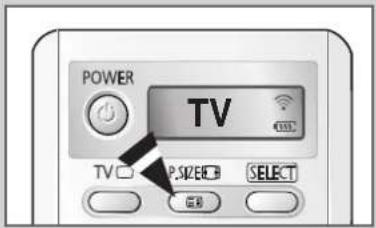
Sie können das Bildformat, das Ihren Sehgewohnheiten am besten entspricht, mit der Taste "P.SIZE" auswählen.
Je nach Modell sind folgende Bildgrößen möglich:
| Auto | Vergrößert und stellt das Bild vom 4:3- auf 16:9-Verhältnis um. |
| Breit | Stellt das Seitenverhältnis des Bildes von 4:3 auf 16:9 um. |
| Panorama | Passt das breite Bild an die natürliche Größe an. |
| Zoom1 | Vergrößert das normale 4:3-Bild auf 120 %.Das Bild kann nach oben verschoben werden. |
| Zoom2 | Vergrößert das normale 4:3-Bild auf 150 %.Das Bild kann nach oben verschoben werden. |
| Normal | Normales Bild im 4:3-Verhältnis. |
| Kino | Verstärkt das Sendesignal automatisch bei entsprechenden Bildern. |

Im PIP-Modus kann die Bildgröße nicht geändert werden.
text_image
POWER TV P.SPER SELECT OK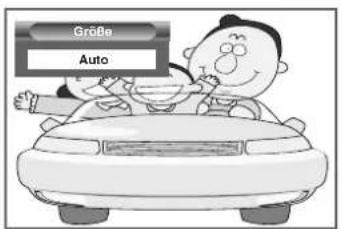
text_image
Größe Auto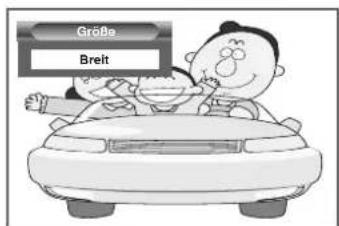
text_image
Größe Breit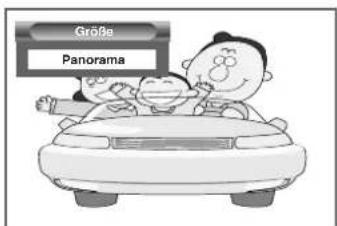
text_image
Größe Panorama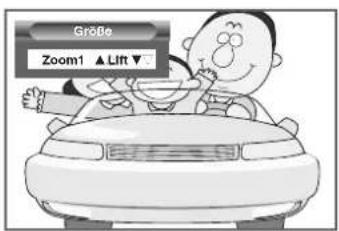
text_image
Große Zoom1 ▲ Lift ▼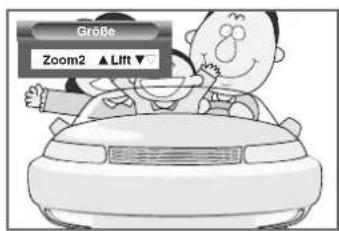
text_image
Größe Zoom2 ▲ Lift ▼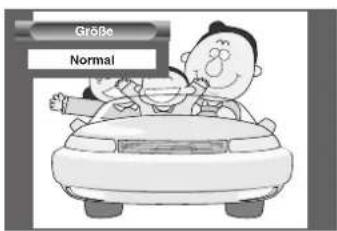
text_image
Größe Normal!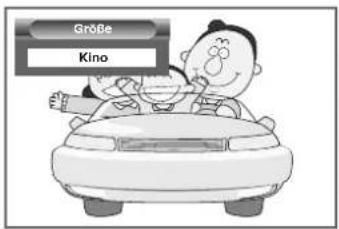
text_image
Größe Kino◆ 4:3 Standardmodell
Normal - Zoom1 - Zoom2 Kino
◆ 16:9 Brditformatmodell
Auto - Breit - Panorama - Zoom1 - Zoom2 - NormaKino
Tonwiedergabestandard ändern
DEU
text_image
TV Modus Einstellung Equalizer Autom. Ist. Aus Melodie Ein Surround Audio-Ausgang Stumm/int. Aus Aus Standard ▲ Umsetzen ▶ Wählen Blenden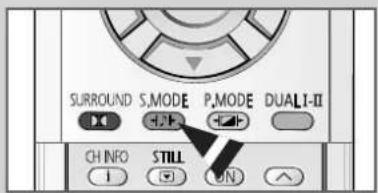
text_image
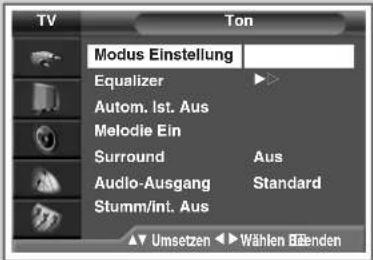
SURROUND S.MODE P.MODE DUALI-II CH INFO STILLSie können spezielle Toneffekte auswählen, die wiedergegeben werden, wenn Sie eine bestimmte Sendung sehen.
1 Drücken Sie die Taste MENU.
Ergebnis: Das Hauptmenü wird eingeblendet.
2 Wählen Sie mit der Taste ▼ oder ▲ die Option Ton.
Ergebnis: Die Optionen, die in der Gruppe Ton zur Verfügung stehen, werden angezeigt.
3 Drücken Sie die Taste .
Ergebnis: Die Option Modus wird ausgewählt.
4 Bestimmen Sie den gewünschten Toneffekt, indem Sie die Taste ◀ oder ► mehrmals drücken.
Ergebnis: Die folgenden Audioeffekte stehen zur Verfügung: Einstellung – Standard – Musik – Film – Sprache.

Sie können diese Einstellung auch mit der Taste S.MODE (Tonmodus) vornehmen.
Toneinstellungen anpassen
text_image
TV Modus Einstellung Equalizer Autom. Ist. Aus Melodie Ein Surround Audio-Ausgang Stumm/Int. Aus Aus Standard Umsetzen Eingabe Beenden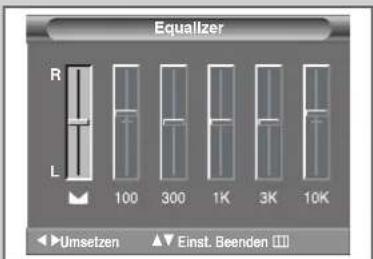
text_image
Equalizer R L 100 300 1K 3K 10K Umsetzen Einst. BeendenSie können den Ton nach Ihrem persönlichen Geschmack einstellen.
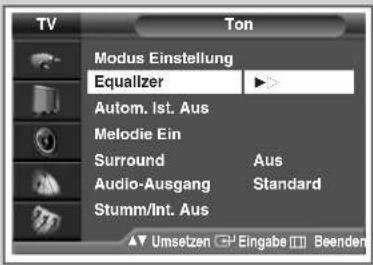
1 Drücken Sie die Taste MENU.
Ergebnis: Das Hauptmenü wird eingeblendet.
2 Wählen Sie mit der Taste ▼ oder ▲ die Option Ton.
Ergebnis: Die Optionen, die in der Gruppe Ton zur Verfügung stehen, werden angezeigt.
3 Drücken Sie die Taste .
4 Wählen Sie mit der Taste ▼ oder ▲die Option Equalizer. Drücken Sie die Taste 📄
Ergebnis: Die Optionen, die in der Gruppe Equalizer zur Verfügung stehen, werden angezeigt.
5 Wählen Sie mit der Taste ◀ oder ▶ die einzustellende Option.or button. Drücken Sie die Taste ▼ oder die Taste ▲, bis die gewünschte Einstellung erreicht ist.

Wenn Sie Änderungen an diesen Einstellungen vornehmen, wird der Tonwiedergabestandard automatisch auf Einstellung umgestellt.
Lautstärke automatisch einstellen
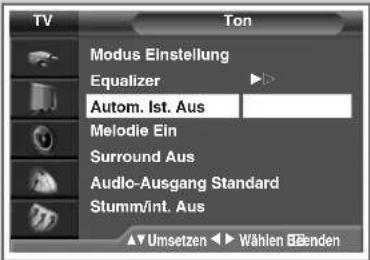
Jeder Sender hat seine eigene Lautstärkenaussteuerung. Es kann mühsam sein, bei jedem Umschalten zu einem anderen Kanal die Lautstärke anzupassen. Mit dieser Funktion können Sie die Lautstärke des gewünschten Signals automatisch anpassen lassen. Dies geschieht, indem die Ausgabelautstärke gesenkt wird, wenn das Modulationssignal hoch ist, und angehoben wird, wenn das Modulationssignal niedrig ist.
1 Drücken Sie die Taste MENU.
Ergebnis: Das Hauptmenü wird eingeblendet.
2 Wählen Sie mit der Taste ▼ oder ▲ die Option Ton.
Ergebnis: Die Optionen, die in der Gruppe Ton zur Verfügung stehen, werden angezeigt.
3 Drücken Sie die Taste .
4 Wählen Sie mit der Taste ▼ oder ▲ die Option Autom. 1st.
5 Wählen Sie zum Aktivieren über die Taste ◀ oder ▶ die Option Ein.
text_image
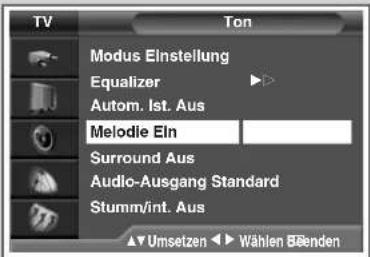
TV Modus Einstellung Equalizer Autom. Ist. Aus Melodie Ein Surround Aus Audio-Ausgang Standard Stumm/int. Aus ▲▼ Umsetzen ▶▼ Wählen BendenMelodie hören
Sie hören eine Melodie, wenn Sie das Fernsehgerät ein- oder ausschalten.
1 Drücken Sie die Taste MENU.
Ergebnis: Das Hauptmenü wird eingeblendet.
2 Wählen Sie mit der Taste ▼ oder ▲ die Option Ton.
Ergebnis: Die Optionen, die in der Gruppe Ton zur Verfügung stehen, werden angezeigt.
3 Drücken Sie die Taste .
4 Wählen Sie mit der Taste ▼ oder ▲ die Option Melodie.
5 Wählen Sie zum Aktivieren über die Taste ◀ oder ▶ die Option Ein.
text_image
TV Modus Einstellung Equalizer Autom. Ist. Aus Melodie EIn Surround Aus Audio-Ausgang Standard Stumm/int. Aus ▲Umsetzen ▶Wählen BÄenden
Dolby Digital-Einstellungen anpassen
DEU
Rückseite des Fernsehers
flowchart
graph TD
    A["1"] --> B["2"]
    B --> C["3"]
    C --> D["4"]
    D --> E["5"]
    E --> F["6"]
    F --> G["7"]
    G --> H["8"]
    H --> I["9"]
    I --> J["Option"]
    style A fill:#f9f,stroke:#333
    style J fill:#bbf,stroke:#333
text_image
TV Modus Equalizer Autom. Ist. Melodie Surround Audio-Ausgang Stumm/int. Ton Einstellung Aus Ein Aus Standard Aus ▲Umsetzen ◎Eingabe □Beenden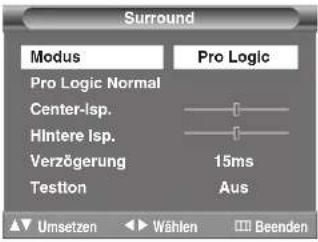
text_image
Surround Modus Pro Logic Pro Logic Normal Center-lsp. Hlntere lsp. Verzögerung 15ms Testion Aus ▲Umsetzen ►Wählen Beenden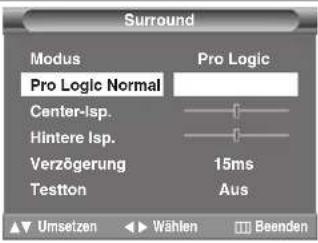
text_image
Surround Modus Pro Logic Pro Logic Normal Center-lsp. Hintere lsp. Verzögerung 15ms Testton Aus ▲▼ Umsetzen ◀► Wählen □ Beenden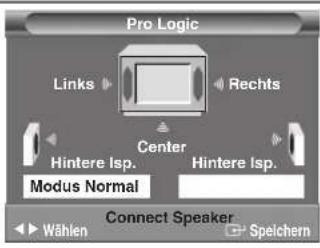
text_image
Pro Logic Links Rechts Center Hintere Isp. Hintere Isp. Modus Normal Connect Speaker Wählen SpeichernWenn ausschließlich Surround-Lautsprecher an das Fernsehgerät angeschlossen sind, können Sie mit Hilfe dieser Funktion den Dolby Pro Logic Surround-Effekt genießen. Es stehen verschiedene Wiedergabemodi für die Haupt-, den Center- und die hinteren Lautsprecher zur Verfügung.
| Surround-Modus Eingangssignal LautsprecherHaupt- Center Hinten | |||||
| Pro Logic | - Normal Stereo √Mono √ | √ | √ | ||
| - Phantom StereoMono | √ | √ | |||
| - Breit Stereo √Mono √ | √ | √ | |||
| 3D-klang Stereo √Mono √ | |||||
| Hall Stereo √(Raumklang) Mono √ | |||||
| Aus Stereo √Mono √ | |||||
| ➢ √; Ton | |||||
1 Drücken Sie die Taste MENU.
Ergebnis: Das Hauptmenü wird eingeblendet.
2 Wählen Sie mit der Taste ▼ oder ▲ die Option Ton.
Ergebnis: Die Optionen, die in der Gruppe Ton zur Verfügung stehen, werden angezeigt.
3 Drücken Sie die Taste
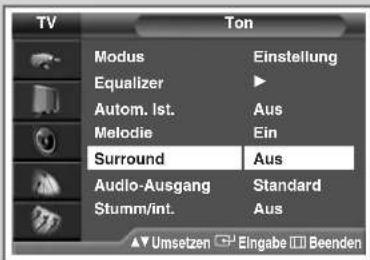
4 Wählen Sie mit der Taste ▼ oder ▲ die Option Surround.. Drücken Sie die Taste ☐. Ergebnis: Das Menü Surround wird angezeigt, und die Option Modus ist markiert.
5 Wählen Sie mit der Taste ◀ oder ▶ die betreffende Option. Die Surround-Einstellungen werden in der folgenden Reihenfolge angezeigt:
Pro Logic - 3D klang - Hall (Raumklang) - Aus
6 Bei der Auswahl von Pro Logic werden die vorhandenen Optionen angezeigt.
7 Wählen Sie mit der Taste ▼ oder ▲ die Option Pro Logic. Drücken Sie die Taste ◀ oder ▶.
8 Wählen Sie mit der Taste ◀ oder ▶ die betreffende Option. Die Surround-Einstellungen werden in der folgenden Reihenfolge angezeigt:
Diese Optionen können Sie auch durch Drücken der Taste SURROUND wählen.
9 Wenn Sie die gewünschten Änderungen vorgenommen haben, können Sie diese mit der Taste Speichern.
Dolby-Einstellungen anpassen
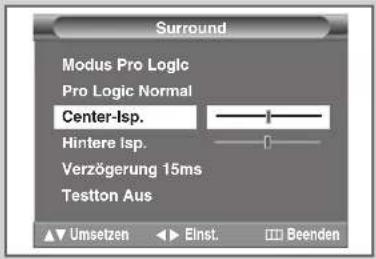
Sie können folgende Dolby-Einstellungen nach Ihrem persönlichen Geschmack einstellen:
◆ Lautstärke des Center-Lautsprechers und der hinteren Lautsprecher
◆ Pro-Logic-Verzögerung für die hinteren Lautsprecher (zwischen 15 ms und 30 ms)
◆ Testton zum Prüfen der Lautstärke jedes Lautsprechers aktivieren/deaktivieren
1 Drücken Sie die Taste MENU.
Ergebnis: Das Hauptmenü wird eingeblendet.
2 Wählen Sie mit der Taste ▼ oder ▲ die Option Ton.
Ergebnis: Die Optionen, die in der Gruppe Ton zur Verfügung stehen, werden angezeigt.
3 Drücken Sie die Taste .
4 Wählen Sie mit der Taste ▼ oder ▲ die Option Surround..
Drücken Sie die Taste 📄
Ergebnis: Das Menü Surround wird angezeigt, und die Option Modus ist markiert.
5 Wählen Sie Pro Logic mit der Taste ◀ oder ▶.
6 Wählen Sie mit der Taste ▼ oder ▲ die entsprechende Option (Center-lsp., Hintere lsp., Verzögerung, Testton). Drücken Sie die Taste ◀ oder ▶, bis die gewünschte Einstellung erreicht ist.
7 Wenn Sie die gewünschten Änderungen vorgenommen haben, können Sie diese mit der Taste Speichern.

Hergestellt in Lizenz der Dolby Laboratories. "Dolby", "Pro Logic" sowie das Doppel-D-Symbol sind Warenzeichen der Dolby Laboratories
text_image
Surround Modus Pro Logic Pro Logic Normal Center-Isp. Hintere Isp. Verzögerung 15ms Testton Aus ▲▼ Umsetzen ▶► Einst. ■■ Beenden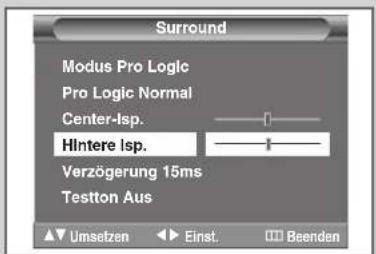
text_image
Surround Modus Pro Logic Pro Logic Normal Center-Isp. Hintere Isp. Verzögerung 15ms Testton Aus Umsetzen Einst. Beenden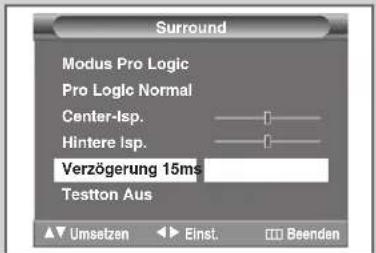
text_image
Surround Modus Pro Logic Pro Logic Normal Center-Isp. Hintere Isp. Verzögerung 15ms Testton Aus ▲▼ Umsetzen ▶► Einst. ■■ Beenden
text_image
Surround Modus Pro Logic Pro Logic Normal Center-Isp. Hintere Isp. Verzögerung 15ms Testton Aus ▲▼ Umsetzen ▶▼ Wählen □□ Beenden
Externe Tonwiedergabe einstellen
DEU
text_image
TV Ton Modus Einstellung Equalizer Autom. Ist. Aus Melodie Surround Audio-Ausgang Stumm/int. Aus Ein Aus Standard ▲ Umsetzen ▶ Wählen Bünden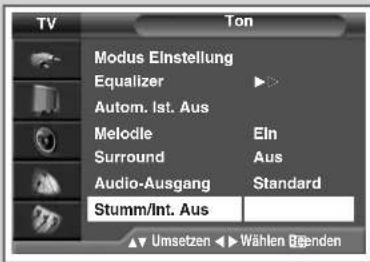
text_image
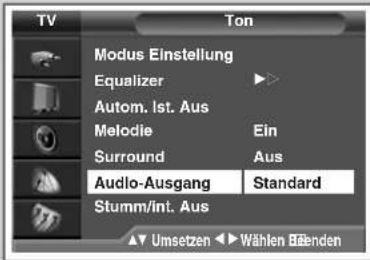
TV Modus Einstellung Equalizer Autom. Ist. Aus Melodie Eln Surround Aus Audio-Ausgang Standard Stumm/Int. Aus Umsetzen Wählen ReendenWenn ein Audiogerät am Digitalausgang des Fernsehers angeschlossen ist, können Sie mit Hilfe dieser Funktion die Tonwiedergabe wie gewünscht anpassen.
1 Drücken Sie die Taste MENU.
Ergebnis: Das Hauptmenü wird eingeblendet.
2 Wählen Sie mit der Taste ▼ oder ▲ die Option Ton.
Ergebnis: Die Optionen, die in der Gruppe Ton zur Verfügung stehen, werden angezeigt.
3 Drücken Sie die Taste.
4 Wählen Sie mit der Taste ▼ oder ▲ die Option Audio-Ausgang.
5 Wählen Sie mit der Taste ◀ oder ▶ die betreffende Option (Lautstärke oder Standard).
Wenn Sie Lautstärke wählen, können Sie die Lautstärke über die Fernbedienung oder einen externen Verstärker ändern.
- Wenn Sie Standard wählen,
- Können Sie die Lautstärke über den Lautstärkeregler am Audioverstärker einstellen.
- Funktionieren die Tasten zur Lautstärkeregelung (MUTE, oder weder am Fernsehgerät noch auf der Fernbedienung.
6 Wählen Sie mit der Taste ▼ oder ▲ die Option Stumm/int.. Wenn Sie diese Einstellung auf Ein setzen, werden alle internen Lautsprecher ausgeschaltet.
Tonwiedergabemodus wählen (abhängig vom Modell)
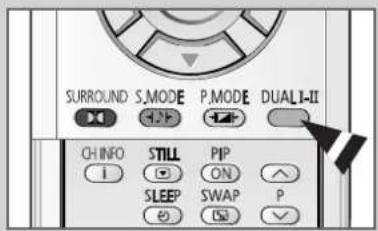
Mit der Taste "DUAL I-II" wird die Verarbeitung und Ausgabe des Audiosignals angezeigt und gesteuert. Beim Einschalten wird automatisch der Modus "Dual-I" oder "Stereo" gewählt (abhängig von der aktuellen Übertragung).
| Art der Sendung | Bildschirmanzeige | |
| NICAM Stereo | Standardsender(Standard Audio) | Mono (Standard) |
| Normal +NICAM Mono | Mono ↔ MonoNicam (Standard) | |
| NICAM Stereo | Stereo ↔ MonoNicam (Standard) | |
| NICAM Dual-I/II | Dual-I → Dual-II → MonoNicam Nicam (Standard)↑↑ | |
| A2 Stereo | Standardsender(Standard Audio) | Mono (Standard) |
| Zweisprachig oder Dual-I/II | Dual-I ↔ Dual-II | |
| Stereo | Stereo ↔ Mono(Mono erzwungen) |
text_image
SURROUND S.MODE P.MODE DUALI-II CHINFO STILL PIP I ON ^ SLEEP SWAP P
- Bei schlechten Empfangsbedingungen sind Sendungen im Modus Mono besser zu hören.
◆ Falls das Stereosignal schwach ist und automatisch umgeschaltet wird, sollten Sie zu Mono wechseln.
◆ Falls Sie im AV-Modus ein Monosignal empfangen, sollten Sie das Audiokabel an den Anschluss "AUDIO-L" an der Seitenfläche bzw. der Rückwand des Fernsehers anschließen. Falls bei Monosignalen nur noch ein Lautsprecher zu hören ist, drücken Sie die Taste DUAL I-II.
Sleep-Timer stellen
text_image
SURROUND S,MODE P,MODE DUALI-II CH INFO STILL PIP I ON SLEEP SWAP P E0 C5 E1 II E3 SET RESET
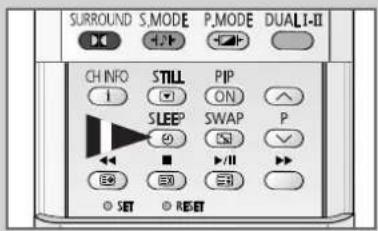
Sie können ein Intervall zwischen 10 und 180 Minuten auswählen, nach dessen Ablauf der Fernseher automatisch in den Standby-Modus geschaltet wird.
1 Drücken Sie die Taste SLEEP ( )
Ergebnis: Das Menü Sleep-timer wird angezeigt.
2 Lassen Sie sich die voreingestellten Zeitintervalle (30, 60, 90, 120, 150, 180) anzeigen, indem Sie die Taste SLEEP (_) mehrfach drücken.
Ergebnis: Das Fernsehgerät schaltet nach der eingestellten Zeit automatisch in den Standby-Modus.
3 Um den Sleep-Timer abzuschalten, drücken Sie die Taste SLEEP (_) mehrmals, und wählen Sie Aus.
Aktuelle Uhrzeit einstellen und anzeigen
text_image
TV Einstellungen Sprache Zelt Konvergenz Plug & Play AV-Setup Demonstration Blaues Bild Ein ▲▼ Umsetzen ⚪ Eingabe ⚪ Beenden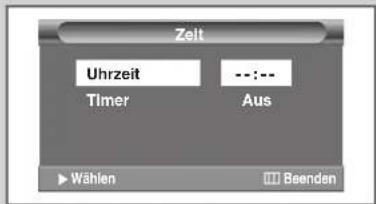
text_image
Zeit Uhrzeit --:-- Timer Aus ► Wählen ■ Beenden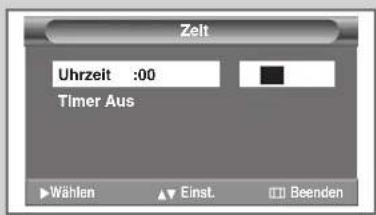
text_image
Zelt Uhrzeit :00 Timer Aus Wählen Einst. Beenden
text_image
MENUTO TTX/MX INFO EXITSie können die Uhr des Fernsehers auf die aktuelle Uhrzeit einstellen, indem Sie die Taste "INFO ( ☐drücken. Sie müssen die Uhr auch stellen, wenn Sie den automatischen Timer verwenden möchten.

Durch Drücken der Taste "I" (Ein/Aus) auf der Vorderseite des Fernsehers können Sie die Uhr zurückstellen.
1 Drücken Sie die Taste MENU.
Ergebnis: Das Hauptmenü wird eingeblendet.
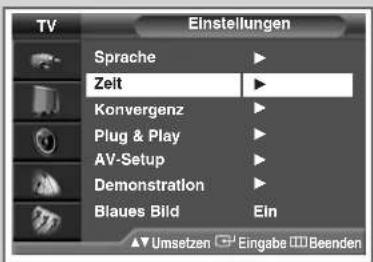
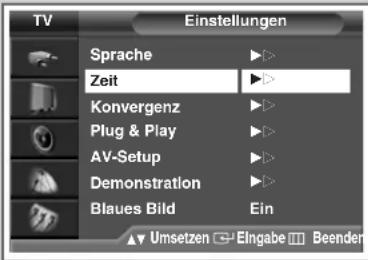
2 Wählen Sie mit der Taste ▼ oder▲ die Option Einstellungen.
Ergebnis: Die Optionen, die in der Gruppe Einstellungen zur Verfügung stehen, werden angezeigt.
3 Drücken Sie die Taste.
4 Wählen Sie mit der Taste ▼ oder ▲ die Option zeit. Drücken Sie die Taste
Ergebnis: Die Optionen, die in der Gruppe Zeit zur Verfügung stehen, werden angezeigt. Hierbei ist die Option Uhrzeit ausgewählt.
5 Wählen Sie Stunden bzw. Minuten mit der Taste ◀ oder ▶. Stellen Sie Stunden bzw. Minuten mit der Taste ▼ oder ▲ ein.
6 Drücken Sie abschließend die Taste TV.
7 Um ...
Drücken Sie die Taste "INFO (☐)"...
Kanalinformationen anzuzeigen Einmal.
Die aktuelle Uhrzeit anzuzeigen Zweimal.
Die Anzeige auszublenden Dreimal.
Automatisches Ein- und Ausschalten
Sie können den Timer so konfigurieren, dass sich das Fernsehgerät:
◆ Zu einer bestimmten Zeit automatisch einschaltet und den von Ihnen gewünschten Kanal wählt
◆ Zu einer bestimmten Zeit automatisch abschaltet

Zuerst müssen Sie die Uhr des Fernsehgerätes einstellen (siehe "Aktuelle Uhrzeit einstellen und anzeigen" auf der vorherigen Seite).
1 Drücken Sie die Taste MENU.
Ergebnis: Das Hauptmenü wird eingeblendet.
2 Wählen Sie mit der Taste ▼ oder ▲ die Option Einstellungen.
Ergebnis: Die Optionen, die in der Gruppe Einstellungen zur Verfügung stehen, werden angezeigt.
3 Drücken Sie die Taste.
4 Wählen Sie mit der Taste ▼ oder ▲ die Option Zeit. Drücken Sie die Taste
Ergebnis: Die Optionen, die in der Gruppe Zeit zur Verfügung stehen, werden angezeigt.
5 Wählen Sie mit der Taste ▼ oder ▲ die Option Timer.
6 Wählen Sie mit der Taste ◀ oder ▶ die Option Ein.
Ergebnis: Mit Ein und Aus werden Ein- und Ausschaltzeit angezeigt.
7 Wählen Sie mit der Taste ▼ oder ▲ für die Einschaltzeit die Option Ein. Stellen Sie die Zeit ein, zu der sich das Fernsehgerät automatisch einschalten soll.
Wählen Sie Stunden bzw. Minuten mit der Taste ◀ oder ▶. Stellen Sie Stunden bzw. Minuten mit der Taste ▼ oder ▲ ein.
8 Wählen Sie mit der Taste ▼ oder ▲ für die Ausschaltzeit die Option Aus. Stellen Sie die Zeit ein, zu der sich das Fernsehgerät automatisch ausschalten soll.

- Wenn sich der Fernseher im Standby-Modus befindet, ... – leuchtet bei deaktiviertem Timer die Betriebsanzeige (Standby- und Timeranzeige) rot.
– leuchtet bei eingeschaltetem Timer die Betriebsanzeige orange. - Wenn der Fernseher bei aktiviertem Timer eingeschaltet wird, leuchtet die Betriebsanzeige grün.

Automatische Netzabschaltung EIN/AUS
Bei aktiviertem Timer schaltet sich Ihr Fernseher nach dreistündiger Inaktivität aus. Diese Funktion ist nur verfügbar, wenn der Timer aktiviert ist. So bleibt Ihr Fernseher nie so lange eingeschaltet, dass Schäden, beispielsweise durch Überhitzung, entstehen können.

text_image
TV Einstellungen Sprache Zeit Konvergenz Plug & Play AV-Setup Demonstration Blaues Bild Ein Umsetzen → Eingabe → Beenden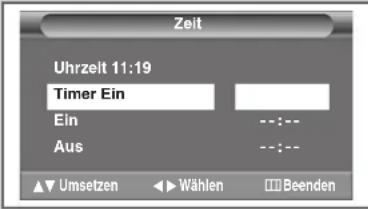
text_image
Zeit Uhrzeit 11:19 Timer Ein Ein --:-- Aus --:-- ▲▼ Umsetzen ◀► Wählen □□ Beenden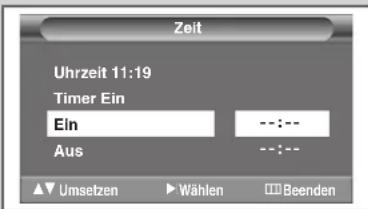
text_image
Zeit Uhrzeit 11:19 Timer Ein Ein --:-- Aus --:-- ▲▼ Umsetzen ► Wählen □ Beenden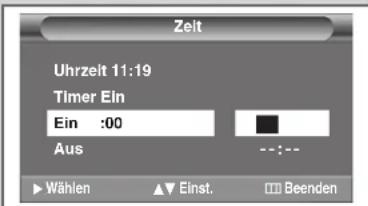
text_image
Zelt Uhrzeit 11:19 Timer Ein Ein :00 Aus Wählen Einst. Beenden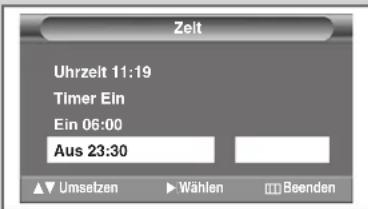
text_image
Zelt Uhrzelt 11:19 Timer Ein Ein 06:00 Aus 23:30 ▲▼ Umsetzen ▶ Wählen ■■ BeendenPIP-Funktion verwenden (Bild in Bild)
DEU
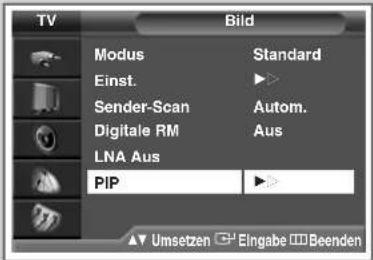
text_image
TV Bild Modus Standard Einst. ► Sender-Scan Autom. Digitale RM Aus LNA Aus PIP ▲ Umsetzen ◼ Eingabe Beenden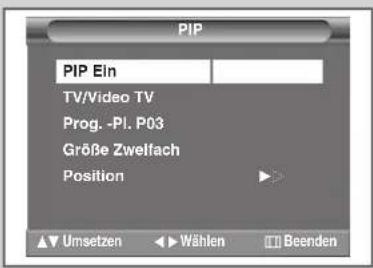
text_image
PIP PIP Ein TV/Video TV Prog. -Pl. P03 Größe Zwelfach Position Umsetzen Wählen Beenden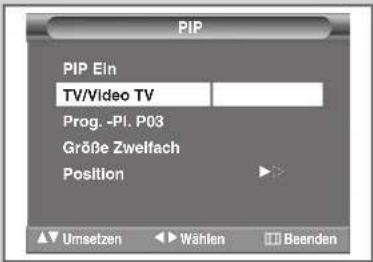
text_image
PIP PIP Ein TV/Video TV Prog. -PI. P03 Größe Zwelfach Position Umsetzen Wählen Beenden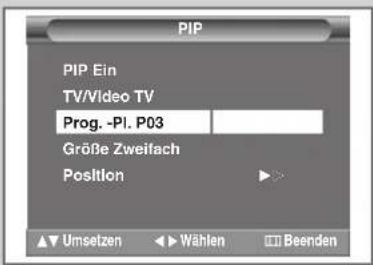
text_image
PIP PIP Ein TV/Video TV Prog. -Pl. P03 Größe Zweifach Position Umsetzen Wählen Beenden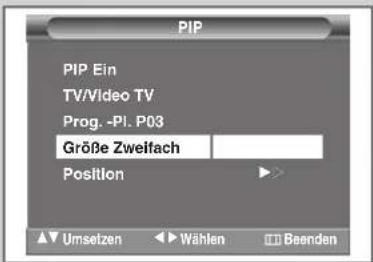
text_image
PIP PIP Ein TV/Video TV Prog. -Pl. P03 Größe Zweifach Position Umsetzen Wählen BeendenSie können innerhalb des Hauptbilds (Fernsehsendung oder externe A/V-Geräte wie Video oder DVD) ein Nebenbild einblenden. Dadurch können Sie gleichzeitig eine Fernsehsendung und eine andere Videoquelle im Auge behalten.
1 Drücken Sie die Taste MENU.
Ergebnis: Das Hauptmenü wird eingeblendet.
2 Wählen Sie mit der Taste ▼ oder ▲ die Option Bild.
Ergebnis: Die Optionen, die in der Gruppe Bild zur Verfügung stehen, werden angezeigt.
3 Drücken Sie die Taste.
4 Wählen Sie mit der Taste ▼ oder ▲ die Option PIP. Drücken Sie die Taste
5 Wählen Sie durch erneutes Drücken der Taste ◀ oder ▶ die Option Ein.
Ergebnis: Die Optionen, die in der Gruppe PIP zur Verfügung stehen, werden angezeigt.
6 Wählen Sie mit der Taste ▼ oder ▲ die Option TV/Video. Wählen Sie durch Drücken der Taste ◀oder ▶ eine Quelle für das Nebenbild.
Ergebnis: Die Signalquellen werden in dieser Reihenfolge angezeigt: TV - Ext1 Video - Ext2 Video - Ext3 Video - Ext4 Video - S-Video.
7 Wählen Sie mit der Taste ▼ oder ▲ die Option Prog.-P1. Während Sie sich ein Programm ansehen, können Sie den Kanal auswählen, den Sie in einem Nebenbild sehen möchten, indem Sie die Taste ◀oder ▶drücken.
Wenn als Signalquelle für das Nebenbild TV eingestellt ist (TV/Video), können Sie den Kanal des Nebenbildes wählen.
8 Wählen Sie mit der Taste ▼ oder ▲ die Option Größe. Wählen Sie durch Drücken der Taste ◀oder ▶ eine Größe für das Nebenbild.
Ergebnis: Die Bildgrößen werden in dieser Reihenfolge angezeigt: Zweifach - Gross - Klein - 12 PIP - 3 PIP.
12 PIP: Sie können gleichzeitig bis zu 12 gespeicherte Kanäle im Nebenbild ansehen.
Solange die Option 12 PIP oder 3 PIP aktiv ist, sind Tauschen und Positionieren nicht möglich.
PIP-Funktion verwenden (Bild in Bild)
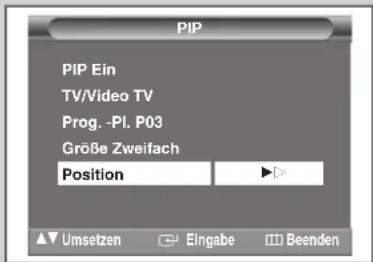
9 Wählen Sie mit den Tasten ▼ und ▲ die Option Position. Legen Sie durch Drücken der Taste die Position für das Nebenbild fest.
Die Position ist in Gross oder Klein verfügbar.
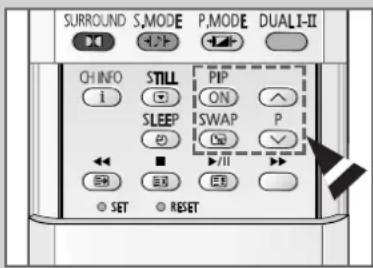
Einfaches Bedienen mit der Fernbedienung
Tasten Feature
PIP ON PIP-Funktion direkt ein- und ausschalten.
SWAP Haupt- und Nebenbild vertauschen.
Unter Umständen hören Sie den Ton des Hauptbilds nicht, wenn sich dieses im Video-Modus und das Nebenbild im TV-Modus befindet und Sie nach dem Wechseln des Kanals für das Nebenbild die Taste SWAP ( ☐ ) drücken. Wählen Sie in einem solchen Fall erneut den Kanal für das Hauptbild.

Kanal für Nebenbild wählen.
text_image
PIP PIP Ein TV/Video TV Prog. -Pl. P03 Größe Zweifach Position
text_image
SURROUND S.MODE P.MODE DUALI-II CHINFO STILL PIP i ON SLEEP SWAP P ⊗ ▼ SET RESETVideotextfunktion
DEU
text_image
A B C D E FDie meisten Fernsehsender bieten Informationen per Videotext an. Dazu zählen:
◆ Sendezeiten
♦ Nachrichten und Wetterberichte
♦ Sportergebnisse
◆ Reiseinformationen
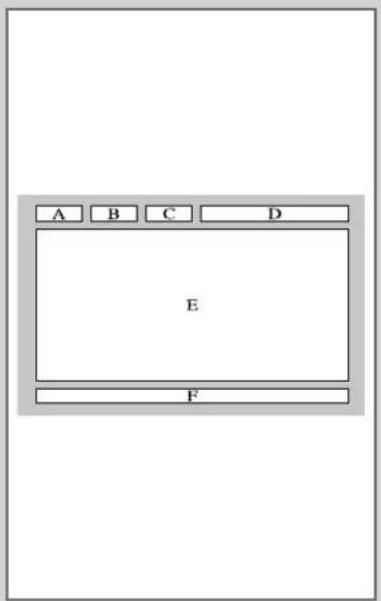
Diese Informationen werden auf nummerierten Seiten dargestellt (siehe Diagramm).
Teil Inhalt
A Ausgewählte Seitennummer.
B Senderkennung.
C Aktuelle Seitenzahl oder Suchhinweise.
D Datum und Uhrzeit.
E T ext.
F Statusinformationen
FASTEXT-Informationen

Videotextinformationen sind oft auf mehrere aufeinander folgende Seiten verteilt, die wie folgt aufgerufen werden können:
◆ Eingabe der Seitennummer
◆ Auswahl eines Titels in einer Liste
◆ Auswahl einer farbigen Überschrift (FASTEXT-System)
Videotextinformationen anzeigen
Videotextinformationen können jederzeit auf dem Fernseher angezeigt werden.

Für die korrekte Darstellung von
Videotextinformationen muss der Senderempfang einwandfrei sein. Anderenfalls kann es dazu kommen, dass...
◆ Informationen fehlen
◆ Einige Seiten nicht angezeigt werden können
1 Wählen Sie mit der Tasten P oder den Sender, dessen Videotextinformationen Sie anzeigen möchten.
2 Drücken Sie die Taste TTX/MIX (☐), um den Videotextmodus zu aktivieren.
Ergebnis: Die Startseite wird angezeigt. Diese Seite kann jederzeit durch Drücken der Taste (index) erneut aufgerufen werden.
3 Drücken Sie erneut die Taste TTX/MIX (☐).
Ergebnis: Der Bildschirm wird geteilt. Diese Funktion ermöglicht es Ihnen, während der Videotextanzeige das laufende Programm parallel zu verfolgen.
4 Wenn Sie die eigentliche Fernsehsendung zusammen mit der Videotextseite anzeigen möchten, drücken Sie die Taste TTX/MIX (目2) erneut.
5 Drücken Sie nochmals die Taste TV (☐), um den Videotextmodus zu verlassen.

text_image
POWER TV P.SIZE SELECT 1 2 3 4 5 6 7 8 9 PRE-CH MUTE VIDEO - MENU TTX/MIX INFO EXIT ENTER SURROUND S.MODE P.MODE DUALI-II
Anzeigeoptionen auswählen
DEU
text_image
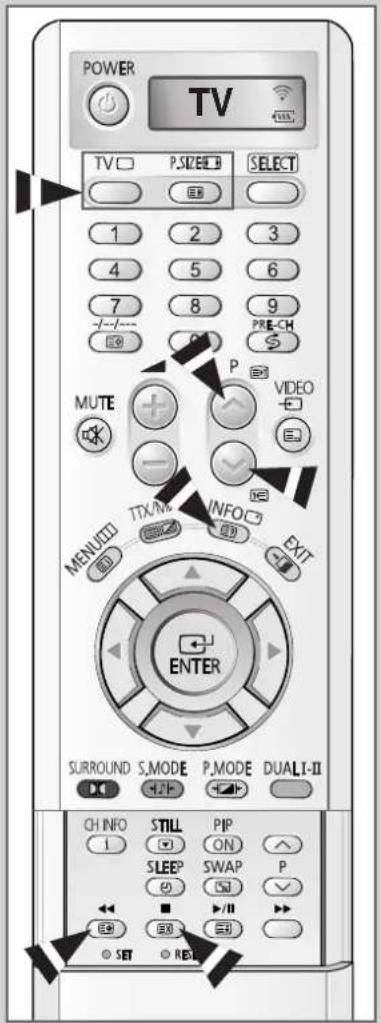
POWER TV 1 2 3 4 5 6 7 8 9 PRE-CH MUTE VIDEO TIX/M INFO EXIT ENTER SURROUND S.MODE P.MODE DUALI-II CH INFO STILL PIP I ON SLEEP SWAP P SET RESETFür das Anzeigen von Videotextseiten können Sie nach Bedarf verschiedene Optionen einstellen.
Gewünschte Anzeigeoption Taste
| ♦ Verborgenen Text anzeigen (Aufdecken) (z. B. Antworten bei Quizsendungen) | E? |
| ♦ Normales Fernsehbild erneut (Aufdecken) | E? |
| ♦ Eine Unterseite (Unterseite) | E? |
| ♦ Beim Suchen nach einer Seite das (Abbrech) Fernsehbild anzeigen | |
| ♦ Zur nächsten Seite wechseln (Weiterblättern) | E! |
| ♦ Zur vorherigen Seite wechseln (Zurückblättern) | E? |
| ♦ Doppelt so große Buchstaben in: (Größe)Der oberen Hälfte des Bildschirms • EinmalDer unteren Hälfte des Bildschirms • Zweimal♦ Normales Fernsehbild • Dreimal | E? |

Wenn Sie die Funktion Aufdecken oder Größe beenden wollen, können Sie durch erneutes Drücken der Taste TV (☐) zur normalen Programmwiedergabe zurückkehren.
Eine Videotextseite anwählen
Sie können Seitenzahlen direkt über die Nummerntasten auf der Fernbedienung eingeben.
1 Geben Sie die dreistellige Seitennummer der gewünschten Seite mit den Nummerntasten ein.
Ergebnis: Der Zähler der aktuellen Seite wird aktualisiert, und die Seite wird angezeigt. Falls die ausgewählte Seite mit weiteren Unterseiten verknüpft ist, werden diese nacheinander angezeigt. Wenn Sie eine Seite längere Zeit lesen möchten, drücken Sie die Taste (Anhalten). Drücken Sie diese Taste erneut, um fortzufahren.
2 Wenn der Sender das FASTEXT-System verwendet, sind die verschiedenen Themen auf einer Videotextseite farbcodiert und können durch Drücken der farbigen Tasten auf der Fernbedienung aufgerufen werden.
Drücken Sie die farbige Taste, die dem Thema entspricht, das Sie anzeigen möchten. Die verfügbaren Themen werden in der Statuszeile angezeigt.
Ergebnis: Die Seite wird mit anderen farbigen Informationen angezeigt, die auf dieselbe Art ausgewählt werden können.
3 Drücken Sie die entsprechende Farbtaste, um die vorherige oder nächste Seite anzuzeigen.
4 So zeigen Sie Unterseiten an:
◆ Drücken Sie die Taste (Enterseite).
Ergebnis: TDie verfügbaren Unterseiten werden angezeigt.
Wählen Sie die gewünschte Unterseite. Mit Hilfe der Tasten 📄 und können Sie durch die Unterseiten blättern.
5 Wenn Sie fertig sind, drücken Sie die Taste TV (☐) um zur normalen Sendung zurückzukehren.
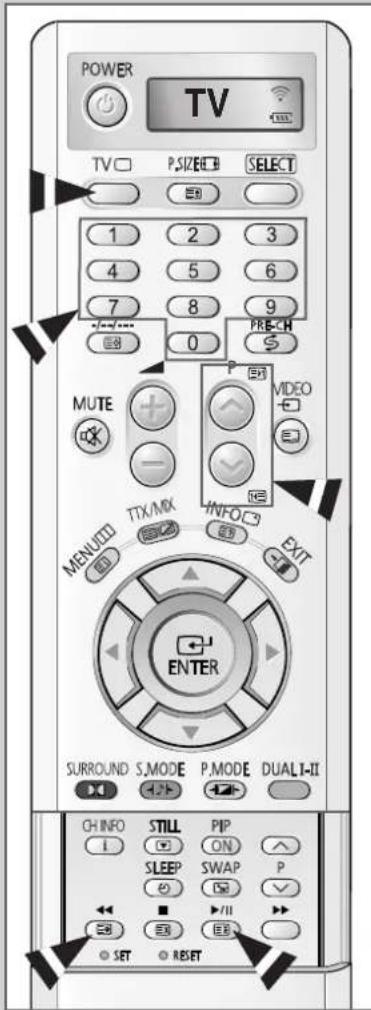
text_image
POWER TV P.SIZE#E# SELECT 1 2 3 4 5 6 7 8 9 0 PRE-CH MUTE TTX/MX INFO.C3 MENU#D EXIT ENTER SURROUND S.MODE P.MODE DUALT-II CH INFO STILL PIP ON SLEEP SWAP P SET RESET
Videotext-Seiten speichern
DEU
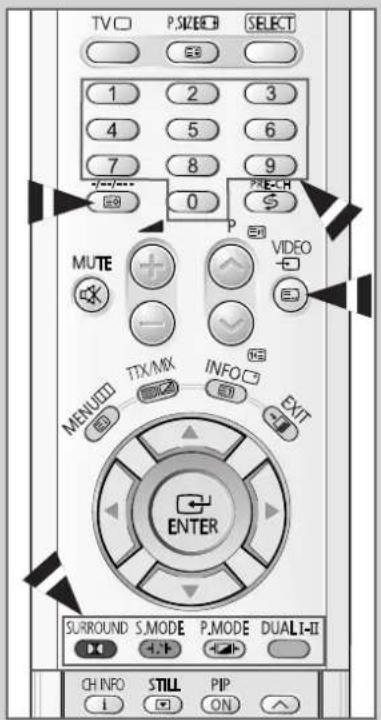
text_image
TV □ P/SIZE □ SELECT 1 2 3 4 5 6 7 8 9 0 PRE-CH MUTE VIDEO TXX/MX INFO MENU □ EXIT ENTER SURROUND S.MODE P.MODE DUALI-II CH INFO STILL PIP ONSie können bis zu vier häufig verwendete Videotext-Seiten speichern.
1 Wählen Sie mit der Taste den LIST-Modus.
Ergebnis: Vier dreistellige Nummern in verschiedenen Farben werden angezeigt.

Mit der Taste können Sie zwischen LIST- und FLOF-Modus umschalten.
2 Drücken Sie die Farbtaste der Seite, die Sie ersetzen möchten.
3 Geben Sie die neue Seitenzahl über die Nummerntasten ein.
4 Wiederholen Sie Schritt 2 und 3 für jede zu speichernde Seite. Verwenden Sie dabei jedes Mal eine andere Farbtaste.
5 Drücken Sie die Taste (speichern), bis die entsprechenden Blöcke blinken.
Geräte an die externen Ein- und Ausgänge anschließen

Verwenden Sie EXT1 für Geräte mit RGB-Ausgang, wie z. B. Spielekonsolen oder Video-Disc-Player.
Rückseite des Fernsehers
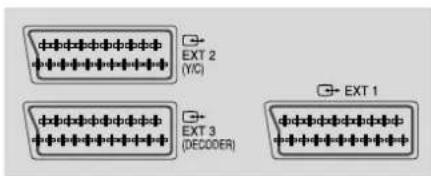
text_image
EXT 2 (YC) EXT 1 EXT 3 (DECODER)①
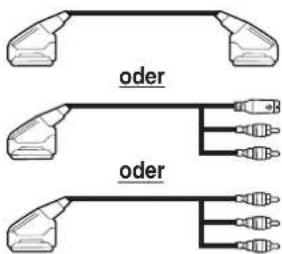
text_image
oder oderVideorekorder
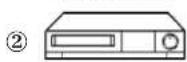
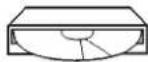
DVD

Decoder/
Spielekonsolee

Video-Disc-Player
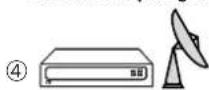
Satellitenempfänger
① Dieses Ende können Sie mit folgenden Anschlüssen verbinden:
◆ Einem SCART-Anschluss
◆ Einem S-Videoanschluss und zwei Cinch-Audio-Anschlüssen (L/R); EXT 2
◆ Drei Cinch-Anschlüssen (Video und Audio-L/R)
② Falls Sie einen zweiten Videorekorder haben und Videokassetten kopieren möchten: Schließen Sie den Quell-Videorekorder an EXT1, den Ziel-Videorekorder an EXT2 an. Auf diese Weise können Sie das Signal von EXT1 zu EXT2 durchschleifen.
③ Falls Sie einen Decoder besitzen, können Sie diesen an den Videorekorder und den Videorekorder an das Fernsehgerät anschließen.
④ Wenn Sie eine Sendung aufnehmen möchten: Schließen Sie den Receiver an EXT1 und den Videorekorder an EXT2 an. Auf diese Weise können Sie das Signal von EXT1 zu EXT2 durchschleifen.

Bevor Sie ein Audio- oder Videosystem an das Fernsehgerät anschließen, sollten Sie alle Komponenten ausschalten.
Detaillierte Anweisungen zum Anschließen von externen Geräten und diesbezügliche Sicherheitshinweise finden Sie in der Dokumentation dieser Geräte.
Audiogeräte anschließen
DEU
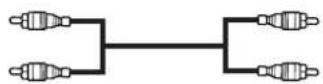
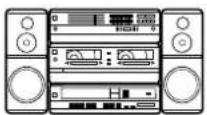
Über die Cinch-Anschlüsse mit der Aufschrift AUDIO OUT können Sie den Fernseher an Audiogeräte, z. B. an eine Stereoanlage, anschließen (auf diese Weise können Sie die Vorzüge der Surround-Effekte genießen).
Rückseite des Fernsehers
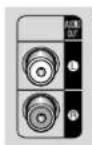
Audiogerät
Geräte an den Cinch-Eingang anschließen (abhängig vom Modell)
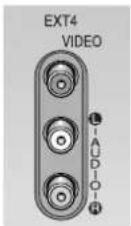
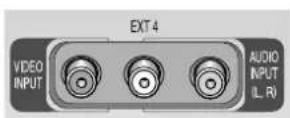
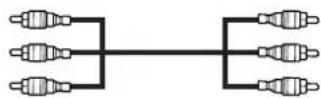
Über die Cinch-Anschlüsse (VIDEO und AUDIO-L/R) können Sie Camcorder, Video-Disc-Player und einige Spielekonsolen an den Fernseher anschließen.
Seitenwand des Fernsehers
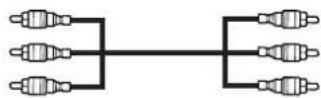
Camcorder

Vorderseite des Fernsehgerätes
Spielekonsole
Video-Disc-Player
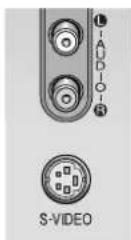
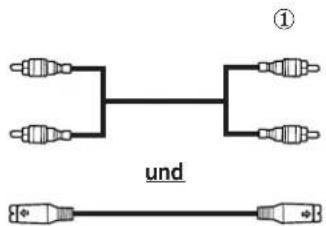
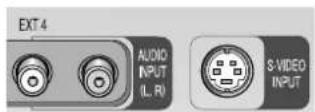
Geräte an den S-Video-Eingang anschließen (abhängig vom Modell)


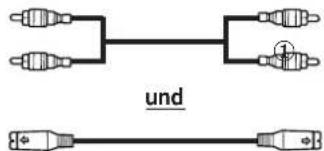
Über die S-VIDEO- und die Cinch-Audio-Anschlüsse (AUDIO-L/R) können Sie Geräte mit S-Video-Ausgang, wie z. B. Camcorder oder Videorekorder, an den Fernseher anschließen.
Seitenwand des Fernsehers
text_image
und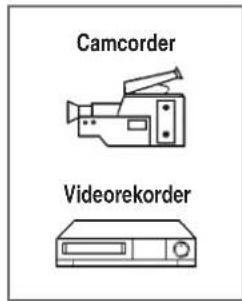
Vorderseite des Fernsehgerätes
text_image
und① Für das Wiedergeben von Bild und Ton müssen sowohl S-VIDEO- also auch Cinch-Anschlüsse verwendet werden.
Zusätzliche Lautsprecher anschließen
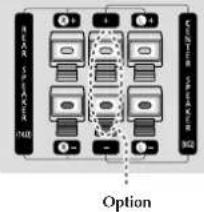
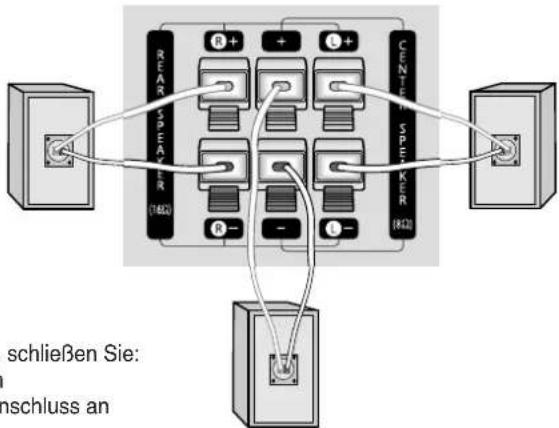
Um das Surround-Soundsystem nutzen zu können, sind zusätzliche Lautsprecher erforderlich.
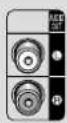
Die Lautsprecherausgänge befinden sich auf der Rückseite des Fernsehers:
◆ Zwei für den linken Surround-Lautsprecher (mit L gekennzeichnet)
◆ Zwei für den rechten Surround-Lautsprecher (mit R gekennzeichnet)
◆ Zwei für den Center-Lautsprecher (mit C gekennzeichnet; optional)

Um eine optimale Soundqualität zu erhalten, schließen Sie:
◆ Das rote Kabel an den roten Anschluss an
◆ Das schwarze Kabel an den schwarzen Anschluss an
Rückseite des Fernsehers
flowchart
graph TD
    A["REAR SPEAKER (1862)"] --> B["R+"]
    A --> C["+"]
    A --> D["L+"]
    A --> E["CENTER SPEAKER (842)"]
    F["Control Unit"] --> G["-"]
    F --> H["+"]
    F --> I["-"]
    F --> J["+"]
    style A fill:#f9f,stroke:#333
    style F fill:#ccf,stroke:#333
    style B fill:#dfd,stroke:#333
    style C fill:#dfd,stroke:#333
    style D fill:#dfd,stroke:#333
    style E fill:#dfd,stroke:#333
    style G fill:#dfd,stroke:#333
    style H fill:#dfd,stroke:#333
    style I fill:#dfd,stroke:#333
Externe Signalquellen wiedergeben
DEU
text_image
POWER TV P.SIZEE SELECT 1 2 3 4 5 6 7 8 9 PRE-CH 0 MUTE P VIDEOWenn Sie mehrere Audio-/Videosysteme angeschlossen haben, können Sie Signale von verschiedenen Quellen anzeigen, indem Sie jeweils die entsprechende Signalquelle auswählen.
1 Vergewissern Sie sich, dass alle Geräte richtig angeschlossen sind.
2 Schalten Sie das Fernsehgerät ein, und drücken Sie mehrmals auf die Taste VIDEO (→)
Ergebnis : Die Signalquellen werden in dieser Reihenfolge angezeigt:
$$ \text { TV } - \text { EXT1 } - \text { EXT2 } - \text { EXT3 } - \text { EXT4 } - \text { S - Video. } $$
Je nach gewählter Signalquelle werden Bilder automatisch angezeigt.

Um wieder Fernsehsendungen sehen zu können, drücken Sie die Taste TV (☐), und wählen Sie die Nummer des gewünschten Kanals.
Eine Eingangsquelle zu einem externen Ausgang durchschleifen
Das Gerät bietet Ihnen die Möglichkeit, Audio- und Videosignale über externe Geräte auszugeben.
1 Drücken Sie die Taste MENU.
Ergebnis : Das Hauptmenü wird eingeblendet.
2 Wählen Sie mit der Taste ▼ oder ▲ die Option Einstellungen.
Ergebnis: Die Optionen, die in der Gruppe Einstellungen zur Verfügung stehen, werden angezeigt.
3 Drücken Sie die Taste.
4 Wählen Sie mit der Taste ▼ oder ▲ die Option AV-Setup. Drücken Sie die Taste 📄
Ergebnis : Die Optionen, die in der Gruppe AV-Setup zur Verfügung stehen, werden angezeigt.
5 Drücken Sie die Taste ◀ oder ▶, Wählen Sie mithilfe des Joysticks den zu verwendenden Ausgang (EXT1, EXT2 oder EXT3).
6 Drücken Sie die Taste ◀ oder ▶, um diesem Ausgang eine Quelle zuzuordnen.
EXT1, EXT2 : Standard EXT3 : Variabel
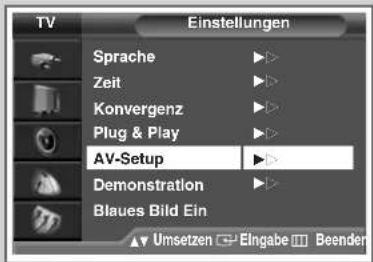
text_image
TV Einstellungen Sprache Zeit Konvergenz Plug & Play AV-Setup Demonstration Blaues Bild Ein Umsetzen Eingabe Beenden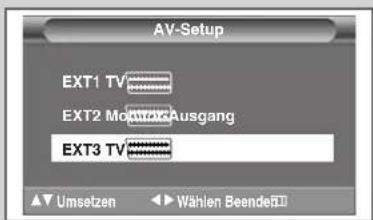
text_image
AV-Setup EXT1 TV EXT2 MontronicAusgang EXT3 TV ▲ Umsetzen ▶ Wahlen Beende
Fernbedienung für andere Geräte einstellen
DEU
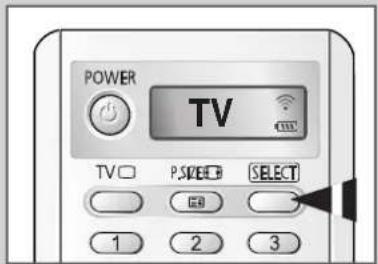
text_image
POWER TV P.SWEBE SELECT 1 2 3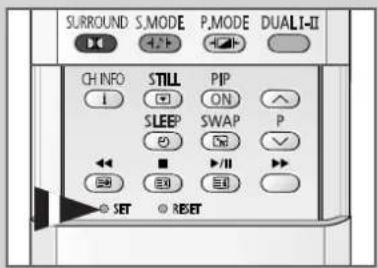
text_image
SURROUND S.MODE P.MODE DUALI-II CH INFO STILL PIP I ON SLEEP SWAP P B ▶II SET RESETMit der Fernbedienung dieses Fernsehers können neben diesem Gerät Videorekorder, Kabelkanalboxen, DVD-Player oder Set-Top-Boxen gesteuert werden.

Die Funktionsfähigkeit der Fernbedienung mit Fernsehgeräten anderer Hersteller kann nicht garantiert werden.
1 Schalten Sie den Videorekorder, die Kabelkanalbox, den DVD-Player oder die Set-Top-Box aus.
2 Drücken Sie die Taste SELECT. Wenn Sie die Taste SELECT drücken, wird der Modus geändert.
3 Drücken Sie die Taste SET.
4 Verwenden Sie die Zifferntasten, um den Herstellercode einzugeben. Jeder Code besteht aus drei Zahlen.
Beispiel: Um den Code "6" einzugeben, drücken Sie 0, 0 und 6. Um den Code "76" einzugeben, drücken Sie 0, 7 und 6.

Den richtigen Code für ein bestimmtes Gerät können Sie der Codetabelle der Fernbedienung entnehmen. Sollte mehr als ein Code aufgeführt sein, probieren Sie jeden einzeln aus, bis Sie den richtigen gefunden haben.
5 Drücken Sie auf der Fernbedienung die Taste POWER (☐). Das gewählte Gerät wird eingeschaltet. Wenn das Einschalten erfolgreich war, ist die Fernbedienung richtig eingestellt.

Falls das Gerät nicht eingeschaltet wird, wiederholen Sie die oben aufgeführten Schritte. Verwenden Sie dieses Mal einen der anderen für diese Marke angegebenen Codes.
6 Wenn Sie die Fernbedienung eingestellt haben, können Sie durch Drücken der Taste SELECT jederzeit die Kabelkanalbox, den Videorekorder, den DVD-Player oder die Set-Top-Box mit der Fernbedienung steuern.

Auch wenn sich die Fernbedienung im Modus VCR, CATV, DVD oder STB befindet, wird mit den Lautstärketasten die Lautstärke des Fernsehers eingestellt.
Befindet sich die Fernbedienung im Modus TV oder CATV, dienen die Bedientasten des Videorekorders oder DVD-Players (PLAY, PAUSE usw.) nach wie vor zur Steuerung des Videorekorders bzw. des DVD-Players.
Fernbedienung für andere Geräte einstellen

Fernbedienungscodes für Videorekorder
| Admiral | 020 | Marantz | 007, 008, 018, 021, 026, 036, 037, 062 |
| Aiwa | 025 | Marta | 006 |
| Akai | 004, 027, 032 | MEI | 021 |
| Audio Dynamics | 007, 026 | Memorex | 006, 021, 024, 025 |
| Bell&Howell | 018 | MGA | 034 |
| Broksonic | 022 | Midland | 005 |
| Candle | 002, 003, 006, 008, 015, 055 | Minolta | 019, 041 |
| Canon | 021, 056 | Mitsubishi | 019, 034, 041, 046 |
| Citizen | 002, 003, 006, 008, 015, 055 | Montgomery Ward | 020 |
| Colortyme | 007 | MTC | 002, 025 |
| Craig | 002, 024 | Multitech | 002, 005, 025, 038 |
| Curtis Mathes | 002, 007, 008, 017, 021, 025, 056, 064, 066 | NEC | 007, 008, 018, 026, 037, 062, 064 |
| Optimus | 020 | ||
| Daewoo | 003, 010, 011, 012, 013, 014, 015, 016 | Panasonic | 021, 056, 071, 072 |
| DBX | 007, 026 | Pentax | 019, 041 |
| Dimensia | 017 | Pentex Research | 008 |
| Dynatech | 034 | Philco | 021, 036, 056, 059 |
| Emerson | 001, 003, 006, 021, 022, 025, 030, 032, 034, 040, 047, 050, 052, 060, 063, 065, 066, 067, 069 | Philips | 021, 036 |
| Pioneer | 019, 026, 039, 053 | ||
| Portland | 015, 049, 055 | ||
| Fisher | 018, 024, 028, 029, 048, 051, 061 | PROSCAN | 017 |
| Funai | 025 | Quartz | 018 |
| General Electric | 002, 005, 017, 021, 056 | Quasar | 021, 056 |
| Go Video | 002 | Radio Shack/Realistic | 006, 018, 020, 021, 024, 025, 029, 034, 048, 056 |
| LG (Goldstar) | 006, 007, 008, 009, 010 | ||
| Harman Kardon | 007 | RCA | 002, 017, 019, 021, 035, 041, 043, 057, 068 |
| Hitachi | 019, 025, 041, 042 | ||
| Instant Replay | 021 | Samsung | 000, 001, 002, 003, 004, 005 |
| JC Penney | 002, 007, 018, 019, 021, 026, 037, 041, 054, 056 | Sansui | 026 |
| Sanyo | 018, 024 | ||
| JVC | 007, 008, 018, 021, 026, 037 | Scott | 003, 047, 052, 067 |
| Kenwood | 007, 008, 018, 026, 037 | Sears | 006, 018, 019, 024, 028, 029, 041, 048, 051 |
| KLH | 070 | ||
| Lloyd | 025 | Sharp | 020, 034, 045, 015 |
| Logik | 038 | Shimom | 027, 033, 038, 058 |
| LXI | 025 | Signature | 025 |
| Magnavox | 021, 036, 056, 059 | Sony | 027, 033, 044 |
Fernbedienung für andere Geräte einstellen
DEU
Fernbedienungscodes für Videorekorder (Fortsetzung)
| Sylvania | 021, 025, 036, 056, 059 | Totevision | 002, 006 |
| Symphonic | 025 | Unitech | 002 |
| Tandy | 018, 025 | Vector Research | 007, 026 |
| Tashika | 006 | Victor | 026 |
| Tatung | 037 | Video Concepts | 007, 026 |
| Teac | 025, 037, 068 | Videosonic | 002 |
| Technics | 021 | Wards | 002, 003, 006, 019, 020, 021, 024, 025, 034, 038, 041 |
| Teknika | 006, 021, 025, 031 | ||
| TMK | 066 | Yamaha | 007, 008, 018, 026, 037 |
| Toshiba | 003, 019, 029, 051, 052 | Zenith | 023, 027, 033, 073 |
Fernbedienungscodes für Kabelkanalboxen (CATV)
| Anvision | 017, 018 | Regency | 015, 023 |
| GI | 041 | SA | 042, 043 |
| Hamlin | 003, 024, 031 | Samsung | 000, 001, 002, 003, 004, 005, 006, 007 |
| Hitachi | 025, 030 | Scientific Atlanta | 042, 043 |
| Jerrold | 038, 039 | Sprucer | 022 |
| Macom | 025, 030 | Stargate 2000 | 036 |
| Magnavox | 019, 023, 028 | Sylvania | 016 |
| Oak | 026 | Texscan | 016 |
| Panasonic | 003, 022, 027, 037, 044 | Tocom | 032 |
| Philips | 019, 021, 023, 028 | Universal | 033, 034 |
| Pioneer | 004, 018, 020, 044 | Viewstar | 019, 021, 023, 028 |
| RCA | 014, 022, 040 | Wamer amex | 046 |
| Regal | 003 | Zenith | 017, 029, 035, 037, 045 |
Fernbedienungscodes für DVD-Player
| Samsung | 000, 001 | LG (Goldstar) | 006 |
| JVC | 002 | Sony | 007 |
| PROSCAN/RCA | 003 | Denon | 008 |
| Panasonic | 005 | Curtis Mathes | 009 |
Verkabelung des SCART-Anschlusses (EXT1, EXT2 oder EXT3)

Wenn Sie andere Geräte über den SCART-Anschluss des Fernsehers anschließen möchten, wenden Sie sich an Ihren Händler oder einen qualifizierten Techniker, um das A/V-Kabel wie unten abgebildet zu verkabeln.
| Kontaktstift Signal | |
| 1 Audio-Ausgang R | |
| 2 Audio-Eingang R | |
| 3 Audio-Ausgang L | |
| 4 Audio-Masse | |
| 5 RGB-Blau-Masse | |
| 6 Audio-Eingang L | |
| 7 RGB-Blau-Eingang | |
| 8 Schaltspannung | |
| 9 RGB-Grün-Masse | |
| 10 Datenleitung 1 | |
| 11 RGB-Grün-Eingang | |
| 12 | - |
| 13 RGB-Rot-Masse | |
| 14 | - |
| 15 RGB-Rot-Eingang | |
| 16 RGB-Austastsignal | |
| 17 FBAS-Video-Masse | |
| 18 RGB-Austastsignal-Masse | |
| 19 FBAS-Video-Ausgang | |
| 20 FBAS-Video-Eingang | |
| 21 Steckerabschirmung (Masse) | |

Die Kontaktstifte 5, 7, 9, 11, 13, 15 und 16 werden zur RGB-Verarbeitung verwendet und sind nur an den EXT1- oder EXT3-Anschluss angeschlossen.
Fehlersuche: Vor der Kontaktaufnahme mit dem Kundendienst
DEU
Führen Sie die nachstehend beschriebenen Schritte aus, bevor Sie sich mit dem Kundendienst von Samsung in Verbindung setzen.
Wenn Sie das Problem nicht mit Hilfe der nachstehenden Anleitung beheben können, notieren Sie die Modell- und Seriennummer des Fernsehgerätes, und setzen sie sich mit Ihrem lokalen Fachhändler in Verbindung.
| Kein Ton oder Bild | ◆ Stellen Sie sicher, dass das Netzkabel an eine Steckdose angeschlossen ist.◆ Vergewissern Sie sich, dass Sie die Taste “I“(Ein/Aus) am Fernseher und die Taste POWER (_) gedrückt haben.◆ Prüfen Sie die Einstellungen für Kontrast und Helligkeit.◆ Prüfen Sie die Lautstärke. |
| Normales Bild, aber kein Ton | ◆ Prüfen Sie die Lautstärke.◆ Prüfen Sie, ob die Taste MUTE (_) auf der Fernbedienung gedrückt wurde. |
| Kein Bild oder nur schwarzweißes Bild | ◆ Ändern Sie die Farbeinstellungen.◆ Stellen Sie sicher, dass die korrekte Fernsehnorm ausgewählt ist. |
| Ton- und Bildstörungen | ◆ Suchen Sie das elektrische Gerät, das den Fernseher stört, und stellen Sie es in einem größeren Abstand auf.◆ Schließen Sie den Fernseher an eine andere Steckdose an. |
| Verzerrtes oder verschneites Bild, verzerrter Ton | ◆ Prüfen Sie Ausrichtung und Ort der Antenne und das Antennenkabel.Bei Zimmerantennen können oft Interferenzen auftreten. |
| Fernbedienung funktioniert nicht richtig | ◆ Ersetzen Sie die Batterien der Fernbedienung.◆ Reinigen Sie die Vorderseite der Fernbedienung (dort befindet sich der Infrarotsender).◆ Prüfen Sie die Batteriekontakte. |
Notizen

- KUNDENDIENST
- Setzen Sie sich mit Ihrem Fachhändler oder einem Kundendienstvertreter in Verbindung, wenn sich eine Änderung in der Leistung des Produkts ergeben hat, die auf einen Produktfehler hinweist.
SAMSUNG
ELECTRONICS
Konformitätserklärung für die Europäische Union
Geräte mit dem CE-Kennzeichen entsprechen sowohl den EMV-Richtlinien (89/336/EWG), (92/31/EWG), (93/68/EWG) als auch der Niederspannungsrichtlinie (72/23/EWG), die durch die Kommission der Europäischen Union verabschiedet wurden. Durch die Einhaltung dieser Richtlinien wird gleichzeitig die Erfüllung der folgenden europäischen Normen impliziert:
■ EN55013:1990
Hochfrequente Störaussendung
■ EN55020:1994
Störfestigkeitseigenschaften
■ EN61000-3-2:1995
Oberschwingungsströme
■ EN61000-3-3:1995
Spannungsschwankungen
■ EN60065:1998
Gerätsicherheit