
HG32EB690QB - Fernseher SAMSUNG - Kostenlose Bedienungsanleitung
Finden Sie kostenlos die Bedienungsanleitung des Geräts HG32EB690QB SAMSUNG als PDF.


Benutzerfragen zu HG32EB690QB SAMSUNG
0 Frage zu diesem Gerät. Beantworten Sie die, die Sie kennen, oder stellen Sie Ihre eigene.
Eine neue Frage zu diesem Gerät stellen
Laden Sie die Anleitung für Ihr Fernseher kostenlos im PDF-Format! Finden Sie Ihr Handbuch HG32EB690QB - SAMSUNG und nehmen Sie Ihr elektronisches Gerät wieder in die Hand. Auf dieser Seite sind alle Dokumente veröffentlicht, die für die Verwendung Ihres Geräts notwendig sind. HG32EB690QB von der Marke SAMSUNG.
BEDIENUNGSANLEITUNG HG32EB690QB SAMSUNG
Vielen Dank, dass Sie sich für dieses Gerät von Samsung entschieden haben. Wenn Sie umfassenderen Service wünschen, registrieren Sie Ihr Gerät unter
www.samsung.com/register
Modell: ____ Seriennummer: ____
Die Abbildungen und Illustrationen in diesem Handbuch dienen nur zur Information und können vom tatsächlichen Aussehen des Geräts abweichen. Änderungen an Ausführung und technischen Daten vorbehalten.
Anweisungen
Dieses Fernsehgerät verfügt über interaktive Funktionen, die über die Set-Back-Box (SBB/STB) gewährleistet werden, die in einem computergesteuerten System für Hotels und andere Übernachtungseinrichtungen an dieses und andere Fernsehgeräte angeschlossen ist.
Interaktiv: Wenn das Femsehgerät anfänglich eingeschaltet wird, sendet es eine Meldung, mit der es sich bei der SBB/STB anmeldet. Sofern die Anmeldung akzeptiert wird, wechselt das Femsehgerät in den Online-Modus und steht vollständig unter der Kontrolle durch die SBB/STB.
Im Online-Modus empfängt das Fernsehgerät keine IR-Befehle (von der Samsung-Fernbedienung) mehr und wird mithilfe des Schnittstellenprotokolls gesteuert. Unverbunden: Wenn die SBB/STB nicht erkannt werden kann, schalten Sie das Fernsehgerät in den Modus „Unverbunden“ mit gewissen eingeschränkten Betriebsmöglichkeiten.
Betriebsarten
Wenn dieses Fernsehgerät (im Hotelmodus) mit einer SBB/STB bedient wird, sind zwei verschiedene Betriebszustände möglich:
- Online oder Unverbunden. Im Modus „Unverbunden“ wird das Fernsehgerät wie ein Hotelfernseher betrieben, kann aber nicht aktiv kommunizieren. Auf diese Weise soll verhindert werden, dass Gäste versuchen, das System zu umgehen, indem Sie die SBB/STB trennen.
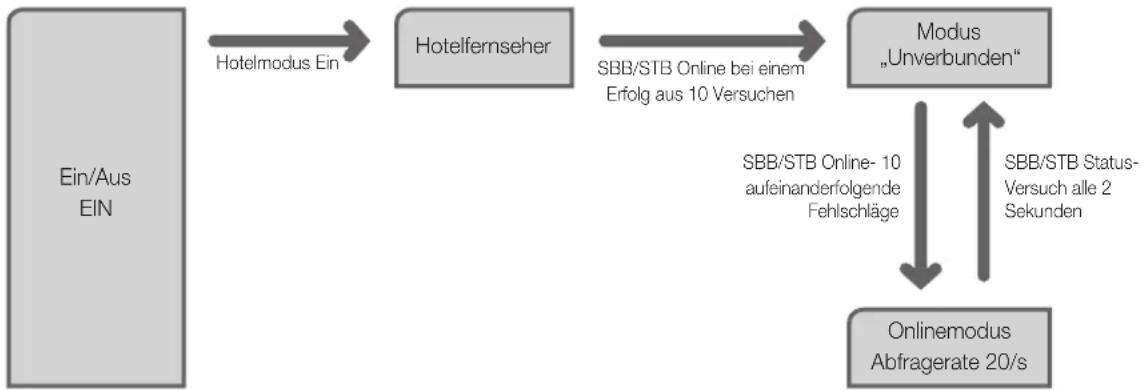
flowchart
graph TD
    A["Ein/Aus EIN"] -->|Hotelmodus Ein| B["Hotelfernseher"]
    B -->|SBB/STB Online bei einem Erfolg aus 10 Versuchen| C["Modus „Unverbunden”"]
    C -->|SBB/STB Status-Versuch alle 2 Sekunden| D["Onlinemodus Abfragerate 20/s"]
    D -->|SBB/STB Online- 10 aufeinanderfolgende Fehlschläge| C
Einzelheiten zu den Einstellungen in den Modi „Unverbunden“ oder „Interaktiv“ erfahren Sie auf den Seiten 19 bis 22 (Einstellen der Optionsdaten im Hotelbetrieb: Modi „Unverbunden“ und „Interaktiv“)
- Manche Betriebsabläufe können eingeschränkt sein, damit Gäste das TV-System nicht umgehen können.
- Kein Hauptmenü (Interaktivmodus) oder Sendermenü, Kein Plug and Play im Hauptmenü (Modus „Unverbunden“)
- Eingeschränkte Möglichkeiten zum Sperren und Entsperren der Lautstärketaste und der Bedientastatur
Warnung bei Standbildern
Vermeiden Sie die Anzeige von Standbildern (wie z. B. JPEG-Bilddateien) oder Standbildelementen (wie z. B. Senderlogos, Panorama- oder 4:3-Bilder, Aktien- oder Laufschriften mit Nachrichten am unteren Bildschirmrand usw.) auf dem Bildschirm. Durch lang anhaltende Anzeige von Standbildern kann es zu einem ungleichmäßigen Verbrauch des Phosphors im Bildschirm kommen, wodurch die Bildqualität beeinträchtigt wird. Um die Gefahr dieses Effekts zu vermindern, befolgen Sie bitte die nachfolgenden Empfehlungen:
• Vermeiden Sie es, für lange Zeit denselben Femsehsender anzuzeigen.
- Versuchen Sie, Abbildungen immer als Vollbild anzuzeigen. Verwenden Sie das Bildformatmenü des Fernsehgeräts, um die beste Anzeigemöglichkeit zu finden.
- Reduzieren Sie die Helligkeits- und Kontrastwerte soweit wie möglich, um immer noch die gewünschte Bildqualität zu erreichen. Zu hohe Werte können das Ausbrennen beschleunigen.
- Verwenden Sie regelmäßig alle Funktionen Ihres Fernsehgeräts, die dazu dienen, das Einbrennen von Bildern und das Ausbrennen des Bildschirms zu reduzieren. Weitere Informationen hierzu finden Sie in den entsprechenden Abschnitten des Benutzerhandbuchs.
Absichern des Aufstellbereichs
Halten Sie die erforderlichen Abstände zwischen dem Gerät und anderen Objekten (z.B. Wänden) ein, um eine ausreichende Lüftung sicherzustellen. Wenn Sie dies nicht tun, besteht die Gefahr, dass aufgrund eines Anstiegs der Temperatur im Innem des Geräts ein Brand ausbricht oder andere Probleme mit dem Gerät auftreten.
Wenn Sie einen Standfuß oder eine Wandhalterung einsetzen, verwenden Sie ausschließlich Teile von Samsung Electronics.
- Wenn Sie Teile eines anderen Herstellers verwenden, kann es zu Problemen mit dem Gerät oder zu Verletzungen kommen, weil das Gerät herunterfällt.
Das Aussehen kann sich je nach Gerät unterscheiden.
Aufstellen des Geräts mit dem Standfuß Installation des Geräts mit der Wandhalterung

text_image
10 cm 10 cm10 cm 10 cm 10 cm10 cm
Inhalt
- Anweisungen 2
- Betriebsarten 2
- Warnung bei Standbildern....2
- Absichern des Aufstellbereichs....2
- Zubehör......4
- Montieren des Standfußes für den LED-Fernseher ....5
- Anschlussfeld....6
- Verwenden des Bedienfelds für den Fernseher (Bedienfeldtasten)....10
- Fernbedienung....11
- Anschließen des Fernsehgeräts an die SBB....12
- Anschließen der Badezimmerlautsprecher....14
- Anschließen von MediaHub HD......16
- Anschließen des Geräteanschlussadapters (RJP)......17
- Verbinden mit dem COMMON INTERFACE-Steckplatz (Fernsehen mit Ihrer PayTV-Karte) 19
- Konfigurieren der Daten für die Hoteloption....20
- SIRCH 59
• Anbringen der Wandhalterung....76 - Befestigen des Fernsehgeräts an der Wand....77
- Kensington-Schloss als Diebstahlsicherung ....77
- Technische Daten ....78
Deutsch
Zubehör
Überprüfen Sie die Verpackung Ihres LED-Fernsehgeräts auf Vollständigkeit. Falls irgendwelche Teile fehlen sollten, setzen Sie sich bitte mit Ihrem Händler in Verbindung.
Farbe und Form der Teile können sich je nach Modell unterscheiden.
• Fernbedienung und 2 Batterien (Typ AAA)
• Kurzanleitung zur Konfiguration
• Antennenadapter (nur für Modelle mit 28 Zoll)
• Stromkabel/Datenkabel
- Handbuch mit Sicherheitshinweisen (nicht überall verfügbar)
- CI-Kartenadapter
Der Fuß und seine Schraube gehören modellabhängig möglicherweise nicht zum Lieferumfang.
In Abhängigkeit vom SI-Anbieter wird das Datenkabel möglicherweise nicht mitgeliefert.
 | Korrekte Entsorgung von Altgeräten (Elektroschrott)(In den Ländern der Europäischen Union und anderen europäischen Ländern mit einem separaten Sammelsystem)Die Kennzeichnung auf dem Produkt, Zubehörteilen bzw. auf der dazugehörigen Dokumentation gibt an, dass das Produkt und Zubehörteile (z. B. Ladegerät, Kopfhörer, USB-Kabel) nach ihrer Lebensdauer nicht zusammen mit dem normalen Haushaltsmüll entsorgt werden dürfen. Entsorgen Sie dieses Gerät und Zubehörteile bitte getrennt von anderen Abfällen, um der Umwelt bzw. der menschlichen Gesundheit nicht durch unkontrollierte Müllbeseitigung zu schaden. Helfen Sie mit, das Altgerät und Zubehörteile fachgerecht zu entsorgen, um die nachhaltige Wiederverwertung von stofflichen Ressourcen zu fördern. Private Nutzer wenden sich an den Händler, bei dem das Produkt gekauft wurde, oder kontaktieren die zuständigen Behörden, um in Erfahrung zu bringen, wo Sie das Altgerät bzw. Zubehörteile für eine umweltfreundliche Entsorgung abgeben können. Gewerbliche Nutzer wenden sich an ihren Lieferanten und gehen nach den Bedingungen des Verkaufsvertrags vor. Dieses Produkt und elektronische Zubehörteile dürfen nicht zusammen mit anderem Gewerbemüll entsorgt werden. |
 | Korrekte Entsorgung der Batterien dieses Produkts(In den Ländern der Europäischen Union und anderen europäischen Ländern mit einem separaten Altbatterie-Rücknahmesystem)Die Kennzeichnung auf der Batterie bzw. auf der dazugehörigen Dokumentation oder Verpackung gibt an, dass die Batterie zu diesem Produkt nach seiner Lebensdauer nicht zusammen mit dem normalen Haushaltsmüll entsorgt werden darf. Wenn die Batterie mit den chemischen Symbolen Hg, Cd oder Pb gekennzeichnet ist, liegt der Quecksilber-, Cadmium- oder Blei-Gehalt der Batterie über den in der EG-Richtlinie 2006/66 festgelegten Referenzwerten. Wenn Batterien nicht ordnungsgemäß entsorgt werden, können sie der menschlichen Gesundheit bzw. der Umwelt schaden. Bitte helfen Sie, die natürlichen Ressourcen zu schützen und die nachhaltige Wiederverwertung von stofflichen Ressourcen zu fördern, indem Sie die Batterien von anderen Abfällen getrennt über Ihr örtliches kostenloses Altbatterie-Rücknahmesystem entsorgen. |
Montieren des Standfußes für den LED-Fernseher
Die LED-Modell mit mindestens 32 Zoll sind mit einem Schwenkfuß ausgestattet. Mit Hilfe der Schwenkfüße können Sie die Fernsehgeräte 20 bzw. 90 Grad nach links oder rechts drehen.
Standfußkomponenten
Verwenden Sie zum Montieren des Standfußes nur die mitgelieferten Komponenten und Bauteile.
A 1 Stück
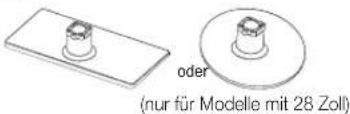
text_image
oder (nur für Modelle mit 28 Zoll)- tandfuß
(Aussehen des Standfußes wechselt je nach Modell)
B 1 Stück
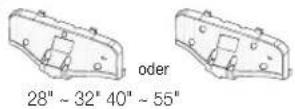
- Schienenhalterung
C 28° - 32"
D 40° - 55"

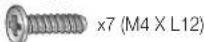
- Schrauben
text_image
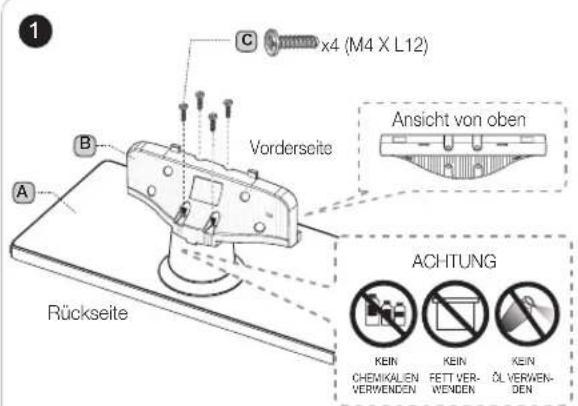
1 C x4 (M4 X L12) Ansicht von oben Vorderseite A B Rückseite ACHITUNG KEIN CHEMICALEN VERWENDEN KEIN FETT VERWENDEN KEIN OL VERWENDEN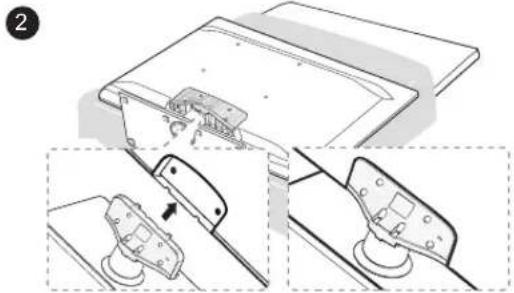
Legen Sie zuerst als Schutz ein weiches Tuch auf den Tisch und dann das Gerät mit der Vorderseite nach unten darauf. Seizern Sie die Schienenhalterung in den Steckplatz an der Unterseite des Fernsehgeräts ein.
text_image
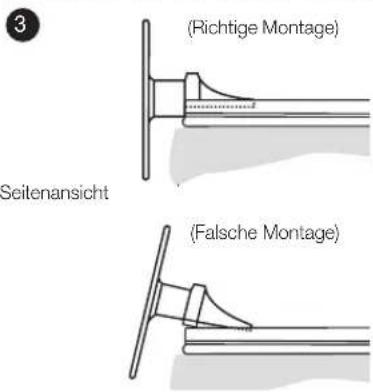
3 (Richtige Montage) Seitenansicht (Falsche Montage)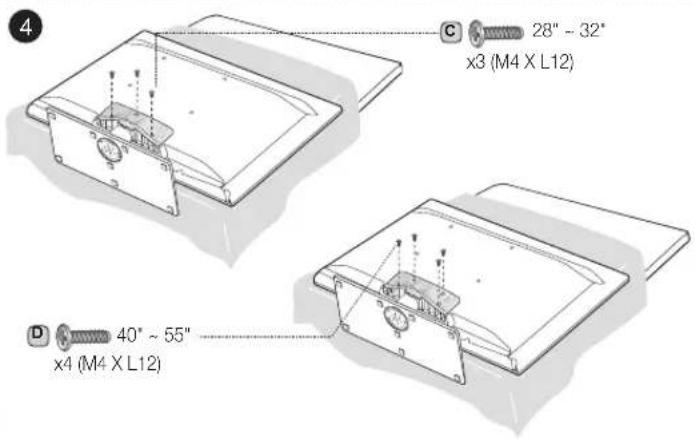
Verwechseln Sie beim Zusammenbauen nicht die Vorder- und Rückseite des Standfußes und der Leitschiene. Achten Sie darauf, dass immer mindestens zwei Personen das Fernsehgerät anheben und bewegen.
Deutsch
Anschlussfeld
HG28EB690**
text_image
11 12 13 14 15 VARIABLE AUDIO OUT WUCTURE SUPPORTING CLOSING COMP R-3 COMP R-2 TYPE COMP R-1 TYPE PART NUT SATellite AVOCABLE
text_image
1 2 3 4 5 6 7 8 9 10 IUP DIGITAL AUDIO OUT (OPTICAL) LAN DATA PC/DVI AUDIO IN COMPONENT/FAVIN HIP-IO AUDIO VOUT PC INHG32EB690**
HG40EB690**
HG46EB690**
HG55EB690**
Wenn Sie ein externes Gerät an das Fernsehgerät anschließen möchten, muss das Gerät unbedingt ausgeschaltet sein.
Achten Sie beim Anschließen eines externen Geräts auf die Farbcodierung: Stecker und Buchse müssen die gleiche Farbe aufweisen.
RJP: Bei diesem Anschluss handelt es sich um einen RJP-Kommunikationsanschluss (RJP, Geräteanschlussadapter), mit dem Sie verschiedene Geräte an das Zusatzmodul anschließen können, um so die Benutzerfreundlichkeit zu erhöhen.
② DIGITAL AUDIO OUT (OPTICAL): Anschließen an ein digitales Audiogerät.
3 PC/DVI AUDIO IN: Stellen Sie die Verbindung zum Audioausgang Ihres PCs her.
4 HEADPHONE JACK: Kopfhörer können an den Kopfhörerausgang des Fernsehgeräts angeschlossen werden. Wenn Kopfhörer angeschlossen sind, ist die Tonwiedergabe über die eingebauten Lautsprecher ausgeschaltet.
5 HP-ID
6 EXT (RGB)
| Anschluss | Eingang Ausgang | |||
| Video Audio (L/R) RGB | Video + Audio (L/R) | |||
| EXT 0 0 0 Nur | TV- oder | DTV-Ausgang | verfügbar | |

- und Ausgänge für externe Geräte wie z. B. Videorecorder, DVD-Player, Spielekonsolen oder Video-Disc-Player.
Anzeigemodi
Sie können auch eine der Standardauflösungen aus der Spalte „Auflösungen“ wählen. Das Fernsehgerät wird automatisch auf die gewählte Auflösung eingestellt.
Bei Anschluss eines Computers müssen Sie die Bildschirmauflösung für das Fernsehgerät auf dem Computer einstellen. Die optimale Auflösung beträgt 1920 x 1080 bei 60 Hz. Wenn eine andere als die in der folgenden Liste aufgeführte Einstellung gewählt wurde, wird auf dem Fernsehbildschirm möglicherweise kein Bild angezeigt. Stellen Sie die Bildschirmauflösung entsprechend den Anweisungen im Benutzerhandbuch des Computers oder der Grafikkarte ein.
Bei den in der Tabelle angegebenen Auflösungen handelt es sich um die empfohlenen Auflösungen.

optimale Auflösung beträgt 1366 x 768 bei 60 Hz.
| Modus Auflösung | Horizontalfrequenz (KHz) | Vertikalfrequenz (Hz) | Pixelaktfrequenz (MHz) | Sync-Polarität (H x V) | |
| IBM | 640 x 350 | 31,469 | 70,086 | 25,175 | +/- |
| 720 x 400 | 31,469 | 70,087 | 28,322 | -/+ | |
| MAC | 640 x 480 | 35,000 | 66,667 | 30,240 | -/- |
| 832 x 624 | 49,726 | 74,551 | 57,284 | -/- | |
| VESA CVT | 720 x 576 | 35,910 | 59,950 | 32,750 | -/+ |
| 1280 x 720 | 56,456 | 74,777 | 95,750 | -/+ | |
| VESA DMT | 640 x 480 | 31,469 | 59,940 | 25,175 | -/- |
| 640 x 480 | 37,500 | 75,000 | 31,500 | -/- | |
| 640 x 480 | 37,861 | 72,809 | 31,500 | -/- | |
| 800 x 600 | 37,879 | 60,317 | 40,000 | +/+ | |
| 800 x 600 | 46,875 | 75,000 | 49,500 | +/+ | |
| 800 x 600 | 48,077 | 72,188 | 50,000 | +/+ | |
| 1024 x 768 | 48,363 | 60,004 | 65,000 | -/- | |
| 1024 x 768 | 56,476 | 70,089 | 75,000 | -/- | |
| 1024 x 768 | 60,023 | 75,029 | 78,750 | +/+ | |
| 1280 x 720 | 45,000 | 60,000 | 74,250 | +/+ | |
| 1366 x 768 | 47,712 | 60,015 | 85,500 | +/+ | |
| VESA GTF | 1280 x 720 | 52,500 | 70,000 | 89,040 | -/+ |
Deutsch
Die optimale Auflösung beträgt 1920 x 1080 bei 60 Hz.
| Modus Auflösung | Horizontalfrequenz (KHz) | Vertikalfrequenz (Hz) | Pixelaktfrequenz (MHz) | Sync-Polarität (H x V) | |
| IBM 720 x 400 31,469 70,087 | 28,322 -/+ | ||||
| MAC | 640 x 480 | 35,000 | 66,667 | 30,240 | -/- |
| 832 x 624 | 49,726 | 74,551 | 57,284 | -/- | |
| 1152 x 870 | 68,681 | 75,062 | 100,000 | -/- | |
| VESA DMT | 640 x 480 | 31,469 | 59,940 | 25,175 | -/- |
| 640 x 480 | 37,861 | 72,809 | 31,500 | -/- | |
| 640 x 480 | 37,500 | 75,000 | 31,500 | -/- | |
| 800 x 600 | 37,879 | 60,317 | 40,000 | +/+ | |
| 800 x 600 | 48,077 | 72,188 | 50,000 | +/+ | |
| 800 x 600 | 46,875 | 75,000 | 49,500 | +/+ | |
| 1024 x 768 | 48,363 | 60,004 | 65,000 | -/- | |
| 1024 x 768 | 56,476 | 70,069 | 75,000 | -/- | |
| 1024 x 768 | 60,023 | 75,029 | 78,750 | +/+ | |
| 1152 x 864 | 67,500 | 75,000 | 108,000 | +/+ | |
| 1280 x 1024 | 63,981 | 60,020 | 108,000 | +/+ | |
| 1280 x 1024 | 79,976 | 75,025 | 135,000 | +/+ | |
| 1280 x 720 | 45,000 | 60,000 | 74,250 | +/+ | |
| 1280 x 800 | 49,702 | 59,810 | 83,500 | -/+ | |
| 1280 x 960 | 60,000 | 60,000 | 108,000 | +/+ | |
| 1386 x 768 | 47,712 | 60,015 | 85,500 | +/+ | |
| 1440 x 900 | 55,935 | 59,887 | 106,500 | -/+ | |
| 1600 x 900RB | 60,000 | 60,000 | 108,000 | +/+ | |
| 1680 x 1050 | 65,290 | 59,954 | 146,250 | -/+ | |
| 1920 x 1080 | 67,500 | 60,000 | 148,500 | +/+ | |
Eine Verbindung über HDMI/DVI-Kabel kann nur über HDMI IN 1 (DVI) erfolgen.
Das Zeilensprungverfahren wird nicht unterstützt.
Das Fernsehgerät funktioniert möglicherweise nicht ordnungsgemäß, wenn kein Standardmodus ausgewählt wird.
Separate- und Composite-Modus werden unterstützt. SOG wird nicht unterstützt.
7 COMPONENT IN / AV IN
- Verbinden Sie das eine Ende des Audiokabels mit dem Anschluss „R-AUDIO-L“ Ihres Fernsehgeräts und das andere Ende mit den entsprechenden Audioausgängen eines A/V-Geräts.
– Zum Anschließen über Komponentenkabel für Video / Audio.
– Die COMPONENT IN-Buchse wird zugleich als VIDEO 1-Anschluss verwendet.
- Verbinden Sie die Komponentenanschlüsse („PR“, „PB“, „Y“) auf der Rückseite des Fernsehgeräts über Komponentenkabel (optional) mit den entsprechenden Komponentenausgängen eines DVD-Players.
- Wenn Sie sowohl die Set-Top-Box als auch einen DVD-Player anschließen möchten, schließen Sie die Set-Top Box an den DVD-Player und diesen an die Komponentenanschlüsse („PR“, „PB“, „Y“) Ihres Fernsehgeräts an.
– Die PR-, PB- und Y-Anschlüsse von Geräten (DVD-Playern) mit Komponentenanschluss sind manchmal mit „Y“, „B-Y“ und „R-Y“ bzw. „Y“, „Cb“ und „Cr“ beschriftet.
- Verbinden Sie den Audioausgang „R AUDIO - L“ auf der Rückseite des Fernsehgeräts über Cinch-Audiokabel (optional) mit den entsprechenden Audioausgängen des externen Geräts.
- Bei Anschluss an den Eingang AV IN stimmt die Farbe des Anschlusses AV IN [Y/VIDEO] (grün) nicht mit der des Videokabels (gelb) überein.
8 PC IN: Zum Anschließen an den Videoausgang eines PCs.
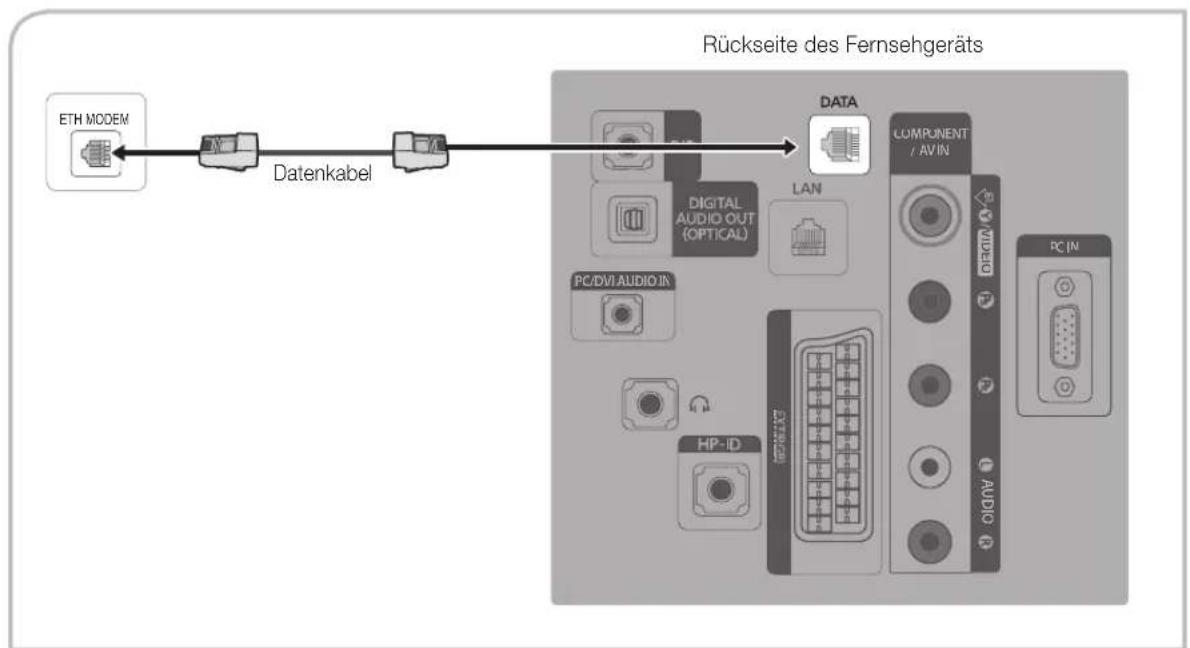
9 DATA
- Ermöglicht Datenkommunikation zwischen Fernseher und SBB.
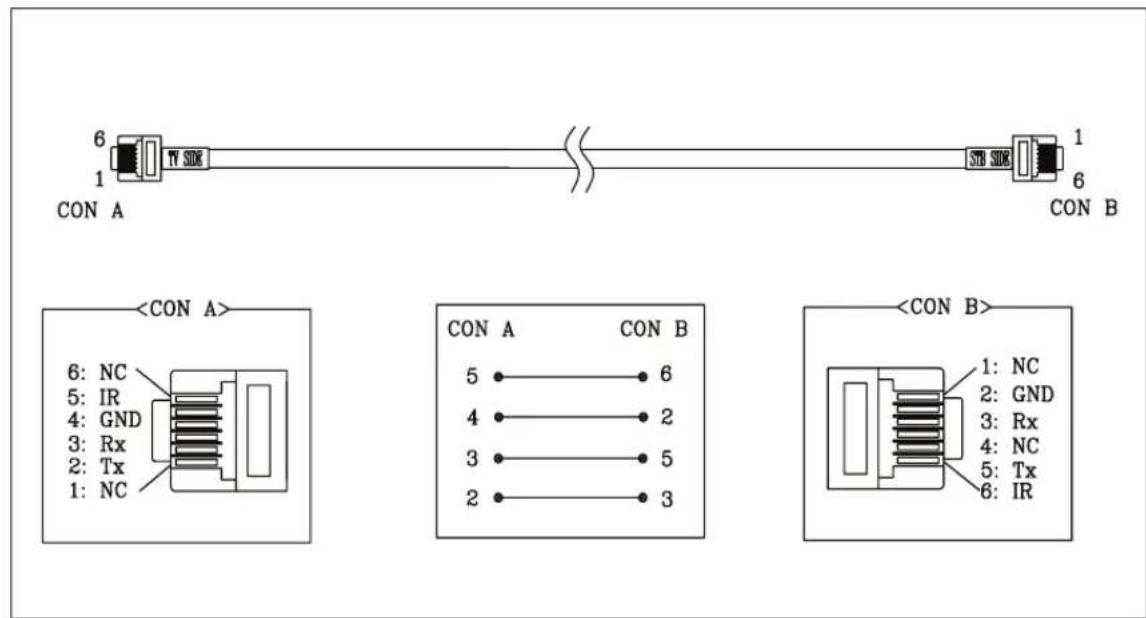
– Der Fernsehstecker ist vom Typ RJ-12.
10 LAN: Stellen Sie die Verbindung zum Kabelnetzwerk mit einem CAT 5-Kabel her.
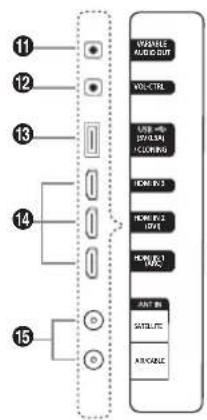
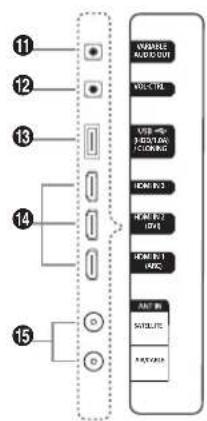
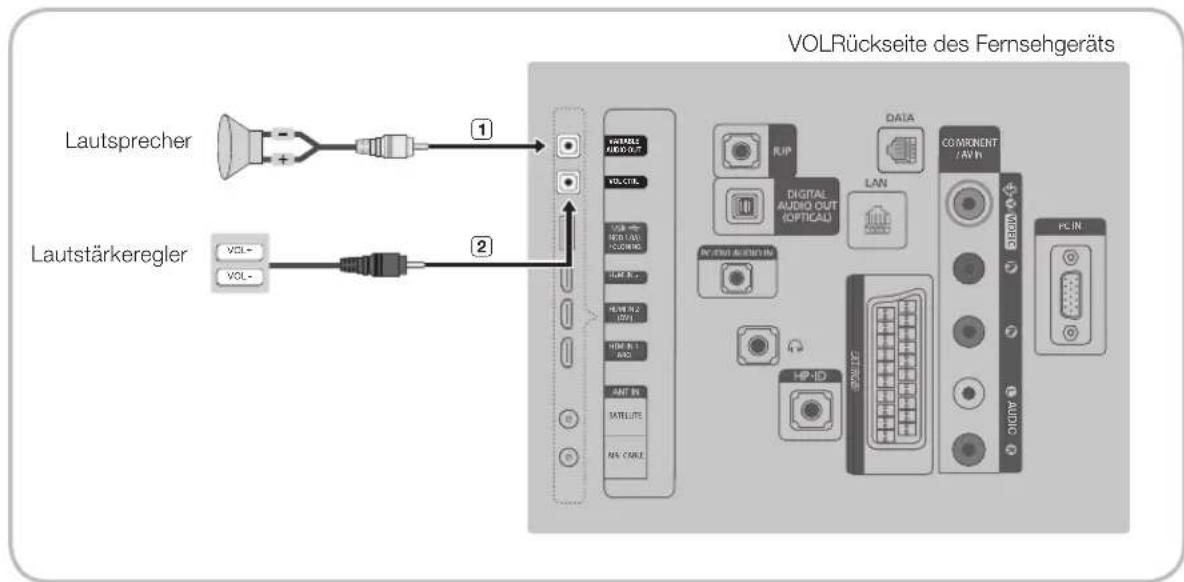
11 VOL-CTRL: Hiermit können Sie die Lautstärke des Badezimmerlautsprechers einstellen. Schließen Sie die Badezimmereinheit an den VOL-CTRL-Anschluss an.
12 VARIABLE AUDIO OUT: Hiermit können Sie die Badezimmerlautsprecher anschließen. Schließen Sie die Badezimmereinheit an den variablen Anschluss (Cinch) an. (Nicht verfügbar im 22-Zoll-Modell.)
13 USB (5V 0.5A) / CLONING (HG28EB690)
USB (HDD/1.0A) / CLONING (HG32EB690 / HG40EB690 / HG46EB690 / HG55EB690)
- Anschluss für Softwareaktualisierungen und Startseite Inhalt, usw.
– Signalanschluss.
14 HDMI IN 1(DVI), 2(ARC), 3: Zum Anschließen an die HDMI-Buchse von Geräten mit HDMI-Ausgang.
Beim Anschluss von Geräten über HDMI-Schnittstelle ist keine zusätzliche Audioverbindung erforderlich.
Verwenden Sie den HDMI IN 2 (DVI)-Anschluss für DVI-Verbindungen mit einem externen Gerät. Verwenden Sie ein DVI-HDMI-Kabel oder einen DVI-HDMI-Adapter (DVI auf HDMI) für den Videoanschluss und die PC/DVI AUDIO IN-Anschlüsse für die Audioverbindung.
14 ANT IN (SATELLITE), (AIR/CABLE)
- Damit die Fernsehsender korrekt empfangen werden, muss das Fernsehgerät an eine der folgenden Signalquellen angeschlossen sein:
– Außenantenne / Kabelfernsehanschluss
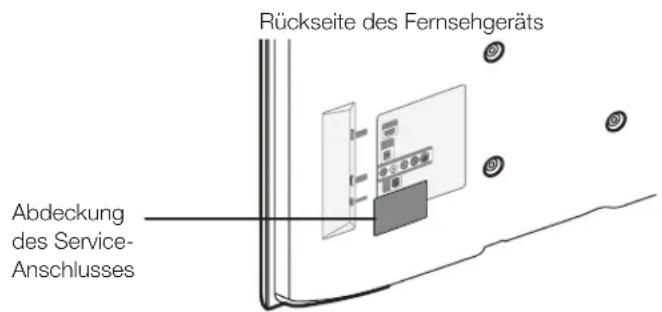
Warnhinweise zur Abdeckung des Service-Anschlusses
⚠️ ACHTUNG
Die Abdeckung des Service-Anschlusses darf nur durch qualifiziertes Kundendienstpersonal entfernt werden.
Sofern Sie nicht dazu qualifiziert sind, dürfen Sie die Abdeckung des Service-Anschlusses keinesfalls entfernen, um das Risiko eines Stromschlags oder Brands zu verringern.
text_image
Rückseite des Fernsehgeräts Abdeckung des Service- AnschlussesDie Rückseite des Geräts kann je nach Modell unterschiedlich aussehen.
Deutsch
Verwenden des Bedienfelds für den Fernseher (Bedienfeldtasten)
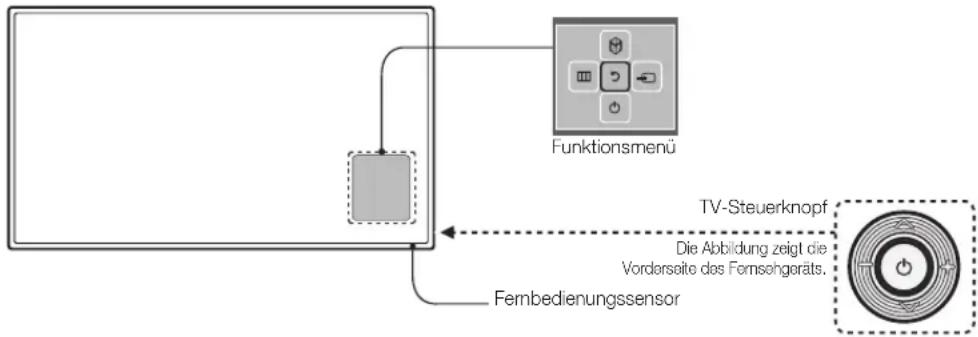
Der TV-Controller verfügt über einen Knopf, den Sie in alle Richtungen bewegen können, und der die Navigation auch ohne Fernbedienung ermöglicht.
Manche Funktionen, für die Sie eine PIN eingeben müssen, stehen möglicherweise nicht zur Verfügung.
Form und Farbe des Geräts können sich je nach Modell unterscheiden.
Wenn Sie den Steuerknopf länger als 1 Sekunde gedrückt halten, wird das Menü geschlossen.
Asten Sie beim Auswählen der Funktion durch Bewegen des Steuerknopf nach oben/unten/ links/rechts darauf, dass Sie den Steuerknopf nicht nach unten drücken. Wenn Sie ihn zuerst nach unten drücken, können Sie ihn nicht mehr nach oben/unten/link/rechts bewegen.
text_image
Funktionsmenü TV-Steuerknopf Die Abbildung zeigt die Vordorsseite des Fernsehgeräts. Fernbedienungssensor| Einschalten | Wenn sich das Fernsehgerät im Standbymodus befindet, können Sie es durch Drücken des Steuerknopfes einschalten. |
| Einstellen der Lautstärke | Wenn das Fernsehgerät eingeschaltet ist, können Sie die Lautstärke durch Bewegen des Steuerknopfes nach links oder rechts einstellen. |
| Auswählen eines Senders | Wenn das Fernsehgerät eingeschaltet ist, können Sie einen Sender durch Bewegen des Steuerknopfes nach oben oder unten auswählen. |
| Verwenden des Funktionsmenüs | Zum Anzeigen des Funktionsmenüs drücken Sie bei eingeschaltetem Fernsehgerät den Steuerknopf. Beim nochmaligem Drücken wird das Fenster des Funktionsmenüs geschlossen. |
| Verwenden des Menüs | Zum Auswählen von MENU( ☐) bewegen Sie innerhalb des Funktionsmenüs den Steuerknopf. Das Bildschirmmenü (OSD) der jeweiligen Funktion Ihres Fernsehgeräts wird angezeigt. |
| Auswählen der Signalquelle | Zum Auswählen der Quelle( ☐) bewegen Sie innerhalb des Funktionsmenüs den Steuerknopf. Die Liste der verfügbaren Quellen wird angezeigt. |
| Auswählen von SMART HUB ( ☐ ) | Wenn Sie SMART HUB (☑) auswählen möchten, bewegen Sie den Controller bei geöffnetem Funktionsmenü nach oben. Das Hauptfenster von SMART HUB wird angezeigt. Wenn Sie eine Anwendung auswählen möchten, wählen Sie sie aus, und drücken Sie dann auf den Controller. |
| Ausschalten | Zum Ausschalten(☑) des Fernsehgeräts bewegen Sie innerhalb des Funktionsmenüs den Steuerknopf. |
Wein Sie die Fenster Menüs, SMART HUB, oder Quelle schließen möchten, halten Sie den Controller länger als 1 Sekunde lang gedrückt.
Standby-Modus
Der Standby-Modus ist nicht für längere Phasen der Abwesenheit gedacht (z. B. wenn Sie verreist sind). Eine kleine Menge Strom wird auch dann noch verbraucht, wenn das Gerät mit dem Netzschalter ausgeschaltet wurde. Es ist am besten, das Netzkabel aus der Steckdose zu ziehen.
Fernbedienung
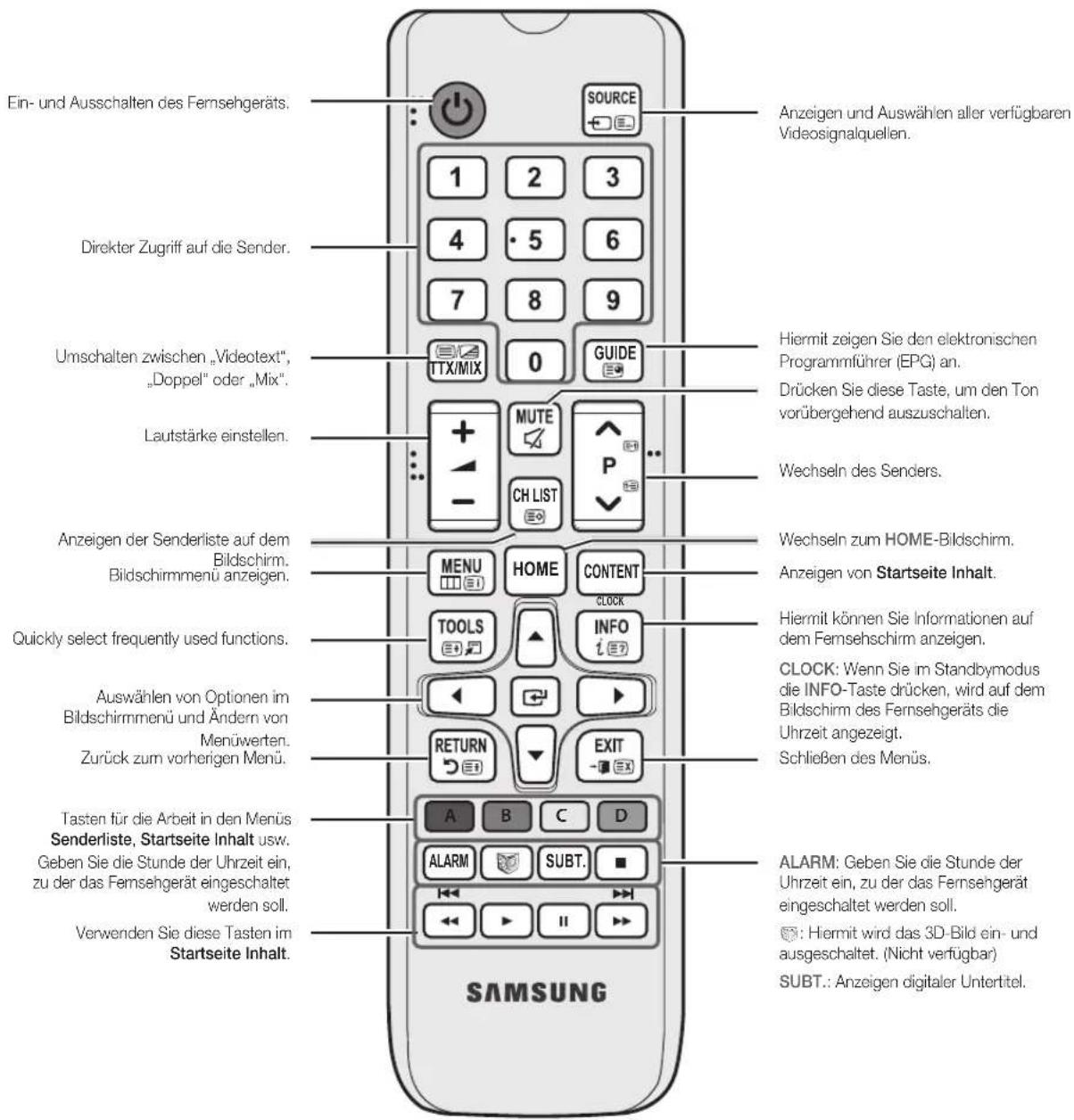
Die Tasten Power, Channel sowie die Tasten für die Lautstärkeregelung der Fernbedienung sind mit Braille-Punkten beschriftet und können auch von sehgeschädigten Personen verwendet werden.
text_image
Ein- und Ausschalten des Fernsehgeräts. Directer Zugriff auf die Sender. Umschalten zwischen „Videotext“, „Doppel“ oder „Mix“. Lautstärke einstellen. Anzeigen der Senderliste auf dem Bildschirm. Bildschirmmenü anzeigen. Quickly select frequently used functions. Auswählen von Optionen im Bildschirmmenü und Ändern von Menüwerten. Zurück zum vorherigen Menü. Tasten für die Arbeit in den Menüs Senderliste, Startseite Inhalt usw. Geben Sie die Stunde der Uhrzeit ein, zu der das Fernsehgerät eingeschaltet werden soll. Verwenden Sie diese Tasten im Startseite Inhalt. SOURCE 1 2 3 4 5 6 7 8 9 TTX/MIX 0 GUIDE MUTE CH LIST P MENU HOME CONTENT CLOCK TOOLS INFO A B C D RETURN EXIT ALARM SUBT. SAMSUNG Anzeigen und Auswählen aller verfügbaren Videosignalquellen. Hiermit zeigen Sie den elektronischen Programmführer (EPG) an. Drücken Sie diese Taste, um den Ton vorübergehend auszuschalten. Wechseln des Senders. Wechseln zum HOME-Bildschirm. Anzeigen von Startseite Inhalt. Hiermit können Sie Informationen auf dem Fernsehschirm anzeigen. CLOCK: Wenn Sie im Standbymodus die INFO-Taste drücken, wird auf dem Bildschirm des Fernsehgeräts die Uhrzeit angezeigt. Schließen des Menüs. ALARM: Geben Sie die Stunde der Uhrzeit ein, zu der das Fernseherät eingeschaltet werden soll. : Hiermit wird das 3D-Bild ein- und ausgeschaltet. (Nicht verfügbar) SUBT.: Anzeigen digitaler Untertitel.Deutsch
Einlegen von Batterien (Batteriegröße: AAA)
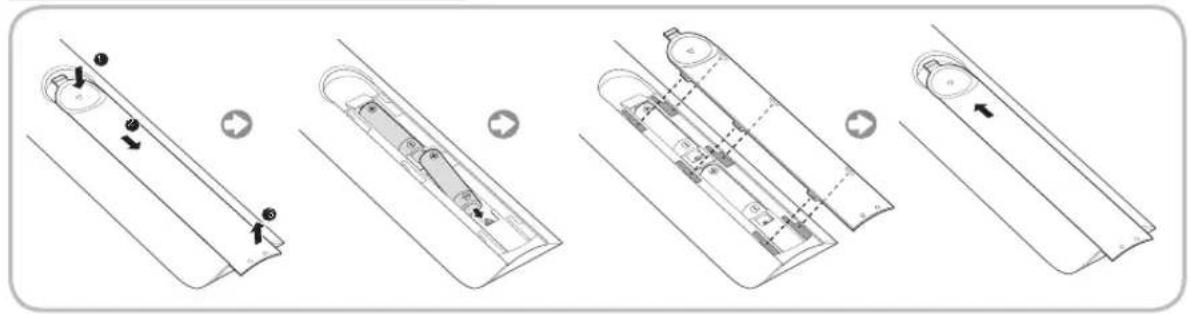
- Setzen Sie die Fernbedienung bis zu einer Entfernung von maximal 7 m zum Fernsehgerät ein.
- Helles Licht kann die Leistung der Fernbedienung verschlechtern. Vermeiden Sie Leuchtstoffröhren oder ein Neonschild in der Nähe der Fernbedienung.
• Form und Farbe können je nach Modell unterschiedlich sein. - Die Fernbedienungstasten „HOME“ und „3D“ werden nicht unterstützt. Wenn diese Tasten gedrückt werden, reagiert das Fernsehgerät nicht.
Anschließen des Fernsehgeräts an die SBB
flowchart
graph LR
    A["ETH MODEM"] --> B["Data"]
    B --> C["Digital Audio OUT (OPTICAL)"]
    C --> D["LAN"]
    D --> E["COMPONENT / AVIN"]
    E --> F["PC/DAI AUDIO IN"]
    E --> G["HP- ID"]
    E --> H["Audio"]
    E --> I["PC IN"]
    A --> J["Datenkabel"]
    J --> C
    style A fill:#f9f,stroke:#333
    style B fill:#ccf,stroke:#333
    style C fill:#cfc,stroke:#333
    style D fill:#fcc,stroke:#333
    style E fill:#cff,stroke:#333
    style F fill:#ffc,stroke:#333
    style G fill:#cfc,stroke:#333
    style H fill:#fcc,stroke:#333
    style I fill:#ffc,stroke:#333
- Schließen Sie den DATA-Anschluss des Fernsehers an den [ETH MODEM]-Anschluss der STB (oder SBB) an. Verwenden Sie hierfür das Datenkabel.
Verwenden der Datenkommunikation.
Liste der Anbieter für Datenkabel, die zu dem mit dem Fernsehgerät gelieferten Kabel kompatibel sind
- Stellen Sie sicher, dass Sie das für Ihren Anbieter geeignete Kabel verwenden. Siehe Codeaufkleber auf dem jeweiligen Datenkabel.
text_image
6 1 CON A TV SIDE STB SIDE 1 6 CON BAnschließen der Badezimmerlautsprecher
Zum Anschließen der Badezimmerlautsprecher gehen Sie folgendermaßen vor:
Anschließen über den variablen Ausgang (verfügbar ohne externen Verstärker)
text_image
VOLRückseite des Fernsehgeräts Lautsprecher Lautstärkeregler VOL- VOL- 1 2 VOLRückseite des Fernsehgeräts RIP DIGITAL AUDIO OUT (OPTICAL) DATA COMPONENT /AVH LAN MEMS PC-IN HIP-ID OUTPUTS- Verbinden Sie den VARIABLE AUDIO OUT-Anschluss des Fernsehgeräts mit den Badezimmerlautsprechern des Hotels.
text_image
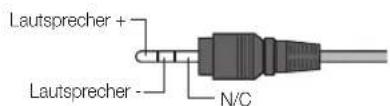
Lautsprecher + Lautsprecher - N/C- Verbinden Sie den VOL-CTRL-Anschluss des Fernsehgeräts mit dem Lautstärkeregler in der Badezimmerwand des Hotels.
Die maximale Lautsprecherleistung beträgt 4 W bei 8 Ω.
Das Anschluss VARIABLE AUDIO OUT unterstützt nur Mono-Ton.
• Installieren des Lautstärkereglers
- Wenn Sie den Lautstärkeregler in der Weise konfigurieren, wie in der Abbildung dargestellt, können Sie die Lautstärke der Badezimmerlautsprecher einstellen.
- Der Lautstärkeregler wird über einen normalen Telefonstecker mit 3,5 mm an das Fernsehgerät angeschlossen.
- Der Lautstärkeregler verfügt über einen Tact-Regler.
Einstellen des Nebenverstärkermodus
- 0: Hiermit deaktivieren Sie die Nebenverstärkerfunktion (PWM aus).
- 1: Hiermit wählen Sie ein Nebenlautstärke proportional zur Hauptlautstärke. In diesem Fall wird die Nebenlautstärke entsprechend der Anschaltlautstärke, der Minimallautstärke und der Maximallautstärke im Hotelmodus bestimmt.
- 2: Hiermit wird die Lautstärke entsprechend zu den Einstellungen des Badezimmerreglers festgelegt.
• Technische Daten des variablen Ausgangs
- Lautsprecherkabel: Verwenden Sie Lautsprecherkabel bis maximal 25 m Länge.
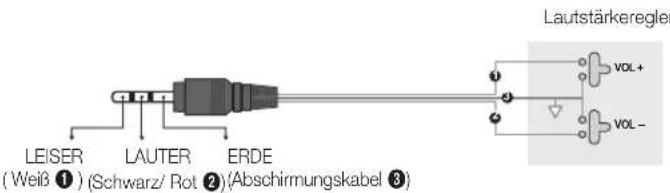
text_image
LEISER (Weiß ①) (Schwarz/ Rot ②) (Abschirmungskabel ③) LAUTER ERDE Lautstärkeregler VOL+ VOL-14 Deutsch
Audioeingang
Ein zusätzlicher Anschlusskasten für Kopfhörer kann beim Bett oder am Arbeitstisch eingebaut werden, damit die Gäste bequem darauf zugreifen können. Nachfolgend wird der Ablauf der Installation beschrieben.
• Detailzeichnung des Kopfhörerkastens.
Rückseite des Fernsehgeräts
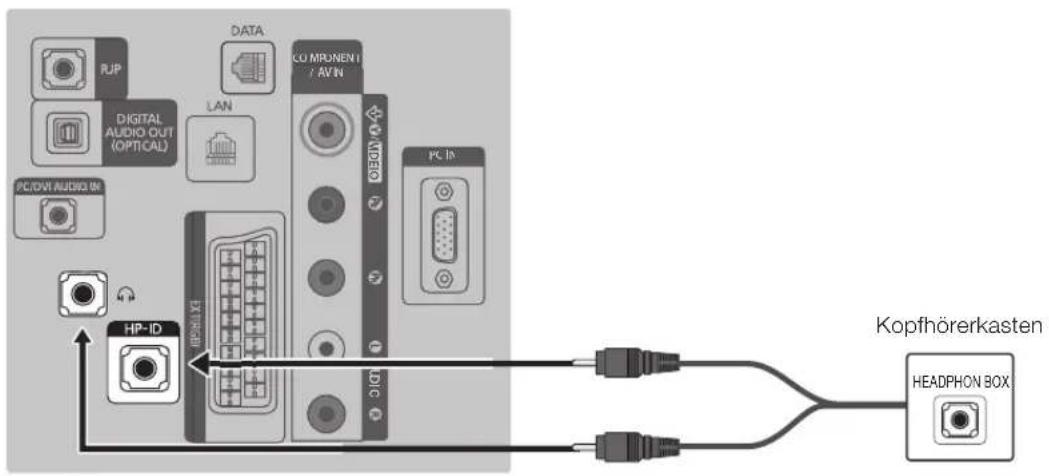
flowchart
graph TD
    A["CD-ROM Unit"] --> B["HP- ID"]
    A --> C["EXTRIBETH"]
    A --> D["PC ID"]
    A --> E["Digital Audio Out (OPTICAL)"]
    A --> F["RUP"]
    A --> G["LAN"]
    A --> H["DATA"]
    A --> I["CLM PROUNEN / AV IN"]
    A --> J["HEADPHON BOX"]
    K["Headphone Box"] --> L["Kopfhörerkasten"]
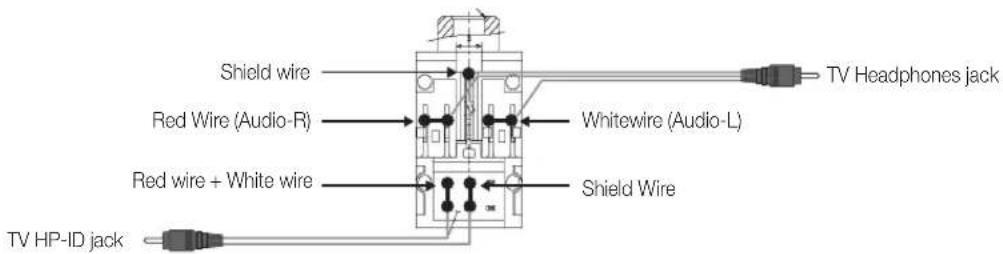
Anschließen von MediaHub HD
Ausgabe jeder externen Signalquelle, die an den MediaHub HD im Hotelzimmer angeschlossen ist.
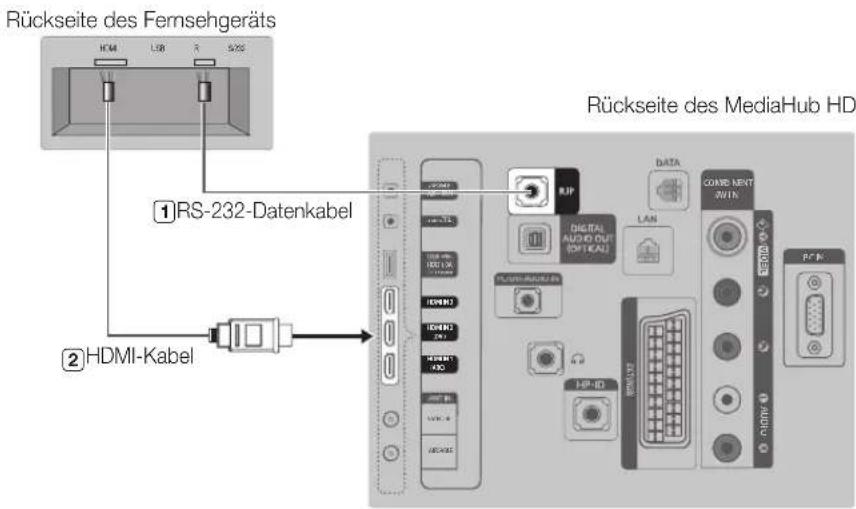
text_image
Rückseite des Fernsehgeräts HCM LSB R SIZE ①RS-232-Datenkabel ②HDMI-Kabel Rückseite des MediaHub HD RIP DIGITAL AUDIO OUT (OFFICAN) LAN COMB MENT SWIN HP-ID PC+K- Verbinden Sie den RJP-Anschluss des Fernsehgeräts mit dem RS/232-Anschluss von MediaHub HD.
- Verbinden Sie den HDMI (1(ARC), 2(DVI) oder 3)-Anschluss des Fernsehgeräts mit dem HDMI-Anschluss von MediaHub HD.
- MediaHub HD
– MediaHub HD ist ein Hardwaremodul mit unterschiedlichen Audio/Video-Eingängen (A/V, Audio, PC, HDMI und USB) und entsprechenden Ausgängen. Die entsprechenden Signalquellen werden über den MediaHub HD mit dem Fernsehgerät verbunden. Der MediaHub HD kommuniziert mit dem Fernsehgerät über eine RS232-Schnittstelle. Hot Plug and Play ist eine Funktion, die es dem Hotelgast gestattet, eine externe Signalquelle an den MediaHub HD anzuschließen. Der MediaHub HD kommuniziert mit dem Fernsehgerät und sendet dabei Informationen über die aktiven/inaktiven Signalquellen. Der Fernseher schaltet zu der zuletzt angezeigten Signalquelle.
- Sie müssen den HDMI IN 2 (DVI)-Anschluss des Fernsehgeräts mit dem HDMI-Anschluss des MediaHub HD verbinden.
- Nachdem Sie das Fernsehgerät eingeschaltet haben, verbinden Sie es innerhalb von 10 Sekunden mit dem Geräteanschlussadapter.
- Spezialfunktionen
- PIP
– Automatische Erkennung
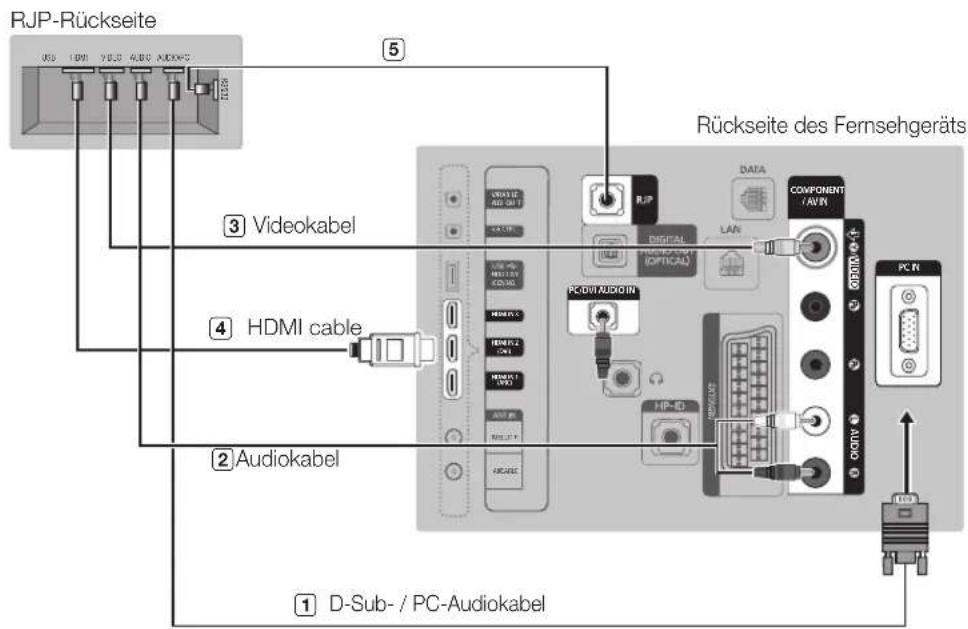
Anschließen des Geräteanschlussadapters (RJP)
Ausgabe jeder externen Signalquelle, die an den Geräteanschlussadapter auf dem Gästetisch angeschlossen ist.
text_image
RJP-Rückseite ⑤ Rückseite des Fernsehgeräts ③ Videokabel ④ HDMI cable ② Audiokabel ① D-Sub-/PC-Audiokabel- Verbinden Sie den PC IN / PC/DVI AUDIO IN-Anschluss des Fernsehgeräts mit dem PC/AUDIO-Anschluss des Geräteanschlussadapters.
- Verbinden Sie den AV IN [VIDEO]/[L-AUDIO-R]-Anschluss des Fernsehgeräts mit dem VIDEO-Anschluss des Geräteanschlussadapters.
- Verbinden Sie den AV IN [VIDEO]-Anschluss des Fernsehgeräts mit dem VIDEO-Anschluss des Geräteanschlussadapters.
- Verbinden Sie den HDMI IN 1 (DVI)- oder HDMI IN 2 oder HDMI IN 3-Anschluss des Fernsehgeräts mit dem HDMI-Anschluss von MediaHub HD.
- Verbinden Sie den RJP-Anschluss des Fernsehgeräts mit dem RS/232-Anschluss des Geräteanschlussadapters.
Samsung-Fernsehgeräte sind mit den Geräteanschlussadaptern TeleAdapt TA-7610, TA-7650 (HD) und TA-7660 (HD Plus) kompatibel.
- RJP (Remote Jack Pack): RJP ist die Abkürzung für Remote Jack Pack (Geräteanschlussadapter). Der Geräteanschlussadapter ist ein Hardwaremodul mit unterschiedlichen Audio/Video-Eingängen (A/V, Audio, PC und HDMI) und entsprechenden Ausgängen. Die entsprechenden Signalquellen werden über den Geräteanschlussadapter mit dem Fernsehgerät verbunden. Der Geräteanschlussadapter kommuniziert mit dem Fernsehgerät über eine RS232-Schnittstelle. Hot Plug & Play ist eine Funktion, die es dem Hotelgast gestattet, eine externe Signalquelle an den Geräteanschlussadapter anzuschließen. Der Geräteanschlussadapter kommuniziert mit dem Fernsehgerät und sendet dabei Informationen über die aktiven/inaktiven Signalquellen. Das Fernsehgerät schaltet auf die aktive externe Signalquelle entsprechend den vom Benutzer eingestellten Prioritäten um.
Sie können HDMI IN (1(ARC), 2(DVI) oder 3) und AV IN für den Anschluss des RJP verwenden.
Nachdem Sie das Fernsehgerät eingeschaltet haben, verbinden Sie es innerhalb von 10 Sekunden mit dem RJP.
Deutsch
- Sie können den Geräteanschlussadapter auf die Werkseinstellungen zurücksetzen. Drücken Sie hierzu gleichzeitig 10 Sekunden lang auf die Tasten A/V und HDMI. Alle LEDs blinken 5 mal, um zu bestätigen, dass das Gerät zurückgesetzt wurde.
- Der Geräteanschlussadapter schaltet alle LEDs nach 5 Minuten aus, um unnötige Lichtbelästigung im Hotelzimmer zu vermeiden. Wenn ein Gast eine der Tasten berührt, werden die LEDs wieder eingeschaltet und der Timer (5 Minuten) wird wieder gestartet. Wenn der Gast dann die Taste einer Signalquelle berührt, wechselt das Fernsehgerät zu der gewählten Quelle und die zugehörige LED leuchtet wieder.
- Nach dem Zurücksetzen des Geräteanschlussadapters oder nach dem Aus-/Einschalten des Fernsehers dauert es etwa 10 Sekunden, bis die Kommunikation zwischen dem Fernsehgerät und dem Geräteanschlussadapter wieder stattfindet.
- Die folgende Tabelle zeigt, ausgehend von der Priorität, die ungefähre Zeit (in Sekunden), um vom Fernseher zu einer Eingangsquelle umzuschalten.
Scenario 1: Keine Eingänge angeschlossen.
| Quelle Verbindunginnerhalb von | |
| AV 2 Sek. | |
| PC 0,7 Sek. | |
| HDMI 3,9 Sek. | |
Scenario 2: Es sind mindestens zwei Eingänge angeschlossen, und eine Eingangsquelle wird vorübergehend getrennt.
| Quelle Getrennt Verbindung | innerhalb von | Gesamt |
| AV 4,5 Sek. 2 Sek. 6,5 Sek. | ||
| PC 0,7 Sek. 0,7 Sek. 1,4 Sek. | ||
| HDMI 3,9 Sek. 3,9 Sek. 7,8 Sek. |
B.: Wenn an den Geräteanschlussadapter alle aktiven Quellen (AV, PC und HDMI) angeschlossen sind, wird AV die höchste Priorität zugewiesen. Wenn der des Geräteanschlussadapter im HDMI-Modus arbeitet und ein Gast unterbricht vorübergehend die AV-Verbindung, so dauert es mindestens 6,5 Sek., um wieder zu AV zu wechseln.
- Um eine Audioverbindung (zu Ipod oder MP3-Player) herzustellen, müssen der Musikmodus aktiviert und die Anschlusserkennung deaktiviert sein.
- Als Eingangsquellen werden A/V, PC und HDMI unterstützt.
Verbinden mit dem COMMON INTERFACE-Steckplatz (Fernsehen mit Ihrer PayTV-Karte)
Szenario 1: Wenn keine Eingangsquelle angeschlossen ist:
Befestigen des CI-Kartenadapters
Befestigen Sie den Adapter wie unten gezeigt.
Entfernen Sie zum Installieren des CI-Kartenadapters den Aufkleber am Fernsehgerät.
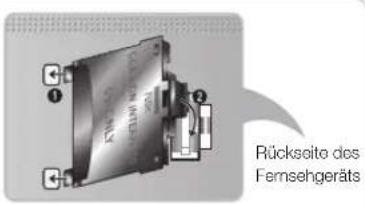
Gehen Sie folgendermaßen vor, um den CI-Kartenadapter anzuschließen.
Wir empfehlen, den Adapter anzuschließen, bevor Sie die Wandhalterung befestigen oder die „Cl“- oder „Cl+“-Karte einstecken.
- Setzen Sie den CI-Kartenadapter in die beiden Bohrungen des Geräts ein (1).
Suchen Sie die beiden Bohrungen auf der Rückseite des Fernsehgeräts neben dem Anschluss COMMON INTERFACE.
text_image
Rückseite des Fernsehgeräts-
Schließen Sie den CI-Kartenadapter an den Anschluss COMMON INTERFACE des Geräts an (2).
-
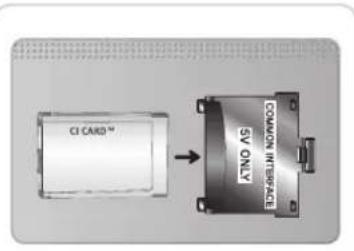
Setzen Sie die „Cl“- oder „Cl+“-Karte ein.

Wir empfehlen, die CI-Karte einzusetzen, bevor Sie das Fernsehgerät an der Wand befestigen. Es könnte schwierig sein, sie erst nach der Montage einzusetzen. Setzen Sie die Karte ein, nachdem Sie den CI-Kartenadapter am Fernsehgerät befestigt haben. Es ist schwierig, das Modul zu befestigen, wenn Sie die Karte bereits eingesetzt haben.
Verwenden der „CI“- oder „CI+“-Karte
Um Bezahlsender zu sehen, müssen Sie eine „CI“- oder „Cl+“-Karte einsetzen.
- Wenn Sie keine „CI“- oder „CI+“-Karte einsetzen, wird bei einigen Sendern die Meldung „Scrambled Signal“ angezeigt.
- Die Verbindungsinformationen mit Telefonnummer, Kennung der „Cl“- oder „Cl+“-Karte, Hostkennung und anderen Angaben werden nach ungefähr 2 bis 3 Minuten angezeigt. Wenn eine Fehlermeldung angezeigt wird, wenden Sie sich bitte an Ihren Dienstanbieter.
- Wenn die Senderinformationskonfiguration abgeschlossen ist, wird die Meldung „Udating Completed“ angezeigt. Dies bedeutet, dass die Senderliste aktualisiert ist.
text_image
CI CARD® COMMON INTERFACE S/N ONLYHINWEIS
- Sie können die „Cl“- oder „Cl+“-Karte bei einem der örtlichen Kabelnetzbetreiber erwerben.
- Ziehen Sie die „Cl“- oder „Cl+“-Karte vorsichtig mit der Hand heraus. Sie könnte beim Herunterfallen ansonsten beschädigt werden.
• Die Richtung, in der Sie die „Cl“- oder „Cl+“-Karte einsetzen müssen, ist auf der Karte markiert.
• Die Position des COMMON INTERFACE-Steckplatzes ist modellabhängig. - „CI“- oder „CI+“-Karten werden in manchen Ländern und Regionen nicht unterstützt. Fragen Sie diesbezüglich Ihren offiziellen Händler.
• Wenden Sie sich bei Problemen an den Dienstanbieter. - Setzen Sie eine „Cl“- oder „Cl+“-Karte ein, die für die aktuellen Antenneneinstellungen geeignet ist. Andernfalls ist das Bild gestört oder es fällt aus.
Konfigurieren der Daten für die Hoteloption
Starten: Drücken Sie nacheinander die Tasten MUTE → 1 → 1 → 9 → ENTER. (Vom Gaststättenmodus wird in den Modus „Unverbunden“ gewechselt.) So schließen Sie dieses Menü: Aus- und wieder einschalten.
Senach Modell und Region werden manche Menüs im Fernseher nicht angezeigt.
| Nr. | Funktionen für Hotelfernsehen | Beschreibung | ||
| Kategorie Option Anfangswert | ||||
| 1 Hospitality Mode Hospitality Mode Standalone | Hiermit wechseln Sie zum Modus für Hotelfernsehen. (Standalone / Interactive) | |||
| 2 SI Vendor SI Vendor OFF | Hiermit wählen Sie einen SI-Anbieter aus.Interactive mode: Samsung / 2M / Locatel / VDA / VDA-S /Acentic / Sustinere / Quadriga / ETV / IBahn / Magilink / Otrum /Siemens / Amino / MDC / EnseoStandalone mode: OFF / Movielink / Swisscom / Smoovie | |||
| 3 Power On | Power On Channel EN | Last Saved | Hiermit legen Sie die Standardwerte fest, die beim Einschalten des Fernsehgeräts verwendet werden sollen.User Defined: Bezieht sich auf die unter „Power On Channel“ und „Channel Type“ konfigurierten Einstellungen.Last Saved: Bezieht sich auf die zuletzt gespeicherten Einstellungena. | |
| Power On Channel 1 | Wenn sich das Fernsehgerät beim Einschalten im Modus „Standalone“ befindet,wechselt es automatisch zu dem hier ausgewählten Sender. | |||
| Channel Type | ATV | Hiermit zeigen Sie eine Beschreibung des Sendertyps für den unter „Power On Channel“ eingestellten Sender an, d. h.für den ausgewählten Sender (analog oder digital) oder Antennentyp (Air oder Cable). | ||
| Power On Volume EN | Last Saved | Hiermit legen Sie die Standardeinstellungen für die Lautstärke fest, die beim Einschalten des Fernsehgeräts verwendet werden sollen.User Defined: Hiermit können Sie die Einstellung für „Power On Volume“ manuell festlegen. Nähere Informationen finden Sie in den Beschreibungen zu „Power On Volume“ weiter unten.Last Saved: Hiermit wird beim Einschalten des Fernsehgeräts die Lautstärke verwendet, die beim Ausschalten des Fernsehers zuletzt eingestellt war. | ||
| Power On Volume | 10 | Hiermit wechselt das Fernsehgerät beim Einschalten direkt zu der hier gewählten Lautstärke. | ||
| Min Volume | 0 | Der hier festgelegte Wert entspricht der Mindestlautstärke, die ein Benutzer im Modus „Standalone“ einstellen kann. | ||
| Max Volume | 100 | Der hier festgelegte Wert entspricht der maximalen Lautstärke, die ein Benutzer im Modus „Standalone“ einstellen kann. | ||
| Power on Source TV | Hiermit wählen Sie die Eingangsquelle, die beim Einschalten des Fernsehgeräts verwendet werden soll. | |||
| Power On Option | Last Option | Mögliche Optionen beim Einschalten (Netzstecker ist eingesteckt)- Standby: Hiermit wechselt das Fernsehgerät in den Standby-Modus.- Power ON: Hiermit wird das Fernsehgerät eingeschaltet.- Last Option: Hiermit wird der zuletzt eingestellte Betriebszustand verwendet. | ||
| 4 | Channel | Channel Setup | Hiermit können Sie die Senderoptionen einstellen.Dazu gehören die automatische und manuelle Sendersuche sowie die Einstellungen für die Antenne. | |
| Channel Editor | Hiermit können Sie den Sendernamen, die Sendernummer und das Bild bearbeiten. Hiermit wird die Lautstärke für alle Sender in der Senderliste stumm geschaltet. | |||
| Mixed Channel Map | ON | Hiermit werden sowohl Sender vom Typ Air als auch vom Typ Cable angezeigt. | ||
| Dynamic SI | OFF | ON: Hiermit findet keine Überprüfung der DTV-Sendernummer statt. Der Editor für DTV-Sender ist zwar verfügbar, die Aktualisierung der Sendernummer weiterer Sender wird jedoch nicht unterstützt.OFF: Hiermit wird eine Überprüfung der DTV-Sendernummer durchgeführt. Der Editor für DTV-Sender ist jedoch nicht verfügbar. | ||
| Channel Rescan Message | ON | Hierbei handet es sich um eine Option zum Anzeigen des Textes im Bildschirmmenü, der eingeblendet wird, wenn bei Modellen für Hoteis die Länderspezifikationen festgelegt werden. Mit der Option wird festgelegt, ob die Elemente aktiviert werden sollen, die erst nach einer manuellen Bestätigung durch den Benutzer ausgeführt werden, wenn während dem Konfigurieren der Länderspezifikationen die Benachrichtigungsmeldung angezeigt wird.ON - Wenn die Einstellungen des Fernsehgeräts aufgrund der Länderspezifikationen geändert werden, wird auf dem Bildschirm eine entsprechende Meldung angezeigt.OFF - Selbst wenn die Einstellungen des Fernsehgeräts aufgrund der Länderspezifikationen geändert werden, wird auf dem Bildschirm keine entsprechende Meldung angezeigt. | ||
| Pan Euro MHEG | OFF | Wenn Pan EURO MHEG aktiviert („On“) wurde, ist „MHEG“ unabhängig von der Region oder den technischen Daten des Geräts ebenfalls aktiviert. Selbst wenn „MHEG“ in der jeweiligen Region nicht verfügbar ist, kann die Funktion verwendet werden, sofern sie vom Hotel unterstützt wird. | ||
| 5 MyChannel | MyChannel En OFF | Hiermit aktivieren/deaktivieren (ON / OFF) Sie die Funktion „My Channel“. | ||
| Genre-Editor ... Hiermit weisen Sie den einzelnen Sendeern ein Genre zu. | ||||
| 6 Menu OSD | Picture Menu Lock OFF Hiermit aktivieren bzw. deaktivieren Sie das Bildmenü. | |||
| Menu Display ON | - ON: Hiermit zeigen Sie das Hauptmenü an.- OFF: Hiermit wird das Hauptmenü nicht angezeigt. | |||
| 7 Operation | Panel Button Lock Unlock | Hiermit werden die Bedienfeldtasten (lokale Tasten) aktiviert bzw. deaktiviert.- Unlock: Hiermit werden alle Bedienfeldtasten freigegeben.- Lock: Hiermit werden alle Bedienfeldtasten gesperrt.- OnlyPower: Hiermit werden alle Bedienfeldtasten außer der Netztaste gesperrt.- Menu/Source: Hiermit werden die Bedienfeldtasten „Menu“ und „Source“ gesperrt. | ||
| Subtitle Auto On OFF | Hiermit wird automatisch die Untertitelfunktion aktiviert, sobald der Benutzer als Land Frankreich einstellt. | |||
| 8 Clock Local Time | Manual | Hiermit wählen Sie die Methode zum Aktualisieren der Zeitdaten aus.- Manual: Hiermit werden im Modus „Standalone“ die Zeitdaten der DVB-Sender verwendet. Alternativ können Sie die Uhrzeit auch manuell einstellen.- TTX: Hiermit stellen Sie die Uhrzeit manuell ein (durch Aktualisierung anhand der TTX-Daten). | ||
| 9 | Music Mode | Music Mode AV | OFF | Hiermit kann Musik aus MP3-/Audioplayem über den AV-Eingang ausgegeben werden. Wenn diese Option aktiviert ist, können auf einem Player gespeicherte Musikstücke über das Fernsehgerät wiedergegeben werden, unabhängig davon, ob ein Videosignal ansteht oder nicht. Die Hintergrundbeleuchtung des Fernsehgeräts bleibt jedoch eingeschaltet. Wenn ein Videosignal ansteht wird, funktioniert das Fernsehgerät normal. |
| Music Mode PC | OFF | Hiermit kann Musik aus MP3-/Audioplayem über den PC-Eingang ausgegeben werden. Wenn diese Option aktiviert ist, können auf einem Player gespeicherte Musikstücke über das Fernsehgerät wiedergegeben werden, unabhängig davon, ob ein Videosignal ansteht oder nicht. Die Hintergrundbeleuchtung des Fernsehgeräts bleibt jedoch eingeschaltet. Wenn ein Videosignal ansteht, funktioniert das Fernsehgerät normal. | ||
| Music Mode Comp | OFF | Hiermit kann Musik aus MP3-/Audioplayem über den Komponenteneingang ausgegeben werden. Wenn diese Option aktiviert ist, können auf einem Player gespeicherte Musikstücke über das Fernsehgerät wiedergegeben werden, unabhängig davon, ob ein Videosignal ansteht oder nicht. Die Hintergrundbeleuchtung des Fernsehgeräts bleibt jedoch eingeschaltet. Wenn ein Videosignal ansteht, funktioniert das Fernsehgerät normal. | ||
| Music Mode Backlight | OFF | Hiermit wird die Option „Backlight On/Off“ im Modus „Musik“ zu Energiesparzwecken aktiviert bzw. deaktiviert. | ||
| 10 External Device | 7610 Priority AV | 1 | Wenn eine Buchsenpriorität eingestellt ist, wird die Signalquelle entsprechend der Buchsenpriorität eingestellt, sobald eine Kabelverbindung hergestellt wird. | |
| 7610 Priority PC | 2 | Wenn eine Buchsenpriorität eingestellt ist, wird die Signalquelle entsprechend der Buchsenpriorität eingestellt, sobald eine Kabelverbindung hergestellt wird. | ||
| 7610 Priority HDMI | 3 | Wenn eine Buchsenpriorität eingestellt ist, wird die Signalquelle entsprechend der Buchsenpriorität eingestellt, sobald eine Kabelverbindung hergestellt wird. | ||
| 7610 AV Option | AV | Hiermit wählen Sie als Quelle die Option RJP AV. (AV) | ||
| RJP HDMI Option | HDMI1 | Hiermit wählen Sie als Quelle die Option RJP HDMI. (HDMI1 / HDMI2/DVI / HDMI3). | ||
| Sound Bar Out OFF | Hiermit aktivieren bzw. deaktivieren Sie die Option Sound Bar Out. Informationen hierzu finden Sie auf Seite 58. | |||
| 11 | External Source | USB Media Mode | Default | Bei Anschluss eines USB-Geräts an den Fernseher: Default: Ein Popup-Fenster wird angezeigt.Automatic: Hiermit wird automatisch das USB-Inhaltsmenü geöffnet.Disable: Hiermit werden weder das Popup-Fenster noch das Menü angezeigt. |
| External Source Banner | ON | Hiermit können Sie die Option „External Source Banner“ aktivieren bzw. deaktivieren.ON: Wenn Sie das Fernsehgerät einschalten oder den Modus wechseln, wird das Banner der externen Quelle angezeigt.OFF: Wenn Sie das Fernsehgerät einschalten oder den Modus wechseln, wird das Banner der externen Quelle nicht angezeigt. | ||
| Auto Source OFF | OFF: Hiermit deaktivieren („Off“) Sie die Option „Auto Source“ON: Bei Anschluss einer externen Quelle an das Fernsehgerät, wechselt der Fernseher automatisch zur entsprechenden Eingangsquelle.PC: Hiermit wechselt das Fernsehgerät nur bei Anschluss eines PCs automatisch die Eingangsquelle. | |||
| Anynet+ Return Source | Power On Src | Hiermit wählen Sie die Quelle aus, zu der das Fernsehgerät bei Verwendung des Geräteanschlussadapters am Gästefernseher (HDMI-CEC) zurückkehren soll. | ||
Deutsch
| Nr. | Funktionen für Hotelfernsehen | Beschreibung | ||
| Kategorie Option Anfangswert | ||||
| 12 | Bathroom Speaker | Sub AMP Mode 2 | Hiermit aktivieren Sie den Modus Sub AMP.0: Hiermit deaktivieren Sie den Modus Sub AMP (PWM aus).1: Hiermit wählen Sie eine Nebenlautstärke proportional zur Hauptlautstärke.Die Nebenlautstärke wird entsprechend den unter Power On Volume, Min Volume und Max Volume eingestellten Werten festgelegt.2: Hiermit wird die Lautstärke entsprechend zu den Einstellungen des Badezimmerreglers festgelegt. | |
| Sub AMP Volume 6 | Hiermit legen Sie die Nebenlautstärke für die Anfangsbedingungen beim Einschalten des Geräts fest. | |||
| 13 Eco Solution Energy Saving Off | Hiermit passen Sie die Helligkeit des Fernsehgeräts an, um den Stromverbrauch zu senken.- Off: Hiermit deaktivieren Sie die Energiesparfunktion.- Low: Hiermit stellen Sie die Energiesparfunktion auf „Low“ ein.- Medium: Hiermit stellen Sie die Energiesparfunktion auf „Medium“ ein.- High: Hiermit stellen Sie die Energiesparfunktion auf „High“ ein. | |||
| 14 Logo/Message | Welcome Message OFF Hiermit zeigen Sie den Begrüßungstext an. | |||
| Edit Welcome Message | Hiermit bearbeiten Sie den Begrüßungstext. | |||
| Hospitality Logo OFF | Hiermit können Sie die Anzeige des Logos deaktivieren oder den Typ der Logo-Datei auswählen (BMP/AVI). | |||
| Hospitality Logo DL... | Hiermit laden Sie das Begrüßungslogo herunter.Anforderungen für die Begrüßungslogo-Datei:Nur BMP- oder AVI-Dateien werden unterstützt.Max. Dateigröße: BMP - 1280x720. AVI - max. 50 MBDer Dateiname muss „samsung.bmp“ oder „samsung.avi“ lauten. | |||
| Logo Display Time | ... | Hiermit legen Sie die Anzeigedauer des Logos fest (3, 5, 7 Sekunden). | ||
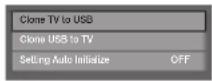
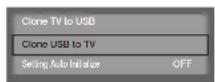
| 15 | Cloning | Clone TV to USB | Hiermit kopieren Sie die aktuellen Fernseheinstellungen auf ein USB-Speichergerät. | |
| Clone USB to TV | Hiermit kopieren Sie die auf einem USB-Speichergerät gespeicherten Fernseheinstellungen auf das Fernsehgerät. | |||
| Setting Auto Initialize | OFF | Wenn die Option „Setting Auto Initialize“ aktiviert („On“) ist und die Stromversorgung oder die Hauptstromversorgung aus- und wieder eingeschaltet wird, werden die Daten mit den kopierten Werten wiederhergestellt.Wenn es keinen kopierten Wert gibt, obwohl die Option „Setting Auto Initialize“ aktiviert („On“) ist, wird die Einstellung ignoriert. Die Vorgehensweise ist entspricht dann den Schritten, die erforderlich sind, wenn die Option „Setting Auto Initialize“ deaktiviert („Off“) ist. | ||
| 16 | REACH Server | REACH Server update Time | 1hour | Im Standby-Modus wird entsprechend der eingestellten Zeit eine Verbindung zum REACH-Server aufgebaut. |
| REACH Update Immediate | OFF | ON: Die REACH-Daten werden auf dem Fernsehgerät aktualisiert, sobald der Fernseher in den Standby-Modus wechselt (das Netzkabel ist eingesteckt, aber das Gerät selbst ist ausgeschaltet).OFF: Die REACH-Daten werden nur zur der für den REACH Server festgelegten Aktualisierungszeit aktualisiert. | ||
| REACH Server Channel | 87 | Hiermit weisen Sie eine DTV-Sendernummer für die Aktualisierung der REACH-Daten zu. Diese Sendernummer muss mit der Nummer übereinstimmen, die auf dem REACH Server festgelegt ist. | ||
| REACH Server Version | 0000 | Hiermit zeigen Sie die aktuelle Version der REACH-Daten an. | ||
| REACH Server Group ID | All | Hiermit wählen Sie die Gruppen-ID des REACH Server aus.(Weitere Informationen finden Sie im Handbuch zum REACH Server.) | ||
| S-LYNK REACH | OFF | ON: Hiermit zeigen Sie das Menü S-LYNK REACH an.OFF: Hiermit blenden Sie das Menü S-LYNK REACH aus. | ||
| S-LYNK REACH Volume | ON | ON: Der Ton der aktuell an das Fernsehgerät angeschlossenen Quelle wird auch dann ausgegeben, wenn das Menü S-LYNK REACH angezeigt wird.OFF: Der Ton der aktuell an das Fernsehgerät angeschlossenen Quelle wird nicht mehr ausgegeben, wenn das Menü S-LYNK REACH angezeigt wird. | ||
| TICKER | OFF | ON: Hiermit zeigen Sie die Inhalte von TICKER an.OFF: Hiermit blenden Sie die Inhalte von TICKER aus. | ||
| 17 Network | Network Setup | Hiermit legen Sie eine IP-Adresse zum Herstellen einer Verbindung zum Internet fest. | ||
| Hotel ID Setting Hiermit legen Sie die Hotel-ID fest. | ||||
| Apps Edit | Hiermit können Sie Apps herunterladen, aktualisieren und verwalten sowie den Webbrowser oder den Hotel-Browser verwenden. | |||
| 18 Widget | Widget Mode ON | Hiermit aktivieren | bzw. deaktivieren (ON/OFF) Sie diesen Modus. | |
| Solution Type Vendor Server | Hiermit wählen Sie den Lösungstyp aus. Dieser ist, abhängig vom jeweiligen Modell, entweder „Vendor Server“ oder „SINC Server“. | |||
| License Server IP Setting | Hiermit legen Sie die Server-IP fest. | |||
| Server URL Setting Hiermit legen Sie die Server-URL fest. | ||||
| Virtual Standby OFF | Hiermit verwenden Sie den Modus „Virtual Standby“.Wenn der Modus „Virtual Standby“ aktiviert („On“) ist, beträgt der Stromverbrauch des Fernsehgeräts je nach Größe des Bildschirms zwischen 9,5 W und 17,4 W. | |||
| IPTV Mode OFF | Hiermit verwenden Sie den IPTV Mode (dieser ist modellabhängig und wir nur von Modellen mit IPTV unterstützt). | |||
| External Source Browser | ON | ON: Hiermit zeigen Sie den Quellenlistenbrowser an.OFF: Hiermit wird der Quellenlistenbrowser nicht angezeigt und zur nächsten Quelle gewechselt. | ||
| 19 Service | Self Diagnosis for TV | Hiermit wechseln Sie zum Menü für die Eigendiagnose.Picture Test: Hiermit können Sie Bildprobleme analysieren. Wenn während des Bildtests ein Problem auftritt, wählen Sie „Yes“, und folgen Sie den Anweisungen auf den Bildschirm.Sound Test: Hiermit können Sie Tonprobleme mit Hilfe einer integrierten Melodie ermitteln. Wenn während des Testsein Problem auftritt, wählen Sie „Yes“, und folgen Sie den Anweisungen auf den Bildschirm. | ||
| Self Dignosis for HTV | Hiermit überprüfen Sie den Status der Kommunikation mit der Set-Top-Box oder der Set-Back-Box.Verwenden Sie bei Problemen der Set-Top-Box oder der Set-Back-Box die Diagnosefunktion. Wenn die Option „STB SI Vendor Setting“ nicht funktioniert und die Kommunikation mit der Set-Top-Box oder der Set-Back-Box fehlgeschlagen ist, überprüfen Sie Ihre Set-Top-Box bzw. Set-Back-Box. Wenn kein Problem mit der Set-Top-Box bzw. der Set-Back-Box vorliegt, wenden Sie sich an den Samsung-Kundendienst.Bathroom AMP: Hiermit überprüfen Sie den variablen Audioausgang (Badezimmer). | |||
| Software Upgrade Hiermit können Sie die Software über ein USB-Gerät aktualisieren. | ||||
| Service Pattern OFF | Entspricht der Funktion „SVC Service Pattern“. | |||
| TV Reset | Hiermit setzen Sie alle Einstellungen des Fernsehgeräts auf die Werkseinstellungen zurück. | |||
Deutsch
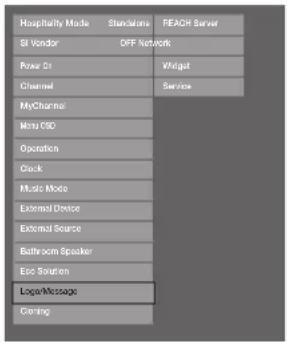
Welcome Message
Der Begrüßungstext ist eine Funktion, mit der eine benutzerdefinierte Nachricht immer dann auf dem Bildschirm angezeigt werden kann, wenn der Gast das Fernsehgerät in seinem Zimmer einschaltet.
– Die Einstellungen für den Begrüßungstext erfolgen über das Menü der Hoteloptionen.
- Der Begrüßungstext muss aktiviert sein, damit die Meldung beim Einschalten angezeigt werden kann.
text_image
Hospitality Mode Standalone REACH Server Hotel Vendor OFF Network Pole Dt Mailgpt Channel Service MyChannel Menu USD Operation Crack Music Mode External Device External Source Bathroom Speaker Eco Souven Login/Message Ceiling
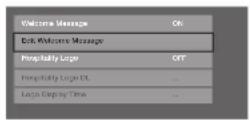
- Der Begrüßungstext darf maximal 25 Zeichen lang sein. Sie können ihren Text im Menü „Hotel-Service“ bearbeiten.
– Die nachfolgend aufgeführten Zeichen dürfen Sie im Begrüßungstext verwenden:
Ais Buchstaben dürfen Sie nur die Großbuchstaben von A bis Z verwenden.
– Sie können im Menü „Edit Welcome Message“ die Tasten für die Navigation, die Farbtasten und die Eingabetaste der Fernbedienung verwenden.
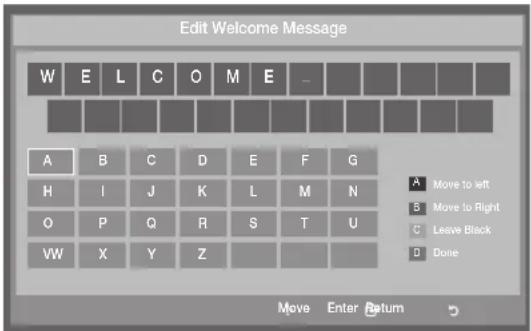
- Der Begrüßungstext und das Hotel-Logo können nicht gleichzeitig aktiviert sein.
Hotel Logo
Mit der Funktion „Begrüßungslogo“ wird beim Einschalten des Fernsehgeräts das Logo des Hotels angezeigt.
– Die Einstellungen für das Begrüßungslogo können in den Menüs des Gaststättenmodus konfiguriert werden.
- Wenn Sie die Option „Begrüßungslogo“ aktivieren, sind die Menüelemente „Logo herunterladen“ und „Logo anzeigen“ ebenfalls aktiviert.
- Wenn im Speicher ein Logo gespeichert und die Option „Gaststättenlogo“ aktiviert ist, wird das Gaststättenlogo angezeigt, sobald das Fernsehgerät eingeschaltet wird.
– Wenn die Option „Gaststättenlogo“ deaktiviert ist, wird das Gaststättenlogo nicht angezeigt, auch wenn das Logo im Fernsehgerät gespeichert ist.
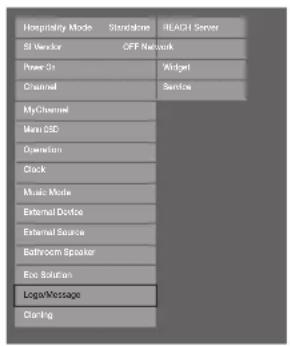
– Mit dieser Option können Sie wählen, ob das Gaststättenlogo angezeigt wird oder nicht.
- Der anfängliche Wert ist „AUS“.
– Die Option kann deaktiviert (AUS) oder aktiviert (EIN) werden.
- Wenn die Option aktiviert (EIN) ist, werden die Menüelemente „Logo herunterladen“ und „Logo-Dauer anzeigen“ angezeigt.
- Mit dieser Funktion laden Sie das Logo von einem USB-Speicher in den Fernsehspeicher.
- Während das Bild in das Fernsehgerät kopiert wird, erscheint die Meldung „Warten“.
– Die Anzeige wechselt zu „Abgeschlossen“, wenn das Kopieren erfolgreich abgeschlossen wurde. - Wenn der Kopiervorgang nicht erfolgreich war, wird die Meldung „Fehlgeschlagen“ angezeigt.
– Die Meldung „Kein USB-Speicher“ wird angezeigt, wenn kein USB-Gerät angeschlossen ist. - Wenn sich auf dem USB-Gerät keine Datei befindet, die kopiert werden kann, oder die Datei das falsche Format hat (muss eine BMP-Datei sein), wird die Meldung „Keine Datei“ angezeigt. Wenn die Meldung „Keine Datei“ angezeigt wird und eine Logo-Datei auf dem USB-Gerät gespeichert ist, überprüfen Sie das Format.
- Logo File Format
– Das Fernsehgerät unterstützt lediglich die Formate BMP und AVI.
- Der Dateiname muss samsung.bmp oder samsung.avi lauten.
– Die optimale Auflösung im BMP-Format beträgt 1280 x 720.
– Eine Logo-Datei im AVI-Format darf maximal 50 MB groß sein.
– Das Fernsehgerät verändert nicht die Größe oder den Umfang des Bilds.
Deutsch
Cloning
USB-Kopie ist eine Funktion, mit der vom Benutzer konfigurierte Einstellungen (Bild, Ton, Eing., Sender, Einstell., and Hoteleinstellungen) von einem Fernseher heruntergeladen und per USB auf andere Fernseher hochgeladen werden. Alle benutzerdefinierten Einstellungen eines Fernsehgeräts (das Vorgabegerät) können auf das USB-Gerät kopiert werden.
- Clone TV to USB: Bei diesem Vorgang werden gespeicherte Daten aus einem bestimmten Bereich des EEPROM im Fernsehgerät auf das USB-Gerät kopiert.
- Setzen Sie einen USB-Speicher in den USB-Anschluss auf der Rückseite des Fernsehgeräts ein.
- Öffnen Sie das Interaktiv-Menü. Drücken Sie dazu die folgenden Tasten in der gezeigten Reihenfolge.
• MUTE → 1 → 1 → 9 → ENTER
- Wählen Sie durch Drücken der Tasten ▲ oder ▼ die Option „Clone TV to USB“, und drücken Sie dann die Taste ENTER.
- Die Meldung „Clone TV to USB“ wird angezeigt. Drücken Sie nun auf die Taste ENTER.
-
Die folgenden Meldungen zeigen den Status beim USB-Kopieren an.
-
In Progress: Kopieren der Daten auf den USB-Speicher.
• Completed: Kopieren erfolgreich abgeschlossen. - Failed: Kopieren nicht erfolgreich abgeschlossen.
- No USB: Kein USB-Speicher angeschlossen.
- Clone USB to TV: Bei diesem Vorgang werden die auf dem USB-Gerät gespeicherten Daten auf das Fernsehgerät kopiert.
- Setzen Sie einen USB-Speicher in den USB-Anschluss auf der Rückseite des Fernsehgeräts ein.
- Öffnen Sie das Interaktiv-Menü. Drücken Sie dazu die folgenden Tasten in der gezeigten Reihenfolge. MUTE → 1 → 1 → 9 → ENTER
- Wählen Sie durch Drücken der Tasten ▲ oder ▼ die Option „Clone USB to TV“, und drücken Sie dann die Taste ENTER.
- Die Meldung „Clone USB to TV“ wird angezeigt. Drücken Sie nun auf die Taste ENTER.
-
Die folgenden Meldungen zeigen den Status beim USB-Kopieren an.
-
In Progress: Kopieren der Daten auf den Fernseher.
• Completed: Kopieren erfolgreich abgeschlossen. - Failed: Kopieren nicht erfolgreich abgeschlossen.
- No USB: Kein USB-Speicher angeschlossen.
- No File: Es gibt auf dem USB-Speicher keine Datei zum Kopieren.
Der Vorgang des Kopierens vom USB-Speicher zum Fernsehgerät kann durch Drücken der Taste ENTER für 5 Sekunden gestartet werden.
Die Produktfamilie Hotel-TV unterstützt die CLONE-Funktion nicht zwischen Modellen, die Satelliten/ T2-Betrieb unterstützen und anderen, die das nicht tun.
Wenn Sie während der Installation schnell und unmittelbar klonen möchten! Setzen Sie den USB-Speicher mit den Vorgabeeinstellungen des ersten Fernsehgeräts ein und drücken Sie 5 Sekunden lang die Enter-Taste.

(nur für Modelle mit 28 Zoll)
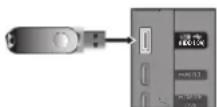
(Außer Modelle mit 28 Zoll)
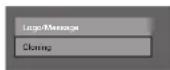
▼
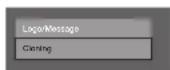
▼
Aktivieren der automatischen Initialisierung
Wenn Sie die Einstellungen von einem Fernsehgerät zu einem anderen klonen möchten, kopieren Sie die Einstellungen sowohl des Gästemenüs als auch des Hotelmenüs (Bild, Ton, Eingang, Sender, Einstellungen und Hoteleinstellungen). Hiermit können Sie dieselben Standardeinstellungen für fast alle Menüwerte Ihrer Hotelfernsehgeräte übernehmen. Wenn Sie es Gästen erlauben, auf das Gästemenü zuzugreifen (z. B. auf das Bildmenü), so können sie die Einstellungen in diesen Menüs ändern und die Standardeinstellungen aufheben. Wenn Sie die Funktion zur automatischen Initialisierung aktivieren, setzt das Fernsehgerät alle Menüwerte des Gästemenüs zurück und die geklonten Standardwerte wieder her (initialisiert), sobald das Gerät aus- und anschließend wieder eingeschaltet wird. Beachten Sie, dass die automatische Initialisierung nur für die geklonten Werte im Gästemenü funktioniert. Nicht geklonte Einstellungen werden ignoriert.
Die nachfolgenden Tabelle zeigt alle Einstellungen, die wieder auf die geklonten Werte zurückgesetzt werden, wenn Sie die automatische Initialisierung aktivieren.
| Menu Merüelement | |
| Bild | BildmodusHintergrundbeleuchtungKontrastHelligkeitSchärfeFarbeFarbton (G/R)BildformatBildformatZoom/Position4:3-Bildschirmgr.Autom. EinstellungPC-BildschirmanpassungGrobFeinPositionBild zurücksetzenPIP |
| Erweiterte EinstellungenOptimalkontrastSchwarztonHauttonNur RGB-ModusFarbraumWeißabgleich10 P WeißabgleichGammaExpertenmusterBewegungsbel.BildoptionenFarbtonDigital Clean ViewMPEG-RauschfilterHDMI-Schwarzp.FlimmodusMotion PlusBild ausBildmodusspeicherBild zurücksetzen | |
| Menu Merüelement | |
| Ton | TonmodusSoundeffektDTS TruSurroundSRS TruDialogEqualizerLautsprechereinstellungenLautsprecher auswählenAutom. Lautst.SoundShare-EinstellungenFernseh-InstallationstypZusätzliche EinstellungenDTV-Audio-Lautst.Digitaler AudioausgangDolby Digital-Komp.Ton zurücks. |
| System | MenüspracheZeitUhrSleep-TimerWeckdienstGerätemanagerTastatureinstell.Mauseinstellungen |
| Öko-LösungEnergiesparmod.Öko-SensorKein Sig. StandbyAutom. Aussch.Autom. SchutzzoitDatendienstAllgemeinSpielemodusBD WiseMenütransparenzTon-FeedbackBoot LogoPIN ändernAnynet+ (HDMI-CEC)Anynet+ (HDMI-CEC)Autom. AusschaltenDivx® Video On Demand | |
Deutsch
Plug & Play (nur Modelle mit 28 Zoll)
Bei „Plug & Play fürs Hotel“ handelt es sich um eine Funktion, mit der automatisch verschiedene Einstellungen vorgenommen werden: Hotelmodus, Landesauswahl, Zeitmodus und Bildmodus.
- Die Funktion „Plug & Play fürs Hotel“ wird nur einmal, und zwar beim erstmaligen Einschalten des Geräts, ausgeführt.
- Nachdem Sie das erste Fernsehgerät konfiguriert haben, verwenden Sie die Funktion zum Kopieren vom Fernsehgerät zum USB-Speicher.
– Beim nächsten Fernsehgerät müssen Sie nur die Funktion „Plug & Play fürs Hotel“ beenden, den USB-Speicher anschließen und dann die Einstellungen vom USB-Speicher auf den Fernseher kopieren. - Je nach Modell und Region sind manche Menüs nicht vorhanden.
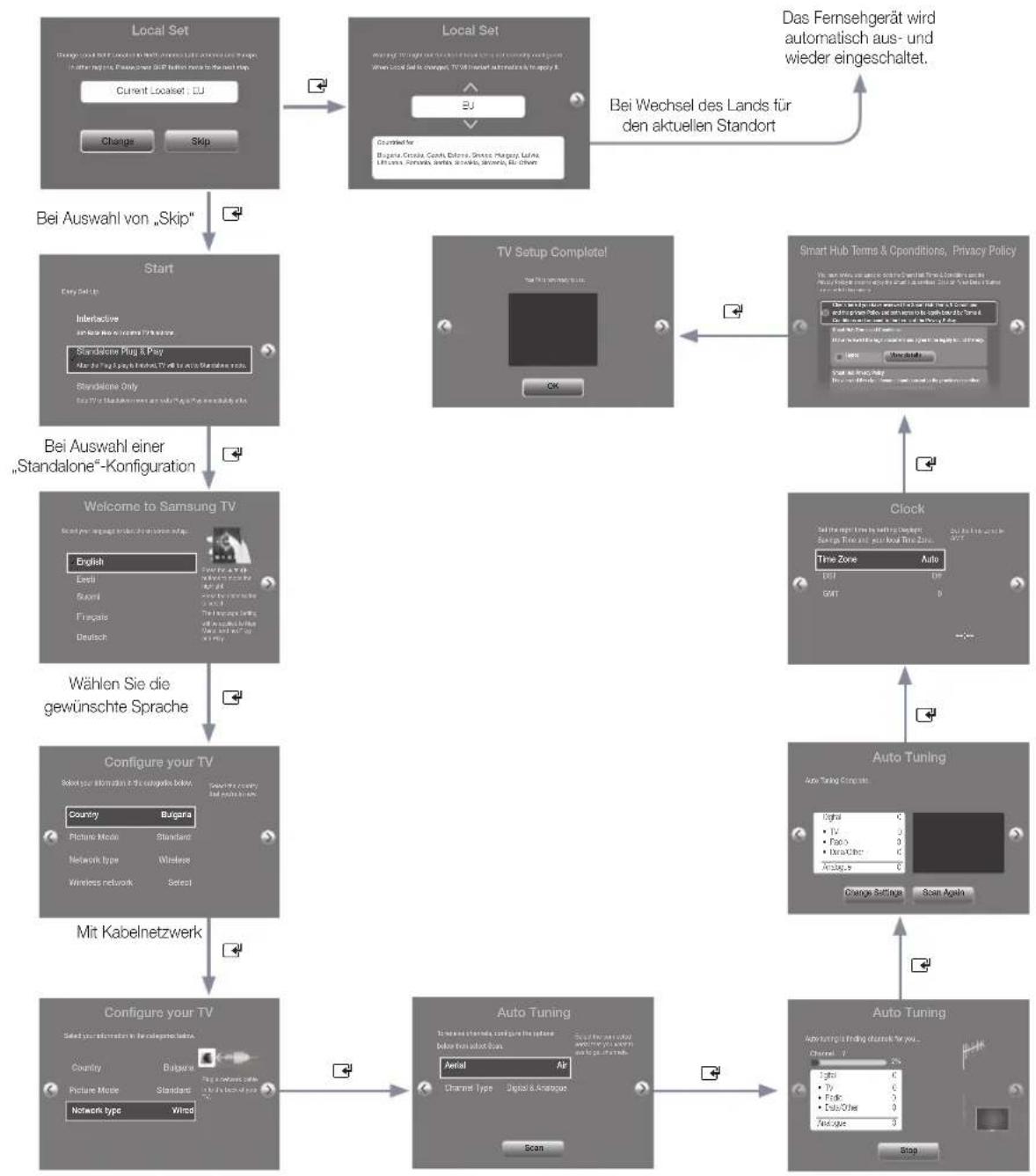
flowchart
graph TD
    A["Local Set"] --> B["Local Set"]
    B --> C["TV Setup Complete!"]
    C --> D["Clock"]
    D --> E["Auto Tuning"]
    E --> F["Auto Tuning"]

    subgraph Local Set
        G["Current Localset: DJ"]
        H["Change"] & I["Skip"] --> J["Start"]
        J --> K["Welcome to Samsung TV"]
        K --> L["Configure your TV"]
        L --> M["Configure your TV"]
    end

    subgraph Local Set
        N["Buschel for Bulgaria, Canada, France, Greece, Hungary, Italy, France, Netherlands, Spain, Denmark, Slovenia, Austria"] --> O["Bei Auswahl von „Skip”"]
        P["Bei Wechsel des Lands für den aktuellen Standort"] --> Q["Bei Auswahl einer „Standalone“-Konfiguration"]
        R["Bei Auswahl einer „Standalone“-Konfiguration"] --> S["Wählen Sie die gewünschte Sprache"]
    end

    subgraph TV Setup Complete!
        T["OK"] --> U["Smart Hub Terms & Conditions, Privacy Policy"]
        U --> V["Clock"]
        V --> W["Auto Tuning Composite"]
    end

    subgraph Clock
        X["Time Zone"] --> Y["Auto"]
        Z["DET"] --> AA["DE"]
        AB["BOOT"] --> AC["0"]
    end

    subgraph Auto Tuning Composite
        AD["Digital"] --> AE["Change Settings"] --> AF["Scan Again"]
    end

    subgraph Auto Tuning Composite
        AG["Digital"] --> AH["Change Settings"] --> AI["Scan Again"]
    end

    J --> K
    L --> M
    M --> L
    K --> L
    L --> M
Plug & Play (außer Modelle mit 28 Zoll)
Bei „Plug & Play fürs Hotel“ handelt es sich um eine Funktion, mit der automatisch verschiedene Einstellungen vorgenommen werden: Hotelmodus, Landesauswahl, Zeitmodus und Bildmodus.
- Die Funktion „Plug & Play fürs Hotel“ wird nur einmal, und zwar beim erstmaligen Einschalten des Geräts, ausgeführt.
– Nachdem Sie das erste Fernsehgerät konfiguriert haben, verwenden Sie die Funktion zum Kopieren vom Fernsehgerät zum USB-Speicher.
– Beim nächsten Fernsehgerät müssen Sie nur die Funktion „Plug & Play fürs Hotel“ beenden, den USB-Speicher anschließen und dann die Einstellungen vom USB-Speicher auf den Fernseher kopieren. - Je nach Modell und Region sind manche Menüs nicht vorhanden.

flowchart
graph TD
    A["Local Set"] --> B["Local Set"]
    B --> C["TV Setup Complete"]
    C --> D["Clock"]
    D --> E["Auto Tuning"]
    E --> F["Auto Tuning"]
    F --> G["Auto Tuning"]

    A -->|Bei Auswahl von| H["Start"]
    H -->|Bei Auswahl einer „Standalone®-Konfiguration| I["Welcome to Samsung TV"]
    I --> J["Configure your TV"]
    J --> K["Configure your TV"]
    K --> L["Config. reyour TV"]

    B -->|Bei Wechsel des Lands für den aktuellen Standort| M["Das Fernsehgerät wird automatisch aus- und wieder eingeschaltet."]

    C -->|OK| N["Smart Hub Terms & Conditions, Privacy Policy"]
    N --> O["Clock"]
    O --> P["Auto Tuning Composite"]

    D -->|Clock| Q["Auto Tuning Composite"]

    E -->|Change Settings Scan Again| R["Auto Tuning Composite"]

    F -->|Stop| S["Auto Tuning Composite"]

    G --> T["Config. reyour TV"]
    T --> U["Config. reyour TV"]

    style A fill:#f9f,stroke:#333
    style B fill:#f9f,stroke:#333
    style C fill:#ccf,stroke:#333
    style D fill:#cfc,stroke:#333
    style E fill:#fcc,stroke:#333
    style F fill:#cff,stroke:#333
    style G fill:#ffc,stroke:#333
    style H fill:#fff,stroke:#333
    style I fill:#fff,stroke:#333
    style J fill:#fff,stroke:#333
    style K fill:#fff,stroke:#333
    style L fill:#fff,stroke:#333
    style M fill:#fff,stroke:#333
    style N fill:#fff,stroke:#333
    style O fill:#fff,stroke:#333
    style P fill:#fff,stroke:#333
    style Q fill:#fff,stroke:#333
    style R fill:#fff,stroke:#333
    style S fill:#fff,stroke:#333
• Bildschirmmenü für „Plug & Play“
– Anfängliche Markierung: Interaktiv
- Wenn Sie die Taste „Standalone Only“ drücken, wird der Hotelmodus „Unverbunden“ eingestellt und 3 Sekunden lang wird die Meldung „Der Modus „Unverbunden“ wurde gewählt.“ angezeigt.
– Das Fernsehgerät wechselt automatisch in den HF-Modus, nachdem 3 Sekunden lang die Meldung „Der Modus „Unverbunden“ wurde gewählt.“ angezeigt wurde.
- Wenn Sie den Interaktiv-Modus wählen, wird das Menü „Einstell.“ für den Interaktiv-Modus angezeigt. Drücken Sie die Netztaste, um das Interaktivmenü zu schließen.
- Wenn Sie den Modus „Unverb., Plug & Play“ gewählt haben, wird das Menü „Menüsprache wählen“ angezeigt.
• Bildschirmmenü „Menüsprache wählen“
- Wenn Sie im Menü „Einfache Konfiguration“ den Modus „Unverb., Plug & Play“ gewählt haben, wird das Menü „Menüsprache wählen“ angezeigt.
– Anfängliche Markierung: Deutsch
– Anzeigedauer: Das Timeout für das Bildschirmmenü und die Bedienung sind identisch zu den im Handel üblichen Haushaltsmodellen.
- Wenn Sie die Taste ENTER drücken, wird das Bildschirmmenü „Region auswählen“ angezeigt.
- Wählen Sie Ihr Land.
– Anfängliche Markierung: Großbritannien.
- Das Bildschirmmenü „Land“ wird angezeigt und Sie können Ihr Land wählen.
• Bildschirmmenü zum Einstellen der Uhrzeit
- Anzeigedauer: 30 Sekunden.
– Das Bildschirmmenü „Uhr stellt.“ wird angezeigt.
- Im Modus „Auto“ oder wenn Sie die Taste ENTER drücken, nachdem Sie die Zeit eingestellt haben, wird das Bildschirmmenü „Bildmodus“ angezeigt.
• Bildschirmmenü für den automatischen Suchlaufmodus
- Wenn die Option „Überspr“ aktiviert ist, wechselt das Gerät zum Bildschirmmenü für das Einstellen der Uhrzeit.
- Wenn Sie die Taste ENTER drücken, werden die Sender automatisch durchsucht.
– Die Anzeigedauer des Bildschirmmenüs, also die Zeit vom Start der automatischen Senderspeicherung bis zum Abschluss der automatischen Sortierung beträgt 30 Sekunden.
• Bildschirmmenü für den Bildmodus
– Anfängliche Markierung: Standard.
- Das Bildschirmmenü „Bildmodus“ wird angezeigt, und Sie können zwischen den Optionen „Dynamisch“ oder „Standard“ wählen.
– Nach Auswahl des Bildmodus wird das Menü „Einstell.“ für den Modus „Unverbunden“ angezeigt. Drücken Sie die Netztaste, um den Vorgang zu beenden.
Universalfernbedienung
Bei der Universalfernbedienung handelt es sich um ein Spezialgerät, mit dem Sie mehrere Fernsehgeräte bedienen können. Diese Funktion ist hilfreich wenn mehrere Fernsehgeräte an einem Ort aufgestellt ist, wie z. B. in einem Krankenhaus. Die Meldung „ID-Nummer festlegen“ wird im Menü „Quelle“ angezeigt. Mit der Fernbedienung können Sie Fernsehgeräte mit maximal 9 verschiedenen ID-Nummern ansteuern.
Die anfänglich in den Fernsehgeräten eingestellte ID-Nummer lautet „0“.
– Die ID-Nummer kann im analogen Fernsehmodus oder im PC-Modus festgelegt und zurückgesetzt werden. (nicht verfügbar für Teletext- und DTV-Sender)
- Ändern Sie diese ID-Nummer ggf. in einen eindeutigen Wert zwischen 0 und 9.
– Drücken Sie dazu die blaue Taste gut 7 Sekunden lang und anschließend die Nummer, die Sie dem Gerät zuordnen möchten.
- Das Menü „ID einstellen“ wird zentral angezeigt.
– Der folgende Text wird angezeigt. „Der aktuelle Steuercode der Fernbedienung lautet: x. Wenn Sie den Steuercode ändern möchten, geben Sie die neue Nummer ein.“ (x ist die Ziffer). Dieses Bildschirmmenü wird angezeigt, bis Sie die Taste zum Beenden drücken.

- Fernsehgerät und Fernbedienung werden auf die ID-Nummer „1“ eingestellt, wenn der Benutzer auf „1“ drückt.
– Die folgende Meldung wird angezeigt. „Der Steuercode der Fernbedienung wurde auf 1 eingestellt.“ Nun kann das Fernsehgerät nur noch durch Fernbedienungen eingestellt werden, deren ID-Nummer mit der des Fernsehgeräts übereinstimmt. - Wenn die ID-Nummern von Fernsehgerät und Fernbedienung nicht übereinstimmen, wird der folgende Text angezeigt: „Fernseh-ID x.“ (Hierbei ist x die ID-Nummer des Fernsehgeräts)
– Um die ID-Nummer zurückzusetzen, drücken Sie gut 3 Sekunden lang die gelbe Taste. Die ID-Nummern von Fernsehgerät und Fernbedienung werden auf „0“ zurückgesetzt. Es wird folgende Meldung angezeigt: „Der Steuercode der Fernbedienung wurde auf 0 eingestellt“.
Deutsch
Channel Bank Editor (nur bei Smoovie-TV)
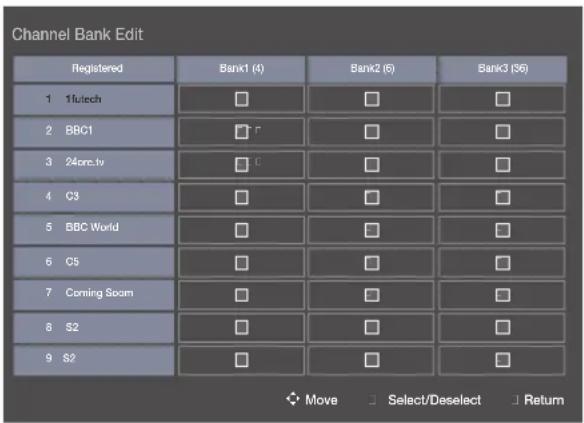
Mit dem Channel Bank Editor können Sie die Sender für die drei verschiedenen Bezahloptionen bearbeiten. Je nach verwendeter Bezahlkarte kann der Hotelgast unterschiedliche Sender empfangen.
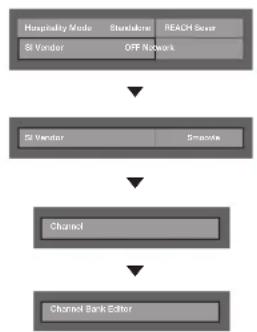
Einstellen des CH Bank Editor im Modus „Unverbunden“
- Starten Sie mit „MUTE+1+1+9+Enter“ den Modus „Unverbunden“.
- Wählen Sie den SI-Anbieter: "Smoovie"
- Nun wird die neue Menüoption „Channel Bank Editor“ angezeigt.
- Öffnen Sie den „Channel Bank Editor“.
flowchart
graph TD
    A["Hospitality Mode"] --> B["SI Vendor"]
    B --> C["Steuclera"]
    C --> D["REACH Server"]
    D --> E["OFF Network"]
    E --> F["SI Vendor"]
    F --> G["Straynote"]
    G --> H["Channel"]
    H --> I["Channel Bank Editor"]
- Stellen Sie die Sender für die Bezahloption entsprechend den folgenden Angaben ein.
a. Bank1 (Kostenloser Sender): Wählen Sie die verfügbaren Sender, wenn keine Karte in die Fernbedienung eingesetzt ist.
b. Bank2 (Familienkarte – Grün): Wählen Sie die verfügbaren Sender, wenn eine GRÜNE KARTE in die Fernbedienung eingesetzt ist.
c.Bank3 (Erwachsenenkarte – Rot): Wählen Sie die verfügbaren Sender, wenn eine ROTE KARTE in die Fernbedienung eingesetzt ist.
text_image
Channel Bank Edit Registered Bank1 (4) Bank2 (6) Bank3 (36) 1 1futech □ □ □ 2 BBC1 □ ▼ □ □ 3 24one.tv □ □ □ □ 4 C3 □ □ □ 5 BBC World □ □ □ 6 C5 □ □ □ 7 Coming Spam □ □ □ 8 S2 □ □ □ □ 9 S2 □ □ □ Move Select/Deselect ReturnHinweise zur Verwendung der SMOOVIE-Fernbedienung
- Wenn Sie SMOOVIE als SI-Anbieter wählen, sollten Sie eine SMOOVIE-Fernbedienung verwenden.
- Mit den Zifferntasten der Fernbedienung können Sie nur den Sender für Bank1 wählen.
Wenn Sie also den Sender wechseln möchten, während Sie eine grüne oder rote Karte eingesetzt haben, verwenden Sie die Senderwechseltasten. - In der Senderanzeige oder der Senderliste wird nur die Senderliste für Bank1 angezeigt.
Channel Editor
Mit Hilfe des Kanal-Editors können Sie den Sendernamen und die Kanalnummer bearbeiten.
- Verwenden Sie den Kanal-Editor, um die Sender nach den benutzerdefinierten Kanalnummern zu sortieren.
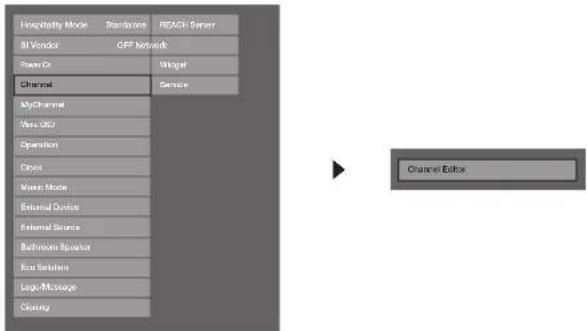
Einfache Vorgehensweise für den Kanal-Editor im Modus „Unverbunden“
| Schritt Kurzanweisung | |
| 1 Wählen Sie „Channel Auto Store“ im Menü der Hoteloptionen. | |
| 2 Wählen Sie im Menü der Hoteloptionen den „Channel Editor“. | |
| 3 Stellen Sie eine Tabelle mit Bezug auf die endgültigen Senderlisten zusammen, die Sie haben möchten. | |
| 4 | Ordnen Sie die Sender mit Hilfe der Taste TOOLS so an, wie in der von Ihnen zusammengestellten Tabelle. |
| 5 Zum | Beenden drücken Sie die Taste EXIT oder RETURN. |
Vorgehensweise zum Aktivieren von Smoovie TV
| Schritt | Smovie TV (Terrestrisch/Kabel) | |||
| Mixed Channel Map aktivieren (Terrestrisch oder Kabel) Nur Terrestrisch oder Kabel Nur Terrestrisch oder Kabel | ||||
| Wenn „Plug & Play für Hotel“ gestartet wird | Wenn „Plug & Play“ bereits abgeschlossen ist | Wenn „Plug & Play für Hotel“ gestartet wird | Wenn „Plug & Play“ bereits abgeschlossen ist | |
| 1 | Führen Sie „Plug & Play“ bis auf die Senderspeicherung durch | Öffnen Sie das Menü „Hotel“ | Führen Sie das gesamte Plug & Play-Verfahren durch (Feinalbstimmung der terrestrischen und der Kabelsender) | Öffnen Sie das Menü „Hotel“ |
| 2 | Nach dem Plug & Play-Verfahren wird das Menü „Hotel“ angezeigt | Aktivieren Sie Mixed Channel Map | Nach dem Plug & Play-Verfahren wird das Menü „Hotel“ angezeigt | Wählen Sie den Sendertyp - ATV oder ADTV für terrestrische Sender - CATV oder CDTV für Kabelsender |
| 3 | Aktivieron Sie Mixed Channel Map | Schalten Sie das Fernsehgerät aus und wieder ein | Wählen Sie den Sendertyp - ATV oder ADTV für terrestrische Sender - CATV oder CDTV für Kabelsender | Wählen Sie im Menü „Hotel“ die Funktion „Smoovie TV“ |
| 4 | Schalten Sie das Fernsehgerät aus und wieder ein | Öffnen Sie das Menü „Hotel“ | Wählen Sie im Menü „Hotel“ die Funktion „Smoovie TV“ | Wählen Sie „Kanäle einrichten“ |
| 5 | Öffnen Sie das Menü „Hotel“ | Wählen Sie im Menü „Hotel“ die Funktion „Smoovie TV“ | Wählen Sie „Kanäle einrichten“ (kann übersprungen werden) | Wählen Sie zum automatischen Abstimmender Sender „Terrestrisch“ oder „Kabel“ |
| 6 | Wählen Sie im Menü „Hotel“ die Funktion „Smoovie TV“ | Wählen Sie „Kanäle einrichten“ | Wählen Sie zum automatischen Abstimmender Sender „Terrestrisch“ oder „Kabel“ (kann übersprungen werden) | Richten Sie „CH Bank Editor“ ein |
| 7 | Wählen Sie „Kanäle einrichten“ | Wählen Sie zum automatischen Abstimmen der Sender „Terrestrisch + Kabel“ | Richten Sie „CH Bank Editor“ ein | Nachdem Sie das Fernsehgerät aus- und wieder eingeschaltet haben, ist der Fernseher einsatzbereit |
| 8 | Wählen Sie zum automatischen Abstimmen der Sender „Terrestrisch + Kabel“ | Richten Sie „CH Bank Editor“ ein | Nachdem Sie das Fernsehgerät aus- und wieder eingeschaltet haben, ist der Fernseher einsatzbereit | |
| 9 | Richten Sie „CH Bank Editor“ ein | Nachdem Sie das Fernsehgerät aus- und wieder eingeschaltet haben, ist der Fernseher einsatzbereit | ||
| 10 | Nachdem Sie das Fernsehgerät aus- und wieder eingeschaltet haben, ist der Fernseher einsatzbereit | |||
Deutsch
| Schritt | Smovie TV (über Satellit) | |||
| Mixed Channel Map aktivieren (über Satellit und Terrestrisch oder Kabel) | Nur über Satellit | |||
| Wenn „Plug & Play für Hotel“ gestartet wird | Wenn „Plug & Play“ bereits abgeschlossen ist | Wenn „Plug & Play für Hotel“ gestartet wird | Wenn „Plug & Play“ bereits abgeschlossen ist | |
| 1 | Führen Sie „Plug & Play“ bis auf die Senderspeicherung durch | Öffnen Sie das Menü „Hotel“ | Führen Sie das gesamte Plug & Play-Verfahren durch (Feinabstimmung der terrestrischen und der Kabelsender) | Öffnen Sie das Menü „Hotel“ |
| 2 | Nach dem Plug & Play-Verfahren wird das Menü „Hotel“ angezeigt | Aktivieren Sie Mixed Channel Map | Nach dem Plug & Play-Verfahren wird das Menü „Hotel“ angezeigt | Wählen Sie den Sendertyp- ATV oder ADTV für terrestrische Sender- CATV oder CDTV für Kabelsender |
| 3 | Aktivieren Sie Mixed Channel Map | Schalten Sie das Femsehgerät aus und wieder ein | Wählen Sie den Sendertyp- ATV oder ADTV für terrestrische Sender- CATV oder CDTV für Kabelsender | Wählen Sie im Menü „Hotel“ die Funktion „Smoovie TV“ |
| 4 | Schalten Sie das Femsehgerät aus und wieder ein | Öffnen Sie das Menü „Hotel“ | Wählen Sie im Menü „Hotel“ die Funktion „Smoovie TV“ | Wählen Sie „Kanäle einrichten“ |
| 5 Öffnen Sie das Menü „Hotel“ | Wählen Sie im Menü „Hotel“ die Funktion „Smoovie TV“ | Wählen Sie „Kanäle einrichten“ | Wählen Sie „Kanäle einrichten“ (kann überprungen werden) | Wählen Sie zum Feinabstimmen der Sonder die Option Satellit |
| 6 | Wählen Sie im Menü „Hotel“ die Funktion „Smoovie TV“ | Wählen Sie „Kanäle einrichten“ | Wählen Sie zum Feinabstimmen der Sender die Option Satellit (kann übersprungen werden) | Richten Sie „CH Bank Editor“ ein |
| 7 Wählen Sie „Kanäle einrichten“ | Wählen Sie zum Feinabstimmen der Sender die Option Satellit | Richten Sie „CH Bank Editor“ ein | Richten Sie „CH Bank Editor“ ein | Nachdem Sie das Femsehgerät aus- und wieder eingeschaltet haben, ist der Fernseher einsatzbereit |
| 8 | Wählen Sie zum Feinabstimmen der Sender die Option Satellit | Richten Sie „CH Bank Editor“ ein | Nachdem Sie das Femsehgerät aus- und wieder eingeschaltet haben, ist der Fernseher einsatzbereit | |
| 9 | Richten Sie „CH Bank Editor“ ein | Nachdem Sie das Femsehgerät aus- und wieder eingeschaltet haben, ist der Fernseher einsatzbereit | ||
| 10 | Nachdem Sie das Femsehgerät aus- und wieder eingeschaltet haben, ist der Fernseher einsatzbereit | |||
Senderliste
Sie können Senderinformationen für Alle, TV, Radio, Daten/Andere, Analog oder Favoriten 1-5 anzeigen.
Wenn Sie die Taste CH LIST auf der Fernbedienung drücken, wird das Fenster Senderliste angezeigt.
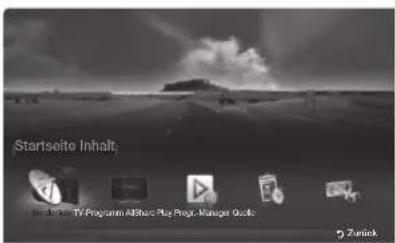
text_image
Startseite Inhalt Im Active TV Program After Play Progr. Manager Quick: Zunlack• Das angezeigte Bild kann je nach Modell unterschiedlich sein.
- Alle: Hiermit zeigen Sie alle verfügbaren Sender an.
• TV: Hiermit zeigen Sie alle verfügbaren Fernsehsender an.
• Radio: Hiermit zeigen Sie alle verfügbaren Radiosender an. - Daten/Andere: Hiermit zeigen Sie alle verfügbaren MHP- oder anderen Sender an.
- Analog: Hiermit zeigen Sie alle verfügbaren Analogsender an.
- Favoriten 1-5: Hiermit zeigen Sie alle unter „Favoriten“ gespeicherten Sender an.
Wenn Sie die hinzugefügten Favoritensender anzeigen möchten, drücken Sie die Taste CH LIST, und wechseln Sie dann mit der Taste ◆ (CH-Modus) zu den Favoriten 1-5.
Verwenden der Tasten auf der Fernbedienung in Verbindung mit der Senderliste.
• (Extras): Hiermit zeigen Sie das Optionsmenü an.
- (CH-Modus / Sender): Wechseln zu Alle, TV, Radio, Daten/Andere, Analog oder Favoriten 1-5 anzeigen.
Wenn Sie im Menu (Extras) die Programmansicht auswählen, können Sie durch Drücken der Taste (Sender) zu weiteren Sendern wechseln.
• (Ansehen / Information): Hiermit zeigen Sie den von Ihnen ausgewählten Sender an. / Anzeigen von Details zum ausgewählten Programm.
• (Seite): Hiermit wechseln Sie zur nächsten oder vorherigen Seite.
Deutsch
So verwenden Sie die Wiedergabe planen in Verbindung mit der Senderliste
(nur digitale Sender)
Wenn Sie in der Senderliste die Wiedergabe planen einstellen, können Sie das Programm nur in der Programmansicht auswählen.
- Drücken Sie die Taste CH LIST, und wählen Sie dann den gewünschten digitalen Sender.
- Drücken Sie die Taste TOOLS, und wählen Sie Programmansicht. Die Programmliste für den ausgewählten Sender wird angezeigt.
- Drücken Sie die Taste ▲ / ▼, um die Funktion auszuwählen, und drücken Sie dann die Taste ENTER (Information) oder INFO.
- Wählen Sie Wiedergabe planen, und drücken Sie anschließend die Taste ENTER.
Wenn Sie die Wiedergabe planen abbrechen möchten, folgen Sie den Schritte 1 bis 3. Wählen Sie dann Timer-Pr. abbr.
Verwenden des Optionsmenüs TOOLS
Sie können jeden Sender mit Hilfe der Optionen im Menü Senderliste einstellen (Programmansicht, Favorit. bearb., Sperren/Freigabe, Sendernamen bearbeiten, Kanalnr. bearbeiten, Entfernen, Information, Sortieren, Bearb.- Modus).
Der Inhalt des Optionsmenüs hängt vom jeweiligen Senderstatus ab.
- Wählen Sie einen Sender und drücken Sie die Taste TOOLS.
- Wählen Sie eine Funktion aus, und ändern Sie deren Einstellungen.
- Programmansicht: Hiermit zeigen Sie die Programme an, wenn „Digitaler Sender“ ausgewählt ist.
- Favorit. bearb.: Sie können Sender, die Sie häufig anzeigen, als Favoriten festlegen. Hiermit können Sie einen unter Favoriten 1-5 ausgewählten Sender hinzufügen oder entfernen.
-
Wählen Sie Favorit. bearb., und drücken Sie dann die Taste ENTER.
-
Drücken Sie die Taste ENTER, um Favoriten 1-5 auszuwählen. Drücken Sie anschließend die Taste OK.
Ein Favoritensender kann zusammen mit mehreren anderen Favoritensendern unter Favoriten 1-5 gespeichert werden.
- Sperren / Freigabe: Sperren eines Senders, sodass er nicht ausgewählt und angezeigt werden kann.
Diese Funktion ist nur verfügbar, wenn die Sendersperre aktiviert ist (Ein).
Das Eingabefenster für die PIN wird geöffnet. Geben Sie Ihre 4-stellige PIN ein. Ändern Sie die PIN mit der Option PIN ändern.
- Sendernamen bearbeiten (nur Analogsender): Weisen Sie einen Sendernamen Ihrer Wahl zu.
- Kanalnr. bearbeiten (nur Digitalsender): Bearbeiten Sie die Nummer durch Drücken der gewünschten Zifferntasten.
In einigen Regionen werden die Funktionen Sendernamen bearbeiten und Kanalnr. bearbeiten möglicherweise nicht unterstützt.
- Entfernen: Sie können Sender entfernen, damit nur die gewünschten Sender angezeigt werden.
• Information: Anzeigen von Details zum ausgewählten Programm. - Sortieren: Sortieren der Liste nach Sendernummer oder -name.
- Bearb.-Modus: Sie können einen Sender auswählen und diesen bearbeiten.
Verwenden des Optionsmenüs TOOLS
Sie können jeden Sender mit Hilfe der Menüoptionen einstellen (Favorit. bearb., Sperren/Freigabe, Entfernen, Abwählen, Alle wählen).
- Drücken Sie im Fenster Senderliste die Taste TOOLS, und wählen Sie dann Bearb.-Modus. Links neben dem Sender erscheint ein Kontrollkästchen.
- Wählen Sie durch Drücken der Tasten ▲/▼ den gewünschten Sender, und drücken Sie dann die Taste ENTER.
Das Symbol (√) zeigt an, dass der Sender ausgewählt wurde.
Sie können mehr als einen Sender auswählen.
Brücken Sie zum Abwählen des Senders erneut die Taste ENTER.
- Drücken Sie die Taste TOOLS. Wählen Sie eine Funktion aus, und ändern Sie deren Einstellungen.
- Favorit. bearb.: Sie können Sender, die Sie häufig anzeigen, auswählen und als Favoriten festlegen.
Das Fenster Favorit. bearb. enthält fünf Gruppen (Favoriten 1, Favoriten 2 usw.).
^25 Sie können einen Favoritensender zur gewünschten Gruppe hinzufügen. Wählen Sie durch Drücken der Tasten ▲/▼ eine Gruppe aus.
- Sperren / Freigabe: Sperren eines Senders, sodass er nicht ausgewählt und angezeigt werden kann.
Diese Funktion ist nur verfügbar, wenn die Sendersperre aktiviert ist (Ein).
Das Eingabefenster für die PIN wird geöffnet. Geben Sie Ihre 4-stellige PIN ein. Ändern Sie die PIN mit der Option PIN ändern.
- Entfernen: Sie können Sender entfernen, damit nur die gewünschten Sender angezeigt werden.
- Abwählen: Hiermit können Sie die Auswahl für die gewünschten Sender aufheben.
- Alle wählen: Hiermit wählen Sie alle Sender in der Senderliste aus.
Deutsch
My Channel
Bestimmen des Landes und des Genres für die Sender des Hotels. Wenn der Benutzer ein Land und ein Genre wählt, werden die entsprechenden Sender angezeigt.
- Sie müssen zunächst das Land auswählen, denn sonst können Sie KEIN Genre einstellen.
- Wenn Sie ein Genre ausgewählt haben, für das KEINE Sender hinzugefügt wurden, werden in der Senderliste alle Sender angezeigt.
- Eigene Sender können im Standalone-Modus verwendet werden.
- SI-Anbieter im Standalone-Modus: Dies funktioniert nicht, wenn Smoovie ausgewählt ist.
- Sie finden dies bei den Hotel-Optionen unter Hotel Menu > Service-Modus und können es ein- oder ausschalten.
• Die Option funktioniert nur, wenn es aktiviert ist.
Senderkomposition [Genre-Modus]
| Standard Kategorie CH-Modus | Aktivierung des Antennenmodus | Beschreibung | |||
| Terrestrisch/Kabel Satellit | |||||
| Hotel Genre | Alle (Default) O O | Legen Sie den Genresendermodus für jedes Land fest, das der Administrator im Werksmodus angelegt hat. | |||
| Nachrichten O O | |||||
| Radio O O | |||||
| Unterhaltung O O | |||||
| Sportsendungen O O | |||||
| Hotel | O O | ||||
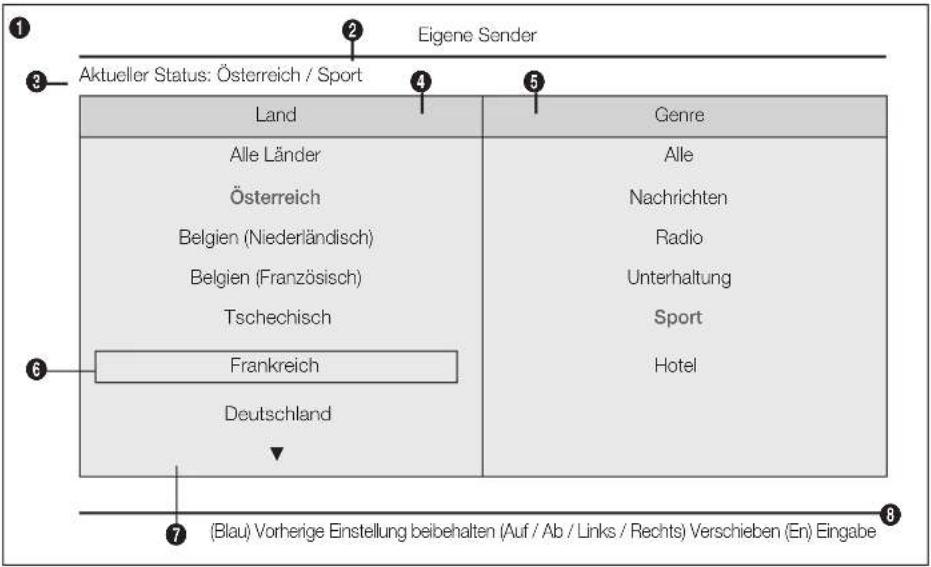
text_image
Eigene Sender Aktueller Status: Österreich / Sport Land Alle Länder Österreich Belgien (Niederländisch) Belgien (Französisch) Tschechisch Frankreich Deutschland Genre Alle Nachrichten Radio Unterhaltung Sport Hotel (Blau) Vorherige Einstellung beibehalten (Auf / Ab / Links / Rechts) Verschieben (En) Eingabe* Wie viele Elemente in der Liste angezeigt werden, entnehmen Sie dem Entwurfsdokument.
Erläuterungen zur Tastenbelegung
| Taste | Aktion | Navigation Hilfe |
| BLUE | Zurück zur Anzeige. (Genre-Setup: Letztes Land und Genre) | Vorherige Einstellung beibehalten |
| ENTER | Auswählen eines Elements. | Eingabe |
| Ch. Up/Down | Markierung seitenweise verschieben. | (Ohne Führer) |
| UP/DOWN | Navigation in den einzelnen Ländern, Genre-Liste. (umlaufend) | Verschieben |
| RIGHT | Auswählen des markierten Elements und verschieben der Markierung in den Genre-Bereich. | |
| RETURN | Zurück zur Anzeige. (Genre-Setup: Letztes Land und Genre) | (Ohne Führer) |
| EXIT | Zurück zur Anzeige. (Genre-Setup: Letztes Land und Genre) | (Ohne Führer) |
Hi-weise
- Dieser Abschnitt beschreibt das Layout des Startbildschirms, der nach dem Einschalten des Fernsehgeräts angezeigt wird. (Werksmodus > Genremodus: Aktivieren)
• Das Genre ist eine Unterliste des jeweiligen Landes. - Der Bildschirm, der beim letzten gespeicherten Sender angezeigt wurde.
- Wenn Benutzer die vorherige Zuordnung von Land und Genresender beibehalten möchte, müssen sie auf der Fernbedienung die BLAUE Taste und dann ZURÜCK, ENDE drücken, um den Startbildschirm zu schließen.
USV.
- Standardmarkierung Letzte gespeicherte Elemente (Land, Genre)
- Timeout (60 s)
Elemente
| Nr. Name | Beschreibung | |
| 1 | Hintergrundbildschirm | Zeigt beim Anschalten den zuletzt gespeicherten Sender an. |
| 2 Funktions | bezeichnung • Dies ist der Name der Funktion. | |
| 3 | Aktueller Status | Anzeige der aktuellen Einstellungen für Land / Genre. |
| 4 | Landeselemente | Das Element der Länderliste wird angezeigt.Zeigt das zuletzt gewählte Land an. |
| 5 | Genreelemente | Das Element für die Genreliste wird angezeigt.Anzeige der verfügbaren Genreelemente für jedes Land, das der Administrator im Werksmodus angelegt hat. (Element 'Alle' stets vorsehen)Anzeige des zuletzt gewählten Genres. |
| 6 | Markierung | Wenn die Elementbezeichnung zu lang ist, um in dem Bereich angezeigt zu werden, wird der Text automatisch verschoben. |
| 7 | Hinweis | Dieser wird angezeigt, wenn es eine vorherige oder nächste Seite gibt. |
| 8 | Navigation Hilfe | Der Tastaturleitfaden ist rechtsbündig ausgerichtet. |
Deutsch
Markierungsinteraktion [Länderelemente]
- Diese Seite dient nur für die Interaktion. Der dargestellte Bildschirm ist möglicherweise nicht exakt identisch mit dem tatsächlichen.

weise
• Die Benutzer können in den Listenelementen jedes Landes und der Genreliste navigieren, indem Sie auf die Auf/Ab-Tasten der Fernbedienung drücken.
• Umlaufende Navigation wird unterstützt.
1
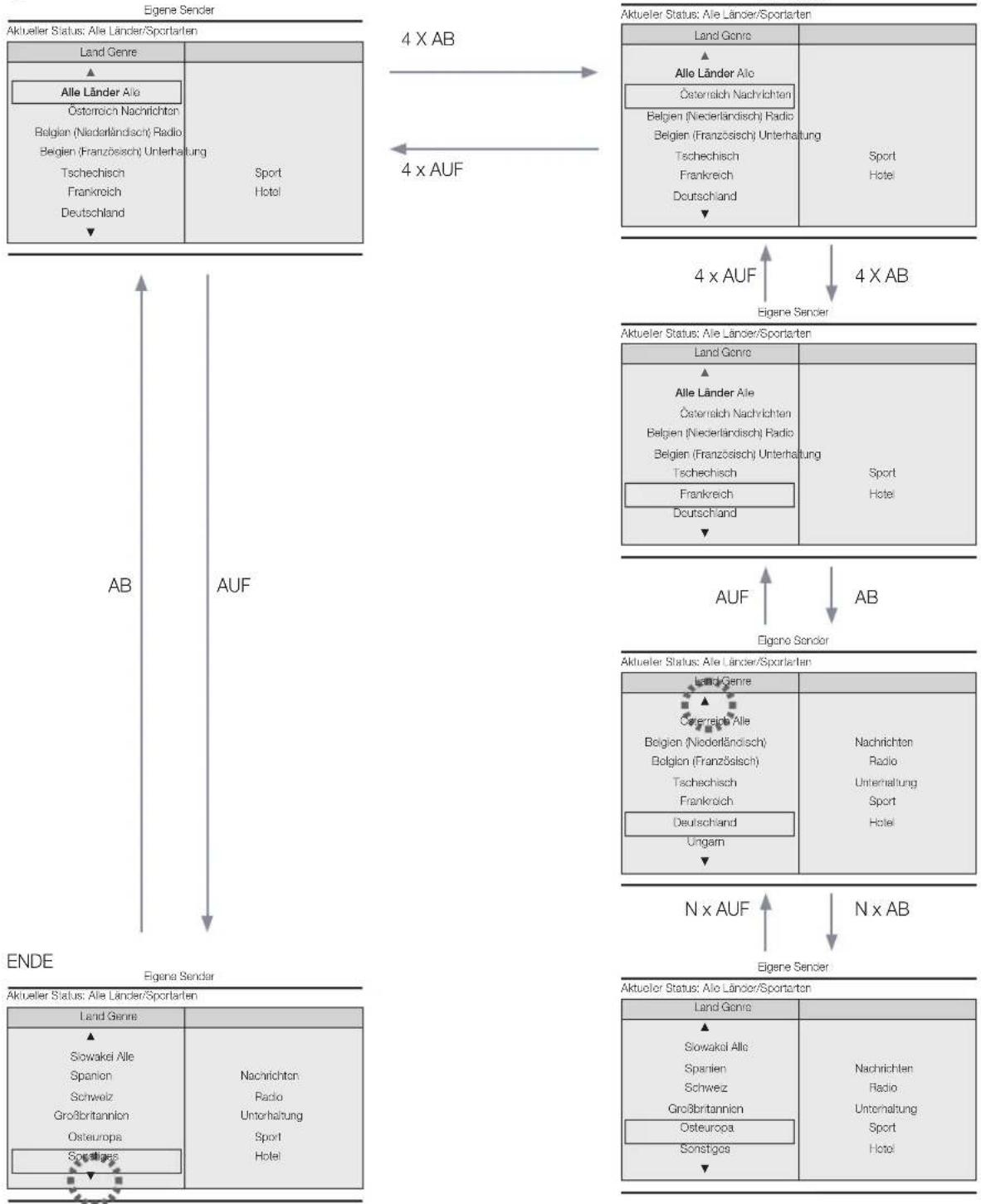
flowchart
graph TD
    A["Entertainment: Land Genre"] -->|AB| B["Aktueller Status: Alle Länder/Sportarten"]
    B -->|AUF| C["Entertainment: Land Genre"]
    C -->|N/AUF| D["Aktueller Status: Land Genre"]
    D -->|N/AUF| E["Entertainment: Land Genre"]
    style A fill:#f9f,stroke:#333
    style B fill:#ccf,stroke:#333
    style C fill:#cfc,stroke:#333
    style D fill:#fcc,stroke:#333
    style E fill:#cff,stroke:#333
Deutsch
Markierungsinteraktion [Standardgenre]
- Diese Seite dient nur für die Interaktion. Der dargestellte Bildschirm ist möglicherweise nicht exakt identisch mit dem tatsächlichen.
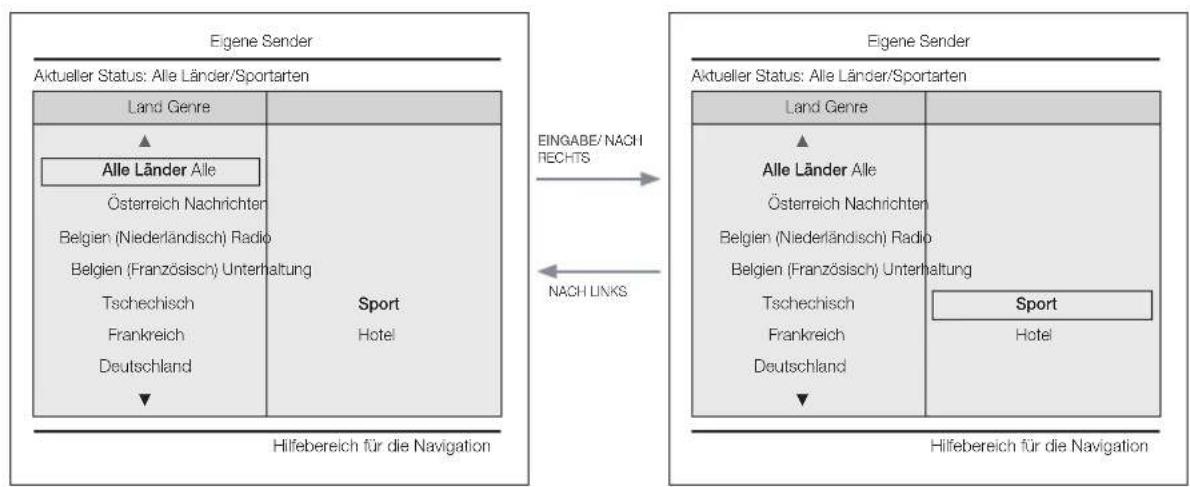
flowchart
graph LR
    A["Eigene Sender"] -->|EINGABE/NACHI RECHTS| B["Eigene Sender"]
    B -->|NACH LINKS| A
    A --> C["Land Genre"]
    C --> D["Alle Länder Alle"]
    D --> E["Österreich Nachrichten"]
    E --> F["Belgien (Niederländisch) Radio"]
    F --> G["Belgien (Französisch) Unterhaltung"]
    G --> H["Tschechisch"]
    H --> I["Frankreich"]
    I --> J["Deutschland"]
    J --> K["▼"]
    K --> L["Hilfebereich für die Navigation"]
    B --> M["Land Genre"]
    M --> N["Alle Länder Alle"]
    N --> O["Österreich Nachrichten"]
    O --> P["Belgien (Niederländisch) Radio"]
    P --> Q["Belgien (Französisch) Unterhaltung"]
    Q --> R["Tschechisch"]
    R --> S["Frankreich"]
    S --> T["Deutschland"]
    T --> U["▼"]
    U --> V["Hilfebereich für die Navigation"]
• Die aktuelle Landesauswahl ist markiert.
- Standardmarkierung: Die aktuelle Genreauswahl.

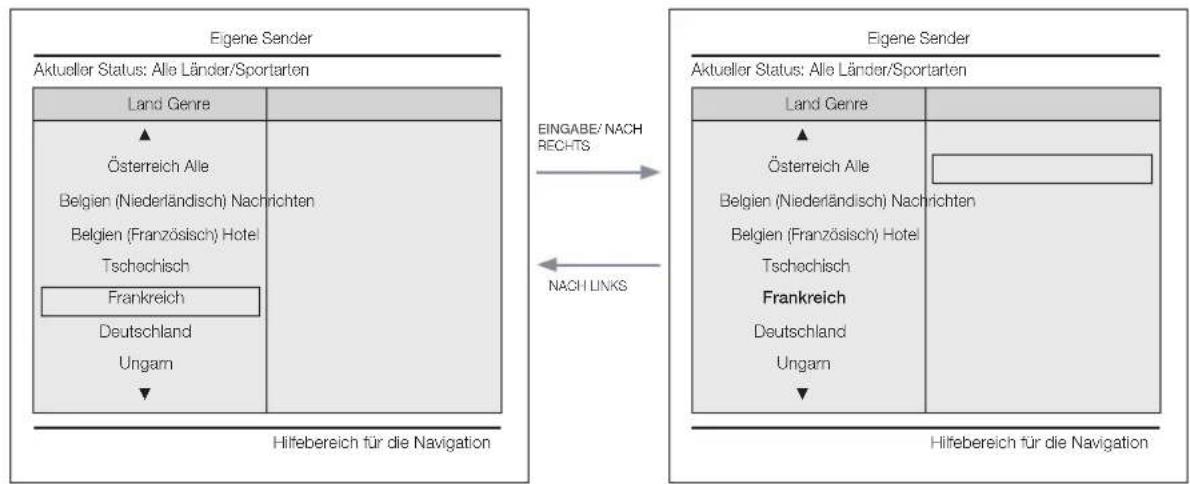
flowchart
graph LR
    A["Eigene Sender"] -->|EINGABE/ NACH RECHTS| B["Hilfebereich für die Navigation"]
    B -->|NACH LINKS| A
    A --> C["Aktueller Status: Alle Länder/Sportarten"]
    C --> D["Land Genre"]
    D --> E["Österreich Alle"]
    D --> F["Belgien (Niederländisch) Nachrichten"]
    D --> G["Belgien (Französisch) Hotel"]
    D --> H["Tschochisch"]
    D --> I["Frankreich"]
    D --> J["Deutschland"]
    D --> K["Ungarn"]
    C --> L["Land Genre"]
    L --> M["Österreich Alle"]
    L --> N["Belgien (Niederländisch) Nachrichten"]
    L --> O["Belgien (Französisch) Hotel"]
    L --> P["Tschochisch"]
    L --> Q["Frankreich"]
    L --> R["Deutschland"]
    L --> S["Ungarn"]
    C --> T["Hilfebereich für die Navigation"]
    T --> U["Hilfebereich für die Navigation"]
- Das nächste Element des Landes ist markiert. (Beispiel: Frankreich)
• Standardmarkierung Alle
Deutsch
Interaktion für Moduswechsel 1 (1/2)
- Diese Seite dient nur für die Interaktion. Der dargestellte Bildschirm ist möglicherweise nicht exakt identisch mit dem tatsächlichen.
1
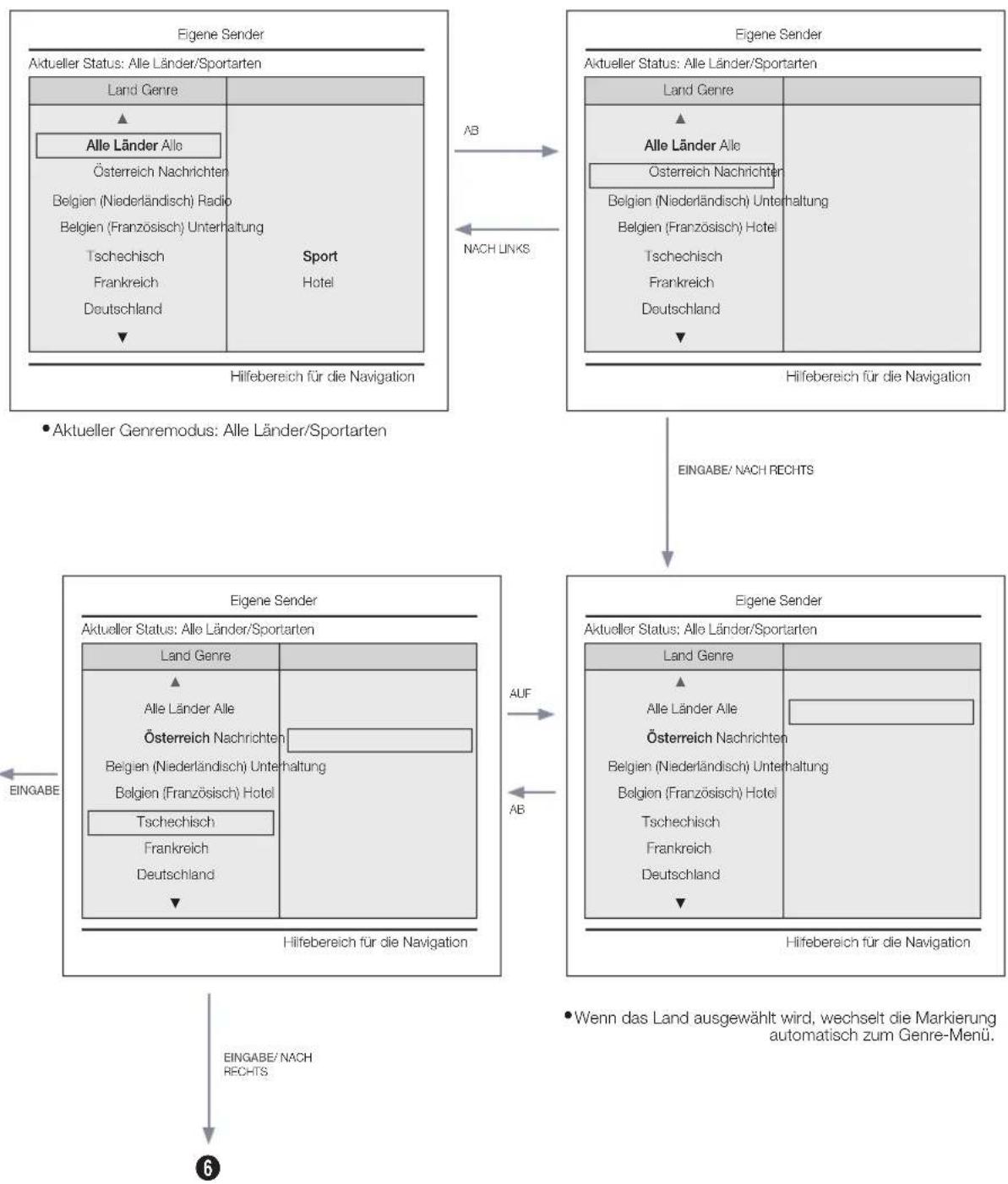
flowchart
graph TD
    A["Eigene Sender\nAktueller Status: Alle Länder/Sportarten\nLand Genre"] -->|AB| B["Eigene Sender\nAktueller Status: Alle Länder/Sportarten\nLand Genre"]
    B -->|NACH LINKS| C["Eigene Sender\nAktueller Status: Alle Länder/Sportarten\nAll Länder Allo\nÖsterreich Nachrichten\nBelgien (Niederländisch) Radio\nBelgien (Französisch) Unterhaltung\nTschechisch\nFrankreich\nDeutschland\nHilfebereich für die Navigation"]
    C -->|EINGABE/NACH RECHTS| D["Eigene Sender\nAktueller Status: Alle Länder/Sportarten\nLand Genre"]
    D -->|AUF| E["Eigene Sender\nAktueller Status: Alle Länder/Sportarten\nAll Länder Allo\nÖsterreich Nachrichten\nBelgien (Niederländisch) Unterhaltung\nBelgien (Französisch) Hotel\nTschechisch\nFrankreich\nDeutschland\nHilfebereich für die Navigation"]
    E -->|AB| F["Eigene Sender\nAktueller Status: Alle Länder/Sportarten\nLand Genre"]
    F -->|AUF| G["Eigene Sender\nAll Länder Allo\nÖsterreich Nachrichten\nBelgien (Niederländisch) Unterhaltung\nBelgien (Französisch) Hotel\nTschechisch\nFrankreich\nDeutschland\nHilfebereich für die Navigation"]
    G -->|AB| H["Eigene Sender\nAll Länder Allo\nÖsterreich Nachrichten\nBelgien (Niederländisch) Unterhaltung\nBelgien (Französisch) Hotel\nTschechisch\nFrankreich\nDeutschland\nHilfebereich für die Navigation"]
    H --> I["6"]
    style A fill:#f9f,stroke:#333
    style B fill:#f9f,stroke:#333
    style C fill:#f9f,stroke:#333
    style D fill:#f9f,stroke:#333
    style E fill:#f9f,stroke:#333
    style F fill:#f9f,stroke:#333
    style G fill:#f9f,stroke:#333
    style H fill:#f9f,stroke:#333
    style I fill:#f9f,stroke:#333
Interaktion für Moduswechsel 1 (2/2)
- Diese Seite dient nur für die Interaktion. Der dargestellte Bildschirm ist möglicherweise nicht exakt identisch mit dem tatsächlichen.
5
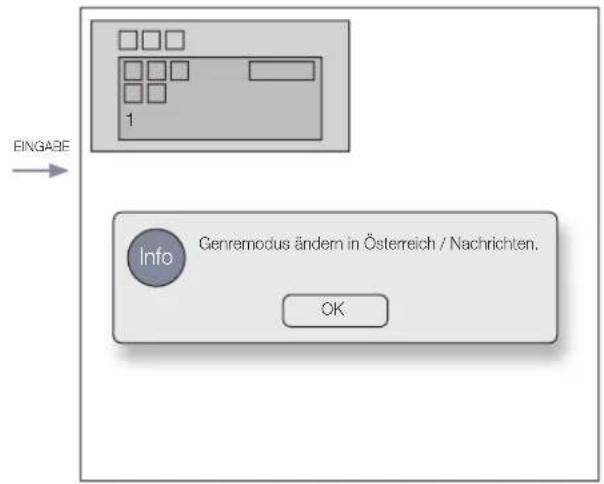
text_image
FINGABE Info Genremodus ändern in Österreich / Nachrichten. OK• Die Meldung zum Abschluss des Genremoduswechsels wird angezeigt.
- Timeout (5 s)
EINGABE / ZURÜCK / Timeout
Aktueller Status: Österreich / Nachrichten
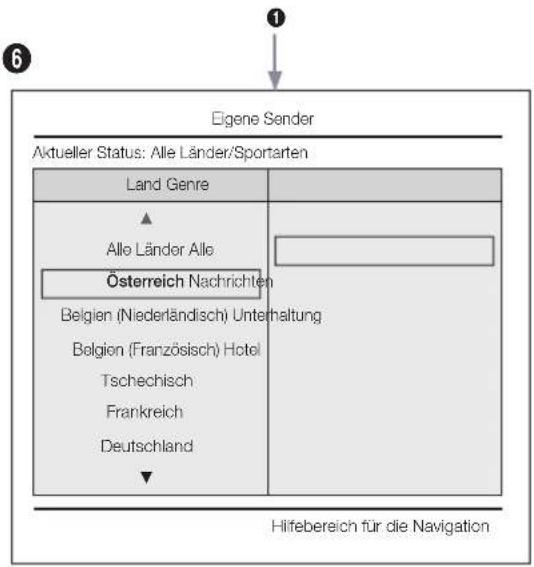
text_image
Eigene Sander Aktueller Status: Alle Länder/Sportarten Land Genre Allo Länder Alle Österreich Nachrichten Belgien (Niederländisch) Unterhaltung Belgien (Französisch) Hotel Tschechisch Frankreich Deutschland Hilfebereich für die Navigation- Wenn im Zuordnungsmenü der Genres zu den Ländern die linke Taste gedrückt wird, wird ein ausgewähltes Landeselement markiert.
Deutsch
Interaktion für Moduswechsel 2 (1/2)
- Diese Seite dient nur für die Interaktion. Der dargestellte Bildschirm ist möglicherweise nicht exakt identisch mit dem tatsächlichen.
1
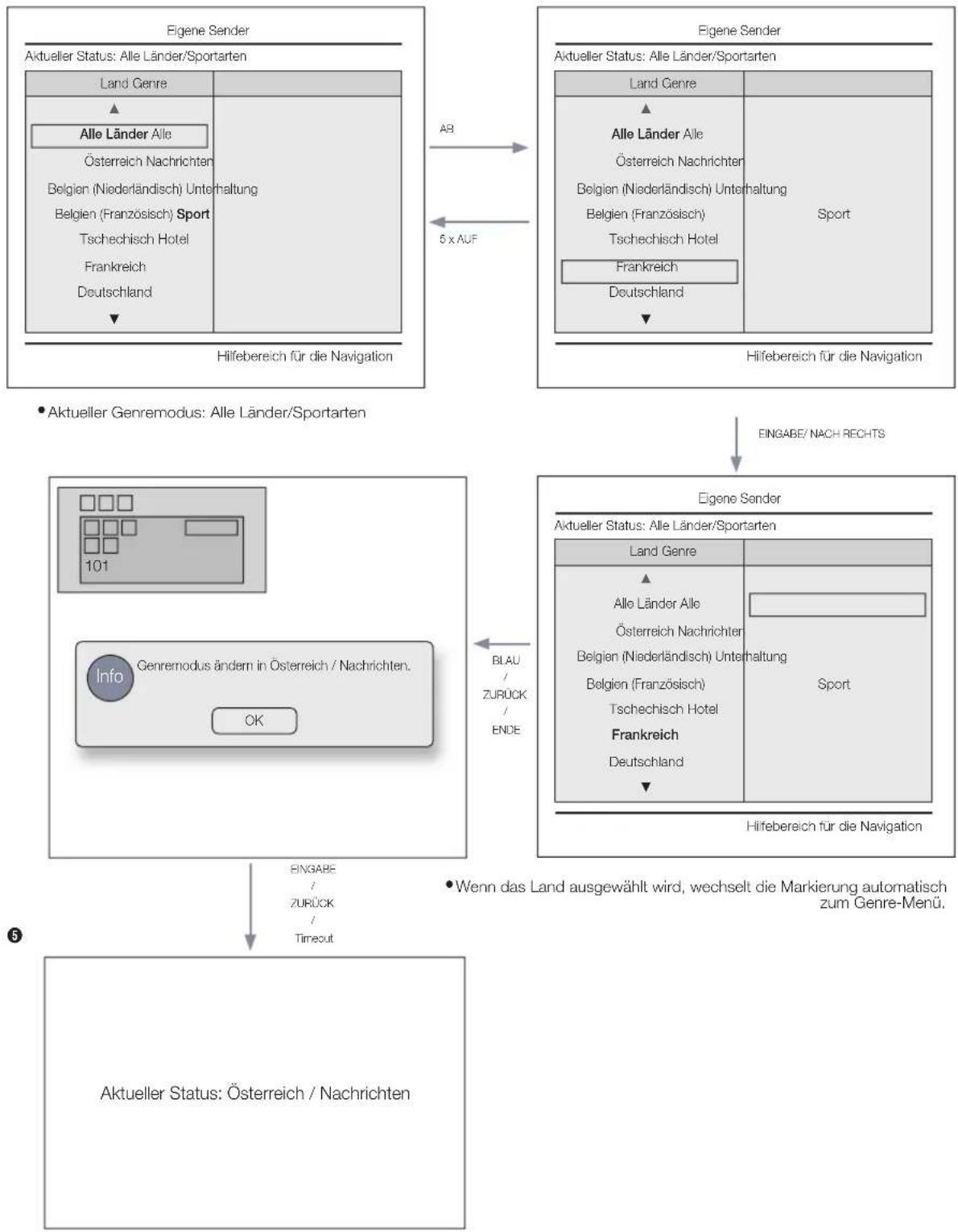
flowchart
graph TD
    A["Figene Sender\nAktueller Status: Alle Länder/Sportarten"] -->|AB 5 x AUF| B["Eigene Sender\nAktueller Status: Alle Länder/Sportarten"]
    B --> C["Eingabe/NACH RECHTS"]
    C --> D["Info\nGenremodus ändern in Österreich / Nachrichten. OK"]
    D --> E["Aktueller Status: Österreich / Nachrichten"]
    style A fill:#f9f,stroke:#333
    style B fill:#f9f,stroke:#333
    style C fill:#ccf,stroke:#333
    style D fill:#cfc,stroke:#333
    style E fill:#fcc,stroke:#333
42
Aktueller Genremodus: Alle Länder/Sportarten
Deutsch

Anschaltszenario [letztes gespeichertes]
- Diese Seite dient nur für die Interaktion. Der dargestellte Bildschirm ist möglicherweise nicht exakt identisch mit dem tatsächlichen.
1
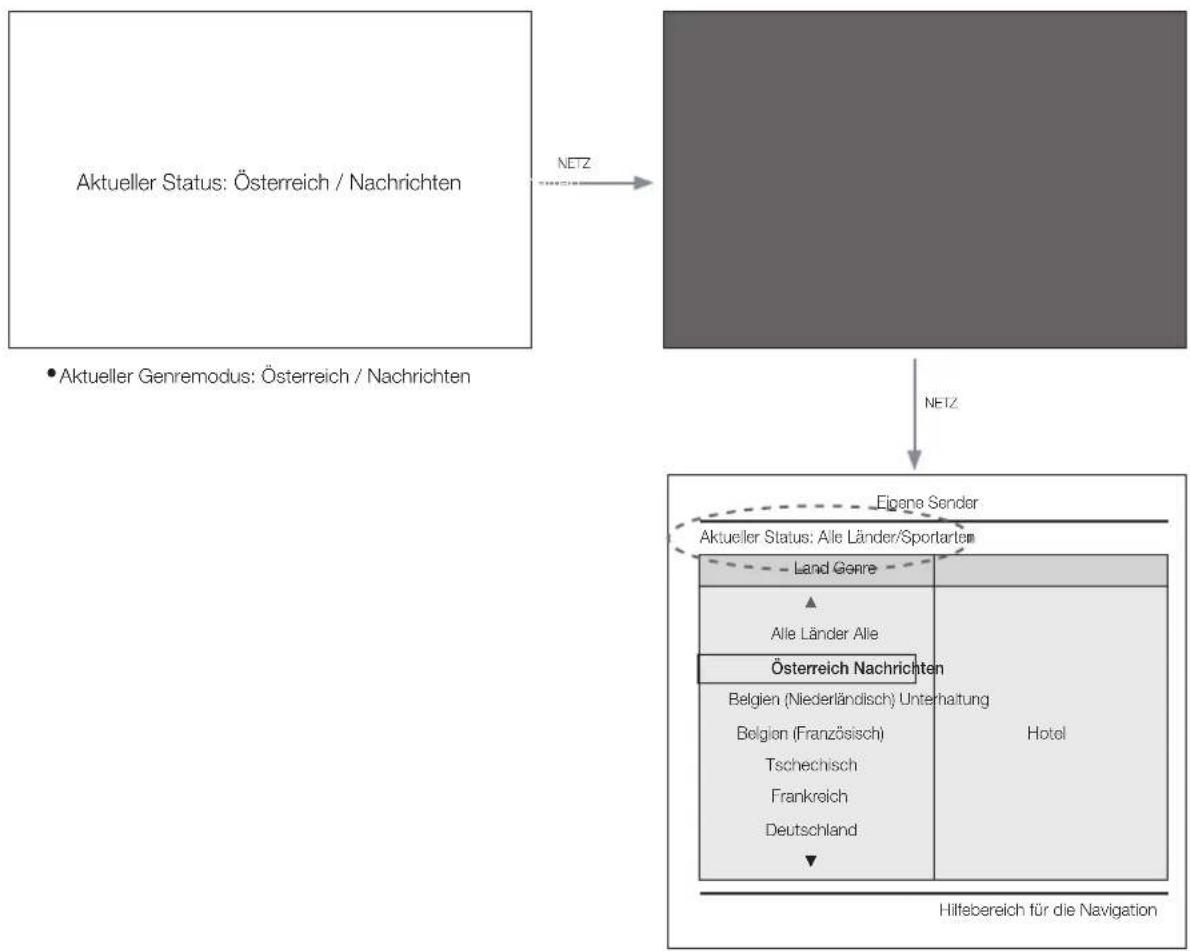
flowchart
graph TD
    A["Aktueller Status: Österreich / Nachrichten"] -->|NETZ| B["Figure Sender"]
    C["Aktueller Genremodus: Österreich / Nachrichten"] -->|NETZ| B
    B --> D["Hilfebereich für die Navigation"]
    E["Land Genre"] --> F["Österreich Nachrichten"]
    F --> G["Hotel"]
    F --> H["Belgien (Niederländisch) Unterhaltung"]
    F --> I["Belgien (Französisch)"]
    F --> J["Tschechisch"]
    F --> K["Frankreich"]
    F --> L["Deutschland"]
- Aktueller Genremodus: Österreich / Nachrichten
Deutsch
Genreeditor (hiermit werden die Genres der verschiedenen Sender von Hotel-TV konfiguriert.)
- Kann über das Hotel-Menü (Werk) verwendet werden.
- Unterstützte Genres sind: Nachrichten, Radio, Unterhaltung, Sport und Hotel.
- Es können für jeden Sender zur gleichen Zeit mehrere Genres ausgewählt werden.
Landeseditor (Sendereditor): Mit diesem Editor werden die Länder der einzelnen Sender von Hotel-TV konfiguriert.
- Unterstützte Länder (20 Länder): Österreich, Belgien, China, Dänemark, Finnland, Frankreich, Deutschland, Griechenland, Italien, Japan, Niederlande, Norwegen, Portugal, Russland, Korea, Spanien, Schweden, Türkei, USA
- Wenn für ein Land mehr als ein Sender eingestellt ist, wird das Land als Kategorie eingetragen und die Benutzer können die Sender pro Land anzeigen.
- Es kann mehr als ein Land pro Sender eingestellt werden. Wenn der Benutzer eine Kategorie wählt, werden in der Senderliste nur die Sender für das Land angezeigt.
- Wenn ein Sender, für den das Land eingestellt ist, aus der Senderliste ausgewählt wird, wird zum Menü "Extras" das Element "Länder bearbeiten" hinzugefügt. Ansonsten wird zum Menü "Extras" die Option "Zu Ländern hinzufügen" hinzugefügt.
- *Wenn die entsprechende Funktion ausgeführt wird, kann für den gewählten Sender ein Land eingestellt oder entfernt werden.
- Startbildschirm
- In diesem Fenster kann der Benutzer direkt nach dem Einschalten ein Land oder Genre auswählen.
Layout des linken Bereichs
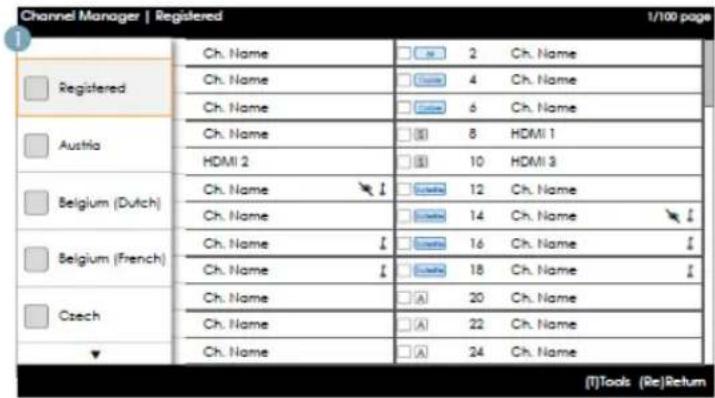
text_image
Channel Manager | Registered 1/100 page Registered Ch. Name 2 Ch. Name Ch. Name 4 Ch. Name Ch. Name 6 Ch. Name Ch. Name 8 HDMI 1 HDMI 2 10 HDMI 3 Ch. Name 12 Ch. Name Ch. Name 14 Ch. Name Ch. Name 16 Ch. Name Ch. Name 18 Ch. Name Ch. Name 20 Ch. Name Ch. Name 22 Ch. Name Ch. Name 24 Ch. Name Czech (I)Tools (Re)ReturnErläuterungen zur Tastenbelegung
| Taste Aktion Navigation Hilfe | ||
| ENTER | Auswählen oder Öffnen des entsprechenden Senderbrowserbereichs. | (Ohne Führer) |
| RETURN | Auswählen oder Öffnen des entsprechenden Senderbrowserbereichs. | Zurück |
| ▲/▼ | Bewegen der Markierung nach oben oder unten. (Ohne Führer) | |
| ► | Verschieben der Markierung in den Senderbrowserbereich. (Ohne Führer) | |
| INFO Anzeigen der | Kategorieinformationen. (Ohne Führer) | |
| TOOLS Öffnen der | Menüs für die Hilfsfunktionen. Extras | |
| EXIT | Abbrechen und Zurückkehren zum vorherigen Schritt (Werksmodus). | (Ohne Führer) |
Hikweise
- Dies ist eine Komponente des linken Bereichs (Landeskategorien).

- Standardmarkierung "Das aktuell ausgewählte Land"
Elemente
| Nr. Name Beschreibung | |
| 1 |
Linker Bereich [Landeskategorien]
| Standard Kategorie CH-Modus | Aktivierung des Antennenmodus | Beschreibung | |||
| Terrestrisch/Kabel | Satellit | ||||
| Hotel | Original eingestellt | Registriert O O | •Auflistung aller Sender, die durch automatische Abstimmung registriert wurden. | ||
| Land | Alle Länder O O | •Anzeige der Liste der Sender und Quellen, die in der Liste der registrierten Sender angegeben sind.•Bei "Alle Länder" werden für jedes Land sämtliche registrierten Sender angezeigt.(Dies gibt es nur für Endbenutzer.) | |||
| Land 1 O O | |||||
| Land 2 O O | |||||
| . O O | |||||
Extras [Registriert / Länderkategorien]
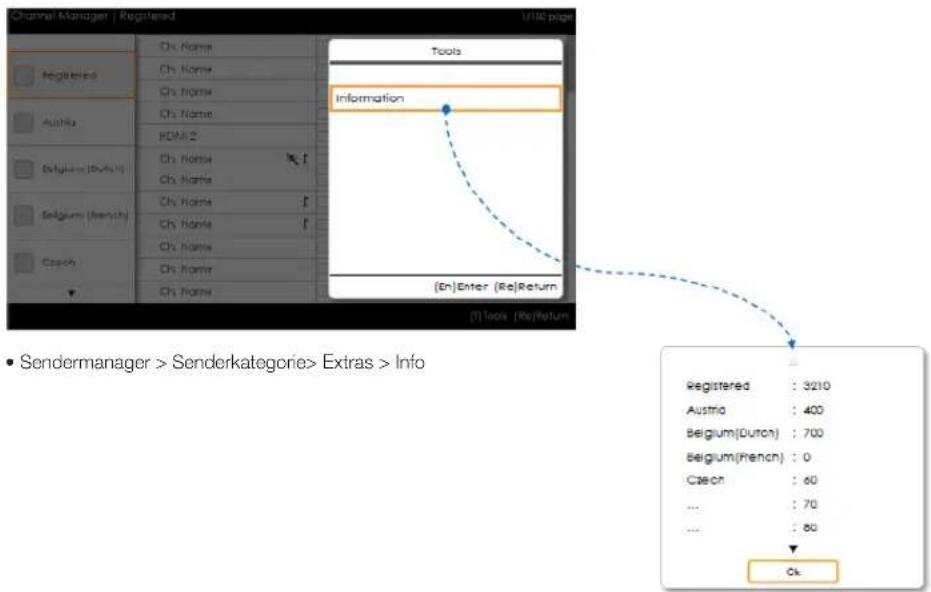
text_image
Channel Manager | Registered Tools Information (En)Enter (Re)Return (1)Tools (Re)Return • Sendermanager > Senderkategorie> Extras > Info Registered : 3210 Austria : 400 Belgium(Durton) : 700 Belgium(French) : 0 Czech : 60 ... : 70 ... : 80 Ck• Die Elemente werden ohne 'Sender' angezeigt.
- Wenn das eegistrierte Element des Landes im linken Bereich markiert ist, können Sie das entsprechende Fenster durch Drücken der "INFO" Taste auf der Fernbedienung aktivieren.
- Alle Länder werden angezeigt.
- Sie können durch Drücken der Auf/Ab-Taste in den Landeselementen navigieren. (Hinweise werden angezeigt.)
Hise
- Dies ist eine Definition des Menüs "Extras" in der Kategorie des linken Bereichs.
- Nur das Infoelement für jede Kombination von Registriert / Land wird bereitgestellt.
Elemente
| Kategorie Menü Extras Beschreibungen | |
| Registriert, Land Informationen | Registrierte Sender. Die Anzahl der Sender des jeweiligen Landes. |
* Die Elemente werden ohne 'Sender' angezeigt.
Fehlerfälle
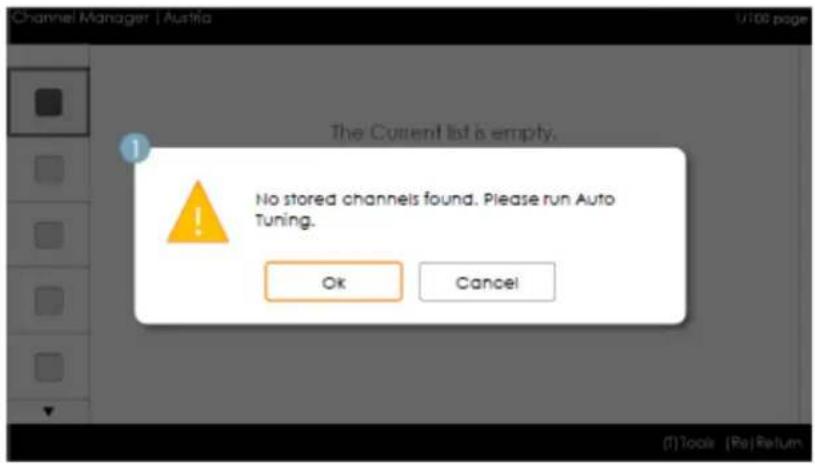
- Diese Meldung wird angezeigt, wenn es in der Liste der registrierten Sender keine gespeicherten Sender gibt.
Elemente
| Nr. Name Beschreibung | |
| 1 Meldung | Wenn das Element "Registrierte Sender" beim Öffnen des Browsers leer ist, wird eine Meldung angezeigt, von der aus die Benutzer zum Menü "Automatisch speichern (Programm)" wechseln können.Wenn weder die Zeit, noch der Sender konfiguriert sind, und ein Benutzer öffnet den Sendermanager, wird in der gleichen Weise wie weiter oben eine Meldung angezeigt, über die der Benutzer zu "Automatische Sendereinstellung (Auto-Programm)" wechseln kann. |
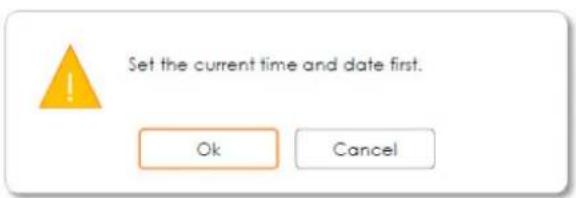
- Diese Meldung wird angezeigt, wenn die Zeit nicht eingestellt ist.
- Wenn die Zeit nicht eingestellt ist, wird im Werksmodus diese Meldung angezeigt, ehe der Sendermanager geöffnet wird.
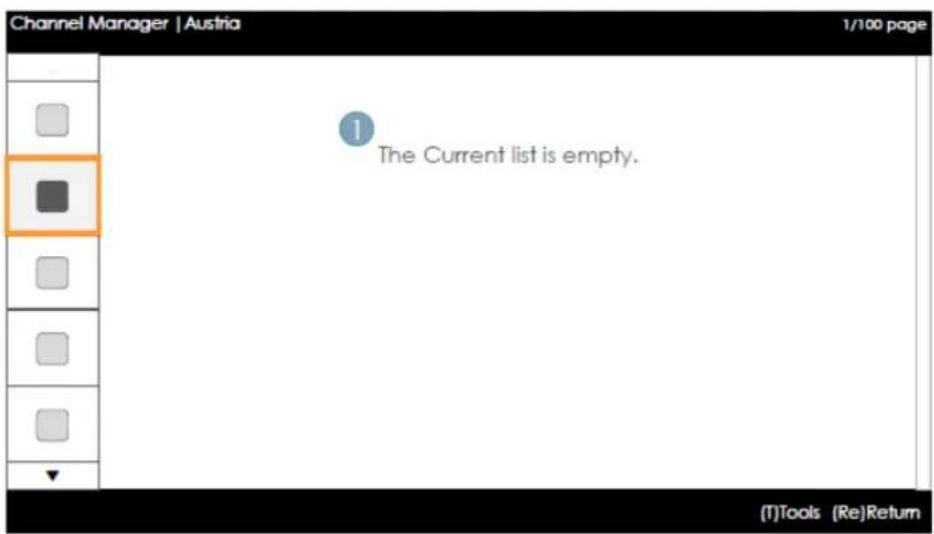
Hriweise
- Diese Komponente kommt in dem Fall zum Einsatz, dass in der Landeskategorie keine Sender registriert sind.
Elemente
| Nr. Beschreibung Beschreibung | |
| • Diese Meldung wird angezeigt, wenn das ausgewählte Land keine Elemente enthält. |
Hauptfenster [Sender-Browser]
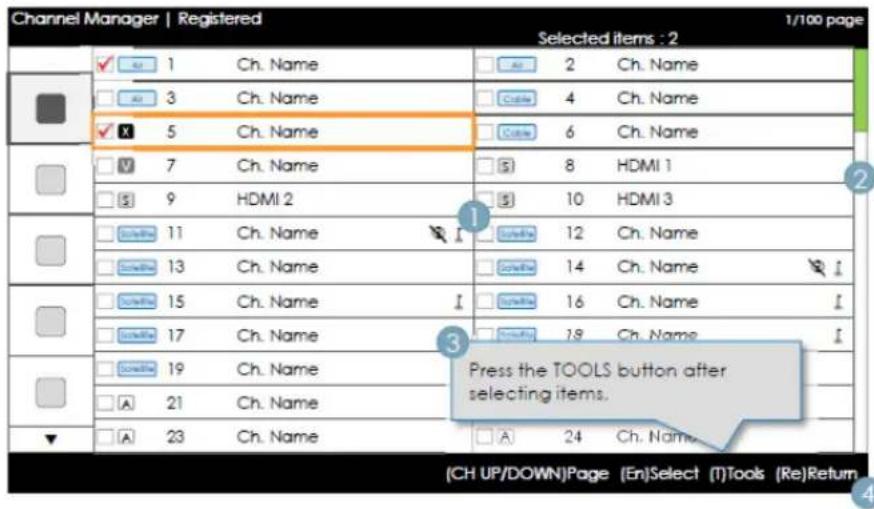
text_image
Channel Manager | Registered Selected items : 2 ✓ 1 Ch. Name ✓ 3 Ch. Name ✓ 5 Ch. Name ✓ 7 Ch. Name ✓ 9 HDMI 2 ✓ 11 Ch. Name ✓ 13 Ch. Name ✓ 15 Ch. Name ✓ 17 Ch. Name ✓ 19 Ch. Name ✓ 21 Ch. Name ✓ 23 Ch. Name Ch. Name Ch. Name Ch. Name Ch. Name Ch. Name Ch. Name Ch. Name Ch. Name Ch. Name Ch. Name Ch. Name Ch. Name Ch. Name Ch. Name Ch. Name Ch. Name Ch. Name Ch. Name Ch. Name Ch. Name Ch. Name Ch. Name Ch. Name Ch. Name Ch. Name Press the TOOLS button after selecting items. A 24 Ch. Name (CH UP/DOWN)Page (En)Select (T)Tools (Re)ReturnDeutsch
Erläuterungen zur Tastenbelegung
| Taste Aktion Navigation Hilfe | ||
| ^ CH √ | Verschieben der Seite. Seite | |
| ENTER | Auswählen oder Öffnen des entsprechenden Senderbrowserbereichs. | Auswählen |
| RETURN Zurückkehren zum vorherigen Schritt (Werksmodus). Zurück | ||
| ▲/▼ | Bewegen der Markierung nach oben oder unten. (Ohne Führer) | |
| ► | Verschieben der Markierung in den Senderbrowserbereich. (Ohne Führer) | |
| INFO Anzeigen der Kategorieinformationen. (Ohne Führer) | ||
| TOOLS Öffnen der Menüs für die Hilfsfunktionen. Extras | ||
| EXIT | Abbrechen und Zurückkehren zum vorherigen Schritt (Werksmodus). | (Ohne Führer) |
Hivweise
- Dies ist eine Komponente des Hauptfensters (Sender-Browser).
• Die anfängliche Markierung liegt auf dem Sender, ehe der Wechsel zum Werksmodus oder zum externen Eingang erfolgt.
Elemente
| Nr. | Name | Beschreibung |
| 1 | Hauptfenster | Anzeigen der Sender- oder Signalquellenliste für die gewählte Kategorie. |
| 2 | Bildlaufleiste | Anzeigen der Position der aktuellen Seite innerhalb der Gesamtanzahl der Seiten. |
| 3 | Hilfebereich für die Navigation | Wird angezeigt, wenn ein Benutzer den Sendermanager öffnet. (Wenn der Benutzer den Sendermanager beendet und dann wieder öffnet, wird er wieder angezeigt.)Er wird entfernt, wenn der Timeout (5 s) erreicht ist oder der Benutzer eine Taste drückt. |
| 4 | Hilfebereich für die Navigation | Die aktuell konfigurierten Landesinformationen und die ROTEN Tasten sind links ausgerichtet. (Sie werden angezeigt und in Gruppen grafisch navigiert.) Der Tastaturleitfaden ist rechtsbündig ausgerichtet. |
Gemeinsame Elemente des Senders [+ Symbolmethode]
Darstellungsregeln für die Senderliste
| Standard Komponente Aufbau | ||
| ATSC | Digitale Sender | Kontrollkästchen + Statussymbol + Nummer des digitalen Senders + Sendername - Darstellungsformat für die Sendernummer: ####-### (die Sendernummer wird durch '-' symbolisiert) |
| Analoge Sender | Kontrollkästchen + Analogsymbol + Nummer des analogen Senders + Sendername - Darstellungsformat für die Sendernummer: #### ('-' wird nicht verwendet, um die analoge Sendernummer darzustellen.) | |
| DVB (CHEM) | Digitale Sender | Kontrollkästchen + Statussymbol + Nummer des digitalen Senders + Sendername - Darstellungsformat für die Sendernummer: #### (Hinsichtlich der maximalen Länge für die Darstellung der Sendernummer befolgen Sie die regionalen Vorgaben.) |
| Analoge Sender | Kontrollkästchen + Analogsymbol + Nummer des analogen Senders + Sendername - Darstellungsformat für die Sendernummer: #### (Hinsichtlich der maximalen Länge für die Darstellung der Sendernummer befolgen Sie die regionalen Vorgaben.) | |
Darstellungsregeln für das Senderlistensymbol
| Komponente Beispiel Priorität | ||||
| Dynamische SI Symbol | Sender gelöscht durch dynamische SI | ☐X NNNNNNNN CH. NAME | ●Sender, die mit dynamischer SI, aber nicht vom Benutzer gelöscht wurden. | 1 |
| Sender durch dynamische SI hinzugefügt | ☐V NNNNNNNN CH. NAME | ●Sender, die mit dynamischer SI, aber nicht vom Benutzer hinzugefügt wurden. | 2 | |
| Symbol für Analogsender | ☐A NNNNNNNN CH. NAME (bearbeiteter Sendername.) | ●Das Symbol des analogen Senders wird angezeigt. | 3 | |
| Sendersymbol für Signalquelle | ☐S NNNNNNNN CH. NAME | ●Ein Sender, der als Eingangsquelle fungiert. | 4 | |
| Antennensymbol Terrestrisch | ☐Air NNNNNNNN CH. NAME | ●Stellt die von den Antennen übertragenen Sender dar. Die Symbole für terrestrisch, Kabel oder Satellit werden mit der niedrigsten Priorität angezeigt. | 5 | |
| Kabel | ☐Cable NNNNNNNN CH. NAME | |||
| Satellit | ☐Satellite NNNNNNNN CH. NAME | |||
| Symbol für einen verschlüsselten Sender | NNNNNNNNN CH. NAME ☐T | ●Symbol für einen verschlüsselten Sender. (Dies wird bei einer Satellitenantenne angezeigt.) | - | |
| Video Mute | NNNNNNNNN CH. NAME ☑ | ●Ein Sender mit unterdrücktem Bild. (Audio- und Senderinformationen werden zur Verfügung gestellt.) | - | |
Deutsch
Zu Ländern hinzufügen / Länder bearbeiten (1/2)
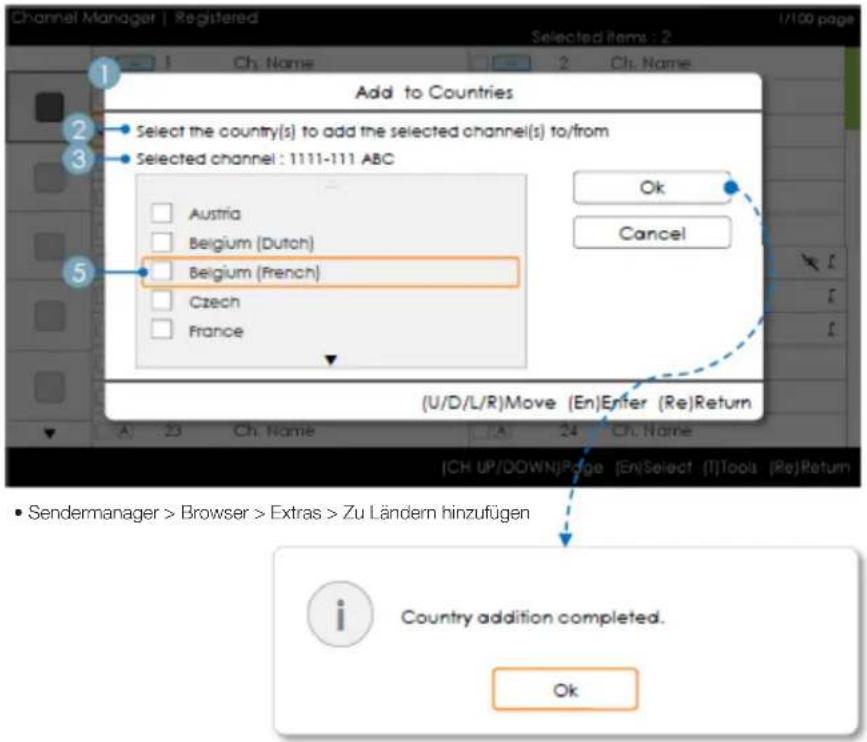
Erläuterungen zur Tastenbelegung
| Taste Aktion Navigation Hilfe | ||
| ENTER Auswählen des markierten Elements. Eingabe | ||
| RETURN Abbrechen und Zurückkehren zum vorherigen Fenster (Extras). Zurück | ||
| ▲/▼ | Verschieben der Markierung auf die Landeselemente. Verschieben | |
| ◀/▶ | Verschieben der Markierung. Verschieben | |
| INFO N/R N/R | ||
| TOOLS | Schließen des aktuellen Fensters und Anzeigen des Menüs "Extras". | (Ohne Führer) |
| EXIT Abbrechen und Zurückkehren zum vorherigen Schritt (Werksmodus). (Ohne Führer) | ||

Hinweis.
- Dies ist die Definition von "Zu Ländern hinzufügen".
- Der oder die markierte(n) Sender werden zur Landeskategorie hinzugefügt.

Usw.
- Timeout (60 s)
Elemente
| Nr. Name Beschreibung | |
| 1 | Zu Ländern hinzufügen FensterWenn es keine Sender gibt, die in den ausgewählten Sendern zur Liste der Länder hinzugefügt wurden, wird als Titel "Zu Ländern hinzufügen" angezeigt.Ein Kontrollkästchen wird angezeigt, je nachdem, ob das beim Öffnen des Fensters ausgewählte Land bereits registriert wurde oder nicht. |
| 2 TV-Programm | |
| 3 Auswahlinformationen | Die Nummer des gewählten Senders oder der Sendername.- Der Sendername wird angezeigt, wenn ein Sender ausgewählt wurde: Gewählter Sender: NNNN-NNN ABC-Die Anzahl der gewählten Sender wird angezeigt, wenn mehr als ein Sender ausgewählt wurde: Gewählte Sender: N |
| 4 Abschlussmeldung | Die Meldung wird nach Abschluss des Vorgangs angezeigt. (Diese Meldung wird immer angezeigt, wenn die OK-Taste gewählt wird.) |
| 5 Auswahlzeichen | Erkennen der Bedeutung von mehreren SenderauswahlzeichenWenn alle Elemente registriert wurden.Wenn nicht alle Elemente registriert wurden.Wenn keines der Elemente registriert wurde. |
Zu Ländern hinzufügen / Länder bearbeiten (2/2)
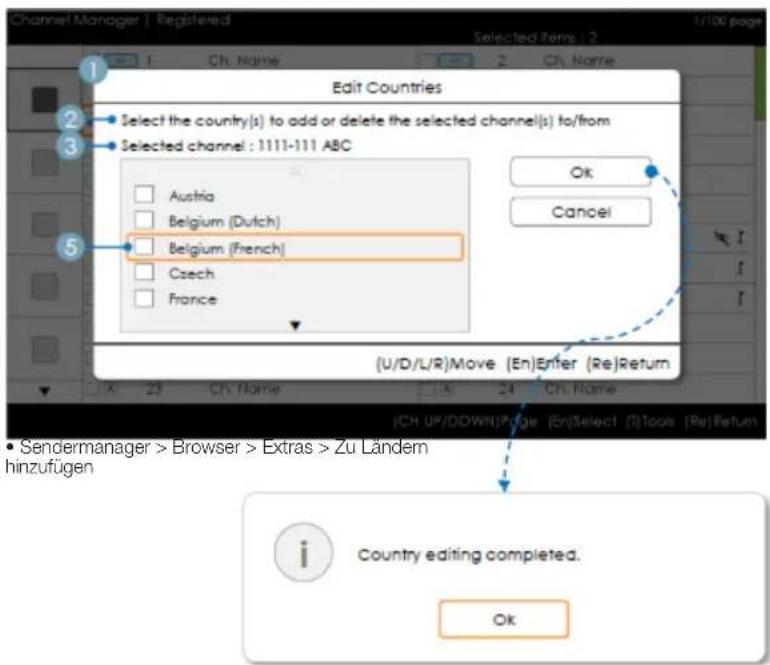
Erläuterungen zur Tastenbelegung
| Taste Aktion Navigation Hilfe | ||
| ENTER Auswählen | des markierten Elements. Eingabe | |
| RETURN Abbrechen | und Zurückkehren zum vorherigen Fenster (Extras). Zurück | |
| ▲/▼ | Verschieben der Markierung auf die Landeselemente. Verschieben | |
| ◀/▶ | Verschieben der Markierung. Verschieben | |
| INFO | N/R | N/R |
| TOOLS | Schließen des aktuellen Fensters und Anzeigen des Menüs "Extras". | (Ohne Führer) |
| EXIT | Abbrechen und Zurückkehren zum vorherigen Schritt (Werksmodus). | (Ohne Führer) |
Deutsch
Hise
• Dies ist die Definition von "Ländern bearbeiten".
- Der oder die markierte(n) Sender werden zur Landeskategorie hinzugefügt oder daraus entfernt.

- Timeout (60 s)
Elemente
| Nr. Name Beschreibung | |
| 1 Zu Ländern hinzufügen | Wenn es bei den gewählten Sendern einen registrierten gibt, wird als Titel "Länder bearbeiten" angezeigt.Ein Kontrollkästchen wird angezeigt, je nachdem, ob das ausgewählte Land bereits registriert wurde oder nicht. |
| 2 TV-Programm | |
| 3 Abschlussmeldung | Die Meldung wird nach Abschluss des Vorgangs angezeigt. (Diese Meldung wird immer angezeigt, wenn die OK-Taste gewählt wird.) |
Bearbeiten der Sendernummer [Typ wechseln]
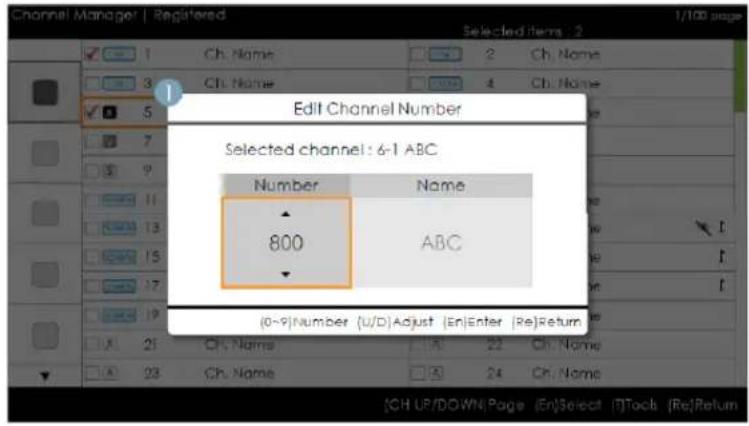
text_image
Channel Manager | Registered Selected items : 2 Edit Channel Number Selected channel : 6-1 ABC Number Name 800 ABC (0~9)Number (U/D)Adjust (En)Enter (Re)Return Ch. Name A 22 Ch. Name Ch. Name A 24 Ch. Name (CH UP/DOWN)Page (En)Select (I)Tech (Re)Return- Sendermanager > Browser > Extras > Sendernummer bearbeiten
Erläuterungen zur Tastenbelegung
| Taste Aktion Navigation Hilfe | ||
| ENTER Übernehmen der Änderungen und Schließen des Fensters. Eingabe | ||
| RETURN Abbrechen und Zurückkehren zum vorherigen Fenster (Extras). Zurück | ||
| ▲/▼ | Ändern der Nummer des gewählten Senders. | Einstellen |
| 0~9 | Eingeben einer Ziffer. | Nummer |
| INFO | N/R | N/R |
| TOOLS | Schließen des aktuellen Fensters und Anzeigen des Menüs "Extras". | (Ohne Führer) |
| EXIT | Abbrechen und Zurückkehren zum vorherigen Schritt (Werksmodus). | (Ohne Führer) |
Hinweise
- Dies ist die Definition der Funktion, mit der die Sendemummer geändert wird. (Typ wechseln)
- Sendernummern können in allen Programmlisten geändert werden und Änderungen werden auf alle Sender angewendet.
- Wenn die neue Sendernummer keinem anderen Sender zugeordnet wurde, wird die Sendernummer auf den neuen Wert aktualisiert und die Liste wird wieder in aufsteigender Reihenfolge der Sendernummern sortiert.
- Wenn die neue Sendernummer bereits einem anderen Sender zugeordnet wurde, richten Sie sich nach den Hotel-Spezifikationen.

52·Vertikaler Umlauf wird unterstützt. Deutsch
Elemente
| Nr. Name Beschreibung | ||
| 1 | Sender bearbeiten Nummernfenster | Sowohl die Zifferntasten als auch Auf / Ab-Tasten werden unterstützt.Gewählter Sender:Zeigt den Namen des aktuell ausgewählten Senders an.Nummer:Geben Sie die neue Sendernummer ein.(Auch der aktuell zugewiesene Sendername wird angezeigt.)Name Zeigt den Namen des aktuell zugewiesenen Senders an. (Wenn es keine Sender gibt, wird er als "(Leer)" angezeigt.) : Wenn es einen Sender gibt, aber dieser hat keinen Namen, so wird der Name als "----". angezeigt. |
| 2 | Achtung Meldung | Wenn ein bereits zugewiesener Sender ausgewählt wirdWenn die neue Sendernummer bereits einem anderen Sender zugeordnet wurde, wird eine Bestätigungsmeldung angezeigt. (Siehe nachfolgende Abbildung).Wenn der Benutzer die Sendernummer in eine bereits zu einem anderen Sender zugewiesene Nummer ändern möchte, werden die Sendernummern ausgetauscht und gespeichert. |
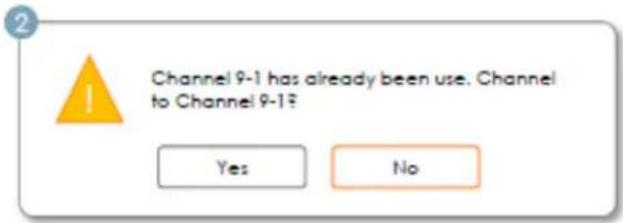
Bearbeiten der Sendernummer [Externe Eingabe] (3/3)
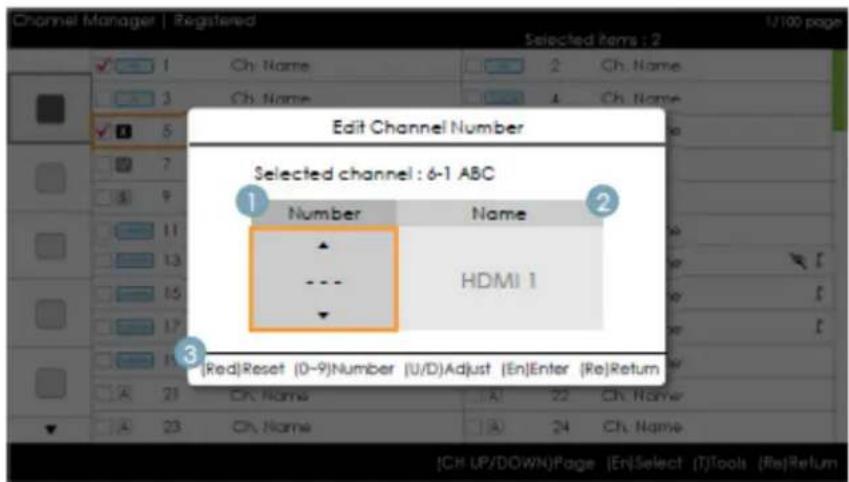
text_image
Channel Manager | Registered Selected Items : 2 Edit Channel Number Selected channel : 6-1 ABC Number Name HDMI 1 [Red]Reset (0-9)Number (U/D)Adjust (En)Enter (Re)Return Ch. Name A 22 Ch. Name Ch. Name A 24 Ch. Name [CH UP/DOWN]Page [En]Select (T)Tools (Re)Return- Sendermanager > Browser > Extras > Sendernummer bearbeiten
Deutsch
Erläuterungen zur Tastenbelegung
| Taste Aktion N | Navigation Hilfe | |
| ROT | Wenn ein Benutzer auf diese Taste drückt, wird die Sendernummer initialisiert. | Zurücksetzen |
| ENTER Übernehmen der Änderungen und Schließen des Fensters. Eingabe | ||
| RETURN Abbrechen und Zurückkehren zum vorherigen Fenster (Extras). Zurück | ||
| ▲/▼ | Ändern der Nummer des gewählten Senders. Einstellen | |
| 0~9 Eingebeneiner Ziffer. Nummer | ||
| INFO N/R N/R | ||
| TOOLS | Schließen des aktuellen Fensters und Anzeigen des Menüs "Extras". | (Ohne Führer) |
| EXIT | Abbrechen und Zurückkehren zum vorherigen Schritt (Werksmodus). | (Ohne Führer) |

Hinweise
- Diese Funktion ordnet eine Sendernummer zu einer externen Signalquelle zu. (Die Änderungen werden auf alle Sender angewendet.)
- Wenn die neue Sendernummer bereits einem anderen Sender zugeordnet wurde, richten Sie sich nach den Hotel-Spezifikationen.

Usw.
- Standardmarkierung Bereich für Sendernummern.
• Vertikaler Umlauf wird unterstützt. - Timeout (60 s)
Elemente
| Nr. | Name | Beschreibung |
| 1 | Bereich für Sendernummern | Der Bereich für Sendernummern.- Sowohl die Zifferntasten als auch Auf / Ab-Tasten werden unterstützt.- Wenn kein Wert zugewiesen wird, wird das Zeichen "-" so oft angezeigt, wie der Wert Stellen hat.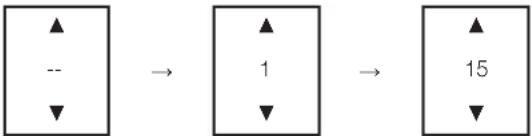 |
| 2 | Name der Signalquelle | Name des externen Eingangssignals- Elemente, die weder konfiguriert, noch deaktiviert werden können. |
| 3 | Navigation Hilfebereich | Wenn ein Benutzer auf die rote Taste drückt, wird die Sendernummer initialisiert. |
Sendernamen bearbeiten
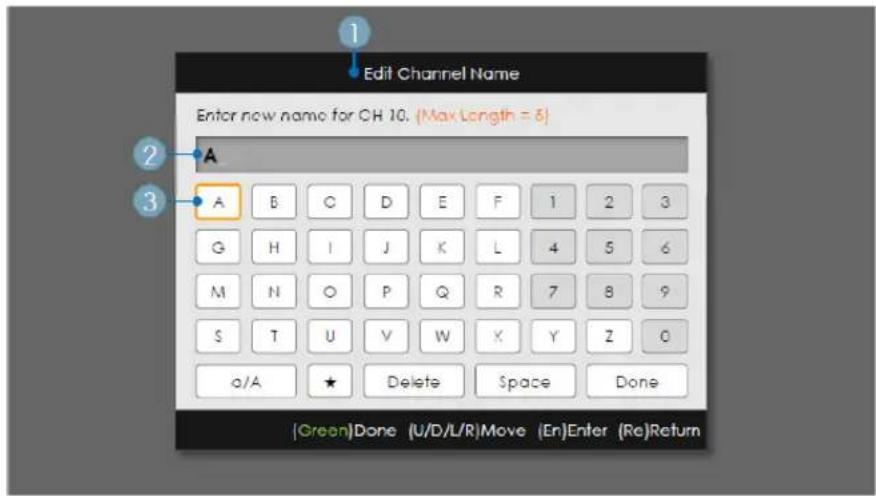
Erläuterungen zur Tastenbelegung
| Taste Aktion N | Navigation Hilfe | |
| GRÜN | Speichern der Änderungen und zurück zum Sendermanager. Fertig | |
| ENTER | Speichern der Sendernamen und verschieben des Cursors in das nächste Feld. | Eingabe |
| RETURN Abb | rechen und Zurückkehren zum vorherigen Fenster (Extras). Zurück | |
| ▲/▼/◄/► | Navigiert auf der Tastatur. Verschieben | |
| 0~9 Eingebeneiner Ziffer. (Ohne Führer) | ||
| INFO N/R N/R | ||
| TOOLS | Schließen des aktuellen Fensters und Anzeigen des Menüs "Extras". | (Ohne Führer) |
| EXIT | Abbrechen und Zurückkehren zum vorherigen Schritt (Werksmodus). | (Ohne Führer) |

Hinweise
- Dies ist die Definition der Tastatur, die für die Funktion "Sendernamen bearbeiten" verwendet wird.

Usw.
- Timeout (60 s)
Elemente
| Nr. | Name | Beschreibung |
| 1 | Fenster "Sendernamen bearbeiten" | |
| 2 | Sendername | Der Cursor und das Zeichen, das zurzeit eingegeben wird, hat die Farbe der Markierung.Wenn die maximale Anzahl der Zeichen erreicht ist, wird der Cursor nicht angezeigt. |
| 3 | Tastatur | Ein detailliertes Szenario finden Sie im Dokument zum Tastaturentwurf. |
Deutsch
Extras (Bearbeitungsmodus)
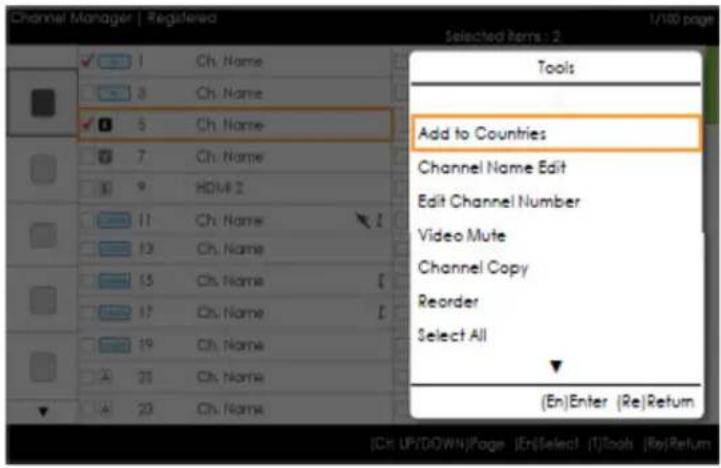
| Bearbeitungsmodus | |
| Markierung des Inhalts (wenn die Anzahl der aktivierten Elemente 0 oder 1 beträgt) | Wenn es mehr als ein aktiviertes Element gibt. |
| Zu Ländern hinzufügenLänder bearbeiten (wenn ein bereits registriertes Element aktiviert wird.)Sendernamen bearbeitenSendernummer bearbeiten)Video MuteSender kopieren (Astra HD +)Neu sortieren (Satellit)Alle auswählenAlle Aktivierungen aufheben (wird nur angezeigt, wenn mindestens 1 Element ausgewählt wurde)Entfernen | Zu Ländern hinzufügenLänder bearbeiten (wenn ein bereits registriertes Element aktiviert wird.)Video MuteNeu sortieren (Satellit)Alle auswählenAlle abwählen:Entfernen |
Hinweise
• Dies ist die Definition des Menüs "Extras".
- Position des Popup-Menüs: Menü "Extras" für ein Element in der linken Spalte der Senderliste → Anzeige der rechten Seite. Menü "Extras" für ein Element in der rechten Spalte der Senderliste → Anzeige der linken Seite.
- Wenn ein Benutzer die Schaltfläche "Extras" verwendet, während kein markiertes Element ausgewählt ist, wird das Element automatisch als ausgewählt markiert.
- Ausführliche Beschreibungen der einzelnen Funktionen finden Sie im NEO-Sendermanager.
CH-Banner [wenn eine Sendernummer zu einem externen Eingang zugewiesen ist]
• Die Spezifikationen für das Fernsehsenderbanner werden angewendet.
- Wenn es ein nicht unterstütztes Element gibt, oder liegen keine entsprechenden Informationen vor, so werden die Elementwerte nicht angezeigt.
- Der Sendername wird als "Name des externe Eingangs" angegeben.
Elemente
| Nr. Name Beschreibung | |
| 1 Name des externen Eingangs |
Die Senderliste bietet einige Funktionen von GenreTV.
- Landesmodus
• Wechseln des Genremodus.
Mixed Channel Map
In der gemischten Senderliste werden terrestrische Sender, Kabel- und Satellistensender gemischt.
[In Modell für Australien, Singapur und Neuseeland nicht verfügbar]
- Die gemischte Senderliste muss aktiviert (Ein) sein, damit Sie terrestrische Sender, Kabel- und Satellitensender mischen können.
- Nachdem Sie die gemischte Senderliste im Menü der Hoteloptionen aktiviert haben, können Sie die Sender mit dem Kanal-Editor sortieren.
Deutsch
Lautsprecherleiste
- Samsung-Lautsprecherleisten und -Fernsehgeräte für das Gaststättengewerbe
– Die Samsung-Lautsprecherleisten und -Fernsehgeräte von 2012 für das Gaststättengewerbe unterstützen HDMI 1.4, sodass Sie den Ton des Fernsehgeräts mit nur einem einzigen HDMI-Kabel über eine Lautsprecherleiste wiedergeben können.
- Unterstütztes Modell:
• Lautsprecherleiste: HW-F350/F450/F550
- Verwendung des „Hotelmodus“ mit einer Lautsprecherleiste
– Die folgenden Optionen sollten im Menü der Hoteloptionen bereits werksseitig eingestellt sein.
- Hoteloption → Einschalten → Lautstärke beim Einschalten = „Aktivieren“ / Lautstärke beim Einschalten / Maximallautstärke
- Hoteloption → Externes Gerät → Ausgang zur Lautsprecherleiste = „Ein“
- Verbinden Sie den HDMI OUT-Anschluss der Lautsprecherleiste über ein HDMI-Kabel mit dem HDMI2-Anschluss des Fernsehgeräts für das Gaststättengewerbe.
- Wenn der Anschluss an ein Fernsehgerät von 2012 für das Gaststättengewerbe über ein HDMI-Kabel erfolgt, erkennt die Lautsprecherleiste beim Einschalten des Fernsehgeräts dieses automatisch und wechselt in den Hotelmodus.
– Die Einstellungen für die Lautstärke beim Einschalten sowie die Maximallautstärke des Fernsehgeräts werden für die angeschlossene Lautsprecherleiste übernommen.
- Verfügbare Funktionen im Hotelmodus für die Lautsprecherleiste
- Wird zusammen mit dem Fernsehgerät ein-/ausgeschaltet.
- HDMI_CEC ist aktiviert.
- Nur der „HDMI OUT“-Anschluss ist verfügbar. (Alle anderen Eingänge sind deaktiviert)
– Lautstärke beim Einschalten und Maximallautstärke entsprechend den Einstellungen im Fernsehgerät. (Die Lautstärke der Lautsprecherleiste entspricht der Hälfte der im Fernsehgerät eingestellten Lautstärke)
– Die Lautstärke beim Einschalten sowie die Maximallautstärke können über das Menü der Hoteloptionen des Fernsehgeräts geregelt werden. (Lautstärke der Lautsprecherleiste = Lautstärke des Fernsehgeräts/2)
Beispiel: Wenn im Fernsehmenü die Lautstärke beim Einschalten auf 20 und die Maximallautstärke auf 90 eingestellt sind, gelten für die Lautsprecherleiste folgende Werte: Lautstärke beim Einschalten = 10 und Maximallautstärke = 45.
*Diese Funktion kann je nach Modell unterschiedlich sein.
SIRCH
- Einführung
SIRCH (Samsung Interactive Remote Control for Hospitality) ist eine professionelle, interactive Fernbedienung für DTV, mit der Sie auf über hundert Fernsehgeräten gleichzeitig die Firmware aktualisieren, Daten klonen und Sender zuordnen können. Sie wird an den Senderkopfstellen in Hotels, Motels, Ferienanlagen, Krankenhäusern und Apartmentkomplexen installiert und sendet über Koaxialkabel modulierte HF-Steuerungssignale an die Fernsehgeräte in allen Gästeräumen.
SIRCH ist mit PC integrierten Systemen und HF-Kabelmodulatoren ausgestattet, die über einen DVB-C-Ausgang (Europa) und einen OpenCable-HF-Ausgang (Nordamerika) verfügen. Zudem stehen eine 40 GB-Solid State-Festplatte und ein 100/1000 Base-T Ethernet-Anschluss zum Herunterladen von Firmware-Aktualisierungen zur Verfügung.
SIRCH ist separat erhältlich.
• Block-Diagramm des Systems (z. B. Kopfstellensystem im Hotel)
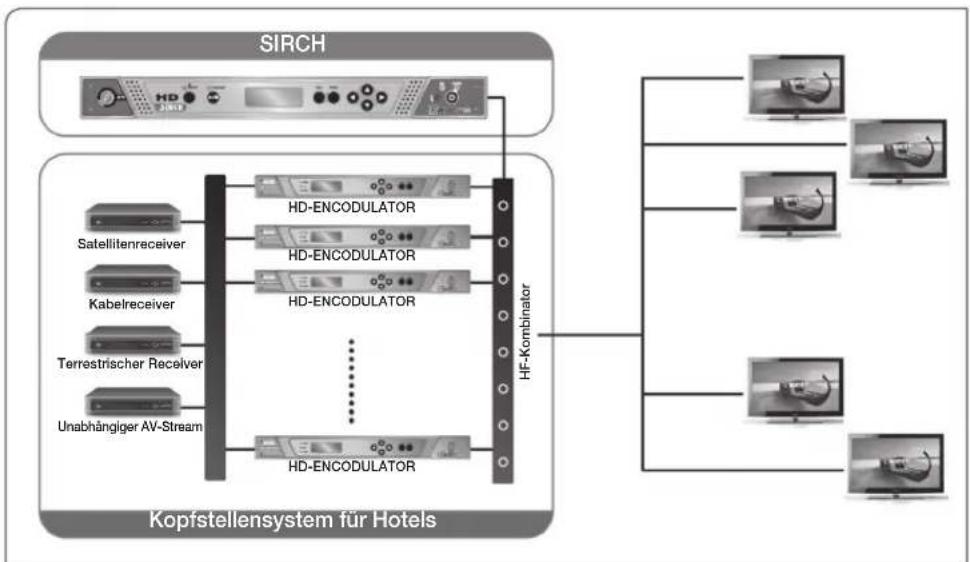
flowchart
graph TD
    A["SIRCH"] --> B["HD-ENCODULATOR"]
    A --> C["HD-ENCODULATOR"]
    A --> D["HD-ENCODULATOR"]
    A --> E["..."]
    A --> F["HD-ENCODULATOR"]
    G["Kopfstellensystem für Hotels"] --> H["Satellitenreceiver"]
    G --> I["Kabelreceiver"]
    G --> J["Terrestrischer Receiver"]
    G --> K["Unabhängiger AV-Stream"]
    B --> L["HF-Kombinator"]
    C --> L
    D --> L
    E --> L
    F --> L
    L --> M["Camera 1"]
    L --> N["Camera 2"]
    L --> O["Camera 3"]
    L --> P["Camera 4"]
- Funktionen
– SIRCH Windows Application-Software
- PC integrierter Modulator in einem 19-Zoll-Gestell: OpenCable.
- Fernaktualisierung (Aktualisieren der TV-Software, Klonen von Daten, Sortieren der Sender)
- Dieser Vorgang kann über die Tasten, eine separate Tastatur, einen Monitor und eine Maus gesteuert werden.
– Geringes Phasenrauschen, Hohes MER-Verhältnis, 50-870 MHz, HF-Ausgabe mit +7 - -30dBm.
- Hinweise
- SIRCH kann nur im HF-Modus verwendet werden. (OpenCable QAM-Modulation).
- Sie können SIRCH nur im Modus „Unverbunden“ auf den Fernsehgeräten installieren. (Als Signalquelle beim Einschalten dient das Fernsehgerät).
- SIRCH arbeitet nur dann ordnungsgemäß, wenn die Version der SIRCH-Anwendung höher ist als die SIRCH-Version des Fernsehgeräts.
- Sie müssen die Version der SIRCH-Anwendung überprüfen, um sicherzustellen, dass sie mit der Firmware-Version des Fernsehgeräts kompatibel ist.
- Die SIRCH-Funktion wird bei Satellitenkanälen nicht unterstützt.
(Um die SIRCH-Funktion bei Satelliten-Modellen zu verwenden, müssen Sie einen terrestrischen oder Kabelsender als Einschaltsender festlegen.)
Deutsch
• Diagramm für SIRCH-Betrieb
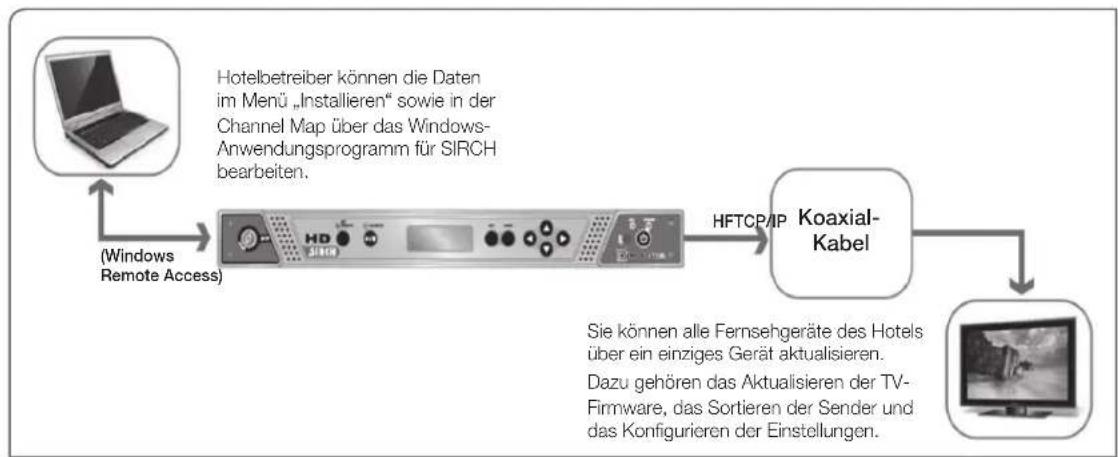
flowchart
graph LR
    A["Laptop"] -->| (Windows Remote Access) | B["Hotelbetreiber können die Daten im Menü „Installieren“ sowie in der Channel Map über das Windows-Anwendungsprogramm für SIRCH bearbeiten."]
    B --> C["HFTCP/IP Koaxial-Kabel"]
    C --> D["Computer"]
    style A fill:#f9f,stroke:#333
    style D fill:#ccf,stroke:#333
• Voraussetzungen für eine SIRCH-Installation
Beim Einrichten und Ausführen von SIRCH sind eine Reihe von Faktoren und Vorgängen zu berücksichtigen:
- Legen Sie die Uhrzeit für die SIRCH-Aktualisierung fest.
-In der Regel sollten Sie die Funktion „Standby SIRCH“ verwenden. Mit der Funktion „Standby SIRCH“ wird das Fernsehgerät aktualisiert, sobald es eine bestimmte Zeit im Standby-Modus läuft oder wenn es jeden Tag zu einer bestimmten Zeit in den Standby-Modus wechselt.
- Sie können für die Funktion „Standby SIRCH“ zwischen folgenden Werten wählen: Aus, 1 Std., 2 Std., 12:00, 14:00, 12:00 AM oder 02:00 AM.
- Der Standardwert ist 1 Std.
-Wenn Sie „1 Std.“ oder „2 Std.“ wählen, beginnt das SIRCH-Update 1 bzw. 2 Stunden nachdem das Fernsehgerät in den Standby-Modus gewechselt hat. -
Wenn Sie eine genaue Zeit auswählen, wird die Funktion „Standby SIRCH“ einmal am Tag zur festgelegten Zeit ausgeführt.
-
Legen Sie den SIRCH-Kanal fest.
-
Über den SIRCH-Kanal legen Sie die PID-Frequenz fest, mit der die SIRCH-Parameter im System an das Fernsehgerät übertragen werden.
- OpenCable: Sie können einen Kanal zwischen 2 und 135 wählen.
-
Eine detaillierte Frequenztabelle finden Sie im Benutzerhandbuch des Windowsanwendungsprogramms SIRCH.
-
Überprüfen Sie die SIRCH-Version
-
Um ein Update zu ermöglichen, muss die SIRCH-Version an der Kopfstelle höher sein, als die auf dem Fernsehgerät installierte Version.
-Wenn beispielsweise die Softwareversion in der SIRCH PC-Anwendung mit 01a0 angegeben wird, muss die aktuell auf dem Fernsehgerät installierte SIRCH-Version niedriger sein, um ein Update zu ermöglichen. - Die Softwareversion wird automatisch auf einen höheren Wert aktualisiert, sobald eine Änderung vorgenommen wird.
-
Die Softwareversion muss zum Klonen der Fernsehdaten im Hexadezimalformat angegeben werden.
-
Testen Sie die Anwendung mithilfe der Funktion „Manual SIRCH“.
- Testen Sie mithilfe der Funkton „Manual SIRCH“, ob SIRCH ordnungsgemäß installiert wurde.
HINWEIS
- Weitere Informationen finden Sie unter www.lumantek.com/sirch/.
- Auf der Website http://www.samsung.com/us/business/hospitality finden Sie das Benutzerhandbuch für SIRCH Windows Application Program.
ALLGEMEINE INFORMATIONEN
- Übersicht über das System
Die Anwendung „Samsung Interactive Remote Control for Hospitality (SIRCH)“ ist eine Fernbedienung zur effizienteren und kostengünstigeren Aktualisierung von Systemen im Gastgewerbe. Der Benutzer/Betreiber kann die Fernsehgeräte in den Gästeräumen über ein HF-Verteilersystem konfigurieren. Mithilfe der Anwendung kann der Benutzer die Parameter der Fernsehgeräte in den Gästeräumen einstellen und konfigurieren. Die erstellte Einstellungsdatei wird von SRCUS verwendet, um die Fernsehgeräte in den Gästeräumen zu konfigurieren.
Die Anwendung erstellt oder modifiziert die Klondateien des Benutzers und aktualisiert mit ihnen die Fernsehgeräte in den Gästeräumen, indem die Klondateien per Funk übertragen werden. Die Benutzeroberfläche der Anwendung ähnelt den Parametereinstellungen des Fernsehgeräts. Über sie kann der Benutzer die Einstellungen im Menü „Factory“ aktualisieren sowie die Sender bearbeiten oder einstellen, um die Fernsehgeräte in den Gästeräumen zu aktualisieren.
Um den Anforderungen im Gastgewerbe effektiv gerecht zu werden, ist ein Managementsystem erforderlich, mit dem der Betreiber die Fernsehgeräte in den Gästeräumen steuern kann, ohne jedes einzeln Zimmer aufsuchen zu müssen. Dadurch werden Störungen des Hotelbetriebs vermieden und Kosten gespart.
- Die Sender können für alle Geräte problemlos vom FMA-Kopfstellensystem aus eingestellt werden.
- Über die Koaxialverteilung des Hotels können auf den Fernsehgeräten in den Gästeräumen die Sender abgeglichen und die Software aktualisiert werden.
Diese Anwendung ist ein Software-Dienstprogramm zur Konfiguration der unten beschriebenen Benutzerparameter:
- Menü „Hotel Factory“ (Menüs „Unverbunden“ / „Interaktiv“)
- Channel Map
Zudem werden die Erstellung eines TS-Streams mit Informationen zur Klondatei und die Steuerung des Modulators unterstützt, mit dem der TS-Stream gesendet wird.
• Zweck des Dokuments
Dieses Dokument soll dem Benutzer dabei helfen, Klondateien zu erstellen/bearbeiten, die Einstellungen in den Menüs „Unverbunden“ und „Interaktiv“ zu aktualisieren, die Sender zuzuordnen und mithilfe von SIRCH einen TS-Stream zu erstellen. Zudem wird der Prozessablauf der Anwendung anhand der Bildschirmfenster schrittweise erklärt.
Deutsch
ERSTE SCHRITTE
• Installationsanweisungen für Windows XP/Vista/2007
- Um SIRCH (Samsung Interactive Remote Control for Hospitality) zu installieren, suchen Sie das Setup-Verzeichnis von SIRCH und öffnen Sie es. Doppelklicken Sie anschließend auf die Datei „setup.exe“.
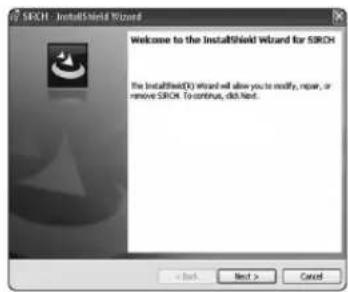
- Klicken Sie auf die Schaltfläche „Weiter“, um mit dem Installationsassistenten von SIRCH fortzufahren.
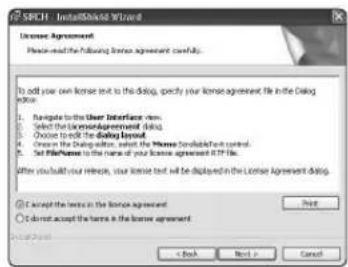
- Lesen Sie den Lizenzvertrag sorgfältig durch. Wählen Sie anschließend „Ich stimme den Bedingungen des Lizenzvertrags zu“ und klicken Sie dann auf die Schaltfläche „Weiter“.
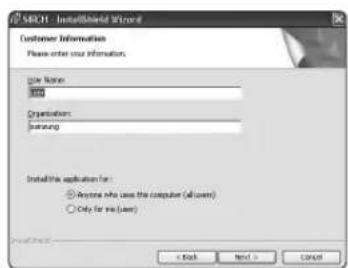
- Geben Sie die Informationen zu Benutzer und Organisation ein, und klicken Sie zum Fortfahren auf „Weiter“.
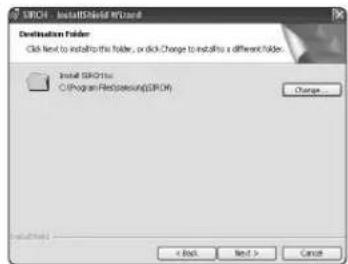
- Klicken Sie auf „Weiter“, um die Anwendungsdateien im Standardordner zu installieren, oder klicken Sie auf „Ändern“, um die Dateien in einem anderen Ordner zu installieren.
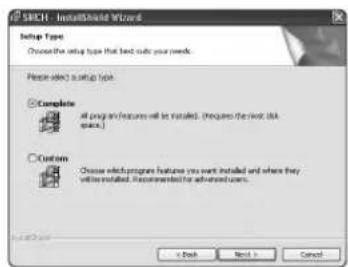
- Wählen den Setup-Typ (Vollständig / Benutzerdefiniert), der Ihren Bedürfnissen am besten entspricht. Die Option „Vollständig“ wird empfohlen, da so alle Programmfunktionen installiert werden.
-
Der Assistent kann nun mit der Installation beginnen. Klicken Sie auf „Installieren“, um die Installation zu starten.
-
Nachdem die Installation abgeschlossen ist, klicken Sie auf „Fertig stellen“, um den Assistenten zu verlassen.
-
Anschließend wird das Symbol zum Starten der SIRCH-Anwendung auf dem Desktop sowie unter Start → Programme erstellt.
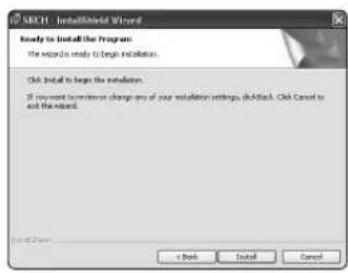
• Starten der SIRCH-Anwendung
- Zum Starten der SIRCH-Anwendung können Sie entweder auf das Desktopsymbol „SIRCH.exe“ doppelklicken oder sie über Start → Programme → Samsung → SIRCH → SIRCH.exe auswählen.
- In einem Fenster werden Sie dazu aufgefordert, zum Fortfahren das Modell und den Modus auszuwählen.
- Im Menü „Datei“ können Sie Optionen wählen, um direkt mit Ihren bestimmten Anwendungsanforderungen fortzufahren.
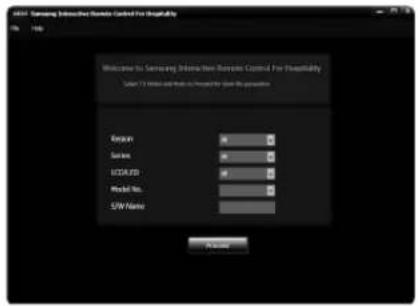
• Deinstallieren der SIRCH-Anwendung
- Um SIRCH zu deinstallieren, wählen Sie Start → Programme → Samsung → SIRCH → Uninstall.exe.
- Befolgen Sie die Anweisungen des Deinstallationsassistenten.
• Erstellen neuer Klondateien
Nach dem Start von SIRCH werden Sie in einem Fenster dazu aufgefordert, das Modell und den Modus auszuwählen. Zunächst wird ein Dienstprogramm angezeigt, mit dem Sie neue Klondateien erstellen können, sodass weitere Dienstprogramme über das Menü „Datei“ abgerufen werden können. Gehen Sie folgendermaßen vor, um neue Dateien zu erstellen:
- Um eine neue Datei zu erstellen, starten Sie entweder die Datei SIRCH.exe oder wählen Sie im Menü „Datei“ die Option „Neue Datei erstellen“.
- Wählen Sie aus den Dropdownfeldern die Modellserie, die Region und den LCD/LED-Typ des Geräts aus. Wenn Sie die Modellserie, die Region oder den Gerätetyp nicht wissen, können Sie die Option „Alle“ wählen.
- Nach Auswahl von Region, Modellserie und -typ werden die Modelle nach der Modellnummer gefiltert. Dropdownfeld.
- Wählen Sie im Dropdownfeld vor der Option „Modell“ das Modell des Fernsehgeräts aus.
- Nach Auswahl der Modellnummer wird die Software für dieses Modell im Feld „Softwarename“ angezeigt.
- Klicken Sie auf die Schaltfläche „Fortsetzen“.
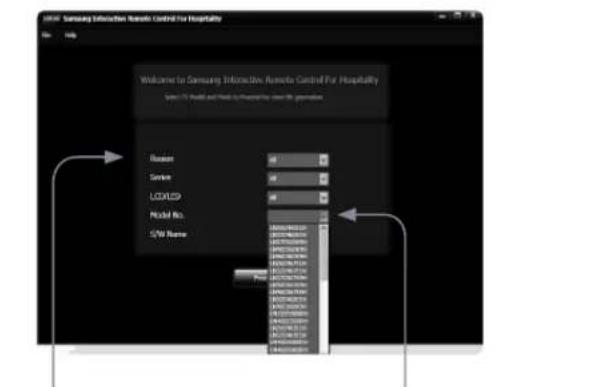
Wählen Sie die Modellserie, die Region und den LCD/LED-Typ den Modells
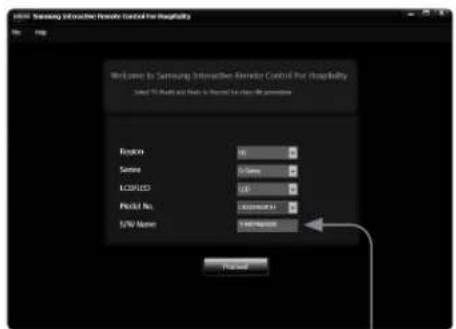
Der Softwarename für das ausgewählte Fernsehmodell wird angezeigt
- Ändern vorhandener Klondateien
Gehen Sie folgendermaßen vor, um vorhandene Klondateien zu ändern:
- Wechseln Sie zu Datei → Load from file. Wenn die Option deaktiviert ist, sind Sie wahrscheinlich schon einen Bildschirm zu weit und müssen durch Klicken auf die Schaltfläche „Zurück“ zum Hauptbildschirm zurückkehren.
- Nachdem Sie auf die Option „Load from file“ geklickt haben, wird ein Browserfenster geöffnet, indem Sie den Ordner der Klondatei auswählen können. Sie müssen den übergeordneten Ordner der Dateien auswählen und nicht den Ordner, der nach der Versionsnummer benannt ist.
- Klicken Sie nach der Auswahl auf „OK“.
- Die Region, Modellnummer, -serie und -typ sowie der Softwarename werden aus den Klondateien hochgeladen und auf dem Bildschirm angezeigt. Sie können die Einstellungen jedoch nicht ändern.
- Klicken Sie auf die Schaltfläche „Fortsetzen“.
- Aus den Dateien werden alle Einstellungen für das Menü „Hospitality option“ und die Sender in der „Channel Map“ geladen. Sie können diese Einstellungen ändern und anschließend speichern oder überschreiben.
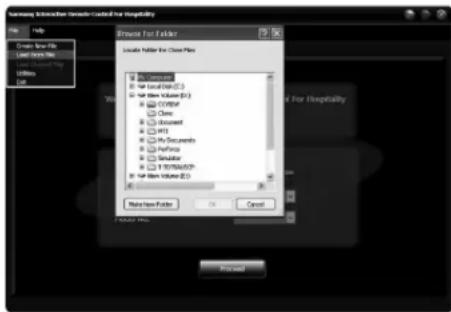
- Einstellung der „Hospitality Options“
Nachdem Sie auf die Schaltfläche „Fortsetzen“ geklickt haben, wird ein Fenster mit verschiedenen Registerkarten angezeigt (Hospitality Options, Channel Map und Generate). Der Benutzer kann zu weiteren Registerkarten navigieren, ohne dass nicht gespeicherte Daten verloren gehen.
Gehen Sie folgendermaßen vor, um die Einstellungen im Menü „Factory“ zu ändern:
- Wählen Sie die Registerkarte „Hospitality Options“.
- Es werden blaue Kästchen mit Dropdownfeldern und den entsprechenden Werten angezeigt.
- Sie können einen beliebigen Wert aus dem Dropdownfeld auswählen, um einen Parameter zu ändern.
- Wenn Sie keine Änderungen vornehmen, werden die Standardwerte für das entsprechende Fernsehmodell angezeigt.
- Die Kästchen „Dunkel“ und „Dim“ sind deaktiviert und können vom Benutzer nicht geändert werden.
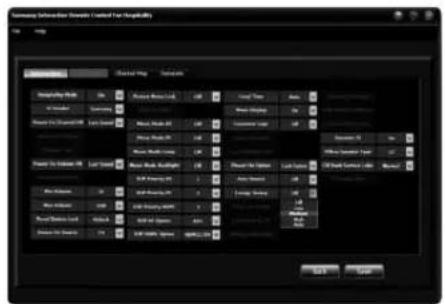
-
Wenn Sie ein Logo anzeigen möchten, klicken Sie auf „Logo Download“. Im angezeigten Fenster können Sie nach der Datei suchen.
-
Sie sollten erst dann auf die Schaltfläche „Speichern“ klicken, wenn alle Einstellungen einschließlich der Einstellungen der Channel Map abgeschlossen sind, da nach dem Speichern Klondateien erstellt werden. Lassen Sie sich daher nicht von der Tatsache beirren, dass auf jeder Registerkarte die Schaltfläche „Speichern“ angezeigt wird.
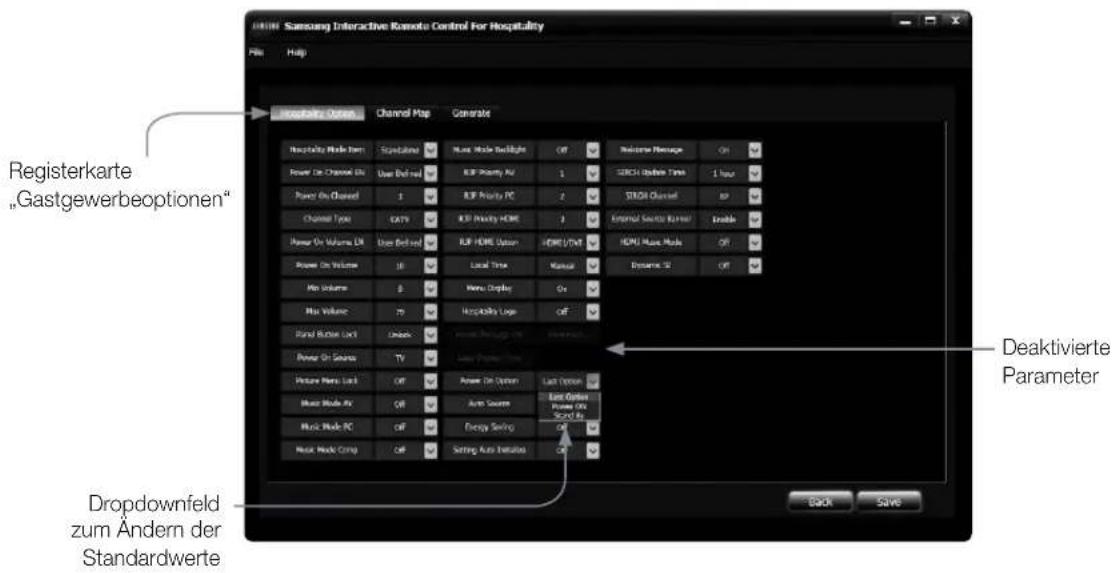
text_image
Samsung Interactive Remote Control for Hospitality File Help Registerkarte „Gastgewerbeoptionen“ Deaktivierte Parameter Dropdownfeld zum Ändern der Standardwerte- Konfigurieren von „Channel Map“
Auf der Registerkarte „Channel Map“ werden die Sender zusammen mit Ihren Sendernamen, PTC-Nummern, Programmnummern, Modulationen und Programmtypen tabellarisch aufgelistet. Die Informationen unter „Channel Map“ stehen nur auf Englisch zur Verfügung. Sendernamen, die in einer anderen Sprache aus einer Klondatei geladen werden, sind von den Änderungen in der SIRCH-Anwendung jedoch nicht betroffen. In der „Senderkategorie“ auf der linken Seite können Sie zwischen den Optionen „Terrestrisch“, „Kabel“, „Satellit“ und „Alle“ wählen. Standardmäßig ist „Alle“ ausgewählt, sodass alle Sender in der Liste aufgeführt werden. Wenn Sie „Analog“ oder „Digital“ auswählen, können Sie die Senderliste dementsprechend filtern. Sie können einen neuen Sender hinzufügen, einen vorhandenen Sender in der Liste bearbeiten oder ihn aus der Liste entfernen, indem Sie jeweils auf die Schaltflächen „Hinzuf.“, „Bearb.“ und „Entfernen“ klicken. Wenn Sie auf die Schaltfläche „Bearb.“ klicken, werden alle Informationen zum ausgewählten Sender angezeigt, die von Ihnen bearbeitet werden können.
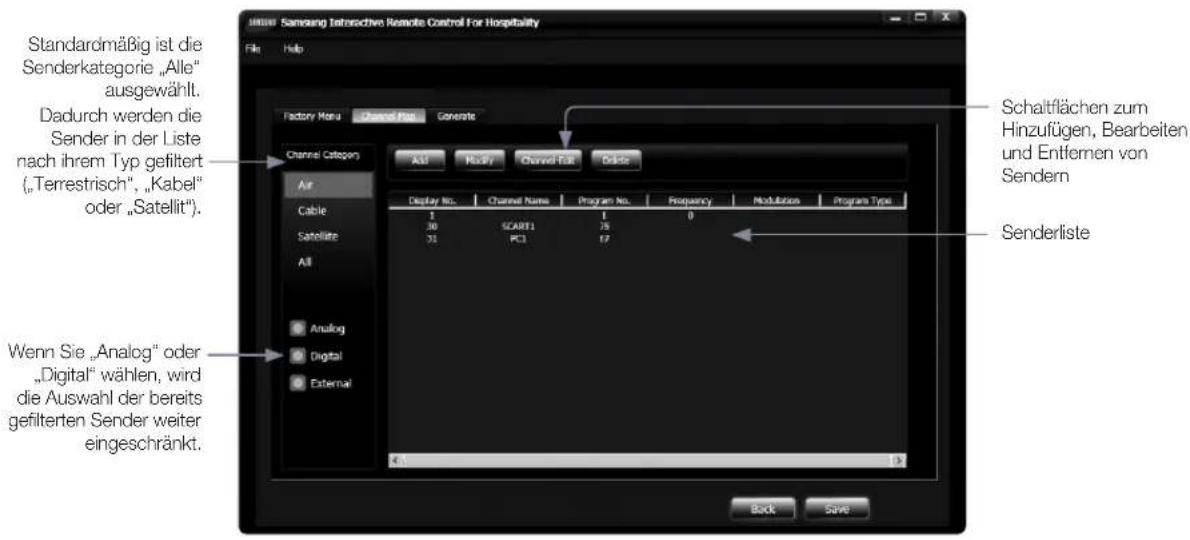
text_image
Standardmäßig ist die Senderkategorie „Alle“ ausgewählt. Dadurch werden die Sender in der Liste nach ihrem Typ gefiltert („Terrestrisch“, „Kabel“ oder „Satellit“). Schaltflächen zum Hinzufügen, Bearbeiten und Entfernen von Sendern Senderliste Wenn Sie „Analog“ oder „Digital“ wählen, wird die Auswahl der bereits gefilterten Sender weiter eingeschränkt. Factory Manu Channel Path Generate Channel Categorien Air Cable Satellite All 10 SCART1 75 31 PC3 67 4:10 Back Save• Hinzufügen eines neuen Senders
Gehen Sie folgendermößen vor, um einen neuen Sender hinzuzufügen:
- Wählen Sie mit den Optionen „Terrestrisch“, „Kabel“ oder „Satellit“ den Sendertyp aus, den Sie hinzufügen möchten.
- Wählen Sie „Analog“ oder „Digital“.
- Klicken Sie anschließend auf die Schaltfläche „Hinzuf.“. Das Popup-Fenster zum Hinzufügen eines neuen Senders wird angezeigt.
- Füllen Sie für den hinzuzufügenden Sender die entsprechenden Kästchen und Dropdownfelder aus, z. B. Name, Hauptkanal, Nebenkanal, Programmtyp usw. Die Felder und ihre Werte werden entsprechend der ausgewählten Region angezeigt.
- Klicken Sie zum Hinzufügen des Senders auf die Schaltfläche „Hinzuf.“. Klicken Sie anderenfalls auf „Abbr.“.
(Bei ATSC-Modell haben die Anzeigenummern der DTV-Sender zwei Felder (Hauptkanal/Nebenkanal), für die ein beliebiger Wert zwischen 0 und 999 gewählt werden kann.)
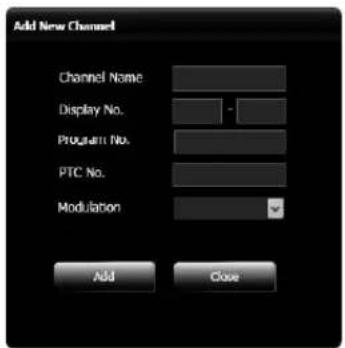
- Ändern eines vorhandenen Senders in der Liste
Gehen Sie folgendermaßen vor, um die Parameter (wie z. B. PTC-Nummer, Programmtyp usw.) eines vorhandenen Senders in der Liste zu ändern.
- Wählen Sie mit den Optionen „Terrestrisch“, „Kabel“ oder „Satellit“ den Sendertyp aus, den Sie bearbeiten möchten.
- Wählen Sie „Analog“ oder „Digital“.
- Wählen Sie aus der Liste den zu bearbeitenden Sender aus und klicken Sie auf die Schaltfläche „Ändern“.
- Bearbeiten Sie für den ausgewählten Sender die entsprechenden Kästchen und Dropdownfelder.
- Klicken Sie zum Bearbeiten des Senders auf die Schaltfläche „Bearb.“. Klicken Sie anderenfalls auf „Abbr.“.
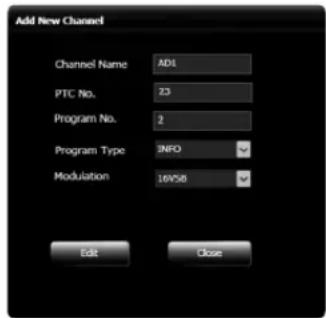
(Bei ATSC-Modellen hat die Anzeigenummer der DTV-Sender zwei Felder (Hauptkanal/Nebenkanal). Der Nebenkanal des Senders kann zwar über die SIRCH-Anwendung, jedoch nicht vom Fernsehgerät aus geändert werden.)
• Entfernen eines Senders aus der Liste
Gehen Sie folgendermaßen vor, um einen vorhandenen Sender aus der Liste zu entfernen:
- Wählen Sie mit den Optionen „Terrestrisch“, „Kabel“ oder „Satellit“ den Sendertyp aus, den Sie entfernen möchten.
- Wählen Sie „Analog“ oder „Digital“.
- Wählen Sie aus der Liste den zu entfernenden Sender aus und klicken Sie auf die Schaltfläche „Entfernen“.
- Kanal-Editor
Gehen Sie folgendermaßen vor, um die Anzeigenummer oder den Sendernamen zu ändern:
- Wählen Sie mit den Optionen „Terrestrisch“, „Kabel“ oder „Satellit“ den Sendertyp aus, den Sie bearbeiten möchten.
- Wählen Sie „Analog“ oder „Digital“.
- Wählen Sie aus der Liste den zu bearbeitenden Sender aus und klicken Sie auf die Schaltfläche „Channel-Edit“.
- Ändern Sie die Anzeigenummer oder den Sendernamen. Klicken Sie auf die Schaltfläche „OK“, um den Sender zu bearbeiten.
- Wenn die neue Anzeigenummer bereits vergeben ist, werden Sie dazu aufgefordert, die Anzeigennummer erneut zu ändern. Durch Klicken auf „Ja“ wird dem Sender die neue Anzeigennummer zugewiesen.
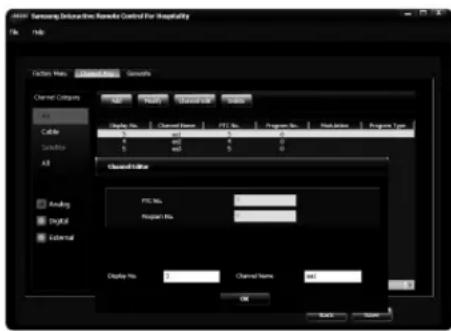
• Speichern von Klondateien
Gehen Sie folgendermaßen vor, um die Klondateien mit den bearbeiteten Parametern und der geänderten Konfiguration der Channel Map zu speichern:
-
Wenn Sie in den Menüs „Interaktiv“ / „Unverbunden“ sowie in der Channel Map alle Änderungen abgeschlossen haben, klicken Sie auf die Schaltfläche „Speichern“.
-
Im nun angezeigten Browserfenster werden Sie dazu aufgefordert, den Speicherort der Klondateien festzulegen.
-
Wählen Sie den Ordner aus, in dem die Klondateien gespeichert werden sollen, oder erstellen Sie einen neuen Ordner. Klicken Sie anschließend auf „OK“.
-
Nachdem Sie auf „OK“ geklickt haben, werden die Dateien in einem Ordner gespeichert, der nach der Versionsnummer des Modells benannt ist. Sie finden die Klondateien unter (von Ihnen festgelegter Speicherort) → (Versionsnummer des Modells) → Clone.
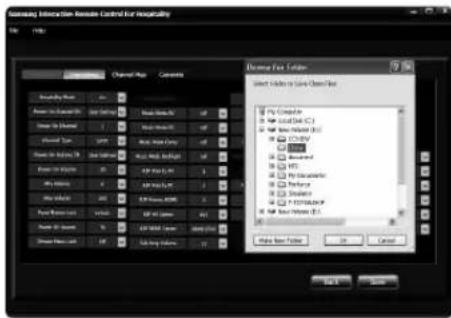
• Zurück zum Hauptbildschirm
-
Um zum Haupbildschirm zurückzukehren, klicken Sie auf die Schaltfläche „Zurück“.
-
Bei diesem Vorgang werden weder die von Ihnen geänderten Paramter noch die Konfiguration der Channel Map gespeichert. Achten Sie daher darauf, die Klondateien zu speichern, bevor Sie zum Hauptbildschirm zurückkehren und ein anderes Modell auswählen.
• Zusammenführen mit TS-Stream
Gehen Sie folgendermaßen vor, um eine Klondatei mit dem TS-Stream zusammenzuführen:
-
Wechseln Sie zu Datei → Utility → Generate und klicken Sie auf „Launch TS-Merge“.
-
Lesen Sie vor dem Zusammenführen die Anweisungen zum Aktualisieren der Version [siehe Abschnitt 2.13].
-
Wählen Sie das Optionsfeld „Klondateien einfügen“, um Dateien zu klonen.
-
Suchen Sie nach dem Ordner der Klondateien.
-
Suchen Sie nach dem Ordner mit dem Seed-Stream.
-
Klicken Sie auf die Schaltfläche „Erstellen“, um den Ausgabe-Stream zu erstellen. Das Erstellen des Ausgabe-Streams kann einige Minuten dauern.
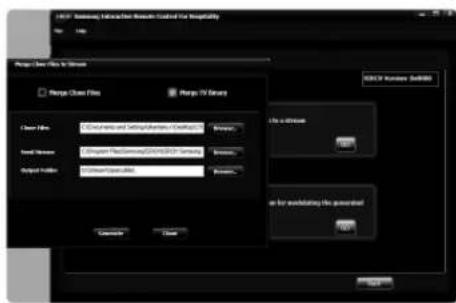
• Starten der Ventus-Anwendung
Wechseln Sie zum Menü „Datei“ → Utility → Generate und klicken Sie auf „GO for Launch Ventus“.
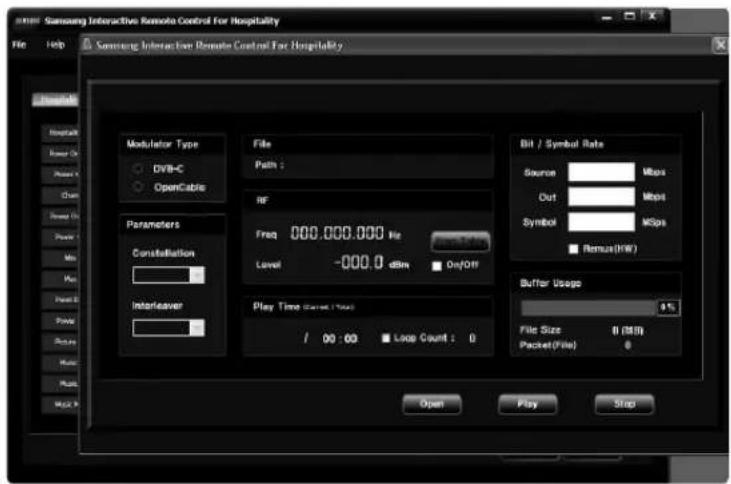
text_image
Samsung Interactive Remote Control For Hospitality File Help Samsung Interactive Remote Control For Hospitality Modulator Type DVB-C OpenCable Parameters Constellation Interleaver File Path : RF Freq 000.000.000 Hz Level -000.0 dBm On/Off Play Time (ms) / 00:00 Loop Count : 0 Bit / Symbol Rate Source Mbps Out Mbps Symbol Mbps Remuse (MW) Buffer Usage 9% File Size 8 (MB) Packet (File) 0 Open Play Stop- Aktualisieren der Klon- oder Binärdatei auf dem Fernsehgerät
Zum Aktualisieren der Klon- oder Binärdatei auf dem Fernsehgerät benötigen Sie einen zusammengeführten Stream (Binary_outputstream.mpg oder clone_outputstream.mpg).
- Suchen Sie die Stream-Datei im Dienstprogramm Modulator (wie in Abschnitt 2.11 beschrieben).
- Stellen Sie den Kanal durch Klicken auf die Frequenztabelle so ein, dass der Stream gesendet wird.
- Wählen Sie für ATSC-Modelle die Option „OpenCable“ und für DVB-Modelle die Option „DVB-C“.
- Klicken Sie auf die Schaltfläche „Wiederg“, um den Stream zu senden.
- Im Menü „Factory“ muss der SIRCH-Kanal dem Kanal entsprechen, auf dem der Stream gesendet wird.
- Zudem muss die SIRCH-Version niedriger sein, als die vor dem Erstellen der Stream-Datei eingestellte Software-Version.
- Klicken Sie auf „Manual SIRCH“. (Überprüfen Sie, dass in den Einstellungen des Senders „Kabel“ und nicht „Terrestrisch“ gewählt ist, wenn das Senden über ein Kabel erfolgt.)
- Aktualisieren der Anwendung für ein neues Modell
Damit Sie die Anwendung für ein neues Modell aktualisieren und so die Klondateien für das neue Modell konfigurieren können, benötigen Sie eine XML-Installationsdatei für das Modell. Gehen Sie folgendermaßen vor, um ein neues Modell zu aktualisieren:
- Wechseln Sie zu Datei → Update New Model.
- Das Fenster zum Hinzufügen/Aktualisieren eines Modells wird angezeigt und Sie werden dazu aufgefordert, die Konfigurationsdatei (XML-Installationsdatei des Modells) anzugeben.
- Klicken Sie auf die Schaltfläche „Durchstöbern“, um die XML Installationsdatei des Modells zu suchen. Im angezeigten Browserfenster können Sie nach der Datei suchen.
- Nach Auswahl der Installationsdatei werden der Modellname, die Modellserie, die Region und der Modellname des Fernsehgeräts in für den Benutzer gesperrten Textfeldern angezeigt.
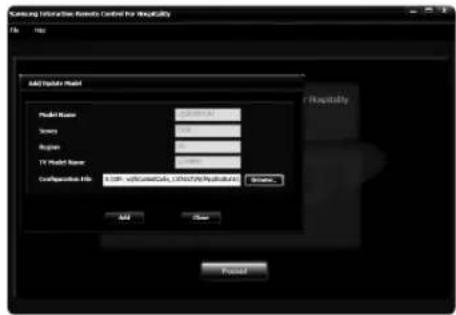
text_image
Samsung Interactive Remote Control for Moisturety Add Update Model Model Name: 000000000000000000000000000000000000000000000000000000000000000000000000000000000000000000000 Source: 123456789 Region: 123456789 TV Model Name: 123456789 Configuration Info: 1.23456789, 123456789/PSH268888 Add Close Postset-
Klicken Sie auf die Schaltfläche „Hinzuf.“, um ein neues Modell hinzuzufügen. Wenn das Modell bereits vorhanden ist, wird es aktualisiert. Anderenfalls wird es zum Dropdownfeld für die Modellauswahl hinzugefügt.
-
Klicken Sie auf die Schaltfläche „Schließen“, um das Fenster zu schließen.
- Aktualisieren der SIRCH-Version
Gehen Sie folgendermaßen vor, um die SIRCH-Version vor dem Klonen zu aktualisieren.
- Wechseln Sie zu Datei → Update Software Version.
- Im nun angezeigten Fenster werden Sie dazu aufgefordert, die Softwareversion (Upgrade der Klondatei) anzugeben.
- Der Benutzer sollte eine höhere Version bereitstellen, als auf dem Fernsehgerät installiert ist. Beispiel:
i) Wenn die Softwareversion in der SIRCH PC-Anwendung mit 01a0 angegeben wird, sollte auf dem Fernsehgerät eine niedrigere SIRCH-Version installiert sein, um ein Update zu ermöglichen.
-
Die Softwareversion sollte zum Klonen im Hexadezimalformat angegeben werden, z. B. fa1b, jedoch kleiner als ffff sein.
-
Nachdem Sie den Wert eingegeben haben, klicken Sie auf die Schaltfläche „Aktual.“, um die Version zu aktualisieren.
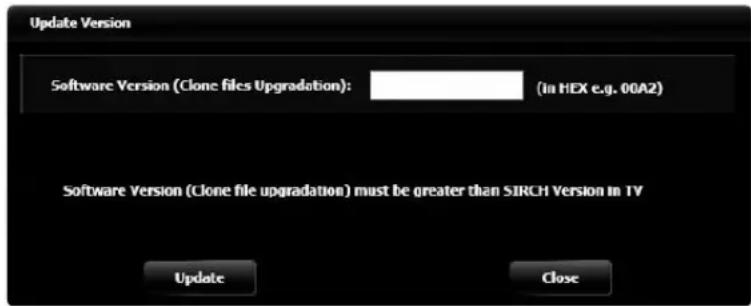
• Schließen der Anwendung
- Klicken Sie zum Schließen der Anwendung entweder auf die Schaltfläche „Schließen“ oder wechseln Sie zum Menü „Datei“ und wählen Sie „Beenden“.
- Fragen und Antworten
Wenn SIRCH scheinbar ein Problem aufweist, schlagen Sie zunächst in dieser Liste der möglichen Probleme und Lösungen nach.
- Testeinstellungen für den SIRCH-Modulatorcontroller:
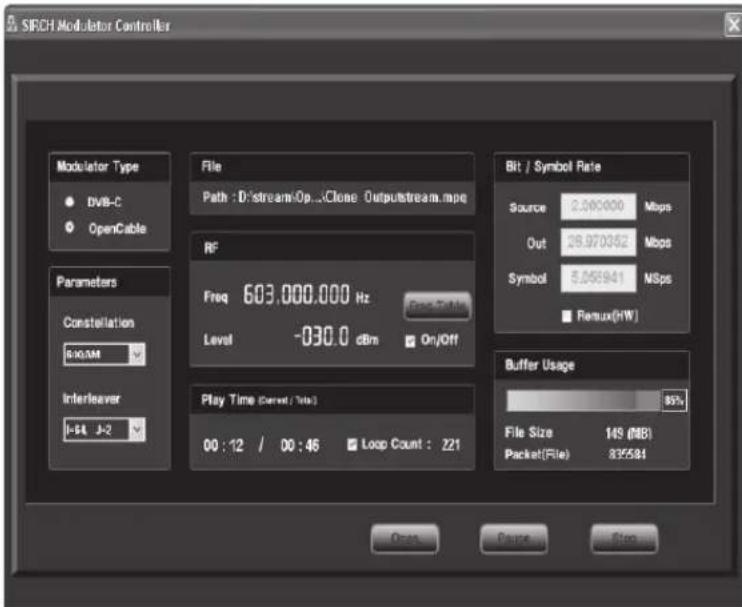
text_image
SRICH Modulator Controller Modulator Type DVB-C OpenCable Parameters Constellation 600AM Interleaver J-54 J-2 File Path : D:\stream\Op...\Close\OutputStream.mpg RF Freq 603.000.000 Hz Level -030.0 dBm On/Off Play Time (Current / Tidal) 00 : 12 / 00 : 46 Loop Count : 221 Bit / Symbol Rate Source 2.065000 Mbps Out 28.970382 Mbps Symbol 5.056941 Mbps Remux(HW) Buffer Usage 85% File Size 149 (MB) Packet(File) 335381 Open Cancel Stop- Das SIRCH-Update unterstützt nur OpenCable & DVB-C
- Empfohlene Einstellung
- Parameterkonstellation: 64 QAM
- Remux (H/W): Aus
-
Die SIRCH-Frequenz muss mit dem SIRCH-Kanal des Fernsehers übereinstimmen.
-
Schlagen Sie zum Ändern der Frequenz in der Frequenztabelle im SIRCH-Handbuch nach (Anhang A).
- Sie müssen sowohl im Programm SIRCH PC als auch im Fernsehgerät den gleichen Kanal einstellen. Wenn im Hotel beispielsweise 2channel (57 MHz) nicht belegt ist, müssen Sie diesen Kanal sowohl für das Programm SIRCH PC als auch für das Fernsehgerät verwenden.
- Standardmäßiger Anfangswert: SIRCH 87 (603 MHz), SIRCH-Kanal im Fernsehgerät: 87
• Informationen zur Testversion beim Zusammenführen der Dateien zu einem Stream:
- Stellen Sie beim Zusammenführen von Klondateien sicher, dass die SIRCH-Klondatei im Programm SIRCH PC eine höhere Versionsnummer hat als die auf dem Fernsehgerät gespeicherte SIRCH-Version.
- Stellen Sie beim Zusammenführen von Binärdateien sicher, dass die zusammengeführte Binärdatei eine höhere Version hat als die bereits auf dem Femsehgerät aktualisierte Binärdatei.
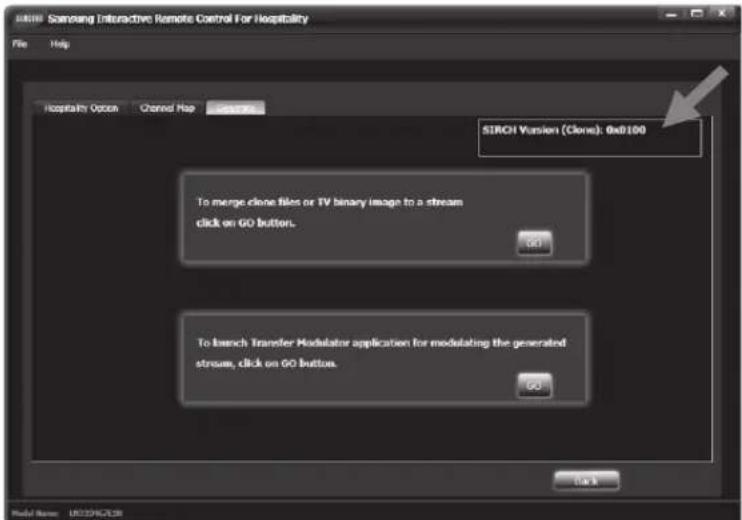
- Die SIRCH-Version muss niedriger sein als die der Anwendung SIRCH PC, um ein Update zu ermöglichen.
- PC-Anwendung: SIRCH-Version (Klon): 0002, SIRCH-Version auf dem Fernsehgerät: 0001. Das Update ist möglich. Nach der Aktualisierung wird die SIRCH-Version auf dem Fernsehgerät an die Version von SIRCH PC angeglichen. Auf dem Fernsehgerät ist dann die Version 0002 installiert.
- PC-Anwendung: SIRCH-Version (Klon): 0002, SIRCH-Version auf dem Fernsehgerät: 0002. Das Update ist nicht möglich.
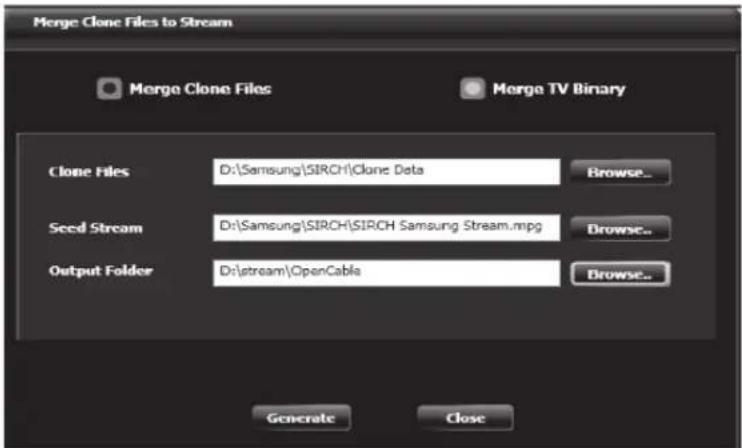
text_image
Merge Clone Files to Stream Merge Clone Files Merge TV Binary Clone Files D:\Samsung\SIRCH\Clone Data Browse... Seed Stream D:\Samsung\SIRCH\SIRCH Samsung Stream.mpg Browse... Output Folder D:\stream\OpenCable Browse... Generate Close- Binärdateien auf dem Fernsehgerät zusammenführen: Unterstützung für Aktualisierung der Hauptsoftware.
- Wenn Sie zusammengeführte Binärdateien für das Fernsehgerät benötigen, wenden Sie sich an Samsung.
- Zusammengeführte Binärdateien für das Fernsehgerät unterstützen die Aktualisierung von Sub Micom nicht
- Der zusammengeführte TS-Stream wird unter D:\stream\OpenCable(US) oder D:\stream\DVBC(EU) gespeichert
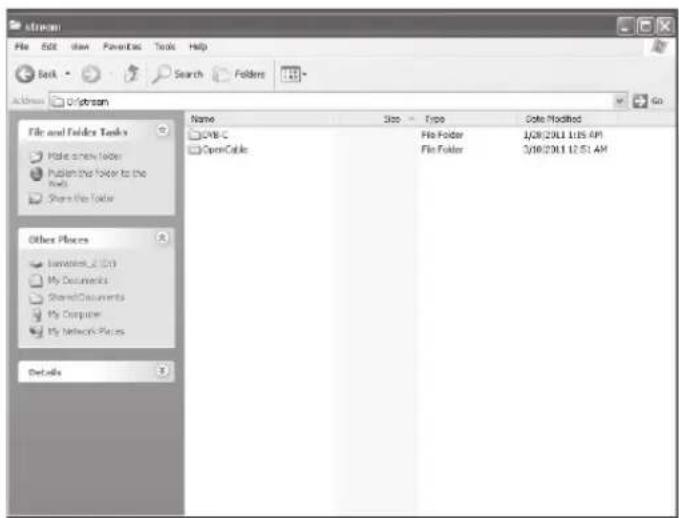
- Sie können die Feineinstellung des SIRCH-Kanals überprüfen, indem Sie den zusammengeführten SIRCH-Stream anzeigen.
text_image
SAMSUNG- Warnhinweise für die Optionen des Gaststättenmodus
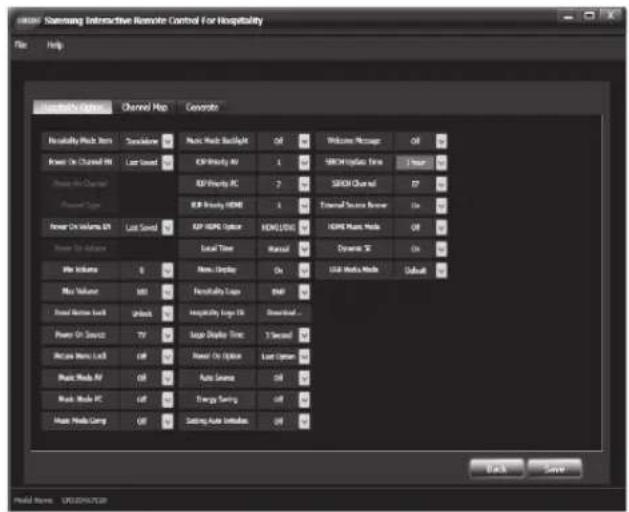
- Gaststättenmodus: muss auf „Unverbunden“ eingestellt sein. - Im Modus „Interaktiv“ wird SIRCH möglicherweise nicht unterstützt.
- Das Fernsehgerät muss als Signalquelle beim Einschalten eingestellt sein. Wenn Sie eine andere externe Signalquelle auswählen, wird das Update von SIRCH nicht unterstützt.
- Wenn Sie SIRCH über eine externe Signalquelle (PC/HDMI usw.) aktualisieren, wird das Update durch die manuelle SIRCH-/SIRCH-Aktualisierungszeit nicht unterstützt.
- SIRCH-Aktualisierungszeit: nicht deaktviert.
- Dynamic SI muss deaktiviert („Aus“) sein, um die Senderliste auf der Registerkarte „Senderliste“ für die DTV-Anzeige zu ändern.
- Werden alle /// Fernsehsender standardmäßig von der SIRCH-Anwendung unterstützt?
Die SIRCH-Anwendung unterstützt nur ATSC und DVB.
• Wie kann ich Sender zu DVB / ATSC hinzufügen?
Der Benutzer muss das entsprechende Land und die Modellnummer auswählen. Anhand dieser Parameter können Sie über die Anwendung Sender zu DVB (für Europa) oder ATSC (für die USA) hinzufügen. Weitere Informationen finden Sie in Abschnitt 2.7.
• /// Welche Sendertypen werden von SIRCH Modulator unterstützt?
Der SIRCH-Modulator unterstützt standardmäßig nur DVB-C (für DVB) und OpenCable (für ATSC).
- Was ist der Unterschied zwischen einem Sender in der Senderliste und einem Sender, der im SIRCH-Modulator konfiguriert wurde?
– Die Sender in der Senderliste werden zum Fernsehen verwendet. Sie können mindestens einen Sender zur Senderliste hinzufügen. /// Der Sender besteht aus Klondaten und die Übertragung erfolgt über den Seed-Stream. Die im SIRCH-Modulator konfigurierten Sender werden dagegen für Sendedaten (Klon- oder Binärdaten) vom Modulator verwendet und besitzen eine feste Frequenz oder Sendernummer. Die gleiche Sendernummer wird auf dem Fernsehgerät als sogenannter SIRCH-Kanal für die Aktualisierung der Software genutzt. (Weitere Informationen finden Sie in Anhang A).
Anbringen der Wandhalterung
Mit der (separat erhältlichen) Wandhalterung können Sie das Fernsehgerät an einer Wand befestigen. Detaillierte Informationen zum Montieren der Wandhalterung finden Sie in den Anweisungen, die im Lieferumfang der Wandhalterung enthalten sind. Lassen Sie sich beim Anbringen der Wandhalterung von einem Techniker helfen. Wir raten Ihnen davon ab, dies selbst zu tun.
Samsung Electronics haftet nicht für Schäden an Gerät oder Personen, wenn die Montage vom Kunden selbst durchgeführt wird.
Spezifikation (VESA) der Wandhalterung
Die Wandhalterung wird nicht mitgeliefert, ist aber gesondert erhältlich.
Montieren Sie die Wandhalterung an einer soliden Wand, die senkrecht zum Boden steht. Bei Installation auf anderen Trägermaterialien wenden Sie sich bitte an Ihren Fachhändler. Bei Montage an einer Decke oder schrägen Wand kann das Fernsehgerät herunterfallen und zu Verletzungen führen.
HINWEIS
• Die Standardabmessungen der Wandhalterung finden Sie in der nachfolgenden Tabelle.
- Beim Kauf unserer Wandhalterung erhalten Sie ein detailliertes Installationshandbuch sowie alle für die Montage erforderlichen Teile.
- Verwenden Sie keine Schrauben, die nicht der VESA-Standardspezifikation für Schrauben entsprechen.
- Verwenden Sie keine Schrauben, die länger sind als hier angegeben, da damit innen liegende Bauteille des Fernsehers beschädigt werden können.
- Bei Wandhalterungen, die nicht der VESA-Standardspezifikation für Schrauben entsprechen, kann die Länge der Schrauben je nach Spezifikation unterschiedlich sein.
- Ziehen Sie die Schrauben nicht zu fest an, weil Sie so möglicherweise das Gerät beschädigen, oder es dadurch herunterfallen und Verletzungen verursachen könnte. Samsung haftet nicht bei derartigen Unfällen.
- Samsung haftet nicht für Geräteschäden oder Verletzungen, wenn eine Wandhalterung verwendet wird, die nicht dem VESA-Standard entspricht oder nicht spezifiziert ist, oder wenn der Verbraucher die Installationsanleitung für das Produkt nicht befolgt.
- Bei der Montage dieses Fernsehgeräts darf eine Neigung von 15 Grad nicht überschritten werden.
| Zoll VESA-Spezifikation (A * B) Standardschraube Menge | |||
| 28 100 x 100 M4 | 432~40 20 | ||
| M8 | |||
| 46~55 400 X 400 | |||
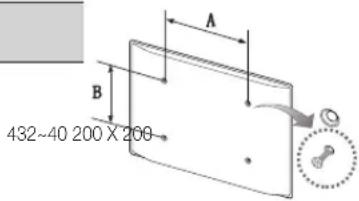
text_image
A B 432~40 200 X 200
Installieren Sie die Wandhalterung nicht bei eingeschaltetem Fernsehgerät. Sie könnten dabei einen Stromschlag erhalten und sich verletzen.
Befestigen des Fernsehgeräts an der Wand

Achtung: Das Fernsehgerät kann hinfallen, wenn Sie daran ziehen, es schieben oder darauf klettern. Sie insbesondere sicher, dass sich keine Kinder an das Gerät hängen oder es aus dem Gleichgewicht bringen. Anderenfalls könnte das Gerät umkippen und zu schweren Verletzungen oder dem Tod führen. Beachten Sie alle Anweisungen der beigefügten Sicherheitshinweise. Noch mehr Stabilität erreichen Sie, wenn Sie den Kippschutz installieren. Gehen Sie hierzu folgendermaßen vor.
So verhindern Sie, dass das Fernsehgerät umkippt
- Stecken Sie die Schrauben durch die Halterungen und befestigen Sie sie fest an der Wand. Vergewissem Sie sich, dass die Schrauben gut halten.
Je nach Ausführung der Wand benötigen Sie zum Befestigen weiteres Material, wie z. B. Dübel. Da die benötigten Halterungen, Schrauben und das Band nicht zum Lieferumfang gehören, müssen Sie diese Teile gesondert erwerben.
- Entfernen Sie die Schrauben in der Mitte auf der Rückseite des Fernsehgeräts. Setzen Sie diese Schrauben in die Halterungen ein und befestigen Sie die Schrauben dann wieder am Fernsehgerät.
Die Schrauben werden möglicherweise nicht zusammen mit dem Gerät geliefert. Kaufen Sie in diesem Fall Schrauben entsprechend den folgenden Angaben.
- Verbinden Sie die Halterungen an der Wand und die Halterung am Fernsehgerät mit einem festen Kabel miteinander und ziehen Sie es dann fest.
HINWEIS
- Stellen Sie das Fernsehgerät in der Nähe der Wand auf, damit es nicht nach hinten kippen kann.
- Es ist noch sicherer, wenn die Halterungen an der Wand niedriger als die Halterungen am Fernsehgerät sind.
-
Lösen Sie das Band, ehe Sie den Fernseher bewegen.
-
Kontrollieren Sie, ob alle Befestigungen ordnungsgemäß gesichert sind. Prüfen Sie regelmäßig die Verbindungen auf Zeichen von Ermüdung oder Versagen. Bei Zweifeln hinsichtlich der Sicherheit Ihrer Halterungen wenden Sie sich an einen professionellen Installationsbetrieb.
Kensington-Schloss als Diebstahlsicherung
Das Kensington-Schloss gehört nicht zum Lieferumfang Ihres Samsung-Geräts. Ein Kensington-Schloss dient zur physischen Sicherung des Systems bei Verwendung in öffentlichen Bereichen. Je nach Hersteller können Aussehen und Verriegelungsverfahren von der Abbildung abweichen. Weitere Informationen zur richtigen Anwendung entnehmen Sie bitte der Bedienungsanleitung des Kensington-Schlosses.
Um das Gerät zu sperren, führen Sie die folgenden Schritte aus:
Stehen Sie das Symbol ☒ auf der Rückseite des Fernsehgeräts. Neben diesem ☒-Symbol befindet sich der Steckplatz für das Kensington-Schloss.
- Wickeln Sie das Kabel des Kensington-Schlosses um ein großes feststehendes Objekt wie einen Tisch oder Stuhl.
- Schieben Sie das Ende des Kabels mit dem Schloss durch die Schleife am anderen Ende des Kensington-Kabels.
- Führen Sie das Schloss in den Kensington-Einschub am Gerät (1) ein.
- Versperren Sie das Schloss.
Dies sind allgemeine Hinweise. Genaue Anweisungen erhalten Sie im Benutzerhandbuch, das zusammen mit dem Schloss geliefert wird.
Das Schloss muss separat erworben werden.
Die Position des Kensington-Schlosses ist modellabhängig.
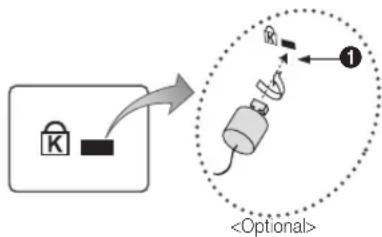
flowchart
graph TD
    A["Lock"] --> B["Switch"]
    B --> C["Output"]
    style A fill:#f9f,stroke:#333
    style C fill:#ccf,stroke:#333
Deutsch
Technische Daten
| Komponenten Technische Daten Kommentar | |||
| TV-System PAL, SECAM DVB-T2CS2 | |||
| Audioausgang Lautsprecherausgang | 28 Zoll: 2 x 5 W32, 40, 46, 55 Zoll: 2 x 10 W | ||
| Eingangsquelle | Component Y, Pb, Pr, Audio-L/R | ||
| A/V Audio/Video-Anschluss | |||
| HDMI Kompatibel mit HDMI-Spezifikation | |||
| Antenne DIN-Anschluss: 75 Ohm, unsymmetrisch | |||
| Betriebstemperatur 10 °C ~ 40 °C (50°F ~ 104°F) | |||
| Luftfeuchtigkeit (bei Betrieb) 10 % ~ 80 % kondensationsfrei | |||
| Temperatur (Lagerung) -20 °C ~ 45 °C (-4°F ~ 113°F) | |||
| Luftfeuchtigkeit (Lagerung) 5 % ~ 95 % kondensationsfrei | |||
Änderungen der technischen Daten und des Geräte-Designs vorbehalten.
Die technischen Daten zur benötigten Netzspannung und zum Energieverbrauch finden Sie auf dem Etikett am Produkt.
HDMI
SAMSUNG WORLDWIDE kontaktieren
Bei Fragen oder Hinweisen zu Produkten von Samsung setzen Sie sich bitte mit dem SAMSUNG-Kundendienstzentrum in Verbindung.
| Land | Kundendienstzentrum |
| AUSTRIA 800-112233 | |
| FINLAND 0771-400002 | |
| FRANCE 0825-022062 | |
| GERMANY 01805-471101 | |
| HUNGARY 0640-985985 | |
| ITALIA 800-194194 | |
| NETHERLANDS 015-2197000 | |
| POLAND 0-801-B2BSAM (222726) | |
| PORTUGAL 808-B2BSAM | |
| SPAIN 0902024-010 | |
| UNITED KINGDOM +44 (0) 845 8414141 | |
| SOUTH AFRICA 0860-SAMSUNG (726-7864) | |
| U.A.E | 800-SAMSUNG (726-7864)8000-4726 |
© 2013 Samsung Electronics Co., Ltd. Alle Rechte vorbehalten.