
VRH950MSPCM - Staubsauger LG - Kostenlose Bedienungsanleitung
Finden Sie kostenlos die Bedienungsanleitung des Geräts VRH950MSPCM LG als PDF.


Benutzerfragen zu VRH950MSPCM LG
0 Frage zu diesem Gerät. Beantworten Sie die, die Sie kennen, oder stellen Sie Ihre eigene.
Eine neue Frage zu diesem Gerät stellen
Laden Sie die Anleitung für Ihr Staubsauger kostenlos im PDF-Format! Finden Sie Ihr Handbuch VRH950MSPCM - LG und nehmen Sie Ihr elektronisches Gerät wieder in die Hand. Auf dieser Seite sind alle Dokumente veröffentlicht, die für die Verwendung Ihres Geräts notwendig sind. VRH950MSPCM von der Marke LG.
BEDIENUNGSANLEITUNG VRH950MSPCM LG
Das neue Design des HomBot macht ihn speziell in den Ecken noch effizienter.
Lern Modus
Der HomBot ist in der Lage, sich mit der Smart Operation Funktion seine Umgebung zu merken und so noch effektiver zu reinigen.
Turbo Modus
Der "Turbo" Modus macht den HomBot noch leistungsfähiger und effektiver. Der "Turbo" Modus wird auf Teppichen automatisch aktiviert.
Slide-In-Wischmopp (optional)
Der Wischmopp kann unter den HomBot geschoben werden und ermöglicht dem Benutzer den Austausch ohne das Gerät drehen zu müssen.
My Space Modus
In diesem Modus reinigt der HomBot einen zuvor mit der Fernbedienung bestimmten Bereich.
Wiederholtes Reinigen
Der HomBot reinigt einen bestimmten Bereich ununterbrochen bis der Akku leer ist.
ReLocation-Funktion
Mit dieser Funktion setzt der HomBot, wenn durch den Benutzer der Standort verändert wird, seine Reinigung an der letzten Position fort.
Beschreibung der Smartphone App
Der Staubsaugerroboter kann mit Ihrem Smartphone gesteuert werden.
INHALTSVERZEICHNIS
1
VOR GEBRAUCH
2\~5 Sicherheitshinweise
6 Im Produkt enthalten
7\~8 Teilebeschreibung
9\~10 Tastenfunktionen
11 Statusinformationen des Displays
12 Vor dem Starten
13 Überblick
2
GEBRAUCH
14 So installieren Sie die Ladestation
15 So schalten Sie die Stromversorgung des HomBot ein und aus
16 So starten und stoppen Sie die Reinigung
17\~18 So laden Sie den Akku
19\~20 Reinigungsmodi
21\~22 Zusätzliche Reinigungsmodi
23 Zeiteinstellung
24 Geplante Reinigung
25 Reinigung mit dem Wischmopp (Optional)
26 Relocation Funktion
27\~28 Smart-Diagnose
29\~50 Smart App Funktionen
51 Initialisieren der Produktinfo
3
PFLEGE- UND WARTUNGSHINWEISE NACH DEM GEBRAUCH
52 Reinigung des Staubbehälters
53 Reinigung des Filters am Staubbehälter
54 Reinigung der Bürste
55 Reinigung des Sensors/ der Ladestation
56 Reinigung der seitlichen Bürste
57 Reinigung des Mikrofaser-Mopps (Optional)
4
Zusätzliche Information
58\~60 Fehlersuche
61 Bevor Sie den Kundendienst rufen
5
Referenz
62 Referenzartikel
Die folgenden Sicherheitshinweise dienen dem Benutzer zur sicheren und richtigen Nutzung des Produktes, um unerwartete Verletzungs- oder Beschädigungsgefahren zu verhindern.
Grundlegende Sicherheitshinweise
Nach Durchsicht dieser Anleitung soll diese an einem leicht zugänglichen Ort aufbewahren werden.

Dieses Symbol weist auf Sicherheitsrelevante Themen hin. Dieses Symbol warnt Sie vor möglichen Gefahren wie Sachschaden und/oder ernsthaften Verletzungen oder Lebensgefahr.

ACHTUNG Kennzeichnet eine Gefahrensituation, die sofern sie nicht vermieden wird, zu ernsthaften Verletzungen oder Lebensgefahr führen kann.

VORSICHT Kennzeichnet eine Gefahrensituation, die sofern sie nicht vermieden wird, zu geringen Verletzungen führen kann.

ACHTUNG
-
Das Gerät sollte ohne Aufsicht und vorherige Einweisung nicht von Personen (einschließlich Kinder) mit physischen, sensorischen oder geistigen Einschränkungen oder unzureichenden Erfahrungen und Kenntnissen bedient werden, um die sichere Handhabung des Gerätes zu gewährleisten.
-
Kinder sollten beaufsichtigt werden, um sicherzustellen, dass das Gerät nicht als Spielzeug benutzt wird.
-
Wenn das Netzkabel beschädigt ist, muss es, um Gefährdungen zu vermeiden, durch den LG Service ersetzt werden.
-
Dieses Gerät kann von Kindern ab 8 Jahren oder älter und Personen mit physischen, sensorischen oder mentalen Einschränkungnen oder unzureichender Erfahrung und Kenntnissen, bedient werden, wenn diese sich unter Aufsicht befinden oder Ihnen eine ausführliche Anleitung zur sicheren Benutzung des Gerätes vorliegt und Sie die potentiellen Gefahren verstehen. Reinigung und Wartung sollte nicht von Kindern ohne Aufsicht durchgeführt werden.
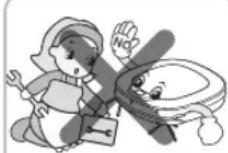
Entfernen Sie aus Sicherheitsgründen den Akku nicht aus dem HomBot. Wenn Sie den Akku oder den HomBot austauschen müssen, bringen Sie ihn zum nächsten autorisierten LG Service-Center oder Händler.
Andernfalls kann dies zu Brandgefahr oder zu Fehlfunktionen des Produkts führen.
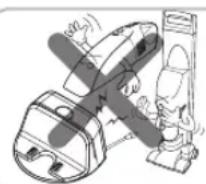
Den HomBot niemals mit einem Akku und/oder einer Ladestation eines anderen Herstellers verwenden.
Andernfalls kann dies zu einem Brand oder Fehlfunktionen führen.

ACHTUNG
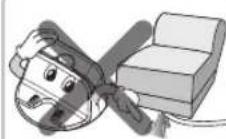
Stellen Sie sicher, dass das Netzkabel der Ladestation nicht unter einem schweren Gegenstand gequetscht ist oder durch den Kontakt mit scharfen Gegenständen beschädigt wurde.
Andernfalls kann dies zu Elektroschock, Brandgefahr oder zu Fehlfunktionen des Produkts führen. Wenn das Netzkabel beschädigt ist, stecken Sie es nicht ein. Bringen Sie das Produkt zu einer LG autorisiten Service Werkstatt.
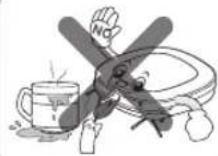
Den HomBot nicht verwenden, wenn sich Kerzen oder zerbrechliche Gegenstände auf dem Boden befinden.
Andernfalls kann dies zu einem Brand oder Fehlfunktionen führen.
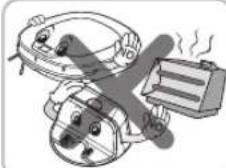
Platzieren Sie die Ladestation und den HomBot nicht in der Nähe der Heizung.
Andernfalls kann dies zur Verformung des Produkts, zu einem Brand oder Fehlfunktionen führen.
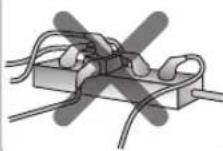
Verwenden Sie stets eine Steckdose, die mit 5 bis 10 A abgesichert ist.
Wenn mehrere Geräte gleichzeitig an dieselbe Buchse angeschlossen sind, kann dies zu einem Brand führen.
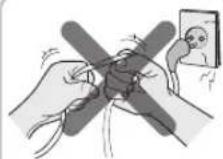
Den Stecker nicht knicken. Stecker nicht weiter verwenden, wenn er beschädigt oder locker ist.
Andernfalls kann dies zu einem Brand oder Fehlfunktionen führen.
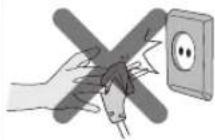
Beim Trennen der Stromversorgung immer direkt am Stecker und nicht am Kabel ziehen. Beim Ziehen des Steckers nicht die Stifte mit den Fingern berühren.
Andernfalls kann dies einen Stromschlag verursachen..
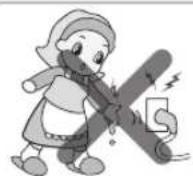
Den Netzstecker niemals mit nassen Händen berühren.
Andernfalls kann dies einen Stromschlag verursachen.
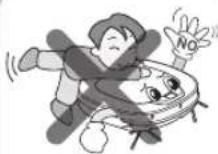
Verbieten Sie Kindern oder Haustieren auf jeden Fall, mit dem HomBot zu spielen oder sich darauf zu legen. Benutzen Sie den HomBot nicht, wenn sich ein Gegenstand darin verfangen hat.
Andernfalls kann dies zu Verletzungen oder Produkt Fehlfunktionen führen.
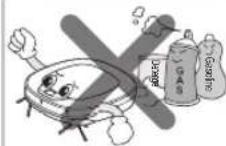
Keine brennbaren Materialien, Oberflächenbehandlungsmittel oder Trinkwasser in der Nähe des HomBot versprühen oder einsaugen.
Andernfalls kann dies zu einem Brand oder Fehlfunktionen führen.
* Brennbare Materialien: Benzin, Lösungsmittel etc.
* Oberflächenbehandlungsmittel: Reiniger, Körperpflegeprodukte etc.
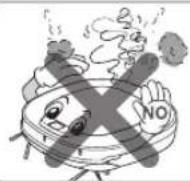
Die Stromversorgung sofort ausschalten, wenn der HomBot ein unnatürliches Geräusch, Geruch oder Rauch von sich gibt.
Andernfalls kann dies zu einem Brand oder Fehlfunktionen führen.
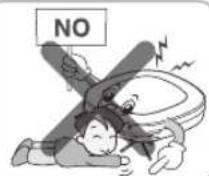
Keine Körperteile, wie z.B. Hände oder Füße, unterhalb der Bürsten oder Räder, in den in Betrieb befindlichen HomBot stecken.
Andernfalls kann dies zu Verletzungen oder Fehlfunktionen des Produkts führen.
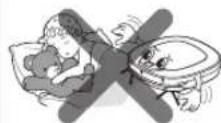
Den HomBot nicht in einem Raum, wo ein Kind schläft, betreiben.
Andernfalls kann dies zu Verletzungen oder Fehlfunktionen des Produkts führen.
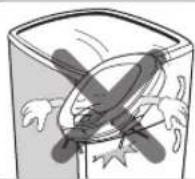
Den HomBot nicht auf schmalen und hohen Möbelstücken so wie Garderoben, Kühlschränken, Schreibtischen, Tischen etc. benutzen.
Andernfalls kann dies zu Verletzungen, Fehlfunktionen des Produkts oder Beschädigungen führen, die nicht durch die Garantie gedeckt sind.
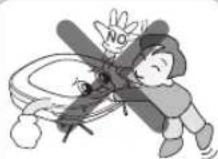
Kinder oder Haustiere in der Nähe des HomBot nicht unbeaufsichtigt lassen.
Andernfalls kann dies zu Verletzungen oder Fehlfunktionen des Produkts führen.
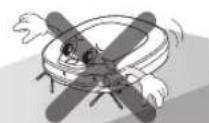
Schalten Sie das Gerät nicht auf Böden mit mehr als 10 Grad Neigung ein.
Das Gerät könnte nicht ordnungsgemäß funktionieren.

VORSICHT
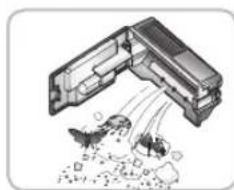
Leeren Sie den Staubbehälter häufig und halten Sie ihn sauber.
Der im Staubbehälter gesammelte Staub kann Allergien auslösen oder Schädlinge enthalten.
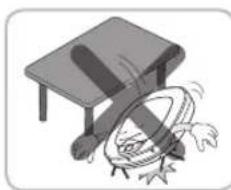
Den HomBot nicht fallen lassen oder starken Stößen aussetzen.
Andernfalls kann dies zu Verletzungen oder Fehlfunktionen des Produkts führen, die nicht durch die Garantie gedeckt sind.
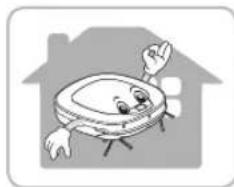
Den HomBot nur in geschlossenen Räumen verwenden.
Eine Verwendung im Freien kann zu Fehlfunktionen des Produkts und Beschädigungen am Gerät führen.
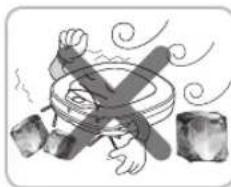
Den HomBot nicht längere Zeit kalten Temperaturen (unter -5 °C) aussetzen.
Andernfalls kann dies zu Fehlfunktionen des Produkts führen.
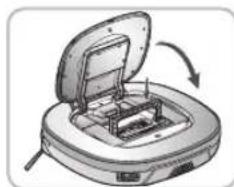
Schließen Sie vor der Reinigung die Klappe des Staubbehälters am HomBot.
Bei geöffneter Klappe besteht die Gefahr von Verletzungen oder Geräteschäden.
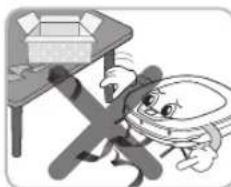
Lange Kabel oder Schnüre vom Boden entfernen.
Kabel oder Schnüre können sich in den Rädern des HomBot verfangen und zum Ausfall des Geräts oder zum Trennen der Stromverbindung führen.
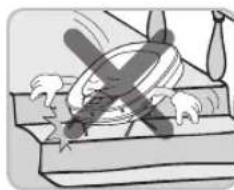
Verwenden Sie den HomBot NICHT rund um ein Geländer, Treppen oder anderen gefährlichen Stellen.
Andernfalls kann der Benutzer verletzt oder das Produkt beschädigt werden.
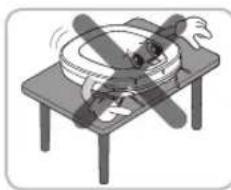
Stellen Sie sicher, dass der HomBot nicht auf einem Schreibtisch oder Esstisch gestellt wird wenn er eingeschaltet ist.
Es kann zu Verletzungen des Benutzers oder Produktschäden führen
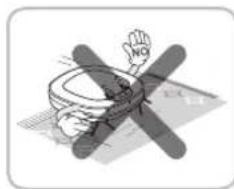
In seltenen Fällen, kann die Bürste des HomBot den Teppich beschädigen. In diesem Fall sofort den Reinigungsbetrieb stoppen.
Wenn ein Teppich lange Fransen hat, können die Fransen beschädigt werden.
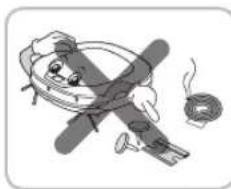
Der HomBot darf keine Flüssigkeiten, Klingen, Reißnägel, Späne etc. aufsaugen
Diese Gegenstände können den Geräteausfall verursachen.
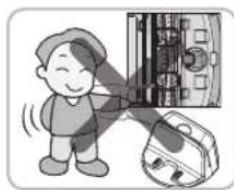
Das Hauptgerät und das Ladeterminal der Ladestation dürfen nicht in Kontakt mit metallischen Gegenständen kommen.
Andernfalls kann dies zu Fehlfunktionen des Produkts führen.
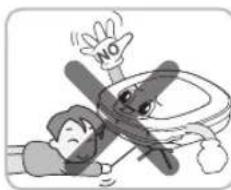
Keine scharfkantigen Gegenstände in die Öffnung des Ultraschallsensors des HomBot stecken.
Andernfalls kann dies zu Fehlfunktionen des Produkts führen.
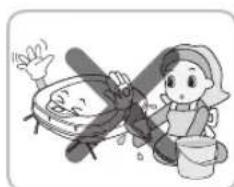
Kein Wasser, Reinigungsmittel etc. in den HomBot einfüllen.
Andernfalls kann dies zu Fehlfunktionen des Produkts führen. Kein Wasser, Reinigungsmittel etc. auf den HomBot kippen.
Wenn Flüssigkeiten ins Innere des HomBot gelangen, die Stromversorgung ausschalten und den LG Electronics-Händler oder den LG Kundendienst kontaktieren.
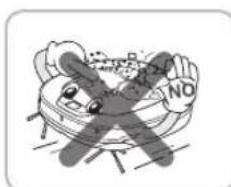
Wenn der Staubbehälter vollständig gefüllt ist, den HomBot nicht verwenden.
Andernfalls kann dies zu Fehlfunktionen des Produkts führen.

VORSICHT
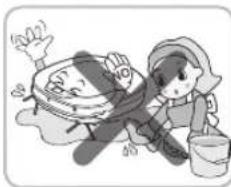
Wenn der Boden nass ist oder nasse Stellen aufweist, sollte der Boden vor Gebrauch des HomBot trocken gewischt werden. Den HomBot nicht auf nasser Oberfläche verwenden.
Andernfalls kann dies zu einem Geräteausfall führen..
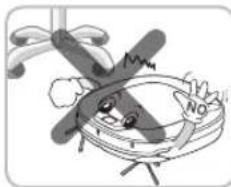
Bei Betrieb des HomBot können Stuhl-, Schreibtisch-, Tischbeine oder andere Möbelteile gestoßen werden.
Für ein schnelleres und besseres Reinigungsergebnis stellen Sie die Stühle auf den Tisch.
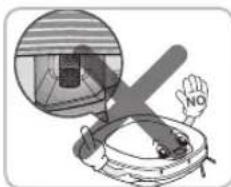
Bei Anbringen des Mopps nicht den unteren Kamerasensor blockieren.
Wenn der untere Kamerasensor blockiert wird, kann dies die einwandfreie Funktion des Geräts behindern.
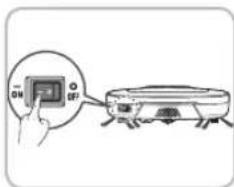
Wenn der HomBot nicht geladen wird oder reinigt, können Sie um Energie zu sparen, am Ladeterminal und am HomBot den Netzschalter auf Off stellen.

Tipp
Vor dem Geräteeinsatz ist Folgendes zu beachten:
- Prüfen Sie, ob der Staubbehälter geleert werden muss
- Entfernen Sie Kabel oder lange Schnüre vom Boden.
- Entfernen Sie vor dem Reinigen Feuchtigkeit vom Boden, falls vorhanden.
- Vor dem Reinigen die Abdeckung des Staubbehälters schließen.
- Entfernen Sie zerbrechliche oder unnötig herumliegende Gegenstände aus dem zu reinigenden Raum.
Entfernen Sie teure Keramik und Wertgegenstände vom Boden.
- Prüfen Sie, ob die Batterie ausreichend geladen ist, bei niedrigem Ladezustand ggf. laden.
- Schließen Sie die Türen der Zimmer, die vom HomBot nicht gereinigt werden sollen. Im Reinigungsmodus, könnte der HomBot in einem anderen Raum die Reinigung fortsetzen.
- Den HomBot nicht in einem Raum, wo ein Kind alleine schläft, benutzen. Das Kind könnte verletzt werden.
- Entfernen Sie Handtücher, Vorleger oder sonstigen dünnen Stoffe vom Boden, da diese Gegenstände von der Bürste erfasst werden können.
- Vor der Inbetriebnahme des Gerätes, ist es besser, Teppiche, die dicker als 20mm sind, zu entfernen, da diese zu einer Fehlfunktion führen können.
- Bitte schließen Sie alle Balkontüren. Die Räder können während der Reinigung stecken bleiben.
- Bitte deinstallieren Sie die Mopp-Platte, da das Befahren von geringen Erhöhungen - wie z.B. der Standfuß eines Ventilators - zu Beschädigungen am Staubsaugerroboter führen können.
- Der Anschluss an einen WLAN-Router, ohne entsprechende Sicherheitseinstellungen, kann Sicherheitsprobleme verursachen.
- Falls die Sicherheit intern für Ihre Organisation festgelegt wird, kann dies die Verbindung darin beeinflussen.
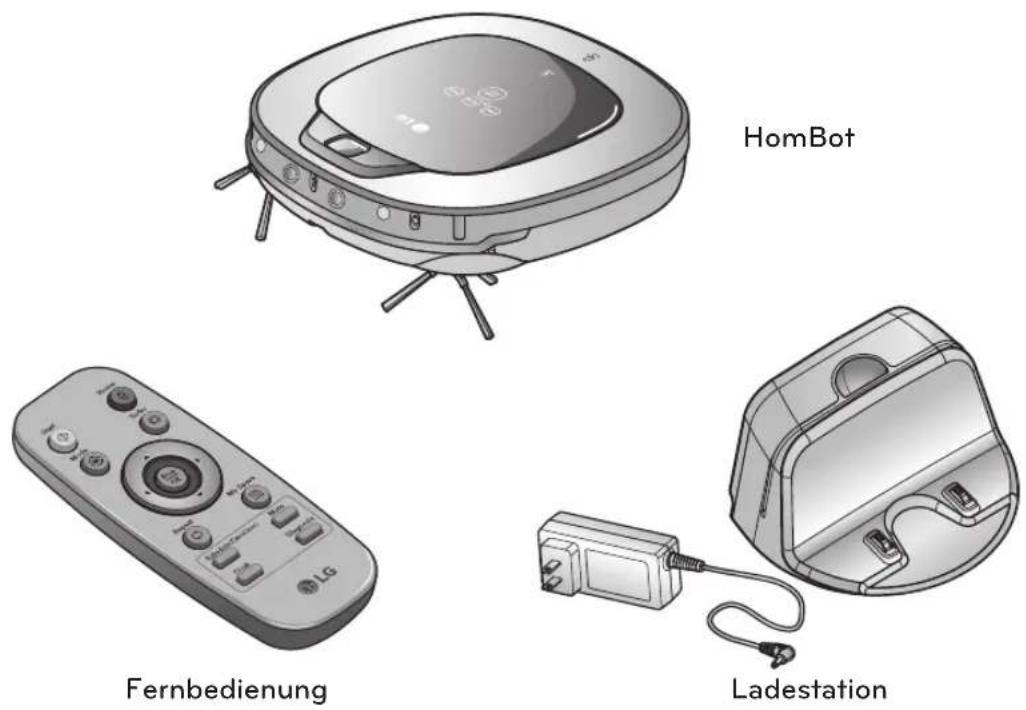
text_image
HomBot Fernbedienung Ladestation▶ Die Abbildungen können sich von den tatsächlichen Gegenständen unterscheiden.
text_image
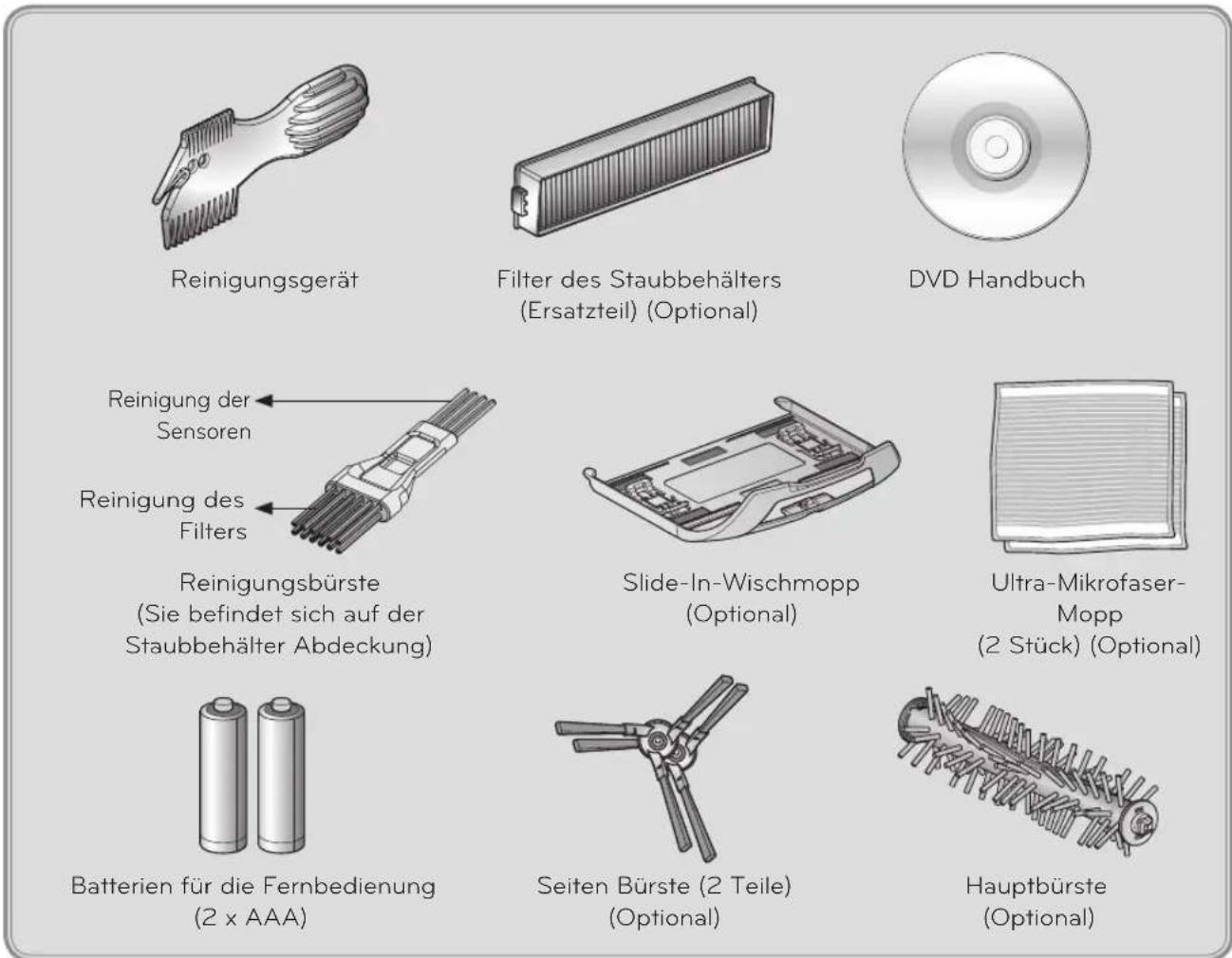
Reinigungsgerät Filter des Staubbehälters (Ersatzteil) (Optional) DVD Handbuch Reinigung der Sensoren Reinigung des Filters Reinigungsbürste (Sie befindet sich auf der Staubbehälter Abdeckung) Slide-In-Wischmopp (Optional) Ultra-Mikrofaser-Mopp (2 Stück) (Optional) Batterien für die Fernbedienung (2 x AAA) Seiten Bürste (2 Teile) (Optional) Hauptbürste (Optional)Ansicht von oben
text_image
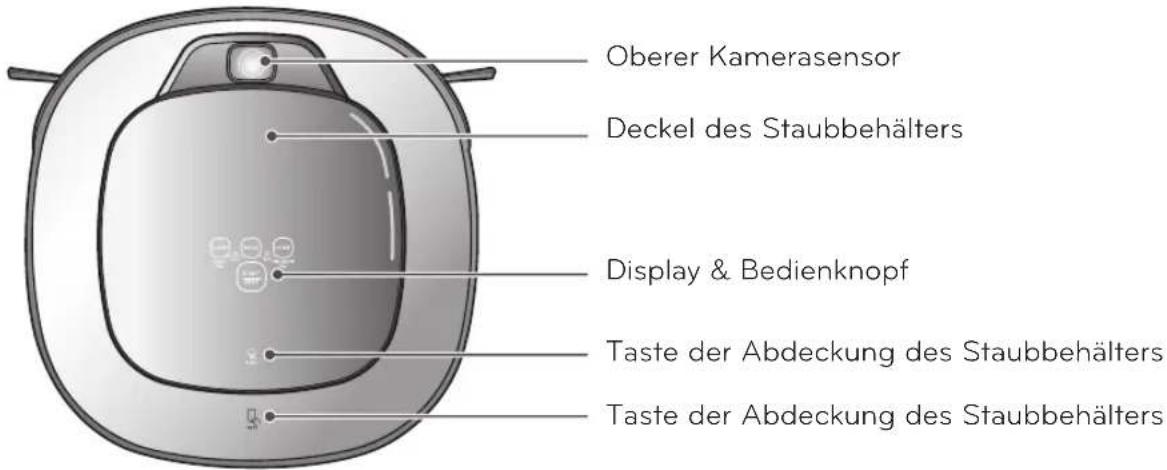
Oberer Kamerasensor Deckel des Staubbehälters Display & Bedienknopf Taste der Abdeckung des Staubbehälters Taste der Abdeckung des StaubbehältersAnsicht von vorne
text_image
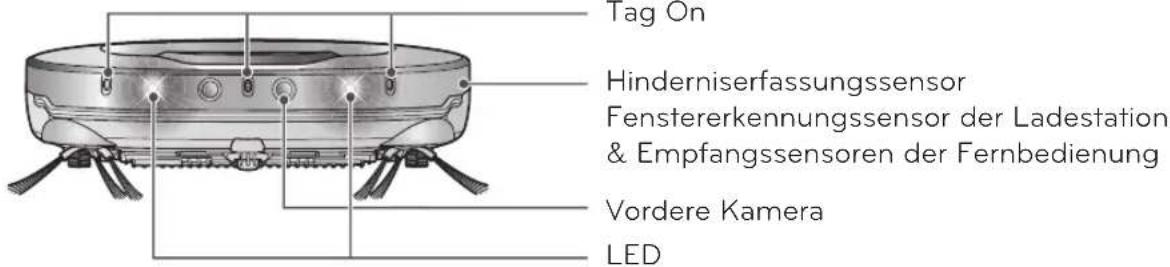
Tag On Hinderniserfassungssensor Fenstererkennungssensor der Ladestation & Empfangssensoren der Fernbedienung Vordere Kamera LEDAnsicht von hinten
text_image
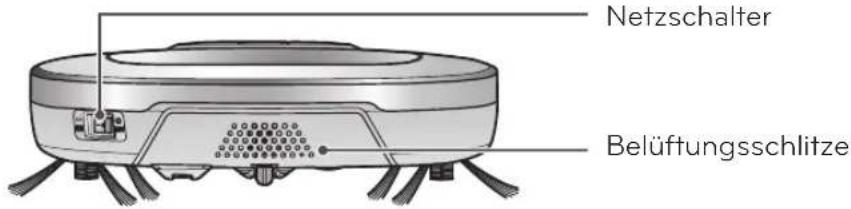
Netzschalter BelüftungsschlitzeAnsicht von unten
text_image
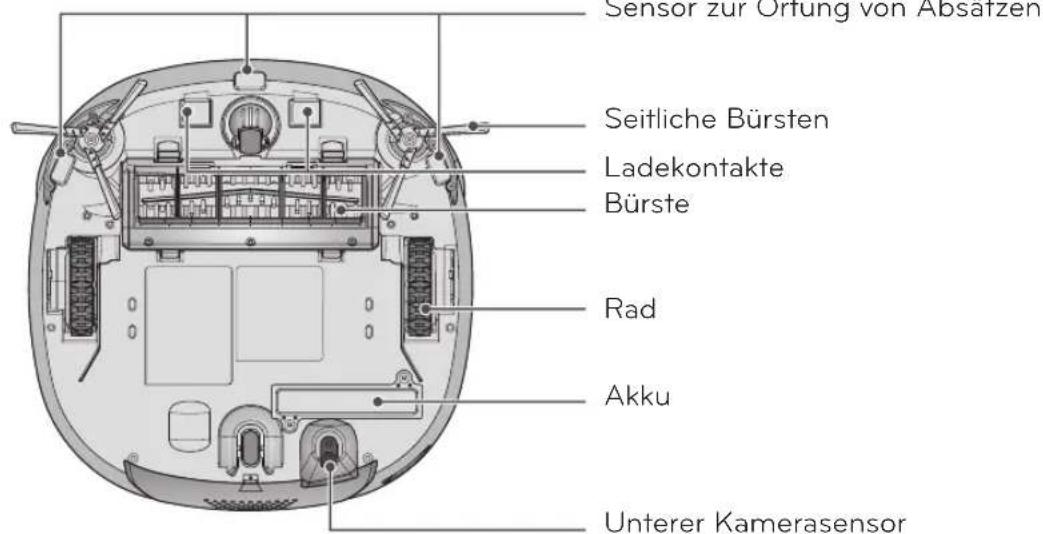
Sensor zur Orlung von Absarzen Seitliche Bürsten Ladekontakte Bürste Rad Akku Unterer Kamerasensor▶ Die Abbildungen können sich von den tatsächlichen Gegenständen unterscheiden.
TEILEBESCHREIBUNG – Ladestation / Staubbehälter
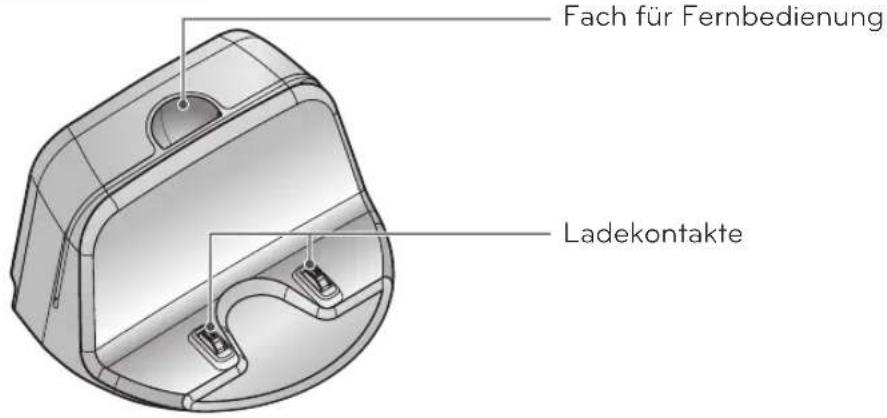
Ladestation
text_image
Fach für Fernbedienung Ladekontakte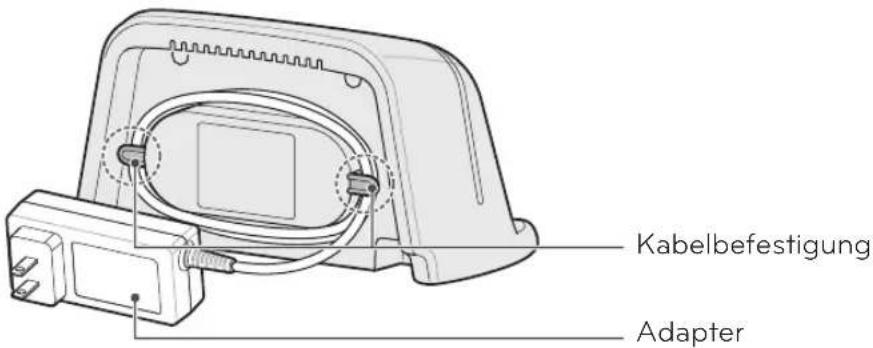
text_image
Kabelbefestigung AdapterStaubbehälter
text_image
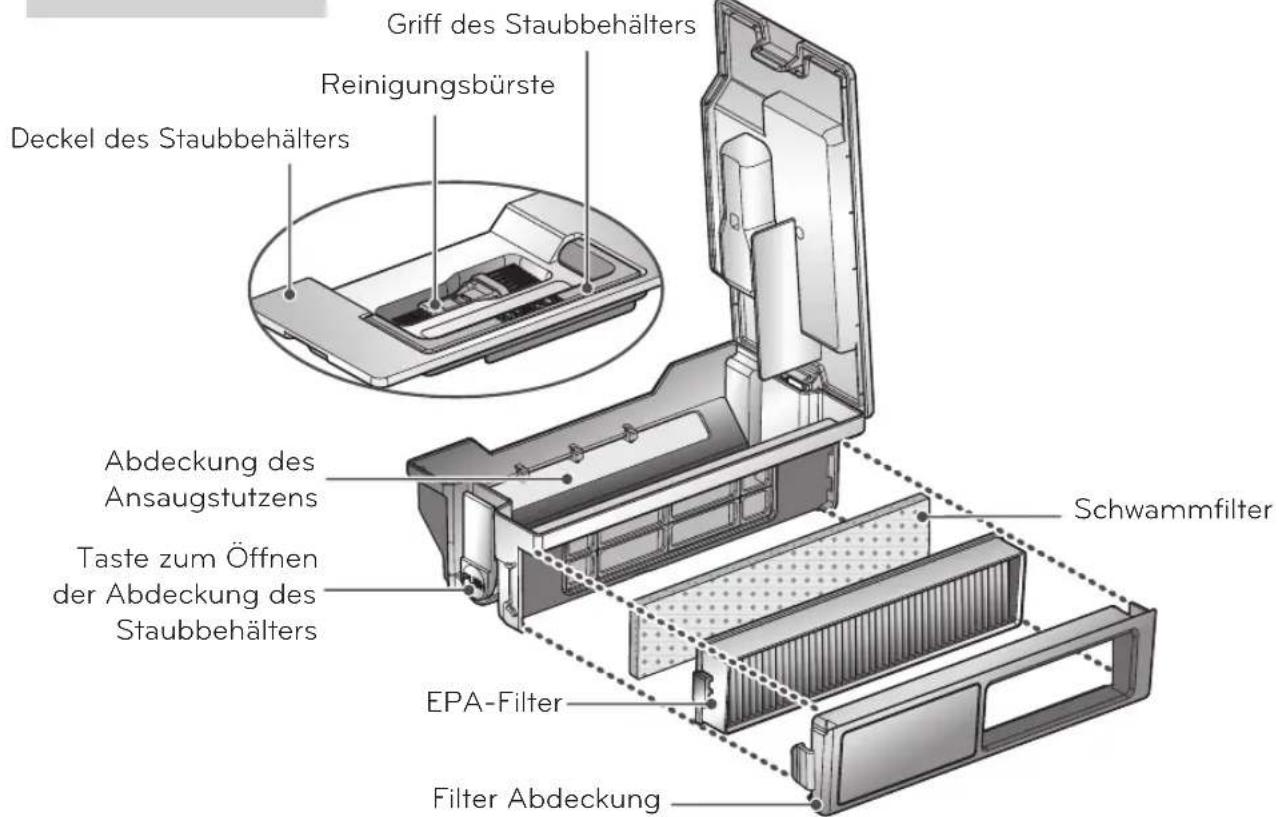
Griff des Staubbehälters Reinigungsbürste Deckel des Staubbehälters Abdeckung des Ansaugstutzens Taste zum Öffnen der Abdeckung des Staubbehälters Schwammfilter EPA-Filter Filter Abdeckung▶ Die Abbildungen können sich von den tatsächlichen Gegenständen unterscheiden.
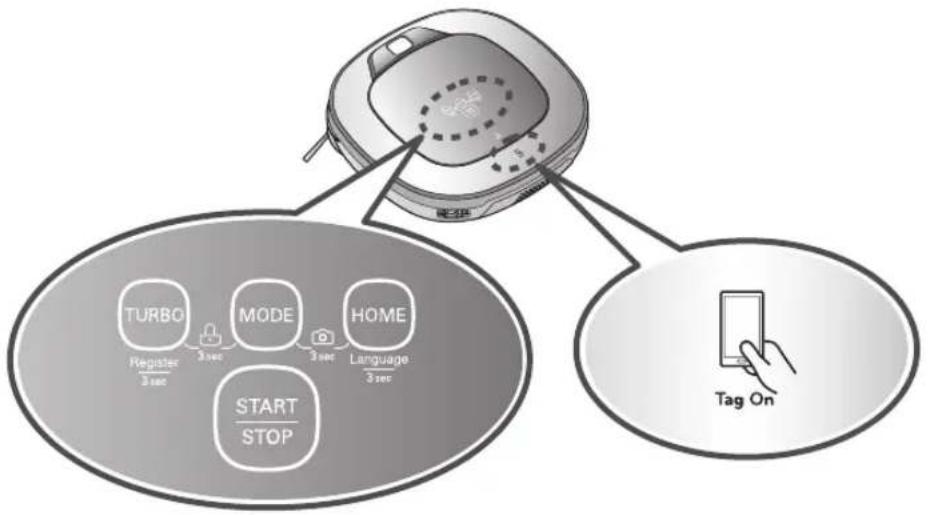
flowchart
graph TD
    A["Robot"] --> B["TURBO\nRegister\n3 sec"]
    A --> C["MODE\n3 sec"]
    A --> D["HOME\nLanguage\n3 sec"]
    A --> E["START\STOP\nStop"]
    F["Tag On"] --> A
| TURBO | Wird die Taste gedrückt, wird der "Turbo-Modus" aktiviert.Wird die Taste im "Turbo-Modus" gedrückt, wird der Vorgang abgebrochen. |
| START/STOP | Wird verwendet um das Gerät einzuschalten, zu starten oder die Reinigung zu stoppen.Wird die Einschalt-Taste gedrückt, startet die Reinigung.Wenn die Taste während des Reinigungsvorganges gedrückt wird, wird der Reinigungsvorgang gestoppt.Wenn die Einschalttaste für zwei Sekunden gehalten wird, schaltet sich das Gerät ab.Wenn die Taste im „Smart-Diagnose“ Modus gedrückt wird, wird die Diagnose beendet. |
| MODUS | Diese Taste zum Ändern des Reinigungsmodus drücken.Wenn der HomBot in der Ladestation ist, ist die "Stellenreinigung" nicht möglich.Der "My Space" Modus kann nur mit der Fernbedienung ausgewählt werden (wenn der HomBot nicht gerade aufgeladen wird). |
| HOME | Wird verwendet um dem HomBot zu befehlen zur Ladestation zu fahren und sich aufzuladen.Wenn die Reinigung beendet ist oder der Akku zu schwach ist, bewegt sich der HomBot von allein zur Ladestation, um den Akku wieder aufzuladen. |
| TASTENSPERRE EIN/ AUS | Durch Drücken der "Turbo" und "Modus" Taste für mindestens drei Sekunden wird die Tastensperre entweder aktiviert oder deaktiviert.Wenn die "Tastensperre" eingeschaltet ist, wird beim Drücken dieser Taste das Symbol für die Tastensperre aufleuchten und die Meldung "Die Tasten wurden gesperrt." ertönt. |
| Sprache ändern | Durch Drücken der "Home"-Taste für 3 Sekunden wird die Sprache für die Textansage geändert.Sie können diese Funktion nicht mit der Taste auf der Fernbedienung aktivieren. |
| Produktregistrierung (WLAN) | Halten Sie die Turbo-Taste für 3 Sekunden gedrückt, um den Registrierungsmodus zu aktivieren (Bestätigung durch Sprachansage).Dieser Modus ist dazu da, damit der Staubsaugerroboter über WLAN registriert werden kann. |
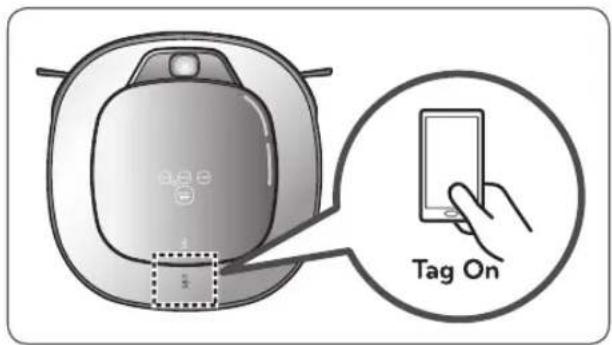
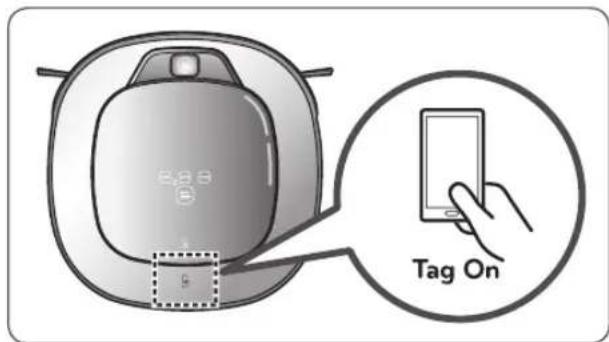
| Produktregistrierung (NFC) | Halten Sie Ihr Smartphone an das "Tag On" Logo, um das Produkt zu registrieren.Sie können den Staubsaugerroboter auch über die NFC Funktion Ihres Smartphones registrieren, ohne über den Registrierungsprozess zu gehen. |
| Vordere Kamera An/Aus | Halten Sie die "MODE"- und "Home"-Taste 3 Sekunden lang gedrückt, um die vordere Kamera zu aktivieren oder zu deaktivieren.Home Guard und Home View sind bei deaktivierter Frontkamera nicht verfügbar. |
TASTENFUNKTIONEN - FERNBEDIENUNG
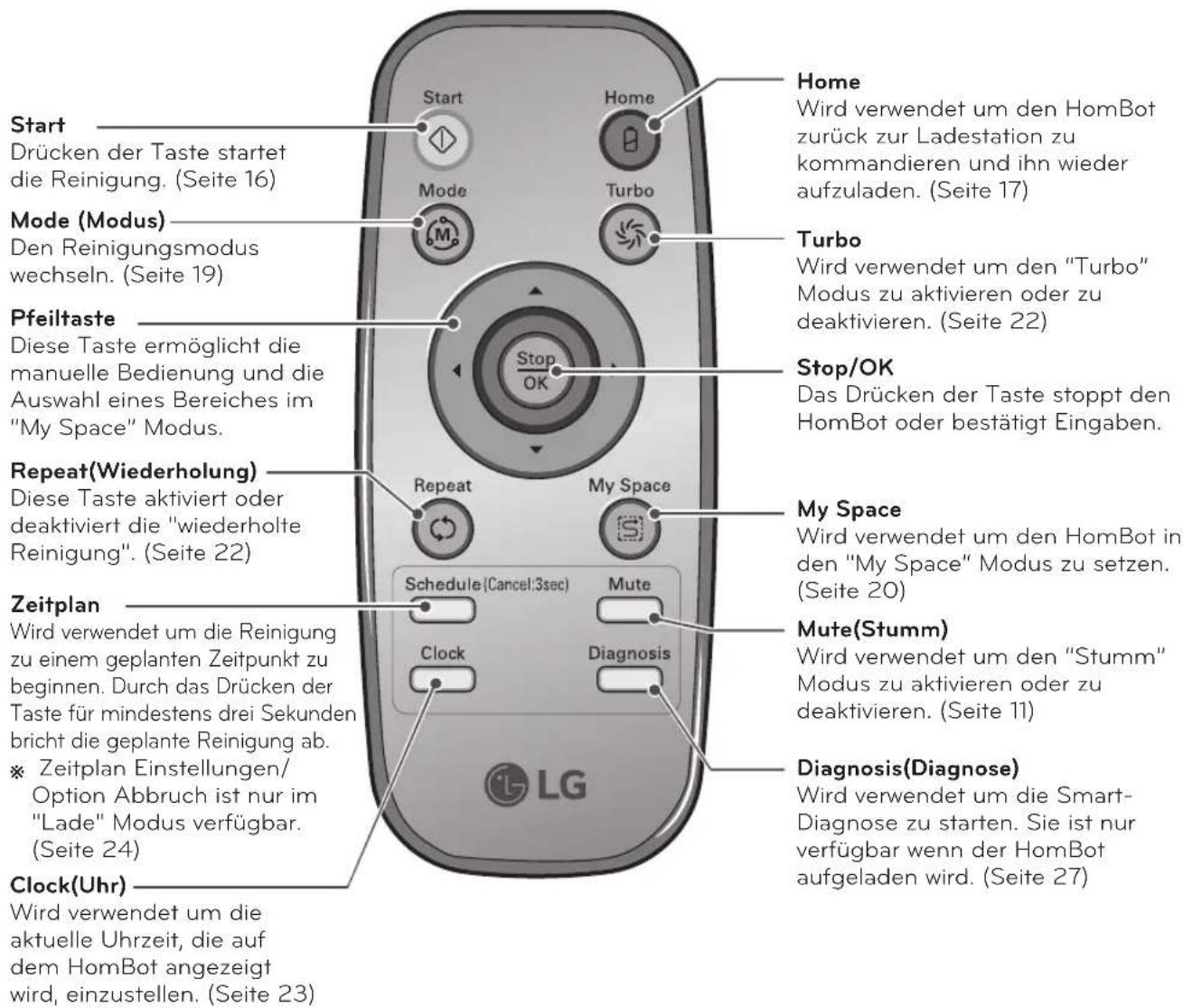
text_image
Start Drücken der Taste startet die Reinigung. (Seite 16) Mode (Modus) Den Reinigungsmodus wechseln. (Seite 19) Pfeiltaste Diese Taste ermöglicht die manuelle Bedienung und die Auswahl eines Bereiches im "My Space" Modus. Repeat(Wiederholung) Diese Taste aktiviert oder deaktiviert die "wiederholte Reinigung". (Seite 22) Zeitplan Wird verwendet um die Reinigung zu einem geplanten Zeitpunkt zu beginnen. Durch das Drücken der Taste für mindestens drei Sekunden bricht die geplante Reinigung ab. ※ Zeitplan Einstellungen/Option Abbruch ist nur im "Lade" Modus verfügbar. (Seite 24) Clock(Uhr) Wird verwendet um die aktuelle Uhrzeit, die auf dem HomBot angezeigt wird, einzustellen. (Seite 23) Home Wird verwendet um den HomBot zurück zur Ladestation zu kommandieren und ihn wieder aufzuladen. (Seite 17) Turbo Wird verwendet um den "Turbo" Modus zu aktivieren oder zu deaktivieren. (Seite 22) Stop/OK Das Drücken der Taste stoppt den HomBot oder bestätigt Eingaben. My Space Wird verwendet um den HomBot in den "My Space" Modus zu setzen. (Seite 20) Mute(Stumm) Wird verwendet um den "Stumm" Modus zu aktivieren oder zu deaktivieren. (Seite 11) Diagnosis(Diagnose) Wird verwendet um die Smart-Diagnose zu starten. Sie ist nur verfügbar wenn der HomBot aufgeladen wird. (Seite 27)
Tipp
• Die Netzversorgung des HomBot kann nicht mit der Fernsteuerung eingeschaltet werden.
- Bei ausgeschaltetem Hauptgerät ist die Fernbedienung nicht aktiv.
- Zum Ein-/Ausschalten der Stromversorgung, die START/STOP-Taste an der Oberseite des HomBot drücken.
• Die 'Mode'(Modus), My Space und Clock(Uhr) Taste können Sie nur verwenden, wenn der HomBot angehalten wurde.
STATUSINFORMATIONEN DES DISPLAYS
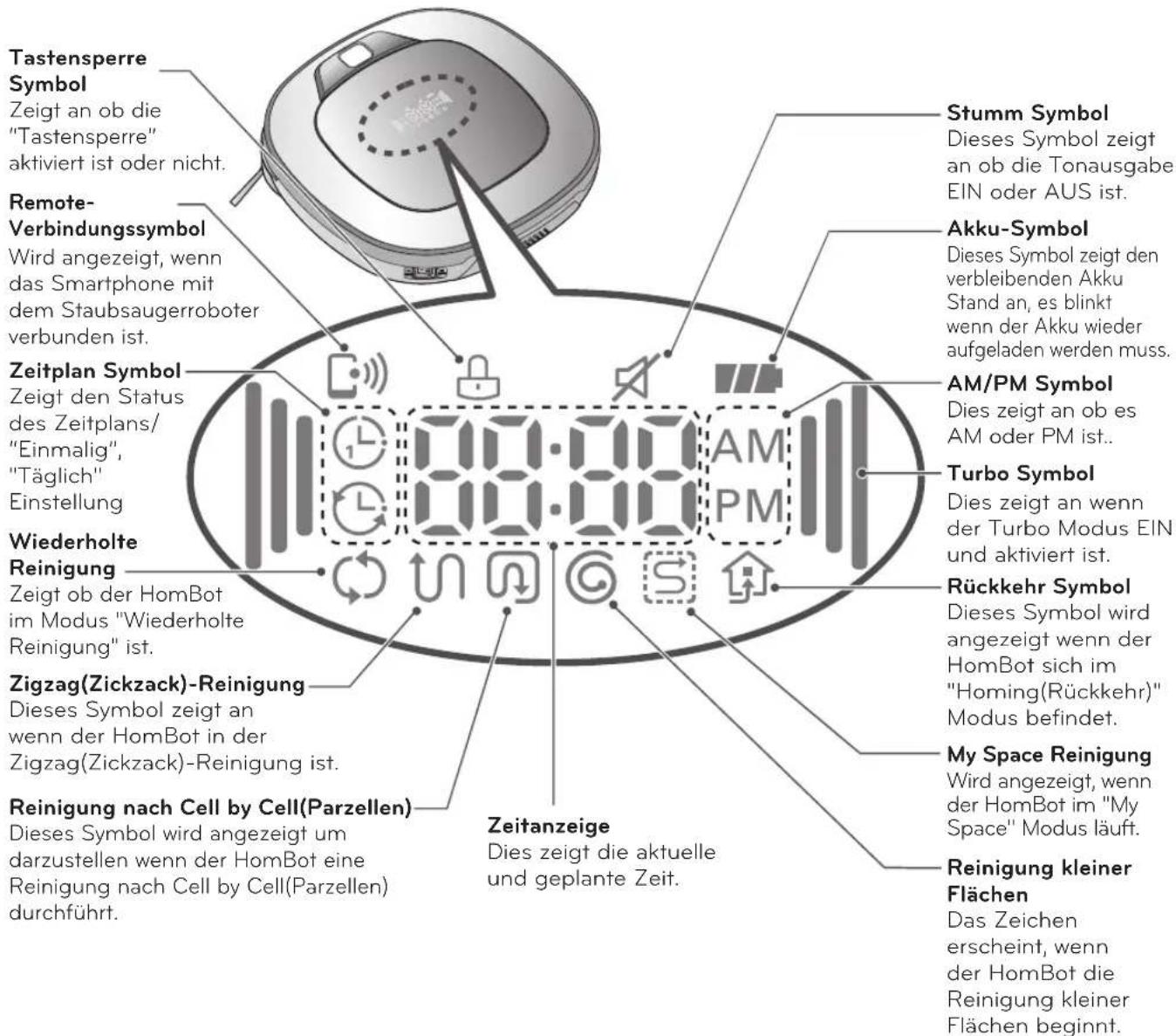
text_image
Tastensperre Symbol Zeigt an ob die "Tastensperre" aktiviert ist oder nicht. Remote- Verbindungssymbol Wird angezeigt, wenn das Smartphone mit dem Staubsaugerroboter verbunden ist. Zeitplan Symbol Zeigt den Status des Zeitplans/ "Einmalig", "Täglich" Einstellung Wiederholte Reinigung Zeigt ob der HomBot im Modus "Wiederholte Reinigung" ist. Zigzag(Zickzack)-Reinigung Dieses Symbol zeigt an wenn der HomBot in der Zigzag(Zickzack)-Reinigung ist. Reinigung nach Cell by Cell(Parzellen) Dieses Symbol wird angezeigt um darzustellen wenn der HomBot eine Reinigung nach Cell by Cell(Parzellen) durchführt. Stumm Symbol Dieses Symbol zeigt an ob die Tonausgabe EIN oder AUS ist. Akku-Symbol Dieses Symbol zeigt den verbleibenden Akku Stand an, es blinkt wenn der Akku wieder aufgeladen werden muss. AM/PM Symbol Dies zeigt an ob es AM oder PM ist. Turbo Symbol Dies zeigt an wenn der Turbo Modus EIN und aktiviert ist. Rückkehr Symbol Dieses Symbol wird angezeigt wenn der HomBot sich im "Homing(Rückkehr)" Modus befindet. My Space Reinigung Wird angezeigt, wenn der HomBot im "My Space" Modus läuft. Reinigung kleiner Flächen Das Zeichen erscheint, wenn der HomBot die Reinigung kleiner Flächen beginnt.
Tipp
- Ist der Reinigungsmodus einmal gewählt, wird dieser beibehalten, auch wenn der HomBot ausgeschaltet wird.
- Um die Eingabe zu stornieren, drücken Sie bitte die "Zeitplan" Taste für drei Sekunden, während der HomBot aufgeladen wird.
Überprüfen Sie vor dem Reinigen folgende Punkte
- Das Gerät darf nicht in einem Raum betrieben werden, indem sich ein Kind alleine aufhält. Das Kind könnte verletzt werden.
- Entfernen Sie zerbrechliche oder unnötig herumliegende Gegenstände aus dem zu reinigenden Raum. Entfernen Sie teure Keramik und Wertgegenstände vom Boden.
• Die Abdeckung des Staubbehälters vor dem Reinigen schließen. - Trocknen Sie eventuell vorhandene feuchte oder nasse Stellen auf dem Boden.
- Entfernen Sie Kabel, Leisten, Handtücher, Vorleger, usw. vom Boden, damit diese Gegenstände nicht von der Bürste erfasst werden können.
- Prüfen Sie, ob der Akku ausreichend geladen ist, bei niedrigem Ladezustand ggf. aufladen.
- Leeren Sie den Staubbehälter wenn er voll ist.
- Schließen Sie die Türen der Zimmer, die vom HomBot nicht gereinigt werden sollen. Im Reinigungsmodus, könnte der HomBot in einem anderen Raum die Reinigung fortsetzen.
- Wenn der Mopp montiert ist, kann der HomBot keine Türschwellen von 5 mm oder höher überqueren. Möchten Sie zum Reinigen den Mopp nicht verwenden, entfernen Sie den Mopp bevor Sie den HomBot benutzen.
- Vor der Inbetriebnahme des Gerätes, ist es besser, Teppiche die dicker als 20 mm sind, zu entfernen, da diese zu einer Fehlfunktion führen könnten.
- Bitte schließen Sie alle Balkontüren. Die Räder können während der Reinigung stecken bleiben.
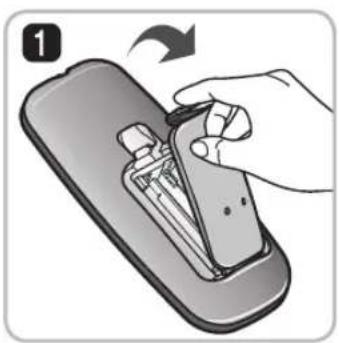
Batterien für die Fernbedienung einsetzen
- Öffnen Sie den Batteriedeckel, indem Sie den hinteren Haken der Fernbedienung anheben.
- Setzen Sie zwei AAA-Batterien ein, beachten Sie dabei die +/- Kontakte.
- Schließen Sie den Batteriedeckel sorgfältig, damit die Batterien nicht wieder herausfallen können.
Sicherheitshinweise bei der Handhabung der Fernbedienung
- Drücken Sie nur eine Taste auf einmal.
• Die Fernbedienung nicht fallen lassen oder starken Stößen aussetzen. - Bewahren Sie die Fernbedienung nicht in der Nähe von Geräten auf, die Hitze, Feuer oder warme Luft abgeben.
- Manche Leuchtstofflampen, wie 3-Wellenlänge-Leuchtstofflampen, können die Steuerung der Fernbedienung stören. Darum benutzen Sie die Fernbedienung nicht in der Nähe solcher Lampen.
- Sind Sie mit der Fernbedienung zu weit vom HomBot entfernt, kann es zu Fehlfunktionen kommen. Wenn möglich, benutzen Sie die Fernbedienung in einem Abstand von höchstens 3 m vom HomBot.
1
Die Ladestation aufbauen (Seite 14)
Stecken Sie den Stecker des Stromkabels in eine Steckdose und platzieren Sie die Basisstation an einer Wand. Hat die Ladestation keine Stromversorgung, kann sich der HomBot nicht aufladen.
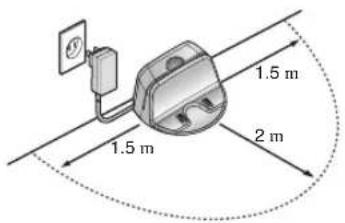
text_image
1.5 m 1.5 m 2 m2
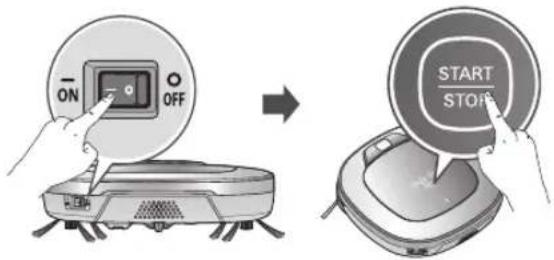
Die Stromversorgung des HomBot einschalten. (Seite 15)
Schalten Sie den Netzschalter auf der Rückseite links vom HomBot ein und drücken Sie die "START/STOP" – Taste auf der Oberseite.
* Lässt sich die Stromversorgung nicht einschalten, siehe Seite 15.
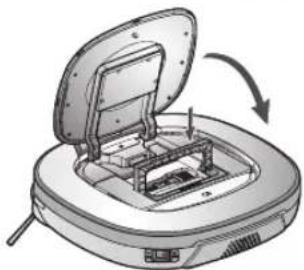
Staubbehälter überprüfen.
Vor dem Reinigen überprüfen Sie die Sauberkeit des Staubbehälters und schließen Sie die Abdeckung des Staubbehälters am HomBot.
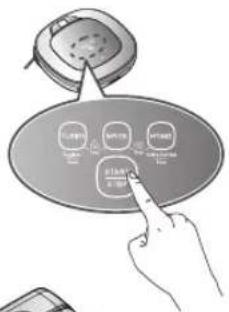
Reinigung starten. (Seite 16)
Drücken sie noch einmal die 'START/STOP'-Taste, nachdem Sie den HomBot eingeschaltet haben. Sie hören wie die Reinigung startet.
Automatisch aufladen. (Seite 17\~18)
Der HomBot überwacht sich selber und fährt automatisch zum Laden zu seiner Ladestation zurück, bevor die Akku völlig entladen ist. Das Aufladen des Akku dauert ca. drei Stunden.
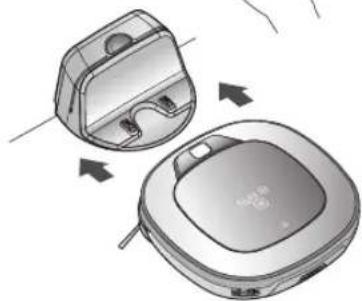
Reinigungsmodus und Hilfsfunktionen anwenden. (Seite 19\~25)
Die Reinigungsmodi und Hilfsfunktionen können mit Hilfe der Tasten am HomBot oder an seiner Fernbedienung ausgewählt werden.
Als Reinigungmodus steht Ihnen der Zigzag(Zick-Zack), Spiral oder My Space-Modus zur Verfügung, und als Hilfsmodus können Sie zwischen manueller Reinigung, wiederholter Reinigung, Turbo-Modus, programmierbare Reinigung und Mikrofaser-Mopp-Reinigung wählen.
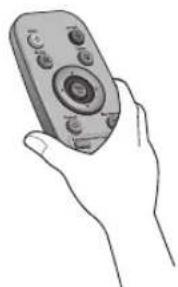
Wird der HomBot mit geöffneter Staubbehälter Abdeckung betrieben, kann dies zu Verletzungen führen und/oder zu beachtlichen Schäden am HomBot selbst führen.
So installieren Sie die Ladestation
- Stellen Sie die Ladestation gegen eine Wand, damit diese während des Andockens nicht wegrutscht.
Entfernen Sie alle Gegenstände innerhalb von 1.5 m rechts und links und 2 m von vorne.
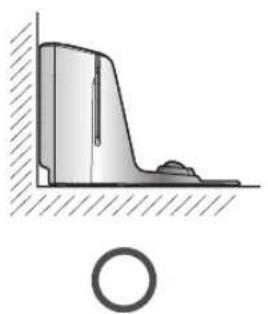
- Schließen Sie das Netzkabel an eine Steckdose an.
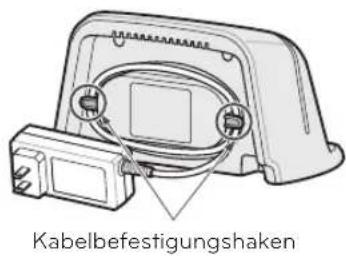
Wickeln Sie das Kabel um den festen Haken hinter der Ladestation oder längs der Oberfläche an der Wandoberfläche damit die Bewegungen des HomBot nicht behindert wird.
text_image
Kabelbefestigungshaken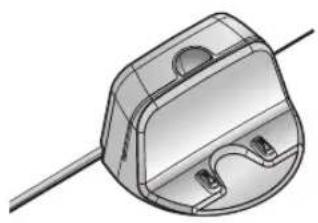
- Stelle die Ladestation gegen die Wand, so dass sie sich nicht bewegen kann.
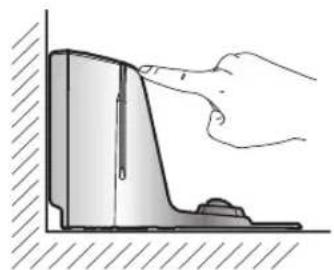
- Wird die Fernbedienung nicht gebraucht, platzieren Sie diese in dem dazu vorgesehnen Halter auf der Ladestation.
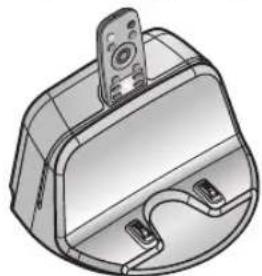
- Stellen Sie sicher, dass die Ladestation immer eingesteckt ist. Wenn die Basisstation nicht eingesteckt ist, kann der HomBot nicht heimkehren und sich nicht automatisch aufladen.
< ACHTUNG >
Betreiben Sie den HomBot nicht, wenn Stromkabel oder Stromstecker beschädigt sind; wenn der HomBot Fehlfunktionen aufweist; wenn der HomBot beschädigt ist oder fallen gelassen wurde. Um Gefahren zu vermeiden muss das Kabel durch LG Electronics, Inc. oder eine qualifizierte Fachperson ersetzt werden.
Hauptstromversorgung einschalten
Stellen Sie sicher, dass der Netzschalter auf der Rückseite links am HomBot eingeschaltet ist. Wenn das Gerät ausgeschaltet ist, schalten Sie den Schalter auf AN.
*Beim Einschalten des Stromschalters drücken Sie nicht die Taste am Oberbereich des HomBot. Die Tastenaktivierung kann verzögert werden.
* Wird der HomBot längere Zeit nicht benutzt schalten Sie zum Schutz der Batterie, den Stromschalter aus.
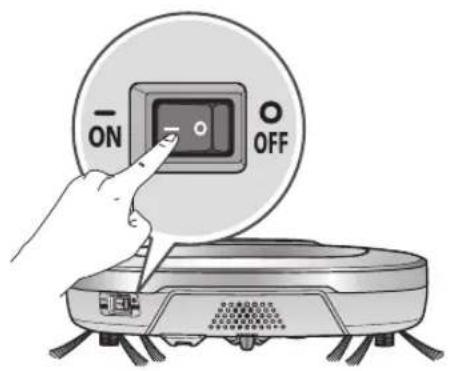
text_image
ON OFFEinschalten aus dem Stand-by Modus.
Wenn der HomBot ausgeschaltet ist, drücken Sie die 'START/STOP' Taste für mindestens eine Sekunde bis ein „Ting" Ton hörbar ist. Innerhalb von ca. 10 Sekunden wir das Gerät mit einer Melodie ertönend eingeschalten.
※ Wenn 10 Minuten vergehen, in denen der HomBot sich nicht bewegt und nicht geladen wird, schaltet sich das Gerät automatisch aus.
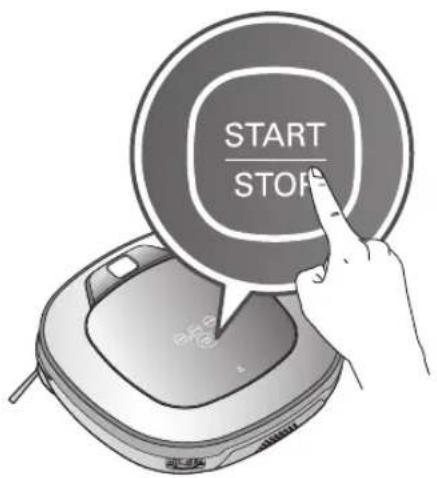
Die Stromversorgung ausschalten
Ist der HomBot eingeschaltet, halten Sie die START / STOP-Taste zwei Sekunden gedrückt, um ihn auszuschalten. Beim Ausschalten ertönt eine Melodie.

Tipp
- Kann der Strom nicht eingeschaltet werden handeln Sie wie folgt.
- Stromschalter einschalten und mindestens drei Sekunden warten.
- Mit Stromschalter eingeschaltet START/STOP-Taste drücken.
- Ist der Strom nicht eingeschaltet oder ertönt lediglich ein "Ting", aber ohne Anzeige, setzen Sie den HomBot auf die Ladestation.
Die Tasten am HomBot verwenden
Nach dem Einschalten des HomBot, START/STOP-Taste drücken um Reinigung zu starten. Eine Melodie ertönt und die Reinigung startet. Im Reinigungsbetrieb die START/STOP-Taste drücken um die Reinigung zu stoppen.
※ Wenn die Stromversorgung des HomBot ausgeschaltet ist, drücken Sie die START/STOP-Taste um diese einzuschalten. Um die Reinigung zu starten, drücken Sie erneut die START/STOP-Taste.
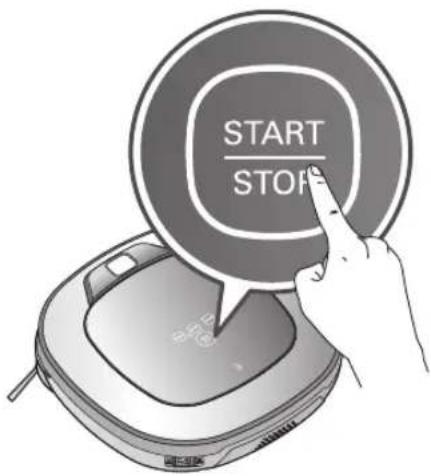
Verwendung der Fernbedienung
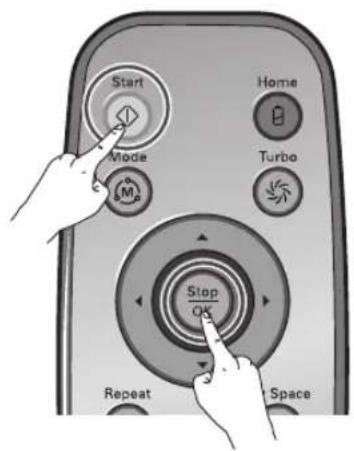
Nach dem Einschalten des HomBot, die 'Start'-Taste an der Fernbedienung drücken. Eine Melodie ertönt und die Reinigung startet.
Stop/OK-Taste drücken um den Reinigungszyklus zu stoppen.
* Befindet sich der HomBot im Stand-by-Modus, kann er nicht über die Fernbedienung eingeschaltet werden. Drücken Sie dann die START/STOP-Taste am HomBot, um den Strom einzuschalten und die Fernbedienung zu aktivieren.
* Während des Reinigungsbetriebs kann es zu Kollisionen kommen, wenn der Sensor Gegenstände auf Grund ihrer Gestaltung nicht wahrnehmen kann (dünne Stuhl- und Tischbeine, Möbelränder). In diesem Fall meidet der eingebaute Crashsensor diese Hindernisse durch eine Rückwärtsbewegung.
* Ist der HomBot nicht in der Ladestation zum Reinigungsstart aufgestellt, stellen Sie das Gerät auf einen ebenen Boden, um eine Fehlfunktion des Hindernis-Erkennungs-Sensors zu vermeiden. Dazu starten Sie die Reinigung an einer hindernisarmen Stelle ohne Gardinen oder Wänden im Umkreis von 30cm um den HomBot herum.

Tipp
Für beste Ergebnisse:
- Schauen Sie kurz, ob der zu reinigenden Bereich große bzw. kleine Gegenstände beinhaltet, die Schwierigkeiten für den HomBot verursachen könnten.
- Bei Reinigungsstart des HomBot an der Ladestation, kann das Gerät rasch zur Ladestation zurückkehren, da die Basisposition genau abgetastet wurde.
- Um eine Verschmutzung durch den Mopp zu vermeiden, kann mit montierter Wischplatte, eine Türschwelle von 5 mm und höher, nicht überquert werden.
Automatisches Aufladen
Der HomBot kehrt zur Ladestation zurück wenn der Reinigungszyklus fertig ist oder wenn der Akkuladestand niedrig ist.
※ Wenn 10 Minuten vergehen, in denen der HomBot sich nicht bewegt oder, der Akku geladen wird, schaltet sich das Gerät automatisch AUS.
* Schalten Sie den Netzschalter AUS, wenn der Akku nicht aufgeladen wird. Wenn das Gerät mit dem ausgeschalteten Netzschalter aufgeladen werden soll, ertönt eine Fehlermeldung "Der Haupt-Netzschalter auf der Rückseite des HomBot ist ausgeschaltet. Bitte den Schalter einschalten."
※ Falls das Gerät wegen schwachem Akku zur Ladestation zurückkehrt, wird das Reinigen wieder an der nächsten Stelle fortgesetzt die noch nicht zuvor gereinigt wurde. (Seite 18)
※Wenn beim ersten Versuch der HomBot an der Ladestation nicht andocken kann, versucht er es wiederholt bis er erfolgreich an die Ladestation andockt.
※ Hat der HomBot alle Bereiche fertig gereinigt die er reinigen kann, kehrt er, auch ohne schwachen Akkuladezustand, zur Ladestation zurück.
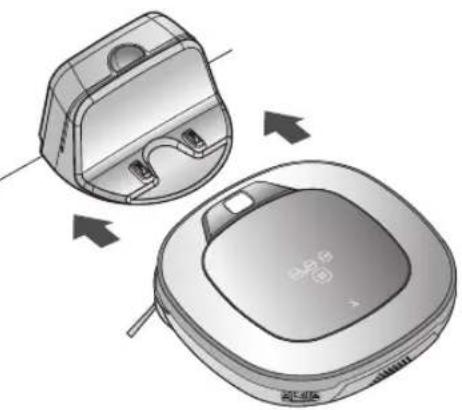
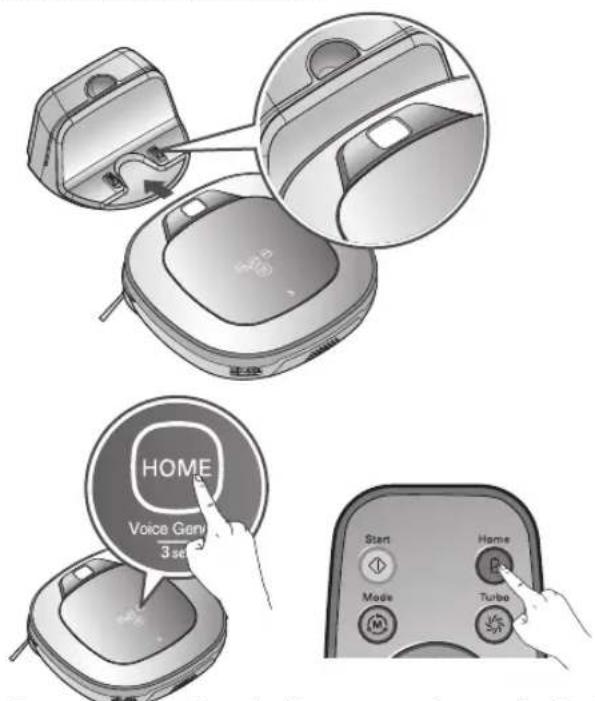
Bei der ersten Benutzung des HomBot, oder zur Aufladung des Akkus während dem Reinigen, kann man den Akku manuell aufladen.
text_image
HOME Voice Geny 3 set Start Home Mode TurboMethode 1. HomBot an der Ladestation ankoppeln durch Ausrichten an der Vorderseite der Basisstation. Eine Melodie ertönt zusammen mit einer Audiomeldung um das Aufladen zu starten.
※ Wenn eine Sprachnachricht ertönt "Der Haupt-Netzschalter auf der Rückseite des HomBot ist ausgeschaltet. Bitte den Schalter einschalten." stellen Sie sicher, dass der Hauptschalter eingeschaltet ist.
Methode 2. Wird die HOME-Taste der Fernbedienung oder des HomBot gedrückt, wird das Aufladen durch das automatische Ertönen eines Suchtones und das Wiederkehren des HomBot zur Ladestation gestartet.
※ Startet der HomBot das Reinigen nicht von der Ladestation weg, oder wird der HomBot durch drücken der Aufladetaste manuell aufgeladen, kann es etwas länger dauern die Basisstation zu finden.
※Falls bei eingeschalteter Stromversorgung der HomBot innerhalb von 10 cm Entfernung vor dem Ladeterminal verbleibt, kehrt er automatisch zur Ladestation zurück und startet das Aufladen.

Tipp
Beachten Sie die folgenden Vorsichtsmaßnahmen beim Betreiben der Ladestation.
- Wird Fremdmaterial im Ladeterminal erfasst, könnte die Funktion des Ladeterminals gestört werden. Ziehen Sie den Stromstecker heraus und benutzen Sie ein trockenes Tuch um das Terminal abzuwischen (Seite 55).
- Um einen Elektroschock zu verhindern, berühren Sie das Ladeterminal nie mit metallischen Gegenständen.
- Demontieren bzw. modifizieren Sie nie die Ladestation aufgrund von Brand- oder Elektroschockgefahr.
- Platzieren Sie die Ladestation und den Stromstecker nicht in der Nähe der Heizung.
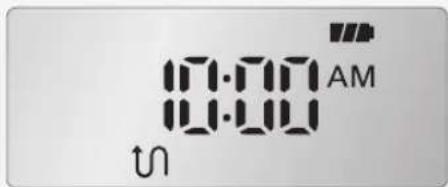
Anzeige der verbleibenden Akkukapazität
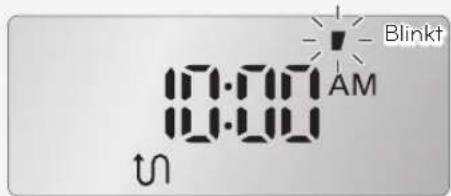
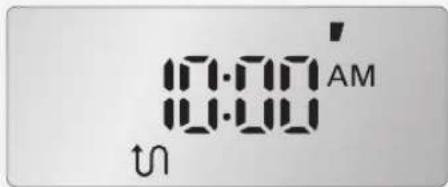
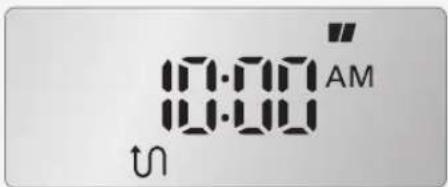
Der Akkuladestand wird in der Statusanzeige wie folgt angezeigt.
- Wenn der Ladevorgang statt findet, blinkt die Akku Anzeige.
- Wenn der Ladevorgang abgeschlossen ist, wird das "Akku" und "Reinigungs Modus" Symbol angezeigt, um Strom zu sparen.
- Wenn der HomBot aufgeladen werden muss, ist die erste Stufe der Akkuanzeige leer.
text_image
10:00 AM Blinkt UNAufladen benötigt
text_image
10:00 AM UNNiedrig
text_image
10:00 AM unMittel
text_image
10:00 AM ↑↓Hoch
※ Wenn der HomBot, mit einem niedrigen Akkustand, zurück an die Ladestation kommt, beginnt die „Reinigungs Modus“ Lampe zu blinken.
- Wenn die "Reinigungs Modus" Lampe zu blinken anfängt nachdem der Ladevorgang abgeschlossen ist, findet der HomBot die Stellen, die vorher noch nicht gereinigt wurden.
- Drücken Sie die "Start" Taste auf der Fernbedienung oder die "Stop/OK" Taste am Hauptgerät, während die "Reinigungs Modus" Lampe blinkt, kann der HomBot Stellen finden, die noch nicht gereinigt worden sind.
- Durch das Drücken der "Start" Taste an der Fernbedienung oder der „START/STOP“ – Taste auf dem Gerät, nach dem Ändern des Modus, wird der HomBot den Reinigungsvorgang von Anfang an wiederholen.
Der Akku lädt nicht auf
Die Statusleuchte beim Aufladen des HomBot (im räumlichen Zickzack -Modus)
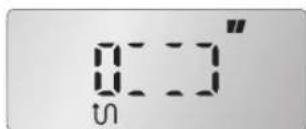
Im Fall, dass kein zu reinigender Bereich besteht.
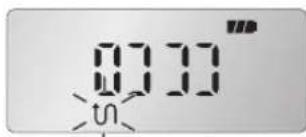
text_image
00:00"Im Fall, dass ein zu reinigender Bereich besteht (blinkt)
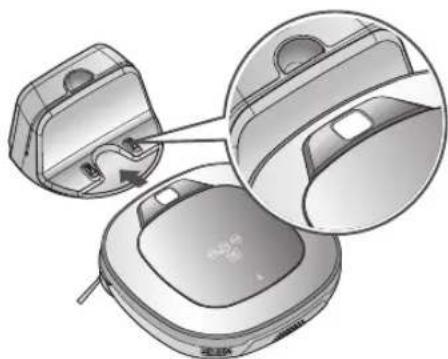
Kontrolle 1:
Lädt die Akku nicht auf, selbst wenn der HomBot an der Ladestation gekoppelt ist, überprüfen Sie die folgenden Punkte.
- Schalten Sie den Hauptschalter an der hinteren linken Seite des HomBot einmal aus und wieder an.
- Die Stromlampe der Ladestation überprüfen.
- Das Terminal an der Basisstation mit einen trockenen Tuch abwischen. (Seite 55)
text_image
Betriebsanzeige LadeterminalZigzag(Zickzack)-Reinigung
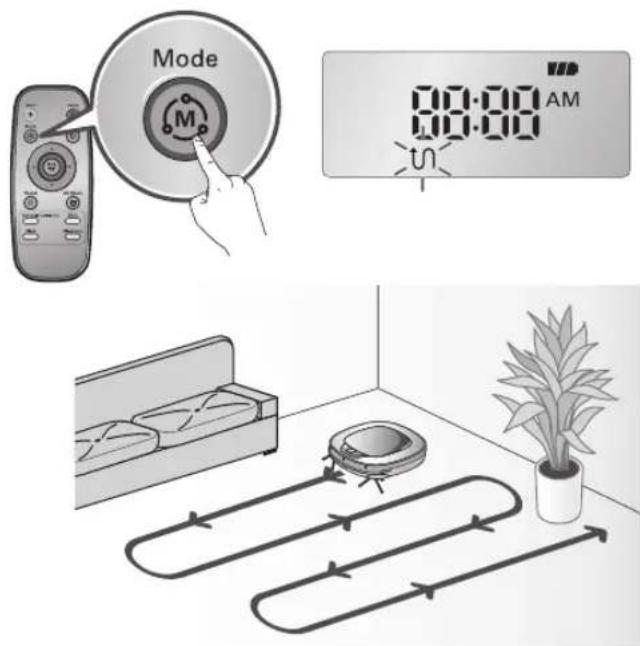
Im „Zigzag(Zickzack) Reinigungs" Modus wiederholt der HomBot den Zigzag(Zickzack) Betrieb um jeden Bereich im Haus zu reinigen.
Wenn Sie die Reinigung schnell erledigen wollen, wählen Sie den „Zigzag(Zickzack) Reinigungs“ Modus.
Drücken Sie die 'Mode(Modus)' Taste auf der Fernbedienung oder am Hauptgerät um den „Zigzag(Zickzack) Reinigungs" Modus auszuwählen und drücken Sie dann die „Start" – Taste.
* Die Werks Standardeinstellung ist die "Zigzag(Zickzack) Reinigung."
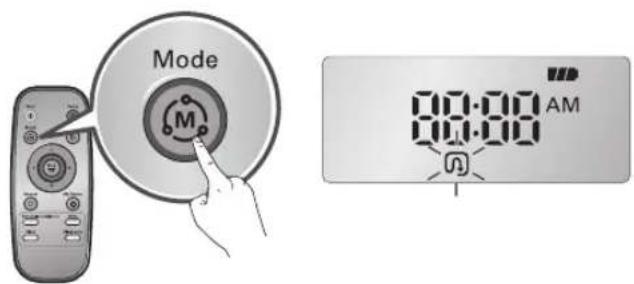
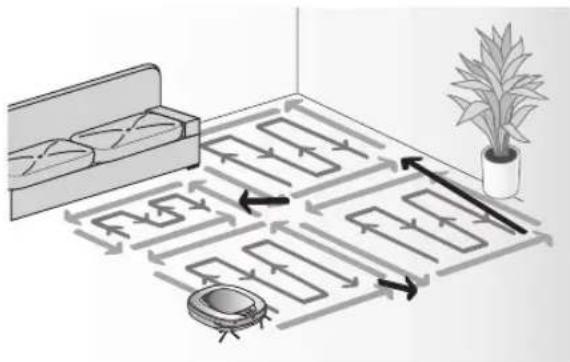
Bei der Cell by Cell-Reinigung wird das Reinigen durch Aufteilung des Hauses in quadratische Teilbereiche durchgeführt.
Wenn Sie eine gründliche Reinigung wünschen, wählen Sie die Cell by Cell Reinigung.
Drücken Sie die 'Mode(Modus)' Taste auf der Fernbedienung um den "Cell by Cell" Modus auszuwählen und drücken Sie dann die „Start“ Taste um ihre Auswahl zu bestätigen.
Ein maximaler Bereich von 3 m x 3 m des zu reinigenden Gesamtbereiches wird gereinigt (Die Größe des Bereiches ist abhängig von Form / Größe des Gesamtbereiches)
Zweite Stufe:
Innerhalb dieses Bereiches wird im Zigzag(Zickzack) Modus gereinigt.
Nach Ausführung der 1. und 2. Stufe wird das Haus durch Wiederholung dieser Reinigungsmethode gereinigt, wobei der HomBot von einem Reinigungsbereich zum nächsten fährt.
flowchart
graph TD
    A["Room 1"] --> B["Room 2"]
    B --> C["Room 3"]
    C --> D["Room 4"]
    D --> E["Room 5"]
    E --> F["Room 6"]
    F --> G["Room 7"]
    G --> H["Room 8"]
    H --> I["Room 9"]
    I --> J["Room 10"]
    J --> K["Room 11"]
    K --> L["Room 12"]
    L --> M["Room 13"]
    M --> N["Room 14"]
    N --> O["Room 15"]
    O --> P["Room 16"]
    P --> Q["Room 17"]
    Q --> R["Room 18"]
    R --> S["Room 19"]
    S --> T["Room 20"]
    T --> U["Room 21"]
    U --> V["Room 22"]
    V --> W["Room 23"]
    W --> X["Room 24"]
    X --> Y["Room 25"]

Tipp
- Ist der Reinigungsmodus einmal eingeleitet (Zigzag(Zickzack), Cell by Cell) wird er, auch beim Ausschalten der Stromversorgung, beibehalten.
- Wird während des Betriebes eine Modusänderung benötigt, drücken Sie die Stop/OK-Taste und wählen Sie den Modus.
My Space Reinigung
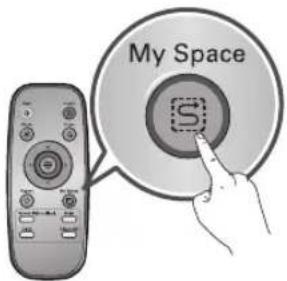
Beim Drücken der "My Space" Taste an der
Fernbedienung wird die My Space Reinigung mit einer Sprachnachricht bestätigt.
Für die Reinigung spezieller Räume, wählen Sie diesen Modus
Erste Stufe:
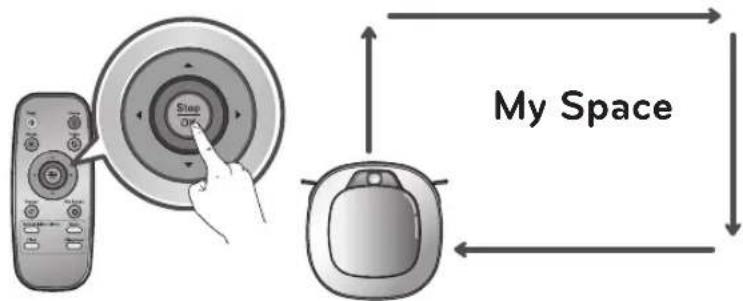
Benutzen Sie die Fernbedienung um händisch die Umrisse jedes Reinigungsfeldes zu putzen.
text_image
My Space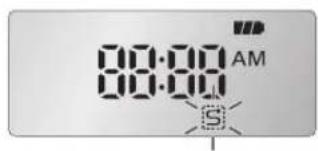
text_image
80:00 AM S* Kann erkannt werden, wenn der Abstand der Anfangs- und der Endposition weniger als 1 m ist.
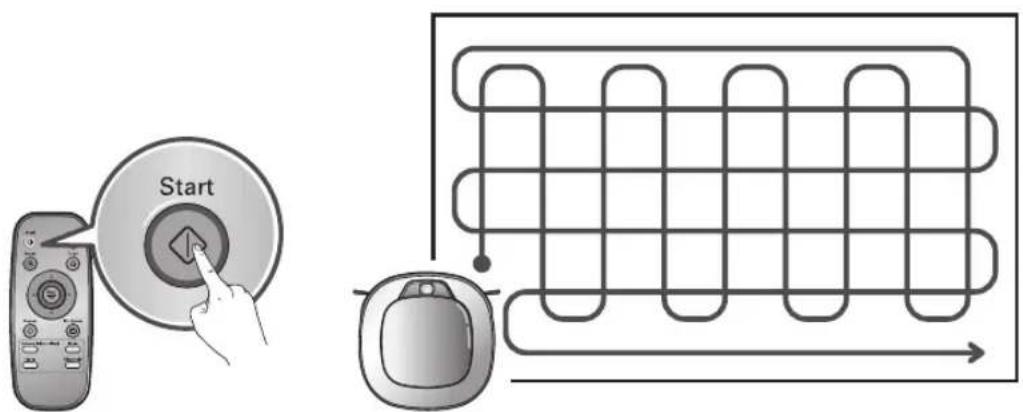
Beim Drücken der "Start" Taste reinigt der HomBot den ausgewählten Raum.
※ Wenn kein Bereich ausgewählt wurde, ertönt eine Stimme und sagt "Der festgelegte Bereich ist nicht gültig. Bitte einen gültigen Bereich für die Reinigung festlegen."
Benutzen Sie die Fernbedienung um den Bereich auszuwählen.
※ Nach Abschluss der Reinigung für alle ausgewählten Bereiche wird der HomBot im Reinigungs-Modus (Zigzag(Zick Zack) oder Cell by Cell) arbeiten, welcher zuvor ausgewählt wurde.
text_image
Start
Tipp
- Während des Ladevorgangs ist es nicht möglich den "My Space" Modus zu aktivieren.
- Um den Reinigungsmodus zu ändern, während der HomBot in Betrieb ist, drücken Sie die "Stop/OK" Taste um den Modus auszuwählen.
ZUSÄTZLICHE REINIGUNGSMODI
Manuell reinigen
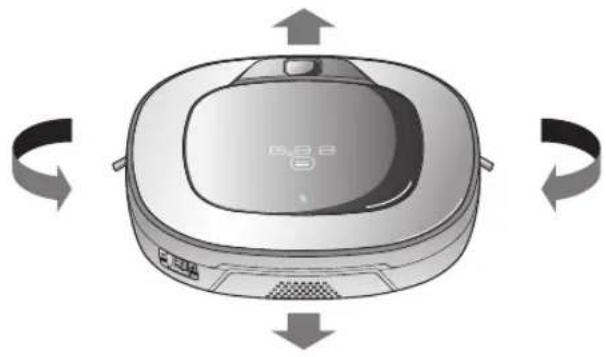
Durch das Drücken einer Richtungstaste auf der Fernbedienung, können Sie den HomBot manuell bedienen.
Der HomBot kann das Haus vorwärts / rückwärts / links / rechts, je nach Eingabe an der Fernbedienung, reinigen
Während sich der HomBot im "manuellen" Modus befindet, kann er sich zurück bewegen, wenn er auf Hindernisse trifft.
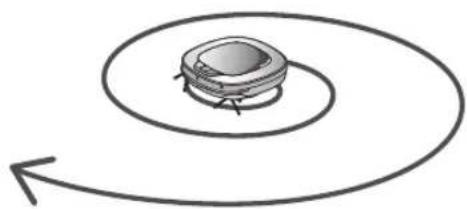
Diese Reinigungsmethode wird für die konzentrierte Reinigung eines kleinen Innenbereichs verwendet.
Nachdem der HomBot zur reinigenden Stelle gebracht wurde, starten Sie den Spiral-Modus mit der entsprechenden Taste auf der Fernbedienung.
Das Symbol für den Spiral-Modus leuchtet am HomBot auf und die konzentrierte Reinigung innerhalb eines Radius von 1,5 m wird durchgeführt.
* Während des Ladevorganges funktioniert der Spiral Modus nicht.
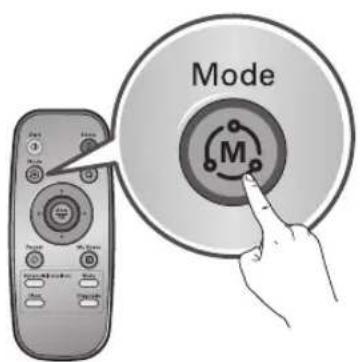
text_image
Mode M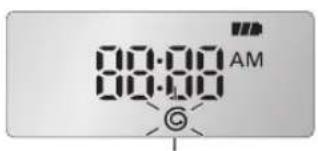
text_image
80:00 AMNach Ausführung der Reinigung stoppt er an der Startstelle (dauert 4\~5 min.).
Durch Drücken der "Turbo" Taste auf der Fernbedienung oder am Hauptgerät aktivieren Sie den "Turbo" Modus. Dies wird durch eine Sprachnachricht bestätigt.
Drücken Sie die "Turbo" Taste erneut, während sich das Gerät im Turbo Modus befindet, wird dieser wieder deaktiviert. Dies wird ebenfalls durch eine Sprachnachricht bestätigt.
Im "Turbo" Modus ist der HomBot leistungsstärker und gründlicher.
※
Im Smart Turbo Modus schaltet der HomBot bei der Reinigung von Teppichen automatisch in den Turbo Modus. Bei einem Wechsel auf einen anderen Bodenbelag schaltet er den Modus automatisch wieder aus.
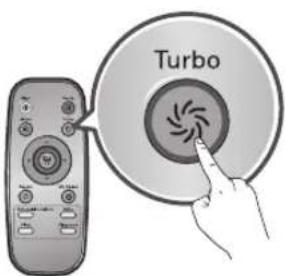
text_image
Turbo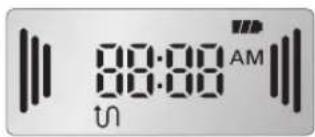
text_image
80:00 AM UN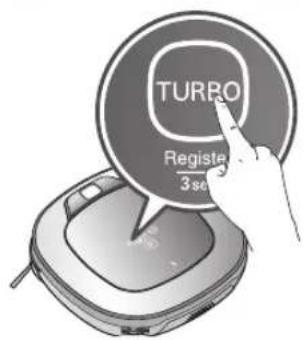
text_image
TURRO Registe 3seWiederholungs Modus
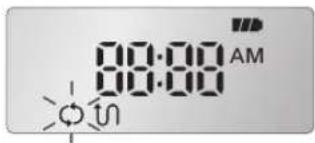
Wenn Sie die "Repeat(Wiederholungs)" Taste auf der Fernbedienung drücken wird der „Repeat(Wiederholungs)" Modus mit einer Sprachnachricht aktiviert.
Wenn Sie während des "Repeat(Wiederholungs)" Modus die selbe Taste noch einmal drücken, wird der "Repeat(Wiederholungs)" Modus mit einer Sprachnachricht abgebrochen.
Im "Repeat(Wiederholungs)" Modus wiederholt der HomBot den Auftrag bis der Akku leer ist.
text_image
80:00 AM UN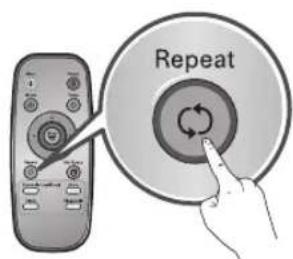
text_image
RepeatLern Modus
Der HomBot kann sich durch den Lern Modus seine Umgebung einprägen und so noch effizienter reinigen.
* "Lern Modus" ist nur verfügbar, wenn der HomBot mit der Reinigung in der Ladestation beginnt.
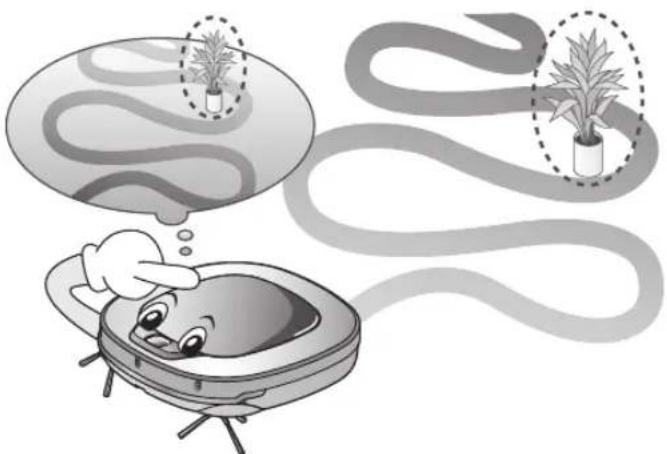
• Vorsichtsmaßnahmen im intelligenten Betrieb
- Dieser Lernmodus ermöglicht die Speicherung von Standorten, um Hindernisse zu umgehen. Der HomBot speichert jedes Hindernis und merkt sich die Umgebung, vom Beginn des Reinigungsprozesses in der Ladestation, bis zum Ende des Einsatzes.
- Der HomBot erkennt auch veränderte Bedingungen, z.B. wenn die Position der Ladestation verändert wurde.
- Ist der Lernmodus beendet, ertönt die Sprachnachricht "Der Lern-Reinigungsmodus ist abgeschlossen."
Sie können die aktuelle Zeit des HomBot einstellen.
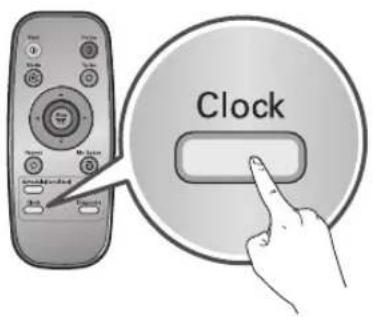
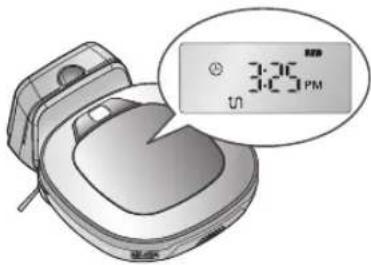
Durch Drücken der "Clock(Uhr)" Taste auf der Fernbedienung, wenn sich der HomBot im Stand-by Modus befindet, wird die Uhrzeit Einstellung gestartet.
text_image
Clock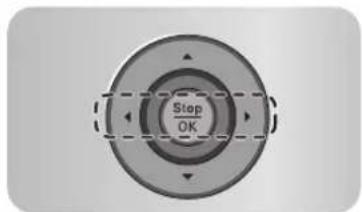
text_image
Stop OKWählen Sie eine Stufe mit '◀▶' Tasten auf der Fernbedienung.
Der Menüpunkt kann durch die Sprachführung gefunden werden.
text_image
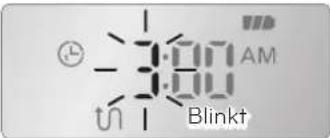
Blinkt - 3:00 AM th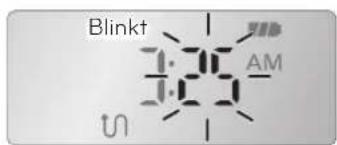
text_image
Blinkt AM t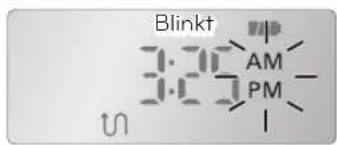
text_image
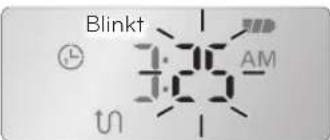
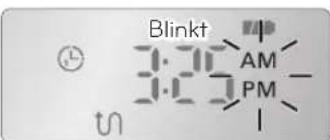
Blinkt 3.25 AM PM in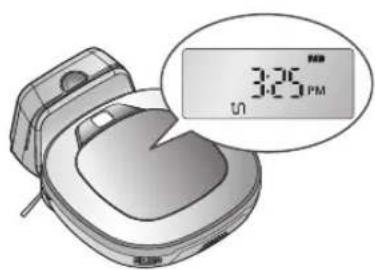
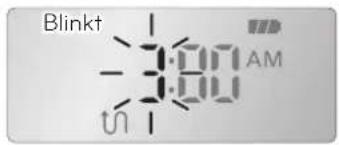
Setzen Sie die Stunden mithilfe der '▲▼' Tasten auf der Fernbedienung.
Setzen Sie die Minuten mithilfe der '▲▼' Tasten auf der Fernbedienung
Setzen Sie die AM/ PM Funktion mittels der '▲▼' Tasten auf der Fernbedienung.
Mit Drücken der 'Clock' oder 'Stop/OK' Taste auf der Fernbedienung komplettieren Sie den Zeiteinstellungsvorgang.

Tipp
- Basierend auf der aktuellen Zeit des HomBot, wird die geplante Reinigung aktiviert.
- Wenn keine Eingabe innerhalb von 10 Sekunden passiert, wird die Einstellung abgebrochen.
Sie können eine Reinigung planen, so dass der HomBot zur gewünschten Zeit mit der Reinigung beginnt.
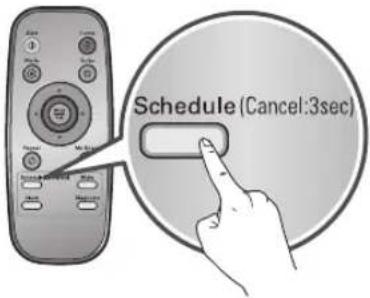
Drücken Sie die "Schedule(Zeitplan)" Taste auf der Fernbedienung, wenn der HomBot in der Ladestation steht, und die Reinigung beginnt.
text_image
Schedule (Cancel:3sec)Einstellen/ Löschen der Eingabe ist nur verfügbar, wenn der HomBot in der Ladestation steht.
 Wählen Sie eine Stufe mit den '◀▶' Tasten auf der Fernbedienung. Wählen Sie eine Stufe mit den '◀▶' Tasten auf der Fernbedienung. Einmalige Reinigung Einmalige Reinigung Tägliche Reinigung Tägliche Reinigung | 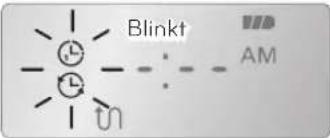 | Wählen Sie die "Einmalige Reinigung" oder "Tägliche Reinigung" Option mittels der '▲▼' Tasten auf der Fernbedienung.Eine Sprachnachricht wird den Zeitplan bestätigen. |
 | Setzen Sie die Stunden mithilfe der '▲▼' Tasten auf der Fernbedienung. | |
 | Setzen Sie die Minuten mithilfe der '▲▼' Tasten auf der Fernbedienung | |
 | Setzen Sie die AM/ PM Funktion mittels der '▲▼' Tasten auf der Fernbedienung. | |
 | Drücken Sie die 'Schedule' oder 'Stop/OK' Taste auf der Fernbedienung um den Planungsvorgang zu komplettieren. |

Tipp
- Zum geplanten Zeitpunkt startet der HomBot den Reinigungsvorgang selbstständig.
- Die Planung von Reinigungsvorgängen ist nur verfügbar, wenn der HomBot in der Ladestation steht.
- Während des Ladevorgangs drücken Sie die "Zeitplan" Taste auf der Fernbedienung für mindestens drei Sekunden und der geplante Vorgang wird abgebrochen.
• Die ausgewählte "einmalige" Reinigung wird, wenn der HomBot nicht geladen ist, abgebrochen. - Wenn keine Eingabe innerhalb von 10 Sekunden geschieht, wird die Einstellung abgebrochen.
REINIGUNG MIT DEM WISCHMOPP (OPTIONAL)
Durch Verwendung des Mikrofaser-Mopps können Sie den HomBot zur wirksamen Staubentfernung einsetzen.
Wenn die Wischmopp Platte montiert ist, überschreitet der Reinigungsroboter keine Teppichränder oder Türschwellen, so dass kein Schmutz vom Mopp übertragen werden kann.
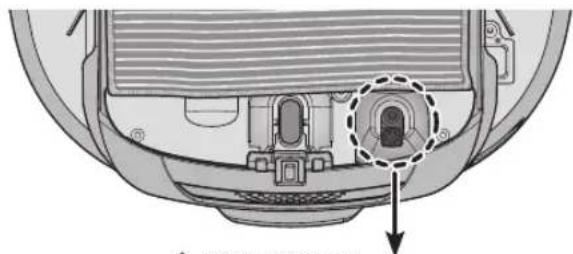
Verdecken Sie nicht die unteren Sensoren und die Kamera mit dem Mopp.
Für die Reinigung mittels Wischmopp, montieren Sie den Wischmopp und die Wischmopp Platte gemäß der folgenden Anleitung unter den HomBot.
- Montieren Sie den Mikrofaser-Mopp auf dem Klettverschluss der Wischmopp Platte wie in der Abbildung dargestellt.
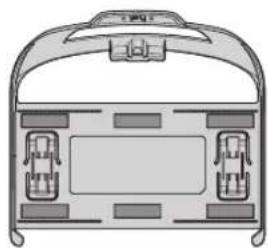
- Drücken Sie die Wischmopp Platte sanft in die Schienen, bis Sie ein "Klick" Geräusch hören.
※ Beachten Sie, dass die Wischmopp Platte bei falscher Befestigung während des Reinigungsvorganges abfallen kann.
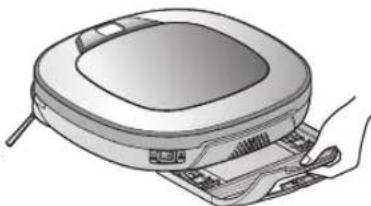
- Dieser Modus erfordert einen engen Sitz des Wischmopps in den Haken unter dem HomBot in den Befestigungskerben.
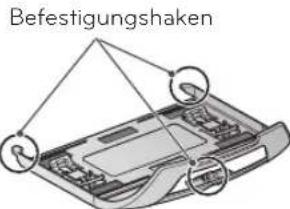
text_image
Befestigungshaken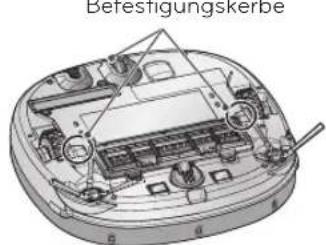
text_image
Befestigungskerbe
Tipp
- Um Gerüche zu vermeiden, den Mopp nach jedem Reinigungsvorgang von Fremdmaterial oder Staub säubern.
- Um Flecken auf den Böden zu vermeiden, verwenden Sie den Mikrofaser-Mopp nicht, wenn Schmutz mit Flüssigkeiten wie Kaffee oder Tinte vermischt ist.
- Um Beschädigungen an Teppichen durch den Klettverschluss oder Schmutzübertragung durch den Mopp zu vermeiden, reinigen Sie Teppiche nicht mit montierter Moppplatte.
- Halten Sie den Ultra-Mikrofaser-Mopp trocken. Verwenden Sie ihn nicht auf nassen Oberflächen. Falls Feuchtigkeit vorhanden ist, kann dies die Navigation stören.
- Smart-Diagnose Funktion ist nicht verfügbar wenn die Wischplatte befestigt ist.
Der HomBot speichert seine Position während des Reinigungsvorgangs. Wenn der Benutzer den HomBot während des Betriebes bewegt, sucht er automatisch seine letzte Position auf, um die Reinigung fortzusetzen.
Wenn der Benutzer den Standort willkürlich verändert, wird die Standort-Suchfunktion aktiviert.
* Die Navigation wird aktiviert, nachdem der HomBot die Reinigungsbedingungen adäquat erkennen kann.
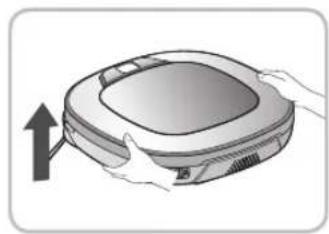
Wenn die Standort- Suchfunktion aktiv ist, blinkt die Statusanzeige
- Platzieren Sie den HomBot in der Nähe des Standortes, von dem er wegbewegt wurde.
※ Die Standort-Suchfunktion funktioniert effektiver, wenn sich der HomBot in der Nähe des vorherigen Standortes befindet.
※ Die Positionssuche ist erschwert, wenn ein Durchmesser von 1 m überschritten wird.
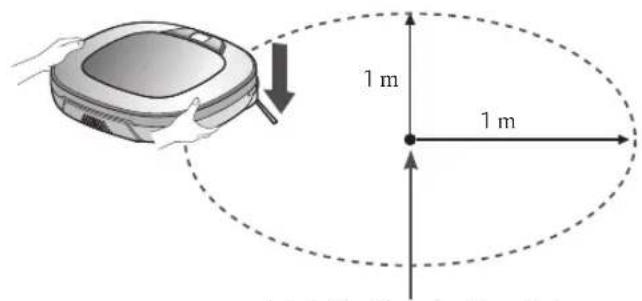
text_image
1 m 1 mletzte Position des HomBot
- Drücken Sie die START/STOP-Taste des HomBot oder die 'Start'-Taste der Fernbedienung. Der HomBot startet die Standort-Suchfunktion zusammen mit einer Audio-Führung.
* Wenn die Standortsuche erfolgreich abgeschlossen ist, nimmt der HomBot die Reinigung an dieser Position wieder auf. Wenn die Standortsuche nicht funktioniert, startet der Reinigungsvorgang von vorne.
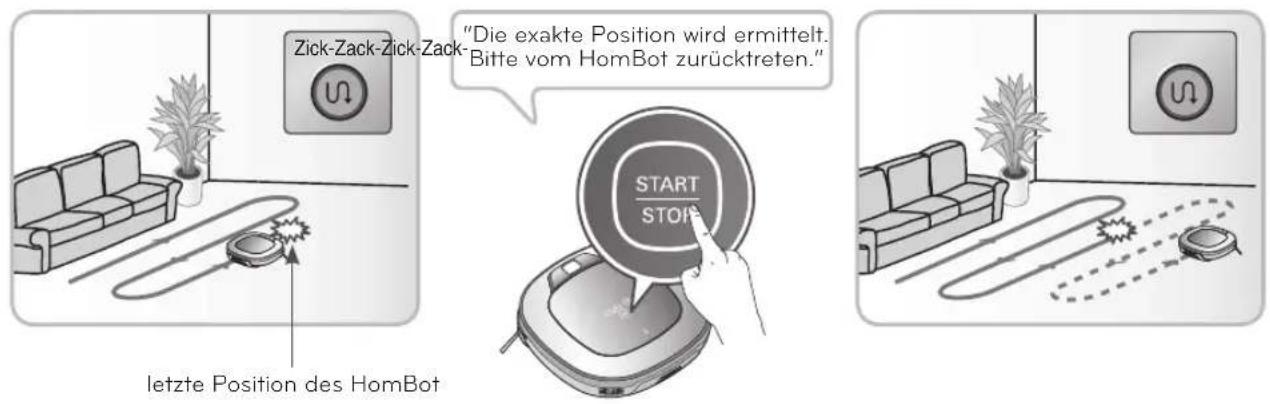
text_image
"Die exakte Position wird ermittelt. Bitte vom HomBot zurücktreten." letzte Position des HomBot START STOP
Tipp
- Wenn nach Einstellen der Standort-Suchfunktion der Strom abgeschaltet wird, wird die Standort-Suchfunktion verlassen.
- Die Standort-Suchfunktion funktioniert effektiver, wenn sich der HomBot in der Nähe des vorherigen Standorts befindet.
Der HomBot verwendet die Smart-Diagnose Eigenschaft um einen Selbst-Diagnose Test durchzuführen.
Wenn eine Abweichung gefunden wurde, kontaktieren Sie bitte das lokale LG Service Center.
Während der Smart-Diagnose, kann sich der HomBot in einem Umkreis von 50 cm bewegen. Stellen Sie also sicher, dass sich keine Hindernisse im Umkreis von 1 m um die Ladestation befinden.
- Schalten Sie den Netzschalter auf der Rückseite ein und verbinden Sie den HomBot mit der Ladestation.
* Smart-Diagnose ist nur verfügbar, wenn der HomBot an der Ladestation angeschlossen ist.
- Durch Drücken der "Diagnosis(Diagnose)" Taste auf der Fernbedienung, starten Sie den Vorgang und es ertönt folgende Sprachnachricht:
"Die HomBot Smart-Diagnose wird gestartet. Bitte zurücktreten und alle Gegenstände im Umkreis von einem Meter entfernen."
※ Wenn die Wischplatte angebracht ist, kann der Vorgang möglicherweise nicht starten.
- Wenn die Smart-Diagnose abgeschlossen ist, wird der HomBot zurück in die Ladestation fahren und Sie über das Ergebnis mit einer Sprachnachricht informieren. Nach der Sprachnachricht, kann die "Home" Taste auf der Fernbedienung oder am Hauptgerät die Meldung wieder aktivieren. Um die Diagnose zu beenden, drücken Sie die "Stop/OK" Taste auf der Fernbedienung oder am Hauptgerät.
* Keine Eingabe innerhalb einer Minute nachdem die Sprachnachricht erfolg ist, bringt den HomBot zurück in den "Lade" Modus.
Sollte ein Problem mit den Ultraschall- oder Infrarot Sensoren bestehen, kann der HomBot nicht zur Ladestation zurückkehren. Er beendet die Smart-Diagnose dann mit einer passenden Sprachansage.
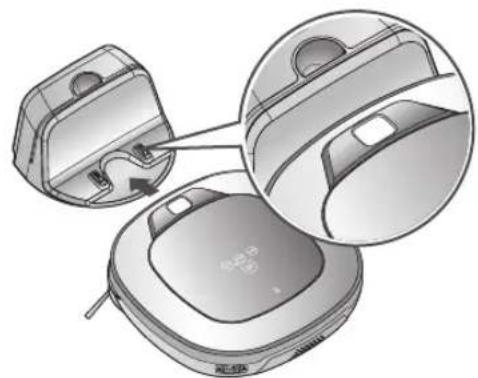
- Achten Sie darauf, den HomBot nicht zu berühren oder zu stören, bevor die Smart-Diagnose abgeschlossen ist. Andernfalls müssen Sie den Hauptschalter Aus- und Einschalten um die Diagnose fortzusetzen.
- Die "Smart-Diagnose" sollte nicht in einem der folgenden Fälle aktiviert werden. In diesem Fall, untersuchen Sie das Problem und versuchen Sie es erneut.
- HomBot ist von der Ladestation getrennt
- Akku ist unzureichend
- Kein Staubbehälterfilter vorhanden
- Wischmopp Platte ist angebracht
Sollte nach der SMART-Diagnose eine Sprachnachricht ertönen, orientieren Sie sich an der folgenden Tabelle, um angemessene Maßnahmen zu ergreifen.
| Sprachnachricht Maßnahme | |
| "Die HomBot Smart-Diagnose wird gestartet. Bitte zurücktreten und alle Gegenstände im Umkreis von einem Meter entfernen." | Entfernen Sie alle Hindernisse innerhalb eines 1 m Radius um die Ladestation, und treten Sie zurück, bis die Diagnose abgeschlossen ist. |
| "Zur Aktivierung der Smart-Diagnose muss der Hombot aufgeladen werden. Bitte den Hombot in die Ladestation stellen." | Bewegen Sie den HomBot zur Ladestation um ihn aufzuladen. |
| "Keine Störung während der Diagnose gefunden." | |
| Die HomBot Smart-Diagnose konnte aufgrund zu geringer Akkuladung nicht gestartet werden. Bitte den Akku aufladen und erneut versuchen. | Probieren Sie die SMART-Diagnose nochmals nach dem Aufladen des Akkus. |
| "Bitte prüfen, ob der Staubbehälter und der Filter richtig eingesetzt sind." | Öffnen Sie die Staubbehälterabdeckung und prüfen Sie den Behälter. |
| "Der HomBot kann aufgrund eines Fehlers des Infrarotsensors nicht aufgeladen werden." | Lassen Sie die Smart-Diagnose nochmals laufen, wenn die gleiche Meldung kommt, kontaktieren Sie Ihr örtliches LG Service-Center. |
| "Der HomBot kann aufgrund eines Fehlers des Ultraschallsensors nicht aufgeladen werden." | Lassen Sie die Smart-Diagnose nochmals laufen, wenn die gleiche Meldung kommt, kontaktieren Sie Ihr örtliches LG Service-Center. |
| "Der HomBot kann aufgrund eines Fehlers der Absturzsensoren an der Unterseite nicht aufgeladen werden. Bitte Sensoren reinigen." | Reinigen Sie die drei Cliff-Sensoren auf der unteren Vorderseite. |
| Bitte den Kamerasensor an der rechten Unterseite reinigen. | Reinigen Sie das Objektiv des Kamera-Sensors an der unteren rechten Seite. |
| "Bitte die Sensoren an der linken und rechten Seite des HomBot reinigen." | Reinigen Sie das Objektiv der Hindernissensoren links-rechts. |
| "Es wurde eine Störung am Kreisel-Sensor festgestellt." | Lassen Sie die Smart-Diagnose nochmals laufen, wenn die gleiche Meldung kommt, kontaktieren Sie Ihr örtliches LG Service-Center. |
| Bitte das linke Rad auf Fremdkörper prüfen. | Prüfen Sie, ob sich fremde Materialien auf dem linken Rad befinden.. |
| Bitte das rechte Rad auf Fremdkörper prüfen. | Prüfen Sie, ob sich fremde Materialien auf dem rechten Rad befinden. |
| Es wurde eine Störung am linken Radsensor festgestellt. | Lassen Sie die Smart-Diagnose nochmals laufen, wenn die gleiche Meldung kommt, kontaktieren Sie Ihr örtliches LG Service-Center. |
| Es wurde eine Störung am rechten Radsensor festgestellt. | Lassen Sie die Smart-Diagnose nochmals laufen, wenn die gleiche Meldung kommt, kontaktieren Sie Ihr örtliches LG Service-Center. |
| Es wurde eine Störung an der Bürste festgestellt. Bitte auf Fremdkörper prüfen. | Überprüfen Sie, ob sich Fremdkörper in der Bürste verfangen haben. |
| "Es wurde eine Störung des Saugmotors festgestellt." | Lassen Sie die Smart-Diagnose nochmals laufen, wenn die gleiche Meldung kommt, kontaktieren Sie Ihr örtliches LG Service-Center. |
| Es wurde eine Störung des Beschleunigungssensors festgestellt. | Lassen Sie die Smart-Diagnose nochmals laufen, wenn die gleiche Meldung kommt, kontaktieren Sie Ihr örtliches LG Service-Center. |
| Um das Ergebnis der Smart-Diagnose erneut anzuhören, bitte die Aufladen-Taste drücken. Zum Unterbrechen der Ansage bitte die Stop-Taste drücken. | Wenn Sie noch einmal das Ergebnis der Diagnose benötigen, drücken Sie die Taste "Laden", oder drücken Sie die "Stop/OK"-Taste um die Diagnose zu beenden. |
| Bitte den Haupt-Netzschalter auf der Unterseite des HomBot aus- und wieder einschalten und die Smart-Diagnose wiederholen. Sollte die Störung weiterhin auftreten, wenden Sie sich bitte an den LG Electronics Kundendienst. | Aus-und Einschalten des Hauptschalters, um die Diagnose fortzusetzen. Wenn das Problem weiterhin besteht, kontaktieren Sie das lokale LG Service-Center. " |
| "Die Smart-Diagnose wird beendet." | |
| "Die Smart-Diagnose ist mit angebrachtem Mopp-Aufsatz nicht möglich. Bitte abnehmen und erneut versuchen." | Lassen Sie die Smart- Diagnose nochmals laufen nachdem Sie die Wischplatte entfernt haben. |
| "Die Smart-Diagnose konnte die Überprüfung nicht abschließen. Bitte den Haupt-Netzschalter auf der Rückseite des HomBot aus- und wieder einschalten und die Smart-Diagnose wiederholen." | Aus-und Einschalten des Hauptschalter, um die Diagnose fortzusetzen. Berühren Sie den HomBot NICHT oder stören Sie den Betrieb nicht, bis die Diagnose abgeschlossen ist. |
Sie können den Staubsaugerroboter von Ihrem Smartphone aus steuern. Die "Smart-ThinQ"-App bietet die folgenden Funktionen:
• Home View, Home Guard, Reinigungstagebuch, Reinigungsplanung, Smart-Diagnose
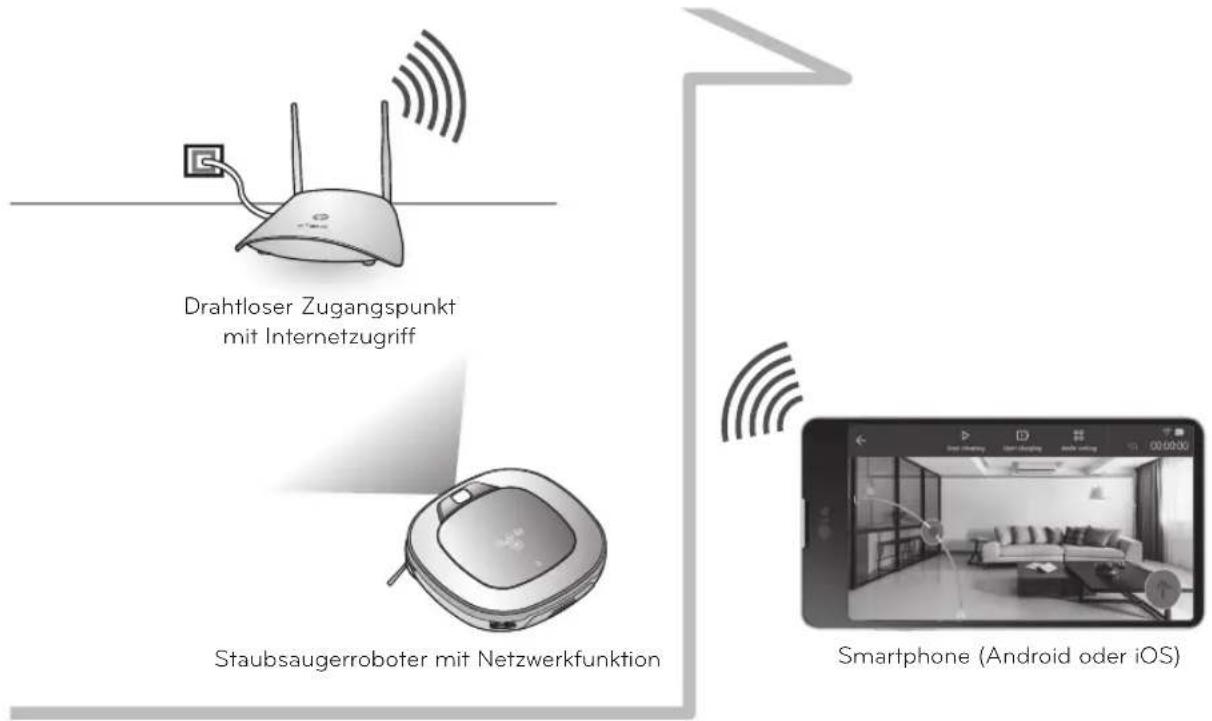
text_image
Drahtloser Zugangspunkt mit Internetzugriff Staubsaugerroboter mit Netzwerkfunktion Smartphone (Android oder iOS)Was muss vor der Verwendung des Produktes überprüft werden
Bei einigen Smartphonemodelle oder Software-Versionen ist die Nutzung der App eingeschränkt. Sonderzeichen oder koreanische Zeichen in der ID des Routers können die Produktverbindung oder Registrierung behindern.
Empfohlene Spezifikation
• Android: Höher als 4.1.2 (Jelly Bean)
- iOS: Höher als iOS 8 (iPhone 5)
• Bildschirmauflösung : 1920x1080
* Eine Verbindung mit dem WLAN-Router, ohne entsprechende Sicherheitseinstellungen, kann Sicherheitsprobleme verursachen.
※ Falls die Sicherheit intern für Ihre Organisation festgelegt wird, kann dies die Verbindung darin beeinflussen.
Installieren Sie die Staubsaugerroboter-App
- Suchen Sie nach "Smart-ThinQ" im Google Play Store oder App Store.
- Laden Sie die "Smart-ThinQ"-Anwendung herunter und installieren Sie diese.
Smart ThinQ
[Staubsaugerroboter Anwendung]
Registrierung einen Kontos
Um den Staubsaugerroboter mit Ihrem Smartphone steuern zu können, müssen Sie eine persönliche Anmelde-ID auf dem Server registrieren.
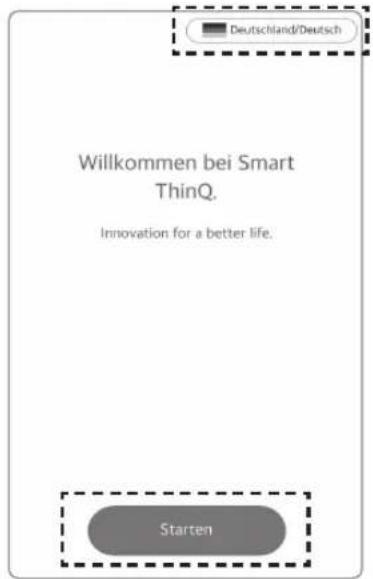
- Der [Startbildschirm] öffnet sich, sobald Sie die "Smart-ThinQ"-Anwendung ausführen. Wählen Sie "Land / Sprache" und klicken Sie auf "Erste Schritte".
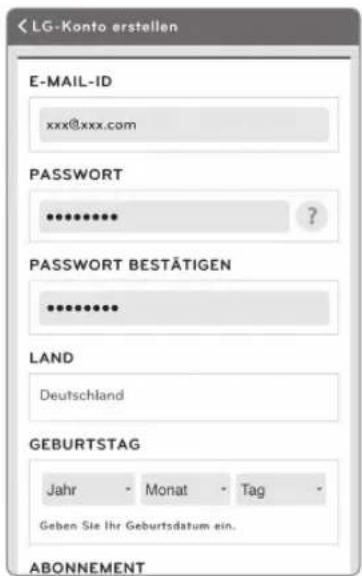
- Sie können sich über [Konto erstellen] auf dem "Anmelde-Bildschirm" registrieren. Füllen Sie die leeren Felder im [Konto erstellen-Bildschirm] aus, um ein Konto zu erstellen.
- Nachdem Sie erfolgreich ein Konto erstellt haben, erhalten Sie eine Authentifizierungsmail. Versuchen Sie nun sich auf dem "Anmelde-Bildschirm" anzumelden.
※ Ändern Sie nicht "Land / Sprache" auf der [Startbildschirm]-Seite. Falls Sie diesen Punkt ändern, können Sie den in Ihrem Land gekauften Staubsaugerroboter nicht registrieren.
* Sie können sich auf der [Anmeldebildschirm]-Seite auch mit Ihrem Google oder Facebook-Account anmelden.
text_image
Deutschland/Deutsch Willkommen bei Smart ThinQ. Innovation for a better life. Starter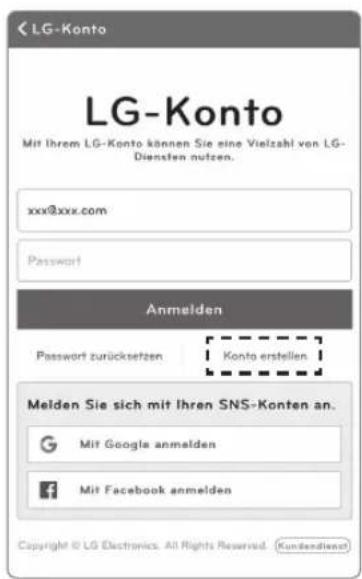
text_image
LG-Konto Mit Ihrem LG-Konto können Sie eine Vielzahl von LG- Diensten nutzen. xxx@xxx.com Password Anmelden Password zurücksetzen Konto erstellen Melden Sie sich mit Ihren SNS-Konten an. G Mit Google anmelden f Mit Facebook anmelden Copyright © LG Electronics. All Rights Reserved. (Kundendienst)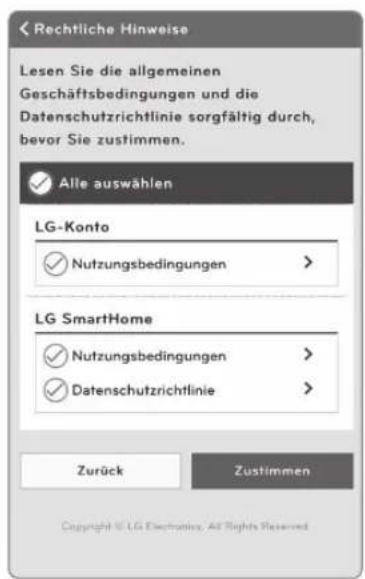
text_image
Rechtliche Hinweise Lesen Sie die allgemeinen Geschäftsbedingungen und die Datenschutzrichtlinie sorgfältig durch, bevor Sie zustimmen. ✓ Alle auswählen LG-Konto ✓ Nutzungsbedingungen > LG SmartHome ✓ Nutzungsbedingungen > ✓ Datenschutzrichtlinie > Zurück Zustimmen Copyright © LG Electronics. All Rights Reserved.[Startbildschirm] [Nutzungsbeding] [Angere] debildschirm1]
text_image
< LG-Konto erstellen E-MAIL-ID xxx@xxx.com PASSWORT ********* ? PASSWORT BESTÄTIGEN ********* LAND Deutschland GEBURTSTAG Jahr Monat Tag Geben Sie Ihr Geburtsdatum ein. ABONNEMENT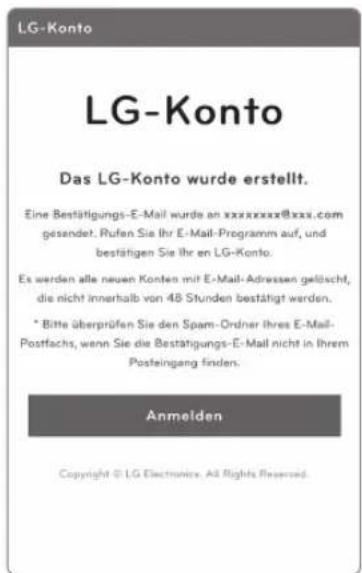
text_image
LG-Konto Das LG-Konto wurde erstellt. Eine Bestätigungs-E-Mail wurde an xxxxxxxx@xxx.com gesendet. Rufen Sie Ihr E-Mail-Programm auf, und bestätigen Sie Ihr en LG-Konto. Es werden alle neuen Konten mit E-Mail-Adressen gelöscht, die nicht innerhalb von 48 Stunden bestätigt werden. * Bitte überprüfen Sie den Spam-Ordner ihres E-Mail- Postfachst, wenn Sie die Bestätigungs-E-Mail nicht in Ihrem Postfeingang finden. Anmelden Copyright © LG Electronics. All Rights Reserved.
text_image
LG-Konto Mit Ihrem LG-Konto können Sie eine Vielzahl von LG- Diensten nutzen. xxx@xxx.com Password Anmelden Password zurücksetzen Konto erstellen Melden Sie sich mit Ihren SNS-Konten an. G Mit Google anmelden f Mit Facebook anmelden Copyright © LG Electronics. All Rights Reserved. Kundendienst[Bestätigungs-E-Mail][Konto Anlegen] [Anmeldebildschirm2]
Wie Sie das Produkt registrieren (Android)
Um den Staubsaugerroboter mit Ihrem Smartphone steuern zu können, müssen Sie Ihr Produkt in der App registrieren. Fügen Sie Ihren Staubsaugerroboter mit der Tag-On-Funktion zur App hinzu, um die Smart-Funktionen verwenden zu können.
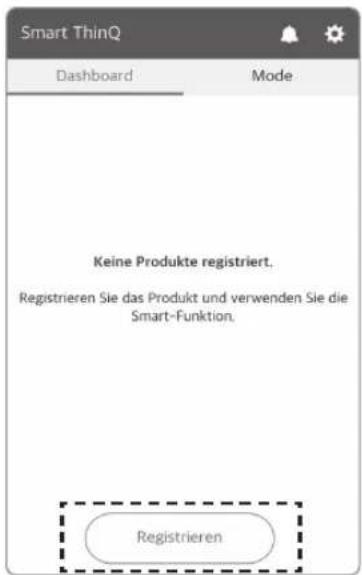
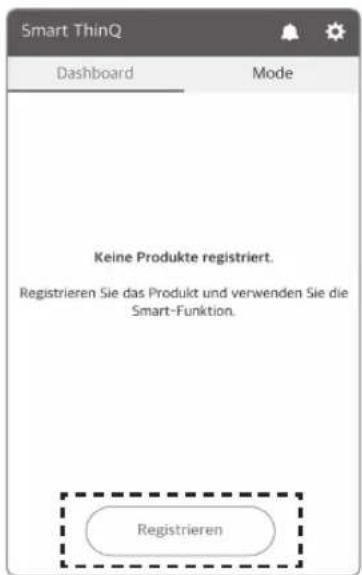
- Der [Startbildschirm] öffnet sich, sobald Sie die "Smart-ThinQ"-Anwendung ausführen. Klicken Sie auf die "Produkt registrieren"-Taste.
- Falls die NFC-Funktion des Smartphones deaktiviert ist, muss diese zuerst im NFC-Einstellungsbildschirm auf dem Smartphone aktiviert werden.
- Setzen Sie das Hinzufügen Ihres Staubsaugerroboters auf Ihr Smartphone über Tag On fort.

Tipp
- Wenn Ihr Smartphone über NFC verfügt, ist Tag On der einfachste Weg, Ihren Staubsaugerroboter hinzuzufügen.
text_image
Smart ThinQ Dashboard Mode Keine Produkte registriert. Registrieren Sie das Produkt und verwenden Sie die Smart-Funktion. Registrieren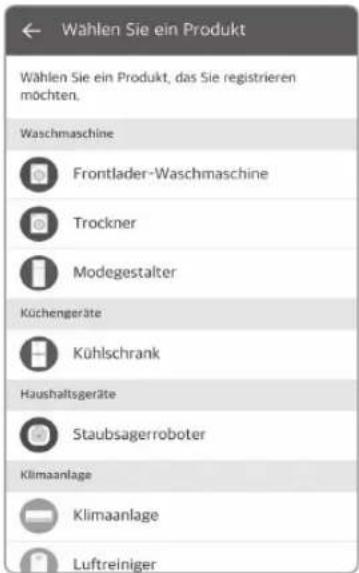
text_image
Wählen Sie ein Produkt Wählen Sie ein Produkt, das Sie registrieren möchten. Waschmaschine Frontlader-Waschmaschine Trockner Modegestalter Küchengeräte Kühlschrank Haushaltsgeräte Staubsagerroboter Klimaanlage Klimaanlage Luftreiniger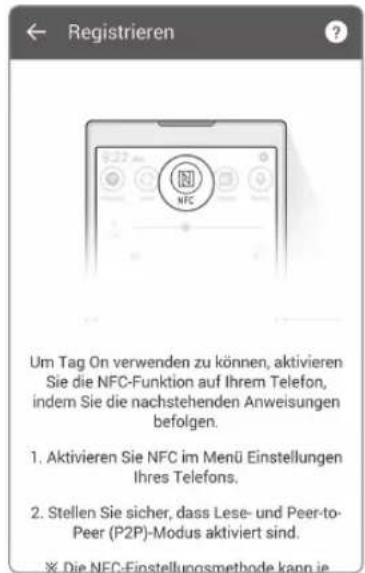
text_image
Registrieren Um Tag On verwenden zu können, aktivieren Sie die NFC-Funktion auf Ihrem Telefon, indem Sie die nachstehenden Anweisungen befolgen. 1. Aktivieren Sie NFC im Menü Einstellungen Ihres Telefons. 2. Stellen Sie sicher, dass Lese- und Peer-to-Peer (P2P)-Modus aktiviert sind. ※ Die NFC-Einstellungsmethode kann je[Startbildschirm] [Produktauswahl-Bildschirm] [NFC-Einstellungsanleitung]

Tipp
- Der Abstand zwischen dem Staubsaugerroboter und dem Router sollte nicht mehr als 5m betragen; es dürfen zwischen dem Router und dem Staubsaugerroboter keine Hindernisse sein, damit kein Problem bei der Registrierung entsteht.
- Das Austauschen des Routers, das Ändern seiner Sicherheitseinstellungen oder eine Änderung der Router-Einstellungen in der App, machen es erforderlich, den Staubsaugerroboter erneut zu registrieren. Sie können die Router-Informationen auf der Einstellungsseite im Produkt-Netzwerk ändern.
- Warten Sie ca. 5 Minuten nachdem die Router- oder Sicherheitseinstellungen geändert wurden, da es einige Zeit dauern kann, bis die geänderte Einstellung übernommen wird.
Tag On / Registrieren des Produkts (Android)
Der Staubsaugerroboter kann mittels der Tag On-Funktion zur App hinzugefügt werden.
- Überprüfen Sie die Position des Tag On Logos am Staubsaugerroboter und die der NFC Antenne am Smartphone.
text_image
a.e.e Tag On[Ort des Tag On für den Robot Cleaner]
text_image
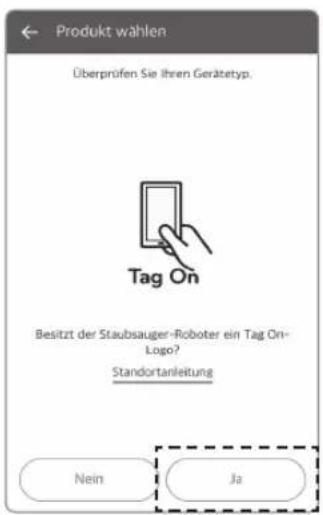
Produkt wählen Überprüfen Sie Ihren Gerätetyp. Tag On Besitzt der Staubsauger-Roboter ein Tag On-Logo? Standortanleitung Nein Ja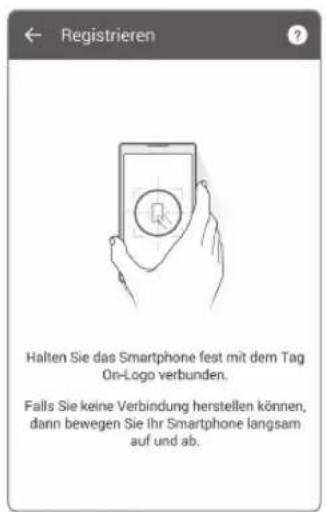
text_image
Registrieren Halten Sie das Smartphone fest mit dem Tag On-Logo verbunden. Falls Sie keine Verbindung herstellen können, dann bewegen Sie Ihr Smartphone langsam auf und ab.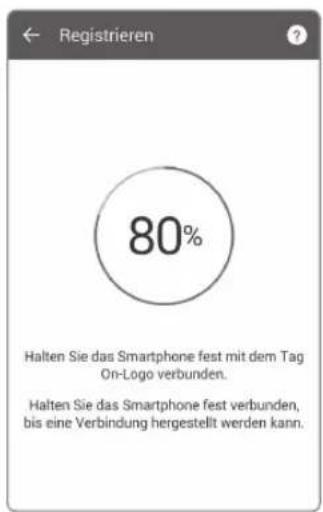
text_image
80% Halten Sie das Smartphone fest mit dem Tag On-Logo verbunden. Halten Sie das Smartphone fest verbunden, bis eine Verbindung hergestellt werden kann.[Produktkategorie] [Registrieren des Produkts, Wert 1] [Registrieren des Produkts, Wert2]
- Öffnen Sie den [Registrieren des Produkts, Wert 1]-Bildschirm und platzieren Sie Ihr Smartphone in der Nähe des Tag On-Logos auf dem Staubsaugerroboter (innerhalb 5 mm).
- Wenn Tag On erfolgreich war, müssen Sie unter [Registrieren des Produkts, Wert 2] das registrierte Prod
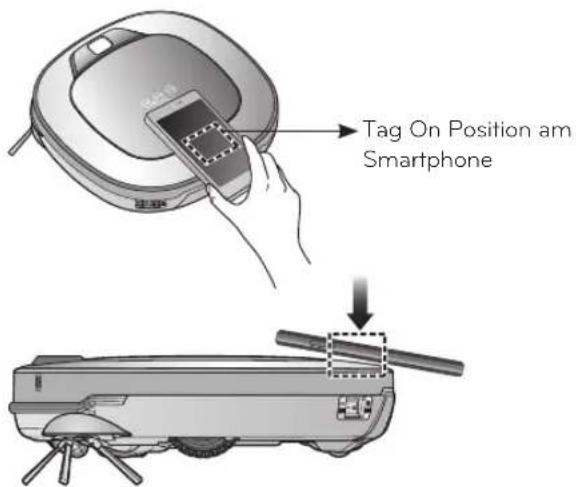
text_image
Tag On Position am Smartphone
Tipp
- Eine Registrierung des Produktes ist lediglich für die erste Verbindung erforderlich; Sie können den Staubsaugerroboter danach erneut verbinden, ohne diesen Vorgang wiederholen zu müssen.
Produkt-Netzwerk / Registrieren des Produkts (Android)
- Nachdem die Verbindung für den Produktkategorietyp erfolgreich war, wird sich der [Server-Verbindung] Bildschirm öffnen.
- Wählen Sie die AP aus der Netzwerkliste aus; der automatische Verbindungsmodus wird aktiviert, um mit dem Server zu verbinden.
- Nachdem die Registrierung abgeschlossen ist, wird sich der [Dashboard]- Bildschirm öffnen.
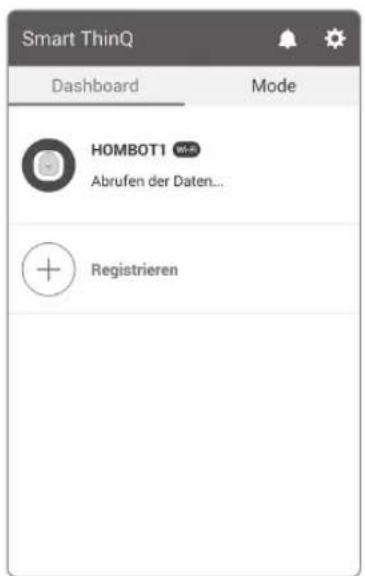
- Sobald die Netzwerkfunktion des Staubsaugerroboters aktiviert ist, drücken Sie "Staubsaugerroboter-Bild", um mit dem Staubsaugerroboter verbunden zu werden.
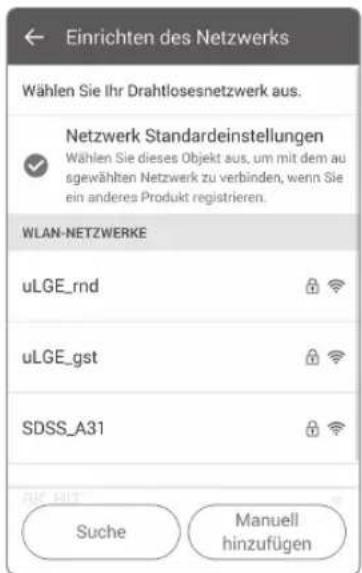
text_image
Einrichten des Netzwerks Wählen Sie Ihr Drahtlosesnetzwerk aus. Netzwerk Standardeinstellungen Wählen Sie dieses Objekt aus, um mit dem au sgewählten Netzwerk zu verbinden, wenn Sie ein anderes Produkt registrieren. WLAN-NETZWERKE uLGE_rnd uLGE_gst SDSS_A31 AUG HIT Suche Manuell hinzufügen[Wählen Sie den Zugangspunkt (WLAN) aus]
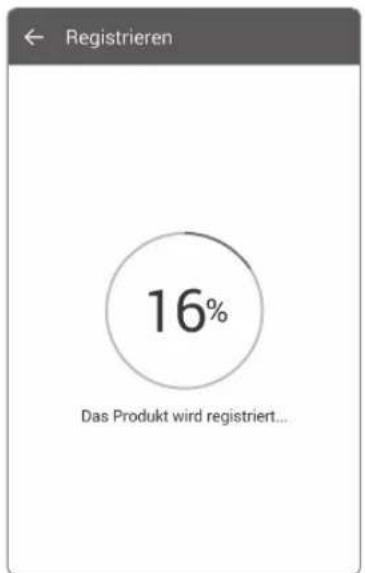
text_image
Registrieren 16% Das Produkt wird registriert...[Registrieren Sie das Produkt]
text_image
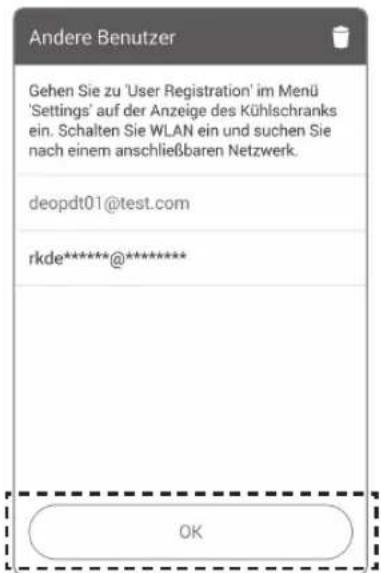
Andere Benutzer Gehen Sie zu 'User Registration' im Menü 'Settings' auf der Anzeige des Kühlschranks ein. Schalten Sie WLAN ein und suchen Sie nach einem anschließbaren Netzwerk. deopdt01@test.com rkde*****@***** OK[Registrierte Benutzerliste]
text_image
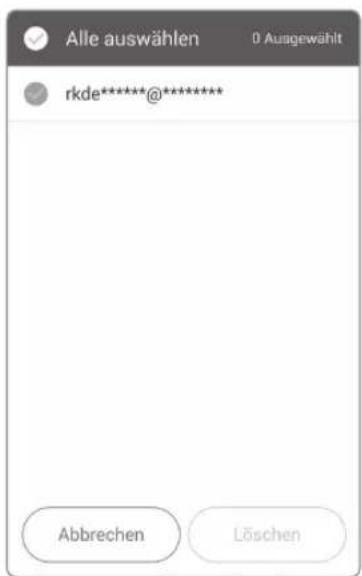
Alle auswählen rkde********@***** Abbrechen Löschen[Löschen der Benutzerliste] [Produktproduktabildahlbirdselfalls - falls eine Verbindung nicht verfügbar ist]
text_image
Smart ThinQ Dashboard Mode HOMBOT1 Abrufen der Daten... + Registrieren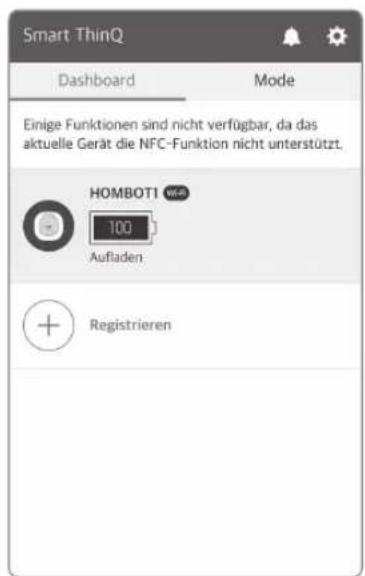
text_image
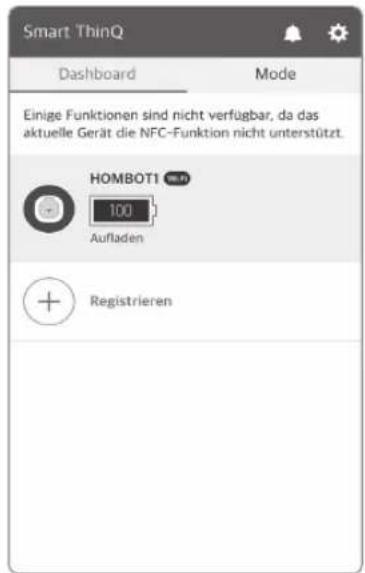
Smart ThinQ Dashboard Mode Einige Funktionen sind nicht verfügbar, da das aktuelle Gerät die NFC-Funktion nicht unterstützt. HOMBOT1 100 Aufladen + Registriereneine Verbindung verfügbar ist]

Tipp
- Falls das WLAN Symbol rechts vom HomBot Logo nicht aktiv (grün) ist, drücken Sie auf die Aktualisieren-Taste in der oberen rechten Ecke.
- Eine Bandbreite von 5-GHz wird nicht unterstützt. Verwenden Sie eine Bandbreite von 2,4-GHz.
- Sonderzeichen innerhalb der Router-ID können die Produktverbindung oder Registrierung behindern.
Registrieren des Produkts (iOS)
Sie müssen das Produkt über die Anwendung registrieren, damit Sie den Staubsaugerroboter mit ihrem Smartphone steuern können. Fügen Sie Ihren Staubsaugerroboter mit der Wi-Fi-Funktion zur App hinzu, um die Smartfunktionen zu verwenden.
- Der [Startbildschirm] öffnet sich, wenn Sie die Anwendung „Smart ThinQ“ ausführen. Klicken Sie auf die Taste „Produkt registrieren“.
- Fügen Sie Ihren Staubsaugerroboter via Wi-Fi Ihrem Smartphone hinzu.
- Klicken Sie auf die Schaltfläche „Ja“, nachdem Sie sich vergewissert haben, dass eine „Tag On“ Markierung auf das Produkt gedruckt ist.
text_image
8.8.8 Tag On[Ort des Tag On für den Robot Cleaner]
text_image
Smart ThinQ Dashboard Mode Keine Produkte registriert. Registrieren Sie das Produkt und verwenden Sie die Smart-Funktion. Registrieren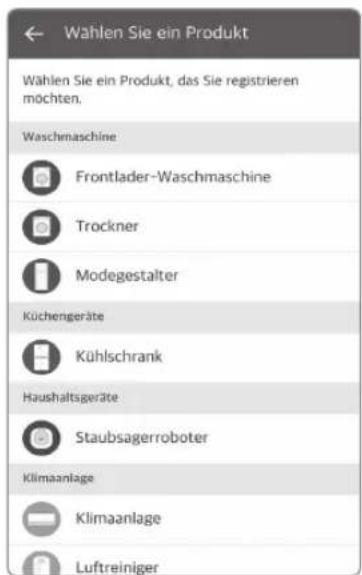
text_image
Wahlen Sie ein Produkt Wählen Sie ein Produkt, das Sie registrieren möchten. Waschmaschine Frontlader-Waschmaschine Trockner Modegestalter Küchengeräte Kühlschrank Haushaltsgeräte Staubsagerroboter Klimaanlage Klimaanlage Luftreiniger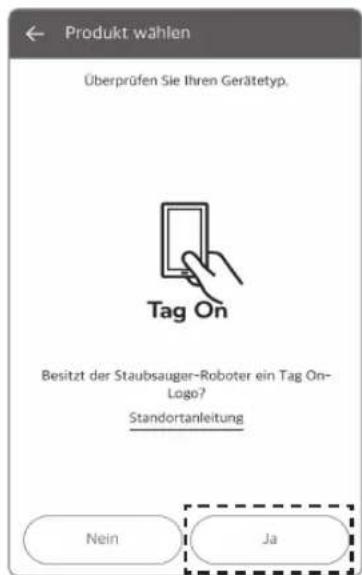
text_image
Produkt wählen Überprüfen Sie Ihren Gerätetyp. Tag On Besitzt der Staubsauger-Roboter ein Tag On-Logo? Standortanleitung Nein Ja[Startbildschirm] [Produktauswahl-Bildschirm] [Tag on Logo prüfen]

Tipp
- Der Abstand zwischen dem Staubsaugerroboter und dem Router sollte nicht mehr als 5 m betragen; es dürfen zwischen dem Router und dem Staubsaugerroboter keine Hindernisse sein, damit kein Problem bei der Registrierung entsteht.
- Das Austauschen des Routers, das Ändern seiner Sicherheitseinstellungen oder eine Änderung der Router-Einstellungen in der App, machen es erforderlich, den Staubsaugerroboter erneut zu registrieren. Sie können die Router-Informationen auf der Einstellungsseite im Produkt-Netzwerk ändern.
- Warten Sie ca. 5 Minuten nachdem die Router- oder Sicherheitseinstellungen geändert wurden, da es einige Zeit dauern kann, bis die geänderte Einstellung übernommen wird.
Produkt-Netzwerk / Registrieren des Produkts (iOS)
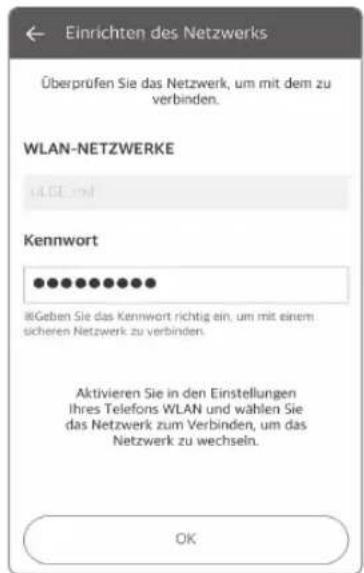
- Geben Sie nach Überprüfung des Netzwerks die Netzwerk-ID und das Passwort ein, um eine Verbindung mit dem Produkt herzustellen.
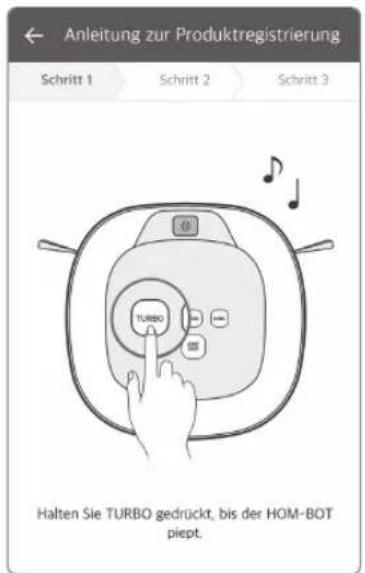
- Halten Sie die Taste „Turbo“ 3 Sekunden lang gedrückt, während der Staubsaugerroboter eingeschaltet ist.
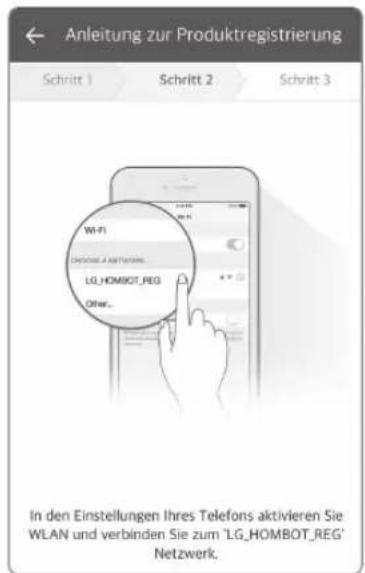
- Aktivieren Sie auf dem iPhone unter „Einstellungen“ die Funktion „WLAN“.
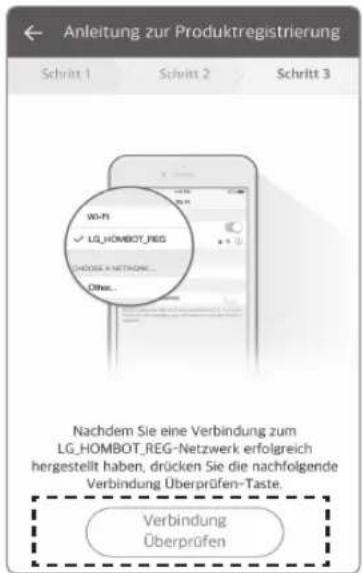
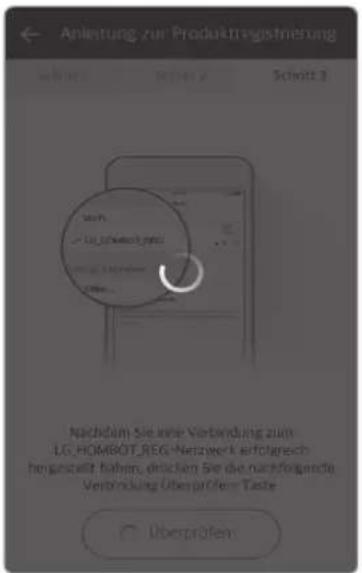
- Drücken Sie die Taste „Verbindung prüfen“ auf dem App-Bildschirm, nachdem Sie in der Wi-Fi-Liste eine Verbindung zu „LG_HOMBOT_REG“ hergestellt haben.
text_image
Einrichten des Netzwerks Überprüfen Sie das Netzwerk, um mit dem zu verbinden. WLAN-NETZWERKE 14.02.1997 Kennwort Geben Sie das Kennwort richtig ein, um mit einem sicheren Netzwerk zu verbinden. Aktivieren Sie in den Einstellungen Ihres Telefons WLAN und wählen Sie das Netzwerk zum Verbinden, um das Netzwerk zu wechseln. OK[Auswählen des Netzwerks]
text_image
Anleitung zur Produktregistrierung Schritt 1 Schritt 2 Schritt 3 TURBO Halten Sie TURBO gedrückt, bis der HOM-BOT piept.[Drücken Sie die Taste „TURBO“]
text_image
Anleitung zur Produktregistrierung Schritt 1 Schritt 2 Schrat 3 Wi-Fi GÖRIGEN: A AVTURSIN... LG_HOMBOT_REG Other... In den Einstellungen Ihres Telefons aktivieren Sie WLAN und verbinden Sie zum 'LG_HOMBOT_REG' Netzwerk.[Suchen des Wi-Fi]
text_image
Anleitung zur Produktregistrierung Schritt 1 Schritt 2 Schritt 3 WS-PI ✓ LG_HOMBOT_REG CHOOSE A NETZwerk... Other... Nachdem Sie eine Verbindung zum LG_HOMBOT_REG-Netzwerk erfolgreich hergestellt haben, drücken Sie die nachfolgende Verbindung Überprüfen-Taste. Verbindung Überprüfen[Überprüfung der Verbindung]
text_image
Anleitung zur Produktregstnierung Schritt 3 Nachdem Sie eine Verbindung zum LG.HOMBOT.REG-Netzwerk erfolgsch hergeschaltet haben, dritten Sie die nachfolgende Verbindung überprofern Taste Überprofern[Produktregistrierung]
text_image
Smart ThinQ Dashboard Mode Einige Funktionen sind nicht verfügbar, da das aktuelle Gerät die NFC-Funktion nicht unterstützt. HOMBOT1 100 Aufladen + Registrieren[Bildschirm für die Produktauswahl – bei verfügbarer Verbindung]
Tipp
- Sobald die Netzwerkfunktion des Staubsaugerroboters aktiviert ist, drücken Sie "Zugriff", um eine Verbindung zum Staubsaugerroboters herzustellen.
- Eine Bandbreite von 5-GHz wird nicht unterstützt. Verwenden Sie eine Bandbreite von 2,4-GHz.
- Sonderzeichen innerhalb der Router-ID können die Produktverbindung oder Registrierung behindern.
Startbildschirm der Anwendung
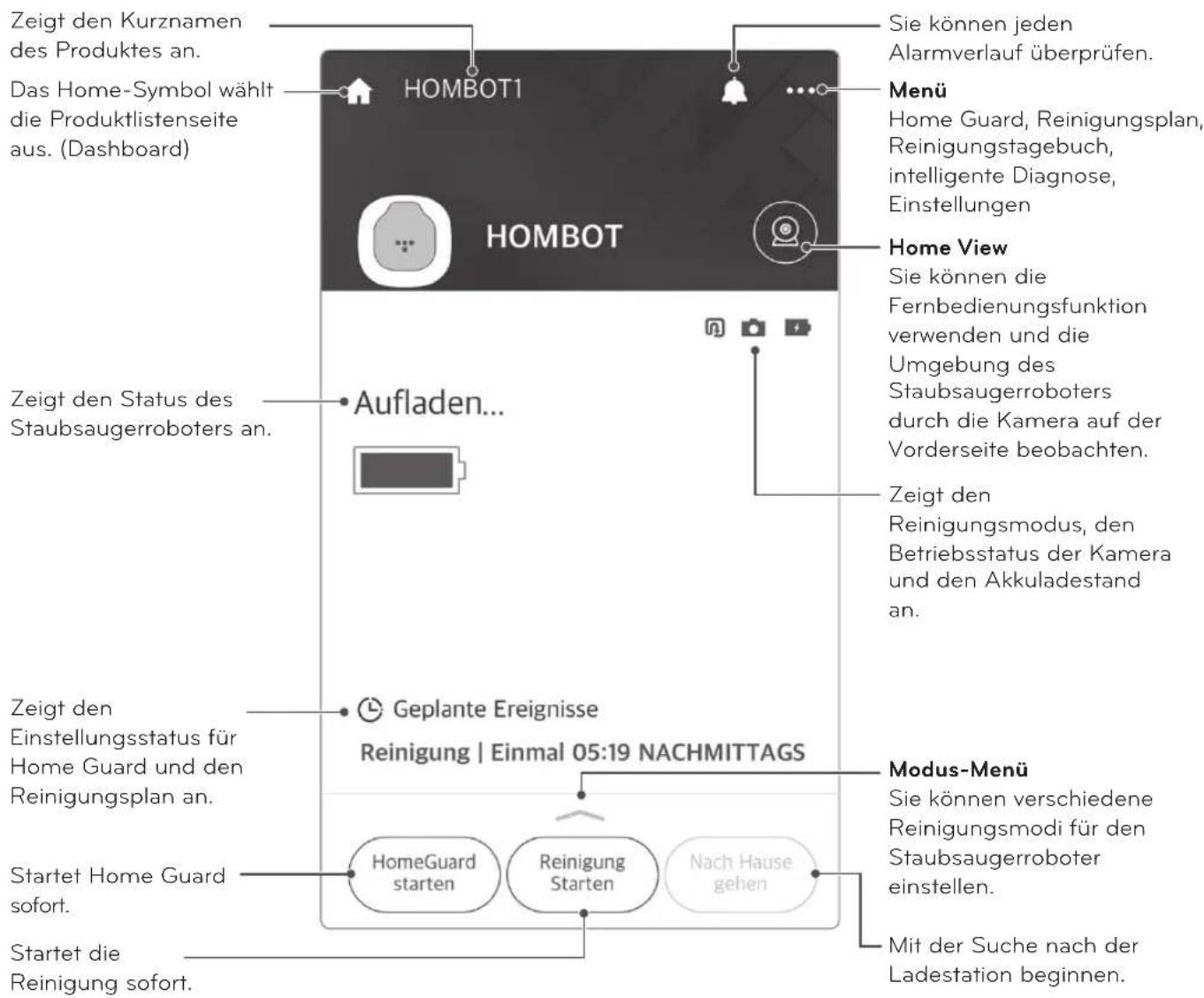
Der folgende Bildschirm wird geöffnet, wenn Sie sich zum ersten Mal über die "Smart ThinQ"-Anwendung mit dem Staubsaugerroboter verbinden:
text_image
Zeigt den Kurznamen des Produktes an. Das Home-Symbol wählt die Produktlistenseite aus. (Dashboard) HOMBOT1 Sie können jeden Alarmverlauf überprüfen. Menü Home Guard, Reinigungsplan, Reinigungstagebuch, intelligente Diagnose, Einstellungen Home View Sie können die Fernbedienungsfunktion verwenden und die Umgebung des Staubsaugerroboters durch die Kamera auf der Vorderseite beobachten. Zeigt den Status des Staubsaugerroboters an. Aufladen... Zeigt den Reinigungsmodus, den Betriebsstatus der Kamera und den Akkuladestand an. Zeigt den Einstellungsstatus für Home Guard und den Reinigungsplan an. Geplante Ereignisse Reinigung | Einmal 05:19 NACHMITTAGS Modus-Menü Sie können verschiedene Reinigungsmodi für den Staubsaugerroboter einstellen. HomeGuard starten Reinigung Starten Nach Hause gehen Startet Home Guard sofort. Startet die Reinigung sofort. Mit der Suche nach der Ladestation beginnen.Startbildschirm der Anwendung
text_image
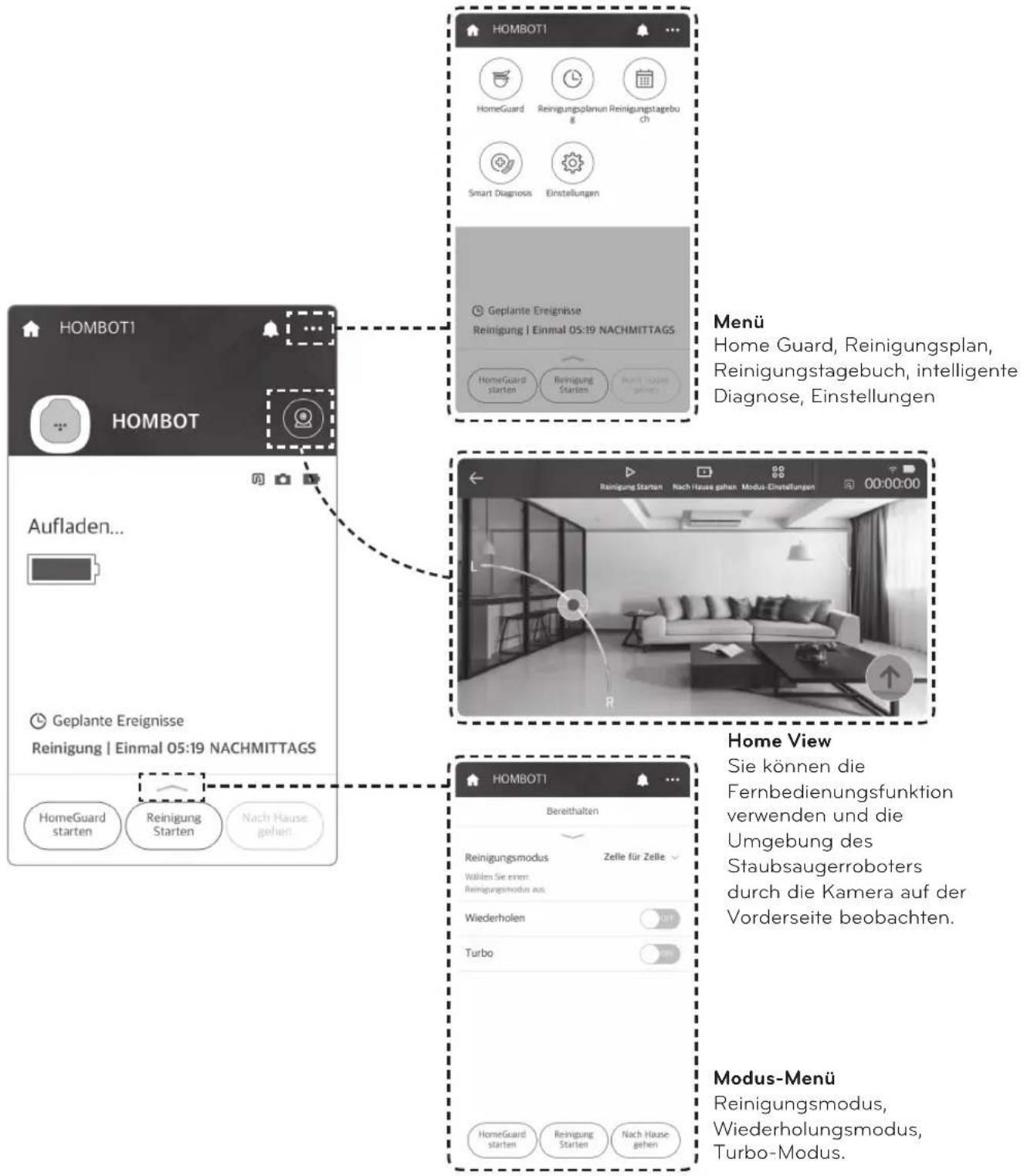
HOMBOT1 HomeGuard Reinigungslanun Reinigungstagebuch Smart Diagnosis Einstellungen Geplante Ereignisse Reinigung | Einmal 05:19 NACHMITTAGS HomeGuard starten Reinigung Starten Nach Hause gehen Aufladen... Geplante Ereignisse Reinigung | Einmal 05:19 NACHMITTAGS HomeGuard starten Reinigung Starten Nach Hause gehen Menü Home Guard, Reinigungsplan, Reinigungstagebuch, intelligente Diagnose, Einstellungen Reminigung Starten Nach Hause gehen Modus-Einstellungen Home View Sie können die Fernbedienungsfunktion verwenden und die Umgebung des Staubsaugerroboters durch die Kamera auf der Vorderseite beobachten. Modus-Menü Reinigungsmodus, Wiederholungsmodus, Turbo-Modus.Home View (Konfiguration der Oberfläche)
Öffnen Sie Home View; die folgenden Steuerbildschirmsymbole werden angezeigt:
Home View-Hauptmenü
Jede Taste stellt die entsprechende Funktion bereit.
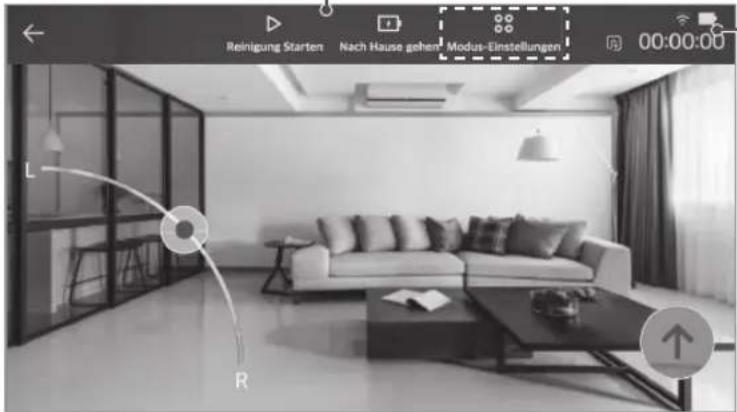
text_image
Reinigung Starten Nach Hause gehen® Modus-Einstellungen 00:00:00 L R ↑Statussymbole
WLAN, Akku, Reinigungsplan, Reinigungsmodus, Turbo-Modus, Wiederholungsmodus, Beleuchtungsmodus und die Reinigungszeit werden hier angezeigt.
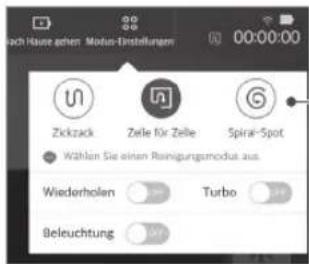
text_image
Bach Hause achem Modus-Einstellungen Zikkzack Zelle Kir Zelle Spirat-Spot Wählen Sie einen Reinigungsmodus aus. Wiederholen Turbo BeleuchtungModus-Einstellungen
Klicken Sie auf jedes Symbol, um zwischen Reinigungsmodus, Wiederholungsmodus, Turbo-Modus und Beleuchtung hin- und herzuschalten.
Home View (Reinigung)
Sie können während der Home View Funktion in den Reinigungsmodus wechseln und den Staubsaugerroboter durch klicken auf "Reinigung starten" die Reinigung starten lassen.
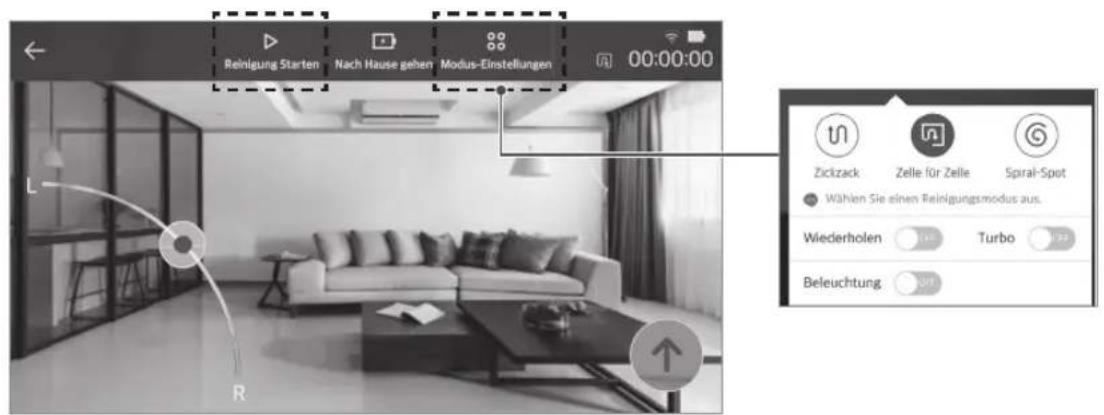
text_image
Reinigung Starten Nach Hause gehen Modus-Einstellungen 00:00:00 Zickzack Zelle für Zelle Spiral-Spot Wählen Sie einen Reinigungsmodus aus. Wiederholen Turbo Beleuchtung[Bereit für Reinigung]
Klicken Sie auf "Reinigung starten", um den ausgewählten Reinigungsmodus zu verwenden. Sie können weitere Reinigungsmodi auswählen, indem Sie die "Modus Einstellung" Taste drücken, bevor Sie "Reinigung starten" drücken.

Tipp
- Der Spiral Modus ist nicht verfügbar, während sich der Staubsaugerroboter an der Ladestation befindet.
- Der My Space Reinigungsmodus kann nur über die Fernbedienung ausgewählt werden.
- Klicken Sie auf einen beliebigen, leeren Bereich, um die Tasten verschwinden zu lassen; klicken Sie erneut, um die Tasten erneut anzeigen zu lassen.
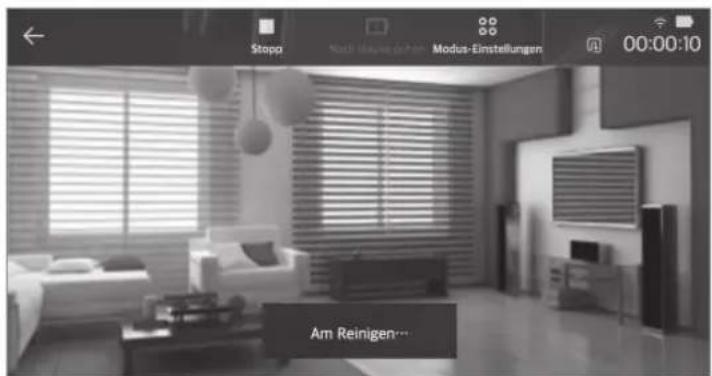
text_image
Stopp Nach Klavs dichten Modus-Einstellungen 00:00:10 Am Reinigen...[Während der Reinigung]
Während der Staubsaugerroboter reinigt, wir die "Reinigung anhalten"-Taste angezeigt. Klicken Sie darauf, um den Staubsaugerroboter anzuhalten.
Klicken Sie auf "Modus Einstellung", um den Wiederholungsmodus, Turbo-Modus oder Beleuchtung ein und aus zu aktivieren oder zu deaktivieren (Die Beleuchtung ist bei maximaler Leistung aktiv wenn sie eingeschaltet ist und bei niedriger Leistung wenn sie ausgeschaltet ist).
Home View (Erneutes Andocken zum Aufladen)
Klicken Sie auf "Ladevorgang starten", wenn der Staubsaugerroboter nicht aufgeladen wird, um den Staubsaugerroboter anzuweisen, nach der Ladestation zu suchen. Klicken Sie auf "Stopp" um die Suche durch den Staubsaugerroboter zu unterbrechen.
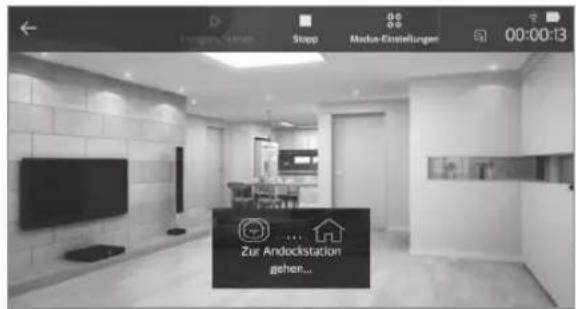
text_image
Stopp Media-Einstellungen 00:00:13 Zur Andockstation gehen...[Zur Ladestation gehen]
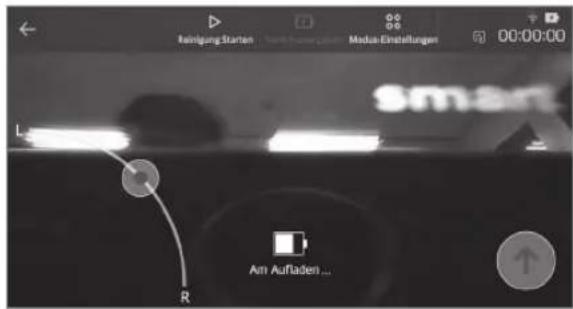
text_image
Reinigung Starten Media-Einstellungen 00:00:00 L R Am Aufladen ...[Ladevorgang]
Home View (Manuelle Steuerung)
Drücken Sie die "Manuelle Steuerung"-Taste, um den Staubsaugerroboter durch manuelle Steuerung zu bedienen.
Bewegen Sie den Staubsaugerroboter mit dem Drehknopf an der linken unteren Ecke und mit der Vorwärtstaste an der rechten unteren Ecke. Anders als bei der Fernbedienung oder normalen Steuerung, können Sie beide Tasten gleichzeitig drücken.
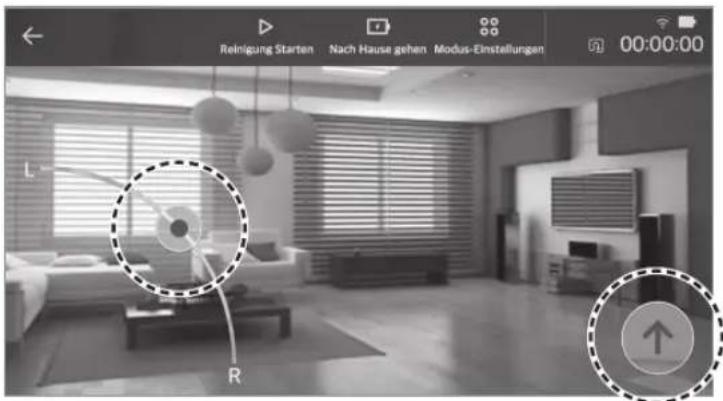
text_image
Reinigung Starten Nach Hause gehen Modus-Einstellungen 00:00:00 L R ↑[Manuelle Steuerung]

Tipp
- Es kann zu einer Verzögerung der Übertragung des Videos auf den manuellen Steuerungsbildschirm und der Reaktionsfähigkeit des Staubsaugerroboters bei manueller Steuerung kommen, abhängig von den WLAN- und Router-Netzwerkbedingungen.
Home Guard-Menü (Hauptbildschirm)
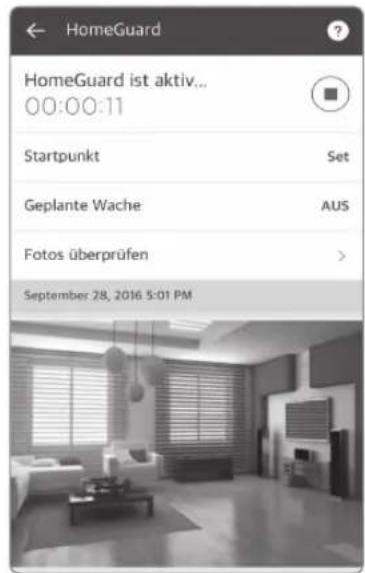
Mit Home Guard wird Ihr Haus am Standort des Staubsaugerroboters über die Kamera überwacht, während Sie nicht zuhause sind. Der Staubsaugerroboter nimmt Bilder auf wenn er eine Aktivität erkennt und sendet Ihnen diese als Warnung zu (Unter "Einstellungen" können Sie auswählen, ob Sie solche Bilder erhalten möchten oder nicht.).
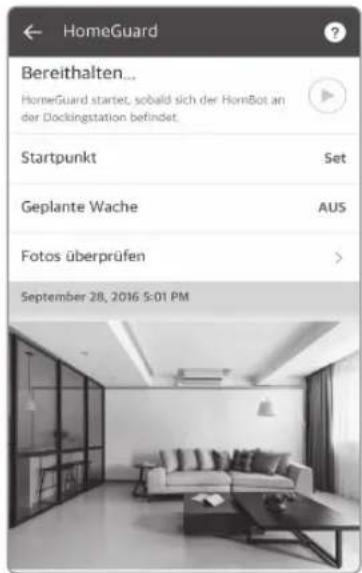
text_image
HomeGuard Bereithalten... HomeGuard starter, sobald sich der HomBot an der Dockingstation befindet. Startpunkt Set Geplante Wache AUS Fotos überprüfen September 28, 2016 S:01 PM[Home Guard ist inaktiv]
text_image
HomeGuard HomeGuard ist aktiv... 00:00:11 Startpunkt Set Geplante Wache AUS Fotos überprüfen September 28, 2016 5:01 PM[Home Guard ist aktiv]

Tipp
- Wenn die Umgebungsbeleuchtung niedriger als 20 Lux beträgt, kann die Home Guard-Funktion ineffizient sein und die Erkennung funktioniert möglicherweise auch nicht.
- Für Haushalte mit Haustieren oder wechselhaften Lichtverhältnissen können eventuell permanent Bewegungen erkannt werden.
- Wenn Sie keine Warnungen und Benachrichtigungen erhalten möchten, können Sie die Alarmeinstellungen in "Einstellungen" ändern.
Menü - Home Guard (Home Guard Voreinstellung)
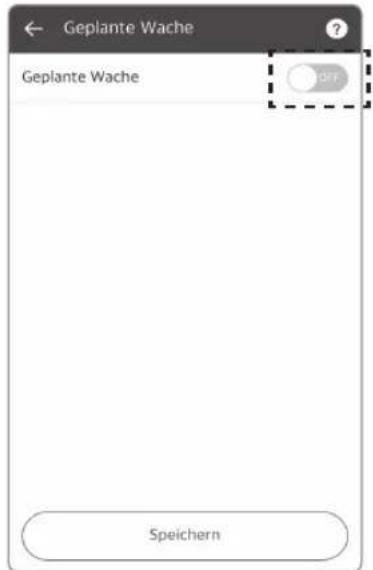
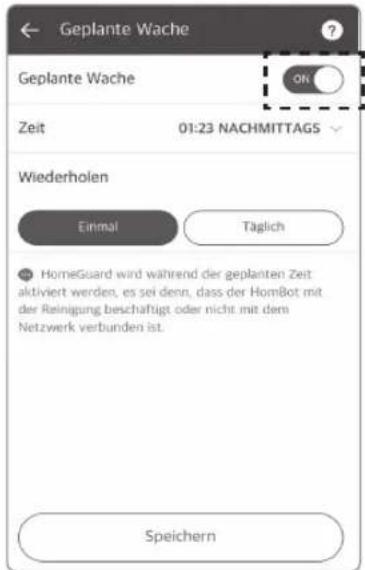
Wenn Sie stets zur selben Zeit zur Arbeit gehen oder das Haus verlassen, können Sie die Home Guard Funktion voreinstellen, um diese zu einem gewünschten Zeitpunkt zu aktivieren.
text_image
Geplante Wache Geplante Wache Diff Speichern[Home Guard nicht voreingestellt]
text_image
Geplante Wache Geplante Wache ON Zeit 01:23 NACHMITTAGS Wiederholen Einmal Täglich HomeGuard wird während der geplanten Zeit aktiviert werden, es sei denn, dass der HomBot mit der Reinigung beschäftigt oder nicht mit dem Netzwerk verbunden ist. Speichern[Home Guard voreingestellt]

Tipp
• Die Voreinstellung oder Aktivierung der Home Guard Funktion ist nur möglich, wenn der Staubsaugerroboter aufgeladen wird.
Menü - Home Guard (Standort festlegen)
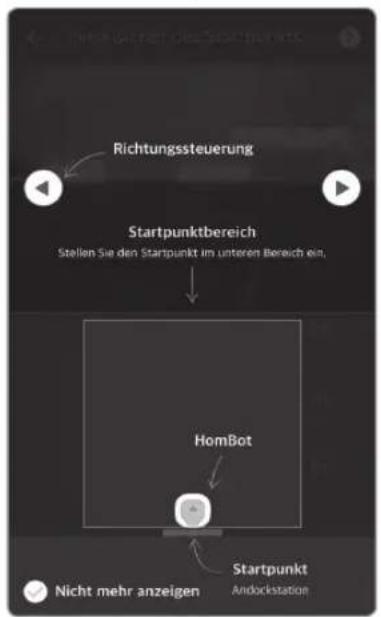
Um Home Guard zu starten, müssen Sie zunächst den Standort festlegen, wo sich der Staubsaugerroboter während dem Home Guard-Modus positionieren soll. Wählen Sie den Standort auf der virtuellen Karte aus.
- Klicken Sie auf die Zielposition in der Karte oder ziehen Sie den Staubsaugerroboter an die gewünschte Stelle innerhalb des vorgesehenen Bereichs. Der Überwachungsstandort kann mehrfach geändert werden, bevor Sie ihn abspeichern.
flowchart
graph TD
    A["Startpunktbereich\nStellen Sie den Startpunkt im unteren Bereich ein."] --> B["HomBot"]
    B --> C["Andockstation\nStartpunkt\nNicht mehr anzeigen"]
    D["Richtungssteuerung"] --> A
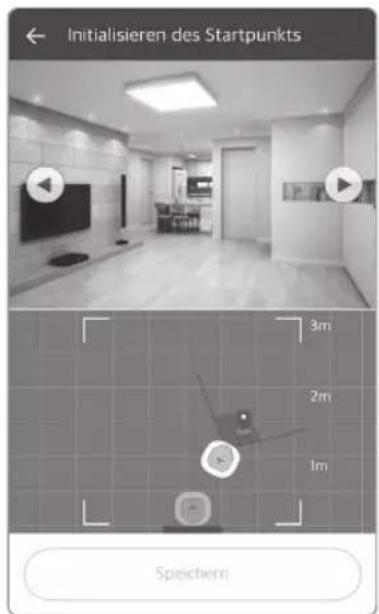
text_image
Initialisieren des Startpunkts 3m 2m 1m Speichern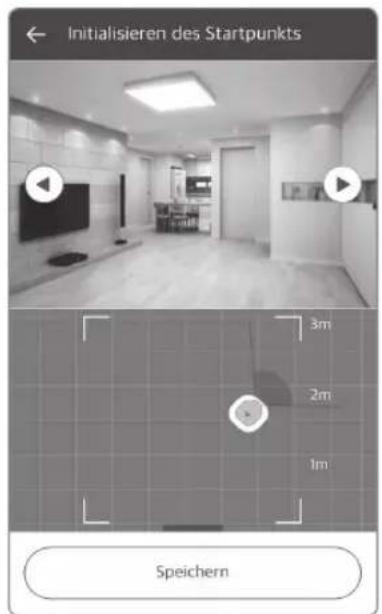
text_image
Initialisieren des Startpunkts 3m 2m 1m Speichern[Location setting1][Standort festlegen] [Location setting2]

Tip
- Der Überwachungsstandort für die Home Guard Funktion kann nur innerhalb von 1,5 m auf der rechten und der linken Seite und innerhalb von 3 m von der Vorderseite der Ladestation entfernt sein. Wenn die Ladestation an eine andere Position gestellt wird, muss die Home Guard Position erneut festgelegt werden, da die Ladestation immer der Startpunkt für den Überwachungsstandort ist.
- Verwenden Sie die Pfeile auf beiden Seiten der Video-Anzeige, um die gewünschte Richtung festzulegen.
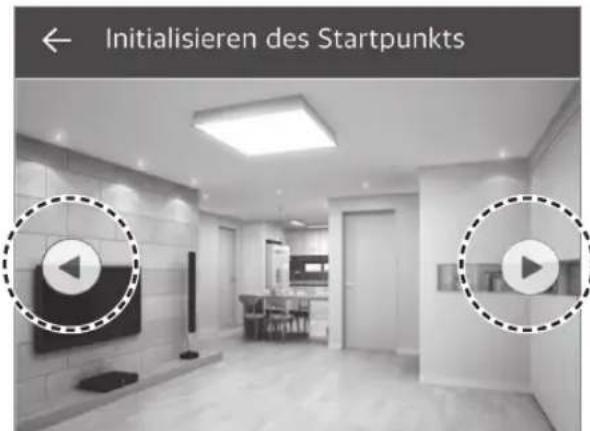
text_image
Initialisieren des Startpunkts[Standort festlegen]

Tipp
- Wenn der Home Guard-Modus beendet oder der Modus wegen niedrigem Akkustand angehalten wurde, verlässt der Staubsaugerroboter den Home Guard-Modus und kehrt zur Ladestation zurück, wo er verbleibt, bis er weitere Anweisungen erhält.
Menü - Home Guard (Standort festlegen)
- Prüfen Sie über die Video-Anzeige, ob der Standort geeignet ist und klicken Sie auf "Speichern", um das Festlegen des Überwachungsstandortes abzuschließen.
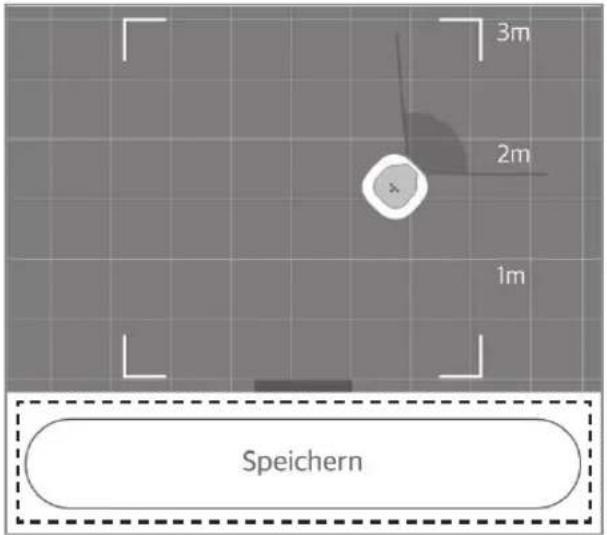
text_image
3m 2m 1m Speichern[Festgelegten Standort speichern]

Tipp
- Der Staubsaugerroboter sucht nach dem gespeicherten Standort mit der Ladestation als Ausgangspunkt. Sollte der Standort der Ladestation verändert werden, muss daher der Überwachungsstandort erneut festgelegt werden.
Menü - Home Guard (Fotos prüfen)
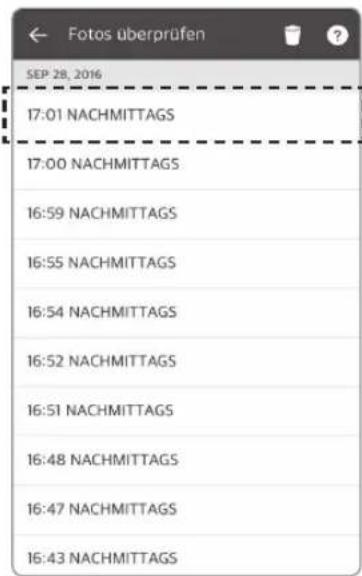
Sie können die im Home Guard Modus vom Staubsaugerroboter aufgenommenen & gesendeten Bilder auf Ihrem Smartphone betrachten und abspeichern.
Es können bis zu 20 Bilder auf dem Staubsaugerroboter gespeichert werden. Klicken Sie auf "In Galerie speichern", falls Sie die Bilder auf Ihrem Smartphone speichern möchten. Sollten Sie sie nicht auf dem Smartphone speichern, dann werden sie gelöscht bzw. durch die Aufnahme neuer Fotos überschrieben werden.
text_image
Fotos überprüfen SEP 28, 2016 17:01 NACHMITTAGS 17:00 NACHMITTAGS 16:59 NACHMITTAGS 16:55 NACHMITTAGS 16:54 NACHMITTAGS 16:52 NACHMITTAGS 16:51 NACHMITTAGS 16:48 NACHMITTAGS 16:47 NACHMITTAGS 16:43 NACHMITTAGS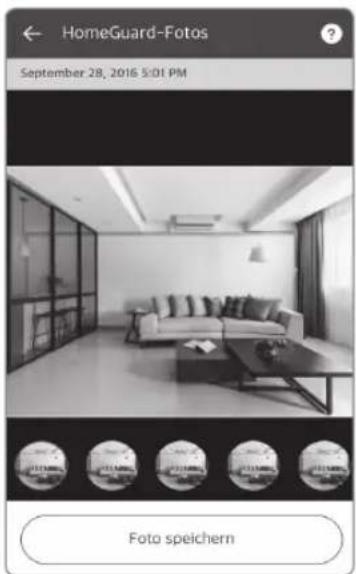
- Wenn der Staubsaugerroboter eine Bewegung erfasst, nimmt er 5 aufeinanderfolgende Bilder auf.
Menü - Home Guard (Benachrichtigung)
Wenn der Staubsaugerroboter im Home Guard Modus eine Bewegung erfasst, nimmt er Bilder auf und sendet eine Benachrichtigung an Ihr Smartphone. Drücken Sie bei der Pop-up-Benachrichtigung auf "Bestätigen", um das Bild anzuzeigen oder verwenden Sie die "Anrufen" oder "Haus betrachten" Taste. Mit "Anrufen" wird der Telefonbildschrim angezeigt, um eine Nummer zu wählen. "Haus betrachten" öffnet den Home View Modus.
Sie können die Benachrichtigungseinstellungen in "Einstellungen" ändern.
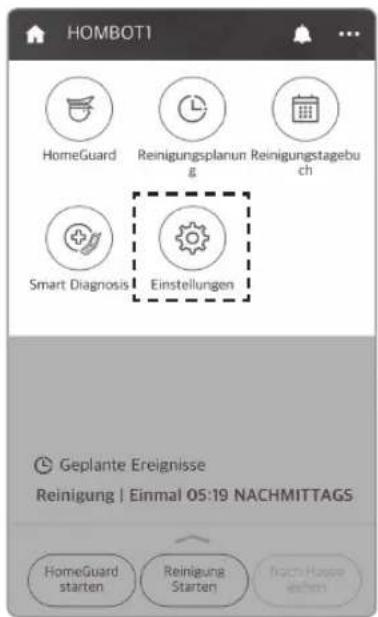
text_image
HOMBOT1 HomeGuard Reinigungsplanum Reinigungstagebuch Smart Diagnosis Einstellungen Geplante Ereignisse Reinigung | Einmal 05:19 NACHMITTAGS HomeGuard starten Reinigung Starten Nach Hause davon[Menü Einstellungen]
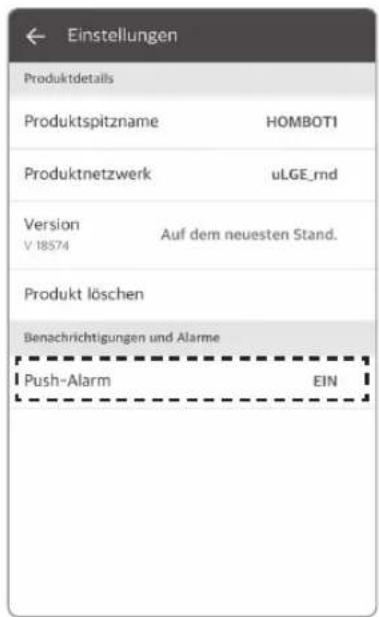
text_image
Einstellungen Produktdetails Produktspitzname HOMBOT1 Produktnetzwerk uLGE_rmd Version Auf dem neuesten Stand. V 18574 Produkt löschen Benachrichtigungen und Alarme Push-Alarm EIN[Einstellungsbildschirm - Pop-up-Benachrichtigungen aktiviert]
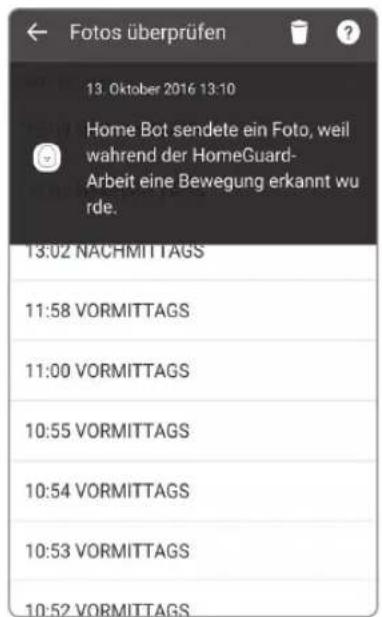
text_image
Fotos überprüfen 13. Oktober 2016 13:10 Home Bot sendete ein Foto, weil wahrend der HomeGuard- Arbeit eine Bewegung erkannt wu rde. 13:02 NACHMITTAGS 11:58 VORMITTAGS 11:00 VORMITTAGS 10:55 VORMITTAGS 10:54 VORMITTAGS 10:53 VORMITTAGS 10:52 VORMITTAGS[Home Guard Benachrichtigungsfenster]
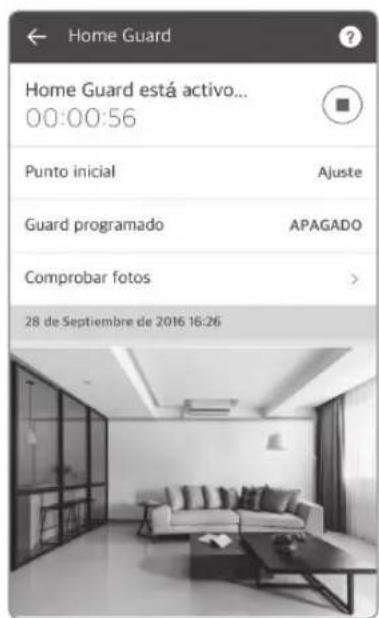
[Home Guard Bildüberprüfungsfenster]
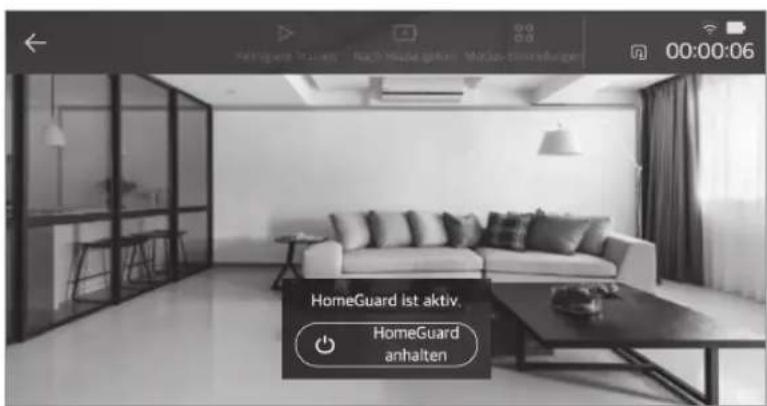
text_image
HomeGuard ist aktiv. HomeGuard anhalten[Home View Bildschirm]
Menü – Reinigungsplan
Sie können eine Zeit festlegen, wann der Staubsaugerroboter mit der Reinigung beginnen soll.
Um einen Reinigungsplan festzulegen, müssen Sie die Taste für den Reinigungsplan umschalten, um diese im Menü ein- oder auszuschalten. Nach dem Aktivieren des Reinigungsplans, legen Sie die Zeit und die Wiederholung fest, und klicken Sie dann auf "Speichern", um die Planung abzuschließen.

Tipp
- Das Menü zur Planung der Reinigung in der Anwendung hat die gleiche Funktion, wie die Einstellung per Fernbedienung. Mehr dazu sehen Sie auf der Seite 24 unter Reingungsplanung.
- Das Einrichten oder Starten der geplanten Reinigung ist nur möglich, wenn der Staubsaugerroboter geladen wird.
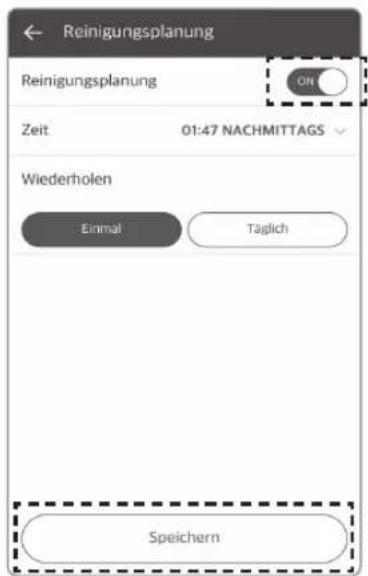
text_image
Reinigungsplanung Reinigungsplanung ON Zeit 01:47 NACHMITTAGS Wiederholen Einmal Taglich Speichern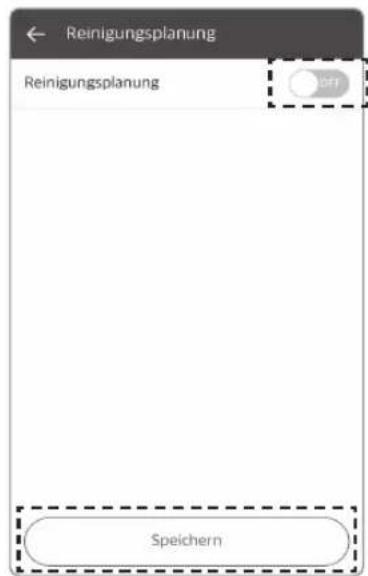
text_image
Reinigungsplanung Reinigungsplanung OFF Speichern[Reinigungsplan aktiviert] [Reinigungsplan deaktiviert]
Menü - Reinigungstagebuch
Sie können das Tagebuch betrachten, um herauszufinden, wann der Staubsaugerroboter zuletzt gereinigt hat.
Das Reinigungstagebuch zeichnet Informationen wie das Datum, den Modus und die Anfangs- und Fertigstellungszeiten jeder Reinigung auf.
Klicken Sie in der Liste auf die Play-Taste neben der jeweils abgeschlossenen Reinigung; eine Reinigungskarte des jeweiligen Reinigungsvorgangs wird angezeigt.
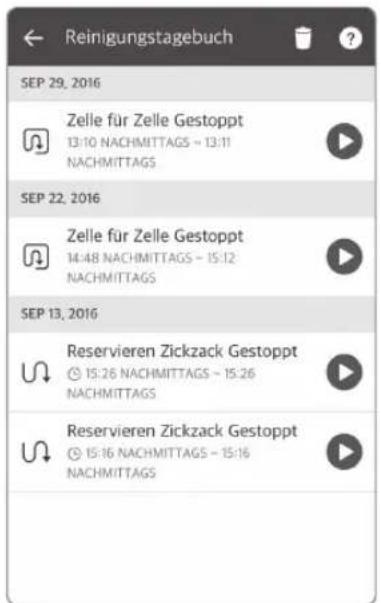
text_image
Reinigungstagebuch SEP 29, 2016 Zelle für Zelle Gestoppt 13:10 NACHMITTAGS ~ 13:11 NACHMITTAGS SEP 22, 2016 Zelle für Zelle Gestoppt 14:48 NACHMITTAGS ~ 15:12 NACHMITTAGS SEP 13, 2016 Reservieren Zickzack Gestoppt 15:26 NACHMITTAGS ~ 15:26 NACHMITTAGS Reservieren Zickzack Gestoppt 15:16 NACHMITTAGS ~ 15:16 NACHMITTAGS[Cleaning Diary]
Die Reinigungskarte zeigt eine animierte Karte des Staubsaugerroboters im Reinigungsmodus an; Sie können die Wiedergabegeschwindigkeit steuern oder die Karte drehen.
Karte
Von Robot Cleaner erstellte Karte, während er den entsprechenden Bereich reinigt. Farben zeigen die Bereiche an, die er wegen Hindernissen oder auch Wänden nicht zu erreichen vermag, aber auch wo die Reinigung abgeschlossen wurde.
Wiedergabe-/Stopp-Taste der Reinigungsanimation
Diese startet oder stoppt die Animation des Staubsaugerroboters im Reinigungsmodus. Während die Animation abgespielt wird, wird eine Stopp-Taste angezeigt.
[Reinigungskarte]
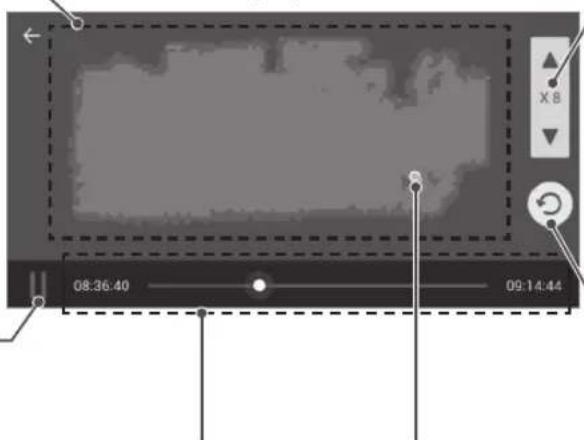
text_image
08:36:40 09:14:44Start- /
Fertigstellungszeit der Reinigung
Standort des
Staubsaugerroboters
Standort des
Staubsaugerroboters zum
Startzeitpunkt der Reinigung.
Steuerung der
Wiedergabegeschwindigkeit
Sie können die Wiedergabegeschwindigkeit der Reinigungsanimation regeln. Mit jedem Klick auf die Pfeiltaste wird die Wiedergabegeschwindigkeit von x1 auf x2, x4, x8 oder x16 beschleunigt.
Karte drehen
Bei jedem Klick auf diese Taste wird die Karte um 90 Grad im Uhrzeigersinn gedreht.

Tipp
• Die Liste des Reinigungstagebuchs zeigt die 20 letzten Reinigungsvorgänge an.
- Falls ein Aufladen während einer Sitzung erforderlich war, dann ist die Ladezeit in der Zeit enthalten, die bis zum Abschluss der Reinigung verstrichen ist. Die angezeigte Meldung weißt auf den Ablauf hin.
(z.B.)Nach dem Aufladen, Zickzack beendet
- Wenn die Reinigung durch Drücken der "Laden" Taste unterbrochen wird, dann wird nur eine Karte bis zu diesem genauen Punkt erstellt.
(z.B.) Zickzack gestoppt
- Wenn im Reinigungstagebuch die Meldung "Angehalten" steht, dann wurde die Reinigung unterbrochen und der Staubsaugerroboter ist nicht innerhalb von 10 Minuten an die Ladestation zurückgekehrt oder die Stromversorgung wurde aufgrund eines Fehlers abgeschaltet.
- Falls die Stromversorgung manuell ausgeschaltet wird oder eine beliebige Taste am HomBot während der Reinigung gedrückt wird, ist der Reinigungsvorgang möglicherweise nicht in der Liste protokolliert.
Menü - Smart Diagnosis
Der Staubsaugerroboter kann eine Selbstdiagnose mittels der Smart-Diagnosis-Funktion durchführen.
Klicken Sie auf "Smart Diagnosis starten", während der Staubsaugerroboter geladen wird.
Achten Sie darauf, jedes Problem zu beheben, welches bei der Diagnose identifiziert wurde, indem Sie eine entsprechende Maßnahme ergreifen. Falls das Symptom fortbesteht, wenden Sie sich an den Kundendienst von LG Electronics.

Tipp
- Smart Diagnosis in der Anwendung bietet die gleiche Funktion wie die Funktion per Fernbedienung. Erfahren Sie auf den Seiten 27 und 28 weitere Einzelheiten zur Smart Diagnosis.
• Die Smart Diagnosis kann nur aktiviert werden, während Staubsaugerroboter geladen wird.
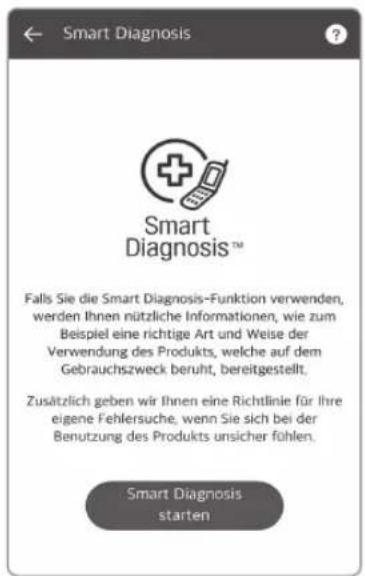
text_image
Smart Diagnosis ? + Smart Diagnosis™ Falls Sie die Smart Diagnosis-Funktion verwenden, werden Ihnen nützliche Informationen, wie zum Beispiel eine richtige Art und Weise der Verwendung des Produkts, welche auf dem Gebrauchszweck beruht, bereitgestellt. Zusätzlich geben wir Ihnen eine Richtlinie für Ihre eigene Fehlersuche, wenn Sie sich bei der Benutzung des Produkts unsicher fühlen. Smart Diagnosis starten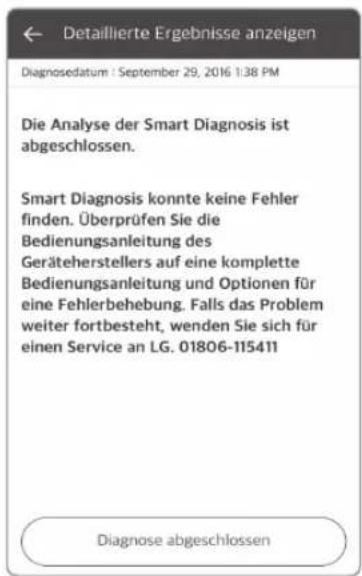
text_image
Detaillierte Ergebnisse anzeigen Diagnosedatum : September 29, 2016 1:38 PM Die Analyse der Smart Diagnosis ist abgeschlossen. Smart Diagnosis konnte keine Fehler finden. Überprüfen Sie die Bedienungsanleitung des Geräteherstellers auf eine komplette Bedienungsanleitung und Optionen für eine Fehlerbehebung. Falls das Problem weiter fortbesteht, wenden Sie sich für einen Service an LG. 01806-115411 Diagnose abgeschlossen[Smart Diagnosis] [Smart Diagnosis Ergebnis]
Menü - Einstellungen
Sie können die aktuellen Informationen überprüfen oder ändern, die für den Staubsaugerroboter eingerichtet wurden.
Klicken Sie auf Sprach-Geschlecht, um die Stimme des Staubsaugerroboters von männlich auf weiblich zu ändern.
Klicken Sie auf Produkt-Kurznamen, um den aktuellen Kurznamen des Staubsaugerroboters zu ändern; es öffnet sich ein Pop-up indem Sie einen neuen Kurznamen eingeben können (es sind bis zu 10 Zeichen erlaubt, darunter Englisch, Koreanisch und numerisch)
Sie können die aktuelle Software-Version des Staubsaugerroboters überprüfen und die vorherige Version. Sollte die aktuelle Software nicht die neueste sein, dann aktualisieren Sie diese bitte. Lesen Sie die Details über eine "Software-Aktualisierung".
Die Basisdaten zeigen die aktuelle Version der Anwendung und Open-Source-Lizenzinformationen an.
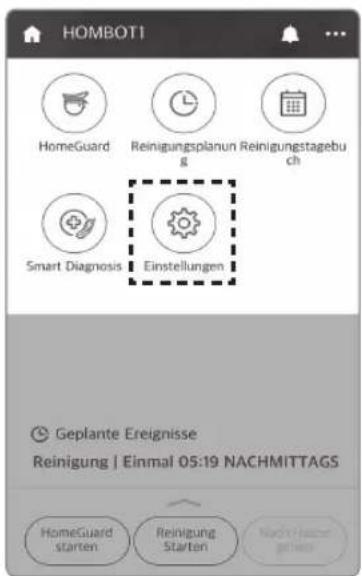
text_image
HOMBOTI HomeGuard Reinigungsplanun Reinigungstagebuch Smart Diagnosis Einstellungen Geplante Ereignisse Reinigung | Einmal 05:19 NACHMITTAGS HomeGuard starten Reinigung Starten Nach-Heuer griess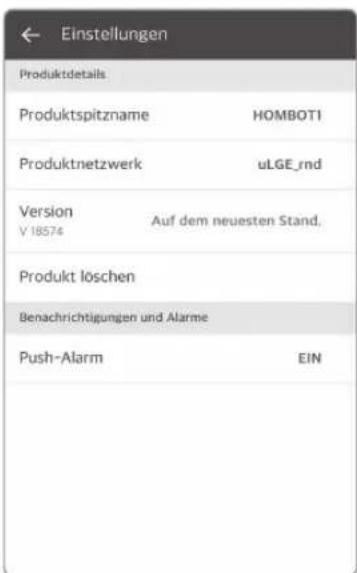
text_image
Einstellungen Produktdetails Produktspitzname HOMBOT1 Produktnetzwerk uLGE_rnd Version Auf dem neuesten Stand. V 18574 Produkt löschen Benachrichtigungen und Alarme Push-Alarm EIN
text_image
Spitznamen bearbeiten HOMBOT1 7/16 Done q w e r t y u i o p a s d f g h j k l z x c v b n m 123 space return[Einstellung 2][Einstellung 1] [Kurznamen bearbeiten]
Sonstiges 1 - Software Aktualisierung
Das netzwerkfähige Modell des Staubsaugerroboters kann die Software über die Anwendung automatisch aktualisieren.
- Stellen Sie sicher, dass die "Smart-ThinQ"-Anwendung sich auf dem neuesten Stand des Play Stores befindet. (Außer Sie haben die App bereits auf die neueste Version aktualisiert, dann steht keine Software-Aktualisierung zur Verfügung.)
- Sobald eine neue Version für den HomBot verfügbar ist, wird diese beim Verbinden aktualisiert.

Tipp
- Eine Softwareaktualisierung kann nur durchgeführt werden, während der HomBot geladen wird.
- Eine Softwareaktualisierung wird nur dann vorgenommen, wenn der Akkustand ausreicht. Stellen Sie sicher, dass vor dem Laden von Softwareaktualiserungen der Akku vollständig geladen ist.

text_image
Smart ThinQ Dashboard Mode Einige Funktionen sind nicht verfügbar, da das aktuelle Gerät die NFC-Funktion nicht unterstützt. Update-Benachrichtigung Eine neue Version der Software-Aktualisierung ist verfügbar. Möchten Sie auf die neueste Version aktualisieren? ※ Sollten Sie nicht aktualisieren, können Einschränkungen in der App-Nutzung wirksam werden. Später Jetzt aktualisieren- Eine neue Software-Datei wird auf den HomBot heruntergeladen, sobald die Aktualisierung beginnt.
- Wenn das Herunterladen abgeschlossen ist, beginnt die Aktualisierung, sobald die Dateien auf den HomBot übertragen wurden.
- Der HomBot wird sich im Verlauf automatisch ein- und ausschalten, und die Aktualisierung wird fortgesetzt.
- Eine Sprachnachricht teilt mit, wenn die Aktualisierung abgeschlossen wurde. Der HomBot schaltet sich erneut aus und wieder ein, um die aktualisierte Software anzuwenden.
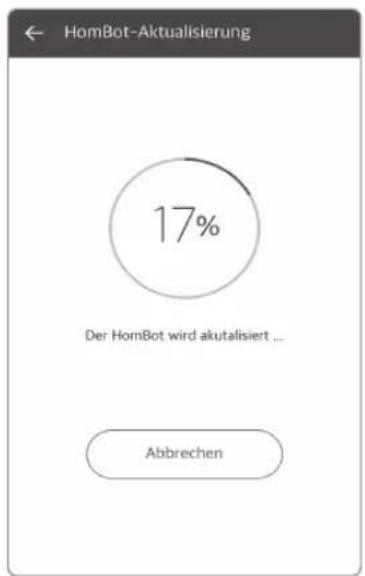
text_image
HomBot-Aktualisierung 17% Der HomBot wird akutalisiert ... Abbrechen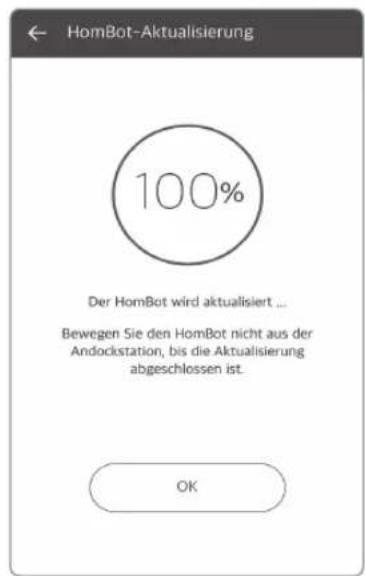
text_image
HomBot-Aktualisierung 100% Der HomBot wird aktualisiert ... Bewegen Sie den HomBot nicht aus der Andockstation, bis die Aktualisierung abgeschlossen ist. OK[Software-Datei-Download-Fenster] [Aktualisierung des HomBots]
Sonstiges 2 - Modus
Mit der Modus-Funktion können Sie dem Staubsaugerroboter Anweisungen geben ohne das eine Verbindung besteht.
Die Modus-Funktion verfügt über insgesamt 4 Funktionen. Sobald Sie auf "Anwenden" klicken, wird der Staubsaugerroboter sich gemäß des nachfolgenden Modus verhalten.
Nach-Hause-Modus: Beginnt mit der Suche nach der Ladestation
Urlaubsmodus: HomeGuard wird gestartet
Modus unterwegs: Mit der Reinigung beginnen
Schlafmodus: Beginnt mit der Suche nach der Ladestation
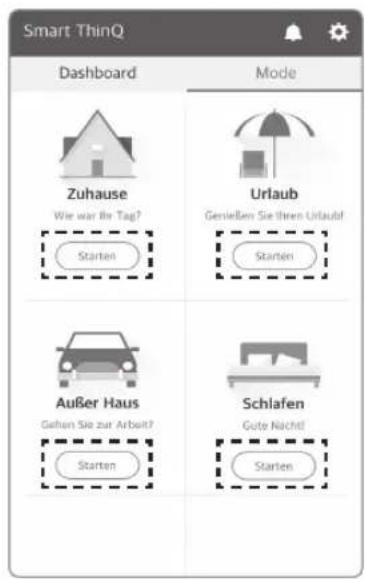
text_image
Smart ThinQ Dashboard Zuhause Wie war Sie Tag? Starten Mode Urlaub Gestießen Sie ihren Urlaub! Starten Außer Haus Gehen Sie zur Arbeit? Starten Schlafen Gute Nacht! Starten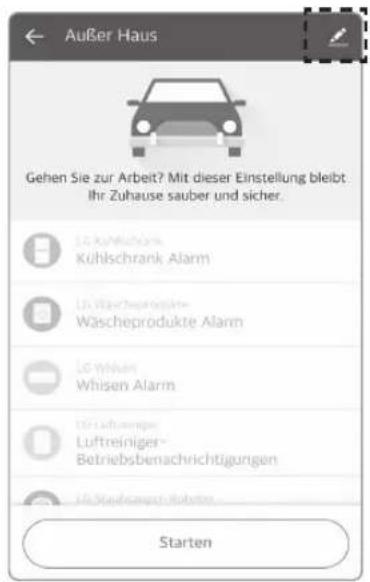
text_image
Außer Haus Gehen Sie zur Arbeit? Mit dieser Einstellung bleibt Ihr Zuhause sauber und sicher. LG Kühlschrank Kühlschrank Alarm LG Wandheprenstige Wäscheprodukte Alarm LG Wilsen Whisen Alarm Lfd Luftreiniger- Luftreiniger- Betriebsbenachrichtigungen LG Wandwagen Rohrden... Starten
text_image
Modus bearbeiten Außer Haus Enthaltene Produkte(0) Nicht enthaltene Produkte(0) Speichern[Modus unterwegs] [Modus] [Bearbeitungsmodus]
※ Falls mehr als ein Staubsaugerroboter registriert wurde, kann nur einer von ihnen über die Modus-Funktion eingestellt werden.
Für den Fall, dass es 2 registrierte Staubsaugerroboter gibt, wird der zuerst registrierte für die Modus-Funktion eingestellt.
Welcher der Staubsaugerroboter für die Modus-Funktion eingestellt werden soll, können Sie jederzeit ändern, indem Sie diese bearbeiten. [Bearbeitungsmodus] (Sie können den Bearbeitungsmodus durch Drücken des Stift-Bildes öffnen.)
Product info initialization
Falls Sie einen gebrauchten HomBot erworben haben oder Informationen im Produkt initialisieren möchten, führen Sie eine Initialisierung aus.
- Halten Sie die "Turbo"- und "Laden"-Tasten für 3 Sekunden bei eingeschalteter Stromversorgung gedrückt; Alle Anzeigen werden danach mit einem "Ding"-Sound aufleuchten.
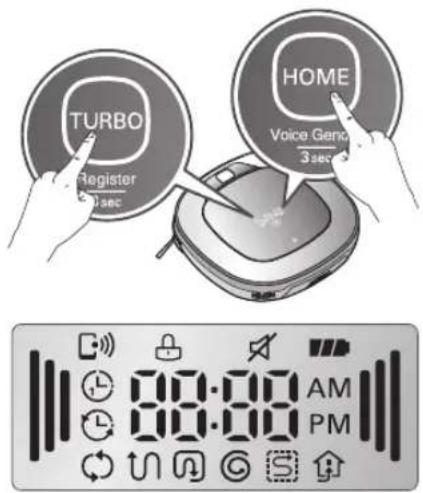
-
Drücken Sie auf "Start/Stopp", um ein Produkt zu initialisieren; Die Stromversorgung wird ausgeschaltet.
-
Ein Drücken von Start/Stopp wird den HomBot erneut und in Verbindung mit einer Melodie einschalten.
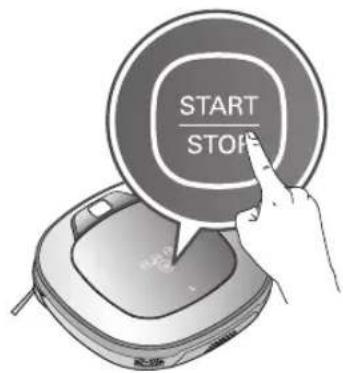
※ Alle Streitigkeiten zwischen Verkäufer und Käufer sind ein Problem, welches zwischen diesen beiden Parteien besteht. LG Electronics stellt eine Funktion für die Produktinitialisierung zur Verfügung, die eine reibungslose Transaktion ermöglicht.

Tipp
- Eine Initialisierung antwortet mit den folgenden Informationen über die Werkseinstellung.
- Home Guard-Bild - Reinigungstagebuch
- Home Guard-Position - Smart Diagnosis-Aufzeichnung
- Vordere Kamera (Zurück auf an) - Kurzname
- Gelernte Reinigungsinformationen
Wenn der Staubbehälter voll ist, kann dies die Saugleistung beeinträchtigen. Reinigen Sie den Staubbehälter vor und nach jedem Reinigungsvorgang. Beachten Sie für die Reinigung die folgende Anleitung:
- Öffnen Sie den Staubbehälter indem Sie die PUSH-Taste des HomBot drücken.
- Ziehen Sie den Griff des Staubbehälters nach oben.
- Ziehen Sie den Haken auf der linken Seite der Filterabdeckung, um den Filter und den Schwamm von der Rückseite des Staubbehälters zu trennen.
※ Beachten Sie das bei der Entfernung des Filters Staub aus dem Behälter austreten kann. ※ Zur Reinigung des Filters siehe S.53.
- Heben Sie den Deckel nach oben ab während Sie die Entriegelungstaste des Staubbehälters drücken.
- Leeren Sie den Staubbehälter und reinigen Sie ihn mit einer Bürste oder unter fließendem Wasser.
- Nach der Reinigung mit Wasser, trocknen Sie den Staubbehälter vollständig in einem gut belüfteten Raum außerhalb direkter Sonneneinstrahlung.
- Wenn Sie mit der Reinigung vom Staubbehälter fertig sind, schließen Sie die Abdeckung und setzen Sie den Schwamm- und EPA Filter ein. * Siehe S. 53 für detaillierte Aufbauanleitungen.
- Den Staubbehälter in den HomBot einsetzen und den Deckel des Staubbehälters schließen.
text_image
1 PUSIE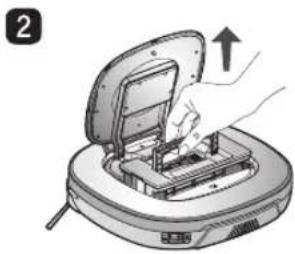
- Wenn Sie die Filterabdeckung auf den Staubbehälter stecken, ohne den dazugehörigen Filter, kann Staub in das Innere des Gerätes kommen, was einen Ausfall verursachen kann.
- Stellen Sie nach der Reinigung des Staubbehälters sicher, dass Sie den Filter korrekt eingesetzt haben.
Wenn Sie den HomBot ohne Filter oder Filterabdeckung einsetzen, ertönt folgende
Sprachnachricht: "Bitte prüfen, ob der Staubbehälter und der Filter richtig eingesetzt sind."
- Wenn die Abdeckung vom Gerät während der Reinigung abgenommen wird, bringen Sie den Deckel bitte vertikal in eine Furche auf den Staubbehälter.
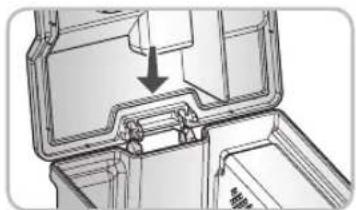
Der Staubfilter besteht aus einem EPA Filter und einem Schwammfilter. Reinigen Sie den EPA- und den Schwammfilter in der folgenden Reihenfolge.
- Ziehen Sie den Haken auf der linken Seite des EPA Filter-Modules, um den EPA-Filter und den Schwamm von der Rückseite des Staubbehälters zu trennen.
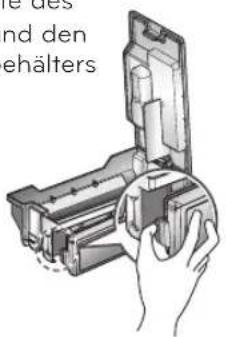
text_image
le des nd den ehälters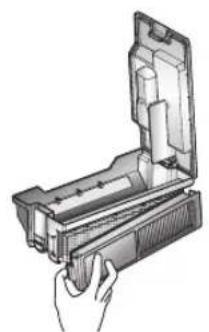
- Entsorgen Sie die feinen Staubpartikel auf dem EPA Filter gründlich mit einem Staubsauger oder einer Reinigungsbürste.
* Waschen Sie den EPA Filter NICHT mit Wasser. Die Saugleistung kann dadurch nachlassen.
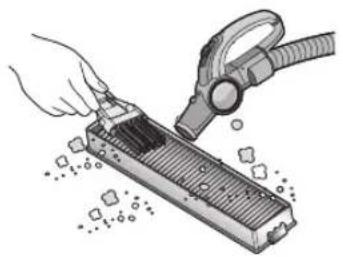
- Verwenden Sie eine Reinigungsbürste, um den Schwammfilter zu reinigen. Wenn Sie Wasser verwendet haben, um den Filter zu reinigen, lassen Sie ihn außerhalb direkter Sonneneinstrahlung vollständig trocknen.
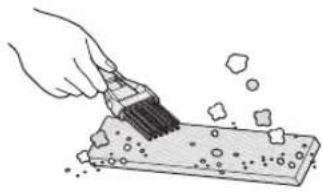
- Montieren Sie den EPA und den Schwammfilter auf die Filterabdeckung wie in der folgenden Skizze beschrieben.
* Passen Sie den Schwammfilter in die dafür vorgesehene Einlassung am EPA Filter ein.
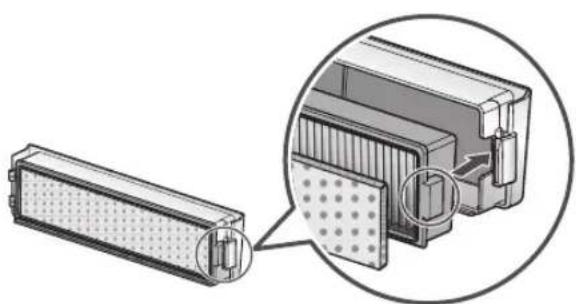
* Passen Sie auf, dass Sie den EPA und den Schwammfilter korrekt in die Filterabdeckung montieren.
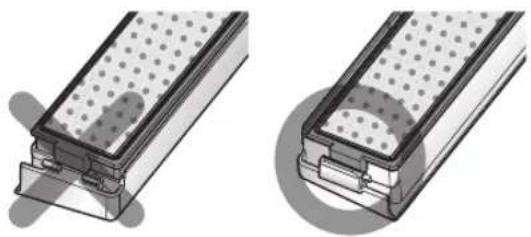
- Um die Leistung des HomBot zu erhalten, reinigen Sie den EPA Filter mindestens einmal pro Woche mit einer Bürste oder einem Staubsauger.
- Wenn Sie den HomBot ohne eingesetzten Filter reinigen lassen, kann der aufgenommene Staub im Inneren einen Ausfall verursachen.
Die Bürste, die sich an der Unterseite des HomBot befindet, hilft Staub zu absorbieren. Die Bürste sollten Sie regelmäßig wie folgt reinigen.
※ Entfernen Sie den Staubbehälter und legen Sie eine weiche Unterlage auf dem Boden aus (Tuch, Teppich etc.). Drehen Sie dann den HomBot um und legen Sie ihn auf die Unterlage. Andernfalls kann das Gerät Kratzer bekommen oder Staub kann aus dem Staubbehälter fallen.
1 Stellen Sie den Hauptschalter am HomBot aus, bevor Sie mit der Reinigung beginnen. Setzen Sie den Reinigungsroboter kopfüber auf ein weiches Tuch.
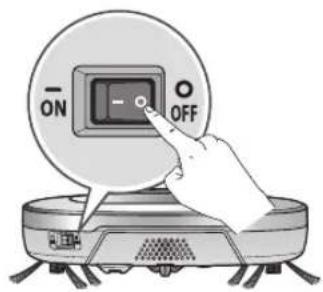
text_image
ON OFF4 Drehen Sie die Bürste bis die Entnahmekerbe (gelb) an einer Seite der Bürste nach oben zeigt.
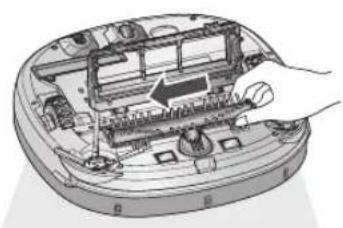
7 Legen Sie die Bürste mit dem Zapfen seitlich der Bürste (in der Abbildung rechteckig dargestellt) in die Kerbe.
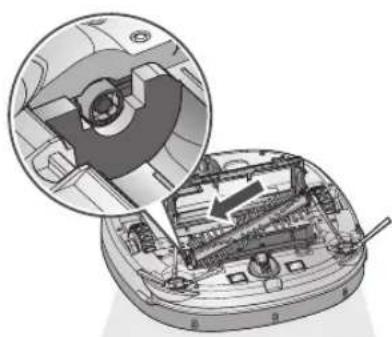
2 Nach der Prüfung auf Fremdkörper, drücken Sie die Befestigungshaken an der Abdeckung über der Bürste runter und ziehen die Abdeckung dann nach oben.
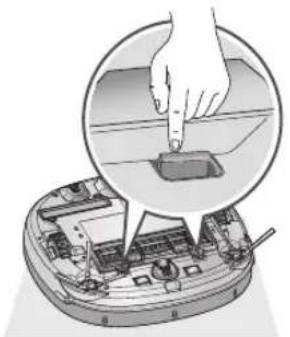
5 Entnehmen Sie die Bürste, indem Sie an der Seite mit der Kerbe die Bürste nach oben ziehen.

8 Drücken Sie die Bürste in Richtung des Pfeiles, sodass Sie den Befestigungshaken (rechteckige Form) in die passende Vertiefung an der gegenüberliegenden Seite schieben können.
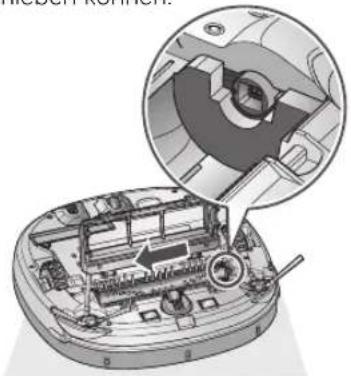
3 Benutzen Sie ein Reinigungsinstrument, um Haare und andere Rückstände, an der Bürste zu entfernen.
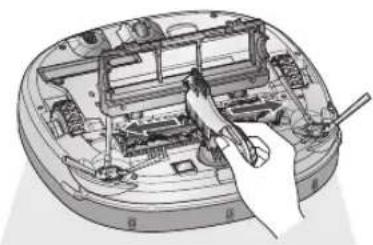
6 Reinigen Sie die Bürste mit einem Staubsauger oder einer Schere.
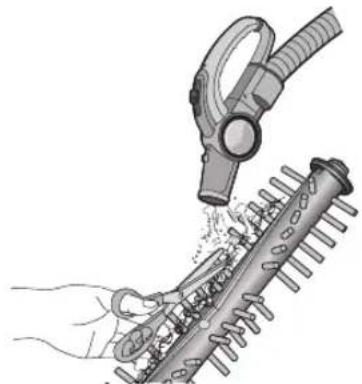
9 Schließen Sie die Abdeckung über der Bürste wieder, indem Sie sie herunterdrücken bis die Befestigungshaken an beiden Seiten wieder eingerastet sind. ※ Achten Sie darauf, die Seitenbürste nicht in der Verkleidung einzuklemmen.
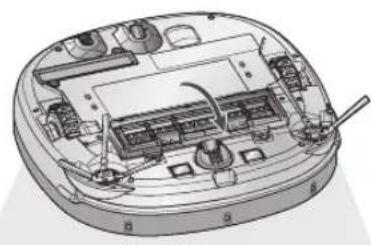
Der HomBot verfügt über Sensoren zur Erkennung von Hindernissen, Treppenabsätzen und der Ladestation zwecks Ladens der Batterie. Um die einwandfreie Funktion des HomBot zu wahren, reinigen Sie regelmäßig die Sensoren und das Ladeterminal wie folgt:
- Schalten Sie den HomBot am Netzschalter am Boden des Geräts aus. Wenn die Stromverbindung nicht getrennt ist, kann dies zu Verletzungen führen.
- Legen Sie ein weiches Tuch auf den Boden und legen Sie den HomBot umgedreht auf das Tuch.
※ Stellen Sie sicher, dass der Staubbehälter entnommen wurde, bevor Sie das Hauptgehäuse umdrehen. Ansonsten könnte der Staub im Staubbehälter herausfallen. - Wischen Sie mit einem weichen Tuch oder einer Bürste den Staub von den jeweiligen Sensoren und dem Ladeterminal wie unten beschrieben.
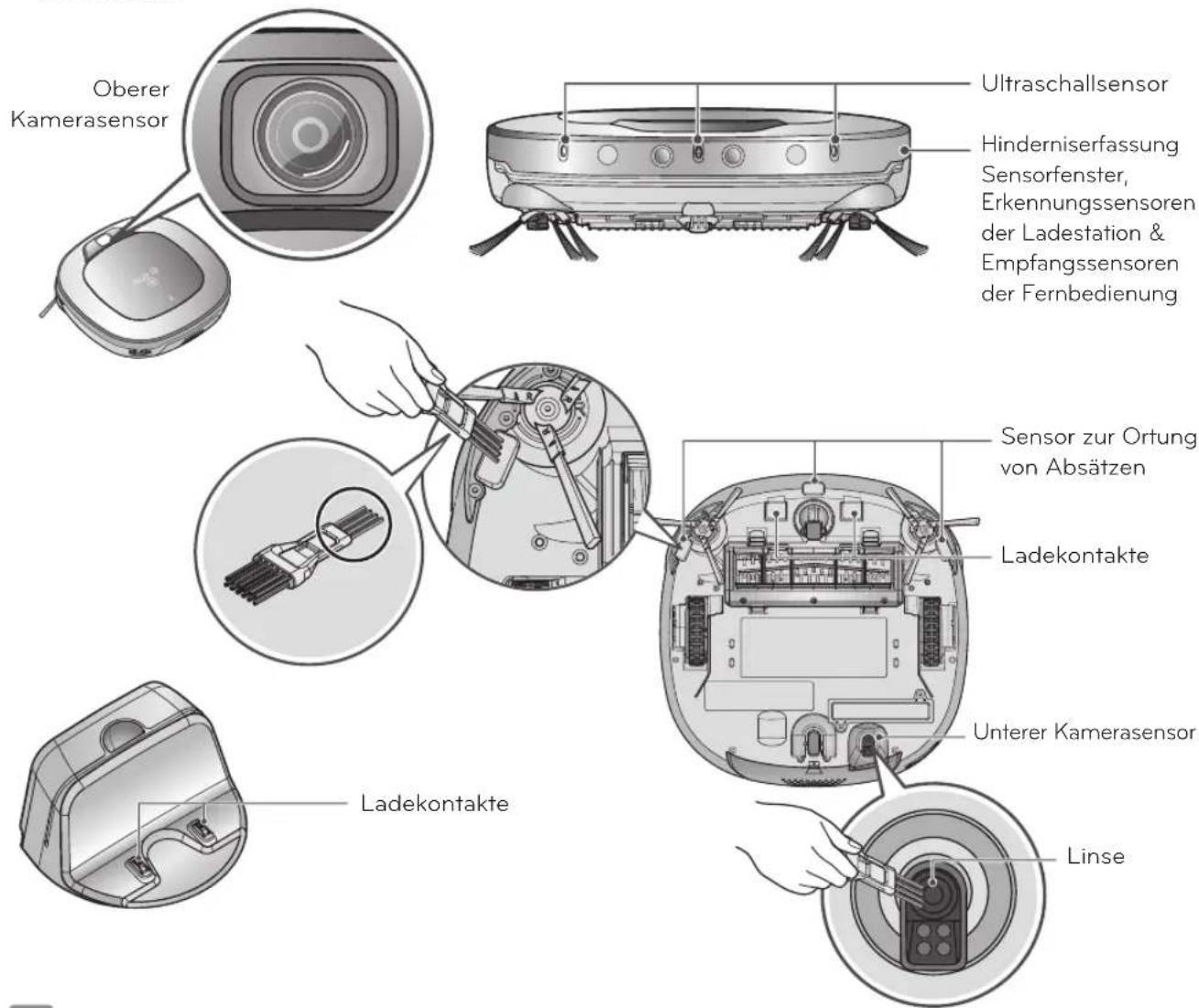
text_image
Oberer Kamerasensor Ultraschallsensor Hinderniserfassung Sensorfenster, Erkennungssensoren der Ladestation & Empfangssensoren der Fernbedienung Sensor zur Ortung von Absätzen Ladekontakte Unterer Kamerasensor Ladekontakte Linse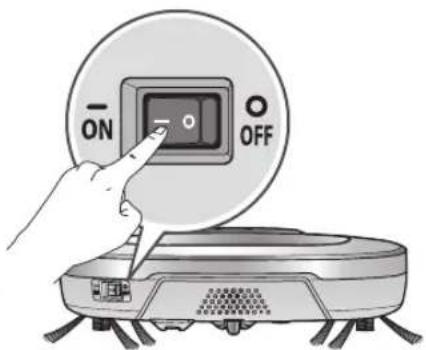
text_image
ON OFF
Tipp
- Reinigen Sie den HomBot nicht, indem Sie ihn direkt mit Wasser, Lösungsmittel, Benzin etc. besprühen.
- Setzen Sie sich mit dem Kundendienst in Verbindung, wenn der Sensor oder das Ladeterminal beschädigt sind. Beschädigungen am Sensor und Terminal können zu Fehlfunktionen des Geräts führen.
- Um den Sensor/ Ladeterminal zu reinigen benutzen Sie die Reinigungsbürste.
REINIGUNG DER SEITLICHEN BÜRSTE
Fremdkörper/-material wie Haare können leicht von der seitlichen Bürste aufgenommen werden. Entfernen Sie solche Verunreinigungen mindestens einmal wöchentlich.
Wenn die Bürsten übermäßig verunreinigt sind, können die Bürsten dadurch beschädigt werden.
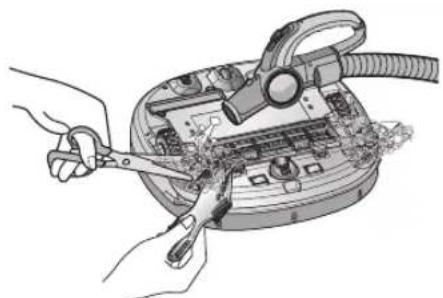
Wenn der Boden sehr uneben ist, kann sich die seitliche Bürste verbiegen oder beschädigt werden. In diesem Fall kann die seitliche Bürste mit dem folgenden Verfahren wieder in Form gebracht werden.
- Das folgende Verfahren dient der Wiederherstellung verformter Bürsten.
- Schalten Sie die Stromversorgung aus, indem Sie die START/STOP-Taste an der Oberseite des HomBot zwei Sekunden lang drücken.
- Legen Sie den HomBot am Tischrand ab, um das Reinigen der seitlichen Bürste zu erleichtern. Stellen Sie sicher, dass der HomBot nicht hinunterfallen kann.
- Weichen Sie die seitliche Bürste in warmem Wasser ein.
- Drücken Sie die seitliche Bürste ca. zehn Sekunden nach unten, so dass sie vollständig in Wasser getaucht ist.
- Waschen Sie die seitliche Bürste durch vorsichtige Handbewegungen.
- Drehen Sie die seitliche Bürste weiter und wiederholen Sie die Schritte 4 - 6 mit jedem Bürstenabschnitt.
- Verwenden Sie die seitliche Bürste nur, wenn Sie vollständig trocken ist.
Seitliche Bürstenverwaltung
- Entfernen Sie die Schrauben mit einem Schraubenschlüssel und trennen Sie die Seitenbürste von der Haupteinheit.
- Entfernen Sie alle Haare nach der Trennung.
- Montieren Sie die Seitenbürsten am Boden des HomBot so, dass die "R" und "L" Kennzeichnung der Bürsten auf das Gegenstück am HomBot passen.
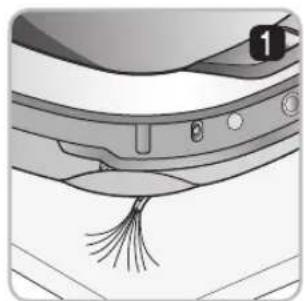
Um Gerüche zu vermeiden, nach jedem Reinigungsvorgang Schmutz und Staub aus dem Mopp auswaschen. Befolgen Sie diese Anweisungen beim Waschen des Ultra-Mikrofaser-Mopps:
- Trennen Sie den Ultra-Mikrofaser-Mopp von der Moppplatte.
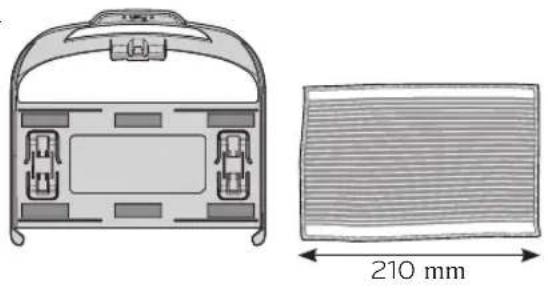
- Den Mopp an einem sonnigen, gut belüfteten Ort vollständig trocknen lassen. Dann erst erneut verwenden.
* Wenn der Mopp in einem nassen Zustand verwendet wird, kann es zu einer Fehlfunktion des HomBot kommen.
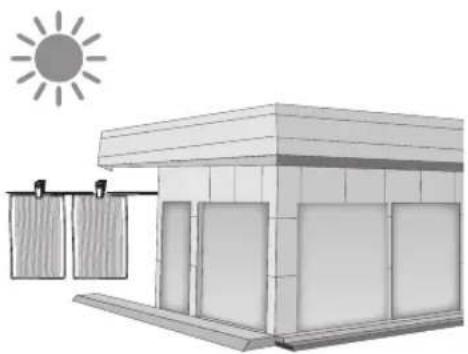
- Um die einwandfreie Funktion des Geräts zu gewährleisten, verwenden Sie nur den mit dem HomBot mitgelieferten Ultra-Mikrofaser-Mopp.
- Zusätzliche Mikrofaser-Mopps sind bei Ihrem örtlichen LG Electronics Service Center erhältlich.
Beim Erhalt der Sprachnachricht, "Die Räder berühren nicht den Boden. Bitte den HomBot auf einen flachen Untergrund stellen."
Diese Warnmeldung ertönt, wenn ein Rad die Bodenfläche nicht berührt oder aus irgendeinem Grund blockiert ist.
- Ist ein Rad in die Eingangstür, den Balkon oder den Treppenabsatz etc. geraten?
▶ Bewegen Sie den HomBot auf eine ebene Fläche
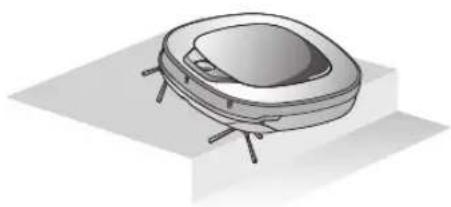
Beim Erhalt der Sprachnachricht: "Bitte Fremdkörper am linken/ rechten Rad entfernen."
- Hat sich Fremdmaterial um das Rad gewickelt?
▶ Legen Sie ein weiches Tuch auf den Boden und legen Sie den HomBot umgedreht auf das Tuch. Fremdkörper entfernen und freien Radlauf prüfen.
※ Stellen Sie sicher, dass der Staubbehälter entnommen wurde, bevor Sie den HomBot umdrehen. Ansonsten könnte Staub aus dem Staubbehälter herausfallen.
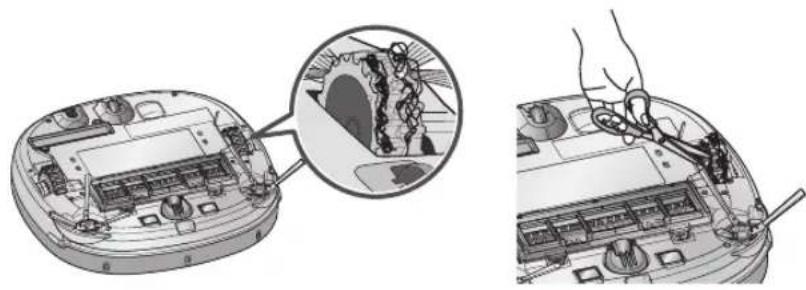
Beim Erhalt der Sprachnachricht, "Der HomBot kann die Reinigung nicht fortsetzen. Bitte das Umfeld prüfen."
Diese Warnmeldung ertönt, wenn der HomBot die Reinigung durch einen negativen Zustand (z.B. unüberwindbares Hindernis) nicht fortführen kann.
- Hat sich der HomBot eingeklemmt?
▶ Entfernen Sie das entsprechende Teil und platzieren Sie den HomBot auf ebenem Boden.
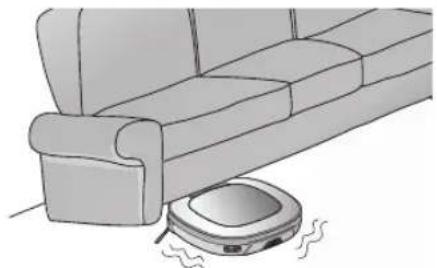
Beim Erhalt der Sprachnachricht, "Bitte prüfen, ob der Staubbehälter und der Filter richtig eingesetzt sind."
Diese Warnmeldung ertönt, wenn der Staubbehälter oder ein Filter nicht korrekt oder gar nicht eingesetzt sind.
- Ist im HomBot ein Staubbehälter montiert?
▶ Öffnen Sie die Staubbehälterabdeckung und wenn kein Staubbehälter vorhanden ist, fügen Sie einen hinzu.
▶ Lassen Sie den Staubehälter NICHT offen stehen.
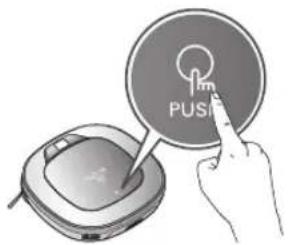
text_image
1m PUSI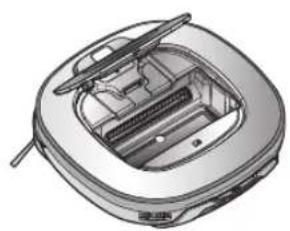
- Stellen Sie sicher, dass die Filterabdeckung in den Staubbehälter montiert ist.
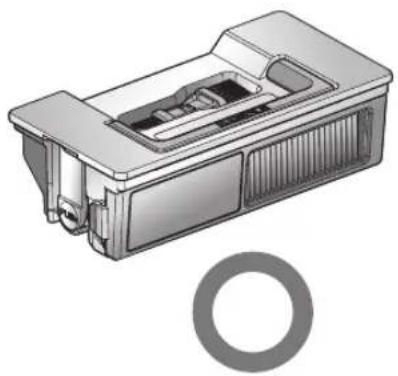
Beim Erhalt der Sprachnachricht, "Die Akkuladung ist gering. Zum Aufladen den HomBot bitte an die Ladestation stellen."
Wenn der Ladezustand der Akku gegen Null geht, ertönt die Sprachmeldung "Die Akkuladung ist gering".
- Bringen Sie den HomBot zum Aufladen der Batterie zur Ladestation.
▶ Sobald der HomBot mit der Dockingstation verbunden ist, beginnt der Ladevorgang mit der entsprechenden Melodie.
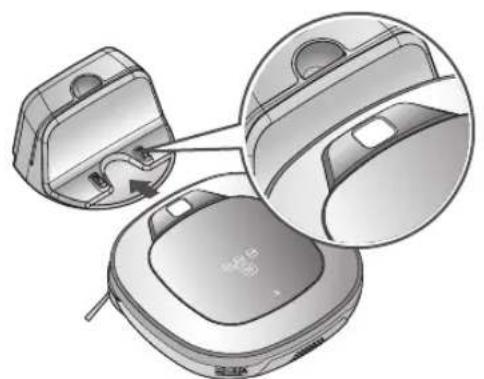
Beim Erhalt der Sprachnachricht: "Bitte Fremdkörper von der Bürste auf der Unterseite des HomBot entfernen."
Diese Warnmeldung ertönt, wenn die Bürste des HomBot durch Fremdkörper (z.B. Haare) blockiert ist.
Legen Sie ein weiches Tuch auf den Boden und legen Sie den HomBot kopfüber auf das Tuch.
※ Stellen Sie sicher, dass der Staubbehälter entnommen wurde, bevor Sie den HomBot umdrehen. Ansonsten kann der Staub aus dem Staubbehälter herausfallen.
• Die Bürste produziert ein lautes, abnormales Geräusch.
▶ Prüfen Sie den korrekten Einbau der Bürste an der Entriegelungskerbe der Bürste.
▶ Entfernen Sie die Bürste aus dem HomBot und befreien Sie diese von Fremdmaterial.
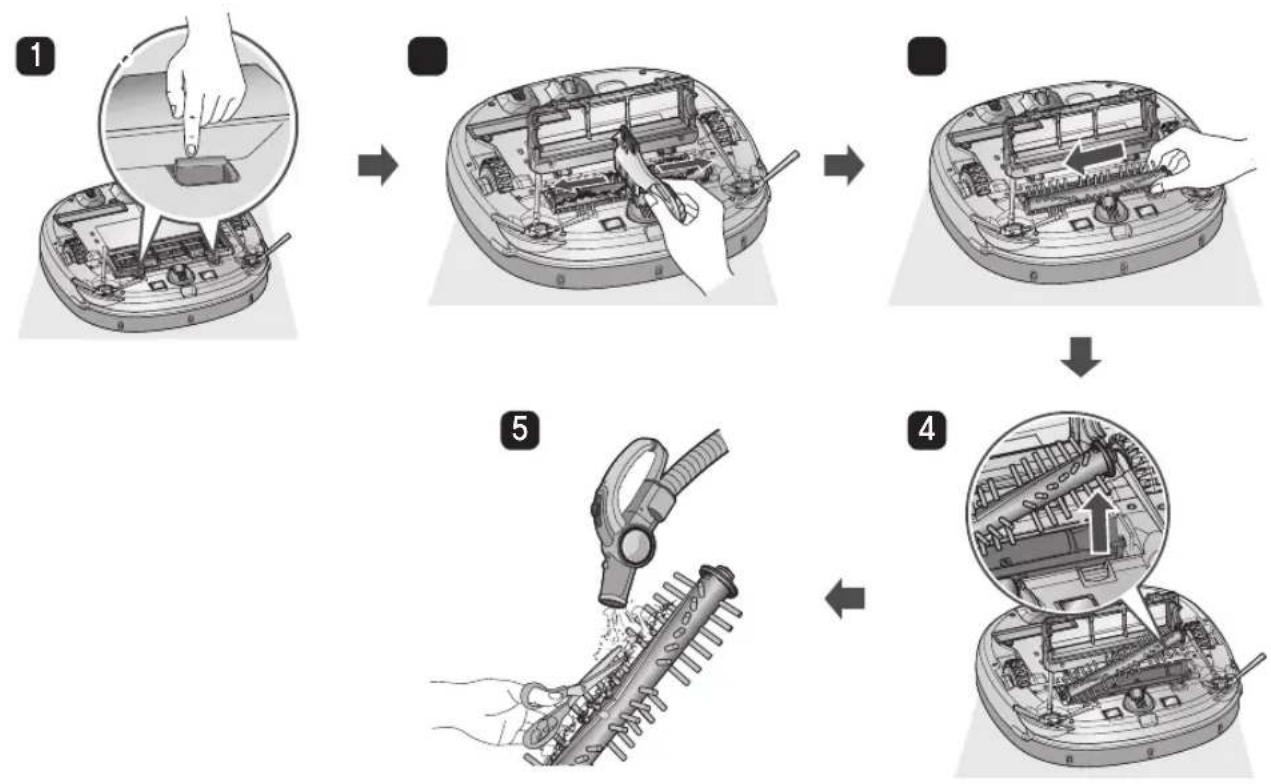
• Die Bürste oder Seitenbürste steckt fest.
Entfernen Sie Fremdmaterial (z.B. Kabel, Fäden oder Haare), das sich in der seitlichen oder in der Hauptbürste verfangen hat.
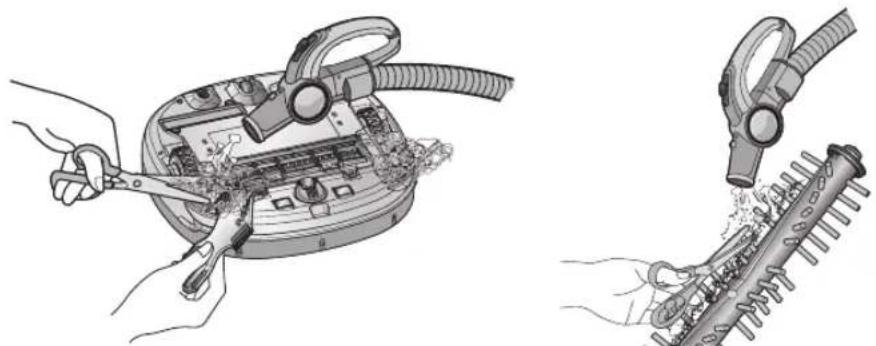
* Eine detaillierte Beschreibung dieses Vorgangs erhalten Sie in der Anleitung auf Seite 54, 56.
Prüfen Sie vor Meldung des Defekts.
| Problem Lösungen (Referenzseite) | |
| Die Stromversorgung lässt sich nicht abschalten. | Stellen Sie sicher, dass der Strom eingeschaltet ist. (Seite 15) |
| Die Stromversorgung schaltet automatisch ab. | Dies ist kein Defekt. Der HomBot verfügt über eine eigene Energiesparfunktion.Wenn er zehn Minuten nach Einschalten der Stromversorgung nicht benutzt wird, schaltet sich der Strom automatisch aus. (Seite 17) |
| Der HomBot lässt sich nicht laden. | ► Stellen Sie sicher, dass der Strom eingeschaltet ist.► Entfernen Sie Gegenstände rund um das Ladestation (Seite 15)► Stellen Sie sicher, dass die Ladestation an die Stromversorgung angeschlossen ist. (Seite 14)► Reinigen Sie das Ladeterminal mit einem weichen Tuch. |
| Saugleistung ist schwach. ► Prüfen Sie, ob Fremdmaterial den Ansaugstutzen blockiert.(Seite 54)► Leeren Sie den Staubbehälter. (Seite 52)► Reinigung des Filters des Staubbehälters (Seite 53) | |
| Das Betriebsgeräusch wird immer lauter. | ► Stellen Sie sicher, dass der Staubbehälter ordnungsgemäß eingebaut ist.► Stellen Sie sicher, dass der Filter des Staubbehälters ordnungsgemäß eingebaut ist. (Seite 53)► Prüfen Sie, ob die Bürste mit Fremdmaterial verunreinigt ist.(Seite 54) |
| Der HomBot lässt sich nicht starten. | ► Stellen Sie sicher, dass der Strom eingeschaltet wurde. (Seite 15)► Stellen Sie sicher, dass die Akku geladen ist. (Seite 18) |
| Die Bürste dreht sich nicht. ► Reinigung der Bürste (Seite 54)► Stellen Sie sicher, dass die Bürste ordnungsgemäß montiert ist.(Seite 54) | |
| Die Bewegungen bzw. der Reinigungsverlauf sind abnormal. | ► Wischen Sie den Sensor vorsichtig mit einem weichen Tuch.(Seite 55)► Wenn der Ultra-Mikrofaser-Mopp montiert wurde, stellen Sie sicher, dass dies korrekt erfolgt ist. (Seite 25)► Schalten Sie den Strom ein und aus. |
| Der HomBot kann nicht über die Fernbedienung gestartet werden. | ► Ersetzen Sie die Batterien der Fernbedienung. (Seite 12)► Stellen Sie sicher, dass sich die Fernbedienung in einem Abstand von höchstens 3 m vom Hauptgerät befindet (Seite 12).► Stellen Sie sicher, dass der Strom eingeschaltet ist. (Seite 15) |
Anmerkung zur Open Source Software
Um den Quellcode unter GPL, LGPL, MPL und anderen Open Source-Lizenzen, die in diesem Produkt enthalten sind, zu erwerben, besuchen Sie http://opensource.lge.com.
Zusätzlich zum Quellcode stehen alle betreffenden Lizenzbedingungen, Garantiebestimmungen und Copyright-Bestimmungen zum Herunterladen zur Verfügung.
De/- Montage des Akkus
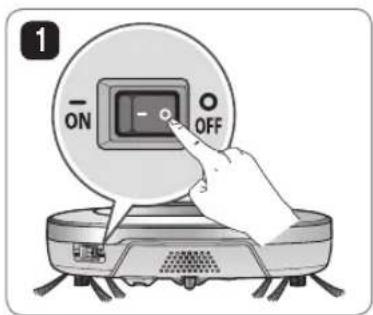
text_image
1 ON OFFSchalten Sie den Netzschalter an der linken hinteren Seite des HomBot aus.

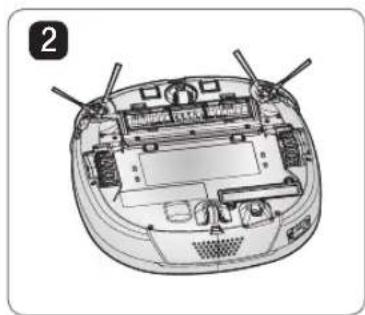
Legen Sie ein weiches Tuch auf dem Boden, entfernen Sie den Staubbehälter, und kippen Sie den HomBot.

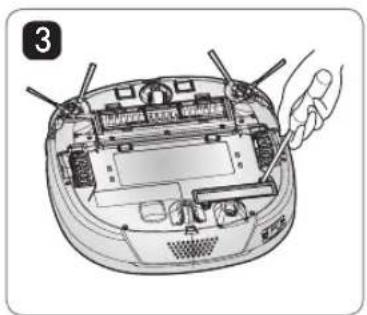
text_image
3Entfernen Sie die Schraube mit dem Schraubenzieher.
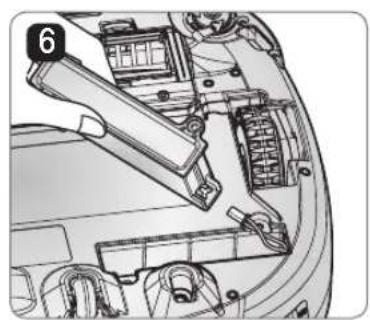
Montieren Sie den Akku in umgekehrter Reihenfolge.

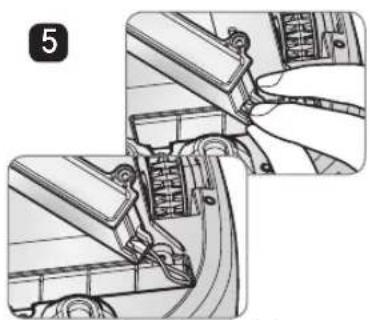
Trennen Sie das Kabel vom Akku, während Sie den Stecker drücken.

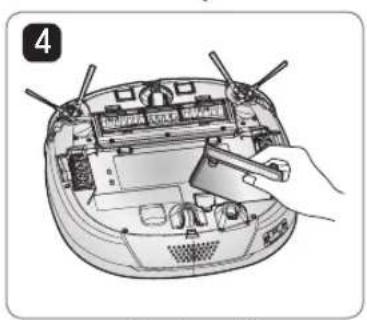
Nehmen Sie den Akku aus dem Gerät.

ACHTUNG
Vorsicht bei Feuer, Explosion, Stromschlag oder Störung.
- Laden Sie diesen Akku nur mit einem Aufladegerättyp, das dem Originalaufladegerät entspricht, auf.
- Lassen Sie das Akkupack nicht fallen und brechen, durchlöchern, zerschneiden Sie es nicht oder kürzen nicht die externen Kontakte.
- Versuchen Sie auf keinen Fall das Akkupack zu öffnen. Wenn das Akkupack beschädigt ist oder nicht richtig funktioniert, bringen Sie es zur Kundendienststelle zurück.
- Stellen Sie dieses Akkupack nicht in der Nähe einer Wärmequelle, werfen Sie es nicht ins Feuer oder ins Wasser.
- Laden Sie das Akkupack nicht in einer feuchten oder nassen Umgebung auf.
• Von Kindern, Säuglinge oder Haustiere fernhalten.