42PX4DVA - Fernseher LG - Kostenlose Bedienungsanleitung
Finden Sie kostenlos die Bedienungsanleitung des Geräts 42PX4DVA LG als PDF.


Benutzerfragen zu 42PX4DVA LG
0 Frage zu diesem Gerät. Beantworten Sie die, die Sie kennen, oder stellen Sie Ihre eigene.
Eine neue Frage zu diesem Gerät stellen
Laden Sie die Anleitung für Ihr Fernseher kostenlos im PDF-Format! Finden Sie Ihr Handbuch 42PX4DVA - LG und nehmen Sie Ihr elektronisches Gerät wieder in die Hand. Auf dieser Seite sind alle Dokumente veröffentlicht, die für die Verwendung Ihres Geräts notwendig sind. 42PX4DVA von der Marke LG.
BEDIENUNGSANLEITUNG 42PX4DVA LG
Lesen Sie vor Gebrauch des Monitors diese Anleitung sorgfältig durch.
Bewahren Sie die Anleitung für spätere Fragen sorgfältig auf.
Tragen Sie Modell- und Seriennummer des Monitors ein. Sie finden die Angaben auf dem Typenschild an der Rückwand des Monitors. Teilen Sie Ihrem Kundendienst die Nummern mit, wenn Sie Hilfe benötigen.
Modellnummer :
Seriennummer :
Sicherheitshinweise

STOP
Setzen Sie den Monitor nicht direktem Sonnenlicht aus, und stellen Sie ihn nicht in der Nähe von Wärmequellen wie Heizungen, Herden usw. auf.
- Es besteht Brandgefahr.
Betreiben Sie den Monitor weder an Orten mit hoher Luftfeuchtigkeit (z.B. Badezimmern), noch an Orten, wo er nass werden könnte.
Anderenfalls besteht Brandgefahr und die Gefahr elektrischer Schläge.
Verlegen Sie das Kabel von einer Außenantenne so nach innen, dass kein Regen hineinfließen kann.
Anderenfalls besteht die Gefahr von Wasserschäden am Monitor und die Gefahr elektrischer Schläge.
Erdungskabel anschließen!
- Wenn das Erdungskabel nicht angeschlossen ist, besteht die Gefahr elektrischer Schläge durch unkontrollierten Stromfluss.
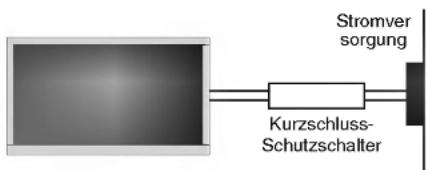
- Wenn eine Erdung des Geräts nicht möglich ist, muss ein separater Schutzschalter von einem qualifizierten Elektriker installiert werden.
text_image
Stromver sorgung Kurzschluss- Schutzschalter- Verbinden Sie das Erdungskabel nicht mit Telefonleitungen, Blitzableitern oder Gasleitungen.
Achten Sie darauf, das Gerät nicht mit Flüssigkeiten in Kontakt zu bringen und stellen Sie keine mit Flüssigkeit gefüllten Gegenstände, wie zum Beispiel Blumenvasen, auf dem Gerät ab.
Stecken Sie keine Gegenstände in die Belüftungsöffnungen.
- Anderenfalls besteht Brandgefahr und die Gefahr elektrischer Schläge.
Stellen Sie keine schweren Gegenstände auf den Monitor. - Dies könnte zu schweren Verletzungen bei Kindern oder Erwachsenen führen.
Verwenden Sie auf keinen Fall Wasser zum Reinigen des Monitors. - Anderenfalls kann der Monitor beschädigt werden, und es besteht die Gefahr elektrischer Schläge.
Bei Rauch- oder ungewöhnlicher Geruchsentwicklung aus dem Monitor, schalten Sie das Gerät aus, ziehen Sie den Netzstecker, und wenden Sie sich an den Kundendienst.
- Anderenfalls besteht Brandgefahr und die Gefahr elektrischer Schläge.
Versuchen Sie auf keinen Fall, den Monitor selbst zu reparieren. Wenden Sie sich an den Kundendienst.
- Anderenfalls kann der Monitor beschädigt werden, und es besteht die Gefahr elektrischer Schläge.
Ziehen Sie bei Gewitter den Netzstecker, und berühren Sie keine Antennenkabel.
- Anderenfalls kann der Monitor beschädigt werden, und es besteht die Gefahr elektrischer Schläge.
NETZSTECKER DES GERÄTS VON NETZSTECKDOSE ABZIEHEN
- Mit dem Netzstecker können Sie das Gerät vom Netzstrom trennen. Der Stecker an sich muss einsatzbereit bleiben.
*Es gibt 2 verschiedene Arten von Sicherheitshinweisen, die im folgenden beschrieben sind:

STOP
Die Nichtbeachtung dieser Anweisungen kann zu schweren oder tödlichen Verletzungen führen.

ACHTUNG
Die Nichtbeachtung dieser Anweisungen kann zu leichten Verletzungen oder Schäden am Produkt führen.
Achten Sie auf Gefahren, die unter bestimmten Bedingungen auftreten.

ACHTUNG
Berühren Sie den Netzstecker niemals mit nassen Händen.
Dies kann zu einem elektrischen Schlag führen.
Ziehen Sie den Netzstecker, und lösen Sie alle Kabelverbindungen, bevor Sie den Monitor an einem anderen Ort aufstellen.
text_image
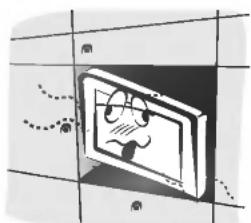
高 高Stellen Sie den Monitor nicht in einer Schrankwand, Bücherregalen oder ähnlichen Möbelstücken auf.
Die Luft muss frei zirkulieren können.

Wenn Sie den Monitor auf einem Tisch aufstellen, achten Sie darauf, dass er nicht zu dicht an der Kante steht.
Dies kann dazu führen, dass der Monitor herunterfällt und ein Kind oder einen Erwachsenen schwer verletzt. Am Monitor können schwere Schäden auftreten.
Bringen Sie eine Außenantenne nicht in der Nähe von Hochspannungsleitungen oder anderen elektrischen Leitungen an.
- Es besteht die Gefahr elektrischer Schläge.
Der Abstand sollte so groß sein, dass selbst die fallende Antenne keine elektrischen Leitungen berühren kann.
- Es besteht die Gefahr elektrischer Schläge.
Ziehen Sie den Netzstecker nicht am Kabel heraus.
Es besteht Brandgefahr.
Achten Sie darauf, dass das Netzkabel nicht über heiße Gegenstände wie Heizungen gelegt ist.
Anderenfalls besteht Feuergefahr und die Gefahr elektrischer Schläge.
Schließen Sie das Gerät auf keinen Fall an, wenn das Netzkabel oder der Netzstecker beschädigt oder beide lose miteinander verbunden sind.
- Es besteht Brandgefahr und die Gefahr elektrischer Schläge.
Um zu verhindern, dass ein Kind verbrauchte Batterien zu sich nimmt, entsorgen Sie diese sorgfältig.
- Sollte ein Kind Batterien geschluckt haben, gehen Sie sofort mit ihm zum Arzt.
Heben Sie den Monitor auf keinen Fall an den Lautsprechern hoch, wenn diese am Monitor angebracht sind.
- Dies könnte dazu führen, dass der Monitor herunterfällt und eine Person schwer verletzt. Am Monitor könnten schwere Schäden auftreten.
Ziehen Sie den Netzstecker, bevor Sie das Gerät reinigen. Verwenden Sie niemals Flüssigreiniger oder Reinigungssprays.
- Anderenfalls kann der Monitor beschädigt werden, und es besteht die Gefahr elektrischer Schläge.
Lassen Sie das Innere des Monitors einmal jährlich vom Kundendienst reinigen.
- Staubablagerungen können zu Fehlfunktionen führen.
Die Entfernung vom Bildschirm sollte das fünf- bis siebenfache der Bildschirm-Diagonalen betragen.
- Bei kürzeren Abständen werden die Augen überanstrengt.
Ziehen Sie den Netzstecker aus der Steckdose, wenn das Gerät unbeaufsichtigt ist oder längere Zeit nicht eingeschaltet wird.
Staubansammlungen können Brände und elektrische Schläge verursachen.
Ziehen Sie den Netzstecker aus der Steckdose, wenn das Gerät unbeaufsichtigt ist oder längere Zeit nicht eingeschaltet wird oder bei einem Notfall.
- Anderenfalls kann der Monitor beschädigt werden, und es besteht die Gefahr elektrischer Schläge.
Inhalt
Sicherheitshinweise
Sicherheitshinweise .....2\~3
Einführung
Bedienungselemente der Fernbedienung .....6
Lage und Funktion der Bedienungselemente ...7\~8
Installation
Einrichten externer Signalquellen .....9\~13
Darstellbare Auflösungen .....14
HDMI 15\~16
Zubehör 17
Montage des Monitors .....18
Betrieb
Einschalten des Monitors .....19
Menüsprache auswählen (Option) .....19
Optionen im Menü "Sender"
Automatische Programmierung .....20
Manuelle Programmierung .....21
Feinabstimmung (Nur im analogen Modus) .....21
Programmnamen zuweisen (Nur im analogen Modus) . . . .22
Senderliste ordnen .....22\~23
5V Antennenleistung (Nur im digitalen Modus) .. .23
Systeminformationen (Nur im digitalen Modus) .....23
Meine Programme (Im analogen Modus) .....24
Senderliste aufrufen .....24
Bildeinstellungen
Farbtemperatur Einstellung .....25
XD
sRGB 26
Manuelle bild Bildsteuerung .....26
Klangeinstellungen
Klangmuster einstellen .....27
BBE 27
AVL (Automatischer Lautstärkepegel) .....27
Klangeinstellungen .....27
TV-Lautsprecher 28
Digitalen Audioausgang auswählen (Nur im digitalen Modus) . . . .28
Audiosprache (Nur im digitalen Modus) .....28
Stereo / Zweikanalton (Im analogen Modus) .....29
NICAM-Einstellungen (Option) (Im analogen Modus) .. .29
Tonwiedergabe im AV-Modus .....29
Optionen im Menü "Timer"
Einstellen der Uhrzeit ....30
Einstellung der Zeitzone ....30
Ein-/Ausschaltzeit einstellen (On/Off Timer) .....31
Automatisch Aus 31
Automatische Abschaltzeit (Sleep-Timer) .....31
Menü SPEZIAL
Einstellen der Systemsperre ....32
Verriegelung (Kindersicherung) 32
ISM-Methode 32
Zurücksetzen auf Werkseinstellungen .....33
Menü BILD
Auto-Konfiguration 34
Manuell Konfigurieren ....34
Wählen Sie Wide VGA Modi ....34
Bildformat auswählen 35
Bildgröße Zoom 35
Bildlage 36
Kino 36
NR (Rauschunterdrückung) 36
Einstellungen übernehmen (Auf Werkeinstellung
zurücksetzen) 36
Bild-im-Bild (PIP)
PIP (Bild-im-Bild) 37
Programmwahl für PIP-Bild 37
Bildquelle für Kleinbild auswählen .....37
Auswählen der PIP Tonoptionen (Nur PIP-Modus) 37
POP (Picture-out-of-Picture: Kanalsuche) .....37
PIP Größe 37
Einstellen der PIP Transparenz (Nur PIP-Modus) .37
Videotext (Option)
Ein- und Ausschalten 38
SIMPLE-Text (Option) 38
TOPTEXT (Option) 38
FASTEXT 39
Spezielle Videotext-Funktionen ....39
Sonstiges
Kurz-Info (Nur im digitalen Modus) .....40
EPG ( Electronic Programme Guide) (Nur im digitalen Modus) . .40\~42
Anschluss eines externen Steuergeräts .....43\~49
IR-CODE (NEC-Format) .....50\~51
Programmieren der Fernbedienung .....52
Gerätecodes 53
Problembehebung ....54
Technische Daten 55
Bewahren Sie diese
Anleitung nach dem
Lesen für jeden
Benutzer zugänglich auf.

Entsorgung von Altgeräten
-
Wenn dieses Symbol eines durchgestrichenen Abfalleimers auf einem Produkt angebracht ist, unterliegt dieses Produkt der europäischen Richtlinie 2002/96/EC.
-
Alle Elektro- und Elektronik-Altgeräte müssen getrennt vom Hausmüll über dafür staatlich vorgesehenen Stellen entsorgt werden.
-
Mit der ordnungsgemäßen Entsorgung des alten Geräts vermeiden Sie Umweltschäden und eine Gefährdung der persönlichen Gesundheit.
-
Weitere Informationen zur Entsorgung des alten Geräts erhalten Sie bei der Stadtverwaltung, beim Entsorgungsamt oder in dem Geschäft, wo Sie das Produkt erworben haben.
Einführung
Was ist ein Plasma-Monitor?
Wenn elektrische Spannung in ein zwischen zwei Glasflächen befindliches Gas eingeleitet wird, entsteht UV-Licht. Wird dieses mit einer fluoreszierenden Substanz in Verbindung gebracht, entsteht sichtbares Licht. Ein Plasma-Monitor ist ein neuer Flachbildschirm, bei dem dieses Phänomen zur Anwendung kommt.
Betrachtungswinkel von 160 Grad
Ein Plasma-Monitor ermöglicht seinem Nutzer eine naturgetreue Bildwiedergabe über einen breiten Blickwinkel von über 160 Grad und somit ein ungetrübtes Fernsehvergnügen.
Einfache Montage
Ein Plasma-Monitor ist wesentlich leichter und flacher als andere Monitore, wodurch eine Montage auf vielfältige Weise möglich ist.
Großbildschirm
Mit einer Bildschirmdiagonalen von 42" Zoll fühlen Sie sich beinahe wie im Kino.
Multimedia-Anwendungen
Ein Plasma-Monitor kann an einen PC angeschlossen werden und als Bildschirm in Konferenzen, für Spiele, für Internetübertragungen und vieles mehr verwendet werden.
Farbpunkte, die möglicherweise auf dem Bildschirm angezeigt werden
Der Plasma-Bildschirm (PDP) besteht aus 0,9 bis 2,2 Millionen einzelner Zellen/Bildpunkte. Während der Fertigung des PDP können auch einige defekte Zellen entstehen. In Übereinstimmung mit anderen PDP-Herstellern sind wir der Auffassung, dass einige sichtbare Farbpunkte als Standard akzeptiert werden müssen und dass der PDP dadurch nicht als fehlerhaft gilt. Wir bitten Sie um Verständnis, dass alle Geräte, die diesem Standard entsprechen, als akzeptabel gelten. Das Gerät kann daher weder umgetauscht werden, noch wird der Kaufpreis erstattet oder reduziert.
Wir sichern Ihnen zu, dass wir das Bestmögliche zur Weiterentwicklung unserer Technologie unternehmen werden, um die herstellungsbedingten Zelldefekte weiterhin zu verringern.

Bedienungselemente der Fernbedienung
- Richten Sie die Fernbedienung während der Nutzung immer auf den Sensor am Monitor aus.
- Es gibt unter Umständen Probleme im täglichen Einsatz der Fernsteuerung bedingt durch etwaige Beleuchtungen oder IR-Emissionen des Monitors welche in dieser Monitortechnologie begründet sind.
text_image
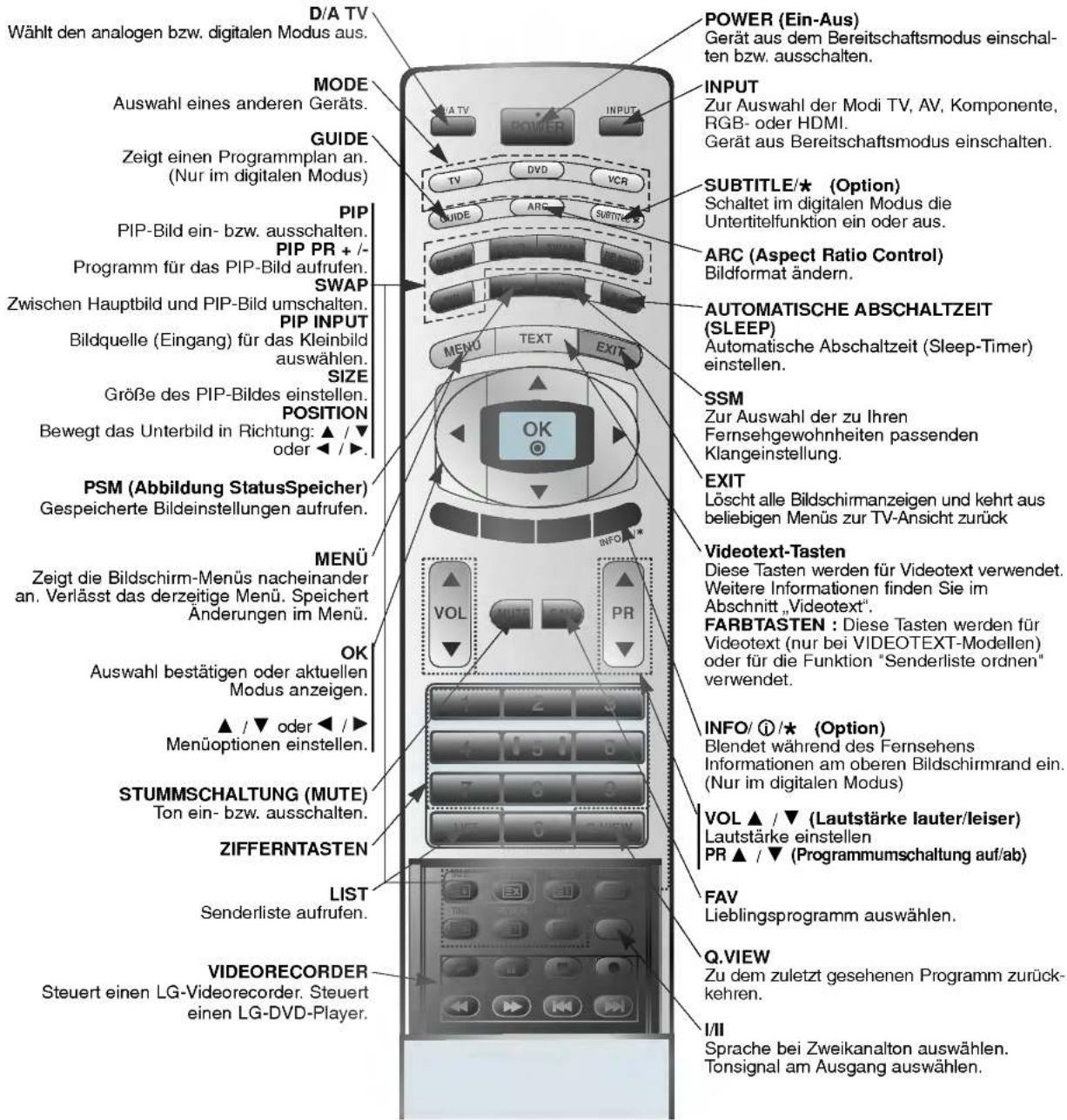
D/A TV Wählt den analogen bzw. digitalen Modus aus. MODE Auswahl eines anderen Geräts. GUIDE Zeigt einen Programmplan an. (Nur im digitalen Modus) PIP PIP-Bild ein- bzw. ausschalten. PIP PR + /- Programm für das PIP-Bild aufrufen. SWAP Zwischen Hauptbild und PIP-Bild umschalten. PIP INPUT Bildquelle (Eingang) für das Kleinbild auswählen. SIZE Größe des PIP-Bildes einstellen. POSITION Bewegt das Unterbild in Richtung: ▲ / ▼ oder ▲ / ▼. PSM (Abbildung StatusSpeicher) Gespeicherte Bildeinstellungen aufrufen. MENÜ Zeigt die Bildschirm-Menüs nacheinander an. Verlässt das derzeitige Menü. Speichert Änderungen im Menü. OK Auswahl bestätigen oder aktuellen Modus anzeigen. ▲ / ▼ oder ▲ / ▼ Menüoptionen einstellen. STUMMSCHALTUNG (MUTE) Ton ein- bzw. ausschalten. ZIFFERNTASTEN LIST Senderliste aufrufen. VIDEREORDER Steuert einen LG-Videorecorder. Steuert einen LG-DVD-Player. POWER (Ein-Aus) Gerät aus dem Bereitschaftsmodus einschalten bzw. ausschalten. INPUT Zur Auswahl der Modi TV, AV, Komponente, RGB- oder HDMI. Gerät aus Bereitschaftsmodus einschalten. SUBTITLE/★ (Option) Schaltet im digitalen Modus die Untertitelfunktion ein oder aus. ARC (Aspect Ratio Control) Bildformat ändern. AUTOMATISCHE ABSCHALTZEIT (SLEEP) Automatische Abschaltzeit (Sleep-Timer) einstellen. SSM Zur Auswahl der zu Ihren Fernsehgewohnheiten passenden Klangeinstellung. EXIT Löscht alle Bildschirmanzeigen und kehrt aus beliebigen Menüs zur TV-Ansicht zurück Videotext-Tasten Diese Tasten werden für Videotext verwendet. Weitere Informationen finden Sie im Abschnitt „Videotext“. FARBTASTEN : Diese Tasten werden für Videotext (nur bei VIDEOTEXT-Modellen) oder für die Funktion "Senderliste ordnen" verwendet. INFO/ ①/★ (Option) Blendet während des Fernsehens Informationen am oberen Bildschirmrand ein. (Nur im digitalen Modus) VOL ▲ / ▼ (Lautstärke lauter/leiser) Lautstärke einstellen PR ▲ / ▼ (Programmumschaltung auf/ab) FAV Lieblingsprogramm auswählen. Q.VIEW Zu dem zuletzt gesehenen Programm zurückkehren. I/II Sprache bei Zweikanalton auswählen. Tonsignal am Ausgang auswählen.Batterien einlegen
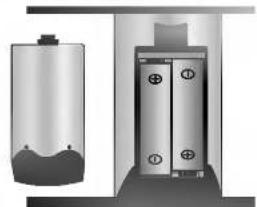
- Öffnen Sie das Batteriefach auf der Rückseite, und legen Sie die Batterien unter Beachtung der Polarität ein.
- Verwenden Sie 1.5-Volt-Alkaline-Batterien „Typ AA“. Verwenden Sie keine gebrauchten und neuen Batterien zusammen.
- Beachten Sie beim Einlegen der Batterien die Polarität.
Lage und Funktion der Bedienungselemente
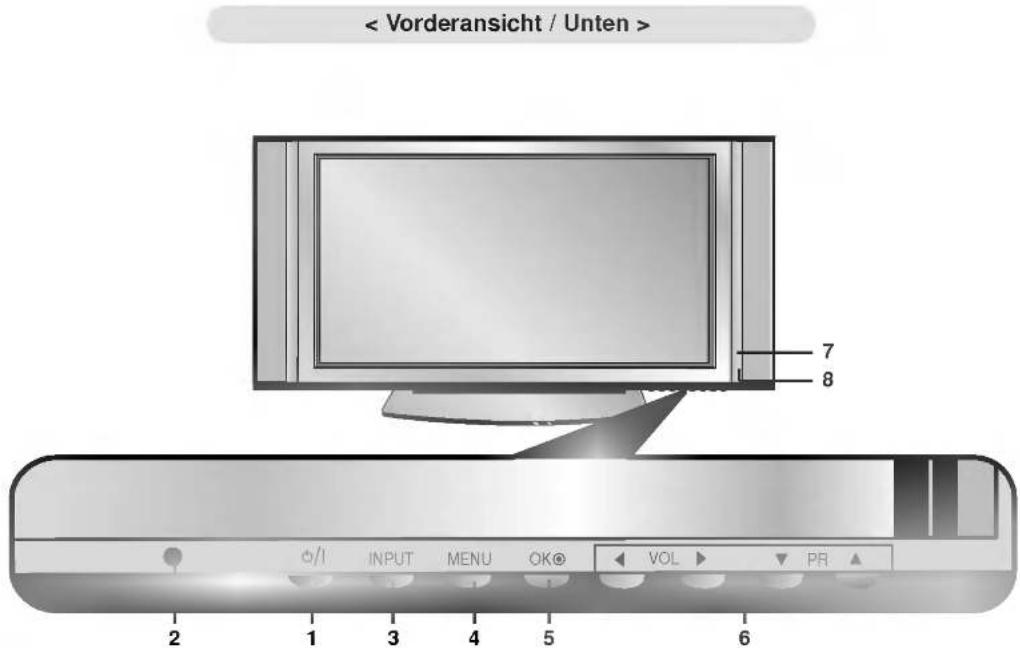
text_image
< Vorderansicht / Unten > 7 8 6/1 INPUT MENU OK VOL PR 2 1 3 4 5 6- Hauptschalter (Power)
Gerät aus dem Bereitschaftsmodus einschalten bzw. aus schalten.
-
Sensor für die Fernbedienung
-
INPUT
Zur Auswahl der Modi TV, AV, Komponente, RGB- oder HDMI. Gerät aus dem Bereitschaftsmodus einschalten.
- MENU
Zeigt die Bildschirm-Menüs nacheinander an. Verlässt das derzeitige Menü. Speichert Änderungen im Menü.
- OK
Auswahl bestätigen oder aktuellen Modus anzeigen.
- ▲ / ▼ (Programmumschaltung auf/ab)
Programm oder Menüpunkt aufrufen. Gerät aus dem Bereitschaftsmodus einschalten. ◀ / ▶ (Lautstärke leiser / lauter) Lautstärke einstellen. Menüoptionen einstellen.
- Bereitschaftsanzeige
Leuchtet im Bereitschaftsmodus rot und bei eingeschaltetem Monitor grün.
- Intelligent Eye (Augen)
Passt die Bildeinstellungen an die Umgebungsbedingungen an.
Lage und Funktion der Bedienungselemente
- Die Abbildung zeigt eine vereinfachte Darstellung der Bedienungselemente an der Geräterückseite.
- Die Anschlüsse sind möglicherweise ein wenig anders dargestellt als bei Ihrem Gerät.
- Dieses Handbuch erläutert die am 42PX4DVA-Modell verfügbaren Funktionen.
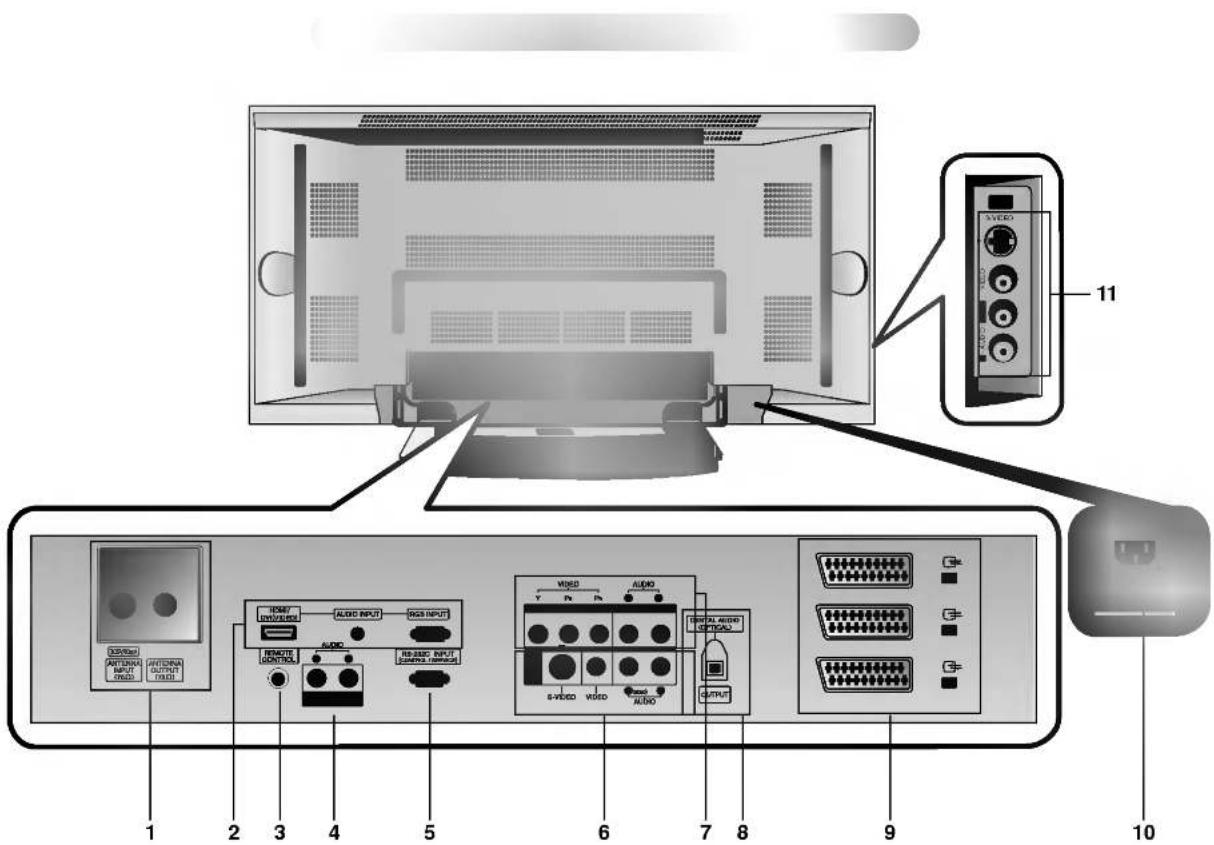
Schließen Sie die Monitorausgangsbuchse des PCs an diese Buchse an.
Hinweis : Wenn Sie RGB/DVI Audio benutzen möchten, empfehlen wir die Verwendung eines Kabels mit aufgebrachtem Mantelstromfilter / EMS Filter mit Filterkern in Verbindung mit getrennten Leitern.
3. Fernbedienung
4. VARIABLE AUDIOAUSGANGSBUCHSEN
5. RS-232C Eingang (Steuerung/Service) Anschluss
Verbinden Sie die Buchse mit der RS-232C-Buchse am PC.
6. AUDIO-/VIDEO-EINGANGSBUCHSEN (AV4)
Schließen Sie die Audio-/Video-Ausgänge externer Geräte an diese Buchsen an.
S-VIDEO-/AUDIO-EINGANGSBUCHSEN (S-VIDEO)
Schließen Sie den Video-Ausgang eines S-VIDEO-Recorders an die Buchse S-VIDEO an.
Schließen Sie die Audio-Ausgänge des S-VIDEO-Recorders an die Audio-Buchsen wie bei AV4 an.
7. COMPONENT-Eingang
Verbinden Sie die DVD-Videoausgänge mit den Buchsen Y, PB, PR COMPONENTINPUT und die Audioausgänge mit den Audiobuchsen AV INPUT.
8. DIGITALER OPTISCHER AUDIOAUSGANG
Wird verwendet, um entweder einen externen Verstärker anzuschließen oder Ihr Raumklangsystem durch einen Subwoofer zu ergänzen, sofern Ihr System mit einem digitalen optischen Audioausgang ausgestattet ist.
Hinweis: Im Bereitschaftsmodus funktioniert dieser Anschluss nicht.
9. Euro-Scart-Buchsen
Verbinden Sie die Scartbuchse Ihres Videorecorders mit der Scartbuchse des Fernsehgerätes.
Hinweis :
a. Verwenden Sie nur Euro-Scart-Kabel mit einfacher Abschirmung.
b. Wird das S-VHS-Signal über den Scart 2 (AV 2)-Anschluss empfangen, muss der Modus S-Video 2 (Y/C) gewählt werden.
10. Netzanschluss-Buchse
Der Monitor benötigt die Versorgungsspannung, die auf der inneren Umschlagseite dieser Anleitung genannt ist. Den Monitor niemals an eine Gleichstromquelle anschließen.
11. AUDIO-/VIDEO-EINGANGSBUCHSEN (AV5)
S-VIDEO-/AUDIO-EINGANGSBUCHSEN
Einrichten externer Signalqellen
- Beachten Sie beim Anschließen der Antennenzuleitung, dass diese nicht geknickt wird.
- 5V Antennenleistung (Nur im digitalen Modus) (Siehe S. 23)
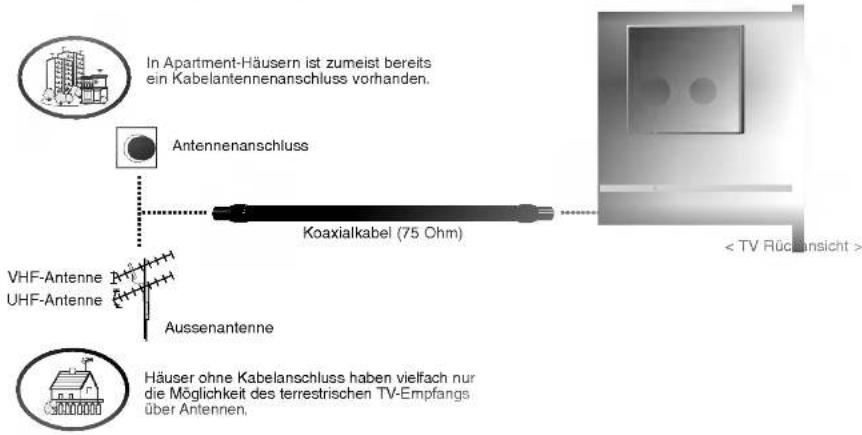
text_image
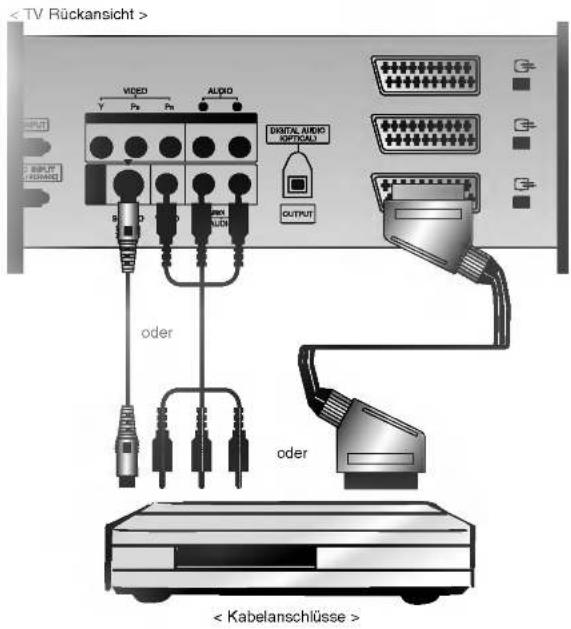
In Apartment-Häusern ist zumeist bereits ein Kabelantennenanschluss vorhanden. Antennenanschluss Koaxialkabel (75 Ohm) VHF-Antenne UHF-Antenne Aussenantenne < TV Rückinsicht > Häuser ohne Kabelanschluss haben vielfach nur die Möglichkeit des terrestrischen TV-Empfangs über Antennen.- Wenn Sie den Plasma-Monitor an andere Geräte anschließen, achten Sie darauf, dass die Farben der Anschlüsse übereinstimmen (Video - gelb, Audio(L) - weiss, Audio(R) - rot).
- Bei einem Mono-Videorecorder muss dessen Audio-Ausgang mit der Eingangsbuchse AUDIO(L/MONO) des Monitors verbunden werden.
- Wenn Sie einen Mono-Videorecorder besitzen, schließen Sie das Audio-Kabel vom Videorecorder an den AUDIO L/MONO -Eingang des Plasma-Monitors an.
Oder, verbinden Sie den Anschluss „RF out“ Ihres Videorecorders mit dem Antennenanschluss auf der Rückseite des Fernsehgeräts. - Vermeiden Sie die dauerhafte Anzeige von gleichbleibenden Bildern auf dem Bildschirm. Das Standbild eines Videorecorders, das 4:3 Bildformat oder die Kanal-Logos sind typische Beispiel für gleichbleibende Bilder. (Siehe S. 32)
- Die Bilder „brennen“ sich ggf. ein und bleiben dann nach dem Ausblenden schemenhaft sichtbar. Verwenden Sie die Orbiter-Funktion, um das Einbrennen des Bildes zu vermeiden.
- Lassen Sie ausreichenden Abstand zwischen Videorecorder und Monitor, um Störungen durch Bildrauschen zu vermeiden.
TV-Programme ansehen
- Den Fernseher einschalten und wie gewohnt den gewünschten Sender wählen.
Videorecorder-Wiedergabe
- Mit INPUT auf den Videorecorder schalten, also AV1, AV2, S-Video2, AV3, AV4 oder AV5.
- Wenn ein S-Videorecorder über S-VIDEO- und Normal-Video-Eingänge angeschlossen wird, wird immer das S-VIDEO-Signal wiedergegeben.
- Eine Kassette in den Videorecorder einlegen und die PLAY-Taste am VCR drücken.
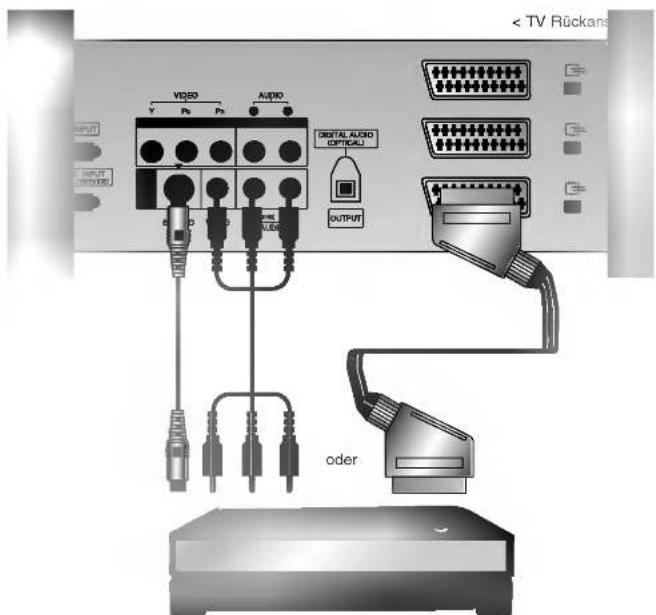
text_image
< TV Rückans VIDEO AUDIO OUTPUT B D 100 100 Digital Audio (OPTICAL) oder< Mögliches Anschlussfeld des Videorecorders >
Einrichten externer Signalqellen
text_image
- Wenn Sie einen Vertrag mit einem lokalen Kabel-TV-Anbieter abgeschlossen und einen Decoder installiert haben, können Sie Kabel-TV empfangen.
- Weitere Informationen zum Kabel-TV erhalten Sie von Ihrem lokalen Kabel-TV-Anbieter.
Kabelfernsehen
- Drücken Sie INPUT auf der Fernbedienung, und wählen Sie die Option AV1, AV2, S-Video2, AV3, AV4 oder AV5.
- Wählen Sie mit der Fernbedienung der Kabelbox den gewünschten Kanal aus.
Anschließen
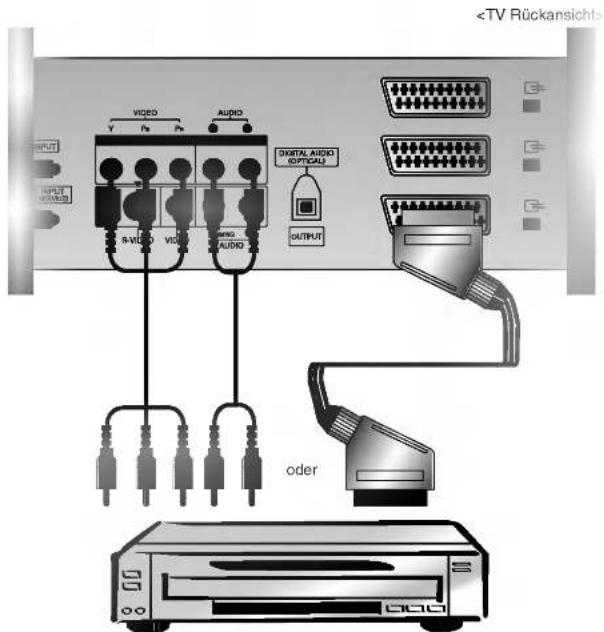
- Verbinden Sie die DVD-Videoausgänge (Y, PB, PR) mit den COMPONENT (Y, PB, PR)-INPUT-Eingangsbuchsen des Geräts und verbinden Sie die DVD-Audioausgänge mit den AUDIO INPUT-Buchsen des Geräts (siehe Abbildung).
- Wenn Ihr DVD-Gerät nur über einen S-Video-Ausgang verfügt, verbinden Sie diesen mit dem S-VIDEO-Eingang des Geräts und verbinden Sie die DVD-Audioausgänge mit den AUDIO INPUT-Buchsen des Geräts (siehe Abbildung). Hinweis: Wenn Ihr DVD-Player nicht über einen Komponenten-Videoausgang verfügt, verwenden Sie den S-Videoausgang.
Anschließen
Verbinden Sie die DVD-Videoausgänge mit den Buchsen Y, PB, PR COMPONENTINPUT und die Audioausgänge mit den Audiobuchsen AV INPUT.
Oder, verbinden Sie den Anschluss „RF out“ Ihres Videorecorders mit dem Antennenanschluss auf der Rückseite des Fernsehgeräts.
Bedienung
- Schalten Sie zuerst den DVD-Player ein.
- Drücken Sie INPUT auf der Fernbedienung des Monitors, und wählen Sie die Option Component, AV1, AV2 oder AV3.
Sollte der S-Videoeingang verwendet werden, wählen Sie bitte AV4 oder AV5 aus.
- Komponenten-Eingangsbuchsen
Die beste Bildqualität erhalten Sie, wenn sie den DVD-Player an die Komponenten-Eingangsbuchsen anschließen.
| Komponenten-Anschlussbuchsen am Monitor | Y | |
| Video-Ausgangsbuchsen am DVD-Player | Y | Pb |
| Y | B-Y | |
| Y | Cb | |
| Y | P_B |
text_image
< Mögliche Anschlussfelder des DVD Players >
Weitere AV-Quellen
text_image
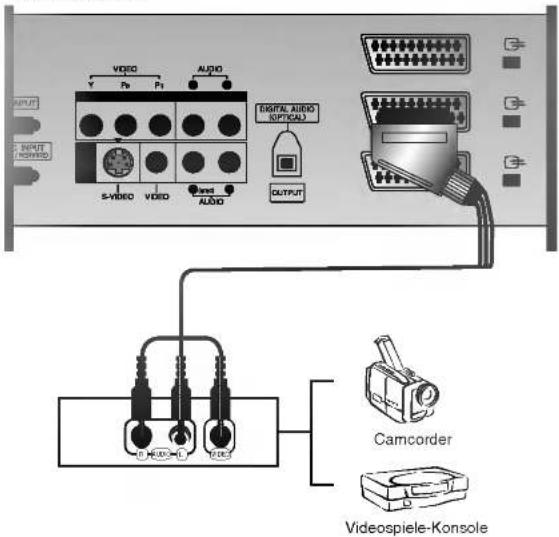
OUTPUT INPUT POWER VIDEO P0 P1 AUDIO S-VIDEO VIDEO Panel AUDIO DIGITAL AUDIO OPTICAL OUTPUT Camcorder Videospiele-Konsole- Wenn Sie den Plasma-Bildschirm an andere Geräte anschließen, achten Sie darauf, dass die Farben der Anschlüsse übereinstimmen.
- Oder, verbinden Sie den Anschluss „RF out“ Ihres Videorecorders mit dem Antennenanschluss auf der Rückseite des Fernsehgeräts.
Bedienung
- Drücken Sie INPUT auf der Fernbedienung des Monitors, und wählen Sie die Option AV1, AV2, S-Video2, AV3, AV4 oder AV5.
- Bedienen Sie die angeschlossenen Geräte.
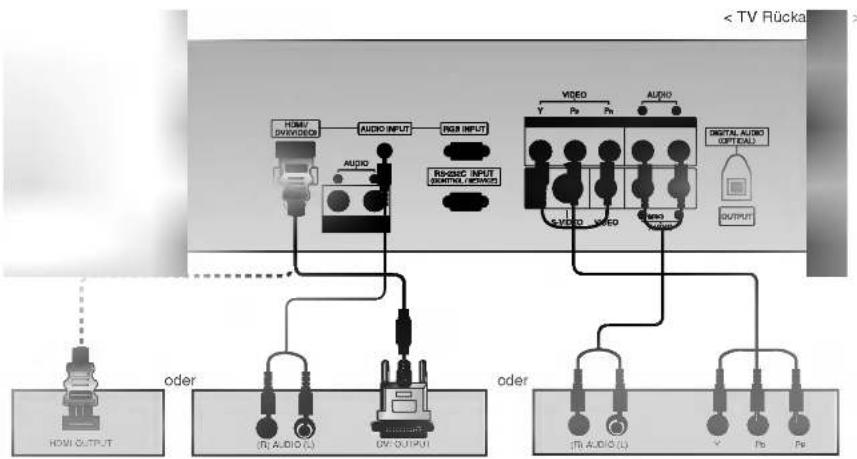
- Ihr Gerät kann auch ohne eine externe digitale Settop-Box digitale Free-to-air-/Kabelsignale empfangen. Empfangen Sie jedoch digitale Signale von einer digitalen Settop-Box oder einem anderen externen Digitalgerät, gehen Sie bitte gemäß nachstehender Abbildung vor.
Anschließen
- Verwenden Sie für den Anschluss von Videogeräten in Abhängigkeit vom Anschluss Ihrer SETTOP-BOX die KOMPONENTEN-Buchse des Monitors (Y, PB, EINGANG, RGB oder HDMI). Anschließend stellen Sie die entsprechenden Audioverbindungen her.
Bedienung
- Schalten Sie die digitale SETTOP-BOX ein. (Befolgen Sie dazu die Bedienungsanleitung der digitalen SETTOP-BOX.)
-
Wählen Sie mit Hilfe der Taste INPUT auf der Fernbedienung Component, RGB oder HDMI.
-
Input signal from Digital Set-top box
| Mode\Terminal | Component | RGB | HDMI |
| 480i / 576i | o | x | x |
| 480p / 576p | o | o | o |
| 720p (50/60Hz) | o | o | o |
| 1080i (50/60Hz) | o | o | o |
flowchart
graph TD
    A["TV Rücka"] --> B["Audio Input"]
    B --> C["RGB Input"]
    C --> D["Audio"]
    D --> E["Digital Audio Optical"]
    E --> F["Output"]
    G["Other Components"] --> H["ODI OUTPUT"]
    I["Other Components"] --> J["Audio (L)"]
    K["Other Components"] --> L["Audio (L)"]
    M["Other Components"] --> N["Audio (L)"]
    O["Other Components"] --> P["Audio (L)"]
    Q["Other Components"] --> R["Audio (L)"]
    S["Other Components"] --> T["Audio (L)"]
    U["Other Components"] --> V["Audio (L)"]
    W["Other Components"] --> X["Audio (L)"]
    Y["Other Components"] --> Z["Audio (L)"]
< Digitale SETTOP-BOX >
Einrichten externer Signalqellen
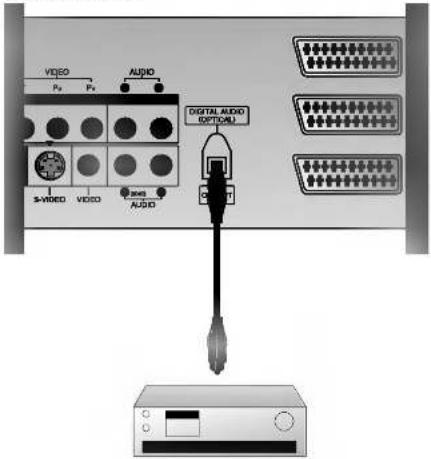
Digitaler Audioausgang
< TV Rückansicht >
text_image
VIDEO Pc Ps AUDIO S-VIDEO VIDEO 3000 AUDIO DIGITAL AUDIO OPTIONAL 12- Sendet das Audiosignal des Gerätes an externe Audiogeräte (Stereosystem) über die digitale optische Audioausgangsbuchse. Vorsicht: Blicken Sie nicht in den optischen Ausgangsanschluss. Der Laserstrahl kann Ihre Augen schädigen.
Anschließen
- Schließen Sie ein Ende eines optischen Kabels an den digitalen optischen Audioausgangsanschluss des Gerätes an.
- Verbinden Sie das andere Ende des optischen Kabels mit dem digitalen optischen Eingang am Audiogerät.
- Stellen Sie im Menü „Audio“ die Option Fernsehlautsprecher auf „Aus“. Siehe S.28. Informationen zur Bedienung des externen Audiogeräts finden Sie in dem entsprechenden Benutzerhandbuch.
Monitorausgang einrichten
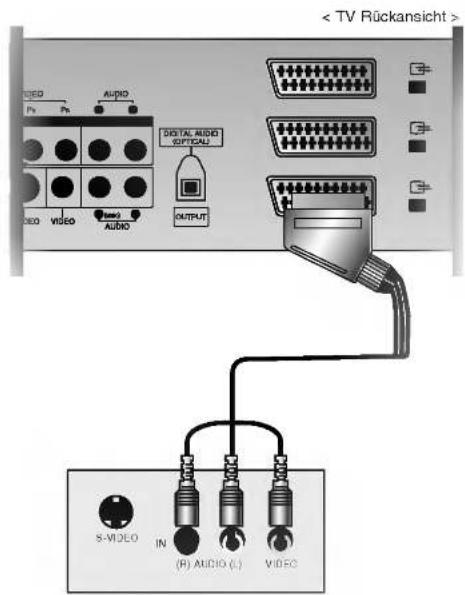
- Das Gerät verfügt über einen speziellen Signalausgang, an dem Sie ein zweites Fernsehgerät oder einen zweiten Monitor anschließen können. Schließen Sie das zweite Fernsehgerät oder den zweiten Monitor an die Euro-Scart-Buchse des Geräts an. Nähre Informationen zu den Eingangseinstellungen des zweiten Fernsehgeräts oder Monitors finden Sie in der entsprechenden Bedienungsanleitung.
| Eingangsmodus | Ausgangsmodus | |
| SCART 1 | AV1 CVBS/RGB | TV CVBS |
| SCART 2 | AV2 CVBS, S-Video2 Y/C | DTV CVBS |
| SCART 3 | AV3 CVBS | Monitor out |
Hinweis:
a. Für den Monitorausgang können die Eingangsquellen Component, RGB und HDMI nicht verwendet werden.
b. Für den DTV-Ausgang können keine HDMI-Eingangsquellen verwendet werden.
text_image
< TV Rückansicht > VIDEO Audio Digital AUDIO OFFICE OUTPUT S-VIDEO IN (B) AUDIO (L) VIDEOAnschluss an einen PC
- Wenn der Monitor an einen PC angeschlossen ist, erhalten Sie ein hervorragendes Bild und einen einmaligen Klang.
- Vermeiden Sie die Darstellung von Standbildern und Teilstandbildern, da sich diese sonst permanent "einbrennen" und diese dann später immer noch als Schattenbild sichtbar sind. (kein Garantieanspruch!) Benutzen Sie ggf. einen Bildschirmschoner.
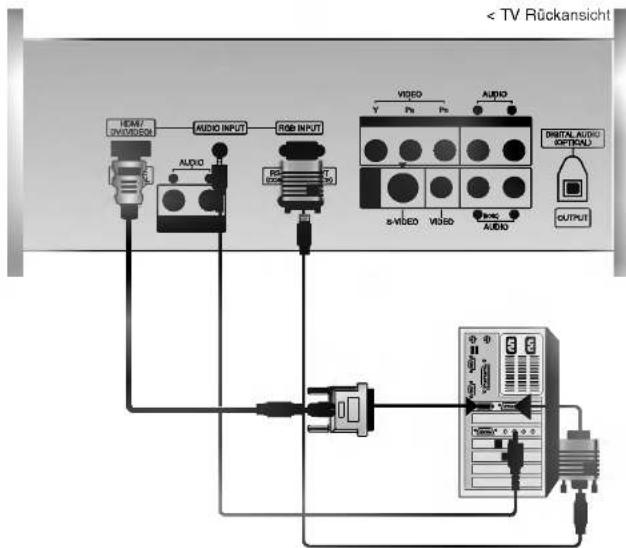
- Ändern Sie ggf. die Bildschirmauflösung des PCs. Anschließend verbinden Sie den PC mit den Anschlussbuchsen RGB-EINGANG (PC-INPUT) oder HDMI-EINGANG (DIGITAL RGB-INPUT) am Monitor.
- Im PC-Modus können im Zusammenhang mit der Auflösung Bildrauschen, vertikale Muster, Kontrast- oder Helligkeitsfehler auftreten. Bei auftretendem Bildrauschen stellen Sie im PC-Modus eine andere Auflösung ein, ändern Sie die Bildwiederholfrequenz, oder verändern Sie die Einstellungen für Helligkeit und Kontrast, bis das Bild klar ist. Wenn die Bildwiederholfrequenz der Grafikkarte nicht geändert werden kann, wechseln Sie die PC-Grafikkarte aus, oder wenden Sie sich an den Hersteller der Grafikkarte.
- Synchronisierung: R-G-B-H-V, separate Synchronisation.
Anschließen
- Verbinden Sie den Monitorausgang des PC über das Signalkabel mit dem RGB-Eingang des Monitors oder verbinden Sie den HDMI-Ausgang des PC über das Signalkabel mit dem HDMI-I -Eingang des Monitors.
- Verbinden Sie die Audiobuchsen des PC über ein Audiokabel mit den Audiobuchsen am Monitor. (Audiokabel sind nicht im Lieferumfang enthalten.)
- Wenn Sie eine Soundkarte verwenden, stellen Sie den Ton nach Bedarf am PC ein.
- Dieser Monitor unterstützt den VESA Plug-and-Play Standard. Wenn Sie ein Plug-and-Play-fähiges System an den Monitor anschließen (PC), sind keine weiteren Einstellungen erforderlich. Der Monitor sendet EDID-Daten mit dem DDC-Protokoll an das PC-System. Der PC stellt automatisch seine Grafikeigenschaften auf den Monitor ein.
- Das DDC-Protokoll ist für RGB (Analog RGB), HDMI (HDMI, Digital RGB) voreingestellt.
- Bei Bedarf stellen Sie den Monitor / PC auf Plug-and-Play ein.
- Wenn die Grafikkarte des PC nicht gleichzeitig analoge und digitale RGB-Signale ausgibt, verbinden Sie den RGB-Eingang (PC INPUT) oder den HDMI-Eingang (DIGITAL RGB INPUT) des Monitors mit dem PC.
- Wenn die Grafikkarte des PC gleichzeitig analoge und digitale RGB-Signale ausgibt, stellen Sie den Monitor entweder auf RGB oder HDMI ein (die Modi werden vom Monitor automatisch auf Plug-and-Play eingestellt).
Bedienung
- Schalten Sie den PC und das Gerät an.
- Schalten Sie den Bildschirm ein, indem Sie die POWER-Taste auf der Fernbedienung des Geräts betätigen.
- Wählen Sie mit der INPUT-Taste auf der Fernbedienung die Eingangsquelle RGB oder HDMI.
- Stellen Sie die Auflösung am PC auf SXGA oder niedriger ein (1280 x 1024, 60Hz). (Siehe S.14.)
text_image
< TV Rückansicht HDMI/ ON/OFF/DECK AUDIO INPUT AUDIO RGB INPUT VIDEO AUDIO 8-VIDEO VIDEO AUDIO DIGITAL AUDIO OPTIONAL OUTPUTDarstellbare Auflösungen
RGB / HDMI-modus
| Auflösung | Horizontale Frequenz (kHz) | Vertikale Frequenz (Hz) |
| 640x350 | 31.468 | 70.09 |
| 37.861 | 85.08 | |
| 720x400 | 31.469 | 70.08 |
| 37.927 | 85.03 | |
| 640x480 | 31.469 | 59.94 |
| 35.000 | 66.66 | |
| 37.861 | 72.80 | |
| 37.500 | 75.00 | |
| 43.269 | 85.00 | |
| 848x480 | 31.500 | 60.00 |
| 37.799 | 70.00 | |
| 39.375 | 75.00 | |
| 852x480 | 31.500 | 60.00 |
| 37.799 | 70.00 | |
| 39.375 | 75.00 | |
| 800x600 | 35.156 | 56.25 |
| 37.879 | 60.31 | |
| 48.077 | 72.18 | |
| 46.875 | 75.00 | |
| 53.674 | 85.06 | |
| 832x624 | 49.725 | 74.55 |
| 1024x768 | 48.363 | 60.00 |
| 56.476 | 70.06 | |
| 60.023 | 75.02 | |
| 68.677 | 85.00 | |
| 1152x864 | 54.348 | 60.05 |
| 63.995 | 70.01 | |
| 67.500 | 75.00 | |
| 1152x870 | 68.681 | 75.06 |
| 1280x960 | 60.023 | 60.02 |
| 1280x1024 | 63.981 | 60.02 |
HDMI ^TM
HIGH DEFINITION MULTIMEDIA INTERFACE
- HDMI™, das HDMI-Logo und High-Definition Multimedia Interface sind Handelsmarken oder eingetragene Warenzeichen von HDMI Licensing.
- Dieses Fernsehgerät kann High-Definition Multimedia Interface (HDMI) oder Digital Visual Interface (DVI)-Signale empfangen.
- Dieses Fernsehgerät unterstützt das HDCP(High-bandwidth Digital Contents Protection)-Protokoll für die Fernsehmodi (480p, 720p, 1080i).
- Beim Anschluss an HDMI/DVI-Quellen (DVD-Player, SETTOP-BOX oder PC), welche die Auto-HDMI/DVI-Funktion unterstützen, wird automatisch Plug & Play unterstützt und die Ausgabeauflösung der HDMI/DVI-Quellgeräte auf (640 x 480p) eingestellt. Nach dem Einlesen der Daten von HDMI/DVI-Quellgeräten, die das Display Data Channel (DDC)-Protokoll verwenden, wird das im Fernsehgerät gespeicherte EDID verwendet. Bei Verwendung von HDMI/DVI-Quellen, die Auto HDMI/DVI nicht unterstützen, muss die Auflösung manuell eingestellt werden.
- Wenn die Quellgeräte über einen DVI-Anschluss verfügen, muss der Audioanschluss über ein separates Kabel erfolgen (siehe
).
Anschließen
-
HDMI-Unterstützung durch Quellgeräte (DVD-Player oder SETTOP-BOX)
-
Verfügen die Quellgeräte über einen HDMI-Ausgang, erfolgt der DTV-Anschluss dieser Geräte über ein HDMI-Kabel (nicht im Lieferumfang enthalten).
- Wenn das Quellgerät Auto HDMI unterstützt, wird die Ausgangsauflösung dieser Geräte automatisch auf 640x480p eingestellt. Falls nicht, muss die Auflösung manuell eingestellt werden. Befolgen Sie hierzu die Anleitungen im Handbuch des Quellgeräts.
- Um eine optimale Bildqualität zu erhalten, stellen Sie die Auflösung des DVD-Players oder der SETTOP-BOX auf 640x480p ein.
-
Da beim HDMI digitale Video- und Audiosignale über ein Kabel geschickt werden, benötigen Sie bei Verwendung eines HDMI-Kabels kein zusätzliches Audiokabel.
-
DVI-Unterstützung durch Quellgeräte (DVD-Player oder SETTOP-BOX)
-
Verfügen die Quellgeräte über einen DVI-Ausgang, erfolgt der DTV-Anschluss dieser Geräte über ein HDMI-DVI-Kabel (nicht im Lieferumfang enthalten).
- Wenn das Quellgerät Auto-DVI unterstützt, wird die Ausgangsauflösung dieser Geräte automatisch auf 640x480p eingestellt. Falls nicht, muss die Auflösung manuell eingestellt werden. Befolgen Sie hierzu die Anleitungen im Handbuch des Quellgeräts.
- Um eine optimale Bildqualität zu erhalten, stellen Sie die Auflösung des DVD-Players oder der SETTOP-BOX auf 640x480p ein.
-
In diesem Fall verwenden Sie ein separates Kabel für die Audioübertragung. Haben die Quellgeräte einen analogen Audioausgang, wird der RGB/DVI-Audioeingang des DTV über ein Audiokabel (nicht im Lieferumfang enthalten) angeschlossen. Anschließend können Sie normale Audiosignale empfangen.
-
DVI-Unterstützung durch den PC
-
Verfügt der PC über einen DVI-Ausgang, erfolgt der Anschluss der Quellgeräte an das DTV über ein HDMI-DVI-Kabel (nicht im Lieferumfang enthalten).
- Um eine optimale Bildqualität zu erhalten, stellen Sie die Grafikkarte des PC auf 640x480, 60 Hz ein.
- Verwenden Sie für den Anschluss von Videogeräten je nach Anschluss Ihres PC den HDMI/DVI (VIDEO) des DTV.
- Falls die Grafikkarte des PC nicht in der Lage ist, eine analoge RGB- und DVI-Ausgabe gleichzeitig vorzunehmen, schließen Sie zur Wiedergabe der PC-Anzeige auf dem DTV jeweils nur entweder den RGB-Eingang oder den HDMI/DVI-Eingang an.
- Wenn die Grafikkarte des PC gleichzeitig analoge RGB- und DVI-Signale ausgibt, stellen Sie das DTV entweder auf RGB-Eingang oder HDMI/DVI-Eingang ein (der andere Modus wird vom DTV automatisch auf Plug-and-Play eingestellt).
- Anschließend stellen Sie die entsprechenden Audioverbindungen her. Wenn Sie eine Soundkarte verwenden, stellen Sie den Ton am PC nach Bedarf ein.
- In diesem Fall verwenden Sie ein separates Kabel für die Audioübertragung. Hat der PC (oder die Soundkarte des PC) einen analogen Audioausgang, wird der RGB/DVI-Audioeingang des DTV über ein analoges Audiokabel (nicht im Lieferumfang enthalten) angeschlossen. Anschließend können Sie normale Audiosignale empfangen.
Referenz
Musterkabel
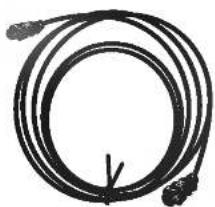
HDMI-Kabel (nicht im Lieferumfang enthalten)
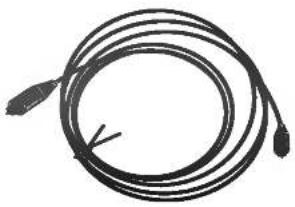
Analoges Audiokabel (RCA) (nicht im Lieferumfang enthalten)
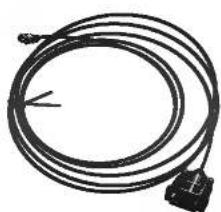
HDMI-DVI-Kabel (nicht im Lieferumfang enthalten)
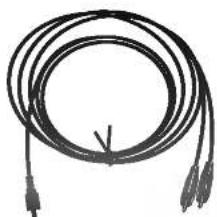
Analoges Audiokabel (Stereo zu RCA) (nicht im Lieferumfang enthalten)
Bedienung
- Schließen Sie die HDMI/DVI-Quellgeräte (DVD-Player oder SETTOP-BOX) und das Fernsehgerät an.
- Schalten Sie den Monitor ein, indem Sie am Fernsehgerät auf die EIN/AUS-Taste drücken und die HDMI/DVI-Quellgeräte mit Hilfe der Fernbedienung einschalten.
- Wählen Sie im PIP/DW-Menü unter der Option Haupteingang HDMI/DVI als Eingangsquelle.
- Prüfen Sie das Bild auf Ihrem Fernsehgerät. Bei HDMI/DVI-Quellgeräten können im Zusammenhang mit der Auflösung Bildrauschen, vertikale Muster, Kontrast- oder Helligkeitsfehler auftreten. Bei auftretendem Rauschen stellen Sie bei den HDMI/DVI-Quellgeräten eine andere Auflösung ein, ändern Sie die Bildwiederholfrequenz, oder stellen Sie im Menü Helligkeit und Kontrast ein, bis das Bild klar ist. Wenn die Bildwiederholfrequenz der Grafikkarte nicht geändert werden kann, wechseln Sie die PC-Grafikkarte aus, oder wenden Sie sich an den Hersteller der Grafikkarte.
Hinweis :
- Je nach verwendeter Grafikkarte funktioniert unter Umständen bei Verwendung eines HDMI auf DVI-Kabels der DOS-Modus nicht.
- Vermeiden Sie das längere Einblenden von gleichbleibenden Bildern auf dem Fernsehbildschirm. Die Bilder „brennen“ sich unter Umständen dauerhaft auf dem Bildschirm ein. Verwenden Sie wenn möglich den Orbiter-Bildschirmschoner.
- Beim Anschluss von Quellgeräten an einen HDMI/DVI-Eingang passen die PC-Ausgangsauflösung (VGA, SVGA, XGA), die Position und Größe unter Umständen nicht auf den Bildschirm. Betätigen Sie die Taste „Einstellung“, wie in der unteren Abbildung dargestellt, um die Bildposition am Fernsehgerät einzustellen und wenden Sie sich an den Kundendienst für die PC-Grafikkarte.
- Beim Anschluss von Quellgeräten an einen HDMI/DVI-Eingang werden die TV-Ausgabeauflösung (480p, 720p, 1080i) sowie die TV-Bildschirmanzeige gemäß Spezifikation EIA/CEA-861-B an den Bildschirm angepasst. Falls nicht, lesen Sie im Handbuch der HDMI/DVI-Quellgeräte nach oder wenden Sie sich an Ihren Kundendienst.
- Falls kein HDMI/DVI-Quellgerät angeschlossen ist oder die Kabelverbindung nicht korrekt hergestellt wurde, erscheint am Bildschirm die Meldung „Kein Signal“. Wird die Video-Ausgabeauflösung des HDMI/DVI-Quellgeräts nicht vom Fernsehgerät unterstützt, erscheint die Meldung „Kein Signal“. auf dem Bildschirm. Lesen Sie im Handbuch der HDMI/DVI-Quellgeräte nach oder wenden Sie sich an Ihren Kundendienst.
Zubehör
Bedienungsanleitung
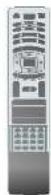
Fernbedienung

2-Wandhaken
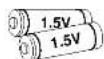
Alkaline-Batterien

Netzkabel

2-Wandhalter
Sichern des TV-Gerätes mit zusätzlichen Wand-Befestigungswinkeln gegen unbeabsichtigtes Umkippen
- Verwenden Sie zur Wandmontage des Geräts die Wandhaken/Wandhalterungen.
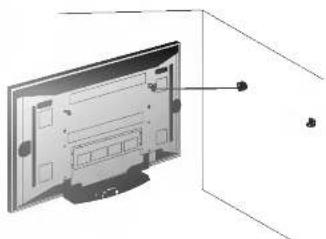
- Montieren Sie aus Sicherheitsgründen die zusätzlichen Wand-Befestigungswinkel, nachdem Sie das TV-Gerät auf eine geeignete Stellfläche installiert haben. Setzen Sie die 2 Schraubbolzen in die oberen Bohrungen am Haltewinkel ein und ziehen Sie diese fest an. Montieren Sie die Wandhalter mit 2 Schrauben (nicht mitgeliefert) wie oben abgebildet an der Wand. Passen Sie die Höhe der Wandhaken und der Wandhalterungen aneinander an. Vergewissern Sie sich, dass die Wandhaken und Halterungen fest angeschraubt sind.
- Sichern Sie den Fernsehapparat zusätzlich mit geeigneten Stahlseilen* oder entsprechenden Halteseilen* wie in der Abbildung an der geeigneten Wand. (*nicht im Lieferumfang des Produkts enthalten)
Weiteres Zubehör
- Das hier gezeigte Zubehör kann zur Qualitätsverbesserung ohne weitere Ankündigungen verändert oder auch erweitert werden.
- Die Zubehörteile können Sie über Ihren Fachhändler beziehen.
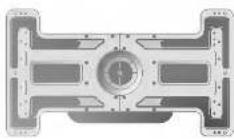
Wandhalterung, neigbar
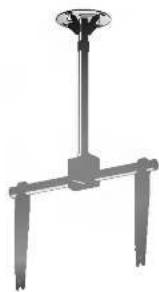
Monitor-Deckenhalterung
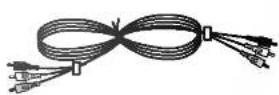
Videokabel
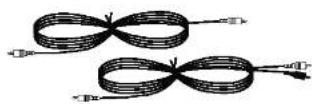
Audiokabel
- Der Monitor kann auf verschiedene Weise installiert werden: Wandmontage, Tischmontage usw.
• Installieren Sie den Monitor nur an einem Ort mit ausreichender Belüftung.
Wandmontage: Horizontale Lage
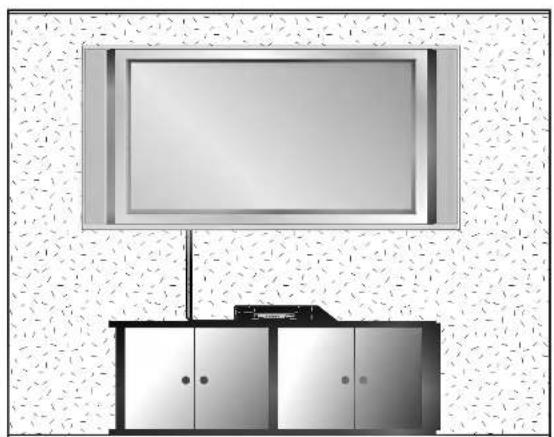
- Der Monitor kann, wie oben abgebildet, an einer Wand installiert werden. (Nähere Informationen finden Sie in der optionalen „Montageanleitung für den Wandträger“.)
Aufstellen mit einem Tischstandfuß
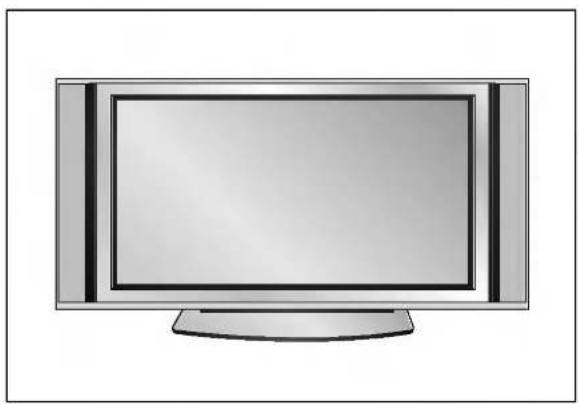
- Der Monitor kann, wie oben abgebildet, auf einem Tisch aufgestellt werden.
Anbringung an der Wand
Mindestabstand des Monitors zur Wand für eine ausreichende Belüftung
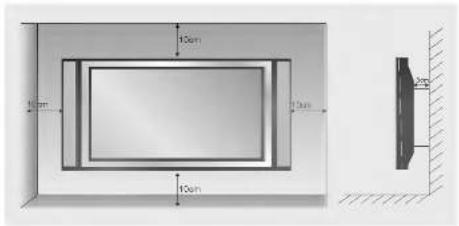
text_image
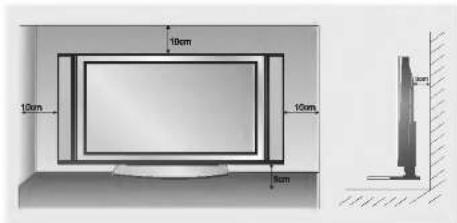
10cm 10cm 10cm 20cmAufstellen mit einem Tischstandfuß
Mindestabstand des Monitors zur Wand für eine ausreichende Belüftung
Einschalten des Monitors
- Richten Sie die Fernbedienung während der Nutzung immer auf den Sensor am Monitor aus.


- Bei korrektem Anschluss des Netzkabels wird das Gerät in den Bereitschaftsmodus geschaltet.
- Um das Gerät einzuschalten, drücken Sie die Taste ♦ / I, INPUT oder PR ▲ / ▼ am Gerät oder die Taste POWER, INPUT, D/A TV, PR ▲ / ▼ oder die Zifferntasten auf der Fernbedienung.
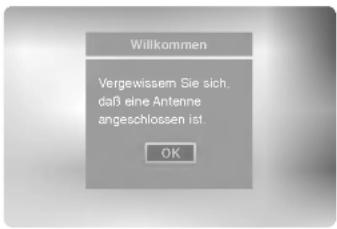
Einstellungen vornehmen
text_image
Willkommen Vergewissem Sie sich, daß eine Antenne angeschlossen ist. OKWird nach dem Einschalten des Geräts das OSD (On Screen Display), wie in der Abbildung dargestellt, auf dem Bildschirm angezeigt, können Sie die automatische Programmierung einstellen.
Hinweis: Wird innerhalb circa 40 Sekunden keine Taste gedrückt, verschwindet das OSD automatisch.

Wenn der Monitor mit der Taste ⏻ / I am Monitor ausgeschaltet wurde.
- Um das Gerät einzuschalten, drücken Sie die Taste ⏻ / I, INPUT oder PR ▲ / ▼ am Gerät oder die Taste POWER, INPUT, D/A TV, PR ▲ / ▼ oder die Zifferntasten auf der Fernbedienung.
Menüsprache auswählen (Option)
- Das Menü lässt sich in der gewünschten Sprache am Bildschirm anzeigen. Wählen Sie zunächst die Sprache aus.
- Drücken Sie MENU und wählen Sie anschließend mit den Tasten ▲ / ▼ das Menü ALL-GEMEIN.
- Drücken Sie ▶ und wählen Sie mit den Tasten ▲ / ▼ das Menü Menü-Sprache.
- Drücken Sie ▶ und wählen Sie mit den Tasten ▲ / ▼ die gewünschte Sprache. Sämtliche Anzeigen auf dem Bildschirm werden nun in der ausgewählten Sprache eingeblendet.
- Drücken Sie die Taste EXIT, um zur normalen Fernsehansicht zurückzukehren.
Optionen im Menü "Sender"
Automatische Programmierung (Nur im digitalen Modus)
- Verwenden Sie die automatische Programmierung, um alle Programme automatisch zu suchen und zu speichern.
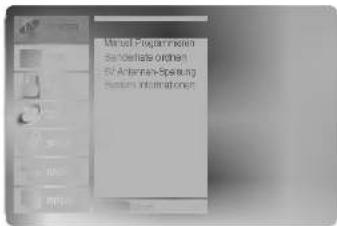
- Drücken Sie die Taste MENU, und wählen Sie mit ▲ / ▼ das Menü SENDER aus.
- Drücken Sie auf ▶ und anschließend auf ▲ / ▼, um die Option Auto. Programmieren auszuwählen.
- Drücken Sie die Taste ▶, um Start auszuwählen.
- Drücken Sie die Taste ▶, um den automatischen Programmiervorgang zu starten. Alle empfangenen Sender werden gespeichert.
Es erscheint die Meldung: „Alle Serviceinformationen werden erneuert. Fortfahren?“.
Möchten Sie die Autoprogrammierung fortsetzen, wählen Sie Ja. Wählen Sie andernfalls Nein.
Um den automatischen Programmiervorgang zu stoppen, drücken Sie die Taste MENU. Wenn die automatische Programmierung abgeschlossen ist, wird das Menü Senderliste ordnen am Bildschirm angezeigt. Wenn Sie die Anordnung der Programme ändern möchten, lesen Sie weiter im Abschnitt Senderliste ordnen.
- Drücken Sie die Taste EXIT, um zur normalen Fernsehansicht zurückzukehren.
text_image
Manuel Programmware Sozialize Option EU Antenna-Speung System Information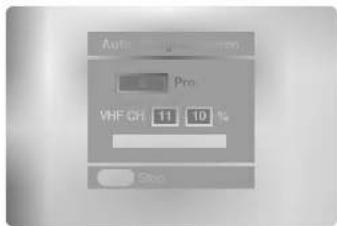
text_image
Auto Pro VHF Ch 11 10 % ChipHinweis:
a. Wenn Sie die automatische Programmierung im digitalen Modus starten, werden sämtliche gespeicherten Dienstinformationen gelöscht.
b. Um mit der automatischen bzw. manuellen Programmierung zu beginnen, müssen Sie bei der Sicherheitsabfrage zunächst ein vierstelliges Passwort eingeben. Heben Sie sich diese Nummer gut auf!
c. Haben Sie Ihr Passwort vergessen, drücken Sie auf der Fernbedienung '7', '7', '7', '7'.
Automatische Programmierung (Im analogen Modus)
- Mit dieser Methode können alle empfangenen Fernsehsender gespeichert werden. Wir empfehlen Ihnen, beim Einrichten dieses Fernsehgeräts die automatische Programmierung zu verwenden.
- Drücken Sie die Taste MENU, und wählen Sie mit ▲ / ▼ das Menü SENDER aus.
- Drücken Sie auf ▶ und anschließend auf ▲ / ▼, um die Option Auto. Programmieren auszuwählen.
-
Drücken Sie die Taste ▶, um die Option Fernsehnorm auszuwählen. Wählen Sie mit der Taste ◀/▶ eine Fernsehnorm aus:
L : SECAM L/Lí (Option)
BG: PAL B/G, SECAM B/G (Europa/ Osteuropa/ Asien/ Neuseeland/ Naher Osten/Afrika/ Australien)
I : PAL I/II (Großbritannien/ Irland/ Hong Kong/ Südafrika)
DK : PAL D/K, SECAM D/K (Osteuropa, China, Afrika, GUS) M : (USA/ Korea/ Philippinen) (Option) -
Drücken Sie die Taste ▶, um den Menüpunkt Speichern ab auszuwählen. Wählen Sie im Menü Speichern mit der Taste ◀/▶ oder mit den Zifferntasten die Startprogrammnummer aus.
-
Drücken Sie die Taste ▼, um Start auszuwählen.
-
Drücken Sie die Taste ▶, um den automatischen Programmiervorgang zu starten. Alle empfangenen Sender werden gespeichert.
Notizen : zu allen Sendern, die VPS (Video Programme Service), PDC (Programme Delivery Control) oder Videotext-Daten übertragen, wird auch der Sendername gespeichert. Wenn einem Sender kein Name zugeordnet werden kann, wird die Programmnummer mit der Kennung "C" (V/UHF 01-69) oder "S" (Kable 01-47) und mit nachfolgender Nummer gespeichert.).
Um den automatischen Programmiervorgang zu stoppen, drücken Sie die Taste MENU. Wenn die automatische Programmierung abgeschlossen ist, wird das Menü Senderliste ordnen am Bildschirm angezeigt. Wenn Sie die Anordnung der Programme ändern möchten, lesen Sie weiter im Abschnitt Senderliste ordnen.
Manuelle Programmierung (Nur im digitalen Modus)
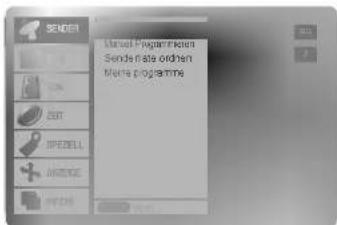
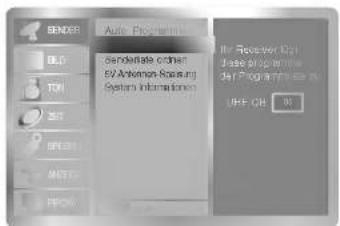
- Über die Option „Manuell Programmieren“ können Sie der Programmliste manuell Programme hinzufügen.
- Drücken Sie die Taste MENU, und wählen Sie mit ▲ / ▼ das Menü SENDER aus.
- Drücken Sie auf ▶ und anschließend auf ▲ / ▼, um die Option Manuell Programmieren auszuwählen.
- Drücken Sie auf ▶ und anschließend auf ▲ / ▼, um die gewünschte Kanalnummer zu wählen.
- Zum Speichern drücken Sie die OK-Taste.
Wenn die Kanalnummer, die Sie hinzufügen möchten, in der Senderliste bereits vorhanden ist, wird Meldung „Service informationen über dieses Programm werden aktualisiert. Fortfahren?“ wird angezeigt. Wenn Sie mit der manuellen Programmierung fortfahren möchten, wählen Sie mithilfe der Tasten ◀ / ▶ Ja aus. Betätigen Sie dann die Taste OK. Anderenfalls wählen Sie Nein aus. - Drücken Sie die Taste EXIT, um zur normalen Fernsehansicht zurückzukehren.
text_image
BENDER Auto Programs BND TUI SPT SPT SPT SPT PPT BND BND BND BND BND BND BND BND BND BND BND BND BND BND BND BND BND BND BND BND BND BND BND BND BND BND BND BND BND BND BND BND BND BNDManuelle Programmierung (Im analogen Modus)
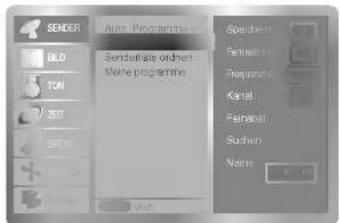
- Mit der Funktion Manuell programmieren können Sie die Fernsehsender in der gewünschten Reihenfolge manuell abstimmen und anordnen. Sie haben auch die Möglichkeit, jeder Programmnummer einen fünfstelligen Sendermamen zuzuweisen.
- Drücken Sie die Taste MENU, und wählen Sie mit ▲ / ▼ das Menü SENDER aus.
- Drücken Sie auf ▶ und anschließend auf ▲ / ▼, um die Option Manuell Programmieren auszuwählen.
- Drücken Sie die Taste ▶ um die Option Speichern auszuwählen. Wählen Sie im Menü Speichern mit der Taste ◀ / ▶ oder mit den Zifferntasten die Startprogrammnummer aus.
-
Drücken Sie die Taste ▼, um die Option Fernsehnorm auszuwählen. Wählen Sie mit der Taste ◀/▶ eine Fernsehnorm aus:
L : SECAM L/Lí (Option)
BG: PAL B/G, SECAM B/G (Europa/ Osteuropa/ Asien/ Neuseeland/ Naher Osten/Afrika/ Australien)
I : PAL I/II (Großbritannien/ Irland/ Hong Kong/ Südafrika)
DK : PAL D/K, SECAM D/K (Osteuropa, China, Afrika, GUS)
M : (USA/ Korea/ Philippinen) (Option) -
Drücken Sie die Taste ▼, um Frequenzband auszuwählen. Betätigen Sie die Taste ◀/▶, um die gewünschte Einstellung V/UHF oder Kabel auszuwählen.
- Drücken Sie die Taste ▼, um Kanal auszuwählen. Sie können die gewünschte Programmnummer mit den Zifferntasten eingeben. Falls möglich, geben Sie die Kanalnummer (1 bis 69) direkt mit den Zifferntasten ein.
- Drücken Sie die Taste ▼, um den Menüpunkt Suchen auszuwählen. Sie können die gewünschte Programmnummer mit der ◀/▶ Taste oder den Nummer-Tasten vorwählen. Sobald ein Sender gefunden ist, wird der Suchlauf angehalten.
- Drücken Sie auf OK, um zu speichern.
- Um weitere Sender zu speichern, wiederholen Sie die Schritte 3 bis 8.
Feinabstimmung (Nur im analogen Modus)
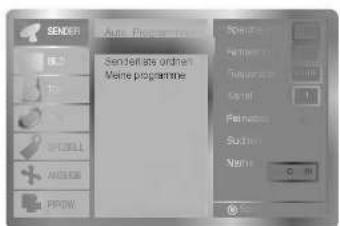
- Normalerweise ist eine Feinabstimmung nur bei schlechtem Empfang erforderlich.
- Wiederholen Sie die Schritte 1 bis 2 unter Manuell Programm.
- Drücken Sie auf ▶ und anschließend auf ▲ / ▼, um die Option Feinabst. auszuwählen.
- Betätigen Sie die Taste ◀/▶, um Bild und Ton für das Programm optimal abzustimmen.
- Drücken Sie auf OK.
Das fein abgestimmte Programm wird bei der Programmauswahl mit einer gelben Ziffer gekennzeichnet. - Drücken Sie die Taste EXIT, um zur normalen Fernsehansicht zurückzukehren.
Optionen im Menü "Sender"
Programmnamen zuweisen (Nur im analogen Modus)
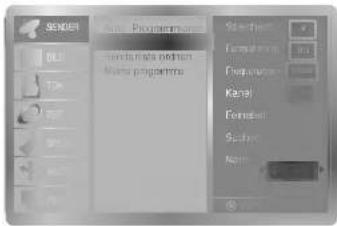
- Wiederholen Sie die Schritte 1 bis 2 unter Manuell Programm.
- Drücken Sie auf ▶ und anschließend auf ▲ / ▼ um die Option Name auszuwählen.
- Drücken Sie die Taste ▶, um das Menü Name aufzurufen.
-
Drücken Sie die Taste ▲. Zulässige Zeichen für den Namen sind Leerzeichen, +, -, die Ziffern 0 bis 9 und die Buchstaben A bis Z. Mit der Taste ▼ können Sie in die entgegengesetzter Richtung navigieren.
-
Durch Betätigen der Taste ▶ wechseln Sie auf die nächste Stelle des Namens, um das zweite Zeichen einzugeben, usw.
-
Drücken Sie zweimal die Taste OK.
-
Drücken Sie die Taste EXIT, um zur normalen Fernsehansicht zurückzukehren.
text_image
SEKOH Menu Programm Formulation edition Menu programm Start Menu Formulation Programm Kanal Formulation Scuture KanalSenderliste ordnen (Nur im digitalen Modus)
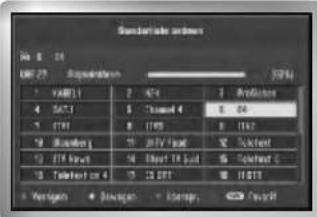
- Eine übersprungene Programmnummer kann während der normalen Fernsehansicht nicht mehr mit der Taste PR ▲ / ▼ aufgerufen werden. Wenn Sie ein solches Programm aufrufen möchten, geben Sie die Programmnummer direkt mit den Zifferntasten ein, oder rufen Sie es in dem Menü "Senderliste ordnen" auf.
-
Mit dieser Funktion können Sie gespeicherte Programme überspringen.
-
Drücken Sie die Taste MENU, und wählen Sie mit ▲ / ▼ das Menü SENDER aus.
- Drücken Sie die Taste ▶, und wählen Sie mit ▲ / ▼, um die Option Senderliste ordnen auszuwählen.
- Drücken Sie die Taste ▶, um das Menü Senderliste ordnen aufzurufen.
- Wählen Sie mit der Taste ▲ /▼ oder ◀ /▶ das Programm aus, das Sie speichern oder überspringen möchten.
-
Drücken Sie mehrmals die BLAUE Taste, um das Programm zu überspringen bzw. zu speichern. Übersprungene Programme werden in Grau angezeigt. Diese Programme sind während der normalen Fernsehansicht nicht mit den PR ▲ / ▼-Tasten aufrufbar.
-
Drücken Sie die Taste EXIT, um zur normalen Fernsehansicht zurückzukehren.
text_image
Standard parameters No 0 01 OR 27 Soprations 1 Val(1) 7 40 1 Amplifier 4 SET 5 Chased 6 8.00 1 FTH 8 FTH 9 FTH 10 Blanking 10 pV/1 Vload 12 Stressed 13 FTH Level 14 Elast 15 Stressed 16 Tethered 17 18 Tethered or 4 15 20 RT 18 HTR + Verpack + Swapsen + Contag. CntrlÜberspringen einer Programmnummer
- Wählen Sie die Programmnummer, die Sie überspringen möchten, mit der Taste ▲ /▼ oder ◀ /▶ aus.
- Drücken Sie die BLAUE Taste.
- Um die übersprungene Programmnummer wieder freizugeben, drücken Sie erneut die BLAUE Taste.
Eine übersprungene Programmnummer kann während der normalen Fernsehansicht nicht mehr mit der Taste PR ▲ /▼ aufgerufen werden. Wenn Sie ein übersprungenes Programm aufrufen möchten, geben Sie die Programmnummer direkt mit den Zifferntasten ein oder rufen Sie es in dem Menü "Senderliste ordnen" oder im EPG auf. - Drücken Sie die Taste EXIT, um zur normalen Fernsehansicht zurückzukehren.
Sperren eines Programms (nur bei ein geschalteter Systemverriegelung)
- Wählen Sie über die Tasten ▲ / ▼ / ◀ / ▶ ein Programm aus, das gesperrt werden soll.
- Betätigen Sie die GRÜNE Taste. Das Verriegelungssymbol wird vor dieser Programmnummer angezeigt.
Um die Funktion wieder aufzuheben, drücken Sie erneut die GRÜNE Taste.
Hinweis:
a. Um ein gesperrtes Programm zu sehen, geben Sie in der Systemverriegelung ein aus 4 Zahlen bestehendes Kennwort ein. Prägen Sie sich dieses Kennwort unbedingt ein.
b. Haben Sie Ihr Passwort vergessen, drücken Sie auf der Fernbedienung '7', '7', '7', '7'.
c. Wenn Sie nach dem Freischalten eines gesperrten Programms ein anderes Programm wählen und innerhalb einer Minute wieder auf das gesperrte Programm umschalten, müssen Sie das Kennwort nicht erneut eingeben.
Verschieben eines Programms
- Wählen Sie das Programm, das Sie verschieben möchten, mit der Taste ▲ / ▼ oder ◀ / ▶ aus.
- Drücken Sie die GÉLBE Taste.
- Verschieben Sie das Programm mit der Taste ▲ / ▼ oder ◀ / ▶ auf die gewünschte Programmnummer.
- Um die Funktion wieder aufzuheben, drücken Sie erneut die GELBE Taste.
Auswahl von Favoriten-Programmen
Wählen Sie mit Hilfe der ▲ / ▼- bzw. ◀ / ▶-Tasten Ihr Favoritenprogramm aus und drücken Sie anschließend auf Ihrer Fernbedienung die FAV-Taste. Das gewählte Programm wird damit automatisch in die Liste Ihrer Favoriten-Programme aufgenommen, wobei vor dieser Programmnummer ein Herzsymbol angezeigt wird.
Senderliste ordnen (Im analogen Modus)
- Drücken Sie die Taste MENU, und wählen Sie mit ▲ / ▼ das Menü SENDER aus.
- Drücken Sie die Taste ▶, und wählen Sie mit ▲ / ▼, um die Option Senderliste ordnen auszuwählen.
- Drücken Sie die Taste ▶, um das Menü Senderliste ordnen aufzurufen.
Löschen eines Programms
-
Wählen Sie das Programm, das Sie löschen möchten, mit der Taste ▲ / ▼ oder ◀ / ▶ aus.
-
Drücken Sie zweimal die ROTE Taste.
Das ausgewählte Programm wird gelöscht; alle folgenden Programme werden um eine Position nach oben gerückt.
Kopieren eines Programms
-
Wählen Sie das Programm, das Sie kopieren möchten, mit der Taste ▲ / ▼ oder ◀ / ▶ aus.
-
Drücken Sie die GRÜNE Taste.
Alle folgenden Programme werden um eine Position nach unten gerückt.
Verschieben eines Programms
- Wählen Sie das Programm, das Sie verschieben möchten, mit der Taste ▲ / ▼ oder ◀ / ▶ aus.
- Drücken Sie die GËLBE Taste.
- Verschieben Sie das Programm mit der Taste ▲ / ▼ oder ◀ / ▶ auf die gewünschte Programmnummer.
- Um die Funktion wieder aufzuheben, drücken Sie erneut die GELBE Taste.
Überspringen einer Programmnummer
-
Wählen Sie die Programmnummer, die Sie überspringen möchten, mit der Taste ▲ / ▼ oder ◀ / ▶ aus.
-
Drücken Sie die BLAUE Taste. Das übersprungene Programm wird blau angezeigt.
-
Um die übersprungene Programmnummer wieder freizugeben, drücken Sie erneut die BLAUE Taste.
Eine übersprungene Programmnummer kann während der normalen Fernsehansicht nicht mehr mit der Taste PR ▲ / ▼ aufgerufen werden. Wenn Sie es aufrufen möchten, geben Sie die Programmnummer direkt mit den Zifferntasten ein, oder rufen Sie es in dem Menü "Senderliste ordnen" oder in der Senderliste auf.
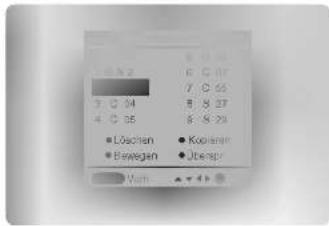
text_image
B. 10 R. 97 C. 87 T. C 34 7. C 55 E. S 27 4. C 35 8. S 20 Löchen Koheran Bewegen Jüberspr Vom5V Antennenleistung (Nur im digitalen Modus)
Selbst wenn die externe Antenne nicht über einen speziellen 5-V-Stromadapter verfügt, kann diese Funktion 5 V ausgeben.
- Drücken Sie die Taste MENU, und wählen Sie mit ▲ / ▼ das Menü SENDER aus.
- Drücken Sie die Taste ▶, und wählen Sie mit ▲ / ▼, um die Option 5V Antennen-Speisung auszuwählen.
-
Drücken Sie auf ▶ und anschließend auf ▲ / ▼ um die Option Ein oder Aus auszuwählen. Wenn die Stromversorgung des Geräts im Modus 5V Antennen-Speisung-Ein, unterbrochen wird, wird sie automatisch auf Aus gesetzt, um Schäden am Gerät zu verhindern. Es erscheint die Meldung: „Antennenspeisung überlastet. Automatisch abgeschaltet.“
-
Drücken Sie die Taste EXIT, um zur normalen Fernsehansicht zurückzukehren.
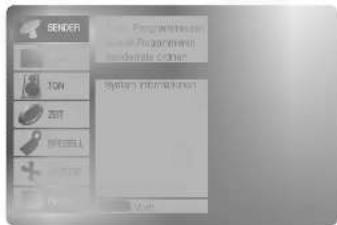
Systeminformationen (Nur im digitalen Modus)
- Ist die Signalstärke schwach, überprüfen Sie das RF-Kabel bzw. die Antenne.
- Drücken Sie die Taste MENU, und wählen Sie mit ▲ / ▼ das Menü SENDER aus.
-
Drücken Sie die Taste ▶, und wählen Sie mit ▲ / ▼, um die Option System Informationen auszuwählen. Am Bildschirm wird der Modellname, die Software-Version und die Signalstärke angezeigt.
-
Drücken Sie die Taste EXIT, um zur normalen Fernsehansicht zurückzukehren.
Optionen im Menü "Sender"
Meine Programme (Im analogen Modus)
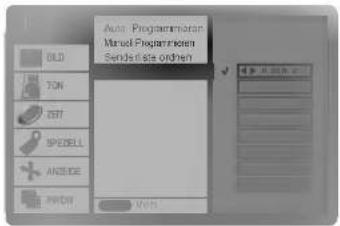
- Drücken Sie die Taste MENU, und wählen Sie mit ▲ / ▼ das Menü SENDER aus.
- Betätigen Sie die Taste um den Menüpunkt ▲ / ▼ Meine Programme.
- Betätigen Sie die Taste ▶ um das Menü Meine Programme aufzurufen.
- Betätigen Sie die Taste ▲ / ▼ um den Menüpunkt -- ----auszuwählen.
- Wählen Sie mit der Taste ◀ /▶ oder mit den Zifferntasten die gewünschte Programm aus. Alle Nummern unter 10 werden mit einer vorangestellten numerischen '0' eingegeben. Beispiel: Für 5 geben Sie '05' ein.
-
Um weitere Sender zu speichem, wiederholen Sie die Schritte 4 bis 5.
Sie können hier bis zu 8 Programme speichern. -
Drücken Sie auf OK.
-
Drücken Sie die Taste EXIT, um zur normalen Fernsehansicht zurückzukehren.
Betätigen Sie wiederholt die Taste FAV um eines der gespeicherten Lieblingsprogramme auszuwählen.grammes.
text_image
Auto Programmatic Manual Programmatic Send list orderSenderliste aufrufen (Nur im digitalen Modus)
- Sie können die gespeicherten Programme in der Senderliste durchsehen.
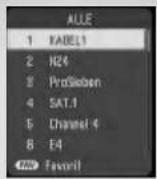
Senderliste anzeigen
Betätigen Sie die Taste LIST, um die Senderliste aufzurufen.
Die Senderliste wird auf dem Bildschirm angezeigt.
| Display | Status |
| Meine Programme | |
| Gesperrte Programme |
Programm aus der Senderliste auswählen
Wählen Sie mit der Taste ◀ / ▶ oder ◀ / ▶ ein Programm aus.
Drücken Sie anschließend die Taste OK.
Der Plasmabildschirm schaltet auf die ausgewählte Programmnummer.
Anzeigen der Lieblingsprogramme
Betätigen Sie die Taste FAV, um die Liste der Lieblingsprogramme anzuzeigen.
Senderliste aufrufen (Im analogen Modus)
Senderliste anzeigen
Betätigen Sie die Taste LIST, um die Senderliste aufzurufen.
Die Senderliste wird auf dem Bildschirm angezeigt.
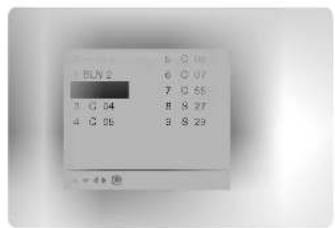
- Einige Programme sind möglicherweise blau hervorgehoben. Diese wurden im Modus „Senderliste ordnen“ als zu überspringende Programme eingerichtet.
- Einige Programme in der Liste sind zwar mit einer Nummer bezeichnet, haben jedoch keinen Namen.
text_image
BLN 2 3 G 04 4 C 05 6 C 07 7 G 55 8 S 27 9 S 29Programm aus der Senderliste auswählen
Wählen Sie mit der Taste ◀ /▶ oder ◀ /▶ ein Programm aus.
Drücken Sie anschließend die Taste OK.
Der Plasmabildschirm schaltet auf die ausgewählte Programmnummer.
Senderliste durchblättern
Insgesamt sind 10 Listenseiten mit 100 Programmplätzen vorhanden.
Durch wiederholtes Betätigen der Taste ◀/▶ oder ◀/▶ rufen Sie diese Seiten nacheinander auf.
Drücken Sie die Taste LIST, um zur normalen Fernsehansicht zurückzukehren.
Bildeinstellungen
- Verwenden Sie PSM für einwandfreie Bildeinstellungen.
-
Wenn Sie die Bildoptionen (Kontrast, Helligkeit, Farbe, Schärfe und Farbton) manuell einstellen, wechselt PSM automatisch auf BENUTZER (USER).
-
Drücken Sie PSM.
- Durch wiederholtes Drücken der Tasten PSM wird die Bildschirmanzeige folgendermaßen geändert:

flowchart
graph LR
    A["Intelligent Eye"] --> B["Dynamisch"]
    B --> C["Standard"]
    C --> D["Weich"]
    D --> E["Anwender"]
- Sie können die Funktionen Intelligent Eye, Dynamisch, Standard, Weich oder Anwender auch über das Menü Bild auswählen.
• Die Einstellungen Intelligent Eye, Dynamisch, Standard und Weich sind zur einwandfreien Bildwiedergabe werkseitig vorprogrammiert worden und können nicht geändert werden. - Wenn die Funktion Intelligent Eye eingeschaltet ist, wird das Bild entsprechend den Umgebungsbedingungen automatisch optimal eingestellt.
- Um die voreingestellten Werte zu erhalten (zurücksetzen auf Standardwerte), wählen Sie 'Normal'.
- Drücken Sie MENU und wählen Sie anschließend mit den Tasten ▲ / ▼ das Menü BILD.
- Drücken Sie auf ▶ und anschließend auf ▲ / ▼ um die Option CSM auszuwählen.
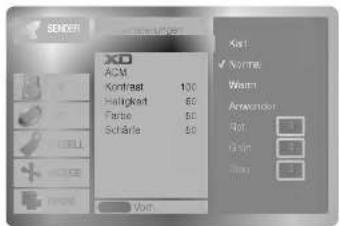
- Drücken Sie auf ▶ und anschließend auf ▲ / ▼. ; Kalt, Normal, Warm oder Anwender.
- Drücken Sie die Taste EXIT, um zur normalen Fernsehansicht zurückzukehren.
- Durch wiederholtes Drücken der Tasten ▲ / ▼ wird die Bildschirmanzeige folgendermaßen geändert:
text_image
SEMICON SEMICON XC ACM Kontrast 100 Hankkart 60 Farbe 50 Schärle 50 Sat ✓ Norme Worm Arrangement Rot Gain Delay Vorr
flowchart
graph LR
    A["Kalt"] <--> B["Normal"]
    B <--> C["Warm"]
    C <--> D["Anwender"]
Farbtemperatur Einstellung
- Drücken Sie MENU und wählen Sie anschließend mit den Tasten ▲ / ▼ das Menü BILD.
- Drücken Sie auf ▶ und anschließend auf ▲ / ▼ um die Option CSM auszuwählen.
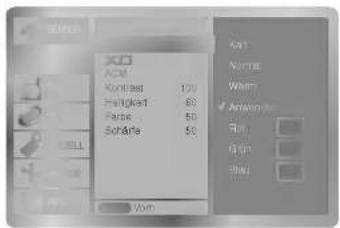
- Drücken Sie auf ▶ und anschließend auf ▲ / ▼ um die Option Anwender auszuwählen.
- Drücken Sie auf ▶ und anschließend auf ▲ / ▼ / ◀ / ▶ die entsprechenden Einstellungen vor.
- Drücken Sie die Taste EXIT, um zur normalen Fernsehansicht zurückzukehren.
text_image
XG ACM Kontest 100 Hankka1 60 Forte 50 Sorére 50 Add Name Warm ✓ Anemise Run Run Run Run OK OK- Erfreuen Sie können sich an den brillanten und Hochauflösenden Bildern dank LG's exzellenten Digital Reality Prozessor Technologie.
- Die Funktion ist im RGB [PC]-Modus und im HDMI[PC]-Modus nicht verfügbar.
-
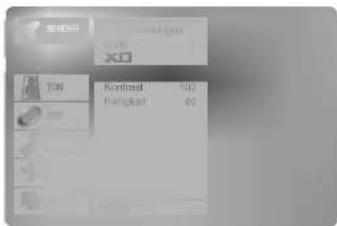
Wenn Sie eine der Bildoptionen (Intelligent Eye, Dynamisch, Standard- und Weich) im BILD - Menü auswählen, wird die XD - Funktion automatisch aktiviert.
-
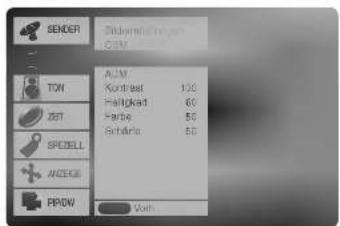
Drücken Sie MENU und wählen Sie anschließend mit den Tasten ▲ / ▼ das Menü BILD.
- Drücken Sie auf ▶ und anschließend auf ▲ / ▼ um die Option XD auszuwählen.
- Drücken Sie auf ▶ und anschließend auf ▲ / ▼ um die Option Ein oder Aus auszuwählen.
- Drücken Sie die Taste EXIT, um zur normalen Fernsehansicht zurückzukehren.
text_image
SENDER TOM ACM Kontast 100 Hangkaat 60 Parke 50 Spectris 50 SPECTR AICECE PPOW VolkBildeinstellungen
- Wird das Gerät an eine sRGB taugliche Zuspielquelle angeschlossen, passt es automatisch seine Farbeinstellungen an, um so die Farbechtheit des dargestellten Bildinhaltes zu gewährleisten.
-
Diese Funktion steht in den folgenden Modi zur Verfügung: RGB[PC], HDMI[PC].
-
Drücken Sie MENU und wählen Sie anschließend mit den Tasten ▲ / ▼ das Menü BILD.
- Drücken Sie auf ▶ und anschließend auf ▲ / ▼ um die Option sRGB auszuwählen.
- Drücken Sie auf ▶ und anschließend auf ▲ / ▼ um die Option Ein oder Aus auszuwählen.
- Drücken Sie die Taste EXIT, um zur normalen Fernsehansicht zurückzukehren.
text_image
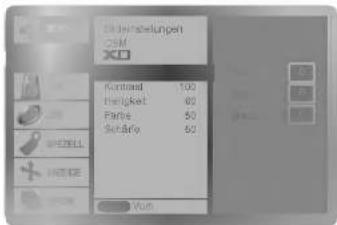
XO TOK Konlass 100 Hefpaket 60- Stellen Sie mit dem ACM die gewünschte Hautfarbenoption ein.
- Diese Funktion steht in den folgenden Modi zur Verfügung:
TV, AV1, AV2, S-Video2, AV3, AV4, AV5 oder COMPONENT, RGB[DTV], HDMI[DTV] -
Diese Funktion ist im Modus XD Aus nicht verfügbar.
-
Drücken Sie MENU und wählen Sie anschließend mit den Tasten ▲ / ▼ das Menü BILD.
- Drücken Sie auf ▶ und anschließend auf ▲ / ▼ um die Option ACM auszuwählen.
- Drücken Sie auf ▶ und anschließend auf ◀ / ▶ die entsprechenden Einstellungen vor.
- Drücken Sie die Taste EXIT, um zur normalen Fernsehansicht zurückzukehren.
text_image
ZEBEINSEURGEN XOM XO Kertristat 100 Heiligkeit 60 Farbe 50 Soflarlo 60 VonManuelle bild Bildsteuerung
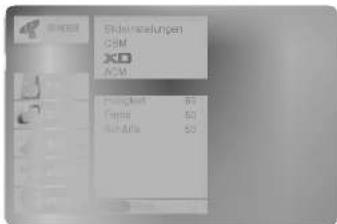
- Sie können Kontrast, Helligkeit, Farbsättigung, Schärfe und Farbton auf die gewünschten Werte einstellen.
-
Die Funktionen Farbe und Bildschärfe sind im RGB [PC]-Modus und im HDMI[PC]-Modus nicht verfügbar. Im Fensehsystem PAL/SECAM, ist die Funktion: TINT nicht verfügbar.
-
Drücken Sie MENU und wählen Sie anschließend mit den Tasten ▲ / ▼ das Menü BILD.
- Drücken Sie auf ▶ und anschließend auf ▲ / ▼ um gewünschte Bildoption auszuwählen.
- Drücken Sie auf ▶ und anschließend auf ◀ / ▶ um entsprechenden Einstellungen vor.
- Drücken Sie die Taste EXIT, um zur normalen Fernsehansicht zurückzukehren.
text_image
Eldenstellungen CDM XO ACM Folgsamt 50 Ergebnis 50 Mitarika 50Klangeinstellungen
Klangmuster einstellen (SSM - Sound Status Memory)
- Diese Funktion ermöglicht Ihnen das Erlebnis einer perfekten Tonabstimmung ohne aufwendige Anpassungen zu genießen, da der Monitor die geeignete Tonanpassung automatisch der gewählten Bildquelle anpasst.
-
Wenn Sie die Tonoptionen (Höhen, Tiefen und Balance) manuell einstellen, wechselt SSM automatisch auf BENUTZER (USER).
-
Drücken Sie die Taste SSM.
-
Durch wiederholtes Drücken der Tasten SSM wird die Bildschirmanzeige folgendermaßen geändert:

flowchart
graph LR
    A["SRS TSXT"] --> B["Linear"]
    B --> C["Musik"]
    C --> D["Spielfilm"]
    D --> E["Sport"]
    E --> F["Anwender"]
- Sie können die Optionen SRS TSXT, Linear, Musik, Spielfilm, Sport oder Anwender auch über das Menü Ton auswählen. - Die Ton-Modi SRS TSXT, Linear, Musik, Spielfilm und Sport werden für eine exzellente Tonwiedergabe ab Fabrik fest vorprogrammiert und können nicht geändert werden.
- SRS(●) ist ein eingetragenes Warenzeichen der SRS Labors, Inc..
- TruSurround XT Technologie steht unter Lizenz der SRS Labors, Inc..
- BBE High Definition Sound reproduziert ein naturgetreues Klangerlebnis mit bester Redeverständlichkeit und realistischer Musikabbildung.
- Drücken Sie MENU und wählen Sie anschließend mit den Tasten ▲ / ▼ das Menü TON.
- Drücken Sie auf ▶ und anschließend auf ▲ / ▼ um die Option BBE auszuwählen.
- Drücken Sie auf ▶ und anschließend auf ▲ / ▼ um die Option Ein oder Aus auszuwählen.
- Drücken Sie die Taste EXIT, um zur normalen Fernsehansicht zurückzukehren.
BBE. Hergestellt unter Lizenz vom BBE Sound, Inc.
text_image
Konzernzahlungen AXL Bilanzeln 0 Höhein 50 Tösser 50 TV Leasinghafen Digital Audio Accuracy Audio SondereAVL (Automatischer Lautstärkepegel)
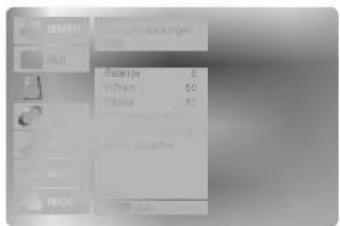
- Sorgt dafür, dass die Lautstärke auch bei Programmwechsel gleich bleibt.
- Drücken Sie MENU und wählen Sie anschließend mit den Tasten ▲ / ▼ das Menü TON.
- Drücken Sie auf ▶ und anschließend auf ▲ / ▼ um die Option AVL auszuwählen.
- Drücken Sie auf ▶ und anschließend auf ▲ / ▼ um die Option Ein oder Aus auszuwählen.
- Drücken Sie die Taste EXIT, um zur normalen Fernsehansicht zurückzukehren.
text_image
AutoDrive InNAT 50 500 60Klangeinstellungen
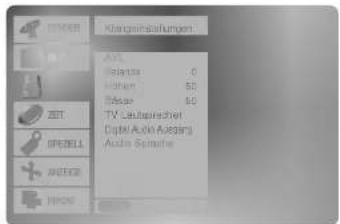
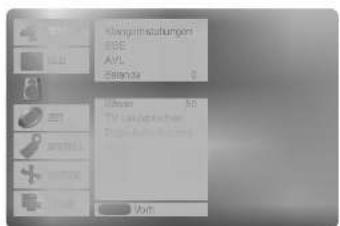
- Drücken Sie MENU und wählen Sie anschließend mit den Tasten ▲ / ▼ das Menü TON.
- Drücken Sie auf ▶ und anschließend auf ▲ / ▼ und wählen die gewünschte Option.
- Drücken Sie auf ▶ und anschließend auf ◀ / ▶ die entsprechenden Einstellungen vor.
- Drücken Sie die Taste EXIT, um zur normalen Fernsehansicht zurückzukehren.
Hinweis : Bei SRS TSXT sind die Einstellungen: Höhen, Bässe oder BBE nicht verfügbar.
text_image
Abgängenstufungen EDE ANL Zahlgröse Müller 50 TV Ländischer Papier-Änderer VorrKlangeinstellungen
- Sie können den internen Lautsprecherstatus einstellen.
- In den Modi KOMPONENTE, RGB[PC] und HDMI[PC] ist eine Ausgabe über TV-Lautsprecher/variable Audioausgabe auch dann möglich, wenn kein Videosignal vorhanden ist.
-
Wenn Sie Ihr externes HiFi-Stereo-System verwenden möchten, schalten Sie die internen Gerätelautsprecher aus.
-
Drücken Sie MENU und wählen Sie anschließend mit den Tasten ▲ / ▼ das Menü TON.
- Drücken Sie auf ▶ und anschließend auf ▲ / ▼ um die Option TV Lautsprecher auszuwählen.
- Drücken Sie auf ▶ und anschließend auf ▲ / ▼ um die Option Ein oder Aus auszuwählen.
- Drücken Sie die Taste EXIT, um zur normalen Fernsehansicht zurückzukehren.
text_image
SENDER BLO ZBT SPEZELL ANDEGE APPON Klanginsstellungen 000 AVL Balance 0 Mthen 53 Balance 63 Digital Audio/Analog Audio SpinachDigitalen Audioausgang auswählen (Nur im digitalen Modus)
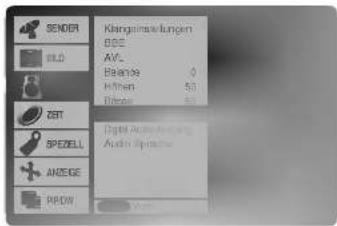
- Mit Hilfe dieser Funktion können Sie Ihren bevorzugten digitalen Audioausgang auswählen.
- Wenn bei Auswahl von Dolby Digital ein Programm in Dolby Digital ausgestrahlt wird, geben die Lautsprecher des Geräts Dolby Digital-Klang aus.
- Für das AC3-Format wird das AC3-Signal bei Auswahl von Digitaler Audio Ausgang-Dolby Digital über den SPDIF-Ausgang ausgegeben. Ohne AC3-Format wird PCM über den SPDIF-Ausgang ausgegeben, auch wenn Dolby digital ausgewählt ist.
-
Wenn Sie gleichzeitig Digitaler Audio Ausgang und Audio Sprache einstellen, funktioniert nur die Funktion Digitaler Audio Ausgang.
-
Drücken Sie MENU und wählen Sie anschließend mit den Tasten ▲ / ▼ das Menü TON.
- Drücken Sie auf ▶ und anschließend auf ▲ / ▼ um die Option Digital Audio Ausgang auszuwählen.
- Drücken Sie auf ▶ und anschließend auf ▲ / ▼ um die Option Dolby digital oder PCM auszuwählen.
- Drücken Sie die Taste EXIT, um zur normalen Fernsehansicht zurückzukehren.
text_image
AVG AVG Eaves 0 phonetic 50 phonetic 50 TV Launchers SPECEL ANSIDE PPON Audio Splice NonAudiosprache (Nur im digitalen Modus)
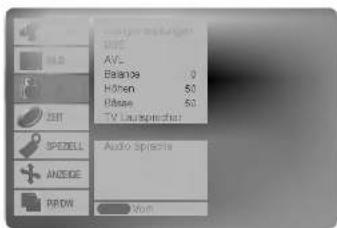
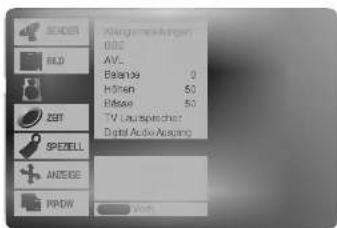
- Mit Hilfe dieser Funktion können Sie Ihre bevorzugte Audiosprache wählen.
- Werden die Audiodaten nicht in der gewählten Sprache gesendet, erfolgt die Wiedergabe in englischer Sprache.
-
Die Funktion Digitaler Audio Ausgang hat Vorrang vor der Funktion Audio Sprache. Achten Sie daher bei der Auswahl der gewünschten Sprache darauf, Digitaler Audio Ausgang-PCM auszuwählen.
-
Drücken Sie MENU und wählen Sie anschließend mit den Tasten ▲ / ▼ das Menü TON.
- Drücken Sie auf ▶ und anschließend auf ▲ / ▼ um die Option Audio Sprache auszuwählen.
- Drücken Sie auf ▶ und anschließend auf ▲ / ▼ um die Option Deutsch, Englisch, Französisch, Spanisch oder Italienisch auszuwählen.
- Drücken Sie die Taste EXIT, um zur normalen Fernsehansicht zurückzukehren.
text_image
SODER AVG AVL: Ester: 0 Hohen: 50 Horse: 50 TV Lourapischer Digital Audio Analog RIO SPENELL ANTESIDE PPOW Voll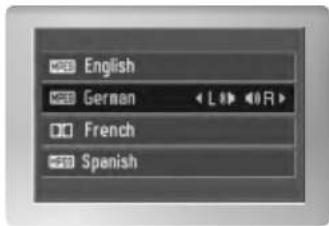
- Werden zwei oder mehr Audiosprachen gesendet, können Sie die mit Hilfe der I/II-Taste der Fernbedienung die Audiosprache auswählen.
- Drücken Sie die ▲ /▼-Taste, um eine Audiosprache auszuwählen.
- Drücken Sie die ◀ /►-Taste, um L+R, L+L bzw. R+R auszuwählen.
| Display | Status |
| N.A | Not Available |
| Audio | Audio only service |
| Audio for Visual Impaired | |
| Audio for Hearing Impaired |
Stereo / Zweikanalton (Im analogen Modus)
- Sobald auf einen neuen Fernsehsender umgeschaltet wird, erscheint, nach der Anzeige der Speicherplatznummer und des Sender-Kurznamens, die Information über die Tonwiedergabe.
Bildschirmanzeigen
Mit Taste I/II die Information über den Ton abrufen.
| Sender | Bildschirmanzeige |
| Mono | MONO |
| Stereo | STEREO |
| Zweikanalton | DUAL I |
Von Stereo auf Mono umschalten
Bei weniger gut empfangenen Sendern ist der Stereo-Ton unsauber und gestört. Wenn Sie die Taste I/II zweimal betätigen, erfolgt eine Umschaltung auf Mono-Wiedergabe. Die erneute Umschaltung auf Stereo erfolgt wieder mit zweifachem Betätigen der Taste I/II.
Zweikanalton, zwei Sprachfassungen
Zweikanalton wird häufig bei Filmen gesendet, um zwei Sprachfassungen zu übertragen: DUAL I, DUAL II. DUAL II wird durch wiederholtes Betätigen der Taste I/II erreicht.
• DUAL I Die deutsche Sprachfassung ist über beide Lautsprecher zu hören.
- DUAL II Eine zweite (oft die Original-) Sprachfassung ist über beide Lautsprecher zu hören.
• DUAL I II Beide Fassungen sind getrennt (links/rechts) zu hören.
NICAM-Einstellungen (Option) (Im analogen Modus)
- Wenn der PDP Tuner für NICAM-Empfang ausgestattet ist, können Sie den Ton in NICAM (Near Instantaneous Companding Audio Multiplex) digital empfangen.
Wenn ein Sender sein Programm mit NICAM-Ton sendet, kann mit der Taste I/II durch wiederholtes Betätigen wie folgt umgeschaltet werden.
• Zwischen NICAM MONO oder FM MONO.
- Zwischen NICAM STEREO oder FM MONO. Bei schwachem Stereosignal schalten Sie besser um auf FM MONO.
- Bei NICAM-Zweikanalton umschalten zwischen NICAM DUAL I, NICAM DUAL II, NICAM DUAL I II oder MONO. Bei FM MONO erscheint die Anzeige MONO auf dem Bildschirm.
Tonwiedergabe im AV-Modus
- Die Wiedergabe über den linken und rechten Lautsprecher der Anlage kann wie folgt eingestellt werden.
Durch wiederholtes Betätigen der Taste I/II umschalten zwischen:
- L+R : Das Tonsignal des linken Kanals hören Sie über den linken Lautsprecher und das des rechten Kanals über den rechten Lautsprecher.
• L+L : Das Tonsignal des linken Eingangskanals hören Sie über beide Lautsprecher. - R+R : Das Tonsignal des rechten Eingangskanals hören Sie über beide Lautsprecher.
Optionen im Menü „Timer“
Einstellen der Uhrzeit
- Wenn Sie „Autom.Uhr Ein“ (Automatische Uhr - AN) auswählen, wird die Zeit automatisch durch ein digitales Kanalsignal eingestellt.
-
Das digitale Kanalsignal enthält die vom Sender zur Verfügung gestellten Informationen zur aktuellen Zeit.
-
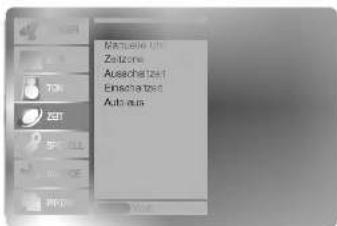
Drücken Sie die Taste MENU, und wählen Sie mit ▲ / ▼ das Menü ZEIT aus.
- Drücken Sie auf ▶ und anschließend auf ▲ / ▼, um die Option Manuelle Uhr auszuwählen.
- Drücken Sie auf ▶ und anschließend auf ▲ / ▼, um die Jahr einzustellen.
- Drücken Sie auf ▶ und anschließend auf ▲ / ▼, um das Datum einzustellen.
- Drücken Sie auf ▶ und anschließend auf ▲ / ▼, um die Zeit einzustellen.
- Drücken Sie die Taste EXIT, um zur normalen Fernsehansicht zurückzukehren.
text_image
Mandelsjahr Zeitzone Abschaltet Einschafts Autus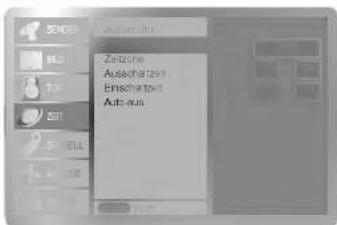
text_image
ZoTzene Ausachar1201 Einachar1201 Ais-ausEinstellung der Zeitzone
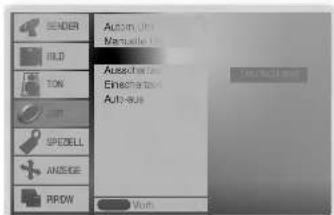
- Drücken Sie die Taste MENU, und wählen Sie mit ▲ / ▼ das Menü ZEIT aus.
- Drücken Sie auf ▶ und anschließend auf ▲ / ▼, um die Option Zeitzone auszuwählen.
- Drücken Sie die ▶-Taste und anschließend die ▲ / ▼-Taste, um die Zeitzone Ihres Bereichs - Deutschland, England, Frankreich, Spanien oder Italien - auszuwählen.
- Betätigen Sie die Taste OKoder ◀.
- Drücken Sie die Taste EXIT, um zur normalen Fernsehansicht zurückzukehren.
Ein-/Ausschaltzeit einstellen (On/Off Timer)
- Der Timer funktioniert nur, wenn die aktuelle Zeit bereits eingestellt ist.
- Die Ausschaltfunktion (Off Timer) hat gegenüber der Einschaltfunktion (On Timer) Vorrang, wenn beide auf die gleiche Uhrzeit eingestellt sind.
-
Die Einschaltfunktion arbeitet nur dann, wenn der Monitor auf Bereitschaft geschaltet ist.
-
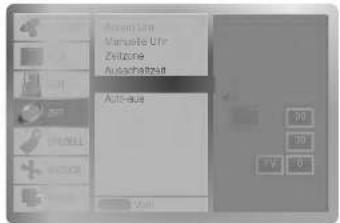
Drücken Sie die Taste MENU, und wählen Sie mit ▲ / ▼ das Menü ZEIT aus.
- Drücken Sie auf ▶ und anschließend auf ▲ / ▼ um die Option Ausschaltzeit oder Einschaltzeit auszuwählen.
- Drücken Sie auf ▶ und anschließend auf ▲ / ▼, um die Option „Ein“ auszuwählen.
- Drücken Sie auf ▶ und anschließend auf ▲ / ▼, um die Stunden einzustellen.
-
Drücken Sie auf ▶ und anschließend auf ▲ / ▼, um die Minuten einzustellen.
-
Nur Einschaltfunktion; Betätigen Sie die ▶ Taste und benutzen Sie dann die ▲ / ▼ Tasten, um Programmziffer oder Lautstärkeniveau zu justieren.
-
Drücken Sie die Taste EXIT, um zur normalen Fernsehansicht zurückzukehren.
text_image
Automotive Automotive Uhr Zahlzone Ausschaffzeit Auto-Use 79 30 17 6 Voll- So deaktivieren Sie den On/Off-Timer
Drücken Sie die Taste ▲ / ▼, um in Schritt 3 die Einstellung „Aus“ zu wählen. - Wenn das Gerät über den Einschalttimer automatisch in Betrieb genommen wurde, so schaltet sich das Gerät automatisch nach 2 Stunden in den Stand-By Betrieb.
- Ist die An- bzw. Aus-Zeit einmal eingestellt, arbeiten diese Funktionen täglich zur voreingestellten Zeit.
Automatisch Aus
- Wenn der Monitor kein Eingangssignal erkennt, schaltet er sich automatisch nach 10 Minuten ab.
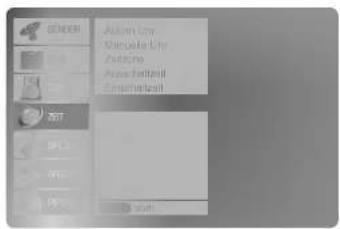
- Drücken Sie die Taste MENU, und wählen Sie mit ▲ / ▼ das Menü ZEIT aus.
- Drücken Sie auf ▶ und anschließend auf ▲ / ▼ um die Option Auto-aus auszuwählen.
- Drücken Sie auf ▶ und anschließend auf ▲ / ▼ um die Option Ein oder Aus auszuwählen.
- Drücken Sie die Taste EXIT, um zur normalen Fernsehansicht zurückzukehren.
Automatische Abschaltzeit (Sleep-Timer)
- Drücken Sie SLEEP, um die Minuten einzustellen. Am Bildschirm wird die Anzeige ^72 ---Min mit den folgenden Werten (in Minuten) eingeblendet: 10, 20, 30, 60, 90, 120, 180 und 240. Die eingestellte Zeit bis zum Abschalten des Geräts beginnt nun abzulaufen.
a. Die eingestellte Ausschaltzeit wird angezeigt, wenn Sie einmal auf SLEEP drücken.
b. Um die Ausschaltzeit wieder aufzuheben, drücken Sie wiederholt SLEEP, bis die Einstellung ^L ^z —Min ausgewählt ist.
c. Wenn Sie den Monitor ausschalten, wird die eingestellte Ausschaltzeit gelöscht.
Menü SPEZIAL
Einstellen der Systemsperre
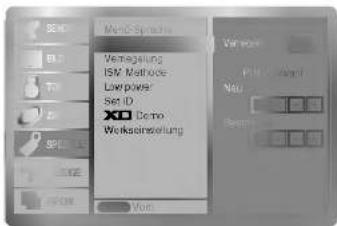
- Drücken Sie MENU und wählen Sie anschließend mit den Tasten ▲ / ▼ das Menü ALLGEMEIN.
- Drücken Sie auf ▶ und anschließend auf ▲ / ▼ um die Option System-Verriegelung auszuwählen.
- Drücken Sie auf ▶ und anschließend auf ▲ / ▼ um die Option Ein auszuwählen.
Einstellen des Passworts
Drücken Sie die ►-Taste und verwenden Sie anschließend die Zifferntasten, um ein vierstelliges Passwort einzugeben.
Heben Sie sich diese Nummer gut auf!
Geben Sie das neue Passwort zur Bestätigung erneut ein.
Haben Sie Ihr Passwort vergessen, drücken Sie auf der Fernbedienung '7', '7', '7', '7'.
text_image
Menu Style Verfügung ISV Method Low Power Set ID XO Demo Worksetwicklung VortVerriegelung (Kindersicherung)
- Der Monitor kann so eingestellt werden, dass er nur mit der Fernbedienung eingeschaltet werden kann.
- Drücken Sie MENU und wählen Sie anschließend mit den Tasten ▲ / ▼ das Menü ALLGEMEIN.
- Drücken Sie auf ▶ und anschließend auf ▲ / ▼ um die Option Verriegelung auszuwählen.
- Drücken Sie auf ▶ und anschließend auf ▲ / ▼ um die Option Ein oder Aus auszuwählen.
- Drücken Sie die Taste EXIT, um zur normalen Fernsehansicht zurückzukehren.

text_image
MAD-Spreads System Variationlung ISV Methrowe Live power Set ID XD Demo Werkreisierung- Der Monitor ist so programmiert, dass auch nach einem Ausschalten die zuletzt eingestellten Optionen gespeichert werden.
- Wenn der Monitor bei aktivierter Kindersicherung mit der Fernbedienung ausgeschaltet wird, drücken Sie die Taste ◊ / I, INPUT, PR ▲ / ▼ am Monitor oder POWER, INPUT, D/A TV, PR ▲ / ▼ auf der Fernbedienung um ihn wieder in Betrieb zu nehmen.
- Wenn bei aktivierter Kindersicherung eine beliebige Taste an der Gerätefront gedrückt wird, erscheint am Bildschirm die Anzeige „Verriegelung ein“ (Kindersicherung).
- Vermeiden Sie das längere Einblenden von gleichbleibenden Bildern auf dem Monitorbildschirm. Die längere Anzeige von PC/ Videospiel-Standbildern führt dazu, dass später eingebrannte „Geisterbilder“ zu sehen sind.
- Drücken Sie MENU und wählen Sie anschließend mit den Tasten ▲ / ▼ das Menü ALLGEMEIN.
- Drücken Sie auf ▶ und anschließend auf ▲ / ▼, um die Option „ISM-Methode“ auszuwählen.
- Drücken Sie auf ▶ und anschließend auf ▲ / ▼, um die Option „Normal“, „Orbiter“, „Invertierung“ oder „Weiss-Gen.“ auszuwählen.
- Weiss-Gen.:
Die Funktion „Weiss-Gen.“ entfernt permanente Bilder vom Bildschirm. Übermäßig lange eingebrannte Standbilder lassen sich allerdings mit dieser Funktion nicht vollständig entfernen. Drücken Sie eine beliebige Taste, um die Funktion wieder aufzuheben.
- Orbiter
Um das Einbrennen von Standbildern zu vermeiden, wird das Bild im Orbiter-Modus alle 2 Minuten verschoben. Die Orbiter-Funktion trägt zwar zur Verhinderung von Geisterbildern bei. Es ist jedoch am besten, das längere Einblenden von gleichbleibenden Bildern zu vermeiden.
- Invertierung
Mit der Inversionsfunktion wird die Bildschirmfarbe alle 30 Minuten invertiert.
- Drücken Sie die Taste EXIT, um zur normalen Fernsehansicht zurückzukehren.
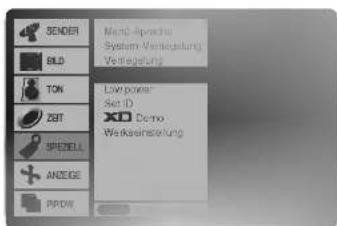
text_image
BENDER BILD TON ZEBT SPRINGELL ANDEGE PPDW Mand-Approche System Verkausung Verkausung Low Power Set ID XCD Demo Werkreinstellung- Mit dieser Funktion wird der Stromverbrauch des Monitors reduziert.
- Drücken Sie MENU und wählen Sie anschließend mit den Tasten ▲ / ▼ das Menü ALLGEMEIN.
- Drücken Sie auf ▶ und anschließend auf ▲ / ▼, um die Option "Low Power" auszuwählen.
- Drücken Sie auf ▶ und anschließend auf ▲ / ▼ um die Option Ein oder Aus auszuwählen.
- Drücken Sie die Taste EXIT, um zur normalen Fernsehansicht zurückzukehren.
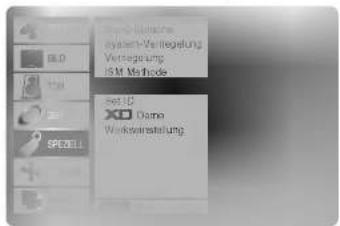
text_image
SPEZILL SSEKIL SSEKIL SSEKIL SSEKIL SSEKIL SSEKIL SSEKIL SSEKIL SSEKIL SSEKIL SSEKIL SSEKIL SSEKIL SSEKIL SSEKIL SSEKIL SSEKIL SSEKIL SSEKIL SSEKIL SSEKILE SSEKILE SSEKILE SSEKILE SSEKILE SSEKILE SSEKILE SSEKILE SSEKILE SSEKILE SSEKILE SSEKILE SSEKILE SSEKILE SSEKILE SSEKILE SSEKILE SSEKILE SSEKILE SSEKILE SSEKIRE SSEKIRE SSEKIRE SSEKIRE SSEKIRE SSEKIRE SSEKIRE SSEKIRE SSEKIRE SSEKIRE SSEKIRE SSEKIRE SSEKIRE SSEKIRE SSEKIRE SSEKIRE SSEKIRE SSEKIRE SSEKIRE SSEKIRE SSEKIRIE SSEKIRIE SSEKIRIE SSEKIRIE SSEKIRIE SSEKIRIE SSEKIRIE SSEKIRIE SSEKIRIE SSEKIRIE SSEKIRIE SSEKIRIE SSEKIRIE SSEKIRIE SSEKIRIE SSEKIRIE- Benutzen Sie es um den Unterschied zwischen XD Demo an und XD Demo aus darzustellen.
-
Die Funktion ist im RGB [PC]-Modus und im HDMI[PC]-Modus nicht verfügbar.
-
Drücken Sie MENU und wählen Sie anschließend mit den Tasten ▲ / ▼ das Menü ALLGEMEIN.
- Drücken Sie auf ▶ und anschließend auf ▲ / ▼, um die Option XD Demo auszuwählen.
- Drücken Sie die Taste ▶, um XD Demo auszuwählen.
- Drücken Sie die Taste EXIT, um zur normalen Fernsehansicht zurückzukehren.
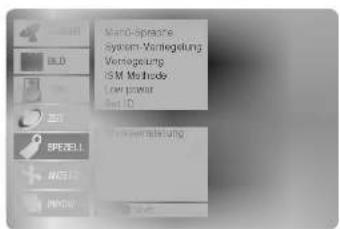
text_image
Multi-Spreads System-Verwaltung Verwaltung ISM Methode Low power Set ID SPE30.1 SPE30.2 SPE30.3 SPE30.4Zurücksetzen auf Werkseinstellungen
- Wird verwendet, um in einem Schritt alle Menüoptionen auf die werksseitig voreingestellten Werte zurückzusetzen.
- Drücken Sie MENU und wählen Sie anschließend mit den Tasten ▲ / ▼ das Menü ALLGEMEIN.
- Drücken Sie auf ▶ und anschließend auf ▲ / ▼, um die Option Werkseinstellung auszuwählen.
- Drücken Sie die ▶-Taste, um die Menüoptionen auf ihre ursprünglichen Werte zurückzusetzen.
Hinweis:
a. Um mit der Werkseinstellung zu beginnen, müssen Sie bei der Sicherheitsabfrage zunächst ein vierstelliges Passwort eingeben. Heben Sie sich diese Nummer gut auf!
b. Haben Sie Ihr Passwort vergessen, drücken Sie auf der Fernbedienung '7', '7', '7', '7'.
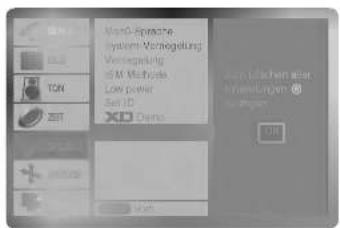
text_image
Non-Epmodate System Vorneigung Vorneigung SOM Method Low Power Set ID X30 Opms Kan. Lüchen bei Erwartungen in ProgenMenü BILD
Auto-Konfiguration
- Die Bildposition wird automatisch ermittelt und eventuelle Bildverzerrungen aufgehoben.
-
Diese Funktion steht in den folgenden Modi zur Verfügung: RGB[PC].
-
Drücken Sie MENU und wählen Sie anschließend mit den Tasten ▲ / ▼ das Menü ANZEIGE.
-
Drücken Sie auf ▶ und anschließend auf ▲ / ▼ um die Option Auto Konfig. auszuwählen.
-
Drücken Sie ▶.
- Wenn Auto Konfig. beendet ist, wird die Meldung „OK“ auf dem Bildschirm angezeigt. - Sollte die Bildposition noch nicht zufriedenstellend sein, wiederholen Sie die Auto-Konfiguration.
-
Nach der Auto-Konfiguration können Sie das Bild über die Optionen Manuell Konfig. noch genauer einstellen.
-
Drücken Sie die Taste EXIT, um zur normalen Fernsehansicht zurückzukehren.
- Obwohl das Bild noch nicht zufriedenstellend ist, funktioniert Ihr Monitor einwandfrei, muss jedoch weiter eingestellt werden.
- Die Funktionen „Auto-Konfiguration“ brauchen für den HDMI-Modus nicht aktiviert zu werden.
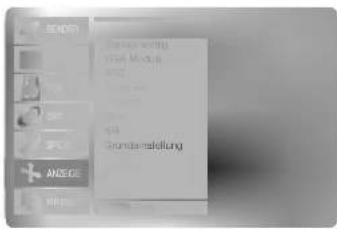
text_image
ANDEDE Anlage werte VISA Modul ANSI Grunde-reelungManuell Konfigurieren
- Wenn nach der Auto-Konfiguration kein klares Bild angezeigt wird und insbesondere Buchstaben noch „zittern“, können Sie die Phase manuell einstellen.
- Diese Funktion steht in den folgenden Modi zur Verfügung: RGB/HDMI[PC], RGB/HDMI[DTV] (480p/576p/720p/1080i), COMPONENT (480p/576p/720p/1080i).
-
Die Phase und die Clock ist im COMPONENT (480p/576p/720p/1080i)-Modus, und im RGB/HDMI[DTV] (480p/576p/720p/1080i)-Modus nicht verfügbar.
-
Drücken Sie MENU und wählen Sie anschließend mit den Tasten ▲ / ▼ das Menü ANZEIGE.
- Drücken Sie auf ▶ und anschließend auf ▲ / ▼ um die Option Manuell Konfig. auszuwählen.
- Drücken Sie auf ▶ und anschließend auf ▲ / ▼ um die Option Taktrate, Takt, H-Position oder V-Position auszuwählen.
- Nehmen Sie mit den Tasten ◀ / ▶ die entsprechenden Einstellungen vor.
- Drücken Sie die Taste EXIT, um zur normalen Fernsehansicht zurückzukehren.
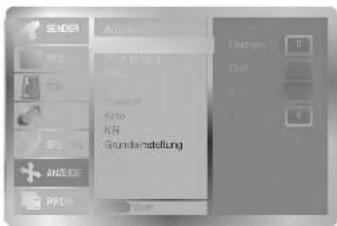
text_image
Aurop Schwab Schwab Schwab Schwab Schwab Schwab Schwab Schwab Schwab Schwab Schwab Schwab Schwab Schwab Schwab Schwab Schwab Schwab Schwab Schwab Schwab Schwab Schwab Schwab Schwab Schwaz Schwaz Schwaz Schwaz Schwaz Schwaz Schwaz Schwaz Schwaz Schwaz Schwaz Schwaz Schwaz Schwaz Schwaz Schwaz Schwaz Schwaz Schwaz Schwaz Schwaz Schwaz Schwaz Schwaz Schwaz Schwiz Schwiz Schwiz Schwiz Schwiz Schwiz Schwiz Schwiz Schwiz Schwiz Schwiz Schwiz Schwiz Schwiz Schwiz Schwiz Schwiz Schwiz Schwiz Schwiz Schwiz Schwiz Schwiz Schwiz Schwiz Schwiv Schwiv Schwiv Schwiv Schwiv Schwiv Schwiv Schwiv Schwiv Schwiv Schwiv Schwiv Schwiv Schwiv Schwiv Schwiv Schwiv Schwiv Schwiv Schwiv Schwiv Schwiv SchwivWählen Sie Wide VGA Modi
- Um eine optimale Bildqualität zu erreichen, bringen Sie RGB-Auflösung in Übereinstimmung mit dem gewählten VGA-Modus.
-
Diese Funktion steht in den folgenden Modi zur Verfügung: RGB [PC], HDMI [PC].
-
Drücken Sie MENU und wählen Sie anschließend mit den Tasten ▲ / ▼ das Menü ANZEIGE.
- Drücken Sie die ▶ Taste und anschließend die ▲ / ▼ Taste um den VGA Modus auszuwählen.
- Drücken Sie die ▶ Taste und anschließend die ▲ / ▼ Taste um die gewünschte VGA Auflösung auszuwählen.
- Drücken Sie die Taste EXIT, um zur normalen Fernsehansicht zurückzukehren.
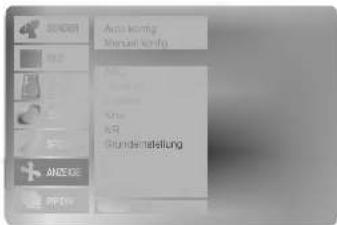
text_image
AUTO KORF Mensel körfer KIR KIR DundesstellungBildformat auswählen
- Sie können Ihr Fernsehbild auf verschiedene Formate einstellen: Spektral, Vollbild (Option), Auto, 4:3, 16:9 (Breitformat), 14:9 oder Zoom.
- Drücken Sie MENU und wählen Sie anschließend mit den Tasten ▲ / ▼ das Menü ANZEIGE.
- Drücken Sie auf ▶ und anschließend auf ▲ / ▼ um die Option ARC auszuwählen.
- Drücken Sie auf ▶ und anschließend auf ▲ / ▼ um die Option Spektral, Vollbild (Option), Auto, 4:3, 16:9, 14:9 oder Zoom auszuwählen.
- Spektral
Sollte Ihr Fernsehgerät das Breitbildsignal empfangen, so können Sie dem folgenden Abschnitt entnehmen, wie Sie das Bild horizontal so ausrichten (linear proportional), dass es den gesamten Bildschirm ausfüllt.
• Vollbild (Option)
Sollte Ihr Fernsehgerät das Breitbildsignal empfangen, so können Sie dem folgenden Abschnitt entnehmen, wie Sie das Bild horizontal oder vertikal so ausrichten (linear proportional), dass es den gesamten Bildschirm ausfüllt.
• Auto
Wenn Ihr Fernsehgerät das Breitbildsignal empfängt, stellt sich automatisch das gesendete Bildformat ein.
• 4:3
Dieses Bildformat entspricht dem „normalen“ Fernsehbild mit einem Seitenverhältnis von 4:3.
• 16:9 (Breitformat)
Genießen Sie das Kinoformat (bei Filmen im Bildformat 16:9) oder bei normalen TV-Programmen den 16:9-Modus.
Dabei ist die 16:9-Bildschirmansicht mit der 4:3-Ansicht identisch, jedoch wird der Ausschnitt rechts und links vergrößert, so dass der 16:9-Bildschirm ganz ausgefüllt ist.
• 14:9
Genießen Sie bei Filmen im Bildformat 14:9) oder bei normalen TV-Programmen den 14:9-Modus. Der 14:9-Bildschirm zeigt den gleichen Bildschirmausschnitt, jedoch wird der 4:3-Bildschirm oben und unten sowie rechts und links vergrößert, so dass der 14:9-Bildschirm ganz ausgefüllt ist.
- Zoom
Mit der Zoom-Funktion wird das Kinoformat mit vergrößertem Bild dargestellt. Der 4:3-Bildschirm wird an allen vier Kanten vergrößert, so dass der 16:9-Bildschirm komplett ausgefüllt ist. Dabei gehen möglicherweise Informationen am oberen und unteren Bildrand verloren.
-
Drücken Sie die Taste EXIT, um zur normalen Fernsehansicht zurückzukehren.
-
Im RGB[PC]- und HDMI[PC]-Modus können Sie nur 4:3 und 16:9 (Breitformat) auswählen.
- Im RGB[DTV]-, HDMI[DTV]- und Komponente [DTV]-Modus können Sie nur 4:3, 16:9 (Breitformat) und Zoom auswählen.
- Im DTV, TV, AV1, AV2, AV3, AV4, AV5, S-Video2 oder Komponente [480i/576i]-Modus können Sie nur Spektral, Vollbild (Option), Auto, 4:3, 16:9 (Breitformat), 14:9 und Zoom auswählen.
- Der Breitbild-Modus kann unter Umständen unkomfortabel sein. Wählen Sie in diesem Fall einen anderen Modus.
Bildgröße Zoom
- Nach dem Vergrößern oder Verkleinern wirkt das Bild möglicherweise unnatürlich.
- Drücken Sie MENU und wählen Sie anschließend mit den Tasten ▲ / ▼ das Menü ANZEIGE.
- Drücken Sie auf ▶ und anschließend auf ▲ / ▼ um die Option Zoom +/- auszuwählen.
- Drücken Sie die Taste ▶ und anschließend ◀ / ▶, um die entsprechenden Einstellungen vorzunehmen.
- Drücken Sie die Taste EXIT, um zur normalen Fernsehansicht zurückzukehren.
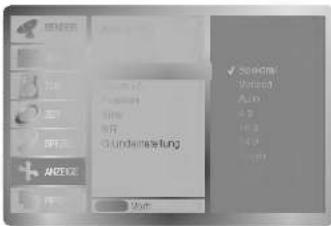
text_image
2000 Vorant Auto 4.2 16.8 4.3 4.7 ANSER Vorr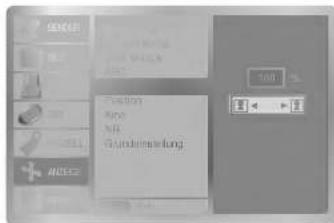
text_image
Preparation Kurt Mild GesamtierungMenü BILD
- Nach der Einstellung von Vergrößern/Verkleinern steht Ihnen diese Funktion zur Verfügung.
- Drücken Sie MENU und wählen Sie anschließend mit den Tasten ▲ / ▼ das Menü ANZEIGE.
- Drücken Sie auf ▶ und anschließend auf ▲ / ▼ um die Option Position auszuwählen.
- Drücken Sie auf ▶ und anschließend auf ▲ / ▼ oder ◀ / ▶ um die Position zu verändern.
- Drücken Sie die Taste EXIT, um zur normalen Fernsehansicht zurückzukehren.
text_image
Anliebung Versoll sowie KSA Modus ANCI Zahl am...? Kro: KB Grundinstellung Vom- Wenn Sie einen Spielfilm anschauen, justiert diese Funktion die Bildeinstellungen für ein überragendes Heimkinoerlebnis.
-
Diese Funktion steht in den folgenden Modi zur Verfügung: TV, AV1, AV2, S-Video2, AV3, AV4, AV5 oder COMPONENT 480i/576i.
-
Drücken Sie MENU und wählen Sie anschließend mit den Tasten ▲ / ▼ das Menü ANZEIGE.
- Drücken Sie auf ▶ und anschließend auf ▲ / ▼ um die Option Kino auszuwählen.
- Drücken Sie auf ▶ und anschließend auf ▲ / ▼ um die Option Ein oder Aus auszuwählen.
- Drücken Sie die Taste EXIT, um zur normalen Fernsehansicht zurückzukehren.
text_image
ANSOBER KRI GrundesellschaftNR (Rauschunterdrückung)
- Um während des Fernsehens auf dem Bildschirm erscheinendes Bildrauschen zu unterdrücken, können Sie 3D NR bzw. MPEG NR auswählen.
- Die Funktion ist im RGB [PC]-Modus und im HDMI[PC]-Modus nicht verfügbar.
-
Die 3D NR funktion ist im RGB-, HDMI- und Komponente [DTV]-Modus nicht verfügbar.
-
Drücken Sie MENU und wählen Sie anschließend mit den Tasten ▲ / ▼ das Menü ANZEIGE.
- Drücken Sie auf ▶ und anschließend auf ▲ / ▼ um die Option NR auszuwählen.
- Drücken Sie auf ▶ und anschließend auf ▲ / ▼ um die Option 3D NR oder MPEG NR auszuwählen.
- Nehmen Sie mit den Tasten ◀ / ▶ die entsprechenden Einstellungen vor.
- Drücken Sie die Taste EXIT, um zur normalen Fernsehansicht zurückzukehren.
text_image
ANSIDE WorkEinstellungen übernehmen (Auf Werkeinstellung zurücksetzen)
Diese Funktion ist im gegenwärtigen Modus aktiv. Den justierten Wert initialisieren.
- Drücken Sie MENU und wählen Sie anschließend mit den Tasten ▲ / ▼ das Menü ANZEIGE.
- Drücken Sie auf ▶ und anschließend auf ▲ / ▼ um die Option Grundeinstellung auszuwählen.
- Drücken Sie auf ▶.
- Sie können Position, Zoom +/-, PIP-Größe, PIP-Position, PIP-Transparenz und die Größe des Kleinbilds im Zweibild-Modus voreinstellen.
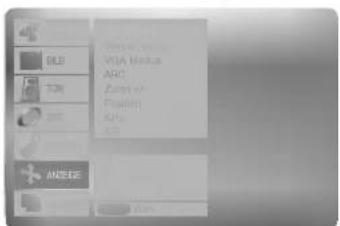
text_image
FILE T24 ON ANDELE VISA Media ANC Zoom v+ Floatem Artu AN AnoBild-im-Bild (PIP)
- Bei der Funktion Bild-im-Bild (englisch: Picture in Picture) wird in das bildschirmfüllende Hauptbild ein kleineres Bildfenster (PIP-Bild) eingeblendet.
- Im VIDEOTEXT-Betrieb wird diese Funktion nicht unterstützt.
PIP (Bild-im-Bild)
Betätigen Sie die Taste PIP, um das Kleinbild einzuschalten.
- Durch wiederholtes Drücken der Tasten PIP wird die Bildschirmanzeige folgendermaßen geändert:
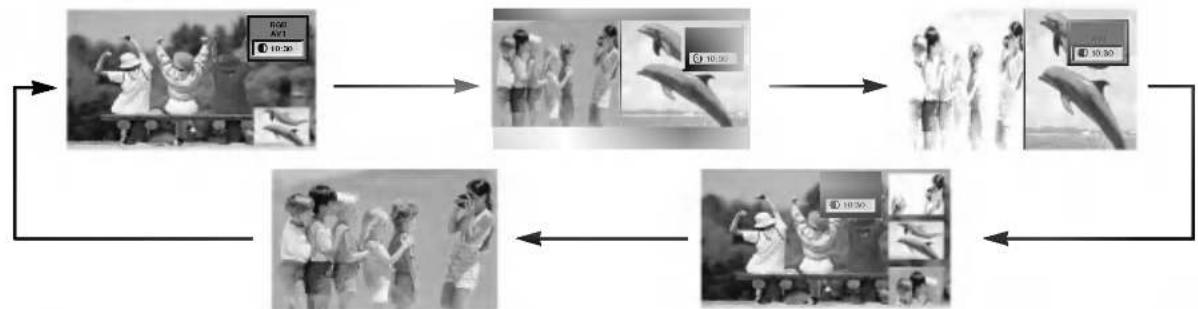
flowchart
graph TD
    A["Live still"] --> B["Camera 18:30"]
    B --> C["Video 10:30"]
    C --> D["Image 30:30"]
    D --> E["Video 18:30"]
    E --> F["Image 30:30"]
    F --> G["Video 18:30"]
    G --> H["Image 30:30"]
Hinweis :
a. Wenn das Kleinbild nur halb so groß wie das Hauptbild ist, wird die Bildqualität möglicherweise beeinträchtigt.
b. Da das Fernsehgerät das Vollbild durch Synchronisation der Hauptbildquelle anzeigt, kann die Bewegung des Kleinbildes unnatürlich wirken, wenn im PIP (Bild-im-Bild)-Modus Unterschiede in der Bildwiederholungsfrequenz zwischen der Haupt- und Unterbildquelle vorhanden sind.
Programmwahl für Bild-im-Bild
Betätigen Sie die Taste PIP PR +/-
Bildquelle für Kleinbild auswählen
Drücken Sie PIP INPUT im PIP -Modus.
Wenn bei einigen Modellen die Qualität der Unterbilder im AV-Modus nicht akzeptabel ist, dann wählen Sie AUTO, PAL, SECAM oder NTSC im PIP-System Menü.
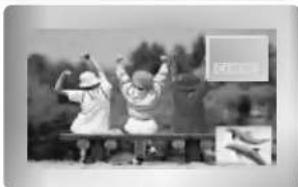
Verwenden Sie POP, um nacheinander die Programme aller gespeicherten Kanäle in der 3-PIP-Bildschirmanzeige zu suchen. (Dabei bleibt der aktuelle Kanal die Hauptbildquelle.) Die Bilder aller programmierten Kanäle werden mit dem 3-POP-Bildschirm gesucht.
Bewegen des PIP- Fensters (Nur PIP-Modus)
Drücken Sie die POSITION im PIP- Modus.
Betätigen Sie wiederholt die ▲ / ▼ oder ◀ / ▶ Taste, bis gewünschte Position erzielt ist. Das Zweitbild verschiebt sich: Auf / Ab oder Rechts / Links.
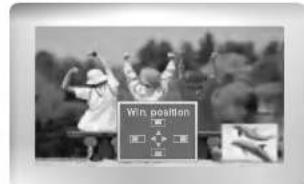
Format für Bild-im-Bild ändern
Drücken Sie SIZE. Betätigen Sie wiederholt die Taste ◀ / ▶, um das gewünschte Format für das Zweitbild einzustellen.
Mit betätigen der SIZE - Taste im DW1 und DW2 Modi werden Haupt- und Zweitbild gleichzeitig in der Abbildungsgröße verändert. Mit der SIZE Taste im PIP-Modi, wird nur das Zweitbild in der Abbildungsgröße verändert.
Einstellen der PIP Transparenz (Nur PIP-Modus)
- Drücken Sie MENU und wählen Sie anschließend mit den Tasten ▲ / ▼ das Menü PIP/DW.
- Drücken Sie die ▶ Taste und anschließend die ▲ / ▼ Taste um PIP Transparenz auszuwählen.
- Drücken Sie die ▶ Taste und anschließend die ◀ / ▶ Taste um die PIP Transparenz einzustellen.
- Drücken Sie die Taste EXIT, um zur normalen Fernsehansicht zurückzukehren.
Videotext (Option)
- Wenn der PDP Tuner mit einem Decoder für Videotext ausgestattet ist, können Sie diesen Service vieler Sendeanstalten kostenlos nutzen.
- Bei Videotext werden auf sogenannten „Seiten“ = Informationen zum Programm, Wetter, Sport u.v.a.m. bereitgestellt, die dann durch Eingabe der jeweiligen Seitennummer abgerufen werden können.
- Der Decoder unterstützt alle Videotext-Entwicklungen bis hin zur neuesten Version – allerdings können Sie die Entwicklungen FASTEXT und TOPTEXT nur nutzen, wenn der angewählte Sender diese Versionen auch bereithält. In den grundsätzlichen Strukturen sind aber alle Videotext-Versionen ähnlich aufgebaut.
Ein- und Ausschalten
Betätigen Sie die Taste TEXT um den Videotext-Modus einzuschalten.
- Nun wird die erste oder die zuletzt gewählte Seite auf dem Bildschirm angezeigt. In der Kopfzeile des Bildschirms werden zwei Seitennummern, der Name des Fernsehsenders, Datum und Uhrzeit angezeigt. Die erste Zahl ist die gewählte Seitennummer, die zweite Zahl ist die Nummer der aktuell angezeigten Seite. Um den Videotext-Modus wieder auszuschalten, betätigen Sie die Taste TEXT.
Normal-Videotext (Option)
Seitenwahl
- Die dreistellige Seitennummer mit den Zifferntasten der Fernbedienung eingeben. Versehentlich falsch eingegebene Seitennummern müssen dreistellig abgeschlossen werden. Danach die richtige Nummer erneut eingeben.
- Die PR ▲ / ▼ Tasten schalten jeweils eine Seite vor oder zurück.
TOP Text (Option)
Am unteren Bildschirmrand sehen Sie vier Farbfelder – Rot, Grün, Gelb und Blau. Diese Farbfelder entsprechen den farbigen Tasten der Fernbedienung und rufen folgende Zusatzfunktionen auf.
Themenblock / Gruppe / Seite aufrufen
- BLAU – Weiterschalten von Themenblock zu Themenblock.
- GELB – Weiterschalten zur nächsten Gruppe mit automatischer Überleitung zum nächsten Themenblock.
- GRÜN – Weiter zur nächsten korrespondierenden Seite bzw. zum nächsten Themenblock. Alternativ kann anstelle dieser Taste auch PR ▲ gedrückt werden.
- ROT – Zurück zur vorherigen Seite oder zum zurückliegenden Themenblock. Alternativ kann anstelle dieser Taste auch PR ▼ gedrückt werden.
Direkte Seitenanwahl
Wie bei Normal-Videotext, kann jede Seite auch durch Eingabe einer dreistelligen Seitennummer aufgerufen werden.
Alle Videotextseiten sind am unteren Bildschirmrand farbkodiert; durch Drücken der entsprechenden Farbtaste auf der Fernbedienung, erfolgt die Seitenanwahl.
Seitenwahl
- Die Taste ☐ zum Aufrufen der INDEX-Seite drücken.
- Wählen Sie nun die Sie interessierende Seite durch Drücken der korrespondierenden Farbtaste.
- Wie bei Normal-Videotext, kann jede Seite auch durch Eingabe einer dreistelligen Seitennummer aufgerufen werden.
- Mit PR ▲ / ▼ schalten Sie jeweils eine Seite weiter oder eine Seite zurück.
Spezielle Videotext-Funktionen

Ratespiele unter Videotext
Einige Videotext-Sender haben Seiten mit Ratespielen, Puzzles etc..Mit der Taste REVEAL können die Lösungen ein-/ausgeblendet werden.

Seitenansicht vergrößern
Um die Lesbarkeit der Seiten zu verbessern, gibt es eine Vergrößerungsfunktion. Die Taste SIZE einmal gedrückt, vergrößert den oberen Teil der Seite. Die Taste SIZE zweimal gedrückt, vergrößert den unteren Teil der Seite. Dreimal drücken schaltet wieder auf die normale Ganzseiten-Ansicht zurück.

Seitenanzeige neu aufbauen
Nach Drücken der Taste UPDATE wird auf das aktuelle TV-Programm geschaltet. Nochmals UPDATE drücken – die Seite wird angezeigt.

Seitenblättern stoppen
Videotext-Meldungen können auf mehrere Seiten verteilt sein; diese Seiten werden dann automatisch weitergeblättert. Die Standzeit einer Seite kann zu kurz sein, um alle Informationen lesen zu können. Durch Drücken der Taste HOLD wird das Seitenblättern gestoppt. Mit erneutem Drücken der Taste wird die Weiterschaltung der Seiten wieder aktiviert.

Fernsehprogramm unter Videotext anzeigen
Nach Drücken der Taste MIX wird unter der aktuellen Videotextseite das aktuell laufende TV-Programm des Videotext-Senders eingeblendet. MIX nochmals betätigen, schaltet die Funktion wieder aus.

Uhrzeit ein-/ausblenden
Im Modus „Fernsehen“ wird nach Drücken der Taste TIME die aktuelle Uhrzeit rechts oben am Bildschirm eingeblendet – oder mit der gleicher Taste wieder ausgeschaltet. Im Videotext-Modus, kann mit der Taste TIME auf eine eventuell gespeicherte Folgeseite weitergeschaltet werden. Von hier aus dann mit den Farbtasten Rot oder Grün, mit den Pfeiltasten PR ▲ / ▼ oder den Ziffertasten weiterschalten. TIME erneut betätigen, schaltet die Funktion wieder aus.
Kurz-Info (Nur im digitalen Modus)
- Zeigt die aktuelle Bildschirminformation an.
- Um die Funktion zu beenden, drücken Sie die Taste INFO/ ⓘ /* oder EXIT.
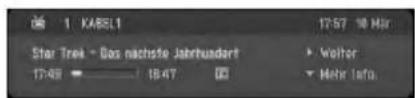
text_image
1 KABEL1 17:57 10 Mio Star Trek - Box nachste Jahrhundert Wolter 17:48 18:47 Helz Info.| Fernbedienungstasten | Funktion |
| ◀ / ▶ | Wechselt Aktuelles Programm/Nächstes Programm |
| ▲ / ▼ | Detail-Infos an/aus |
EPG (Electronic Programme Guide) (Nur im digitalen Modus)
EPG ( Electronic Programme Guide) (Nur im digitalen Modus)
- Dieses System verfügt über einen Electronic Programming Guide (EPG), der Sie bei der Navigation durch alle möglichen Ansichtsoptionen unterstützt.
- Der EPG enthält Informationen wie zum Beispiel Programmlisten oder Start- und Endzeiten für alle verfügbaren Dienste. Zusätzlich enthält der EPG oft detaillierte Informationen zu den Programmen (Verfügbarkeit und Umfang dieser Programminformationen variieren je nach Sender).
- Diese Funktion steht nur dann zur Verfügung, wenn vom Sender ein EPG-Signal gesendet wird.
- Der EPG zeigt eine Programmbeschreibung für die nächsten acht Tage an.
Ein- und Ausschalten des EPG
- Drücken Sie die Taste GUIDE, um den EPG anzuschalten.
- Drücken Sie die Taste GUIDE, um den EPG auszuschalten und zur Fernsehansicht zurückzukehren.
Wählen Sie ein Programm aus.
Drücken Sie die Taste ▲ / ▼, ◀ / ▶, um das gewünschte Programm auszuwählen und drücken Sie anschließend die Taste OK, um das gewählte Programm anzuzeigen.
Durch wiederholtes Betätigen der PR ▲ / ▼-Taste rufen Sie diese Seiten nacheinander auf.
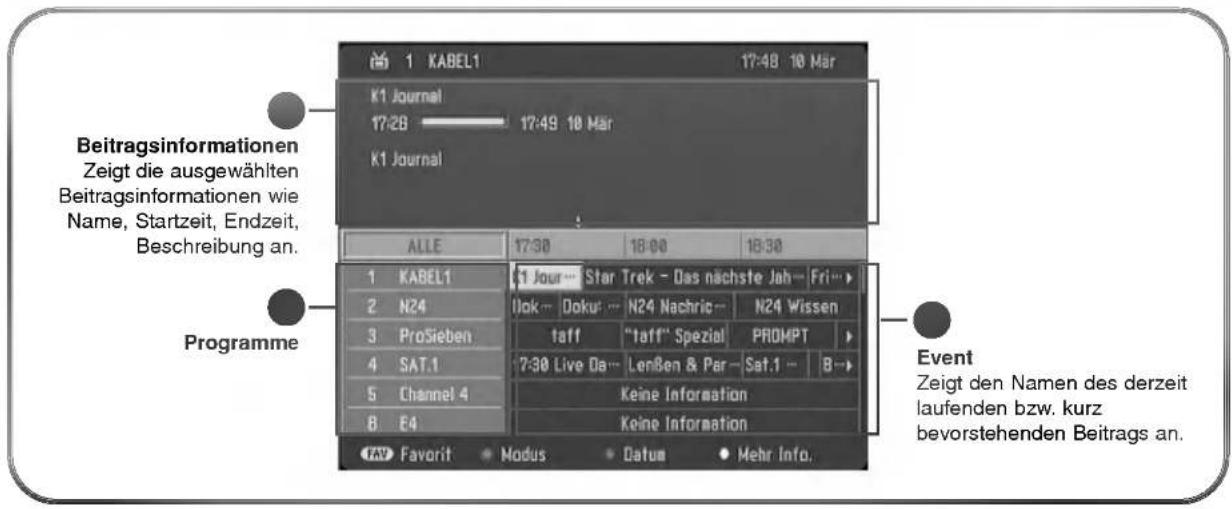
text_image
1 KABEL1 17:48 10 Mar K1 Journal 17:28 ———— 17:49 10 Mar K1 Journal Beitragsinformationen Zeigt die ausgewählten Beitragsinformationen wie Name, Startzeit, Endzeit, Beschreibung an. ALLE 17:30 18:00 18:30 Programme 1 KABEL1 1 Jour.... Star Trek - Das nächste Jah— Fri... 2 N24 Dok... Doku: ... N24 Nachric-- N24 Wissen 3 ProSieben taff "taff" Spezial PROMPT 4 SAT.1 7:30 Live Da... Lenßen & Par— Sat.1 -- B→ 5 Channel 4 Keine Information 6 E4 Keine Information Event Zeigt den Namen des derzeit laufenden bzw. kurz bevorstehenden Beitrags an. FAV Favorit Modus Datum Mehr Info.Tastenfunktion im NOW/NEXT-Anleitungsmodus
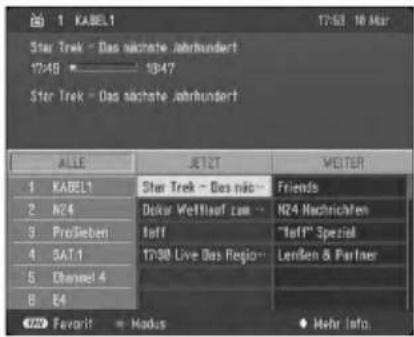
text_image
1 KABEL1 17:53 18 Mar Star Trek - Das nächste Jahrhundert 17:49 18:47 Star Trek - Das nächste Jahrhundert ALLE JET2T WETER 1 KABEL1 Star Trek - Das nach Friends 2 N24 Dekaer Weltlauf zum N24 Nachrichten 3 ProSieben Ioff "Ioff" Spezial 4 SAT 1 17:30 Live Das Region Lenben & Partner 5 Channel 4 6 E4 ©29 Favorit • Hadus • Mehr Info.| Fernbedienungstasten | Funktion |
| RED | Moduswechsel auf 8-Tage Guide |
| ▲ / ▼ | Auswahl eines Senders |
| ◀ / ▶ | Beitrag auswählen |
| FAV | Zeigt die Favoriten-Programme an. |
| BLUE | Detail-Infos an/aus |
Tastenfunktion im 8-Tage Guide Modus
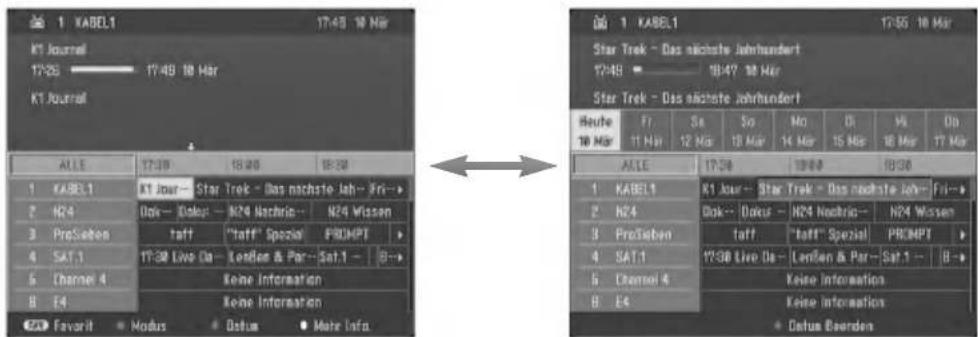
text_image
1 KABEL1 17:45 18 Mar K1 Journal 17:26 ———— 17:49 18 Mar K1 Journal ALLE 17:30 18:26 18:30 1 KABEL1 K1 Jour — Star Trek - Das nächste Jahr— Fri—> 2 N24 Dok— Dokut — N24 Nochrio— N24 Wissen 3 ProSelen taff "taff" Spezial PRDMPT > 4 SAT.1 17:30 Live Da — London & Par— Sat.1 — B—> 5 Channel 4 Keine Information B E4 Keine Information 22 Favorit ● Modus ● Datum ● Mehr Info. D6 1 KABEL1 17:55 18 Mar Star Trek - Das nächste Jahrhundert 12:49 ———— 18:47 18 Mar Star Trek - Das nächste Jahrhundert Heute Fr Sa So Mo Ol M Do 18 Mar 11 Mar 12 Mar 13 Mar 14 Mar 15 Mar 16 Mar 17 Mar ALLE 17:30 18:26 18:30 1 KABEL1 K1 Jour — Star Trek - Das nächste Jahr— Fri—> 2 N24 Dok— Dokut — N24 Nochrio— N24 Wissen 3 ProSelen taff "taff" Spezial PRDMPT > 4 SAT.1 17:30 Live Da — London & Paris— Sat.1 — B—> 5 Channel 4 Keine Information B E4 Keine Information ● Datum Beorden| Fernbedienungstasten | Funktion |
| GREEN | Zeigt das Datumsfenster an. |
| RED | Moduswechsel auf Channel Guide |
| ▲ / ▼ | Auswahl eines Senders |
| ◀ / ▶ | Beitrag auswählen |
| FAV | Zeigt die Favoriten-Programme an. |
| BLUE | Detail-Infos an/aus |
| EXIT | Ausschalten des EPG |
EPG (Electronic Programme Guide) (Nur im digitalen Modus)
Tastenfunktion im Channel Guide Modus
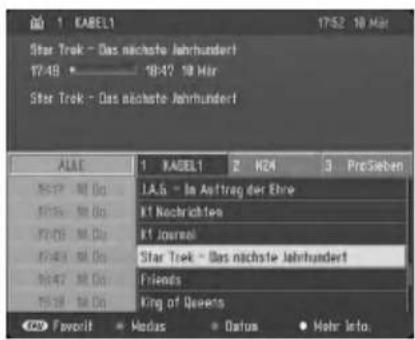
text_image
17:52 - 18 Mar Star Trek - Das nächste Jahrhundert 17:49 - 18:47 10 Mar Star Trek - Das nächste Jahrhundert ALAE 1 KABEL1 2 NO4 3 Preisben J.A.S. - Im Auftrag der Ehre K! Nachrichten K! Journal Star Trek - Das nächste Jahrhundert Friends King of Queens C29 Favorite - Modus - Datum - Mehr Info.| Fernbedienungstasten | Funktion |
| GREEN | Zeigt das Datumsfenster an. |
| RED | Moduswechsel auf NOW/NEXT-Anleitungsmodus |
| ▲ / ▼ | Beitrag auswählen |
| ◀ / ▶ | Auswahl eines Senders |
| FAV | Zeigt die Favoriten-Programme an. |
| BLUE | Detail-Infos an/aus |
Tastenfunktion im Fenster "Extended Description" ("Erweiterte Beschreibung")
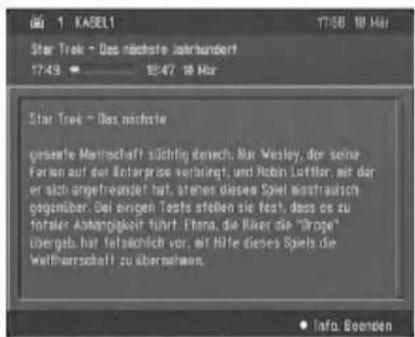
text_image
Star Trek - Das nächste Jahrhundert 17:43 • 12:47 18 Mar Star Trek - Das nächste geseerte Mannschaft sütlich derach: Nur Wesley, der seine Falen auf der Untergröse vorlangt, und Robin Lottler, mit der er sich angefreudefet hat, stehen diese Spiel mistratisch gegenüber. Bei einigen Tests stellen sie fest, dass es zu totterer Anhangskreit führt. Ethna, die Riker die "Broge" Übergeb. hat fetsächlich vor, mit Hilfe dieses Spiels die Weitherrschaft zu übernehmen.| Fernbedienungstasten | Funktion |
| BLUE | Detail-Infos an/aus |
| ▲ / ▼ | Text auf/ab |
| PR ▲ / ▼ | Seite auf/ab |
Anschluss eines externen Steuergeräts
- Schließen Sie ein externes Steuergerät (z.B. Computer oder AV-Steuergerät) an den RS-232C-Eingang an, um die Funktionen des Monitors extern zu steuern.
- Verbinden Sie den seriellen Anschluss des Steuergeräts mit dem RS-232C-Anschluss auf der Monitorrückseite.
- RS-232C-Anschlusskabel gehören nicht zum Lieferumfang des Monitors.
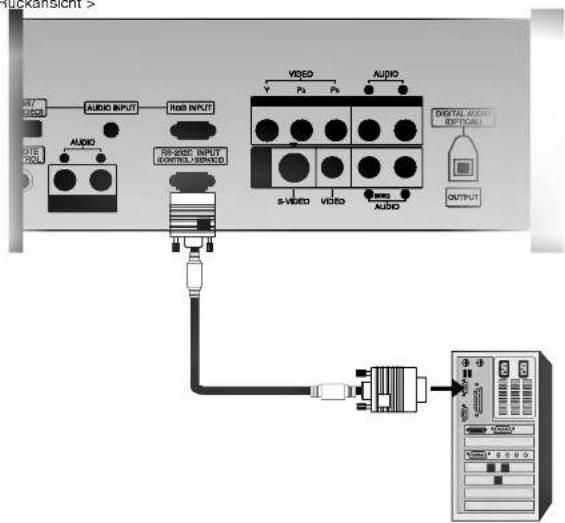
text_image
VDD AUDIO INPUT RGB INPUT AUDIO RB-285C INPUT CONTROL/RESERVED VIDEO AUDIO S-VIBED VIDEO 200 AUDIO DIGITAL AUDIO OPTICAL OUTPUTAnschlusstyp: 9-polige Sub-D-Stiftleiste
| Nr. | Stiftbezeichnung |
| 1 | Keine Verbindung |
| 2 | RXD (Daten empfangen) |
| 3 | TXD (Daten senden) |
| 4 | DTR (DTE-Seite bereit) |
| 5 | GND (Masse) |
| 6 | DSR (DCE-Seite bereit) |
| 7 | RTS (Sendeanforderung) |
| 8 | CTS (Sendebereitschaft) |
| 9 | Keine Verbindung |
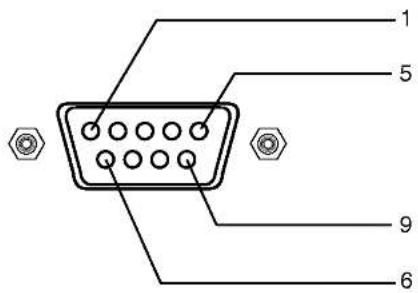
text_image
1 5 9 6RS-232C-Konfigurationen
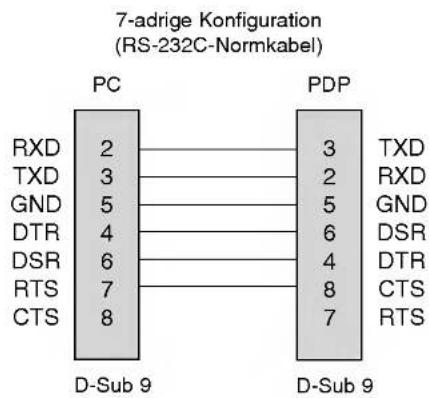
text_image
7-adrige Konfiguration (RS-232C-Normkabel) PC PDP RXD 2 3 TXD TXD 3 2 RXD GND 5 5 GND DTR 4 6 DSR DSR 6 4 DTR RTS 7 8 CTS CTS 8 7 RTS D-Sub 9 D-Sub 9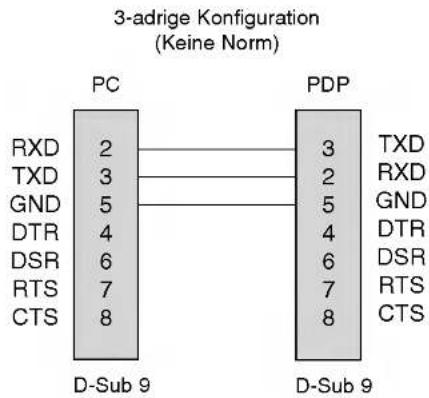
text_image
3-adrige Konfiguration (Keine Norm) PC PDP RXD 2 3 3 TXD 3 2 RXD GND 5 5 GND DTR 4 4 DTR DSR 6 6 DSR RTS 7 7 RTS CTS 8 8 CTS D-Sub 9 D-Sub 9- Unter dieser Option geben Sie die ID-Nummer des Monitors an.
-
Siehe 'Reale Wertezuordnung 1'. (Siehe S.49).
-
Drücken Sie MENU und wählen Sie anschließend mit den Tasten ▲ / ▼ das Menü ALLGEMEIN.
- Drücken Sie auf ▶ und anschließend auf ▲ / ▼ um die Option Set ID auszuwählen.
- Wählen Sie mit ◀ / ▶ unter Set ID die gewünschte ID-Nummer aus.
- Der Wertebereich für Set ID liegt zwischen 1 und 99.
- Drücken Sie die Taste EXIT, um zur normalen Fernsehansicht zurückzukehren.
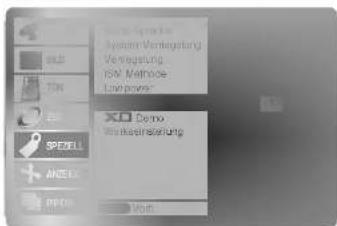
text_image
System Veränderung Veränderung ISR Methode Law Firmen® SPEKELL ANSERS POTIO Denso Wirkdamerisierung VorrÜbertragungsparameter
- Übertragungsgeschwindigkeit: 9600 bps (UART)
- Datenlänge : 8 Bit
-
Parität: Keine
* Verwenden Sie ein gekreuztes Kabel. -
Stoppbit: 1 Bit
- Übertragungscode: ASCII-Code
Liste der Befehle
| BEFEHL 1 | BEFEHL 2 | WETRTE (Hexadecimal) | |
| 01. Aus/Ein | k | a | 0 ~ 1 |
| 02. Signalquelle | k | b | Siehe S. 45 |
| 03. Bildformat | k | c | Siehe S. 45 |
| 04. Bild aus/ein | k | d | 0 ~ 1 |
| 05. Ton aus/ein | k | e | 0 ~ 1 |
| 06. Lautstärke | k | f | 0 ~ 64 |
| 07. Kontrast | k | g | 0 ~ 64 |
| 08. Helligkeit | k | h | 0 ~ 64 |
| 09. Farbe | k | i | 0 ~ 64 |
| 10. Farbton (Option) | k | j | 0 ~ 64 |
| 11. Schärfe | k | k | 0 ~ 64 |
| 12. OSD aus/ein | k | l | 0 ~ 1 |
| 13. Fernbedienung Sperrmodus | k | m | 0 ~ 1 |
| 14. PIP/Twin Picture (DW) | k | n | 0 ~ 3 |
| 15. PIP-Lage | k | q | 0 ~ 3 |
| 16. Höhen | k | r | 0 ~ 64 |
| 17. Tiefen | k | s | 0 ~ 64 |
| 18. Balance | k | t | 0 ~ 64 |
| 19. Farbtemperatur | k | u | 0 ~ 3 |
| 20. Einstellungen für Rot | k | v | 0 ~ 50 |
| 21. Einstellungen für Grün | k | w | 0 ~ 50 |
| 22. Einstellungen für Blau | k | $ | 0 ~ 50 |
| 23. PIP Signal source | k | y | Siehe S. 47 |
| 24. Störungszustand | k | z | 0 ~ a |
| 25. ISM-Methode | j | p | 0 ~ 3 |
| 26. Strom sparen | j | q | 0 ~ 1 |
| 27. Orbiter-Zeiteinstellung | j | r | 1 ~ FE |
| 28. Orbiter-Pixeleinstellung | j | s | 1 ~ 3 |
| 29. Bildgröße | j | t | 0 ~ 20 |
| 30. Automatische einstellungen | j | u | 1 |
| 31. Befehl Einstellen | m | a | Siehe S. 48 |
| 32. Schlüssel | m | c | IR-Code senden |
| 33. Signalquelle (Hauptbild) | x | b | Siehe S. 49 |
| 34. Eingang wählen (PIP) | x | y | Siehe S. 49 |
Senden / Empfangsprotokoll
Senden
| [Befehl1][Befehl2][ [Set ID][ ][Werte][Cr] | |
| * [Befehl 1] | : Steuerung des Monitors. (j, k, m oder x) |
| * [Befehl 2] | : Steuerung des Monitors. |
| * [Set ID] | : Hiermit stellen Sie die ID-Nummerdes Monitors im Spezialmenü ein.Der Wertebereichliegt zwischen 1 und 99.Wenn Sie als ID '0' wählen, kann jederangeschlossene PDP gesteuert werden.Die Geräte-ID wird im Menü alsDezimalzahl (1~99) und im Sende-/Empfangsprotokoll als Hexadezimalzahl(0x0~0x63) dargestellt. |
| * [Werte] | : Zum Senden von Befehlsdaten.Um den Befehlsstatus einzusehen,senden Sie den Wert 'FF'. |
| * [Cr] | : ZeilenschaltungASCII code '0x0D' |
| * [ ] | : ASCII code 'Leerstelle (0x20)' |
OK-Bestätigung
[Befehl2][ ][Set ID][ ][OK][Werte][x]
* Der Monitor sendet aufgrund dieses Formats beim Empfang normaler Daten eine Bestätigung (ACK). In diesem Fall werden im Datenlesemodus die aktuellen Statusdaten angezeigt. Im Datenschreibmodus werden die PC-Daten wiedergegeben.
Fehlerbestätigung
[Befehl2][ ][Set ID][ ][NG][Werte][x]
* Der Monitor sendet nach Empfang anormaler Daten bei nicht durchführbaren Funktionen oder Übertragungsfehlern eine Bestätigung (ACK) aufgrund dieses Formats.
* Mit der Einstellung 23 - 34 wird kein Menü auf dem Bildschirm angezeigt.
01. Aus/Ein (Befehl 2 : a)
▶ Monitor einschalten / ausschalten.
Senden
[k][a][ ][Set ID][ ][Werte][Cr]
Werte 0 : Monitor aus 1 : Monitor ein
Bestätigung
[a][ ][Set ID][ ][OK][Werte][x]
▶ Anzeigen des Zustands Monitor Ein / Aus.
Senden
[k][a][ ][Set ID][ ][FF][Cr]
Bestätigung
[a][ ][Set ID][ ][OK][Werte][x]
* Wenn 'FF'-Daten zu anderen Funktionen in diesem Format gesendet werden, informieren die Bestätigungsmeldungen über den Status jeder Funktion.
02. Signalquelle (Befehl 2 : b)
▶ Auswahl der Signalquelle für den Monitor. Sie können die Signalquelle auch mit der Taste INPUT SELECT auf der Fernbedienung einstellen
Senden
[k][b][ ][Set ID][ ][Werte][Cr]
03. Bildformat (Befehl 2 : c)
▶ Einstellen des Bildformats. Sie können das Bildformat auch mit der Taste ARC (Aspect Ratio Control) auf der Fernbedienung oder im Menü "ANZEIGE" einstellen.
Senden
[k][c][ ][Set ID][ ][Werte][Cr]
* Über den PC-Eingang stellen Sie entweder das Bildformat 16:9 oder 4:3 ein.
04. Bild aus/ein (Befehl 2 : d)
▶ Bild ein-/ausschalten.
Senden
[k][d][ ][Set ID][ ][Werte][Cr]
Werte 0 : Bild aus 1 : Bild ein
Bestätigung
[d][ ][Set ID][ ][OK][Werte][x]
05. Ton aus/ein (Befehl 2 : e)
▶ Ton ein-/ausschalten. Sie können den Ton auch mit der Taste MUTE auf der Fernbedienung aus- bzw. einschalten.
Senden
[k][e][ ][Set ID][ ][Werte][Cr]
Werte 0 : Ton aus 1 : Ton ein
Bestätigung
[e][ ][Set ID][ ][OK][Werte][x]
06. Lautstärke (Befehl 2 : f)
▶ Lautstärke einstellen. Sie können die Lautstärke auch mit den Tasten auf der Fernbedienung einstellen.
Senden
[k][f][ ][Set ID][ ][Werte][Cr]
Werte Min : 0 \~ Max : 64 * Siehe 'Reale Wertezuordnung1' (Siehe S.49).
Bestätigung
[f][ ][Set ID][ ][OK][Werte][x]
07. Kontrast (Befehl 2 : g)
▶ Kontrast einstellen Sie können den Kontrast auch im Menü "Bild" einstellen.
Senden
[k][g][ ][Set ID][ ][Werte][Cr]
Werte Min : 0 \~ Max : 64 * Siehe 'Reale Wertezuordnung1' (Siehe S.49).
Bestätigung
[g][ ][Set ID][ ][OK][Werte][x]
08.elligkeit (Befehl 2 : h)
▶ Helligkeit einstellen Sie können die Helligkeit auch im Menü "Bild" einstellen.
Senden
[k][h][ ][Set ID][ ][Werte][Cr]
Werte Min : 0 \~ Max : 64 * Siehe 'Reale Wertezuordnung1' (Siehe S.49).
Bestätigung
[h][ ][Set ID][ ][OK][Werte][x]
09. Farbe (Befehl 2 : i)
▶ Einstellen der Farbe. Sie können die Farbe auch im Menü "Bild" einstellen.
Senden
| [k][i][ ][Set ID][ ][Werte][Cr] |
| Werte Min : 0 ~ Max : 64* Siehe 'Reale Wertezuordnung1Bestätigung |
| [i][ ][Set ID][ ][OK][Werte][x] |
10. Farbton (Befehl 2 : j) (option)
▶ Farbton einstellen Sie können den Farbton auch im Menü "BILD" einstellen.
Senden
| [k][j][ ][Set ID][ ][Werte][Cr] |
| Werte Min : 0 ~ Max : 64* Siehe 'Reale Wertezuordnung1 |
| Bestätigung |
| [j][ ][Set ID][ ][OK][Werte][x] |
11. Schärfe (Befehl 2 : k)
▶ Schärfe einstellen. Sie können die Schärfe auch im Menü "BILD" einstellen.
Senden
| [k][k][ ][Set ID][ ][Werte][Cr] |
| Werte Min : 0 ~ Max : 64* Siehe 'Reale Wertezuordnung1 |
| Bestätigung |
| [k][ ][Set ID][ ][OK][Werte][x] |
12. OSD aus/ein (Befehl 2 : l)
▶ OSD (Bildschirmanzeige) ein-/ausschalten.
Senden
| [k][I][ ][Set ID][ ][Werte][Cr] |
| Werte 0 : OSD aus 1 : OSDBestätigung |
| [I][ ][Set ID][ ][OK][Werte][x] |
13. Fernbedienung Sperrmodus (Befehl 2 : m)
▶ Sperrt die Fernbedienung und die Bedienungselemente am Monitor.
Senden
| [k][m][ ][Set ID][ ][Werte][Cr] |
| Werte 0 : Sperr aus 1 : Sper Bestätigung |
| [m][ ][Set ID][ ][OK][Werte][x] |
* Sie können diesen Modus wählen, auch ohne die Fernbedienung zu verwenden.
14. PIP / Twin (Befehl 2 : n)
▶ PIP (Bild-im-Bild) einstellen. Sie können PIP/DW auch mit der PIP-Taste auf der Fernbedienung oder im Menü "PIP/DW" einstellen.
Senden
| [k][n][ ][Set ID][ ][Werte][Cr] | |
| Werte 0: PIP/DW aus1: PIP2: DW1 | 3: DW25: POP |
| Bestätigung | |
| [n][ ][Set ID][ ][OK][Werte][x] | |
15. PIP-Lage (Befehl 2 : q)
▶ Lage auf dem Unterbild für Bild-im-Bild einstellen. Sie können die Lage des Bild-im-Bild auch mit den Positionstasten der Fernbedienung oder unter im Menü "PIP/DW" einstellen.
Senden
| [k][q][ ][Set ID][ ][Werte][Cr] |
| Werte 0 : Rechts unten am Bildschirm1 : Links unten am Bildschirm2 : Links oben am Bildschirm3 : Rechts oben am BildschirmBestätigung |
| [q][ ][Set ID][ ][OK][Werte][x] |
16. Höhen (Befehl 2 :r)
▶ Höhen einstellen. Sie können die Höhen auch im Menü "TON" einstellen.
Senden
| [k][r][ ][Set ID][ ][Werte][Cr] |
| Werte Min : 0 ~ Max : 64* Siehe 'Reale Wertezuordnung1' |
| Bestätigung |
| [r][ ][Set ID][ ][OK][Werte][x] |
17. Tiefen (Befehl 2 : s)
▶ Tiefen einstellen. Sie können die Tiefen auch im Menü "TON" einstellen.
Senden
| [k][s][ ][Set ID][ ][Werte][Cr] |
| Werte Min : 0 ~ Max : 64* Siehe 'Reale Wertezuordnung1' |
| Bestätigung |
| [s][ ][Set ID][ ][OK][Werte][x] |
18. Balance (Befehl 2 : t)
▶ Balance einstellen.
Sie können die Balance auch im Menü "TON" einstellen.
Senden
[k][t][ ][Set ID][ ][Werte][Cr]
* Siehe 'Reale Wertezuordnung1' (Siehe S.49).
Bestätigung
[t][ ][Set ID][ ][OK][Werte][x]
19. Farbtemperatur (Befehl 2 : u)
▶ Farbtemperatur einstellen.
Sie können die CSM-Einstellungen auch im Menü "BILD" vornehmen.
Senden
[k][u][ ][Set ID][ ][Werte][Cr]
Werte 0 : Kalth 1: Normale 2: Warm 3: Anwender
Bestätigung
[u][ ][Set ID][ ][OK][Werte][x]
20. Einstellungen für Rot (Befehl 2 : v)
▶ Farbintensität für Rot einstellen.
Senden
[k][v][ ][Set ID][ ][Werte][Cr]
* Siehe 'Reale Wertezuordnung 2' (Siehe S.49).
Bestätigung
[v][ ][Set ID][ ][OK][Werte][x]
21. Einstellungen für Grün (Befehl 2 : w)
▶ Farbintensität für Grün einstellen.
Senden
[k][w][ ][Set ID][ ][Werte][Cr]
* Siehe 'Reale Wertezuordnung 2' (Siehe S.49).
Bestätigung
[w][ ][Set ID][ ][OK][Werte][x]
22. Einstellungen für Blau (Befehl 2 : \$)
▶ Farbintensität für Blau einstellen.
Senden
[k][\$][ ][Set ID][ ][Werte][Cr]
* Siehe 'Reale Wertezuordnung 2' (Siehe S.49).
Bestätigung
[\$][ ][Set ID][ ][OK][Werte][x]
23. PIP-Signalquelle (Befehl 2 : y)
▶ Auswahl der Signalquelle für das Unterbild im PIP (Bild-im-Bild) modus.
Senden
[k][y][ ][Set ID][ ][Werte][Cr]
Werte 0 : DTV
4 : Component
1 : Analogue
6 : RGB-DTV
2 : AV1
7 : RGB-PC
3 : AV2
Bestätigung
[y][ ][Set ID][ ][OK][Werte][x]
24. Störungszustand (Befehl 2 : z)
▶ Erkennen von Störungszuständen.
Senden
[k][z][ ][Set ID][ ][FF][ ][Cr]
Werte FF : Read
Bestätigung
[z][ ][Set ID][ ][OK][Werte][x]
Werte 0: Normal (Gerät ist eingeschaltet und ein Eingangssignal ist vorhanden)
1: Kein Signal (Gerät ist eingeschaltet, es ist jedoch kein Eingangssignal vorhanden)
2 : Ausschalten des Monitors mit der Fernbedienung.
3:Ausschalten des Monitors mit der Sleep - Timer - Funktion
4 : Ausschalten des Monitors mit der RS-232C – Funktion
5 : 5V nicht vorhanden
6 : Netzspannung nicht vorhanden
7 : Ausschalten des Monitors durch einen Lüfteralarm. (Option)
8:Ausschalten des Monitors mit dem Ausschalt - Timer
9: Ausschalten des Monitors mit der Auto – Sleep – Funktion
a: Schalten Sie den Bildschirm über AV Board Detect aus.
* Diese Funktion dient nur der Information.
25. ISM-Methode
(Befehl 1 : j, Befehl 2 : p)
Einstellen der ISM-Methode. Sie können die ISM-Methode auch im Menü „ALLGEMEIN“ einstellen.
Senden
[j][p][ ][Set ID][ ][Werte][Cr]
Werte 0 : Normal
1 : Weiss-Gen.
2: Orbiter
3: Invertierung
Bestätigung
[p][ ][Set ID][ ][OK][Werte][x]
26. Strom sparen
(Befehl 1 : j, Befehl 2 : q)
▶ Stromverbrauch des Monitors verringern. Sie können „Strom Sparen“ auch im Menü „ALLGEMEIN“ einstellen.
Senden
[j][q][ ][Set ID][ ][Werte][ ][Cr]
Werte 0:aus
1 : ein
Bestätigung
[q][ ][Set ID][ ][OK][Werte][x]
27. Orbiter-Zeiteinstellung (Befehl 1 : j, Befehl 2 : r)
▶ Einstellen der Orbiter-Betriebszeit.
Senden
[j][r][ ][Set ID][ ][Werte][ ][Cr]
* Siehe 'Reale Wertezuordnung1'
Bestätigung
[r][ ][Set ID][ ][OK][Werte][x]
28. Orbiter-Pixeleinstellung
(Befehl 1 : j, Befehl 2 : s)
▶ Einstellen der Anzahl von Bildpunkten in der Orbiter-Funktion.
Senden
[j][s][ ][Set ID][ ][Werte][Cr]
* Siehe 'Reale Wertezuordnung1'
Bestätigung
[s][ ][Set ID][ ][OK][Werte][x]
29. Bildgrößenwahl für den Doppelbild – Modus (Befehl 1 : j, Befehl 2 : t)
Das DW - Format auswählen. Sie können das DW - Format auch mit der SIZE – Taste auf der Fernbedienung auswählen.
Senden
[j][t][ ][Set ID][ ][Werte][Cr]
* Siehe 'Reale Wertezuordnung1'
Bestätigung
[t][ ][Set ID][ ][OK][Werte][x]
30. Automatische Einstellungen (Befehl 1 : j, Befehl 2 : u)
▶ Die Bildposition wird automatisch ermittelt und eventuelle Bildverzerrungen aufgehoben.
Senden
[j][u][ ][Set ID][ ][Werte][Cr]
Werte 1: Auswählen
Bestätigung
[u][ ][Set ID][ ][OK][Werte][x]
31. Befehl Einstellen
(Befehl 1 : m, Befehl 2 : a)
▶ Stellen sie den Kanal auf die folgende Nummer ein.
Senden
[m][a][ ][Set ID][ ][Werte0][ ][Werte1][ ][Werte2][Cr]
Werte0 : High channel data
Werte1 : Low channel data
(Befehl 1 : m, Befehl 2 : c)
▶ Senden des IR-Fernbedienungstastencodes.
Senden
[m][c][ ][Set ID][ ][Werte][Cr]
Werte IR-Code senden - Siehe S. 51
Bestätigung
[c][ ][Set ID][ ][OK][Werte][x]
33. Eingang wählen (Befehl 1 : x, Befehl 2 : b) (Hauptbildeingang)
▶ Auswahl der TV-Eingangsquelle.
Senden
[x][b][ ][Set ID][ ][Werte][Cr]
Werte Struktur
| MSB | LSB | ||||||
| 0 | 0 | 0 | 0 | 0 | 0 | 0 | 0 |
| L_Externer Eingang | L_Eingangsnummer | ||||||
| Externer Eingang | Werte | |||
| 0 | 0 | 0 | 0 | DTV |
| 0 | 0 | 0 | 1 | Analogue |
| 0 | 0 | 1 | 0 | AV |
| 0 | 0 | 1 | 1 | S-Video |
| 0 | 1 | 0 | 0 | Component |
| 0 | 1 | 0 | 1 | RGB-DTV |
| 0 | 1 | 1 | 0 | RGB-PC |
| 1 | 0 | 0 | 1 | HDMI |
| Eingangsnummer | Werte | |||
| 0 | 0 | 0 | 0 | Eingang 1 |
| 0 | 0 | 0 | 1 | Eingang 2 |
| 0 | 0 | 1 | 0 | Eingang 3 |
| 0 | 0 | 1 | 1 | Eingang 4 |
| 0 | 1 | 0 | 0 | Eingang 5 |
| 0 | 1 | 0 | 1 | Eingang 6 |
Bestätigung
[b][ ][Set ID][ ][OK][Werte][x]
34. Eingang wählen (Befehl 1 : x, Befehl 2 : y)
▶ Einstellung der Signalquelle für das Kleinbild im PIP (Bild-im-Bild)-Modus.
Senden
[x][y][ ][Set ID][ ][Werte][Cr]
Werte Struktur
| MSB | LSB | |||||
| 0 | 0 | 0 | 0 | 0 | 0 | 0 |
| Externer Eingang | Eingangsnummer | |||||
| Externer Eingang | Werte | |||
| 0 | 0 | 0 | 0 | DTV |
| 0 | 0 | 0 | 1 | Analogue |
| 0 | 0 | 1 | 0 | AV |
| 0 | 0 | 1 | 1 | S-Video |
| 0 | 1 | 0 | 0 | Component |
| 0 | 1 | 0 | 1 | RGB-DTV |
| 0 | 1 | 1 | 0 | RGB-PC |
| 1 | 0 | 0 | 1 | HDMI |
| Eingangsnummer | Werte | |||
| 0 | 0 | 0 | 0 | Eingang 1 |
| 0 | 0 | 0 | 1 | Eingang 2 |
| 0 | 0 | 1 | 0 | Eingang 3 |
| 0 | 0 | 1 | 1 | Eingang 4 |
| 0 | 1 | 0 | 0 | Eingang 5 |
| 0 | 1 | 0 | 1 | Eingang 6 |
Bestätigung
[y][ ][Set ID][ ][OK][Werte][x]
* Reale Wertezuordnung 1
0 : Schritt 0
A : Schritt 10 (Set ID 10)
F : Schritt 15 (Set ID 15)
10: Schritt 16 (Set ID 16)
:
64 : Schritt 100
:
6E : Schritt 110
:
73: Schritt 115
74: Schritt 116
:
C7: Schritt 199
:
FE: Schritt 254
FF: Schritt 255
* Reale Wertezuordnung 2
0 : -40
1 : -39
2 : -38
:
28:0
:
45:28
4E: +38 4F: +39
50: +40
IR-CODE (NEC-Format)
Anschließen
▶ Verbinden Sie das Kabel der Fernbedienung mit der Fernbedienungsbuchse am Monitor.
Fernbedienung IR-Code (NEC-Format)
Einzelimpuls, Modulationssignal mit 37,917 kHz bei 455 kHz
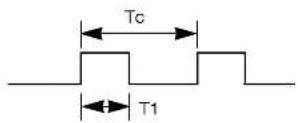
Trägerfrequenz
FCAR = 1/Tc = fosc/12
Relative Einschaltdauer = T1/Tc = 1/3
Frame-Konfiguration
- Erster Frame

text_image
Anschluss code Niedrig Standardcode Hoch Standardcode Datencode Datencode C0 C1 C2 C3 C4 C5 C6 C7 C0 C1 C2 C3 C4 C5 C6 C7 D0 D1 D2 D3 D4 D5 D6 D7 D0 D1 D2 D3 D4 D5 D6 D7• Frame-Wiederholung

text_image
Code-Wiederholung Tf▶ Anschlusscode

text_image
9 ms 4.5 ms▶ Code-Wiederholung
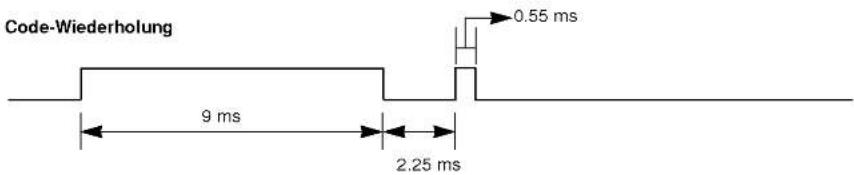
text_image
Code-Wiederholung 9 ms 2.25 ms 0.55 ms▶ Bit Beschreibung
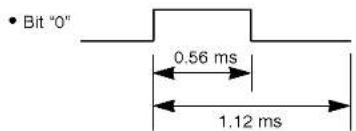
text_image
• Bit "0" 0.56 ms 1.12 ms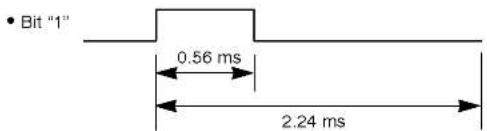
text_image
• Bit "1" 0.56 ms 2.24 msFrame-Interval : Tf
Die übertragene Waveform wird entsprechend der Key-Länge unterdrückt.

Programmieren der Fernbedienung
Die Fernbedienung ist für mehrere Marken universal verwendbar. Sie kann so programmiert werden, dass sie zur Bedienung der meisten fernbedienbaren Geräte anderer Hersteller geeignet ist.
Beachten Sie bitte, dass die Fernbedienung möglicherweise nicht für alle Geräte geeignet ist.
Programmieren von Gerätecodes auf der Fernbedienung
- Um herauszufinden, ob die Fernbedienung ohne Programmierung zur Bedienung des Geräts geeignet ist, schalten Sie das Gerät (z.B. Videorecorder) ein, und drücken Sie die entsprechende MODE-Taste (VCR) auf der Fernbedienung. Drücken Sie anschließend die Taste POWER. Schaltet das Gerät aus, reagiert es richtig und die Fernbedienung muss nicht programmiert werden. Anderenfalls muss die Fernbedienung für das Gerät programmiert werden. Nachstehend finden Sie eine Beschreibung des Programmierverfahrens.
- Drücken Sie gleichzeitig für die Dauer von 2 Sekunden die Tasten MENU und MUTE. Die Anzeige für das aktuell ausgewählte Gerät leuchtet auf. Erfolgt innerhalb von 20 Sekunden keine Tasteneingabe, erlischt die Beleuchtung der MODE-Taste wieder. Wiederholen Sie in diesem Fall den Vorgang ab Schritt 2.
- Geben Sie über die Zifferntasten der Fernbedienung die Code-Nummern ein, die Sie der Code-Tabelle auf den folgenden Seiten entnehmen können. Bei Betätigung der Taste blinkt die Anzeige einmal. Schaltet das Gerät aus, war die Programmierung erfolgreich.
- Drücken Sie die MENU-Taste, um den Code zu speichern. Ein zweifaches Blinken zeigt an, dass der Code gespeichert wurde.
- Testen Sie die Fernbedienungsfunktionen um festzustellen, ob das Gerät entsprechend reagiert. Wenn das Gerät nicht entsprechend reagiert, wiederholen Sie den Vorgang ab Schritt 2.
Gerätecodes

| Brand | Codes | Brand | Codes | Brand | Codes | Brand | Codes | ||||||||||||
| AIWA | 034 | KENWOOD | 014 | 034 | 039 | 043 | PORTLAND | 108 | TATUNG | 039 | 043 | ||||||||
| AKAI | 016 | 043 | 046 | 124 | 047 | 048 | PULSAR | 072 | TEAC | 034 | 039 | 043 | |||||||
| 125 | 146 | LG (GOLDSTAR) | 001 | 012 | 013 | 020 | QUARTZ | 011 | 014 | TECHNICS | 031 | 033 | 070 | ||||||
| AMPRO | 072 | 101 | 106 | 114 | 123 | QUASAR | 033 | 066 | 075 | 145 | TEKNIKA | 019 | 031 | 033 | 034 | ||||
| ANAM | 031 | 033 | 103 | LLOYD | 034 | RCA | 013 | 020 | 033 | 034 | 101 | ||||||||
| AUDIO DYNAMICS | 012 | 023 | 039 | 043 | LXI | 003 | 009 | 013 | 014 | 040 | 041 | 062 | 063 | THOMAS | 034 | ||||
| BROKSONIC | 035 | 037 | 129 | 017 | 034 | 101 | 106 | 107 | 109 | 140 | 144 | TMK | 006 | ||||||
| CANON | 028 | 031 | 033 | MAGIN | 040 | 145 | 147 | TOSHIBA | 008 | 013 | 042 | 047 | |||||||
| CAPEHART | 108 | MAGNAVOX | 031 | 033 | 034 | 041 | REALISTIC | 003 | 008 | 010 | 014 | 059 | 082 | 112 | 131 | ||||
| CRAIG | 003 | 040 | 135 | 067 | 068 | 031 | 033 | 034 | 040 | TOTEVISION | 040 | 101 | |||||||
| CURTIS MATHES | 031 | 033 | 041 | MARANTZ | 012 | 031 | 033 | 067 | 053 | 054 | 101 | UNITECH | 040 | ||||||
| DAEWOO | 005 | 007 | 010 | 064 | 069 | RICO | 058 | VECTOR RESEARCH | 012 | ||||||||||
| 065 | 108 | 110 | 111 | MARTA | 101 | RUNCO | 148 | VICTOR | 048 | ||||||||||
| 112 | 116 | 117 | 119 | MATSUI | 027 | 030 | SALORA | 014 | VIDEO CONCEPTS | 012 | 034 | 046 | |||||||
| DAYTRON | 108 | MEI | 031 | 033 | SAMSUNG | 032 | 040 | 102 | 104 | VIDEOSONIC | 040 | ||||||||
| DBX | 012 | 023 | 039 | 043 | MEMOREX | 003 | 010 | 014 | 031 | 105 | 107 | 109 | 112 | WARDS | 003 | 013 | 017 | 024 | |
| DYNATECH | 034 | 053 | 033 | 034 | 053 | 072 | 113 | 115 | 120 | 122 | 031 | 033 | 034 | 040 | |||||
| ELECTROHOME | 059 | 101 | 102 | 134 | 139 | 125 | 053 | 054 | 131 | ||||||||||
| EMERSON | 006 | 017 | 025 | 027 | MGA | 045 | 046 | 059 | SANSUI | 022 | 043 | 048 | 135 | YAMAHA | 012 | 034 | 039 | 043 | |
| 029 | 031 | 034 | 035 | MINOLTA | 013 | 020 | SANYO | 003 | 007 | 010 | 014 | ZENITH | 034 | 048 | 056 | ||||
| 036 | 037 | 046 | 101 | MITSUBISHI | 013 | 020 | 045 | 046 | 102 | 134 | 058 | 072 | 080 | 101 | |||||
| 129 | 131 | 138 | 153 | 049 | 051 | 059 | 061 | SCOTT | 017 | 037 | 112 | 129 | |||||||
| FISHER | 003 | 008 | 009 | 010 | 151 | 131 | |||||||||||||
| FUNAI | 034 | MTC | 034 | 040 | SEARS | 003 | 008 | 009 | 010 | ||||||||||
| GE | 031 | 033 | 063 | 072 | MULTITECH | 024 | 034 | 013 | 014 | 017 | 020 | ||||||||
| 107 | 109 | 144 | 147 | NEC | 012 | 023 | 039 | 043 | 031 | 042 | 073 | 081 | |||||||
| GO VIDEO | 132 | 136 | 048 | 101 | |||||||||||||||
| HARMAN KARDON | 012 | 045 | NORDMENDE | 043 | SHARP | 031 | 054 | 149 | |||||||||||
| HITACHI | 004 | 018 | 026 | 034 | OPTONICA | 053 | 054 | SHINTOM | 024 | ||||||||||
| 043 | 063 | 137 | 150 | PANASONIC | 066 | 070 | 074 | 083 | SONY | 003 | 009 | 031 | 052 | ||||||
| INSTANTREPLAY | 031 | 033 | 133 | 140 | 145 | 056 | 057 | 058 | 076 | ||||||||||
| JCL | 031 | 033 | PENTAX | 013 | 020 | 031 | 033 | 077 | 078 | 149 | |||||||||
| JCPENNY | 012 | 013 | 015 | 033 | 063 | SOUNDESIGN | 034 | ||||||||||||
| 040 | 066 | 101 | PHILCO | 031 | 034 | 067 | STS | 013 | |||||||||||
| JENSEN | 043 | PHILIPS | 031 | 033 | 034 | 054 | SYLVANIA | 031 | 033 | 034 | 059 | ||||||||
| JVC | 012 | 031 | 033 | 043 | 067 | 071 | 101 | 067 | |||||||||||
| 048 | 050 | 055 | 060 | PILOT | 101 | SYMPHONIC | 034 | ||||||||||||
| 130 | 150 | 152 | PIONEER | 013 | 021 | 048 | TANDY | 010 | 034 | ||||||||||

| Brand | Codes | Brand | Codes | Brand | Codes | Brand | Codes |
| APEX DIGITAL | 022 | MAGNAVOX | 013 | PHILIPS | 013 | SONY | 007 |
| DENON | 020 014 | MARANTZ | 024 | PIONEER | 004 026 | THOMPSON | 005 006 |
| GE | 005 006 | MITSUBISHI | 002 | PROCEED | 021 | TOSHIBA | 019 008 |
| HARMAN KARDON | 027 | NAD | 023 | PROSCAN | 005 006 | YAMAHA | 009 018 |
| JVC | 012 | ONKYO | 008 017 | RCA | 005 006 | ZENITH | 010 016 025 |
| LG | 001 010 016 025 | PANASONIC | 003 009 | SAMSUNG | 011 015 |
Problembehebung
Kein Bild und kein Ton
- Ist der Monitor eingeschaltet?
- Ist das Netzkabel angeschlossen?
- Prüfen Sie, ob die Steckdose funktioniert. Schließen Sie dazu ein anderes Gerät an dieselbe Steckdose an.
Bild OK und kein Ton
- Drücken Sie die Taste VOLUME (▶).
- Ton stumm geschaltet? Drücken Sie die Taste MUTE.
Die Fernbedienung funktioniert nicht
- Überprüfen Sie, ob möglicherweise ein Gegenstand zwischen dem Plasma-Monitor und der Fernbedienung Störungen verursacht.
- Überprüfen Sie, ob die Batterien ordnungsgemäß unter Beachtung der Polarität eingelegt sind. (siehe S.6)
• Legen Sie neue Batterien ein. (siehe S.6)
Nach dem Einschalten erscheint das Bild nur langsam
- Dies ist normal, da das Bild während des Monitor-Startvorgangs ausgeschaltet wird. Wenn das Bild nach fünf Minuten noch nicht erscheint, wenden Sie sich an Ihren Kundendienst.
Keine Farbe oder schlechte Farbqualität oder schlechte Bild-qualität
- Wählen Sie im Menü Bild die Option Farbe, und drücken Sie anschließend VOLUME (▶). (siehe S.26)
- Halten Sie einen gewissen Abstand zwischen Monitor und Videorecorder ein.
- Versuchen Sie die Helligkeit des Bildes über weitere Funktionen wieder herzustellen. (Das Standbild wird dunkel geschaltet, wenn es länger als 5 Minuten auf dem Bildschirm angezeigt wird.)
Horizontale/vertikale Balken oder Bildverzerrungen
- Prüfen Sie, ob Störungen durch elektrische Geräte oder Maschinen vorliegen.
Einer der Lautsprecher liefert keinen Ton
- Stellen Sie im Menü Ton die Option Balance ein. (siehe S.27)
Ungewöhnliche Geräusche aus dem Monitor
- Änderungen der Luftfeuchtigkeit oder Temperatur können beim Ein- oder Ausschalten des Monitors ungewöhnliche Geräusche hervorrufen. Dies deutet nicht unbedingt auf einen Defekt hin.
Technische Daten
| Breite (Zoll / mm) | 49.3 / 1252 |
| Höhe (Zoll / mm) | 27.8 / 705 |
| Tiefe (Zoll / mm) | 11.3 / 285 |
| Gewicht (Pfund / kg) | 84.5 / 38.3 |
| Stromversorgung | AC100-240V, 50/60Hz |
| Temperatur | 32 ~ 104°F (0 ~ 40°C) |
| Lufteuchtigkeit | Weniger als 80% nicht kondensierend |
- Diese Angaben können ohne Ankündigung bei Qualitätsverbesserungen geändert werden.