
CS990DC - Bildschirm LG - Kostenlose Bedienungsanleitung
Finden Sie kostenlos die Bedienungsanleitung des Geräts CS990DC LG als PDF.


Benutzerfragen zu CS990DC LG
0 Frage zu diesem Gerät. Beantworten Sie die, die Sie kennen, oder stellen Sie Ihre eigene.
Eine neue Frage zu diesem Gerät stellen
Laden Sie die Anleitung für Ihr Bildschirm kostenlos im PDF-Format! Finden Sie Ihr Handbuch CS990DC - LG und nehmen Sie Ihr elektronisches Gerät wieder in die Hand. Auf dieser Seite sind alle Dokumente veröffentlicht, die für die Verwendung Ihres Geräts notwendig sind. CS990DC von der Marke LG.
BEDIENUNGSANLEITUNG CS990DC LG
Registrierung des Monitors
Hinweis ......B2
Warenzeichen......B2
Wichtige Hinweise
Zur Sicherheit......B3
Zur Installation B4
Zur Reinigung B5
Zur Verpackung......B5
Installation
Anschluss an jedes IBM VGA PC kompatible System......B6
Anschluss an einen Apple Macintosh PC ......B7
Ort und Funktion der Bedienungselemente
Frontansicht......B8
Rückansicht B8
Bedienungselemente der Bildkontrolle
Enter Taste......B9
Exit Taste B9
OSD Anpassung......B9
Helligkeit ......B9
Kontrast......B9
Poweranzeige B9
Netzschalter......B9
On Screen Display (OSD) Anpassung B10
OSD Einstellung und Auswahlsymbole ......B11
Videospeichermodi
Anzeigemodi(Auflösung)......B17
Benutzermodi......B17
Abrufen der Anzeigemodi ......B17
Energieversorgung
Stromverbrauch B18
MPR II, Selbst Diagnose und DDC
Niedrige Strahlungswerte (MPR II)......B19
Selbst Diagnose......B19
DDC (Display Data Channel) B19
Störungen und Wartung
Störungen B20
Wartung B21
Produktbeschreibung
Produktbeschreibung......B22
Einleitung
Wir danken Ihnen für den Kauf eines hochauflösenden Farbmonitors. Er bietet Ihnen eine hohe Bildauflösung und eine zuverlässige Anwendung einer Vielzahl von Videofunktionen.
Funktionen
Der Monitor ist ein intelligenter 19-Zoll Monitor (18,0 Zoll sichtbar), der auf einem Mikroprozessor basiert und zu den meisten analogen RGB (rot, grün, blau) Display Standards einschliesslich der IBM PC®, PS/2®, Apple®, Macintosh®, Centris®, Quadra® und Macintosh II Familie.
Der Monitor lässt Text gestochen scharf erscheinen und bietet brillante Farbgraphiken im VGA, SVGA, XGA, VESA Ergo Modus (non-interlaced) und mit den meisten zu Macintosh kompatiblen Farbvideokarten mit dem richtigen Adapter. Die hohe Kompatibilität des Monitors erlaubt die Aufwertung von Videokarten oder Software, ohne einen neuen Monitor erwerben zu müssen.
■ Digitales Auto-scanning basiert auf dem Mikroprozessor, für horizontales Scannen zwischen 30-96kHz, für vertikales Scannen zwischen 50-160Hz. Die mikroprozesorgestützte Intelligenz erlaubt den Gebrauch des Monitors in jeder Frequenz mit der Präzision eines Festfrequenz Monitors.
■ Die mikroprozessorgestützten digitalen Einstellungen ermöglichen eine einfache Einstellung einer Reihe von Bildeinstellungen mit Hilfe des OSD (On Screen Display).
■ Der Monitor hat 31 Speicherplätze für Anzeigemodi, 5 davon sind ab Werk auf die üblichen Videomodi voreingestellt.
Dieser Monitor produziert eine maximale horizontale Auflösung von 1600 Bildpunkten und eine maximale vertikale Auflösung von 1200 Zeilen. Er eignet sich gut für CAD Anwendungen und anspruchsvolle Windows-Anwendungen.
■ Fur eine grössere Benutzerfreundlichkeit und - sicherheit erfüllt dieser Monitor die strenge schwedische TCO'95 Norm fur niedrige Strahlungswerte.
Aufgrund niedriger Monitor -Betriebskosten bekam dieser Monitor das Zertifikat der EPA Energy Star Anforderungen. Dieser Monitor arbeitet nach dem VESA Display Power Management Signalling (DPMS) Protokoll für Energiesparfunktion während Nichtbenutzung.
Registrierung des Monitors
Der Monitor ist auf der Rückseite mit einer Modell- und einer Seriennummer versehen, die eine eindeutige Identifizierung des Geräts ermöglichen. Notieren Sie bitte folgende gerätespezifischen Daten für eventuelle Rückfragen und bewahren Sie dieses Handbuch möglichst in der Nähe Ihres Monitors auf.
| Kaufdatum | : |
| Händler | : |
| Adresse des Händlers | : |
| Telefonnummer des Händlers | : |
| Modellnummer | : |
| Seriennummer | : |
Warenzeichen
IBM ist ein eingetragenes Warenzeichen und VGA ist ein Warenzeichen der International Business Machines Corporation.
Achtung: Um Brandgefahr bzw. die Gefahr eines elektrischen Schlages auszuschliessen, das Gerät vor Regen und übermässiger Feuchtigkeit schützen.
Wichtige Hinweise
Bei der Konstruktion bzw. Herstellung dieses Monitors wurde insbesondere auf eine höchstmögliche Betriebssicherheit geachtet. Um eine eventuell durch Fehlbedienung verursachte Brand - und Stromschlaggefahr auszuschliessen, sollten Sie jedoch bei Inbetriebnahme und Benutzung des Gerätes die nachfolgenden Sicherheitshinweise genau beachten. Beachten Sie ausserdem die am Monitorgehäuse angebrachten warnhinweise und Anweisungen.
Zur Sicherheit
Benutzen Sie ausschliesslich das mitgelieferte abgeschirmte Netzkabel. Falls Sie ein anderes als das vom Hersteller gelieferte Netzkabel verwenden, achten Sie darauf, daß es der nationalen Norm entspricht.Wenn das Netzkabel in irgendeiner Weise defekt ist. Wenden Sie sich an den Hersteller oder den nächsten autorisierten Reparaturservice, um Ersatz zu erhalten.
Stellen Sie sicher, dass die angelegte Netzspannung den Geräteanforderungen entpricht (siehe dazu die technischen Daten in diesem Handbuch bzw. die Angaben auf der Rückseite des Monitors). Bei Fragen zur Spannungsversorgung den Händler zu Rate ziehen.
Vermeiden Sie eine Überlastung des benutzten Stromkreises oder einer eventuell eingesetzten Mehrfachsteckdose. Achten Sie ausserdem unbedingt darauf, dass Netzkabel und -stecker unbeschädigt sind, um Brand und Stromschlaggefahr auszuschliessen. Lassen Sie alle notwendigen Reparaturen von einem qualifizierten Service-Techniker ausführen.
Öffnen Sie den Monitor auf keinen Fall.
■ Im Innern des Monitors befinden sich keinerlei vom Benutzer zu wartende Teile.
Da allerdings selbst bei ausgeschaltetem Monitor im Gehäuse gefährliche Spannungen anliegen, sollte bei einer Fehlfunktion des Monitors unbedingt der Händler zu Rate gezogen werden.
Um eine Verletzung des Benutzers auszuschliessen:
■ den Monitor keinesfalls auf einer instabilen unterlage abstellen.
■ ausschliesslich vom Hersteller empfohlene Monitorsockel und -tische benutzen.
■ den Monitor nicht mit einem Rolltisch über hohe Türschwellen oder sehr weiche Teppiche fahren.
Um die Gefahr eines Brandes oder elektrischen Schlages auszuschliessen:
■ den Monitor ausschalten, wenn Sie ihn für längere Zeit nicht benutzen bzw. wenn Sie das Büro oder die Wohnung verlassen.
■ auf keinen Fall irgendwelche Gegenstände in die Gehäuseschlitze stecken, da spannungsführende Teile beruhrt oder Kurzschlüsse verursacht werden könnten.
■ Keine Zubehörteile installieren, die nicht für diesen Monitor geeignet sind.
■ bei Gewitter oder wenn Sie den Monitor für längere Zeit nicht benutzen, das Netzkabel aus der Steckdose ziehen.
- keine magnetisch aufgeladenen Gegenstände wie permanent-magneten oder Motoren id die Nähe des Bildschirms bringen.
Zur Installation
Stellen Sie keine Gegenstände auf das Netzkabel. Plazieren Sie den Monitor so, dass das Netzkabel auf keinen Fall beschädigt werden kann.
Betreiden Sie den Monitor nicht in der Nähe von Wasser (Waschbecken etc.) bzw. in Räumen mit überdurchschnittlich hoher Luftfeuchte.
Die Schlitze im Monitorgehäuse dienen der Belüftung des Geräts. Diese Öffnungen dürfen auf keinen Fall blockiert oder vedeckt werden, da sie den Monitor vor Überhitzung schützen und einen störungsfreien Betrieb des Geräts garantieren. Um die Gefahr eines Brandes weitgehend auszuschliessen, sollten Sie deshalb:
■ den Monitor niemals auf eine weiche Unterlage stellen, da auf diese Weise die Belüftungsschlitze an der Gehäuseunterseite blockiert werden.
■den Monitor nicht eingebaut betreiben, sofern nicht für eine ausreichende Belüftung gesorgt ist.
■die Belüftungsschlitze des Monitors auf keinen Fall mit einer Textil- oder sonstigen Abdeckung blockieren.
■den Monitor nicht in die Nähe einer Heizung oder auf einen Heizkörper stellen.
Zur Boinigung
■ Ziehen Sie alle Kabel vom Monitor ab, bevor Sie den Bildschirm reinigen.
Benutzen Sie für die Reinigung ein leicht angefeuchtetes, auf keinen Fall nasses Tuch. Sprühen Sie Reinigungsmittel auf keinen Fall direkt auf die Bildröhre, da in das Gehäuse dringende Flüssigkeiten Schaden verursachen können.
Zur Vorrückung
Das Verpackungsmaterial des Monitors sollte aufbewahrt werden, um das Gerät gegebenenfalls lagern, transportieren oder versenden zu können. Beispielsweise sollte der Monitor im Falle einer Störung wie auf dem Karton dargestellt ausschliesslich in der Originalverpackung zur Reparatur zurückgeschickt werden.
Installation
Anschluss an jedes IBM VGA PC kompatible System
Abbildung 1 zeigt die Signalkabelverbindungen vom Monitor zum VGA Port, wie sie für einen IBM PC oder jeden anderen kompatiblen PC typisch sind. Dies gilt auch für alle Video-Grafik-Karten für PC CAD Anwendungen oder Workstations, die mit einer 3-reihigen 15 Pin D-Sub Steckverbindung ausgerüstet sind.
- Den Computer sowie sämtliche angeschlossene Geräte ausschalten.
- Verbinden Sie den 15 Pin VGA Stecker des mitgelieferten Kabels mit der VGA Videobuchse am PC und das andere Ende mit der passenden Buchse auf der Rückseite des Monitors. Die Steckverbindungen sind so konzipiert, dass sie nur in der richten Richtung angeschlossen werden können. Die Schrauben am Bildschirmanschluss anziehen, damit sich das Kabel nicht löst.
- Dann zuerst den Monitor und anschliessend den Computer einschalten.
- Sollte SELBST DIAGNOSE erscheinen, überprüfen Sie Kabel und Steckverbindungen.
- Nach dem Gebrauch zuerst den Monitor, dann den PC abschalten.
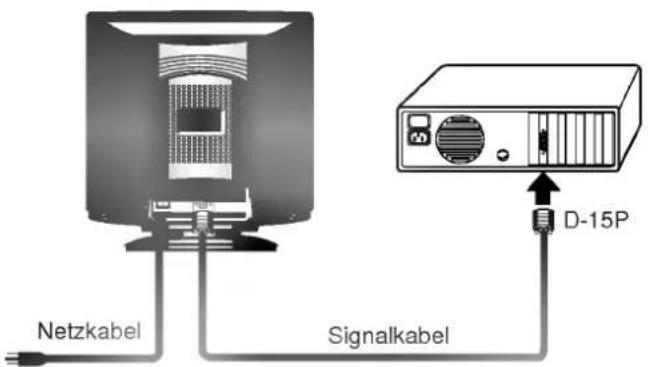
text_image
Netzkabel Signalkabel D-15PAbbildung 1.
Anschluss an einen Apple Macintosh PC
Abbildung 2. zeigt den Anschluss an einen Apple Macintosh mit einem nicht mitgelieferten Adapter.
- Den Computer sowie sämtliche angeschlossenen Geräte ausschal ten.
- Kaufen Sie im Fachhandel den passenden Adapter von MAC auf VGA. Dieser Adapter wandelt den 3-reihigen 15 Pin VGA Stecker in den für Ihren MAC passenden 2-reihigen 15 Pin Stecker um. Verbinden Sie also das andere Ende des Signalkabels mit dem entsprechenden Ende des Adapters.
- Verbinden Sie den so angebrachten Adapter mit der Videoausgangsbuchse Ihres MAC.
- Zuerst den PC, dann den Monitor einschalten.
- Erscheint SELBST DIAGNOSE, überprüfen Sie das Signalkabel und die Steckverbindungen.
- Nach Gebrauch des Systems, zuerst den Monitor, dann den PC ausschalten.
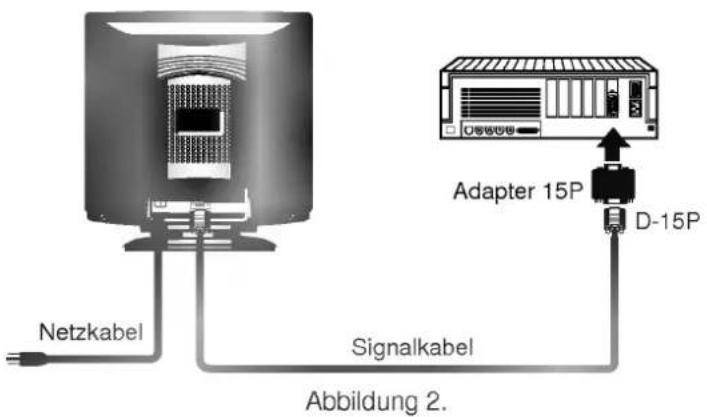
text_image
Netzkabel Signalkabel Abbildung 2. Adapter 15P D-15POrt und Funktion der Bedienungselemente
Frontansicht
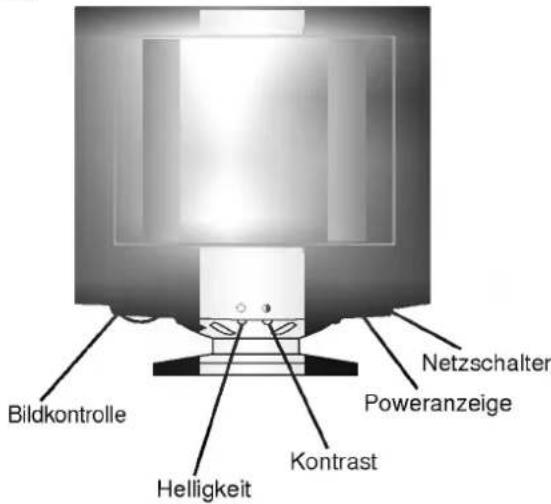
text_image
Bildkontrolle Helligkeit Kontrast Netzschalter PoweranzeigeRückansicht
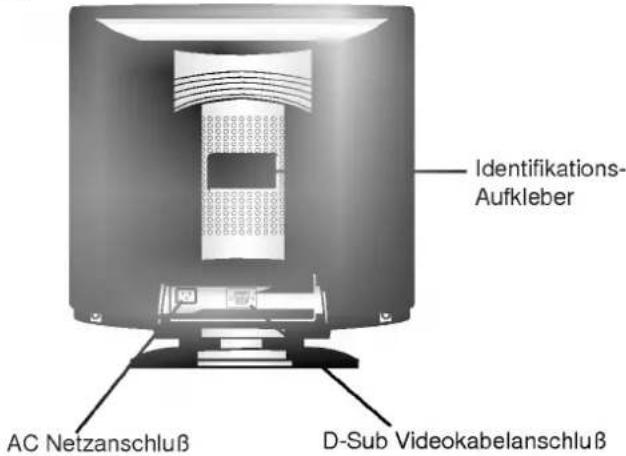
text_image
Identifikations- Aufkleber AC Netzanschluß D-Sub VideokabelanschlußBedienungselemente der Bildkontrolle
text_image
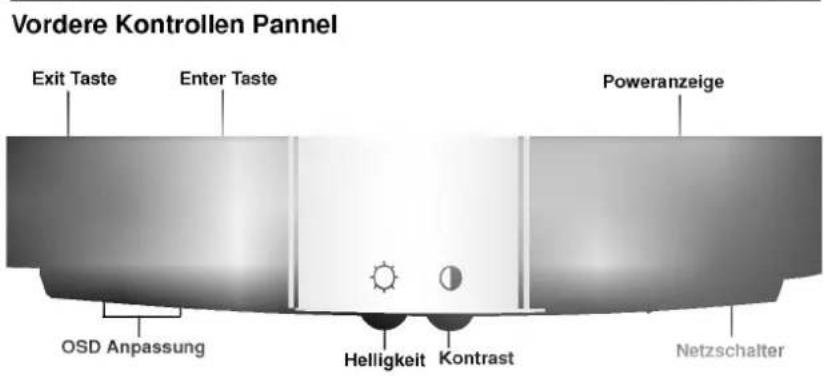
Vordere Kontrollen Pannel Exit Taste Enter Taste Poweranzeige OSD Anpassung Helligkeit Kontrast Netzschalter| Enter Taste | Mit dieser Taste starten oder verlassen Sie das OSD On Screen Display. | |
| Exit Taste | Nimmt OSD vom Bildschirm. | |
| OSD Anpassung | Mit diesem Knopf kann ein anzupassendes OSD Symbol ausgewahlt werden. Dieser Knopf dient auch zur Auswahl des Levels des anzupassenden Symbols. | |
| Helligkeit | Passt die Helligkeit des Bildschirms durch Drehen der Helligkeitskontrolle Ihren Wünschen an. | |
| Kontrast | Passt den Bildschirmkontrast durch Drehen der Kontrastkontrolle wie gewünscht an. | |
| Poweranzeige | Die Poweranzeige leuchet grün, wenn der Monitor an ist. Befindet sich der Monitor im DPM Energiesparmodus (stand-by/supend/off), leuchtet die Anzeige orange. | |
| Netzschalter | Dient dazu, den PC an- oder auszuschalten. Im Stand-by Modus leuchtet die orangefarbenen Poweranzeige. |
On Screen Display (OSD) Anpassung
Das On Screen Display Control System erlaubt eine schnelle und einfache Anpassung der Grosse, der Position und der Betriebsparameter des Monitors. Dazu wird einfach die Enter Taste und der Einstellknopf benutzt. Nachfolgend werden die moglichen Einstellungen und Auswahlmöglichkeiten Vorgestellt, die mit Hilfe des OSD getatigt werden können.
Hinweis: Der Monitor muß sich mindestens 30 Minuten lang stabilisieren, bevor Sie das Bild einstellen.
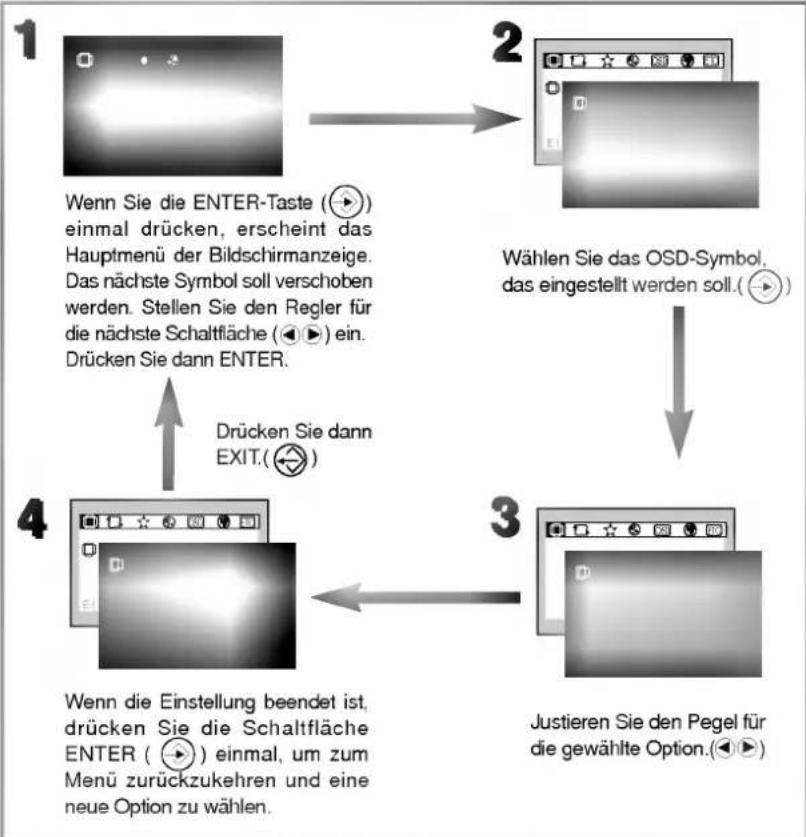
flowchart
graph TD
    A["1: Wenn Sie die ENTER-Taste (▶) einmal drücken, erscheint das Hauptmenü der Bildschirmanzeige. Das nächste Symbol soll verschoben werden. Stellen Sie den Regler für die nächste Schaltfläche (▶) ein. Drücken Sie dann ENTER."] --> B["2: Wählen Sie das OSD-Symbol, das eingestellt werden soll.(▶)"]
    B --> C["3: Justieren Sie den Pegel für die gewählte Option.(▶)"]
    C --> D["4: Drücken Sie dann EXIT.(▶)"]
    D --> A
OSD Einstellung und Auswahlsymbole
Das On Screen Display Control System erlaubt eine schnelle und einfache Anpassung der Grosse, der Position und der Betriebsparameter des Monitors.
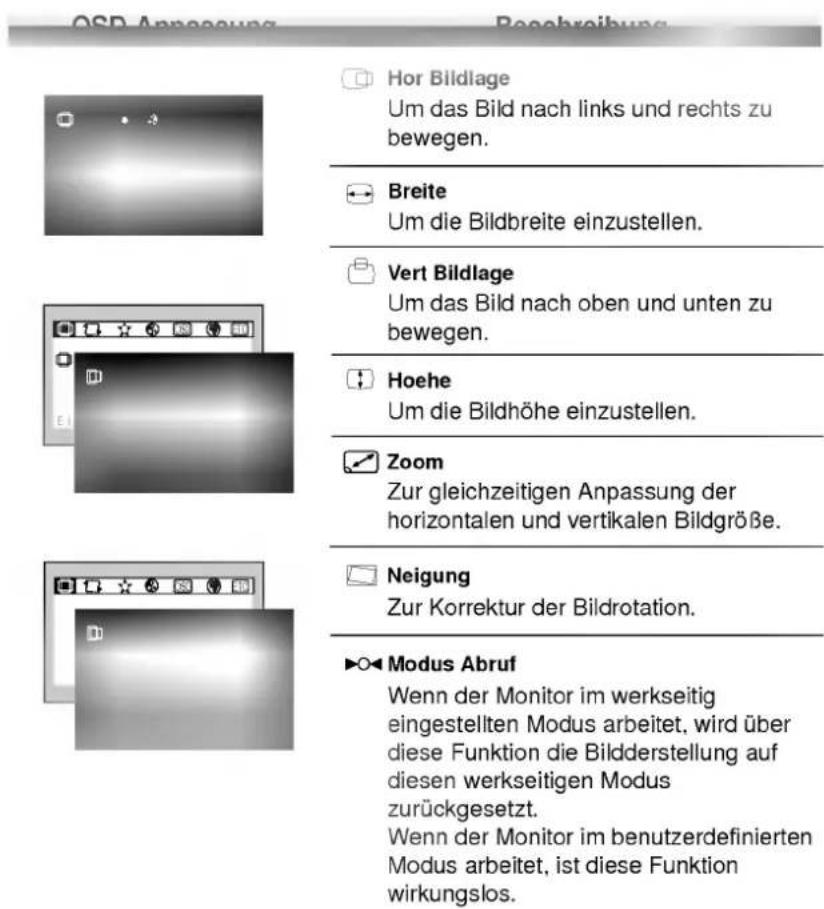
Nachfolgend finden Sie alle Symbole, Symbolbezeichnungen und Beschreibungen aus dem OSD Hauptmenu aufgelistet:
text_image
QSD Annapung Beschreibung Hor Bildlage Um das Bild nach links und rechts zu bewegen. Breite Um die Bildbreite einzustellen. Vert Bildlage Um das Bild nach oben und unten zu bewegen. Hoehe Um die Bildhöhe einzustellen. Zoom Zur gleichzeitigen Anpassung der horizontalen und vertikalen Bildgröße. Neigung Zur Korrektur der Bildrotation. ►Modus Abruf Wenn der Monitor im werkseitig eingestellten Modus arbeitet, wird über diese Funktion die Bildderstellung auf diesen werkseitigen Modus zurückgesetzt. Wenn der Monitor im benutzerdefinierten Modus arbeitet, ist diese Funktion wirkungslos.| QSD Anpassung | Reachreibung |
| KissenentzerrungUm die seitlichen Biegungen des Bildes zu korrigieren. | |
| TrapezkorrekturUm die geometrischen Verzerrungen zu korrigieren. | |
| Kissenentz BalancerGehen Sie wie folgt vor, um gekrümmt verlaufende Seitenlinien auf einer der beiden Seiten zu korrigieren. | |
| ParallelogrammMit dieser Einstellungsmöglichkeit können Sie verhindern, daß das Bild in sich gekippt ist. | |
| Obere eckeZur Korrektur der unregelmäßigen Verzerrung des dargestellten Bildes. | |
| Untere eckeZur Korrektur der unregelmäßigen Verzerrung des dargestellten Bildes | |
| Modus AbrufWählen Sie die OptionAbruf, um Kissenentz Balancer, Parallelogramm, Obere Ecke und Untere Ecke auf die Werkseinstellung zurücksetzen.Wenn der Monitor im benutzerdefinierten Modus arbeitet, ist diese Funktion wirkungslos. | |
| OSD Anpassung | Rechnreibung |
| Horizontale WasserungDieses Einzelteil erlaubt Ihnen, die horizontale Wasserung zu verringern.Es ist mormanl AUS. Wenn Sie es justieren, die eingebentaste steuern und betätigen sie die Eingabetaste. | |
| Vertikale WasserungDieses Einzelteil erlaubt Ihnen, die vertikale Wasserung zu verringern.Es ist mormanl AUS. Wenn Sie es justieren, die eingebentaste steuern und betätigen sie die Eingabetaste. | |
| Horizontale KonvergenzDieses Einzelteil erlaubt Ihnen, die horizontale Konvergenz zu justieren.Die horizontale Konvergenzsteuerung justieren die Ausrichtung der roten und blauen horizontale Felder. | |
| EntmagnetisierenMit dieser Taste wird das Bild entmagnetisiert, um Schärfe und Farbe zu optimieren. | |
| QSD Anpassung | Raschreibung |
 | 9300 9300KErscheinen das temperture Farbe der Bildschirmanzeige. Etwas bläliches Weiß. |
| 6500 6500KErscheinen das temperture Farbe der Bildschirmanzeige. Etwas rötliches Weiß. | |
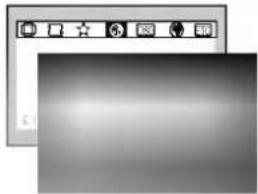 | ■ BenutzerIhre eigenen Farbe Stufen einstellen.Lassen Sie spezifische Justage zum Rot,zum Grün und zum Blau zu. |
| ■ FarbtemperaturDer Temperaturbereich geht von 5000K bis 10000K, so daß der Benutzer auf diese Weise problemlos die gewünschte Farbe einstellen kann, ohne Einstellungen für die einzelnen Farben Rot, Grün und Blau (R/G/B) vornehmen zu müssen. |
text_image
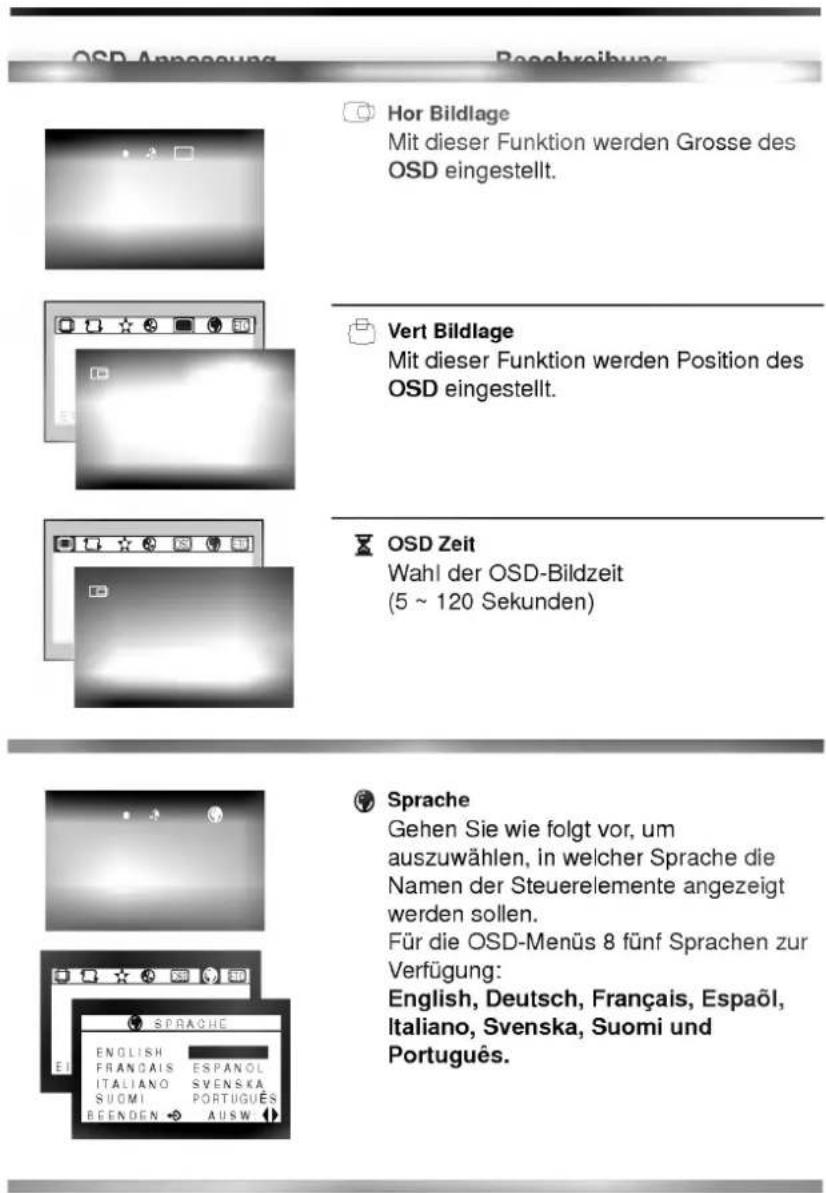
OSD Annacung Beschreibung Hor Bildlage Mit dieser Funktion werden Grosse des OSD eingestellt. Vert Bildlage Mit dieser Funktion werden Position des OSD eingestellt. OSD Zeit Wahl der OSD-Bildzeit (5 ~ 120 Sekunden) Sprache Gehen Sie wie folgt vor, um auszuwählen, in welcher Sprache die Namen der Steuerelemente angezeigt werden sollen. Für die OSD-Menüs 8 fünf Sprachen zur Verfügung: English, Deutsch, Français, Espaöl, Italiano, Svenska, Suomi und Português.| OSD Anpassung | Reachreibung |
| EntmagnetisierenMit dieser Taste wird das Bild entmagnetisiert, um Schärfe und Farbe zu optimieren. | |
| InformationZur information des Anwenders über Voreinstellungen und benutzerdefinierte Daten.Mit dieser Funktion konnen Sie die von Ihnen gespeicherten Einstellungen mit den werkseitig vorgegebenen vergleichen. | |
| EingangspegelEingangssignalstufe auswahlen (0,7 oder 1,0V). | |
| DDC (Display Data Channel)Mit dieser Option konnen Sie zwischen den Funktionen DDC wahlen. | |
| CLAMP ClampBei SOG (Sync On Green)Videosignaleingang erscheint das grüne Hintergrundraster. Nach der Auswahl von SOG (Sync On Green) in der CLAMP erscheint wieder das ursprüngliche Hintergrundraster. |
Videospeichermodi
Der Monitor hat 31 Speicherplätze für Anzeigemodi, 5 davon sind ab Werk auf die üblichen Videomodi voreingestellt.
- Anzeigemodi(Auflösung)
| Anzeigemodi(Auflösung) | HorizontaleFreq.(kHz) | Vertikale Freq.(Hz) | ||
| 1 | VESA | 640 x 480 | 43,269 | 85 |
| 2 | VESA | 800 x 600 | 53,674 | 85 |
| 3 | VESA | 1024 x 768 | 68,677 | 85 |
| 4 | VESA | 1280 x 1024 | 91,146 | 85 |
| 5 | VESA | 1600 x 1200 | 93,750 | 75 |
Benutzermodi
Die Modi 6-31 sind frei und können neue Videodaten aufnehmen. Wenn der Monitor einen neuen Videomodus entdeckt, der noch nicht da war oder der keiner der voreingestellten Modi ist, wird der neue Modus automatisch in einem der noch freien Modi angefangen bei Modus 6 gespeichert.
Wenn Sie bis zu 26 freie Modi verwenden und immer noch neue Videomodi haben, ersetzt der Monitor die Informationen in den Benutzermodi angefangen bei Modus 6.
■ Abrufen der Anzeigemodi
Wenn Ihr Monitor einen Modus wiedererkennt, werden automatisch die Bildeinstellungen abgerufen, die Sie zuletzt bei diesem Modus eingestellt haben.
Sie können jedoch von Hand ein Abrufen 5 jeden der acht voreingestellten Modi erzwingen, indem Sie die Abrufen-Taste drücken. Alle voreingestellten Modi werden automatisch wieder aufgerufen, sobald der Monitor das eingehende Signal aufnimmt.
Die Möglichkeit die voreingestellten Modi wieder aufzurufen, ist unabhängig vom Signal, das von der Videokarte oder dem System Ihres PCs kommt. Stimmt dieses Signal nicht mit einem der Werksmodi überein, stellt sich der Monitor automatisch so ein, um das Bild anzuzeigen.
Energieversorgung
Dieser Monitor entspricht den Richtlinien des EPA Energy Star Program. Er beinhaltet neuartige Schaltungen, um den Energieverbrauch während der Nichtbennutzung zu verringern. Dieser Monitor wechselt auch in den Energiesparmodus, wenn die Betriebsgrenzen des Monitors überschritten werden, so z.B. bei maximaler Auflosung von 1600x1200 oder bei einer Frequenzerneuerungsrate von 30-96kHz horizontal oder 50-160Hz vertical. Wird der Monitor zusammen mit einem EPA Energy Star PC oder einem PC mit VESA Display Power Management Signalling (DPMS) Protokoll betrieben, so kann er während der Nichtbenutzung den Energieverbrauch merklich senken. Geht der PC in den Energiesparmodus über, so wechselt auch der Monitor in den Energiesparmodus, was durch das Wechseln der Farbe des Power LEDs von grun zu orange angezeigt wird. Nach einiger Zeit in diesem Bereitschaftsmodus geht der Monitor in einen Wartemodus über, um noch weniger Energie zu verbrauchen. In diesem Modus, de auch DPMS OFF Modus genannt wird, leuchtet das LED weiterhin orange. Bei Beruhren einer Taste oder der Maus erwacht der Monitor wieder, was durch das grune LED angezeigt wird. Durch diese Energiesparrichtlinien kann der Energieverbrauch auf folgende Ebenen reduziert werden:
Stromverbrauch
| Hori. Vert | |||||
| Normal(Max.) | Ein | Ein | Normal | ≤ 130W | Grün |
| Bereitschaft | Aus | Ein | Aus | ≤ 8W | Gelb |
| Wartend | Ein | Aus | Aus | ≤ 8W | Gelb |
| Aus | Aus | Aus | Aus | ≤ 3W | Gelb |
Niedrige Strahlungswerte (MPR II)
Dieser Monitor entspricht den strengsten Richtlinien, weiche zur Zeit für niedrige Strahlungswerte vorgeschrieben sind, indem er dem Benutzer eine zusätzliche Abschirmung und einen Anti-Statik Bildschirm bietet. Diese Richtlinien, welche von einer staatlichen Einrichtung in Schweden aufgesetzt wurden, begrenzen die Menge der erlaubten Strahlung im elektromagnetischen Bereich in Extremely Low Frequency (ELF=extrem niedrige Frequenz) und Very Low Frequency (VLF=sehr niedrige Frequenz).
Selbst Diagnose
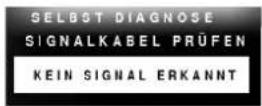
Der Monitor verfügt über eine Selbst diagnose OSD Funktion, die erscheint, wenn es mogliche Anzeichen von Storungen gibt. Das OSD zeigt dann einen moglichen Grund an,
warum im Display kein Bild erscheint. Ein Beispiel dafür kann das Einschalten des Monitors bei nichtangeschlossenem Signalkabel sein. Der Monitor zeigt dann das SELBST DIAGNOSE OSD mit SIGNALKABEL PRÜFEN an. Daraufhin sollten Sie die Signalkabelverbindungen überprufen.
DDC (Display Data Channel)
DDC ist ein Kommunikationskanal, über weiche Sie von Ihrem Monitor automatisch über das verbundene System (PC) und seine Fähigkeiten informiert werden. Dieser Monitor hat drei DDC Funktionen : DDC1, DDC2B. DDC1 und DDC2B führen die einseitige Kommunikation zwischen PC und Monitor aus. In diesen Situationen sendet der PC Anzeigedaten zum Monitor, jedoch keine Befehle, um den Monitor zu kontrollieren.
Anmerkung : Der PC muß für DDC Funktionen eingerichtet sein.
Wenn Ihr Monitor ein Schwarzweißbild oder die falsche Auflösung anzeigt, wählen Sie die DDC AUS-Funktion.
Störungen
Selbstdiagnose Nachricht.
■ Das Signalkabel ist nicht angeschlossen.
Meldung AUSSERHALB BETRIEBSBER wird angezeigt
■ Die Frequenz des Sync Eingangs ist außerhalb des Arbeitsbereiches des Monitors.
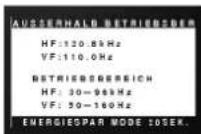
*Horizontal Frequenz: 30-96kHz
*Vertikal Frequenz: 50-160Hz
Ändern Sie mit Hilfe des Dienatprogramms der Grafikkarte die Frequenzeinstellungen(Informationen hierzu finden Sie im Handbuch zur Granfikkarte).
Die Betriebsanzeige leuchtet Gelb.
■ Das Display ist im Power Management Modus.
■ Es gibt kein Sync Signal.
■ Das Signalkabel ist nicht ordnungsgemäß angeschlossen.
Überprüfen Sie den Stromanschluß des Computers und die Grafik-Adpater Konfiguration.
Das Bild auf dem Bildschirm ist nicht zentriert, zu klein oder nicht rechteckig.
■ Die Bildanpassung wurde im gegenwärtigen Modus nicht vorgenommen. Wählen Sie Menü und passen Sie das Bild mit den ◀/▶ Tasten Ihren Wünschen entsprechend an.
Der Monitor wechselt nicht in den Stromsparmodus (Gelb).
Das Computer Video Signal entspricht nicht dem VESA DPMS Standard. Der PC oder die Videokarte arbeiten nicht nach der VESA DPMS Power Management Funktion.
Hinweis : Wenn die Netzanzeigeleuchte (LED) gelb blinkt, weist dies auf einen unnormalen Zustand des Monitors hin.
Drücken Sie den AN/AUS Netzschalter auf dem vorderen Steuerpaneel und fragen Sie Ihren Wartungstechniker um Rat.
Wartung
Bei folgenden Fehlerbedingungen ist der Netzstecker des Monitors zu ziehen und der Kundendienst zu benachrichtigen:
■Wenn der Netzstecker beschadigt oder das Netzkabel ausgefranst ist.
■ Wenn Flussigkeit in den Monitor gelaufen ist.
■ Wenn der Monitor Regen oder Feuchtigkeit ausgesetzt worden ist.
■ Wenn der Monitor trotz Befolgung aller Bedienungsanweisungen nicht ordnungsgemass arbeitet. Benutzen Sie ausschliesslich die Bedienelemente, die in den Hinweisen dieses Handbuchs beschrieben werden. Werden andere Bedienelemente geandert oder verstellt, konnen Schaden entstehen, die nur von einem qualifizierten Service-Techniker behoben werden können.
■ Wenn der Monitor fallengelassen und das Gehause beschadigt wurde.
■ Wenn beim Betrieb des Monitors häufig oder lang anhaltend knackende oder knallende Nebengerausche auftreten. Hiermit sind nicht die typischen Gerausche gemeint, die beim Ein- oder Ausschalten des Monitors zu horen sind.
Fuhren Sie keine Wartungsarbeiten selbst durch. Durch Offnen oder Entfernen wichtiger Abdeckungen werden spannungsfuhrende Teile freigelegt, so dass eine erhohte Gefahrdung besteht. Für Wartungsarbeiten in diesen Bereichen ist der Kundendienst zustandig.
Produktbeschreibung
| Synchronisations-Signale | |||
| H. Sync | V. Sync | Grün | |
| Getrennte Sync | H. Sync | V. Sync | - |
| Gemischte Sync | H/V Sync | - | N.C |
| Sync on Grün | - | - | H/V Sync |
(N.C: Kein Anechluß)
Signalverbingungs-Pinbelegung
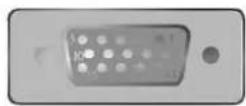
| 1 | Rot | 9 | Nicht Belegt |
| 2 | Grün | 10 | Masse |
| 3 | Blau | 11 | Masse |
| 4 | Masse | 12 | SDA |
| 5 | Sebsttest | 13 | H. Sync |
| 6 | Rot Masse | 14 | V. Sync |
| 7 | Green Ground | 15 | SCL |
| 8 | Blau Masse |
Hinweis: Pin Nr. 5 muß auf PC Seite geerdet sein.
Produktbeschreibung
Bildrohre
■ 19 Zoll (18,0 Zoll sichtbar) FST, ablenkung 90
■ Punktabstand 0,26mm
■ Anti-Statisch, U-Coating
■ Horizontal Frequenz : 30 - 96kHz (Automatisch)
■ Vertikal Frequenz : 50 - 160Hz (Automatisch)
■ Signaltyp : Getrennt, Signalgemisch, SOG (Sync On Grün), Positiv/Negativ
■ Signaleingang : 15 poliger Anschluss Typ D
Videoeingang
■ Signaltyp : Getrennt, RGB Analog, 0,7V Spitze-Spitze/75 ohm, Positiv
■ Auflösung : 1600 x 1200, 75Hz
Netzeingang
■ AC100-240V 50/60Hz 2,0A
Dimensions (Mit Kipp/Schwenkfuß)
■ Breite : 458 mm/18,0 Zoll
■ Tiefe : 479 mm/18,9 Zoll
■ Höhe : 468 mm/18,4 Zoll
Gewicht
■ Betriebsbedingungen
Temperatur : 10°C bis 35°C
Luftfeuchtigkeit : 10 % bis 90 % nicht-kondensierend
■Lagerbedingungen
Temperatur : 0°C bis 60°C
Luftfeuchtigkeit : 5 % bis 90 % nicht-kondensierend
Die in diesem Schriftstück enthaltenen Informationen können ohne Ankundigung geandert werden.