
HS-U971AE - Smartphone HISENSE - Kostenlose Bedienungsanleitung
Finden Sie kostenlos die Bedienungsanleitung des Geräts HS-U971AE HISENSE als PDF.


| Produkttyp | Smartphone |
| Marke | Hisense |
| Modell | HS-U971AE |
| Abmessungen (Höhe x Breite x Tiefe) | ca. 140 x 70 x 10 mm |
| Gewicht | ca. 150 g |
| Bildschirm | Touchscreen, ca. 4,5 Zoll |
| Akku-Kapazität | 2000 mAh (Standardakku) |
| Standby-Zeit | bis zu 130 Stunden |
| Gesprächszeit | bis zu 190 Minuten |
| Betriebssystem | Android (vorinstalliert) |
| Speicher | Interner Speicher + MicroSD-Karte (erweiterbar) |
| SIM-Karte | Dual-SIM (Micro-SIM) |
| Kamera | Frontkamera und Rückkamera mit Blitz |
| Konnektivität | Wi-Fi, Bluetooth, GPS, 2G/3G |
| Kopfhöreranschluss | 3,5 mm Klinke |
| Ladeanschluss | Micro-USB |
| Sicherheit | Bildschirmsperre (Muster, PIN, Passwort), Gesichtserkennung |
| SAR-Wert | max. 0,866 W/kg (am Körper) |
| Lieferumfang | Handy, Akku, Ladegerät, Headset, Bedienungsanleitung |
Häufig gestellte Fragen - HS-U971AE HISENSE
Benutzerfragen zu HS-U971AE HISENSE
0 Frage zu diesem Gerät. Beantworten Sie die, die Sie kennen, oder stellen Sie Ihre eigene.
Eine neue Frage zu diesem Gerät stellen
Laden Sie die Anleitung für Ihr Smartphone kostenlos im PDF-Format! Finden Sie Ihr Handbuch HS-U971AE - HISENSE und nehmen Sie Ihr elektronisches Gerät wieder in die Hand. Auf dieser Seite sind alle Dokumente veröffentlicht, die für die Verwendung Ihres Geräts notwendig sind. HS-U971AE von der Marke HISENSE.
BEDIENUNGSANLEITUNG HS-U971AE HISENSE
Bedienungsanleitung Deutsch
Erstellt von Hisense Communications Co., Ltd.
Inhalt
Vor dem Gebrauch lesen 4
Sicherheitshinweise 4
Persönliche Informationen und Datensicherheit...... 5
Erste Schritte....8
Tastenfunktionen....8
Einsetzen der SIM/USIM-Karte.... 9
Einlegen der SD-Karte.... 10
Einsetzen der Batterie.... 10
Entfernen des Akkus.... 10
Laden des Akkus.... 10
Akkuleistung 11
Grundlegende Funktionen 12
Ein- und Ausschalten des Mobiltelefons 12
Tätigen eines Anrufs 14
Kontaktieren anderer Personen 14
-
Telefonieren 14
-
Kontakte 14
-
Nachrichten 16
-
Email.... 17
-
Gmail.... 17
Im Internet surfen.... 18
-
Karten.... 18
-
Verbindung herstellen 19
Entertainment 22
Benutzung weiterer Anwendungen.... 24
Verwalten ihres Mobiltelefons 26
Vor dem Gebrauch lesen
Sicherheitshinweise
Bitte lesen Sie die Sicherheitshinweise sorgfältig durch, um den ordnungsgemäßen Gebrauch ihres Mobiltelefons sicherzustellen.
- Lassen Sie Ihr Handy nicht herunterfallen, werfen Sie es nicht oder durchbohren Sie es nicht. Vermeiden Sie Stürze, setzen Sie es keinem Druck aus bzw. Verbiegen Sie das Handy nicht.
- Verwenden Sie das Handy nicht in einer feuchten Umgebung, wie dem Bad. Verhindern Sie, dass das Handy in einer Flüssigkeit liegt oder in Flüssigkeiten gewaschen wird.
- Sie dürfen das Mobiltelefon nicht einschalten, wenn es verboten ist, es zu benutzen oder wenn das Telefon Störungen oder Gefahren verursachen kann.
- Verwenden Sie das Handy nicht während der Fahrt.
- Befolgen Sie alle Regeln oder Vorschriften in Krankenhäusern und Gesundheitseinrichtungen. Schalten Sie das Mobiltelefon in der Nähe von medizinischen Geräten aus.
- Schalten Sie das Mobiltelefon in Flugzeugen ab. Das Telefon kann zu Störungen in den Steuerausrüstungen des Flugzeugs zu führen.
- Schalten Sie Ihr Mobiltelefon in der Nähe von hochpräzisen elektronischen Geräten aus. Das Telefon kann die Leistung dieser Geräte beeinflussen.
- Versuchen Sie nicht das Handy oder das Zubehör zu zerlegen. Nur qualifiziertes Personal darf das Handy warten oder reparieren.
- Stellen Sie das Mobiltelefon oder das Zubehör nicht in Behältern mit einem starken elektromagnetischen Feld.
- Legen Sie keine magnetischen Speichermedien in die Nähe des Handys. Die Strahlung des Mobiltelefons kann die darauf gespeicherten Daten löschen.
- Setzen Sie ihr Mobiltelefon keinen hohen Temperaturen aus
oder verwenden Sie es an einem Ort mit brennbaren Gas, wie einer Tankstelle.
- Halten Sie das Mobiltelefon und sein Zubehör von Kindern fern. Lassen Sie Kinder nicht das Mobiltelefon ohne Aufsicht verwenden.
- Verwenden Sie nur zugelassene Akkus und Ladegeräte, um Explosionsgefahr zu vermeiden.
- Beachten Sie alle Gesetze und Vorschriften über die Verwendung von Funkgeräten. Respektieren Sie die Privatsphäre und Rechte anderer, wenn Sie das Mobilgerät verwenden.
- Beachten Sie unbedingt die entsprechenden Anweisungen dieses Handbuchs bei der Verwendung des USB-Kabels. Andernfalls kann das Handy oder der PC beschädigt werden.
- Dieses Handbuch dient nur als Referenz, bitte beziehen Sie sich standardmäßig auf den tatsächlichen Gegenstand.
Persönliche Informationen und Datensicherheit
Die Verwendung einiger Funktionen oder Anwendungen von Drittanbietern auf Ihrem Gerät, könnte im Verlust persönlicher Daten resultieren und die Daten anderen Parteien zugänglich machen. Verschiedene Maßnahmen werden empfohlen, um Ihnen zu helfen, persönliche und vertrauliche Informationen zu schützen.
- Platzieren Sie das Gerät nur in einem sicheren Bereich, um es vor unbefugter Nutzung zu schützen.
- Aktivieren Sie die Bildschirmsperre des Geräts und setzen Sie ein Passwort oder erstellen Sie ein Entsperrmuster zur Freigabe des Bildschirms.
- Sichern Sie regelmäßig ihre persönlichen Daten auf der SIM/USIM-Karte, Speicherkarte oder im Telefonspeicher. Wenn Sie zu einem anderen Gerät wechseln, stellen Sie sicher, dass Sie persönliche Daten von ihrem alten Gerät verschieben oder löschen.
● Falls Sie besorgt sind, Viren durch Nachrichten oder
E-Mails fremde Personen zu erhalten, können Sie diese löschen, ohne sie zu öffnen.
- Wenn Sie das Gerät nutzen, um im Internet zu surfen, vermeiden Sie Webseiten, die ein potenzielles Risiko darstellen, um den Diebstahl von persönlichen Daten zu verhindern.
- Wenn Sie Dienste wie Wi-Fi oder Bluetooth verwenden, erstellen Sie Kennwörter für die folgenden Dienste, um Unbefugten am Zugriff zu hindern. Wenn diese Dienste nicht in Gebrauch sind, schalten Sie sie ab.
- Installieren oder aktualisieren Sie Sicherheitsupdates der Gerätesoftware und scannen Sie regelmäßig auf Viren.
- Achten Sie darauf, Drittanbieter-Anwendungen von einer seriösen Quelle zu beziehen. Heruntergeladene Anwendungen von Drittanbietern sollten auf Viren gescannt werden.
- Installieren Sie Sicherheitssoftware oder Patches von Hisense oder andere Anwendungen von Drittanbietern.
- Einige Anwendungen benötigen und senden Standortinformationen. Als Ergebnis kann ein Dritter in der Lage sein, ihre Standortinformationen zu teilen.
- Das Gerät kann möglicherweise Erkennungs- und Diagnoseinformationen an Anbieter von Drittanwendungen bereitstellen. Drittanbieter nutzen diese Informationen, um ihre Produkte und Dienstleistungen zu verbessern.
Spezifische Absorptionsrate (SAR)
Das Gerät entspricht den Hochfrequenzanforderungen, wenn das Gerät 10 mm vom Körper entfernt verwendet wird.
Dieses Produkt wurde getestet, um den geltenden Anforderungen und Vorschriften der Europäischen Union zur Belastung von Menschen mit Funkwellen zu entsprechen.
Die Spezifische Absorptionsrate (SAR) wird verwendet, um die von einem Körper aufgenommen Funkwellen zu messen. Dieses Handy ist zur Benutzung innerhalb von 20 cm am Körper des Benutzers freigegeben. Der SAR-Grenzwert in der Europäischen Union liegt bei 2,0
W/kg, gemittelt über 10 Gramm Gewebe.
Dieses Produkt wurde getestet und registriert, der maximale SAR-Wert ist 0.866 W/kg.
Der tatsächliche SAR-Wert ist viel niedriger als der obige Wert, da das Produkt danach entwickelt wurde, die minimale Energie für die notwendige Kommunikation mit der Basisstation zu verwenden.
Gehörschutz
- Das Telefon erfüllt die geltenden Vorschriften zur Begrenzung der maximalen Ausgangsleistung der Lautstärke. Längeres Hören bei hoher Lautstärke mit Kopfhörern kann zu Gehörschäden führen!

- Stoppen Sie die Verwendung des Produkts oder senken Sie die Lautstärke, wenn es für ihre Ohren unangenehm wird.
- Vermeiden Sie es, die Lautstärke zu laut einzustellen. Ärzte warnen davor, sich über längere Zeit hoher Lautstärke auszusetzen.
- Verwenden Sie die Ohrhörer vorsichtig, etwaiger übermäßiger Schalldruck der Ohrhörer kann zu Gehörschäden führen.
- Um mögliche Gehörschäden zu vermeiden, hören Sie nicht über längere Zeit bei hohen Lautstärken.
- Bitte verwenden Sie nur Hisense-Kopfhörer mit Ihrem Handy.
Der Schutz der Umwelt
Bitte beachten Sie die örtlichen Vorschriften für die Entsorgung der Verpackungsmaterialien des
Telefons, Akkus und der Entsorgung des Altgerätes und bringen sie es zu einer Sammelstelle für das ordnungsgemäße
Recycling. Entsorgen Sie das Telefon oder den Akku am Ende seiner Lebensdauer nicht mit dem Hausmüll.
Bitte bringen Sie den verbrauchten, unerwünschten Lithium-Akku zu einer bestimmungsgemäßen
Entsorgungstelle. Entsorgen Sie diese nicht im Mülleimer.

Stecken Sie das Ladegerät aus, wenn es nicht verwendet
wird, um Energie zu sparen. Das Ladegerät verfügt über keinen Ein/Aus-Schalter. Sie müssen also das Ladegerät vom Stromanschluss trennen, wenn es nicht verwendet wird, um zu verhindern, dass Energie verschwendet wird. Das Ladegerät sollte sich während des Aufladens in der Nähe des Stromanschlusses befinden und leicht zugänglich sein.
Erste Schritte
Alle Abbildungen in diesem Handbuch dienen nur als Referenz. Die tatsächlichen Display-Funktionen Ihres Handys können sich von den hier beschriebenen unterscheiden, je nach ihrer Softwareversion.
Tastenfunktionen
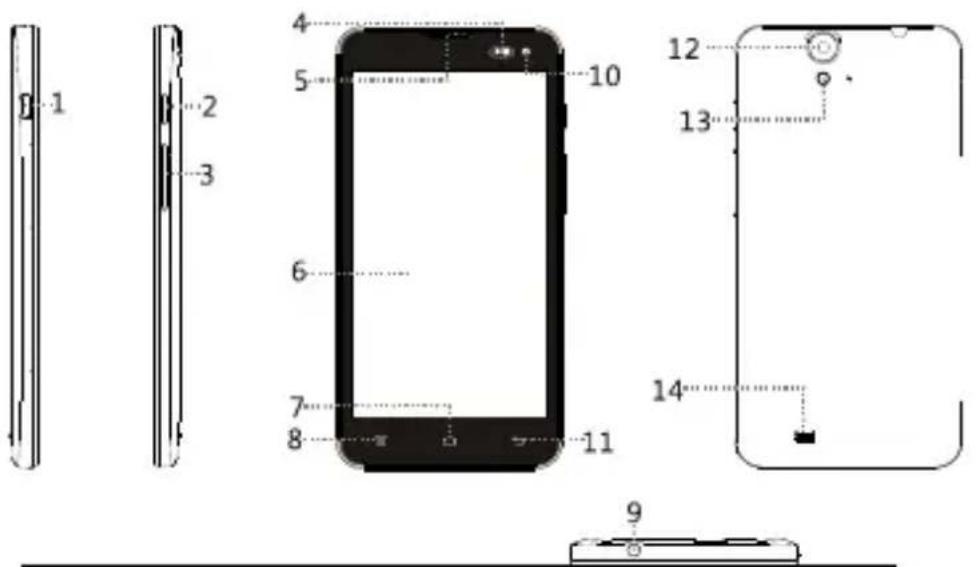
| Beschreibung | |
| 1 | Laden /USB-Buchse |
| 2 | EIN/AUS-TasteDrücken, um das Telefon ein- oder auszuschalten. |
| 3 | Lautstärke hoch/runterDrücken, um die Lautstärke anzupassen und bei einem eingehenden Anruf den Stummschalt-Modus zu starten. |
| 4 | Sensor |
| 5 | Hörmuschel |
| 6 | Touch-Screen |
| 7 | Startbildschirm-TasteDrücken, um zum Startbildschirm zurückzukehren. |
| 8 | Menü-TasteTaste antippen: zeigt die verfügbaren Optionen für die aktuelle Anzeige an. |
| 9 | 3,5-mm Kopfhörerbuchse |
| 10 | Frontkamera |
| 11 | Zurück-TasteBerühren, um zum vorherigen Bildschirm zurückzukehren. |
| 12 | Kamera |
| 13 | Blitz |
| 14 | Lautsprecher |
Einsetzen der SIM/USIM-Karte
Ihr Telefon muss mit einer Karte von ihrem Dienstanbieter funktionieren. Die Karte enthält alle Informationen zu ihrem Abonnement.
Legen Sie die SIM/USIM-Karte mit den Metallkontakten nach unten ein und richten Sie die abgeschrägte Ecke an der des Steckplatzes aus.
Hinweise:
-
Wenn keine Karte installiert ist, wird die Zeichenfolge "Kein SIM -Karte" auf dem Bildschirm angezeigt.
-
Falls Ihre PIN- Karte gesperrt ist, zeigt Ihr Handy "SIM-Karte gesperrt" an. Sie müssen die PIN eingeben, bevor das Handy freigegeben wird. Bitte wenden Sie sich an Ihren Netzbetreiber, wenn Sie Hilfe brauchen.
-
Bitte vermeiden Sie beim Einsetzen der Karte mögliche Schäden, die durch Statik, Kratzer und Verbiegungen verursacht werden und halten Sie sie außerhalb der Reichweite von Kindern.
Einlegen der SD-Karte
Einsetzen der SD-Karte muss mit den Metallkontakten nach unten erfolgen und die eingeschnittene Ecke an die Passform des Steckplatzes ausgerichtet sein.
Einsetzen der Batterie
Sie müssen die Batterie installieren und aufladen, um das Handy verwenden zu können. Setzen Sie die Leiste an der Oberseite der Batterie in die Basis des Telefons. Stellen Sie sicher, dass Sie die Metallkontakte am Telefon berühren, dann drücken Sie den Akku nach unten bis dieser einrastet.
Hinweis:
Ihr Telefon ist dafür ausgelegt, nur mit Original-Akkus und Ladegeräten verwendet zu werden. Die Verwendung anderer Akkus oder Ladegeräte kann zu Schäden am Handy führen und die Garantie erlischt.
Entfernen des Akkus
Stellen Sie sicher, dass das Handy ausgeschaltet ist, um zu vermeiden, dass wichtigen Informationen verloren gehen Halten Sie das untere Ende der Batterie fest und entfernen Sie den Akku aus dem Telefon.
Laden des Akkus
Neue Akkus sind nicht vollständig aufgeladen. Bevor Sie das Handy benutzen können, müssen Sie den Akku aufladen. Einige
Akkus erreichen die beste Leistung erst nach mehreren vollständigen Lade-/Entladezyklen.
- Verbinden Sie das Datenkabel und das Ladegerät, stecken Sie ein Ende in den Ladeport ihres Mobiltelefons.
- Stecken Sie das andere Ende des Ladegeräts in die geeignete Steckdose (100\~240V).
- Wenn ihr Mobiltelefon anzeigt, dass der Akku vollständig aufgeladen ist, entfernen Sie das Ladegerät.
Hinweise:
- Stellen Sie vor dem Aufladen sicher, dass der Akku im Telefon installiert ist.
- Der Akku kann sich allmählich entladen, auch wenn das Telefon ausgeschaltet ist. Wenn der Akku für eine lange Zeit entlädt, können die im Telefon gespeicherten Daten möglicherweise verloren gehen. Selbst wenn Sie das Handy für längere Zeit nicht benutzen, sollten Sie den Akku hin und wieder aufladen, um es vor der vollständigen Entladung zu bewahren..
- Sie benötigen eine längere Ladezeit bei niedrigerer Stromspannung.
- Die Ladezeit verlängert sich, wenn das Mobiltelefon während des Ladevorgangs betrieben wird.
- Die normale Ladetemperatur beträgt 0°C -40°C.
Akkuleistung
| 2000mAh (Standardakku) | |
| Standby-Zeit* | 130 Stunden |
| Gesprächszeit* | 190 Minuten |
- des Akkus nehmen, wie z.B. lokale Netzwerkbedingungen, Telefoneinstellungen, häufiger Betrieb, Nutzung von Datendiensten, etc.
- Die Akkuleistung wird auch vom Ladezustand und der Temperatur beeinfluss
Grundlegende Funktionen
Ein- und Ausschalten des Mobiltelefons
Einschalten des Handys: Drücken und halten Sie die EIN/AUS-Taste für mehr als 3 Sekunden gedrückt, um das Telefon einzuschalten.
Ausschalten des Handys: Drücken und halten Sie die EIN/AUS-Taste, um das Pop-up-Optionsmenü aufzurufen, wählen Sie "Ausschalten". Wenn es ausgeschaltet ist, können Sie keine Anrufe erhalten, tätigen oder andere Funktionen ausführen.
Desktop Manager
Sperren des Bildschirms
Die Bildschirmsperre verhindert, dass unerwünschte Aktionen auf dem Touch-Screen ausgeführt werden, solange Sie das Handy nicht aktive benutzen. Wenn das Handy für einen bestimmten Zeitraum im Leerlauf belassen wird, wird der Bildschirm automatisch gesperrt, wenn die Bildschirmsperre in den Sicherheitseinstellungen → aktiviert wurde.
Entsperren des Bildschirms
Sie können den Bildschirm entsprechend ihrer Einstellungen entsperren.
Bei der voreingestellten Methode müssen Sie sobald der Bildschirm aufleuchtet, das Schloss auf die rechte Seite ziehen, bei gleichzeitigem Drücken des Ein-/Ausschalters.
Symbol hinzufügen:
Drücken und halten Sie ein ausgewähltes Symbol im Hauptmenü und ziehen Sie es auf den Desktop, nachdem Sie die Vibration spüren. Legen Sie es ab, wo Sie es wünschen, dann können Sie es loslassen.
Symbol löschen:
Drücken und halten Sie ein ausgewähltes Symbol auf dem Desktop, es erscheint ein "× Löschen"-Symbol. Ziehen Sie dann das Symbol auf "× Löschen" und lassen Sie los.
Statusleiste
Eine Statusleiste am oberen Ende des Bildschirms zeigt Statusinformationen und Benachrichtigungen des Mobiltelefons an.
Ändern des Hintergrundbildes
Durch langes Drücken auf den Desktop öffnet sich folgendes Menü: Galerie/ Live Hintergrundbilder / Fotos / Wallpapers.
Benachrichtigungsfeld
Sie können Benachrichtigungen, wie etwa ungelesene Nachrichten oder verpasste Anrufe direkt aus der Benachrichtigungsanzeige öffnen.
Wie man die Konsole aufruft:
Halten Sie die Statusleiste mit dem Finger fest, und ziehen Sie sie nach unten.
Zugriff auf Apps und Widgets
Um auf die Liste der Apps auf dem Startbildschirm zuzugreifen, berühren Sie
Von der Liste der Apps können Sie:
Ein Symbol auswählen, um eine App zu öffnen.
- Das WIDGETS-Menü anwählen, um zur Widgetliste zu wechseln.
Anzeigen der zuletzt verwendeten Anwendungen
Um die Liste der zuletzt verwendeten Anwendungen anzuzeigen, drücken und halten Sie. Um eine Anwendung zu öffnen, berühren Sie das entsprechende Symbol. Um die Anwendung zu schließen, blättern Sie auf dem Bildschirm nach links oder rechts.
Verwalten von Ordnern auf dem Startbildschirm
- Erstellen eines Ordners: Ziehen Sie ein Anwendungssymbol auf ein anderes Programmsymbol, um einen neuen Ordner zu erstellen, der beide Symbole enthält.
- Umbenennen eines Ordners: Berühren Sie auf dem Startbildschirm einen Ordner und berühren dann das Namensfeld unter dem Ordner.
- Löschen eines Ordners: Berühren und halten Sie einen Ordner auf dem Startbildschirm gedrückt und ziehen Sie sie ihn auf
den Papierkorb.
Tätigen eines Anrufs
Klicken Sie hier um das Tastenblock-Menü auf dem Standbybildschirm oder im Hauptmenü aufzurufen, geben Sie die Telefonnummer ein und klicken Sie auf oder, um einen Anruf zu tätigen. Klicken Sie die Beenden-Taste oder drücken Sie die Ein/Aus-Taste, um den Anruf zu beenden. Wenn Sie einen Fehler machen, können Sie auf drucken, um die Nummer zu löschen oder halten Sie sie, um alle Nummern vor dem Cursor zu löschen.
Kontaktieren anderer Personen
1. Telefonieren
Geben Sie die Telefonnummer ein, klicken Sie auf oder um einen Anruf zu tätigen. Klicken Sie auf, um die Zahl zu löschen, die Sie nicht brauchen oder halten Sie sie, um alle Nummern vor dem Cursor zu löschen.
2.Kontakte
Alle Ihre Kontakte werden in alphabetischer Reihenfolge in einer Liste angezeigt, die Sie durchblättern können.
Klicken Sie auf die Menü-Taste, um das Untermenü aufzurufen: Anzeigen der Kontakte/Import/Export/Konten/Einstellungen/ Kopieren/Speicherstatus/Batch-Betrieb.
Hinzufügen eines Kontakts
Klicken Sie auf, um einen neuen Kontakt auf das Telefon oder die Karte hinzuzufügen.
Suchen eines Kontakts
-
Klicken Sie auf
-
Geben Sie die ersten Buchstaben des Kontaktnamens ein, alle Kontakte, die mit diesem Buchstaben beginnen, werden angezeigt.
Hinzufügen eines Kontakts zu den Favoriten
Berühren Sie einen Kontakt und berühren Sie dann den Stern auf der rechten Seite des Kontaktnamens. Der Stern wird weiß.
Bearbeiten eines Kontakts
Änderungen der Informationen, die Sie für einen Kontakt gespeichert haben, können Sie jederzeit vornehmen.
-
In der Kontaktliste berühren Sie den Kontakt, den Sie bearbeiten möchten und tippen Sie dann .
-
Tippen Sie auf die Kategorie der Kontaktinformationen, die Sie ändern möchten: Name, Telefonnummer, Email-Adresse oder jegliche anderen Informationen, die Sie zuvor festgehalten haben.
-
Nehmen Sie die gewünschten Änderungen der Kontaktinformationen vor und drücken Sie anschließend auf "FERTIG". Um alle Änderungen abzubrechen, berühren Sie "Abbrechen".
Mit einer MicroSD-Karte Kontaktdaten sichern
- Drücken Sie innerhalb der Kontaktliste die Menütaste.
- Tippen "Import/Export" im dargestellten Menü, um die entsprechenden Kontakte anzuwählen.
- Wählen Sie "In Speicher exportieren".
- Tippen Sie auf OK, um die Daten ihrer Telefonkontakte auf die installierte MikroSD-Karte zu exportieren.
Sie können die gesicherten .vcf-Dateien auf der MicroSD-Karte auf ihren Computer kopieren. Die Dateien werden im Ordner auf der MicroSD-Karte gespeichert.
Verwalten von Gruppen
Gruppen erstellen
- Berühren Sie in der Kontaktliste.
-
Berühren Sie im angezeigten Menü.
-
Geben Sie den Namen und die Beschreibung ein, die Sie der Gruppe zuweisen möchten.
- Klicken Sie auf "FERTIGSTELLEN".
3. Nachrichten
Die Nachrichtenanwendung ermöglicht Ihnen, Kurznachrichten (SMS) und Multimediamitteilungen (MMS) mit allen Personen auszutauschen, die ein SMS- oder MMS-fähiges Mobilfunkgerät besitzen.
Nachricht eingeben
Klicken Sie auf "Nachricht eingeben", um die Nachricht zu bearbeiten. Geben Sie die Telefonnummer des Empfängers ein und bearbeiten Sie die Inhalte.
-
Für Telefonnummer:
-
Sie können die Tastatur zur direkten Eingabe der Nummer verwenden.
- Sie können die Nummer aus den Kontakten wählen.
- Sie können mehrere Nummern zum Senden auswählen.
Hinweise:
Sollte der zu bearbeitende Text durch eingehende Anrufe, Alarm oder Ausschalten des Geräts unterbrochen werden, wird dieser temporär gespeichert.
-
Klicken Sie auf "Text-Nachricht eingeben", um die Nachricht zu bearbeiten. Klicken Sie auf die Menütaste und dann auf "Betreff hinzufügen", um den Betreff der Nachricht hinzuzufügen. Ihr Mobiltelefon ist nun im MMS-Modus.
-
Wenn Sie bereit sind, die Nachricht zu senden, klicken Sie
auf " " oder " ".

Öffnen und Anzeigen einer Multimediamitteilung
- Berühren Sie in der Nachrichtenliste den
Nachrichten-Thread, den Sie anzeigen möchten.
- Wählen Sie die Multimediamitteilung aus, um die Nachricht
anzuzeigen.
4.Email
Das Mobiltelefon stellt Ihnen auch eine E-Mail-Funktion bereit. Mit der E-Mail-Anwendung des Handys können Sie ihre E-Mail-Konten mit einigen der gängigsten E-Mail-Dienste auf dem Handy nutzen.
Hinzufügen eines Email-Kontos
Wenn Sie die E-Mail-Anwendung zum ersten Mal verwenden, müssen Sie ein E-Mail -Konto konfigurieren. Der E-Mail-Setup-Assistent hilft Ihnen, das Konto zu konfigurieren. Eine Reihe von gängigen E-Mail-Systemen wird unterstützt. Sie können den gleichen E-Mail-Dienst verwenden, den Sie auf ihrem PC verwenden oder Sie können ein anderen E-Mail-Dienst wählen, den Sie auf ihrem PC benutzen können. Sie können auch weitere E-Mail-Dienste auswählen.
- Berühren Sie E-Mail im Hauptmenü.
- Geben Sie den Benutzernamen und das Passwort ein. Drücken Sie dann auf "Weiter".
- Wenn Sie die Einstellung beenden haben, tippen Sie auf Weiter.
Anzeigen einer E-Mail -Adresse
Im Konten-Bildschirm, wählen Sie das E-Mail-Konto, dass Sie benutzen möchten.
5.Gmail
Sie können Gmail öffnen und nutzen, um E-Mails von ihrem Konto auf jedem mobilen Gerät oder Browser zu lesen und zu schreiben. Gmail ist nicht nur über E-Mail. Ihr Gmail-Namen und das Passwort kann Ihnen Zugang zu allen
Google-Anwendungen und Diensten geben.
Um GMail zu starten, berühren Sie das Symbol Gmail auf dem Start- oder Alle Apps-Bildschirm.
Das Telefon kann die Standard-Mailbox laden.
- Lesen von Emails.
Tippen Sie auf eine Nachricht, um sie zu lesen. Ungelesene Nachrichten sind fett gedruckt.
- Organisieren von Emails.
Aktivieren Sie das Kästchen neben einer Nachricht, um sie auszuwählen. Dann nutzen Sie die Symbole und Menüs am unteren Rand des Bildschirms, um die ausgewählten Nachrichten zu verwalten.
- Ändern der Einstellungen.
Tippen Sie auf die Menü-Taste, um ihre Präferenzen zu ändern, Einstellungen oder Hilfe auszuwählen.
Egal, wo Sie sich innerhalb von Gmail befinden, Sie können immer wieder zurück zum Posteingang gelangen, indem Sie in der linken oberen Ecke des Bildschirms drücken.

Im Internet surfen
1.Karten
Karten ermöglichen es ihren aktuellen Standort zu bestimmen, Verkehrsbedingungen in Echtzeit anzusehen (abhängig von der Verfügbarkeit in ihrer Region) und detaillierte
Wegbeschreibungen zu ihrem Zielort zu erhalten. Sie können Satellitenbilder, Verkehrskarten oder ander Kartentypen ihres aktuellen Standorts ansehen.
- Aktivieren des Lokalisierungsdienstes
Aktivieren Sie den Lokalisierungsdienst bevor Sie die Karten verwenden, um ihre Position zu bestimmen oder nach Sehenswürdigkeiten zu suchen.
1) Wählen Sie im Hauptmenü "Einstellungen".
2) Drücken Sie auf den Lokalisierungsdienst.
3) Wählen Sie GPS-Satelliten aus.
- Suchen nach Sehenswürdigkeiten
1) Drücken Sie auf der Karte

2) Geben Sie die entsprechenden Suchbegriffe in das Suchfeld ein, und drücken Sie dann auf das Symbol Suche.
3) Die Suchergebnisse werden angezeigt. Tippen Sie auf einen
Ort, der Sie interessiert. Die Karten-App wird ihre Position auf der Karte anzeigen.
- Wegbeschreibung erhalten
1) Wenn Sie eine Karte ansehen, drücken Sie.
2) Geben Sie ihren Startpunkt in das erste Textfeld und ihren Zielort in das zweite Textfeld ein.
3) Wählen Sie das Symbol der Wegbeschreibung für Fahren, Öffentlicher Nahverkehr oder Fußgänger aus.

- Verbindung herstellen
1 Mobilnetzwerk
Das Mobiltelefon wird automatisch mit dem 2G/3G Dienst (falls verfügbar) ihres Netzwerkanbieters konfiguriert, sobald Sie das Telefon zum ersten Mal einschalten. Die SIM/USIM-Karte muss dafür eingelegt sein.
Überprüfen der Netzwerkverbindung
- Tippen Sie auf "Einstellungen" im Hauptmenü.
- Tippen Sie auf Mehr > Mobile Netzwerke> Zugangspunkte.
- Wählen Sie Namen der Zugangspunkte, um das Netzwerk zu überprüfen.
2 Wi-Fi
Schalten Sie WiFi ein.
- Tippen Sie auf "Einstellungen" im Hauptmenü.
- Tippen Sie auf Wi-Fi, um es EIN zu schalten.
Verbindung zu einem Drahtlosnetzwerk - Tippen Sie auf "Einstellungen" im Hauptmenü.
- Tippen Sie auf Wi-Fi. Sie bekommen eine Liste der gefundenen WLAN-Netze im Abschnitt Wi-Fi-Netzwerke angezeigt.
3 Bluetooth
Ihr Mobiltelefon verfügt über Bluetooth, mit dem Sie eine drahtlose Verbindung mit anderen Bluetooth-Geräten herstellen können. Dadurch können Sie Dateien mit ihren Freunden teilen, Freisprechen mit einem Bluetooth-Headset oder auch die Fotos
von ihrem Handy auf den PC übertragen.
Wenn Sie Bluetooth verwenden, denken Sie daran, innerhalb von 10 Metern von den anderen Bluetooth-Geräten zu bleiben, zu denen Sie eine Verbindung herstellen möchten. Seien Sie sich bewusst, dass Hindernisse wie Wände oder andere elektronische Geräte die Bluetooth-Verbindung stören könnten.
Einschalten von Bluetooth
- Wähle „Einstellungen“ im Hauptmenü aus.
- Tippen Sie auf Bluetooth, um es EIN zu schalten. Wenn Bluetooth eingeschaltet ist, erscheint das Bluetooth-Symbol in der Benachrichtigungsleiste.
- Tippen Sie auf Bluetooth-Einstellungen und berühren Sie den Namen des Geräts, um ihr Mobiltelefon für andere Bluetooth-Geräte sichtbar zu machen.
Identifizierung und Verbindungsherstellung zu einem
Bluetooth-Gerät
Bevor Sie Bluetooth verwenden, identifizieren Sie ihr Handy mit einem anderen Bluetooth-Gerät, wie folgt:
- Stellen Sie sicher, dass die Bluetooth-Funktion auf ihrem Mobiltelefon aktiviert ist.
- Drücken Sie im Hauptmenü auf Einstellungen> Bluetooth. Ihr Mobiltelefon sucht dann nach Bluetooth -Geräten in ihrer Reichweite.
- Wenn erforderlich, geben Sie das Kennwort zur Identifizierung ein, um die Verbindung herzustellen.
4 Browser
Das Mobiltelefon kommt mit einem vorinstallierten
Internet-Browser.
Öffnen des Browsers
- Berühren Sie das Browser-Symbol im Hauptmenü.
- Falls bekannte oder offene Wi-Fi-Netzwerke und mobile Datennetzwerke zur gleichen Zeit verfügbar sind, wird das Telefon bevorzugt ein Wi-Fi-Netz für den Internetzugang auswählen.
- Drücken Sie auf die Menü-Taste, um das Optionsmenü des Browsers zu öffnen.
Öffnen einer Webseite
- In einem Browserfenster, berühren Sie die URL-Adresszeile am oberen Bildschirmrand.
- Während Sie die Adresse eingeben, werden passende Adressen der Webseite auf dem Bildschirm erscheinen. Falls Sie die gewünschte Adresse sehen, berühren Sie sie, um zu dieser Webseite zu gelangen oder vervollständigen Sie die Eingabe der gewünschte Webseite.
Entertainment
Abgesehen davon, dass ihr Mobiltelefon ein
Kommunikationsgerät und persönlicher Assistent ist, bietet es zusätzlich eine Vielzahl von Unterhaltungsmöglichkeiten an. Sie können Fotos machen, Videos und Audio clips aufnehmen, Musik herunterladen und anhören.
Fotos machen und Videos aufnehmen
Die Kamera ist eine Kombination aus Kamera und Camcorder, die Sie verwenden können, um Fotos zu schießen und Bilder und Videos zu teilen.
Einschalten der Kamera
-
Berühren Sie die Kamera, um die Kamera zu öffnen. Die Kamera öffnet im Querformat, bereit ein Foto oder ein Video aufzunehmen.
-
Drücken Sie die Zurück-Taste, um die Kamera zu schließen.
Aufnahme eines Fotos
Drücken Sie auf Kamera, um das Kamera-Interface aufzurufen.
Drücken , um Fotos aufzunehmen.
Aufnahme eines Videos
-
Öffnen Sie die Kamera –App und wechseln Sie in den Camcorder-Modus.
-
Falls erforderlich, wechseln Sie die Einstellungen des Camcorders.
-
Wählen Sie den Bildausschnitt, mit dem Sie ihr Video starten wollen.
-
Tippen Sie auf, um die Videoaufnahme zu starten.
1. Benutzung der Gallerie
Die Gallerieanwendung kann automatisch nach Bildern und Videos auf ihrem Mobiltelefon und der MikroSD-Karte suchen. Benutzen Sie die Gallerie, um Fotos und Videos in Ordner zu sortieren, Fotos zu betrachten und zu bearbeiten, schauen Sie
Videos an, legen Sie ein Bild als Bildhintergrund fest oder verwenden Sie ein Foto in den Kontakten.
Öffnen der Gallerie
Die Gallerieanwendung ordnet ihre Bilder und Videos gemäß der Speicherkarte an und gibt diese Dateien in Ordnern aus. Wählen Sie einen Ordner, um die darin enthaltenen Bilder und Videos anzusehen.
Betrachten eines Bilds
- Wählen Sie innerhalb der Gallerie den Ordner, der das Bild enthält, welches Sie anschauen wollen.
- Berühren Sie das Bild, um es im Vollbildmodus zu betrachten.
Hinweise:
Der Bildbetrachter unterstützt die automatische
Rotationsfunktion. Wenn Sie Ihr Handy drehen, passt das Bild passt sich der Drehung an.
2. Musikwiedergabe
Bevor Sie den MP3-Player verwenden können, müssen Sie Musikdateien von ihrem Computer auf die MicroSD-Karte kopieren.
Sobald Sie das getätigt haben, wird der Player die
MicroSD-Karte nach Musikdateien durchsuchen. Nach der
Suche, werden Sie in der Lage sein alle verfügbaren
Musikdateien in der Musikbibliothek anzusehen.
Antippen um den MP3-Player zu öffnen.
- Song: Betrachte die Liste aller Songs.
- Künstler: Betrachte die Songs sortiert nach Künstlern.
- Album: Betrachte die Liste sortiert nach Alben.
-
GENRES: Betrachten verschiedener Genre-Listen.
-
Playlist: Betrachte die aktuelle Playliste und die gespeicherten Playlisten.
3. UKW Radio hören
Das UKW Radio lässt Sie UKW Radioprogramme auf ihrem Mobiltelefon anhören. Das UKW Radio nutzt das Kabel des
mitgelieferten Stereo-Headsets als Antenne. Bevor Sie die Anwendung öffnen, verbinden Sie das Headset mit der Kopfhörerbuchse ihres Mobiltelefons.
Suchen der Sendereinstellungen und abspielen:
- Klicken, wählen Sie "Scannen", um alle Kanäle zu scannen.
- Wählen Sie einen Kanal aus und geben Sie ihn wieder.
Benutzung weiterer Anwendungen
1. Taschenrechner
Führen Sie grundlegende Rechenfunktionen aus, wie Addition, Subtraktion, Multiplikation und Division.
- Tippen Sie auf das Symbol für die Taschenrechneranwendung.
- Tippen Sie auf die Zahlen und Funktionssymbole, um Kalkulationen durchzuführen.
- Tippen Sie auf LÖSCHEN, um das Resultat Stelle für Stelle zu löschen, halten Sie LÖSCHEN gedrückt, um alles zu löschen.
2. Kalendar
Die Anwendung des Kalenders lässt Sie ihre Termin ansehen und bearbeiten.
Um die Kalendaransicht zu wechseln, tippen Sie auf das Datum in der oberen linken Ecke des Bildschirms und wählen Sie Tag, Woche, Monat oder Agenda.
Erstellen einer Agenda
- Drücken Sie die Menü-Taste und tippen auf die Taste „Neuer Event“.
-
Bevor Sie ein Event hinzufügen können, müssen Sie zunächst mindestens ein Kalendar-Konto zu ihrem Gerät hinzufügen und einen Kalendar sichtbar machen.
-
Eingabe Eventname / Ort / Zeit und so weiter.
-
Klicken Sie auf "FERTIG".
Die neue Agenda wird im Kalendar-Menü angezeigt bei
erneutem Öffnen.
3. Uhr
Tippen Sie auf das Symbol der Anwendung Uhr.
Alarm
Einschalten des Alarms
- Klicken Sie auf um die Alarmliste zu öffnen, finden Sie den gewünschten Alarm.
- Klicken Sie auf die AUS-Taste, um den Alarm einzuschalten.
- Klicken Sie auf "+", um weitere Alarme hinzuzufügen.
Klicken Sie im Alarmmenü auf 1, um das folgende Menü aufzurufen:
● Nacht-Modus: Einschalten des Nachtmodus.
- Einstellungen: Einstellung der Art des Weckers und der Zeitlänge.
Hinweise:
- Der Alarm funktioniert auch wenn das Telefon ausgeschaltet ist.
- Stellen Sie das Telefon nicht auf "Ton Aus", um den Alarm zu gewährleisten(ausgenommen dass der Vibrations-Modus auf immer an gestellt ist).
- Bitte wechseln Sie den Akku innerhalb einer Minute oder die Information, die im Mobiltelefon gespeichert ist, wird im Zustand der schwachen Stromversorgung verloren gehen.
Stoppuhr
Klicken Sie auf „an die Stoppuhr zu öffnen.
Klicken Sie auf "Start", um die Stoppuhr zu starten, klicken Sie auf 📊, um die Zeit aufzuzeichnen;
Klicken Sie auf "STOP", um die Zeit zu stoppen, klicken Sie auf " ", um alle Zeiten zu löschen.
Countdown
Klicken Sie auf △, um die Stoppuhr zu öffnen.
Geben Sie die Zeit ein und klicken Sie auf "Start", um zu beginnen.
4 Rekorder
Sie können für eine lange Zeit aufnehmen. Bitte stellen Sie sicher, dass ihre MicroSD-Karte genügend Speicherplatz zur
Verfügung hat.
Aufnahme:
-
Halten Sie das Telefon in der Nähe der Schallquelle.
-
Klicken Sie auf " ", um aufzunehmen, klicken Sie auf
", um zu stoppen.
5 Notizzettel
Auf +klicken, um ein neues Notizbuch zu bearbeiten, klicken Sie danach auf "Fertig", um das Notizbuch zu speichern.
Verwalten ihres Mobiltelefons
Um das Mobiltelefon zu konfigurieren, berühren Sie
Einstellungen.
Wireless & Netzwerke
- Aktivieren Sie die mobilen Datendienste.
- Tippen Sie auf Wi-Fi oder Bluetooth einschalten und stellen Sie diese ein.
- Klicken, um die Datennutzung anzuzeigen.
- Tippen Sie auf “Mehr”, Sie können folgendes tun:
▶ Tippen, um Flugzeugmodus einzuschalten.
▶ VPN einrichten.
➢ Einstellen von Tethering & Portabler Hotspot.
Einstellen des Mobilen Netzwerks
GERÄTE
1. Einstellungen Duale SIM-Karte
Wählen Sie eine andere Karte und stellen Sie die Einstellungen für Mobilfunknetze und die Anrufeinstellungen ein.
2. Ton und Lautstärke
- Einstellen der Lautstärke für Musik, Video, Spiele und andere Medien, Klingelton, Benachrichtigungen, Alarme.
- Ein -oder Ausschalten der Vibration beim Klingelton.
- Einstellen des Klingeltons für eingehende Anrufe von Karten 1 und Karte 2.
- Ein- oder Ausschalten der Tastentöne, Berührungstöne, Tonsignal der Bildschirmsperre und der Vibration bei Berührung.
3. Anzeige
- Anpassen der Helligkeit des Bildschirms.
- Wählen Sie das Hintergrundbild aus der Galerie/Live Hintergrundbilder/Fotos/Wallpapers.
- Aktivieren oder Deaktivieren der automatischen Bildschirmrotation.
- Einstellen der Verzögerung, bevor der Bildschirm sich automatisch ausschaltet.
- Daydream einstellen
- Aktivieren oder Deaktivieren der Tastenbeleuchtung.
- Wählen der Schriftgröße.
4. Speicher
Stellen Sie den Primärspeicher ein, öffnen Sie die Benachrichtigung der Statusleiste. Betrachten Sie die externe (Micro -SD) und interne Speicherkapazität und- Nutzung.
5. Akku
Anzeige des Akkuverbrauchs basierend auf den Prozessen und Anwendungen, die den Akku beansprucht haben.
6. Apps
Verwalten und entfernen installierter Apps; Anzeige und Steuerung ausgeführter Dienste; Anzeige des benötigten Speichers der Apps; Ändern des bevorzugten Installationspfades für neue Apps.
Persönliche Daten
1. Lokalisierung zulassen
Aktivieren oder Deaktivieren des Zugangs zu Meinem Standort/GPS Satelliten/WiFi und Mobilnetzwerkstandorts.
2. Sicherheit
- Bildschirmsperre mit Keiner Sperre/Swipe/Gesichtserkennung/Stimmenerkennung/Muster/PIN oder Passwort.
- Bearbeiten von Eigentümerinformationen angezeigt auf dem Sperrbildschirm.
- Einrichten der SIM/USIM-Kartensperre und Bearbeitung des Passworts.
- Einstellen der Sichtbarkeit des Passworts.
- Auswählen der Geräte-Administratoren.
- Installation von Apps erlauben oder nicht, die von
außerhalb des Marktplatzes stammen.
- Verbieten oder warnen vor der Installation von Apps, die Schaden verursachen können.
- Anzeige vertrauenswürdiger CA Zertifikate;
● Installation von Zertifikaten von der SD-Karte - Entfernen aller Zertifikate.
3. Sprache & Eingabe
- Sprache auswählen.
● Rechtschreibprüfung aktivieren oder deaktivieren. - Standard-Eingabemethode auswählen.
- Einstellen der Stimmsuche und der Sprach-zu-Text-Ausgabe.
- Einstellen der Zeigergeschwindigkeit.
4. Backup & Reset
Sichern meiner Daten ein- oder ausschalten
Klicken Sie auf Werkseinstellungen zurücksetzen, um alle Daten im Telefon zu löschen.
KONTEN
Anderweitiges Konto hinzufügen.
System
1. Datum und Uhrzeit
Einstellen des Datums, der Uhrzeit, Zeitzone und Formate.
- Das aktuelle Datum und die Uhrzeit werden auf dem Standby-Bildschirm angezeigt, wenn Sie die automatische Auswahl auswählen.
- Wenn Sie automatisch nicht auswählen, stellen Sie bitte das Datum und die Zeitzone ein.
- Stellen Sie das Format der Zeit und des Datums ein.
2. Barrierefreiheit
- Aktivieren oder Deaktivieren der Rücksprecheinrichtung.
- Ein- oder ausschalten von Vergrößerungsglas/Gesten/Große Textgröße/Aus-Taste beendet Anruf/Passwörter sprechen/Barrierefreiheit Schnelltaste/Text-to-Speech-Ausgabe.
● Auswahl der Drücken & Halte-Zeit.
3. Über das Mobiltelefon
Berühren Sie die Einstellungen → Über das Mobiltelefon“, dann können Sie das folgende Untermenü sehen:
- System-Updates
- Status, um den Status der Batterie zu überprüfen, IMEI Informationen, WiFi und Bluetooth-Adresse, IP-Adresse, Seriennummer und Betriebszeit.
- Rechtliche Hinweise, um die rechtlichen Hinweise von Open Source und von Google Legal einzusehen
- Modellnummer Etc.
Dieses Gerät befindet sich in Übereinstimmung mit den grundlegenden Anforderungen und anderen relevanten Bestimmungen der Richtlinie 1999/5/EG überein.
C€0700