
28W1863DA - Fernseher TOSHIBA - Kostenlose Bedienungsanleitung
Finden Sie kostenlos die Bedienungsanleitung des Geräts 28W1863DA TOSHIBA als PDF.


Benutzerfragen zu 28W1863DA TOSHIBA
0 Frage zu diesem Gerät. Beantworten Sie die, die Sie kennen, oder stellen Sie Ihre eigene.
Eine neue Frage zu diesem Gerät stellen
Laden Sie die Anleitung für Ihr Fernseher kostenlos im PDF-Format! Finden Sie Ihr Handbuch 28W1863DA - TOSHIBA und nehmen Sie Ihr elektronisches Gerät wieder in die Hand. Auf dieser Seite sind alle Dokumente veröffentlicht, die für die Verwendung Ihres Geräts notwendig sind. 28W1863DA von der Marke TOSHIBA.
BEDIENUNGSANLEITUNG 28W1863DA TOSHIBA
Kennzeichnungen auf dem Gerät......3
Umweltinformationen....5
Informationen zur Entsorgung 5
REACH-Informationen....6
EU-Konformitätserklärung 6
Funktionen....7
Zubehör im Lieferumfang 7
Standby-Meldungen 7
TV-Bedientasten & Betrieb 7
Verwenden des Haupt-TV-Menüs.... 8
Einlegen der Batterien in die Fernbedienung ..... 9
Netzanschluss 10
Anschluss der Antenne....10
Lizenzinformationen 10
Fernbedienung 11
Anschlüsse 12
Ein-/Ausschalten.... 13
Erste Installation....13
Verwenden der Satellitenkanaltabellenfunktion.....15
Medien Abspielen über USB-Eingang 15
USB-Aufzeichnung (Optional) 15
Medienbrowser....16
CEC....17
Inhalt des Einstellungsmenüs....18
Allgemeine Bedienung.... 23
Verwendung der Programmliste 23
Einstellung der Kindersicherungseinstellungen.....23
Elektronischer Programmführer.... 23
Teletext-Dienste....24
Softwareaktualisierung 25
Fehlerbehebung & Tipps 25
Typische Anzeigemodi für den PC-Eingang ...... 26
AV- und HDMI-Signalkompatibilität......26
Beim USB Modus unterstützte Dateiformate......27
Unterstützte DVI-Auflösungen....28
DVD-Modus (Verfügbarkeit je nach Modell) ...... 29
Sicherheitsinformationen 29
Hinweise zu Discs 29
Wie schauen Sie eine DVD an 29
Tasten am Bedienfeld für DVD 29
Allgemeine Wiedergabe 29
DVD-Fehlerbehebung.... 30
Mit diesem Gerät kompatible Disc-Typen:......31
Spezifikationen 31
Übersicht über die Fernbedienung 32
Allgemeiner DVD-Betrieb (wenn DVD verfügbar ist)....33
Sicherheitsinformationen

HINWEIS
STROMSCHLAGGEFAHR NICHT ÖFFNEN

HINWEIS: UM DAS RISIKO AUF EINEN ELEKTRISCHEN SCHOCK ZU REDUZIEREN, DEN DECKEL (ODER DAS RÜCKTEIL) NICHT ENTFERNEN IN DIESEM GERÄT BEFINDEN SICH KEINE TEILE, DIE VOM BENUTZER GEWARTET WERDEN KÖNNEN. WENDEN SIE SICH AN QUALIFIZIERTES SERVICEPERSONAL.
In extremen Wetterbedingungen (Stürme, Blitzschlag) und wenn das TV-Gerät über einen langen Zeitraum nicht benutzt wird (im Urlaub) trennen Sie den das Gerät vom Netz
Der Netzstecker wird verwendet, um das TV-Gerät vom Netz zu trennen und muss daher stets gut zugänglich sein. Wenn das Gerät nicht vollständig vom Netz getrennt wird, wird es auch im Standby-Modus oder sogar im ausgeschalteten Zustand weiter Strom ziehen.
Hinweis: Für die entsprechenden Eigenschaften befolgen Sie bitte die Instruktionen auf dem Bildschirm.
Bitte lesen Sie diese Anleitung vollständig vor der Installation oder Inbetriebnahme durch.
WARNING: Dieses Gerät ist nur zur Benutzung von Personen (einschl. Kindern) gedacht, die in der Lage (körperlich oder geistig) bzw. erfahren genug sind, mit dem Gerät unbeaufsichtigt umzugehen. Andernfalls sind solche Personen unter Aufsicht eines für ihre Sicherheit verantwortlichen Erwachsenen zu stellen.
- Dieses TV-Gerät ist für den Einsatz in einer Höhe von weniger als 2000 Metern über dem Meeresspiegel, an einem trockenen Standort und in Regionen mit gemäßigtem oder tropischem Klima vorgesehen.
- Das Gerät ist für den Einsatz im Haushalt und vergleichbare Nutzung vorgesehen, jedoch ist der Einsatz an öffentlichen Orten zulässig.
- Lassen Sie für Lüftungszwecke mindestens 5 cm Abstand um das TV-Gerät herum.
• Die Ventilation darf nicht durch Abdecken oder Verstellen der Ventilationsöffnungen durch Gegenstände wie Zeitungen, Tischdecken, Gardinen o.ä. behindert werden. - Der Stecker des Stromkabels sollte leicht zugänglich sein. Stellen Sie keine Gegenstände auf das Netzkabel (weder das Gerät selbst, noch Möbel usw.), und klemmen Sie das Kabel nicht ein. Beschädigungen am Netzkabel/Netzstecker können zu Bränden oder Stromschlägen führen. Handhaben Sie das Netzkabel immer am Stecker, trennen Sie das TV-Gerät nicht durch Ziehen des Netzkabels vom Netz. Berühren Sie niemals das Netzkabel / den Stecker mit nassen Händen, da dies einen
Kurzschluss oder elektrischen Schlag verursachen kann. Machen Sie niemals Knoten in das Netzkabel, und binden Sie es nie mit anderen Kabeln zusammen. Wenn es beschädigt ist, muss das Kabel ersetzt werden. Diese Arbeit darf ausschließlich durch eine qualifizierte Fachkraft ausgeführt werden.

- Setzen Sie das TV-Gerät möglichst keinen tropfenden oder spritzenden Flüssigkeiten aus, und stellen Sie keine mit Flüssigkeiten gefüllte Objekte, wie z. B. Vasen, Tassen usw. auf dem bzw. oberhalb (z. B. in Regalfächern darüber) des TV-Geräts ab.
- Setzen Sie das TV-Gerät nicht direkter Sonneneinstrahlung aus, und stellen Sie keine offenen Flammen (wie z. B. erleuchtete Kerzen) auf oder neben das TV-Gerät.
- Stellen Sie keine Hitzequellen, wie z. B. Elektroheizer, Radiatoren usw. in die unmittelbare Nähe des Geräts.
- Stellen Sie das TV-Gerät nicht auf dem Fußboden oder geneigte Unterlagen.
- Um Erstickungsgefahr zu vermeiden, müssen Sie Kunststofftüten aus der Reichweite von Säuglingen, Kindern und Hautieren halten.
- Befestigen Sie den Ständer sorgfältig am TV-Gerät Sollten der Ständer mit Schrauben geliefert worden sein, müssen Sie die Schrauben fest nachziehen, um das TV-Gerät vor dem Kippen zu bewahren. Ziehen Sie die Schrauben nicht zu fest und montieren Sie die Gummistopfen vorschriftsmäßig.
- Entsorgen Sie die Batterien niemals im offenen Feuer oder zusammen mit gefährlichen bzw. entflammbaren Stoffen.
Warnung: Batterien dürfen nicht zu großer Hitze wie direkter Sonneneinstrahlung, Feuer oder Vergleichbarem ausgesetzt werden.
WARNUNG - Zu hoher Schalldruck oder zu hohe Lautstärken von Kopf- oder Ohrhörern können zu Gehörschäden führen.
VOR ALLEM ABER lassen Sie NIEMALS zu, dass jemand, insbesondere Kinder, gegen den Bildschirm drückt oder dagegen schlägt oder irgendwelche Gegenstände in Löcher, Schlitze oder andere Öffnungen in der Abdeckung steckt.
| Vorsicht | Schweres oder tödliches Verletzungsrisiko |
| Gefahr eines Stromschlags | Gefährliches Spannungsrisiko |
| Wartung | Wichtige Wartungskomponente |
Kennzeichnungen auf dem Gerät
Die folgenden Symbole werden auf dem Gerät als Kennzeichnungen für Einschränkungen und Vorsichtsmaßnahmen sowie Sicherheitshinweise verwendet. Jede Kennzeichnung ist dann zu beachten, wenn diese auf dem Gerät angebracht worden ist. Beachten Sie diese Informationen aus Sicherheitsgründen.

Gerät der Schutzklasse II: Dieses Gerät ist so gebaut, das es keinen Schutzleiter (elektrische Erdung) für die Verbindung zum
Stromnetz erfordert.

Lebensgefährdende Klemme: Die markierte(n) Klemme(n) ist/sind im normalen Betriebszustand lebensgefährdend.

Vorsicht. Bitte beachten Sie die Bedienungsanleitung: Der markierte Bereich bzw. die markierten Bereiche enthalten durch den Benutzer auszutauschende Knopfzellenbatterien.

Gerät der Laserklasse 1: Dieses Gerät enthält eine Laserquelle der Klasse 1, die unter vernünftigerweise vor hersehbaren
Betriebsbedingungen ungefährlich ist.
WARNUNG!
Batterien dürfen nicht verschluckt werden, es besteht chemische Verätzungsgefahr.
Dieses Gerät bzw. das zum Gerät mitgelieferte Zubehör enthält möglicherweise eine Knopfzellbatterie. Wenn die Knopfzellenbatterie verschluckt wird, führt dies innerhalb 2 Stunden zu schweren internen Verätzungen mit möglicher Todesfolge.
Halten Sie gebrauchte und neue Batterien von Kindern fern.
Wenn das Batteriefach nicht sicher geschlossen. stoppen Sie die Verwendung des Geräts und halten Sie Kinder fern.
Falls Sie den Verdacht haben, dass Batterien verschluckt wurden oder in irgendeinen Körperteil platziert wurde, suchen Sie sofort medizinische Hilfe auf.
WARNUNG!
Stellen Sie das TV-Gerät niemals auf eine instabile oder geneigte Unterlage. Andernfalls könnte das TV-Gerät umfallen und dabei ernste Verletzungen mit möglicher Todesfolge verursachen. Viele Verletzungen, insbesondere bei Kindern, können vermieden werden, wenn die folgenden einfachen Vorsichtsmaßnahmen getroffen werden;
- Verwenden Sie nur vom Hersteller des TV-Geräts empfohlene TV-Möbel oder Standfüße.
- Verwenden Sie nur Möbelstücke, die das Gewicht des TV-Geräts sicher tragen können.
- Stellen Sie sicher, dass das TV-Gerät nicht über die Ränder des Möbelstücks hinausragt.
- Stellen Sie das TV-Gerät nicht auf hohe Möbelstücke (z. B. Regale oder Bücherregale), ohne das Möbelstück selbst und das TV-Gerät an einem sicheren Halt abzustützen.
- Stellen Sie das TV-Gerät nicht auf Textilien oder andere Materialien zwischen dem TV-Gerät und dem Möbelstück.
- Klären Sie Ihre Kinder darüber auf, dass es gefährlich ist, auf hohe Möbelstücke zu klettern, um das TV-Gerät oder die Fernbedienung zu erreichen. Wenn Sie Ihr vorhandenes TV-Gerät weiterhin nutzen und an einen neuen Platz stellen, sind die gleichen Vorsichtsmaßnahmen zu beachten.
WARNHINWEISE ZUR WANDMONTAGE
- Lesen Sie sich die Bedienungsanleitung durch, bevor Sie das Gerät an der Wand befestigen.
- Das Set für Wandbefestigung ist optional. Sie können es bei Ihrem lokalen Händler kaufen, falls es nicht dem Gerät gekauft wurde.
- Installieren Sie das TV-Gerät nicht an der Decke oder einer geneigten Wand.
- Verwenden Sie für die Wandmontage nur die dazu vorgesehenen Schrauben und Zubehörteile
- Ziehen Sie die Schrauben zu Wandmontage fest nach, um das TV-Gerät vor dem Herabfallen zu bewahren. Ziehen Sie die Schrauben nicht zu stark an.
WARNUNG!
Der Anschluss von Geräten, die über die Netzverbindung oder andere Geräte an die Schutzerdung des Gebäudes angeschlossen sind, über Koaxialkabel an ein TV-Verteilersystem kann unter Umständen eine mögliche Feuergefahr darstellen. Eine Verbindung über einen Kabelverteilersystem ist nur dann zulässig, wenn die Vorrichtung eine Isolierung unterhalb eines gewissen Frequenzbereichs liefert (Galvanische Isolation, siehe EN 60728-11)
Die speziellen Funktionen zum Ändern der Größe des angezeigten Bildes (d.h. Änderung des Seitenverhältnisses) zum Zweck der öffentlichen Aufführung oder für kommerzielle Zwecke können eventuell Copyright-Verletzungen darstellen.
Die LCD-Anzeigen werden mit extrem hoher technischer Präzision gefertigt. Dennoch können an einigen Stellen des Bildschirms Bildelemente fehlen oder leuchtende Punkte auftreten. Dies ist kein Hinweis auf eine Störung.
Das Gerät darf nur an einer Netzsteckdose mit 220-240 V Wechselspannung und einer Frequenz von 50 Hz betrieben werden. Stellen Sie sicher, dass das Fernsehgerät nicht auf dem Stromkabel steht. Schneiden Sie NIEMALS den Netzstecker von diesem Gerät ab. Er hat einen speziellen Funkentstörfilter, und wenn dieser entfernt wird, könnte dies die Leistung des Geräts beeinträchtigen. Es sollte nur von einem richtig bemessenen und genehmigten Typ ersetzt werden. FALLS SIE ZWEIFEL HABEN ,FRAGEN SIE BITTE EINEN SACHKUNDIGEN ELEKTRIKER.
Die Spezifikationen können ohne vorherige Ankündigung geändert werden.
Umweltinformationen
Bei der Entwicklung dieses Fernsehgeräts wurde auf eine umweltfreundliche Funktionsweise Wert gelegt. Um den Energieverbrauch zu senken, gehen Sie wie folgt vor:
Wenn Sie die Energiespar-Option auf Minimum, Medium, Maximum oder Auto einstellen, wird das TV-Gerät seinen Energieverbrauch unverzüglich entsprechend anpassen. Wenn Sie das Backlight auf einen festen Wert wie Benutzerdefiniert stellen und das Backlight (angesiedelt unter den Energiespar-Einstellungen) mit Hilfe der Links- oder Rechts-Taste der Fernbedienung manuell anpassen möchten. Stellen Sie diese Einstellung zum Abschalten auf Aus.
Hinweis: Die verfügbaren Energiespar-Optionen können abhängig vom gewählten Modus im System>Bild-Menü variieren.
Die Energiespar-Einstellungen finden sich im System>Bild-Menü. Ist dies nicht der Fall, können die Einstellungen nicht geändert werden.
Wenn die rechte Taste oder linke Taste nacheinander gedrückt wird, wird die „Der Bildschirm wird sich in 15 Sekunden ausschalten.“ Meldung auf dem Bildschirm angezeigt. Wählen Sie Fortfahren und drücken Sie OK, um den Bildschirm umgehend auszuschalten. Wenn Sie keine Taste drücken, wird der Bildschirm nach 15 Sekunden ausgeschaltet. Drücken Sie eine beliebige Taste auf der Fernbedienung oder auf dem TV-Gerät, um den Bildschirm wieder einzuschalten.
Hinweis: Die Bildschirm Aus-Option is nicht verfügbar, wenn der Modus auf Spielen gestellt ist.
Schalten Sie das Gerät aus oder ziehen Sie den Netzstecker, wenn das TV-Gerät nicht verwendet wird. Dies wird auch den Energieverbrauch reduzieren.
Informationen zur Entsorgung
Die folgenden Informationen gelten nur für EU-Mitgliedsstaaten:
Entsorgung der Produkte
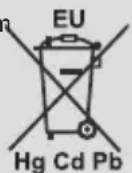
Das durchgestrichene Mülltonnensymbol weist darauf hin, dass Produkte getrennt vom Hausmüll gesammelt und entsorgt werden müssen. Eingebaute Batterien und Akkus können gemeinsam mit dem Produkt entsorgt werden. Sie werden dann in den Recyclingzentren getrennt. Der schwarze Balken zeigt an, dass das Produkt nach dem 13. August 2005 auf den Markt gebracht wurde. Durch Unterstützung der separaten Sammlung von Geräten und Batterien helfen Sie bei der richtigen Entsorgung und tragen damit dazu bei, mögliche schädliche Auswirkungen auf Umwelt und Gesundheit zu vermeiden. Genauere Informationen zur Sammlung und Wiederverwertung in Ihrem Land wenden Sie sich bitte an die örtlichen Behörden oder an den Händler, bei dem Sie das Produkt gekauft haben.

Entsorgung von Batterien und Akkus
Das Symbol mit der durchgestrichenen Mülltonne zeigt an, dass Batterien und/oder Akkus getrennt vom normalen Haushaltsmüll gesammelt und entsorgt werden müssen. Wenn die Batterie oder der Akku mehr als den festgelegten Wert an Blei (Pb), Quecksilber (Hg) und / oder Cadmium (Cd) beinhaltet als in dereuropäischen Batterierichtlinie definiert ist, werden die chemischen Symbole für Blei (Pb), Quecksilber (Hg) und / oder Cadmium (Cd) unter dem durchgestrichenen Mülltonnensymbol angezeigt. Durch Unterstützung der separaten Sammlung von Batterien helfen Sie bei der richtigen Entsorgung und tragen damit dazu bei, mögliche schädliche Auswirkungen auf Umwelt und Gesundheit zu vermeiden. Genauere Informationen zur Sammlung und Wiederverwertung in Ihrem Land wenden Sie sich bitte an die örtlichen Behörden oder an den Händler, bei dem Sie das Produkt gekauft haben.
Die Chemikalienverordnung der Europäische Union (EU) mit der Bezeichnung REACH (Registrierung, Auswertung, Zulassung und Beschränkung von Chemikalien) ist am 1. Juni 2007 in Kraft getreten und gibt gestaffelte Fristen bis 2018 vor.
Toshiba wird alle REACH-Anforderungen erfüllen und ist gemäß der REACH-Verordnung verpflichtet, unseren Kunden Informationen über das Vorhandensein von Stoffen in unseren Artikeln, die auf der Liste der unter diese Verordnung fallenden Stoffe stehen, zu liefern.
Bitte konsultieren Sie die folgende Websitewww.toshiba-tv.com um Informationen über das Vorhandensein von Stoffen in unseren Artikeln zu erhalten, die auf der Liste der unter die REACH-Verordnung fallenden Stoffe stehen, in einer Konzentration von mehr als 0,1 % Gewicht.
EU-Konformitätserklärung
CE
Dieses Produkt trägt das CE-Kennzeichen in Übereinstimmung mit den entsprechenden europäischen Richtlinien.
Verantwortlich für die CE-Kennzeichnung ist Vestel UK, Langley, Berkshire SL3 6EZ.
Dieses Produkt ist gemäß den entsprechenden europäischen Richtlinien, insbesondere der RoHS-Richtlinie 2011/65/EU, mit der CE-Kennzeichnung gekennzeichnet. Darüber hinaus entspricht das Produkt der Ökodesign-Richtlinie 2005/32/EC (EuP) und 2009/125/EC (ErP) und die damit verbundenen Umsetzungsmaßnahmen.
Dieses Gerät entspricht den Anforderungen der Technischen Verordnung über die Beschränkung der Verwendung bestimmter gefährlicher Stoffe in Elektro- und Elektronikgeräten.
Funktionen
• Fernbedienbares Farbfernsehgerät
• Vollintegriertes digitales terrestrisches/Kabel-Satelliten-TV (DVB-T-T2/C/S-S2)
• Fransat-Installationsoption
- HDMI Eingänge, um andere Geräte mit HDMI-Anschlüssen zu verbinden
- USB-Eingang*
- OSD-Menüsystem
- Scart-Buchsen für externe Geräte (wie Video, Videospiele, Stereoanlage usw.)
- Stereo-Audiosystem
- Teletext
• Kopfhöreranschluss
• Automatische Programmierung
• Manuelle Sendereinstellung
• Automatische Abschaltung nach bis zu acht Stunden.
- Ausschalttimer
- Kindersicherung
- Automatische Stummschaltung, wenn keine Übertragung stattfindet.
• NTSC-Wiedergabe
• AVL (Automatische Lautstärkebegrenzung)
- PLL (Frequenzsuche)
- PC-Eingang
- Spielemodus (Optional)
- Bild-Aus-Funktion
• Aufnahme von Sendungen (Optional)
• Programm-Timeshift-Aufnahme (Optional)
Zubehör im Lieferumfang
- Fernbedienung
- Batterien: 2 x AAA
- Schnellstart Anleitung
• Datenblatt für das Produkt
• Seitliches AV-Verbindungskabel (**)
(**) Nur begrenzte Modelle
Einige Funktionen sind für Ihr TV-Modell möglicherweise nicht verfügbar, bitte prüfen Sie das Produkt-Datenblatt für die Eigenschaften Ihres Produkts
Für ausführliche Informationen zu Installation, Funktion und Steuerung lesen Sie bitte das vollständige Handbuch auf unserer Website at http://www.toshiba-tv.com
Standby-Meldungen
Wenn das Fernsehgerät für 3 Minuten kein Eingangssignal (z.B. von einer Antenne oder HDMI-Quelle) empfängt, geht das TV-Gerät auf Standby. Wenn Sie als nächstes das Fernsehgerät einschalten, wird die folgende Meldung angezeigt: „Das TV-Gerät hat sich automatisch in den Standby-Modus geschaltet, weil für längere Zeit kein Signal vorhanden war.“
Die automatische TV-Auschaltoption (im MenüEinstellungen>System>Mehr) kann als Standard auf einen Wert zwischen 1 und 8 Stunden eingestellt werden. Wenn diese Einstellung nicht auf Aus gesetzt wurde und das TV-Gerät während der festgelegten Zeitspanne weiterhin eingeschaltet und zugleich nicht weiter bedient wird, schaltet das Gerät sich nach Ablauf dieser Frist in den Standby-Modus. Wenn Sie als nächstes das Fernsehgerät einschalten, wird die folgende Meldung angezeigt.„DasTV-Gerät schaltet automatisch in den Standby-Modus, weil für längere Zeit keine Bedienung erfolgte.“ Bevor das Fernsehgerät in den Standby-Modus wechselt, wird ein Dialogfenster angezeigt. Wenn Sie keine Taste drücken, schaltet das Fernsehgerät nach einer Wartezeit von ca. 5 Minuten in den Standby-Modus. Sie können Ja markieren und OK drücken, um das Fernsehgerät sofort in den Standby-Modus zu schalten. Wenn Sie Nein markieren und OK drücken, bleibt das Fernsehgerät eingeschaltet. In diesem Dialogfeld können Sie auch die automatische TV-AUS-Funktion deaktivieren. Markieren Sie Deaktivieren und drücken Sie OK. Das Fernsehgerät bleibt eingeschaltet und die Funktion wird abgebrochen. Sie können diese Funktion erneut aktivieren, indem Sie im Menü Einstellungen>System>Mehr die Einstellung der Option Auto TV OFF ändern.
TV-Bedientasten & Betrieb
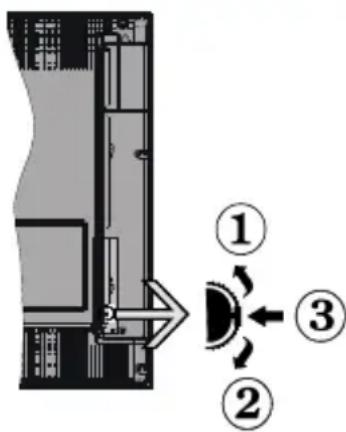
- Nach oben
- Nach unten
- Lautstärke / Info / Quellenliste-Auswahl und Standby-Betrieb-Ein-Schalter
Der Kontrol-Schalter ermöglicht Ihnen die Lautstärke / Programme / Quellen und Standby-Ein-Funktionen des Fernsehers zu steuern.
Um die Lautstärke zu ändern: Zum Erhöhen der Lautstärke schieben Sie den Knopf nach oben. Senken Sie die Lautstärke durch Drücken der Taste nach unten.
Um den Kanal zu wechseln: Drücken Sie die Mitte der Taste, das Informationen- Banner wird dann auf dem Bildschirm erscheinen. Sie können jetzt durch die gespeicherten Kanäle scrollen, indem Sie den Scrollknopf nach oben oder nach drücken.
Um die Signalquelle zu ändern: Drücken Sie zwei Mal auf die Mitte (insgesamt zum zweiten Mal) des Knopfs und der Signalquellen-Bildschirm erscheint. Durch das rauf- und runterdrehen des Rades können Sie nun die Quelle ändern.
Das TV-Gerät ausschalten: Drücken Sie die Mitte des Rädchens für ein paar Sekunden, bis der Fernseher in den Standby-Modus versetzt wird.
Das TV-Gerät einschalten: Drücken Sie die Mitte der Taste, und das TV-Gerät schaltet sich ein.
Hinweise:
- Wenn Sie das Fernsehgerät ausschalten, beginnt der Zyklus anschließend wieder mit der Einstellung der Lautstärke.
- Hauptmenü-OSD kann nicht über die Steuertaste aufgerufen werden.
Steuerung über die Fernbedienung
Drücken Sie die Menu-Taste auf der Fernbedienung, um den Hauptmenübildschirm aufzurufen. Verwenden Sie die Navigationstasten und die OK-Taste zum Navigieren und Einstellen. Drücken Sie die Return/Back-Taste bzw. die Menu-Taste, um einen Menü-Bildschirm zu verlassen.
Eingangsauswahl
Sobald Sie ein externes System an Ihr Gerät angeschlossen haben, können Sie zwischen den verschiedenen Eingangsquellen schalten. Drücken Sie auf Ihrer Fernbedienung hintereinander die Quelle-Taste, um die verschiedenen Signalquellen auszuwählen.
Kanäle wechseln und Lautstärke ändern
Sie können den Kanal wechseln und die Lautstärke mit den Tasten Programm +/- und Volume +/- auf der Fernbedienung einstellen.
Verwenden des Haupt-TV-Menüs
Wenn die Menü-Taste gedrückt wird, erscheint das Haupt-TV-Menü unten auf dem Bildschirm. Sie können mit den Navigationstasten auf der Fernbedienung durch die Menüpunkte navigieren. Um ein Punkt auszuwählen oder die Untermenüoptionen des markierten Menüs anzuzeigen, drücken Sie die Taste OK. Wenn Sie eine Menüoption markieren, werden möglicherweise einige der Untermenüpunkte dieses Menüs auf der oberen Seite der Menüleiste für einen schnellen Zugriff angezeigt. Um ein Element mit Schnellzugriff zu verwenden, markieren Sie es, drücken Sie OK und stellen Sie es wie gewünscht mit den Navigationstasten Links / Rechts ein. Wenn Sie fertig sind, drücken Sie OK oder Back/Return, um fortzusetzen:
Drücken Sie die Exit-Taste, um das Hauptmenü zu schließen.
1. Home
Wenn das Hauptmenü geöffnet ist, wird die Home-Menüleiste hervorgehoben. Der Inhalt des Home-Menüs kann durch Hinzufügen von Optionen aus anderen Menüs angepasst werden. Markieren Sie eine Option und drücken Sie die Abwärtstaste auf der Fernbedienung. Wenn Sie die Option Zur Startseite hinzufügen sehen, können Sie sie zum Startseite-Menü hinzufügen. So können Sie die Position eines Elements im Startseite-Menü löschen oder ändern. Drücken Sie die Abwärtstaste und wählen Sie das Löschen- oder Verschieben-Symbol und drücken Sie OK. Um einen Menüeintrag zu verschieben, benutzen Sie die Navigationstasten Rechts und Links, um die Position auszuwählen, zu der der Gegenstand verschoben werden soll, und drücken Sie OK.
2. Fernseher
2.1. Guide
Mit dieser Option können Sie auf das elektronische Programmführermenü zugreifen. Lesen Sie den Abschnitt Elektronischer Programmführer (EPG), um weitere Informationen zu erhalten.
2.2. Kanälen
Mit dieser Option können Sie auf das Menü Kanäle zugreifen. Weitere Informationen finden Sie im Abschnitt Verwenden der Kanalliste.
2.3. Timer
Mit den Optionen dieses Menüs können Sie Timer für zukünftige Ereignisse einstellen. Sie können auch die zuvor erstellten Timer in diesem Menü überprüfen.
Um einen neuen Timer hinzuzufügen, wählen Sie mit den Links- / Rechtstasten die Registerkarte Timer hinzufügen und drücken Sie OK. Stellen Sie die Untermenüoptionen wie gewünscht ein und drücken Sie OK, wenn Sie fertig sind. Ein neuer Timer wird erstellt.
Um einen zuvor erstellten Timer zu bearbeiten, markieren Sie diesen Timer, wählen Sie die Registerkarte Ausgewählte Timer bearbeiten und drücken Sie OK. Ändern Sie die Untermenüoptionen wie gewünscht und drücken Sie OK, um Ihre Einstellungen zu speichern.
Um einen bereits eingestellten Timer abzubrechen, markieren Sie diesen Timer, wählen Sie die Registerkarte ausgewählten Timer löschen und drücken Sie OK. Zur Bestätigung wird eine Meldung angezeigt: Markieren Sie JA und drücken Sie OK, um fortzufahren. Der Timer wird gelöscht.
Es ist nicht möglich, Timer für zwei oder mehr Ereignisse zu setzen, die in verschiedenen Kanälen im selben Zeitintervall gesendet werden. In diesem Fall werden Sie aufgefordert, einen dieser Timer auszuwählen und andere zu löschen. Markieren Sie den Timer, den Sie abbrechen möchten, und drücken Sie OK. Das Optionsmenü wird angezeigt. Markieren Sie dann Einstellen/Abbrechen und drücken Sie OK, um den Timer abzubrechen. Sie müssen die Änderungen danach speichern. Um dies zu tun, drücken Sie OK, markieren Sie Änderungen speichern und drücken Sie erneut OK.
2.4. Aufnahmen (Optional)
Sie können Ihre Aufnahmen mit den Optionen dieses Menüs verwalten. Sie können zuvor aufgezeichnete Ereignisse wiedergeben, bearbeiten, löschen oder sortieren. Markieren Sie eine Registerkarte mit den linken oder rechten Richtungstasten und drücken Sie OK, um die verfügbaren Optionen anzuzeigen.
Aufnahmeeinstellungen
Sie können Ihre Aufnahmeeinstellungen auch über die Registerkarte Einstellungen im Menü Aufnahmen konfigurieren. Markieren Sie die Registerkarte Einstellungen mit den linken oder rechten Richtungstasten und drücken Sie OK. Wählen Sie dann das gewünschte Element im Untermenü und stellen Sie es mit den linken oder rechten Richtungstasten ein.
Früh starten: Hier können Sie festlegen, dass die Aufnahme bereits vor der eingestellten Startzeit beginnen soll.
Später stoppen: Hier können Sie festlegen, dass die Aufnahme nach der eingestellten Endzeit gestoppt werden soll.
Max. Timeshift-Zeit: Mit dieser Einstellung können Sie die maximale Dauer für die Timeshift-Aufnahme festlegen. Die verfügbaren Optionen sind Näherungswerte und die tatsächliche Aufnahmezeit kann sich je nach Sendung in der Praxis ändern. Die reservierten und freien Speicherplatzwerte ändern sich entsprechend dieser Einstellung. Stellen Sie sicher, dass Sie genügend freien Speicherplatz haben, andernfalls ist eine sofortige Aufnahme möglicherweise nicht möglich.
Automatisches Löschen: Sie können die Lösch-Art als Keine, Älteste, Längste oder Kürzeste einstellen. Wenn die Lösch-Art nicht auf Keine gesetzt ist, können Sie die Nicht Abgespielt-Option als Ein- oder Ausgeschlossen setzen. Diese Optionen bestimmen die Voreinstellungen für das Löschen der Aufzeichnungen, um mehr Speicherplatz für laufende Aufzeichnungen zu erhalten.
Informationen zum Festplattenspeicher: Sie können detaillierte Informationen über dass an das Fernsehgerät angeschlossene USB-Speichergerät anzeigen. Markieren und drücken Sie OK, um zu sehen, und Zurück/Zurückkehren zum Schließen.
Festplatte formatieren: Wenn Sie alle Dateien auf dem angeschlossenen USB-Speichergerät löschen möchten und das Laufwerkformat auf FAT32 konvertieren möchten, können Sie diese Option verwenden. Drücken Sie die Taste OK, während die Option Festplatte formatieren markiert ist. Ein Menü wird eingeblendet und fordert die Eingabe einer PIN (*). Nachdem Sie die PIN eingegeben haben, wird zur Bestätigung eine Meldung angezeigt: Wählen Sie Ja und drücken Sie OK, um mit der Formatierung des USB-Speichergeräts zu beginnen. Wählen Sie Nein und drücken Sie OK, um abzubrechen.
(*) Der Standard-PIN kann auf 0000 oder 1234 eingestellt worden sein. Wenn Sie während der Erstinstallation die PIN definiert haben (dies wird je nach Ländereinstellung gefordert), benutzen Sie die PIN, die Sie definiert haben.
3. Einstellungen
Mit den Optionen dieses Menüs können Sie die Einstellungen Ihres Fernsehgeräts verwalten. Weitere Informationen finden Sie im Abschnitt Inhalt des Einstellungsmenüs.
4. Quellen
Sie können Ihre Eingabequellenreferenzen mithilfe der Optionen dieses Menüs verwalten. Um die aktuelle Quelle zu ändern, markieren Sie eine der Optionen und drücken Sie OK.
4.1. Quelleinstellungen
Bearbeiten Sie die Namen, aktivieren oder deaktivieren Sie ausgewählte Quellenoptionen.
Einlegen der Batterien in die Fernbedienung
Entfernen Sie die hintere Abdeckung Ihrer Fernbedienung, um das Batteriefach zu öffnen. Legen Sie zwei AAA-Batterien ein. Vergewissern Sie sich, dass die (+) und (-) Zeichen sich einander entsprechen (korrekte Polarität). Verwenden Sie niemals alte und neue Batterien zusammen. Ersetzen Sie diese ausschließlich durch solche des gleichen oder eines gleichwertigen Typs. Setzen Sie die Abdeckung wieder auf. Eine Meldung auf dem Bildschirm wird angezeigt, wenn die Batterien fast leer sind und müssen ersetzt werden.
Beachten Sie, dass die Leistung der Fernbedienung beeinträchtigt sein kann, wenn die Batterien schwach sind.
Netzanschluss
WICHTIG: Das TV-Gerät ist nur für den Betrieb mit 220-240V Wechselstromquelle mit 50 Hz ausgelegt. Geben Sie Ihrem Gerät nach dem Auspacken genug Zeit, sich der Raumtemperatur der Umgebung anzupassen, bevor Sie es einstecken. Stecken Sie das Netzkabel in eine Netzsteckdose.
Anschluss der Antenne
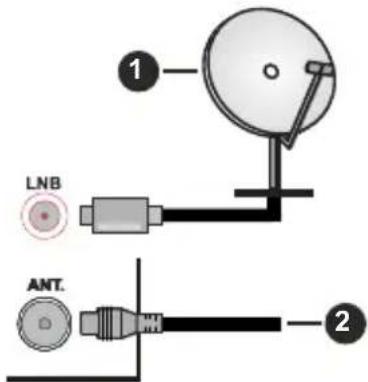
Verbinden Sie den Antennen- oder Kabel-TV-Stecker mit der Buchse AERIAL INPUT (ANT.) oder Satellitenstecker mit der Buchse SATELLITE INPUT (LNB) auf der Rückseite des Fernsehers.
Rückseite des TV-Gerätes
text_image
LNB ANT.-
Satellit
-
Antenne oder Kabel

Wenn Sie ein externes Gerät an das Fernsehgerät anschließen wollen, vergewissern Sie sich, dass sowohl der Fernseher als auch das externe Gerät ausgeschaltet sind. Nachdem Sie alle Geräte angeschlossen haben können Sie die Geräte wieder ltten.
Lizenzinformationen
Die Begriffe HDMI und HDMI High Definition Multimedia Interface und das HDMI-Logo sind Warenzeichen oder eingetragene Warenzeichen von HDMI Licensing LLC in den Vereinigten Staaten und anderen Ländern.

Hergestellt unter der Lizenz der Dolby Laboratories. Dolby Audio und das Doppel-D-Symbol sind Warenzeichen der Dolby Laboratories.
Dolby Audio™ (unterstützt Dolby Digital Plus™)
DOLBY AUDIO
Für DTS-patente, siehe http://patents.dts.com. Hergestellt mit Lizenz der DTS Licensing Limited. DTS, das Symbol sowie DTS und das Symbol zusammen sind registrierte Markenzeichen, und DTS TruSurround ist ein Markenzeichen der DTS, Inc.® DTS, Inc. Alle Rechte vorbehalten.

dts®
TruSurround
Für DTS-patente, siehe http://patents.dts.com. Hergestellt mit Lizenz der DTS Licensing Limited. DTS, das Symbol sowie DTS und das Symbol zusammen sind registrierte Markenzeichen, und DTS 2.0+Digital Ausgang ist ein Markenzeichen der DTS, Inc. © DTS, Inc. Alle Rechte vorbehalten.

dts®
2.0+Digital Out
Für DTS-patente, siehe http://patents.dts.com. Hergestellt mit Lizenz der DTS Licensing Limited. DTS, DTS-HD, das Symbol, & DTS oder DTS-HD sowie die Symbole zusammen sind eingetragene Markenzeichen der DTS, Inc.® DTS, Inc. Alle Rechte vorbehalten.

dts-HD®
DVB ist ein eingetragenes Warenzeichen des DVB-Project.
[1] EIA/CEA-861-D bedeutet, dass die Übertragung von unkomprimiertem digitalen Video mit digitalem Inhaltsschutz hoher Bandbreite erfolgt, standardisiert für die Aufnahme von HD-Videosignalen. Da es sich hierbei um eine in Entwicklung befindliche Technologie handelt, funktionieren u. U. einige Geräte nicht mit diesem TV-Gerät.
Dieses Produkt enthält Kopierschutztechnologie, die durch US-Patente und andere geistige Eigentumsrechte geschützt ist. Die Kopierschutztechnologie darf nur mit Genehmigung der Rovi Corporation verwendet werden, sie darf ohne spezielle Genehmigung der Rovi Corporation nur im Heimbereich und im nicht öffentlichen Bereich verwendet werden. Nachbau oder Demontage ist ausdrücklich verboten.
Das "CI Plus" -Logo ist eine Marke von CI Plus LLP.
Fernbedienung
text_image
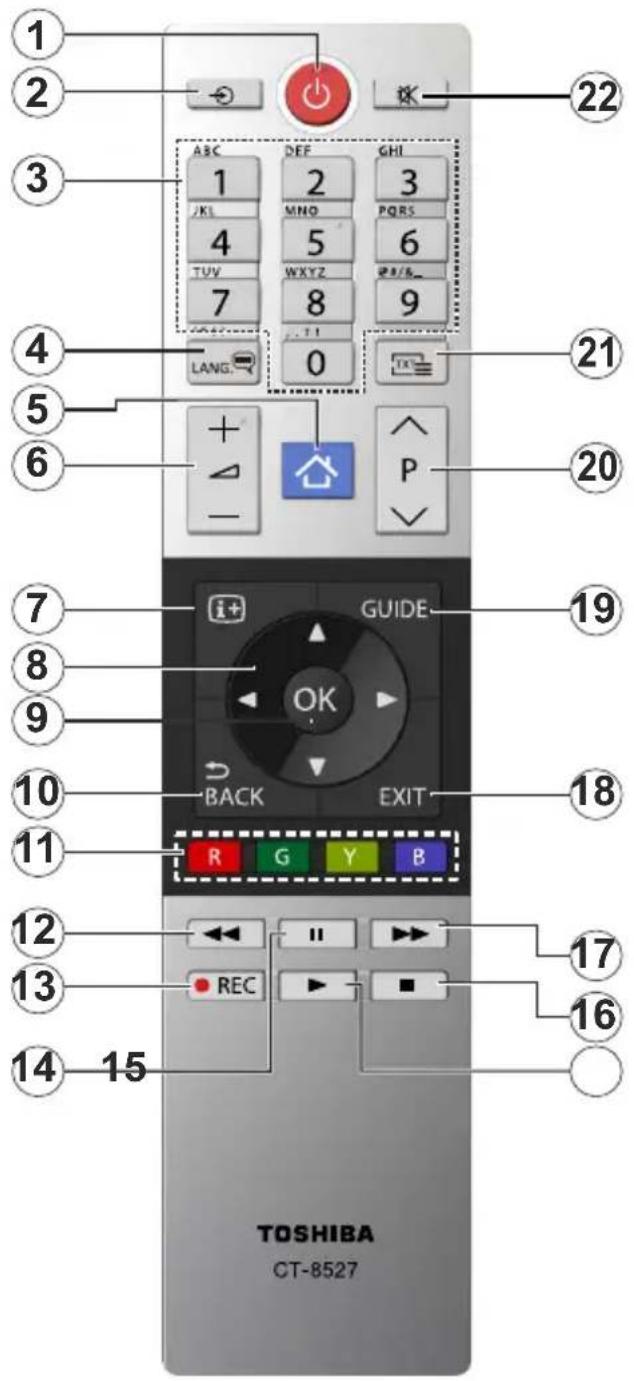
1 2 3 4 5 6 7 8 9 10 11 12 13 14 15 TOSHIBA CT-8527 ABC 1 JKI 4 TUV 7 LANG. DEF 2 MINO 5 WXYZ 8 TT GHI 3 PQRS 6 P/S/ 9 0 P GUIDE OK BACK EXIT R G Y B REC 17 16- Standby: Schaltet des Fernsehgerät Ein / Aus
- Quelle: Zeigt alle verfügbaren Sender-und Inhalt-Quellen
- Nummerntasten: Wechselt den Kanal, gibt eine Nummer oder einen Buchstaben in das Textfeld auf dem Bildschirm ein.
- Sprache: Schaltet zwischen den Tonmodi (analoges Fernsehen) um, zeigt und ändert die Audio-/Untertitelsprache und schaltet die Untertitel ein oder aus (digitales Fernsehen, wo verfügbar)
- Menü: Zeigt das TV-Menü
- Lautstärke +/-
- Info: Zeigt Informationen über auf dem Bildschirm gezeigte Inhalte, zeigt versteckte Informationen (reveal- im TXT-Modus)
- Navigationstasten: Hilft beim Navigieren durch Menüs, Inhalt usw. und zeigt die Unterseiten im TXT-Modus an, wenn sie nach rechts oder links gedrückt werden
- OK: Bestätigt Benutzerauswahl, hält die Seite (im TXT-Modus), zeigt das Menü Kanäle an (DTV-Modus)
- Zurückkehren/Rücklauf: Kehrt zum vorherigen Bildschirm zurück, öffnet die Index-Seite (im TXT-Modus)
- Farbtasten: Folgen Sie der Anleitung zu den Farbtasten auf dem Bildschirm
- Zurückspulen: Bewegt Einzelbilder rückwärts in Medien wie Filme
- Aufnahme: Nimmt Programme auf (sofern verfügbar)
- Pause: Hält die Mediawiedergabe an (Pause), startet Timeshift-Aufnahme (sofern verfügbar)
- Wiedergeben: Beginnt das Abspielen von ausgewählten Media
- Stopp: Stoppt die gespielten Medien
- Schneller Vorlauf Bewegt Einzelbilder vorwärts in Medien wie Filme
- Verlassen: Schließt sich und verlässt angezeigte Menüs oder kehrt zum vorherigen Bildschirm zurück
- Guide: Zeigt den Elektronischer Programmführer
- Programm +/-
- Text: Zeigt Teletext an (sofern verfügbar), erneut drücken, um den Videotext über das normale Fernsehbild (Mix) zu überlagern
- Stummschaltung: Schaltet die Lautstärke des Fernsehgeräts ganz aus
| Stecker Typ Kabel Gerät | |||
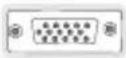 | VGA-Anschluss (Rückseite) |  |  |
| AUDIOEINGANG[VG2TH][24H3X] | PC/YPbPrAudioAnschluss(seitlich) |  YPbPr/PC Audio-Kabel YPbPr/PC Audio-Kabel | |
| AUDIOEINGANG[47ZZ][BXG7] | PC/YPbPrAudioAnschluss(seitlich) | [24K] (Seite) (Seite) | |
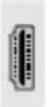 | HDMI-Anschluss(Rückseite) | 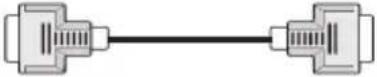 | |
| [8023] | SCART-Anschluss(Rückseite) | [7504] | |
| YPBPR[A4HHD] | YPbPr-Video-Anschluss(Rückseite) |  PC-YPbPr-Verbindungskabel PC-YPbPr-Verbindungskabel | |
SEITEN-AV (**)   | Seiten-AV(Audio/Video)-Anschluss(seitlich) |  Audio-/Video-Kabel Audio-/Video-Kabel | |
SEITEN-AV (**)  | Seiten-AV(Audio/Video)-Anschluss(seitlich) |  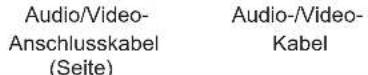 | |
SPDIF (**)  | SPDIF-Anschluss(optischerAusgang)(Rückseite) |  | |
| SPDIF (**) [4KXZ] | SPDIF-Anschluss(koaxialerAusgang)(Rückseite) |  | |
| KOPFHÖRER[DT74] | Kopfhörer-Anschluss(Seite) |  | |
 | USB-Anschluss(seitlich) |  | [WW8] |
 | CI-Anschluss(seitlich) |  | 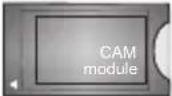 |
Ein-/Ausschalten
Um das TV-Gerät einzuschalten
Verbinden Sie das Netzkabel mit einer Stromquelle wie z.B. einer Wandsteckdose (220-240V Wechselstrom, 50 Hz).
Um das TV-Gerät aus dem Standby einzuschalten:
- Drücken Sie entweder die Standby-Taste, Programme +/- oder eine Zifferntaste auf der Fernbedienung.
- Drücken Sie die Mitte der seitlichen Funktionstaste und das TV-Gerät schaltet sich ein.
Um das TV-Gerät auszuschalten
Um das Fernsehgerät in den Standby-Modus zu schalten, drücken Sie entweder auf die Standby-Taste der Fernbedienung oder halten Sie die seitliche Funktionstaste am Fernsehgerät für einige Sekunden gedrückt.
Ziehen Sie den Netzstecker, um das TV-Gerät ganz auszuschalten.
Hinweis: Wenn das TV-Gerät im Standby-Modus ist, kann die Standby-LED blinken um anzuzeigen, dass Funktionen wie Standby-Suche, Over-Air-Softwareaktualisierung oder Timer eingeschaltet sind. Die LED kann auch blinken, wenn Sie das TV-Gerät aus dem Standby-Modus einschalten.
Erste Installation
Hinweis: Wenn Sie vorhaben, eine FRANSAT Installation durchzuführen, legen Sie die FRANSAT-Karte (optional) in den Conditional Access-Eingang Ihres TV-Gerätes, bevor Sie Ihren Fernseher einschalten.
Nach dem Einschalten zum ersten Mal, erscheint das "Sprachauswahl"-Menü. Wählen Sie die gewünschte Sprache und drücken Sie OK. Stellen Sie in den folgenden Schritten der Installationsanleitung Ihre Einstellungen mit den Richtungstasten und der OK-Taste ein.
Auf dem zweiten Bildschirm legen Sie Ihre Ländereinstellung fest. Je nach eingestellter Länderauswahl werden Sie möglicherweise an dieser Stelle aufgefordert, eine PIN einzurichten und zu bestätigen. Die ausgewählte PIN-Nummer darf nicht 0000 lauten. Wenn Sie aufgefordert werden, müssen Sie später eine PIN für jede Menübedienung eingeben.
Hinweis: M7(*)Betreibertyp wird je nach Sprach- und Landauswahl, die Sie bei der Erstinstallation gewählt haben definiert.
(*) M7 ist ein digitaler Satelliten-Service-Provider.
Sie können die Option Ladenmodus im nächsten Schritt aktivieren. Diese Option wird die Einstellungen Ihres TV-Gerätes für die Aufstellung in Geschäften konfigurieren, und in Abhängigkeit von jeweiligen TV-Modells werden die unterstützten Funktionen des TV-Gerätes am oberen Bildschirmrand als Banner-Information angezeigt. Diese Option ist nur zur Verwendung in Geschäften gedacht. Es wird empfohlen für die Verwendung zu Hause den Home Modus auszuwählen. Diese Option ist in Einstellungen>System>Sonstige verfügbar und kann später ein- bzw. ausgeschaltet werden. Treffen Sie Ihre Auswahl und drücken Sie OK, um fortzufahren.
Auf dem nächsten Bildschirm können Sie die zu durchsuchenden Übertragungsarten einstellen, die Einstellungen für die verschlüsselte Sendersuche und die Zeitzone (abhängig von der Länderauswahl) festlegen. Zusätzlich können Sie einen Sendertyp als Ihren Favoriten einstellen. Dem ausgewählten Sendertyp wird für den Suchvorgang Priorität gegeben und die entsprechenden Sender werden am Anfang der Senderliste aufgeführt. Drücken Sie nach dem Abschluss des Vorgangs markieren Sie Next drücken Sie OK, um fortzufahren.
Über die Auswahl der Übertragungsart
Um eine Suchoption für den Übertragungsart zu aktivieren, markieren Sie ihn und drücken Sie OK. Das Kontrollkästchen neben der ausgewählten Option wird aktiviert. Um die Suchoption auszuschalten, deaktivieren Sie das Kontrollkästchen, indem Sie OK drücken, nachdem Sie den Fokus auf die gewünschte Broadcast-Option gesetzt haben.
Digitalantenne: Wenn die Suchoption Antenne eingestellt wurde, sucht das TV-Gerät nach digitalen terrestrischen Sendern, sobald die Ersteinstellungen vorgenommen worden sind.
Digitalkabel: Wenn die Suchoption Kabel eingestellt wurde, sucht das TV-Gerät nach digitalen Kabelsendern, sobald die Ersteinstellungen vorgenommen worden sind. Bevor Sie mit der Suche beginnen, wird eine Meldung angezeigt, in der Sie gefragt werden, ob Sie eine Kabelnetzwerksuche durchführen möchten. Wenn Sie Ja auswählen und OK drücken, können Sie Netzwerk auswählen oder auf dem nächsten Bildschirm Werte wie Frequenz, Netzwerk-ID und Suchschritt einstellen. Wenn Sie Nein wählen und OK drücken, können Sie Frequenz starten, Frequenz stoppenund Suchschritt auf dem nächsten Bildschirm einstellen.. Wenn Sie fertig sind, markieren Sie Next und drücken Sie OK, um fortzufahren.
Hinweis: Die Suchdauer ändert sich entsprechend den jeweils ausgewählten Suchschritten.
Satellit (Verfügbarkeit je nach Modell): Wenn die Suchoption Satellit eingestellt wurde, sucht das TV-Gerät nach digitalen Satellitensendern, sobald die Ersteinstellungen vorgenommen worden sind. Vor dem Ausführen der Satellitensuche müssen einige Einstellungen vorgenommen werden. Ein Menü wird angezeigt, in dem Sie eine M7 oder Fransat-Betreiberinstallation oder eine Standardinstallation auswählen und diese starten können.
Um eine M7-Betreiberinstallation zu starten, stellen Sie den Installationstyp auf Betreiber und für den
Satellitenbetreiber den jeweiligen M7-Betreiber ein. Markieren Sie dann Bevorzugter Suchlauf, stellen Sie diesen als Automatischer Sendersuchlauf ein, und drücken Sie OK, um die automatische Suche zu starten. Diese Optionen können je nach Sprach- und Landauswahl, die Sie bei vorherigen Schritten der Erstinstallation gewählt haben, voreinstellt werden. Sie können aufgefordert werden, HD/SD- oder länderspezifische Kanallisten entsprechend Ihrem M7-Betreiber-Typ auszuwählen. Wählen Sie eine und drücken Sie OK um fortzufahren.
Warten Sie bis die Suche beendet ist. Nun ist die Liste installiert.
Wenn Sie eine M7-Betreiberinstallation ausführen und dabei andere Parameter zur Satelliteninstallation als die Standardeinstellungen verwenden möchten, wählen Sie für die Option Bevorzugter Suchlauf Manueller Sendersuchlauf, und drücken Sie OK um fortzufahren. Das Menü Antennen-Typ wird eingeblendet. Nachdem Sie in den folgenden Schritten den Antennentyp und den gewünschten Satelliten ausgewählt haben, drücken Sie OK, um die Satelliteninstallationsparameter im Untermenü zu ändern.
Um eine Fransat-Installation zu starten, legen Sie den Installationstyp als Betreiber und dann den Satellitenbetreiber als zugehörigen Fransatbetreiber fest. Drücken Sie dann die Taste OK, um die Fransat-Installation zu starten. Sie können zwischen der automatischen bzw. manuellen Installation wählen.
Drücken Sie OK, um fortzufahren. Die Fransat-Installation wird ausgeführt und Sendungen werden gespeichert (falls vorhanden).
Wenn Sie die Installationsart auf Standard einstellen, können Sie mit der regulären Satelliteninstallation fortfahren und Satellitenkanäle ansehen.
Sie können eine Fransat-Installation auch zu einem späteren Zeitpunkt über das Menü Einstellungen>Installation>Automatischer Sendersuchlauf>Satellit starten.
Um nach anderen Satellitenkanälen als M7- oder Fransat-Kanälen zu suchen, müssen Sie eine Standardinstallation durchführen. Wählen Sie für den Installationstyp Standard, und drücken Sie die OK-Taste um fortzufahren. Das Menü Antennen-Typ wird eingeblendet.
Die folgenden drei Möglichkeiten stehen zur Auswahl. Sie können als Antennentyp Direkt, Einkabellösung oder DiSEqC-Schalter mit den linken oder rechten Tasten auswählen. Nachdem Sie Ihren Antennentyp ausgewählt haben, drücken Sie OK, um die Optionen zum Fortfahren anzuzeigen. Weiter, Transponderliste und LNB konfigurieren Optionen sind verfügbar. Sie können die Transponder- und LNB-Einstellungen über die entsprechenden Menüoptionen ändern.
- Direkt: Wenn Sie einen einzelnen Receiver und eine direkte Satellitenschüssel haben, wählen Sie diesen Antennentyp. Drücken Sie auf OK, um fortzufahren. Wählen Sie einen verfügbaren Satelliten und drücken Sie OK um den Scan, d.h. die Suche, zu starten.
- Einzelsatellitkabel Wählen Sie diesen Antennentyp, wenn Sie mehrere Receiver und ein Einzelkabel Satellit-System verwenden. Drücken Sie OK, um fortzufahren. Konfigurieren Sie die Einstellungen, indem Sie den Anweisungen auf dem Bildschirm folgen. Drücken Sie OK um den Scan, d.h. die Suche, zu starten.
- DiSEqC-Schalter: Wenn Sie mehrere Satellitenschüsseln und einen DiSEqC-Schalter haben, wählen Sie diesen Antennentyp. Stellen Sie dann die DiSEqC-Version ein und drücken Sie OK, um fortzufahren. Sie können bis zu vier Satelliten (falls verfügbar) für Version v1.0 und sechzehn Satelliten für Version v1.1 auf dem nächsten Bildschirm einrichten. Drücken Sie die OK-Taste, um den ersten Satelliten auf der Liste zu scannen.
Analog: Wenn die Suchoption Analog eingestellt wurde, sucht das TV-Gerät nach analogen Sendern, sobald die Ersteinstellungen vorgenommen worden sind.
Ein Dialog-Bildschirm mit der Frage ob Sie die elterliche Aufsicht aktivieren möchten wird angezeigt. Wenn Sie Ja wählen, werden die elterlichen Einschränkungsoptionen angezeigt. Konfigurieren Sie, wie gewünscht, und drücken Sie OK,, wenn Sie fertig sind. Wählen Sie Nein, und drücken Sie OK um fortzufahren, wenn Sie keine elterliche Einschränkungen vornehmen wollen.
Nachdem die Ersteinstellungen vorgenommen wurden, startet Ihr TV-Gerät die Suche nach verfügbaren Sendern unter den ausgewählten Sendertypen.
Während die Suche fortgesetzt wird, werden die aktuellen Scanergebnisse unten auf dem Bildschirm angezeigt. Nachdem alle verfügbaren Sender gespeichert sind, wird das Menü Kanäle angezeigt. Sie können die Kanalliste gemäß Ihren Wünschen bearbeiten durch Nutzen der Registerkarte oder drücken Sie die Menü-Taste zum Verlassen und fernsehen.
Während die Suche andauert, erscheint eine Meldung mit der Nachfrage, ob Sie Kanäle gemäß der LKN(*) sortieren möchten. Wählen Sie Ja und drücken Sie OK zum Bestätigen.
(*) LCN das Logische Kanalnummernsystem (Logical Channel Number system), dass verfügbar Übertragungskanäle in Übereinstimmung mit einer erkennbaren Kanalnummernsequenz organisiert (wenn verfügbar).
Anmerkungen:
Um nach der Erstinstallation nach M7-Kanälen zu suchen, müssen Sie die Erstinstallation erneut durchführen. Oder Sie drücken die Menu-Taste und gehen zum
Menü Einstellungen>Installation>Automatischer Sendersuchlauf>Satellit. Danach führen Sie die gleichen Schritte, wie oben im Abschnitt Satellit beschrieben, aus.
Schalten Sie das Gerät während der Erstinstallation nicht ab. Bitte beachten Sie, dass einige Funktionen unter Umständen nicht in allen Ländern verfügbar sind.
Verwenden der Satellitenkanaltabellenfunktion
Sie können das Menü Installation>Satelliten Einstellungen>Satelliten-Kanaltabelle verwenden, um die diese Operationen durchzuführen. Es gibt zwei Optionen in Bezug auf diese Funktion.
Sie können Satelliten-Kanaltabellendaten hoch-oder runterladen. Um diese Funktionen nutzen zu können, muss ein USB-Gerät an den Fernseher angeschlossen werden.
Sie können die aktuellen Dienste und damit verbundene Satelliten & Transponder vom TV-Gerät auf ein USB-Gerät laden.
Des Weiteren können Sie eine auf dem USB-Gerät gespeicherte Satelliten-Kanaltabellen auf das TV-Gerät übertragen.
Wenn Sie eine Liste auf den Fernseher übertragen, werden alle Dienste und die damit verbundenen Satelliten- und Transponder-Einstellungen übertragen und gespeichert. Jegliche schon vorhandenen terrestrischen, Digital Kabel oder analoge Dienste werden gespeichert und lediglich Satellitendienste werden entfernt.
Anschließend überprüfen Sie Ihre Antennen-Einstellungen und nehmen Sie ggf. Änderungen vor. Sollte die Antenneneinstellungen nicht korrekt konfiguriert sein wird die Fehlermeldung „Kein Signal“ erscheinen.
Medien Abspielen über USB-Eingang
Über die USB-Eingänge am TV-Gerät können Sie 2.5 "und 3.5" Zoll (HDD mit externer Stromversorgung), externe Festplatten oder einen USB-Speicherstick an das TV-Gerät anschließen.
WICHTIG! Sichern Sie die Dateien Ihres Speichergerätes, bevor Sie es mit dem Gerät verbinden. Der Hersteller übernimmt keinerlei Haftung für beschädigte Dateien oder Datenverluste. Unter Umständen sind bestimmte Arten von USB-Geräten (z. B. MP3-Player) oder USB-Festplattenlaufwerke/-Speichersticks mit diesem TV-Gerät nicht kompatibel. Das Fernsehgerät unterstützt FAT32 und NTFS Formatierung der Festplatte, aber die Aufnahme (optional) wird mit NTFS formatierenden Festplatten nicht verfügbar sein.
Bei der Formatierung einer USB-Festplatte mit mehr als 1TB (Terra Byte) Speicherplatz können möglicherweise Probleme beim Formatierungsprozess auftreten.
Warten Sie jeweils etwas vor dem Anschließen bzw. Trennen, da der Player eventuell noch Daten ausliest. Andernfalls können Schäden am USB-Player und USB-Gerät verursacht werden. Ziehen Sie niemals während des Aufnehmens oder Abspielens Ihr Gerät heraus.
Sie können USB-Hubs mit den USB-Eingängen Ihres TV-Gerätes benutzen. In einem solchen Fall sind USB-Hubs mit externer Stromversorgung zu empfehlen.
Es wird empfohlen, den USB-Eingang/die USB-Eingänge direkt zu verwenden, wenn Sie eine USB-Festplatte anschließen werden.
Hinweis: Für die Anzeige von Bilddateien können im Medien-Browser-Menü nur 1000 der auf dem angeschlossenen USB-Gerät gespeicherten Bilddateien angezeigt werden.
USB-Aufzeichnung (Optional)
Aufzeichnung einer Sendung
WICHTIG: Wenn Sie eine USB Festplatte verwenden, wird empfohlen, dass Sie die Festplatte zunächst mit Hilfe der Option Festplatte formatieren im Menü TV> Aufnahmen> Einstellungen des TV-Geräts formatieren.
Um ein Programm aufzunehmen, sollten Sie zuerst eine USB-Festplatte an das TV-Gerät anschließen, wenn dieses ausgeschaltet ist. Schalten Sie dann das TV-Gerät ein, um die Aufnahmefunktion zu aktivieren. Ein für Speicherung von Aufnahmen verwendetes USB Laufwerk sollte über mindestens 2 GB freien Speicherplatz verfügen und USB 2.0 kompatibel sein. Wenn das USB Laufwerk nicht kompatibel ist, wird eine Fehlermeldung angezeigt.
Aus diesem Grund empfehlen wir, für die Aufnahme von längeren Sendungen wie z.B. Filmen stets USB-Festplattenlaufwerke (HDD) zu verwenden.
Aufgezeichnete Sendungen werden auf der angeschlossenen USB-Festplatte abgespeichert. Falls gewünscht können Sie diese gespeicherten Aufnahmen mit einem PC kopieren oder sichern. Sie können Sie aber nicht auf einem Computer abspielen. Sie können sich die Aufnahmen nur über Ihr Fernsehgerät ansehen.
Aufgrund der Zeitversetzung können Verzögerung bei der Lippensynchronisation auftreten. Die Aufnahme von Radioprogrammen wird nicht unterstützt. Das TV-Gerät kann Sendungen mit einer Länge von bis zu zehn Stunden aufzeichnen.
Die aufgezeichneten Sendungen werden in 4 GB Partitionen aufgeteilt.
Wenn die Schreibgeschwindigkeit der angeschlossenen USB-Festplatte nicht ausreicht, funktioniert die Aufnahme u. U. nicht bzw. steht die Timeshifting-Funktion nicht zur Verfügung.
Aus diesem Grund empfehlen wir, für die Aufnahme von HD-Programmen stets USB-Festplattenlaufwerke zu verwenden.
Trennen Sie während der Aufnahme die USB-HDD nicht vom Gerät ab. Dies kann Schäden am TV-Gerät und der USB-HDD verursachen.
Die Multipartitionsunterstützung ist verfügbar. Maximal zwei Partitionen werden unterstützt. Für die USB Recording Ready-Funktionen wird die erste Partition der USB-Festplatte verwendet. Sie muss als primäre Partition formatiert werden, damit die USB Recording Ready-Funktionen verwendet werden können.
Manchmal werden wegen Signalproblemen Streampakete nicht aufgezeichnet, was dazu führen kann, dass das Video während des Abspielens einfriert.
Bei eingeschaltetem Teletext können die Tasten Aufnahme, Wiedergabe, Pause, Anzeigen (für den Wiedergabelistendialog) nicht verwendet werden. Wenn die Aufzeichnung über einen Timer gestartet wird, während der Teletext eingeschaltet ist, wird dieser automatisch ausgeschaltet. Ebenso wird bei einer laufenden Aufnahme oder Wiedergabe die Teletextfunktion deaktiviert.
Timeshift-Aufnahme
Um den Timeshifting-Modus zu aktivieren, drücken Sie die Pause-Taste, während Sie eine Sendung ansehen. Im Timeshifting-Modus wird das Programm angehalten und gleichzeitig auf dem angeschlossenen USB-Laufwerk gespeichert.
Drücken Sie die Wiedergabe-Taste, um das angehaltene Programm vom Zeitpunkt der Pause an anzusehen. Drücken Sie die Stopp-Taste, um die Timeshift-Aufnahme zu beenden und zur Live-Sendung zu wechseln.
Timeshift kann nicht im Radio-Modus verwendet werden.
Sie können die Timeshift-Rücklauf-Funktion benutzen nachdem Sie entweder zur normalen Wiedergabe oder schnellen Vorlauf-Option zurückgekehrt sind.
Instant Recording
Drücken Sie die Aufnahme-Taste, um die Aufnahme einer Sendung beim Ansehen sofort zu starten. Sie können die Aufnahme-Taste auf der Fernbedienung nochmals drücken, um die nächste Sendung aufzuzeichnen, nachdem Sie das nächste Programm im Programmführer (EPG) ausgewählt haben. Drücken Sie Stopp-Taste, um die Aufnahme sofort abzubrechen.
Sie können im Aufnahme-Modus die Sendung nicht wechseln. Während der Aufzeichnung eines Programms oder während Timeshifting, erscheint eine Warnmeldung auf dem Bildschirm, wenn die Geschwindigkeit Ihres USB-Gerätes nicht ausreichend ist.
Aufgenommene Sendungen ansehen
Wählen Sie Aufnahmen im TV-Menü. Wählen Sie eine Aufnahme aus der Liste (sofern Sie schon eine Aufnahme durchgeführt haben). Drücken Sie die Taste OK, um das Menü Wiedergabe-Optionen anzuzeigen. Wählen Sie eine Option und drücken Sie die OK-Taste. Hinweis: Während der Wiedergabe ist das Aufrufen des Hauptmenüs und der Menüpunkte nicht möglich.
Drücken Sie die Stopp-Taste, um die Timeshift-Aufnahme zu beenden und auf Aufnahmen wechseln.
Langsamer Vorlauf
Wenn Sie die Pause-Taste drücken, während Sie die aufgezeichneten Programmen ansehen, ist die langsame Vorwärts-Funktion verfügbar. Sie können die Schnellvorlauf-Taste für ein langsames Vorlaufen nutzen. Durch wiederholtes Drücken der Schnellvorlauf-Taste können Sie die langsame Vorlaufgeschwindigkeit ändern.
Aufnahmekonfiguration
Wählen Sie die Registerkarte Einstellungen im Menü TV> Aufnahmen, um die Aufnahmeeinstellungen zu konfigurieren, und drücken Sie OK.
Festplatte formatieren: Sie können die Option Festplatte formatieren zur Formatierung einer angeschlossenen USB-Festplatte verwenden. Ihre PIN wird benötigt, um die Funktion Festplatte formatieren zu verwenden.
Hinweis: Der Standard-PIN kann auf 0000 oder 1234 eingestellt worden sein. Wenn Sie während der Erstinstallation die PIN definiert haben (dies wird je nach Ländereinstellung gefordert), benutzen Sie die PIN, die Sie definiert haben.
WICHTIG: Das Formatieren Ihres USB-Laufwerks löscht ALLE darauf befindlichen Daten und das Dateisystem wird zu FAT32 umgewandelt. In den meisten Fällen können so Laufwerksfehler repariert werden, aber nach der Formatierung sind ALLE Ihre Daten gelöscht.
Wenn beim Starten der Aufzeichnung die Meldung „Die Schreibgeschwindigkeit des USB-Festplatte zum Aufnehmen zu langsam“ auf dem Bildschirm erscheint, versuchen Sie den Vorgang erneut zu starten. Wenn diese Fehlermeldung weiterhin angezeigt wird, ist Ihre USB-Festplatte möglicherweise nicht schnell genug. Versuchen Sie ein anderes USB-Laufwerk anzuschließen.
Medienbrowser
Sie können Musik- und Filmdateien wiedergeben und Fotodateien anzeigen, die auf einem USB-Speichergerät gespeichert sind, indem Sie sie an Ihr Fernsehgerät anschließen. Schließen Sie ein USB-Speichergerät an einen der USB-Eingänge an der Seite des Fernsehers an.
Nachdem Sie ein USB-Speichergerät an Ihr Fernsehgerät angeschlossen haben, wird das Medienbrowser-Menü auf dem Bildschirm angezeigt. Sie können jederzeit über das Menü Quellen auf den Inhalt des angeschlossenen USB-Geräts zugreifen. Wählen Sie die entsprechende USB-Eingabeoption aus diesem Menü und drücken Sie OK. Wählen Sie dann die Datei Ihrer Wahl und drücken Sie OK, um sie anzuzeigen oder abzuspielen.
Sie können Ihre Medienbrowser-Einstellungen über das Menü Einstellungen festlegen. Das Einstellungsmenü kann über die Informationsleiste aufgerufen werden, die am unteren Rand des Bildschirms angezeigt wird, wenn die Info-Taste während der Wiedergabe einer Videodatei oder der Anzeige einer Bilddatei gedrückt wird. Drücken Sie die Info-Taste, markieren Sie das Zahnradsymbol auf der rechten Seite der Informationsleiste und drücken Sie OK. Bildeinstellungen, Toneinstellungen, Medienbrosereinstellungen und Optionen sind verfügbar. Der Inhalt dieser Menüs kann sich je nach dem Typ der aktuell geöffneten Mediendatei ändern. Während der Wiedergabe von Audiodateien ist nur das Menü Toneinstellungen verfügbar.
| Endlos/Zufallswiedergabe | |
| Starten Sie die Wiedergabe und aktivieren Sie | Alle Dateien dieser Liste gemäß der dortigen Reihenfolge in einer Endlosschleife abgespielt. |
| Starten Sie die Wiedergabe und aktivieren Sie | Die gleiche Datei wird in einer Endlosschleife (Wiederholung) wiedergegeben. |
| Starten Sie die Wiedergabe und aktivieren Sie | Alle Dateien auf der Liste werden einmal in zufälliger Reihenfolge wiedergegeben |
| Starten Sie die Wiedergabe und aktivieren Sie | Alle Dateien dieser Liste in zufälliger Reihenfolge in einer Endlosschleife abgespielt. |
Um die Funktionen in der Informationsleiste zu verwenden, markieren Sie das Symbol der Funktion und drücken Sie OK. Um den Status einer Funktion zu ändern, markieren Sie das Symbol der Funktion und drücken Sie so oft wie nötig OK. Wenn das Symbol mit einem roten Kreuz markiert ist, bedeutet dies, dass es deaktiviert ist.
CEC
Mit dieser Funktion lassen sich CEC-fähige Geräte, die über einen HDMI-Anschluss angeschlossen sind, über die Fernbedienung des Fernseher steuern.
Die CEC-Option im Menü Einstellung>System>Mehr muss vorher aktiviert werden. Drücken Sie die Taste Quelle und wählen Sie den HDMI-Eingang des angeschlossenen CEC-Geräts im Menü Quellenliste. Wenn eine neue CEC-Quelle angeschlossen wurde, wird es im Menü Quelle mit dem eigenen Namen anstatt mit dem HDMI-Portnamen (DVD Player, Recorder 1, usw.), an den es angeschlossen ist, aufgeführt.
Die Fernbedienung des TV-Geräts kann automatisch die wichtigsten Funktionen ausführen, nachdem die HDMI-Quelle ausgewählt wurde. Um diesen
Vorgang zu beenden und den Fernseher wieder über die Fernbedienung zu steuern, drücken Sie die „0-Taste“ auf der Fernbedienung und halten Sie diese für 3 Sekunden gedrückt.
Sie können die CEC-Funktionalität deaktivieren, indem Sie die entsprechende Option im Menü Einstellungen> System>Mehr einstellen.
Das TV-Geräte unterstützt ARC (Audiorückkanal). Diese Funktion ist ein Audio-Link, um andere Kabel zwischen dem Fernseher und einer Audioanlage (A / V-Receiver oder einem Lautsprecher-System) zu ersetzen.
Bei aktivierten ARC schaltet das TV-Gerät seine anderen Audio-Ausgänge nicht automatisch stumm. Das heißt, dass Sie die TV-Lautstärke manuell auf Null reduzieren müssen, wenn Sie den Ton des angeschlossenen ARC-Audiogeräts (bzw. andere optische oder koaxiale Digital-Audio-Ausgänge) hören wollen. Wenn Sie die Lautstärke des angeschlossenen Geräts ändern möchten, sollten Sie dieses Gerät aus der Quellenliste wählen. In diesem Fall sind die Lautstärke-Steuertasten auf das angeschlossene Audio-Gerät gerichtet.
Hinweis: ARC wird nur über den HDMI1-Eingang unterstützt.
Systemeigene Audiosteuerung
Ermöglicht die Verwendung eines Audioverstärkers bzw. Audioreceivers zusammen mit dem Fernseher. Die Lautstärke kann mit Hilfe der Fernbedienung des Fernsehers geregelt werden. Um diese Funktion zu aktivieren stellen Sie die Option Lautsprecher im Menü Einstellungen>System>Mehr auf Verstärker. Die Fernseherlautsprecher werden auf stumm gestellt und Ton des empfangenen Programms wird durch das angeschlossene Soundsystem geliefert.
Hinweis: Das Audiogerät sollte die System Audio Control-Funktion unterstützen und die CEC-Option sollte auf Aktiviert gesetzt werden.
Inhalt des Einstellungsmenüs
| Bilder Menü Inhalt | ||
| Modus | Sie können den Bildmodus ändern um es nach Ihren Wünschen oder Anforderungen anzupassen. Der Bildmodus kann auf eine dieser Optionen eingestellt werden: Kino , Spielen (optional), Sport , Dynamisch und Natürlich . | |
| Kontrast | Verändert auf dem Bildschirm die Werte für Dunkel und Hell. | |
| Helligkeit | Stellt die Helligkeit des Bildschirms ein. | |
| Schärfe | Stellt die Schärfe der am Bildschirm dargestellten Objekte ein. | |
| Farbe | Stellt die Farbwerte und damit die Farbe ein. | |
| Energiesparen | Wählen Sie für die Einstellung der Energiespar-Optionen entweder Benutzerdefiniert, Minimum, Medium, Maximum, Auto, Bildschirm Aus oder Aus.Hinweis: Die verfügbaren Optionen können abhängig vom gewählten Modus variieren. | |
| Backlight | Mit dieser Einstellung wird die Hintergrundbeleuchtung geregelt. Die Hintergrundbeleuchtungsfunktion ist inaktiv, wenn der Energiesparmodus auf eine andere Option als Benutzerdefiniert eingestellt ist. | |
| Erweiterte Einstellungen | ||
| Dynamik Kontrast | Sie können das dynamische Kontrastverhältnis auf den gewünschten Wert ändern. | |
| Rauschunterdrückung | Wenn das Sendersignal schwach oder verrauscht ist, können Sie mit der Option Rauschreduktion das Bildrauschen verringern. | |
| Farbtemperatur | Stellt den gewünschten Farbtemperaturwert ein. Die Optionen Kalt, Normal, Warm und Benutzerdefiniert sind verfügbar. | |
| Weißpunkt | Wenn die Farbtemperatur-Option auf Benutzerdefiniert eingestellt ist, steht diese Einstellung zur Verfügung. Verändern Sie den „Wärme“- oder „Kälte“-Grad des Bildes durch das Drücken der Links- bzw. Rechts-Taste | |
| Bildzoom | Stellt das gewünschte Bildgrößenformat ein. | |
| Bildverschiebung | Diese Option ist möglicherweise abhängig von der Einstellung für den Bildzoom verfügbar. Markieren Sie und drücken Sie OK. Verwenden Sie dann die Richtungstasten, um das Bild nach oben oder unten zu verschieben. | |
| Filmmodus | Filme werden mit einer unterschiedlichen Anzahl von Bildern je Sekunde bis zu normalen Fernsehprogrammen aufgezeichnet. Schalten Sie diese Funktion ein, wenn Sie sich schnell bewegende Szenen eines Films klarer sehen möchten. | |
| Hauttöne | Die Balance kann zwischen -5 und 5 eingestellt werden. | |
| Farbtonverschiebung | Stellt den gewünschten Farbton ein. | |
| HDMI Full Range | Wenn der Fernsehempfang von einer HDMI-Quelle erfolgt, wird diese Funktion sichtbar. Sie können mit Hilfe dieser Funktion die Schwärze des Bildschirms verbessern. | |
| PC-Stellung | Erscheint nur, wenn die Eingangsquelle auf VGA/PC gesetzt ist. | |
| Auto-Position | Passt den Bildschirm automatisch an. Zur Optimierung müssen Sie OK drücken. | |
| H-Stellung | Mit dieser Option können Sie das Bild auf die rechte oder linke Seite des Bildschirms verschieben. | |
| V-Stellung | Diese Einstellung verschiebt das Bild vertikal auf dem Bildschirm nach Oben oder Unten. | |
| Dot Uhr | Die Pixelfrequenz Einstellung korrigiert die als vertikale Streifen in Pixel-intensiven Darstellungen wie Tabellen oder Absätzen oder Text in kleinen Schriften auftauchen. | |
| Phase | Abhängig von der Eingangsquelle (Computer etc.) ist es möglich, dass Sie ein verschwommenes oder rauschendes Bild auf dem Bildschirm sehen. Sie können mit der Phase versuchen, ein klareres Bild zu bekommen. | |
| Reset | Setzt die Bildeinstellungen auf die Werksteinstellungen zurück (mit Ausnahme des Spiele-Modus). | |
| Im des VGA (PC)-Modus stehen einige der Optionen im Bild-Menü nicht zur Verfügung. Stattdessen werden die VGA-Moduseinstellungen im PC-Modus zum Bildmenü hinzugefügt. | ||
| Inhalt des Tonmenüs | ||
| Lautstärke | Stellt die Lautstärke ein. | |
| Equalizer | Wählt den Equalizer-Modus. Die Einstellungen können nur im Benutzer-Modus vorgenommen werden. | |
| Balance | Stellt ein, ob der Ton entweder aus dem linken oder rechten Lautsprecher kommt. | |
| Kopfhörer | Stellt die Lautstärke für den Kopfhörer ein.Bevor Sie den Kopfhörer benutzen, vergewissern Sie sich bitte, ob die Kopfhörerlautstärke auf ein niedriges Niveau gesetzt ist, um Gehörschäden zu vermeiden. | |
| Sound-Modus | Sie können einen Sound-Modus auswählen (falls der gewählte Kanal es unterstützt). | |
| AVL (Automatische Lautstärkebegrenzung) | Diese Funktion stellt den Ton so ein, dass zwischen den Programmen ein konstanter Ausgangspegel erhalten bleibt. | |
| Kopfhörer / Lineout | Wenn Sie einen externen Verstärker an Ihren Fernseher anschließen, durch Benutzen des Kopfhöreranschlusses, können Sie diese Option als Lineout festlegen. Wenn Sie einen Kopfhörer an den Fernseher angeschlossen haben, legen Sie diese Option als Kopfhörer fest.Bevor Sie einen Kopfhörer benutzen, vergewissern Sie sich, dass dieser Menüpunkt auf Kopfhörer eingestellt ist. Wenn Lineout eingestellt ist, wird die Ausgabe der Kopfhörerbuchse auf Maximum gestellt, was das Gehör schädigen könnte. | |
| Dynamischer Bass | Aktiviert oder deaktiviert den Dynamischen Bass. | |
| DTS TruSurround | Aktiviert oder deaktiviert DTS TruSurround. | |
| Digitaler Ausgang | Stellt den Audiotyp für den Digitalausgang ein. | |
| Inhalte des Installationsmenüs | ||
| Automatischer Sendersuchlauf (Umschalten) | Zeigt die Optionen für den automatischen Sendersuchlauf an. D.-Antenne: Sucht und speichert DVB-Sender. D.-Kabel: Sucht und speichert DVB-Kabelsender. Analog: Sucht und speichert analoge Sender. Satellit: Sucht und speichert Satellitensender. | |
| Manueller Sendersuchlauf | Diese Funktion kann zur unmittelbaren Eingabe der Senderdaten verwendet werden. | |
| Netzwerkkanalsuche | Sucht nach den verknüpften Kanälen des Rundfunksystems. D.-Antenne: Sucht nach Sendern des Antennennetzwerks. D.-Kabel: Sucht nach Sendern des Kabelnetzwerks. Satellit: Sucht nach Satellitennetzwerk-Kanälen. | |
| Analoge Feinabstimmung | Sie können diese Funktion zur Feinabstimmung von analogen Kanälen verwenden. Diese Funktion ist nicht verfügbar, wenn keine analogen Kanäle gespeichert sind und wenn der aktuell überwachte Kanal kein analoger Kanal ist. | |
| Satelliten Einstellungen (**) | Legt die Satelliteneinstellungen fest. Satellitenliste: Zeigt die verfügbaren Satelliten an. Sie können Satelliten Hinzufügen, löschen oder Satelliteneinstellungen auf der Liste Bearbeiten. Antenneninstallation: Sie können die Satellitenantenne Einstellungen ändern und/oder einen Satelliten-Scan starten. Satelliten-Kanaltabelle: Sie können Satelliten-Kanaltabellendaten mit den entsprechenden Optionen hochladen oder herunterladen. (**) Verfügbarkeit je nach Modell | |
| Installationseinstellungen(Optional) | Zeigt das Menü Installationseinstellungen an. Standby-Suche (*): Ihr Fernsehgerät sucht im Standby nach neuen oder fehlenden Sendern. Gefundene neue Sender werden angezeigt. Dynamische Senderaktualisierung(*): Wenn diese Option als aktiviert eingestellt ist, werden die Änderungen für den Sender, wie beispielsweise Frequenz Kanalname, Untertitel, Sprache usw. bei laufendem TV-Gerät automatisch angewandt. (*) Verfügbarkeit je nach Modell. | |
| Installation des Home Transponders (*) | Mit Hilfe des Menüs können Sie den Haupt- und Sicherungsparameter für den Home Transponder einstellen, einschließlich der PID des jeweiligen M7-Betreibers, welche für das Herunterladen der Kanalliste verwendet werden. Nehmen Sie die Einstellungen nach Ihren Wünschen vor, und drücken Sie die Grüne Taste, um die Einstellungen zu speichern. Starten Sie anschließend eine M7-Betreiberinstallation (**) mit Hilfe des Menüs Automatischer Sendersuchlauf>Satellit ein. (*) Dieses Menü ist nur verfügbar, wenn eine M7-Betreiberinstallation durchgeführt wird. (*) Verfügbarkeit je nach Modell. | |
| Programmliste löschen | Verwenden Sie diese Einstellung, um die gespeicherten Kanäle zu löschen. Diese Einstellung ist nur sichtbar, wenn in der Länder-Option Dänemark, Schweden, Norwegen oder Finnland eingestellt ist. | |
| Wählen Sie die aktive Sendergruppe | Diese Einstellung erlaubt es Ihnen, nur die Sendungen der ausgewählten Netzwerke in der Programmliste anzeigen zu lassen. Diese Funktion ist nur verfügbar, wenn als Länderoption Norwegen festgelegt wurde. | |
| Signalinformation | Sie können dieses Menüelement nutzen, um die Informationen im Zusammenhang mit Signalen, wie beispielsweise Signalstärke/Qualität, Netzwerkname usw. für die verfügbaren Frequenzen zu überwachen. | |
| Erste Installation | Löscht alle gespeicherten Kanäle und Einstellungen, setzt das TV-Gerät auf die Werkseinstellungen zurück und beginnt die Erstinstallation. | |
| Fransat-Optionen (**)(optional) | Zeigt Fransat-Optionen an. | |
| Kindersicherung | Zeigt Kindersicherungsoptionen an. Geben Sie die bei der Erstinstallation von Ihnen definierte PIN-Nummer ein, um die aktuellen Einstellungen anzuzeigen. | |
| Systeminformationen | Zeigt Systeminformationen an | |
| Empfangsinformationen | Zeigt Informationen zum aktuellen Satellitenempfang an. | |
| CAS-Modul | Zeigt die aktuellen CAS-Modul-Informationen an. | |
| Upgrade | Zeigt Software-Upgrade-Optionen an. | |
(**) Verfügbarkeit je nach Modell.
| System Menü Inhalt | ||
| Bedingter Zugriff | Hier nehmen Sie Einstellungen für die Module des bedingten Zugriffs, sofern vorhanden, vor. | |
| Sprache | Abhängig von der Fernsehanstalt und dem Land können Sie hier verschiedene Sprachen einstellen. | |
| Kindersicherung | Geben Sie das richtige Passwort ein, um die Einstellungen für die Kindersicherung zu ändern. In diesem Menü können Sie dieMenüsperre, dieAltersfreigabe, dieKindersicherungbzw. Programmempfehlungganz einfach einstellen. Sie können außerdem eine neuePINeinstellen oder diestandardmäßige CICAM-PINmit Hilfe der entsprechenden Optionen ändern.Hinweis:Einige Funktionen sind je nach bei derErstinstallationfestgelegten Länderauswahl möglicherweise nicht verfügbar. Der Standard-PIN kann auf 0000 oder 1234 eingestellt worden sein.Wenn Sie während der Erstinstallationdie PIN definiert haben (dies wird je nach Ländereinstellung gefordert), benutzen Sie die PIN, die Sie definiert haben. | |
| Datum und Zeit | Stellt das Datum und die Uhrzeit ein. | |
| Quellen | Bearbeiten Sie die Namen, aktivieren oder deaktivieren Sie ausgewählte Quellenoptionen. | |
| Zugänglichkeit | Zeigt die Zugänglichkeitsoptionen des TV-Gerätes an. | |
| Schwerhörig | Aktiviert eine spezielle Funktion, die vom Sender gesendet wird. | |
| Audio Beschreibung | Für Blinde oder Sehbehinderte wird eine Nacherzählung der gezeigten Handlung abgespielt. Drücken SieOKum alle verfügbarenMenüoptionen der Audio Beschreibunganzuzeigen. Diese Funktion ist nur verfügbar, wenn der Kanalbetreiber sie anbietet.Hinweis(Optional):Die Audiobeschreibung Ton Funktion ist im Aufnahme- oder Time-Shifting-Modus nicht verfügbar. | |
| Mehr | Zeigt weitere Einstellungsoptionen für das TV-Gerät an. | |
| Menü Zeitlimit | Verändert die Timeout-Zeit zwischen den Menübildschirmen. | |
| Standby-LED | If set as Off the standby LED will not light up when the TV is in standby mode. | |
| Softwareaktualisierung | Stellt sicher, dass die Firmware des TV-Geräts stets auf dem neusten Stand ist. Drücken SieOKum die Menüoptionen anzuzeigen. | |
| Anwendungsversion | Zeigt die aktuelle Software-Version an. | |
| Untertitel-Modus | Diese Option wird verwendet, um den auf dem Bildschirm angezeigten Untertitel-Modus (DVB-Untertitel /Teletext-Untertitel) auszuwählen, wenn beide verfügbar sind. Als Standard ist die OptionDVB-Untertitel eingestellt. Diese Funktion ist nur verfügbar, wenn als Länderoption Norwegen festgelegt wurde. | |
| Auto TV-Aus | Einstellung der gewünschten Zeit, wann das Gerät automatisch auf Standby geht, wenn es nicht bedient wird. | |
| Biss Schlüssel (**) | Biss ist ein Satelliten Signal Verschlüsselungssystem, das für einige Sendungen verwendet wird. Wenn Sie bei einer Sendung einen BISS-Schlüssel eingeben müssen, können Sie diese Einstellung verwenden. Markieren SieBiss-Schlüsselund drücken Sie dieOK-Taste, um den Schlüssel für die gewünschte Sendung einzugeben. | |
| Ladenmodus | Wählen Sie diesen Modus, wenn der Bildschirm in einem Laden aufgestellt werden soll. Bei aktiviertenLadenmodussind einige Elemente im TV-Menü möglicherweise nicht verfügbar. | |
| Einschalt Modus | Diese Einstellung konfiguriert die Einschalt Modus. Die OptionenLetzter Zustand undStandbysind verfügbar. | |
| CEC | Mit dieser Einstellung können Sie die CEC-Funktion aktivieren oder vollständig deaktivieren. Drücken Sie die Links oder Rechts-Taste, um die Funktion zu aktivieren oder deaktivieren. | |
| CEC Automatisches Einschalten | Diese Funktion ermöglicht es, mit dem angeschlossenen, HDMI-CEC-kompatiblen Gerät den Fernseher einzuschalten und automatisch auf die Eingangsquelle umzuschalten. Drücken Sie die Links oder Rechts-Taste, um die Funktion zu aktivieren oder deaktivieren. | |
| Künstler | Um den TV-Ton über eine angeschlossene, kompatible Lautsprecheranlage zu hören, stellen Sie Verstärker ein. Die Lautstärke der externen Lautsprecheranlage kann mit Hilfe der Fernbedienung des TV Geräts geregelt werden. | |
| OSS | Zeigt die Lizenzinformationen der Open Source Software an. | |
(**) Verfügbarkeit je nach Modell.
Allgemeine Bedienung
Verwendung der Programmliste
Das Gerät sortiert alle gespeicherten Fernsehsender in eine Senderliste. Sie können diese Senderliste bearbeiten, Favoriten festlegen oder aktive Sender festlegen, die aufgelistet werden sollen, indem Sie die Optionen im Menü Kanäle verwenden. Drücken Sie die OK-Taste, um die Kanalliste zu öffnen. Sie können die aufgelisteten Kanäle filtern oder erweiterte Änderungen in der aktuellen Liste vornehmen, indem Sie die Optionen Filter und Bearbeiten verwenden. Markieren Sie die gewünschte Registerkarte und drücken Sie OK, um die verfügbaren Optionen anzuzeigen.
Hinweis: Die Befehle Verschieben, Löschen und Name Bearbeiten im Menü TV>Kanäle>Bearbeiten sind für Kanäle, die von einem M7 Betreiber ausgestrahlt werden (falls M7 verfügbar).
Die Favoritenlisten verwalten
Sie können vier verschiedene Listen mit Ihren bevorzugten Sendern erstellen. Rufen Sie das Menü TV> Kanäle auf oder drücken Sie die Taste OK, um das Menü Kanäle zu öffnen. Markieren Sie die Registerkarte Bearbeiten und drücken Sie OK, um die Bearbeitungsoptionen zu sehen, und wählen Sie die Option Kanal markieren/entmarkieren. Wählen Sie den gewünschten Kanal in der Liste aus, indem Sie die Taste OK drücken, während der Kanal markiert ist. Sie können mehrere Optionen auswählen. Sie können auch die Option Alle markieren/entmarkieren verwenden, um alle Kanäle in der Liste auszuwählen. Drücken Sie dann die Taste Zurück/Zurückzukehren, um zu den Optionen des Menüs Bearbeiten zurückzukehren. Wählen Sie Favoriten hinzufügen / entfernen und drücken Sie erneut die OK-Taste. Die Liste mit den Favoritenkanälen wird angezeigt. Stellen Sie die gewünschte Listenvoption auf Ein. Alle gewählten Sender werden zur Liste hinzugefügt. Um einen oder mehrere Sender von einer Favoritenliste zu entfernen, führen Sie diese Schritte in der gleichen Reihenfolge durch und stellen die gewünschten Listenvoption auf Aus.
Sie können die Filterfunktion im Menü Kanäle verwenden, um die Kanäle in der Kanalliste permanent nach Ihren Wünschen zu filtern. Mit Hilfe dieser Filter-Registerkarte können Sie eine der vier Favoritenlistem festlegen, die angezeigt wird, wenn die Programmliste geöffnet wird.
Einstellung der Kindersicherungseinstellungen
Die Optionen des Kindersicherungseinstellungen-Menü dient dazu, einzelnen Nutzer den Zugang zu bestimmten Programmen, Sendern und zur Nutzung der Menüs zu verwehren. Diese Einstellungen befinden sich im Menü Einstellungen>System>Kindersicherung. Um die Menüoptionen der Kindersicherung anzuzeigen, muss eine PIN eingegeben werden. Nach der Eingabe der richtigen PIN werden die Kindersicherungseinstellungen-Menü angezeigt.
Menüsperre: Diese Einstellung aktiviert bzw. deaktiviert den Zugang zu allen Menüs bzw.
Jugendschutz-Sperre: Ist diese Option eingestellt, bezieht das Fernsehgerät vom Sender Altersinformationen. Ist die entsprechende Altersstufe im Gerät deaktiviert, wird der Zugriff auf die Sendung gesperrt.
Hinweis: Wenn bei der Erstinstallation in der Ländereinstellung Frankreich, Italien oder Österreich festgelegt wurde, ist der Wert für die Jugendschutz-Sperre standardmäßig auf 18 gesetzt.
Kindersicherung: Wenn diese Option auf EIN gestellt ist, kann das TV-Gerät nur über die Fernbedienung gesteuert werden. In diesem Fall sind die Steuertasten am TV-Gerät deaktiviert.
PIN einstellen: Legt eine neue PIN-Nummer fest.
Standardmäßige CICAM-PIN: Diese Option erscheint als ausgegraut, wenn kein CI-Modul in den CI-Schlitz des TV-Geräts eingesteckt wurde. Sie können die voreingestellte PIN der CI-CAM mit Hilfe dieser Option ändern.
TV PIN(*): Durch die Aktivierung bzw. Deaktivierung dieser Option können Sie für M7 betriebene Kanäle die Sendung von PIN-Anforderungen zulassen oder unterbinden. Diese PIN-Anforderungen bieten einen Zugangskontrollmechanismus für die dazugehörigen Kanäle Wenn diese Option auf Ein gestellt ist, kann auf die Kanäle, die PIN-Anforderungen senden, nicht ohne die Eingabe der richtigen PIN zugegriffen werden.
(*) Dieses Menü ist nur verfügbar, wenn eine M7-Betreiberinstallation durchgeführt wird.
Hinweis: Der Standard-PIN kann auf 0000 oder 1234 eingestellt worden sein. Wenn Sie während der Erstinstallation die PIN definiert haben (dies wird je nach Ländereinstellung gefordert), benutzen Sie die PIN, die Sie definiert haben.
Einige Funktionen sind je nach Modell und/oder bei der Erstinstallation festgelegten Länderauswahl möglicherweise nicht verfügbar.
Elektronischer Programmführer
Mit Hilfe der elektronischen Programmführerfunktion Ihres Fernsehers können Sie den Veranstaltungskalender der aktuell installierten Sender in Ihrer Kanalliste durchsuchen. Es hängt von der entsprechenden Sendung ab, ob diese Funktion unterstützt wird oder nicht.
Um auf den Programmführer zuzugreifen, drücken Sie die Taste Guide auf Ihrer Fernbedienung. Sie können auch die Option Guide im TV-Menü verwenden.
Es gibt zwei verschiedene Arten von Zeitplanlayouts, Timeline-Zeitplan und Jetzt / Nächste. Um zwischen
diesen Layouts zu wechseln, markieren Sie die Registerkarte mit dem Namen des alternativen Layouts auf der oberen Seite des Bildschirms und drücken Sie OK.
Navigieren Sie mit den Navigationstasten durch den Programmführer. Verwenden Sie die Zurück / Zurück-Taste, um die Registerkarten-Optionen auf der oberen Seite des Bildschirms zu verwenden.
Zeitleiste
In dieser Layout-Option werden alle Ereignisse der aufgelisteten Kanäle nach Timeline angezeigt. Mit den Navigationstasten können Sie durch die Liste der Ereignisse blättern. Markieren Sie ein Ereignis und drücken Sie OK, um das Ereignisoptionsmenü anzuzeigen.
Drücken Sie die Zurück/Zurückkehren-Taste, um die verfügbaren Optionen zu verwenden. Markieren Sie die Registerkarte Filter und drücken Sie OK, um die Filteroptionen zu sehen. Um das Layout zu ändern, markieren Sie Jetzt/Nächste und drücken Sie OK. Sie können die Optionen Vorheriger Tag und Nächster Tag verwenden, um die Ereignisse des vorherigen und nächsten Tages anzuzeigen.
Markieren Sie die Registerkarte Extras und klicken Sie auf OK, um auf die folgenden Optionen zuzugreifen.
Genre markieren: Zeigt das Menü Genre markieren an. Wählen Sie ein Genre und drücken Sie die OK-Taste. Die Ereignisse im Programmführer, die dem ausgewählten Genre entsprechen, werden hervorgehoben.
Guide Suche: Zeigt Suchoptionen an. Mit diesen Optionen können Sie die Programmführer-Datenbank gemäß den ausgewählten Kriterien durchsuchen. Passende Ergebnisse werden aufgelistet.
Jetzt: Zeigt die aktuelle Sendung des markierten Kanals.
Zoom: Markieren Sie und drücken Sie OK, um Ereignisse in einem größeren Zeitintervall anzuzeigen.
Jetzt/Nächste Sendung
In dieser Layout-Option werden nur die aktuellen und nächsten Ereignisse der aufgelisteten Kanäle angezeigt. Mit den Navigationstasten können Sie durch die Liste der Ereignisse blättern.
Drücken Sie die Zurück/Zurückkehren-Taste, um die verfügbaren Optionen zu verwenden. Markieren Sie die Registerkarte Filter und drücken Sie OK, um die Filteroptionen zu sehen. Um das Layout zu ändern, markieren Sie Timeline-Zeitplan und drücken Sie OK.
Sendungsoptionen
Benutzen Sie die Navigationstasten, um eine Sendung zu markieren und drücken Sie die OK-Taste, um das Menü Optionen anzuzeigen. Folgende Optionen stehen zur Auswahl.
Kanal auswählen: Mit dieser Option können Sie zu dem ausgewählten Kanal wechseln, um ihn anzusehen. Der Programmführer wird geschlossen.
Mehr Info: Zeigen Sie detaillierte Informationen zum ausgewählten Ereignis an. Verwenden Sie die Aufwärts- und Abwärtstasten, um durch den Text zu blättern.
Timer für Sendung /Timer für Sendung löschen (Optional): Wählen Sie Timer einstellen bei Ereignis Optionen und drücken Sie OK. Sie können Timer für zukünftige Ereignisse einstellen. Um einen schon eingestellten Timer zu löschen, markieren Sie die Sendung und drücken die OK-Taste. Wählen Sie die Option Timer für Sendung löschen. Der Timer wird gelöscht.
Aufnahme einstellen / löschen. Timer: Wählen Sie die Option Aufnahme und drücken Sie die Taste OK. Wenn die Sendung zu einem späteren Zeitpunkt ausgestrahlt wird, wird sie für die Aufzeichnung auf die Timer-Liste aufgenommen. Wenn die ausgewählte Sendung in diesem Moment ausgestrahlt, wird die Aufnahme sofort gestartet.
Um eine programmierte Aufnahme zu löschen, markieren Sie die Sendung und drücken Sie die OK.-Taste. Wählen Sie die Option Aufn. löschen. Timer. Der Aufnahme-Timer wird abgebrochen.
WICHTIG: Die USB-Festplatte sollte nur dann angeschlossen oder entfernt werden, wenn das TV-Gerät ausgeschaltet ist. Schalten Sie dann das TV-Gerät ein, um die Aufnahmefunktion zu aktivieren.
Hinweise: Sie können nicht auf einen anderen Kanalschalten, während auf dem aktuellen Kanal eine Aufnahme erfolgt oder ein Timer aktiv ist.
Es ist nicht möglich Timer oder Aufnahmen für zwei oder mehr gleichzeitige Sendungen zu programmieren.
Teletext-Dienste
Drücken Sie zum Öffnen die Text-Taste. Drücken Sie erneut, um den Misch-Modus einzuschalten, der es Ihnen ermöglicht die Teletext-Seite und die Fernsehsendung gleichzeitig zu sehen. Drücken Sie nochmals diese Taste, um den Modus wieder zu verlassen. Sofern vorhanden, werden die Abschnitte einer Teletextseite farbcodiert und können dann durch Drücken der entsprechenden Farbtaste ausgewählt werden. Folgen Sie den auf dem Bildschirm angezeigten Anweisungen.
Digitaler Teletext
Drücken Sie die Text-Taste, um die digitalen Teletext-Informationen anzuzeigen. Steuern Sie diese Information über die Farbstasten, die Cursorstasten und die OK-Taste. Die Bedienfunktion kann je nach Inhalt des digitalen Teletexts unterschiedlich sein. Folgen Sie den Anweisungen, die auf dem Bildschirm des digitalen Teletexts angezeigt werden. Wenn Sie wieder auf die Text-Taste drücken, schaltet das TV-Gerät auf normalen Fernsehbetrieb zurück.
Softwareaktualisierung
Ihr TV-Gerät kann automatisch Aktualisierungen für die Firmware über die Sendesignale finden und installieren.
Suche nach Softwareaktualisierungen über die Benutzerschnittstelle
Wählen Sie im Hauptmenü Einstellungen>System und dann Mehr aus. Gehen Sie zu Software Upgrade und drücken Sie die OK-Taste. Wählen Sie dann Nach Aktualisierung suchen und drücken Sie OK, um nach einer neuen Softwareaktualisierung zu suchen.
Wird eine neue Softwareaktualisierung gefunden, beginnt das Gerät mit dem Herunterladen. Nachdem der Herunterlagen abgeschlossen wurde, wird eine Warnmeldung angezeigt, drücken Sie die OK-Taste, um das Software-Upgrade abzuschließen und das TV-Gerät neu zu starten.
3 Hintergrundsuche und Aktualisierungsmodus
Ihr Fernsehgerät sucht um 3:00 Uhr nach neuen Upgrades, wenn die Option Automatisches Scannen aktiviert ist und das Fernsehgerät an ein Antennensignal oder an das Internet angeschlossen ist. Wenn eine neue Software gefunden und erfolgreich heruntergeladen wurde, wird diese nach dem nächsten Einschalten installiert.
Hinweis: Ziehen Sie nicht den Netzstecker, solange während des Neustarts die LED blinkt. Wenn das Gerät nach der Aktualisierung nicht einschaltet, stecken Sie es aus und stecken es nach zwei Minuten wieder ein.
Alle Updates werden automatisch gesteuert. Wenn eine manuelle Suche ausgeführt wird und keine Software gefunden wird, ist dies die aktuelle Version.
Fehlerbehebung & Tipps
Das TV-Gerät schaltet sich nicht ein
Vergewissern Sie sich, dass das Netzkabel sicher in eine Steckdose eingesteckt ist. Drücken Sie die Netztaste am TV-Gerät.
Schlechte Bildqualität
- Prüfen Sie, ob Sie das TV-Gerät richtig eingeschaltet haben.
- Niedriger Signalpegel kann Bildverzerrungen verursachen. Bitte Überprüfen Sie die Antennenanschlüsse.
- Überprüfen Sie, ob Sie die richtige Frequenz eingegeben haben, wenn diese durch manuelle Einstellung erfolgt sein sollte.
Kein Bild
- Das Fernsehgerät empfängt keine Übertragung. Stellen Sie sicher, dass die richtige Eingangsquelle ausgewählt ist.
- Ist die Antenne richtig angeschlossen?
-
Ist das Antennenkabel beschädigt?
-
Wurden geeignete Stecker verwendet, um die Antenne anzuschließen?
- Wenn Sie nicht sicher sind, fragen Sie Ihren Händler.
Kein Ton
- Sehen Sie nach, ob der Ton des Fernsehgeräts stumm geschaltet ist. Drücken Sie die Stumm-Taste oder erhöhen Sie zur Prüfung die Lautstärke.
- Nur ein Lautsprecher funktioniert. Überprüfen Sie die Balance-Einstellung im Ton-Menü.
Fernbedienung - keine Funktion
- Möglicherweise sind die Batterien leer. Ersetzen Sie diese.
- Möglicherweise wurden die Batterien nicht richtig eingesetzt Lesen Sie dazu den Abschnitt „Einlegen der Batterien in die Fernbedienung“.
Signal an der Eingangsquelle
- Es ist möglich, dass kein Gerät angeschlossen ist.
- Überprüfen Sie das AV-K und die Anschlüsse Ihres Geräts.
- Überprüfen Sie, ob das Gerät eingeschaltet ist.
Aufnahme nicht verfügbar (optional)
Um ein Programm aufzunehmen, sollten Sie zuerst ein Speichergerät an das TV-Gerät sachgerecht anschließen, wenn dieses ausgeschaltet ist. Schalten Sie dann das TV-Gerät ein, um die Aufnahmefunktion zu aktivieren. Wenn keine Aufnahme möglich ist, prüfen Sie, ob das Speichergerät richtig formatiert wurde und ausreichend Speicherplatz hat.
USB ist zu langsam (optional)
Wenn beim Starten der Aufzeichnung die Meldung „Die Schreibgeschwindigkeit des USB-Speichergeräts zum Aufnehmen zu langsam“ auf dem Bildschirm erscheint, versuchen Sie den Vorgang erneut zu starten. Wenn diese Fehlermeldung weiterhin angezeigt wird, ist das USB-Speichergerät möglicherweise nicht schnell genug. Versuchen Sie es mit einem anderen USB-Speichergerät.
Typische Anzeigemodi für den PC-Eingang
In der folgenden Tabelle werden einige der üblichen Video Display-Modi dargestellt. Unter Umständen unterstützt Ihr TV-Gerät keine verschiedenen Auflösungen.
| Index Auflösung Frequenz | ||
| 1 | x480 60 Hz | |
| 2 | x600 56 Hz | |
| 3 | x600 60 Hz | |
| 4 | 4x768 60 Hz | |
| 5 | 4x768 66 Hz | |
| 6 | 0x768 60 Hz | |
| 7 | 0x960 60 Hz | |
| 8 | 0x1024 60 Hz | |
| 9 | 0x768 60 Hz | |
| 10 | 00x1050 60 Hz | |
| 11 | 00x1200 60 Hz | |
| 12 | 20x1080 60 Hz | |
AV- und HDMI-Signalkompatibilität
| Quelle Unterstützte Signale Verfügbar | |||
| EXT(SCART) | PAL 50/60 O | ||
| NTSC 60 | O | ||
| RGB 50 | O | ||
| RGB 60 | O | ||
| Seiten-AV | PAL 50/60 O | ||
| NTSC 60 | O | ||
| PC/YPbPr | 480I, 480P | 60Hz | O |
| 576I, 576P | 50Hz | O | |
| <720P 50Hz, 60Hz O | |||
| <1080I | 50Hz, 60Hz | O | |
| <1080P | 50Hz, 60Hz | O | |
| HDMI | <480I | 60Hz | O |
| <480P 60Hz | O | ||
| 576I, 576P | 50Hz | O | |
| <720P 50Hz, 60Hz O | |||
| <1080I | 50Hz, 60Hz | O | |
| <1080P | 24Hz, 25Hz30Hz, 50Hz,60Hz | O | |
(X: Nicht verfügbar, O: Verfügbar)
In einigen Fällen kann unter Umständen ein Signal nicht richtig auf dem TV angezeigt werden. Das Problem kann durch eine Inkompatibilität in den Standards des Quellgeräts verursacht werden (DVD, Set-Top etc.). Wenn so etwas bei Ihnen auftritt, sollten Sie sich mit dem Händler und auch dem Hersteller des Ausgangsgerätes in Verbindung setzen.
| Beim USB Modus unterstützte Dateiformate | |||
| Medien Erweiterung Formatieren Hinweise | |||
| Video | g, .mpeg2 MPEG1 768x576@ 30P, MPEG2:1920x1080 @ 30P | @ 30P, MPEG2:1920x1080 @ 30P | |
| .vob | 1920x1080 @ 30P | ||
| .mp4 MPEG4, Xvid, H.264 | |||
| .mkv H.264, | MPEG4,VC-1 | ||
| .avi MPEG2, | MPEG4, Xvid, H.264 | ||
| .flv H.264/VP6/ | Sorenson | H.264/VP6: 1920x1080 @ 30PSorenson: 352x288 @ 30P | |
| .mp4, .mov, .3gpp, .3gp, MPEG-Transportstream, .ts,.trp, .tp, .mkv | HEVC/H.265 1080P@60fps - 50Mbps | @60fps - 50Mbps | |
| .3gp MPEG4, H.264 1920x1080 @ 30P | |||
| Audio | 3 MPEG1 Layer 2 | und 3 | Layer2 32Kbps ~ 448Kbps (Bitrate) / 32kHz, 44.1kHz, 48kHz, 16kHz, 22.05kHz, 24kHz (Abtastrate)Layer3 32Kbps ~ 320Kbps (Bit rate) / 32kHz, 44.1kHz, 48kHz, 16kHz, 22.05kHz, 24kHz, 8kHz, 11.025kHz, 12kHz (Abtastrate) |
| (funktioniert nur mit Video-Dateien) | 0Kbps (Bitrate) / 32kHz, 44.1kHz, 48kHz (Abtastrate) | 0Kbps (Bitrate) / 32kHz, 44.1kHz, 48kHz (Abtastrate) | |
| AAC | 16Kbps ~ 576Kbps (Bit rate) / 48kHz, 44.1kHz, 32kHz, 24kHz, 22.05kHz, 16kHz, 12kHz, 11.025kHz, 8kHz (Abtastrate) | ||
| 32Kbps ~ 6Kbps (Bitrate) / 32kHz, 44.1kHz, 48kHz (Abtastrate) | 32Kbps ~ 6Kbps (Bitrate) / 32kHz, 44.1kHz, 48kHz (Abtastrate) | ||
| LPCM | Unsigned 8bit PCM, Signed/Unsigned 16bit PCM (jeweils big/little Endian), 24bit PCM (big Endian), DVD LPCM 16/20/24bit (Bitrate) / 6kHz, 8kHz, 11.025kHz, 12kHz, 16kHz, 22.05kHz, 24kHz, 32kHz, 44.1kHz, 48kHz, 88.2kHz, 96kHz, 176.4kHz, 192kHz (Abtastrate) | ||
| IMA-ADPCM/MS-ADPCM | 384Kbps (Bitrate) / 8KHz ~ 48Khz (Abtastrate) | ||
| LBR | 32Kbps ~ 96Kbps (Bitrate) / 32kHz, 44.1kHz, 48kHz (Abtastrate) | ||
| Bild | .jpeg | Grundlinie | Auflösung(BxH): <17000x10000 |
| Progressiv | Auflösung(BxH): <4000x4000 | ||
| .bmp | - | Auflösung(BxH): <5760x4096 | |
| Untertitel | .sub, .srt | - | - |
Unterstützte DVI-Auflösungen
Wenn Sie Zusatzgeräte über das DVI-Adapterkabel (DVI zu HDMI, nicht im Lieferumfang enthalten) an die Anschlüsse Ihres TV-Gerätes anschließen, können Sie die folgenden Auflösungsrichtwerte verwenden.
| 56Hz 60 Hz 66Hz 70Hz 72Hz 75Hz | |||||
| <640x400 | |||||
| <640x480 | x | ||||
| <800x600 | x x | ||||
| <832x624 | |||||
| <1024x768 | x x | ||||
| <1152x864 | |||||
| <1152x870 | |||||
| <1280x768 | x | ||||
| <1360x768 | |||||
| <1280x960 | x | ||||
| <1280x1024 | x | ||||
| <1400x1050 | x | ||||
| <1440x900 | x | ||||
| <1600x1200 | |||||
| <1680x1050 | |||||
| <1920x1080 | |||||
DVD-Modus (Verfügbarkeit je nach Modell)
Sicherheitsinformationen
HINWEIS
Dieser DVD-Player ist ein Laserprodukt der Klasse 1. Dieses Produkt verwendet einen sichtbaren Laserstrahl, trotzdem kann der Strahl Schäden verursachen. Bedienen Sie den Player nur so, wie in der Bedienungsanleitung angegeben.
Mit dem Blitzsymbol in dem Dreieck soll der Benutzer vor gefährlicher Hochspannung im Inneren des Gerätes gewarnt werden. Diese kann so hoch sein, dass die Gefahr eines elektrischen Schlages für Personen besteht!
Das Ausrufezeichen in einem gleichseitigen Dreieck soll den Benutzer auf wichtige Bedienungs-, Wartungs- und Reparaturhinweise in den mitgelieferten Dokumenten aufmerksam machen.
Hinweise zu Discs
Behandlung von Discs
- Berühren Sie die Disc nur an den Kanten, damit sie sauber bleibt. Berühren Sie niemals die Oberfläche.
- Kleben Sie weder Papier noch Klebefilm auf die Disc.
- Sollte die CD irgendwie verschmutzt sein, wie zum Beispiel mit Kleber, entfernen Sie ihn, bevor Sie die CD abspielen.

- Setzen Sie die Discs keinem direkten Sonnenlicht oder Hitzequellen (z.B. Heißluft) aus. Lassen Sie die Discs nicht in einem Auto, das in der Sonne geparkt wird; dort kann die Temperatur schnell ansteigen und die Discs beschädigen.
- Legen Sie die Disc nach dem Abspielen wieder in die Hülle zurück.
Reinigung
- Reinigen Sie die DVD vor dem Abspielen mit einem Reinigungstuch. Wischen Sie die DVD von der Mitte nach außen ab.
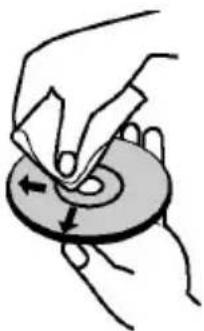
- Verwenden Sie weder Lösungsmittel (z.B. Benzin, Verdünner) noch kommerzielle Reinigungsmittel oder Antistatic-Sprays für Vinyl-LPs.
Wie schauen Sie eine DVD an
Beim Einlegen der Disk in den Disklader muss die bedruckte Seite der Disk nach vorne weisen.
Wenn das TV-Gerät eingeschaltet ist, schalten Sie zuerst auf DVD-Quelle mit der SOURCE-Taste auf der Fernbedienung. Drücken Sie die Taste Play auf der Fernbedienung oder die Wiedergabetaste auf dem Bedienfeld an der Seite. Wenn sich keine Disc in der Lader befindet, legen Sie zuerst eine DVD ein und drücken Sie Play ein.
Hinweis: Wenn Sie zu einer anderen Quelle wechseln, indem Sie die Tasten Quelle oder Program +/- auf der Fernbedienung drücken, wird die DVD-Wiedergabe automatisch angehalten. Sie müssen auf Wiedergabe drücken, um die Wiedergabe beim Umschalten in den DVD-Modus manuell wieder einzuschalten.
Tasten am Bedienfeld für DVD
▶ / Wiedergabe / Pause )
Wiedergabe/Pause der Disc. Wenn das DVD-Menü aktiv ist (Wurzelmenü), funktioniert diese Taste als "Auswahltaste" (wählt die markierte Option des Menüs aus), sofern die Disc dies zulässt.
/ ▲Stop / Auswurf)
Stoppt die Wiedergabe der DVD / wirft sie raus oder zieht die DVD ein
Hinweis:
Sie können eine Disc nicht über die Fernbedienung auswerfen.
Während der Wiedergabe einer Datei müssen Sie dreimal die STOP-Taste drücken, um die Disc auszuwerfen.
Allgemeine Wiedergabe
Normale Wiedergabe
- Drücken Sie die Standby-Taste
- Legen Sie eine DVD in das Laufwerk ein. Die DVD wird automatisch geladen und beginnt zu spielen, wenn auf ihr kein Menü aufgezeichnet ist. Auf dem Fernsehbildschirm erscheint nach einigen Augenblicken ein Menü oder der Film beginnt sofort. Dies hängt vom Inhalt der eingelegten Disc ab und kann unterschiedlich ausfallen.
Hinweis: Schritte 3 und 4 sind nur relevant, wenn die Disc ein Menü enthält.
- Drücken Sie Abwärts / Aufwärts / Links / Rechts oder die Zifferntaste(n) um den gewünschten Titel auszuwählen
- Drücken Sie OK, um das ausgewählte Element zu bestätigen.
Das Wiedergegebene kann je nach Disc-Inhalt ein Film, ein Standbild oder ein anderes Untermenü sein.
Zu Ihrer Information
Wenn ein Vorgang, der zu einer Taste gehört, nicht erlaubt ist, erscheint das Symbol "∅"
Hinweise zur Wiedergabe
- Während Schnellvorlauf-/Schnellrücklauf wird der Ton stumm geschaltet.
- Während der Zeitlupenwiedergabe ist kein Ton zu hören.
- Die Zeitlupenwiedergabe rückwärts kann möglicherweise aufgrund des DVD-Inhalts nicht verfügbar sein.
- In einigen Fällen ist kein direkter Wechsel zur gewünschten Untertitelsprache möglich.
- Wenn auch nach mehrmaligem Drücken der Taste die bevorzugte Sprache nicht ausgewählt wird, ist diese auf der CD nicht verfügbar.
- Beim erneuten Einschalten des Players bzw. beim erneuten Einlegen einer CD wird die Auswahl der Untertitelsprache automatisch wieder auf die Ausgangseinstellung zurückgesetzt.
- Wird eine Sprache ausgewählt, die auf der CD nicht verfügbar ist, wird als Untertitelsprache automatisch die für die CD vorgegebene Standardsprache verwendet.
- Normalerweise wird beim Umschalten zu einem anderen Untertitel eine Zirkulation stattfinden, d.h. Sie können den Untertitel durch mehrfaches Drücken der Text-Taste abbrechen, bis "Untertitel aus" auf dem Bildschirm erscheint.
- Beim erneuten Einschalten des Players bzw. beim erneuten Einlegen einer CD wird die Auswahl der Wiedergabesprache automatisch wieder auf die Ausgangseinstellung zurückgesetzt. Wenn die gewünschte Sprache auf der Disc nicht aufgezeichnet ist, erfolgt die Wiedergabe in der verfügbaren Sprache.
- Einige DVDs enthalten keine Haupt- und/oder Titelmenüs.
- Die Einzelbildweiterschaltung im Rücklauf ist nicht möglich.
- Nützliche Hinweise: Wenn Sie eine Zahl eingeben, die größer als die Gesamtlaufzeit des aktuellen Titels ist, wird das Zeitsuchfeld ausgeblendet, und in der oberen linken Ecke des Bildschirms erscheint die Meldung "Eingabe ungültig".
- Die Diaschau ist im ZOOM-Modus deaktiviert.
DVD-Fehlerbehebung
Schlechte Bildqualität (DVD)
- Vergewissern Sie sich, dass die Oberfläche der DVD nicht beschädigt ist. (Kratzer, Fingerabdrücke, etc.)
- Reinigen Sie die DVD und versuchen Sie es erneut.
Siehe die Anweisungen im Abschnitt "Hinweise zu Discs" zur richtigen Reinigung Ihrer Discs.
- Stellen Sie sicher, dass die DVD mit der bedruckten Seite nach vorn in den Lader eingelegt ist.
- Feuchtigkeit oder Kondensation auf der DVD-Disc können das Gerät negativ beeinflussen. Warten Sie 1 bis 2 Stunden im Standby-Modus, bis das Gerät trocken ist.
Die Disc wird nicht wiedergegeben
- Es liegt keine Disc im Gerät. Legen Sie eine Disc in den Lader ein.
• Die Disc wird nicht richtig geladen.
Hinweis: Stellen Sie sicher, dass die DVD mit der bedruckten Seite nach vorn in den Lader eingelegt ist.
- Falscher Disctyp. Das Gerät kann keine CD ROMs etc. wiedergeben. Der Regionalschlüssel der DVD muss mit dem Regionalschlüssel des Geräts übereinstimmen.
Falsche OSD-Sprache
- Wählen Sie die Sprache im Einstellungsmenü aus.
• Die Audio- oder Untertitelsprache der DVD lassen sich nicht ändern. - Auf der DVD sind keine mehrsprachigen Audios bzw. Untertitel aufgezeichnet.
- Versuchen Sie, die Audiospur bzw. die Untertitel im Titelmenü der Disc zu ändern. Manche DVDs erlauben dem Anwender nicht, die Einstellungen ohne Verwendung des Disc-Menüs zu ändern.
• Diese Funktionen sind auf der DVD nicht vorhanden.
Kein Bild
- Haben Sie die richtigen Tasten auf der Fernbedienung betätigt? Versuchen Sie es noch einmal.
Kein Ton
- Überprüfen Sie, ob die Lautstärke auf ein hörbares Niveau eingestellt ist.
- Stellen Sie fest, ob der Ton nicht irrtümlich abgestellt wurde.
Verzerrter Ton
- Überprüfen Sie, ob die richtige Toneinstellung gewählt wurde.
Wenn nichts geholfen hat
Wenn Sie mit keinem der oben angeführten Hinweise das Problem lösen konnten, sollten Sie das TV-DVD-Kombigerät abschalten und wieder einschalten. Hilft auch das nicht weiter, wenden Sie sich bitte an Ihren Händler oder an eine auf TV-DVD-Geräte spezialisierte Reparaturwerkstatt. Versuchen Sie niemals, ein defektes TV-DVD-Gerät selbst zu reparieren.
Mit diesem Gerät kompatible Disc-Typen:
| Disc-Typen (Logos) | Aufnahme-Arten | Disc-Größe | Maximale Wiedergabezeit | Eigenschaften |
DVD VIDEO VIDEO | Audio+Video | 12 cm | Ein-seitig; 240 Min.Doppelseitig; 480 Min. | Dank des Dolby Digital und MPEG-2-Systems verfügt eine DVD über ausgezeichnete Ton- und Bildqualität.Die verschiedenen Bildschirm-und Audio-Funktionen können problemlos über das Bildschirmmenü gewählt werden. |
AUDIO-CD DIGITAL AUDIO DIGITAL AUDIO | Audio 12 cm 74 | min. | Eine analoge Langspielplatte wird als Analogsignal mit größerer Verzerrung aufgenommen. Auf einer CD wird ein digitales Signal mit besserer Audioqualität, geringerer Verzerrung und geringerem Qualitätsverlust des Audiosignals im Lauf der Zeit aufgezeichnet. | |
| Audio(xxxx.mp3) | 12 cm | Es hängtMP3Qualität ab. | Auf einer MP3 wird ein digitales Signal mit besserer Audioqualität, geringerer Verzerrung und geringerem Qualitätsverlust des Audiosignals im Lauf der Zeit aufgezeichnet. | |
| BILD-CDJPEGREADABLE | Video(Standbild) | 12 cm | Es hängt von der JPEG-Qualität ab. | JPEG wird als digitales Signal mit besserem Erhalt der Bildqualität im Lauf der Zeit aufgezeichnet. |
Für einen ordnungsgemäßen Betrieb dürfen nur DVDs mit einem Durchmesser von 12 cm verwendet werden.
Spezifikationen
| Unterstützte Disctypen | DVD: SS/SL 4.7" (DVD-5)SS/DL 4.7" (DVD-9)DS/SL 4.7" (DVD-10)DS/DL 4.7" (DVD-18) | CD-DACD-RCD-RWMP-3/JPEG |
| Video Standards | MPEG-2 Video-Dekodierung (MPEG-1 unterstützt)Fullscreen-Videoanzeige mit 720x576 (PAL) bzw. 720x480 (NTSC) PixelBildwiederholraten von 50 und 60 Hz (PAL und NTSC)Digitale Bitstream-Verarbeitung mit bis zu 108 Mbits/Sek.Zeilenaufösung mehr als 500 Zeilen | |
| Audiotyp | MPEG Multichannel-DecodierungLPCM | |
| Audioausgabe | Analoge Ausgänge:24 Bit /48, 44.1kHz Downsampling DAC | |
Übersicht über die Fernbedienung
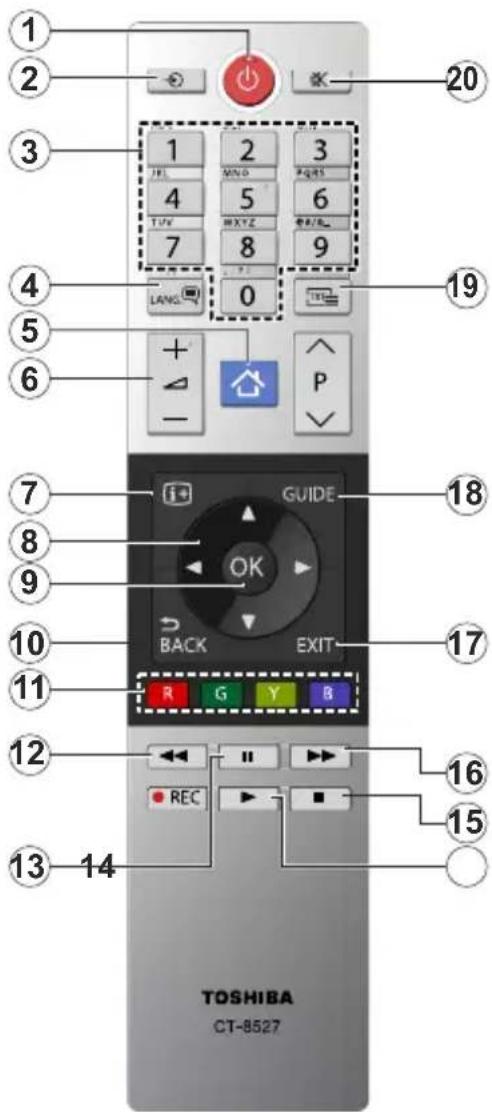
text_image
1 2 3 4 5 6 7 8 9 10 11 12 13 14 TOSHIBA CT-8527 1 2 3 1 2 3 4 5 6 TUV MXYZ MVR/VR... LANG 0 19 + - P - GUIDE OK BACK EXIT R G Y B 16 15- Standby
- Quellenwahl
- Numerische Tasten
- Auswahl der Audiosprache
- TV-Menü
- Lautstärke Auf / Ab
- Uhrzeit
- Navigations-Taste
- OK / Auswählen
-
Zurück / Vorheriges Menü
-
Farbtasten Rote Taste - Zoom Grüne Taste - Wiederholen Gelbe Taste - Stammverzeichnis Blaue Taste - Titel
-
Zurückspulen
-
Pause
-
Wiedergabe
-
Stoppen
-
Schneller Vorlauf
-
Ausgang
-
DVD-Menü
-
Auswahl der Untertitelsprache
-
Stumm (Mute)
Allgemeiner DVD-Betrieb (wenn DVD verfügbar ist)
Sie können DVD-, Fim-CD-, Musik- oder Picture-Disks mit den geeigneten Tasten der Fernbedienung steuern. Im Folgenden finden Sie die Hauptfunktionen der am häufigsten benutzten Fernbedienungstasten erklärt.
| Tasten Wiedergabe von DVDs | Film-Wiedergabe | Bildwiedergabe Musikwiedergabe | |
| ► | Wiedergabe Wiedergabe Wiedergabe | ||
| II | Pause Pause | Pause Pause | |
| ■ | Stoppen Stoppen | Stoppen Stoppen | |
| ◄/► | Nach vor / zurück springen | Nach vor / zurück springen | Drehen |
| ▼/▲ | Markiert einen Menüartikel / Verschiebt den vergrößerten Bildausschnitt nach links oben oder unten (sofern verfügbar). | ||
| ◄◄/►► | Schneller Vorlauf / Schneller Rücklauf | ||
| GUIDE Zeigt die Zeit an / Zeigt das Haupt-Setupmenü an | |||
| INFO | Modusauswahl für die Zeitzählung (bei der Wiedergabe). Wiederholt drücken, um zwischen den Modi umzuschalten. | ||
| SPRACHE | Drücken Sie die Language-Taste, um die Audiosprache zu ändern. | X | X |
| MENÜ Zeigt das TV-Menü. | |||
| OK | Eingeben / Ansehen / Wiedergeben | ||
| TASTE GRÜN | Anzeigen der Wiederholoptionen. | ||
| ZURÜCKKEHREN/ZURÜCK | Kehrt zum vorhergehenden Menü zurück (sofern verfügbar). | ||
| TASTE GELB | Kehrt zum Stammverzeichnis zurück (sofern verfügbar). | ||
| TEXT | Drücken Sie die Taste Text, um die Untertitelsprache zu ändern oder die Untertitel auszuschalten. | X | X |
| BLAUE TASTE | Zeigt das Disc-Menü an(sofern verfügbar). | Zeigt das Disc-Menü an(sofern verfügbar). | X |
| TASTE ROT | Zoomt das Bild. Wiederholt drücken, um zwischen den Zoomoptionen umzuschalten. | ||
| Weitere Funktionen - Tastenkombinationen (während der Wiedergabe) | |
| + | Langsamer Vorlauf |
| ( + ) + | Stellt die Geschwindigkeit für den langsamen Vorlauf ein |
| + | Stellt die Geschwindigkeit für den schnellen Vorlauf ein |
| + | Stellt die Geschwindigkeit für den schnellen Rücklauf ein |
| + | Bestätigt den Stop-Befehl |
(*) Sie können durch Drücken der Zifferntasten direkt zum entsprechenden Titel wechseln. Um auf einstellige Titelnummern zu wechseln, müssen Sie zuerst die 0 und dann die entsprechende Ziffer eindrücken (Beispiel: Um 5 zu wählen, drücken Sie 0 und 5.)