
L3200APS - Bildschirm LG - Kostenlose Bedienungsanleitung
Finden Sie kostenlos die Bedienungsanleitung des Geräts L3200APS LG als PDF.


Benutzerfragen zu L3200APS LG
0 Frage zu diesem Gerät. Beantworten Sie die, die Sie kennen, oder stellen Sie Ihre eigene.
Eine neue Frage zu diesem Gerät stellen
Laden Sie die Anleitung für Ihr Bildschirm kostenlos im PDF-Format! Finden Sie Ihr Handbuch L3200APS - LG und nehmen Sie Ihr elektronisches Gerät wieder in die Hand. Auf dieser Seite sind alle Dokumente veröffentlicht, die für die Verwendung Ihres Geräts notwendig sind. L3200APS von der Marke LG.
BEDIENUNGSANLEITUNG L3200APS LG
Sicherheitsvorkehrungen
Zubehör
Verwenden der Fernbedienung
Anordnen der Kabel – optional
Anschließen der Lautsprecher – optional
Name und Funktion der Teile
Anschluss an externe Geräte
Anschluss an den PC
Anschluss an Videorekorder/DVD-Player
Anschluss an HDTV-Geräte (720p/1080i)
Anschluss an DVD-Player (480i)
Anschluss eines DVI-D(HDCP) Kabels aus der DVD/SET-TOP-BOX
Anschluss an AV-Ausgänge
Auswählen und Einstellen des Bildschirms
Einstellungen des OSD- (On Screen Display) Menüs
Einstellen der Bildfarbe
Einstellen der Audiofunktion
Auswählen der Optionen
Einstellen von TAKT/TAKTRATE und Position
Einstellen von PIP/POP/PBP-Modusfunktionen (Mehrfachanzeige)
Verwenden mehrerer Produkte (RS-232C-Protokoll)
IR Code
Fehlerbehebung
Technische Daten
ist eine Marke der SRS Labs, Inc.
Technik verwendet unter Lizenz der SRS Labs, Inc.
WOW

Lesen Sie diese Sicherheitsmaßnahmen vor der ersten Verwendung des Produkts sorgfältig durch.

Warnung
Wenn Sie eine Warmmeldung ignorieren, kann es zu ernsthaften Verletzungen oder zu Unfällen und Todesfällen kommen.

Vorsicht
Wenn Sie eine zur Vorsicht mahnende Meldung ignorieren, kann es zu leichten Verletzungen kommen oder das Produkt kann beschädigt werden.

Vorsichtsmaßnahmen bei der Installation des Produkts
⚠ Warning
■ Halten Sie sich von Wärmequellen wie elektrischen Heizungen fern.
- Es kann zu Stromschlägen, Feuer, Fehlfunktionen oder Deformationen kommen.
■ Halten Sie das feuchtigkeitsabweisende Verpackungsmaterial oder die Vinylverpackung von Kindern fern.
- Feuchtigkeitsabweisendes Material ist bei Verschlucken schädlich. Führen Sie bei versehentlichem Verschlucken bei der betroffenen Person ein Erbrechen herbei und suchen Sie mit ihr das nächstgelegene Krankenhaus auf. Vinylverpackung kann darüber hinaus zu Erstickung führen. Halten Sie die Verpackung daher von Kindern fern.
■ Stellen Sie keine schweren Objekte auf das Produkt und setzen Sie sich nicht darauf.
- Wenn das Produkt zusammenbricht oder fallen gelassen wird, könnten Sie verletzt werden. Kinder müssen besonders vorsichtig sein.
■ Lassen Sie die Strom- bzw. Signalkabel nicht unbeaufsichtigt auf dem Boden liegen.
- Passanten können stolpern, wodurch es zu Stromschlägen, Feuer, Produktstörungen oder Verletzungen kommen kann.
■ Installieren Sie das Produkt an einem sauberen und trockenen Ort.
- Staub oder Feuchtigkeit kann zu Stromschlägen, Feuer oder Produktschäden führen.
■ Wenn es nach Rauch riecht, andere Gerüche wahrzunehmen oder merkwürdige Geräusche zu hören sind, unterbrechen Sie die Stromversorgung und kontaktieren Sie den Service.
- Wenn Sie weiterarbeiten, ohne die erforderlichen Maßnahmen zu treffen, kann es zu Stromschlägen oder Feuer kommen.
■ Wenn das Produkt fallen gelassen oder das Gehäuse beschädigt wurde, schalten Sie das Produkt aus und unterbrechen Sie die Stromversorgung.
- Wenn Sie weiterarbeiten, ohne die erforderlichen Maßnahmen zu treffen, kann es zu Stromschlägen oder Feuer kommen. Wenden Sie sich an den Service.
■ Lassen Sie keine metallischen Objekte wie Münzen, Haarnadeln oder Drähte oder brennbare Objekte wie Papier und Streichhölzer in das Produkt fallen. Kinder müssen besonders vorsichtig sein.
- Es kann zu Stromschlägen, Feuer oder Verletzungen kommen. Wenn ein Fremdobjekt in das Produkt fällt, unterbrechen Sie die Stromversorgung und kontaktieren Sie den Service.
⚠ Vorsicht
■ Vergewissern Sie sich, dass die Lüftungsöffnung des Produkts nicht blockiert ist. Installieren Sie das Produkt so, dass ausreichend Platz vorhanden ist (weiter als 10 cm von der Wand entfernt).
- Wenn das Produkt zu nahe an einer Wand aufgestellt wird, kann es durch die interne Wärmeentwicklung zu Verformungen kommen oder ein Feuer kann ausbrechen.
■ Blockieren Sie keine Lüftungsöffnungen durch Tischdecken oder Vorhänge.
- Aufgrund von Überhitzung im Inneren des Produkts können Verformungen auftreten oder ein Feuer kann ausbrechen.
■ Installieren Sie das Produkt auf einer ebenen und stabilen Fläche, damit das Produkt nicht herunterfallen kann. - Falls das Produkt zu Boden fällt, könnten Sie verletzt oder das Produkt könnte beschädigt werden.
■ Installieren Sie das Produkt an einem Ort, an dem keine elektromagnetischen Störungen auftreten.
■ Setzen Sie das Produkt nicht direktem Sonnenlicht aus.
- Das Produkt könnte beschädigt werden.


Strombezogene Sicherheitsmaßnahmen
⚠ Warning
■ Vergewissern Sie sich, dass das Stromkabel an den Erdungsstrom angeschlossen ist. - Ansonsten könnten Sie einen Stromschlag erleiden oder verletzt werden.
■ Verwenden Sie nur die zugelassene Spannung. - Ansonsten könnten Sie einen Stromschlag erleiden oder das Produkt könnte beschädigt werden.
■ Stecken Sie bei Gewittern das Strom- bzw. das Signalkabel aus. - Ansonsten könnten Sie einen Stromschlag erleiden oder es könnte ein Feuer ausbrechen.
■ Schließen Sie nicht mehrere Verlängerungskabel, Elektrogeräte oder elektrische Heizungen an eine Steckdose an. Verwenden Sie eine geerdete Steckerleiste, die für die ausschließliche Verwendung am Computer gedacht ist. - Wegen Überhitzung könnte ein Feuer entstehen.
■ Berühren Sie den Netzstecker nicht mit nassen Händen. Falls der Kontakt nass oder mit Staub bedeckt ist, trocknen Sie den Netzstecker vollständig oder reinigen Sie ihn von Staub. - Ansonsten könnten Sie durch Restfeuchtigkeit einen Stromschlag erleiden.
■ Ziehen Sie den Netzstecker, falls das Produkt für längere Zeit nicht verwendet wird. - Staubschichten können Brände verursachen; beschädigte Isolierungen können zu Stromlecks, Stromschlägen oder Feuer führen.
■ Befestigen Sie das Stromkabel vollständig. - Falls das Stromkabel nicht vollständig befestigt ist, könnte ein Feuer ausbrechen.
■ Wenn Sie das Stromkabel herausziehen möchten, ziehen Sie am Stecker, nicht am Kabel. Knicken Sie das Stromkabel nicht und stellen Sie auch keine schweren Gegenstände auf das Stromkabel. - Die Stromleitung könnte beschädigt werden, was zu einem elektrischen Schlag oder Brand führen könnte.
■ Berühren Sie das eine Ende des Stromkabels nicht mit einem metallischen Leiter (z. B. einem Metallstäbchen), wenn das andere Ende noch mit dem Stromnetz verbunden ist. Außerdem sollten Sie das Stromkabel unmittelbar nach dem Einstecken nicht berühren. - Sie könnten einen Stromschlag erleiden.
Das Netzkabel wird hauptsächlich zur Unterbrechung verwendet. Stellen Sie sicher, dass die Steckdose nach der Installation leicht zugänglich ist.

Vorsicht
■ Ziehen Sie nicht den Netzstecker, während das Produkt in Betrieb ist. - Das Produkt könnte durch einen Stromschlag beschädigt werden.

Vorsichtsmaßnahme beim Bewegen des Produkts
⚠ Warning
■ Vergewissern Sie sich, dass das Produkt ausgeschaltet ist.
- Ansonsten könnten Sie einen Stromschlag erleiden oder das Produkt könnte beschädigt werden.
■ Vergewissem Sie sich, dass alle Kabel entfernt wurden, bevor das Produkt bewegt wird.
- Ansonsten könnten Sie einen Stromschlag erleiden oder das Produkt könnte beschädigt werden.

Vorsicht
■ Vermeiden Sie Erschütterungen beim Bewegen des Produkts.
- Ansonsten könnten Sie einen Stromschlag erleiden oder das Produkt könnte beschädigt werden.
■ Heben Sie die Produktverpackung auf. Verwenden Sie sie bei eventuellen Umzügen.
■ Achten Sie darauf, dass der Monitor nach vorne zeigt, und halten Sie ihn zum Bewegen mit beiden Händen fest.
Wenn Sie das Produkt fallen lassen, könnten Sie durch das beschädigte Gerät einen Stromschlag erleiden oder es könnte ein Brand verursacht werden. Wenden Sie sich für Reparaturen an den Service.
Vorsichtsmaßnahme beim Verwenden des Produkts
⚠ Warning
■ Demontieren Sie das Produkt nicht und führen Sie Reparaturen und Änderungen nicht selbst durch.
- Feuer und Stromschläge können die Folge sein.
- Wenden Sie sich an den Service, wenn das Gerät überprüft, kalibriert oder repariert werden soll.
■ Besprühen Sie das Produkt nicht mit Wasser und reinigen Sie es nicht mit entflammbaren Substanzen (Verdünnung oder Benzol). Feuer und Stromschläge können die Folge sein.
■ Halten Sie das Produkt von Wasser fern. - Feuer und Stromschläge können die Folge sein.
Vorsicht
■ Stellen Sie keine entflammbaren Substanzen in die Nähe des Produkts und lagern Sie sie nicht in der Nähe.
- Durch unsachgemäßen Umgang mit den entflammbaren Substanzen besteht erhöhte Explosions- oder Brandgefahr.
■ Wenn Sie die Oberfläche der braunschen Röhre reinigen, unterbrechen Sie die Stromversorgung und verwenden Sie ein weiches Stofftuch, um Kratzer zu vermeiden. Reinigen Sie das Gerät nicht mit einem feuchten Tuch.
Das Wasser könnte in das Innere des Produkts gelangen, wodurch es zu Stromschlägen oder ernsthaften Störungen kommen kann.
■ Machen Sie von Zeit zu Zeit eine Pause, um Ihre Augen zu schonen.
■ Halten Sie das Produkt stets sauber.
■ Nehmen Sie zur Entspannung der Muskeln eine bequeme und natürliche Position ein, wenn Sie mit dem Produkt arbeiten.
■ Machen Sie regelmäßige Pausen, wenn Sie lange Zeit mit einem Produkt arbeiten.
■ Drücken Sie nicht mit der Hand oder scharfen Gegenständen (z. B. einem Nagel, Bleistift oder Füller) fest auf den Bildschirm und machen Sie keine Kratzer darauf.
■ Halten Sie den nötigen Abstand vom Produkt ein. - Ihr Sehvermögen kann beeinträchtigt werden, wenn Sie sich zu nahe an dem Produkt befinden.
■ Stellen Sie die passende Auflösung und die Uhr gemäß dem Benutzerhandbuch ein. - Ansonsten kann Ihr Sehvermögen beeinträchtigt werden.
■ Verwenden Sie für das Reinigen des Produkts ausschließlich genehmigte Reinigungsmittel. (Benzol, Verdünner oder Alkohol sollte nicht verwendet werden.)
- Ansonsten kann es zu Verformungen des Produkts kommen.
Entsorgung
■ Die Fluoreszenzlampe in diesem Gerät enthält eine kleine Menge Quecksilber.
■ Entsorgen Sie das Gerät nicht mit dem normalen Hausmüll.
Die Entsorgung dieses Produkts muss im Einklang mit den örtlichen Vorschriften erfolgen.
Bitte prüfen Sie das Zubehör im Produktpaket auf Vollständigkeit.
* Produkt und Zubehör können sich von den vorliegenden Darstellungen unterscheiden.
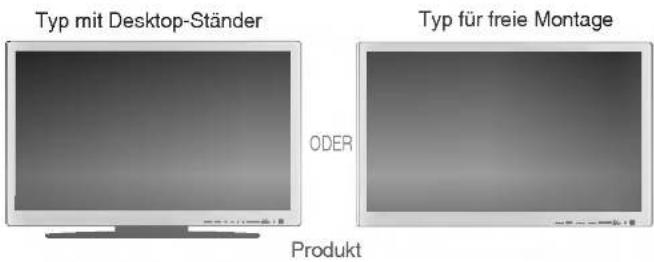
text_image
Typ mit Desktop-Ständer Typ für freie Montage ODER Produkt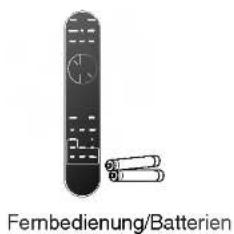
text_image
Fernbedienung/Batterien
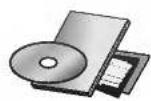
Benutzerhandbuch/Treiber-CD/Karten
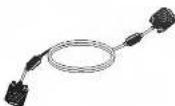
15-Pin-D-SUB-
Signalkabel
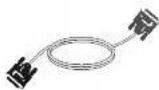
DVI-D-Signalkabel
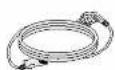
Stromkabel
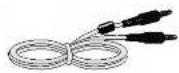
Audiokabel (PC)
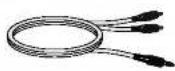
RCA-PC-Audiokabel
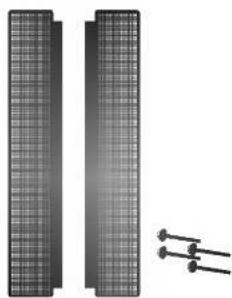
Lautsprecherkit/Schrauben (Nur für Modelle, die die Lautsprecher unterstützen)
Optional
Gestell für die Wandmontage
Hinweise zum Anbringen des Gestells für die Wandmontage finden Sie im „Installationshandbuch“.
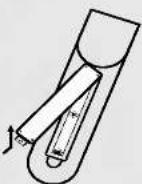
Einlegen von Batterien in die Fernbedienung
- Nehmen Sie die Batterieabdeckung ab.
- Legen Sie die Batterien richtig ein (+/-).
-
Schließen Sie die Batterieabdeckung.
-
Sie können eine Fernbedienung im Abstand von bis zu 7 Metern und in einem Winkel von 30 Grad (links/rechts) zum Empfänger verwenden.
- Entsorgen Sie leere Batterien in Recyclingbehältern, um eine Verschmutzung der Umwelt zu vermeiden.


Bezeichnung der Tasten auf der Fernbedienung
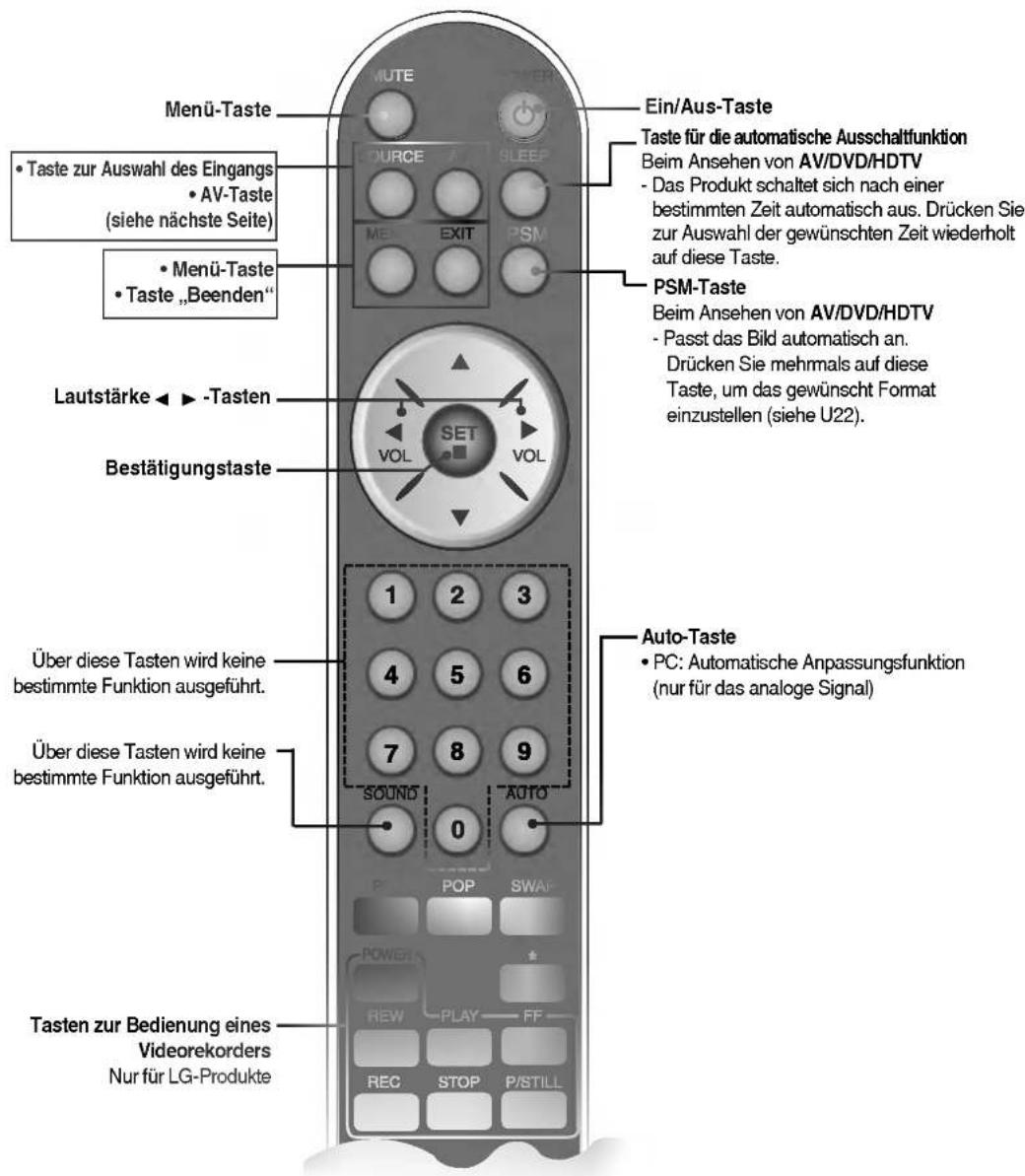
text_image
Menü-Taste • Taste zur Auswahl des Eingangs • AV-Taste (siehe nächste Seite) • Menü-Taste • Taste „Beenden“ Lautstärke ▶ -Tasten Bestätigungstaste Ein/Aus-Taste Taste für die automatische Ausschaltfunktion Beim Ansehen von AV/DVD/HDTV - Das Produkt schaltet sich nach einer bestimmten Zeit automatisch aus. Drücken Sie zur Auswahl der gewünschten Zeit wiederholt auf diese Taste. PSM-Taste Beim Ansehen von AV/DVD/HDTV - Passt das Bild automatisch an. Drücken Sie mehrmals auf diese Taste, um das gewünscht Format einzustellen (siehe U22). Über diese Tasten wird keine bestimmte Funktion ausgeführt. Über diese Tasten wird keine bestimmte Funktion ausgeführt. Auto-Taste • PC: Automatische Anpassungsfunktion (nur für das analoge Signal) Tasten zur Bedienung eines Videorekorders Nur für LG-Produkte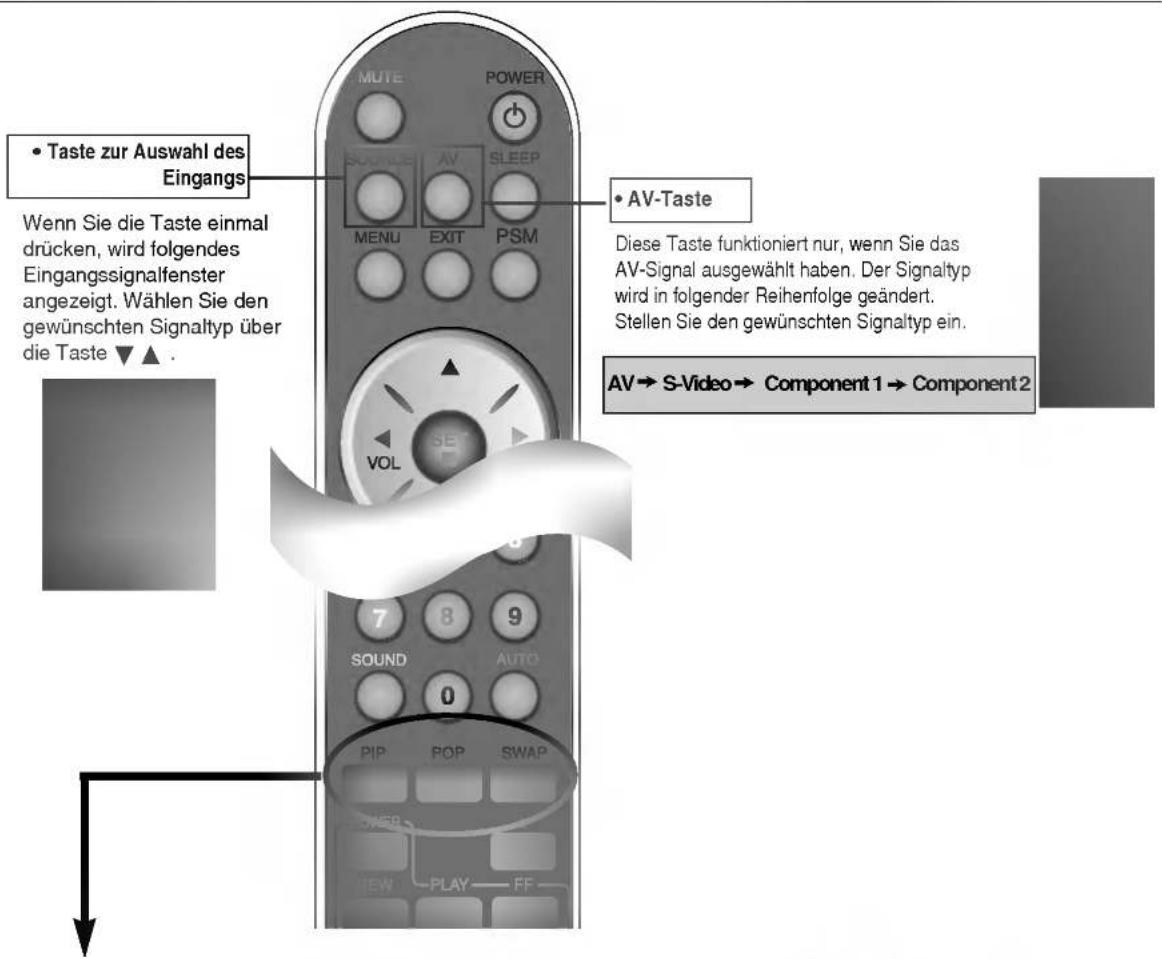
text_image
• Taste zur Auswahl des Eingangs Wenn Sie die Taste einmal drücken, wird folgendes Eingangssignalfenster angezeigt. Wählen Sie den gewünschten Signaltyp über die Taste ▼▲. MUTE POWER SOUZA AV SLEEP MENU EXIT PSM • AV-Taste Diese Taste funktioniert nur, wenn Sie das AV-Signal ausgewählt haben. Der Signaltyp wird in folgender Reihenfolge geändert. Stellen Sie den gewünschten Signaltyp ein. VOL SET 7 8 9 SOUND AUTO 0 PIP POP SWAP NEW PLAY FF AV→ S-Video→ Component 1→ Component 2- PIP- (Bild im Bild) Taste
Das Unterbild wechselt in den nächsten Modus, wenn Sie diese Taste drücken : KLEIN -> MITTEL -> GROSS -> AUS

PIP
- POP-(Bild aus Bild) Taste
Das Unterbild wechselt in den nächsten Modus, wenn Sie diese Taste drücken : POP EIN -> PBP(VOLL) -> PBP(4:3) -> AUS
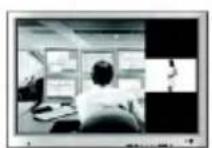
POP EIN

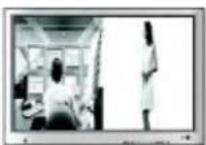
PBP (VOLL)

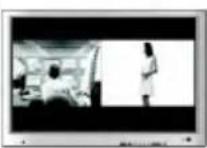
PBP (4:3)

• Fall 1/Fall 2
Je nach Typ der ausgewählten AV-Optionsbaugruppe (ein optionales Produkt) gelten unterschiedliche Beschreibungen.

3. SWAP- (Tausch) Taste
Sie können zwischen Haupt- und Unterbild umschalten, wenn die PIP-/POP-/PBP-Funktion verwendet wird.

flowchart
graph LR
    A["PIP"] <--> B["1"]
    A <--> C["2"]
    D["POP"] <--> E["2"]
    D <--> F["1"]
    G["PBP"] <--> H["2"]
    G <--> I["1"]
Wenn das „Eingangssignal 1“ am Hauptbildschirm angezeigt wird, kann am Unterbildschirm nur das
„Eingangssignal 2“ angezeigt werden. Wenn hingegen am Hauptbildschirm das „Eingangssignal 2“ angezeigt wird, kann am Unterbildschirm nur das „Eingangssignal 1“ angezeigt werden. Sie können zwischen
„Eingangssignal 1“ und „Eingangssignal 2“ durch Drücken von SWAP (Tausch) wechseln.
* Die PIP-Funktion wird in den Modi 480i, 576i und 1080i nicht unterstützt.
* Nur für Modelle, die den Ständer unterstützen
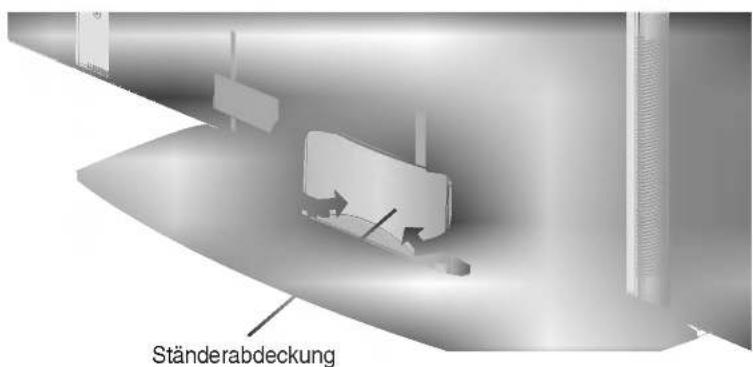
- Nehmen Sie die Ständerabdeckung ab. Sie können die Abdeckung einfach abnehmen, indem Sie unten auf die Abdeckung drücken (siehe Abbildung).
text_image
Ständerabdeckung
- Bringen Sie die Ständerabdeckung wieder korrekt an den Öffnungen am Ständer an, nachdem Sie die Kabel angeschlossen haben. Wenn Sie die Abdeckung korrekt angebracht haben, hören Sie den Verschluss einschnappen.

natural_image
Gradient black background with no text, symbols, or identifiable objects* Nur für Modelle, die die Lautsprecher unterstützen
Verwenden Sie die Schrauben, um die Lautsprecher an der Rückseite des Produkts zu befestigen (siehe Bild unten).
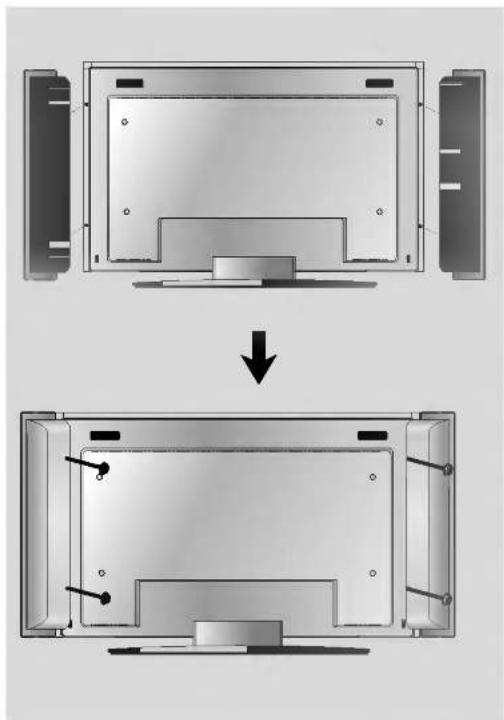
Nach der Montage der Lautsprecher

Rückabdeckung
- Öffnen Sie die Rückabdeckung, bevor Sie das Produkt montieren.
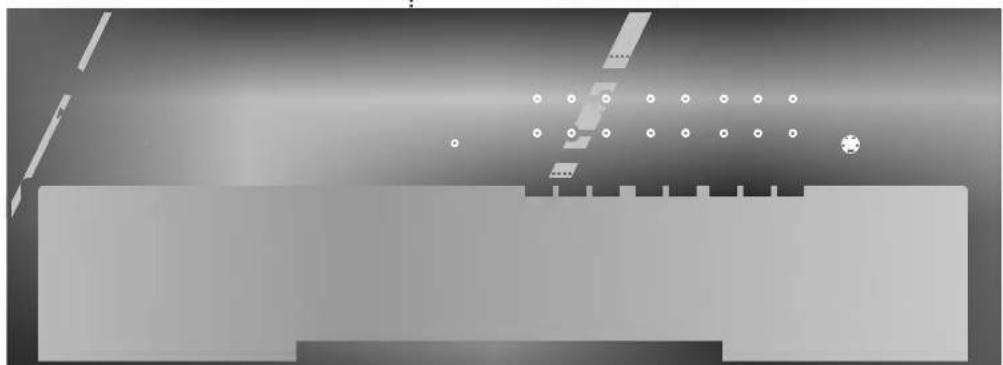
① Stromanschluss: Schließen Sie hier das Stromkabel an.
② Anschluss für Kabelfernbedienung
③ Serielle RS-232C-Eingänge
4 Eingänge für PC-Signal
⑤ PC-Sound-Buchse:
: Verbinden Sie das Audiokabel mit der *LINE OUT-Buchse der PC-Soundkarte.
⑥ AV-Eingänge
\*LINE OUT
Ein Anschluss für Lautsprecher mit integriertem Verstärker. Stellen Sie sicher, dass Sie den Anschlussstecker der PC-Soundkarte vor dem Anschluss prüfen. Wenn der Audio Out der PC-Soundkarte nur einen Speaker Out besitzt, verringern Sie die PC-Lautstärke.
Wenn der Audio Out der PC-Soundkarte sowohl Speaker Out als auch Line Out unterstützt, konvertieren Sie mittels Jumper der Karte des Programms zu Line Out. (Informationen hierzu finden Sie im Handbuch der Soundkarte.)
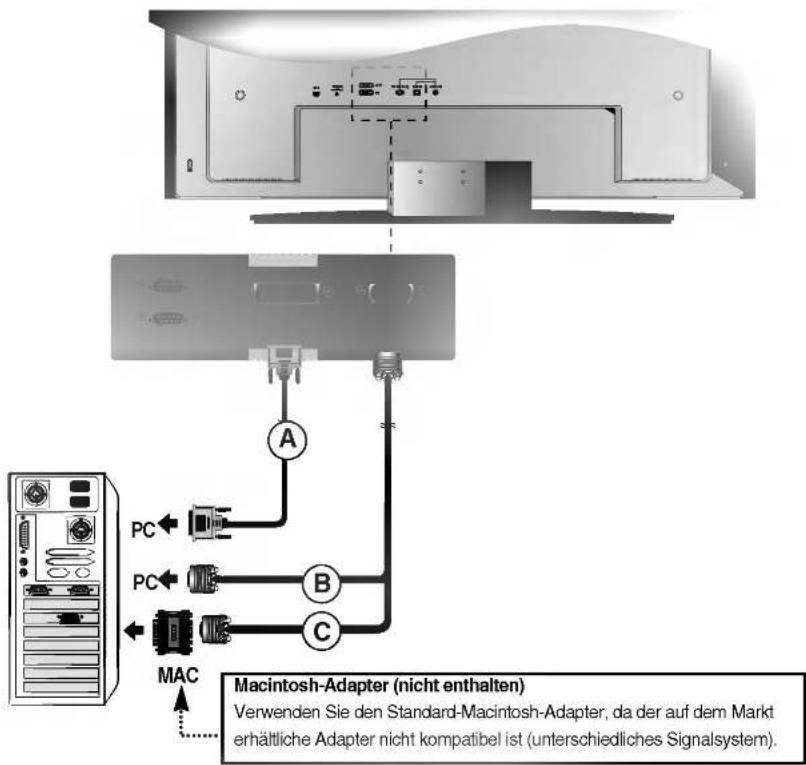
1 Vergewissern Sie sich zunächst, dass der Computer, das Produkt und die Peripheriegeräte ausgeschaltet sind. Schließen Sie dann das Kabel für das Eingangssignal an.
(A) Beim Anschluss des DVI-Signaleingangskabels
B Beim Anschluss des D-Sub-Signaleingangskabels (IBM-kompatibler PC)
© Beim Anschluss des D-Sub-Signaleingangskabels (Macintosh)
text_image
Macintosh-Adapter (nicht enthalten) Verwenden Sie den Standard-Macintosh-Adapter, da der auf dem Markt erhältliche Adapter nicht kompatibel ist (unterschiedliches Signalsystem).② Schließen Sie das Stromkabel an.
text_image
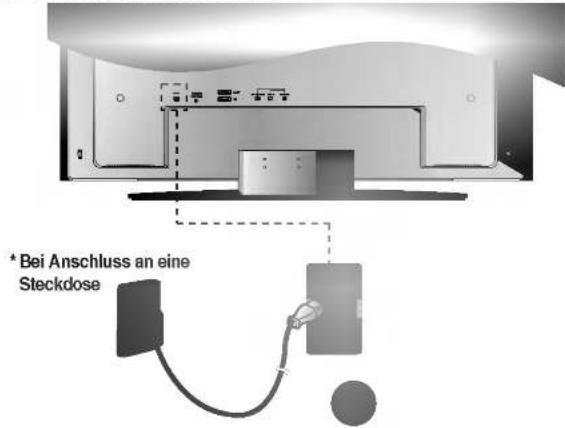
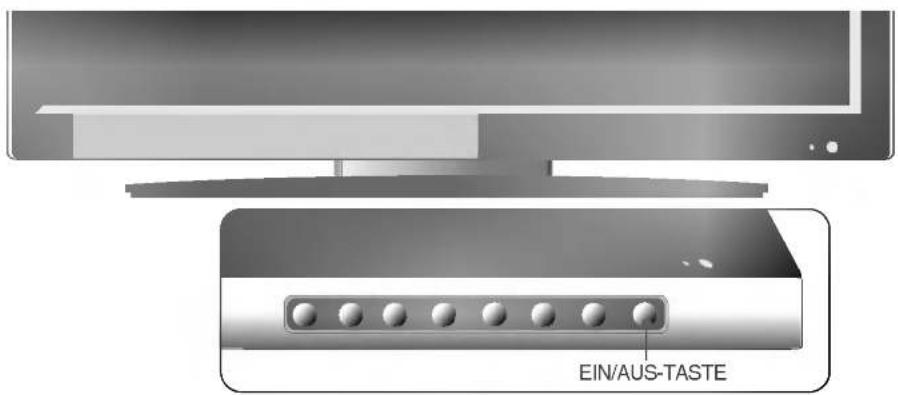
* Bei Anschluss an eine Steckdose③ A Schalten Sie das Gerät ein, indem Sie die Ein/Aus-Taste am Produkt drücken.
text_image
EIN/AUS-TASTE
B Schalten Sie den PC ein.
4 Wählen Sie ein Eingangssignal.
Drücken Sie SOURCE (Quelle) auf der Fernbedienung, um ein Eingangssignal auszuwählen.
SOURCE → ▼▲ → SET
Oder drücken Sie vorne am Produkt SOURCE (Quelle).
SOURCE → ▼▲ → SELECT
A Beim Anschluss eines DVI-D-Signaleingangskabels:
- Wählen Sie DVI PC aus: DVI-D-Digitalsignal.
B Beim Anschluss eines D-Sub-Signaleingangskabels:
• Wählen Sie RGB PC aus: 15-Pin D-Sub-Analogsignal.

Hinweis

• Anschluss von zwei Computern
Schließen Sie die Signalkabel (DVI und D-Sub) an die Computer an.
Drücken Sie SOURCE (Quelle) auf der Fernbedienung, um den Computer auszuwählen, der verwendet werden soll.
- Schließen Sie die Computer direkt an eine geerdete Steckdose oder Steckerleiste an.
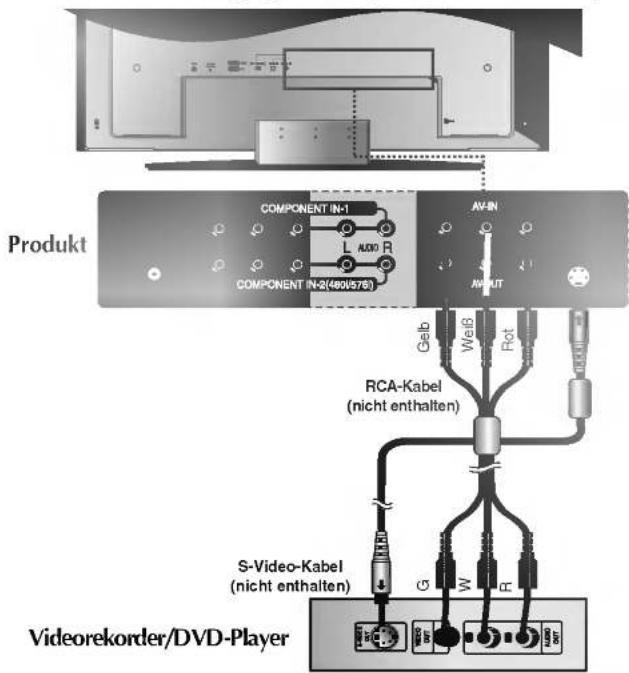
① Schließen Sie das Videokabel (siehe unten) und dann das Stromkabel (siehe Seite B 11) an.
A Bei Anschluss über ein RCA-Kabel
- Schließen Sie den Eingangsanschluss der Farbe entsprechend an. (Video – Gelb, Ton (links) – Weiß, Ton (rechts) – Rot)
B Anschluss des S-Video-Kabels
- Verwenden Sie den S-Video-Eingangsanschluss, um Filme bei hoher Bildqualität ansehen zu können.
text_image
Produkt COMPONENT IN-1 L ADO R COMPONENT IN-2(460V578) AV-IN AV-VUT Gelb WeiB Rot RCA-Kabel (nicht enthalten) S-Video-Kabel (nicht enthalten) Videorekorder/DVD-Player② Wählen Sie ein Eingangssignal.
Drücken Sie SOURCE (Quelle) auf der Fernbedienung, um ein Eingangssignal auszuwählen.
SOURCE → ▼▲ → SET
Oder drücken Sie vorne am Produkt SOURCE (Quelle).
SOURCE ▼▲→ SELECT
A Bei Anschluss über ein RCA-Kabel • Wählen Sie AV aus.
B Anschluss eines S-Video-Kabels • Wählen Sie S-Video aus.

natural_image
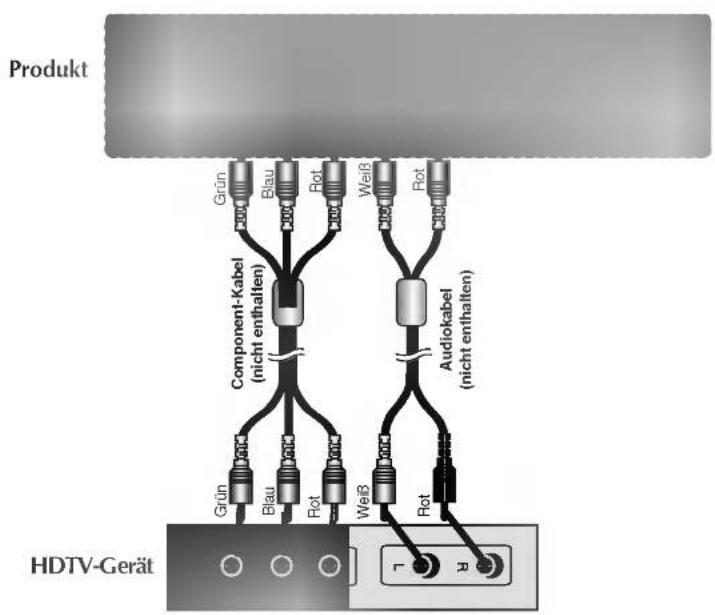
Solid gray gradient background with no text, symbols, or discernible objects1 Schließen Sie das Video-/Audiokabel (siehe unten) und dann das Stromkabel (siehe Seite B 11) an.
- Schließen Sie den Eingangsanschluss der Farbe entsprechend an.
text_image
Produkt Grün Blau Rot Weiß Rot Component-Kabel (nicht enthalten) Audiokabel (nicht enthalten) Grün Blau Rot Weiß Rot HDTV-Gerät
② Wählen Sie ein Eingangssignal.
Drücken Sie SOURCE (Quelle) auf der Fernbedienung, um ein Eingangssignal auszuwählen.
SOURCE → ▼▲ → SET
Oder drücken Sie vorne am Produkt SOURCE (Quelle).
SOURCE → ▼▲ → SELECT
• Wählen Sie Component 1 aus.

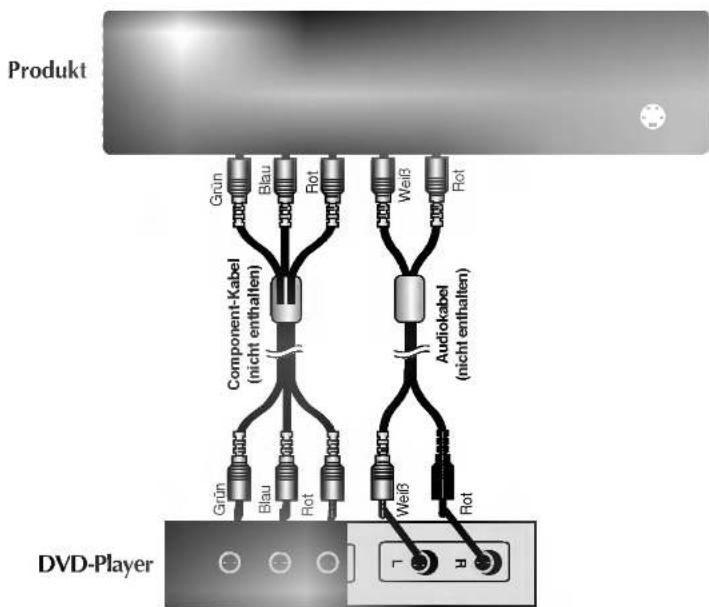
1 Schließen Sie das Video-/Audiokabel (siehe unten) und dann das Stromkabel (siehe Seite B 11) an.
- Schließen Sie den Eingangsanschluss der Farbe entsprechend an.
text_image
Produkt Grün Blau Rot Component-Kabel (nicht enthalten) Weiß Rot Audiokabel (nicht enthalten) Grün Blau Rot Weiß Rot DVD-Player② Wählen Sie ein Eingangssignal.
Drücken Sie SOURCE (Quelle) auf der Fernbedienung, um ein Eingangssignal auszuwählen.
SOURCE → ▼▲ → SET
Oder drücken Sie vorne am Produkt SOURCE (Quelle).
SOURCE → ▼▲ → SELECT
- Wählen Sie Component 2 aus.

natural_image
Solid gray gradient background with no text, symbols, or discernible objects1 Schließen Sie das Video-/Audiokabel (siehe unten) und dann das Stromkabel (siehe Seite B 11) an.
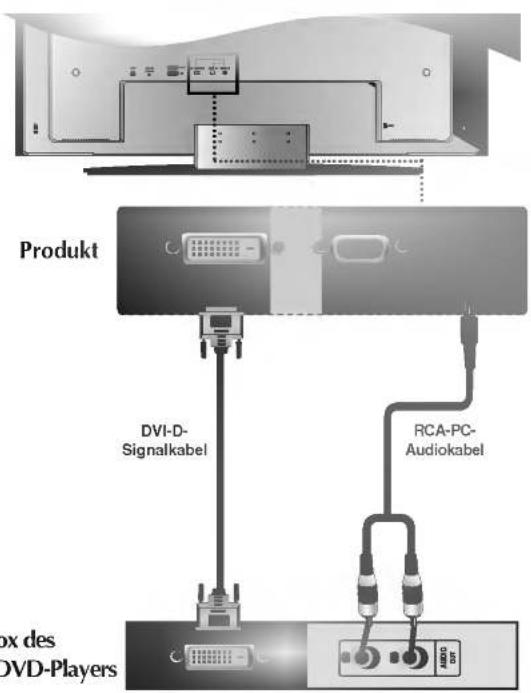
text_image
Produkt DVI-D- Signalkabel RCA-PC- Audiokabel Box des DVD-PlayersSet-Top-Box des Videorekorders/DVD-Players
② Wählen Sie ein Eingangssignal. Drücken Sie SOURCE (Quelle) auf der Fernbedienung, um ein Eingangssignal auszuwählen.
SOURCE → ▼▲ → SET
Oder drücken Sie vorne am Produkt SOURCE (Quelle).
SOURCE → ▼▲ → SELECT
- Wählen Sie DVI PC aus.

natural_image
Solid gray gradient background with no text, symbols, or discernible objects
Schließen Sie das Produkt an das externe Gerät an, wenn Sie eine Sendung aufzeichnen.
■ Wenn Sie das Eingangssignal des Hauptbildschirms auf „AV (CVBS)“ setzen, können Sie das Signal, das Sie sich ansehen, an den AV-Ausgang übertragen.
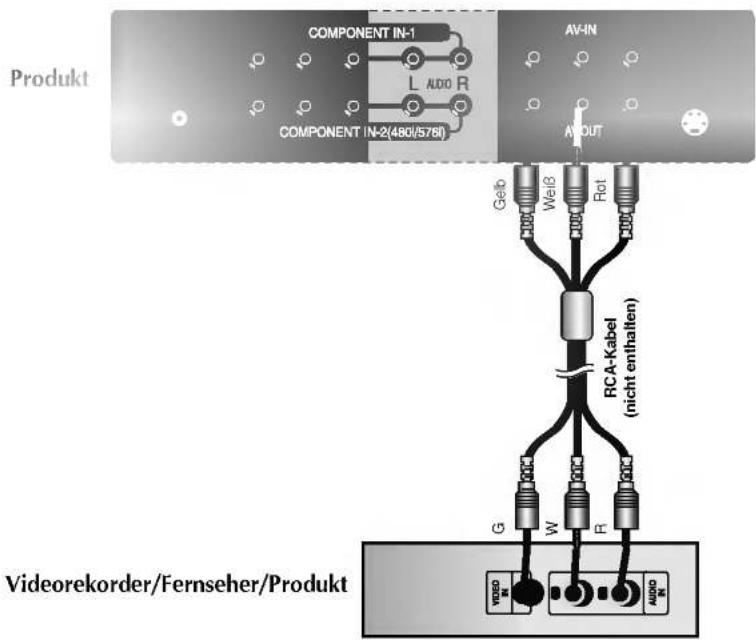
text_image
Produkt COMPONENT IN-1 L AUDIO R COMPONENT IN-2(480/5760) AV-IN AVOUT Gelb WeiB Rot RCA-Kabel (nicht enthalten) G W R AUDIO Videorekorder/Fernseher/Produkt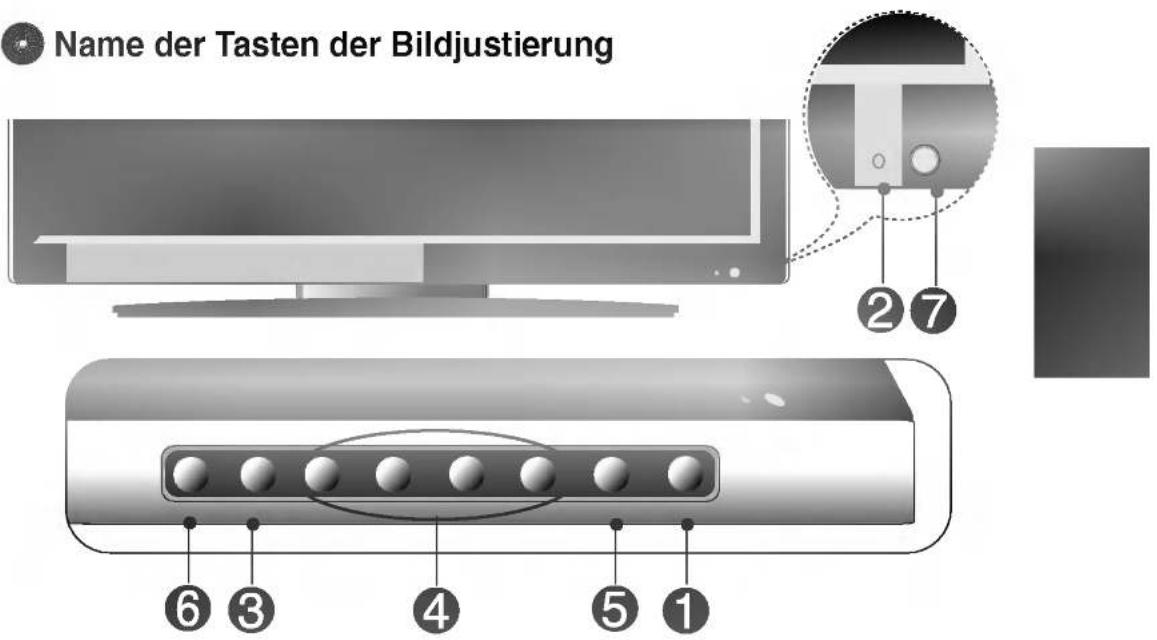
text_image
Name der Tasten der Bildjustierung ②⑦ ⑥③④⑤①1 Power- (Ein/Aus) Taste
- Drücken Sie die Taste, um das Gerät einzuschalten. Drücken Sie die Taste erneut, um es auszuschalten.
2 Betriebsanzeige
- Diese Anzeige leuchtet grün, wenn das Display im Normalzustand arbeitet (Modus „Ein“). Befindet sich das Display im Standby-Modus (Energiesparmodus), leuchtet diese Anzeige bernsteinfarben.
3 MENU- (Menü) Taste
- Verwenden Sie diese Taste, um das OSD- (On Screen Display) Menü ein-/auszublenden.
4 OSD-Auswahl-/-Einstelltasten
- Verwenden Sie diese Tasten, um Menüpunkte auszuwählen oder die Einstellungen in der OSD-Anzeige anzupassen.

- Verwenden Sie diese Tasten, um die Helligkeit und den Kontrast des PC-Signals (RGB PC/DVI PC) direkt zu steuern.
◀ ▶ • Regeln Sie die Lautstärke.

Name der Tasten der Bildjustierung
5
Taste AUTO/SELECT (Auto/Auswahl)
[Für PC-Analog-Signal]
[Andere Signale]
- Das aktuelle Signal und die aktuellen Modusinformationen werden angezeigt.
6
Taste SOURCE (Quelle)
SOURCE → ▼▲ → AUTO/SELECT
- Wählen Sie ein Eingangssignal.
AV Composite Video
S-Video Separate Video
Component 1 HDTV
Component 2 DVD
RGB PC 15-Pin D-Sub-Analogsignal
DVI PC DVI-Digitalsignal

natural_image
Solid dark gray gradient background with no text, symbols, or discernible objects7

- Einheit, die das Signal der Fernbedienung empfängt

OSD-Menü
| Symbol | Funktionsbeschreibung |
 | Einstellen der Helligkeit, des Kontrasts und der Farbstärke nach Wunsch |
| BILD | |
 | Einstellen der Audiofunktion |
| TON | |
 | Einstellen des Screen-Status entsprechend der Umgebung |
| SPEZIELL | |
 | Auswahl der Bildformateinstellungen |
| ANZEIGE | |
 | Auswahl der PIP-/POP-/PBP-Modusfunktionen |
| PIP/POP/PBP |

Aufgrund der grafischen Darstellung können Sie den Screen-Status bequem über die OSD-Funktion einstellen.

Einstellungen des OSD- (On Screen Display) Menüs

flowchart
graph LR
    A["MENU"] --> B["SET"]
    B --> C["SET"]
    C --> D["SET"]
    D --> E["SET"]
    E --> F["SET"]
    F --> G["SET"]
    G --> H["EXIT"]

    subgraph Inputs
        I1["Öffnet das OSD-Menü."]
        I2["Bewegt Sie an die gewünschte Stelle."]
        I3["Wählt ein Menüsymbol."]
        I4["Bewegt Sie an die gewünschte Stelle."]
        I5["Wählt ein Menüsymbol."]
        I6["Stellt den Status ein."]
        I7["Speichert die Einstellung."]
        I8["Verlässt das OSD-Menü."]
    end

    style I1 fill:#000,stroke:#fff,color:#fff
    style I2 fill:#000,stroke:#fff,color:#fff
    style I3 fill:#000,stroke:#fff,color:#fff
    style I4 fill:#000,stroke:#fff,color:#fff
    style I5 fill:#000,stroke:#fff,color:#fff
    style I6 fill:#000,stroke:#fff,color:#fff
    style I7 fill:#000,stroke:#fff,color:#fff
    style I8 fill:#000,stroke:#fff,color:#fff
text_image
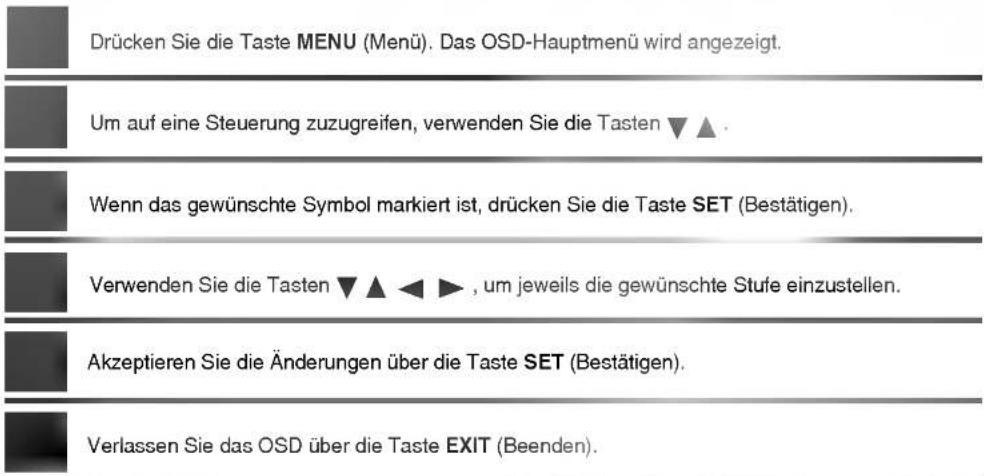
Drücken Sie die Taste MENU (Menü). Das OSD-Hauptmenü wird angezeigt. Um auf eine Steuerung zuzugreifen, verwenden Sie die Tasten ▼▲. Wenn das gewünschte Symbol markiert ist, drücken Sie die Taste SET (Bestätigen). Verwenden Sie die Tasten ▼▲◀▶ , um jeweils die gewünschte Stufe einzustellen. Akzeptieren Sie die Änderungen über die Taste SET (Bestätigen). Verlassen Sie das OSD über die Taste EXIT (Beenden).Automatische Bildeinstellung
Sie müssen die Bildschirmanzeige justieren, wenn Sie das Produkt an einen neuen Computer anschließen oder den Modus wechseln. Weitere Informationen zur optimalen Einstellung des Bildschirms erhalten Sie im folgenden Abschnitt.
Drücken Sie die Taste AUTO/SELECT (Auto/Auswahl) am PC-Analogsignal (AUTO auf einer Fembedienung). Dann wird für den aktuellen Modus ein optimaler Bildschirmstatus ausgewählt.
Wenn Sie mit den Einstellungen nicht zufrieden sind, müssen Sie Bildlage, Takt und Taktrate im OSD-Menü einstellen.

Einstellen der Bildfarbe
PSM
Nur für AV-/S-Video-/Component 1-/Component 2-Eingang

Die PSM-Funktion stellt die Bildqualität des Bildschirms automatisch in Abhängigkeit der AV-Benutzerumgebung ein.
- Dynamisch : Wählen Sie diese Option für ein scharfes Bild.
- Standard : Die allgemeinste und natürlichste Bildeinstellung.
- Weich : Wählen Sie diese Option für ein weiches Bild.
- Game : Wählen Sie diese Option für ein dynamisches Bild beim Spielen von Games.
- Anwender: Wählen Sie diese Option für benutzerdefinierte Einstellungen.
natural_image
Gray gradient background with no visible text, symbols, or identifiable objectsKontrast
Einstellung des Bildkontrasts
Helligkeit
Einstellung der Bildhelligkeit
Farbe
Einstellung der Farbstärke
Schärfe
Einstellung der Bildschärfe
Farbton
Einstellung des Farbtons
ACC
natural_image
Plain gray gradient background with no visible text, symbols, or objectsAuswahl einer voreingestellten Farbpalette
• Warm : leicht rötliches Weiß
• Normal : leicht bläuliches Weiß
• Kalt : leicht lila getöntes Weiß
Hinweis

Wenn es sich beim Eingang um RGB PC (D-Sub analog)/DVI PC (DVI Digital) handelt, ist die Farbtemperatur (9300K/6500K) in der ACC-Funktion einstellbar.
Wenn die Einstellung „PSM“ im Menü BILD auf Dynamisch, Standard, Weich oder Game gesetzt ist, werden die entsprechenden Menüs automatisch eingestellt.

Einstellen der Bildfarbe
ACC
Nur bei RGB PC-/DVI PC-Eingang
• 6500K/9300K
Auswahl einer voreingestellten Farbpalette 6500K: leicht rötliches Weiß 9300K: leicht bläuliches Weiß
- Anwender : Wählen Sie diese Option, um die benutzerdefinierten Einstellungen zu verwenden.
Einstellung des Bildkontrasts
Helligkeit
Einstellung der Bildhelligkeit
Rot/Grün/Blau
Wählen Sie Ihre eigenen Farbstufen.

Einstellen der Audiofunktion
SSM
Es wird automatisch die beste Tonqualität für den aktuellen Videotyp gewählt.
- Linear
Der klarste und natürlichste Klang
• Musik
Wählen Sie diese Option für einen unverfälschten Ton beim Anhören von Musik.
• Spielfilm
Wählen Sie diese Option für sublimen Klang.
- Sprache
Wählen Sie diese Option, wenn Sie sich Sportübertragungen ansehen.
• Anwender
Wählen Sie diese Option für benutzerdefinierte Audioeinstellungen.
Balance
Wählen Sie diese Option, um den Ton zwischen linkem und rechtem Lautsprecher auszugleichen.
AVL
Automatische Anpassung ungleichmäßiger Lautstärkepegel in allen Kanälen oder Signalen auf das passendste Niveau. Wählen Sie EIN zur Auswahl dieser Funktion.
SRS WOW
Schalten Sie das Menü „SRS WOW“ ein.
Durch diese Funktion wird Mono- bzw. Stereo-Ton mit dem dynamischen 3-D-Effekt wiedergegeben. Dadurch erhalten Sie einen vollen Klang. Wenn Sie SRS WOW auf „Ein“ setzen, können die benutzerdefinierten Audioeinstellungen nicht eingestellt werden.
Hinweis

Bei Anschluss an Ihren Computer und der Einstellung Linear, Musik, Spielfilm oder Sprache für „PSM“ im Audiomenü sind die Menüs Balance, AVL und SRS WOW verfügbar.

Auswählen der Optionen
Wenn Sie die Taste einmal drücken, wird folgendes Eingangssignalfenster angezeigt. Wählen Sie den gewünschten Signaltyp über die Taste ▼▲.
Verriegelung
Verwenden Sie die Taster▼ zur Auswahl von Ein oder Aus. Das Gerät kann so eingestellt werden, dass es nur mit einer Fernbedienung verwendet werden kann. Diese Funktion kann eine unbefugte Anzeige verhindern.
Um die OSD-Menüeinstellung zu verriegeln, setzen Sie Verriegelung auf „Ein“. Durch folgende Schritte können Sie die Verriegelung aufheben:
1) Drücken Sie die Taste MENU (Menü) auf der Fernbedienung und setzen Sie Verriegelung auf „Aus“.
Sprache
Zur Auswahl der Sprache, in der die Steuerbezeichnungen angezeigt werden sollen.
Betriebsanzeige
Verwenden Sie diese Funktion, um die Betriebsanzeige auf der Vorderseite des Produkts Ein- oder Auszuschalten. Zum Ausschalten gehen Sie auf Aus. Wenn Sie zu einem beliebigen Zeitpunkt auf Ein gehen, wird die Betriebsanzeige automatisch eingeschaltet.
Transparenz
Einstellung der Transparenz der OSD-Menü-Anzeige
Zoom
Verwenden Sie diese Funktion, um das Bild zu vergrößern. Wenn Sie das Produkt aus- und wieder einschalten, wird die Standardbildgröße wiederhergestellt. Drücken Sie die Taste ▶, um das Untermenü „Zoom“ anzuzeigen.
* Wenn für den Zoom-Wert 0 eingestellt ist, kann die vertikale und horizontale Bildlage nicht angepasst werden. * Der Bereich kann je nach Art des Eingangssignals variieren.
Grundeinstellung
Verwenden Sie diese Funktion, um das Produkt auf die Voreinstellung ab Werk zu setzen. Die Sprachauswahl wird jedoch nicht voreingestellt.

Das Menü „Zoom“ wird deaktiviert, wenn die Bildgröße nicht auf Voll eingestellt ist oder PIP/POP/PBP verwendet wird.

Auswählen der Optionen
Wenn mehrere Produkte angeschlossen sind, können Sie jedem Produkt eine eindeutige SET ID-NR. (Namenszuordnung) zuweisen. Geben Sie mithilfe der Tasten ▼▲ und Exit (Beenden) eine Nummer (0\~99) an. Verwenden Sie die zugewiesene SET ID, um jedes Produkt über das Product Control Program einzeln zu steuern.
Logobeleucht ung
Verwenden Sie diese Funktion, um die Logobeleuchtung auf der Vorderseite des Produkts ein- oder auszuschalten. Wenn Sie „Ein“ einstellen, wird die Beleuchtung automatisch eingeschaltet.

Einstellen von TAKT/TAKTRATE und Position
Auswahl des Bildformats
* Wenn es sich um ein Component 1-Eingangssignal von 720p oder 1080i handelt, wird die Breitbildfunktion nicht unterstützt.
Auto konfig.
Über diese Taste stellen Sie Bildposition, Takt und Taktrate automatisch ein.
Diese Funktion eignet sich nur für den Analogsignal-Eingang (nur RGB-PC-Eingang).
Takt
Über diese Funktion minimieren Sie etwaige vertikale Balken oder Streifen im
Bildhintergrund. Auch die horizontale Bildgröße wird geändert. Diese Funktion eignet
sich nur für den Analogsignal-Eingang (nur RGB-PC-Eingang).
Taktrate
Über diese Funktion stellen Sie die Bildschärfe ein. Über diese Option können Sie
horizontale Störungen beseitigen und die Darstellung von Text schärfer einstellen. Diese
Funktion eignet sich nur für den Analogsignal-Eingang (nur RGB-PC-Eingang).
Position
natural_image
Gray gradient background with no visible text, symbols, or identifiable objectsÜber diese Funktion stellen Sie die
Bildlage ein (nur RGB-PC-Eingang).
Drücken Sie die Taste ▶, um das
Untermenü „Bildlage“ anzuzeigen.
◀ Links Über diese Tasten bewegen Sie
▶ Rechts sich horizontal im Bild.
▲ Hoch Über diese Tasten bewegen Sie
▼ Runter sich vertikal im Bild.


natural_image
Gradient black background with no text, symbols, or identifiable objects
Einstellen von PIP/POP/PBP-Modusfunktionen (Mehrfachanzeige)
Nach Auswahl von PIP im Menü PIP Ein/Aus können folgende Menüeinträge eingestellt werden.
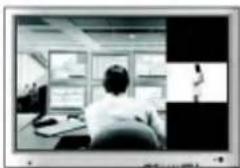
Nach Auswahl von POP im Menü POP Ein/Aus können folgende Menüeinträge eingestellt werden.
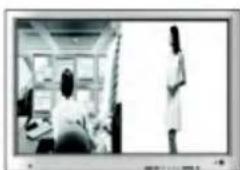
Nach Auswahl von PBP im Menü PBP Ein/Aus können folgende Menüinträge eingestellt werden.
PIP Signal Über diese Funktion können Sie ein Eingangssignal für PIP/POP/PBP wählen.
Größe
Über diese Funktion stellen Sie die Größe des PIP-/POP-/PBP-Bildschirms ein (PIP: Klein, Mittel, Gross/PBP: Voll, 4:3).
Bild
Um das PIP-/POP-/PBP-Bild einzustellen, drücken Sie die Taste ▶, um das Untermenü „PIP/POP/PBP Bild“ anzuzeigen. Verwenden Sie die Tasten ◀▶, um jeweils die gewünschte Stufe einzustellen. Je nach Quelle können sich die Optionen des Untermenüs unterscheiden.
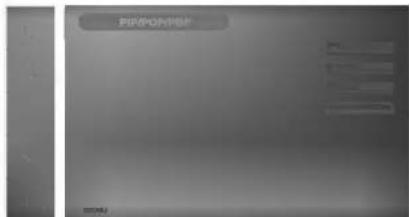
Einstellung des PIP-/POP-/PBP-Bildkontrasts
Helligkeit
Einstellung der PIP-/POP-/PBP-Bildhelligkeit
Farbe
Einstellung der PIP-/POP-/PBP-Farbstärke
Farbton
Einstellung des Farbtons
Diese Funktion ist nur im NTSC-Modus verfügbar.
* Die Untermenüs können sich je nach Art des Eingangssignals voneinander unterscheiden.
Ton
Ein-/Ausschalten des PIP-/POP-/PBP-Tons

Einstellen von PIP/POP/PBP-Modusfunktionen (Mehrfachanzeige)
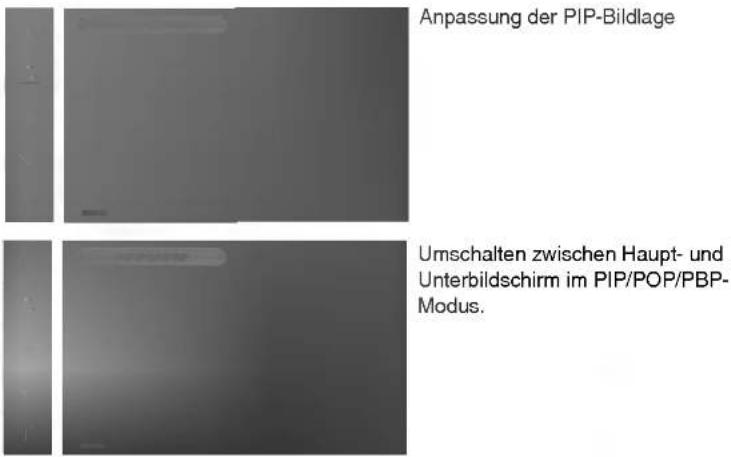
Position
text_image
Anpassung der PIP-Bildlage Umschalten zwischen Haupt- und Unterbildschirm im PIP/POP/PBP- Modus.

flowchart
graph TD
    A["PIP"] --> B["1"]
    A --> C["2"]
    D["POP"] --> E["1"]
    D --> F["2"]
    G["PBP"] --> H["1"]
    G --> I["2"]
    B <--> G
    C <--> D
    E <--> G
    F <--> D
    H <--> G
    I <--> G

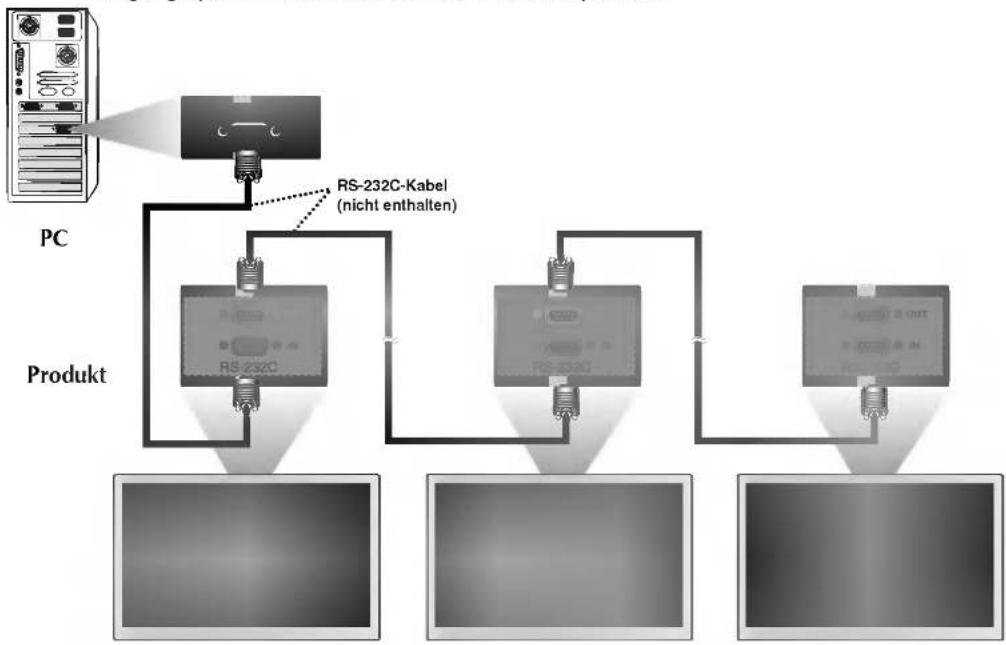
Verwenden Sie dieses Verfahren, um mehrere Produkte an einen einzelnen PC anzuschließen. Sie können mehrere Produkte gleichzeitig verwenden, wenn Sie sie an einen einzelnen PC anschließen.

Anschließen des Kabels
Schließen Sie das RS-232C-Kabel wie im Bild gezeigt an.
* Das RS-232C-Protokoll wird für die Kommunikation zwischen PC und Produkt verwendet. Von Ihrem PC aus, können Sie das Produkt ein-/ausschalten, eine Eingangsquelle wählen oder das OSD-Menü anpassen.
flowchart
graph TD
    A["PC"] --> B["RS-232C-Kabel (nicht enthalten)"]
    B --> C["RS-232C"]
    B --> D["RS-232C"]
    B --> E["RS-232C"]
    C --> F["Output Device"]
    D --> G["Output Device"]
    E --> H["Output Device"]

Kommunikationsparameter
▶ Baudrate: 9600 bps (UART)
▶ Datenlänge: 8 bit
Prüfbit: Ohne
▶ Stoppbit: 1 bit
▶ Flusskontrolle: Ohne
▶ Übertragungscode: ASCII-Code

Befehlsreferenzliste
| BEFEHL1 | BEFEHL2 | DATEN (Hex) | |
| 01. Power | k | a | 00H - 01H |
| 02. Eingangsauswahl | k | b | 00H - 08H |
| 03. Seitenverhältnis | k | c | 01H - 06H |
| 04. Bildschirm-Ruhezustand | k | d | 00H - 01H |
| 05. Stummschaltung | k | e | 00H - 01H |
| 06. Lautstärkeregelung | k | f | 00H - 64H |
| 07. Kontrast | k | g | 00H - 64H |
| 08. Helligkeit | k | h | 00H - 64H |
| 09. Farbstärke | k | i | 00H - 64H |
| 10. Farbton | k | j | 00H - 64H |
| 11. Schärfe | k | k | 00H - 64H |
| 12. OSD-Auswahl | k | l | 00H - 01H |
| 13. Fernbedienungssperre Ein/Aus | k | m | 00H - 01H |
| 14. PIP/PBP/POP Ein/Aus | k | n | 00H - 03H |
| 15. PIP-Bildlage | k | q | 00H - 03H |
| 16. Balance | k | t | 00H - 64H |
| 17. ACC | k | u | 00H - 03H |
| 18. PIP/PBP/POP-QUELLE | k | y | 00H - 08H |
| 19. Auto-configuration | j | u | 01H |
| 20. Taste | m | c | Tastencode |

Übertragungs-/Empfangsprotokoll
Übertragung
* [Command 1]: Erster Befehl (j oder k)
* [Command 2]: Zweiter Befehl
* [Set ID]: Sie können die Set-ID einstellen, um die gewünschte Produkt-ID im Menü „Speziell“ zu wählen. Der Einstellungsbereich beträgt 0-99.
Wenn Sie als Set-ID „0“ auswählen, wird jedes angeschlossene TV-Set gesteuert. Die Set-ID wird im Menü als Dezimalzahl (0-99) und im Übertragungs-/Empfangsprotokoll als Hexadezimalzahl (0x0-0x64) angegeben.
* [DATEN]: Für die Übertragung von Befehlsdaten „FF“ übertragen, um Befehlsstatus zu lesen.
* [Cr]: Carriage Return (Zeilenschaltung) ASCII-Code „0x0D“
* [ ]: ASCII-Code „Leerschritt (0x20)“


Übertragungs-/Empfangsprotokoll
OK-Bestätigung
[Command2][ ][Set ID][ ][OK][Data][x]
* Das Produkt überträgt ACK (Bestätigung) beim Empfang normaler Daten basierend auf diesem Format. Wenn sich zu diesem Zeitpunkt Daten im Datenlesemodus befinden, werden die aktuellen Statusdaten angezeigt. Wenn sich die Daten im Datenschreibmodus befinden, werden die Daten an den PC zurückgegeben.
Fehlerbestätigung
[Command2][ ][Set ID][ ][NG][Data][x]
* Das Produkt überträgt ACK (Bestätigung) beim Empfang nicht normaler Daten von nicht brauchbaren Funktionen oder bei Kommunikationsfehlern basierend auf diesem Format.
Daten 1: Ungültiger Code
2: Nicht unterstützte Funktion
3: Weiter warten
01. Einschalten (Befehl: a)
▶ Für die Steuerung des Ein-/Ausschaltens des Geräts
Übertragung
[k][a][ ][Set ID][ ][Data][Cr]
Daten 0: Aus
1: Einschalten
Bestätigung
[a][ ][Set ID][ ][OK][Data][x]
▶ Für die Anzeige des Ein-/Ausschaltens
Übertragung
[k][a][ ][Set ID][ ][FF][Cr]
Daten 0: Aus
1: Einschalten
Bestätigung
[a][ ][Set ID][ ][OK][Data][x]
* Das Produkt überträgt ACK (Bestätigung) beim Empfang normaler Daten basierend auf diesem Format. Wenn sich zu diesem Zeitpunkt Daten im Datenlesemodus befinden, werden die aktuellen Statusdaten angezeigt. Wenn sich die Daten im Datenschreibmodus befinden, werden die Daten an den PC zurückgegeben.

Übertragungs-/Empfangsprotokoll
02. Eingangsauswahl (Befehl: b) (Hauptbildeingang)
▶Für die Auswahl der Eingangsquelle für das Gerät Sie können eine Eingangsquelle auch über die Taste SOURCE (Quelle) an der Fernbedienung auswählen.
Übertragung
03. Seitenverhältnis (Befehl: c) (Hauptbildformat)
▶ Für die Einstellung des Bildformats Sie können das Bildformat auch über die Taste ARC (Aspect Ratio Control) der TV-Fernbedienung oder im Menü „Screen“ anpassen.
Übertragung
[k][c][ ][Set ID][ ][Data][Cr]
Daten 1 : 4:3
2: Voll
3 : Breitbild
4:Zoom1
5:Zoom2
6:1:1(PC)
Bestätigung
[c][ ][Set ID][ ][OK][Data][x]

Übertragungs-/Empfangsprotokoll
04. Bildschirm-Ruhezustand (Befehl: d)
▶ Für die Aktivierung/Deaktivierung des Bildschirm-Ruhezustands
Übertragung
[k][d][ ][Set ID][ ][Data][Cr]
Daten 0 : Bildschirm-Ruhezustand aus (Bild an)
1 : Bildschirm-Ruhezustand ein (Bild aus)
Bestätigung
[d][ ][Set ID][ ][OK][Data][x]
05. Stummschaltung (Befehl: e)
▶ Für die Steuerung des Ein-/Ausschaltens der Stummschaltung
Übertragung
[k][e][ ][Set ID][ ][Data][Cr]
Daten 0 : Stummschaltung ein (Lautstärke aus)
1 : Stummschaltung aus (Lautstärke ein)
Bestätigung
[e][ ][Set ID][ ][OK][Data][x]
Daten 0 : Stummschaltung ein (Lautstärke aus)
1: Stummschaltung aus (Lautstärke ein)
06. Lautstärkeregelung (Befehl: f)
▶ Für die Einstellung Lautstärke.
Übertragung
[k][f][ ][Set ID][ ][Data][Cr]
Data Min.: 00 H \~ Max: 64 H
(Hexadezimalcode)
Bestätigung
[f][ ][Set ID][ ][OK][Data][x]
Data Min.: 00 H \~ Max: 64 H

Übertragungs-/Empfangsprotokoll
07. Kontrast (Befehl: g)
▶ Für die Einstellung des Bildschirmkontrasts Sie können den Kontrast auch über das Menü „Imagine“ einstellen.
Übertragung
[k][g][ ][Set ID][ ][Data][Cr]
Data Min.: 00 H \~ Max: 64 H • Siehe „Echtdatenzuordnung“ nachfolgend.
Bestätigung
[g][ ][Set ID][ ][OK][Data][x]
* Echtdatenzuordnung
0 : Schritt 0
A: Schritt 10
F : Schritt 15
10 : Schritt 16
64 : Schritt 100
08. Helligkeit (Befehl: h)
▶ Für die Einstellung der Bildschirmhelligkeit Sie können die Helligkeit auch über das Menü „Imagine“ einstellen.
Übertragung
[k][h][ ][Set ID][ ][Data][Cr]
Data Min.: 00 H \~ Max: 64 H • Siehe „Echtdatenzuordnung“ nachfolgend.
Bestätigung
[h][ ][Set ID][ ][OK][Data][x]
* Echtdatenzuordnung
0 : Schritt
A: Schritt 10 (SET ID 10)
F : Schritt 15 (SET ID 15)
10 : Schritt 16 (SET ID 16)
64 : Schritt 100

Übertragungs-/Empfangsprotokoll
09. Farbe (Befehl: i) (nur AV)
▶ Für die Einstellung der Bildschirmfarbstärke Sie können die Farbe auch über das Menü „Imagine“ einstellen.
Übertragung
[k][i][ ][Set ID][ ][Data][Cr]
Data Min.: 00 H \~ Max: 64 H (Hexadezimalcode)
Bestätigung
[i][ ][Set ID][ ][OK][Data][x]
Data Min.: 00 H \~ Max: 64 H
10. Farbton (Befehl: j) (nur AV-NTSC)
▶ Für die Einstellung des Bildschirmfarbtons Sie können den Farbton auch über das Menü „Imagine“ einstellen.
Übertragung
[k][j][ ][Set ID][ ][Data][Cr]
Daten Rot: 00 H \~ Grün: 64 H (Hexadezimalcode)
Bestätigung
[j][ ][Set ID][ ][OK][Data][x]
Daten Rot: 00 H \~ Grün: 64 H
Übertragungs-/Empfangsprotokoll
11. Bildschärfe (Befehl: k) (nur AV)
▶Für die Einstellung der Bildschärfe Sie können die Bildschärfe auch über das Menü „Imagine“ einstellen.
Übertragung
[k][k][ ][Set ID][ ][Data][Cr]
Data Min.: 00 H \~ Max: 64 H (Hexadezimalcode)
Bestätigung
[k][ ][Set ID][ ][OK][Data][x]
Data Min.: 00 H \~ Max: 64 H
12. OSD-Auswahl (Befehl: I)
▶Für die Steuerung des Ein-/Ausschaltens des OSD des Geräts
Übertragung
[k][I][ ][Set ID][ ][Data][Cr]
Daten 0: OSD Aus 1: OSD Ein
Bestätigung
[1][ ][Set ID][ ][OK][Data][x]
Daten 0: OSD Aus 1: OSD Ein
13. Fernbedienungssperre Ein/Aus (Befehl: m)
▶Für die Steuerung des Ein-/Ausschaltens der Fernbedienungssperre des Geräts
Übertragung
[k][m][ ][Set ID][ ][Data][Cr]
Daten 0: Fernbedienungssperre Aus
1: Fernbedienungssperre Ein
Bestätigung
[m][ ][Set ID][ ][OK][Data][x]
Daten 0: Fernbedienungssperre Aus
1: Fernbedienungssperre Ein

Übertragungs-/Empfangsprotokoll
14. PIP/PBP/POP Ein/Aus (Befehl: n)
▶ Für die Steuerung des Ein-/Ausschaltens von PIP/PBP/POP für das Gerät
Übertragung
[k][n][ ][Set ID][ ][Data][Cr]
Daten 0 : AUS
1:PIP
2: PBP
3:POP
Bestätigung
[n][ ][Set ID][ ][OK][Data][x]
Daten 0 : AUS
1 : PIP
2: PBP
3:POP
15. PIP-Position (Befehl: q)
▶ Für die Einstellung der PIP-Bildlage
Übertragung
[k][q][ ][Set ID][ ][Data][Cr]
Daten 0: Untere rechte Seite des Bildschirms
1: Untere linke Seite des Bildschirms
2: Obere linke Seite des Bildschirms
3: Obere rechte Seite des Bildschirms
Bestätigung
[q][ ][Set ID][ ][OK][Data][x]
Daten 0: Untere rechte Seite des Bildschirms
1: Untere linke Seite des Bildschirms
2: Obere linke Seite des Bildschirms
3: Obere rechte Seite des Bildschirms

Übertragungs-/Empfangsprotokoll
16. Balance (Befehl: t)
▶ Für die Einstellung der Ton Balance
Übertragung
[k][t][ ][Set ID][ ][Data][Cr]
Data Min.: 00 H \~ Max: 64 H
(Hexadezimalcode)
Bestätigung
[t][ ][Set ID][ ][OK][Data][x]
Data Min.: 00 H \~ Max: 64 H
▶ Für die Einstellung der Farbtemperatur des Bildschirms
Übertragung
[k][u][ ][Set ID][ ][Data][Cr]
Daten 0 : Normal (9300K) 2 : Warm (6500K)
1 : Kalt
3 : Benutzer
PC:0,2,3
AV:0,1,2
Bestätigung
[u][ ][Set ID][ ][OK][Data][x]
Daten 0 : Normal (9300K) 2 : Warm (6500K)
1 : Kalt
3 : Benutzer
PC:0,2,3
AV:0,1,2
18. PIP/PBP/POP-Quelle (Befehl: y)
▶ Für die Auswahl der Unterbild-Quelle
Übertragung
[k][y][ ][Set ID][ ][Data][Cr]
Übertragungs-/Empfangsprotokoll
19. Auto-configuration (Befehl: j u)
▶Für die automatische Einstellung der Bildposition und die automatische Minimierung des Bildwackelns. Nur in RGB (PC)-Modus.
Übertragung
[j][u][ ][Set ID][ ][Data][Cr]
Daten 1: Einstellen
Bestätigung
[u][ ][Set ID][ ][OK][Data][x]
20. Taste (Befehl: m c)
▶Für das Senden des IR-Fernbedienungs-Tastencodes
Übertragung
[m][c][ ][Set ID][ ][Data][Cr]
Daten-Tastencode: siehe Seite 41.
Bestätigung
[c][ ][Set ID][ ][OK][Data][x]
IR-Codes
Anschließen
▶ Verbinden Sie das Kabel der Fernbedienung mit der Fernbedienungsbuchse am Produkt.
Fernbedienung IR-Code
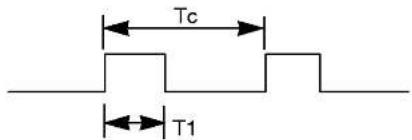
▶ Signaform-Ausgabe
Einzelimpuls, Modulationssignal mit 37,917 kHz Signal bei 455 kHz
text_image
Tc T1Trägerfrequenz
FCAR = 1/Tc = fosc/12
Relative Einschaltdauer = T1/Tc = 1/3
▶ Frame-Konfiguration
- Erster Frame
| Anschlu sscode | Unterer Standardcode | Oberer Standardcode | Datencode | Datencode | ||||||||||||||||||||||||||||
| C0 | C1 | C2 | C3 | C4 | C5 | C6 | C7 | C0 | C1 | C2 | C3 | C4 | C5 | C6 | C7 | D0 | D1 | D2 | D3 | D4 | D5 | D6 | D7 | D0 | D1 | D2 | D3 | D4 | D5 | D6 | D7 | |
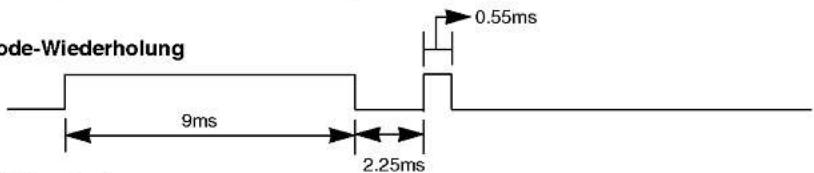
• Frame-Wiederholung

text_image
Code-Wiederholung Tf▶ Anschlusscode

text_image
9ms 4.5ms▶ Code-Wiederholung
text_image
ode-Wiederholung 9ms 2.25ms 0.55ms▶ Bit-Beschreibung
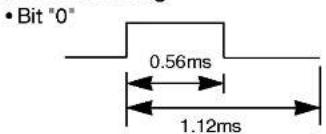
• Die Wellenform wird so lange übertragen, wie die Taste gedrückt wird.

| Code (Hex) | Funktion | Hinweis |
| 00 | (▲) (Programm) | Fernbedienungstaste |
| 01 | (▼) (Programm) | Fernbedienungstaste |
| 02 | VOL(►) (Lautstärke) | Fernbedienungstaste |
| 03 | VOL(◀) (Lautstärke) | Fernbedienungstaste |
| 08 | POWER ON/OFF (Ein/Aus) | Fernbedienungstaste (Ein/Aus) |
| C4 | POWER ON (Ein) | Eigener IR-Code (Nur Ein) |
| C5 | POWER OFF (Aus) | Eigener IR-Code (Nur Aus) |
| 09 | MUTE (Lautlos) | Fernbedienungstaste |
| 10 | Zahlentaste 0 | Fernbedienungstaste |
| 11 | Zahlentaste 1 | Fernbedienungstaste |
| 12 | Zahlentaste 2 | Fernbedienungstaste |
| 13 | Zahlentaste 3 | Fernbedienungstaste |
| 14 | Zahlentaste 4 | Fernbedienungstaste |
| 15 | Zahlentaste 5 | Fernbedienungstaste |
| 16 | Zahlentaste 6 | Fernbedienungstaste |
| 17 | Zahlentaste 7 | Fernbedienungstaste |
| 18 | Zahlentaste 8 | Fernbedienungstaste |
| 19 | Zahlentaste 9 | Fernbedienungstaste |
| 0B | AV | Fernbedienungstaste |
| 98 | SOURCE (Quelle) | Fernbedienungstaste |
| 5A | AV | Eigener IR-Code (Auswahl AV-Eingang) |
| D8 | S-Video | Eigener IR-Code (Auswahl S-Video-Eingang) |
| BF | Component 1 | Eigener IR-Code (Auswahl Component 1-Eingang) |
| D4 | Component 2 | Eigener IR-Code (Auswahl Component 2-Eingang) |
| C6 | DVI | Eigener IR-Code (Auswahl DVI-Eingang) |
| D5 | RGB | Eigener IR-Code (Auswahl RGB-Eingang) |
| 0E | SLEEP (Auto-Aus) | Fernbedienungstaste |
| 43 | MENU (Menü) | Fernbedienungstaste |
| 44 | SET (Bestätigen) | Fernbedienungstaste |
| 60 | PIP | Fernbedienungstaste |
| 63 | SWAP (Tausch) | Fernbedienungstaste |
| 79 | ARC (Bildformat) | Fernbedienungstaste |
| 76 | ARC (Bildformat 4:3) | Eigener IR-Code (nur 4:3-Modus) |
| 77 | ARC (Bildformat Voll) | Eigener IR-Code (nur Voll-Modus) |
| AF | ARC (ZOOM) | Eigener IR-Code (nur Zoom-Modus) |
| 99 | AUTO CONFIG (Auto-Konfig.) | Eigener IR-Code |
| ● Ist das Stromkabel angeschlossen?● Leuchtet die Betriebsanzeige?● Das Stromkabel ist angeschlossen, die Betriebsanzeige leuchtet grün, doch es wird nur ein äußerst dunkles Bild angezeigt.● Leuchtet die Betriebsanzeige bernsteinfarben?● Wird die Nachricht „Ausser Spezifikation“ angezeigt?● Wird die Nachricht „Signalkabel prüfen“ angezeigt? | ● Prüfen Sie, ob das Stromkabel ordnungsgemäß an die Steckdose angeschlossen ist.● Prüfen Sie, ob der Stromschalter eingeschaltet ist.● Stellen Sie Helligkeit und Kontrast erneut ein.● Wenn sich das Produkt im Stromsparmodus befindet, bewegen Sie die Maus oder drücken Sie eine beliebige Taste.● Das Signal vom PC (der Videokarte) befindet sich außerhalb des vertikalen oder horizontalen Frequenzbereichs, der vom Produkt unterstützt wird. Stellen Sie den Frequenzbereich erneut ein und ziehen Sie die Spezifikationen in diesem Handbuch zu Rate.* Maximale AuflösungRGB PC: 1600 x 1200 @60 HzDVI PC: 1360 x 768 @60 Hz● Das Signalkabel zwischen PC und Produkt ist nicht angeschlossen. Prüfen Sie das Signalkabel.● Öffnen Sie das Menü „Quelle“ über die Taste SOURCE (Quelle) und prüfen Sie das Eingangssignal. |
| ● Haben Sie den Treiber installiert? | • Installieren Sie den Produkttreiber, der mit dem Produkt geliefert wurde, oder laden Sie ihn sich von der Website herunter (http://www.lge.com).• Prüfen Sie im Benutzerhandbuch der Grafikkarte, ob die Plug&Play-Funktion unterstützt wird. |
| Die Meldung „Funktionstasten gesperrt“ wird angezeigt, wenn Sie „Menu“ (Menü) drücken. | Die Funktionstasten-Sperrfunktion verhindert ein versehentliches Ändern der OSD-Einstellungen. Um die Funktionstasten zu entsperren, drücken Sie einige Sekunden „Menu“ (Menü) und gleichzeitig ▶ (Sie können die Funktion nicht über die Tasten der Fernbedienung einstellen, sondern müssen die Tasten am Produkt verwenden.) Prüfen Sie, ob das Stromkabel ordnungsgemäß an die Steckdose angeschlossen ist. |
Hinweis

* Vertikale Frequenz: Damit sich der Anwender ein Bild auf dem Bildschirm ansehen kann, sollte sich das Bild mehrere Male pro Sekunde wie bei einer Leuchtstofflampe ändern. Die vertikale Frequenz oder Bildwiederholrate gibt an, wie viel Male ein Bild pro Sekunde angezeigt wird. Sie wird in Hz angegeben.
* Horizontale Frequenz: Das horizontale Intervall gibt an, wie oft eine Vertikale angezeigt wird. Teilt man die Zahl 1 durch das horizontale Intervall, kann die Häufigkeit, mit der horizontale Linien pro Sekunde angezeigt werden, als horizontale Frequenz angegeben werden. Sie wird in Hz angegeben.
Fehlerbehebung
Das Bild am Bildschirm sieht nicht wie üblich aus.
- Ist die falsche Bildschirmposition eingestellt?
-
Werden im Bildschirmhintergrund dünne Linien angezeigt?
● Horizontale Störungen treten auf oder Zeichen werden verwischt angezeigt.
● Die horizontale/vertikale Bildlage kann im Zoom-Menü nicht eingestellt werden.
● Die Bildgröße wird bei Anschluss an einen PC automatisch angepasst.
● Die Helligkeit am Haupt- und Unterbildschirm ist bei Anschluss an einen PC nicht identisch.
Das Bild wird merkwürdig angezeigt. -
D-Sub-Analogsignal – Drücken Sie AUTO auf der Fernbedienung, um den optimalen Bildschirm-Status für den aktuellen Modus automatisch einzustellen. Wenn Sie mit der Einstellung nicht zufrieden sind, gehen Sie auf „Bildlage“ im OSD-Menü.
- Prüfen Sie, ob Auflösung und Frequenz der Grafikkarte vom Produkt unterstützt werden. Wenn die Frequenz außerhalb des Frequenzbereichs liegt, stellen Sie die empfohlene Auflösung über „Systemsteuerung“ – „Anzeige“ – „Einstellungen“ ein.
- D-Sub-Analogsignal – Drücken Sie AUTO auf der Fernbedienung, um einen optimalen Bildschirm-Status für den aktuellen Modus automatische einzustellen. Wenn Sie mit der Einstellung nicht zufrieden sind, gehen Sie auf „Takt“ im OSD-Menü.
- D-Sub-Analogsignal – Drücken Sie AUTO auf der Fernbedienung, um einen optimalen Bildschirm-Status für den aktuellen Modus automatisch einzustellen. Wenn Sie mit der Einstellung nicht zufrieden sind, gehen Sie auf „Taktrate“ im OSD-Menü.
- Prüfen Sie, ob der Zoom-Wert auf 0 gesetzt ist. Wenn das der Fall ist, kann die H-/V-Bildlage nicht eingestellt werden.
- Wenn die Bildgröße bei Anschluss an einen PC nicht voll ist, führen Sie PIP/POP/PBP aus, um in den Bildschirmmodus „Voll“ zu wechseln.
- Sie können die Helligkeit und den Farbton für den Unterbildschirm nicht im Bildschirmmenü PIP/POP/PBP zwischen PIP/POP/PBP-Menüs einstellen. Daher kann sich die Helligkeit des Unterbildschirms von der des Hauptbildschirms unterscheiden.
- Am Signalanschluss liegt nicht das richtige Eingangssignal an. Schließen Sie das Signalkabel an, das dem Eingangssignal der Quelle entspricht.
Am Produkt wird ein Nachbild angezeigt.
- Bei abgeschaltetem Produkt wird ein Nachbild angezeigt.
- Wenn Sie für längere Zeit ein Standbild anzeigen, können die Bildpunkte schnell beschädigt werden. Verwenden Sie die Bildschirmschoner-Funktion.
Die Audiofunktion funktioniert nicht.
- Kein Ton?
-
Im PIP/POP/PBP-Modus ist kein Ton verfügbar.
Der Ton ist zu dumpf.
Der Ton ist zu leise. -
Prüfen Sie, ob das Audio-Kabel richtig angeschlossen wurde.
- Regeln Sie die Lautstärke.
- Prüfen Sie, ob der Ton richtig eingestellt ist.
- Prüfen Sie, ob der Ton im PIP/POP/PBP-Menü auf „Ein“ gesetzt ist.
- Stellen Sie den Equalizer richtig ein.
- Regeln Sie die Lautstärke.
Die Bildschirmgröße-Funktion im OSD-Menü funktioniert nicht.
● Die Bildschirmgröße-Funktion im OSD-Menü funktioniert nicht.
- Prüfen Sie, ob die PIP/POP/PBP-Funktion aktiv ist. Wenn die PIP/POP/PBP-Funktion aktiviert ist, funktioniert die Funktion „Bildschirmgröße“ unter Umständen nicht.
Die Bildfarbstärke ist merkwürdig.
● Die Farbauflösung des Bildschirms (16 Farben) ist schlecht.
● Die Bildfarbe ist nicht stabil oder monochrom?
● Erscheinen schwarze Punkte im Bild?
- Ändern Sie die Anzahl der Farben auf mehr als 24 Bit ein (True Color). Gehen Sie bei Windows über „Systemsteuerung“ – „Anzeige“ in das Menü „Farbe“.
- Prüfen Sie den Verbindungsstatus des Signalkabels. Oder setzen Sie die Grafikkarte des PCs erneut ein.
- Es werden möglicherweise mehrere Bildpunkte (rot, grün, weiß oder schwarz) am Bildschirm angezeigt. Das ist evtl. auf die Eigenschaften des LCD-Bildschirms zurückzuführen. Es handelt sich hierbei nicht um eine Störung des LCDs.
Die Produktspezifikationen können sich aufgrund von Produktverbesserungen ohne vorherige Ankündigung ändern.
| LCD-Panel | [32"] | 32" (80,04 cm) TFT (Thin Film Transistor)LCD- (Liquid Crystal Display) BildschrimSichtbare Größe diagonal: 80,04 cm0,5025 mm (Pixelabstand) |
| [37"] | 37" (94,03 cm) TFT (Thin Film Transistor)LCD- (Liquid Crystal Display) BildschrimSichtbare Größe diagonal: 94,03 cm0,6000 mm (Pixelabstand) | |
| [42"] | 42" (106,68 cm) TFT (Thin Film Transistor)LCD- (Liquid Crystal Display) BildschrimAntiblendbeschichtungSichtbare Größe diagonal: 106,68 cm0,681 mm (Pixelabstand) | |
| Strom | [32"] | |
| Spannung | 100-240 V ~ 50/60 Hz 2,0 A Wechselstrom | |
| Stromverbrauch | Ein : 160WStandby : ≤ 4WAus : ≤ 2W | |
| [37"] | ||
| Spannung | 100-240 V ~ 50/60 Hz 2,4 A Wechselstrom | |
| Stromverbrauch | Ein : 220WStandby : ≤ 4WAus : ≤ 3W | |
| [42"] | ||
| Spannung | 100-240 V ~ 50/60 Hz 2,8 A Wechselstrom | |
| Stromverbrauch | Ein : 300WStandby : ≤ 4WAus : ≤ 3W |
Die Produktspezifikationen können sich aufgrund von Produktverbesserungen ohne vorherige Ankündigung ändern.
Abmessungen & Gewicht
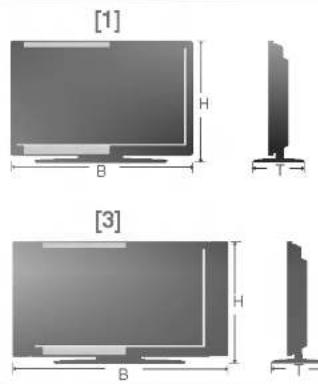
[2]
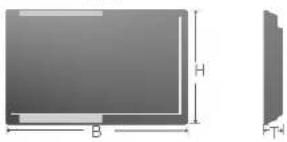
Breite x Höhe x Tiefe [32"]
[1] 80,30 cm (31,61") x 54,00 cm (21,26") x 18,00 cm (7,09")
[2] 80,30 cm (31,61") x 49,30 cm (19,4") x 9,99 cm (3,93")
[3] 96,40 cm (31,95") x 54,00 cm (21,26") x 18,00 cm (7,09")
[4] 96,40 cm (31,95") x 49,30 cm (19,4") x 9,99 cm (3,93") [37"]
[1] 92,80 cm (36,54") x 61,90 cm (21,37") x 22,77 cm (8,96")
[2] 92,80 cm (36,54") x 57,12 cm (22,49") x 12,00 cm (4,72")
[3] 112,9 cm (44,45") x 61,90 cm (24,37") x 22,77 cm (8,96")
[4] 112,9 cm (44,45") x 57,12 cm (22,49") x 12,00 cm (4,72") [42"]
[1] 105,7 cm (41,61") x 70,20 cm (27,64") x 29,45 cm (11,59")
[2] 105,7 cm (41,61") x 65,30 cm (25,71") x 11,91 cm (4,69")
[3] 125,9 cm (49,57") x 70,20 cm (27,64") x 29,45 cm (11,59")
[4] 125,9 cm (49,57") x 65,30 cm (25,71") x 11,91 cm (4,69")
Netto
[32"]
Die Produktspezifikationen können sich aufgrund von Produktverbesserungen ohne vorherige Ankündigung ändern.
| Videosignal | Max. Auflösung | RGB PC: 1600 x 1200 @ 60 HzDVI PC: 1360 x 768 @60 Hz – Je nach Betriebssystem oder Grafikkartentyp eventuell nicht unterstützt. |
| Empfohlene Auflösung | RGB PC : WXGA 1360 X 768 @60HzDVI PC : WXGA 1360 X 768 @60Hz – Je nachBetriebssystem oder Grafikkartentyp eventuell nicht unterstützt. | |
| Horizontalfrequenz | RGB PC : 30 - 83 kHzDVI PC : 30 - 72 kHz | |
| Vertikalfrequenz | 56 - 85 Hz | |
| Synchronisation | Separate/Composite/SOG (Sync On Green)/Digital | |
| 15-Pin-D-Sub-Typ, DVI-D (digital), S-Video, Composite Video, HDTV, DVD | ||
| Betrieb Lagerung | Temperatur: 10°C ~ 35°C , Luftfeuchtigkeit: 10% ~ 80%Temperatur: -20°C ~ 60°C , Luftfeuchtigkeit: 5% ~ 95% |
* Nur für Modelle, die die Lautsprecher unterstützen
| RMS-Audioausgabe | 10W+10W(R+L) |
| Empfindlichkeit Eingang | 0,7Vrms |
| Impedanz Lautsprecher | 8Ω |
PC-Modus – Voreingestellter Modus
| 1 | VGA 640 x 350 | 31,469 | 70 | 11 | VESA 1024 x 768 | 60,123 | 75 |
| 2 | VGA 720 x 400 | 31,468 | 70 | 12 | VESA 1024 x 768 | 68,68 | 85 |
| 3 | VGA 640 x 480 | 31,469 | 60 | 13 | VESA 1280 x 720 | 44,772 | 60 |
| 4 | VESA 640 x 480 | 37,500 | 75 | 14 | VESA 1360 x 768 | 47,72 | 60 |
| 5 | VESA 640 x 480 | 43,269 | 85 | 15 | VESA1280 x 1024 | 63,981 | 60 |
| 6 | VESA 800 x 600 | 37,879 | 60 | 16 | VESA1280 x 1024 | 79,98 | 75 |
| 7 | VESA 800 x 600 | 46,875 | 75 | 17 | VESA1600 x 1200 | 75,00 | 60 |
| 8 | VESA 800 x 600 | 53,674 | 85 | ||||
| 9 | MAC 832 x 624 | 49,725 | 75 | RGB PC: Modus 1 ~ Modus 17DVI PC: Modus 1 ~ Modus 15 | |||
| 10 | VESA 1024 x 768 | 48,363 | 60 | ||||

Betriebsanzeige
| Ein Standby Aus | Grün Bernsteinfarben - |
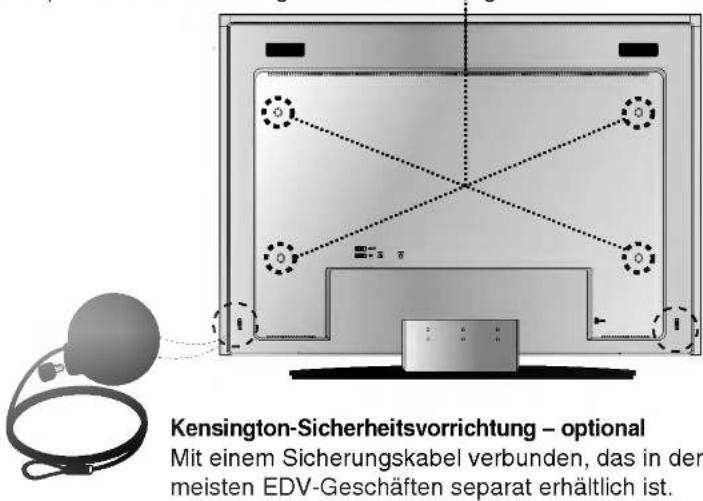
Anbringung an der Wand – VESA
An einen anderen Gegenstand angebracht (Ständer- und Wandtyp. Dieses Produkt kann mit VESA-Befestigungen angebracht werden – optional). Zusätzliche Informationen entnehmen Sie bitte den dem VESA-Standard entsprechenden Anweisungen zur Wandmontage.
text_image
Kensington-Sicherheitsvorrichtung – optional Mit einem Sicherungskabel verbunden, das in den meisten EDV-Geschäften separat erhältlich ist.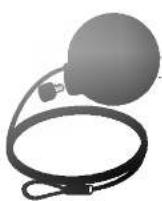
Kensington-Sicherheitsvorrichtung – optional
Mit einem Sicherungskabel verbunden, das in den meisten EDV-Geschäften separat erhältlich ist.