
E2241T - Bildschirm LG - Kostenlose Bedienungsanleitung
Finden Sie kostenlos die Bedienungsanleitung des Geräts E2241T LG als PDF.


Benutzerfragen zu E2241T LG
0 Frage zu diesem Gerät. Beantworten Sie die, die Sie kennen, oder stellen Sie Ihre eigene.
Eine neue Frage zu diesem Gerät stellen
Laden Sie die Anleitung für Ihr Bildschirm kostenlos im PDF-Format! Finden Sie Ihr Handbuch E2241T - LG und nehmen Sie Ihr elektronisches Gerät wieder in die Hand. Auf dieser Seite sind alle Dokumente veröffentlicht, die für die Verwendung Ihres Geräts notwendig sind. E2241T von der Marke LG.
BEDIENUNGSANLEITUNG E2241T LG
Bitte lesen Sie dieses Handbuch vor der Bedienung des Gerätes sorgfältig durch und bewahren Sie es zum späteren Nachschlagen auf.
LCD-MONITOR-MODELLE
E1941T E1941S
E2041T E2041S
E2241T E2241S
E2341T
E2441T
Dieses Gerät wurde so entwickelt und hergestellt, dass Ihre persönliche Sicherheit gewährleistet ist. Unsachgemäßer Gebrauch kann allerdings zur Gefahr eines elektrischen Schlags oder Brands führen. Damit die in diesem Display eingebauten Schutzvorrichtungen ihre Funktion ordnungsgemäß erfüllen, beachten Sie die folgenden Grundregeln für die Installation, Nutzung und Wartung des Geräts.
Sicherheit
Verwenden Sie nur das mit dem Gerät gelieferte Netzkabel. Falls Sie ein anderes Netzkabel verwenden, achten Sie darauf, dass es nach den geltenden nationalen Normen zugelassen ist, soweit es nicht vom Händler geliefert wird. Ist das Netzkabel auf irgendeine Weise fehlerhaft, wenden Sie sich wegen eines Ersatzkabels an den Hersteller oder an die nächstgelegene autorisierte Kundendienststelle.
Die Trennung von der Stromversorgung erfolgt über das Netzkabel. Achten Sie darauf, dass die Netzsteckdose nach der Installation leicht zugänglich ist.
Betreiben Sie das Display nur an einer Stromversorgung, die den in diesem Handbuch bzw. auf dem Typenschild des Displays angegebenen technischen Daten entspricht. Falls Sie nicht sicher sind, welche Stromversorgung bei Ihnen zu Hause vorliegt, wenden Sie sich an Ihren Händler.
Überlastete Netzsteckdosen und Verlängerungskabel stellen eine Gefahrenquelle dar. Dies gilt auch für durchgescheuerte Netzkabel und beschädigte Stecker. Daraus kann die Gefahr eines elektrischen Schlags oder Brands resultieren. Wenden Sie sich an Ihren Servicetechniker, um das entsprechende Teil zu ersetzen.
Solange dieses Gerät an eine Netzsteckdose angeschlossen ist, wird es weiterhin mit Netzstrom versorgt, selbst wenn es ausgeschaltet wird.
Display nicht öffnen:
- Im Inneren des Displays befinden sich keine Teile, die vom Benutzer gewartet werden können.
- Dort befinden sich Komponenten, die gefährlich hohe Spannungen führen, auch wenn das Gerät ausgeschaltet ist.
- Wenden Sie sich an Ihren Händler, wenn das Display nicht ordnungsgemäß funktioniert.
Zur Vermeidung von Verletzungen:
- Stellen Sie das Display nicht auf eine geneigte Ablage, wenn es zuvor nicht ausreichend gesichert wurde.
■ Verwenden Sie nur einen vom Hersteller empfohlenen Fuß. - Keine Gegenstände auf das Gerät fallen lassen oder das Gerät Erschütterungen aussetzen. Keine Gegenstände wie z. B. Spielzeuge gegen den Bildschirm werfen. Ansonsten besteht Verletzungsgefahr oder die Gefahr von Schäden am Gerät oder am Bildschirm.
Zur Vermeidung von Feuer oder Gefahren:
- Schalten Sie das Display stets aus, wenn Sie den Raum für längere Zeit verlassen. Lassen Sie das Display niemals eingeschaltet, wenn Sie das Haus verlassen.
- Achten Sie darauf, dass Kinder keine Gegenstände in die Gehäuseöffnungen des Displays einführen oder fallen lassen. Einige Teile im Display führen gefährlich hohe Spannungen.
■ Verwenden Sie kein Zubehör, das nicht für das Display vorgesehen ist.
■ Falls der Bildschirm über einen längeren Zeitraum nicht genutzt wird, ziehen Sie den Netzstecker von der Steckdose ab. - Während eines Gewitters das Netzkabel sowie das Signalkabel niemals berühren. Es besteht eine hohe Gefahr eines Stromschlages.
Installation
Stellen Sie keine Gegenstände auf das Netzkabel bzw. fahren Sie keine Gegenstände darüber, und stellen Sie das Display nicht an einem Ort auf, an dem das Netzkabel beschädigt werden kann.
Verwenden Sie das Display nicht in der Nähe von Wasser, wie etwa einer Badewanne, eines Waschbeckens, einer Küchenspüle, eines Waschbehälters, auf nassem Boden oder in der Nähe eines Schwimmbeckens.
Das Gehäuse des Displays ist mit Belüftungsöffnungen versehen, damit die während des Betriebs erzeugte Wärme entweichen kann. Sind diese Öffnungen blockiert, kann die aufgestaute Wärme Fehlfunktionen verursachen, die zu einer Brandgefahr führen können. Daher NIEMALS:
■ Die unteren Belüftungsschlitze blockieren, indem das Display auf ein Bett, Sofa, einen Teppich, etc. gestellt wird.
- Das Display in einen Schrank o.ä. stellen, wenn keine ausreichende Belüftung vorhanden ist.
■ Die Öffnungen mit Textilien oder sonstigen Gegenständen zudecken.
- Das Display in der Nähe oder über einem Heizkörper oder einer anderen Wärmequelle aufstellen.
Vermeiden Sie das Abwischen bzw. die Berührung des Aktivmatrix-LCD mit einem harten Gegenstand, da das Display auf diese Weise zerkratzt, beeinträchtigt oder sogar dauerhaft beschädigt werden kann.
Drücken Sie nicht längere Zeit mit dem Finger auf den LCD-Bildschirm, da hierdurch Nachbilder entstehen, oder das Display beschädigt werden kann.
Punktdefekte können teilweise als rote, grüne oder blaue Punkte auf dem Bildschirm erscheinen. Dies hat jedoch keine Auswirkung auf die Qualität der Darstellung.
Falls möglich, verwenden Sie die empfohlene Auflösung, um die optimale Bildqualität für das LCD-Display zu erzielen. Wird eine andere als die empfohlene Auflösung ausgewählt, kann daraus eine veränderte Bilddarstellung resultieren. Dies ist jedoch ein typisches Merkmal einer LCD-Anzeige mit fester Auflösung.
Bei der Anzeige eines Standbildes über einen längeren Zeitraum kann sich das Bild einbrennen und so den Bildschirm dauerhaft schädigen. Stellen Sie sicher, dass der Bildschirmschoner für den Monitor aktiviert ist. Solche Schäden können auch bei Geräten anderer Hersteller auftreten und werden nicht durch die Garantie abgedeckt.
Die Front und Seiten des Bildschirms niemals mit metallischen Gegenständen anstoßen oder darauf kratzen. Ansonsten könnte der Bildschirm beschädigt werden.
Halten Sie den Bildschirm beim Tragen mit beiden Händen und achten Sie darauf, dass der Bildschirm nach vorn zeigt. Sollte das Gerät herunterfallen, besteht die Gefahr von Stromschlägen oder Bränden durch ein defektes Gerät. Reparaturen sollten nur von einem zugelassenen Kundendienst durchgeführt werden.
Hohe Temperaturen und Luftfeuchtigkeit sollten vermieden werden.
Reinigung
■ Ziehen Sie den Netzstecker des Displays aus der Steckdose, bevor Sie die Bildschirmoberfläche säubern.
■ Verwenden Sie dazu ein feuchtes (nicht nasses) weiches Mikrofaser-Tuch. Sprühen Sie nicht mit einem Reinigungsspray direkt auf den Bildschirm, da das Spray teilweise in die Gehäuseöffnungen gelangen und Stromschläge verursachen kann.
- Ziehen Sie vor der Reinigung des Gerätes den Netzstecker ab und wischen Sie es vorsichtig mit einem weichen Tuch ab, um Kratzer zu vermeiden. Zur Reinigung kein feuchtes Tuch verwenden und kein Wasser und andere Flüssigkeiten direkt auf das Gerät sprühen. Es besteht die Gefahr von Stromschlägen. (Keine Chemikalien wie Benzin, Verdünner oder Alkohol verwenden)
- Geben Sie drei bis vier Spritzer Wasser auf ein weiches Tuch und reinigen Sie die vordere Gehäuseumrandung; nur in eine Richtung wischen. Bei zuviel Feuchtigkeit können Flecken entstehen.
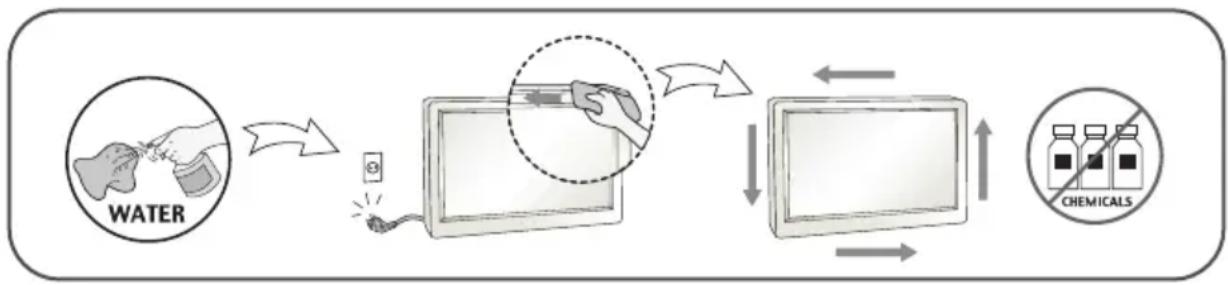
flowchart
graph LR
    A["WATER"] --> B["清洗"]
    B --> C["PC"]
    C --> D["Chemicals"]
    D --> E["-->"]
    E --> F["-->"]
    F --> G["-->"]
    G --> H["-->"]
    H --> I["-->"]
    I --> J["-->"]
    J --> K["-->"]
    K --> L["-->"]
    L --> M["-->"]
    M --> N["-->"]
    N --> O["-->"]
    O --> P["-->"]
    P --> Q["-->"]
    Q --> R["-->"]
    R --> S["-->"]
    S --> T["-->"]
    T --> U["-->"]
    U --> V["-->"]
    V --> W["-->"]
    W --> X["-->"]
    X --> Y["-->"]
    Y --> Z["-->"]
    Z --> A
Verpackung
- Werfen Sie den Karton und sonstiges Verpackungsmaterial nicht weg. Sie sind die ideale Verpackung für den Transport des Geräts. Verpacken Sie das Gerät wieder in der Originalverpackung, wenn Sie es an einen anderen Ort bringen möchten.
Sichere Entsorgung
■ Entsorgen Sie das Produkt nicht zusammen mit dem Rest Ihres normalen Hausmülls.
■ Die Entsorgung dieses Produkts muss entsprechend den geltenden Vorschriften und Gesetzen erfolgen.
!!! Vielen Dank, dass Sie sich für ein Gerät von LGE entschieden haben !!!
- Überprüfen Sie, ob folgende Teile im Lieferumfang des Monitors enthalten sind. Wenden Sie sich bei fehlenden Teilen an Ihren Händler.

Benutzerhandbuch/Karten
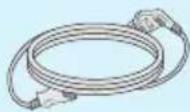
Netzkabel
(Je nach Land)
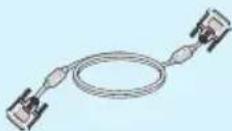
DVI-D-Signalkabel
(Nur Modell
E1941T/E2041T/E2241T/
E2341T /E2441T )
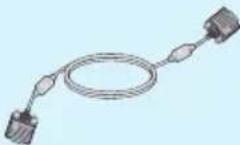
15-poliges D-Sub-Signalkabel
(Das Signalkabel kann vor der Auslieferung zur Einstellung dieses Gerätes bereits angeschlossen sein.)
(Diese Funktion steht nicht in allen Ländern zur Verfügung.)
HINWEIS
■ Die Ausführung des Zubehörs kann von den Abbildungen abweichen.
- Um die Betriebsrichtlinien für dieses Gerät einzuhalten, müssen abgeschirmte Signalkabel (15-poliges D-Sub-Kabel, DVI-D-Kabel) mit Ferritkern verwendet werden.
- Bevor Sie das Display in Betrieb nehmen, achten Sie darauf, dass die Stromversorgung zum Gerät, zum Computersystem und zu anderen angeschlossenen Geräten unterbrochen ist.
Montieren des Standfußes (A type)
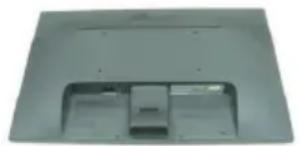
- Legen Sie den Monitor mit der Vorderseite nach unten auf ein weiches Tuch.
-
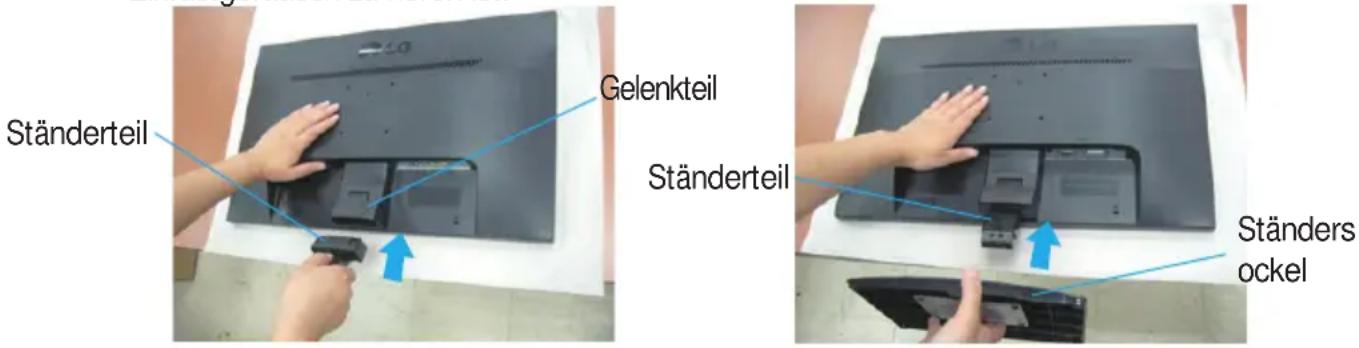
Montieren Sie das Ständerteil am Produkt in der in der Abbildung gezeigten Achten Sie darauf, den Gerätefuß so fest einzuschieben, bis ein klickendes Einrastgeräusch zu hören ist.
-
Befestigen Sie den Ständersockel am Ständerteil in der entsprechenden Richtung.
text_image
Ständerteil Gelenkteil Ständerteil Ständers ockel- Nehmen Sie eine Münze und drehen Sie die Schraube auf der Rückseite des Standfußes im Uhrzeigersinn fest.
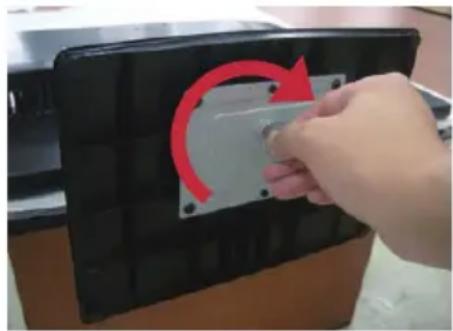
- Stellen Sie den Monitor nach der Ständerbefestigung mit der Vorderseite nach vorne auf.
Wichtig
- Diese Abbildung zeigt das Verfahren zum Anbringen des Fußes. Ihr Monitor kann von der abgebildeten Darstellung abweichen.
- Halten Sie das Gerät nicht mit dem Display nach unten nur am Standfuß fest. Das Gerät kann herunterfallen und beschädigt werden oder Fußverletzungen verursachen.
Abbauen des Standfußes
- Legen Sie ein Kissen oder ein weiches Tuch auf eine ebene Oberfläche.
- Entfernen Sie den Gestell und Untergestell aus dem Produkt in der richtigen Richtung wie in der Abbildung dargestellt.
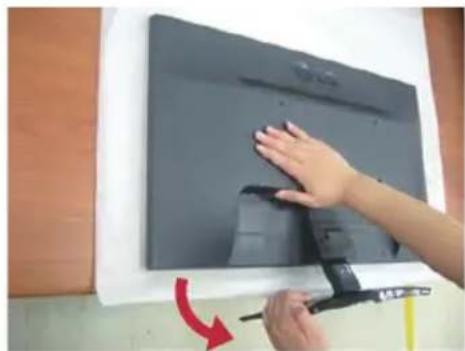
- Legen Sie den Monitor mit der Vorderseite nach unten auf das Kissen oder das weiche Tuch.
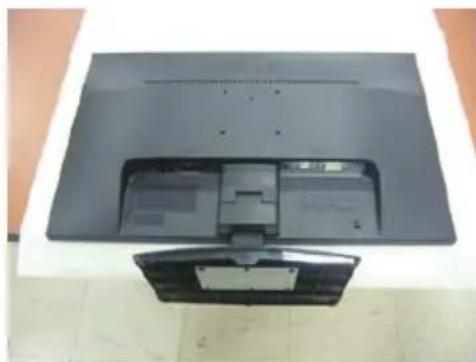
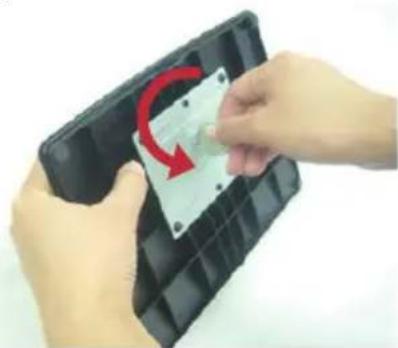
- Verwenden Sie eine Münze auf der Rückseite des Untergestells und drehen Sie die Schraube gegen den Uhrzeigersinn um sie zu lösen.
- Bevor Sie das Display in Betrieb nehmen, achten Sie darauf, dass die Stromversorgung zum Gerät, zum Computersystem und zu anderen angeschlossenen Geräten unterbrochen ist.
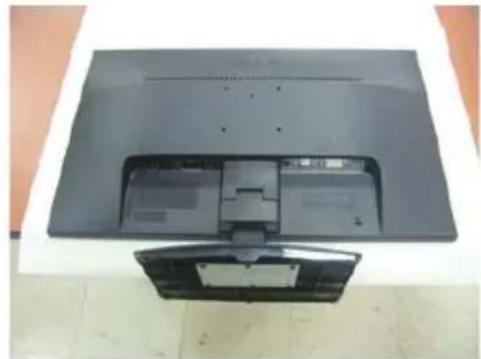
Montieren des Standfußes (B type)
- Legen Sie den Monitor mit der Vorderseite nach unten auf ein weiches Tuch.
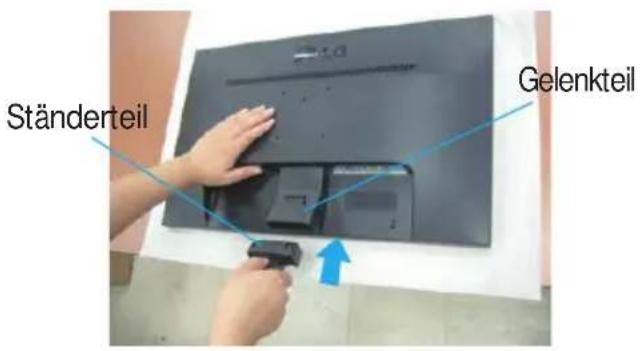
- Montieren Sie das Ständerteil am Produkt in der in der Abbildung gezeigten Achten Sie darauf, den Gerätefuß so fest einzuschieben, bis ein klickendes Einrastgeräusch zu hören ist.
text_image
Ständerteil Gelenkteil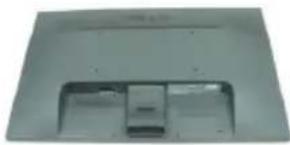
- Befestigen Sie den Ständersockel am Ständerteil in der entsprechenden Richtung.
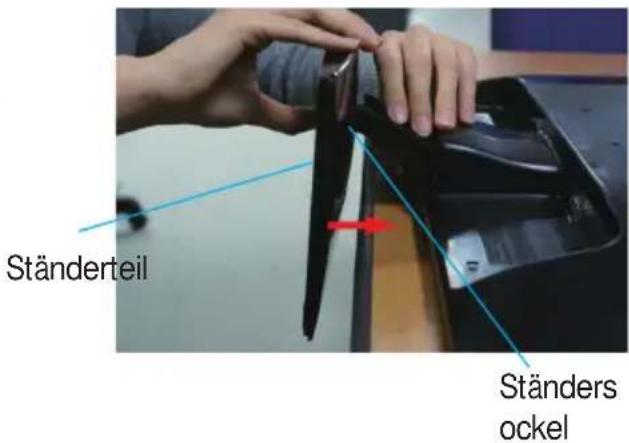
text_image
Ständerteil Ständers ockel- Stellen Sie den Monitor nach der Ständerbefestigung mit der Vorderseite nach vorne auf.
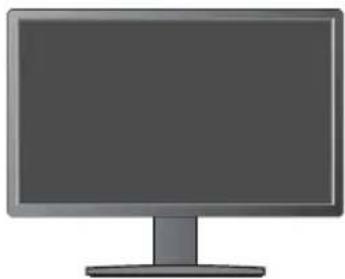
- Diese Abbildung zeigt das Verfahren zum Anbringen des Fußes. Ihr Monitor kann von der abgebildeten Darstellung abweichen.
- Halten Sie das Gerät nicht mit dem Display nach unten nur am Standfuß fest. Das Gerät kann herunterfallen und beschädigt werden oder Fußverletzungen verursachen.
Abbauen des Standfußes
- Legen Sie ein Kissen oder ein weiches Tuch auf eine ebene Oberfläche.
- Legen Sie den Monitor mit der Vorderseite nach unten auf das Kissen oder das weiche Tuch.
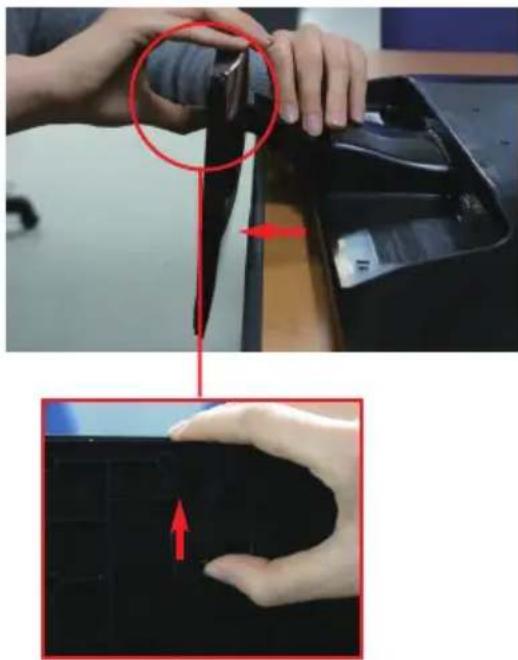
- Drücken Sie die Sperrlasche nach innen und nehmen Sie den Ständersockel vom Ständerteil ab.
- Bevor Sie das Display in Betrieb nehmen, achten Sie darauf, dass die Stromversorgung zum Gerät, zum Computersystem und zu anderen angeschlossenen Geräten unterbrochen ist.
Montieren des Standfußes (C type)
-
Legen Sie den Monitor mit der Vorderseite nach unten auf ein weiches Tuch.
-
Montieren Sie das Ständerteil am Produkt in der in der Abbildung gezeigten Achten Sie darauf, den Gerätefuß so fest einzuschieben, bis ein klickendes Einrastgeräusch zu hören ist.
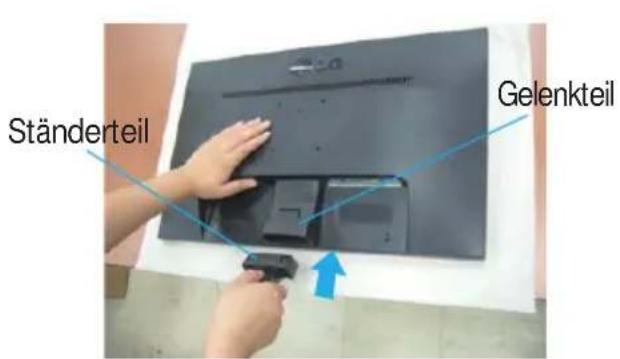
text_image
Ständerteil Gelenkteil
- Befestigen Sie den Ständersockel am Ständerteil in der entsprechenden Richtung.
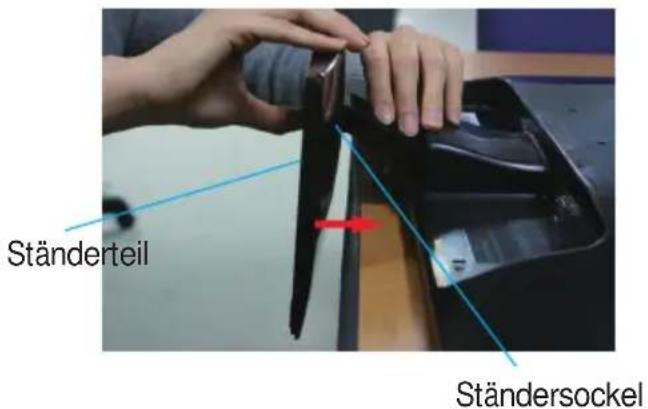
text_image
Ständerteil Ständersockel- Drehen Sie die Schraube im Uhrzeigersinn, um die Stand Body(Standfußverbindung) am Stand Base(Standfußsockel) zu befestigen.
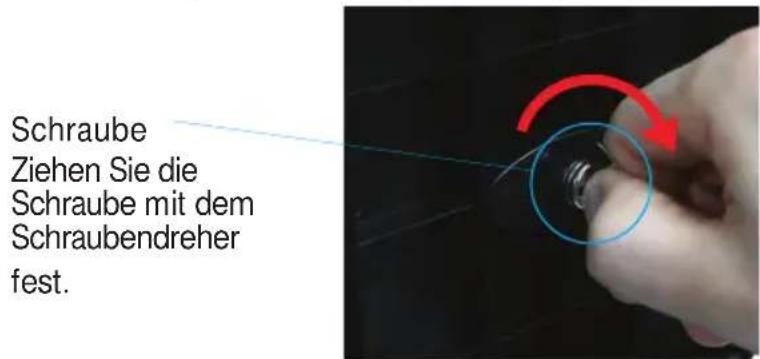
text_image
Schraube Ziehen Sie die Schraube mit dem Schraubendreher fest.- Stellen Sie den Monitor nach der Ständerbefestigung mit der Vorderseite nach vorne auf.
Wichtig
- Diese Abbildung zeigt das Verfahren zum Anbringen des Fußes. Ihr Monitor kann von der abgebildeten Darstellung abweichen.
- Halten Sie das Gerät nicht mit dem Display nach unten nur am Standfuß fest. Das Gerät kann herunterfallen und beschädigt werden oder Fußverletzungen verursachen.
Abbauen des Standfußes
- Legen Sie ein Kissen oder ein weiches Tuch auf eine ebene Oberfläche.
- Legen Sie den Monitor mit der Vorderseite nach unten auf das Kissen oder das weiche Tuch.
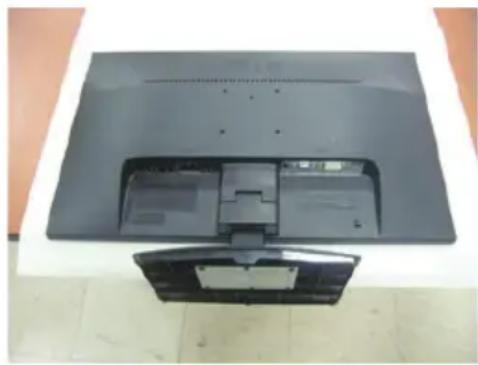
- Um den Stand Base (Standfußsockel) von der Stand Body (Standfußverbindung) abzunehmen, drehen Sie den Schraubendreher entgegen dem Uhrzeigersinn.
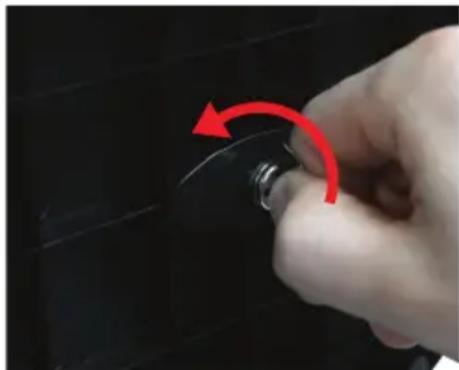
- Bevor Sie das Display in Betrieb nehmen, achten Sie darauf, dass die Stromversorgung zum Gerät, zum Computersystem und zu anderen angeschlossenen Geräten unterbrochen ist.
Positionieren des Monitors
-Stellen Sie den Neigungswinkel nach dem Aufstellen wie gezeigt ein.
- Stellen Sie die Position des Bildschirms auf unterschiedliche Weise ein, um einen höchstmöglichen Komfort zu erreichen.
■ Neigungsbereich : -5° bis 15°
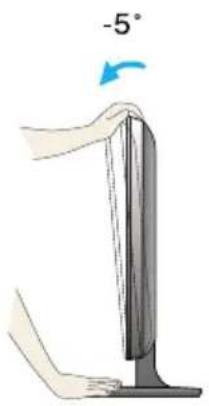
■ Berühren oder drücken Sie beim Einstellen des Neigungswinkels des Monitors nicht auf den Bildschirm.
- Achten Sie bei der Einstellung des Bildschirmwinkels darauf, dass Sie Ihre Finger nicht zwischen den Bildschirm und das Ständerteil stecken. Sie könnten dabei Ihre(n) Finger verletzen.
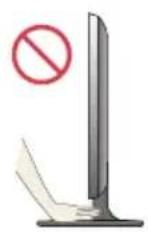
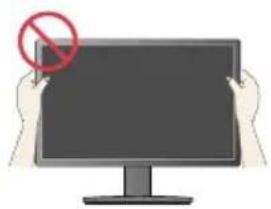
Es wird empfohlen, den Monitor um nicht mehr als 5 Grad nach vorne zu neigen, um in einer komfortablen und ergonomischen Betrachtungsposition bleiben zu können.
Anschluss an den PC
- Der Monitor, der Computer sowie alle anderen angeschlossenen Geräte müssen vor dem Anschluss ausgeschaltet werden.
- Schließen Sie nacheinander das Signaleingangskabel 1 und dann das Netzkabel 2 an und ziehen Sie die Halteschraube des Signalkabels fest.
A Anschluss eines DVI-D-Kabels (Digitalsignal)
B Anschluss eines D-Sub-Kabels (Analogsignal)
HINWEIS
■ Dies ist eine vereinfachte Darstellung der Rückansicht.
■ Die Rückansicht zeigt ein allgemeines Modell. Ihr Display kann von dieser Darstellung abweichen.
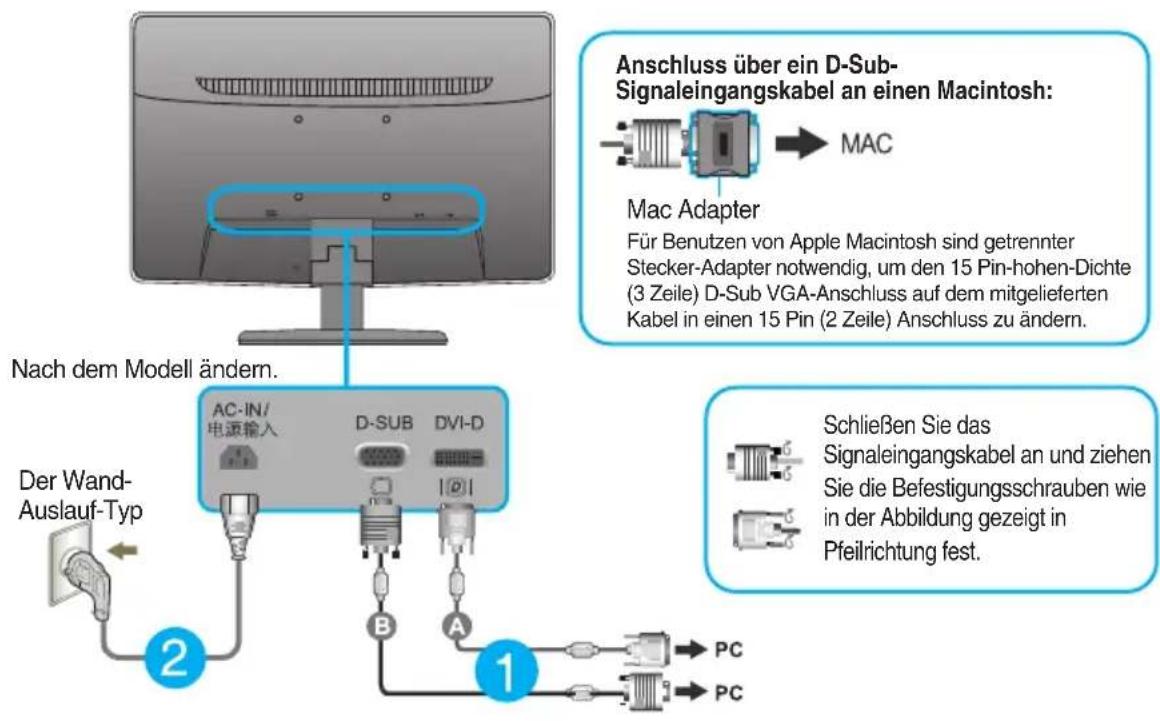
text_image
Anschluss über ein D-Sub-Signaleingangskabel an einen Macintosh: MAC Mac Adapter Für Benutzen von Apple Macintosh sind getrennter Stecker-Adapter notwendig, um den 15 Pin-hohen-Dichte (3 Zeile) D-Sub VGA-Anschluss auf dem mitgelieferten Kabel in einen 15 Pin (2 Zeile) Anschluss zu ändern. Nach dem Modell ändern. Der Wand-Auslauf-Typ AC-IN/ 电源输入 D-SUB DVI-D B A 1 Schließen Sie das Signaleingangskabel an und ziehen Sie die Befestigungsschrauben wie in der Abbildung gezeigt in Pfeilrichtung fest. PC PC- Betätigen Sie den Netzschalter auf dem Bedienungsfeld, um das Gerät einzuschalten. Nach dem Einschalten des Monitors wird die Funktion "Automatische Bildeinstellung" automatisch ausgeführt. (Nur Analog-Modus)

text_image
Ein-/Aus-Schalter INTELLIGENTES BILDPROZESSINGHINWEIS
Was ist die Funktion "Automatische Bildeinstellung"? : Mit dieser Funktion erhält der Benutzer optimale Anzeigeeinstellungen. Wenn der Benutzer den Monitor zum ersten Mal anschließt, optimiert diese Funktion automatisch die Einstellungen der Anzeige für einzelne Eingangssignale.
Funktion 'AUTO': Bei Bildstörungen während des Fernsehens oder nach dem Ändern der Bildschirmauflösung, wie z. B. ein verschwommenes Bild, verschwommene Zeichen, Bildschirmflammern oder ein geneigtes Bild, betätigen Sie die Taste AUTO, um die Bildqualität zu verbessern.
Anschluss an den PC
- Der Monitor, der Computer sowie alle anderen angeschlossenen Geräte müssen vor dem Anschluss ausgeschaltet werden.
- Schließen Sie nacheinander das Signaleingangskabel 1 und dann das Netzkabel 2 an und ziehen Sie die Halteschraube des Signalkabels fest.

Anschluss eines D-Sub-Kabels (Analogsignal)
HINWEIS
■ Dies ist eine vereinfachte Darstellung der Rückansicht.
■ Die Rückansicht zeigt ein allgemeines Modell. Ihr Display kann von dieser Darstellung abweichen.
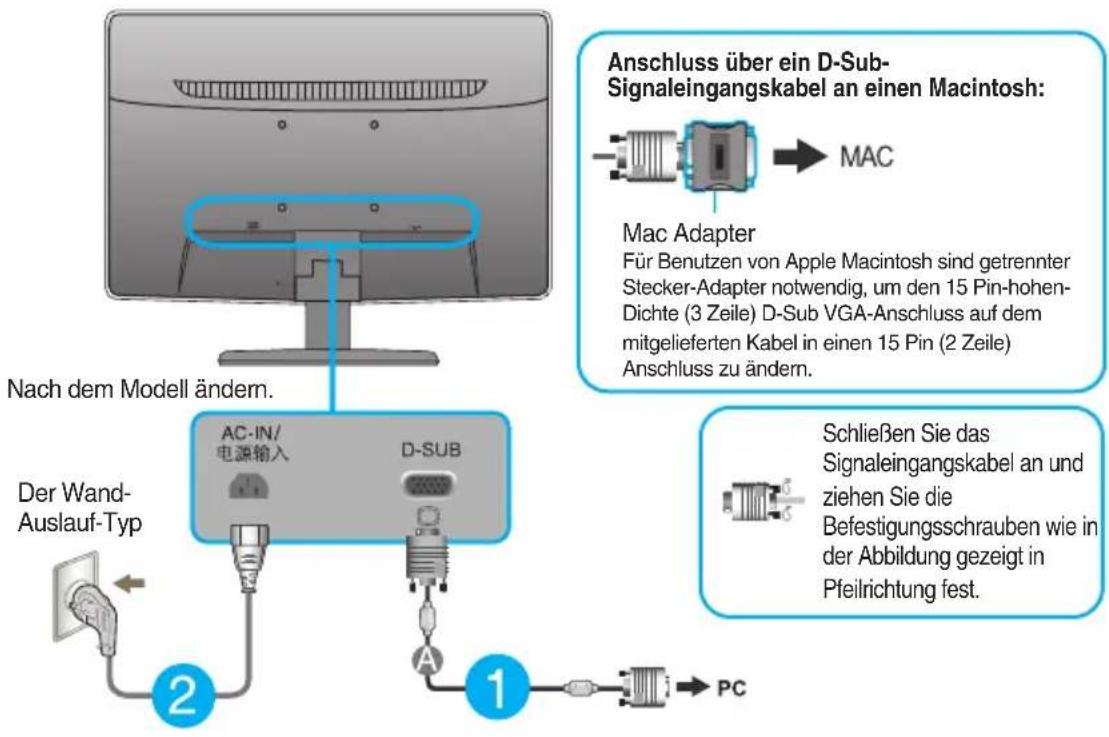
text_image
Nach dem Modell ändern. Der Wand- Auslauf-Typ AC-IN/ 电源输入 D-SUB A 1 2 Anschluss über ein D-Sub- Signaleingangskabel an einen Macintosh: MAC Mac Adapter Für Benutzen von Apple Macintosh sind getrennter Stecker-Adapter notwendig, um den 15 Pin-hohen- Dichte (3 Zeile) D-Sub VGA-Anschluss auf dem mitgelieferten Kabel in einen 15 Pin (2 Zeile) Anschluss zu ändern. Schließen Sie das Signaleingangskabel an und ziehen Sie die Befestigungsschrauben wie in der Abbildung gezeigt in Pfeilrichtung fest.- Betätigen Sie den Netzschalter auf dem Bedienungsfeld, um das Gerät einzuschalten. Nach dem Einschalten des Monitors wird die Funktion "Automatische Bildeinstellung" automatisch ausgeführt.

text_image
Eln-/Aus-Schalter INTELLIGENTES BILDPROZESSINGHINWEIS
Was ist die Funktion "Automatische Bildeinstellung"? : Mit dieser Funktion erhält der Benutzer optimale Anzeigeeinstellungen. Wenn der Benutzer den Monitor zum ersten Mal anschließt, optimiert diese Funktion automatisch die Einstellungen der Anzeige für einzelne Eingangssignale.
Funktion 'AUTO': Bei Bildstörungen während des Fernsehens oder nach dem Ändern der Bildschirmauflösung, wie z. B. ein verschwommenes Bild, verschwommene Zeichen, Bildschirmflimmern oder ein geneigtes Bild, betätigen Sie die Taste AUTO, um die Bildqualität zu verbessern.
Bedienelemente auf der Vorderseite
E1941T/E2041T/E2241T/E2341T/E2441T
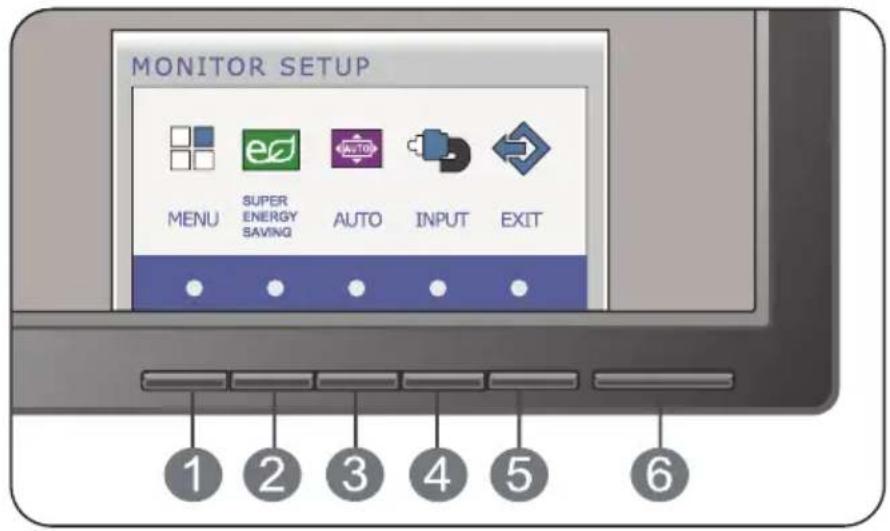
text_image
MONITOR SETUP MENU SUPER ENERGY SAVING AUTO INPUT EXIT 1 2 3 4 5 6Mit dieser Funktion können Sie die aktuellen Steuereinstellungen sperren, damit sie nicht versehentlich geändert werden können. Drücken und halten Sie die Taste MENU für mehrere Sekunden. Daraufhin wird die Meldung "OSD GESPERRT" angezeigt.
Sie können die OSD-Steuerungen jederzeit wieder entsperren, indem Sie die Taste MENU für mehrere Sekunden gedrückt halten. Daraufhin wird die Meldung "OSD ENTRIEGELT" angezeigt.
| 2 | SUPER ENERGY SAVING-Taste | Mit dieser Taste SUPER ENERGY SAVING Menü zu gelangen.Weitere Hinweise finden Sie auf Seite 20. |
| 3 | AUTO-Taste | AUTO MATISCHE BILDANPASSUNGBei den Bildschirmeinstellungen immer drücken Sie die AUTO Taste am MONITOR SETUP OSD. (Nur Analog-Modus)Damit wird das angezeigte Bild für die momentan gewählte Bildschirm-auflösung (Anzeigemodus) automatisch ideal eingestellt.Der optimale Anzeigemodus istE1941T/E1941S : 1366 x 768E2041T/E2041S : 1600 x 900E2241T/E2241S/E2341T/E2441T: 1920 x 1080 |
| AUTO BILDEINSTELLUNGIN BEARBEITUNG | ||
| 4 | INPUT-Taste(Quelle-Hotkey) | Beim Anschluss von zwei Eingangssignalen kann das gewünschte Eingangssignal (D-Sub/DVI) gewählt werden.Falls nur ein Signal angeschlossen ist, wird dieses automatisch erkennt. Standardmäßig ist der D-Sub-Anschluss ausgewählt.(Nur Modell E1941T/E2041T/E2241T/E2341T/E2441T) |
| 5 | EXIT-Taste | Verlassen Sie die OSD. |
| 6 | Netzschalter und Betriebsanzeige | Mit dieser Taste schalten Sie das Display ein bzw. aus.Die Energieanzeige bleibt blau, wenn das Display ordnungsgemäß funktioniert (Ein Mode). Wenn das Display im Ruhezustand ist, blinkt Energieanzeige blau. |
Bildschirmeinstellung
Die Bildgröße, -position und Funktionsparameter des Displays lassen sich mit Hilfe der gesteuerten Bildschirmanzeige (OSD) schnell und einfach einstellen. Nachstehend finden Sie ein kurzes Beispiel, um Sie mit der Verwendung der Bedienelemente vertraut zu machen. Im Folgenden erhalten Sie eine Übersicht über die möglichen Einstellungen und Auswahlmöglichkeiten mit Hilfe der Bildschirmanzeige (OSD).
Wenn Sie Einstellungen über die Bildschirmanzeige (OSD) ändern möchten, gehen Sie wie folgt vor:
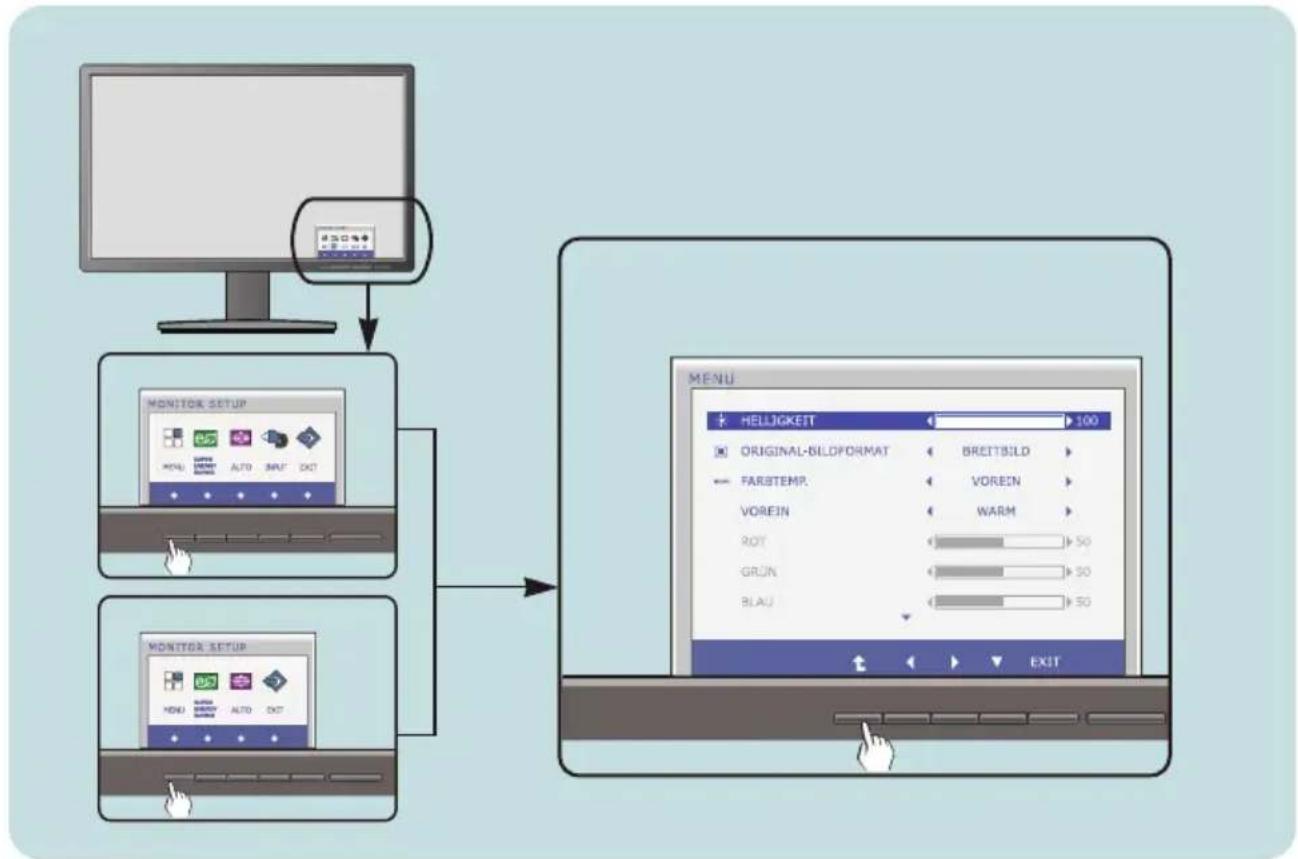
flowchart
graph TD
    A["Monitor Setup"] --> B["MONITOR Setup"]
    B --> C["MENU"]
    C --> D["EXIT"]
1 Drücken Sie eine beliebige Taste, OSD-Hauptmenü wird angezeigt.
2 Verwenden Sie die entsprechenden Tasten, um eine Option auszuwählen.
3 Mit den Tasten / ◀ ▶ an▼ der gewünschte Wert für das Bild eingestellt werden. Mit der Taste ↑ können Sie weitere Untermenüeinträge auswählen.
4 Drücken Sie die Taste EXIT, zum Beenden OSD.
Die folgende Tabelle zeigt alle Funktionen, Einstellungen und Menüs der Bildschirmanzeige.
DSUB : D-SUB-Eingang (Analog)
DVI-D : DVI-D-Eingang (Digitalsignal)
| Hauptmenü Untermenü Beschreibung | Unterstützte Signale | ||
| MENU | HELLIGKEIT | DSUBDVI-D | Einstellen der Helligkeit des Bildschirms |
| ORIGINAL-BILDFORMAT | Bildgröße einstellen | ||
| FARBTEMP.(VOREIN/BENUTZER) | Einstellen der Bildschirmfarben | ||
| KONTRAST | Einstellen des Bildschirmkontrastes | ||
| SPRACHE | Einstellen des Bildschirmstatus für die Betriebsumgebung des Benutzers | ||
| WERKSEINSTELLUNG | |||
| SUPER ENERGY SAVING | EIN | DSUBDVI-D | Schalten Sie den SUPER ENERGY SAVING Funktion ein. |
| AUS | Schalten Sie den SUPER ENERGY SAVING Funktion aus. | ||
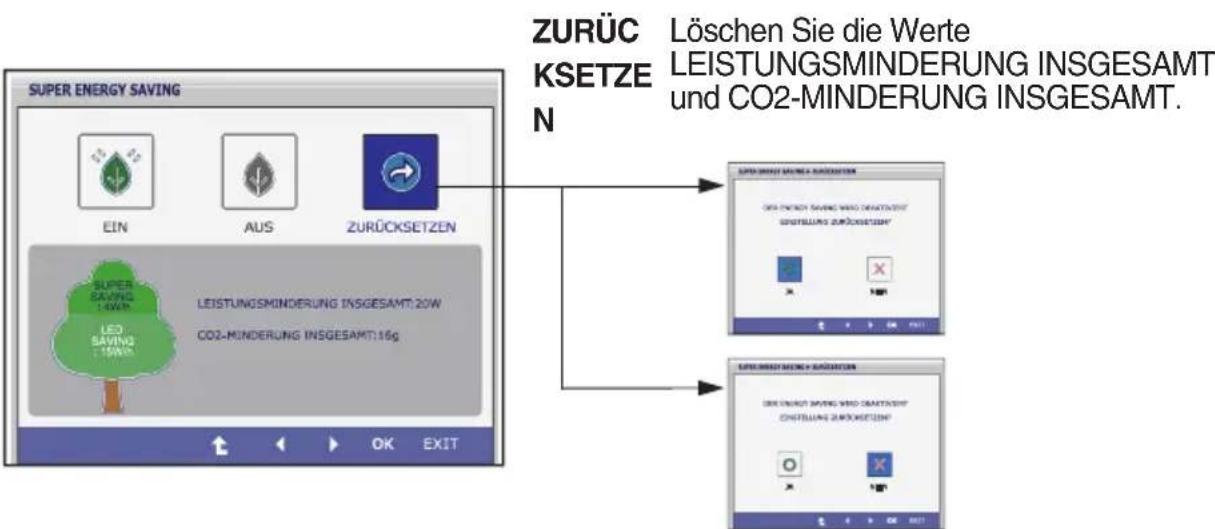
| ZURÜCKSETZEN | Initialisieren Sie SUPER ENERGY SAVING und stellen Sie es auf “ AUS “-Modus ein. | ||
HINWEIS
- Der Reihenfolge der Symbole kann je nach Modell unterschiedlich sein (17\~22).
Hauptmenü
Untermenü Beschreibung
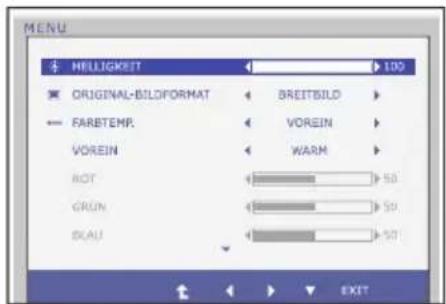
HELLIGKEIT
text_image
MENU HELLIGKEIT ORIGINAL-BILDFORMAT FARETEMP. VOREIN ROT GRUN BLAU BREITSBLD VOREIN WARM 50 50 50 EXITEinstellen der Helligkeit des Bildschirms.
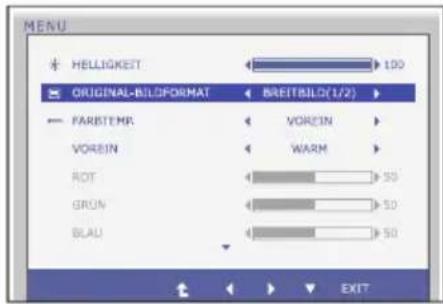
ORIGINAL-BILDFORMAT
text_image
MENU + HELLIGKEIT 100 ORIGINAL-BILLDFORMAT BREITBILD(1/2) FARISTMR VOREIN VOREIN WARM ROT 50 GRUN 50 BLAU 50 EXITBREITBILD
Zur Vollbildansicht wechseln, je nach Eingangssignal des Bildes.
AUTO
Änderungen der Eingabe Bildsignal-Verhältnis von seinem ursprünglichen Zustand.
* Diese Funktion funktioniert nur, wenn Input-Auflösung ist niedriger als Monitor-Verhältnis (16:9).
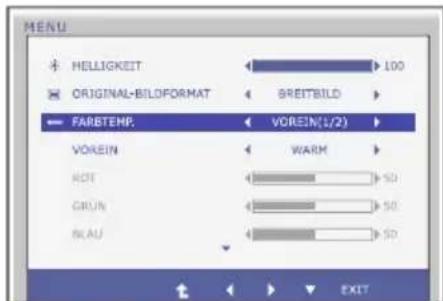
FARBTEMP.
text_image
MENU HELLIGKEIT ORIGINAL-BILDFORMAT FARBTEMP. VOREIN(L/2) WARM RED GRUIN SRAU EXITVOREIN
BENUTZER
Auswählen der Bildschirmfarben.
• WARM: Stellen Sie den Bildschirm zur warmen Farben ein.
• MITTEL: Stellen Sie den Bildschirm zur Mittelfarben ein.
• KALT: Stellen Sie den Bildschirm zur kalten Farben ein.
ROT
Eigene Farbintensität für Rot einstellen.
GRÜN
Eigene Farbintensität für Grün einstellen.
BLAU
Eigene Farbintensität für Blau einstellen.
- Exit : Beenden
- ◀, ▶, ▼: Bewegen
- ↑ : Anderes Untermenüauswählen
Auswählen und Einstellen von Funktionen der Bildschirmanzeige (OSD)
Hauptmenü
Beschreibung
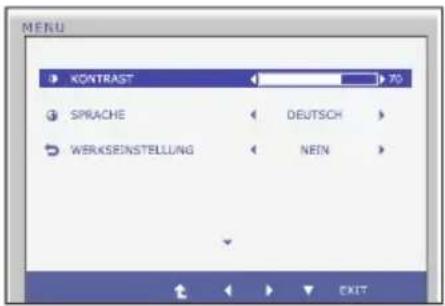
KONTRAST
text_image
MENU KONTRAST SPRACHE WERKSEINSTELLUNG DEUTSCH NEIN EXITEinstellen des Bildschirmkontrastes.
SPRACHE
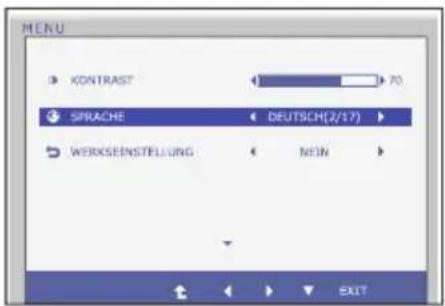
text_image
MENU KONTRAST 70 SIRACHE DEUTSCH(2/17) WERKSEINSTELLUNG MEIN EXITWählen Sie hier die Sprache, in der die Funktionen angezeigt werden sollen.
WERKSEINSTELLUNG
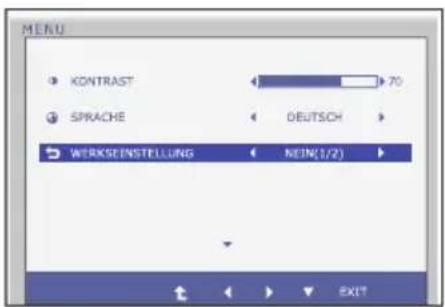
text_image
MENU KONTRAST SPRACHE DEUTSCH WTRKEINSTELLUNG NEIN(1/2) EXITMit dieser Funktion werden die werkseitigen Voreinstellungen (mit Ausnahme von "SPRACHE") wiederhergestellt. Drücken Sie die Taste ◀, ▶ um einen sofortigen Reset durchzuführen.
■ Exit : Beenden
- ◀, ▶, ▼: Bewegen
■ ↑ : Anderes Untermenüauswählen
■ Sie wissen nun, wie Sie eine Funktion innerhalb des OSD-Systems auswählen und einstellen. Nachstehend finden Sie die Symbole sowie deren Namen und Beschreibungen für alle Funktionen im Menü.
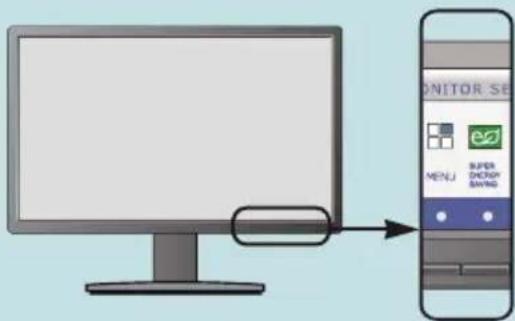
text_image
MONITOR SE MENU SUPER DESIGN SWINDDrücken Sie die Taste SUPER ENERGY SAVING. Daraufhin erscheint das Hauptmenü der OSD-Steuerung.
Menüname
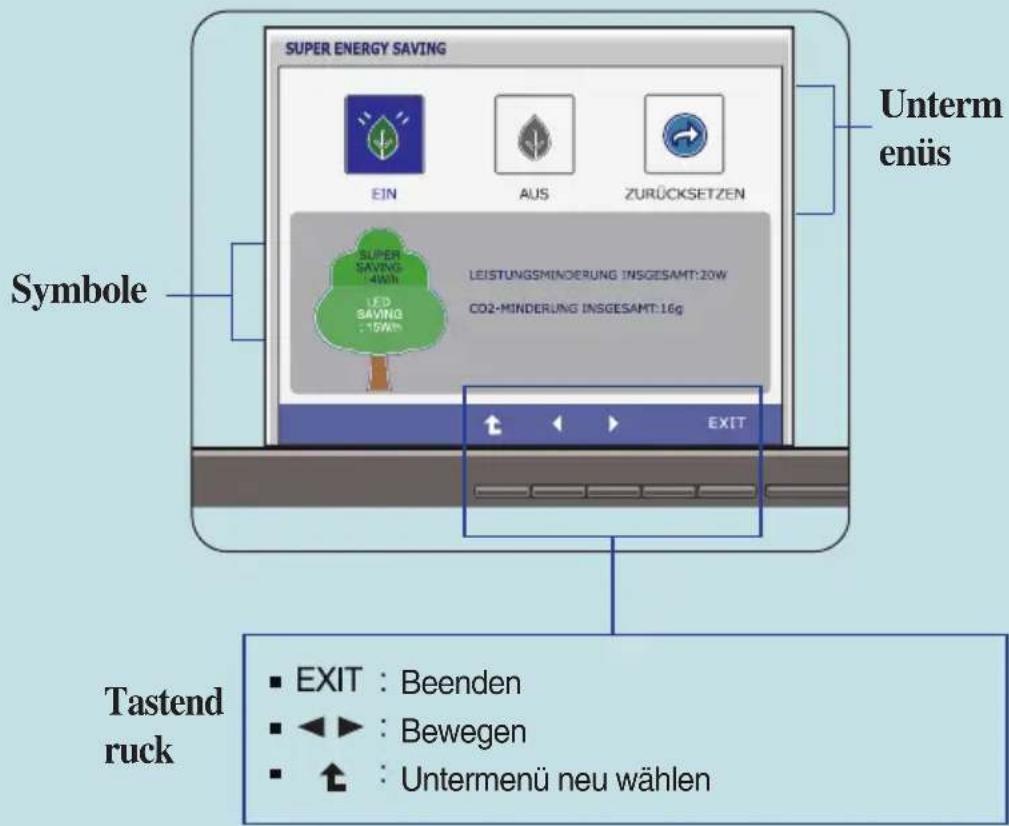
text_image
SUPER ENERGY SAVING EIN AUS ZURÜCKSETZEN Unterm enüs Symbole SUPER SAVING 44Wh LED SAVING 15Wh LEISTUNGSMINDERUNG INSGESAMT:20W CO2-MINDERLUNG INSGESAMT:16g EXIT Tastend ruck ■ EXIT : Beenden ■ ◀► : Bewegen ■ ↑ : Untermenü neu wählenHINWEIS
- Lassen Sie das Display zunächst mindestens 30 Minuten lang eingeschaltet, bevor Sie irgendwelche Bildeinstellungen vornehmen.
Hauptmenü
Untermenü Beschreibung
text_image
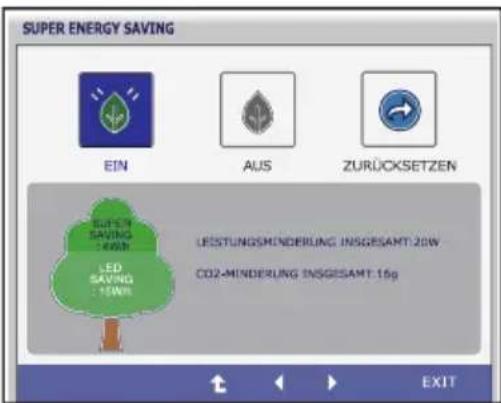
SUPER ENERGY SAVING EIN AUS ZURÜCKSETZEN SUPER SAVING 140W LESTUNGSMINDERLUNG INSGESAMT: 20W LED SAVING 150W CO2-MINDERLUNG INSGESAMT: 15g EXITEIN
Schalten Sie den SUPER ENERGY SAVING Funktion ein. Als aktueller Einstellwert auf EIN steht, wird die Farbe von SUPER SAVING grün sein.
text_image
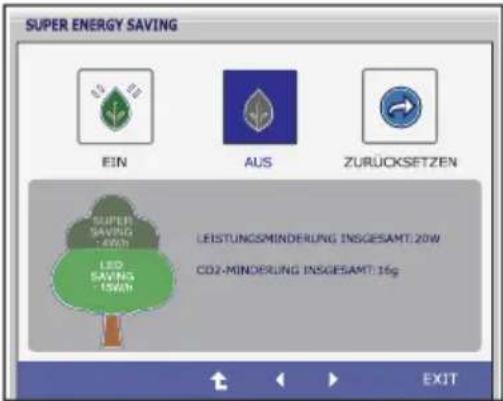
SUPER ENERGY SAVING EIN AUS ZURÜCKSETZEN SUPER SAVING -100W LED SAVING -150W LEISTUNGSMINDERUNG INSGESAMT: 20W CO2-MINDERUNG INSGESAMT: 16g EXITAUS
Schalten Sie den SUPER ENERGY SAVING Funktion aus. Nun ist der Monitor in der LED SAVING Funktion. Als aktueller Einstellwert auf AUS steht, wird die Farbe von SUPER SAVING grau sein.
flowchart
graph TD
    A["SUPER ENERGY SAVING"] --> B["EIN"]
    A --> C["AUS"]
    A --> D["ZURÜCKSETZEN"]
    D --> E["LEISTUNGSMINDERUNG INSGESAMT: 20W CO2-MINDERUNG INSGESAMT:16g"]
    E --> F["OK EXIT"]
    G["Löschen Sie die Werte LEISTUNGSMINDERUNG INSGESAMT und CO2-MINDERUNG INSGESAMT."] --> H["SPRING MINDING MINDING MINDING"]
    H --> I["SPRING MINDING MINDING MINDING"]
■ Exit : Beenden
■ ◀, ▶: Bewegen
- ↑ : Anderes Untermenüauswählen
■ OK : Auswählen
■ LEISTUNGSMINDERUNG INSGESAMT : Wie viel Strom wird bei Verwendung des Monitors gespart.
- CO2-MINDERUNG INSGESAMT : Ändern Sie die Funktion LEISTUNGSMINDERUNG INSGESAMT zu CO2-MINDERUNG INSGESAMT.
HINWEIS
Datenspeichern(W/h):
| 19 Zoll | 20 Zoll | 22 Zoll 23 | Zoll 24 | Zoll | |
| SUPER SAVING | 3 | 3 | 4 | 5 | 5 |
| LED SAVING | 3 | 18 | 15 | 12 | 17 |
- Das Datenspeichern hängt von der Bedienplatte. Also, sollten diese Werte von jeder Bedienplatte und jedem Bedienplattehersteller verschieden sein.
- Mithilfe von der integrierten Funktion mit 10 Minuten Videosignal der Rundsendung LG kann diese Werte akkumulieren.
- LED SAVING bedeutet, dass, wie viel Energie mit Hilfe von WLED Bedienplatte statt CCFL Bedienplatte gespart werden kann.
■ SUPER SAVING bedeutet, dass, wie viel Strom mit Hilfe von SUPER ENERGY SAVING Funktion gespart werden kann.
Überprüfen Sie folgende Punkte, bevor Sie sich an den Kundendienst wenden.
| Kein Bild zu sehen | |
| ● Ist das Netzkabel des Displays angeschlossen?● Leuchtet die Betriebsanzeige?● Blinkt die Betriebsanzeige?● Wird die Meldung "AUS.SPEZIFIKATIONF" auf dem Bildschirm angezeigt?● Wird die Meldung "SIGNALKABEL PRÜFEN" auf dem Bildschirm angezeigt? | ● Überprüfen Sie das Netzkabel auf richtigen Sitz am Display und and der Stechdose.● Drücken Sie den Ein-/Ausschalter.● Befindet sich das Display im Energiesparmodus, bewegen Sie die Maus oder drücken Sie eine beliebige Taste auf der Tastatur, um die Bildschirmanzeige zu aktivieren.● Schalten Sie den PC ein.● Diese Meldung wird angezeigt, wenn das Signal vom PC (Grafikkarte) außerhalb des horizontalen oder vertikalen Frequenzbereichs des Displays liegtSehen Sie im Abschnitt 'Technische Daten' in diesem Handbuch nach und konfigurieren Sie das Display neu.● Diese Meldung wird angezeigt, wenn das Signalkabel zwischen PC und Display nicht (oder nicht ordnungsgemäß) angeschlossen ist. Überprüfen Sie das Signalkabel, und versuchen Sie es erneut. |
| Wird die Meldung "OSD GESPERRT" auf dem Bildschirm angezeigt? | |
| ● Erscheint die Meldung "OSD GESPERRT", wenn Sie die Taste MENU drücken? | ● Sie können die aktuellen Steuerungseinstellungen sichern, damit sie nicht versehentlich geändert werden können. Sie können die OSD-Steuerungen jederzeit wieder entsperren, indem Sie die Taste MENU für mehrere Sekunden gedrückt halten. Daraufhin wird die Meldung "OSD ENTRIEGELT" angezeigt. |
| Falsche Bilddarstellung auf dem Display | |
| ●Falsche Position auf dem Display. | • Drücken Sie die Taste AUTO, um die Darstellung des Displays automatisch optimal einzustellen. |
| ●Im Hintergrund sind vertikale Balken oder Streifen sichtbar. | • Drücken Sie die Taste AUTO, um die optimale Einstellung für das Display automatisch vorzunehmen. |
| ●Horizontale Störungen in einem Bild oder nicht deutlich erkennbare Zeichen. | • Drücken Sie die Taste AUTO, um die Darstellung des Displays automatisch optimal einzustellen.• Gehen Sie zu Systemsteuerung -> Anzeige --> Einstellungen und stellen Sie für die Anzeige die empfohlene Auflösung ein oder nehmen Sie für die Anzeige die ideale Einstellung vor. Wählen Sie eine Farbeinstellung höher als 24 Bits (True Color). |
WICHTIG
- Gehen Sie am PC zu Systemsteuerung --> Anzeige --> Einstellungen und überprüfen Sie, ob die Frequenz oder die Auflösung geändert wurde. Wenn dies der Fall ist, stellen Sie für die Grafikkarte die empfohlene Auflösung ein.
- Falls die empfohlene Auflösung (optimale Auflösung) nicht ausgewählt wird, werden Zeichen möglicherweise verschwommen dargestellt und das Bild erscheint dunkler, wird abgeschnitten oder verzerrt.
- Die Einstellung kann sich je nach Computer und Betriebssystem unterscheiden. Die oben angegebene Auflösung wird für bestimmte Grafikkarten eventuell nicht unterstützt. In diesem Fall wenden Sie sich bitte an Ihren Computer- oder Grafikkartenhersteller.
| Falsche Bilddarstellung auf dem Display | |
| ●Die Bildschirmfarbe ist monochrom oder nicht normal. | Überprüfen Sie, ob das Signalkabel richtig angeschlossen ist. Befestigen Sie es ggf. mit einem Schraubendreher.Achten Sie darauf, dass die Grafikkarte vorschriftsmäßig in den Steckplatz eingesetzt ist.Wählen Sie unter Systemsteuerung -Einstellungen eine Farbeinstellung höher als 24 Bits (True Color). |
| ●Der Bildschirm blinkt. | Überprüfen Sie, ob der Bildschirm auf Interlaced-Modus eingestellt ist. Falls ja, ändern Sie die Einstellung auf die empfohlene Auflösung. |
| Wird die Meldung "Monitor nicht erkannt, Plug&Play (VESA DDC)-Monitor gefunden" angezeigt? | ||
| ● Haben Sie den Displaytreiber installiert? | • Installieren Sie den Displaytreiber von der entsprechenden CD (oder Diskette), die mit dem Display geliefert wurde. Oder laden Sie den Treiber von unserer Website herunter: http://www.lg.com.• Überprüfen Sie, ob die Grafikkarte die Plug&Play-Funktion unterstützt. | |
| Display | 47,0 cm (18,5 Zoll) Flachbildschirm Aktivmatrix-TFT LCDAntireflexbeschichtungSichtbare Bildschirmdiagonale : 47,0 cm0,300 mm x 0,300 mm (Pixelabstand) | |
| Sync-Eingang | Horizontale Freq. 30 kHz bis 61 kHz (Automatisch)Vertikale Freq. 56 Hz bis 75 Hz (Automatisch)Eingangsform Separate SynchrDigital | |
| Videoeingang | Signaleingang 15-poliger D-Sub-SteckerDVI-D-Anschluss (Digital)Eingangsform RGB Analog (0,7 Vp-p/75 Ohm), Digital | |
| Auflösung | Maximal VESA 1366 x 768 bei 60 HzEmpfohlen VESA 1366 x 768 bei 60 Hz | |
| Plug&Play | DDC 2B (Analog,Digital) | |
| Leistungsaufnahme | Ein-Modus : 18 W (Typisch)Ruhezustand < 0,3 WAusgeschaltet < 0,3 W | |
| Abmessungen und Gewicht | Ständer enthaltenBreite 44,30 cm (17,44 zoll)Höhe 35,00 cm (13,78 zoll)Tiefe 16,60 cm (6,54 zoll) | Ständer nicht enthalten44,30 cm (17,44 zoll)28,50 cm (11,22 zoll)5,5 cm (2,16 zoll) |
| Gewicht (ohne Verpackung) | 2,8 kg (6,17 lb) | |
| Neigungsbereich | Kippbereich | -5° bis 15° |
| Stromversorgung | 100 - 240 V~ Wechselstrom 50 / 60 Hz | 0,8 A |
| Umgebungsbedingungen | BetriebsbedingungenTemperatur 10 °C bis 35 °CLuftfeuchtigkeit 10 % bis 80 % (ohne Kondensation)LagerbedingungenTemperatur -20 °C bis 60 °CLuftfeuchtigkeit 5 % bis 90 % (ohne Kondensation) | |
| Neig-/Schwenkfuß | Fest verbunden ( ), Abnehmbar ( O ) | |
| Netzkabel | Für Netzsteckdose | |
| HINWEIS■ Alle Informationen in diesem Dokument können ohne Vorankündigung geändert werden. | ||
| Sync-Eingang | Horizontale Freq. 30 kHz bis 61 kHz (Automatisch)Vertikale Freq. 56 Hz bis 75 Hz (Automatisch)Eingangsform Separate Synchr | |
| Videoeingang | Signaleingang 15-poliger D-Sub-SteckerEingangsform RGB Analog (0,7 Vp-p/75 Ohm) | |
| Auflösung | Maximal VESA 1366 x 768 bei 60 HzEmpfohlen VESA 1366 x 768 bei 60 Hz | |
| Plug&Play | DDC 2B | |
| Leistungsaufnahme | Ein-Modus : 18 W (Typisch)Ruhezustand < 0,3 WAusgeschaltet < 0,3 W | |
| Abmessungen und Gewicht | Ständer enthaltenBreite 44,30 cm (17,44 zoll)Höhe 35,00 cm (13,78 zoll)Tiefe 16,60 cm (6,54 zoll) | Ständer nicht enthalten44,30 cm (17,44 zoll)28,50 cm (11,22 zoll)5,5 cm (2,16 zoll) |
| Gewicht (ohne Verpackung) | 2,8 kg (6,17 lb) | |
| Neigungsbereich | Kippbereich | -5° bis 15° |
| Stromversorgung | 100 - 240 V~ Wechselstrom 50 / 60 Hz | 0,8 A |
| Umgebungsbedi ngungen | BetriebsbedingungenTemperatur 10 °C bis 35 °CLuftfeuchtigkeit 10 % bis 80 % (ohne Kondensation)LagerbedingungenTemperatur -20 °C bis 60 °CLuftfeuchtigkeit 5 % bis 90 % (ohne Kondensation) | |
| Neig-/Schwenkfuß | Fest verbunden ( ), Abnehmbar ( O ) | |
| Netzkabel | Für Netzsteckdose | |
| HINWEIS■ Alle Informationen in diesem Dokument können ohne Vorankündigung geändert werden. | ||
| Display | 50,8 cm (20,0 Zoll) Flachbildschirm Aktivmatrix-TFT LCDAntireflexbeschichtungSichtbare Bildschirmdiagonale : 50,8 cm0,2766 mm x 0,2766 mm (Pixelabstand) | |
| Sync-Eingang | Horizontale Freq. 30 kHz bis 83 kHz (Automatisch)Vertikale Freq. 56 Hz bis 75 Hz (Automatisch)Eingangsform Separate SynchrDigital | |
| Videoeingang | Signaleingang 15-poliger D-Sub-SteckerDVI-D-Anschluss (Digital)Eingangsform RGB Analog (0,7 Vp-p/75 Ohm), Digital | |
| Auflösung | Maximal VESA 1600 x 900 bei 60 HzEmpfohlen VESA 1600 x 900 bei 60 Hz | |
| Plug&Play | DDC 2B (Analog,Digital) | |
| Leistungsaufnahme | Ein-Modus : 20 W (Typisch)Ruhezustand < 0,3 WAusgeschaltet < 0,3 W | |
| Abmessungenund Gewicht | Ständer enthaltenBreite 47,60 cm (18,74 zoll)Höhe 36,40 cm (14,33 zoll)Tiefe 16,60 cm (6,54 zoll) | Ständer nicht enthalten47,60 cm (18,74 zoll)30,30 cm (11,92 zoll)5,70 cm (2,24 zoll) |
| Gewicht (ohne Verpackung) | 2,7 kg (5,95 lb) | |
| Neigungsbereich | Kippbereich | -5° bis 15° |
| Stromversorgung | 100 - 240 V~ Wechselstrom 50 / 60 Hz | 1,0 A |
| Umgebungsbedingungen | BetriebsbedingungenTemperatur 10 °C bis 35 °CLuftfeuchtigkeit 10 % bis 80 % (ohne Kondensation)LagerbedingungenTemperatur -20 °C bis 60 °CLuftfeuchtigkeit 5 % bis 90 % (ohne Kondensation) | |
| Neig-/Schwenkfuß | Fest verbunden ( ), Abnehmbar ( O ) | |
| Netzkabel | Für Netzsteckdose | |
| HINWEISAlle Informationen in diesem Dokument können ohne Vorankündigung geändert werden. | ||
| Sync-Eingang | Horizontale Freq. 30 kHz bis 83 kHz (Automatisch)Vertikale Freq. 56 Hz bis 75 Hz (Automatisch)Eingangsform Separate Synchr | |
| Videoeingang | Signaleingang 15-poliger D-Sub-SteckerEingangsform RGB Analog (0,7 Vp-p/75 Ohm) | |
| Auflösung | Maximal VESA 1600 x 900 bei 60 HzEmpfohlen VESA 1600 x 900 bei 60 Hz | |
| Plug&Play | DDC 2B | |
| Leistungsaufnahme | Ein-Modus : 20 W (Typisch)Ruhezustand < 0,3 WAusgeschaltet < 0,3 W | |
| Abmessungen und Gewicht | Ständer enthaltenBreite 47,60 cm (18,74 zoll)Höhe 36,40 cm (14,33 zoll)Tiefe 16,60 cm (6,54 zoll) | Ständer nicht enthalten47,60 cm (18,74 zoll)30,30 cm (11,92 zoll)5,70 cm (2,24 zoll) |
| Gewicht (ohne Verpackung) | 2,7 kg (5,95 lb) | |
| Neigungsbereich | Kippbereich | -5° bis 15° |
| Stromversorgung | 100 - 240 V~ Wechselstrom 50 / 60 Hz | 1,0 A |
| Umgebungsbedi ngungen | BetriebsbedingungenTemperatur 10 °C bis 35 °CLuftfeuchtigkeit | 10 % bis 80 % (ohne Kondensation) |
| LagerbedingungenTemperatur -20 °C bis 60 °CLuftfeuchtigkeit 5 % bis 90 % (ohne Kondensation) | ||
| Neig-/Schwenkfuß | Fest verbunden ( ), Abnehmbar ( O ) | |
| Netzkabel | Für Netzsteckdose | |
| HINWEISAlle Informationen in diesem Dokument können ohne Vorankündigung geändert werden. | ||
| Display | 54,6 cm (21,5 Zoll) Flachbildschirm Aktivmatrix-TFT LCDAntireflexbeschichtungSichtbare Bildschirmdiagonale : 54,6 cm0,248 mm x 0,248 mm (Pixelabstand) | |
| Sync-Eingang | Horizontale Freq. 30 kHz bis 83 kHz (Automatisch)Vertikale Freq. 56 Hz bis 75 Hz (Automatisch)Eingangsform Separate SynchrDigital | |
| Videoeingang | Signaleingang 15-poliger D-Sub-SteckerDVI-D-Anschluss (Digital)Eingangsform RGB Analog (0,7 Vp-p/75 Ohm), Digital | |
| Auflösung | Maximal VESA 1920 x 1080 bei 60 HzEmpfohlen VESA 1920 x 1080 bei 60 Hz | |
| Plug&Play | DDC 2B (Analog,Digital) | |
| Leistungsaufnahme | Ein-Modus : 24 W (Typisch)Ruhezustand < 0,3 WAusgeschaltet < 0,3 W | |
| Abmessungenund Gewicht | Ständer enthaltenBreite 50,90 cm (19,80 zoll)Höhe 38,80 cm (15,27 zoll)Tiefe 16,60 cm (6,54 zoll) | Ständer nicht enthalten50,90 cm (19,80 zoll)32,20 cm (12,67 zoll)5,80 cm (2,28 zoll) |
| Gewicht (ohne Verpackung) | 3,4 kg (7,50 lb) | |
| Neigungsbereich | Kippbereich -5° bis 15° | |
| Stromversorgung | 100 - 240 V~ Wechselstrom 50 / 60 Hz 1,0 A | |
| Umgebungsbedingungen | BetriebsbedingungenTemperatur 10 °C bis 35 °CLuftfeuchtigkeit 10 % bis 80 % (ohne Kondensation)LagerbedingungenTemperatur -20 °C bis 60 °CLuftfeuchtigkeit 5 % bis 90 % (ohne Kondensation) | |
| Neig-/Schwenkfuß | Fest verbunden ( ), Abnehmbar ( O ) | |
| Netzkabel | Für Netzsteckdose | |
| HINWEIS■ Alle Informationen in diesem Dokument können ohne Vorankündigung geändert werden. | ||
| Sync-Eingang | Horizontale Freq. 30 kHz bis 83 kHz (Automatisch)Vertikale Freq. 56 Hz bis 75 Hz (Automatisch)Eingangsform Separate Synchr | |
| Videoeingang | Signaleingang 15-poliger D-Sub-SteckerEingangsform RGB Analog (0,7 Vp-p/75 Ohm) | |
| Auflösung | Maximal VESA 1920 x 1080 bei 60 HzEmpfohlen VESA 1920 x 1080 bei 60 Hz | |
| Plug&Play | DDC 2B | |
| Leistungsaufnahme | Ein-Modus : 24 W (Typisch)Ruhezustand < 0,3 WAusgeschaltet < 0,3 W | |
| Abmessungen und Gewicht | Ständer enthaltenBreite 50,90 cm (19,80 zoll)Höhe 38,80 cm (15,27 zoll)Tiefe 16,60 cm (6,54 zoll) | Ständer nicht enthalten50,90 cm (19,80 zoll)32,20 cm (12,67 zoll)5,80 cm (2,28 zoll) |
| Gewicht (ohne Verpackung) | 3,4 kg (7,50 lb) | |
| Neigungsbereich | Kippbereich -5° bis 15° | |
| Stromversorgung | 100 - 240 V~ Wechselstrom 50 / 60 Hz 1,0 A | |
| Umgebungsbedi ngungen | BetriebsbedingungenTemperatur 10 °C bis 35 °CLuftfeuchtigkeit 10 % bis 80 % (ohne Kondensation)LagerbedingungenTemperatur -20 °C bis 60 °CLuftfeuchtigkeit 5 % bis 90 % (ohne Kondensation) | |
| Neig-/Schwenkfuß | Fest verbunden ( ), Abnehmbar ( O ) | |
| Netzkabel | Für Netzsteckdose | |
| HINWEIS■ Alle Informationen in diesem Dokument können ohne Vorankündigung geändert werden. | ||
| Display | 58,4 cm (23 Zoll) Flachbildschirm Aktivmatrix-TFT LCDAntireflexbeschichtungSichtbare Bildschirmdiagonale : 58,4 cm0,265 mm x 0,265 mm (Pixelabstand) | |
| Sync-Eingang | Horizontale Freq. 30 kHz bis 83 kHz (Automatisch)Vertikale Freq. 56 Hz bis 75 Hz (Automatisch)Eingangsform Separate SynchrDigital | |
| Videoeingang | Signaleingang 15-poliger D-Sub-SteckerDVI-D-Anschluss (Digital)Eingangsform RGB Analog (0,7 Vp-p/75 Ohm), Digital | |
| Auflösung | Maximal VESA 1920 x 1080 bei 60 HzEmpfohlen VESA 1920 x 1080 bei 60 Hz | |
| Plug&Play | DDC 2B (Analog,Digital) | |
| Leistungsaufnahme | Ein-Modus : 28 W (Typisch)Ruhezustand < 0,3 WAusgeschaltet < 0,3 W | |
| Abmessungen und Gewicht | Ständer enthaltenBreite 54,60 cm (21,49 zoll)Höhe 40,70 cm (16,02 zoll)Tiefe 20,20 cm (7,95 zoll) | Ständer nicht enthalten54,60 cm (21,49 zoll)34,20 cm (13,46 zoll)5,7 cm (2,24 zoll) |
| Gewicht (ohne Verpackung) | 3,4 kg (7,49 lb) | |
| Neigungsbereich | Kippbereich -5° bis 15° | |
| Stromversorgung | 100 - 240 V~ Wechselstrom 50 / 60 Hz 1,0 A | |
| Umgebungsbedingungen | BetriebsbedingungenTemperatur 10 °C bis 35 °CLuftfeuchtigkeit 10 % bis 80 % (ohne Kondensation)LagerbedingungenTemperatur -20 °C bis 60 °CLuftfeuchtigkeit 5 % bis 90 % (ohne Kondensation) | |
| Neig-/Schwenkfuß | Fest verbunden ( ), Abnehmbar ( O ) | |
| Netzkabel | Für Netzsteckdose | |
| HINWEISAlle Informationen in diesem Dokument können ohne Vorankündigung geändert werden. | ||
| Display | 60,97 cm (24 Zoll) Flachbildschirm Aktivmatrix-TFT LCDAntireflexbeschichtungSichtbare Bildschirmdiagonale : 60,97 cm0,277 mm x 0,277 mm (Pixelabstand) | |
| Sync-Eingang | Horizontale Freq. 30 kHz bis 83 kHz (Automatisch)Vertikale Freq. 56 Hz bis 75 Hz (Automatisch)Eingangsform Separate SynchrDigital | |
| Videoeingang | Signaleingang 15-poliger D-Sub-SteckerDVI-D-Anschluss (Digital)Eingangsform RGB Analog (0,7 Vp-p/75 Ohm), Digital | |
| Auflösung | Maximal VESA 1920 x 1080 bei 60 HzEmpfohlen VESA 1920 x 1080 bei 60 Hz | |
| Plug&Play | DDC 2B (Analog,Digital) | |
| Leistungsaufnahme | Ein-Modus : 25 W (Typisch)Ruhezustand < 0,3 WAusgeschaltet < 0,3 W | |
| Abmessungenund Gewicht | Ständer enthaltenBreite 56,93 cm (22,41 zoll)Höhe 41,91 cm (16,50 zoll)Tiefe 17,93 cm (7,05 zoll) | Ständer nicht enthalten56,93 cm (22,41 zoll)35,43 cm (13,94 zoll)5,93 cm (2,33 zoll) |
| Gewicht (ohne Verpackung) | 4,0 kg (8,81 lb) | |
| Neigungsbereich | Kippbereich | -5° bis 15° |
| Stromversorgung | 100 - 240 V~ Wechselstrom 50 / 60 Hz | 1,2 A |
| Umgebungsbedingungen | BetriebsbedingungenTemperatur 10 °C bis 35 °CLuftfeuchtigkeit | 10 % bis 80 % (ohne Kondensation) |
| LagerbedingungenTemperatur -20 °C bis 60 °CLuftfeuchtigkeit | 5 % bis 90 % (ohne Kondensation) | |
| Neig-/Schwenkfuß | Fest verbunden ( ), Abnehmbar ( O ) | |
| Netzkabel | Für Netzsteckdose | |
| HINWEISAlle Informationen in diesem Dokument können ohne Vorankündigung geändert werden. | ||
Voreingestellte Modi (Auflösung)
E1941T/E1941S
* Wenn Sie 1366 x 768 in der Eigenschaft des Monitors nicht wählen, bitte aktualisieren Sie Ihren Grafikkartentreiber bei Ihrem Grafikkartenlieferant.
| Bildschirm-Modi (Auflösung) Horizontale Freq. (kHz) Vertikale Freq. (Hz) | Polarität (H/V) | |||
| 1 | 720 x 400 | 31,468 | 70 | -/+ |
| 2 | 640 x 480 | 31,469 | 60 | -/- |
| 3 | 640 x 480 | 37,500 | 75 | -/- |
| 4 | 800 x 600 | 37,879 | 60 | +/+ |
| 5 | 800 x 600 | 46,875 | 75 | +/+ |
| 6 | 832 x 624 | 49,725 | 75 | -/- |
| 7 | 1024 x 768 | 48,363 | 60 | -/- |
| 8 | 1024 x 768 | 60,123 | 75 | +/+ |
| *9 | 1366 x 768 | 47,712 | 60 | +/+ |
*Empfohlener Modus
E2041T/E2041S
| Bildschirm-Modi (Auflösung) Horizontale Freq. (kHz) | Vertikale Freq. (Hz) Polarität (H/V) | |||
| 1 | 720 x 400 | 31,468 | 70 | -/+ |
| 2 | 640 x 480 | 31,469 | 60 | -/- |
| 3 | 640 x 480 | 37,500 | 75 | -/- |
| 4 | 800 x 600 | 37,879 | 60 | +/+ |
| 5 | 800 x 600 | 46,875 | 75 | +/+ |
| 6 | 1024 x 768 | 48,363 | 60 | -/- |
| 7 | 1024 x 768 | 60,123 | 75 | +/+ |
| 8 | 1152 x 864 | 67,500 | 75 | +/+ |
| *9 | 1600 x 900 | 60,000 | 60 | +/+ |
*Empfohlener Modus
E2241T/E2241S/E2341T/E2441T
| Bildschirm-Modi (Auflösung) Horizontale Freq. (kHz) Vertikale Freq. (Hz) | Polarität (H/V) | |||
| 1 | 720 x 400 | 31,468 | 70 | -/+ |
| 2 | 640 x 480 | 31,469 | 60 | -/- |
| 3 | 640 x 480 | 37,500 | 75 | -/- |
| 4 | 800 x 600 | 37,879 | 60 | +/+ |
| 5 | 800 x 600 | 46,875 | 75 | +/+ |
| 6 | 1024 x 768 | 48,363 | 60 | -/- |
| 7 | 1024 x 768 | 60,123 | 75 | +/+ |
| 8 | 1152 x 864 | 67,500 | 75 | +/+ |
| 9 | 1280 x 1024 | 63,981 | 60 | +/+ |
| 10 | 1280 x 1024 | 79,976 | 75 | +/+ |
| 11 | 1680 x 1050 | 65,290 | 60 | -/+ |
| *12 | 1920 x 1080 | 67,500 | 60 | +/+ |
*Empfohlener Modus
Anzeige
| Modus | LED-Farbe |
| Ein-Modus | Blau |
| Ruhezustand | Blau, blinkend |
| Ausgeschaltet | Aus |
Dieser Monitor erfüllt die Anforderungen für Wand- oder Wechselhalterungen.
- Legen Sie den Monitor mit der Vorderseite nach unten auf ein Kissen oder ein weiches Tuch.
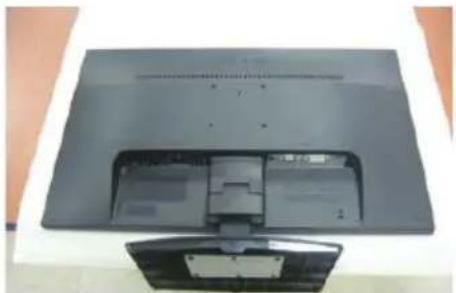
- Entfernen Sie den Gestell und Untergestell aus dem Produkt in der richtigen Richtung wie in der Abbildung dargestellt.
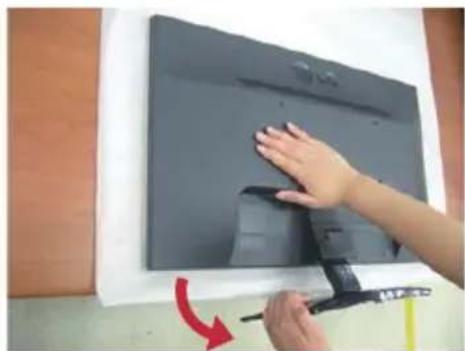
- Drücken Sie die Sperrlasche nach innen und nehmen Sie den Ständersockel vom Ständerteil ab.
C type
- Um den Stand Base (Standfußsockel) von der Stand Body (Standfußverbindung) abzunehmen, drehen Sie den Schraubendreher entgegen dem Uhrzeigersinn.
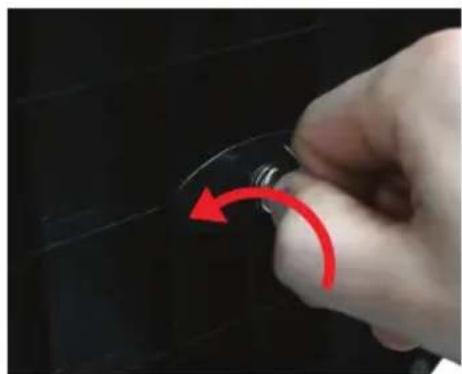
3. Installieren der Halterung für die Wandmontage.
Wandmontageplatte (separat erhältlich)
Das Produkt kann als Standgerät eingesetzt werden oder mithilfe einer Montageplatte an der Wand angebracht werden. Weitere Informationen erhalten Sie im Installationshandbuch, das der Wandmontageplatte beigefügt ist.
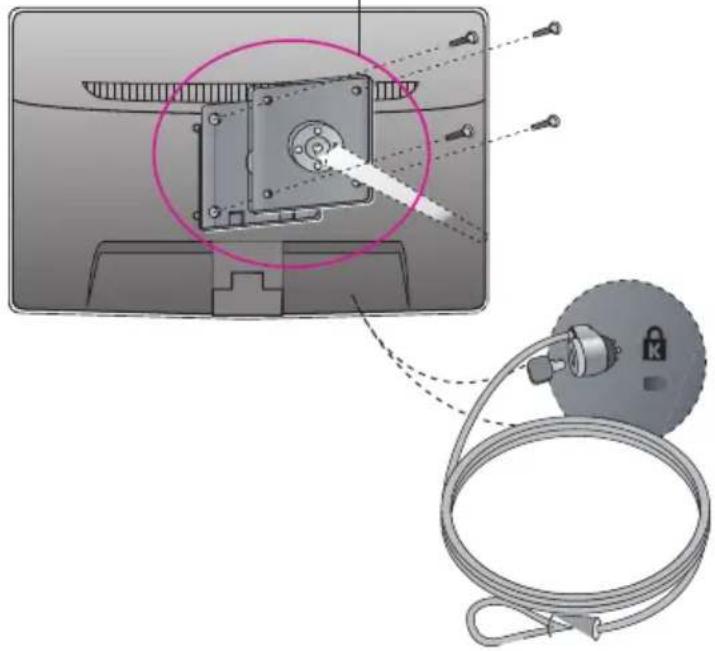
Abstand Öffnungen: 75 mm x 75 mm
Kensington Sicherheitsvorrichtung
Verbindung zu einem Sicherungskabel, das separat in den meisten
Computer-Fachgeschäften erhältlich ist.
HINWEIS
- Eine VESA-Kompatibilität wird nur bei entsprechenden Abmessungen der Halterung und bei Verwendung der entsprechenden Schrauben gewährleistet.
■ Halten Sie sich an die folgenden Angaben des VESA-Standards.
* Maximal 784,8 mm (30,9 Zoll)
- Stärke Wandhalterung: 2,6 mm
- Schrauben: Φ 4,0 mm x Gewindesteigung 0,7 mm x Länge 10 mm
* Mindestens 787,4 mm (31,0 Zoll)
- Bitte verwenden Sie eine Wandhalterung und Schrauben nach dem VESA-Standard.

Stellen Sie sicher, dass Sie vor der Verwendung des Produkts die Sicherheitsvorkehrungen gelesen haben Bewahren Sie die CD mit dem Benutzerhandbuch für die zukünftige Verwendung gut zugänglich auf. Modell- und Seriennummer befinden sich auf der Rückseite oder an der Seite des Gerätes. Bitte notieren Sie diese Nummern zum späteren Gebrauch.
MODELL-
SERIENNUMMER ____