
L1730SSFT - Bildschirm LG - Kostenlose Bedienungsanleitung
Finden Sie kostenlos die Bedienungsanleitung des Geräts L1730SSFT LG als PDF.


Benutzerfragen zu L1730SSFT LG
0 Frage zu diesem Gerät. Beantworten Sie die, die Sie kennen, oder stellen Sie Ihre eigene.
Eine neue Frage zu diesem Gerät stellen
Laden Sie die Anleitung für Ihr Bildschirm kostenlos im PDF-Format! Finden Sie Ihr Handbuch L1730SSFT - LG und nehmen Sie Ihr elektronisches Gerät wieder in die Hand. Auf dieser Seite sind alle Dokumente veröffentlicht, die für die Verwendung Ihres Geräts notwendig sind. L1730SSFT von der Marke LG.
BEDIENUNGSANLEITUNG L1730SSFT LG
L1730S *FT
L1930S *FT
L1930SQ
Перед началом работы с продуктом обязательно прочитайте раздел "Важные меры предосторожности". Держите компакт-диск с Руководством пользователя под рукой, чтобы обращаться к нему в дальнейшем.
Информация на наклейке на задней панели устройства может потребоваться при обращении в отдел технического обслуживания.
Это устройство сконструировано и изготовлено с учетом всех требований по обеспечению вашей безопасности, однако неправильная эксплуатация может привести к поражению током или пожару. Чтобы все защитные механизмы, включенные в этот монитор, работали правильно, необходимо соблюдать следующие правила установки, эксплуатации и обслуживания.
О правилах безопасности
Используйте только кабель питания, прилагаемый к устройству. Если вы используете другой кабель питания, приобретенный не у поставщика монитора, он должен соответствовать существующим национальным стандартам. В случае любой неисправности кабеля питания свяжитесь с фирмой-изготовителем или ближайшим сервисным центром для замены.
Отключение кабеля питания от сети - это самый надежный способ выключения устройства. Стенная розетка должна быть легко доступна.
Подключайте монитор только к источнику питания, указанному в этой инструкции или на самом мониторе. Если вы не знаете, какие параметры электросети у вас дома, обратитесь к специалисту.
Перегруженные розетки и удлинители опасны. Опасны также старые кабели питания и неисправные розетки. Они могут быть причиной поражения током или пожара. Для замены обращайтесь в сервисный центр.
Не вскрывайте корпус монитора.
■ Внутри нет компонентов, которые может обслуживать пользователь.
■ Высокое напряжение внутри корпуса опасно, даже если устройство выключено.
В случае неисправности монитора обращайтесь в сервисный центр.
Во избежание травматизма:
■ Не ставьте монитор на наклонные поверхности без надежного закрепления.
- Используйте только подставку, рекомендованную фирмой-изготовителем.
Во избежание пожара и других опасностей:
■ Всегда выключайте монитор, если выходите из комнаты больше чем на несколько минут. Никогда не оставляйте монитор включенным, уходя из дома.
■ Не позволяйте детям проливать жидкость или засовывать предметы в отверстия корпуса монитора. Некоторые внутренние компоненты находятся под высоким напряжением.
■ Не используйте с монитором никаких дополнительных приспособлений, не предусмотренных изготовителем.
- Отключайте монитор от электросети во время грозы или когда он надолго остается без присмотра.
Установка
Не ставьте и не кладите ничего на кабель питания. Не устанавливайте монитор в местах, где кабель может быть поврежден.
Не используйте монитор в местах с повышенной влажностью, например, вблизи ванных комнат, моек, плавательных бассейнов или в сырых подвальных помещениях.
В корпусе монитора есть вентиляционные отверстия для отвода тепла во время работы. Если эти отверстия заблокированы, накопившееся тепло может привести к повреждению и возгоранию устройства. Поэтому НИКОГДА не нарушайте следующие правила:
■ Не ставьте монитор на кровать, диван, ковер и т.п., чтобы не закрывать нижние вентиляционные отверстия.
■ Не ставьте монитор в стенную нишу или секцию мебели, если отсутствует хорошая вентиляция.
■ Не закрывайте отверстия тканью и другими материалами.
■ Не ставьте монитор рядом с батареей центрального отопления или другими источниками тепла, а также над ними.
Не трите и не стучите твердыми предметами по экрану ЖК-монитора с активной матрицей, так как они могут поцарапать, повредить или полностью разрушить экран.
Не давите пальцами на экран монитора в течение долгого времени, так как это может вызвать остаточное изображение.
Некоторые точечные дефекты могут появляться как красные, зеленые или синие пятна на экране. Однако это не влияет на работу монитора.
Если возможно, используйте рекомендуемое разрешение, чтобы получить наилучшее качество изображения для ЖК-монитора. Если используются другие режимы, на экране могут появиться некоторые признаки масштабируемости или другой обработки изображения. Однако это характерная черта ЖК-панели с фиксированным разрешением.
Чистка
■ Прежде чем протирать экран, отключите монитор от сети.
■ Для чистки используйте слегка влажную (но не мокрую) ткань. Не распыляйте аэрозольные вещества прямо на экран монитора, так как их чрезмерное количество может привести к поражению электрическим током.
Упаковка
- Не выбрасывайте коробку и упаковочные материалы. Они пригодятся для транспортировки устройства. При перевозке монитора используйте фирменную упаковку.
Утилизация
- Флуоресцентная лампа, применяемая в этом продукте, содержит небольшое количество ртути.
- Не уничтожайте этот продукт вместе с обычным бытовым мусором. Утилизация этого продукта должна выполняться в соответствии с требованиями местной власти.
- Прежде чем устанавливать монитор, отключите его, компьютерную систему и другие периферийные устройства от электросети.
Установка основания подставки
- Положите монитор экраном вниз на подушку или кусок мягкой ткани.
- Совместите выступы на основании подставки с отверстиями на основании монитора.
- Вставьте выступы в отверстия.
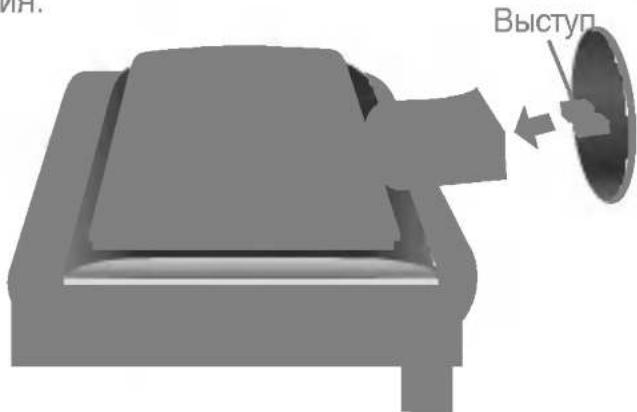
text_image
ВыступСнятие основания подставки
- Положите монитор экраном вниз на подушку или мягкую ткань.
- Чтобы снять основание подставки, держите ее одной рукой, а другой нажмите на защелку, как показано на рисунке.
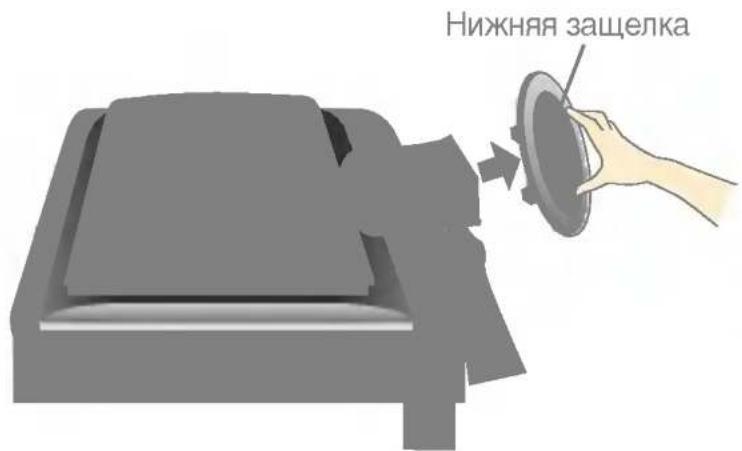
text_image
Нижняя защелкаВажно
- Это общая схема установки. Ваш монитор может отличаться от изображенного на рисунке.
■ Один раз подсоединив основание подставки, не пытайтесь его отсоединить. - Не переносите монитор вверх ногами, удерживая только за основание подставки. Монитор может упасть и получить повреждения или нанести вам травму.
■ Во избежание получения травмы старайтесь не защемить пальцы, когда передвигаете дверцу или подсоединяете/отсоединяете крышку подставки.
Подключение к компьютеру
- Поднимите скользящую дверцу и снимите крышку подставки.
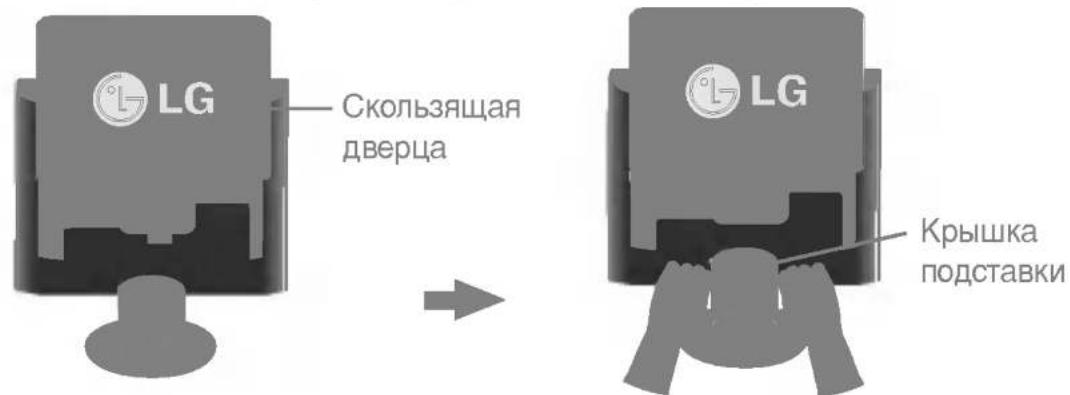
text_image
LG Скользящая дверца LG Крышка подставки- Подсоедините сигнальный кабель. После этого заверните винты для фиксации соединения. ①
- Вставьте кабель питания в правильно заземленную розетку. Розетка должна быть легко доступна и находиться вблизи монитора. ②
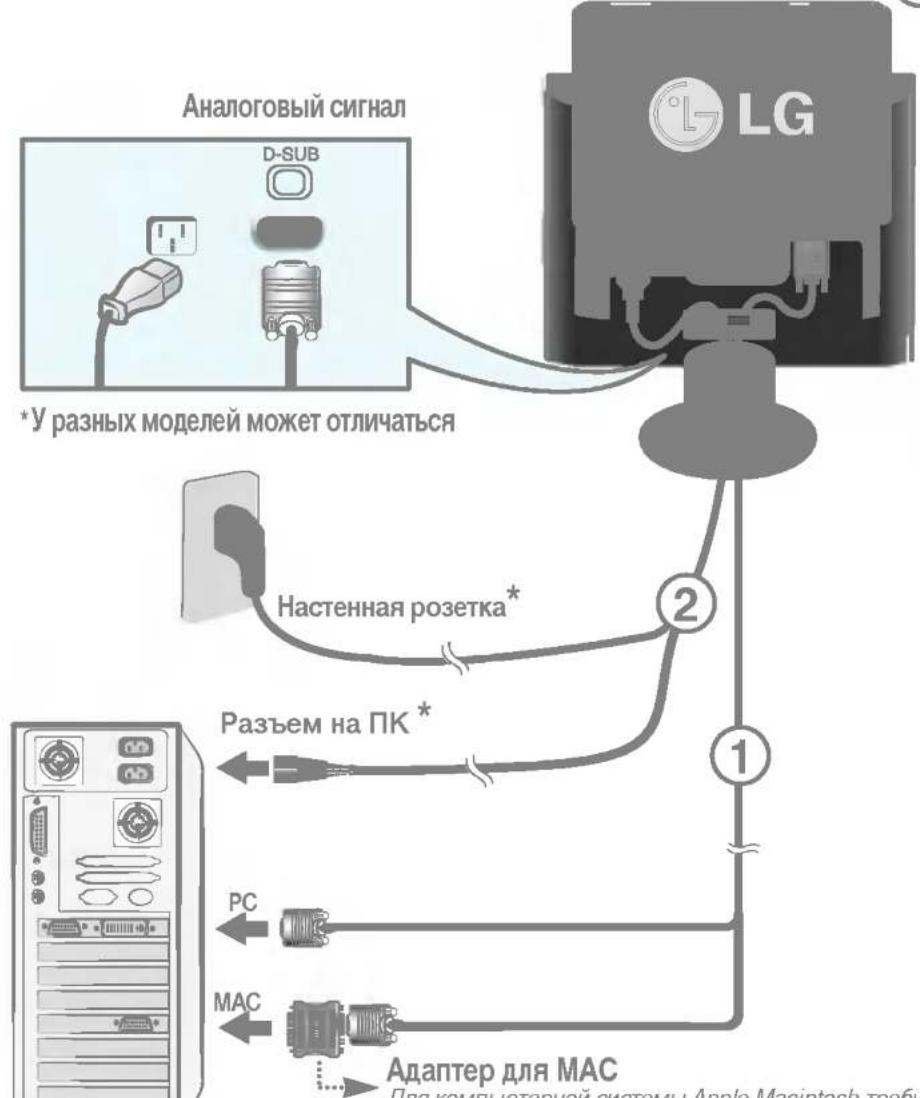
flowchart
graph TD
    A["LG"] -->|①| B["Macintosh"]
    B -->|②| C["Macintosh"]
    C -->|③| D["PC"]
    C -->|④| E["Mac"]
    D --> F["Разъем на ПК*"]
    E --> G["Настенная розетка*"]
    F --> H["*У разных моделей может отличаться"]
    G --> I["Адаптер для MAC"]
Адаптер для MAC
Для компьютерной системы Apple Macintosh требуется специальный адаптер для перехода с 15-контактного разъема D-sub VGA с 3 рядами контактов (на кабеле, входящем в комплект поставки) на 15-контактный разъем с 2 рядами контактов.
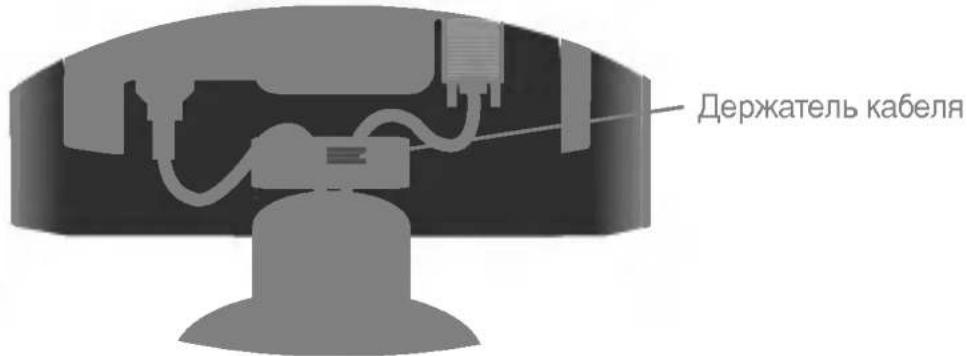
- Подключите кабели, аккуратно заправив их в держатель, как показано на рисунке.
text_image
Держатель кабеля- Поставьте на место крышку подставки и опустите скользящую дверцу.
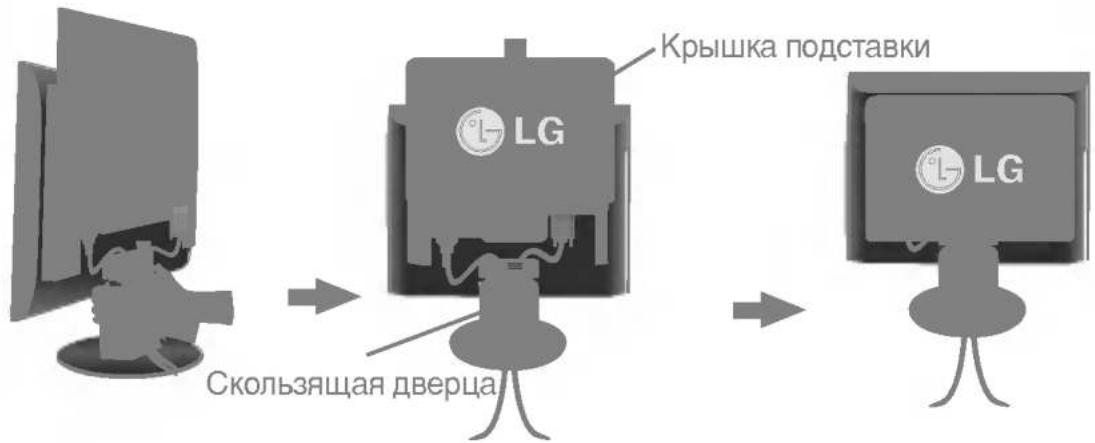
text_image
Крышка подставки LG Скользящая дверца LG- Нажмите кнопку ⏻ на передней панели, чтобы включить питание. включения питания монитора автоматически выполняется функция "Self Image Setting Function" (функция автоматической настройки изображения).

natural_image
Solid gray image with no visible content, text, or symbols.ПРИМЕЧАНИЕ
"Функция "Self Image Setting Function" Эта функция обеспечивает оптимальные настройки изображения. Когда пользователь подключает монитор в первый раз, эта функция автоматически регулирует настройки изображения, чтобы они были оптимальными для отдельных входных сигналов. Если вы хотите отрегулировать монитор в процессе работы или еще раз вручную запустить эту функцию, нажмите кнопку "AUTO" (ABTO) на передней панели монитора. Вы также можете выбрать параметр "АВОДСКИЕ УСТАНОВКИ" в меню OSD. Однако имейте в виду, что этот параметр инициализирует все элементы меню, кроме элемента "ЯЗЫК".
Элементы панели управления

natural_image
Abstract geometric shape with gray and white blocks, no text or symbols presentОснование
text_image
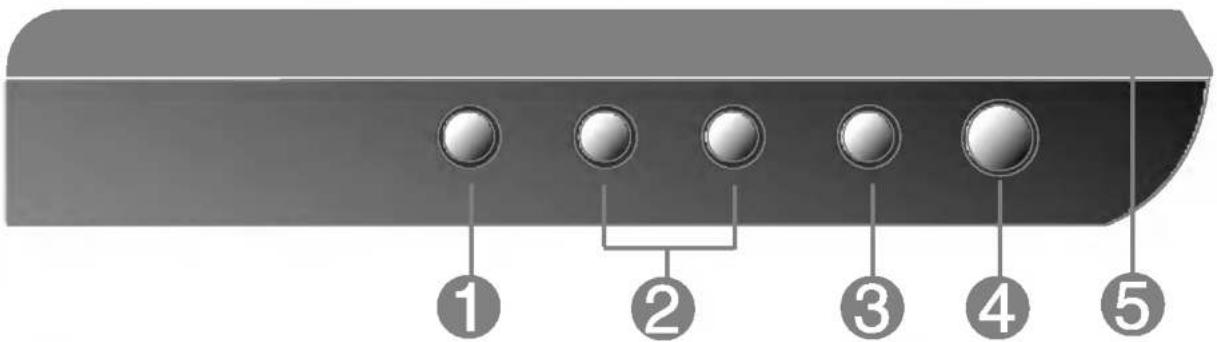
1 2 3 4 5| Элемент Функция | |
| 1 Кнопка MENU | Используется для входа в меню настройки экрана и выхода из него. |
| МЕНЮ ЗАБЛОКИРОВАНО/РАЗБЛОКИРОВАНОЭта функция позволяет заблокировать текущие настройки экрана, чтобы случайно не изменить их. Нажмите кнопкуMENUи держите 5 секунд.Появится сообщение:МЕНЮ ЗАБЛОКИРОВАНО.Снять блокировку экранного меню OSD можно в любое время. Для этого достаточно нажимать кнопку MENU в течение 5 секунд. Появится сообщение:МЕНЮ РАЗБЛОКИРОВАНО. | |
| 2 Кнопки - + | Служат для выбора или регулировки параметров экранного меню OSD. |
| Горячая клавишапEngineПодробности см. на стр. R13 | |
 | Кнопка SET/AUTO | Используется входа в режим изменения параметра,выбранного в меню настройки экрана. |
| АВТОМАТИЧЕСКАЯ РЕГУЛИРОВКА ИЗОБРАЖЕНИЯЕсли вы изменяете настройки экрана, всегданажимайте кнопку SET/AUTO перед входом вменю настройки экрана (OSD). Это позволитавтоматически подобрать наилучшиенастройки для текущего разрешения экрана(режим отображения).Лучший режим отображения:Монитор 17 дюймов: 1280x1024Монитор 19 дюймов: 1280x1024 | ||
 | Кнопка питания | Используется для включения и выключения монитора. |
 | Индикатор питания(DPMS) | Светится зеленым светом, когда монитор работает вобычном режиме. Светится оранжевым светом, когдамонитор работает в режиме энергосбережения (DPM). |
Настройка экрана
Рабочие параметры монитора, размер и положение видимой части экрана можно легко и быстро настроить с помощью системы управления настройкой экрана (OSD). Простой пример познакомит вас с основными элементами меню настройки экрана. Следующий раздел содержит обзор регулировок и параметров, которые можно задать с помощью OSD.
ПРИМЕЧАНИЕ
■ Прежде чем регулировать какие-либо параметры, дайте монитору стабилизировать свое состояние в течение 30 минут после включения.
Для регулировок с помощью меню настройки экрана OSD выполните следующие шаги.
MENU → - + → SET/AUTO → - + → MENU
1 Нажмите кнопку MENU. Появится меню настройки экрана (OSD).
2 Для перехода на нужную настройку пользуйтесь кнопками - или +. Когда нужная настройка будет выделена, нажмите кнопку SET/AUTO.
3 Для установки нужного уровня используйте кнопки - и + . Для выбора других пунктов вложенного меню используйте кнопку SET/AUTO.
Чтобы вернуться в главное меню для выбора другой функции, нажмите кнопку MENU один раз. Для выхода из экранного меню OSD нажмите кнопку MENU дважды.
Автоматическое сохранение
Когда открыто экранное меню OSD, все изменения в настройках сохраняются автоматически, даже если вы выходите из меню или открываете другое меню. Если вы задаете настройку и затем ждете исчезновения меню OSD, эта настройка также сохраняется.
В следующей таблице показаны все элементы меню, регулировки и настройки системы OSD.
| Геанное mention | Вноконное mention | Напрямнозяйная | |
| ИЗОБРАЖЕНИЕ | ЯРКОСТЬ | ● | Для настройки яркости,контрастности и цветовойгаммы изображения. |
| КОНТРАСТ | ● | ||
| ГАММА | ● | ||
| ЦВЕТ | ПРЕДУСТ | ● | Как настроить цветовуютемпературу изображения |
| КРАСНЫЙ | ● | ||
| ЗЕЛЕНЫЙ | ● | ||
| ГОЛУБОЙ | ● | ||
| ПОЛОЖЕНИЕ | Г ПОЛОЖЕНИЕ | ● | Как настроить положениезображения |
| В ПОЛОЖЕНИЕ | ● | ||
| ЧАСТОТА/ФАЗА | ЧАСТОТА | ● | Как улучшить четкость иустойчивость изображения |
| ФАЗА | ● | ||
| ЗАВОДСКИЕУСТАНОВКИ | ЗАВОДСКИЕ УСТАНОВКИ | ● | Для восстановления настроекпо умолчанию. |
| БАЛАНС БЕЛОГО | ● | ||
| УСТАНОВКА | ЯЗЫК | ● | Как настроить монитор всоответствии с требованиямипользователя |
| Г ПОЗИЦИЯ МЕНЮ | ● | ||
| В ПОЗИЦИЯ МЕНЮ | ● | ||
| FLATRONF-ENGINE(-) | ТЕКСТ/КИНО | ● | Для выбора или измененияпараметров изображения. |
| ПОЛЬЗОВАТЕЛЯ | ● | ||
| ОБЫЧНЫЙ | ● | ||
| ● : Регулируется | |||
ПРИМЕЧАНИЕ
■ В разных моделях (R9\~R13) последовательность значков может быть разной.
Вы уже познакомились с процедурой выбора параметра и настройки с помощью системы OSD. Ниже приведены значки всех элементов меню, их названия и описания.
Нажмите кнопку MENU Появится экранное меню OSD.
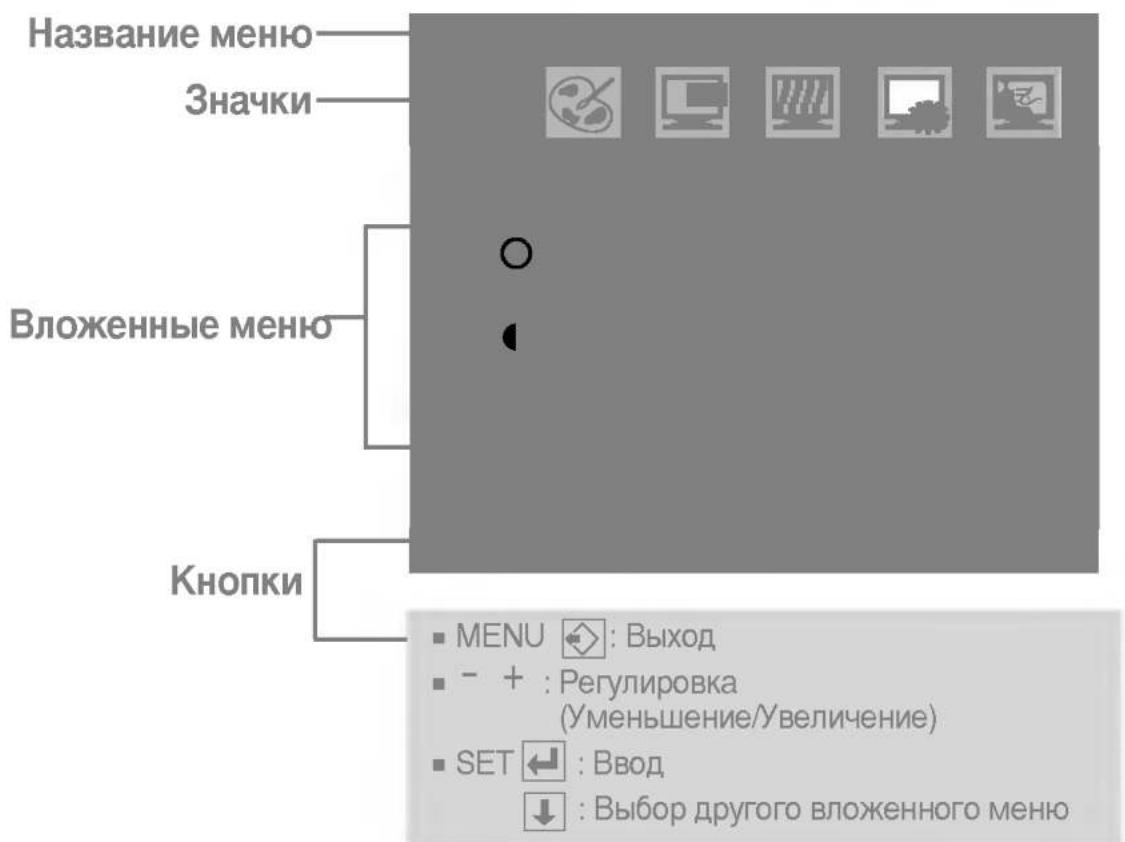
text_image
Название меню Значки Вложенные меню Кнопки MENU : Выход - + : Регулировка (Уменьшение/Увеличение) SET ← : Ввод ↓ : Выбор другого вложенного менюПРИМЕЧАНИЕ
■ Наборы языков экранного меню (OSD) и руководства пользователя могут не совпадать.
ИЗОБРАЖЕНИЕ
| ЯРКОСТЬ | Настройка яркости изображения. | |
| КОНТРАСТ | Настройка контрастности изображения. | |
| ГАММА | Выберите значение гамма. (-50/0/50)При высоком значении гаммаизображение на мониторе бледное, при низком - очень контрастное. | |
| ■ MENU : Выход■ - : Уменьшение■ + : Увеличение■ SET : Выбор другого вложенного меню | ||
ЦВЕТ
| ПРЕДУСТ | Выберите цветовую температуру экрана:9300K: Голубовато-белый6500K: Розовато-белый | |
| КРАСНЫЙ | Установка собственных уровней красного цвета. | |
| ЗЕЛЕНЫЙ | Установка собственных уровней зеленого цвета. | |
| MENU : Выход- : Уменьшение+ : УвеличениеSET : Выбор другого вложенного меню | ГОЛУБОЙ | Установка собственных уровней голубого цвета. |
ПОЛОЖЕНИЕ
| Г ПОЛОЖЕНИЕ | Перемещение изображения вверх и вниз. |
| В ПОЛОЖЕНИЕ | Перемещение изображения вверх и вниз. |
| ■ MENU : Выход■ - : Уменьшение■ + : Увеличение■ SET : Выбор другого вложенного меню | |
ЧАСТОТА/ФАЗА
■ MENU : Выход
■ - : Уменьшение
■ + : Увеличение
■ SET : Выбор другого вложенного меню
ЗАВОДСКИЕ УСТАНОВКИ
■ MENU : Выход
■ - : Регулировка
■ + : Регулировка
■ SET : Выбор другого вложенного меню
ЗАВОДСКИЕ УСТАНОВКИ
[Non-Text]
БАЛАНС БЕЛОГО
Возврат всех стандартных заводских настроек, кроме параметра ЯЗЫК.
Чтобы вернуть монитор в исходное состояние, выберите ДА и нажмите кнопку - или +.
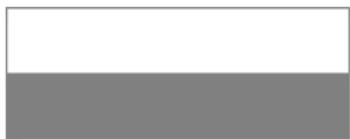
Если выходной сигнал видеоплаты не соответствует техническим требованиям, уровень цвета может ухудшиться из-за искажения видеосигнала. Если используется эта функция, то для получения оптимального изображения уровень сигнала регулируется так, чтобы он соответствовал стандартному уровню выходного сигнала видеоплаты. Используйте эту функцию, когда на экране присутствуют черный и белый цвета.
Например
natural_image
Two horizontal color blocks, one white and one gray, with no text or symbols.Если это не улучшает изображение, верните заводские
установки. При необходимости выполните функцию БАЛАНС
БЕЛОГО еще раз. Эта функция доступна только при аналоговом входном сигнале.
Чтобы произвести настройку, выберите ДА и нажмите кнопку - или +.
УСТАНОВКА
■ MENU : Выход
■ - : Уменьшение
■ + : Увеличение
■ SET : Выбор другого вложенного меню
ЯЗЫК
Выбор языка для названий элементов управления.
Г ПОЗИЦИЯ МЕНЮ
Настройка положения окна меню OSD на экране по горизонтали
В ПОЗИЦИЯ МЕНЮ
Настройка положения окна меню OSD на экране по вертикали
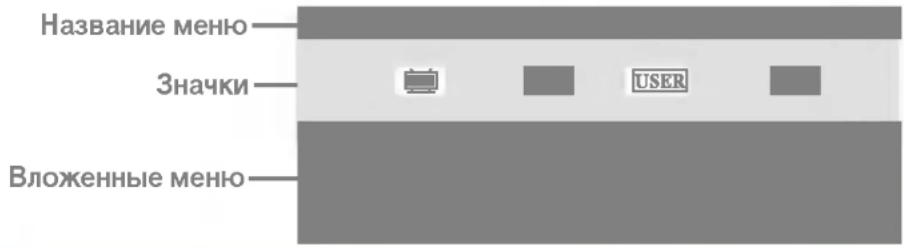
■■■ Если нажать кнопку F-ENGINE (-) на передней панели монитора, появится меню OSD.
text_image
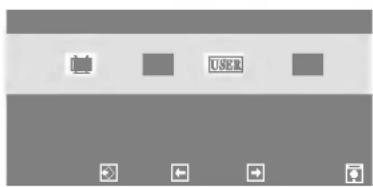
Название меню Значки USER Вложенные менюFLATRON F-ENGINE
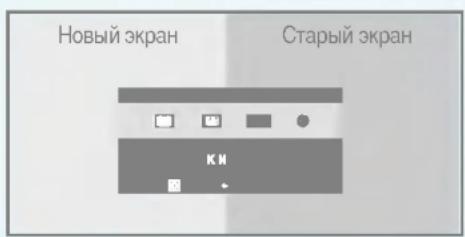
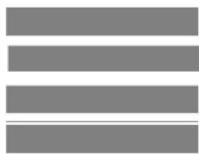
При выполнении функции F-ENGINE на экране отображаются два тона, как показано на рисунке. Новый экран отображается в левой части, тогда как старый экран будет показан справа. Чтобы сохранить отрегулированный экран, нажмите кнопку Set (Установка).
text_image
Новый экран Старый экран КИ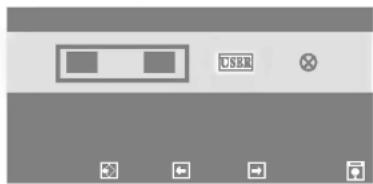
text_image
USB■ - + : Выбор другого вложенного меню
КИНО ТЕКСТ
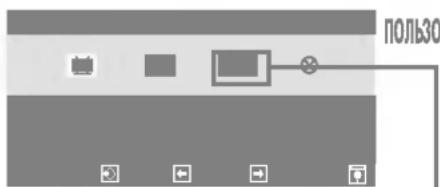
Эти настройки облегчают выбор параметров отображения, оптимальных для имеющихся условий (внешнее освещение, тип изображения и т.д.).
КИНО: просмотр движущихся изображений: видеоклипы и фильмы
ТЕКСТ: отображение текста (текстовые редакторы и т.д.)
text_image
полькоДля настройки пункта вложенного меню ПОЛЬЗОВАТЕЛЬ нажмите кнопку SET.
ПОЛЬЗОВАТЕЛЯ
User (По выбору пользователя)
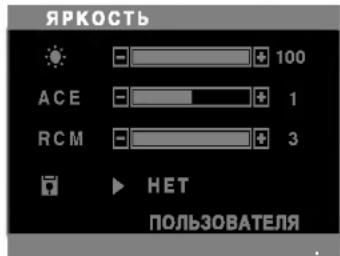
Можно вручную настроить яркость, ACE и RCM. Вы можете сохранить или восстановить отрегулированное значение, даже если используется другая настройка.
… ⚙(Яркость): регулировка яркости экрана.
…ACE(Adaptive Clarity Enhancer): выбор режима четкости.
...RCM(Real Color Management): выбор цветового режима.
Старый экран
Усиление зеленого
Телесный тон
Усиление цвета
text_image
ЯРКОСТЬ 100 A C E 1 R C M 3 НЕТ ПОЛЬЗОВАТЕЛЯ■ MENU : Выход
■ - : Уменьшение
■ + : Увеличение
■ SET : Выбор другого вложенного меню
С помощью кнопки SET выберите вложенное меню 📋 и сохраните значение Да с помощью кнопок -.
text_image
User interface screenshot showing a folder icon and 'USER' label with four icons belowобычный
Это при обычных условиях эксплуатации.
Прежде чем обращаться в сервисный центр, проверьте следующее.
| ● Подсоединен ли кабель питания монитора к сети?● Горит ли индикатор питания?● Питание поступает, и индикатор питания зеленый?● Индикатор питания оранжевый?● На экране появилось сообщение “ВНЕ ДИАПАЗОНА”?● На экране появилось сообщение “ПРОВЕРЬТЕ КАБЕЛЬ”? | ● Проверьте, правильно ли кабель питания включен в розетку.● Нажмите кнопку питания.● Настройте яркость и контрастность.● Если монитор работает в энергосберегающем режиме, чтобы вернуть изображение, подвигайте мышь или нажмите любую клавишу на клавиатуре.● Проверьте, включено ли питание.● Попробуйте включить компьютер.● Это сообщение появляется, если сигнал с видеоплаты находится вне диапазона частот кадровой или строчной развертки монитора. См. раздел “Спецификации” этой инструкции и повторите настройку монитора.● Это сообщение появляется, если сигнальный кабель монитора не подсоединен к компьютеру. Проверьте сигнальный кабель и повторите попытку. |
| ● Когда вы нажали кнопку, на экране появилось сообщение "МЕНЮ ЗАБЛОКИРОВАНО"? | • Чтобы случайно не изменить настройки управления, их можно заблокировать. Снять блокировку с меню OSD можно в любое время. Для этого достаточно нажимать кнопку MENU в течение 5 секунд. Появится сообщение МЕНЮ РАЗБЛОКИРОВАНО. |
| Неправильное изображение | Нажмите кнопку SET/AUTO, чтобы автоматически выбрать наилучшие настройки для изображения.Если это не даст результатов, отрегулируйте положение изображения на экране с помощью значков настройки положения по горизонтали и по вертикали.Выберите Панель управления --> Экран --> Настройка и проверьте, не изменились ли частота или разрешение. Если сообщение появилось, выберите для своей видеоплаты рекомендованное разрешение. |
| На экранном фоне видны вертикальные полосы. | Нажмите кнопку SET/AUTO, чтобы автоматически выбрать наилучшие настройки для изображения. Если это не даст результатов, уменьшите вертикальные полосы с помощью значка ЧАСТОТА на экране. |
| На изображении видны горизонтальные искажения или символы изображены нечетко. | Нажмите кнопку SET/AUTO, чтобы автоматически выбрать наилучшие настройки для изображения.Если это не даст результатов, уменьшите горизонтальные полосы с помощью значка ФАЗА на экране.Откройте Панель управления --> Экран --> Настройка и выберите расширение, рекомендованное для дисплея, или настройте изображение на дисплее так, чтобы достичь наилучшего качества. Установите настройку цвета выше True Color (24 бита). |
| Неправильный или монохромный цвет на экране. | Проверьте, правильно ли подсоединен сигнальный кабель, и, если потребуется, закрутите винты с помощью отвертки.Убедитесь, что видео карта правильно вставлена в разъем.Выберите Панель управления -- Настройка и установите глубину цвета выше True Color (24 бита). |
| Мерцание экрана. | Проверьте, настроен ли экран на чересстрочный режим. Если настроен, выберите рекомендованное разрешение.Убедитесь, что напряжение питания достаточно высокое. Оно должно быть в диапазоне 100-240 В 50/60 Гц переменного тока. |
| Драйвер монитора установлен? | ||
| ● Драйвер монитора установлен? | Обязательно установите драйвер монитора с прилагаемого компакт-диска или дискеты. Драйвер также можно загрузить с нашего веб-узла:http://www.lge.com. | |
| ● На экране появилось сообщение “Неизвестный монитор, обнаружен монитор стандарта Plug&Play (VESA DDC)”? | Проверьте, поддерживает ли видео карта функцию Plug&Play. | |
| Экран | 43,2 см (17 дюйма), плоскоэкранный, жидкокристаллический, с активной TFT-матрицейАнтибликовое покрытиеВидимая область: 17 дюймаШаг зерна: 0,26 мм | |
| Входсинхронизации | Частота строчной разверткиЧастота кадровой разверткиВходной сигнал | 30 - 83 кГц (выбирается автоматически)56 - 75 Гц (выбирается автоматически)Раздельный ТТЛ, положительный/отрицательныйSOG (Sync On Green) |
| Входвидеосигнала | Подача сигналаВходной сигнал | 15-контактный разъем D-SubАналоговый сигнал RGB, (размах амплитуды 0,7 В/75 Ом) |
| Разрешение | Макс.Рекомендуемый | VESA 1280x 1024 @75 ГцVESA 1280 x 1024 @60 Гц |
| Plug&Play | DDC 2B | |
| Потребляемая мощность | Обычный режимЭнергосберегающий режимОтключение энергосберегающего режима (DPMS) | : 43Вт≤ 2Вт≤ 2Вт |
| Габариты и вес(С наклоннойподставкой) | ШиринаВысотаГлубина | 39,80 см (15,67 дюйма)40,33 см (15,88 дюйма)22,00 см (8,66 дюйма) |
| Угол наклона | ВесНаклон | 4,90 кг (10,80фунта)-5° ~ 30° |
| 100 - 240 В переменного тока 50/60 Гц 1,0 А | ||
| При работеТемператураВлажность | 10°C ~ 35 °C10 ~ 80 %, без конденсации | |
| При храненииТемператураВлажность | -20°C ~ 60 °C5 ~ 95 %, без конденсации | |
| Стационарная ( ), съемная ( О ) | ||
| Стационарный ( ), съемный ( О ) | ||
| Кабель питания | Для стенной розетки или для розетки на компьютере | |
ПРИМЕЧАНИЕ
- Информация в этом документе может быть изменена без предварительного уведомления.
| Экран | 48,26 см (19 дюйма), плоскоэкранный, жидкокристаллический, с активной TFT-матрицейАнтибликовое покрытиеВидимая область: 19 дюймаШаг зерна: 0,294 мм | |
| Входсинхронизации | Частота строчной развертки 30 - 83 кГц (выбирается автоматически)Частота кадровой развертки 56 - 75 Гц (выбирается автоматически) | |
| Входной сигнал | Раздельный ТТЛ, положительный/отрицательныйSOG (Sync On Green) | |
| Входвидеосигнала | Подача сигнала | 15-контактный разъем D-Sub |
| Входной сигнал | Аналоговый сигнал RGB, (размах амплитуды 0,7 В/75 Ом) | |
| Разрешение | Макс. | VESA 1280x 1024 @75 Гц |
| Рекомендуемый | VESA 1280 x 1024 @60 Гц | |
| Plug&Play | DDC 2B | |
| Потребляемая мощность | Обычный режим : 45ВтЭнергосберегающий режим ≤ 2ВтОтключение энергосберегающего режима (DPMS) ≤ 2Вт | |
| Габариты и вес(С наклонной подставкой) | Ширина | 44,44 см (17,50 дюйма) |
| Высота | 43,83 см (17,25 дюйма) | |
| Глубина | 22,00 см (8,66 дюйма) | |
| Вес | 6,5 кг (14,33 фунта) | |
| Наклон | -5° ~ 30° | |
| Угол поворота | 300° | |
| 100 - 240 В переменного тока 50/60 Гц 1,0 А | ||
| Условияокружающей | При работеТемпература 10°C ~ 35 °СВлажность 10 ~ 80 %, без конденсации | |
| При храненииТемпература -20°C ~ 60 °СВлажность 5 ~ 95 %, без конденсации | ||
| Наклонная подставка | Стационарная ( ), съемная ( О ) | |
| Стационарный ( ), съемный ( О ) | ||
| Кабель питания | Для стенной розетки или для розетки на компьютере | |
ПРИМЕЧАНИЕ
- Информация в этом документе может быть изменена без предварительного уведомления.
Заводские установки (разрешение)
● Монитор 17 дюймов
| 1 | VGA | 640 x 350 | 31,469 | 70 |
| 2 | VGA | 720 x 400 | 31,468 | 70 |
| 3 | VGA | 640 x 480 | 31,469 | 60 |
| 4 | VESA | 640 x 480 | 37,500 | 75 |
| 5 | VESA | 800 x 600 | 37,879 | 60 |
| 6 | VESA | 800 x 600 | 46,875 | 75 |
| 7 | MAC | 832 x 624 | 49,725 | 75 |
| 8 | VESA | 1024 x 768 | 48,363 | 60 |
| 9 | VESA | 1024 x 768 | 60,123 | 75 |
| 10 | MAC | 1152 x 870 | 68,681 | 75 |
| 11 | VESA | 1152 x 900 | 61,805 | 65 |
| 12 | VESA | 1280 x 1024 | 63,981 | 60 |
| 13 | VESA | 1280 x 1024 | 79,976 | 75 |
● Монитор 19 дюймов
| 1 | VGA | 640 x 350 | 31,469 | 70 |
| 2 | VGA | 720 x 400 | 31,468 | 70 |
| 3 | VGA | 640 x 480 | 31,469 | 60 |
| 4 | VESA | 640 x 480 | 37,500 | 75 |
| 5 | VESA | 800 x 600 | 37,879 | 60 |
| 6 | VESA | 800 x 600 | 46,875 | 75 |
| 7 | MAC | 832 x 624 | 49,725 | 75 |
| 8 | VESA | 1024 x 768 | 48,363 | 60 |
| 9 | VESA | 1024 x 768 | 60,123 | 75 |
| 10 | MAC | 1152 x 870 | 68,681 | 75 |
| 11 | VESA | 1152 x 900 | 61,805 | 65 |
| 12 | VESA | 1280 x 1024 | 63,981 | 60 |
| 13 | VESA | 1280 x 1024 | 79,976 | 75 |
индикация
Обычный режим
Энергосберегающий /Режим
Отключение энергосбергающего
режима (DPMS)
Эеленый
Оранжевый
Оранжевый
Этот монитор соответствует спецификациям для монтажной панели, совместимой со стандартом VESA.
- Снимите скользящую дверцу и крышку подставки.
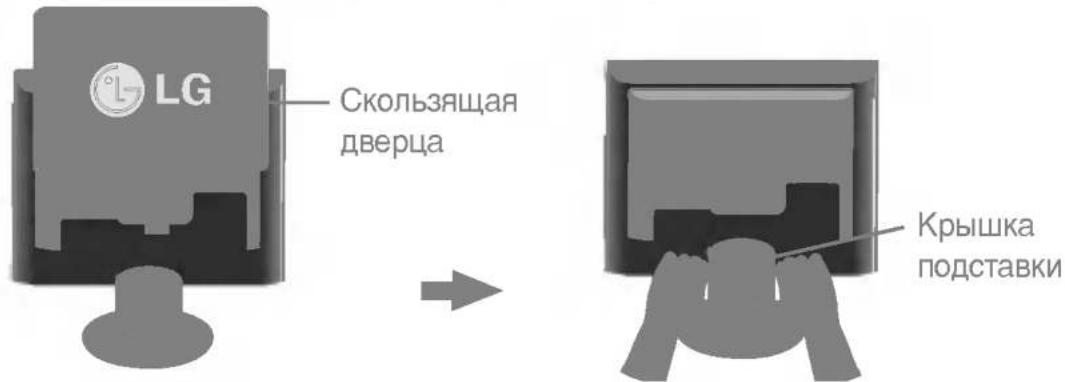
text_image
LG Скользящая дверца Крышка подставки- Положите монитор экраном на кусок ткани или другую мягкую поверхность.
- С помощью отвертки отсоедините основание подставки, как показано на рисунке.
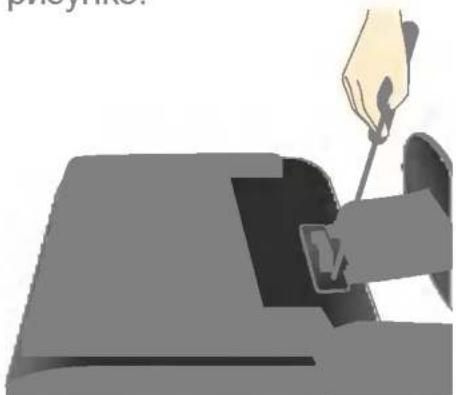
natural_image
Illustration of a hand inserting a card into a wallet (no text or symbols)- Установите панель для настенного монтажа по стандарту VESA.
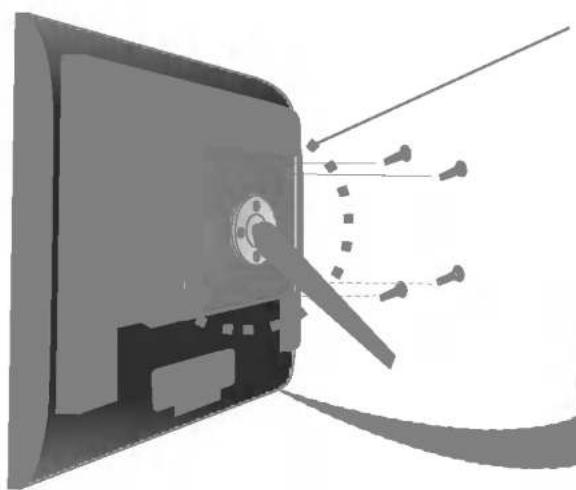
natural_image
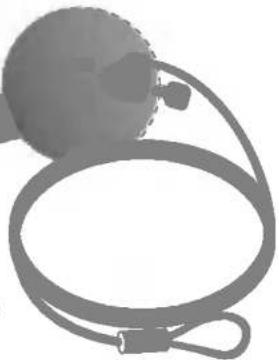
Diagram of a device with lens and optical components, showing light path through lens (no text or symbols)Отверстие для защитного замка
Kensington
- дополнительно
Для прикрепления защитного кабеля, который можно приобрести отдельно в компьютерных магазинах.
Настенный монтаж по стандарту VESA
Крепление еще к одному объекту (настольный и настенный тип. Этот монитор может применяться с монтажной панелью, совместимой со стандартом VESA.) Более подробные сведения можно получить в инструкции по настенному монтажу устройства по стандарту VESA.
natural_image
Illustration of a medical pressure monitor with attached tubing (no text or symbols)Digitally yours


LG