
L1921B - Bildschirm LG - Kostenlose Bedienungsanleitung
Finden Sie kostenlos die Bedienungsanleitung des Geräts L1921B LG als PDF.


Benutzerfragen zu L1921B LG
0 Frage zu diesem Gerät. Beantworten Sie die, die Sie kennen, oder stellen Sie Ihre eigene.
Eine neue Frage zu diesem Gerät stellen
Laden Sie die Anleitung für Ihr Bildschirm kostenlos im PDF-Format! Finden Sie Ihr Handbuch L1921B - LG und nehmen Sie Ihr elektronisches Gerät wieder in die Hand. Auf dieser Seite sind alle Dokumente veröffentlicht, die für die Verwendung Ihres Geräts notwendig sind. L1921B von der Marke LG.
BEDIENUNGSANLEITUNG L1921B LG
Lesen Sie unbedingt die Wichtigen Sicherheitsmaßnahmen, bevor Sie das Produkt verwenden. Bewahren Sie das Benutzerhandbuch (CD) griffbereit auf, falls Sie etwas nachschlagen müssen.
Beachten Sie das Etikett auf der Rückseite und teilen Sie Ihrem Händler die darauf enthaltenen Informationen mit, falls Sie Serviceleistungen in Anspruch nehmen möchten.
Dieses Gerät wurde so entwickelt und hergestellt, dass Ihre persönliche Sicherheit gewährleistet ist. Unsachgemäßer Gebrauch kann allerdings zur Gefahr eines elektrischen Schlags oder Brands führen. Damit die in diesem Display eingebauten Schutzvorrichtungen ihre Funktion ordnungsgemäß erfüllen, beachten Sie die folgenden Grundregeln für die Installation, Nutzung und Wartung des Geräts.
Sicherheit
Verwenden Sie nur das mit dem Gerät gelieferte Netzkabel. Falls Sie ein anderes Netzkabel verwenden, achten Sie darauf, dass es nach den geltenden nationalen Normen zugelassen ist, soweit es nicht vom Händler geliefert wird. Ist das Netzkabel auf irgendeine Weise fehlerhaft, wenden Sie sich wegen eines Ersatzkabels an den Hersteller oder an die nächstgelegene autorisierte Kundendienst-stelle.
Die Trennung von der Stromversorgung erfolgt über das Netzkabel. Achten Sie darauf, dass die Netzsteckdose nach der Installation leicht zugänglich ist.
Betreiben Sie das Display nur mit einer Stromquelle, die den in diesem Handbuch bzw. auf dem Typenschild des Displays angegebenen technischen Daten entspricht. Falls Sie nicht sicher sind, welche Stromversorgung bei Ihnen zu Hause vorliegt, wenden Sie sich an Ihren Händler.
Überlastete Netzsteckdosen und Verlängerungskabel stellen eine Gefahrenquelle dar. Dies gilt auch für durchgescheuerte Netzkabel und beschädigte Stecker. Daraus kann die Gefahr eines elektrischen Schlags oder Brands resultieren. Wenden Sie sich an Ihren Servicetechniker, um das entsprechende Teil zu ersetzen.
Display nicht öffnen:
- Im Inneren des Displays befinden sich keine Teile, die vom Benutzer gewartet werden können.
■ Dort befinden sich Komponenten, die gefährlich hohe Spannungen führen, auch wenn das Gerät ausgeschaltet ist.
■ Wenden Sie sich an Ihren Händler, wenn das Display nicht ordnungsgemäß funktioniert.
Zur Vermeidung von Verletzungen:
■ Stellen Sie das Display nicht auf eine geneigte Ablage, wenn es zuvor nicht ausreichend gesichert wurde.
■ Verwenden Sie nur einen vom Hersteller empfohlenen Fuß.
Zur Vermeidung von Feuer oder Gefahren:
■ Schalten Sie das Display stets aus, wenn Sie den Raum für längere Zeit verlassen. Lassen Sie das Display niemals eingeschaltet, wenn Sie das Haus verlassen.
- Achten Sie darauf, dass Kinder keine Gegenstände in die Gehäuseöffnungen des Displays einführen oder fallen lassen. Einige Teile im Display führen gefährliche Spannungen.
■ Verwenden Sie kein Zubehör, das nicht für das Display vorgesehen ist.
■ Ziehen Sie bei einem Gewitter oder längerer Abwesenheit den Netzstecker aus der Wandsteckdose.
Installation
Stellen Sie keine Gegenstände auf das Netzkabel bzw. fahren Sie keine Gegenstände darüber, und stellen Sie das Display nicht an einem Ort auf, an dem das Netzkabel beschädigt werden kann.
Verwenden Sie das Display nicht in der Nähe von Wasser, wie etwa einer Badewanne, eines Waschbeckens, einer Küchenspüle, eines Waschbehälters, auf nassem Boden oder in der Nähe eines Schwimmbeckens.
Das Gehäuse von Displays ist mit Belüftungsöffnungen versehen, damit die während des Betriebs erzeugte Wärme entweichen kann. Sind diese Öffnungen blockiert, kann die aufgestaute Wärme Fehlfunktionen verursachen, die eine Brandgefahr bedeuten können. Daher NIEMALS:
■ die unteren Belüftungsschlitze blockieren, indem das Display auf ein Bett, Sofa, einen Teppich, etc. gestellt wird.
- das Display in einen Schrank o.ä. stellen, wenn keine ausreichende Belüftung vorhanden ist.
■ die Öffnungen mit Textilien oder sonstigen Gegenständen zudecken.
- das Display in der Nähe oder über einem Radiator oder einer anderen Wärmequelle aufstellen.
Vermeiden Sie das Abwischen bzw. die Berührung des Aktivmatrix-LCD mit einem harten Gegenstand, da das Display auf diese Weise zerkratzt, beeinträchtigt oder sogar dauerhaft beschädigt werden kann.
Drücken Sie nicht längere Zeit mit dem Finger auf den LCD-Bildschirm, da hierdurch Nachbilder entstehen, oder zur Beschädigung des Displays führen können.
Punktdefekte können teilweise als rote, grüne oder blaue Punkte auf dem Bildschirm erscheinen. Dies hat jedoch keine Auswirkung auf die Qualität der Darstellung.
Falls möglich, verwenden Sie die empfohlene Auflösung, um die optimale Bildqualität für das LCD-Display zu erzielen. Wird eine andere als die empfohlene Auflösung ausgewählt, kann daraus eine veränderte Bilddarstellung resultieren. Dies ist jedoch ein typisches Merkmal einer LCD-Anzeige mit fester Auflösung.
Reinigung
■ Ziehen Sie den Netzstecker des Displays ab, bevor Sie die Bildschirmoberfläche säubern.
■ Verwenden Sie dazu ein feuchtes (nicht nasses) weiches Mikrofaser. Sprühen Sie nicht mit einem Reinigungsspray direkt auf den Bildschirm, da das Spray teilweise in die Gehäuseöffnungen gelangen und Stromschläge verursachen kann.
Verpackung
■ Werfen Sie den Karton und sonstiges Verpackungsmaterial nicht weg. Sie sind die ideale Verpackung für den Transport des Geräts. Verpacken Sie das Gerät wieder in der Originalverpackung, wenn Sie es an einen anderen Ort bringen möchten.
Sichere Entsorgung
■ Die in diesem Produkt verwendete Leuchtstofflampe enthält eine kleine Menge an Quecksilber.
■ Entsorgen Sie das Produkt nicht zusammen mit dem Rest Ihres normalen Hausmülls. Die Entsorgung dieses Produkts muss entsprechend den geltenden Vorschriften und Gesetzen erfolgen.
Verwenden des Computers
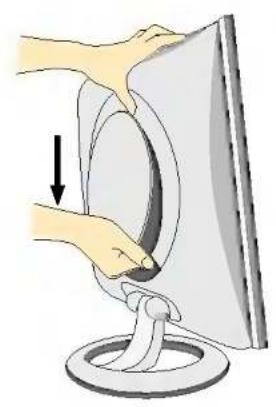
- Nehmen Sie die hintere Abdeckung ab, indem Sie den unteren Bereich nach unten schieben (siehe Bild).
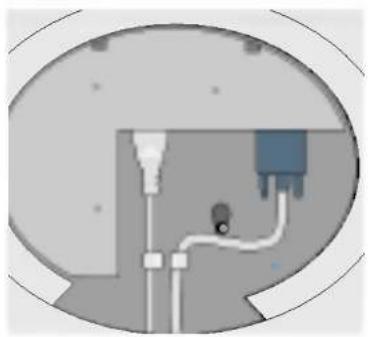
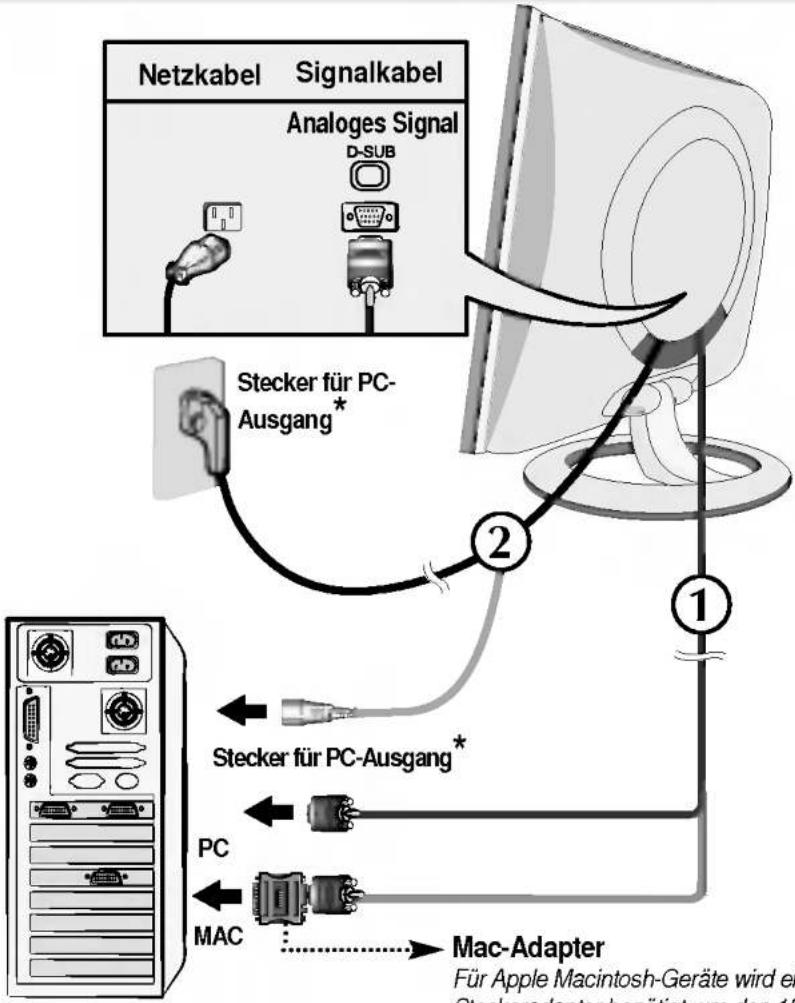
- Schließen Sie das Kabel für das Eingangssignal und das Stromkabel an (siehe nächste Seite).
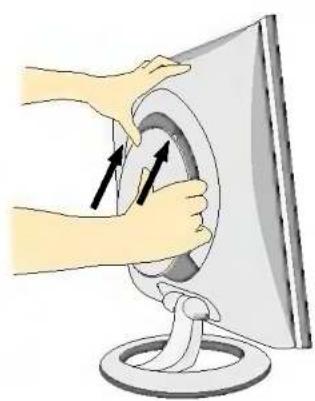
- Setzen Sie die hintere Abdeckung nach dem Anschließen der Kabel in die Nut des oberen Bereichs ein und schieben Sie sie nach oben, bis sie einrastet.
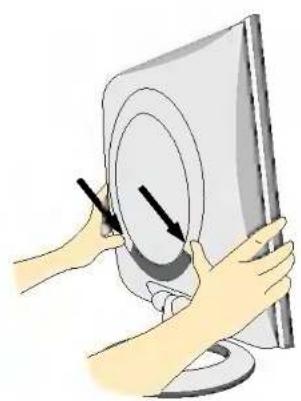
- Bringen Sie die hintere Abdeckung an, indem Sie sie an beiden Seiten in die unteren Nute einführen, wobei Sie sie an der Unterseite halten.
Verwenden des Computers
- Schließen Sie das Signalkabel an. Ziehen Sie die Rändelschrauben nach dem Anbringen fest, um die Verbindung zu sichern.
- Schließen Sie das Netzkabel an eine geeignete und leicht zugängliche Netzsteckdose in der Nähe des Displays an.
HINWEIS
■ Dies ist eine vereinfachte Darstellung der Rückansicht.
■ Die Rückansicht zeigt ein allgemeines Modell. Ihr Display kann von dieser Darstellung abweichen.
text_image
Netzkabel Signalkabel Analoges Signal D-SUB Stecker für PC- Ausgang* Stecker für PC-Ausgang* PC MAC Mac-Adapter Für Apple Macintosh-Geräte wird ei Steckeradapter benötigt um den 15Für Apple Macintosh-Geräte wird ein separater Steckeradapter benötigt, um den 15-poligen High Density (3 Reihen) D-Sub VGA-Stecker am gelieferten Kabel an eine 15-polige Buchse mit 2 Reihen anschließen zu können.
- Drücken Sie auf dem vorderen Bedienfeld die Taste ⏻, um den Strom einzuschalten. Beim Einschalten des Monitors wird automatisch die Funktion "Automatische Bildeinstellung" ausgeführt.
HINWEIS
Was ist die Funktion "Automatische Bildeinstellung"? : Mit dieser Funktion erhält der Benutzer optimale Anzeigeeinstellungen. Wenn der Benutzer den Monitor zum ersten Mal anschließt, optimiert diese Funktion automatisch die Einstellungen der Anzeige für einzelne Eingangssignale. Wenn Sie den Monitor einstellen möchten, während er verwendet wird, oder diese Funktion erneut manuell ausführen möchten, drücken Sie die Taste "AUTO" auf dem Bedienfeld des Monitors. Sie können alternativ auch die Option "Zurücksetzen" im OSD-Einstellungsmenü verwenden. Beachten Sie jedoch, dass diese Option sämtliche Menüelemente mit Ausnahme von "Sprache" zurücksetzt.
Bedienelemente auf der Vorderseite
text_image
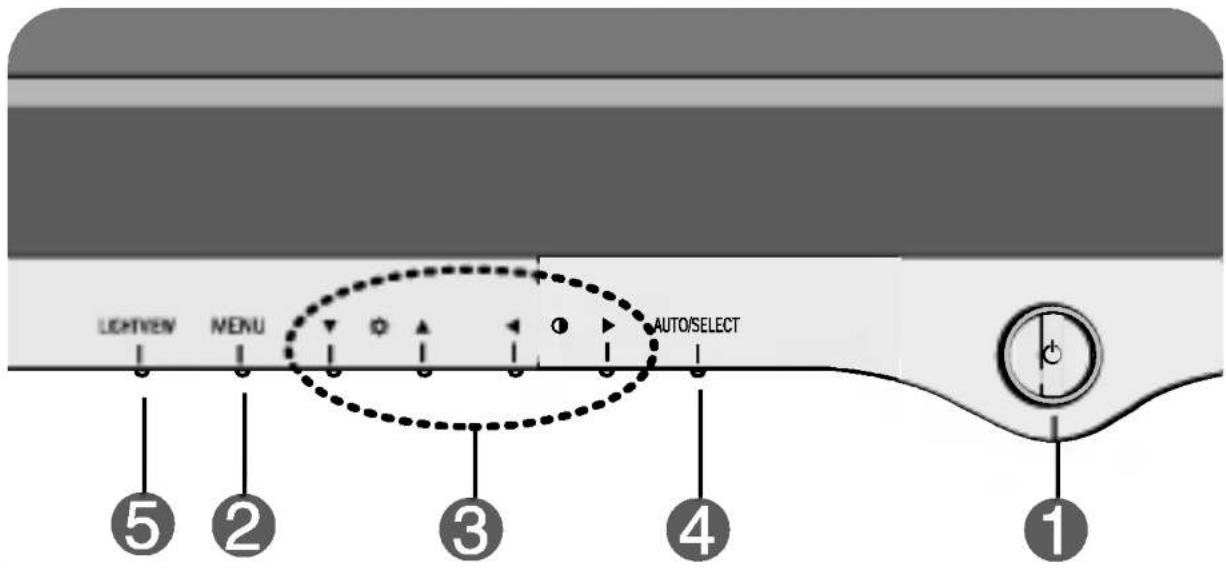
LIGHTSEN MENU AUTO/SELECT ⑤ ② ③ ④ ①| Bedienelement | Funktion | |
 | Ein-/Aus-Schalter | Mit dieser Taste schalten Sie das Display ein bzw. aus. |
| Betriebsanzeige | Diese Anzeige leuchtet blau, wenn sich das Display im Normalbetrieb befindet(Ein-Modus). Wenn der Bildschirm im Ruhemodus (Energiesparmodus) ist, wechselt die Farbe dieser Anzeige auf gelb. | |
 | MENU-Taste | Mit dieser Taste öffnen bzw. schließen Sie die Bildschirmanzeige. |
 | ▼▲◀▶ Tasten | Mit diesen Tasten wählen Sie Objekte in der Bildschirmanzeige (OSD) aus bzw. stellen sie ein. |
 | AUTO/SELECT-Taste | Mit dieser Taste nehmen Sie eine Auswahl in der Bildschirmanzeige vor. |
| Bedienelement | Direktzugriffsfunktion |
 |  Aktiviert die Kontrast- und Helligkeitseinstellung. Aktiviert die Kontrast- und Helligkeitseinstellung. |
 |  Wenn Sie die Bildschirmeinstellungen ändern möchten, drückenSie stets die Taste AUTO/ SELECT, bevor Sie in die Bildschirmanzeige (OSD) gehen. Damit wird das angezeigte Bild für die momentan gewählte Bildschirm-auflösung (Anzeigemodus) automatisch ideal eingestellt.Der optimale Anzeigemodus lautet 1280x1024. Wenn Sie die Bildschirmeinstellungen ändern möchten, drückenSie stets die Taste AUTO/ SELECT, bevor Sie in die Bildschirmanzeige (OSD) gehen. Damit wird das angezeigte Bild für die momentan gewählte Bildschirm-auflösung (Anzeigemodus) automatisch ideal eingestellt.Der optimale Anzeigemodus lautet 1280x1024. |
  |  TAG NACHT Mit dieser Funktion können Sie problemlos das optimale Bild für die jeweiligen Bedingungen (Raumbeleuchtung, Bildtypen usw.) einstellen.• TAG: Heller Raum• NACHT: Dunkler Raum• TEXT: Für Texte (Textverarbeitung usw.)• FILM: Für animierte Bilder in Videos oder Filmen• FOTO: Für Bilder oder Zeichnungen• NORMAL : Gilt unter normalen Betriebsbedingungen. TAG NACHT Mit dieser Funktion können Sie problemlos das optimale Bild für die jeweiligen Bedingungen (Raumbeleuchtung, Bildtypen usw.) einstellen.• TAG: Heller Raum• NACHT: Dunkler Raum• TEXT: Für Texte (Textverarbeitung usw.)• FILM: Für animierte Bilder in Videos oder Filmen• FOTO: Für Bilder oder Zeichnungen• NORMAL : Gilt unter normalen Betriebsbedingungen. |
  | OSD GESPERRT/ENTRIEGELT: MENUMit dieser Funktion können Sie die aktuellen Steuereinstellungen sperren, damit sie nicht versehentlich geändert werden können.Halten Sie die Taste MENU 5 Sekunden lang gedrückt. Daraufhin wird die Meldung "OSD GESPERRT" angezeigt.Sie können die OSD-Steuerung jederzeit entriegeln, indem Sie 5 Sekunden lang die Taste MENU drücken. Daraufhin wird die Meldung "OSD ENTRIEGELT" angezeigt. |
OSD GESPERRT/ENTRIEGELT
Bildschirmeinstellung
Die Bildgröße, -position und Funktionsparameter des Displays lassen sich mit Hilfe der gesteuerten Bildschirmanzeige (OSD) schnell und einfach einstellen. Nachstehend finden Sie ein kurzes Beispiel, um Sie mit der Verwendung der Bedienelemente vertraut zu machen. Im Folgenden erhalten Sie eine Übersicht über die möglichen Einstellungen und Auswahlmöglichkeiten mit Hilfe der Bildschirmanzeige (OSD).
HINWEIS
■ Lassen Sie das Display zunächst mindestens 30 Minuten lang eingeschaltet, bevor Sie irgendwelche Bildeinstellungen vornehmen.
Wenn Sie Einstellungen über die Bildschirmanzeige (OSD) ändern möchten, gehen Sie wie folgt vor:

flowchart
graph LR
    A["MENU"] --> B["▼▲"] --> C["AUTO/SELECT"] --> D["▼▲ ◀▶"]
    E["MENU"] <--_F["MENU"] --> G["✓"]
1 Drücken Sie die Taste MENU, um das OSD-Hauptmenü zu öffnen.
2 Drücken Sie die Tasten ▼ oder▲, um eine Funktion auszuwählen. Wenn das gewünschte Symbol markiert ist, drücken Sie auf die Taste AUTO/SELECT.
3 Mit den Tasten ▼▲ ◀▶ können Sie nun die Funktion nach Ihren Wünschen einstellen
4 Drücken Sie die Taste MENU, um die Änderungen zu übernehmen.
5 Drücken Sie die Taste MENU, um das OSD-Menü zu schließen.
Die folgende Tabelle zeigt alle Funktionen, Einstellungen und Menüs der Bildschirmanzeige.
| Hauptmenü | Untermenü | Beschreibung | ||
| BILD | HELLIGKEIT | ● | Einstellen der Helligkeit bzw. des Kontrasts der Bildschirmdarstellung | |
| KONTRAST | ● | |||
| GAMMA | ● | |||
| FARBSTEUERUNG | VOREIN | 6500K | ● | Einstellen der Bildschirmfarben |
| 9300K | ● | |||
| ROT | ● | |||
| GRÜN | ● | |||
| BLAU | ● | |||
| BILDLAGE | HORIZONTAL | ● | Einstellen der Bildposition | |
| VERTIKAL | ● | |||
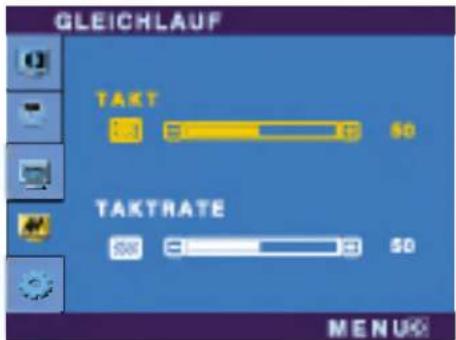
| GLEICHLAUF | TAKT | ● | Für eine deutlichere und stabilere Bilddarstellung | |
| TAKTRATE | ● | |||
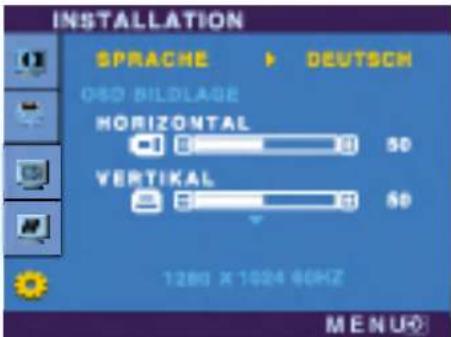
| INSTALLATION | SPRACHE | ● | Einstellen des Bildschirmstatus für die Betriebsumgebung des Benutzers | |
| OSD | HORIZONTAL | ● | ||
| BILDLAGE | VERTIKAL | ● | ||
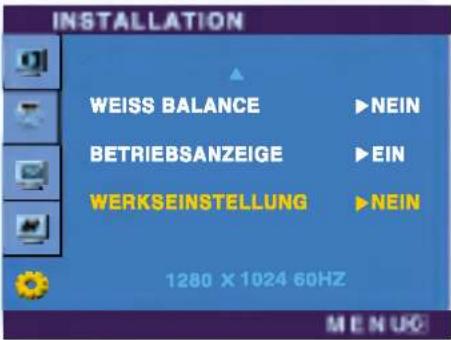
| WEISS BALANCE | ● | |||
| BETRIEBSANZEIGE | ● | |||
| WERKSEINSTELLUNG | ● | |||
| : Einstellbar | ||||
HINWEIS
■ Der Reihenfolge der Symbole kann je nach Modell unterschiedlich sein (B8\~B10).
Sie wissen nun, wie Sie eine Funktion innerhalb des OSD-Systems auswählen und einstellen. Nachstehend finden Sie die Symbole sowie deren Namen und Beschreibungen für alle Funktionen im Menü.
HINWEIS
■ Die auf dem Bildschirm auswählbaren Sprachen für OSD (On Screen Display)-Menüs können von der Beschreibung im Handbuch abweichen.
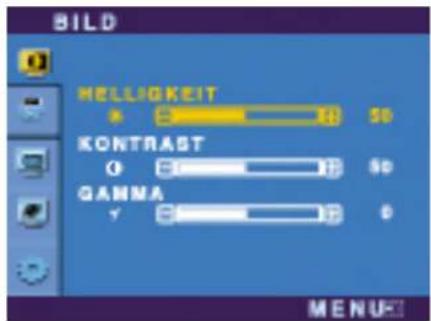
Einstellen der Helligkeit bzw. des Kontrasts der Bildschirmdarstellung
OSD-Einstellung
text_image
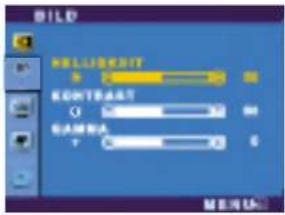
BILD MELLIGKEIT KONTRAST GAMMA MENUBeschreibung

HELLIGKEIT
Einstellen der Helligkeit des Bildschirms.

KONTRAST
Einstellen des Bildschirmkontrastes.

GAMMA
Legen Sie den gewünschten Gamma-Wert fest. (-50\~50) Auf dem Monitor zeigen hohe Gamma-Werte weißliche Bilder, niedrige Gamma-Werte dagegen Bilder mit hohem Kontrast.
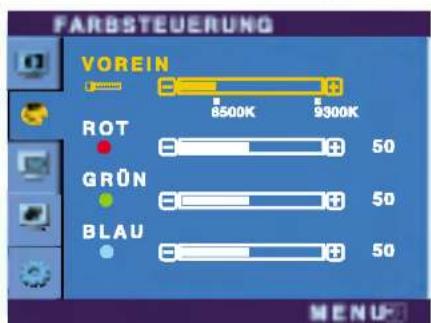
Einstellen der Bildschirmfarben
OSD-Einstellung
text_image
FARBSTEUERUNG VOREIN 8500K 9300K ROT 50 GRÜN 50 BLAU 50 MENUBeschreibung
VOREIN
6500K/9300K
Auswählen der Bildschirmfarben.
• 6500K: Leicht rötlich weiß.
• 9300K: Leicht bläulich weiß.
ROT
GRÜN
Legen Sie jeweils die gewünschte
BLAU
Farbintensität fest.
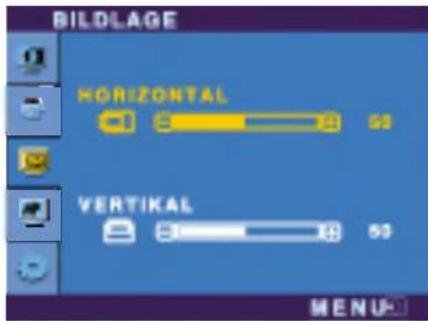
Einstellen der Bildposition
OSD-Einstellung
text_image
BILD LAGE HORIZONTAL 68 VERTIKAL 68 53 MENUBeschreibung

Horizontal Bildlage
Verschieben des Bildes nach links bzw. rechts.

Vertikal Bildlage
Verschieben des Bildes nach oben bzw. unten.
Für eine deutlichere und stabilere Bilddarstellung
OSD-Einstellung
text_image
GLEICHLAUF TAKT 1 5 20 80 TAKTRATE 60 5 3 50 MENUBeschreibung
TAKT Verringern vertikaler Balken oder Streifen, die im Hintergrund des Bildschirms sichtbar sind. Die horizontale Bildschirmgröße ändert sich ebenfalls.
TAKTRATE Einstellen der Fokussierung des Bildschirms. Mit dieser Funktion können Sie horizontale Störungen eliminieren und eine deutlichere bzw. schärfere Darstellung von Zeichen erzielen.
Einstellen des Bildschirmstatus nach den Wünschen des Benutzers
OSD-Einstellung
text_image
INSTALLATION SPRACHE ▶ DEUTSCH O&D BILDLAGE HORIZONTAL 50 VERTIKAL 50 1280 X 1004 60HZ MENUBeschreibung
SPRACHE Wählen Sie hier die Sprache, in der die Funktionen angezeigt werden sollen.
OSD BILDLAGE Einstellen der Position des OSD-Fensters auf dem Bildschirm.
WEISS BALANCE Wenn das Ausgangssignal der Videokarte nicht die Spezifikationen erfüllt, sind möglicherweise die Farben auf Grund von Videosignalverzerrungen schlechter. Mithilfe dieser Funktion wird der Signalpegel an den Standardausgangspegel der Videokarte angepasst, um ein optimales Bild zu liefern. Aktivieren Sie diese Funktion, wenn auf dem Bildschirm weiße und schwarze Farben zu sehen sind.
text_image
INSTALLATION WEISS BALANCE ▶ NEIN BETRIEBSANZEIGE ▶ EIN WERKSEINSTELLUNG ▶ NEIN 1280 X 1024 60HZ M E N U GBETRIEBSAN ZEIGE Verwenden Sie diese Funktion, um die Betriebsanzeige auf der Vorderseite des Monitors ein- (ON) bzw. auszuschalten (OFF). Zum Ausschalten gehen Sie auf "OFF" (AUS). Wenn Sie den Monitor einschalten (ON), wird die Betriebsanzeige automatische eingeschaltet.
WERKSEINS Mit dieser Funktion werden die werkseitigen Voreinstellungen (mit Ausnahme von "SPRACHE") wiederhergestellt. Drücken Sie die Taste ▶, um einen sofortigen Reset durchzuführen.
Wenn das Bild dadurch nicht verbessert wird, stellen Sie die Werksvoreinstellungen wieder her. Führen Sie dann erforderlichenfalls die Weißabgleichfunktion erneut aus. Diese Funktion ist nur aktiviert, wenn das Eingangssignal analog ist.
Überprüfen Sie folgende Punkte, bevor Sie sich an den Kundendienst wenden.
| Kein Bild zu sehen | |
| ● Ist das Netzkabel des Displays angeschlossen?● Leuchtet die Betriebsanzeige?● Ist der Strom eingeschaltet und die Stromanzeige leuchtet blau?● Leuchtet die Betriebsanzeige gelb?● Wird die Meldung "AUS.SPEZIFIKATIONF" auf dem Bildschirm angezeigt?● Wird die Meldung "SIGNALKABEL PRÜFEN" auf dem Bildschirm angezeigt? | · Überprüfen Sie das Netzkabel auf richtigen Sitz am Display und and der Stechdose.· Drücken Sie den Ein-/Ausschalter.· Stellen Sie die Helligkeit und den Kontrast ein.· Befindet sich das Display im Energiesparmodus, bewegen Sie die Maus oder drücken Sie eine beliebige Taste auf der Tastatur, um die Bildschirmanzeige zu aktivieren.· Schalten Sie den PC ein.· Diese Meldung wird angezeigt, wenn das Signal vom PC (Grafikkarte) außerhalb des horizontalen oder vertikalen Frequenzbereichs des Displays liegt. Sehen Sie im Abschnitt 'Technische Daten' in diesem Handbuch nach und konfigurieren Sie das Display neu.· Diese Meldung wird angezeigt, wenn das Signalkabel zwischen PC und Display nicht (oder nicht ordnungsgemäß) angeschlossen ist. Überprüfen Sie das Signalkabel, und versuchen Sie es erneut. |
| Wird die Meldung "OSD GESPERRT" auf dem Bildschirm angezeigt? | |
| ● Erscheint die Meldung "OSD GESPERRT", wenn Sie die Taste MENU drücken? | • Sie können die aktuellen Steuerungseinstellungen sichern, damit sie nicht versehentlich geändert werden können. Sie können die OSD-Steuerung jederzeit entriegeln, indem Sie 5 Sekunden lang die Taste MENU drücken. Daraufhin wird die Meldung "OSD ENTRIEGELT" angezeigt. |
| Falsche Bilddarstellung auf dem Display | |
| ● Falsche Position auf dem Display. | • Drücken Sie die Taste AUTO/SELECT, um die Darstellung des Displays automatisch optimal einzustellen.Sind die Ergebnisse nicht zufriedenstellend, stellen Sie die Bildposition mit dem Symbol für H Position und V Position auf der Bildschirmanzeige (OSD) ein.• Gehen Sie zu Systemsteuerung --> Anzeige --> Einstellungen und überprüfen Sie, ob die Frequenz oder die Auflösung geändert wurde. Wenn dies der Fall ist, stellen Sie für die Grafikkarte die empfohlene Auflösung ein. |
| ● Im Hintergrund sind vertikale Balken oder Streifen sichtbar. | • Drücken Sie die Taste AUTO/SELECT, um die optimale Einstellung für das Display automatisch vorzunehmen. Sind die Ergebnisse nicht zufriedenstellend, beseitigen Sie die vertikalen Balken oder Streifen mit Hilfe des Symbols TAKT auf der Bildschirmanzeige (OSD). |
| ● Horizontale Störungen in einem Bild oder nicht deutlich erkennbare Zeichen. | • Drücken Sie die Taste AUTO/SELECT, um die Darstellung des Displays automatisch optimal einzustellen.Sind die Ergebnisse nicht zufriedenstellend, beseitigen Sie die horizontalen Balken mit Hilfe des Symbols TAKTRATE auf der Bildschirmanzeige (OSD).• Gehen Sie zu Systemsteuerung --> Anzeige --> Einstellungen und stellen Sie für die Anzeige die empfohlene Auflösung ein oder nehmen Sie für die Anzeige die ideale Einstellung vor. Wählen Sie eine Farbeinstellung höher als 24 Bits (True Color). |
| ● Die Bildschirmfarbe ist monochrom oder nicht normal. | • Überprüfen Sie, ob das Signalkabel richtig angeschlossen ist. Befestigen Sie es ggf. mit einem Schraubendreher.• Achten Sie darauf, dass die Grafikkarte vorschriftsmäßig in den Steckplatz eingesetzt ist.• Wählen Sie unter Systemsteuerung - Einstellungen eine Farbeinstellung höher als 24 Bits (True Color). |
| ● Der Bildschirm blinkt. | • Überprüfen Sie, ob der Bildschirm auf Interlaced-Modus eingestellt ist. Falls ja, ändern Sie die Einstellung auf die empfohlene Auflösung.• Achten Sie darauf, dass eine ausreichende Spannung vorliegt. Die Wechselspannung muss höher als 100-240V 50/60Hz sein. |
| Haben Sie den Displaytreiber installiert? | ||
| ● Haben Sie den Displaytreiber installiert? | • Installieren Sie den Displaytreiber von der entsprechenden CD (oder Diskette), die mit dem Display geliefert wurde. Oder laden Sie den Treiber von unserer Website herunter: http://www.lge.com. | |
| ● Wird die Meldung "Monitor nicht erkannt, Plug&Play (VESA DDC)-Monitor gefunden" angezeigt? | • Überprüfen Sie, ob die Grafikkarte die Plug&Play-Funktion unterstützt. | |
| Display | 19 Zoll (48,18 cm) Flachbildschirm Aktivmatrix-TFT LCDAntireflexionsbeschichtung19 Zoll Bilddiagonale0,294 mm Pixelabstand | |
| Sync-Eingang | Horizontale Freq. Vertikale Freq. | 30 - 83 kHz (Automatisch)56 - 75 Hz (Automatisch) |
| Eingangsform | Separat TTL, Positiv/NegativComposite TTL Positiv/NegativSOG (Sync On Green) | |
| Videoeingang | Signaleingang | 15-poliger D-Sub-Stecker |
| Eingangsform | RGB Analog (0,7 Vp-p/75 Ohm) | |
| Auflösung | Maximal | VESA 1280 x 1024 bei 75 Hz |
| Empfohlen | VESA 1280 x 1024 bei 60Hz | |
| Plug&Play | DDC 2B | |
| Stromverbrauch | Ein-Modus | : 45W |
| Ruhezustand | ≤ 1W | |
| Ausgeschaltet | ≤ 1W | |
| Abmessungen und Gewicht(Mit Neigungsfuß) | Breite | 43,9 cm / 17,28 Zoll |
| Höhe | 42,4 cm / 16,69 Zoll | |
| Tiefe | 26,1 cm / 10,28 Zoll | |
| Netto | 6,5 kg (14,33 lbs) | |
| Neigungsbereich | Max. Neigungswinkel | 0°~20° |
| 100-240V~ Wechselstrom, 50/60 Hz,1,0A | ||
| Leistungsautnahme Umgebungsbedingungen | Betriebsbedingungen | |
| Temperatur | 10 °C bis 35 °C | |
| Luftfeuchtigkeit | 10 % bis 80 % (ohne Kondensation) | |
| Lagerbedingungen | ||
| Temperatur | -20 °C bis 60 °C | |
| Luftfeuchtigkeit | 5 % bis 95 % (ohne Kondensation) | |
| Neigungsfuß | Fest verbunden (O), Abnehmbar( ) | |
| Signalkabel | Fest verbunden ( ), Abnehmbar ( O ) | |
| Netzkabel | Für Netzsteckdose oder PC-Anschluss | |
HINWEIS
■ Alle Informationen in diesem Dokument können ohne Vorankündigung geändert werden.
Voreingestellte Modi (Auflösung)
| Bildschirm-Modi (Auflösung) | Horizontale Freq. (kHz) | Vertikale Freq. (Hz) | ||
| 1 | VGA | 640 x 350 | 31,469 | 70 |
| 2 | VGA | 720 x 400 | 31,468 | 70 |
| 3 | VGA | 640 x 480 | 31,469 | 60 |
| 4 | VESA | 640 x 480 | 37,500 | 75 |
| 5 | VESA | 800 x 600 | 37,879 | 60 |
| 6 | VESA | 800 x 600 | 46,875 | 75 |
| 7 | MAC | 832 x 624 | 49,725 | 75 |
| 8 | VESA | 1024 x 768 | 48,363 | 60 |
| 9 | VESA | 1024 x 768 | 60,023 | 75 |
| 10 | MAC | 1152 x 870 | 68,681 | 75 |
| 11 | VESA | 1152 x 900 | 61,805 | 65 |
| 12 | VESA | 1280 x 1024 | 63,981 | 60 |
| 13 | VESA | 1280 x 1024 | 79,976 | 75 |
Anzeige
| Modus | LED-Farbe |
| Ein-Modus | Blau |
| Ruhezustand | Gelb |
| Ausgeschaltet | - |
Dieser Monitor erfüllt die VESA-Richtlinien bezüglich der Monitor-Befestigung.
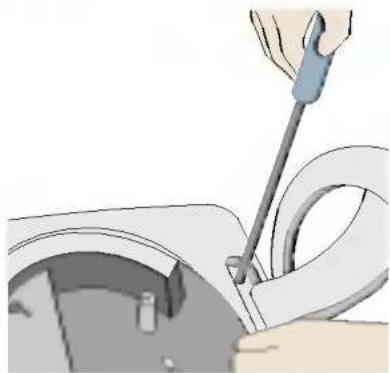
- Legen Sie den Monitor mit der Vorderseite nach unten auf ein Stück Stoff oder eine andere weiche Oberfläche und entfernen Sie die hintere Abdeckung.
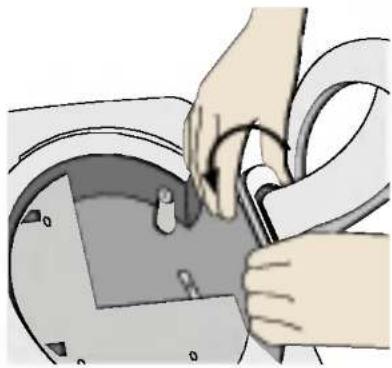
- Nehmen Sie den unteren Teil der Abdeckung mit beiden Händen ab (siehe Bild).
-
Entfernen Sie den Standfuß mit einem Schraubendreher (siehe Bild).
-
Montieren Sie die dem VESA-Standard entsprechende Wandaufhängung.
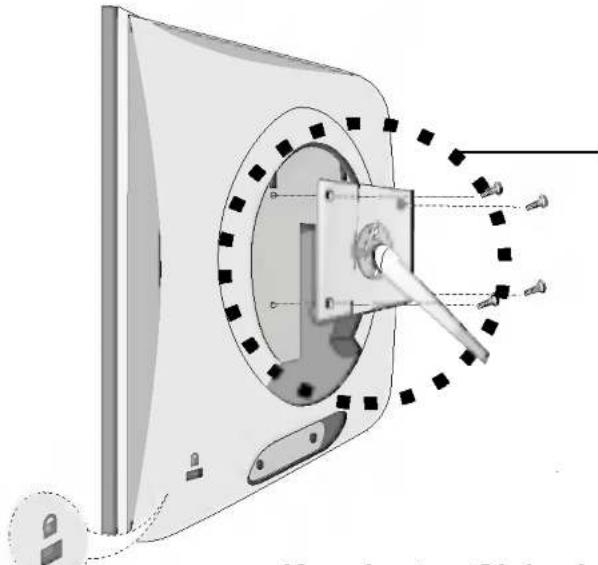
An einem weiteren Objekt angeschlossen (Modell mit Ständer oder zur Wandbefestigung. An diesem Monitor kann eine Befestigungsvorrichtung nach VESA-Standard angebracht werden.) Zusätzliche Informationen entnehmen Sie bitte den dem VESA-Standard entsprechenden Anweisungen zur Wandmontage.
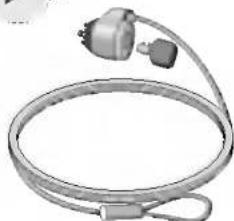
Verbindung zu einem Sicherungskabel, das separat in den meisten Computer-Fachgeschäften erhältlich ist.
Digitally yours ■■■■■

LG