
TD 2500 C HD - Empfänger Telestar - Kostenlose Bedienungsanleitung
Finden Sie kostenlos die Bedienungsanleitung des Geräts TD 2500 C HD Telestar als PDF.


Benutzerfragen zu TD 2500 C HD Telestar
0 Frage zu diesem Gerät. Beantworten Sie die, die Sie kennen, oder stellen Sie Ihre eigene.
Eine neue Frage zu diesem Gerät stellen
Laden Sie die Anleitung für Ihr Empfänger kostenlos im PDF-Format! Finden Sie Ihr Handbuch TD 2500 C HD - Telestar und nehmen Sie Ihr elektronisches Gerät wieder in die Hand. Auf dieser Seite sind alle Dokumente veröffentlicht, die für die Verwendung Ihres Geräts notwendig sind. TD 2500 C HD von der Marke Telestar.
BEDIENUNGSANLEITUNG TD 2500 C HD Telestar
2. Abbildungen .... 4
3. Bitte zuerst lesen ....6
Wichtige Hinweise zur Bedienung 6
Achtung! Wichtige Sicherheitshinweise ..... 7
Betriebspausen. 7
Entsorgungshinweis 8
4. Anschluss .... 10
4.1.DVB-C 10
4.2. Anschluss an ein Fernsehgerät. 10
4.3 Anschluss an eine Hifi/ Dolby Digital Anlage ..... 10
4.4 Anschluss an externes USB Speichermedium.....11
4.5. Anschluss an externes USB Speichermedium ..... 11
5. Menüstruktur und Bedienung ..... 12
5.1. Erstinstallation 12
5.1.1. OSD Sprache 12
5.1.2. Land 12
5.1.3. GMT Zeitzone....13
5.1.4. LCN 13
5.1.5. Suche starten 13
5.2. Menü 14
6. Installation ..... 15
6.1. Automatische Suche 16
6.2. Manuelle Suche....16
6.3. Kanalfilter 17
6.4. Land 17
6.5. LCN 17
7. Kanal/Programmverwaltung ..... 18
7.1. Programmverwaltung 18
7.2. Favoritenliste 21
8. Multimedia....22
8.1. Film 23
8.2. Foto 23
8.3. Musik 23
8.4. Aufnahmeverwaltung....24
8.5. File Manager 24
9. Application 26
9.1. Web Apps 26
9.1.1. Wetter 26
9.1.2. Radio 27
9.1.3.DLNA 27
10. Einstellungen ..... 29
10.1. Individuelle Grundeinstellungen ..... 29
10.1.1. Transparenz 29
10.1.2. Unteritelsprache 29
10.1.3. Untertitel 29
10.1.4. Kindersicherung .....29
10.1.5. Auto-Standby....31
10.1.6. Standby Uhr 31
10.2. AV Einstellungen .....32
10.2.1. Bildeinstellungen 32
10.2.2. SPDIF....32
10.2.3. Seitenverhältnis 33
10.2.4. Videoausgang .....33
10.2.5. Auflösung .....33
10.2.5.HDMI Audio 34
10.3. LAN Konfiguration 34
10.3.1. Link Typ. 34
10.4. PVR Konfiguration....35
10.4.1.PVR Dateiformat 35
10.4.2. Dateigröße 36
10.4.3. Timeshift. 37
10.4.4. Timeshift Dauer 37
10.4.5. Timeshiftaufnahme....38
- System 39
11.1. OSD Sprache 39
11.2. Datum Zeit....39
11.4. Werkseinstellungen 41
11.5.Version 41
- Bedienung....42
12.1. Ein- und Ausschalten 42
12.2. Programmwahl 42
12.2.1. Mit Hilfe der Programm auf/ab-Tasten ..... 42
12.2.2. Mit Hilfe der Zehnertastatur 42
12.2.3. Programmwahl über Programmliste....43
12.2.5. Programm mit einer Favoritenliste aufrufen. . . . . . . . 43
12.3. Infobox....44
12.4. Weitere Programminformationen 44
12.5. Transponder-Info....45
12.6. Lautstärkeregelung 45
12.7. TV/Radioumschaltung 45
12.8. Dolby Digital (AC3 - Betrieb)....45
12.9. Rückkehr zum zuletzt eingestellten Programm. . . . . . . 46
12.10.Videotext 46
12.11. Untertitel 47
12.12. Aufnahme auf externe Festplatte 47
12.12.1. Direkte Aufnahme. 48
12.12.2. Timeshift. 48
12.13. Timer Aufnahme 50
12.14. Elektronische Programminfo EPI 52
12.15. Timerprogrammierung über EPI 53
12.16. Bildschirmformat einstellen ..... 55
12.17. Zoomfunktion....55
12.18. Sleeptimer 55
-
Technische Daten....56
-
Fehlersuchhilfen....58
Ihr Gerät trägt das CE-Zeichen und erfüllt alle erforderlichen EU-Normen.
Änderungen und Druckfehler vorbehalten. Stand 11/13
Abschrift und Vervielfältigung nur mit Genehmigung des Herausgebers.
Sehr geehrter Kunde,
vielen Dank, dass Sie Sich für dieses hochwertige Produkt entschieden haben.
Sollte ihr DVB Receiver nicht richtig funktionieren, muss nicht gleich ein Defekt vorliegen.
Bitte schicken Sie das Gerät nicht gleich ein, rufen Sie uns an!
Technische Hotline
für Deutschland: 02676 / 9520101
Gerne können Sie auch eine E-mail an service@telestar.de oder ein Fax an 02676 / 9520159 senden.
Sollten wir das Problem auf diesem Wege nicht lösen können, senden Sie das Gerät bitte an unser Servicecenter unter folgender Adresse ein:
Für Deutschland: TELESTAR Service Center, Am Weiher 14, 56766 Ulmen
Für Österreich: fsms GmbH, Welser Straße 79, A-4060 Leonding
2. Abbildungen
Fernbedienung
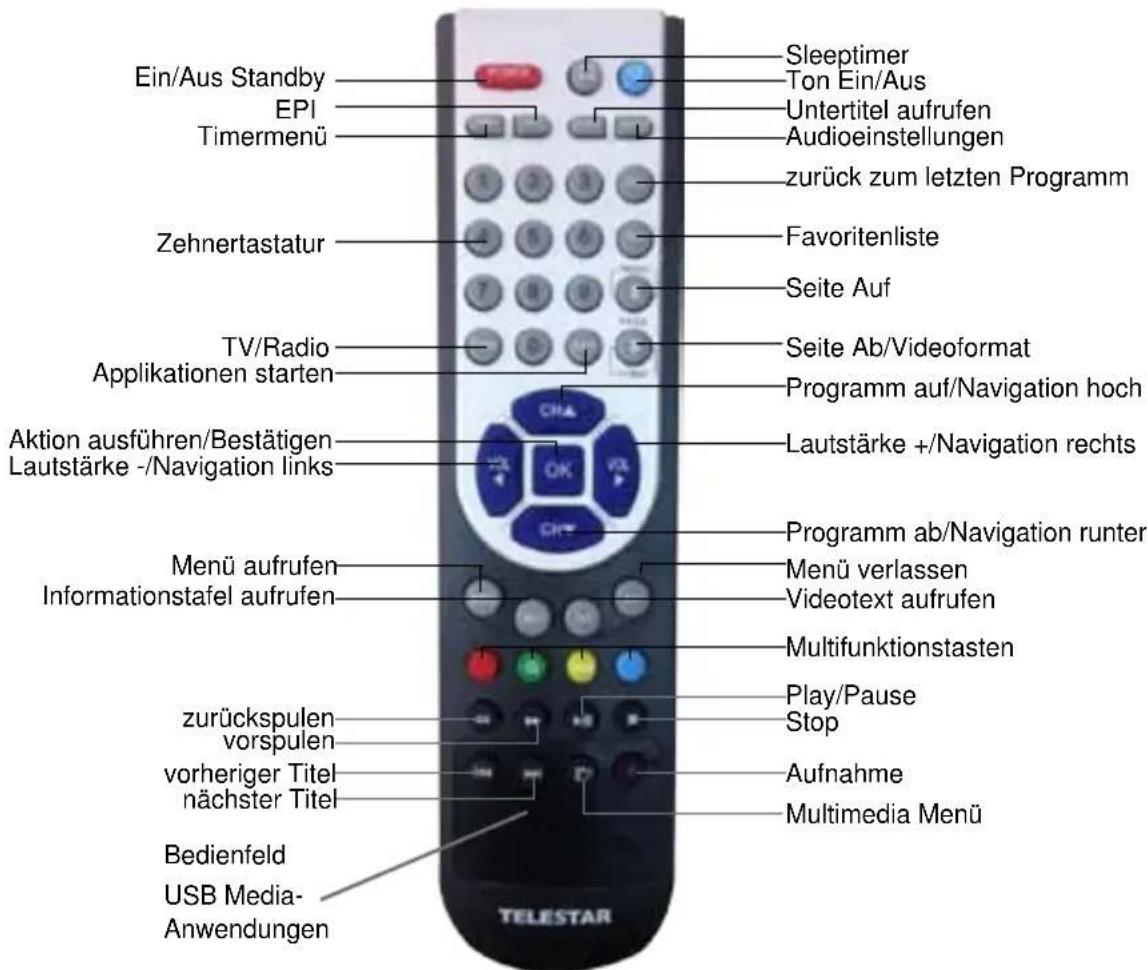
text_image
Ein/Aus Standby EPI Timermenü Sleeptimer Ton Ein/Aus Untertitel aufrufen Audioeinstellungen zurück zum letzten Programm Zehnertastatur Favoritenliste Seite Auf TV/Radio Applikationen starten Seite Ab/Videoformat Programm auf/Navigation hoch Aktion ausführen/Bestätigen Lautstärke -/Navigation links Lautstärke +/Navigation rechts Programm ab/Navigation runter Menü aufrufen Informationstafel aufrufen Menü verlassen Videotext aufrufen Multifunktionstasten zurückspulen vorspulen vorheriger Titel nächster Titel Play/Pause Stop Aufnahme Multimedia Menü Bedienfeld USB Media- Anwendungen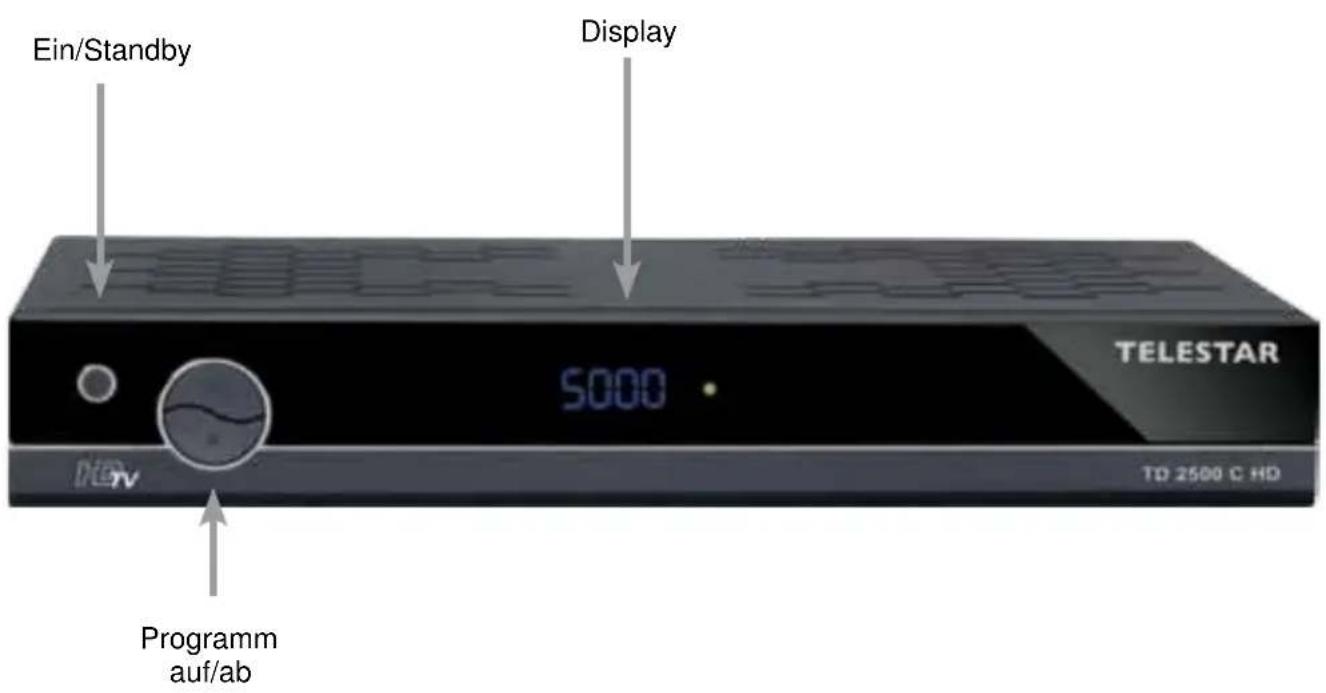
text_image
Ein/Standby Display 5000 TELESTAR TD 2500 C HD Programm auf/ab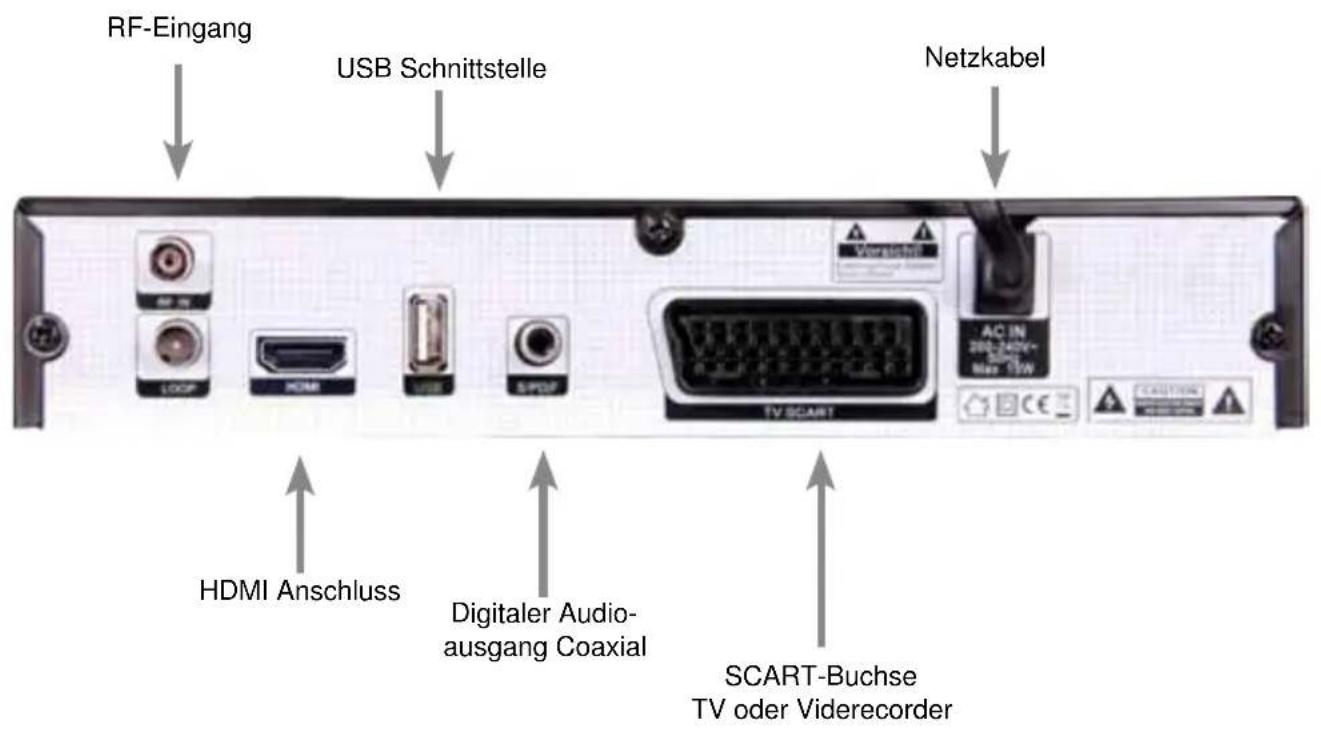
text_image
RF-Eingang USB Schnittstelle Netzkabel HDMI Anschluss Digitaler Audio- ausgang Coaxial SCART-Buchse TV oder Viderecorder3. Bitte zuerst lesen
Bevor Sie mit der Inbetriebnahme des Gerätes beginnen, überprüfen Sie zunächst die Lieferung auf Vollständigkeit. Im Lieferumfang sind enthalten: 1 Receiver, 1 Fernbedienung, 1 Bedienungsanleitung, 1 Garantiekarte, 2 Batterien (1,5V Microzelle AAA).
Legen Sie die beiliegenden Batterien unter Berücksichtigung der eingeprägten Polarität in das Batteriefach der Fernbedienung ein.
Bevor Sie den Receiver anschließen, lesen Sie bitte zunächst die Sicherheitshinweise in Kapitel 3.
Die Kapitel 4 und 6 beschreiben den Anschluss und die Anpassung des Receivers an das Fernsehgerät. Diese Einstellungen sind einmalig vorzunehmen.
Das Kapitel 12 beschreibt alle Funktionen, die für den täglichen Gebrauch wichtig sind, wie z.B. Programmwahl oder Lautstärkeeinstellung.
Im Kapitel 7 finden Sie Informationen darüber, wie Sie neue Programme einstellen oder die Programmreihenfolge ändern.
Die technischen Daten finden Sie in Kapitel 13.
Hilfestellung beim Suchen und Beheben von Fehlern finden Sie in Kapitel 14.
Wichtige Hinweise zur Bedienung
Durch die Verwendung eines sogenannten „On Screen Display“
(Bildschirmeinblendungen) wird die Bedienung des Receivers vereinfacht und die Anzahl der Fernbedienungstasten verringert. Alle Funktionen werden auf dem Bildschirm angezeigt und können mit wenigen Tasten gesteuert werden. Zusammengehörende Funktionen sind als „MENÜ“ zusammengefasst. Die angewählte Funktion wird farblich hervorgehoben. In der unteren Zeile sind durch Farbbalken die “Funktionstasten” rot, gelb, grün und blau dargestellt. Diese Farbbalken stellen in den einzelnen Menüs unterschiedliche Funktionen dar, die durch Drücken der entsprechend gefärbten Taste (“Multifunktionstaste”) auf der Fernbedienung ausgelöst werden. Die “Funktionstasten” sind nur aktiv, wenn eine Kurzbezeichnung in dem entsprechenden Feld angegeben ist. Tastenbezeichnungen und Begriffe, die im OSD-Menü erscheinen, sind in dieser Bedienungsanleitung fett gedruckt.
Der Programmplatz des jeweils angewählten Programms wird außerdem im Display angezeigt.

Achtung! Wichtige Sicherheitshinweise
VORSICHT: UM DIE GEFAHR EINES ELEKTROSCHOCKS ZU VERMEIDEN, SOLLTEN SIE NIEMALS DAS GEHÄUSE ÖFFNEN. ES BEFINDEN SICH IM GERÄT KEINE TEILE DIE VOM ANWENDER REPARIERT WERDEN KÖNNEN, BEI BEDARF WENDEN SIE SICH AN QUALIFIZIERTE SERVICEFACHKRÄFTE.
SICHERHEITSVORKEHRUNGEN:
Dieser Receiver wurde nach Vorgaben internationaler Sicherheitsstandards hergestellt. Zu ihrem eigenen Schutz sollten Sie die Sicherheitsvorkehrungen sorgfältig durchlesen, bevor Sie ihr neues Gerät in Betrieb nehmen.
Der Hersteller übernimmt keine Haftung für Schäden, die durch unsachgemäße Handhabung und durch Nichteinhaltung der Sicherheitsvorkehrungen entstanden sind.
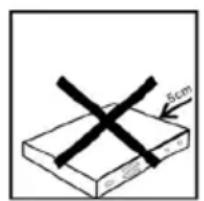
- Wenn Sie den Receiver aufstellen, sorgen Sie dafür, dass an allen Seiten ein freier Raum von etwa 5 cm zur Verfügung steht, damit die Luft ungehindert zirkulieren kann und das Gerät sich nicht überhitzt.
- Stellen Sie das Gerät nicht in einem eingeengten Bereich auf, wie zum Beispiel in einem Bücherregal oder Ähnlichem. Achten Sie darauf, dass die Luftzirkulation nicht beeinträchtigt wird, vor Allem sollten Sie niemals die Lüftungsschlitze mit Zeitungen, Tischtüchern, Gardinen, usw. abdecken.
- Stellen Sie keine brennenden Gegenstände, z.B. eine brennende Kerze, auf das Gerät.
- Der Receiver darf niemals Flüssigkeiten oder Spritzwasser ausgesetzt werden. Stellen Sie keine mit Flüssigkeit gefüllten Gegenstände wie Vasen auf den Receiver.
- Ziehen Sie nicht den Netzstecker des Gerätes um dieses abzuschalten.
- Das Stromkabel muss korrekt angeschlossen werden. Berühren Sie niemals mit feuchten oder nassen Händen das Stromkabel oder den Stecker.
- Der Receiver sollte bei Temperaturen von 5°C bis 40°C betrieben werden. Verwenden Sie das Gerät nur in einem gemäßigten Klima, nicht unter tropischen Bedingungen.
- Die Batterien der Fernbedienung sollten nicht extremer Hitze, wie zum Beispiel direktem Sonnenlicht oder Feuer, ausgesetzt werden.
Achten Sie bitte beim Entsorgen der Batterien auf entsprechende Umweltschutzbestimmungen.
CE-Zeichen für europäische Märkte
Das CE-Zeichen auf diesem Gerät gibt Ihnen die Sicherheit, dass das Gerät den Vorschriften der EU-Direktive 2004/108/EC sowie der Direktive für Niedrigspannungsgeräte 2006/95/EC entspricht.
Betriebspausen
Das Gerät sollte während eines Gewitters oder bei längeren Betriebspausen (z.B. Urlaub) vom Netz getrennt werden.

text_image
5cm1
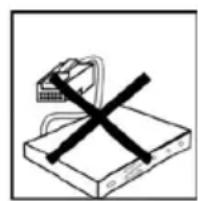
Die Verpackung Ihres Gerätes besteht ausschließlich aus wiederverwertbaren Materialien. Bitte führen Sie diese entsprechend sortiert wieder dem “Dualen System” zu.
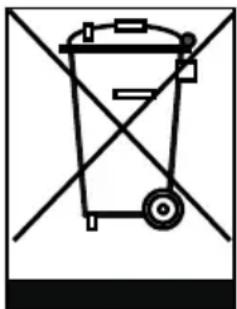
Dieses Produkt darf am Ende seiner Lebensdauer nicht über den normalen Haushaltsabfall entsorgt werden, sondern muss an einem Sammelpunkt für das Recycling von elektrischen und elektronischen Geräten abgegeben werden.
Das Symbol auf dem Produkt, der Gebrauchsanleitung oder der Verpackung weist darauf hin.
Die Werkstoffe sind gemäß ihrer Kennzeichnung wiederverwertbar. Mit der
Wiederverwendung, der stofflichen Verwertung oder anderen Formen der Verwertung von Altgeräten leisten Sie einen wichtigen Beitrag zum Schutze unserer Umwelt. Bitte erfragen Sie bei der Gemeindeverwaltung die zuständige Entsorgungsstelle.
Achten Sie darauf, dass die leeren Batterien der Fernbedienung sowie Elektronikschrott nicht in den Hausmüll gelangen, sondern sachgerecht entsorgt werden.
Entsorgung von gebrauchten Batterien und Akkus
Batterien oder Akkumulatoren enthalten möglicherweise Stoffe, welche der Umwelt und der menschlichen Gesundheit schaden können. Außerdem enthalten sie wertvolle Rohstoffe, die wieder verwertet werden können. Umwelt, Gesundheit und Materialrecycling werden durch falsches Entsorgen gefährdet. Durch verantwortungsbewusstes Entsorgen von Batterien/Akkus können Sie einen positiven Beitrag zum Schutz der Umwelt und der Gesundheit Ihrer Mitmenschen leisten.
Das Symbol auf der Batterie/dem Akku oder der Verpackung bedeutet, dass diese nicht in den Hausmüll entsorgt werden dürfen. Sofern unter der durchgestrichenen Abfalltonne auf Rädern zusätzlich ein chemisches Symbol abgebildet ist (Hg, Cd, Pb), bedeutet dies, dass die Batterie/der Akku
mehr als 0,0005 Masseprozent Quecksilber (Hg)
mehr als 0,002 Masseprozent Cadmium (Cd)
oder mehr als 0,004 Masseprozent Blei (Pb) enthält.
In den Ländern der Europäischen Union und anderen europäischen Ländern mit einem separaten Sammelsystem für Batterien/Akkus sind Sie gesetzlich verpflichtet, Batterien/Akkus einer vom normalen Siedlungsabfall getrennten Entsorgung zuzuführen.
Sofern Ihr Produkt oder ein Zubehörteil nicht mehr benötigte Batterien/Akkus enthält, entnehmen Sie diese bitte entsprechend dem Kapitel über den sicheren Batteriewechsel. Geben Sie die Batterien/Akkus entweder an einer Annahmestelle für das Recycling von Batterien/Akkus oder an der Verkaufsstelle ab.
Weitere Informationen über Rücknahme und Recycling dieses Produkts oder der Batterien/Akkus erhalten Sie von Ihrer Gemeinde, den kommunalen Entsorgungsbetrieben oder dem Geschäft, in dem Sie das Produkt gekauft haben.
Anschluss des DVB-Receivers
a. Verbindung des Kabel-Eingangs des DVB-Receivers mit der Antennensteckdose des Kabelnetzes.
b. HDMI Verbindung zum Fernseher
c. Scartverbindung des DVB-Receivers mit dem Fernsehgerät und / oder Video/ DVD Rekorder.
d. Digitale SPDIF Audio Verbindung mit einer Surround-Anlage
e. USB Schnittstelle zum Anschluss eines USB Datenträgers.
f. W-LAN Verbindung mit optional erhältlichem USB W-LAN Dongle.
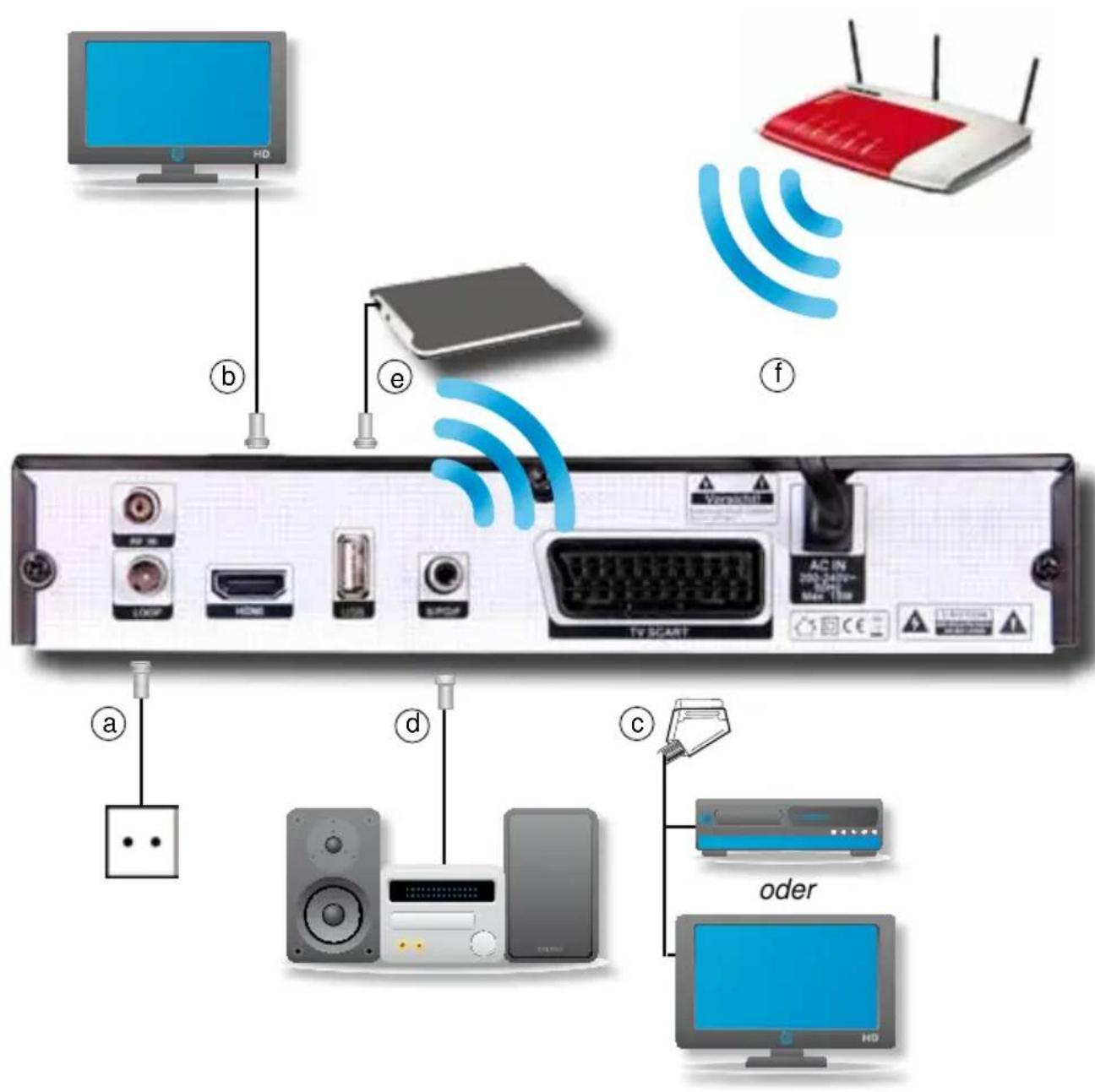
Die im folgenden erscheinenden Verweise a b c usw. beziehen sich auf die Zeichnung auf Seite 9.
4.1. DVB-C
a Verbinden Sie den Kabel-Eingang des Receivers durch ein geeignetes Koaxialkabel mit der Anschlussdose des Kabelanschlusses.
4.2. Anschluss an ein Fernsehgerät
b Über HDMI
Sollte Ihr Fernsehgerät über einen HDMI Anschluss verfügen, empfiehlt sich das Gerät über HDMI anzuschließen. Verbinden Sie dazu den HDMI Ausgang des Receivers mit dem HDMI Eingang Ihres Fernsehgerätes.
c Über Scart
Verbinden Sie Receiver (SCART-Buchse TV) und Fernsehgerät (SCART-Buchse) durch ein SCART-Kabel. Sollte Ihr Fernsehgerät entsprechend ausgerüstet sein, wird dieses beim Einschalten des Digital-Receivers automatisch auf AV und somit auf Sat-Betrieb umgeschaltet.
oder
Schließen Sie über Scart Ihren Video- DVD- oder Festplattenrecorder an.
4.3 Anschluss an eine Hifi/ Dolby Digital Anlage
d Digital
Sollte Ihr Dolby Digital Verstärker über einen entsprechenden elektrischen Eingang verfügen,
verbinden Sie die Buchse AUDIO OUT DIGITAL elektrisch des Receivers mit dem elektrischen SPDIF Eingang Ihres Verstärkers.
Es stehen abhängig vom jeweiligen Sender, die Abtastraten von 32, 44.1 und 48 kHz zur Verfügung.
Ebenso steht an diesem Ausgang, falls gesendet, das Dolby Digital-Signal (AC3) zur Verfügung.
4.4 Anschluss an externes USB Speichermedium
e Verbinden Sie ein externes USB Speichermedium, z. B. eine externe Festplatte, über das USB-Kabel des Speichermediums mit der USB-Schnittstelle des Receivers.
ACHTUNG! Je nach Gerätetyp muss das externe USB Massespeichergerät zusätzlich über ein separates Netzteil mit Strom versorgt werden. Lesen Sie hierzu bitte die Bedienungsanleitung des zu verwendenden USB Massespeichergerätes!!
Hinweis: Bei USB Speichermedien, insbesondere bei USB Sticks gibt es zum Teil erhebliche Unterschiede bezüglich der Lese- bzw. Schreibgeschwindigkeit. Dies ist abhängig von der Qualität des USB Gerätes. Verwenden Sie bitte nur USB Sticks von Markenherstellern mit entsprechend hoher Geschwindigkeit und genügend freiem Speicherplatz um Aufnahme- und Wiedergabefehler zu vermeiden.
Bitte achten Sie darauf, dass der Datenträger im Datenformat FAT 32 formatiert ist. Zudem muss sich das Speichermedium erst an dem Receiver initialisieren. Dieser Anmeldevorgang kann ca. 20 Sekunden dauern.
4.5. Anschluss an externes USB Speichermedium
f Verbindung des Gerätes mit dem W-LAN Heimnetzwerk.
Mit einem Optional erhältlichen USB W-LAN Dongle können Sie das Gerät in das Heimnetzwerk integrieren. So können Sie über DLNA fähige Geräte wie z. B. Mobiltelefone oder Tablet PC Audio oder Videodateien zum Receiver weiterleiten um diese dann am Fernseher zu betrachen.
5. Menüstruktur und Bedienung
Alle Einstellungen können über das Menü im Gerät vorgenommen werden.
Durch Drücken der Taste MENÜ auf der Fernbedienung gelangen Sie in das Hauptmenü.
Mit den Pfeiltasten auf/ab/links/rechts können Sie die Einstellungen anwählen, die Sie bearbeiten möchten.
Mit der Taste OK bestätigen Sie eine Eingabe oder gelangen in den nächsten Menüpunkt.
Mit der Taste MENÜ gelangen Sie immer einen Schritt zurück.
Drücken Sie EXIT, wenn Sie die Einstellungen verlassen möchten.
5.1. Erstinstallation
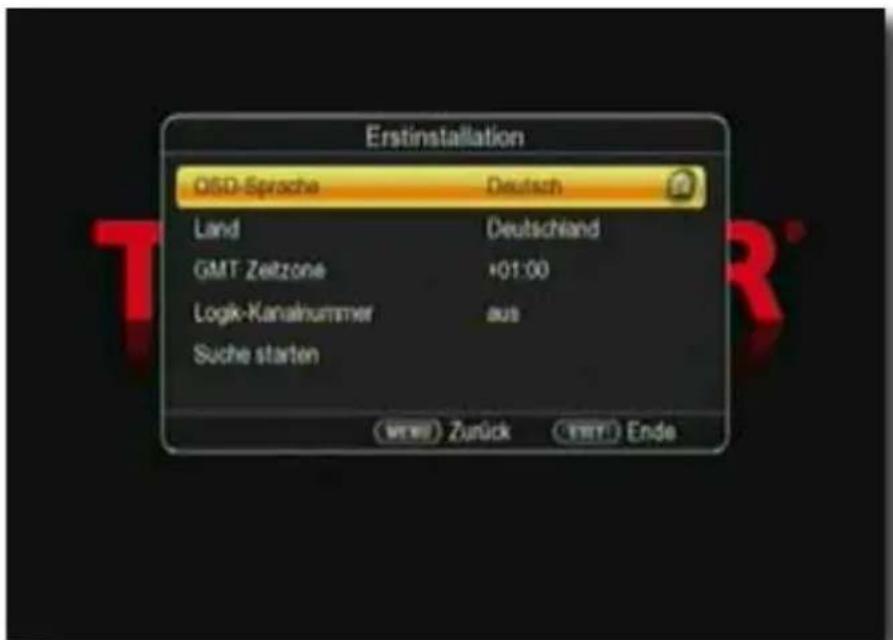
Nachdem Sie den Receiver mit allen Komponenten, wie in Kapitel 4 beschrieben, verbunden haben, schalten Sie den Receiver durch Drücken der roten Power Taste ein. Das Gerät startet mit der ersten Inbetriebnahme.
text_image
Erstinstallation Q5D-Sprache Deutsch Land Deutschland GMT Zeitzone +01:00 Logik-Kanalnummer aus Suche starten www.Zurück inst!Ende5.1.1. OSD Sprache
Wählen Sie im Feld OSD Sprache die Menüsprache für das Gerät aus, indem Sie auf OK drücken und mit den Pfeiltasten auf/ ab die gewünschte Sprache auswählen.
5.1.2. Land
Wählen Sie im Feld Land das Land aus, in dem Sie den Receiver betreiben.
5.1.3. GMT Zeitzone
Die Uhr Ihres Receivers wird über Kabel auf Greenwich Mean Time synchronisiert.
In der Zeile GMT können Sie mit den Pfeiltasten links/rechts die Differenz zur GMT bestimmen (GMT-Einstellungen für Deutschland: GMT + 1).
5.1.4. LCN
Wählen Sie LCN, wenn Ihr Kabelbetreiber diese Funktion unterstützt
Bei diesem Suchlauf wird automatisch der gesamte Empfangsfrequenzbereich des Receivers nach Programmen abgesucht.
Im Anschluss werden die Programme in eine gängige Reihenfolge abgelegt.
Dies funktioniert in vielen Kabelnetzen und verringert die Dauer des Suchlaufs.
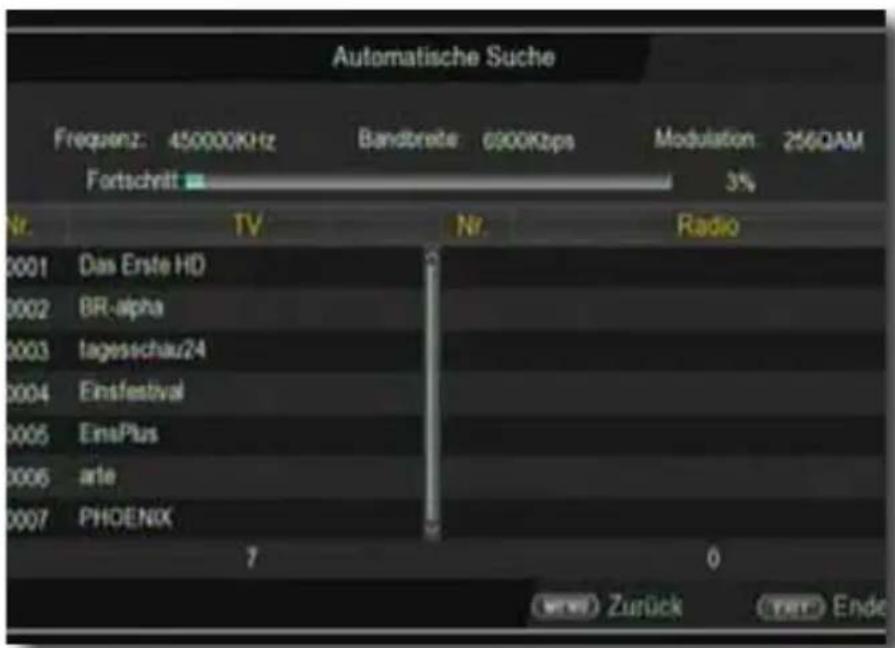
5.1.5. Suche starten
Um den Suchlauf zu starten, wählen Sie über die Pfeiltasten auf/ab die Zeile „Suche starten“ und bestätigen mit OK.
text_image
Automatische Suche Frequenz: 450000KHz Bandbreite 6900Kbps Modulation 256QAM Fortschritt 3% Nr. TV Nr. Radio 0001 Das Erste HD 0002 BR-alpha 0003 tagesschau24 0004 Einsfestival 0005 EinsPlus 0006 arte 0007 PHOENIX 7 0 Zurück EndeWenn der Suchlauf beendet ist, werden die gefundenen Programme in der Programmliste gespeichert.
5.2. Menü
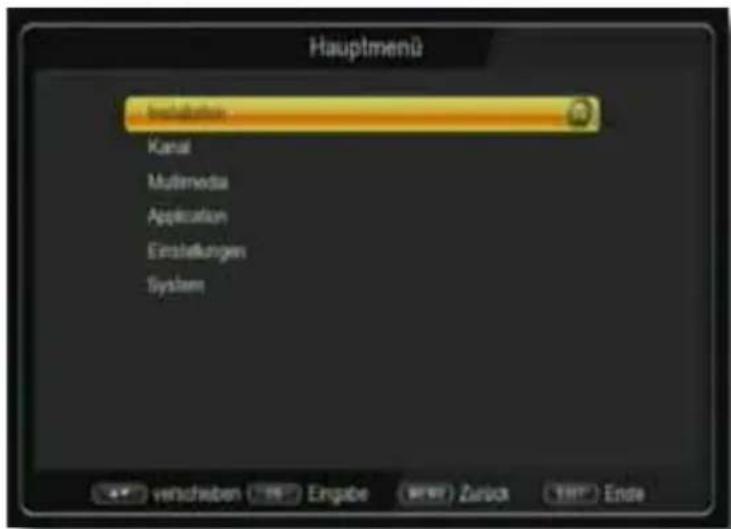
Das Menü können Sie jederzeit über die Taste MENU auf der Fernbedienung erreichen, um das Gerät auf Ihre Bedürfnisse einzustellen.
text_image
Hauptmenü Installation Kanal Multimedia Application Einstellungen System verschenden Engabe Zurich EndeDas Hauptmenü ist in folgende Unterpunkte gegliedert:
> Installation (6. Kapitel)
Hier kann das Gerät an den vorhandenen Kabelanschluss angepasst und neue Programme gesucht werden.
> Kanal (7. Kapitel)
Hier können Sie die Reihenfolge der gespeicherten TV- und Radioprogramme nach ihren Wünschen verändern und neue Favoritenlisten erstellen.
> Mutimedia (8. Kapitel)
Über Multimedia können Sie mit Hilfe Ihres Receivers Musik, Bilder oder Filme vom angeschlossenen USB-Speichermedium wiedergeben.
> Applikation (9. Kapitel)
In diesem Bereich finden Sie diverse Netzwerkapplikationen, wie z.B. Video- und Wetterportale oder Spieledownloads.
> Einstellungen (10. Kapitel)
Hier können Sie individuelle Einstellungen für das Gerät vornehmen, um den Receiver z.B. optimal an Ihr angeschlossenes Fernsehgerät einzustellen. Außerdem können Sie benutzerdefinierte Einstellungen vornehmen, wie z.B. Kindersicherung einschalten oder die OSD Darstellungen ändern.
> System (11. Kapitel)
Im Bereich Zubehör finden können Sie die Menüsprache einstellen oder ein Software Update durchführen.
6. Installation
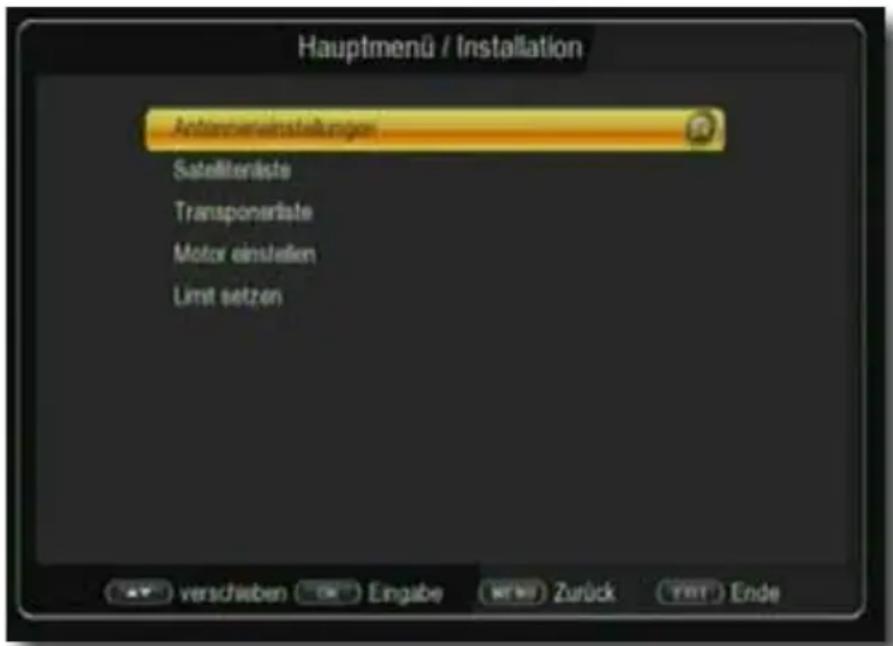
Im Installationsmenü können Sie alle Einstellungen vornehmen, die für einen einwandfreien DVB-S Empfang notwendig sind.
Drücken Sie die MENÜ Taste und wählen Sie mit Hilfe der Pfeiltasten auf/ab den Menüpunkt „Installation“ aus und bestätigen mit OK.
text_image
Hauptmenü / Installation Antennaunstellungen Satelliterliste Transponerliste Motor einstellen Limit setzen verschieben Eingabe Zurück EndeDer Menüpunkt „Installation“ gliedert sich in folgende Unterpunkte:
- 6.1. Automatische Suche
- 6.2. Manuelle Suche
- 6.3. Automatische Frequenz Suche
- 6.4. Kanalfilter
- 6.5. Land
- 6.6. LCN
6.1. Automatische Suche
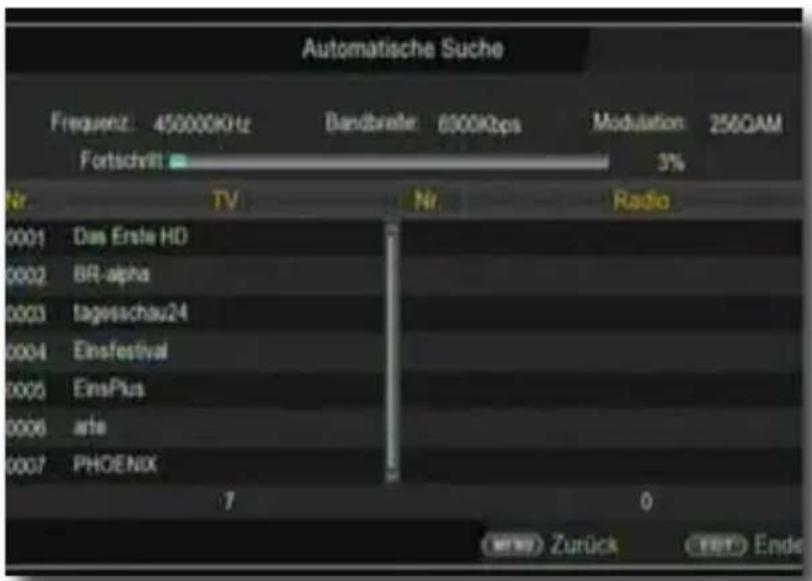
Wählen Sie Automatische Suche um den gesamten Empfangsfrequenzbereich Ihres Kabelnetzes nach Programmen abzusuchen.
In einigen Kabelnetzen kann das Gerät auf bereitgestellte Dienste zurückgreifen. Dadurch dauert dieser Suchlauf in der Regel nur wenige Minuten. Die gefundenen Programme werden in einer gängigen Reihenfolge abgelegt, können aber auch jederzeit individuell sortiert werden.
Damit der Receiver auf diese bereitgestellten Dienste zurückgreifen kann und so die Suche beschleunigt wird, muss LCN eingeschaltet sein.
Schalten Sie LCN Funktion in der Zeile LCN auf an.
Entscheiden Sie in der Zeile Kanalfilter, ob der Receiver alle Programme im Suchlauf speichern soll, oder ob das Gerät nur die frei empfangbaren Sender speichern soll.
Wecheln Sie in die Zeile Automatische Suche und bestätigen Sie mit OK.
text_image
Automatische Suche Frequenz: 450000KHz Bandbreite: 6000Kbps Modulation: 256QAM Fortschrift 3% Nr. TV Nr. Radio 0001 Das Erste HD 0002 BR-alpha 0003 tagesschau24 0004 Einsfestival 0005 EinsPlus 0006 arte 0007 PHOENIX 7 0 Zurück EndeDer Receiver sucht nun nach allen zur Verfügung stehenden Sendern.
Bitte beachten Sie:
Sollte der Receiver keine bereitgestellten Datendienste empfangen, kann der Suchlauf bis zu 30 Minuten dauern.
6.2. Manuelle Suche
Suchen Sie hier nach bestimmten Programmen, wenn deren Sendeparameter bekannt sind.
Sie können gezielt nach einer Frequenz suchen.
Wählen Sie im Menü „Installation“ mit den Pfeiltasten auf/ab die Zeile Manuelle Suche.
Bestätigen Sie mit OK.
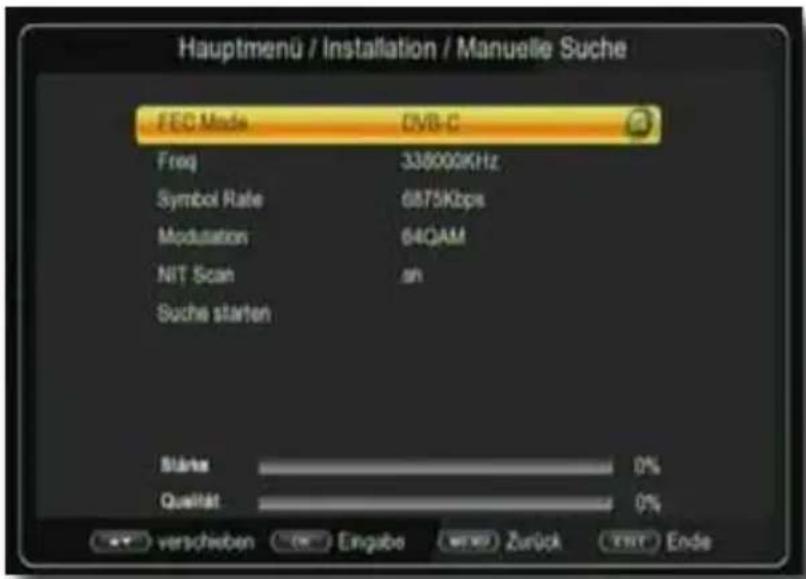
text_image
Hauptmenü / Installation / Manuelle Suche FEC Mode CVB-C Freq 338000KHz Symbol Rate 6875Kbps Modulation 64QAM NIT Scan oh Suche starten Stärke 0% Qualität 0% verschieben Engabe www.Zurück EnterEndeGeben Sie mit Hilfe der Zahlentastatur die Frequenz, Symbolrate, QAM ein.
Wechseln Sie anschließend in die Zeile Suche starten und bestätigen Sie mit OK.
Der Suchlauf startet.
Die gefundenen Programme werden in die Programmliste abgelegt.
6.3. Kanalfilter
Wählen Sie in diesem Menü aus, ob der Receiver bei einem Suchlauf nur freie empfangbare unverschlüsselte Sender speichern soll, oder ob das Gerät neben den frei empfangbaren auch verschlüsselte Programme abspeichern soll.
Wählen Sie zwischen Alle Programme und nur freie Programme.
6.4. Land
Wählen Sie hier das Land aus, in dem Sie die Programme empfangen möchten.
6.5. LCN
In einigen Kabelnetzen kann das Gerät auf bereitgestellte Dienste zurückgreifen. Dadurch dauert dieser Suchlauf in der Regel nur wenige Minuten. Die gefundenen Programme werden in einer gängigen Reihenfolge abgelegt, können aber auch jederzeit individuell sortiert werden.
Damit der Receiver auf diese bereitgestellten Dienste zurückgreifen kann und so die Suche beschleunigt wird, muss LCN eingeschaltet sein.
Schalten Sie LCN Funktion in der Zeile LCN auf an.
7. Kanal/Programmverwaltung
Der Menüpunkt Kanal ermöglicht es Ihnen, bequem die empfangbaren TV- und Radioprogramme zu bearbeiten. Hier können Sie die Reihenfolge der gespeicherten TV- und Radioprogramme nach Ihren Wünschen verändern und neue Favoritenlisten erstellen
Wählen Sie im Hauptmenü durch Drücken der Pfeiltasten auf/ab den Punkt „Kanal“.
Hier stehen folgende Optionen zur Verfügung:
7.1. Programmverwaltung
7.2. Favoritenliste
7.1. Programmverwaltung
Nutzen Sie diesen Menüpunkt, um Programme in der Programmliste an eine individuelle Position zu verschieben, Programme zu löschen, umzubenennen oder zu sperren.
Drücken Sie die Menütaste.
Wechseln Sie zum Menüpunkt Kanal und bestätigen Sie mit OK.Wechseln Sie in die Zeile Programmverwaltung und bestätigen Sie mit OK. Es erscheint ein Fenster mit einer Liste der zur Verfügung stehenden Programme. Zur Auswahl stehen unterschiedliche Funktionen, um die Programme zu bearbeiten. Diese Funktionen sind in Form von Symbolen unter der Programmliste dargestellt.
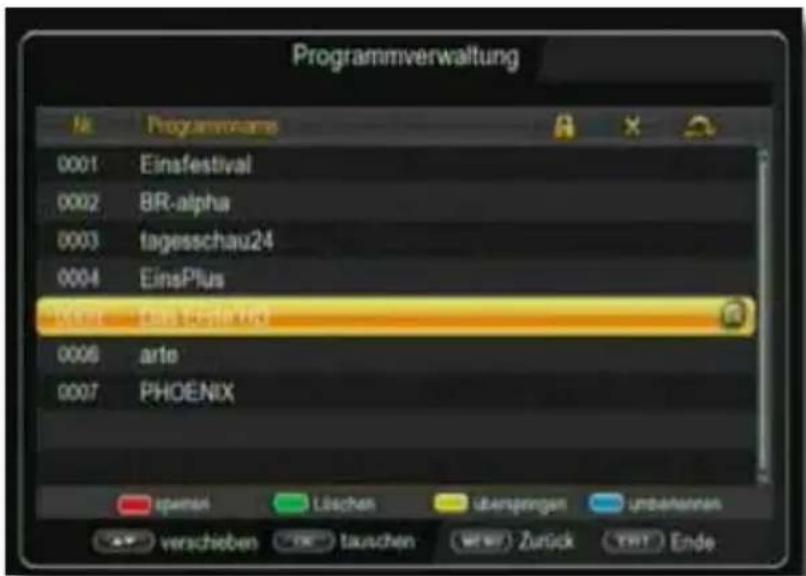
text_image
Programmverwaltung Name Programmans 0001 Einsfestival 0002 BR-alpha 0003企業chau24 0004 EinsPlus 0005 Das Esfera100 0006 arte 0007 PHOENIX cpemen Liechen überspragen umbarennen verschieben Nu tauchen Wzu Zurück YBT EndeSie können die Funktionen über die farbigen Funktionstasten der Fernbedienung anwählen.
Verschieben
Um die Reihenfolge der Programme zu ändern, können Programme einfach verschoben werden.
Wählen Sie über die Pfeiltasten auf/ab ein Programm aus, das verschoben werden soll und drücken Sie die OK Taste. Der Name des Programms blinkt im Wechsel schwarz und weiß.
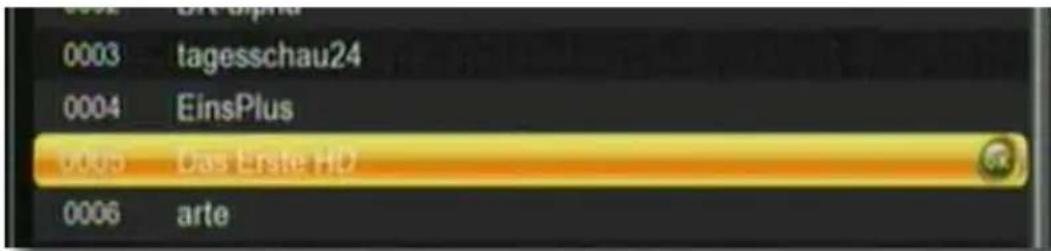
text_image
0003 tagesschau24 0004 EinsPlus 0005 Das Erste HD 0006 arteVerschieben Sie das Programm mit Hilfe der Pfeiltasten auf/ab an die gewünschte Position und drücken Sie die OK Taste.
Programme sperren (rot)
Das Gerät bietet die Möglichkeit, Programme mit einer PIN- Abfrage zu versehen. Dies ist dann nützlich, wenn Sie z.B. Kinder vor ggf. nicht jugendfreien Inhalten schützen möchten. Beim Aufrufen des zuvor gesperrten Programms muss dann eine vierstellige Nummer eingegeben werden, um das Programm sehen zu können.
Um diesen PIN CODE einzustellen, lesen Sie auch bitte Kapitel 10.1.4.
Markieren Sie über die Pfeiltasten auf/ab ein Programm, das gesperrt werden soll.
Drücken Sie die rote Taste.
Es erscheint ein rotes Häkchen neben dem Programmnamen.
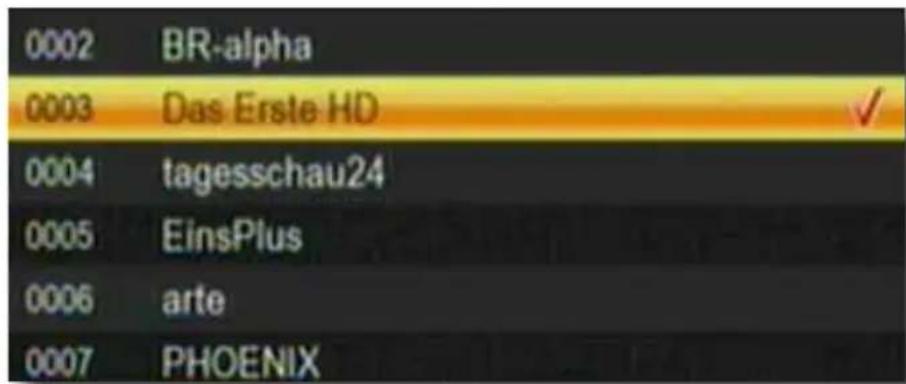
text_image
0002 BR-alpha 0003 Das Erste HD ✓ 0004 tagesschau24 0005 EinsPlus 0006 arte 0007 PHOENIXEs erscheint nun ein rotes Häkchen hinter dem Programmnamen. In dieser Weise können weitere Programme gesperrt werden.
Programme aus der Liste löschen (grün)
Sie können ein oder mehrere voreingestellte oder im Receiver vorhandene Programme löschen.
Wichtiger Hinweis:
Mit dieser Einstellung werden alle angewählten Programme gelöscht! Um Programme wieder in das Gerät einzuspeichern, führen Sie bitte einen neuen Suchlauf durch.
Markieren Sie über die Pfeiltasten auf/ab ein Programm, das gelöscht werden soll und drücken Sie die grüne Taste.
Wählen Sie so alle Programme an, die Sie löschen möchten.
Drücken Sie die EXIT Taste.
Wenn Sie das Programm löschen möchten, bestätigen Sie die nachfolgende Abfrage mit JA.
Wenn Sie das Programm nicht löschen wollen, wählen Sie Nein aus.
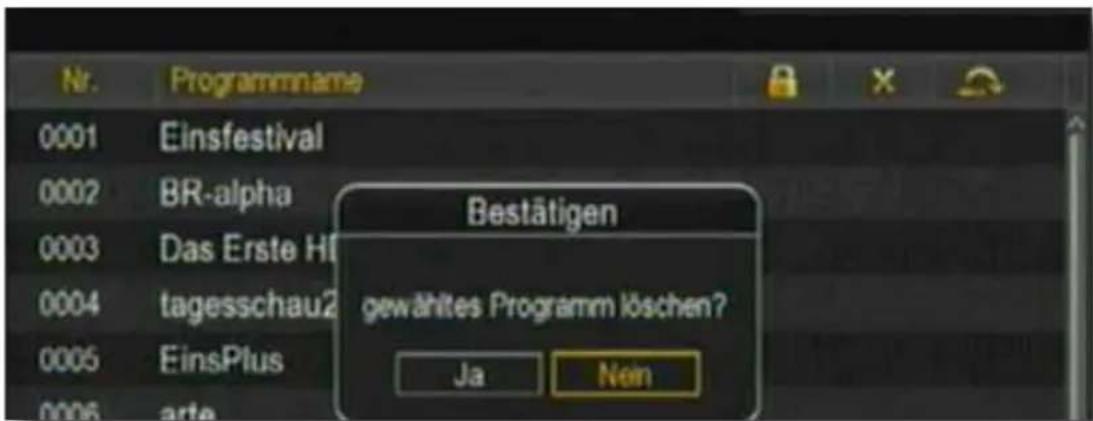
text_image
Nr. Programmname 0001 Einsfestival 0002 BR-alpha 0003 Das Erste H 0004 tagesschau2 0005 EinsPlus 0006 arte Bestätigen gewähltes Programm löschen? Ja NeinProgramme überspringen (gelb)
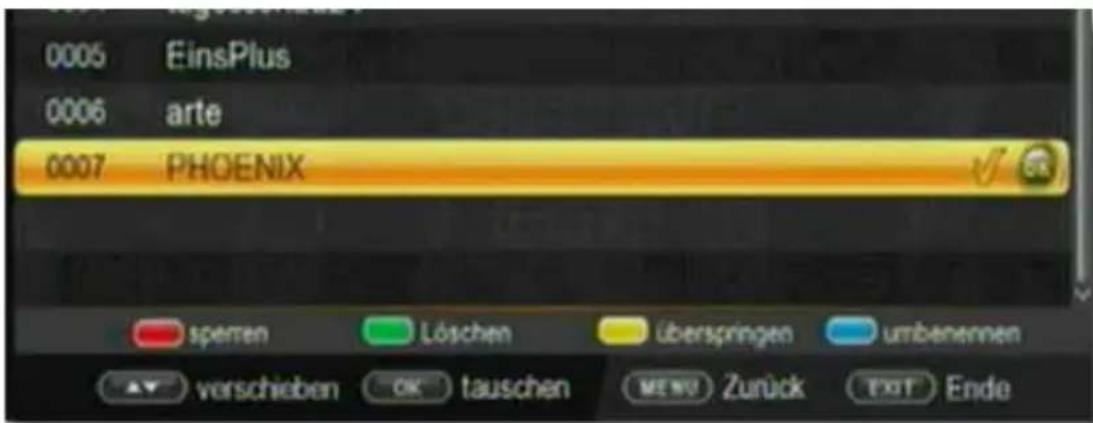
Mit dieser Funktion können Sie wählen, ob ein Sender beim Schalten durch die Programme – sowohl im TV- als auch im Radiomodus übersprungen werden soll. Hier wird ein Sender nicht gelöscht, sondern nur temporär aus der Programmliste entfernt.
Markieren Sie über die Pfeiltasten auf/ab ein Programm das übersprungen werden soll und drücken Sie die gelbe Taste.
text_image
0005 EinsPlus 0006 arte 0007 PHOENIX sperren Löschen überspringen umbenennen verschieben OK tauschen MENU Zurück TXT EndeDas Programm wird so markiert und wird dann im normalen Betrieb in der Programmliste übersprungen.
Programme bearbeiten (blau)
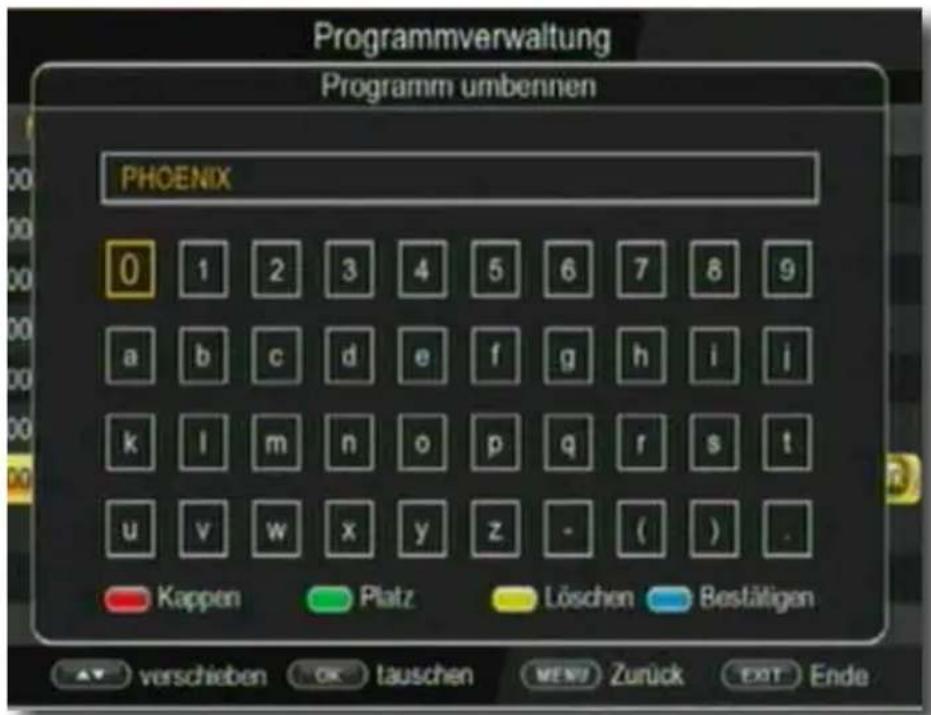
Um ein Programmnamen zu verändern, gehen Sie bitte wie folgt vor:
Markieren Sie über die Pfeiltasten auf/ab ein Programm, dessen Namen Sie ändern möchten.
Drücken Sie die blaue Taste, um das Programm umzubenennen.
text_image
Programmverwaltung Programm umbennen PHOENIX 0 1 2 3 4 5 6 7 8 9 a b c d e f g h i i k l m n o p q r s t u v w x y z - ( ) Kappen Platz Löschen Bestätigen verschieben OK tauschen MENU Zurück EXT EndeÄndern Sie den Namen mit Hilfe der virtuellen Tastatur um und bestätigen Sie Ihre Eingabe mit OK.
7.2. Favoritenliste
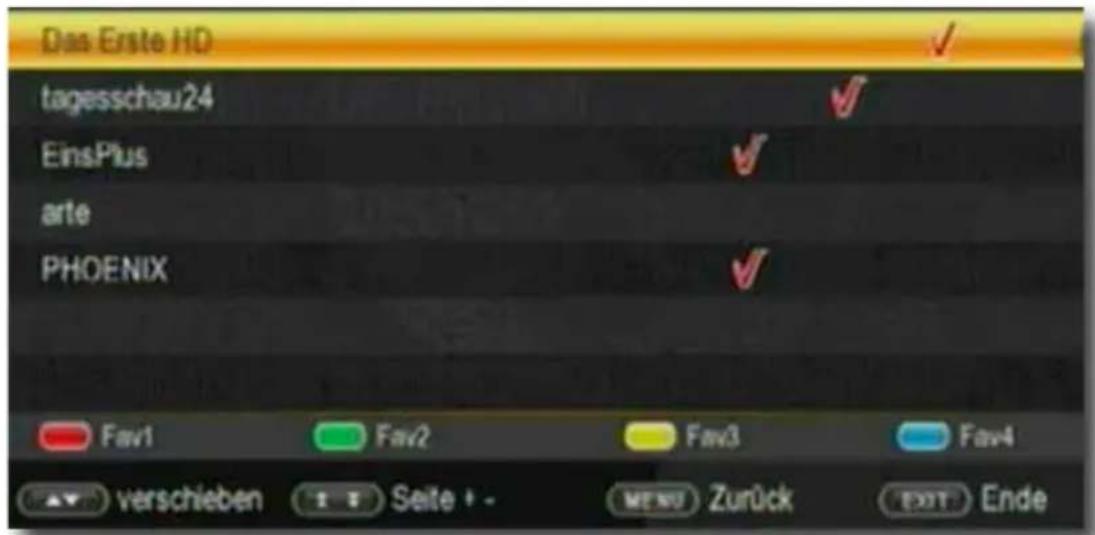
Sie können ein oder mehrere Programme einer Favoritenliste hinzufügen. So können Sie im normalen Betrieb durch Drücken der Taste FAV auf der Fernbedienung gezielt diese Programme auswählen. Durch Erstellung einer Favoritenliste wird die Hauptprogrammliste nicht verändert.
Drücken Sie die Menütaste. Wechseln Sie zum Menüpunkt Kanal und bestätigen Sie mit OK.
Wechseln Sie in die Zeile Favoritenliste und bestätigen Sie mit OK.
Wählen Sie über die Zahlentastatur der Fernbedienung eine Favoritenliste aus, in der Sie ein oder mehrere Programme ablegen möchten.
Markieren Sie über die Pfeiltasten auf/ab ein Programm, das in eine Favoritenliste abgespeichert werden soll und bestätigen Sie mit OK.
text_image
Das Erste HD tagesschau24 EinsPlus arte PHOENIX Fav1 Fav2 Fav3 Fav4 verschieben Seite + - MENU Zurück EDIT Ende8. Multimedia
Ihr Receiver ist mit einer USB 2.0. Schnittstelle ausgestattet, über die USB Massenspeichergeräte wie beispielsweise ein USB Stick oder eine externe Festplatte angeschlossen werden können (Gerätevoraussetzungen: Dateiformat FAT 32, Geschwindigkeit bei externen Festplatten: 5400 U/min).
ACHTUNG!
Je nach Gerätetyp muss das externe USB Massenspeichergerät zusätzlich über ein separates Netzteil mit Strom versorgt werden. Lesen Sie hierzu bitte die Bedienungsanleitung des zu verwendenden USB Massenspeichergerätes!!
Hinweis: Bei USB Speichermedien, insbesondere bei USB Sticks gibt es zum Teil erhebliche Unterschiede bezüglich der Lese- bzw. Schreibgeschwindigkeit. Dies ist abhängig von der Qualität des USB Gerätes. Verwenden Sie bitte nur USB Sticks von Markenherstellern mit entsprechend hoher Geschwindigkeit und genügend freiem Speicherplatz um Aufnahme- und Wiedergabefehler zu vermeiden.
Über die USB Option können Sie mit Hilfe Ihres Receivers Musik, Bilder oder Filme vom angeschlossenen USB-Speichermedium wiedergeben.
Außerdem können Sie Ihre eigens erstellte Programmliste auf einen USB Datenträger sichern. So haben Sie die Möglichkeit, diese Programmliste z.B. nach einem Werksreset wieder auf den Receiver aufzuspielen.
Über die USB Schnittstelle haben Sie die Möglichkeit, die Betriebssoftware Ihres Receivers zu aktualisieren, die ggf. auf www.telestar.de zum Download bereit steht. Diese spielen Sie dann auf ein entsprechendes Speichermedium und verbinden dieses via USB mit dem Receiver.
8.1. Film
Wählen Sie mit den Pfeiltasten links/rechts den Menüpunkt „Film“.
Bestätigen Sie mit OK.
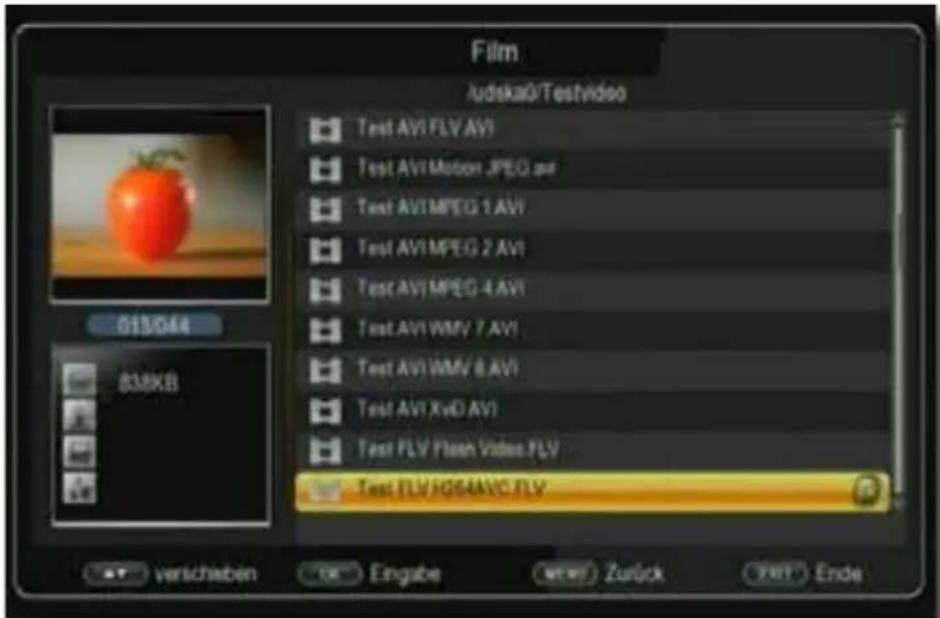
Anschließend wählen Sie den Pfad für die Datei, die Sie abspielen möchten, und drücken die OK Taste.
text_image
Film /udskao/Testvideo Test AVI FLV AVI Test AVIMotion JPEG air Test AVTMPEG 1 AVI Test AVIMPEG 2 AVI Test AVIMPEG 4 AVI Test AVI WMV 7 AVI Test AVI WMV 8 AVI Test AVI XvO AVI Test FLV Flash Video FLV Test FLV HGS/HAVC FLV 613044 838KB verschenden Eingabe Zurück Finish EndeDer Film bzw. die Aufnahme wird im Vorschaufenster gestartet.
Drücken Sie rote Taste, um den Film im Vollbild zu sehen.
Über das USB Media Menüfeld können Sie im USB Modus den Player steuern.
8.2. Foto
Wählen Sie mit den Pfeiltasten links/rechts den Menüpunkt „Foto“.
Bestätigen Sie mit OK.
Anschließend wählen Sie den Pfad für die Datei, die Sie abspielen möchten, und drücken die OK Taste.
Drücken Sie OK Taste, um das Foto im Vollbild zu sehen.
Über das USB Media Menüfeld können Sie im USB Modus den Player steuern.
8.3. Musik
Wählen Sie mit den Pfeiltasten links/rechts den Menüpunkt „Musik“.
Bestätigen Sie mit OK.
Anschließend wählen Sie den Pfad für die Datei, die Sie abspielen möchten, und drücken die OK Taste.
Die Musik wird im Vorschaufenster gestartet.
Über das USB Media Menüfeld können Sie im USB Modus den Player steuern.
8.4. Aufnahmeverwaltung
Hier können Sie getätigte Aufnahmen abspielen, löschen oder umbenennen.
Wählen Sie mit den Pfeiltasten links/rechts den Menüpunkt Aufnahmeverwaltung.
Bestätigen Sie mit OK.
Anschließend wählen Sie den Pfad für die Aufnahme, die Sie abspielen möchten, und drücken die OK Taste.
Über das USB Media Menüfeld können Sie im USB Modus den Player steuern.
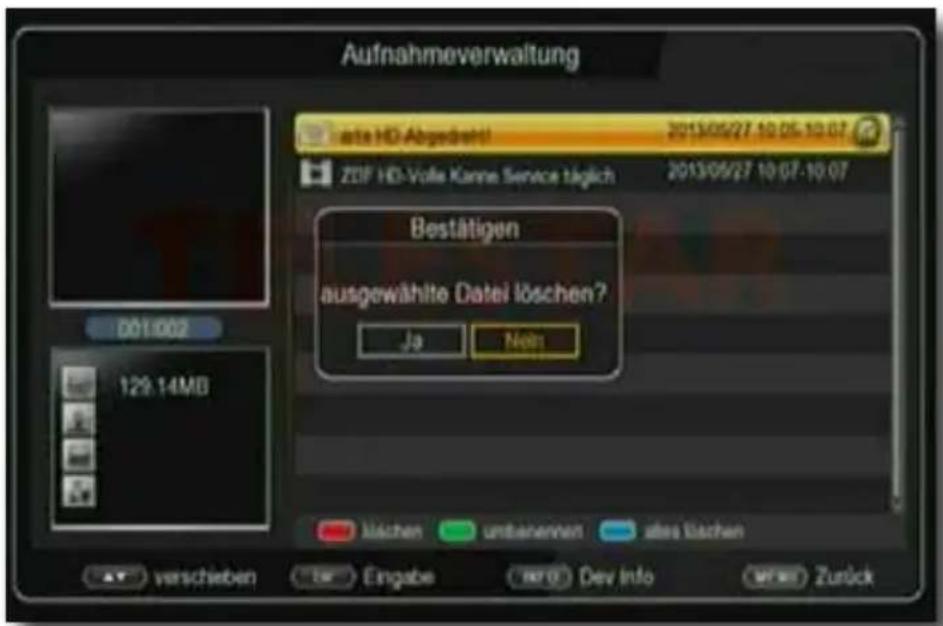
Sie können bereits getätigte Aufnahmen löschen.
Wählen Sie dazu eine Aufnahme aus der Aufnahmeliste aus.
Drücken Sie die rote Taste.
text_image
Aufnahmeverwaltung ale HD-Abgedeh! 2013/05/27 10:05-10:07 ZDF HD-Volle Kanne Service täglich 2013/05/27 10:07-10:07 Bestätigen ausgewählte Datei löschen? Ja Nein lächen unbanennen ales lächen verschieben low Eingabe NFO Dev Info WNS ZurückWenn Sie die Aufnahme wirklich löschen möchten, wechseln Sie zum Feld Ja und bestätigen Sie mit OK. Die Aufnahme wird gelöscht.
8.5. File Manager
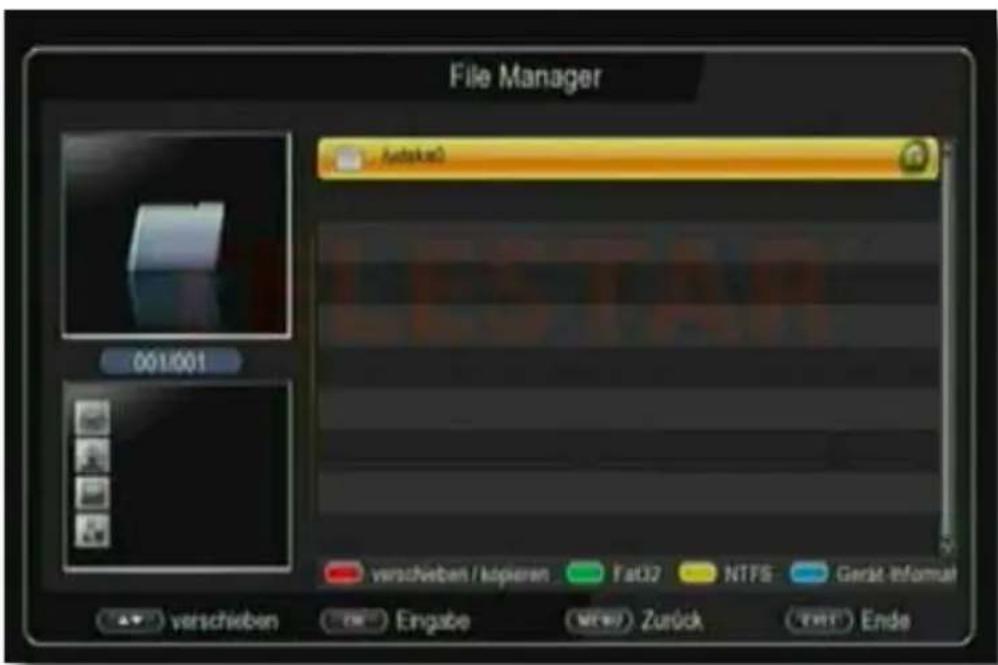
In diesem Menüpunkt haben Sie die Möglichkeit, das angeschlossene USB-Speichermedium zu formatieren.
Drücken Sie die Menütaste.
Wechseln Sie zum Menüpunkt Multimedia und bestätigen Sie mit OK.
Wählen Sie File Manager an, und bestätigen Sie mit OK.
text_image
File Manager Autoka3 001/001 verschieben / kopieren Fat32 NTFS Gerät -informat verschieben Eingabe NRZ Zurück VRT EndeEs öffnet sich ein entsprechendes Fenster, in welchem Sie über die Pfeiltasten die gewünschte Partition auswählen können.
Zuätzlich können Sie bestimmen, ob der Datenträger in NTFS oder FAT 32 formatiert werden soll.
Wählen Sie dazu die entsprechende Funktion über die farbigen Funktionstasten an.
Bestätigen Sie die Angaben mit OK.
ACHTUNG!
Alle auf dem Datenträger vorhandenen Dateien werden bei der Formatierung gelöscht!
Es erscheint eine Abfrage, ob Sie den Datenträger wirklich formatieren möchten.
Zum Formatieren wählen Sie mit den Pfeiltasten links/rechts OK, möchten Sie den Datenträger nicht formatieren, so drücken Sie die Taste EXIT.
9. Application
In diesem Bereich finden Sie 3 Netzwerkapplikationen.
Voraussetzung für diese Applicationen ist ein angeschlossender USB W-LAN Dongle am Receiver. Außerdem muss der Receiver mit Ihrem W-LAN Netz verbunden sein. Es muss ein Verbidnung zum Internet bestehen. Lesen Sie dazu bitte auch Kapitel 10.3.
Drücken Sie die Menütaste.
Wechseln Sie zum Menüpunkt Application und bestätigen Sie mit OK.
Alternativ können Sie auch die Taste APP auf der Fernbedienung drücken.
9.1. Web Apps
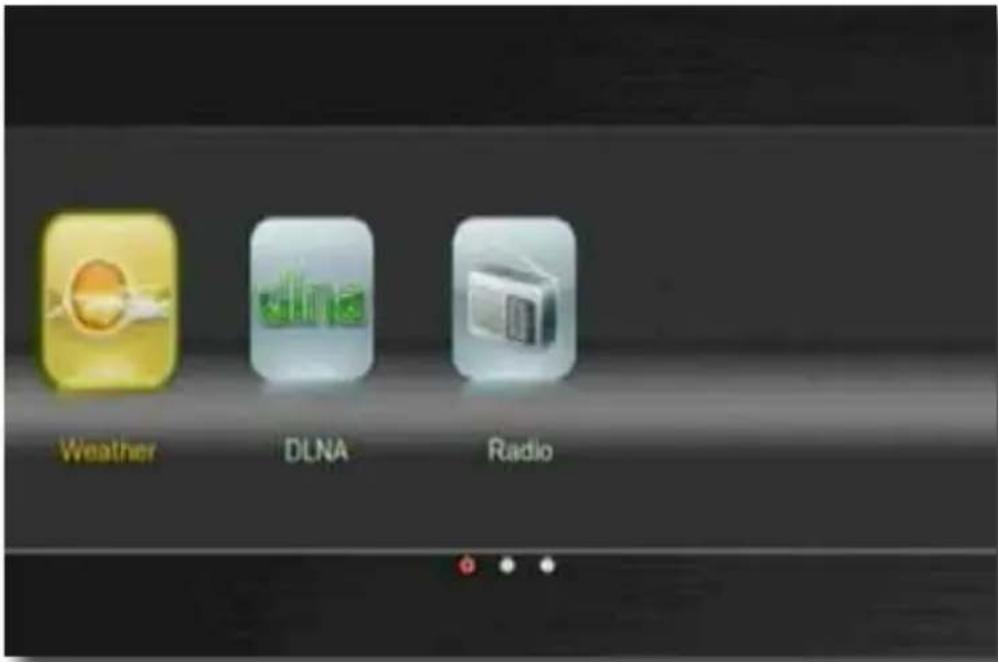
Wählen Sie diesen Menüpunkt aus, um eine Netzwerk Applikation aufzurufen.
text_image
Weather DLNA RadioWählen Sie mit den Pfeiltasten rechts/links eine Applikation aus, die Sie starten möchten, und bestätigen Sie mit OK.
9.1.1. Wetter
Die Wetter Applikation zeigt Ihnen den aktuellen Wetterstand und den Trend der nächsten Tage.
9.1.2. Radio
Hier empfangen Sie Radioprogramme aus dem Internet.
9.1.3. DLNA
Über diese Funktion können Sie Ihren Receiver mit anderen DNLA-fähigen Geräten verbinden.
Anwendungsbeispiel:
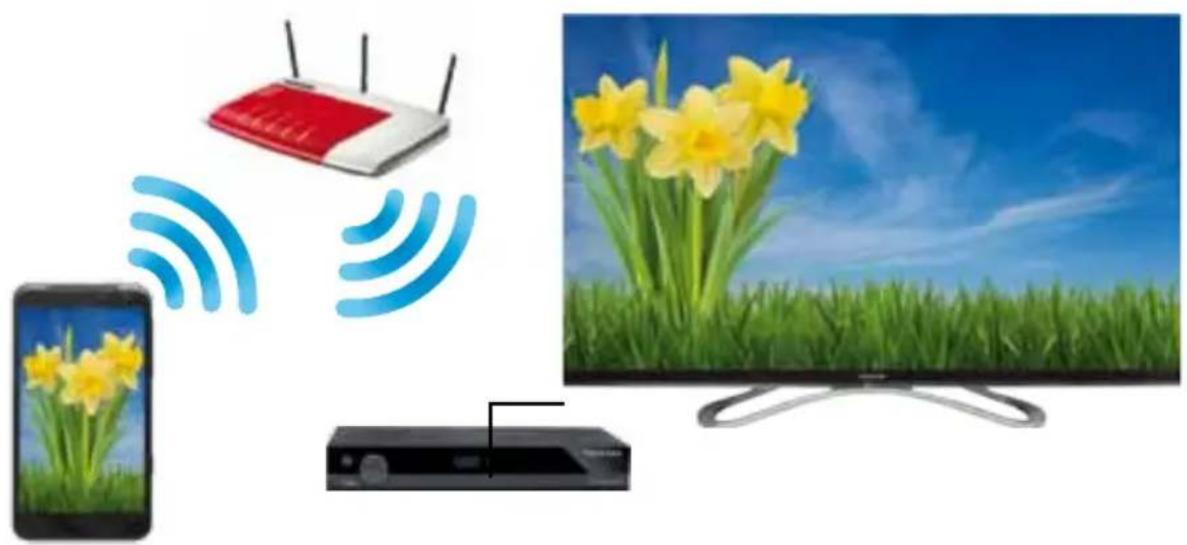
Sie können Audio und Videodateien direkt vom mobilen Gerät auf den TD 2500 C HD streamen und so diese Dateien an Ihrem Fernseher betrachten.
Sie benötigen auf Ihrem mobilen Gerät eine Applikation, die eine DNLA Verbindung ermöglicht. (Bei Android z.B. Bubble UpnP)
Wählen Sie im Menü Applikation DLNA aus und bestätigen Sie mit OK.
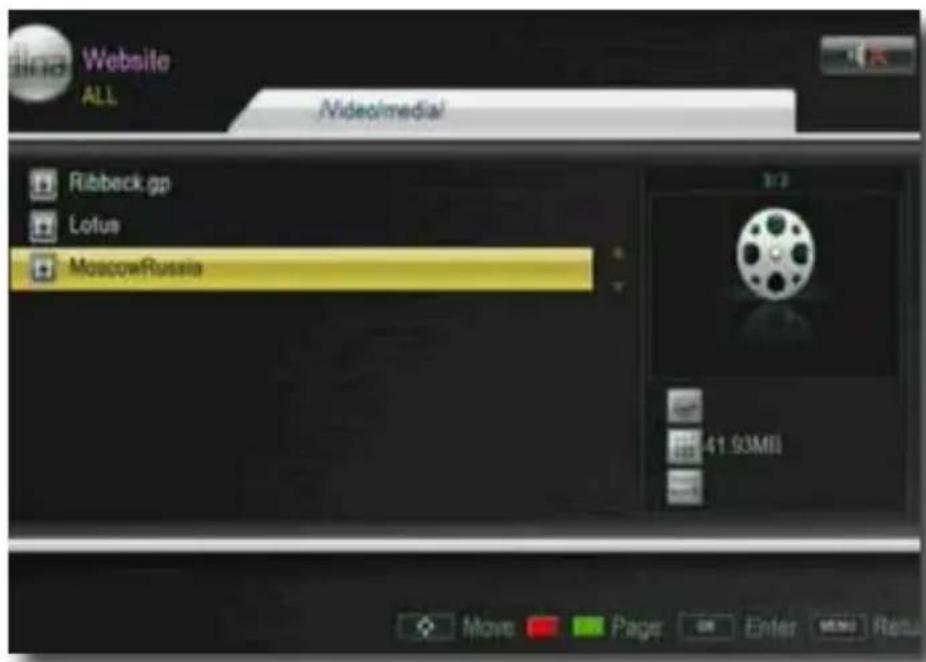
Wählen Sie DMP aus, um über das Menü des Receivers auf die freigegebenen Ordner und Dateien Ihres mobilen Gerätes zugreifen zu können.
text_image
Website ALL Nideo/medial/ Ribbeck gp Lotus MoscowRussia 1/2 41.93MI Move Page Enter ResetWählen Sie eine Datei aus, die Sie abspielen möchten, und bestätigen Sie mit OK.
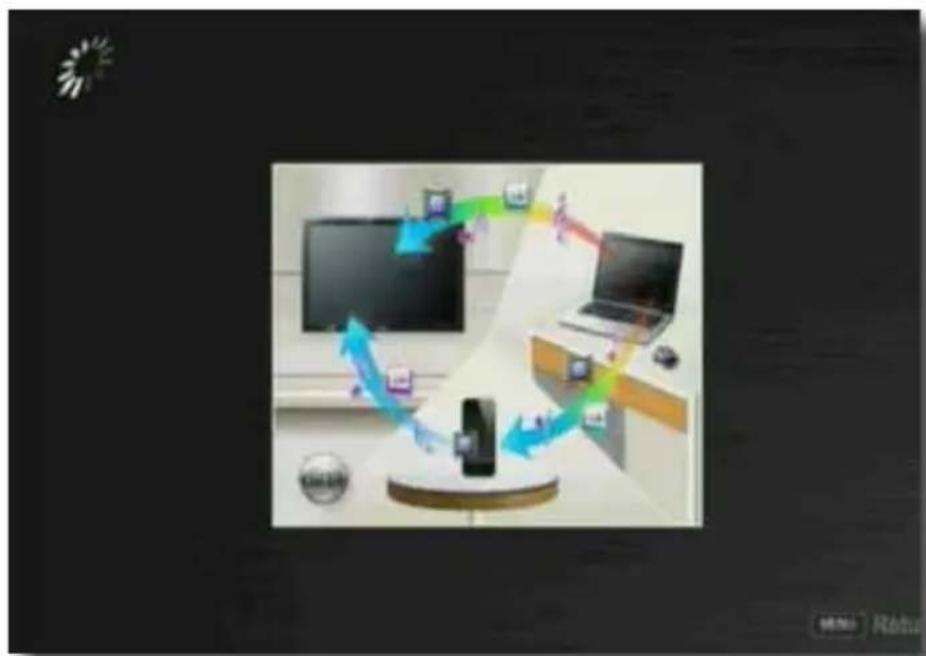
Um die Auswahl einer Datei über Ihr Mobilgerät zu steuern, wählen Sie unter DLNA DMR aus.
flowchart
graph TD
    A["Smart Home Screen"] --> B{Switch}
    B -->|Blue Arrow| C["Device 1"]
    B -->|Green Arrow| D["Device 2"]
    B -->|Red Arrow| E["Device 3"]
    C --> F["Smart Device"]
    D --> G["Smart Device"]
    E --> H["Smart Device"]
Sobald Sie über die DLNA Steuerung Ihres Mobilgerätes eine Datei ausgewählt haben, wird diese über den Receiver wiedergegeben.
10. Einstellungen
Hier können Sie individuelle Einstellungen für das Gerät vornehmen, um den Receiver z.B. optimal an Ihr angeschlossenes Fernsehgerät einzustellen. Außerdem können Sie benutzerdefinierte Einstellungen vornehmen, wie z.B. Kindersicherung einschalten oder die OSD Darstellungen ändern.
10.1. Individuelle Grundeinstellungen
Ändern Sie hier die Anzeigeeinstellungen des Gerätes oder ändern Sie die Einstellungen für den Jugendschutz.
Drücken Sie die Menütaste.
Wechseln Sie zum Menüpunkt Einstellungen und bestätigen Sie mit OK.
Wechseln Sie zum Menüpunkt individuelle Grundeinstellung und bestätigen Sie mit OK.
10.1.1. Transparenz
Wählen Sie hier die Transparenz der Einblendung. Je niedriger dieser Wert ist, desto schwächer ist die Menüeinblendung im Bild zu sehen.
Wählen Sie hier mit Hilfe der Pfeiltasten die Transparenz für die Einblendungen des Menüs und der Programminformation.
10.1.2. Unteritelsprache
Wählen Sie in den Zeilen 1. Untertitelsprache und 2. Untertitelsprache die bevorzugte Untertitelsprache aus.
10.1.3. Untertitel
Schalten Sie hier die Option für Hörgeschädigte ein oder aus.
Wenn Sie diese Option einschalten, werden automatisch Untertitel eingeblendet, sofern diese vom Sendebetreiber mitgesendet werden.
10.1.4. Kindersicherung
Das Gerät bietet die Möglichkeit, Programme und Menüeinstellungen mit einer PIN-Abfrage zu versehen. Dies ist dann nützlich, wenn Sie z.B. Kinder vor ggf. nicht jugendfreien Inhalten schützen möchten. Die Programme, die mit einem Pin Code geschützt werden sollen, können wie in Kapitel 7.1. gesperrt werden.
Beim Aufrufen des zuvor gesperrten Programms muss dann eine vierstellige Nummer eingegeben werden, um das Programm sehen zu können.
Unter diesem Punkt können Sie die Funktionen anwählen, die nur durch Eingabe des PIN Codes aufrufbar sind.
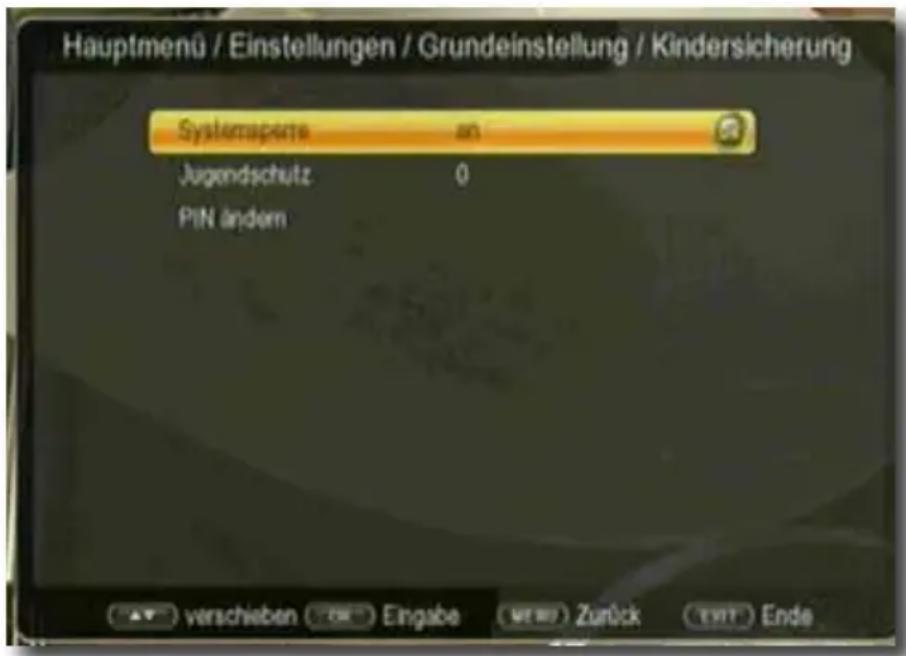
Wählen Sie Kindersicherung an und bestätigen Sie mit OK.
Geben Sie den 4 stelligen PIN Code über die Zehnertastatur der Fernbedienung ein. Der werkseitig eingestellte PIN CODE ist 0000.
Alle Einstellungen können Sie verändern, indem Sie den entsprechenden Punkt mit Hilfe der Pfeiltasten auf/ab anwählen und mit den Pfeiltasten links/rechts anpassen.
text_image
Hauptmenü / Einstellungen / Grundeinstellung / Kindersicherung Systemsperte an Jugendschutz 0 PIN ändern verschieben Eingabe (verz) Zurück ENT EndeUnter Systemsperre können Sie den Zugang zum Menüpunkt Programm Bearbeitung sperren. So kann z.B. das Löschen von Programmen oder eine Sortierung einzelner Programme gesperrt werden.
Geben Sie unter dem Menüpunkt Jugendschutz den Jugendschutz Level an. Sie haben die Wahl zwischen 10, 12, 16, 18. Diese Zahlen geben das Alter an. Ist eine Sendung z.B. für Zuschauer unter 16 Jahren nicht geeignet, muss bei entsprechender Einstellung, der Pin eingegeben werden, um die Sendung sehen zu können. Bitte beachten Sie, dass diese Funktion nur in manchen Ländern zur Verfügung steht.
Werkseitig ist der PIN Code auf 0000 eingestellt. Sie können den PIN Code unter PIN ändern umstellen.
Wählen Sie die Zeile PIN ändern mit Hilfe der Pfeiltasten auf/ab an.
Bestätigen Sie mit OK.
Geben Sie Ihr neues Passwort mit Hilfe der Zehnertastatur auf der Fernbedienung ein.
Wiederholen Sie die Eingabe.
Das Passwort wird automatisch gespeichert.
Tipp: Schreiben Sie sich zur Sicherheit den neuen PIN Code auf und bewahren Sie diesen an einem sicheren Ort auf.
Sollte der PIN Code verloren gehen oder in Vergessenheit geraten, können die gesperrten Funktionen nicht mehr angewählt werden.
10.1.5. Auto-Standby
Das Netzteil des Gerätes entspricht einer Richtlinie der Europäischen Union zur umweltgerechten Gestaltung von Set-Top-Boxen.
Nach dieser Richtlinie schaltet sich das Gerät nach 3 Stunden automatisch aus dem laufenden Betrieb in Standby, wenn in diesem Zeitraum keine Bedienfunktionen wie Programmwahl, Lautstärke etc. ausgeführt worden sind.
Achtung: Im Auslieferungszustand ist diese Funktion aktiviert.
Sie können diese Funktion unter diesem Menüpunkt deaktivieren.
Drücken Sie die Menütaste.
Wechseln Sie zum Menüpunkt Einstellungen und bestätigen Sie mit OK.
Wählen Sie Grundeinstellung an und bestätigen Sie mit OK.
Wählen Sie die Zeile Auto-Standby an.
Schalten Sie diese Funktion mit Hilfe der Pfeiltasten rechts/links aus, ein oder wählen Sie eine andere Zeit aus.
10.1.6. Standby Uhr
In diesem Menüpunkt können Sie die Uhrzeitanzeige des Displays im Standby Betrieb ein- oder ausschalten.
Drücken Sie die Menütaste.
Wechseln Sie zum Menüpunkt Einstellungen und bestätigen Sie mit OK.
Wählen Sie Grundeinstellung an und bestätigen Sie mit OK.
Wählen Sie die Zeile Standby Uhr an.
Schalten Sie diese Funktion mit Hilfe der Pfeiltasten rechts/links aus oder ein.
10.2. AV Einstellungen
In diesem Menü können Sie Ihren Receiver an Ihrem Fernseher anpassen, um so die beste Darstellung zu gewährleisten.
Drücken Sie die Menütaste.
Wechseln Sie zum Menüpunkt Einstellungen und bestätigen Sie mit OK.
Wählen Sie AV Einstellungen an und bestätigen Sie mit OK.
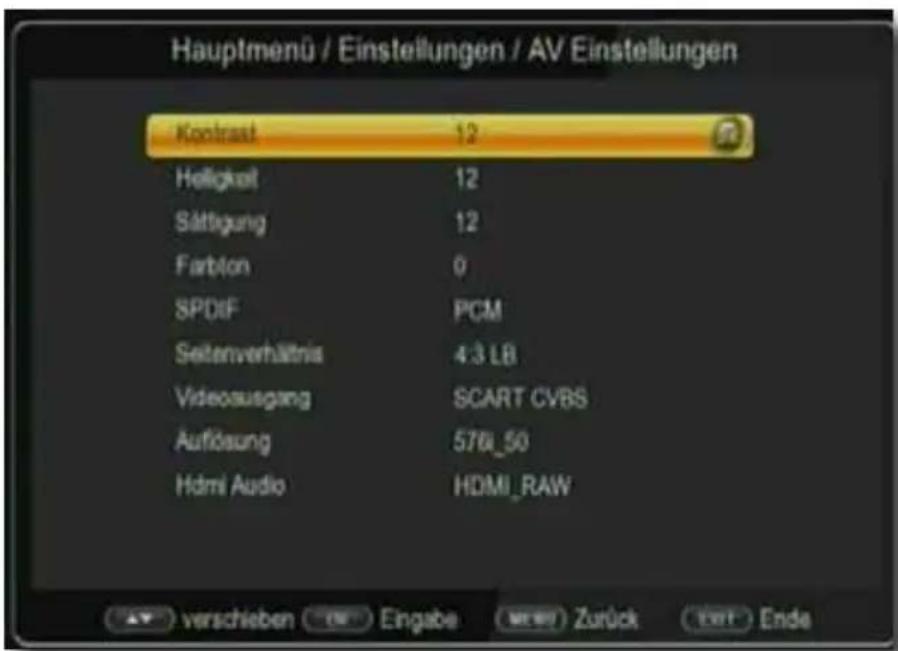
text_image
Hauptmenü / Einstellungen / AV Einstellungen Kontraat 12 Heligkeit 12 Sätigung 12 Farblon 0 SPDIF PCM Seitenverhältnis 4:3 LB Videosusgang SCART CVBS Auflösung 576_50 HDMI Audio HDMI_RAW verschieben Eingabe Zurück Ende10.2.1. Bildeinstellungen
Ändern Sie die Werte für Helligkeit, Kontrast, Sättigung und Farbton entsprechend Ihrer Bedürfnisse ab.
Bestätigen Sie dazu die einzelnen Zeilen mit der Taste OK und führen Sie die Änderungen mit Hilfe der Pfeiltasten rechts/links aus.
10.2.2. SPDIF
Wenn Sie einen Dolby Surround Verstärker über den digitalen Coaxial Ausgang am Receiver anschlossen haben, können Sie hier Einstellungen vornehmen.
Drücken Sie die Menütaste.
Wechseln Sie zum Menüpunkt Einstellungen und bestätigen Sie mit OK.
Wählen Sie AV Einstellungen an und bestätigen Sie mit OK.
Wählen Sie SPDIF an und ändern Sie das Format mit Hilfe der Pfeiltasten rechts/links/auf/ab.
10.2.3. Seitenverhältnis
Manche Sender strahlen ihr Programm im Bildschirmformat 16:9 aus, während andere Programme im Format 4:3 senden. Um die für Ihren Fernseher optimale Darstellung zu nutzen, kann das Bildformat hier umgeschaltet werden.
Drücken Sie die Menütaste.
Wechseln Sie zum Menüpunkt Einstellungen und bestätigen Sie mit OK.
Wählen Sie AV Einstellungen an und bestätigen Sie mit OK.
Wählen Sie Seitenverhältnis an und ändern Sie das Format mit Hilfe der Pfeiltasten rechts/links/auf/ab.
10.2.4. Videoausgang
Unter diesem Menüpunkt können Sie zwischen unterschiedlichen Farb- bzw. Bildmodi wählen. Zur Auswahl stehen folgende Modi:CVBS, RGB, SVideo, YUV
Drücken Sie die Menütaste.
Wechseln Sie zum Menüpunkt Einstellungen und bestätigen Sie mit OK.
Wählen Sie AV Einstellungen an und bestätigen Sie mit OK.
Wählen Sie Videoausgang und ändern Sie das Format mit Hilfe der Pfeiltasten rechts/links.
10.2.5. Auflösung
In dieser Einstellung können Sie die Auflösung entsprechend Ihres Fernsehers anwählen.
Drücken Sie die Menütaste.
Wechseln Sie zum Menüpunkt Einstellungen und bestätigen Sie mit OK.
Wählen Sie AV Einstellungen an und bestätigen Sie mit OK.
Wählen Sie Auflösung und ändern Sie das Format mit Hilfe der Pfeiltasten rechts/links.
Zur Verfügung stehen dabei folgende Einstellungen:
480p60
480i60
480i30
576p50
576i50
720p50
720p60
1920x1080i30
1920x1080i60
1920x1080p50
1920x1080p60
Um die Auflösung an Ihren Fernseher optimal anzupassen, wählen Sie das Format entsprechend Ihres Fernsehers aus. Bitte beachten Sie auch die Hinweise und technischen Daten des Herstellers Ihres Fernsehers.
ACHTUNG! Nicht jedes Fernsehgerät kann alle zur Verfügung stehenden Auflösungen darstellen!
10.2.6. HDMI Audio
In dieser Einstellung können Sie das Audiosignal über HDMI entsprechend Ihres Fernsehers anwählen.
Drücken Sie die Menütaste.
Wechseln Sie zum Menüpunkt Einstellungen und bestätigen Sie mit OK.
Wählen Sie AV Einstellungen an und bestätigen Sie mit OK.
Wählen Sie HDMI Audio und ändern Sie das Format mit Hilfe der Pfeiltasten rechts/links.
10.3. LAN Konfiguration
Nehmen Sie hier alle Einstellungen vor, um das Gerät mit Ihrem Heimnetzwerk zu verbinden. Diese Einstellungen werden nur dann benötigt, wenn der Receiver über W-LAN mit Ihrem Heimnetzwerk verbunden ist. (Verbindung per W-LAN über einen optional erhältlichen USB W-LAN Dongle.). Einstellungen in diesem Menü können nur vorgenommen werden, wenn ein USB W-LAN Dongel angeschlossen ist.
10.3.1. Link Typ
Stellen Sie hier ein, wie die Box verbunden ist.
Drücken Sie die Menütaste.
Wechseln Sie zum Menüpunkt Einstellungen und bestätigen Sie mit OK.
Wählen Sie LAN Konfiguration an und bestätigen Sie mit OK.
Wählen Sie Config an und bestätigen Sle mit OK.
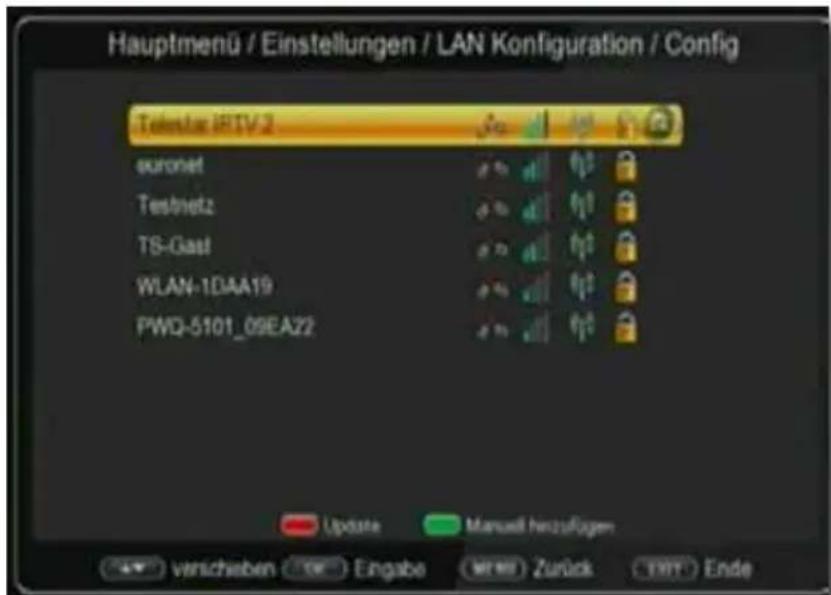
text_image
Hauptmenü / Einstellungen / LAN Konfiguration / Config Telnetar iRTV 2 suronet Testnetz TS-Gast WLAN-1DAA19 PWQ-5101_09EA22 Update Manual hinzufügen verschieben Eingabe Wt. Zurück TMT EndeWählen Sie das W-LAN Netzwerk aus, in dem Sie das Gerät anmelden möchten und geben Sie ggf. den W- LAN Netzwerkschlüssel ein.
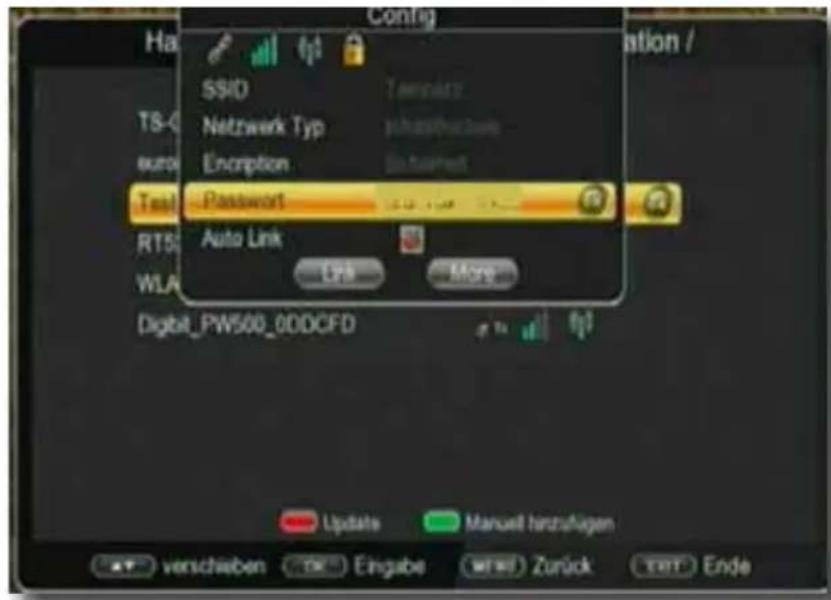
text_image
Config Hal SSID T6-0 Netzwerk Typ Auto Encription Test Password RTSI Auto Link WLA Link More Digit_PW500_0DDCFD Update Manuell hinzufügen verschieben Eingabe Zurück EndeNach Eingabe des W- Lan Schlüssels wechseln Sie in das Feld Link und bestätigen Sie mit OK.
10.4. PVR Konfiguration
Unter PVR Konfiguration können Sie individuelle Einstellungen für Ihren PVR (Personal Video Recorder) vornehmen. Dabei konfigurieren Sie die Funktionen der Aufzeichnung auf einen angeschlossenen USB Datenträger.
10.4.1. PVR Dateiformat
Legen Sie hier fest, in welchem Format der Receiver die Aufnahmen ablegen soll. Sie haben die Wahl zwischen PS und TS.
Drücken Sie die Menütaste.
Wechseln Sie zum Menüpunkt Einstellungen und bestätigen Sie mit OK.
Wählen Sie PVR Konfiguration an und bestätigen Sie mit OK.
Wählen Sie PVR Dateiformat und bestätigen Sie mit OK.
Wählen Sie einen Datenträger aus.
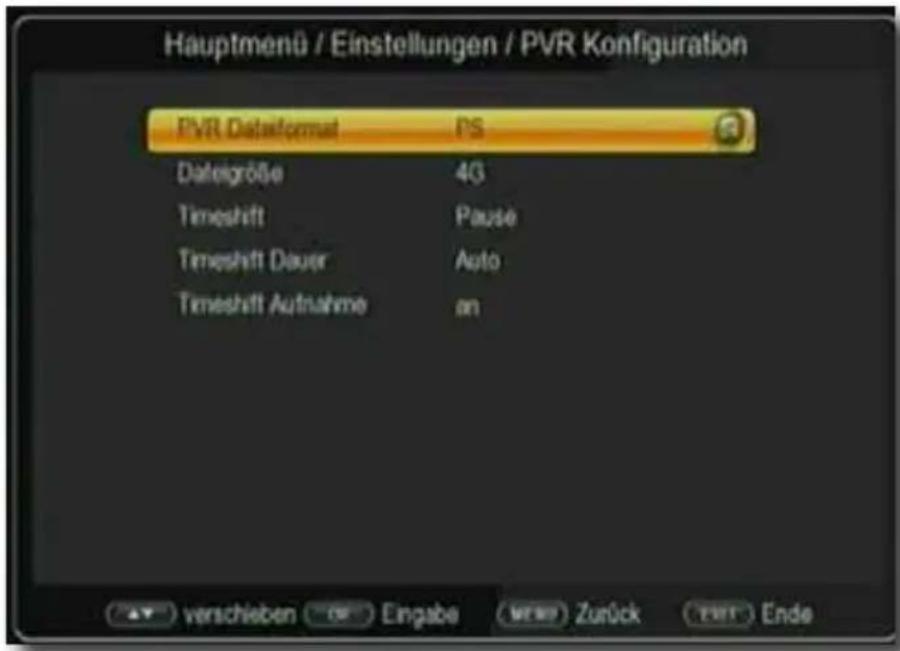
text_image
Hauptmenü / Einstellungen / PVR Konfiguration PVR Dataformat PS Dategröße 4G Timeshift Pause Timeshift Dauer Auto Timeshift Aufnahme an verschieben OK Eingabe MEMP Zurück PRINT EndeWählen Sie PS aus, wenn die Datei nach beendeter Aufnahme auf das USB Gerät kopiert werden soll, um an einem anderen Gerät angeschaut oder bearbeitet zu werden. Dabei wird die aufgenommene Sendung als MPG File abgespeichert.
Wählen Sie TS aus, wenn die aufgenommene Datei nur von dem Lokalen USB Datenträger am Receiver selber abgespielt werden soll.
Hinweis:
Wenn Sie TS ausgewählt haben, wird die Datei als TS Datei abgespeichert. Wenn Sie PS ausgewählt haben, wird die Datei als MPEG abgespeichert.
Um eine maximale Kompatibilität zu anderen Mutimediageräten und Computern zu gewährleisten, sollten Sie bei einer Aufnahme immer PS auswählen.
So kann die aufgezeichnete Sendung nicht nur am Receiver selbst abgespielt, sondern auch an einem PC oder ähnlichen Multimediageräten abgespielt oder bearbeitet werden. Bei der Auswahl TS wird der direkte Stream des Satelliten aufgezeichnet.
Bei dieser Aufnahmeart werden neben den Bild- und Toninformationen auch noch andere zusätzliche senderseitig abgestrahlte Informationen mit aufgezeichnet.
10.4.2. Dateigröße
Hier können Sie die maximale Dateigröße einstellen, die eine Aufnahme haben soll. Bedingt durch die Formatierung des USB Datenträgers, ist eine maximale Dateigröße von 4 GB möglich. Sollte die Aufnahme diese Dateigröße überschreiten, wird bei einer laufenden Aufnahme automatisch eine neue Datei angelegt.
Drücken Sie die Menütaste.
Wechseln Sie zum Menüpunkt Einstellungen und bestätigen Sie mit OK.
Wählen Sie PVR Konfiguration an und bestätigen Sie mit OK.
Wählen Sie Dateigröße und bestätigen Sie mit OK.
Wählen Sie die Dateigröße aus.
10.4.3. Timeshift
Das Gerät verfügt über eine Timeshiftfunktion (Zeitversetztes Fernsehen). Dies ist dann nützlich, wenn Sie ein laufendes Programm anhalten möchten um es zu einem späteren Zeitpunkt an der angehaltenen Stelle weiter zu schauen. Bitte lesen Sie hierzu auch das Kapitel 12.12.2.
Stellen Sie hier die Timeshift Funktionen ein.
Drücken Sie die Menütaste.
Wechseln Sie zum Menüpunkt Einstellungen und bestätigen Sie mit OK.
Wählen Sie PVR Konfiguration an und bestätigen Sie mit OK.
Wählen Sie Timeshift und bestätigen Sie mit OK.
Wählen Sie Auto, wenn die Timeshiftaufnahme permanent im Hintergrund ausgeführt werden soll. Sie können dann jederzeit eine verpasste Szene erneut anschauen, ohne vorher eine Aufnahme aktiviert zu haben. Bitte lesen Sie dazu auch Kapitel 10.4.5.
Wählen Sie Pause, wenn eine Timeshift Aufnahme starten soll, sobald im laufen- den Betrieb die Pause Taste gedrückt wird
Wählen Sie Aus, wenn Sie die Timeshiftfunktion deaktivieren möchten. Sie können dann im laufenden Betrieb keine Timeshiftaufnahmen durchführen.
10.4.4. Timeshift Dauer
Stellen Sie hier die maximale Dauer der Timeshiftaufnahme ein.
Drücken Sie die Menütaste.
Wechseln Sie zum Menüpunkt Einstellungen und bestätigen Sie mit OK.
Wählen Sie PVR Konfiguration an und bestätigen Sie mit OK.
Wählen Sie Timeshift Dauer und bestätigen Sie mit OK.
Wählen Sie die maximale Timeshiftlänge aus.
Wenn Sie Auto anwählen, wird die Länge der Timeshiftaufnahme an die maximale Aufnahmekapazität des USB Datenträgers angepasst.
10.4.5. Timeshiftaufnahme
Das Gerät verfügt über Permanent-Timeshift.
Beim Permanent Timeshift wird die Timeshift Funktion automatisch bei jedem Senderwechsel aktiviert. Es wird also immer die aktuell laufende Sendung aufgezeichnet. Das hat den Vorteil, dass man die laufende Sendung bis zum Zeitpunkt des Wechsels auf diese Sendung „zurückspulen“ kann, ohne vorher die Timeshift Funktion aktiviert zu haben. So können Sie eine Ihnen entgangene Szene nochmals anschauen.
Hinweis: Voraussetzung ist ein USB Datenträger am USB Anschluss und die entsprechende Einstellung des Receivers.
Drücken Sie während einer laufenden Sendung die << Taste und spulen Sie bis an die gewünschte Stelle zurück, die Sie erneut sehen möchten.
Um wieder zum aktuellen Live Programm zurück zu schalten, drücken Sie die Stop Taste.
Drücken Sie die Menütaste.
Wechseln Sie zum Menüpunkt Einstellungen und bestätigen Sie mit OK.
Wählen Sie PVR Konfiguration an und bestätigen Sie mit OK.
Wählen Sie Timeshiftaufnahme und bestätigen Sie mit OK.
Schalten Sie hier die Permanent -Timeshift Aufnahme ein oder aus.
11. System
Im Bereich System finden können Sie die Menüsprache einstellen oder ein Software Update durchführen.
11.1. OSD Sprache
Stellen Sie hier die Menüsprache des Gerätes ein.
Drücken Sie die Menütaste.
Wechseln Sie zum Menüpunkt System und bestätigen Sie mit OK.
Wählen Sie mit den Pfeiltasten auf/ab den Punkt OSD Sprache an und bestätigen Sie mit OK.
Wählen Sie die gewünschte Menüsprache aus.
11.2. Datum Zeit
Sofern der Receiver die Uhrzeit nicht automatisch einstellt, kann die Uhrzeit hier manuell eingestellt werden.
Drücken Sie die Menütaste.
Wechseln Sie zum Menüpunkt System und bestätigen Sie mit OK.
Wählen Sie mit den Pfeiltasten auf/ab den Punkt Datum Zeit an und bestätigen Sie mit OK.
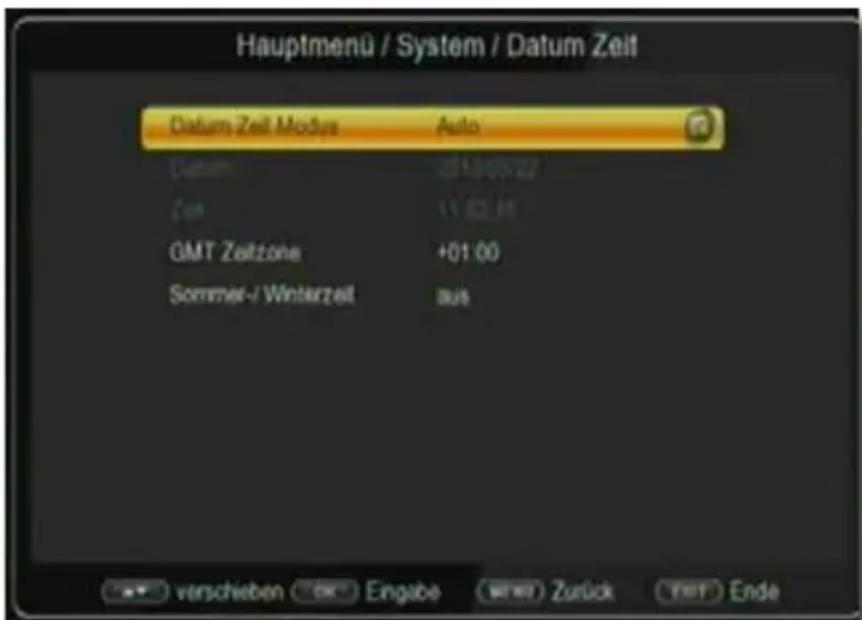
text_image
Hauptmenü / System / Datum Zeit Datum Zeit Modus Auto Datum 2018-07-27 GMT Zeitzone +01.00 Sommer-/Winterzeit aus verschieben Eingabe Winter Zurück Next Ende11.3.USB Upgrade
Über die USB Schnittstelle haben Sie die Möglichkeit, die Betriebssoftware Ihres Receivers zu aktualisieren, die, sofern erforderlich, auf www.Telestar.de zum Download bereit s t e h t .
Die auf der Internetseite zur Verfügung gestellte Software muss enpackt werden. Die entpackte Datei spielen Sie dann auf ein entsprechendes Speichermedium und verbinden dieses via USB mit dem Receiver.
Drücken Sie die Menütaste.
Wechseln Sie zum Menüpunkt System und bestätigen Sie mit OK.
Wählen Sie Software Upgrade an und bestätigen Sie mit OK.
Wählen Sie USB Upgrade an und bestätigen Sie mit OK.
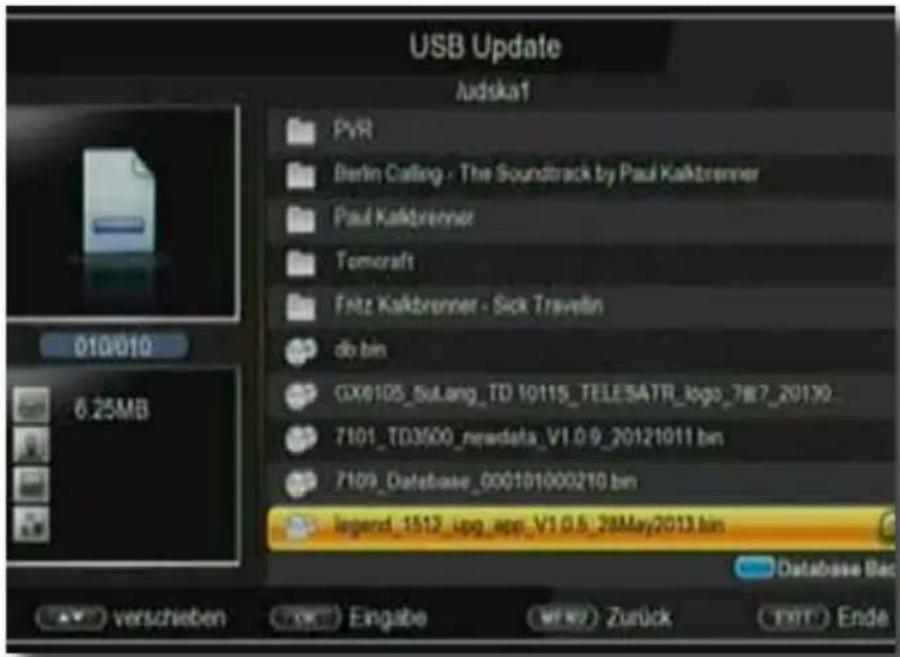
text_image
USB Update ludskat1 Pyr Berlin Calling - The Soundtrack by Paul Kalkzrenner Paul Kalkzrenner Tomcraft Fritz Kalkzrenner - Sick Travelin do bin GX6105_Satang_TD 10115_TELESATR_logo_7E7_20130 7101_TD3500_newdata_V1.0.9_20121011.bn 7109_Database_000181000210.bn legend_1512_ipg_app_V1.0.8_28May2013.bn Database Bao verschieben Eingabe Zurück EndeWählen Sie die Software Datei aus und bestätigen Sie erneut mit OK.
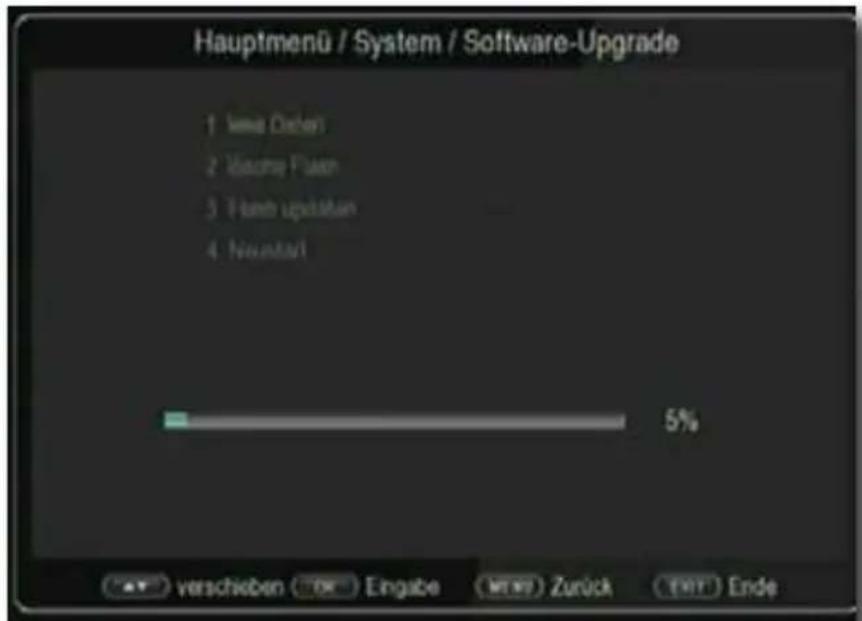
text_image
Hauptmenü / System / Software-Upgrade 1 New Delhi 2 Beijing Plaza 3 Hangzhou 4 Frankfurt 5% verschieben OK Engabe MEN Zurück END EndeDas Update wird automatisch gestartet. Nach Abschluss des Update-Vorgangs wird der Receiver automatisch neu gestartet. Um das Update zu aktivieren, rufen Sie nach der Softwareaktualisierung die Werkseinstellungen auf. Lesen Sie dazu auch Kapitel 11.4.
ACHTUNG! Bitte trennen Sie während des Ladevorgangs unter keinen Umständen das USB Speichermedium vom Receiver!!
11.4. Werkseinstellungen
Sie können alle Einstellungen, die Sie an dem Receiver vorgenommen haben, mit der Werkseinstellung in den ursprünglichen Zustand zurücksetzen. Dies ist dann nützlich, wenn Sie Änderungen vorgenommen haben, die anschließend zu einer nicht optimalen Funktion des Gerätes führen sollten.
Drücken Sie die Menütaste.
Wechseln Sie zum Menüpunkt System und bestätigen Sie mit OK.
Wählen Sie Werkseinstellungen an und bestätigen Sie mit OK.
Geben Sie das 4-stellige Passwort ein. (werkseitig: 0000) und bestätigen Sie mit OK.
11.5. Version
Um die aktuelle Software-Version des Receivers zu überprüfen, können die Informationen über diesen Menüpunkt abgerufen werden.
Drücken Sie die Menütaste.
Wechseln Sie zum Menüpunkt System und bestätigen Sie mit OK.Wählen Sie Version an und bestätigen Sie mit OK.
Sie erhalten Informationen zum Software- und Hardwarestand des Gerätes.
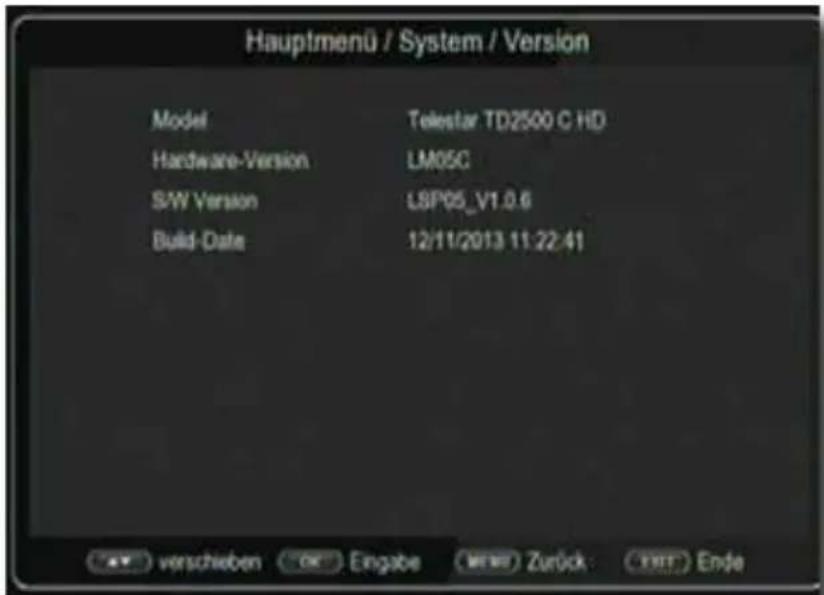
text_image
Hauptmenü / System / Version Model Telestar TD2500 C HD Hardware-Version LM05C S/W Version LSP05_V1.0.6 Build-Date 12/11/2013 11:22:41 verschieben OK Engabe Verz Zurück Next Ende12. Bedienung
Haben Sie das Gerät über den Netzstecker angeschlossen und mit dem Kabelanschluss sowie dem Fernsehgerät verbunden, leuchtet an der Front des Gerätes die rote Power LED. Das Gerät ist nun im Standby-Modus.
12.1. Ein- und Ausschalten
Drücken Sie die Taste Ein/Standby am Gerät oder auf der Fernbedienung. Im Display des Gerätes erscheint die Meldung „boot“. Nach ca. 10 Sekunden ist der Receiver hochgefahren und startet mit dem Ersten Programm.
Durch nochmaliges Drücken dieser Taste am Gerät oder auf der Fernbedienung schalten Sie das Gerät wieder aus.
12.2. Programmwahl
12.2.1. Mit Hilfe der Programm auf/ab-Tasten
Schalten Sie die Programme mit Hilfe der Pfeiltasten auf/ab am Receiver oder auf der Fernbedienung jeweils um einen Programmplatz auf oder ab.
12.2.2. Mit Hilfe der Zehnertastatur
Geben Sie mit Hilfe der Zahlentastatur die gewünschte Programmnummer ein.
Zum Beispiel:
1 für Programmplatz 1
1, dann 4 für Programmplatz 14
2, dann 3, dann 4 für Programmplatz 234
Bei der Eingabe von mehrstelligen Programmnummern haben Sie jeweils nach dem Drücken einer Taste ca. 2 Sekunden Zeit, um die Eingabe zu vervollständigen.
Wollen Sie nur eine einstellige beziehungsweise zweistellige Zahl eingeben, so können Sie den Umschaltvorgang durch Drücken der Taste OK nach Eingabe der letzten Ziffer beschleunigen.
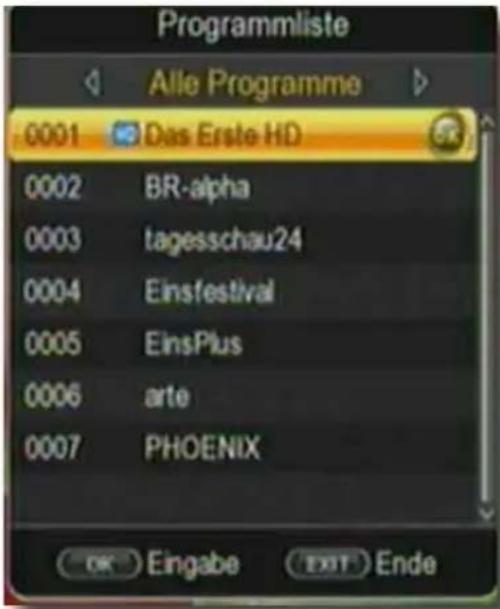
12.2.3. Programmwahl über Programmliste
Um das Auffinden der einzelnen Programme zu erleichtern, verfügt Ihr Gerät über eine Programmlistenübersicht.
Drücken Sie im laufenden Programm die Taste OK.
Es erscheint die Liste der Programme.
text_image
Programmliste Alle Programme 0001 Das Erste HD 0002 BR-alpha 0003 tagesschau24 0004 Einsfestival 0005 EinsPlus 0006 arte 0007 PHOENIX OK Eingabe EXIT EndeSie können nun mit Hilfe der Pfeiltasten auf/ab in 1er Schritten und der Pfeiltasten rechts/links in 8er Schritten das gewünschte Programm auswählen und mit OK bestätigen. Die Programmliste verschwindet wieder durch erneutes Drücken der OK Taste oder der EXIT Taste.
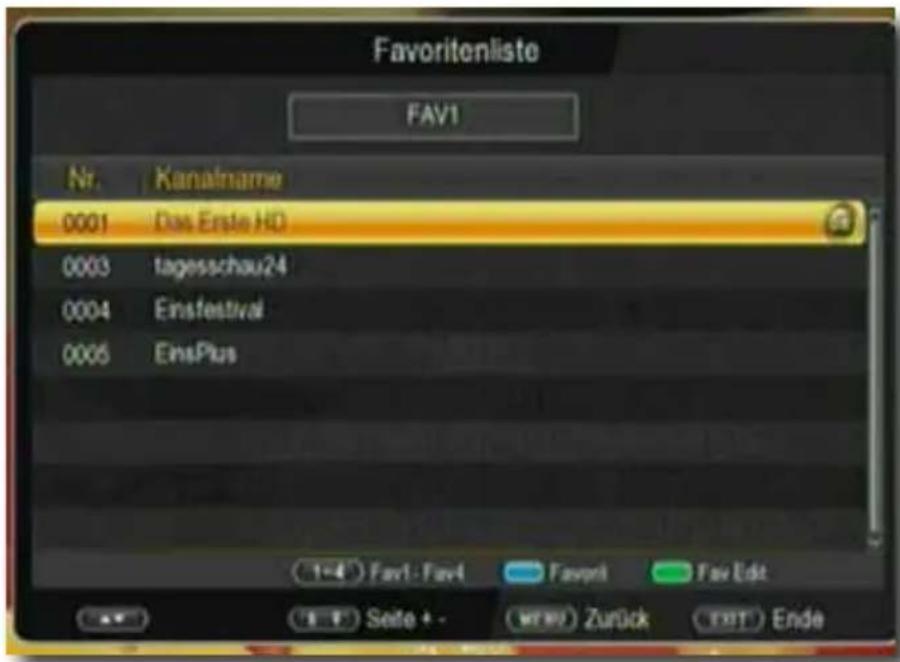
12.2.5. Programm mit einer Favoritenliste aufrufen
Drücken Sie die Taste FAV. Es erscheint die Favoritenliste. Lesen Sie dazu bitte auch Kapitel 7.3.
text_image
Favoritenliste FAV1 Nr. Kanalname 0001 Das Ende HD 0003 tagesschau24 0004 Einstestival 0005 EnsPlus 1-4 Fav1-Fav4 Favort Fav Edit Seite + - (MEN) Zurück (EIT) EndeWählen Sie nun mit Hilfe der Pfeiltasten auf/ab ein Programm aus, das Sie sehen möchten. Bestätigen Sie mit OK.
Ändern Sie die Favoritenliste mit Hilfe der Tasten 1-8.
Um die Favoritenliste zu verlassen drücken Sie die EXIT oder OK Taste.
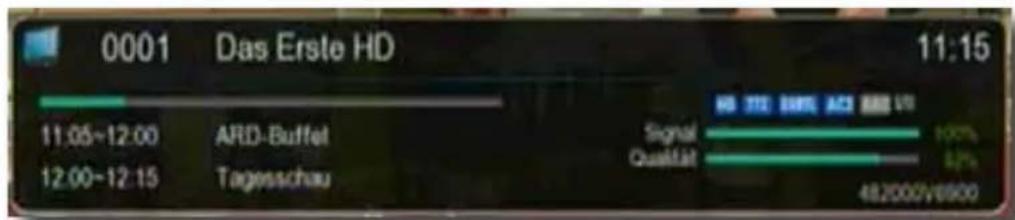
12.3. Infobox
Nach jedem Programmwechsel erscheint kurzzeitig eine Infobox mit den Programmeigenschaften wie Programmplatz, Programmname, Titel der Sendung, Titel der nachfolgenden Sendung. Zusätzlich werden weitere Programmeigenschaften angezeigt, wie zum Beispiel Videotext, sowie eine Anzeige, ob EPI Daten verfügbar sind.
Die Infobox können Sie ebenfalls durch Drücken der Info Taste aufrufen.
Durch Betätigen der Taste EXIT wird die Infobox wieder ausgeblendet.
text_image
0001 Das Erste HD 11:15 11:05~12:00 ARD-Buffel Signal 100% 12:00~12:15 Tagesschau Qualitat 482000V890012.4. Weitere Programminformationen
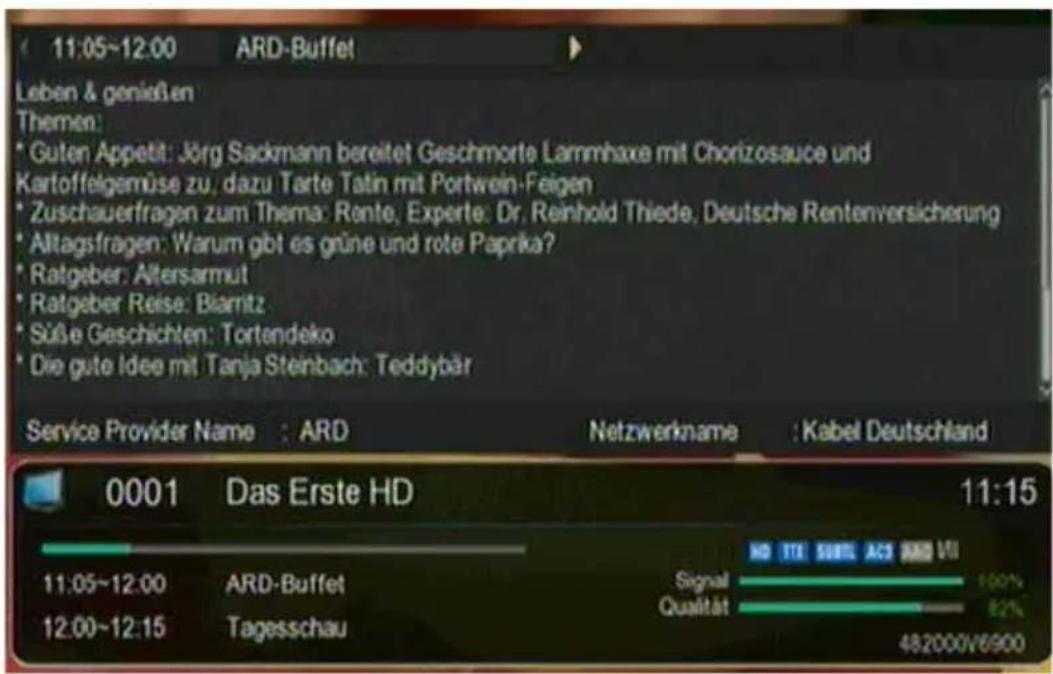
Durch Drücken der Taste INFO erscheint die Infobox.
Wenn Sie nun die INFO Taste erneut drücken, erhalten Sie Zusatzinformationen zur laufenden Sendung.
text_image
11:05~12:00 ARD-Buffet Leben & genießen Themen: * Guten Appetit: Jörg Sackmann bereitet Geschmorte Lammhaxe mit Chorizosauce und Kartoffelgemüse zu, dazu Tarte Tatin mit Portwein-Feigen * Zuschauerfragen zum Thema: Rente, Experte: Dr. Reinhold Thiede, Deutsche Rentenversicherung * Altagsfragen: Warum gibt es grüne und rote Paprika? * Ratgeber: Altersarmut * Ratgeber Reise: Biarritz * Süße Geschichten: Tortendeko * Die gute Idee mit Tanja Steinbach: Teddybar Service Provider Name : ARD Netzwerkname : Kabel Deutschland 0001 Das Erste HD 11:15 11:05~12:00 ARD-Buffet Signal 100% 12:00~12:15 Tagesschau Qualität 82% 482000/6900Um längere Informationstexte zu lesen, navigieren Sie im Textfenster durch die Pfeiltasten auf/ab.
Durch Drücken der Taste EXIT kehren Sie in den Normalbetrieb zurück.
12.5. Transponder-Info
Durch Drücken der Taste INFO werden neben den Programmdaten auch Daten des eingestellten Transponders sowie weitere Sendeparameter angezeigt.
Durch Drücken der Taste EXIT kehren Sie in den Normalbetrieb zurück.
12.6. Lautstärkeregelung
Sie haben die Möglichkeit, die Lautstärke Ihres Receivers zu regeln. Dies erleichtert den Umgang mit dem Receiver, da Sie somit alle wichtigen Funktionen auf einer Fernbedienung haben und selten auf die Fernbedienung Ihres Fernsehgerätes zurückgreifen müssen. Nach dem Einschalten des Receivers wird der Ton mit der zuletzt eingestellten Lautstärke wiedergegeben.
Regeln Sie die Lautstärke Ihres Receivers mit Hilfe der Pfeiltaste rechts lauter und mit Hilfe der Pfeiltaste links leiser.
Durch Drücken der Taste Ton ein/aus (Mute) wird der Ton aus- bzw. durch erneutes Drücken dieser Taste wieder eingeschaltet.
12.7. TV/Radioumschaltung
Die Vorprogrammierung enthält neben den Fernsehprogrammen auch Radioprogramme.
Schalten Sie mit der TV/RA Taste den Receiver in den Radiobetrieb.
Der Receiver schaltet nun auf das zuletzt gehörte Radioprogramm um.
Durch erneutes Drücken der TV/RA Taste wird wieder das zuletzt gesehene Fernsehprogramm eingestellt.
Programme können im Radiomodus genau wie im TV Betrieb angewählt werden.
12.8. Dolby Digital (AC3 - Betrieb)
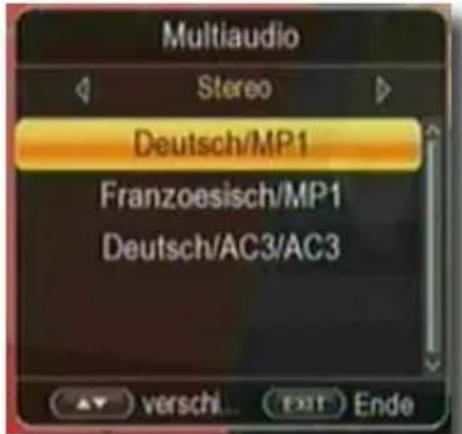
Der Receiver kann Dolby Digital Ton empfangen. Wird eine Sendung im Dolby Digital Sound (AC3) ausgestrahlt, kann dieser Ton aktiviert werden. Möchten Sie die Sendung im Dolby Digital-Format (AC3) wiedergeben, dann stellen Sie Ihren Receiver wie folgt auf AC3-Betrieb um:
Drücken Sie die Audio Taste. Die Bildschirmeinblendung Audio erscheint.
text_image
Multiaudio Stereo Deutsch/MP1 Franzoesisch/MP1 Deutsch/AC3/AC3 verschl... Edit EndeWenn die Sendung in AC 3 gesendet wird, können Sie nun mit Hilfe der Pfeiltasten auf/ab den AC3 Modus anwählen und mit OK bestätigen. Nun können Sie die Sendung in 5.1-Kanal-Dolby-Digital-Sound hören.
Bitte beachten Sie, dass bei der AC 3 Einstellung der analoge Ton über die Scart Buchse oder den analogen Audio Ausgang abgeschaltet ist bzw. leiser werden kann.
12.9. Rückkehr zum zuletzt eingestellten Programm
Durch Drücken der Taste RCL wird das zuletzt eingestellte Programm wieder eingestellt.
Drücken Sie die Taste erneut, wird wieder das zuvor gesehene Programm eingestellt.
12.10. Videotext
Sofern gesendet, können Sie den integrierten Videotext-Decoder nutzen, um sich die Videotext-Informationen der einzelnen Programme anzeigen zu lassen.
Schalten Sie das Programm ein, von dem Sie sich Videotext-Informationen ansehen möchten.
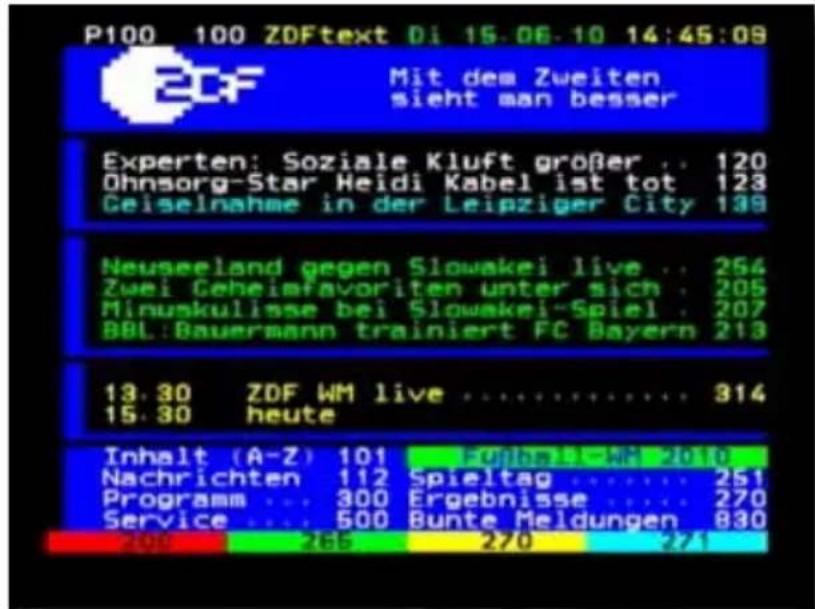
Durch Drücken der TXT Taste schalten Sie den Videotext ein.
text_image
P100 100 ZDFtext Di 15.08.10 14:45:08 Mit dem Zweiten sicht man besser Experten: Soziale Kluft größer .. 120 Ohnsorg-Star Heidi Kabel ist tot 123 Geiseinahme in der Leipzig City 139 Neuseeland gegen Slowakei live .. 254 Zwei Geheimfavoriten unter sich . 205 Minuskulisse bei Slowakei-Spiel . 207 BBL:Bauermann trainiert FC Bayern 213 13.30 ZDF WM live .... 314 15.30 heute Inhalt (A-Z) 101 Eurofalt-GAN 2010 Nachrichten 112 Spieltag .... 251 Programm ... 300 Ergebnisse .... 270 Service .... 500 Bunte Meldungen 830 2000 266 270 274Geben Sie mit Hilfe der Zahlentastatur die gewünschte Videotextseite ein. Ihre Eingabe wird in der oberen, linken Bildschirmecke angezeigt. Nachdem Sie die gewünschte Videotextseite eingegeben haben, sucht Ihr Gerät diese Seite.
Da die Videotextseiten nicht alle gleichzeitig übertragen werden können, kann es einige Sekunden dauern, bis Ihr Gerät die Seite gefunden hat und auf Ihrem Fernsehbildschirm anzeigt. Für alle Videotextbetreiber stellt die Seite 100 die Inhaltsangabe dar.
Benutzen Sie die Pfeiltasten auf/ab um eine Seite vor- bzw. zurückzublättern. Durch Drücken der Taste EXIT gelangen Sie wieder in den Normalbetrieb zurück.
12.11. Untertitel
Einige Programmanbieter senden bei diversen Sendungen Untertitel aus. Um die Funktion der Untertitel-Einblendung einzuschalten, gehen Sie wie folgt vor:
Drücken Sie die SUBTL Taste. Wechseln Sie mit den Pfeiltasten auf/ab in das Feld „Untertitel“ und schalten Sie hier mit den Pfeiltasten links/rechts den Untertitel ein oder aus.
In der unteren Zeile können Sie die Sprache mit den Pfeiltasten links/rechts auswählen.
Hinweis: Es stehen nur Sprachen zur Verfügung, die vom Sender ausgestrahlt werden.
Beachten Sie, dass diese Funktion nur vorhanden ist, wenn tatsächlich Untertitel gesendet werden und achten Sie darauf, dass diese Einstellung nach einem Programmumschalt-vorgang nicht erhalten bleibt.
12.12. Aufnahme auf externe Festplatte
Mit dem Receiver ist es möglich, Sendungen aufzuzeichnen. Sie benötigen dazu ein USB Speichermedium, z.B. eine USB Festplatte oder einen USB Stick, der in den USB Anschluss an der Rückseite des Receivers eingesteckt wird. Diese Aufnahmen können anschließend wiedergegeben werden.
Hinweis: Bitte beachten Sie, dass die Aufnahme nicht direkt nach dem Anschluss der Festplatte oder des USB Sticks starten kann, da sich das Gerät erst an dem Receiver initialisieren muss. Dieser Anmeldevorgang kann ca. 20 Sekunden dauern.
ACHTUNG! Je nach Gerätetyp muss das externe USB Massenspeichergerät zusätzlich über ein separates Netzteil mit Strom versorgt werden. Lesen Sie hierzu bitte die Bedienungsanleitung des zu verwendenden USB-Massenspeichergerätes!!
Hinweis: Bei USB Speichermedien, insbesondere bei USB Sticks gibt es zum Teil erhebliche Unterschiede bezüglich der Lese- bzw. Schreibgeschwindigkeit. Dies ist abhängig von der Qualität des USB Gerätes. Verwenden Sie bitte nur USB Sticks von Markenherstellern mit entsprechend hoher Geschwindigkeit und genügend freiem Speicherplatz um Aufnahme- und Wiedergabefehler zu vermeiden.
Bitte achten Sie darauf, dass der Datenträger im Datenformat FAT 32 formatiert ist.
Tipp: Der Receiver legt zur Aufnahme einen separaten Ordner auf dem Speicher-medium an. Dieser Ordner hat die Bezeichnung PVR RECORD. Alle getätigten Aufnahmen befinden sich in diesem Ordner. Über die Taste PVR gelangen Sie zum angeschlossenen USB-Speichermedium, wo Sie anschließend den Pfad für diesen Ordner auswählen können.
12.12.1. Direkte Aufnahme
Sie können eine Sendung direkt im laufenden Betrieb aufzeichnen.
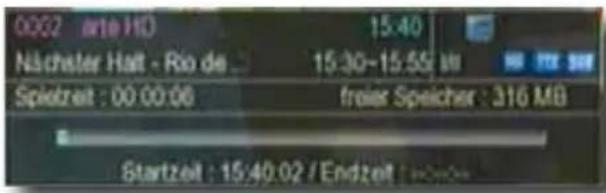
Drücken Sie während einer laufenden Sendung die Record Taste.
text_image
00:02 arte HD 15:40 Nächster Haft - Rio de 15:30-15:55 Spiedzeit : 00:00:06 freier Speicher : 316 MB Startzeit : 15:40:02 / EndzeitEin Aufnahme Kontroll Fenster wird eingeblendet. Sie sehen hier, welches Programm aufgenommen wird.
Außerdem zeigt Ihnen das Gerät den, noch auf dem USB Datenträger vorhandenen freien Speicherplatz an.
Sie können durch Drücken der Taste EXIT das Fenster schließen.
Hinweis: Es kann ca. 5 sec. dauern, bis der Vorgang startet.
Um die Aufnahme zu beenden, drücken Sie die Stop Taste.
12.12.2. Timeshift
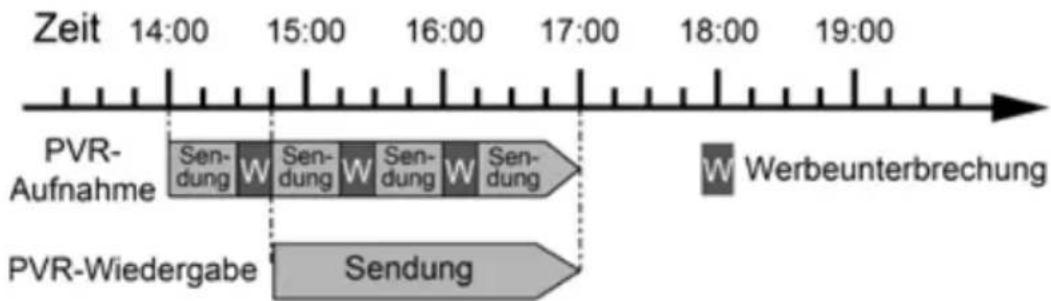
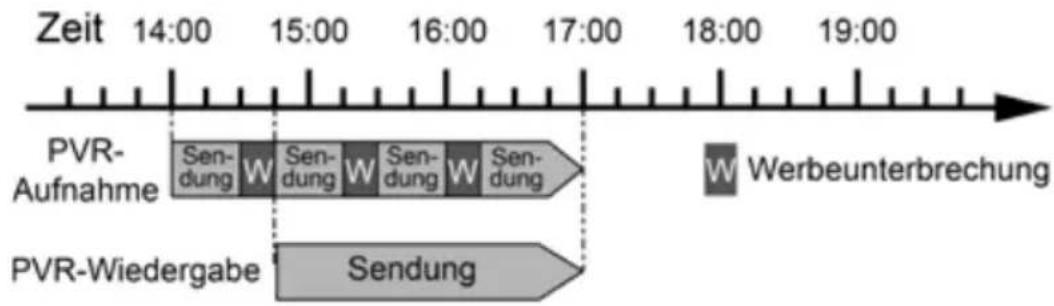
Der Receiver verfügt im USB-Aufnahmemodus über eine sogenannte Timeshift-Funktion. Bei dieser Funktion wird die Möglichkeit ausgenutzt, dass Wiedergabe und Aufnahme gleichzeitig erfolgen können. Dadurch ist zeitversetztes Fernsehen möglich. Dies ist dann nützlich, wenn Sie ein laufendes Programm anhalten möchten, um es zu einem späteren Zeitpunkt an der angehaltenen Stelle weiter zu schauen.
Beispiel: Überspringen von Werbeblöcken
Sie möchten eine Sendung ohne lästige
Werbeunterbrechungen sehen?
Mit dem PVR können Sie die aufgenommenen
Werbeblöcke ganz einfach überspringen.
text_image
Zeit 14:00 15:00 16:00 17:00 18:00 19:00 PVR- Aufnahme Send- dung W Sen- dung W Sen- dung W Sen- dung Werbeunterbrechung PVR-Wiedergabe SendungBeispiel: Zeitversetzte Wiedergabe
Sie haben den Start des Formel 1-Rennens verpasst.
Kein Problem!
Der PVR zeigt Ihnen das Rennen zum zeitversetzten
Termin, während er noch weiter aufzeichnet.
text_image
Zeit 14:00 15:00 16:00 17:00 18:00 19:00 PVR- Aufnahme Sendung W Sendung W Sendung W Sendung Werbeunterbrechung PVR-Wiedergabe SendungHinweis: Es kann ca. 5 sec. dauern, bis die Aufnahme startet.
Voraussetzung ist ein USB Datenträger am USB Anschluss!
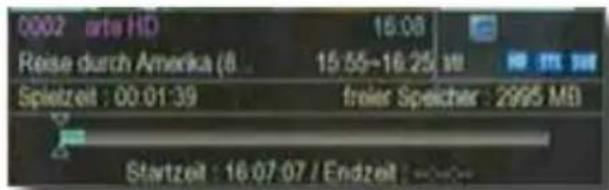
Drücken Sie im laufenden Programm die TIMESHIFT Taste. Das Programm wird angehalten. Im oberen Bildrand wird die Zeit, die bereits aufgezeichnet ist, das Bild wird angehalten.
text_image
0302arte HD 16:08 Reise durch Amerika (8... 15:55~16:25) 3W Spielzeit : 00:01:39 freier Speicher : 2995 MB Startzeit : 16:07:07 / Endzeit :Um die Sendung an der angehaltenen Stelle weiter zu schauen, drücken Sie die Taste Play.
Die Einblendung können Sie über die Taste EXIT ausblenden.
Sie können nun die Sendung ab der Stelle schauen, an der Sie die Timeshift Taste gedrückt haben. Die Sendung wird dabei im Hintergrund weiter aufgezeichnet.
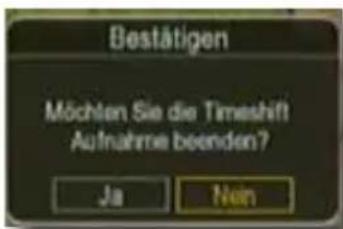
Um die Timeshiftfunktion zu verlassen, drücken Sie die STOP Taste.
text_image
Bestätigen Möchten Sie die Timeshift Aufnahme beenden? Ja NoinBestätigen Sie die Abfrage mit Ja oder Nein.
12.13. Timer Aufnahme
Mit dem Receiver können Sie, ähnlich wie bei einem Video- oder DVD Recorder Aufnahmen programmieren, um Sendungen aufzuzeichnen, wenn Sie z.B. nicht zu Hause sind.
Dazu stehen Ihnen 2 Möglichkeiten zur Verfügung.
Sie können eine Aufnahme direkt aus der Elektronischen Programmzeitschrift EPI programmieren. Lesen Sie hierzu auch Kapitel 12.15. Dies ist der schnellere Weg, die Aufnahme zu programmieren.
Sie können einen Timer auch manuell einstellen, um damit eine Aufnahme auf den angeschlossenen USB Datenträger oder auf einen über Scart angeschlossenen Video/DVD Recorder zu aktivieren.
Ihnen stehen 27 Timer zur Verfügung.
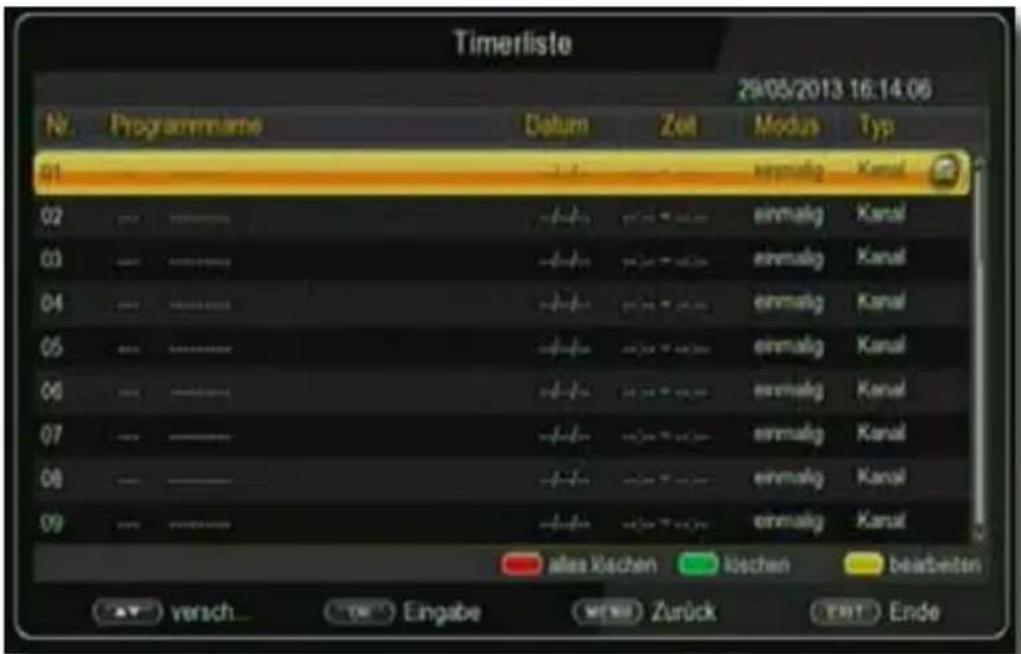
Drücken Sie die Taste Timer auf der Fernbedienung.
Sie erhalten eine Übersicht über Timerereignisse.
text_image
Timerliste 29/05/2013 16:14:06 N. Programmame Datum Zeit Modus Typ 01 02 03 04 05 06 07 08 09 - - - - - - - - - - - - - - - - - - - - - - - - - - - - - - - - - - - - - - - - - - - - - - - - - - - - - - - - - - - - - - - - - - - - - - - - - - - - - - - - - - - - - - - - - - - alles kächen kächen beatzeten versch eingabe Verzürk EMT EndeWählen Sie einen Timer aus, den Sie einstellen möchten und drücken Sie OK.
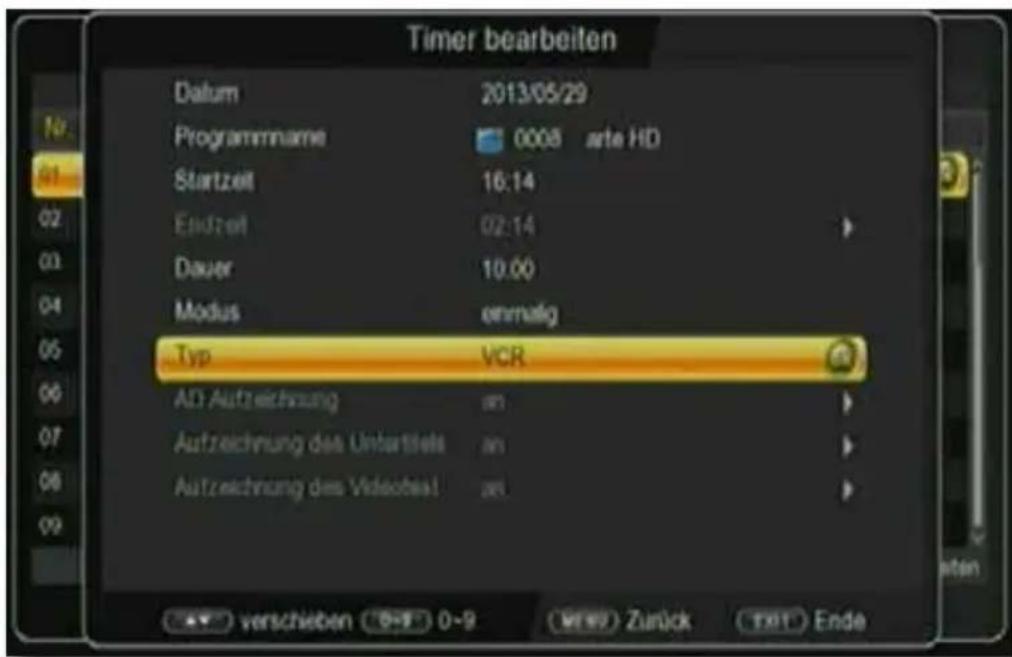
Es öffnet sich ein neues Timer Fenster mit folgenden Einstellungen, die Sie mit Hilfe der Pfeiltasten links/rechts/auf/ab anwählen können.
text_image
Timer bearbeiten Datum 2013/05/29 Programmname 0008 arte HD Startzeit 16:14 Endzeit 02:14 Dauer 10.00 Modus emnellig Typ VCR AD Aufzeichnung an Aufzeichnung des Untertiels an Aufzeichnung des Videobest an verschieben 0-9 0-9 Verz Zurück EndDatum Geben Sie hier das Datum ein, zu dem die Aufnahme starten soll.
Programm Stellen Sie hier das Programm ein, welches Sie aufzeichnen möchten.
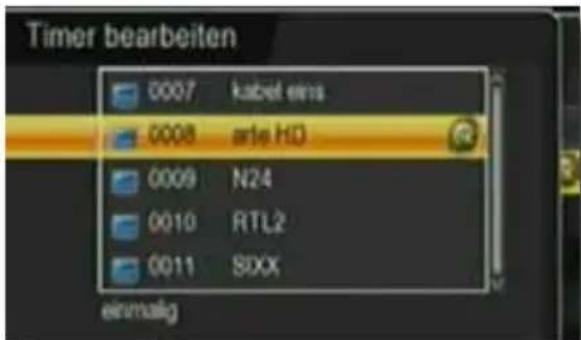
Drücken Sie dazu in der Zeile Programmname die Pfeiltaste rechts und wählen Sie hier das aufzuzeichnende Programm in dem neu geöffneten Fenster an.
text_image
Timer bearbeiten 0007 kabel eins 0008 arje HD 0009 N24 0010 RTL2 0011 SXX einmalgBestätigen Sie mit OK.
Startzeit Markieren Sie die Zeile Startzeit, drücken Sie die
Pfeiltaste rechts und geben Sie hier die Zeit mit Hilfe der Zehnertastatur auf der Fernbedienung ein, zu der der Timer aktiviert werden soll.
Modus In diesem Punkt können Sie einstellen, ob der eingeschaltete Timer einmalig, täglich oder immer an einem bestimmten Tag ausgeführt werden soll.
Timertyp Wenn sie Kanal wählen, schaltet sich der Receiver zum eingestellten Zeitpunkt auf dem gewählten Programm ein, bei der Einstellung Standby wird der Receiver beim Erreichen der eingestellten Zeit ausgeschaltet.
In der Einstellung Rekorder, führt der Receiver zum angegebenen Zeitpunkt eine Aufnahme auf einen angeschlossenen USB Datenträger durch.
Endzeit
Hier müssen Sie ebenfalls zuerst mit der Pfeiltaste rechts bestätigen und dann die Zeit mit Hilfe der Zehnertastatur auf der Fernbedienung eingeben, zu dem der Timer beendet werden soll.
Wenn Sie alle Eingaben gemacht haben, verlassen Sie das Timermenü durch Drücken der Taste OK. Die Eingaben werden gespeichert, der Timer wird aktiviert.
12.14. Elektronische Programminfo EPI
Mit Hilfe der EPI-Funktion (Electronic Programme Info) ist es möglich, Programmangebote und Inhalte diverser Programme auf dem Fernsehbildschirm darzustellen. Somit können Sie sich sehr schnell einen Überblick über die Sendungen und deren Inhalte verschaffen.
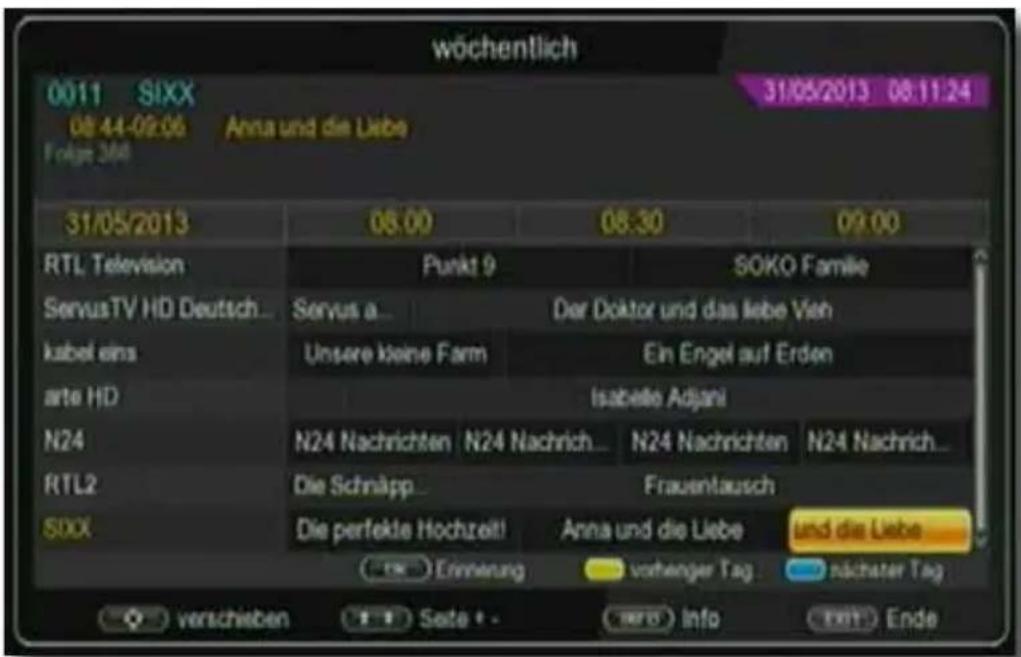
Drücken Sie die Taste EPI auf der Fernbedienung im laufenden Programm des Receivers.
Es erscheint nun die elektronische Programmzeitschrift auf dem Bildschirm.
text_image
wöchentlich 0011 SIXX 08 44-02.06 Anna und die Liebe Folge 358 31/05/2013 08:00 08:30 09:00 RTL Television Punkt 9 SOKO Familie ServusTV HD Deutsch... Servus a... Der Doktor und das liebe Viel kabel eins Unsere keine Farm Ein Engel auf Erden arte HD Isabelle Adjani N24 N24 Nachrichten N24 Nachricht... N24 Nachrichten N24 Nachricht... RTL2 Die Schnapp... Frauentausch SXX Die perfekte Hochzeit! Anna und die Liebe und die Liebe 1% Erinnerung vorhänger Tag nächter Tag verschieben 1 1 Seite + - info END EndeWeiterhin werden der Programmname und der Titel der laufenden Sendung angezeigt. Es kann bei einem Programmwechsel einige Sekunden dauern bis die EPI-Informationen des eingestellten Senders angezeigt werden.
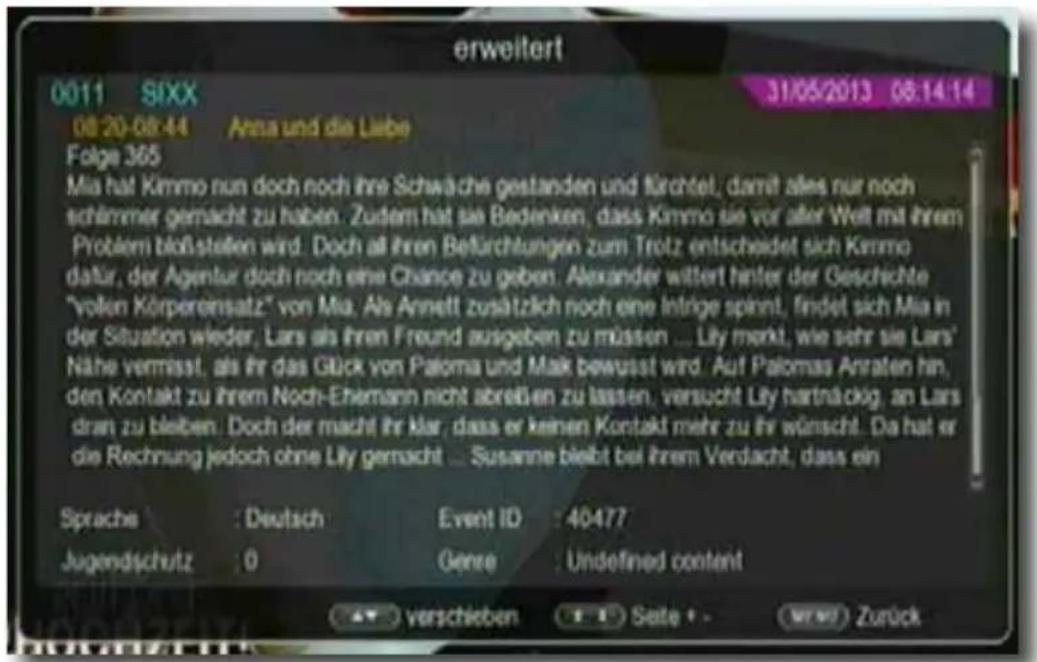
Markieren Sie mit den Pfeiltasten die Sendung, von der Sie mehr Informationen sehen möchten. Um die Details zu lesen, drücken Sie die INFO Taste. Es öffnet sich nun ein Fenster mit Informationen zur jeweiligen Sendung.
text_image
erweitert 0011 SIXX 31/05/2013 08:14:14 08:20-08:44 Anna und die Liebe Folge 365 Mia hat Kimmo nun doch noch ihre Schwäche gestanden und fürchtet, damit alles nur noch schimmer gemacht zu haben. Zudem hat sie Bedenken, dass Kimmo sie vor aller Welt mit ihrem Problem bloßstellen wird. Doch all ihren Betürchtungen zum Trotz entscheidet sich Kimmo dafür, der Agentur doch noch eine Chance zu geben. Alexander wittert hinter der Geschichte "vollen Körperensatz" von Mia. Als Annett zusätzlich noch eine Intrige spinnt, findet sich Mia in der Situation wieder, Lars als ihren Freund ausgeben zu müssen ... Lily merkt, wie sehr sie Lars' Nähe vermisst, als ihr das Glück von Paloma und Mai bewusst wird. Auf Palomas Anraten hin, den Kontakt zu ihrem Noch-Ehemann nicht abreihen zu lassen, versucht Lily hartnäckig, an Lars dran zu bleiben. Doch der macht ihr klar, dass er keinen Kontakt mehr zu ihr wünscht. Da hat er die Rechnung jedoch ohne Lily gemacht ... Susanne bleibt bei Ihrem Verdacht, dass ein Sprache : Deutsch Event ID : 40477 Jugendschutz : 0 Genre : Undefined content verschieben : 1 - Seite + - ZurückSie können die EPI-Daten der einzelnen Programme für die nächsten 7 Tage einsehen. Um das Datum zu ändern, von dem Sie Programminformationen lesen möchten, wählen Sie mit Hilfe blauen Funktionstasten den nächsten Tag, oder mit der gelben Funktionstaste den vorherigen Tag an.
Um zum normalen TV-Betrieb zurückzukehren, drücken Sie die EXIT Taste.
12.15. Timerprogrammierung über EPI
Im EPI Menü können Sie direkt eine Aufnahme programmieren, die dann auf ein angeschlossenes USB Gerät aufgezeichnet werden kann.
Ebenfalls können Sie in der EPI Übersicht eine Erinnerung setzen.
Wenn Sie ein ausgewähltes Programm für eine Erinnerung markiert haben, schaltet das Gerät automatisch zum Beginn der Sendung auf den gewünschten Programmplatz um.
So verpassen Sie dne Anfang der Sendung nicht.
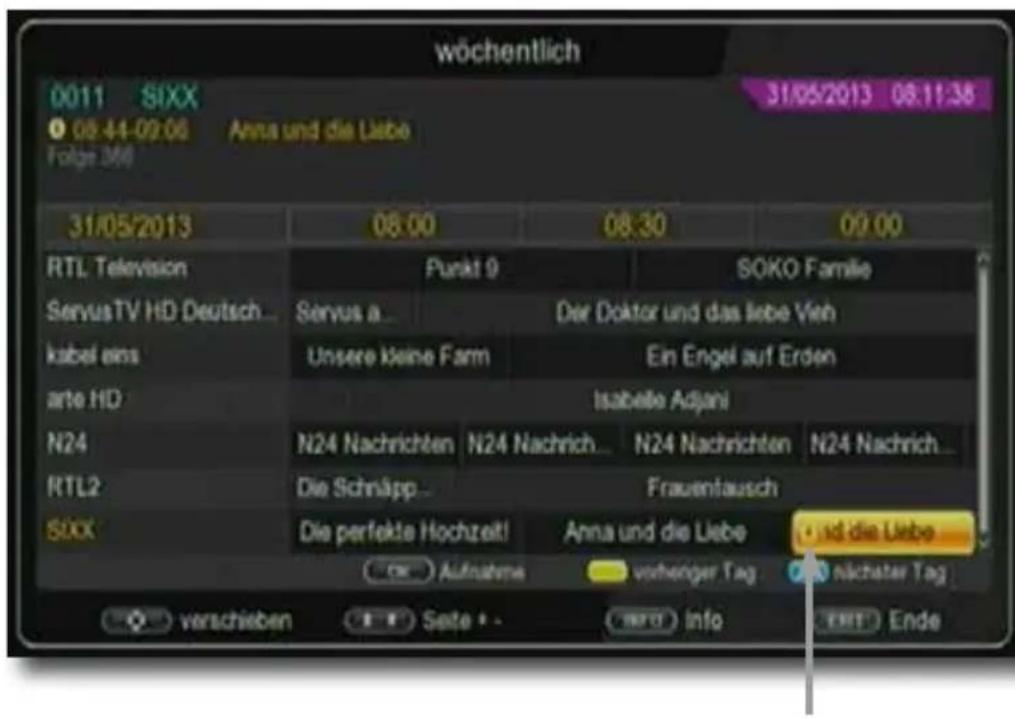
Markieren Sie in der EPI Übersicht die Sendung, die Sie aufzeichnen möchten, bzw. auf die das Gerät automatisch umschalten soll.
Drücken Sie anschließend die OK Taste.
Eine Erinnerung zur automatischen Umschaltung des Programms wird gesetzt.
Es erscheint ein gelbes Symbol neben dem Sendungsnamen.
text_image
wöchentlich 0011 SIXX 08:44-09:06 Anna und die Liebe Folge 356 31/05/2013 08:00 08:30 09:00 RTL Television Punkt 9 SOKO Familie ServusTV HD Deutsch Servus a Der Doktor und das liebe Vieh kabel eins Unsere keine Farm Ein Engel auf Erden arte HD Isabelle Adjani N24 N24 Nachrichten N24 Nachrichten N24 Nachrichten N24 Nachricht... RTL2 Die Schnäpp Frauemiausch SXX Die perfekte Hochzeit! Anna und die Liebe und die Liebe OK Aufnahme vorheiger Tag nichtater Tag verschieben Seite info FRT EndeErinnerung
Erinnerung
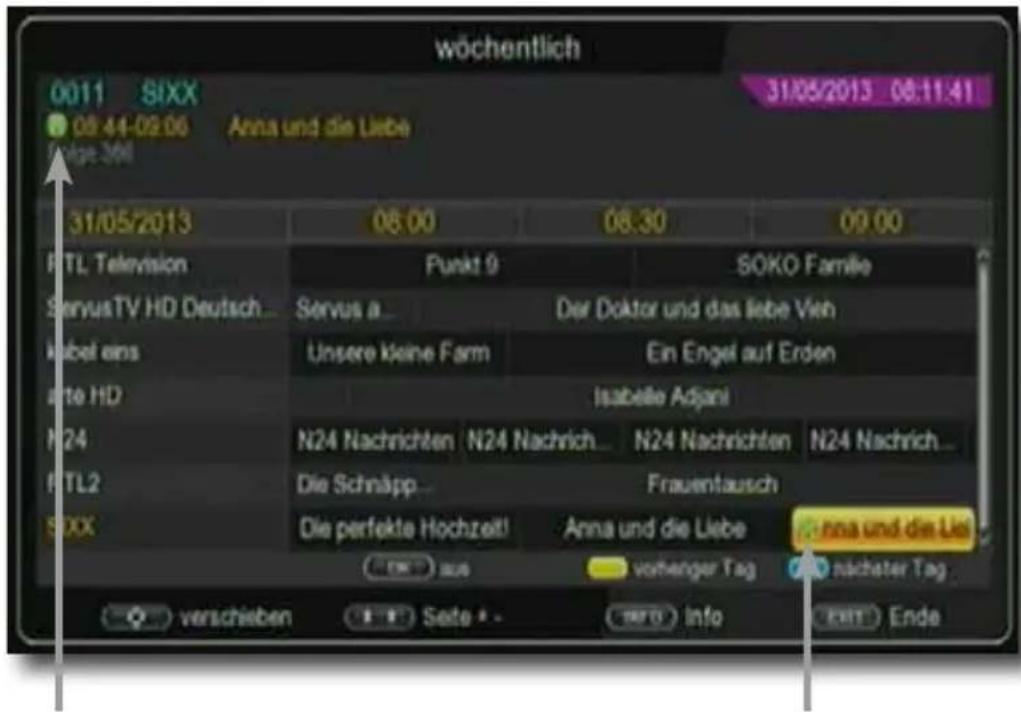
Wenn Sie eine Aufnahme programmieren möchten, drücken Sie erneut die Taste OK.
text_image
wöchentlich 0011 SIXX 08:44-09:06 Anna und die Liebe 31/05/2013 08:00 08:30 09:00 RTL Television Punkt 9 SOKO Familie ServusTV HD Deutsch Servus a Der Doktor und das liebe Viem label eins Unsere keine Farm Ein Engel auf Erden arte HD Isabelle Adjani N24 N24 Nachrichten N24 Nachrichten N24 Nachrichten N24 Nachrichten RTL2 Die Schnapp Frauentausch SXX Die perfekte Hochzeit! Anna und die Liebe nna und die Lie aus vorhänger Tag nachater Tag verschieben Seite info ENT EndeAufnahme
Aufnahme
Es erscheint ein grünes Symbol neben dem Sendungsnamen.
Im Timerfenster markieren Sie mit den Pfeiltasten auf/ab die Zeile „Aufnahme-einstellungen“ und stellen die Einstellung „Aufnahme“ ein. Gegebenenfalls können Sie noch die Start- und Stoppzeit ändern. Dafür lesen Sie Kapitel 12.13.
Nachdem Sie alle Einstellungen vorgenommen haben, drücken Sie die EXIT.
12.16. Bildschirmformat einstellen
Sie können neben der Bilddarstellung auch die Auflösung individuell für Ihren Fernseher optimieren. Lesen Sie hierzu auch Kapitel 9.1.1.
Um die Auflösung an Ihren Fernseher optimal anzupassen, drücken Sie die Taste V-FORMAT so oft, bis die optimale Auflösung eingestellt ist.
Hinweis: Bitte beachten Sie auch die Hinweise und technischen Daten des Herstellers Ihres Fernsehers.
ACHTUNG! Nicht jedes Fernsehgerät kann alle zur Verfügung stehenden Auflösungen darstellen!
12.17. Zoomfunktion
Sie können im laufenden Fernsehbetrieb den Bildinhalt vergrößern, um z.B. Schriften und Einblendungen besser lesen zu können.
Drücken Sie dazu die grüne Taste auf der Fernbedienung. Es erscheint ein Lupensymbol.
Durch mehrmaliges Drücken der grünen Taste wird das Bild Schritt für Schritt vergrößert. Durch Drücken der Taste EXIT verlassen Sie die Zoomfunktion wieder.
12.18. Sleeptimer
Der Receiver verfügt über einen Sleptimer. Dabei kann eine Zeit eingestellt werden, nach der das Gerät automatisch ausschaltet.
Drücken Sie die Taste Sleaptimer auf der Fernbedienung, es erscheint ein neues Fenster entlang der oberen Seite des Bildschirms.
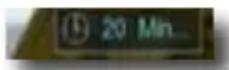
Drücken Sie die Sleptimer Taste mehrmals, um die Minuten einzustellen.
Das Sleeptimer Fenster verschwindet zwar nach kurzer Zeit automatisch, Sie können es aber auch durch Drücken der blauen Funktionstaste oder der EXIT Taste schließen.
13. Technische Daten
DVB-C-Tuner
Eingangsfrequenzbereich 51 .... 858 MHz
Eingangspegelbereich - 47 dBuV - 70 dBuV
DVB-C Tuner Eingang IEC - Buchse
Ein-/Ausgangsimpedanz 75 Ohm
Ausgang für 1. ZF 51 .... 858 MHz (loop through)
Videokompression: MPEG-4,264, MPEG-2, Bis zu MP@ML
Profil Level: MP@HL, MPEG 4 /AVC
Videostandard: PAL / NTSC
Aktive Bildfläche: 480i, 576i, 576p, 720p, 1080i
Bildformat: 16:9, 4:3 LB, 4:3 PS
Audiodekodierung
Audiokompression: MPEG-1 & MPEG-2 Layer I und II
Demultiplexing: gemäß ISO 13818-1
USB Wiedergabe
Video Codec:
MPEG 2
MPEG 2: (.mpg, .mpa, .mpe, .mp2, .vob, .dat)
TS stream: (.ts, .mts
AVI: (.avi, .vid, .xvid, .div)
Divx: .avi, .divx
QuickTime: (.mp4, .m4a, .mov)
MKV: (.mkv)
ASF: (.asf, .wmv, .wma)
Windows Media Video v7(WMV1)
Windows Media Video v8(WMV2)
Windows Media Video v9 (VC1 SP/MP)
HDMI Ausgang: HD Video/Audio
USB: 2.0 Host
S/SPDIF: Coaxial
Leistungsaufnahme: Max. 10 Watt im Betrieb;
Max. 0,5 Watt im Stand-By
Eingangsspannung: 100-240V / 50/60 Hz Wechselspannung
14. Fehlersuchhilfen
| Fehler Mögliche Ursache Abhilfe | ||
| Kein Bild, kein Ton, Display/LED leuchtet nicht. | Defekte oder fehlende Kabelverbindung | Alle Kabelverbindungen überprüfen |
| Kein Empfang bei Programmen, die vorher in Ordnung waren | Kanal wird auf einem anderen Kanal übertragen | Suchlauf vornehmen |
| Programm wird nicht mehr übertragen | keine | |
| Bild nicht komplett sichtbar oder verzerrt | Bildformat nicht korrekt eingestellt | Bildformat überprüfen |
| Div. Programme werden in der Programmliste nicht angezeigt | Falsche Programmliste angewählt | dere Programmliste anwählen |
| Ton OK, kein TV- Bild Radiobetrieb eingeschaltet Auf TV Betrieb umstellen | ||
| USB-Gerät wird nicht erkannt USB-Gerät ist im falschen Dateisystem formatiert | USB-Gerät im Dateisystem FAT32 formatieren | |
| Gerät läßt sich nicht bedienen Defekter Datenstrom-->Gerät blockiert | Netzstecker für ca. 5 Sekunden ziehen, anschließend Gerät wieder einschalten | |
| Fernbedienung funktioniert nicht Batterien sind leer Batterien austauschen | ||
Ihr Gerät trägt das CE-Zeichen und erfüllt alle erforderlichen EU-Normen.
Änderungen und Druckfehler vorbehalten. Stand 12/13
Abschrift und Vervielfältigung nur mit Genehmigung des Herausgebers.
© 2013
TELESTAR®