
TELEDIGI 4 HD+ - Empfänger Telestar - Kostenlose Bedienungsanleitung
Finden Sie kostenlos die Bedienungsanleitung des Geräts TELEDIGI 4 HD+ Telestar als PDF.


Benutzerfragen zu TELEDIGI 4 HD+ Telestar
0 Frage zu diesem Gerät. Beantworten Sie die, die Sie kennen, oder stellen Sie Ihre eigene.
Eine neue Frage zu diesem Gerät stellen
Laden Sie die Anleitung für Ihr Empfänger kostenlos im PDF-Format! Finden Sie Ihr Handbuch TELEDIGI 4 HD+ - Telestar und nehmen Sie Ihr elektronisches Gerät wieder in die Hand. Auf dieser Seite sind alle Dokumente veröffentlicht, die für die Verwendung Ihres Geräts notwendig sind. TELEDIGI 4 HD+ von der Marke Telestar.
BEDIENUNGSANLEITUNG TELEDIGI 4 HD+ Telestar
Mit HD+-Kartenleser und einer PCMCIA-Schnittstelle zur Aufnahme von CI / CI+ - Modulen sowie PVR-Aufnahmefunktion über die USB-Schnittstelle.
Zum Empfang von freien und verschlüsselten (z. B. VIACCESS, HD+, IRDETO, SECA etc.) HD-Satelliten-Programmen.
1 Abbildungen
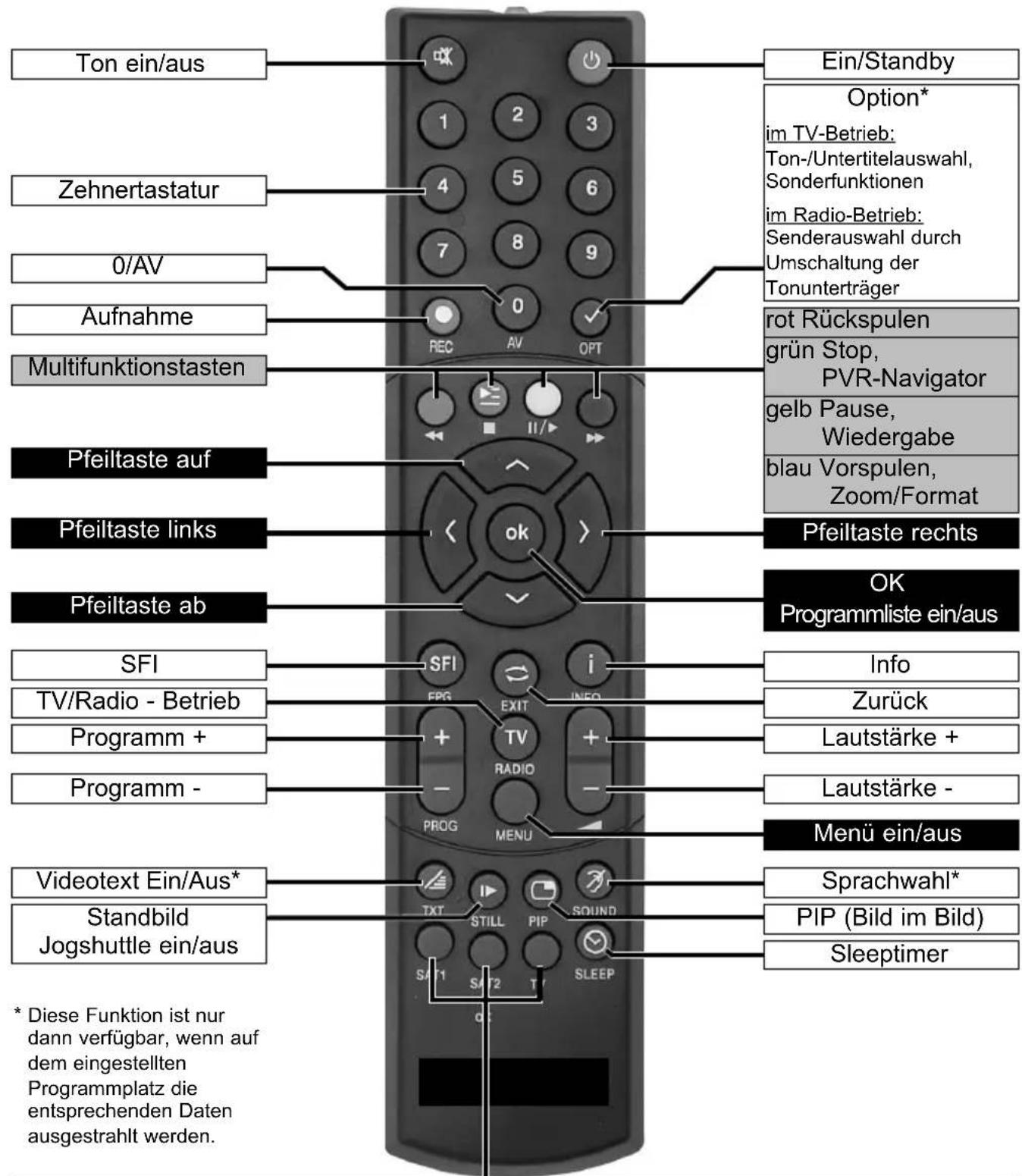
Fernbedienung
text_image
Ton ein/aus Zehnertastatur 0/AV Aufnahme Multifunktionstasten Pfeiltaste auf Pfeiltaste links Pfeiltaste ab SFI TV/Radio - Betrieb Programm + Programm - Videotext Ein/Aus* Standbild Jogshuttle ein/aus * Diese Funktion ist nur dann verfügbar, wenn auf dem eingestellten Programmplatz die entsprechenden Daten ausgestrahlt werden. Ein/Standby Option* im TV-Betrieb: Ton-/Untertitelauswahl, Sonderfunktionen im Radio-Betrieb: Senderauswahl durch Umschaltung der Tonunterträger rot Rückspulen grün Stop, PVR-Navigator gelb Pause, Wiedergabe blau Vorspulen, Zoom/Format Pfeiltaste rechts OK Programmliste ein/aus Info Zurück Lautstärke + Lautstärke - Menü ein/aus Sprachwahl* PIP (Bild im Bild) SleeptimerFernbedienoption:
Durch Umschalten der Fernbedienoption können mit dieser Fernbedienung zwei TELESTAR-Receiver mit gleicher Codierung bedient werden.
Zur Umstellung der Fernbedienoption drücken Sie gleichzeitig die gewünschte Taste (SAT1, SAT2 oder TV) und OK!!!
Beachten Sie:
Zur Bedienung dieses Receivers, müssen die hier gewählte Fernbedienoption der Fernbedienung und der nach Punkt 6.2.5 eingestellte Fernbediencode übereinstimmen.
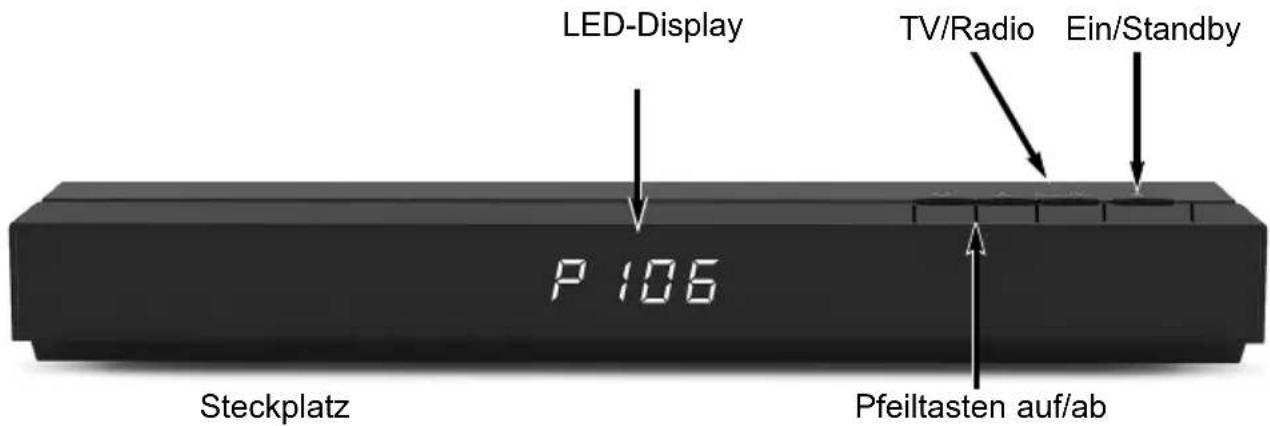
Gerätevorderseite
text_image
LED-Display TV/Radio Ein/Standby P 106 Steckplatz Pfeiltasten auf/ab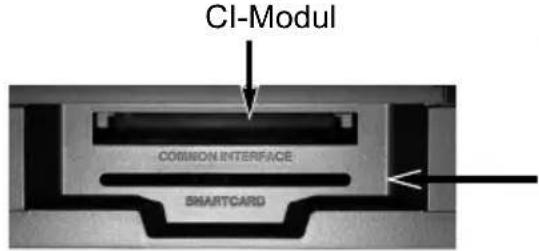
text_image
CI-Modul COMMON INTERFACE SMARTCARDKartenleser:
Schieben Sie die HD+ Smartcard (gol- dener Chip nach unten und in Einschubrichtung ausgerichtet) bis zum Anschlag in den Kartenleser ein.
Einlegen des Cl / Cl+ -Modules:
Beachten Sie die Anleitungen des Herstellers von CI / CI+ -Modul und Karte.
Schieben Sie die gewünschte Smartcard in das entsprechende CI-Modul.
Schieben Sie nun das CI-Modul vorsichtig in den Steckplatz ein.
text_image
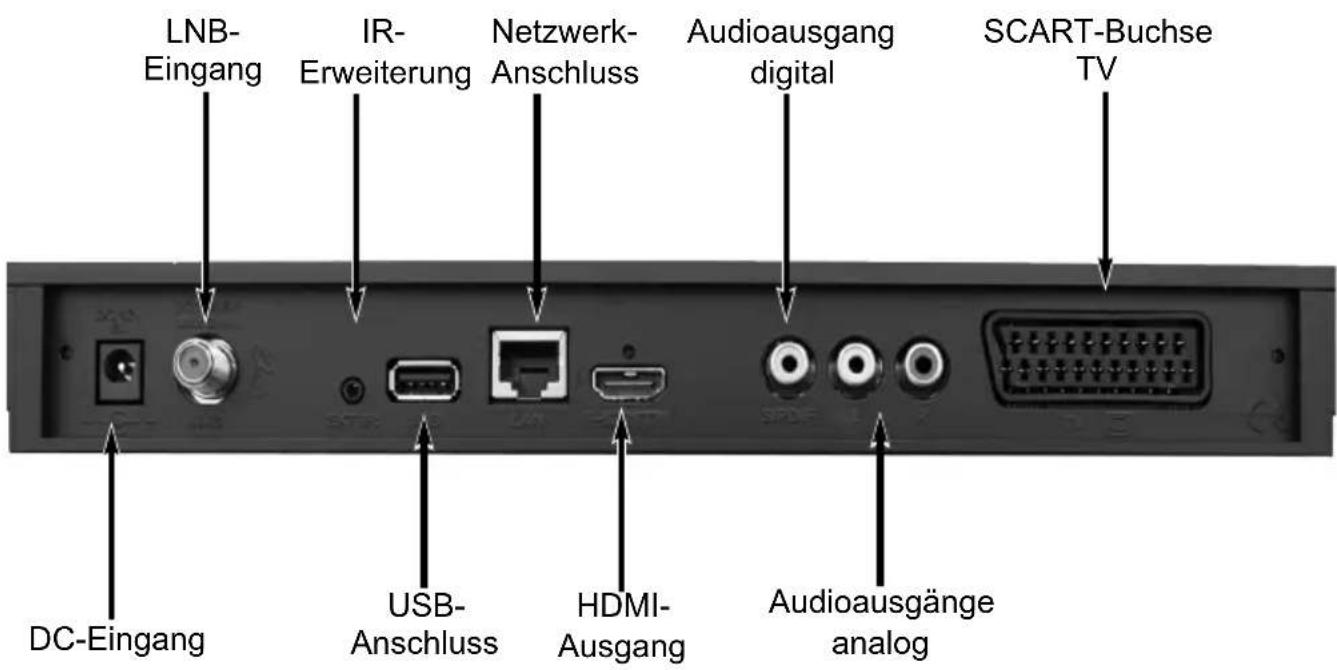
LNB- Eingang IR- Erweiterung Netzwerk- Anschluss Audioausgang digital SCART-Buchse TV DC-Eingang USB- Anschluss HDMI- Ausgang Audioausgänge analog2 Inhaltsverzeichnis
1 Abbildungen ....2
2 Inhaltsverzeichnis ....4
3 Bitte zuerst lesen ....13
3.1 Sicherheitshinweise 13
3.2 Betriebspausen 14
3.3 Wichtige Hinweise zur Bedienung 14
3.4 Wichtiger Hinweis zur Datensicherung .....15
3.5 Fernbedienung / Batteriewechsel 15
3.6 Entsorgungshinweis 15
4 Anschluss des DVB-Receivers .....16
4.1 Netzanschluss 17
4.2 Außeneinheit 17
4.3 Anschluss an ein Fernsehgerät 17
4.4 HiFi- / Surround-Verstärker .....17
4.4.1 Digital 17
4.4.2 Analog 17
4.5 USB-Buchse 18
4.6 Netzwerkbuchse (RJ45) 18
5 Erstinstallation ....19
6 Einstellungen .....25
6.1 Bediensprache 25
6.2 Grundeinstellungen 26
6.2.1 Land 26
6.2.2 Zeitzone 26
6.2.3 Datum/Uhrzeit 27
6.2.4 Standby-Uhr 27
6.2.5 Fernbediencode 27
6.2.6 Schnellstart ..... 27
6.2.7 Auto Standby 27
6.3 Bildeinstellungen .....28
6.3.1 Bildformat 29
6.3.2 Bilddarstellung/Zoom 29
6.3.3 HDMI-Auflösung 31
6.3.4 TV SCART-Modus 32
6.4 Toneinstellungen 32
6.4.1 Audiosprache 33
6.4.2 Untertitelsprache 33
6.4.3 Dolby Digital 33
6.4.4 AV-Synchronität 34
6.4.5 HDMI-Tonformat 34
6.5 Antenneneinstellung 34
6.5.1 Multytenne 35
6.5.2 DiSEqC an-/ausschalten 36
6.5.3 Einstellen der Schaltmatrix 36
6.5.4 Weitere Einstellungen/LNB-Eigenschaften 37
6.5.4.1 LNB Typ 38
6.5.4.2 Benutzer LNB 38
6.6 Sonderfunktionen 41
6.6.1 OSD-Einstellungen 41
6.6.2 PVR....43
6.6.3 Medienwiedergabe 44
6.6.4 LAN - Netzwerkeinstellungen 46
6.6.5 WLAN - Netzwerkeinstellungen .....48
6.6.5.1 WLAN-Netz auswählen 48
6.6.6 Fernzugriff 51
6.6.6.1 Fernzugriff einschalten ....52
6.6.6.2 Portnummer 52
6.6.6.3 Dynamischer DNS-Dienst ..... 52
6.6.6.4 Hostname 52
6.6.6.5 Nutzername 52
6.6.6.6 Passwort 53
6.6.6.7 Fernzugriffeinstellungen verlassen ....53
6.6.6 HDMI TechniLink ....54
7 Bedienung ....56
7.1 Einschalten ....56
7.2 Nutzerauswahl 56
7.3 Auschalten ....56
7.4 Programmwahl 57
7.4.1 Mit Hilfe der Programm auf/ab-Tasten .....57
7.4.2 Mit Hilfe der Zehnertastatur 57
7.4.3 Mit Hilfe des Navigators (Programmliste) .....57
7.4.3.1 Liste auswählen 58
7.4.4 Auswahl eines Regionalprogramms .....60
7.4.5 Aufrufen gesperrter Programme .....61
7.4.6 Rückkehr zum zuletzt eingestellten Programm .....61
7.4.7 Infobox 61
7.4.8 Uhr und Programminfo anzeigen 62
7.4.9 Weitere Programminformationen 62
7.5 Empfang von verschlüsselten Programmen .....62
7.5.1 Optionskanäle 63
7.5.2 Startzeitauswahl 63
7.6 Lautstärkeregelung 64
7.7 Auswahl einer anderen Sprache ....64
7.7.1 Dolby Digital 65
7.8 TV/Radioumschaltung .....65
7.9 Transponder-Info 65
7.10 Standbild 66
7.11 Videotext 66
7.11.1 Benutzung des Videotextdecoders Ihres Fernsehgerätes .....66
7.11.2 Benutzung des internen Videotextdecoders .....66
7.11.2.1 Unterseitendarstellung 67
7.11.2.2 Stoppbetrieb 67
7.11.2.3 Mixbetrieb 67
7.11.2.4 Videotext verlassen ....67
7.12 Untertitel 68
7.13 Bild zoomen 68
7.14 Elektronische Programmzeitschrift EPG (SiehFern Info) ...69
7.14.1 Einlesen der EPG-Daten 69
7.14.2 Einlesevorgang unterbrechen 69
7.14.3 Elektronische Programmzeitschrift aufrufen 69
7.14.4 Jetzt (Tafel mit aktuellen Programminhalten) .....70
7.14.5 Danach 70
7.14.6 Mehr 71
7.14.7 EPG - Funktionen 72
7.14.7.1 EPG-Info 72
7.14.7.2 EPG-Timerprogrammierung 72
7.14.7.2.1 Senderwechsel-, VCR- und Weck-Timer .....72
7.14.7.2.2 Timer-Menü 73
7.14.7.2.3 Löschen eines EPG-Timer-Ereignisses ....73
7.14.7.3 EPG-Programmübersicht 73
7.14.7.4 EPG-Übersicht nach Programmart (Genre) 75
7.15 Sleep-Timer 76
7.16 Timer-Aufnahmen .....76
7.16.1 Timer manuell programmieren 76
7.16.2 Timerübersicht 78
7.16.3 Timerprogrammierung ändern 79
7.16.4 Timerprogrammierung löschen 79
7.16..5 Neues Timer-Ereignis programmieren .....80
7.16.6 Timer-Einstellungen (Vor- bzw. Nachlaufzeit) .....80
7.16.7 Timerverwaltung verlassen .....81
7.16.8 Während des Timerbetriebs .....81
7.16.8.1 Weck-Timer ..... 81
7.16.8.2 Senderwechseltimer .....81
7.16.8.3 Videorekordertimer .....81
7.16.8.4 PVR-Timer 81
7.16.9 Abbrechen des Timerbetriebs 82
7.16.9.1 Abbrechen eines Videorekordertimers .....82
7.16.9.2 Abbrechen eines PVR-Timers .....82
7.16.9.3 Timerverwaltung verlassen .....83
7.17 Funktionswahl 83
7.18 MP3-Wiedergabe ....83
7.18.1 Titelinformationen ....85
7.18.2 Titelsprung 85
7.18.3 Pause 85
7.18.4 Schnelles Vor- und Zurückspulen 85
7.18.5 Ordnerebene zurückschalten .....86
7.18.6 Stopp/Wiedergabe beenden 86
7.18.7 MP3-Wiedergabemodi 86
7.18.8 Playlist 87
7.18.8.1 Playlist erstellen 87
7.18.8.3 Playlist wiedergeben ....88
7.18.8.4 Titel aus der Playlist löschen 89
7.18.8.5 Playlist löschen 89
7.19 Bilderwiedergabe ....89
7.19.1 Nächstes/vorheriges Bild anzeigen 90
7.19.2 Bild drehen 91
7.19.3 Ordnerebene zurückschalten 91
7.19.4 Stopp/Wiedergabe beenden .....91
7.19.5 Diashow 91
7.19.5.1 Diashow starten 91
7.19.5.2 Pause 91
7.19.5.3 Nächstes/vorheriges Bild anzeigen .91
7.19.5.4 Bildwechselgeschwindigkeit einstellen .....91
7.19.5.5 Bild drehen 92
7.19.5.6 Diashow beenden 92
7.19.6 Playlist 92
7.19.6.1 Playlist erstellen 92
7.19.6.2 Playlist wiedergeben 93
7.19.6.3 Bilder aus der Playlist löschen 94
7.19.6.4 Playlist löschen 94
7.20 Filmwiedergabe .....94
7.20.1 Pause/Standbild 95
7.20.2 Schnelles Vor- und Zurückspulen 95
7.20.3 Zoom 95
7.20.4 Wiedergabe beenden 96
8 PVR-Betrieb .....96
8.1 Aufnahmemedien verwalten 97
8.2 Aufnahme ....100
8.2.1 Sofort-Aufnahme ..... 100
8.2.1.1 Aufnahme manuell starten ....100
8.2.1.2 Aufnahme manuell beenden .....101
8.2.1.3 Aufnahme automatisch beenden .....101
8.2.2 Timer-Aufnahmen 102
8.2.3 Timeshift-Funktion .....103
8.2.4 Marken während einer Aufnahme setzten 103
8.3 Wiedergabe ....104
8.3.1 Aufrufen des PVR-Navigators .....104
8.3.1.1 Aus dem Normalbetrieb .....104
8.3.1.2 Während einer laufenden Aufnahme .....104
8.3.2 Wiedergabe von Aufnahmen .....104
8.3.2.1 PVR-Aufnahmen wiedergeben 105
8.3.2.2 Aufnahme-Information 105
8.3.2.3 Pause/Standbild 105
8.3.2.4 Schnelles Vor- und Zurückspulen 105
8.3.2.5 Jogshuttle-Funktion .....106
8.3.2.5.1 Schnelles Vor- und Zurückspulen .....106
8.3.2.5 2 Zeitlupe .....106
8.4 Musik/Bilder/Filme verwalten .....107
8.4.1 Eigene Aufnahmen verwalten .....107
8.4.1.1 Löschen 108
8.4.1.2 Kindersicherung 108
8.4.1.3 Bearbeiten....109
8.4.1.3.1 Beliebige Stelle der Aufnahme ansteuern .....109
8.4.1.3.2 Funktionen 109
8.4.1.3.3 Marke setzen .....109
8.4.1.3.4 Marke löschen 110
8.4.1.3.5 Zu Marke springen 110
8.4.1.3.6 Marke umbenennen .....110
8.4.1.3.7 Bereich löschen 111
8.4.1.3.8 Bereich kopieren .... 112
8.4.1.3.9 Aufnahme teilen 113
8.4.1.3.10 Aufnahme umbenennen .....114
8.4.1.3.11 Video vergrößern 114
8.4.2 Musik/Bilder/Filme verwalten 114
8.4.2.1 Kopieren 116
8.4.2.2 Verschieben....116
8.4.2.3 Löschen 116
8.4.2.4 MP3-Dateien anspielen/Bilder anzeigen/Filme vorschauen .....117
8.4.3 Aufnahmen kopieren .....117
8.4.3.1 Exportieren/Importieren 119
8.4.3.2 Vorschau 119
8.4.3.3 Löschen 119
9 Grundprogrammierung ändern .....121
9.1 TV-/Radio-Listen konfigurieren .....121
9.1.1 Programmlistenverwaltung aufrufen .....121
9.1.2 TV-Liste/Radio-Liste auswählen 122
9.1.3 Gesamtliste auswählen .....122
9.1.4 Programme zur TV-Liste/Radio-Liste hinzufügen .....123
9.1.5 Programme löschen 124
9.1.5.1 Entfernen (löschen) aus der TV-Liste/Radio-Liste .....124
9.1.5.2 Löschen aus der Gesamtliste .....124
9.1.6 Programme sortieren 125
9.1.7 EPG 126
9.1.8 Jugendschutz 126
9.1.9 Programmlistenverwaltung verlassen .....127
9.2 Programmierung der elektronischen Programmzeitschrift 127
9.2.1 Aktualisierung 128
9.2.2 Aktualisierungszeit 128
9.2.3 EPG-Kanal 128
9.2.4 TV-Sender auswählen 128
9.2.5 Radiosender auswählen 129
9.2.6 Startkategorie 129
9.2.7 Aktualisierung manuell starten 131
9.2.8 Aktualisierung unterbrechen 131
9.3 Jugendschutz / Kinderzeitkonto .....132
9.3.1 Globale Kindersicherung ..... 132
9.3.1.1 PIN-Abfrage-Modus 133
9.3.1.2 PIN ändern 133
9.3.1.3 Zugriffsbeschränkungen 133
9.3.1.3.1 TV-Sender / Radiosender sperren .....134
9.3.1.3.1.1 Programmliste auswählen .....134
9.3.1.3.1.2 Programm/Quelle auswählen .....135
9.3.1.3.1.3 Programm-/Quellenauswahl verlassen .....135
9.3.1.3.2 Funktion Filme / PVR sperren 135
9.3.1.3.2.1 Aufnahmen auswählen 136
9.3.1.3.2.2 Aufnahmeauswahl verlassen ..... 136
9.3.1.3.3 Funktion Musik sperren 136
9.3.1.3.4 Funktion Bilder sperren 136
9.3.1.3.5 Zugriffsbeschränkungen verlassen .... 137
9.3.2 Nutzerabhängige Kindersicherung (Kinderzeitkonto) .....137
9.3.2.1 Nutzerabhängige Kindersicherung aktivieren .....138
9.3.2.2 Nutzerprofil (Kinderzeitkonto) verwalten .....138
9.3.2.2.1 Nutzername .....139
9.3.2.2.2 Kontoaktivierung .....139
9.3.2.2.3 PIN-Abfrage-Modus .....139
9.3.2.2.4 PIN ändern .....141
9.3.2.2.5 Zugriffsbeschränkungen .....141
9.3.2.2.5.1 TV-Sender / Radiosender freigeben .....142
9.3.2.2.5.1.1 Programmliste auswählen 142
9.3.2.2.5.1.2 Programm/Quelle auswählen .....142
9.3.2.2.5.1.3 Programm-/Quellenauswahl verlassen .....142
9.3.2.2.5.2 Funktion Filme / PVR freigeben .....142
9.3.2.2.5.2.1 Aufnahmen freigeben 143
9.3.2.2.5.2.2 Aufnahmeauswahl verlassen .....143
9.3.2.2.5.3 Funktion Musik freigeben 143
9.3.2.2.5.4 Funktion Bilder freigeben .....143
9.3.2.2.5.5 Zugriffsbeschränkungen verlassen 143
9.3.2.2.6 Zeitbeschränkung 144
9.3.2.2.6.1 Nutzungsdauer 144
9.3.2.2.6.2 Nutzungszeitraum 144
9.3.2.2.6.3 Zeitbeschränkung verlassen 145
9.3.2.3 Kinderzeitkonten verlassen .....145
9.3.3 Jugendschutzmenü verlassen 145
9.4 Programmsuche .....146
9.4.1 Programmsuche aufrufen 146
9.4.2 Automatische Suche .....147
9.4.3 Satelliten-Suche 147
9.4.4 Transponder-Suche 148
9.4.5 Manuelle Suche 149
9.4.6 Suchlauf starten 149
9.4.7 Während des Suchlaufs .....149
9.4.8 Nach dem Suchlauf 150
9.4.9 Programmsuche verlassen .....151
9.5 Service-Einstellungen .....151
9.5.1 Werkseinstellung aktivieren 152
9.5.2 Alle Programme löschen 152
9.5.3 Programmliste aktualisieren (ISIPRO) 153
9.5.3.1 Neue Programmliste verfügbar 154
9.5.3.2 Programmliste ablehnen .....154
9.5.3.3 Programmliste automatisch aktualisieren .....154
9.5.3.4 Programmliste manuell aktualisieren ....155
9.5.3.4.1 Programme anpassen .....155
9.5.3.4.2 Programme löschen 155
9.5.3.4.3 TV bzw. Radio-Programm hinzufügen .....156
9.5.4 Software aktualisieren .....156
9.5.4.1 Neue Software verfügbar .....158
9.5.5 HDCP-Einstellung 158
9.6 Systemkonfiguration .....158
9.7 Verschlüsselungssystem....158
10 Betrieb an einer Drehanlage (DiSEqC 1.2) .....160
10.1 Ost- und Westgrenzen 160
10.1.1 Vorhandene Grenzen löschen 161
10.1.2 Ostgrenze setzen 162
10.1.3 Westgrenze setzen 162
10.2 Geo-Positionierung 162
10.2.1 Eingabe der geographischen Länge/Breite .....163
10.3 Satellitenposition einstellen .....164
10.3.1 Satellitenposition auswählen 164
10.3.1.1 Vorprogrammierte Satellitenposition auswählen .....164
10.3.1.2 Benutzerdefinierte Satellitenposition einstellen (User-Satellit) .....165
10.3.2 Ausrichten der Satellitenantenne .....165
10.3.2.1 Test-Transponder/LNB-Konfiguration ..... 166
10.3.2.2 Antenne manuell ausrichten .....166
10.3.2.3 Automatische Feinausrichtung (Autofokus) 166
10.3.3 Satellitenposition speichern .....167
10.4 Aktuelle Satellitenliste .....167
10.4.1 Satellitenposition anwählen 167
10.5 Satellitenposition löschen 168
10.6 Referenzposition 168
11 Fernzugriff ....169
11.1 HTML-Seite des Receivers aufrufen .....169
11.2 In Receiver einloggen 169
11.3 Neues Timerereignis programmieren 170
11.4 Timerübersicht 171
11.4.1 Timerprogrammierung ändern 171
11.4.3 Neues Timer-Ereignis programmieren 172
11.5 Netzwerkstatus 172
11.6 Aus Receiver ausloggen 172
12 Software-Update über USB-Schnittstelle .....173
13 Technische Begriffe .....174
14 Technische Daten .....178
15 Fehlersuchhilfen ....182
16 Anhang 185
Sehr geehrte Kundin, sehr geehrter Kunde,
Die vorliegende Betriebsanleitung soll Ihnen helfen, die umfangreichen Funktionen Ihres neuen Digital-Receivers optimal zu nutzen. Wir haben die Bedienungshinweise so verständlich wie möglich verfasst und so knapp wie nötig gehalten.
Der Funktionsumfang Ihres Gerätes wird durch Software-Updates stetig erweitert. Dadurch kommen gegebenenfalls einige Bedienschritte hinzu, die in dieser Bedienungsanleitung nicht erklärt sind, bzw. es kann sich die Bedienung schon vorhandener Funktionen verändern. Aus diesem Grund sollten Sie von Zeit zu Zeit die Telestar Homepage besuchen, um sich die jeweils aktuelle Bedienungsanleitung herunterzuladen.
Sollte ihr DVB Receiver nicht richtig funktionieren, muss nicht gleich ein Defekt vorliegen. Bitte schicken Sie das Gerät nicht gleich ein, rufen Sie uns an!
Technische Hotline
für Deutschland:
0 26 76 - 95 20 101
(Ortstarif)
für Österreich:
0 820 - 55 05 67
(0,14 €/min) nur Österreich
Gerne können Sie auch eine E-mail an service@telestar.de oder ein Fax an 0 26 76 - 95 20 159 senden.
Sollten wir das Problem auf diesem Wege nicht lösen können, senden Sie das Gerät bitte anunser Servicecenter unter folgender Adresse ein:
Für Deutschland:
TELESTAR Servicecenter,
Am Weiher 14,
D 56766 Ulmen
Für Österreich:
HDMI, das HDMI-Logo und High Definition Multimedia Interface sind Marken oder eingetragene Marken von HDMI Licensing LLC.
3 Bitte zuerst lesen
Bevor Sie das Gerät anschließen und in Betrieb nehmen, überprüfen Sie zunächst die Lieferung auf Vollständigkeit und machen Sie sich mit den Sicherheithinweisen vertraut.
Im Lieferumfang sind enthalten:
1 Digital-Receiver, 1 Steckernetzgerät, 1 Fernbedienung, 1 Bedienungsanleitung,
1 Garantiekarte, 2 Batterien (1,5V Microzelle), 1 HDMI-Kabel
3.1 Sicherheitshinweise
Zu Ihrem Schutz sollten Sie die Sicherheitsvorkehrungen sorgfältig durchlesen, bevor Sie Ihr neues Gerät in Betrieb nehmen.
Der Hersteller übernimmt keine Haftung für Schäden, die durch unsachgemäße Handhabung und durch Nichteinhaltung der Sicherheitsvorkehrungen entstanden sind.
- Das Gerät darf nur in gemäßigtem Klima betrieben werden.

text_image
>80% < 20 °C- Um eine ausreichende Belüftung zu gewährleisten, stellen Sie das Gerät auf einen glatten, ebenen Untergrund und legen keine Gegenstände auf den Deckel des Gerätes. Hier befinden sich Lüftungsschlitze, durch die Wärme aus dem Inneren entweicht.
- Stellen Sie keine brennenden Gegenstände, z. B. brennende Kerzen, auf das Gerät.

- Setzen Sie das Gerät nicht Tropf- oder Spritzwasser aus und stellen Sie keine mit Flüssigkeit gefüllten Gegenstände, z. B. Vasen, darauf. Ist Wasser in das Gerät gelangt, sofort den Netzstecker ziehen und den Service verständigen.

- Keine Heizquellen in der Nähe des Gerätes betreiben, die das Gerät zusätzlich erwärmen.

text_image
>50°C- Keine Gegenstände durch die Lüftungsschlitze stecken.
- Öffnen Sie niemals das Gerät! Es besteht die Gefahr eines Elektroschocks. Ein eventuell notwendiger Eingriff sollte nur von geschultem Personal vorgenommen werden.
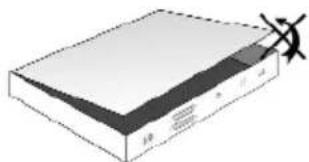
In folgenden Fällen sollten Sie das Gerät vom Netz trennen und einen Fachmann um Hilfe bitten:
das Stromkabel bzw. der Netzstecker ist beschädigt
das Gerät war Feuchtigkeit ausgesetzt bzw. Flüssigkeit ist eingedrungen
bei erheblichen Fehlfunktionen
bei starken äußeren Beschädigungen
3.2 Betriebspausen
Während eines Gewitters oder bei längeren Betriebspausen (z. B. Urlaub) sollte das Gerät vom Netz getrennt werden und das Antennenkabel entfernt werden.
Bevor Sie das Gerät vom Netz trennen, sollten Sie es zunächst in Standby schalten und warten bis im Display die Uhrzeit angezeigt wird bzw. die rote LED leuchtet.
3.3 Wichtige Hinweise zur Bedienung
Durch die Verwendung eines sogenannten "On Screen Display" (Bildschirmeinblendungen) wird die Bedienung des Digital-Receivers vereinfacht und die Anzahl der Fernbedienungstasten verringert.
Alle Funktionen werden auf dem Bildschirm angezeigt und können mit wenigen Tasten gesteuert werden.
Zusammengehörende Funktionen sind als "MENÜ" zusammengefasst. Die angewählte Funktion wird hervorgehoben.
In der unteren Zeile sind durch Farbbalken die "Funktionstasten" rot, gelb, grün und blau dargestellt. Diese Farbbalken stellen in den einzelnen Menüs unterschiedliche Funktionen dar, die durch Drücken der entsprechend gefärbten Taste ("Multifunktionstaste") auf der Fernbedienung ausgelöst werden. Die "Funktionstasten" sind nur aktiv, wenn eine Kurzbezeichnung in dem entsprechenden Feld angegeben ist.
Tastenbezeichnungen und Begriffe, die im OSD-Menü erscheinen, sind in dieser Bedienungsanleitung fett gedruckt.
Hilfe: Sofern vorhanden, kann in den Menüs durch Drücken der blauen Funktionstaste ein Hilfetext ein- bzw. ausgeblendet werden.
3.4 Wichtiger Hinweis zur Datensicherung
Wir empfehlen vor Abgabe des Receivers zu Wartungszwecken bei Ihrem Fachhändler alle Speichermedien bzw. Datenträger zu entfernen.
Die Wiederherstellung von Daten ist nicht Bestandteil der Wartungs- und Reparaturarbeiten. TELESTAR übernimmt keine Gewähr für den Verlust oder die Beschädigung von Daten während der Reparatur.
3.5 Fernbedienung / Batteriewechsel
Öffnen Sie den Deckel des Batteriefaches auf der Rückseite der Fernbedienung durch leichten Druck auf die markierte Stelle und schieben Sie den Deckel dabei in Pfeilrichtung.
Die mitgelieferten Batterien unter Beachtung der richtigen Polung (Kennzeichnung im Batteriefach sichtbar) einlegen.
Batteriefach wieder schließen.
3.6 Entsorgungshinweis
Die Verpackung Ihres Gerätes besteht ausschließlich aus wiederverwertbaren Materialien. Bitte führen Sie diese entsprechend sortiert wieder dem "Dualen System" zu.

Dieses Produkt darf am Ende seiner Lebensdauer nicht über den normalen Haushaltsabfall entsorgt werden, sondern muss an einem Sammelpunkt für das Recycling von elektrischen und elektronischen Geräten abgegeben werden.
Das Symbol auf dem Produkt, der Gebrauchsanleitung oder der Verpackung weist darauf hin.
Die Werkstoffe sind gemäß ihrer Kennzeichnung wiederverwertbar.
Mit der Wiederverwendung, der stofflichen Verwertung oder anderen Formen der Verwertung von Altgeräten leisten Sie einen wichtigen Beitrag zum Schutze unserer Umwelt.
Bitte erfragen Sie bei der Gemeindeverwaltung die zuständige Entsorgungsstelle.
Achten Sie darauf, dass die leeren Batterien der Fernbedienung sowie Elektronikschrott nicht in den Hausmüll gelangen, sondern sachgerecht entsorgt werden (Rücknahme durch den Fachhandel, Sondermüll).

4 Anschluss des DVB-Receivers
a. Netzverbindung
b. Verbindung des LNB mit dem LNB-Eingang des DVB-Receivers.
c. HDMI-Verbindung des DVB-Receivers mit dem Fernsehgerät.
d. Scartverbindung des DVB-Receivers mit dem Fernsehgerät.
e. Verbindung der Audio-Ausgänge mit einer HiFi-/Surround-Anlage.
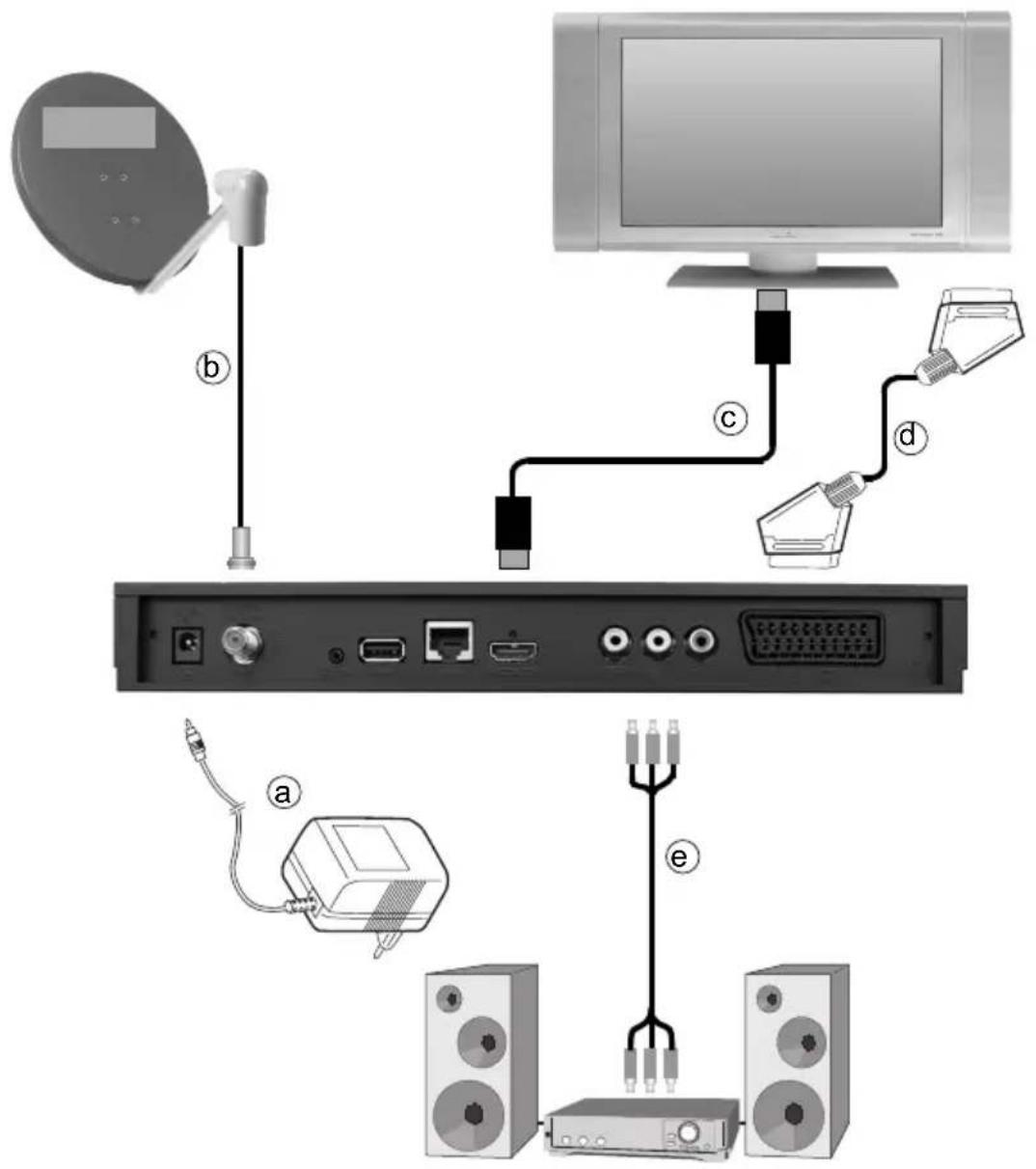
Die im folgenden erscheinenden Verweise a b c usw. beziehen sich auf die Zeichnung auf Seite 16.
4.1 Netzanschluss
Der Digital-Receiver sollte erst dann an das Stromnetz angeschlossen werden, wenn das Gerät komplett mit den zugehörigen Komponenten verkabelt ist. Dadurch werden Beschädigungen des Digital-Receivers oder anderer Komponenten ausgeschlossen.
a Nachdem Sie alle Verbindungen entsprechend der folgenden Punkte hergestellt haben, verbinden Sie den Receiver durch das beiliegende Steckernetzgerät mit einer Steckdose 230 V / 50-60 Hz.
4.2 Außeneinheit
b Verbinden Sie den LNB-Eingang des Digital-Receivers durch geeignete Koaxialkabel mit Ihrer Außeneinheit. Beachten Sie auch Punkt 6.5 (Antenneneinstellung).
4.3 Anschluss an ein Fernsehgerät
c Verbinden Sie Receiver (HDMI-Ausgang) und Fernsehgerät (HDMI-Eingang) durch ein HDMI-Kabel. Sollte Ihr Fernsehgerät entsprechend ausgerüstet sein, schaltet dieses beim Einschalten des Digital-Receivers automatisch auf den HDMI-Eingang um.
Alternativ:
d Verbinden Sie Receiver (SCART-Buchse TV) und Fernsehgerät (SCART-Buchse) durch ein SCART-Kabel. Sollte Ihr Fernsehgerät entsprechend ausgerüstet sein, wird dieses beim Einschalten des Digital-Receivers automatisch auf AV und somit auf Sat-Betrieb umgeschaltet. Ggf. ist es erforderlich die Signalart an Ihr Fernsehgerät anzupassen, siehe Punkt 6.3.4.
4.4 HiFi- / Surround-Verstärker
Um die bestmögliche Tonqualität zu erreichen, können Sie den Digital-Receiver an einen HiFi-/Surround-Verstärker anschließen.
4.4.1 Digital
e Sollte Ihr Verstärker über einen entsprechenden elektrischen oder optischen Eingang verfügen, so verbinden Sie die Buchse AUDIO OUT DIGITAL elektrisch mit dem elektrischen bzw. optischen Eingang Ihres Verstärkers.
Es stehen abhängig vom jeweiligen Sender, die Abtastraten von 32, 44,1 und 48 kHz zur Verfügung. Ebenso steht an diesem Ausgang, falls gesendet, das Dolby Digital-Signal zur Verfügung.
4.4.2 Analog
e Verbinden Sie dazu die Cinch-Buchsen Audio R und Audio L des Digital-Receivers durch ein geeignetes Kabel mit einem Eingang Ihres HiFi-Verstärkers. (z. B. CD oder AUX; Achtung, der Phonoeingang ist nicht geeignet!)
4.5 USB-Buchse
Die USB-Buchse dient zum Update der Betriebssoftware und zur Wiedergabe von Bildern, Musk und Filmen.
4.6 Netzwerkbuchse (RJ45)
Über die Netzwerkbuchse können Sie das Gerät in Ihr bestehendes Netzwerk einbinden. Dadurch können Sie mit Hilfe des TELESTAR Mediaport PVR-Aufnahmen, MPEG-, MP3- und JPG-Dateien auf Ihren PC kopieren. Des weiteren können Sie über die Funktionen MPEG-, MP3- bzw. JPG-Wiedergabe (Punkte 7.18, 7.19 bzw. 7.20) auf MPEG-, MP3- bzw. JPG-Dateien, welche auf den in das Netzwerk eingebundenen Laufwerken gespeichert und freigegeben sind, zugreifen.
Beachten Sie hierzu auch den Punkt 6.6.4 und 6.6.5 Netzwerkeinstellungen.
5 Erstinstallation
Nachdem Sie die Sicherheitshinweise durchgelesen und das Gerät wie in Kapitel 4 beschrieben angeschlossen haben, schalten Sie es nun wie in Kapitel 7 beschrieben ein.
Bei der ersten Inbetriebnahme des Gerätes erscheint das Startfenster des Installationsassistenten Autolnstall. Mit Hilfe des Installationsassistenten können Sie auf einfache Art und Weise die wichtigsten Einstellungen des Digital-Receivers vornehmen. Im jeweiligen Installationsschritt wird erläutert, welche Einstellungen vorgenommen werden können.
Im Startfenster des Installationsassistenten können Sie die Erstinstallation durch Drücken der roten Funktionstaste abbrechen. Das Gerät startet anschließend mit einer Standard-Vorprogrammierung.
In den folgenden Installationsschritten können Sie die vorgenommenen Einstellungen mit Hilfe der grünen Funktionstaste übernehmen und Sie gelangen zum jeweils folgenden Installationsschritt.
Durch Drücken der roten Funktionstaste gelangen Sie zum jeweils vorhergehenden Installationsschritt, dadurch können Sie Fehleingaben jederzeit korrigieren.
Der hier gezeigte Ablauf der Erstinstallation dient nur als Beispiel.
Der genaue Ablauf der Erstinstallation hängt von den von Ihnen vorgenommenen Einstellungen ab. Folgen Sie daher bitte genau den Anweisungen auf dem Bildschirm.
Bediensprache
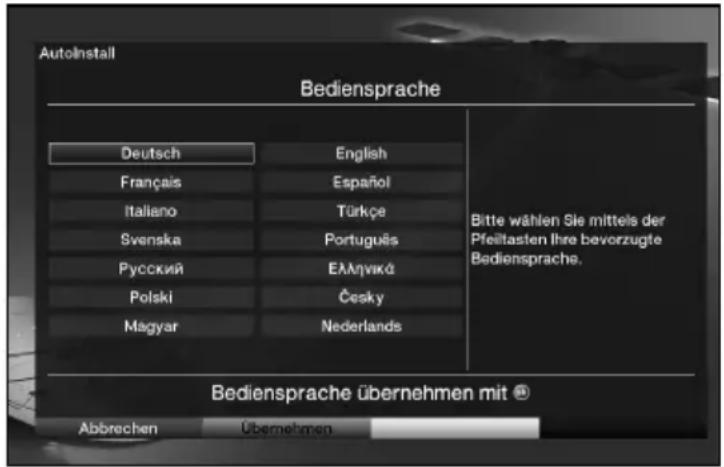
Beim Start des Installationsassistenten erscheint zunächst das Auswahlfenster für die Bediensprache.
text_image
AutoInstall Bediensprache Deutsch English Français Espanol Italiano Türkçe Svenska Português Русский ЕАЛУИКА Polski Česky Magyar Nederlands Bitte wählen Sie mittels der Pfeiltasten Ihre bevorzugte Bediensprache. Bediensprache übernehmen mit © Abbrechen ÜbernehmenMarkieren Sie mit den Pfeiltasten die gewünschte Bediensprache.
Bestätigen Sie mit der grünen Funktionstaste Übernehmen, um die Auswahl zu übernehmen und zur zur Ländereinstellung zu gelangen.
Ländereinstellung
text_image
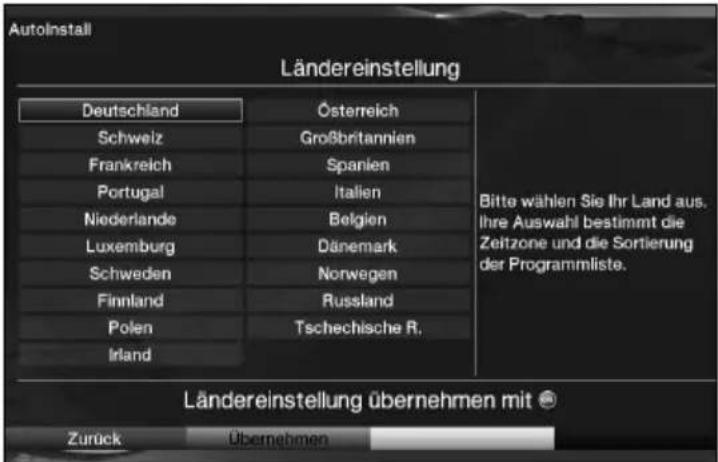
AutoInstall Ländereinstellung Deutschland Schweiz Frankreich Portugal Niederlande Luxemburg Schweden Finnland Polen Irland Österreich Großbritannien Spanien Italien Belgien Dänemark Norwegen Russland Tschechische R. Bitte wählen Sie Ihr Land aus. Ihre Auswahl bestimmt die Zeitzone und die Sortierung der Programmliste. Ländereinstellung übernehmen mit 😊 Zurück ÜbernehmenWählen Sie mit den Pfeiltasten das Land aus, in dem das Gerät betrieben wird. Entsprechend dieser Auswahl erfolgt die Einstellung der Zeitzone und die Sortierung der Programmliste.
Bestätigen Sie mit der grünen Funktionstaste Übernehmen, um die Auswahl zu übernehmen und zur Auswahl des Bildformates zu gelangen.
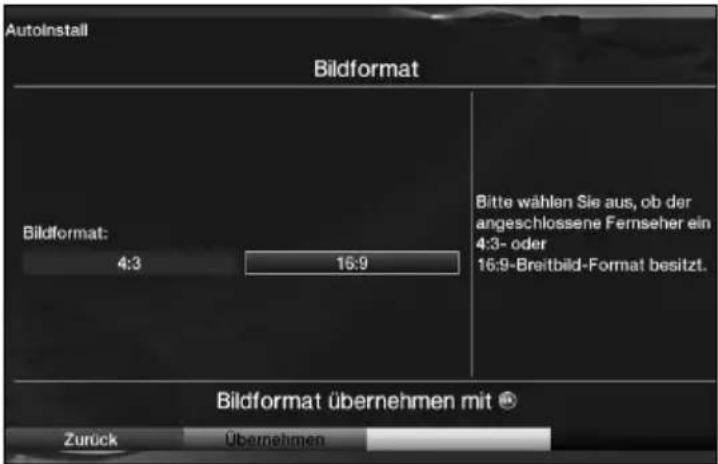
Bildformat
Stellen Sie mit Hilfe der Pfeiltasten rechts/links das Bildformat des angeschlossenen Fernsehgerätes ein.
Entsprechend Ihrer Auswahl erfolgt die automatische Anpassung des Bildes an das Fernsehgerät.
text_image
Autoinstall Bildformat Bildformat: 4:3 16:9 Bitte wählen Sie aus, ob der angeschlossene Fernseher ein 4:3- oder 16:9-Breitbild-Format besitzt. Bildformat übernehmen mit © Zurück ÜbernehmenBestätigen Sie mit der grünen Funktionstaste Übernehmen, um die Auswahl zu übernehmen und zur Auswahl der Antennensignale zu gelangen.
Antennenkonfiguration
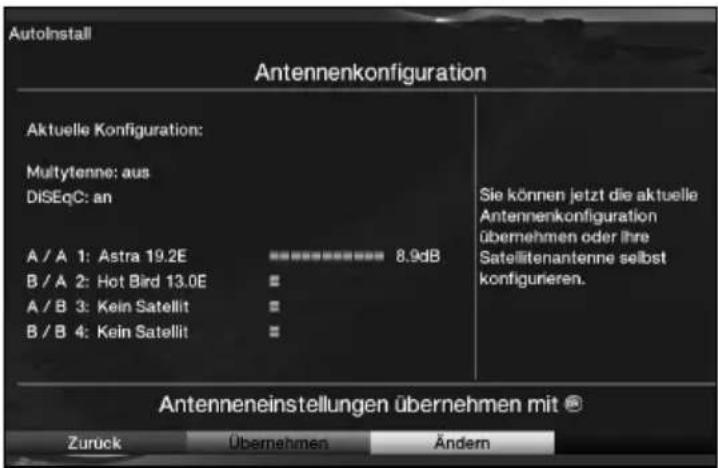
In diesem Installationsschritt können Sie die Einstellung Ihres Digital-Receivers an die Konfiguration Ihrer Antenne anpassen.
text_image
AutoInstall Antennenkonfiguration Aktuelle Konfiguration: Multiytenne: aus DiSEqC: an A / A 1: Astra 19.2E 8.9dB B / A 2: Hot Bird 13.0E A / B 3: Kein Satellit B / B 4: Kein Satellit Sie können jetzt die aktuelle Antennenkonfiguration übernehmen oder ihre Satellitenantenne selbst konfigurieren. Antenneneinstellungen übernehmen mit © Zurück Übernehmen ÄndernWenn Sie die Standard-Antenneneinstellung übernehmen möchten, drücken Sie die grüne Funktionstaste Übernehmen.
Fahren Sie in diesem Fall mit dem Punkt "Software-Aktualisierung" fort.
Wenn die Konfiguration Ihrer Empfangsanlage nicht der Standard-Einstellung entspricht, drücken Sie die gelbe Funktionstaste Ändern.
Nehmen Sie nun wie in Punkt 6.5 näher beschrieben, die Antenneneinstellungen gemäß Ihrer Empfangsanlage vor und drücken Sie anschließend die rote Funktionstaste Zurück, um zur Übersicht der Antennenkonfiguration zurück zu gelangen.
Bestätigen Sie anschließend mit der grünen Funktionstaste Übernehmen, um die Einstellungen zu übernehmen und zur Sendersuche zu gelangen.
Sendersuche/ISIPRO
Sie haben verschiedene Möglichkeiten, neue Sender zu suchen bzw. die Programmliste zu aktualisieren. Sie können entweder mit Hilfe der ISIPRO-Programmlistenfunktion eine neue Programmliste für Ihren Receiver vom Satelliten herunterladen oder einen Sendersuchlauf durchführen.
Um eine aktuelle Programmliste herunterzuladen, markieren Sie mit den Pfeiltasten auf/ab die Zeile ISIPRO-Programmlistenaktualisierung.

text_image
AutoInstall Sendersuche / ISIPRO ISIPRO - Programmlistenaktualisierung Alle Sender Alle unverschlüsselten Sender Mit ISIPRO können Sie die vorinstallierte Programmliste aktualisieren. Alternativ können Sie eine automatische Sendersuche auf den eingestellten Satelliten durchführen. ISIPRO starten mit + Zurück Starten ÜberspringenBestätigen Sie mit der grünen Funktionstaste Starten. Die aktuelle Programmliste wird nun über Satellit heruntergeladen. Bitte Beachten Sie die weiteren Bildschirmeinblendungen und die Erläuterungen unter Punkt 9.5.3.
Wenn Sie einen Sendersuchlauf durchführen möchten, dann gehen Sie bitte wie folgt vor:
Markieren Sie dazu mit den Pfeiltasten auf/ab das Feld Alle Sender, wenn Sie frei empfangbare und verschlüsselte Programme suchen möchten, oder Alle unverschlüsselten Sender, wenn Sie nur freie Programme suchen möchten.
Indem Sie die Suche mit der grünen Funktionstaste starten, wird ein automatischer Sendersuchlauf durchgeführt. Dabei werden alle in der Antennenkonfiguration eingestellten Satelliten nach Programmen abgesucht. Dieser Vorgang kann einige Minuten dauern. Beachten Sie bitte weitere Bildschirmeinblendungen.
Regionalprogramme
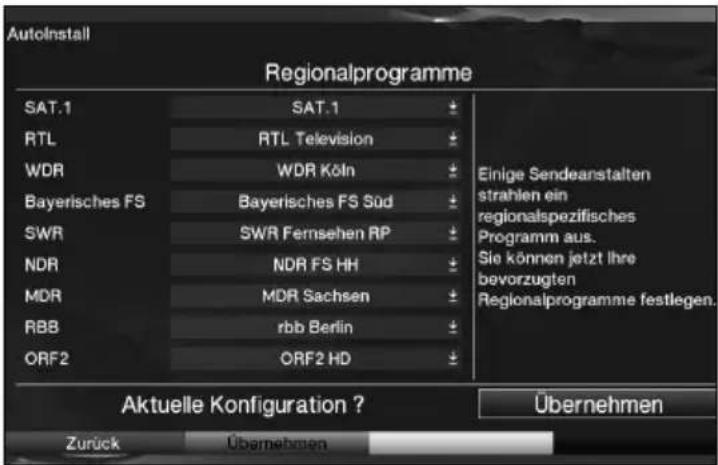
Nun können Sie Ihre bevorzugten Regionalprogramme auswählen.
text_image
AutoInstall Regionalprogramme SAT.1 SAT.1 RTL RTL Television WDR WDR Köln Bayerisches FS Bayerisches FS Süd SWR SWR Fernsehen RP NDR NDR FS HH MDR MDR Sachsen RBB rbb Berlin ORF2 ORF2 HD Einige Sendearstalten strahlen ein regionalspezifisches Programm aus. Sie können jetzt ihre bevorzugten Regionalprogramme festlegen. Aktuelle Konfiguration ? Übernehmen Zurück ÜbernehmenMarkieren Sie mit den Pfeiltasten auf/ab, die Sendeanstalt, deren bevorzugtes Regionalprogramm Sie festlegen möchten.
Durch Drücken der Taste OK öffnet sich ein Fenster mit den für diese Sendeanstalt verfügbaren Regionalprogrammen.
Markieren Sie mit den Pfeiltasten auf/ab, das Regionalprogramm, das Sie bevorzugen und wählen Sie es durch Drücken der Taste OK aus.
Legen Sie auf diese Weise alle bevorzugten Regionalprogramme fest.
Software-Aktualisierung
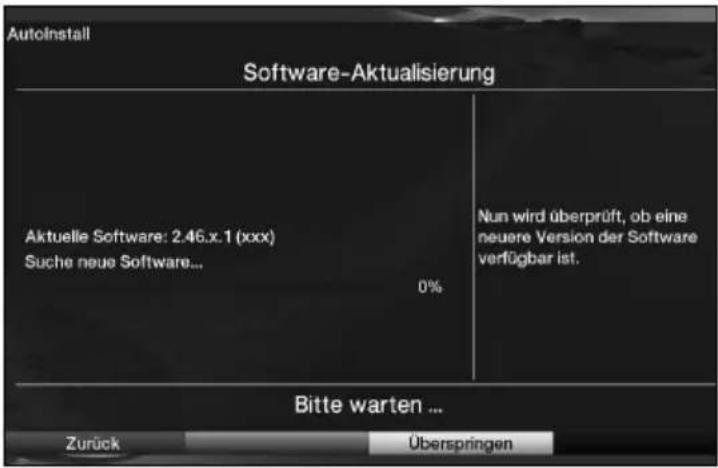
Nachdem Sie die Antennen-Einstellungen vorgenommen haben, überprüft der Digital-Receiver, ob über Satellit eine neue Software für das Gerät zur Verfügung steht. Falls eine neue Software verfügbar ist, können Sie automatisch ein Software-Update durchführen.
text_image
Autoinstall Software-Aktualisierung Aktuelle Software: 2.46.x.1 (xxx) Suche neue Software... 0% Nun wird überprüft, ob eine neuere Version der Software verfügbar ist. Bitte warten ... Zurück ÜberspringenDrücken Sie die grüne Funktionstaste Aktualisieren.
Nun wird die neue Software für Ihr Gerät heruntergeladen. Dieser Vorgang kann einige Minuten dauern.
Möchten Sie die neue Software jetzt nicht herunterladen, dann drücken Sie die gelbe Funktionstaste Überspringen.
Ist zur Zeit keine neue Software verfügbar, drücken Sie die grüne Funktionstaste Weiter.
EPG-Daten laden
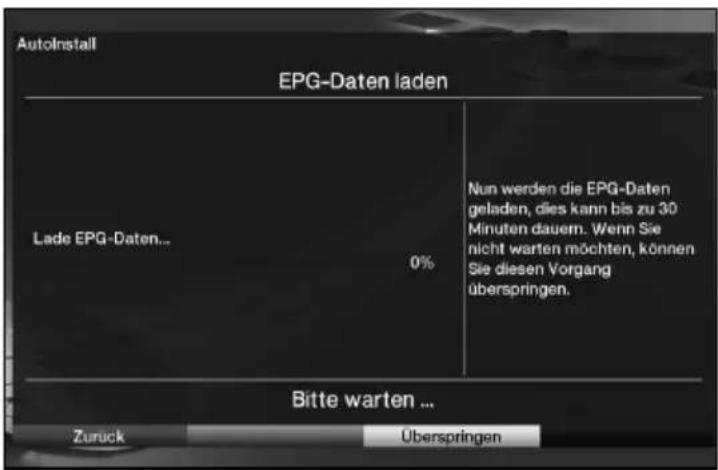
Ihr Digital-Receiver verfügt über eine elektronische Programmzeitschrift EPG (Electronic Program Guide). Damit die Daten dargestellt werden können, muss Ihr Receiver zunächst die EPG-Daten vom Satelliten herunterladen.
Dazu startet Ihr Receiver, nachdem die Programmlistenaktualisierung bzw. die Sendersuche abgeschlossen ist, automatisch mit dem Laden der EPG-Daten. Dieser Vorgang dauert bis zu 30 Minuten.
text_image
AutoInstall EPG-Daten laden Lade EPG-Daten... 0% Nun werden die EPG-Daten geladen, dies kann bis zu 30 Minuten dauern. Wenn Sie nicht warten möchten, können Sie diesen Vorgang überspringen. Bitte warten ... Zurück ÜberspringenWenn Sie das Laden der EPG-Daten nicht abwarten möchten, können Sie den Vorgang überspringen. Drücken Sie dazu die gelbe Funktionstaste Überspringen. Die EPG-Daten werden dann in der folgenden Nacht automatisch aktualisiert bzw. Sie können diese auch jederzeit manuell aktualisieren (siehe Punkt 7.14.1).
Beenden des Installationsassistenten
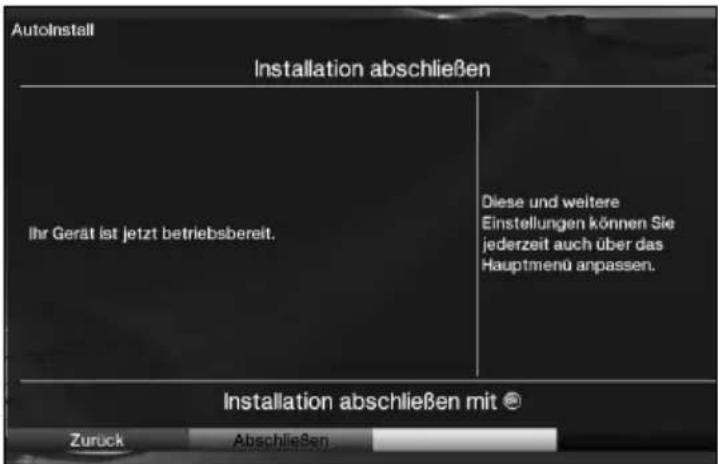
text_image
AutoInstall Installation abschließen Ihr Gerät ist jetzt betriebsbereit. Diese und weitere Einstellungen können Sie jederzeit auch über das Hauptmenü anpassen. Installation abschließen mit © Zurück AbschließenBestätigen Sie den abschließenden Hinweis des Installationsassistenten mit der grünen Funktionstaste Abschließen, um zum Normalbetrieb zu gelangen.
6 Einstellungen
Nachdem Sie nun Ihren Digital-Receiver angeschlossen und in Betrieb genommen haben, können Sie, falls erforderlich, den Digital-Receiver für Ihre Anwendung optimieren.
6.1 Bediensprache
Unter diesem Menüpunkt haben Sie die Möglichkeit, die Menüsprache entsprechend Ihren Wünschen einzustellen.
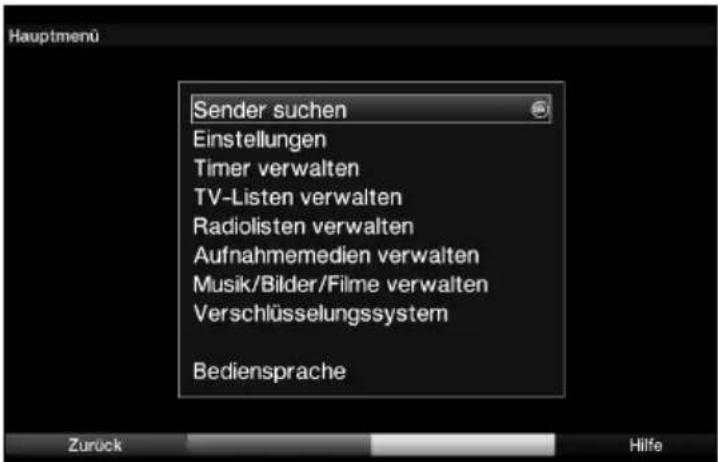
Rufen Sie mit der Taste Menü das Hauptmenü auf.
Wählen Sie nun die Menüzeile Bediensprache, indem Sie diese mit Hilfe der Pfeiltasten auf/ab markieren.
text_image
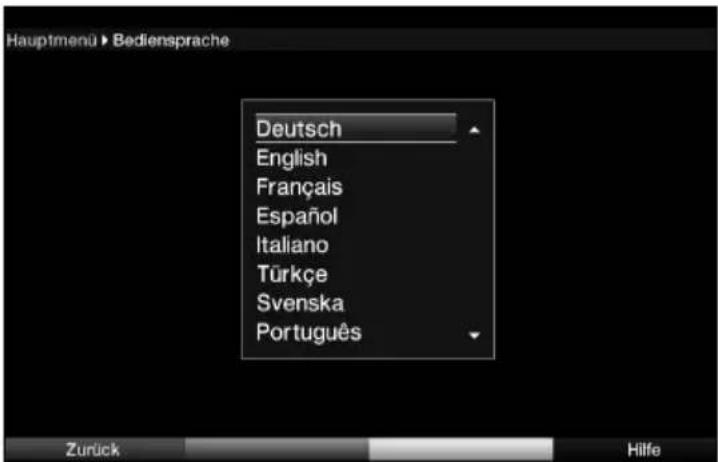
Hauptmenü Sender suchen Einstellungen Timer verwalten TV-Listen verwalten Radiolisten verwalten Aufnahmemedien verwalten Musik/Bilder/Filme verwalten Verschlüsselungssystem Bediensprache Zurück HilfeBestätigen Sie mit OK. Es erscheint das Untermenü Bediensprache.
text_image
Hauptmenü ▶ Bediensprache Deutsch English Français Español Italiano Türkçe Svenska Português Zurück HilfeMarkieren Sie mit Hilfe der Pfeiltasten auf/ab die gewünschte Sprache.
Durch Drücken von OK speichern Sie die Eingabe und kehren zum Hauptmenü zurück.
Durch Drücken der roten Funktionstaste Zurück kehren Sie zum Normalbetrieb zurück, ohne die vorgenommene Einstellung zu speichern.
6.2 Grundeinstellungen
Unter diesem Punkt können Sie den Receiver auf Ihre individuelle Anwendung einstellen.
Rufen Sie mit der Taste Menü das Hauptmenü auf.
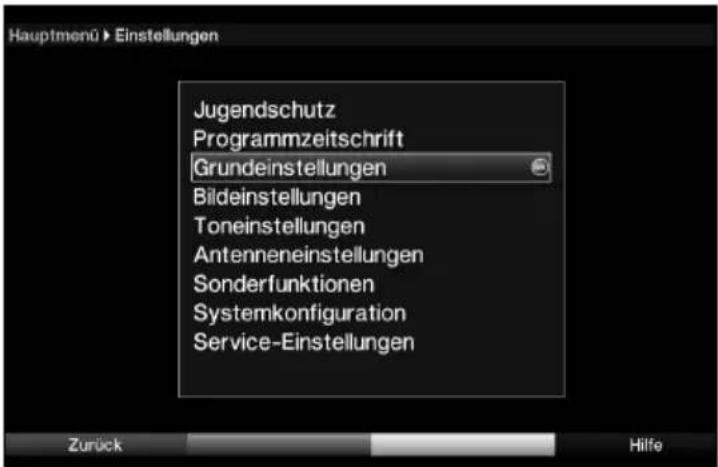
Markieren Sie die Zeile Einstellungen mit Hilfe der Pfeiltasten auf/ab und bestätigen Sie durch Drücken der Taste OK.
text_image
Hauptmenü ► Einstellungen Jugendschutz Programmzeitschrift Grundeinstellungen Bildeinstellungen Toneinstellungen Antenneneinstellungen Sonderfunktionen Systemkonfiguration Service-Einstellungen Zurück HilfeMarkieren Sie nun die Zeile Grundeinstellungen mit Hilfe der Pfeiltasten auf/ab und bestätigen Sie erneut mit OK.
text_image
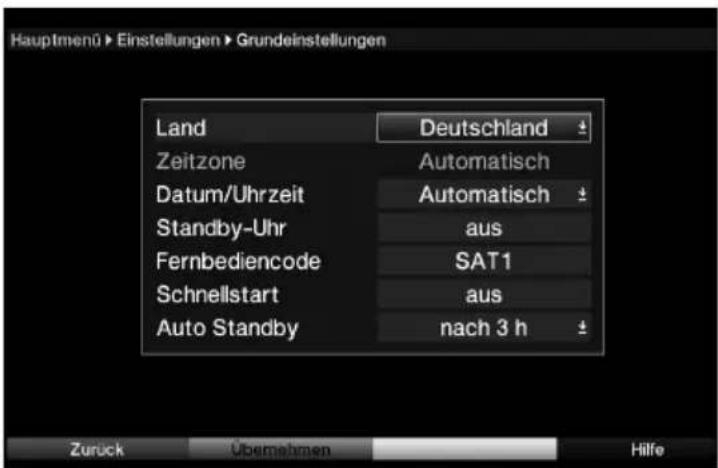
Hauptmenü Einstellungen Grundeinstellungen Land Deutschland Zeitzone Automatisch Datum/Uhrzeit Automatisch Standby-Uhr aus Fernbediencode SAT1 Schnellstart aus Auto Standby nach 3 h Zurück Übemehmen HilfeMit den Pfeiltasten auf/ab können Sie die Markierung bewegen und wie angegeben die einzelnen Positionen verändern.
6.2.1 Land
Durch diese Funktion erfolgt automatisch die Umstellung für die Sommer- und Winterzeit, sowie die Anpassung der Zeitdifferenz zur Greenwich Mean Time.
Durch Drücken der Taste OK öffnet sich ein Fenster.
Wählen Sie in diesem Fenster mit den Pfeiltasten auf/ab das Land aus, indem das Gerät betrieben wird und bestätigen Sie mit OK.
6.2.2 Zeitzone
Sofern unter Land (Punkt 6.2.1) die Einstellung benutzerdefiniert gemacht wurde, müssen Sie lediglich die Uhrzeit mit Hilfe der Pfeiltasten rechts/links entsprechend Ihrer Ortszeit korrigieren. Für Deutschland beträgt diese Differenz +1 Stunde, in der Sommerzeit +2 Stunden.
6.2.3 Datum/Uhrzeit
Entscheiden Sie in diesem Menüpunkt, ob die Uhrzeit und das Datum nach dem Einschalten des Gerätes automatisch oder von einem festgelegten Programm eingelesen werden sollen.
Durch Drücken der Taste OK öffnet sich ein Fenster.
Wählen Sie in diesem Fenster mit den Pfeiltasten auf/ab entweder den Eintrag Automatisch oder das Programm aus, von dem die Uhrzeit und das Datum eingelesen werden sollen und bestätigen Sie die Auswahl mit OK.
6.2.4 Standby-Uhr
In dieser Zeile entscheiden Sie, ob im Standby-Betrieb im Display die Uhrzeit angezeigt wird. Durch die ausgeschaltete Standby-Uhr verringert sich der Stromverbrauch im Standby-Betrieb.
In dieser Zeile können Sie mit den Pfeiltasten rechts/links den Modus der Standby-Uhr auf an oder aus einstellen.
6.2.5 Fernbediencode
Entscheiden Sie in dieser Zeile, ob Ihr Receiver der Fernbedienoption SAT1 oder SAT2 zugeordnet werden soll.
Halten Sie dazu in dieser Zeile die Taste Fernbediencode gedrückt und drücken Sie die OK-Taste der Fernbedienung so oft, bis der gewünschte Code angezeigt wird.
6.2.6 Schnellstart
In dieser Zeile schalten Sie den Schnellstart ein oder aus. Wenn der Schnellstart eingeschaltet ist, startet Ihr Gerät schneller aus dem Standby heraus, dafür erhöht sich jedoch der Standby-Stromverbrauch.
Schalten Sie den Schnellstart mit Hilfe der Pfeiltasten rechts/links aus oder an.
6.2.7 Auto Standby
Die automatische Standby-Schaltung schaltet das Gerät nach der voreingestellten Zeit automatisch in Standby, sofern innerhalb dieser Zeit keine Bedienung des Gerätes stattgefunden hat.
Durch Drücken der Taste OK öffnet sich ein Fenster.
Wählen Sie mit den Pfeiltasten auf/ab die Zeit aus, nach der das Gerät automatisch in Standby geschaltet werden soll und bestätigen Sie mit OK.
Wenn Sie die Auto-Standby Funktion nicht nutzen möchten, dann markieren Sie die Zeile aus und bestätigen Sie mit OK.
Einstellungen übernehmen
Um die in diesem Menü vorgenommenen Einstellungen zu speichern, gehen Sie bitte wie folgt vor:
Durch Drücken der grünen Funktionstaste Übernehmen werden die vorgenommenen Änderungen gespeichert und Sie kehren zum vorhergehenden Menü zurück.
alternativ:
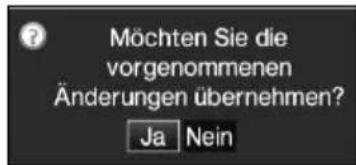
Drücken Sie die rote Funktionstaste Zurück. Nun erscheint eine Abfrage.
text_image
Möchten Sie die vorgenommenen Änderungen übernehmen? Ja NeinMarkieren Sie mit den Pfeiltasten rechts/links, das Feld Ja, wenn Sie die Änderungen übernehmen möchten und bestätigen Sie mit OK. Sie kehren nun zum vorhergehenden Menü zurück.
Durch Drücken der Taste TV/Radio gelangen Sie in den Normalbetrieb zurück. Die Einstellungen werden nicht gespeichert.
6.3 Bildeinstellungen
Um Ihren Digital-Receiver auf Ihr Fernsehgerät zu optimieren, können Sie weitere Einstellungen im Menü Bildeinstellungen vornehmen.
Rufen Sie mit der Taste Menü das Hauptmenü auf.
Markieren Sie die Zeile Einstellungen mit Hilfe der Pfeiltasten auf/ab.Bestätigen Sie durch Drücken der Taste OK. Es erscheint das Untermenü Einstellungen.
Markieren Sie nun die Zeile Bildeinstellungen mit Hilfe der Pfeiltasten auf/ab.
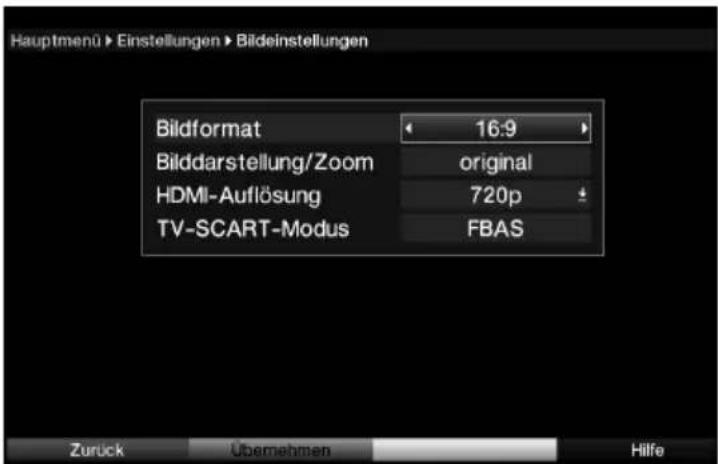
Bestätigen Sie mit OK. Es erscheint das Menü Bildeinstellungen.
text_image
Hauptmenü > Einstellungen > Bildeinstellungen Bildformat 16:9 Bilddarstellung/Zoom original HDMI-Auflösung 720p TV-SCART-Modus FBAS Zurück Übernehmen HilfeMit den Pfeiltasten auf/ab können Sie den Marker innerhalb des Menüs bewegen und wie angegeben die einzelnen Positionen verändern.
Beachten Sie bei der Auswahl eines Menüpunktes ggf. auch die
Bildschirmeinblendungen. Es können folgende Einstellungen vorgenommen werden:
6.3.1 Bildformat
Stellen Sie mit Hilfe der Pfeiltasten links/rechts entsprechend des Bildformates Ihres TV-Gerätes 4:3 oder 16:9 ein.
Durch diese Funktion wird automatisch das Bildformat an Ihr Fernsehgerät angepasst.
6.3.2 Bilddarstellung/Zoom
Mit dieser Einstellung können Sie entscheiden, wie Sendungen die im 4:3 Format gesendet werden (das ist das herkömmliche Fernsehformat) auf einem 16:9-Breitbildfernseher wiedergegeben werden.
Mit der Einstellung original erreichen Sie eine unverzerrte und originalgetreue Wiedergabe. Naturgemäß sehen Sie schwarze Streifen links und rechts im Bild.
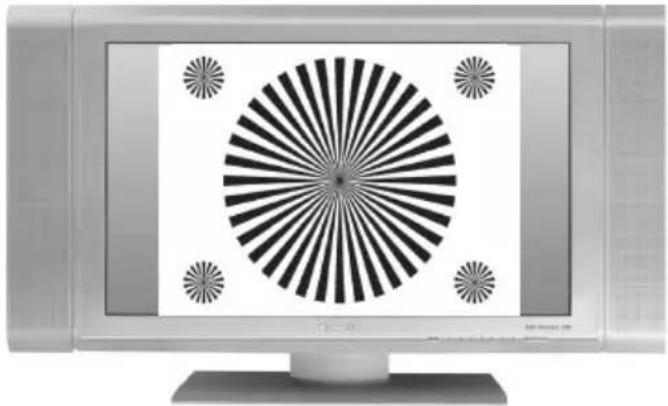
Die Einstellung optimal stellt einen Kompromiss dar. Das Bild wird unter beibehalten der Geometrie etwas vergrößert, wobei oben und unten etwas Bildinformation abgeschnitten wird. Das stört in der Regel nicht, da die Sendeanstalten in diesem Bereich meist keine wichtigen Informationen unterbringen, da herkömmliche Röhrengeräte aus technischen Gründen nie das gesamte Bild anzeigen. Es verbleiben in dieser Einstellung schmale schwarze Streifen links und rechts im Bild.
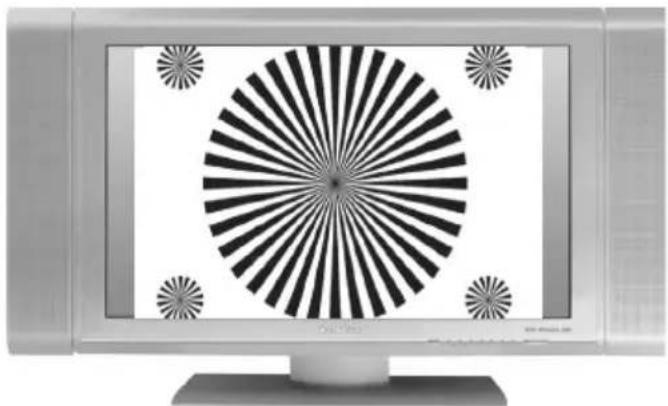
In der Einstellung optimal 16:9 wird das schmale 4:3-Bild auf die volle Bildschirmbreite aufgezoomt. Außerdem wird das Bild, wie auch in der Einstellung Optimal, oben und unten etwas beschnitten. Dadurch wird das Bild nicht so stark verzerrt, wie in der Einstellung stretch, aber dennoch die gesamte Breite des Bildschirms ausgenutzt.
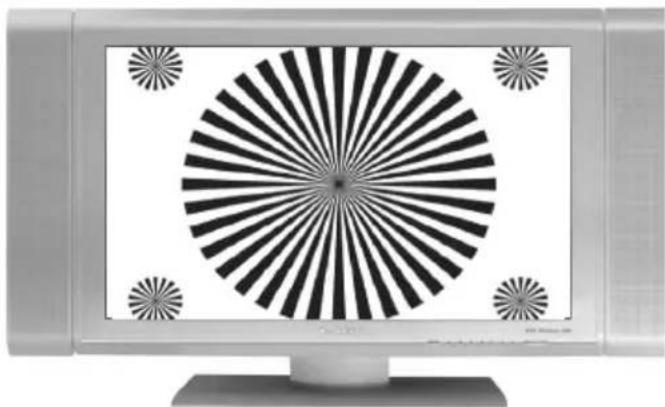
Bei der Einstellung Vollzoom wird das Bild unter beibehalten der Geometrie auf die volle Bildschirmbreite vergrößert, wobei oben und unten mehr Bildinformation abgeschnitten wird als bei der Einstellung Optimal.
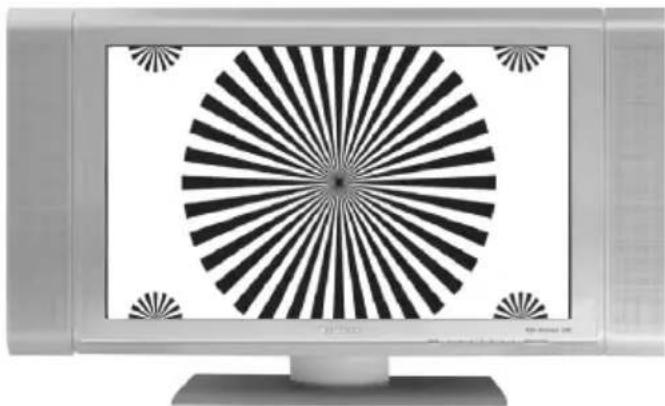
Die Einstellung stretch wirkt sich je nach angeschlossenem Fernsehgerät (16:9- oder 4:3-Gerät) unterschiedlich aus.
Bei 16:9-Fernsehgeräten wird der Bildinhalt horizontal gestreckt, dabei wird die Geometrie verändert. Das ermöglicht das Entfernen von schwarzen Balken am rechten und linken Bildrand ohne oben und unten Bildinformationen zu verlieren
Bei 4:3-ernsehgeräten und entsprechend gewählter HDMI-Auflösung wird der Bildinhalt vertikal gestreckt, dabei wird die Geometrie verändert. Das ermöglicht das Entfernen von schwarzen Balken am oberen und unteren Bildrand ohne links und rechts Bildinformationen zu verlieren.
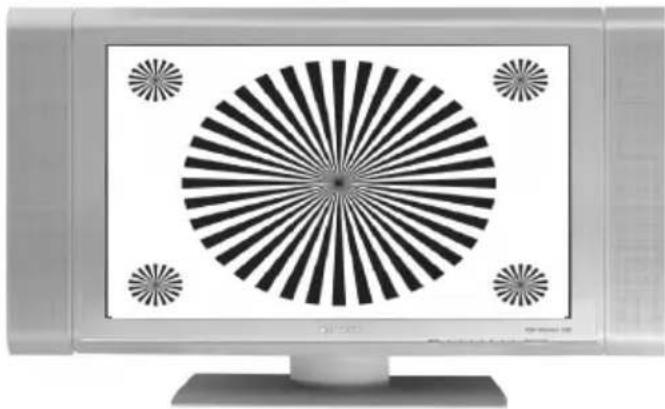
Wählen Sie mit Hilfe der Pfeiltasten links/rechts die gewünschte Bilddarstellung.
Beachten Sie, dass nach dem Umstellen des Bildformates gemäß Punkt 7.13 für den Zeitraum der aktuellen Betriebsphase das Bild in diesem Format dargestellt wird. Durch das Aus- und wieder Einschalten des Gerätes oder durch das Zurückstellen des Formates nach Punkt 7.13 wird das Bild wieder in dem unter diesem Punkt eingestellten Bildformat dargestellt.
6.3.3 HDMI-Auflösung
Durch Drücken der Taste OK öffnet sich ein Fenster mit den verfügbaren Auflösungen.
Wählen Sie mit den Pfeiltasten auf/ab die Einstellung auto für die automatische Einstellung der Auflösung in Abhängigkeit vom angeschlossenen TV-Gerät, nativ für die Wahl der Auflösung in Abhängigkeit des gesendeten Bildmaterials oder wählen Sie eine der fest vorgegebenen Auflösungen und bestätigen Sie mit OK.
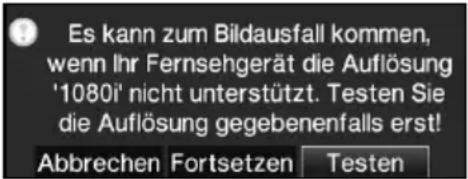
Es erscheint nun eine Abfrage, ob Sie den Vorgang Abbrechen, die gewählte Einstellung direkt übernehmen (Fortsetzen) oder zunächst Testen möchten.
text_image
Es kann zum Bildausfall kommen, wenn Ihr Fernsehgerät die Auflösung '1080i' nicht unterstützt. Testen Sie die Auflösung gegebenenfalls erst! Abbrechen Fortsetzen TestenTesten
Markieren Sie mit den Pfeiltasten links/rechts das Feld Testen und bestätigen Sie mit OK, um die gewählte Auflösung zu testen.
Die neue Auflösung wird nun eingestellt und es erscheint eine Abfrage zur Bestätigung auf dem Bildschirm.
Wird diese Abfrage korrekt auf dem Bildschirm dargestellt und Sie möchten die Auflösung nun übernehmen, so markieren Sie mit den Pfeiltasten links/rechts das Feld Ja und bestätigen Sie mit OK.
Wird diese Abfrage nicht korrekt dargestellt und Sie bestätigen nicht innerhalb von 15 Sekunden, so wird automatisch auf die zuletzt eingestellte Auflösung zurück gewechselt.
Bestätigen Sie in diesem Fall die nun erscheinende Abfrage mit OK.
Fortsetzen
Markieren Sie mit den Pfeiltasten links/rechts das Feld Fortsetzen, wenn Sie die Auflösung ohne zu testen direkt übernehmen möchten.
Abbrechen
Möchten Sie die gewählte Auflösung nicht übernhemen, so wählen Sie mit den Pfeiltasten links/rechts das Feld Abbrechen und bestätigen Sie mit OK.
6.3.4 TV SCART-Modus
Stellen Sie in dieser Zeile mit Hilfe der Pfeiltasten links/rechts entsprechend Ihres TV-Gerätes S-Video oder FBAS (für Standard-Geräte) ein.
Einstellungen übernehmen
Um die in diesem Menü vorgenommenen Einstellungen zu speichern, gehen Sie bitte wie folgt vor:
Durch Drücken der grünen Funktionstaste Übernehmen werden die vorgenommenen Änderungen gespeichert und Sie kehren zum vorhergehenden Menü zurück.
alternativ:
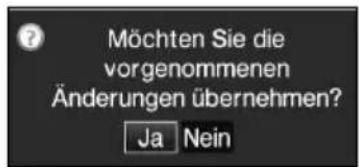
Drücken Sie die rote Funktionstaste Zurück. Nun erscheint eine Abfrage.
text_image
Möchten Sie die vorgenommenen Änderungen übernehmen? Ja NeinMarkieren Sie mit den Pfeiltasten rechts/links, das Feld Ja, wenn Sie die Änderungen übernehmen möchten und bestätigen Sie mit OK. Sie kehren nun zum vorhergehenden Menü zurück.
Durch Drücken der Taste TV/Radio gelangen Sie in den Normalbetrieb zurück. Die Einstellungen werden nicht gespeichert.
6.4 Toneinstellungen
Um Ihren Digital-Receiver auf Ihr Fernsehgerät zu optimieren, können Sie weitere Einstellungen im Menü Toneinstellungen vornehmen.
Rufen Sie mit der Taste Menü das Hauptmenü auf.
Markieren Sie die Zeile Einstellungen mit den Pfeiltasten auf/ab und bestätigen Sie durch Drücken der Taste OK, um in das Untermenü zu gelangen.
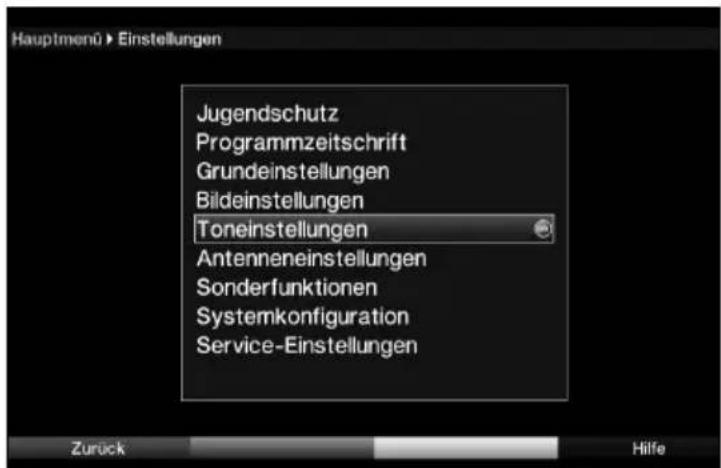
Markieren Sie nun die Zeile Toneinstellungen mit Hilfe der Pfeiltasten auf/ab.
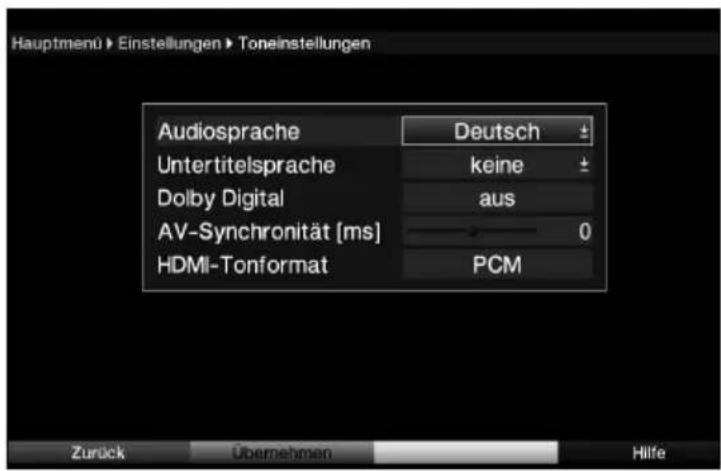
text_image
Hauptmenü > Einstellungen Jugendschutz Programmzeitschrift Grundeinstellungen Bildeinstellungen Toneinstellungen Antenneneinstellungen Sonderfunktionen Systemkonfiguration Service-Einstellungen Zurück HilfeIndem Sie mit OK bestätigen erscheint das Menü Toneinstellungen.
text_image
Hauptmenü > Einstellungen > Toneinstellungen Audiosprache Deutsch Untertitelsprache keine Dolby Digital aus AV-Synchronität [ms] 0 HDMI-Tonformat PCM Zurück Übernehmen Hilfe6.4.1 Audiosprache
Durch Drücken der Taste OK öffnet sich ein Fenster mit den auswählbaren Audiosprachen.
Wählen Sie mit den Pfeiltasten auf/ab Ihre Vorzugssprache aus und bestätigen Sie mit OK.
Durch diese Funktion wird nach dem Einschalten des Receivers automatisch die gewählte Sprache eingestellt, sofern diese von dem jeweiligen Programm gesendet wird.
Beachten Sie, dass nach dem Umstellen der Audiosprache gemäß Punkt 7.7 für den Zeitraum der aktuellen Betriebsphase diese Sprache vorrangig ausgewählt wird. Durch das Aus- und wieder Einschalten des Gerätes oder durch das Zurückstellen der Sprache nach Punkt 7.7 wird wieder die unter diesem Punkt eingestellte Audiosprache automatisch ausgewählt.
6.4.2 Untertitelsprache
Sie können mit Ihrem DVB-Receiver sowohl Videotext- als auch DVB-Untertitel darstellen. Diese werden, sofern die festgelegte Sprache gesendet wird, automatisch eingeblendet.
Öffnen Sie durch Drücken der Taste OK das Fenster mit den auswählbaren Untertitelsprachen, wählen Sie die gewünschte Sprache mit den Pfeiltasten auf/ab aus und bestätigen Sie mit OK. Ist keine Untertitelsprache ausgewählt oder es wird nicht die eingestellte Sprache gesendet, so können die Untertitel manuell nach Punkt 7.13 eingeschaltet werden. Diese werden durch die Einblendung signalisiert.
6.4.3 Dolby Digital
Diverse Filme werden im Dolby Digital Format ausgestrahlt. Dieses wird durch das Dolby-Zeichen 📄 Infofenster nach dem Einstellen eines Programms angezeigt.
Sollten Sie über einen Dolby Digital 5.1-Kanal-Verstärker verfügen, können Sie, falls gesendet, entsprechende Filme in 5.1-Kanal-Dolby-Digital-Sound hören.
Voraussetzung hierfür ist lediglich die Verbindung des digitalen Ausgangs
Audio Out Digital (siehe Punkt 4.4.1) Ihres DVB-Receivers mit dem digitalen Eingang Ihres Dolby Digital 5.1-Kanal-Verstärkers.
Schalten Sie die Dolby Digital-Funktion mit den Pfeiltasten rechts/links an oder aus.
Sofern die Funktion Dolby Digital eingeschaltet (an) ist, werden diese Sendungen automatisch im Dolby Digital-Format wiedergegeben. Ist die Funktion nicht eingeschaltet (aus), kann der Dolby Digital Sound manuell eingeschaltet werden. Beachten Sie dazu auch Punkt 7.7.1 der Bedienungsanleitung.
6.4.4 AV-Synchronität
Stellen Sie in dieser Zeile mit Hilfe der Pfeiltasten links/rechts die AV-Synchronität so ein, das Bild und Ton synchron zueinander sind.
Durch Drücken der Taste 0 wird die Einstellung der AV-Synchrinität wieder auf die Grundeinstellung zurückgesetzt.
6.4.5 HDMI-Tonformat
Stellen Sie in dieser Zeile mit Hilfe der Pfeiltasten links/rechts das Tonformat des HDMI-Ausgangs auf PCM oder Bitstream (keine Lautstärkeregelung möglich)ein.
Einstellungen übernehmen
Um die vorgenommenen Einstellungen zu speichern, gehen Sie bitte wie folgt vor:
Durch Drücken der grünen Funktionstaste Übernehmen werden die vorgenommenen Änderungen gespeichert und Sie kehren zum vorhergehenden Menü zurück.
alternativ:
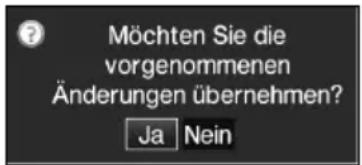
Drücken Sie die rote Funktionstaste Zurück. Nun erscheint eine Abfrage.
text_image
Möchten Sie die vorgenommenen Änderungen übernehmen? Ja NeinMarkieren Sie mit den Pfeiltasten rechts/links, das Feld Ja, wenn Sie die Änderungen übernehmen möchten und bestätigen Sie mit OK. Sie kehren nun zum vorhergehenden Menü zurück.
Durch Drücken der Taste TV/Radio gelangen Sie in den Normalbetrieb zurück. Die Einstellungen werden nicht gespeichert.
6.5 Antenneneinstellung
Nachdem Sie Ihren Digital-Receiver individuell auf Ihre Wünsche eingestellt haben, können Sie nun, falls erforderlich, den Digital-Receiver noch auf Ihre Antenne einstellen. Im Menü Antenneneinstellung befinden sich die im Installationsassistenten eingestellten Satelliten.
Wurde der Installationsassistent vorzeitig beendet, sind die Satellitenpositionen ASTRA 19,2° Ost und EUTELSAT 13,0° Ost vorprogrammiert. Sollten Sie auch andere Satelliten empfangen wollen bzw. ein anderes LNB verwenden, stellen Sie Ihren Digital-Receiver wie folgt auf Ihre gewünschten Daten ein:
Rufen Sie mit der Taste Menü das Hauptmenü auf.
Markieren Sie mit Hilfe der Pfeiltasten auf/ab die Zeile Einstellungen.
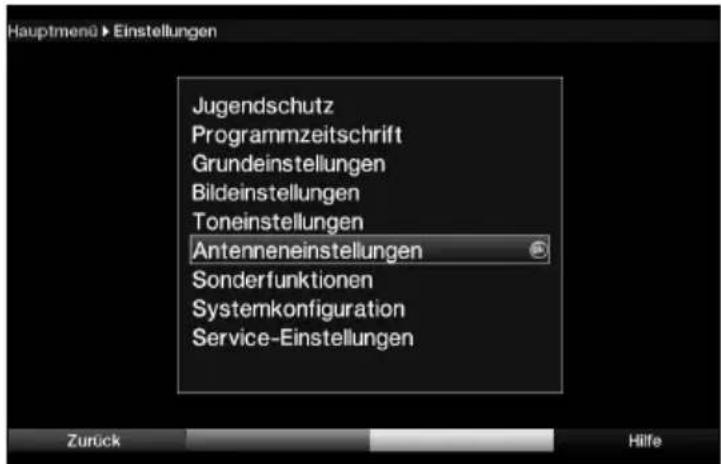
Bestätigen Sie durch Drücken der Taste OK. Es erscheint das Menü Einstellungen.Markieren Sie nun mit Hilfe der Pfeiltasten auf/ab die Zeile Antenneneinstellungen.
text_image
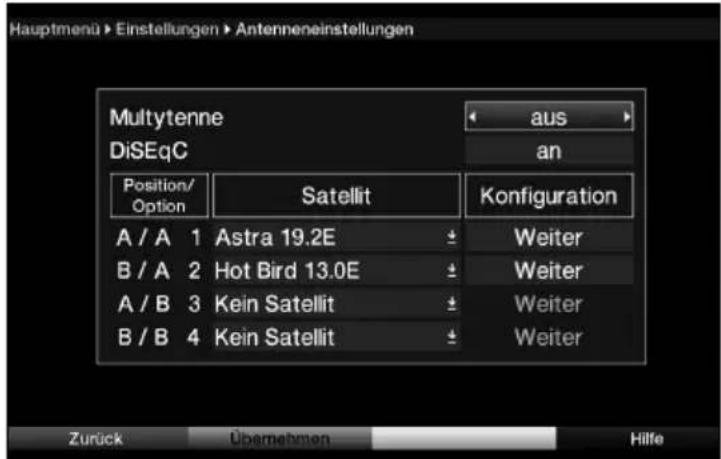
Hauptmenü ► Einstellungen Jugendschutz Programmzeitschrift Grundeinstellungen Bildeinstellungen Toneinstellungen Antenneneinstellungen Sonderfunktionen Systemkonfiguration Service-Einstellungen Zurück HilfeBestätigen Sie mit OK. Es erscheint das Menü Antenneneinstellungen.
text_image
Hauptmenü > Einstellungen > Antenneneinstellungen Multiytenne DiSEqC Position/ Option Satellit Aus an Konfiguration A / A 1 Astra 19.2E B / A 2 Hot Bird 13.0E A / B 3 Kein Satellit B / B 4 Kein Satellit Weiter Weiter Weiter Weiter Zurück Übernehmen HilfeFolgende Einstellungen können in diesem Untermenü vorgenommen werden:
6.5.1 Multytenne
Wird der Receiver an einem Multytenne-LNB betrieben, so können Sie unter diesem Menüpunkt die Schalterpositionen automatisch an das Multytenne-LNB anpassen.
Markieren Sie mit den Pfeiltasten auf/ab die Zeile Multytenne.
Aktivieren Sie die Anpassung an die Multytenneeigenschaften, indem Sie mit Hilfe der Pfeiltasten rechts/links an auswählen.
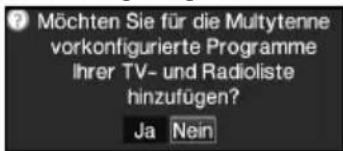
Es erscheint nun eine Abfrage, ob die für den Multiytenne-Betrieb vorkonfigurierten Programme der Programmliste hinzugefügt werden sollen.
text_image
Möchten Sie für die Multiytenne vorkonfigurierte Programme Ihrer TV- und Radioliste hinzufügen? Ja NeinUm die vorkonfigurierten Programme in die Programmliste zu übernehmen, wählen Sie mit den Pfeiltasten rechts/links das Feld Ja und bestätigen Sie mit OK.
Wenn Sie die Programme nicht automatisch in Ihre Programmliste übernehmen möchten, markieren Sie den Eintrag Nein mit Hilfe der Pfeiltasten rechts/links und bestätigen Sie anschließend mit OK.
Beachten Sie, dass Sie in diesem Fall nun zunächst einen Suchlauf nach Punkt 9.4 durchführen müssen, um die Programme der hinzugefügten Schalterpositionen empfangen zu können.
6.5.2 DiSEqC an-/ausschalten
DiSEqC (Digital Satelliten Equipment Control) ist ein digitales Steuersignal zum Steuern DiSEqC-tauglicher Komponenten über die Antennenleitung.
Verfügt Ihre Außeneinheit über DiSEqC-Komponenten, müssen Sie die DiSEqC-Steuerung einschalten:
Wählen Sie die Zeile DiSEqC, indem Sie diese mit den Pfeiltasten auf/ab markieren.
Schalten Sie mit den Pfeiltasten rechts/links DiSEqC an oder aus.
Da bei ausgeschalteter DiSEqC-Steuerung nur ein LNB angesteuert werden kann, wird das Menü auf die Konfiguration eines LNBs beschränkt.
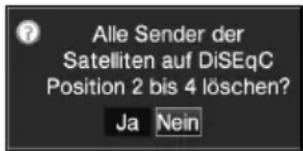
Außerdem erscheint, sofern vor dem Deaktivieren der DiSEqC-Steuerung mehrere Satellitenpositionen konfiguriert waren, eine Abfrage, ob die Sender der Konfigurierten Schalterpositionen 2 bis 4 automatisch gelöscht werden oder weiterhin in den Programmlisten erhalten bleiben sollen.
text_image
Alle Sender der Satelliten auf DiSEqC Position 2 bis 4 löschen? Ja NeinMarkieren Sie mit Hilfe der Pfeiltasten rechts/links Ja, um die Programme automatisch zu löschen bzw. Nein, um die Programme weiterhin in den Programmlisten zu behalten.
Bestätigen Sie anschließend durch Drücken der Taste OK.
6.5.3 Einstellen der Schaltmatrix
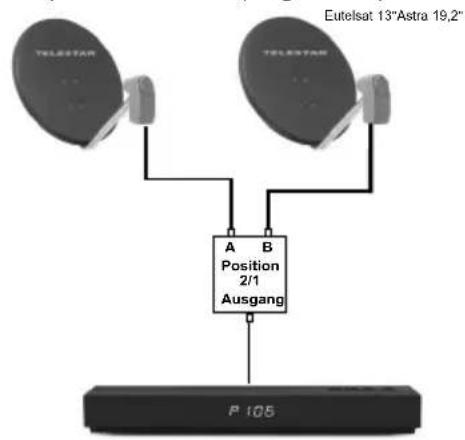
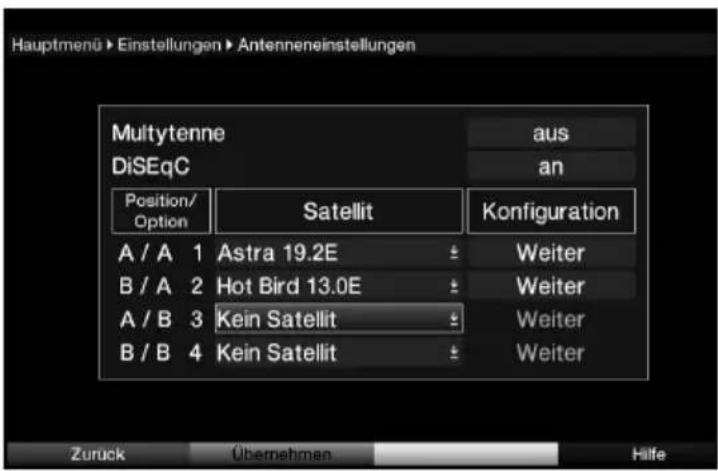
Im Menü sind die vier Schaltkriterien der DiSEqC-Steuerung aufgeführt. Ihr Gerät ist so vorprogrammiert, dass ASTRA 19,2° Ost auf der Schalterstellung A/A und Eutelsat 13,0° Ost auf der Stellung B/A eines Multischalters empfangen werden.
Sollte die Schaltmatrix Ihrer Empfangsanlage anders aufgebaut sein bzw. andere Satelliten empfangen, können Sie wie folgt den Digital-Receiver an Ihre Empfangsanlage anpassen.
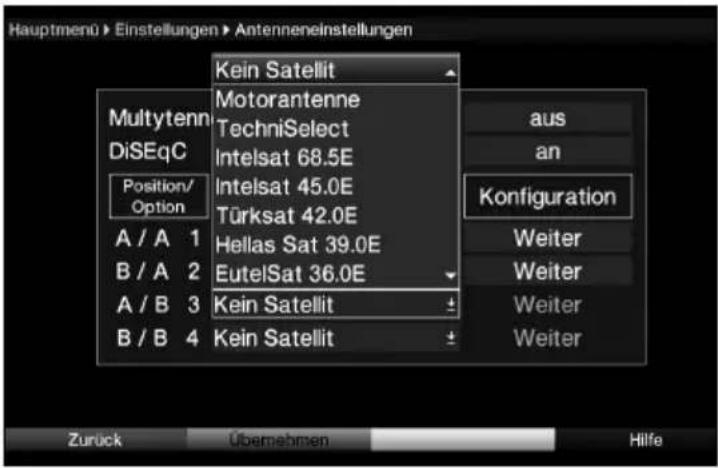
Wählen Sie mit Hilfe der Pfeiltasten die DiSEqC-Schalterstellung (1-4) aus, der Sie einen Satelliten zuordnen möchten (z. B. A/B 3 Kein Satellit), indem Sie diese Zeile markieren.
Drücken Sie die Taste OK. Es erscheint nun eine Auswahltafel verschiedener Satelliten.
text_image
Hauptmenü > Einstellungen > Antenneneinstellungen Kein Satellit Motorantenne TechniSelect Intelsat 68.5E Intelsat 45.0E Türksat 42.0E Position/ Option Aus an Konfiguration A / A 1 B / A 2 A / B 3 B / B 4 Kein Satellit ± ± Weiter Weiter Weiter Weiter Zurück Übemehmen HilfeMarkieren Sie mit Hilfe der Pfeiltasten den gewünschten Satelliten.
Sollte der gewünschte Satellit nicht in der Liste vorhanden sein, wählen Sie bitte einen Reserveplatz, gekennzeichnet mit User 1 bis User 13.Bestätigen Sie mit OK.
Der markierte Satellit wird nun an der zuvor markierten Position im Menü Antenneneinstellungen eingefügt.
Bearbeiten Sie nun auf diese Weise das Menü Antenneneinstellungen, bis die Angaben in diesem Menü denen Ihrer Empfangseinheit entsprechen.
Stellen Sie für die Schaltkriterien, die Sie nicht benötigen, Kein Satellit ein.
Anlagenbeispiele
Beispiel 1: 2 Satelliten (Single-LNBs)
text_image
Eutelsat 13"Astra 19,2" TELESTAR TELESTAR A B Position 2/1 Ausgang P 105Beispiel 2: 4 Satelliten (Single-LNBs)

text_image
Astra 19,2"/ Eutelsat 13° Eurobird-Astra 28,5"/ Türksat 42° A B C D 4/1 Ausgang P 106Beispiel 3: 4 Satelliten (Quattro-LNBs)
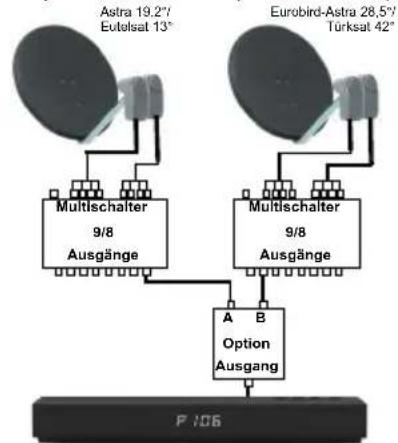
flowchart
graph TD
    A["Astra 19.2" Eutelsat 13°"] --> B["Multischalter 9/8 Ausgänge"]
    C["Eurobird-Astra 28.5" Türksat 42°"] --> D["Multischalter 9/8 Ausgänge"]
    B --> E["A Option Ausgang"]
    D --> E
    E --> F["P/06"]
6.5.4 Weitere Einstellungen/LNB-Eigenschaften
Nachdem Sie nun die Schaltmatrix Ihres DVB-Receivers auf Ihre Empfangsanlage eingestellt haben, müssen Sie nun noch die LNB-Einstellungen für Ihre Empfangseinheit überprüfen und ggf. korrigieren.
Wechseln Sie dazu mit Hilfe der Pfeiltasten links/rechts den Marker in die Spalte Konfiguration.
Markieren Sie nun mit Hilfe der Pfeiltasten auf/ab, in der Zeile, deren Einstellungen Sie prüfen bzw. verändern wollen, das Feld Weiter.
text_image
Hauptmenü > Einstellungen > Antenneneinstellungen Multiytenne diSEqC Position/Option Satellit Konfiguration A / A 1 Astra 19.2E Weiter B / A 2 Hot Bird 13.0E Weiter A / B 3 Kein Satellit Weiter B / B 4 Kein Satellit Weiter Zuruck Übernehmen HilfeBestätigen Sie mit OK.
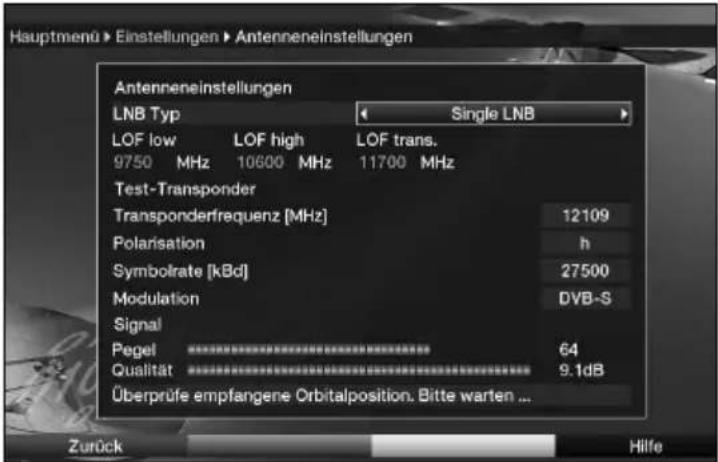
Es erscheint nun ein Untermenü, in dem Sie LNB-Einstellungen vornehmen und einen Test-Transponder einstellen können.
text_image
Hauptmenü > Einstellungen > Antenneneinstellungen Antenneneinstellungen LNB Typ Single LNB LOF low LOF high LOF trans. 9750 MHz 10600 MHz 11700 MHz Test-Transponder Transponderfrequenz [MHz] 12109 Polarisation h Symbolrate [kBd] 27500 Modulation DVB-S Signal Pegel 64 Qualität 9.1dB Überprüfe empfangene Orbitalposition. Bitte warten ... Zurück HilfeMarkieren Sie mit den Pfeiltasten den Punkt, den Sie verändern möchten und bearbeiten Sie diesen wie angegeben.
6.5.4.1 LNB Typ
Geben Sie in dieser Zeile mit Hilfe der Pfeiltasten rechts/links ein, welchen LNB-Typ Sie verwenden. Zur Auswahl stehen Single LNB, Quatro LNB, Multiytenne LNB, SatCR LNB, SatCR LNB (PIN), DisiCon 1 LNB, DisiCon 2 LNB, DisiCon 4 LNB, C-Band LNB, Circular LNB und ein Benutzer LNB zur manuellen Eingabe der LNB-Daten.
Durch Drücken der Taste OK wird die Einstellung übernommen.
6.5.4.2 Benutzer LNB
Haben Sie unter LNB-Typ das Benutzer LNB ausgewählt, können weitere Einstellungen vorgenommen werden:
LOF low
LOF (Lokaloszillatorfrequenz) ist die Frequenz, mit der ein LNB die empfangene Frequenz in die sogenannte 1. Zwischenfrequenz umsetzt, die dann vom DVB-Modul empfangen werden kann. Sogenannte Universal LNBs arbeiten mit 2 LOFs, um den gesamten Empfangsbereich von 10,7 bis 11,8 GHz (low-band) und 11,7 bis 12,75 GHz (high-band) umsetzen zu können.
Geben Sie in dem Feld unter LOF low mit Hilfe der Zehnertastatur die LOF des Low-Bandes Ihres LNBs ein.
High Band
Geben Sie in dem Feld unter LOF high mit Hilfe der Zehnertastatur die LOF des High-Bandes Ihres LNBs ein.
Übergang LOF Low/High
Geben Sie in dem Feld unter LOF trans. mit Hilfe der Zehnertastatur die Frequenz ein, bei der Ihr LNB vom Low-Band ins High-Band wechselt.
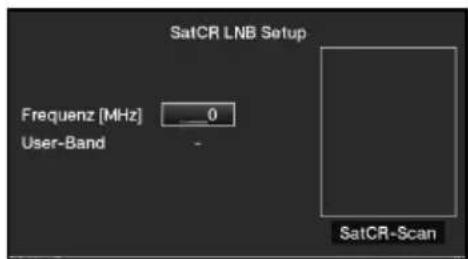
Haben Sie unter Punkt 6.5.4.1 den LNB Typ SatCR LNB bzw. SatCR (PIN) ausgewählt, so müssen Sie dem Receiver eine Teilnehmerfrequenz gegebenenfalls mit Hilfe einer PIN zuweisen.
Gehen Sie dazu wie im folgenden beschrieben vor:
Markieren Sie mit den Pfeiltasten das Feld Setup und bestätigen Sie mit OK. Das Setup-Menü wird aufgerufen.
text_image
SatCR LNB Setup Frequenz [MHz] 0 User-Band - SatCR-Scan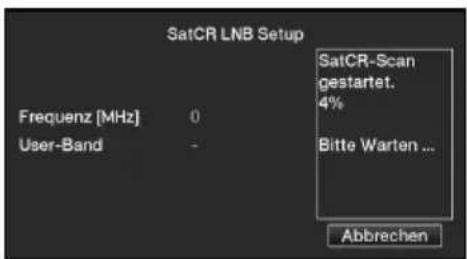
text_image
SatCR LNB Setup Frequenz [MHz] 0 User-Band - SatCR-Scan gestartet. 4% Bitte Warten ... AbbrechenMarkieren Sie mit den Pfeiltasten das Feld SatCR-Scan und drücken Sie die Taste OK. Die automatische Suche nach den Teilnehmerfrequenzen des angeschlossenen SatCR-LNBs wird gestartet.
Nach dem Suchlauf werden die gefundenen Frequenzen angezeigt.
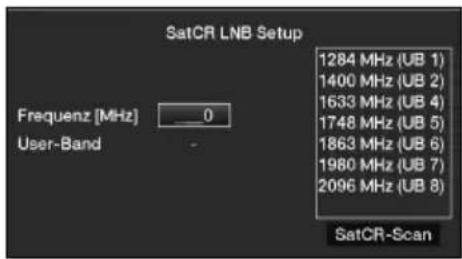
Geben Sie im Feld Frequenz mit Hilfe der Zehnertastatur eine der gefundenen Frequenzen ein.
Bei der Verwendung eines SatCR-LNBs mit PIN-Unterstützung, geben Sie im Feld PIN-Code mit Hilfe der Zehnertastatur die der Frequenz zugeordnete PIN ein.
Beachten Sie, dass jede Teilnehmerfrequenz des SatCR LNBs nur jeweils einem Gerät zugeordnet werden darf, da es sonst zu gegenseitigen Beeinflussungen im Empfang und Umschaltverhalten der Geräte kommt.
Verlassen Sie das Setup-Menü durch Drücken der Taste Zurück.
6.5.4.4 Test-Transponder
Die folgenden Punkte dieses Menüs sind nur einzugeben, wenn Sie eine Prüfung eines Sat-Signals eines Satelliten vornehmen möchten. Die Daten dazu entnehmen Sie bitte den Senderlisten aus Fachzeitschriften oder dem Internet.
Transponderfrequenz
Geben Sie in dieser Zeile mit Hilfe der Zehnertastatur eine Frequenz ein, auf der digitale Programme gesendet werden.
Polarisation
Geben Sie mit Hilfe der Pfeiltasten rechts/links die gewünschte Polarisationsebene (horizontal oder vertikal) ein.
Symbolrate
Die Symbolrate sagt aus, welche Datenmenge pro Sekunde übertragen wird. Diese kann zum Beispiel 27500 betragen (27500 Symbole pro Sekunde).
Geben Sie mit Hilfe der Zehnertastatur die entsprechende Symbolrate ein.
Signal-Pegel/-Qualität
In diesen Zeilen wird Ihnen, sofern Sie die Angaben des Testtransponders richtig eingegeben haben, die Signalstärke und Qualität angezeigt.
6.5.5 Drehanlage
Beim Betrieb des Digital-Receivers an einer Drehanlage mit einem DiSEqC-Motor (Level 1.2) schalten Sie die DiSEqC-Steuerung (Punkt 6.5.2) an und beachten bitte Punkt 10 der Bedienungsanleitung.
Einstellungen übernehmen
Um die vorgenommenen Einstellungen zu speichern, gehen Sie bitte wie folgt vor:
Durch Drücken der grünen Funktionstaste Übernehmen werden die vorgenommenen Änderungen gespeichert und Sie kehren zum vorhergehenden Menü zurück.
alternativ:
Drücken Sie die rote Funktionstaste Zurück. Nun erscheint eine Abfrage.
text_image
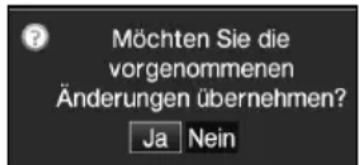
Möchten Sie die vorgenommenen Änderungen übernehmen? Ja NeinMarkieren Sie mit den Pfeiltasten rechts/links, das Feld Ja, wenn Sie die Änderungen übernehmen möchten und bestätigen Sie mit OK. Sie kehren nun zum vorhergehenden Menü zurück.
Durch Drücken der Taste TV/Radio gelangen Sie in den Normalbetrieb zurück. Die Einstellungen werden nicht gespeichert.
6.6 Sonderfunktionen
In diesem Menü können Sie Einstellungen der Schriftgröße und der Infobox-Einblenddauer vornehmen. Außerdem können Sie das Radiohintergrundbild an- bzw. ausschalten und Einstellungen zur Medienwiedergabe vornehmen.
Drücken Sie die Taste Menü, um das Hauptmenü aufzurufen.
Markieren Sie mit Hilfe der Pfeiltasten auf/ab die Zeile Einstellungen und bestätigen Sie mit OK.
Markieren Sie nun die Zeile Sonderfunktionen mit den Pfeiltasten auf/ab.
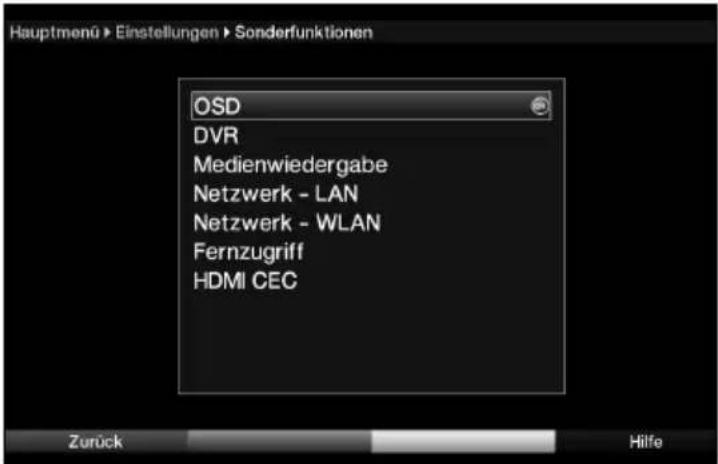
Bestätigen Sie mit OK, um das Menü Sonderfunktionen aufzurufen.
text_image
Hauptmenü > Einstellungen > Sonderfunktionen OSD DVR Medienwiedergabe Netzwerk - LAN Netzwerk - WLAN Fernzugriff HDMI CEC Zurück Hilfe6.6.1 OSD-Einstellungen
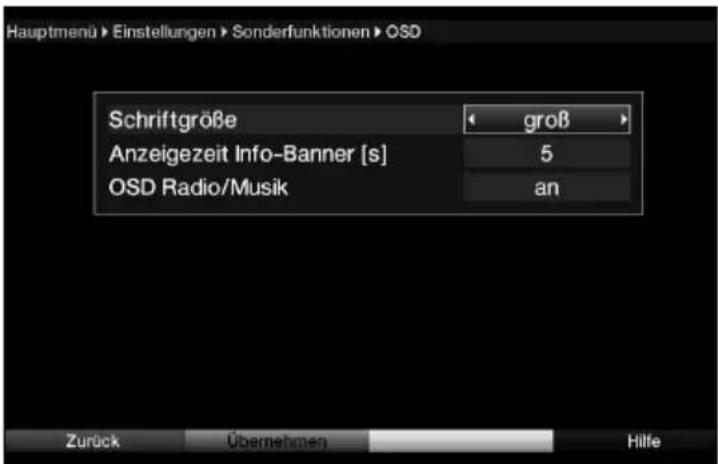
In diesem Untermenü können Sie die Schriftgröße z. B. des EPG (Punkt 7.14) oder der erweiterten Programminformationen (Punkt 7.4.9) einstellen. Sie können auswählen, wie lange die Infobox nach einem Programmwechsel dargestellt werden soll. Außerdem können Sie das Radiohintergrundbild ein oder ausschalten.
Markieren Sie mit den Pfeiltasten auf/ab die Zeile OSD.
Durch Bestätigen mit OK öffnen Sie die OSD-Einstellungen.
text_image
Hauptmenü > Einstellungen > Sonderfunktionen > OSD Schriftgröße < groß > Anzeigezeit Info-Banner [s] 5 OSD Radio/Musik an Zurück Übernehmen Hilfe6.6.1.1 Schriftgröße
Markieren Sie mit den Pfeiltasten auf/ab die Zeile Schriftgröße.
Wählen Sie mit Hilfe der Pfeiltasten rechts/links zwischen der Einstellung normal und groß aus.
Diese Auswahl ist z. B. in der erweiterten Programminformationen (Punkt 7.4.9) oder im EPG (Punkt 7.14) wirksam.
6.6.1.2 Anzeigezeit Info-Banner
Unter diesem Punkt können Sie auswählen, wie lange nach einem Programmwechsel die Infobox angezeigt werden soll. Außerdem schaltet sich für diesen Zeitraum auch das Radiohintergrundbild ein, wenn im Radiobetrieb der Sender oder in der MP3-Wiedergabe (Punkt 7.18) der Titel gewechselt wird, sofern nach Punkt 6.6.1 das Radiohintergrundbild auf "auto" eingestellt ist.
Bewegen Sie die Markierung mit den Pfeiltasten auf/ab auf den Eintrag Anzeigezeit Info-Banner [s].
Stellen Sie mit den Zifferntasten die gewünschte Einblenddauer der Infobox ein. Diese kann zwischen 1 Sekunde und 15 Sekunden betragen.
6.6.1.3 OSD Radio/Musik
Durch diese Funktion kann das Bild im Radio-/Musik-Modus abgeschaltet werden. Dadurch wird der Bildschirm weniger stark beansprucht und die Leistungsaufnahme verringert.
Es stehen die folgenden Einstellungen zur Auswahl:
an Das Bild ist auch im Radiomodus eingeschaltet.
aus Das Bild im Radio-Modus wird nach ca. 30 Sekunden ausgeschaltet und bleibt auch bei einem Programmwechsel ausgeschaltet.
autoDas Bild im Radio-Modus wird nach ca. 30 Sekunden ausgeschaltet und wird bei einem Programmwechsel automatisch für kurze Zeit wieder eingeschaltet.
Stellen Sie mit den Pfeiltasten rechts/links an, aus oder auto ein.
6.6.1.4 OSD-Einstellungen verlassen
Um das Menü OSD-Einstellungen zu verlassen gibt es folgende Möglichkeiten:
Drücken Sie die grüne Funktionstaste Übernehmen.
Die vorgenommenen Änderungen werden nun gespeichert und Sie kehren zum Menü Sonderfunktionen zurück.
AlternativDrücken Sie die Taste Zurück.
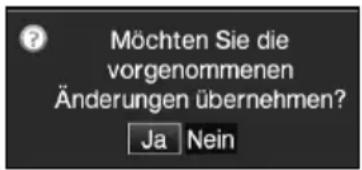
Es erscheint nun eine Abfrage, ob die vorgenommenen Änderungen übernommen werden sollen.
text_image
Möchten Sie die vorgenommenen Änderungen übernehmen? Ja NeinMarkieren Sie mit den Pfeiltasten rechts/links Ja, wenn Sie die Änderungen speichern wollen bzw. Nein, wenn Sie diese verwerfen wollen.
Bestätigen Sie Ihre Auswahl mit OK.
Alternativ
Um direkt in den Normalbetrieb zurückzukehren ohne die Änderungen zu übernehmen, betätigen Sie die Taste Menü.
6.6.2 PVR
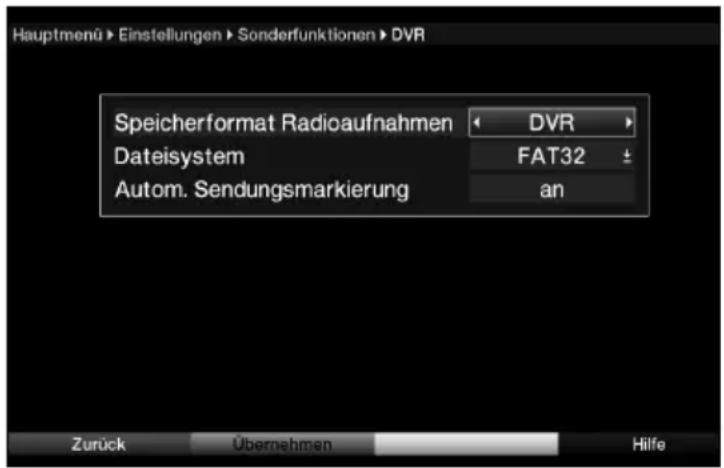
In diesem Untermenü können Sie auswählen, ob bei PVR-Aufnahmen von Radioprogrammen zu der Aufnahmedatei zusätzlich eine MP2-Datei angelegt wird. Diese können nach dem Übertragen auf einen PC mit diesem und einem entsprechenden Programm leicht in andere Audioformate umgewandelt werden.
text_image
Hauptmenü > Einstellungen > Sonderfunktionen > DVR Speicherformat Radicaufnahmen Dateisystem Autom. Sendungsmarkierung DVR FAT32 an Zurück Übernehmen Hilfe6.6.2.1 Speicherformat Radioaufnahmen
I> Markieren Sie mit den Pfeiltasten auf/ab die Zeile Speicherformat Radioaufnahmen.
Wählen Sie das Speicherformat PVR oder PVR + MP2 mit Hilfe der Pfeiltasten rechts/links aus.
6.6.2.2 Dateisystem
Markieren Sie mit den Pfeiltasten auf/ab die Zeile Dateisystem.
Wählen Sie das Dateiformat FAT32 oder TSD mit Hilfe der Pfeiltasten rechts/links aus.
6.6.2.3 Automatische Sendungsmarkierung
Durch diese Funktion werden bei einer Festplattenaufnahme (PVR-Aufnahme) automatisch Marken in die Aufnahme eingefügt, sofern während der Aufnahme ein Sendungswechsel stattfindet. Diese Marken werden dem Sendungstitel entsprechend benannt. Dadurch ist es zur Wiedergabe oder zum Bearbeiten einer PVR-Aufnahme leichter möglich den Start einer Sendung anzusteuern. Die notwendigen Daten (Sendungswechsel und Sendungstitel) werden dem Datenstrom des Senders entnommen. Sollte es vorkommen, dass eine Marke nicht korrekt benannt oder platziert wird, so liegt dies an einem falschen Sendungstitel im Datenstrom bzw. der Sendungswechsel wurde zu früh/zu spät signalisiert.
Markieren Sie die Zeile Autom. Sendungsmarkierung mit Hilfe der Pfeiltasten auf/ab.
Schalten Sie die automatische Senungsmarkierung mit den Pfeiltasten rechts/links an oder aus.
6.6.3 Medienwiedergabe
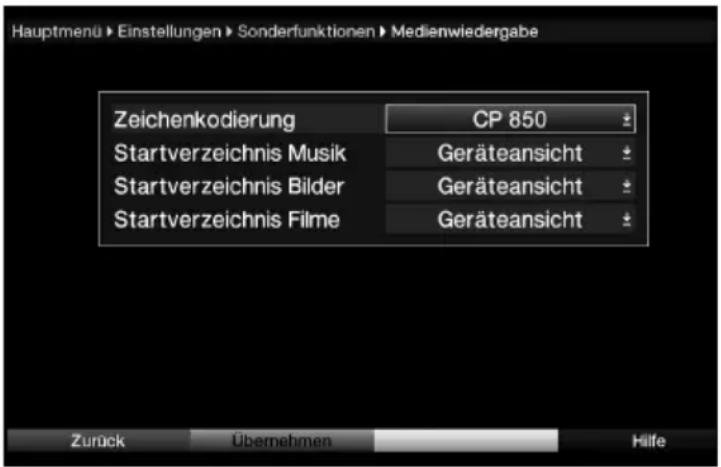
Innerhalb dieses Untermenüs können Sie das Startverzeichnis der Medienwiedergabe Musik, Bilder und Filme auswählen. Nach dem Aufruf der Medienwiedergabe Musik, Medienwiedergabe Bilder bzw. Medienwiedergabe Filme startet diese in dem gewählten Verzeichnis.
Markieren Sie mit den Pfeiltasten auf/ab den Eintrag Medienwiedergabe.
Durch Bestätigen mit OK öffnen Sie die Medienwiedergabeeinstellungen.
text_image
Hauptmenü > Einstellungen > Sonderfunktionen > Medienwiedergabe Zeichenkodierung CP 850 Startverzeichnis Musik Geräteansicht Startverzeichnis Bilder Geräteansicht Startverzeichnis Filme Geräteansicht Zurück Übernehmen Hilfe6.6.3.1 Zeichencodierung
Für die Medienwiedergabe (Musik/Bilder) über ein bestehendes Netzwerk ist es unter Umständen nötig, die Zeichenkodierung an das Netzwerk anzupassen. Dies können Sie in dieser Zeile vornehmen.
Markieren Sie mit den Pfeiltasten auf/ab den Eintrag Zeichenkodierung.
Öffnen Sie das Auwahlfenster mit der Taste OK.
Wählen Sie mit Hilfe der Pfeiltasten auf/ab den Zeichencode CP 850, UTF-8 oder ISO 8859-15 aus und bestätigen Sie mit OK.
6.6.3.2 Startverzeichnis Musik
Markieren Sie mit den Pfeiltasten auf/ab die Zeile Startverzeichnis Musik.
Öffnen Sie durch Drücken der Taste OK die Auswahlliste der zur Verfügung stehenden Optionen.
Wählen Sie mit den Pfeiltasten auf/ab den gewünschten Eintrag aus und bestätigen Sie mit OK.
Geräteansicht In dieser Einstellung startet der Musiknavigator bei angeschlossenen externen Geräten (siehe Punkt 4.5 und 4.6) mit der Laufwerksauswahl
zuletzt genutzt Ist diese Einstellung ausgewählt, so startet der Musiknavigator in dem Ordner, aus dem die letzte Wiedergabe einer MP3-Datei stattfand.
6.6.3.3 Startverzeichnis Bilder
Markieren Sie mit den Pfeiltasten auf/ab die Zeile Startverzeichnis Bilder.
Öffnen Sie durch Drücken der Taste OK die Auswahlliste der zur Verfügung stehenden Optionen.
Wählen Sie mit den Pfeiltasten auf/ab den gewünschten Eintrag aus und bestätigen Sie mit OK.
Geräteansicht In dieser Einstellung startet der Bildernavigator bei angeschlossenen externen Geräten (siehe Punkt 4.5 und 4.6) mit der Laufwerksauswahl
zuletzt genutzt Ist diese Einstellung ausgewählt, so startet der Bildernavigator in dem Ordner, aus dem die letzte Wiedergabe einer JPEG-Datei stattfand.
6.6.3.4 Startverzeichnis Filme
Markieren Sie mit den Pfeiltasten auf/ab die Zeile Startverzeichnis Filme.
Öffnen Sie durch Drücken der Taste OK die Auswahlliste der zur Verfügung stehenden Optionen.
Wählen Sie mit den Pfeiltasten auf/ab den gewünschten Eintrag aus und bestätigen Sie mit OK.
Geräteansicht In dieser Einstellung startet der Filmenavigator bei angeschlossenen externen Geräten (siehe Punkt 4.5 und 4.6) mit der Laufwerksauswahl
zuletzt genutzt Ist diese Einstellung ausgewählt, so startet der Filmenavigator in dem Ordner, aus dem die letzte Wiedergabe einer MPEG-Datei stattfand.
6.6.3.5 Medienwiedergabe verlassen
Um das Menü OSD-Einstellungen zu verlassen gibt es folgende Möglichkeiten:
Drücken Sie die grüne Funktionstaste Übernehmen.
Die vorgenommenen Änderungen werden nun gespeichert und Sie kehren zum Menü Sonderfunktionen zurück.
AlternativDrücken Sie die Taste Zurück.
Es erscheint nun eine Abfrage, ob die vorgenommenen Änderungen übernommen werden sollen.
text_image
Möchten Sie die vorgenommenen Änderungen übernehmen? Ja NeinMarkieren Sie mit den Pfeiltasten rechts/links Ja, wenn Sie die Änderungen speichern wollen bzw. Nein, wenn Sie diese verwerfen wollen.
Bestätigen Sie Ihre Auswahl mit OK.
Alternativ
Um direkt in den Normalbetrieb zurückzukehren ohne die Änderungen zu übernehmen, betätigen Sie die Taste Menü.
6.6.4 LAN - Netzwerkeinstellungen
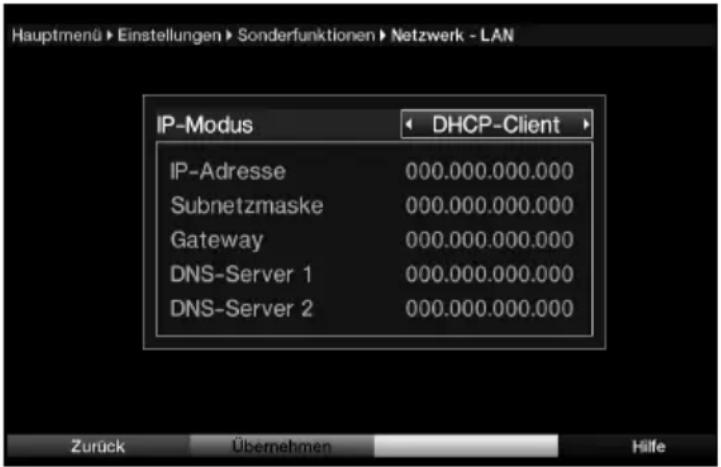
Im Menü LAN - Netzwerkeinstellungen können Sie die DHCP-Einstellung auswählen sowie IP-Adresse, Subnetzmaske, Gateway, DNS-Server 1 und DNS-Server 2 eingeben.
Markieren Sie mit den Pfeiltasten auf/ab die Zeile Netzwerk - LAN.
Öffnen Sie die LAN - Netzwerkeinstellungen durch Drücken von OK.
text_image
Hauptmenü > Einstellungen > Sonderfunktionen > Netzwerk - LAN IP-Modus DHCP-Client IP-Adresse 000.000.000.000 Subnetzmaske 000.000.000.000 Gateway 000.000.000.000 DNS-Server 1 000.000.000.000 DNS-Server 2 000.000.000.000 Zurück Übernehmen Hilfe6.6.4.1 IP-Modus
Markieren Sie mit den Pfeiltasten auf/ab die Zeile IP-Modus und wählen Sie mit Hilfe der Pfeiltasten rechts/links zwischen den folgenden Einstellungen:
DHCP-Client Ist Ihr Receiver über einen Router mit Ihrem PC verbunden, so wählen Sie diese Einstellung aus. Der Receiver bekommt nun die IP-Adresse und die Subnetzmaske vom angeschlossenen Router zugewiesen, sofern im Router die DHCP-Funktion aktiviert ist.
DHCP-Server Wählen Sie diese Einstellung, wenn Ihr Receiver direkt oder über einen Netzwerkswitch mit Ihrem PC verbunden ist. Der Receiver vergibt dem angeschlossenen PC automatisch eine IP-Adresse. Die IP-Adresse und Subnetzmaske des Receivers kann manuell konfiguriert werden.
Statisch In dieser Einstellung ist die DHCP-Funktion ausgeschaltet. Das heißt, dass die IP-Adresse, Subnetzmaske, Gateway, DNS-Server 1 und DNS-Server 2 manuell an die bestehenden Bedingungen Ihres Netzwerkes angepasst werden müssen. Die manuelle Eingabe zur Anpassung an Ihr Netzwerk erfolgt wie unter den Punkten 6.6.4.2 - 6.6.4.5 beschrieben.
Beachten Sie, dass die Notwendigkeit der einzelnen Eingaben von der Konfiguration Ihres Netzwerkes abhängt.
6.6.4.2 IP-Adresse
Ist die DHCP-Funktion auf Statisch oder DHCP-Server eingestellt muss die IP-Adresse manuell konfiguriert werden.
Markieren Sie zur Eingabe der IP-Adresse diese mit den Pfeiltasten auf/ab.
Geben Sie mit Hilfe der Zehnertastatur die entsprechenden Ziffern ein.
6.6.4.3 Subnetzmaske
Die Subnetzmaske müssen Sie manuell konfigurieren, wenn die DHCP-Funktion auf Statisch eingestellt ist.
Markieren Sie mit den Pfeiltasten auf/ab die Zeile Subnetzmaske.
Geben Sie mit der Zehnertastatur die entsprechenden Ziffern ein.
6.6.4.4 Gateway
Markieren Sie mit den Pfeiltasten auf/ab die Zeile Gateway.
Geben Sie mit der Zehnertastatur die entsprechenden Ziffern ein.
6.6.4.5 DNS-Server 1 / DNS-Server 2
Markieren Sie mit den Pfeiltasten auf/ab die Zeile DNS-Server 1 bzw. DNS-Server 2.
Geben Sie mit der Zehnertastatur die entsprechenden Ziffern ein.
6.6.4.6 LAN-Netzwerkeinstellungen verlassen
Um das Menü LAN-Netzwerkeinstellungen zu verlassen gibt es folgende Möglichkeiten:
Drücken Sie die grüne Funktionstaste Übernehmen. Die vorgenommenen Änderungen werden nun gespeichert und Sie kehren zum Menü Sonderfunktionen zurück.
Alternativ
Drücken Sie die Taste Zurück. Es erscheint nun eine Abfrage, ob die vorgenommenen Änderungen übernommen werden sollen.
text_image
Möchten Sie die vorgenommenen Änderungen übernehmen? Ja NeinMarkieren Sie mit den Pfeiltasten rechts/links Ja, wenn Sie die Änderungen speichern wollen bzw. Nein, wenn Sie diese verwerfen wollen.
Bestätigen Sie Ihre Auswahl mit OK.
Alternativ
Um direkt in den Normalbetrieb zurückzukehren ohne die Änderungen zu übernehmen, betätigen Sie die Taste Menü.
6.6.5 WLAN - Netzwerkeinstellungen
Im Menü WLAN - Netzwerkeinstellungen können Sie ihr WLAN-Netz auswählen und den entsprechenden Schlüssel eingeben sowie die DHCP-Einstellung auswählen und IP-Adresse, Subnetzmaske, Gateway, DNS-Server 1 und DNS-Server 2 eingeben.
Markieren Sie mit den Pfeiltasten auf/ab die Zeile Netzwerk - WLAN.
Durch Drücken von OK öffnen Sie die WLAN - Netzwerkeinstellungen und es werden ihnen automatisch die empfangbaren WLAN-Netze angezeigt.
6.6.5.1 WLAN-Netz auswählen
Wurden mehrere WLAN-Netze in ihrer Reichweite gefunden, so können Sie das gewünschte WLAN-Netz mit Hilfe der Pfeiltasten auf/ab markieren.
Indem Sie mit OK bestätigen, wird das markierte Netzwerk ausgewählt und Sie gelangen zur Eingabe des Netzwerkschlüssels, sofern dieser noch nicht für das Netzwerk gespeichert wurde.
Geben Sie in diesem Fall wie unter Punkt 6.6.5.2.3 angegeben den Netzwerkschlüssel ein.
Markieren Sie anschließend mit den Pfeiltasten auf/ab das Feld Verbinden und bestätigen Sie mit OK.
6.6.5.2 WLAN-Netz manuell eingeben
Wurde bei der automatischen WLAN-Suche nach dem Aufruf des Menüs kein oder nicht das korrekte WLAN-Netz gefunden, so können Sie dessen Verschlüsselungsart manuell auswählen sowie dessen SSID manuell eingeben.
Markieren Sie mit den Pfeiltasten auf/ab die Zeile SSID manuell eingeben.
Öffnen Sie die Eingabemaske durch Drücken der Taste OK.
6.6.5.2.1 Verschlüsselung
Markieren Sie die Zeile Verschlüsselung mit Hilfe der Pfeiltasten auf/ab.
Öffnen Sie das Auswahlfenster der unterstützten Verschlüsselungsarten durch Drücken der Taste OK.
Wählen Sie entsprechend ihres WLAN-Netzes die Verschlüsselung (WEP, WPA, WPA2 oder keine) aus, indem Sie diese mit den Pfeiltasten auf/ab markieren und mit OK bestätigen.
6.6.5.2.2 SSID
Jedes WLAN-Netz verfügt über eine im Access Point/Router (Basisstation) konfigurierbare SSID (Service Set Identifier). Die SSID stellt den Namen des Netzwerkes dar, um dieses identifizieren und gezielt darauf zugreifen zu können.
Bewegen Sie die Markierung mit den Pfeiltasten auf/ab in die Zeile SSID.
Öffnen Sie die Eingabe durch Drücken der Taste OK.
Es erscheint nun die virtuelle Tastatur, mit deren Hilfe Sie die Eingabe des Netzwerknamens vornehmen können.
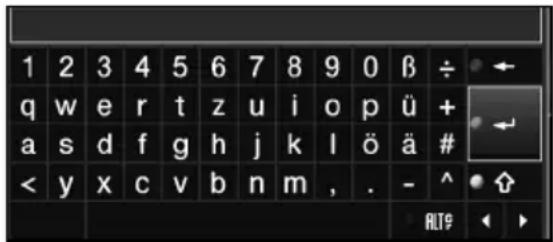
text_image
1 2 3 4 5 6 7 8 9 0 β ÷ ← q w e r t z u i o p ü + a s d f g h j k l ö ä # < y x c v b n m , . - ^ ↑ ALT9 ◀ ►Die Tasten der Fernbedienung bzw. der abgebildeten Tastatur entsprechen folgenden Funktionen.
Pfeiltasten: Bewegen der Markierung auf der Tastatur.
OK: Das markierte Zeichen wird hinter dem blau markierten Zeichen angefügt bzw. die auf der Tastatur markierte Funktion ausgeführt.
Zurück: Verlässt die Eingabe ohne die Änderung zu übernehmen.

rote Taste: Löschtaste, das blau markierte Zeichen wird gelöscht.

grüne Taste: Eingabetaste, übernimmt die vorgenommene Eingabe.

gelbe Taste: Umschalttaste, das nächste Zeichen erfolgt in Großschrift.

blaue Taste: Alternative Zeichen, wechselt zu den alternativen Zeichen.

Feststelltaste, die Tastatur wechselt bis zum erneuten Drücken zwischen Groß-/Kleinschreibung sowie die Zahlen/Symbole.

Bewegt die blaue Markierung im bereits eingegebenen Teil.
6.6.5.2.3 Netzwerkschlüssel
Markieren Sie Zeile Schlüssel mit Hilfe der Pfeiltasten auf/ab und öffnen Sie durch Drücken der Taste OK die virtuelle Tastatur.
Geben Sie nun wie unter Punkt 6.6.5.2.2 beschrieben den Netzwerkschlüssel ein.Markieren Sie anschließend mit den Pfeiltasten auf/ab das Feld Verbinden und bestätigen Sie mit OK.
6.6.5.3 TCP/IP - Einstellungen
Unter dem Punkt TCP/IP - Einstellungen können Sie die DHCP-Einstellung auswählen sowie IP-Adresse, Subnetzmaske, Gateway, DNS-Server 1 und DNS-Server 2 eingeben.
Markieren Sie mit den Pfeiltasten auf/ab die Zeile TCP/IP- Einstellungen.
Öffnen Sie die TCP/IP - Einstellungen durch Drücken der Taste OK.
6.6.5.3.1 IP-Modus
Markieren Sie mit den Pfeiltasten auf/ab die Zeile IP-Modus und wählen Sie mit Hilfe der Pfeiltasten rechts/links zwischen den folgenden Einstellungen:
DHCP-Client Ist Ihr Receiver über einen Router mit Ihrem PC verbunden, so wählen Sie diese Einstellung aus. Der Receiver bekommt nun die IP-Adresse und die Subnetzmaske vom angeschlossenen Router zugewiesen, sofern im Router die DHCP-Funktion aktiviert ist.
DHCP-Server Wählen Sie diese Einstellung, wenn Ihr Receiver direkt oder über einen Netzwerkswitch mit Ihrem PC verbunden ist. Der Receiver vergibt dem angeschlossenen PC automatisch eine IP-Adresse. Die IP-Adresse und Subnetzmaske des Receivers kann manuell konfiguriert werden.
Statisch In dieser Einstellung ist die DHCP-Funktion ausgeschaltet. Das heißt, dass die IP-Adresse, Subnetzmaske, Gateway, DNS-Server 1 und DNS-Server 2 manuell an die bestehenden Bedingungen Ihres Netzwerkes angepasst werden müssen. Die manuelle Eingabe zur Anpassung an Ihr Netzwerk erfolgt wie unter den Punkten 6.6.4.2 - 6.6.4.5 beschrieben.
Beachten Sie, dass die Notwendigkeit der einzelnen Eingaben von der Konfiguration Ihres Netzwerkes abhängt.
6.6.5.3.2 IP-Adresse
Ist die DHCP-Funktion auf Statisch oder DHCP-Server eingestellt muss die IP-Adresse manuell konfiguriert werden.
Markieren Sie zur Eingabe der IP-Adresse diese mit den Pfeiltasten auf/ab.
Geben Sie mit Hilfe der Zehnertastatur die entsprechenden Ziffern ein.
6.6.5.3.3 Subnetzmaske
Die Subnetzmaske müssen Sie manuell konfigurieren, wenn die DHCP-Funktion auf Statisch eingestellt ist.
Markieren Sie mit den Pfeiltasten auf/ab die Zeile Subnetzmaske.
Geben Sie mit der Zehnertastatur die entsprechenden Ziffern ein.
6.6.5.3.4 Gateway
Markieren Sie mit den Pfeiltasten auf/ab die Zeile Gateway.
Geben Sie mit der Zehnertastatur die entsprechenden Ziffern ein.
6.6.5.3. DNS-Server 1 / DNS-Server 2
Markieren Sie mit den Pfeiltasten auf/ab die Zeile DNS-Server 1 bzw. DNS-Server 2.
Geben Sie mit der Zehnertastatur die entsprechenden Ziffern ein.
6.6.5.4 WLAN-Netzwerkeinstellungen verlassen
Um das Menü WLAN-Netzwerkeinstellungen zu verlassen gibt es folgende Möglichkeiten:
Drücken Sie die grüne Funktionstaste Übernehmen.
Die vorgenommenen Änderungen werden nun gespeichert und Sie kehren zum Menü Sonderfunktionen zurück.
Alternativ
Drücken Sie die Taste Zurück.
Es erscheint nun eine Abfrage, ob die vorgenommenen Änderungen übernommen werden sollen.
text_image
Möchten Sie die vorgenommenen Änderungen übernehmen? Ja NeinMarkieren Sie mit den Pfeiltasten rechts/links Ja, wenn Sie die Änderungen speichern wollen bzw. Nein, wenn Sie diese verwerfen wollen.
Bestätigen Sie Ihre Auswahl mit OK.
Alternativ
Um direkt in den Normalbetrieb zurückzukehren ohne die Änderungen zu übernehmen, betätigen Sie die Taste Menü.
6.6.6 Fernzugriff
Durch die Funktion Fernzugriff ist es möglich, wie unter Punkt 11 beschrieben, von z. B. einem PC aus über ein lokales Netzwerk oder das Internet auf den Receiver zuzugreifen und Timer einzustellen, zu bearbeiten oder zu löschen.
Soll der Fernzugriff nur über ein lokales Netzwerk erfolgen, so muss dieser lediglich unter diesem Punkt aktiviert und ein Passwort (Punkt 6.6.6.6) vergeben werden.
Soll der Fernzugriff auch über das Internet möglich sein, so wird zusätzlich ein
Benutzerkonto bei einem DNS-Dienst benötigt und es müssen die Punkte 6.6.6.2 - 6.6.6.4
(Dynamischer DNS-Dienst, Hostname und Nutzername) ebenfalls ausgewählt bzw. eingegeben werden.
Beachten Sie für den Internetfernzugriff unbedingt auch die Anweisungen des DNS-Dienstes sowie die Anleitungen des Modems bzw. Routers des Internetzugangs.
Markieren Sie mit den Pfeiltasten auf/ab die Zeile Fernzugriff.
Öffnen Sie das Menü Fernzugriff durch Drücken von OK.
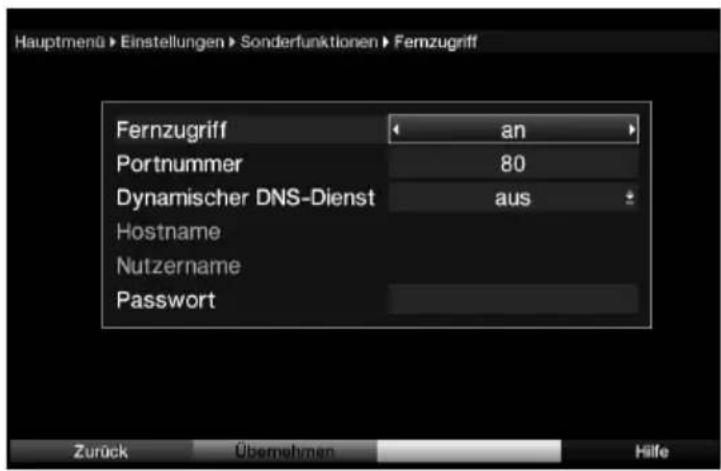
text_image
Hauptmenü > Einstellungen > Sonderfunktionen > Fernzugriff Fernzugriff an Portnummer 80 Dynamischer DNS-Dienst aus Hostname Nutzername Password Zurück Übernehmen Hilfe6.6.6.1 Fernzugriff einschalten
Markieren Sie mit den Pfeiltasten auf/ab die Zeile Fernzugriff.
Schalten Sie die Funktion mit Hilfe der Pfeiltasten rechts/links an bzw. aus.
6.6.6.2 Portnummer
Durch die Eingabe der Portnummer können Sie Anpassungen zwischen Receiver und ggfls. vorhandenem Router bzw. vorhandener Firewall vornehmen.
Markieren Sie bei eingeschaltetem Fernzugriff mit den Pfeiltasten auf/ab die Zeile Portnummer.
Geben Sie mit den Zifferntasten die neue Portnummer ein.
6.6.6.3 Dynamischer DNS-Dienst
Markieren Sie mit den Pfeiltasten auf/ab die Zeile Dynamischer DNS-Dienst.
Drücken Sie die Taste OK, um die Liste der unterstützten DNS-Dienste zu öffnen.
Wählen Sie mit den Pfeiltasten auf/ab den DNS-Dienst aus und bestätigen Sie mit OK.
6.6.6.4 Hostname
Markieren Sie mit den Pfeiltasten auf/ab die Zeile Hostname.
Drücken Sie die Taste OK, um die virtuelle Tastatur zu öffnen.
Geben Sie, wie unter Punkt 6.6.6.6 beschrieben, mit Hilfe der virtuellen Tastatur den Hostnamen ein, den Sie bei der Erstellung des Benutzerkontos des DNS-Dienst festgelegt haben.
6.6.6.5 Nutzername
Markieren Sie mit den Pfeiltasten auf/ab die Zeile Nutzername.
Drücken Sie die Taste OK, um die virtuelle Tastatur zu öffnen.
Geben Sie, wie unter Punkt 6.6.6.6 beschrieben, mit Hilfe der virtuellen Tastatur den Nutzernamen des Benutzerkontos des DNS-Dienstes ein.
6.6.6.6 Passwort
Ein Passwort bei aktivierter Fenzugrifffunktion immer eingegeben werden.
Markieren Sie mit den Pfeiltasten auf/ab die Zeile Passwort und drücken Sie die Taste OK, um die virtuelle Tastatur zu öffnen.
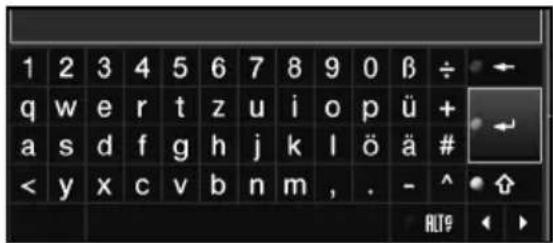
text_image
1 2 3 4 5 6 7 8 9 0 β ÷ q w e r t z u i o p ü + a s d f g h j k l ö ä # < y x c v b n m , . - ^ ↑ ALT9 ◄ ►Bearbeiten Sie das Passwort nach Ihren Wünschen.
Pfeiltasten: Bewegen der Markierung auf der Tastatur.
OK: Das markierte Zeichen wird hinter dem blau markierten Zeichen angefügt bzw. die auf der Tastatur markierte Funktion ausgeführt.
Zurück: Verlässt die Eingabe ohne die Änderung zu übernehmen.

rote Taste: Löschtaste, das blau markierte Zeichen wird gelöscht.

grüne Taste: Eingabetaste, übernimmt die vorgenommene Eingabe.

gelbe Taste: Umschalttaste, das nächste Zeichen erfolgt in Großschrift.

blaue Taste: Alternative Zeichen, wechselt zu den alternativen Zeichen.

Feststelltaste, die Tastatur wechselt bis zum erneuten Drücken zwischen Groß-/Kleinschreibung sowie die Zahlen/Symbole.

Bewegt die blaue Markierung im bereits eingegebenen Teil.
6.6.6.7 Fernzugriffeinstellungen verlassen
Um das Menü Netzwerkeinstellungen zu verlassen gibt es folgende Möglichkeiten:
Drücken Sie die grüne Funktionstaste Übernehmen.
Die vorgenommenen Änderungen werden nun gespeichert und Sie kehren zum Menü Sonderfunktionen zurück.
Alternativ
Durch Drücken der Taste Zurück erscheint nun eine Abfrage, ob die vorgenommenen Änderungen übernommen werden sollen.
text_image
Möchten Sie die vorgenommenen Änderungen übernehmen? Ja NeinMarkieren Sie mit den Pfeiltasten rechts/links Ja, wenn Sie die Änderungen speichern wollen bzw. Nein, wenn Sie diese verwerfen wollen und bestätigen Sie Ihre Auswahl mit OK.
Alternativ> Um direkt in den Normalbetrieb zurückzukehren ohne die Änderungen zu übernehmen, betätigen Sie die Taste Menü.
6.6.6 HDMI CEC Steuerung
Die Funktion CEC basiert auf dem HDMI-CEC Standard. CEC erlaubt den Austausch von Daten zwischen HDMI-CEC kompatiblen Geräten. Dadurch ist es möglich, die über HDMI verbundenen Geräte automatisch ein- und auszuschalten bzw. die Lautstärke zu regeln.
Markieren Sie mit den Pfeiltasten auf/ab die Zeile HDMI CEC.
Durch Bestätigen mit OK öffnen Sie das CEC Menü.
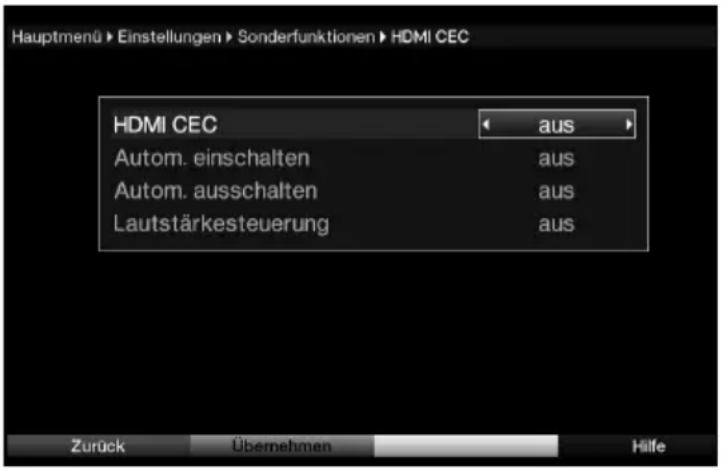
text_image
Hauptmenü > Einstellungen > Sonderfunktionen > HDMI CEC HDMI CEC Aus Autom. einschalten aus Autom. ausschalten aus Lautstärkesteuerung aus Zurück Übernehmen Hilfe6.6.6.1 CEC
Markieren Sie mit den Pfeiltasten auf/ab die Zeile CEC.
Schalten Sie mit Hilfe der Pfeiltasten rechts/links die Funktion an oder aus.. Durch die unterschiedliche Implementierung von HDMI-CEC kann es mit einzelnen Geräten zu Problemen kommen.
Bestätigen Sie den folgenden Hinweis mit OK.
6.6.6.2 Automatisch einschalten
Markieren Sie mit den Pfeiltasten auf/ab die Zeile Autom. einschalten.
Schalten Sie die Funktion zum automatischen Einschalten des angeschlossenen Gerätes (z.B. TV-Gerät) mit den Pfeiltasten rechts/links an oder aus. Bei aktivierter Funktion Automatisches Einschalten ist der Receiver in der Lage ein angeschlossenes Gerät einzuschalten bzw. ist das angeschlossene Gerät in der Lage den Receiver einzuschalten.
6.6.6.3 Automatisch ausschalten
Markieren Sie mit den Pfeiltasten auf/ab die Zeile Autom. ausschalten.
Schalten Sie die Funktion zum automatischen Ausschalten des angeschlossenen Gerätes (z.B. TV-Gerät) mit den Pfeiltasten rechts/links an oder aus. Bei aktivierter Funktion Automatisches Ausschalten ist der Receiver in der Lage ein angeschlossenes Gerät auszuschalten bzw. ist das angeschlossene Gerät in der Lage den Receiver auszuschalten.
6.6.6.4 Lautstärkesteuerung
Markieren Sie mit den Pfeiltasten auf/ab die Zeile Lautstärkesteuerung.
Durch Drücken der Taste OK öffnet sich ein Fenster mit den zur Verfügung stehenden Funktionen.
Wählen Sie die Funktion mit den Pfeiltasten auf/ab aus und bestätigen Sie mit OK.
aus Die Lautstärkesteuerung ist deaktiviert.
Modus 1 Die Funktion Lautstärkesteuerung muss von allen angeschlossenen Geräten (AV-Receiver, TV-Gerät usw.) unterstützt werden. Erst wenn alle Geräte bestätigen, dass sie diese Funktion unterstützen, erfolgt die Regelung der Lautstärke.
Modus 2 Die Lautstärke kann auch dann geregelt werden, wenn nicht alle angeschlossenen Geräte die Funktion Lautstärkesteuerung unterstützen. Eventuell können jedoch nicht alle Features der Lautstärkesteuerung genutzt werden.
7 Bedienung
7.1 Einschalten
Schalten Sie den Digital-Receiver durch Drücken der Taste Ein/Standby am Gerät oder auf der Fernbedienung ein.
7.2 Nutzerauswahl
Ist die nutzerabhängige Kindersicherung (Kinderzeitkonto, siehe Punkt 9.3) aktiviert, so erscheint nach dem Einschalten die Auswahl des Nutzerprofils.
Markieren Sie zur Auswahl mit den Pfeiltasten auf/ab ihr Nutzerprofil. Rechts neben der Profilauswahl wird Ihnen nun bereits der aktuelle Status (z. B. die verbleibende Nutzungsdauer für den aktuellen Tag) angezeigt.
Bestätigen Sie durch Drücken der Taste OK. Ist die PIN-Abfrage für dieses Profil deaktiviert (Punkt 9.3.2.2.3) wird nun das TV-Bild dargestellt. Ist sie aktiviert, so erscheint nun die PIN-Abfrage.
Geräte PIN
Geben Sie nun Ihre Nutzer-PIN mit Hilfe der Zifferntasten ein. Bei korrekter Eingabe erfolgt nun die TV-Wiedergabe.
Möchten Sie während des Betriebes das Nutzerprofil wechseln, so müssen Sie das Gerät zunächst durch Drücken der Taste Ein/Standby ausschalten und anschließend durch erneutes Drücken dieser Taste wieder einschalten, um die Nutzerauswahl erneut aufzurufen.
7.3 Auschalten
Durch Drücken der Taste Ein/Standby am Gerät oder auf der Fernbedienung schalten Sie das Gerät wieder aus.
Das Gerät ist nun im Bereitschaftsbetrieb (Standby), dabei wird (sofern in Punkt 6.2.4 aktiviert) im Display des Gerätes die Uhrzeit eingeblendet.
Sollte die Uhrzeit nicht angezeigt werden, muss diese vom Gerät noch eingelesen werden. Schalten Sie dazu das Gerät ein und empfangen Sie für ca. 30 Sekunden z. B. ZDF um die Uhrzeitautomatisch einzulesen.
7.4 Programmwahl
7.4.1 Mit Hilfe der Programm auf/ab-Tasten
Schalten Sie die Programme mit Hilfe der Pfeiltasten auf/ab am Receiver oder der Tasten Programm+/- auf der Fernbedienung jeweils um einen Programmplatz auf- oder abwärts.
7.4.2 Mit Hilfe der Zehnertastatur
Geben Sie mit Hilfe der Zehnertastatur die gewünschte Programmnummer ein.
Zum Beispiel:
1 für Programmplatz 1
1, dann 4 für Programmplatz 14
2, dann 3, dann 4 für Programmplatz 234
1, dann 5, dann 6 dann 7 für Programmplatz 1567
Bei der Eingabe von mehrstelligen Programmnummern haben Sie jeweils nach dem Drücken einer Taste ca. 3 Sekunden Zeit, um die Eingabe zu vervollständigen.
Wollen Sie nur eine ein-, zwei- oder dreistellige Zahl eingeben, so können Sie den Umschaltvorgang durch längeres Gedrückthalten der letzten Ziffer beschleunigen.
7.4.3 Mit Hilfe des Navigators (Programmliste)
Drücken Sie die Taste OK.
Es erscheint nun der Programmlisten-Navigator. Im TV-Betrieb erscheinen nur TV- und im Radiobetrieb nur Radioprogramme.
Das momentan eingestellte Programm ist markiert.
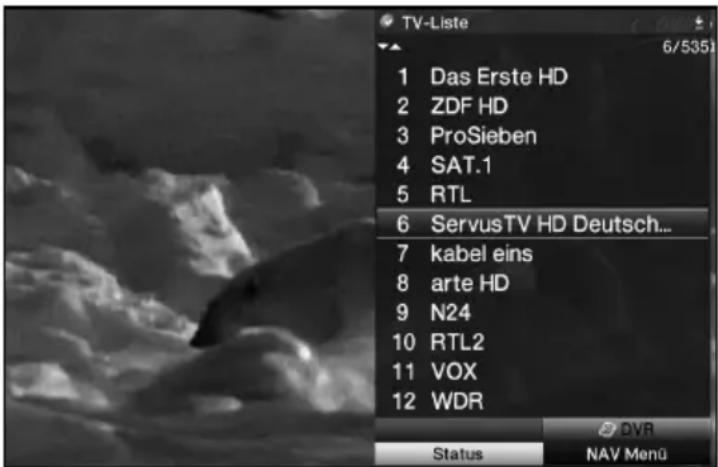
text_image
TV-Liste 1 Das Erste HD 2 ZDF HD 3 ProSieben 4 SAT.1 5 RTL 6 ServusTV HD Deutsch... 7 kabel eins 8 arte HD 9 N24 10 RTL2 11 VOX 12 WDR Status DVR NAV MenuNun können Sie mit den Pfeiltasten das gewünschte Programm markieren. Mit den Pfeiltasten auf/ab bewegen Sie den Marker jeweils um eine Zeile und mit den Pfeiltasten links/rechts um eine Seite aufwärts bzw. abwärts.
Zusätzliche Informationen zur laufenden Sendung erhalten Sie durch Drücken der Taste INFO.
Durch Drücken der Taste OK wird das markierte Programm eingestellt.
7.4.3.1 Liste auswählen
Um das Auffinden von Programmen zu erleichtern, verfügt Ihr Gerät über verschiedene Programmlisten. Sie können Ihre Programmlisten (siehe Punkt 9.1)
auswählen oder sich die Programme in der alphabetisch sortierten Gesamtliste oder nach Anbietern oder nach Genres sortiert anzeigen lassen.
Drücken Sie die Taste OK.
Es erscheint die aktive Programmliste.
Nun können Sie mit Hilfe der Taste Option ein Fenster mit den Programmlistentypen (TV-Listen, TV-Anbieterlisten, TV-Genre-Listen und TV-Gesamtliste) öffnen.
Der aktive Progammlistentyp ist markiert.
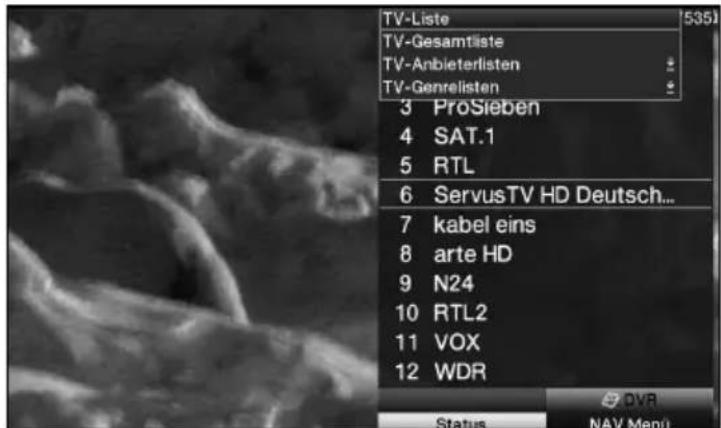
text_image
TV-Liste 535 TV-Gesamtliste TV-Anbieterlisten TV-Genrelisten 3 ProSieben 4 SAT.1 5 RTL 6 ServusTV HD Deutsch... 7 kabel eins 8 arte HD 9 N24 10 RTL2 11 VOX 12 WDR Status NAV Meni DVRTV-Listen
Wählen Sie mit Hilfe der Pfeiltasten auf/ab z.B. den Programmlistentyp TV-Liste 2 aus.
Bestätigen Sie mit OK.
Es erscheinen die Programme, die in der TV-Liste 2 enthalten sind.
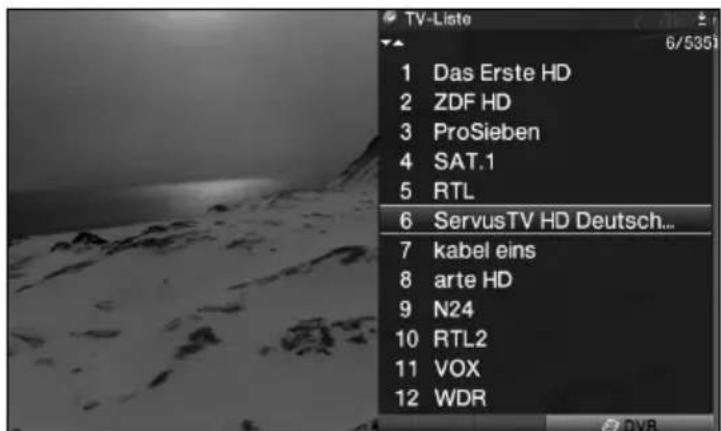
text_image
TV-Liste 1 Das Erste HD 2 ZDF HD 3 ProSieben 4 SAT.1 5 RTL 6 ServusTV HD Deutsch... 7 kabel eins 8 arte HD 9 N24 10 RTL2 11 VOX 12 WDRGesamtliste
Wählen Sie mit Hilfe der Pfeiltasten auf/ab den Programmlistentyp Gesamtliste aus und bestätigen Sie mit OK.
Es erscheint die alphabetisch sortierte Gesamtliste, in der alle Programme enthalten sind.
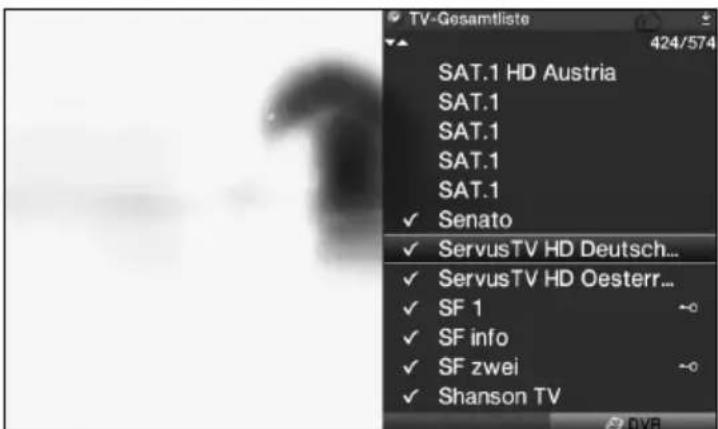
text_image
TV-Gesamtliste 424/574 SAT.1 HD Austria SAT.1 SAT.1 SAT.1 SAT.1 ✓ Senato ✓ ServusTV HD Deutsch... ✓ ServusTV HD Oesterr... ✓ SF 1 ✓ SF info ✓ SF zwei ✓ Shanson TVAnbieterlisten
Anhand der Anbieterlisten können Sie sich Programme eines bestimmten Anbieters anzeigen lassen.
Wählen Sie mit Hilfe der Pfeiltasten auf/ab den Programmlistentyp TV-Anbieterlisten aus.
Bestätigen Sie mit OK. Es erscheint ein weiteres Fenster zur Auswahl des gewünschten Anbieters.
Genre Listen
Anhand der Genre Listen können Sie sich Programme anzeigen lassen, die einem bestimmten Genre (Programmart) zugeordnet sind.
Wählen Sie mit Hilfe der Pfeiltasten auf/ab den Programmlistentyp Genre Listen aus.
Bestätigen Sie mit OK. Es erscheint ein weiteres Fenster zur Auswahl des gewünschten Genres.
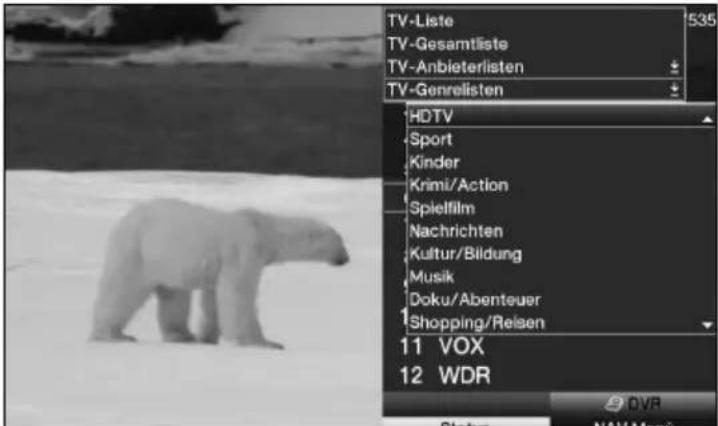
text_image
TV-Liste 535 TV-Gesamtliste TV-Anbieterlisten TV-Genrelisten HDTV Sport Kinder Krimi/Action Spielfilm Nachrichten Kultur/Bildung Musik Doku/Abenteuer Shopping/Reisen 11 VOX 12 WDR DVR Status: NAV MonitWählen Sie mit Hilfe der Pfeiltasten auf/ab das gewünschte Genre (z.B. Musik) aus.
Bestätigen Sie mit OK. Es werden nun Programme, die dem gewählten Genre entsprechen, angezeigt.
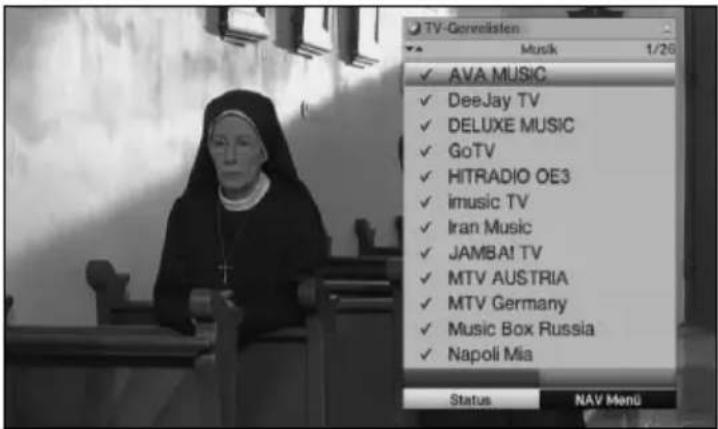
text_image
TV-Verreisten Music 1/26 AVA MUSIC DeeJay TV DELUXE MUSIC GoTV HITRADIO OE3 imusic TV Iran Music JAMBA! TV MTV AUSTRIA MTV Germany Music Box Russia Napoli Mia Status NAV MonuMarkieren Sie mit den Pfeiltasten auf/ab das Programm, das Sie sehen möchten.
Bestätigen Sie mit OK.
alternativ:
Durch Drücken der Taste Genre im Normalbetrieb wird die Genreliste sofort angewählt.
7.4.4 Auswahl eines Regionalprogramms
Sie haben bei der Erstinstallation für einige Programme die bevorzugten Regionalprogramme ausgewählt. Stellen Sie nun eines dieser Programme ein, dann erscheint ein Hinweis, dass weitere Regionalprogramme zu Auswahl stehen.
Drücken Sie die Optionstaste, um ein weiteres Fenster zu öffnen.
Wählen Sie mit den Pfeiltasten auf/ab das gewünschte Regionalprogramm aus und bestätigen Sie mit OK.
Das gewählte Regionalprogramm wird eingestellt und wird nun als bevorzugtes Regionalprogramm hinterlegt.
7.4.5 Aufrufen gesperrter Programme
Wird ein Programm eingestellt, das durch die Kindersicherung gesperrt ist, erscheint die Meldung Geräte PIN auf dem Bildschirm.
Geräte PIN
Geben Sie mit Hilfe der Zehnertastatur Ihren PIN-Code ein. Das gewünschte Programm wird eingestellt.
oder
Schalten Sie wie in Punkt 7.4.1 beschrieben auf ein nicht gesperrtes Programm. Ist die globale Kindersicherung aktiv, wird der Geräte-PIN-Code beim Einschalten eines gesperrten Programms einmal abgefragt. Um den Bedienkomfort zu erhöhen, müssen Sie den Geräte-PIN-Code in einer Betriebsphase nur einmal eingeben.
Beachten Sie hierzu unbedingt auch die Hinweise und Einstellungen zur globalen und nutzerabhängigen Kindersicherung unter Punkt 9.3.
7.4.6 Rückkehr zum zuletzt eingestellten Programm
Durch Drücken der Taste Zurück auf der Fernbedienung wird das zuletzt eingestellte Programm wieder eingestellt.
Drücken Sie die Taste erneut, wird wieder das zuvor gesehene Programm eingestellt.
7.4.7 Infobox
Nach jedem Programmwechsel erscheint, für die nach Punkt 6.6.1 eingestellte Dauer eine Infobox auf dem Bildschirm.

text_image
14:00 bis 14:15 (Nachrichten) heute - in Deutschland 2 TV-Liste ZDF HD 14:02 16:9In dieser Infobox werden der Programmplatz und der Programmname des eingestellten Programms, der Titel der gerade laufenden Sendung sowie die momentan aktive Programmliste angezeigt.
Außerdem werden weitere Programmeigenschaften angezeigt:
Zum Beispiel:
für Videotext
für 16:9 Sendungen
für verschlüsselte Programme
DOD für Dolby Digital Ausstrahlungen
für Untertitel
für Mono-Sendungen
Zusätzlich wird ein Fortschrittsbalken (gelb) eingeblendet, der die vergangene Sendezeit der laufenden Sendung anzeigt. Wird das Ende des Fortschrittbalkens rot eingefärbt, so ist die laufende Sendung überzogen.
Außerdem wird, sofern gesendet, das EPG-Genres und die FSK-Altersangabe (Freiwillige Selbstkontrolle der Filmwirtschaft) angezeigt.
7.4.8 Uhr und Programminfo anzeigen
Mit dieser Funktion können Sie sich Programminformationen des eingeschalteten Programms ansehen.
Drücken Sie die Taste Info, um die Informationen des eingestellten Programms anzuzeigen.
Nun erscheint in der unteren Bildhälfte eine Einblendung mit der aktuellen Uhrzeit, dem Namen des eingestellten Programms und der aktuellen Sendung mit der Anfangs- und Stoppzeit, sofern die erforderlichen Daten von der Sendeanstalt gesendet werden.
7.4.9 Weitere Programminformationen
Sofern gesendet, können Sie durch die Funktion Programminfo weitere Programminformationen zu dem eingeschalteten Programm erhalten.
Durch zweimaliges Drücken der Taste Info wird das Infofenster vergrößert und erweiterte Informationen für das derzeitig eingestellte Programm dargestellt.
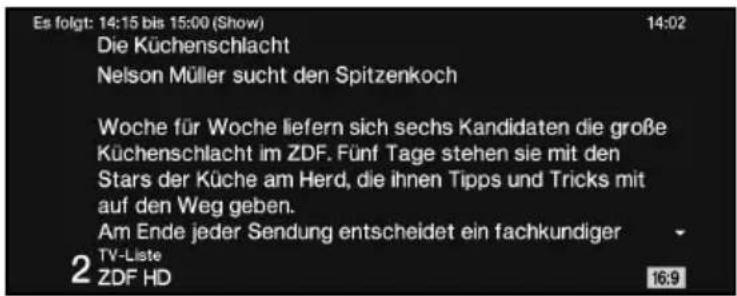
text_image
Es folgt: 14:15 bis 15:00 (Show) Die Küchenschlacht Nelson Müller sucht den Spitzenkoch Woche für Woche liefern sich sechs Kandidaten die große Küchenschlacht im ZDF. Fünf Tage stehen sie mit den Stars der Küche am Herd, die ihnen Tipps und Tricks mit auf den Weg geben. Am Ende jeder Sendung entscheidet ein fachkundiger TV-Liste ZDF HD 16:9Längere Infotexte können mit den Pfeiltasten auf/ab zeilenweise verschoben bzw. mit den Pfeiltasten rechts/links seitenweise geblättert werden.
Sofern gesendet, wird durch erneutes Drücken der Taste Info die nachfolgende Sendung angezeigt.
Durch erneutes Drücken der Taste Info wird die Einblendung wieder abgeschaltet.
7.5 Empfang von verschlüsselten Programmen
Ihr Gerät ist mit einem integrierten CONAX Entschlüsselungssystem (Smartcardleser) sowie einem "Common Interface" für die Aufnahme eines CI / CI+ -Modules ausgestattet. Damit können Sie verschlüsselte Programme empfangen. Dazu müssen Sie zunächst entweder eine CONAX Smartcard in den integrierten Kartenleser einstecken oder ein CI / CI+ -Modul mit einer gültigen Smartcard den dafür vorgesehenen Steckplätze einschieben.
Stecken Sie die CONAX Smartcard in den Kartenschlitz des integrierten Kartenlesers. (goldener Chip nach unten und in Einschubrichtung ausgerichtet)
oder
Stecken Sie ein CI / CI+ -Modul in den Steckplatz ein.
Stecken Sie die Smartcard in den Kartenschlitz des Cl / Cl+ -Moduls. Achten Sie darauf, dass sich der goldfarbene Chip der Smartcard auf der Oberseite in Einschubrichtung befindet.
Wird nun ein verschlüsseltes Programm eingestellt, überprüft Ihr Digital-Receiver automatisch den Kartenleser sowie den CI / CI+ -Steckplatz und stellt das Programm unverschlüsselt dar, sofern für dieses Programm eine gültige Smartcard bzw. ein entsprechendes CI / CI+ -Modul mit einer gültigen Smartcard enthalten ist.
Sonderfunktionen
Auf einigen Programmplätzen z. B. sky (nur mit gültigem Abo zu empfangen!) werden Ihnen bestimmte Sonderfunktionen angeboten. Auf Multifeed-Kanälen können Sie beispielsweise bei einigen Sportübertragungen unterschiedliche Spielbegegnungen (z. B. Fußball-Bundesliga) auswählen, Tonkanäle verändern (z. B. Stadion/Kommentar) oder Kameraperspektiven auswählen (Formel 1).
Außerdem können Sie auf einzelnen Kanälen die gewünschte Startzeit für Ihre
Filmbestellung auswählen.
Beachten Sie hierzu auch den Punkt 7.14.7.2.
7.5.1 Optionskanäle
Einige Programme bieten die Möglichkeit der Optionskanäle. Diese Funktion erlaubt es Ihnen, z. B. bei einer Sportübertragung aus verschiedenen Kameraperspektiven frei zu wählen (Formel 1) oder zu unterschiedlichen Sportaustragungsorten zu wechseln (Fußball-Bundesliga).
Verfügt ein Programm über Optionskanäle, so wird dies durch einen Hinweis angezeigt.
Um eine der möglichen Optionen auszuwählen, betätigen Sie die Taste Option. Es erscheint ein Auswahlfenster mit den zur Verfügung stehenden Optionen.
Wählen Sie mit den Pfeiltasten auf/ab die gewünschte Option aus und bestätigen Sie mit OK.
7.5.2 Startzeitauswahl
Auf einigen Kanälen haben Sie die Möglichkeit einzelne Filme zu unterschiedlichen Startzeiten auszuwählen. Damit sind diese Filme rund um die Uhr zu unterschiedlichen Anfangszeiten abrufbar.
Verfügt ein Kanal über die Startzeitauswahl, wird dies durch einen Hinweis angezeigt.
Um eine der möglichen Startzeiten auszuwählen, betätigen Sie die Taste Option. Es erscheint ein Auswahlfenster mit den angebotenen Startzeiten.
Wählen Sie mit den Pfeiltasten auf/ab die gewünschte Startzeit aus.
Bestätigen Sie mit OK.
Sofern die Sendung für die eingestellte Startzeit freigeschaltet ist, können Sie diese zur gewünschten Zeit sehen.
7.6 Lautstärkeregelung
Sie haben die Möglichkeit, die Lautstärke Ihres Digital-Receivers zu regeln. Dies erleichtert den Umgang mit dem Receiver, da Sie somit alle wichtigen Funktionen auf einer Fernbedienung haben und selten auf die Fernbedienung Ihres Fernsehgerätes zurückgreifen müssen. Nach dem Einschalten des Digital-Receivers wird der Ton mit der zuletzt eingestellten Lautstärke wiedergegeben.
Regeln Sie die Lautstärke Ihres Digital-Receivers mit Hilfe der Pfeiltaste rechts am Gerät oder der Taste Lautstärke + auf der Fernbedienung lauter und mit Hilfe der Pfeiltaste links am Gerät oder der Taste Lautstärke - leiser.
Durch Drücken der Taste Ton ein/aus wird der Ton aus- bzw. durch erneutes Drücken dieser Taste wieder eingeschaltet.
Beachten Sie, dass die Lautstärkeregelung und die Tonstummschaltung auch die digitalen Audioausgänge regelt (nicht bei der Einstellung Bitstream) bzw. stumm schaltet.
7.7 Auswahl einer anderen Sprache
Wird eine Sendung in mehreren Sprachen oder mit mehreren Tonkanälen ausgestrahlt, wird dies durch eine Einblendung angezeigt.
Dann können Sie wie folgt eine andere Sprache oder einen anderen Tonkanal einstellen:
Drücken Sie die Taste Sprachwahl.
Es erscheint nun eine Liste der zur Zeit ausgestrahlten Sprachen auf dem Bildschirm.
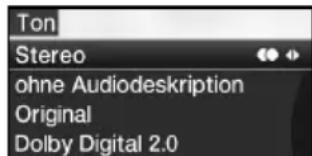
text_image
Ton Stereo ohne Audiodeskription Original Dolby Digital 2.0Markieren Sie mit Hilfe der Pfeiltasten auf/ab die gewünschte Sprache und bestätigen Sie mit OK.
Nun können Sie den Beitrag in der eingestellten Sprache hören.
Mit Ihrem Digital-Receiver ist auch der Empfang von Monosendungen möglich
Mit den Pfeiltasten rechts/links können Sie, während die Tonauswahl aufgerufen und die gewünschte Sprache markiert ist, zwischen Mono-Kanal 1 ( ), Mono-Kanal 2 ( ) und Stereo ( ) wählen.
7.7.1 Dolby Digital
Wird eine Sendung im Dolby Digital Sound ausgestrahlt, wird dieses beim Einschalten der Sendung durch das Dolby-Zeichen in der Infobox angezeigt.
Sofern Sie die Funktion Dolby Digital nach Punkt 6.4.3 eingeschaltet haben, wird diese Sendung automatisch in diesem Format wiedergegeben.
Haben Sie die Funktion Dolby Digital nicht eingeschaltet, stellen Sie Ihr Gerät wie folgt manuell auf Dolby Digital-Betrieb um:
Drücken Sie die Taste Sprachwahl.
Sofern ausgestrahlt, erscheint nun eine Liste der zur Zeit verfügbaren Sprachen und Dolby Digital (AC 3) auf dem Bildschirm.
Markieren Sie mit Hilfe der Pfeiltasten auf/ab die Zeile Dolby Digital.
Bestätigen Sie mit OK.
Nun können Sie den Beitrag in Dolby-Digital-Sound hören.
Möchten Sie, dass Ihr Gerät Sendungen automatisch in Dolby Digital wiedergibt, so stellen Sie Ihr Gerät wie in Punkt 6.4.3 beschrieben auf automatische Dolby Digital-Wiedergabe ein.
7.8 TV/Radioumschaltung
Die Vorprogrammierung des Receivers enthält neben den Fernsehprogrammen auch Radioprogramme.
Schalten Sie mit der Taste TV/Radio den Digital-Receiver in den Radiobetrieb. Der Receiver schaltet nun auf das zuletzt gehörte Radioprogramm um.
Durch erneutes Drücken der Taste TV/Radio wird wieder das zuletzt gesehene Fernsehprogramm eingestellt.
7.9 Transponder-Info
Rufen Sie mit der Taste OK den Navigator auf.
Markieren Sie mit den Pfeiltasten das Programm, dessen Daten Sie anzeigen möchten.
Durch Drücken der gelben Funktionstaste Status, werden die Daten des eingestellten Transponders angezeigt.
Mit den farbigen Funktionstasten können Sie sich zusätzlich Audio/Video-Informationen, Programm-informationen und gegebenenfalls Informationen über das verwendete Verschlüsselungssystem (CA) anzeigen lassen.
Verlassen Sie die Info mit der Taste Menü.
7.10 Standbild
Durch Drücken der Taste Standbild wird das aktuelle Fernsehbild als Standbild wiedergegeben.
Durch nochmaliges Drücken dieser Taste kehren Sie zum Normalbetrieb zurück.
7.11 Videotext
7.11.1 Benutzung des Videotextdecoders Ihres Fernsehgerätes
Sofern gesendet, wird der Videotext über die Scartbuchsen an Ihr Fernsehgerät weitergegeben.
7.11.2 Benutzung des internen Videotextdecoders
Alternativ dazu können Sie den integrierten TOP-Videotext-Decoder nutzen, um sich die Informationen anzeigen zu lassen. Beim TOP-Videotext werden alle Textseiten thematisch in Gruppen und Blöcke unterteilt, wodurch der Videotext übersichtlicher wird.
Schalten Sie das Programm ein, von dem Sie sich Videotext-Informationen ansehen möchten.
Durch Drücken der Taste Videotext schalten Sie den Videotext ein.
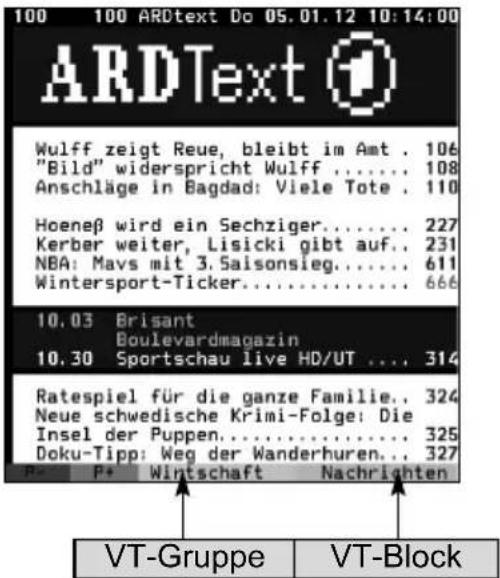
text_image
100 100 ARDtext Do 05.01.12 10:14:00 ARDText Wulff zeigt Reue, bleibt im Amt . 106 "Bild" widerspricht Wulff .... 108 Anschläge in Bagdad: Viele Tote . 110 Hoeneß wird ein Sechziger.... 227 Kerber weiter, Lisicki gibt auf.. 231 NBA: Mavs mit 3.Saisonsleg.... 611 Wintersport-Ticker.... 666 10.03 Brisant Boulevardmagazin 10.30 Sportschau live HD/UT .... 314 Ratespiel für die ganze Familie.. 324 Neue schwedische Krimi-Folge: Die Insel der Puppen.... 325 Doku-Tipp: Weg der Wanderhuren... 327 P+ Wirtschaft Nachrichten VT-Gruppe VT-BlockGeben Sie mit Hilfe der Zehnertastatur die gewünschte Videotextseite ein.
Ihre Eingabe wird in der oberen, linken Bildschirmecke angezeigt. Nachdem Sie die gewünschte Videotextseite eingegeben haben, sucht Ihr Gerät die gewünschte Seite. Da die Videotextseiten nicht alle gleichzeitig übertragen werden können, kann es einige Sekunden dauern, bis Ihr Gerät die Seite gefunden hat und auf Ihrem Fernsehbildschirm anzeigt.
Für alle Videotextbetreiber stellt die Seite 100 die Startseite dar.
Benutzen Sie die rote bzw. grüne Taste, um eine Seite vor- bzw. zurückzublättern.
Durch Drücken der gelben Funktionstaste wird die im gelben Feld angezeigte Videotext-Gruppe aufgerufen.
Durch Drücken der blauen Funktionstaste wird der im blauen Feld angezeigte Videotext-Block aufgerufen.
7.11.2.1 Unterseitendarstellung
Sind Videotext-Unterseiten auf einer gewählten Videotextseite vorhanden, so erscheint linkst neben dem Videotext eine Anzeige der bereits geladenen Unterseiten. Sobald eine neue Unterseite verfügbar ist, wird diese automatisch dargestellt.
Um gezielt eine Unterseite darzustellen, betätigen Sie die Taste OK.
Die Spalte am linken Bildschirmrand wird aktiv. Die bereits eingelesenen Unterseiten werden dargestellt.
Wählen Sie mit den Pfeiltasten auf/ab die gewünschte Unterseite an.
Die gezielte Darstellung der Unterseiten verlassen Sie, durch Drücken von OK.
7.11.2.2 Stoppbetrieb
Durch Drücken der Taste Standbild erscheint in der oberen linken Ecke des Videotextfensters der Schriftzug "Stop".
Dadurch wird das automatische Weiterblättern der Videotextunterseiten verhindert.
Durch nochmaliges Drücken der Taste Standbild schalten Sie den Stoppbetrieb wieder aus.
7.11.2.3 Mixbetrieb
Durch nochmaliges der Taste Videotext wird der Mixbetrieb eingeschaltet. Dabei wird der Videotext und das TV-Bild überlagert dargestellt.
7.11.2.4 Videotext verlassen
Durch Drücken der Taste Zurück kehren Sie in den Normalbetrieb zurück.
7.12 Untertitel
Werden Untertitel gesendet, wird dieses durch die Einblendung angezeigt.
Sofern Sie die Funktion Untertitel (nach Punkt 6.4.2) eingeschaltet haben, werden diese automatisch dargestellt, vorausgesetzt, dass diese in der ausgewählten Sprache gesendet werden.
Werden Untertitel nur in anderen Sprachen gesendet oder über Videotext ausgestrahlt, können Sie diese wie folgt manuell einschalten.
Drücken Sie die Taste Option (evtl. mehrmals), bis unter dem Eintrag Untertitel eine Auswahltafel mit den gesendeten Untertitel-Sprachen erscheint.
Markieren Sie die gewünschte Sprache/Videotextseite mit den Pfeiltasten auf/ab.
Bestätigen Sie mit OK.
Nun werden die Untertitel angezeigt.
Beachten Sie, dass diese Funktion nur vorhanden ist, wenn tatsächlich Untertitel gesendet werden.
7.13 Bild zoomen
Mit Hilfe dieser Funktion können Sie 4:3-Sendungen auf Ihrem 16:9 Fernsehgerät formatfüllend und formatgetreu darstellen. Gleiches gilt auch für 16:9-Sendungen, welche nicht als solche signalisiert gesendet werden (kein 16:9-Symbol in der Infobox, siehe Punkt 7.4.7). Wichtige Voraussetzungen für diese Zoomfunktion ist jedoch, dass der Digital Receiver nach Punkt 6.3.1 auf 16:9-Betrieb eingestellt ist und Ihr Fernsehgerät die 16:9-Signalisierung über die Scartbuchse unterstützt.
Drücken Sie zunächst die Taste Option.
Es erscheint die Tonauswahl am Bildschirm.
Durch wiederholtes Drücken der blauen Funktionstaste Zoom können die verschiedenen Zoomfaktoren eingestellt werden.
Verlassen Sie die Tonauswahl durch Drücken der Taste Zurück.
Um den Zoom abzuschalten gehen Sie auf die gleiche Weise vor.
Die Zoomfunktion bleibt eingeschaltet, bis Sie diese wieder abschalten oder das Gerät in Standby schalten.
7.14 Elektronische Programmzeitschrift EPG (SiehFern Info)
Ihr Digital-Receiver verfügt über eine elektronische Programmzeitschrift. Dadurch können Sie die Programminformationen einzelner oder mehrerer Programme auf dem Bildschirm darstellen.
Sie können sich sehr schnell einen Überblick über die gerade laufenden Sendungen oder über die Sendungen des Tages bzw. der folgenden Tage verschaffen.
Die EPG - Funktionen erlauben Ihnen:
- Informationen über Programminhalte auf dem Bildschirm darzustellen
- Das Vormerken von Sendungen, die dann zum Sendebeginn automatisch eingeschaltet werden
- Das Programmieren von Aufnahmetimern
- Sendungen anhand der Programmart (Genre) zu suchen
- Sendungen anhand eines frei wählbaren Suchbegriffes zu suchen
7.14.1 Einlesen der EPG-Daten
Die Programminformationen werden von Ihrem Gerät zu der in Punkt 9.2.2 eingestellten Aktualisierungszeit aktualisiert.
Voraussetzung dafür ist, dass sich das Gerät im Standbybetrieb befindet. Ist Ihr Gerät zu dieser Zeit in Betrieb, wird die Funktion nicht ausgeführt.
Zur eingestellten Aktualisierungszeit schaltet sich das Gerät ein, um die EPG-Daten aus dem Datenstrom des EPG-Kanals zu laden.
Ebenso können Sie unmittelbar nach dem Ausschalten (während das Display EPGL anzeigt) durch Drücken der Taste EPG den Einlesevorgang manuell starten. Während des Einlesevorgangs erscheint die Prozentanzeige der bereits
eingelesenen EPG-Daten. Die Dauer des Einlesevorgangs ist von der Anzahl der einzulesenden Programme abhängig und kann unter Umständen kurz unterbrochen werden und selbstständig wieder weitergeführt werden..
Es können maximal sieben Tage im Voraus angezeigt werden. Aufgrund der Datenmenge reduziert sich dieser Zeitraum mit steigender Programmanzahl in der elektronischen Programmzeitschrift.
Sie selbst können entscheiden, welche Programme in der "elektronischen Programmzeitschrift" aufgeführt werden. Diese können Sie, wie in Punkt 9.2.4 und 9.2.5 beschrieben, auswählen.
7.14.2 Einlesevorgang unterbrechen
Der Einlesevorgang kann durch Drücken der Taste Ein/Standby des Digital- Receivers unterbrochen werden.
Es stehen dann die EPG-Daten der letzten Aktualisierung zur Verfügung.
7.14.3 Elektronische Programmzeitschrift aufrufen
Drücken Sie die Taste EPG auf der Fernbedienung des Digital-Receivers. Es erscheint nun die elektronische Programmzeitschrift auf dem Bildschirm.
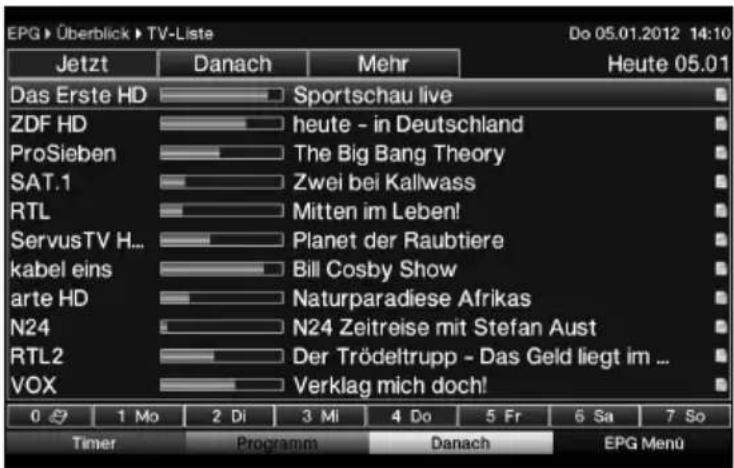
text_image
EPG > Überblick > TV-Liste Do 05.01.2012 14:10 Jetzt Danach Mehr Heute 05.01 Das Erste HD Sportschau live ZDF HD_heute - in Deutschland ProSieben The Big Bang Theory SAT.1 Zwei bei Kallwass RTL Mitten im Leben! ServusTV H... Planet der Raubtiere kabel eins Bill Cosby Show arte HD Naturparadiese Afrikas N24 N24 Zeitreise mit Stefan Aust RTL2 Der Trödeltrupp - Das Geld liegt im ... VOX Verklag mich doch!Hier werden bei gewählter Startkategorie Überblick (Punkt 9.2.6) die von Ihnen bzw. die in der Werksprogrammierung festgelegten Programme mit ihren derzeitigen Sendungen dargestellt (siehe dazu auch Punkt 9.2).
Nun können Sie sich mit Hilfe der EPG-Funktion über die Inhalte diverser Sendungen informieren. Außerdem stehen Ihnen die EPG-Funktionen zur Verfügung, um die gewünschte Sendung einzustellen, vorzumerken oder in die Timerprogrammierung aufzunehmen.
7.14.4 Jetzt (Tafel mit aktuellen Programminhalten)
Zunächst wird die EPG-Tafel "Jetzt" mit den derzeitig ausgestrahlten Sendungen dargestellt. Der gelbe Balken rechts neben dem Programmnamen zeigt die vergangene Sendezeit der aktuellen Sendung an. Das momentan eingestellte Programm ist markiert.
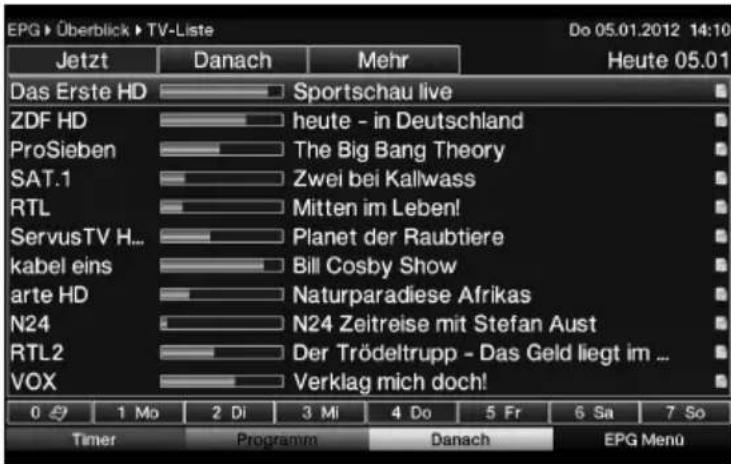
text_image
EPG > Überblick > TV-Liste Do 05.01.2012 14:10 Heute 05.01 Jetzt Danach Mehr Das Erste HD Sportschau live ZDF HD_heute - in Deutschland ProSieben_The Big Bang Theory SAT.1_Zwei bei Kallwass RTL_Mitten im Leben! ServusTV H...Planet der Raubtiere kabel eins_Bill Cosby Show arte HD_Naturparadiese Afrikas N24_N24 Zeitreise mit Stefan Aust RTL2_Der Trödeltrupp - Das Geld liegt im ... VOX_Verklag mich doch! 0 1 Mo 2 Di 3 Mi 4 Do 5 Fr 6 Sa 7 So Timer Programm Danach EPG MenuDurch Betätigen der Pfeiltasten auf/ab können Sie die Markierung zeilenweise und mit Hilfe der Pfeiltasten rechts/links seitenweise verschieben/blättern. Nun stehen Ihnen die EPG-Funktionen (Punkt 7.14.7) zur Verfügung.
Durch Drücken der gelben Funktionstaste gelangen Sie zur EPG-Tafel "Danach" (Siehe Punkt 7.14.5).
Mit Hilfe der Taste TV/Radio kehren Sie in den Normalbetrieb zurück.
7.14.5 Danach
Mit Hilfe der gelben Funktionstaste, bei eingeschalteter EPG-Tafel "Jetzt", können Sie die Tafel "Danach" (anschließende Sendungen) aufrufen.
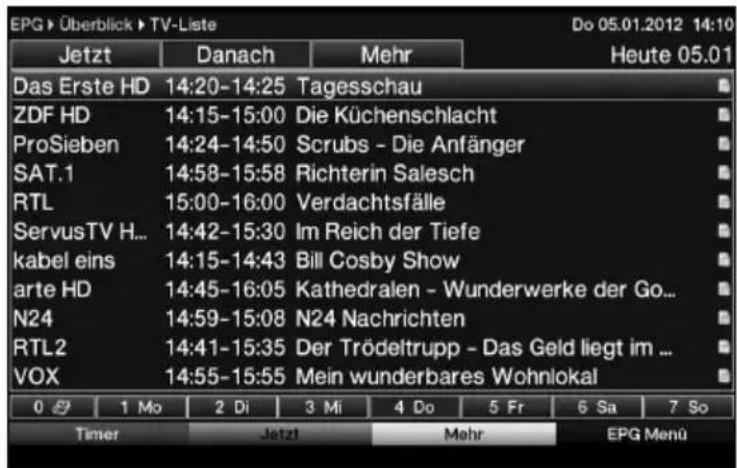
text_image
EPG > Überblick > TV-Liste Do 05.01.2012 14:10 Jetzt Danach Mehr Heute 05.01 Das Erste HD 14:20-14:25 Tagesschau ZDF HD 14:15-15:00 Die Küchenschlacht ProSieben 14:24-14:50 Scrubs - Die Anfänger SAT.1 14:58-15:58 Richterin Salesch RTL 15:00-16:00 Verdachtsfälle ServusTV H... 14:42-15:30 Im Reich der Tiefe kabel eins 14:15-14:43 Bill Cosby Show arte HD 14:45-16:05 Kathedralen - Wunderwerke der Go... N24 14:59-15:08 N24 Nachrichten RTL2 14:41-15:35 Der Trödeltrupp - Das Geld liegt im ... VOX 14:55-15:55 Mein wunderbares Wohnlokal 0 1 Mo 2 Di 3 Mi 4 Do 5 Fr 6 Sa 7 So Timer Jetzt Mehr EPG MenüEs stehen die EPG-Funktionen (Punkt 7.14.7) zur Verfügung.
Durch Drücken der gelben Funktionstaste gelangen Sie zur EPG-Tafel "Mehr" (Punkt 7.14.6).
Durch Drücken der grünen Funktionstaste bzw. der Taste Zurück gelangen Sie zu der vorangegangenen EPG-Tafel "Jetzt".
Mit Hilfe der Taste TV/Radio kehren Sie in den Normalbetrieb zurück.
7.14.6 Mehr
Drücken Sie bei eingeschalteter EPG-Tafel "Danach" die gelbe Funktionstaste Mehr, um die EPG-Tafel "Mehr" aufzurufen.
Auf dieser Tafel erscheint ein zusätzliches Zeitfenster in der Titelzeile. In diesem Zeitfenster wird die Uhrzeit der angezeigten EPG-Tafel dargestellt.
Durch Drücken der gelben Funktionstaste wird um die im gelben Farbfeld angezeigte Zeit weitergeblättert.
Durch Festhalten der gelben Funktionstaste wird durchgehend weitergeblättert. Zur besseren Übersicht wird dabei eine Uhr eingeblendet.
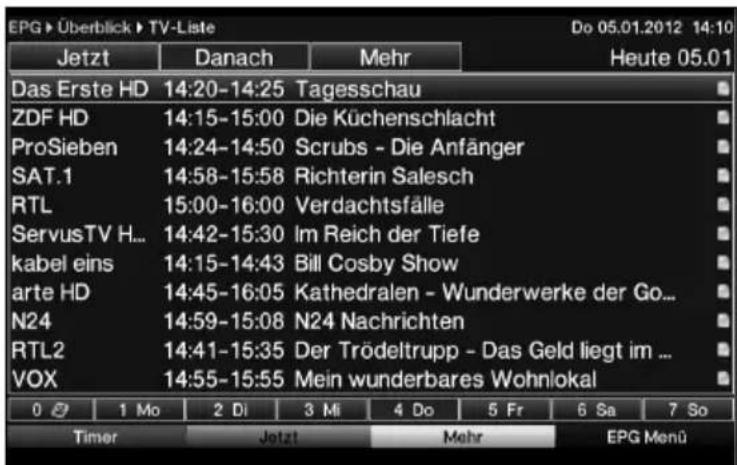
text_image
EPG > Überblick > TV-Liste Do 05.01.2012 14:10 Jetzt Danach Mehr Heute 05.01 Das Erste HD 14:20-14:25 Tagesschau ZDF HD 14:15-15:00 Die Küchenschlacht ProSieben 14:24-14:50 Scrubs - Die Anfänger SAT.1 14:58-15:58 Richterin Salesch RTL 15:00-16:00 Verdachtsfälle ServusTV H... 14:42-15:30 Im Reich der Tiefe kabel eins 14:15-14:43 Bill Cosby Show arte HD 14:45-16:05 Kathedralen - Wunderwerke der Go... N24 14:59-15:08 N24 Nachrichten RTL2 14:41-15:35 Der Trödeltrupp - Das Geld liegt im ... VOX 14:55-15:55 Mein wunderbares Wohnlokal 0 1 Mo 2 Di 3 Mi 4 Do 5 Fr 6 Sa 7 So Timer Jetzt Mehr EPG MenüDurch Drücken der grünen Funktionstaste können Sie die Tafeln entsprechend wieder zurückblättern.
Am unteren Bildrand sind die einzelnen Wochentage dargestellt. Stehen für die folgenden Tage Informationen zur Verfügung, sind die entsprechenden Felder markiert.
Um eine Vorschau über einen gewünschten Tag zu erhalten, drücken Sie die dem Wochentag entsprechende Zifferntaste der Zehnertastatur.
Durch Drücken der Taste Zurück kehren Sie wieder zur Tafel "Danach" zurück.
Mit Hilfe der Taste TV/Radio kehren Sie in den Normalbetrieb zurück.
7.14.7 EPG - Funktionen
Um die folgenden EPG-Funktionen ausführen zu können, rufen Sie wie in Punkt 7.14.3 beschrieben den EPG auf.
7.14.7.1 EPG-Info
Mit Hilfe der EPG-Info können Sie eine detaillierte Info über die markierte Sendung sowie ein Bild zur Sendung anzeigen. Eine vorhandene Detailinfo ist durch neben dem entsprechenden Programm gekennzeichnet. Ein vorhandenes Bild zur Sendung wird mit signalisiert.
Markieren Sie die gewünschte Sendung mit Hilfe der Pfeiltasten bzw. Funktionstasten.
Drücken Sie die Taste EPG, um die Detailinfo und/oder das Bild zur Sendung anzuzeigen.
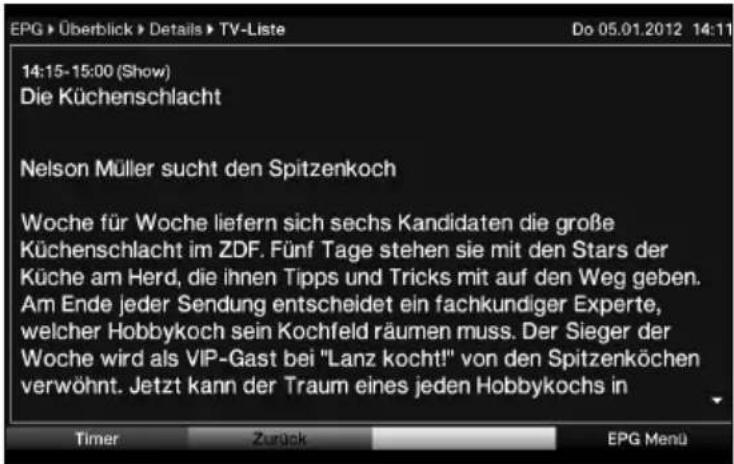
text_image
14:15-15:00 (Show) Die Küchenschlacht Nelson Müller sucht den Spitzenkoch Woche für Woche liefern sich sechs Kandidaten die große Küchenschlacht im ZDF. Fünf Tage stehen sie mit den Stars der Küche am Herd, die ihnen Tipps und Tricks mit auf den Weg geben. Am Ende jeder Sendung entscheidet ein fachkundiger Experte, welcher Hobbykoch sein Kochfeld räumen muss. Der Sieger der Woche wird als VIP-Gast bei "Lanz kocht!" von den Spitzenköchen verwöhnt. Jetzt kann der Traum eines jeden Hobbykochs in Timer Zurück EPG MenuLängere Infotexte können mit Hilfe der Pfeiltasten verschoben bzw. geblättert werden.
Durch Drücken der Taste Zurück kehren Sie wieder auf die vorausgegangene Tafel zurück.
7.14.7.2 EPG-Timerprogrammierung
Mit Hilfe der elektronischen Programmzeitschrift EPG können Sie auf einfache Weise die Programmierung von Timer-Ereignissen (siehe Punkt 7.16) vornehmen.
Außerdem können Sie mit Hilfe dieser Funktion auch Timer auf Multifeed-Sendungen, z. B. aus dem Premiere Sport Portal, programmieren. Timer auf Multifeed-Sendungen können nur in der EPG-Programmübersicht (siehe Punkt 7.14.7.3) programmiert werden.
Beachten Sie zur EPG-Timerprogrammierung auch die nach Punkt 7.16.6 eingestellte Timer Vor- und Nachlaufzeit.
7.14.7.2.1 Senderwechsel-, VCR- und Weck-Timer
Drücken Sie die Taste Option einmal, um für die markierte Sendung einen Senderwechsel-Timer (siehe Punkt 7.16) zu programmieren.
Durch nochmaliges Drücken der Taste Option wird der Timer-Typ in einen Weck-Timer geändert.
Durch nochmaliges Drücken der Taste Option wird der Timer-Typ in einen VCR-Timer geändert.
7.14.7.2.2 Timer-Menü
Drücken Sie die rote Funktionstaste Timer, um ein Auswahlfenster zu öffnen.
Markieren Sie mit den Pfeiltasten auf/ab den gewünschten Timer-Typ (siehe Punkt 7.16).
Bestätigen Sie mit OK.
Zu Kontrollzwecken erscheint eine Maske zum bearbeiten von Timern mit den Daten der ausgewählten Sendung. In dieser können Sie, falls erforderlich, Änderungen vornehmen (siehe Punkt 7.16.3.1).
Wählen Sie anschließend mit den Pfeiltasten das Feld Übernehmen und bestätigen Sie mit OK, um den Timer zu speichern.
Ihr Gerät wird nun je nach Timer-Typ zum Beginn der ausgewählten Sendung eingeschaltet. Wurde das Gerät durch den PVR-Timer eingeschaltet, wird dieses durch "rEc" im Display angezeigt. Im Standby-Betrieb wird der aktive Timer durch ein Uhrsymbol neben der Uhrzeit angezeigt.
7.14.7.2.3 Löschen eines EPG-Timer-Ereignisses
Wollen Sie ein mittels EPG programmiertes Timerereignis stornieren, verfahren Sie wie zuvor beschrieben, um die entsprechende Sendung zu markieren.
Drücken Sie die rote Funktionstaste Timer, um ein Auswahlfenster zu öffnen.
Markieren Sie mit den Pfeiltasten auf/ab die Zeile Timer löschen.
Bestätigen Sie mit OK.
oder
Löschen Sie einen Timer gemäß Punkt 7.16.4.
7.14.7.3 EPG-Programmübersicht
Mit Hilfe der EPG-Programmübersicht können Sie eine Tafel mit dem Tagesprogramm eines einzelnen Programms darstellen. Gehen Sie dazu wie folgt vor:
Drücken Sie bei aufgerufener EPG-Tafel "Jetzt" die grüne Funktionstaste, um direkt zur Programmansicht zu wechseln oder
drücken Sie die blaue Funktionstaste EPG Menü, um ein Auswahlfenster zu öffnen.
Markieren Sie mit den Pfeiltasten auf/ab die Zeile Programm.
Bestätigen mit OK.
Nun erscheint die Tagesübersicht des eingestellten Programms.
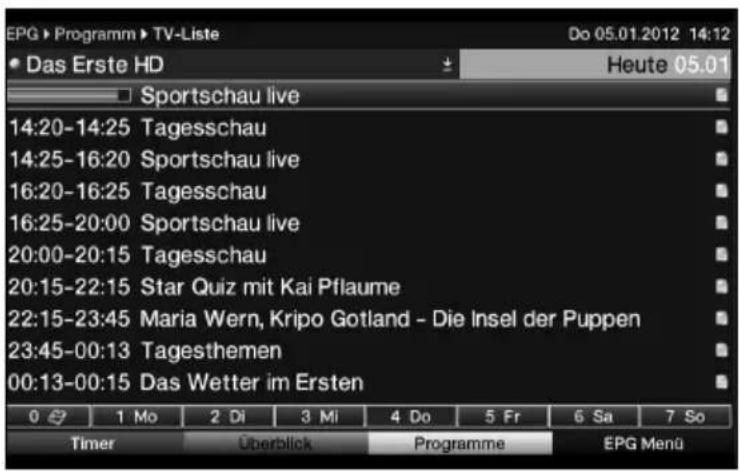
text_image
EPG ▶ Programm ▶ TV-Liste Do 05.01.2012 14:12 Das Erste HD Heute 05.01 Sportschau live 14:20-14:25 Tagesschau 14:25-16:20 Sportschau live 16:20-16:25 Tagesschau 16:25-20:00 Sportschau live 20:00-20:15 Tagesschau 20:15-22:15 Star Quiz mit Kai Pflaume 22:15-23:45 Maria Wern, Kripo Gotland - Die Insel der Puppen 23:45-00:13 Tagesthemen 00:13-00:15 Das Wetter im Ersten 0 1 Mo 2 Di 3 Mi 4 Do 5 Fr 6 Sa 7 So Timer Überblick Programme EPG MenuMit Hilfe der Pfeiltasten können Sie den Marker auf die gewünschte Sendung bzw. Uhrzeit verschieben.
Am unteren Bildrand sind die einzelnen Wochentage dargestellt. Stehen für die folgenden Tage Informationen zur Verfügung, sind die entsprechenden Felder markiert.
Um eine Vorschau über einen gewünschten Tag zu erhalten, drücken Sie die dem Wochentag entsprechende Zifferntaste der Zehnertastatur.
Durch Drücken der Taste Zurück kehren Sie wieder zur Tafel "Danach" zurück.
Mit Hilfe der Taste TV/Radio kehren Sie in den Normalbetrieb zurück.
EPG-Übersicht anderer Programme darstellen
Drücken Sie die gelbe Funktionstaste Programme.
Es erscheint eine Liste mit allen in der aktuell gewählten Programmliste (siehe Punkt 7.4.3.1 und Punkt 9.1) vorhandenen Programmen.
Nun können Sie mit Hilfe der Pfeiltasten das gewünschte Programm markieren.
Durch Drücken der Taste OK wird die EPG-Übersicht des markierten Programms dargestellt.
Es stehen die EPG-Funktionen (Punkt 7.14.7) zur Verfügung.
Durch Drücken der grünen Funktionstaste bzw. der Taste Zurück gelangen Sie zu der vorangegangenen EPG-Tafel "Jetzt".
Mit Hilfe der Taste TV/Radio kehren Sie in den Normalbetrieb zurück.
7.14.7.4 EPG-Übersicht nach Programmart (Genre)
Wenn Sie sich für bestimmte Programmarten interessieren, können Sie sich die Programminformationen nach bestimmten Genres z. B. Film, Nachrichten, usw. anzeigen lassen.
Öffnen Sie durch Drücken der Taste EPG die Tafel "Jetzt".
Drücken Sie die blaue Funktionstaste EPG Menü, um ein Auswahlfenster zu öffnen.
Markieren Sie mit den Pfeiltasten auf/ab die Zeile Genres und bestätigen Sie mit OK.
Mit der gelben Funktionstaste Genres öffnen Sie ein Fenster mit den zur Verfügung stehenden Programmarten.
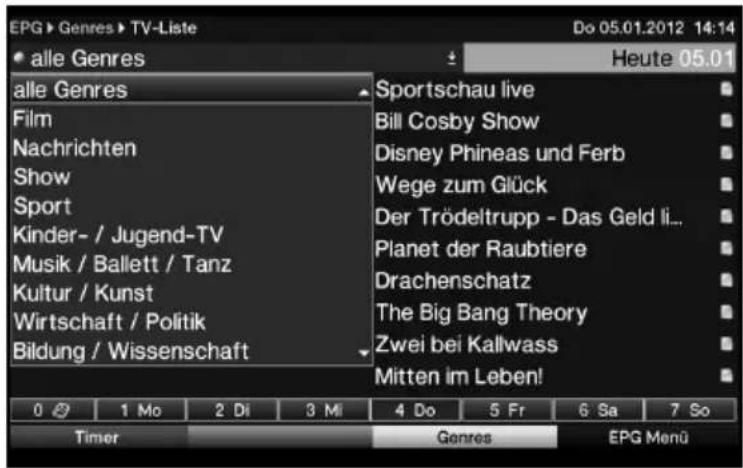
text_image
EPG ▶ Genres ▶ TV-Liste do 05.01.2012 14:14 • alle Genres Heute 05.01 alle Genres Film Nachrichten Show Sport Kinder - / Jugend-TV Musik / Ballett / Tanz Kultur / Kunst Wirtschaft / Politik Bildung / Wissenschaft Sportschau live Bill Cosby Show Disney Phineas und Ferb Wege zum Glück Der Trödeltrupp - Das Geld li... Planet der Raubtiere Drachenschatz The Big Bang Theory Zwei bei Kallwass Mitten im Leben! 0 1 Mo 2 Di 3 Mi 4 Do 5 Fr 6 Sa 7 So Timer Genres EPG MenuWählen Sie mit den Pfeiltasten die gewünschte Programmart aus und bestätigen Sie mit OK.
Nun erscheint eine Tagesübersicht ausschließlich mit Sendungen der gewählten Programmart.
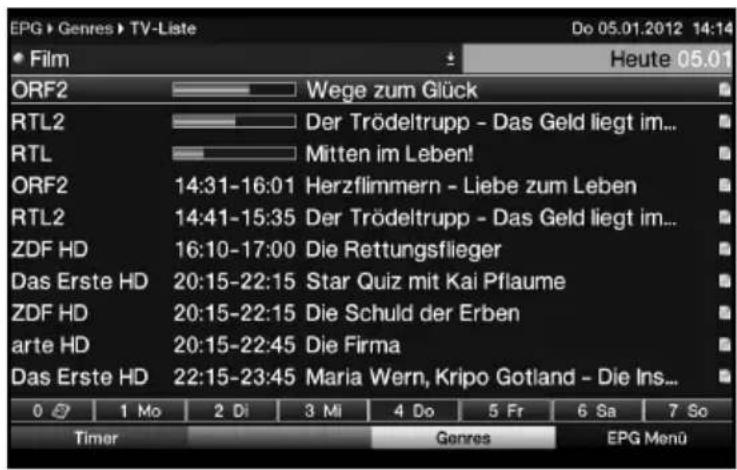
text_image
EPG > Genres > TV-Liste Do 05.01.2012 14:14 Film Heute 05.01 ORF2 Wege zum Glück RTL2 Der Trödeltrupp - Das Geld liegt im... RTL Mitten im Leben! ORF2 14:31-16:01 Herzflimmern - Liebe zum Leben RTL2 14:41-15:35 Der Trödeltrupp - Das Geld liegt im... ZDF HD 16:10-17:00 Die Rettungsflieger Das Erste HD 20:15-22:15 Star Quiz mit Kai Pflaume ZDF HD 20:15-22:15 Die Schuld der Erben arte HD 20:15-22:45 Die Firma Das Erste HD 22:15-23:45 Maria Wern, Kripo Gotland - Die Ins... 0 1 Mo 2 Di 3 Mi 4 Do 5 Fr 6 Sa 7 So Timer Genres EPG MenüMit Hilfe der Pfeiltasten können Sie den Marker auf die gewünschte Sendung verschieben.
Um eine Vorschau über einen gewünschten Tag zu erhalten, drücken Sie die dem Wochentag entsprechende Zifferntaste der Zehnertastatur.
Es stehen die EPG-Funktionen (Punkt 7.14.7) zur Verfügung.
Durch Drücken der Taste Zurück gelangen Sie zu der vorherigen EPG-Tafel.
Mit Hilfe der Taste TV/Radio kehren Sie in den Normalbetrieb zurück.
7.15 Sleep-Timer
Stellen Sie durch mehrmaliges Drücken der Taste Sleep-Timer die Abschaltzeit des Receivers von 15 Minuten bis 2 Stunden ein.
Nach Ablauf der eingestellten Zeit schaltet der Receiver automatisch in Standby.
7.16 Timer-Aufnahmen
Mit Hilfe der PVR-Timer können Sie Sendungen in Ihrer Abwesenheit auf ein gestecktes Aufnahmemedium aufzeichnen. Zusätzlich verfügt Ihr Receiver über Videorekorder-Timer und Senderwechsel-Timer. Hinsichtlich der Programmierung unterscheiden sich diese Timer-Arten nur durch die Angabe des entsprechenden Timer-Typs. Sie können die Timer entwe- der wie in diesem Kapitel beschrieben manuell oder wie in Punkt 7.14.7.2 erläutert mit Hilfe der EPG-Funktion programmieren.
1. PVR-Timer
Durch diese Funktion wird Ihr Digital-Receiver für die ausgewählte Sendung ein- und ausgeschaltet, um diese in Ihrer Abwesenheit auf das Speichermedium aufzuzeichnen.
Wurde das Gerät durch den PVR-Timer eingeschaltet, wird dieses durch
“rEc” im Display angezeigt. Einige Funktionen der Fernbedienung
(z. B. der Aufruf des Hauptmenüs) sind außer Betrieb.
2. Videorekorder-Timer
Durch einen Videorekorder-Timer wird Ihr Digital-Receiver für die ausgewählte Sendung ein- und ausgeschaltet, um diese in Ihrer Abwesenheit mit einem externen Aufzeichnungsgerät z. B. einem Videorekorder aufzuzeichnen. Wurde das Gerät durch den Videorekorder-Timer eingeschaltet, wird dieses durch "rEc" im Display angezeigt. Einige Funktionen der Fernbedienung sind außer Betrieb.
Beachten Sie, dass auch der entsprechende Rekorder programmiert werden muss.
3. Senderwechsel-Timer
Befindet sich Ihr Gerät im Normalbetrieb, stellt es beim Erreichen der eingestellten Zeit den programmierten Programmplatz ein.
Im Gegensatz zur Einstellung PVR- oder Videorekorder-Timer bleibt das Gerät uneingeschränkt bedienbar und wird nach Ablauf der Sendung nicht abgeschaltet.
4. Weck-Timer
Befindet sich Ihr Gerät im Standby-Betrieb, wird das Gerät bei Erreichen der eingestellten Zeit auf dem programmierten Programmplatz eingeschaltet. Im Gegensatz zur Einstellung PVR- oder Videorekorder-Timer bleibt das Gerät uneingeschränkt bedienbar und wird nach Ablauf der Sendung nicht abgeschaltet.
Achtung!!!
Achten Sie darauf, dass das Gerät die Uhrzeit eingelesen hat. Diese wird im Betrieb in der Infobox und im Standby-Betrieb im Display angezeit (sofern in Punkt 6.2.4 aktiviert). Sollte dieses nicht der Fall sein, lassen Sie Ihr Gerät ca. 30 Sekunden auf z. B. ZDF eingeschaltet, damit die Uhrzeit eingelesen wird.
7.16.1 Timer manuell programmieren
Rufen Sie mit der Taste Menü das Hauptmenü auf.
Markieren Sie die Zeile Timer verwalten mit Hilfe der Pfeiltasten auf/ab.
Bestätigen Sie mit der Taste OK, um in das Menü Timer verwalten zu gelangen
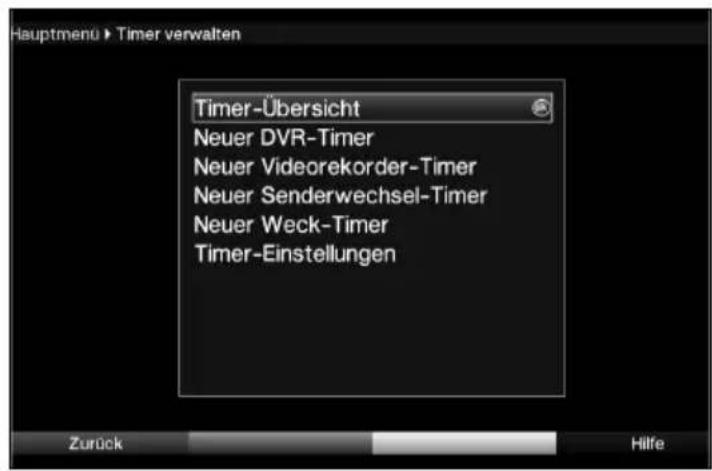
text_image
Hauptmenu ▶ Timer verwalten Timer-Übersicht Neuer DVR-Timer Neuer Videorekorder-Timer Neuer Senderwechsel-Timer Neuer Weck-Timer Timer-Einstellungen Zurück HilfeWählen Sie mit den Pfeiltasten auf/ab den gewünschten Timer-Typ aus.
Durch Drücken der Taste OK gelangen Sie in das Eingabefenster zur Programmierung eines neuen Timer-Ereignisses.
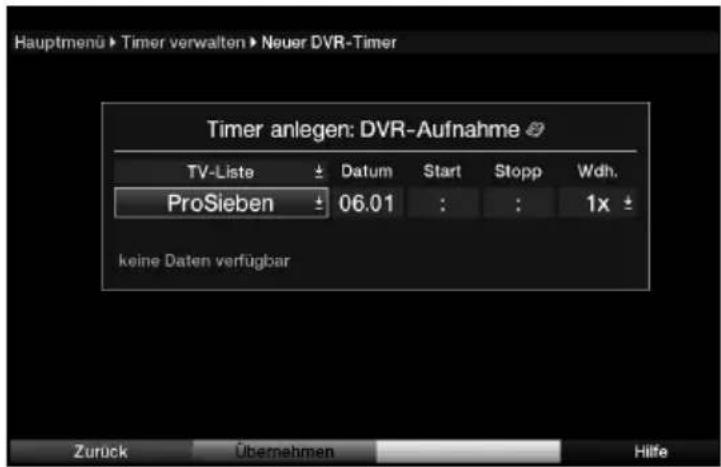
text_image
Hauptmenü ► Timer verwalten ► Neuer DVR-Timer Timer anlegen: DVR-Aufnahme TV-Liste ± Datum Start Stopp Wdh. ProSieben ± 06.01 : : 1x keine Daten verfügbar Zurück Übernahmen HilfeProgrammliste
Markieren Sie mit Hilfe der Pfeiltasten die oberste Zeile des Menüs.
Drücken Sie die Taste OK.
Wählen Sie in dem nun geöffneten Auswahlfenster mit den Pfeiltasten auf/ab die gewünschte Liste (TV-Liste, Radio-Liste) aus und bestätigen Sie mit OK.
Sofern Sie mehrerer TV- und Radio-Listen angelegt haben, stehen die Listen TV-Liste 1, TV-Liste 2, TV-Liste 3, Radio-Liste 1, Radio-Liste 2 bzw. Radio-Liste 3 ebenfalls zur Auswahl.
Programm
Drücken Sie nun die Pfeiltaste ab, um die Markierung eine Zeile tiefer zu bewegen.
Durch Drücken der Taste OK werden Ihnen nun die Programme der zuvor gewählten Liste angezeigt.
Markieren Sie nun das gewünschte Programm mit Hilfe der Zehnertastatur (Programmplatzeingabe) und/oder mit Hilfe der Pfeiltasten. Mit den Pfeiltasten auf/ab bewegen Sie den Marker jeweils um eine Zeile und mit den Pfeiltasten links/rechts um eine Seite aufwärts bzw. abwärts.
Durch Drücken der Taste OK wird das Programm in den Timer aufgenommen.
Datum
Markieren Sie mit Hilfe der Pfeiltasten die Spalte Datum.
Geben Sie mit der Zehnertastatur das Datum (4-stellig) ein, an dem das Timer-Ereigniss stattfinden soll.
Start
Markieren Sie mit Hilfe der Pfeiltaste rechts das Feld Start.
Geben Sie in dieser Zeile mit der Zehnertastatur die Startzeit für den Timer vierstellig ein.
Stopp nur bei PVR- und Videorekorder-Timer
Wiederholen Sie die Schritte wie in "Start" beschrieben, um die Stoppzeit einzugeben.
Wiederholung
Markieren Sie mit den Pfeiltasten die Spalte Wdh..
Drücken Sie die Taste OK. Es erscheint ein Auswahlfenster mit verschieden Wiederholungsmöglichkeiten.
1x Timer einmal ein.
T Tägliche Wiederholung.
1 W Wöchentliche Wiederholung.
1-5 Wiederholung nur an Werktagen.
6-7 Wiederholung nur an Wochenenden.
Wählen Sie mit Hilfe der Pfeiltasten auf/ab die gewünschte Funktion aus.
Durch Drücken der Taste OK wird die Einstellung übernommen.
Daten in den Speicher übernehmen
Nachdem Sie die Programmierung beendet haben, drücken Sie die grüne Funktionstaste Übernehmen, um die Daten in den Speicher zu übernehmen.
7.16.2 Timerübersicht
Durch die Timerübersicht erhalten Sie einen Überblick über alle bereits programmierten Timer-Ereignisse.
Um in die Timer-Übersicht zu gelangen, rufen Sie zunächst das Hauptmenü durch Drücken der Taste Menü auf.
Markieren Sie nun mit den Pfeiltasten auf/ab den Eintrag Timer verwalten und bestätigen Sie mit OK.
Es erscheint das Untermenü Timer verwalten.
Markieren Sie mit den Pfeiltasten auf/ab die Zeile Timerübersicht und bestätigen Sie erneut mit OK.
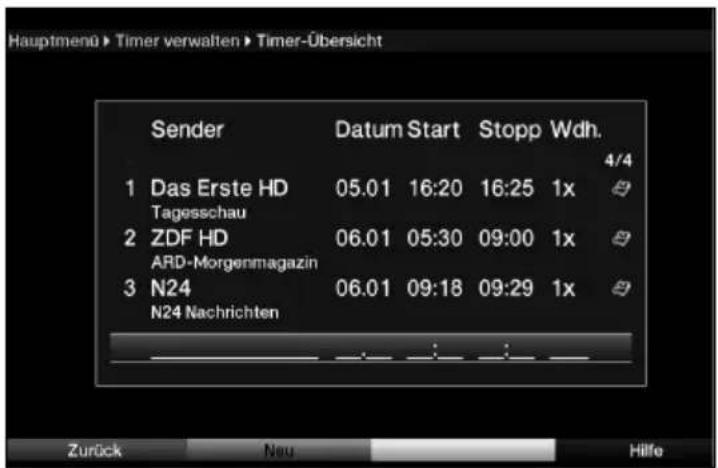
text_image
Hauptmenü ► Timer verwalten ► Timer-Übersicht Sender Datum Start Stopp Wdh. 4/4 1 Das Erste HD 05.01 16:20 16:25 1x Tagesschau 2 ZDF HD 06.01 05:30 09:00 1x ARD-Morgenmagazin 3 N24 06.01 09:18 09:29 1x N24 Nachrichten Zurück Neu HilfeSollte es bei der Programmierung mehrerer Timerereignisse zu Überschneidungen kommen so dass diese Timer nicht korrekt ausgeführt werden können, sind diese Überschneidungen rot gekennzeichnet.
7.16.3 Timerprogrammierung ändern
Um eine bestehende Timereinstellung zu verändern, rufen Sie wie unter Punkt 7.16.2 beschrieben die Timer-Übersicht auf.
Markieren Sie anschließend mit Hilfe der Pfeiltasten auf/ab das Timer-Ereignis, das Sie ändern möchten.
Durch Drücken der grünen Funktionstaste Ändern gelangen Sie zu den Einstellungen des markierten Timers.
Bearbeiten Sie diesen nun entsprechend Punkt 7.16.3.
Beachten Sie jedoch, dass es nicht möglich ist nachträglich den Sender oder die Timerart zu ändern, sondern lediglich Datum, Start-/Stoppzeit und Wiederholungsart bearbeitet werden können.
Drücken Sie die grüne Funktionstaste Übernehmen, um die Daten in den Speicher zu übernehmen.
7.16.4 Timerprogrammierung löschen
Um eine bestehende Timereinstellung zu löschen, rufen Sie wie unter Punkt 7.16.2 beschrieben die Timer-Übersicht auf.
Markieren Sie anschließend den zu löschenden Timer mit den Pfeiltasten auf/ab.
Drücken Sie die gelbe Funktionstaste Löschen. Es erscheint die Meldung "Diesen Timer wirklich löschen?"
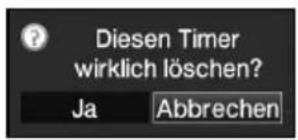
text_image
Diesen Timer wirklich löschen? Ja AbbrechenMarkieren Sie mit den Pfeiltasten links/rechts Ja.
Zum Löschen des Timers bestätigen Sie mit OK.
7.16..5 Neues Timer-Ereignis programmieren
Um ein neues Timer-Ereignis zu programmieren, markieren Sie mit Hilfe der Pfeiltasten auf/ab eine freie Zeile im Menü Timer-Übersicht.
Durch Drücken der grünen Funktionstaste Neu wird nun zunächst eine Abfrage geöffnet, welcher Timertyp programmiert werden soll.
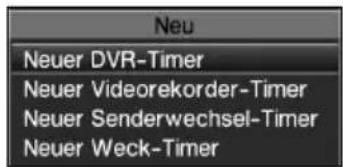
text_image
Neu Neuer DVR-Timer Neuer Videorekorder-Timer Neuer Senderwechsel-Timer Neuer Weck-TimerWählen Sie den gewünschten Timertyp mit Hilfe der Pfeiltasten auf/ab aus.
Durch bestätigen mit OK gelangen Sie in das Eingabefenster zur Programmierung eines neuen Timer-Ereignisses. Bearbeiten Sie dieses nun entsprechend Punkt 7.16.3.
Nachdem Sie die Programmierung beendet haben, drücken Sie die grüne Funktionstaste Übernehmen, um die Daten in den Speicher zu übernehmen.
7.16.6 Timer-Einstellungen (Vor- bzw. Nachlaufzeit)
Bei der EPG-Timerprogrammierung erhält der Receiver die Daten der ausgewählten Sendung automatisch aus den EPG-Daten. Dabei werden Start- und Endzeit der aufzunehmenden Sendung minutengenau übernommen.
Häufig kommt es jedoch vor, dass die ausgewählte Sendung entweder etwas früher oder etwas später startet als angegeben. In diesem Fall fehlt bei der aufgezeichneten Sendung entweder der Anfang oder das Ende.
Um dieses Problem zu umgehen, können Sie eine Timer Vorlauf- bzw. Nachlaufzeit in Minutenschritten eingeben. Der Timer startet nun um die eingegebene Vorlaufzeit früher und endet um die eingestellte Nachlaufzeit später als in den EPG-Daten angegeben.
Drücken Sie die rote Funktionstaste Timer, um ein Auswahlfenster zu öffnen.
Markieren Sie mit den Pfeiltasten auf/ab die Zeile Timer-Einstellungen.
Bestätigen Sie mit OK.
Es erscheint ein Menü zur Eingabe der Vor- bzw. Nachlaufzeit.
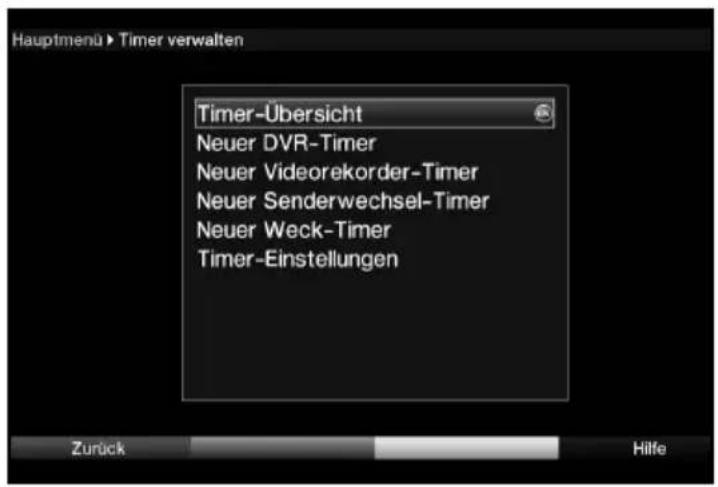
text_image
Hauptmenü ▶ Timer verwalten Timer-Übersicht Neuer DVR-Timer Neuer Videorekorder-Timer Neuer Senderwechsel-Timer Neuer Weck-Timer Timer-Einstellungen Zurück HilfeTimer Vor- bzw. Nachlaufzeit
Markieren Sie mit den Pfeiltasten auf/ab die Zeile Timer Vorlaufzeit bzw. Timer Nachlaufzeit.
Geben Sie mit den Zifferntasten die gewünschte Vor- bzw. Nachlaufzeit in Minuten ein.
Drücken Sie die grüne Funktionstaste Übernehmen, um die Einstellung zu speichern und zur Timer-Übersicht zurückzukehren.
7.16.7 Timerverwaltung verlassen
Durch Drücken der Taste Zurück kehren Sie zum Hauptmenü zurück. oder
Kehren Sie durch Drücken der Taste TV/Radio in den Normalbetrieb zurück.
7.16.8 Während des Timerbetriebs
Während des Timerbetriebs hängt das Verhalten des Gerätes sowohl von dem programmierten Timertyp als auch vom Betriebsmodus vor dem Timerstart ab.
7.16.8.1 Weck-Timer
Der Weck-Timer startet aus dem Standby-Betrieb. Bei Erreichen der eingestellten Zeit startet das Gerät auf dem programmierten Programmplatz. Das Gerät ist uneingeschränkt bedienbar..
7.16.8.2 Senderwechseltimer
Der Senderwechseltimer startet nur wenn das Gerät eingeschaltet ist (nicht aus dem Standby-Betrieb) es wird lediglich zu dem eingestellten Zeitpunkt der Sender gewechselt. Das Gerät bleibt wie gewohnt bedienbar.
7.16.8.3 Videorekordertimer
Ein aktiver Videorekordertimer im Display durch "rEc" angezeigt. Einige Funktionen der Fernbedienung sind außer Betrieb. Um den Videorekordertimer abzubrechen verfahren Sie wie unter Punkt 7.16.9.3. beschrieben.
7.16.8.4 PVR-Timer
Startete der Timer aus dem Standby, so schalten Sie den Receiver durch Drücken der Taste Ein/Standby komplett ein, um das Bild des Receivers an den angeschlossenen Fernseher weiterzugeben. Während des PVR-Timers sind einige Tasten der Fernbedienung (z. B. der
Aufruf des Menüs) außer Betrieb.
Laufender PVR-Timer
Es erscheint nun eine Abfrage, ob die Wiedergabe der Aufnahme an der aktuellen Live- oder der Startposition beginnen oder die Aufnahme beendet werden soll.
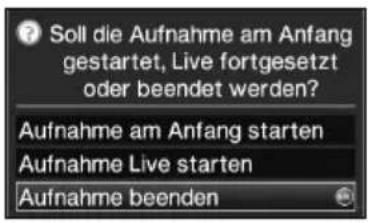
text_image
Soll die Aufnahme am Anfang gestartet, Live fortgesetzt oder beendet werden? Aufnahme am Anfang starten Aufnahme Live starten Aufnahme beendenStart
Wählen Sie mit den Pfeiltasten auf/ab den Eintrag Aufnahme am Anfang starten und bestätigen Sie mit OK, um die Wiedergabe an der Startposition der Aufnahme zu starten. Das Gerät befindet sich nun im Timeshift-Betrieb, siehe Punkt 8.2.3.
Live
Markieren Sie mit den Pfeiltasten auf/ab den Punkt Aufnahme Live starten und bestätigen Sie durch Drücken der Taste OK. Es werden nun Bild und Ton des Programms direkt wiedergeben.
Beenden
Wählen Sie den Punkt Aufnahme beenden mit den Pfeiltasten auf/ab aus und bestätigen Sie mit OK. Die Aufnahme wird in diesem Fall gespeichert.
7.16.9 Abbrechen des Timerbetriebs
Bei dem Abbrechen eines Timers ist zu unterscheiden, ob ein PVR- oder ein Videorekordertimer abgebrochen wird.
7.16.9.1 Abbrechen eines Videorekordertimers
Ein aktiver Videorekordertimer wird immer durch Drücken der Taste Ein/Standby abgebrochen.
Ggf. müssen Sie nun erneut die Taste Ein/Standby drücken, um den gewünschten Betriebszustand herzustellen.
7.16.9.2 Abbrechen eines PVR-Timers
Hat das Gerät den Timer aus dem Standby-Betrieb gestartet, drücken Sie die Taste Ein/Standby, um das Bild des Receivers auch an den angeschlossenen Fernseher weiterzugeben.
Durch Drücken der Taste Stop erscheint eine Abfrage, ob der bereits aufgenommenen Teil des Programms gespeichert (Speichern) oder verworfen (Verwerfen) oder die Aufnahme fortgesetzt (Zurück) werden soll.
Markieren Sie mit den Pfeiltasten auf/ab den gewünschten Eintrag und bestätigen Sie mit OK.
7.16.9.3 Timerverwaltung verlassen
Durch Drücken der Taste Zurück kehren Sie zum Hauptmenü zurück. oder
Kehren Sie durch Drücken der Taste TV/Radio in den Normalbetrieb zurück.
7.17 Funktionswahl
Drücken Sie die blaue Funktionstaste, um das Navigationsmenü (NAV Menü) zu öffnen.

text_image
NAV Menu TV Radio Filme / DVR Musik Bilder ? HilfeMarkieren Sie mit Hilfe der Pfeiltasten auf/ab die Funktion, die Sie aufrufen möchten.
TV TV-Betrieb: Wiedergabe der TV-Programme.
Radio Radio-Betrieb: Wiedergabe der Radio-Programme.
Filme/PVR Filme-/PVR Navigator: Aufruf der auf einem an der USB-Buchse ange- schlossenen Gerät oder auf einem freigegebenen Netzlaufwerk gespei- cherten MPEG2-Titel, VOB-, TS- oder TS4-Dateien (Punkt 7.20).
Musik Musiknavigator: Aufruf der auf einem angeschlossenen USB-Gerät oder auf einem freigegebenen Netzlaufwerk gespeicherten MP3-Titel (Punkt 7.18).
Bilder Bildernavigator: Aufruf der auf einem angeschlossenen USB-Gerät oder auf einem freigegebenen Netzlaufwerk gespeicherten JPG-Dateien (Punkt 7.19).
Bestätigen Sie mit OK, um die markierte Funktion auszuwählen.
7.18 MP3-Wiedergabe
Sie können mit Ihrem Receiver Dateien, die im MP3-Format auf USB-Geräten oder auf einem freigegebenen Netzlaufwerk gespeichert sind, wiedergeben. Die USB-Geräte sollten im Filesystem FAT32 formatiert sein.
Drücken Sie die blaue Funktionstaste NAV Menü.
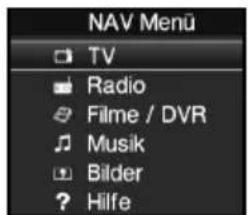
text_image
NAV Menu TV Radio Filme / DVR Musik Bilder ? HilfeMarkieren Sie mit den Pfeiltasten auf/ab die Zeile Musik.
Durch Bestätigen mit OK wird nun die Auswahl des Quellmediums angezeigt.
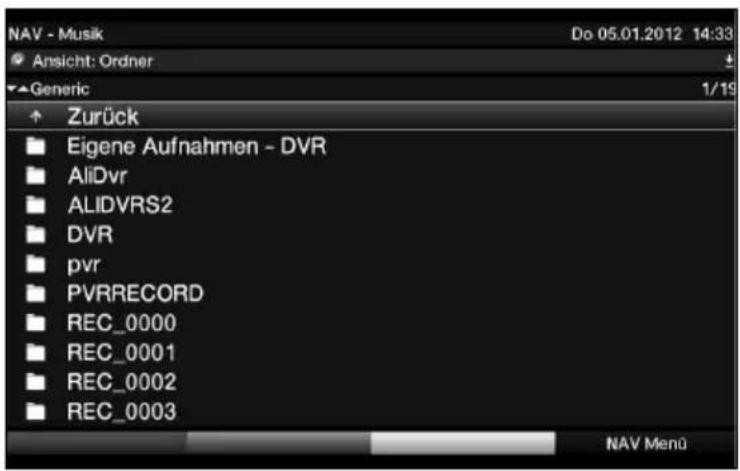
text_image
NAV - Musik Do 05.01.2012 14:33 Ansicht: Ordner Generic 1/19 Zurück Eigene Aufnahmen - DVR AliDvr ALIDVRS2 DVR pvr PVRRECORD REC_0000 REC_0001 REC_0002 REC_0003 NAV MenüWählen Sie mit den Pfeiltasten auf/ab die Quelle aus, von der Sie die MP3-Dateien wiedergeben möchten.
Durch Bestätigen mit OK erscheint nun eine Liste mit den auf dem USB-Gerät vorhandenen MP3-Dateien. MP3-Dateien werden durch das Symbol angezeigt. Auf dem USB-Gerät befindliche Ordner werden durch das Symbol angezeigt.
Markieren Sie mit den Pfeiltasten gegebenenfalls zunächst den Ordner, der die gewünschte MP3-Datei enthält, und bestätigen Sie mit OK.
Wählen Sie mit den Pfeiltasten aus der Liste die MP3-Datei aus, die Sie zuerst wiedergeben möchten und bestätigen mit OK.
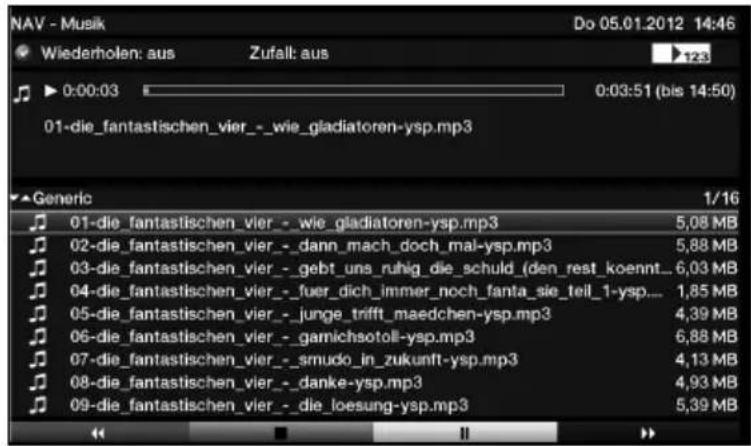
text_image
NAV - Musik Do 05.01.2012 14:46 Wiederholen: aus Zufall: aus 123 0:00:03 0:03:51 (bis 14:50) 01-die_fantastischen_vier_-_wie_gladiatoren-ysp.mp3 Generic 1/16 01-die_fantastischen_vier_-_wie_gladiatoren-ysp.mp3 5,08 MB 02-die_fantastischen_vier_-_dann_mach_doch_mal-ysp.mp3 5,88 MB 03-die_fantastischen_vier_-_gebt_uns_ruhig_die_schuld_(den_rest_koennt_6,03 MB 04-die_fantastischen_vier_-_fuer_dich_immer_noch_fanta_sie_tell_1-ysp... 1,85 MB 05-die_fantastischen_vier_-_junge_trifft_maedchen-ysp.mp3 4,39 MB 06-die_fantastischen_vier_-_garnichsotoll-ysp.mp3 6,88 MB 07-die_fantastischen_vier_-_smudo_in_zukunft-ysp.mp3 4,13 MB 08-die_fantastischen_vier_-_danke-ysp.mp3 4,93 MB 09-die_fantastischen_vier_-_die_loesung-ysp.mp3 5,39 MBDie ausgewählte Datei wird nun wiedergegeben. Anschließend erfolgt automatisch die Wiedergabe der übrigen, sich auf dem Quellmedium bzw. in dem gewählten Ordner befindlichen, Dateien.
Wird die Taste Pause / Wiedergabe gedrückt, wenn ein Ordner oder Laufwerk markiert ist, so startet die Wiedergabe direkt mit dem ersten MP3-Titel. Anschließend werden der Reihe nach alle anderen Titel in diesem Laufwerk/Ordner sowie in allen darin enthaltenen Unterordnern wiedergegeben.
Beachten Sie, dass bei der Auswahl von Netzlaufwerken evtl. die Eingabe des Benutzernamens und des Passwortes abgefragt wird, bevor darauf zugegriffen werden kann.
Geben Sie zunächst den Benutzernamen mit Hilfe der virtuellen Tastatur ein.
Die Tasten der Fernbedienung bzw. der abgebildeten Tastatur entsprechen folgenden
Funktionen.
Bearbeiten Sie den Benutzernamen nach Ihren Wünschen.
Pfeiltasten: Bewegen der Markierung auf der Tastatur.
OK: Das markierte Zeichen wird hinter dem blau markierten Zeichen angefügt bzw. die auf der Tastatur markierte Funktion ausgeführt.
Zurück: Verlässt die Eingabe ohne die Änderung zu übernehmen.

rote Taste: Löschtaste, das blau markierte Zeichen wird gelöscht.

grüne Taste: Eingabetaste, übernimmt die vorgenommene Eingabe.

gelbe Taste: Umschalttaste, das nächste Zeichen erfolgt in Großschrift.

blaue Taste: Alternative Zeichen, wechselt zu den alternativen Zeichen.

Feststelltaste, die Tastatur wechselt bis zum erneuten Drücken zwischen Groß-/Kleinschreibung sowie die Zahlen/Symbole.

Bewegt die blaue Markierung im bereits eingegebenen Teil.
Geben Sie anschließend auf die gleiche Weise das Passwort ein.
Waren die Eingaben des Benutzernamens und des Passwortes korrekt, erhalten Sie nun Zugriff zum gewählten Netzlaufwerk bzw. dessen Ordner.
7.18.1 Titelinformationen
Durch Drücken der Taste Info werden weitere Informationen zu dem ausgewählten Titel dargestellt, sofern diese in dem ID3-Tag des Titels vorhanden sind.
Drücken Sie diese Taste erneut, um diese Informationen wieder auszublenden.
7.18.2 Titelsprung
Durch Drücken der Pfeiltaste auf/ab springen Sie einen Titel vor bzw. zurück.
7.18.3 Pause
Durch Drücken der Taste Pause / Wiedergabe wird die Wiedergabe angehalten (Pause).
Durch erneutes Drücken der Taste wird die Wiedergabe an dieser Stelle fortgesetzt.
7.18.4 Schnelles Vor- und Zurückspulen
Betätigen Sie während der Wiedergabe die Taste Vorspulen bzw. die Taste Rückspulen ggf mehrmals, um den Titel in 4-facher, 16-facher bzw. 64-facher Geschwindigkeit vorwärts bzw. rückwärts zu spulen.
Drücken Sie die Taste Vorspulen bzw. die Taste Rückspulen während der 64-fachen Geschwindigkeit, um in 10 Minuten-Schritten vor- bzw. zurückzuspringen.
Ist die gesuchte Stelle erreicht, gelangen Sie durch Drücken der Taste Pause / Wiedergabe in den normalen Wiedergabebetrieb.
7.18.5 Ordnerebene zurückschalten
Drücken Sie während des Wiedergabebetriebes zunächst die Taste Stop, um den Navigator wieder zu aktivieren.
Um aus einem Ordner eine Ebene höher zu gelangen, markieren Sie mit den Pfeiltasten die oberste Zeile, die durch Zurück gekennzeichnet ist, und bestätigen Sie mit OK
oder
drücken Sie die Taste Zurück.
7.18.6 Stopp/Wiedergabe beenden
Um die Wiedergabe zu stoppen und in den Normalbetrieb zurückzukehren, betätigen Sie die Taste TV/Radio.
7.18.7 MP3-Wiedergabemodi
Zusätzlich zum normalen Wiedergabebetrieb stehen folgende Funktionen zur Verfügung:
- Zufallswiedergabe aller Titel des gewählten Ordners
- Wiederholen eines Titels
- Wiederholen der Titel des gewählten Ordners
Die verschiedenen Wiedergabemodi können wie folgt aufgerufen werden:
Drücken Sie die Taste Option um den Wiedergabemodus auszuwählen. Drücken Sie ggf. mehrmals, bis der gewünschte Wiedergabemodus angezeigt wird.
7.18.8 Playlist
7.18.8.1 Playlist erstellen
Sie haben die Möglichkeit eine Wiedergabeliste (Playlist) zu erstellen, um die Wiedergabe von MP3-Dateien oder Radioaufahmen komfortabler zu gestallten.
Durch Drücken der blauen Funktionstaste öffnet sich das NAV Menü.
Markieren Sie mit den Pfeiltasten auf/ab die Zeile Musik und bestätigen Sie mit OK.
Wählen Sie mit den Pfeiltasten auf/ab die Quelle aus, von der Sie die MP3-Dateien in eine Playlist übernehmen möchten und bestätigen Sie mit OK. Es erscheint eine Liste mit den auf den Karten bzw. dem USB-Gerät vorhandenen MP3-Dateien. Diese werden durch das Symbol angezeigt. Auf den Karten bzw. dem USB-Gerät befindliche Ordner werden durch das Symbol angezeigt.
Markieren Sie mit den Pfeiltasten auf/ab gegebenenfalls zunächst den Ordner, der die MP3-Datei enthält, die Sie zu einer Playlist hinzufügen möchten, und bestätigen Sie mit OK.
Wählen Sie mit den Pfeiltasten auf/ab aus der Liste die MP3-Datei aus, die Sie in die Playlist aufnehmen möchten.
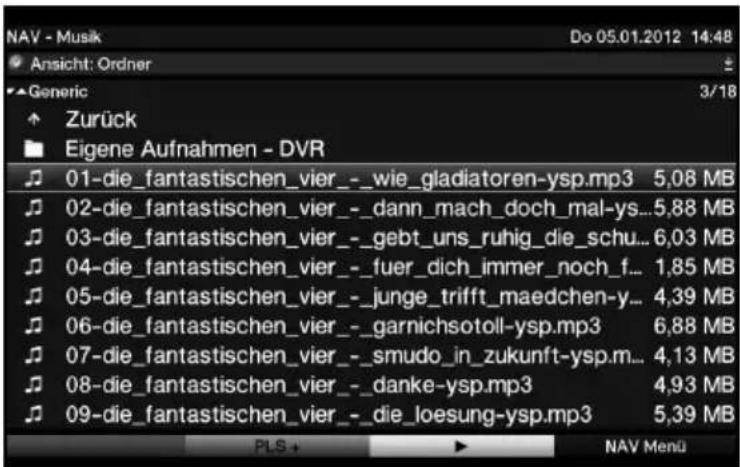
text_image
NAV - Musik Do 05.01.2012 14:48 Ansicht: Ordner Generic 3/18 Zurück Eigene Aufnahmen - DVR 01-die_fantastischen_vier_-_wie_gladiatoren-ysp.mp3 5,08 MB 02-die_fantastischen_vier_-_dann_mach_doch_mal-ys...5,88 MB 03-die_fantastischen_vier_-_gebt_uns_ruhig_die_schu... 6,03 MB 04-die_fantastischen_vier_-_fuer_dich_immer_noch_f... 1,85 MB 05-die_fantastischen_vier_-_junge_trifft_maedchen-y... 4,39 MB 06-die_fantastischen_vier_-_garnichsotoll-ysp.mp3 6,88 MB 07-die_fantastischen_vier_-_smudo_in_zukunft-ysp.m... 4,13 MB 08-die_fantastischen_vier_-_danke-ysp.mp3 4,93 MB 09-die_fantastischen_vier_-_die_loesung-ysp.mp3 5,39 MB PLS + NAV MenuDrücken Sie die grüne Funktionstaste PLS +, um den Titel zur Playlist hinzuzufügen. oder
Markieren Sie mit den Pfeiltasten auf/ab einen Ordner, der MP3-Dateien enthält, und dücken Sie die grüne Funktionstaste PLS +, um den kompletten Inhalt des Ordners in die Playlist aufzunehmen.
Stellen Sie auf diese Weise Ihren Wünschen entsprechend eine Playlist zusammen.
7.18.8.2 MP3-Wiedergabeliste extern erstellen
Es ist auch möglich Wiedergabelisten z. B. am PC zu erstellen und auf den entsprechendem USB-Gerät abzulegen. Wichtige Voraussetzungen hierfür sind:
- Die Playlisten müssen mit relativen Einträgen des Arbeitsverzeichnisses erstellt werden. Das heißt, dass in den Einträgen nur der MP3-Titel sowie der Ordner, indem sich der MP3-Titel befindet, angegeben ist. (Keine Laufwerksbuchstaben)
- Die Playlisten müssen im Format "pls" oder "m3u" gespeichert werden.
7.18.8.3 Playlist wiedergeben
Durch Drücken der blauen Funktionstaste öffnet sich das NAV Menü.
Markieren Sie mit den Pfeiltasten auf/ab die Zeile Musik und bestätigen Sie mit OK.
Wählen Sie mit den Pfeiltasten auf/ab die Quelle aus, von der Sie die MP3-Dateien wiedergeben möchten und bestätigen Sie mit OK.
Es erscheint eine Liste mit den auf den Karten bzw. dem USB-Gerät vorhandenen MP3-Dateien. Diese werden durch das Symbol angezeigt. Auf dem USB-Gerät befindliche Ordner werden durch das Symbol angezeigt. Sie befinden Sich in der Ordner-Ansicht.
Um zur Wiedergabelisten-Ansicht zu wechseln, drücken Sie die Taste Option und markieren mit den Pfeiltasten auf/ab die Zeile Wiedergabelisten.
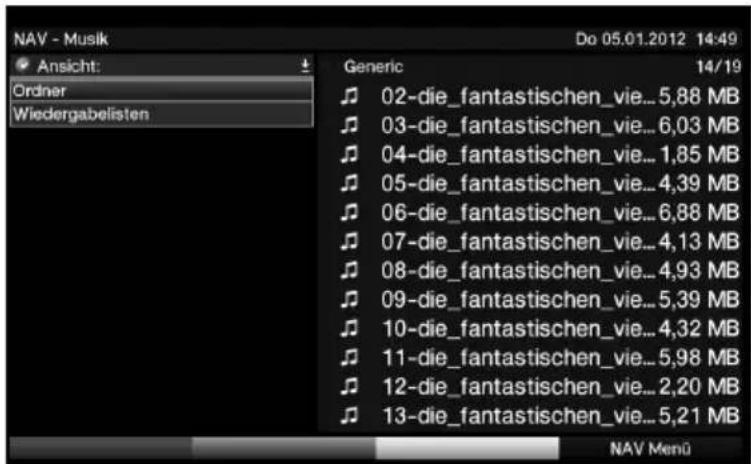
text_image
NAV - Musik Ansicht: Ordner Wiedergabelisten Generic 02-die_fantastischen_vie... 5,88 MB 03-die_fantastischen_vie... 6,03 MB 04-die_fantastischen_vie... 1,85 MB 05-die_fantastischen_vie... 4,39 MB 06-die_fantastischen_vie... 6,88 MB 07-die_fantastischen_vie... 4,13 MB 08-die_fantastischen_vie... 4,93 MB 09-die_fantastischen_vie... 5,39 MB 10-die_fantastischen_vie... 4,32 MB 11-die_fantastischen_vie... 5,98 MB 12-die_fantastischen_vie... 2,20 MB 13-die_fantastischen_vie... 5,21 MB NAV MenüBestätigen Sie mit OK.
Nun werden alle auf dem Speichermedium enthaltenen Playlisten angezeigt.
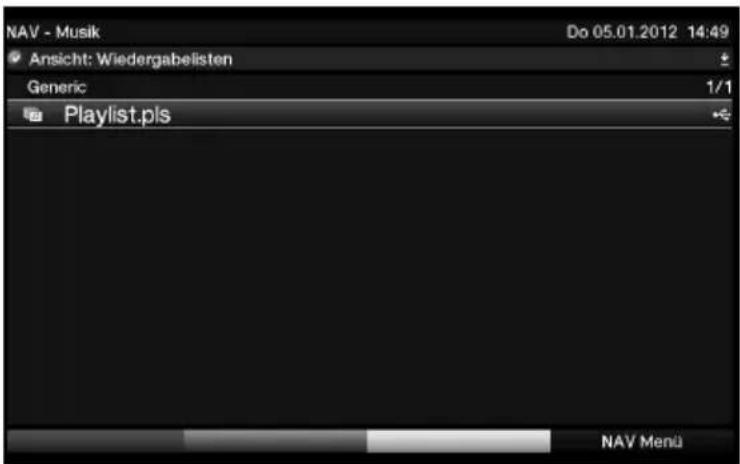
text_image
NAV - Musik Do 05.01.2012 14:49 Ansicht: Wiedergabelisten Generic 1/1 Playlist.pls NAV MenuMarkieren Sie nun mit den Pfeiltasten auf/ab die Playlist, die Sie wiedergeben möchten, und bestätigen Sie mit OK.
7.18.8.4 Titel aus der Playlist löschen
Durch Drücken der blauen Funktionstaste öffnet sich das NAV Menü.
Markieren Sie mit den Pfeiltasten auf/ab die Zeile Musik und bestätigen Sie mit OK.
Wählen Sie mit den Pfeiltasten auf/ab die Quelle aus, auf der sich die betreffende Playlist befindet und bestätigen Sie mit OK. Sie befinden Sich in der Ordner-Ansicht.
Um zur Wiedergabelisten-Ansicht zu wechseln, drücken Sie die Taste Option.
Markieren Sie mit Hilfe der Pfeiltasten auf/ab die Zeile Wiedergabelisten und bestätigen Sie mit OK.
Markieren Sie nun mit den Pfeiltasten auf/ab die Playlist, die Sie editieren möchten und bestätigen Sie mit OK..
Um einen Titel aus der Playlist zu löschen, markieren Sie diesen mit den Pfeiltasten und drücken Sie die grüne Funktionstaste PLS -.
7.18.8.5 Playlist löschen
Durch Drücken der blauen Funktionstaste öffnet sich das NAV Menü.
Markieren Sie mit den Pfeiltasten auf/ab die Zeile Musik und bestätigen Sie mit OK.
Wählen Sie mit den Pfeiltasten auf/ab die Quelle aus, auf der sich die betreffende Playlist befindet und bestätigen Sie mit OK. Sie befinden Sich in der Ordner-Ansicht.
Markieren Sie die Playlist mit den Pfeiltasten auf/ab.
Durch Drücken der grünen Funktionstaste PLS Löschen wird die komplette Playlist gelöscht.
7.19 Bilderwiedergabe
Sie können mit Ihrem Receiver Dateien, die im JPG-Format auf einem an den USB-Buchsen angeschlossenen Gerät, auf in den Kartenlesern eingesteckten Karten oder auf einem freigegebenen Netzlaufwerk gespeichert sind, wiedergeben. Das USB-Gerät sollte im Filesystem FAT32 formatiert sein.
Durch Drücken der blauen Funktionstaste öffnet sich das NAV Menü.
text_image
NAV Menu TV Radio Filme / DVR Musik Bilder ? HilfeMarkieren Sie mit den Pfeiltasten auf/ab die Zeile Bilder und bestätigen Sie mit OK.
Es erscheint nun der Musiknavigator in der nach Punkt 6.4.2 eingestellten
Startansicht. Hierbei werden USB-Geräte durch , Netzlaufwerke durch und
UPnP-Geräte durch gekennzeichnet. Befinden sich mehrere Partitionen auf einem
USB-Gerät, so werden diese jeweils als einzelnes USB-Gerät dargestellt. Vorhandene
Ordner sind an dem Symbol ■ MP3-Dateien an und Playlisten an erkennbar.
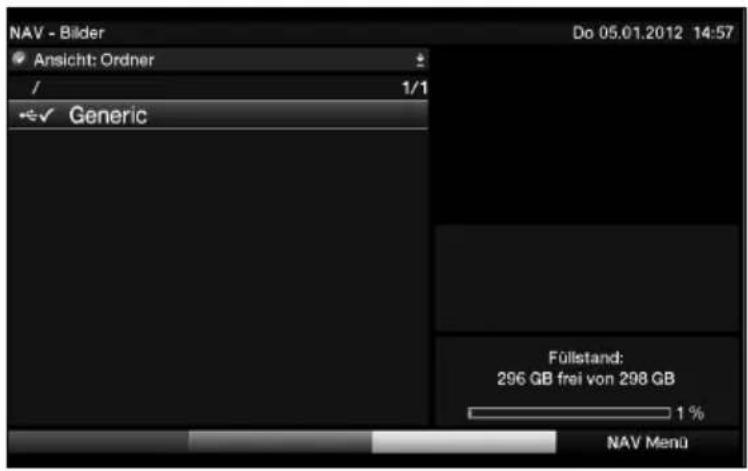
text_image
NAV - Bilder Do 05.01.2012 14:57 Ansicht: Ordner / 1/1 ✓ Generic Füllstand: 296 GB frei von 298 GB 1 % NAV MenuWählen Sie mit den Pfeiltasten auf/ab die Quelle aus, von der Sie die JPG-Dateien wiedergeben möchten.
Durch Bestätigen mit OK erscheint nun eine Liste mit den auf dem USB-Gerät vorhandenen JPG-Dateien, Ordnern und Playlisten.
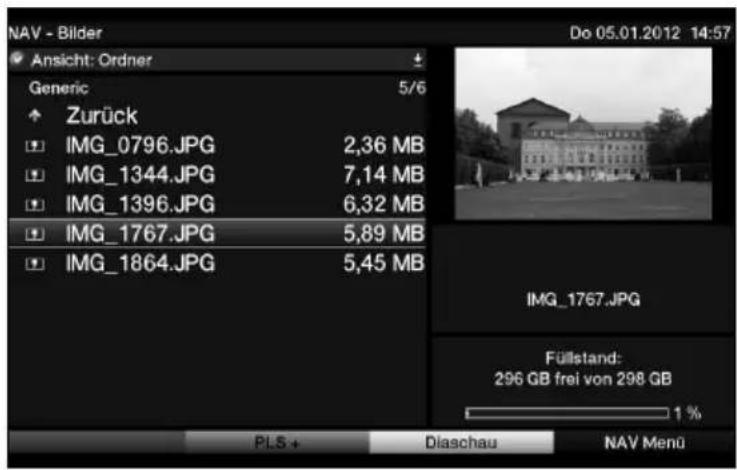
text_image
NAV - Bilder Ansicht: Ordner Generic 5/6 Zurück IMG_0796.JPG 2,36 MB IMG_1344.JPG 7,14 MB IMG_1396.JPG 6,32 MB IMG_1767.JPG 5,89 MB IMG_1864.JPG 5,45 MB IMG_1767.JPG Füllstand: 296 GB frei von 298 GB 1 % PLS + Dlaschau NAV Menu Do 05.01.2012 14:57Markieren Sie mit den Pfeiltasten auf/ab gegebenenfalls zunächst den Ordner, der die gewünschte JPG-Datei enthält, und bestätigen Sie mit OK.
Wählen Sie mit den Pfeiltasten auf/ab aus der Liste die JPG-Datei aus, die Sie sich ansehen möchten und bestätigen mit OK.
Das ausgewählte Bild wird nun groß dargestellt.
7.19.1 Nächstes/vorheriges Bild anzeigen
Drücken Sie die Pfeiltaste auf/ab, um zum nächsten bzw. vorherigen Bild zu springen.
7.19.2 Bild drehen
Durch Drücken der blauen bzw. roten Funktionstaste kann das Bild im Uhrzeigersinn bzw. gegen den Uhrzeigersinn gedreht werden.
7.19.3 Ordnerebene zurückschalten
Drücken Sie während ein Bild dargestellt wird zunächst die Taste Stop, um den Navigator wieder zu aktivieren.
Um aus einem Ordner eine Ebene höher zu gelangen, markieren Sie mit den Pfeiltasten die oberste Zeile, die durch das Symbol gekennzeichnet ist, und bestätigen Sie mit OK
oder
drücken Sie die Taste Zurück.
7.19.4 Stopp/Wiedergabe beenden
Um die Wiedergabe zu stoppen und in den Normalbetrieb zurückzukehren, betätigen Sie die Taste TV/Radio.
7.19.5 Diashow
Sie haben die Möglichkeit Bilder in einer Diashow wiederzugeben. Durch diese Funktion werden die Bilder automatisch nacheinander auf dem Bildschirm wiedergegeben.
7.19.5.1 Diashow starten
Rufen Sie wie unter Punkt 7.19 beschrieben den Bilder-Navigator auf.
Wählen Sie mit den Pfeiltasten auf/ab aus der Liste die JPG-Datei aus, mit der die Diashow starten soll.
Durch Drücken der gelben Funktionstaste Diashow werden alle Bilder eines Ordners oder einer Playlist automatisch nacheinander beim markierten Bild beginnend wiedergegeben.
7.19.5.2 Pause
Durch Drücken der Taste Pause / Wiedergabe wird die Wiedergabe angehalten (Pause).
Auf dem Bildschirm wird dies durch Pause angezeigt.
Durch erneutes Drücken der Taste wird die Wiedergabe fortgesetzt.
7.19.5.3 Nächstes/vorheriges Bild anzeigen
Drücken Sie die Pfeiltaste auf/ab, um schneller zum nächsten bzw. zurück zum vorherigen Bild zu springen.
7.19.5.4 Bildwechselgeschwindigkeit einstellen
Durch Drücken der Pfeiltaste rechts/links können Sie die Bildwechselgeschwindigkeit von 5 bis auf 100 Sekunden einstellen.
Bitte beachten Sie, dass bei großen Dateien und kurz eingestellter Bildwechselzeit das Bild unter Umständen nicht in der eingestellten Bildwechselzeit dargestellt werden kann. Ist die gewünschte Bildwechselzeit für die Dateigröße zu kurz, so wird das Bild dargestellt nachdem dies fertig eingelesen wurde.
7.19.5.5 Bild drehen
Durch Drücken der blauen bzw. roten Funktionstaste kann das Bild im Uhrzeigersinn bzw. gegen den Uhrzeigersinn gedreht werden.
7.19.5.6 Diashow beenden
Um die Diashow zu beenden, drücken Sie die Taste Stop,.um den Navigator wieder zu aktivieren.
oder
um in den Normalbetrieb zurückzukehren, betätigen Sie die Taste TV/Radio.
7.19.6 Playlist
7.19.6.1 Playlist erstellen
Sie haben die Möglichkeit eine Playlist zu erstellen, um die Wiedergabe von Bild-Dateien komfortabler zu gestallten.
Durch Drücken der blauen Funktionstaste öffnet sich das NAV Menü.
Markieren Sie mit den Pfeiltasten auf/ab die Zeile Bilder und bestätigen Sie mit OK.
Wählen Sie mit den Pfeiltasten auf/ab die Quelle aus, von der Sie die Bild-Dateien in eine Playlist übernehmen möchten und bestätigen Sie mit OK. Es erscheint eine Liste mit den auf den Karten bzw. dem USB-Gerät vorhandenen Bild-Dateien. Diese werden durch das Symbol angezeigt. Auf den Karten bzw. dem USB-Gerät befindliche Ordner werden durch das Symbol angezeigt.
Markieren Sie mit den Pfeiltasten auf/ab gegebenenfalls zunächst den Ordner, der die Bild-Datei enthält, die Sie zu einer Playlist hinzufügen möchten, und bestätigen Sie mit OK.
Wählen Sie mit den Pfeiltasten auf/ab aus der Liste die Bild-Datei aus, die Sie in die Playlist aufnehmen möchten.
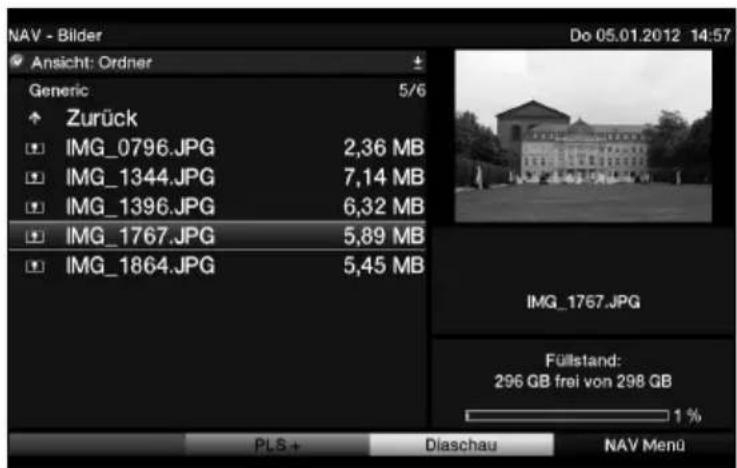
text_image
NAV - Bilder Ansicht: Ordner Generic 5/6 Zurück IMG_0796.JPG 2,36 MB IMG_1344.JPG 7,14 MB IMG_1396.JPG 6,32 MB IMG_1767.JPG 5,89 MB IMG_1864.JPG 5,45 MB IMG_1767.JPG Füllstand: 296 GB frei von 298 GB 1 % PLS + Diaschau NAV Menu Do 05.01.2012 14:57Drücken Sie die grüne Funktionstaste PLS +, um die Bild-Datei zur Playlist hinzuzufügen.
oder
Markieren Sie mit den Pfeiltasten auf/ab einen Ordner, der Bild-Dateien enthält, und dücken Sie die grüne Funktionstaste PLS +, um den kompletten Inhalt des Ordners in die Playlist aufzunehmen.
Stellen Sie auf diese Weise Ihren Wünschen entsprechend eine Playlist zusammen.
7.19.6.2 Playlist wiedergeben
Durch Drücken der blauen Funktionstaste öffnet sich das NAV Menü.
Markieren Sie mit den Pfeiltasten auf/ab die Zeile Bilder und bestätigen Sie mit OK.
Wählen Sie mit den Pfeiltasten auf/ab die Quelle aus, von der Sie die Bild-Dateien wiedergeben möchten und bestätigen Sie mit OK.
Es erscheint eine Liste mit den auf den Karten bzw. dem USB-Gerät vorhandenen Bild-Dateien. Diese werden durch das Symbol angezeigt. Auf den Karten bzw. dem USB-Gerät befindliche Ordner werden durch das Symbol angezeigt.
Um zur Wiedergabelisten-Ansicht zu wechseln, drücken Sie die Taste Option und markieren mit den Pfeiltasten auf/ab die Zeile Wiedergabelisten.
Bestätigen Sie mit OK.
Nun werden alle auf dem Speichermedium enthaltenen Playlisten angezeigt.
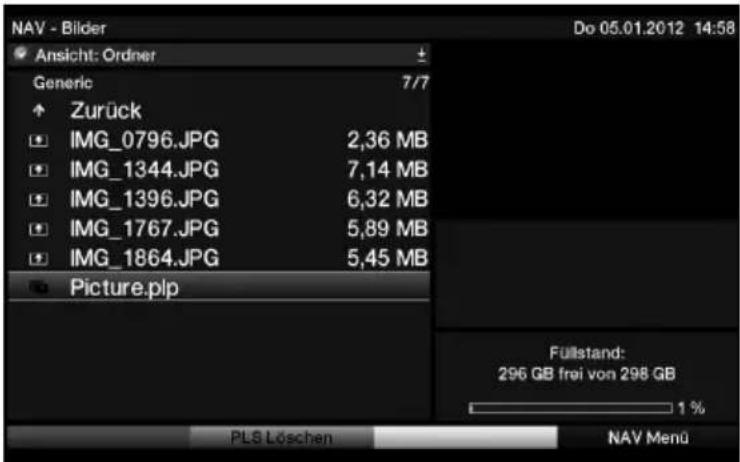
text_image
NAV - Bilder Ansicht: Ordner Generic 7/7 Zurück IMG_0796.JPG 2,36 MB IMG_1344.JPG 7,14 MB IMG_1396.JPG 6,32 MB IMG_1767.JPG 5,89 MB IMG_1864.JPG 5,45 MB Picture.plp Fullstand: 296 GB frei von 298 GB 1 % PLS Löschen NAV Menu Do 05.01.2012 14:58Markieren Sie nun mit den Pfeiltasten auf/ab die Playlist, die Sie wiedergeben möchten, und bestätigen Sie mit OK.
7.19.6.3 Bilder aus der Playlist löschen
Durch Drücken der blauen Funktionstaste öffnet sich das NAV Menü.
Markieren Sie mit den Pfeiltasten auf/ab die Zeile Bilder und bestätigen Sie mit OK.
Wählen Sie mit den Pfeiltasten auf/ab die Quelle aus, auf der sich die betreffende Playlist befindet und bestätigen Sie mit OK.
Um zur Wiedergabelisten-Ansicht zu wechseln, drücken Sie die Taste Option und markieren mit den Pfeiltasten auf/ab die Zeile Wiedergabelisten.
Markieren Sie nun mit den Pfeiltasten auf/ab die Playlist, die Sie editieren möchten und bestätigen Sie mit OK.
Um ein Bild aus der Playlist zu löschen, markieren Sie dieses mit den Pfeiltasten und drücken Sie die grüne Funktionstaste PLS -.
7.19.6.4 Playlist löschen
Durch Drücken der blauen Funktionstaste öffnet sich das NAV Menü.
Markieren Sie mit den Pfeiltasten auf/ab die Zeile Bilder und bestätigen Sie mit OK.
Wählen Sie mit den Pfeiltasten auf/ab die Quelle aus, auf der sich die betreffende Playlist befindet und bestätigen Sie mit OK. Sie befinden Sich in der Ordner-Ansicht.Markieren Sie die Playlist mit den Pfeiltasten auf/ab.
Durch Drücken der grünen Funktionstaste PLS Löschen wird die komplette Playlist gelöscht.
7.20 Filmwiedergabe
Sie können mit Ihrem Receiver Dateien, die im MPEG-Format auf einem an den USB-Buchsen angeschlossenen Gerät oder auf in den Kartenlesern eingesteckten Karten gespeichert sind, wiedergeben. Das USB-Gerät sollte im Filesystem FAT32 formatiert sein.
Durch Drücken der blauen Funktionstaste öffnet sich das NAV Menü.
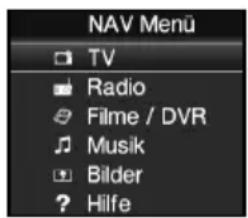
text_image
NAV Menu TV Radio Filme / DVR Musik Bilder ? HilfeMarkieren Sie mit den Pfeiltasten auf/ab die Zeile Filme/PVR und bestätigen Sie mit OK.
Wählen Sie mit den Pfeiltasten auf/ab die Quelle aus, von der Sie die Film-Dateien wiedergeben möchten und bestätigen Sie mit OK. Es erscheint eine Liste mit den auf den Karten bzw. dem USB-Gerät oder den eingelegten Karten vorhandenen Film-Dateien. Diese werden durch das Symbol angezeigt. Auf den Karten bzw. dem USB-Gerät befindliche Ordner werden durch das Symbol ■ angezeigt.Markieren Sie mit den Pfeiltasten auf/ab gegebenenfalls zunächst den Ordner, der die gewünschte Film-Datei enthält, und bestätigen Sie mit OK.
Wählen Sie mit den Pfeiltasten auf/ab aus der Liste die MPEG-Datei aus, die Sie sich ansehen möchten und bestätigen mit OK.
Der ausgewählte Film wird nun wiedergegeben. Es erscheint die Einblendung "Wiedergabe ▶".
7.20.1 Pause/Standbild
Um die Wiedergabe einer Aufnahme anzuhalten (Standbild), drücken Sie während der Wiedergabe die Taste Pause / Wiedergabe bzw. die Taste Standbild.
Es erscheint die Einblendung "Pause ▶II".Drücken Sie die jeweilige Taste erneut um die Wiedergabe von der gleichen Stelle an fortzusetzen.
7.20.2 Schnelles Vor- und Zurückspulen
Um zu einer bestimmten Stelle eines Filmes zu gelangen, verfügt Ihr Gerät über die Funktionen schnelles Spulen vor und zurück.
Betätigen Sie während der Wiedergabe die Taste Vorspulen bzw. die Taste Rückspulen.
Es erscheint die Einblendung "Vorspulen ▶▶" bzw. "Rückspulen ◀◀".
Die Aufnahme wird nun mit 4-facher Geschwindigkeit in die gewählten Richtung wiedergegeben.Drücken Sie die Taste Vorspulen bzw. Rückspulen erneut, steigert sich die Geschwindigkeit auf 16-fach.
Es erscheint die Einblendung "Vorspulen ▶▶▶" bzw. "Rückspulen ◀◀◀".
Drücken Sie die Taste Vorspulen bzw. Rückspulen noch einmal, steigert sich die Suchlaufgeschwindigkeit auf 64-fach.
Es erscheint die Einblendung "Vorspulen ▶▶▶▶" bzw. "Rückspulen ◀◀◀◀".
| Anzeige | Wiedergabemodus |
| ▶ | Wiedergabe |
| ▶▶ | Vorspulen ca. 4-fach |
| ▶▶▶ | Vorspulen ca. 16-fach |
| ▶▶▶▶ | Vorspulen ca. 64-fach |
| ◀◀ | Rückspulen ca. 4-fach |
| ◀◀◀ | Rückspulen ca. 16-fach |
| ◀◀◀◀ | Rückspulen ca. 64-fach |
Ist die gesuchte Stelle der Aufnahme erreicht, gelangen Sie durch Drücken der Taste Pause / Wiedergabe in den normalen Wiedergabebetrieb.
7.20.3 Zoom
Drücken Sie zunächst die Taste Option.
Es erscheint die Tonauswahl am Bildschirm.
Durch wiederholtes Drücken der blauen Funktionstaste Zoom können die verschiedenen Zoomfaktoren eingestellt werden.
Verlassen Sie die Tonauswahl durch Drücken der Taste Zurück.
Um den Zoom abzuschalten gehen Sie auf die gleiche Weise vor.
Die Zoomfunktion bleibt eingeschaltet, bis Sie diese wieder abschalten oder das Gerät in Standby schalten.
7.21.4 Wiedergabe beenden
Drücken Sie die Taste Stop, um die Wiedergabe zu beenden.
Die Wiedergabe wird beendet und Ihr Receiver kehrt in den Filmenavigator zurück.
8 PVR-Betrieb
Ihr Receiver mit PVR-Funktion (PVR = Digital Video Recorder) ist mit einem Steckplatz für USB-Geräte ausgestattet. Diese können als Aufnahmemedium dienen.
Zur Aufzeichnung muss ein USB-Gerät als Aufnahmemedien gestecktsein.
Die Aufzeichnungskapazität ist dabei von der Größe der Aufnahmemedien und vom Datenvolumen des Sendematerials abhängig.
Bei der Aufnahme werden, sofern gesendet, außer den eigentlichen Audio- und Videodaten zusätzliche Tonkanäle, die Videotextdaten und Untertitel aufgezeichnet. Diese können Sie während der anschließenden Wiedergabe, wie in den Punkten 7.7, 7.11 und 7.13 beschrieben, aufrufen.
Achtung!
Beachten Sie, dass es bei PVR-Aufnahmen sowie der späteren Wiedergabe der PVR-Aufnahmen von Sendern der HD+-Plattform (nur unter Verwendung eines HD+ tauglichen CI+ - Modules empfangbar) zu senderseitigen Einschränkungen kommen kann, sodass nicht alle
Aufnahme-/Wiedergabefunktionen des Gerätes genutzt werden können. Diese Einschränkungen können vom Receiver nicht umgangen werden.
Die Einschränkungen sind durch folgende Symbole gekennzeichnet.

Die Aufnahme darf nicht dauerhaft gespeichert werden. Aufgezeichneter Inhalt, der länger als 90 Minuten zurückliegt, darf nicht wiedergegeben werden.

Es gibt Beschränkungen, die z.B. das Vorspulen oder das Setzen und Nutzen von Marken verhindern.

Die Sendung darf nicht aufgezeichnet werden.

Die Aufnahme kann nur bis zu einem festgelegten Zeitpunkt wiedergegeben werden.
Kann eine Aufnahme nur bis zu einem festgelegten Zeitpunkt wiedergegeben werden, wird dies durch eine Einblendung angezeigt, in der das Ablaufdatum ersichtlich ist.
Ist der Zeitpunkt überschritten, bis zu dem die Aufnahme wiedergegeben werden, dann erscheinen folgende Hinweise zum Nutzungsrecht.
8.1 Aufnahmemedien verwalten
Bevor Sie eine Aufnahme auf eines der oben genannten Medien durchführen können, müssen Sie das entsprechende Medium im TELESTAR-Dateisystem formatieren.
Rufen Sie dazu zunächst durch Drücken der Taste Menü das Hauptmenü auf.
Markieren Sie mit den Pfeiltasten auf/ab die Zeile Aufnahmemedien verwalten und drücken Sie die Taste OK.
Das Menü Aufnahmemedien verwalten wird geöffnet und die Zeile Automatisch ist markiert.
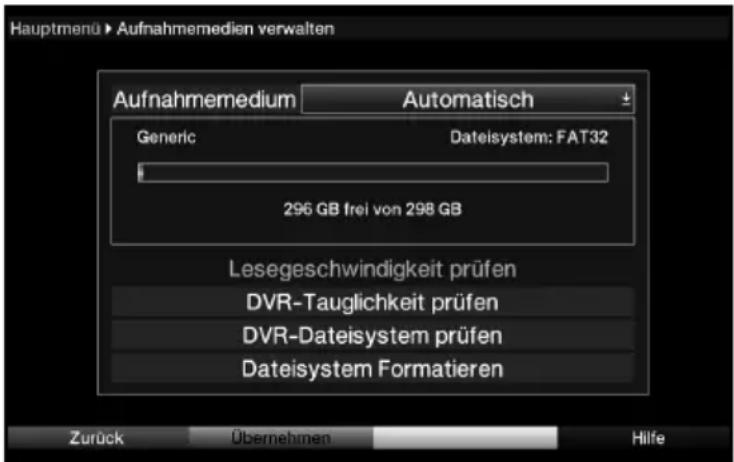
text_image
Hauptmenü > Aufnahmemedien verwalten Aufnahmemedium Automatisch Generic Dateisystem: FAT32 296 GB frei von 298 GB Lesegeschwindigkeit prüfen DVR-Tauglichkeit prüfen DVR-Dateisystem prüfen Dateisystem Formatieren Zurück Übernehmen HilfeDrücken Sie nun die Taste OK, um ein Fenster mit den eingesteckten Medien zu öffnen.
Wählen Sie nun mit den Pfeiltasten auf/ab das Medium aus, das mit dem unter Punkt 6.6.2.2 ausgewählten Dateisystem formatiert werden soll und drücken Sie die Taste OK.
Lesegeschwindigkeit prüfen
Nun können Sie zunächst die Lesegeschwindigkeit des gewählten Mediums prüfen. Dieser Test gibt Ihnen einen Aufschluß darüber, ob die Lesegeschwindigkeit des Mediums für PVR-Aufnahmen geeignet ist. Dieser Test sagt allerdings nichts über die Schreibgeschwindigkeit des Mediums aus, so dass das Medium trotz positiven Ergebnis des Lesegeschwindigkeitstests nicht PVR-tauglich ist. Für diesen Test steht Ihnen die Funktion PVR-Tauglichkeit prüfen zur Verfügung.
Um den Lesegeschwindigkeitstest durchzuführen, markieren Sie mit den Pfeiltasten auf/ab die Zeile Lesegeschwindigkeit prüfen und bestätigen Sie mit OK.
Markieren Sie im nächsten Fenster das Feld OK und bestätigen Sie ebenfalls mit der Taste OK. Die Überprüfung wird gestartet und das Ergebnis wird anschließend angezeigt.
Bestätigen Sie mit OK.
PVR-Tauglichkeit prüfen
Nun können Sie die PVR-Tauglichkeit des gewählten Mediums prüfen. Dieser Test zeigt Ihnen, ob das gewählte Medium für PVR-Funktionen geeignet ist.
Um den PVR-Tauglichkeitstest durchzuführen, markieren Sie mit den Pfeiltasten auf/ab die Zeile PVR-Tauglichkeit prüfen und bestätigen Sie mit OK.
Markieren Sie im nächsten Fenster das Feld OK und bestätigen Sie ebenfalls mit der Taste OK. Die Überprüfung wird gestartet und das Ergebnis wird anschließend angezeigt.
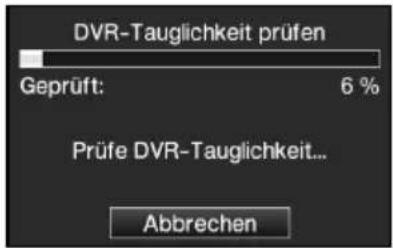
text_image
DVR-Tauglichkeit prüfen Geprüft: 6 % Prüfe DVR-Tauglichkeit... AbbrechenBestätigen Sie mit OK.
Formatieren des Mediums
Markieren Sie nun mit den Pfeiltasten auf/ab die Zeile Formatieren mit PVR-Dateisystem.
Nach dem Drücken der Taste OK erscheint eine Abfrage, ob Sie das Medium tatsächlich formatieren möchten mit dem Hinweis darauf, dass dabei alle vorhandenen Daten verloren gehen.
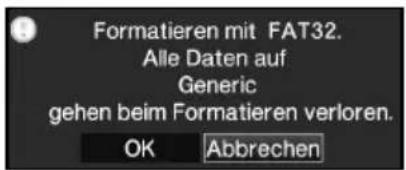
text_image
Formatieren mit FAT32. Alle Daten auf Generic gehen beim Formatieren verloren. OK AbbrechenMarkieren Sie mit den Pfeiltasten rechts/links das Feld OK und starten Sie die Formatierung durch Drücken der OK-Taste. Die Formatierung beginnt. Nach Abschluss der Formatierung erscheint folgendes Fenster.
Durch Drücken der Taste OK kehren Sie zum Menü Aufnahmemedien verwalten zurück.
Aufnahmemedium festlegen
Im Menü Aufnahmemedien verwalten können Sie festlegen welches im PVR-Dateisystem formatierte Medium als Aufnahmemedium genutzt werden soll. Dabei haben Sie die Wahl zwischen einer manuellen und einer automatischen Auswahl des Mediums.
Bei der automatischen Auswahl wird das Medium, welches als erstes eingesteckt wird, als Aufnahmemedium genutzt.
Markieren Sie kit den Pfeiltasten auf/ab die Zeile Aufnahmemedium.
Durch Drücken der Taste OK, wird ein Fenster mit den zur Verfügung stehenden Medien eingeblendet.
Wählen Sie mit den Pfeiltasten auf/ab entweder das Medium aus, welches dauerhaft als Aufnahmemedium genutzt werden soll oder markieren Sie den Eintrag Automatisch.
Drücken Sie OK, um die Auswahl zu übernehmen.
Einstellungen übernehmen
Um die vorgenommenen Einstellungen zu speichern, gehen Sie bitte wie folgt vor:
Durch Drücken der grünen Funktionstaste Übernehmen werden die vorgenommenen Änderungen gespeichert und Sie kehren zum vorhergehenden Menü zurück.
alternativ:
Drücken Sie die rote Funktionstaste Zurück. Nun erscheint eine Abfrage.
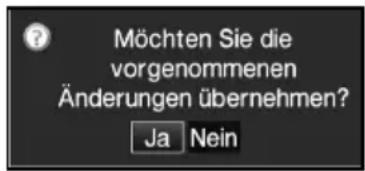
text_image
Möchten Sie die vorgenommenen Änderungen übernehmen? Ja NeinMarkieren Sie mit den Pfeiltasten rechts/links, das Feld Ja, wenn Sie die Änderungen übernehmen möchten und bestätigen Sie mit OK. Sie kehren nun zum vorhergehenden Menü zurück.
Durch Drücken der Taste TV/Radio gelangen Sie in den Normalbetrieb zurück. Die Einstellungen werden nicht gespeichert.
8.2 Aufnahme
1. Sofort-Aufnahme
Wählen Sie diesen Aufnahme-Typ, um die gerade laufende Sendung mit einem Tastendruck sofort aufzunehmen.
2. Timergesteuerte Aufnahme
Durch diese Funktion wird Ihr Digital-Receiver für die ausgewählte Sendung ein- und ausgeschaltet, um diese in Ihrer Abwesenheit auf das Aufnahmemedium aufzuzeichnen. Der Timer kann entweder manuell oder automatisch mit der EPG-Funktion programmiert werden.
Achtung!!!
Achten Sie darauf, dass das Gerät die Uhrzeit eingelesen hat. Diese wird im Betrieb in der Infobox und im Standby-Betrieb im Display angezeit (sofern in Punkt 6.2.4 aktiviert). Sollte dieses nicht der Fall sein, lassen Sie Ihr Gerät ca. 30 Sekunden auf z. B. ZDF oder dem nach Punkt 6.2.3 ausgewählten Sender eingeschaltet, damit die Uhrzeit eingelesen wird.
3. Timeshift-Aufnahme
Mit der Timeshift-Aufnahme ist zeitversetztes Fernsehen möglich. So können Sie, während die Aufnahme noch läuft, diese bereits zeitversetzt wiedergeben.
Es ist möglich, eine Sendung aufzunehmen und gleichzeitig eine bereits aufgezeichnete. Sendung wiederzugeben.
8.2.1 Sofort-Aufnahme
8.2.1.1 Aufnahme manuell starten
Möglichkeit 1
Schalten Sie das Programm ein, auf dem die Sendung ausgestrahlt wird, die Sie aufzeichnen möchten.
Drücken Sie die Taste Aufnahme um die laufende Sendung aufzuzeichnen.
Während die Aufnahme läuft, wird die Sendung weiterhin auf dem Bildschirm wiedergegeben.
Um die Wiedergabe der laufenden Sendung an einer bestimmten Stelle anzuhalten, drücken Sie die Taste Pause / Wiedergabe.
Während die Aufnahme im Hintergrund weiterläuft, erscheint ein Standbild auf dem Bildschirm.
Um mit der Wiedergabe der Sendung von dieser Stelle an fortzufahren, drücken Sie die Taste Pause / Wiedergabe erneut.
Sie sehen die Sendung nun mit einem zeitlichen Versatz zur Liveausstrahlung (Timeshift), während die laufende Sendung im Hintergrund weiterhin aufgezeichnet wird.
Möglichkeit 2
Müssen Sie das Betrachten einer Sendung z. B. wegen eines Telefongesprächs o. ä. unterbrechen, dann können Sie durch Drücken der Taste Pause / Wiedergabe die Wiedergabe dieser Sendung anhalten und gleichzeitig die Aufnahme der laufenden Sendung starten.
Während die Aufnahme im Hintergrund startet, erscheint ein Standbild auf dem Bildschirm.
Um mit der Wiedergabe der Sendung von dieser Stelle an fortzufahren, drücken Sie die Taste Pause / Wiedergabe erneut. Sie sehen die Sendung nun mit einem zeitlichen Versatz zur Liveausstrahlung (Timeshift), während die laufende Sendung im Hintergrund weiterhin aufgezeichnet wird.
8.2.1.2 Aufnahme manuell beenden
Um die Aufnahme zu beenden, drücken Sie zunächst die Stop-Taste. Es erscheint die folgende Abfrage.
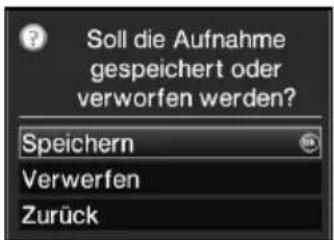
text_image
Soll die Aufnahme gespeichert oder verworfen werden? Speichern Verwerfen ZurückWählen Sie mit den Pfeiltasten auf/ab Speichern, um die Aufnahme auf dem Speichermedium zu speichern, oder Verwerfen, um die Sendung nicht zu speichern und bestätigen Sie mit OK.
8.2.1.3 Aufnahme automatisch beenden
Möglichkeit 1
Drücken Sie die Taste Ein/Standby.
Nun erscheint eine Abfrage, was mit der laufenden Aufnahme geschehen soll.
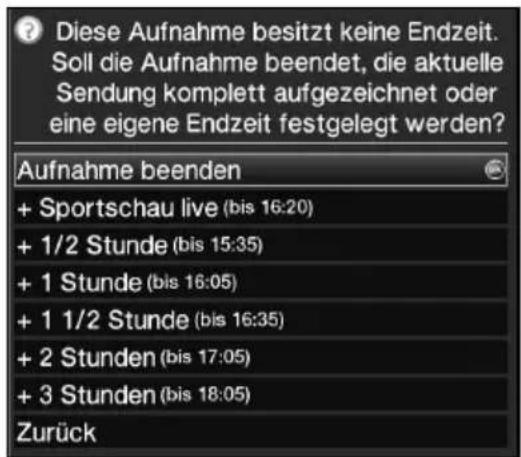
text_image
Diese Aufnahme besitzt keine Endzeit. Soll die Aufnahme beendet, die aktuelle Sendung komplett aufgezeichnet oder eine eigene Endzeit festgelegt werden? Aufnahme beenden + Sportschau live (bis 16:20) + 1/2 Stunde (bis 15:35) + 1 Stunde (bis 16:05) + 1 1/2 Stunde (bis 16:35) + 2 Stunden (bis 17:05) + 3 Stunden (bis 18:05) ZurückMarkieren Sie mit den Pfeiltasten auf/ab die Zeile mit der gewünschten Aktion.
Bestätigen Sie mit OK.
Der Receiver nimmt den Sender bis zum eingestellten Zeitpunkt auf und ist anschließend in Bereitschaft.
Wenn Sie den Receiver vor Ende der Aufnahme einschalten, erscheint eine Abfrage, ob Sie die laufende Sendung am Anfang starten, Live fortsetzen oder die Aufnahme beenden möchten.
Markieren Sie mit den Pfeiltasten auf/ab die gewünschte Zeile und bestätigen Sie mit OK.
Bei der Auswahl Aufnahme am Anfang starten wird die Aufnahme im Timeshift-Betrieb (Punkt 8.2.3) weitergeführt.
Möglichkeit 2
Durch Drücken der Taste Aufnahme erscheint folgendes Fenster.
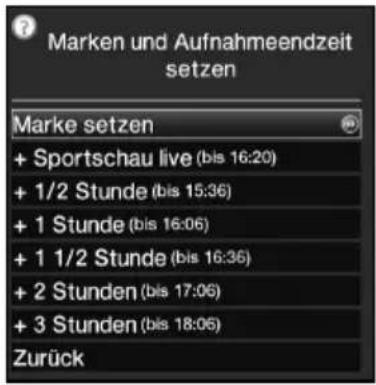
text_image
Marken und Aufnahmeendzeit setzen Marke setzen + Sportschau live (bis 16:20) + 1/2 Stunde (bis 15:36) + 1 Stunde (bis 16:06) + 1 1/2 Stunde (bis 16:36) + 2 Stunden (bis 17:06) + 3 Stunden (bis 18:06) ZurückMarkieren Sie mit den Pfeiltasten auf/ab die Zeile, die die gewünschte Aktion enthält, z. B. +1 Stunde und bestätigen Sie mit OK.
Der Receiver nimmt nun für den ausgewählten Zeitraum die Sendung/-en des eingestellten Programms auf und stoppt anschließend die Aufnahme automatisch.
8.2.2 Timer-Aufnahmen
Mit Hilfe der PVR-Timer können Sie Sendungen in Ihrer Abwesenheit auf ein gestecktes Aufnahmemedium aufzeichnen. Zusätzlich verfügt Ihr Receiver über Videorekorder-Timer und Senderwechsel-Timer. Hinsichtlich der Programmierung unterscheiden sich diese Timer-Arten nur durch die Angabe des entsprechenden Timer-Typs. (Siehe Punkt 7.16). Sie können die Timer entweder wie in diesem Kapitel beschrieben manuell oder wie in Punkt 7.14.7.2 erläutert mit Hilfe der EPG-Funktion programmieren.
Achtung!!!
Achten Sie darauf, dass das Gerät die Uhrzeit eingelesen hat. Diese wird im Betrieb in der Infobox und im Standby-Betrieb im Display angezeit (sofern in Punkt 6.2.4 aktiviert). Sollte dieses nicht der Fall sein, lassen Sie Ihr Gerät ca. 30 Sekunden auf z. B. ZDF eingeschaltet, damit die Uhrzeit eingelesen wird.
8.2.3 Timeshift-Funktion
Bei der Timeshift-Funktion wird die Möglichkeit ausgenutzt, dass Wiedergabe und Aufnahme gleichzeitig erfolgen können. Dadurch ist zeitversetztes Fernsehen möglich.
So können Sie sich den Beginn der Aufzeichnung bereits ansehen und dabei bereits aufgenommene Passagen (z. B. Werbeblöcke) überspringen. Gleichzeitig wird das Live-Signal der Sendung weiter aufgezeichnet. (siehe folgende Beispiele)
Beispiel: Überspringen von Werbeblöcken
Sie möchten eine Sendung ohne lästige
Werbeunterbrechungen sehen ?
Mit dem PVR können Sie die aufgenommenen
Werbeblöcke ganz einfach überspringen.
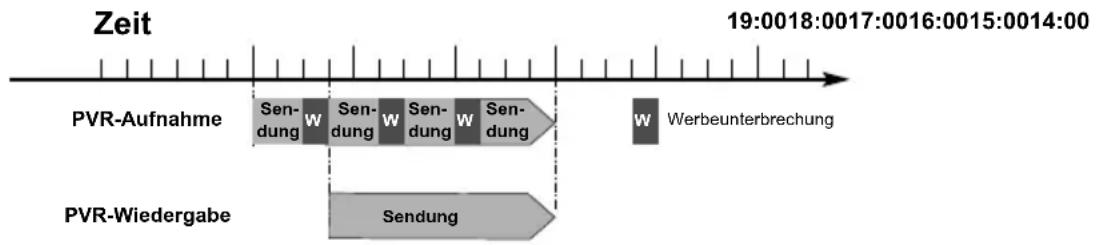
text_image
Zeit 19:0018:0017:0016:0015:0014:00 PVR-Aufnahme Sendung W Sendung W Sendung W Sendung Werbeunterbrechung PVR-Wiedergabe SendungBeispiel: Zeitversetzte Wiedergabe
Sie haben den Start des Formel 1-Rennens verpasst.
Kein Problem!
Der PVR zeigt Ihnen das Rennen zum zeitversetzten
Termin, während er noch weiter aufzeichnet.
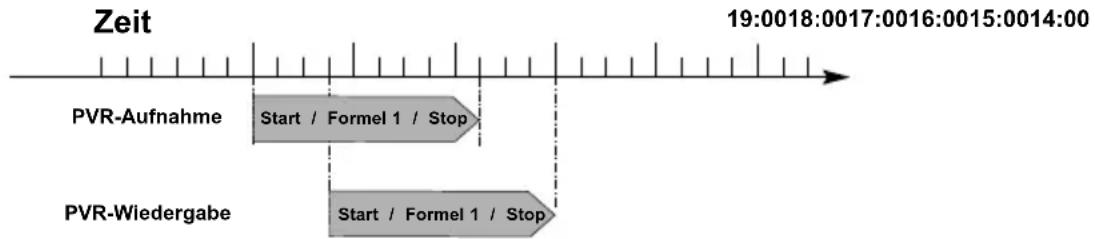
text_image
Zeit 19:0018:0017:0016:0015:0014:00 PVR-Aufnahme Start / Formel 1 / Stop PVR-Wiedergabe Start / Formel 1 / StopTimeshift-Funktion starten
Drücken Sie die Taste Pause / Wiedergabe.
Die Wiedergabe der Sendung wird angehalten und gleichzeitig die Aufnahme der laufenden Sendung gestartet. Während die Aufnahme im Hintergrund startet, erscheint ein Standbild mit einem Hinweis im oberen rechten Bildschirmbereich sowie in der Infobox auf dem Bildschirm.
Um mit der Wiedergabe der Sendung von dieser Stelle an fortzufahren, drücken Sie die Taste Pause / Wiedergabe erneut.
Sie sehen die Sendung nun mit einem zeitlichen Versatz zur Liveausstrahlung (Timeshift), während die Sendung im Hintergrund weiterhin aufgezeichnet wird.
Um zu einer bestimmten Stelle einer laufenden Aufnahme zu gelangen, stehen Ihnen die Funktionen Wiedergabe, Pause sowie schnelles Spulen und das Jogshuttle, wie in Punkt 8.3.2.5 beschrieben, zur Verfügung.
Durch Drücken der Taste Info wird die Infobox mit einem Fortschrittsbalken einge- blendet, der die Wiedergabe- und Aufzeichnungsdauer anzeigt.
8.2.4 Marken während einer Aufnahme setzten
Durch drücken der Taste Aufnahme wird ein Fenster mit den zur Verfügung stehenden Funktionen geöffnet.
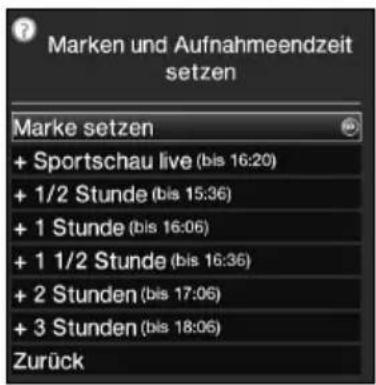
text_image
Marken und Aufnahmeendzeit setzen Marke setzen + Sportschau live (bis 16:20) + 1/2 Stunde (bis 15:36) + 1 Stunde (bis 16:06) + 1 1/2 Stunde (bis 16:36) + 2 Stunden (bis 17:06) + 3 Stunden (bis 18:06) ZurückMarkieren Sie mit den Pfeiltasten auf/ab die Zeile Marke setzen und bestätigen Sie mit OK.
An der aktuellen Position wird nun eine Marke gesetzt. Setzen Sie auf diese Weise an alle gewünschten Stellen einer Aufnahme eine Marke. Marken können auch während einer Wiedergabe (Punkt 8.3) und im Menü Musik/Bilder/Filme verwalten (Punkt 8.3.1.3) gesetzt werden.
8.3 Wiedergabe
Zugang zu den PVR-Aufnahmen erhalten Sie durch den PVR-Navigator. Diesen können Sie auf verschiedene Weisen aufrufen.
Je nachdem ob Sie sich im TV- oder Radio-Betrieb befinden, erscheint eine Liste mit allen auf dem Speichermedium vorhandenen TV- oder Radioaufnahmen.
Nach dem Aufruf des Navigators startet bereits die Wiedergabe der markierten Aufnahme.
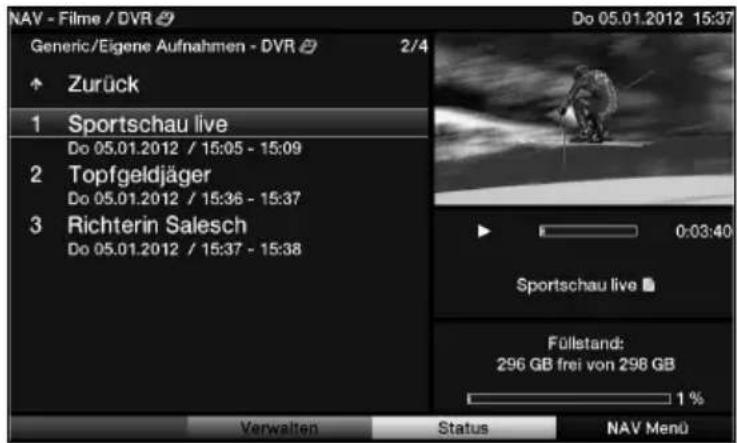
text_image
NAV - Filme / DVR Generic/Eigene Aufnahmen - DVR 2/4 Zurück 1 Sportschau live Do 05.01.2012 / 15:05 - 15:09 2 Topfgeldjäger Do 05.01.2012 / 15:36 - 15:37 3 Richterin Salesch Do 05.01.2012 / 15:37 - 15:38 0:03:40 Sportschau live Fülletand: 296 GB frei von 298 GB 1 % Verwalten Status NAV Menü8.3.1 Aufrufen des PVR-Navigators
Der PVR-Navigator lässt sich auf die folgenden Arten aufrufen.
8.3.1.1 Aus dem Normalbetrieb
Öffnen Sie durch Drücken der Taste OK den Programmlisten-Navigator.
Wechseln Sie durch Drücken der grünen Funkionstaste PVR in den PVR-Navigator. oder
Drücken Sie direkt die grüne Funktionstaste um den PVR-Navigator zu öffnen.
8.3.1.2 Während einer laufenden Aufnahme
Öffnen Sie während einer laufenden Aufnahme zunächst durch Drücken der Taste OK den PVR-Navigator.
8.3.2 Wiedergabe von Aufnahmen
8.3.2.1 PVR-Aufnahmen wiedergeben
Rufen Sie zunächst wie unter Punkt 8.3.1.2 beschrieben den PVR-Navigator auf.
Wählen Sie mit den Pfeiltasten auf/ab die Aufnahme aus, welche Sie wiedergeben möchten.
Es können sowohl abgeschlossene Aufnahmen als auch noch laufende Aufnahmen ausgewählt werden.
Bestätigen Sie mit OK, um die Wiedergabe zu starten.
Es erscheint die Einblendung "Wiedergabe ►".
8.3.2.2 Aufnahme-Information
Rufen Sie wie in Punkt 8.3.1.2 beschrieben den PVR-Navigator auf.
Markieren Sie mit den Pfeiltasten die Aufnahme zu der Sie weitere Informationen sehen möchten.
Durch Drücken der gelben Funktionstaste Status werden die Informationen zu der markierten Aufnahme eingeblendet.
Drücken Sie die Taste Zurück, um zum PVR-Naviagtor zurückzukehren.
8.3.2.3 Pause/Standbild
Um die Wiedergabe einer Aufnahme anzuhalten (Standbild), drücken Sie während der Wiedergabe die Taste Pause / Wiedergabe bzw. die Taste Standbild.
Es erscheint die Einblendung "Pause ▶II".
Drücken Sie die jeweilige Taste erneut um die Wiedergabe von der gleichen Stelle an fortzusetzen.
8.3.2.4 Schnelles Vor- und Zurückspulen
Um zu einer bestimmten Stelle einer Aufnahme zu gelangen, verfügt Ihr PVR über die Funktionen schnelles Spulen vor und zurück.
Betätigen Sie während der Wiedergabe die Taste Vorspulen bzw. die Taste Rückspulen.
Es erscheint die Einblendung "Vorspulen ►►" bzw. "Rückspulen ◀◀".
Die Aufnahme wird nun mit 4-facher Geschwindigkeit in die gewählten Richtung wiedergegeben.
Drücken Sie die Taste Vorspulen bzw. Rückspulen erneut, steigert sich die Geschwindigkeit auf 16-fach.
Es erscheint die Einblendung "Vorspulen ▶▶▶" bzw. "Rückspulen ◀◀◀".
Drücken Sie die Taste Vorspulen bzw. Rückspulen noch einmal, steigert sich die Suchlaufgeschwindigkeit auf 64-fach.
Es erscheint die Einblendung "Vorspulen ▶▶▶▶" bzw. "Rückspulen ◀◀◀◀".
Durch erneutes Drücken der Taste Vorspulen bzw. Rückspulen können Sie in 10 Minuten-Schritten vor- bzw. zurückspringen.
Ist die gesuchte Stelle der Aufnahme erreicht, gelangen Sie durch Drücken der Taste Pause / Wiedergabe in den normalen Wiedergabebetrieb.
8.3.2.5 Jogshuttle-Funktion
Um schnell und präzise eine Stelle der Aufnahme anzusteuern, verfügt Ihr Receiver zusätzlich über die sogenannte Jogshuttle-Funktion. Diese lässt sich wie folgt bedienen:
Drücken Sie während der Wiedergabe die Taste Jogshuttle ein/aus (Standbild), um in den Jogshuttle-Modus zu gelangen.
Die Wiedergabe der Aufnahme wird angehalten (Standbild). Es erscheint die Einblendung “▶II”.
8.3.2.5.1 Schnelles Vor- und Zurückspulen
Durch evtl. mehrmaliges Drücken der Pfeiltasten rechts/links wechseln Sie die Geschwindigkeit und Richtung der Wiedergabe.
Dabei werden die einzelnen Wiedergabemodi gemäß folgender Tabelle angezeigt.
| Anzeige | Wiedergabemodus |
| ▶II | Pause |
| I▶ | Zeitlupe |
| ▶ | Wiedergabe |
| ▶▶ | Vorspulen 4-fach |
| ▶▶▶ | Vorspulen 16-fach |
| ▶▶▶▶ | Vorspulen 64-fach |
| ◀◀ | Rückspulen 4-fach |
| ◀◀◀ | Rückspulen 16-fach |
| ◀◀◀◀ | Rückspulen 64-fach |
Drücken Sie während der Einblendung ▶▶▶▶ bzw. ◀◀◀◀ die Pfeiltaste rechts bzw. links, wird um jeweils 10 Minuten vor- bzw. zurückgesprungen.
8.3.2.5 2 Zeitlupe
Durch einmaliges Betätigen der Pfeiltaste rechts wird die Aufnahme in Zeitlupengeschwindigkeit wiedergegeben die Einblendung "I▶" dargestellt.
8.3.2.5.3 Einzelbildfortschaltung
Durch Drücken der Pfeiltaste auf bzw. der Pfeiltaste ab wird das jeweils nächste Einzelbild in Vorwärtsrichtung bzw. Rückwärtsrichtung wiedergegeben.
8.3.2.5.4 Bild erstellen
Durch Drücken der Taste Aufnahme wird ein einzelnes Bild auf dem Aufnahmemedium abgelegt. Auf diese Weise erstellte Bilder können Sie, wie unter Punkt 7.19 beschrieben, aufrufen und wie in Punkt 8.4 beschrieben verwalten.
8.3.2.6 Marken setzen
Spulen Sie wie zuvor beschrieben an die Stelle der Aufnahme, an der Sie eine Marke einfügen möchten.
Drücken Sie die Taste Aufnahme, um an der aktuellen Stelle eine Marke zu setzen. Setzen Sie auf diese Weise an alle gewünschten Stellen einer Aufnahme eine Marke. Marken können auch während einer Aufnahme (Punkt 8.2) und im Menü Musik/Bilder/Filme verwalten (Punkt 8.4) gesetzt werden.
8.3.2.7 Zu Marken springen
Sie haben die Möglichkeit während der Wiedergabe die Stellen der Aufnahme, an die Sie Marken gesetzt haben, direkt anzusteuern.
Durch Drücken der Taste Option wird ein Fenster mit den vorhandenen Marken geöffnet.
Zusätzlich erscheint die Marke "Aktuell". Diese kennzeichnet die aktuelle Wiedergabeposition der Aufnahme.
Sobald Sie mit den Pfeiltasten auf/ab eine Marke markieren, beginnt die Wiedergabe an dieser Stelle.
Durch Drücken der Taste OK wird das Fenster geschlossen und Sie wechseln in den normalen Wiedergabebetrieb.
8.3.2.8 Wiedergabe beenden
Drücken Sie die Taste Stop, um die Wiedergabe zu beenden.
Die Wiedergabe wird beendet und Ihr Receiver kehrt in den Normalbetrieb zurück. Dabei "merkt" sich der Receiver die Stelle der Aufnahme an der Sie die Wiedergabe beendet haben. Wenn Sie die Wiedergabe dieser Aufnahme erneut starten, wird diese automatisch an dieser Stelle fortgesetzt, an der Sie diese zuvor beendet haben.
8.4 Musik/Bilder/Filme verwalten
Rufen Sie durch Drücken der Taste Menü das Hauptmenü auf.
Markieren Sie mit den Pfeiltasten auf/ab die Zeile Musik/Bilder/Filme verwal- ten.
Bestätigen Sie mit OK.
Es erscheint das Menü Musik/Bilder/Filme verwalten.
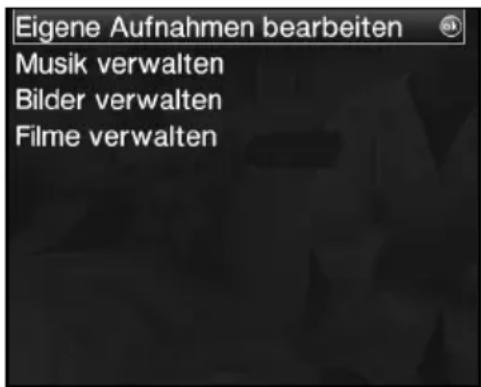
text_image
Eigene Aufnahmen bearbeiten Musik verwalten Bilder verwalten Filme verwaltenMit den Pfeiltasten auf/ab können Sie den Marker innerhalb des Menüs bewegen und wie angegeben die einzelnen Positionen verändern.
8.4.1 Eigene Aufnahmen verwalten
In diesem Menü haben Sie die Möglichkeit Ihre Aufnahmen zu verwalten.
Drücken Sie die Taste OK, um in das Untermenü Eigene Aufnahmen verwalten zu gelangen.
Es erscheint eine Liste mit den auf den Aufnahmemedien vorhandenen Aufnahmen.
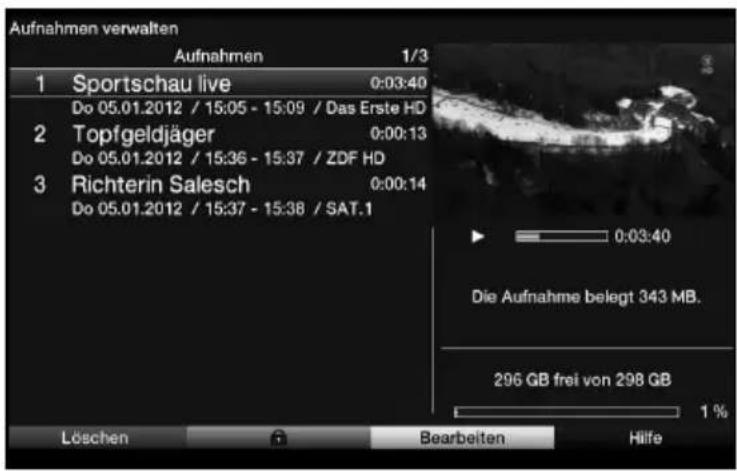
text_image
Aufnahmen verwalten Aufnahmen 1/3 1 Sportschau live 0:03:40 Do 05.01.2012 / 15:05 - 15:09 / Das Erste HD 2 Topfgeldjäger 0:00:13 Do 05.01.2012 / 15:36 - 15:37 / ZDF HD 3 Richterin Salesch 0:00:14 Do 05.01.2012 / 15:37 - 15:38 / SAT.1 Löschen Bearbeiten HilfeMarkieren Sie mit den Pfeiltasten auf/ab die gewünschte Aufnahme.
8.4.1.1 Löschen
Um die markierte Aufnahme zu löschen, drücken Sie die rote Funktionstaste Löschen.
Markieren Sie mit den Pfeiltasten rechts/links das Feld OK und bestätigen Sie mit OK, um die Aufnahme wirklich zu löschen.
8.4.1.2 Kindersicherung
Aufnahmen, die für Kinder und Jugendliche nicht geeignet sind, können Sie sperren. Diese Aufnahmen können dann nur nach der Eingabe des vierstelligen Geräte-PIN-Codes wiedergegeben werden. Damit die Kindersicherung aktiv ist, muss diese, wie in Punkt 9.3 beschrieben, eingeschaltet sein.
Zum Sperren der markierten Aufnahme betätigen Sie die grüne Funktionstaste. Die gewählte Aufnahme wird mit dem Kindersicherungssymbol als gesperrt gekennzeichnet.
8.4.1.3 Bearbeiten
Durch Drücken der gelben Funktionstaste Bearbeiten gelangen Sie in das Menü zum Bearbeiten der markierten PVR-Aufnahme.
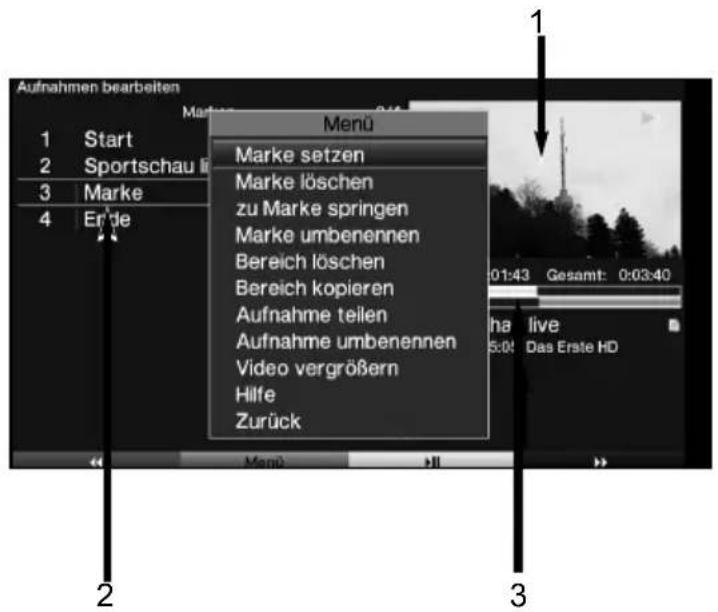
text_image
Aufnahmen bearbeiten 1 Start 2 Sportschau 3 Marke 4 Ende Menü Marke setzen Marke löschen zu Marke springen Marke umbenennen Bereich löschen Bereich kopieren Aufnahme teilen Aufnahme umbenennen Video vergrößern Hilfe ZurückDie PVR-Aufnahme wird in einem Vorschaufenster (1) wiedergegeben. Zusätzlich werden die bei dieser Aufnahme vorhandenen Marken (2) angezeigt. Standardmäßig sind die Marken Start und Ende vorhanden.
Weiterhin wird ein gelber Fortschrittsbalken (3) angezeigt, der die aktuelle Wiedergabeposition und die Gesamtdauer der Aufnahme anzeigt.
Um zu einer durch eine Marke gekennzeichnete Stelle der Aufnahme zu springen, markieren Sie die gewünschte Marke mit den Pfeiltasten auf/ab und bestätigen mit OK.
8.4.1.3.1 Beliebige Stelle der Aufnahme ansteuern
Mit Hilfe der Taste Pause / Wiedergabe, Vorspulen, Rückspulen und des Jogshuttles (siehe Punkt 8.3.2.3 - 8.3.2.5) können Sie gezielt beliebige Stellen der Aufnahme ansteuern.
8.4.1.3.2 Funktionen
Durch Drücken der grünen Funktionstaste Menü öffnen Sie ein Fenster mit den zur Verfügung stehenden Funktionen zum Bearbeiten der Aufnahmen.
Wählen Sie mit den Pfeiltasten auf/ab die gewünschte Funktion aus und bestätigen Sie mit OK.
8.4.1.3.3 Marke setzen
Spulen Sie wie zuvor beschrieben an die Stelle der Aufnahme, an der Sie eine Marke einfügen möchten.
Drücken Sie die grüne Funktionstaste Menü, um das Funktionsfenster zu öffnen.
Markieren Sie mit den Pfeiltasten auf/ab die Zeile Marke setzen.
Durch Drücken der Taste OK wird an dieser Stelle der Aufnahme eine Marke gesetzt. Es ist auch möglich die Marken wie unter Punkt 8.1.4 und Punkt 8.2.2.6 beschrieben
zu setzen.
8.4.1.3.4 Marke löschen
Markieren Sie mit den Pfeiltasten auf/ab eine Marke, die Sie löschen möchten.
Drücken Sie die grüne Funktionstaste Menü, um das Funktionsfenster zu öffnen.
Markieren Sie mit den Pfeiltasten auf/ab die Zeile Marke löschen.
Bestätigen Sie mit OK, um die Marke zu löschen.
8.4.1.3.5 Zu Marke springen
Sie können auf Tastendruck an die Stellen der Aufnahme springen, die Sie mit Marken gekennzeichnet haben.
Markieren Sie mit den Pfeiltasten auf/ab eine Marke, zu der Sie springen möchten.
Drücken Sie die grüne Funktionstaste Menü und markieren Sie mit den Pfeiltasten auf/ab die Zeile zu Marke springen.
Bestätigen Sie mit OK, um zu dieser Marke zu springen.
8.4.1.3.6 Marke umbenennen
Um eine Marke zu benennen, gehen Sie wie folgt vor:
Markieren Sie mit den Pfeiltasten auf/ab eine Marke, der Sie einen neuen Namen geben möchten.
Drücken Sie die grüne Funktionstaste Menü und markieren Sie mit den Pfeiltasten auf/ab die Zeile Marke umbenennen.
Bestätigen Sie mit OK, um die virtuelle Tastatur zur Eingabe eines neuen Namen zu öffnen.
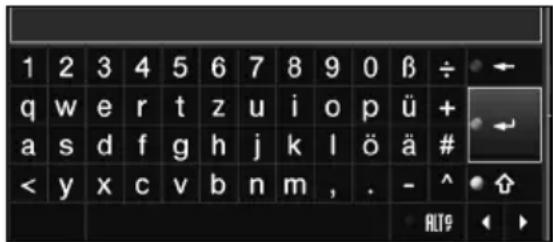
text_image
1 2 3 4 5 6 7 8 9 0 β ÷ ← q w e r t z u i o p ü + a s d f g h j k l ö ä # < y x c v b n m , . - ^ ↑ ALI9 ◀ ►Dabei sind die Tasten der Fernbedienung folgenden Funktionen zugeordnet:
Pfeiltasten: Bewegen der Markierung auf der Tastatur.
OK: Das markierte Zeichen wird hinter dem blau markierten Zeichen angefügt bzw. die auf der Tastatur markierte Funktion ausgeführt.
Zurück: Verlässt die Eingabe ohne die Änderung zu übernehmen.

rote Taste: Löschtaste, das blau markierte Zeichen wird gelöscht.

grüne Taste: Eingabetaste, übernimmt die vorgenommene Eingabe.

gelbe Taste: Umschalttaste, das nächste Zeichen erfolgt in Großschrift.

blaue Taste: Alternative Zeichen, wechselt zu den alternativen Zeichen.

Feststelltaste, die Tastatur wechselt bis zum erneuten Drücken zwischen Groß-/Kleinschreibung sowie die Zahlen/Symbole.

Bewegt die blaue Markierung im bereits eingegebenen Teil.
8.4.1.3.7 Bereich löschen
Ihr PVR bietet Ihnen die Möglichkeit aus einer bestehenden Aufnahme bestimmte Bereiche (z. B. unerwünschte Werbeblöcke) zu löschen.
Bitte beachten Sie:
Die gelöschten Bereiche werden dabei unwiederbringlich von dem Speichermedium entfernt. Zum Löschen eines Bereiches gehen Sie wie folgt vor:
Der Anfang und das Ende des Bereichs der ausgeschnitten werden soll, muss dazu durch zwei Marken gekennzeichnet sein.
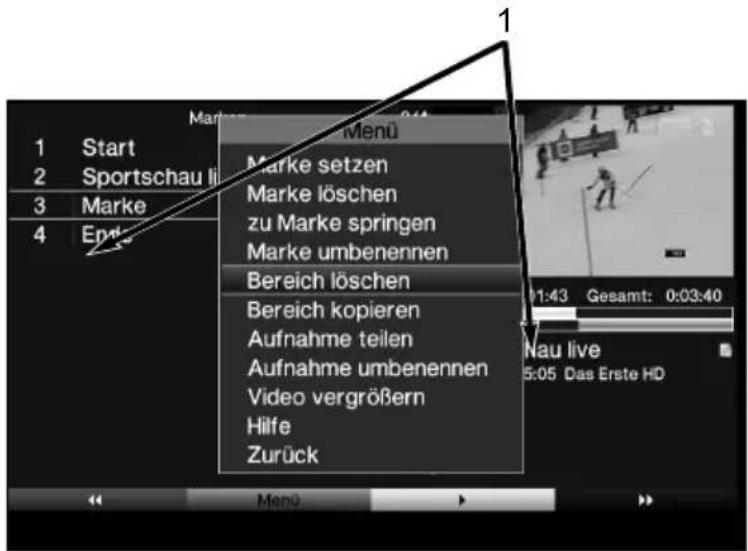
text_image
1 Start 2 Sportschau li 3 Marke 4 Epil Menü Marke setzen Marke löschen zu Marke springen Marke umbenennen Bereich löschen Bereich kopieren Aufnahme teilen Aufnahme umbenennen Video vergrößern Hilfe ZurückMarkieren Sie dazu den Anfang und das Ende des auszuschneidenden Bereichs wie unter Punkt 8.4.1.3.3 beschrieben jeweils mit einer Marke.
Markieren Sie nun mit den Pfeiltasten auf/ab die Marke, die den Anfang des Bereiches kennzeichnet, der gelöscht werden soll. Der zu löschende Bereich ist nun in der Fortschrittsanzeige sowie in der Übersicht der vorhandenen Marken rot (1) gekennzeichnet.
Drücken Sie nun die grüne Funktionstaste Menü und markieren Sie mit den Pfeiltasten auf/ab die Zeile Bereich löschen.
Durch Drücken von OK wird ein Abfragefenster eingeblendet.
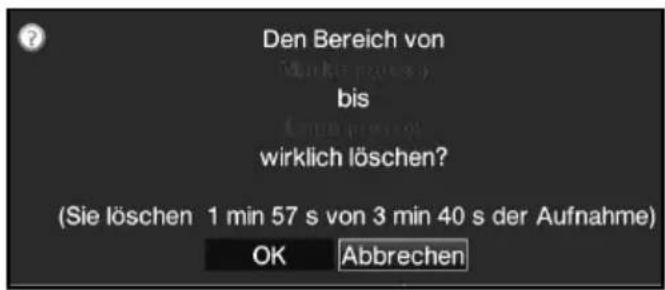
text_image
Den Bereich von bis wirklich löschen? (Sie löschen 1 min 57 s von 3 min 40 s der Aufnahme) OK AbbrechenUm den Bereich tatsächlich zu löschen, markieren Sie mit den Pfeiltasten rechts/links das Feld OK und bestätigen Sie mit OK.
8.4.1.3.8 Bereich kopieren
Mit dieser Funktion können Sie einen Abschnitt einer Aufnahme kopieren. Hierbei wird eine neue Aufnahme mit nur diesem Abschnitt erzeugt. Die Aufnahme, aus der dieser Abschnitt kopiert wird, bleibt dabei unverändert bestehen.
Um einen Bereich zu kopieren gehen Sie wie folgt vor:
Der Anfang und das Ende des Bereichs der kopiert werden soll, muss dazu durch zwei Marken gekennzeichnet sein.
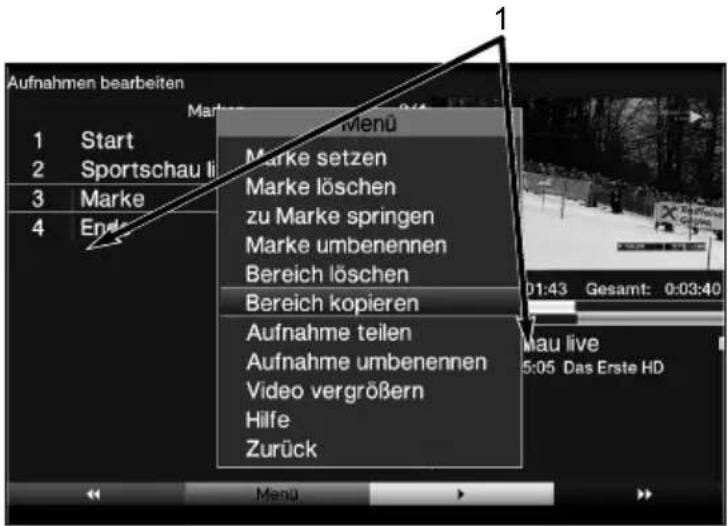
text_image
Aufnahmen bearbeiten 1 Start 2 Sportschau li 3 Marke 4 End Menu Marke setzen Marke löschen zu Marke springen Marke umbenennen Bereich löschen Bereich kopieren Aufnahme teilen Aufnahme umbenennen Video vergrößern Hilfe ZurückMarkieren Sie dazu den Anfang und das Ende des auszuschneidenden Bereichs wie unter Punkt 8.4.1.3.3 beschrieben jeweils mit einer Marke.
Markieren Sie nun mit den Pfeiltasten auf/ab die Marke, die den Anfang des Bereichs kennzeichnet, der kopiert werden soll. Der zu kopierende Bereich ist nun in der Fortschrittsanzeige sowie in der Übersicht der vorhandenen Marken rot (1) gekennzeichnet.
Drücken Sie nun die grüne Funktionstaste Menü und markieren Sie mit den Pfeiltasten auf/ab die Zeile Bereich extrahieren.
Durch Drücken von OK wird ein Abfragefenster eingeblendet.
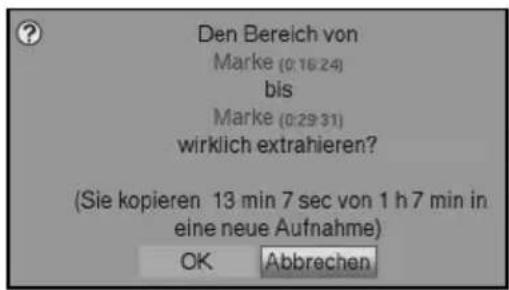
text_image
Den Bereich von Marke (0:16:24) bis Marke (0:29:31) wirklich extrahieren? (Sie kopieren 13 min 7 sec von 1 h 7 min in eine neue Aufnahme) OK AbbrechenUm den Bereich tatsächlich zu kopieren, markieren Sie mit den Pfeiltasten
rechts/links das Feld OK und bestätigen Sie mit OK.
Der markierte Bereich wird nun in eine neue Aufnahme kopiert. Je nach Größe des ausgewählten Bereichs kann dieser Vorgang einige Minuten in Anspruch nehmen.
8.4.1.3.9 Aufnahme teilen
Mit Hilfe dieser Funktion können Sie, wenn z. B. zwei aufeinanderfolgende Sendungen in eine Aufnahme aufgezeichnet wurden, diese in zwei einzelne Aufnahmen trennen. Eine Aufnahme wird immer ab der jeweils markierten Marke getrennt.
Die Aufnahme trennen Sie wie folgt:
Markieren Sie dazu den Anfang des zu trennenden Bereichs wie unter Punkt 8.4.1.3.3 beschrieben mit einer Marke.
Markieren Sie nun mit den Pfeiltasten auf/ab die Marke ab der die Gesamtaufnahme getrennt werden soll.
Drücken Sie nun die grüne Funktionstaste Menü und markieren Sie mit den Pfeiltasten auf/ab die Zeile Aufnahme teilen.
Durch Drücken von OK wird ein Abfragefenster eingeblendet.
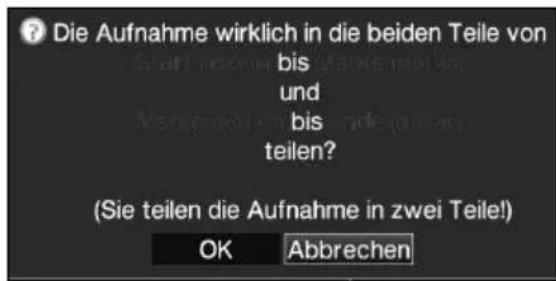
text_image
Die Aufnahme wirklich in die beiden Teile von bis und bis teilen? (Sie teilen die Aufnahme in zwei Teile!) OK AbbrechenIn diesem werden Informationen zu den beiden, durch das Teilen entstehenden Aufnahmen angezeigt.
Um die Aufnahme tatsächlich zu teilen, markieren Sie mit den Pfeiltasten rechts/links das Feld OK und bestätigen Sie mit OK.
8.4.1.3.10 Aufnahme umbenennen
Ihr PVR entnimmt dem gesendeten Datenstrom Informationen über die Namen der ausgestrahlten Sendungen. Beinhaltet eine Aufnahme mehrere Sendungen, werden alle Namen der aufgezeichneten Sendungen erfasst und intern gespeichert.
Um eine Aufnahme umzubenennen gehen Sie folgendermaßen vor:
Drücken Sie die grüne Funktionstaste Menü und markieren Sie mit den Pfeiltasten auf/ab die Zeile Aufnahme umbenennen.
Bestätigen Sie mit OK. Es erscheint eine Liste mit den möglichen Titeln.Wählen Sie mit den Pfeiltasten auf/ab den Titel aus, den Sie vergeben möchten und bestätigen Sie mit OK.
Markieren Sie in der folgenden Abfrage mit den Pfeiltasten rechts/links das Feld OK und bestätigen Sie mit OK.
Möchten Sie der Aufnahme einen beliebigen Namen geben, dann markieren Sie mit den Pfeiltasten auf/ab die Zeile Neu.
Durch Drücken der Taste OK wird die virtuelle Tastatur eingeblendet, mit der Sie wie unter Punkt 8.4.1.3.6 einen neuen Namen eingeben können.
8.4.1.3.11 Video vergrößern
Um leichter eine gewünschte Stelle einer Aufnahme ansteuern zu können, können Sie das Videobild der Aufnahme vergrößern.
Drücken Sie dazu die grüne Funktionstaste Menü und markieren Sie mit den Pfeiltasten auf/ab die Zeile Video vergrößern.
Durch Bestätigen mit OK wird das Videobild vergrößert angezeigt.
Um das Videobild wieder zu verkleinern verfahren Sie ebenso und markieren die Zeile Video verkleinern.
8.4.2 Musik/Bilder/Filme verwalten
Sie können mit Ihrem Receiver wie in den Punkten 7.18., 7.19 und 7.20 beschrieben Musikstücke im MP3-Format, Bilder im JPG-Format und Filme im MPEG-Format wiedergeben.
Um die entsprechenden Dateien auf das Speichermedium zu kopieren, verbinden Sie wie in Punkt 4 beschrieben ein USB-Gerät, auf dem MP3s bzw. JPGs vorhanden sind, mit der USB-Buchse des Receivers bzw. binden diesen in ein Netzwerk ein.
Bitte beachten Sie, dass Sie im Menü Musik kopieren nur MP3-Dateien/MP3-Playlisten, im Menü Bilder kopieren nur JPG-Dateien/JPG-Playlisten und im Menü Filme verwalten nur MPEG-Dateien verwalten können.
Rufen Sie wie unter Punkt 8.4 beschrieben das Menü Musik/Bilder/Filme verwalten auf.
Markieren Sie mit den Pfeiltasten auf/ab die Zeile Musik verwalten, Bilder verwalten bzw. Filme verwalten und bestätigen Sie durch Drücken der Taste OK.Durch Drücken der roten Funktionstaste Extern 1, wechseln Sie zum Speichermedium 1 bzw. durch Drücken der grünen Funktionstaste Extern 2 wechseln Sie zum Speichermedium 2.
Durch erneutes Drücken der jeweiligen grünen bzw. roten Funktionstaste wird ein Fenster der zur Auswahl stehenden Speichermedien bzw. Netzlaufwerke angezeigt.
Wählen Sie mit den Pfeiltasten auf/ab das gewünschte Medium bzw. Laufwerk aus und übernehmen Sie es mit OK. Nun werden im zweigeteilten Menü werden die auf dem angeschlossenen USB-Gerät bzw. Netzlaufwerk vorhanden Dateien, Playlisten und Ordner angezeigt.
Wechseln Sie mit der grünen Funktionstaste Extern 1 zum USB-Gerät 1 bzw. dem Netzlaufwerk 1 oder der roten Funktionstaste Extern 2 zum USB-Gerät 2 bzw. dem Netzlaufwerk 2. Die erste Datei, die erste Playliste bzw. der erste Ordner der Liste ist markiert.
Beachten Sie, dass bei der Auswahl von Netzlaufwerken evtl. die Eingabe des Benutzernamens und des Passwortes abgefragt wird, bevor darauf zugegriffen werden kann. Gehen Sie in diesem Fall wie unter Punkt 7.16.1 beschrieben vor, um den Benutzernamen und das Passwort einzugeben
Einzeln markieren
Mit Hilfe der Pfeiltasten können Sie die Datei, die Playliste oder den Ordner markieren, den Sie kopieren, verschieben oder löschen möchten.
Bei Dateien stehen auch die Funktionen Anspielen bzw. Anzeigen zur Verfügung.
Verfahren Sie nach dem Markieren wie unter Punkt 8.4.2.1 - 8.4.2.3 beschrieben, um die Datei, die Playliste bzw. den Ordner zu kopieren, zu verschieben oder zu löschen.
Blockweise markieren
Um mehrere Dateien/Playlisten gleichzeitig zu markieren gehen Sie wie folgt vor:
Markieren Sie mit den Pfeiltasten zunächst eine Datei/Playliste die Sie kopieren, verschieben oder löschen möchten.
Durch Drücken der Taste OK gelangen Sie in den Auswahlmodus.
Die Datei/Playliste wird mit einem Kreuz an der linken Seite markiert.
Mit Hilfe der Pfeiltasten können nun die folgenden bzw. vorhergehenden Dateien/Playlisten ebenfalls markiert werden.
Nachdem Sie auf diese Weise die gewünschten Dateien markiert haben, verfahren Sie wie unter Punkt 8.4.2.1 - 8.4.2.3 beschrieben, um die Dateien/Playlisten zu kopieren, zu verschieben oder zu löschen.
Bitte beachten Sie, dass das blockweise Markieren von Ordnern nicht möglich ist! Um mehrere Ordner in einem Schritt zu kopieren, zu verschieben oder zu löschen können Sie diese über die Funktion Selektiv markieren auswählen.
Selektiv markieren
Mit dieser Funktion können mehrere Ordner und/oder Dateien/Playlisten markiert werden, um diese in einem Schritt zu kopieren, zu verschieben oder zu löschen. Hierbei müssen sich die auszuwählenden Ordner, Dateien und Playlisten im Gegensatz zum blockweisen Markieren nicht in fortlaufender Reihenfolge hintereinander befinden.
Drücken Sie die blaue Funktionstaste Funktionen, um das Auswahlfenster mit den zur Verfügung stehenden Funktionen zu öffnen.
Wählen Sie mit den Pfeiltasten die Zeile Selektieren und bestätigen Sie durch Drücken der Taste OK.
Markieren Sie nun mit den Pfeiltasten eine Datei, eine Playliste oder einen Ordner die/den Sie kopieren, verschieben oder löschen möchten.
Drücken Sie anschließend die gelbe Funktionstaste Selektieren. Die Datei, Playliste bzw. der Ordner wird mit einem Kreuz an der linken Seite markiert.
Wiederholen Sie die letzten beiden Schritte, um die gewünschten Dateien, Playlisten
und/oder Ordner zu markieren und verfahren Sie anschließend wie unter Punkt 8.4.2.1 - Punkt 8.4.2.3 beschrieben, um die Dateien, Playlisten und/oder Ordner zu kopieren, zu verschieben oder zu löschen.
8.4.2.1 Kopieren
Durch die Funktion Kopieren, wird eine Kopie der markierten Dateien, Playlisten bzw. der markierten Ordner auf dem externen Datenspeicher erzeugt. Die Originaldateien, Originalplaylisten bzw. Originalordner bleiben erhalten.
Markieren Sie wie unter Einzeln markieren, Blockweise markieren oder Selektiv markieren beschrieben die Dateien, Playlisten bzw. Ordner, die Sie auf den ausgewählten externen Datenspeicher kopieren möchten.
Durch Drücken der blauen Funktionstaste Funktionen öffnet sich ein Fenster mit den zur Verfügung stehenden Funktionen.
Markieren Sie mit den Pfeiltasten auf/ab die Zeile Kopieren und bestätigen Sie mit OK.
Um die markierten Dateien, Playlisten bzw. Ordner zu kopieren, drücken Sie jetzt die gelbe Funktionstaste Kopieren.
Die markierten Dateien, Playlisten bzw. Ordner werden nun kopiert und erscheinen anschließend auch in der linken bzw. rechten Hälfte des Menüs.
8.4.2.2 Verschieben
Durch die Funktion Verschieben werden die markierten Dateien, Playlisten bzw. der markierten Ordner vom Quellmedium (z. B. ein externer Datenspeicher) auf das Zielmedium verschoben. Die verschobenen Dateien, Playlisten bzw. die verschobenen Ordner befindet sich anschließend nur noch auf dem Zielmedium.
Markieren Sie wie unter Einzeln markieren, Blockweise markieren oder Selektiv markieren beschrieben die Dateien, Playlisten bzw. Ordner, die Sie auf den ausgewählten externen Datenspeicher verschieben möchten.
Durch Drücken der blauen Funktionstaste Funktionen öffnet sich das Funktionsfenster.
Markieren Sie mit den Pfeiltasten auf/ab die Zeile Verschieben und bestätigen Sie mit OK.
Um die markierten Dateien, Playlisten bzw. Ordner zu verschieben, drücken Sie jetzt die gelbe Funktionstaste Verschieben.
8.4.2.3 Löschen
Um Dateien, Playlisten und/oder Ordner zu löschen gehen Sie wie folgt vor:
Markieren Sie wie unter Einzeln markieren, Blockweise markieren oder Selektiv markieren beschrieben die Dateien, Playlisten bzw. Ordner, die Sie löschen möchten.
Durch Drücken der blauen Funktionstaste Funktionen öffnet sich das Funktionsfenster.
Markieren Sie mit den Pfeiltasten auf/ab die Zeile Löschen und bestätigen Sie mit OK.
Um die markierten Dateien, Playlisten bzw. Ordner zu löschen, drücken Sie jetzt die gelbe Funktionstaste Löschen.
Es erscheint eine Abfrage, ob Sie die ausgewählten Daten wirklich löschen möchten.
Wählen Sie mit den Pfeiltasten rechts/links das Feld Ja und bestätigen Sie mit OK, um den Löschvorgang durchzuführen oder markieren Sie Nein und bestätigen Sie mit OK, um den Vorgang abzubrechen.
8.4.2.4 MP3-Dateien anspielen/Bilder anzeigen/Filme vorschauen
Um eine MP3-Datei in diesem Menü anzuspielen bzw. eine JPG-Datei anzusehen oder einen Vorschau eines Filmes, steht die Funktion Anspielen bzw. Anzeigen zur Verfügung.
Markieren Sie mit Hilfe der Pfeiltasten auf/ab die entsprechende Datei.
Durch Drücken der blauen Funktionstaste Funktionen öffnet sich ein Fenster mit den zur Verfügung stehenden Funktionen.
Markieren Sie mit den Pfeiltasten auf/ab die Zeile Anspielen bzw. Anzeigen und bestätigen Sie mit OK.
Durch Drücken der gelben Funktionstaste wird die aktuell markierte Datei angespielt bzw. angezeigt.
8.4.3 Aufnahmen kopieren
Mit Hilfe dieser Funktion können Sie Aufnahmen von einem als Aufnahmemedium gekennzeichneten Speichermedium auf ein anderes Speichermedium, z. B. einen USB-Stick oder ein Netzlaufwerk exportieren, sowie von einem externen Datenspeicher auf das Aufnahmemedium importieren. Voraussetzung für das Importieren von Aufnahmen ist jedoch, dass diese zuvor vom Aufnahmemedium auf das Speichermedium exportiert und nicht verändert wurden.
Um die entsprechenden Dateien zu exportieren bzw. zu importieren, stecken Sie Speichermedien in die entsprechenden Steckplätze ein bzw. binden Sie das Gerät in ein Netzwerk ein.
Rufen Sie mit Hilfe der Taste Menü das Hauptmenü auf.
Markieren Sie mit den Pfeiltasten auf/ab die Zeile Musik/Bilder/Filme verwal- ten.
Indem Sie mit OK bestätigen wird das Menü Musik/Bilder/Filme verwalten aufgerufen.
Markieren Sie mit den Pfeiltasten auf/ab die Zeile Filme verwalten.
Bestätigen Sie mit OK, um das Menü Filme verwalten aufzurufen.
Durch Drücken der roten Funktionstaste Extern 1, wechseln Sie zum Speichermedium 1 bzw. durch Drücken der grünen Funktionstaste Extern 2 wechseln Sie zum Speichermedium 2.
Durch erneutes Drücken der jeweiligen grünen bzw. roten Funktionstaste wird ein Fenster der zur Auswahl stehenden Speichermedien bzw. Netzlaufwerke angezeigt.
Wählen Sie mit den Pfeiltasten auf/ab das gewünschte Medium bzw. Laufwerk aus und übernehmen Sie es mit OK. Nun werden im zweigeteilten Menü werden die auf dem angeschlossenen USB-Gerät bzw. Netzlaufwerk vorhanden Dateien, Playlisten und Ordner angezeigt.
Wechseln Sie mit der grünen Funktionstaste Extern 1 zum USB-Gerät 1 bzw. dem
Netzlaufwerk 1 oder der roten Funktionstaste Extern 2 zum USB-Gerät 2 bzw. dem Netzlaufwerk 2.
Beachten Sie, dass bei der Auswahl von Netzlaufwerken evtl. die Eingabe des Benutzernamens und des Passwortes abgefragt wird, bevor darauf zugegriffen werden kann. Gehen Sie in diesem Fall wie unter Punkt 8.4.3 beschrieben vor, um den Benutzernamen und das Passwort einzugeben.
Das als Aufnahmemedium gekennzeichnete Medium ist in der Kopfzeile mit einem Häkchen versehen. Dieses Medium enthält den Ordner Eigene Aufnahmen. Aus diesem Ordner heraus können Aufnahmen exportiert bzw. in diesen Ordner können Aufnahmen importiert werden.
Einzeln markieren
Mit Hilfe der Pfeiltasten können Sie die Aufnahme markieren, die Sie exportieren, importieren, löschen oder in der Vorschau ansehen möchten.
Verfahren Sie nach dem Markieren wie unter Punkt 8.4.3.1 - 8.4.3.3 beschrieben, um die Datei zu kopieren, zu löschen oder die Vorschau zu starten.
Blockweise markieren
Um mehrere Aufnahmen gleichzeitig zu markieren gehen Sie wie folgt vor:
Markieren Sie mit den Pfeiltasten zunächst eine Aufnahme die Sie kopieren oder löschen möchten.
Durch Drücken der Taste OK gelangen Sie in den Auswahlmodus. Die Aufnahme wird mit einem Kreuz an der linken Seite markiert.
Mit Hilfe der Pfeiltasten können nun die folgenden bzw. vorhergehenden Aufnahmen ebenfalls markiert werden.
Nachdem Sie auf diese Weise die gewünschten Dateien markiert haben, verfahren Sie wie unter Punkt 8.4.3.1 bzw. Punkt 8.4.3.3 beschrieben, um die Aufnahmen zu kopieren oder zu löschen.
Bitte beachten Sie, dass das blockweise Markieren von Aufnahmen auf einem externenDatenspeicher nicht möglich ist! Um mehrere Aufnahmen in einem Schritt zu kopieren oder zu löschen können Sie diese über die Funktion Selektiv markieren auswählen.
Selektiv markieren
Mit dieser Funktion können mehrere Aufnahmen markiert werden, um diese in einem Schritt zu kopieren oder zu löschen. Hierbei müssen sich die auszuwählenden Aufnahmen im Gegensatz zum blockweisen Markieren nicht in fortlaufender Reihenfolge hintereinander befinden.
Drücken Sie die blaue Funktionstaste Funktionen, um das Auswahlfenster mit den zur Verfügung stehenden Funktionen zu öffnen.
Markieren Sie mit den Pfeiltasten die Zeile Selektieren und bestätigen Sie durch Drücken der Taste OK.
Wählen Sie mit den Pfeiltasten die Aufnahme, die kopiert oder gelöscht werden soll.
Drücken Sie anschließend die gelbe Funktionstaste Selektieren. Die Aufnahme wird mit einem Kreuz an der linken Seite markiert.Wiederholen Sie die letzten beiden Schritte, um die gewünschten Aufnahmen zu markieren und verfahren Sie anschließend wie unter Punkt 8.4.3.1 bzw. 8.4.3.3 beschrieben, um die Aufnahmen zu kopieren oder zu löschen.
8.4.3.1 Exportieren/Importieren
Durch die Funktion Exportieren bzw. Importieren, wird eine Kopie der markierten Datei auf der internen Fesplatte bzw. dem ausgewählten externen Datenspeicher erzeugt. Die Originaldatei bleibt erhalten.
Markieren Sie wie unter Einzeln markieren, Blockweise markieren oder Selektiv markieren beschrieben die Dateien, die Sie auf den ausgewählten Datenspeicher exportieren bzw. importieren möchten.
Durch Drücken der blauen Funktionstaste Funktionen öffnet sich ein Fenster mit den zur Verfügung stehenden Funktionen.
Markieren Sie mit den Pfeiltasten auf/ab die Zeile Exportieren bzw. Importieren und bestätigen Sie mit OK.
Um die markierten Dateien zu kopieren, drücken Sie jetzt die gelbe Funktionstaste Exportieren bzw. Importieren.
Die markierten Dateien werden nun auf den Datenspeicher kopiert und erscheinen anschließend auch in der entsprechenden Ansicht.
Beachten Sie, dass dieser Vorgang, in Abhängigkeit der Größe der Aufnahmen, sehr lange dauern kann.
8.4.3.2 Vorschau
Mit Hilfe dieser Funktion können Sie die Wiedergabe einer Datei in einem kleinen Vorschaufenster starten.
Markieren Sie mit Hilfe der Pfeiltasten die Datei, zu der Sie eine Vorschau sehen möchten.
Durch Drücken der blauen Funktionstaste Funktionen öffnet sich ein Fenster mit den zur Verfügung stehenden Funktionen.
Markieren Sie mit den Pfeiltasten auf/ab die Zeile Vorschau und bestätigen Sie mit OK.
Um die Vorschauwiedergabe der markierten Datei zu starten, drücken Sie jetzt die gelbe Funktionstaste Vorschau.
8.4.3.3 Löschen
Es ist auch möglich Aufnahmen auf dem Datenspeicher innerhalb dieses Menüs zu löschen.
Markieren Sie wie unter Einzeln markieren, Blockweise markieren oder Selektiv markieren beschrieben die Dateien, die Sie löschen möchten.
Drücken Sie die blaue Funktionstaste Funktionen, um das Auswahlfenster der zur Verfügung stehenden Funktionen zu öffnen.
Wählen Sie mit den Pfeiltasten auf/ab den Eintrag Löschen aus und bestätigen Sie mit OK.
Um die markierten Dateien zu löschen, drücken Sie die gelbe Funktionstaste Löschen. Es erscheint eine Abfrage, ob Sie die ausgewählten Daten wirklich löschen möchten.Wählen Sie mit den Pfeiltasten rechts/links das Feld Ja und bestätigen Sie mit OK, um den Löschvorgang durchzuführen. Markieren Sie Nein und bestätigen Sie mit OK, um den Vorgang abzubrechen.
9 Grundprogrammierung ändern
9.1 TV-/Radio-Listen konfigurieren
Dieses Kapitel beschreibt, wie Sie die Vorprogrammierung Ihres Digital-Receivers und die Favoritenprogrammlisten entsprechend Ihren Wünschen ändern können.
Ebenso wird diese Funktion benötigt, um nach einem Suchlauf neu gefundene Programme in die Liste einzusortieren, sofern nicht die automatische Übernahme gewählt wurde.
Hierzu sollten Sie folgendes wissen: Ihr Gerät verfügt über die Gesamtliste und drei TV-Listen/Radio-Listen. Die TV-Listen/Radio-Listen enthalten alle Programme, die Sie wie im folgenden beschrieben aufgenommen haben. In der Gesamtliste befinden sich alle Programme.
Ebenso beschreibt dieses Kapitel, wie Sie Programme löschen, durch eine Kindersicherung verriegeln oder in den EPG aufnehmen können. Beim Aufrufen der Programmliste durch die Taste OK wird die jeweils aktive Favoritenprogrammliste angezeigt.
9.1.1 Programmlistenverwaltung aufrufen
Um die TV-Liste/Radio-Liste zu bearbeiten, gehen Sie folgendermaßen vor:
Rufen Sie mit der Taste Menü das Hauptmenü auf.
Markieren Sie mit Hilfe der Pfeiltasten auf/ab die Zeile TV-Listen verwalten, um die TV-Liste zu bearbeiten oder Radiolisten verwalten, um die Radioliste zu bearbeiten.
Bestätigen Sie mit OK.
Es erscheint die Programmlistenverwaltung zum Bearbeiten der jeweiligen Programmiste (TV- oder Radioliste).
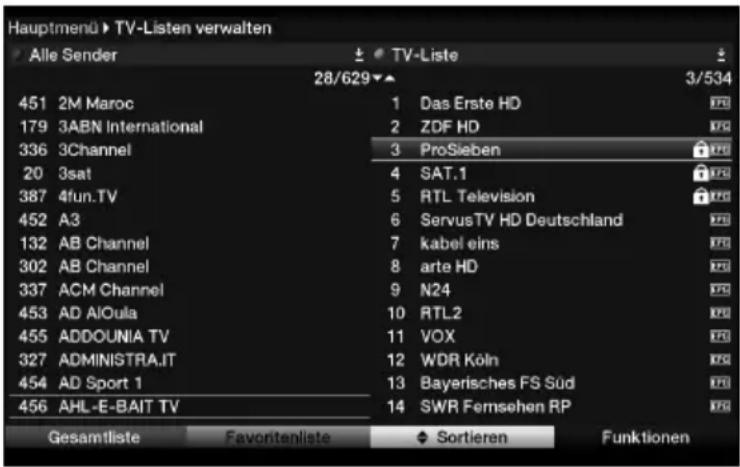
text_image
Hauptmenü ▶ TV-Listen verwalten Alle Sender 28/629▼▲ 3/534 451 2M Maroc 1 Das Erste HD 179 3ABN International 2 ZDF HD 336 3Channel 3 ProSieben 20 3sat 4 SAT.1 387 4fun.TV 5 RTL Television 452 A3 6 ServusTV HD Deutschland 132 AB Channel 7 kabel eins 302 AB Channel 8 arte HD 337 ACM Channel 9 N24 453 AD AIOula 10 RTL2 455 ADDOUNIA TV 11 VOX 327 ADMINISTRA.IT 12 WDR Köln 454 AD Sport 1 13 Bayerisches FS Süd 456 AHL-E-BAIT TV 14 SWR Fernsehen RP Gesamtliste Favoritenliste Sortieren FunktionenIn der rechten Bildhälfte wird die TV-Liste 1/Radio-Liste 1 dargestellt. Diese ist nun aktiv, da das zuletzt eingestellte Programm der TV-Liste 1/Radio-Liste 1 markiert ist. In der linken Bildhälfte sehen Sie die alphabetisch sortierte Gesamtliste. In dieser befinden sich alle verfügbaren Programme.
9.1.2 TV-Liste/Radio-Liste auswählen
Durch Drücken der grünen Funktionstaste TV-Liste/Radio-Liste können Sie von der Gesamt- oder Anbieterliste zur TV-Liste/Radio-Liste wechseln.
Um eine andere TV-Liste/Radio-Liste auszuwählen, drücken Sie erneut die grüne Funktionstaste TV-Liste/Radio-Liste.
Es öffnet sich nun ein Fenster mit den zur Verfügung stehenden Listen.
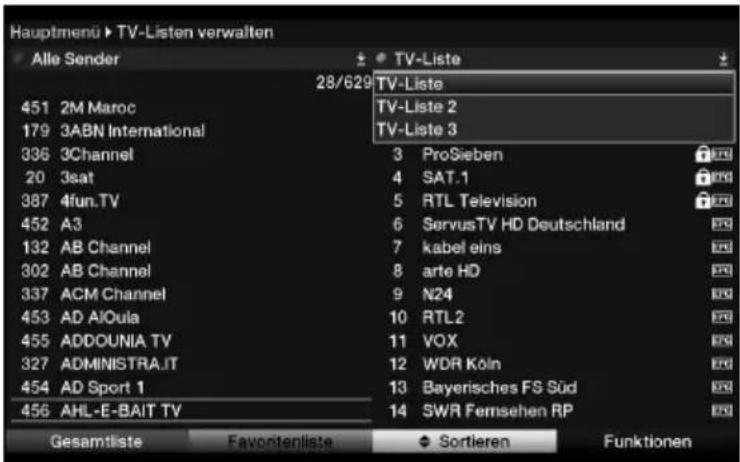
text_image
Hauptmenü ▶ TV-Listen verwalten Alle Sender 28/629 TV-Liste 451 2M Maroc 179 3ABN International 336 3Channel 20 3sat 387 4fun.TV 452 A3 132 AB Channel 302 AB Channel 337 ACM Channel 453 AD AIOula 455 ADDOUNIA TV 327 ADMINISTRA.IT 454 AD Sport 1 456 AHL-E-BAIT TV TV-Liste 2 TV-Liste 3 3 ProSieben 4 SAT.1 5 RTL Television 6 ServusTV HD Deutschland 7 kabel eins 8 arte HD 9 N24 10 RTL2 11 VOX 12 WDR Köln 13 Bayerisches FS Süd 14 SWR Femsehen RP Gesamtliste Favontenliste Sortieren FunktionenMarkieren Sie mit den Pfeiltasten auf/ab die TV-Liste/Radio-Liste, welche bearbeitet werden soll.
Durch Drücken der Taste OK bestätigen Sie und es wird die gewählte TV-Liste/Radio-Liste angezeigt.
9.1.3 Gesamtliste auswählen
Durch Drücken der roten Funktionstaste wechselt die Markierung zur Gesamtliste. Diese ist nun aktiv.
Durch erneutes Drücken der roten Funktionstaste Gesamtliste erscheint ein Auswahlfenster. Sie haben hier die Möglichkeit, die Gesamtliste nach verschiedenen Auswahlkriterien (z. B. alle Sender, alle freien, alle neuen, alle gefundenen, usw.) sortiert oder nach Anbietern, Satelliten oder Sprachen sortiert anzuzeigen.
Wählen Sie mit den Pfeiltasten auf/ab die gewünschte Programmliste, z. B. Sprachen, aus.
Bestätigen Sie mit OK. Nun erscheint ein weiteres Auswahlfenster.
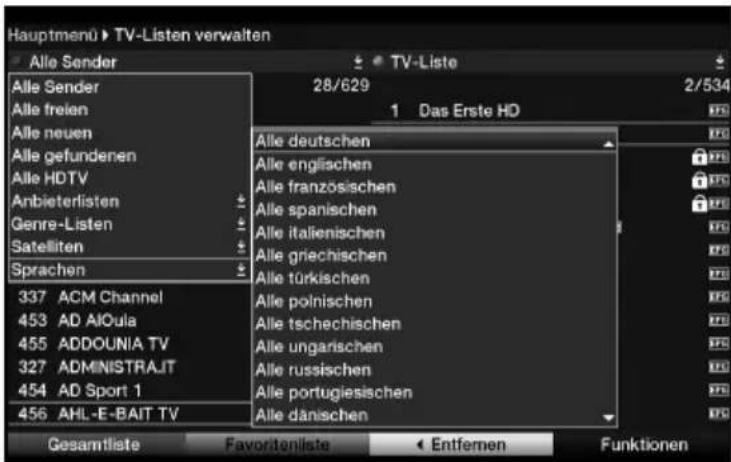
text_image
Hauptmenü ▶ TV-Listen verwalten Alle Sender Alle Sender Alle freien Alle neuen Alle gefundenen Alle HDTV Anbieterlisten Genre-Listen Satelliten Sprachen 337 ACM Channel 453 AD AIOula 455 ADDOUNIA TV 327 ADMINISTRAJT 454 AD Sport 1 456 AHL-E-BAIT TV 28/629 1 Das Erste HD Alle deutschen Alle englischen Alle französischen Alle spanischen Alle italienischen Alle griechischen Alle türkischen Alle polnischen Alle tschechischen Alle ungarischen Alle russischen Alle portugiesischen Alle dänischen Gesamtliste Favoritenliste Entfernen FunktionenMarkieren Sie nun mit Hilfe der Pfeiltasten auf/ab, das Auswahlkriterium, nach dem die Gesamtliste sortiert werden soll.
Wählen Sie z. B. Alle deutschen, um nur die deutschsprachigen Sender anzuzeigen.
Beachten Sie, dass die Anzeige aller Sender einer einzelnen Sprache nur Sender anzeigt, welche zuvor einmal in einem Suchlauf (siehe Punkt 9.4) gefunden wurden.Bestätigen Sie mit OK.
Nun wird die Programmliste entsprechend der zuvor getroffenen Auswahl angezeigt. Programme, die sich bereits in der TV-Liste/Radio-Liste befinden, sind mit dem entsprechenden Favoritenprogrammplatz gekennzeichnet.
9.1.4 Programme zur TV-Liste/Radio-Liste hinzufügen
Um Programme aus der Gesamtliste in eine TV-Liste/Radio-Liste aufzunehmen, rufen Sie wie in Punkt 9.1.1 beschrieben die Programmlistenverwaltung auf, wählen ggf. die gewünschte TV-Liste/Radio-Liste aus und wechseln zur Gesamtliste.
Rufen Sie wie unter Punkt 9.1.3 beschrieben die Gesamtliste in der gewünschten Sortierung auf.
Markieren Sie mit den Pfeiltasten und/oder den Zifferntasten der Zehnertastatur ein Programm, das Sie in die Liste aufnehmen möchten.
Betätigen Sie die blaue Funktionstaste Funktionen. Es erscheint ein Auswahlfenster mit den zur Verfügung stehenden Funktionen.
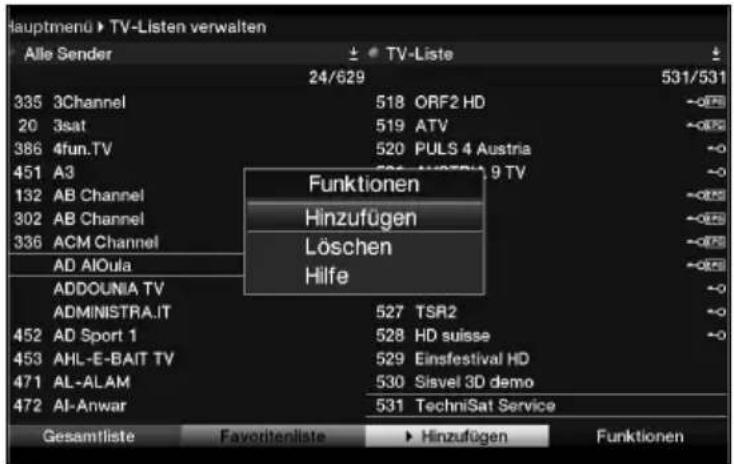
text_image
lauptmenu ▶ TV-Listen verwalten Alle Sender 24/629 531/531 335 3Channel 518 ORF2 HD -07 20 3sat 519 ATV -07 386 4fun.TV 520 PULS 4 Austria -0 451 A3 526 -07 9 TV -0 132 AB Channel Funktionen -07 302 AB Channel Hinzufügen -07 336 ACM Channel Löschen -07 AD AIOula -07 ADDOUNIA TV Hilfe -0 ADMINISTRA.IT 527 TSR2 -0 452 AD Sport 1 528 HD suisse -0 453 AHL-E-BAIT TV 529 Einsfestival HD 471 AL-ALAM 530 Sisvel 3D demo 472 AI-Anwar 531 TechniSat Service Gesamtliste Favoritenliste ▶ Hinzufügen FunktionenMarkieren Sie mit den Pfeiltasten auf/ab die Zeile Hinzufügen.
Bestätigen Sie mit OK.
Durch Drücken der gelben Funktionstaste Hinzufügen wird das markierte Programm in die TV-Liste/Radio-Liste aufgenommen.
Blockweises Markieren
Um mehrere Programme gleichzeitig zu markieren gehen Sie wie folgt vor:
Durch Drücken der Taste OK gelangen Sie in den Auswahlmodus. Das markierte Programm wird mit einem Kreuz auf der linken Seite markiert.
Mit Hilfe der Pfeiltasten können nun die folgenden/vorhergehenden Programme ebenfalls markiert werden.
Nachdem Sie auf diese Weise die gewünschten Programme markiert haben, drücken Sie die gelbe Funktionstaste Hinzufügen, um die markierten Programme in die TV-Liste/Radio-Liste aufzunehmen.
9.1.5 Programme löschen
9.1.5.1 Entfernen (löschen) aus der TV-Liste/Radio-Liste
Um Programme aus der TV-Liste/Radio-Liste zu entfernen, rufen Sie wie in Punkt 9.1.1 beschrieben die Programmlistenverwaltung auf und wählen Sie ggf. die gewünschte TV-Liste/Radio-Liste aus.
Betätigen Sie die blaue Funktionstaste Funktionen. Es erscheint ein Auswahlfenster mit den zur Verfügung stehenden Funktionen.
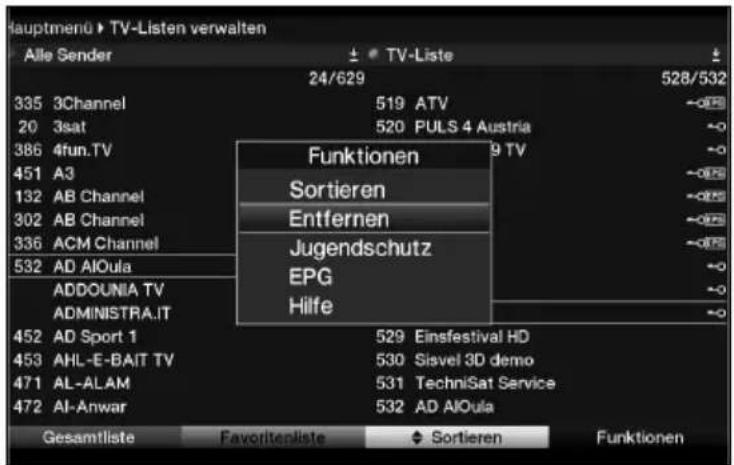
text_image
hauptmenü TV-Listen verwalten Alle Sender 24/629 528/532 335 3Channel 519 ATV - 20 3sat 520 PULS 4 Austria - 386 4fun.TV Funktionen 9 TV - 451 A3 Sortieren - 132 AB Channel Entfernen - 302 AB Channel - 336 ACM Channel - 532 AD AIOula Jugendschutz - 532 AD AIOula ADOUNIA TV EPG - ADMINISTRA.IT Hilfe - 452 AD Sport 1 529 Einsfestival HD 453 AHL-E-BAIT TV 530 Sisvel 3D demo 471 AL-ALAM 531 TechniSat Service 472 AI-Anwar 532 AD AIOula Gesamtliste Favoritenliste Sortieren FunktionenMarkieren Sie mit den Pfeiltasten auf/ab die Zeile Entfernen.
Bestätigen Sie mit OK.
Markieren Sie mit den Pfeiltasten und/oder den Zifferntasten der Zehnertastatur ein Programm, das Sie aus der Liste entfernen möchten.
Drücken Sie die gelbe Funktionstaste Entfernen.
Um mehrere Programme gleichzeitig zu entfernen, markieren Sie diese wie in Punkt 9.1.4 Blockweises Markieren beschrieben.
Nachdem Sie auf diese Weise die gewünschten Programme markiert haben, drücken Sie die gelbe Funktionstaste Entfernen.
Die auf diese Weise gelöschten Programme bleiben jedoch in der Gesamtliste erhalten und können jederzeit wieder in die TV-Liste/Radio-Listen aufgenommen werden.
9.1.5.2 Löschen aus der Gesamtliste
Um Programme aus der Gesamtliste zu entfernen, verfahren Sie wie in Punkt 9.1.5.1 beschrieben. Wechseln Sie nach dem Aufruf der Programmlistenverwaltung jedoch durch Betätigen der roten Funktionstaste Gesamtliste erst zur Gesamtliste und wählen anschließend die Funktion Löschen. Bevor die Programme gelöscht werden, erscheint jedoch die Meldung "Programm(e) wirklich löschen?".
Markieren Sie mit den Pfeiltasten links/rechts Ja oder Nein.
Bestätigen Sie die Eingabe mit OK.
Beachten Sie, dass Programme, die aus der Gesamtliste gelöscht werden, auch aus allen TV-Listen/Radio-Listen gelöscht werden und erst nach einem erneuten Suchlauf gemäß Punkt 9.4 wieder zur Verfügung stehen.
9.1.6 Programme sortieren
Um die Programmreihenfolge der TV-Listen/Radio-Listen Ihren Wünschen entsprechend zu sortieren, rufen Sie wie in Punkt 9.1.1 beschrieben die Programmlistenverwaltung auf und wählen Sie ggf. die gewünschte TV-Liste/Radio-Liste aus.
Betätigen Sie die blaue Funktionstaste Funktionen.
Es erscheint ein Fenster mit den zur Verfügung stehenden Funktionen.
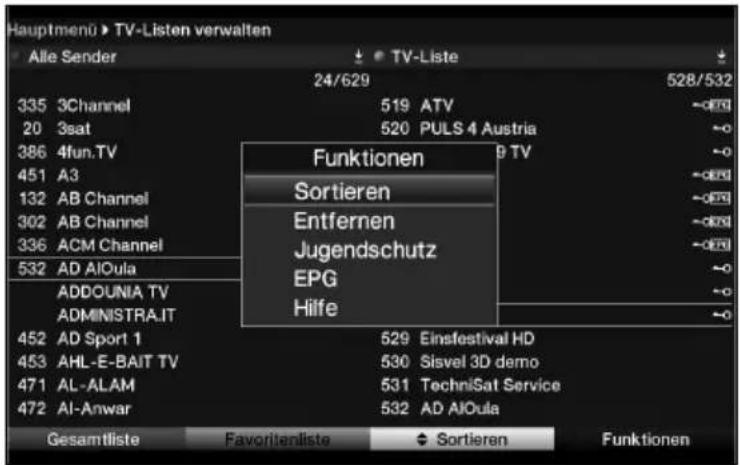
text_image
Hauptmenü ▶ TV-Listen verwalten Alle Sender 24/629 528/532 335 3Channel 519 ATV -0 20 3sat 520 PULS 4 Austria -0 386 4fun.TV Funktionen B TV -0 451 A3 Sortieren -0 132 AB Channel -0 302 AB Channel Entfernen -0 336 ACM Channel Jugendschutz -0 532 AD AIOula -0 ADDOUNIA TV EPG -0 ADMINISTRA.IT Hilfe -0 452 AD Sport 1 529 Einsfestival HD 453 AHL-E-BAIT TV 530 Sisvel 3D demo 471 AL-ALAM 531 TechniSat Service 472 AI-Anwar 532 AD AIOula Gesamtliste Favoritenliste Sortieren FunktionenMarkieren Sie mit den Pfeiltasten auf/ab die Zeile Sortieren.
Bestätigen Sie mit OK.
Markieren Sie nun mit Hilfe der Pfeiltasten und/oder den Zifferntasten der Zehnertastatur das Programm, das Sie an einer anderen Stelle in der Liste platzieren möchten.
Drücken Sie nun die gelbe Funktionstaste Sortieren. Es erscheint ein Doppelpfeil neben dem angewählten Programm.
Nun können Sie das markierte Programm mit Hilfe der Pfeiltasten und/oder der Zehnertastatur an die Stelle in der Programmliste bewegen, an der Sie es platzieren möchten.
Durch Drücken der gelben Funktionstaste Sortieren wird das Programm an der neuen Position gespeichert.
Um mehrere Programme gleichzeitig zu sortieren, markieren Sie diese wie in Punkt 9.1.4 Blockweises Markieren beschrieben.
Drücken Sie nun die gelbe Funktionstaste Sortieren. Es erscheint ein Doppelpfeil neben dem angewählten Programmblock.
Nun können Sie den markierten Programmblock mit Hilfe der Pfeiltasten und/oder der Zehnertastatur an die Stelle in der Programmliste bewegen, an der Sie ihn platzieren möchten.
Durch Drücken der gelben Funktionstaste Sortieren wird der Programmblock an der neuen Position gespeichert.
9.1.7 EPG
Sie haben die Möglichkeit die gewünschten Programme wie unter diesem Punkt oder auch wie in Punkt 9.2.4 und 9.2.5 beschrieben, in die elektronische Programmzeitschrift EPG aufzunehmen bzw. daraus zu entfernen.
Rufen Sie wie in Punkt 9.1.1 beschrieben die Programmlistenverwaltung auf und wählen Sie ggf. die gewünschte TV-Liste/Radio-Liste aus.
In die Programmzeitschrift aufgenommene Sender sind durch das EPG-Logo mar- kiert.
Mit Hilfe der Pfeiltasten und/oder der Zehnertastatur können Sie den Sender markieren, den Sie in die elektronische Programmzeitschrift aufnehmen bzw. daraus entfernen möchten.
Betätigen Sie die blaue Funktionstaste Funktionen.
Es erscheint ein Auswahlfenster mit den zur Verfügung stehenden Funktionen.
Markieren Sie mit den Pfeiltasten auf/ab die Zeile EPG.
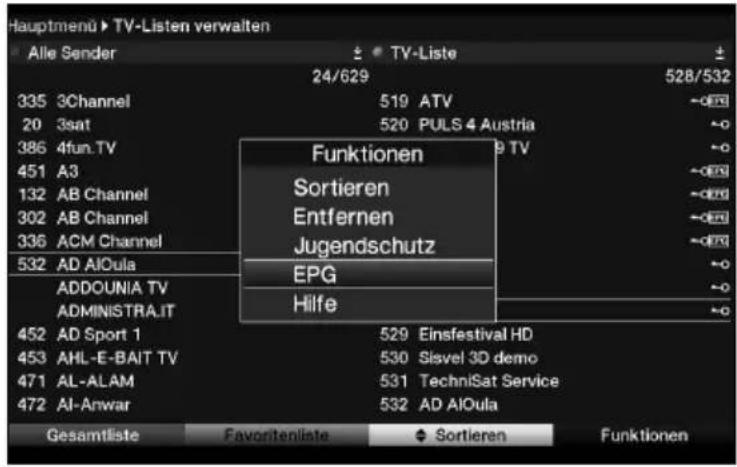
text_image
Hauptmenü TV-Listen verwalten Alle Sender 24/629 528/532 335 3Channel 519 ATV - 20 3sat 520 PULS 4 Austria - 386 4fun.TV Funktionen 9 TV - 451 A3 Sortieren - 132 AB Channel Entfernen - 302 AB Channel Jugendschutz - 336 ACM Channel - 532 AD AIOula EPG - ADDOUNIA TV Hilfe - ADMINISTRA.IT - 452 AD Sport 1 529 Einsfestival HD 453 AHL-E-BAIT TV 530 Sisvel 3D demo 471 AL-ALAM 531 TechniSat Service 472 AI-Anwar 532 AD AIOula Gesamtliste Favoriteliste Sortieren FunktionenBestätigen Sie mit OK.
Drücken Sie nun die gelbe Funktionstaste EPG.
Neben dem markierten Sender wird nun das EPG Logo angezeigt bzw. entfernt.
Um mehrere Programme gleichzeitig zu aufzunehmen bzw. zu entfernen, markieren Sie diese wie in Punkt 9.1.4 (Blockweises Markieren) beschrieben.
Nachdem Sie auf diese Weise die gewünschten Programme markiert haben, drücken, Sie die gelbe Funktionstaste EPG.
9.1.8 Jugendschutz
Sie haben die Möglichkeit die gewünschten Programme wie unter diesem Punkt oder auch wie in Punkt 9.3.3 und 9.3.4 beschrieben, für die globale Kindersicherung zu markieren bzw. die Markierung zu entfernen.
Rufen Sie wie in Punkt 9.1.1 beschrieben die Programmlistenverwaltung auf und wählen Sie ggf. die gewünschte TV-Liste/Radio-Liste aus.
Durch die Jugendschutzfunktion gesperrte Programme sind durch das Schloss markiert.
Markieren Sie mit den Pfeiltasten und/oder der Zehnertastatur ein Programm, das Sie sperren bzw. entsperren möchten.
Betätigen Sie die blaue Funktionstaste Funktionen. Es erscheint ein Auswahlfenster mit den zur Verfügung stehenden Funktionen.
Markieren Sie mit den Pfeiltasten auf/ab die Zeile 📁 Jugendschutz.
Bestätigen Sie mit OK.
Drücken Sie die gelbe Funktionstaste 📄 Jugendschutz.
Um mehrere Programme gleichzeitig zu entfernen, markieren Sie diese wie in Punkt 9.1.4 (Blockweises Markieren) beschrieben.
Nachdem Sie auf diese Weise die gewünschten Programme markiert haben, drücken Sie die gelbe Funktionstaste 📄 Jugendschutz.
9.1.9 Programmlistenverwaltung verlassen
Nachdem Sie auf diese Weise die Programmliste Ihren Wünschen entsprechend konfiguriert haben, kehren Sie durch Drücken der Taste Menü in den Normalbetrieb zurück.
9.2 Programmierung der elektronischen Programmzeitschrift
Ihr Gerät hat die Möglichkeit, über die ASTRA-Satelliten Systeme (19,2° Ost) einen Datenkanal mit zusätzlichen EPG-Daten zu empfangen. Diese ermöglichen die EPG-Vorschau bis zu einer Woche.
Rufen Sie mit der Taste Menü das Hauptmenü auf.
Markieren Sie die Zeile Einstellungen mit Hilfe der Pfeiltasten auf/ab.
Bestätigen Sie durch Drücken der Taste OK. Es erscheint das Untermenü Einstellungen.
Markieren Sie die Zeile Programmzeitschrift mit Hilfe der Pfeiltasten auf/ab.
Bestätigen Sie durch Drücken der Taste OK. Es erscheint das Menü Programmzeitschrift.
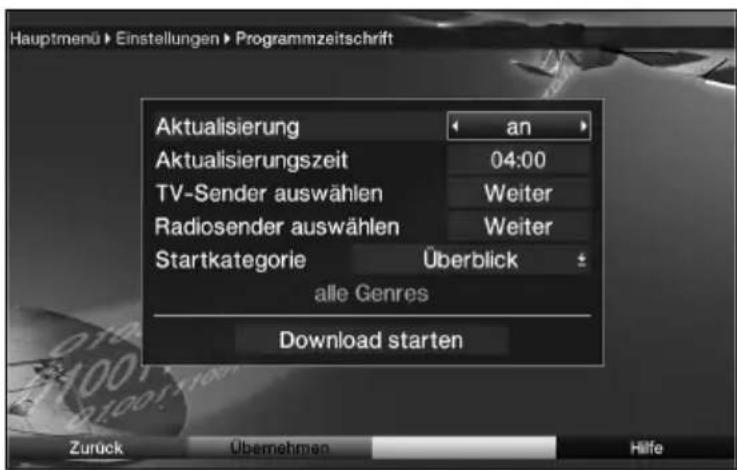
text_image
Hauptmenü > Einstellungen > Programmzeitschrift Aktualisierung an Aktualisierungszeit 04:00 TV-Sender auswählen Weiter Radiosender auswählen Weiter Startkategorie Überblick alle Genres Download starten Zurück Übemehmen HilfeMit den Pfeiltasten auf/ab können Sie den Marker innerhalb des Menüs bewegen und wie angegeben die einzelnen Positionen verändern. Beachten Sie bei der Auswahl eines Menüpunktes ggf. auch die Bildschirmeinblendungen.
9.2.1 Aktualisierung
In dieser Zeile können Sie die automatische Aktualisierung der EPG-Daten aktivieren bzw. deaktivieren.
Stellen Sie mit den Pfeiltasten rechts/links an ein, wenn Sie die automatische Aktualisierung zu der unter Punkt 9.2.2 eingestellten Aktualisierungszeit wünschen.
Sollten Sie den Empfang der zusätzlichen Daten nicht wünschen bzw. standortbedingt nicht empfangen können, kann der Datenempfang abgeschaltet werden:
Stellen Sie in diesem Fall die Aktualisierung mit den Pfeiltasten rechts/links auf aus.
9.2.2 Aktualisierungszeit
Stellen Sie in der Zeile Aktualisierungszeit mit Hilfe der Zehnertastatur die Zeit ein, zu der der automatische Download der EPG-Daten erfolgen soll.
Sollten sich die Parameter des Datenkanals zum Laden der EPG-Daten geändert haben, können Sie diese in diesem Menü korrigieren. Die aktuellen Transponderdaten können Sie beim Fachhandel erfahren. Im Normalfall sollten Sie in diesem Menü keine Umstellung vornehmen.
9.2.4 TV-Sender auswählen
Um einen besseren Überblick zu erhalten, können Sie die elektronische Programmzeitschrift EPG so programmieren, dass diese nur Ihre favorisierten Programme enthält.
Beachten Sie:
Je mehr Programme in die elektronischen Programmzeitschrift aufgenommen werden, desto länger dauert der Einlesevorgang der EPG-Daten! Ebenso verlängert sich die Dauer des Einlesevorgangs, wenn Sender für den EPG ausgewählt wurden, für die keine EPG-Daten zur Verfügung stehen. Des weiteren kann die maximale Vorausschau von 7 Tagen mit zunehmender Programmanzahl in der elektronischen Programmzeitschrift nicht erreicht werden.
Drücken Sie die Taste OK.
Es erscheint ein Fenster zum Auswählen der TV-Sender. In die Programmzeitschrift aufgenommene Sender sind durch das EPG-Logo markiert.
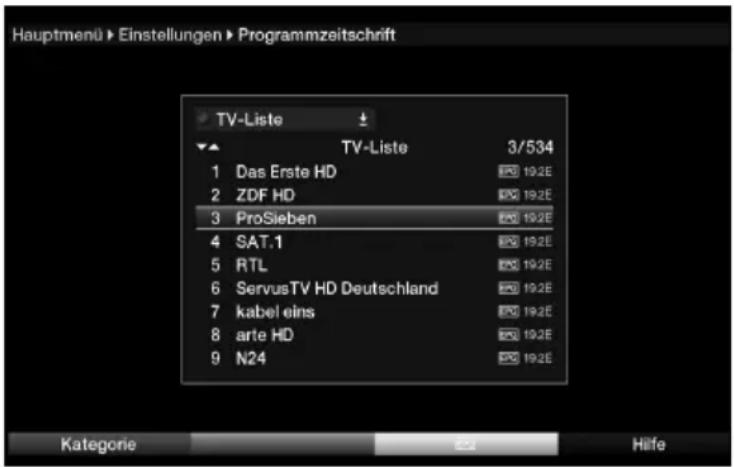
text_image
Hauptmenü ► Einstellungen ► Programmzeitschrift TV-Liste TV-Liste 3/534 1 Das Erste HD 19.2E 2 ZDF HD 19.2E 3 ProSieben 19.2E 4 SAT.1 19.2E 5 RTL 19.2E 6 ServusTV HD Deutschland 19.2E 7 kabel eins 19.2E 8 arte HD 19.2E 9 N24 19.2E Kategorie HilfeDurch Drücken der roten Funktionstaste erscheint ein Auswahlfenster. Sie haben hier die Möglichkeit, den gewünschten Programmlistentyp zu wählen. Ebenso können Sie zwischen den verschiedenen TV-Listen/Radio-Listen wählen.
Beachten Sie hierzu auch die Punkte 9.1.2 und 9.1.3.
Wählen Sie mit Hilfe der Pfeiltasten auf/ab den gewünschten Programmlistentyp aus (z. B. TV-Liste).
Bestätigen Sie mit OK. Es erscheint die gewählte Programmliste.
Markieren Sie mit den Pfeiltasten ein Programm, das Sie in die elektronische Programmzeitschrift aufnehmen möchten.
Durch Drücken der gelben Funktionstaste (EPG) wird das markierte Programm in die elektronische Programmzeitschrift aufgenommen bzw. aus der Programmzeitschrift entfernt.
Um mehrere Programme gleichzeitig in die elektronische Programmzeitschrift aufzunehmen, markieren Sie diese wie in Punkt 9.1.4 Blockweises Markieren beschrieben.
Nachdem Sie auf diese Weise die gewünschten Programme markiert haben, drücken Sie die gelbe Funktionstaste (EPG), um die markierten Programme in die elektronische Programmzeitschrift aufzunehmen.
9.2.5 Radiosender auswählen
Nehmen Sie auf die gleiche Weise, wie in Punkt 9.2.5 beschrieben, die Radiosender in die Programmzeitschrift auf.
9.2.6 Startkategorie
Die elektronische Programmzeitschrift verfügt über verschiedene Darstellungsarten (Kategorien). Unter diesem Punkt können Sie auswählen, mit welcher dieser Kategorien der EPG beim Aufruf starten soll.
Überblick
Diese Darstellungsart bietet Ihnen einen raschen Überblick über alle in die elektronische Programmzeitschrift aufgenommenen Programme.
Programme
Bei dieser Darstellungsart wird eine Tafel mit dem Tagesprogramm eines einzelnen Programms angezeigt.
Genres
Wenn Sie sich für bestimmte Programmarten interessieren, können Sie sich die Programminformationen nach bestimmten Genres z. B. Film, Nachrichten usw. anzeigen lassen.
Zuletzt genutzte
Bei dieser Einstellung wird beim Aufruf des EPG immer die zuletzt genutzte Darstellungsart eingestellt.
Durch Drücken der Taste OK in der Zeile Startkategorie öffnen Sie die Liste mit den zur Verfügung stehenden Startkategorien.
Wählen Sie mit den Pfeiltasten auf/ab die Darstellungsart aus, die beim Aufruf der elektronischen Programmzeitschrift erscheinen soll und bestätigen Sie mit OK.
Wenn Sie die Startkatgorie Genres gewählt haben, können Sie anschließend in der
nächsten Zeile, wie zuvor beschrieben zusätzlich das bevorzugte Genre (z. B. Film, Nachrichten, Show, etc.) auswählen.
9.2.7 Aktualisierung manuell starten
Um die EPG-Daten herunterzuladen, markieren Sie mit den Pfeiltasten auf/ab das Feld Download starten und bestätigen Sie mit OK Es erscheint nun eine Anzeige mit der Prozentangabe der bereits geladenen EPG-Daten. Der Einlesevorgang ist nicht linear d.h. er kann unter umständen kurz unterbrochen werden und wieder selbstständig starten.
oder
schalten Sie das Gerät aus dem Normalbetrieb mit Hilfe der Taste Ein/Standby aus (Standby).
Drücken Sie nun, während im Display "EPGL" erscheint, die Taste EPG. Das Gerät führt nun den Einlesevorgang aus. Dieses wird durch die Anzeige der bereits eingelesenen EPG-Daten im Display angezeigt.
9.2.8 Aktualisierung unterbrechen
Wurde der Einlesevorgang manuell über das Menü Programmierung der elektronischen Programmzeitschrift gestartet, so kann dieser durch Drücken der Taste OK unterbrochen werden.
Wurde der Einlesevorgnag manuell beim Ausschalten des Receivers oder automatisch im Standby-Betrieb gestartet, so kann dieser durch durch das Einschalten (Taste Ein/Standby) des Digital-Receivers unterbrochen werden.
Einstellungen übernehmen
Um die vorgenommenen Einstellungen zu speichern, gehen Sie bitte wie folgt vor:
Durch Drücken der grünen Funktionstaste Übernehmen werden die vorgenommenen Änderungen gespeichert und Sie kehren zum vorhergehenden Menü zurück.
alternativ:
Drücken Sie die rote Funktionstaste Zurück. Nun erscheint eine Abfrage.
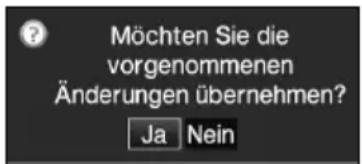
text_image
Möchten Sie die vorgenommenen Änderungen übernehmen? Ja NeinMarkieren Sie mit den Pfeiltasten rechts/links, das Feld Ja, wenn Sie die Änderungen übernehmen möchten und bestätigen Sie mit OK. Sie kehren nun zum vorhergehenden Menü zurück.
Durch Drücken der Taste TV/Radio gelangen Sie in den Normalbetrieb zurück. Die Einstellungen werden nicht gespeichert.
9.3 Jugendschutz / Kinderzeitkonto
Ihr Gerät ist mit einer Kindersicherungsfunktion ausgestattet, welche sich in die beiden Funktionsweisen der globalen Kindersicherung und der nutzerabhängigen Kindersicherung unterteilt.
1 Globale Kindersicherung
In der globalen Kindersicherung vorgenommene Programm-, Quellen- und Funktionssperren gelten für alle Nutzer des Gerätes gleichermaßen.
Nach dem Aktivieren der globalen Kindersicherung müssen die Programme/Quellen und Funktionen die durch die Kindersicherung gesperrt werden sollen durch Markieren ausgewählt werden. Lediglich der Menüaufruf ist automatisch gesperrt.
Der PIN-Code wird erst abgefragt, wenn ein gesperrtes Programm, eine gesperrte Quelle, Funktion oder das Menü aufgerufen wird (siehe.
2 Nutzerabhängige Kindersicherung
In der nutzerabhängigen Kindersicherung können bis zu vier verschiedene Nutzerprofile angelegt werden. Mit dem Aktivieren eines der vier Nutzerprofile wird automatisch auch das fünfte Profil, ein Elternprofil, aktiviert. Die Einstellungen des Elternprofils entsprechen dabei der globalen Kindersicherung und werden auch über diese vorgenommen.
Nach dem Aktivieren eines Nutzerprofils werden automatisch für diesen Nutzer alle Programme, Quellen und Funktionen gesperrt und müssen anschließend durch Markieren freigegeben werden. Der Menüaufruf ist bei aktivierter nutzerabhängiger Kindersicherung ausschließlich im Elternprofil möglich.
Des Weiteren müssen für die aktivierten Nutzerprofile (mit Ausnahme vom Elternprofil) die maximale tägliche Nutzungsdauer sowie der Zeitraum, in dem die Gerätenutzung erlaubt ist, eingegeben werden.
Der PIN-Code wird direkt nach dem Einschalten des Gerätes beim Anmelden des entsprechenden Nutzers abgefragt (siehe.
9.3.1 Globale Kindersicherung
Rufen Sie mit der Taste Menü das Hauptmenü auf.
Markieren Sie mit den Pfeiltasten auf/ab die Zeile Einstellungen
Bestätigen Sie durch Drücken der Taste OK.
Markieren Sie nun die Zeile Jugendschutz mit Hilfe der Pfeiltasten auf/ab.
Durch Bestätigen mit der Taste OK erscheint nun das Menü Jugendschutz.
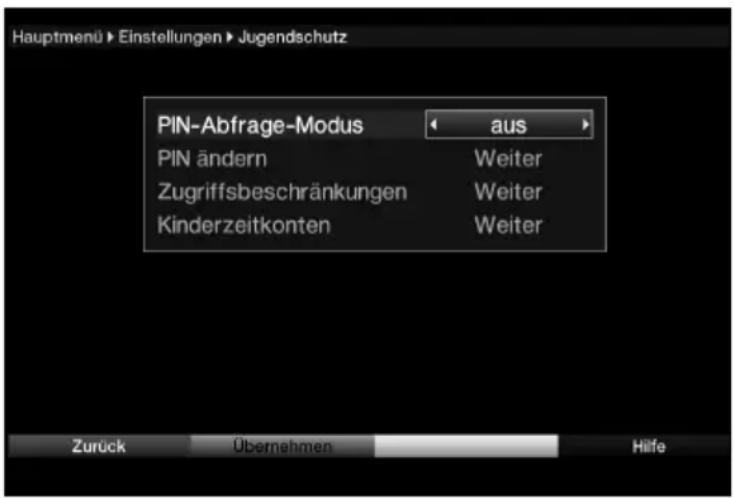
text_image
Hauptmenü ► Einstellungen ► Jugendschutz PIN-Abfrage-Modus ← aus ► PIN ändern Weiter Zugriffsbeschränkungen Weiter Kinderzeitkonten Weiter Zurück Übernehmen Hilfe9.3.1.1 PIN-Abfrage-Modus
Um die globale Kindersicherung zu aktivieren, muss der PIN-Abfrage-Modus angeschaltet werden. Ebenso muss zum konfigurieren, aktivieren und nutzen eines Kinderzeitkontos (nutzerabhängige Kindersicherung, Punkt 9.3.2) der PIN-Abfrage-Modus angeschaltet bleiben.
Markieren Sie mit den Pfeiltasten auf/ab die Zeile PIN-Abfrage-Modus.
In dieser Zeile können Sie mit den Pfeiltasten rechts/links den Modus der globalen Kindersicherung auf an oder aus einstellen.
Wenn Sie den PIN-Abfage-Modus auf an einstellen und die Geräte-PIN noch nicht geändert haben, werden Sie aufgefordert die PIN zu ändern. Gehen Sie dazu wie in Punkt 9.3.1.2 beschrieben vor.
9.3.1.2 PIN ändern
Der Geräte-PIN-Code ist ab Werk auf 0000 eingestellt. Zum Ändern des Geräte-PIN-Codes gehen Sie wie folgt vor:
Markieren Sie die Zeile PIN ändern mit Hilfe der Pfeiltasten auf/ab und bestätigen Sie mit OK. Es erscheint nun ein Eingabefenster.
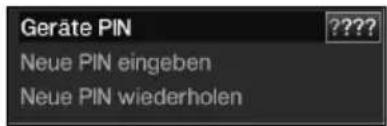
text_image
Geräte PIN Neue PIN eingeben Neue PIN wiederholenGeben Sie mittels Zehnertastatur nun zunächst die bisherige Geräte-PIN ein. Die Markierung springt anschließend in die Zeile Neue PIN eingeben.
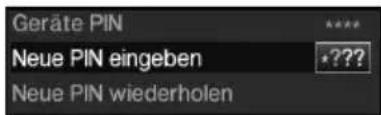
text_image
Geräte PIN Neue PIN eingeben Neue PIN wiederholenGeben Sie hier nun den neuen Geräte-PIN-Code mit Hilfe der Zehnertastatur ein. Die Markierung springt nun in die Zeile Neue PIN wiederholen.
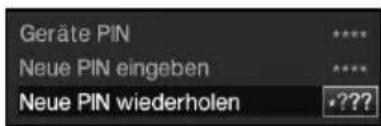
text_image
Geräte PIN Neue PIN eingeben Neue PIN wiederholen -???Geben Sie mittels Zehnertastatur den neuen PIN-Code erneut ein, um diesen zu bestätigen.
Achtung!
Sie dürfen den Geräte PIN-Code nicht vergessen. Ist dieses doch einmal der Fall, wenden Sie sich bitte an Ihren Fachhändler!
9.3.1.3 Zugriffsbeschränkungen
Nachdem Sie die globale Kindersicherung eingeschaltet und die Geräte-PIN geändert haben müssen Sie nun noch die Programme, Quellen und Funktionen auswählen, welche gesperrt werden sollen. Durch die globale Kindersicherung gesperrte Programme sind durch das Schloss 🔒 markiert.
Markieren Sie mit Hilfe der Pfeiltasten auf/ab die Zeile Zugriffsbeschränkungen.
Bestätigen Sie mit OK.
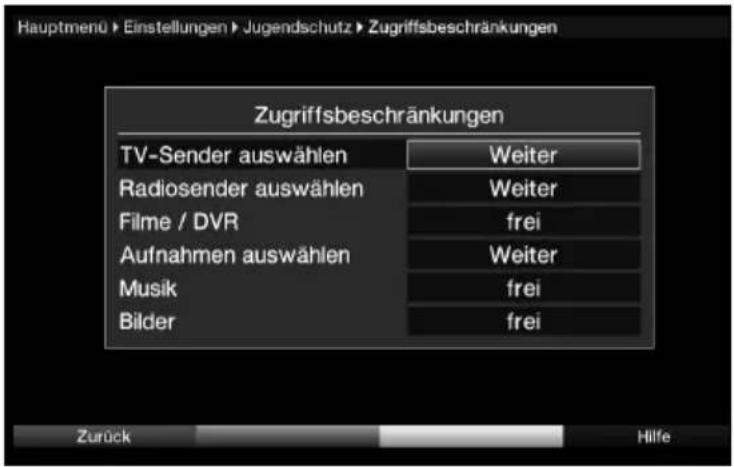
text_image
Hauptmenü > Einstellungen > Jugendschutz > Zugriffsbeschränkungen Zugriffsbeschränkungen TV-Sender auswählen Weiter Radiosender auswählen Weiter Filme / DVR frei Aufnahmen auswählen Weiter Musik frei Bilder frei Zurück Hilfe9.3.1.3.1 TV-Sender / Radiosender sperren
Sie haben die Möglichkeit die gewünschten Programme, Quellen wie unter diesem Punkt oder auch wie in Punkt 9.1.8 beschrieben, für die globale Kindersicherung zu markieren bzw. die Markierung zu entfernen.
Markieren Sie die Zeile TV-Sender auswählen bzw. Radiosender auswählen mit Hilfe der Pfeiltasten auf/ab.
Bestätigen Sie mit OK.
Es erscheint nun ein Fenster zum Auswählen der TV-Programme bzw. der Radioprogramme.
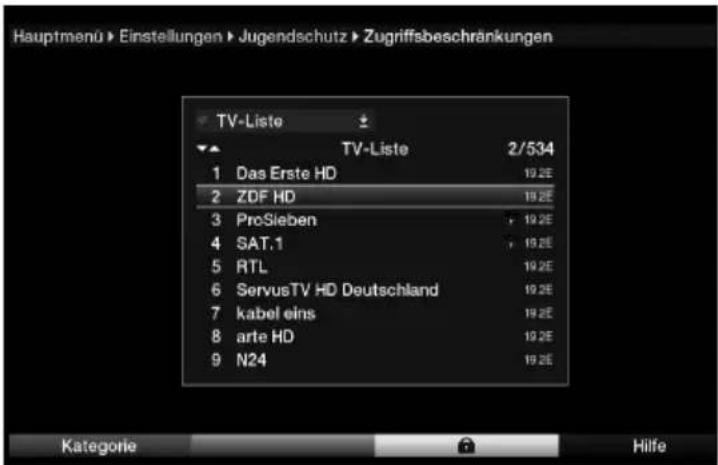
text_image
Hauptmenü > Einstellungen > Jugendschutz > Zugriffsbeschränkungen TV-Liste TV-Liste 2/534 1 Das Erste HD 19.2E 2 ZDF HD 19.2E 3 ProSieben 19.2E 4 SAT.1 19.2E 5 RTL 19.2E 6 ServusTV HD Deutschland 19.2E 7 kabel eins 19.2E 8 arte HD 19.2E 9 N24 19.2E Kategorie Hilfe9.3.1.3.1.1 Programmliste auswählen
Die Programme können sowohl aus den Favoritenlisten, als auch aus den Anbieterlisten und der Gesamtliste heraus gesperrt werden.
Durch Drücken der roten Funktionstaste Katgorie öffnen Sie das Fenster der Programmlistentypenauswahl.
Die zur Zeit aktive Programmliste ist markiert.Wählen Sie mit Hilfe der Pfeiltasten auf/ab z. B. den Programmlistentyp
Gesamtliste aus und bestätigen Sie mit OK.
Es erscheint die alphabetisch sortierte Gesamtliste, die alle Programme enthält.
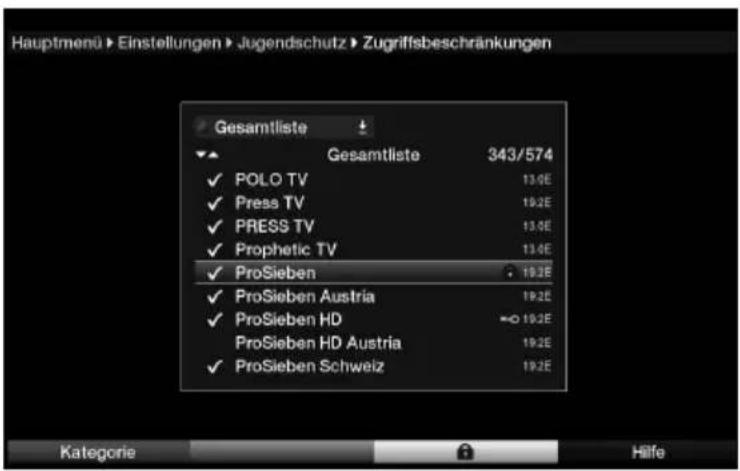
text_image
Hauptmenü > Einstellungen > Jugendschutz > Zugriffsbeschränkungen Gesamtliste Gesamtliste 343/574 ✓ POLO TV 13.0E ✓ Press TV 19.2E ✓ PRESS TV 13.0E ✓ Prophetic TV 13.0E ✓ ProSieben . 19.2E ✓ ProSieben Austria 19.2E ✓ ProSieben HD =0 19.2E ProSieben HD Austria 19.2E ✓ ProSieben Schweiz 19.2E Kategorie Häfe9.3.1.3.1.2 Programm/Quelle auswählen
Um Programme und Quellen leichter in die globale Kindersicherung aufnehmen oder daraus entfernen zu können, können die Programme und Quellen einzeln oder blockweise markiert werden.
Einzeln aufnehmen bzw. entfernen
Mit Hilfe der Pfeiltasten und/oder der Zehnertastatur können Sie den Sender markieren, den Sie durch die globale Kindersicherung sperren möchten.
Drücken Sie nun die gelbe Funktionstaste 🔒. Neben dem markierten Sender wird nun das Schloss angezeigt bzw. entfernt.
Blockweise aufnehmen bzw. entfernen
Um mehrere Sender gleichzeitig zu markieren gehen Sie wie folgt vor:
Markieren Sie mit den Pfeiltasten und/oder der Zehnertastatur zunächst einen Sender, den Sie in die globale Kindersicherung aufnehmen oder daraus entfernen wollen.
Durch Drücken der Taste OK gelangen Sie in den Auswahlmodus. Der Sender wird mit einem Kreuz an der linken Seite markiert.
Mit Hilfe der Pfeiltasten können nun die folgenden bzw. vorhergehenden Sender ebenfalls markiert werden.
Drücken Sie nun die gelbe Funktionstaste 🔒. Neben den markierten Sendern wird nun das Schloss angezeigt bzw. entfernt.
9.3.1.3.1.3 Programm-/Quellenauswahl verlassen
Durch Drücken der Taste Zurück kehren Sie in das Menü Zugriffsbeschränkungen zurück.
9.3.1.3.2 Funktion Filme / PVR sperren
Unter diesem Punkt können Sie die Funktion Filme / PVR durch die globale Kindersicherung komplett sperren bzw. die Sperre entfernen.
Markieren Sie mit den Pfeiltasten auf/ab die Zeile Filme / PVR.
Durch Drücken der Pfeiltasten rechts/links wird die Funktion komplett gesperrt bzw. freigegeben.
Ist die Funktion freigegeben können Sie dennoch einzelne Aufnahmen sperren. Verfahren Sie hierzu wie im folgenden Punkt beschrieben.
9.3.1.3.2.1 Aufnahmen auswählen
Einzelne Aufnahmen können wie im folgenden beschrieben gesperrt bzw. freigegeben werden. Ebenso können Sie die Aufnahmen auch wie unter Punkt 8.4.1.2 beschrieben sperren bzw. freigeben.
Markieren Sie die Zeile Aufnahmen auswählen mit den Pfeiltasten auf/ab.
Durch Drücken der Taste OK gelangen Sie in den Auswahlmodus.
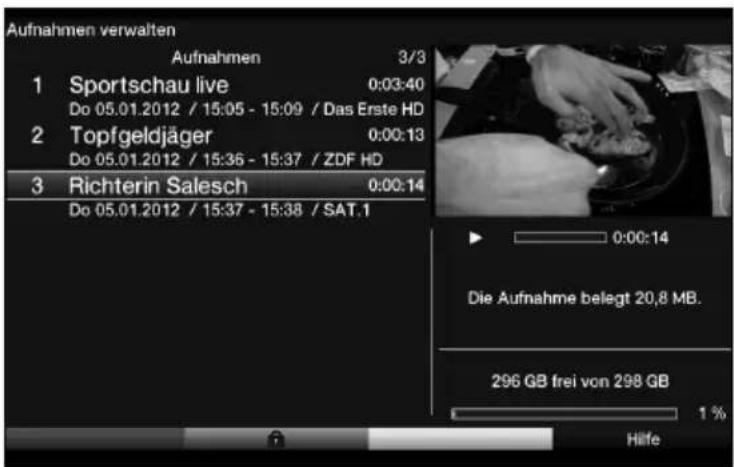
text_image
Aufnahmen verwalten Aufnahmen 3/3 1 Sportschau live 0:03:40 Do 05.01.2012 / 15:05 - 15:09 / Das Erste HD 2 Topfgeldjäger 0:00:13 Do 05.01.2012 / 15:36 - 15:37 / ZDF HD 3 Richterin Salesch 0:00:14 Do 05.01.2012 / 15:37 - 15:38 / SAT.1 Die Aufnahme belegt 20,8 MB. 296 GB frei von 298 GB 1 % HilfeMarkieren Sie mit den Pfeiltasten auf/ab die gewünschte Aufnahme.
Drücken Sie nun die grüne Funktionstaste 🔒.
Neben der markierten Aufnahme wird nun das Schloss angezeigt bzw. entfernt und die Aufnahme ist somit gesperrt bzw. freigegeben.
9.3.1.3.2.2 Aufnahmeauswahl verlassen
Nachdem Sie die gewünschten Aufnahmen gesperrt bzw. freigegeben haben, kehren Sie durch Drücken der Taste Zurück in das Menü Zugriffsbeschränkungen zurück.
9.3.1.3.3 Funktion Musik sperren
Unter diesem Punkt können Sie die Funktion Musik durch die globale Kindersicherung sperren bzw. die Sperre entfernen.
Markieren Sie mit den Pfeiltasten auf/ab die Zeile Musik.
Durch Drücken der Pfeiltasten rechts/links wird die Funktion gesperrt bzw. freigegeben.
9.3.1.3.4 Funktion Bilder sperren
Unter diesem Punkt können Sie die Funktion Bilder durch die globale Kindersicherung sperren bzw. die Sperre entfernen.
Markieren Sie mit den Pfeiltasten auf/ab die Zeile Bilder.
Durch Drücken der Pfeiltasten rechts/links wird die komplette Funktion gesperrt bzw. freigegeben.
9.3.1.3.5 Zugriffsbeschränkungen verlassen
Zum Verlassen des Menüs Zugriffsbeschränkungen gibt es folgende Möglichkeiten:
Drücken Sie die grüne Funktionstaste Übernehmen. Die vorgenommenen Änderungen werden nun gespeichert und Sie kehren zum Menü Jugendschutz zurück.
Alternativ
Drücken Sie die Taste Zurück. Es erscheint nun eine Abfrage, ob die vorgenommenen Änderungen übernommen werden sollen.
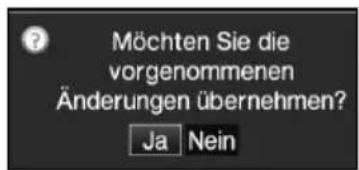
text_image
Möchten Sie die vorgenommenen Änderungen übernehmen? Ja NeinMarkieren Sie mit den Pfeiltasten rechts/links Ja, wenn Sie die Änderungen speichern wollen bzw. Nein, wenn Sie diese verwerfen wollen.
Bestätigen Sie Ihre Auswahl mit OK.
Alternativ
Um direkt in den Normalbetrieb zurückzukehren ohne die Änderungen zu übernehmen, betätigen Sie die Taste Menü.
9.3.2 Nutzerabhängige Kindersicherung (Kinderzeitkonto)
Für den Betrieb der nutzerabhängigen Kindersicherung ist es erforderlich, dass der PIN-Abfrage-Modus der globalen Kindersicherung (Punkt 9.3.1.1) angeschaltet ist. Ebenso muss diese Funktion angeschaltet sein, um Nutzerprofile anlegen, bearbeiten und aktivieren zu können.
Rufen Sie mit der Taste Menü das Hauptmenü auf.
Markieren Sie mit den Pfeiltasten auf/ab die Zeile Einstellungen
Bestätigen Sie durch Drücken der Taste OK.
Markieren Sie nun die Zeile Jugendschutz mit Hilfe der Pfeiltasten auf/ab.
Durch Bestätigen mit der Taste OK erscheint nun das Menü Jugendschutz.
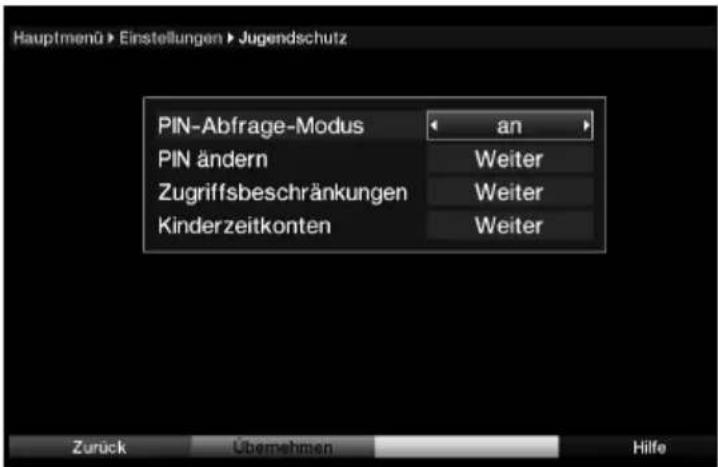
text_image
Hauptmenü > Einstellungen > Jugendschutz PIN-Abfrage-Modus an PIN ändern Weiter Zugriffsbeschränkungen Weiter Kinderzeitkonten Weiter Zurück Übemehmen HilfeIst der PIN-Abfrage-Modus der globalen Kindersicherung ausgeschaltet, muss
dieser zunächst angeschaltet werden.
Markieren Sie daher ggf. mit Hilfe der Pfeiltasten auf/ab die Zeile
PIN-Abfrage-Modus und schalten Sie ihn mit den Pfeiltasten rechts/links an.
Bewegen Sie nun die Markierung mit den Pfeiltasten auf/ab in die Zeile Kinderzeitkonten.
Durch Drücken der Taste OK gelangen Sie nun in das Menü Kinderzeitkonten, in dem Sie den aktuellen Status der verschiedenen Nutzerprofile ersehen sowie deren Einstellungen ändern können.
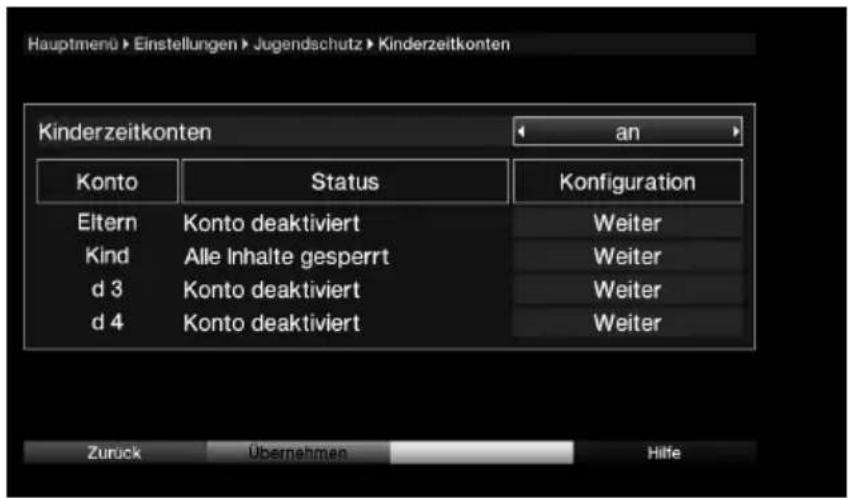
text_image
Hauptmenü > Einstellungen > Jugendschutz > Kinderzeitkonten Kinderzeitkonten an Konto Status Konfiguration Eltern Konto deaktiviert Weiter Kind Alle Inhalte gesperrt Weiter d 3 Konto deaktiviert Weiter d 4 Konto deaktiviert Weiter Zurück Übernehmen Hilfe9.3.2.1 Nutzerabhängige Kindersicherung aktivieren
Unter diesem Punkt können Sie die Funktion der nutzerabhängigen Kindersicherung an- bzw. ausschalten.
Markieren Sie mit den Pfeiltasten auf/ab die Zeile Kinderzeitkonten.
Schalten Sie in dieser Zeile mit Hilfe der Pfeiltasten rechts/links die Funktion an oder aus.
Die Nutzerprofile lassen sich nur in der Einstellung an verwalten und verwenden.
9.3.2.2 Nutzerprofil (Kinderzeitkonto) verwalten
Nachdem Sie wie unter Punkt 9.3.2 beschrieben das Menü Kinderzeitkonten aufgerufen und wie in unter Punkt 9.3.2.1 die nutzerabhängige Kindersicherung angeschaltet haben, können Sie nun die Nutzerprofile verwalten.
Markieren Sie dazu mit den Pfeiltasten auf/ab das zu bearbeitende Nutzerprofil.
Durch Bestätigen mit OK wird das ausgewählte Profil aufgerufen.
Die in den folgenden Punkten beschriebenen Einstellungen müssen für jedes Nutzerprofil separat vorgenommen werden und können sich daher komplett von den Einstellungen der anderen Profile unterscheiden.
9.3.2.2.1 Nutzername
In der Werkseinstellung des Gerätes sind die Nutzerprofile mit Kind 1, Kind 2, Kind 3 und Kind 4 bezeichnet. Sie können jedoch den verschiedenen Profilen einen frei wählbaren Namen geben. Gehen Sie dazu wie folgend beschrieben vor.
Markieren Sie mit den Pfeiltasten auf/ab die Zeile Nutzername.
Durch Drücken der Taste OK öffnen Sie die virtuelle Tastatur zur Eingabe des
gewünschten Namens.
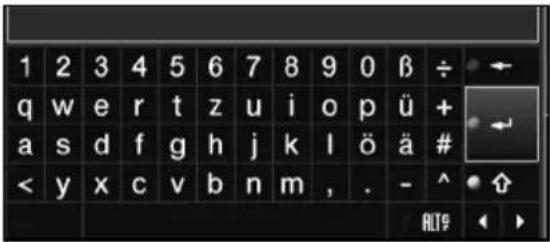
text_image
1 2 3 4 5 6 7 8 9 0 β ÷ q w e r t z u i o p ü + a s d f g h j k l ö ä # < y x c v b n m , . - ^ ↑ ALT# < | >Bearbeiten Sie das Passwort nach Ihren Wünschen.
Pfeiltasten: Bewegen der Markierung auf der Tastatur.
OK: Das markierte Zeichen wird hinter dem blau markierten Zeichen angefügt bzw. die auf der Tastatur markierte Funktion ausgeführt.
Zurück: Verlässt die Eingabe ohne die Änderung zu übernehmen.

rote Taste: Löschtaste, das blau markierte Zeichen wird gelöscht.

grüne Taste: Eingabetaste, übernimmt die vorgenommene Eingabe.

gelbe Taste: Umschalttaste, das nächste Zeichen erfolgt in Großschrift.

blaue Taste: Alternative Zeichen, wechselt zu den alternativen Zeichen.

Feststelltaste, die Tastatur wechselt bis zum erneuten Drücken zwischen Groß-/Kleinschreibung sowie die Zahlen/Symbole.

Bewegt die blaue Markierung im bereits eingegebenen Teil.
9.3.2.2.2 Kontoaktivierung
Unter diesem Punkt können Sie das gewählte Nutzerprofil aktivieren und deaktivieren.
Markieren Sie die Zeile Konto mit den Pfeiltasten auf/ab.
Schalten Sie das Kinderzeitkonto durch Drücken der Pfeiltasten rechts/links ein (Aktiv) bzw. aus (Inaktiv).
Die Einstellungen zur PIN, sowie Zugriffs- und Zeitbeschränkungen können nur bei aktivem Kinderzeitkonto vorgenommen werden.
Beachten Sie, dass mit dem Aktivieren eines Nutzerprofils die globale Kindersicherung zum Elternprofil wird. Weiterhin lässt sich die nutzerabhängige Kindersicherung nur sie lange nutzen, wie der PIN-Abfrage-Modus der globalen Kindersicherung angeschaltet bleibt.
9.3.2.2.3 PIN-Abfrage-Modus
In dieser Zeile können Sie entscheiden, ob beim Anmelden des Nutzers nach dem Einschalten des Gerätes (Punkt 7.1) die PIN des Nutzers abgefragt wird oder nicht.
Markieren Sie mit den Pfeiltasten auf/ab die Zeile PIN-Abfrage-Modus.
Schalten Sie mit den Pfeiltasten rechts/links die PIN-Abfrage an oder aus.
Wenn Sie den PIN-Abfage-Modus anschalten und die PIN des entsprechenden Nutzers noch nicht geändert haben, werden Sie nun aufgefordert diese zu ändern. Gehen Sie dazu wie in Punkt 9.3.2.2.4 beschrieben vor.
9.3.2.2.4 PIN ändern
Der Geräte-PIN-Code ist ab Werk auf 0000 eingestellt. Zum Ändern des Geräte-PIN-Codes gehen Sie wie folgt vor:
Markieren Sie die Zeile PIN ändern mit Hilfe der Pfeiltasten auf/ab und bestätigen Sie mit OK.
Es erscheint nun ein Eingabefenster.
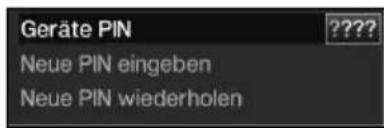
text_image
Geräte PIN Neue PIN eingeben Neue PIN wiederholenGeben Sie mittels Zehnertastatur nun zunächst die bisherige Geräte-PIN ein. Die Markierung springt anschließend in die Zeile Neue PIN eingeben.
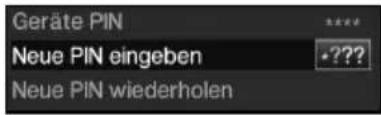
text_image
Geräte PIN Neue PIN eingeben Neue PIN wiederholenGeben Sie hier nun den neuen Geräte-PIN-Code mit Hilfe der Zehnertastatur ein. Die Markierung springt nun in die Zeile Neue PIN wiederholen.
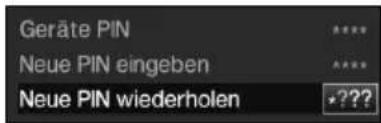
text_image
Geräte PIN Neue PIN eingeben Neue PIN wiederholenGeben Sie mittels Zehnertastatur den neuen PIN-Code erneut ein, um diesen zu bestätigen.
Achtung!
Sie dürfen den Geräte PIN-Code nicht vergessen. Ist dieses doch einmal der Fall, wenden Sie sich bitte an Ihren Fachhändler!
9.3.2.2.5 Zugriffsbeschränkungen
Nachdem Sie das Nutzerprofil aktiviert haben, müssen Sie nun noch die Programme, Quellen und Funktionen auswählen, welche freigegeben werden sollen. Nach dem ersten Aktivieren des Nutzerprofils sind automatisch alle Programme, Quellen und Funktionen gesperrt.
Durch die nutzerabhängige Kindersicherung gesperrte (für den Nutzer nicht freigegebene) Programme, Quellen und Funktionen sind durch das Schloss markiert. Programme die durch die globale Kindersicherung und durch für den gewählten Nutzer gesperrt sind, werden mit dem Schloss gekennzeichnet.
Markieren Sie mit Hilfe der Pfeiltasten auf/ab die Zeile Zugriffsbeschränkungen.
Bestätigen Sie mit OK.
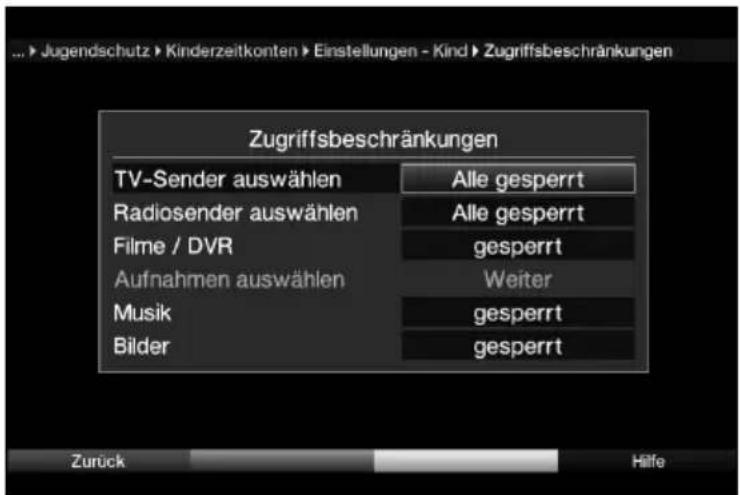
text_image
Zugriffsbeschränkungen TV-Sender auswählen Alle gesperrt Radiosender auswählen Alle gesperrt Filme / DVR gesperrt Aufnahmen auswählen Weiter Musik gesperrt Bilder gesperrt Zurück Hilfe9.3.2.2.5.1 TV-Sender / Radiosender freigeben
Markieren Sie die Zeile TV-Sender auswählen bzw. Radiosender auswählen mit Hilfe der Pfeiltasten auf/ab.
Bestätigen Sie mit OK. Es erscheint nun ein Fenster zum Auswählen der TV-Programme bzw. der Radioprogramme.
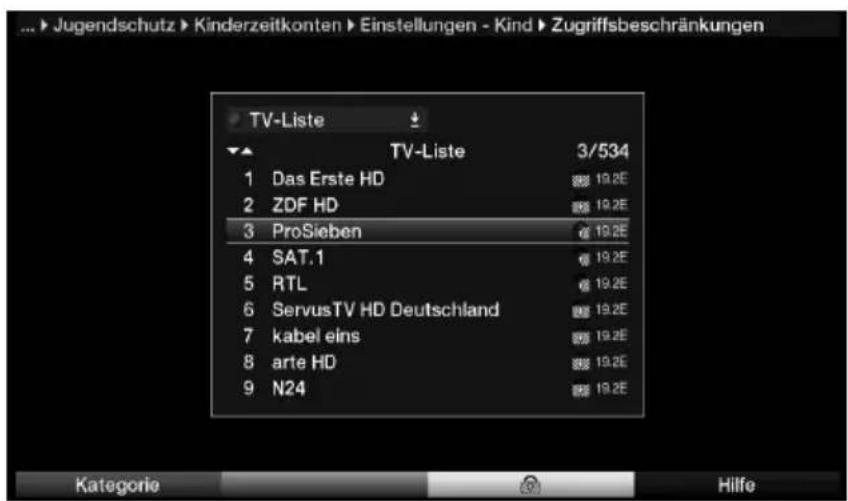
text_image
TV-Liste TV-Liste 3/534 1 Das Erste HD 19.2E 2 ZDF HD 19.2E 3 ProSieben 19.2E 4 SAT.1 19.2E 5 RTL 19.2E 6 ServusTV HD Deutschland 19.2E 7 kabel eins 19.2E 8 arte HD 19.2E 9 N24 19.2E Kategorie Hilfe9.3.2.2.5.1.1 Programmliste auswählen
Die Programme können sowohl aus den Favoritenlisten, als auch aus den Anbieterlisten und der Gesamtliste heraus freigegeben werden.
Durch Drücken der roten Funktionstaste Katgorie öffnen Sie das Fenster der Programmlistentypenauswahl.
Die zur Zeit aktive Programmliste ist markiert.
Wählen Sie mit Hilfe der Pfeiltasten auf/ab z. B. den Programmlistentyp
Gesamtliste aus und bestätigen Sie mit OK.
Es erscheint die alphabetisch sortierte Gesamtliste, die alle Programme enthält.
9.3.2.2.5.1.2 Programm/Quelle auswählen
Um Programme und Quellen leichter für den Nutzer freigeben oder wieder zu sperren zu können, können die Programme und Quellen einzeln oder blockweise markiert werden.
Einzeln freigeben bzw. sperren
Mit Hilfe der Pfeiltasten und/oder der Zehnertastatur können Sie den Sender markieren, den Sie für den Nutzer freigeben oder wieder sperren möchten.
Drücken Sie nun die gelbe Funktionstaste ⚠. Neben dem markierten Sender wird nun das Schloss entfernt bzw. angezeigt.
Blockweise aufnehmen bzw. entfernen
Um mehrere Programme und Quellen gleichzeitig zu markieren gehen Sie wie folgt vor:
Markieren Sie mit den Pfeiltasten und/oder der Zehnertastatur zunächst einen Sender, den Sie für den Nutzer freigeben oder wieder sperren wollen.
Durch Drücken der Taste OK gelangen Sie in den Auswahlmodus. Der Sender wird mit einem Kreuz an der linken Seite markiert.
Mit Hilfe der Pfeiltasten können nun die folgenden bzw. vorhergehenden Sender ebenfalls markiert werden.
Drücken Sie nun die gelbe Funktionstaste 🔒. Neben den markierten Sendern wird nun das Schloss entfernt bzw. angezeigt.
9.3.2.2.5.1.3 Programm-/Quellenauswahl verlassen
Durch Drücken der Taste Zurück kehren Sie in das Menü
Zugriffsbeschränkungen zurück.
9.3.2.2.5.2 Funktion Filme / PVR freigeben
Unter diesem Punkt können Sie die Funktion Filme / PVR für den Nutzer freigeben oder wieder komplett sperren.
Markieren Sie mit den Pfeiltasten auf/ab die Zeile Filme / PVR.
Durch Drücken der Pfeiltasten rechts/links wird die Funktion freigegeben bzw. wieder komplett gesperrt.
Ist die Funktion freigegeben müssen Sie noch die jeweiligen Aufnahmen freigeben, die der Nutzer anschauen darf. Verfahren Sie hierzu wie im folgenden Punkt beschrieben.
9.3.2.2.5.2.1 Aufnahmen freigeben
Einzelne Aufnahmen können wie im folgenden beschrieben freigegeben bzw. gesperrt werden.
Markieren Sie die Zeile Aufnahmen auswählen mit den Pfeiltasten auf/ab.
Durch Drücken der Taste OK gelangen Sie in den Auswahlmodus.
Markieren Sie mit den Pfeiltasten auf/ab die gewünschte Aufnahme.
Drücken Sie nun die grüne Funktionstaste 🔒. Neben der markierten Aufnahme wird nun das Schloss entfernt bzw. angezeigt und die Aufnahme ist somit freigegeben bzw. gesperrt.
9.3.2.2.5.2.2 Aufnahmeauswahl verlassen
Nachdem Sie die gewünschten Aufnahmen freigegeben bzw. gesperrt haben, kehren Sie durch Drücken der Taste Zurück in das Menü Zugriffsbeschränkungen zurück.
9.3.2.2.5.3 Funktion Musik freigeben
Unter diesem Punkt können Sie die Funktion Musik für den Nutzer freigeben oder wieder sperren.
Markieren Sie mit den Pfeiltasten auf/ab die Zeile Musik.
Durch Drücken der Pfeiltasten rechts/links wird die Funktion freigegeben bzw. wieder gesperrt.
9.3.2.2.5.4 Funktion Bilder freigeben
Unter diesem Punkt können Sie die Funktion Bilder für den Nutzer freigeben oder wieder sperren.
Markieren Sie mit den Pfeiltasten auf/ab die Zeile Bilder.
Durch Drücken der Pfeiltasten rechts/links wird die Funktion freigegeben bzw. wieder gesperrt.
9.3.2.2.5.5 Zugriffsbeschränkungen verlassen
Drücken Sie die grüne Funktionstaste Übernehmen. Die vorgenommenen Änderungen werden nun gespeichert und Sie kehren zum Nutzerprofil zurück.
Alternativ
Drücken Sie die Taste Zurück. Es erscheint nun eine Abfrage, ob die vorgenommenen Änderungen übernommen werden sollen.
text_image
Möchten Sie die vorgenommenen Änderungen übernehmen? Ja NeinMarkieren Sie mit den Pfeiltasten rechts/links Ja, wenn Sie die Änderungen speichern wollen bzw. Nein, wenn Sie diese verwerfen wollen.
Bestätigen Sie Ihre Auswahl mit OK.
9.3.2.2.6 Zeitbeschränkung
Nachdem Sie die Zugriffsbeschränkungen konfiguriert haben, müssen Sie nun noch die erlaubte Nutzungsdauer sowie den Zeitraum, in dem die Gerätenutzung zugelassen ist, festlegen. Nach dem ersten Aktivieren des Nutzerprofils ist keine erlaubte Nutzungsdauer eingestellt.
Markieren Sie mit den Pfeiltasten auf/ab die Zeile Zeitbeschränkung.
Durch Drücken der Taste OK gelangen Sie in die Eingabemaske.
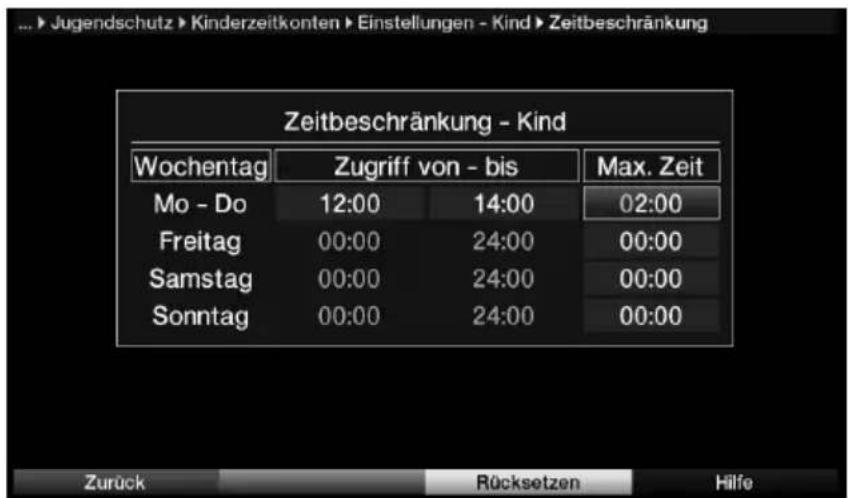
text_image
Jugendschutz Kinderzeitkonten Einstellungen - Kind Zeitbeschränkung Zeitbeschränkung - Kind Wochentag Zugriff von - bis Max. Zeit Mo - Do 12:00 14:00 02:00 Freitag 00:00 24:00 00:00 Samstag 00:00 24:00 00:00 Sonntag 00:00 24:00 00:00 Zurück Rücksetzen HilfeIn dieser Eingabemaske können Sie für die Tage Mo - Do, Freitag, Samstag und Sonntag separate Einstellungen für die Nutzungsdauer sowie den Nutzungszeitraum vornehmen. Gehen Sie dazu wie im folgenden beschrieben vor.
9.3.2.2.6.1 Nutzungsdauer
Markieren Sie zunächst mit der Pfeiltaste rechts die rechte Spalte Max. Zeit.
Bewegen Sie nun die Markierung mit den Pfeiltasten auf/ab in die Zeile des Tages, dessen maximale Nutzungsdauer Sie bearbeiten möchten.
Geben Sie mit den Zifferntasten die Nutzungsdauer vierstellig ein. Z. B. die Tasten 0 > 1 > 3 > 0 für 1 Stunde und 30 Minuten Nutzungsdauer.
9.3.2.2.6.2 Nutzungszeitraum
Nachdem Sie die Nutzungsdauer eingegeben haben, ist es nun möglich einen Zeitraum einzugeben, innerhalb dessen das Gerät genutzt werden darf, z. B. von 13:00 - 19:00. Hierzu wird in der linken Spalte die Nutzung ab und in der mittleren Splate die Nutzung bis eingegeben.
Markieren Sie dazu mit der Pfeiltaste links die linke Spalte.
Geben Sie nun die Uhrzeit ab wann die Nutzung gestattet wird mit den Zifferntasten vierstellig ein.
Markieren Sie anschließend die mittlere Spalte mit der Pfeiltaste rechts.
Geben Sie die Uhrzeit bis wann die Nutzung gestattet ist mit den Zifferntasten ein. Wiederholen Sie anschließend die beschriebenen Schritte, um für alle Tage die Nutzungsdauer und Nutzungszeitraum einzugeben.
Die Zeitbeschränkungen können Sie durch Drücken der gelben Funktionstaste Rücksetzen zurücksetzen.
9.3.2.2.6.3 Zeitbeschränkung verlassen
Drücken Sie zum Verlassen des Menüs Zeitbeschränkungen die Taste Zurück. Es erscheint nun eine Abfrage, ob die vorgenommenen Änderungen übernommen werden sollen.
text_image
Möchten Sie die vorgenommenen Änderungen übernehmen? Ja NeinMarkieren Sie mit den Pfeiltasten rechts/links Ja, wenn Sie die Änderungen speichern wollen bzw. Nein, wenn Sie diese verwerfen wollen.
Bestätigen Sie Ihre Auswahl mit OK.
9.3.2.3 Kinderzeitkonten verlassen
Drücken Sie zum Verlassen des Menüs Kinderzeitkonten die Taste Zurück. Es erscheint nun eine Abfrage, ob die vorgenommenen Änderungen übernommen werden sollen.
text_image
Möchten Sie die vorgenommenen Änderungen übernehmen? Ja NeinMarkieren Sie mit den Pfeiltasten rechts/links Ja, wenn Sie die Änderungen speichern wollen bzw. Nein, wenn Sie diese verwerfen wollen.
Bestätigen Sie Ihre Auswahl mit OK.
9.3.3 Jugendschutzmenü verlassen
Wurden unter Punkt 9.3.1.1 oder Punkt 9.3.1.2 Änderungen vorgenommen, so müssen Sie diese noch speichern, sofern dies gewünscht ist.
Drücken Sie nun die Taste Zurück.
Es erscheint eine Abfrage, ob die vorgenommenen Änderungen übernommen werden sollen.

text_image
Möchten Sie die vorgenommenen Änderungen übernehmen? Ja NeinMarkieren Sie mit den Pfeiltasten rechts/links Ja, wenn Sie die Änderungen speichern wollen bzw. Nein, wenn Sie diese verwerfen wollen.
Bestätigen Sie Ihre Auswahl mit OK.
Beachten Sie, dass Änderungen in den Menüs Zugriffsbeschränkungen und Kinderzeitkonten bereits beim Verlassen dieser Menüs (Punkt 9.3.1.3.5 bzw.
Punkt 9.3.2.3) gespeichert oder verworfen werden.
9.4 Programmsuche
Wie bereits erwähnt, ist Ihr Digital-Receiver zum Empfang der Satelliten ASTRA 19,2° Ost und EUTELSAT 13,0° Ost vorprogrammiert. Um neue bzw. Programme anderer Satelliten empfangen zu können, gibt es mehrere Möglichkeiten, einen Programmsuchlauf vorzunehmen.
1. Automatische Suche
Wählen Sie diesen Suchlauf, um alle im Menü Antenneneinstellungen (Punkt 6.5 und Punkt 10.4) eingestellten Satelliten nach Programmen abzusuchen.
2. Satelliten-Suche
Wählen Sie diesen Suchlauf, um nur einen ausgewählten Satelliten nach Programmen abzusuchen.
3. Transponder-Suche
Wählen Sie diesen Suchlauf, um gezielt einen Transponder eines Satelliten abzusuchen.
4. Manuelle Suche
Wählen Sie diesen Suchlauf, um mit programmspezifischen PID-Nummern gezielt nach einem Programm zu suchen.
9.4.1 Programmsuche aufrufen
Rufen Sie zur Programmsuche zunächst das Hauptmenü auf durch Drücken der Taste Menü.
Markieren Sie mit Hilfe der Pfeiltasten auf/ab die Zeile Sender suchen.
Bestätigen Sie mit OK. Es erscheint das Untermenü Sender suchen.
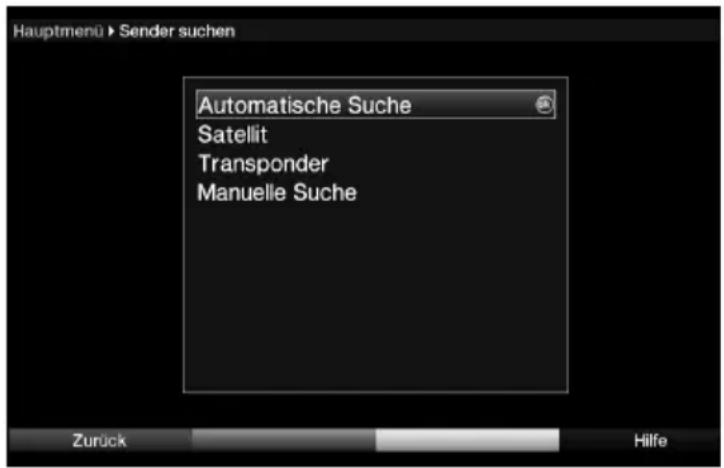
text_image
Hauptmenü ▶ Sender suchen Automatische Suche Satellit Transponder Manuelle Suche Zurück HilfeWählen Sie die gewünschte Suchlaufmethode mit den Pfeiltasten auf/ab und bestätigen Sie mit OK, um das entsprechende Menü zu öffnen.
9.4.2 Automatische Suche
Bei diesem Suchlauf werden automatisch alle im Menü Antenneneinstellungen vorhandenen Satelliten (Punkt 6.5 und Punkt 10.4) nach Programmen abgesucht.
Entscheiden Sie mit Hilfe der Pfeiltasten rechts/links, ob Sie nur frei empfangbare Programme (Freie Sender) oder auch verschlüsselte Programme (Alle Sender) suchen wollen.
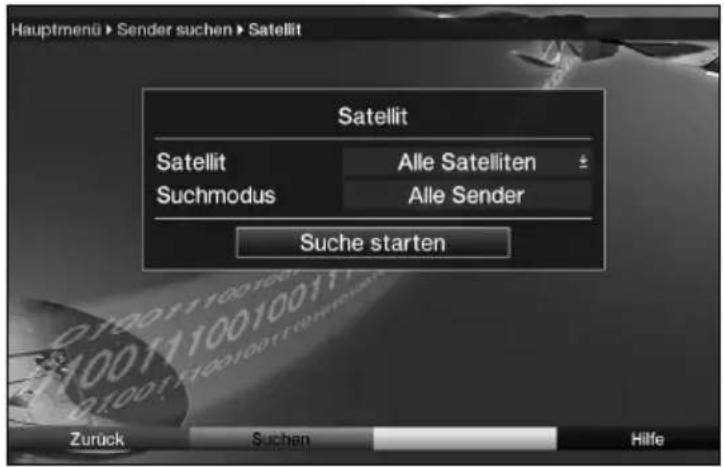
text_image
Hauptmenü ► Sender suchen ► Satellit Satellit Satellit Alle Satelliten Suchmodus Alle Sender Suche starten Zurück Suchen HilfeFahren Sie nun mit dem Punkt 9.4.6 fort.
9.4.3 Satelliten-Suche
Um einen einzelnen Satelliten nach Programmen abzusuchen, wählen Sie die Satelliten-Suche.
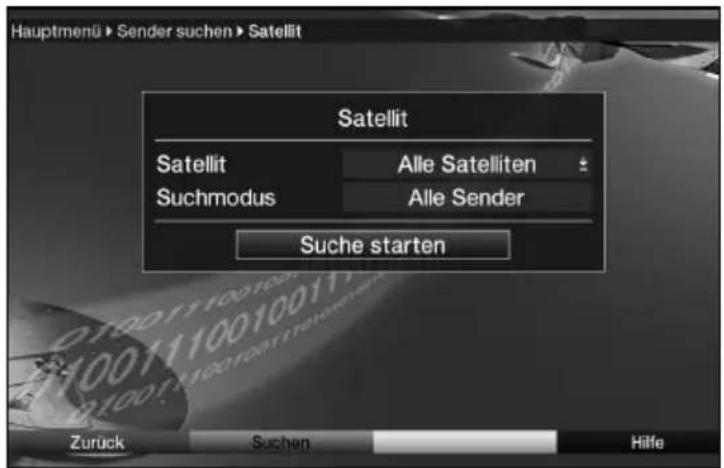
text_image
Hauptmenü ► Sender suchen ► Satellit Satellit Satellit Alle Satelliten Suchmodus Alle Sender Suche starten Zurück Suchen HilfeDrücken Sie erneut die Taste OK, um die Auswahltafel der nach Punkt 6.5 und Punkt 10.4 eingestellten Satelliten zu öffnen.
Markieren Sie mit Hilfe der Pfeiltasten auf/ab die Menüzeile Alle Satelliten, um alle eingestellten Satelliten nach Programmen abzusuchen oder markieren Sie den gewünschten Satelliten, um nur diesen nach Programmen abzusuchen und bestätigen Sie anschließend mit OK.
Markieren Sie mit den Pfeiltasten auf/ab die Zeile Suchmodus.
Entscheiden Sie mit Hilfe der Pfeiltasten rechts/links, ob Sie nur frei empfangbare Programme (Freie Sender) oder auch verschlüsselte Programme (Alle Sender) suchen wollen.
Fahren Sie nun mit dem Punkt 9.4.6 fort.
9.4.4 Transponder-Suche
Sie können gezielt einen Transponder (siehe Punkt 13 Technische Begriffe) nach Programmen absuchen. Dazu ist es erforderlich, die Transponderdaten einzugeben.
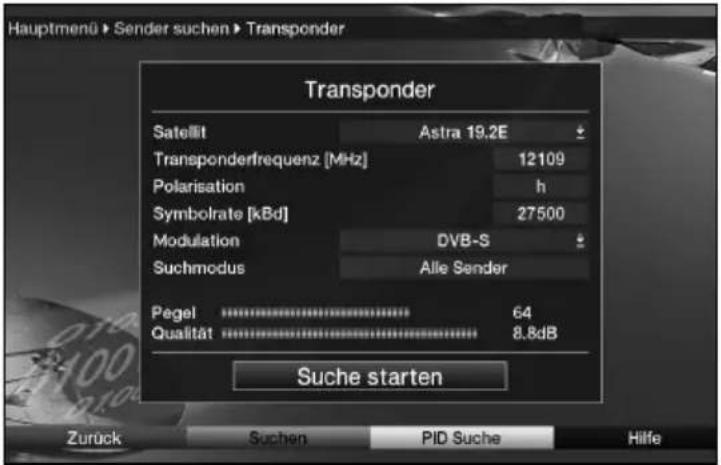
text_image
Hauptmenü > Sender suchen > Transponder Transponder Satellit Astra 19.2E Transponderfrequenz [MHz] 12109 Polarisation h Symbolrate [kBd] 27500 Modulation DVB-S Suchmodus Alle Sender Pegel 64 Qualität 8.8dB Suche starten Zurück Suchen PID Suche HilfeMarkieren Sie mit Hilfe der Pfeiltasten auf/ab die entsprechenden Zeilen und ändern Sie deren Einstellungen wie angegeben ab.
Satellit
Stellen Sie in dieser Zeile den Satelliten ein, auf dem sich der gewünschte Transponder befindet.
Durch Drücken der Taste OK wird eine Tafel der nach Punkt 6.5 und Punkt 9.4 eingestellten Satelliten aufgerufen.
Markieren Sie nun den gewünschten Satelliten mit Hilfe der Pfeiltasten auf/ab.
Bestätigen Sie durch Drücken der Taste OK.
Transponderfrequenz
Geben Sie in dieser Zeile mit Hilfe der Zehnertastatur die Frequenz des abzusuchenden Transponders ein.
Polarisation
Geben Sie in dieser Zeile mit Hilfe der Taste OK die Polarisationsebene (horizontal oder vertikal) ein, auf der der gewünschte Transponder gesendet wird.
Symbolrate
Die Symbolrate gibt an, welche Datenmenge pro Sekunde übertragen wird. Diese kann zum Beispiel 27500 betragen (27500 Symbole pro Sekunde).
Geben Sie mit Hilfe der Zehnertastatur die Symbolrate ein.
Modulation
Durch Drücken der Taste OK wird eine Tafel der verfügbaren Modulationsarten aufgerufen.
Markieren Sie nun die gewünschte Modulationsart mit Hilfe der Pfeiltasten auf/ab.Bestätigen Sie durch Drücken der Taste OK. Am unteren Bildschirm werden der Pegel und die Signalqualität des eingestellten Transponders angezeigt.
Suchmodus
Markieren Sie mit den Pfeiltasten auf/ab die Zeile Suchmodus.
Entscheiden Sie durch Drücken der Taste OK, ob Sie nur frei empfangbare Programme (Freie Sender) oder auch verschlüsselte Programme (Alle Sender) suchen wollen.
Fahren Sie nun mit dem Punkt 9.4.6 fort.
9.4.5 Manuelle Suche
Sollte ein Programm bei der automatischen Suche, der Satellitensuche oder bei der Transpondersuche nicht gefunden werden, kann es erforderlich sein, dass für dieses Programm zusätzlich programmspezifische PID-Nummern eingegeben werden müssen. Diese Nummern müssen ggf. im Internet oder direkt vom jeweiligen Programmanbieter in Erfahrung gebracht werden.
Das Menü unterscheidet sich gegenüber dem Menü Transpondersuche nur durch die Menüpunkte PCR-PID, Audio-PID und Video-PID. Die Angabe des Suchmodus entfällt.
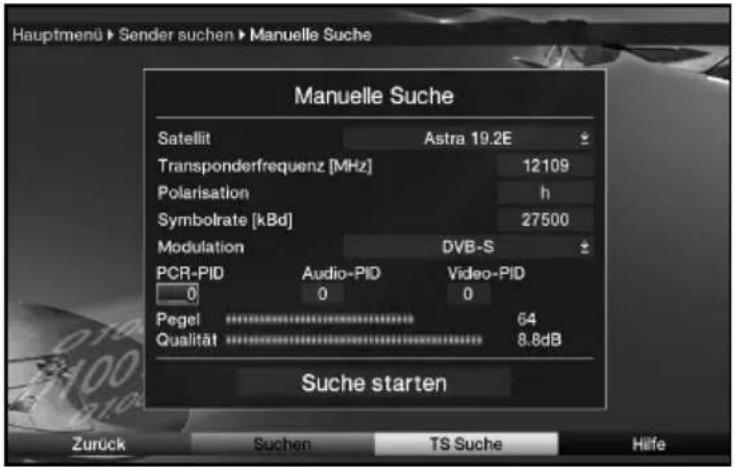
text_image
Hauptmenu ▶ Sender suchen ▶ Manuelle Suche Manuelle Suche Satellit Astra 19.2E Transponderfrequenz [MHz] 12109 Polarisation h Symbolrate [kBd] 27500 Modulation DVB-S PCR-PID Audio-PID Video-PID 0 0 0 Pegel 64 Qualität 8.8dB Suche starten Zurück Suchen TS Suche HilfeVerfahren Sie wie unter Transpondersuche beschrieben.
Markieren Sie nun noch die Felder der PCR-PID, Audio-PID und Video-PID mit Hilfe der Pfeiltasten und geben Sie mit Hilfe der Zehnertastatur die entsprechenden Nummern ein.
Fahren Sie nun mit dem Punkt 9.4.6 fort.
9.4.6 Suchlauf starten
Markieren Sie mit den Pfeiltasten auf/ab das Feld Suche starten und bestätigen Sie mit OK.
Der Suchlauf wird gestartet.
Beachten Sie,
je nachdem welche Suchlauf-Methode gewählt wurde und wie viele Satelliten nach Programmen abgesucht werden müssen, kann der Suchlauf einige Zeit in Anspruch nehmen. Achten Sie auf weitere Meldungen auf dem Bildschirm.
9.4.7 Während des Suchlaufs
Bereits während des Suchlaufs kann das Absuchen der Transponder auf dem Bildschirm mit verfolgt werden.
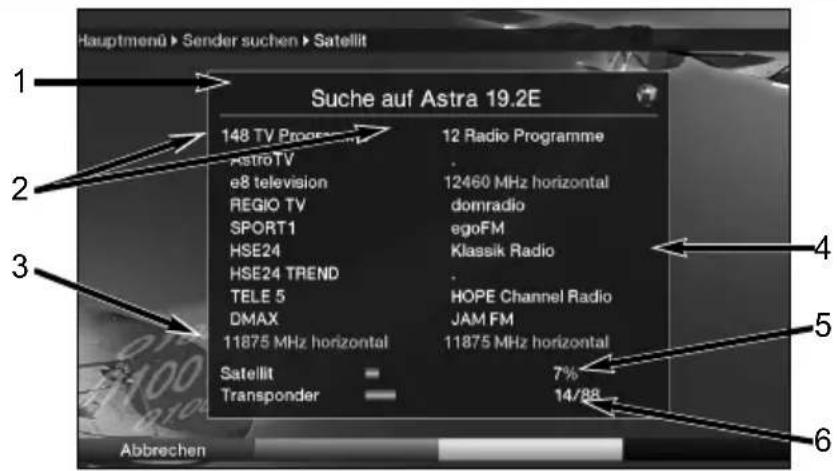
text_image
Hauptmenü > Sender suchen > Satellit Suche auf Astra 19.2E 148 TV Progr Astro TV e8 television REGIO TV SPORT1 HSE24 HSE24 TREND TELE 5 DMAX 11875 MHz horizontal Satellit Transponder 12 Radio Programme . 12460 MHz horizontal domradio egoFM Klassik Radio . HOPE Channel Radio JAM FM 11875 MHz horizontal 7% 14/88 AbbrechenHierbei werden angezeigt:
1 Der Satellit, auf dem gerade gesucht wird.
2 Die Anzahl der bereits gefundenen TV- und Radioprogramme.
3 Welcher Transponder gerade abgesucht wurde.
4 Die zuletzt gefundenen Programme.
5 Der Fortschritt der gesamten Suche.
6 Die Anzahl der bereits abgesuchten Transponder/der gesamten Transponder auf dem gerade abzusuchenden Satelliten.
Durch Drücken der roten Funktionstaste können Sie den Suchlauf abbrechen.
9.4.8 Nach dem Suchlauf
Nach dem Suchlauf erscheint eine Meldung auf dem Bildschirm mit der Angabe, wie viele Programme Ihr Receiver gefunden hat, wie viele davon neu hinzugekommen und wie viele verschlüsselt sind. Zusätzlich erscheint eine Abfrage, ob Sie die gefundenen Programme automatisch, manuell oder nicht in die TV-Liste/Radioliste übernehmen möchten.
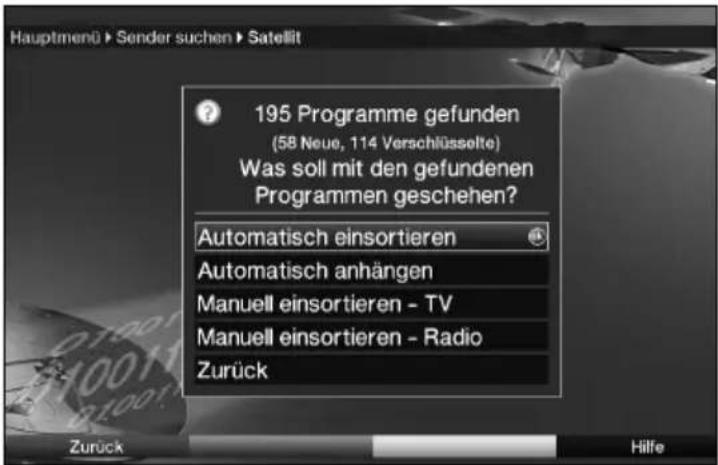
text_image
Hauptmenü > Sender suchen > Satellit 195 Programme gefunden (58 Neue, 114 Verschlüsselte) Was soll mit den gefundenen Programmen geschehen? Automatisch einsortieren Automatisch anhängen Manuell einsortieren - TV Manuell einsortieren - Radio Zurück Zurück HilfeAutomatisch einsortieren
Die gefundenen Programme werden anhand einer vorprogrammierten Liste in die TV-Liste/Radio-Liste einsortiert. Dabei richtet sich die Reihenfolge der Programme nach der in Punkt 6.4.1 eingestellten Audiosprache bzw. des in Punkt 6.2.1 eingestellten Landes.
Automatisch anhängen
Die neu gefundenen Programme werden unsortiert automatisch an das Ende der TV-Liste/Radio-Liste angehängt.
Manuell einsortieren - TV / Manuell einsortieren Radio
Hierbei gelangen Sie direkt in das Menü TV-Listen verwalten bzw. Radiolisten verwalten. Bearbeiten Sie diese Listen wie unter Punkt 9.1 der Bedienungsanleitung beschrieben.
Zurück
Die neu gefundenen Programme werden nur in die Gesamtliste übernommen.
Wählen Sie mit den Pfeiltasten auf/ab die gewünschte Vorgehensweise aus und bestätigen Sie mit OK.
Beachten Sie dabei weitere Bildschirmeinblendungen.
Unabhängig davon, ob Sie die gefundenen Programme automatisch in die TV-Liste/Radio-Liste übernommen haben, können Sie die TV-Listen/Radio-Listen weiterhin, wie in Punkt 9.1 beschrieben, manuell bearbeiten.
Wird während der PID-Suche kein Programm gefunden, erscheint eine Abfrage, ob dieses Programm generiert werden soll.
Soll dieses Programm generiert werden, so wählen Sie mit den Pfeiltasten rechts/links das Feld Ja und bestätigen Sie mit OK.
Das Programm wird nun generiert und an das Ende der TV-Liste/Radio-Liste angefügt.
9.4.9 Programmsuche verlassen
Durch Drücken der Taste Zurück kehren Sie zum vorhergehenden Menü zurück.
Mit Hilfe der Taste Menü gelangen Sie zurück zum Normalbetrieb.
9.5 Service-Einstellungen
Sie können jederzeit wieder auf die werkseitigen Einstellungen zurückgreifen. Ebenso können Sie, falls die Programmliste durch Änderungen der Programmanbieter veraltet ist, diese komplett löschen, um dann einen neuen Suchlauf auszuführen.
Rufen Sie mit der Taste Menü das Hauptmenü auf.
Wählen Sie die Menüzeile Einstellungen, indem Sie diese mit Hilfe der Pfeiltasten auf/ab markieren.
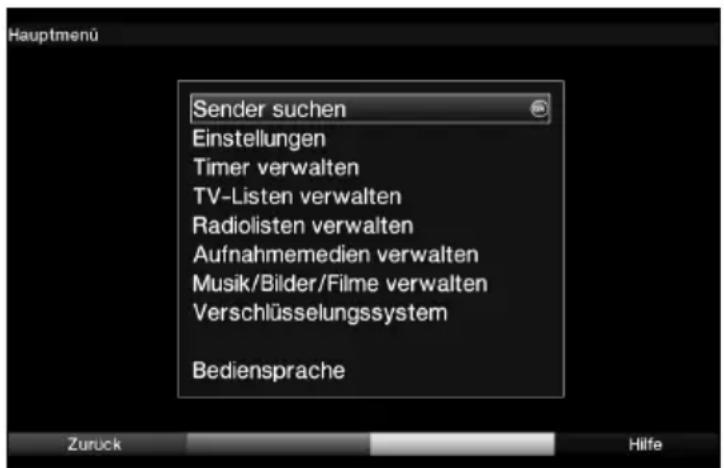
text_image
Hauptmenü Sender suchen Einstellungen Timer verwalten TV-Listen verwalten Radiolisten verwalten Aufnahmemedien verwalten Musik/Bilder/Filme verwalten Verschlüsselungssystem Bediensprache Zurück HilfeBestätigen Sie mit OK.
Es erscheint das Untermenü Einstellungen.
Markieren Sie nun die Menüzeile Service-Einstellungen mit Hilfe der Pfeiltasten auf/ab.
Bestätigen Sie mit OK. Es erscheint das Untermenü Service-Einstellungen.
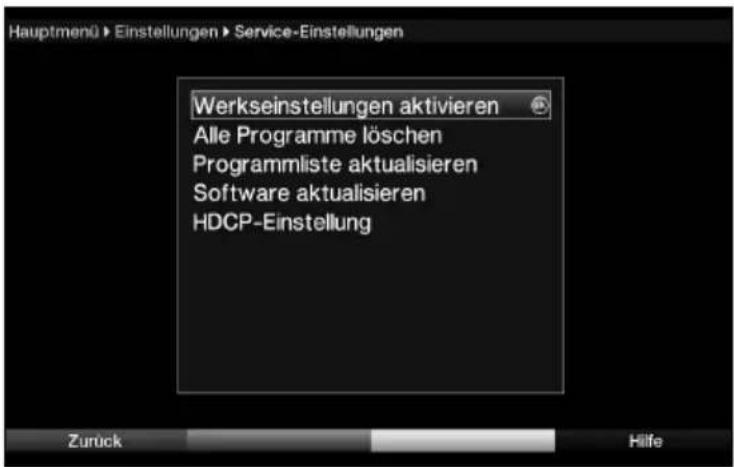
text_image
Hauptmenü > Einstellungen > Service-Einstellungen Werkseinstellungen aktivieren Alle Programme löschen Programmliste aktualisieren Software aktualisieren HDCP-Einstellung Zurück Hilfe9.5.1 Werkseinstellung aktivieren
Nach Aufruf dieser Funktion wird wieder die werkseitige Programmierung eingestellt, eigene Einstellungen werden gelöscht und der Installationsassistent Autolnstall wird gestartet.
Markieren Sie mit Hilfe der Pfeiltasten auf/ab die Zeile Werkseinstellung aktivieren.
Drücken Sie die Taste OK. Es erscheint folgende Abfrage.
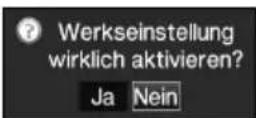
Markieren Sie mit den Pfeiltasten links/rechts Ja oder Nein.
Bestätigen Sie die Eingabe mit OK.
9.5.2 Alle Programme löschen
Durch diese Funktion werden die Programmspeicher komplett gelöscht.
Markieren Sie mit Hilfe der Pfeiltasten auf/ab die Zeile Alle Programme löschen.
Drücken Sie die Taste OK. Es erscheint folgende Abfrage.
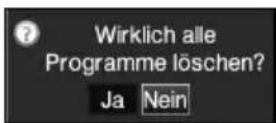
Markieren Sie mit den Pfeiltasten links/rechts Ja oder Nein.
Bestätigen Sie die Eingabe mit OK.
9.5.3 Programmliste aktualisieren (ISIPRO)
Durch die ISIPRO-Programmlistenaktualisierung wird die Programmliste Ihres Receivers automatisch auf einem aktuellen Stand gehalten. Dazu wird in regelmäßigen Abständen eine aktuelle Programmliste über Satellit (ASTRA 19,2° Ost) ausgestrahlt und kann von Ihrem Receiver heruntergeladen werden.
Markieren Sie die Zeile Programmliste aktualisieren mit Hilfe der Pfeiltasten auf/ab.
Durch Drücken von OK gelangen Sie in das Untermenü Programmliste aktualisieren.
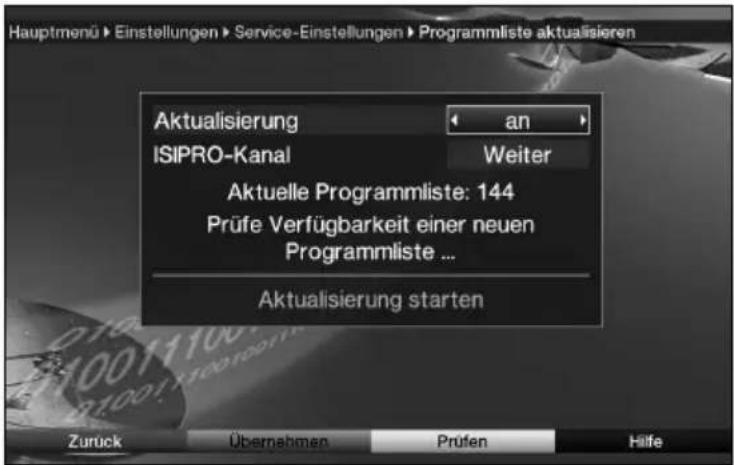
text_image
Hauptmenü > Einstellungen > Service-Einstellungen > Programmliste aktualisieren Aktualisierung ISIPRO-Kanal an Weiter Aktuelle Programmliste: 144 Prüfe Verfügbarkeit einer neuen Programmliste ... Aktualisierung starten Zurück Übernehmen Prüfen HäfeAktualisierung
Damit Ihr Receiver automatisch überprüft, ob eine neue Programmliste vorhanden ist, markieren Sie mit Hilfe der Pfeiltasten auf/ab die Zeile Aktualisierung.
Stellen Sie mit den Pfeiltasten rechts/links die gewünschte Vorgehensweise (an auto oder aus) des Receivers zur Programmlistenaktualisierung ein.
an Der Receiver prüft automatisch, ob eine neue Programmliste zur Verfügung steht und zeigt dies, wenn verfügbar, entsprechend Punkt 9.5.3.1 beim Einschalten an.
auto Der Receiver führt die Programmlistenaktualisierung automatisch im Standby durch. Die Übernahme der Änderungen erfolgt entsprechend Punkt 9.5.3.3.
aus Der Receiver prüft nicht automatisch das Vorhandensein einer neuen Programmliste.
ISIPRO-Kanal
Sollten sich die Parameter des Datenkanals zum Downloaden der ISIPRO-Programmliste geändert haben, können Sie diese in diesem Menü wie unter Punkt 9.4.5 (manuelle Programmsuche) korrigieren. Die aktuellen Transponderdaten können Sie beim Fachhandel erfahren. Im Normalfall sollten Sie in diesem Menü keine Umstellung vornehmen.
Verfügbarkeitstest manuell starten
Um das Vorhandensein einer neuen Programmliste manuell zu testen, betätigen Sie die gelbe Funktionstaste Prüfen.
Ist eine neue Programmliste verfügbar erscheint ein Hinweis.
Aktualisierung manuell starten
Um die Programmliste herunterzuladen, markieren Sie mit den Pfeiltasten auf/ab das Feld Aktualisierung starten und bestätigen Sie mit OK. Ihr Receiver führt anschließend einen Neustart durch und zeigt das Vorhandensein einer neuen Programmliste durch die Meldung an.
9.5.3.1 Neue Programmliste verfügbar
Beim Einschalten des Receivers wird Ihnen eine verfügbare neue Programmliste durch eine entsprechende im folgenden dargestellte Nachricht angezeigt.
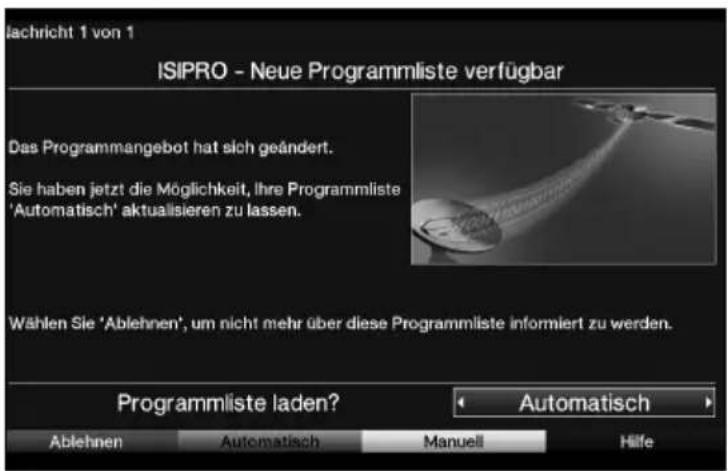
text_image
lachricht 1 von 1 ISIPRO - Neue Programmliste verfügbar Das Programmangebot hat sich geändert. Sie haben jetzt die Möglichkeit, Ihre Programmliste 'Automatisch' aktualisieren zu lassen. Wählen Sie 'Ablehnen', um nicht mehr über diese Programmliste informiert zu werden. Programmliste laden? Automatisch Ablehnen Automatisch Manuell Hilfe9.5.3.2 Programmliste ablehnen
Wenn Sie die neue Programmliste nicht herunterladen möchten, drücken Sie die rote Funktionstaste Ablehnen.
Die Meldung erscheint erst dann wieder, wenn eine noch neuere Programmliste übertragen wird.
9.5.3.3 Programmliste automatisch aktualisieren
Wenn Sie die Änderungen an der Programmliste automatisch, ohne manuelles Zutun, durchführen lassen möchten, dann wählen Sie diese Option. Die Änderungen werden automatisch durchgeführt. Neue Programme werden in der Regel an das Ende der Hauptfvoritenliste angehängt.
Um die neue Programmliste automatisch zu aktualisieren, drücken Sie die grüne Funktionstaste Automatisch.
Der Download der Programmliste wird gestartet und kann am Bildschirm mitverfolgt werden.
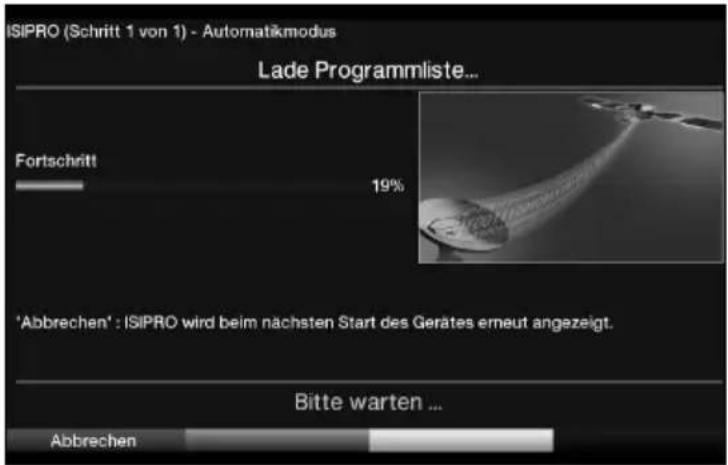
text_image
ISIPRO (Schritt 1 von 1) - Automatikmodus Lade Programmliste... Fortschritt 19% 'Abbrechen' : ISIPRO wird beim nächsten Start des Gerätes erneut angezeigt. Bitte warten ... Abbrechen9.5.3.4 Programmliste manuell aktualisieren
Die Aktualisierung Ihrer Programmliste erfolgt bei der manuellen Aktualisierung in mehreren Schritten. Zunächst wird die neue Programmliste vollständig heruntergeladen. Anschließend wird die im Receiver vorhandene TV-Liste/Radio-Liste mit der neuen Programmliste verglichen.
Dabei werden Ihnen die Unterschiede zwischen Ihrer TV-Liste/Radio-Liste und der neuen Programmliste angezeigt. Sie können selbst entscheiden, welche Änderungen Sie vornehmen möchten und welche nicht. Die Anzahl der vorzunehmenden Schritte hängt jeweils vom Umfang der Änderungen in der neuen Liste ab und kann daher von Download zu Download unterschiedlich sein.
Um die neue Programmliste manuell zu aktualisieren, drücken Sie die gelbe Funktionstaste Manuell.
Der Download der Programmliste wird gestartet und kann, wie unter "Programmliste automatisch aktualisieren" dargestellt, am Bildschirm mitverfolgt werden.
In diesem Schritt werden die Programme Ihrer TV-Liste/Radio-Liste angezeigt deren Empfangsdaten sich geändert haben bzw. nicht mehr aktuell sind. Diese Programme können unter Umständen mit diesen Daten nicht mehr korrekt empfangen werden. Damit diese weiterhin problemlos empfangbar sind, sollten die vorgeschlagenen Änderungen vorgenommen werden.
Durch Drücken der grünen Funktionstaste Weiter werden die Empfangsdaten der markierten Programme aktualisiert.
9.5.3.4.2 Programme löschen
In diesem Schritt können Sie die Programme löschen, die sich zwar noch in Ihrer TV-Liste/Radio-Liste befinden, aber nicht mehr gesendet werden.
Wenn Sie die angezeigten Programme, die nicht mehr gesendet werden, löschen möchten, bestätigen Sie mit der grünen Funktionstaste Weiter.
9.5.3.4.3 TV bzw. Radio-Programm hinzufügen
Im nächsten Schritt werden Ihnen einzeln die Programme der neuen Programmliste angezeigt, die Sie zu Ihrer TV-Liste/Radio-Liste hinzufügen können, da diese dort noch nicht vorhanden sind. Möchten Sie ein neu hinzugekommenes Programm auch in den weiteren TV-Liste/Radio-Listen vorfinden, so müssen Sie dieses gemäß Punkt 9.1 in die jeweilige TV-Liste/Radio-Liste übernehmen.
Programme einzeln übernehmen
Möchten Sie das angezeigte Programm auf den vorgeschlagenen Programmplatz der TV-Liste/Radio-Liste übernehmen, drücken Sie die grüne Funktionstaste Ja.
oder
Positionieren Sie das angezeigte Programm mit Hilfe der Pfeiltasten und/oder der Zehnertastatur an die Stelle der TV-Liste/Radio-Liste, an der Sie es platzieren möchten.
Um das angezeigte Programm an die gewählte Stelle der TV-Liste/Radio-Liste zu übernehmen, betätigen Sie die grüne Funktionstaste Ja.
Alle Programme übernehmen
Um alle neuen Programme ohne vorherige Kontrolle zu übernehmen, drücken Sie die gelbe Funktionstaste Automatisch. Die Programme werden dabei nach festgelegten Kriterien in die TV-Liste/Radio-Liste eingefügt.
Programm ablehnen (nicht übernehmen)
Möchten Sie das angezeigte Programm nicht in die TV-Liste/Radio-Liste übernehmen, drücken Sie die rote Funktionstaste Nein.
9.5.4 Software aktualisieren
Desweiteren haben Sie die Möglichkeit die Betriebssoftware Ihres Digital-Receivers über Satellit (ASTRA 19° Ost) zu aktualisieren (Update).
Markieren Sie mit Hilfe der Pfeiltasten auf/ab die Zeile Software aktualisieren.
Durch Drücken der Taste OK gelangen Sie in das Untermenü Software aktualisieren.
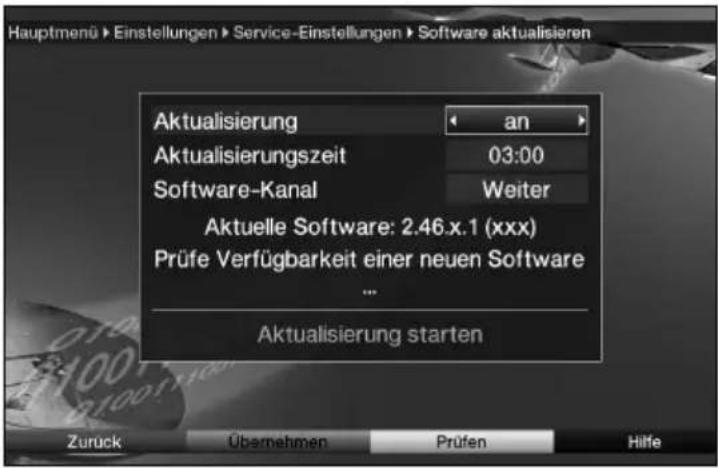
text_image
Hauptmenü Einstellungen Service-Einstellungen Software aktualisieren Aktualisierung an Aktualisierungszeit 03:00 Software-Kanal Weiter Aktuelle Software: 2.46.x.1 (xxx) Prüfe Verfügbarkeit einer neuen Software ... Aktualisierung starten Zurück Übernehmen Prüfen HilfeAktualisierung
Um das automatische Software-Update einzuschalten, markieren Sie mit Hilfe der Pfeiltasten auf/ab die Zeile Aktualisierung.
Stellen Sie die Software-Aktualisierung mit Hilfe der Pfeiltasten rechts/links auf an.
Ist die Aktualisierung ausgeschaltet (aus), wird denoch zu der eingestellten Zeit überprüft, ob eine neue Software verfügbar ist und wenn vorhanden angezeigt.
Aktualisierungszeit
Markieren Sie mit den Pfeiltasten auf/ab die Zeile Aktualisierungszeit.
Geben Sie mit Hilfe der Zehnertastatur die Zeit ein, zu der die automatische Software-Aktualisierung erfolgen soll.
Achtung:
Damit die neue Software automatisch geladen werden kann, muss sich der Digital-Receiver im Standby-Betrieb befinden. Der Ladevorgang wird durch die Anzeige "LoAd" angezeigt. Dieser Vorgang darf nicht z. B. durch Ein- oder Ausschalten des Gerätes gestört werden.
Software-Kanal
Sollten sich die Parameter des Datenkanals zum Downloaden der Software geändert haben, können Sie diese in diesem Menü wie unter Punkt 9.4.5 (manuelle Programmsuche) korrigieren. Die aktuellen Transponderdaten können Sie beim Fachhandel erfahren. Im Normalfall sollten Sie in diesem Menü keine Umstellung vornehmen.
Verfügbarkeitstest manuell starten
Um die das Vorhandensein einer neuen Software manuell zu testen, betätigen Sie die gelbe Funktionstaste Prüfen.
Ist eine neue Software verfügbar erscheint ein Hinweis.
Aktualisierung starten
Um die Software herunterzuladen, markieren Sie mit den Pfeiltasten auf/ab das Feld Aktualisierung starten und bestätigen Sie mit OK.
Ihr Receiver führt anschließend einen Neustart durch und zeigt das Vorhandensein einer neuen Software durch die Meldung an.
9.5.4.1 Neue Software verfügbar
Unabhängig davon, ob Sie die automatische Software-Aktualisierung ein- oder ausgeschaltet haben, wird beim Einschalten des Receivers automatisch überprüft, ob eine neue Betriebssoftware zur Verfügung steht. Ist eine neue Betriebssoftware verfügbar, wird dies durch eine Meldung auf dem Bildschirm angezeigt.
Um die Aktualisierung der Software (Update) zu starten, befolgen Sie die Anweisungen auf dem Bildschirm. Nachdem die Software erfolgreich aktualisiert wurde, erscheint eine entsprechende Meldung auf dem Bildschirm.
9.5.5 HDCP-Einstellung
Bei HDCP (High bandwidth Digital Content Protection) handelt sich um einen Kopierschutz für die digitale Übertragung von Inhalten.
Schalten Sie mit den Pfeiltasten rechts/links den Kopierschutz HDCP auf automatisch oder an.
an HDCP ist unabhängig vom angeschlossenen Frensehgerät eingeschaltet.
automatisch
In Abhängigkeit vom angeschlossenen Fernsehgerät, wird HDCP ein- bzw. ausgeschaltet.
Um die Einstellung zu speichern, drücken Sie die grüne Funktionstaste Übernehmen. Es erscheint nun eine Abfrage, ob Sie den Vorgang Abbrechen oder zunächst Testen möchten.
9.6 Systemkonfiguration
Unter diesem Menüpunkt können Sie die spezifischen Gerätedaten (wie z. B. die aktuelle Software Version) ersehen.
Rufen Sie wie unter Punkt 9.5 beschrieben das Menü Service-Einstellungen auf.
Markieren Sie nun die Zeile Systemkonfiguration mit Hilfe der Pfeiltasten auf/ab.
Bestätigen Sie mit OK, um die Anzeige der Systemkonfiguration aufzurufen.
Hier können Sie z. B. ersehen, welche Software sich aktuell im Gerät befindet, welche MAC-Adresse Ihr Receiver hat und wann die letzte EPG-Aktualisierung durchgeführt wurde.
9.7 Verschlüsselungssystem
Unter diesem Menüpunkt gelangen Sie in die Untermenüs des eingesteckten Cl / Cl+ - Modules und Smartcard und können deren Informationen und Einstellungen abrufen.
Rufen Sie das Hauptmenü durch Drücken der Taste Menü auf.
Markieren Sie mit den Pfeiltasten auf/ab den Eintrag Verschlüsselungssystem und bestätigen Sie mit OK.
Manuelle Initialisierung des CI / CI+ -Modules
Durch Drücken der grünen Funktionstaste CI Reset können Sie das CI / CI+ - Modul manuell initialisieren.
10 Betrieb an einer Drehanlage (DiSEqC 1.2)
Ihr Digital-Receiver ist für den Betrieb an einer Drehanlage vorbereitet. Mit Hilfe der DiSEqC-Steuerung (DiSEqC-Level 1.2) haben Sie die Möglichkeit, einen entsprechenden Motor über die Koaxialleitung zu steuern.
Rufen Sie mit der Taste Menü das Hauptmenü auf.
Markieren Sie mit Hilfe der Pfeiltasten auf/ab die Zeile Einstellungen und bestätigen Sie mit OK.
Markieren Sie nun mit Hilfe der Pfeiltasten auf/ab die Zeile Antenneneinstellungen und bestätigen Sie mit OK. Es erscheint das Menü Antenneneinstellungen.
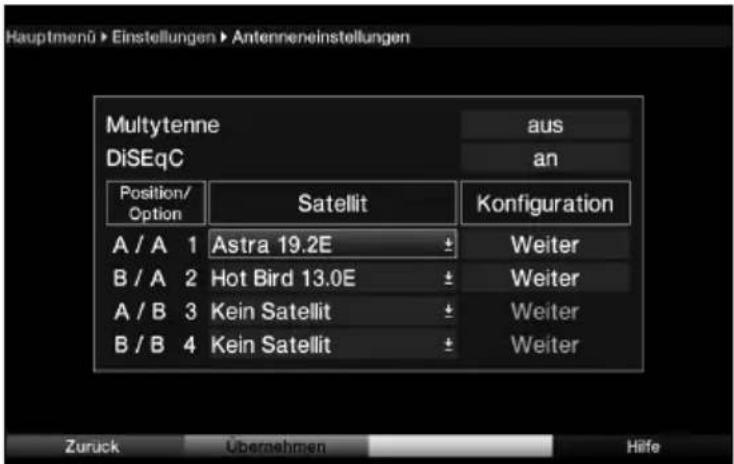
text_image
Hauptmenü > Einstellungen > Antenneneinstellungen Multiytenne diSEqC Position/Option Satellit Konfiguration A / A 1 Astra 19.2E Weiter B / A 2 Hot Bird 13.0E Weiter A / B 3 Kein Satellit Weiter B / B 4 Kein Satellit Weiter Zuruck Übernehmen HiheMarkieren Sie die Zeile DiSEqC mit Hilfe der Pfeiltasten auf/ab und schalten Sie die DiSEqC-Steuerung mit den Pfeiltasten rechts/links an.
Wählen Sie nun mit Hilfe der Pfeiltasten auf/ab die DiSEqC-Position (z. B. A/B 3) aus, der Sie die Motorantenne zuordnen möchten.
Durch Betätigen der Taste OK wird ein Fenster zur Auswahl der Satelliten bzw. der Motorantenne geöffnet.
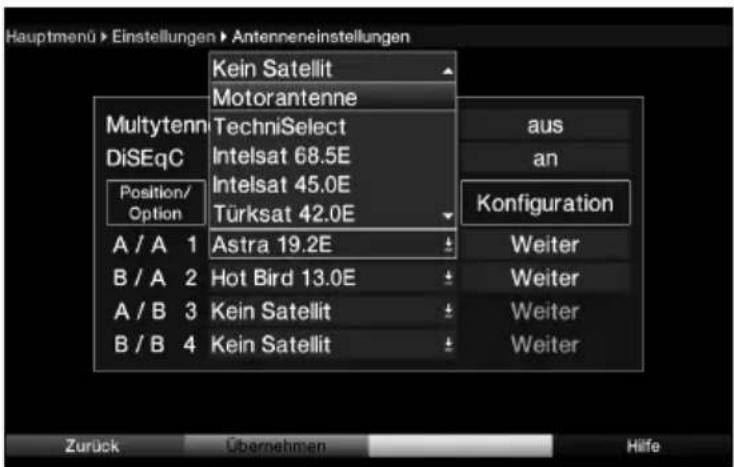
text_image
Hauptmenü > Einstellungen > Antenneneinstellungen Kein Satellit Motorantenne TechniSelect Intelsat 68.5E Intelsat 45.0E Türksat 42.0E Position/ Option A / A 1 B / A 2 A / B 3 B / B 4 Aus an Konfiguration Astra 19.2E Weiter Hot Bird 13.0E Weiter Kein Satellit Weiter Kein Satellit Zurück Übernehmen HilfeWählen Sie mit den Pfeiltasten die Zeile Motorantenne aus und bestätigen Sie mit OK.
Bestätigen Sie den Hinweis zum Setzen der Ost- und Westgrenzen mit OK.
10.1 Ost- und Westgrenzen
Um mechanische Zerstörungen des Spiegels oder des LNBs durch ein Hindernis zu vermeiden, müssen zunächst die maximalen Drehbereiche nach Osten und nach Westen festgelegt werden. Sofern sich Hindernisse (z. B. eine Wand, Schornstein etc.) im Drehbereich des Spiegels befinden, muss dieser bei der Einstellung der Ost-West-Grenzen unbedingt beobachtet werden.
Befindet sich kein Hindernis im Drehbereich des Spiegels, dann legen Sie die Grenzen so fest, dass sich der Spiegel ein wenig über den jeweils äußersten zu empfangenden Satelliten hinwegdrehen lässt.
10.1.1 Vorhandene Grenzen löschen
Zunächst sollten Sie eventuell vorhandene Grenzen löschen.
Markieren Sie dazu mit Hilfe der Pfeiltasten links/rechts die Spalte
Konfiguration.
Markieren Sie nun mit Hilfe der Pfeiltasten auf/ab, in der Zeile Motorantenne das Feld Weiter.
Bestätigen Sie mit OK. Es erscheint nun das Menü zur Einstellung der Motorantenne.
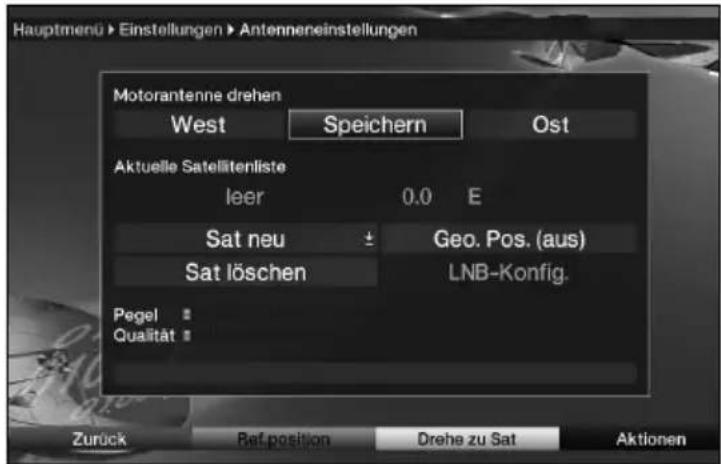
text_image
Hauptmenü > Einstellungen > Antenneneinstellungen Motorantenne drehen West Speichern Ost Aktuelle Satellitenliste leer 0.0 E Sat neu ± Geo. Pos. (aus) Sat löschen LNB-Konfig. Pegel # Qualität # Zurück Ref-position Drehe zu Sat AktionenBetätigen Sie die blaue Funktionstaste Aktionen, um ein Auswahlfenster zu öffnen.
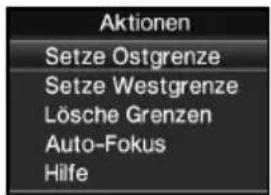
text_image
Aktionen Setze Ostgrenze Setze Westgrenze Lösche Grenzen Auto-Fokus HilfeMarkieren Sie nun mit den Pfeiltasten auf/ab die Zeile Lösche Grenzen.
Zum Löschen der Grenzen drücken Sie die Taste OK.
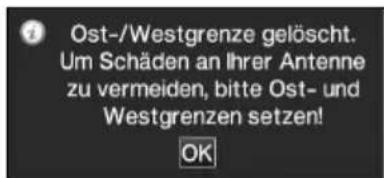
text_image
Ost-/Westgrenze gelöscht. Um Schäden an Ihrer Antenne zu vermeiden, bitte Ost- und Westgrenzen setzen! OKBestätigen Sie den Hinweis mit OK.
10.1.2 Ostgrenze setzen
Um die Ostgrenze einzugeben, markieren Sie zunächst mit den Pfeiltasten das Feld Speichern.
Drehen Sie nun den Spiegel durch Drücken der Pfeiltaste rechts auf die maximal mögliche bzw. gewünschte Ostposition.
Dazu halten Sie die Taste so lange gedrückt, bis die gewünschte Position erreicht ist.
Betätigen Sie die blaue Funktionstaste Aktionen, um das Fenster mit den zur Verfügung stehenden Aktionen zu öffnen.
Markieren Sie nun mit den Pfeiltasten auf/ab die Zeile Setze Ostgrenze.
Um die Ostgrenze zu setzen, drücken Sie die Taste OK.
Bestätigen den folgenden Hinweis mit OK.
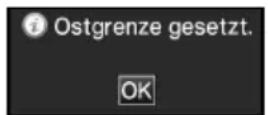
10.1.3 Westgrenze setzen
Um die Westgrenze einzugeben, markieren Sie mit den Pfeiltasten das Feld Speichern.
Drehen Sie nun den Spiegel durch Drücken der Pfeiltaste links auf die maximal mögliche bzw. gewünschte Westposition.
Dazu halten Sie die Taste so lange gedrückt, bis die gewünschte Position erreicht ist.
Betätigen Sie die blaue Funktionstaste Aktionen, um das Fenster mit den zur Verfügung stehenden Aktionen zu öffnen.
Markieren Sie nun mit den Pfeiltasten auf/ab die Zeile Setze Westgrenze.
Um die Westgrenze zu setzen, drücken Sie die Taste OK.
Bestätigen den folgenden Hinweis mit OK.
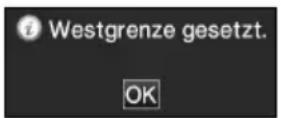
10.2 Geo-Positionierung
Bei bekannten geografischen Koordinaten Ihres Standortes und geeignetem Motor erleichtert diese Funktion das Auffinden der einzelnen Satellitenpositionen. Die Koordinaten einiger deutscher Städte finden Sie im Anhang (Punkt 16).
Achtung! Schalten Sie die Geo-Positionierung nur ein, wenn Ihr DiSEqC-Motor diese Funktion auch unterstützt.
Rufen Sie wie zuvor beschrieben das Menü zur Einstellung der Motorantenne auf.
Markieren Sie mit den Pfeiltasten das Feld Geo. Pos..
Bestätigen Sie mit OK. Es erscheint das Menü zur Eingabe des Standortes.
| Geo-Positionierung | aus | |
| Geographische Länge | 0.0 | E |
| Geographische Breite | 0.0 | N |
Schalten Sie mit Hilfe der Pfeiltasten rechts/links die Funktion Geo-Positionierung an.
Markieren Sie mit den Pfeiltasten das Feld zur Eingabe der geografischen Länge.
Geben Sie mit den Zifferntasten die geografische Länge Ihres Standortes ein. Beachten Sie hierzu den Punkt 10.2.1 Eingabe der geographischen Länge/Breite.
Betätigen Sie nun die Pfeiltasten, um das Feld zur Auswahl der östlichen/westlichen Länge zu markieren.
Geben Sie in diesem Feld durch Drücken der Taste OK ein, ob es sich um einen Wert östlicher Länge (East) oder westlicher Länge (West) handelt.
Markieren Sie nun mit den Pfeiltasten das Feld zur Eingabe der geografischen Breite.
Geben Sie mit den Zifferntasten die geografische Breite Ihres Standortes ein. Beachten Sie hierzu den Punkt 10.2.1 Eingabe der geographischen Länge/Breite.
Betätigen Sie nun die Pfeiltasten, um das Feld zur Auswahl der südlichen/nördlichen Breite zu markieren
Geben Sie in diesem Feld durch Drücken der Taste OK ein, ob es sich um einen Wert nördlicher Breite (Nord) oder südlicher Breite (Süd) handelt.
Mit der Taste Zurück kehren Sie wieder zu den Einstellungen der Motorantenne zurück.
10.2.1 Eingabe der geographischen Länge/Breite
Die geographische Länge/Breite Ihres Standortes muss als Dezimalwert mit einer Nachkommastelle eingegeben werden. Da die Koordinaten oft in Grad, Minuten und Sekunden angegeben werden, müssen diese wie folgt in einen Dezimalwert umgerechnet werden:
- Die Gradzahl bleibt von der Berechnung unberührt.
- Die Minuten werden durch 60 geteilt und auf eine Stelle nach dem Komma gerundet. Das Ergebnis der Division wird zu der Gradzahl addiert.
- Die Sekunden bleiben unberücksichtigt, da diese keinen Einfluss auf die erste Nachkommastelle haben.
Beispiel: Koordinaten von Daun
Breitengrad 50° 11' (45") N
Längengrad 06° 50' (10") E
Umrechnung des Breitengrades (BG):
$$ \begin{array}{l} B G = 5 0 + 1 1 / 6 0 \ \mathbf {B G} = \mathbf {5 0} + \mathbf {0}, \mathbf {2} (\text { g e r u n d e t }) \ \mathbf {B G} = 5 0, 2 \ \end{array} $$
In diesem Beispiel müssten Sie nun im Menü zur Eingabe des Standortes den auf eine Kommastelle gerundeten Wert (50,2) in dem Feld der geographischen Breite eingeben. Auf gleiche Weise wird der dezimale Wert des Längengrades berechnet.
10.3 Satellitenposition einstellen
Führen Sie nacheinander für jede aufzunehmende Satellitenposition die Punkte 10.3.1 bis 10.3.3 durch. Bei der Programmierung der Satellitenpositionen empfiehlt es sich, mit dem äußersten östlichen Satelliten zu beginnen. Nehmen Sie anschließend der Reihe nach alle weiteren gewünschten Positionen in Richtung Westen auf, bis Sie die äußerste westliche Satellitenposition erreicht haben. Ihr Digital-Receiver ist bereits ab Werk auf die gebräuchlichsten Satellitenpositionen vorprogrammiert. Zusätzlich können Sie für jede beliebige Orbitalposition benutzerdefinierte (User-) Satellitenpositionen (User 1 bis User 13) konfigurieren.
10.3.1 Satellitenposition auswählen
10.3.1.1 Vorprogrammierte Satellitenposition auswählen
Um eine Satellitenposition in Ihre Satellitenliste aufzunehmen, markieren Sie mit den Pfeiltasten das Feld Sat neu.
Bestätigen Sie mit OK. Es erscheint eine Liste mit den zur Verfügung stehenden Satellitenpositionen.
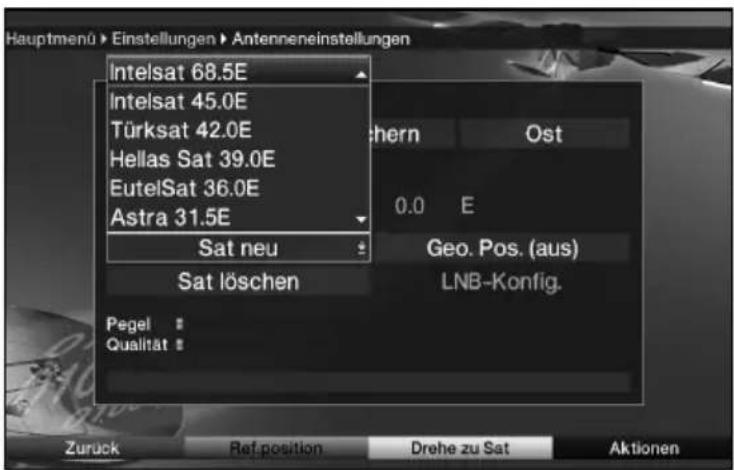
text_image
Hauptmenü Einstellungen Antenneneinstellungen Intelsat 68.5E Intelsat 45.0E Türksat 42.0E Hellas Sat 39.0E EutelSat 36.0E Astra 31.5E Sat neu Sat löschen Pegel : Qualität : Schern Ost 0.0 E Geo. Pos. (aus) LNB-Konfig. Zurück Ref.position Drehe zu Sat AktionenMarkieren Sie nun mit den Pfeiltasten eine Satellitenposition, die Sie in die Satellitenliste aufnehmen möchten.
Drücken Sie die Taste OK, um die Auswahl zu übernehmen.
Bei eingeschalteter Geo-Positionierung (Punkt 10.2) wird der Spiegel nun automatisch zu der programmierten Satellitenposition gedreht. Der Drehvorgang wird durch den blinkenden Schriftzug "drehe" angezeigt.
Bei ausgeschalteter Geo-Positionierung müssen Sie den Spiegel manuell (Punkt 10.3.2.2) zu der gewünschten Satellitenposition drehen.
10.3.1.2 Benutzerdefinierte Satellitenposition einstellen (User-Satellit)
Um eine User-Satellitenposition in die Satellitenliste aufzunehmen, markieren Sie mit den Pfeiltasten das Feld Sat neu.
Bestätigen Sie mit OK. Es erscheint eine Liste mit den zur Verfügung stehenden Satellitenpositionen.
Markieren Sie nun mit den Pfeiltasten eine User-Satellitenposition (User 1 bis User 9).
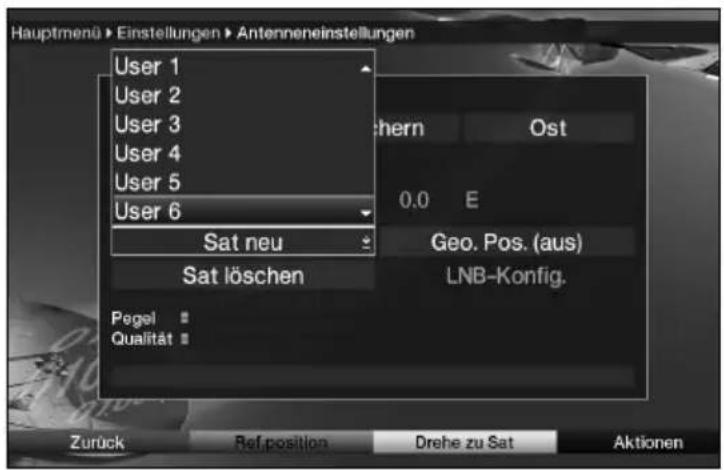
text_image
Hauptmenü > Einstellungen > Antenneneinstellungen User 1 User 2 User 3 User 4 User 5 User 6 Sat neu Sat löschen Pegel # Qualität chern Ost 0.0 E Geo. Pos. (aus) LNB-Konfig. Zurück Ref position Drehe zu Sat AktionenÜbernehmen Sie die Satellitenposition durch Drücken von OK.
Markieren Sie nun mit den Pfeiltasten das Feld LNB-Konfig. zur Einstellung eines Test-Transponders.
Stellen Sie in diesem Menü wie in Punkt 6.5.4 beschrieben die Daten des Test-Transponders und des verwendeten LNBs ein.
Nachdem Sie den Test-Transponder eingestellt haben, drücken Sie die Taste Zurück, um zum Menü zur Einstellung der Motorantenne zurückzukehren.
Markieren Sie nun mit den Pfeiltasten das Feld zur Eingabe der Orbitalposition des User-Satelliten.
Geben Sie mit den Zifferntasten die Orbitalposition des User-Satelliten ein.
Geben Sie nun durch Drücken der OK-Taste ein, ob es sich um eine westliche (W) oder östliche (E) Orbitalposition handelt.
Bei eingeschalteter Geo-Positionierung (Punkt 10.2) können Sie den Spiegel nun durch die Funktion drehe zu Sat (Punkt 10.4.1) zu der programmierten User-Satellitenposition drehen.
Bei ausgeschalteter Geo-Positionierung müssen Sie den Spiegel manuell (Punkt 10.3.2.2) zu der gewünschten Satellitenposition drehen.
10.3.2 Ausrichten der Satellitenantenne
Um die Antenne auf den gewünschten Satelliten ausrichten zu können bzw. um feststellen zu können, ob Sie auf der eingestellten Position den gewünschten Satelliten empfangen, ist für jeden Satelliten ein Test-Transponder eingestellt. Erst durch die Anzeige der Signalstärke und Signalqualität des Test-Transponders ist eine exakte Ausrichtung der Antenne möglich.
10.3.2.1 Test-Transponder/LNB-Konfiguration
Um die Daten des jeweiligen Test-Transponders zu ändern, gehen Sie folgendermaßen vor:
Markieren Sie mit den Pfeiltasten das Feld Aktuelle Satellitenliste.
Drücken Sie die Taste OK, um die Satellitenliste zu öffnen.
Markieren Sie mit den Pfeiltasten auf/ab die Satellitenposition, deren Daten Sie ändern möchten und bestätigen Sie mit OK.
Markieren Sie mit den Pfeiltasten das Feld LNB-Konfig. und drücken Sie OK. Es erscheint das Menü LNB-Einstellungen.
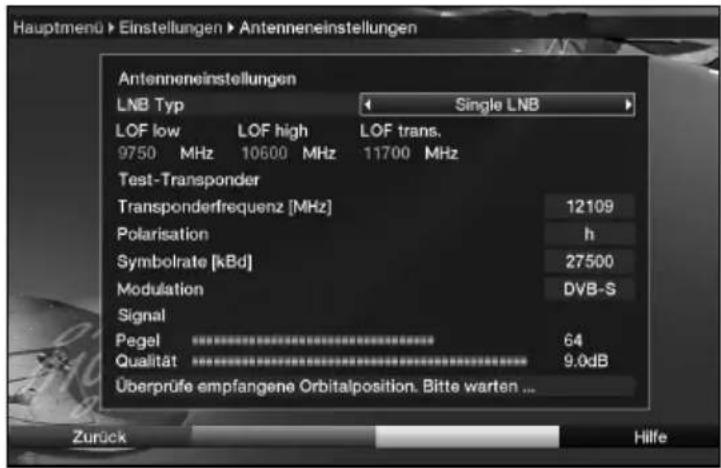
text_image
Hauptmenü Einstellungen Antenneneinstellungen Antenneneinstellungen LNB Typ Single LNB LOF low LOF high LOF trans. 9750 MHz 10600 MHz 11700 MHz Test-Transponder Transponderfrequenz [MHz] 12109 Polarisation h Symbolrate [kBd] 27500 Modulation DVB-S Signal Pegel 64 Qualität 9.0dB Überprüfe empfangene Orbitalposition. Bitte warten ... Zurück HilfeGeben Sie in diesem Menü wie in Punkt 6.5.4 beschrieben die Daten des Test-Transponders und des verwendeten LNBs ein.
Durch Drücken der Taste Zurück, kehren Sie zur Einstellung der Motorantenne zurück.
10.3.2.2 Antenne manuell ausrichten
Die optimale Ausrichtung auf die gewünschte Position können Sie anhand der Anzeige der Signalstärke und der Signalqualität vornehmen. Richten Sie den Spiegel so aus, dass bei beiden Balken ein maximaler Ausschlag angezeigt wird.
Markieren Sie dazu mit den Pfeiltasten auf/ab das Feld speichern.
Drehen Sie nun mit Hilfe der Pfeiltasten rechts (Feld Ost wird markiert) bzw. links (Feld West wird markiert) den Spiegel zu der gewünschten Position. Dazu halten Sie die jeweilige Taste so lange gedrückt, bis die gewünschte Position erreicht ist.
Sobald der Spiegel den Drehvorgang beendet hat, überprüft der Receiver automatisch die Orbitalposition und zeigt diese, sofern ermittelbar, im unteren Teil des Menüs an.
10.3.2.3 Automatische Feinausrichtung (Autofokus)
Bevor Sie die Satellitenposition speichern, sollten Sie eine automatische Fokussierung vornehmen. Dabei wird der Spiegel messtechnisch auf optimalen Empfang eingestellt.
Betätigen Sie die blaue Funktionstaste Aktionen, um das Fenster mit den zur Verfügung stehenden Aktionen zu öffnen.
Markieren Sie nun mit den Pfeiltasten auf/ab die Zeile Auto-Fokus.Bestätigen Sie mit OK.
Der Autofokus gestartet. Während die automatische Ausrichtung vorgenommen wird, erscheint der Hinweis Auto Fokus.
10.3.3 Satellitenposition speichern
Nachdem die Funktion Autofokus abgeschlossen ist, müssen Sie die Satellitenposition noch speichern.
Markieren Sie dazu mit den Pfeiltasten das Feld Speichern.
Drücken Sie die Taste OK.
Satellitenposition festgestellt
Stimmt die Orbitalposition auf die der Spiegel ausgerichtet ist mit der Orbitalpostion des zu speichernden Satelliten überein, erscheint der Hinweis.
Markieren Sie mit den Pfeiltasten das Feld Ja, wenn Sie die vorkonfigurierten Programmme des gewählten Satelliten in die TV- und Radioliste übernehmen möchten und bestätigen Sie mit OK.
Satellitenposition noch nicht festgestellt
Konnte die Orbitalposition noch nicht ermittelt werden, erscheint folgende Abfrage.
Um die Satellitenposition zu speichern, markieren Sie mit den Pfeiltasten rechts/links das Feld Ja und bestätigen mit OK.
Markieren Sie im anschließend erscheinenden Fenster mit den Pfeiltasten das Feld Ja, wenn Sie die vorkonfigurierten Programmme des gewählten Satelliten in die TV- und Radioliste übernehmen möchten und bestätigen Sie mit OK.
Satellitenposition nicht feststellbar
Wird bei der Prüfung des Test-Transponders keine in der Vorprogrammierung vorhandene Position erkannt oder ist das Empfangssignal zu schwach, erscheint ein entsprechender Hinweis.
Um die Satellitenposition zu speichern, markieren Sie mit den Pfeiltasten rechts/links das Feld Ja und bestätigen mit OK.
Bestätigen Sie den folgenden Hinweis noch einmal durch Drücken der Taste OK.
10.4 Aktuelle Satellitenliste
Die gespeicherten Satellitenpositionen befinden sich in der Satellitenliste. Noch nicht gespeicherte Positionen sind in dieser Liste mit einem “*” markiert.
Um den Spiegel auf eine Position aus der Satellitenliste zu drehen, markieren Sie mit den Pfeiltasten das Feld Aktuelle Satellitenliste und bestätigen Sie mit OK.
Wählen Sie mit den Pfeiltasten auf/ab die gewünschte Position aus und bestätigen Sie mit OK.
Der Spiegel wird nun zu der gewählten Position gedreht. Der Drehvorgang wird durch die blinkende Anzeige "drehe" im Menü signalisiert.
10.4.1 Satellitenposition anwählen
Um die Antenne zu der in der Satellitenliste eingestellten Position zu drehen, verfügt Ihr Digital-Receiver über die Funktion Drehe zu Sat.
Durch Drücken der gelben Funktionstaste Drehe zu Sat wird die Antenne zur gewählten Satellitenposition gedreht.
10.5 Satellitenposition löschen
Um eine Satellitenposition aus der Satellitenliste zu löschen, gehen Sie wie folgt vor:
Markieren Sie mit den Pfeiltasten das Feld Aktuelle Satellitenliste.
Drücken Sie die Taste OK, um die aktuelle Satellitenliste zu öffnen.
Wählen Sie mit den Pfeiltasten auf/ab den Satelliten aus, den Sie löschen möchten und bestätigen Sie mit OK.
Markieren Sie mit den Pfeiltasten das Feld Sat löschen und bestätigen Sie mit OK.
Markieren Sie das Feld OK und drücken Sie OK.
10.6 Referenzposition
Bei der Installation der Außenanlage muss sich der Motor in der Referenzposition (0°) befinden. Deshalb können Sie den Motor mit der Funktion "Drehe zur Referenz-Position" jederzeit in diese Position (0°) drehen.
Durch Drücken der grünen Funktionstaste Ref.position wird die Antenne automatisch zur Referenzposition gedreht.
11 Fernzugriff
Um z. B. von einem PC aus über die Fernzugrifffunktion Timer über das Netzwerk bzw. Internet im Receiver verwalten zu können, müssen Sie diese Funktion zunächst wie unter Punkt 6.6.6 beschrieben konfigurieren und die Netzwerk- bzw. Internetverbindung entsprechend herstellen.
11.1 HTML-Seite des Receivers aufrufen
Starten Sie den Internetbrowser des Gerätes, mit dem Sie auf die HTML-Seiten des Receivers zugreifen möchten, z. B. den PC.
Geben Sie in der Adressleiste die IP-Adresse des Receivers ein. Die IP-Adresse können Sie gemäß Punkt 6.6.4 vergeben bzw. bei aktiviertem DHCP- Client diese ersehen.
Beachten Sie, dass die IP-Adresse ohne "Füllnullen", siehe folgende Beispiele, eingegeben werden muss.
IP-Adresse des Receivers Eingabe im Browser
| 192.168.000.010 | 192.168.0.10 |
| 192.168.002.155 | 192.168.2.155 |
Wurde die IP-Adresse korrekt eingegeben und es konnte die Verbindung zum Receiver hergestellt werden, so erscheint nun die Loginseite des Receivers.
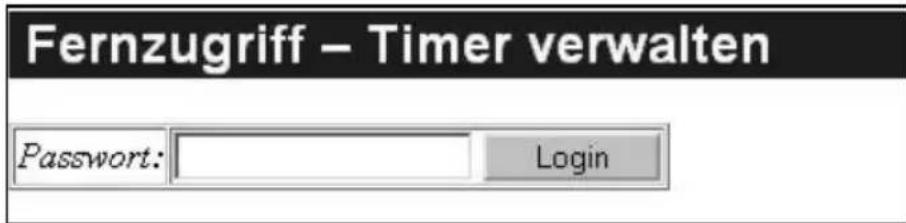
text_image
Fernzugriff – Timer verwalten Passwort: LoginBeachten Sie, um auf die HTML-Seiten des Receivers auch zugreifen zu können, wenn sich das Gerät im Standby-Betrieb befindet, muss die Schnellstartfunktion nach Punkt 6.2.6 aktiviert sein.
Rufen Sie, wie unter Punkt 11.1 beschrieben, die Loginseite des Receivers auf.
Klicken Sie in das Feld der Passworteingabe.
Geben Sie das nach Punkt 6.6.6.6 vergebene Passwort ein. Bei korrekter Eingabe des Passwortes erscheint nun die Seite Timer verwalten.
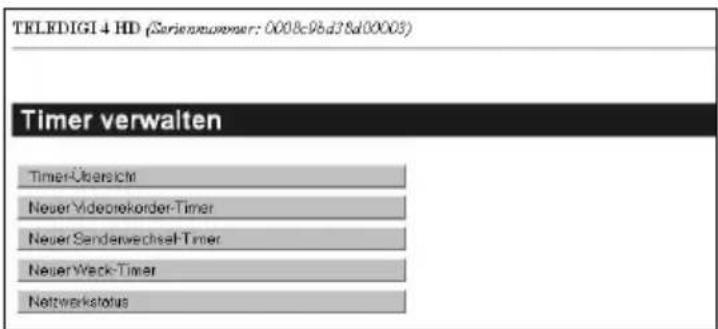
text_image
TELEDIGI 4 HD (Seriesnummer: 0008c9bd37d00003) Timer verwalten Timer-Übersicht Neuer Videorekorder-Timer Neuer Senderwechsel-Timer NeuerWeck-Timer Nettwerkstatus11.3 Neues Timerereignis programmieren
Rufen Sie, wie unter Punkt 11.2 beschrieben, die Seite Timer verwalten auf.
Klicken Sie nun auf Neuer PVR-Timer, Neuer Videorekorder-Timer bzw. Neuer Senderwechsel-Timer, um die Eingabemaske eines entsprechenden neuen Timers zu öffnen.
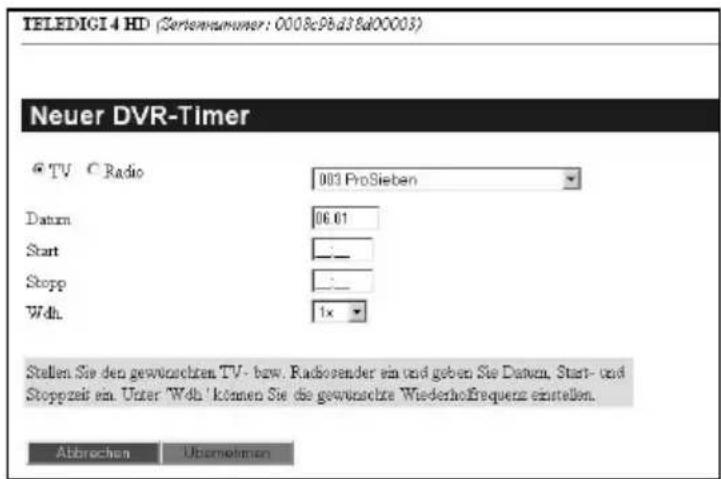
text_image
TELEDIGI 4 HD (Sertennummer: 0008cPbd38d00003) Neuer DVR-Timer TV C Radio 003 ProSieben Datum 06.01 Start _ _ Stopp _ _ Wdh. 1x Stellen Sie den gewünschten TV- bzw. Radiosender ein und geben Sie Daten, Start- und Stoppzeit ein. Unter 'Wdh' können Sie die gewünschte WiederhoFrequenz erstellen. Abbrechen ÜbernehmenProgrammliste
Klicken Sie auf den Auswahlpunkt TV bzw. Radio, um die TV- bzw. Radioliste auszuwählen.
Programm
Öffnen Sie die Programmliste, indem Sie in das Programmfeld klicken.
Wählen Sie das gewünschte Programm durch anklicken aus.
Datum
Klicken Sie in das Feld zur Datumseingabe.
Geben Sie das Datum, an dem das Timerereignis stattfinden soll, vierstellig ein.
Start
Klicken Sie in das Feld zur Startzeiteingabe.
Geben Sie die Startzeit, zu der der Timer starten soll, vierstellig ein.
Stopp nur bei PVR- und Videorekorder-Timer
Wiederholen Sie die Schritte wie in "Start" beschrieben, um die Stoppzeit einzugeben.
Wiederholung
Klicken Sie in das Feld der Wiederholungsangabe, um das Auswahlfenster mit verschieden Wiederholungsmöglichkeiten zu öffnen.
Wählen Sie die gewünschte Wiederholungsart durch anklicken aus.
1x Timer einmal ein.
T Tägliche Wiederholung.
1 W Wöchentliche Wiederholung.
1-5 Wiederholung nur an Werktagen.
6-7 Wiederholung nur an Wochenenden.
Daten in den Speicher übernehmen
Nachdem Sie die Programmierung vervollständigt haben, klicken Sie auf das grüne Feld Übernehmen, um die Daten in den Gerätespeicher zu übernehmen.
11.4 Timerübersicht
Durch die Timerübersicht erhalten Sie einen Überblick über alle bereits programmierten Timer-Ereignisse.
Rufen Sie, wie unter Punkt 11.2 beschrieben, die Seite Timer verwalten auf.
Klicken Sie nun auf Timer-Übersicht, um die Übersicht aller bereits vorhandenen Timer aufzurufen.
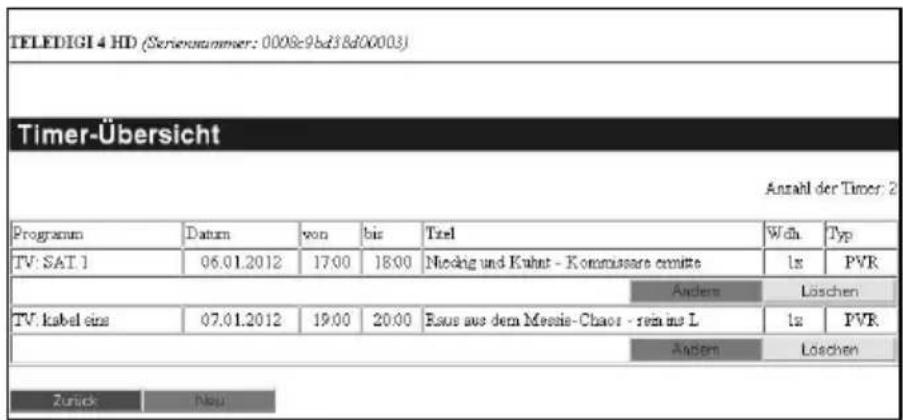
text_image
TELEDIGI 4 HD (Serieinnummer: 0008c9bd38d00003) Timer-Übersicht Anzahl der Timer: 2 Programm Datum von bis Tzel W/dh Typ TV: SAT.1 06.01.2012 17:00 18:00 Nieding und Kuhnt - Komassare ermitte lx PVR Andern Löschen TV: kabel eins 07.01.2012 19:00 20:00 Esos aus dem Messis-Chaos - rem uns L lx PVR Andern Löschen Zurück Neu11.4.1 Timerprogrammierung ändern
Um eine bestehende Timereinstellung zu verändern, Klicken Sie auf das grüne Feld Ändern unterhalb des zu ändernden Timers.
Bearbeiten Sie den Timer entsprechend Punkt 11.4.3.
11.4.2 Timerprogrammierung löschen
Um eine bestehende Timereinstellung zu löschen, Klicken Sie auf das gelbe Feld Löschen unterhalb des zu löschenden Timers.
Es erscheint die nachfolgend dargestellte Abfrage.
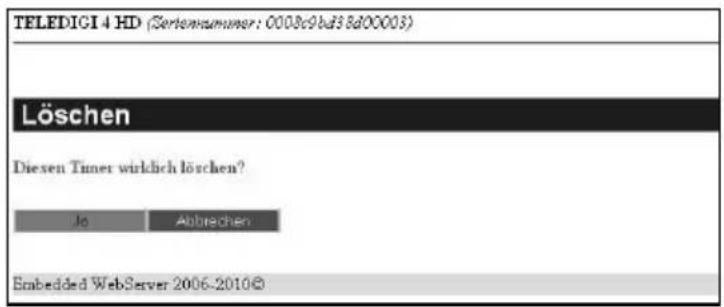
text_image
TELEDICI 4 HD (Sertentnummer: 0008c9bd38d00003) Löschen Diesen Tuner wirklich löschen? Jo Abtrechen Embedded WebServer 2006-2010©Klicken Sie auf das grüne Feld Ja, um den Timer zu löschen bzw. auf das rote Feld Abbrechen, um den Löschvorgang abzubrechen.
11.4.3 Neues Timer-Ereignis programmieren
Um ein neues Timer-Ereignis zu programmieren, klicken Sie auf das grüne Feld Neu.
Programmieren Sie den Timer wie unter Punkt 11.3 beschrieben, wählen Sie jedoch vor der Übernahme den gewünschten Timertyp aus.
Klicken Sie in das Feld Typ, um den Timertyp auszuwählen.
Wählen Sie den gewünschten Timertyp (Festplatte, Videorekorder bzw. Senderwechsel) durch anklicken aus.
11.5 Netzwerkstatus
Rufen Sie, wie unter Punkt 11.2 beschrieben, die Seite Timer verwalten auf.
Indem Sie auf das Feld Netzwerkstatus klicken, werden Ihnen einige Informationen der Netzwerkeinstellungen des Receivers angezeigt.
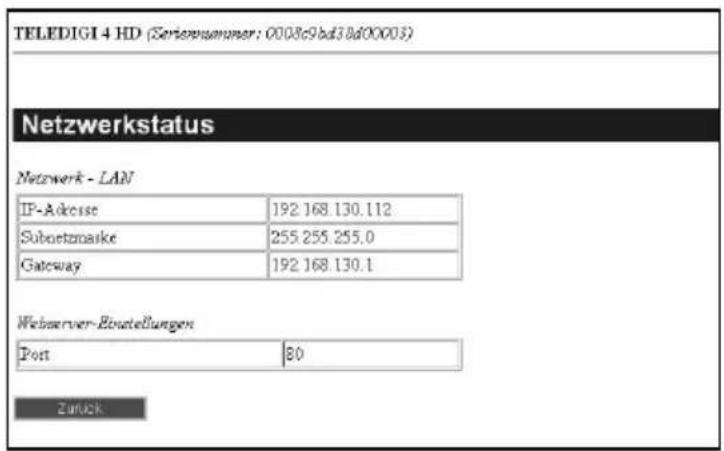
text_image
TELEDIGI 4 HD (Seriesnummer: 0008c9bd38d00003) Netzwerkstatus Netzwerk - LAN IP-Adresse 192.168.130.112 Subotetzmaske 255.255.255.0 Gateway 192.168.130.1 Webserver-Bestellungen Port 80 ZurückKlicken Sie auf das Feld Logout in der rechten oberen Seitenecke, um sich aus dem Fernzugriff des Receivers auszuloggen.
12 Software-Update über USB-Schnittstelle
Zusätzlich zum automatischen Software-Update über Satellit haben Sie die Möglichkeit die Software des Gerätes über die USB-Schnittstelle zu aktualisieren. Um das Software-Update über die USB-Schnittstelle durchführen zu können, müssen Sie sich zunächst die aktuelle Software von der Telestar-Homepage (www.telestar.de) herunterladen.
Um den Receiver über die USB Schnittstelle updaten zu können, benötigen Sie einen handelsüblichen USB Flash Stick.
Formatieren Sie diesen USB Flash Stick mit dem Dateisystem FAT32.
Kopieren Sie nun die Software Datei mit der Endung ".tpad" auf den Stick.
Falls Sie nur ein einzelnes Update durchführen möchten kopieren Sie nun zusätzlich die Datei singleupdate auf den USB Flash Stick. Möchten Sie mit diesem USB Flash Stick mehrere Updates durchführen, kopieren Sie stattdessen die Datei autoupdate auf den USB Flash Stick.
Bitte beachten Sie: Die Dateien singleupdate bzw. autoupdate dürfen keine Dateiendung haben!
Achtung!!!
Auf dem USB Flash Stick sollten sich nicht mehrere PAD Software Dateien befinden. Die Dateien "autoupdate" und "singleupdate" sollten sich ebenfalls nicht gleichzeitig auf dem USB Flash Stick befinden.
Schalten Sie nun den Receiver in Standby und stecken Sie den USB Flash Stick in die USB Buchse des Receivers. Jetzt können Sie den Receiver einschalten. Es erscheint nach einigen Sekunden die Anzeige "LoAd". Anschließend erscheint "USbL" gefolgt von weiteren Statusmeldungen im Display. Das Update ist beendet, wenn sich das Gerät wieder im normalen Betriebsmodus befindet.
Sollte das USB Update nicht starten, gehen Sie bitte nochmals alle Schritte durch oder versuchen Sie einen anderen USB Flash Stick.
Achtung!!!
Das Update darf zu keinem Zeitpunkt durch Herausziehen des USB Flash Sticks oder durch Trennen der Spannungsversorgung unterbrochen werden, da es sonst zu Fehlfunktionen des Gerätes kommen kann.
13 Technische Begriffe
Außeneinheit
Bezeichnung für das im Freien montierte Gesamtsystem, bestehend aus Parabol- bzw. Offsetspiegel und einem oder mehreren LNBs, zum Empfang eines oder mehrerer Satelliten.
Bereitschaft
Zustand, bei dem der Receiver bei niedrigem Stromverbrauch nicht völlig abgeschaltet ist und sich mit der Fernbedienung einschalten lässt. Aus dem Bereitschaftsbetrieb können automatisch Updates (Software, EPG/EPG) sowie Aufnahmen durchgeführt werden.
CE-Kennzeichnung
Der Hersteller erklärt, dass das Gerät die Richtlinien der Europäischen Union einhält.
Datenkompression/MPEG1/MPEG2/MPEG4
Bereits zur Übertragung des PAL Fernsehstandards (625 Zeilen und 50 Hz Bildwiederholfrequenz), ergibt sich eine digitale Datenmenge von 216 MBit/s.
Dieses würde Bandbreiten erfordern, die weder terrestrisch noch bei Satellit zur Verfügung stehen. Daher wird eine Reduzierung der Datenmenge durch Datenreduktion vorgenommen. Für Europa ist MPEG-1 als weltweiter Standard für Datenkompression festgelegt worden. MPEG2 ist eine Erweiterung von MPEG1. Aufgrund der weit höheren Datenmengen zur Darstellung hochauflösender Bildinhalte wurde mit MPEG4/H264 eine nochmalige Erweiterung des MPEG2-Standards eingeführt.
DHCP
Dynamic Host Configuration Protocol. Mit Hilfe eines entsprechenden Servers erfolgt über die DHCP-Funktion die dynamische Zuordnung von IP-Adresse und weiterer Konfigurationsparameter der im Netzwerk angeschlossenen Geräte (z. B. Computer, Receiver, Radios etc.).
DiSEqC
Digital Satellite Equipment Control: Ein digitales Steuersignal zum Steuern DiSEqC-tauglicher Komponenten der Außeneinheit über die Antennenleitung. Folgendes Beispiel zeigt wie eine aus DiSEqC-Komponenten bestehende Anlage aufgebaut sein kann.
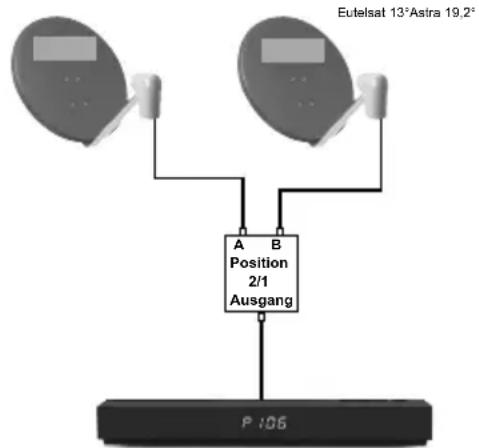
text_image
Eutelsat 13°Astra 19,2° A B Position 2/1 Ausgang P 106DVB
Digital Video Broadcasting ist eine digitale, universale Übertragungstechnik, für Bild, Grafik, Ton und Text, also für Daten in jeder denkbaren Form und in jeder möglichen, jeweils
angemessenen Qualität.
EPG
Electronic Program Guide = Elektronische Programmzeitschrift.
Die elektronische Programmzeitschrift ist eine Zusatzfunktion vieler DVB-Empfangsgeräte. Diese kann die von den Sendeanstalten übermittelten Sendungsinformationen, sofern vorhanden, dem Benutzer graphisch auf dem Bildschirm darstellen und ermöglicht so eine Überblick über die aktuellen Sendungen. In TELESTAR-Geräten ist diese Programmzeitschrift mit EPG bzw. EPG bezeichnet und enthält weitere Zusatzfunktion. Siehe hierzu EPG/EPG.
Frequenz
Physikalische Größe, gibt die Anzahl der Schwingungen pro Sekunde an, Einheit ist das Hertz (Hz).
Einheit Bezeichnung Schwingung pro Sekunde
1 Hz 1 Hertz 1
1 kHz 1 Kilohertz 1.000
1 MHz 1 Megahertz 1.000.000
1 GHz 1 Gigahertz 1.000.000.000
Frequenzbereich
a) Satellit bzw. LNB:
11 GHz Bereich von 10,70 GHz - 11,70 GHz, 12 GHz Bereich von 11,70 GHz - 12,75 GHz b) Receiver:
Zwischenfrequenz oder 1.ZF 950 bis 2150 MHz
HDMI
High Definition Mulimedia Interface ist eine Schnittstelle zur Übertragung hochauflösender digitaler Videodaten sowie digitaler Audiodaten.
Interlace
Beim Interlace (Zeilensprungverfahren) werden in einem Halbbild nur die ungeraden Linien (Linie 1, 3, 5, ...) und im nächsten Halbbild nur die geraden Linien (Linie 2, 4, 6, ...) geschrieben. Dieses Verfahren ist Grundlage aller heutigen Videostandards.
ISIPRO
Die ISIPRO-Funktion ist ein TELESTAReigener Service, durch den die Programmliste Ihres Receivers automatisch auf einem aktuellen Stand gehalten wird. Dazu wird in regelmäßigen Abständen eine aktuelle Programmliste über Satellit (ASTRA 19,2° Ost) ausgestrahlt und kann von Ihrem Receiver heruntergeladen werden.
Koaxialkabel
Verbindungskabel zwischen LNB und Satellitenreceiver, zur Übertragung der empfangenen Signale, zur Stromversorgung der/des LNBs sowie zur Übertragung des DiSEqC-Steuersignals.
LNB/LNC
Low Noise Blockconverter = Empfangseinheit im Brennpunkt der Satellitenantenne, Umsetzer vom Frequenzbereich des Satelliten in die Zwischenfrequenz des Digital- Receivers.
LOF
Lokaloszillatorfrequenz; Angabe in MHz oder GHz; je nach LNB und empfangenem Frequenzbereich unterschiedlich.
Empfangsfrequenz des Digital-Receivers = Sendefrequenz des Satelliten - LOF
Menü
Übersichtliche Bildschirmanzeige in Baumstruktur zur Einstellung und Speicherung vieler Gerätefunktionen, wird mit wenigen Tasten bedient.
OSD
On Screen Display = Bildschirmeinblendung.
Parabolspiegel
Parabolisch geformter Spiegel aus Metall oder beschichtetem Kunststoff zur Bündelung der vom Satelliten abgestrahlten elektromagnetischen Wellen in einen Brennpunkt.
Polarisationsebene
Zur besseren Ausnutzung des verfügbaren Frequenzbereiches senden Satelliten benachbarte Transponder mit entgegengesetzter Polarisation (horizontal und vertikal oder linksdrehend und rechtsdrehend). Zum Empfang beider Polarisationsebenen werden zwei Einzel-LNBs oder ein V/H-LNB benötigt.
Progressive
Bei Progressive Scan werden zunächst alle Zeilen gespeichert und dann in Folge (progressiv) ausgelesen. Dadurch ist eine Zeilenstruktur nicht mehr zu erkennen und ein Zeilenflammern wird verhindert.
Receiver
siehe Satellitenreceiver
Satellit
Bezeichnung des Satelliten, meist mit Name und Position auf der Umlaufbahn, ASTRA 19,2° Ost
EUTELSAT 13° Ost
Satellitenreceiver
Die vom LNB empfangenen und umgesetzten Signale können vom Fernseher nicht verarbeitet werden. Sie werden im Satellitenreceiver so aufbereitet, dass an seinen Ausgängen Audio- und Videosignale (AV) zur Verfügung stehen, die an den Fernseher weitergegeben werden.
SCART
Steckverbinder an Fernsehern, Videorekordern, Satellitenreceivern und anderen Geräten der Unterhaltungselektronik zur Übertragung von Audio-(Ton) und Video-(Bild) Signalen (AV).
Sleep-Timer
Interne Schaltuhr des Gerätes. Nach einer vorher festgelegten Zeit (max. 120 Minuten) schaltet sich das Gerät selbständig in Bereitschaft.
Software-Update
Beim digitalen Fernsehen handelt es sich um ein Medium, welches neben einer
verbesserten Bild- und Tonqualität auch die Möglichkeit bietet, interaktive Dienste bereitzustellen. Diese Dienste werden von den Programmanbietern ständig weiterentwickelt und verbessert. Um diese Dienste nutzen zu können, kann es daher erforderlich sein, die Software des Digital-Receivers zu aktualisieren.
Stand-by
siehe Bereitschaft
Symbolrate
Die Symbolrate sagt aus, welche Datenmenge pro Sekunde übertragen wird. Diese kann zum Beispiel 27500 betragen (27500 Symbole pro Sekunde).
Timer
Elektronische Schaltuhr zum Ein-, Aus-, und Umschalten des Gerätes, sowie zum Starten von Aufnahmen.
Transponder
Übernimmt die Verarbeitung eines oder mehrerer Programme am Satellit. Das heißt: Empfang der Daten von der Bodenstation, die Verstärkung und die Wiederausstrahlung zur Erde.
Universal-LNB
Zum Empfang der Bereiche FFS (10,70 - 11,70 GHz), BBS (11,70 - 12,50 GHz) und FFS High Band (12,50 - 12,75 GHz). Der gesamte Bereich wird in zwei Bänder aufgeteilt: Low Band: 10,70 - 11,80 GHz; LOF 9750 MHz High Band 11,70 - 12,75 GHz; LOF 10600 MHz
USB
Universal Serial Bus = Schnittstelle zur digitalen Übertragung verschiedenster Daten.
Versorgungsspannung
LNBs werden über das Koaxialkabel mit Strom versorgt, dazu liefert der Receiver je nach Polarisationsebene eine Spannung von 14 Volt (vertikal) bzw. 18 Volt (horizontal).
Videotext
Videotext ist eine kostenlose Zusatzfunktion der meisten Sendeanstalten und kann auf dem Bildschirm dargestellt werden.
Zwischenfrequenz
Der vom Satelliten ausgestrahlte Frequenzbereich lässt sich nicht durch ein Kabel übertragen und wird daher vom LNB in den Zwischenfrequenzbereich von 950 bis 2150 MHz umgesetzt. Dadurch ist eine Übertragung und Verarbeitung im Digital-Receiver möglich.
- ZF = Zwischenfrequenz
14 Technische Daten
DVB-S-Tuner
Eingangsfrequenzbereich 950 .... 2150 MHz
Demodulation DVB-S: (QPSK)
DVB-S2: (8PSK, QPSK)
Symbolrate DVB-S: 2 ... 45 Mbaud/s, SCPC/MCPC
DVB-S2: 10 - 30 Mbaud/s (8PSK),
DVB-S2: 10 - 31 Mbaud/s (QPSK)
Eingangspegelbereich - 65 dBm ... - 25 dBm
DBS-Tuner Eingang F- Buchse
Eingangsimpedanz 75 Ohm
Roll-off Factor 35 %
Demultiplexing gemäß ISO 13818-1
Common Interface
Typ 1 Common Interface Steckplatz für CI / CI+ -Modul
Stromverbrauch max. 0,3A/5V
Kartenleser
Typ 1 Slot-Kartenleser für integriertes CA-System
Videodekodierung
Videokompression MPEG 2 bis zu (MP@ML) und (MP@HL)
MPEG 4 (H.264) bis zu High Profile
JPEG decoding
Videoformat/Kompressions-Mode HDTV 1080i50: 1920x1080 25i, 16:9, H.264, MPEG-2
HDTV 750p50: 1280x720 50p, 16:9, H.264, MPEG-2
SDTV 576i50: 720x576 25i, 4:3/16:9, H.264, MPEG-2
Skalierung 1080i50 720p50, 576p50, 576i50
720p50 --> 1080i50, 576p50, 576i50
576i50 --> 1080i50, 720p50, 576p50
Videostandard PAL
Bildformatkontrolle automatisch
Umwandlung 16:9->4:3 Letterbox Filterung/Pan & Scan
Gleichzeitiges Video-
Scaling zur SCART-Buchse HDTV (25/50 Hz Format) -> SDTV (576i/25)
Audiodekodierung
Audiokompression MPEG-1 & MPEG-2 Layer I, II und III, MP3
Ausgangsimpedanz 600 Ohm
THD > 60 dB
S/N > 60 dB
Übersprechen < - 65 dB
Einschaltlautstärke Automatische Übernahme der zuvor eingestellten
Lautstärke
Eingangsimpedanz > 40 kOhm
Ausgang digital
SP/DIF-Ausgang elektrisch, Cinch-Buchse
Dolby Digital
Video-Parameter
Ausgangspegel FBAS 1 Vs-s +/- 0.3 dB an 75 Ohm
Ausgangspegel Y 1 Vs-s +/- 0.3 dB an 75 Ohm
Ausgangspegel C 1 Vs-s +/- 0.3 dB an 75 Ohm
Y 1 V p-p at 75 Ohm
Pr 0,7 V p-p at 75 Ohm
Pb 0,7 V p-p at 75 Ohm
S/N bewertet > 60 dB
Video-Ausgangs-Modi
HDMI
Ausgang 720x576i, 720x576p, 1240x720p, 1920x1080i, auto, nativ
HDCP Kopierschutz (rev 1.3)
HDMI abwärtskompatibel zu DVI
TV-SCART
Ausgang FBAS oder S-Video
Videotext
Teletext Filterung entsprechend ETS 300 472 Standard
Eintastung Teletextdaten (FBAS) entsprechend ITU-R BT.653-2
Soft-Videotext 800 Seiten Speicher
Netzwerkbuchse
Ethernet 10/100baseTx
RJ45-Buchse
Funktion Update für Betriebssoftware und Vorprogrammierung;
Wiedergabe von Musik (MP3), Bildern (JPG)
und Filmen (MPG)
LNB Stromversorgung
LNB Strom 400 mA max.; kurzschlussfest
LNB Spannung vertikal <14,0V ohne Last, > 11,5 V bei 400 mA
LNB Spannung horizontal < 20 V ohne Last, > 17,2 V bei 400 mA
LNB Abschaltung in Standby-Mode
22 kHz-Modulation 22 kHz, Amplitude 0.6 V +/- 0.2 V
Programmspeicher
TV-Listen 3 Hauptlisten (jeweils max. 4000 Programme möglich)
Radio-Listen 3 Hauptlisten (jeweils max. 4000 Programme möglich)
Gesamtliste TV/Radio Insgesamt 4000 Programme in Gesamtliste möglich
DiSEqC
DiSEqC-Level 1.0 und 1.2 sowie SatCR-Unterstützung
Ereignisse maximal 120 Ereignisse; ein Jahr im Voraus
Fernbedienung
Fernbedien-System RC-5
Subsystemadresse 8 (SAT 1); 10 (SAT 2)
Infrarot Wellenlänge 950 nm
Stromversorgung
Netzteil externes Schaltnetzteil (12V, 2A)
Leistungsaufnahme:
0,5 W* in Standby-Mode (Standby-Uhr aus)
typ. 7,5 W Betrieb (ohne LNB-Versorgung)
typ. 18 W bei 400mA LNB-Strom,
*) gilt nicht für die Dauer der EPG-Aktualisierung/Software-Aktualisierung
Allgemeines
Abmessungen (BxTxH): 280 mm x 131 mm x 38 mm
Gewicht: ca. 490g1
15 Fehlersuchhilfen
| Fehler Mögliche Ursache Abhilfe | ||
| Fernbedienung funktioniert nicht | Falscher Fernbediencode eingestellt | Korrekten Fernbediencode einstellen(siehe Punkt 2 und 6.2.5) |
| Batterien sind leer Batterien ausstauschen(siehe Punkt 3.5) | ||
| Div. Programme werden in der Programmliste nicht angezeigt | Falsche Programmliste angewählt | Andere Programmliste anwählen(siehe Punkt 7.4.3.1) |
| Programme wie DSF und Tele 5 sind ztw. gestört | Störungen durch “DECT-Telefone” (Funktelefone) | Abstand zwischen Empfangsstation und Receiver vergrößern |
| Ton OK, kein TV-Bild Radiobetrieb aufgerufen und Radiohintergrundbild ist abgeschaltet | Einstellung prüfen(siehe Punkt 6.6.1 und 7.7) | |
| Scartstecker ist nicht richtig verbunden | ||
| Bild nicht komplett sichtbar oder verzerrt | Bildformat nicht korrekt eingestellt | Bildformat überprüfen(siehe Punkt 6.3.1) |
| Falsche Bilddarstellung / Zoom gewählt | Bilddarstellung / Zoom im Menü überprüfen(siehe Punkt 6.3.2) | |
| Zoomeinstellung überprüfen(siehe Punkt 7.13) | ||
| Kein Bild, kein Ton, Display leuchtet nicht | Keine Netzspannung Steckernetzgerät und Stecker prüfen | |
| Kein Bild über HDMI Eingestellte HDMI-Auflösung wird vom TV-Gerät nicht unterstützt | HDMI-Auflösung korrigieren(siehe Punkt 6.3.3)zum korrigieren Gerät ggf.über Scartkabel anschließen | |
| Kein Ton über HDMI, Bild OK | Falsches HDMI-Tonformat gewählt | HDMI-Tonformat überprüfen(siehe Punkt 6.4.5) |
| Kein Ton bzw. falscher Ton zu hören | Dolby Digital ist aktiv bzw. falsche Audiosprache ist ausgewählt | Einstellung im Menü prüfen(siehe Punkt 6.4.1 und Punkt 6.4.3) |
| Dolby Digital-/Sprachauswahl prüfen(siehe Punkt 7.7) | ||
| Kein Empfang bei Programmen, die vorher in Ordnung waren | Antenne verstellt oder defekt | Antenne überprüfen |
| Programm wird auf anderem Transponder übertragen | Suchlauf vornehmen (siehe Punkt 9.4) | |
| Programm wird nicht mehr übertragen | keine | |
| Im Bild entstehen zeitweise viereckige Klötzchen. Zeitweise schaltet das Gerät auf Standbild, kein Ton. Bildschirm zeitweise schwarz mit der Einblendung “kein Signal”. | Starker Regen oder Schnee Spiegel von Schnee | |
| Antenne falsch ausgerichtet Antenne neu ausrichten | ||
| Spiegel ist am Empfangsort zu klein | Größere Antenne verwenden | |
| Ein Hindernis steht zwischen Spiegel und Satellit (z. B. ein Baum) | Spiegel mit “freier Sicht” montieren | |
| Kein Bild, kein Ton, Display leuchtet | Kurzschluss in der LNB-Zuleitung | Gerät ausschalten, Kurzschluss beseitigen, Gerät wieder einschalten |
| Defekte oder fehlende Kabelverbindung | Alle Kabelverbindungen überprüfen (siehe Punkt 4) | |
| Defektes LNB LNB austauschen | ||
| Falsche Außeneinheit am Receiver eingestellt | Einstellung korrigieren (siehe Punkt 6.5) | |
| Antenne falsch ausgerichtet Antenne neu ausrichten | ||
| Antenne lässt sich nicht drehen | Motor nicht DiSEqC 1.2 tauglich | Geeigneten Motor verwenden |
| Im Standby-Betrieb wird die Uhrzeit nicht angezeigt | Uhrzeit nicht eingelesen ca. 30 | Sek. auf z:B. ZDF laufen lassen |
| Standby-Uhr ist abgeschaltet | Standby-Uhr anschallten (siehe Punkt 6.2.4) | |
| Gerät lässt sich nicht bedienen, nicht ein- oder ausschalten | Defekter Datenstrom --> Gerät blockiert | Ein/Standby-Taste am Gerät oder auf der Fernbedienung für ca. 5 Sekunden gedrückt halten. |
| Netzstecker für ca. 5 Sekunden ziehen, anschließend Gerät wieder einschalten | ||
| Flash-Reset durchführen: Achtung! Dabei gehen alle persönlichen Einstellungen verloren. > DC-Stecker aus dem Gerät entfernen > Standby- und Pfeiltaste auf am Gerät gleichzeitig drücken und gedrückt halten. > Bei gedrückter Standby und Pfeiltaste auf den DC-Stecker wieder in den DC-Anschluss stekken > Tasten ca. 5 Sek. gedrückt halten und dann beide Tasten loslassen. Im Display erscheint die Anzeige "SEt". | ||
| USB-Gerät wird nicht erkannt | USB-Gerät ist im falschen Dateisystem formatiert | USB-Gerät im Dateisystem FAT32 formatieren |
16 Anhang
| Koordinaten einiger deutscher Städte (1) | ||
| Ort Geografische Länge (E) Geografische Breite (N) | ||
| Aachen 6,1 50,8 | ||
| Aalen 10,1 48,8 | ||
| Augsburg 10,9 48,4 | ||
| Aschaffenburg 9,2 50,0 | ||
| Bad Neuenahr-Ahrweiler 7,1 50,6 | ||
| Bad Reichenhall 12,9 47,7 | ||
| Baden Baden 8,2 48,8 | ||
| Bamberg 10,9 49,9 | ||
| Berlin 13,4 52,5 | ||
| Beucha 12,7 51,3 | ||
| Bielefeld | 8,5 52,0 | |
| Bonn | 7,1 50,7 | |
| Brandenburg | 12,6 52,4 | |
| Braunschweig | 10,5 52,3 | |
| Bremen | 8,8 53,1 | |
| Bremerhaven | 8,6 53,6 | |
| Celle | 10,1 52,6 | |
| Chemnitz | 12,9 50,8 | |
| Cottbus | 14,3 51,8 | |
| Darmstadt | 8,7 49,9 | |
| Daun | 6,8 50,2 | |
| Dippach | 10,1 51,0 | |
| Donauwörth | 10,8 48,7 | |
| Dortmund | 7,5 51,5 | |
| Dresden | 13,7 51,1 | |
| Duisburg 6,8 51,4 | ||
| Düsseldorf | 6,8 51,2 | |
| Eisenach | 10,3 51,0 | |
| Elmshorn | 9,7 53,8 | |
| Emden 7,2 53,4 | ||
| Erfurt | 11,0 | 51,0 |
| Essen | 7,0 51,5 | |
| Flensburg | 9,4 54,8 | |
| Frankfurt/M. | 8,7 50,1 | |
| Frankfurt/O. | 14,5 52,3 | |
| Freiburg/Br. | 7,9 48,0 | |
| Freising | 11,8 | 48,4 |
| Fulda | 9,7 50,6 | |
| Fürstenberg | 14,7 52,1 | |
| Fürth | 11,0 | 49,5 |
| Koordinaten einiger deutscher Städte (2) | ||
| Ort Geografische Länge (E) Geografische Breite (N) | ||
| Garmisch-Partenkirchen 11,1 | 47,5 | |
| Gera 12,1 50,9 | ||
| Görlitz 15,0 51,2 | ||
| Göttingen 9,9 51,5 | ||
| Halberstadt 11,0 51,9 | ||
| Halle/Saale 12,0 51,5 | ||
| Hameln 9,4 52,1 | ||
| Hamburg 10,0 53,6 | ||
| Hamm 7,8 51,7 | ||
| Hannover 9,7 52,4 | ||
| Heide | 9,1 54,2 | |
| Heidelberg | 8,7 49,4 | |
| Heilbronn | 9,2 49,2 | |
| Hildesheim | 10,0 52,2 | |
| Hof | 11,9 50,3 | |
| Ingolstadt | 11,4 48,8 | |
| Iserlohn | 7,7 51,4 | |
| Kaiserslautern | 7,8 49,5 | |
| Karlsruhe | 8,4 49,0 | |
| Kassel | 9,5 51,3 | |
| Kempten/Allgäu | 10,3 47,7 | |
| Kiel | 10,1 54,3 | |
| Koblenz | 7,6 50,4 | |
| Konstanz | 9,2 47,7 | |
| Köln | 7,0 51,0 | |
| Krefeld 6,6 51,3 | ||
| Landau/Pfalz | 8,1 49,2 | |
| Landshut 12,2 48,5 | ||
| Leipzig 12,4 51,3 | ||
| Ludwigshafen | 8,4 49,5 | |
| Lübeck | 10,7 53,9 | |
| Lüneburg | 10,4 53,3 | |
| Magdeburg | 11,6 52,1 | |
| Mainz 8,3 50,0 | ||
| Mannheim | 8,5 49,5 | |
| Minden | 8,9 52,3 | |
| Mönchengladbach | 6,4 51,2 | |
| Mühlhausen | 8,7 49,3 | |
| München | 11,6 48,1 | |
| Münster | 8,9 49,9 | |
| Koordinaten einiger deutscher Städte (3) | ||
| Ort Geografische Länge (E) Geografische Breite (N) | ||
| Neubrandenburg 13,3 53,6 | ||
| Neumünster 10,0 54,1 | ||
| Nienburg 11,8 51,8 | ||
| Nordhausen 10,8 51,5 | ||
| Nürnberg 11,1 49,5 | ||
| Oberhausen 6,9 51,5 | ||
| Offenburg 8,0 48,5 | ||
| Oldenburg/Holsn. 10,9 54,3 | ||
| Oldenburg 8,2 53,2 | ||
| Osnabrück | 8,1 52,3 | |
| Paderborn 8,8 51,7 | ||
| Passau | 13,5 48,6 | |
| Plauen | 12,1 50,5 | |
| Potsdam | 13,1 52,4 | |
| Ravensburg | 9,6 | 47,8 |
| Regensburg 12,1 49,0 | ||
| Reutlingen | 9,2 | 48,5 |
| Rostock | 12,1 54,1 | |
| Saarbrücken | 7,0 49,2 | |
| Salzgitter 10,4 52,1 | ||
| Salzwedel | 11,2 52,9 | |
| Schweinfurt | 10,2 50,1 | |
| Schwerin | 11,4 53,6 | |
| Siegen | 8,0 50,9 | |
| Solingen | 7,1 51,2 | |
| Speyer | 8,4 49,3 | |
| Starnberg | 11,3 48,0 | |
| Stuttgart 9,2 48,8 | ||
| Trier | 6,7 49,8 | |
| Tübingen 9,1 48,5 | ||
| Ulm | 10,0 48,4 | |
| Weimar | 11,3 51,0 | |
| Wiesbaden | 8,2 50,1 | |
| Wilhelmshaven | 8,1 53,5 | |
| Wismar | 11,5 53,9 | |
| Wolfsburg | 10,8 52,4 | |
| Wuppertal | 7,2 51,3 | |
| Würzburg | 9,9 49,8 | |
| Zweibrücken | 7,4 | 49,3 |
| Zwickau | 12,5 50,7 | |
Allgemeine Geschäftsbedingungen HD+
1 Geltungsbereich, Vertragsgegenstand und HD+ Karte
1.1 Diese allgemeinen Geschäftsbedingungen der HD PLUS GmbH mit Sitz in der Betastraße 1-10, 85774 Unterföhring ("HD PLUS") gelten ausschließlich für den HD+Service.
1.2 HD PLUS „berlässt dem Nutzer nach Ma?gabe dieser allgemeinen Geschäftsbedingungen den Besitz an einem Datenträger ("HD+ Karte"). Die auf der HD+ Karte gespeicherte Software bzw. Daten (zusammen die "HD+ Software") sind lediglich technische Voraussetzung zum entschlüsselten Empfang bestimmter, digital verschlüsselt ausgestrahlter TV- Angebote ("Programmangebote") über einen Digitalempfänger mit HD+ Zertifizierung ("HD+ Service").
1.3 HD PLUS räumt dem Nutzer eine nicht ausschließliche, nicht übertragbare Lizenz zur bedingungsgemäßen Nutzung der auf der HD+ Karte befindlichen HD+ Software zum Zwecke der vertragsgemäßen Entschlüsselung von Programmangeboten ein. Dieses Recht ist auf das Gebiet der Bundesrepublik Deutschland beschränkt. Es ist dem Nutzer untersagt, die HD+ Karte außerhalb Deutschlands zu nutzen. HD PLUS kann verlangen, dass die HD+ Karte ausschließlich in Verbindung mit einem ihr zugeordneten Digitalempfänger verwendet wird. Außerdem ist HD PLUS berechtigt, dies technisch sicherzustellen (sog. Pairing von Digitalempfänger und HD+ Karte).
1.4 Die Aktivierung der HD+ Karte obliegt dem Nutzer. Die HD+ Karte darf nicht anders als vereinbart verwendet werden. Der Nutzer ist nicht berechtigt, die HD+ Software zu kopieren, zu modifizieren, zu disassemblieren, zu dekompilieren oder andere Verfahren auf sie anzuwenden, um deren Quellcode oder deren Struktur zu erfahren oder Prozesse oder deren Zustandsrepräsentation unberechtigt in Erfahrung zu bringen oder zu beeinflussen. Gesetzliche Dekompilierungsrechte bleiben unberührt.
1.5 Der Digitalempfänger, das Wiedergabegerät (z. B. TV) und die Programmangebote sind ausdrücklich nicht Leistungsgegenstand. Zertifizierte Digitalempfänger sind im Handel erhältlich. Ihre Installation obliegt dem Nutzer. Im Falle technischer oder allgemeiner Probleme mit dem Digitalempfänger liegt die Verantwortung für den Kundenservice beim Hersteller des Digitalempfängers. Die Anzahl und Zusammenstellung der Programmangebote kann sich während der Vertragslaufzeit ändern.
1.6 HD PLUS behält sich vor, die zur Nutzung des HD+ Services sowie zu dessen Ergänzung oder ?nderung erforderliche Software auf die HD+ Karte sowie den Digitalempfänger in unregelmä?igen Zeitabständen kostenfrei aufzuspielen oder dort vorhandene HD+ Software zu aktualisieren, zu ergänzen oder zu ändern. Unbeschadet der vorstehenden Regelungen ist die Haftung von HD PLUS bei Datenverlusten auf den typischen Wiederherstellungsaufwand beschränkt.
1.7 HD PLUS behält sich vor, HD+ Karten zu sperren bzw. nicht mehr zu unterstützen, die aufgrund von Rechtsverletzungen auch durch Dritte die unerlaubte Nutzung des HD+ Services bzw. eine Umgehung der Verschlüsselung ermöglichen. Eine Verlängerung des HD+ Services nach Ablauf der Freischaltung gemäß Ziffer 3.1 ist auf gesperrten bzw. nicht mehr unterstützten HD+ Karten nicht möglich.
2 Nutzerkreis und Nutzungsvoraussetzungen
2.1 Der HD+ Service steht natürlichen Personen im Alter von mindestens 18 Jahren zur Verfügung und ist ausschließlich für die private, nicht-gewerbliche Nutzung bestimmt.
2.2 Voraussetzung für die Nutzung des HD+ Services ist eine digitaltaugliche Satellitenempfangsanlage, welche auf einen von HD PLUS genutzten Satelliten ausgerichtet ist (siehe www.hd-plus.de/faq) sowie die Verwendung eines mit dem HD+ Logo gekenn-zeichneten Digitalempfängers und ein Wiedergabegerät (z. B. TV), die im Leistungsumfang
jedoch nicht enthalten sind (vgl. Ziffer 1.5).
2.3 Eine uneingeschränkte, vollumfängliche Nutzung des HD+ Services ist nur bei der Verwendung von HD+ zertifizierten Digitalempfängern möglich. Bei der Verwendung von Digitalempfängern ohne HD+ Zertifizierung kann es zu technischen Nutzungseinschränkungen des HD+ Services kommen, auch wenn HD+ zertifizierte Common-Interface-+ Empfangsmodule verwendet werden. Insbesondere kann es sein, dass die Entschlüsselung bzw. Darstellung einzelner Programmangebote nicht möglich ist. Der Nutzer hat deswegen gegenüber HD PLUS weder einen Gewährleistungsanspruch noch ein Sonderkündigungsrecht.
3 Servicepauschale / Laufzeit und Verlängerung des HD+ Services
3.1 Für die Nutzung des HD+ Services fällt eine Servicepauschale an. Diese ist für zwölf Monate im Voraus durch den Kauf einer HD+ Karte bzw. die Verlängerung des HD+ Services auf einer bereits aktivierten HD+ Karte, soweit diese nicht gem. Ziffer 1.7 für eine Verlängerung gesperrt ist, zum jeweils aktuell gültigen Preis (siehe "http://www.hd-plus.de/preise") zu entrichten. Die Verlängerung des HD+ Services erfolgt mittels der von HD PLUS angebotenen Zahlungsverfahren (siehe "http://www.hd-plus.de/reload"). Im Rahmen von Vermarktungsangeboten, beispielsweise in Verbindung mit dem Kauf eines für HD+ zertifizierten Digitalempfängers, werden HD+ Karten ausgegeben, die bereits eine Freischaltung über 12 Monate für den HD+ Service ohne weitere Kosten für den Nutzer beinhalten.
3.2 Die Laufzeit der Nutzung des HD+ Services beginnt mit Aktivierung der HD+ Karte. Aktiviert wird eine Karte, wenn sie in den dafür vorgesehenen Schacht eines für HD+ zertifizierten Digitalempfängers gesteckt und ein HD+ Programm damit erstmals entschlüsselt wird.
3.3 Rechtzeitig vor Ablauf der jeweiligen Freischaltung des HD+ Services wird der Nutzer durch eine Einblendung auf dem Wiedergabegerät auf Ablauf und eventuell mögliche Verlängerungs- bzw. Neukaufoptionen für die Nutzung des HD+ Services aufmerksam gemacht. Die Freischaltung einer HD+ Karte sollte erst nach Einblendung auf dem Wiedergabegerät verlängert werden. Andernfalls kann sich der Zeitraum einer bestehende Freischaltung verkürzen. Der Erwerb einer HD+ Karte beinhaltet jedoch nicht den Anspruch auf Verlängerung derselben.
3.4. Die Programmangebote und Services Dritter und deren Empfang bzw. Nutzung können gesonderte Kosten auslösen, für die der Nutzer selbst verantwortlich ist.
4 Beachtung von Urheberrechten
Die HD+ Software und die HD+ Karte sind rechtlich geschützt. Soweit Programme von Lizenzgebern zur Anwendung kommen, ist deren Eigentum in gleichem Umfang geschützt. Die unerlaubte Vervielfältigung oder Verbreitung der HD+ Software oder der HD+ Karte und/oder deren Nachahmung wird HD PLUS durch zivil-, gegebenenfalls auch strafrechtliche Maßnahmen verfolgen.
5 Rechte und Pflichten des Nutzers
5.1 Jeder Nutzer des HD+ Services trägt selbst die Verantwortung für die bestimmungsge-mäße Nutzung; der Nutzer hat insbesondere sicherzustellen, dass jugendgefährdende Sendeinhalte nur dem gesetzlich zugelassenen Personenkreis zugänglich sind. 5.2 Der Nutzer darf den HD+ Service nicht missbräuchlich nutzen und ist verpflichtet, seine HD+ Karte vor Verlust und Missbrauch zu schützen. Der Nutzer darf insbesondere keine Eingriffe in die HD+ Software vornehmen oder vornehmen lassen, um beispielsweise den unberechtigten Empfang von verschlüsselten Programmangeboten zu ermöglichen. Auch die Benutzung von Vorrichtungen zur Umgehung der Verschlüsselung ist verboten. Solche Missbräuche können zivil- und strafrechtlich verfolgt werden. Auf Ziffer 6 und Ziffer 7.3 wird verwiesen.
5.3 Wird die Bereitstellung des HD+ Services aufgrund von Eingriffen in die Software oder Hardware des Nutzers beeinträchtigt oder unterbrochen, die HD PLUS nicht zu vertreten hat, ist der Nutzer nicht zur Rückerstattung einer bereits entrichteten Servicepauschale berechtigt. Dies gilt auch, wenn die HD+ Karte beschädigt wurde oder abhanden gekommen ist.
6 Freistellung
Der Nutzer haftet gegenüber HD PLUS für die Einhaltung der in den Ziffern 4 und 5 aufgeführten Pflichten. Er stellt HD PLUS von sämtlichen Ansprüchen Dritter frei, die infolge einer schuldhaften Verletzung dieser Pflichten und/oder schädigender Handlungen des Nutzers gegen HD PLUS geltend gemacht werden und leistet Ersatz für darüber hinausgehende Schäden einschließlich der Kosten für eine eventuell erforderliche Rechtsverfolgung und -verteidigung.
7 Rechte und Pflichten von HD PLUS
7.1 HD PLUS wird den Nutzer von einer nicht nur unwesentlichen vorübergehenden Leistungseinstellung oder -beschränkung unterrichten. Diese Mitteilungspflicht besteht nicht, wenn die Unterrichtung nach den jeweiligen Umständen objektiv vor Beginn der Leistungseinstellung oder -beschränkung nicht möglich ist oder die Beseitigung bereits eingetretener Unterbrechungen verzögern würde.
7.2 HD PLUS behält sich vor, ohne weitere Ankündigung Wartungs- und Instandhaltungsarbeiten an ihren technischen Anlagen zur Aufrechterhaltung bzw.
Verbesserung des HD+ Services durchzuführen. In diesem Wartungsfenster kann es zu Unterbrechungen oder Beeinträchtigungen beim Empfang der Programmangebote kommen, die den Nutzer jedoch nicht zur Minderung berechtigen.
7.3 Bei einem Verstoß gegen diese Nutzungsbedingungen oder dem begründeten Verdacht eines Verstoßes durch den Nutzer, insbesondere im Sinne der vorstehenden Ziffern 4 und 5, ist HD PLUS nach eigenem Ermessen berechtigt:
7.3.1 den Nutzer vorübergehend oder dauerhaft von der Nutzung des HD+ Services auszuschlie?en und/oder
7.3.2 das Nutzungsverhältnis außerordentlich gemäß Ziffer 10.1 zu kündigen.
7.4 HD PLUS wird den Nutzer vor Ausschluss oder Kündigung abmahnen, wenn nicht der Verstoß so schwer wiegt, dass HD PLUS eine Fortsetzung des Nutzungsverhältnisses nicht zumutbar ist.
7.5 Bei einem auf dem Verschulden des Nutzers beruhenden Nutzungsausschluss gemäß Ziffer 7.3 bleibt der Nutzer auch für den Zeitraum des Nutzungsausschlusses und der Leistungsunterbrechung zur Zahlung der Vergütung verpflichtet.
8 Gewährleistung
8.1 HD PLUS erbringt Leistungen unter Inanspruchnahme von Kommunikationsnetzen oder technischen Einrichtungen Dritter, die sich außerhalb der Kontrolle von HD PLUS befinden. Zeitweilige Beschränkungen, Beeinträchtigungen oder Ausfälle des HD+ Services aufgrund von Einflüssen, die HD PLUS nicht zu vertreten hat, kann HD PLUS darum nicht ausschließen. HD PLUS übernimmt insbesondere keine Gewähr dafür, dass bestimmte Programmangebote zu einem bestimmten Zeitpunkt empfangen werden können; dies gilt nicht, soweit HD PLUS eine Störung zu vertreten hat.
8.2 Der Nutzer erkennt an, dass die Qualität der entschlüsselten bzw. zugänglich gemachten Programmangebote einerseits von der durch Dritte bereitgestellten Signalqualität und andererseits von der Leistungsfähigkeit der vom Nutzer eingesetzten Wiedergabegeräte abhängig ist und beides außerhalb des Verantwortungsbereiches der HD PLUS liegt. Der Nutzer erkennt ebenfalls an, dass die Aufnahme und Wiedergabe aufgezeichneter
Programmangebote durch Dritte eingeschränkt werden kann.
8.3 HD PLUS weist darauf hin, dass Softwareprogramme nicht so entwickelt werden kön-
nen, dass sie für alle Anforderungen fehlerfrei laufen.
8.4 HD PLUS behebt im Rahmen der bestehenden technischen und betrieblichen Möglichkeiten alle ihr gemeldeten Störungen des HD+ Services, für deren Behebung es nicht des Austauschs der HD+ Karte bedarf, unverzüglich. Die Kosten für die Inanspruchnahme des Kundendienstes von HD PLUS trägt der Nutzer. Vorübergehende Beeinträchtigungen des Empfanges durch atmosphärische Störungen oder Sender-, oder Satellitenausfall berechtigen den Nutzer nicht zur Minderung.
9 Haftung
9.1 HD PLUS haftet nur, soweit HD PLUS, ihren Erfüllungsgehilfen und/oder gesetzlichen Vertretern ein vorsätzliches oder grob fahrlässiges Verhalten zur Last fällt.
9.2 Bei leicht fahrlässig verursachten Schäden haftet HD PLUS nur, wenn eine wesentliche Vertragspflicht verletzt wurde oder ein Fall des Verzugs oder der Unmöglichkeit vorliegt. In diesen Fällen ist die Haftung auf den typischen vorhersehbaren Schaden begrenzt.
9.3 Soweit es zu zeitweiligen Beeinträchtigungen beim Empfang der Programmangebote kommen sollte, die außerhalb des Einflussbereichs von HD PLUS liegen, insbesondere bei einem Ausfall des Satellitensignals, den HD PLUS nicht zu vertreten hat, haftet HD PLUS nicht.
9.4 HD PLUS ist nicht verantwortlich für die von ihr entschlüsselten zugänglich gemachten Programmangebote und deren Inhalte.
9.5 Eine gesetzlich vorgeschriebene, verschuldensunabhängige Haftung von HD PLUS, insbesondere eine Haftung nach Produkthaftungsgesetz sowie eine gesetzliche Garantiehaftung, bleibt von den vorstehenden Haftungseinschränkungen unberührt.
Gleiches gilt für die Haftung von HD PLUS bei schuldhafter Verletzung von Leben, Körper oder Gesundheit eines Nutzers. Die verschuldensunabhängige Haftung gemäß § 536a BGB ist ausgeschlossen, wenn HD PLUS dem Nutzer eine HD+ Karte überlässt.
9.6 Die Ziffern 9.1, 9.2 und 9.5 umfassen sämtliche vertraglichen und gesetzlichen Ansprüche, die wegen der Nutzung des HD+ Services geltend gemacht werden kßnnen.
10 Laufzeit und Kündigung des Vertrages und Bänderung des HD+ Services
10.1 Der Vertrag über die Nutzung des HD+ Service läuft für die jeweils vereinbarte Dauer ab Aktivierung der HD+ Karte und kann vom Nutzer unter der Voraussetzung, dass seine HD+ Karte nicht gem. Ziffer 1.7 gesperrt ist, verlängert werden. Unberührt hiervon bleiben etwaige außerordentliche Kündigungsrechte.
10.2 Der Nutzer kann nicht außerordentlich kündigen, weil sich die Anzahl oder Zusammenstellung der Programmangebote, welche der Nutzer mithilfe der HD+ Software entschlüsseln kann, während der Vertragslaufzeit ändert.
10.3 Kündigt HD PLUS den HD+ Service nach Abmahnung im Fall der Ziffer 7.3, kann HD PLUS Schadensersatz nach den gesetzlichen Vorschriften fordern.
11 Datenschutz
Einzelheiten zur Datenverarbeitung sind im Datenschutzmerkblatt enthalten (siehe www.hdplus.de/datenschutz).
12 Schlussbestimmungen
12.1 HD PLUS ist berechtigt, ihre Rechte und Pflichten aus diesem Vertrag ganz oder teilweise auf einen zur ordnungsgemäßen Fortführung des Vertrages geeigneten Dritten zu übertragen. Der Nutzer ist in diesem Fall berechtigt, das Vertragsverhältnis mit Wirksamkeit zum Zeitpunkt der Übertragung zu kündigen.
12.2 Es gilt das Recht der Bundesrepublik Deutschland. Die Anwendung von UN-Kaufrecht ist ausgeschlossen.
Sie können Ihre Vertragserklärung innerhalb von 14 Tagen ohne Angabe von Gründen in Textform (z. B. Brief, Fax, E-Mail) widerrufen. Die Frist beginnt nach Erhalt dieser Belehrung in Textform, jedoch nicht vor Vertragsschluss und auch nicht vor Erfüllung unserer Informationspflichten gemäß Artikel 246 § 2 in Verbindung mit § 1 Absatz 1 und 2 EGBGB und auch nicht vor Erfüllung unserer Pflichten gemäß § 312g Absatz 1 Satz 1 BGB in Verbindung mit Artikel 246 § 3 EGBGB. Zur Wahrung der Widerrufsfrist genügt die rechtzeitige Absendung des Widerrufs. Der Widerruf ist zu richten an:
HD PLUS GmbH
Betastr. 1-10
85774 Unterföhring
Amtsgericht München, HRB 159479
Geschäftsführer: Wilfried Urner (Vors.), Georges Agnes, Martin Oberfrank, Timo Schneckenburger
Widerrufsfolgen
Im Falle eines wirksamen Widerrufs sind die beiderseits empfangenen Leistungen zurückzugewähren und ggf. gezogene Nutzungen (z. B. Zinsen) herauszugeben. Können Sie uns die empfangene Leistung sowie Nutzungen (z.B. Gebrauchsvorteile) ganz oder teilweise nicht oder nur in verschlechtertem Zustand zurückgewähren, müssen Sie uns insoweit Wertersatz leisten. Dies kann dazu führen, dass Sie die vertraglichen
Zahlungsverpflichtungen für den Zeitraum bis zum Widerruf gleichwohl erfüllen müssen. Verpflichtungen zur Erstattung von Zahlungen müssen innerhalb von 30 Tagen erfüllt werden. Die Frist beginnt für Sie mit der Absendung Ihrer Widerrufserklärung, für uns mit deren Empfang.
Besondere Hinweise
Ihr Widerrufsrecht erlischt vorzeitig, wenn der Vertrag von beiden Seiten auf Ihren ausdrücklichen Wunsch vollständig erfüllt ist, bevor Sie Ihr Widerrufsrecht ausgeübt haben.
Ihre HD PLUS GmbH
Bitte beachten: Nach dem Einstecken und durch die Wahl eines HD+ Senders aktivieren Sie die HD+ Karte für 12 Monate. Im Falle eines wirksamen Widerrufs sind Sie verpflichtet, Wertersatz für die bereits erbrachte Dienstleistung der Aktivierung zu leisten, wenn HD PLUS hierdurch bereits vor Ende der Widerrufsfrist mit Ihrer ausdrücklichen Zustimmung aktiviert wurde. Das Widerrufsrecht besteht nicht bei Fernabsatzverträgen zur Lieferung von Software, sofern die gelieferten Datenträger vom Verbraucher entsiegelt worden sind.
Ihr Gerät trägt das CE-Zeichen und erfüllt alle erforderlichen EU-Normen.
Änderungen und Druckfehler vorbehalten. Stand 09/12
Abschrift und Vervielfältigung nur mit Genehmigung des Herausgebers.