ALL6260 - Server Allnet - Kostenlose Bedienungsanleitung
Finden Sie kostenlos die Bedienungsanleitung des Geräts ALL6260 Allnet als PDF.


Benutzerfragen zu ALL6260 Allnet
0 Frage zu diesem Gerät. Beantworten Sie die, die Sie kennen, oder stellen Sie Ihre eigene.
Eine neue Frage zu diesem Gerät stellen
Laden Sie die Anleitung für Ihr Server kostenlos im PDF-Format! Finden Sie Ihr Handbuch ALL6260 - Allnet und nehmen Sie Ihr elektronisches Gerät wieder in die Hand. Auf dieser Seite sind alle Dokumente veröffentlicht, die für die Verwendung Ihres Geräts notwendig sind. ALL6260 von der Marke Allnet.
BEDIENUNGSANLEITUNG ALL6260 Allnet
Kurzinstallationsanleitung
1. Bevor Sie beginnen
Bevor Sie mit der Installation des ALL6260 beginnen, stellen Sie sicher, dass folgende Voraussetzungen erfüllt sind:
- Microsoft Windows 98/98SE/Me/NT 4.0/2000/XP/VISTA/Linux/MAC OS
- Ethernet-Anschluss mit Verbindung zu einem IP Netzwerk
2. Überprüfen Sie den Paketinhalt:
- Ein (1) ALLNET ALL6260 NAS Disk Server (HDD nicht enthalten)
• Ein (1) Netzteil + Kabel
• Ein (1) Handbuch auf CD-ROM (englisch)
• Ein (1) Kurzinstallationsanleitung
• Vier (4) Festplattenschrauben
3. Installation und Benutzung des Disk Servers
Diese Kurzinstallationsanleitung beinhaltet eine stufenweise Vorgehensweise für die Installation und Konfiguration des Disk Servers.
Es wird empfohlen, dass die verwendeten Computer mit Microsoft Windows 98SE oder einer neueren Version als Betriebssystem arbeiten und ein Web Browser (Internet Explorer 6) für die Konfiguration installiert ist.
Harddisk (HDD) Installation
- Legen Sie das Gerät, wie auf dem Bild dargestellt hin. Bitte achten Sie darauf, dass das Gerät in der richtigen Position liegt.
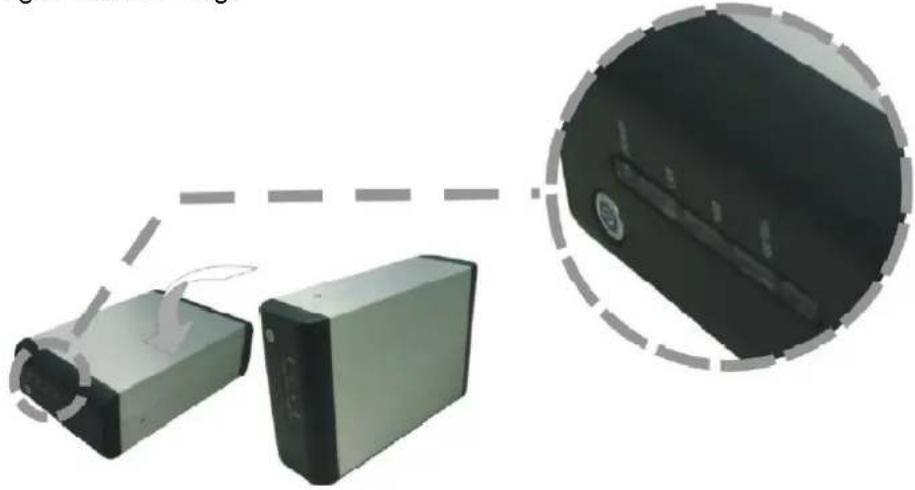
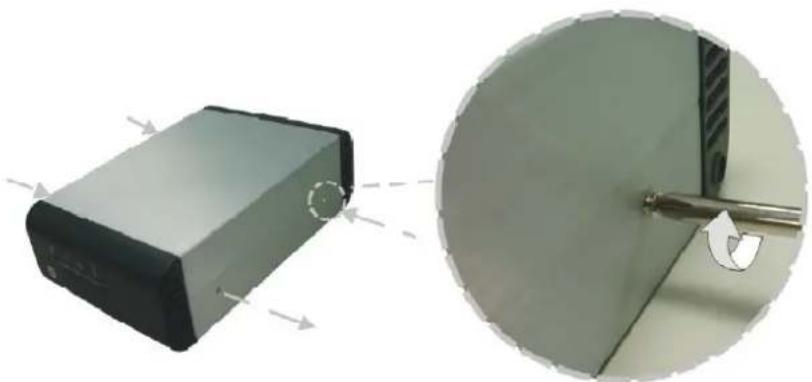
- Entfernen Sie mit einem Schraubenzieher die Schrauben auf der Ober und Unterseite des Gehäuses.
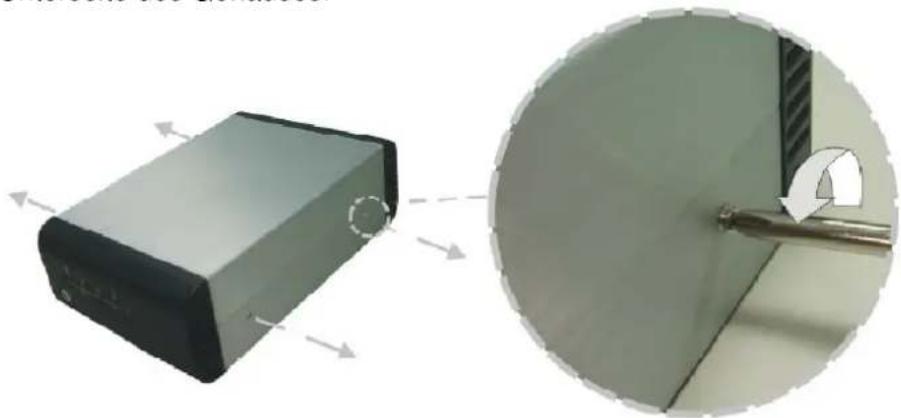
- Entfernen Sie den oberen Teil des Gehäuses vom Boden.
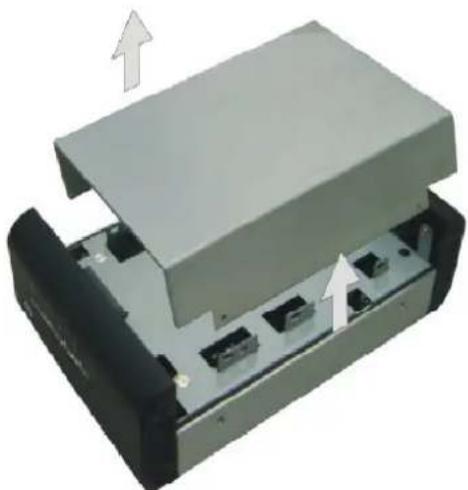
- Vergewissern Sie sich, dass der Jumper der Festplatte auf 3 Gb/s gesetzt ist.

Die Position des Jumpers unterscheidet sich je nach Typ und Hersteller der Festplatte.
Bitte beachten Sie hier die Anweisung die mit Ihrer Festplatte mitgeliefert wurde.
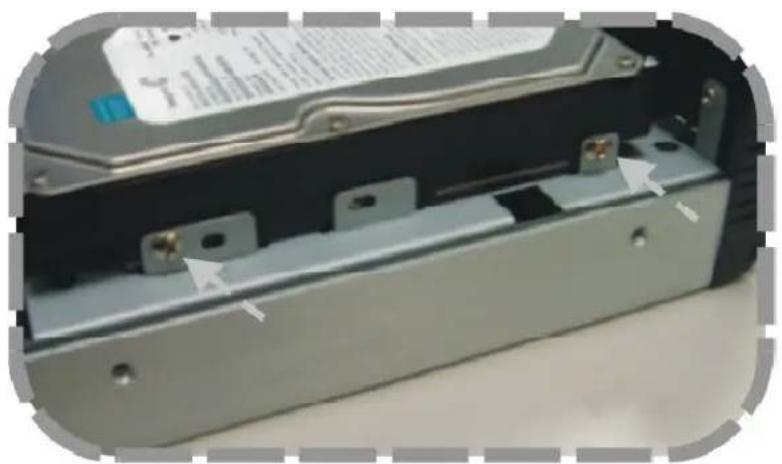
- Setzen Sie die Festplatte in den Käfig des Gerätes ein und schieben Sie die Festplatte mit dem Connector zusammen, bis dieser Fest sitzt.
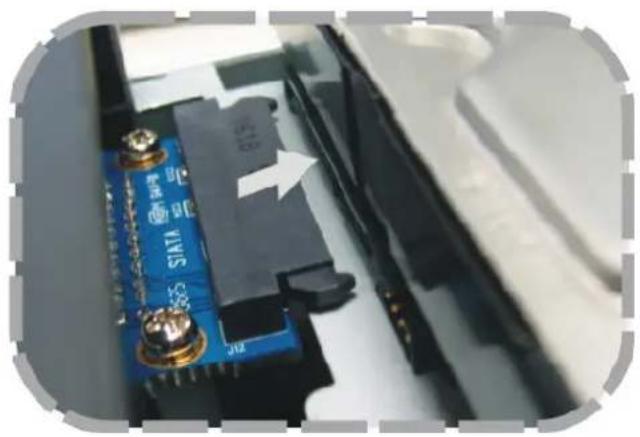
- Befestigen Sie die Festplatte mit den mitgelieferten Schrauben.
- Befestigen Sie die obere Abdeckung des Gehäuses wieder mit den Schrauben.
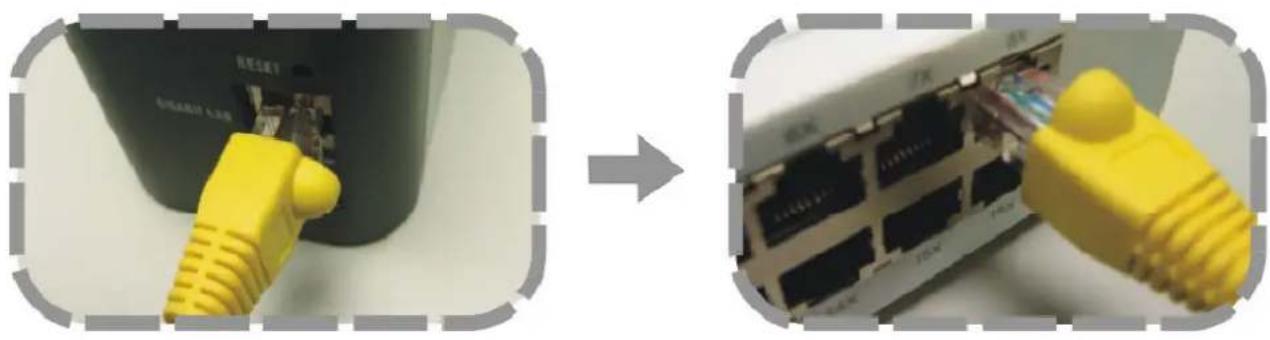
- Verbinden Sie das Gerät mit dem RJ-45 Kabel mit Ihrem lokale Netzwerk.
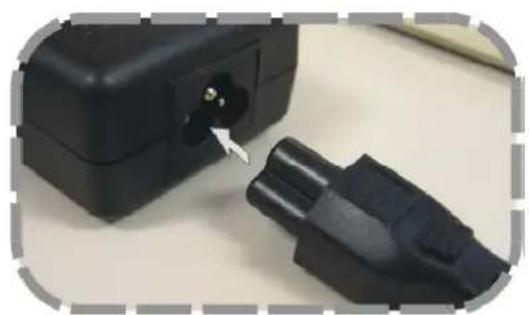
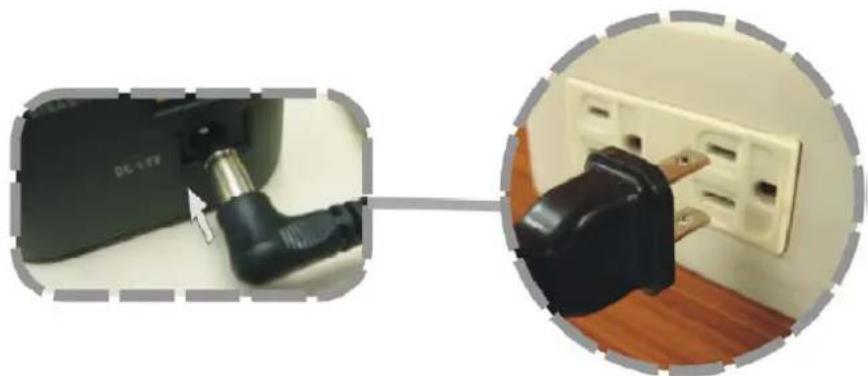
- Verbinden Sie das mitgelieferte Stromkabel mit dem Netzteil
- Verbinden Sie das Gerät mit dem Strom.
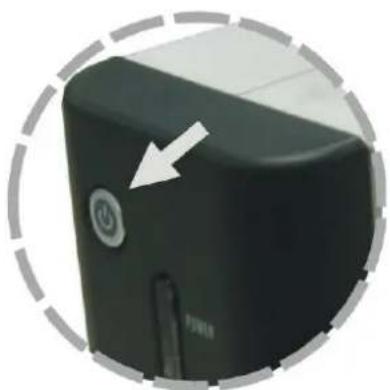
- Drücken Sie den Power-Knopf auf der Frontseite des Gerätes.
Herstellen der Verbindung
Für die einfache Benutzung des Gerätes bieten wir die komfortable PNMD Software an, die den Disk Server automatisch in Ihrem lokalen Netzwerk erkennt. Um fortzufahren, folgen Sie der unten stehenden Installationshilfe.

-
Um den Wizard erfolgreich auszuführen, überprüfen Sie bitte, ob ihr Computer eine statische IP Adresse besitzt oder ob dieser mit einem Router mit einem DHCP Server verbunden ist.
-
Informationen zur Konfiguration der IP Adresse Ihres PCs, entnehmen Sie bitte dem Handbuch, welches sich auf der mitgelieferten CD befindet.
Installation der PNMD Software
Das PNMD Programm soll dem Benutzer helfen, auf seinen NAS im lokalen Netzwerk zuzugreifen. Bitte befolgen Sie die Anweisungen um die Software zu installieren.
Legen Sie die mitgelieferte CD-Rom, in Ihr CD-Rom Laufwerk.
Das Hauptmenü erscheint automatisch.
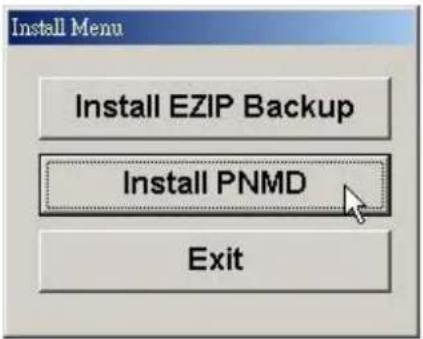
Um die Installation zu starten, klicken Sie auf „Install PNMD“

Wenn die Autorun Funktion nicht aktiviert ist, klicken Sie auf Ihrem Arbeitsplatz auf das Autorun Symbol um das Hauptmenu zu starten.
text_image
Install Menu Install EZIP Backup Install PNMD Exit- Klicken Sie auf der Willkommensseite auf „Next“

- Tragen Sie nun bitte Ihren User Namen und den Firmen Namen in die leeren Felder ein. Anschliessend wählen Sie aus, ob die Software von jedem Nutzer Ihres Computers oder nur von Ihnen benutzt werden darf.
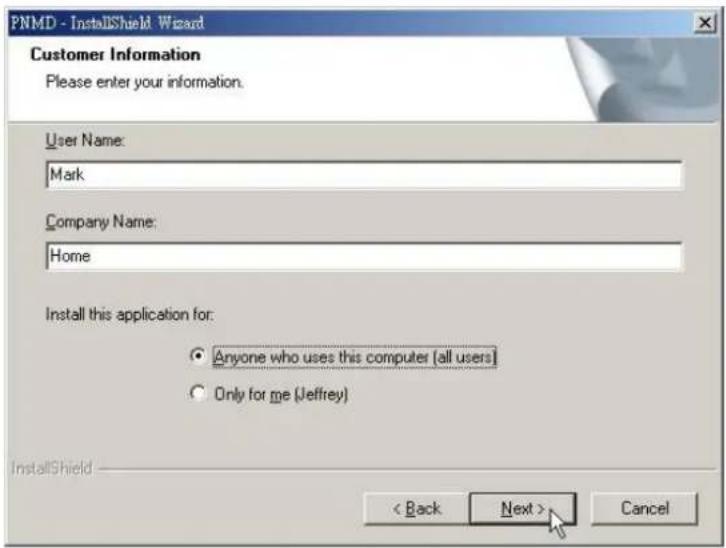
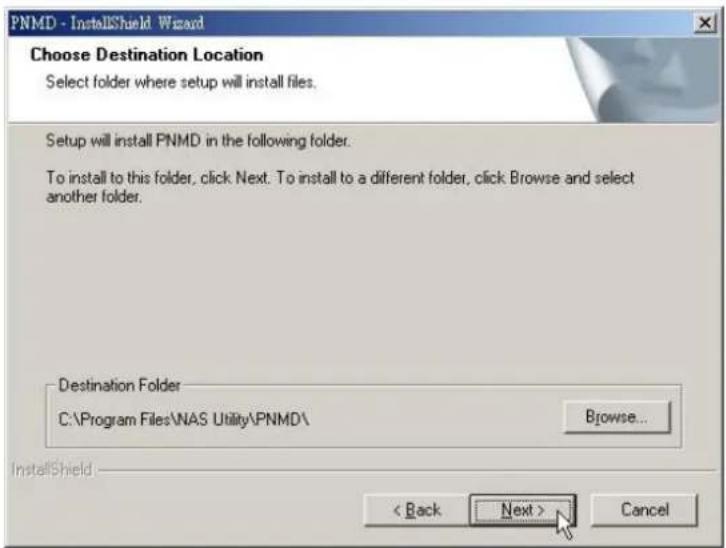
- Wählen Sie das Zielverzeichnis aus in das die Software installiert werden soll und klicken Sie anschliessend auf „Next“, um die Installation zu starten.
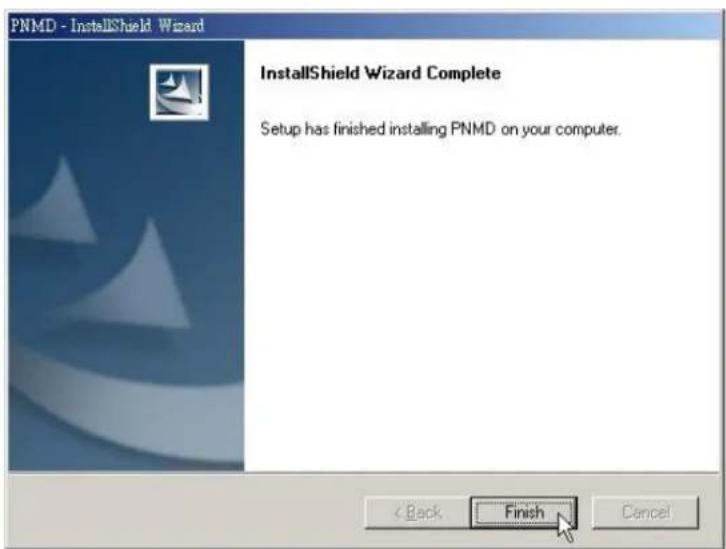
- Um die Installation zu beenden, klicken Sie auf „Finish“.
- Nach der erfolgreichen Installation, sollte die Verknüpfung für die PNMD Software auf dem Desktop zu finden sein.

Herstellen der Verbindung mittels PNMD
- Klicken Sie auf die PNMD Verknüpfung auf Ihrem Desktop. Das Programm beginnt nach NAS Geräten in Ihrem lokalen Netz zu suchen. Um das Netz nochmals zu durchsuchen, können Sie auf „Rescan NAS“ klicken.
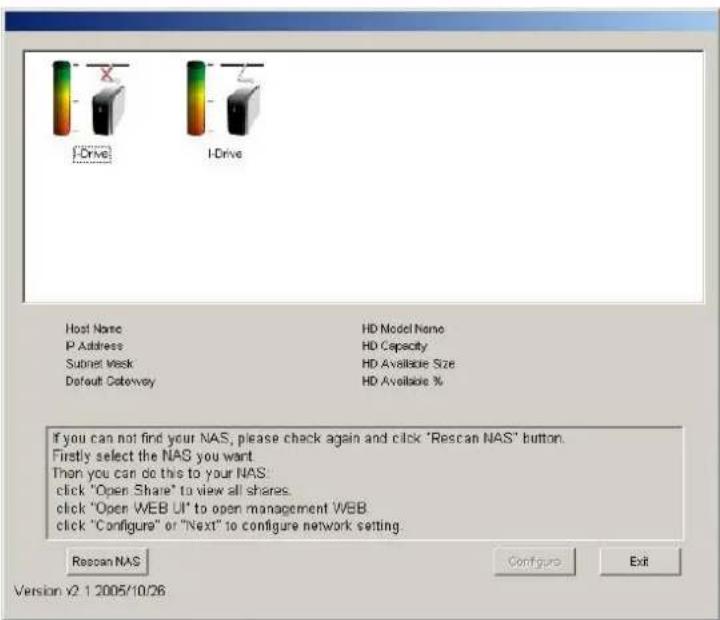
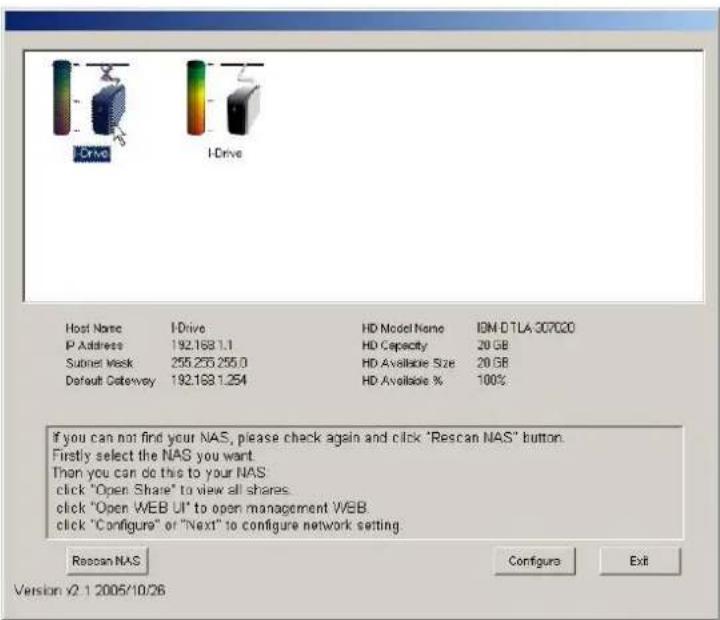
- Das Fenster zeigt den Verbindungsstatus des NAS in Ihrem lokalen Netzwerk. Durch klicken auf eines der NAS Geräte können Sie detaillierte Informationen zu jedem NAS abrufen. Wählen Sie das NAS-Laufwerk aus, mit welchem Sie sich verbinden wollen und klicken Sie anschliessend auf „Configure“.
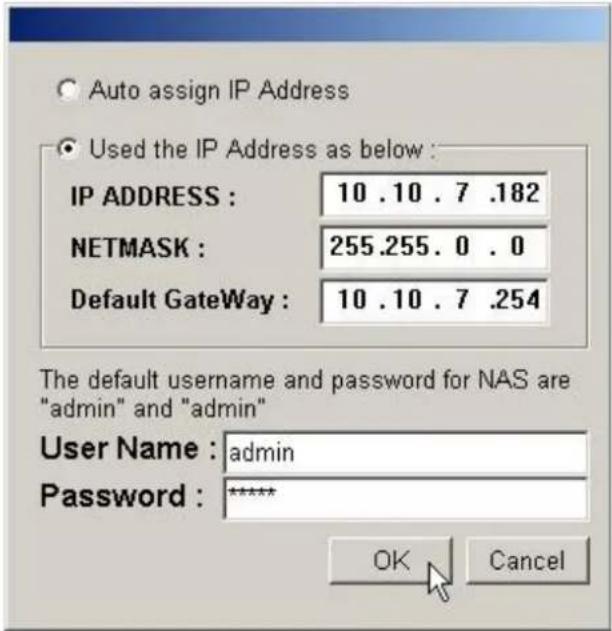
- Wählen Sie „Use the IP Address as below“ aus. Tragen Sie eine IP Adresse für das Gerät ein, die zu Ihrem Netzwerk passt. Geben Sie Username und Passwort ein und klicken Sie anschliessend auf „OK“.

• Der Standard Benutzername und Passwort sind beides admin
- Soll der NAS–Server die IP-Adresse automatisch von Ihrem DHCP–Server beziehen (nicht empfohlen), wählen Sie „Auto assign IP address“ aus.
-
Nach der erfolgreichen Konfiguration der IP Adresse wird das lokale Netzwerk automatisch nochmals nach NAS Geräten durchsucht. Bitte wählen Sie Ihren NAS aus. Sie können dann auf:
-
Open Share klicken um auf die Ordner des NAS zuzugreifen, oder
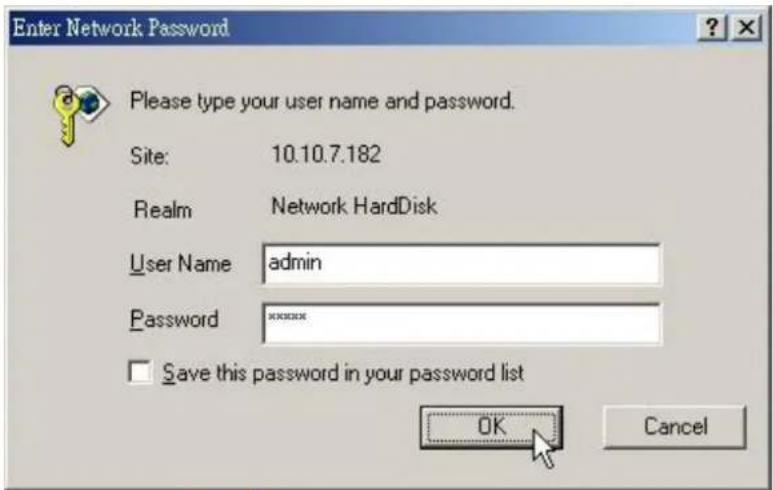
- Open WEB UI klicken. Geben Sie hier, um das Web Interface zu öffnen, Username und Passwort ein und klicken Sie auf OK.
Klicken Sie auf das Symbol auf Ihrem Desktop um PNMD zu starten. Nun sollte sich, das PNMD Fenster öffnen. Wählen Sie Ihr NAS aus und klicken Sie anschliessend auf Open Share.
Das Gerät stellt für den Benutzer drei Standardaccounts zur Verfügung. Die Namen der Konten sind auch gleichzeitig Ihr Standardpasswort, jeweils also:
All: Diesem Account ist auf jedem Ordner der Schreib –und Lesezugriff gestattet.
Power & Guest: Diesem Account ist auf jedem Ordner nur Lesezugriff gestattet.

- Standardmäßig wird der „Share“ Ordner automatisch erstellt und kann von allen Usern beschrieben bzw. ausgelesen werden
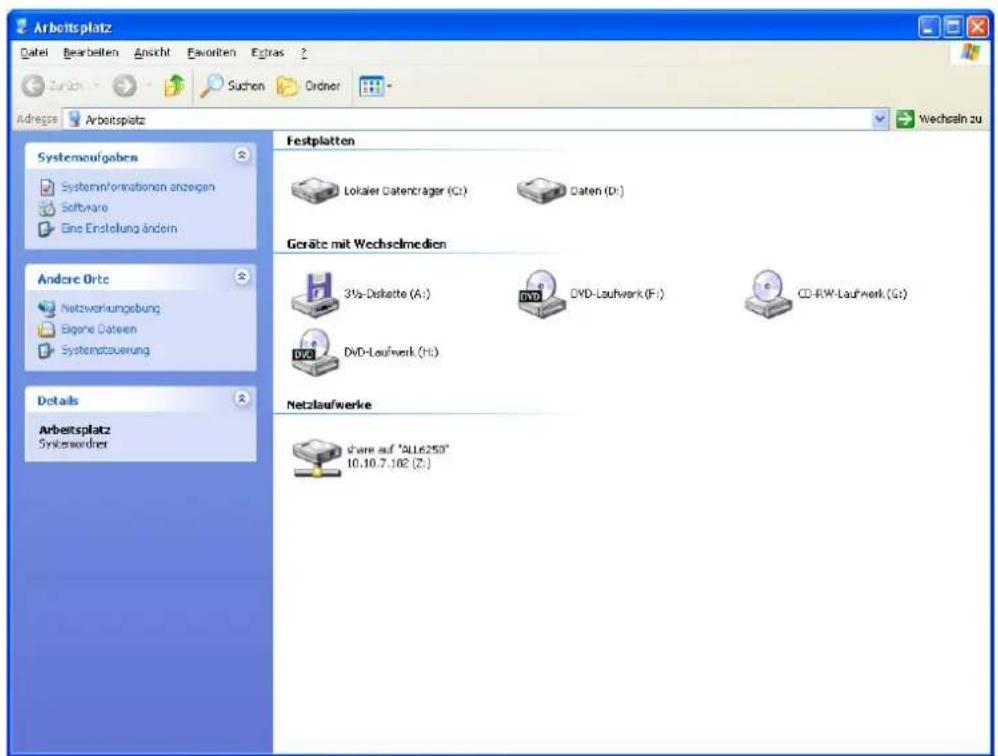
Zugriff auf einen Ordner (Folder) durch Einrichtung eines Netzlaufwerks (Windows XP)
- Wählen Sie in Windows "Arbeitsplatz".
- Wählen Sie dann "Extras" und "Netzlaufwerke verbinden".
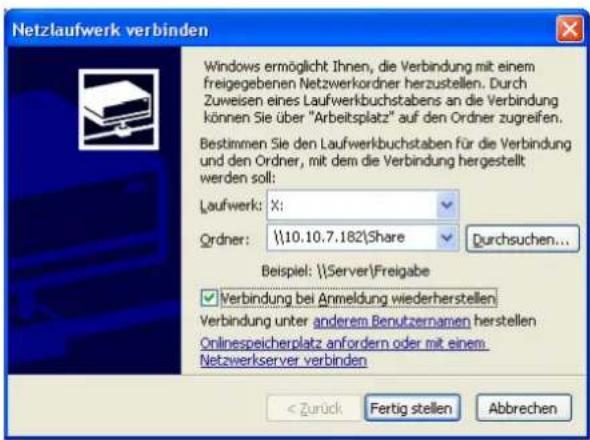
- Das Fenster "Netzlaufwerke verbinden" erscheint.
- Wählen Sie für den Ordner (Folder) einen passenden Laufwerksbuchstaben.
- Verwenden Sie "Durchsuchen" um den entsprechenden Ordner im Netzwerk so finden. Verwenden Sie gegebenenfalls die IP-Adresse des NAS-Servers.
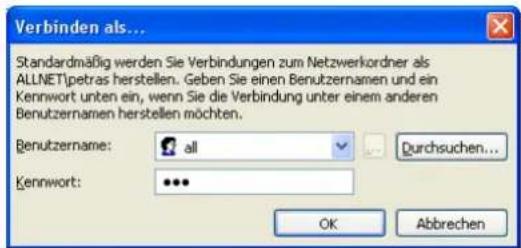
- Klicken Sie auf "Fertigstellen". Wenn das Fenster "Verbindung zu..." erscheint, geben Sie Username und Passwort des NAS-Shares ein (entspricht den Daten, die Sie beim NAS Benutzernamen konfiguriert haben).
- Klicken Sie auf "OK". Der Folder erscheint nun unter dem eingegebenen Laufwerksbuchstaben Sie können nun mit diesem Folder arbeiten, als sei er ein weiteres Laufwerk auf Ihrem Computer.
text_image
Netzlaufwerk verbinden Windows ermöglicht Ihnen, die Verbindung mit einem freigegebenen Netzwerkordner herzustellen. Durch Zuweisen eines Laufwerkbuchstabens an die Verbindung können Sie über "Arbeitsplatz" auf den Ordner zugreifen. Bestimmen Sie den Laufwerkbuchstaben für die Verbindung und den Ordner, mit dem die Verbindung hergestellt werden soll: Laufwerk: X: Ordner: \\10.10.7.182\Share Durchsuchen... Beispiel: \\Server\Freigabe ✓ Verbindung bei Anmeldung wiederherstellen Verbindung unter anderem Benutzernamen herstellen Onlinespeicherplatz anfordern oder mit einem Netzwerkserver verbinden < Zurück Fertig stellen Abbrechen
text_image
Verbinden als... Standardmäßig werden Sie Verbindungen zum Netzwerkordner als ALLNET\petras herstellen. Geben Sie einen Benutzernamen und ein Kennwort unten ein, wenn Sie die Verbindung unter einem anderen Benutzernamen herstellen möchten. Benutzername: all Durchsuchen... Kennwort: •••• OK Abbrechen
text_image
Arbeitsplatz Datei Bearbeiten Ansicht Favoriten Extras 2 Zurich Suchen Ordner Adrege Arbeitsplatz Systemaufgaben Systeminformationen anzeigen Software Eine Erstellung ändem Andere Orte Netzverkungsgebung Begene Daten Systemstauerung Details Arbeitsplatz Systemordner Festplatten Lokaler Datentrager (C:) Daten (D:) Geraße mit Wechselmedien 31s-Diskette (A:) DVD-Laufwerk (F:) CD-RW-Laufwerk (G:) DVD-Laufwerk (H:) Netzlaufwerke share auf "ALL6250" 10.10.7.102 (Z:) Wechseln zuGeräte Verwaltung

-
Kicken Sie auf auf Ihrem Desktop um PNMD zu starten.
-
Nun sollte sich, das PNMD Fenster öffnen. Wählen Sie Ihr NAS aus und klicken Sie anschliessend auf Open WEB UI.
-
Beim Authentifizierungsfenster geben Sie Username und Passwort ein. Klicken Sie auf „OK“, um auf das Gerät zuzugreifen.
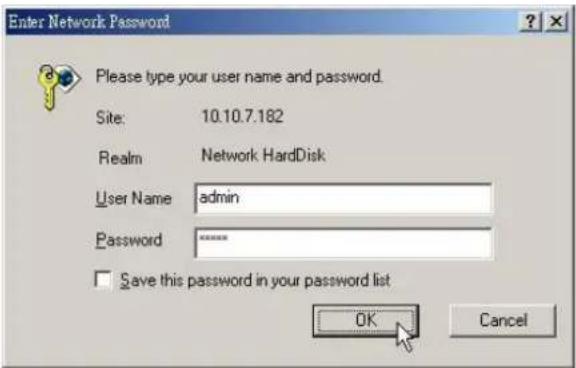
Der Standard Username und Passwort sind admin/admin
- Das Web Interface sollte sich nun öffnen. Eine Anleitung für die weitere Konfiguration des Gerätes entnehmen Sie bitte dem Handbuch auf der enthaltenen CD.

Um das Handbuch zu lesen, legen Sie bitte die CD in Ihr CD-Rom Laufwerk. Klicken Sie auf Ihrem Arbeitsplatz mit der rechten Maustaste auf ihr CD-Rom Laufwerk und wählen Sie „Öffnen“ aus. Öffnen Sie die Datei „User’s Manual“ mit einen Doppelklick.