6867i - Telefon Mitel - Kostenlose Bedienungsanleitung
Finden Sie kostenlos die Bedienungsanleitung des Geräts 6867i Mitel als PDF.


Benutzerfragen zu 6867i Mitel
0 Frage zu diesem Gerät. Beantworten Sie die, die Sie kennen, oder stellen Sie Ihre eigene.
Eine neue Frage zu diesem Gerät stellen
Laden Sie die Anleitung für Ihr Telefon kostenlos im PDF-Format! Finden Sie Ihr Handbuch 6867i - Mitel und nehmen Sie Ihr elektronisches Gerät wieder in die Hand. Auf dieser Seite sind alle Dokumente veröffentlicht, die für die Verwendung Ihres Geräts notwendig sind. 6867i von der Marke Mitel.
BEDIENUNGSANLEITUNG 6867i Mitel
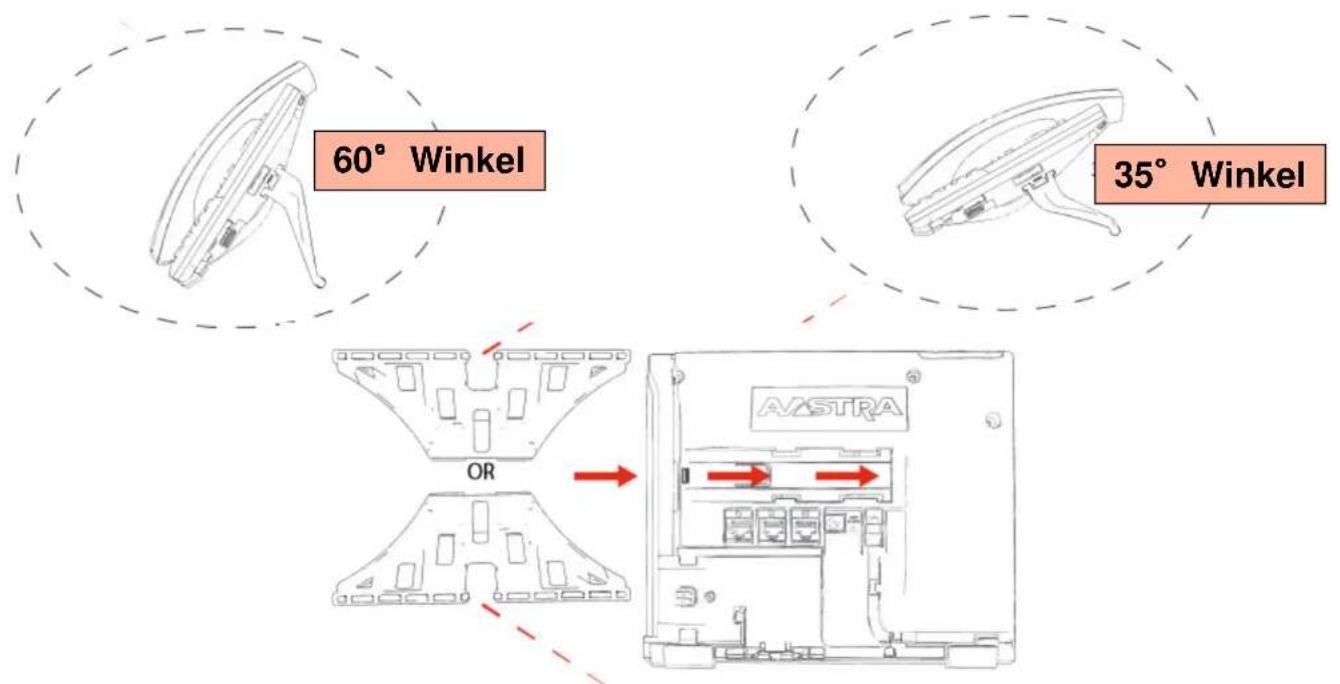
Apparat Aufstellwinkel
Je nach dem wie der Standfuss eingeschoben wird- verändert sich der Neigewinkel des Apparates.
text_image
60° Winkel 35° Winkel OR A/ASTRA!nschlüsse
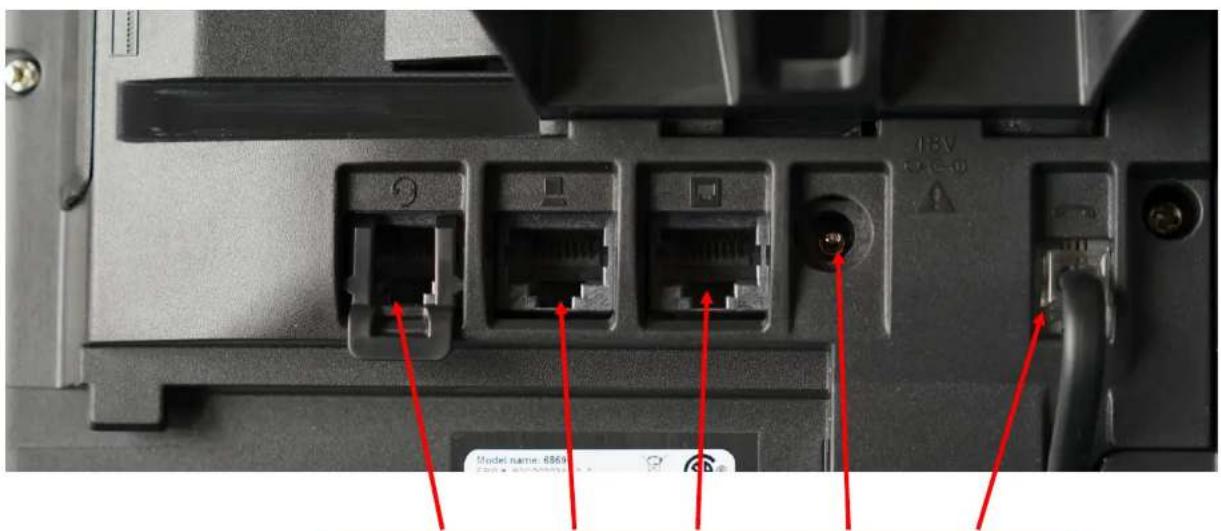
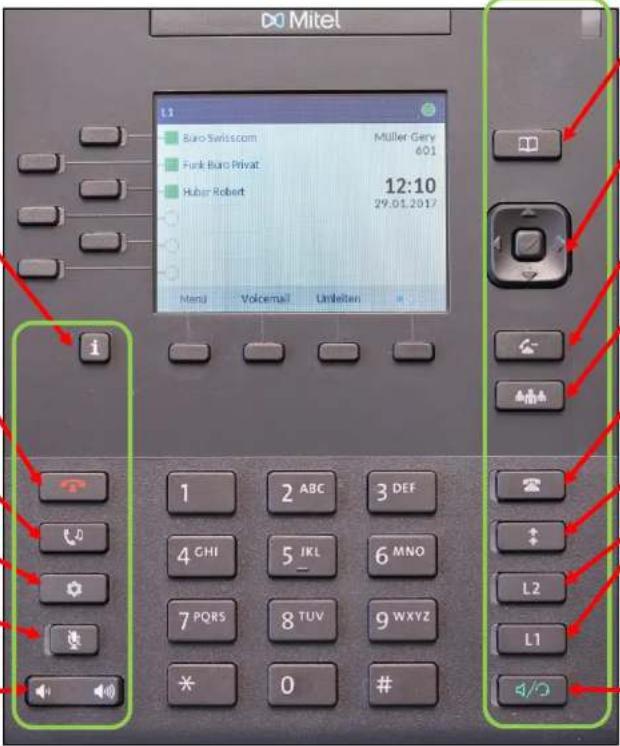
- Telefonstatus eines Kontaktes auf dem Besetztanzeigefeld abrufen
Beendentaste
-
espräch beenden
- Zurück zur *nzeige in Ruhezustand
- 5instellungsmenü ohne Änderungen verlassen
Haltentaste
- *ktives >espräch halten
-
ehaltenes >espräch wieder aufnehmen
Optionentaste
- Lokales Sinstellungsmenü aufrufen
Mikrofontaste mit LE>
• 4reisprechmikrofon ein-/ausschalten
• Hörermikrofon ein-/ausschalten
• Headsetmikrofon ein-/ausschalten
Lautstärketaste
• Hörerlautstärke einstellen
• Lautsprecherlautstärke einstellen
text_image
Mitel 1:1 Buro-Swisscom Müller Gery 601 Funk Büro Privat Huber Robert 12:10 29.01.2017 Menu Voicemail Unleiten i 1 ABC 3 DEF 4 CHI 5 IKL 6 MNO 7 PQRS 8 TUV 9 WXYZ * 0 # L2 L1 4/3Benachrichtigungs-LE>
Signalisieren ein bestimmtes 5reignis.
Telefonbuchtaste
Verzeichnissuche aufrufen
Navigationstasten mit Auswahltaste
Weiterleitentaste
-
espräch weiterverbinden
-
espräche übergeben
Konferenztaste
Konferenzgespräche aufbauen
Anruflistentaste
*nruflistenmenü aufrufen:
- unbeantwortet • beantwortet • Wahlwiederh.
Wahlwiederholungstaste
Leitungstasten L1-L2 mit LE>
- Leitung belegen
• "nruf annehmen - Makeln bei gleichzeitiger Belegung mehrerer Leitungstasten
Lautsprecher-/Headset-Taste mit LE>
• 4reisprechen ein-/ausschalten
- Headset ein-/ausschalten
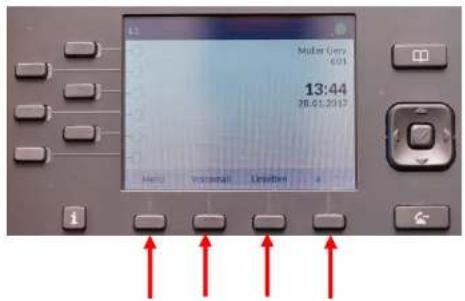
Softkeys (Funktionstasten)
text_image
Muster Grey 601 13:44 28.01.2017 Menu Vocational Limitation aDie Softkeys sind diejenigen Tasten, die vom Mitel Kommunikationssystem automatisch mit den meistverwendeten 4unktionen belegt werden.
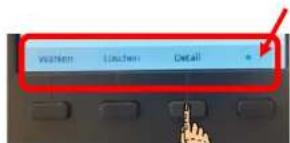
Die jeweiligen 4unktionen werden oberhalb der Softkeys angezeigt. Die rechte Softkey ist immer die Zurück-Taste oder Mehr-Taste.
text_image
Waiter Listen DetailDie Mehr-Taste benötigen Sie, um zwischen den Tastenebenen zu wechseln. Die *nzahl Punkte zeigt die *nzahl der 5benen an.
Konfigurierbare Tasten
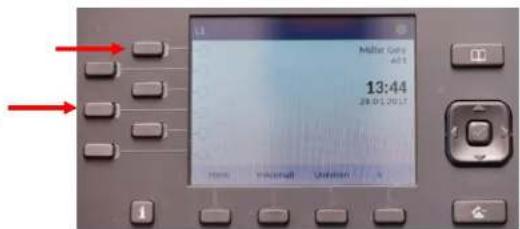
Frei konfigurierbaren Tasten können Sie mit einem bestimmten -ktionstyp belegen5
Konfigurierbare Tasten mit LE> (T1-T20)
6 frei konfigurierbare Tasten, die Sie mit insgesamt 20 Funktionen, Rufnummern oder Besetztanzeigefelder belegen können.
text_image
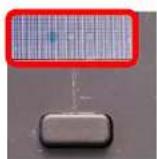
Matter Game A01 13:44 28.01.2017 Home Vccnnall Uniflnt ANeben jeder Funktionstaste befindet sich eine LED, die den Funktionszustand signalisiert.
-chtung! Die Tastenbelegung nehmen Sie nicht direkt am Telefon vor!
Die Programmierung können Sie bequem am PO mit Ihrem Browser im
Mitel Self Service Portal vornehmen. Sie können die Tasten nach Ihren Wünschen belegen, ändern oder löschen. Siehe Kapitel «Mitel Self Service Portal»!
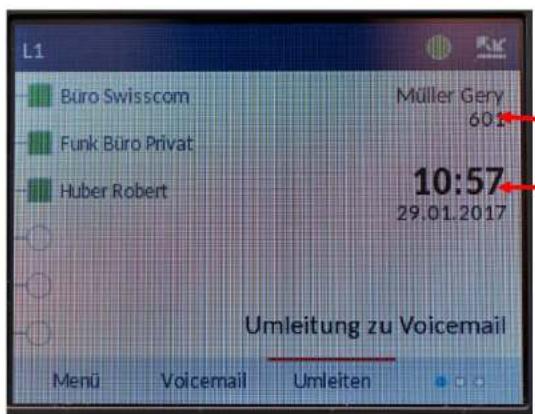
>isplayanzeige
text_image
L1 Büro Swisscom Funk Büro Privat Huber Robert Müller Gery 601 10:57 29.01.2017 Umleitung zu Voicemail Menü Voicemail UmleitenRuhe Text5 Name / Interne Nr.
Uhrzeit/Datum

Anruf in Abwesenheit

Ankommender Anruf

Anruf in 1altung

Verbindungsaufbau

Apparat umgeleitet

Telefon gesperrt

Neue Sprachmitteilung (inkl. Anzahl)

Nicht abgehörte Sprachmitteilung

Abgehörte Sprachmitteilung
Übersicht,der,LE>
Übersicht der LED
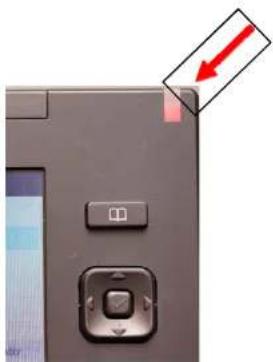
Mittels unterschiedlicher Farben und Leuchtzuständen signalisiert die Aufmerksamkeits-LED bzw. die LED der Funktions- oder Leitungstaste verschiedene Ereignisse oder Betriebszustände.
Benachrichtigungs-LED:
| Zustand | Beschreibung | |
| Blinkt schnell | Ankommender AnrufTerminruf | |
| Blinkt langsam | Neue Sprachmitteilung | |
| Leuchtet | Telefon gesperrt | |
| LED Leitungstaste: | ||
| Zustand | Beschreibung | |
| Leuchtet nicht | Leitung frei (Leitungstaste ■) | |
| Blinkt schnell | Ankommender AnrufTerminruf | |
| Blinkt langsam | Gesprächspartner in Haltung. Gespräch kann mit einem beliebigen Telefon beantwortet werden. | |
| Leuchtet | In Verbindung | |
LED Funktionstaste oder Besetztanzeigefeldtaste:
| Zustand | Beschreibung | |
| Leuchtet nicht | Funktion deaktiviertBenutzer frei (Besetztanzeigefeld ■) | |
| Blinkt schnell | Benutzer wird gerade gerufen (Besetztanzeigefeld) | |
| Leuchtet | Funktion aktiviertBenutzer besetzt (Besetztanzeigefeld ■) | |
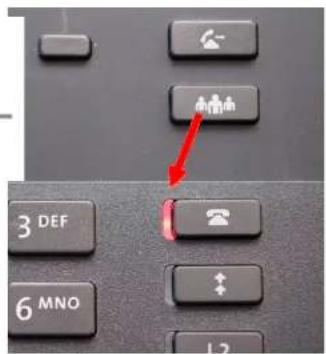
| LED Anruflistentaste: | ||
| Zustand | Beschreibung | |
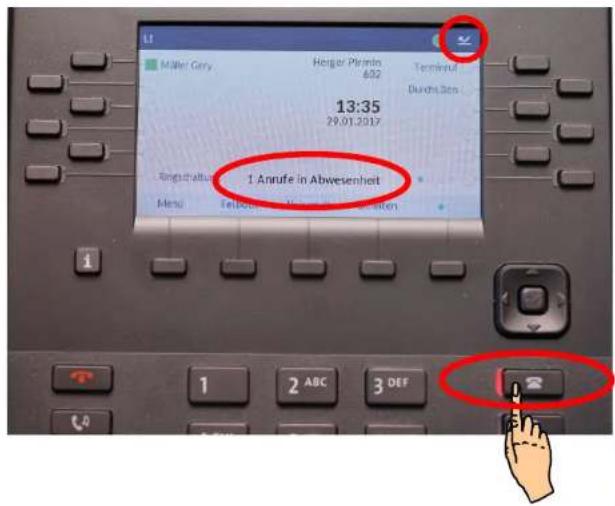
| Leuchtet | Anrufe in AbwesenheitHinweis: | |
text_image
3 DEF 6 MNO!nruf,in,!bwesenheit
Ansicht unbeantwortete Anrufe
text_image
Miller Gary Hengar Pirinis 6:32 Terminal Durchs. 3pm 13:35 29.01.2017 Ringschaft 1 Anrufe in Abweisenheit Menu Telkost 1 ABC 2 DEF 2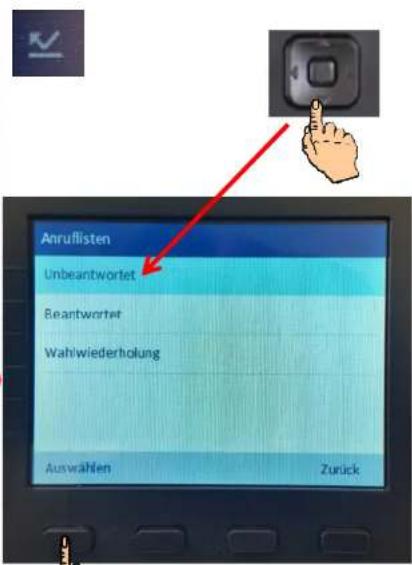
text_image
Anruflisten Unbeantwortet Beantwortet Wahlwiederholung Auswahlen Zurück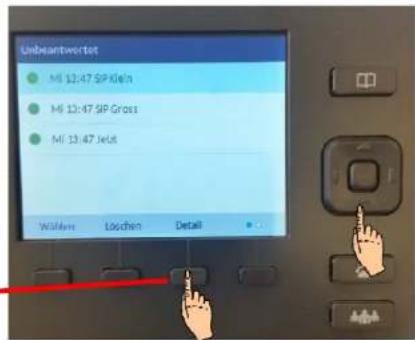
text_image
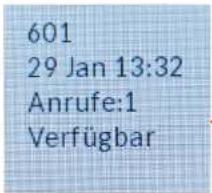
Unbeantwortet MI 12:47 SP Klein MI 13:47 SP Gross MI 13:47 jetzt Wüllden Löschen DetailSoftkey "Detail":
(Anrufnummer, Datum, Zeit und Anzahl der Anrufe.)
text_image
601 29 Jan 13:32 Anrufe:1 VerfügbarSystemmenü
1. Anruflisten
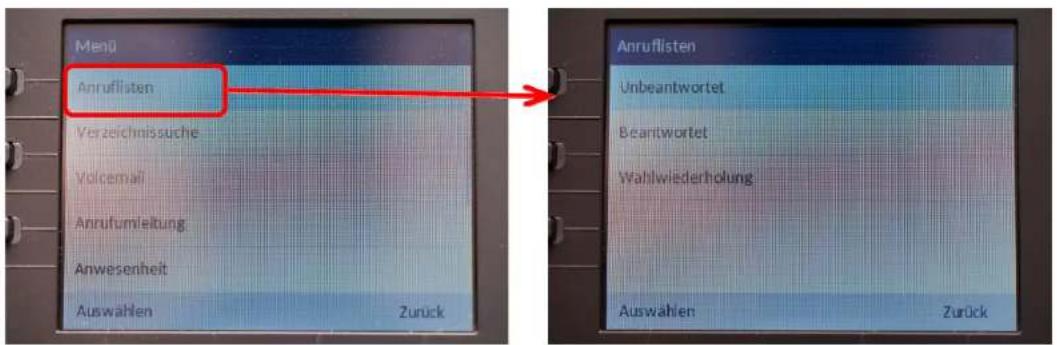

>ie Anruflisten
(unbeantwortete/beantwortete Anrufe und Wahlwiederholung) umfassen je maximal 30 Einträge.
Wenn die Liste voll ist, wird der jeweils älteste 5intrag in der Liste gelöscht.
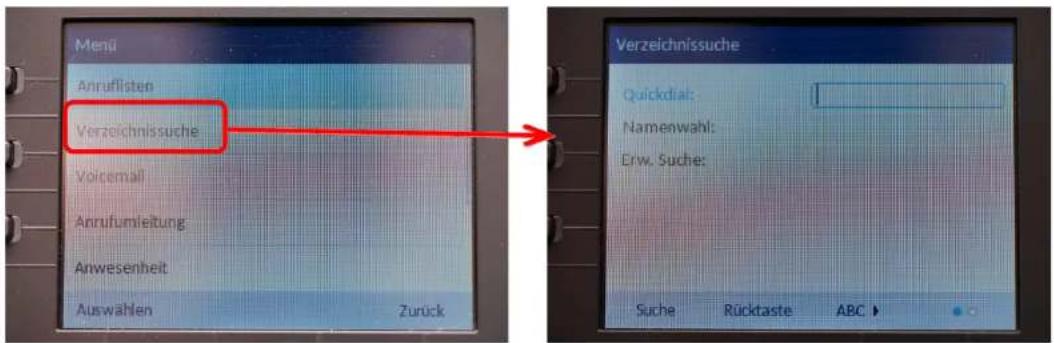
2. Verzeichnissuche
text_image
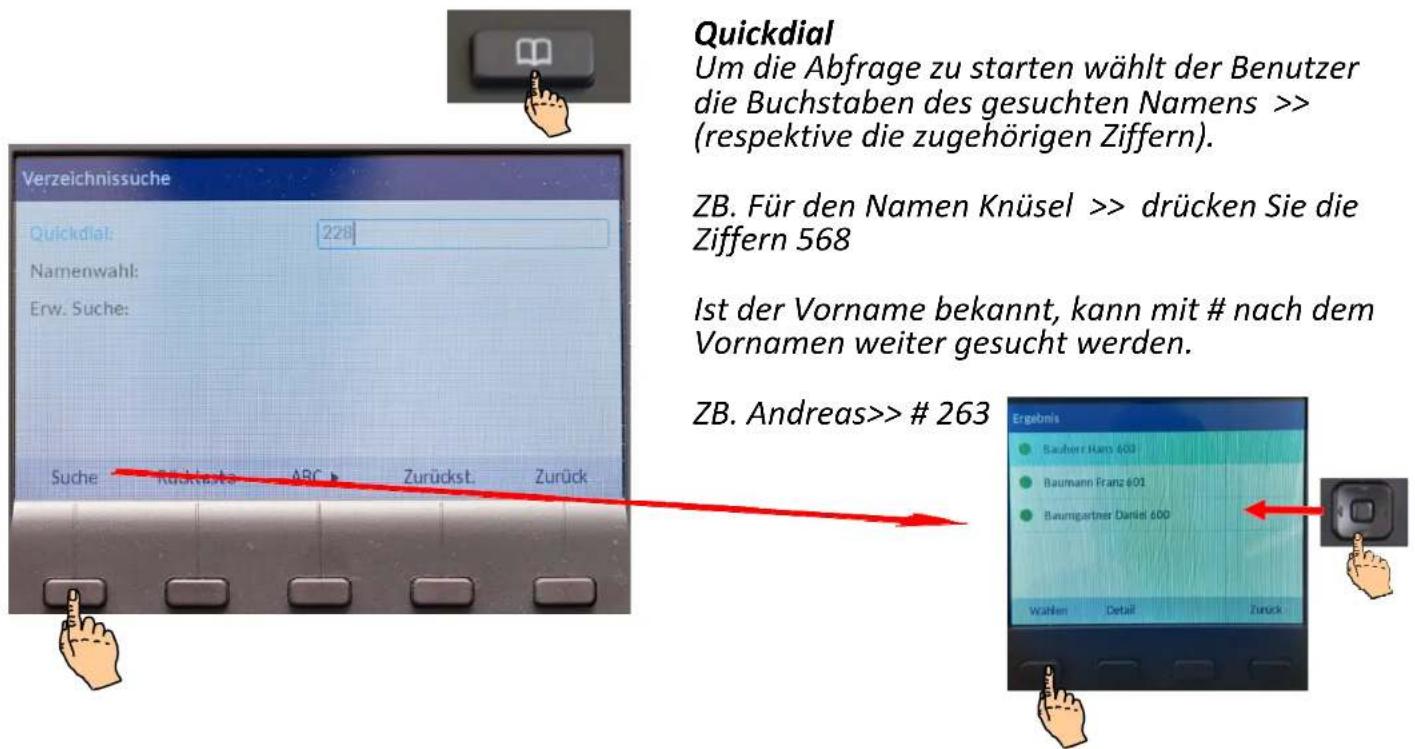
Mend Anruflisten Verzeichnissuche Voicemail Anrufumleitung Anwesenheit Auswahlen Zurück Verzeichnissuche Quickdial: Namenwahl: Erw. Suche: Suche Rücktaste ABCQuickdial Bei Quickdial müssen Sie die Zifferntasten für jeden Buchstaben nur 1 x drücken, obwohl eine Taste mit mehreren Buchstaben belegt ist.
Namenwahl 4ür die Namenwahl geben Sie die entsprechenden Buchstaben ein. Nach- und Vorname müssen Sie durch ein Leerzeichen (*-Taste) trennen.
Telefonbuch
text_image
Quickdial Um die Abfrage zu starten wählt der Benutzer die Buchstaben des gesuchten Namens >> (respektive die zugehörigen Ziffern). ZB. Für den Namen Knüsel > drücken Sie die Ziffern 568 Ist der Vorname bekannt, kann mit # nach dem Vornamen weiter gesucht werden. ZB. Andreas>> # 263Namenwahl
Hier kann man den Teilnehmer mit Buchstaben suchen.
Systemmenü
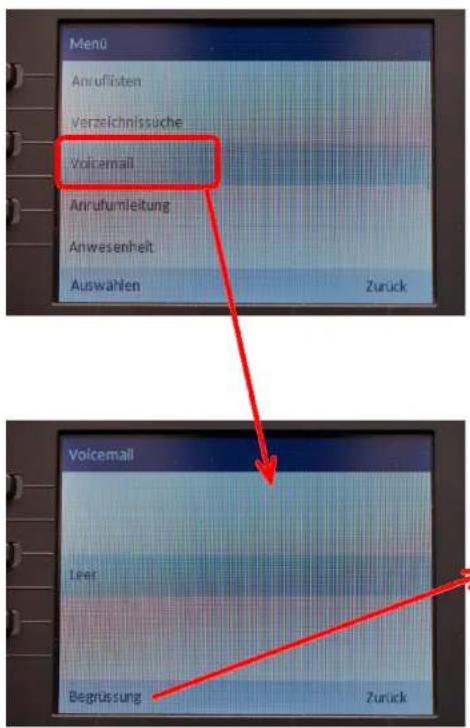
3. Voicemail
text_image
Men0 Anruflisten Verzeichnissuche Voicemail Anruflumleitung Anwesenheit Auswahlen Zurück Voicemail Leer Begrüssung Zurück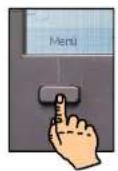

- *abhängig von den Systemkonfiguration haben Sie die Möglichkeit,
- bis zu 3 verschiedene Begrüssungen aufzuzeichnen. (z.B. für *bwesend oder 4erien)
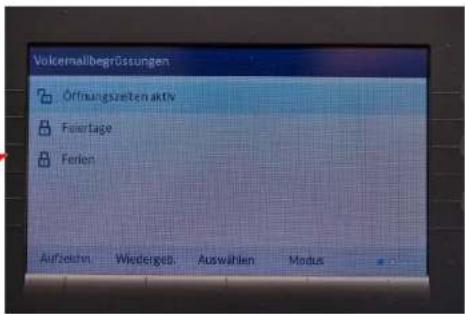
text_image
Volkemaltbegrüssungen Öffmungsreten aktiv Forderage Forder Aufzeiten Wiedergelt Auswahlen ModusSystemmenü
Voicemail
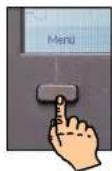

text_image
Volocationalbegrässungen Offspringszahlen aktiv Fertage Ferten Autropotus Wiedengels Auswählen Mudka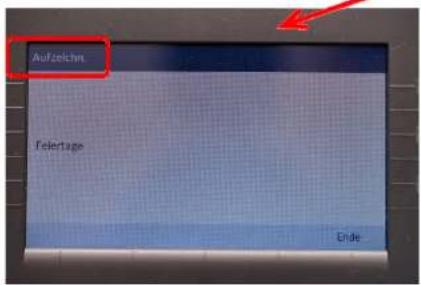
text_image
Aufzeich Feletrage Ende
text_image
Widergebnis Öffolgungszeiten Ende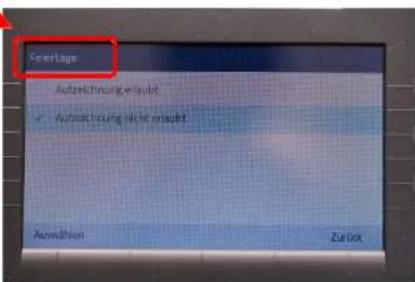
text_image
Percentage Aufzeitwicklung e Quakt ✓ Automatic switching nicht erfolgt Acommodation ZurückAufzeichnen:
• Voicemailbegrüssung aufzeichnen.
- Summton ertönt
- Wenn Summton fertig, sofort mit besprechen beginnen.
• *nschliessend den Softkey Ende drücken.
• Wiedergeben:
• Voicemailbegrüssung wiedergeben.
• Die markierte Begrüssung wird abgespielt.
Modus5
*uswahl des Modus:
• Aufzeichnung erlaubt
*nrufer darf eine Nachricht hinterlassen.
• Aufzeichnung nicht erlaubt
*nrufer darf keine Nachricht hinterlassen.
Systemmenü
Voicemail
flowchart
graph TD
    A["Menu"] --> B["Offensezahlen aktiv"]
    B --> C["Feiertage"]
    C --> D["Fanten"]
    D --> E["Seprösung 3"]
    E --> F["Bearteten"]
    F --> G["Zurück"]
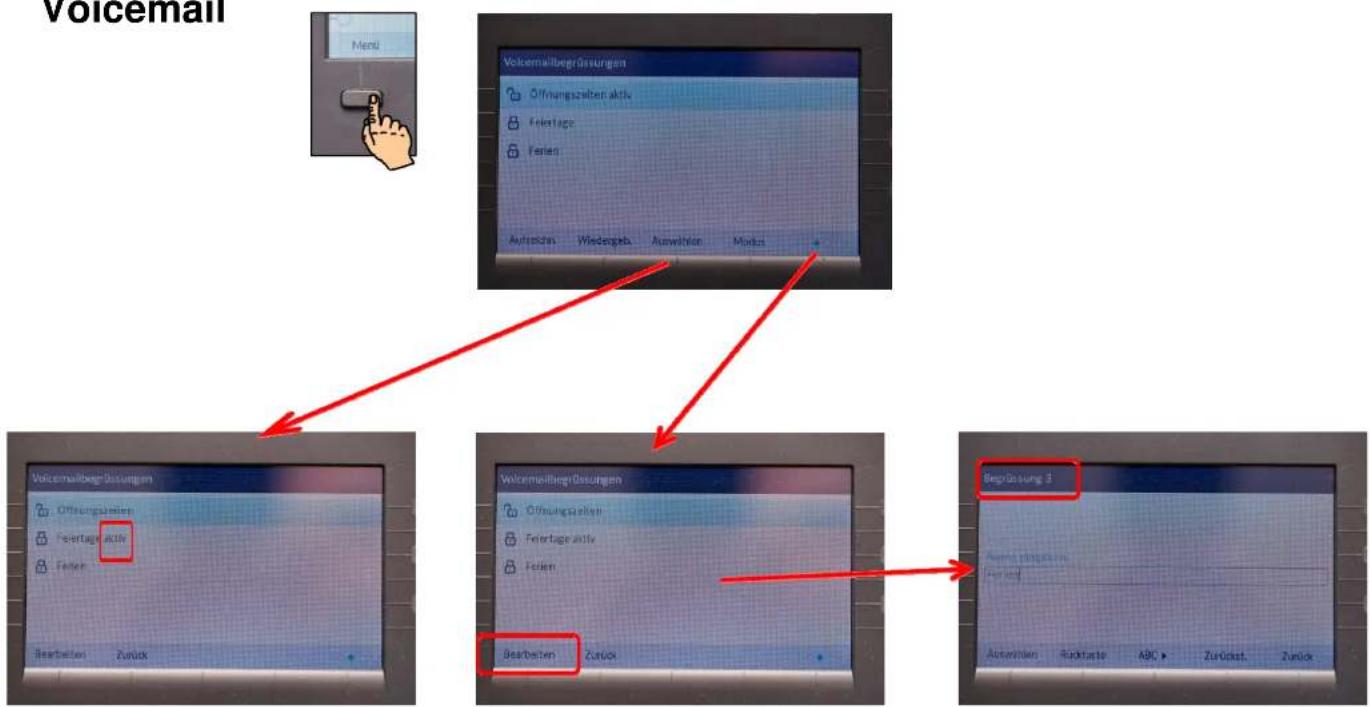
Auswählen:
Voicemailbegrüssung aktivieren.
Welche Begrüssung soll abgespielt werden
wenn das Voicemail eingeschaltet ist!
Bearbeiten5
Voicemailbegrüssung umbenennen.
Systemmenü
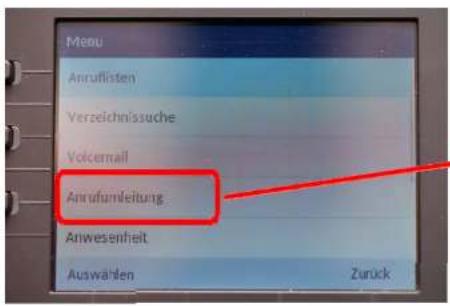
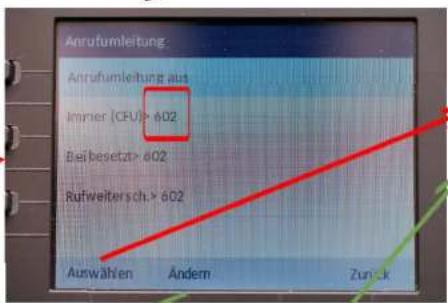
4. Anrufumleitung
text_image
Menu Anruflisten Verzeichnissuche Volcernall Anrufumleitung Anwesenheit Auswählen Zurück

text_image
Anrufumleitung Anrufumleitung aus Immer (CFU) > 602 Beibesetzt > 602 Raufweitersch. > 602 Auswählen Ändern Zurück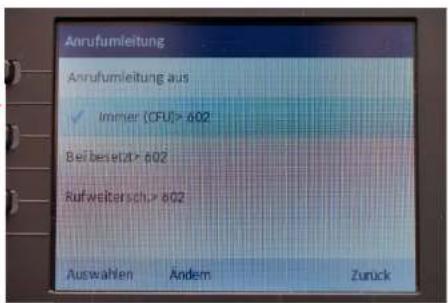
text_image
Anrufumleitung Anrufumleitung aus ✓ immer (CFU) > 602 Betbesetzt > 602 Aufweiterach > 602 Auswahlen Ändern Zurück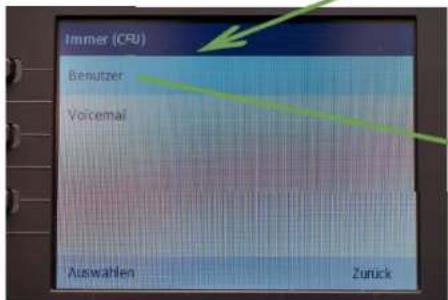
text_image
Immer (CFU) Benutzer Voicemail Auswahlen Zurück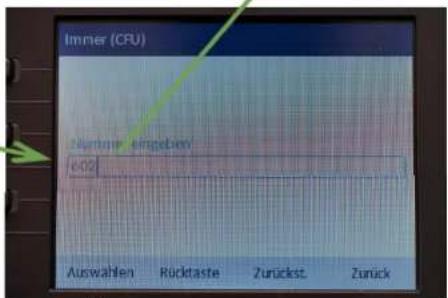
text_image
Immer (CPU) Nürmige empobien 602 Auswahlen Rücktaste Zurückst ZurückKeine Anrufumleitung (Anrufumleitung aus)
Es wird keine *nrufumleitung ausgeführt.
Anrufumleitung immer
Ankommende *nrufe werden direkt auf ein anderes Ziel Umgeleitet.
Anrufumleitung bei besetzt
Ankommende *nrufe werden direkt auf ein anderes Ziel umgeleitet, wenn Sie besetzt sind.
Rufweiterschaltung
*nkommende *nrufe werden zusätzlich auf ein anderes Ziel weitergeschaltet.
Der Ruf ertönt bei Ihnen und dem anderen Ziel.

Systemmenü
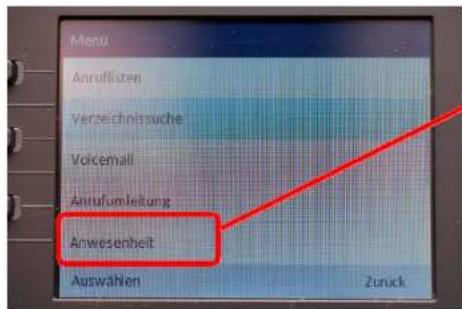
5. Anwesenheit
text_image
Menu Anruffisten Verzeichnische Voicernall Antufumleitung Anwesenheit Auswahlen Zurück

text_image
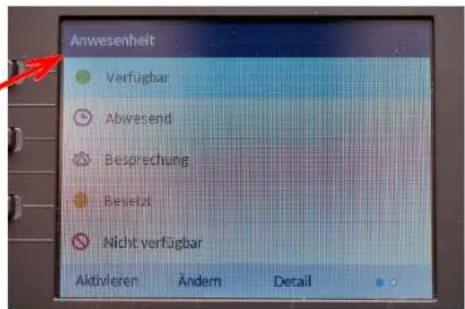
Anwesenheit Verfügbar Abwesend Besprechung Besetzt Nicht verfügbar Aktivieren Ändern DetailWenn Sie bei einem !nwesenheitsprofil, eine *nrufumleitung auf eine Voicemail konfiguriert haben, können Sie auswählen, ob dem *nrufer die zurzeit aktive Begrüssung, die globale Begrüssung, eine Ihrer persönlichen Begrüssungen oder eine *bwesenheitsinformation wiedergegeben werden soll.
4ür jedes !nwesenheitsprofil, ausgenommen Verfügbar stehen sogenannte *bwesenheitsinformationen zur Verfügung.
Die *bwesenheitsinformation besteht aus einem sprachabhängigen, vordefiniertem *udiotext.
Optional wird auch die Uhrzeit und/oder das Datum wiedergegeben.
*abhängig vom gewählten Voicemailmodus hat Ihr *nrufer direkt danach die Möglichkeit eine Nachricht zu hinterlassen.
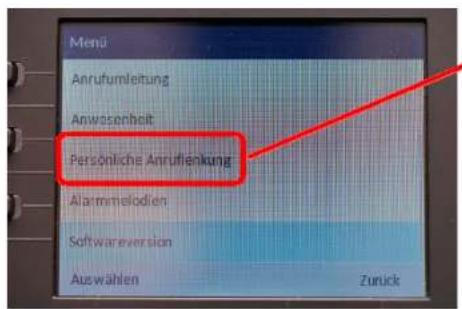
6. Persönliche Anruflenkung
text_image
Menü Anrufumleitung Anwesenheit Persönliche Anrufenkung Alarmmelodien Softwareversion Auswählen Zurück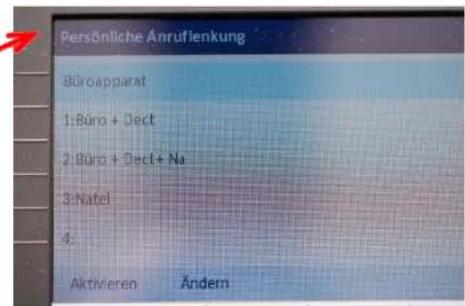
text_image
Persönliche Anrufenkung Büroapparat 1: Büro + Dect 2: Büro + Dect+ Na 3:Natel 4: Aktivieren ÄndernSie möchten festlegen, welches Ihrer Telefone bei ankommenden *nrufen ruft.
Mittels der persönlichen *nruflenkung können Sie bestimmen, an welchen Telefonen ein *nrf signalisiert wird.
Standardeinstellung (alle Telefone werden gerufen)
Systemmenü
7. Alarmmelodien
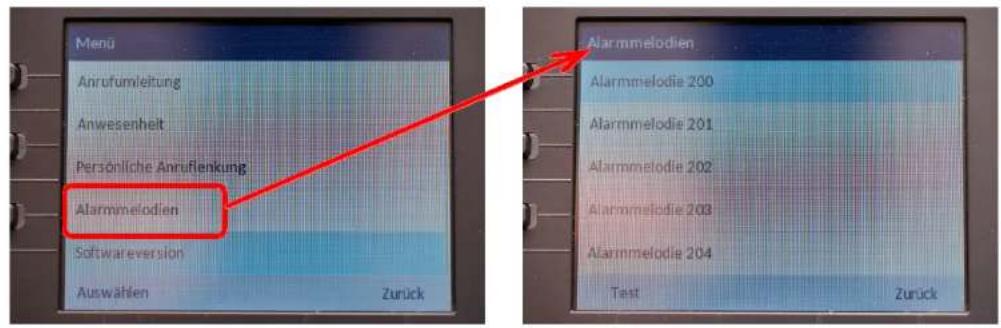


:itte,keine,Veränderungen, vornehmen,!
8. Softwareversion

text_image
Menu Anrufumleitung Anwesenheit Persönliche Anrufenkung Alarmmelodien Softwareversion Auswahlen Zurück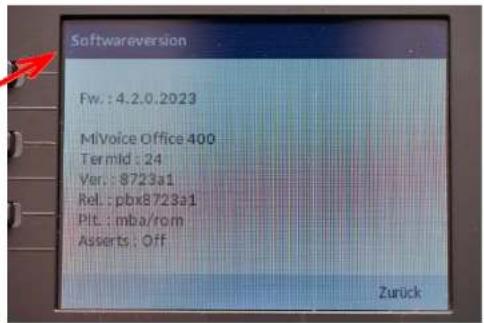
text_image
Softwareversion Fw: 4.2.0.2023 MIVoice Office 400 Termld: 24 Ver.: 8723a1 Rel.: pbx8723a1 Plt.: mba/rom Asserts: Off ZurückInfo,für,Techniker,!
Optionentaste Lokales\_Einstellungsmenü
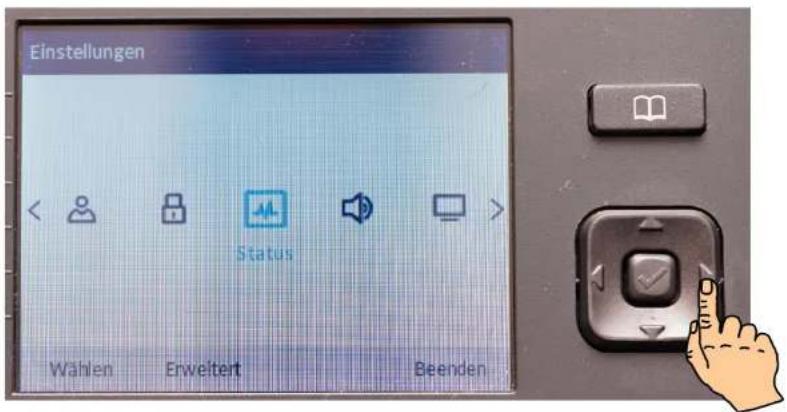
Einstieg mit der Optionentaste
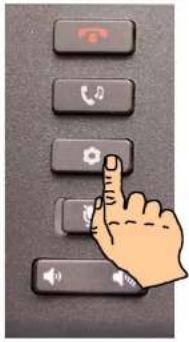
Menü aufrufen mit der Navigationstaste
text_image
Einstellungen Status Wählen Erweitert BeendenOptionentaste,Lokales,Einstellungsmenü
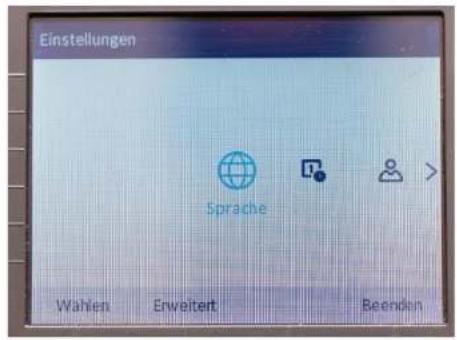
1. Sprache einstellen
text_image
Einstellungen Sprache Wahlen Erweitert BeendenBildschirmsprache
text_image
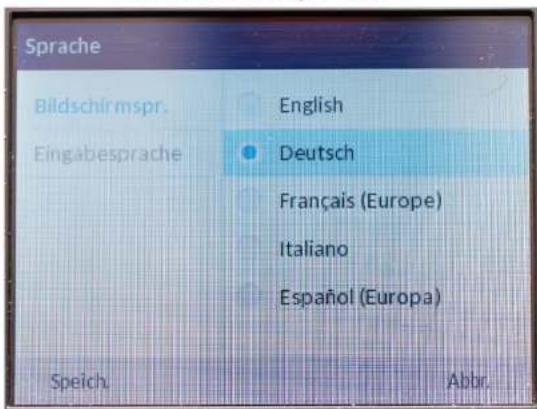
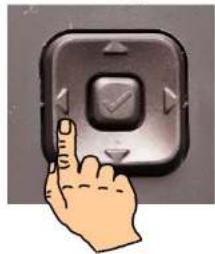
Sprache Bildschirmspr. English Eingabesprache Deutsch Français (Europe) Italiano Español (Europa) Speich Abbr.Klicken Sie mit der Navitaste ganz nach links und bestätigen Sie das dunkelblau hinterlegte Menü mit der -uswahltaste
text_image
Sprache Bildschirmspr. Eingabesprache English Français Español Deutsch Italiano Speich Abbr.Optionentaste,Lokales,Einstellungsmenü
2. Uhrzeit / Datum
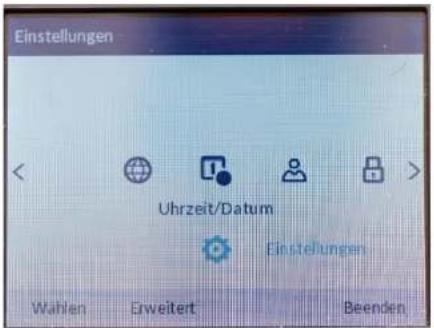
text_image
Einstellungen Uhrzeit/Datum Einstellungen Wahlen Erweitert BeendenDie Uhrzeit und Datum wird global für alle Mitel SIP Telefone im Mitel Kommunikationssystem vorgegeben-
Nichts verändern !
Optionentaste,Lokales,Einstellungsmenü
3. Lokales Telefonbuch
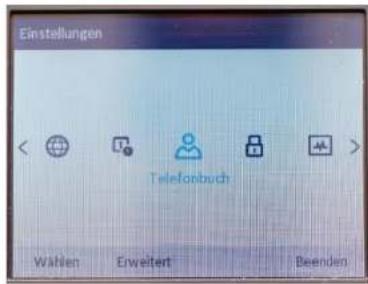
text_image
Einstellungen Wahlen Erweitert Beenden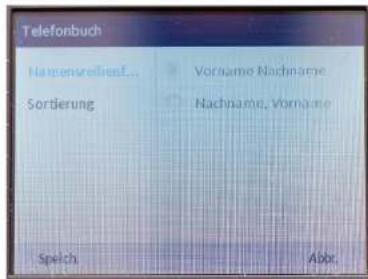
text_image
Telefonbuch Hampenwellesf... Sortierung Vorname Nachname Nachname, Vorname Speich Abbr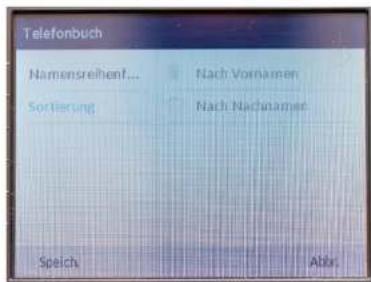
text_image
Telefonbuch Namensreihenf... Nach Vornamen Sortierung Nach Nachnamen Speich AizsLokales Telefonbuch:
Nebst dem System-Telefonbuch verfügt Ihr Telefon über ein lokales Telefonbuch.
Der Aufruf des lokalen Telefonbuchs können Sie auf einer Funktionstaste speichern.
Das lokale Telefonbuch wird vom Mitel Kommunikationssystem nicht unterstützt.
Das bedeutet, dass Kontakte, die Sie in diesem lokalen Telefonbuch speichern, Ihnen nur an Ihrem Mitel SIP Telefon zur Verfügung stehen.
Die Suchfunktion des System-Telefonbuch (Quickdial und Namenwahl) sucht nicht im lokalen Telefonbuch.
Optionentaste,Lokales,Einstellungsmenü
4. Sperren > Passwort ändern / Telefon sperren
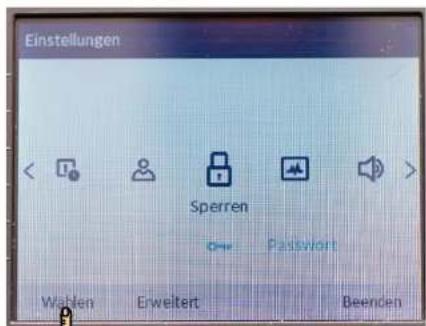
text_image
Einstellungen Sperren Password Wahlen Erweitert Beenden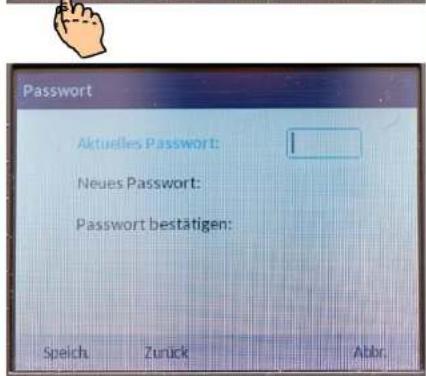
text_image
Password Aktuelles Password: Neues Password: Password bestätigen: Speich. Zurück Abbr.Das default Passwort ist 0000

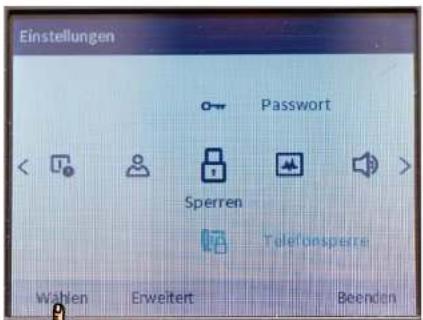
text_image
Einstellungen Password Sperren Telefonspere Wählen Erweitert Beenden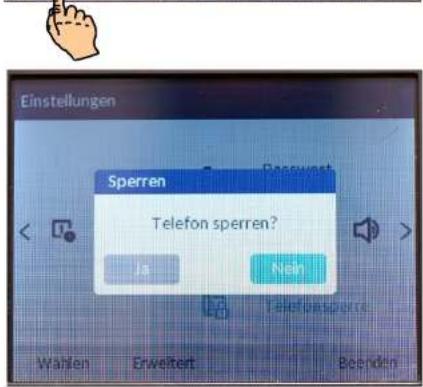
text_image
Einstellungen Sperren Passwert Telefon sperren? Ja Nein Wahlen Erweitern Beenden
text_image
Müller Gery 601Sie verlassen Ihren *rbeitsplatz und möchten verhindern, dass jemand die 5instellungen Ihres Telefons verändert, Ihre privaten Daten einsieht oder von Ihrem Telefon >espräche führt.
Achtung! Vergessene Passwörter und irrtümlich gesperrte Apparate verursachen Kosten! Bitte nur in begründeten Fällen verwenden!
Optionentaste,Lokales,Einstellungsmenü
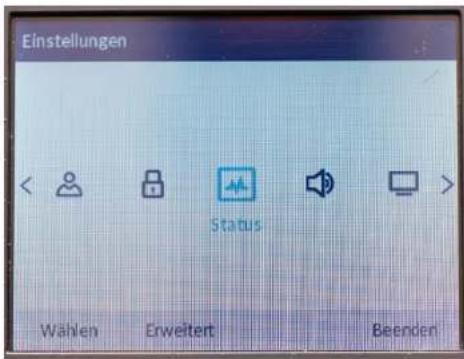
5. Status
text_image
Einstellungen Status Wahlen Erweitert BeendenKlicken Sie auf
die Auswahltaste


Weitere Menüpunkte
auswählen
mit Navitaste
text_image
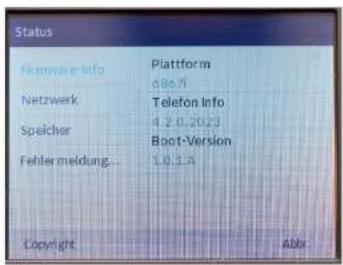
Status Kapoware info Plattform 6:00:71 Netzwerk Telefon Info 4.2.0.2023 Speicher Boot-Version Fehler meldung... 1.0.1.5 Copyright AbbrHier sehen Sie:
-Telefontyp
-Firmwareinfo
text_image
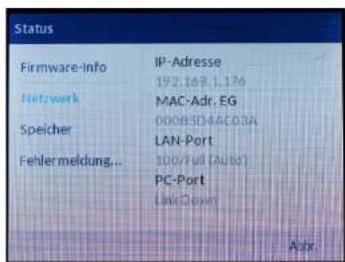
Status Firmware-Info IP-Adresse 192.168.1.176 Netzwerk MAC-Adr.EG Speicher 000B5D4ACD3A LAN-Port Fehlermeldung... 100/Full (Auto) PC-Port LinkDown A+dr-Netzwerkangaben
text_image
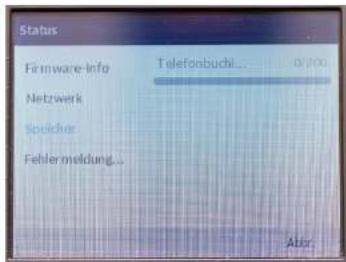
Status Firmware Info Teleforbuch... 0 y 00 Netzwerk Speicher Fehler meldung... Abir-SpeicherTelefonbuch -Fehlermeldungen
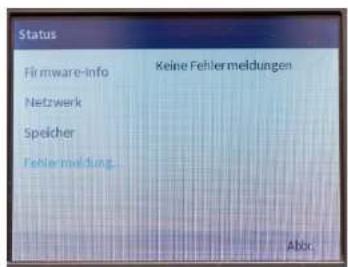
text_image
Status Firmware-info Keine Fehlermeldungen Netzwerk Speicher Fehlermeldung Abbr.Optionentaste Lokales Einstellungsmenü
6. Audio
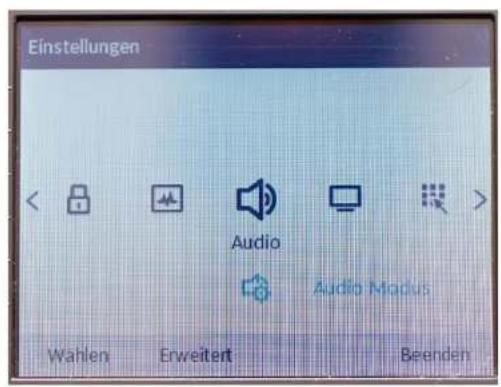
text_image
Einstellungen Audio Audio Modus Wahlen Erweitert Beenden
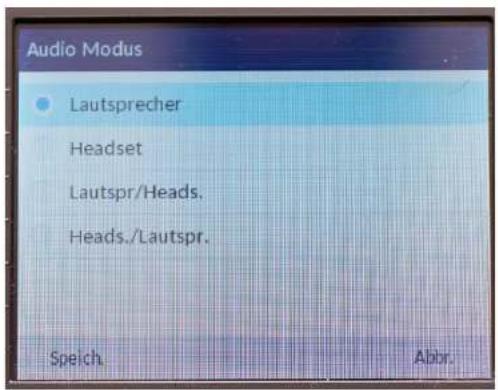
text_image
Audio Modus Lautsprecher Headset Lautspr/Heads. Heads./Lautspr. Speich Abbr.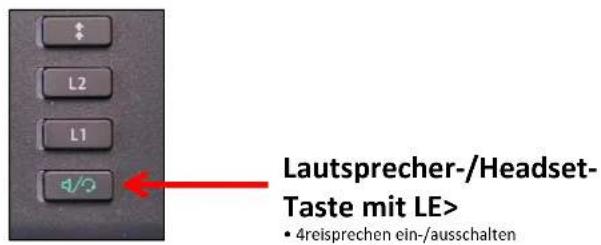
text_image
Lautsprecher-/Headset- Taste mit LE> • 4reisprechen ein-/ausschaltenMit Ihrem Telefon können Sie mit Hörer, mit Headset oder über die 4reisprecheinrichtung telefonieren oder *nrufe entgegennehmen.
Die *audioeinstellungen ermöglichen die Nutzung unterschiedlicher Kombinationen dieser drei Betriebsarten, um ein Maximum an 4lexibilität im Telefonbetrieb zu erzielen.
Optionentaste,Lokales,Einstellungsmenü
Audio
text_image
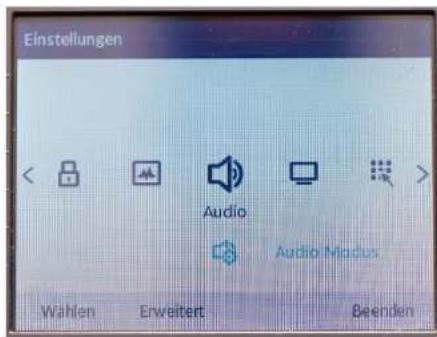
Einstellungen Audio Audio Macius Wählen Erweitert BeendenKlicken Sie mit der Navitaste einmal nach unten und bestätigen Sie mit der Auswahltaste

text_image
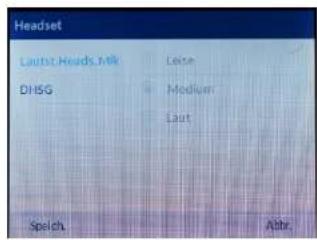
Headset Lautot, Heads, Milk DHSG Lease Medium Laut Spelch After-1ier können Sie die Lautstärke des 1eadsets einstellen
text_image
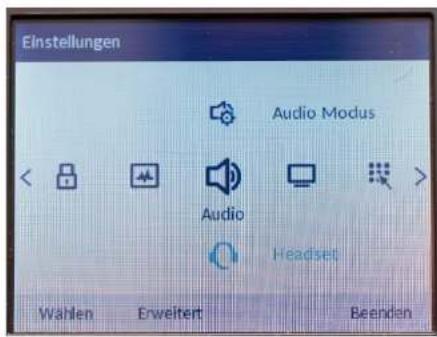
Einstellungen Audio Modus Audio Headset Wahlen Erweitert Beenden
text_image
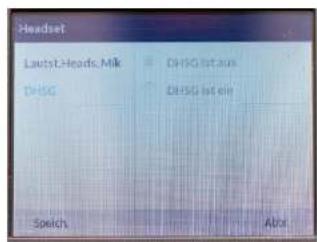
Headset Laufyt-Heads-Milk DHSG DHSG list aus DHSG list die Speich Abor-1ier können Sie ein 1eadset am Apparat in Betrieb nehmen
-1eadseteinstellungen
Optionentaste,Lokales,Einstellungsmenü
Audio
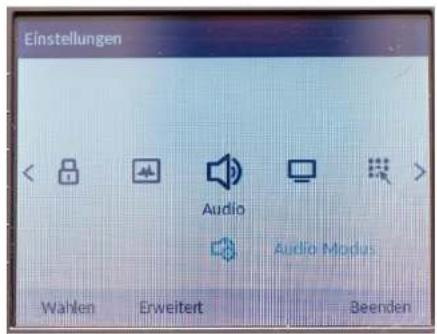
text_image
Einstellungen Audio Audio Modal Wahlen Erweitert BeendenKlicken Sie mit der Navitaste zweimal nach unten und bestätigen Sie mit der Auswahltaste

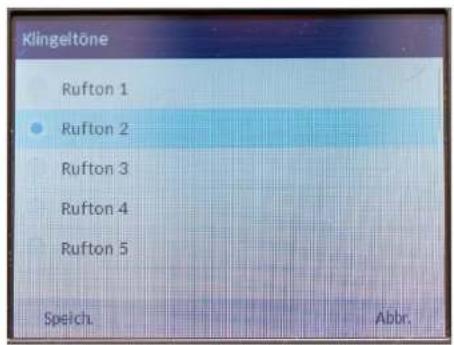
text_image
Kingeltöne Rufton 1 Rufton 2 Rufton 3 Rufton 4 Rufton 5 Speich. Abbr.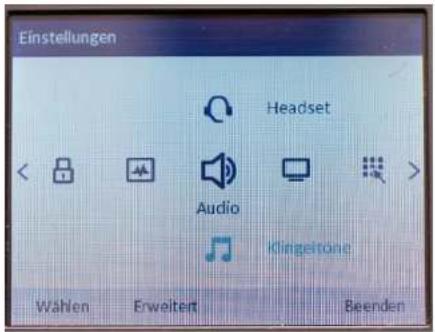
text_image
Einstellungen Headset Audio Kingeltone Wahlen Erweitert Beenden
-Klingeltöne ändern
Die Lautstärke einstellen

Lautstärke einstellen (im Ruhezustand, während Rufphase/Gespräch): Leiser: Taste ◀️ drücken. Lauter: Taste ◀️ drücken.
Optionentaste, Lokales, Einstellungsmenü
Audio
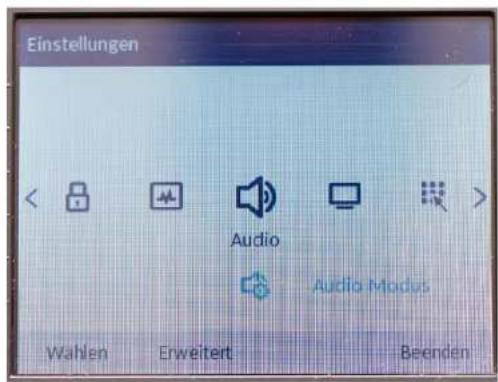
text_image
Einstellungen Audio Audio Modus Wahlen Erweitert BeendenKlicken Sie mit der
Navitaste dreimal nach
unten und bestätigen Sie
mit der Auswahltaste
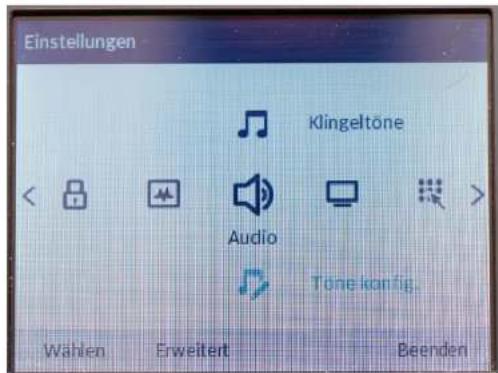
text_image
Einstellungen Klingeltöne Audio Töne konfig. Wählen Erweitert Beenden

Hier bitte nichts verändern!
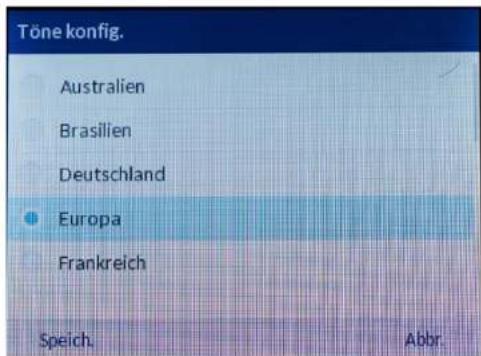
text_image
Töne konfig. Australien Brasilien Deutschland Europa Frankreich Speich. Abbr.Optionentaste Lokales Einstellungsmenü
7. Anzeige
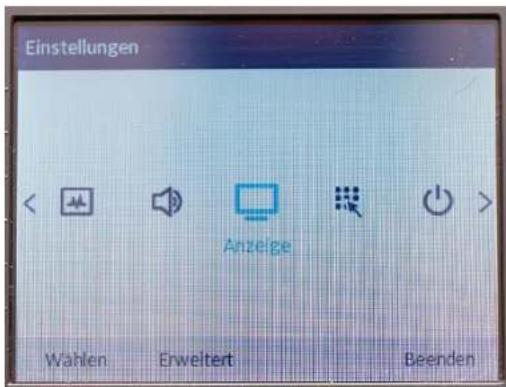
text_image
Einstellungen Anzeige Wahlen Erweitert BeendenKlicken Sie auf
die Auswahltaste

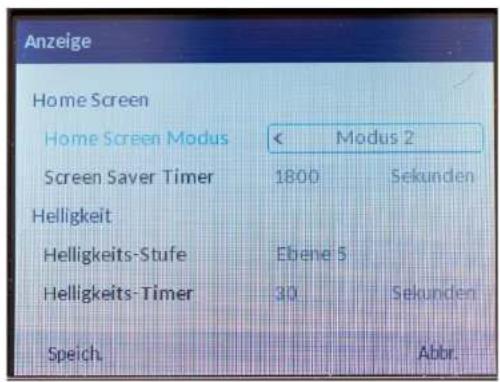
text_image
Anzeige Home Screen Home Screen Modus < Modus 2 Screen Saver Timer 1800 Sekunden Helligkeit Helligkeits-Stufe Ebene 5 Helligkeits-Timer 30 Sekunden Speich Abbr.Navigieren Sie
auf die
entsprechenden
Einträge

Modus 1: Anzeigetext 1 für Ruhebildschirm erscheint oben links neben Leitungstaste, Datum- und Zeitanzeige erscheinen in der Mitte.
Modus 2: Anzeigetext 1 und 2 für Ruhebildschirm erscheinen oberhalb der Datum- und Zeitanzeige.
- Screen Saver Timer Zeitspanne in Sekunden (0-7200 Sekunden), wie lange die Anzeige im Ruhezustand bleiben soll, bevor der Bildschirmschoner angezeigt wird.
Helligkeit Einstellmöglichkeiten für die Bildschirmhelligkeit.
- Helligkeits-Stufe Helligkeit der Anzeige von Ebene 1 (dunkel) bis 5 (hell).
• Helligkeits-Timer Zeitspanne in Sekunden (1-7200 Sekunden),
wie lange die Anzeige im Ruhezustand beleuchtet bleiben soll.
Nach Ablauf dieser Zeitspanne wird die Helligkeit gedimmt. Standardwert ist 600 Sekunden (10 Minuten).
Optionentaste Lokales Einstellungsmenü
8. Live Dialpad
text_image
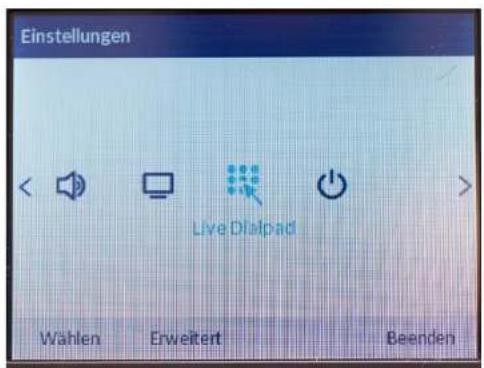
Einstellungen Live Dialpad Wahlen Erweitert BeendenLive >ialpad (Einzelzifferwahl) verwenden
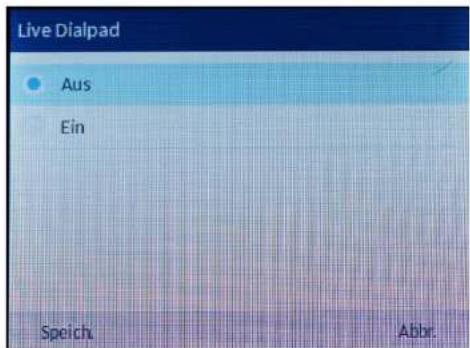
Live Dialpad ein- oder ausschalten.
Diese lokale Funktion wird vom MiVoice Office 400
Kommunikationssystem nicht unterstützt
Klicken Sie auf
die Auswahltaste
text_image
Live Dialpad Aus Ein Speich. Abbr.
Hier bitte nichts verändern!
Optionentaste Lokales Einstellungsmenü
9. Neustart
text_image
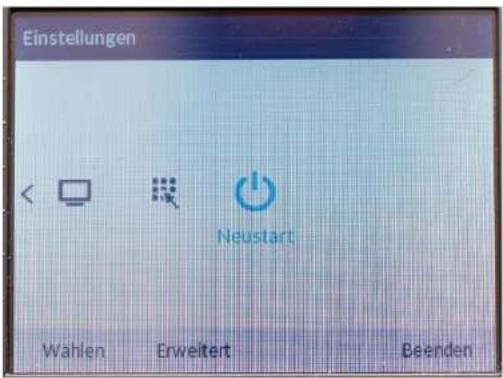
Einstellungen < □ ● Neustart Wahlen Erweitert BeendenNach folgenden *ktionen müssen Sie Ihr Telefon neu starten:
• Hochladen eines neuen Sprachpakets.
- *ktualisierung einer neu ausgewählten Sprache.
• Hochladen von neuer Telefonsoftware.
- Bestätigung von neuen 5instellungen.
Hinweise: • Trennen Sie Ihr Telefon nicht von der Stromversorgung, solange der Neustart durchgeführt wird.
Klicken Sie auf die Auswahltaste
text_image
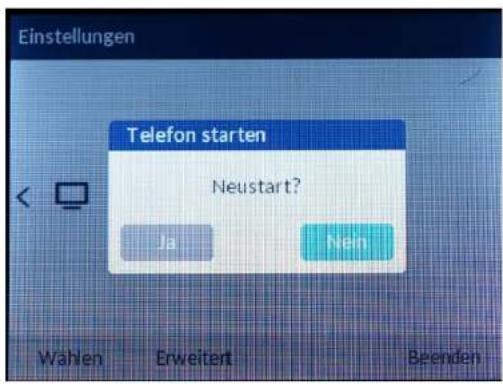
Einstellungen Telefon starten Neustart? Ja Nen Wahlen Erweitert Beenden
Achtung, wenn Ihr Computer über das Telefon geschläuft ist, wird der Netzwerkanschluss Ihres Computers unterbrochen !!
Funktionen
!nruf, erfolgt
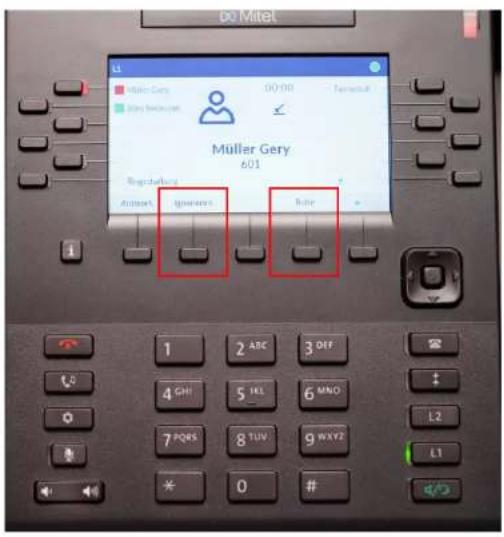
text_image
De Mittel Müller Gery 601 Ringschaffung Aidwert Ignerer Nide 1 2 ABC 3 OFF 4 CHI 5 HEL 6 MNO 7 PQRS 8 TUV 9 WXYZ L2 L1 0 #!nruf,entgegennehmen
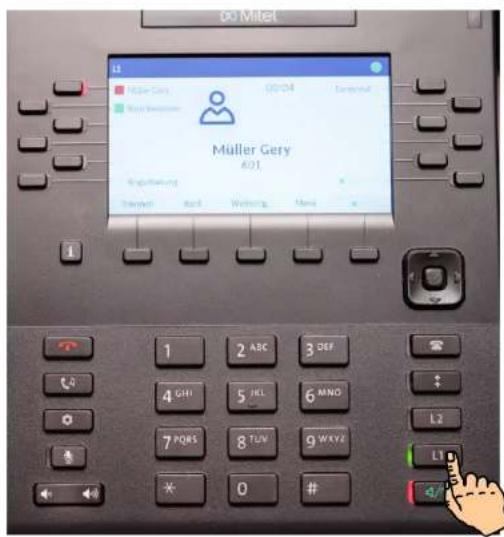
text_image
Do Mittel Müller Gery A01 Kapitalung Telefon Karl Wertung Mens 1 2 ASC 3 DEF 4 CHI 5 JKL 6 MNO 7 PQRS 8 TUN 9 WKXY L2 L1 * 0 # 4!nruf,,weiterverbinden
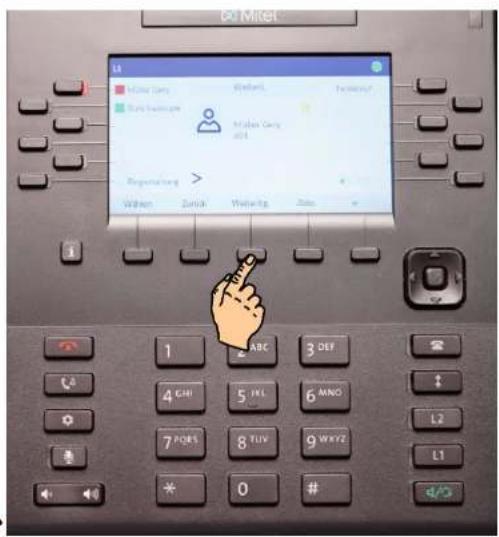
text_image
MILKET Maidon Geng Woltersl Tehlers? Maidon Geng at 1 Regemäßung > Woltersl Zurich Woltersl Sitz 1 ABC 3 DEF 4 CHI 5 PKL 6 MNO 7 POES 8 TUV 9 WKYZ 0 # d/3Anruf von 601
Ignorieren → Anrufer erhält "Besetzt"
Ruhe → Rufton wird ausgeschalten
Anruf beantworten mit:
-Hörer abheben
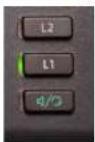
-Taste L1 drücken > freisprechen
-Taste L1 und Hörer abheben
Der Anruf kann mit der Weiterleittaste oder
des Softkeys "Weiterltg." weiterverbunden werden.

Funktionen
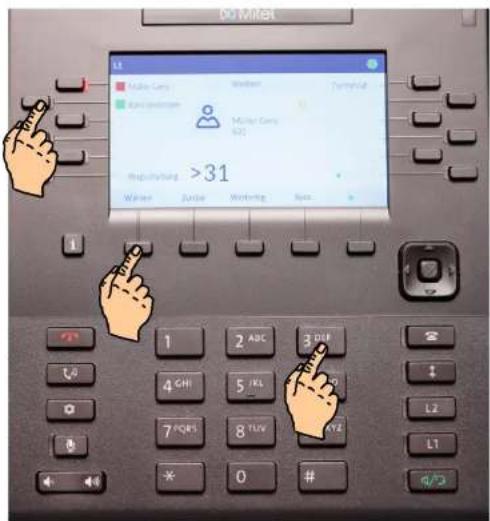
Fortsetzung: Anruf weiterverbinden
text_image
Li Mitar Cars Wertim Terminal Konzernstrom Mitar Cars 627 Regulierung >31 Wertim Zurier Wertimig Box 1 2 ABC 3 DHP 4 CHI 5 JKL 6 7 CARS 8 TUV 9 VZ 0 # L2 L1 Q/3Nummer eingeben oder im Telefonbuch suchen.
Softkey "Wählen" drücken
Auch über ein Besetztanzeigefeld kann gewählt werden.
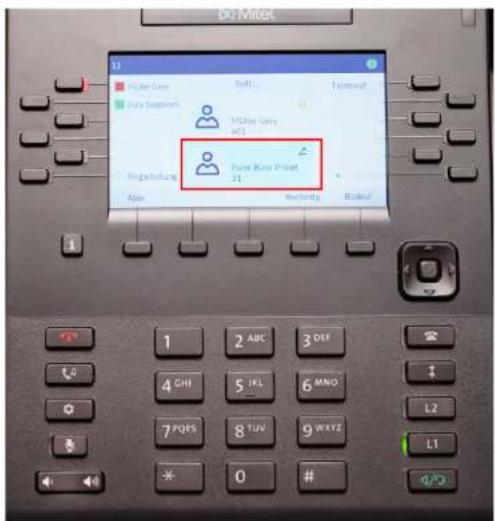
text_image
d:\Mitar Mitar Gare Roh... I Konsort Mitar Gare @3 Hingsleitung Funk Boss Private 31 Alon Wertang KaufBei der Gegenstelle läutet der Apparat
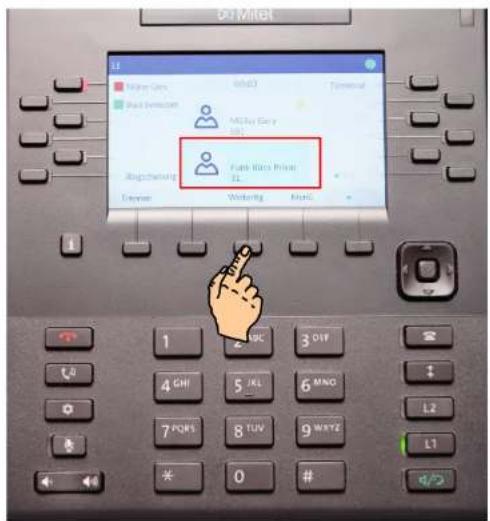
Gegenstelle beantwortet den Anruf.
Mit "Weiterleiten" kann der Anruf verbunden werden.

Funktionen
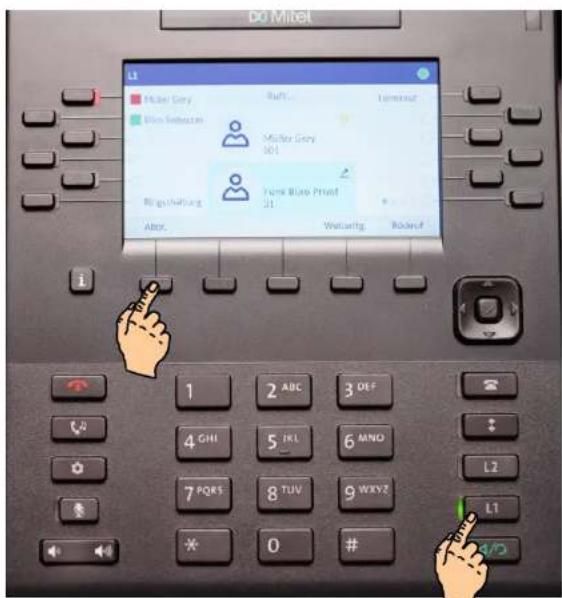
Gegenstelle antwortet nicht > Gespräch trennen
text_image
be Mittel Li Müller Grey Ruft... Turneruf Bliss Suisse Müller Grey 001 Ringschaftung Funk Blue Prüdaf 31 Abbr. Wertuertg. Rückauf i 1 2 ABC 3 DEF 2 4 GHI 5 TKL 6 MNO 7 PQRS 8 TUV 9 WXYZ L2 L1 * 0 # 3/DIm 1örer ertönt Rufton
Klicken Sie auf den Softkey "Abbrechen"
-nschliessend "Leitungstaste" drücken.
Sie sind wieder mit dem ersten Teilnehmer verbunden.
Funktionen
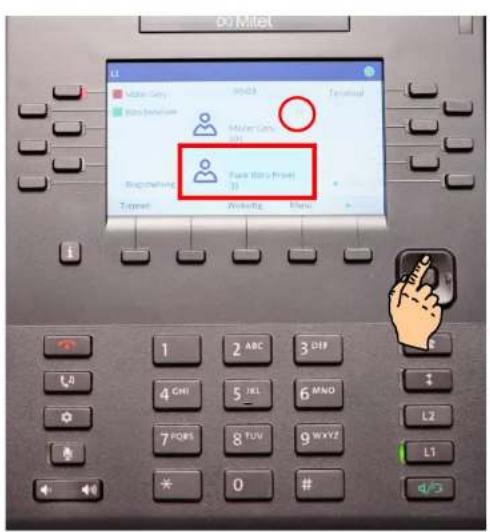
Gegenstelle hat beantwortet > Makeln
text_image
Mitel Li Müller City 04/23 Tortonal Müller City 201 Group Frank Witz's Preset 15 Typeset Ankering Menu 1 2 ABC 3 DIP L2 4 CHI 5 JKL 6 MNO 7 PQBS 8 FUV 9 WXYZ 0 # d/3Gegenstelle hat den Anruf beantwortet
Sie möchten eine Rückfrage zum ersten Teilnehmer machen.
Klicken Sie auf die Navitaste zum gehaltenen Teilnehmer
text_image
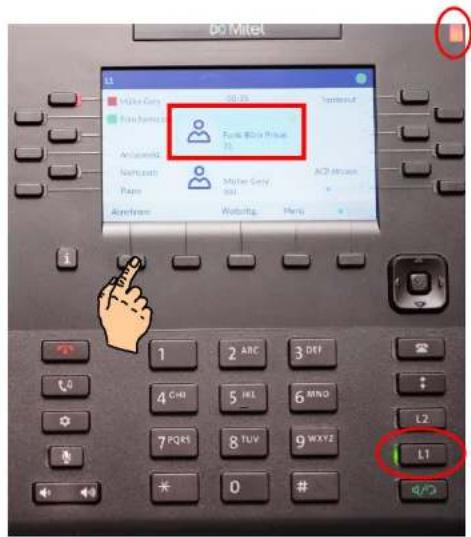
Dr Mitek L1 Mitek Com 50.2% Funk Nomine Antenna Netherlands Page Apostform Wabitsa. Hunt Miter Comy ACI Monice L1 L2 L1 0 #Die L1 Taste und Ruf LED blinkt
Jetzt können Sie mit dem Softkey "Abnehmen" zum andern Teilnehmer wechseln.
text_image
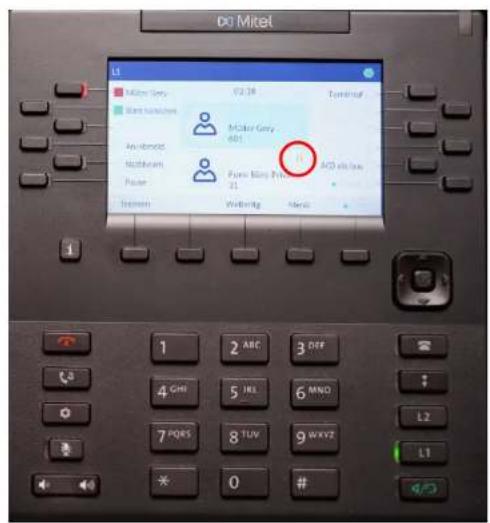
do Mitel Mitar Grey F2.38 Tornishat Barz Isolomers An abroots Nathteam Paser Barz Isolomers Barz isolomers Barz isolomers Barz isolomers Barz isolomers Barz isolomers Barz isolomers Barz isolomers Barz isolomers Barz isolomers Barz isolomers Barz isolomers Barz isolomers Barz isolomers Barz isolomers Barz isoloma Barz isoloma Barz isoloma Barz isoloma Barz isoloma Barz isoloma Barz isoloma Barz isoloma Barz isoloma Barz isoloma Barz isoloma Barz isoloma Barz isoloma Barz isoloma Barz isoloma Barz isoloma Barz isoloma Barzis Barzis Barzis Barzis Barzis Barzis Barzis Barzis Barzis Barzis Barzis Barzis Barzis Barzis Barzis Barzis Barzis Barzis Barzis Barzis Barzis Barzis Barzis Barzis Barzis Barzin Barzin Barzin Barzin Barzin Barzin Barzin Barzin Barzin Barzin Barzin Barzin Barzin Barzin Barzin Barzin Barzin Barzin Barzin Barzin Barzin Barzin Barzin Barzin Barzin BARZINDer zweite Teilnehmer geht in Haltung
Funktionen Konferenzaufbau
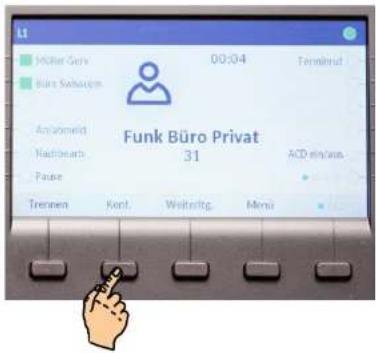
Sie sind in einer Verbindung >> drücken Sie auf "Konferenz"
text_image
Lt Müller Geny 00:04 Büro Sekiszigem Amkorweld Nachbeart Funk Büro Privat 31 ACD ein/aus Passer Tremben Kont. Waltberitzg. MenuWählen Sie eine Interne oder externe Nummer >> "Wählen"
text_image
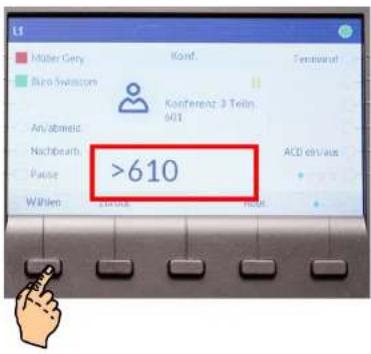
Müller Ceny Kauf. Ternwert Büro Swisscom Konferenz 3 Teilen 601 Anzahlene Nachbeartn Pause WiPfien ACD ein/aus >610Wählen Sie eine Interne oder externe Nummer >> "Wählen"
text_image
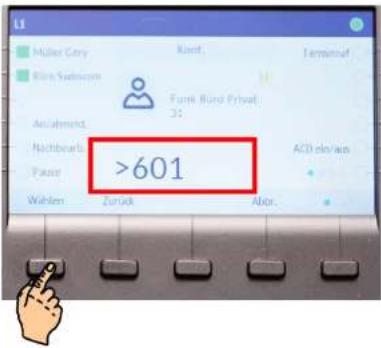
Müller Gary Börs Sachanum Funk Bürd Privat: 32 Anzernicht Nachbaris Passe Wahlen Zurück Abbr. >601 ACD aktiv ausTeilnehmer nimmt ab >> nehmen Sie den Teilnehmer mit "Konf."
text_image
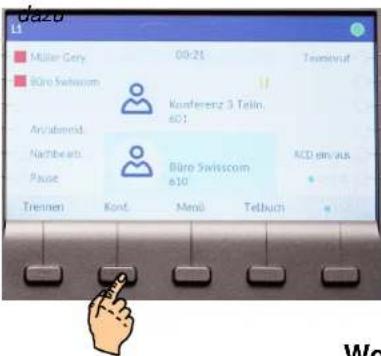
dazo Müller Gely 00-21 Büro Swisscom Kaufenerz 3 Teln. 601 An/abnormal Nachbearts. Pause Büro Swisscom 610 ACD ein/aus Trennen Kond. Mend Telbuch WeMax. 6 Teilnehmer
Teilnehmer nimmt ab >> nehmen Sie den Teilnehmer mit "Konf." dazu
text_image
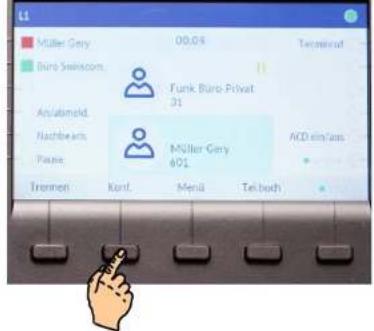
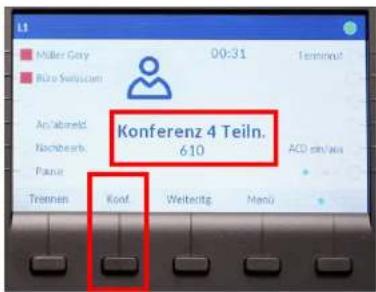
Müller Gary 00:05 Teknislauf Büro Swincom Funk Büro Privat 31 Anzahlmied. Nachbeart Pausen Müller Gary 401 ACD ein/aus Trennen Kunf. Menä TelbuchWeitere Teilnehmer wieder über die Konferenztaste dazunehmen.
text_image
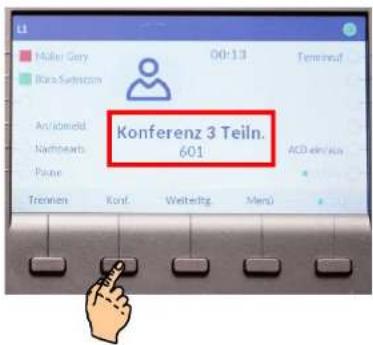
L1 Müller Goby 00:31 Rüte Suijicien Anzabrend Nachbeich Pianu Trennen Koof Weiterig Menu Konferenz 4 Teiln. 610 ACI en/ausWeitere Teilnehmer wieder über "Konf" dazunehmen.
text_image
Müller Gery Kara-Sunzern 00:13 Terminaluf An/omittel Nachheirs Passive Konferenz 3 Teiln. 601 ACD-er/in Tecranien Konf. Weiterburg Menü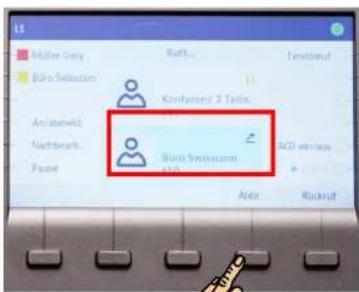
text_image
Müller Gary Brisa Swissacern Konzernand 3 Taits. Blues Swissacern Aidor Rückfurt
Es kann auch die Konferenztaste gedrückt werden
Wenn die Gegenstelle nicht antwortet kommt man mit dem Softkey "Abbr" + L1 wieder zurück zu den andern Konferenzteilnehmer
Rückruf
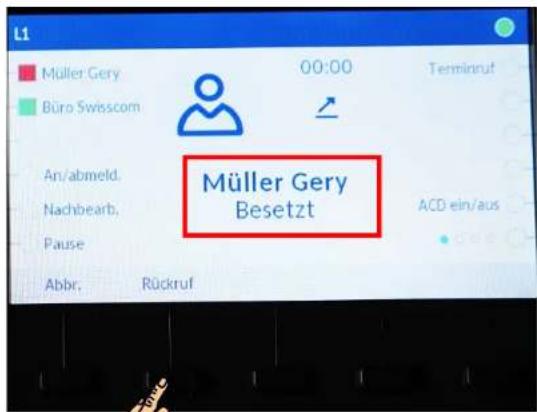
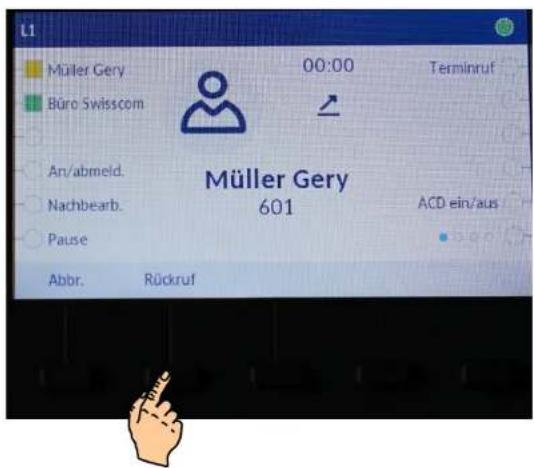
Sie möchten einen Benutzer sprechen.
Dieser Benutzer ist besetzt oder meldet sich nicht.
Mit der Taste Rückruf aktivieren Sie den automatischen Rückruf.
text_image
L1 Müller Gery 00:00 Terminruf Büro Swisscom An/abmeld. Nachbearb. Pause Abbr. Rückruf Müller Gery Besetzt ACD ein/aus
text_image
L1 Müller Gery Herger Pirmin 602 Terminut Büro Swisscom 11:05 05.02.2017 An/abmeld. Nachbearb. ACD ein/aus Burg Anr erw. Müller Gery 60 Menü Telbuch Voicemail UmleitenRückruf
text_image
L1 Müller Gery 00:00 Büro Swisscom An/abmeld. Nachbearb. Pause Antwort. Ignorieren Ruhe Müller Gery 601 Terminruf ACD ein/aus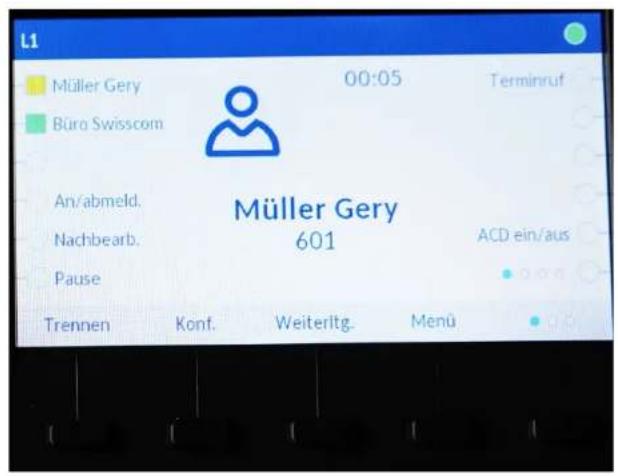
text_image
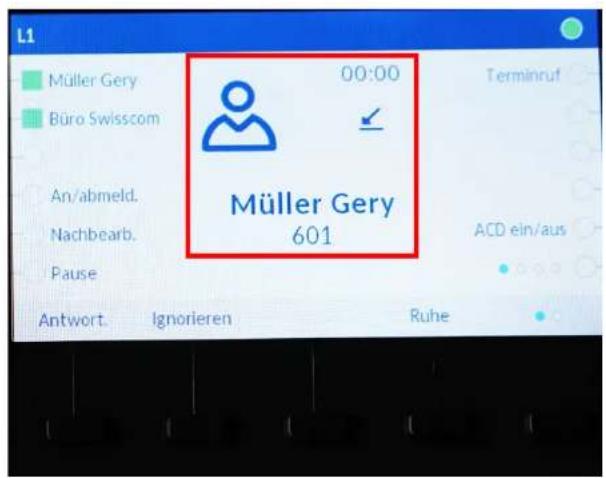
L1 Müller Gery 00:05 Terminruf Büro Swisscom An/abmeld. Nachbearb. Pause Trennen Konf. Weiterltg. MenuIn diesem 4all läutet Ihr Telefon, sobald der Benutzer der >egenstelle sein >espräch beendet hat. Wenn Sie dann den Hörer abheben, wird direkt der Benutzer der >egenstelle wieder angerufen.
Rückrufe sind möglich zu internen und externen Benutzern. Nicht alle Netzbetreiber unterstützen diese Funktion.
Rückruf
text_image
L1 Müller Gery 00:00 Terminruf Büro Swisscom An/abmeld. Nachbearb. Pause Abbr. Rückruf Müller Gery 601 ACD ein/aus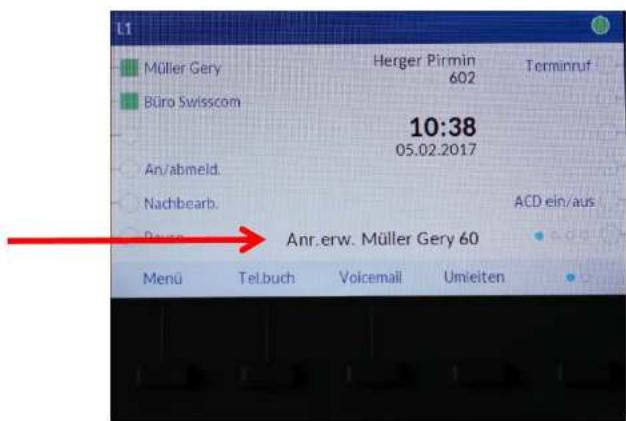
text_image
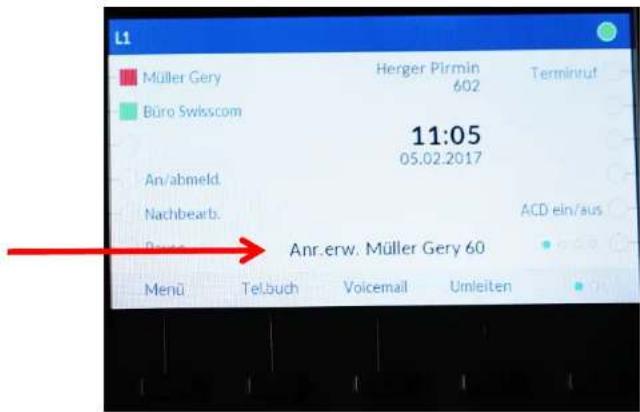
L1 Müller Gery Herger Pirmin 602 Terminruf Büro Swisscom 10:38 05.02.2017 An/abmeld. Nachbearb. ACD ein/aus Pauw Anr erw. Müller Gery 60 Menu Telbuch Voicemail UmleitenWenn der Benutzer sich nicht meldet, können Sie ebenfalls einen Rückruf anfordern.
Der Benutzer erhält dann auf der *nzeige eine Meldung Ihres Rückrufwunsches.

text_image
Pause Rückruf Müller Gery 60 Menü Telbuch Voicemail UmleitenDie >egenstelle muss dann die Nummer selbst anwählen.
Self Service Portal
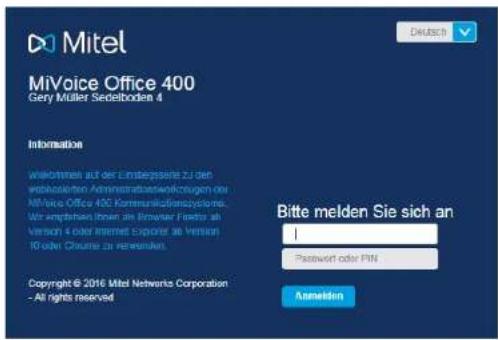
- Jeder User kann seinen Apparat selber verwalten und programmieren.
- Zugang via Internet 5xplorer oder 4irefox.


text_image
Mitel MiVoice Office 400 Gery Müller Sedelboden 4 Information Wirkommen auf der Einstegesene zu den verbinderten Administrativenwirkungen der MiVoice Office 400 Kommunikationzysplode. Wir amplinierten über die Browser Passiv an Version 4 oder Internet Explorer at Version 10 oder Course zu verwenden. Bitte melden Sie sich an 1 Password oder PIN Annelden Copyright © 2016 Mitel Networks Corporation - All rights reservedAchtung! 5s sind zwei Mitel Systeme in Betrieb!
Wenn Ihr IP-Phone am System 1 registriert ist, benutzen Sie diesen Link: http://phoneservice01.sg.ch/
Wenn Ihr IP-Phone am System 2 registriert ist, benutzen Sie diesen Link: http://phoneservice02.sg.ch/
Hinweis: 4ragen Sie bei Bedarf Ihren Telefonieverantwortlichen auf welchem System Ihr Apparat registriert Ist.
Self,Service,Portal
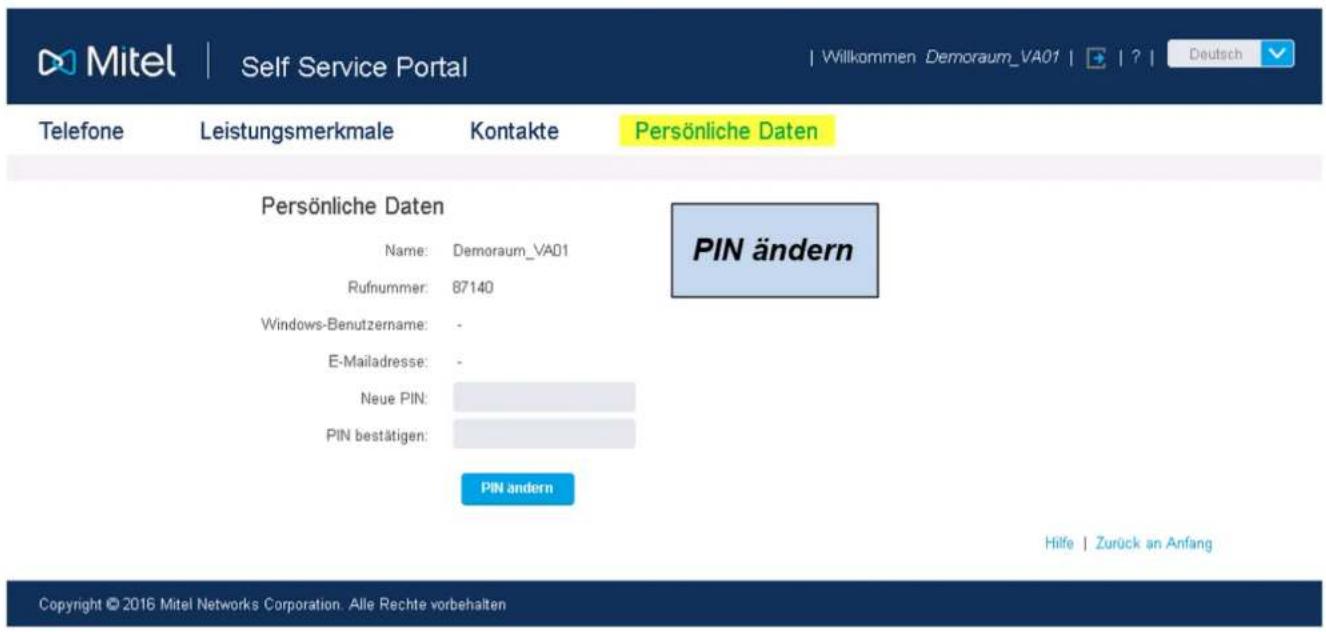
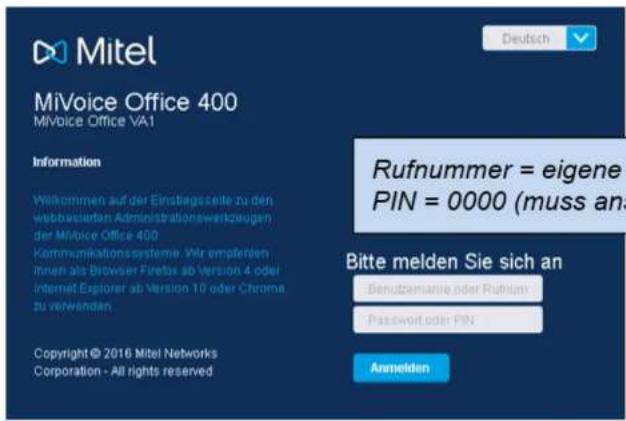
Anmeldung (Default-PIN: 0000)
text_image
Mitel MiVoice Office 400 MiVoice Office VA1 Information Wilkommen auf der Einstiegsseite zu den webbasierten Administrationswerkzeugen der MiVoice Office 400 Kommunikationssysteme. Wir empferenden ihnen als Browser Firefox ab Version 4 oder Internet Explorer ab Version 10 oder Chrome zu verwenden. Copyright © 2016 Mitel Networks Corporation - All rights reserved Deutsch Rufnummer = eigene PIN = 0000 (muss ans) Bitte melden Sie sich an Benutzemannie oder Rufium Passwort oder PIN AnmeldenPIN ändern
text_image
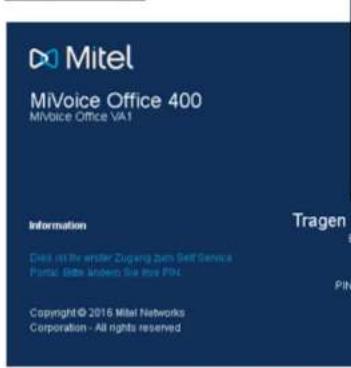
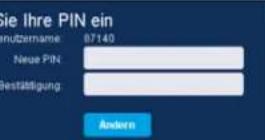
Mitel MiVoice Office 400 MiVoice Office VAI Information Crist ist der ander Zugang zum Self Service Portal: Bits Andem Sie ihre PIN Tragen PINK Copyright © 2016 Mitel Networks Corporation - All rights reservedNeuen PIN definieren und PIN bestätigen
- Tipp: Verwenden Sie für alle Apparate an Ihrem Standort das gleiche Passwort z.B. die letzten 5 Zahlen der Hauptrufnummer!
Self,Service,Portal
Tasten programmieren

Mitel
Self Service Portal
| Willkommen Demoraum_VA01

1?

deutsch

Telefone
Leistungsmerkmale
Kontakte
Persönliche Daten
Mitel 6867 SIP
Tastenkonfiguration
text_image
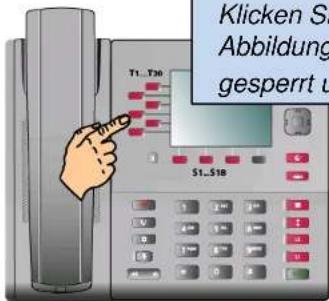
Klicken Si Abbildung gesperrt uAlle Tasten können hier programmiert werden
Klicken Sie auf die entsprechende Taste auf der Apparate-Abbildung oder auf die Liste. Hinweis: Diverse Tasten sind gesperrt und können nicht verändert werden.
| Taste | Modus | Funktion | Rufnummer 1 | Name 1 | Rufnummer 2 | Gesamt |
| T1 | Rufnummer | 00582294577 | Muster Ursula | |||
| T2 | Besetztanzeigefeld | 87141 | Dect_VA01 | |||
| T3 | Funktion | Leer | ||||
| T4 | Funktion | Leer | ||||
| T5 | Funktion | Leer | ||||
| T6 | Rufnummer |  | 0041523232 | Firma Muster | ||
| T7 | Funktion | 87141 | ||||
| T8 | Rufnummer | 87141 | Muster Hugo | |||
| T9 | Besetztanzeigefeld | 87142 | Fax_VA01 | |||
| T10 | Funktion | Anwesenheitsprofil ein/aus | 02 | Meeting |
Self,Service,Portal
*bwesenheit bearbeiten

Mitel
Self Service Portal
| Willkommen Demoraum_VA01

Deutsch

Telefone
Leistungsmerkmale
Kontakte
Persönliche Daten
Anwesenheit
Anwesenheitsprofile und Anwesenheitsstatus
Voicemail
| Aktiv | Beschreibung | Anrufumleitung | Uhrzeit/Datum | Aktion |
| ○ Verfügbar | / | |||
| ○ Abwesend | / | |||
| ○ Besprechung | / | |||
| ○ Besetzt | / | |||
| ○ Nicht verfügbar | Definierbare Aktionen die auf dem Apparat | / | ||
Anrufumleitung
| Einstellungen speichern | |
| Speichern | Abbrechen |
Schutz
Definierbare Aktionen die auf dem Apparat programmiert werden können.
Anwendungsbeispiel:
Copyright © 2016 Mitel Networks Corporation. Alle Rechte vorbehalten
Self,Service,Portal
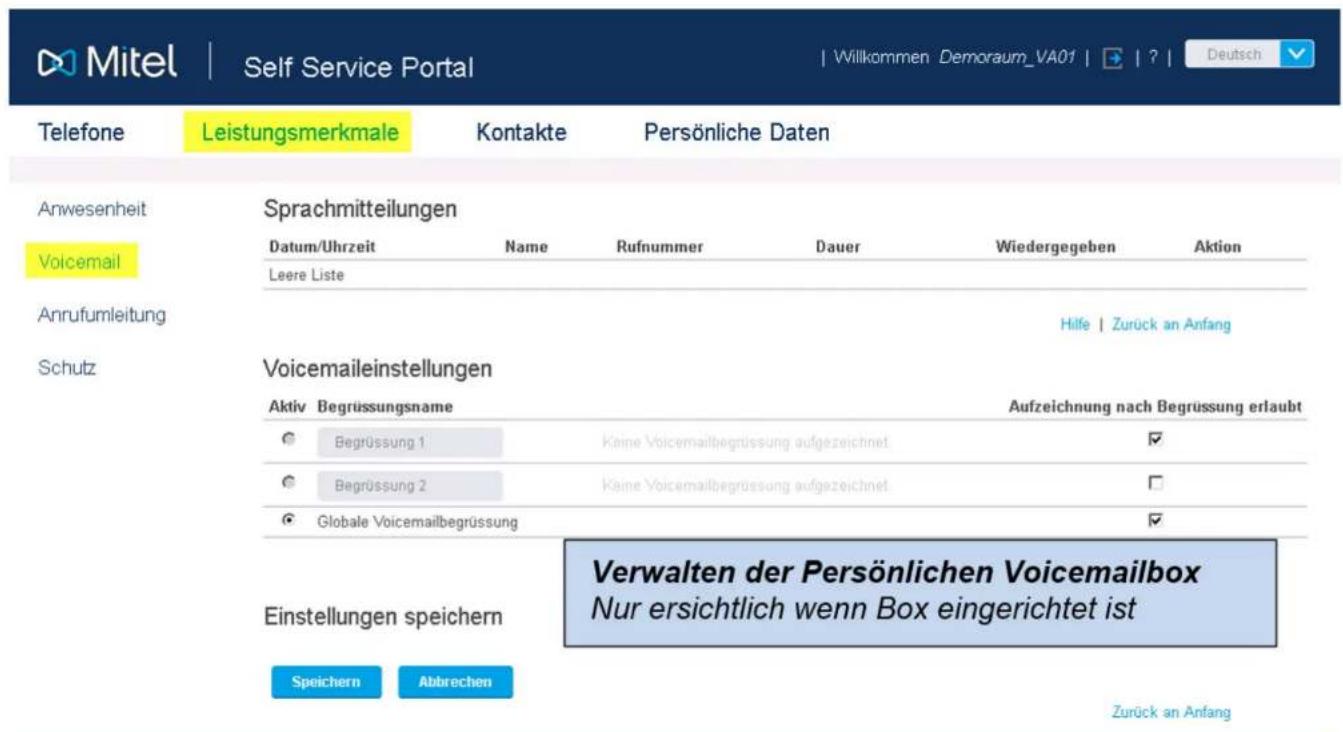
Voicemail
text_image
Mitel | Self Service Portal | Willkommen Demoraum_VA01 | | ? | Deutsch Telephone Leistungsmerkmale Kontakte Persönliche Daten Anwesenheit Sprachmitteilungen Voicemail Datum/Uhrzeit Name Rufnummer Dauer Wiedergegeben Aktion Leere Liste Anrufumleitung Schutz Voicemaileinstellungen Aktiv Begrüssungsname Aufzeichnung nach Begrüssung erlaubt Begrüssung 1 Keine Voicemailbegrüssung aufgezeichnet ✓ Begrüssung 2 Keine Voicemailbegrüssung aufgezeichnet ✓ Globale Voicemailbegrüssung Einstellungen speichern Verwalten der Persönlichen Voicemailbox Nur ersichtlich wenn Box eingerichtet ist Speichern Abbrechen Zurück an AnfangCopyright © 2016 Mitel Networks Corporation. Alle Rechte vorbehalten
Self,Service,Portal
*nrufumleitungen

Mitel
Self Service Portal
| Willkommen Demoraum_VA01

| ? |

Deutsch

Telephone
Leistungsmerkmale
Kontakte
Persönliche Daten
Anwesenheit
Voicemail
Anrufumleitung
Schutz
Anrufumleitung
| Aktiv | Ziele | |
| ○ Keine Anrufumleitung | ||
| ○ Immer (CFU) | Rufnummer | |
| ○ Bei besetzt (CFB) | Rufnummer | |
| ○ Rufweiterschaltung | Rufnummer | |
Hilfe | Zurück an Anfang
Einstellungen speichern
| Speichern | Abbrechen |
Copyright © 2016 Mitel Networks Corporation. Alle Rechte vorbehalten
Self,Service,Portal
*nrufschutz

text_image
Mitel | Self Service Portal | Willkommen Demoraum_VA01 | ? | Deutsch Telephone Leistungsmerkmale Kontakte Persönliche Daten Anwesenheit Schutz vor Voicemail Anklopfen Aufschalten Anrufumleitung Anrufumleitung Durchsage Schutz Fast Take Fernbedienung Einstellungen speichern Speichern Abbrechen Hilfe | Zurück an Anfang Zurück an Anfang Copyright © 2016 Mitel Networks Corporation. Alle Rechte vorbehaltenSelf,Service,Portal
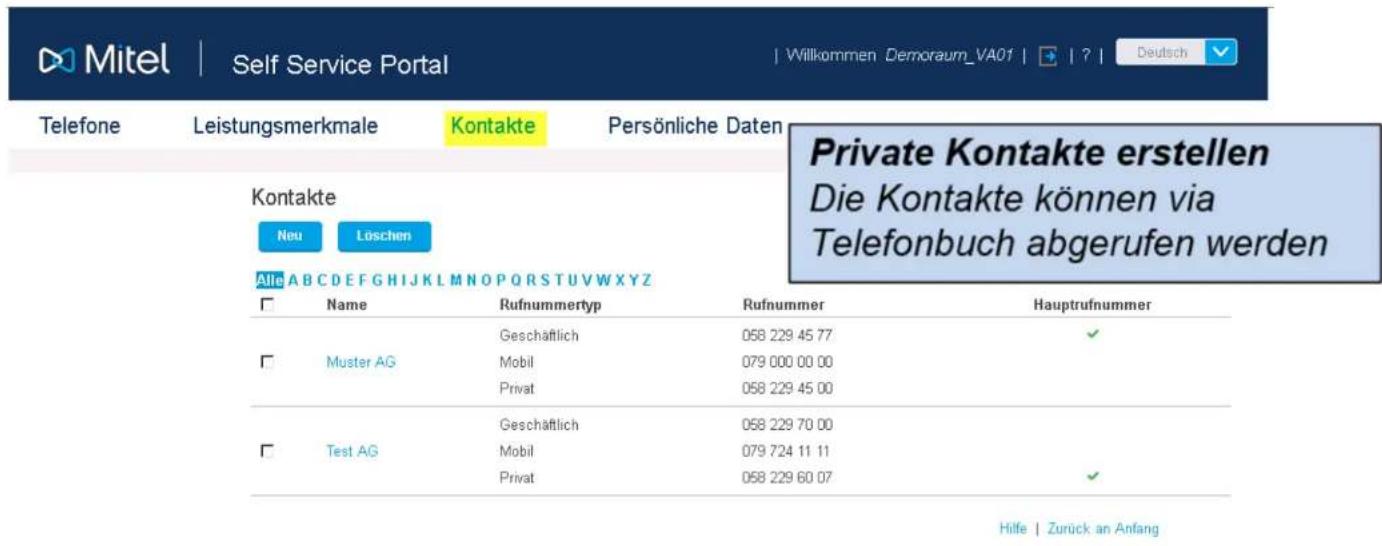
Private Kontakte
text_image
Mitel | Self Service Portal Telefone Leistungsmerkmale Kontakte Persönliche Daten Private Kontakte erstellen Die Kontakte können via Telefonbuch abgerufen werden Kontakte Neu Löschen Alle ABCDEFGHIJKLMNOPQRSTUVWXYZ Name Rufnummertyp Rufnummer Hauptrufnummer Geschäftlich 058 229 45 77 Muster AG Mobil 079 000 00 00 Privat 058 229 45 00 Test AG Geschäftlich 058 229 70 00 Mobil 079 724 11 11 Privat 058 229 60 07 Hilfe | Zurück an AnfangCopyright © 2016 Mitel Networks Corporation. Alle Rechte vorbehalten
Self,Service,Portal
PIN ändern