
Elite 4 DSI - Fischfinder LOWRANCE - Kostenlose Bedienungsanleitung
Finden Sie kostenlos die Bedienungsanleitung des Geräts Elite 4 DSI LOWRANCE als PDF.


Benutzerfragen zu Elite 4 DSI LOWRANCE
0 Frage zu diesem Gerät. Beantworten Sie die, die Sie kennen, oder stellen Sie Ihre eigene.
Eine neue Frage zu diesem Gerät stellen
Laden Sie die Anleitung für Ihr Fischfinder kostenlos im PDF-Format! Finden Sie Ihr Handbuch Elite 4 DSI - LOWRANCE und nehmen Sie Ihr elektronisches Gerät wieder in die Hand. Auf dieser Seite sind alle Dokumente veröffentlicht, die für die Verwendung Ihres Geräts notwendig sind. Elite 4 DSI von der Marke LOWRANCE.
BEDIENUNGSANLEITUNG Elite 4 DSI LOWRANCE
Alle Rechte vorbehalten.
Lowrance ^® und Navico ^® sind eingetragene Warenzeichen von Navico.
Fishing Hot Spots® ist ein eingetragenes Warenzeichen von Fishing Hot Spots Inc.
Navionics® ist ein eingetragenes Warenzeichen von Navionics, Inc.
Navico erachtet es ggf. als notwendig, die Richtlinien, Bestimmungen oder speziellen Angebote des Unternehmens zu einem beliebigen Zeitpunkt zu ändern oder zu beenden. Wir behalten uns das Recht vor, diese Schritte ohne Ankündigung zu ergreifen. Alle Funktionen und technischen Daten können ohne Ankündigung geändert werden.
Besuchen Sie unsere Website:
www.lowrance.com
Inhaltsverzeichnis
Einführung 3
Einlegen von microSD-Karten ....4
Grundlagen zur Bedienung .... 5
Setup-Assistent 5
Menünavigation ....5
Auswählen von Seiten-Menü......5
Menüs Seiten......6
Aufrufen von Menüoptionen ....7
Arbeiten mit Menüs......7
Cursor....8
Gehe zu cursor....9
Fortgeschrittener Modus......9
Standby-modus 9
Zurück auf Werkseinstellungen .....9
Seiten....10
Steuerungsseite......10
DSIseite 10
Karten-/DSIseite 11
Kartenseite 11
Overlay-Daten 12
Karten-/DSI....12
Overlay-Daten 12
DSI.... 14
Verwenden von DSI....14
Trackback 14
DSI-Menü 14
Inhaltsverzeichnis
Einstellen....15
Bereich 15
DSI Interpretation ...... 18
Kartenbetrieb 20
Wegpunkte, Routen, Trails ......21
Bildschirm Routen 22
Bildschirm Trails 26
Orientierung......28
System....29
Einstellungen....29
Dateien durchsuchen....31
Speichern von Screenshots......31
Navigation....32
Karte 33
Sonar 35
Menü Installation 36
Kiel....36
Alarme 37
Technische Daten 39
Einführung
| Gerätesteuerungen | |
 | LIGHT/POWER: Steuert die Beleuchtungshelligkeit und schaltet das Gerät ein bzw. aus. |
 | PFEILTASTENFELD: Steuert den Cursor und wählt Menüoptionen aus. |
 | PAGES: Wählen Sie eine Seite aus, die Sie anzeigen möchten. |
 | MENU: Öffnet Einstellungen, Kontext- und Seitenmenüs |
 | ENTER: Bestätigt die Menüauswahl; speichert Wegpunkte an der Cursorposition |
 | MOB: Drücken Sie die Tasten Vergrößern und Verkleinern gleichzeitig, um einen Wegpunkt Mann über Bord“ an Ihrer Position zu setzen. |
 | ZOOM-Tasten: Zum Vergrößern/Verkleinern |
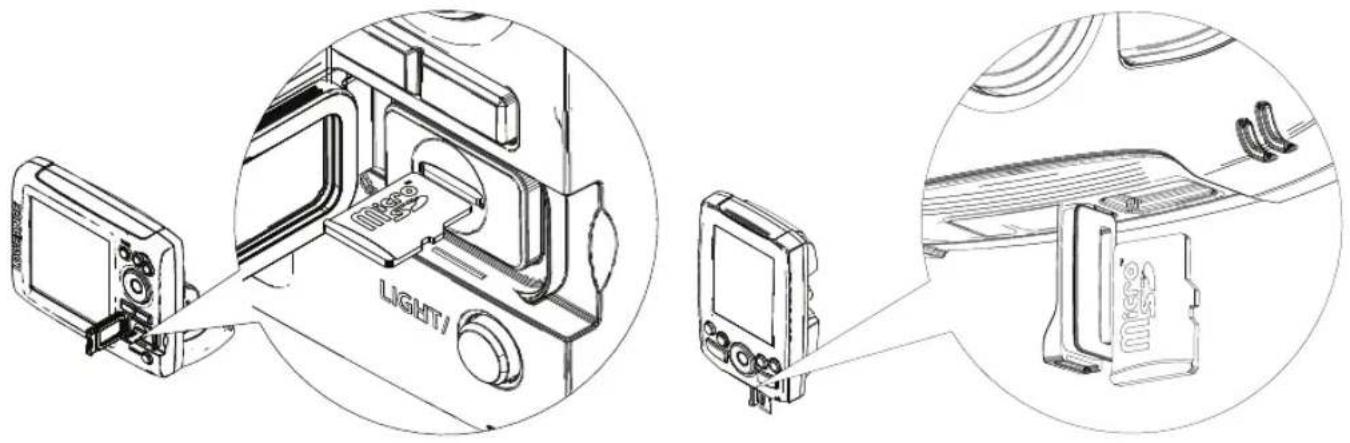
| microSD-Kartensteckplatz: Legen Sie eine leere microSD-Karte ein, um Screenshots zu speichern. Sie können auch eine microSD-Karte mit Kartenmaterial einlegen, um Kartenmaterialdaten zu verwenden (siehe Abbildung auf Seite 2). | |
| Erste Schritte | |
| Ein-/ Ausschalten des Geräts | Um das Gerät ein-/auszuschalten, halten Sie die Taste LIGHT/POWER drei Sekunden lang gedrückt. |
| Wegpunkt Mann über Bord | Drücken Sie die Tasten „Vergrößern“ und „Verkleinern“ gleichzeitig, um einen „Mann über Bord“-Wegpunkt zu setzen. Das System erstellt automatisch eine aktive Route zurück zum MOB-Wegpunkt. Sie müssen die Navigation abbrechen, um diese Funktion zu beenden. |
| Einstellen der Beleuchtung | Für dieses Gerät können 10 Beleuchtungsstufen eingestellt werden. Drücken Sie die Taste LIGHT/POWER, um zwischen den Einstellungen zu wechseln. |
| Stummschalten der Lautstärke | Wählen Sie im Menü „System“ die Option Stummschaltung, und drücken Sie ENTER. |
| Auswählen einer GPS-Quelle | Wählen im Menü «System» die Option GPS-Quelle, und drücken Sie ENTER. Wählen Sie Interne Antenne oder Externe Antenne, und drücken Sie ENTER. |
Einführung
Einlegen von microSD-Karten
Schieben Sie die microSD-Karte vorsichtig in den Steckplatz ein, bis sie einrastet.
text_image
LIGHT MicroGrundlagen zur Bedienung
Setup-Assistent
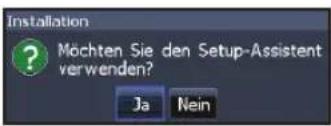
Der Setup-Assistent wird beim ersten Einschalten des Geräts angezeigt. Um Ihre eigenen Einstellungen auszuwählen, dürfen Sie den Setup-Assistenten nicht aktivieren.
text_image
Installation Möchten Sie den Setup-Assistent verwenden? Ja NeinUm den Setup-Assistenten neu zu starten, stellen Sie die Werkseinstellungen wieder her.
HINWEIS
Dieses Handbuch gilt für mehrere Geräte. Einige Screenshots können auf Ihrem Bildschirm von den hier dargestellten Abbildungen abweichen. Ihr Gerät funktioniert trotzdem ähnlich.
Menünavigation
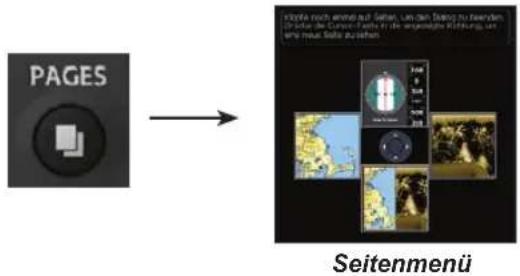
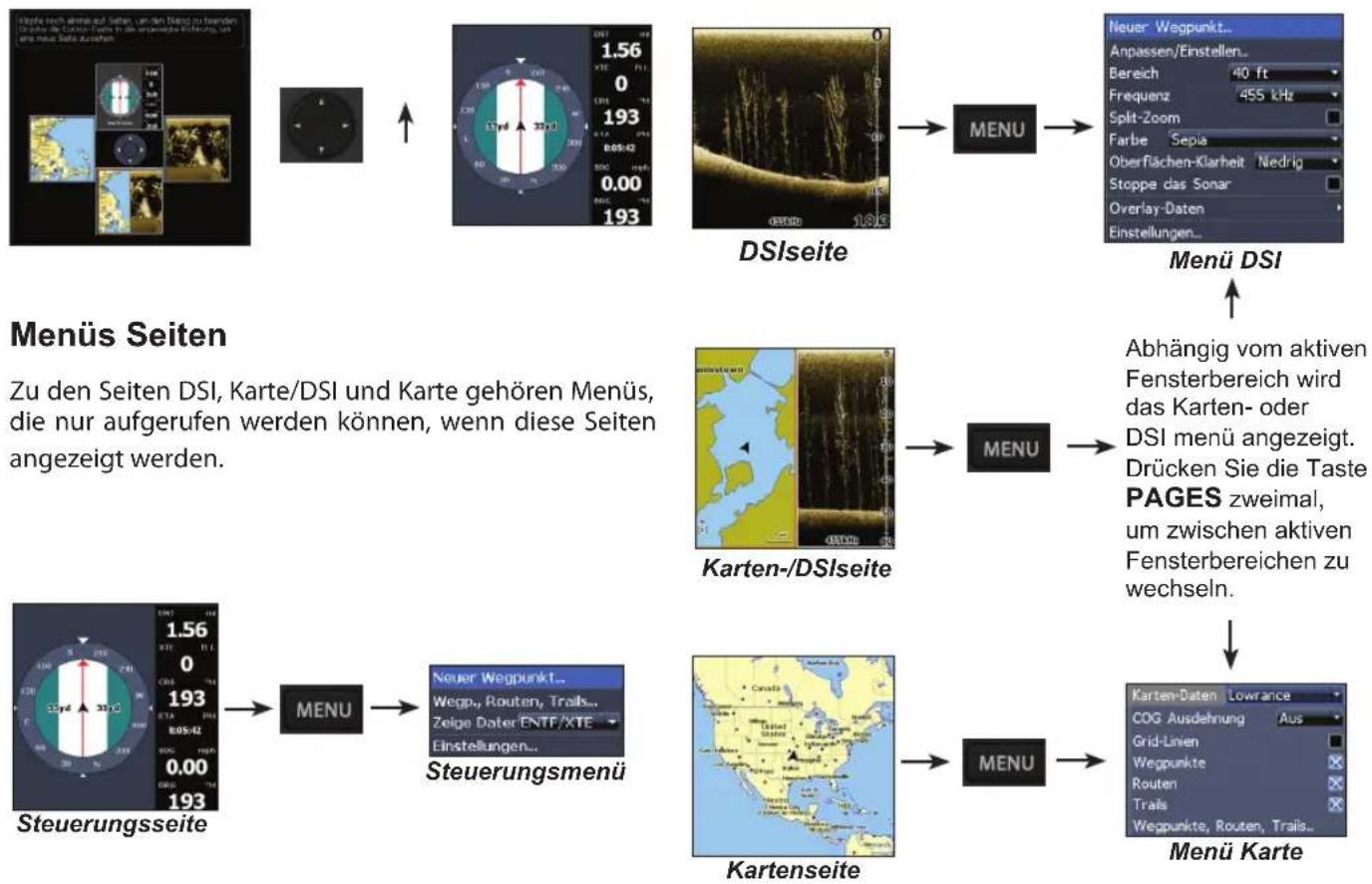
Dieses Gerät besitzt vier Bildschirmseiten: Steuerung, DSI, Karte/DSI und Karte.
text_image
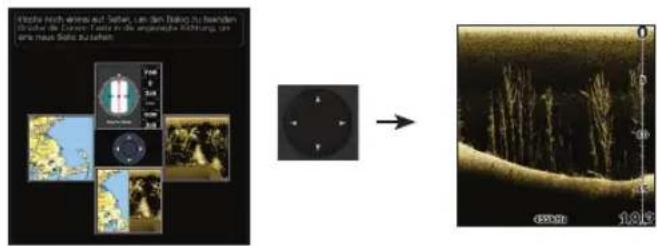
PAGES SeitenmenüAuswählen von Seiten-Menü
Wählen Sie eine Seite aus, indem Sie die Pfeiltaste in die Richtung der gewünschten Seite drücken.
Grundlagen zur Bedienung
flowchart
graph TD
    A["Steuerungsseite"] --> B["Menu"]
    B --> C["Steuerungsmenü"]
    C --> D["Kartenseite"]
    D --> E["Menu"]
    E --> F["Menü Karte"]

    subgraph DSI_seite
        G["DSIseite"] --> H["MENU"]
    end

    I["Manü DSI"] --> J["Abhängig vom aktiven Fensterbereich wird das Karten- oder DSI menü angezeigt. Drücken Sie die Taste PAGES zweimal, um zwischen aktiven Fensterbereichen zu wechseln."]
    J --> K["Menü Karte"]

    style DSI_seite fill:#f9f,stroke:#333
    style K fill:#ccf,stroke:#333

    note1["Seiten DSI, Karte/DSI und Karte gehören Menüs, die nur aufgerufen werden können, wenn diese Seiten angezeigt werden."] --> A
    note2["Seiten Steuerungsseite"] --> B
    note3["Steuerungsmenü"] --> C
Grundlagen zur Bedienung
flowchart
graph LR
    A["Menu"] --> B["Menu"]
    B --> C["Menü Einstellungen"]
    C --> D["System"]
    C --> E["Navigation"]
    C --> F["Karte"]
    C --> G["Sonar"]
    C --> H["Alarme"]
    C --> I["Einheiten"]
    C --> J["NMEA0183..."]
    C --> K["Simulator"]
können, z. B. Bildlaufleisten, aktivierbare/deaktivierbare Funktionen und Dropdown-Menüs.
Bildlaufleisten
Wählen Sie die Bildlaufleiste aus, und drücken Sie die linke Pfeiltaste (verkleinern) oder die rechte Pfeiltaste (vergrößern).
Aufrufen von Menüoptionen
Um Menüoptionen auszuwählen und Untermenüs zu öffnen, verwenden Sie die Pfeiltasten und die Taste ENTER. Wählen Sie über die Pfeiltasten einen Modus aus, und drücken Sie ENTER.
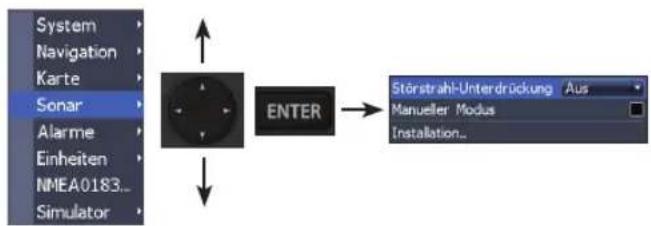
flowchart
graph TD
    A["System"] --> B["Navigation"]
    B --> C["Karte"]
    C --> D["Sonar"]
    D --> E["Alarme"]
    E --> F["Einheiten"]
    F --> G["NMEA0183..."]
    G --> H["Simulator"]
    D --> I["ENTER"]
    I --> J["Störstrahl-Unterdrückung Aus"]
    J --> K["Manueller Modus"]
    K --> L["Installation..."]
Aktivierbare/deaktivierbare Funktionen
Wählen Sie eine aktivierbare/deaktivierbare Menüoption, und drücken Sie ENTER, um sie zu aktivieren/deaktivieren.
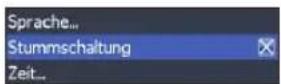

HINWEIS: Drücken Sie die Taste MENU, um Menüs zu beenden.
Arbeiten mit Menüs
Es gibt verschiedene Arten von Menüs, mit denen Optionen und Einstellungen angepasst werden
Grundlagen zur Bedienung
Dropdown-Menüs
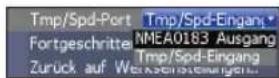
Greifen Sie auf das Dropdown-Menü zu. Drücken Sie dann die Pfeiltaste nach oben/unten, um eine Option auszuwählen, und drücken Sie ENTER.
Dialogfelder
Dialogfelder dienen zur Eingabe von Daten oder zur Anzeige von Informationen für den Benutzer.
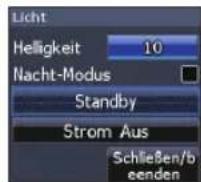
Abhängig von der Art der Informationen oder Eingabe gibt es unterschiedliche Möglichkeiten zum Bestätigen, Abbrechen und Schließen des Dialogfeldes.
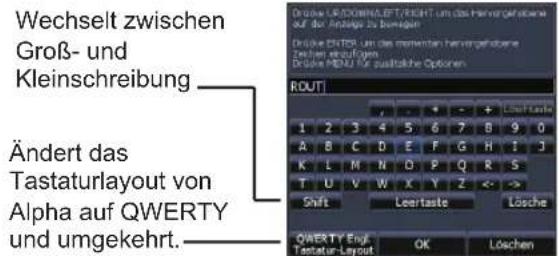
Eingabe von Text
Für einige Funktionen, z. B. das Benennen von Wegpunkten, Routen oder Trails, müssen Sie Text eingeben.
text_image
Wechselt zwischen Groß- und Kleinschreibung Ändert das Tastaturlayout von Alpha auf QWERTY und umgekehrt. Drücke LÜDOWEN/ERT/RIGHT um das Hervergebene auf der Anlage zu Bemegen Drücke ENTER um das momenten hervergebene Zuher anzuflagen Drücke MENU für zusätzliche Optionen ROUT 1 2 3 4 5 6 7 8 9 0 A B C D E F G H I J K L M N O P Q R S T U V W X Y Z < > Shift Leertaste Lösche QWERTY Engl. Tastatur-Layout OK LochenSo geben Sie Text ein:
- Wählen Sie über die Pfeiltasten das gewünschte Zeichen aus, und drücken Sie ENTER.
- Wiederholen Sie Schritt 1 für jedes Zeichen.
- Wenn Sie alle gewünschten Zeichen eingegeben haben, wählen Sie OK, und drücken Sie ENTER.
Cursor
Mit den Pfeiltasten können Sie den Cursor auf dem Display bewegen, um einen Bildlauf auf der Karte durchzuführen, Kartenoptionen auszuwählen oder den Sonarverlauf anzuzeigen (nur Elite 5). Drücken Sie MENU und wählen Sie Kehre zum Schiff zurück, um den Cursor zu entfernen.
Grundlagen zur Bedienung
Gehe zu cursor
Ermöglicht Ihnen, zum Cursor zu navigieren.
-
Bewegen Sie den Cursor zu einer gewünschten Position, und drücken Sie MENU.
-
Wählen Sie „Gehe zu cursor“ und drücken Sie ENTER.
Fortgeschrittener Modus
Aktiviert die erweiterten Funktionen und Einstellungen. Folgende Funktionen sind aktiviert, wenn der fortgeschrittene Modus eingeschaltet ist:
- Alarme (ermöglicht die Auswahl der Alarme für Ankunft, Kurs-Abweichung und Anker)
• NMEA 0183 Ausgang
- Einheiten (aktiviert die Optionen für Distanz, Geschwindigkeit, Tiefe, Temperatur und Peilungen)
Standby-modus
Senkt den Stromverbrauch durch die Deaktivierung des Sonars und des Displays.
Drücken Sie die Taste „PWR/Light“, um auf das Beleuchtungsdialogfeld zuzugreifen. Wählen Sie „Standby“, und drü
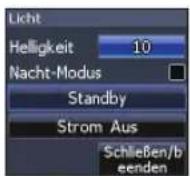

HINWEIS: Wenn Sie den Standby-Modus des Geräts aktivieren, während das Boot nicht genutzt wird, entlädt sich die Batterie.
Drücken Sie eine beliebige Taste, um zurück in den Normalbetrieb zu wechseln.
Zurück auf Werksein- stellungen
Setzt die Optionen und Einstellungen des Geräts auf die Standardwerte zurück.
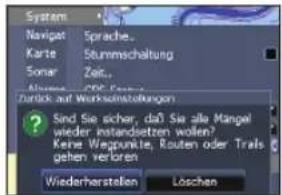
text_image
System Navigat Karte Sonar Zurück auf Wertschaffungen Sind Sie sicher, daß Sie alle Mangel wieder instandsetzen wollen? Keine Wegpunkte, Routen oder Trails gehen verbren Wiederherstellen LöschenSeiten
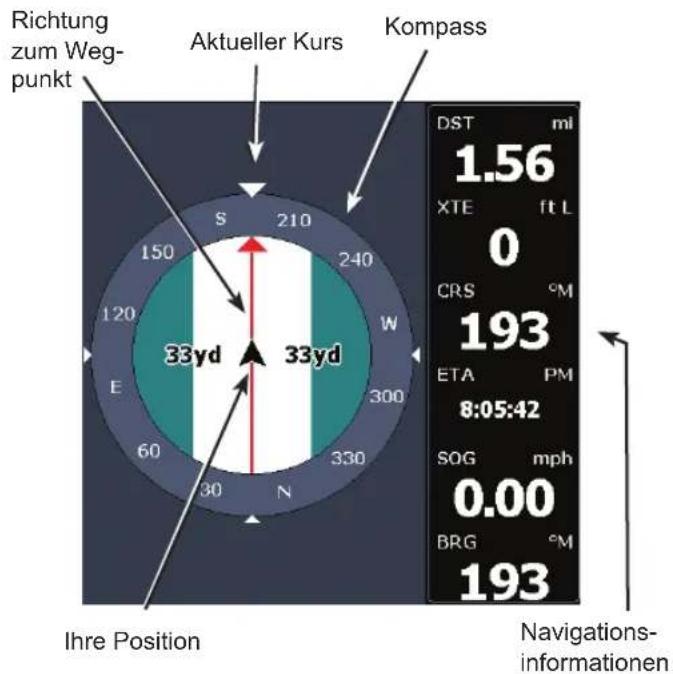
Auf der Steuerungsseite befindet sich ein Kompass, der ihre aktuelle Route angibt, außerdem wird die Richtung zu Ihrem Zielort und ein digitales Datennavigationsfenster angezeigt.
text_image
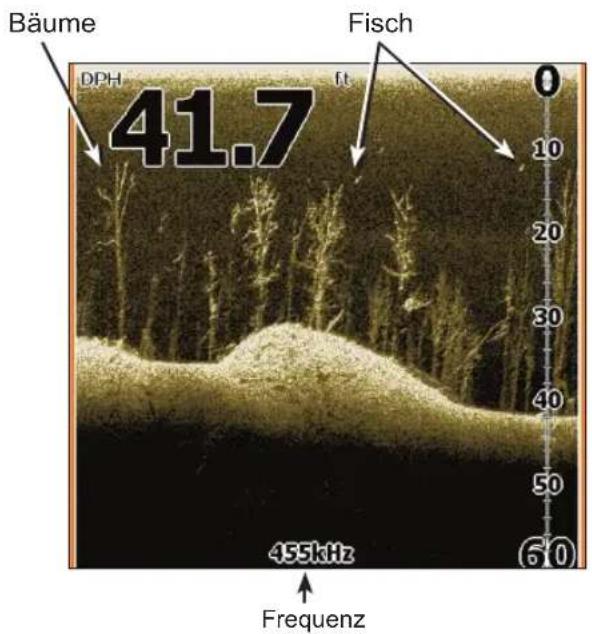
Bäume DPH 41.7 ft Fisch 0 10 20 30 40 50 60 455kHz FrequenzDSIseite
Zeigt die Wassersäule, die sich auf Ihrem Bildschirm von rechts nach links bewegt.
Seiten
text_image
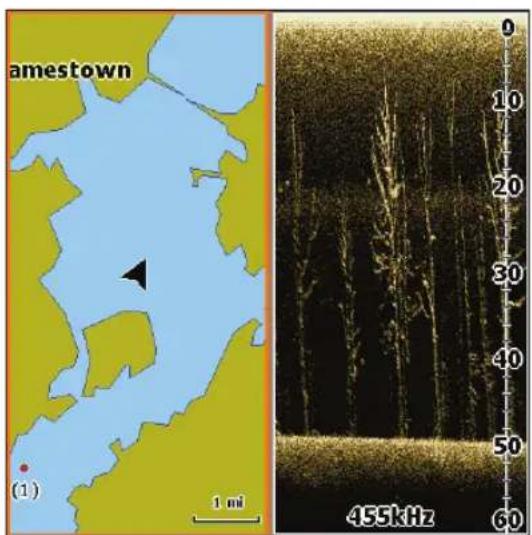
amestown (1) 1 mi 0 10 20 30 40 50 60 455kHzKarten-/DSIseite
Karten-/DSlseite
Besteht aus einem geteilten Bildschirm mit einem Karten- und einem DSI. Der aktive Fensterbereich wird durch eine orangefarbene Umrandung gekennzeichnet.
text_image
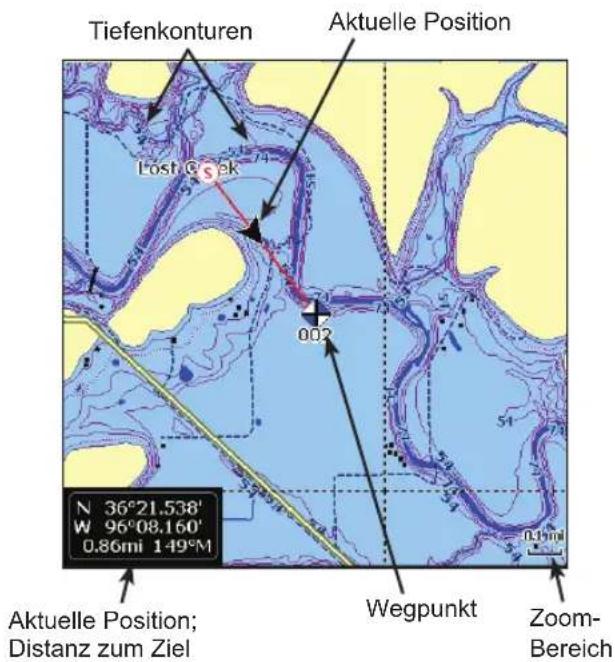
Tiefenkonturen Aktuelle Position Lost Creek 002 N 36°21.538' W 96°08.160' 0,86mi 149°M Aktuelle Position; Distanz zum Ziel Wegpunkt Zoom- BereichKartenseite
Besteht aus der Vogelperspektive, die sich in Echtzeit Ihrer Bewegung entsprechend verschiebt. Standardmäßig wird die Karte aus Vogelperspektive angezeigt, wobei Norden zur Oberseite des Bildschirms zeigt.
Seiten
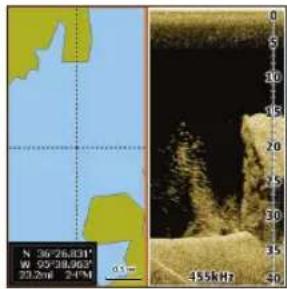
Karten-/DSI
Ermöglicht Ihnen zu ändern, wie die Fensterbereiche bei Anzeige der Karten-/Sonarseite dargestellt werden sollen.
text_image
N: 36°26.03' W: 95°08.06' 23.00' 24"N 455Kb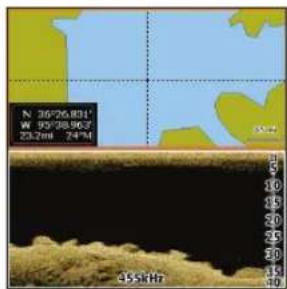
Drücken Sie die Taste „Pages“ zweimal, um zwischen aktiven Fensterbereichen zu wechseln.
Overlay-Daten
Zeigt die ausgewählten Overlay-Daten auf der Sonarseite an.
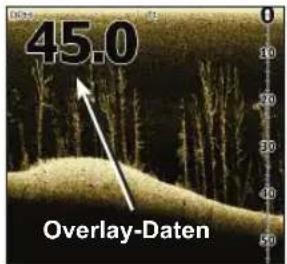
text_image
45.0 Overlay-DatenZeigen
Aktiviert bzw. deaktiviert Overlay-Daten, sodass Sie Overlay-Daten vom Bildschirm entfernen können, ohne die ausgewählte Overlay-Datenkonfiguration zu löschen.
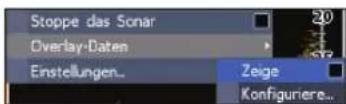
Konfigurieren
Dient zum Auswählen von Overlay-Daten, die auf dem Bildschirm angezeigt werden.
Seiten
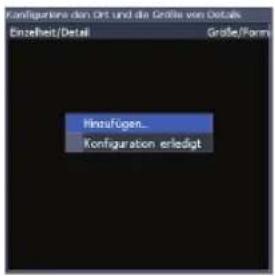
text_image
Konfiguräre den Ort und die Größe von Detals Einzeheit/Detail Größe/Form Vinaufügen... Konfiguration erledigt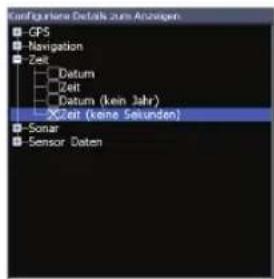
text_image
Configuration Details zum Anzeigen GPS Navigation Zeit Datum Zeit Datum (kein Jahr) X-axis (keine Sekunden) Sonar Sensor DatenSo wählen Sie Overlay-Daten aus:
- Wählen Sie auf einer Sonar- oder Kartenseite die Taste MENU.
- Markieren Sie Overlay-Daten, und drücken Sie ENTER.
- Wählen Sie Konfiguriere..., und drücken Sie ENTER.
- DrückenSieMENU, und wählen Sie Hinzufügen... Drücken Sie ENTER.
- Wählen Sie im Fenster "Konfiguriere D zum Anzeigen" eine Kategorie aus. Drücken Sie ENTER.
- Drücken Sie MENU, und wählen Sie Kehre zum Overlay zurück.
- Drücken Sie zweimal MENU, wählen Sie Konfiguration erledigt, und drücken Sie ENTER.
text_image
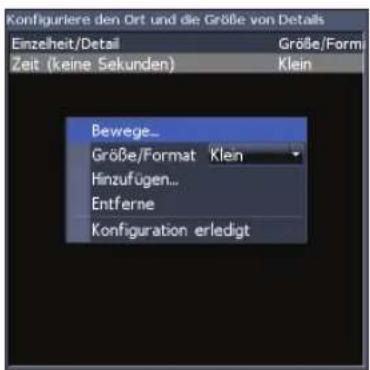
Konfiguriere den Ort und die Größe von Details Einzeheit/Detail Größe/Formi Zeit (keine Sekunden) Klein Bewege... Größe/Format Klen Hinzufugen... Entferne Konfiguration erledigtAnpassen der Overlay-Daten
Greifen Sie auf das Konfigurationsmenü für Overlay-Daten zu, um die Größe und/oder die Position der Overlay-Daten auf dem Display anzupassen.
Drücken Sie im Bildschirm „Configure Item Locations and Sizes“ („Datenpositionen und -größen konfigurieren“) die Taste MENU, um das Menü aufzurufen.
DSI
Verwenden von DSI
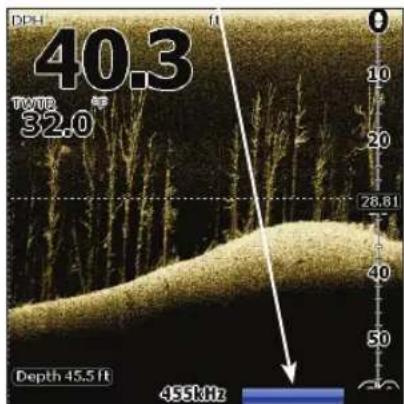
Bildlaufleiste für Sonarhistorie
text_image
DPH 40.3 TWEI 32.0 Depth 45.5 ft 455kHzTrackback
Sie können die Sonarhistorie anzeigen, indem Sie die linke Pfeiltaste drücken, bis sich der Bildschirm rückwärts zu bewegen beginnt und die Bildlaufleiste für die Sonarhistorie unten am Bildschirm angezeigt wird.
Bewegen Sie die Bildlaufleiste für die Sonarhistorie ganz nach rechts, um den normalen Sonar-Bildlauf wieder aufzunehmen, oder drücken Sie MENU und wählen Sie Beende den Cursor-Modus.
DSI-Menü
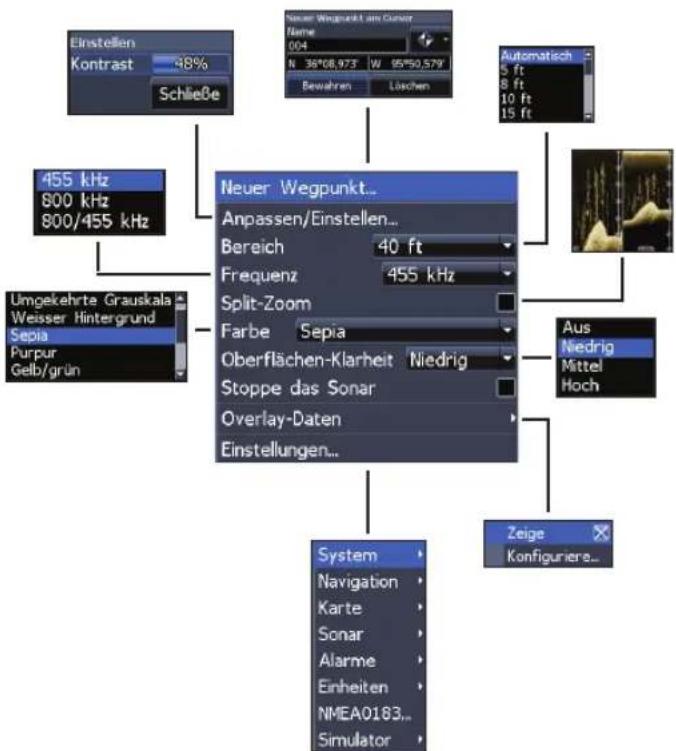
Drücken Sie auf einer beliebigen DSI-Seite die Taste MENU, um das DSI-Menü aufzurufen.
text_image
Einstellen Kontrast 48% Schließe 455 kHz 800 kHz 800/455 kHz Umgekehrte Grauskala Weisser Hintergrund Sepia Purpur Gelb/grün Neuer Wegpunkt... Anpassen/Einstellen... Bereich 40 ft Frequenz 455 kHz Split-Zoom Farbe Sepia Oberflächen-Klarheit Niedrig Stoppe das Sonar Overlay-Daten Einstellungen... System Navigation Karte Sonar Alarme Einheiten NMEA0183... Simulator Zeige Konfiguriere... Automatisch 5 ft 8 ft 10 ft 15 ftDSI
Neuer Wegpunkt
Setzt einen Wegpunkt an Ihrer aktuellen Position oder an der Cursorposition. Über das Menü „Neuer Wegpunkt“ können Sie einen Namen für den Wegpunkt eingeben, ein Symbol auswählen und die gewünschte geografische Länge/Breite eingeben.
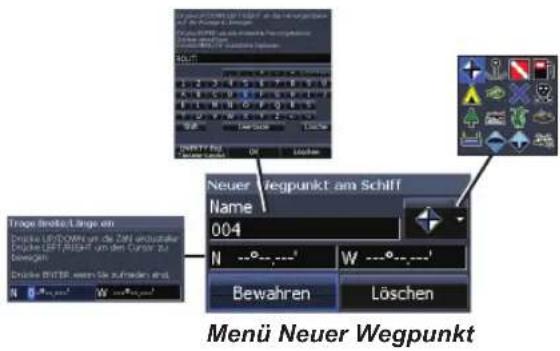
Ruft die Bildlaufleiste für die Kontrastanpassung auf, sodass Sie Kontrasteinstellungen anpassen können.
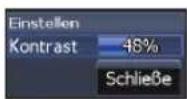
Kontrast
Stellt das Helligkeitsverhältnis zwischen den hellen und dunklen Bereichen auf dem Bildschirm ein, damit Objekte vom Hintergrund einfacher unterschieden werden können.
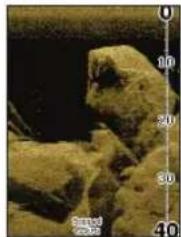
DSI-Geräte verfügen im Gegensatz zu traditionellen Sonargeräten nicht über eine Empfindlichkeitseinstellung. Bei DSI-Geräten dient der Kontrast als Empfindlichkeitseinstellung.
Bereich
Wählt den tiefsten Bereich aus, der auf dem Display angezeigt wird. Bereichseinstellungen zeigen den Bereich der Wassersäule von der Wasseroberfläche bis zum ausgewählten Tiefenbereich an.
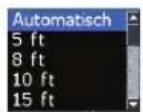
DSI
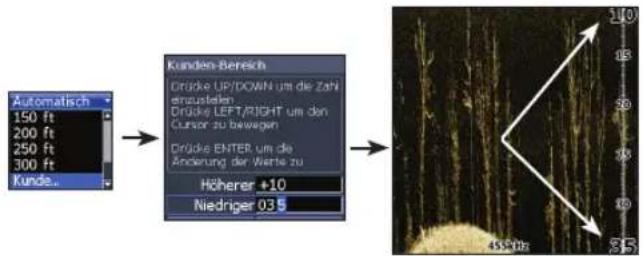
Benutzer... – Unterer und oberer Grenzwert
Dient zum Auswählen der Ober- und Untergrenze eines Bereichs der Wassersäule. Dadurch können Sie einen Bereich der Wassersäule anzeigen, der die Wasseroberfläche nicht umfasst.
text_image
Automatisch 150 ft 200 ft 250 ft 300 ft Kunde.. Kunden-Bereich Drücke UP/DOWN um die Zahl enzustellen Drücke LEFT/RIGHT um den Cursor zu bewegen Drücke ENTER um die Änderung der Werte zu Höherer +10 Niedriger 03.5 20 15 20 75 45.0m 25Die oberen und unteren Grenzwerte müssen mindestens 2 m voneinander abweichen.

HINWEIS: Wenn Sie einen benutzerdefinierten Bereich verwenden, empfangen Sie möglicherweise keine digitalen Tiefenmessungen, oder Sie empfangen falsche Tiefeninformationen.
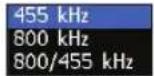
Frequenz
Steuert die vom Gerät verwendete Schwingerfrequenz.
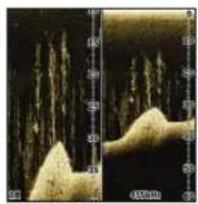
Split Zoom
Ändert die Anzeige zur Split-Zoom-Ansicht.
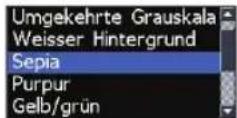
Dient zum Ändern der Farbpalette des Geräts. Mithilfe der Farbeinstellung können Sie eine Palette auswählen, die für die jeweiligen Fischbedingungen am besten geeignet ist.
Die Palette für den weißen Hintergrund bietet sich gut
für schwimmende Ziele an. Lila eignet sich zum Anzeigen von Strukturdetails und zum Ermitteln der Härte des Grunds. Sepia sorgt für eine gute Darstellung von Deta
DSI
Oberflächen-Klarheit
Mit der Einstellung „Oberflächen-Klarheit“ werden Oberflächen-Störechos reduziert, indem die Empfindlichkeit des Empfängers nahe der Oberfläche verringert wird.

Geringe Oberflächen-Klarheit
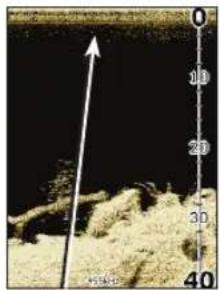
Hohe Oberflächen-Klarheit
Stoppen des Sonars
Hält die Sonaranzeige an, sodass Sie schwimmende Ziele und Strukturen genauer betrachten können.
Overlay-Daten
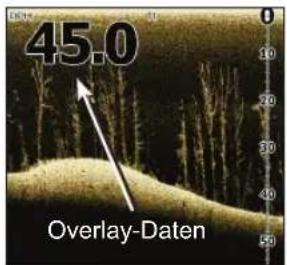
Ermöglicht es Ihnen, Daten auszuwählen (Wassertemperatur, Tiefe usw.), die oben auf dem DSI-Bildschirm angezeigt werden.
text_image
45.0 Overlay-DatenDie Einrichtung der Overlay-Daten wird im Abschnitt „Seiten“ behandelt.
Einstellungen
Ruft das Menü „Einstellungen“ auf.
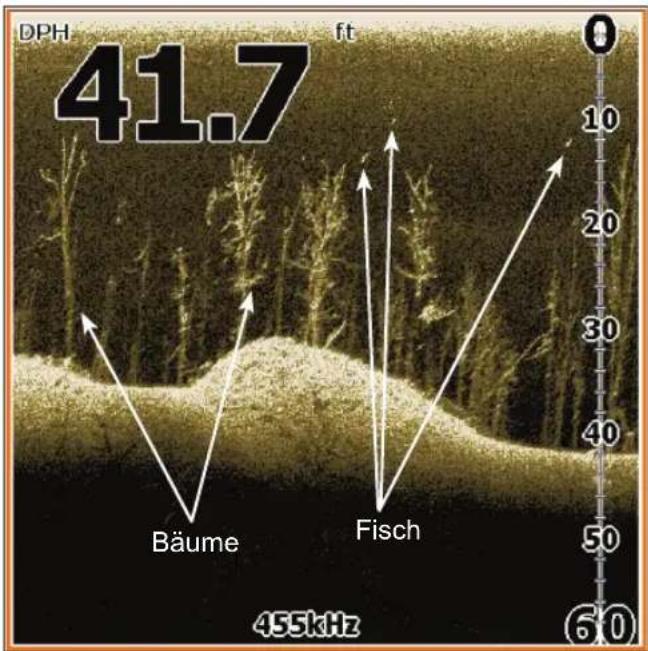
DSI Interpretation
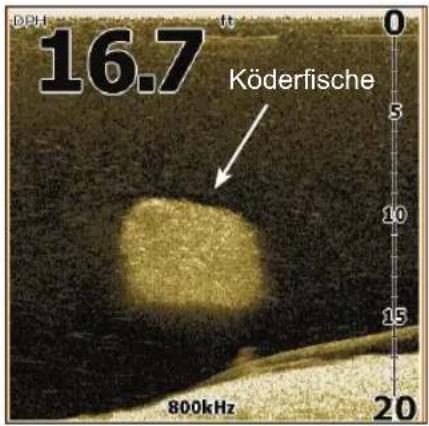
text_image
16.7 Köderfische 800kHz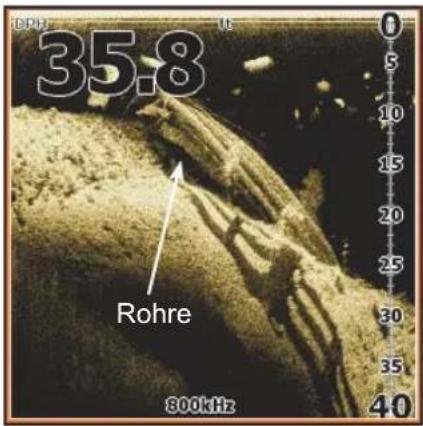
text_image
35.8 Rohre 800kHz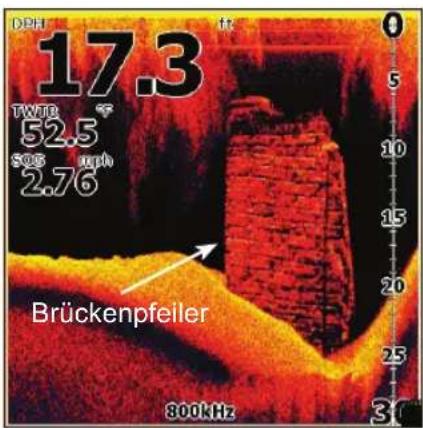
text_image
OPH 17.3 °F TWJR 52.5 °F 50S 2.76 mph Brückenpfeiler 800kHz 31°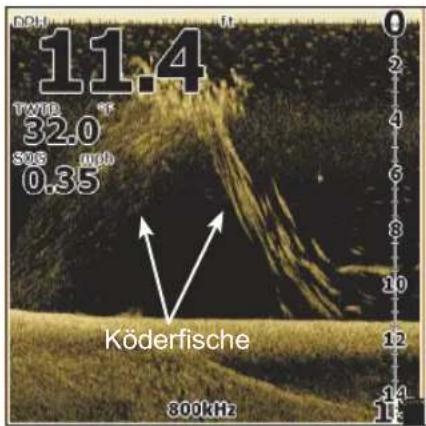
text_image
11.4 TWID 32.0 SOS und 0.35 Köderfische 800kHzDSI Interpretation
text_image
DPH 41.7 ft Bäume Fisch 455kHz 0 10 20 30 40 50 60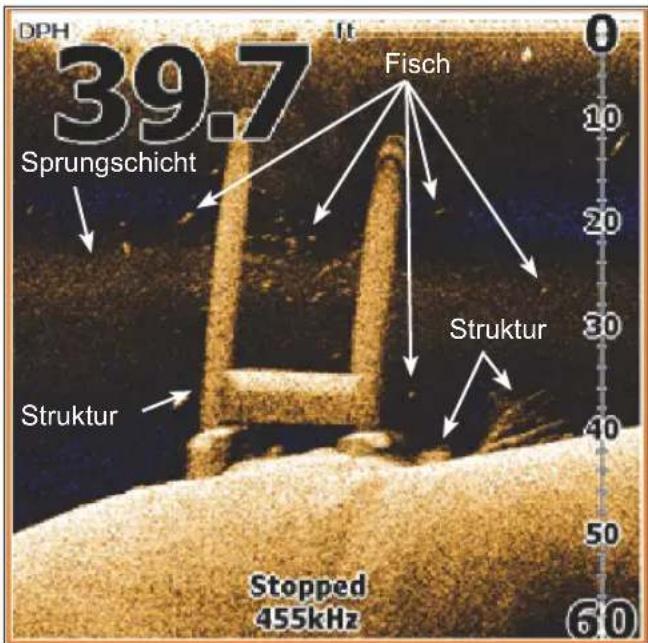
text_image
DPH 39.7 lt Sprungschicht Fisch Struktur Stopped 455kHz 0 10 20 30 40 50 60Kartenbetrieb
Verwenden von Karten
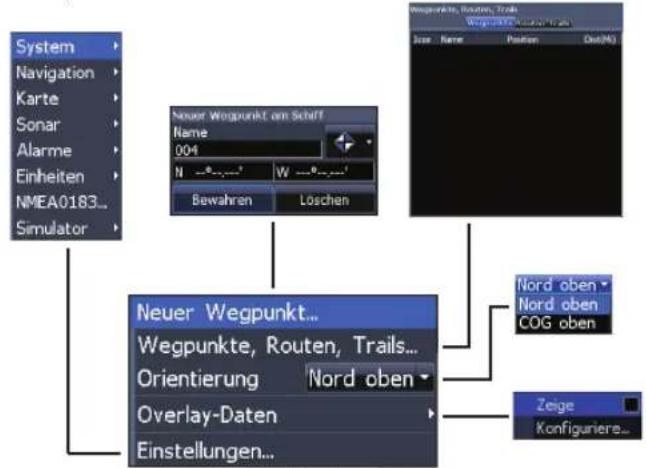
In diesem Abschnitt wird die Verwendung von Karten, einschließlich dem Speichern, Laden und Navigieren, Wegpunkten, Routen und Trails sowie der Verwendung von Kartenmenüs, Kontextmenüs und Untermenüs erläutert.

Drücken Sie auf einer beliebigen Kartenseite die Taste MENU, um das Kartenmenü aufzurufen.
flowchart
graph TD
    A["System"] --> B["Neuer Wegpunkt am Schaff"]
    B --> C["Name: 004"]
    C --> D["N —●—●—? W —●—●—!"]
    D --> E["Bewahren"]
    D --> F["Löschen"]
    G["Neuer Wegpunkt"] --> H["Neuer Wegpunkt..."]
    H --> I["Wegpunkte, Routen, Trails..."]
    I --> J["Orientierung Nord oben"]
    J --> K["Overlay-Daten"]
    K --> L["Einstellungen..."]
    M["Keige"] --> N["Nord oben"]
    M --> O["Nord oben COG oben"]
    P["Keige"] --> Q["Zeige"]
    P --> R["Konfiguriere..."]
Menü Karte
Neuer Wegpunkt
Erstellt einen Wegpunkt an Ihrer aktuellen Position oder an der Cursorposition.
Wenn der Cursor auf dem Bildschirm angezeigt wird, werden Wegpunkte an der Cursorposition gespeichert, anderenfalls werden Wegpunkte an der aktuellen Position gespeichert.
Kartenbetrieb
Wegpunkte, Routen, Trails
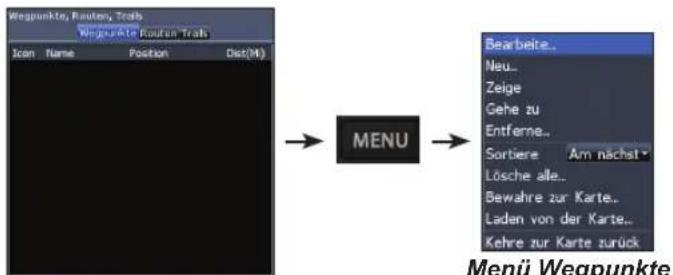
Ermöglicht das Erstellen, Bearbeiten, Navigieren und Löschen von Wegpunkten, Routen und Trails.
Drücken Sie die rechte/linke Pfeiltaste, um zwischen den Registerkarten für Wegpunkte, Routen und Trails zu wechseln.
flowchart
graph LR
    A["Wegpunkte, Router, Trails"] --> B["MENU"]
    B --> C["Menü Wegpunkte"]
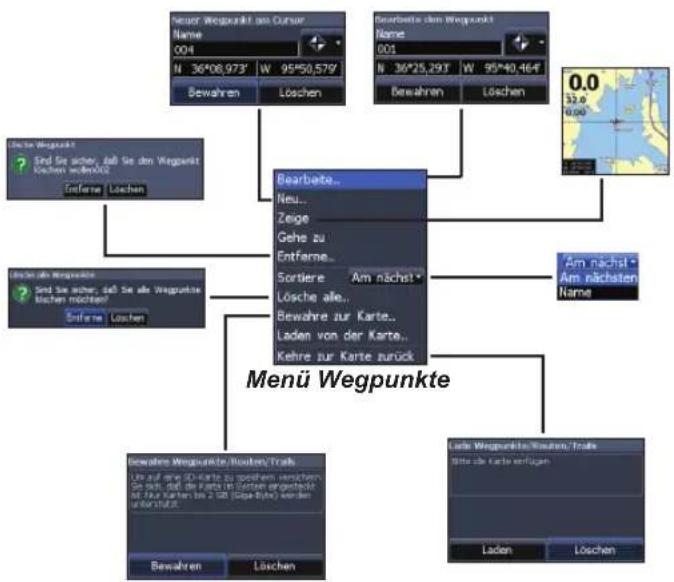
Bildschirm Wegpunkte
text_image
Neuer Wegpunkt am Curser Name 004 N 36°08.973' W 95°50.579' Bewahren Löschen Bearbete dem Wegpunkt Name 003 N 36°25.291' W 95°40.464' Bewahren Löschen 0,0 32,0 4,5 Löschen Lösche Wegpunkt ? Sind Sie sicher, daß Sie den Wegpunkt kosten wärenlich? Entferne Löschen Bearbete.. Neu.. Zeige Gehe zu Entferne.. Sortiere: Am nächst* Lösche alle.. Bewahre zur Karte.. Laden von der Karte.. Kehre zur Karte zurück Am nächst Am nächsten Name Löschen Löschen Bewahres Wegpunkte/Bocken/Trails Lie auf eine 3D-Karte zu sprehen verschieden Gesamt, daß die Karte in Sotien ergebnisfei die für karten bei 2,50 (Göse-Büge) werden unterkrutt. Löschen Löschen Löschen Löschen LöschenBearbeite
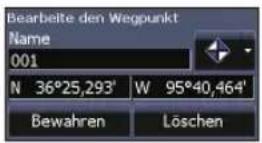
Ermöglicht Ihnen die Bearbeitung des Namens, des Symbols sowie der geografischen Länge/ Breite eines ausgewählten Wegpunkts.
Kartenbetrieb
Neu
Erstellt einen neuen Wegpunkt an der Cursor- oder Schiffsposition. Über das Menü „Neuer Wegpunkt“ können Sie einen Namen für den Wegpunkt eingeben, ein Symbol auswählen und die gewünschte geografische Länge/Breite erfassen.
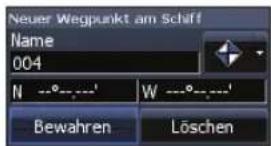
text_image
Neuer Wegpunkt am Schiff Name 004 N ---°---' W ---°---' Bewahren LöschenZeige
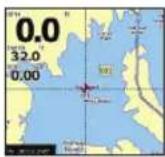
Zeigt den ausgewählten Wegpunkt auf der Karte.
Gehe zu
Ermöglicht Ihnen, zu einem Wegpunkt zu navigieren.
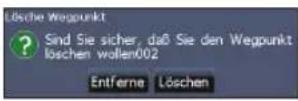
Entferne und Lösche alle
Mit „Entferne“ wird ein ausgewählter Wegpunkt gelöscht. Mit „Lösche alle“ werden alle Wegpunkte gelöscht.
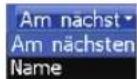
Sortiere
Legt fest, wie die Wegpunktliste sortiert wird: Namen oder Am nächsten.
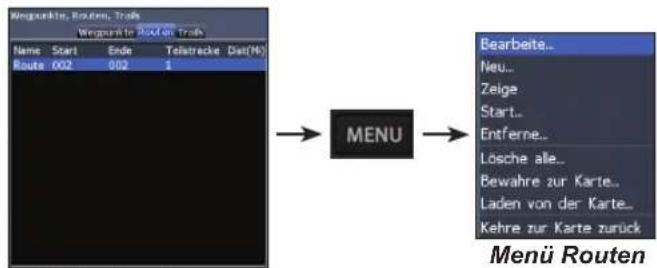
Bildschirm Routen
Ermöglicht das Erstellen, Bearbeiten, Navigieren und Löschen von Routen. Verwenden Sie die Pfeiltasten, um die Registerkarte Routen zu aktivieren und den Bildschirm Routen zu öffnen.
flowchart
graph LR
    A["Menu"] --> B["Route"]
    B --> C["Route 002"]
    C --> D["Ende 002"]
    D --> E["Telstrecke Dat(M)"]
    E --> F["Menu"]
    F --> G["Route"]
    G --> H["Route 002"]
    H --> I["Ende 002"]
    I --> J["Telstrecke Dat(M)"]
    J --> K["Menu"]
    K --> L["Route"]
    L --> M["Ende 002"]
    M --> N["Telstrecke Dat(M)"]
    N --> O["Menu"]
    O --> P["Route"]
    P --> Q["Ende 002"]
    Q --> R["Telstrecke Dat(M)"]
    R --> S["Menu"]
    S --> T["Route"]
    T --> U["Ende 002"]
    U --> V["Telstrecke Dat(M)"]
    V --> W["Menu"]
    W --> X["Route"]
    X --> Y["Ende 002"]
    Y --> Z["Telstrecke Dat(M)"]
    Z --> AA["Menu"]
    AA --> AB["Route"]
    AB --> AC["Ende 002"]
    AC --> AD["Telstrecke Dat(M)"]
    AD --> AE["Menu"]
Bildschirm Routen
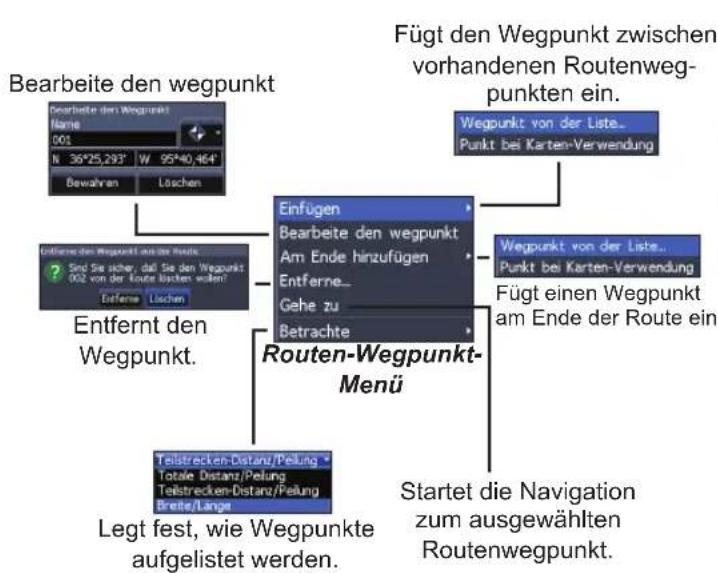
Erstellen von Routen
Sie können Routen erstellen, indem Sie Wegpunkte aus der Wegpunktliste einfügen oder indem Sie mit dem Cursor neue Wegpunkte auf der Karte setzen. Sie können Wegpunkte auch hinzufügen, indem Sie vorhandene Wegpunkte von der Karte auswählen.
Kartenbetrieb
flowchart
graph TD
    A["Bearbeit den wegpunkt"] --> B["Entfernt den Wegpunkt."]
    B --> C["Legt fest, wie Wegpunkte aufgelistet werden."]
    C --> D["Startet die Navigation zum ausgewählten Routenwegpunkt."]
    D --> E["Wegpunkt von der Liste... Punkt bei Karten-Verwendung"]
    E --> F["Fügt den Wegpunkt zwischen vorhandenen Routenwegpunkten ein."]
    F --> G["Wegpunkt von der Liste... Punkt bei Karten-Verwendung"]
    G --> H["Fügt einen Wegpunkt am Ende der Route ein."]
    H --> I["End"]

    subgraph Legend
        J["Bearbeit de Weggpunkt Name: 001 N 36°25,283' W 95°40,464' Bewahren Löschen"]
        J --> K["Entfernte des Wegpunkt aus der Route? Sied Sie sicher, daß Sie den Wegpunkt 002 von der Route worden wollen! Entferne Löschen"]
        J --> L["End"]

        M["Enfügen"] --> N["Bearbeit de wegpunkt Am Ende hinzufügen Entferne... Gehe zu Betrachte"]
        M --> O["Routen-Wegpunkt-Menü"]
    end
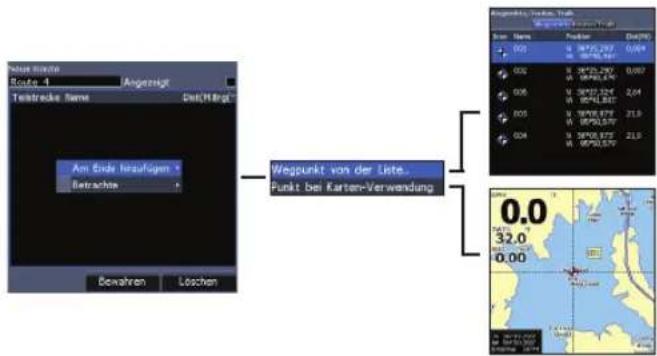
So erstellen Sie eine Route aus der Wegpunktliste:
- Drücken Sie im Bildschirm „Routen“ die Taste MENU.
- Wählen Sie „Neu“, und drücken Sie ENTER.
- Drücken Sie die Pfeiltaste nach unten, um das Namensfeld „Schenkel“ auszuwählen, und drücken Sie ENTER.
flowchart
graph TD
    A["Route 4: Angezahgt"] --> B["Am Ende hinaufügen 1"]
    B --> C["Betrachte"]
    C --> D["Wegpunkt von der Liste..."]
    D --> E["Punkt bei Karten-Verwendung"]
    E --> F["0.0"]
    E --> G["32.0"]
    E --> H["0.00"]
- DrückenSieMENU, wählen Sie „Am Ende hinzufügen“, und drücken Sie ENTER
- Markieren Sie in der Liste die Option „Wegpunkt“, und drücken Sie ENTER.
- Wählen Sie den gewünschten Wegpunkt aus, und drücken Sie ENTER.
- DrückenSieMENU, und wählen Sie „Am Ende hinzufügen“, um der Route einen weiteren Wegpunkt hinzuzufügen.
- Wenn Sie die Route fertig gestellt haben, drücken Sie MENU, wählen „Bearbeitung beenden“ und drücken ENTER.
- Wählen Sie „Speichern“, und drücken Sie ENTER.
Kartenbetrieb
Erstellen einer Route mithilfe von Wegpunkten auf der Karte:
- Wiederholen Sie die Schritte 1-4 aus der Anleitung für die Erstellung einer Route aus der Wegpunktliste.
- Wählen Sie Punkt bei Karten-Verwendung, und drücken Sie ENTER. Der Kartenbildschirm wird geöffnet.
- Bewegen Sie den Cursor auf die gewünschte Position. Drücken Sie ENTER, um einen Wegpunkt zu setzen.
- Wiederholen Sie Schritt 3, um weitere Wegpunkte hinzuzufügen.
- Drücken Sie MENU, und wählen Sie „Stop zufügen“. Drücken Sie ENTER.
- Markieren Sie die Schaltfläche „Stop hinzufügen“, und drücken Sie ENTER.
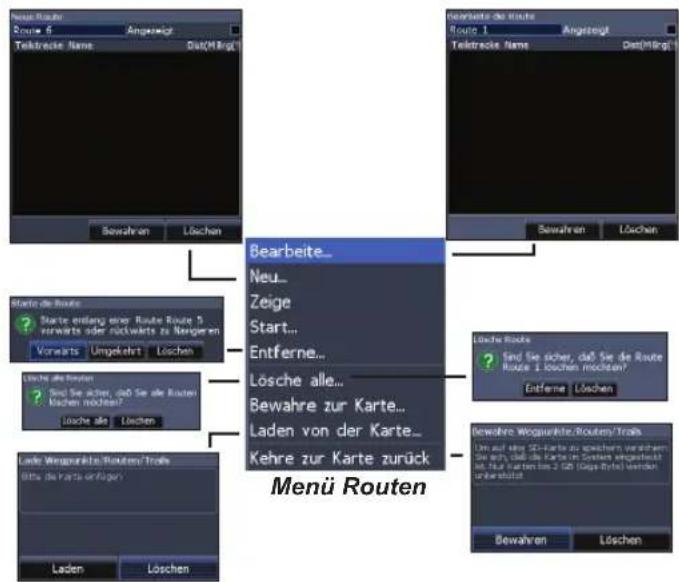
Routennavigation
Routen können vorwärts oder rückwärts navigiert werden.
- Markieren Sie die gewünschte Route auf dem Routenbildschirm, und drücken Sie die Taste MENU.
text_image
Menu Routen Route 6 Angewegt Tekträckte Name Dt(1)Rigt Bearbeité de Route Route 1 Angsteigt Det(Ming) Tekträckte Name Dt(1)Rigt Bewahren Löschen Bearbeité... Neu... Zeige Start... Entferne... Lösche alle... Bewahre zur Karte... Laden von der Karte_ Kehre zur Karte zurück Menü Routen Lösche Route ? Sind Sie sicher, daß Sie die Route Route 1 loschen möchten? Entferne Löschen Bewahre Wogpunkte/Routen/Traits Um auf eine 50-karte du geschritt verschieden die wir, daß die Karte im Gewerungstät in. Nur karten bis 2 KG (Gage-Byte) werden über berichtet. Bewahren Löschen- Wählen Sie Start, und drücken Sie ENTER.
- Wählen Sie Vorwärts oder Umgekehrt, und drücken Sie ENTER.
- Drücken Sie MENU, und wählen Sie Kehre zur Karte zurück. Drücken Sie ENTER.
Kartenbetrieb
So brechen Sie die Navigation ab:
- Drücken Sie im Kartenbildschirm die Taste MENU.
- Wählen Sie Navigation, und drücken Sie ENTER
- Markieren Sie Löschen, und drücken Sie ENTER.
- WählenSieJa, und drücken Sie ENTER.
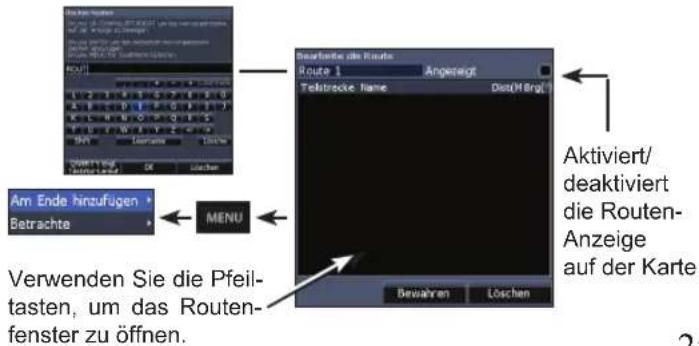
Menüs Bearbeite und Neue Route
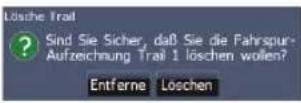
Mit diesen Menüs können Sie Routen oder Routennamen bearbeiten/erstellen sowie die Routenanzeige aktivieren/deaktivieren. Auf diese Weise können Sie ausschließlich erwünschte Routen auf der Karte anzeigen.
text_image
Am Ende hinzufügen Betrachte MENU Verwenden Sie die Pfeil- tasten, um das Routen- fenster zu öffnen. Beaufende als Route: Route 1 Angeregt Telebrecke Name Die(M Brg) Aktiviert/ deaktiviert die Routen- Anzeige auf der Karte Bewahren LöschenUm das Menü „Bearbeite die Route“ oder „Neue Route“ aufzurufen, wählen Sie im Menü „Routen“ die Option Bearbeite oder Neu, und drücken Sie ENTER.
Um die Änderungen im Menü „Bearbeite die Route“ oder „Neue Route“ zu übernehmen, wählen Sie die Schaltfläche Bewahren, und drücken Sie ENTER.
Angezeigt
Dient zum Anzeigen/Ausblenden einer Route auf dem Display und verhindert dadurch, dass der Bildschirm durch zu viele Routen unübersichtlich wird.
Entferne und Lösche alle
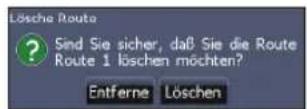
Mit Entferne löschen Sie einzelne Routen. Mit Lösche alle werden alle Routen gelöscht.
Kartenbetrieb
Bildschirm Trails
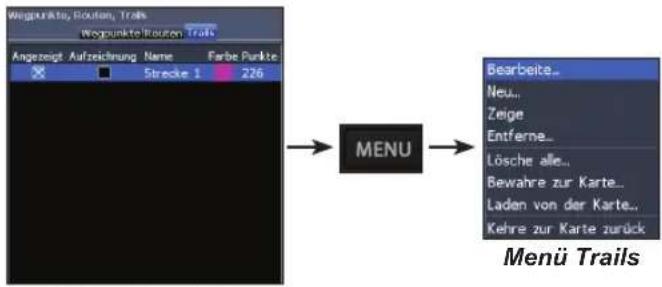
Ermöglicht das Erstellen, Bearbeiten, Navigieren und Löschen von Trails. Verwenden Sie die Pfeiltasten, um die Registerkarte Trails zu aktivieren und den Bildschirm Trails zu öffnen.
flowchart
graph LR
    A["Wegpunkte, Rouzen Trails\nWegpunkte Rouzen Trails"] --> B["Menu"]
    B --> C["Menü Trails"]
Bildschirm Trails
Erstellen von Trails
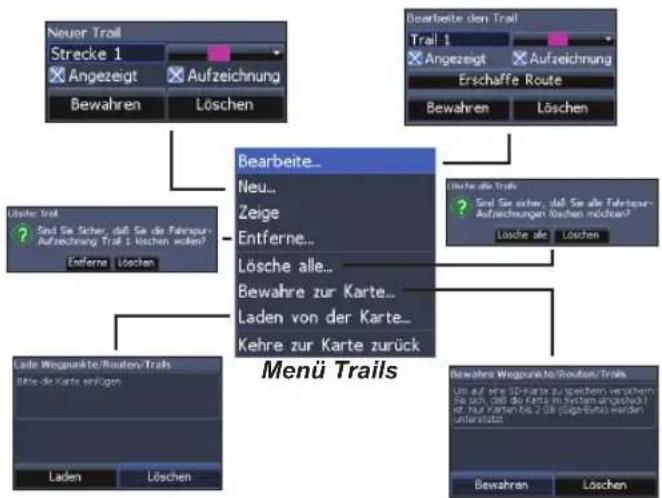
Beim Erstellen von Trails können Sie den Namen und die Farbe des Trails im Menü „Neuer Trail“ anpassen.
flowchart
graph TD
    A["Neuer Trail\nStrecke 1\nAngezeigt\nAufzeichnung\nBewahren\nLöschen"] --> B["Bearbeitе...\nNeu...\nZeige\nEntferne...\nLösche alle...\nBewahre zur Karte...\nLaden von der Karte...\nKehre zur Karte zurück"]
    C["Bearbeite den Trail\nTral 1\nAngezeigt\nAufzeichnung\nErschaffe Route\nBewahren\nLöschen"] --> D["Lösche alle Trails\n?\nSind Sie sicher, daß Sie die Fahrzeug-Aufzeichnung Trail & Löschen wollen?\nEntferne\nLöschen"]
    E["Lade Wegpunkte/Routen Trails\nBöte die Karte erfolgen\nLaden\nLöschen"] --> F["Bewahre Wegpunkte/Routen Trails\nUm auf eine 3D-karte zu spechern vernehmen Sie sich, daß die Karte in system angeführt ist, nur Karten bis 2 SE (Seg-Betra) werden unterstützt\nBewahren\nLöschen"]
So erstellen Sie einen Trail:
- Wählen Sie Neu, und drücken Sie ENTER. Das Menü „Neuer Trail“ wird geöffnet.
- Markieren Sie mithilfe der Pfeiltasten die Option Aufzeichnung, und drücken Sie ENTER, um den Trail zu aktivieren/deaktivieren.
- Wählen Sie Speichern, und drücken Sie ENTER.
Kartenbetrieb
Menüs Bearbeite den Trail und Neuer Trail
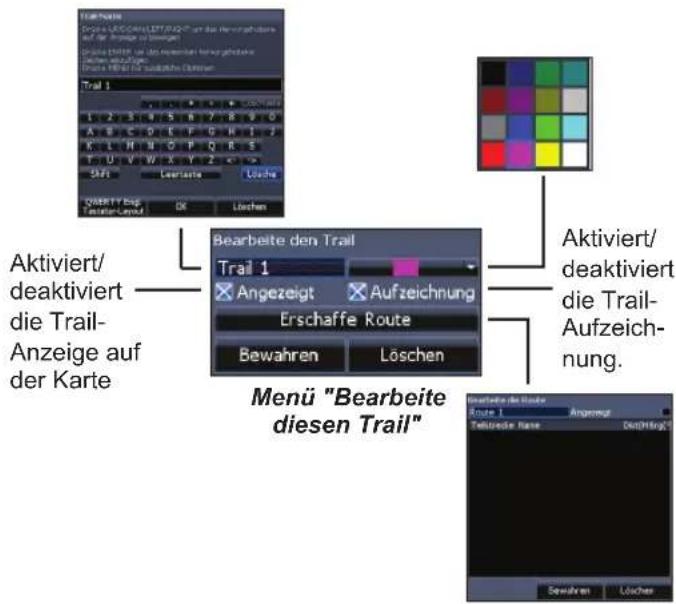
Mit diesen Menüs können Sie Trails bearbeiten/erstellen sowie den Namen, die Farbe und die Anzeigeform des Trails auswählen und festlegen, welcher Trail aufgezeichnet wird. Außerdem können Sie im Menü Bearbeite den Trail einen Trail in eine Route umwandeln.
text_image
Aktiviert/ deaktiviert die Trail- Anzeige auf der Karte Bearbeitete den Trail Trail 1 Angezeigt Aufzeichnung Erschaffe Route Bewahren Löschen Menu "Bearbeitete diesen Trail" Aktiviert/ deaktiviert die Trail- Aufzeich- nung.Trail-Navigation
Bevor Sie eine Trail-Navigation durchführen können, muss der Trail als Route gespeichert werden.
So speichern Sie einen Trail als Route:
- Markieren Sie den gewünschten Trail auf dem Bildschirm "Trails", und drücken Sie ENTER. Das Menü „Bearbeitе den Trail“ wird geöffnet.
- Markieren Sie Erschaffe Route, und drücken Sie ENTER. Das Menü „Bearbeitе die Route“ wird geöffnet.
- Markieren Sie „Fertig“, und drücken Sie ENTER.
- Informationen zur Navigation entnehmen Sie dem Abschnitt "Routen-Navigation".
Angezeigt und Aufzeichnung
Die Option Angezeigt ermöglicht Ihnen das Anzeigen/Ausblenden von Trails in der Kartenansicht und verhindert dadurch, dass der Bildschirm durch zu viele Routen unübersichtlich wird.
Kartenbetrieb
Mit dem Befehl Aufzeichnung können Sie einen Trail aufzeichnen oder die Aufzeichnung eines Trails fortsetzen.
Entferne und Lösche alle
Mit Entferne löschen Sie einzelne Trails. Mit Lösche alle werden alle Trails gelöscht.
Orientierung
Sie können die Kartenausrichtung Nord oben oder COG oben (Course Over Ground = Kurs über Grund) auswählen.
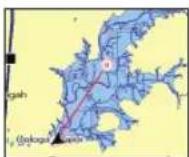
Nord oben
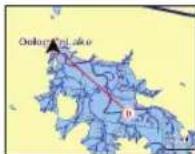
COG
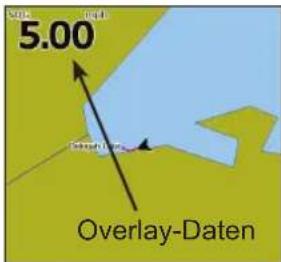
Overlay-Daten
Ermöglicht es Ihnen, Daten auszuwählen (z. B. Kurs über Grund), die oben auf dem Kartenbildschirm angezeigt werden.
text_image
5.00 Overlay-DatenDie Einrichtung der Overlay-Daten wird im Abschnitt „Seiten“ behandelt.
Einstellungen
Ruft das Menü für Karteneinstellungen auf.
Einstellungen
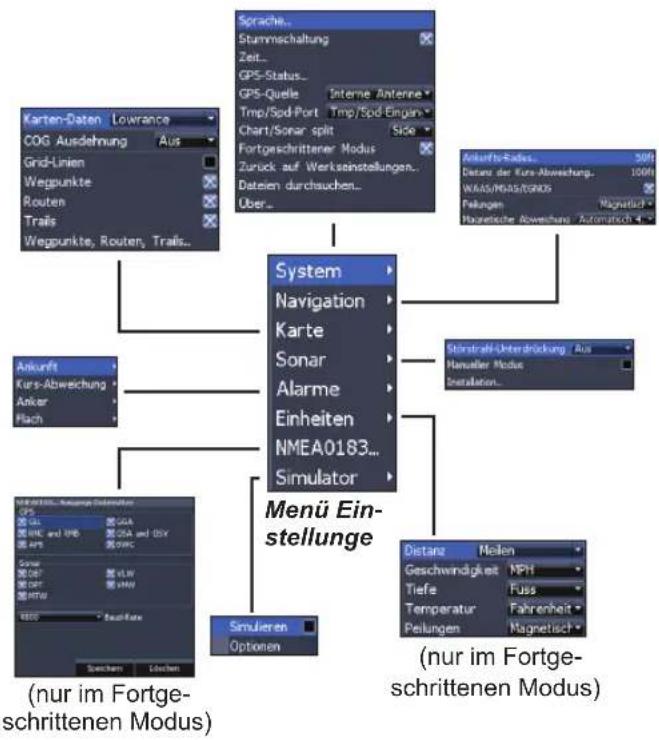
Menü Einstellungen
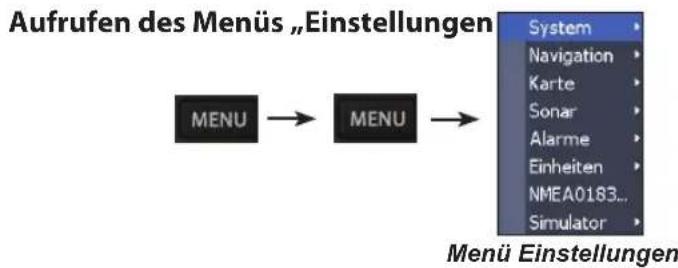
Ruft die Installations- und Konfigurationseinstellungen für Ihr Gerät auf.
flowchart
graph TD
    A["Manü Einstellung"] --> B["System"]
    A --> C["Simulation"]
    B --> D["Ankunft Kurs-Abweichung Anker Flach"]
    B --> E["Stinstrahl-Unterdrückung Hanvalter Modus Installation"]
    C --> F["Simulieren Optionen"]
    C --> G["(nur im Fortgeschrittenen Modus)"]
    H["Sprache Stummschaltung Zeit GPS-Status Temp/Spd-Port Chart/Sonar split Fortgeschrittener Modus Zurück auf Werkseinstellungen Dateien durchsuchen... Über..."]
    I["Anteftive/Rides Detanz der Kurs Abweichung WAAS/MGAS/CONOS Peilungen Magnetisch Magnetische Abweichung Automatisch"] --> B
    J["Distanz Hellen Geschwindigkeit Tiefe Temperatur Peilungen Magnetisch"] --> C
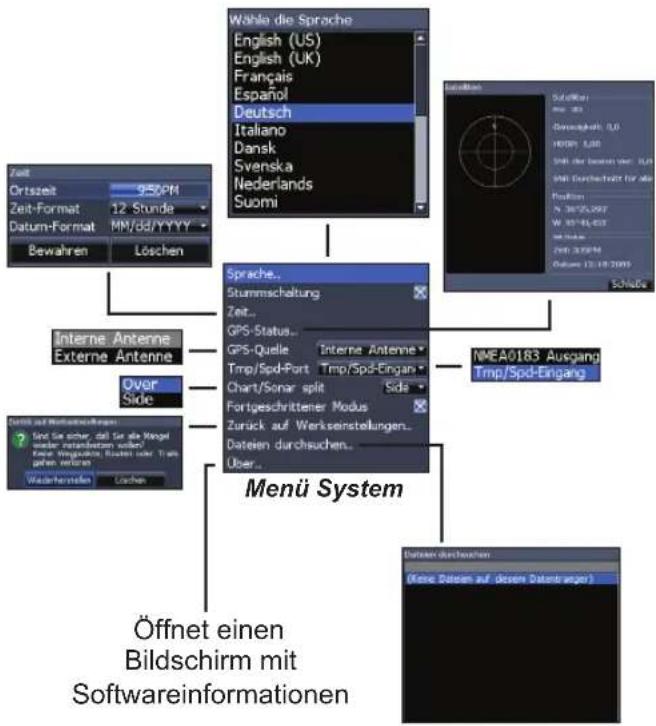
System
Legt Geräteeinstellungen fest, wie Sprache, Stummschalten der Lautstärke und öffnet den Fortgeschrittenen Modus.
flowchart
graph TD
    A["Wähle die Sprache"] --> B["English (US)"]
    A --> C["English (UK)"]
    A --> D["Français"]
    A --> E["Espanol"]
    A --> F["Deutsch"]
    A --> G["Italiano"]
    A --> H["Dansk"]
    A --> I["Svenska"]
    A --> J["Nederlands"]
    A --> K["Suomi"]
    L["Manü System"] --> M["Öffnet einen Bildschirm mit Softwareinformationen"]
    M --> N["Innerne Antenne"]
    M --> O["Externe Antenne"]
    M --> P["Over Side"]
    M --> Q["Satz auf Betriebstechnungen"]
    M --> R["Satz vor nicht zur für die Mengel oder finanziellen worden? Kere Verwagen, Staten oder Trats werden mehrer. Wachanstellen Lassen"]
    M --> S["NMEA0183 Ausgang<br>Tmp/Spd-Eingang"]
    M --> T["Datazen durchsuchen<br>(Keine Daten auf diesem Datenbranger)"]
Einstellungen
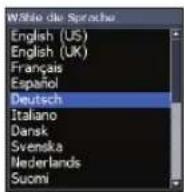
Sprache
Wählt die für die Menüs und Textfelder verwendete Sprache aus.
Stummschaltung
Aktiviert bzw. deaktiviert die Audioausgabe des Geräts, z. B. Tastentöne, Alarmtöne usw.
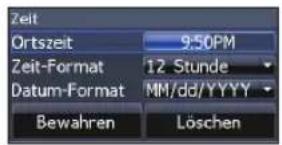
Zeit
Hier legen Sie die Ortszeit sowie Zeit- und Datumsformat für Ihr Gerät fest.
text_image
Zeit Ortszeit 9:50PM Zeit-Format 12 Stunde Datum-Format MM/dd/YYYY Bewahren LöschenGPS-Status
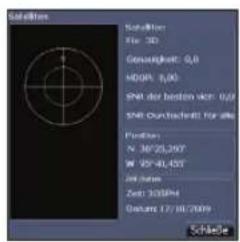
Überwacht die Positionen der Satelliten in Reichweite und die Qualität der Verbindung des Geräts zum Satelliten.
text_image
Schnellen File 3D Gesamtigkeit: 0,0 HDGR: 8,00 SNR der beiden sieh: 0,0 SNR Durchschnitt für alle Position: N. 36/25,207 W 19-41,437 Jahrzeit Zeit 320MPa Datum 17/18/2019 SchlebeGPS-Quelle
Dient zum Auswählen der Antenne, die das Gerät für GPS verwendet. Sie verwenden Interne Antenne Externe Antenne
die integrierte GPS-Antenne, sofern nicht eine externe LGC-16W-Antenne (Artikelnummer: 000-00146-001) vorhanden ist.
Datenanschluss
Wählt aus, welcher Gerätetyp an den Datenanschluss des Geräts angeschlossen ist. Der
Anschluss kann zur Verwendung als NMEA 0183-Anschluss oder NMEA0183 Ausgang Tmp/Spd-Eingang
als sekundärer Geschwindigkeits-/Temperatursensor konfiguriert werden.
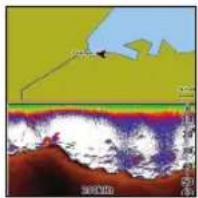
Chart/Sonar Split (Karten-/Sonarteilung)
Ermöglicht Ihnen die Anzeige der kombinierten Seite für Karte und Sonar, sodass die Seite vertikal oder horizontal geteilt wird. Die Karten-/Sonarteilung wird im Abschnitt „Seiten“ behandelt.
Einstellungen
Fortgeschrittener Modus
Aktiviert Funktionen und Einstellungen, die für das Gerät nur im fortgeschrittenen Modus verfügbar sind. Der fortgeschrittene Modus wird im Abschnitt „Grundlagen zur Bedienung“ erläutert.
Zurück auf Werkseinstellungen
Setzt das Gerät wieder auf die Standardeinstellungen zurück.
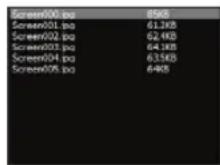
Dateien durchsuchen
Ermöglicht Ihnen, eine Liste der auf der microSD-Karte gespeicherten Dateien anzuzeigen.
Speichern von Screenshots
Sie können Screenshots auf einer microSD-Karte speichern, indem Sie eine microSD-Karte in den Kartensteckplatz einlegen, die Einschalttaste und dann die Zoom-Taste + drücken.

HINWEIS: Screenshots können nicht auf einer Navionics-Karte gespeichert werden.
Sie müssen Dateien auf einem Computer oder einem anderen Gerät anzeigen, das microSD-Karten unterstützt.
Über
Zeigt Softwareinformationen zu diesem Gerät. Bevor Sie ein Software-Update durchführen, können Sie die Version der derzeit auf dem Gerät installierten Software prüfen. Greifen Sie hierzu auf den Bildschirm „System Überblick“ zu.
Lowrance aktualisiert die Gerätesoftware regelmäßig, um Funktionen hinzuzufügen und zu verbessern. Ermitteln Sie die aktuellste verfügbare Softwareversion unter www.lowrance.com.
Einstellungen
Navigation
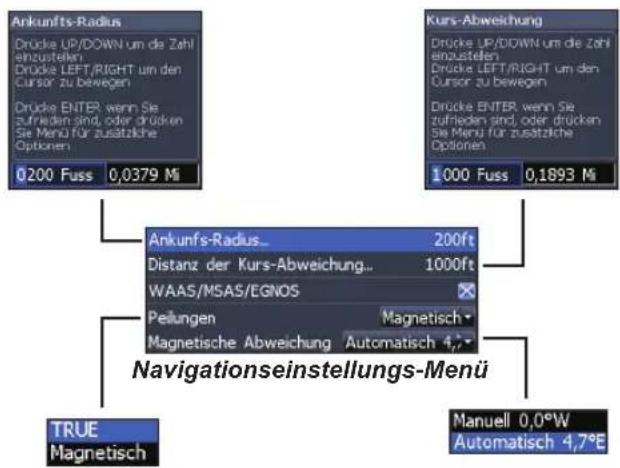
Hier werden Einstellungen zu „Ankunfts-Radius“ und „Distanz der Kursabweichung“ festgelegt. Außerdem wird hier WAAS/MSAS/EGNOS aktiviert/deaktiviert..
text_image
Ankunfts-Radius Drücke UP/DOWN um die Zahl einzustellen Drücke LEFT/RIGHT um den Cursor zu bewegen Drücke ENTER wenn Sie zufrieden sind, oder drücken Sie Menu für zusätzliche Optionen 0200 Fuss 0,0379 Mi Kurs-Abweichung Drücke UP/DOWN um die Zahl einzustellen Drücke LEFT/RIGHT um den Cursor zu bewegen Drücke ENTER wenn Sie zufrieden sind, oder drücken Sie Menu für zusätzliche Optionen 1000 Fuss 0,1893 Mi Ankunfts-Radius... 200ft Distanz der Kurs-Abweichung... 1000ft WAAS/MSAS/EGNOS Peilungen Magnetisch Magnetische Abweichung Automatisch 4,7- Navigationseinstellungs-Menü TRUE Magnetisch Manuell 0,0°W Automatisch 4,7°EAnkunfts-Radius
Legt den Schwellenwert des Ankunfts-Radius für den Ankunftsalarm fest. Der Ankunftsalarm wird ausgegeben, wenn sich das Schiff in einer zuvor ausgewählten Distanz (Ankunfts-Radius) zum Zielwegpunkt befindet.
Distanz der Kurs-Abweichung
Legt die Distanz der Kurs-Abweichung für den Kurs-Abweichungsalarm fest. Wenn die ausgewählte Kurs-Abweichung überschritten wird, wird bei aktiviertem Kurs-Abweichungsalarm ein Alarmsignal ausgegeben.
WAAS/MSAS/EGNOS
Aktiviert/deaktiviert: Wide Area Augmentation System (WAAS), Multi-Functional Satellite Augmentation System (MSAS) sowie European Geostationary Navigation Overlay Service (EGNOS).
Alle drei Systeme steigern die GPS-Genauigkeit für verschiedene Teile der Welt.
Einstellungen
Peilungen
Legt fest, ob die Peilung unter Verwendung der wahren Nordrichtung oder der magnetischen Nordrichtung berechnet wird. Die magnetische Nordrichtung sollte genutzt werden, wenn die Navigation mit einem Kompasskurs erfolgt. Verwenden Sie andernfalls die Standardeinstellung für die wahre Nordrichtung.
Magnetische Abweichung
Legt fest, ob die magnetische Abweichung mit automatischen oder manuellen Einstellungen berechnet wird. Die magnetische Abweichung ist der Winkel zwischen magnetischer und wahrer Nordrichtung. Bei der automatischen Einstellung wird die Abweichung für Sie abgestimmt.

WARNUNG: Sie sollten die manuelle Einstellung für die magnetische Abweichung nur wählen, wenn Ihnen Abweichungsinformationen von einer verifizierten Quelle zur Verfügung stehen.
Karte
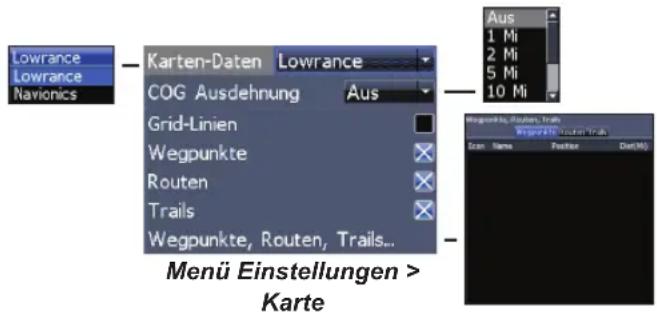
Hier werden die auf dem Kartenbildschirm verwendeten Kartendaten sowie Anzeigeeinstellungen, z. B. Rasterlinien, Wegpunkte, Routen und Trails, festgelegt.
text_image
Lowrance Lowrance Navionics Karten-Daten Lowrance COG Ausdehnung Aus Grid-Linien Wegpunkte Routen Trails Wegpunkte, Routen, Trails... Menü Einstellungen > Karte Aus 1 Mi 2 Mi 5 Mi 10 Mi Wegpunkte, Routen, Trail Wegpunkte, Routen Trail Scan Name Weather CheckKarten-Daten
Wählt aus, welche Kartendaten für die Kartenanzeige verwendet werden (regionale Karten von Lowrance oder Navionics). Unter Navionics.com finden Sie eine vollständige Auswahl verfügbarer Karten.
Einstellungen
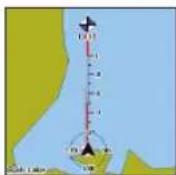
COG Extension
Eine Linien-Verlängerung von der Front des aktuellen Positionssymbols für Zeit- und Distanz-Schätzungen für Bereiche, die vor Ihnen liegen.
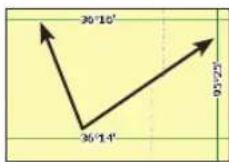
Grid-Linien
Zeigt Basiswerte für Länge und Breite, so dass Sie sich einfacher eine allgemeine Vorstellung der geografischen Länge und Breite Ihres Standortes machen können.
Anzeigen Wegpunkte, Routen und Trails.
Über das Kartenmenü können Sie die Anzeigeeigenschaften für Wegpunkte, Routen und Trails aktivieren/deaktivieren. Indem Sie Anzeigeeigenschaften deaktivieren, erhalten Sie eine übersichtlichere Karte, wenn auf dem Bildschirm zu viele Wegpunkte, Routen und/oder Trails angezeigt werden.
Wegpunkte, Routen, Trails
Ruft den Bildschirm „Wegpunkte, Routen, Trails“ auf.Wegpunkte, Routen und Trails werden im Abschnitt "Karte" behandelt.
Einstellungen
Sonar
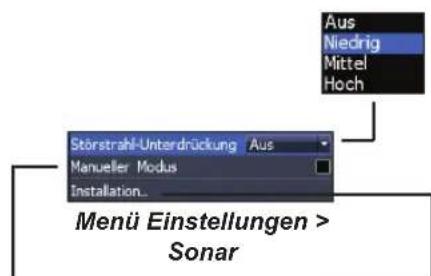
Im Menü Sonar werden Sonaroptionen und Anzeigeeinstellungen.
text_image
Aus Niedrig Mittel Hoch Störstrahl-Unterdrückung Aus Manueller Modus Installation... Menü Einstellungen > SonarSchränkt die Suchfunktionen des Geräts für die digitale Tiefe ein.
text_image
Steuer Erkau Kiel-Versatz 0ft Oh schwindigkeiten-Kalbrierung 0% Aktuelle Wasser-Geschwindigkeit - mph Temperatur-Kalbrierung 0,0°F Aktuelle Wasser-Temperatur 41,0°F Setze die Wasser-Distanz zurück Bewahren LöschenStörstrahl-Unterdrückung
Nutzt die erweiterte Signalverarbeitung, um die Auswirkungen von Störungen (Schiffspumpen, Wasserbedingungen, Zündsysteme des Motors usw.) auf die Anzeige zu überwachen und unerwünschte Signale herauszufiltern.
Manueller Modus
Schränkt die Funktionen der digitalen Tiefe ein, damit das Gerät nur bis zum ausgewählten Tiefenbereich Sonarsignale sendet. Dadurch ist ein glatter Bildlauf des Displays möglich, wenn sich die Grundtiefe außerhalb der Reichweite des Schwingers befindet.
Wenn Sie den manuellen Modus des Geräts verwenden, empfangen Sie möglicherweise keine Tiefenmessungen, oder Sie empfangen falsche Tiefeninformationen.

WARNUNG: Der manuelle Modus sollte nur von erfahrenen Sonarbenutzern verwendet werden.
Einstellungen
Installation
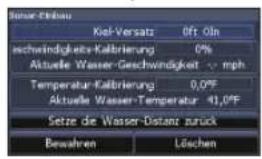
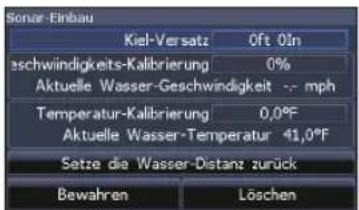
Ermöglicht den Zugriff auf die Einstellungen „Kiel-Versatz“ und Temperatur-Kalibrierung.
text_image
Sonar-Einbau Kiel-Versatz 0ft 0In schwindigkeits-Kalibrierung 0% Aktuelle Wasser-Geschwindigkeit -- mph Temperatur-Kalibrierung 0,0°F Aktuelle Wasser-Temperatur 41,0°F Setze die Wasser-Distanz zurück Bewahren LöschenMenü Installation
Kiel-Versatz
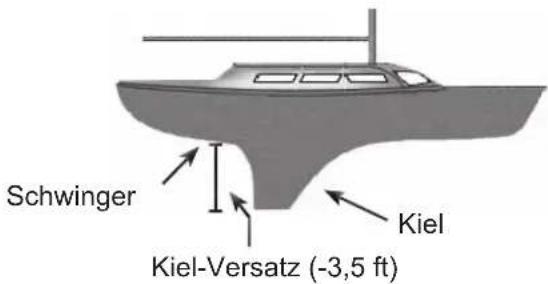
Alle Schwinger messen die Wassertiefe vom Schwinger zum Grund. Daher geben die Messungen der Wassertiefe nicht die Entfernung vom Schwinger zum Kiel oder vom Schwinger zur Wasseroberfläche wieder.
text_image
Schwinger Kiel-Versatz (-3,5 ft) KielBevor Sie den Kiel-Versatz anpassen, messen Sie die Entfernung vom Schwinger zum untersten Punkt des Kiels. Wenn der Kiel beispielsweise 3,5 Fuß unterhalb des Schwingers liegt, geben Sie den Wert –3,5 ft ein.
Temperatur-Kalibrierung
Kalibriert die Daten des Temperatursensors des Schwingers mit Daten einer anderen bekannten Temperaturquelle, um die Richtigkeit der Temperaturinformationen sicherzustellen.
Setze die Wasserdistanz zurück
Setzt die Wasserdistanz auf Null zurück.
Einstellungen
Alarme
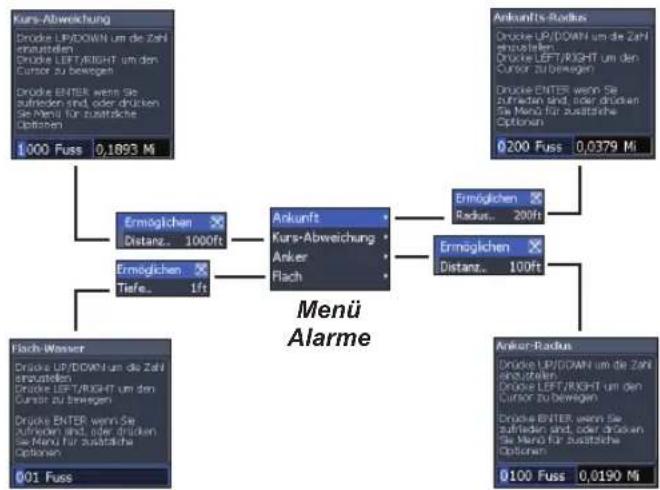
Aktiviert Alarme und legt Schwellwerte für Alarme fest. Die Alarme Ankunft, Kursabweichung und Anker sind nur im Fortgeschrittenen Modus verfügbar.
flowchart
graph TD
    A["Kurs-Abweichung\nDrucke UP/DOWN um die Zahl erzuwerten\nDrucke LEFT/RIGHT um den Cursor zu bewegen\nDrucke ENTER wenn Sie aufgaben sind oder drücken Sie Menge für zusätzliche Optionen\n1000 Fuss 0,1893 M"] --> B["Emöglichen Distanz.. 1000ft"]
    A --> C["Ermöglichen Tiefe.. 1ft"]
    A --> D["Anker-Radius\nDrucke UP/DOWN um die Zahl erzuwerten\nDrucke LEFT/RIGHT um den Cursor zu bewegen\nDrucke ENTER wenn Sie aufgaben sind oder drücken Sie Menge für zusätzliche Optionen\n200 Fuss 0,0379 Mi"]
    A --> E["Flach-Wasser\nDrucke UP/DOWN um die Zahl erzuwerten\nDrucke LEFT/RIGHT um den Cursor zu bewegen\nDrucke ENTER wenn Sie aufgaben sind oder drücken Sie Menge für zusätzliche Optionen\n001 Fuss 0,0190 M"]
    A --> F["Anker-Radius\nDrucke UP/DOWN um die Zahl erzuwerten\nDrucke LEFT/RIGHT um den Cursor zu bewegen\nDrucke ENTER wenn Sie aufgaben sind oder drücken Sie Menge für zusätzliche Optionen\n100 Fuss 0,0190 Mi"]
    G["Menü Alarme"] --> H["Anker-Radius\nDrucke UP/DOWN um die Zahl erzuwerten\nDrucke LEFT/RIGHT um den Cursor zu bewegen\nDrucke ENTER wenn Sie aufgaben sind oder drücken Sie Menge für zusätzliche Optionen\n200 Fuss 0,0379 Mi"]
| Alarme | |
| Ankunft | Dieser Alarm wird ausgegeben, wenn Sie sich innerhalb einer ausgewählten Entfernung zu Ihrem Ziel befinden (nur im Fortgeschrittenen Modus) |
| Kurs-Abweichung | Dieser Alarm wird ausgegeben, wenn der Kurs einen festgelegten Kurs-Abweichungsschwellwert überschreitet. (nur im Fortgeschrittenen Modus) |
| Anker | Dieser Alarm wird ausgegeben, wenn sich das Schiff eine festgelegte Distanz fortbewegt. (nur im Fortgeschrittenen Modus) |
| Flach | Dieser Alarm wird ausgegeben, wenn das Schiff in Gewässer fährt, die flacher der festgelegte Schwellwert. |
sind als
Einstellungen
Einheiten
Ermöglicht Ihnen die Auswahl der vom Gerät verwendeten Maßeinheiten. Die Optionen des Geräts sind davon abhängig, ob sich das Gerät im einfachen oder im fortgeschrittenen Modus befindet.
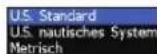
Einfacher Modus
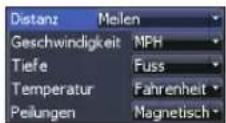
Fortgeschrittener
Modus
Simulator
Simuliert GPS- und/oder Sonaraktivität. Simulationen können im Menü Optionen angepasst werden.
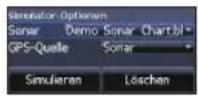
NMEA 0183-Ausgang
Ermöglicht es dem Benutzer, NMEA 0183-Sequenzen auszuwählen, die vom Gerät verwendet werden, wenn eine UKW-Funkanlage oder ein anderes NMEA 0183-Gerät angeschlossen ist.
Technische Daten
| Elite 5 DSI | |
| Allgemein | |
| Gehäusegröße | 5.4" H (134mm) x 6.8" W (174mm); 6" H (152mm) mit Halterung |
| Display | (5" diagonal) Enhanced Solar MAXTM 480x480 256 Farb-TFT LCD |
| Beleuchtung Kaltkathodenleuchtstoffröhre (10 Stufen) | |
| Kommunikation | NMEA 0183-Ausgang |
| Unterstützte gemeinsam genutzte Geräte | UKW und Autopilot über NMEA 0183 |
| Leistung | |
| Sendeleistung | 4000W PTP; 500W RMS |
| Leistungs-bedarf | 12 Volts DC |
| Spannungs-eingang | 10 to 17V |
| Strom-verbrauch | 13.5V (630mA) |
| Sicherungstyp | 3-Ampere Kraftfahrzeug-Sicherung (nicht im Lieferumfang) |
| DSI Sonar | |
| Max. Tiefe | 250 ft (76m) |
| Schwinger Frequenz | 455/800kHz |
| Max. Geschwindigkeit | 50 mph (80 kph)2-8 mph (3-12 kph) optimal für die Bildgebung |
| Schwinger | DSI (Downscan) schwinger |
| Schwingerkabel | 20ft (6m) |
| GPS | |
| Kartografie-Kartensteckplatz | microSD (Hochleistungskarten vom Typ microSDHC sind nicht kompatibel) |
| GPS-Antenne | 16 parallele Kanäle (intern); optional: externe GPS-Antenne (separat zu erwerben) |
| Kompatibilität des Kartenmaterials | Fishing Hot Spots, NauticPath & Navionics (HotMaps, Premium & Gold) |
| Wegpunkte, Routen und Trails | Bis zu 3000 Wegpunkte, 100 Routen und 100 zurückverfolgbare Plot-Trails |
Technische Daten
| Elite 4 DSI & Mark 4 DSI | |
| Allgemein | |
| Gehäusegröße | 5.6" H (144mm) x 3.7" W (94.3mm); 6.4" H (164mm) mit Halterung |
| Display | Elite 4: (3.5" diagonal) 320x240 (256-farbe) TFT LCDMark 4: (3.5" diagonal) 320x240 monochrom TFT LCD |
| Beleuchtung | Weiße LED (10 Stufen) |
| Kommunikation | NMEA 0183-Ausgang |
| Unterstützte gemeinsam genutzte Geräte | UKW und Autopilot über NMEA 0183 |
| Leistung | |
| Sendeleistung | 2800W PTP; 350W RMS |
| Leistungsbedarf | 12V |
| Spannungs-eingang | 10 to 17V |
| Strom-verbrauch | 13.5V (250mA) |
| Sicherungstyp | 3-Ampere Kraftfahrzeug-Sicherung (nicht im Lieferumfang) |
| DSI Sonar | |
| Max. Tiefe | 200 ft (76m) |
| Schwinger Frequenz | 455/800kHz |
| Max. Geschwindigkeit | 50 mph (80 kph)2-8 mph (3-12 kph) optimal für die Bildgebung |
| Schwinger | DSI (Downscan) schwinger |
| Schwingerkabel | 20ft (6m) |
| GPS | |
| Kartografie-Kartensteckplatz | microSD (Hochleistungskarten vom Typ microSDHC sind nicht kompatibel) |
| GPS-Antenne | 16 parallele Kanäle (intern); optional: externe GPS-Antenne (separat zu erwerben) |
| Kompatibilität des Kartenmaterials | Fishing Hot Spots, NauticPath & Navionics (HotMaps, Premium & Gold) |
| Wegpunkte, Routen und Trails | Bis zu 3000 Wegpunkte, 100 Routen und 100 zurückverfolgbare Plot-Trails |
Navico Datenbank-Lizenzvereinbarung
DIES IST EIN RECHTSVERBINDLICHER VERTRAG ZWISCHEN DEM BENUTZER; DER DIESES PRODUKT ZUERST ALS KUNDENARTIKEL ZUR PERSÖNlichen, FAMILÄREN ODER PRIVATEN NUTZUNG ERWIRBT („SIE“) UND NAVICO, DEM HIERSTELLER DIESES VERTRAG („WIR“, „UNSER“, „UNS“). INDEM SIE DIESES DAS PRODUKT, DEM DIESE LIZENZVEREINBARUNG BEILIEGT, VERWENDEN, ERKLÄREN SIE SICHI MIT DIESEN BEDINGUNGEN EINVERSTANDEN. WENN SIE DIESE BEDINGUNGEN NICHT VOLLSTÄNDIG AKZEPTIEREN, GEBEN SIE DAS PRODUKT SCHNELLSTMÖGLICH INNERHALB VON 30 TAGEN NACH DEM KAUF ZURÜCK. BITTE VERWENDEN SIE DAZU DEN BEIGEFÜGTLN UPS-VERSANDAUFKLEBER UND FÜGEN SIE FOLGENDES BEI: KAUFBELEG, NAME, ADRESSE UND TELEFONNUMMER. DER KAUFPREIS SOWIE ANGEFALLENTE STEUCERN WERDEN IIINEN ZURÜCKERSTATTET. DIE VERARBEITUNG IIIRER RÜCKERSTATTUNG KANN 4-6 WOCHEN IN ANSPRUCII NEIMEN.
- Diese Lizenzvereinbarung gilt für die Datenbank(en), die Ihr Produkt enthält. Einzeln bezeichnen wird diese als "Datenbank", gemeinsam als "Datenbanken". Ihr Produkt kann also die "WBS-Datenbank" enthalten, die weltweite Kartendaten von Hintergrundoberflächen enthält, sowie die "SmartMap-Datenbank", die Inland-Kartendaten enthält, sowie weitere Datenbanken.
- Die Datenbanken, die Ihr Produkt ggf. enthält, sind lizenziert, nicht verkauft. Wir gewähren Ihnen das nicht exklusive, nicht übertragbare Recht zur Nutzung dieser Datenbanken als ergänzende Referenz zu Navigationszwecken, aber dieses Recht besteht nur, solange Sie die Bedingungen dieser Lizenzvereinbarung erfüllen. Wir behalten uns das Recht vor, diese Lizenz aufzukündigen, wenn Sie Aspekte dieser Lizenzvereinbarung verletzen. Sie sind verantwortlich für die Verwendung offizieller gesetzlich zugelassener Kurten und für die umsichtige Navigation für eine sichere Fahrt.
- Die in diesem Produkt enthaltenen Datenbanken sind durch die auf dem Produkt oder seinen Bildschirmen angezeigten Urheberschutzvermerken geschützt. Sie dürfen KEINE der Datenbanken modifizieren, anpassen, umwandeln, nachbauen, dekompilieren, vermicten, ausleihen oder weiterverkaufen, und Sie dürfen KEINE abgeleiteten Produkte erstellen, die auf einer der Datenbank oder ihren Inhalten basieren. Jegliche nicht autorisierte Reproduktion, Verwendung oder Übertragung einer Datenbank kann ein Verbrechen darstellen und Sie zu Schadenersatzzahlungen und der Entrichtung von Anwaltsgebühren verpflichten.
-
Diese Lizenzvereinbarung endet mit sofortiger Wirkung und ohne vorherige Ankündigung, wenn Sie die Bedingungen dieser Vereinbarung nicht einhalten oder verletzen. Bei Beendigung geben Sie umgehend alle Produkte, die eine oder mehrere Datenbanken enthalten, an uns zurück.
-
Preise und Programme können ohne Ankündigung geändert werden.
-
Diese Lizenzvereinbarung unterliegt den Gesetzen des US-Bundesstaates Oklahoma und umfasst die gesamte und ausschließliche Abmachung zwischen Ihnen und uns bezüglich der o. g. Thematik.
Eingeschränkte Datenbankgarantie
„Wir“, „uns“, „unser“ etc. berzieht sich auf Navico, den Hersteller dieses Produkts. „Sie“ bzw. „Ihr“usw. berzieht sich auf die erste Person, die das Produkt für die private, familiäre etc. Nutzung erworfen hat. Diese eingeschränkte Datenbankgarantie gilt für die Datenbank(en), die Ihr Produkt enthält. Einzeln bezeichnen wird diese als „Datenbank“, gemeinsam als „Datenbanken“. Ihr Produkt kann also die „WBS-Datenbank“ enthalten, die weltweite Kartendaten von l'Intergrundoberflächen enthält, sowie die „SmartMap-Datenbank“, die Inland-Kartendaten enthält, sowie weitere Datenbanken. Wir garantieren Ihnen, dass wir die einzelnen Teile des Quellmaterials, auf dem diese Datenbanken basieren, genaustens zusammengestellt, verarbeitet und vervielfältigt haben. Wir sind jedoch in keiner Weise verpflichtet, Aktualisierungen der Datenbanken bereitzustellen; und die in den Datenbanken enthaltenen Daten können im Vergleich zum Quellmaterial unvollständig sein. WIR GARANTIEREN KEINESFALLS WEDER AUSDRÜCKLICHI NOCHI STILLSCIWEIGEND DIE RICHTIGKEIT DES QUELLMATERIALS, EINSCHILIESSLICII, ABER NICITT BESCIİRÄNKT AUF STILLSCIWEIGENDE GARANTIEN DER HIANDELSFÄHIGKEIT ODER EIGNUNG FÜR EINEN BESTIMMTEN ZWECK. Wenn eine Datenbank fehlerhaft ist, besteht die ausschließliche Ersatzleistung an Sie entweder in einer Rückerstattung des Preises, den Sie für das Produkt mit der fehlerhaften Datenbank bezahlt haben, oder in einem Ersatz dieses Produkts. Welche Ersatzleistung wir Ihnen bieten, entscheiden wir nach eigenem Ermessen. WIR SIND UNTER KEINEN UMSTÄNDEN VERANTWORTLICH GEGENÜBER IRGENDJEMANDEM FÜR SPEZIELLE, RESULTIERENDE, ZUFÄLLIGE ODER INDIREKTE SCHÄDEN JEGLICHER ART. In einigen Ländern ist der Ausschluss oder die Begrenzung zufälliger oder resultierender Schäden nicht zulässig; in diesem Fall gelten die obigen Einschränkungen oder Ausschlüsse nicht für Sie. Diese Garantie gilt NICITT unter folgenden Umständen: (1) wenn das Produkt von anderen Personen als von uns gewartet oder repariert wurde; (2) wenn das Produkt in einer Weise angeschlossen, installiert, kombiniert, verändert, angepasst oder bedient wurde, die nicht den mit dem Produkt ausgelieferten Anweisungen entspricht, (3) wenn eine beliebige Seriennummer ausgelöseht, verändert oder entfernt wurde; oder (4) wenn eine Störung, ein Problem, ein Verlust oder ein Schaden aus einem Unfall, falscher Verwendung. Vermachlässigung oder Sorglosigkeit oder aus der Unterlassung der angemessenen und notwendigen Wartungsarbeiten gemäß den Anweisungen aus dem Bedienerhandbuch für das Produkt resultiert. Wir behalten uns das Recht vor, gelegentlich Änderungen oder Verbesserungen an unseren Produkten vorzunehmen, ohne verpflichtet zu sein, derartige Verbesserungen oder Änderungen an zuvor hergestellter Ausrüstung oder Elementen zu implementieren. Diese Garantie verleiht Ihnen spezielle Rechte, und Sie haben gaf noch weitere, länderabhängige Rechte. Ihre Rechtsmittel im Rahmen dieser Garantie gelten so lange, wie Sie glaubhaft darstellen können, dass der Fehler innerhalb eines (1) Jahres ab dem Datum Ihres ursprünglichen Kaufs aufgetreten ist; außerdem müssen wir Ihren Garantieanspruch nicht später als 30 Tage nach Ablauf dieser einjährigen Periode erhalten. Ihr Garantieanspruch muss anhand eines datierten Kaufbelegs oder eines Kassenzettels belegt werden.
So erreichen Sie unseren Service... ...in den USA:
Wenden Sie sich an unsere Serviceabteilung für Werkskunden. Kostenlose Servicerufnummer:
800-324-1356
Mo.-Fr. 8.00 bis 17.00 Uhr. Zentrale Standardzeit
Navico erachtet es ggf. als notwendig, die Transportrichtlinien, Bestimmungen oder speziellen Angebote des Unternehmens zu einem beliebigen Zeitpunkt zu ändern oder zu beenden. Sie behalten sich das Recht vor, diese Schritte ohne Ankündigung zu ergreifen.
...in Kanada:
Wenden Sie sich an unsere Serviceabteilung für Werkskunden. Kostenlose Servicerufnummer:
800-661-3983
905-629-1614 (gebührenpflichtig)
Mo.-Fr. 8.00 bis 17.00 Uhr Östliche Standardzeit
...außerhalb von Kanada und den USA:
Wenden Sie sich an einen Händler in dem Land, in dem Sie das Gerät gekauft haben. Um einen Händler in Ihrer Nähe zu finden, lesen Sie die Anweisungen im nachfolgenden Absatz 1.
Informationen zur Bestellung von Zubehör
LEI Extras, Inc. ist die Zubehörbezugsquelle für von Lowrance Electronics hergestellte Sonar- und GPS-Produkte. Um Lowrance-Zubehör zu bestellen, wenden Sie sich an:
1) Ihren Schiffsbedarfshändler oder Verbraucherelektronik-Markt vor Ort. Einen Lowrance-Händler finden Sie über unsere Website www.lowrance.com oder über unser Telefonverzeichnis.
2) Kunden in den USA besuchen unsere Website www.lei-extras.com.
3) Kunden in Kanada: Lowrance/Canada, 919 Matheson Blvd. E. Mississauga, Ontario L4W2R7 oder per Fax an: 905-629-3118.
In Kanada wählen Sie die gebührenfreie Rufnummer 800-661-3983, oder wählen Sie 905 629-1614 (gebührenpflichtig), Mo.-Fr. 8.00 bis 17.00 Uhr Östliche Standardzeit.
Besuchen Sie unsere Website:
www.lowrance.com

text_image
* 9 8 8 - 1 0 1 5 4 - 0 0 1 *© Copyright 2011
Alle Rechte vorbehalten.
Navico Holding AS