
Viera TH-D42PF72EA - Fernseher PANASONIC - Kostenlose Bedienungsanleitung
Finden Sie kostenlos die Bedienungsanleitung des Geräts Viera TH-D42PF72EA PANASONIC als PDF.


Benutzerfragen zu Viera TH-D42PF72EA PANASONIC
0 Frage zu diesem Gerät. Beantworten Sie die, die Sie kennen, oder stellen Sie Ihre eigene.
Eine neue Frage zu diesem Gerät stellen
Laden Sie die Anleitung für Ihr Fernseher kostenlos im PDF-Format! Finden Sie Ihr Handbuch Viera TH-D42PF72EA - PANASONIC und nehmen Sie Ihr elektronisches Gerät wieder in die Hand. Auf dieser Seite sind alle Dokumente veröffentlicht, die für die Verwendung Ihres Geräts notwendig sind. Viera TH-D42PF72EA von der Marke PANASONIC.
BEDIENUNGSANLEITUNG Viera TH-D42PF72EA PANASONIC
Bedienungsanleitung Plasma-Fernseher
Modell-Nr. TH-D42PF72EA
VIERA
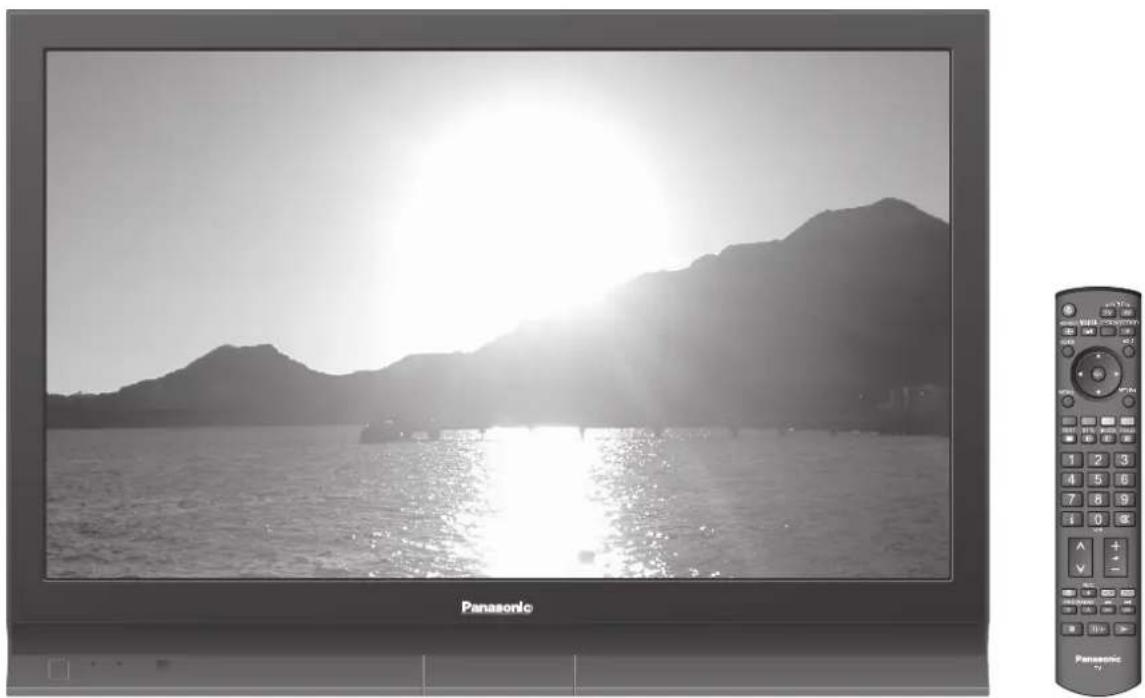
Bitte lesen Sie diese Bedienungsanleitung vor der Inbetriebnahme des Gerätes vollständig durch und bewahren Sie sie für zukünftige Bezugnahme griffbereit auf. Die Bilder in dieser Anleitung dienen lediglich als Illustrationen.

TQB0E0531A
Verwandeln Sie Ihr Wohnzimmer in ein Filmtheater!
Schöpfen Sie die erstaunlichen Möglichkeiten
Hinweise zu den DVB-Funktionen
- Funktionen im Zusammenhang mit DVB (Digital Video Broadcasting) stehen in Gebieten zur Verfügung, in denen digitale terrestrische Sendungen des Formats DVB-T (MPEG2) empfangen werden können. Nähere Informationen hierzu sind von Ihrem Panasonic-Fachhändler erhältlich.
- In bestimmten Ländern stehen die DVB-Funktionen möglicherweise nicht zur Verfügung.
- Dieser Fernseher ist mit den gegenwärtigen DVB-Spezifikationen kompatibel. Seine Kompatibilität mit zukünftigen DVB-Diensten ist jedoch nicht gewährleistet.
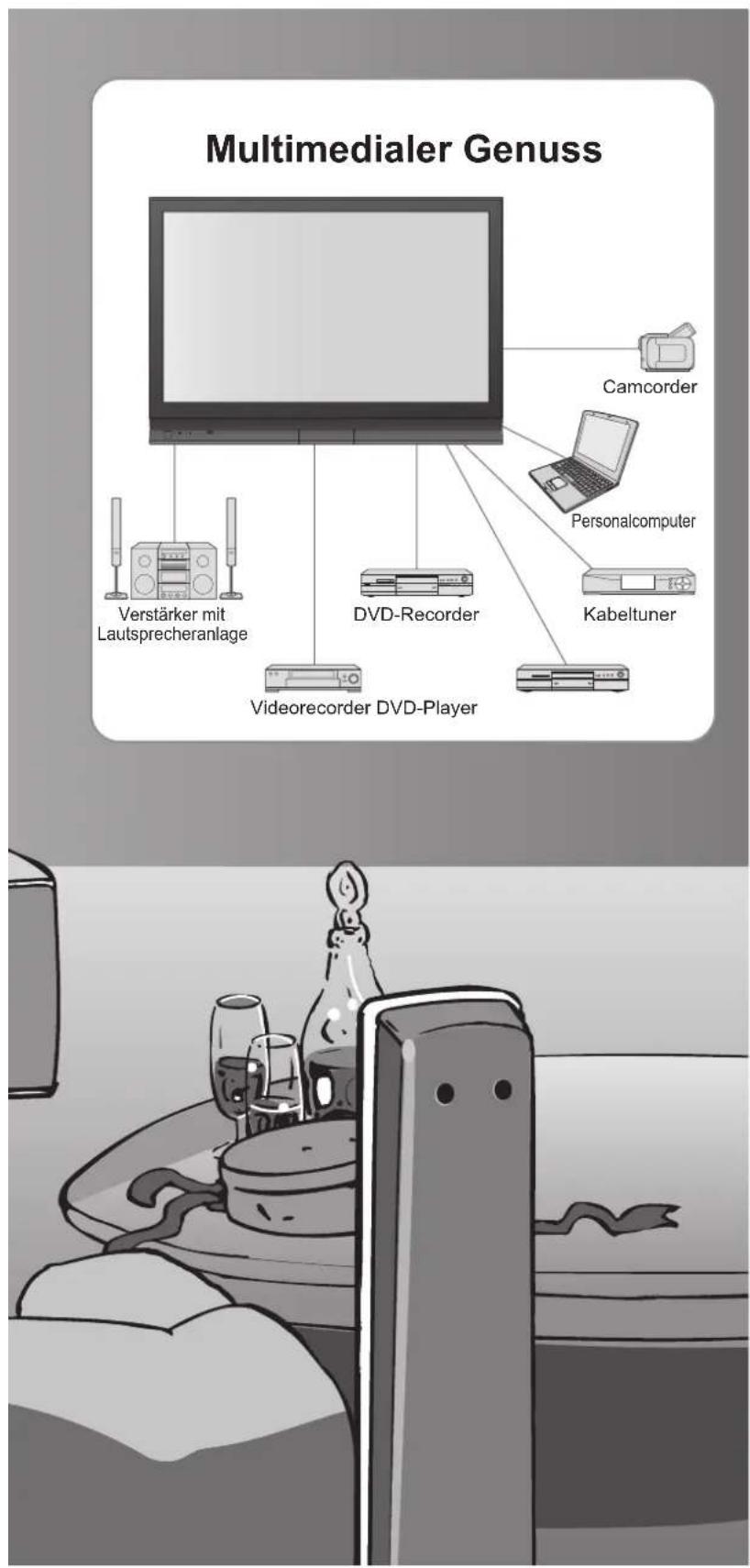
der multimedialen-Unterhaltung voll aus
text_image
Multimedialer Genuss Camcorder Personalcomputer Verstärker mit Lautsprecheranlage DVD-Recorder Kabeltuner Videorecorder DVD-PlayerInhalt
Bitte unbedingt lesen
- Sicherheitsmaßnahmen …… 4
(Warnung / Vorsicht)
● Hinweise 5
Pfl ege und Instandhaltung 5
Kurzleitfaden
●Mitgeliefertes Zubehör / Sonderzubehör 6
●Installation des Sockels ..... 7
●Anordnung der Bedienelemente · 9
●Grundlegende Anschlüsse · 10
●Automatische Einrichtung·12
Einsatz des Fernsehers
Grundlegende Funktionen
Betrachten von Fernsehprogrammen ……14
Betrachten von Videos und DVDs 16
Betrachten von Videotext 18
Weiterführende Funktionen
Gebrauch der Menüfunktionen ……20 (Bild, Klangqualität usw.)
DVB-Einstellungen (DVB) 24
(Pay-TV, Software-Aktualisierung, Uhrzeiteinstellung)
Bearbeiten von Kanälen 26
● Weiterführende Sendereinstellungen …… 28
Wiederherstellen des Auslieferungszustands · 31
Eingangsbezeichnung 32
Anzeigen von PC-Bildern auf dem Fernsehschirm 33
Q-Link-Funktionen 34
HDMI-Funktionen 35
(HDMI-Buchse / VIERA Link)
Zusatzgeräte 38
Häufi g gestellte Fragen usw.
● Technische Informationen …… 40
● Häufi g gestellte Fragen 44
Lizenzinformationen 46
Technische Daten 47
Sicherheitsmaßnahmen
Warnung
Handhabung von Netzstecker und Netzkabel
- Schieben Sie den Netzstecker bis zum Anschlag in die Netzsteckdose ein. (Ein lockerer Anschluss kann Wärme erzeugen und einen Brandausbruch verursachen.)
Sichern Sie sich einen einfachen Zutritt zum Stecker des Versorgungskabels.
Um elektrischen Schlag zu verhindern, muss der Netzstecker an eine vorschriftsmäßig geerdete Netzsteckdose angeschlossen werden. - Ein Gerät der KLASSE I muss an eine vorschriftsmäßig geerdete Netzsteckdose angeschlossen werden.
- Berühren Sie den Netzstecker auf keinen Fall mit nassen Händen. (Anderenfalls besteht die Gefahr eines elektrischen Schlages.)
- Verwenden Sie auf keinen Fall ein anderes als das Netzkabel im Lieferumfang dieses Fernsehers. (Dies kann einen Brandausbruch oder elektrischen Schlag zur Folge haben.)
Schützen Sie das Netzkabel vor Beschädigung. (Ein beschädigtes Netzkabel kann einen Brandausbruch oder elektrischen Schlag verursachen.) - Ziehen Sie unbedingt den Netzstecker aus der Netzsteckdose, bevor Sie den Aufstellungsort des Fernsehers verändern.
- Stellen Sie keine schweren Gegenstände auf das Netzkabel, und vermeiden Sie eine Verlegung des Netzkabels in der Nähe von Heizkörpern oder anderen Geräten, die sehr heiß werden können.
Das Netzkabel darf nicht verdreht, geknickt oder überdehnt werden. - Ziehen Sie nicht am Netzkabel. Ergreifen Sie beim Abtrennen des Netzkabels stets den Netzstecker, ohne am Kabel selbst zu ziehen.
Verwenden Sie auf keinen Fall einen beschädigten Netzstecker oder eine beschädigte Netzsteckdose.
Trennen Sie den Netzstecker unverzüglich von der Netzsteckdose, falls irgendeine Anomalität festgestellt wird!
220-240 V Wechselstrom, 50 / 60 Hz
Keine Gehäuseteile entfernen Keine Änderungen am Gerät vornehmen
(Im Geräteinneren befin den sich Bauteile, die hohe Spannung führen und starke elektrische Schläge verursachen können.)
- Lassen Sie das Gerät grundsätzlich von Ihrem Panasonic-Fachhändler überprüfen, einstellen oder reparieren.
Flüssigkeiten vom Gerät fernhalten
Um Beschädigungen zu vermeiden, die zu einem Brand oder elektrischen Schlag führen könnten, halten Sie dieses Gerät von Tropf-oder Spritzwasser fern.
Keine Behälter mit Wasser (Blumenvase, Becher, Kosmetik usw.) auf oder über dem Gerät aufstellen.
Das Gerät weder direkter Sonneneinstrahlung noch anderen Wärmequellen aussetzen
Das Gerät sollte keiner direkten Sonneneinstrahlung und anderen Hitzequellen ausgesetzt werden. Zur Verhinderung von Brandgefahr niemals Kerzen oder andere Quellen von offenen Flammen auf das Fernsehgerät oder in seine Nähe stellen.
Fremdgegenstände aus dem Geräteinneren fernhalten
- Lassen Sie keine metallischen oder entzündlichen Gegenstände durch die Belüftungsschlitze in das Geräteinnere fallen (dies kann einen Brandausbruch oder elektrischen Schlag zur Folge haben).
Den Fernseher nicht auf einer schrägen oder unstabilen Unterlage aufstellen
- Anderenfalls kann das Gerät herunterfallen oder umkippen.
Ausschließlich die speziell für dieses Gerät vorgesehenen Ständer / Montageteile verwenden
- Bei Verwendung eines nicht vorgeschriebenen Ständers oder einer anderen Montagehalterung kann das Gerät umfallen, so dass
Verletzungsgefahr besteht. Bitte beauftragen Sie unbedingt Ihren Panasonic-Fachhändler mit der Aufstellung des Gerätes. - Verwendung separat erhältlicher Ständer / Montagehalterungen (S. 6).
Hinweise
Vorsicht
■ Vor dem Reinigen des Gerätes den Netzstecker abziehen
(Wenn das Gerät während der Reinigung mit der Netzsteckdose verbunden ist, kann dies einen elektrischen Schlag zur Folge haben.)
■Vor einem längeren Nichtgebrauch des Fernsehers den Netzstecker abziehen
- Selbst im ausgeschalteten Zustand verbraucht dieses Gerät eine geringe Menge Strom, solange der Netzstecker an eine stromführende Netzsteckdose angeschlossen ist.
■ Nur aufrecht transportieren
Wird der Fernseher mit nach oben oder unten weisendem Bildschirm transportiert, kann dies eine Beschädigung der Schaltungen im Geräteinneren verursachen.
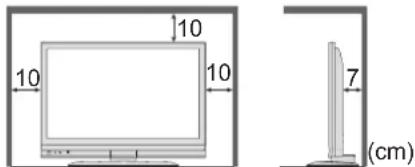
■Für einen zur Wärmeabfuhr ausreichenden Freiraum im Umfeld des Gerätes sorgen
Mindestabstand
text_image
10 10 10 7 (cm)■Die Belüftungsschlitze an der Rückwand nicht blockieren
- Wenn die Belüftungsschlitze durch Vorhänge usw. verdeckt werden, kann dies eine Überhitzung verursachen, die einen Brandausbruch oder elektrischen Schlag zur Folge haben kann.
Kein Standbild über längere Zeit hinweg anzeigen
Anderenfalls bleibt u.U. ein Nachbild auf dem Plasmabildschirm zurück („Einbrennen“). Da es sich bei diesem Phänomen nicht um eine Funktionsstörung handelt, erstreckt sich die Garantieleistung des Herstellers nicht darauf.
Typische Standbilder
●Kanalnummer und sonstige Logos
● Standbild mit einem Bildseitenverhältnis von 4:3
- Videospiel
- Computerbild
Um Einbrennen zu verhindern, wird der Kontrast automatisch verringert, wenn dem Gerät einige Minuten lang kein Signal zugeleitet bzw. kein Bedienungsvorgang ausgeführt wird. (S. 44)
■ Bereitschafts-Umschaltautomatik
- Wenn im analogen TV-Modus 30 Minuten lang kein Signal empfangen und kein Bedienungsvorgang ausgeführt wird, schaltet der Fernseher automatisch in den Bereitschaftsmodus.
■ Folgende Geräte vom Fernseher fernhalten
- Elektronische Geräte Insbesondere dürfen keine Videogeräte in unmittelbarer Nähe des Fernsehers platziert werden (elektromagnetische Einstreuungen können Bildstörungen und Klangverzerrungen verursachen).
- Geräte mit Infrarotsensor Dieser Fernseher gibt Infrarotstrahlen ab (die den Betrieb anderer Geräte beeinträchtigen können).
Pfl ege und Instandhaltung
Ziehen Sie zunächst den Netzstecker von der Netzsteckdose ab.
Bildschirm
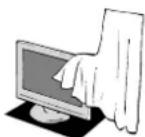
Regelmäßige Pflege: Entfernen Sie Schmutzflecken durch sachtes Abreiben mit einem weichen Tuch von der Bildschirmoberfläche. Bei hartnäckiger Verschmutzung: Feuchten Sie ein weiches Tuch mit sauberem Wasser oder einer Lösung aus 1 Teil neutralem Haushalts-Reinigungsmittel und 100 Teilen Wasser, und wischen Sie die Bildschirmoberfläche damit ab. Reiben Sie anschließend mit einem trockenen, weichen Tuch nach.
Vorsicht
Die Oberfläche des Bildschirms weist eine Spezialbeschichtung auf und kann daher leicht beschädigt werden. Klopfen Sie nicht mit einem Fingernagel oder anderen harten Gegenständen gegen die Bildschirmoberfläche, und schützen Sie sie vor Kratzern durch derartige Gegenstände.
Schützen Sie die Oberfläche vor Kontakt mit Insektiziden, Lösungsmitteln und anderen leichtflüchtigen Substanzen (sie kann durch derartige Mittel angegriffen werden).
Gehäuse
Regelmäßige Pflege: Reiben Sie Schmutzflecken mit einem weichen, trockenen Tuch von den Außenflächen ab. Bei hartnäckiger Verschmutzung: Feuchten Sie ein weiches Tuch mit sauberem Wasser oder einer neutralen Reinigungslösung an. Wringen Sie das Tuch gründlich aus, und reiben Sie die Außenflächen damit ab. Reiben Sie anschließend mit einem trockenen, weichen Tuch nach.
Vorsicht
- Verwenden Sie kein Reinigungsmittel direkt auf den Außenflächen des Gerätes.
(Falls Flüssigkeit in das Innere eindringt, kann dies einen Ausfall des Gerätes verursachen.)
Schützen Sie die Außenflächen vor Kontakt mit Insektiziden, Lösungsmitteln und anderen leichtflüchtigen Substanzen (die Lackierung kann durch derartige Mittel angelöst werden, so dass sie abblättert).
Schützen Sie das Gehäuse vor längerem Kontakt mit Gegenständen aus Gummi oder PVC.
Netzstecker
Reiben Sie den Netzstecker in regelmäßigen Abständen mit einem trockenen Tuch ab. (Feuchtigkeit und Staub können einen Brandausbruch oder elektrischen Schlag verursachen.)
Mitgeliefertes Zubehör / Sonderzubehör
Standardzubehör

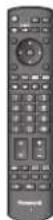
Fernbedienung
EUR7737Z50
Bitte vergewissern Sie sich nach dem Auspacken, dass das nachstehend aufgeführte Zubehör vollständig vorhanden ist.
□Batterien für die Fernbedienung (2) ●R6 (UM3)

□Klemmeinrichtung (2)

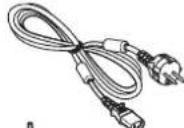
Netzkabel

Bedienungsanleitung
□Pan-Europäische Garantie

Sockel (ST-42D2-WS)
TBL0E0016
Hinweise zur Aufstellung→S. 7 und S. 8

Einlegen der Batterien in die Fernbedienung

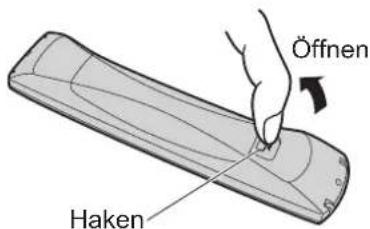
text_image
Öffnen Haken
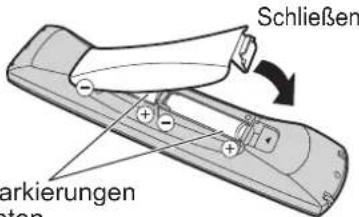
text_image
Schließen Markierungen atenPolaritätsmarkierungen (+, −) beachten
Vorsicht
- Werden die Batterien mit vertauschter Polarität eingelegt, kann dies zu einem Auslaufen von Batterieelektrolyt und Korrosion führen, wodurch die Fernbedienung beschädigt wird.
- Legen Sie nicht eine alte und eine neue Batterie gemeinsam ein.
Legen Sie keine Batterien unterschiedlicher Sorten ein (z.B. eine Alkali- und eine Manganbatterie). - Verwenden Sie keine aufl adbaren Batterien (Ni-Cd-Akkus) in dieser Fernbedienung.
- Batterien dürfen weder verbrannt noch zerlegt werden.
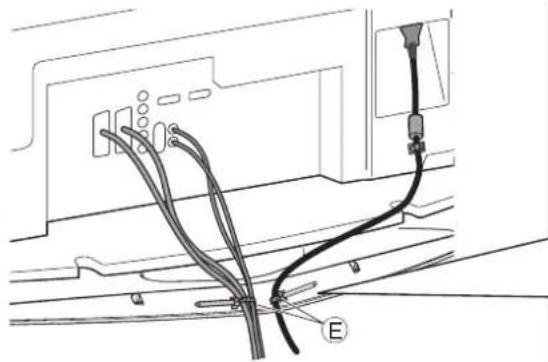
Gebrauch der Kabelklemmen
Rückseite des Fernsehers
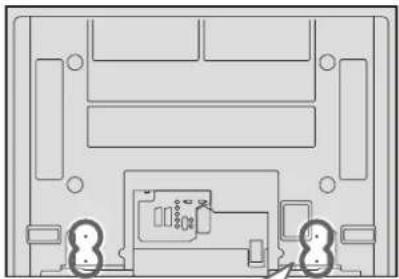
Bündeln Sie das HF-Kabel nicht mit dem Netzkabel (dies kann Bildverzerrungen verursachen).
Sichern Sie Kabel bei Bedarf mit den Klemmen.
- Bei Verwendung von Sonderzubehör zum Sichern von Kabeln folgen Sie den Anweisungen in der Gebrauchsanweisung des betreffenden Sonderzubehörs.
Sichern der Kabel bei Verwendung des Sockels (Standardzubehör)
„Befestigen der Kabelbänder zum Sichern der Kabel“ (S. 8)
- Befestigen Sie die Kabelschelle.
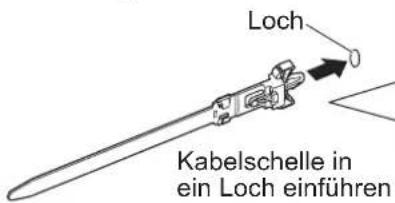
text_image
Loch Kabelschelle in ein Loch einführenEntfernen vom Fernseher:
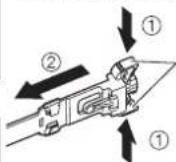
Arretierungen
① Arretierungen auf beiden Seiten eingedrückt halten
- Bündeln Sie die Kabel.
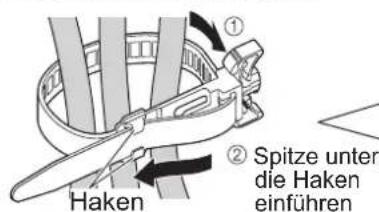
text_image
Haken ① ② Spitze unter die Haken einführenLösen:
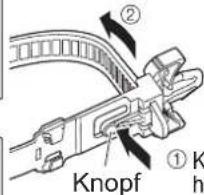
text_image
② Knopf ① K h① Knopf eingedrückt halten
Sonderzubehör
Wandhalterung (vertikal)
• TY-WK42PV3W
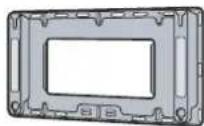
(schräg)
• TY-WK42PR2W
• TY-WK42PR3W
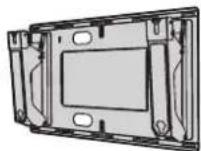
Vorsicht
- Bitte beauftragen Sie unbedingt Ihren Fachhändler oder einen Fachmann mit der Montage der Wandhalterung, damit die volle Leistung von diesem Gerät erhalten wird und die Sicherheit gewährleistet ist.
- Bitte lesen Sie die den bzw. dem Sockel beiliegende Anleitung aufmerksam durch, und achten Sie unbedingt darauf, geeignete Maßnahmen zu treffen, um ein Umkippen des Fernsehers zu verhindern.
- Bitte gehen Sie bei der Installation sorgsam mit dem Fernseher um, da das Gerät beschädigt werden kann, wenn es starken Erschütterungen, Stößen oder anderen Kräften ausgesetzt wird.
Installation des Sockels
Warnung
Den Sockel nicht zerlegen oder modifi zieren.
- Auf einer instabilen Fläche kann das Gerät umfallen und dabei beschädigt werden oder Verletzungen verursachen.
Vorsicht
Verwenden Sie den Sockel nicht mit irgendwelchen anderen Fernsehern oder Displays.
- Auf einer instabilen Fläche kann das Gerät umfallen und dabei beschädigt werden oder Verletzungen verursachen.
Den Sockel nicht verwenden, falls er verzogen, gerissen oder gebrochen ist.
- Falls der Sockel in diesem Zustand verwendet wird, kann er noch mehr beschädigt werden und dabei Verletzungen verursachen. Wenden Sie sich in diesem Fall an das Verkaufsgeschäft.
Beim Aufstellen kontrollieren, ob alle Schrauben richtig festgezogen sind.
- Falls beim Zusammenbau nicht sorgfältig darauf geachtet wird, die Schrauben fest anzuziehen, reicht die Tragfähigkeit des Sockels nicht für das Gewicht des Fernsehers aus, so dass dieser umfallen und dabei beschädigt werden oder Verletzungen verursachen kann.
Verwenden Sie die mitgelieferten Sturzverhinderungshalterungen, um den Fernseher zu sichern.
- Falls der Fernseher einem starken Stoß ausgesetzt wird oder Kinder auf den Sockel klettern, während der Fernseher daran befestigt ist, kann der Fernseher umstürzen und Verletzungen verursachen.
Das Anbringen und Abnehmen des Fernsehers muss von mindestens zwei Personen ausgeführt werden.
- Falls diese Arbeiten nicht von mindestens zwei Personen ausgeführt werden, kann der Fernseher herunterfallen und Verletzungen verursachen.
Hinweise
● Pfl ege und Instandhaltung
Reiben Sie die Oberflächen mit einem weichen, trockenen Tuch ab. Bei starker Verschmutzung des Sockels reinigen Sie diesen mit einem Tuch, das mit Wasser angefeuchtet ist, in dem eine kleine Menge eines neutralen Haushaltsreinigers aufgelöst wurde, und reiben Sie anschließend mit einem trockenen Tuch nach. Verwenden Sie keine Lösungsmittel, Farbverdünner oder Reinigungswachs, weil die Oberfläche beschädigt werden kann. (Bei Verwendung von vorbehandelten Reinigungstücherm muß die Anwendungsanleitung des Tuchs genau beachtet werden.)
- Bringen Sie keine Kleber oder Klebebänder an, weil sie Spuren auf der Oberfläche des Sockels hinterlassen. Erlauben Sie nicht langen Kontakt mit Gummi, Vinylprodukten o.ä. (Dadurch wird Materialalterung verursacht.)
Befestigen des Sockels
Ⓐ Schraube (4)

M5 × 16
B Schraube (4)

M5 × 30
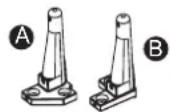
Stange (2) Platte
D

⑤ Kabelband (2)

■Zusammenbau des Sockels
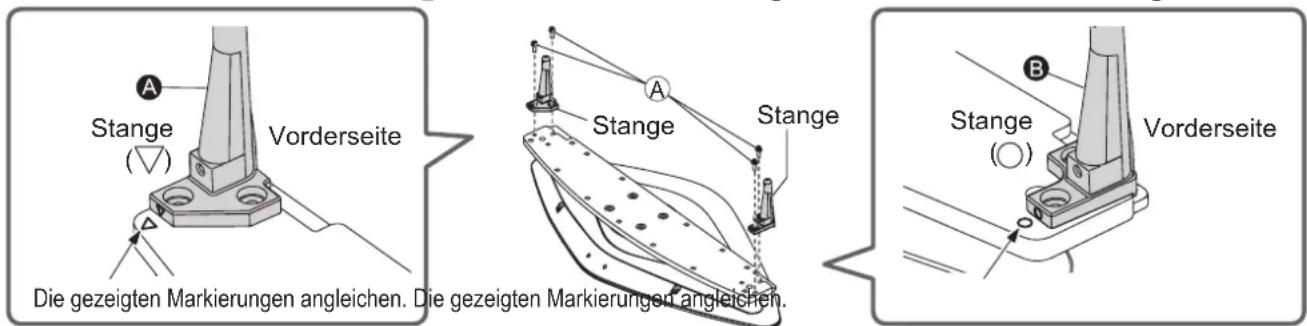
Verwenden Sie die vier Schrauben Aum die linke und rechte Stange sicher an der Platte zu befestigen.
text_image
Stange Vorderseite Die gezeigten Markierungen angleichen. Die gezeigten Markierungen angleichen. Stange Stange B Stange Vorderseite- Falls die Schrauben gewaltsam mit einer falschen Ausrichtung eingeschraubt werden, führt dies zu einem Ausreißen der Gewinde.
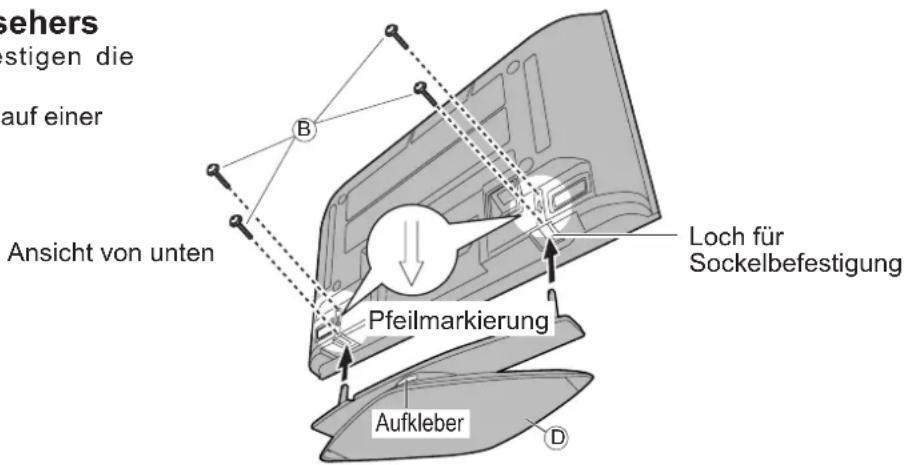
■ Befestigen des Fernsehers
Verwenden Sie zum Befestigen die Schrauben Ⓑ
● Führen Sie diese Arbeiten auf einer ebenen Fläche aus.
text_image
sehers stigen die auf einer Ansicht von unten Pfeilmarkierung Loch für Sockelbefestigung Aufkleber DInstallation des Sockels
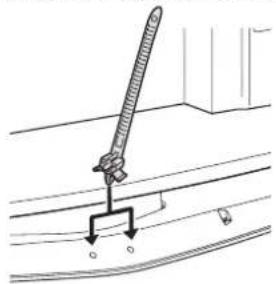
■Befestigen der Kabelbänder zum Sichern der Kabel
Die Zapfen der zwei Bänder
® in den Sockel einsetzen.
Lösen:
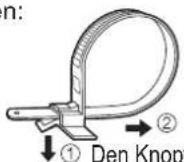
gedrückt halten
Sichern des Gerätes gegen Sturz
Bei einem Erdbeben usw. besteht die Gefahr, dass der Fernseher umstürzt.
Es wird empfohlen, geeignete Maßnahmen zu treffen, um ein Umstürzen des Fernsehers bei Auftreten eines derartigen Ereignisses zu verhindern.
Die Informationen in diesem Abschnitt sind dazu vorgesehen, das Risiko von Verletzungen zu reduzieren, die durch ein Umstürzen des Fernsehers während eines Erdbebens usw. verursacht werden können. Bitte beachten Sie jedoch, dass keine derartige Maßnahme einen vollständigen Schutz vor Verletzungen bei allen Erdbeben gewährleisten kann.
- Bei den in diesem Abschnitt angegebenen Vorsichtsmaßnahmen handelt es sich daher lediglich um Empfehlungen, die für eine sichere Aufstellung Ihres Fernsehers sorgen, wenn Sie in einem Gebiet leben, in dem Erdbeben auftreten können.
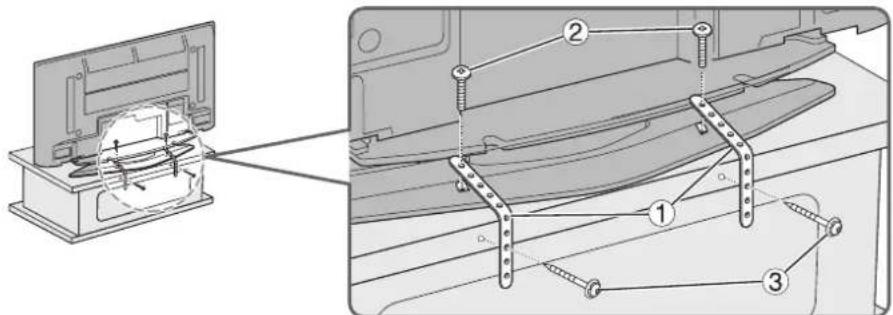
① Kabelband (2) Schraube (2)
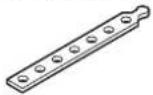

Grösse 4 × 12 mm
③ Holzschraube (2) Klammer (2)


■Sicherung an der Basis.
Befestigen Sie den Sockel mit den Befestigungsbändern an der Unterlage.
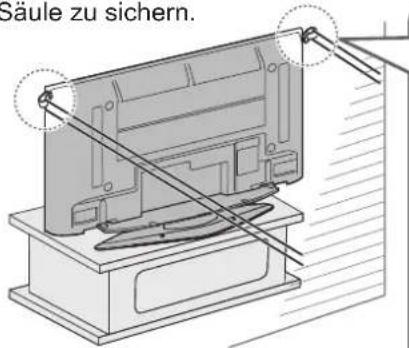
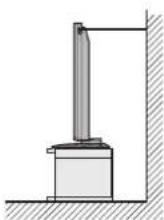
■Sicherung an einer Wand.
Verwenden Sie einen handelsüblichen starken Draht oder eine Kette, um den Fernseher an einer Wand oder Säule zu sichern.
text_image
Säule zu sichern.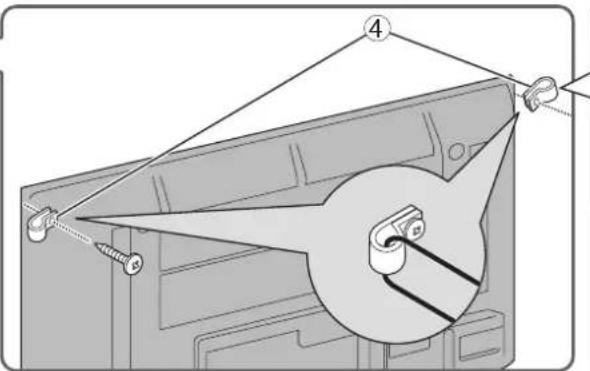
Entfernen Sie die Schrauben an beiden oberen Ecken an der Rückseite des Fernsehers, und befestigen Sie die Klammern ④mit den abgenommenen Schrauben am Fernseher.
Anordnung der Bedienelemente
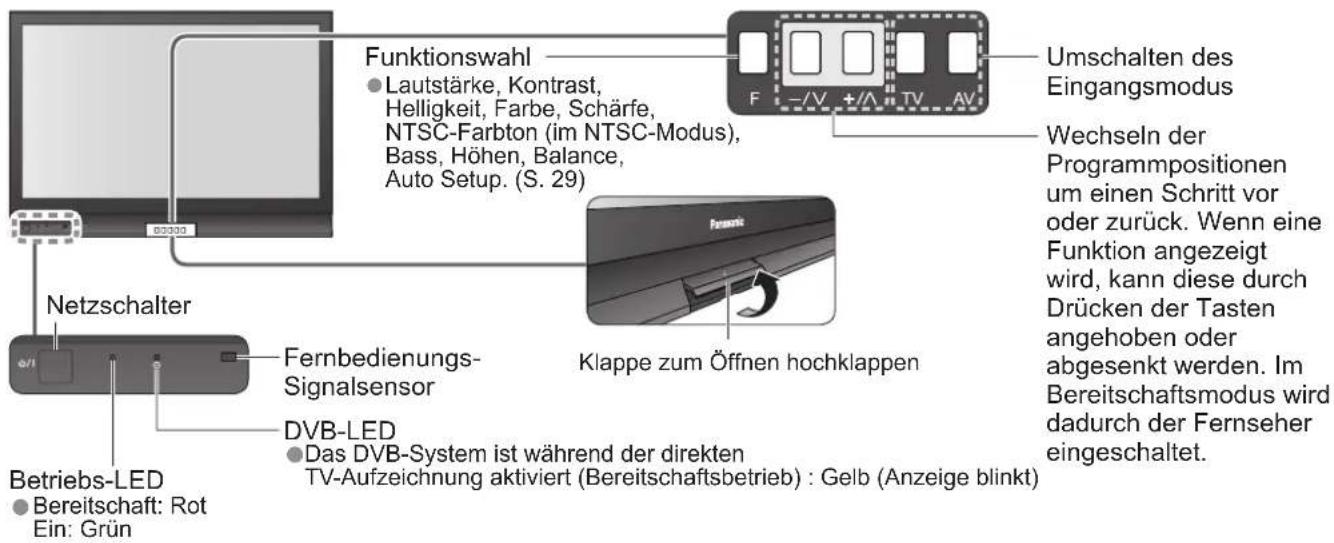
text_image
Funktionswahl Lautstärke, Kontrast, Helligkeit, Farbe, Schärfe, NTSC-Farbton (im NTSC-Modus), Bass, Höhen, Balance, Auto Setup. (S. 29) Umschalten des Eingangsmodus Wechseln der Programmpositionen um einen Schritt vor oder zurück. Wenn eine Funktion angezeigt wird, kann diese durch Drücken der Tasten angehoben oder abgesenkt werden. Im Bereitschaftsmodus wird dadurch der Fernseher eingeschaltet. Klappe zum Öffnen hochklappen Netzschalter Fernbedienungs- Signalsensor DVB-LED Das DVB-System ist während der direkten TV-Aufzeichnung aktiviert (Bereitschaftsbetrieb) : Gelb (Anzeige blinkt) Betriebs-LED Bereitschaft: Rot Ein: Grün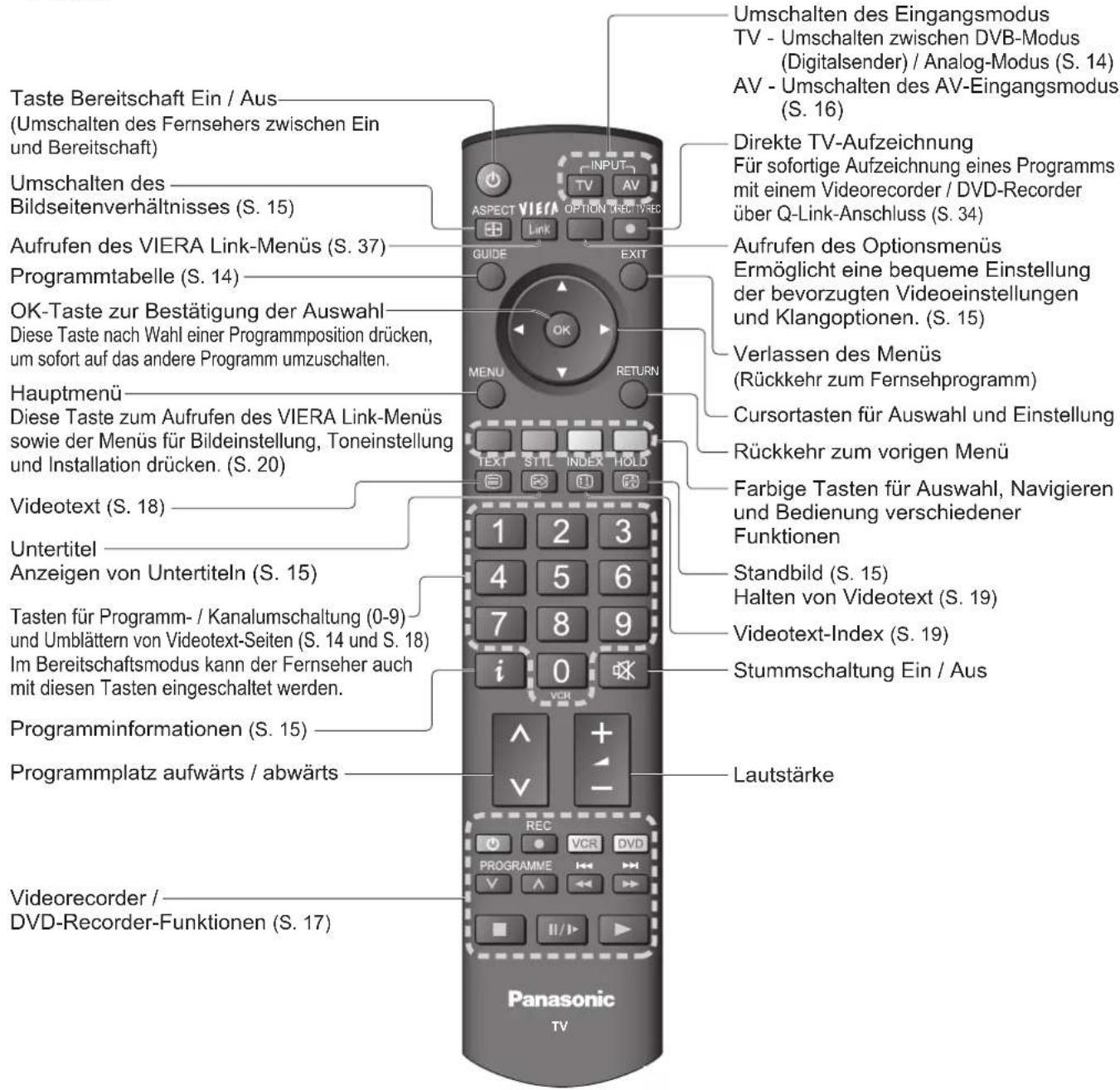
text_image
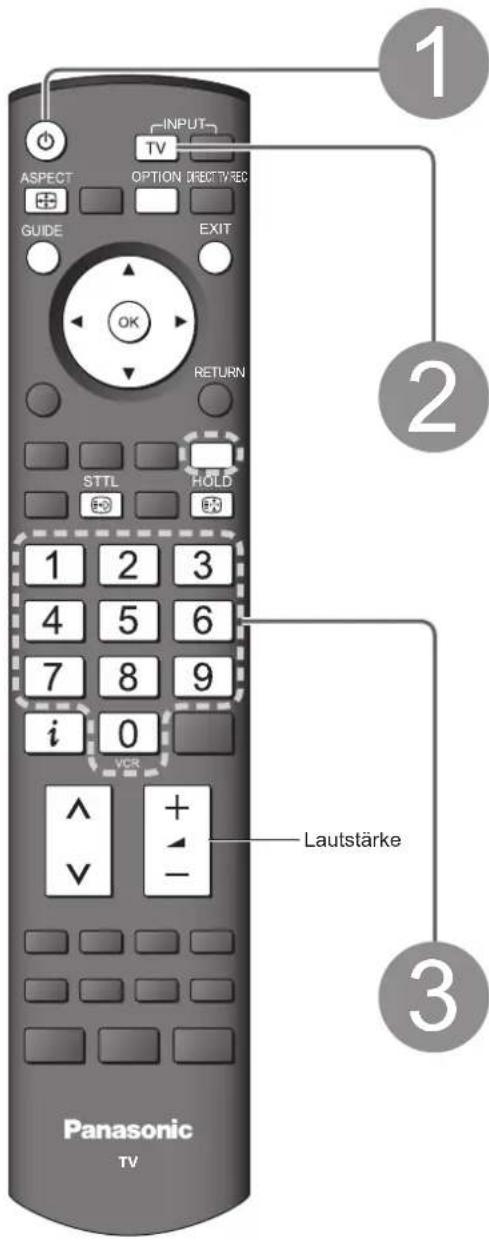
Taste Bereitschaft Ein / Aus (Umschalten des Fernsehers zwischen Ein und Bereitschaft) Umschalten des Bildseitenverhältnisses (S. 15) Aufrufen des VIERA Link-Menüs (S. 37) Programmtabelle (S. 14) OK-Taste zur Bestätigung der Auswahl Diese Taste nach Wahl einer Programmposition drücken, um sofort auf das andere Programm umzuschalten. Hauptmenü Diese Taste zum Aufrufen des VIERA Link-Menüs sowie der Menüs für Bildeinstellung, Toneinstellung und Installation drücken. (S. 20) Videotext (S. 18) Untertitel Anzeigen von Untertiteln (S. 15) Tasten für Programm- / Kanalumschaltung (0-9) und Umblättern von Videotext-Seiten (S. 14 und S. 18) Im Bereitschaftsmodus kann der Fernseher auch mit diesen Tasten eingeschaltet werden. Programminformationen (S. 15) Programmplatz aufwärts / abwärts Videorecorder / DVD-Recorder-Funktionen (S. 17) INPUT TV AV LINK GUIDE EXIT RETURN MENU TEXT STL INDEX HOLD 1 2 3 4 5 6 7 8 9 i 0 VCR REC PROGRAMME V VCR DVD Lautstärke Umschalten des Eingangsmodus TV - Umschalten zwischen DVB-Modus (Digitalsender) / Analog-Modus (S. 14) AV - Umschalten des AV-Eingangsmodus (S. 16) Direkte TV-Aufzeichnung Für sofortige Aufzeichnung eines Programms mit einem Videorecorder / DVD-Recorder über Q-Link-Anschluss (S. 34) Aufrufen des Optionsmenüs Ermöglicht eine bequeme Einstellung der bevorzugten Videoeinstellungen und Klangoptionen. (S. 15) Verlassen des Menüs (Rückkehr zum Fernsehprogramm) Cursortasten für Auswahl und Einstellung Rückkehr zum vorigen Menü Farbige Tasten für Auswahl, Navigieren und Bedienung verschiedener Funktionen Standbild (S. 15) Halten von Videotext (S. 19) Videotext-Index (S. 19) Stummschaltung Ein / AusGrundlegende Anschlüsse
Die in den nachstehenden Abbildungen gezeigten Zusatzgeräte und Anschlusskabel gehören nicht zum Lieferumfang dieses Fernsehers. Bitte achten Sie unbedingt darauf, den Netzstecker aus der Netzsteckdose zu ziehen, bevor Sie irgendwelche Kabel anschließen oder abtrennen. Achten Sie beim Abtrennen des Netzkabels unbedingt darauf, zuerst den Netzstecker aus der Netzsteckdose zu ziehen.
Beispiel 1 Anschließen der Antenne
Beispiel 2 Anschließen eines DVD-Recorders / Videorecorders
Nur Fernseher Fernseher, DVD-Recorder oder Videorecorder
Rückseite des Fernsehers Rückseite des Fernsehers Antenne
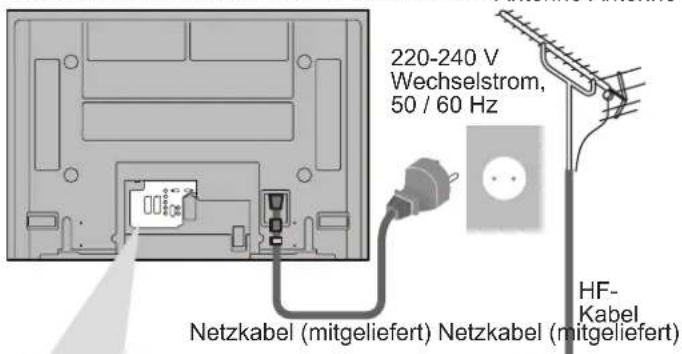
text_image
220-240 V Wechselstrom, 50 / 60 Hz Netzkabel (mitgeliefert) Netzkabel (mitgeliefert) HF- Kabel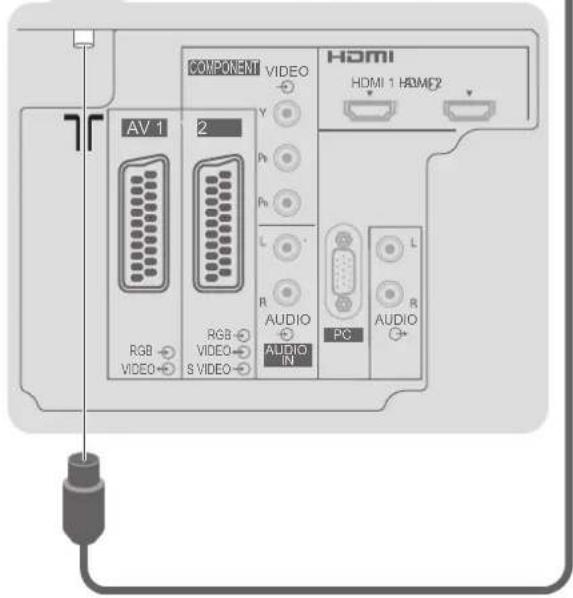
text_image
COMPONENT VIDEO AV 1 2 RGB VIDEO RGB VIDEO S VIDEO AUDIO AUDIO IN HDMI HDMI 1 HOMF2 L R AUDIO PC L R AUDIO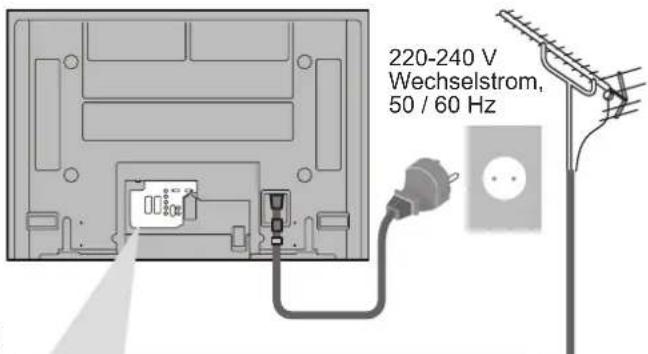
text_image
220-240 V Wechselstrom, 50 / 60 Hz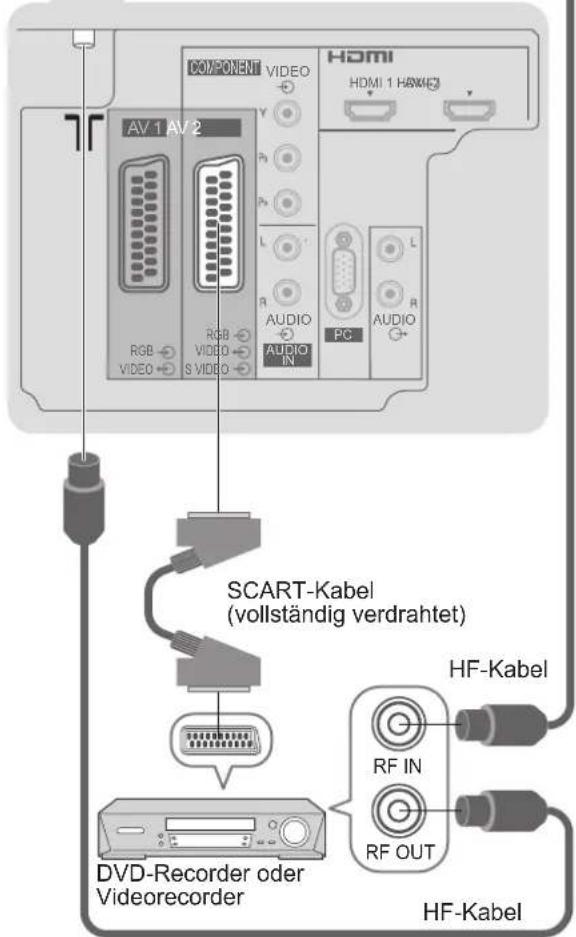
text_image
COVSONENT VIDEO AV 1 AV 2 RGB VIDEO S VIDEO R AUDIO AUDIO IN HDMI HDMI 1 HANIE L R AUDIO PC L R AUDIO SCART-Kabel (vollständig verdrahtet) DVD-Recorder oder Videorecorder HF-Kabel RF IN RF OUT HF-KabelHinweise
- Einen mit Q-Link kompatiblen DVD-Recorder / Videorecorder an die AV1 oder AV2-Buchse anschließen (S. 34).
Beispiel 3
Anschließen eines DVD-Recorders / Videorecorders und eines Kabeltuner
Fernseher, DVD-Recorder / Videorecorder und Kabeltuner
Rückseite des Fernsehers
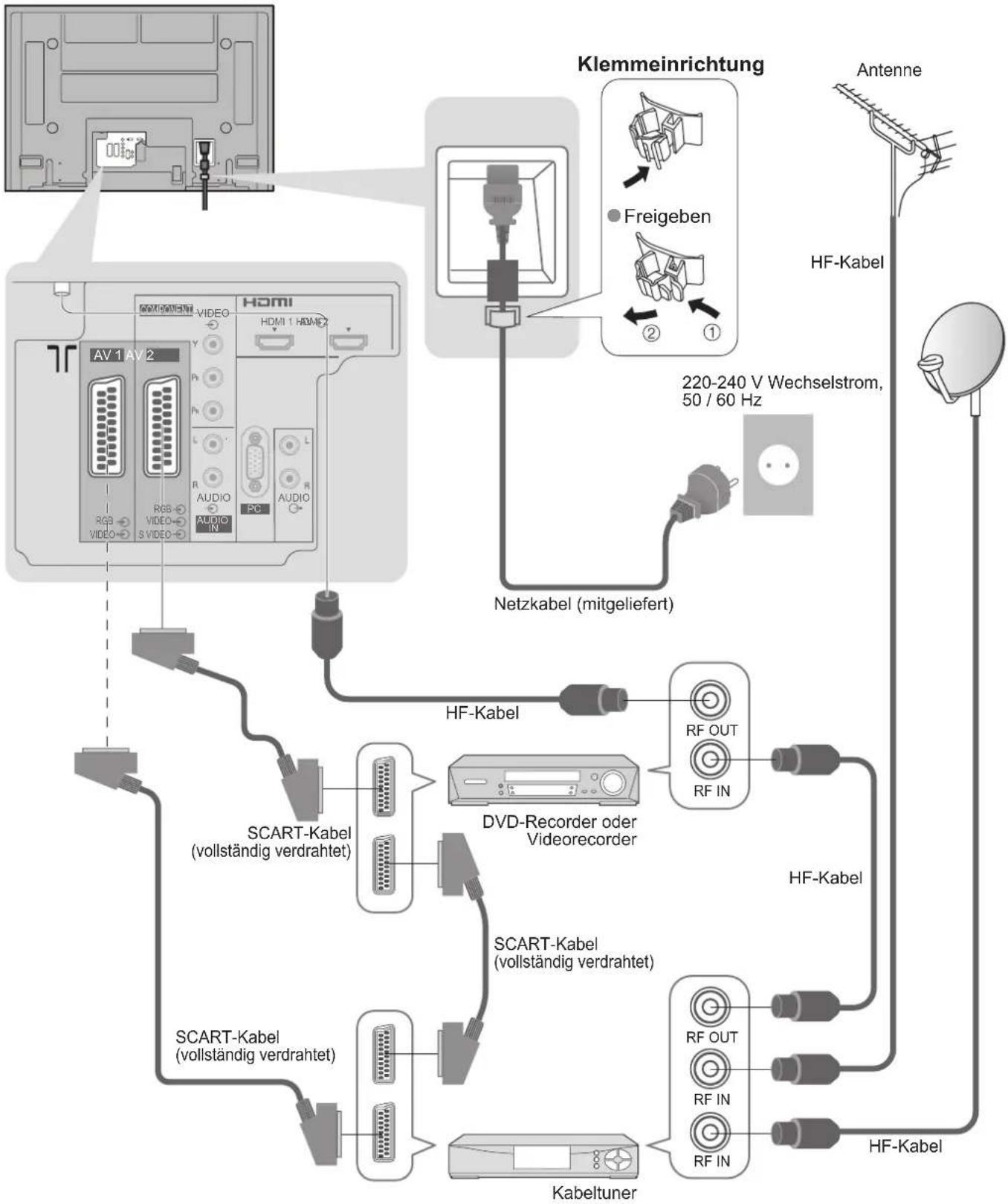
flowchart
graph TD
    A["TV Panel"] --> B["AV 1 AV 2"]
    B --> C["Video"]
    B --> D["RGB VIDEO"]
    B --> E["RGB VIDEO"]
    B --> F["HDMI"]
    B --> G["PCI"]
    B --> H["AUDIO"]
    B --> I["Audio IN"]
    J["Klemmeinrichtung"] --> K["Freigeben"]
    K --> L["220-240 V Wechselstrom, 50 / 60 Hz"]
    L --> M["Antenna"]
    N["Netzkabel (mitgeliefert)"] --> O["HF-Kabel"]
    O --> P["RF OUT"]
    O --> Q["RF IN"]
    R["SCART-Kabel (vollständig verdrahtet)"] --> S["DVD-Recorder oder Videorecorder"]
    T["SCART-Kabel (vollständig verdrahtet)"] --> U["SCART-Kabel"]
    U --> V["RF OUT"]
    U --> W["RF IN"]
    X["Kabeltuner"] --> Y["RF IN"]
    Y --> Z["HF-Kabel"]
Automatische Einrichtung
Diese Funktion dient zur automatischen Ausführung eines Sendersuchlaufs und zur Speicherung aller dabei abgestimmten Sender im TV-Tuner.
Dieses Verfahren braucht nicht ausgeführt zu werden, wenn die Einrichtung Ihres neuen Fernsehers bereits vom Fachhändler vorgenommen wurde.
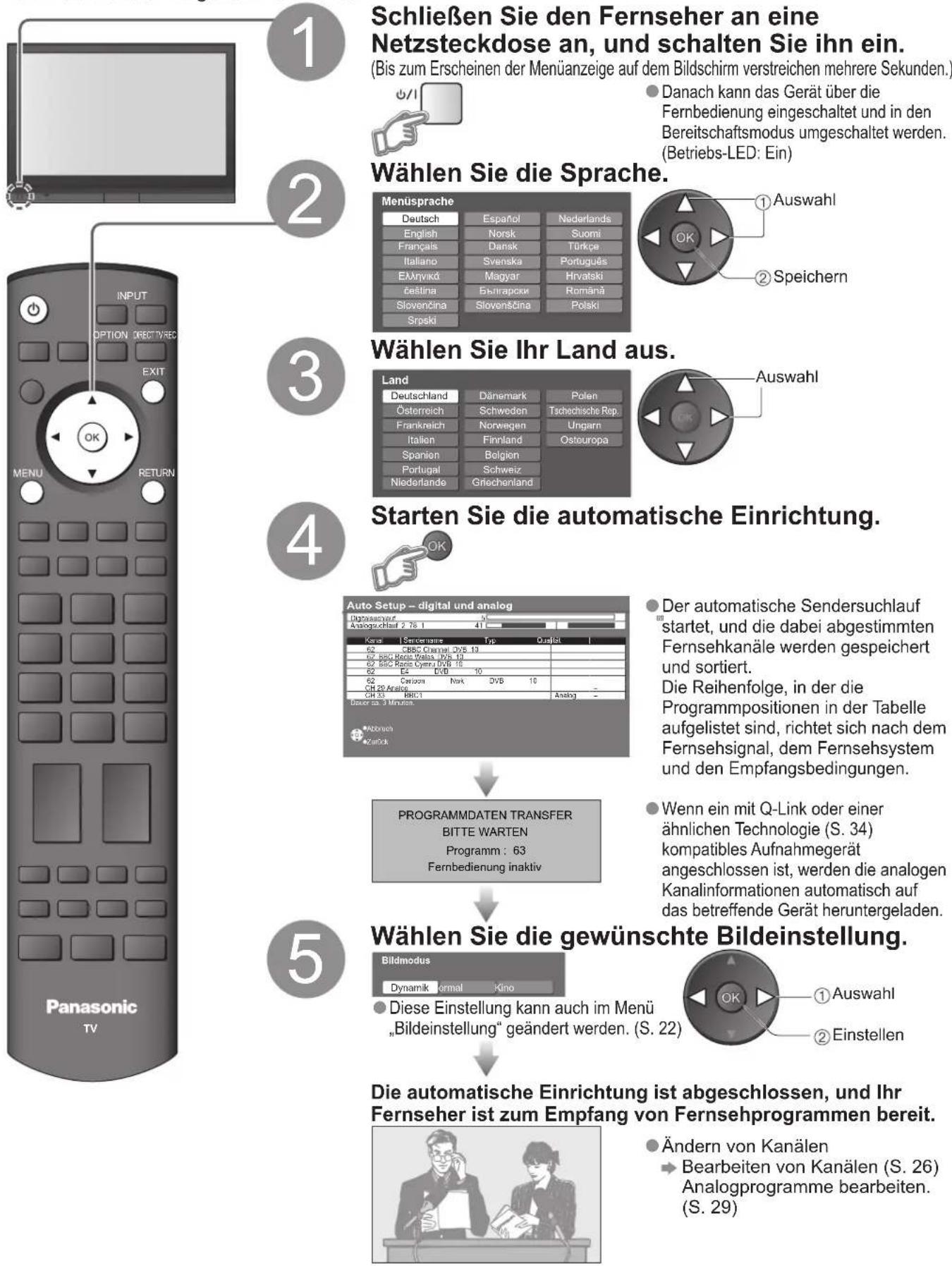
Schließen Sie den Fernseher an eine Netzsteckdose an, und schalten Sie ihn ein.
(Bis zum Erscheinen der Menüanzeige auf dem Bildschirm verstreichen mehrere Sekunden.)
- Danach kann das Gerät über die Fernbedienung eingeschaltet und in den Bereitschaftsmodus umgeschaltet werden. (Betriebs-LED: Ein)
Wählen Sie die Sprache.
Wählen Sie Ihr Land aus.
Starten Sie die automatische Einrichtung.
Der automatische Sendersuchlauf startet, und die dabei abgestimmten Fernsehkanäle werden gespeichert und sortiert. Die Reihenfolge, in der die Programmpositionen in der Tabelle aufgelistet sind, richtet sich nach dem Fernsehsignal, dem Fernsehsystem und den Empfangsbedingungen.
- Wenn ein mit Q-Link oder einer ähnlichen Technologie (S. 34) kompatibles Aufnahmegerät angeschlossen ist, werden die analogen Kanalinformationen automatisch auf das betreffende Gerät heruntergeladen.
Wählen Sie die gewünschte Bildeinstellung.
Die automatische Einrichtung ist abgeschlossen, und Ihr Fernseher ist zum Empfang von Fernsehprogrammen bereit.
- Ändern von Kanälen → Bearbeiten von Kanälen (S. 26) Analogprogramme bearbeiten. (S. 29)
Die in den Bildschirm eingeblendeten Menüanzeigen ermöglichen einen bequemen Zugriff auf zahlreiche Funktionen dieses Fernsehers.
■ Gebrauch der Fernbedienung

Aufrufen des Hauptmenüs
Bewegen des Cursors / Wahl eines Menüs

Bewegen des Cursors / Pegeleinstellung / Auswahl aus verschiedenen Optionen

Zugriff auf das Menü / Speichern von Einstellungen, nachdem Änderungen vorgenommen oder Optionen eingestellt wurden

Rückkehr auf das vorige Menü

Verlassen des Menüsystems und Rückkehr zum normalen Bild
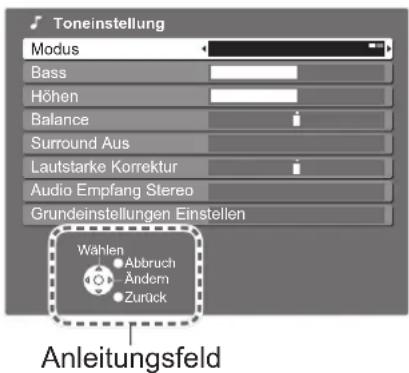
Bildschirm-Hilfe
(Beispiel: Toneinstellung)
text_image
Toneinstellung Modus Bass Höhen Balance Surround Aus Lautstarke Korrektur Audio Empfang Stereo Grundeinstellungen Einstellen Wahlen Abbruch Ändern Zurück AnleitungsfeldHinweise
- Bei Versagen des automatischen Sendersuchlaufs →„Auto Setup“ (S. 29).
- Bei Versagen des Herunterladens → „Daten herunterladen“ (S. 23).
- Wenn der Fernseher zuletzt aus dem Bereitschaftsmodus ausgeschaltet wurde, wird nach erneutem Einschalten des Netzschalters wieder der Bereitschaftsmodus aktiviert.
Betrachten von Fernsehprogrammen
text_image
1 INPUT TV ASPECT OPTION DIRECTV/REC GUIDE EXIT RETURN STTL HOLD 1 2 3 4 5 6 7 8 9 i 0 VCR ^ + - - Lautstärke Panasonic TV 3Schalten Sie das Gerät ein.
(ca. 1 Sekunde lang gedrückt halten)
● Dazu muss der Netzschalter eingeschaltet sein.

Wählen Sie den DVB- (Digitalprogramme) oder Analog-Modus.

text_image
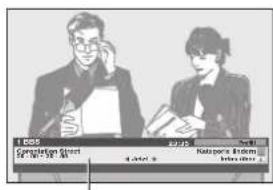
EBS Katzgore Room EBS EBS EBS EBS EBS EBS EBS EBS EBS EBS EBS EBS EBS EBS EBS EBS EBS EBS EBS EBS EBS EBS EBS EBS EBS EBS EBS EBS EBS EBS EBS EBS EBS EBSInformationsbanner
Der Modus kann auch mit der TV-Taste an der Frontplatte des Fernsehers gewählt werden.
3
Wählen Sie einen Kanal.
text_image
Aufwärts Abwärts oder 1 2 3 4 5 6 7 8 9 0Um eine zwei- oder dreistellige Programmnummer zu wählen, z.B. 39 → 3 → 9 (innerhalb kurzer Zeit)
● Auswahl aus der Programmtabelle

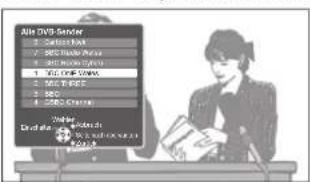
text_image
Altie TVB Server - Selectbox - Selectbox Press - Selectbox PDF - Selectbox PDF - Selectbox PDF - Selectbox PDF - Selectbox PDF - Selectbox PDF - Selectbox PDF - Selectbox PDF - Selectbox PDF - Selectbox PDF - Selectbox PDF - Selectbox PDF - Selectbox PDF - Selectbox PDF - Selectbox PDF - Selectbox PDF - Selectbox PDF - Self-SelectBox - Self-SelectBox PDF - Self-SelectBox PDF - Self-SelectBox PDF - Self-SelectBox PDF - Self-SelectBox PDF - Self-SelectBox PDF - Self-SelectBox PDF - Self-SelectBox PDF - Self-SelectBox PDF - Self-SelectBox PDF - Self-SelectBox PDF - Self-SelectBox PDF - Self-SelectBox PDF - Selectbox PDF - Selectbox PDF - Selectbox PDF - Selectbox PDF - Selectbox PDF - Selectbox PDF - Selectbox PDF - Selectbox PDF - Selectbox PDF - Selectbox PDF - Selectbox PDF - Selectbox PDF - Selectbox PDF - Selectbox PDF - Selectbox PDF - Selectbox PDF - Self-SelectBox Self-SelectBox PDF Self-SelectBox PDF Self-SelectBox PDF Self-SelectBox PDF Self-SelectBox PDF Self-SelectBox PDF Self-SelectBox PDF Self-SelectBox PDF Self-SelectBox PDF Self-SelectBox PDF Self-SelectBox PDF Self-SelectBox PDF Self-SelectBox PDF Self-SelectBox PDF Self-SelectBox PDF (Continued)
text_image
②Programmwahl ①Seitenwahl ③Betrachten OKHinweise
● Pay-TV siehe (S. 25)
■ Weitere praktische Funktionen (Bedienungen nach Beendigung der automatischen Einrichtung.)
| Standbild anzeigen | Standbild / Laufendes Programm | HOLD |
| Untertitel anzeigen | Untertitel einblenden / ausblenden (falls vorhanden)● Ändern der Sprache für DVB-Programme→ „Bevorzugte Untertitel“ (S. 23) (falls vorhanden) | STTL |
| Anzeigen des aktuellen Programmstatus | Sofortiges Überprüfen oder Ändern des aktuellen Programmstatus● Ändern →  — 2 Ändern— 1 AuswahlSprache Untertitel (DVB-Modus)→ Diese Funktion steht zur Verfügung, wenn das Programm Untertitel in mehreren Sprachen enthält.Multi-Audio (DVB-Modus)→ Diese Funktion steht zur Verfügung, wenn das Programm Tonspuren in mehreren Sprachen enthält.Sprache Videotext→ Setup (S. 23)Audio Empfang (Analogmodus)→ Toneinstellung (S. 22)Lautstärke Korrektur→ Einstellen der Lautstärke eines individuellen Kanals oder des EingangsmodusHinweise● Die Einstellungen können auch in der Menüliste geändert werden (S. 22 und S. 23). — 2 Ändern— 1 AuswahlSprache Untertitel (DVB-Modus)→ Diese Funktion steht zur Verfügung, wenn das Programm Untertitel in mehreren Sprachen enthält.Multi-Audio (DVB-Modus)→ Diese Funktion steht zur Verfügung, wenn das Programm Tonspuren in mehreren Sprachen enthält.Sprache Videotext→ Setup (S. 23)Audio Empfang (Analogmodus)→ Toneinstellung (S. 22)Lautstärke Korrektur→ Einstellen der Lautstärke eines individuellen Kanals oder des EingangsmodusHinweise● Die Einstellungen können auch in der Menüliste geändert werden (S. 22 und S. 23). | |
| Anzeigen des Informationsbanners | Anzeigen der Programminformationen iProgramm——— Kanal——— Uhrzeit Kategorie1 BBS Corontation Street 23:35 Profit1 Umschalten der Kategorie →BlauDVB: Programm-Start- / Endezeit 20 : 00 - 20 : 55 Jetzt Infos über 1verfügbare Funktionen Analog: Programmstatus Schwaches Signal Verschlüsselt 45 1/1 Videotext AbschaltuhrStummschaltung verschlüsselte Untertitel Stereoklang / Mehrkanaltonschwaches FernsehsignalInformationen über einen anderen Kanal →Einstellen des Anzeige-Abschaltintervalls→„Display-Anzeigedauer“ (S. 23)Informationen über das nächste Programm →Ausblenden →Erscheint auch beim Umschalten (DVB)Betrachten des im Banner angezeigten Programms →OKBedienung des Informationsbanners →i1. Drücken → 2. DrückenBanner + Programm-Inhaltsangabe →3. DrückenVerlassenBanner anzeigen (DVB) | |
| Umschalten des Bildseitenverhältnisses | Bildseitenverhältnis umschalten (S. 40)Bildwiedergabe mit optimaler Bildgröße und optimalem Bildseitenverhältnis.● Umschalten des Modus→ Anzeigen der ASPECT Bildseitenverhältnis-Auswahlliste Wählen Sie den gewünschtenModus bei Anzeige der Liste.→Speichern OKZum Umschalten des Modus nur mit der ASPECT-TasteASPECT(speit betätigen, bis der gewünschte Modus erreicht ist) | |
Betrachten von Videos und DVDs
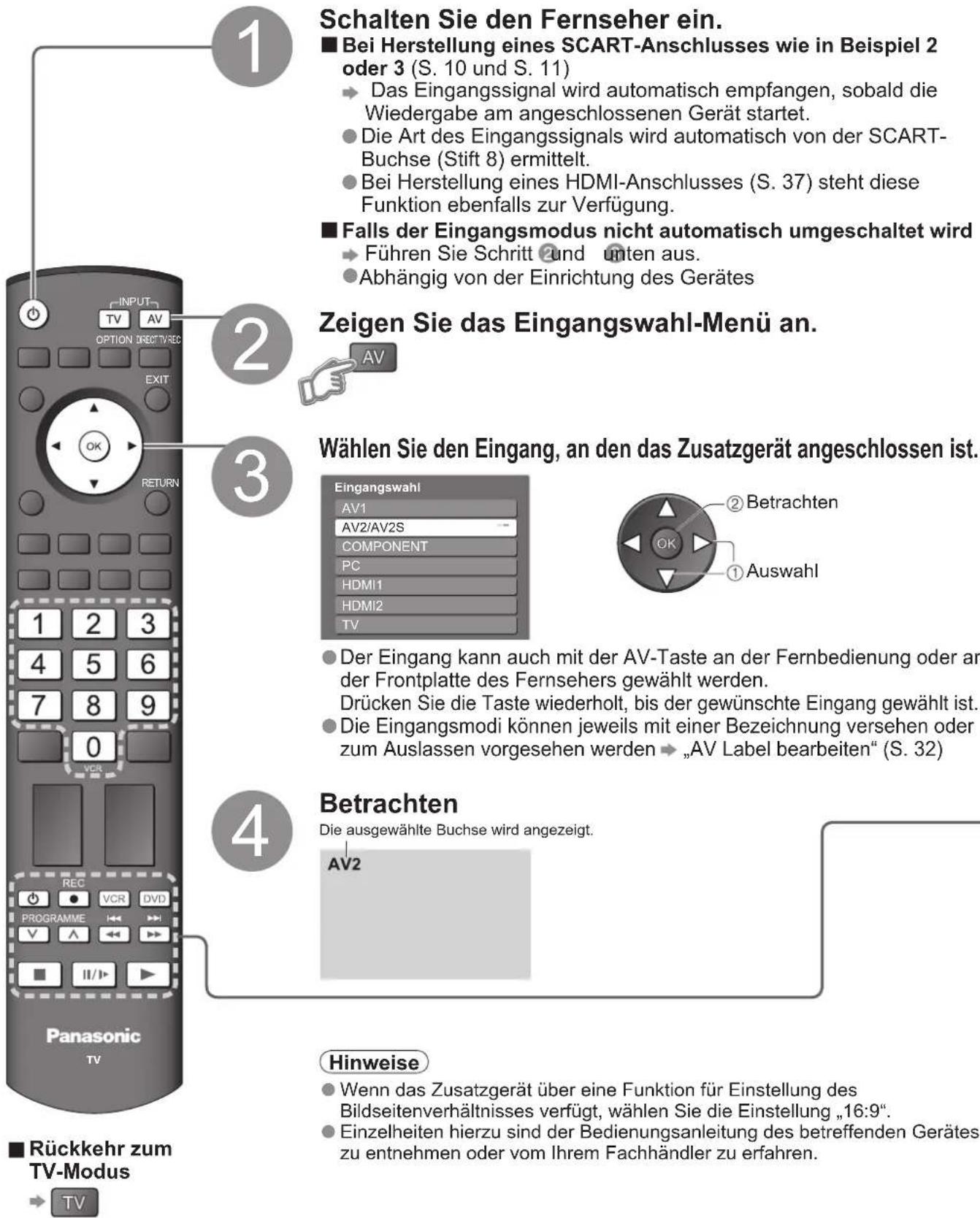
Nach Anschluss eines Zusatzgerätes (Videorecorder, DVD-Gerät usw.) können Sie dessen Eingangssignal auf dem Bildschirm betrachten.
Anschließen des Gerätes (S. 10 und S. 11)
Die Fernbedienung im Lieferumfang dieses Fernsehers kann zur Steuerung bestimmter Funktionen von manchen Geräten der Marke Panasonic verwendet werden.
text_image
Schalten Sie den Fernseher ein. ■ Bei Herstellung eines SCART-Anschlusses wie in Beispiel 2 oder 3 (S. 10 und S. 11) ► Das Eingangssignal wird automatisch empfangen, sobald die Wiedergabe am angeschlossenen Gerät startet. ► Die Art des Eingangssignals wird automatisch von der SCART- Buchse (Stift 8) ermittelt. ► Bei Herstellung eines HDMI-Anschlusses (S. 37) steht diese Funktion ebenfalls zur Verfügung. ■ Falls der Eingangsmodus nicht automatisch umgeschaltet wird ► Führen Sie Schritt und unten aus. ► Abhängig von der Einrichtung des Gerätes Zeigen Sie das Eingangswahl-Menü an. Wählen Sie den Eingang, an den das Zusatzgerät angeschlossen ist. Eingangswahl AV1 AV2/AV2S COMPONENT PC HDMI1 HDMI2 TV Der Eingang kann auch mit der AV-Taste an der Fernbedienung oder an der Frontplatte des Fernsehers gewählt werden. Drücken Sie die Taste wiederholt, bis der gewünschte Eingang gewählt ist. Die Eingangsmodi können jeweils mit einer Bezeichnung versehen oder zum Auslassen vorgesehen werden ► „AV Label bearbeiten“ (S. 32) 4 Betrachten Die ausgewählte Buchse wird angezeigt. Hinweise Wenn das Zusatzgerät über eine Funktion für Einstellung des Bildseitenverhältnisses verfügt, wählen Sie die Einstellung „16:9“. Einzelheiten hierzu sind der Bedienungsanleitung des betreffenden Gerätes zu entnehmen oder vom Ihrem Fachhändler zu erfahren. ■ Rückkehr zum TV-Modus ► TVEin an den Fernseher angeschlossenes Gerät der Marke Panasonic kann direkt mit dieser Fernbedienung gesteuert werden.
| VCR DVD | VCR / DVD-Schalter *Wählen Sie die Stellung „VCR“, um einen Videorecorder oder ein DVD-Gerät von Panasonic zu steuernWählen Sie die Stellung „DVD“, um ein DVD-Gerät oder ein Player-Heimkino von Panasonic zu steuern |
| BereitschaftUmschalten auf Bereitschaft / Einschalten | |
| WiedergabeWiedergabe einer Videocassette / DVD | |
| StoppStoppen des aktuellen Betriebsvorgangs | |
| Rückspulen / Überspringen / SuchlaufVideorecorder: Rückspulen, Suchlauf rückwärts (während der Wiedergabe)DVD-Gerät: Sprung an den vorigen Titel oder DVD-Video-TitelFür den Suchlauf rückwärts drücken und halten | |
| Schnellvorlauf / Überspringen / SuchlaufVideorecorder: Schnellvorlauf, Suchlauf vorwärts (während der Wiedergabe)DVD-Gerät: Sprung an den nächsten Titel oder DVD-Video-TitelFür den Suchlauf vorwärts drücken und halten | |
| PausePause / Fortsetzen der WiedergabeDVD-Gerät: Für Zeitlupenwiedergabe gedrückt halten | |
| PROGRAMMEV A | Programm aufwärts / abwärtsWahl des Programms |
| REC | AufzeichnungStarten der Aufzeichnung |
*Einstellen der Fernbedienung für Steuerung von Videorecordern, DVD-Geräten usw. der Marke Panasonic.
① Bringen Sie den VCR / DVD-Schalter in die entsprechende Stellung. → VCR DVD
② Halten Sie gedrückt, während Sie die folgenden Bedienungsvorgänge ausführen.
Geben Sie den jeweils in der nachstehenden Tabelle für das zu steuernde Gerät angegebenen Code ein.
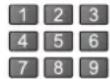
→ Drücken Sie

Stellung „VCR“
| Gerät Code | |
| Videorecorder | 10 (Standardeinstellung) |
| DVD-Gerät 11 |
Stellung „DVD“
| Gerät Code | |
| DVD-Gerät | 70 (Standardeinstellung) |
| Player-Heimanlage | 71 |
Hinweise
- Überprüfen Sie nach der Änderung des Codes, dass eine Bedienung des betreffenden Gerätes möglich ist.
Nach einem Austausch der Batterien werden die Code-Standardeinstellungen wiederhergestellt.
Die Schalterstellung „DVD“ ist für DVD-Player, DVD-Recorder und Recorder-Heimkinos vorgesehen. - Bei manchen Gerätemodellen können bestimmte Funktionen u.U. nicht gesteuert werden.
Betrachten von Videotext
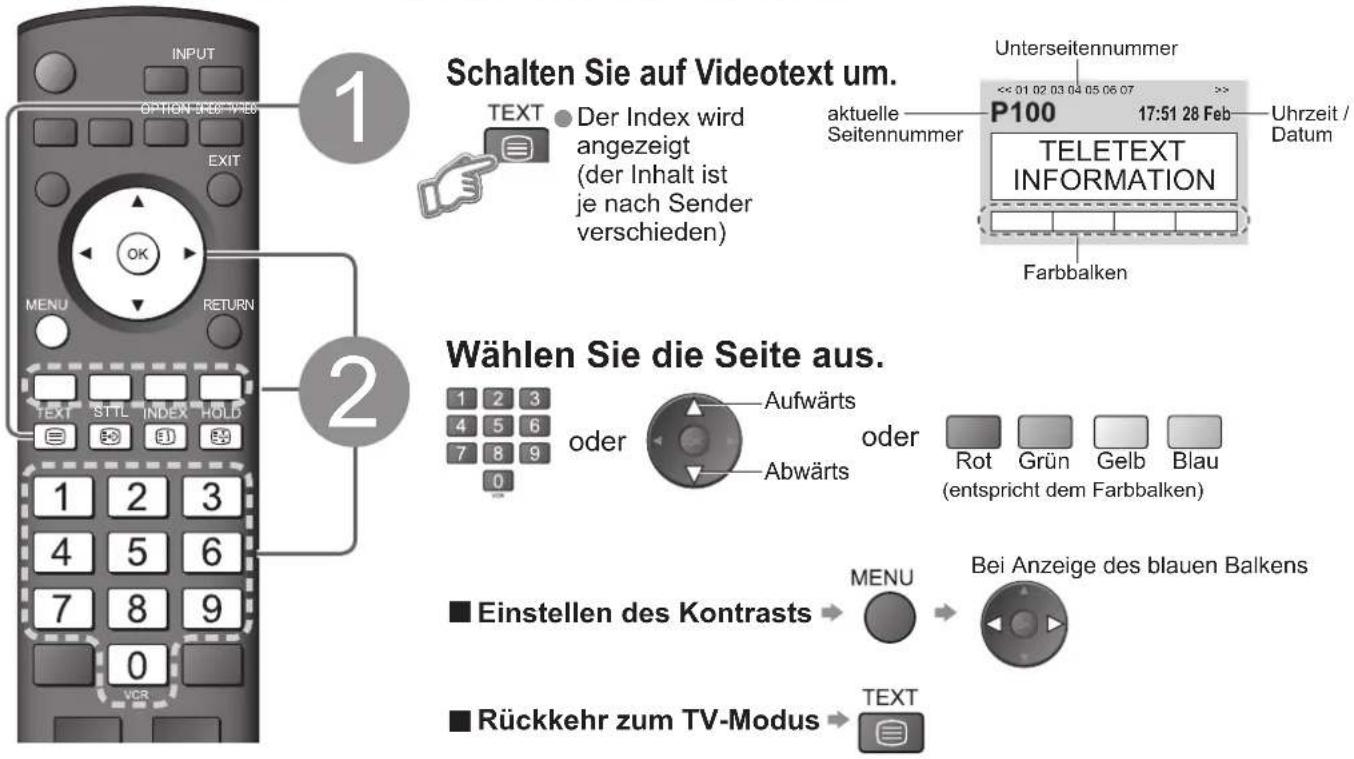
Videotext-Sendungen, einschließlich von Nachrichten, Wetterberichten und Untertiteln, können auf diesem Fernseher betrachtet werden, sofern der betreffende Sender einen Videotext-Dienst anbietet.
Was ist der FLOF-Modus (FASTEXT)?
Im FLOF-Modus erscheinen vier Themenbereiche in unterschiedlichen Farben im unteren Bereich des Bildschirms. Für Zugriff auf weitere Informationen zu einem dieser Themen müssen Sie einfach nur die entsprechende Farbtaste drücken. Mit Hilfe dieser Einrichtung erhalten Sie schnellen Zugriff auf Informationen zu den gezeigten Themen.
Was ist der TOP-Modus?
TOP-Videotext ist eine wesentliche Verbesserung des Standarddienstes, erleichtert und beschleunigt die Auswahl gewünschter Videotext-Seiten.
● Rasche Übersicht über die verfügbaren Videotext-Informationen
- Einfache Auswahl des gewünschten Themenbereichs in mehreren Schritten
Seitenstatus-Informationen im unteren Bereich des Bildschirms
Seite aufwärts / abwärts → Rot Grün
Auswahl des gewünschten Themenbereichs → Blau
Auswahl des gewünschten Themas innerhalb des gewählten Themenbereichs (Nach dem letzten Thema wird an den nächsten Themenbereich weitergeschaltet.) Gelb
Was ist der List-Modus?
Im List-Modus erscheinen im unteren Bereich des Bildschirms vier Seitennummern in unterschiedlichen Farben. Diese Nummern können geändert und im Speicher des Fernsehgerätes gespeichert werden. („Häufig betrachtete Seiten speichern“, S. 19)
■ Umschalten des Modus →„Videotext“ im Menü „Setup“ (S. 23)
text_image
1 SCHALLEN Sie auf Videotext um. TEXT Der Index wird angezeigt (der Inhalt ist je nach Sender verschieden) aktuelle Seitennummer Unterseitennummer P100 17:51 28 Feb Uhrzeit / Datum TELETEXT INFORMATION Farbbalken Wählen Sie die Seite aus. oder Aufwärts oder Abwärts Rot Grün Gelb Blau (entspricht dem Farbbalken) ■ Einstellen des Kontrasts → MENU → Bei Anzeige des blauen Balkens ■ Rückkehr zum TV-Modus → TEXT■ Praktische Videotext-Funktionen
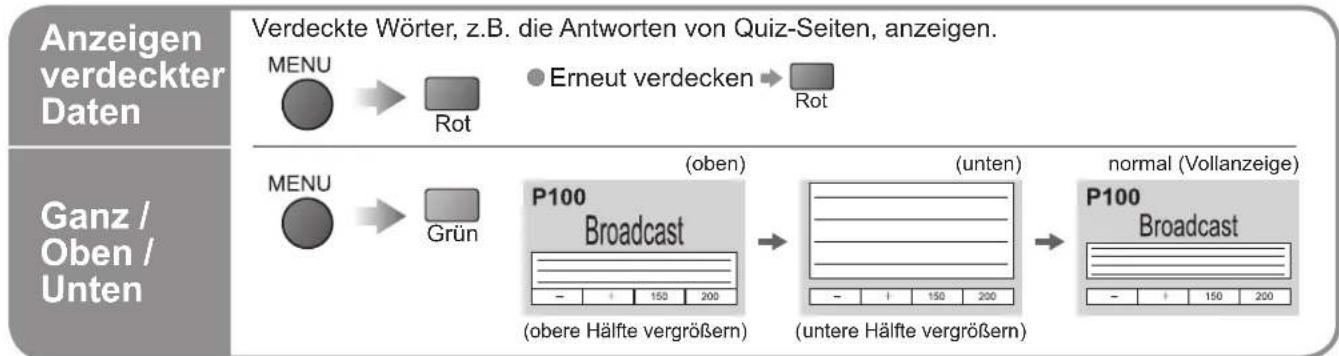
flowchart
graph LR
    A["Anzeigen verdeckter Daten"] --> B["Menu"]
    B --> C["Rot"]
    C --> D["Erneut verdecken"]
    D --> E["Rot"]
    F["Ganz / Oben / Unten"] --> G["Menu"]
    G --> H["Grün"]
    H --> I["P100 Broadcast (obere Hälfte vergrößern)"]
    I --> J["(untere Hälfte vergrößern)"]
    J --> K["normal (Vollanzeige)"]
    K --> L["P100 Broadcast"]
| Halten | Halten der aktuellen Seite ohne AktualisierungStoppen oder Fortsetzen der automatischen Aktualisierung[×GTC]   |
| Index | Rückkehren zur Hauptindex-SeiteINDEX |
| Abrufen einer Lieblingsseite | STTL  Rufen Sie die unter „Blau“ gespeicherte Seite ab. (Nur Analogmodus)Die Werkseinstellung ist „P103“. Rufen Sie die unter „Blau“ gespeicherte Seite ab. (Nur Analogmodus)Die Werkseinstellung ist „P103“. |
| Mehrbildanzeige | Gleichzeitige Anzeige von Fernsehprogramm und Videotext in zwei FensternMENU (zweimal drücken) Ein- und Ausschalten der Bild- und Textanzeige 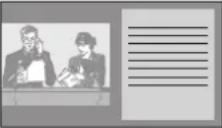 Diese Funktion kann nur im Videotext-Modus ausgeführt werden. Diese Funktion kann nur im Videotext-Modus ausgeführt werden. |
| Häufig betrachtete Seiten speichern | Häufig betrachtete Seiten speichern(nur im List-Modus)BeiAnzeige der Seite entsprechende farbige Taste OK drücken und halten 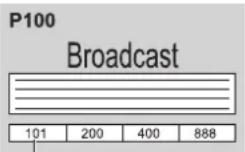 Die Farbe der Nummer wechselt auf Weiß.Ändern gespeicherter Seiten[×D8XW] Neue Seitennummer eingeben [KH3] [KGDS] Die Farbe der Nummer wechselt auf Weiß.Ändern gespeicherter Seiten[×D8XW] Neue Seitennummer eingeben [KH3] [KGDS]  3 3   6 [9YHW] 6 [9YHW]   [AY8S] un karten [AY8S] un karten |
| Unterseite anzeigen | Unterseite anzeigen (Nur wenn Videotext mehr als eine Seite umfasst) 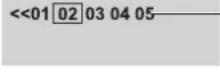 Erscheint oben links auf dem Bildschirm.■Anzeigen einer bestimmten Unterseite Erscheint oben links auf dem Bildschirm.■Anzeigen einer bestimmten Unterseite Blau Blau 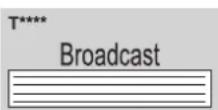 4-stellige Nummer eingeben 4-stellige Nummer eingeben  Beispiel: P6 Beispiel: P6  ●Unterseiten: Die Anzahl der Unterseiten (maximal 79) ist je nach Sender verschieden.Der Suchvorgang kann einige Zeit beanspruchen, während der Sie ein Fernsehprogramm betrachten können. ●Unterseiten: Die Anzahl der Unterseiten (maximal 79) ist je nach Sender verschieden.Der Suchvorgang kann einige Zeit beanspruchen, während der Sie ein Fernsehprogramm betrachten können. |
| Fernsehen beim Warten auf Aktualisierung | Betrachten eines Fernsehprogramms während der Suche nach einer Videotext-SeiteVideotext wird automatisch aktualisiert, sobald neue Informationen verfügbar werden.Vorübergehendes Umschalten auf Fernsehprogramm[×Y2K]   Geld Geld  - Erscheint nach beendeter Aktualisierung. - Erscheint nach beendeter Aktualisierung.  Gelb Gelb  Anzeigen der aktualisierten Seite(Der Kanal kann nicht umgeschaltet werden.)●Die Nachrichtenseite verfügt über eine Funktion („News Flash“), die auf den Eingang neuester Nachrichten aufmerksam macht, falls der empfangene Sender dies unterstützt. Anzeigen der aktualisierten Seite(Der Kanal kann nicht umgeschaltet werden.)●Die Nachrichtenseite verfügt über eine Funktion („News Flash“), die auf den Eingang neuester Nachrichten aufmerksam macht, falls der empfangene Sender dies unterstützt. |
(Nur Analogmodus)
Erscheint oben links auf dem Bildschirm.
4-stellige Nummer eingeben
Die Anzahl der Unterseiten (maximal 79) ist je nach Sender verschieden.
Der Suchvorgang kann einige Zeit beanspruchen, während der Sie ein Fernsehprogramm betrachten können.
Betrachten eines Fernsehprogramms während der Suche nach einer Videotext-Seite
Erscheint nach beendeter Aktualisierung.
Anzeigen der aktualisierten Seite
Gebrauch der Menüfunktionen
Verschiedene Menüs können aufgerufen werden, die Ihnen eine benutzerspezifische Einstellung von Bild-, Ton- und anderen Funktionen ermöglichen.
Rufen Sie die Menüanzeige auf.
MENU ● Die (je nach Eingangssignal verschiedenen) Funktionen, die eingestellt werden können, werden angezeigt.
Wählen Sie das gewünschte Menü aus.
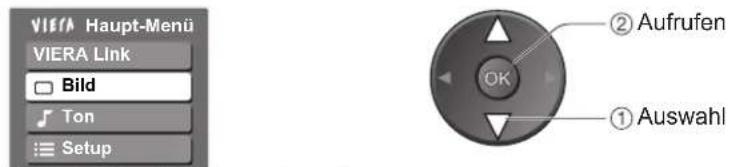
text_image
VIERA Haupt-Menu VIERA Link Bild Ton Setup ② Aufrufen OK ① Auswahl(Beispiel: Menü „Bildeinstellung“)
Wählen Sie die gewünschte Menüfunktion aus.
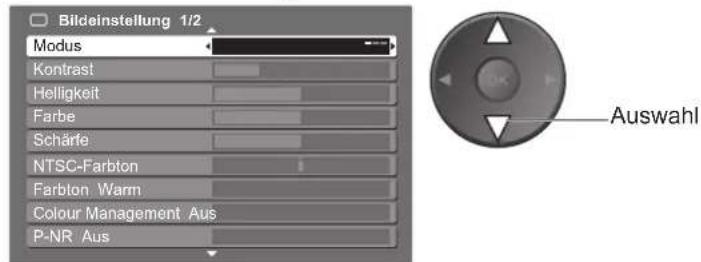
text_image
Bildeinstellung 1/2 Modus Kontrast Helligkeit Farbe Schärfe NTSC-Farbton Farbton Warm Colour Management Aus P-NR Aus Auswahl(Beispiel: Menü „Bildeinstellung“)
4
Nehmen Sie die gewünschte Einstellung oder Auswahl vor.
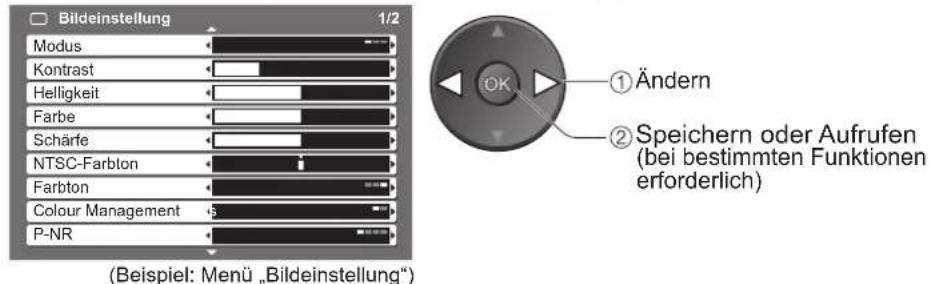
text_image
Bildeinstellung 1/2 Modus Kontrast Helligkeit Farbe Schärfe NTSC-Farbton Farbton Colour Management P-NR (Beispiel: Menü „Bildeinstellung“) ÖK ① Ändern ② Speichern oder Aufrufen (bei bestimmten Funktionen erforderlich)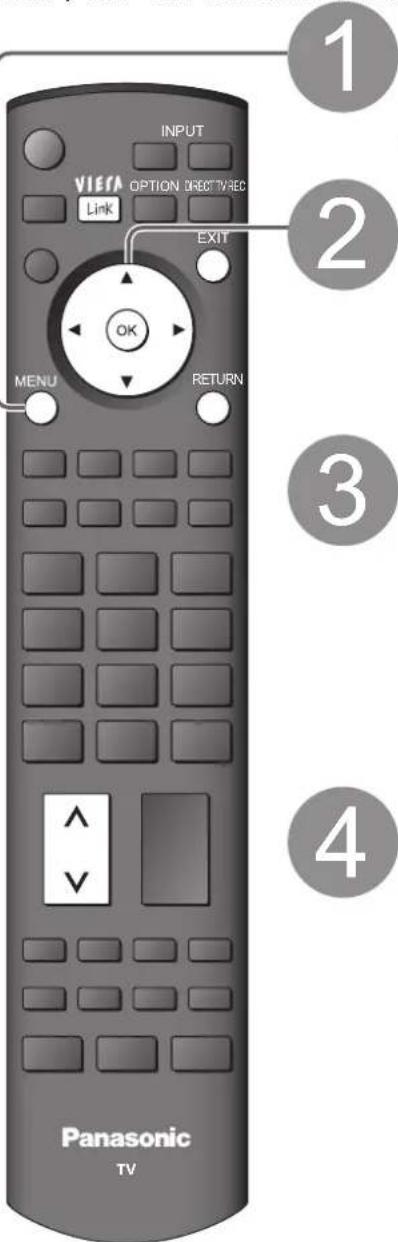
text_image
1 2 3 4 INPUT VIEW OPTION DIRECTV/SEC Link EXIT OK MENU RETURN Panasonic TV
text_image
■ Für sofortige Rückkehr zum TV-Modus EXIT
text_image
Rückkehr zur vorigen Anzeige RETURNHinweise
- Initialisieren aller Einstellungen - „Werkseinstellungen“ (S. 31)
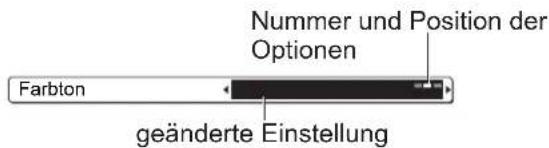
■ Auswahl aus mehreren Optionen
text_image
Nummer und Position der Optionen Farbton geänderte Einstellung■ Einstellung über Pegelsteller

■ Weiterschalten zur nächsten Anzeige

■ Umblättern der Menüseiten
Überblick

flowchart
graph TD
    A["VIERA Haupt-Menu"] --> B["VIERA Link"]
    B --> C["Bild"]
    B --> D["Ton"]
    B --> E["Setup"]
    A --> F["VIERA Link-Menu"]
    F --> G["Recorder"]
    F --> H["Lautsprecher Auswahl"]
    F --> I["Helmikino"]
    A --> J["Bildeinstellung"]
    J --> K["Modus"]
    J --> L["Kontrast"]
    J --> M["Helligkeit"]
    J --> N["Farbe"]
    J --> O["Schärfe"]
    J --> P["NTSC-Farbton"]
    J --> Q["Farbton"]
    J --> R["Colour Management"]
    J --> S["P-NR"]
    A --> T["Bildeinstellung"]
    T --> U["MPEG NR"]
    T --> V["3D-COMB FILTER"]
    T --> W["Grundeinstellungen"]
    T --> X["stellen"]
    A --> Y["Toneinstellung"]
    Y --> Z["Modus"]
    Y --> AA["Bass"]
    Y --> AB["Höhen"]
    Y --> AC["Balance"]
    Y --> AD["Surround"]
    Y --> AE["Lautstärke Korrektur"]
    Y --> AF["Bevorzugte Audiosprache"]
    Y --> AG["Audio Empfang"]
    Y --> AH["Sterco"]
    Y --> AI["HDMI1 Eingang"]
    Y --> AJ["Auto"]
    A --> AK["Toneinstellung"]
    AK --> AL["Modus"]
    AK --> AM["Bass"]
    AK --> AN["Höhen"]
    AK --> AO["Balance"]
    AK --> AP["Surround"]
    AK --> AQ["Lautstärke Korrektur"]
    AK --> AR["Bevorzugte Audiosprache"]
    AK --> AS["Audio Empfang"]
    AK --> AT["Sterco"]
    AK --> AU["HDMI1 Eingang"]
    AK --> AV["Auto"]
    A --> AW["Toneinstellung"]
    AW --> AX["Modus"]
    AW --> AY["Bass"]
    AW --> AZ["Höhen"]
    AW --> BA["Balance"]
    AW --> BB["Surround"]
    AW --> BC["Lautstärke Korrektur"]
    AW --> BD["Bevorzugte Audiosprache"]
    AW --> BE["Audio Empfang"]
    AW --> BF["Sterco"]
    AW --> BG["HDMI1 Eingang"]
    AW --> BH["Auto"]
    A --> BI["Toneinstellung"]
    BI --> BJ["Modus"]
    BI --> BK["Bass"]
    BI --> BL["Höhen"]
    BI --> BM["Balance"]
    BI --> BN["Surround"]
    BI --> BO["Lautstärke Korrektur"]
    BI --> BP["Bevorzugte Audiosprache"]
    BI --> BQ["Audio Empfang"]
    BI --> BR["Sterco"]
    BI --> BS["HDMI1 Eingang"]
    BI --> BT["Auto"]
    A --> BU["Toneinstellung"]
    BU --> BV["Modus"]
    BU --> BW["Bass"]
    BU --> BX["Höhen"]
    BU --> BY["Balance"]
        Z["Toneinstellung"] --> CA["Modus"]
    Z --> CB["Bass"]
    Z --> CC["Höhen"]
    Z --> CD["Balance"]
        DA["Toneinstellung"] --> DB["Modus"]
    DA --> DC["Bass"]
    DA --> DD["Höhen"]
        DA --> DE["Balance"]
        DF["Toneinstellung"] --> DG["Modus"]
    DF --> DH["Bass"]
    DF --> DI["Höhen"]
        DF --> DJ["Balance"]
        DK["Toneinstellung"] --> DL["Modus"]
    DK --> DW["Bass"]
    DK --> DX["Höhen"]
        DK --> DXB["Balance"]
        DBT["Toneinstellung"] --> DU["Modus"]
    DBT --> DV["Bass"]
    DBT --> DW
        DBT --> DXB
        DXT["Toneinstellung"] --> DXW["Modus"]
    DXW --> DXW
        DXW --> DXW
        DXW --> DXW
        DXW --> DXW
        DXW --> DXW
        DXW --> DXW
        DXW --> DXW
        DXW --> DXW
        DXW --> DXW
        DXW --> DXW
        DXW --> DXW
        DXW --> DXW
        DXW --> DXW
        DXW --> DXW
        DXW --> DXW
        DXO["Toneinstellung"] --> DZ["Toneinstellung"] & ZD["Toneinstellung"] & ZD
        ZT["Toneinstellung"] & ZT["Toneinstellung"] & ZT["Toneinstellung"] & ZT["Toneinstellung"] & ZT["Toneinstellung"] & ZT["Toneinstellung"] & ZT["Toneinstellung"] & ZT["Toneinstellung"] & ZT["Toneinstellung"] & ZT["Toneinstellung"] & ZT["Toneinstellung"] & ZT["Toneinstellung"] & ZT["Toneinstellung"] & ZT["TONE Instellung"] & ZT["TONE Instellung"] & ZT["TONE Instellung"] & ZT["TONE Instellung"] & ZT["TONE Instellung"] & ZT["TONE Instellung"] & ZT["TONE Instellung"] & ZT["TONE Instellung"] & ZT["TONE Instellung"] & ZT["TONE Instellung"] & ZT["TONE Instellung"] & ZT["TONE Instellung"] & ZT["TONE Instellung"] & BZ["ToneInstellung"] & BZ["ToneInstellung"] & BZ["ToneInstellung"] & BZ["ToneInstellung"] & BZ["ToneInstellung"] & BZ["ToneInstellung"] & BZ["ToneInstellung"] & BZ["ToneInstellung"] & BZ["ToneInstellung"] & BZ["ToneInstellung"] & BZ["ToneInstellung"] & BZ["ToneInstellung"] & BZ["ToneInstellung"] & BN["ToneInstellung"] & BN["ToneInstellung"] & BN["ToneInstellung"] & BN["ToneInstellung"] & BN["ToneInstellung"] & BN["ToneInstellung"] & BN["ToneInstellung"] & BN["ToneInstellung"] & BN["ToneInstellung"] & BN["ToneInstellung"] & BN["ToneInstellung"] & BN["ToneInstellung"] & BN["ToneInstellung"] & BN["ToneInstellung"] & BN["TOne Instellung"] & BN["TOne Instellung"] & BN["TOne Instellung"] & BN["TOne Instellung"] & BN["TOne Instellung"] & BN["TOne Instellung"] & BN["TOne Instellung"] & BN["TOne Instellung"] & BN["TOne Instellung"] & BN["TOne Instellung"] & BN["TOne Instellung"] & BN["TOne Instellung"] & BN["TOne Instellung"] & BN["TOne Instellung"] & BN["TOne Instellung"]
        style A fill:#f9f,stroke:#333
        style B fill:#f9f,stroke:#333
        style C fill:#f9f,stroke:#333
        style D fill:#f9f,stroke:#333
        style E fill:#f9f,stroke:#333
        style F fill:#f9f,stroke:#333
        style G fill:#f9f,stroke:#333
        style H fill:#f9f,stroke:#333
        style I fill:#f9f,stroke:#333
        style J fill:#f9f,stroke:#333
        style K fill:#f9f,stroke:#333
        style L fill:#f9f,stroke:#333
        style M fill:#f9f,stroke:#333
        style N fill:#f9f,stroke:#333
        style O fill:#f9f,stroke:#333
        style P fill:#f9f,stroke:#333
        style Q fill:#f9f,stroke:#333
        style R fill:#f9f,stroke:#333
        style S fill:#f9f,stroke:#333
        style T fill:#f9f,stroke:#333
        style U fill:#f9f,stroke:#333
        style V fill:#f9f,stroke:#333
        style W fill:#f9f,stroke:#333
        style X fill:#f9f,stroke:#333
        style Y fill:#f9f,stroke:#333
        style Z fill:#f9f,stroke:#333
        style AA fill:#f9f,stroke:#333
        style AB fill:#f9f,stroke:#333
        style AC fill:#f9f,stroke:#333
        style AD fill:#f9f,stroke:#333
        style AE fill:#f9f,stroke:#333
        style AF fill:#f9f,stroke:#333
        style AG fill:#f9f,stroke:#333
        style AH fill:#f9f,stroke:#333
        style AI fill:#f9f,stroke:#333
        style AJ fill:#f9f,stroke:#333
        style AK fill:#f9f,stroke:#333
        style AL fill:#f9f,stroke:#333
        style AM fill:#f9f,stroke:#333
        style AN fill:#f9f,stroke:#333
        style AO fill:#f9f,stroke:#333
        style AP fill:#f9f,stroke:#333
        style AQ fill:#f9f,stroke:#333
        style AR fill:#f9f,stroke:#333
        style AS fill:#f9f,stroke:#333
        style AT fill:#f9f,stroke:#333
        style AU fill:#f9f,stroke:#333
        style AV fill:#f9f,stroke:#333
        style AW fill:#f9f,stroke:#333
        style AX fill:#f9f,stroke:#333
        style AY fill:#f9f,stroke:#333
        style AZ fill:#f9f,stroke:#333
        style BA fill:#f9f,stroke:#333
        style BB fill:#f9f,stroke:#333
        style BC fill:#f9f,stroke:#333
        style BD fill:#f9f,stroke:#333
        style BE fill:#f9f,stroke:#333
        style BF fill:#f9f,stroke:#333
        style BG fill:#f9f,stroke:#333
        style BH fill:#f9f,stroke:#333
        style BI fill:#f9f,stroke:#333
        style BJ fill:#f9f,stroke:#333
        style BK fill:#f9f,stroke:#333
        style BL fill:#f9f,stroke:#333
        style BM fill:#f9f,stroke:#333
        style BN fill:#f9f,stroke:#333
        style BO fill:#f9f,stroke:#333
        style BP fill:#f9f,stroke:#333
        style BCI fill:#f9f,stroke:#333
        style CC fill:#f9f,stroke:#333
        style CD fill:#f9f,stroke:#333
        style CE fill:#f9f,stroke:#333
        style CF fill:#f9f,stroke:#333
        style CG fill:#f9f,stroke:#333
        style CH fill:#f9f,stroke:#333
        style CI fill:#f9f,stroke:#333
        style CJ fill:#f9f,stroke:#333
        style CK fill:#f9f,stroke:#333
        style CL fill:#f9f,stroke:#333
        style CDI fill:#d4edda,stroke-dasharray: 5 5
        style CDII fill:#d4edda,stroke-dasharray: 5 5
        style CDIII fill:#d4edda,stroke-dasharray: 5 5
        style CDIVI fill:#d4edda,stroke-dasharray: 5 5
        style CDVII fill:#d4edda,stroke-dasharray: 5 5
        style CDVIII fill:#d4edda,stroke-dasharray: 5 5
        style CDVIVI fill:#d4edda,stroke-dasharray: 5 5
        style CDVVII fill:#d4edda,stroke-dasharray: 5 5
        style CDVVIII fill:#d4edda,stroke-dasharray: 5 5
        style CDVVCII I + IDI + IDJ + IDK + IDL + IDM + IDN + IDO + IDP + IDQ + IDR + IDS + IDU + IDV + IDW + IDX + IDY + IDZ + IDA + IDA2 + IDA2 + IDA2 + IDA2 + IDA2 + IDA2 + IDA2 + IDA2 + IDA2 + IDA2 + IDA2 + IDA2 + IDA2 + IDA2 + IDA2 + IDA2 + IDA2 + IDA2 + IDA2 + IDA2 + IDA2 + IDA2 + IDA2 + IDA2 + IDA2 + IDA - IDA2 + IDA2 + IDA2 + IDA2 + IDA2 + IDA2 + IDA2 + IDA2 + IDA2 + IDA2 + IDA2 + IDA2 + IDA2 + IDA2 + IDA2 + IDA2 + IDA2 + IDA2 + IDA2 + IDA2 + IDA2 + IDA2 + IDA2 + IDA2 - IDA2 + IDA2 + IDA2 + IDA2 + IDA2 + IDA2 + IDA2 + IDA2 + IDA2 + IDA2 + IDA2 + IDA2 + IDA2 + IDA2 + IDA2 + IDA2 - IDA2 + IDA2 + IDA2 + IDA2 + IDA2 + IDA2 + IDA2 + IDA2 + IDA2 - IDA2 + IDA2 + IDA2 + IDA2 + IDA2 + IDA2 + IDA2 + IDA2 - IDA2 + IDA2 + IDA2 - IDA2 - IDA2 - IDA2 - IDA2 - IDA2 - IDA2 - IDA2 - IDA2 - IDA2 - IDA2 - IDA2 - IDA2 - IDA - #ED0000000000000000000000000000000000000000000000000000000000000000000000000000000000000000000000000000 |
- Nur die verfügbaren Einträge können ausgewählt werden.
Gebrauch der Menüfunktionen
■ Menüliste
| Menü | Funktion Einstellungen / Konfi guration (Optionen) | |
| VIERA Link | VIERA LinkEinstellungen | Dient zur Steuerung eines angeschlossenen Gerätes der Marke Panasonic.„Einfache Steuerung nur über die VIERA-Fernbedienung“ (S. 37)„Lautsprechersteuerung“ (S. 37)Das VIERA Link-Menü kann auch direkt über die VIERA Link-Taste an der Fernbedienung aufgerufen werden. |
| Lautsprecher Auswahl | ||
| Bild | Modus | Grundlegende Bildschirmeinstellung (Dynamik / Normal / Kino)Nehmen Sie diese Einstellung für jedes Eingangssignal (TV, AV, etc) individuell vor. |
| Kontrast, Helligkeit, Farbe, Schärfe | Dient zur wunschgemäßen Einstellung von Farbe, Helligkeit usw. für jeden Bildmodus. | |
| NTSC-Farbton | Dient zur Einstellung des Farbtons.Diese Funktion steht nur beim Empfang von NTSC-Signalen zur Verfügung. | |
| Farbton | Dient zur Einstellung der Farbbalance des gesamten Bildes. (Kühl / Normal / Warm) | |
| Colour Management | Lebhaftere Farben werden automatisch erzeugt. (Aus / Ein)Nicht vorhanden bei PC-Eingangssignalen. | |
| P-NR | Reduzierung von BildrauschenReduziert automatisch unerwünschtes Bildrauschen.(Aus / Normal / Dynamik / Auto)Bei HDMI- und PC-Signalen sowie DVB-Sendern steht diese Einstellung nicht zur Verfügung. | |
| MPEG NR | Bei DTV-, DVD- und VCD-Wiedergabe wird Rauschen automatisch reduziert.(Aus / Niedrig / Mittel / Hoch) | |
| 3D-COMBFILTER | Lebhaftere Stand- und Zeitlupenwiedergabebilder werden automatisch erzeugt. (Aus / Ein)Diese Funktion steht nur beim Empfang von PAL- oder NTSC-Signalen zur Verfügung.Bei Zuleitung von RGB-, S-Video-, Komponenten-, PC- und HDMI-Signalen ist diese Einstellung unwirksam. | |
| Grundeinstellungen | Drücken Sie die OK-Taste, um den gegenwärtigen Bildmodus auf die Vorgabeeinstellungen zurückzustellen. | |
| Ton | Modus | Grundlegender Tonmodus (Musik / Sprache) |
| Bass | Dient zur Einstellung des Ausgangspegels der Bässe. | |
| Höhen | Dient zur Einstellung des Ausgangspegels der Höhen. | |
| Balance | Dient zur Einstellung des Lautstärkepegels des rechten und linken Lautsprechers. | |
| Surround | Surround Sound-Einstellungen (Aus / Surround / SRS TruSurround XT)Surround: Eine Dynamic Enhancer-Schaltung wird zur Simulierung von räumlichen Effekten eingesetzt.SRS TruSurround XT: SRS TruSurround XP erzeugt einen hochwertige Surround Sound-Effekt mit nur zwei Lautsprechern von jeder Programmquelle, die zur Ausgabe von mit Surround Sound codierten Signalen im Stande ist. | |
| Lautstärke Korrektur | Dient zum Einstellen der Lautstärke eines individuellen Kanals oder des Eingangsmodus. | |
| Bevorzugte Audiosprache | Wählt die bevorzugte Sprache für DVB Multi-Audio (die verfügbaren Tonspursprachen sind je nach Sender verschieden). | |
| Audio Empfang | Dient zur Wahl zwischen stereophonem und monauralem Empfang. (Mono / Stereo)Normaleinstellung: StereoWenn ein Stereosignal nicht empfangen werden kann: MonoM1/M2: Zur Anwahl von zweisprachigen Tonsignalen, wenn diese zur Verfügung stehen.Steht nur im Analogmodus zur Verfügung. | |
| HDMI1 Eingang | Passen Sie die Einstellung dem jeweiligen Eingangssignal an (Auto / Digital / Analog) (S. 35).Auto : Automatische Erkennung von digitalen und analogen ProgrammquellenDigital : HDMI-KabelanschlussAnalog:HDMI-DVI-Adapter-KabelanschlussNur HDMI-EingangsmodusDer HDMI2-Buchse können nur Digitalsignale zugeleitet werden.Für die HDMI2-Buchse steht diese Einstellung nicht zur Verfügung. | |
| Grundeinstellungen | Drücken Sie die OK-Taste, um den gegenwärtigen Tonmodus auf die Vorgabeeinstellungen zurückzustellen. | |
■ Menüliste
| Menü | Funktion Einstellungen / Konfi guration (Optionen) | ||
| Setup | AV-Farbsystem | Dient zur Wahl des optionalen Farbsystems je nach Format des Videosignals im AV-Modus. (Auto / PAL / SECAM / M.NTSC / NTSC) | |
| DVB Profi le bearbeiten | Dient zur Erstellung einer Liste von Lieblingssendern (S. 27). | ||
| DVB Programmliste | Dient zum Überspringen unerwünschter DVB-Kanäle (S. 27). | ||
| Q-Link Einstellungen | Q-Link | Dient zur Wahl der AV-Buchse, die zur Datenkommunikation zwischen diesem Fernseher und einem kompatiblen Aufnahmegerät verwenden werden soll (AV1 / AV2) (S. 34). | |
| AV1 / AV2 Ausgang | Dient zur Wahl des Signals, das vom Fernseher über den Q-Link-Anschluss übertragen wird. (Analog / DVB / AV1 / AV2 / Monitor)●Monitor: Das auf dem Bildschirm angezeigte Bild●Komponenten-, PC- und HDMI Signale können nicht ausgegeben werden. | ||
| Daten herunterladen | Lädt Kanalinformationen zu einem Q-Link-tauglichen Gerät herunter, das an den Fernseher angeschlossen ist. | ||
| Kindersicherung | Dient zum Sperren eines Kanals, um ein Betrachten seines Programms durch Kinder zu verhindern. (S. 27) | ||
| Tuning-Menü | Auto Setup | Dient zur automatischen Einstellung aller im Empfangsgebiet abstimmbaren Kanäle. (S. 29) | |
| Analogprogramme bearbeiten | Dient zum Bearbeiten von analogen Kanälen (S. 29). | ||
| Manueller DVB Suchlauf | Dient zum manuellen Einstellen von DVB-Kanälen (S. 30). | ||
| Man. Analogabstimmung | Dient zum manuellen Einstellen von analogen Kanälen (S. 30). | ||
| Neue DVB Sender suchen | Dient zum Hinzufügen von neuen DVB-Sendern (S. 30). | ||
| Neue Sender melden | Legt fest, ob eine Meldung zur Benachrichtigung angezeigt werden soll, wenn ein neuer DVB-Sender gefunden wurde (S. 30). | ||
| DVB Signalstatus | Dient zur Überprüfung des DVB-Signalzustands (S. 30). | ||
| Abschalt-Uhr | Dient zum automatischen Ausschalten des Gerätes nach der voreingestellten Zeitdauer. (Aus / 15 / 30 / 45 / 60 / 75 / 90 Minuten) | ||
| Sprache | Menüsprache | Dient zum Ändern der Sprache der in den Bildschirm eingeblendeten Anzeigen. | |
| Sprache Videotext | Dient zur Wahl der Videotext-Sprache. (West / Ost1 / Ost2)●West: Englisch, Französisch, Deutsch, Griechisch, Italienisch, Spanisch, Schwedisch, Türkisch●Ost1: Tschechisch, Englisch, Estländisch, Lettisch, Rumänisch, Russisch, Ukrainisch●Ost2: Tschechisch, Ungarisch, Lettisch, Polnisch, Rumänisch | ||
| Bevorzugte Untertitel | Wählt die bevorzugte Sprache für die DVB-Untertitel (die verfügbaren Untertitelsprachen sind je nach Sender verschieden).●Einblenden von Untertitel ●S. 15 | ||
| Videotext | Videotext-Anzeigemodus (TOP (FLOF) / List) (S. 18) | ||
| Werkseinstellungen | Dient zum Rückstellen aller Einstellungen auf die Werksvorgaben, z.B. nach einem Umzug (S. 31). | ||
| Common Interface | Dient zum Betrachten von Pay-TV (S. 25). | ||
| Software-Update | Dient zum Herunterladen von neuer Software auf den Fernseher (S. 25). | ||
| Energiesparmodus | Reduziert die Bildhelligkeit zur Energieeinsparung. (Aus / Ein) | ||
| Seitliche Bildanteile | Dient zur Erhöhung der Helligkeit der seitlichen Bildanteile. (Aus / Niedrig / Mittel / Hoch)●Die empfohlene Einstellung ist „Hoch“, damit das Auftreten von Nachbildern verhindert wird. | ||
| AV Label bearbeiten | Jede Eingangsbuchse kann mit einer Bezeichnung versehen oder bei der Auswahl übersprungen werden (S. 32). | ||
| Display-Anzeigedauer | Dient zur Einstellung der Zeitdauer der Anzeige des Informationsbanners (S. 15) auf dem Bildschirm.●0 (keine Anzeige) bis 10 Sekunden in 1-Sekunden-Schritten | ||
| VIERA Link | Dient zur Festlegung, ob die VIERA Link-Funktionen verwendet werden sollen oder nicht (Aus / Ein) (S. 36). | ||
| Zeitzone | Automatische Einstellung der Zeitdaten (S. 25) | ||
| Bildwechselfrequenz | Ändert die Bildverarbeitung des Bildschirms (richtet sich nach dem Eingangssignal). (50Hz / 100Hz)●Normalerweise auf „100Hz“ einstellen. | ||
| Software-Lizenz | Dient zur Anzeige der Software-Lizenzinformationen. | ||
| Systeminformation | Zeigt die Systeminformation dieses Fernsehers an. | ||
- Bei Verwendung eines PC wird ein anderes Menü angezeigt. (S. 33)
● Nur die verfügbaren Einträge können ausgewählt werden.
(Bild, Klangqualität usw.)
DVB-Einstellungen (DVB-Modus)
Die DVB-Einstellungen bieten Zugriff auf verschiedene weiterführende Funktionen.
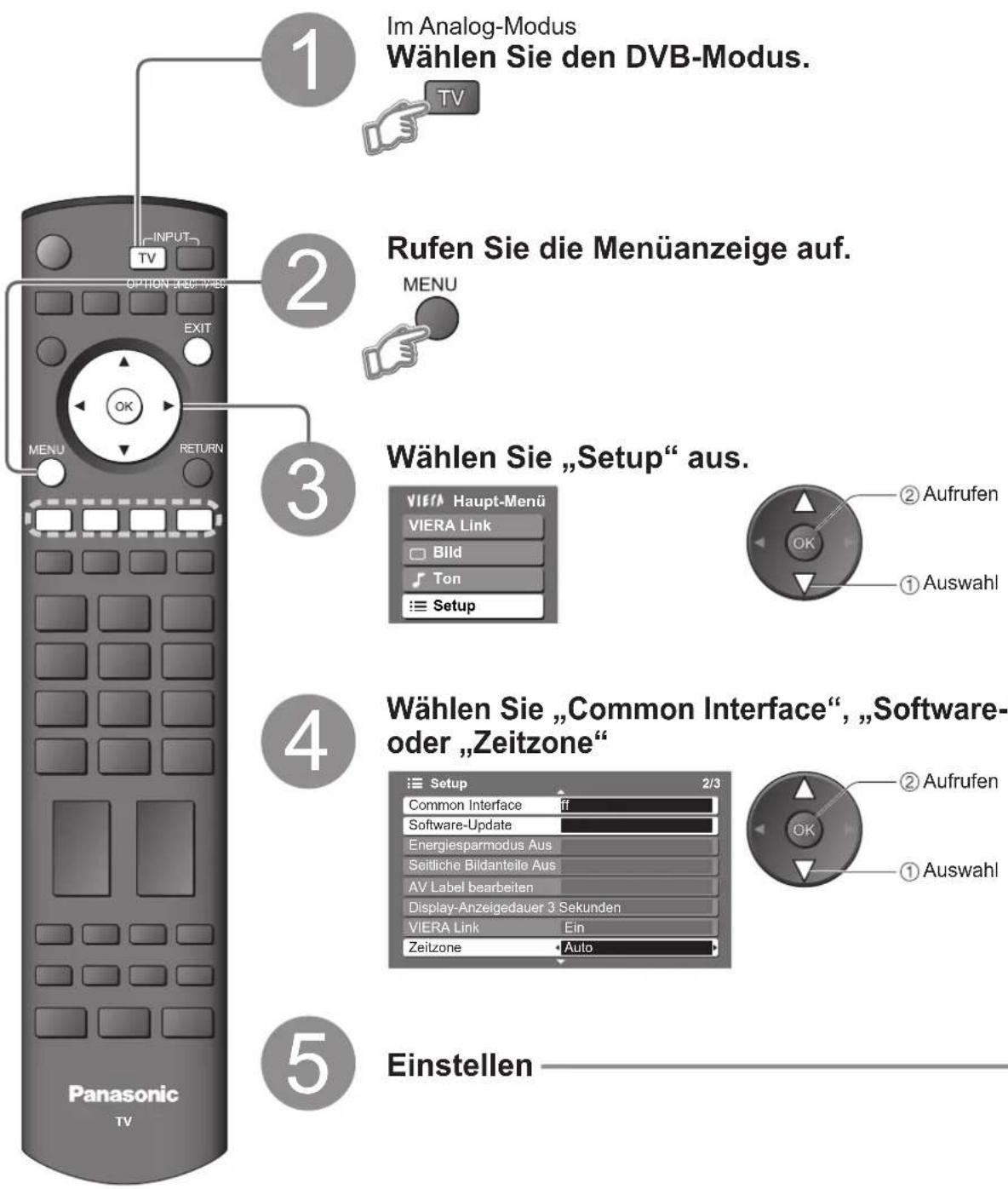
text_image
Im Analog-Modus Wählen Sie den DVB-Modus. TV Rufen Sie die Menüanzeige auf. MENU Wählen Sie „Setup“ aus. VIERA Haupt-Menü VIERA Link Bild Ton ≡ Setup ② Aufrufen OK ① Auswahl 4 Wählen Sie „Common Interface“, „Software- oder „Zeitzone“ Setup 2/3 Common Interface ff Software-Update Energiesparmodus Aus Seitliche Bildanteile Aus AV Label bearbeiten Display-Anzeigedauer 3 Sekunden VIERA Link Ein Zeitzone Auto ② Aufrufen OK ① Auswahl 5 Einstellen Panasonic TV■ Rückkehr zum TV-Modus

| Pay-TVCommon Interface | Das Menü „Common Interface-Modul“ bietet Zugriff auf Software, die in Common Interface-Modulen (CI-Modulen) enthalten ist.Dieser TV-Empfänger arbeitet nur mit Pay-TV Modulen, welche dem CI-Standard entsprechen.VorsichtAchten Sie stets darauf, den Netzschalter auszuschalten, bevor Sie ein CI-Modul einsetzen oder entfernen.Falls eine Anzeigekarte und ein Kartenleser als Satz geliefert werden, setzen Sie zuerst den Kartenleser ein, und setzen Sie dann die Anzeigekarte in den Kartenleser ein.Achten Sie darauf, das Modul nicht verkehrt herum einzusetzen.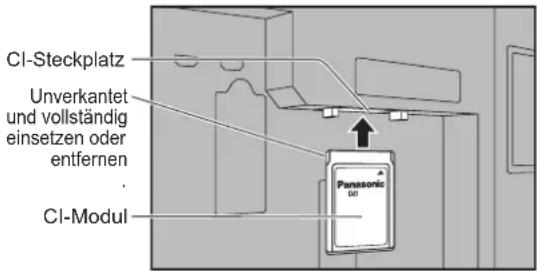 Rückseite des Fernsehers1 Setzen Sie das CI-Modul (separat erhältlich) ein.Die auf dem Bildschirm angezeigten Funktionen sind je nach Inhalt des eingesetzten CI-Moduls verschieden.Normalerweise erscheinen Pay-TV-Sender, ohne das Schritt und ausgeführt werden müssen.Falls keine Pay-TV-Sender erscheinen, führen Sie Schritt und unten aus.Weitere Einzelheiten hierzu finden Sie in der Bedienungsanleitung des CI-Moduls oder sind vom Programmanbieter erhältlich.2 Rufen Sie „Common Interface“ auf.Common Interface Slot 1: Modul eingelegt OK —— Aufrufen3 Folgen Sie den Anweisungen, die auf dem Bildschirm erscheinen.Beispiel: Auswahl, Eingabe OK ◀▶▶▶▶▶▶▶▶▶▶▶▶▶▶▶▶▶▶▶▶▶▶▶▶▶▶▶▶▶▶▶▶▶▶▶▶▶▶▶▶▶▶▶▶▶▶▶▶▶▶▶▶▶▶▶▶▶▶▶▶▶▶▶▶▶▶▶▶▶▶▶▶▶▶▶▶▶▶▶▶▶▶▶▶▶▶▶▶▶▶▶▶▶▶▶▶▶▶▶▶> Farbige Zeichen Rot Grün Gelb Blau ● Die Bildschirm-Hilfe stimmt u.U. nicht mit den Tasten der Fernbedienung überein. Rückseite des Fernsehers1 Setzen Sie das CI-Modul (separat erhältlich) ein.Die auf dem Bildschirm angezeigten Funktionen sind je nach Inhalt des eingesetzten CI-Moduls verschieden.Normalerweise erscheinen Pay-TV-Sender, ohne das Schritt und ausgeführt werden müssen.Falls keine Pay-TV-Sender erscheinen, führen Sie Schritt und unten aus.Weitere Einzelheiten hierzu finden Sie in der Bedienungsanleitung des CI-Moduls oder sind vom Programmanbieter erhältlich.2 Rufen Sie „Common Interface“ auf.Common Interface Slot 1: Modul eingelegt OK —— Aufrufen3 Folgen Sie den Anweisungen, die auf dem Bildschirm erscheinen.Beispiel: Auswahl, Eingabe OK ◀▶▶▶▶▶▶▶▶▶▶▶▶▶▶▶▶▶▶▶▶▶▶▶▶▶▶▶▶▶▶▶▶▶▶▶▶▶▶▶▶▶▶▶▶▶▶▶▶▶▶▶▶▶▶▶▶▶▶▶▶▶▶▶▶▶▶▶▶▶▶▶▶▶▶▶▶▶▶▶▶▶▶▶▶▶▶▶▶▶▶▶▶▶▶▶▶▶▶▶▶> Farbige Zeichen Rot Grün Gelb Blau ● Die Bildschirm-Hilfe stimmt u.U. nicht mit den Tasten der Fernbedienung überein. | |
| Aktualisierung der Software des GerätesSoftware-Update | Dient zum Herunterladen von neuer Software auf den Fernseher.Einzelheiten hierzu siehe S. 41Bei Ausführung eines Software-Updates wird die Software aktualisiert (dies kann zu einer Änderung von Funktionen des Gerätes führen). Falls dies unerwünscht ist, stellen Sie den Eintrag „Autom. Update-Suche im Standby“ auf „Aus“.Wählen Sie zunächst „Autom. Update-Suche im Standby“, und dann „Ein“ oder „Aus“.Software-Update Autom. Update-Suche im Standby Ein Update-Suche ausführen ■Einstellen 1 AuswahlFür sofortige Aktualisierung „Update-Suche ausführen“ wählen 2 Aufrufen 1 Auswahl Suche nach einem Update (mehrere Minuten lang) und ggf. Anzeige einer entsprechenden Meldung Herunterladen OK ● Das Herunterladen kann ca. 20 Minuten beanspruchen. | |
| Automatische Einstellung der ZeitdatenZeitzone | Dient zum Einstellen der Uhrzeit.2 Einstellen 1 Auswahl Auto : Die Zeitdaten werden dem jeweiligen Empfangsgebiet entsprechend automatisch eingestellt.Sonstige : Die Zeitdaten werden auf GMT-Basis korrigiert. | |
Bearbeiten von Kanälen
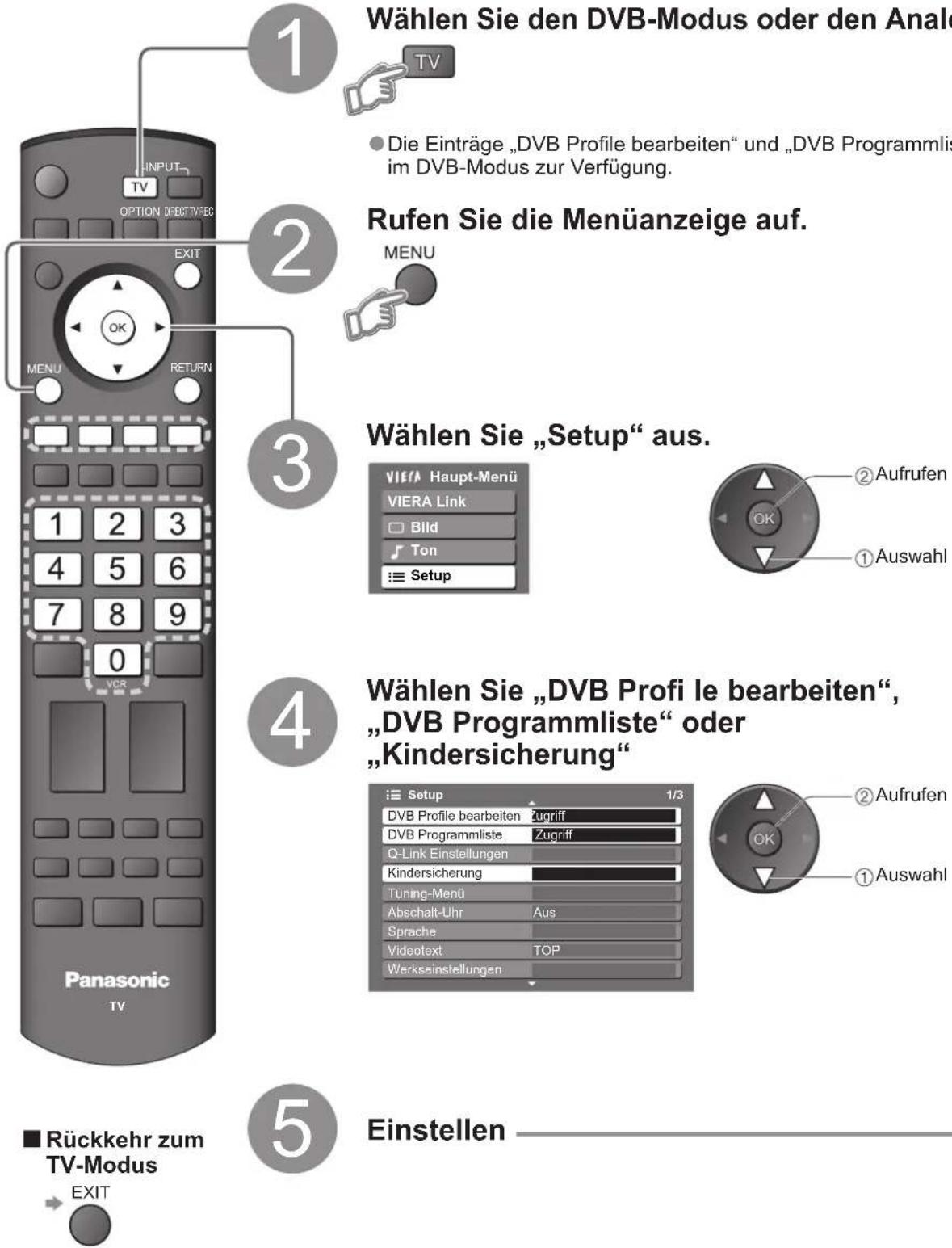
Sie können eine Liste Ihrer Lieblingskanäle zusammenstellen, unerwünschte Kanäle überspringen und das Betrachten bestimmter Kanäle durch Kinder verhindern.
text_image
Wählen Sie den DVB-Modus oder den Analog TV • Die Einträge „DVB Profile bearbeiten“ und „DVB Programmlist im DVB-Modus zur Verfügung. Rufen Sie die Menüanzeige auf. MENU Wählen Sie „Setup“ aus. VIEA Haupt-Menü VIERA Link Bild Ton Setup ② Aufrufen OK ① Auswahl 4 Wählen Sie „DVB Profi le bearbeiten“, „DVB Programmliste“ oder „Kindersicherung“ Setup 1/3 DVB Profile bearbeiten Zugriff DVB Programmliste Zugriff Q-Link Einstellungen Kindersicherung Tuning-Menü Abschalt-Uhr Aus Sprache Videotext TOP Werkseinstellungen ② Aufrufen OK ① Auswahl 5 Einstellen Rückkehr zum TV-Modus EXIT| Lieblingskanäle aufl istenDVB Profi le bearbeiten(DVB-Modus) | Sie können vier Listen (Profile) Ihrer Lieblingsprogramme (Profil 1 bis 4) zusammenstellen. Diese Listen werden im Informationsbanner (S. 15) angezeigt, um ein bequemes Abrufen zu ermöglichen.1 Wählen Sie einen Kanal aus, und fügen Sie ihn der Liste hinzu. Ein Kanal wurde hinzugefügt. |
| ■ Bearbeiten eines Profi IsWählen Sie das Profi I aus, das bearbeitet werden soll, und:Benennen des Profi Is Rot Wählen Sie das erste Zeichen des Namens aus OK RETURNVerschieben des Kanals Grün Wahl der neuen Position bestätigen Grün OKLöschen des Kanals Gelb Löschen aller Kanäle BlauSpeichernOK | |
| Überspringen unerwünschter KanäleDVB Programmliste(DVB-Modus) | Unerwünschte Sender können verdeckt werden. Gelöschte Sender können nur mit Hilfe dieser Funktion angezeigt werden. Verwenden Sie diese Funktion, um unerwünschte Sender zu überspringen.Wahl eines Senders „Anzeigen / Überspringen“DVB Programmliste70 CBBC Channel72 Cartoon Nwk105 BBCi719 BBC Radio Wales720 BBC Radio Cymru1 BBC ONE Wales7 BBC THREE2 Anzeigen / ÜberspringenAuswahl:Anzeigen:Überspringen |
| Sperren von ProgrammplätzenKindersicherung | Auf Wunsch können Sie bestimmte Kanäle sperren, um zu verhindern, dass sich Kinder die betreffenden Programme anschauen. (Nach Wahl eines Kanals erscheint eine Meldung; nach Eingabe Ihrer PIN können Sie das Programm des betreffenden Kanals betrachten.)1 Geben Sie die PIN (4-stellige Zahl) ein.Kindersicherung - PIN eingeben 1 2 3 4 5 6PIN 7 8 92 Wählen Sie „Senderliste“ aus.2 AufrufenKindersicherung PIN ändern Senderliste Zugriff1 Auswahl3 Wählen Sie den Kanal aus, welcher gesperrt werden soll.Kindersicherung Senderalls 2 Einstellen Freigeben1 AuswahlSperren aller Sender :GelbErscheint, wenn der Kanal gesperrt ist. Freigeben aller gesperrten Sender :BlauÄndern der PINWählen Sie „PIN ändern“ in Schritt 2 und geben Sie dann die neue PIN zweimal ein.Hinweise· Durch die Einstellung „Werkseinstellungen“ (S. 31) werden die PIN-Nummer und alle Einstellungen gelöscht. |
Weiterführende Sendereinstellungen
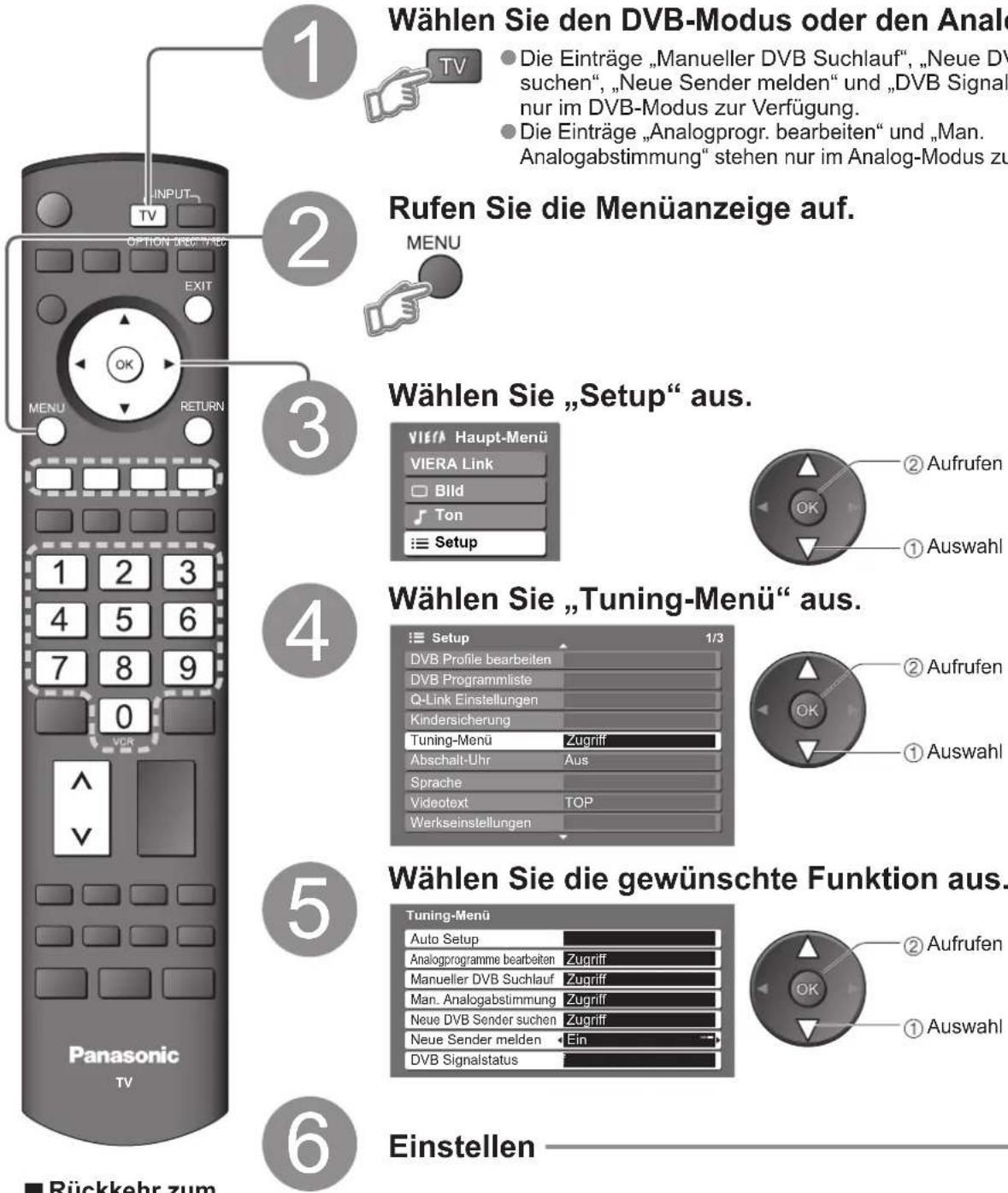
Nach einem Umzug können Sie alle Fernsehkanäle erneut abstimmen, oder Sie können neue Sendedienste suchen, die erst kürzlich den Betrieb aufgenommen haben.
text_image
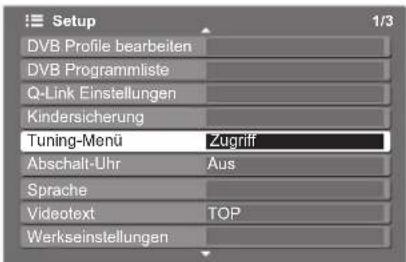
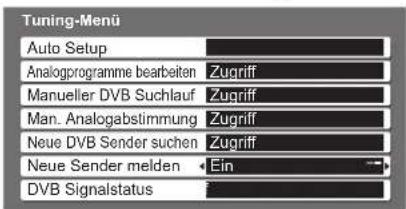
Wählen Sie den DVB-Modus oder den Analog Die Einträge „Manueller DVB Suchlauf“, „Neue DVB suchen“, „Neue Sender melden“ und „DVB Signal nur im DVB-Modus zur Verfügung. Die Einträge „Analogprogr. bearbeiten“ und „Man. Analogabstimmung“ stehen nur im Analog-Modus zu Rufen Sie die Menüanzeige auf. MENU Wählen Sie „Setup“ aus. VIERA Haupt-Menü VIERA Link Bild Ton Setup ② Aufrufen OK ① Auswahl Wählen Sie „Tuning-Menü“ aus. Setup 1/3 DVB Profile bearbeiten DVB Programmliste Q-Link Einstellungen Kindersicherung Tuning-Menü Zugriff Abschalt-Uhr Aus Sprache Videotext TOP Werkseinstellungen ② Aufrufen OK ① Auswahl Wählen Sie die gewünschte Funktion aus. Tuning-Menü Auto Setup Analogprogramme bearbeiten Zugriff Manueller DVB Suchlauf Zugriff Man. Analogabstimmung Zugriff Neue DVB Sender suchen Zugriff Neue Sender melden Ein DVB Signalstatus ② Aufrufen OK ① Auswahl Einstellen Panasonic TV Rückkehr zumWählen Sie den DVB-Modus oder den Analog-Modus.
Die Einträge „Manueller DVB Suchlauf“, „Neue DVB Sender suchen“, „Neue Sender melden“ und „DVB Signalstatus“ stehen nur im DVB-Modus zur Verfügung.
Die Einträge „Analogprogr. bearbeiten“ und „Man. Analogabstimmung“ stehen nur im Analog-Modus zur Verfügung.
Rufen Sie die Menüanzeige auf.
MENU

2
3
4
5
6
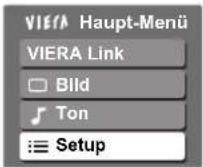
Wählen Sie „Setup“ aus.
text_image
① Auswahl ② Aufrufen OKWählen Sie „Tuning-Menü“ aus.
text_image
Setup DVB Profile bearbeiten DVB Programmliste Q-Link Einstellungen Kindersicherung Tuning-Menü Zugriff Abschalt-Uhr Aus Sprache Videotext TOP Werkseinstellungen
text_image
② Aufrufen OK ① AuswahlWählen Sie die gewünschte Funktion aus.
text_image
Tuning-Menü Auto Setup Analogprogramme bearbeiten Zugriff Manueller DVB Suchlauf Zugriff Man. Analogabstimmung Zugriff Neue DVB Sender suchen Zugriff Neue Sender melden Ein DVB Signalstatus
text_image
① Auswahl ② Aufrufen OKEinstellen
Einstellen von Kanälen
| DVB-Kanal manuell einstellenManueller DVB Suchlauf | Normalerweise wird „Auto Setup“ oder „Neue DVB Sender suchen“ für die DVB-Kanaleinstellung verwendet.Verwenden Sie diese Funktion, wenn nicht alle abstimmbaren Kanäle automatisch eingestellt werden konnten.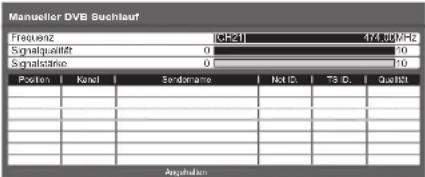 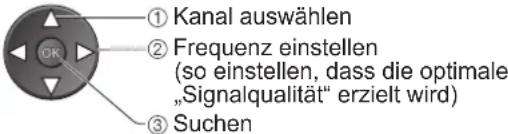 ●Alle Servicedienste werden der DVB-Serviceliste (S. 27) automatisch hinzugefügt. ●Alle Servicedienste werden der DVB-Serviceliste (S. 27) automatisch hinzugefügt. | |
| Analogen Kanal manuell einstellenMan.Analogabstimmung | ■FeinabstimmungDiese Funktion ermöglicht eine Feinabstimmung einzelner Kanäle (wenn eine Korrektur aufgrund von Wetterverhältnissen usw. erforderlich wird.)■SuchlaufNehmen Sie die manuelle Einstellung analoger Kanäle nach Ausführung von ATP vor.Wenn ein Videorecorder lediglich über ein HF-Kabel angeschlossen wurde, wählen Sie die Programmposition „0“. Wahl der Programmposition Wählen Sie einen Kanal. Suchlauf und Speichern1 2 34 5 67 8 90 Wahl der Programmposition Wählen Sie einen Kanal. Suchlauf und Speichern1 2 34 5 67 8 90  [2wwk] —1 Suchen—2 Speichern [2wwk] —1 Suchen—2 Speichern | |
  | Jeder neu gefundene DVB-Sender wird der DVB-Serviceliste (S. 27) automatisch hinzugefügt.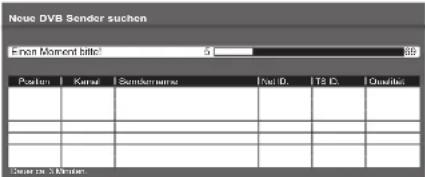 ●Der neue Sender wird hinzugefügt, wobei die aktuellen Einstellungen unverändert gespeichert werden. ●Der neue Sender wird hinzugefügt, wobei die aktuellen Einstellungen unverändert gespeichert werden. | |
Benachrichtigung anzeigen |  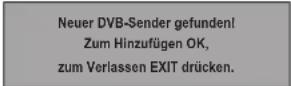 | |
 DVB Signalstatus DVB Signalstatus |   [SWDC] [SWDC]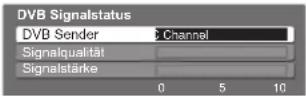 Signalqualität:●Grüner Balken ➔ guter Signalzustand●Gelber Balken ➔ schlechter Signalzustand●Roter Balken ➔ schlechter Signalzustand (Antenne justieren) Signalqualität:●Grüner Balken ➔ guter Signalzustand●Gelber Balken ➔ schlechter Signalzustand●Roter Balken ➔ schlechter Signalzustand (Antenne justieren) | |
Signalqualität:
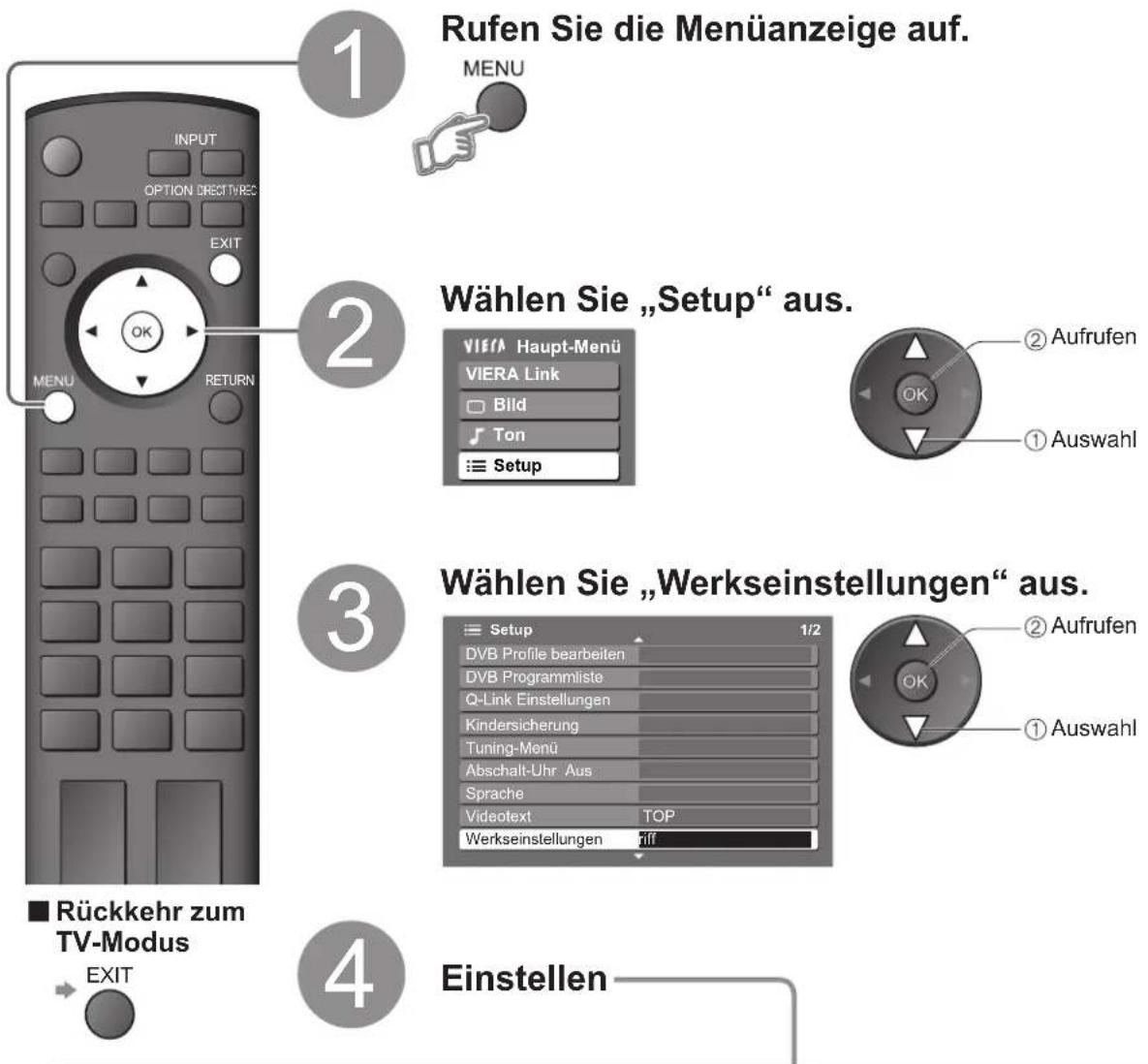
Wiederherstellen des Auslieferungszustands
Diese Funktion dient dazu, den ursprünglichen Zustand des Fernsehers wiederherzustellen, in dem keine Kanäle abgestimmt sind.
Dabei werden alle Benutzereinstellungen (Kanäle, Bild, Klangqualität usw.) zurückgestellt.
text_image
Rufen Sie die Menüanzeige auf. MENU INPUT OPTION DIRECTVREO EXIT OK MENU RETURN Wählen Sie „Setup“ aus. VIERA Haupt-Menü VIERA Link Bild Ton ≡ Setup ② Aufrufen OK ① Auswahl 3 Wählen Sie „Werkseinstellungen“ aus. Setup 1/2 DVB Profile bearbeiten DVB Programmliste Q-Link Einstellungen Kindersicherung Tuning-Menü Abschalt-Uhr Aus Sprache Videotext TOP Werkseinstellungen ② Aufrufen OK ① Auswahl 4 Einstellen Rückkehr zum TV-Modus EXITWiederherstellen des Auslieferungszustands
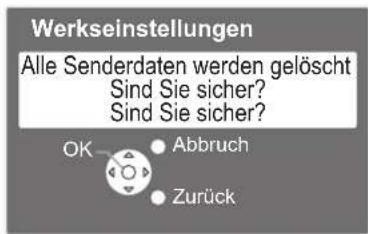
Werkseinstellungen
① Überprüfen Sie die Meldung, und starten Sie dann die Initialisierung.
text_image
Werkseinstellungen Alle Senderdaten werden gelöscht Sind Sie sicher? Sind Sie sicher? OK Abbruch Zurück
② Folgen Sie den Anweisungen, die auf dem Bildschirm erscheinen.
„Automatische Einrichtung“ startet automatisch. (S. 12)
■ Um nur die Fernsehkanäle neu abzustimmen, z.B. nach einem Umzug
→ „Auto Setup“ (S. 29)
Eingangsbezeichnung
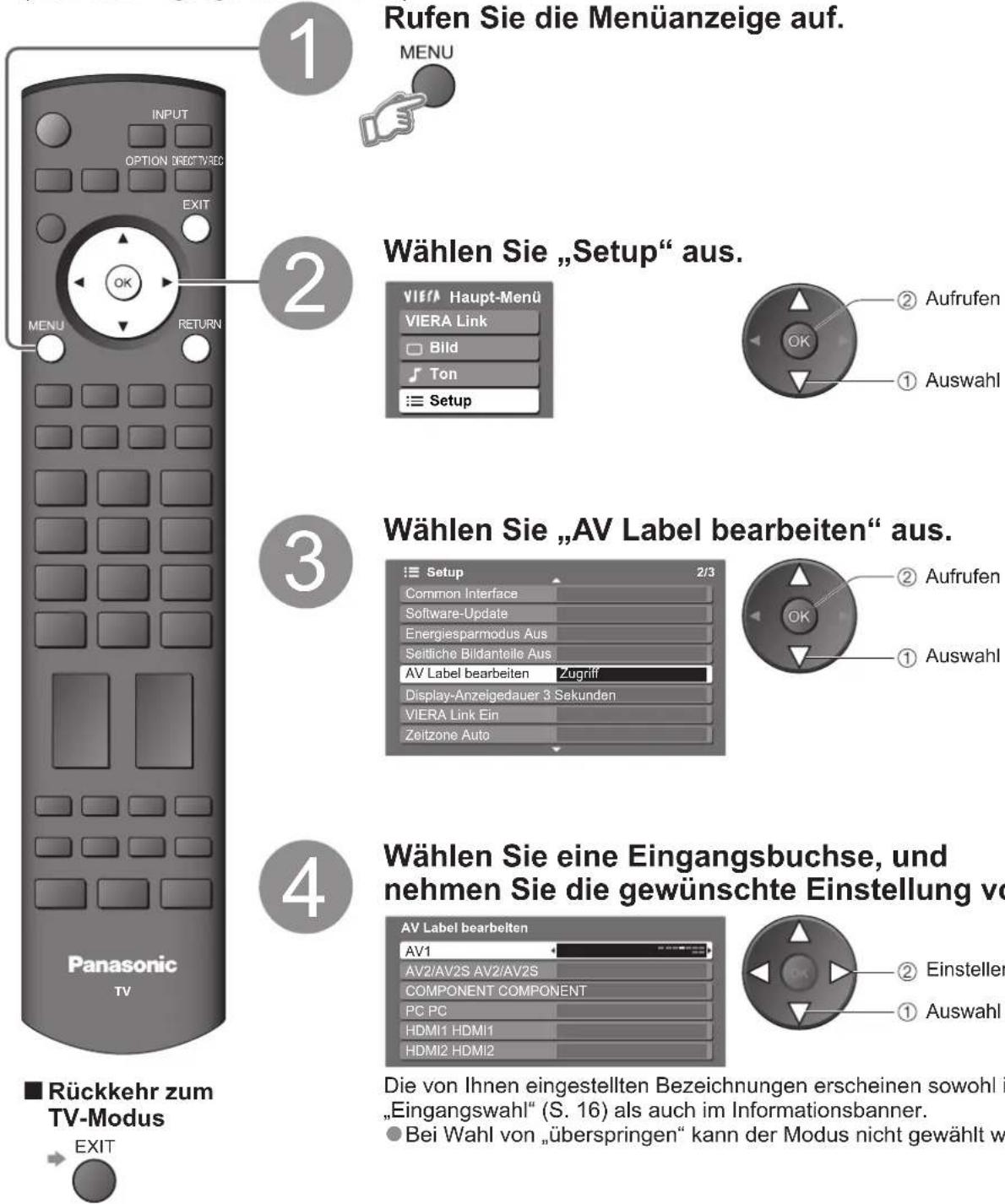
Um die Identifizierung der einzelnen Eingangskanäle und die Auswahl des Eingangsmodus zu erleichtern, können Sie jeder Eingangsbuchse eine gewünschte Bezeichnung zuweisen sowie Buchsen, an die kein Zusatzgerät angeschlossen ist, bei der Auswahl überspringen lassen.
(Wahl des Eingangsmodus → S. 16)
Rufen Sie die Menüanzeige auf.
1
Wählen Sie „Setup“ aus.
2
3
Wählen Sie „AV Label bearbeiten“ aus.
4
Wählen Sie eine Eingangsbuchse, und nehmen Sie die gewünschte Einstellung vor.
■ Rückkehr zum TV-Modus
Die von Ihnen eingestellten Bezeichnungen erscheinen sowohl im Menü „Eingangswahl“ (S. 16) als auch im Informationsbanner.
- Bei Wahl von „überspringen“ kann der Modus nicht gewählt werden.
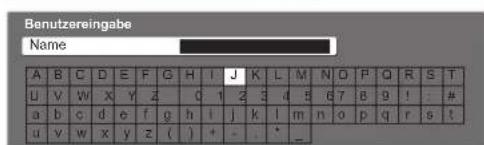
Benutzereingabe
Sie können jeder Eingangsbuchse einen gewünschten Namen zuweisen.
Wählen Sie „Benutzereingabe“ aus.
Geben Sie die Zeichen ein.
text_image
Benutzereingabe Name A B C D E F G H I J K L M N O F Q R S T U V W X Y Z ,Q 1 2 3 4 5 6 7 B 9 ! . # a b c d e f g h I J K L m n{o p Qi\r;s\t u v w X y z ( )+ - .* _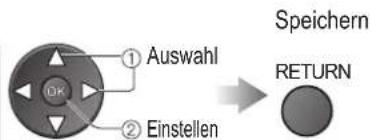
text_image
Auswahl Einstellen Speichern RETURN(10 Zeichen maximal)
Anzeigen von PC-Bildern auf dem Fernsehschirm
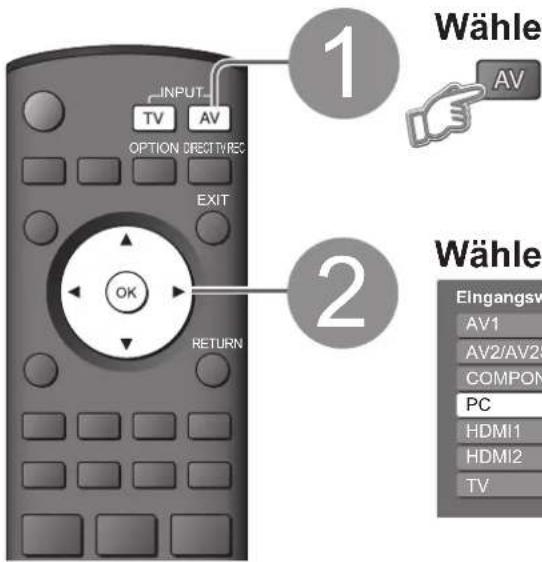
Der Bildschirminhalt eines an den Fernseher angeschlossenen Personalcomputers kann auf dem Fernsehschirm angezeigt werden.
Bei Anschluss eines Audiokabels kann außerdem der PC-Ton über die Lautsprecher Ihres Fernsehers wiedergegeben werden. Anschließen des PC (S. 38)
text_image
INPUT TV AV OPTION DIRECTV/REC EXIT OK RETURN 1 2 Wähle AV Wähle Eingangsw AV1 AV2/AV2S COMPON PC HDMI1 HDMI2 TV■ Rückkehr zum TV-Modus

Wählen Sie den AV-Modus.
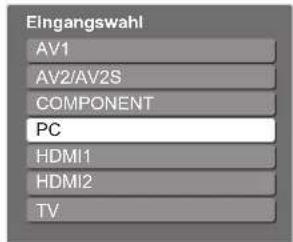
Wählen Sie „PC“ aus.
text_image
Eingangswahl AV1 AV2/AV2S COMPONENT PC HDMI1 HDMI2 TV
text_image
①Auswahl ②Aufrufen OK● Geeignete Eingangssignale (S. 43)
- Wenn die Anzeige „H-Frequenz“ oder „V-Frequenz“ rot dargestellt wird, kann dies bedeuten, dass das Ausgangssignal des PC nicht von diesem Fernseher unterstützt wird.
■ Menü „PC Einstellungen“ (wunschgemäß ändern)
Ausführen von Einstellungen → „Gebrauch der Menüfunktionen“ ① bis ④ (S. 20)
| Menü | Funktion Einstellungen / Konfi guration (Optionen) | ||
| Bild | Erweiterte PC-Einstellungen | W/B High R E | nstellung des Weißabgleichs für den Farbton Rot |
| W/B High B E | nstellung des Weißabgleichs für den Farbton Blau | ||
| W/B Low R E | nstellung des Grauabgleichs für den Farbton Rot | ||
| W/B Low B E | nstellung des Grauabgleichs für den Farbton Blau | ||
| Gamma (2.0 / 2.2 / 2.5 / S Kurve) | |||
| Setup | PC Einstellungen | Auflösung | Dient zum Umschalten der Auflösung.VGA (640 × 480 Pixel), WVGA (852 × 480 Pixel), XGA (1.024 × 768 Pixel), WXGA (1.366 × 768 Pixel)Die verfügbaren Optionen richten sich nach dem jeweiligen Signaltyp. |
| Takt Bei Auftreten von Rauschen wählen Sie den Minimalpegel. | |||
| H-Position | Dient zur Einstellung der waagerechten Position. | ||
| V-Position | Dient zur Einstellung der senkrechten Position. | ||
| Taktphase | Dient zur Beseitigung von Flackern und Verzerrungen.Nehmen Sie diese Einstellung vor, nachdem Sie den Eintrag „Takt“ eingestellt haben. | ||
| Synchronisation | Dient bei einem verzerrten Bild zur Wahl eines anderen Synchronsignals (H & V / auf Grünsignal)H & V : Synchronisation über die vom PC zugeleiteten Horizontal- und Vertikalfrequenz-Signale auf Grünsignal : Synchronisation über das vom PC zugeleitete Grünsignal (falls vorhanden) | ||
● Weitere Einträge → S. 22 und S. 23
Q-Link-Funktionen
Die Q-Link-Funktion dient dazu, den Fernseher mit einem angeschlossenen Videorecorder / DVD-Recorder zu verbinden, um eine bequeme Aufzeichnung und Wiedergabe zu ermöglichen.
■ Voraussetzungen
Der angeschlossene Videorecorder / DVD-Recorder muss mit einem der folgenden Logos gekennzeichnet sein: „Q-Link“, „NEXTVIEWLINK“, „DATA LOGIC“, „Easy Link“, „Megalogic“ oder „SMARTLINK“.
Das jeweilige Gerät muss über ein vollständig verdrahtetes SCART-Kabel an die Buchse AV1 oder AV2 des Fernsehers angeschlossen sein. (S. 38)
Der Q-Link-Anschluss muss im Menü „Setup“ (Q-Link, AV1 / AV2 Ausgang) eingerichtet worden sein. (S. 23)
■ Herunterladen der Informationen für Kanäle
● Führen Sie die automatische Senderabstimmung aus. (S. 29)
Bei der Erstinbetriebnahme dieses Fernsehers schlagen Sie bitte im Abschnitt „Automatische Einrichtung“ nach. (S. 12)
●Laden Sie die Programmdaten auf das Zusatzgerät herunter. (S. 23)
■ Verfügbare Funktionen
Bestimmte Aufzeichnungsgeräte sind für den Gebrauch mit dieser Funktion ungeeignet. Bitte schlagen Sie hierzu in der Bedienungsanleitung des betreffenden Zusatzgerätes nach.
| Aufzeichnungdes laufendenFernsehprogramms | |
| Informationen/Meldung | Informationen über die Aufzeichnung werden angezeigt; falls die Aufzeichnung nicht möglich ist, erscheint eine entsprechende Meldung. (Bei bestimmten Zusatzgeräten steht diese Funktion nur bei Wahl der Programmposition „0“ oder des AV-Modus zur Verfügung.) |
| Einschaltverknüpfungund automatischerWiedergabestart | Wenn der Video- oder DVD-Recorder mit der Wiedergabe beginnt oder der Direkt-Navigator / das Funktionsmenü für das Gerät aktiviert wird, schaltet sich das Fernsehgerät ein, und der Eingangsmodus wird automatisch umgeschaltet, so dass der gewählte Inhalt wiedergegeben wird. (Diese Funktion steht nur zur Verfügung, wenn sich der Fernseher momentan im Bereitschaftsmodus befi ndet.) |
| Ausschaltverknüpfung | Beim Umschalten des Fernsehers in den Bereitschaftsmodus wird das Aufzeichnungsgerät automatisch ebenfalls in den Bereitschaftsmodus umgeschaltet. (Diese Funktion steht nur zur Verfügung, wenn die Wiedergabe der Videocassette bzw. DVD momentan gestoppt ist.) |
• „DATA LOGIC“ (ein Warenzeichen von Metz Corporation) • „Megalogic“ (ein Warenzeichen von Grundig Corporation)
- „Easy Link“ (ein Warenzeichen von Philips Corporation) • „SMARTLINK“ (ein Warenzeichen von Sony Corporation)
Bitte schlagen Sie auch in der Bedienungsanleitung der jeweils angeschlossenen Geräte nach.
HDMI-Funktionen
Die HDMI-Schnittstelle (High Definition Multimedia Interface) dieses Gerätes gestattet die Wiedergabe von hochauflösenden Digitalbildern und hochwertigem Ton, wenn sie zum Anschluss von Zusatzgeräten an den Fernseher verwendet wird.
Ein HDMI-kompatibles Gerät (*1) mit HDMI- oder DVI-Ausgangsbuchse, z.B. ein Kabeltuner oder DVD-Player, kann mit Hilfe eines HDMI-Kabels (vollständig verdrahtet) an den HDMI-Eingang des Fernsehers angeschlossen werden.
Einzelheiten zu den Anschlüssen finden Sie im Abschnitt „Zusatzgeräte“ (S. 38).
Hinweise
- Bei HDMI handelt es sich um die erste volldigitale AV-Schnittstelle in der Unterhaltungselektronik, die eine ohne Datenkomprimierung arbeitende Norm erfüllt.
- Wenn das Zusatzgerät lediglich mit einem DVI-Ausgang ausgestattet ist, verbinden Sie diesen über ein DVI-HDMI-Adapterkabel mit der HDMI1-Buchse dieses Fernsehers (*2).
- Bei Anschluss des DVI-HDMI-Adapterkabels schließen Sie das Audiokabel an die Buchsen AUDIO IN dieses Gerätes an (HDMI1: COMPONENT-AUDIO-Buchsen verwenden).
● Audioeinstellungen können im Eintrag „HDMI1 Eingang“ des Menüs „Toneinstellung“ vorgenommen werden. (S. 22) - Kompatible Audiosignal-Abtastfrequenzen (2-kanaliger Linear-PCM-Ton): 48 kHz, 44,1 kHz, 32 kHz
● Die HDMI2-Buchse ist ausschließlich auf die Zuleitung von digitalen Audiosignalen ausgelegt. - Der Anschluss eines PC an diese Schnittstelle ist nicht möglich.
- Wenn das angeschlossene Gerät über eine Funktion für Einstellung des Bildseitenverhältnisses verfügt, wählen Sie die Einstellung „16:9“.
● Die HDMI-Buchsen dieses Gerätes entsprechen dem Typ A. - Diese HDMI-Stecker sind mit dem HDCP-Urheberrechtsschutz (High Bandwidth Digital Content Protection, d. h. Inhaltsschutz für sehr breitbandige digitale Inhalte) kompatibel.
- Ein Zusatzgerät ohne digitale Ausgangsbuchse kann wahlweise an eine der Eingangsbuchsen COMPONENT, S-VIDEO oder VIDEO angeschlossen werden, denen analoge Signal zugeleitet werden können.
- Dem HDMI-Eingang dieses Gerätes können ausschließlich Bildsignale der folgenden Formate zugeleitet werden: 480i, 480p, 576i, 576p, 720p, 1080i und 1080p. Passen Sie die Ausgangseinstellung des Digitalgerätes dieser Vorgabe ggf. an.
- Einzelheiten zu den geeigneten HDMI-Signalen fi nden Sie auf S. 43.
(*1): Mit HDMI kompatible Geräte sind mit dem HDMI-Logo gekennzeichnet.
(*2): Im Fachhandel erhältlich.
■ Übersicht über die Steuerfunktionen
Nach Anschluss eines HDMI-Kabels an ein Panasonic-Gerät, das über die VIERA Link-Funktion verfügt, können Sie das angeschlossene Gerät steuern (S. 36). Die VIERA Link- und die Q-Link-Funktionen können gleichzeitig verwendet werden.
| Funktion\Anschluss | VIERA Link und Q-Link Nur (HDMI) (SCART) | VIERA Link Nur Q-Link (HDMI) (SCART) | |
| Automatischer Wiedergabestart | ○ | ○ | ○ |
| Einschaltverknüpfung | ○ | ○ | ○ |
| Ausschaltverknüpfung | ○ | ○ | ○ |
| Lautsprechersteuerung | ○(nicht über SCART) | ○ | - |
| Einfache Steuerung nur über die VIERA-Fernbedienung | ○(nicht über SCART) | ○ | - |
| Direkte TV-Aufzeichnung | ○(nicht über HDMI) | - | ○ |
| Herunterladen der analogen Kanäle | ○(nicht über HDMI) | - | ○ |
HDMI-Funktionen
VIERA Link,,KDAVI
TM*
*Erweiterte HDMI-Einsatzmöglichkeiten stehen bei Anschluss an Panasonic-Geräte zur Verfügung, die mit der Funktion „HDAVI Control“ ausgestattet sind.
Dieser Fernseher unterstützt die Funktion „HDAVI Control 2“.
Wenn ein Anschluss an bestimmte Panasonic-Geräte (DVD-Recorder DIGA, HD-Videokamera, Player-Heimkino, Verstärker usw.) über HDMI-Kabel hergestellt wird, werden die beiden Geräte automatisch miteinander verknüpft. Bei Anschluss von Geräten, die mit der Funktion „HDAVI Control“ ausgestattet sind, steht die folgende Funktion zur Verfügung:
● Automatischer Wiedergabestart (S. 37)
• Einschaltverknüpfung (S. 37)
● Ausschaltverknüpfung (S. 37)
• Lautsprechersteuerung (S. 37)
Bei Anschluss von Geräten, die mit der Funktion „HDAVI Control 2“ ausgestattet sind, steht zusätzlich die folgende Funktion zur Verfügung:
Einfache Steuerung nur über die VIERA-Fernbedienung (S. 37)
Diese Funktionen stehen nur bei Panasonic-Modellen zur Verfügung, die mit „HDAVI Control“ und „VIERA Link“ ausgestattet sind. VIERA Link „HDAVI Control“ ist eine einzigartige Zusatzfunktion auf der Grundlage der Steuerfunktionen von HDMI, einer weltweit etablierten Schnittstellennorm, die als HDMI CEC (Consumer Electronics Control) bezeichnet wird. Da es sich dabei um eine Originalentwicklung von Panasonic handelt, ist kein einwandfreier Betrieb gewährleistet, wenn dieser Fernseher an Geräte anderer Fabrikate mit HDMI CEC-Unterstützung angeschlossen wird. Detaillierte Informationen zur Kompatibilität finden Sie in der Bedienungsanleitung des betreffenden Gerätes. Bitte konsultieren Sie Ihren Panasonic-Fachhändler zu den mit dieser Funktion kompatiblen Geräten.
HDMI-Kabel
Zum Gebrauch dieser Funktion ist ein HDMI-kompatibles (vollständig verdrahtetes) Kabel erforderlich. Nicht mit HDMI kompatible Kabel können nicht verwendet werden. Der Gebrauch eines HDMI-Kabels der Marke Panasonic wird empfohlen. Teilenummer des empfohlenen Zubehörs:
● RP-CDHG15 (1,5 m)
RP-CDHG30 (3,0 m)
RP-CDHG50 (5,0 m)
■ Vorbereitungen
Dazu muss diese Funktion am angeschlossenen Gerät aktiviert sein. Einzelheiten hierzu finden Sie in der Bedienungsanleitung des Zusatzgerätes. Einzelheiten zu den Anschlüssen finden Sie im Abschnitt „Zusatzgeräte“ (S. 39). Bitte schlagen Sie auch in der Bedienungsanleitung der jeweils angeschlossenen Geräte nach.
Bei Erstanschluss / Nach Hinzufügen eines neuen Gerätes, erneutem Anschließen eines Gerätes oder Ändern der Einrichtung Schalten Sie nach dem Anschliessen zunächst das angeschlossene Gerät und dann den Fernseher ein. Stellen Sie den Eingangsmodus auf „HDMI1“ oder „HDMI2“ ein (S. 16), und vergewissern Sie sich, dass das Bild einwandfrei angezeigt wird.
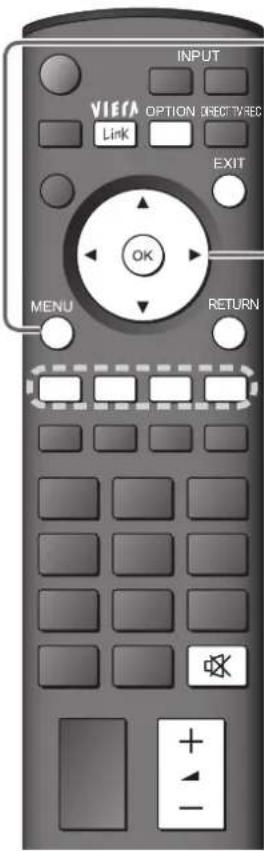
text_image
INPUT VIEW OPTION DIRECTV/REC Link EXIT OK MENU RETURN + - -1
2
3
4
Rufen Sie die Menüanzeige auf.

Wählen Sie „Setup“ aus.
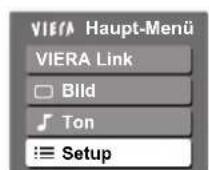
text_image
① Auswahl ② Aufrufen OKWählen Sie „VIERA Link“ aus.
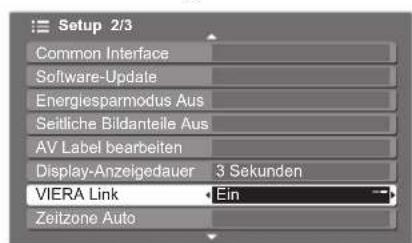
text_image
Setup 2/3 Common Interface Software-Update Energiesparmodus Aus Seitliche Bildanteile Aus AV Label bearbeiten Display-Anzeigedauer 3 Sekunden VIERA Link Ein Zeitzone Auto
text_image
AuswahlWählen Sie die Einstellung „Ein“ aus.
(Standardeinstellung: Ein)
text_image
Einstellen| Einfache Steuerung nur über die VIERA-Fernbedienung | Sie können einige Funktionen des angeschlossenen Panasonic-Gerätes mit der Fernbedienung dieses Fernsehers bedienen. (dazu richten Sie den Geber der Fernbedienung auf den Fernbedienungssignal-Sensor an der Frontplatte des Fernsehers).● Falls Sie das Menü nicht aufrufen können, überprüfen Sie die Einstellungen und das Gerät (S. 36).Zugriff auf das Menü für das Zusatzgerät1 Rufen Sie das Menü „VIERA Link“ auf. ➔[Link]2 Wählen Sie „VIERA Link Einstellungen“ aus.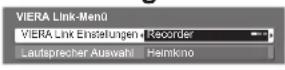  - Auswahl3 Wählen Sie das Gerät aus, auf das zugegriffen werden soll. - Auswahl3 Wählen Sie das Gerät aus, auf das zugegriffen werden soll. - 1Auswahl- 2Aufrufen4 Bedienen Sie das Menü des Zusatzgerätes.-● Beispiel: - 1Auswahl- 2Aufrufen4 Bedienen Sie das Menü des Zusatzgerätes.-● Beispiel: | Verfügbare Tasten an der VIERA-Fernbedienung:(je nach dem angeschlossenen Gerät) | ||
| Verschieben des Cursors / Wahl eines Menüs | ||||
| Verschieben des Cursors / Aufrufen / Einstellen | ||||
| Speichern / Einstellen / Aufrufen | ||||
| Rückkehr auf das vorige Menü | ||||
| Verlassen des Menüs | ||||
| Dieselbe Funktion wie die OPTION-Taste am Gerät | ||||
| Zugriff bei Anzeige der Tastenbezeichnungen im Farbbalken | ||||
| DVD-Recorder DIGA | HD-Videokamera | Heimkino | ||
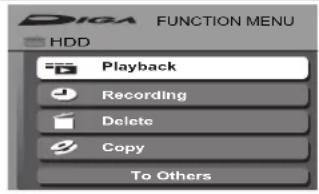 |  |  | ||
| Einzelheiten zur Bedienung des jeweils angeschlossenen Zusatzgerätes finden Sie in dessen Bedienungsanleitung. | ||||
| Automatischer Wiedergabestart | Automatische Eingangsumschaltung – Wenn das angeschlossene Panasonic-Gerät in Betrieb gesetzt wird, schaltet der Fernseher automatisch auf den entsprechenden Eingangsmodus um. Nach Stoppen des Betriebs des Zusatzgerätes schaltet der Fernseher auf den ursprünglichen Eingangsmodus zurück. | |||
| Einschaltverknüpfung | Sobald die Wiedergabe am angeschlossenen Panasonic-Gerät startet oder das Direct Navigator / Funktions-Menü des Zusatzgerätes aktiviert wird, schaltet sich der Fernseher automatisch ein. (Diese Funktion steht nur zur Verfügung, wenn sich der Fernseher momentan im Bereitschaftsmodus befin det.) | |||
| Ausschaltverknüpfung | Beim Umschalten des Fernsehers in den Bereitschaftsmodus wird das angeschlossene Panasonic-Gerät automatisch ebenfalls in den Bereitschaftsmodus umgeschaltet.● Diese Funktion wird selbst dann aktiviert, wenn der Fernseher über die Abschaltuhr oder die Bereitschafts-Umschaltautomatik in den Bereitschaftsmodus geschaltet wurde. | |||
| Lautsprechersteuerung | Die Lautsprecher der Heimkinoanlage können über die Fernbedienung des Fernsehers eingestellt werden. Diese Funktion steht nur bei Anschluss eines Verstärkers oder Player-Heimkinos von Panasonic zur Verfügung.● Falls Sie das Menü nicht aufrufen können, überprüfen Sie die Einstellungen und das Gerät (S. 36).1 Rufen Sie das Menü „VIERA Link“ auf. ➔[Link]2 Wählen Sie „Lautsprecher Auswahl“ aus.[IMAGE]3 Wählen Sie die Einstellung „Heimkino“ oder „TV“.Einstellen | |||
| Verschieben des Cursors / Wahl eines Menüs | |
| Verschieben des Cursors / Aufrufen / Einstellen | |
| Speichern / Einstellen / Aufrufen | |
| RETURN | Rückkehr auf das vorige Menü |
| EXIT | Verlassen des Menüs |
| OPTION | Dieselbe Funktion wie die OPTION-Taste am Gerät |
| Rot Grün Gelb Blau | Zugriff bei Anzeige der Tastenbezeichnungen im Farbbalken |
Zusatzgeräte
Die nachstehenden Diagramme zeigen empfohlene Beispiele für den Anschluss verschiedener Zusatzgeräte an den Fernseher. Informationen über andere Anschlüsse finden Sie in der Bedienungsanleitung des angeschlossenen Gerätes, in der nachstehenden Tabelle sowie im Abschnitt „Technische Daten“ (S. 47).
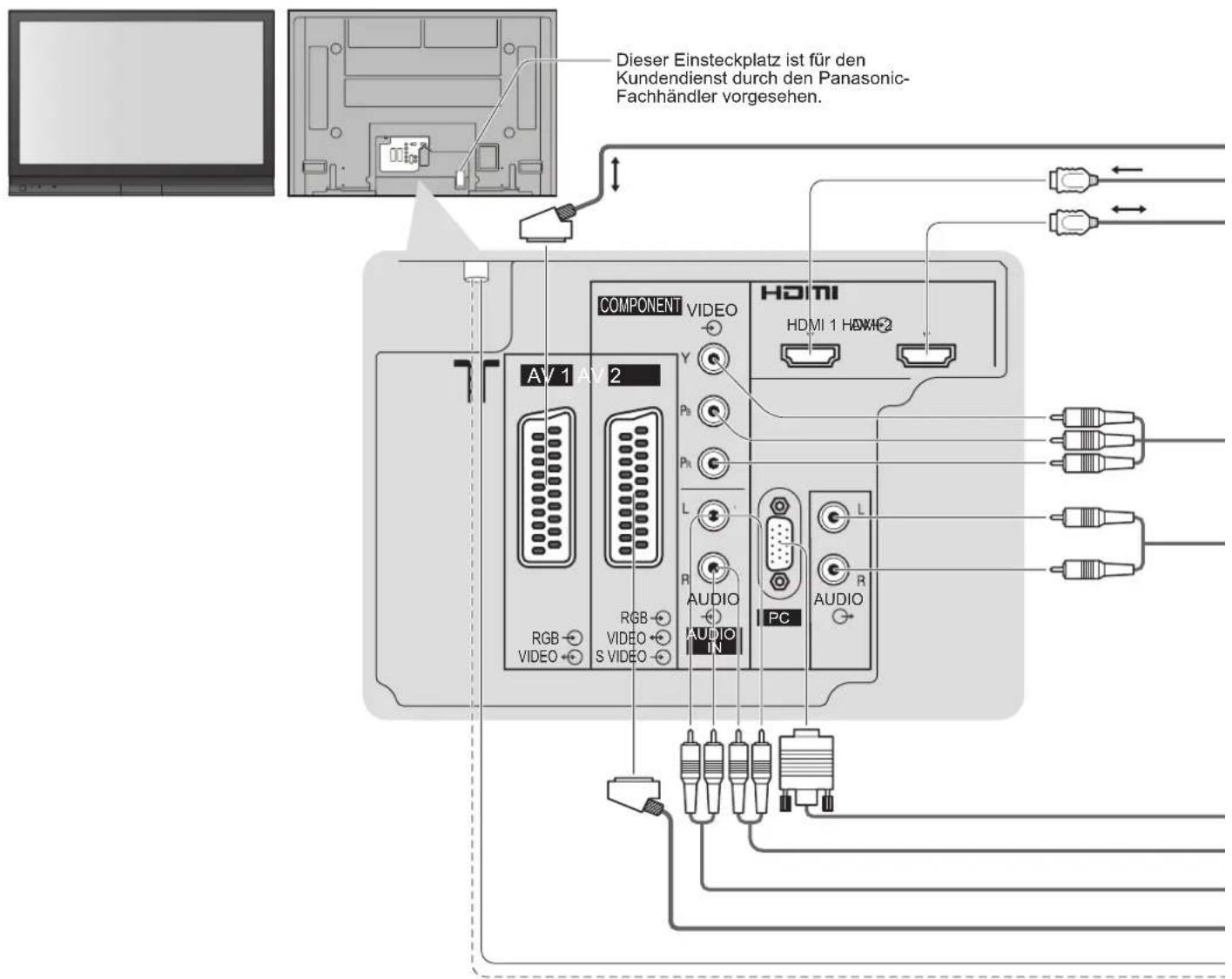
text_image
Dieser Einsteckplatz ist für den Kundendienst durch den Panasonic- Fachhändler vorgesehen. COMPONENT VIDEO AV 1 AV 2 RGB VIDEO RGB VIDEO S VIDEO Y Pb Pb L R AUDIO AUDIO IN PC HDMI HDMI 1 HDM-2 L R AUDIO■Für den Anschluss an den verschiedenen Buchsen geeignete Zusatzgeräte
| Aufzeichnung / Wiedergabe (Gerät) | BV1 | BV2 | COMPONENT | AUDIO OUT | HDMI | |
| 1 | 2 | |||||
| ■Aufzeichnung / Wiedergabe von Videocassetten / DVDs (Videorecorder / DVD-Recorder) | ○ | ○ | ||||
| ■Wiedergabe von DVDs (DVD-Player) | ○ | ○ | ○ | ○ | ○ | |
| ■Wiedergabe von Camcorder-Bildern (Videokamera) | ○ | ○ | ○ | ○ | ||
| ■Empfang von Satellitenprogrammen (Kabeltuner) | ○ | ○ | ○ | ○ | ||
| ■Vidospiele (Videospielkonsole) | ○ | ○ | ||||
| ■Verwendung eines Verstärkers mit Lautsprecheranlage | ○ | |||||
| ■Q-Link | ○ | ○ | ||||
| ■Direkte TV-Aufzeichnung | ○ | ○ | ||||
| ■VIERA Link | ○ | ○ | ||||
○: Empfohlener Anschluss
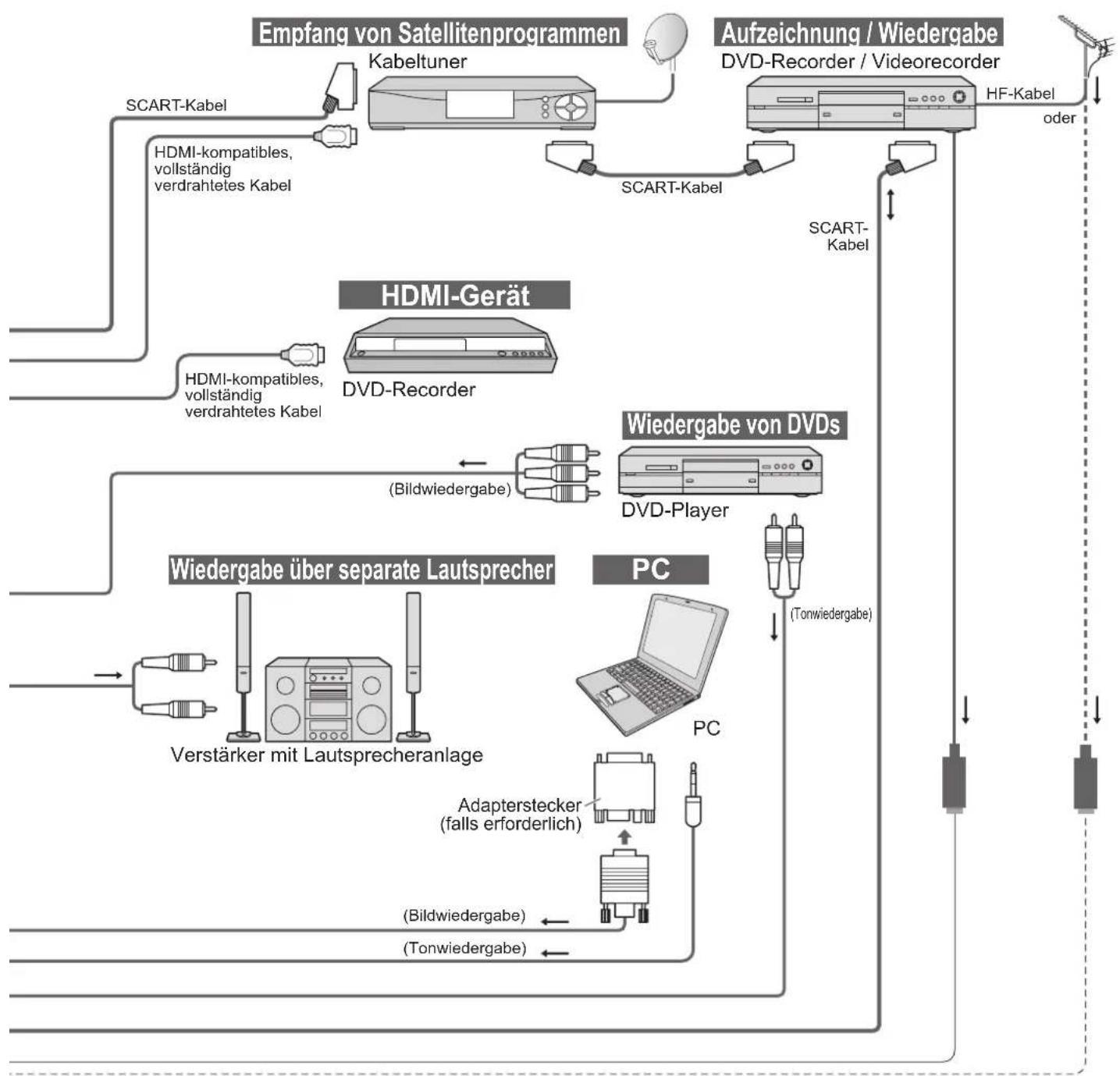
flowchart
graph TD
    A["Empfang von Satellitenprogrammen"] --> B["Kabeltuner"]
    B --> C["SCART-Kabel"]
    C --> D["HDMI-kompatibles, vollständig verdrahtetes Kabel"]
    D --> E["HDML-Gerät"]
    E --> F["DVD-Recorder"]
    F --> G["(Bildwiedergabe)"]
    G --> H["Wiedergabe über separate Lautsprecher"]
    H --> I["Verstärker mit Lautsprecheranlage"]
    I --> J["(Tonwiedergabe)"]
    J --> K["PC"]
    K --> L["(Tonwiedergabe)"]
    L --> M["Adapterstecker (falls erforderlich)"]
    M --> N["(Bildwiedergabe)"]
    N --> O["(Tonwiedergabe)"]
    O --> P["PC"]
    P --> Q["(Tonwiedergabe)"]
    Q --> R["HDML-Gerät"]
    R --> S["HDML-kompatibles, vollständig verdrahtetes Kabel"]
    S --> T["HDML-Gerät"]
    T --> U["HDML-kompatibles, vollständig verdrahtetes Kabel"]
    U --> V["HDML-Gerät"]
    V --> W["HDML-kompatibles, vollständig verdrahtetes Kabel"]
    W --> X["HDML-kompatibles, vollständig verdrahtetes Kabel"]
    X --> Y["HDML-kompatibles, vollständig verdrahtetes Kabel"]
    Y --> Z["HDML-kompatibles, vollständig verdrahtetes Kabel"]
    Z --> AA["HDML-kompatibles, vollständig verdrahtetes Kabel"]
    AA --> AB["HDML-kompatibles, vollständig verdrahtetes Kabel"]
    AB --> AC["HDML-kompatibles, vollständig verdrahtetes Kabel"]
    AC --> AD["HDML-kompatibles, vollständig verdrahtetes Kabel"]
    AD --> AE["HDML-kompatibles, vollständig verdrahtetes Kabel"]
    AE --> AF["HDML-kompatibles, vollständig verdrahtetes Kabel"]
    AF --> AG["HDML-kompatibles, vollständig verdrahtetes Kabel"]
    AG --> AH["HDML-kompatibles, vollständig verdrahtetes Kabel"]
    AH --> AI["HDML-kompatibles, vollständig verdrahtetes Kabel"]
    AI --> AJ["HDML-kompatibles, vollständig verdrahtetes Kabel"]
    AJ --> AK["HDML-kompatibles, vollständig verdrahtetes Kabel"]
    AK --> AL["HDML-kompatibles, vollständig verdrahtetes Kabel"]
    AL --> AM["HDML-kompatibles, vollständig verdrahtetes Kabel"]
    AM --> AN["HDML-kompatibles, vollständig verdrahtetes Kabel"]
    AN --> AO["HDML-kompatibles, vollständig verdrahtetes Kabel"]
    AO --> AP["HDML-kompatibles, vollständig verdrahtetes Kabel"]
    AP --> AQ["HDML-kompatibles, vollständig verdrahtetes Kabel"]
    AQ --> AR["HDML-kompatibles, vollständig verdrahtetes Kabel"]
    AR --> AS["HDML-kompatibles, vollständig verdrahtetes Kabel"]
    AS --> AT["HDML-kompatibles, vollständig verdrahtetes Kabel"]
    AT --> AU["HDML-kompatibles, vollständig verdrahtetes Kabel"]
    AU --> AV["HDML-kompatibles, vollständig verdrahtetes Kabel"]
    AV --> AW["HDML-kompatibles, vollständig verdrahtetes Kabel"]
    AW --> AX["HDML-kompatibles, vollständig verdrahtetes Kabel"]
    AX --> AY["HDML-kompatibles, vollständig verdrahtetes Kabel"]
    AY --> AZ["HDML-kompatibles, vollständig verdrahtetes Kabel"]
    AZ --> BA["HDML-kompatibles, vollständig verdrahtetes Kabel"]
    BA --> BB["HDML-kompatibles, vollständig verdrahtetes Kabel"]
    BB --> BC["HDML-kompatibles, vollständig verdrahtetes Kabel"]
    BC --> BD["HDML-kompatibles, vollständig verdrahtetes Kabel"]
    BD --> BE["HDML-kompatibles, vollständig verdrahtetes Kabel"]
    BE --> BF["HDML-kompatibles, vollständig verdrahtetes Kabel"]
    BF --> BG["HDML-kompatibles, vollständig verdrahtetes Kabel"]
    BG --> BH["HDML-kompatibles, vollständig verdrahtetes Kabel"]
    BH --> BI["HDML-kompatibles, vollständig verdrahtetes Kabel"]
    BI --> BJ["HDML-kompatibles, vollständig verdrahtetes Kabel"]
    BJ --> BK["HDML-kompatibles, vollständig verdrahtetes Kabel"]
    BK --> BL["HDML-kompatibles, vollständig verdrahtetes Kabel"]
    BL --> BM["HDML-kompatibles, vollständig verdrahtetes Kabel"]
    BM --> BN["HDML-kompatibles, vollständig verdrahtetes Kabel"]
    BN --> BO["HDML-kompatibles, vollständig verdrahtetes Kabel"]
    BO --> BP["HDML-kompatibles, vollständig verdrahtetes Kabel"]
    BP --> BQ["HDML-kompatibles, vollständig verdrahtetes Kabel"]
    BQ --> BR["HDML-kompatibles, vollständig verdrahtetes Kabel"]
    BR --> BS["HDML-kompatibles, vollständig verdrahtetes Kabel"]
    BS --> BT["HDML-kompatibles, vollständig verdrahtetes Kabel"]
    BT --> BU["HDML-kompatibles, vollständig verdrahtetes Kabel"]
    BU --> BV["HDML-kompatibles, vollständig verdrahtetes Kabel"]
    BV --> BW["HDML-kompatibles, vollständig verdrahtetes Kabel"]
    BW --> BX["HDML-kompatibles, vollständig verdrahtetes Kabel"]
    BX --> BY["HDML-kompatibles, vollständig verdrahtetes Kabel"]
    BY --> BZ["HDML-kompatibles, vollständig verdrahtetes Kabel"]
    BZ --> CA["HDML-kompatibles, vollständig verdrahtetes Kabel"]
    CA --> CB["HDML-kompatibles, vollständig verdrahtetes Kabel"]
    CB --> CC["HDML-kompatibles, vollständig verdrahtetes Kabel"]
    CC --> CD["HDML-kompatibles, vollständig verdrahtetes Kabel"]
    CD --> CE["HDML-kompatibles, vollständig verdrahtetes Kabel"]
    CE --> CF["HDML-kompatibles, vollständig verdrahtetes Kabel"]
    CF --> CG["HDML-kompatibles, vollständig verdrahtetes Kabel"]
    BG --> CH["HDML-kompatiles, vollständig verdrahtetes Kabel"]
    CH --> CI[HDMI-gesamt und Verkaufteckte: 100% of total; 20% of total; 30% of total; 40% of total; 50% of total; 60% of total; 70% of total; 80% of total; 90% of total; 100% of total; 110% of total; 120% of total; 130% of total; 140% of total; 150% of total; 160% of total; 170% of total; 180% of total; 190% of total; 200% of total; 210% of total; 220% of total; 230% of total; 240% of total; 250% of total; 260% of total; 270% of total; 280% of total; 290% of total; 300% of total; 310% of total; 320% of total; 330% of total; 340% of total; 350% of total; 360% of total; 370% of total; 380% of total; 390% of total; 400% of total; 410% of total; 420% of total; 430% of total; 440% of total; 450% of total; 460% of total; 470% of total; 480% of total; 490% of total; 500% of total; 510% of total; 520% of total; 530% of total; 540% of total; 550% of total; 560% of total; 570% of total; 580% of total; 590% of total; 600% of total; 610% of total; 620% of total; 630% of total; 640% of total; 650% of total; 660% of total; 670% of total; 680% of total; 690% of total; 700% of total; 710% of total; 720% of total; 730% of total; 740% of total; 750% of total; 760% of total; 770% of total; 780% of total; 790% of total; 800% of total; 810% of total; 820% of total; 830% of total; 840% of total; 850% of total; 860% of total; 870% of total; 880% of total; 890% of total; 900% of total; 910% of total; 920% of total; 930% of total; 940% of total; 950% of total; 960% of total; 970% of total; 980% of total; 990% of total; 1000% of total.
VIERA Link (S. 36)
- Verwenden Sie ein vollständig verdrahtetes HDMI-kompatibles Kabel.
- Bitte schlagen Sie auch in den Bedienungsanleitungen der angeschlossenen Geräte nach.
■ Automatischer Wiedergabestart, Bequeme Steuerung nur über VIERA-Fernbedienung
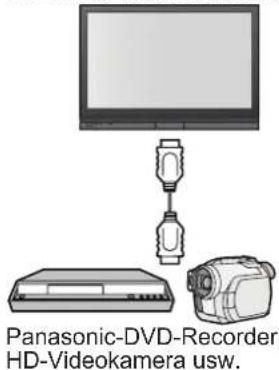
text_image
Panasonic-DVD-Recorder HD-Videokamera usw.Heimkino
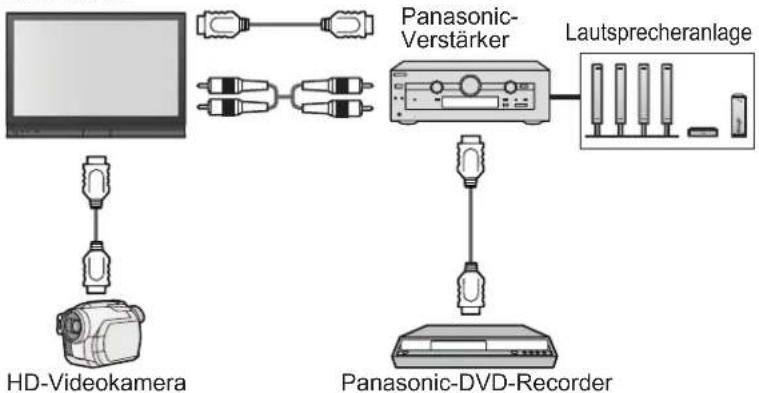
flowchart
graph TD
    A["HD-Videokamera"] --> B["Panasonic-DVD-Recorder"]
    B --> C["Lautsprecheranlage"]
    C --> D["Panasonic-Verstärker"]
    D --> E["Panasonic-DVD-Recorder"]
    style A fill:#f9f,stroke:#333
    style B fill:#ccf,stroke:#333
    style C fill:#cfc,stroke:#333
    style D fill:#fcc,stroke:#333
    style E fill:#ffc,stroke:#333

text_image
Panasonic- Player-Heimkino LautsprecheranlageTechnische Informationen
Bildseitenverhältnis
Für höchsten Wiedergabegenuss können Sie das für das jeweilige Programmmaterial optimal geeignete Bildformat und Bildseitenverhältnis auswählen. (S. 15)
■ Auto: Bei Wahl dieser Einstellung wird das Bildseitenverhältnis optimal so justiert, dass das Bild den gesamten Bildschirm ausfüllt. Dies erfolgt anhand eines vierstufigen Verfahrens, bei dem das Gerät ermittelt, ob es sich beim angezeigten Bild um ein Breitformatbild handelt. Wenn ein Breitformatsignal erfasst wird, schaltet das Gerät auf den geeigneten Breitformat-Modus mit einem Bildseitenverhältnis von 16:9 oder 14:9 um. Wird kein Breitformatsignal erfasst, verbessert dieser fortschrittliche Fernseher die Bildqualität automatisch, um den optimalen Wiedergabegenuss zu ermöglichen. Die in den Bildschirm eingeblendete Anzeige kennzeichnet das jeweils vom Gerät zur Ermittlung des geeigneten Bildseitenverhältnisses angewandte Verfahren wie folgt: Die Anzeige „Breitbild“ wird oben links in den Bildschirm eingeblendet, wenn ein Breitformatsignal (WSS) oder ein Steuersignal über die SCART-Buchse zugeleitet wird. In einem solchen Fall schaltet das Gerät auf das jeweils geeignete Breitformat-Bildseitenverhältnis, 16:9 oder 14:9, um. Diese Funktion steht bei jedem beliebigen Bildformat zur Verfügung. Die Anzeige „Auto“ wird oben links in den Bildschirm eingeblendet, wenn schwarze Balken am oberen und unteren Bildrand erfasst werden. In einem solchen Fall wählt das Gerät das am besten geeignete Bildseitenverhältnis und erweitert das Bild, so dass es den gesamten Bildschirm ausfüllt. Bei einem dunklen Bild kann dieser Vorgang mehrere Minuten beanspruchen.
Das Bildseitenverhältnis ist je nach Programmmaterial verschieden. Wenn das Bildseitenverhältnis größer als das Standard-Breitformat „16:9“ ist, erscheinen möglicherweise schwarze Balken am oberen und unteren Bildschirmrand.
- Falls bei Wiedergabe einer Breitformat-Aufzeichnung mit einem Videorecorder ein ungewöhnliches Bildformat angezeigt wird, justieren Sie die Spurlage am Videorecorder. (Einzelheiten hierzu finden Sie in der Bedienungsanleitung des Videorecorders.)
Das Bildseitenverhältnis kann separat für SD- (Standardauflösung) und HD-Signale (hohe Auflösung) gespeichert werden.
Manuelle Wahl des Bildseitenverhältnisses: (im PC-Modus nur „16:9“ und „4:3“)
Auto
16:9
Das optimale Bildseitenverhältnis wird gewählt und das Bild wird erweitert, so dass es den Bildschirm vollständig ausfüllt.
14:9
Das Bild wird ohne Verzerrungen im echten (anamorphen) Format 16:9 angezeigt.

Das Bild wird ohne Vergrößerung mit einem Bildseitenverhältnis von 14:9 angezeigt.
Aspekt
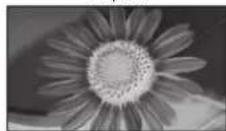
4:3
Das Bild wird mit einem Bildseitenverhältnis von 4:3 bildschirmfüllend angezeigt. Nur am linken und rechten Bildrand macht sich eine gewisse Ausdehnung des Bilds bemerkbar.
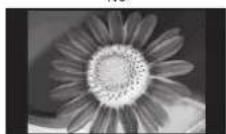
4:3 Vollformat
Das Bild wird ohne Verzerrungen mit dem herkömmlichen Bildseitenverhältnis von 4:3 angezeigt.
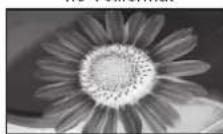
Das Bild wird mit einem Bildseitenverhältnis von 4:3 angezeigt und dabei horizontal ausgedehnt, um den Bildschirm zu füllen.
Zoom1
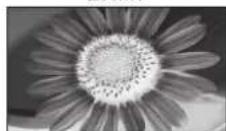
Zoom2
Das Bild wird ohne Verzerrungen mit einem Bildseitenverhältnis von 16:9 im Letterbox-Format oder mit einem Bildseitenverhältnis von 4:3 angezeigt.
Zoom3
Das Bild wird ohne Verzerrungen bildschirmfüllend mit einem Bildseitenverhältnis von 16:9 im echten (anamorphen) Letterbox-Format angezeigt.

Das Bild wird ohne Verzerrungen bildschirmfüllend mit einem Bildseitenverhältnis von 2,35:1 im echten (anamorphen) Letterbox-Format angezeigt. Das Bild wird mit einem Bildseitenverhältnis von 16:9 in seiner maximalen Größe (geringfügig vergrößert) angezeigt.
Aktualisieren des Software-Systems (DVB-Modus)
Prüfen Sie regelmäßig, ob eine neue Software zur Verfügung steht, um sicherzustellen, dass Sie stets die neue Version besitzen. Wenn ein Update zur Verfügung steht, wird ein Benachrichtungsbanner angezeigt, wenn die Update-Informationen auf dem Kanal vorhanden sind.
Um die neue Software herunterzuladen, drücken Sie „OK“ →Herunterladen (beansprucht ca. 20 Min.). Wenn das Update nicht heruntergeladen werden soll, drücken Sie „EXIT“.
■ Automatische Aktualisierung
Stellen Sie „Autom. Update-Suche im Standby“ auf „Ein“ ein (S. 25).
Sobald eine neue Version der Software ausgestrahlt wird, lädt der Fernseher diese automatisch herunter.
Der automatische Aktualisierungsvorgang wird täglich um 3:00 Uhr und 5:00 Uhr unter den folgenden Bedingungen ausgeführt: Der Fernseher befindet sich im Bereitschaftsmodus (das Gerät wurde über die Fernbedienung ausgeschaltet). Momentan fi ndet keine Aufzeichnung eines Programms statt.
■ Manuelle Aktualisierung
Führen Sie die Funktion „Update-Suche ausführen“ aus (S. 25).
Wenn ein Update zur Verfügung steht, wird ein Benachrichtungsbanner angezeigt.
Um die neue Software herunterzuladen, drücken Sie „OK“ Herunterladen (beansprucht ca. 20 Min.). Wenn das Update nicht heruntergeladen werden soll, drücken Sie „EXIT“.
Hinweise
- Achten Sie während des Herunterladens darauf, den Fernseher weder auszuschalten noch irgendwelche Tasten zu betätigen. (Nach beendetem Herunterladen schaltet das Gerät in den normalen Fernsehbetrieb zurück.)
- Bei der Meldung kann es sich um eine Ankündigung handeln. In einem solchen Fall erscheint ein Termin (Datum, ab dem die neue Version verwendet werden kann). In einem solchen Fall können Sie eine Reservierung für das Update einstellen. Wenn der Fernseher ausgeschaltet ist, startet der Aktualisierungsvorgang nicht.
Die Herstellung eines HDMI-Anschlusses an bestimmte Panasonic-Geräte ermöglicht eine automatische Verknüpfung des Fernsehers mit dem angeschlossenen Zusatzgerät. (S. 36)
- Je nach Zustand des angeschlossenen Gerätes kann es vorkommen, dass diese Funktion nicht einwandfrei arbeitet
Nach Starten der Wiedergabe kann es vorkommen, dass mehrere Sekunden verstreichen, bevor Bild- und Tonausgabe beginnen.
Nach Umschalten des Eingangsmodus kann es vorkommen, dass mehrere Sekunden verstreichen, bevor Bild- und Tonausgabe beginnen. - Wenn der Lautstärkepegel am angeschlossenen Gerät justiert wird, erscheint die Anzeige der Lautstärkefunktion auf dem Bildschirm.
Die Funktion für automatischen Wiedergabestart kann auch über die Fernbedienung des Verstärkers oder Player-Heimkinos aktiviert werden. Bitte schlagen Sie hierzu in der Bedienungsanleitung des jeweils angeschlossenen Gerätes nach. - Wenn zwei Geräte des gleichen Typs gleichzeitig an den Fernseher angeschlossen werden (z.B. ein DIGA-Gerät an die HDMI1-Buchse und ein zweites DIGA-Gerät an die HDMI2-Buchse), steht die VIERA Link-Funktion nur für die Buchse mit der niedrigeren Nummer zur Verfügung.
- Bei „HDAVI Control 2“ handelt es sich um die neueste Norm (Stand: Februar 2007) für Panasonic-Geräte, die mit der Norm HDAVI Control kompatibel sind. Diese Norm ist mit bisherigen HDAVI-Geräten von Panasonic kompatibel.
Technische Informationen
Informationen über die SCART- und HDMI-Buchsen
■ AV1-SCART-Anschluss
(RGB, VIDEO, Q-Link)
Eingänge für AV1 schließen RGB (Rot / Grün / Blau) ein.
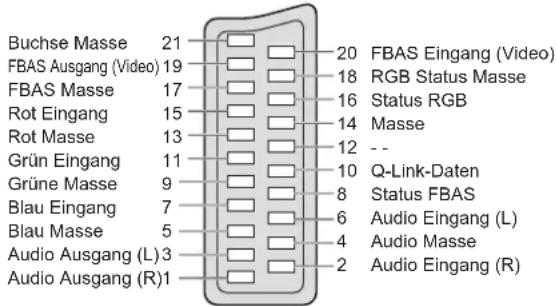
text_image
Buchse Masse 21 FBAS Ausgang (Video) 19 FBAS Masse 17 Rot Eingang 15 Rot Masse 13 Grün Eingang 11 Grüne Masse 9 Blau Eingang 7 Blau Masse 5 Audio Ausgang (L) 3 Audio Ausgang (R) 1 20 FBAS Eingang (Video) 18 RGB Status Masse 16 Status RGB 14 Masse 12 -- 10 Q-Link-Daten 8 Status FBAS 6 Audio Eingang (L) 4 Audio Masse 2 Audio Eingang (R)HDMI-Buchse
Erkennung des
spannungsführenden Stiftes
DDC/CEC-Masse
SCI
CEC
Abschirmung TMDS-Taktgeber 11
TMDS-Daten0-
TMDS-Daten0+
Abschirmung TMDS-Daten1
TMDS-Daten2-
TMDS-Daten2+
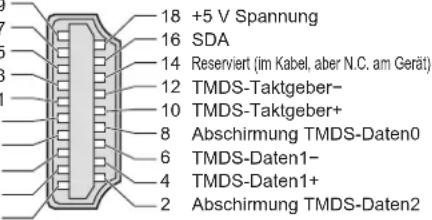
text_image
18 +5 V Spannung 16 SDA 14 Reserviert (im Kabel, aber N.C. am Gerät) 12 TMDS-Taktgeber- 10 TMDS-Taktgeber+ 8 Abschirmung TMDS-Daten0 6 TMDS-Daten1- 4 TMDS-Daten1+ 2 Abschirmung TMDS-Daten2■ AV2-SCART-Anschluss
(RGB, VIDEO, S-VIDEO, Q-Link)
AV2: Pin 15 und 20 sind abhängig von der AV2 S-VHS / VIDEO-Umschaltung.
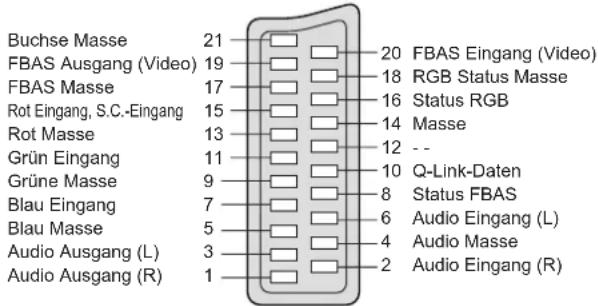
text_image
Buchse Masse 21 FBAS Ausgang (Video) 19 FBAS Masse 17 Rot Eingang, S.C.-Eingang 15 Rot Masse 13 Grün Eingang 11 Grüne Masse 9 Blau Eingang 7 Blau Masse 5 Audio Ausgang (L) 3 Audio Ausgang (R) 1 20 FBAS Eingang (Video) 18 RGB Status Masse 16 Status RGB 14 Masse 12 -- 10 Q-Link-Daten 8 Status FBAS 6 Audio Eingang (L) 4 Audio Masse 2 Audio Eingang (R)Anschließen eines Personalcomputers
Sie können einen Personalcomputer an den PC-Eingang dieses Fernsehers anschließen, um den Bildschirminhalt des PC auf dem Fernsehschirm anzuzeigen und den Ton über die Lautsprecher des Fernsehers wiederzugeben.
Die folgenden PC-Signale können zugeleitet werden: Horizontale Abtastfrequenz 31 kHz bis 69 kHz; vertikale Abtastfrequenz 59 Hz bis 86 Hz (bei einem Signal mit mehr als 1.024 Zeilen ist keine einwandfreie Bildanzeige gewährleistet).
Für den Anschluss an die DOS/V-kompatible 15-polige D-sub-Buchse dieses Gerätes ist kein PC-Adapter erforderlich.
Hinweise
- Bestimmte PC-Modelle können nicht an diesen Fernseher angeschlossen werden.
- Bei Anschluss eines PC stellen Sie die Farbanzeige des PC auf die höchste Qualität ein.
- Einzelheiten zu den geeigneten PC-Signalen finden Sie in der nachstehenden Tabelle.
● Maximale Anzeigeauflösung
| Bildseitenverhältnis | 4:3 | 768 × 768 Pixel |
| 16:9 | 1.024 × 768 Pixel |
● Stiftbelegung der 15-poligen D-sub-Buchse

text_image
⑤ ④ ③ ② ① ⑩ ⑨ ⑧ ⑦ ⑥ ⑮ ⑭ ⑬ ⑭ ⑪| Klemme | Signal | Klemme | Signal | Klemme | Signal |
| 1 | R GND (Masse)6NC | (nicht verwendet) | 11 | ||
| 2 | G | 7 | GND (Masse) NC (nicht verwendet) | ||
| 3 | B GND (Masse)8 | HD | 13 | ||
| 4 | NC (nicht verwendet) | 9 | NC (nicht verwendet) | 14 | VD |
| 5 | GND (Masse) | 10 | GND (Masse) NC (nicht verwendet) | ||
Eingangssignale, die angezeigt werden können
COMPONENT (Y, P_B , P_R ), HDMI
*: Geeignetes Eingangssignal
Signal COMPONENT HDMI
| 525 (480) / 60i | * | * |
| 525 (480) / 60p | * | * |
| 625 (576) / 50i | * | * |
| 625 (576) / 50p | * | * |
| 750 (720) / 60p | * | * |
| 750 (720) / 50p | * | * |
| 1.125 (1.080) / 60i | * | * |
| 1.125 (1.080) / 50i | * | * |
| 1.125 (1.080) / 60p | * | |
| 1.125 (1.080) / 50p | * |
PC (D-sub 15P)
Signal Horizontale Frequenz (kHz) Vertikale Frequenz (Hz)
| 640 × 400 @70 Hz 31,47 70,07 | ||
| 640 × 480 @60 Hz 31,47 59,94 | ||
| 640 × 480 @75 Hz 37,50 75,00 | ||
| 800 × 600 @60 Hz 37,88 60,32 | ||
| 800 × 600 @75 Hz 46,88 75,00 | ||
| 800 × 600 @85 Hz 53,67 85,06 | ||
| 852 × 480 @60 Hz 31,44 59,89 | ||
| 1.024 × 768 @60 Hz 48,36 60,00 | ||
| 1.024 × 768 @70 Hz 56,48 70,07 | ||
| 1.024 × 768 @75 Hz 60,02 75,03 | ||
| 1.024 × 768 @85 Hz 68,68 85,00 | ||
| 1.280 × 1.024 @60 Hz 63,98 60,02 | ||
| 1.366 × 768 @60 Hz 48,39 60,04 | ||
| Macintosh13” (640 × 480) 35,00 66,67 | ||
| Macintosh16” (832 × 624) 49,73 74,55 | ||
| Macintosh21” (1.152 × 870) 68,68 75,06 |
Hinweise
- Andere als die oben spezifizierten Signale können nicht richtig wiedergegeben werden.
Die oben aufgeführten Signale werden für optimale Wiedergabe auf dem Bildschirm umformatiert.
Das geeignete Eingangssignal für PC ist grundsätzlich mit dem VESA-Standardtakt kompatibel. - PC-Signale werden zur Anzeige verstärkt oder komprimiert, sodass es eventuell nicht möglich ist, kleine Details mit ausreichender Klarheit anzuzeigen.
Häufig gestellte Fragen
Bevor Sie im Störungsfall den Kundendienst in Anspruch nehmen, überprüfen Sie bitte die folgenden Punkte, um die geeignete Abhilfemaßnahme zu ermitteln.
Falls sich die Störung auf diese Weise nicht beseitigen lässt, wenden Sie sich bitte an Ihren Panasonic-Fachhändler.
Das Bild ist verschneit oder zu dunkel (Rauschen).


- Überprüfen Sie Position, Ausrichtung und Anschluss der Antenne.
Keine Bild- und Tonausgabe
● Befi ndet sich der Fernseher im AV-Modus?
- Ist der Netzstecker an eine Netzsteckdose angeschlossen?
- Ist der Fernseher eingeschaltet?
Überprüfen Sie die Einstellungen des Menüs „Bildeinstellung“ (S. 22) und des Lautstärkepegels.
- Prüfen Sie nach, dass alle erforderlichen SCART-Kabel angeschlossen und alle Anschlüsse fest hergestellt worden sind.
Auto Aspekt
- Bei Wahl der Einstellung „Auto“ wird das Bildseitenverhältnis automatisch so justiert, dass das Bild den gesamten Bildschirm ausfüllt. Einzelheiten zur Einstellung des Bildseitenverhältnisses finden Sie auf S. 40.
S-Video / Schwarzweißbild
- Überprüfen Sie, ob S-Video für den AV2 Eingang ausgewählt wurde. Siehe Seite 16.
Eingeblendete Meldungen, z.B. „EC/AV1“
- Diese Meldungen können durch einfaches Drücken der Taste i vom Bildschirm gelöscht werden. Drücken Sie die Taste erneut, um die Meldung wieder anzuzeigen.
Nach der automatischen Einrichtung werden keine DVB-Programme angezeigt.
- Überprüfen Sie, ob in Ihrer Region DVB-Programme ausgestrahlt werden.
- Justieren Sie die Antenne, um sie auf eine andere Übertragungsstation in größerer Nähe auszurichten.
- Kontrollieren Sie die Bildqualität der analogen Kanäle. Falls diese schlecht sind, justieren Sie die Antenne, oder konsultieren Sie Ihren Fachhändler.
Eine Fehlermeldung erscheint auf dem Bildschirm.
- Bitte folgen Sie den Anweisungen der Meldung.
- Falls sich das Problem auf diese Weise nicht beseitigen lässt, nehmen Sie bitte Kontakt mit einem Panasonic-Kundendienstzentrum auf.
Hinweis für Benutzer einer Zimmerantenne
Um ein hochwertiges DVB-Bild zu erhalten, muss die optimale Qualität des DVB-Signals gewährleistet sein. Überprüfen Sie zu diesem Zweck den Eintrag „Signalstatus“ des Tuning-Menüs (S. 30). Für eine gute Bildqualität wird ein Pegel von mindestens „5“ benötigt. Zur Erzielung des optimalen Ergebnisses ist u.U. eine sorgfältige Justierung von Position und Ausrichtung der Antenne erforderlich.
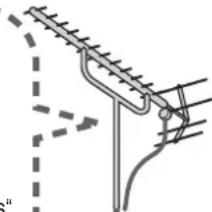
Aufzeichnung über die Funktion Direkte TVAufzeichnung / Q-Link ist nicht möglich
- Überprüfen Sie das SCART-Kabel und den Anschluss. Stellen Sie außerdem die Funktion „AV1 / AV2 Ausgang“ im Menü „Setup“ richtig ein (S. 23).
Permanent auf dem Bildschirm leuchtende Punkte
- Aufgrund des bei dieser Technologieanwendung fi ndenden Fertigungsprozesses kann es vorkommen, dass einige Pixel entweder ständig leuchten oder nie aufl euchten. Dabei handelt es sich nicht um eine Funktionsstörung.
Kontrastreduzierung
In den folgenden Fällen wird der Kontrast verringert, wenn einige Minuten lang kein Bedienvorgang stattfindet:
- Keine Signalzuleitung im DVB- oder AV-Modus
- Bei Wahl eines gesperrten Kanals
- Bei Wahl eines unzulässigen Kanals
- Bei Wahl eines Festsender-Speicherplatzes
- Bei Anzeige eines Menüs
| Störung Abhilfemaßna | ||
| Bildstörungen | Gestörtes, stark verrauschtes Bild | Stellen Sie den Eintrag „P-NR“ des Menüs „Bildeinstellung“ ein (um Bildrauschen zu beseitigen). (S. 22)Prüfen Sie nach, ob sich eingeschaltete Elektrogeräte oder Motoren (Auto, Motorrad, Leuchtstoffröhre) in der Nähe befi nden. |
| Kein Bild | Ist die Bildeinstellung für „Helligkeit, Kontrast oder Farbe“ auf den Minimalwert eingestellt? (S. 22)Überprüfen Sie das Farbsystem. (S. 29) | |
| Verschwommenes oder verzerrtes Bild(kein Ton oder Ton zu leise) | Stimmen Sie die Kanäle erneut ab. (S. 29) | |
| Ein ungewöhnliches Bild erscheint auf dem Bildschirm. | Schalten Sie den Netzschalter des Fernsehers einmal aus und dann wieder ein. | |
| Tonstörungen | Kein Ton | Ist die Stummschaltung aktiviert? (S. 9)Ist die Lautstärke auf den Minimalpegel eingestellt? |
| Ton zu leise oder Klang verzerrt | Der Tonsignal-Empfang wird u.U. beeinträchtigt.Stellen Sie den Eintrag „Audio Empfang“ (S. 22) des Menüs „Toneinstellung“ auf „Mono“ ein. (Analog)Überprüfen Sie das Tonsystem. (S. 29) | |
| Aufgrund der verwendeten digitalen Empfangstechnologien kann es in bestimmten Gebieten trotz einwandfreiem Empfang von analogen Programmen vorkommen, dass die Empfangsqualität von DVB-Signalen beeinträchtigt wird. | ||
| Trotz Verwendung einer hochwertigen Antenne ist kein Signalempfang möglich. | Installieren Sie jeweils eine separate Antenne für den Fernseher und den Videorecorder (oder verwenden Sie einen Antennensplitter).TV(Ainzelantenne)AntennenausgangsbuchseAntenneneingangsbuchseAntennenausgangsbuchse(Einzelantenne) | |
| Bildstörungen treten auf, oder das Bild „friert ein“ oder verschwindet im DVB-Modus. | Überprüfen Sie den Eintrag „DVB Signalstatus“ (S. 30).Wenn „Signalqualität“ oder „Signalstärke“ in roter Darstellung erscheinen, überprüfen Sie die Antenne. Falls sich das Problem durch eine Justierung der Antenne nicht beseitigen lässt, nehmen Sie bitte Kontakt mit Ihrem Panasonic-Fachhändler auf.Schalten Sie den Netzschalter des Fernsehers einmal aus und dann wieder ein. | |
| HDMI | Ungewöhnlicher Klang | Stellen Sie den Audioausgang am angeschlossenen Gerät auf die Ausgabe von 2-kanaligem Linear-PCM-Ton ein.Überprüfen Sie die Einstellung des Eintrags „HDMI1 Eingang“ des Menüs „Toneinstellung“. (S. 22)Wenn eine Tonstörung bei Verwendung eines Digitalanschlusses auftritt, stellen Sie einen analogen Audioanschluss her. (S. 35) |
| Bei Anschluss eines Zusatzgerätes über HDMI-Kabel erscheint ein ungewöhnliches Wiedergabebild auf dem Bildschirm. | Ist das HDMI-Kabel richtig angeschlossen? (S. 38)Schalten Sie den Fernseher und das Zusatzgerät einmal aus und dann wieder ein.Prüfen Sie nach, ob dem Fernseher ein Eingangssignal vom Zusatzgerät zugeleitet wird. (S. 43)Verwenden Sie ein Zusatzgerät, das mit der Norm EIA/CEA-861/861B kompatibel ist. | |
| Sonstigesd | Der Fernseher schaltet selbsttätig in den Bereitschaftsmodus um. | Die Abschaltuhr-Funktion ist aktiviert.Etwa 30 Minuten nach Ende einer Sendung schaltet der Fernseher automatisch in den Bereitschaftsmodus um. |
| Die Fernbedienung funktioniert nicht. | Sind die Batterien polaritätsrichtig eingelegt? (S. 6)Ist der Fernseher eingeschaltet? | |
Lizenzinformationen
Warenzeichen
● DVB ist ein Warenzeichen von DVB Digital Video Broadcasting Project (1991 bis 1996).
● VGA ist ein Warenzeichen von International Business Machines Corporation.
● Macintosh ist ein eingetragenes Warenzeichen von Apple Computer, USA.
● S-VGA ist ein eingetragenes Warenzeichen von der Video Electronics Standard Association.
Selbst wenn kein besonderer Hinweis auf die Firma oder das Warenzeichen des Produktes gemacht wird, werden diese Warenzeichen vollständig berücksichtigt.
- HDMI, das HDMI-Logo und High-Definition Multimedia Interface sind Warenzeichen oder eingetragene Warenzeichen von HDMI Licensing LLC.
HDAVI Control™ ist ein Markenzeichen von Matsushita Electric Industrial Co., Ltd.
● TruSurround XT, SRS und das Symbol sind Warenzeichen von SRS Labs, Inc. TruSurround XT Technologie wird unter Lizenz von SRS Labs, Inc. mit eingeschlossen.

Warenzeichen von DVB Digital Video Broadcasting Project (1991 bis 1996)
TH-D42PF72EA Konformitätserklärung Nr. 4873, 11 Juni 2007
Technische Daten
| Stromquelle 220-240 V Wechselstrom, 50 / 60 Hz | |||
| Leistungs-aufnahme | Normaler Betrieb | 270 W | |
| Bereitschaftszustand | 0,7 W (Ohne DVB-Aufzeichnung)20 W (Mit DVB-Aufzeichnung) | ||
| Bildschirm | Bildformat | 16:9 | |
| Bildschirmgröße | 106 cm (Diagonale) | ||
| 922 mm (B) × 518 mm (H) | |||
| Anzahl der Pixel | 786.432 (1.024 (B) × 768 (H)) [3.072 × 768 Bildpunkte] | ||
| Ton | Lautsprecher | 160 mm × 42 mm × 2 Stück, 8 Ω | |
| Audioausgang | 20 W (10 W + 10 W), 10 % Gesamtkirrfaktor | ||
| PC-Signale | VGA, SVGA, XGASXGA ...... (komprimiert)Horizontalabtastfrequenz 31 - 69 kHzVertikale Abtastfrequenz 59 - 86 Hz | ||
| Empfangssysteme / Empfangskanäle | PAL B, G, H, I, SECAM B, G, SECAM L / L'VHF E2 - E12 VHF H1 - H2 (ITALIEN)VHF A - H (ITALIEN) UHF E21 - E69CATV (S01 - S05) CATV S1 - S10 (M1 - M10)CATV S11 - S20 (U1 - U10) CATV S21 - S41 (Hyperband)PAL D, K, SECAM D, KVHF R1 - R2 VHF R3 - R5VHF R6 - R12 UHF E21 - E69PAL 525/60 Wiedergabe von NTSC-Bändern mit einigen PAL-Videorecordern (VCR) möglichDVB Digitale terrestrische Programmdienste über den VHF/UHF-AntenneneingangM.NTSC Wiedergabe mit einigen M.NTSC-Videorecordern (VCR) möglichNTSC (NUR AV-EINGANG) Wiedergabe mit einigen NTSC-Videorecordern (VCR) möglich●Der Empfang der o.a. Signale ist von den lokalen Gegebenheiten abhängig. | ||
| Antennenanschluss | VHF / UHF | ||
| Betriebsbedingungen | Temperatur : 0 °C - 35 °CLuftfeuchtigkeit : 20 % - 80 % RH (nichtkondensierend) | ||
| Anschlussbuchsen | AV1 (SCART-Anschluss) | 21-pol. Anschluss (Audio-/Video-Eingang, Audio-/Video Ausgang, RGB-Eingang, Q-Link) | |
| AV2 (SCART-Anschluss) | 21-pol. Anschluss (Audio-/Video-Eingang, Audio-/Video Ausgang, RGB-Eingang, S-Video-Eingang, Q-Link) | ||
| COMPONENT | VIDEO | Y 1,0 V[p-p] (einschl. Synchronisation) P_B, P_R ±0,35 V[p-p] | |
| AUDIO L - R | 2 × RCA-Stiftstecker 0,5 V[rms] | ||
| Andere | HDMI1 / 2 | Buchse des Typs A ●Dieser Fernseher unterstützt die Funktion „HDAVI Control 2“. | |
| PC | HIGH-DENSITY D-SUB 15PIN R,G,B/0,7 V[p-p] (75 Ω)HD, VD/TTL-Version 2,0 - 5,0 V[p-p] (hohe Impedanz) | ||
| Ausgang | AUDIO L - R | 2 × RCA-Stiftstecker 0,5 V[rms] (hohe Impedanz) | |
| Abmessungen ( B × H × T ) | 1.020 mm × 727 mm × 330 mm (Einschließlich Sockel)1.020 mm × 680 mm × 97 mm (Nur Fernseher) | ||
| Gewicht | 34,0 kg Netto (Einschließlich Sockel)27,0 kg Netto (Nur Fernseher) | ||
Hinweise
- Änderungen vorbehalten. Für die Abmessungen und das Gewicht sind Richtwerte angegeben.
- Dieses Gerät entspricht den nachstehend aufgeführten EMC-Richtlinien.
EN55013, EN61000-3-2, EN61000-3-3, EN55020, EN55022, EN55024.
Benutzerinformationen zur Entsorgung von elektrischen und elektronischen Geräten (private Haushalte)

Entsprechend den grundlegenden Firmengrundsätzen der Panasonic-Gruppe wurde ihr Produkt aus hochwertigen Materialien und Komponenten entwickelt und hergestellt, die recyclebar und wieder verwendbar sind.
Dieses Symbol auf Produkten und/oder begleitenden Dokumenten bedeutet, dass elektrische und elektronische Produkte am Ende ihrer Lebensdauer vom Hausmüll getrennt entsorgt werden müssen. Bringen Sie bitte diese Produkte für die Behandlung, Rohstoffrückgewinnung und Recycling zu den eingerichteten kommunalen Sammelstellen bzw. Wertstoffsammelhöfen, die diese Geräte kostenlos entgegennehmen.
Die ordnungsgemäße Entsorgung dieses Produkts dient dem Umweltschutz und verhindert mögliche
schädliche Auswirkungen auf Mensch und Umwelt, die sich aus einer unsachgemäßen Handhabung der Geräte am Ende Ihrer Lebensdauer ergeben könnten.
Genauere Informationen zur nächstgelegenen Sammelstelle bzw. Recyclinghof erhalten Sie bei Ihrer Gemeindeverwaltung.
Für Geschäftskunden in der Europäischen Union
Bitte treten Sie mit Ihrem Händler oder Lieferanten in Kontakt, wenn Sie elektrische und elektronische Geräte entsorgen möchten. Er hält weitere Informationen für sie bereit.
Informationen zur Entsorgung in Ländern außerhalb der Europäischen Union
Dieses Symbol ist nur in der Europäischen Union gültig.
Modell- und Seriennummer
Die Modellnummer und die Seriennummer sind auf der hinteren Abdeckung angegeben. Tragen Sie die Seriennummer in den nachstehenden Freiraum ein und bewahren Sie die Anleitung zusammen mit der Einkaufsquittung für den Fall eines Diebstahls oder Verlustes oder falls Sie eine Garantieleistung in Anspruch nehmen wollen sorgfältig auf.
Modellnummer
Seriennummer
Name und Adresse des Herstellers gemäß der Richtlinie 2001/95/EG, umgesetzt durch das GPSG vom 06.01.2004, Paragraph 5 :
Panasonic AVC Networks Czech, s. r. o.
U Panasoniciku 1
320 84 Plzeň
Česká republika